SVPT1PP - Chaîne Hi-Fi PANASONIC - Notice d'utilisation et mode d'emploi gratuit
Retrouvez gratuitement la notice de l'appareil SVPT1PP PANASONIC au format PDF.


| Type de produit | Mémoire à support SD portable avec disque dur de 5 Go |
| Marque et modèle | Panasonic SV-PT1PP |
| Dimensions (L x H x P) | 73 x 25,8 x 107,5 mm |
| Poids | 160 g (sans disque dur ni batterie) ; 250 g en utilisation |
| Alimentation | Adaptateur secteur 4,8 V CC ou batterie lithium-ion 3,7 V CC rechargeable |
| Capacité de stockage | Disque dur de carte PC de 5 Go (amovible) |
| Cartes compatibles | SD, MultiMediaCard, CF, SmartMedia, Memory Stick (via adaptateur PC Card) |
| Connectivité | USB 1.1, sortie vidéo composite, sortie S-Vidéo, entrée CC |
| Formats d'image | JPEG (base YCbCr), TIFF (RGB 8 bits non compressé), première image des fichiers MOV |
| Résolution maximale des images | 5120 x 3840 pixels |
| Fonctions de copie | Copie entre carte mémoire SD, disque dur PC et autres cartes ; copie sélective de dossiers |
| Fonctions de visualisation TV | Affichage index, album (6 ou 9 images), diaporama avec effets et vitesse réglables, présentation PowerPoint convertie |
| Fonctions d'édition | Suppression, copie, protection, zoom (x2, x4), rotation, effet couleur (noir et blanc, sépia) |
| Autonomie de la batterie | Environ 80 minutes en mode copie ou TV |
| Température d'utilisation | 0 °C à 35 °C |
| Accessoires inclus | Batterie CGA-S301A1, disque dur PC RP-PH005A, adaptateur secteur VSK0626C, étui de transport, dragonne, CD-ROM |
| Sécurité | Interrupteur HDD SAFETY arrête le disque dur en cas de mouvement ; protection contre l'écriture des cartes |
| Entretien et nettoyage | Essuyer avec un chiffon doux et sec ; ne pas utiliser de benzène, diluant ou alcool |
| Pièces détachées et réparabilité | Batterie et disque dur remplaçables par l'utilisateur ; aucune pièce interne réparable par l'utilisateur |
FOIRE AUX QUESTIONS - SVPT1PP PANASONIC
Questions des utilisateurs sur SVPT1PP PANASONIC
0 question sur cet appareil. Repondez a celles que vous connaissez ou posez la votre.
Poser une nouvelle question sur cet appareil
Téléchargez la notice de votre Chaîne Hi-Fi au format PDF gratuitement ! Retrouvez votre notice SVPT1PP - PANASONIC et reprennez votre appareil électronique en main. Sur cette page sont publiés tous les documents nécessaires à l'utilisation de votre appareil SVPT1PP de la marque PANASONIC.
MODE D'EMPLOI SVPT1PP PANASONIC
Cet appeareil numérique de la classe [B] est conforme à la norme NMB-003 du Canada.
Panasonic
SV-PT1

Tested To Comply
With FCC Standards
FOR HOME OR OFFICE USE
Hand Strap (VFC3803)
Mémoire à support SD
Manuel d'utilisation
Modèle SV-PT1PP

MultiMediaCard
Il est recommandé de dire attentivement ce manuel avant d'utiliser l'appareil. Conserver ce manuel.
Pour de l'alde, composez le 1-800-561-5505 ou visitez notre site Internet à www.panasonic.ca
LSQT0622A
Précautions à prendre
A notre clientèle,
Nous tenons à vous remercier d'avoir choisi cette mémoire à support SD Panasonic.
Veuillez lire attentivement le present manuel et le conserver pour reference ultérieure.
Précautions à prendre
AVERTISSEMENT
AFIN DE RÉDUIRE LES RISQUES D'INCENDIE, DE CHOCS
ÉLECTRIQUES ET D'INTERFÉRENCE, N'UTILISER QUE LES ACCESSOIRES RECOMMANDÉS ET ÉVITER D'EXPOSER L'APPAREIL À LA PLUIE OU À L'HUMIDITÉ. NE PAS RETIRER LE COUVERCLE (OU LE PANNEAU ARRÊRIÈ); AUCUNE PIECE INTERNE NE PEUT ÉTRÉ RÉPARÉE PAR L'UTILISATEUR. CONFIER TOUTÉ RÉPARATION À UN TECHNIÇIEN QUALIFIÉ.
Il importe de respecter les droits d'auteur. L'enregistrement de bandes ou de disques preenregistrés ou de tout matériel publié ou diffusé pour un usage autre que strictement personnel peut enfreindre les lois sur les droits d'auteur. L'enregistrement de certain matériel, même à des fins personnelles, peut aussi être interdit.
-
Veuillez notes que les commandes et les composants, les objets du menu, etc. de votre mémoire à support SD peuvent être quelques peu différents de ceux indiqués dans les illustrations containues dans ce manuel d'utilisation.
-
Les autres noms, raisons sociales et appellations de produits cités dans ce manuel sont des marques de commerce ou des marques déposées de leur détenteur respectif.
MISE EN GARDE
Une batterie mal installée peut exploser. Ne remplacez qu'vec une batterie identique ou d'un type recommande par le fabricant. L'élimination et(ou) le recyclage des batteries usées doit être fait conformément aux instructions du manufacturer.
LA PRISE DE COURANT DOIT SE TROUVER A PROXIMATE DE L'APPAREIL ET ETRE FACILMENT ACCESSIBLE.
Utilisez uniquement le cable video et le cable USB fournis.
-
N'ouvre pas et ne refermez pas la porte du disque dur, ou ne retirez pas la carte pendant que le disque dur ou le SD fonctionne.
-
Ne tournez pas cet apparéil sens dessus dessous lorsqu'il fonctionne.
Précautions à prendre
Cet appeareil numérique de la classe [B] est conforme à la norme NMB-003 du Canada.
Preparations
Contrat de licence avec l'utilisateur final
Avant d'ouvrir la boite du CD-ROM, lisez attentivement ce qui suit.
À l'utilisateur une licence est accordée pour le logiciel défin dans ce contrat appelé licence avec l'utilisateur final ("contrat"), à condition que l'utilisateur même accepte les termes et les conditions de ce contrat. Si l'utilisateur n'a cotope pas les termes et les conditions de ce contrat, alors il devra restituer rapidement le logiciel à Matsushita Electric Industrial Co., Ltd. ("Matsushita"), à ses distributeurs ou au revendeur chez qui il a acheté.
Article 1 Licence
Le droit d'utiliser le logiciel y compris les informations enregistrées ou décrites sur le CD-ROM, les manuels d'instructions et tout autre support fournir à l'utilateur (identifié collectivement comme "logiciel") est accordé à l'utilateur, mais aucun des droits applicables à des brevets, copyright, marques et secrets du logiciel ne lui est transféré.
Article 2 Utilisation par des tiers
L'utilisateur ne peut utiliser, copier, modifier, transférer, ni consentir à des tiers, notamment ou non, d'utiliser, copier ou modifier le logiciel, exception faite pour les cas expressement écrits ici.
Article 3 Restrictions sur la copie du logiciel
L'utilisateur peut faire une seule copie, partielle ou totale du logiciel, en format lisible par ordinateur, seulement dans le but de posseder une copie de réserve. L'utilisateur doit inclure dans cette copie du logiciel le même avis relatif au copyright contenu dans ce logiciel.
Article 4 Ordinateur
L'utilisateur peut utiliser le logiciel seulement sur un PC, et ne peut l'utiliser sur plus d'un PC. Le logiciel ne peut être transféré, transmis, partagé ou utilisé par autres PC reliés au réseau et/ou de chaque autre manière.
Article 5 Ingénierie à rebours, décompilation ou désassemblage
L'utilisateur ne peut pratiquer l'ingenierie à rebours, la décompilation ou le désassemblage du logiciel, si ce n'est dans la mesure consentie par la loi ou conformément aux normes du pays ou l'utilisateur réside. Matsushita ou ses distributeurs ou revendeurs ne peuvent être tenus responsables des définuts du logiciel ou des dommages causés à l'utilisateur à cause d'opérations d'ingenierie à rebours, de décompilation ou de désassemblage de la part de l'utilisateur.
Article 6 Indemnisation
Le logiciel est fourni "telquel", sans garantie, expresses ou explicite, y compris les garanties de non-infractions, de qualite marchande et/ou de conformite pour un but précis. Matsushita ne garanti pas non plus que le fonctionnement du logiciel soit sans interruption ou sans erreurs. Ni Matsushita ni:aucun de ses distributeurs ne peuvent etre tenus responsables d'aucun dommage causé a l'utiliser par ou a cause de l'utilisation du logiciel par l'utiliser.
Article 7 Contrôle d'exportation
L'utilisateur accepte de ne pas exporter ou réexporter dans d'autres pays le logiciel sous n'importe que'elle forme sans la licence d'exportation évientuellement demandée par le pays où l'utilisateur réside.
Article 8 Résiliation de la garantie
Les droits concédés à l'utilisateur seront automatiquement révoqués si l'utilisateur contrevient à n'importe quel des termes ou des conditions de ce contrat. Dans ce cas, l'utilisateur doit détruire à ses frais le logiciel et la documentation de toutes les copies.
Table des matieres
Preparatifs
Précautions à prendre 2
Contrat de licence avec l'utilisateur final 4
Renseignements 7
Précautions d'utilisation 8
Appareil principal et batterie 8
Protection des données et disque dur de carte PC 9
Balayage de disque/Verification de disque 9
Avant l'utilisation
- Carte compatible 10
·Structure des dossiers 10
Copie et sauvegarde 11
Selection des modes [Copie/TV/PC] 13
Index des commandes 14
Transport de l'appareil
Fixation de la dragonne 15
- Utilisation de l'étui de transport 15
Recharge de la batterie 16
Insertion de la carte 17
Mise sous tension 18
- Interrupteur HDD SAFETY 18
- Affichage du temps de batterie restant 18
Mode Copie
Indicateur d'affichage 19
20
Copie 21
Formatage des cartes
- Formatage de la carte mémoire SD 22
- Formatage du disque dur de carte PC 23
Mode TV
Configuration du mode TV
-
Configuration (connexions) 24
-
Configuration (connexions) 24
Fonctions du mode TV (Ecran initial) 25
Informations de l'affiche
- Formats d'images affichables 26
Dossiers et fichiers 26
Affichage d'images
- Visualisation d'images dans l'index 27
Utilisation du sous-menu 27
Album 28
Diaporama
- Execution de diaporama 29
Preparatifs
Mode Copie
Mode TV
Mode PC
Rensseignements
Table des matieres
Réglages de diaporama
- Selection des images 30
- Reglage des effets/vitesse de transition d'écran 31
Presentation
- Execution d'une presentation 32
- Sélection du contenu d'une presentation 33
Édition
- Suppression d/images (DELETE) 34
- Copie d'images (COPY) 35
Protection dimages (PROTECT) 36 - Sélection d'images 37
Lecture plein écran
- Selection d/images 38
- Affichage du sous-menu 39
Agrandissement d'une image (ZOOM) 39
Rotation d'une image (ROTATE) 40 - Traitement des couleurs de I'image (COLOR EFFECT) 41
- Affichage des informations d'image (PROPERTIES) 41
Mode PC
Configuration du mode PC
- Environnement d'exploitation 42
- Configuration (connexions) 42
Installation du pilote USB 43
Utilisation avec I'ordinateur personnel
-Opérations des fichiers 44
- Deconnexion de l'appareil de l'ordinateur personnel 45
Utilisation des applications
Installation 46
- Creation de fichiers de presentation 47
Autres
- Désinstallation du logiciel JPEG Addin Software 48
- Réinstallation du pilote de périhérique 48
- Fonctionnement de l'interrupteur HDD SAFETY 49
Rensseignements
Affichages d'avertissement et d'instruction 50
Fonction de réinitialization 52
Guide de dépannage 53
Specifications 55
Rensseignements
\section*{Caracteristiques principales}
- Cét apparéil est une mémoire à support portable légère et compacte.
- Le disque dur à grande capacité de 5 Go permet de memoriser une grande quantité d'images fixes.
- Vous pouvez visualiser et éditer (supprimer, copier, etc.) les images méorisées sur un télévisueur chez vous ou autre part.
- Vous pouvez utiliser cet apparéil comme lecteur externe en connectant le port USB à votre ordinateur personnel.
- Vous pouvez reproductive les images fixes à partir d'une grande variété de carte 1 et les copier sur une carte mémoire SD.
1 Il faut un adaptateur compatible pour chacun des types de carte.
Accessoires
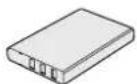
Batterie (CGA-S301A1)
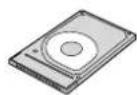
Disque dur de carte PC (RP-PH005A)
Adaptateur secteur (VSK0626C)

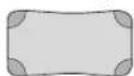
Etui de disque dur de carte PC (LSFC0020)
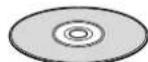
CD-ROM(VFF0181)
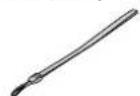
Dragonne (VFC3803)
Précautions d'utilisation
Veuillez dire attentivement les Presents instructions avant d'utiliser l'appareil, et les respecter rigoureusement pendant que l'appareil fonctionne. Sinon, l'appareil risquera de tomber en panne ou d'être abimé. En outre, si vous ne respectez pas les precautions indiquées ici, les données méorises dans le support risqueront d'être endommagées ou perdues.
- Ne laisseriez pas cet apparéil sous les rayons directs du soleil, dans des vehicules fermés, dans des endroits très chauds ou très frouds, ou à proximate d'appareils de chauffage ou de climatisation. Evitez de l'exposer à de brusques changements de temperature.
Utilise l'appareil suffisamment éloigné de sources d'ondes magnétiques ou electromagnétiques (telles que fou r à micro-ondes, téléviseurs, consoles de jeu, téléphones portables, etc.), sinon les données ménorisées risqueraient d'être perdues ou déformées.
Veilze à ce qu'aucune substance volatile telle que des insecticides n'entre en contact avec cet appar收集, car ces substances risquent d'abimer gravement le fini du coffret de l'appareil. - Ne laïsez pas cet apparéil dans des endroits poussérièux. Si de la poussière pénétré dans cet apparéil, faibles vérifier celui-ci par le magasin où vous l'avez achété.
Veillez a ce que cet appeaire ne soit pas soumis a des chocs ou a des vibrations. Ne secouez pas et ne laissez pas tomber cet appeaire. - Ne placez pas d'objets sur cet apparéil, et ne laïsez pas tomber d'objets sur celui-ci.
Veillez a ne pas tordre cet apparéil ni le soumettre à une pression excessive. - N'utiliziez pas les connecteurs de cet apparéil pour des buts autres que ceux auxquels chaque connecteur est destiné. Veilée à ce que les câbles soient toujours bien connectés.
- N'introduizez pas d'objets étrangers dans cet apparéil. La batterie et le support de stockage sont les seuls objets qui peuvent être introduits dans l' apparéil.
Il faut allumer et utiliser cet appareil au moins une fois tous les 6 mois. - Àprous chaque utilisation, coupez l'alimentation électrique et retirez le cordon d'alimentation de la prise de courant.
- Avant d'effectuer des opérations d'entretien, débranchez多年来 le cordon d'alimentation de la prise de courant, et retirez la batterie de l'appareil. N'utilise pas de benzine, de diluants ou d'alcool pour nettoyer cet appareil. Ces produits chimiques risquent d'abimer, dedéformer et de désclorer le coffret. Pour nettoyer cet appareil, utilisez d'abord un chiffon doux et sec pour essayer la poussière. Si cet appareil est très sale, diluez un détergent pourVAISSELE neutre dans de l'eau, mouillez un chiffon propre avec cette solution de détergent, éliminez le liquide en excès du chiffon, puis essuyez l'appareil jusqu'à ce qu'il soit bien propre. Enfin, faites secherl l'appareil en l'essuyant avec un chiffon doux et sec.
Précautions concerning la batterie
Attention:
N'utiliser que le chargeur recommandé.
- Recharger la batterie à une température ambiente entre 10^ à 30^ .
- Il est possible que la batterie soit chaude après la recharge ou l'utilisation. Ceci est normal.
- Ne pas utiliser une batterie insuffisamment chargée ou usee.
- Dans des conditions de température extréme (trop basse ou trop élevée), la recharge sera lente.
Mesures de sécurité:
- Ne pas jeter la batterie au feu.
- Ne pas relier directement les bornes positives (+) et négatives (-).
- Ne pas tenter de démonter ou de remonter la batterie.
Pour éviter les dommages:
- Ne pas laisser tomber la batterie et ne pas la soumettre à des chocs.
N'utiliser la batterie qu'avc des appareils pour lesquels elle a ete concue. - Un mecanisme de sécurité empêche le fonctionnement de la batterie à des températures très élevées.
Pour prolonger la vie de la batterie:
- Àprous l'utilisation, retirer la batterie de l'appareil ou de l'adaptateur secteur et la ranger dans un endroit frais,ASFRE.
S'assurer que les bornes de la batterie sont propres.
ATTENTION:

L'appareil que vous给您 étés procuéré est alimenté par une batterie au lithium-ion/lithium-polymère. Pour des renseignements sur le recyclage de la batterie, veuillez composer le 1-800-8-BATTERY.
8
Précautions d'utilisation
Protection des données de la carte
(Pour plus de détails concernant les cartes compatibles, référez-vous à la page 10.)
- Ne débranche pas l'adaptateur secteur, ne débranche pas le cable USB raccordant l'appareil à un ordreur personnelpendant que cet apparéil fonctionné.
- Ne retirez pas la carte en cours d'accès.
- Vérifie que la carte ne contienne pas de données importantes avant de la formater. Le formatage supprime irréversiblement toutes les données méorises sur la carte.
- Ne touchez pas les bornes situées au dos de la carte mémoire
- Les interférences électriques, les décharges électrostatiques et les anomalies de fonctionnement de l'appareil ou de la carte risquent d'endommager la carte ou de causeur la perte des données. Nous vous recommendans de sauvégarder les données importantes sur un ordinateur personnel.
- Les données méorises doivent être périodiquement sauvegardées par mesure de protection contre l'endommagement des données, la perte des données ou les anomalies de fonctionnement de l'appareil. Notez bien que notre société decline toute responsabilité concernant des dommages ou des pertes de données méorises.
- Les cartes mémoire SD, les sticks de mémoire, les cartes Smart Media et certaines cartes CF (lorsqu'une fente de carte PC est utilisé) sont équipées d'un interrupteur de protection contre l'écriture. Lorsque ce interrupteur est mis sur la position de verrouillage "LOCK", il n'est pas possible d'écrire des données ou de supprimer des données de la carte mémoire, ou de formater la carte mémoire.
sneed
Manipulation du disque dur de carte PC
Le disque dur de carte PC est un lecteur de disque dur de haute précision et de très petite taillie. Faites particulièrement attention lorsque vous manipuez ce lecteur. Observe rigoureusement les instructions suivantes pour évier de cause des anomalies de fonctionnement du disque dur, des dommages ou des pertes de données.
- Ne soumettez pas le disque dur de carte PC à des vibrations excessives ou à des chocs puissants.
- N'utilise pas l'appareil dans des endroits soumis à de très fortes différences de température (ou la température change de plus de 15 °C en une heures). Si vous déplacez l'appareil brusquement d'un endroit froid à un endroit chaudi ou vice versa, ou si vous chauffezrapidement une salle en hiver ou que vous la refroidissezrapidement en étée, ou si un appareil de refroidissement suffle directement sur l'appareil, etc., de la condensation (rosée) risquera de ce former. Si vous utilisez l'appareil dans cet état, vous risquèz de endommager gravement le disque dur. Si de la condensation se forme, éteignez l'appareil et retirez le disque dur de carte PC. Ensuite, laissez l'appareil dans cet état pendant 4 heures jusqu'à ce que sa température devienne identique à la température ambiente. Àprouv avoir vérifié qu'il n'y a plus de condensation, vous pouvez utiliser l'appareil.
- Ne tordez pas le disque dur de carte PC et n'appuyez pas sur la surface de l'étiquette; n'écrivez pas sur le disque dur de carte PC avec un stylo à pointe durée; sinon, vous risqueries d'abimer le disque dur de carte PC. Lorsque vous tenez le disque dur de carte PC, tenez-le toujours par les bords extérieurs.
- No retireze pas l'étiquette fixeado disque dur de carte PC. Si vous retireze cette etiquette, you risquiez de ne plus pouvoir bénéficier des services de garantie et d'autres services.
- Avant de retirer le disque dur de carte PC de son étui de transport spécial, assurez-vous que le cote de l'étui portant l'étricque "Disque dur de carte PC" soit bien orienté vers le haut. Si vous ouvrez l'étui lorsque le côte portant l'étricque n'est pas orienté vers le haut, le disque dur de carte PC risquera de tomber et d'être abimé.
- Utilisez toujours l'étui de transport spécial pour transporter le disque dur de carte PC.
- Notez bien que notre société decline toute responsabilité en cas d'endommagement ou de pertes de données mérmises dans le disgue dur de carte PC dus à une manipulation inadéquate.
Balayage de disque
("Vérification de disque" pour les utilisateurs de Windows 2000/XP)
- Veiliez à ce que le disque dur de carte PC ne soit pas soumis à des vibrations fortes ou à des chocs poussants. En outre, ne coupez pas l'alimentation électrique ou ne retèges pas la carte de l'appareil lorsque celui-ci fonctionne, sinon les données risqueraient d'être endommagées. Si un problème se produit, utilisez immeditatement la fonction Balayage de disque/Vérification de disque de l'ordinateur pour vérifier les données du support. (Il faut plusieurs heures pouraccomplir la verification du disque dur de carte PC.) Nous vous conseillons d'effectuer ensuite une sauvégarde des données sur le support. Pour plus de détails concernant la connexion de l'appareil à un ordinateur, référez-vous à la page 42. Pour plus de détails concernant la fonction de Balayage de disque/Vérification de disque, référez-vous au mode d'emploi de votre ordinateur.
Avant l'utilisation
- Les photographies et les documents imprimés ne doivent pas etre utilisés sans autorisation du propriete des droits d'auteur, sauf pour des applications personnelles et privées.
- S2: Le logo SD est une marque commerciale.
- Microsoft ^ . Windows ^ et PowerPoint ^ sont des marques déposées de Microsoft aux États-Unis et dans les autres pays.
- Les autres noms de produits, noms commerciaux et noms de sociétés utilisés dans ce manuel sont des marques commerciales ou des marques déposées de leurs propriétaires respectifs.
- Toute copie ou reproduction non autorisée du calcul de ce produit, ou toute distribution du calcul sur un réseau est rigoureusement interdite.
- Dans ce manuel, "Carte mémoire" désigne la carte mémoire SD et la MultiMediaCard. En outre, "Carte" désignée aussi les cartes mémoire, le disque dur de carte PC et les autres types de cartes PC.
- Dans ce manuel, le nom "Windows 98SE" désigne "Microsoft Windows 98 Deuxieme Edition".
- Dans ce manuel, le nom "Windows 2000" désigne "Microsoft Windows 2000 Professionnel".
- Dans ce manuel, le nom "Windows Me" désigne "Microsoft Windows Millennium Edition".
- Dans ce manuel, le nom "Windows XP" désigné "Microsoft Windows XP Edition Familiale" ou "Microsoft Windows XP Professionnel".
Carte compatible
Les types de cartes suivants peuvent être utilisés dans cet apparéil:
Fente de carte PC
- Disque dur de carte PC (2 Go, 5 Go) - Microdrive Carte CF
- Carte mémoire SD - Stick mémoire
- MultiMediaCard - Smart Media
^II Haut utiliser un adaptateur PCMCIA TYPE II ATA-compatible, vendu séparation.
Fente de carte mémoire SD
- Carte mémoire SD
- MultiMediaCard
Structure des dossiers
Les apparèls photo numériques conformés aux specifications DCF utilisent des dossiers possédant une structure spéciale. Le schéma suivant montre un exemple de structure de dossiers. Si ces dossiers sont supprimés, ou si un nom de dossier ou un nom de fichier est changé, les données risquéront de ne plus pouvoir être lues par un apparèil photo numérique.
Dossier DCIM
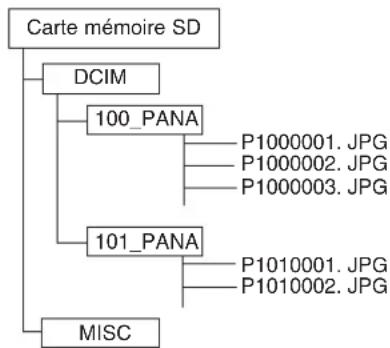
Dossier DCIM
L'appareil photo numérique cree ce dossier automatiquelement.
Dossier 100_PANA
Les nombres de filiers sont composés d'un nombre de dossier à trois chiffres suivi de cinq caractères arbitraires. Les images d'appareil photo numérique sont ménorisées dans ces dossiers.
P1000001.JPG: Fichier DCF
Les nombres de fichiers sont composés de quatre caractères arbitraires suivis d'un nombre de fichier à 4 chiffres. Les fichiers DCF sont des fichiers d'images (normalement, des fichiers JPEG) qui ont été pris par un appeareil photo numérique. (Les autres extensions de fichiers telles que TIF ou THM peuvent aussi être utilisées.)
Dossier MISC
Le dossier MISC contient les fichiers de configuration DPOF qui ajoutent des informations d'impression/diapositives aux images.
Avant l'utilisation
Copie et savegarde
Copie: Carte mémoire -> Disque dur de carte PC
Pour copier d'une carte mémoire sur le disque dur de carte PC, créez un dossier intitulé “CARD*” pour chaque copie et sauvégardez les données de carte mémoire dans ce dossier. Lorsque BACKUP est activée (ON), le dossier “CARD*” mentionné ci-dessus est créé dans le dossier “BACKUP” du disque dur de carte PC, et les données de la carte mémoire sont copiées dans ce dossier. L'espace disponible du disque dur de carte PC normal et réduit de moitiè. Pour plus de détails concernant la mise en et hors circuit de la fonction BACKUP, reférez-vous à la page 20.
sneedde
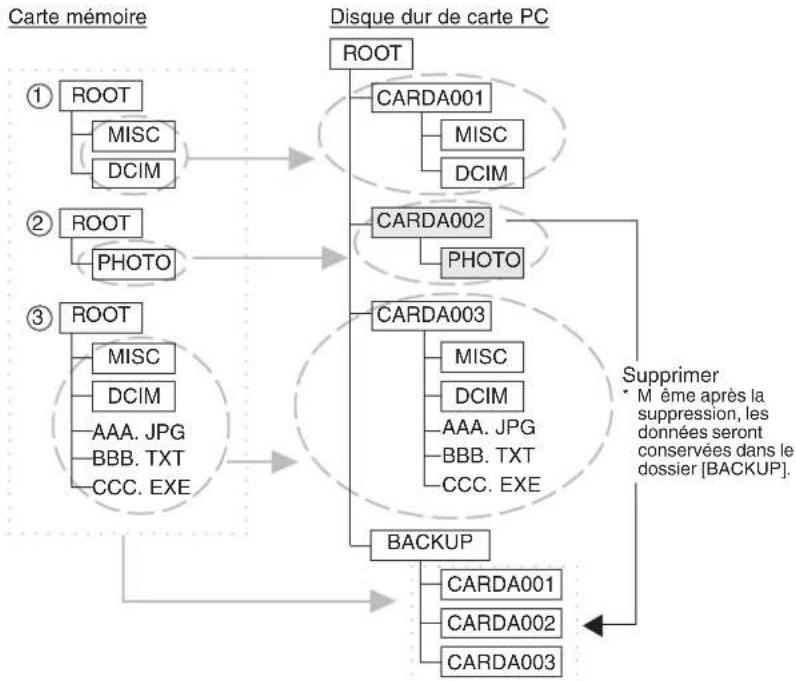
Pour plus de détails concernant la copie d'un disque dur de carte PC sur une carte mémoire, référez-vous à la page suivante.
Nota
- Le contenu du dossier BACKUP ne peut pas être vérifié en mode TV. Pour vérifier le contenu dans ce cas, utilisez l'ordinateur.
- Les fichiers de données securisés (fichiers audio comptant des limitations de droits d'auteur) ne seront pas copiedés.
- La partie * du nom de filchier "CARD*" est assignée automatiquement en ordre numérique dans la plage de "A001-A999, B001-Z999". Pour cette raison, vous ne devez pas changer les noms de filchiers vous-meme.
Avant l'utilisation
Copie et sauvegarde (suite)
Copie: Disque dur de carte PC -> Carte mémoire
Le dossier intitule "CARD****" disparaït et les données sont copiées conformément aux règes des structures des fisiers.
Disque dur de carte PC Carte memoire
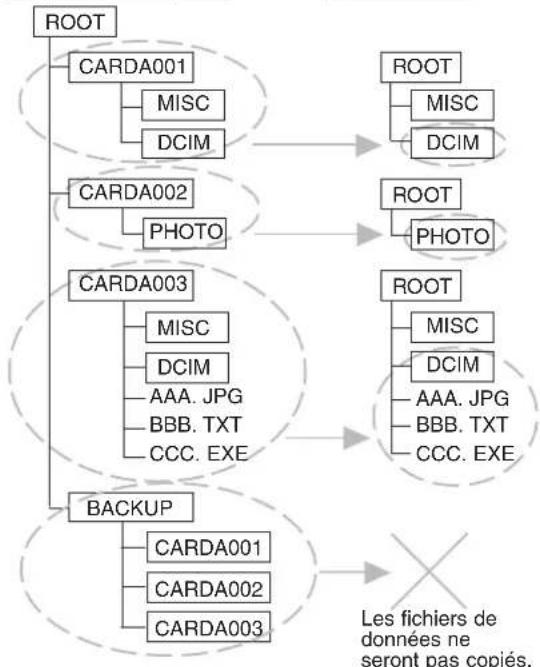
Copie: Carte mémoire Carte PC
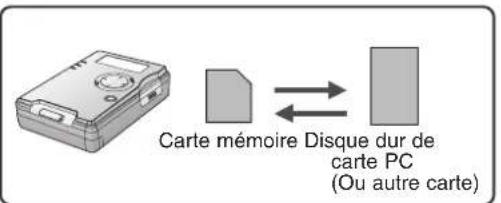
Lorsque la copie est effectuee d'une carte PC sur une carte memoire ou vice versa, les données peuvent etre copies directement.

- Cette opération est possible pour tous les types de cartes, sauf le disque dur de carte PC.
Nota -
- Les données du dossier BACKUP, qui ne peuvent pas etre affichees en mode TV,peuventetre copies/éditees/suprimées sur un ordinateur.
- Les fichiers de données sécurisés (y compris les fichiers audio protégés par droits d'auteur) ne seront pas copiedies.
Lorsque you copiediez les données sur une carte memoire, réinitialisez les paramétres DPOF des apparoids, tels que les apparciels photo numériques, les camescopes numériques, etc., sur lesquels ces opérations sont possibles. Référez-vous au mode d'emploi de l'appareil. - Si,aún cuestion MISC n’a été créé sur la carte sur laquille les données seront copiées, le dossier MISC sera aussi copie.
Lorsque you copiez un nom de dossier DCIM, par ex. "100 PANA", et que ce nom existe déjà sur la carte, changez le nom à "101_PANA" avant d'effectuer la copie.
Si une operation d'écrasement est sur le point d'être effectuee dans un dossier autre que le dossier DCIM, un message demandant a l'utiliser de confirmer l'opération d'écrasement sera affiche.
Sélection des modes
Mode Copie (p. 19 à 23)
Le mode Copie est utilisé pour copier les données de la carte insérée sur une autre carte. En outre, vous pouvez appuyer sur MENU pour effectuer certaines opérations, par exemple pour vérifier la capacité de stockage de la carte, sauvégarder les données, effectuer les réglages du format TV et formater des cartes.
Mode TV (p.24 à 41)
En mode TV, vous pouvez connecter l'appareil à un téléviseur puis effectuer des opérations de lecture et d'édition (par exemple copier, supprimer, protéger, agrandir au zoom, tourner l'image et améliorer les couleurs) pour les données méorisées sur une carte, tout en visualisant les données sur un ecran de téléviseur.
Les fichiers de type.JPG, TIF et MOV uniquement peuvent etre affiches. Pour les autres types de fichiers, I'appareil doit etre en mode PC.
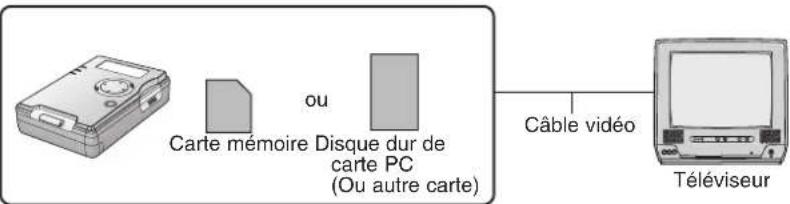
Mode PC (p. 42 à 49)
En mode PC, l'appareil est connecté à un ordinateur au moyen d'un cable USB, ce qui permet de faire fonctionner l'appareil comme lecteur de disque externe. Les données de la carte à l'intérieur de l'appareil peuvent alors être éditees (copies et suprimées, etc.), et l'application de logiciel fournie peut être utilisée pour creer des fichiers pour les presentations.
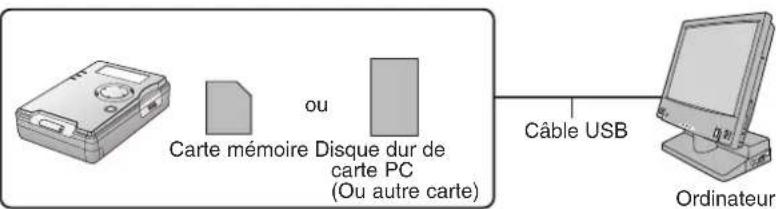
Index des commandes
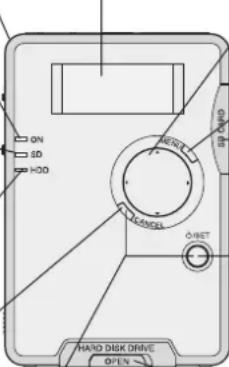
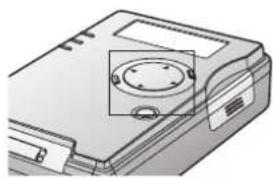
Vue avant
Broche de fixa de dragonne
Fixez la dragonne icl. (p. 15)

Témoin d'alimentation
Il s'allume lorsque
l'alimentation électrique est
étable. Il clignote lorsque
vous chargez la batterie.
Témoin SD
Il s'allume lorsque la carte meemoire SD ou la MultiMediaCard est en coude acces.
Témoin de disque dur (HDD)
Il s'allume lorsquel le disque dur de carte PC ou la carte PC est en cours d'acces.
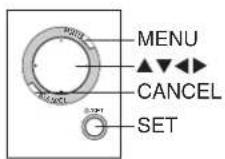
Touched'annulation (CANCEL)
Annulies diploramas et les presentations. Fonction de réinitialis (RESET)
Appuyez sur CANCEL et sur la touche d'attente simultanement pendant 5 secondes pour réinitialiser l'appareil. (p. 52)
Affichage a cristaux liquides
L'affichage à cristaux liquides indique le mode de fonctionnement actuel (TV, Cople).
En mode Copie, le niveau de la batterie, la progression du transfert de données et différents menus sont affichés. (p. 18 à 23)
Lorsquancubel USB est connecte,les options de selection d'arcade sont affichees.(p.44) Touches de curse
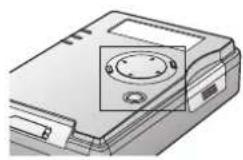
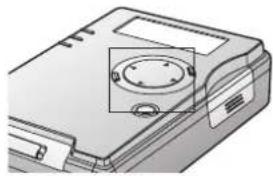
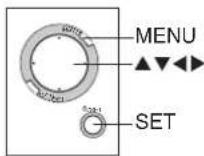
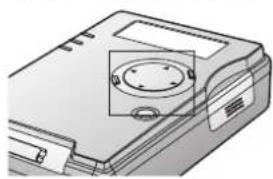
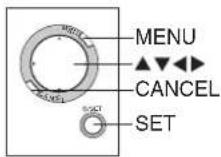
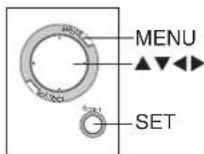
Touches de curseur (A
Pour déplacer le curseur vers le haut, le bas, la gauche et la droite.
Touche MENU
Affiche/efface les menus.
Fente de carte mémoire SD
Ouverz cette fente pour inserrer/retirer la carte memoire SD ou la MultiMediaCard. (p. 17)
Touche d'attente
Maintenez cette touche enforcée pendant environ 2 secondes pour allumer ou etéindre l'appareil.
Touche d'execution (SET)
Exécuté l'opération sélectionnée.
Fente de disque dur de carte PC (carte PC) Faîtes glisser le levier et ouvrez le couvercle pour inserrer/retirer le disque dur de carte PC ou la carte PC. (p. 17)
Vuedecotégauche
Vue arrière
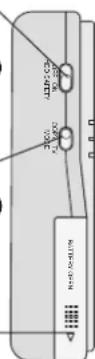
Interrupteur de
sécurities de
disque dur (HDD SAFETY ON/OFF)
Active/desactive la fonction de sécurité de disque dur. (p. 18)
Interrupteur demode COPI/TV (COPY/TV MODE)
Fait passer I'appareil du mode Copie au mode TV et vice versa. (p. 19 et 24)
Compartment de la batterie
Il contenti la batterie.
Borne USB
Lorsque you connectez cet appeareil a un ordinateur personnel a l'aide du cable USB formi, il fonctionnera comme un lecteur extérieur. (p.42 a 49)
Couvercle des connecteurs
Il protege les connecteurs
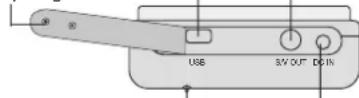
Interrupteur de détention de sécurité du disque dur (HDD SAFETY)
Cet interrupteur sort lorsque vous souleevez l'appareil. Le disque dur et toutes les opérations sont alors arrêtés. (p. 18)
Connecteur d'entree CC (alimentation electrique)
Cet appeareil peut etre alimente par une source de courant exterieure en connectant I'adaptateur secteur (fourni) a ce connecteur. (p. 16, 24 et 42)
Transport de l'appareil
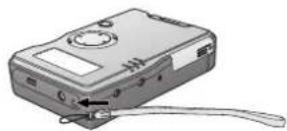
Fixation de la dragonne
1 Insérez la boucle de l'extrémité de la dragonne dans la broche de fixation.
Preparatifs
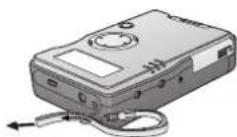
2 Faites passer l'extrimite opposée par la boucle, et tirez la dragonne bien fermement dans le sens de la flèche.
Attention
Cet apparéil est un apparéil de précision. Lorsque vous le transportez, veillez à ne pas le balancer excessivement. Ne laissez pas tomber cet apparéil, ne lui faites pas subir de chocs violents.
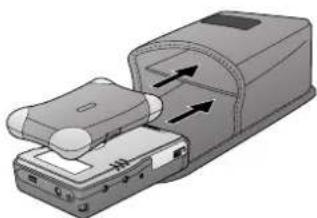
Utilisation de I'etui de transport
1 Ouvrez I'etui de transport.
2 Insérez cet apparéil dans le compartment inférieur.
3 Insérez l'étui du disque dur de carte PC dans le compartment supérieur en orientant la marque "Disque dur de carte PC" vers le haut.
4 Refermez l'étui de transport.
Attention
- Lorsque vous transportez l'appareil, éteignez toujours l'appareil, insérez le disque dur de carte PC dans son étui, puis placez l'étui dans l'étui de transport.
Recharge de la batterie
Vous pouvez recharger la batterie en laissant celle-ci à l'intérieur de l'appareil, en utilisant l'adaptateur secteur fourni. Avant de charger la batterie, il faut eteindre l'appareil. Si I'appareil est allumé, la charge sera arrêtée.
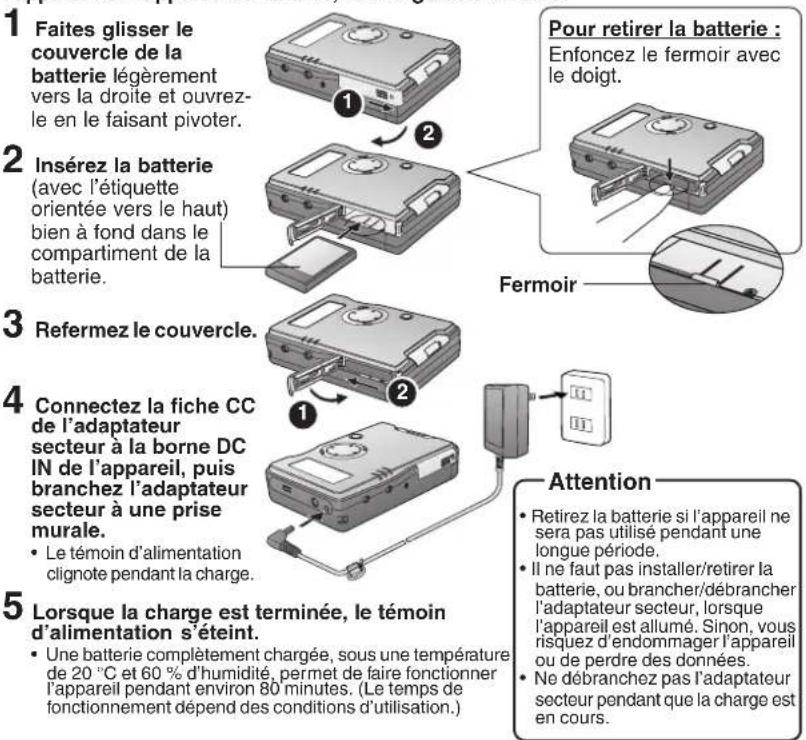
Indications du témoin d'alimentation pendant la charge
Pendant la charge normale, le témoin d'alimentation clignote par intervalles de 1 seconde environ. La charge est habituellément terminée en 90 minutes environ. Toutefois, si le témoin clignote plus vite ou plus lentement que l'intervalle ordinaire, ou si le témoin d'alimentation s'est ant avant que la charge soit terminée, alors un problème s'est produit. La vitesse de clignotement peut vous indiquer la nature du problème. Voyez ci-dessous.
Clignotement rapide (par intervalles d'environ 0,5 seconde):
- Problème possible de l'appareil, de la batterie ou de l'adaptateur secteur.
Clignotement lont (par intervalles d'environ 6 secondes):
- La température de la batterie ou de la zone voisin de la batterie est trop élevé ou trop BASSE, ou la batterie est très décharge. La charge peut quand même continuer dans ces conditions, mais elle durera plus longtemps que d'ordinaire.
Le témoin est eteint (la charge n'est pas encore terminée):
- Problème possible de l'adaptateur secteur.
Insertion de la carte
Mettez le mode d'attente hors circuit lorsque vous insérez ou que vous retirez une carte.
Fente de carte mémoire SD
1 Poussez la porte de la carte légerement vers le haut pour l'ouvrir en la faisant pivoter.
2 Insérez la carte mémoire (avec l'étiquette orientée vers le haut, coin coupé à droite), et maintainez-la en place jusqu'à ce que vous entendiez un déciç.
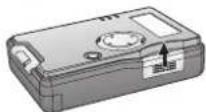
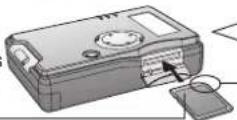
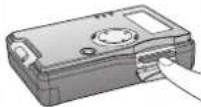
Pour retirer la carte: Ouvrez la porte de la carte. Appuyez légarement sur la carte, puis relâchez.
Coin coupé
3 Refermez le couvercle.
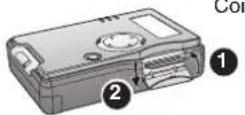
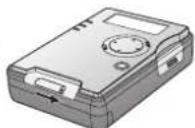
Fente de carte PC
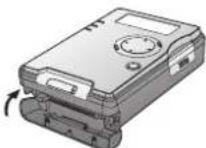
1 Faites glisser le levier pour ouvir le couvercle.
Pour retirer la carte: Appuyez deux fois sur la touche d'éjection.
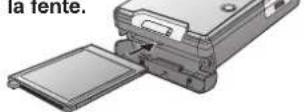
2 Insérez le disque dur de carte PC ou la carte PC bien à fond dans la fente.
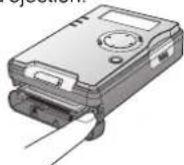
3 Refermez le couvercle.
Attention
Insérez toujours la carte dans le sens correct: Sinon, vous risquez d'endommager la carte et ce qui appraïeil.
Le disque duré carte PC et la carte mémoire sont des disposilés de précision. Ne les presssez pas trop fort, et ne les heurtez pas violament.
Si la porte de la carte ne se ferme pas complètement, retirez la carte, vérifie l'orientation d'insertion, et insérez à nouveau la carte. En outre, vérifie si vous avons bien appuyé à fond sur la touche d'éjection.
Mise sous tension
En cas de panne de courant, l'appareil utilise la batterie fournie comme alimentation de secours pour protéger l'appareil et les données de la carte. Si vous utilisez l'adaptateur secteur, insérez une batterie suffisamment chargee avant d'allumer l'appareil. L'appareil ne peut pas etre utilise si I'adaptateur secteur seulement est utilisé.
1 Insérez la batterie et connectez l'adaptateur secteur. (p. 16)
- L'appareil peut fonctionner en utilisant simplement la batterie; toute fois, lors que vous utilisez le mode PC, il faut que l'adaptateur sectoroit soit connecte, sinon l'appareil ne s'allumera pas.
2 Placez I'appareil sur une surface plane et horizontale.
Simon, l'interruption de détction de sécurité de disque dur risque d'empêcher l'unité de fonctionner. (Voyez ci-dessous.)
3 Appuyez sur la touche d'attente pendant environ 2 secondes.
L'alimentation est établie (le témoin d'alimentation s'allume) et l'appareil passage successivement à chaque mode de fonctionnement dans l'ordre. (p. 13)
Pour eteindre cet apparéel: Appuyez sur la touche d'attention pendant environ 2 secondes.
- Nota -
Si you utilise l'appareil alimenté par la batterie seulement, l'appareil s'éteindra automatique si vous n'effectez aucune opération sur l'appareil pendant cinq minutes, afin d'économiser l'énergie de la batterie.
- Il est impossible d'éteindre l'appareil pendant que l'interrupteur de détéction de sécurité de disque durant est activé. (Voyez ci-dessous.)
Interrupteur HDD SAFETY
Important: Placez l'appareil sur une surface plane et horizontalité lorsqu'vous l'utilisez. Si vous soulevez l'appareil ou si vous le place sur une surface qui n'est pas plane et horizontalale, le fonctionnement du disque dur de carte PC sera arrêté par l'interrupteur HDD SAFETY pour assurer sa protection.
- Si l'appareil recoit un choc violent, les données du disque de la carte PC risquent d'être endomagées. Nous vous conseillons de laisser cet interrupteur sur la position ON. (ON est le réglage par défaut.)
- Si l'interrupteur de détention de sécurité de disque dur, saité sous l'appareil, est activé, le fonctionnement de l'appareil s'arreste et un message d'avertissement apparaitra sur l'écran du téléviser et sur l'affichage à cristaux liquides de l'appareil. Dans ce cas, placez l'appareil sur une surface plane et horizontale. Le fonctionnement normal sera rétabli. Les opérations de copie reprendront à partir du point précis où la copie avait été interrompu.
- Si l'interrupteur de détction de sécurité de disque est activé pendant que l'appareil est connecté à un ordinateur personnel, le message "SAFETY MODE PUT IT DOWN" apparaitra sur l'affichage à cristaux liquides de l'appareil. L'opération de copie en cours à ce moment sera interrompue, et des erreurs d'ordinateur risqueront aussi de se produit.
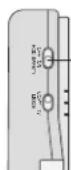
HDD SAFETY (ON/OFF)
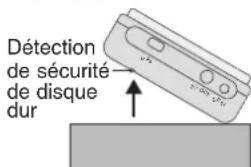
Le disque dur s'arrête et toutes les opérations sont interrompues.
Affichage du temps de batterie restant

Lorsque l'indication BATT. et l'icone de batterie se mettent a clignoter, toutes les touches, à l'exception de la touche d'alimentation, sont inutilisables. Connectez l'adaptateur secteur ou rechargez la batterie. Si la batterie s'épuise complètement pendant la copie, la copie s'arrête et l'alimentation est coupée. Il pourrait être impossible d'effectuer la lecture des données qui étaient en cours de copie à ce moment. Nous vous conseillons de charger complètement la batterie avant d'utiliser l'appareil. (p. 16)
Mode Copie (Indicateur d'affichage)
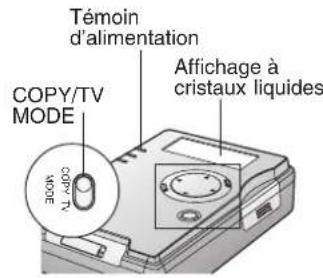
En mode Copie, les données peuvent etre copiees d'une carte sur une autre. Vous pouvez aussi vérifier la capacité de stockage de la carte, effectuer des sauvegardes, regler les formats TV et formater les cartes. Si I'appareil fonctionne sur l'alimentation de la batterie seulement, I'appareil s'eteindra automatiquement si vous n'effectez aucune opération sur I'appareil pendant cinq minutes afin d'économiser l'énergie de la batterie.
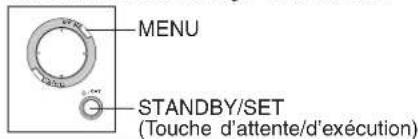
Affichage du menu (Organigramme des indications)
Pour afficher les menus en mode COPY (Copie), précédez comme suit.
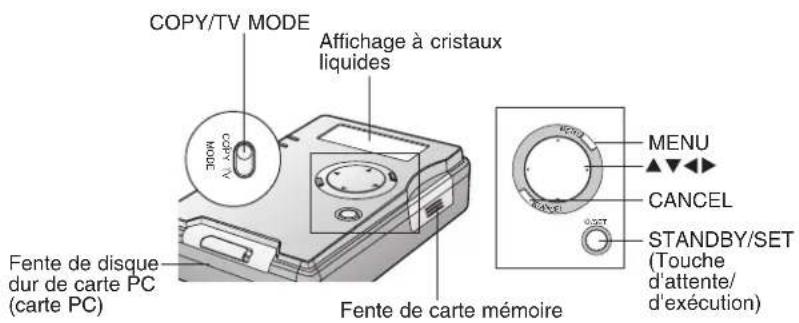
1 Mettez le mode COPY/TV sur "COPY".
2 Insérez une carte. (p. 17)
3 Allumez cet appareil. (p. 18)
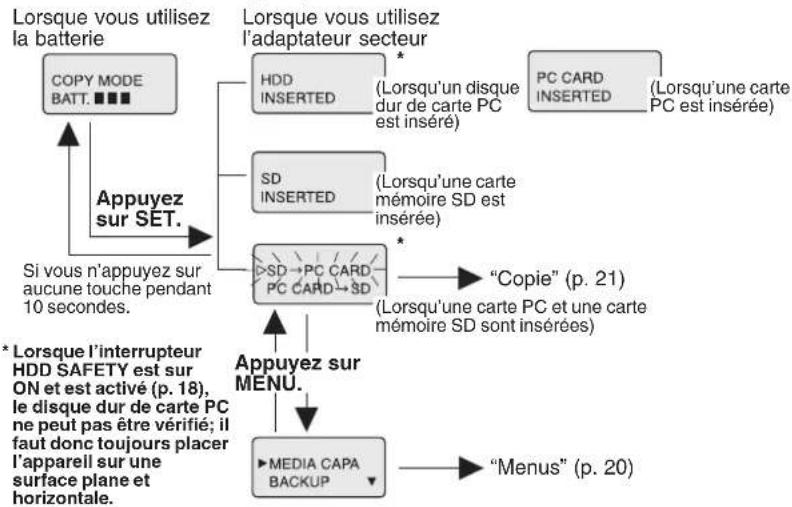
- Nota -
- Les cartes qui utilisent des adaptateurs autres que l'adaptateur de disque dur de carte PC sont affichées comme "PC CARD".
Mode Copie (Menu)
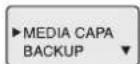
- Vérification de la capacité de stockage de la carte (MEDIA CAPACITY)
Ceci vous permet de vérifier la capacité de stockage de la carte.
L'espace disponible sur le disque dur de carte PC est d'environ 4,6 Go.
Sauvegarde (BACKUP ON/OFF)
Lorsque cet element est mis sur ON, le dossier de sauvageur contenant vos données est créé automatiquement lors de la copie. Ceci est utilise lorsque les données risquent d'être suprimées ou endommagées par mègarde. Le contenu du dossier de sauvageur n'est pas affchéé en mode TV. Un ordreur peut être utilisé pour copier, éditer et supprimer les fichiers. (Cet apparell est expédé de l'usine avec le réglage mis sur "OFF.")
- Sélection du format TV (NTSC/PAL)
Cet apparéil peut être régól sur le format TV utilisé dans votre pays (NTSC ou PAL). Le format NTSC est le format TV utilisé dans les pays et que les États-Unis et le Japon, et le format PAL est utilisé dans certains pays européens et en Océanie.
- Formatage des cartes (SD-FORMAT) (HDD-FORMAT)
Lorsque vous formatez une carte, toutes les données qu'elle contient sont irréversiblement supprimées.
1 Affichez le menu comme indiqué à la page 19.
- Appuyez à nouveau sur MENU pour quitter.
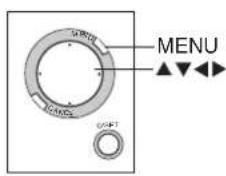
2 Appuyez sur ▲ pour sélectionner un élément de menu, puis appuyez sur SET.
- Pour plus de détails concernant les menus, voyage ci'avant.
- Pour plus de détails concernant le formatage, référez-vous aux pages 22 et 23.
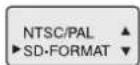
3 Appuyez sur ▲▼ pour sélectionner une fonction, puis appuyez sur SET.
L'elément sélectionné clignote jusqu'à ce que SET soit pressée.
Pour effectuer d'autres réglages:
Appuyez sur MENU pour returner à l'objet 2.
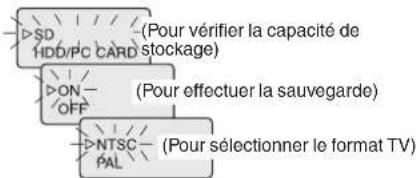
Mode Copie (Copie)
Toutes les données peuvent être copiees d'une carte memoire sur le disque dur de carte PC (carte PC) en une seule operation. En outre, il est possible de copier les données continues dans des dossiers particuliers du disque dur de carte PC (carte PC) sur une carte memoire en selectionnant les dossiers que vous pouze rapporter. Veiliez à ce qu'un disque dur de carte PC (carte PC) et une carte memoire soient tous deux insérés.
1 Affichez le menu Copie. (p. 19)
- Appuyez sur MENU pour afficher le menu. (p. 20)
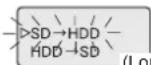
(Lorsqu'un disque duré de carte PC et une carte mémoire SD sont insérés.)
2 Appuyez sur ▲▼ pour sélectionnner l'élement de menu déséré, puis appuyez sur SET.
Si "HDD->SD" apparait, appuyez sur ▲▼, puis sur SET pour sélectionnner un dossier.
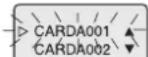
Attention
- Ne retirez jamais une carte de l'appareil pendant que la copie est en cours.
Mode Copie
3 Appuyez sur appour selectionner "YES", puis appuyez sur SET.
- Àprous que le menu ait eté sélectionné, la capacité de la carte est vérifiée. Si "NO CAPACITY" apparait, le menu Copie réapparait. Remplace la carte par une carte disposant d'un espace libre suffisant, puis repêzez ces opérations depuis le début.
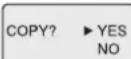
La copie est alors effectuee. Pour plus de details concernant la copie des données, referez-vous a la section "Copie et sauvegarde" (p. 11 et 12).
- Si les données existantes doivent être recouvertes, le message ci contre apparait. Pour effectuer l'échéement, appuyez sur SET. Pour annuler, appuyez sur CANCEL.
Exampie:SD->HDD
Over Write? P1000001.JPG
- Nota -
- Si "SD->HDD" a été sélectionné, un dossier "CARD****" sera créé sur le disque dur, et les données seront copies dans ce dossier. Si une carte autre qu'un disque dur de carte PC est insérée, la copying sera effectue dans la structure de dossier de la carte mémoire utilisée.
Lorsque la copie est effectue du disque dur SD,le dossier "CARD****seulument du disque dur peut etre copie.
Lorsque I'appareil est allimente par la batterie seulement, si vous n'appuyez pas sur une touche pendant 10 secondes, le temps de batterie restant apparaitra sur I'affichage. Appuyez sur SET pour reprendre I'opération precedente. - Il est impossible d'effectuer la copie si la carte mémoire est protégée contre l'écriture.
- Les données sécurisées (y compris les fichiers dotés d'extensions WMA, SA1 et MP3) ne seront pas copieés.
- Si vous annulée la copie en cours, les données copiées en ce point seront conservées sur la carte de destination. Si vous ne pouze pas conserver ces données, sélectionnez le mode TV ou PC et supprimezles.
La copie est terminée!
Si vous appuyez sur n'importequelle touche, le menu Copie réapparait à l'étape 1.
ENDI HIT ANY KEY
Pour annuler la copie en cours: 1. Appuyez sur CANCEL.
- Appuyez sur ▲ pour sélectionner "YES", puis appuyez sur SET pour executer.
Formatage des cartes
Normalement, il est inutilde formater (initialiser) la carte memoire SD et le disque dur de carte PC. Une carte memoire SD qui a ete formateee aux specifications FAT32* ne peut pas etre utilisee; vous nevezdon transferer les donnees importantes sur un ordinateur personnel puis formater la carte de cet apparileil.
Formatage de la carte mémoire SD
1 Affichez le menu. (p. 19)
Pour plus de détails concernant les menus, référez-vous à la page 20.
MEDIA CAPABACKUP
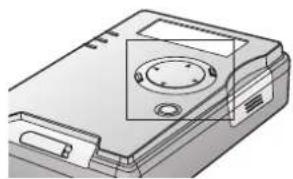
2 Appuyez sur ▲ pour sélectionner "SD-FORMAT", puis appuyez sur SET.
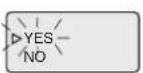
3 Appuyez sur ▲ pour selectionner "YES", puis appuyez sur SET.
L'elément sélectionné clignote jusqu'à ce que SET soit pressée.
Appuyez sur MENU pour faire réapparaitre le menu.
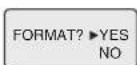
4 Appuyez sur ▲ pour selectionner "YES", puis appuyez sur SET.
- Pour annuler le formatage, sélectionné “NO”.
Si une carte mémoire SD formatée aux specifications FAT 32 est insérée, le message "CANT USE FAT32 SDCARD" s'affiche, suivi d'un message de confirmation de format.
Nota -
Si "FOMAT ERROR" s'affiche, retirez la carte memoire SD et inserez-la a nouveau. Ensuite, refaites la procedure de formatage. Si I erreur se produit a nouveau, il est possible que la carte memoire SD soit endomagée.
La carte mémoire SD peut aussi être formative sur certains apparèels photos numériques. Rétérée-vous au mode d'emploi de l'objet photo numérique.
Précaution concernant le formatage des cartes mémoire SD
Les cartes mémoire SD formées sous Windows XP peuvent être en format FAT 32 car FAT 32 est le format par définit sélectération pour ce système d'exploitation. Cet apparéil et de nombreux types d'appareils photo numériques ne supportent pas le format FAT 32. Une carte mémoire SD formée en format FAT 32 doit être reformatée sur cet apparéil ou sur un apparéil photo numérique.
Formatage des cartes
Formatage du disque dur de carte PC
Les nombres de produit des cartes pouvant être formatées en utilisant l'appareil sont indiqués ci-dessous. Les cartes dont les nombres de produit ne sont pas indiqués dans la liste ne peuvent pas être formatées (en date du 1er oct. 2002).
Matsushita RP-PH005A
Toshiba
PAMHD002
PAMHD005
1 Affichez le menu. (p. 19)
Pour plus de détails concernant les menus, référez-vous à la page 20.
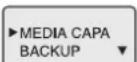
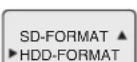
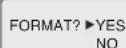
2 Appuyez sur ▲▼ pour sélectionner "HDD-FORMAT", puis appuyez sur SET.
3 Appuyez sur ▲▼ pour sélectionner “YES”, puis appuyez sur SET.
L'élément sélectionné clignote jusqu'à ce que SET soit pressée.
- Appuyez sur MENU pour faire réapparaitre le menu.
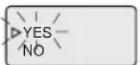
4 Appuyez sur ▲▼ pour sélectionner “YES”, puis appuyez sur SET.
Pour annuler le formatage, selectionnez "NO".
Précaution concernant les formats de disque dur de carte PC
- Sur cet apparéil, le formatage d'un disque dur de carte PC doit être effectué en mode Copie, et non en mode PC (connexion USB). Toutefois, si le disque possède plusieurs partitions créées sur un périhérique, par exemple un ordinateur bloc-notes, si vous effectue le formatage sur cet apparéil, le disque ne comptetera plus qu'une seule partition (réglage par défaut). Pour éviter céci, utilisez le même périhérique que celui que vous avez utilise aparavariant pour formater la carte.
- Windows 95/98 possede un utilitaire FDISK.EXE qui permet de gerer les partitions de disque, mais celui-ci ne doit jamais ettre utilisé pour effectuer des partitions sur un disque dur de carte PC. Sinon, la capacitie de stockage du disque dur de carte PC sera induite incororrectement, et le disque dur ne fonctionnera plus correctement. En outre, nutilisez pas Windows 95/98 pour formater un disque dur de carte PC qui contient plusieurs partitions, sinon les données dans d'autres partitions du disque risqueront d'être endommagees et les données sauegardees risqueront de revenir inutilisables.
- Seule la première partition d'un disque compteant plusieurs partitions créée sur un autre péphérique, tel qu'un ordinateur bloc-notes, sera reconnectne.
- Evitez also de formater d'autres types de cartes PC en utilisant le mode PC (connexion USB), sinon le format pourrait ne plus etre reconnu mutuellement par l'ordinateur et I'appareil, ou les données risqueront etre endommagées. Utilisez always l'appareil pour formater des cartes PC.
Précautions concernant le formatage
Lorsque you formatez une carte,toutes lesdonnées sauvegardedes dans la carte sont suprimées Irrresblement. Vérifiez la capacité de stockage de la carte et les données mémorises dans la carte, puis copiez lesdonnées importantes sur un autre lecteur ou sur une autre carte avant d'effectuer le formatage.En outre, comme certains types de fichiers ne peuvent etre affiches que sur un ordinateur, utilisez un ordinateur pour vérifier le contenu de la carte.
- Lorsque vous utilisez cet apparéil pour formater des cartes, utilisez uniquement le type correct de carte. Vérifiez toujours la capacité de stockage de la carte et les données ménorisées avant d'effectuer le formatage.
Voupez visualiser les photos DSC et les fichiers de presentation PC sur un téléviseur lorsque celui-ci est connecté à cet apparéil. Pour plus de détails concernant les fonctions disponibles en mode TV, reférez-vous à la page suivante.
Configuration (connexions)
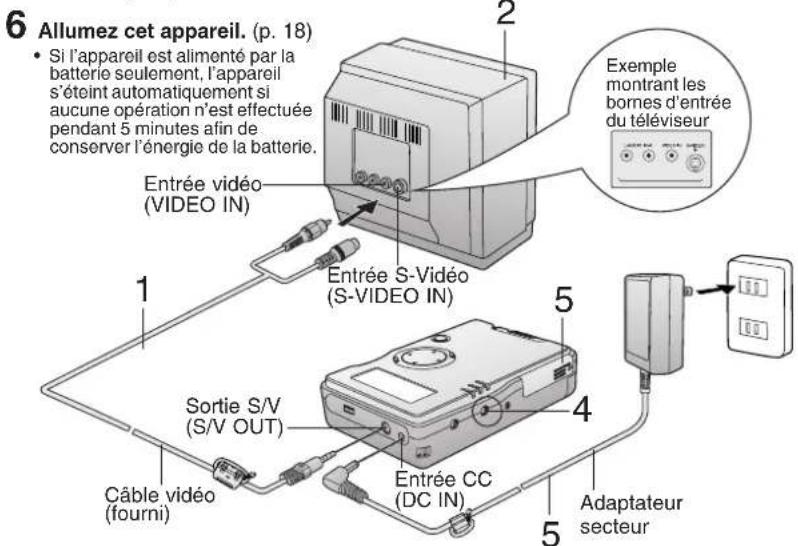
1 Connectez le cable video.
- Connectez cet apparéil à la borne d'entrée video ou S-Viséo de votre téléviseur.
2 Allumez le téléviseur et mettez-le en mode VIDEO.
- Référez-vous au mode d'emploi de votre téléviseur.
3 Insérez la carte dans l'appareil. (p. 17)
4 Faites passer le mode COPY/TV à “TV”.
5 Insérez la batterie et connectez l'adaptateur secteur. (p. 16)
Attention
- Pour qu'il soit possible d'utiliser le mode TV, le cable USB doit être déconnecté de l'appareil.
- Sinon, l'apparéil passera automatiquement au mode PC.
- Eteignez toujours cet appeareil avant d'insérer ou de retarder la carte.
Mode TV (Fonctions du mode TV)
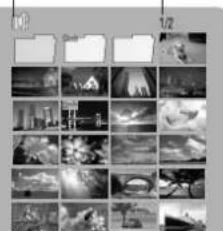
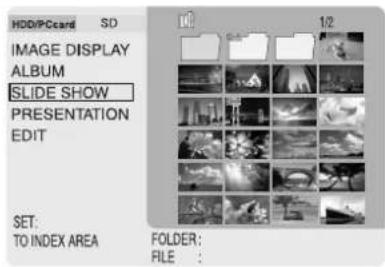
Ecran initial
L'écran ci-dessous apparait lorsqu'une carte est insérée. Si le message "NO CARD" apparait, vérifie si la carte est correctement insérée.
Zone de menu
Selection de la carte
Choisissez le type de carte, carte HDD/PC
- carte mémoire SD. Appuyez sur ▲▼□
pour seLECTIONner la carte à afficher, puis
appuyez sur SET.
IMAGE DISPLAY (Affichage de l'image)
Les fichiers d'images mémoriés sur la carte sont affichés dans la zone d'index. Ils peuvent être recherchés par date d'image. (p.27) Les images peuvent être affichées en plein écran, et vous pouvez utiliser le zoomer, tourner les images, ajouter des effets de couleurs, des informations d'images, et supprimer des images. (p.38 à 41)
ALBUM
Les images de zones d'index peuvent etre affichees sur un ecran d'album de 6 ou 9 images.(p.28) En outre, lorsqu'une seule image est selectionnee, vous pouvez utiliser les fonctions comme indiqued a la section IMAGE DISPLAY ci-dessus.
SLIDE SHOW (Diaporama)
Vousoupezégrollesvitelesses et des effets de transition d'écrans pour un diaporama. (p.29 à 31)
Cette fonction permet d'effectuer des presentations. (p. 32 et 33.) En utilisant le logiciel d'ajout JPEG fourni, les données PowerPoint créées sur un ordinateur personnel peuvent être convertibles en filiers JPEG et utilisées pour les presentations. (p. 46 et 47)
EDIT (Édition)
Vous pouvez supprimer, copier et proteter des fichiers d'images contre l'effacement. (p. 34 a 37)
Indicateur de hierarchie des dossiers
Lorsque des dossiers sont ouverts dans I'index, le nombre de ces icones augmentera pour indiquer le niveau dans la hierarchie.
Zone de nom de dossier/fichier
Les nom des
fichiers et des
dossiers sélectionnés
sont affichés ici.
Zone de message
- Les invites des opérations sont affichées ici.
Numero de page
A⊥əpOW
Zone d'index
Les dossiers et les fichiers sont affiches ici.
- Nota -
Pour plus de détails concernant les images, les dossiers et les fichiers qui peuvent être affiches, referez-vous à la page 26.
Mode TV (Informations de l'affichage)
Formats d'images affichables
Il est possible d'afficher les images des formats suivants.
- Formats compatibles avec le format DCF 1.1
- Format JPEG de base YCbCr (format compressé)
(Taux d'échantillonnage: 4:4, 4:2:0, 4:2:2, 4:1:1)
(80 x 60 ~ 5120 x 3840 pixels) - Format TIFF RGB (RGB 8 bits non compressed) (ll faut plus de temps pour afficher ce format d'image.)
- Première image des fichiers d'images animées JPEG (format QuickTime) comportant une extension mov.
- Nota -
- Les fichiers JPEG modifiés et mémorisés sur un ordinateur personnel en format "echelle des gris" ne peuvent pas été affichés.
- Selon la taille de l'image, il est possible que certaines parties d'une image ne puisent pas etree affichees a une echelle plus petite.
Dossiers et fichiers
Les dossiers et les fichiers qui sont affichés dans la zone d'index (p. 25) sont décrits dans le tableau ci-dessous. Pour plus de détails concernant la structure des dossiers, référez-vous à la page 10.
| Dossier | Bleu | Dossier contenant des images affichables. | |
| Rose | Dossier contenant des fischiers de presentation ("PRES_****"). | ||
| Gris | Dossier ne contenant pas d'images affichables. | ||
| TIFF | Fichier JPEG Fichier TIFF | Il faut plus de temps pour afficher les fischiers TIFF en plein écran et en diapositives. Dans certains cas, les icônes TIFF seulement apparaissent lors de l'affichage d'un index ou d'un album. Il est possible que certains fischiers ne soient pas affichés ou qu'ils soient affichés à une échelle plus petite. | |
| Fichier MOV | Ces fischiers comportant des images animées ou des images fixes avec données audio. La première trame seulement d'une image animée est affichée. Il est impossible de sauvégarder les images tournées. | ||
| Protection | Il est impossible de supprimer les dossiers et les fischiers protégés (p. 36). | ||
- Nota -
Les noms de fichiers et de dosslers ne seront pas affichés correctement si...
plus de huit caractères sont utilisés.
des espaces et des symboles speciaux sont utilisés. Faites bien attention lorsque vous changez un nom de filchier et/ou de dossier.
Mode TV (Affichage d'images)
Visualisation d/images dans l'index
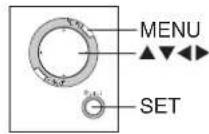
1 Appuyez sur
selectionner la carte utilisée, puis appuyez sur SET.
2 Sélectionnez "IMAGE DISPLAY", puis appuyez sur SET.
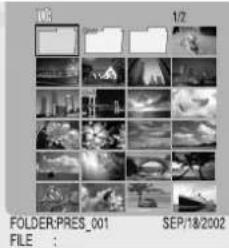
- La zone d'index est affichée avec le curseur place à la première position.
3 Au besoin, appuyez sur ▲▼ pour faire défilier d'autres pages d'index.
Pour visualiser le contenu d'un
dossier:
Appuyez sur plaier le
curseur sur un dossier, puis appuyez sur
SET.
- Nota -
Pour afficher les images en plein ecran, placez le curseur sur un fichier et appuyez sur SET. (p. 38)
Utilisation du sous-menu
1 Placez le curseur sur la zone d'index et appuyez sur MENU.
2 Appuyez sur ▲ pour scélectionner l'élement (référez-vous à la section ci-dessous), puis appuyez sur SET.
SEARCH (Recherche) (DATE)
Effectue la recherche parmi les dossiers et les fichiers de la zone d'index par date. Pour rechercher des fichiers à l'intérieur des dossiers, affiche les images contenues dans le dossier qui commence la recherche.
SEARCH(DATE)
START DATE 01/2002
SELECT
a Appuyez sur ▲▼ pour sélectionnner l'année, puis appuyez sur ▲▼ pour placer le curseur sur l'objet suivant. Repétez les opérations pour sélectionner le mois et le jour.
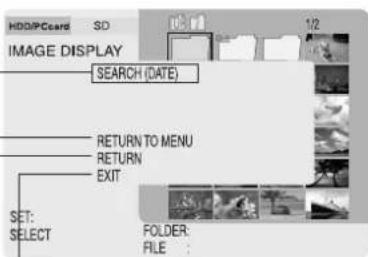
EXIT (Quitter)
Remet l'affichage d'index au premier niveau de la hierarchie, et le curseur est place sur le menu principal.
RETURN (Retour)
Remet l'affichage au niveau précédent dans la hierarchie.
RETURN TO MENU (Retour au menu)
Remet le curseur sur le menu principal.
b Appuyez sur SET.
Les fichiers créé à la date spécifique ou après sont alors recherches. Les résultats sont affichés dans l'index dans l'ordre, à partir du fichier portant la date la plus ancienne.
- Pour effacer les résultats de la recherche, désigné neze "RETURN TO MENU".
- Nota -
- Si vous appuyez sur MENU pendant que le sous-menu est affché, le sous-menu disparait.
- Normalement, les fichiers et les dossiers sont affichés dans la zone d'index dans l'ordre, à partir de la date la plus récente.
Mode TV (Album)
Les images de l'index peuvent être affichées sur un écran de télévisuer par groupes de 6 ou 9 simultanément, comme dans un album photo.
1 Appuyez sur ▲▼ pour sélectionner "ALBUM", puis appuyez sur SET.
- Les images contenues dans la zone d'index seulement peuvent etre affichees comme album. Les images contenues dans un dossier doivent etrobere affichees dans l'index. (p. 27)
2 Appuyez sur MENU.
L'ecran du menu apparait alors.
3 Appuyez sur ▲▼ pour sélectionner "6 IMAGES" ou "9 IMAGES", puis appuyez sur SET.
Pour aller à la page suivante ou precedente:
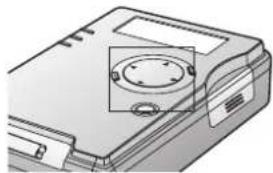
Appuyez sur pour aller à la page suivante.
Appuyez sur pour aller à la page precedente.
Pour returner à la zone d'index:
a Appuyez sur MENU.
FILE SELECT
WALL BRIGHTNESS
[RETURN]
b Appuyez sur et selectionnez "RETURN", puis appuyez sur SET.
Pour afficher une image en plein ecran, selectionnez "FILE SELECT" puis placez le curseur sur l'image et appuyez sur SET. (p. 38)
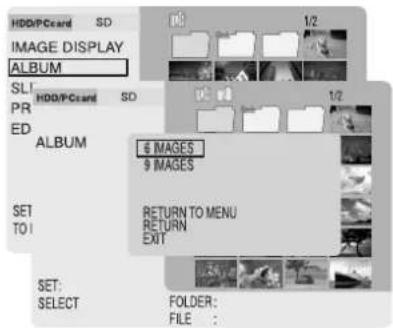
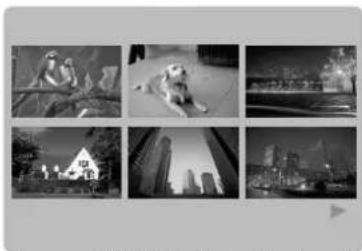
(Lorsque "6 IMAGES" est selectionné)
Selection de la luminosité du fond
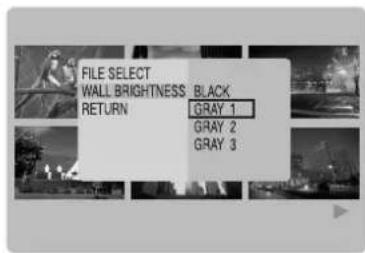
Lorsque vous visualisez les images d'un album, en plein écran (p. 38), ou en diaporama (p. 29) sur un télévisueur HDTV, la fonction "adaptation à l'écran" (le nom peut varier) du télévisueur peut être activée en fonction de la luminosité de l'image. Pour régler la luminosité du fond, procédez comme suit.
1 Sélectionnez l'affichage d'album, puis appuyez sur MENU.
2 Appuyez sur ▲ pour sélectionner "WALL BRIGHTNESS", puis appuyez sur
3 Appuyez sur ▲ pour seLECTIONner "GRAY 1", "GRAY 2" ou "GRAY 3",
puis appuyez sur SET. Si vous utilisez un téléviseur normal, utilisez le reglage "BLACK".
Mode TV (Diaporama)
Vouss pouvez afficher les images selectionnées comme diaporama avec plusieurs vitesses et effets de transition.
Exécution de diaporama
1 Appuyez sur ▲ pour sélectionner "SLIDE SHOW", puis appuyez sur SET.
- Les images contenues dans la zone d'index seulement sont affichées comme diaporama. Les images contenues dans un dossier doivent d'abord être affichées dans l'index. (p. 27)
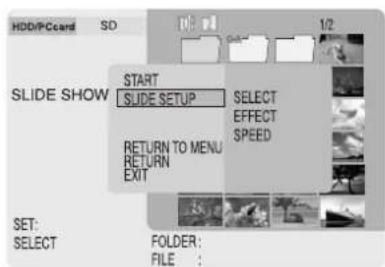
2 Appuyez sur MENU.
3 Appuyez sur ▲ pour seLECTIONNER "SLIDE SETUP". "SELECT" (p-30) "EFFECT" (p-31) "SPEED" (p-81)
4 Appuyez sur ▲ pour sélectionner "START", puis appuyez sur SET. -Le diaporama commence alors. Il se terminé après la dernière image.
Pour interrompre momentanément le diaporama:
Appuyez sur SET.
- (II) s'affiche dans le coin supérieur gauche de l'écran.
Appuyez à nouveau sur SET pour continuer le diaporama.
Lorsque le nombre de fichiers ménorisés est grand, un certain temps sera nécessaire pour passer en mode de pause/arrêt.
A⊥əpOW
Pour arrêté le diaporama:
Appuyez sur CANCEL
- Nota -
Le sous-menu disparait si vous appuyez sur MENU pendant que le sous-menu est affiché.
- Si vous selectionné "RETURN TO MENU", le menu principal reapparait.
- Si vous selectionné "RETURN", l'affchage returnre au niveau précédent.
Si you selectionnez "EXIT", I'affichage retourne au premier niveau de la hierarchie (p. 27).
- Il pourrait être impossible d'afficher certains types de fichiers TIFF lorsqu'un album est affchéé.
- Il faudra plus de temps pour afficher des fichiers TIFF pendant les diaporamas.
Mode TV (Réglages de diaporama)
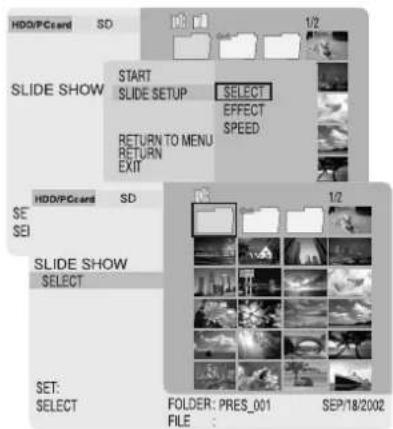
Le réglage SLIDE SETUP vous permet de spécifique quelles images afficher dans un diaporama. (p. 29)
Selection des images
Sécífiez les images de l'index que vous pouze inclure dans le diaporama. Si vous pouze inclure toutes les images de l'index, il est inutil d'effectuer cette procédure.
1 Effectez les etapes 1-3 à la page 29. A l'etape 3, appuyez sur pour selectionner "SELECT".
2 Appuyez sur SET.
- L'curseur est alors place au début de l'index.
3 Appuyez sur ▲▼□ pour selectionner une image, puis appuyez sur SET.
Pour annulier la seLECTION, appuyez a nouveau sur SET.
- "..." apparait dans le coin inférieur droit d'une image selectionnee.
- Répétez l'été 3 jusqu'à ce que toutes les images du diaporama alient été sélectionnées. Les images seront affichées dans l'ordre sélectionne.
- Les images d'un dossier doivent d'abord être affichées dans l'index pour pouvoir effectuer la selection. (p.27)
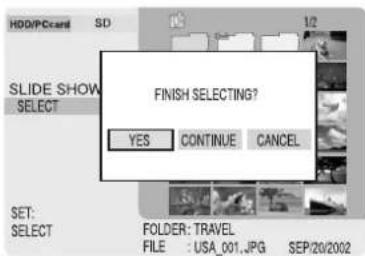
4 Appuyez sur MENU lorsque la seLECTION est terminée.
5 Appuyez sur « pour sélectionner "YES", "CONTINUE" ou "CANCEL", puis appuyez sur SET.
YES : Pour quitter la configuration. CONTINUE: Pour continuer la selection. CANCEL : Pour annuler la selection d'image.
6 Appuyez sur pour returner à "SLIDE SETUP".
Mode TV (Réglages de diaporama)
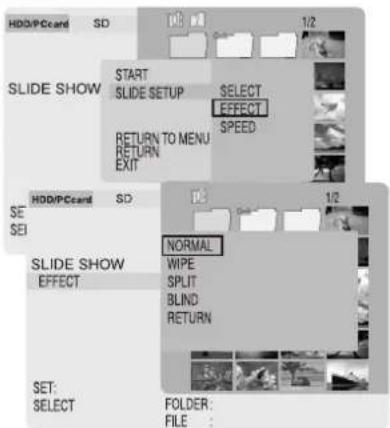
Réglage des effets de transition d'écran
1 Effectuez les etapes 1-3 à la page 29. A l'etape 3, appuyez sur pour selectionner "SELECT".
2 Appuyez sur ▲ pour sélectionner "EFFECT", puis appuyez sur SET.
3 Appuyez sur ▲▼ pour désir l'effect de transition désire, puis appuyez sur SET.
NORMAL: Les images changent une par une.
WIPE:Los imagos changont de haut en bas.
- SPLIT: Les images changent du milieu vers chaque dette.
- BLIND: Les images changent avec un effet de rideau (store).
4 Appuyez sur pour returner a "SLIDE SETUP".
Réglage de la vitesse de transition d'écran
1 Effectuez les etapes 1-3 a la page 29. A l'etape 3, appuyez sur pour selectionner "SELECT".
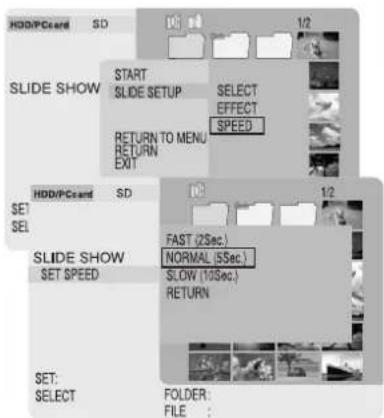
2 Appuyez sur ▲ pour sélectionner "SPEED", puis appuyez sur SET.
3 Appuyez sur pour désir la vitesse de transition désirée, puis appuyez sur SET.
- FAST: Les images changent toutes les 2 secondes.
NORMAL: Les images changent toutes les 5 secondes. - SLOW: Les images changent toutes les 10 secondes.
- Si des images à plus grande taille de fichier sont incluses, l'affchage prendra plus de temps et donc les temps de transition pourrait alors être supérieur au réglAGE séLECTIONné.
4 Appuyez sur pour returner a "SLIDE SETUP".
Nota
Le sous-menu disparait si you appuyez sur MENU pendant que le sous-menu est affiche. Si you selec tionne "RETURN TO MENU", le menu principal reapparait. Si you selectionne "RETURN", the affiche returne au niveau precedant. Si you selectionne "EXIT", the affiche relouines au premier nivee du hierarchie (p. 27).
- Si vous scélectionnez "RETURN", ou si vous appuyez sur MENU à partir du menu "EFFECT" ou "SPEED", l'affchage returne au sous-menùr prédicteur.
Mode TV (Présentation)
Les données Microsoft PowerPoint créées sur un ordinateur personnel peuvent être convertibles en fichiers JPEG à l'aide du logiciel d'ajout JPEG fourni, puis représentées sur le téléviseur. Pour plus de détails concernant la création de fichiers de presentation, reférez-vous aux pages 46 et 47.
Exécution d'une représentation
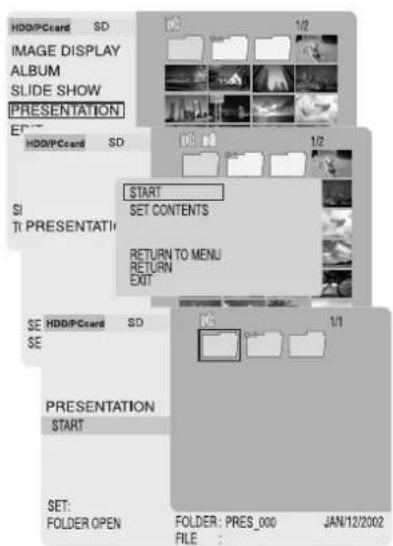
1 Appuyez sur ▲ pour sélectionner "PRESENTATION", puis appuyez sur SET.
Assurez-vous qu'un dossier (rose) contentant des fichiers de presentation existe dans l'index.
2 Appuyez sur MENU.
3 Appuyez sur ▲ pour sélectionner "START", puis appuyez sur SET.
- Les dossiers contenant des fichiers de presentation seulement seront affichés dans la zone d'index.
Pour personnelier les données de presentation, appuyez a nouveau sur MENU, puis selektionnez SET CONTENTS'.(p.33)
4 Appuyez sur ▲▼□ pour selectionner un dossier, puis appuyez sur SET.
La première diapositive est affichée.
Pour afficher la diapositive suivante:
Appuyez sur
Si vous appuyez sur a diapositive precedente est affichée.
Pour quitter la presentation: Appuyez sur CANCEL.
- Nota -
- Si vous的选择neyez"RETURN TO MENU", le menu principal réapparait.
Si vous selectionnez"RETURN", l'affiche returne au niveau précédent
Si vous selectionnez "EXIT", l'affiche returne au premier niveau de la h
Les diapositives seront presentses dans l'ordre dans lequel elles ont ete selectionnee. Youe possedverifier les fichiers de presentation et orde dans Iindex. Cesdonnées sont mémorises dans Iappareil jusqu'a ce que les selections soient supprimées.(p.33) - Les dossiers inititulés “PRES_” (les 3 derniers chiffres ** sont variables) seulement sont reconnus comme dossiers de presentation. Si vous changez le nom de dossier sur un ordinateur personnel, changez seulement les 3 derniers chiffres. Sinon, le dossier ne sera pas reconnu.
Mode TV (Présentation)
Sélection du content d'une représentation
Vou pouze selectionner des diapositives particulieres que vous voulez afficher a partir de l'index. Si vous voulez inclure toutes les images de l'index, il est inutil d'effectuer cette procedure.
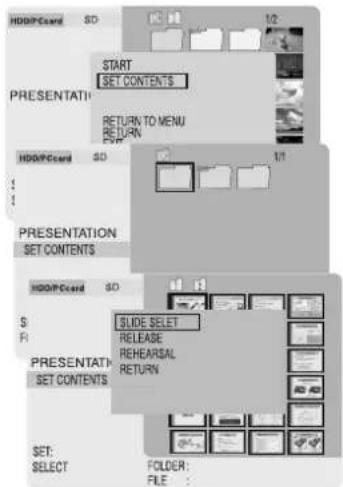
1 Effectuez les etapes 1~3 à la page 32. À l'etape 3, sélectionnez "SET CONTENTS", puis appuyez sur SET.
2 Appuyez sur ▲▼▲ pour sélectionn un dossier, suis appuyez sur SET.
Le contenu du dossier est alors affché.
3 Appuyez sur ▲ pour sélectionner "SLIDE SELECT", puis appuyez sur SET.
- Si vous selectionné “RETURN”, la diapositive precedente réapparait.
4 Appuyez sur ▲▼▶ pour sélectionner une diapositive, puis appuyez sur SET.
- Appuyez à nouveau sur SET pour annuler la sélection.
- “ ” apparait dans le coin inférieur droit d'une diaposite sélectionné.
- Répéoté l'été 4 jusqu'à ce que toutes les diapositives que vous pouze afficher aient été sélectionnées. La presentation sera effectue dans l'ordre dans lequel les diapositives ont été sélectionnées.
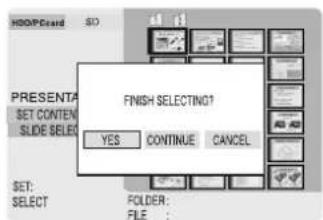
5 Selectionnees. Appuyez sur MENU lorsque la selection est terminée.
6 Appuyez sur pour selectionner "YES", "CONTINUE" ou "CANCEL", puis appuyez sur SET.
- YES : Pour terminer la seLECTION
CONTINUE: Pour continuer la série
CANCE: Pour annuler la selection et
returner au menu.
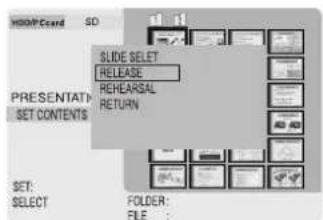
Pour annuler une selection d'images:
Appuyez sur Our selectionner
"RELEASE", puis appuyez sur SET.
- Les images sélectionnéeseturnnait leur état d'origine.
Pour prévisualiser le contenu de la presentation (REHEARSAL):
Appuyez sur Our selectionner
"REHEARSAL", puis appuyez sur SET.
- Chaque diapositive apparait pendant environ 2 secondes.
- Si vous appuyez sur CANCEL, cette operation est annulée.
- Si vous appuyez sur SET, cette opération est momentanément interrompu.
Lorsque le nombre de fichiers sauvegardés est grand, il faudra plus de temps pour passer en mode de pause/arrêt.
7 Appuyez sur▲▼ pour selectionner "RETURN", puis appuyez sur SET.
- Pour continuer la presentation, returnez à l'étape 3 de la page 32.
A⊥əpOW
Mode TV (Édition)
Vous pouvez supprimer des images d'une carte, copier des données d'une carte sur une autre, et proteger des données contre l'effacement accidentel.
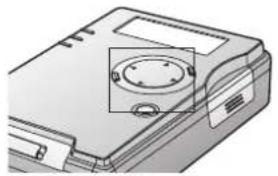
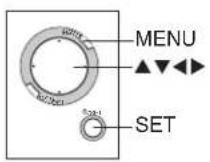
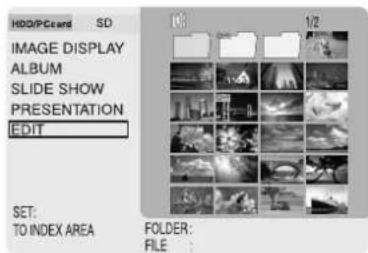
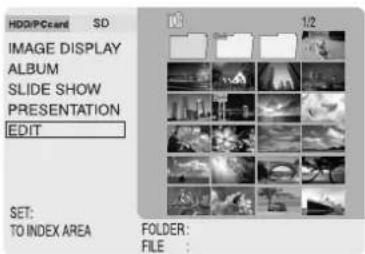
1 Appuyez sur ▲▼ pour sélectionner "EDIT", puis appuyez sur SET.
2 Appuyez sur MENU.
L'ecran menu apparait alors.
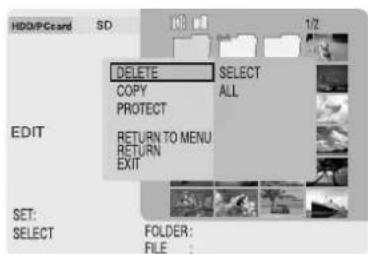
3 Appuyez sur pour placer le curseur vers la droite. Appuyez surour selectionner "SELECT" ou "ALL", puis appuyez sur SET.
- SELECT : Pour sélection des images et des dossiers particuliers à supprimer.
-
ALL: Pour supprimer tous les dossiers/images affichés dans l'index. Ceux qui ne sont pas affichés ne sont pas suprimés.
-
Les images protégées ne peuvent être supprimées que si la protection est annulée. (p. 36)
Pour selectionner un fjichier dans un dossier, le fjichier doit d'abordetre affiche dans Iindex. (p. 27)
Pour effectuer une suppression selective,procedede comme indiquedans la section "Selection d'images"a la page 37.
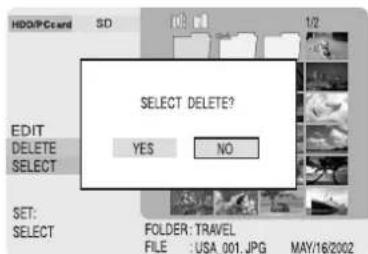
(Example: lorsque vous sélectionnez "SELECT")
4 Appuyez sur « pour sélectionner "YES", puis appuyez sur SET.
- Les images sélectionnées seront suprimées.
Pour annuler l'opération, selectionnez "NO".
34
Mode TV (Édition)
Copied images (COPY)
Copie les données d'une carte sur une autre. Une carte recvant les données copiées doit être insérée.
1 Appuyez sur ▲ pour sélectionner "EDIT", puis appuyez sur SET.
2 Appuyez sur MENU.
Lecran menu apparait always.
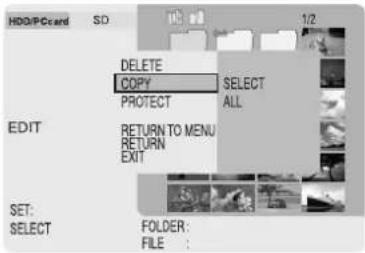
3 Appuyez sur ▲ pour sélectionner "COPY", puis appuyez sur ▶ pour déplacer le curseur vers la droite.
4 Appuyez sur ▲ pour sélectionner "SELECT" ou "ALL", puis appuyez sur SET.
- SELECT : Pour sélectionner les images et les dossiers particuliers que vous pouze copier*.
- ALL: Pour copier* tous les dossiers/ images affichés dans l'index.
Lorsqu'un dossier est copie,toutes les donnees,y compris les fjichiers sans images, sont copies.
Pour selectionner un fjichier dans un dossier, il faut d'abord que le fjichier apparaissée dans l'index. (p. 27)
Pour la copie sélective, procédez comme indiquédans la section "Selection d'images" à la page 37.
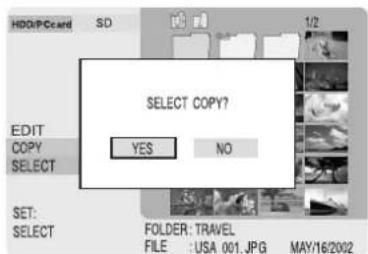
5 Appuyez sur « pour seLECTIONner "YES", puis appuyez sur SET.
- Les images sont copiées sur l'autre carte.
- Pour annulier l'opération, selectionnez "NO".
(Example: lorsque vous selectionné "SELECT")
Mode TV
- Nota -
- Le sous-menu disparait si vous appuyez sur MENU pendant que le sous-menue est affché.
- Si vous sélectionnez "RETURN TO MENU", le menu principal réapparait.
- Si vous sélectionnez "RETURN", l'affichage returne au niveau précédent.
Si vous selectionnez "EXIT", l'affichage retourne au premier niveau de la hierarchie (p. 27). - La sélection "ALL" supprime tous les fichiers contens dans un dossier; veilliez donc a vérifier le containu du dossier avant de continuer.
Les dossiers grises ne contiennent pas de fichiers pouvant etre affiches, et ne peuvent pas etre supprimes.
Les fichiers dont le nom de filchier comporte les mêmes huit premiers caractères que les fichiers scélectionnés seront aussi copés ou suprimés.
Mode TV (Édition)
Les données des fichiers importants peuvent etre protegés contre un effacement accidentel.
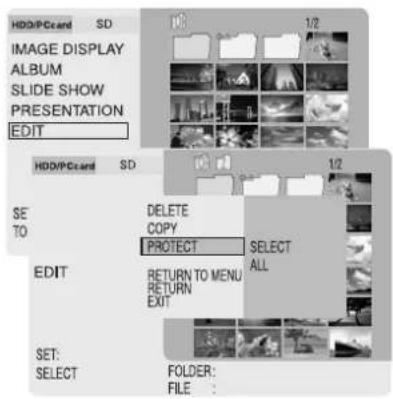
1 Appuyez sur ▲ pour sélectionner "EDIT", puis appuyez sur SET.
2 Appuyez sur MENU.
Lecran menu apparait alors.
3 Appuyez sur ▲ pour selectionner "PROTECT", puis appuyez sur ▶ pour déplacer le curseur vers la droite.
4 Appuyez sur ▲▼▲ poursélectionner "SELECT" ou "ALL", puis appuyez sur SET.
- SELECT : Pour sélectionner les images et les dossiers particuliers que vous pouvie proteger*.
- ALL : Pour protégé* tous les dossiers/images affichés dans l'index.
Lorsqu'un dossier est protégé, toutes ses données, y compris les fichiers sans images, sont protégées.
Pour la protection sélective,procédez comme indiquedans la section "Selection d'images" à la page 37.
5 Appuyez sur « pour sélectionner "SET", puis appuyez sur SET.
L'imagé ou le dossier sera protégé.
- Une icone en forme de clé apparait dans le coïn supérieur saufce de l'image.
- Pour annulier la protection d'une image, désignée "RELEASE".
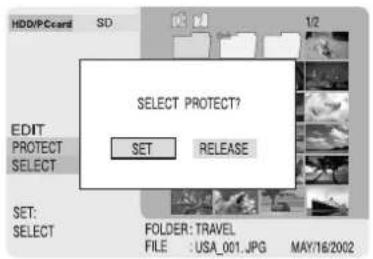
- Nota -
Le sous-menu disparait si vous appuyez sur MENU pendant que le sous-menue est affché.
Si you selectionnez "RETURN TO MENU", le menu principal reapparait. Si you selectionnez "RETURN", I'affichage returne au niveau precedent. Si you selectionnez "EXIT", I'affichage returne au premier niveau de la hierarchie (p. 27).
- Les fichiers dont le nom de fichier comporte les mêmes huit premiers caractères que les fichiers selectionnés seront aussi protégés.
36
Mode TV (Édition)
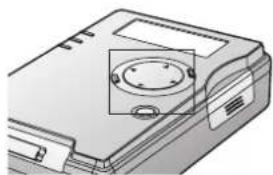
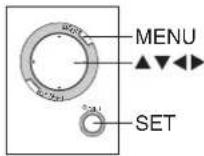
Selection d'images
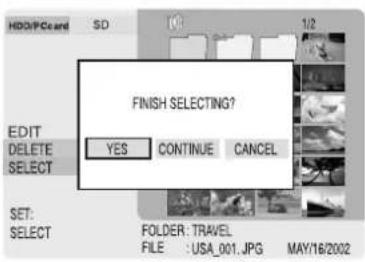
Selectionnez les fichiers d'images pour les fonctions DELETE, COPY, et PROTECT. Les écans donnés en exemple ci-dessous montrent comment supprimer une image.
1 Appuyez sur ▲▼□ pour selectionner une image, puis appuyez sur SET.
- Si vous appluyez à nouveau sur SET, la vente est annulée.
- "apparait dans le coin inférieur droit de l'image sélectionné.
Répetéz l'étépe 1 jusqu'à ce que toutes les images désirées seront当选éesnées.
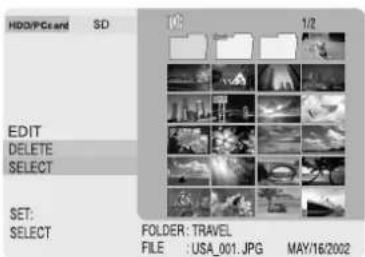
2 Appuyez sur MENU lorsque la selection des images est terminée.
- Si vous appluyez à nouveau sur MENU, l'opération de sélection continue.
3 Appuyez sur « pour sélectionner "YES", "CONTINUE" ou "CANCEL", puis appuyez sur SET.
- YES : Pour terminer la seLECTION.
CONTINUE: Pour continuer la seLECTION.
Mode TV
Mode TV (Lecture plein écran)
Pendant que l'index ou qu'un album est affiché, si vous sélectionnez une image, celle-ci sera affichée en plein écran. Vous pouvez aussi utiliser le zoom, tourner l'image, ajouter des effets de couleurs, afficher des informations d'images, et supprimer l'image.
Selection d/images
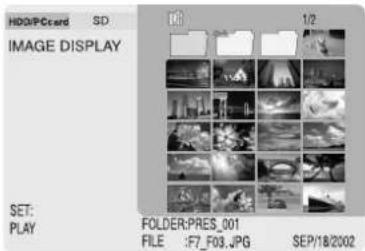
Affichage d'une image (de l'index)
1 Affichez I'index. (p. 27)
2 Appuyez sur ▲▼▲▶ pour selectionner un fichier, puis appuyez sur SET.
L'Image est affichée en plein écran.
Pour afficher l'image suivante:
Appuyez sur pour afficher l'imag
suivante de l'index actuel.
Appuyez sur pour afficher l'image précédente.
Affichage d'une image (d'un album)
1 Affichez un album. (p. 28)
2 Appuyez sur MENU.
3 Appuyez sur ▲ pour sélectionner "FILE SELECT", puis appuyez sur SET.
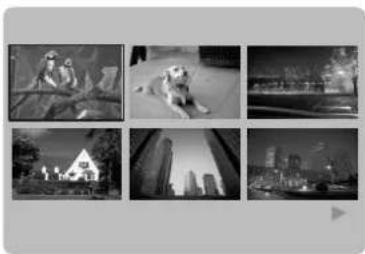
Pour afficher l'image suivante:
Appuyez sur pour afficher l'image suivante de l'album actuel.
Appuyez sur pour afficher l'image precedente.
Mode TV (Lecture plein écran)
Affichage du sous-menu
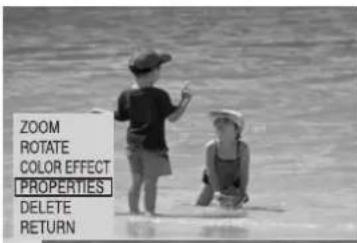
Lorsqu'une image d'album ou qu'un index est affiché en plein écran, vous pouvez utiliser le zoom, tourner l'image, ajouter des effets de couleurs et afficher des informations d'image.
Appuyez sur MENU pour afficher le sous-menu pour la selection des fonctions.
Si you selectionnez "RETURN" puis you appuyez sur SET, l'index ou Ialbum reapparait.
- Les fonctions du sous-menu sont décrites aux pages 39 à 41.
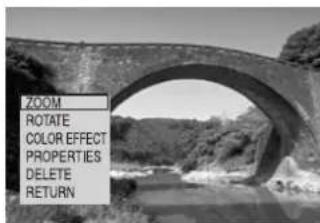
Avant d'utiliser une fonction, appuyez sur MENU pour afficher le sous-menu.
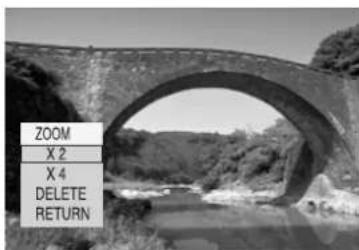
Agrandissement d'une image (ZOOM)
Vous pouvez afficher les images avec une taille 2 ou 4 fois plus grande que la taille normale.
1 Appuyez sur ▲ pour sélectionner "ZOOM" dans le sous-menu, puis appuyez sur SET. (Référez-vous à la section ci-dessus.)
2 Appuyez sur ▲ pour sélectionner "X 2" ou "X 4", puis appuyez sur SET.
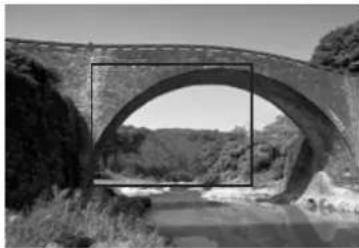
3 Appuyez sur pour selectionner une zone d'utilisation du zoom, puis appuyez sur SET.
- Pour agrandir une image X2 à la taille X4, appuyez sur MENU et Sélectionnez "X4", puis appuyez sur SET. Répétez ensuite l'étépe 3.
- Vous pouvez changer la zone de visualisation dans une image agrandie au zoom à l'aide de ▲ ▲ ▲
Pour remettre l'image à la taille normale:
Selectionnez "RETURN" dans le menu de zoom, puis appuyez sur SET.
- Répétez l'opération ci-dessus si la taille de l'image est X4.
Pour supprimer l'image:
a Sélectionnez "DELETE" dans le menu de zoom, puis appuyez sur SET.
b Appuyez sur pour selectionner "YES", puis appuyez sur SET.
Mode TV
- Nota -
- Si vous sélectionnez "RETURN", les menus précédents sont à nouveau affichés un par un
- Pour quitter momentanement le sous-menu, appuyez sur MENU. Si vous appuyez à nouveau sur MENU, le menu précédent celui que vous venez de quitter s'affiché.
- Certain images ont une apparcne granuleuse lorsqu'elles sont agrandies.
Mode TV (Lecture plein écran)
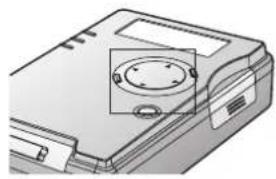
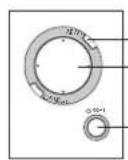
-MENU
-SET
Rotation d'une image (ROTATE)
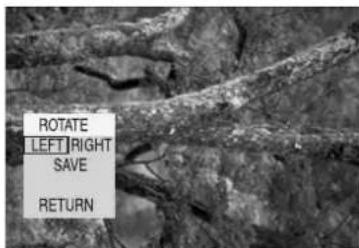
1 Appuyez sur pour selectionner "ROTATE" dans le sous-menu, puis appuyez sur SET. (p. 39)
2 Appuyez sur « pour sélectionner "LEFT" (gauche) ou "RIGHT" (droite), puis appuyez sur SET.
- LEFT : L'imagé est tourée de 90" dans le sens contraire des aiguilles d'une montre.
- RIGHT : L'Image est tournée de 90" dans le sens des aiguilles d'une montre.
Pour sauvegarder les images tournées:
Selectionnez "SAVE" dans le menu de rotation, puis appuyez sur SET.
L'imagera sera alors affichee dans sa forme sauvegardee.
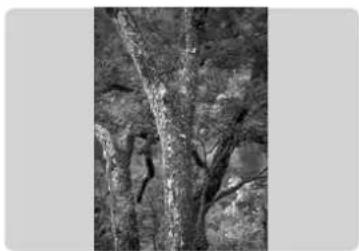
(Lorsque "LEFT" est sclectionné.)
Nota -
- Si vous sélectionné "RETURN", les menus précédents sont à nouveau affichés un par un.
Pour quitter momentanement le sous-menu, appuyez sur MENU. Si vous appuyez à nouveau sur MENU, le menu precedant celui qui vous venez de quitter s'affiche.
Les fichiers MOV et certains autres types de fichiers d'images tournées ne peuvent pas etre sauvegardés.
Mode TV (Lecture plein écran)
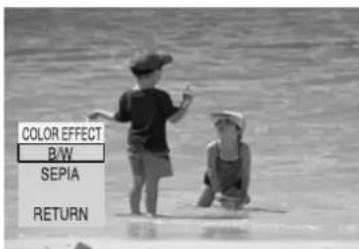
Traitement des couleurs de l'image (COLOR EFFECT)
You pouze changer les couleurs de l'image.
1 Appuyez sur ▲ pour sélectionner "COLOR EFFECT" dans le sousmenu, puis appuyez sur SET. (p. 39)
2 Appuyez sur ▲ pour sélectionner "B/W" ou "SEPIA", puis appuyez sur SET.
-
Les couleurs de l'image changent.
-
Si vous selectionné "RETURN" puis vous appuyez sur SET, la coloration d'origine de l'image sera rétable.
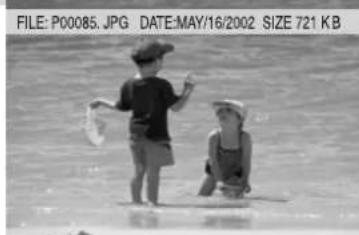
Affichage des informations d'image (PROPERTIES)
Le nom, la date et la taille des fichiers sont toujours affichés sur des images en plein écran.
1 Appuyez sur ▲▼ pour sélectionner "PROPERTIES" dans le sous-menu, puis appuyez sur SET. (p. 39)
Lorsqu'une seule image est selectionnée en plein ecran, les informations de l'image restent affichées en permanence.
- Une fois que ce réglage a été effectué, les informations apparaitront sur n'importe qu'elle image affichée en plein écran pendant que l'appareil est allumé. L'affichage des propriétaires est annulé lorsque l'appareil est étient.
Pour annuler I'affichage des propriétés:
Répétez la procédure ci-dessus.
En connectant cet apparéil à un ordinateur personnel à l'aide d'un cable USB, vous pouvez utiliser l' apparéil comme lecteur extérieur.
Environnement d'exploitation
La configuration minimale du système est indiquee ci-dessous.
| Modèle d'ordinateurs compatibles | • Compatible PC / AT (ordinateurs avec port USB) |
| Compatibilité du système d'exploitation | • Windows® 98SE • Windows® 2000 • Windows® Me • Windows® XP |
L'ordinateur personnel doit posseder un port USB incorpore en usine et un système
d'exploitation préinstallé parmi ceux indiqués dans la liste ci-dessus.
Pour Windows 98SE, un lecteur de CD-ROM est nécessaire pour installer le pilote.
- Si plusieurs peripherals USB sont connectés à un ordinateur personnel, ou si un concentrateur USB ou un cable d'extension USB est utilisé, nous ne pouvons pas garantir que l'appareil fonctionnera correctement.
Configuration (connexions)
1 Allumez l'ordinateur personnel et démarrez Windows.
2 Installez une batterie complètement chargee, puis connectez un adaptateur secteur, et enfin allumez cet apparéil. (p. 18)
3 Connectez l'appareil à un ordinateur personnel à l'aide du cable USB fourni.
L'ordinaireur personnel commence a effectuer la détction automatique du matériel. Les messages affiches dépendent du système d'exploitation utilisé.
Windows 98SE nécessite un pilote spécialise. Pour plus de détails concernant la procEDURE d'installation du pilote, referez-vous à la page suivante.
Attention
Connectez correctement le cable USB, en vous reférant au symbole figurant sur le port USB de l'ordinateur personnel. Pour plus de détails concernant la connexion USB, referez-vous au mode d'emploi de votre ordinateur.
- Pour la connexion de l'ordinateur personnel, une batterie complètement chargeé doit être Installée, sulvile de l'adaptateur sector. Si vous n'installées pas de batterie, l'alimentation électrique ne sera pas établie. Nous vous conseillons de charger complètement la batterie avant d'utiliser l'appareil.
- Ne déconnectez jamais le cable USB ou l'adaptateur secteur lorsque la communication entre l'appareil et l'ordinateur personnel est en cours. Sinon, le fonctionnement s'arrête de façon anormale. Si ceci se produit, redemarrez l'ordinateur personnel, effectuez immeditatement le balayage de disque/verification de disque, et effectue une sauvage de des données. (p. 9) Nous ne pouvons pas garantir l'intégrité des données, même si nous suivez bien cette procédure; vous neccess donc toujours placer ce apparil sur une surface stable et horizontale, et ne jamais débrancher le cable USB ou l'adaptateur secteur pendant l'utilisation. Pour plus de détails concernant la façon de procéduer au cas où la sécurité de disque dur est activée, refereçez-vous à la page 49.
- Demarrez toujours l'ordinateur avant de connecter le cable USB.
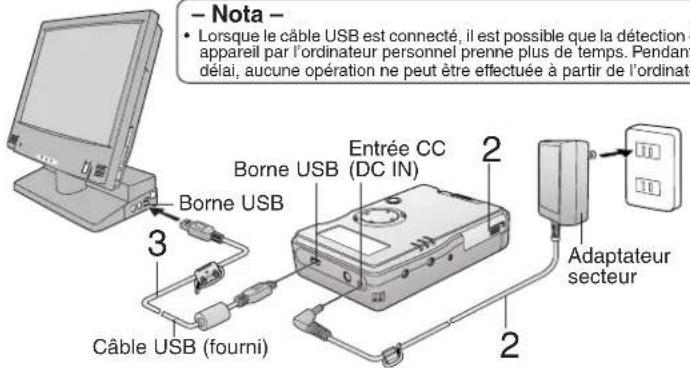
42
Mode PC (Pilot USB)
Installation du pilote USB
1 Effectuez les connexions en vous referant à la section "Configuration (connexions)" à la page 42.
L'ecran "Add New Hardware Wizard" est affché.
2 Placez le CD-ROM fourni dans le lecteur de CD-ROM de l'ordinateur personnel.
3 Dans la boite de dialogue "This wizard searches for new drivers for: ", cliquez sur [Next].
4 La case "Search for the best drive for your device. [Recommended]" étant cochée, cliquez sur 2 [Next].
La case "CD-ROM drive" etant cochee, cliquez sur [Next].
Supprimez la coche de la case [Floppy disk drives].
Une base de données de copie de fichiers / informations sur le pilote est alors créé.
Si vous utilisez Windows Me:
Selon l'ordinaire personnel utilise, il est possible qu'une fenetre de dialogue, telle que elle représentée ci contre, apparaisse pendant que la reconnaissance automatique est effectuee. Dans ce cas, cliquez sur [Browse], selectionnez le dossier c:\windows\options\install dans la liste deroulante, puis cliquez sur [OK]. Ensuite, verifiez que le chemin "c:\windows\options\install" apparait bien dans la boite "Copy to (C)" en haut de la fenetre, puis cliquez sur [OK].
(Pour Windows 98SE
seulement)
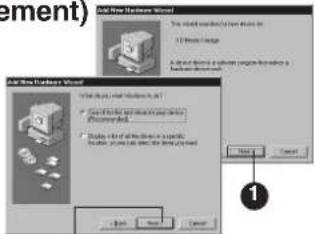
5
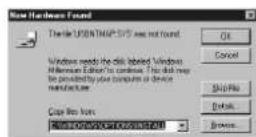
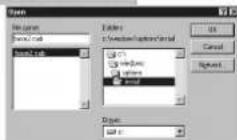
Nota -
- Si vous sélectionné [Return], les menus précédents réapparaissent un par un.
- Une fois que le pilote USB a été installé avec succès, il n'est pas nécessaire de l'installer à nouveau pour la connexion USB.
Lorsque I installation est terminée, cliquez deux fois sur l'icone "My Computer" et assurez-vous qu'une icone Removable Disk" a bien eed ajoutee a la liste des icones de pilotes.
Mode PC (Utilisation avec l'ordinateur personnel)
Lorsque cet apparéil est connecté à un ordinateur personnel à l'aide du cable USB fourni (p. 42), il sera reconnu comme disque amovible. Vous pourrez alors copier, dépréclar, supprimer et afficher les fichiers de cet apparéil de la même façon qu'avac un lecteur de disque normal.
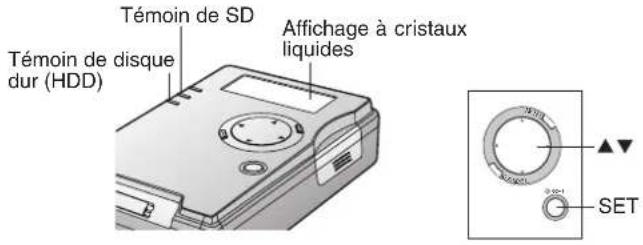
Opérations des fichiers
1 Effectuez les connexions conformément aux étapes décrites dans la section "Configuration (connexions)" à la page 42.
2 Sélectionnéz et changez à une autre carte.
- Avec le cable USB connecté, si vous sélectionnez une autre carte, la communication avec l'ordinaire personnel sera terminée. Effectuez les étapes 1 à 4 décrites dans la section "Déconnexion de l'appareil de l'ordinaire personnel" à la page 45, puis effectuez l'opération suivante.
Appuyez sur ▲ pour sélectionner "SD" ou "HDD (PC Card), puis appuyez sur SET.
- Pendant que le témoin de SD ou disque dur clignote, le message "CANNOT CHANGE SLOT" s'affiche et il n'est pas possible alors d'effectuer l'opération. Àprouze que le témoin soit étant, appuyez à nouveau sur SET.
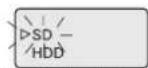
(Affichage à cristaux liquides)
3 Cliquez deux fois sur [My Computer], puis cliquez deux fois sur [Removable Disk].
- Les fichiers contensus dans la carte sont affichés et il est alors possible d'effectuer les opérations normales sur l'ordinaireur personnel.
Si aucun disque amovible n'est trouve, referez-vous à la section "Réinstallation du pilote de périmètre" à la page 48.
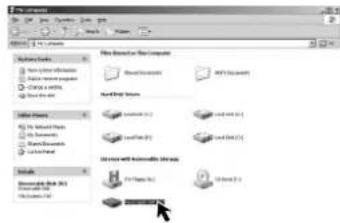
- Nota -
- Les lettres des lecteurs (par ex. "H.") et la méthode utilisée pour ourir My Computer peuvent être différentes selon l'ordinaire personnel utilisé.
Lorsque le cable USB est connecte, ilicone "Removable Disk" n'apparaitra pas pendant que le temeoin de SD ou de disque dur clignote alors que I ordinateur personnel verifie la connexion. Verifiez ilicone après que le temeoin soit etient. Un delai de plusieurs minutes pourrait etre nécessaire avant que I ordinateur personnel reconnaissé le disque dur de carte PC.
Mode PC (Utilisation avec l'ordinateur personnel)
Déconnexion de l'appareil de l'ordinateur personnel
1 Assurez-vous que les tiemoins de SD et de disque dur sont eteints, et que la carte n'est pas en cours d'acces.
2 Cliquez sur l'icone [Safety Remove Hardware] dans le plateau des tâches du bureau.
3 Sélectionnez [USB Mass Storage Device] et cliquez sur [Stop].
- Pour Windows Me, le message "Unplug or eject hardware" s'affiche.
- Le message "Stop a Hardware device" s'affiche.
- Si cet apparéil est déconnecté de l'ordinaire personnel pendant qu'une application est en cours d'exercice, it is possible qu'un message d'erreur apparaisse. Dans ce cas, fermez l'application puis déconnecté l' apparéil.
4 Cliquez sur [OK].
- Vous pouze alors déconnecter le cable USB etsterol l'appareil en toute sécurité.
5 Déconnectez le cable USB de l'ordinateur personnel.
Attention
- Ne débranche jamais le cable USB pendant que la carte est en cours d'accès dans l'appareil. Vous risquieriez d'endomager la carte et les données. Lorsque vous retirez le cable USB, procédez toujours comme indiqué ci-dessus.
- Avec Windows 98SE, aucune opération "Safety Remove Hardware" particulière n'est nécessaire. Si vous utilise Windows 98SE, ne retirez et ne reconnectectez pas l'appareil de façon répetée, ni ne faits pas passer l'ordinaire à l'état d'attente ou d'arrêt de façon répetée pendant que l'appareil est connecté.
-
Vous pouvez insérer directement le disque dur de carte PC dans la fente de carte d'un ordinateur personnel et l'utiliser comme lecteur de disque. Toutfoits,clinique toujours sur I'icone de carte PC (etape 2 ci-dessus) lorsqu'vous retirrez le disque dur de carte PC.
-
Nota -
- Les messages affichés par votre ordinaire personnel peuvent être différents.
Pour changer la carte:
Effectuez les étapes 1~4 de la section "Déconnexion de l'apparéil de l'ordinateur personnel" ci-dessus, puis changez la carte en effectuant l'étépe 2 de la page 44.
Pour remettre la carte en place:
Effectuez les étapes 1-5 de la section "Déconnexion de l'appareil de l'ordinaire personnel" ci-dessus. Ensuite, après avoir tout d'abord étéint l'appareil, remettez la carte en place suivant la procédure désite à la page 17.
Pour eteindre I'appareil pendant que I'ordinateur personnel est connecté:
Effectuez les étapes 1~5 de la section "Déconnexion de l'appareil de l'ordinateur personnel" ci-dessus, puis éteignez l'appareil.
Mode PC (Utilisation des applications)
Le CD-ROM inclus contient une application "JPEG Addin Software" qui convertit les données Microsoft PowerPoint créées sur un ordinateur personnel en fichiers JPEG et qui create un dossier de presentation (p. 47) pour la presentation sur écran de téléviseur (p. 32 et 33).
- Reconnexe pour l'utilisation avec un processeur central de 300 MHz ou plus (ou processeur central équivalent) et au moins 128 Mo de mémoire. En outre, il faut que Microsoft9 PowerPoint10 97/2000/2002 soit installé avant l'utilisation.
Installation
1 Allumez l'ordinateur personnel et démarrez Windows.
2 Placez le CD-ROM inclus dans le lecteur de CD-ROM de l'ordinateur personnel.
Le dossier du CD-ROM s'ouvre automatique. S'il ne s'ouvre pas, ouvre-le a partir de [My Computer].
3 Dans le dossier [Setup], cliquez deux fois sur [Setup.exe]
- Le programme d'installation sera exécuté.
- Si PowerPoint n'a pas ete Installe, un averissement s'affiche. Cliquez sur [OK], puis installez PowerPoint.
4 Cliquez sur [Next].
5 Confirmez la destination d'installation, puis cliquez sur [Next].
- Pour effecteur l'installation dans un autre dossier, cliquez sur [Browse] et selectionnez un dossier.
6 Cliquez sur [Finish]:
Si you ne voulez pas redemarrer I'ordinateur tout de suite, selectionnez "No, I will restart my computer later."
7 Veillez a ce que le témoin d'accès du CD-ROM soit étant avant de retirer le CD-ROM.
- L'installation est alors terminée.
8 Demarrez PowerPoint en vous assurant que I'icone, a droite, a bien ete ajoutee.
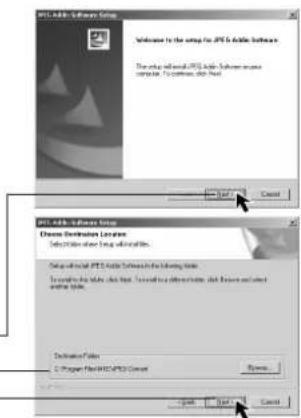
- Lorsque l'ordinaire rédémarre, si un message tel que "Please install a JPEG filter" s'affichre, instalzer "JPEG File Interchange Format Import" fournit avec PowerPoint.
Nota
- La manière d'ouvoir les dossiers, la forme de l'icone "Setup.exe", le clic simple ou double et les messages de l'ordinateur personnel sont différents selon l'ordinateur personnel et le système d'exploitation utilisés.
Mode PC (Utilisation des applications)
Création de fichiers de presentation
1 Installez le logiciel JPEG Addin Software (p. 46), puis démarrez PowerPoint sur l'ordinateur personnel.
2 Sélectionnez [Open] dans le menu [File] pour ouvrir un fichier PowerPoint pour la conversion au format JPEG.
3 Connectez l'ordinateur personnel à l'aide du cable USB fourni. (p. 42)
4 Cliquez sur dans le coin supérieur gauche. (p. 46)
- Si le message "Drive not found." apparait, cliquez sur [OK].
5 Sélectionnez "Removable Disk" comme destination de sauvêgarde.
- Sélectionnez "SD" ou "HDD (PC Card)" comme destination de sauvêgarde, puis spécifique le lecteur devant être reconnu comme lecteur de disque amovible correspondant à l'appareil connecté. (p. 44)
Pour changer un nom d'image:
- Tapez un nom alphanumeric à cinq caractères.
N'utilise pas d'espaces ou de symboles spéciaux. - Le nom par défaut est "sheet".
Pour changer la taille de l'image:
- Certains types de téléviseurs peuvent couper les bords de l'image lorsqu'elle est affichée sur l'écran. La valeur par défaut de la taillie de l'image est donc reglée à 90% . Pour agradir l'image, seLECTIONnez 100% .
Traitement de la réduction du tremblement:
- Les images sont traitées pour réduire le tremblement de l'écran du téléviseur. Il est conseilé de laisser cette option cochée.
6 Cliquez sur [Create].
- La conversion des fichiers PowerPoint en fichiers JPEG commence. Ensuite, le message "It was created." s'affiche.
7 Cliquez sur [OK].
8 Verifiez le dossier créé.
a Assurez-vous qu'un dossier de destination de sauvégarde a été créé sur l'ordinateur personnel.
b Deconnectez le cable USB correctement. (p. 45)
C Passez au mode TV et vérifie si la couleur du dossier est bien rose. (p. 24 à 26)
Attention
- Souls les dossiers intitulés "PRES *** (les 3 derniers chiffres *** peuvent varier) sont reconnus comme dossiers de presentation. Si vous changez le nom du dossier sur un ordinateur personnel, changez seulement les 3 derniers chiffres. Sinon, le dossier ne sera pas reconnu.
Pour Windows 98SE/Me, un nombre limite fichiers JPEG peut etre creé. Si une erree se produit pendant la conversion, redemarrez l'ordinateur personnel, puis repeteze cette operation. Le nombre de fichiers pouvant etre convertis depend de I'environnement de I'ordinateur personnel, par exemple du nombre d'applications ouvertes et du nombre de programmes residents.
Opn
Mode PC (Autres)
Déinstallation du logiciel JPEG Addin Software
Pour Windows XP, connectez-vous avec le même nom d'utilisateur que vous avez utilisé lors de l'installation du logiciel.
1 Cliquez sur "Start", "Settings", et "Control Panel".
- Pour Windows XP, cliquez sur "Start" et "Control Panel".
2 Cliquez deux fois sur "Add/Remove Programs".
-
Pour Windows XP, cliquez sur "Add or Remove Programs".
-
Une liste des programmes installés actuellément s'affiche.
3 Sélectionnez "JPEG Addin Software", puis cliquez sur [Add/Remove].
- Pour Windows Me/XP, cliquez sur [Change/Remove].
4 Cliquez sur [OK]
Le logiciel JPEG Addin Software est alors désinstallé.
- Pour annuler, cliquez sur [Cancel].
Réinstallation du pilote de périphérique (Windows 98SE/Me)
Si l'appareil est introuvable sur l'ordinateur personnel, ceci est peut-être dû à une installation incorrecte du pilote de périhérique. Réinstallé le pilote en procédant comme suit.
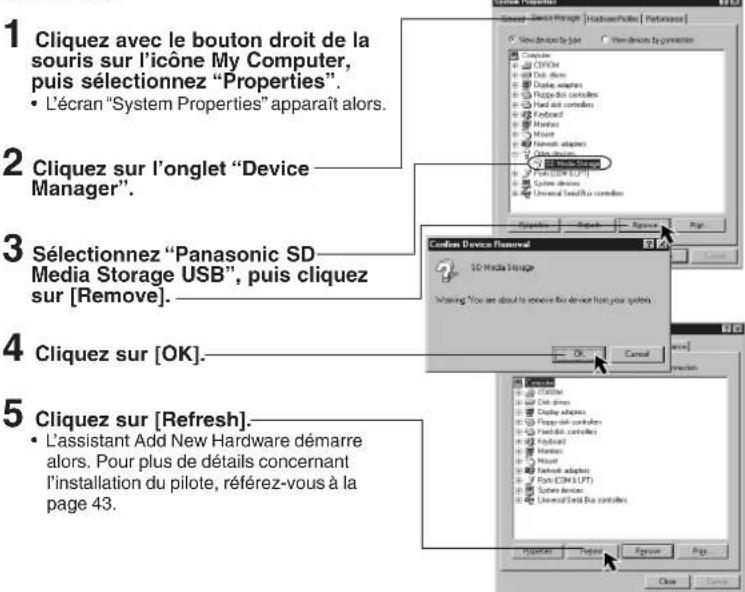
Mode PC (Autres)
Fonctionnement de l'interrupteur HDD SAFETY
Lorsque vous utilisez une connexion USB, placez l'appareil sur une surface plane et horizontale. Si l'interrupteur HDD SAFETY est activé, procédez comme suit.
Pour Windows 98SE/Me
Si l'interrupteur de détction de sécurité du disque dur est activé pendant qu'un disque dur de carte PC est en cours d'accès, l'écran de l'ordinateur personnel devient bleu et le message suivant apparait.
a Le message "SAFETY MODE PUT IT DOWN" apparait sur l'affichage à cristaux liquides de l'appareil. Veillez à ce que l'appareil soit toujours place sur une surface plane et horizontale.
b Lorsque I'ecran de selection "SD" ou HDD" apparait sur I'affichage a cristaux liquides, et que le témoin de disque dur se met a clignoter, appuyez sur [Enter].
L'ecran de l'ordinaire personnel devient noir momentanement, puis l'appareil continue d'effectuer l'opération qui etait en cours avant que l'interrupteur ait ete ave. Patientez un court moment pendant que le teimoin de disque dur clignote. Si le tmein de disque dur restete oetion et que I ecran de I ordinaire personnel ne rotourne pas a son etat precedent, appuyez a nouveau sur [Enter]. Si ceci est sans effet, deconnectez le cable USB et redemarrez I'ordinaire.
Lorsque le traitement est terminé, vérifie si l'opération requise a bien ete effectuée normalement. Au besoin, repeteze I'opération.
Pour Windows 2000/XP
Si l'interrupteur de détction de sécurité de disque dur est activé pendant que le disque dur de carte PC est en cours d'accès en mode PC, il est possible que le message suivant s'affiche.
[ Pour Windows 2000 ] [ Pour Windows XP ]
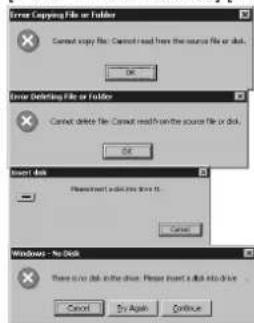
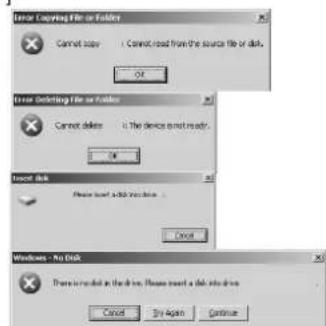
Placez l'appareil sur une surface plane et horizontale, puis cliquez sur [OK], [Cancel], [Try Again] ou [Continue].
Le traitement sera alors interrompu; vous devez donc repeter l'opération.
- Nota -
- Si l'interrupteur HDD SAFETY a été activé pendant que le disque dur de carte PC était en cours d'accès, il est conseilè d'effectuer le balayage de disque/verification de disque sur l'ordinateur. (p. 9)
Affichages d'avertissement et d'instruction
Mode Copie (affichage à cristaux liquides)
| Indications État | |
| PLEASE INSERT BATT. | Insérez la batterie. Il est impossible d'allumer l'appareil si la batterie n'est pas insérée. |
| NO CARD | Insérez la carte. |
| NO DATA | Aucune donnée n'est mémorisée sur la carte. |
| INIT ERROR | Une erreur s'est produit pendant l'initialisation de la carte HDD/PC. Éteignez l'appareil, puis réinsérez la carte. Si l'erreur se produit, formatez la carte (p. 23), puis réinsérez-la. Si l'erreur persiste, il est possible que la carte soit endommagée. |
| FORMAT ERROR | Une erreur s'est produit pendant le formatage de la carte. Réinsérez la carte et formatez-la à nouveau. (p. 22 et 23) |
| NO CAPACITY | Espace libre insuffisant sur le disque de destination de copie. Supprimez les fichiers inutilles, ou insérez une carte disposant de suffisamment d'espace libre. |
| CARD PROTECT | La carte est protégée. Annulez la protection pour reprendre l'opération. Rétérez-vous à la documentation fournie avec la carte. |
| COPY ERROR HIT ANY KEY | Une erreur s'est produit pendant la copie. Appuyez sur n'importe qu'elle touche, puis réinitialisez l'appareil (p. 52), ou éteignez l'appareil, puis rallumez-le et répétez l'opération de copie. |
| SAFETY MODE PUT IT DOWN | L'interrupteur de détction de sécurité de disque dur a été activé, et le disque dur s'est arrêté pour assurer sa protection. Placez l'appareil sur une surface plane et horizontale. |
| CAN'T USE FAT32 SDCARD | Il est impossible d'utiliser des cartes mémoire SD formatées aux specifications FAT32. Le message "Format?" s'affiche alors. Transférez les fichiers désirés à l'ordinateur personnel, puis formatez la carte. (p. 22 et 23) |
| CAN'T COPY SECURE FILES | Il est impossible de copier les fichiers de donnéesées sécurisés (fichiers audio contenant des limitations de droits d'auteur). |
| BATTERY LOW | La batterie est épisée. L'opération de copie s'arrêtea et l'alimentation sera coupée. Rechargez la batterie. |
| COPY CANCEL BATTERY LOW | La batterie est épisée. L'opération de copie sera annulée et l'alimentation sera coupée. Rechargez la batterie. |
| PC CARD CAN'T FORMAT | Il est impossible de formater la carte PC. |
Affichages d'avertissement et d'instruction
Mode PC (affichage à cristaux liquides)
| Indications État | |
| CONNECT AC | Connectez l'adaptateur secteur. |
| CANNOT CHANGE SLOT | Il est possible de faire changer la sélection entre un disque duré de carte PC/carte PC et une carte mémoire SD pendant le transfert des données entre l'appareil et un ordinateur personnel. Attende que le transfert soit terminé, puis effectuez votre sélection. |
| INSERT BATT. | Insérez la batterie. |
| DISCONNECT USB ↓PULL OUT USB CABLE | La transmission des données a été interrompue. Déconnectez le cable USB. Vérifie si la batterie et l'adaptateur secteur sont bien connectés correctement, puis reconnectze le cable USB. |
| MODE CHANGE PLEASE WAIT | Le changement du mode est en cours. Veuillez patienter un instant. |
| POWER OFF PLEASE WAIT | À la fin du traitement, l'appareil s'éteindra. |
| SAFETY MODE PUT IT DOWN | L'interrupteur de détction de sécurité de disque dur a été activé, et le disque dur s'est arrêté pour assurer sa protection. Placez l'appareil sur une surface plane et horizontale. |
Mode TV (affichage sur écran de télévisuer)
| Indications État | |
| NO CARD | Insérez une carte. |
| NO DATA | Il n'y a aucune générée sur la carte ou dans le dossier. |
| INITIALIZER ERROR | Une erreur s'est produit pendant l'initialisation de la carte HDD/PC. Éteignez l'apparéil, puis réinsérez la carte. Si l'erreur se produit, formatez la carte (p. 23) et réinsérez-la. Si l'erreur persiste, il est possible que la carte soit endommagée. |
| FORMAT ERROR | Une erreur s'est produit pendant le formatage de la carte. Réinsérez la carte puis reformatez-la. (p. 22 et 23) |
| NO IMAGE FILE | Le dossier ne contient aucun fichier JPEG ou TIFF pouvant être affchéé. |
| NO CAPACITY | Espace libre insuffisant sur le disque de destination de copie. Supprimez les fichiers inutiles, ou insérez une carte disposant de suffisamment d'espace libre. |
| COPIED EXCEPT SECURE FILES | Il est impossible de copier les fichiers de données sécurisés (fichiers audio contenant des limitations de droits d'auteur). |
(Suite à la page suivante.)
Affichages d'avertissement et d'instruction
Mode TV (affichage sur écran de télévisuer)
| Indications État | |
| COPY ERROR | L'opération spécifique n'a pas été exécutéecorrectement. Réinitialisez l'appareil (voyez ci-dessous), ou éteignez l'appareil, puis rallumez-le et répétez l'opération. |
| DELETE ERROR | |
| PROTECT ERROR | |
| CAN'T READSETTING FILE | |
| CAN'T DISPLAY | Un fichier d'images n'a pas pu être affché. Le fichier est endommage ou le format est incompatible. |
| FOR HDD SAFETYPUT UNIT DOWN | L'interrupteur de détction de sécurité de disque dur a été activé et le disque dur s'est arrêté pour assurer sa protection. Placez l'appareil sur une surface plane et horizontale. |
| THIS FILE ISN'T EXIFCANT SAVE THIS FILE | Il est impossible de sauvegarder les images tournées. |
| NO SUPPORTFAT32 SD CARD | Il est impossible d'utiliser les cartes mémoire SD qui ont été formattées aux specifications FAT32. |
| CANNOT SELECT | Il est impossible de sélectionner les dossiers pour le diaporama. Ouvrez un dossier, puis sélectionnez les fichiers. |
| BATTERY LOW | La batterie est épuisée. L'opération sera annulée et l'alimentation sera coupée. Rechargez la batterie. |
| COPY CANCELBATTERY LOW | La batterie est épuisée. L'opération de copies àrreférer et l'alimentation sera coupée. Rechargez la batterie. |
| NOT SELECTED | Le décai de l'opération a été dépassé car aucune sélection n'a été effectuee pendant un diaporama, une operation de presentation, de copie, de suppression ou de protection de fichier. Répétez la sélection. |
| BATTERY LOWPLEASE POWER OFF | Le niveau de charge de la batterie est bas. Éteignez l'appareil et rechargez la batterie. |
| DELETE EXCEPTPROTECT AND CANTVIEW FILE | Il est impossible de supprimer des fichiers protégés et des fichiers ne pouvant pas'être affichés. |
| CARD IS WRITEPROTECTED | La carte ou le fichier est protégé. Pour continuer l'opération, éliminez la protection. |
Fonction de réinitialization
Si une erreur se produit pendant une opération et que l'appareil ne fonctionne plus, réinitialisez l'appareil en procédant comme suit.
Appuyez sur CANCEL et sur la touche
d'attente simultanement pendant
5 seconds.
L'appareil est réinitialisé. Essayez à nouveau d'effectuer l'opération.
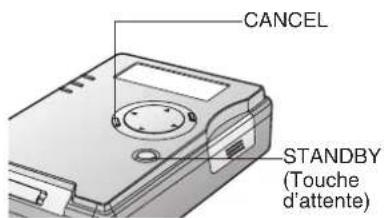
Guide de dépannage
En cas de problème, veuillez d'abord essayer de le corriger vous-même en utilisant les mesures mentionnées ci-dessous.
| Symptôme Correction | |
| L'appareil ne s'allume pas... | Vérifiez si la batterie et l'adaptateur secteur sont bien connectés. Utilisez une batterie complètement chargée. Appuyez sur la touche d'attente pendant au moins 2 secondes. |
| L'appareil s'allume, mais s'éteint après un court moment | Utilisez une batterie complètement chargée. Rechargez toujours la batterie dans la plage de température spécifique. La batterie ne se rechargeras pas si la température est inférieure à 23 F (-5 °C). |
| L'appareil s'éteint automatiquement... | Si l'appareil est alimenté seulement par la batterie, il s'éteint si aucune opération n'est effectuépendant 5 minutes. Rallumez l'appareil. |
| Il est impossible d'éteindre l'appareil... | Il est impossible d'éteindre l'appareil pendant que des fichiers sont lus ou copiés. Éteignez l'appareil après que le témoin d'accès de SD/disque dur se soit étient. Il est impossible d'éteindre l'appareil pendant que l'interrupteur de détention de sécurité de disque dur est activé. Placez l'appareil sur une surface plane et horizontale, puis éteignez l'appareil. |
| Il est impossible d'effectuer la copie... | Insérez correctement la carte. Veillez à ce que la destination de copie ait suffisamment d'espace libre. Supprimez les données inutilles pour libérer de l'espace. Si l'interrupteur de détention de sécurité de disque dur a été activé, placez l'appareil sur une surface plane et horizontale. Il est impossible de copier les fichiers de données sécurisés (fichiers audio contenant des limitations de droits d'auteur). Si l'interrupteur de protection contre l'écriture de la carte mémoire SD est mis sur la position de verrouillage "LOCK", il est impossible de recouvrir les données. |
| Il est impossible de localiser les fichiers et les dossiers... | En mode Copie ou TV, lorsqu'une carte mémoire est copieé sur un disque dur de carte PC, les données copieés seront placees dans un dossier intitulé "CARD****". Ouvrez ce dossier et vérifiez si les données ont bien été copieés. Si toutes les données, ou des données sélectionnées, d'un dossier "CARD****" sont copieés sur une carte mémoire SD, le dossier "CARD****" disparait et les données sont copieés conformément aux règles de structure des fichiers. Référez-vous à la section "Copie et sauvégarde" à la page 12. |
(Suite à la page suivante.)
Guide de dépannage
| Symptôme Correction | |
| Les images n'apparaissent pas, bien que cet apparéil soit connecté à un téléviseur... | • Mettez le mode COPIE/TV à "TV". • Connectez correctement le cable video. • Mettez l'entrée TV à Video. Référez-vous au mode d'emploi du téléviseur. • Le cable USB doit être déconnecté pour qu'il soit possible de visualiser les images sur un téléviseur. • Assurez-vous que le format TV est bien NTSC en mode Copie. |
| Il est impossible de faire apparaître les images... | • Insérez correctement la carte. • Il est impossible d'afficher les fichiers possédant des extensions autres que.JPG, .TIF et .MOV, et les fichiers contenant des données endommagées. • Pour visualiser des images se trouvant dans des dossiers, ouvrez un dossier, puis Sélectionnez les fichiers.JPG, .TIF et .MOV. • Il faut plus de temps pour faire apparaître certains fichiers. |
| La lecture d'images video est impossible... | • Seulement la première trame des données de format QuickTime peut être affchéée. |
| Il est impossible de dire ou d'écrire les données en utilisant une connexion USB... | • Lorsque le cable USB est connecté, assurez-vous que la batterie a bien été installée, puis connectez l'adaptateur secteur. • Connectez correctement le cable USB. • Sélectionnez une carte de destination pour la lecture ou l'écriture. |
| Il est impossible de dire ou d'écrire les données du disque dur de carte PC... | • Installé correctement le disque dur de carte PC dans cet apparéil. • Si l'interrupteur de détction de sécurité de disque dur a été activé, placez l' apparéil sur une surface plane et horizontale. • Le disque dur de carte PC est un lecteur de disque dur de précision. S'il subit une chute ou un choc violent, des anomalies de fonctionnement, des dommages ou une perte des données ménorisées risqueront de se produit. Si des erreurs de lecture/écriture se produit, ou si le fonctionnement présente des anomalies, il faut effectuer immeditatement une sauvegarde, en utilisant la fonction de balayage de disque/vérification de disque. |
| Espace insuffistant sur la carte... | • Vérifiez la capacité de la carte sur un ordinateur personnel, car certaines données de la carte ne peuvent pas été affichées en utilisant cet apparéil. • Si la sauvegarde est activée, l'espace disponible est diminué de moitié. |
| Impossible de tracer des fichiers de presentation... | • Pour un disque dur de carte PC, veillez à ce que le nom de destination de sauvegarde spécifique soit de forme "CARD****". • Ne changez pas les nombres des dossiers à des noms qui ne puissant pas été reconnus. |
| L'ordinateur ne démarre pas... | • Veillez à ce que le cable USB ne soit pas connecté à l' apparéil. |
Specifications
Alimentation electrique: 4,8 V CC (adaptateur secteur)/3,7 V CC (Batterie)
Consommation: 2,2 W (adaptateur secteur) (crete 3,4 W)
2,2 W (Batterie) (crete 2,9 W)
Cartes mémoire compatibles
Fente de carte SD: Carte mémoire SD, MultiMediaCard
Fente de carte PC: Disque dur de carte PC (2 Go, 5 Go)
Carte memoire SD
MultiMediaCard
Carte CF*
Smart Media*
Stick mémoire*
- Chaque type de carte mémoire nécessite un adaptoréur compatible.
Données pouvant être copies:
Formats de lecture d'images:
Tailles d'images:
Fonctions de copie Mode Copie:
Tous les fichiers et tous les dossiers, à l'exception des fichiers sécurisés (fichiers audio contenant des limitations de droits d'auteur)
Format de base JPEG, TIFF (RGB 8 bits non compressé) et le premier écran des fischiers JPEG animés (QuickTime)
80 x 60 ~ 5120 x 3840 pixels
Copie de toutes les données d'une carte mémoire SD (MultiMediaCard) -> Disque dur de carte PC (carte PC)
Copie de dossiers selectionnes d'un disque dur de carte PC (carte PC) -> Carte memoire SD (MultiMediaCard)
Copie de toutes les données et des fichiers et dossiers
selectionnées d'une carte memoire SD (MultiMediaCard) ->
Disque dur de carte PC (carte PC)
Copie de toutes les données et des dossiers scélectionnés d'un disque dur de carte PC (carte PC) -> Carte mémoire SD (MultiMediaCard)
Fonctions de lecture: Lecture d'image Affichage des vignettes (affichage 4 x 6) Affichage d'album (affichage à 6 images ou 9 ima Diaporama (affichage automatique) Rotation, agrandissement (x2, x4) Présentation
Fonctions de suppression: Suppression sélective de fichiers ou de dossiers, et suppression de tous les fichiers et dossiers
Fonctions de protection: Protection du disque dur de carte PC à l'aide de l'interrupteur de détéction de sécurité de disque dur Protection de sauvégarde des fichiers Protection des fichiers contre l'effacement accidentel
Specifications
Sortie video: Sortie composite: Format NTSC/Format PAL, 1 V c-c, 75 ohms Sortie S: Signaux Y et C, format NTSC / format PAL, 1 V c-c, 75 ohms
Dimensions: 73 (L) x 25,8 (H) x 107,5 (P) mm
Poids: 160 g (sans le disque dur de carte PC et la batterie)
Poids d'utilisation: 250g
Température d'utilisation: 32 F ~ 95 F (0 °C ~ 35 °C)
Humidité d'utilisation: 10% 80%
Autonomie de
la batterie: Utilisation continue
Environ 80 minutes en mode Copie
Environ 80 minutes en mode TV
Interface PC: USB1.1
Compatibilité du
systeme d'exploitation: Windows 98SE, Windows 2000, Windows Me, Windows XP
Modèles d'ordinateurs
compatibles: Modèle compatibles avec IBM PC/AT
Adaptateur secteur (VSK0626C)
Alimentation
electrique:
110-240VCA 50/60Hz
Capacité d'entree:
0,12 A
Sortie: 4,8 V CC
Poids: 60g
Disque dur de carte PC (RP-PH005A)
Capacité: 5 Go
Tension d'entree: 3,3 V / 5V