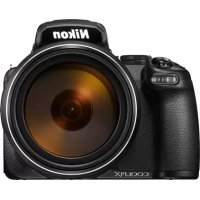
CoolPix P1000 - Appareil photo NIKON - Notice d'utilisation et mode d'emploi gratuit
Retrouvez gratuitement la notice de l'appareil CoolPix P1000 NIKON au format PDF.

| Caractéristiques | Détails |
|---|---|
| Type d'appareil | Appareil photo numérique compact |
| Capteur | Capteur CMOS de 16 MP |
| Zoom optique | Zoom optique 125x |
| Écran | Écran LCD de 3,2 pouces, inclinable |
| Vidéo | Enregistrement vidéo 4K UHD |
| Connectivité | Wi-Fi, Bluetooth |
| Autonomie de la batterie | Environ 250 photos par charge |
| Porte-accessoires | Filetage pour trépied standard |
| Dimensions | Approx. 146.0 x 118.0 x 181.3 mm |
| Poids | Approx. 1,4 kg avec batterie et carte mémoire |
| Maintenance | Nettoyage régulier de l'objectif et du capteur recommandé |
| Sécurité | Utiliser uniquement les accessoires recommandés par le fabricant |
| Garantie | Garantie limitée de 1 an |
FOIRE AUX QUESTIONS - CoolPix P1000 NIKON
Questions des utilisateurs sur CoolPix P1000 NIKON
0 question sur cet appareil. Repondez a celles que vous connaissez ou posez la votre.
Poser une nouvelle question sur cet appareil
Téléchargez la notice de votre Appareil photo au format PDF gratuitement ! Retrouvez votre notice CoolPix P1000 - NIKON et reprennez votre appareil électronique en main. Sur cette page sont publiés tous les documents nécessaires à l'utilisation de votre appareil CoolPix P1000 de la marque NIKON.
MODE D'EMPLOI CoolPix P1000 NIKON
- Lisez ce manuel attentivement avant d'utiliser l'appareil photo.
- Pour utiliser correctement l'appareil photo, veuilles dire la section « Pour votre sécurité » (page vi).
- N'oubliez pas de dire la section « Ne dirigez pas l'objet vers le soleil » (page 191) sous « Entretien du produit »
- ÀpRES avoir lu ce manuel, rangez-le dans un endroit facilement accessible pour vous y reférer ulterieurement.
Fr
Principales rubriques
Introduction..
Table des matieres
Descriptif de l'appareil photo 1
Prise en main 14
Notions fondamentales de prise de vue et de visualisation 21
Fonctions de prise de vue 30
Fonctions de visualisation 79
Videos 89
Connexion de l'appareil photo a un téléviseur, une imprimante ou un ordinateur 102
Utilisation du menu 112
Remarques techniques. 185
Rubriques communes

Pour vous securité

Mise au point manuelle

Conseils pour le réglage de l'exposition

Telecommande

Fonctions des commandes

Fonctions ne pouvant pas etre utilisées simultanement

Dépannage
Index
Introduction
Aire impératifement
Nous vous remercions d'avoir porté votrechoix sur l'appareil photo numérique Nikon COOLPIX P1000.
Symboles et conventions utilisés dans ce manuel
Appuyez ou cliquez sur dans la partie inférieure droite de chaque page pour afficher Recherche rapide (ii).
- Symboles
| Symbole | Description |
| √ | Cette icône indique les mesures de précaution et les informations à dire avant d'utiliser l'appareil photo. |
| Cette icône signale les remarques et informations à dire avant d'utiliser l'appareil photo. | |
| Cette icône indique d'autres pages contenant des informations importantes. |
- Les cartes mémoire SD, SDHC et SDXC sont appelées « cartes mémoire » dans le现行 manuel.
- Les smartphones et les tablettes sont appelés « périphériques mobiles »
Le réglage au moment de l'achat est appelé « réglage par défaut » - Les noms des rubriques de menu affichées sur l'écran de l'appareil photo et les noms des commandes ou les messages affichés sur l'écran d'un ordinateur s'affichent en caractères gras.
- Dans ce manuel, les images sont parfois omises dans les exemples d'écran du moniteur afin que les indicateurs d'écran soient plus clairment visibles.
iii

Introduction
Aire impératifement
Informations et recommandations
Formation permanente
Dans le cadre de l'engagement de Nikon pour la « Formation permanente » envers ses produits, des informations techniques et educatives, constamment mises à jour, sont disponibles sur les sites suivants :
- Aux États-Unis : http://www.nikonusa.com/
En Europe:http://www.europe-nikon.com/support/
En Asie, en Oceanie, au Moyen-Orient et en Afrique: http://www.nikon-asia.com/
Consultez régulierrement ces sites pour vous tener informé des dernières informations produit, des astuces, des réponses aux forums de questions et des conseils d'ordre général sur la photographie numérique et la photographie argentique. Des informations supplémentaires sont aussi disponibles auprès de votre représentant Nikon. Consultez le site ci-dessous pour savoir où vous adresser.
http://imaging.nikon.com/
N'utilisez que des accessoires electroniques de marque Nikon
Les apparêls photo Nikon COOLPIX ont été conçus selon les normes les plus strictes et complrennent des circuits électroniques complexes. Seuls les accessoires électroniques de marque Nikon (y compris les chargeurs d'accumulateur, les accumulateurs, les adaptateurs secteur, et cables USB) certifiés par Nikon et compatibles avec cet apparéil photo numérique Nikon sont construits et prouvés être utilisables dans les conditions d'usage et de sécurité des circuits électroniques de ces apparêls.
L'UTILISATION D'ACCESSIONS ÉLECTRONIQUES DE MARQUES AUTRES QUE NIKON PEUT PROVOUER UN DYSFUNCTIONNEMENT DE VOTRE APPAREIL PHOTO ET ENTRAINER L'ANNULATION DE VOTRE GARANTIE NIKON.
L'utilisation d'accumulateurs Li-ion tiers ne portant pas le sceau holographique Nikon peut affecter le fonctionnement de l'appareil photo ou provoquer la surchauffe, la casse ou la fuite des accumulateurs, ou un incendie.
Sceau holographique: identifie un produit Nikon authentique.
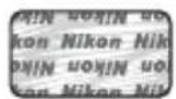
Pour en savoir plus sur les accessoires de marque Nikon, renseignez-vous auprès d'un revendeur agreé Nikon.
Avant de prendre des photos importantes
Avant tout événement photographique important ( comme un mariage ou un voyage), faites des essais avec votre apparéil photo pour vous assurer qu'il fonctionne normalement. Nikon ne pourrait être tenu responsable de tous dommages ou pertes de profit provenant d'un dysfonctionnement de l' apparéil photo.
iv
Introduction
A lire impératifement
A propos des manuels
- Aucune partie des manuels accompagnant ce produit ne peut etre reproduce, transmise, transcribe, stockee sur un systeme d'extraction ou traduite dans une langue quelconque, quels qu'en soient la forme ou les moyens, sans accord ecrit préalable de Nikon.
- Les illustrations et le contenu de l'écran représentés dans ce manuel peuvent différer de ceux de votre produit.
- Nikon se reserve le droit de modifier à tout moment les caractéristiques du matériel et du logiciel décrites dans ces manuels sans avis préalable.
- Nikon ne peut etre tenu responsable des dommages provenant de l'utilisation de ce produit.
- Nous avons apporté le plus grand soin dans la réduction de ces manuels pour qu'ils soient précis et complets. Si, cependant, vous veniez à remarquer des erreurs ou des omissions, nous vous serions reconnaissants de les signaler à votre représentant Nikon (adresse fournie séparation).
Se conformer aux mentions relatives au droit d'auteur
En vertu de la loi sur le droit d'auteur, les photographies ou les enregistrents des oeuvres protégées par le droit d'auteur, réalisés par l'appareil photo, ne peuvent pas été utilisés sans l'autorisation du détenteur du droit d'auteur. Des exceptions sont prévues pour l'usage personnel, mais notez que même l'utilisation personnel peut être limité dans le cas de photographies ou d'enregistrentes d'expositions ou de spectacles.
Élimination des péripériques de stockage des données
Veuillez notes que supprimer des images ou formater des périhériques de stockage des données tels que des cartes mémoire ou la mémoire interne de l'appareil photo n'efface pas l'intégrality des données images d'origine. Des logiciels vendus dans le commerce permettent de récapérer des fichiers effacés sur des périhériques usages, ce qui peut conduire à une'utilisation malveillante des données images personnelles. Il incombe à l'utilisateur d'assurer la protection de ses données personnelles.
Avant de vous débarrasser d'un périhérique de stockage des données ou de le ceder à quelqu'un d'autre, veillez à réinitialiser tous les réglages de l'appareil photo à l'aide de Réinitialisation dans le menu configuration (113) ou de Retablit régl. par défaut dans le menu réseau (113).
Après la réinitialisation, effacez toutes les données du périhérique en utilisant un logiciel de suppression disponible dans le commerce, ou formatez le périhérique à l'aide de Formatage de la carte dans le menu configuration (113), puis replissez-le intégralement avec des images ne contenant aucune information privée (par exemple des images de ciel vide).
La destruction matérielle des cartes mémoire devra être effectuee avec le plus grand soin, ain d'eviter toute blessure ou tout dommage matériel.
Pour votre sécurité
Afin d'eviter de provoquer des dommages matériels ou de vous blesser ou de blesser un tiers, lisez intégralement « Pour votre sécurité » avant d'utiliser ce produit.
Conserve ces consignes de sécurité dans un endroit facilement accessible à tous ceux qui pourraient se servir de ce produit.

DANGER
Le non-respect des consignes indiquées par cette icône expose à un danger de mort ou à de graves blessures.

AVERTISSEMENT
Le non-respect des consignes indiquées par cette icône peut vous exposer à un danger de mort ou à de graves blessures.

ATTENTION
Le non-respect des consignes indiquées par cette icône peut vous exposer à des blessures ou provoquer des dommages matériels.

AVENTISSEMENT
- N'utilisez pas ce produit en marchant ou en conduisant un vehicule. Le non-respect de cette consigne peut provoquer des accidents ou d'autres blessures.
- Ne démontez pas ou ne modifiez pas ce produit. Ne touche pas les composants internes qui sont exposés suite à une chute ou à un autre accident. Le non-respect de ces consignes peut provoquer un choc électrique ou d'autres blessures.
- Si vous observez des anomalies provenant du produit comme de la fumée, de la chaleur ou des odeurs inhabituelles, retirez immédiatement l'accumulateur ou débranchez immédiatement la source d'alimentation. Continuer d'utiliser le matériel risque de provoquer un incendie, des brûlures ou d'autres blessures.
- Gardez votre matériel au sec. Ne le manipulez pas avec les mains mouillées. Ne manipulez pas la prise avec les mains mouillées. Le non-respect de ces consignes peut provoquer un incendie ou un choc électrique.
- Ne laissez pas votre peau en contact prolongé avec ce produit lorsqu'il est sous tension ou lorsqu'il est branché. Le non-respect de cette consigne peut provoquer des brûlures superficieilles.
- N'utilise pas ce produit en présence de poussières ou de gaz inflammables comme du propane, de l'essence ou des aérosols. Le non-respect de cette consigne peut provoquer une explosion ou un incendie.
-
Ne pointez pas le flash en direction du conducteur d'un vehicule motorisé. Vous risquez sinon de provoquer un accident.
-
Conservez ce produit hors de portée des enfants. Le non-respect de cette consigne peut provoquer des blessures ou le dysfonctionnement du produit. En outre, notez que les petites pieces doivent un risque d'étouffement. Si jamais un enfant avait une piece de ce produit, consultez immédiatement un médecin.
- N'enroulez pas la courroie ou la dragonne autour de votre cou. Vous risquez sinon de provoquer des accidents.
-
N'utilise pas des accumulateurs, des chargeurs, des adaptateurs sector ou des cables USB qui ne sont pas conçus spécifique pour ce produit. Lorsque vous utilisez des accumulateurs, des chargeurs, des adaptateurs sector et des cables USB conçus spécifique pour ce produit, ne faites pas les actions suivantes :
-
Endommager, modifier, plier les cordons ou les cables, tirer enerigement dessus, les placer sous des objets lourds ou les exposer à la chaleur ou aux flammes.
- Utiliser le produit avec des convertisseurs ou des adaptateurs de voyage concus pour convertir d'une tension à une autre ou avec des onduleurs.
Le non-respect de ces consignes peut provoquer un incendie ou un chocolélectrique.
- Ne manipulez pas la prise lorsque vous chargez le produit ou lorsque vous utilisez l'adaptateur secteurpendant un orage. Le non-respect de cette consigne peut provoquer un chocoléctrique.
- Ne manipulez pas le matériel à mains nues dans des lieux exposés à des températures extrémement basses ou élevées. Le non-respect de cette consigne peut provoquer des brûlures ou des engelures.

ATTENTION
- Ne pointez pas l'objectif en direction du soleil ou d'autres sources très lumineuses. La lumière focalisée par l'objet peut provoquer un incendie ou endommager les composants internes du produit. Lorsque vous photographiez un sujet à contre-jour, veillez à garder toujours le soleil à l'extérieur du cadre. Lorsque le soleil se trouve pres du cadre, sa lumière risque de se concentrer dans l'appareil photo et de provoquer un incendie.
- Mettez ce produit hors tension lorsque son utilisation est interdite. Désactive les fonctionnalités sans fil lorsque l'utilisation de matériel sans fil est interdite. Les radioféquences émises par ce produit peuvent interférer avec le matériel à bord des avions ou dans les hopitaux ou autres infrastructures Médicales.
- Retirez l'accumulateur et débranche l'adaptateur secteur si vous ne prévoyez pas d'utiliser ce produit avant longtemps. Le non-respect de cette consigne peut provoquer un incendie ou le dysfonctionnement du produit.
vii

Introduction
- Ne touche pas les pieces mobiles de cet objectif ou d'autres pieces mobiles. Le non-respect de cette consigne peut provoquer des blessures.
- Ne déclenchez pas le flash lorsqu'il est en contact avec la peau ou avec des objets ou lorsqu'il est à proximité de ceux-ci. Le non-respect de cette consigne peut provoquer des brûlures ou un incendie.
- Ne sortez pas le flash intégré lorsque vous utilisez un flash fixé sur la griffe flash de l'appareil photo. Le non-respect de cette consigne peut provoquer un incendie ou endommager le produit.
- Ne laissez pas le produit exposé à des températures excessivement chaudes pendant une période prolongée, comme dans une voiture fermée ou en plein soleil. Le non-respect de cette consigne peut provoquer un incendie ou le dysfonctionnement du produit.
- Ne transportez pas l'appareil photo si un trépied ou accessoire similaire est fixé. Le non-respect de cette consigne peut provoquer des blessures ou le dysfonctionnement du produit.

DANGER pour les accumulateurs
- Manipulez correctement les accumulateurs. Le non-respect des consignes suivantes peut provoquer la fuite, la surchauffe, la casse ou l'inflammation des accumulateurs:
Utilisez uniquement des accumulateurs agreés pour ce produit.
N'exposez pas les accumulateurs aux flammes ni a une chaleur excessive.
- Ne les démontez pas.
- Ne court-circuitez pas les contacts en les touchant avec des colliers, des épinges à cheveux ou autres objets métalliques.
- N'exposez pas les accumulateurs ou les produits dans lesquels ils sont insérés à des chocs physiques importants.
- Rechargez uniquement comme indiqué. Le non-respect de cette consigne peut provoquer la fuite, la surchauffe, la casse ou l'inflammation des accumulateurs.
- Si du liquide provenant des accumulateurs entre en contact avec les yeux, rincez-les abondamment à l'eau claire et consultez immédiatement un médecin. Si vous attendez trop longtemps, vous risquez d'avoir des léasons oculaires.
viii

Introduction

AVERTISSEMENT pour les accumulateurs
- Conservez les accumulateurs hors de portée des enfants. Si jamais un enfant avalait un accumulateur, consultez immédiatement un médecin.
- N'immergez pas les accumulateurs dans l'eau et ne les exposez pas à la pluie. Le non-respect de cette consigne peut provoquer un incendie ou le dysfonctionnement du produit. Séchez immédiatement le produit avec une serviette ou un objet similaire s'il est mouillé.
- Cessez immédiatement toute utilisation si vous remarquez une quelconque modification des accumulateurs, comme une décoloration ou une déformation. Arrétez la charge si les accumulateurs ne se rechargent pas pendant la durée indiquée. Le non-respect de ces consignes de sécurité peut provoquer une fuite, une surchauffe, une rupture des accumulateurs, ou un incendie.
- Lorsque vous n'avez plus besoin des accumulatorats, protégez leurs contacts avec du ruban adhésif. Les accumulatorats risquent de surchauffer, de se casser ou de prendre feu si des objets métalliques touchent leurs contacts.
- Si du liquide provenant d'accumulateurs entre en contact avec la peau ou les vêtements d'une personne, rincez immédiatement et abondamment à l'eau claire les parties touchées. Le non-respect de cette consigne peut provoquer des irritations cutanées.
ix

Introduction
Table des matieres
Recherche rapide. ii
Principales rubriques
Rubriques communes.. ii
Introduction 3
Aire impératifement iii
Symboles et conventions utilisés dans ce manuel iii
Informations et recommendations.. iv
Pourvoiresecurite vi
Descriptif de l'appareil photo 1
Boitier de I'appareil photo 2
Fonctions principales des commandes 5
Moniteur/viseur 8
Basculement de l'affichage des informations à l'écran (commande DISP) 8
Pour la prise de vue 9
Pour la visualisation 12
Prise en main 14
Fixation de la courroie de l'appareil photo 15
Fixation du bouchon d'objectif et du parasoleil 15
Insertion de I'accumulateur et de la carte memoire 16
Retrait de l'accumulateur ou de la carte mémoire 16
Charge de I'accumulateur 17
ouverture du moniteur 18
Configuration de l'appareil photo 19
Notions fondamentales de prise de vue et de visualisation 21
Prise de vue 22
Utilisation du flash intégré 25
Fixation du volet de la griffe flash BS-1 (disponible séparément) 25
Enregistrement de videos 25
Basculement entre le moniteur et le viseur 26
Visualisation d'images 27
Suppression d/images 28
Ecran de selection d'image à supprimer 29
Fonctions de prise de vue 30
Selection d'un mode de prise de vue 31
Mode (Auto) 32
Mode Scene (prise de vue adapteee aux conditions de prise de vue) 33
Conseils et remarques concernant le mode Scene 34
Prise de vue avec la fonction Panoramaique simplifie 41
Visualisation avec la fonction Panoramique simplifie 43
Mode Creativite (application d'effets lors de la prise de vue) 44
Modes P, S, A et M (réglage de l'exposition pour la prise de vue) 46
Conseils pour le réglage de l'exposition 47
Plage de controle de la vitesse d'obturation (modes P, S, A et M) 49
Prise de vue avec le parametre Bulb ou le parametre Time (en mode M) 50
Mode U (Réglages utiliser) 52
Enregistrement des réglages en mode U (Enreg. régl. utiliseur) 53
Réglage des fonctions de prise de vue à l'aide du sélecteur multidirectionnel 54
Mode de flash 55
Retardateur 58
Detecteur de sourire (Prise de vue automatique de visages souriants) 60
Utilisation de l'autofocus 61
Selection du mode de mise au point 61
Déclencheur 62
Utilisation de AF sur le sujeet principal 63
Utilisation de la détction des visages 64
Utilisation de la fonction Maquillage 65
Sujets non adaptations pour l'autofocus 65
Mémorisation de la mise au point 66
Utilisation de la mise au point manuelle 67
Correction d'exposition (Réglage de la luminosite) 69
Utilisation de la commande Fn (Fonction) 70
Utilisation du zoom 71
Réglages par défaut (flash, retardateur et mode de mise au point) 73
Fonctions ne pouvant pas etre utilisees simultanement lors de la prise de vue 75
Fonctions de visualisation 79
Fonction loupe 80
Visualisation par planche d'imagettes/Affichage en mode Calendrier 81
Visualisation et suppression d'images prises en continu (sequence) 82
Visualisation des images d'une sequence 82
Suppression des images d'une sequence 83
Edition d'images (images fixes) 83
Avant d'editor des images 83
Retouche rapide: amélioration du contraste et de la saturation 84
D-Lighting: amelioration de la luminosite et du contraste 84
Maquillage : adoucissement des tons chair 85
Filtres : application des effets d'un filtrer numérique 86
Mini-photo : réduction de la taille d'une image 87
Recadrage: creation d'une copie recadrée 88
Videos 89
Opérations de base d'enregistrement de videos et de visualisation deideos 90
Prise d'images fixes pendant l'enregistrement de videotos 93
Vidoe manuel (reglage de l'exposition pour I'enregistrement videoo) 94
Prise de clips/intervalle 96
Enregistrement de video Super acceléré 98
Opérations pendant la lecture d'une video 99
Edition de videos 100
Extraction de la sequence souhaitee d'une video uniquement 100
Enregistrement d'une vue extraite d'une video en tant qu'image fixe 101
Connexion de l'appareil photo a un téléviseur, une imprimante ou un ordinateur 102
Utilisation d'images 103
Affichage des images sur un téléviseur 104
Impression d'images sans utiliser d'ordinateur 105
Connexion de l'appareil photo a une imprimante 105
Impression d'images individuelles 106
Impression de plusieurs images 107
Transfert d'images vers l'ordinateur (ViewNX-i) 109
Installation de ViewNX-i 109
Transfert d'images vers l'ordinateur 109
Utilisation du menu 112
Opérations de menu 113
Ecran de selection des images 115
Listes de menus 116
Menu Prise de vue 116
Le menu Mode video manuel 117
Menu Video 117
Menu visualisation 118
Menu réseau 118
Menu configuration 119
Menu Prise de vue (options de prise de vue courantes) 121
Qualité d'image. 121
Tailledimage 123
Menu Prise de vue (mode P, S, A ou M) 124
Picture Control (Picture Control du COOLPIX) 124
X11

Table des matieres
Picture Control Persons. (Picture Control persons du COOLPIX) 128
Balance des blancs (réglage des teintes) 129
Mesure 132
Prise de vue en rafale 133
Sensibilité 137
Bracketing de l'exposition 139
Mode de zones AF 140
Mode autofocus 143
Intensité de l'éclair 143
Filtre antibruit 144
D-Lighting actif 144
Surimpression 145
Selectionfocales fixes 147
Position de zoom initiale 148
Aperçu de l'exposition M 148
Le menu Mode video manuel 149
Menu Video 150
Options video 150
Mode autofocus 153
VR électronique 154
Réduction bruit du vent 154
Microphone selon zoom 155
Cadence de prise de vue 155
Sensibilité micro externe 156
Menu visualisation 157
Marquer pour le transfert 157
Diaporama 158
Protégé 159
Rotation image 159
Options affich. sequence 160
Choix image represent. 160
Menu réseau 161
Utilisation du clavier de saisie de texte 163
Menu configuration 164
Fuseau hora et date 164
Photo si carte除去? 166
Réglages du moniteur 167
Selection auto du viseur (passage automatique de l'affichage au viseur) 169
Timbredatour. 169
Retard.: après déclench. 170
Commande zoom latérale 173
Retour au zoom initial 173
Options de la bague de réglage 174
Bouton mémo. expo./AF 175
Réglages du son 175
Extinction auto. 176
Formatage de la carte 176
Langue/Language 176
HDMI 177
Charge par ordinateur 179
Legendedesimages 180
Informations de copyright 181
Données de position 182
Permuter Av/Tv 182
Réinitialiser n° fichier 183
Mise en relief 184
Réinitialisation 184
Version firmware 184
Remarques techniques. 185
Avis 186
Remarques sur les fonctions de communication sans fil 188
Entretien du produit 191
Appareil photo. 191
Accumulateur 192
Adaptateur de charge 194
Cartes memoire 194
Nettoyage et stockage 196
Nettoyage 196
Stockage 196
Messages d'erreur 197
Dépannage 200
Noms des fichiers 209
Accessoires optionnels 210
Flashes (flashes externes) 212
Télécommande ML-L7 214
Fiche technique 219
Cartes mémoire pouvant être utilisées 224
Index 226
XIV

Table des matieres
Descriptif de l'ordinateil photo
Boitier de l'appareil photo 2
Fonctions principales des commandes 5
Moniteur/viseur 8
Boitier de l'appareil photo
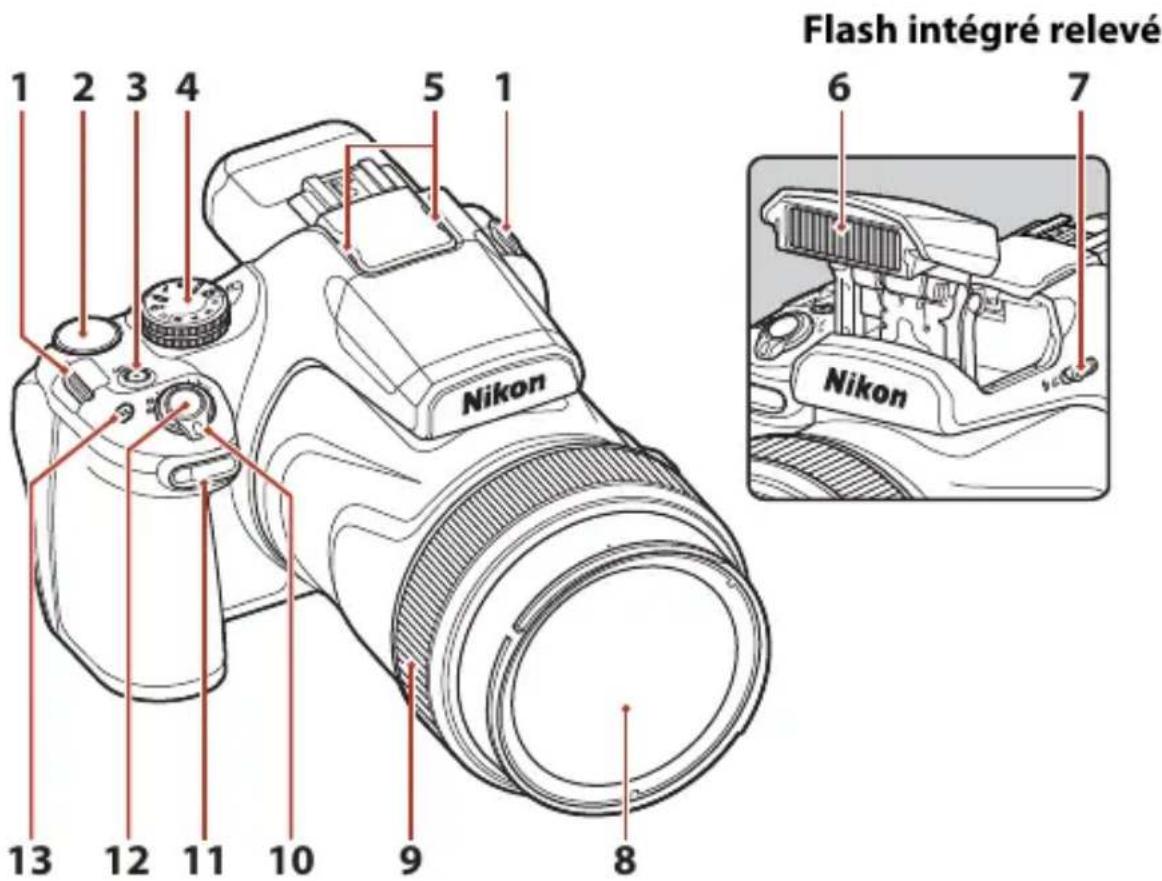
1 Eillet pour couroie de I'appareil photo 15
2 Molette de commande. 46
3 Commutateur marche-arrêt/témoin de mise sous tension (témoin de charge) 17, 19, 24
4 Selecteur de mode 22,31
5 Microphone (stereo) 90, 155
6 Flash intégré 25, 55
7Commande (ouverture du flash)...55
8 Objectif
9 Bague de réglage 67,174
Commandede zoom. 71
W:Grand-angle 71
10 T:Teleobjectif 71
10 :Visualisation par planche d'imagettes. 81
: Fonction loupe. 80
Témoin du retardateur 58
11 Illuminateur d'attenuation des yeux rouges 57
Illuminateur d'assistance AF.172
12 Declencheur 24,62
13CommandeFn(fonction) 70
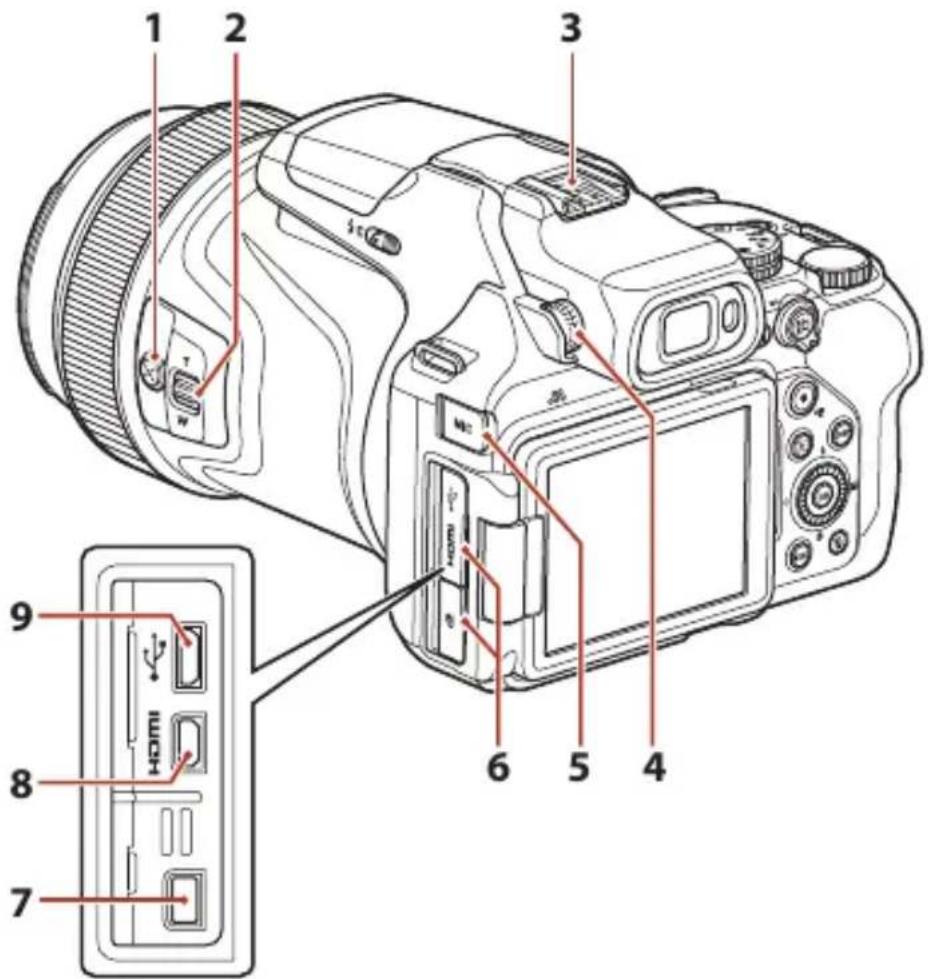
Commande (retour au 2001 Initial) 72
Commandede zoom laterale.71
2 W:Grand-angle. 71
T:Teleobjectif. 71
3 Griffe flash 25,212
4Commandede réglagedioptrique.26
5 volet des connecteurs au microphone externe 211
6 Volet des connecteurs 17, 103
7 Prise pour accessoire 211
8 Micro-connecteur HDMI (Type D) 103
9 Connecteur micro-USB 17, 103
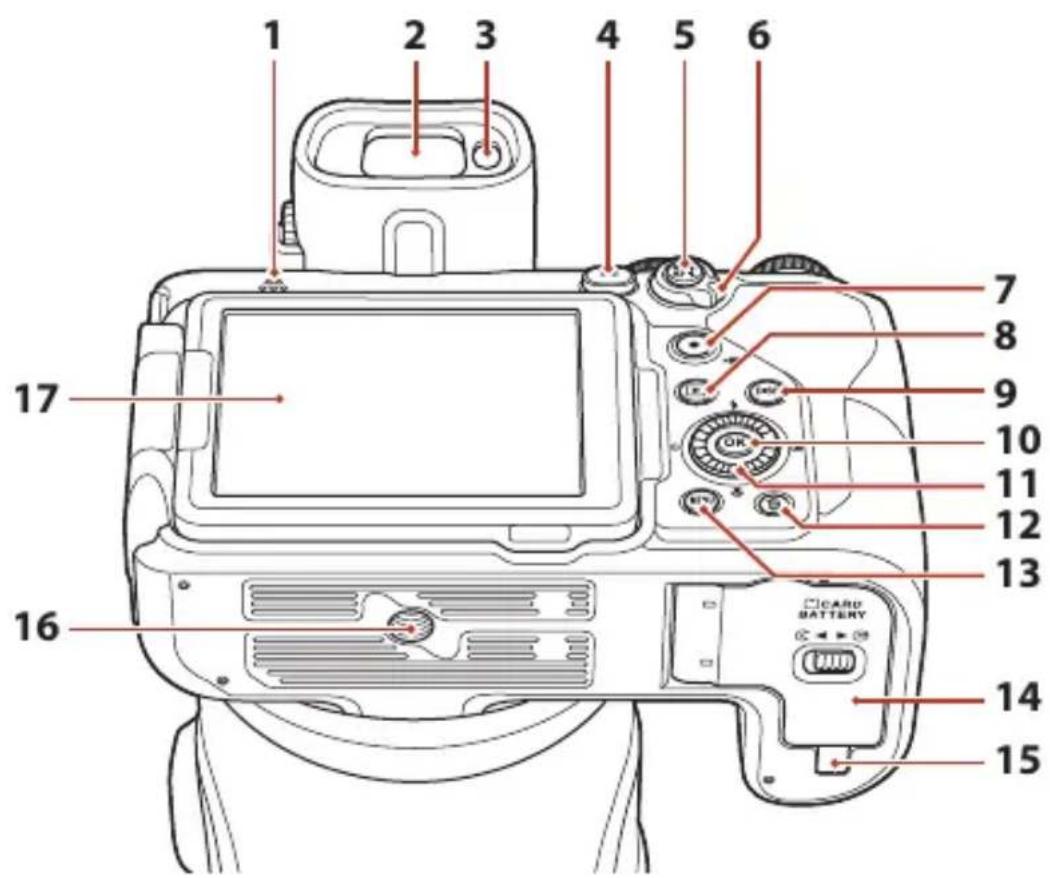
1 Haut-parleur. 99, 175
2 Viseur electronique 26
3 Detecteur oculaire 26
4Commande O 26
5Commande (AE-L/AF-L) 66,175
6 Selecteur du mode de mise au point 61,67
Commande enregistrement video) 25,90
8Commande (visualisation) 27
9Commande DISP (affichage) 8
10 Commande (applique la selection) 113
11 Selecteur rotatif (selecteur multidirectionnel)* 54, 113
12Commande面(effacer) 28
13Commande MENU (menu) 113,116
14 Volet du logement pour accumulateur/ cartememoire 16
15 Cache du connecteur d'alimentation (pour adaptateur secteur en option) 210
16 Filetage pour fixation sur trépied
17 Moniteur 8, 18
Fonctions principales des commandes
| Commande | Fonction principale | |
| Sélecteur de mode | Pour la prise de vue | Permet de sélectionner un mode de prise de vue (31). |
| Sélecteur du mode de mise au point | Pour la prise de vue | Permet de sélectionner AF (autofocus) ou MF (mise au point manuelle). |
| AE-L AF-L Commande déta (AE-L/AF-L) | Pour la prise de vue | Permet de mémoriser l'exposition ou la mise au point. |
| Commande de zoom | Pour la prise de vue | Déplacez vers T (R) (position téléobjectif) pour effectuer un zoom avant sur le suje, et vers W (R) (position grand-angle) pour effectuer un zoom arrêté et afficher une zone plus grande. |
| Pour la visualisation | Déplacez vers T (R) pour effectuer un zoom avant sur l'image, et vers W (R) pour afficher les images sous la forme d'imagettes ou le calendrier. Permet de régler le volumependant la lecture d'une réserve. | |
| Commande de zoom (retour au zoom initial) | Pour la prise de vue | Permet d'agrandir l'angle de champ temporairement. |
| T W Commande de zoom latérale | Pour la prise de vue | Permet d'utiliser la fonction attribuée dans Commande zoom latérale. Zoom (réglage par défaut):déplacez vers T (position téléobjectif) pour effectuer un zoom avant sur le sujet, et vers W (position grand-angle) pour effectuer un zoom arrêté et afficher une zone plus grande. Mise au point manuelle: lorsque le sélecteur du mode de mise au point est positionné sur MF, réglez vous-même la mise au point. |
| Déclencheur | Pour la prise de vue | Lorsque vous appuyez sur la commande à mi-course:permet de régler la mise au point et l'exposition.Lorsque vous appuyez sur la commande jusqu'en fin de course:permét de prendre la photo. |
| Pour la visualisation | Permet de revenir en mode de prise de vue. | |
| Commande(enregistrement video) | Pour la prise de vue | Permet de démarrer et d'arrête unenregistrement video. |
| Pour la visualisation | Permet de revenir en mode de prise de vue. | |
| Sélecteur multidirectionnel | Pour la prise de vue | Lorsque l'écran de prise de vue apparaît:affichez les écrons de réglage suivants enappuyant sur la:- Flèche vers le haut (▲): (mode de flash)- Flèche vers la gauche (▲): (retardateur/détecteur de sourire)- Flèche vers le bas (▼): (mode de mise au point)*- Flèche vers la croite (▲): (correction de l'exposition)Lorsque le mode de prise de vue est A, M ouM (Vidéo manuel): tournez le sélecteurmultidirectionnel pour définir l'ouverture.Disponible uniquement lorsque le sélecteur du mode de mise au point est positionné sur AF. |
| Pour la visualisation | Lorsque l'écran de visualisation apparaît:modifiez l'image affichée en appuyant sur laflèche vers le haut (▲), vers la gauche (▲),vers le bas (▼), vers la croite (▲), ou en tournant le sélecteur multidirectionnel.Lorsqu'une image agrandie s'affiche:déplacez la zone d'affichage. | |
| Pour le réglage | Sélectionnez un élément à l'aide de ▲▼ ▲ ouen tournant le sélecteur multidirectionnel, puis appliquez la sélection en appuyant sur OK. | |
| Commande (appliquer la sélection) | Pour la visualisation | Permet d'afficher les images individuellesd'une série en mode de visualisationplain écran (□28).Permet de faire défilier une image prise avecl'options Panoramaïque simplifié.Permet de dire des vidés.Optimé de passer des planches d'imagettesou de l'affichage de la photo zoomée au mode de visualisation plein écran. |
| Pour le réglage | Permet d'appliquer l'élement que vous aveeszélectionné à l'aide du sélecteur multidirectionnel. | |
| Molette de commande | Pour la prise de vue | Lorsque le mode de prise de vue est P (46): permet de définir le décalage du programme.Lorsque le mode de prise de vue est S, M (46) ou Manuel dans (*) (Vidéo manuel): permet de définir la vitesse d'obturation. |
| Pour la visualisation | Permet de modifier le facteur d'aggrandissement d'une image zoomée. | |
| Bague de réglage | Pour la prise de vue | Lorsque le sélecteur du mode de mise au point est positionné sur AF: permet d'afficher l'écran de réglage sélectionné dans Options de la bague de réglage (119).* Lorsque le sélecteur du mode de mise au point est positionné sur MF: permet de régler la mise au point manuelles.* Cette fonction n'est pas disponible avec certains modes de prise de vue. |
| MENUCommande MENU (menu) | Pour la prise de vue/visualisation | Permet d'afficher ou de fermer le menu (113). |
| FnCommande Fn (fonction) | Pour la prise de vue | Lorsque le mode de prise de vue est P, S, A, M ou U: permet d'afficher ou de fermer les menus de réglage tels que Rafale ou Réduction vibration. |
| IOMCommande IOM (moniteur) | Pour la prise de vue/visualisation | Permet de basculer entre le moniteur et le viseur (26). |
| DISPCommande DISP (affichage) | Pour la prise de vue/visualisation | Permet de changer les informations qui s'affichent sur l'écran. |
| Commande (visualisation) | Pour la prise de vue | Permet de visualiser des images (27). |
| Pour la visualisation | Lorsque l'appareil photo est hors tension, appuyez sur cette commande et maintainez-la enforcée pourmettre l'appareil photo sous tension en mode de visualisation (27).Permet de revenir en mode de prise de vue. | |
| Commande (effacer) | Pour la prise de vue | Permet d'effacer la dernière image enregistrée (28). |
| Pour la visualisation | Permet d'effacer des images (28). | |
Moniteur/viseur
Les informations affichées sur l'écran de prise de vue ou de visualisation changent en fonction des réglages de l'appareil photo et de l'état d'utilisation.
Basculement de l'affichage des informations à l'écran (commande DISP)
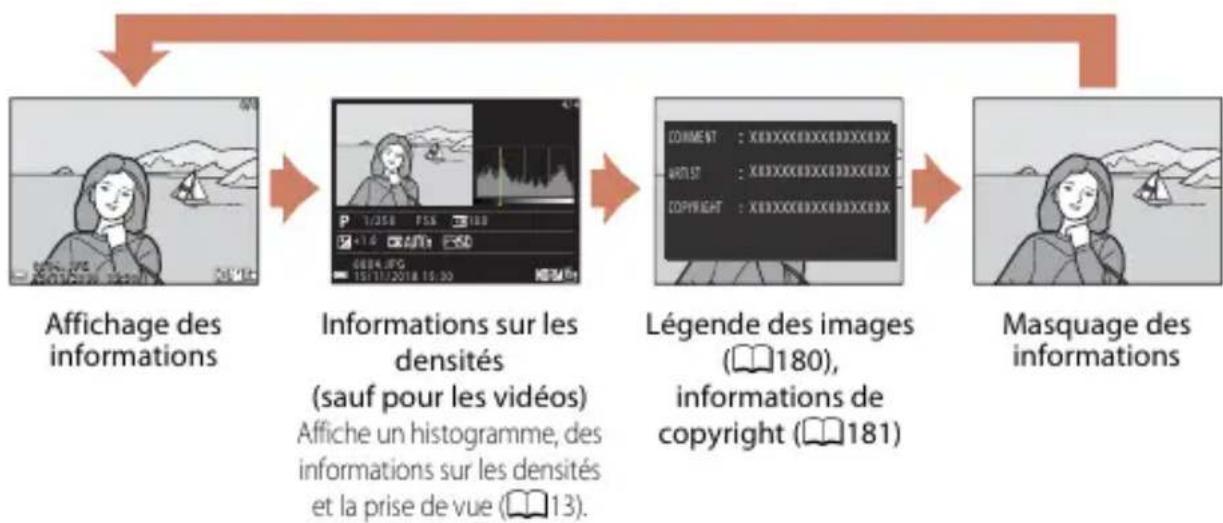
Pour changer les informations affichées sur le moniteur lors d'une prise de vue et d'une visualisation, appuyez sur la commande DISP (affichage).
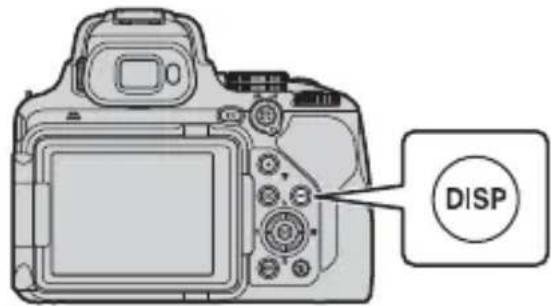
Pour la prise de vue
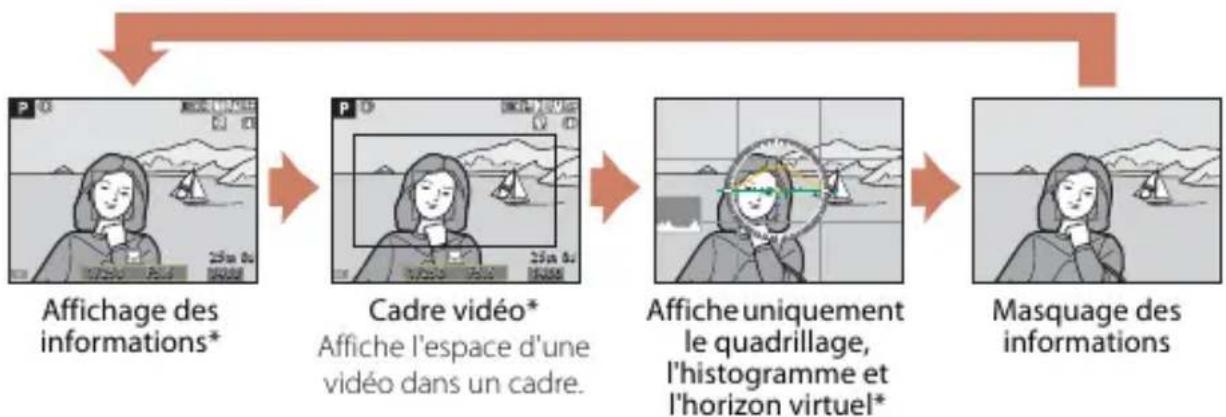
- L'affichage du quadrillage, de l'histogramme et de l'horizon virtuel dépend des paramétres Réglages du moniteur (167) du menu de configuration.
Pour la visualisation
Pour la prise de vue
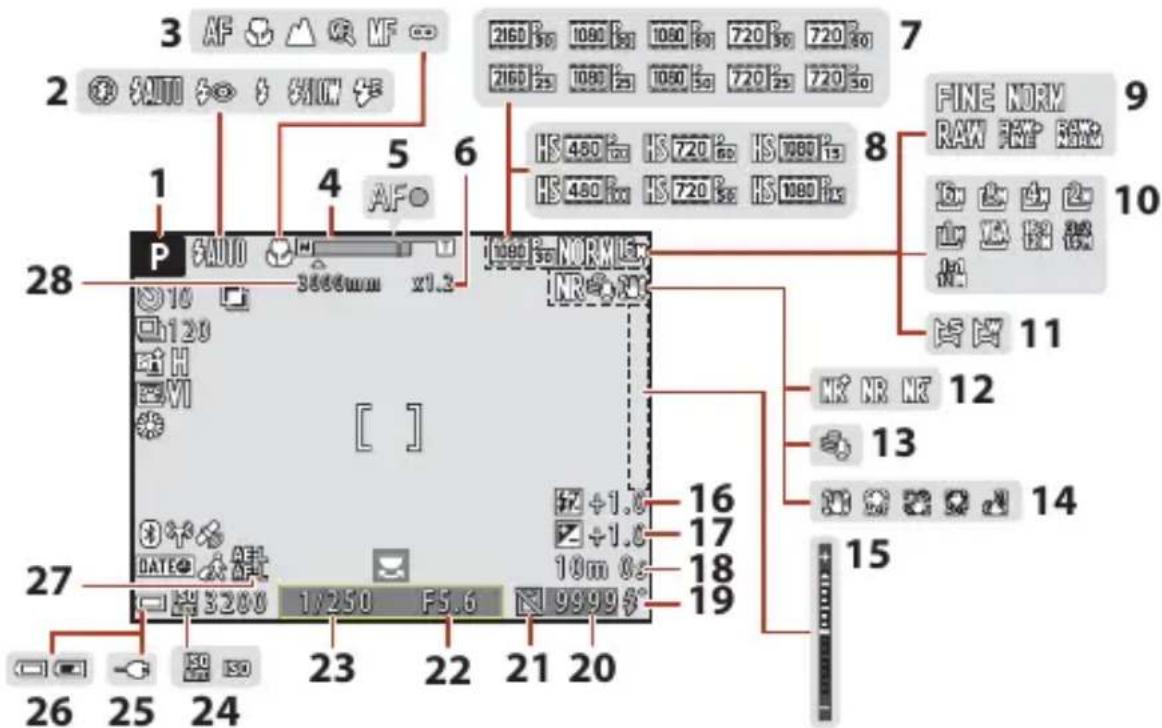
1 Mode de prise de vue 31
2 Mode de flash 55
3 Mode de mise au point 61,67
4 Indicateur de zoom 62,71
5 Indicateur de mise au point 24
6 Rapport du zoom numérique 71
Options video (videos à vitesse normale) 150
8 Options video (videos HS) 151
9 Qualité d'image. 121
10 Taille d'image 123
11 Panoramaique simplifie 41
12 Filtre antibruit 144
13 Reduction bruit du vent 154
IconeReduction vibration. 171
14 Icone VR électronique 154
15 Indicateur d'exposition 48
16 Correction de l'exposition du flash 143
17 Valeur Correction d'exposition. 69
18 Durée d'enregistrement de video restante 90,91
19 Temoin de disponibilité du flash.. 55
20 Nombre de vues restantes (images fixes) 22,122
21 Icione Declencheur activé (lorsque aucune carte memoire est insérée) 166, 202
22 Ouverture 46
23 Vitesse d'obturation 46
24 Sensibilité 137
Indicateur de connexion de l'adaptateur de charge
Indicateur du niveau de charge de l'accumulateur 22
Indicateur de memorisation de l'exposition automatique (AE)/autofocus (AF) (image fixe) 66,175
28 Focale (au format 24× 36mm .71,147
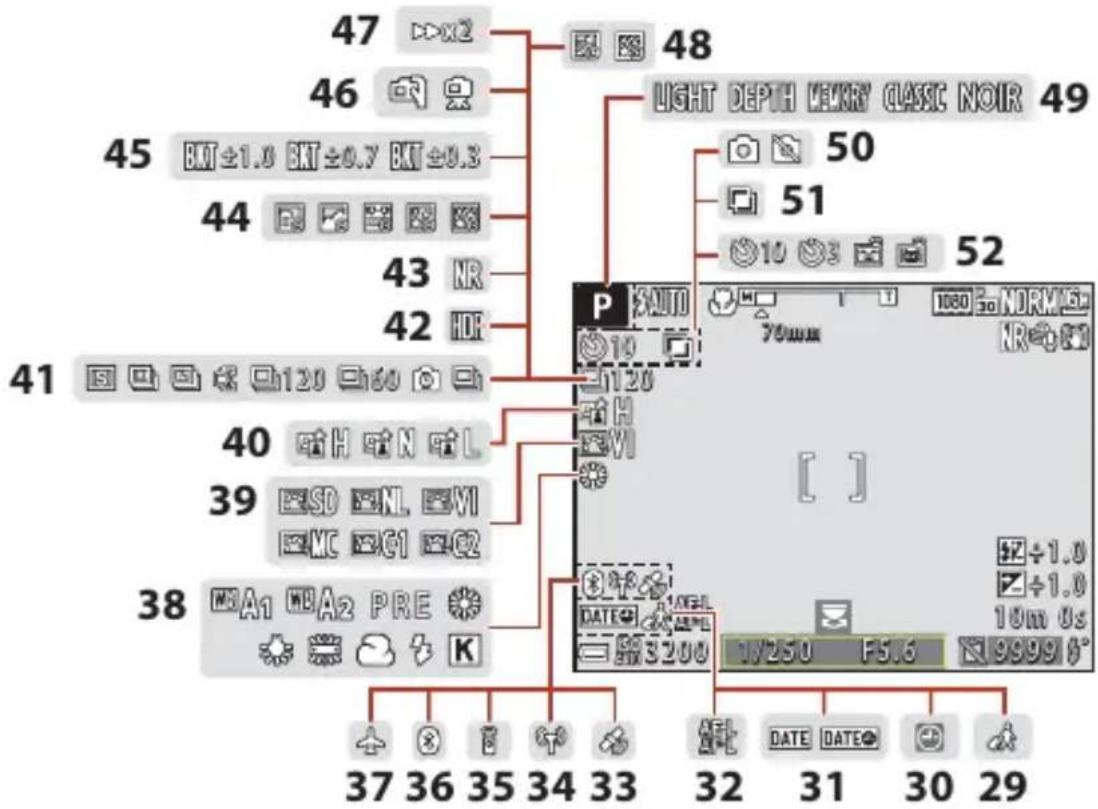
29 Icne Destination. 164
30 Indicateur « Date non programme » 164, 201
31 Timbre dateur. 169
Indicateur de memorisation de
32 l'exposition automatique (AE)/autofocus (AF) (video) 91, 175
33 Données de position 182
34 Indicateur de communication Wi-Fi 162
35 Indicateur de connexion de la telecommande Bluetooth 217
36 Indicateur de communication Bluetooth 162
37 Mode avion. 161
38 Balance des blancs 129
39 COOLPIX Picture Control 124
40 D-Lighting actif. 144
41 Mode de prise de vue Rafale 38,40,133
42 Contre-jour (HDR) 37
43 Reduc. bruit par rafale/vue unique 34, 36
44 Video accelerée 96
45 Bracketing de l'exposition 139
46 A main levée/trépied 35, 36
47 Vitesse de lecture 98
48 Surimpressionlumières 39
49 Groupe d'effets (mode Cretativité) 44
50 Capture d'images fixes (pendant l'enregistrement video) 93
51 Surimpression 145
Indicateur du Retardateur 58
52 Deteceur de sourire 60
Déclenchement auto. 38
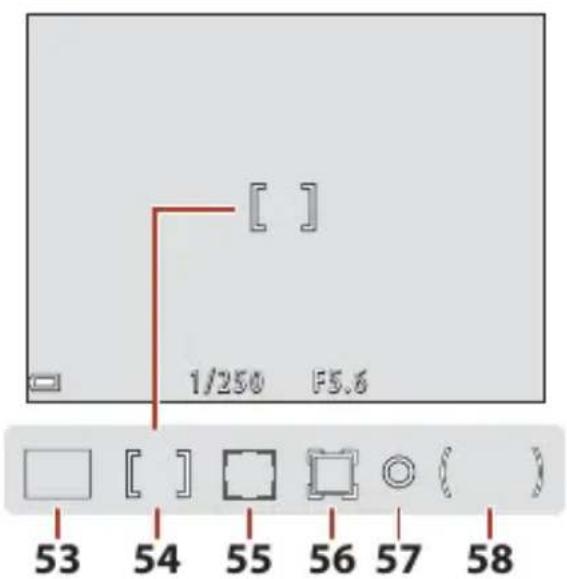
61
62
Zone de mise au point 53 (AF sur le sujet principal) 63,141
Zone de mise au point (central/manuel) 33,66,140
Zone de mise au point (detection des visages, detection des animaux domestiques) 38, 60, 64, 140
Zone de mise au point (suivi du sujet) 141, 142
57 Zone de mesure Spot 132
Zone de mesure Ponderee centrale 132
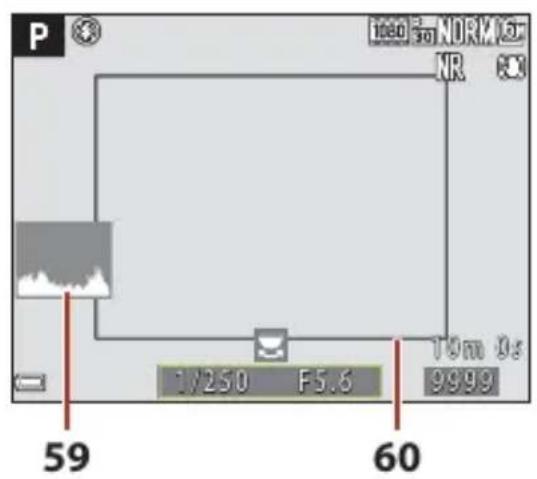
59 Affich./masq. histogram. 167
60Bordure de cadrage (mode Lune ou Observation oiseaux, ou retour au zoom initial) 40,72
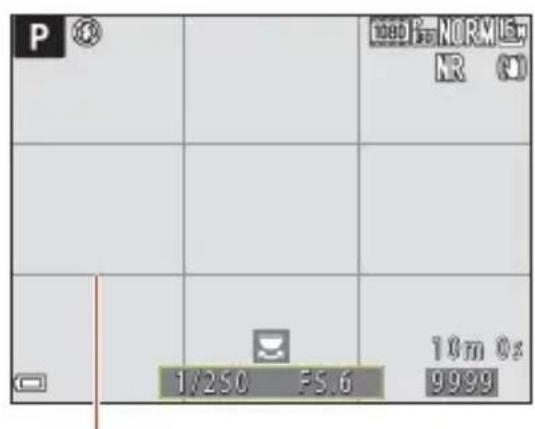
61 Affich./masq.quadrillage 167
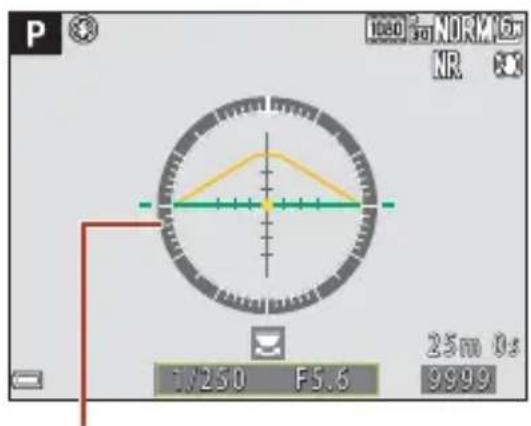
62 Horizon virtue1 167, 168
Pour la visualisation
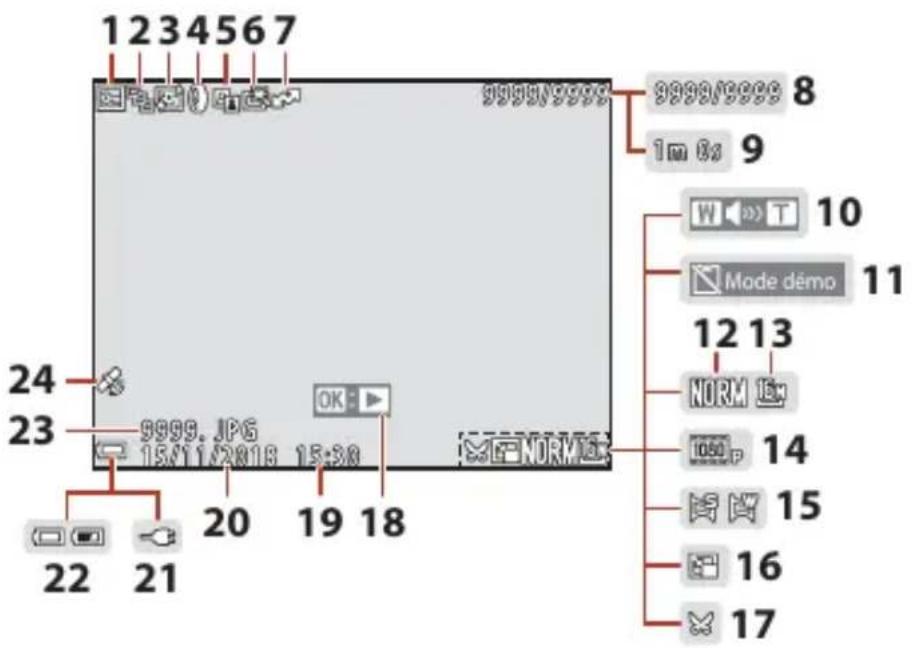
1 Icone Proteger 159
2 Affichage de sequence (lorsque Chaque image est selectionne) 160
3 Icone Maquillage 85
4 Icone Filtres 86
5 Icone D-Lighting 84
6 Icone Retouche rapide 84
7 Icane de reserve pour le telechargement 157
8 Numero de la photo actuelle/ nombre total de photos
9 Durée de la video ou durée de lecture écoulée
10 Indicateur de volume 99
11 Icone Declencheur activé (dans le cas ou aucune carte mémoire est insérée).... 166
12 Qualité d'image. 121
13 Tailledimage 123
14 Options video 150
15 Indicateur du Panoramaique simplifie...43
16 Icone Mini-photo. 87
17 Icone Recadrage 88
Repere de lecture du Panoramaique simplifie 43
18 Repere de lecture d'une sequence 82 Repere de lecture d'une video.90
19 Heure d'enregistrement
20 Date d'enregistrement
21 Indicateur de connexion de I'adaptateur de charge
22 Indicateur du niveau de charge de I'accumulateur 22
23 Numéro et type de fichier 209
Indicateur de données de position enregistrées 182
Affichage des informations sur les densités
Vous pouvez rechercher toute perte de détails (contraste) dans les haute lumières et les zones d'ombre dans l'histogramme qui s'affiche ou sur l'affichage clignotant pour chaque niveau de densité. Ainsi, vous pouvez mieux régler la luminosité de l'image avec des fonctions telles que la correction de l'exposition.
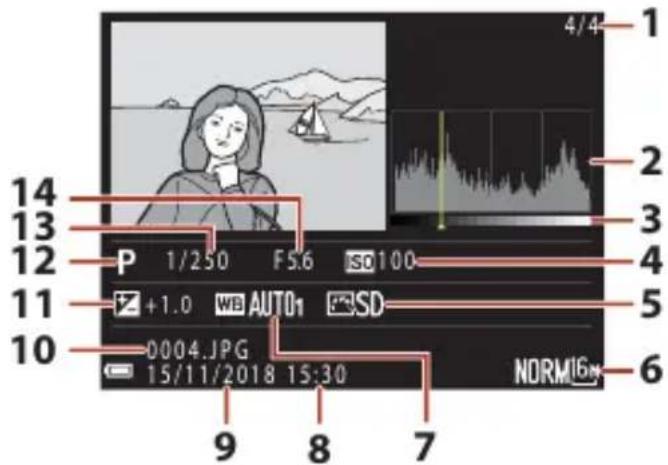
| 1 | Número de la photo actuelle/nombre total de photos |
| 2 | Histogramme1 |
| 3 | Densité2 |
| 4 | Sensibilité............137 |
| 5 | Picture Control du COOLPIX............124 |
| 6 | Qualité d'image/Taille d'image...121, 123 |
| 7 | Balance des blancs............129 |
| 8 | Heure d'enregistrement | 19, 164 |
| 9 | Date d'enregistrement | 19, 164 |
| 10 | Numéro et type de fichier | 209 |
| 11 | Valeur Correction d'exposition | 69 |
| 12 | Mode de prise de vue | 31 |
| 13 | Vitesse d'obturation | 46 |
| 14 | Ouverture | 46 |
1 Un historogramme est un graphique qui presente la répartition des tons de l'image. L'axe horizontal indique la luminosité des pixels, avec les tons sombres à gauche et les tons clairs à droite. L'axe vertical, quant à lui, indique le nombre de pixels.
2 La densité indique le niveau de luminosité. Lorsque la densité à vérifier est SéLECTIONNEE à l'aide des touches du sélecteur multidirectionnel ou en le tournant, la zone de l'image qui correspond à la densité désisie clignote.
Prise en main
Fixation de la courroie de l'appareil photo 15
Fixation du bouchon d'objectif et du parasoleil 15
Insertion de I'accumulateur et de la carte memoire 16
Charge de I'accumulateur 17
Ouverture du moniteur 18
Configuration de l'appareil photo. 19
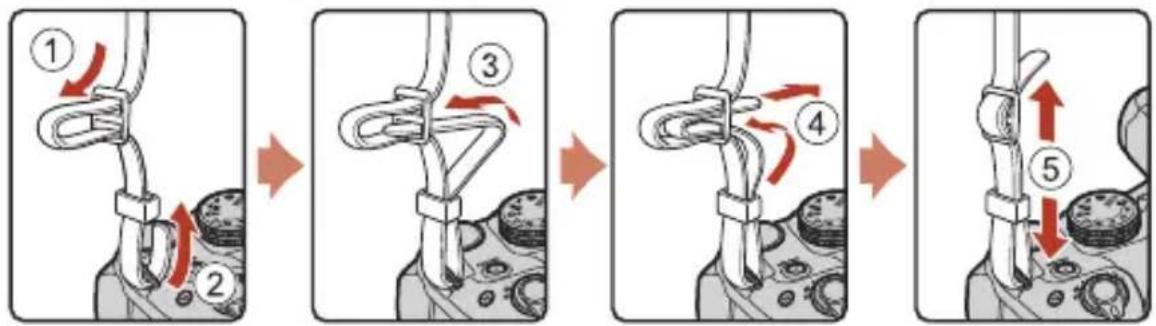
Fixation de la courroie de l'appareil photo
Fixez la couroie aux cotes gauche et droit de l'appareil photo.
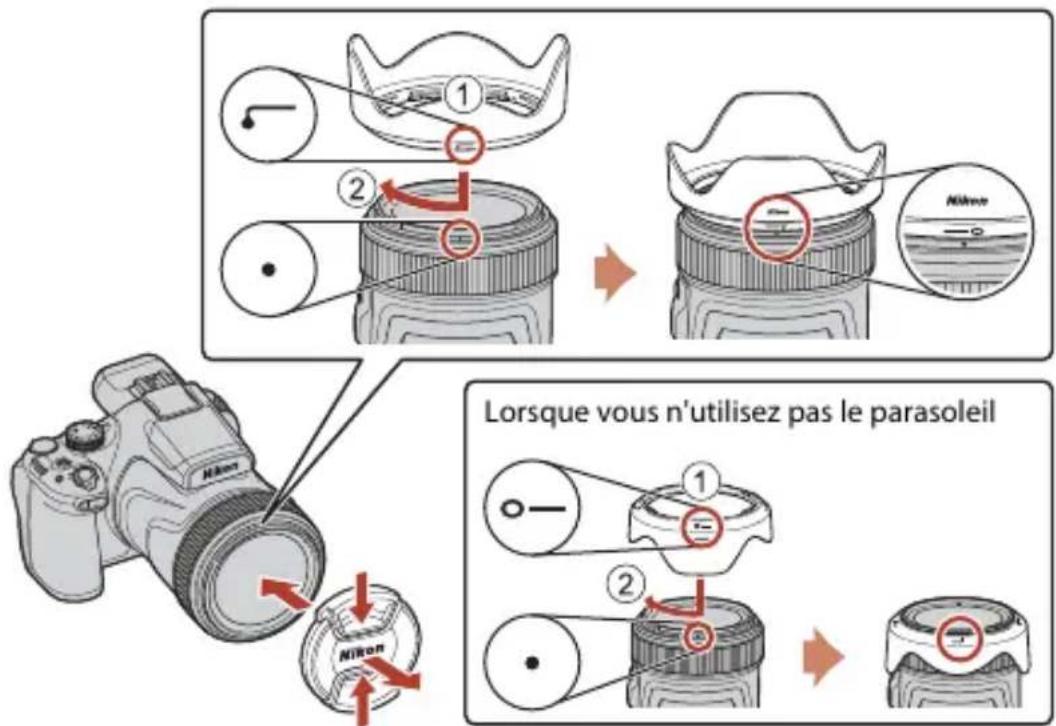
Fixation du bouchon d'objectif et du parasoleil
Lorsque you ne prenez pas de photo, protegez l'objectif a laide du bouchon.
Le parasoleil permet d'une part, de proteger l'appareil photo en cas d'intemperie et d'autre part, de minimiser les reflets qui nuisent a la qualite de la photo en cas de luminere intense. N'utilise pas le parasoleil lorsque youe effectuez une prise de vue avec un flash ou lorsque youe avez besoin de I'illuminateur d'assistance AF.
Insertion de l'accumulateur et de la cartememoire
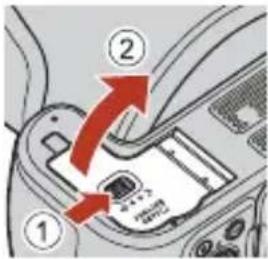
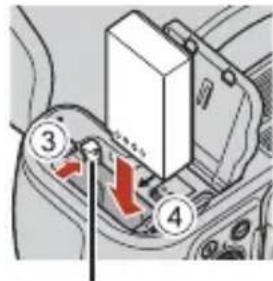
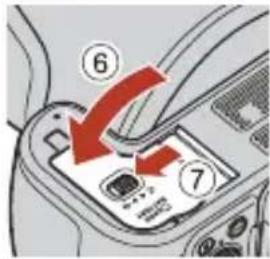
Loquet de l'accumulateur
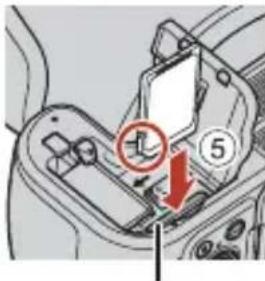
Logement pour cartememoire
- Orientez correctement les bornes positive et négative de l'accumulateur, déplacez le loquet orange de l'accumulateur (3), puis insérez complètement l'accumulateur (4).
Faites glisser la carte mémoire jusqu'à ce qu'elle se verrouille en émettant un déclic (5).
Veillez a ne pas insérer l'accumulateur ou la carte memoire à l'envers ou vers l'arrête, car cette pourrait provoquer un dysfonctionnement.
Lorsque le commutateur de protection en ecriture est en position de « verrouillage», it est impossible de prendre ou de supprimer des images et de formater la carte mémoire.

Formatage d'une carte mémoire
Lors de la première insertion dans cet apparéil photo d'une carte mémoire utilisée dans un autre apparéil, veilles à la formater avec cet apparéil.
- Notez que le formatage d'une carte mémoire efface définitivement toutes les images et les autres données qu'elle contient. Veillez à faire des copies d'une image que vous souhaitez conserver avant de formater la carte mémoire.
- Insérez la carte dans l'appareil photo, appuyez sur la commande MENU, puis sélectionnez Formatage de la carte dans le menu configuration (113).
Retrait de l'accumulateur ou de la carte mémoire
Mettez l'appareil photo hors tension et vérifie que le témoin de mise sous tension et l'écran sont éteints, puis ouvrez le volet du logement pour accumulator/carte mémoire.
Poussez le loquet de I'accumulateur pour I'ejcter.
- Poussez doucement la carte mémoire dans l'appareil photo pour éjecter partiellement la carte mémoire.
- Soyez vigilant lorsque vous manipuez l'appareil photo, l'accumulateur et la carte mémoire immédiatement après avoir utilisé l'appareil photo, car ils peuvent être chauds.
Charge de l'accumulateur
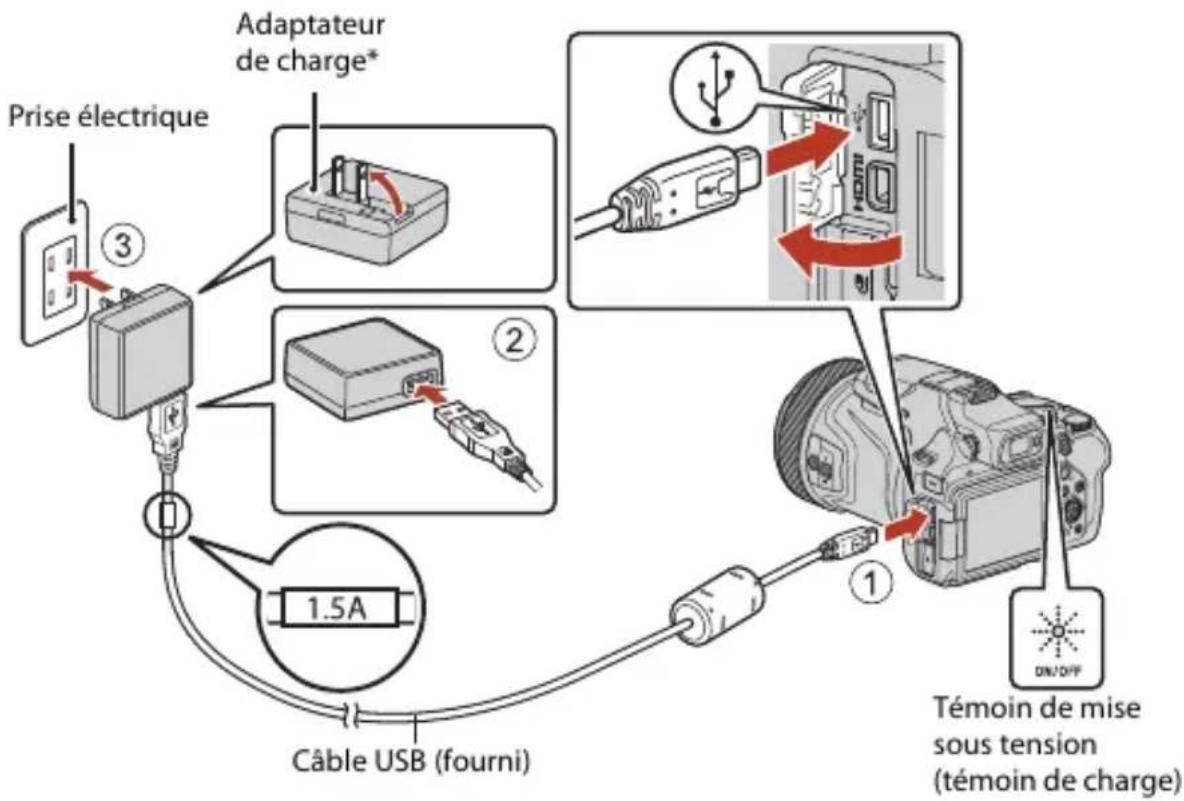
- Un adaptateur de prise secteur est fourni selon le pays ou la région d'achat. La forme de l'adaptateur de prise secteur varie selon le pays ou la région d'achat.
- La charge démarre lorsqu'ellappareil photo est connecté à une prise électrique avec l'accumulateur inséré, comme montré sur l'illustration. Le témoin de mise sous tension (témoin de charge) clignote lentement pendant que l'accumulateur est en cours de charge.
Lorsque la charge est terminée, le témoin de mise sous tension s'éteint. Debranchez l'adaptateur de charge de la prise électrique, puis déconnectez le cable USB. Le temps de charge est de 3 heures environ dans le cas d'un accumulateur complètement décharge. -
L'accumulateur ne peut pas etre charge lorsque le témoin de mise sous tension clignote rapidement, probabilité pour l'une des raisons suivantes.
-
La température ambiente n'est pas appropriée pour la charge.
Le cable USB ou l'adaptateur de charge n'est pas connecté correctement.
L'accumulateur est endommagé.

Remarques concernant le cable USB
- N'utilisez pas un cable USB autre que l'UC-E21. L'utilisation d'un cable USB autre que l'UC-E21 peut provoquer une surchauffe, un incendie ou l'électrocution.
Vérifiez la forme et le sens des fiches et n'introduisez pas ou ne retirez pas les fiches en biais.

Remarques concernant la charge de l'accumulateur
- Vous pouvez utiliser l'appareil photopendant que l'accumulateur est en cours de charge mais le temps de charge augmente. Le témoin de mise sous tension (témoin de charge) s'éteint lorsqu' l'appareil est utilisé.
- Eneldom cas, n'tutilizez un adaptateur secteur d'un modele ou d'une marque different. Utilisez exclusively l'adaptateur de charge EH-73P et non un adaptateur secteur USB ou un chargeur d'accumulateur pour téléphone mobile disponible dans le commerce. Le non-respect de cette consigne de sécurité pourrait entrainer une surchauffe ou endommager l'appareil photo.
Ouverture du moniteur
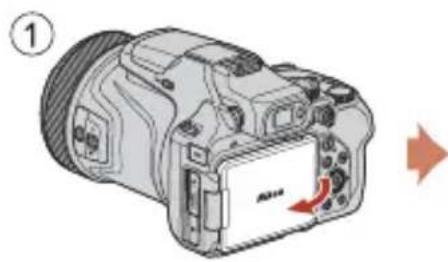
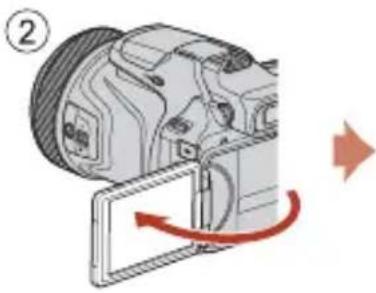
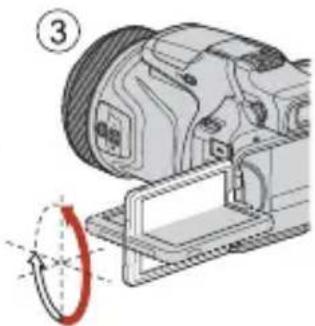
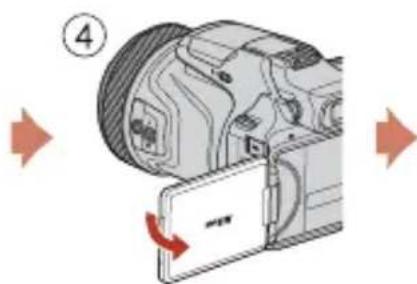
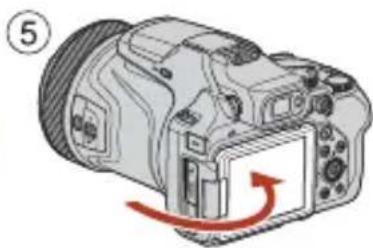
-若您 pouvez régler le sens et l'angle du moniteur. Pour la prise de vue normale, repliez l'écran du monitér contré le dos de l'appareil photo, face vers l'extérieur (5).
Lorsque you n'utilisez pas l'appareil photo ou que you le transportez, repliez I'écran du moniteur contre le boitier de l'appareil photo, face vers I'intérieur (1).

Remarques concernant le moniteur
- La plage de réglage du moniteur risque d'être limitée si un cable ou des accessoires sont reliés à l'appareil photo.
Lorsque you deplacez le moniteur, ne forcez pas et deplacez-le lentement dans la plaque reglable afin de ne pas abimer la connexion.

Prise en main
Ouverture du moniteur

Configuration de l'appareil photo
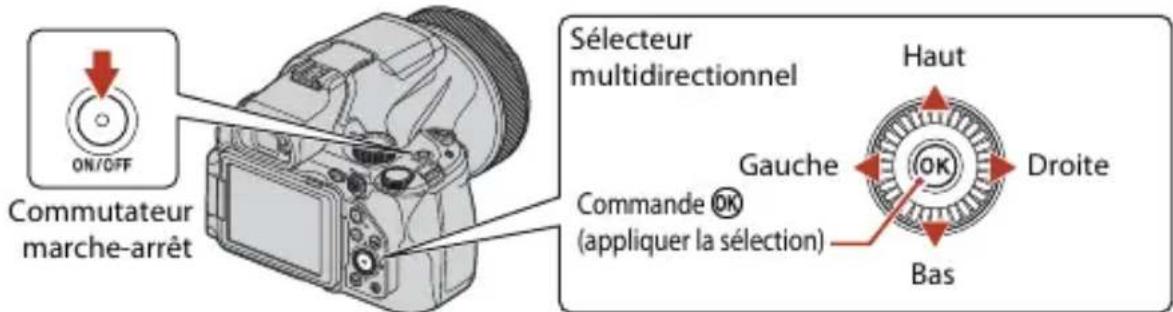
1 Mettez l'appareil photo sous tension.
- Servez-vous du sélecteur multidirectionnel pour sélectionner et modifier les réglages.
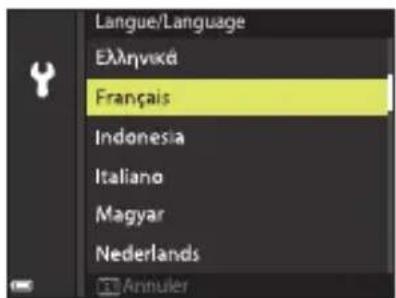
- Une boite de dialogue de selection de la langue s'affiche. Appuyez sur ou sur le selecteur multidirectionnel pourmettre en surbrillation une langue et appuyez sur OK pour la selectionner.
- Vous pouvez changer de langue à tout moment à l'aide de l'option Langue/Language du menu configuration (113).
2 Sélectionnez Oui et appuyez sur OK.
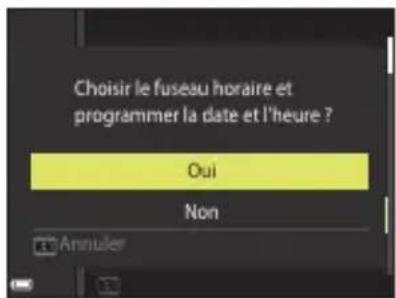
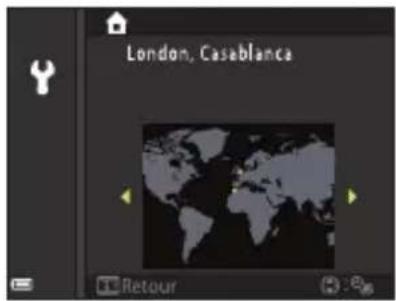
3 Mettez en surbrillance votre fuseau horsaire et appuyez sur OK.
- Pour activer l'heure d'été, appuyez sur ; s'affiche en haut de la carte. Appuyez sur pour désactiver l'heure d'été.
4 Appuyez sur ou pourCHOISIR le format de la date et appuyez sur OK.
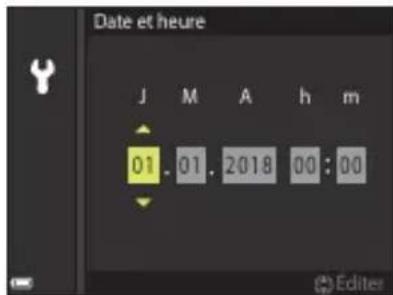
5 Saisissez la date et l'heure actuelles et appuyez sur OK.
- Appuyez sur ↓ ou ▷ pourmettre en surbrillance les éléments et appuyez sur ▲ ou ▼ pour les modifier.
- Sélectionné le champ des minutes, puis appuyez sur pour confirmer le réglage.
6 Lorsque vous y étés invite, appuyez sur ▲ ou ▼ pourmettre en surbrillance Oui et appuyez sur OK.
L'appareil photo revient a l'écran de prise de vue une fois la configuration terminée.
Remise à l'heure de l'horloge
L'option Fuseau hora et date du menu configuration permet deCHOISIR le fuseau hora et de regler l'horloge de I'appareil photo.
L'hour d'etepeutetreactiveeoudesactivedeansle menuFuseauhoraire.
Utilisation de l'application SnapBridge
Lorsque vous établissez une connexion sans fil entre l'appareil photo et un périphérique mobile à l'aide de l'application SnapBridge, vous pouze transférer les images prises avec l'appareil photo vers le périphérique mobile ou prendre des photos à distance. Reportez-vous à la procédure de connexion précrite dans le « SnapBridge Guide de connexion » livre avec l'appareil photo.
Notions fondamentales de prise de vue et de visualisation
Prise de vue 22
Visualisation d'images 27
Suppression d/images 28
Prise de vue
Le mode (auto) est utilisé ici à titre d'exemple. Le mode (auto) vous permet d'effectuer des opérations de prise de vue générales dans diverses conditions de prise de vue.
1 Positionnez le selecteur de mode sur
Indicateur du niveau de charge de I'accumulateur
: Niveau de charge de l'accumulateur elevé.
: Niveau de charge de l'accumulateur bas.
- Appuyez sur la commande DISP (affichage) pour changer à chaque fois les informations affichées sur l'écran.
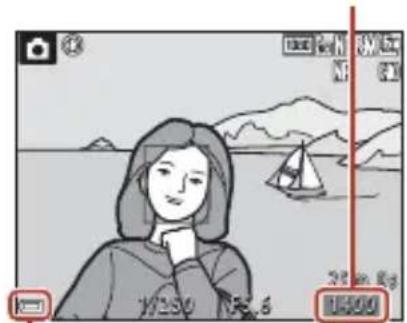
Indicateur du niveau de charge de I'accumulateur
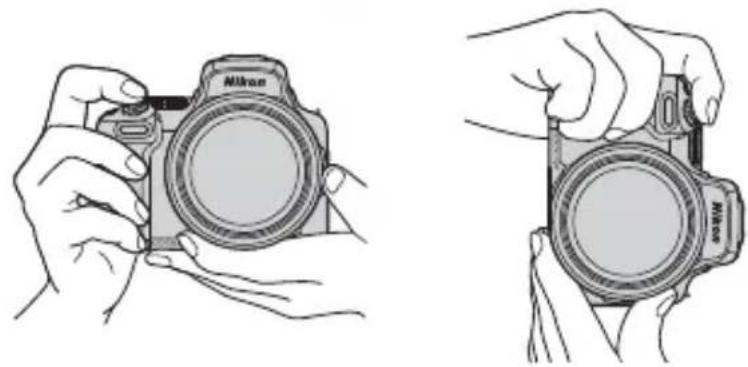
2 Tenez l'appareil photo fermement.
Veillez a ne pasmettre lesdoigts et d'autres objets sur I'objectif,le flash,l'illuminateur d'assistance AF,le microphone,et le haut-parleur.
Notions fondamentales de prise de vue et de visualisation
Prise de vue
3 Cadrez la photo.
- Positionnez la commande de zoom ou la commande de zoom latérale pour modifier la position du zoom.
- Si vous perdez de vue votre sujet lors d'une prise de vue en position téléobjectif, appuyez sur le commande (retour au zoom initial) pour agrandir temporairement l'angle de champ et permettre à l'appareil photo de prendre le sujet plus facilement.
Utilisation d'un trépied
- Dans les situations suivantes, l'utilisation d'un trépied est recommendée pour éviter les effets de bouge d'appareil:
Lors de la prise de vue dans des environnementsons sombres avec le mode de flash regle sur (désactiveré)
Lorsque le zoom est sur une position teléobjectif
Lorsque you utilisez un trupied pour stabiliser l'appareil photo lors de la prise de vue, reglez l'option Reduction vibration sur Desactivée dans le menu configuration (113) afin d'éviter des erreurs eventuelles provoquées par cette fonction. - ÀpRES avoir installé l'appareil photo sur un trépiéd, assurez-vous qu'il ne risque pas de tomber lorsqu vous faites un zoom avant ou arrière. Dépliez l'une des jambes du trépiéd en direction du sujet et les deux autres jambes vers vous en veillant à les maintainir à égale distance.
L'appareil photo peut bouger légarement lors de la manipulation des commandes, même lorsqu'il est fixé sur un trépied, et cela peut influencer l'autofocus. Patientez quelques secondes après avoir manipulé les commandes de l'appareil photo avant d'appuyer lentement sur le déclencheur.
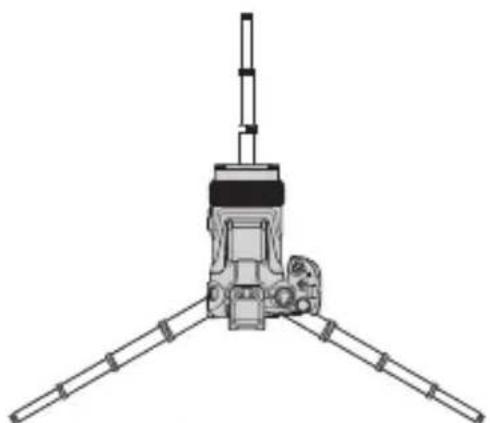
Lorsque le zoom est sur une position grand-angle
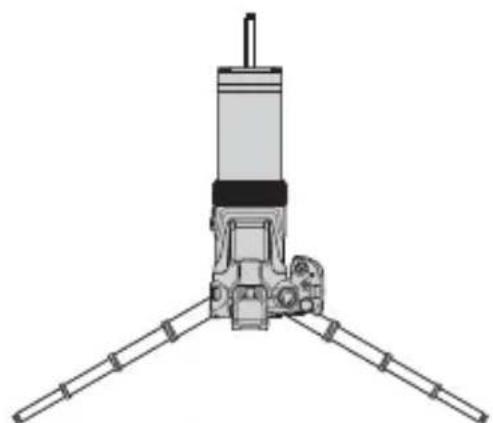
Lorsque le zoom est sur une position téléobjectif
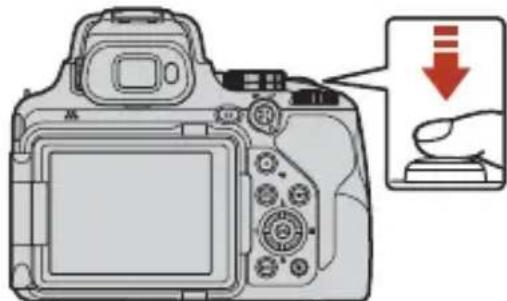
4 Appuyez sur le déclencheur à mi-course.
Appuyer sur le déclencheur « à mi-course » signifie appuyer sur le bouton et le maintainin enforcé jusqu'au point où vous sentez une légère résistance.
Lorsque la mise au point est effectue sur le sujet, la zone de mise au point ou l'indicateur de mise au point s'affiche en vert.
Lorsque you utilisez le zoom numérique, l'appareil photo effectue la mise au point sur le sujet au centre de la vue et la zone de mise au point ne s'affiche pas.
- Si la zone de mise au point ou l'indicateur de mise au point clignote, l'appareil photo ne peut pas effectuer la mise au point. Modifiez la composition et reessayez d'appuyer sur le déclencheur à mi-course.
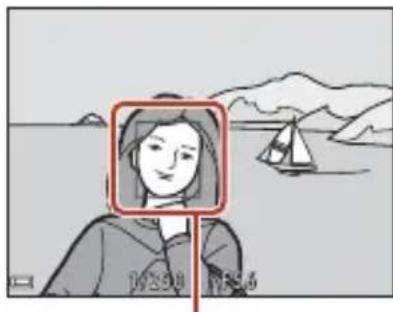
Zone demise au point
5 Sans lever le doigt, appuyez sur le déclencheur jusqu'en fin de course.
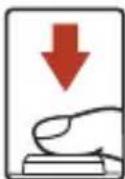
Remarques concernant I'enregistrement d'images ou de videoteos
L'indicateur du nombre de vues restantes ou l'indicateur de la durée d'enregistrement restante clignote lorsque des images ou des videos sont en cours de sauvegarde. N'ouvrez pas le volet du logement pour accumulator/carte mémoire et ne retirez pas l'accumulateur ou la carte mémoire lorsqu'un indicateur clignote. Vous risquez de perdre des données ou d'endommager l'appareil photo ou la carte mémoire.
La fonction Extinction auto
Si aucune opération n'est effectuee pendant une minute environ, Iecran s'eteint, l'appareil photo.
Passe en mode de veille et le temoin de mise sous tension clignote. L'appareil photo s'eteint
anres etre reste en mode de veille pendant environ trois minutes.
Pour sortir I'ecran du mode de veille, appuyez sur le commutateur marche-arrêt ou sur le déclencheur.
Utilisation du flash intégré
Si vous avez besoin du flash, par exemple dans des endroits sombres ou lorsque le sujet est à contre-jour, déplacez la commande (ouverture du flash) pour relever le flash intégré.
Lorsque vous n'utilise pas le flash intégré, poussez-le doucement pour l'abaisser jusqu'à ce qu'il se verrouille.
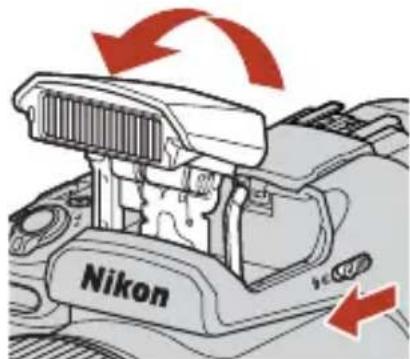
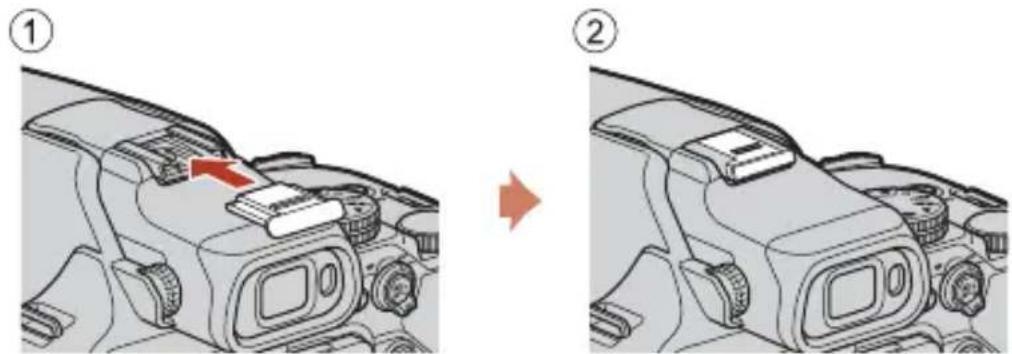
Fixation du volet de la griffe flash BS-1 (disponible séparément)
Enregistrement de videos
Affichez l'écran de prise de vue et appuyez sur la commande ● (enregistrement video) pour commencer à enregistrer une video.
- Appuyez de nouveau sur (串) pourmettre fin à l'enregistrement.Lorsqueyoussopositionnezleselecteur de mode sur 串 (Vidoe manuel),you pouvezregler la vitessed'obturationetl'ouverture pourI'enregistrement de la video.

Basculement entre le moniteur et le viseur
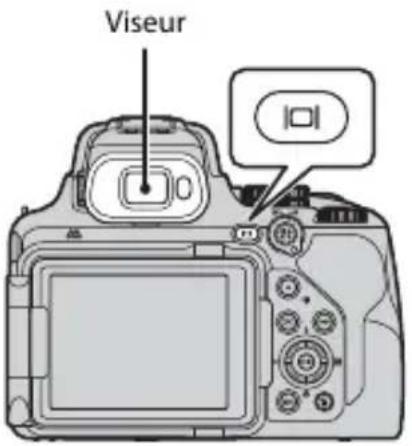
Il est recommandé d'utiliser le viseur par force luminosite lorsque vous avez du mal à voir le moniteur, par exemple à l'extérieur sous la luzière du soleil.
Lorsque le détecteur oculaire détecte que vous visage se rapproche du viseur, le moniteur s'eteint et le viseur s'allume (réglage par défaut).
- Vous pouvez aussi appuyer sur la commande O pour faire basculer l'affichage entre le moniteur et le viseur.
Réglagedioptrique du viseur
Lorsque l'image dans le viseur est difficile à voir, tournez la commande de réglage dioptrique pour effectuer le réglage en regardant dans le viseur.
Veillez a ne pas vous faire mal a l'oeil avec vos doigts ou vos ongles.
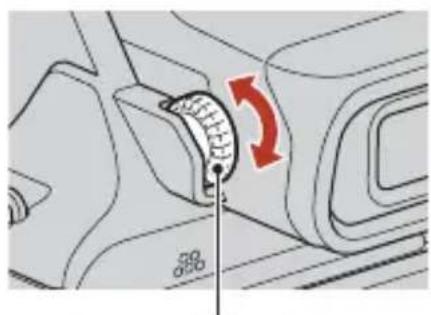
Commande deréglage dioptrique
Visualisation d/images
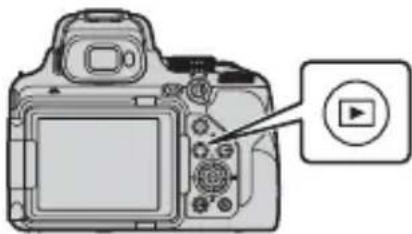
1 Appuyez sur la commande
(visualisation) pour entrer en mode de visualisation.
- Si vous appuyez sur la commande et la maintenance enforcée alors que l'appareil photo est étéint, il s'allume en mode de visualisation.
2 Utilisez le selecteur multidirectionnel pourCHOISIR une image a afficher.
- Appuyez sur les touches ▲▼◇ et maintenez-les enforcées pour faire défiler rapidement les images.
- Vous pouvez également selectionner des images en tournant le selecteur multidirectionnel.
- Appuyez sur la commande DISP (affichage) pour changer à chaque fois les informations affichées sur l'écran.
Pour lire une video enregistrree, appuyez sur
Pour revenir en mode de prise de vue, appuyez sur la commande ou sur le déclencheur. - Positionnez la commande de zoom sur T (R) en mode de visualisation plein écran pour effectuer un zoom avant sur l'image.
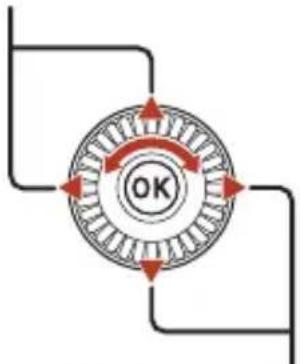
Affiche l'imageprecedente
Affiche l'imaguesuivante
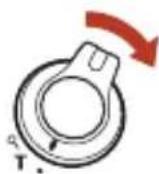
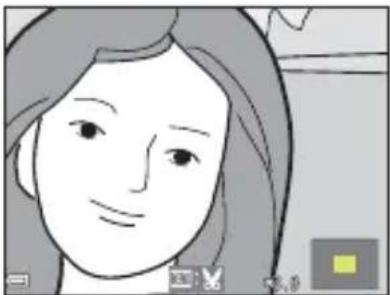
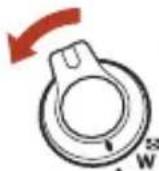
- En mode de visualisation plein écran, positionnez la commande de zoom sur W (®) pour passer au mode de visualisation par planche d'imagettes et afficher plusieurs images à l'écran.

Suppression d/images
1 Appuyez sur la commande (effacer) pour supprimer l'image actulement affichée à l'écran.
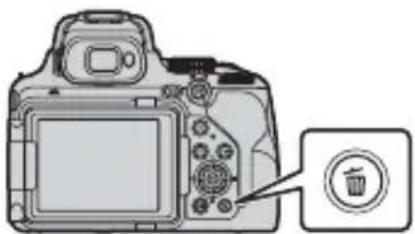
2 Utilisez les touches du selectiveur multidirectionnel pour selectionner la methode de suppression souhaitee et appuyez sur OK.
Pour annuler, appuyez sur MENU.
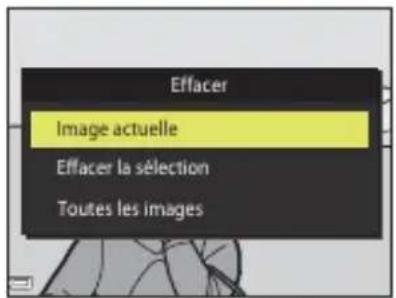
3 Sélectionnez Oui, puis appuyez sur OK.
- Une fois effacées, vous ne pouvez pas recuperer les photos.
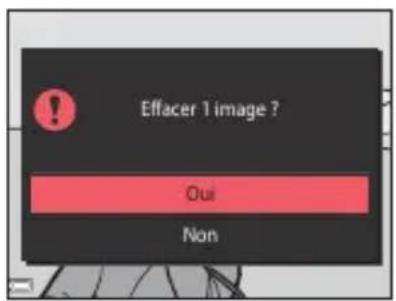
Remarque concernant la suppression d/images enregistrées simultanément aux formats RAW et JPEG
Lorsque vous utilisez cet appeareil photo pour supprimer des photos capturées à l'aide de RAW + Fine ou RAW + Normal dans le réglage Qualité d'image (116), les deux images RAW et JPEG enregistrées simultanément sont supprimées. Vous ne pouvez pas supprimer un seul format.
Suppression d'images prises en continu (sequence)
- Les images prises en rafale sont enregistrées sous la forme d'une série, et seule la première image de la série (l'image représentative) s'affiche en mode de visualisation (réglage par défaut).
- Si vous appuyez sur la commande 📦 alors qu'une image représentative est affichée pour une séquence d'images, toutes les images de la séquence sont supprimées.
Pour effacer des images individuelles dans une sequence, appuyez sur pour les afficher une par une et appuyez sur la commande

Suppression de l'image prise en mode de prise de vue
En mode de prise de vue, appuyez sur pour effacer la derniere image enregistrree.
Notions fondamentales de prise de vue et de visualisation
Écran de selection d'image à supprimer
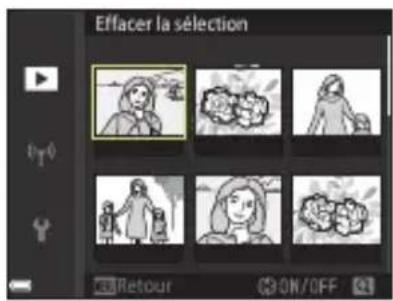
1 Utilisez le selectiveur multidirectionnel ou faites-le tourner pour selectionner l'imag que vous souhaitez supprimer.
- Positionnez la commande de zoom (2) sur T (Q) pour passer en mode de visualisation plein écran, ou sur W (B) pour passer au mode de visualisation par planche d'imagettes.
2 Utilisez pour selectionner ON ou OFF.
Lorsque I'option ON est selectionnee, une icone s'affiche sous l'imag choisie. Repetez les etapes 1 et 2 pour selectionner dautres images.
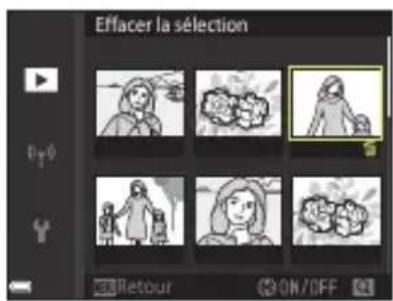
3 Appuyez sur pour appliquer la selection d'images.
- Une boîte de dialogue de confirmation s'affiche. Suivez les instructions affichées à l'écran.
Fonctions de prise de vue
Selection d'un mode de prise de vue 31
Mode (Auto) 32
Mode Scene (prise de vue adaptee aux conditions de prise de vue) 33
Mode Creativite (application d'effets lors de la prise de vue) 44
Modes P, S, A et M (réglage de l'exposition pour la prise de vue) 46
Mode U (Réglages utiliser) 52
Réglage des fonctions de prise de vue à l'aide du sélecteur multidirectionnel....54
Mode de flash 55
Retardateur 58
Detecteur de sourire (Prise de vue automatique de visages souriants) 60
Utilisation de I'autofocus 61
Utilisation de la mise au point manuelle 67
Correction d'exposition (Réglage de la luminosite) 69
Utilisation de la commande Fn (Fonction) 70
Utilisation du zoom. 71
Réglages par défaut (flash, retardateur et mode de mise au point) 73
Fonctions ne pouvant pas etre utilisées simultanement lors de la prise de vue ....75
Selection d'un mode de prise de vue
Vouss pouvez tourner le selector de mode afin d'aligner le mode de prise de vue souhaite avec le repere de l'indicateur sur le boitier de l'appareil photo.
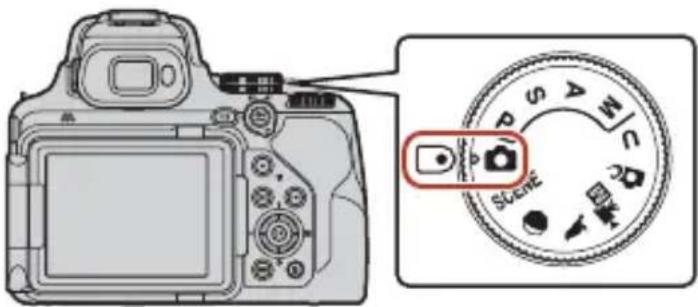
Mode (Auto)
Sélectionnez ce mode pour effectuer des opérations de prise de vue générales dans diverses conditions de prise de vue.
- Modes SCENE, et Scene)
Lorsque vous sélectionné l'un des modes Scène en fonction des conditions de prise de vue, vous pouvez prendre des photos avec les réglages adaptés à ces conditions.
- SCENE: appuyez sur la commande MENU et Sélectionnez un mode Scène. Lorsque vous utilisez l'option Sélecteur automatique, l'appareil photo reconnait les conditions de prise de vue lorsque vous cadrez une image, et vous pouvez prendre des photos tenant compte de ces conditions.
- (lune): utilisez ce mode pour prendre des images de la lune en position teloobjectif.
- (observation oiseaux): utilisez ce mode pour prendre des images des oiseaux en position téléobjectif.
Mode (Creativite)
Appliquez des effets aux images lors de la prise de vue.
Ces modes vous permettent de régler avec davantage de précision la vitesse d'obturation et l'ouverture.
Mode U (Réglages utiliser)
Il est possible d'enregistrer les réglages féquement utilisés dans les modes P, S, A et M. Pour prendre des photos avec les réglages enregistrés, positionné le selecteur de mode sur U.
Mode (Vidoe manuel)
Vous pouvez enregistrer des videos en reglant le mode d'exposition sur Auto à priorité ouverture ou sur Manuel.
Mode (Auto)
Selectionnez ce mode pour effectuer des opérations de prise de vue générales dans diverses conditions de prise de vue.
-
L'appareil photo détecte le sujet principal et effectue la mise au point dessus (cible sur le sujet principal AF). Lorsqu'il détecte un visage humain, l'appareil photo effectue automatiquement la mise au point en priorité sur ce visage.
-
Reportez-vous à la section « Utilisation de l'autofocus » (61) pour plus d'informations.
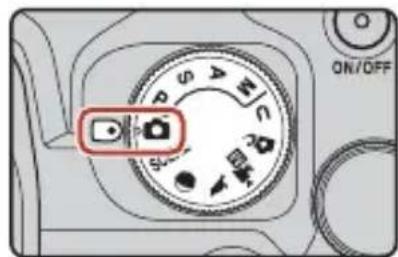
Fonctions disponibles en mode (auto)
Mode def flash (55)
Retardateur (58)
Detecteur de sourire (60)
Mode de mise au point (61)
Correction d'exposition (69)
- Menu Prise de vue (121)
Mode Scène (prise de vue adaptée aux conditions de prise de vue)
Lorsque vous sélectionnez l'un des modes Scène en fonction des conditions de prise de vue, vous pouvez prendre des photos avec les réglages adaptés à ces conditions.
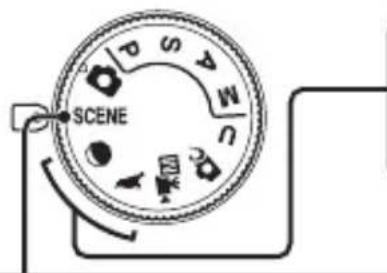
Lune (40)1,2,3, Observation oiseaux (40)1
Positionnez le selecteur de mode sur ou et prenez des photos.
SCENE
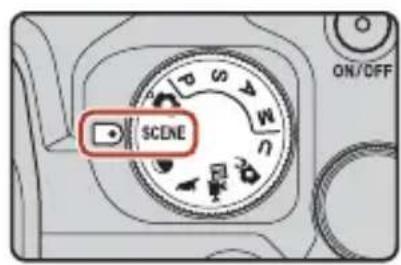



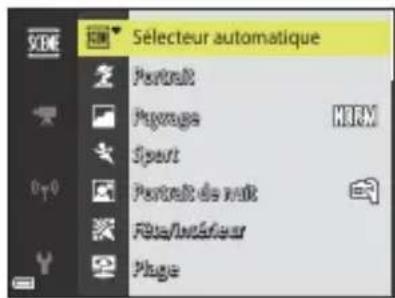
Appuyez sur la commande MENU pour afficher le menu scène et selectionnez l'un des mode Scène suivants à l'aide du selecteur multidirectionnel.
| Sélecteur automatique (réglage par défaut) (□34) | Gros plan (□36) | ||
| 2 | Portrait | Aliments (□37) | |
| Paysage (□34)1,2 | Feux d'artifice (□37)3 | ||
| Sport (□35)1 | Contre-jour (□37)1 | ||
| Portrait de nuit (□35) | Panoramaique simplifié (□41)1 | ||
| Fête/intérieur (□35)1 | Animaux domestiques (□38) | ||
| Plage1 | SOFT Flou1 | ||
| Neige1 | Couleur sélective (□38)1 | ||
| Coucher de soleil1,2,3 | Surimpression lumières (□39)3 | ||
| Aurore/crépuscule1,2,3 | Vidéo accélérée (□96)3 | ||
| Paysage de nuit (□36)1,2 | Vidéo Super accéléré (□98)1 | ||
1 L'appareil photo effectue la mise au point au centre de la vue. Vous ne pouvez pas déplacer la position de la zone.
2 La mise au point reste memorise sur I'infini.
3 L'utilisation d'un trépied est recommmandée (23). Définissez l'option Réduction vibration (171) sur Désactivée dans le menu configuration lorsque vous utilisez un trépied pour stabiliser l'appareil photopendant la prise de vue.
Conseils et remarques concernant le mode Scène
SCENE Sclécteur automatique
Lorsque vous visez le sujet avec l'appareil photo, ce dernier reconnait automatiquement les conditions de prise de vue et ajuste les réglages de prise de vue en conséquence.
| 21 | Portrait (pour prendre des portraits en gros plan d'une ou deux personnes) |
| 21 | Portrait (pour prendre des portraits d'un grand nombre de personnes, ou pour cadre des photos avec un large arrêté-plan) |
| 21 | Paysage |
| 21 | Portrait de nuit (pour prendre des portraits en gros plan d'une ou deux personnes) |
| 21 | Portrait de nuit (pour prendre des portraits d'un grand nombre de personnes, ou pour cadre des photos avec un large arrêté-plan) |
| 21 | Paysage de nuit |
| 21 | Gros plan |
| 21 | Contre-jour (pour prendre des images de sujets autres que des personnes) |
| 21 | Contre-jour (pour prendre des images au format portrait) |
| 21 | Autres conditions de prise de vue |
- Dans certaines conditions de prise de vue, il est possible que l'appareil photo ne seLECTIONne pas les réglages souhaités. Dans ce cas, choisissez un autre mode de prise de vue (31).
SCENE Paysage
- Sur l'écran qui apparait après avoir sélectionné Paysage,CHOISSEZ RÉDUC.bruit par rafale ou Vue unique.
-
RÉduc. bruit par rafale: cette option vous permet de prendre un paysage plus net avec un minimum de bruit.
-
Appuyez sur le déclencheur jusqu'en fin de course pour prendre une série d'images combinées en une seule image et enregistrées.
-
Une fois que le déclencheur est enforcé jusqu'en fin de course, tenez l'appareil photo fermement sans bouger jusqu'à ce qu'une image fixe soit affichée. ÀpRES avoir pris une image, ne mettez pas l'appareil photo hors tension avant que l'écran n'ait basculé sur l'écran de prise de vue.
L'angle de champ (c'est-à-dire la zone d'image visible dans la vue) dans l'imag enregistree est plus etroit que celui sur I'ecran de prise de vue.
Il se peut que la prise de vue en rafale ne soit pas possible dans certaines conditions de prise de vue. -
Vue unique (réglage par défaut): permet d'enregistrer des images avec des contours et un contraste plus nets.
Lorsque you appuyez sur le déclencheur jusqu'en fin de course, une image est prise.
SCENE Sport
Lorsque you appuyez sur le déclencheur jusqu'en fin de course, les images sont prises en rafale.
Lappareil photo peut prendre environ 7 images en rafale a une cadence d'environ 7 vps.
- La cadence de prise de vue avec la prise de vue en rafale risque d'être ralentie selon le paramètre effectif de qualite d'image, le parametre de taille d'imag, la carte memoire utilisée ou les conditions de prise de vue.
- La mise au point, l'exposition et la teinte pour la seconde image et les images suivantes sont fixées sur les valeurs déterminées avec la première image.
SCENE Portrait de nuit
Sur l'écran qui apparait après avoir seLECTIONné © Portrait de nuit, choisissez © A main levée (réglage par défaut) ou Trepied.
- Une image est prise à une vitesse d'obturation lente. Par rapport à l'utilisation de Trépied, lorsque l'options A main levée est sélectionnée, l'appareil photo définit une vitesse d'obturation légerement plus rapiède en fonction des conditions de prise de vue pour éviter le bouge d'appareil.
- Lorsque l'option Trepied est selectionnee, la reduction de vibration est desactive independamment du reglage Reduction vibration (171) dans le menu configuration. Consultez la section « Utilisation d'un trpied » (23) lorsque vous utilisez un trpied.
Ouvrez le flash intégré avant la prise de vue.
SCENE Fete/interieur
- Tenez fermement l'appareil photo pour éviter les effets de rouge. Définissez l'options RÉduction vibration (171) sur Déactivée dans le menu configuration lorsque vous utilisez un trépied pour stabiliser l'appareil photo pendant la prise de vue. Consultez la section « Utilisation d'un trépied » (23) lorsque vous utilisez un trépied.
SCENE Paysage de nuit
-
Sur l'écran qui apparaît après avoir sélectionné à Paysage de nuit,CHOISSEZÀ main levée (réglage par défaut) ou TRÉPIED.
A main levee (reglage par defaut): -
Appuyez sur le déclencheur jusqu'en fin de course pour prendre une série d'images combinées en une seule image et enregistrées.
- Une fois que le déclencheur est enforcé jusqu'en fin de course, tenez l'appareil photo fermement sans bouger jusqu'à ce qu'une image fixe soit affichée. Àpres avoir pris une image, ne mettez pas l'appareil photo hors tension avant que l'écran n'ait basculé sur l'écran de prise de vue.
L'angle de champ (c'est-à-dire la zone d'image visible dans la vue) dans l'imag enregistrée est plus etroit que celui sur I'ecran de prise de vue.
Il se peut que la prise de vue en rafale ne soit pas possible dans certaines conditions de prise de vue.
Trépied:
- Une image est prise à une vitesse d'obturation lente lorsque vous appuyez sur le déclencheur jusqu'en fin de course.
- La réduction de la vibration est désactivée indépendamment du réglage Réduction vibration (171) du menu configuration.
- Consultez la section « Utilisation d'un trépied » (23) lorsque vous utilisez un trépied.
SCENE Gros plan
Sur l'écran qui apparait après avoir sélectionné Gros plan, choisissez Réduc. bruit par rafale ou Vue unique.
-
RÉduc. bruit par rafale : cette option vous permet de prendre une image nette avec un minimum de bruit.
-
Appuyez sur le déclencheur jusqu'en fin de course pour prendre une série d'images combinées en une seule image et enregistrées.
- Une fois que le déclencheur est enforcé jusqu'en fin de course, tenez l'appareil photo fermement sans bouger jusqu'à ce qu'une image fixe soit affichée. ÀpRES avoir pris une image, ne mettez pas l'appareil photo hors tension avant que l'écran n'ait basculé sur l'écran de prise de vue.
-
Si le sujet rouge ou en présence d'un rouge d'appléil prononce alors que l'appléil photo prend des photos en rafale, l'image risque d'être déformée, chevauchée, ou floue.
L'angle de champ (c'est-à-dire la zone d'image visible dans la vue) dans l'imag enregistrée est plus etroit que celui sur I'ecran de prise de vue.
Il se peut que la prise de vue en rafale ne soit pas possible dans certaines conditions de prise de vue. -
Vue unique (réglage par défaut): permet d'enregistrer des images avec des contours et un contraste plus nets.
Lorsque you appuyez sur le déclencheur jusqu'en fin de course, une image est prise. - Le réglage du mode de mise au point (61) devient (macro) et l'appareil photo effectue automatiquement un zoom sur la position la plus proche à laquelle il peut effectuer la mise au point.
- Vous pouvez déplacer la zone de mise au point. Appuyez sur OK, utilisez les touches ▲▼ ◆ du sélecteur multidirectionnel ou tournez-le pour déplacer la zone de mise au point, et appuyez sur OK pour appliquer le réglage.

Fonctions de prise de vue
Mode Scene (prise de vue adaptee aux conditions de prise de vue)

SCENE Aliments
Le réglage du mode de mise au point (61) devient (macro) et l'appareil photo effectue automatiquement un zoom sur la position la plus proche à laquelle il peut effectuer la mise au point.
- Vous pouvez régler la teinte en utilisant la molette de commande. Le réglage de teinte est enregistré dans la mémoire de l'appareil photo même après sa mise hors tension.
- Vous pouvez déplacer la zone de mise au point. Appuyez sur OK, utilisez les touches ▲▼▶ du sélecteur
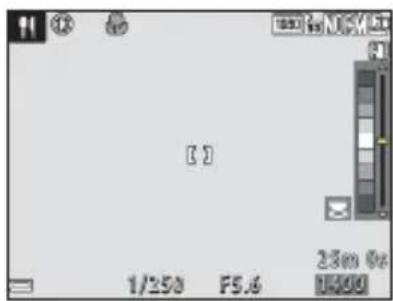
multidirectionnel ou tournez-le pour déplacer la zone de mise au point, et appuyez sur pour appliquer le réglage.
SCENE Feux d'artifice
La vitesse d'obturation est fixe a quatre secondes environ.
Il n'est pas possible d'utiliser la correction de l'exposition (69).
Il est recommandé d'utiliser la mise au point manuelle (67).
SCENE Contre-jour
- Sur l'écran qui apparait après avoir sélectionné Contre-jour, choisissez Activé ou Déactivé pour activer ou désactiver la composition High Dynamic Range (HDR) en fonction des conditions de prise de vue.
-
Désacté (réglage par défaut): le flash se déclenché pour éviter que le sujet en contre-jour ne soit masqué en zone d'ombre. Prénez des images avec le flash intégré ouvert.
-
Appuyez sur le déclencheur jusqu'en fin de course pour prendre une image.
Active: you pouze prendre des images avec des zones tres lumineuses et tres sombres dans la meme vue.
Lorsque le déclencheur est enforcé jusqu'en fin de course, l'appareil photo prend des images en continu et enregistre les deux images suivantes.
Une image composite non-HDR
- Une image composite HDR (la perte de détails est réduite dans les haute lumières et les ombres)
- Si l'espace mémoire est juste assez suffisant pour enregistrer une image, la seule image enregistrée est celle traitée avec l'effect D-Lighting (84) au moment de la prise de vue, ou les zones sommes de l'image sont corrigées.
- Une fois que le déclencheur est enforcé jusqu'en fin de course, tenez l'appareil photo fermement sans bouger jusqu'à ce qu'une image fixe soit affichée. Àpres avoir pris une image, ne mettez pas l'appareil photo hors tension avant que l'écran n'ait basculé sur l'écran de prise de vue.
- L'angle de champ (c'est-à-dire la zone d'image visible dans la vue) dans l'image enregistrée est plus étroit que celui sur l'écran de prise de vue.
- Dans certaines conditions de prise de vue, des zones sombres peuvent apparaître autour des sujets lumineux ou des zones claires autour des sujets sombres.
Remarques concernant la fonction HDR
L'utilisation d'un trépied est recommandée (23). Définissez l'option Réduction vibration (171) du menu configuration sur Déactivée lorsque vous utilisez un pied pour stabiliser l'appareil photo.

Fonctions de prise de vue
Mode Scene (prise de vue adapteee aux conditions de prise de vue)
SCENE Animaux domestiques
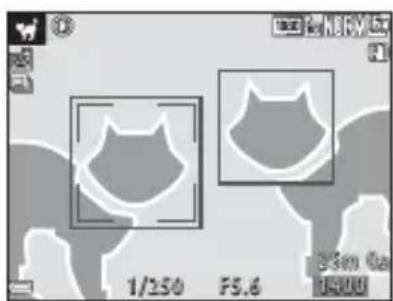
- Lorsque l'appareil photo effectue la mise au point sur un chien ou un chat, il détecte et effectue la mise au point sur son museau. Par défaut, le déclenchement se fait automatiquement une fois que l'appareil photo a détecté un museau de chien ou de chat (déclenchement auto).
Sur I'ecran qui apparait après avoir selectionné Animaux domestiques, choisissez SVue par vue ou Rifale.
S Vue par vue: lorsque I'appareil photo detecte un museau de chien ou de chat, il prend une image.
Rafale (reglage par défaut): lorsque l'appareil photo détecte un museau de chien ou de chat, il prend trois images en continu.
V Declenchement auto
-
Appuyez sur la commande du selecteur multidirectionnel pour modifier le réglage Déclenchement auto.
-
: l'appareil photo effectue le déclenchement automatiquement lorsqu'il détecte un museau de chien ou de chat.
OFF: le déclenchement ne s'effectue pas automatiquement, même si le museau d'un chien ou d'un chat est détecté. Appuyez sur le déclencheur. L'appareil photo détecte aussi les visages humains lorsque l'option OFF est sélectionnée. -
Déclenchement auto est régle sur OFF une fois que cinq rafales ont été prises.
- La prise de vue est possible également en appuyant sur le déclencheur, indépendamment du réglage Déclenchement auto.
Zone de mise au point
Lorsque l'appareil photo detecte un visage, ce dernier s'affiche à l'intérieur d'une cordure jaune. Lorsque l'appareil photo effectue la mise au point sur un visage affiché à l'intérieur d'une double cordure (zone de mise au point), cette dernière devient verte. Si aucun visage n'est detecté, l'appareil photo effectue la mise au point sur la zone située au centre de la vue.
- Dans certaines conditions de prise de vue, l'appareil photo risque de ne pas pouvoir détecter le museau de l'animal domestique et d'autres sujets risquent de s'afficher à l'intérieur d'une cordure.
SCENE Couleur selective
- Permet de conserver uniquement la couleur d'image selectionnee et de rendre les autres couleurs en noir et blanc.
- Tournez la molette de commande pour sélectionner la couleur souhaïée, et appuyez sur OK pour l'appliquer. Pour changer la couleur sélectionnée, appuyez de nouveau sur OK.
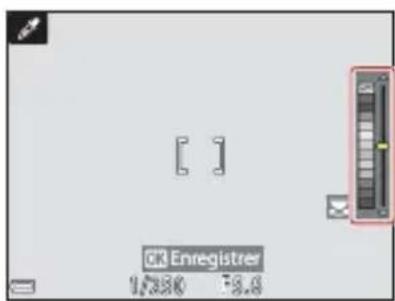
SCENE Surimpressionlumières
L'appareil photo capture automatique les sujets en mouvement a intervalles reguliers, compare chaque image et compose uniquement leurs zones lumineuses, puis les enregistr se sous forme d'image unique. Les trainees lumineuses telles que le flux des phares de voitures ou le mouvement des etoiles sont capturées.
Sur I'ecran qui apparait apres avoir selectionne Surimpressionlumières,choisissez
Nuit + filés de lumière ou Files d'étoiles.
| Option | Description |
| Nuit + filés de lumière | Utilisez cette option pour capturer le flux des phares de voitures sur un arrêt-fond de paysage de nuit. • Vous pouvez tourner la molette de commande pour définir l'intervalle souhaïte entre les prises de vue. L'intervalle que vous avez régé devient la vitesse d'obturation. Une fois que 50 images ont été capturées, l'appareil photo arrêté automatiquement la prise de vue. • Toutes les 10 photos, une image composée d'un chevauchement de trainées lumineuses capturées depuis le début de la prise de vue est automatiquement enregistrée. • L'appareil photo effectue la mise au point au centre de la vue. |
| Filés d'étoiles | Utilisez cette option pour capturer le mouvement des étoiles. • Les photos sont prises à une vitesse d'obturation de 25 secondes et à un intervalle de 5 secondes environ entre les photos. Une fois que 300 images ont été capturées, l'appareil photo arrêté automatiquement la prise de vue. • Toutes les 30 photos, une image composée d'un chevauchement de trainées lumineuses capturées depuis le début de la prise de vue est automatiquement enregistrée. |
L'ecran peut s'eteindre pendant l'intervalle de prise de vue. Le témoin de mise sous tension s'allume tant que l'écran est étant.
La fonction Extinction auto est desactivee pendant la prise de vue (176).
Pour terminer la prise de vue avant qu'elle ne s'arrête automatiquement, appuyez sur la commande.
- Lorsque vous avez obtenu les filés souhaités, terminez la prise de vue. Si vous poursuivez la prise de vue, des détails dans les zones composites peuvent être perdus.
Lorsque yous photographiez des sujets a distance, par exemple des avions ou un feu d'artifice, il est recommande de regler le mode de prise de vue (61) sur (infini) ou d'utiliser la mise au point manuelle (67).
Pour prendre des images des etoiles, il est recommanded d'utiliser la mise au point manuelle.
Il n'est pas possible d'utiliser la correction de l'exposition (69).
Remarques concernant la fonction Surimpression lumieres
- Ne tournez pas le sélection de mode et n'insérez pas une nouvelle carte mémoire tant que la prise de vue n'est pas terminée.
Utilisez des accumulateurs suffisamment charges pour eviter que l'appareil photo ne s'éteigne pendant la prise de vue.

Fonctions de prise de vue
Vous pouvez vérifier à l'écran le temps restant jusqu'à ce que la prise de vue s'arrête automatiquement.
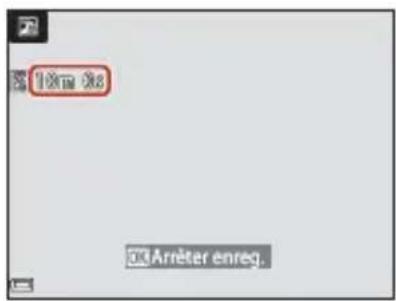

Lune
- Avec la focale grand-angle, la cordure de cadrage s'affiche pour indiquer l'angle de champ équivalent à celui d'un objectif 1 000 mm (au format 24 × 36 mm) (réglage par défaut). Lorsque vous cadrez la lune à l'intérieur de la cordure de cadrage et appuyez sur la commande, l'appareil photo effectue un zoom avant de façon à ce que la zone à l'intérieur de la cordure de cadrage occupe la totalité de l'angle de champ (focale). Vous pouvez modifier l'angle de champ de la cordure de cadrage en appuyant sur la commande MENU et en sélectionnant Focale Sélectionnée dans le menu Lune.
- Vous pouvez régler la teinte en utilisant la molette de commande. Le réglage de teinte est enregistré dans la mémoire de l'appareil photo même après sa mise hors tension.
- Reglez la luminosité avec la correction de l'exposition (69) en fonction des conditions de prise de vue telles que la croissance et la décroissance de la lune et des exigences de prise de vue.
- Le retardateur (58) est regle par défaut sur 3s (3 secondes). Pour modifier ce réglage, appuyez sur la touche du sélecteur multidirectionnel.

Observation oiseaux
- Avec la focale grand-angle, la cordure de cadrage s'affiche pour indiquer l'angle de champ équivalent à celui d'un objectif 500 mm (au format 24 × 36 mm) (réglage par défaut). Lorsque vous cadrez un oiseau à l'intérieur de la cordure de cadrage et appuyez sur la commande 8 , l'appareil photo effectue un zoom avant de façon à ce que la zone à l'intérieur de la cordure de cadrage occupe la totalité de l'angle de champ (focale). Vous pouvez modifier l'angle de champ de la cordure de cadrage en appuyant sur la commande MENU et en selectionnant Focale Sélectionnée dans le menu Observation oiseaux.
- Pour prendre des photos en rafale, appuyez sur la commande MENU et seLECTIONnez Rafale dans le menu Observation oiseaux.
S Vue par vue (reglage par défaut): une image est prise chaque fois que vous appuyez sur le déclencheur.
Rafale: lorsque vous appuyez sur le déclencheur jusqu'en fin de course, les images sont prises en rafale.
L'appareil photo peut prendre environ 7 images en rafale à une cadence d'environ 7 vps.
Prise de vue avec la fonction Panoramaque simplifie
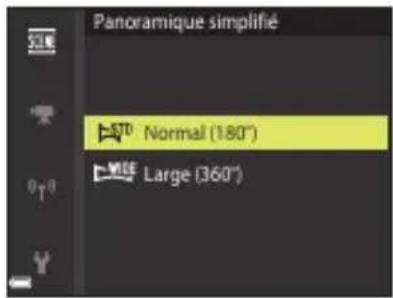
Positionnez le selecteur de mode sur SCENE commande MENU Panoramaque simplifie commande
1 Sélectionnez Normal (180^) ou Large (360^) comme plage de prise de vue, puis appuyez sur OK.
2 Cadrez la première portion de la scene du panoramaque, puis appuyez sur le déclencheur à mi-course pour régler la mise au point.
- La position de zoom est fixée sur la position grand-angle.
L'appareil photo effectue la mise au point au centre de la vue.
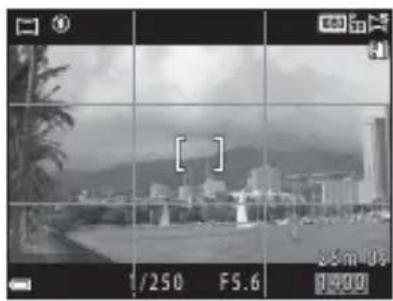
3 Appuyez sur le déclencheur jusqu'en fin de course, et relâchéz-le.
- s'affichent pour indiquer la direction de déplacement de l'appareil photo.
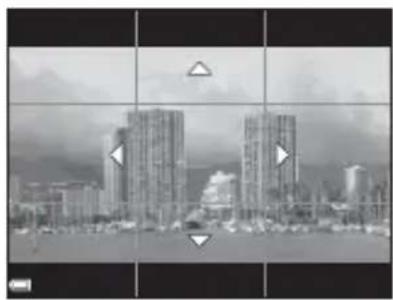
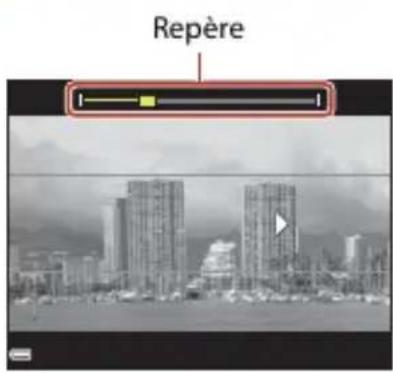
4 Déplacez l'appareil photo dans l'une des quatre directions jusqu'à ce que le repère atteigne la fin.
- Lorsque l'appareil photo détecte la direction du panoramaque, la prise de vue commence.
- La prise de vue se termine une fois que la plage de prise de vue selectionnée est capturée.
- La mise au point et l'exposition sont mémorisées jusqu'à la fin de la prise de vue.
Exemple de déplacement de l'ordinateil photo
- En utilisant votre corps comme axe de rotation, déplacez l'appareil photo lentement en décrivant un arc de cercle, dans la direction du marquage (△△△).
- La prise de vue s'arrête si le repère n'a pas atteint la fin au bout d'environ 15 secondes (lorsque l'options ^STD Normal (180^) est selectionnée) ou au bout d'environ 30 secondes (lorsque l'options Large (360^) est selectionnée) à partir du début de la prise de vue.
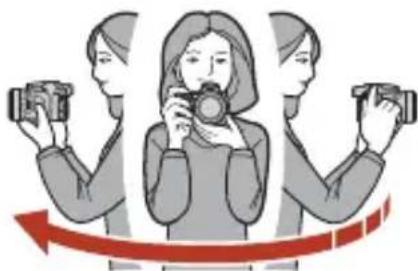

Remarques concernant la prise de vue avec la fonction Panoramaque simplifié
La zone d'imag dans l'imag enregistree est plus petite que celle observee sur Iecran au moment de la prise de vue.
Lorsque le mouvement detecté par l'appareil photo est trop rapide ou en presence d'un bouge d'applieil prononce ou d'un sujet trop uniforme (tel qu'un mur ou dans I'obscurite), une erreur se produit.
- Les images d'un panoramaque ne sont pas enregistrées lorsque la prise de vue est interrompue avant d'atteindre la moitié de la plaque du panoramaque.
Lorsque la prise de vue depasse la moitié de la plaque du panoramaique mais terme avant la fin, la plaque qui n'est pas photographiee est enregistrree et affichee sous la forme d'une zone grise.

Taille d'imag du panoramaique simplifie
Quatre tailles d'image différentes (en pixels) sont disponibles, comme décrit ci-dessous.
Lorsque 正 ^ 1 0 Normal (180^) est activé
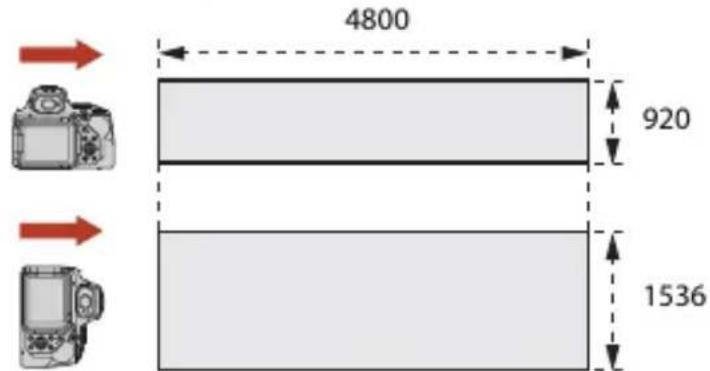
Lorsque Large (360^) est activé
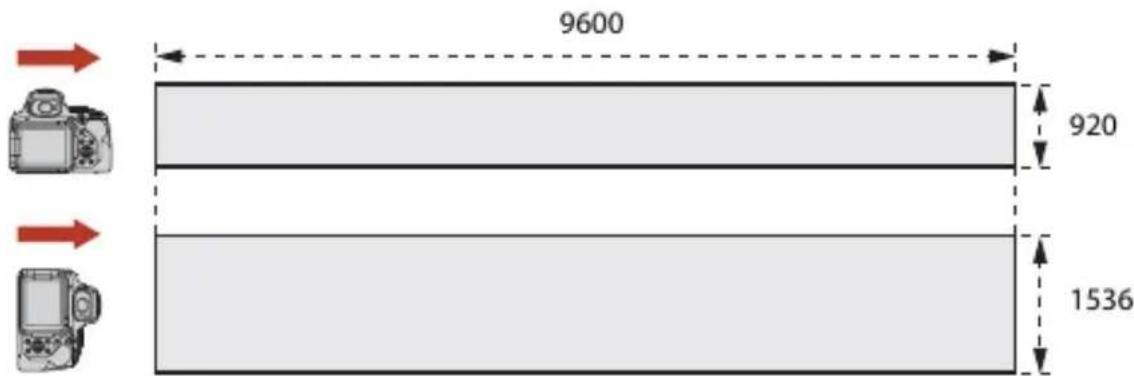
42

Fonctions de prise de vue
Mode Scene (prise de vue adaptee aux conditions de prise de vue)
Visualisation avec la fonction Panoramaque simplifie
Passez en mode de visualisation (27), affichez en mode de visualisation plein écran une image enregistrée avec Panoramaque simplifié, puis appuyez sur pour faire défiler l'image dans la direction utilisée lors de la prise de vue.
- Tournez le sélecteur multidirectionnel pour effectuer une avance ou un retour rapide.
Les commandes de lecture s'affichent sur l'écran pendant la visualisation.
Utilisez les touches du selecteur multidirectionnel pour désir une commande, puis appuyez sur pour effectuer les opérations suivantes.
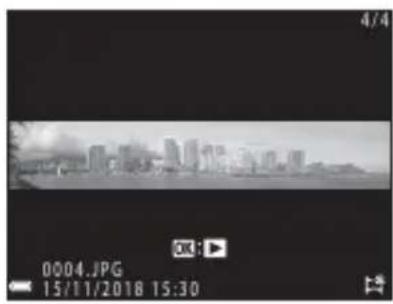
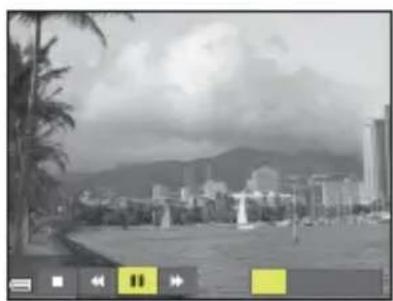
| Fonction | Icône | Description | |
| Retour rapide | « | Maintenez la commande OK enforcée pour effectuer un return rapide.* | |
| Avance rapide | « | Maintenez la commande OK enforcée pour effectuer une avance rapide.* | |
| Pause | II | Suspend la lecture. Les opérations repertoriées ci-dessous peuvent être effectuées lorsque la lecture est interrompue. | |
| « | Fait défilier l'image pas à pas vers la gauche. Maintenez la commande OK enforcée pour faire défilier en continu.* | ||
| III | Fait défilier l'image pas à pas vers la droite. Maintenez la commande OK enforcée pour faire défilier en continu.* | ||
| > | Permet de redémarrer le défilament automatique. | ||
| Arrêt | □ | Permet de revenir en mode de visualisation plein écran. | |
- Ces opérations peuvent équément être effectuees en tournant le selecteur multidirectionnel.
Remarques concernant les images de la fonction Panoramaque simplifié
- Les images ne peuvent pas etre editees sur cet apparil photo.
- Il se peut que cet apparéil photo ne puisse pas faire défiler les images de panoramaïque simplifié prises avec une autre marque ou un autre modèle d' apparéil photo numérique ou effectuer un zoom dessus.
Remarque concernant l'impression de photos panoramiciques
Les paramètres de l'imprimante peuvent empêcher l'impression d'une vue complète de l'image. En outre, la fonction d'impression peut ne pas être disponible selon l'imprimante.
Mode Créativité (application d'effets lors de la prise de vue)
Applique des effets aux images lors de la prise de vue.
Cinq groupes d'effets sont disponibles: Rayonnement (réglage par défaut), Sénérité, Décalage, Classique et Ombre et lumière.
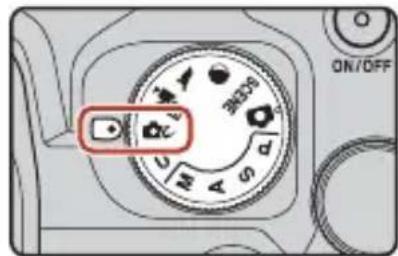
1 Appuyez sur OK.
L'ecran de selection d'effet s'affiche.
2 Utilisez le selecteur multidirectionnel pour selectionner un effet.
- Vous pouvez modifier le groupe d'effets en tournant la molette de commande.
Pour quitter sans enregistrer la selection, appuyez sur
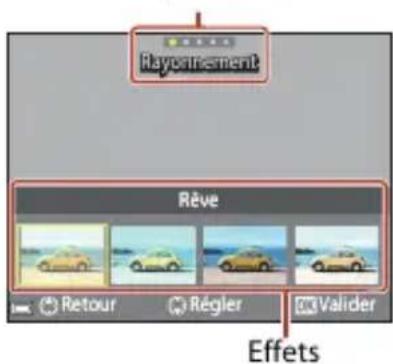
Groupe d'effets
3 Pour ajuster I'effet, appuyez sur
Si vous ne souhaitez pas ajuster I'effet, appuyez sur pour passer à l'étépe 6.
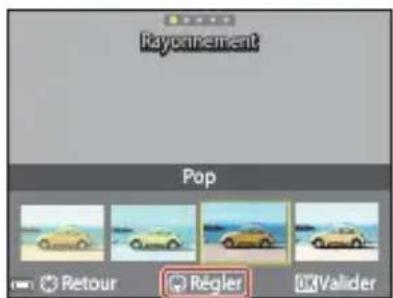
4 Utilisez pour selectionner l'option souhaitee puis appuyez sur .
- Sélectionnez Niveau, Correction d'exposition, Contraste, Teinte, Saturation, Filtre ou Luminosité dans les coins. Les options qui peuvent être sélectionnées varient en fonction du groupe.

5 Utilisez pour ajuster le niveau de l'effet puis appuyez sur la commande OK.
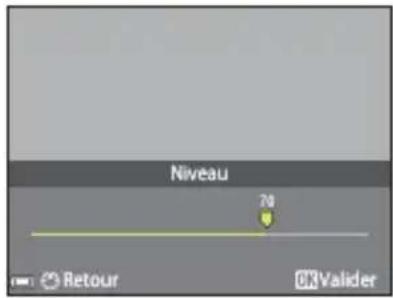
6 Appuyez sur le déclencheur ou sur la commande enregistrement video) pour photographier.
Lorsque I'appareil photo detecte le sujet principal, il efectue la mise au point sur ce dernier (63).
Selection d'un groupe d'effets et d'un effet
Vouss pouze également seLECTIONner un groupe d'effets et un effet en appuyant sur la commande MENU lorsque l'écran à l'étape 1 s'affiche.
Fonctions disponibles en mode Créativité
Mode def flash55)
Retardateur (58)
Mode de mise au point (61)
Correction d'exposition (69)
- Menu Prise de vue (121)
Modes P, S, A et M (réglage de l'exposition pour la prise de vue)
En mode P, S, A et M, vous pouvez régler l'exposition (combinaison de vitesse d'obturation et d'ouverture) en fonction des conditions de prise de vue. Vous pouvez aussi mistriser la prise de vue en réglient les options du menu Prise de vue (116).
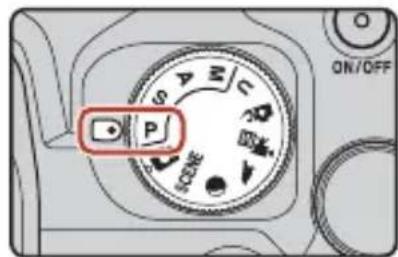
| Mode de prise de vue | Description | |
| P | Auto programme | Vous pouvez laisser l'appareil photo ajuster la vitesse d'obturation et l'ouverture.La combinaison de vitesse d'obturation et d'ouverture peut être modifiée au moyen de la molette de commande (décalage du programme). Lorsque le décalage du programme est actif, un symbole de décalage du programme XX apparaît dans l'angle supérieur gauche de l'écran.Pour annuler le décalage du programme, tournez la molette de commande dans le sens opposé de celui dans lequel vous l'aviez activé jusqu'à ce que XX disparaisse, modifier le mode de prise de vue ou mettez l'appareil photo hors tension. |
| S | Auto à priorité vitesse | Tournez la molette de commande pour régler la vitesse d'obturation.L'appareil photo déterminé automatiquement l'ouverture. |
| A | Auto priorité ouverture | Tournez le sélecteur multidirectionnel pour définir l'ouverture.L'appareil photo déterminé automatiquement la vitesse d'obturation. |
| M | Manuel | Réglez à la fois la vitesse d'obturation et l'ouverture. Tournez la molette de commande pour régler la vitesse d'obturation.Tournez le sélecteur multidirectionnel pour définir l'ouverture.Vous pouvez utiliser le paramètre Bulb ou le paramètre Time pour prendre des images en exposition prolongée. |
- Vous pouvez modifier les allocations de commandes pour le réglage de l'exposition à l'aide de Permuter Av/TV dans le menu configuration (113).
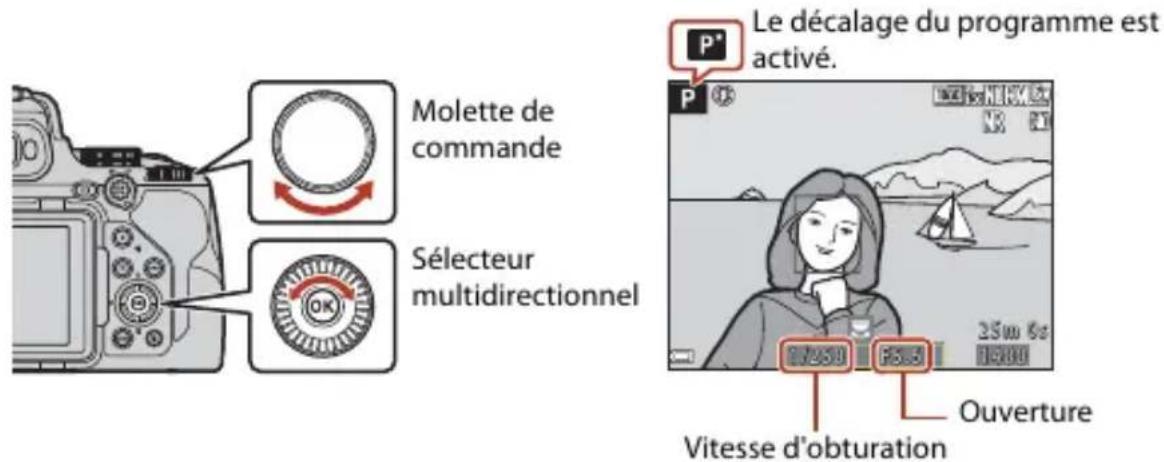
Conseils pour le réglage de l'exposition
L'impression de dynamisme et la quantité de flou en arrêté-plan des sujets dépend des combinaisons de vitesse d'obturation et d'ouverture même si l'exposition est identique.
Effet de la vitesse d'obturation
L'appareil photo peut utiliser une vitesse d'obturation élevé pour faire en sorte qu'un sujet en mouvement apparaisse statique, ou utiliser une vitesse d'obturation lente pour souligner le mouvement d'un sujet.
Plus rapide 1/1000 s

Moins rapide 1/30 s
Effet de l'ouverture
L'appareil photo peut effectuer une parfaite mise au point sur le sujet, le premier plan et l'arrête-plan ou obtenir intentionnellement un arrêté-plan flou.
Petite ouverture (ouverture plus grande) f/2.8

Grande ouverture (ouverture plus petite) f/8

Vitesse d'obturation et ouverture
- La plage de contrôle de la vitesse d'obturation varie en fonction de la focale, de l'ouverture ou du réglage de la sensibilité.
L'ouverture de cet appareil photo change équivalent en fonction de la focale.
Lorsque you effectez un zoom apres avoir regle l'exposition, les combinaisons d'exposition ou l'ouverture peuvent etre modifiees. - Les grandes ouvertures (exprimées par de petites valeurs) permettent l'entrée de plus de luminière dans l'appareil photo, les petites ouvertures (valeurs élevées) en admettent moins. La valeur d'ouverture la plus petite représentée l'ouverture la plus grande, et la valeur d'ouverture la plus grande représentée l'ouverture la plus petite.

Fonctions de prise de vue
Modes P, S, A et M (réglage de l'exposition pour la prise de vue)

- Plus l'objet est proche de la position zoom teléobjectif, plus la plage d'ouverture devient petite. L'ouverture est fixée sur f/8.0 lorsque le zoom se trouve à une position teléobjectif au-delà de la focale équivalente à celle d'un objectif de 2800 mm (au format 24 × 36 mm).

Réglage de l'exposition lors de l'enregistrement de videos
Lorsque vous enregistrez des videos en mode P, S, A, M ou U, la vitesse d'obturation et l'ouverture que vous avez définies ne sont pas appliquées. Si vous positionnez le/selecteur de mode sur (Vidéo manuel), vous pouvez définir l'exposition voulue pour l'enregistrement video.

Remarques concernant le réglage de l'exposition
Lorsque le sujet est trop nombre ou trop lumineux, il peut se reveler impossible d'obtenir l'exposition appropriée. Dans de tels cas, l'indicateur de vitesse d'obturation ou l'indicateur d'ouverture se met à clignoter lorsque le déclencheur est enforcé à mi-course (sauf lorsque le mode M est utilisé). Changez le paramètre de vitesse d'obturation ou d'ouverture.
Indicateur d'exposition (en mode M)
La différence entre la valeur d'exposition ajustee et la valeur d'exposition optimale mesuree par I'appareil photo s'affiche dans I'indicateur d'exposition sur I'ecran. La différence d'exposition s'affiche en mesures IL (-3à +3IL, par increments de 1/3 IL).
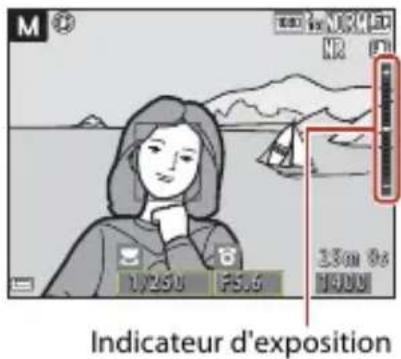

Remarques concernant la sensibilité
Lorsque l'option Sensibilité (116) est définiè sur Automatique (réglage par défaut) ou Plage fixe auto, la sensibilité en mode M est réglée sur 100 ISO.
Fonctions disponibles en modes P, S, A et M
Mode de flash (54)
Retardateur54
Detecteur de sourire (54)
Mode de mise au point (54)
Correction d'exposition (54)
- Menu Prise de vue (116)
- Fonctions pouvant être régées à l'aide de la commande Fn (fonction) (114)

Zone de mise au point
La zone de mise au point pour l'autofocus diffère selon le réglage de Mode de zones AF (116) dans le menu configuration. Lorsque l'option AF sur le sujet principal (réglage par défaut) est selectionnée, l'appareil photo détecte le sujet principal et effectue la mise au point dessus. Lorsqu'il détecte un visage humain, l'appareil photo effectue automatiquement la mise au point en priorité sur ce visage.

Fonctions de prise de vue
Modes P, S, A et M (réglage de l'exposition pour la prise de vue)

Plage de contrôle de la vitesse d'obturation (modes P, S, A et M)
La plage de contrôle de la vitesse d'obturation varie en fonction de la focale, de l'ouverture ou du réglage de la sensibilité. De plus, la plage de contrôle change en fonction des réglages de prise de vue en continu suivants.
| Réglage | Plage de contrôle | |
| Sensibilité (☐137)1 | Automatique2, Plage fixe auto2 | 1/40003, 4-1 s (modes P, S et A)1/40003, 4-30 s (mode M)5 |
| 100 ISO | 1/40003, 4-8 s (modes P, S et A)1/40003, 4-30 s (mode M)5 | |
| 200 ISO | 1/40003, 4-4 s (modes P, S et A)1/40003, 4-8 s (mode M) | |
| 400 ISO | 1/40003, 4-4 s | |
| 800 ISO | 1/40003, 4-2 s | |
| 1600 ISO | 1/40003, 4-1 s | |
| 3200 ISO | 1/40003, 4-1/2 s | |
| 6400 ISO | 1/40003, 4-1/2 s | |
| Rafale (☐133) | Rafale H, Rafale L | 1/40003, 4-1/30 s |
| Mémoire prédéclench., Rafale H: 120 vps | 1/4000-1/125 s | |
| Rafale H: 60 vps | 1/4000-1/60 s | |
| Intervallomètre | Comme lorsque l'option Vue par vue est définie | |
Le réglage de la sensibilité est limité en fonction du réglage de prise de vue en continu (76).
En mode M, la sensibilité est régée sur 100 ISO.
3 La vitesse d'obturation maximum lorsque l'ouverture est reglee sur la valeur la plus grande (ouverture la plus petite) en position grand-angle maximum. Plus la focale se deplace vers la position teteobjectif, ou plus la valeur d'ouverture est petite (ouverture la plus grande), plus la vitesse d'obturation maximum devient lente. Par exemple, la vitesse d'obturation maximum est de 1/2500 seconde lorsque l'ouverture est reglee sur la valeur la plus grande (ouverture la plus petite) en position teteobjectif maximum.
4 L'exposition peut varier lorsqu'un même sujet est photographié plusieurs fois avec une vitesse d'obturation supérieur à 1/2000 seconde.
5 Le parametre Bulb et le parametre Time (S0) sont disponibles.
Prise de vue avec le paramètre Bulb ou le paramètre Time (en mode M)
Utilisez le paramètre Bulb ou le paramètre Time pour prendre des images en exposition prolongée (images de feu d'artifice, de paysages de nuit, de ciel nocturne ou de filés de feu de voiture, par exemple). La durée d'exposition maximale pour les paramètres Bulb et Time est de 60 secondes.
| Bulb | L'obturator resté ouvert tant que vous maintainez le déclencheur,enforcé et se ferme dés que vous relâchez le déclencheur. |
| Time | L'obturator s'ouvre dés que vous appuyez sur le déclencheur jusqu'en fin de course et se refère à condition d'appuyer à nouveau sur le déclencheur jusqu'en fin de course. •Vous pouvez également utiliser le bouton de déclenchement de la télécommande ML-L7 (disponible séparément) pour prendre des photos avec le paramètre Time. |
1 Utilisez un trépied pour stabiliser l'appareil photo.
- Sélectionnez Déactivée pour Réduction vibration (171) dans le menu configuration.
- Consultez la section « Utilisation d'un trépied » (23) lorsque vous utilisez un trépied.
2 Positionnez le selecteur de mode sur M.
- Réglez Sensibilité sur Automatique, Plage fixe auto ou 100
- Reglez Rafale (133) sur Vue par vue.
3 Tournez la molette de commande sur une vitesse inférieure jusqu'à ce que l'indicateur de vitesse d'obturation affiche Bulb ou Time.
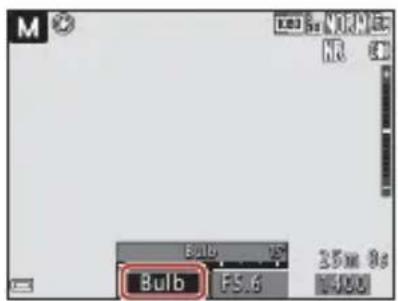
4Après avoir regle la mise au point, appuyez sur le déclencheur.
Bulb: maintenez le déclencheur enforcé jusqu'aut terme de la durée d'exposition.
Time: appuyez a nouveau sur le déclencheur jusqu'en fin de course une fois la durée d'exposition voulue ecoulée.
- Dès que la durée d'exposition atteint 60 secondes, l'appareil photo ferme automatiquement le déclencheur et met fin à la prise de vue.
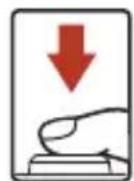
Remarques concernant la prise de vue avec le paramètre Bulb ou Time
Le paramètre Bulb ou Time ne peut pas etre utilise si vous choisissez un reglage different de Vue par vue pour Rafale (133).

Expositions prolongées
- En cas de prise de vue avec une vitesse d'obturation lente, il est possible que l'appareil photo prenne davantage de temps pour enregistrer les images.
- Il est recommandé d'utiliser un accumulateur suffisamment charge ou l'adaptateur secteur EH-Sb/EH-5c et le connecteur d'alimentation EP-5C (les deux étant disponibles séparément) (210) pour éviter que l'appareil photo s'éteigne inopinément.
Mode U (Réglages utiliser)
Voupe enregirer dans U les combinaisons de reglages frquement utilisées pour la prise de vue avec P (Auto programme), S (Auto a priorite vitesse), A (Auto a priorite ouverture) ou M (Manuel).
Positionnez le selecteur de mode sur U pour recuperer les réglages enregistrés dans Enreg. régl. utiliser.
- Cadrez le sujet et prenez la photo avec ces réglages, ou modifiez les réglages en fonction des besoin.
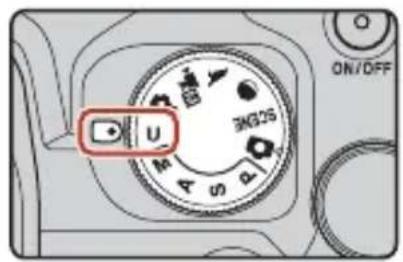
Les réglages suivants peuvent être enregistrés.
Réglages généraux
- Modes de prise de vue P, S, A et
M46
Focale (71)
Mode de flash (55)
Retardateur58
Mode de mise au point (61)
Correction d'exposition (69)
Commande Fn (70)
Réglages de la mise au point manuelle
- Distance par rapport au sujet, facteur d'aggrandissement et niveau de mise en relief (67)
Réglages de l'affichage
-
Affichage du moniteur et du viseur (26)
-
Informations affichées (18)
Menu Prise de vue
- Qualité d'image (121)
Tailled image (123)
Picture Control (124)
Picture Control persona. (128)
Balance des blancs (129)
Mesure (132)
Rafale (133)
Sensibilité (137) - Bracketing de l'exposition (139)
Mode de zones AF (140)
Mode autofocus (143)
Intensité de l'éclair (143)
Filtre antibruit (144)
D-Lighting actif (144)
Surimpression (145)
- Sélection facales fixes (147)
Position de zoom initiale (148)
Aperçu de l'exposition M (148)
Menu configuration
- Reglages du moniteur (167)
Enregistrement des réglages en mode U (Enreg. rég. utiliseur)
Il est possible d'enregistrer les réglages féquement utilisés dans les modes P, S, A et M. Lors de l'achat, les réglages par défaut du mode P sont enregistrés.
1 Placez le selecteur de mode sur P, S, A, M ou U.
Pour modifier le mode de prise de vue, selectionnez P, S, A ou M.
Si you ne souhaitez pas modifier le mode de prise de vue enregistré, selectionnez U
2 Définissez une combinaison de réglages de prise de vue utilisée frequentlyment.
- Reportez-vous à la section 52 pour plus d'informations sur les réglages.
Le décalage du programme (lorsqu'il est défini sur P), la vitesse d'obturation (lorsqu'elle est définié sur S ou M) ou l'ouverture (lorsqu'elle est définié sur A ou M) est enregistré(e) égalément. - La zone de mise au point selectionnee avec Manuel (ponctuel), Manuel (normal) ou Manuel (large) dans Mode de zones AF est enregistrree également.
3 Appuyez sur la commande MENU (menu) pour afficher le menu de prise de vue.
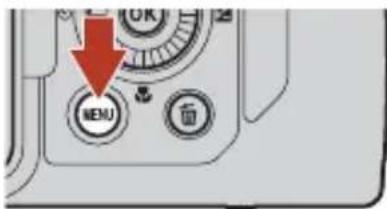
4 Utilisez les touches du selectiveur multidirectionnel pour selectionner Enreg. regl. utiliser, puis appuyez sur OK.
- Les réglages précédemment enregistrés sont écrasés par les réglages actuels en tant que mode U.
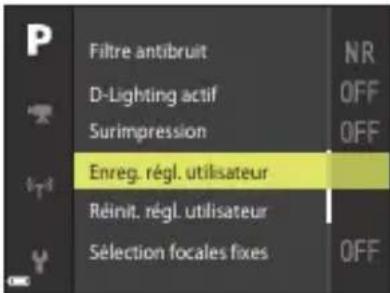
Réinitialisation pour le mode U (Réglages utiliser)
Si l'option Réinit. régl. utiliser est sélectionnée dans le menu prise de vue, les réglages enregistrés dans les réglages utilisé sont restaurés à leurs valeurs par défaut.
Remarques concernant la pile de l'horloge
Si la pile de l'horloge interne est epuisée, les réglages enregistrés dans U sont réinitialisés. Il est recommandé de noter tout réglage important.
Réglage des fonctions de prise de vue à l'aide du sélecteur multidirectionnel
Appuyez sur la commande (四) (四) (四) (四) du selecteur multidirectionnel lorsque I'ecran de prise de vue s'affiche pour utiliser les fonctions décrites ci-dessous.
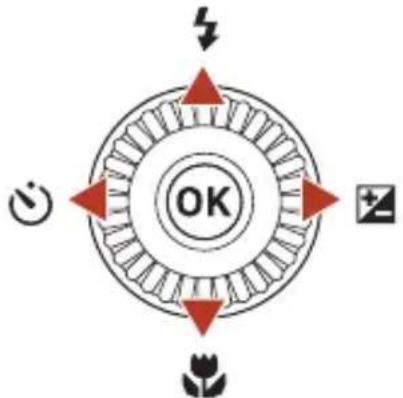
Mode de flash
Le mode de flash peut etre defini en fonction des conditions de prise de vue.
- Retardateur/Detecteur de sourire
L'appareil photo effectue le déclenchement au terme du-delai spécifique, à compter du moment où vous appuyez sur le déclencheur. Si le détecteur de sourire est activé, le déclenchement s'effectue automatiquement des qu'un visage souriant est détecté.
Mode demise au point
Selon la distance qui sépare le sujet de l'objet, vous pouvez désirir une option parmi AF (autofocus), (macro) ou (infini) (lorsque le sélection du mode de mise au point est positionné sur AF (autofocus)).
Correction d'exposition
Yououpouzereglerla luminositede l'ensemble del'image.
Les fonctions pouvant etre definiies varient selon le mode de prise de vue.
Mode de flash
Le mode de flash peut etre defini en fonction des conditions de prise de vue.
1 Déplacez la commande (ouverture du flash) pour relever le flash intégré.
Lorsque le flash intégré est fermé, son fonctionnement est désactifé et s'affiche.
Veillez a abaisser le flash intégre si vous utilisez un flash externe.
- Reportez-vous à la section « Flashes (flashes externes) » (212) pour plus d'informations.
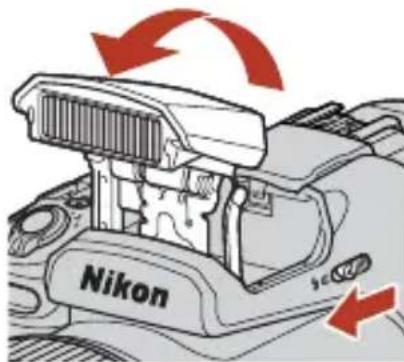
2 Appuyez sur le selecteur multidirectionnel (4)
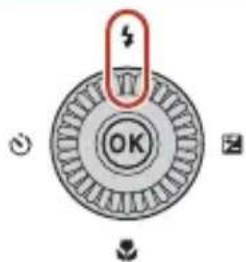
3 Sélectionnez le mode de flash souhaité (56) et appuyez sur OK.
- Si le réglage n'est pas appliqué lorsque vous appuyez sur OK, la sélection est annulée.
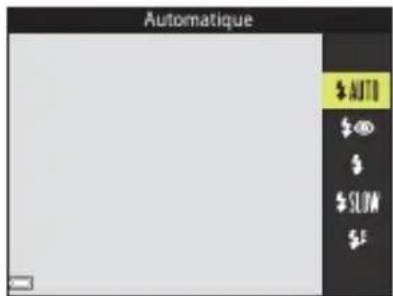
Témoin de disponibilité du flash
Pendant la charge du flash intégré, clignote. L'appareil photo ne peut pas prendre de photos.
Lorsque la charge est terminée, 8° reste allumé lorsque vous appuyez sur le déclencheur à mi-course.
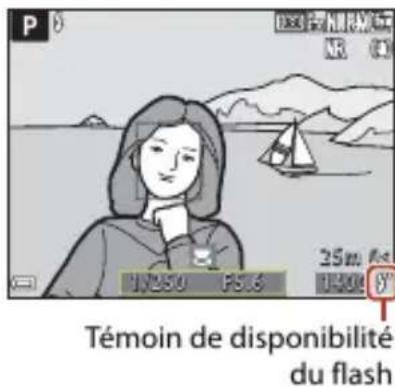
Modes de flash disponibles
| AUTO | Automatique |
| Le flash se déclenché lorsque cela est nécessaire, dans des environnementsonsombres, par exemple.L'indicateur du mode de flash s'affiche uniquement immédiatement après le réglagedans l'écran de prise de vue. | |
| Auto atténuation yeux rouges/Atténuat. yeux rouges | |
| Permet d'atténuer l'effet « yeux rouges » provoqué par le flash dans les portraits (☐57).Lorsque l'options Atténuat. yeux rouges est sélectionnée, le flash se déclenché lors de la prise de vue. | |
| Dosage flash/ambiance/Flash standard | |
| Le flash se déclenché lors de la prise de vue. | |
| SLOW | Synchro lente |
| Convient aux portraits pris le soir et la nuit avec des paysages en arrêtere-plan. Le dosage flash/ambiance se déclenché pour éclairer le sujet principal; des vitesses d'obturation lentes sont utilisées pour capturer l'arrêtere-plan de nuit ou dans des environnementssombris. | |
| $ | Synchro sur le second rideau |
| Le dosage flash/ambiance se déclenché juste avant que l'obturateur ne se ferme, créé ainsi un flot de lumière qui suit les sujets en mouvement. |

Remarques concernant la prise de vue avec flash
Lorsque vous utilisez le flash en position grand-angle, la zone entourant l'imagpe peut etre sombre en fonction de la distance au sujeet.
Vous pouvez améliorer les choses en déplaçant la commande de zoom légarement vers la position téléobjectif.
Les modes de flash disponibles varient selon le mode de prise de vue.
| Mode de flash | a1 | SCENE, | ac | P1 | S1 | A1 | M1 |
| AUTO Automatique | ✓ | 2 | ✓ | - | - | - | - |
| Auto atténuation yeux rouges | ✓ | ✓ | - | - | - | - | |
| Attenuat. yeux rouges | - | - | ✓ | ✓ | ✓ | ✓ | |
| Dosage flash/ambiance | ✓ | ✓ | - | - | - | - | |
| Flash standard | - | - | ✓ | ✓ | ✓ | ✓ | |
| SLOW Synchro lente | ✓ | ✓ | ✓ | - | ✓ | - | |
| Synchro sur le second rideau | ✓ | ✓ | ✓ | ✓ | ✓ | ✓ |
Si vous prenez des photos avec l'option (automatique avec atténuation des yeux rouges) en mode (auto), et si vous utilisez le mode de prise de vue P, S, A ou M, le réglage appliqué est enregistré dans la mémoire de l'appareil photo même après sa mise hors tension.
2 Disponible selon le réglage. Reportez-vous à la section « Réglages par défaut (flash, retardateur et mode de mise au point) » (73) pour plus d'informations.

Auto attenuation yeux rouges/Attenuat. yeux rouges
L'illuminateur d'attenuation des yeux rouges s'allume avant le flash principal pour réduire l'effet des « yeux rouges »
A considérer lors de la prise de vue :
- Comme l'illuminateur d'atténuation des yeux rouges est allumé, un peu plus de temps que d'habitude est nécessaire entre la pression sur le déclencheur et le déclenchement.
- Il est possible que le système d'atténuation des yeux rouges ne produit pas les résultats escomptés dans toutes les situations.

Utilisation d'un flash (flash externe)
- Le flash intégré ne se déclenché pas lorsqu'un flash externe est utilisé. Assurez-vous que le flash intégré est abaisse.
- Prenez soit d'etreindre l'appareil photo avant de mettre un flash externe en place ou de le retarder.
- Les noms des modes et des fonctions des flashes externes peuvent etre differentes de ceux du flash intégré.
- Pour plus d'informations, reportez-vous à la section « Flashes (flashes externes) » (212) et à la documentation fournie avec votre flash.
Retardateur
L'appareil photo effectue le déclenchement au terme du début spécifique, à compter du moment où vous appuyez sur le déclencheur. Définissez l'options Réduction vibration (171) sur Désactivée dans le menu configuration lorsque vous utilisez un trépied pour stabiliser l'appareil photo pendant la prise de vue. Consultez la section « Utilisation d'un trépied » (23) lorsque vous utilisez un trépied.
1 Appuyez sur le selecteur multidirectionnel (O).
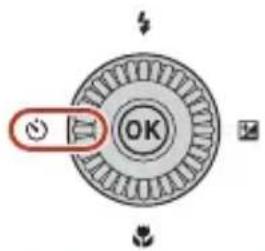
2 Sélectionnez le délambdau terme duquel le retardateur effectue le déclenchement, puis appuyez sur OK.
- 10s (10 secondes): idéal pour des occasions importantes (mariages, par exemple) ou pour éviter le bouge d'appareil. Ce réglage est recommendé lorsque l'appareil photo est monté sur un trépied et que vous prenez des photos en position téléobjectif.
3s (3 secondes):permet d'eviter le bouge d'appareil.
Si le reglage n'est pas appliqueIQR, la selection est annulée.
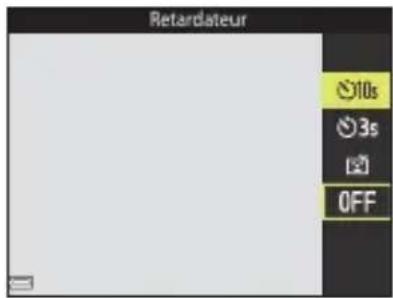
3 Cadrez la photo et appuyez sur le déclencheur à mi-course.
Assurez-vous que la mise au point est effectue sur le sujeet.

Appuyez sur le déclencheur jusqu'en fin de course.
- La mise au point et l'exposition sont mémorisées et le compte à rebours commence. Le témoin du retardateur clignote puis resté allumé environ une seconde avant le déclenchement.
Au moment du déclenchement, le retardateur est régisé sur OFF.
Pour arreter le compte à rebours, appuyez de nouveau sur le déclencheur. - Lorsque le mode de prise de vue est Lune, le retardateur n'est pas automatiquement régèle sur OFF. Pour arrêté le retardateur, Sélectionnez OFF à l' étape 2.
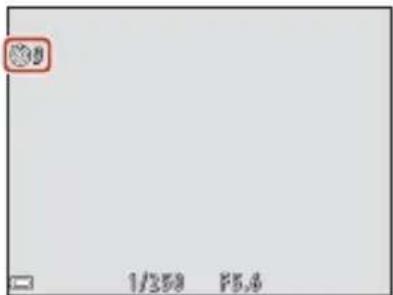
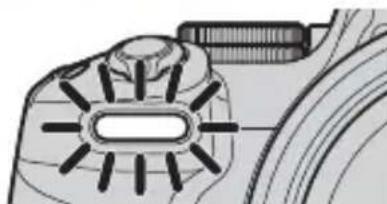

Remarques concernant l'utilisation d'un trépied pendant la prise de vue
L'appareil photo peut bouger légarrement lors de la manipulation des commandes, même lorsqu'il est fixé sur un trépied, et cela peut influencer l'autofocus. Patientez quelques secondes après avoir manipulé les commandes de l'appareil photo avant d'appuyer lentement sur le déclencheur (23).
- Si l'appareil photo éprouve des difficultés à effectuer la mise au point en mode autofocus, essayez la mise au point manuelle (67).
- Lorsque vous utilisez une télécommande (disponible séparément) (211), vous pouvez actionner le déclencheur sans appuyer sur le déclencheur de l'appareil photo.

Réglage du retardateur
Le reglage du retardateur risque de ne pas etre disponible avec certains modes de prise de vue 73
L'option Retard.: après déclench. (170) du menu de configuration permet de spécifier si le réglage du retardateur doit être annulé ou non après la prise de vue.

Fonctions de prise de vue
Retardateur
Detecteur de sourire (Prise de vue automatique de visages souriants)
Lorsque l'appareil photo détecte un visage souriant, vous pouvez prendre une photo automatiquement sans appuyer sur le déclencheur.
- Vous pouvez utiliser cette fonction lorsqu'le mode de prise de vue est (auto), P, S, A, M ou U, ou que le mode Scène est Portrait ou Portrait de nuit.
1 Appuyez sur le selecteur multidirectionnel (O).
- Modifiez tout réglage du mode de flash, de l'exposition ou du menu prise de vue avant d'appuyer sur
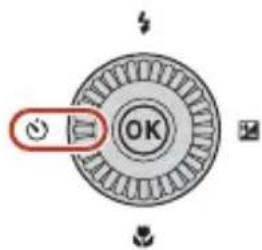
2 Sélectionnez (detecteur de sourire), puis appuyez sur OK.
- Si le réglage n'est pas appliqué lorsque vous appuyez sur OK, la sélection est annulée.
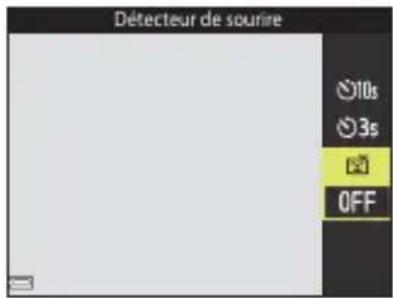
3 Cadrez la photo et attendez que le sujet sourie sans appuyer sur le déclencheur.
- Visez un visage humain avec l'appareil photo.
- Si l'appareil photo détecte que le visage encadré par une double cordure sourit, le déclenchement s'effectue automatiquement.
Lorsque I'appareil photo detecte un visage souriant, le declenchement s'effectue automatiquement.
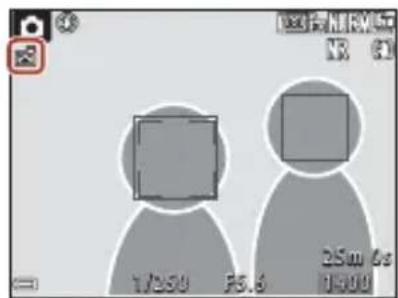
4 Terminate la prise de vue automatique.
Pour arrer la prise de vue automatique avec le détecteur de sourire, revenez a l'etape 1 et selectionnez OFF.
Remarques concernant la fonction Detecteur de sourire
Lorsque le selecteur du mode de mise au point est positionné sur MF (mise au point manuelle), il n'est pas possible de regler le détecteur de sourire.
- Dans certaines conditions de prise de vue, il se peut que l'appareil photo ne puisse pas détecter de visages ni de sourires (64). Vous pouvez aussi appuyer sur le déclencheur pour la prise de vue.
Lorsque le témoin du retardateur clignote
Lorsque you utilisez le détector de sourire, te témoin du retardateur clignote lorsque l'appareil photo détecte un visage et clignote rapidement juste après le déclenchement.
Utilisation de l'autofocus
Positionnez le selecteur du mode de mise au point sur AF (autofocus) pour utiliser l'autofocus.
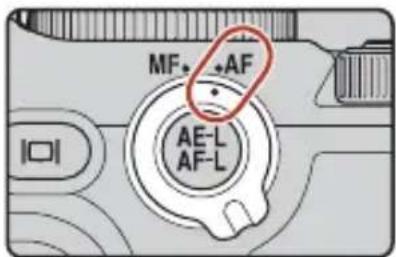
Sélection du mode de mise au point
Voussousvez selectionnerle mode de mise au point adapte a la distance de prise de vue.
1 Appuyez sur le selecteur multidirectionnel (3).
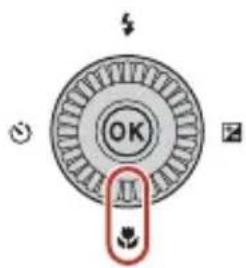
2 Sélectionnez le mode de mise au point souhaité (62) et appuyez sur la commande OK.
- Si le réglage n'est pas appliqué lorsque vous appuyez sur OK, la sélection est annulée.
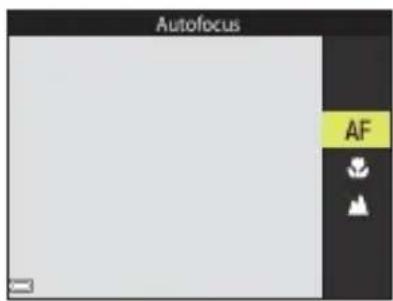
Modes de mise au point disponibles
AF Autofocus
Utilisez ce mode lorsque la distance qui sépare le sujet de l'objet est d'au moins 30 cm ou 7,0 m en position de zoom téléobjectif maximum.
L'icone du mode de mise au point sur I'ecran de prise de vue s'affiche uniquement immédiatement après le réglage.
Macro
Utilise ce mode pour prendre des photos en gros plan.
Lorsque le facteur de zoom est défini sur une position où et l'indicateur de zoom apparaissent en vert, l'appareil photo peut effectuer la mise au point sur des sujets se trouvant à une distance d'environ 10 cm de l'objet. Lorsque le zoom est plus en position grand-angle que la position d'affichage de , l'appareil photo peut effectuer la mise au point sur des sujets se trouvant à une distance d'environ 1 cm de l'objet.
Infini
Utilise ce mode lorsque vous photographiez des scènes éloignées à travers une fenêtre ou lorsque vous photographiez des paysages.
L'appareil photo regle automatiquement la mise au point pres de l'infini.
- Il se peut que l'appareil photo ne parvienne pas à effectuer la mise au point sur les sujets proches.
Réglage du mode de mise au point
Le réglage risque de ne pas être disponible avec certains modes de prise de vue.
- Avec les modes de prise de vue P, S, A et M, le réglage est enregistré dans la mémoire de l'appareil photo même après sa mise hors tension.
Déclencheur
| Appui à mi-course | 3 | Appuyer sur le déclencheur « à mi-course » signifie appuyer sur le bouton et le maintainir enforcé jusqu'àu point où vous sentez une légère résistance. - La mise au point et l'exposition (vitesse d'obturation et ouverture) sont régles lorsque vous appuyez à mi-course sur le déclencheur. La mise au point et l'exposition restent mémorisées tant que le bouton est enforcé à mi-course. - La zone de mise au point varie selon le mode de prise de vue. |
| Appui jusqu'en fin de course | 4 | Appuyer sur le déclencheur « jusqu'en fin de course » signifie appuyer complètement sur le bouton. - La photo est prise lorsque vous appuyez sur le déclencheur jusqu'en fin de course. - Ne forcez pas lorsque vous appuyez sur le déclencheur car vous risquiez de provoquer un bouge d'appareil et d'obtenir des photos floues. Appuyez sur le déclencheur doucement. |
Utilisation de AF sur le sujet principal
En mode (auto) ou en mode Creativité, ou lorsque Mode de zones AF (140) en mode P, S, A, M ou U est réglé sur AF sur le sujet principal, l'appareil photo effectue la mise au point comme déscrit ci-dessous des que vous appuyez sur le déclencheur à mi-course.
L'appareil photo detecte le sujet principal et effectue la mise au point sur ce dernier. Lorsque la mise au point est effectuée sur le sujet, la zone de mise au point s'affiche en vert. Lorsqu'il detecte un visage humain, l'appareil photo effectue automatiquement la mise au point en priorité sur ce visage.
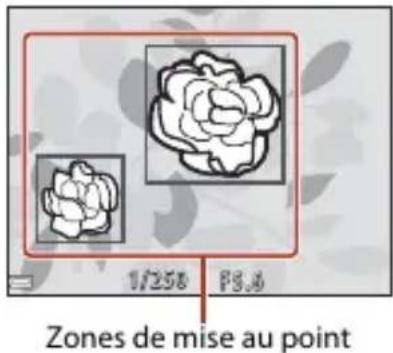
- Si,aucun sujet principal n'est detecté,l'appareil photo seLECTIONne automatiquement au moins une des neuf zones de mise au point contenant le sujet le plus proche de l'appareil photo. Lorsque la mise au point est effectuee sur le sujet,les zones de mise au point apparaissent en vert.
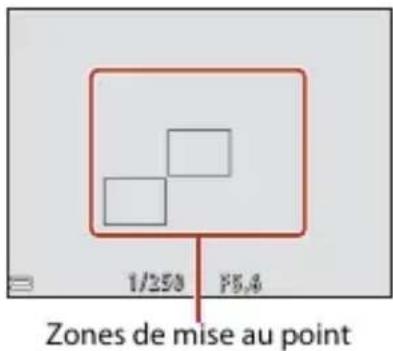
Remarques concernant la fonction AF sur le sujet principal
- En fonction des conditions de prise de vue, le sujet que l'appareil photo considère comme étant le sujet principal peut varier.
- Il se peut que le sujet principal ne soit pas détecté lorsque vous utilisez certains réglages Balance des blancs, Picture Control ou groupe d'effet en mode créé.
- Il se peut que l'appareil photo ne détecte pas le sujet principal de façon appropriée dans les situations suivantes:
Lorsque le sujet est trop nombre ou trop lumineux
Lorsque le sujet principal ne presente pas assez de couleurs clairement definiies
Lorsque la photo est cadree de telle facon que le sujet principal est sur le bord de Iecran
Lorsque le sujet principal est composé d'un modele qui se repête
Utilisation de la détction des visages
Avec les réglages suivants, l'appareil photo utilise la détction des visages pour effectuer automatiquement la mise au point sur des visages humains.
Mode Scene Selecteur automatique, Portrait ou Portrait de nuit (33)
(detecteur de sourire) (60)
Lorsque Mode de zones AF (140) est regle sur Priorite visage
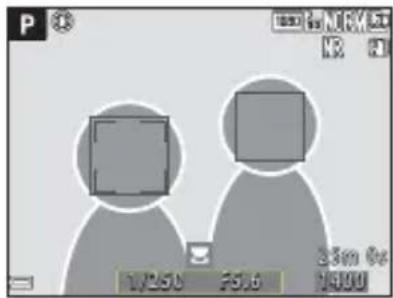
Si plusieurs visages sont déteCTS, une double cordure apparait autour du visage sur lequel l'appareil photo effectue la mise au point, et des cordures simples apparaisent autour des autres visages.
Si vous appuyez sur le déclencheur à mi-course alors qu'aucun visage n'est détecté :
Lorsque Selecteur automatique est selectionné, la zone de mise au point change selon les conditions de prise de vue identifiées par l'appareil photo.
- En mode Portrait et Portrait de nuit, l'appareil photo effectue la mise au point au centre de la vue.
Lorsque Mode de zones AF est regle sur Priorite visage, l'appareil photo selectionne la zone de mise au point contenant le sujet le plus proche de l'appareil photo.
Lorsque l'option (detecteur de sourire) est selectionnee en mode (auto), P, S, A, Mou U, l'appareil photo selectionne automatiquement au moins une des neuf zones de mise au point contenant le sujeit le plus proche de I'appareil photo.

Remarques concernant la détction des visages
-
La capacité de l'appareil photo à détecter des visages dépend d'une série de facteurs, notamment l'orientation des visages.
L'appareil photo ne peut pas détecter de visages dans les situations suivantes : -
Lorsque les visages sont en partie masqués par des lunettes de soleil ou d'autres objets
- Lorsque les visages occupent une trop petite ou trop grande partie de la vue
Utilisation de la fonction Maquillage
En mode Scène Sélecteur automatique, Portrait ou Portrait de nuit, si des visages sont déteçés, l'appareil photo traite l'image afin d'adoucir les tons chair des visages avant d'enregistrer l'image (jusqu'à trois visages).
Vouss pouvez également appliquer la fonction Maquillage à des images enregistrées en mode de visualisation (85).

Remarques concernant la fonction Maquillage
L'enregistrement des images peut prendre plus de temps que prevu après la prise de vue.
- Dans certaines conditions de prise de vue, les résultats de la fonction Maquillage souhaités risquent de ne pas etre obtenus, et la fonction peut etre appliquee a des zones de l'imagne ne contenant aucun visage.
Sujets non adaptations pour l'autofocus
Il se peut que l'appareil photo ne parvienne pas à effectuer la mise au point comme prévu dans les situations suivantes. Dans certains cas rares, il peut arriver que la mise au point ne soit pas effectué sur le sujet alors que la zone de mise au point ou l'indicateur de mise au point s'affiche en vert :
Le sujet est très souvent
- Les conditions de prise de vue incluent des objets de luminosité différente (par exemple, lorsque le sujet est très nombre, car il tourne le dos au soleil)
- Le contraste est inexistant entre le sujet et son environnement (par exemple, le sujet en orientation Portrait porte une chemise blanche et se tient devant un mur blanc)
- Plusieurs objets se situent à des distances différentes de l'appareil photo (par exemple, un animal se trouve dans une cage)
- Les sujets représentant des formes répetitives (stores ou batiments avec plusieurs rangiées de fenêtres représentant toutes la même forme, etc.)
Le sujet se déplace rapidement
Dans les situations décrites précédemment, essayez d'appuyer sur le déclencheur à mi-course pour effectuer plusieurs fois la mise au point ou faites la mise au point sur un autre sujet situé à la même distance de l'appareil photo que le sujet réel souhaité, et utilisez la mémorisation de la mise au point (66).
L'appareil photo peut aussi effectuer la mise au point à l'aide de la mise au point manuelle (67).
Mémorisation de la mise au point
Utilise la mémorisation de la mise au point pour prendre des compositions créatives même lorsque la zone de mise au point est définie au centre de la vue.
1 Positionnez le sujet au centre de la vue et appuyez sur le déclencheur à mi-course.
- La mise au point sur le sujet et la zone de mise au point s'affichent en vert.
L'exposition est méorisée équivalent.
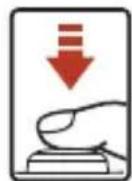
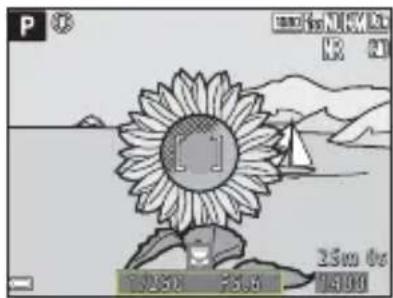
2 Sans lever le doigt, recomposez la photo.
Assurez-vous que la distance entre l'appareil photo et le sujet ne change pas.
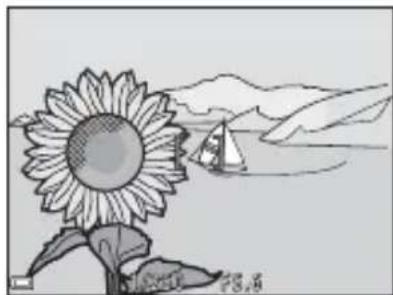
3 Appuyez sur le déclencheur jusqu'en fin de course pour prendre l'image.
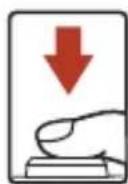
Déplacement de la zone de mise au point sur la position souhaitée
En mode de prise de vue P, S, A ou M, la zone de mise au point peut etre deplacee a l'aide du selecteur multidirectionnel en definissant Mode de zones AF (140) dans le menu prise de vue sur I'une des options manuelles.
Mémorisation de la mise au point à l'aide de la commande (AE-L/AF-L)
L'exposition et la mise au point peuvent être mémorisées à l'aide du réglage Bouton mémo. expo./AF sélectionné (175), en appuyant sur la commande (AE-L/AF-L) et en enforcant simultanément le déclencheur à mi-course.
Utilisation de la mise au point manuelle
Positionnez le selecteur du mode de mise au point sur MF (mise au point manuelle) pour effectuer vous-meme la mise au point.
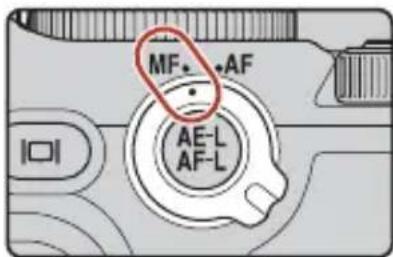
1 Utilisez le selecteur multidirectionnel ou la bague de réglage pour régler la mise au point.
Appuyez sur pour basculer la vue entre 1× 2× et 4×
Pour régler la mise au point de façon plus précise, tournez lentement le/selecteur multidirectionnel ou la baque de réglage.
- Lorsque vous appuyez sur l'appareil photo effectue la mise au point sur le sujet au centre de la vue avec l'autofocus. La mise au point manuelle peut etre utiliser après la mise au point de l'appareil photo avec
- La mise au point est assistée par la mise en surbrillance en blanc des zones sur lesquelles la mise au point est effectuee (mise en relief) (68). Tournez la molette de commande pour regler le niveau de mise en relief.
- Appuyez sur le déclencheur à mi-course pour confirmer la composition de l'image.
Appuyez sur le déclencheur jusqu'en fin de course pour prendre l'image.
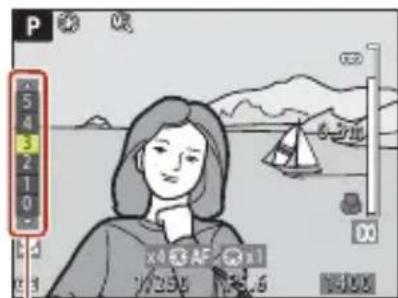
Niveau de mise en relief
2 Appuyez sur la touche du selecteur multidirectionnel.
- La mise au point définitie est mémorisée.
- Appuyez sur le déclencheur jusqu'en fin de course pour prendre l'image.
Pour réajuster la mise au point, appuyez sur la touche pour afficher l'écran de l'étépe 1.
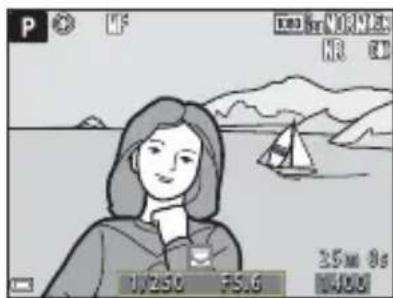

Mise au point manuelle
- Les chiffres affichés pour la mesure à droite de l'écran à l'étape 1 indiquent une distance approximative à laquelle la mise au point peut être effectue sur le sujeit lorsque la mesure est proche du centre.
- La distance minimale pour la mise au point est fonction de la focale. Lorsque le zoom est en position grand-angle maximum, l'appareil photo peut effectuer la mise au point sur des sujets se trouvant à seulement 1 cm environ de l'objet. Lorsque le zoom est en position téléobjectif maximum, l'appareil photo peut effectuer la mise au point sur des sujets se trouvant à 7,0 m environ de l'objet.
La portee reelle a laquelle la mise au point peut etre effectue sur le sujet varie selon l'ouverture et la focale. Pour verifier si la mise au point est efectue sur le sujet, controlez l'imagpe apres la prise de vue. - Reglez Commande zoom latérale (119) dans le menu configuration sur Mise au point manuelle pour effectuer la mise au point en utilisant la commande de zoom latérale au lieu du sélecteur multidirectionnel ou de la bague de réglage à l'étape 1.

Mise en relief
- La plage de niveau de contraste sur laquelle la mise au point est effectue peut etre modifie en reglant le niveau de mise en relief. Il est utile de definir le niveau bas pour les sujets a fort contraste et eleve pour les suiets a faible contraste.
- La mise en relief met en surbrillance les zones à fort contraste de l'image en blanc. Dans certaines conditions de prise de vue, la mise en surbrillance risque de ne pas fonctionner correctement ou des zones sur lesquelles la mise au point n'est pas effectue risquent d'être mises en surbrillance
- Vous pouvez désactiver la vue de la mise en relief à l'aide de l'options Mise en relief (120) du menu configuration.
L'affichage de la mise en relief est désactivé si Activée est selectionné pour Sortie HDMI non compressée sous HDMI (119) dans le menu configuration, et que l'appareil photo est connecté à un apparéil compatible HDMI.

Mise au point manuelle pendant l'enregistrement de videos
- Si le sélecteur du mode de mise au point est positionné sur MF et que vous appuyez sur la commande ● (enregistrement video), la mise au point peut être régée, lors de l'enregistrement de videos, en tournant le sélecteur multidirectionnel ou la bague de réglage
L'affichage de la mise en relief est désactivé - Les touches du sélecteur multidirectionnel et le sélecteur du mode de mise au point sont désactivés

Réglage de la mise au point à l'aide de la télécommande ML-L7 (disponible séparément)
- Il est possible de régler la mise au point depuis la télécommande ML-L7 en appuyant sur les touches du.selecteur multidirectionnel de la telecommande.
- Vous pouvez memoriser la mise au point définie en appuyant sur le bouton (appliquer la seLECTION) de la télécommande.

Fonctions de prise de vue
Utilisation de la mise au point manuelle
Correction d'exposition (Réglage de la luminosite)
Vos pouvez regler la luminosite de l'ensemble de I'image.
1 Appuyez sur le selecteur multidirectionnel (2).
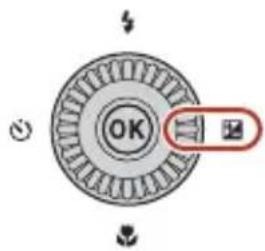
2 Sélectionnez une valeur de correction et appuyez sur OK.
Pour rendre l'imagpe plus lumineuse, selectionnez une valeur positive (+).
Pour rendre l'imagpe plus sombre, selectionnez une valeur négative (-).
La valeur de correction est appliquée, meme si vous n'appuyez pas sur OK.
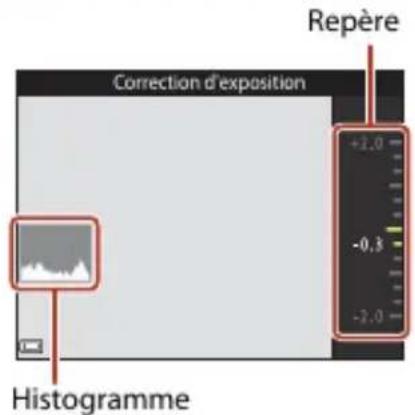
Valeur de correction de l'exposition
- La valeur appliquée en mode P, S ou A est enregistrée dans la mémoire de l'appareil photo même après sa mise hors tension.
La correction de I'exposition ne peut pas etre utilise dans les modes de prise de vue suivants :
Lorsque le mode Scene (33) est regle sur Feux d'artifice, Surimpression lumieres, Ciel nocturne (150 min) ou Filés d'etoiles (150 min) dans Video accelérée
-ModeM(manuel)46
- Manuel en mode M (Vidéo manuel)
Lorsque la correction de I'exposition est activee en utilisant le flash integre, la correction est appliquee a I'exposition de I'arriere-plan et a la puissance du flash.
La correction de l'exposition peut aussi être reglee a la bague de reglage 174
Utilisation de l'histogramme
Un historogramme est un graphique qui presente la répartition des tons de l'image. Il peut servir de guide lorsqu'vous utilisez la correction de l'exposition et la prise de vue sans flash.
L'axe horizontal indique la luminosite des pixels, avec les tons sombres a gauche et les tons clair s'a droite. L'axe vertical, quant a lui, indique le nombre de pixels.
Augmentez la valeur de la correction de l'exposition pour deplacer la distribution tonale vers la droite, et diminuez-la pour la deplacer vers laamerae.

Fonctions de prise de vue
Utilisation de la commande Fn (Fonction)
Si vous appuyez sur la commande Fn en mode P, S, A, M ou U, vous pouvez configurerrapidement les options de menu pré-enregistrées.
- Les options de menu ennumérées ci-dessous peuvent être enregistrées.
| Qualité d'image (121) | Rafale (133) |
| Taille d'image (123) | Sensibilité (137) |
| Picture Control (124) | Mode de zones AF (140) |
| Balance des blancs (129) | Réduction vibration (171) |
| Mesure (132) |
1 Appuyez sur la commande Fn (fonction) lorsque I'écran de prise de vue s'affiche.
- Vous pouvez seLECTIONner les options de réglage du menu configuré (le réglage par défaut est Rafale) et Commande Fn.
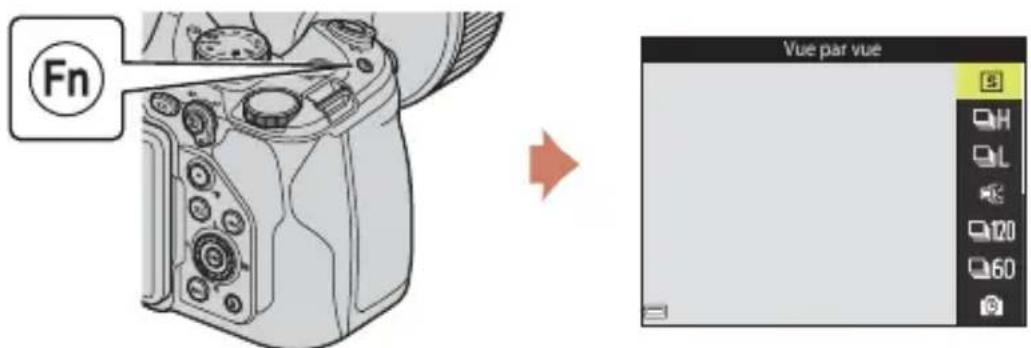
2 Utilisez le selecteur multidirectionnel pour selectionner un réglage, et appuyez sur la commande OK.
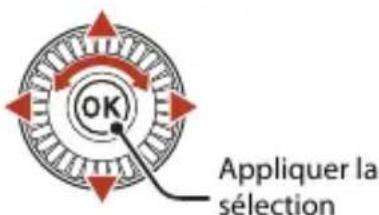
- Si le réglage n'est pas appliqué lorsque vous appuyez sur OK, la sélection est annulée.
Pour revenir à l'écran de prise de vue sans modifier le réglage, appuyez sur la commande Fn ou sur le déclencheur. - Pour configurer une option de menu différente, Sélectionnez Commande Fn et appuyez sur la commande. Sélectionnez l'option de menu souhaïée et appuyez sur la commande.
Utilisation du zoom
Lorsque la commande de zoom est actionnée, la position du zoom change.
Pour effectuer un zoom avant : déplacez vers T
Pour effectuer un zoom arrriere : déplacez vers W
- Tournez la commande de zoom complètement dans un sens ou dans l'autre pour régler le zoom rapidement (sauf pendant l'enregistrement video).
- Vous pouvez aussi utiliser le zoom en positionnant la commande de zoom latérale sur T ou W. La fonction de la commande de zoom latérale peut être définie dans l'option Commande zoom latérale (173) du menu configuration.
L'indicateur de zoom et la focale (au format 24× 36mm ) sont affiches dans Iecran de prise de vue quand la commande de zoom est deplacee.
Le zoom numérique vous permet d'agrandir le sujet jusqu'à environ 4× le facteur de zoom optique maximum. Il peut etre activé en déplaçant et en maintainant la commande de zoom vers T lorsque l'appareil photo est en position de zoo
- Si vous utilisez la télécommande ML-L7 (disponible séparation), une pression sur le bouton + ou sur le bouton - permet d'effectuer un zoom avant ou un zoom arrière.
Remarques concernant le zoom numérique pendant l'enregistrement de videotos
Lindicateur de zoom ne s'affiche pas pendant I'enregistrement d'une video.
- Si vous continue à zoomer pendant l'enregistrement d'une réserve, le zoom s'arrête au moment du passage du zoom optique au zoom numérique. Pour continuer à zoomer, relâchez brievement le doigt de la commande de zoom avant de recommencer à utiliser la commande de zoom.
Le facteur de zoom du zoom numérique est limité à 3,6x environ quand Options video (150) est reglé sur 2160/30p (4K UHD) ou 2160/25p (4K UHD) pendant l'enregistrement d'une video.

Zoom numérique
L'indicateur de zoom vire au bleu lorsque le zoom numérique est activé et il vire au jaune lorsque vous accentuez davantage encore le grossissement.
Lindicateur de zoom est bleu : l'utilisation du Dynamic Fine Zoom entraine une diminution de la qualite d'imagquin'est pas perceptible.
Lindicateur de zoom est jaune : dans certains cas, la qualite d'imagc est sensiblement reduite.
Lindcatorbrle en bleu sur une plage plus etendue lorsque l'imagest de taillie plus reduite.
- Il se peut que l'indicateur de zoom ne vire pas au bleu si vous utilisez certains parametes de prise de vue en rafale, notamment.

Fonctions de prise de vue
Lorsque vous utilisez la commande de zoom laterale, la vitesse du zoom est plus lente qu'vec la commande de zoom. Utilisez de preference la commande de zoom pour privilégier la vitesse du zoom pendant I'enregistrement d'une video.
Utilisation de la fonction Retour au zoom initial
Si vous perdez de vue votre sujet lors d'une prise de vue en position téléobjectif, appuyez sur le bouton (retour au zoom initial) pour agrandir temporairement l'angle de champ et permettre à l'appareil photo de prendre le sujet plus facilement.
- Appuyez sur tout en cadrant le sujet à l'intérieur de la cordure de cadrage de l'écran de prise de vue. Pour agrandir davantage la zone visible, positionnez la commande de zoom sur W tout en appuyant sur
- Relâchéz pour revenir à la position de zoom d'origine.
- Vous pouvez selectionner le réglage Retour au zoom initial (173) dans le menu configuration pour définir la taile de la zone visible lorsque vous appuyez sur le bouton.
- La fonction Retour au zoom initial n'est pas disponible pendant l'enregistrement d'une réserve.
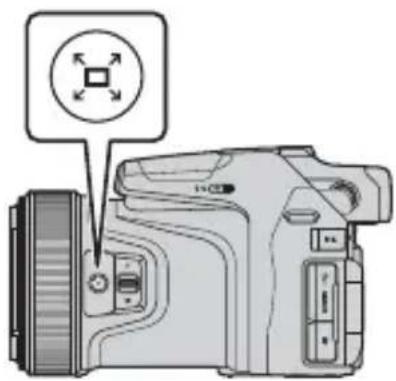
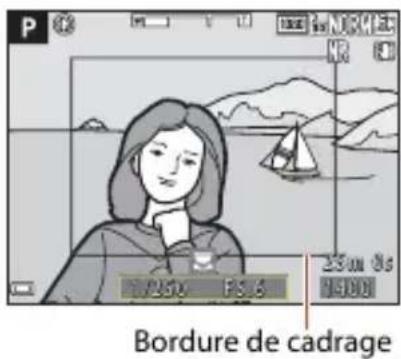
Réglages par défaut (flash, retardateur et mode de mise au point)
Les réglages par défaut pour chaque mode de prise de vue sont décrits ci-dessous.
| Mode de flash (☐54) | Retardateur (☐54) | Mode de mise au point (☐54) | |
| (auto) | AUTO | OFF1 | AF |
| SCENE (sélecteur automatique) | AUTO2 | OFF | AF2 |
| (portrait) | @ | OFF1 | AF2 |
| (paysage) | @2 | OFF | ▲2 |
| (sport) | @2 | OFF2 | AF2 |
| -portrait de nuit) | @3 | OFF1 | AF2 |
| (fête/intérieur) | @4 | OFF | AF2 |
| (plage) | AUTO | OFF | AF5 |
| (neige) | AUTO | OFF | AF5 |
| (coucher de soleil) | @2 | OFF | ▲2 |
| (aurore/prépuscule) | @2 | OFF | ▲2 |
| (paysage de nuit) | @2 | OFF | ▲2 |
| (gros plan) | AUTO6 | OFF | @2 |
| (aliments) | @2 | OFF | @2 |
| (feux d'artifice) | @2 | OFF2 | @2 |
| (contre-jour) | /@7 | OFF | AF2 |
| (panoramaque simplifié) | @2 | OFF2 | AF2 |
| (animaux domestiques) | @2 | @8 | AF5 |
| SOFT (flou) | AUTO | OFF | AF |
| (couleur sélective) | AUTO | OFF | AF |
| (surimpression lumières) | @2 | OFF | AF/@9 |
| (video accéléeree) | @2 | OFF | AF/▲/10 |
| (video super accéléeree) | @2 | OFF | AF |
| (1une) | 32 | 3s | ▲2 |
| (observation oiseaux) | 32 | OFF | AF11 |
| (vidéo manuel) | 32 | OFF | AF |
| (creativité) | AUTO | OFF | AF5 |
| P, S, A, et M | 4 | OFF1 | AF |
| U (réglages utilisateur) | 4 | OFF1 | AF |
1 Deteceur de sourire peut eqalement etre selectionne.
2 Ne peut pas etre modifie.
3 Ne peut pas etre modifie. Lorsqu'il est regle sur A main levee, le reglage du mode de flash est fixe sur Dosage flash/ambiance avec Synchro lente et Attenuat. yeux rouges. Lorsqu'il est regle sur Trepied, le reglage du mode de flash est fixe sur Automatique avec Synchro lente et Attenuat. yeux rouges.
4 Peut basculer en synchronisation lente avec mode de flash attenuation des yeux rouges.
5 L'option AF (autofocus) ou S (macro) peut etre selectionnee.
6 Le mode de flash est regle sur (désactivé) en cas d'utilisation de l'option Réduc. bruit par rafale.
7 Lorsque HDR est regle sur Desactive, le mode de flash est fixe sur (dosage flash/ambiance). Lorsque HDR est definite sur Active, le mode de flash est fixe sur (desactive).
8 Declenchement auto peut etre activé ou desactive. Retardateur ne peut pas etre utilise.
9 Si vous utilisez l'option Nuit + filés de lumière, il est possible de selectionner AF (autofocus) ou infini). Si vous utilisez l'option Filés d'étoiles, le mode de mise au point est défini sur infini).
10 La mise au point est reglee sur AF (autofocus) lorsque vous utilisez Paysage urbain (10 min), sur (infini) lorsque vous utilisez Paysage (25 minutes) ou Coucher de soleil (50 min), ou sur (infini) lorsque vous utilisez Ciel nocturne (150 min) ou Filés d'étoiles (150 min).
11 Au choix AF (autofocus) ou A (infini).
Fonctions ne pouvant pas etre utilisées simultanement lors de la prise de vue
Certaines fonctions ne peuvent pas etre utilisees avec d'autres reglages de menu.
| Fonction restreinte | Réglage | Description |
| Mode de flash | Mode de mise au point (□61) | Si vous sélectionnez ▲ (infini), il est impossible d'utiliser le flash. |
| Rafale (□133) | Le flash ne peut pas être utilisé (sauf pour Intervallomètre). | |
| Bracketing de l'exposition (□139) | Le flash ne peut pas être utilisé. | |
| Retardateur/ Détecteur de sourire | Mode de mise au point (□61) | Lorsqu'un réglage autre que AF (autofocus) est sélectionné, le détecteur de sourire est régé sur OFF. |
| Mode de zones AF (□140) | Lorsque l'options Suivi du sujet est sélectionnée, le retardateur/détecteur de sourire ne peut pas être utilisé. | |
| Mode de mise au point | Détecteur de sourire (□60) | Lorsque le détecteur de sourire est sélectionné, le mode de mise au point est fixé sur AF (autofocus). |
| Qualité d'image | Rafale (□133) | • Lorsque l'options Mémoire prédéclench. est sélectionnée, Qualité d'image est fixé sur Normal. • Lorsque l'options Rafale H: 120 vps ou Rafale H: 60 vps est sélectionnée, il n'est pas possible d'utiliser RAW, RAW + Fine ou RAW + Normal. |
| Surimpression (□145) | Lorsque Mode de surimpression est régé sur Activé, il n'est pas possible d'utiliser RAW, RAW + Fine ou RAW + Normal. | |
| Taille d'image | Qualité d'image (□121) | • Lorsque l'options RAW est sélectionnée, Taille d'image est fixé sur 16M 4608×3456. • Lorsque l'options RAW + Fine ou RAW + Normal est sélectionnée, le réglage Taille d'image des images JPEG peut être activé. Il n'est pas possible, cependant, de sélectionner 16M 4608×2592, 312 4608×3072 ou 11 12M 3456×3456. |
| Rafale (□133) | Taille d'image est défini comme suit selon le réglage de prise de vue en rafale: • Mémoire prédéclench. (1m (taille d'image: 1280 × 960 pixels) • Rafale H: 120 vps: VGA (taille d'image: 640 × 480 pixels) • Rafale H: 60 vps: 16M 2M (taille d'image: 1920 × 1080 pixels) | |
| Picture Control | Mode de zones AF (140) | Lorsque l'options Suivi du sujet est sélectionnée, le réglage Monochrome ne peut pas être définie. |
| D-Lighting actif (144) | Lorsque vous utilisez D-Lighting actif, il est impossible de régler le Contraste manuelle. | |
| Balance des blancs | Picture Control (124) | Lorsque l'options Monochrome est sélectionnée, Balance des blancs est fixé sur Automatique (normale). |
| Mesure | D-Lighting actif (144) | Si vous utilisez D-Lighting actif, Mesure est réinitialisé sur Matricielle. |
| Rafale Bracketing de l'exposition | Rafale (133)/Bracketing de l'exposition (139)/Surimpression (145) | Rafale, Bracketing de l'exposition et Surimpression ne peuvent pas être utilisés simultanément. |
| Retardateur (58) | • Mème lorsque l'options Rafale H ou Rafale L est activée, les images ne sont pas capturées en rafale lorsque vous appuyez sur le déclencheur après le début du compte à rebours du retardateur. • Les images ne sont pas capturées en rafale même si l'option Mémoire prédéclench. est activée. • Si l'option Intervallomètre est définie, la prise de vue se termine automatiquement une fois qu'une image a été prise. • Bracketing de l'exposition ne peut pas être utilisé. | |
| Détecteur de sourire (60) | • Lorsque l'appareil photo détecte des visages souriants et que le déclenchement est effectué, une seule image est mise. Si l'option Intervallomètre est définie, la prise de vue se termine automatiquement une fois qu'une image a été mise. • Bracketing de l'exposition ne peut pas être utilisé. | |
| Qualité d'image (121) | Lorsque l'options RAW, RAW + Fine ou RAW + Normal est sélectionnée, il n'est pas possible d'utiliser Mémoire prédéclench., Rafale H : 120 vps ou Rafale H : 60 vps. | |
| Picture Control (124) | Lorsque l'options Monochrome est sélectionnée, Bracketing de l'exposition ne peut pas être utilisé. | |
| Sensibilité | Rafale (133) | Lorsque l'options Mémoire prédéclench., Rafale H : 120 vps ou Rafale H : 60 vps est sélectionnée, Sensibilité est fixé sur Automatique. |
| Options video (150) | Si le mode de prise de vue est Video manuel et qu'une option video HS est sélectionnée dans Options video, la Sensibilité est réglée sur Automatique. | |
| Mode de zones AF | Détector du sourire (60) | L'appareil photo prend des images à l'aide de la détéction des visages indépendamment de l'options Mode de zones AF appliquée. |
| Mode de mise au point (61) | Lorsqu'un réglage autre que Suivi du sujet est sélectionné et que l'options ▲ (infini) est sélectionnée comme mode de mise au point pour la prise de vue, l'appareil photo effectue la mise au point sur l'infini indépendamment de l'options Mode de zones AF appliquée. | |
| Picture Control (124) | Lorsque l'options Monochrome est sélectionnée, le réglage Suivi du sujet ne peut pas être défini. | |
| Balance des blancs (129) | Si l'options AF sur le sujet principal est sélectionnée et si la balance des blancs n'est pas réglée sur Automatique (normale), l'appareil photo effectue la mise au point sur un visage ou sélectionné au moins une des neuf zones de mise au point contenant le sujet le plus proche de l'appareil photo. | |
| Mode autofocus | Détector de sourire (60) | Lorsque le détector de sourire est sélectionné, le mode Autofocus fonctionne avec le réglage AF ponctuel. |
| Mode de mise au point (61) | Lorsque ▲ (infini) est sélectionné dans le mode de mise au point, le mode Autofocus fonctionne avec le réglage AF ponctuel. | |
| Surimpression | Qualité d'image (121) | Lorsque l'options RAW, RAW + Fine ou RAW + Normal est sélectionnée, il n'est pas possible d'utiliser Surimpression. |
| Rafale (133)/ Bracketing de l'exposition (139) | Rafale, Bracketing de l'exposition et Surimpression ne peuvent pas être utilisés simultanément. | |
| Réglages du moniteur | Mode de zones AF (140) | • Lorsque la zone de mise au point est sélectionnée avec le réglage Manuel (ponctuel), Manuel (normal) ou Manuel (large), l'histogramme ne s'affiche pas. • Lorsque Suivi du sujet est sélectionné et que le sujet a été enregistré (pendant le suivi du sujet), l'histogramme ne s'affiche pas. • L'histogramme ne s'affiche pas lorsque l'options AF sur le sujet principal est sélectionnée. |
| Timbre dateur | Qualité d'image (121) | Lorsque l'options RAW, RAW + Fine ou RAW + Normal est sélectionnée, la date et l'heure ne peuvent pas être incrustées sur les images. |
| Rafale (133) | Lorsque l'options Mémoire prédéclench., Rafale H: 120 vps ou Rafale H: 60 vps est sélectionnée, la date et l'heure ne peuvent pas être incrustées sur les images. | |
| Zoom numérique | Décteur de sourire (☐60) | Lorsque le détecteur de sourire est sélectionné, le zoom numérique ne peut pas être utilisé. |
| Qualité d'image (☐121) | Lorsque l'options RAW, RAW + Fine ou RAW + Normal est Sélectionnée, le zoom numérique ne peut pas être utilisé. | |
| Mode de zones AF (☐140) | Lorsque l'options Suivi du sujet est Sélectionnée, le zoom=numérique ne peut pas être utilisé. | |
| Sélection facales fixes (☐147) | Lorsque l'options Sélection facales fixes est définie sur Activé, le zoom=numérique ne peut pas être utilisé. | |
| Son du déclencheur | Rafale (☐133) | Lorsque l'options Mémoire prédéclench., Rafale H : 120 vps ou Rafale H : 60 vps est Sélectionnée, le son du déclencheur est désactivé. |
| Bracketing de l'exposition (☐139) | Le son du déclencheur est désactivé. |

Remarques concernant le zoom numérique
- Selon le mode de prise de vue ou les réglages en cours, le zoom numérique peut ne pas être disponible (172).
Lorsque le zoom numerique est activé, les options que vous pouvez selectionner pour le mode de zones AF ou le mode de mesure sont limitées.

Fonctions de prise de vue
Fonctions de visualisation
Fonction loupe 80
Visualisation par planche d'imagettes/Affichage en mode Calendrier 81
Visualisation et suppression d/images prises en continu (sequence) 82
Édition d'images (images fixes) 83
Fonction loupe
Positionnez la commande de zoom sur T (fonction loupe Q) en mode de visualisation plein écran (27) pour effectuer un zoom avant sur l'image.
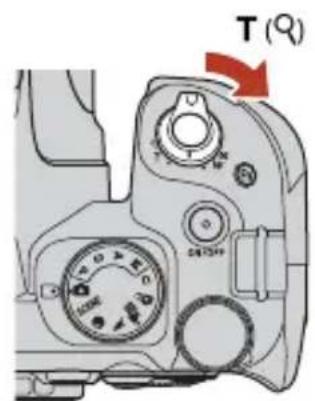
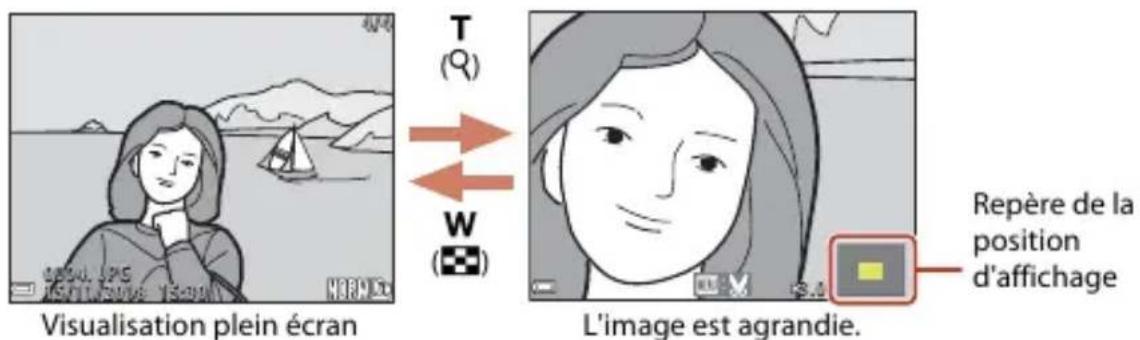
- Vous pouvez modifier le facteur de zoom en positionnant la commande de zoom sur W (R) ou T (Q). Le zoom peut aussi être régé en tournant la molette de commande.
Pour visualiser une zone différente de l'imag, appuyez sur les touches du selecteur multidirectionnel. - Si vous visualisiez une image prise avec la fonction de détction des visages ou de détction des animaux domestiques, l'appareil photo effectue un zoom avant sur le visage détecté au moment de la prise de vue (sauf lors de la visualisation d'images prises avec l'options Rafale ou Bracketing de l'exposition). Pour effectuer un zoom avant sur une zone de l'image ne contenant aucun visage, reglez le facteur de zoom puis appuyez sur ▲▼ ▲
- Lorsqu'une image zoomée est affichée, appuyez sur OK pour revenir au mode de visualisation plein écran.

Recadragedimages
Lorsqu'une image zoomée est affichée, appuyez sur MENU pour recadrer l'image et inclure uniquement la partie visible puis l'enregistrer dans un filchier distinct (88).

Fonctions de visualisation
Visualisation par planche d'imagettes/Affichage en mode Calendrier
Positionnez la commande de zoom sur W (visualisation par planche d'imagettes en mode de visualisation plein écran (27) pour afficher les images en tant qu'imagettes.
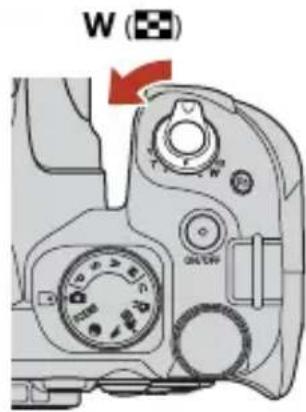
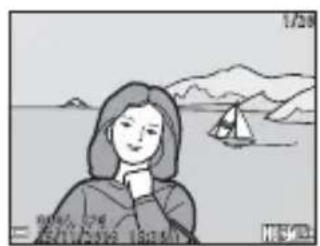
Visualisation plein écran
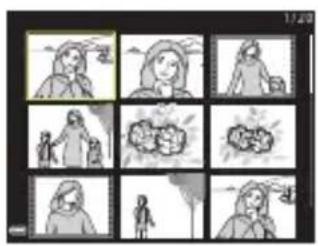
Visualisation par planche d'imagettes
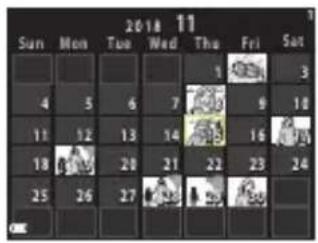
Affichage en mode Calendrier
- Vous pouvez modifier le nombre d'imagettes affichées en positionnant la commande de zoom sur W (®) ou T (Q).
- Lorsque vous utilisez le mode de visualisation par planche d'imagettes, utilisez les touches du selecteur multidirectionnel ou tournez-le pour selectionner une image, puis appuyez sur 出 pour afficher cette image en mode de visualisation plein ecran.
- Lorsque vous utilisez le mode Calendrier, utilisez les touches du selecteur multidirectionnel ou tournez-le pour selectionner une date, puis appuyez sur OK pour afficher les images prises à cette date.

Remarques concernant l'affichage en mode Calendrier
Les images prises lorsque la date de l'appareil photo n'est pas définie sont traitées comme des images prises le 1er janvier 2018.
Visualisation et suppression d/images prises en continu (sequence)
Visualisation des images d'une série
Les images prises en rafale sont enregistrées sous la forme d'une série.
La première image d'une série est utilisé comme l'image représentative pour représentier la série lorsque vous utilisez le mode de visualisation plein écran ou le mode de visualisation par planche d'imagettes (réglage par défaut).
Pour afficher chaque image de la série individuellement, appuyez sur OK.
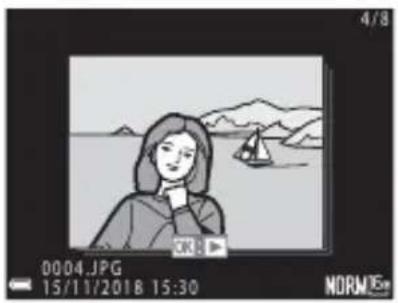
Après avoir appuyé sur OK, les opérations décrites ci-dessous sont disponibles.
- Pour afficher l'image précédente ou suivante, tournez le sélecteur multidirectionnel ou appuyez sur
- Pour afficher les images qui ne sont pas incluses dans la série, appuyez sur pour revenir à l'affichage de l'image représentative.
Pour afficher les images d'une sequence sous la forme d'imagettes, ou pour les visuaiser dans un diaporama,
définissez Options affich. sequence (160) sur Chaque image dans le menu visualisation.
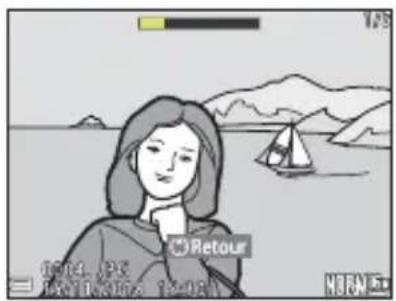

Options affich. sequence
- Les images prises en continu avec des apparciels photo autres que cet apparéil photo ne peuvent pas etre affichées dans une séquence.
- Si le nombre de séquences stockées sur la carte mémoire de l'appareil photo est supérieur à 1000, les images capturées par la suite ne pourront pas été affichées sous forme de séquences. Pour continuer à prendre des images dans des séquences, vous doivent acceder les séquences que vous ne souhaitez pas conserver, soit remplaçer la carte mémoire. Cependant, même si vous effacez des séquences, les images non incluses dans une série lors de la capture ne pourront pas été affichées sous forme de séquence.

Options du menu visualisation disponibles avec l'affichage sequentiel
- Lorsque vous visuaïsez les images d'une série en mode de visualisation plein écran, appuyez sur MENU pour sélectionner les fonctions dans le menu visualisation (118).
-
Si vous appuyez sur MENU lorsqu'une image représentative est affichée, les réglages suivants peuvent être appliqués à toutes les images de la série :
-
Marquer pour le transfert, Protégéger

Fonctions de visualisation
Visualisation et suppression d'images prises en continu (sequence)
Suppression des images d'une séquence
Lorsque vous appuyez sur la commande (effacer) pour des images d'une série, les images qui sont effacées varient en fonction du mode d'affichage des séquences.
Lorsque l'imagre représentative est affichee:
- Image actuelle: toutes les images de la seque affichee sont effacees.
- Effacer la sélection : lorsqu'une image représentative est sélectionnée sur l'écran de suppression des images sélectionnées (115), toutes les images de cette série sont supprimées.
Toutes les images: toutes les images sur la carte memoire sont effacées.
Lorsque les images d'une sequence sont affichees en mode de visualisation plein ecran :
- Image actuelle: l'image en cours d'affichage est supprimée.
- Effacer la selection : les images selectionnées dans la séquence sont supprimées.
Toute la séquence: toutes les images de la séquence affichée sont effacées.
Édition d'images (images fixes)
Avant d'editor des images
Vouss pouvez facilement editor des images sur cet apparéil photo. Les copies éditees sont enregistrées dans des fichiers distincts.
Les copies éditees sont enregistrées avec la même date et heures de prise de vue que la photo d'origine.

Restrictions concerning l'edition d'images
- Les images RAW et les images capturées en mode panoramicique simplifié ne peuvent pas été modifiées.
- Vous pouvez éditer une image JPEG 10 fois maximum. Une image fixe créé en editsant une video peut être éditee jusqu'à 9 fois.
- Il se peut que vous ne puissiez pas editor des images d'une certaineaille ou avec certaines fonctions d'edition.
Retouche rapide: amélioration du contraste et de la saturation
Appuyez sur (mode de visualisation) → Sélectionnez une image → commande
MENU → Retouche rapide → commande
Utilisez les touches du selecteur multidirectionnel pour selectionner le niveau d'effet souhaite et appuyez sur OK.
La version editede s'affiche a droite.
Pour quitter sans enregistrer la copie, appuyez sur
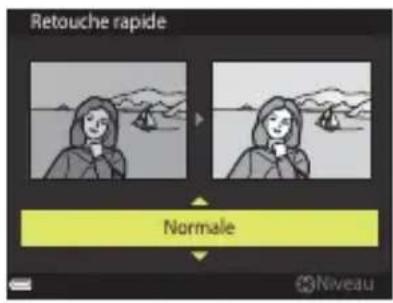
D-Lighting: amélioration de la luminosité et du contraste
Appuyez sur (mode de visualisation) → Sélectionnez une image → commande
MENU → D-Lighting → commande
Utilisez les touches du selecteur multidirectionnel pour selectionner le niveau d'effet souhaite et appuyez sur OK.
La version editede s'affiche a droite.
Pour quitter sans enregistrer la copie, appuyez sur
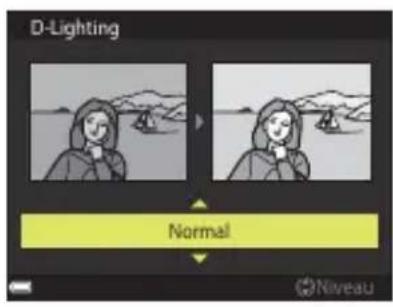
Maquillage : adoucissement des tons chair
Appuyez sur (mode de visualisation) → Sélectionnez une image → commande
MENU → Maquillage → commande
1 Utilisez les touches du selecteur multidirectionnel pourCHOISIR le niveau d'effet souhaite et appuyez sur OK.
Pour quitter sans enregistrer la copie, appuyez sur
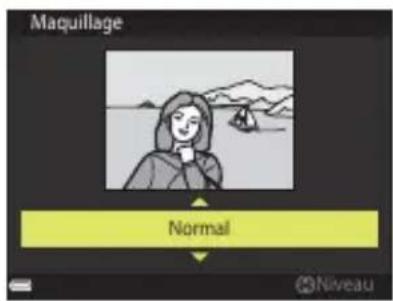
2 Prévisualisez le résultat et appuyez sur OK.
- Un zoom avant est effectué sur le visageédité.
Lorsque plusieurs visages ont ete edites, appuyez sur pour passer d'un visage a l'autre. - Pour modifier le niveau d'effet, appuyez sur MENU et revenez à l'étape 1.
Une copie edited est cree.
Remarques concernant la fonction Maquillage
- Les tons chair peuvent être améliorés pour 12 visages au maximum, en commençant par celui le plus proche du centre de la vue, puis en allant vers les bords.
- Selon l'orientation des visages, ou la luminosité des visages, l'appareil photo risque de ne pas pouvoir détecter les visages de façon précise, ou la fonction Maquillage risque de ne pas fonctionner comme prévu.
- Si,aucun visage n'est detecté, un avertissement s'affiche et l'écran returne au menu visualisation.
Filtres : application des effets d'un filtrer numérique
Appuyez sur (mode de visualisation) → Sélectionnez une image → commande
MENU → Filtres → commande
| Option | Description |
| Portrait adouci | Permet de rendre l'arrière-plan de sujets humains flou. Siaucun sujet humain n'est détesté, laissez la mise au point sur la zone au centre de la vue et rendez floue la zone qui l'entoure. |
| Couleur sélective | Permet de conserver uniquement la couleur d'image selectionnée et de rendre les autres couleurs en noir et blanc. |
| Filtre étoiles | Permet de produit des rayons lumineux qui émanent d'objects lumineux, comme les reflets du soleil ou l'éclairage urbain. Idéal pour les scènes de nuit. |
| Fisheye | Permet de creator des photos qui semble avoir été prises avec un objectif fisheye. Idéal pour les images prises en mode Macro. |
| Effet miniature | Permet de creator des images ressemblant à des photos en gros plan d'un diorama. Idéal pour les images prises en plongée depuis un endroit élevé, avec le sujeit principal se trouvant vers le centre de la vue. |
| Peinture | Permet de creator des images recreant l'atmosphère de peintures. |
| Effet de vignetage | Permet de diminuer l'intensité de la lumière en périhérie du centre vers les bords d'une image. |
| Illustration photo | Permet d'augmenter la netteté des contours et de réduire le nombre de couleurs pour creator des images recreant l'atmosphère d'illustrations. |
| Portrait (couleur + N&B) | Permet de rendre les couleurs de l'arrière-plan de sujets humains en noir et blanc. Siaucun sujet humain n'est détesté, conservez les couleurs de la zone au centre de la vue et rendez la zone qui l'entoure en noir et blanc. |
1 Utilisez les touches du selecteur multidirectionnel pourCHOISIR I'effet de filtretre souhaite et appuyez sur OK.
Lorsque des effets autres que Couleur selective sont selectionnés, passez à l'etape 3.
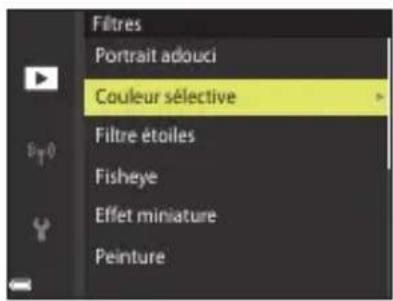
2 Utilisez pour selectionner la couleur a conserver et appuyez sur OK.
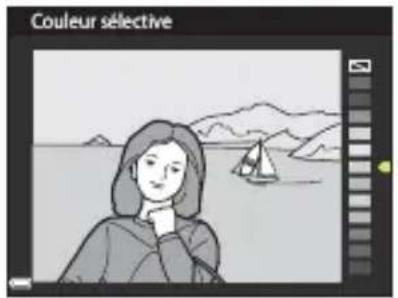
3 Prévisualisez le résultat et appuyez sur OK.
Une copie edited est cree.
Pour quitter sans enregistrer la copie, appuyez sur
Mini-photo : réduction de la taille d'une image
Appuyez sur (mode de visualisation) → Sélectionnez une image → commande
MENU → Mini-photo → commande
1 Utilisez les touches du selectiveur multidirectionnel pour selectionner la taille de copie souhaitee et appuyez sur OK.
- Lorsque le format de l'image est 16:9, la taille d'image est fixée à 640 × 360 . Appuyez sur pour passer à l'objet 2.
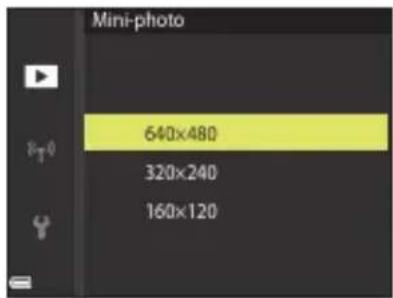
2 Sélectionnez Oui, puis appuyez sur OK.
- Une copie édition est créé (taux de compression de 1:8 environ).
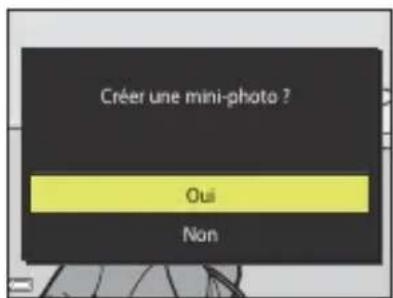
Remarques concernant la fonction Mini-photo
Lorsque le format de l'imagé est 3:2 ou 1:1, l'imagne ne peut pas'êtreédité.
Recadrage: création d'une copie recadrée
1 Tournez la commande de zoom pour agrandir l'image (80).
2 Reglez l'imag de facon a ce que seule la partie a conserver soit affichee, puis appuyez sur la commande MENU (menu).
- Positionnez la commande de zoom sur T (R) ou W (R) pour régler le facteur d'agrandissement. Définissez un facteur d'agrandissement auquel s'affiche.
Utilisez les touches du selecteur multidirectionnel pour faire defiler jusqu'à la partie de l'image à afficher.
3 Vérifiez l'image et appuyez sur OK.
Pour modifier la partie à conserver, revenez à l'étépe 2 en appuyant sur
Pour quitter sans enregistrer l'imagerecadree,appuyez sur la commande MENU.
4 Sélectionnez Oui, puis appuyez sur OK.
- Une copie edited est créé.
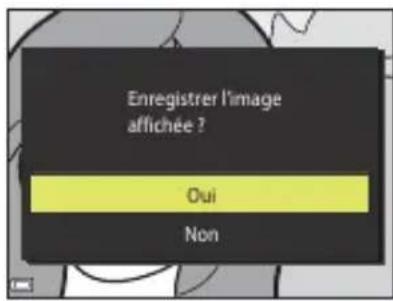
Remarques concernant le recadrage
Les images prises avec la fonction panoramicique simplifie ne peuvent pas etre editees.
Tailled image
Le format (horizontal sur vertical) de la copie recadrée est identique à l'original.
Lorsque la taille d'image de la copie recadrée est 320× 240 ou moins, l'imag s'affiche avec une.
taille inférieure pendant la visualisation.
Videos
Opérations de base d'enregistrement de videos et de visualisation deideos.....90
Prise d'images fixes pendant l'enregistrement de videos. 93
Video manuel (réglage de l'exposition pour l'enregistrement videoo) 94
Prise de clips/intervalle 96
Enregistrement de video Super acceléré 98
Opérationspendant la lecture d'une video 99
Édition deVIDEOS 100
Opérations de base d'enregistrement deVIDEOS et de visualisation deVIDEOS
1 Affichez I'ecran de prise de vue.
- Verifiez la durée d'enregistrement de video restante (91, 150).
- Il est recommandé d'afficher le cadre video indiquant la zone qui sera enregistrée dans une video (91).
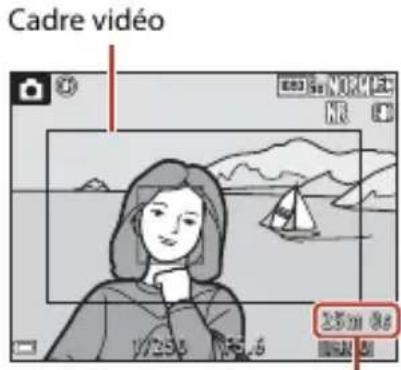
Durée d'enregistrement de video restante
2 Appuyez sur la commande (enregistrement video) pour démarrer l'enregistrement de video.
L'appareil photo effectue la mise au point sur le sujet situé au centre de la vue.
- Appuyez sur OK pour interrompre l'enregistrement, et appuyez de nouveau sur OK pour reprendre l'enregistrement (sauf lorsqu'une option video HS est seLECTIONnee dans Options video). L'enregistrement se termine automatiquement s'il reste interrompu pendant environ cinq minutes.
- Vous pouvez prendre une image fixe en appuyant sur le déclencheur pendant que vous enregistrez une video (93).

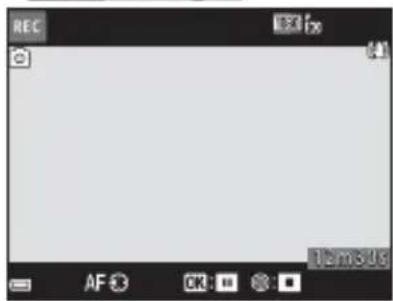
3 Appuyez de nouveau sur la commande (enregistrement video) pourmettre fin à l'enregistrement.
4 Sélectionnez une réserve en mode de visualisation plein écran et appuyez sur OK pour la litre.
- Une image avec une icône des options video est une video.
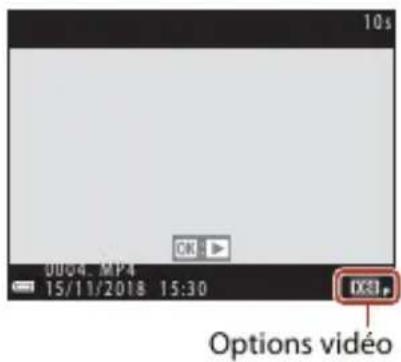
Cadre video
- Appuyez sur la commande DISP pour afficher le cadre video (8). Vérifiez l'espace d'une réserve dans un cadre avant de lancer l'enregistrement.
- La zone qui est enregistrée dans une video varie en fonction des réglages de Options video, VR électronique ou autre dans le menu video.
Mise au point
-
La mise au point peut être régée pendant l'enregistrement d'une réserve de la façon suivante en fonction du réglage Mode autofocus (153) du menu video.
-
AF-S AF ponctuel (réglage par défaut): la mise au point est mémorisée lorsque l'enregistrement de la video commence. Pour utiliser la fonction Autofocus pendant l'enregistrement d'une video, appuyez sur la touche du selector multidirectionnel.
AF-F AF permanent: la mise au point est reglee de façon repeteee meme pendant I'enregistrement d'une video. La commande permettant de memoriser la mise au point depend de la facon dont Bouton memo. expo./AF (175) est parametre dans le menu configuration. Lorsque I'option Memorisation expo/AF ou Memorisation AF seulem. est selectionnee, appuyez sur la commande AE-L (AE-L/AF-L) (5) lors de I'enregistrement video pour memoriser la mise au point. Pour annuler la memorisation, appuyez de nouveau sur la commande AE-L. Lorsque I'option Memorisation expo. seule ou Memo. expo. (temporisee) est selectionnee, appuyez sur la touche du selecteur multidirectionnel lors de I'enregistrement video pour memoriser la mise au point. Pour annuler la memorisation, appuyez de nouveau sur la touche -
Lorsque le sélection du mode de mise au point est positionné sur MF (mise au point manuelle), la mise au point peut être régée, lors de l'enregistrement deVIDEOS, en tournant le sélection multidirectionnel ou la bague de réglage.
Exposition
La commande permettant de memoriser l'exposition dépend de la façon dont Bouton mémo. expo./AF (175) est paramétré dans le menu configuration. Lorsque l'options Mémorisation expo/AF, Mémorisation expo. seule ou Mémo. expo. (temporisée) est sélectionnée, appuyez sur la commande (AE-L/AF-L) (5) lors de l'enregistrement video pour memoriser l'exposition. Pour annuler la的记忆, appuyez de nouveau sur la commande (AE-L). Lorsque l'option Mémorisation AF seulem. est sélectionnée, appuyez sur la touche du selecteur multidirectionnel lors de l'enregistrement video pour memoriser l'exposition. Pour annuler la的记忆, appuyez de nouveau sur
Durée d'enregistrement maximal de la video
Les fichiers video individuels doivent avoir une durée maximale de 29 minutes, même en cas d'espace libre suffisant sur la carte mémoire pour un enregistrement plus long. La taille maximale d'un fichier video est limite à 4 Go. Lors de l'enregistrement d'une video d'une durée supérieure à six minutes environ à une taille d'image/cadence de prise de vue de 2160/30p (4K UHD) ou d'une durée supérieure à sept minutes environ à une taille d'image/cadence de prise de vue de 2160/25p (4K UHD), plusieurs fichiers sont créé si la taille du fichier de la video enregistrée dépasse 4 Go et les fichiers ne peuvent pas etre lus en continu (150).
La duréeemaxilpouruneseulevideo s'affiche sur I'ecran de prisede vue.
- L'enregistrement risque de s'arreter avant que la limite ne soit atteinte si la température de l'appareil photo augmente.
La durée réelle d'enregistrement restante peut varier en fonction du contenu de la réserve, du mouvement du sujet, ou du type de carte mémoire.
- Il est recommandé d'utiliser des cartes mémoire ayant une vitesse de transfert SD de classe 6 ou davantage lorsque vous enregistrez des videoés (si vous enregistrez des videos 4K UHD à une taille d'image/cadence de prise de vue de 2160/30p ou 2160/25p, il est recommandé d'utiliser des cartes UHS de classe 3 ou davantage). L'enregistrement de la video peut s'interrompre brusquement si vous utilisez une carte mémoire ayant une vitesse de transfert plus faible.

Température de l'appareil photo
L'appareil photo peut chauffer lors de l'enregistrement de videoes pendant une période prolongée ou lorsque l'appareil photo est utilisé dans un milieu avec des températures élevées.
- Si l'intérieur de l'appareil photo devient très chaud lors de l'enregistrement de videos, l'enregistrement s'arrête automatiquement. La durée restante jusqu'à l'arrêt de l'enregistrement (10s) s'affiche.
Après l'arrêt de l'enregistrement, l'appareil photo s'eteint.
Laissez l'apparéil photo éteint jusqu'à ce qu'il ait refroidi.
Remarques concernant l'enregistrement de videos

Remarques concernant l'enregistrement d'images ou de videos
L'indicateur du nombre de vues restantes ou l'indicateur de la durée d'enregistrement restante clignote lorsque des images ou des vidés sont en cours de sauvégarde. N'ouvrez pas le volet du logement pour accumulator/carte mémoire et ne retirez pas l'accumulateur ou la carte mémoire lorsqu'un indicateur clignote. Vous risquez de perdre des données ou d'endommager l'appareil photo ou la carte mémoire.

Remarques concernant les videos enregistrées
Le son de la bague de réglage, de la commande de zoom, du zoom, de l'autofocus, de la réduction de la vibration et de la commande d'ouverture en cas de changement de luminosité peut être enregistré.
- Les phénomènes suivants peuvent être observés sur l'écran lorsqu'elles enregistrrez des vidés. Ces phénomènes sont sauvégardés dans les vidés enregistrées.
- Un effet de bande peut apparaitre sur les images sous certaines lumieres de type éclairage fluorescent, à vapeur de mercure ou à vapeur de sodium.
- Les sujets qui traversent rapidement le cadre ( comme un train ou une voiture ) peuvent apparaître déformés.
-
Le cadre peut être entièrement déformé lorsqu'ell'appareil photo est déplace.
L'éclairage ou d'autres zones lumineuses peuvent laisser des images résiduelles lorsque l'appareil photo est déplace. -
Selon la distance qui sépare le sujet de l'appareil photo ou la quantité de zoom appliquée, les sujets représentant des formes répetitives (tissus, fenètres à croisillons, etc.) peuvent apparaître avec des bandes de couleur lors de l'enregistrement et de la lecture de la video. Ceci se produit lorsque les formes sur le sujet et la disposition du capteur d'image interférènt l'une avec l'autre; il ne s'agit pas d'un dysfonctionnement.

Remarques concernant la fonction Autofocus pendant l'enregistrement de videotos
L'autofocus peut ne pas fonctionner correctement (65). Dans ce cas, effectuez une mise au point à l'aide de la mise au point manuelle (67) ou procededez comme suit :
- Reglez Mode autofocus dans le menu video sur AF ponctuel (réglage par défaut) avant de démarrer l'enregistrement de la vente.
- Cadrez un autre sujet—positionné à la même distance de l'appareil photo que le sujet souhaité—au centre de la vue, appuyez sur la commande ● (↑) pour démarrer l'enregistrement, puis modifiez la composition.

Videos
Opérations de base d'enregistrement de videos et de visualisation de videotos

Prise d'images fixes pendant l'enregistrement deVIDEOS
Si vous appuyez sur le déclencheur jusqu'en fin de course pendant que vous enregistrez une video, une vue est sauvegardée en tant qu'image fixe (image JPEG). L'enregistrement video continue pendant la sauvegarde de l'imagé fixe.
- Une image fixe peut être capturée lorsque s'affiche sur l'écran. Lorsque s'affiche, vous ne pouvez pas sauvegarder d'image fixe.
- La taille de l'image fixe capturée est déterminée par la taille d'image de la video (150).
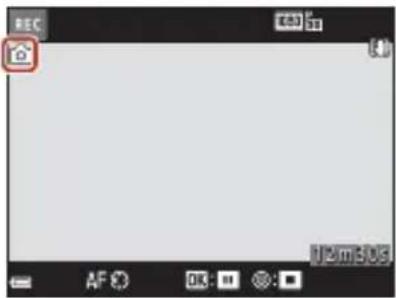

Remarques concernant la prise d'images fixes pendant l'enregistrement d'une dette
- Les images fixes ne peuvent pas etre sauvegardees pendant I'enregistrement d'une video dans les situations suivantes:
Lorsque I'enregistrement d'une video est interrompu
Lorsque la durée de la video restante est inférieure a cinq secondes
Lorsque Options video (150) est regle sur Video HS
- Lorsque l'option Qualité d'image (121) du menu pris de vue est réglée sur RAW ou RAW + Fine, une image fixe est capturée au format Fine. Lorsque l'option Qualité d'image est réglée sur RAW + Normal, l'image fixe est capturée au format Normal.
- Vous pouvez sauevagarder jusqu'à 20 images fixes lors de l'enregistrement d'une seule video lorsque Options video est regle sur 2160/30p ou 2160/25p. Les images fixes sont capturées au format Fine.
- La sauvégarde des images peut prendre un certain temps après la prise de vue.
- Les vues d'une video enregistrées lors de la prise d'une image fixe risquent de ne pas être lues facilement.
- Lessons émis lors du déclenchement peuvent être audibles dans la video enregistrée lors de la sauvegarde d'une image fixe.
Si I'appareil photo rouge lors du déclenchement, l'imagpe peut etre floue.
Védo manuel (réglage de l'exposition pour l'enregistrement video)
En mode Video manuel, vous pouvez utiliser le réglage Auto à priorité ouverture ou Manuel pour définir l'exposition (vitesse d'obturation et ouverture) lors de l'enregistrement de videos.
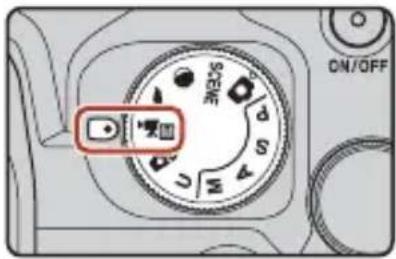
| Auto priorité ouverture (réglage par défaut) | Lorsque l'ouverture est définie, l'appareil photo détermine automatiquement la vitesse d'obturation. Vous pouvez changer l'ouverture pour effectuer une parfaite mise au point sur le sujet, le premier plan et l'arrière-plan ou obtenir intentionnellement un arrêté-plan flou. |
| Manuel | Permet de régler à la fois la vitesse d'obturation et l'ouverture. |
1 Appuyez sur la commande MENU, selectionnez Mode d'exposition dans le menu Mode video manuel, puis appuyez sur la commande OK.
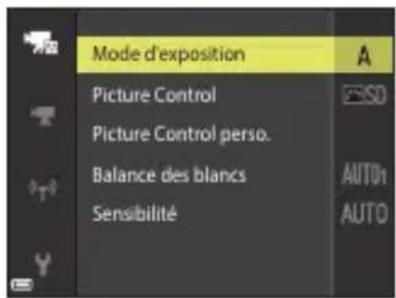
2 Sélectionnez Auto priorité ouverture ou Manuel, puis appuyez sur la commande OK.
- Configurez les réglages Picture Control, Picture Control person., Balance des blancs ou Sensibilité en fonction des exigences et des conditions de prise de vue.
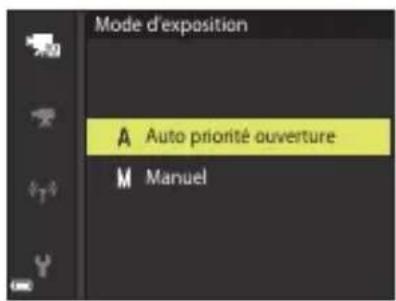
3 Appuyez sur la commande MENU pour afficher I'écran de prise de vue.
4 Reglez l'exposition.
- Tournez la molette de commande pour régler la vitesse d'obturation. Tournez le sélecteur multidirectionnel pour définir l'ouverture.

Appuyez sur la commande (enregistrement video) pour démarrer l'enregistrement.
- La vitesse d'obturation ou l'ouverture peut également être définie pendant l'enregistrement video (sauf si une option video HS est selectionnée dans Options video).
Pour capturer une image fixe en cours d'enregistrement video, appuyez sur le déclencheur jusqu'en fin de course (93).
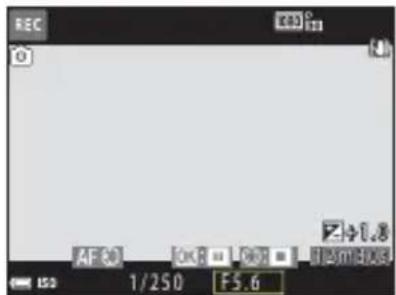

Remarques concernant le mode Video manuel
- En mode Video manuel, vous ne pouvez pas prendre une image fixe si vous appuyez sur le déclencheur avant d'appuyer sur la commande (P).
- En mode Video manuel, il n'est pas possible de régler la mise au point même en,enfantant le déclencheur à mi-course avant de commencer l'enregistrement video. Pour régler la mise au point avant de commencer l'enregistrement video, reglez Mode autofocus (153) dans le menu video sur AF permanent ou utilisez la mise au point manuelle (67).

Remarques concernant la sensibilité
- En mode Video manuel, la plus petite sensibilité selectionnable est ISO 125.
- Quand Manuel est selectionné comme Mode d'exposition en mode Video manuel et que la Sensibilité (137) est reglee sur Automatique, 125 à 400 ISO ou 125 à 800 ISO, la Sensibilité est fixee sur ISO 125.
- Lorsqu'une option video HS est selectionnée dans Options video (150), la sensibilité est réglée sur Automatique.

Vitesse d'obturation
Quand le réglage de la vitesse d'obturation est proche de la cadence de prise de vue, le mouvement parait plus régulier.
Fonctions configurables en mode Video manuel
Retardateur (58)
Mode demise au point (61)
Correction d'exposition (69)
- Menu Mode video manuel (149)
- Menu Video (150)

Videos
Vidéo manuel (réglage de l'exposition pour l'enregistrement video)
Prise de clips/intervalle
L'appareil photo peut prendre automatiquement des images fixes à un intervalle spécifique pour creer des clips/intervalles d'environ 10 secondes.
- Lorsque l'option Cadence de prise de vue du menu video est définié sur 30 vps (30p/60p), 300 images sont prises et enregistrées avec 1080/30p. Lorsqu'elle est définié sur 25 vps (25p/50p), 250 images sont prises et enregistrées avec 1080/1080/25p.
Positionnez le selecteur de mode sur SCENE commande MENU Video accéléée commande
| Type (durée de prise de vue requise) | Intervalle de temps | |
| 30 vps (30p/60p) | 25 vps (25p/50p) | |
| Paysage urbain (10 min)1(réglage par défaut) | 2 s | 2,4 s |
| Paysage (25 minutes)1 | 5 s | 6 s |
| Coucher de soleil (50 min)1 | 10 s | 12 s |
| Ciel nocturne (150 min)2 | 30 s | 36 s |
| Filés d'étoiles (150 min)3 | 30 s | 36 s |
L'appareil photo effectue la mise au point au centre de la vue.
2 Autiliser lors de I'enregistrement du deplacement des etoiles.
3 Le déplacement des étoiles apparait sous la forme de lignes de lumière en raison du traitement des images.
1 Utilisez les touches du selecteur multidirectionnel pour selectionner un type, et appuyez sur OK.
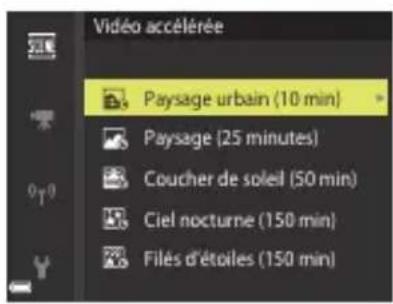
2 Indiquez si vous souhaitez ou non fixer l'exposition (luminosite), puis appuyez sur OK (sauf pour les modes Ciel nocturne et Files d'etoiles).
Lorsque l'option Mémo. expo. activée est selectionnée, l'exposition utilisée pour la première image est utilisé pour toutes les images. En cas de changements de luminosité considérables au crépuscule, l'option Mémo. expo. désactivée est
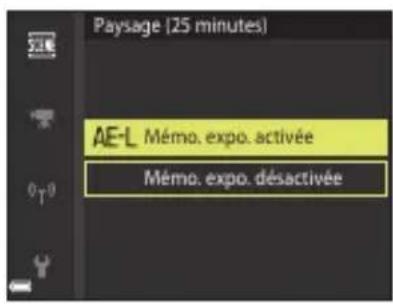
3 Utilisez un trépied pour stabiliser l'appareil photo.
- Consultez la section « Utilisation d'un trépied » (23) lorsque vous utilisez un trépied.
4 Appuyez sur le déclencheur pour prendre la première photo.
- Réglez la correction de l'exposition (69) avant de prendre la première image (si vous utilisez Ciel nocturne (150 min) ou Files d'étoiles (150 min), il n'est pas possible d'utiliser la correction de l'exposition). La correction de l'exposition ne peut pas etre modifiee après la prise de la première image. La mise au point et la teinte sont fixees a la prise de la première image.
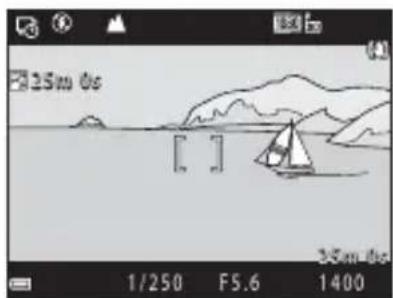
Pour prendre des images des étoiles, il est recommendé d'utiliser la mise au point manuelle (67).
La fonction Extinction auto est desactivee pendant la prise de vue (176).
Le déclenchement s'effectue automatiquement pour la deuxième image et les suivantes.
L'ecran peut s'eteindre lorsque l'appareil photo ne prend pas d'images.
La prise de vue se termine automatiquement lorsque 300 ou 250 images sont pries.
- Appuyez sur la commande pourmettre fin à la prise de vue avant que la durée de prise de vue requise soit écoulée et créer une video accélérée.
Le son et les images fixes ne peuvent pas etre enregistrres.
Remarques concernant la fonction Clip/intervalle
- Ne remplacez pas la carte mémoire tant que la prise de vue n'est pas terminée.
- Utilisez un accumulateur suffisamment charge pour éviter que l'appareil photo ne s'éteigne de façon inattendue.
- Vous ne pouvez pas enregistrer de clips/intervalle en appuyant sur la commande (P).
Veillez a ne pas déplacer le selecteur de mode sur un autre réglage tant que la prise de vue n'est pas terminée.
Enregistrement de video Super acceléré
L'appareil photo enregistrres des videos et les sauvegarde en acceléré (1080/30p ou 1080/25p). Utilisez cette option pour enregistrer une video tout en déplacant l'appareil photo. L'appareil photo compresse la durée des changements dans le sujeet et enregistrre la video.
Positionnez le selecteur de mode sur SCENE commande MENU Video Super acceléré commande OK
1 Utilisez les touches du selecteur multidirectionnel pourCHOISIR une vitesse de lecture, puis appuyez sur OK.
- Avec le réglage par défaut de 2 × , une réserve d'une durée d'enregistrement de deux minutes est lue en tant que video d'une minute.
- Si la durée d'enregistrement d'un fichier video individuel dépasse 29 minutes, l'enregistrement s'arrête automatiquement.
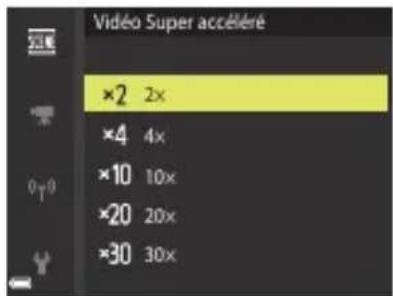
2 Appuyez sur la commande (enregistrement video) pour demarrer l'enregistrement.
- Vous pouvez vérifier la durée d'enregistrement et la durée de lecture sur l'écran.
- Il est recommandé d'afficher le cadre video indiquant la zone qui sera enregistrée dans une video (91).
Le son n'est pas enregistré.
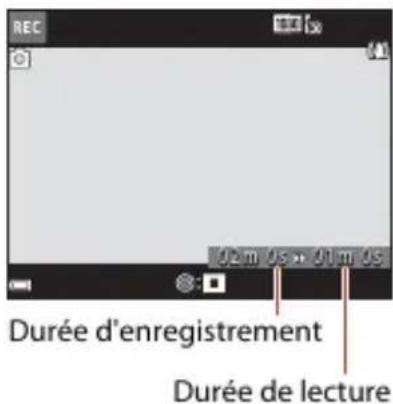
Prise de vue d'images fixes
- Il est possible de prendre une image fixe (1920 × 1080 pixels) en appuyant sur le déclencheur avant d'appuyer sur la commande enregistrement video).
- Vous pouvez prendre des images fixes pendant l'enregistrement de vidéos (93).
Opérations pendant la lecture d'une video
Pour régler le volume, déplacez la commande de zoom pendant la lecture d'une dette (2).
Tournez le sélection multidirectionnel ou la molette de commande pour effectuer une avance ou un retour rapide.
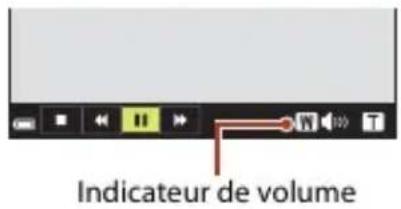
Les commandes de lecture sont affichées sur l'écran. Les opérations repertoriées ci-dessous peuvent être effectuees en utilisant les touches du selecteur multidirectionnel pourCHOIR une commande, puis en appuyant sur OK
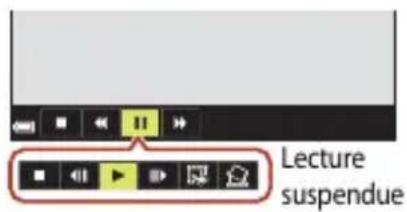
| Fonction | Icône | Description | |
| Retour rapide | ← | Maintenez la commande OK enforcée pour rembobiner la video. | |
| Avance rapide | → | Maintenez la commande OK enforcée pour une avance rapiè de la video. | |
| Pause | II | Suspend la lecture. Les opérations repertoriées ci-dessous peuvent être effectuées lorsque la lecture est interrompue. | |
| Recule la video d'une vue. Maintenez la commande OK enforcée pour rembobiner la video en continu.* | |||
| Avance la video d'une vue. Maintenez la commande OK enforcée pour avancer la video en continu.* | |||
| Reprend la lecture. | |||
| Extrait la série souhaïée d'une video et l'enregistre dans un fichier distinct. | |||
| Extrait une seule vue d'une video et l'enregistre en tant qu'image fixe. | |||
| Arrêt | III | Permet de revenir en mode de visualisation plein écran. | |
- La video peut également être avancée ou reculée d'une vue en tournant le selecteur multidirectionnel ou la molette de commande.
Édition deVIDEOS
Lorsque vous edited des videos, utilisez un accumulateur suffisamment charge pour éviter que l'appareil photo ne s'éigne pendant l'edition.
Extraction de la série souhaitatione d'une video uniquely
Voussouvez sauvegarder la sequence souhaitee d'une video enregistrree dans un fichier distinct.
1 Lisez la video souhaitation et suspendez au point de début de la sequence à extraire (99).
2 Utilisez les touches du selecteur multidirectionnel pourCHOIR la commande, puis appuyez sur OK.
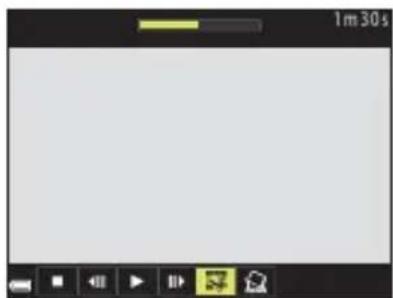
3 Utilisez pour selectionner la commande (Choisir le début).
Utilisez ou tournez la molette de commande pour déplacer la position de début.
Pour annuler l'edition, selectionnez (Retour), et appuyez sur OK.
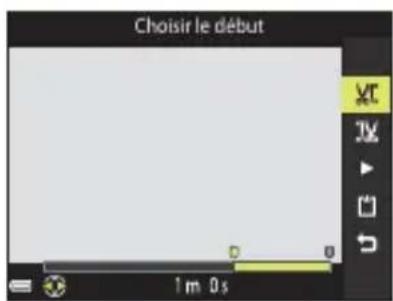
4 Utilisez pour selectionner la commande Jx (Choisir la fin).
Utilisez ou tournez la molette de commande pour déplacer la position de fin.
Pour prévisualiser la partie spécifiée, utilisez pour selectionner et appuyez sur Appuyez de nouveau sur pour arreter la prévisualisation.
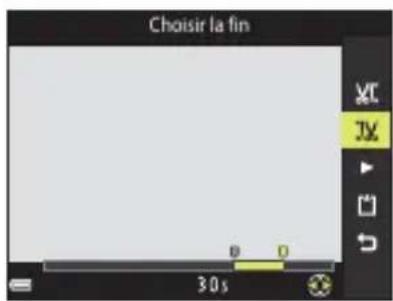
5 Utilisez pour selectionner (Enregistrer) et appuyez sur OK.
Suivez les instructions à l'écran pour enregistrer la video.
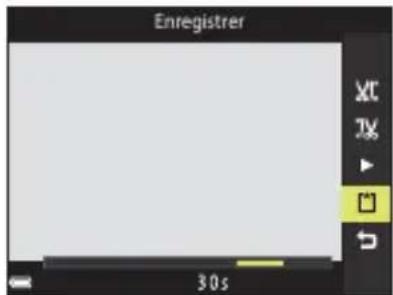
Remarques concernant l'extraction de videos
- Une videoe creeee par edition ne peut pas etre editee de nouveau.
La partie reelle coupée d'une video peut etre legement differente de la partie selectionnee a l'aide des repres de debut et de fin. - Les videos ne peuvent pas etre coupées pour durer moins de deux secondes.
Enregistrement d'une vue extraite d'une video en tant qu'image fixe
La vue souhaitatione d'une video enregistrree peut etre extraite et sauvegardee en tant qu'image fixe.
- Suspendez la lecture d'une video et affichez la vue a extraire (99).
Utilisez les touches du selecteur multidirectionnel pour désir la commande et appuyez sur OK.
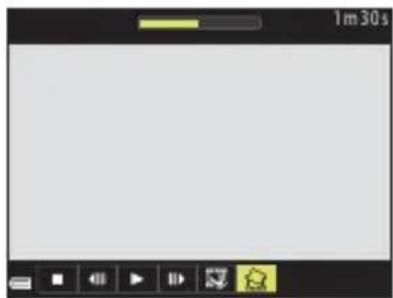
- Sélectionnez Oui lorsqu'un écran de confirmation s'affiche, et appuyez sur OK pour enregistrer l'image.
L'imagé fixe est sauvegardée avec la qualité d'imagé définie sur Normal. La taille d'imagé est déterminée par la taille d'imagé de la video d'origine (150).
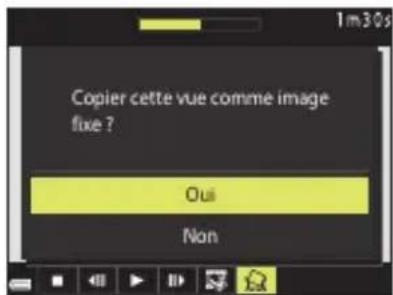
Restrictions concernant l'extraction d/images fixes
Vou ne pouvez pas extraire d'imagines fixes d'une video enregistrree avec une option video HS.
Connexion de l'appareil photo à un télévisueur, une imprimante ou un ordinateur
Utilisation d'images 103
Affichage des images sur un téléviseur 104
Impression d'images sans utiliser d'ordinateur 105
Transfert d'images vers l'ordinateur (ViewNX-i) 109
Utilisation d'images
Outre l'application SnapBridge qui vous permet de profiter des images enregistrées, vous pouvez également utiliser les images de diverses manières en connectant l'appareil photo aux péripériques décrits ci-dessous.
Affichage des images sur un téléviseur
Vous pouvez afficher les images et les videos de l'appareil photo sur un téléviseur.
Méthode de connexion : raccordez un cable HDMI vendu dans le commerce à la prise d'entrée HDMI du téléviseur.
Impression d'images sans utiliser d'ordinateur
Si vous connectez l'appareil photo à une imprimante compatible PictBridge, vous pouvez imprimer des images sans utiliser d'ordinateur. Méthode de connexion : raccordez l'appareil photo directement au port USB de l'imprimante à l'aide du cable USB.
Transfert d'images vers l'ordinateur (ViewNX-i)
Voussouspouveztransfederedes imagesetdesvidossur un ordinateur pour les visualiser et les editor.
Méthode de connexion : raccordez l'appareil photo au port USB de l'ordinateur à l'aide du cable USB.
Avant la connexion a un ordinateur, installez ViewNX-i sur l'ordinateur.

Remarques concernant la connexion des cables à l'appareil photo
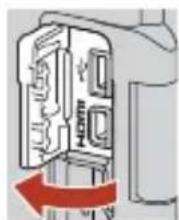
Ouvrez le volet des connecteurs.
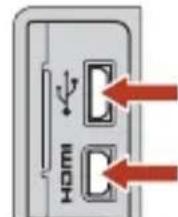
Insérez la prise.
Connecteur micro-USB
Micro-connecteur HDMI (Type D)
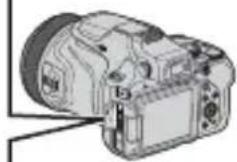
Assurez-vous que l'appareil photo est eteint avant de connecter ou de disconnecter les cables. Verifie la forme et le sens des fiches et n'introduisez pas ou ne retirez pas les fiches en biais.
Assurez-vous que l'accumulateur de l'appareil photo est suffisamment charge. Si vous utilisez l'adaptateur secteur EH-5b/EH-5c et le connecteur d'alimentation EP-5C (les deux étant disponibles séparément), vous pouvez alimenter cet apparéil photo directement sur le secteur. N'utilisez, enaucun cas, un adaptateur secteur autre que le modele EH-5b/EH-5c. Le non-respect de cette consigne de sécurité pourrait entrainer une surchauffe et endommager l'appareil photo.
Pour des informations sur les méthodes de connexion et les opérations successives, reportez-vous à la documentation accompagnant le périhérique, en plus de ce document.

Connexion de l'appareil photo à un téléviseur, une imprimante ou un ordinateur
Affichage des images sur un téléviseur
1 Mettez l'appareil photo hors tension et connectez-le au téléviseur.
- Verifiez la forme et le sens des fiches et n'introduisez pas ou ne retirez pas les fiches en biais.
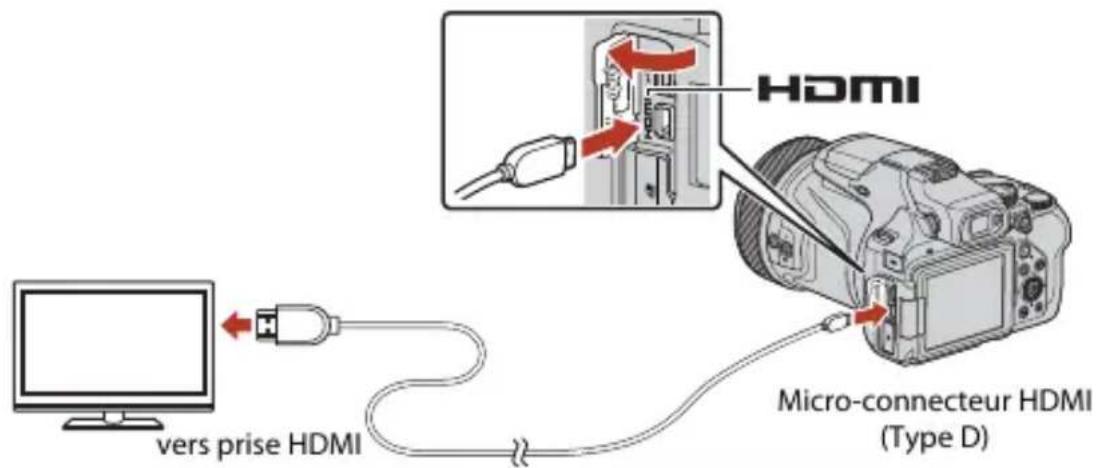
2 Reglez l'entrée du téléviseur sur l'entrée externe.
Pour plus de détails, reportez-vous à la documentation fournie avec votre téléviseur.
3 Appuyez sur la commande (visualisation) et maintenez-la enforcée pourmettre l'appareil photo sous tension.
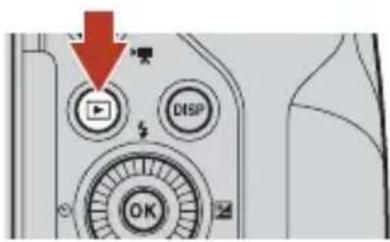
- Les images s'affichent sur le téléviseur.
L'ecran de l'appareil photo ne s'allume pas. - Quand vous mettez l'appareil photo sous tension à l'aide du commutateur marche-arrêt, l'écran de prise de vue s'affiche sur le téléviseur. Pour afficher les images et les vidés capturées sur le téléviseur, appuyez sur la commande (visualisation) pour passer en mode de visualisation.
Remarques concernant la connexion du cable HDMI
Si vous utilisez un cable USB, l'appareil photo ne peut pas diffuser les images sur le téléviseur via la sortie HDMI.
Lecture des videos 4K
Pour visionner des videos enregistrées au format 2160/30p (4K UHD) ou 2160/25p (4K UHD) en qualité d'image 4K UHD, assurez-vous que vous télévisuer et votre cable HDMI sont compatibles avec le format 4K. N'oubliez pas de régler Sortie HDMI non compressée (177) sous HDMI dans le menu configuration sur Désactivée.
Lors de la lecture de videos 4K sur certains téléviseurs, les premières secondes peuvent ne pas s'afficher, car le téléviseur a besoin d'un peu de temps pour adapter l'affichage à la sortie de l'appareil photo.
Connexion de l'appareil photo à un téléviseur, une imprimante ou un ordinateur
Impression d'images sans utiliser d'ordinateur
Les utilisateurs d'imprimantes compatibles PictBridge peuvent connecter l'appareil photo directement à l'imprimante et imprimer des images sans utiliser d'ordinateur.
Connexion de l'appareil photo à une imprimante
1 Mettez l'imprimante sous tension.
2 Mettez l'appareil photo hors tension et connectez-le à l'imprimante à l'aide du cable USB.
- Verifiez la forme et le sens des fiches et n'introduisez pas ou ne retirez pas les fiches en biais.
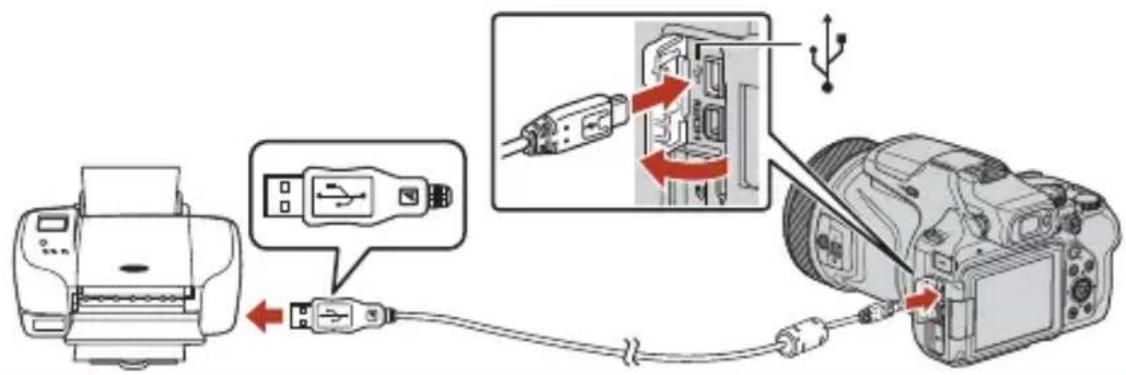
3 L'appareil photo est automatiquement mis sous tension.
L'écran de démarriage PictBridge (1) s'affiche sur l'écran de l'appareil photo, suivi de l'écran Sélection impression (2).

1

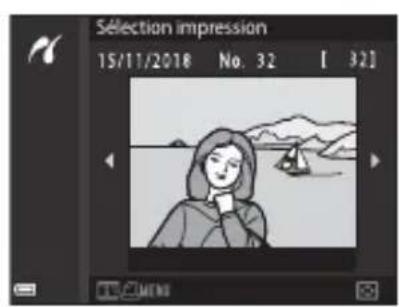
②

Si I'écran de démarrage PictBridge ne s'affiche pas
Lorsque l'option Automatique est selectionnée pour Charge par ordinateur (179), il peut et être impossible d'imprimer des images avec une connexion directe entre l'appareil photo et certaines imprimantes.
Si I'écran de démarriage PictBridge ne s'affiche pas après la mise sous tension de l'appareil photo, mettez l'appareil photo hors tension et débranchez le cable USB. Définissez Charge par ordinateur sur Désactivée et reconnectectez l'appareil photo à l'imprimante.
Connexion de l'appareil photo a un téléviseur, une imprimante ou un ordinateur
Impression d'images individuelles
1 Utilisez les touches du selecteur multidirectionnel pour selectionner l'imagssouhaitee et appuyez sur OK.
- Positionnez la commande de zoom sur W (R) pour passer en mode de visualisation par planche d'imagettes ou sur T (Q) pour passer en mode de visualisation plein écran.
2 Utilisez pour selectionner Copies et appuyez sur OK.
Utilisez pour selectionner le nombre de copies souhaite (neuf maximum) et appuyez sur OK.
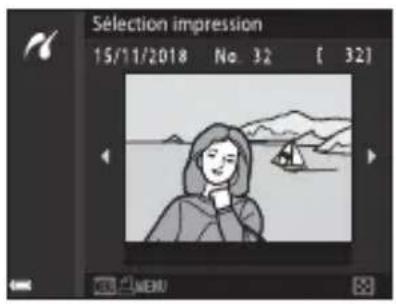
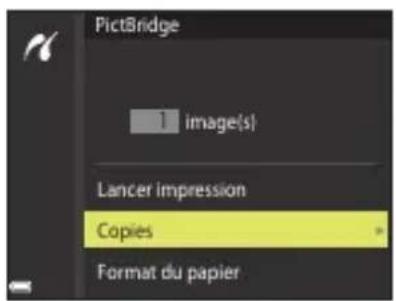
3 Sélectionnez Format du papier, puis appuyez sur OK.
- Sélectionnez le format du papier souhaïte et appuyez sur OK.
Pour imprimer avec le réglage de format papier configué sur l'imprimante, Sélectionnez Par défaut - Les options de format papier disponibles sur l'apparel photo varient en fonction de l'imprimante que vous utilisez.
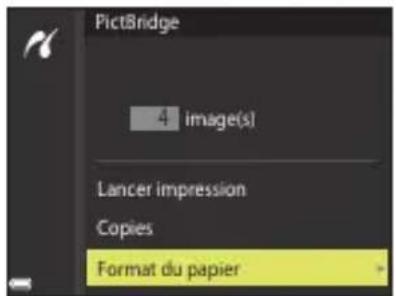
4 Sélectionnez Lancer impression, puis appuyez sur OK.
L'impression demarre.
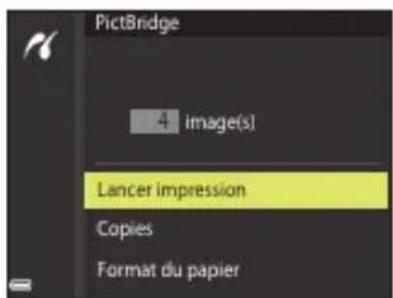
Connexion de l'appareil photo a un téléviseur, une imprimante ou un ordinateur
Impression de plusieurs images
1 Lorsque I'ecran Sélection impression s'affiche, appuyez sur MENU (menu).
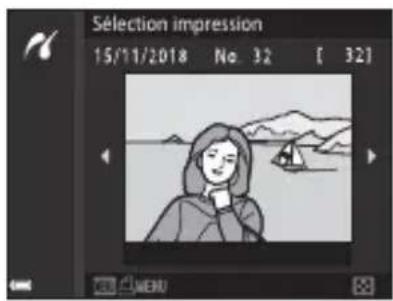
2 Utilisez les touches du selecteur multidirectionnel pour selectionner Format du papier et appuyez sur OK.
- Sélectionnez le format du papier souhaïte et appuyez sur OK.
Pour imprimer avec le réglage de format papier configué sur l'imprimante, selectionnez Par défaut - Les options de format papier disponibles sur l'appareil photo varient en fonction de l'imprimante que vous utilisez.
- Pour quitter le menu impression, appuyez sur MENU.
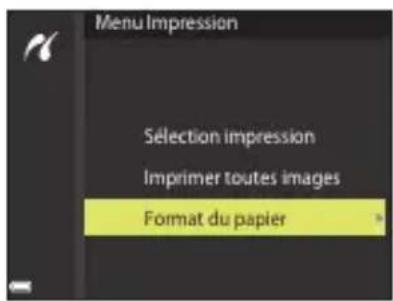
3 Sélectionnez Sélection impression ou Imprimer toutes images et appuyez sur OK.
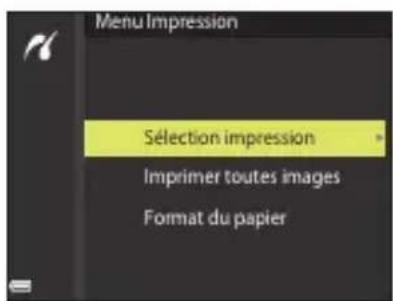
Selectionnez les images (jusqu'a 99) et le nombre de copies (jusqu'a 9) par image.
Utilisez les touches du selecteur multidirectionnel pour selectionner les images, et utilisez pour définir le nombre de copies a imprimer.
- Les images sélectionnées pour impression sont indiquées par suivi du nombre de copies à imprimer. Pour annuler la sélection de l'impression, définissez le nombre de copies sur 0.
- Positionnez la commande de zoom sur T (Q) pour passer en mode de visualisation plein écran ou sur W (R) pour passer en mode de visualisation par planche d'imagettes.
- Une fois les réglages terminés, appuyez sur OK. Lorsque l'écran illustré à droite s'affiche, Sélectionnez Lancer impression et appuyez sur OK pour démarrer l'impression.
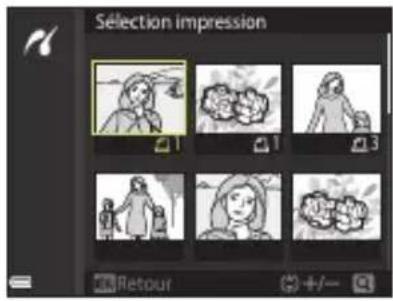
Imprimer toutes images
Une copie de toutes les images enregistrées sur la carte mémoire est imprimée.
- Lorsque l'écran illustré à droite s'affiche, Sélectionnez Lancer impression et appuyez sur pour démarrer l'impression.
Transfert d'images vers l'ordinateur (ViewNX-i)
Installation de ViewNX-i
ViewNX-i est un logiciel Nikon qui vous permet de transférer des images et des videos vers votre ordinateur à des fins de visualisation et de retouche.
Pour installer ViewNX-i, téléchargez la的最后一 version du programme d'installation de ViewNX-i du site Web ci-dessous et suivez les instructions d'installation qui s'affichent à l'écran.
http://downloadcenter.nikonimglib.com
Pour consulter la configuration système requise et d'autres informations, visitez le site Web Nikon de votre région.
Transfert d'images vers l'ordinateur
Les éléments apparaissant sur l'écran de l'ordinateur peuvent changer lorsque vous mettez à jour la version de votre système d'exploitation ou votre logiciel.
1 Préparez une carte mémoire qui contient des images.
Vouss pouvez utiliser une des méthodes ci-dessous pour transférer des images de la carte mémoire vers un ordinateur.
- Logement pour carte mémoire/lecteur de cartes SD : insérez la carte mémoire dans le logement pour carte de votre ordinateur ou dans le lecteur de cartes (disponible dans le commerce) connecté à l'ordinateur.
- Connexion USB directe: mettez l'appareil photo hors tension et assurez-vous qu'il contient la carte mémoire. Connectez l'appareil photo à l'ordinateur à l'aide du cable USB. L'appareil photo s'allume automatiquement.
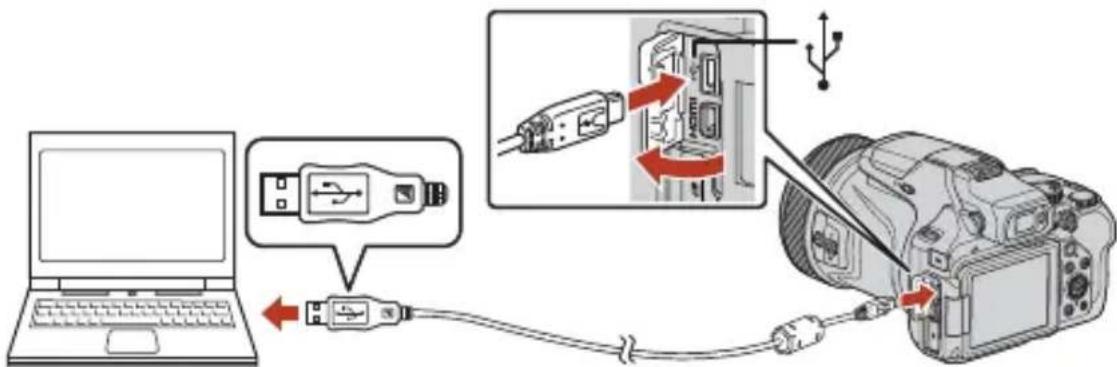
Remarques concernant la connexion de l'appareil photo a un ordinateur
Déconnectez de l'ordinaire tous les apparciels alimentés USB. La connexion de l'appareil photo et d'autres périhériques alimentés USB simultanément au même ordinaire risque de provoquer un dysfonctionnement de l'appareil photo ou une alimentation excessive de l'ordinaire, ce qui pourrait endommager l'appareil photo ou la carte mémoire.
Connexion de l'appareil photo a un téléviseur, une imprimante ou un ordinateur
Si un message vous invitant àCHOISIR un programme s'affiche, selectionnez Nikon Transfer 2.
Sous Windows 7
Si la boite de dialogue ci-contre s'affiche, suivez la procedure ci-dessous pour selectionner Nikon Transfer 2.
1 Sous Importer vos images et vos videos, cliquez sur Modifier le programme. Une boite de dialogue de selection de programme s'affiche; selectionnez Nikon Transfer 2 et cliquez sur OK.
2 Double-cliquez sur Iicone Nikon Transfer 2.
Sous Windows 10 ou Windows 8.1
Si la boite de dialogue ci-contre s'affiche, cliquez dessus, puis cliquez sur Importer le fichier/ Nikon Transfer 2.
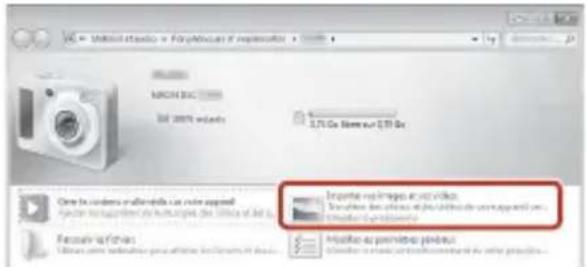
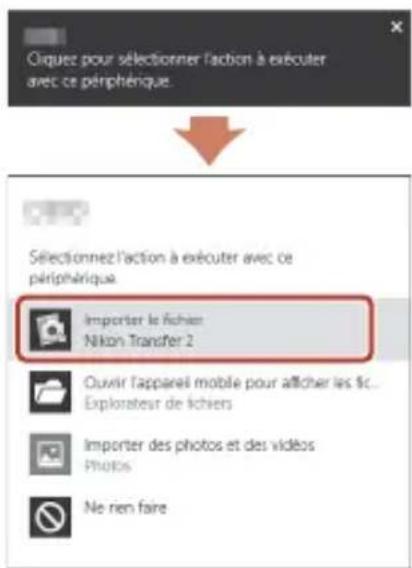
Sous OS X ou macOS
Si Nikon Transfer 2 ne démarre pas automatiquement, lancez l'application Transfert d'images fournie avec le Mac alors que l'appareil photo est connecté à l'ordinateur, puis selectionnez Nikon Transfer 2 comme application à ouvrir par défaut quand l'appareil photo est connecté à l'ordinateur.
Si la carte mémoire contient un grand nombre d'images, l'activation de Nikon Transfer 2 peut prendre du temps. Patientez jusqu'à ce que Nikon Transfer 2 démarre.

Remarques concernant la connexion du cable USB
Le fonctionnement n'est pas garantis si l'apparil photo est connecté à l'ordinateur via un concentrateur USB.

Utilisation de ViewNX-i
Consultez laide en ligne pour plus d'informations.

Connexion de l'appareil photo à un téléviseur, une imprimante ou un ordinateur
2 Quand Nikon Transfer 2 demarre, cliquez sur Demarrer le transfert.
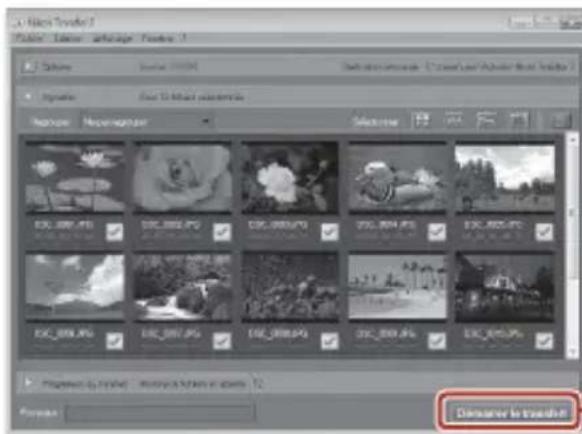
Demarrer le transfert
- Le transfert d'images commence. Lorsque le transfert d'images est terminé, ViewNX-i démarre et les images transférées sont affichées.
3 Coupe la connexion.
- Si vous utilisez un lecteur de carte ou un logement pour carte, choisissez l'option appropriée dans le système d'exploitation de l'ordinateur pour ejecter le disque amovible correspondant à la carte mémoire, puis retirez la carte du lecteur ou du logement.
- Si l'appareil photo est connecté à l'ordinateur, mettez l'appareil photo hors tension, puis débranchez le cable USB.
Capture NX-D
Capture NX-D est un logiciel Nikon qui vous permet d'affiner vos photos ou de modifier les réglages des images NEF (RAW) et de les enregistrer dans d'autres formats.
Téléchargez le logiciel depuis le site Web à l'URL indiquée ci-dessous. http://downloadcenter.nikonimaglib.com
Utilisation du menu
Opérations de menu 113
Listes de menus. 116
Menu Prise de vue (options de prise de vue courantes) 121
Menu Prise de vue (mode P, S, A ou M) 124
Le menu Mode video manuel 149
Menu Video 150
Menu visualisation 157
Menu réseau 161
Menu configuration 164
Opérations de menu
Vous pouvez definir les menus suivants en appuyant sur la commande MENU (menu).
- Menu Prise de vue1,2
Menu Mode video manuel - Menu Video
- Menu Visualisation
- Menu Réseau
- Menu configuration
1 Appuyez sur la commande MENU lorsque I'ecran de prise de vue s'affiche.
2 Les icones de menu et les options de réglages disponibles varient selon le mode de prise de vue.
3 Positionnez le selecteur de mode sur M (Vidéo manuel), puis appuyez sur la commande MENU lorsque l'écran de prise de vue s'affiche.
4 Appuyez sur la commande MENU lorsque l'écran de visualisation s'affiche.
1 Appuyez sur la commande MENU (menu).
Le menu s'affiche.
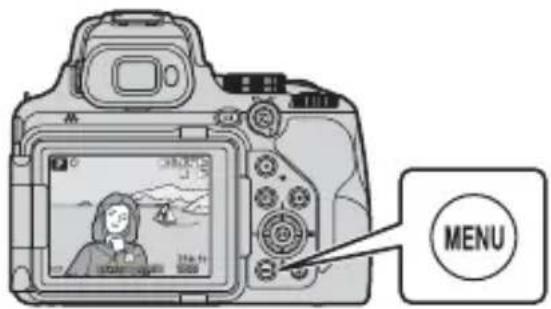
2 Appuyez sur le selecteur multidirectionnel
Liconedemenuactuelle s'affiche en jaune.

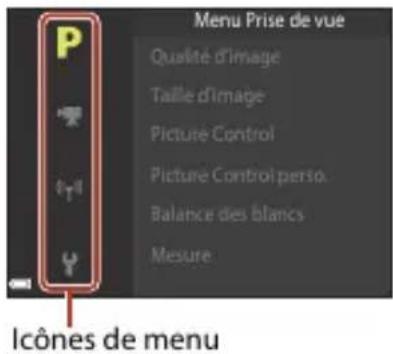
3 Sélectionnez une icône de menu puis appuyez sur OK.
- Vous pouvez selectionner les options de menu.

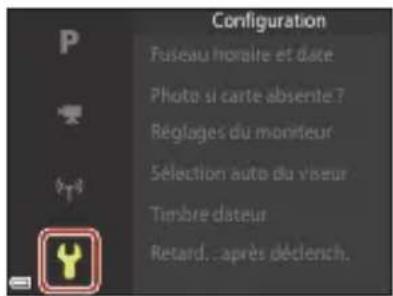
4 Sélectionnez une option de menu et appuyez sur OK.
- Certaines options de menu ne peuvent pas etre regles selon le mode de prise de vue actuel ou I'etat de I'appareil photo.
- Vous pouvez également selectionner des éléments en tournant le selecteur multidirectionnel.

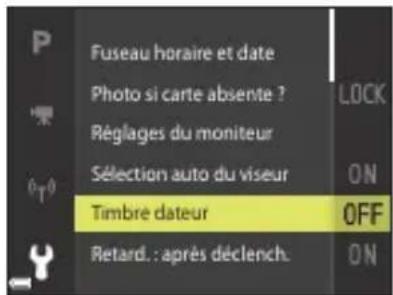
5 Sélectionnez un réglage et appuyez sur OK.
Le réglage sélectionné est appliqué.
Lorsque you avez terminé d'utiliser le menu, appuyez sur la commande MENU.
Lorsqu'un menu s'affiche, vous pouvez passer en mode de prise de vue en appuyant sur le déclencheur ou sur

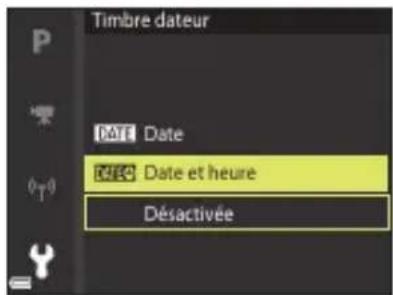
Utilisation de la commande Fn (Fonction)
Si vous appuyez sur la commande Fn en mode P, S, A, M ou U, vous pouvez configurer rapidement les options de menu pré-enregistrées (le réglage par défaut est Rafale). Pour configurer une option de menu différente, Sélectionnez Commande Fn et Sélectionnez l'option de menu souhaïée.
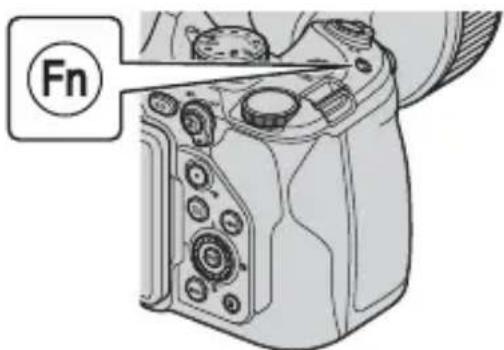
Écran de selection des images
Lorsqu'un écran de sélection des images tel que celui affché à droite apparait lorsque vous utilisez le menu de l'appareil photo, suivez les procédures ci-dessous pour sélectionner les images.
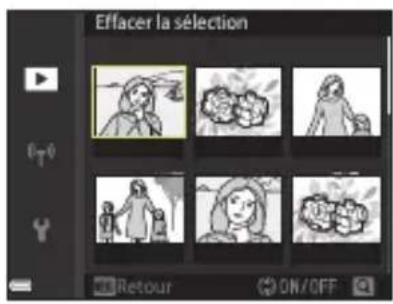
1 Utilisez les touches du selecteur multidirectionnel ou tournez-le pour selectionner l'image souhaitee.
- Positionnez la commande de zoom (2) sur T (Q) pour passer en mode de visualisation plein écran, ou sur W (B) pour passer au mode de visualisation par planche d'imagettes.
- Une seule image peut être seLECTIONnée pour Rotation image et Choix image représenté.
Passez à l'objet 3.
2 Utilisez pour selectionner ON ou OFF.
Lorsque I'option ON est selectionnee, une icone s'affiche sous l'imagie choisie. Repetez les etapes 1 et 2 pour selectionner d'autres images.
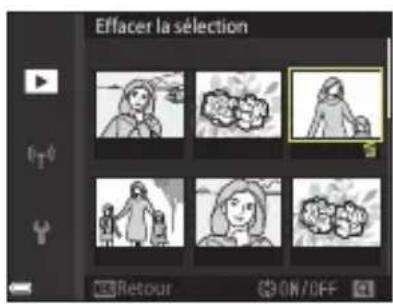
3 Appuyez sur pour appliquer la selection d'images.
Lorsque la boite de dialogue de confirmation s'affiche, suivez les instructions à l'écran.
Listes de menus
Menu Prise de vue
Entrez en mode de prise de vue commande MENU
Options courantes (à l'exception du mode Video manuel)
| Option | Réglage par défaut | |
| Qualité d'image* | Normal | 121 |
| Taille d'image* | 4608×3456 | 123 |
- Vous pouvez également configurer l'option en appuyant sur la commande Fn (114).
Pour les modes P, S, A, M et U
| Option | Réglage par défaut | |
| Picture Control* | Standard | 124 |
| Picture Control(person.) | - | 128 |
| Balance des blancs* | Automatique (normale) | 129 |
| Mesure* | Matricielle | 132 |
| Rafale* | Vue par vue | 133 |
| Sensibilité* | · Sensibilité : Automatique · Vitesse d'obturation mini. : Aucune | 137 |
| Bracketing de l'exposition | Désactivé | 139 |
| Mode de zones AF* | AF sur le sujet principal | 140 |
| Mode autofocus | AF permanent | 143 |
| Intensité de l'éclair | 0,0 | 143 |
| Filtre antibruit | Normal | 144 |
| D-Lighting actif | Désactivé | 144 |
| Surimpression | · Mode de surimpression : Désactivé · Gain automatique : Activé | 145 |
| Enreg. rég. utiliser | - | 53 |
| Réinit. rég. utiliser | - | 53 |
| Option | Réglage par défaut | □ |
| Sélection facales fixes | Désactivement | 147 |
| Position de zoom initiale | 24 mm | 148 |
| Aperçu de l'exposition M | Désactivement | 148 |
- Vous pouvez également configurer l'option en appuyant sur la commande Fn (114).
Le menu Mode video manuel
Tournez le selecteur de mode sur (Vidéo manuel) commande MENU icone de menu commande OK
| Option | Réglage par défaut | |
| Mode d'exposition | Auto priorité ouverture | 94 |
| Picture Control | Standard | 124 |
| Picture Control person. | - | 128 |
| Balance des blancs | Automatique (normale) | 129 |
| Sensibilité | Sensibilité: AutomatiqueVitesse d'obturation mini.: Aucune | 137 |
Menu Video
Entrez en mode de prise de vue commande MENU icone de menu commande
| Option | Réglage par défaut | |
| Options video | 1080/30p ou 1080/25p | 150 |
| Mode autofocus | AF ponctuel | 153 |
| VR électronique | Activé | 154 |
| Réduction bruit du vent | Déactivée | 154 |
| Microphone selon zoom | Activé | 155 |
| Cadence de prise de vue | - | 155 |
| Sensibilité micro externe | Sensibilité automatique | 156 |
Menu visualisation
Appuyez sur la commande 口 (mode de visualisation) commande MENU
| Option | |
| Marquer pour le transfert1 | 157 |
| Retouche rapide2 | 84 |
| D-Lighting2 | 84 |
| Maquillage2 | 85 |
| Filtres2 | 86 |
| Diaporama | 158 |
| Protégér1 | 159 |
| Rotation image1 | 159 |
| Mini-photo2 | 87 |
| Options affich. séquence | 160 |
| Choix image représent.1 | 160 |
Selectionnez une image sur l'écran de selection des images. Reportez-vous à la section « Écran de selection des images » (115) pour plus d'informations.
2 Les images editees sont enregistrées dans des fichiers distincts. Certaines images risquent de ne pas etre editees.
Menu réseau
Appuyez sur la commande MENU → icone de menu → commande
| Option | |
| Mode avion | 161 |
| Choisisir la connexion | 161 |
| Conn. au périph. mobile | 161 |
| Connexion télécom. | 161 |
| Envoyer PDT la prise de vue | 161 |
| Wi-Fi | 162 |
| Bluetooth | 162 |
| Option | □ |
| Rétablit rég. par défaut | 162 |
Menu configuration
Appuyez sur la commande MENU → icone de menu Y → commande
| Option | |
| Fuseau hora et date | 164 |
| Photo si carte absente? | 166 |
| Réglages du moniteur | 167 |
| Sélection auto du viseur | 169 |
| Timbre dateur | 169 |
| Retard.: après déclench. | 170 |
| Réduction vibration* | 171 |
| Assistance AF | 172 |
| Zoom numérique | 172 |
| Commande zoom latérale | 173 |
| Retour au zoom initial | 173 |
| Options de la bague de réglage | 174 |
| Bouton mémo. expo./AF | 175 |
| Réglages du son | 175 |
| Extinction auto | 176 |
| Formatage de la carte | 176 |
| Langue/Language | 176 |
| HDMI | 177 |
| Charge par ordinateur | 179 |
| Légende des images | 180 |
| Informations de copyright | 181 |
| Données de position | 182 |
| Permuter Av/Tv | 182 |
| Option | ☐ |
| Réinitialiser n° fichier | 183 |
| Mise en relief | 184 |
| Réinitialisation | 184 |
| Version firmware | 184 |
- Vous pouvez également configurer l'option en appuyant sur la commande Fn (114).
Menu Prise de vue (options de prise de vue courantes)
Qualité d'image
Entrez en mode de prise de vue* → commande MENU → icône de menu du mode de prise de vue → Qualité d'image → commande
- La qualité d'image peut être régée dans tous les modes de prise de vue à l'exception de Video manuel. Le réglage est appliqué à d'autres modes de prise de vue également (sauf le mode de prise de vue U et le mode Scène Panoramaïque simplifié).
Définissez la qualité d'image (taux de compression) utilisé lorsque vous enregistrez des images.
Plus les taux de compression sont faibles,更好地 sont les qualités d'image, mais le nombre d'images pouvant être enregistrées est réduit.
| Option | Description | |
| FINE | Fine | Image de qualité supérieure à Normal. Taux de compression de 1:4 environ |
| NORM | Normal (réglage par défaut) | Qualité d'image normale, adaptée à la plupart des applications. Taux de compression de 1:8 environ |
| RAW | RAW | Les données au format RAW du capteur d'image sont enregistrées sans traitement supplémentaire. Vous pouvez utiliser un ordinateur pour modifier les réglages qui ont été configurés pendant la prise de vue, par exemple la balance des blancs et le contraste. • Format de fichier : RAW (NRW) (propre format de Nikon) |
| RAW-F | RAW + Fine | Deux images sont enregistrées, une image RAW et une image JPEG de qualité fine. |
| RAW-N | RAW + Normal | Deux images sont enregistrées, une image RAW et une image JPEG de qualité normale. |

Remarques concernant la qualité d'image
- Taille d'image est défini sur 16w 4608x3456 quand l'option Qualité d'imagé est régée sur RAW.
-
Les images RAW ne peuvent pas etre capturées dans les modes de prise de vue suivants :
-
Modes Scène
-ModeLune
Mode Observation oiseaux
Mode Creativite
Si vous modifiez le mode de prise de vue sur l'un des modes de prise de vue ci-dessus lorsqu'une qualite d'image RAW a ete selectionnee, la qualite d'imag change sur Fine ou Normal.
Il se peut que cette fonction ne puisse pas etre utilise aVEC dautres fonctions (75).

Utilisation du menu

Images RAW de cet apparéil photo
- Les images RAW ne peuvent pas etre traitées sur cet apparéil photo.
ViewNX-i (109) doit etre instalé sur l'ordinateur pour que vous puissiez afficher des images RAW sur I'ordinateur. - Les images RAW ne peuvent pas etre editees ou imprimées directement. Pour ajuster les images ou traiter les images RAW, transferez-les sur un ordinateur, puis utilisez un logiciel tel que Capture NX-D (111).

Enregistrement simultané d/images RAW et JPEG
L'imag RAw et l'imag JPEG qui sont enregistrées en meme temps portent le meme numero de fichier, mais avec leur extension propre, « .NRW » et « JPG » (209).
Lors de la visualisation sur I'appareil photo, seule I'image JPEG s'affiche.
- Notez que, lors de la suppression de l'image JPEG, l'image RAW qui a ete enregistrree en me me temps est eqaement suprimee.

Nombre d'images pouvant etre enregistrées
Le nombre approximatif d'images pouvant etre enregistrées apparait sur Iecran lors de la prise de vue (22).
- Notez qu'en raison de la compression JPEG, le nombre d'images pouvant être enregistrées peut varier de façon importante selon le contenu de l'image, même lorsque vous utilisez des cartes mémoire de même capacité et les mêmes réglages de qualité d'image et de taille d'image. De plus, le nombre d'images pouvant être enregistrées peut varier selon la marque de la carte mémoire.
Si le nombre de yues restantes est de 10 000 ou plus, l'affichage indique « 9999 »

Utilisation du menu
Tailled image
Entrez en mode de prise de vue* → commande MENU → icône de menu du mode de prise de vue → Taille d'image → commande
- La taille d'image peut être régée dans tous les modes de prise de vue à l'exception de Video manuel. Le réglage est également appliqué aux autres modes de prise de vue (à l'exception du mode de prise de vue U, du mode Scène Panoramaique simplifié et de Video Super acceléré).
Définissez la taille d'image (nombre de pixels) utilisé lorsque vous enregistrez des images JPEG.
Plus l'image est grande, plus grande sera la taille à laquelle elle pourrait être imprimée, mais le nombre d'images pouvant être enregistrées est réduit.
| Option* | Format d'image (horizontal sur vertical) |
| 4608×3456 (réglage par défaut) | 4:3 |
| 3264×2448 | 4:3 |
| 2272×1704 | 4:3 |
| 1600×1200 | 4:3 |
| 4608×2592 | 16:9 |
| 4608×3072 | 3:2 |
| 3456×3456 | 1:1 |
- Les valeurs numériques indiquent le nombre de pixels capturés. Exemple: 4608×3456 = environ 16 megapixels, 4608 × 3456 pixels

Remarques concernant l'impression des images au format 1:1
Modifiez le réglage de l'imprimante sur « Marge » lors de l'impression des images au format 1:1.
Certaines imprimantes ne sont pas capables d'imprimer des images au format 1:1.

Remarques concernant la taille d'image
Il se peut que cette fonction ne puisse pas etre utilise avec d'autres fonctions (75).
Menu Prise de vue (mode P, S, A ou M)
- Reportez-vous à la section « Mode U (Réglages utiliser) » (52) pour plus d'informations sur Enreg. régl. utiliser et Réinit. régl. utiliser.
Picture Control (Picture Control du COOLPIX)
Positionnez le selecteur de mode sur P, S, A, M ou U1 → commande MENU → icone de menu P, S, A, M ou U2 → Picture Control → commande OK
Le réglage peut aussi être configuré en mode (Vidéo manuel).
En mode M (Vidéo manuel), l'icone de menu est affichée.
Changez les paramètres d'enregistrement des images selon les conditions de prise de vue ou vos préférences. La nettete, le contraste et la saturation peuvent être régles avec précision.
| Option | Description | |
| SD | Standard (réglage par défaut) | Traitement standard pour des résultats équilibrés. Recommandé dans la plupart des situations. |
| NL | Neutre | Traitement minimal pour des résultats naturels. Sélectionnez cette option pour des images qui seront traitées ou retouchées par la suite. |
| VI | Vif | Produit des images aux couleurs vives de qualité « impression ». Sélectionnez cette option pour des images avec des couleurs primaires éclatantes telles que le bleu, le rouge et le vert. |
| MC | Monochrome | Permet de prendre des photos monochromes en noir et blanc ou en sépia. |
| G1 | Personnalisé 1* | Permet de modifier le réglage Personnelisé 1 dans Picture Control person. du COOLPIX. |
| G2 | Personnalisé 2* | Permet de modifier le réglage Personnelisé 2 dans Picture Control person. du COOLPIX. |
- S'affiche uniquement lorsque le réglage personnelisé dans la fonction Picture Control personnel. (128) a été enregistré.

Remarques concernant la fonction Picture Control du COOLPIX
- La fonction Picture Control du COOLPIX de cet apparéil photo ne peut pas être utilisé avec d'autres marques d'apparéil photo, la fonction Picture Control de logériels tels que Capture NX-D, Picture Control Utility 2, etc.
Il se peut que cette fonction ne puisse pas etre utilise aVEC dautres fonctions (75).
Personnalisation des réglages existants de la fonction Picture Control du COOLPIX: réglage rapide et réglage manuel
La fonction Picture Control du COOLPIX peut être personnalisée via « Réglage rapide » pour une modification équilibrée de la nettete, du contraste, de la saturation et d'autres options d'edition d'image, ou via un « réglage manuel » pour une modification plus précise de chaque option.
1 Utilisez les touches du selectiveur multidirectionnel pour selectionner le type souhaite de Picture Control du COOLPIX, puis appuyez sur OK.
- Vous pouvez également selectionner des éléments en tournant le selecteur multidirectionnel.
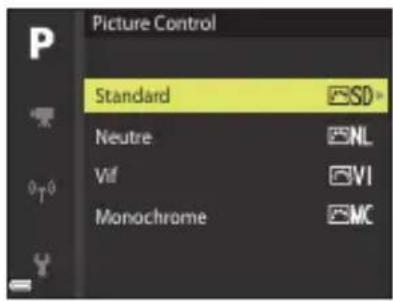
2 Utilisez pourmettre en surbrillance l'option souhaitee (126) etutilisez pourselectionner une valeur.
Appuyez sur OK pour définir la valeur.
Pour rétablir les valeurs par défaut, Sélectionnez Réinitialiser, puis appuyez sur OK.
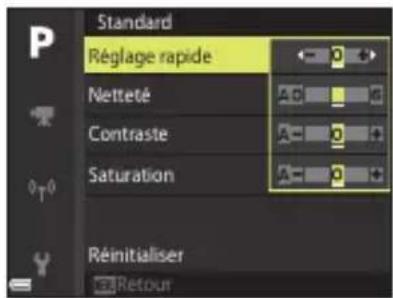
Types de réglage rapide et réglage manuel
| Option | Description |
| Réglage rapide1 | Permet de régler automatiquement la netteté, le contraste et la saturation.Réglez vers le côté - pour réduire l'effet du réglage Picture Control du COOLPIX sélectionné, et vers le côté + pour l'augmenter.Réglage par défaut : 0 |
| Netteté | Permet de désirar àquel point la netteté des contours est accentuée lors de la prise de vue.Plus la valeur est élevé, plus l'image est nette. Inversement, plus la valeur est faible, plus l'image présente des contours adoucis.Sélectionnez A (auto) pour un réglage automatique.Réglage par défaut : 3 pour Standard ou Monochrome, 2 pour Neutre et 4 pour Vif |
| Contraste | Permet de régler le contraste.Réglez vers le côté - pour une image à l'aspect adouci, et vers le côté + pour une image à l'aspect plus net. Sélectionnez des paramètres faibles pour empêcher la perte de détails dans les hauteurs lumières des portraits en plein soleil et des paramètres élevés pour préserver les détails dans des paysages brumeux et d'autres sujets à faible contraste.Sélectionnez A (auto) pour un réglage automatique.Réglage par défaut : 0 |
| Saturation2 | Permet de régler l'éclat des couleurs.Réglez vers le côté - pour diminuer l'éclat des couleurs et vers le côté + pour obtenir l'effet inverse.Sélectionnez A (auto) pour un réglage automatique.Réglage par défaut : 0 |
| Filtres3 | Permet de simuler l'effet de filtres couleur sur les photographies monochromes.OFF : les filtres ne sont pas utilisés.Y (jaune), O (orange), R (rouge):Permettent d'améliorer le contraste. Vous pouvez les utiliser pour réduire la luminosité du ciel dans des photos de paysage. Le contraste est renforcé dans l'ordre Y → O → R.G (vert):Permet d'adoucir les tons chair et la couleur des traits, par exemple les lèvres. Convient aux portraits.Réglage par défaut : OFF |
| Virage3 | Permet de contrôle le ton utilisé sur les photos monochromes entre B&W (noir et blanc), Sepia et Cyanotype (monochrome teinté bleu). Appuyez sur la commande▼ du sélecteur multidirectionnel lorsque l'option Sepia ou Cyanotype est sélectionnée pourCHOISIR un niveau de saturation. Appuyez sur▼ pour régler la saturation. • Réglage par défaut : B&W (noir et blanc) |
Le réglage rapide n'est pas disponible dans les modes Neutre, Monochrome, Personnelisé 1 et Personnelisé 2. Les valeurs définies manuellement sont désactivées si le réglage rapide est utilisé après le réglage manuel.
2 Ne s'affiche pas pour Monochrome.
3 S'affiche uniquement pour Monochrome.

Remarques concernant la fonction Nettete
Les effets de l'option Nettete ne peuvent pas etre previsualises sur Iecran lors de la prise de vue.
Pour vérifier les résultats, passerez en mode de visualisation.

Remarques concernant le contraste, la saturation et le mode A (auto)
Les résultats en termes de contraste et de saturation varient selon l'exposition et la position et la taille du sujet dans la vue.
Picture Control Persons. (Picture Control person. du COOLPIX)
Positionnez le selecteur de mode sur P, S, A, M ou U^1 commande MENU icone de menu P, S, A, M ou U^2 Picture Control Persons. commande
1 Le réglage peut aussi être configuré en mode (Vidéo manuel).
En mode M (Vidéo manuel), l'icone de menu est affichée.
Personnalisez les réglages de Picture Control du COOLPIX (125) et enregistrez-les dans Personnel 1 ou Personnel 2 de Picture Control.
1 Utilisez les touches du selectiveur multidirectionnel pour selectionner Modifier et enregistrer et appuyez sur OK.
- Sélectionnez Supprimer pour supprimer un Picture Control personnel du COOLPIX enregistré.
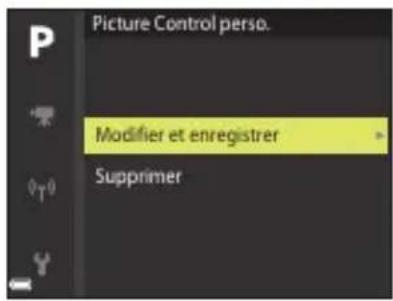
2 Sélectionnez la fonction originale Picture Control du COOLPIX (124) à modifier, puis appuyez sur OK.
3 Utilisez pourmettre en surbrillance l'option souhaitee et utilisez < < > pour selectionner une valeur (125).
- Les options disponibles sont les mêmes que pour le réglage du Picture Control du COOLPIX.
Appuyez sur 路 lorsque le réglage est terminé.
Pour rétablir les valeurs par défaut, Sélectionnéz Réinitialiser, puis appuyez sur
4 Sélectionnez la destination d'enregistrement, puis appuyez sur OK.
- Personnelé 1 ou Personnelé 2 peut, à présent, être seLECTIONné dans Picture Control ou Picture Control personnel.
Pour modifier les valeurs regles, selectionnez Personnalise 1 ou Personalise 2 dans Picture Control ou Picture Control personnel.
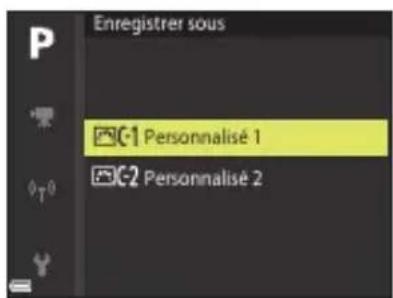
Balance des blancs (réglage des teintes)
Positionnez le selecteur de mode sur P, S, A, M ou U^1 commande MENU icone de menu P, S, A, M ou U^2 Balance des blancs commande
Le réglage peut aussi être configuré en mode (Vidéo manuel).
En mode M (Vidoe manuel), I'icone de menu est affichee.
Régléz la balance des blancs en fonction de la source de lumière ou des conditions météorologiques de façon à ce que les couleurs des images correspondent à ce que vous voyagez avec vos yeux.
| Option | Description | |
| AUTO1 | Automatique(normale)(réglage pardéfaut) | La balance des blancs est régée automatiquement.Lorsque l'options Auto (lumière chaude) est sélectionnée, lesimages sont conservées avec des couleurs chaudes si elles sontprises sous un éclairage artificiel. Lorsque vous utilisez le flash, labalance des blancs est régée en fonction de l'éclairage du flash. |
| AUTO2 | Auto (lumièrechaude) | |
| PRE | Pré-réglagemanuel | À utiliser lorsque les résultats escomptés ne sont pas-obtenusavec Automatique (normale), Auto (lumière chaude),Incandescent, etc. (☐131). |
| 榮 | Ensoleillé* | À utiliser sous la luminière directe du soleil. |
| 榮 | Incandescent* | À utiliser en cas d'éclairage incandescent. |
| 榮 | Fluorescent | À utiliser avec la plupart des éclairages fluorescents. Choisissezl'une des options 1 (fluorescent blanc froid), 2 (fluorescent blancdiurne) et 3 (fluorescent luminière du jour). |
| 荣 | Nuageux* | À utiliser sous un ciel nuageux. |
| 荣 | Flash* | À utiliser avec le flash. |
| K | Choisir temp.couleur | À utiliser pour spécifique directement la température de couleur(☐130). |
- Des réglages fins en sept incréments sont disponibles. Appliquée une correction positive (+) pour renforcer la teinte bleue et négative (-) pour renforcer la teinte rouge.

Remarques concernant la balance des blancs
- Refermez le flash intégré lorsque la balance des blancs est définie sur un réglage autre que Automatique (normale), Auto (lumière chaude) ou Flash (25).
- Il se peut que cette fonction ne puisse pas etre utilisée avec d'autres fonctions (75).
La température de couleur est une mesure objective des couleurs des sources lumineuses exprimées dans l'unité de température absolue (K : Kelvin). Les sources lumineuses avec des températures de couleur inférieures semblant plus rouges, alors que les sources lumineuses avec des températures de couleur supérieures semblant plus bleues.
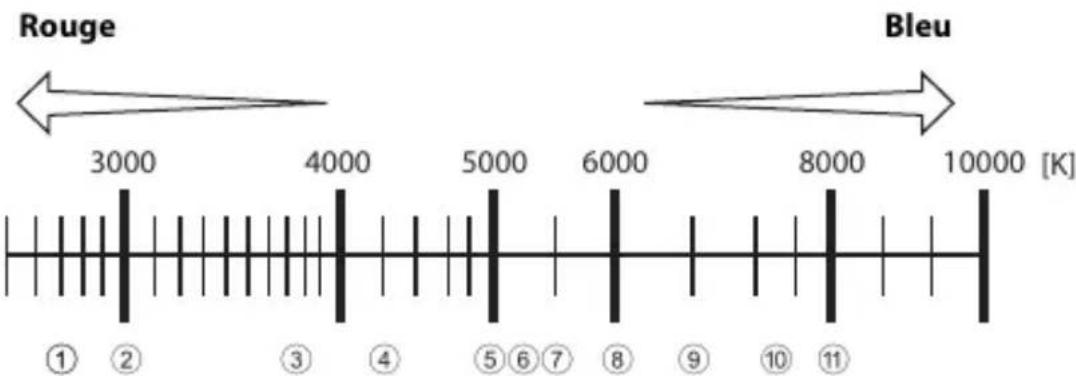
① Lamps à vapeur de sodium: 2700K
Fluorescentes blanches chaudes/ incandescentes:3000K
③ Fluorescentes blanches:3700K
4 Fluorescentes blanches froides: 4200K
⑤ Fluorescentes blanches diurnes : 5000K
Lumière directe du soleil : 5200K
⑦ Flash:5400K
8 Nuageux:6000K
9 Fluorescentes lumiere du jour: 6500K
Vapeur de mercure haute température: 7200K
Ombre:8000K
Utilisation de la fonction Pré-réglage manuel
Suivez les procedures ci-dessous pour mesurer la valeur de balance des blancs sous l'éclairage de la prise de vue.
1 Placez un objet de referencia neutre colorimétriquement (blanc ou gris) sous l'éclairage qui sera utilisé lors de la prise de vue.
2 Utilisez les touches du selectiveur multidirectionnel pour selectionner Preréglage manuel, puis appuyez sur OK.
- L'objet s'ouvre à la position de zoom requise pour la mesure.
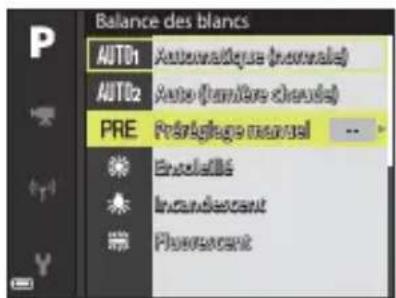
3 Sélectionnez Mesurer.
Pour appliquer la derniere valeur mesurée, selectionnez Annuler.
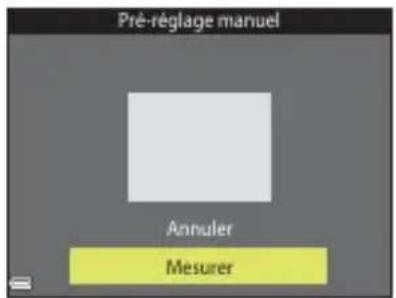
4 Cadrez I'objet de reférence blanc ou gris dans la fenêtre de mesure, puis appuyez sur OK pour mesurer la valeur.
Le déclenchement est effectué et la mesure est terminée (aucune image n'est enregistrée).
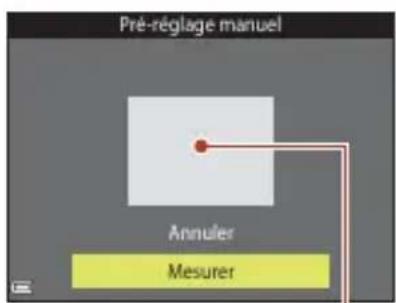
Fenetre de mesure
Remarques concernant la fonction Pré-réglage manuel
Une valeur de balance des blancs pour l'éclairage du flash ne peut pas être mesurée avec Pré-réglage manuel. Lors d'une prise de vue avec le flash, reglez l'option Balance des blancs sur Automatique (normale), Auto (lumière chaude) ou Flash.
Mesure
Positionnez le selecteur de mode sur P, S, A, M ou U → commande MENU → P, S, A, M ou icône de menu U → Mesure → commande @K
Le processus par lequel la luminosité du sujet est mesurée afin de déterminer l'exposition est appelé « mesure »
Utilisez cette option pour definir la methode de mesure de l'exposition del'appareil photo.
| Option | Description |
| Matricielle (réglage par défaut) | L'appareil photo utilise une zone large de l'écran pour la mesure. Il est recommendé pour la prise de vue classique. |
| Pondérée centrale | L'appareil photo mesure toute la vue, mais affecte la plus grande pondération au sujet au centre de la vue. Cette mesure est traditionnellement utilisée pour les portraits; elle préserve les détails d'arrière-plan tout en laissant les conditions d'éclairage au centre de la vue déterminer l'exposition.* |
| Spot | L'appareil photo mesure la zone déterminée par le cercle au centre de la vue. Cette option peut être définie lorsque le sujet est plus clair ou plus nombre que l'arrière-plan. Assurez-vous que le sujet se trouve dans la zone déliminée par le cercle lors d'une prise de vue.* |
- Pour définir la mise au point et l'exposition pour des sujets décentrés, réglez le Mode de zones AF sur manuel et définièsez la zone de mise au point au centre de la vue, puis utilisez la mémorisation de la mise au point (66).

Remarques concernant la fonction Mesure
- Lorsque le zoom numérique est activé, l'option Ponderée centrale ou Spot est sélectionnée selon le facteur de zoom.
- Il se peut que cette fonction ne puisse pas etre utiliser avec d'autres fonctions (75).

Affichage sur I'ecran de prise de vue
Lorsque l'option Ponderée centrale ou Spot est selectionnée, le guide de plage de mesure (11) est affché (sauf lorsque le zoom numérique est utilisé).
Prise de vue en rafale
Positionnez le selecteur de mode sur P, S, A, M ou U → commande MENU → P, S, A, M ou icône de menu U → Rafale → commande
| Option | Description | |
| S | Vue par vue(réglage par défaut) | Une image est prise chaque fois que vous appuyez sur le déclencheur. |
| OH | Rafale H | Lorsque vous appuyez sur le déclencheur jusqu'en fin de course,les images sont prises en rafale.L'appareil photo peut prendre jusqu'à 7 images en rafale à unecadence d'environ 7 vps. |
| OL | Rafale L | Lorsque vous appuyez sur le déclencheur jusqu'en fin de course,les images sont prises en rafale.L'appareil photo peut prendre jusqu'à 200 images environ enrafale à une cadence d'environ 1 vps. |
| Mémoireprédéclench. | Lorsque vous appuyez sur le déclencheur à mi-course, la prise de vue avec la mémoire de prédéclenchement commence. Lorsque vous appuyez sur le déclencheur jusqu'en fin de course, l'appareil photo enregistre l'image actuelle ainsi que les images prisesimmédiatement avant que vous appuyiez sur le bouton (☐134).La prise de vue avec la mémoire de prédéclenchement permet de prendre des moments parfait.L'appareil photo peut prendre jusqu'à 20 images environ enrafale à une cadence d'environ 15 vps (y compris 5 images au maximum capturées dans la mémoire de prédéclenchement).La qualité d'image est régée sur Normal et la taille d'image est fixée sur (1280 x 960 pixels). | |
| ☐120 | Rafale H : 120 vps | Chaque fois que le déclencheur est,enforcé jusqu'en fin de course,les images sont prises en rafale à haute vitesse.L'appareil photo peut prendre jusqu'à 60 images environ enrafale à une cadence d'environ 120 vps.La taille d'image est régée sur (640 x 480 pixels). |
| ☐60 | Rafale H : 60 vps | Chaque fois que le déclencheur est,enforcé jusqu'en fin de course,les images sont prises en rafale à haute vitesse.L'appareil photo peutprendre jusqu'à 60 images environ enrafale à une cadence d'environ 60 vps.La taille d'image est régée sur (1920 x 1080 pixels). |
| Intervallomètre | L'appareil photo prend automatiquement des images fixes encontinu aux intervalles spécifiés (☐135). | |

Remarques concernant la prise de vue en rafale
- La mise au point et l'exposition sont mémorisées avec les valeurs de la première image de chaque série. La balance des blancs est également mémorisée avec la valeur de la première image de chaque série, sauf en mode Rafale L ou Intervallomètre.
- La sauegarde des images peut prendre un certain temps après la prise de vue.
Lorsque la sensibilité augmente, du bruit peut apparaitre sur les images capturées. - La cadence de prise de vue peut ralentir en fonction de la qualite d'image, de la taille d'image, du type de carte memoire ou des conditions de prise de vue (par exemple si vous enregistrez des images RAW).
Lorsque vous utilisez l'option Rafale H:120 vps ou Rafale H:60 vps, des bandes ou des variations de luminosite ou des teintes peuvent apparaître sur les images qui ont ete enregistrées sous un eclairage qui clignote rapidement a un rythme eleve, comme les eclairages fluorescents, a vapeur de mercure ou a vapeur de sodium. - Il se peut que cette fonction ne puisse pas etre utilise avec d'autres fonctions (75).

Mémoire prédéclench.
Lorsque vous appuyez sur le déclencheur à mi-course ou jusqu'en fin de course, les images sont enregistrées comme indiqué ci-dessous.
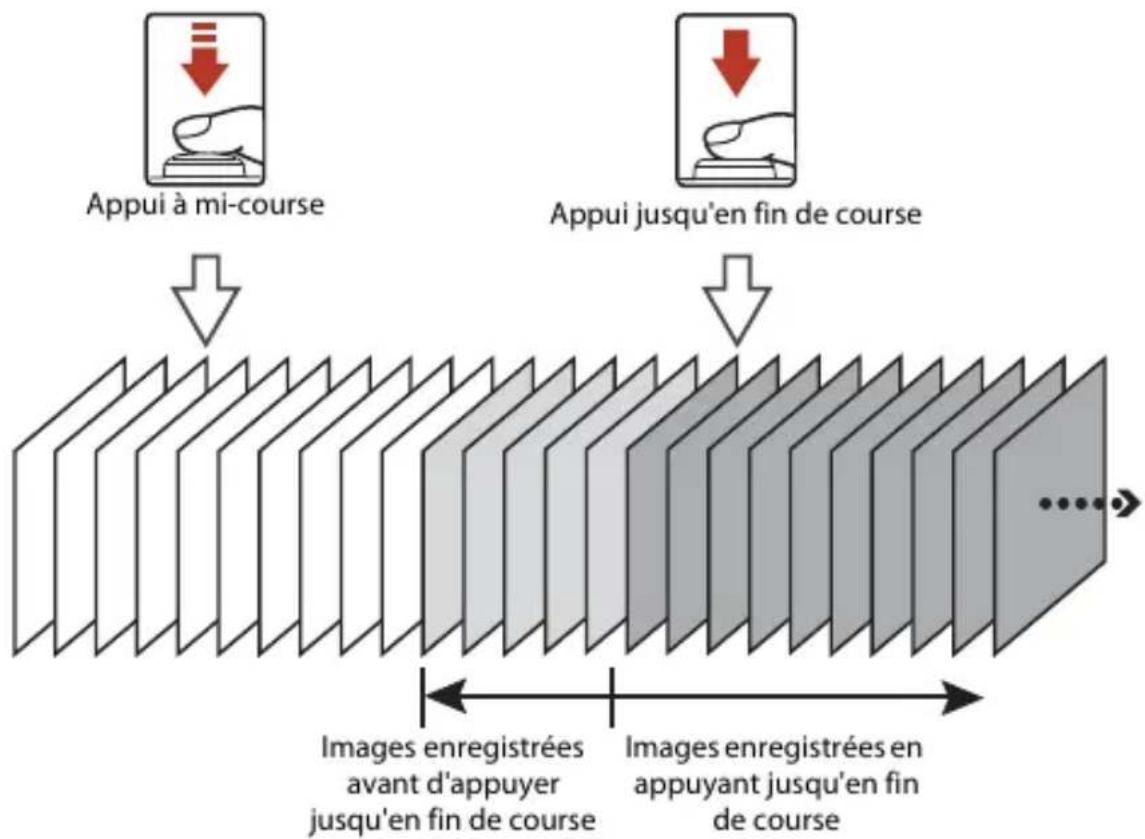
L'icone de memoire de predeclenchement (s) sur le moniteur apparait en vert lorsque vous appuyez sur le déclencheur a mi-course.
Intervallometre
Positionnez le selecteur de mode sur P, S, A, M ou U → commande MENU → P, S, A, M ou icône de menu U → Rafale → commande
1 Utilisez les touches du selecteur multidirectionnel pourCHOISIR Intervalometre, puis appuyez sur OK.
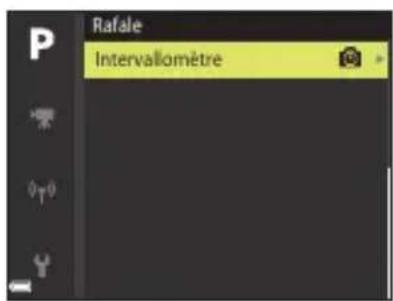
2 Définissez l'intervalle souhaité entre chaque vue.
Utilisez pour selectionner un element, et utilisez pour regler l'heure.
Une fois les réglages terminés, appuyez sur
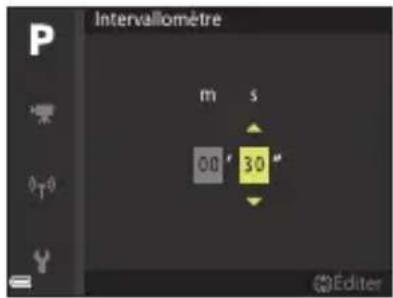
3 Appuyez sur la commande MENU (menu) pour afficher l'écran de prise de vue.
4 Appuyez sur le déclencheur pour prendre la première photo.
Le déclenchement s'effectue automatiquement à l'intervalle spécifique pour prendre la seconde image et les images suivantes.
L'ecran s'eteint et le temoin de mise sous tension clignote pendant les intervalles entre les vues.
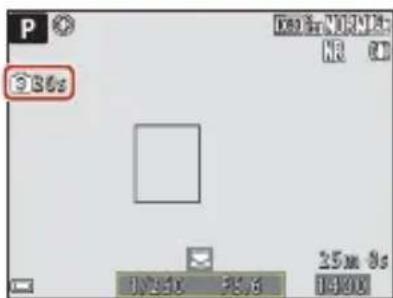
5 Lorsque vous avez pris le nombre d'images souhaite, appuyez sur le déclencheur.
La prise de vue se termine.
- La prise de vue se termine automatique dans les situations suivantes :
Lorsque la carte mémoire est saturee
Lorsque 9999 photos sont prises en série

Remarques concernant l'intervallometre
- Pour éviter que l'appareil photo ne s'éteigne de manière inattendue lors de la prise de vue, utilisez un accumulateur suffisamment charge.
- Si vous utilisez l'adaptateur secteur EH-5b/EH-5c et le connecteur d'alimentation EP-5C (les deux étant disponibles séparément) (210), vous pouvez alimenter cet apparéil photo directement sur le secteur. N'utilisez, enaucun cas, un adaptateur secteur autre que le modele EH-5b/EH-5c. Le non-respect de cette consigne de sécurité pourrait entrainer une surchauffe et endommager l' apparéil photo.
Veillez a ne pas déplacer le selecteur de mode sur un autre réglage lors de la prise de vue en mode Intervallomètre. Sinon, l'appareil photo arrête la prise de vue. - Si la vitesse d'obturation est lente et que l'enregistrement d'une image prend du temps par rapport à l'intervalle spécifique, il se peut que certaines vues pendant la prise de vue en mode Intervallomètre soient annulées.
Sensibilité
Positionnez le selecteur de mode sur P, S, A, M ou U^1 commande MENU icone de menu P, S, A, M ou U^2 Sensibilité commande
Le réglage peut aussi être configuré en mode (Vidéo manuel).
En mode M (Vidoe manuel), I'icone de menu est affichee.
Une sensibilité supérieure vous permet de prendre des photos de sujets plussons. De plus, même avec des sujets de même luminosité, vous pouvez prendre des images à des vitesses d'obturation plus rapides, et vous pouvez réduire l'effet de flou du au bouge d'appareil et au mouvement du sujet.
Lorsque you definissez une sensibilité supérieure, les images peuvent contenir du bruit.
| Option | Description |
| Sensibilité | • Automatique (réglage par défaut): La sensibilité est réglée automatiquement dans la plage comprise entre ISO 100 et 1600. En mode Video manuel, elle est réglée dans la plage comprise entre ISO 125 et 1600. • Plage fixe auto: La plage dans laquelle l'appareil photo règle automatiquement la sensibilité peut être définie sur ISO 400 100 à 400 ISO ou ISO 800 100 à 800 ISO. En mode Video manuel, elle peut être réglée sur ISO 400 125 à 400 ISO ou ISO 800 125 à 800 ISO. • 100 à 6400 (125 à 6400 en mode Video manuel): La sensibilité est fixée sur la valeur spécifique. |
| Vitesse d'obturation mini. | Permet de définir la vitesse d'obturation à laquelle la sensibilité commence à être réglée automatiquement lorsque le mode de prise de vue est P ou A. Si l'exposition est insuffisante avec la vitesse d'obturation définié ici, la sensibilité est augmentée automatiquement pour obtenir une exposition optimale. • Le réglage est activé lorsque l'options Sensibilité est définié sur Automatique ou Plage fixe auto. • Si l'exposition reste insuffisante malgré l'augmentation de la sensibilité, la vitesse d'obturation est ralentie. • Réglage par défaut: Aucune |

Remarques concernant la sensibilité
- Quand la Sensibilité est réglée sur Automatique ou Plage fixe auto en mode M (manuel), la sensibilité est fixée sur ISO 100.
- Quand Manuel est sélectionné comme Mode d'exposition en mode Video manuel et que la Sensibilité est reglee sur Automatique ou Plage fixe auto, la sensibilité est fixée sur ISO 125.
- Il se peut que cette fonction ne puisse pas etre utilise avec d'autres fonctions (75).

Affichage de la sensibilité sur l'écran de prise de vue
Lorsque I'option Automatique est selectionnee, s affiche si la sensibilité augmente.
Lorsque I'option Plage fixe auto est selectionnee, la valeur maximale pour la sensibilité s'affiche.

Utilisation du menu
Bracketing de l'exposition
Positionnez le selecteur de mode sur P, S ou A → commande MENU → icône de menu P, S ou A → Bracketing de l'exposition → commande OK
Vouss pouvez modifier automatiquement l'exposition (luminosité) lors de la prise de vue en rafale. Ceci est utile pour la prise de vue lorsqu'il est difficile de régler la luminosité de la photo.
| Option | Description |
| Déactivé (réglage par défaut) | Le bracketing de l'exposition n'est pas effectué. |
| ±0,3 | Lorsque vous appuyez sur le déclencheur jusqu'en fin de course, 3 photos sont prises à la suite et l'appareil photo fait varier l'exposition de 0, -0,3 et +0,3 sur les photos. |
| ±0,7 | Lorsque vous appuyez sur le déclencheur jusqu'en fin de course, 3 photos sont prises à la suite et l'appareil photo fait varier l'exposition de 0, -0,7 et +0,7 sur les photos. |
| ±1,0 | Lorsque vous appuyez sur le déclencheur jusqu'en fin de course, 3 photos sont prises à la suite et l'appareil photo fait varier l'exposition de 0, -1,0 et +1,0 sur les photos. |

Remarques concernant le bracketing de l'exposition
L'option Bracketing de I'exposition n'est pas disponible en mode M (manuel).
Lorsque la correction de l'exposition (69) et ± 0,3,± 0,7 ou ± 1,0 dans Bracketing de I'exposition sont definitis simultanement, les valeurs de correction de I'exposition combinées sont appliquées.
- Il se peut que cette fonction ne puisse pas etre utiliser avec d'autres fonctions (75).
Mode de zones AF
Positionnez le selecteur de mode sur P, S, A, M ou U → commande MENU → P, S, A, M ou icône de menu U → Mode de zones AF → commande OK
Définissez la façon dont l'appareil photo sélectionne la zone de mise au point pour l'autofocus.
| Option | Description | |
| Priorité visage | Lorsque l'appareil photo détecte un visage humain, il effectue la mise au point dessus. Reportez-vous à la section « Utilisation de la détction des visages » (64) pour plus d'informations. Lorsque vous cadrez une composition ne contenant aucun sujet humain ni visage détecté, l'appareil photo sélectionne automatiquement les zones de mise au point (jusqu'à neuf) qui contiennent le sujet le plus proche. | Zone de mise au point |
| [ ] Manuel (ponctuel) | Utilisez les touches du sélecteur multidirectionnel ou tournez-le pour déplacer la zone de mise au point à l'endroit souhaïté. Pour utiliser le sélecteur multidirectionnel pour configurer le mode de flash ou d'autres réglages, appuyez sur . Pour revenir au déplacement de la zone de mise au point, appuyez de nouveau sur . | Zone sélectionnable |
| [ ] Manuel (normal) | Zone de mise au point (zone centrale) | |
| [ ] Manuel (large) | Zone de mise au point (déplacée) | |
| Suivi du sujet | Utilisez cette fonction pour prendre des photos de sujets en mouvement. Enregistrez le sujeit sur lequel l'appareil photo effectue la mise au point. La zone de mise au point se déplace automatiquement pour suivre le sujeit. Reportez-vous à la section « Utilisation de la fonction Suivi du sujeit » (142) pour plus d'informations. | P 3 1950 1966 1980 |
| AF sur le sujet principal (réglage par défaut) | Lorsque l'appareil photo détecte le sujeit principal, il effectue la mise au point sur ce dernier. Reportez-vous à « Utilisation de AF sur le sujeit principal » (63). | Zones de mise au point |

Remarques concernant le mode de zones AF
Lorsque le zoom numérique est activé, l'appareil photo effectue la mise au point sur la zone au centre de la vue, independamment du réglage Mode de zones AF.
- Lorsque le sélecteur du mode de mise au point est positionné sur MF (mise au point manuelle), il n'est pas possible de régler la fonction Mode de zones AF.
- Il se peut que cette fonction ne puisse pas etre utilise avec d'autres fonctions (75).
Utilisation de la fonction Suivi du sujet
Positionnez le selecteur de mode sur P, S, A, M ou U → commande MENU → icône de menu P, S, A, M ou U → Mode de zones AF → commande OK → Suivi du sujet → commande OK → commande MENU
1 Enregistrez un sujet.
- Alignez le sujet à suivre avec la cordure au centre du cadre et appuyez sur OK.
Lorsque le sujet est enregistré, une cordure jaune (zone de mise au point) apparait autour et l'appareil photo commence a le suivre. - Si le sujet ne peut pas etre enregistré, la cordure apparait en rouge. Changez la composition et reessayez d'enregistrer le sujet.
Pour annuler I'enregistrement du sujet, appuyez sur - Si l'appareil photo ne peut plus suivre le sujet enregistré, la zone de mise au point disparait. Enregistrrez de nouveau le sujet.
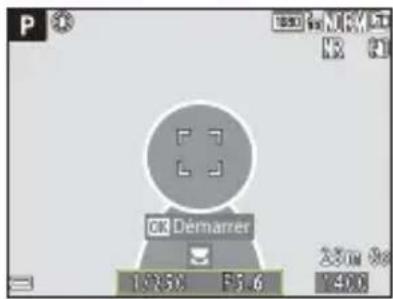
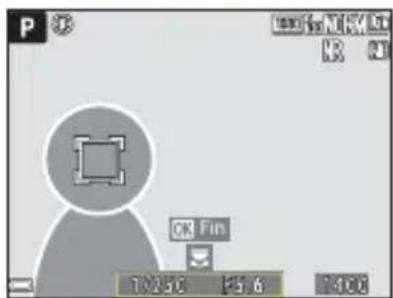
2 Appuyez sur le déclencheur jusqu'en fin de course pour prendre l'image.
- Si le déclencheur est enforcé alors qu'aucune zone de mise au point n'est affichée, l'appareil photo effectue la mise au point sur le sujet au centre de la vue.
Remarques concernant la fonction Suivi du sujet
- Si vous effectue des opérations telles qu'un zoom alors que l'appareil photo effectue le suivi du sujet, l'enregistrement est annulé.
- Il se peut que le suivi du sujet ne soit pas possible dans certaines conditions de prise de vue.
Mode autofocus
Positionnez le selecteur de mode sur P, S, A, M ou U → commande MENU → P, S, A, M ou icone de menu U → Mode autofocus → commande OK
Selectionnez le mode de mise au point de l'appareil photo lors de la prise d'images fixes.
| Option | Description | |
| AF-S | AF ponctuel | L'appareil photo n'effectue la mise au point que lorsque le déclencheur est enforcé à mi-course. |
| AF-F | AF permanent (réglage par défaut) | L'appareil photo effectue toujours la mise au point sur le sujet même si le déclencheur n'est pas enforcé à mi-course. Le son du mouvement de l'objet est audible lorsque l'appareil photo effectue la mise au point. |

Remarques concernant le mode Autofocus
Lorsque le selecteur du mode de mise au point est positionné sur MF (mise au point manuelle), il n'est pas possible de regler la fonction Mode autofocus.
- Il se peut que cette fonction ne puisse pas etre utilise avec d'autres fonctions (75).

Mode Autofocus pour l'enregistrement de videos
Le mode Autofocus pour l'enregistrement de videos peut etre defini avec Mode autofocus 153) dans le menu video.
Intensité de l'éclair
Positionnez le selecteur de mode sur P, S, A, M ou U → commande MENU → P, S, A, M ou icône de menu U → Intensité de l'éclair → commande OK
Réglez la puissance du flash. Utilisez cette option lorsque le flash est trop puissant ou trop faible.
- Si la valeur de correction que vous souhaitez définir n'apparait pas dans l'écran de réglage, appuyez sur le sélection multidirectionnel ▲▼ jusqu'à ce qu'elle s'affiche.
| Option | Description |
| +0,3 à +2,0 | La puissance du flash augmente de +0,3 à +2,0 IL, par incrément de 1/3 IL pour éclaircir le sujeit principal. |
| 0,0 (réglage par défaut) | La puissance du flash n'est pas réglée. |
| -0,3 à -2,0 | La puissance du flash diminue de -0,3 à -2,0 IL, par incrément de 1/3 IL afin d'eviter les haute lumières ou les reflets indésirables. |

Utilisation du menu
Menu Prise de vue (mode P, S, A ou M)
Filtre antibruit
Positionnez le selecteur de mode sur P, S, A, M ou U → commande MENU → P, S, A, M ou icône de menu U → Filtre antibruit → commande
Définissez l'ampleur de la fonction de réduction du bruit appliquée généralement lors de l'enregistrement des images.
| Option | Description |
| NR* Élevé | Permet d'appliquer une réduction du bruit à un niveau supérieur à l'ampleur standard. |
| NR Normal (réglage par défaut) | Permet d'appliquer une réduction du bruit à l'ampleur standard. |
| NR* Faible | Permet d'appliquer une réduction du bruit à un niveau inférieur à l'ampleur standard. |
D-Lighting actif
Positionnez le selecteur de mode sur P, S, A, M ou U → commande MENU → P, S, A, M ou icône de menu U → D-Lighting actif → commande
Les détails dans les haute lumières et les zones d'ombre sont réservés, et le contraste naturel visible à l'eel nu est bien reproduit dans la photo prise. Ce mode est particulièrement efficace pour photographier des scènes à fort contraste, telles que des paysages extérieurs très lumineux depuis une pieceASFRE, ou des sujets ombragés sur un bord de mer ensoleille.
| Option | Description | |
| àH | Élevé | Permet de définir le niveau de l'effet. |
| àN | Normal | |
| àL | Faible | |
| OFF | Déactivé (réglage par défaut) | La fonction D-Lighting actif n'est pas appliquée. |

Remarques concernant la fonction D-Lighting actif
- Un temps supplémentaire est nécessaire pour enregistrer des images après la prise de vue.
- Il se peut que cette fonction ne puisse pas etre utilise avec d'autres fonctions (75).

D-Lighting actif et D-Lighting
- L'option D-Lighting actif permet de capturer des images tout en réduisant la perte de détails dans les haute lumières et d'ajuster les tons lors de l'enregistrement des images.
L'option D-Lighting (84) du menu visualisation ajuste les tons des images enregistrées.

Utilisation du menu
Menu Prise de vue (mode P, S, A ou M)

Surimpression
Positionnez le selecteur de mode sur P, S, A, M ou U → commande MENU → P, S, A, M ou icone de menu U → Surimpression → commande
L'appareil photo combine deux ou trois images et les enregistrre en tant qu'image unique.
| Option | Description |
| Mode de surimpression | Permet de prendre des images en mode de surimpression lorsqu' l'options est définie sur Activé. • Les images individuelles sont enregistrées également. • Réglage par défaut : Désactivé |
| Gain automatique | Permet de régler ou non automatiquement la luminosité de l'image lors de la combinaison d'images. • Réglage par défaut : Activé |

Remarques concernant la fonction Surimpression
L'enregistrement des images peut prendre un certain temps.
- La surimpression se termine si la fonction Extinction auto (176) déclanche le mode Veille pendant la prise de vue. Lors de la prise de vue avec un long intervalle entre les prises, la définition d'une durée plus longue pour la fonction Extinction auto est recommandée.
- Il se peut que cette fonction ne puisse pas etre utilise avec d'autres fonctions (75).
- Lors de la prise de vue à une vitesse d'obturation lente en mode de surimpression, du bruit (points lumineux) peut apparaitre sur les images enregistrées.
Prise de vue avec la fonction Surimpression
Positionnez le selecteur de mode sur P, S, A, M ou U → commande MENU → P, S, A, M ou icône de menu U → Surimpression → commande

Utilisez les touches du selecteur multidirectionnel pour selectionner Mode de surimpression, puis appuyez sur OK.
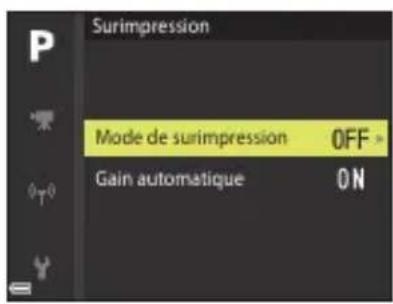

Utilisation du menu
2 Sélectionnez Active, puis appuyez sur OK.
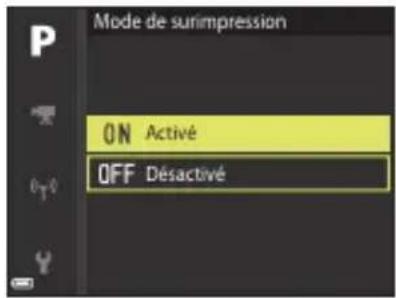
3 Appuyez sur la commande MENU (menu) pour afficher l'écran de prise de vue.
4 Appuyez sur le déclencheur pour prendre la première photo.
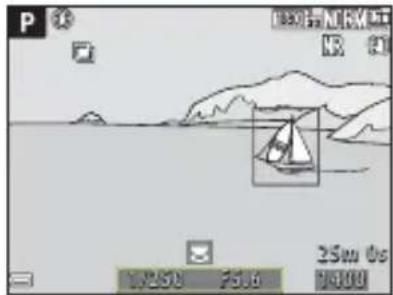
5 Appuyez sur le déclencheur pour prendre la deuxième photo.
- Cadrez la photo en regardant la première image affichée par transparence.
- Lorsque vous prenez la deuxieme image, l'image combinée de la première et de la deuxieme image est enregistrée, et s'affiche par transparence.
Pour terminer la surimpression sur la deuxieme image, definissez Mode de surimpression sur Desactive ou positionnez le selecteur de mode sur un autre réglage que P, S, A, M ou U.
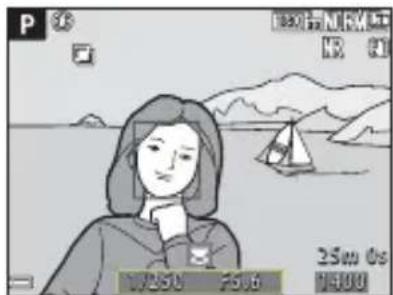
6 Appuyez sur le déclencheur pour prendre la troisième photo.
L'imagecombinée de la premiere et de la troisieme image est enregistrree et la surimpression se terminé.
- La prise de la troisième image peut prendre un certain temps.
Selection focales fixes
Positionnez le selecteur de mode sur P, S, A, M ou U → commande MENU → P, S, A, M ou icône de menu U → Sélection facales fixes → commande OK
| Option | Description |
| Activé | Lorsque vous tournez la commande de zoom, la focale (focale/angle de champ équivalent(e) au format 24 x 36 mm) passes aux positions scLECTIONnées en activant la case à cocher de cette option de menu. • Choisissez la focale à l'aide du sélecteur multidirectionnel ▲▼, puis appuyez sur ⊙ pour activer ou désactiver la case à cocher [▼]. Les réglages suivants sont disponibles: 24 mm, 28 mm, 35 mm, 50 mm, 70 mm, 85 mm, 105 mm, 135 mm, 200 mm, 300 mm, 400 mm, 500 mm, 600 mm, 800 mm, 1000 mm, 1200 mm, 1400 mm, 1600 mm, 1800 mm, 2000 mm, 2200 mm, 2400 mm, 2600 mm, 2800 mm, et 3000 mm. • Réglage par défaut: Activé [▼] pour toutes les cases à cocher • Pour valider le réglage, appuyez sur la touche ◆ du sélecteur multidirectionnel. • La focale définie dans la Position de zoom initiale est automatiquement activée [▼]. • La fonction Sélection facales fixes ne peut pas être utilisée avec la commande de zoom latérale. |
| Déactivé (réglage par défaut) | Vous pouvez déplacer la focale sur une autre position, y compris sur des positions pouvant être définies avec Activé. |

Remarques concernant le fonctionnement du zoom
- Lorsque plusieurs facales ont ete definies, tournez la commande de zoom pour passer a la foucle la plus proche definite avant I'opération. Pour passer a une foucle differente, relachez la commande de zoom puis tournez-la de nouveau.
- Définissez Sélection facales fixes sur Désacté往来 que vous utilisez le zoom numérique.
Position de zoom initiale
Positionne le selecteur de mode sur P, S, A, M ou U → commande MENU → P, S, A, M ou icône de menu U → Position de zoom initiale → commande @
Définissez la focale (focale/angle de champ équivalent(e) au format 24 × 36 ~mm ) pour la mise sous tension de l'appareil photo.
Les réglages suivants sont disponibles: 24 mm (réglage par défaut), 28 mm, 35 mm, 50 mm, 70 mm, 85 mm, 105 mm et 135 mm.
Aperçu de l'exposition M
Positionne le selecteur de mode sur P, S, A, M ou U → commande MENU → P, S, A, M ou icone de menu U → Aperçu de l'exposition M → commande
Indiquez si vous souhaitez refleter ou non la luminosité sur l'écran de prise de vue lorsque l'exposition est modifiée en mode M (manuel).
| Option | Description |
| Activé | Permet de reflérer la luminosité sur l'écran de prise de vue. |
| Déactivé (réglage par défaut) | Ne reflète pas la luminosité sur l'écran de prise de vue. |
Le menu Mode video manuel
Reportez-vous aux options de menu enumeratedes ci-dessous.
Mode d'exposition (94)
Picture Control (124)
Picture Control persona. (128)
Balance des blancs (129)
Sensibilité (137)
Menu Video
Options video
Entrez en mode de prise de vue commande MENU icone de menu Options video commande
Selectionnez l'options video de votrechoix pour I'enregistrement. Selectionnez des options video en vitesse normale pour enregistrer a vitesse normale, ou des options video HS (151) pour enregistrer au ralenti ou en acceléré. Les options video qui peuvent etre selectionnées varient en fonction du reglage de la Cadence de prise de vue (155).
Lors de I'enregistrement de videoes, il est recommandé d'utiliser des cartes mémoire SD de classe 6 ou plus (224).
Options video en vitesse normale
| Option (Taille d'image/Cadence de prise de vue, Format de fichier) | Taille d'image | Format d'image(horizontal sur vertical) |
| 2160 2160 2160 | 3840 × 2160 | 16:9 |
| 1080 1080 1080 | 1920 × 1080 | 16:9 |
| (réglage par défaut) | ||
| 1080/60p1080/50p | 1920 × 1080 | 16:9 |
| 720 720/30p720/25p | 1280 × 720 | 16:9 |
| 720 720/60p720/50p | 1280 × 720 | 16:9 |
- La taille maximale d'un fichier video est limitée à 4 Go. Lors de l'enregistrement d'une réserve d'une durée supérieure à six minutes environ à une taille d'image/cadence de prise de vue de 2160/30p (4K UHD) ou d'une durée supérieure à sept minutes environ à une taille d'image/cadence de prise de vue de 2160/25p (4K UHD), plusieurs fichiers sont créé si la taille du fichier de la catégorie enregistrée dépasse 4 Go et les fichiers ne peuvent pas été lus en continu.
La durée réelle d'enregistrement restante peut varier en fonction du contenu de la réserve, du mouvement du sujet, ou du type de carte mémoire.
Options video HS
Les videos enregistrées sont lues en accéléré ou au ralenti.
Reportez-vous à « Lecture au ralenti et en accéléré » (152).
| Option | Taille d'image Format d'image (horizontal sur vertical) | Description | |
| 120fps | HS 480/4× | 640 × 480 | VidEOS ralenties 1/4 fois |
| 4:3 | • Durée maximale d'enregistrement: 7 minutes 15 secondes (durée de lecture : 29 minutes) | ||
| 100fps | |||
| 60fps | HS 720/2× | 1280 × 720 | VidEOS ralenties 1/2 fois |
| 16:9 | • Durée maximale d'enregistrement: 14 minutes 30 secondes (durée de lecture : 29 minutes) | ||
| 50fps | |||
| 15fps | HS 1080/0,5× | 1920 × 1080 | VidEOS accélérées 2 fois |
| 16:9 | • Durée maximale d'enregistrement: 29 minutes (durée de lecture : 14 minutes 30 secondes) | ||
| 125fps | |||

Remarques concernant les videos HS
Le son n'est pas enregistré.
- Les images fixes ne peuvent pas etre sauvegardées pendant l'enregistrement d'une video.
L'enregistrement d'une video ne peut pas etre interrompu.
- La focale, la mise au point, l'exposition et la balance des blancs sont mémorisées lorsqu'enregistrement d'une réserve commence.
Enregistrement à vitesse normale :
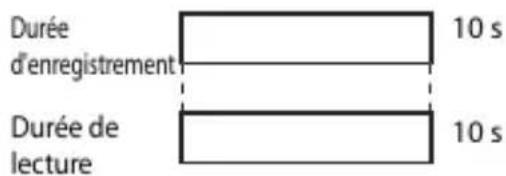
Enregistrement à 120fps HS 480/4× ou 100fps HS 480/4× :
Les videos sont enregistrées à 4 fois leur vitesse normale.
Elles sont lues au ralenti à une vitesse 4 fois plus lente.
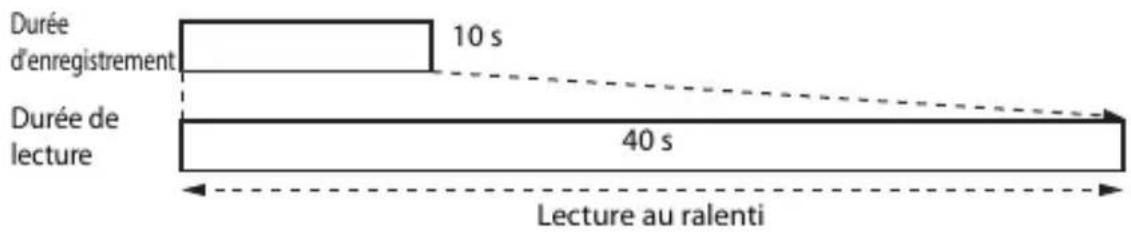
Enregistrement à 15fps HS 1080/0,5× ou 125fps HS 1080/0,5× :
Les videos sont enregistrées à la moitié (1/2) de leur vitesse normale.
Elles sont lues en accéléred'une vitesse 2 fois plus rapide.
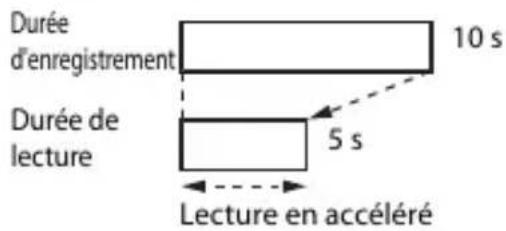
Mode autofocus
Entrez en mode de prise de vue commande MENU icone de menu Mode autofocus commande
Selectionnez le mode de mise au point de l'appareil photo pendant l'enregistrement de photos.
| Option | Description | |
| AF-S | AF ponctuel (réglage par défaut) | Permet de mémoriser la mise au point lorsque l'enregistrement de la réserve commence.Sélectionnez cette option lorsque la distance entre l'appareil photo et le sujeit demeure relativement stable. |
| AF-F | AF permanent | L'appareil photo effectue la mise au point en continu.Ce mode est recommendé lorsque la distance entre l'appareil photo et le sujet change beaucouppendant l'enregistrement. Le son émis lors de la mise au point de l'appareil photo peut être audible dans la réserve enregistrée. Utilisez le mode AF ponctuel pour éviter que le son de la mise au point de l'appareil photo interfère avec l'enregistrement. |

Remarques concernant le mode Autofocus
- En mode Video Super accélére, le réglage est fixé sur AF ponctuel.
- Lorsqu'une option video HS est selectionnée dans Options video, le réglage est fixé sur AF ponctuel.
- Lorsque le sélecteur du mode de mise au point est positionné sur MF (mise au point manuelle), il n'est pas possible de régler la fonction Mode autofocus.
- Il se peut que cette fonction ne puisse pas etre utiliser avec d'autres fonctions (75).
VRélectronique
Entrez en mode de prise de vue commande MENU icone de menu VR électronique commande
Indiquez si vous souhaitez ou non effectuer une VR électronique lors de l'enregistrement de videotos.
| Option | Description |
| Activé (réglage par défaut) | Permet d'appliquer la fonction VR électronique. • L'angle de champ (c'est-à-dire la zone d'image visible dans la vue) devient plus étroit. • Lorsque l'options RÉduction vibration (□171) est régée sur Mode normal, Mode actif, Mode normal (prio. cadr.) ou Mode actif (prio. cadr.) dans le menu configuration, une réduction de la vibration optique est exécutée simultanément. |
| Déactivé | N'exécute pas la fonction VR électronique. |

Remarques concernant la fonction VR électronique
- En mode Video Super accélére, le réglage est fixé sur Active.
Lorsqu'une option 2160/30p, 2160/25p ou Video HS est selectionnee dans Options video, le réglage est fixé sur Désactivé.
Réduction bruit du vent
Entrez en mode de prise de vue commande MENU icone de menu Reduction bruit du vent commande
| Option | Description |
| Activée | Permet d'atténuer le bruit qui est émis lorsque le vent passé sur le microphone pendant l'enregistrement video. D'autres bruits peuvent devenir quasi inaudibles pendant la lecture. |
| Déactivée (réglage par défaut) | La réduction du bruit du vent est désactivée. |

Remarques concernant la réduction du bruit du vent
En mode video super accélé, lorsqu'une option video HS est Sélectionnée dans Options video, le réglage est définir sur Déscientie.

Utilisation du menu
Microphone selon zoom
Entrez en mode de prise de vue commande MENU icone de menu
Microphone selon zoom commande
| Option | Description |
| Activé (réglage par défaut) | En fonction de l'angle de champ, l'apparil photo enregistre les sons sur une zone importante en position grand-angle et il enregistre les sons sur une zone réduite en position téléobjectif. |
| Déactivé | La fonction Microphone selon zoom est désactivée. |

Remarques concernant la fonction Microphone selon zoom
Le réglage est défini sur Désactéve dans les situations suivantes:
En mode video super acceléré
Lorsqu'une option video HS est selectionnee dans Options video
- Lorsqu'un microphone externe est connecté
Cadence de prise de vue
Entrez en mode de prise de vue commande MENU icone de menu
Cadence de prise de vue commande
Selectionnez la cadence de prise de vue utilisé lors de l'enregistrement deVIDEOS. Lorsque vous changez de cadence de prise de vue, les cadences de prise de vue disponibles dans Options video (150) sont modifiées.
| Option | Description |
| 30 vps (30p/60p) | Convient pour la lecture sur un téléviseur à l'aide de la norme NTSC. |
| 25 vps (25p/50p) | Convient pour la lecture sur un téléviseur à l'aide de la norme PAL. |

Utilisation du menu
Sensibilité micro externe
Entrez en mode de prise de vue commande MENU icone de menu Sensibilité micro externe commande OK
Définissez la sensibilité du microphone raccordé au connecteur du microphone exter de l'appareil photo. Cette option ne peut être configurée qu'à condition d'avoir connecté un microphone exter à l'appareil photo.
| Option | Description | |
| A | Sensibilité automatique (réglage par défaut) | La sensibilité du microphone externe est régée de façon automatique. |
| M | Sensibilité manuelle | La sensibilité du microphone externe est régée de façon manuelle. |
Utilisation de l'écran Sensibilité manuelle
L'indicateur affiche le niveau d'entrée du microphone externe.
Utilisez le selecteur multidirectionnel pour ajuster la valeur, puis appuyez sur OK pour appliquer le réglage.
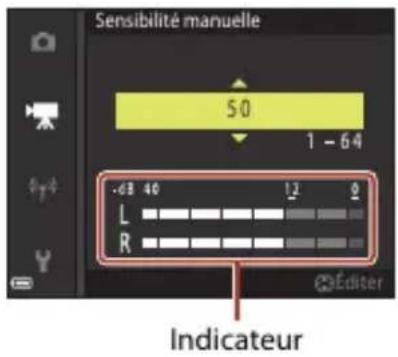
Menu visualisation
Reportez-vous à la section « Édition d'images (images fixes) » (183) pour plus d'informations sur les fonctions d'édition d'image.
Marquer pour le transfert
Appuyez sur la commande (mode de visualisation) → commande MENU → Marquer pour le transfert → commande
Selectionnez des images fixes sur l'appareil photo et transferez-les vers un périhérique mobile relié par une connexion sans fil via l'application SnapBridge.
Sur l'écran de selection des images (115), Sélectionnez ou désélectionnez les images pour la fonction Marquer pour le transfert.
- La taille des images transférées est limitée à 2 millions de pixels. Pour transférer des images fixes dans leur taille d'origine, utilisez la commande Télecharger des photos de l'application SnapBridge.
- Les images RAW et les videos ne peuvent pas etre selectionnées. Pour transferer des videos sur un periphérique mobile, utilisez la commande Telecharger des photos de l'application SnapBridge.
- Notez que lorsque vous sélectionnez Réinitialisation (184) dans le menu configuration ou Retablit régl. par défaut (162) dans le menu réseau, les réglages que vous avez effectués pour Marquer pour le transfert sont annulés.
Diaporama
Appuyez sur (mode de visualisation) commande MENU Diaporama commande
Visualisez des images une par une sous forme de « diaporama » automatique. Lorsque des fichiers video sont lus dans le diaporama, seule la première vue de chaque video s'affiche.
1 Utilisez les touches du selecteur multidirectionnel pour selectionner Demarrer et appuyez sur OK.
Le diaporama demarre.
- Pour changer l'intervalle entre les images, Sélectionnez Intervalle, appuyez sur OK, et spécifie la durée souhaïée avant de sélectionnner Demarrer.
Pour que le diaporama se repete automatiquement, selectionnez l'option En boucle, puis appuyez sur AVANT de selectionner Demarrer.
- La durée de lecture maximale est d'environ 30 minutes même si l'option En boucle est activée.
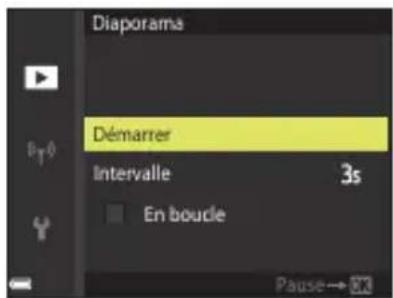
2 Terminatez ou redemarrez le diaporama.
L'ecran illustré à droite s'affiche lorsque vous arrêtez le diaporama ou l'interrompez. Pour quitter le diaporama, seLECTIONnez et appuyez sur. Pour reprendre le diaporama, selectionnez et appuyez sur
Opérations pendant la visualisation
- Utilisez les touches du selecteur multidirectionnel pour afficher l'image précédente/suivante. Maintenez ces touches enfoncées pour effectuer un_retour/une avance rapide des images.
- Appuyez sur pour interrompre ou arreter le diaporama.
Protégé
Appuyez sur (mode de visualisation) commande MENU Protégger commande
L'appareil photo protège les images sélectionnées contre toute suppression accidentelle. Sélectionnez les images à protéger ou annulez la protection de l'écran de selection (115). Notez que le formatage de la carte mémoire efface définitivement toutes les données y compris les fichiers protégés (176).
Rotation image
Appuyez sur la commande (mode de visualisation) → commande MENU → Rotation image → commande
Spécifiez l'orientation dans laquelle les images enregistrées sont affichées pendant la visualisation. Une rotation de 90 degrés dans le sens des aiguilles d'une montre ou de 90 degrés dans le sens inverse peut être appliquée aux images fixes.
Les images enregistrées en cadrage vertical peuvent être pivotées de 180 degrés dans l'un ou l'autre sens.
Selectionnez une image sur l'écran de selection des images (115). Lorsque l'écran Rotation image s'affiche, utilisez le/selecteur multidirectionnel ou tournez-le pour faire pivoter l'image de 90 degrés.
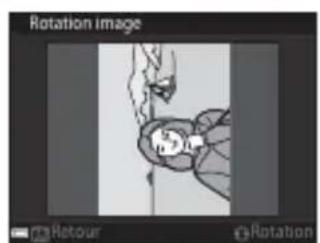
Rotation de 90 degrés dans le sens inverse des aiguilles d'une montre

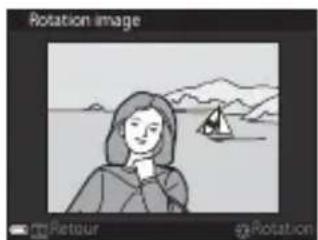

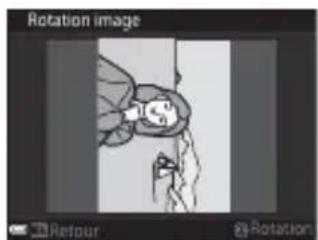
Rotation de 90 degrés dans le sens des aiguilles d'une montre
Appuyez sur OK pour finaliser l'orientation affichée, puis enregistrez les données d'orientation avec l'image.
Options affich. séquence
Appuyez sur (mode de visualisation) commande MENU Options affich. sequence commande OK
Sélectionnez la méthode utilisé pour afficher des images dans la séquence (82).
| Option | Description |
| Chaque image | Permet d'afficher chaque image d'une série individuelle. s'affiche sur l'écran de visualisation. |
| Image représent. seule (réglage par défaut) | Seule l'image représentative pour des images d'une série s'affiche. |
Les réglages s'appliquent à toutes les séquences et sont conservés dans la mémoire de l'appareil photo, même si celui-ci est étant.
Appuyez sur (mode de visualisation) affichez une sequence pour laquelle vous souhaitez modifier l'image représentative commande MENU Choix image représent. commande
Spcificiez une image différente dans la sequence comme image représentative.
Lorsque Iecran de selection des images s'affiche, selectionnez une image (115).
Menu réseau
Appuyez sur la commande MENU → icône de menu → commande OK
Configurez les réglages du réseau sans fil pour connecter l'appareil photo à un périphérique mobile ou à la télécommande ML-L7 (disponible séparation).
- Lorsque vous établissez une connexion sans fil entre l'appareil photo et un périphérique mobile à l'aide de l'application SnapBridge, vous pouvez transférer les images prises avec l'appareil photo vers le périphérique mobile ou prendre des photos à distance. Reportez-vous à la procédure de connexion précite dans le « SnapBridge Guide de connexion » livre avec l'appareil photo.
- Certains réglages ne peuvent pas été modifiés pendant l'établissement d'une connexion sans fil. Pour les modifier, désactiver la connexion sans fil.
| Option | Description | |
| Mode avion | Sélectionnez Activé pour désactiver toutes les connexions sans fil. | |
| Choisir la connexion | Indiquez si vous foulez connecter l'appareil photo à un périphérique mobile ou à la télécommande ML-L7 (disponibles séparément). | |
| Conn. au périph. mobile | Sélectionnez cette option si vous utilisez l'application SnapBridge pour connecter un périphérique mobile à l'appareil photo. Pour plus d'informations, reportez-vous au « SnapBridge Guide de connexion » livre avec l'appareil photo. • Sélectionnez Périphérique mobile sous Choisir la connexion avant de sélectionner cette option. | |
| Connexion télécom. | Sélectionnez cette option pour connecter la télécommande ML-L7 (disponible séparation) à l'appareil photo. L'appareil photo attend que la connexion soit établie (217). • Sélectionnez Télécommande sous Choisir la connexion avant de sélectionner cette option. | |
| Envoyer PDT la prise de vue | Définissez les conditions d'envoi automatique d/images à un périphérique mobile. • La taille des images transférées est limitée à 2 millions de pixels. Pour transférer des images fixes dans leur taille d'origine, utilisez la commande Télécharger des photos de l'application SnapBridge. | |
| Option | Description | |
| Wi-Fi | Type de connexion Wi-Fi | SSID*: modifier leSSID. Définissez unSSID alphanumeric de 1 à 32 caractères. |
| Authenticat./chiffrement: indiquez si les communications entre l'appareil photo et le périhérique mobile connecté sont chiffrées ou non.Les communications ne sont pas chiffrées si Open est sélectionné. | ||
| Mot de passer*: définissez le mot de passer. Définissez un mot de passer alphanumérique compensant entre 8 et 36 caractères. | ||
| Canal: Sélectionnez le canal utilisé pour la connexion Wi-Fi. Si la qualité de communication est mauvaise ou si la vitesse de transfert des images est extrémement lente avec une connexion Wi-Fi, essayez de changer de canal. | ||
| Masque de sous-réseau: utiliser le réglage par défaut (255.255.255.0) dans des conditions normales. | ||
| Adresse IP du serveur DHCP: utiliser le réglage par défaut (192.168.0.10) dans des conditions normales. | ||
| Paramètres actuels | Permet d'afficher les réglages actuels. | |
| Bluetooth | Connexion | Sélectionnez Désactiver pour désactiver la communication Bluetooth. |
| Péripériques associés | Modifiez le périphérique mobile avec lequel établit la connexion ou supprimez le périphérique mobile connecté. Il est possible d'enregistrer jusqu'à cinq périhériques mobiles dans l'appareil photo, mais celui-ci ne peut se connecter qu'à un seul périhérique à la fois. | |
| Envoyer si étéint | Choisissez d'autoriser ou non l'appareil photo à communiquer avec le périphérique mobile lorsque l'appareil photo est étéint ou en mode veille (□□24). | |
| Rétablit régl. par défaut | Permet de rétablit les valeurs par défaut de tous les réglages du menu reseau. | |
- Reportez-vous à la section « Utilisation du clavier de saisie de texte » (163) pour des informations sur la saisie de caractères alphanumeriques.
Indicateur de communication Bluetooth dans l'écran de prise de vue
Sallume quand l'appareil photo est connecte a un periphérique mobile via Bluetooth.
- Clignote quand l'appareil photo attend que la connexion à un périhérique mobile soit rétable. Clignote aussi lorsque la connexion Bluetooth est déconnectée pendant le transfert d'images (207).
Utilisation du clavier de saisie de texte
- Utilisez les touches du selecteur multidirectionnel pour selectionner des caractères alphanumerices. Appuyez sur OK pour saisir le caractère selectionné dans le champ de texte et déplacez le curseur sur l'espace suivant.
- Pour déplacer le curseur dans le champ de texte, Sélectionnez ou sur le clavier, et appuyez sur.
Pour supprimer un caractete, appuyez sur - Pour appliquer le réglage, Sélectionnez sur le clavier et appuyez sur OK.
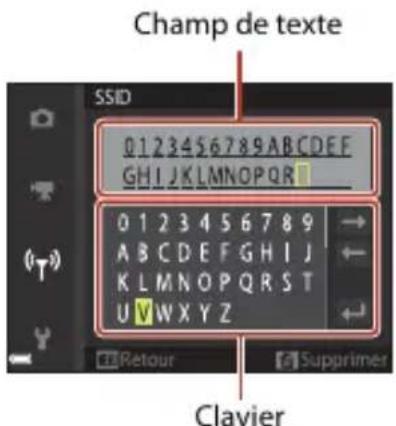
Menu configuration
Fuseau horaire et date
Appuyez sur la commande MENU → icone de menu Y → Fuseau hora et date → commande
Réglez l'horloge de l'appareil photo.
| Option | Description |
| Synchro. avec péripérisque | Choisissez Activée pour synchroniser le réglage de date et de l'heure avec un péripérisque mobile. Activez la fonction de synchronisation d'horloge de l'application SnapBridge. |
| Date et heures | Réglz la date et l'heure si Synchro. avec péripérisque est définiti sur Désactivée. • Sélection d'un champ: appuyez sur les touches du sélecteur multidirectionnel. • Modification de la date et de l'heure: appuyez sur ▲▼. La date et l'heure peuvent également être modifiées à l'aide de la molette de commande ou du sélecteur multidirectionnel. • Application du réglage: sélectionnez le réglage du champ des minutes, puis appuyez sur △ ou ▲. |
| Format de la date | Sélectionnez Année/mois/jour, Mois/jour/année, ou Jour/mois/année. |
| Fuseau hora | Réglz le fuseau hora et l'heure d'été. • Lorsque la Destination (▲) est définie après avoir réglé le fuseau hora du domicile (▲), le décalage horsaire entre la destination et le fuseau hora du domicile est calculé automatiquement, et la date et l'heure sont enregistrées pour la région sélectionnée. |
Réglage du fuseau hora
1 Utilisez les touches du selecteur multidirectionnel pour selectionner Fuseau hora et appuyez sur OK.
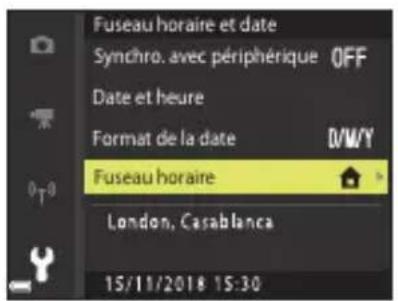
2 Sélectionnez Fuseau horaire dom. ou Destination, puis appuyez sur OK.
- La date et l'heure affichées sur l'écran ne sont pas les mêmes en fonction du fuseau horaire du domicile ou de la destination sélectionnée.
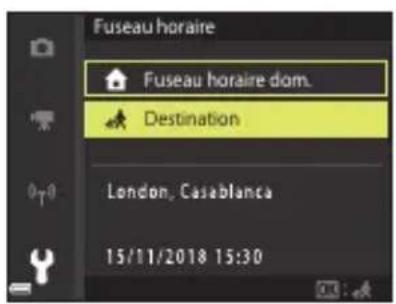
3 Appuyez sur
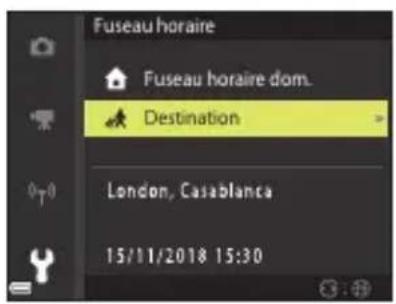
4 Utilisez pour selectionner le fuseau hora.
- Appuyez sur ▲ pour activer la fonction d'heure d'été, et s'affiche. Appuyez sur ↓ pour désactiver la fonction d'heure d'été.
- Appuyez sur pour appliquer le fuseau horaire.
- Si l'heure correcte ne s'affiche pas pour le réglage de fuseau horsaire du domicile ou de destination, réglez l'heure appropriée dans Date et heures.
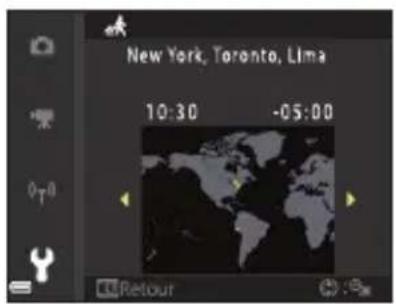
Photo si carte除去?
Appuyez sur la commande MENU → icone de menu Y → Photo si carte absente ? → commande
Indiquez si le déclenchement peut avoir lieu ou non lorsque aucune carte mémoire n'est insérée dans l'appareil photo.
| Option | Description |
| Déclencheur désactifé (réglage par défaut) | Si aucune carte mémoire n'est insérée dans l'appareil photo, le déclenchement est impossible. |
| Déclencheur activé | Mème si aucune carte mémoire n'est insérée dans l'appareil photo, le déclenchement peut avoir lieu. Néanmoins, Mode démo s'affiche sur l'image prise si vous n'avez pas inséré de carte mémoire dans l'appareil photo, et l'image ne peut pas être imprimée ni enregistrée sur une carte mémoire, même si l'image s'affiche sur l'écran. Il n'est pas possible non plus de transférer l'image sur un périhérique mobile. |
Réglages du moniteur
Appuyez sur la commande MENU → icône de menu Y → Réglages du moniteur → commande
| Option | Description |
| Affichage des images | Permet d'afficher ou non l'image prise immédiatement après la prise de vue.Réglage par défaut:Activé |
| Options du moniteur | Permet de régler la luminosité du monitér et la teinte.• Utilisez les touches ▲▼ du sélecteur multidirectionnel pour régler la luminosité, et les touches ▲▷ pour régler la teinte, puis appuyez sur⊗.Réglage par défaut:Luminosité 3, Teinte 0.Cette option ne peut pas être définie lorsque vous utilisez le viseur. |
| Options du viseur électronique | Permet de régler la luminosité du viseur et la teinte.• Utilisez les touches ▲▼ du sélecteur multidirectionnel pour régler la luminosité, et les touches ▲▷ pour régler la teinte, puis appuyez sur⊗.Réglage par défaut:Luminosité 3, Teinte 0.Cette option ne peut pas être définie lorsque vous utilisez le monitér. |
| Affich./ masq.quadrillage* | Permet d'afficher ou non des repêres pour le cadrage sur l'écran de prise de vue.Réglage par défaut:MasquerLe quadrillage n'est pas visible lorsque le centre agrandi de l'image s'affiche sur l'écran en mode de mise au point manuelle. |
| Affich./masq. histogram.* | Permet d'afficher ou non un graphique indiquant la répartition de la luminosité dans l'image (□11, 69) sur l'écran de prise de vue.Réglage par défaut:MasquerPeut uniquement être affché dans les modes de prise de vue suivants:- En mode P, S, A ou M (si Priorité visage, Manuel (ponctuel), Manuel (normal) ou Manuel (large) est sélectionné dans Mode de zones AF)- En modes Scène (sauf Panoramaïque simplifié)L'histogramme ne s'affiche pas à l'écran pendant l'enregistrement video ou quand la mise au point manuelle est utilisée. |
| Horizon virtuel* | Permet d'afficher ou non un horizon virtuel sur l'écran de prise de vue(□168).Réglage par défaut:Masquer |
- Pour afficher ou masquerces indicateurs, appuyez sur la commande DISP (affichage) lorsque Afficher est sélectionné (□□8).
Horizon virtue
L'affichage de l'horizon virtuel permet de vérifier le degré d'inclinaison de l'appareil photo dans deux directions.
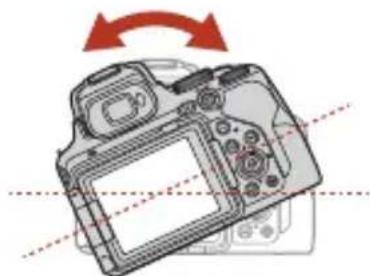
Roulis
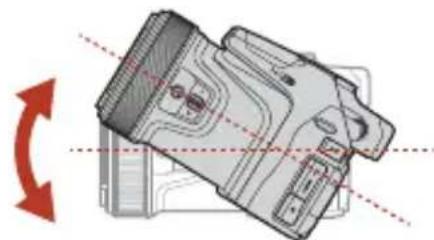
Tangage
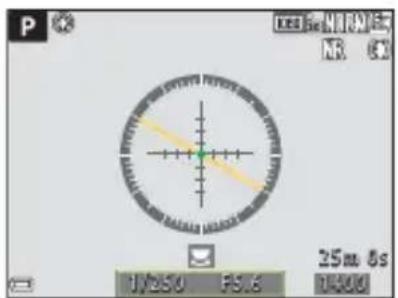
La ligne de referencia s'affiche en jaune pour indiquer que l'appareil photo est incline vers la gauche ou vers la droite. La ligne de reference vire au vert lorsque l'appareil photo est a niveau. Chaque graduationrepresented 5 degrs.
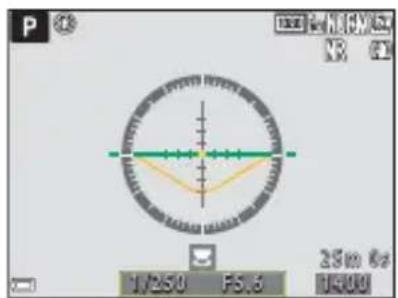
Lorsque le symbole au centre s'affiche en jaune, cela signifie que l'appareil photo est incliné vers l'avant ou vers l'arrière. Le symbole devient vert lorsque l'appareil photo est à niveau. Chaque graduation représentée 10 degrés.

Precision de l'horizon virtuel
Notez que plus vous inclinez l'appareil photo vers l'avant ou vers l'arriere, plus la marge d'erreur sera grande. Si vous inclinez l'appareil photo de façon demesurée, les graduations de l'horizon virtuel disparaisent.

Utilisation du menu
Selection auto du viseur (passage automatique de l'affichage au viseur)
Appuyez sur la commande MENU → icone de menu Y → Sélection auto du viseur → commande
| Option | Description |
| Activée (réglage par défaut) | Lorsque le capteur détecte que votre visage se rapproche du viseur, le détecteur oculaire réagit et l'affichage passé automatiquement au viseur. |
| Déactivée | Mème si vous approached votre visage du viseur, l'affichage ne passé pas au viseur. |
Timbre dateur
Appuyez sur la commande MENU → icone de menu Y → Timbre dateur → commande
La date de prise de vue et l'heure peuvent etre imprimées sur les images lors de la prise de vue.
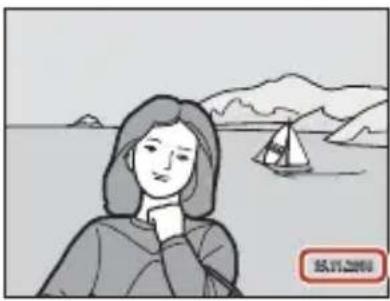
| Option | Description |
| DATE Date | La date est incrustée sur les images. |
| DATE+Date et heures | La date et l'heure sont incrustées sur les images. |
| Désactivée (réglage par défaut) | La date et l'heure ne sont pas incrustées sur les images. |

Remarques concernant la fonction Timbre dateur
-
Les dates et heures incrustées constituent une partie permanente des données de l'image et ne peuvent pas etre supprimées. La date et l'heure ne peuvent pas etre incrustées sur les images une fois qu'elles ont ete prises.
La date et l'heure ne peuvent pas etre incrustees dans les situations suivantes: -
Si le mode Scène est défini sur Sport, Portrait de nuit (réglé sur À main levée), Paysage de nuit (réglé sur À main levée), Contre-jour (et que HDR est réglé sur Activé), Panoramaque simplifié, Animaux domestiques (réglé sur Rafale), Surimpression lumières, Video accéléérée ou Video Super accélééré
-
En mode Observation oiseaux (régl sur Rafale)
Lorsque Qualite d'imag (121) est regle sur RAW, RAW + Fine ou RAW + Normal
Lorsque l'option Mémoire prédéclench., Rafale H: 120 vps ou Rafale H: 60 vps est selectionnée pour Rafale (133)
Lors de I'enregistrement de videoes - Lors de la sauvegarde d'images fixes pendant l'enregistrement d'une video
- Lors de l'extraction d'images fixes d'une videoe pendant la lecture d'une videoo
La date et l'heure incrustees peuvent etre dificiles a dire lorsque you utilise une imagede petite.
taille.
Retard.: après déclench.
Appuyez sur la commande MENU → icône de menu Y → Retard.: après déclench. → commande OK
Indiquez si vous souhaitez annuler ou non le réglage du retardateur après une prise de vue avec le retardateur (58).
| Option | Description |
| Quitter le mode retard (réglage par défaut) | Le réglage du retardateur est annulé à l'issue de la prise de vue. •Après avoir effectué une prise de vue avec le retardateur en mode Lune (40), le retardateur est réglé sur 3s (3 secondes). •Le réglage de la fonction déclenchement auto (38) n'est pas annulé. •Le réglage de la fonction Détecteur de sourire (60) n'est pas annulé. |
| Rester en mode retard. | La prise de vue continue sans annuler le réglage du retardateur. •Le réglage du retardateur est annulé dés que vous éteignez l'appareil. |
Réduction vibration
Appuyez sur la commande MENU → icône de menu Y → Réduction vibration → commande
Selectionne le parametre de reduction de vibration utilise lors de la prise de vue.
Selectionnez Désactivée lorsque vous utilisez un trépied pour stabiliser l'appareil photo pendant la prise de vue.
| Option | Description | |
| (1) | Mode normal (réglage par défaut) | Idéal pour prendre des photos de sujet immobiles. |
| ACT | Mode actif | Idéal si un bouge d'appareil relativement important est susceptible de se produit lorsque vous prenez des photos d'une voiture ou dans de mauvaises conditions de stabilité. |
| (2) | Mode normal (prio. cadr.) | En comparaison avec le réglage Mode normal, vous pouvez réduire l'étendue de la différence entre la composition escomptée et l'image capturée. |
| ACT | Mode actif (prio. cadr.) | En comparaison avec le réglage Mode actif, vous pouvez réduire l'étendue de la différence entre la composition escomptée et l'image capturée. |
| Déactivée | La correction n'est pas effectué. | |

Remarques concernant la fonction Reduction vibration
- ÀpRES que l'appareil photo est mis sous tension ou passé du mode de visualisation au mode de prise de vue, attendez que l'écran de prise de vue soit pré avant de prendre des images.
- L'option Mode normal ou Mode actif est recommandée si les légères variations de composition susceptibles de se produit ne sont pas un problème. La valeur de correction du bouge d'appareil est supérieure à la valeur可以选择 pour Mode normal (prio. cadr.) ou Mode actif (prio. cadr.).
- Il est recommandé de selectionner l'option Mode normal (prio. cadr.) si vous prévoyez de déplacer sensiblement l'appareil photo lors de la prise de vue (dans le cas d'un panoramaque, par exemple). L'appareil photo détecte automatiquement le déplacement et corige seulement les vibrations propres au bouge d'appareil.
- Les images affichées sur l'écran immédiatement après la prise de vue risquent d'être floues.
- Il est possible que la fonction RÉduction vibration ne puisse pas totalement éliminer les effets de bouge d'appareil dans certaines situations.
Assistance AF
Appuyez sur la commande MENU → icône de menu Y → Assistance AF → commande
| Option | Description |
| Automatique (réglage par défaut) | L'illuminateur d'assistance AF s'allume automatiquement lorsque vous appuyez sur le déclencheur dans des environnementssombres. L'illuminateur a une portée d'environ 5,0 m en position grand-angle maximal et d'environ 7,0 m en position téléobjectif maximale. • Pour certaines zones de mise au point ou certains modes Scène, l'illuminateur d'assistance AF peut rester désactivié. |
| Déactivée | L'illuminateur d'assistance AF ne s'allume pas. |
Zoom numérique
Appuyez sur la commande MENU → icone de menu Y → Zoom numérique → commande OK
| Option | Description |
| Activé (réglage par défaut) | Le zoom numérique est activé. |
| Déactivé | Le zoom numérique est désactivé. |

Remarques concernant le zoom numérique
Le zoom numérique ne peut pas etre utilise dans les modes Scene suivants.
-
Sélecteur automatique, Portrait, Portrait de nuit, Contre-jour (quand il est réglé sur HDR), Panoramaque simplifié, Animaux domestiques, Video accélérée, Video Super accéléré
-
Le zoom numérique ne peut pas etre utilise dans d'autres modes de prise de vue, lorsque vous utilisez certains reglages (78).
Commande zoom latérale
Appuyez sur la commande MENU → icone de menu Y → Commande zoom latérale → commande
Choisissez la fonction à effectuer pendant la prise de vue lorsque la commande de zoomLTRale est actionnée.
| Option | Description |
| Zoom (réglage par défaut) | Lors de la prise de vue, utilisez la commande de zoom latérale (☐23) pour régler le zoom. |
| Mise au point manuelle | Lorsque le sélecteur du mode de mise au point est positionné sur MF (mise au point manuelle), utilisez la commande de zoom latérale pour effectuer la mise au point. • Positionnez la commande de zoom latérale sur T pour effectuer la mise au point sur des sujets éloignés. • Positionnez la commande de zoom latérale sur W pour effectuer la mise au point sur des sujets proches. • Lorsque le sélecteur du mode de mise au point est positionné sur AF (autofocus), la commande de zoom latérale est désactivée. |
Retour au zoom initial
Appuyez sur la commande MENU → icone de menu Y → Retour au zoom initial → commande
Selectionnez la taille de la zone momentanément visible lorsque vous appuyez sur le bouton (retour au zoom initial) (72) (réglage par défaut: Zoom arrêté: important).
Options de la bague de réglage
Appuyez sur la commande MENU → icone de menu Y → Options bague réglage → commande
Selectionnez l'option paramétrable à l'aide de la bague de réglage lorsque le/selecteur du mode de mise au point est positionné sur AF (autofocus).
| Option | Description |
| Correction d'exposition (réglage par défaut) | Permet de régler la correction d'exposition (☐69) à l'aide de la bague de réglage. |
| Sensibilité (ISO) | Permet de régler la sensibilité (☐137) à l'aide de la bague de réglage à condition que le mode de prise de vue soit P, S, A, M ou Video manuel (sauf si une option video HS est sélectionnée dans Options video).Tournez le sélection multidirectionnel ou la bague de réglage pour sélectionner un réglage, puis appuyez sur ☑ ou sur ➔ pour l'appliquer. |
| Balance des blancs | La Balance des blancs (☐129) peut être régée avec la bague de réglage quand le mode de prise de vue est définir sur P, S, A, M ou Video manuel.Tournez le sélection multidirectionnel ou la bague de réglage pour sélectionner un réglage, puis appuyez sur ☑ ou sur ➔ pour l'appliquer. |
| Aucun | Permet de désactiver l'action de la bague de réglage lorsque le sélection du mode de mise au point est positionné sur AF (autofocus). |
Bouton mémo. expo./AF
Appuyez sur la commande MENU → icône de menu Y → Bouton mémo. expo./AF → commande
Choisissez l'opération que vous comptez effectuer en appuyant sur la commande (AE-L/AF-L) pendant la prise de vue.
| Option | Description |
| Mémorisation expo/AF (réglage par défaut) | Mémorise à la fois l'exposition et la mise au point lorsque vous appuyez sur la commande Aft. |
| Mémorisation expo. seule | Mémorise uniquement l'exposition lorsque vous appuyez sur la commande Aft.1 |
| Mémo. expo. (temporisée) | Mémorise l'exposition lorsque vous appuyez sur la commande Aft. Pour annuler la mémorisation, appuyez de nouveau sur la commande. |
| Mémorisation AF seul. | Mémorise uniquement la mise au point lorsque vous appuyez sur la commande Aft.2 |
1 Lors de l'enregistrement de videos, l'exposition reste mémorisée une fois que vous avez appuyé sur la commande. Appuyez de nouveau sur la commande pour annuler la mémorisation de l'exposition.
2 Lors de l'enregistrement de videoes, la mise au point reste memorisee une fois que vous aze appuyé sur la commande. Appuyez de nouveau sur la commande pour annuler la memorisation de la mise au point.
Réglages du son
Appuyez sur la commande MENU → icône de menu Y → Réglages du son → commande
| Option | Description |
| Son des commandes | Lorsque l'options Activé (réglage par défaut) est sélectionnée, l'appareil photo émet un signal sonore lorsque des opérations sont effectuees, deux signaux sonores lorsque l'appareil photo effectue la mise au point sur le sujeit, et trois signaux sonores lorsqu'une erreur est détectée.Lessons sont désactivés lorsque vous utilisez le mode Scène Animaux domestiques ou le mode Observation oiseaux. |
| Son du déclencheur | Lorsque l'options Activé (réglage par défaut) est sélectionnée, le son du déclencheur est émis au moment du déclenchement.Le son du déclencheur n'est pas émis en mode de prise de vue en rafale (sauf Rafale H et Rafale L), lors de l'enregistrement de vidéos ou lors de l'utilisation du bracketing de l'exposition, du mode Scène Panoramaïque simplifié ou Animaux domestiques ou du mode Observation oiseaux. |
Extinction auto
Appuyez sur la commande MENU → icône de menu Y → Extinction auto → commande
Définissez le délambda avant que l'appareil photo passé en mode Veille (24).
Voussous pouvez selectionner 30 s, 1 min (réglage par défaut), 5 min, ou 30 min.

Réglage de la fonction Extinction auto
Le délambda avant le passage de l'appareil photo en mode Veille est fixé dans les situations suivantes :
Lorsqu'un menu est affiche : 3 minutes (si l'option Extinction auto est reglee sur 30 s ou 1 min)
Lorsque I'adaptateur secteur est connecte: 30 minutes
Formatage de la carte
Appuyez sur la commande MENU → icone de menu Y → Formatage de la carte → commande
Utilisez cette option pour formater une carte memoire.
Le formatage des cartes mémoire supprime définitivement toutes les données. Les données supprimées ne peuvent plus être récapurées. N'oubliez pas de transférer les images importantes vers un ordinateur avant le formatage.
Pour lancer le formatage, selectionnez Formater sur I'ecran qui s'affiche et appuyez sur
- N'eteignez pas l'appareil photo et n'ouvrez pas le volet du logement pour accumulator/ carte mémoire lors du formatage.
- Vours risque de ne pas pouvoir selectionner ce reglage pendant une connexion sans fil.
Langue/Language
Appuyez sur la commande MENU → icone de menu Y → Langue/Language → commande
Selectionnez une langue pour afficher les menus et les messages de l'appareil photo.
Appuyez sur la commande MENU → icone de menu Y → HDMI → commande
Configure la sortie HDMI de l'appareil photo.
Vouss pouvez reproductive l'image de visée écran sans l'affichage des informations sur des périhériques compatibles HDMI, ou définir la résolution de sortie.
| Option | Description | |
| Sortie HDMI non compressée | Activée | Permet de reproductive l'image de visée écran sans l'affichage des informations sur un apparéil compatible HDMI. Utilisez cette option lorsque vous souhaitez enregistrer des images de l'appareil photo sur un enregistrure externe disponible dans le commerce.Tournez le sélection de mode sur Video manuel. Par ailleurs positionné le sélection du mode de mise au point sur MF UTILISEZ le commutateur marche-arrêt pour allumer l' apparéil photo après avoir connecté ce dernier à un périhérique compatible HDMI.Le son capte par le microphone est reproduit sur le périhérique compatible HDMI.Lorsque l'affichage des informations est reproduit sur le monitér d'un enregistrure externe, appuyez plusieurs fois sur la commande DISP de l' apparéil photo (☐8) pour masquer les informations.La qualité d'image 4K UHD ne peut pas être reproduite.L'affichage de mise en relief, ainsi que les Options video et la Cadence de prise de vue dans le menu Video ne sont pas disponibles lorsque l' apparéil photo est connecté à un périhérique compatible HDMI. Il est impossible de capturer des images fixes avec l' apparéil photo.Pendant que l' apparéil photo est connecté à un périhérique compatible HDMI, vous pouvez appuyer sur la commande ● (★enregistrement video) de l' apparéil photo pour enregistrer une video et la sauvegarder sur la carte mémoire de l' apparéil photo. Le tímoin de mise sous tension clignote pendant que l' apparéil photo enregistre des vidés. |
| Déactivée(réglage par défaut) | Utilisez cette option pour visualiser les images capturées. Vous pouvez également capturer des images fixes ou enregistrer des vidés avec l' apparéil photopendant que vous visualisez le suje sur un téléviseur. | |
| Option | Description | |
| Sortie HDMI | Sélectionnez la résolution d'image lorsque Sortie HDMI non compressée est réglé sur Activée. • Le réglage de la résolution d'image est défini sur Automatique lorsque l'options Sortie HDMI non compressée est réglée sur Désactivée. | |
L'ecran de l'appareil photo reste eteint tant que l'appareil photo est connecte a un apparieil compatible HDMI.

Remarques concernant la résolution de sortie HDMI
Lorsque l'option Sortie HDMI non compressée est régée sur Déactivée ou lorsqu'elle est régée sur Activée alors que l'option Sortie HDMI est régée sur Automatique (réglage par défaut), l'appareil photo détecte la résolution du péripérisque de sortie et définit automatiquement la résolution de sortie HDMI.
Charge par ordinateur
Appuyez sur la commande MENU → icône de menu Y → Charge par ordinateur → commande
| Option | Description |
| AUTO Automatique (réglage par défaut) | Lorsque l'appareil photo est connecté à un ordinateur en cours d'utilisation (103), l'accumulateur inséré dans l'appareil photo est automatiquement chargeé à l'aide de l'alimentation fournie par l'ordinateur. • Le tímoin de mise sous tension clignote lentement pendant que l'accumulateur est en cours de charge. Lorsque la charge est terminée, le tímoin de mise sous tension)cesse de clignoter et s'allume. |
| Désactivée | L'accumulateur inséré dans l'appareil photo n'est pas chargeé lorsque l'appareil photo est connecté à un ordinateur. |

Remarques concernant la charge avec un ordinateur
Lorsqu'il est connecté à un ordinateur, l'appareil photo s'allume automatiquement et commence à se charger. La charge de l'accumulateur s'arrête si vous mettez l'appareil photo hors tension.
- Environ 8 heures et 30 minutes sont requises pour charger un accumulateur entierement decharge. Le temps de charge augmente lorsque des images sont transferrées pendant la charge de l'accumulateur.
L'appareil photo s'esteint automatiquement s'il n'y a aucune communication avec l'ordinateur pendant 30 minutes après la fin de la charge de I'accumulateur.

Lorsque le témoin de mise sous tension (témoin de charge) clignote rapidement
La charge ne peut pas etre effectue, probabilitement pour l'une des raisons suivantes.
- La température ambiente n'est pas appropriée pour la charge. Chargez l'accumulateur dans un environnement interieur dont la température est comprise entre 5^ et 35^ .
- Le cable USB n'est pas connecté correctement, ou l'accumulateur est defectueux. Verifiez que le cable USB est connecté correctement ou remplacez l'accumulateur si nécessaire.
Lordinateur est en mode de veille et ne fournit pas d'alimentation. Quittez le mode de veille. - L'accumulateur ne peut pas etre charge car l'ordinateur ne peut pas fourir d'alimentation a l'appareil photo en raison des reglages de I'ordinateur ou de ses caractéristiques techniques.
Legendede images
Appuyez sur la commande MENU → icône de menu Y → Légende des images → commande
Joignez une légende qui a eté préalablement enregistrée sur des images qui seront capturées.
Vous pouvez imprimer la légende jointe à des images qui seront envoyées à un périhérique mobile à l'aide de l'application SnapBridge. Vous doivent configurer l'application SnapBridge à l'avance. Reportez-vous à l'aide en ligne de l'application SnapBridge pour en savoir plus.
Vouspouvez egalement verifier la legende jointe en consultant les metadonnées ViewNX-i.
| Option | Description |
| Joindre une légende (réglage par défaut) | Une légende enregistrée avec Entrer une légende est jointe aux images. • Sélectionnez Joindre une légende, appuyez sur la touche▶ et activez la case à cocher (√). Dés que vous appuierez sur √, le commentaire sera joint aux images capturées par la suite. |
| Entrer une légende | Voussoupèze enregistrer un commentaire compteant jusqu'à 36 caractères alphonumériques. • Sélectionnez Entrer une légende, appuyez sur la commande▶, et l'écran de saisie s'affiche. Reportez-vous à la section « Utilisation du clavier de saisie de texte » (163) pour plus d'informations sur la méthode de saisie. |

Remarques concernant l'option Legende des images
Il n'est pas possible d'ajouter des légendes à des vidés.
Informations de copyright
Appuyez sur la commande MENU → icone de menu Y → Informations de copyright → commande
Joignez les informations de copyright qui ont eté préalablement enregistrées sur des images qui seront capturées.
Voupeimprer les informations de copyright jointes a des images qui seront envoyees a un periphérique mobile a laide de l'application SnapBridge. Youe nez configurer l'application SnapBridge a avance. Reportez-vous a laide en ligne de l'application SnapBridge pour en savoir plus.
Voupez egalent verifie les informations de copyright jointes en consultant les metadonnées ViewNX-i.
| Option | Description |
| Joindreinfos de copyright (réglage par défaut) | Les informations de copyright enregistrées avec Photographe et Copyright sont jointes aux images. Sélectionnez Joindre_infos de copyright, appuyez sur la touche ◆ et activez la case à cocher (✔). Dés que vous appuierez sur OK, les informations de copyright seront jointes aux images capturées par la suite. |
| Photopropane | Vouss pouvez enregistrer un nom d'artiste compteant jusqu'à 36 caractères alphanumériques. Sélectionnez Photographe, appuyez sur la commande ◆, et l'écran de saisie s'affiche. Reportez-vous à la section « Utilisation du clavier de saisie de texte » (OK163) pour plus d'informations sur la méthode de saisie. |
| Copyright | Vouss pouvez enregistrer le nom d'un détenteur de copyright compteant jusqu'à 54 caractères alphanumériques. Sélectionnez Copyright, appuyez sur la commande ◆, et l'écran de saisie s'affiche. Reportez-vous à la section « Utilisation du clavier de saisie de texte » (OK163) pour plus d'informations sur la méthode de saisie. |

Remarques concernant les informations de copyright
Pour eviter toute utilisation ilegale des noms d'artiste et des noms de detenteurs de copyright lors du prét ou du transfert de propriété de l'appareil photo, veillez à désactiver le réglage Joindreinfos de copyright. Verifiez également que le nom d'artiste et le nom du détenteur de copyright sont vides.
- Nikon décline toute responsabilité en cas de problème ou de dommage resultant de l'utilisation de Informations de copyright.
Il n'est pas possible d'ajouter des informations de copyright à des vidéos.

Affichage des informations de copyright
Lorsque des informations de copyright sont entrees à la fois pour Photographe et Copyright, seule l'entrée Copyright est jointe aux images dans l'application SnapBridge.

Utilisation du menu
Données de position
Appuyez sur la commande MENU → icone de menu Y → Données de position → commande
Choisissez d'ajouter ou non les données de position aux photos que vous prenez.
| Option | Description |
| Télécharger du périph. (réglage par défaut) | Sélectionnez Oui pour ajouter des données de position à partir du périhérique mobile aux images que vous prenez. Activez la fonction de données de positions de l'application SnapBridge. |
| Position | Affichez les données de position obtenues. |
Permuter Av/Tv
Appuyez sur la commande MENU → icône de menu Y → Permuter Av/Tv → commande
Modifiez les contrôles à utiliser pour le réglage de l'exposition en mode P, S, A, M, U ou m (Vidéo manuel).
| Option | Description |
| Ne pas permuter (réglage par défaut) | Permet d'utiliser la molette de commande pour définir le décalage du programme ou la vitesse d'obturation (Tv), et le sélecteur multidirectionnel pour définir l'ouverture (Av). |
| Permuter | Permet d'utiliser le sélecteur multidirectionnel pour définir le décalage du programme ou la vitesse d'obturation (Tv), et la molette de commande pour définir l'ouverture (Av). |
Réinitialiser n° fichier
Appuyez sur la commande MENU → icône de menu Y → Réinitialiser n° fichier → commande
Lorsque Oui est selectionné, la numérotation sequentière des fichiers est réinitialisée (209). ÀpRES la réinitialisation, un nouveau dossier est créé et la numérotation des fichiers des prochains images repend à « 0001 »
Remarques concernant la fonction Reinitialiser ^ fichier
L'option Réinitialiser n° fichier ne peut pas etre appliquee lorsque le numero de dossier atteint 999 et que le dossier contient des images. Inserez une nouvelle carte mmoire ou formatez la carte memoire (176).
- L'option Réinitialiser n° fichier ne peut pas etre appliquée lorsque le commutateur de protection en ecriture de la carte memoire se trouve en position « verrouillage » Glissez le commutateur de protection en ecriture sur la position « ecriture » (16, 194).
Dossiers pour l'enregistrement de fichiers
Les images fixes et les videos prises ou enregistrées avec cet apparil photo sont sauvegardées dans des dossiers de la carte mémoire.
- Des numérios séquentiels sont ajoutés à des noms de dossier par ordre croissant, en commençant par « 100 » et en terminant par « 999 » (les noms de dossier ne s'affichent pas sur l'appareil photo).
- Un dossier est créé dans les conditions suivantes :
Lorsque le nombre de fichiers dans un dossier atteint 999.
- Lorsqu'un fichier d'un dossier est numérote « 9999 »
- Lorsque vous utilisez la fonction Réinitialiser n° fichier
- Un dossier est créé chaque fois qu'une série d'images est prise à l'aide de la fonction d'intervallomètre, et les images sont sauvégardées dans ce dossier avec des numérios de fichier commençant par « 0001 »
Mise en relief
Appuyez sur la commande MENU → icone de menu Y → Mise en relief → commande
| Option | Description |
| Activées (réglage par défaut) | En mode de mise au point manuelle, la mise au point est assistée par la mise en surbrillance en blanc des zones sur lesquelles la mise au point est effectué sur l'image affichée sur l'écran (☐67, 68). |
| Déactivées | La mise en relief est désactivée. |
Réinitialisation
Appuyez sur la commande MENU icone de menu Rinitialisation commande
Lorsque l'option Oui est selectionnée, les réglages de l'appareil photo sont restaurés à leurs valeurs par défaut.
- Les paramétres du menu réseau sont également réinitialisés à leurs valeurs par défaut.
- Certains réglages, tels que Fuseau hora et date ou Langue/Language, ne sont pas réinitialisés. Les réglages utilisateur enregistrés dans U du selecteur de mode ne sont pas réinitialisés. Pour réinitialiser ces paramétres, utilisez Réinit. régl. utiliser (53).
- Vours risque de ne pas pouvoir selectionner ce reglage pendant une connexion sans fil.

Réinitialisation de la numérotation des fischiers
Pour réinitialiser la numérotation des fichiers à « 0001», supprimez toutes les images enregistrées dans la mémoire interne ou sur la carte mémoire avant de selectionner Réinitialisation. L'option Réinitialiser n°狐狸 peut aussi être utilisé pour repartir à « 0001 » (183).
Version firmware
Appuyez sur la commande MENU icone de menu Version firmware commande
Annal
- Vours risque de ne pas pouvoir selectionner ce reglage pendant une connexion sans fil.
Remarques techniques
Avis 186
Remarques sur les fonctions de communication sans fil 188
Entretien du produit 191
Appareil photo 191
Accumulateur 192
Adaptateur de charge 194
Cartes mémoire 194
Nettoyage et stockage 196
Nettoyage 196
Stockage 196
Messages d'erreur 197
Dépannage 200
Noms des fichiers 209
Accessoires optionnels 210
Flashes (flashes externes) 212
Telecommande ML-L7 214
Fiche technique 219
Cartes mémoire pouvant être utilisées 224
Index 226
Avis
Avertissements à l'attention des utilisateurs résident aux États-Unis
CONSIGNES DE SECURITE IMPORTANTES - CONSERVEZ CES CONSIGNES.
DANGER - POUR LIMITER LE RISQUE D'INCENDIE OU D'ÉLECTROCUTION, SUIVEZ ATTENTIVEMENT CES CONSIGNES
Pour toute source d'alimentation electrique en dehors des États-Unis, utilisez si nécessaire un adaptateur de prise secteur adapte à la prise de courant locale.
Cet apparéil d'alimentation doit être orienté correctement, soit dans une position verticale, soit monté au sol.
Avis de la FCC (Federal Communications Commission) sur les interférences radioélectriques
Cet équipement a ete teste et declare conforme aux restrictions des peripériques numériques de classe B, conformément à l'article 15 de la réglementation de la FCC. Ces restrictions visent a garantir une protection raisonnable contre les interférences

Nikon COOLPIX P1000
nuisibles lorsqu'el'équipement est utilisé dans un environnement résidentiel. Cét équipement génére, utilise et peut émettre des radiofréquences et, s'il n'est pas installé et utilisé conformément au manuel d'instructions, il risque de cause des interférences néfastes avec les communications radio. Il n'y a toutefois aucune garantie que des interférences ne surviendront pas dans une installation donnée. Si cet apparéil cause des interférences nuisibles à la réception radio ou télévision, ce qui peut être déterminé en mettant l' apparéil sous tension et hors tension, l'utilisateur est invite à tenter de corriger l'interférence au moyen d'une ou de plusieurs des mesures suivantes:
- Réorienter ou déplacer l'antenne de réception.
Augmenter la distance entre l'appareil et le recepteur. - Connecter l'appareil à une prise se trouvant sur un circuit différent de celui où est connecté le récepteur.
- Consulter le fournisseur ou un technicien en radio/television experimenté pour obtenir de l'aide.
ATTENTION
Modifications
La FCC impose que l'utilisateur soit averti que toute modification apportee a cet apparieil et qui n'a pas ete expressed approvue par Nikon Corporation est de nature a annuler le croit d'utiliser l'appareil.
Cables d'interface
Utilisez les cables d'interface vendus ou fournis par Nikon pour votre apparéil photo. L'utilisation d'autres cables peut entrainer un dépassement des limites de la classe B, article 15 du règlement de la FCC.
Nikon Inc.
1300 Walt Whitman Road, Melville, New York 11747-3064, U.S.A.
Tel.:631-547-4200
Avis pour les clients au Canada
CANICES-3B/NMB-3B
Avis pour les clients en Europe
ATTENTION: RISQUE D'EXPLOSION EN CAS DE REMPLACEMENT DE L'ACCUMULATEUR PAR UN TYPE NON CORRECT.
Ce symbole indique que le matériel électrique et electronique doit etre jetedans les conteneurs appropriés.
Les mentions suivantes s'appliquent uniquement aux utilisateurs situés dans les pays européens:
- Ce produit doit être jeté dans un point de collecte approprié. Il ne doit pas être jeté avec les déchets menagers.
Le tri selectif et le recyclage permettent de preserver les ressources naturelles et d'eviter les conséquences négatives pour la santé humaine et l'environnement, qui peuvent être provoquées par une élimination incorrecte. - Pour plus d'informations, contactez votre revendeur ou les autorités locales charges de la gestion des déchets.
ÉLIMINEZ LES ACCUMULATEURS USAGÉS CONFORMÉMENT AUX INSTRUCTIONS.
Ce symbole sur l'accumulateur indique qu'il doit être collecté séparément. Les mentions suivantes s'appliquent uniquement aux utilisateurs situés dans les pays européens:
- Tous les accumulateurs, qu'ils portent ce symbole ou non, doivent etre recueillis seperrement dans un point de collecte approprié. Ils ne doivent pas etre jetés avec les déchets menagers.
- Pour plus d'informations, contactez votre revendeur ou les autorités locales charges de la gestion des déchets.
Avis pour les clients en France
LE PRODUIT ET SON EMBALLAGE RELEVENT D'UNE CONSIGNE DE TRI


CONSIGNEPOUVANTVARIERLOCALEMENT 工 WWW.CONSIGNESDETRLFR
Remarques sur les fonctions de communication sans fil
Restrictions relatives aux apparéils sans fil
L'émetteur-recepteur sans fil compris dans ce produit est conforme aux réglementations sans fil du pays dans lequel il est commercialisé et n'est pas destiné à être utilisé dans d'autres pays (les produits achétés au sein de l'UE ou de l'AELE peuvent être utilisés n'importe où dans l'UE et l'AELE). Nikon n'assume aucune responsabilité en cas d'utilisation dans d'autres pays. Les utilisateurs qui ne connaissent pas avec certitude le pays dans lequel leur apparèil a été initialement vendu doivent consulter leur centre de SAV Nikon local ou un représentant Nikon/agréé. Cette limitation s'applique à l'utilisation sans fil uniquement et non à une quelconque autre utilisation du produit.
Sécurité
Bien que l'un des avantages de ce produit soit de permettre à d'autres personnes de se connecter librement pour échanger des données sans fil partout dans la portée de l'appareil, les problèmes suivants peuvent se produire si la sécurité n'est pas activée :
- Vol de données : des tiers malveillants peuvent interceptor les transmissions sans fil dans le but de dérober des identifiants d'utilisateur, des mots de passer et autres informations personnelles.
- Accès non autorisé : des utilisateurs non autorisés peuvent acceder au réseau et modifier des données ou effectuer d'autres actions malveillantes. Notez qu'en raison de la conception des réseaux sans fil, des attaques spécialisées peuvent permettre un accès non autorisé même si la sécurité est activée. Nikon n'est pas responsable en cas de fuites de données ou d'informations susceptibles de survenir au cours d'un transfert de données.
- Ne tentez pas d'acceder à des réseaux auxquels vous n'avez pas été autorisé à acceder, même s'il s'affichent sur votre smartphone ou votre tablette. Cela pourrait être considéré comme un accès non autorisé. Accédez uniquement aux réseaux que vous étes autorisé à utiliser.
Gestion des informations personnelles et déni de responsabilité
- Les informations utilisateurs enregistrées et configurées sur le produit, y compris les paramètres de connexion à un réseau local sans fil ainsi que d'autres informations personnelles, sont susceptibles d'être modifiées et perdues en raison d'une erreur de fonctionnement, de la présence d'électricité statique, d'un accident, d'un dysfonctionnement, d'une réparation ou de toute autre manipulation. Conservetzousjoursdescopies séparéesde vosinformations importantes.Nikon n'est responsabled'aucun dommage direct ou indirect,ou encore de la perte de revenus,consécutifs à l'alteration ou la perte de contenu qui ne sont pas attribuables à Nikon.
- Avant de vous débarrasser de ce produit ou de le transférer à un autre propriété, nous vous recommendons d'utiliser l'option Réinitialisation dans le menu configuration (113) pour supprimer toutes les informations utilisateur enregistrées et configuées avec le produit, notamment les paramètres de connexion réseau local sans fil et les autres informations personnelles.
- Nikon n'est pas responsable des dommages resultant d'une'utilisation non autorisée de ce produit par des tiers en cas de vol ou de perte du produit.

Remarques techniques
Précautions lors de l'exportation ou du transport de ce produit à l'étranger
Ce produit est contrôle par les réglementations des exportations américaines (United States Export Administration Regulations, EAR). Il n'est pas nécessaire d'obtenir l'autorisation du gouvernement américain si ce produit doit être exporté vers des pays autres que les pays suivants qui, au moment de la réduction de ce document, sont soumis à un embargo ou à des contrôles particuliers : Cuba, l'Iran, la Corée du nord, le Soudan et la Syrie (liste susceptible de changer).
Avis pour les clients aux États-Unis et au Canada
Federal Communications Commission (FCC) et Innovation, Sciences et Développement économique Canada (ISDE)
Déclaration de conformité
Cet équipement est conforme aux dispositionsPrevues par I'article 15 reglement de la FCC et aux normes RSS exemptes de licence d'Innovation, Sciences et Developpement economique Canada. Son fonctionnement est soumis aux deux conditions suivantes : (1) cet apparéil ne doit pas causeur d'interférence nuisible et (2) cet apparéil doit accepter toute interférence reçue, notamment les interférences qui peuvent affecter son fonctionnement.
Déclaration d'exposition aux HF de la FCC/1'ISDE
Cet émetteur ne doit pas être situé à proximé ou utilise conjointement avec une autre antennée ou un autre émetteur.
L'etat actuel des recherches scientifiques ne permet pas d'étabir que des problèmes de santé peuvent être liés à l'utilisation d'appareils sans fil de faible intense. Il n'este cependant aucune recherche pouvant que ces apparciels sans fil de faible intense sont sans risques pour la santé. Ces apparciels émettent des radiofréquences (RF) dans la zone des micro-ondes lors de leur utilisation. Bien que l'exposition à de forts niveaux de RF puisse provoquer des dommages (en chauffant les tissus vivants), l'exposition à des RF de faible intense ne produit, en l'etat actuel des connaissances, aucun effet dommageable sur la santé. Un grand nombre d'études portant sur l'exposition aux RF de faible intense montrent que ces dernières n'ont aucun effet biologique. Certaines études émettent des réserves sur les effets biologiques éventuels, mais ces résultats n'ont pas été confirmés par des recherches plus poussées. Ce produit a été testé et déclaré conforme aux limites d'exposition aux rayonnements définies par la FCC/1ISDE pour un environnement non contrôle. Il répond en outre aux consignes d'exposition aux haute fréquences définies par la FCC dans le Règlement d'exposition aux haute fréquences (RF) RSS-102 d'ISDE.
Consultez le rapport d'essais SAR disponible sur le site Web de la FCC.
Avis pour les clients en Europe
Déclaration de conformité (Europe)
Par la presente, Nikon Corporation déclare que le type de matériel radio COOLPIX P1000 est conforme à la directive 2014/53/UE.
Le texte intégral de la déclaration de conformité de l'UE est disponible à l'adresse suivante: http://imaging.nikon.com/support/pdf/DoC_P1000.pdf.
- Fréquence de fonctionnement:
Wi-Fi:2412-2462MHz(1-11 canaux)
-Bluetooth:2402-2480MHz
Bluetooth Low Energy (BLE) : 2402-2480 MHz
Puisance de sortie maximale: 9,2 dBm (EIRP)
Avis aux clients au Maroc
Cet apparéil est conforme à la réglementation sur les haute fréquences.
AGREE PAR L'ANRT MAROC
Numéro d'agrément: MR 13907 ANRT 2017
Date d'agrément: 5/5/2017
Entretien du produit
Observe les précautions décrites ci-après en plus des averissements de la section « Pour votre sécurité » (®vi-ix) lors du stockage ou de l'utilisation de cet apparéil.
Appareil photo
N'appliquez pas d'impact fort sur l'appareil photo
L'appareil risque de subir des dysfonctionnements s'il est soumis à de violents chocs ou à de fortes vibrations. En outre, ne touche pas ou n'appliquez pas de force sur l'objet.
Gardez l'appareil au sec
L'appareil ne fonctionnera plus après immersion dans l'eau ou exposition a une tres forte humidite.
Évitez des changements brusques de température
Des changements brusques de température, par exemple lorsque vous entrez dans un bâtiment chauffé ou que vous en sortez par un jour froid, peuvent entrainer la formation de condensation à l'intérieur de l'appareil. Pour éviter ce problème, rangez votre équipement dans un étui ou dans un sac plastique avant de l'exposer à de brusques changements de température.
Maintenez-le à distance des champes magnétiques puissants
N'utilise pas et ne stockez pas cet apparéil à proximé d'équipements émettant de fortes radiations electromagnétiques ou de forts champs magnétiques. Ceci pourrait entrainer des pertes de données ou le dysfonctionnement de l' apparéil photo.
Ne dirigez pas l'objet vers le soleil
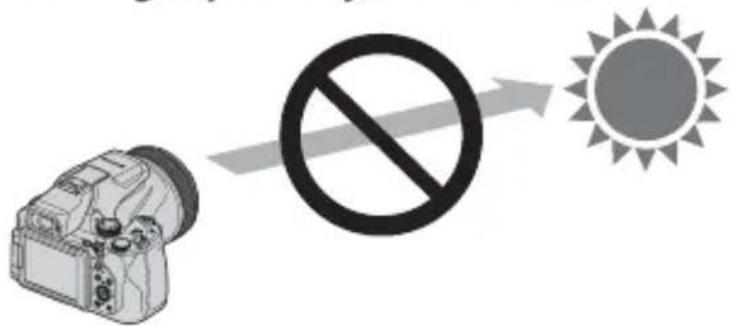
Évitez de diriger l'objet vers le soleil ou d'autres sources lumineuses puissantes pendant la prise de vue ou lorsque vous laissez l'objet photo sans surveillance et sans bouchon d'objet. Les sources lumineuses puissantes telles que le soleil sont concentrées à travers l'objet et peuvent provoquer une déformation des pieces internes de l'objet ou une décoloration, voir brûler le capteur d'image. L'objet photo peut être endommagé même en ne dirigeant l'objet vers le soleil que pendant quelques secondes, en particulier si l'objet est en position téléobjectif.
L'appareil photo risque de ne pas pouvoir effectuer le contrôle de l'exposition si des pieces internes de l'objet sont déformées.
Des irregularités peuvent apparaître dans les images lorsque le capteur d'image subit une décoloration ou est brûlé.
Il est recommandé de fixer le bouchon d'objectif lorsque vous n'utilise pas l'appareil photo.
Mettez l'appareil photo hors tension avant de retirer ou de déconnecter la source d'alimentation ou la carte mémoire
Ne retirez pas l'accumulateur lorsque le produit est sous tension ou que des images sont en cours d'enregistrement ou d'effacement. Forcer l'extinction de votre apparéil photo dans de telles conditions entrainerait la perte de données ou risquerait d'endommager la carte mémoire ou les circuits internes.
Remarques concernant le moniteur
- Les moniteurs (y compris les viseurs électroniques) sont fabriqués avec une très haute précision; 99,99 % des pixels au moins sont effectifs et seuls 0,01 % sont absents ou défectueux. Par conséquent, bien que ces affichages puissant comporter des pixels allumés en permanence (blanc, rouge, bleu ou vert) ou au contraire éteints en permanence (noir), ceci ne constitue pas un dysfonctionnement et n' affecte pas les images enregistrées avec votre apparéil.
- Les images du moniteur peuvent etre dificiles a percevoir sous un eclairage lumineux.
- Ne pas appliquer de pression sur le moniteur, car cela pourrait provoquer des dommages ou un mauvais fonctionnement. Si le moniteur venait à se casser, faites très attention de ne pas vous couper avec le verre et évitez tout contact des cristaux liquides avec la peau, les yeux ou la bouche.
Accumulateur
Précautions d'utilisation
- Il est à noter que l'accumulateur peut devenir chaud après utilisation.
- N'utilisez pas l'accumulateur à des températures ambantes inférieures à 0^ ou supérieures à 40^ car cela pourrait entrainer des dommages ou un dysfonctionnement.
- En cas d'anomalies (chaleur excessive, fumée ou odeur inhabituelle se dégageant de l'accumulateur), arrêtez immédiatement d'utiliser l'ordinateil photo et contactez votre revendeur ou votre représentant Nikon/agréé.
- Àpres avoir retire l'accumulateur de l'appareil photo ou du chargeur d'accumulateur en option, mettez l'accumulateur dans un sac en plastique, etc. pour isoler le contact.
Charge de l'accumulateur
Vérifiez le niveau de charge de l'accumulateur avant d'utiliser l'appareil photo. Remplacez ou chargez l'accumulateur si nécessaire.
- Chargez l'accumulateur dans un environnement interieur dont la température est comprise entre 5^ et 35^ avant utilisation.
- Une température elevée de l'accumulateur peut l'empecher de se charger correctement ou complètement et peut réduire ses performances. L'accumulateur peut devenir très chaud lors de l'utilisation ; laissez l'accumulateur refroidir avant de le charger.
Lors du chargement de l'accumulateur inséré dans cet apparéil photo à l'aide de l'adaptateur de charge ou d'un ordinateur, l'accumulateur n'est pas charge à des températures de l'accumulateur inférieures à 0 °C ou supérieures à 50 °C. - Arrêtez la charge lorsque l'accumulateur est entièrement charge pour ne pas risquer de réduire ses performances.
- La température de l'accumulateur peut augmenter pendant la charge. Toutefois, cela n'est le signe d'aucun dysfonctionnement.
Transport d'accumateurs de rechange
Si cela est possible, gardez à disposition des accumulateurs de rechange entierement charges pour la prise de photos lors d'occasions importantes.
Utilisation de l'accumulateur par temps froid
Par temps froid, la capacité de l'accumulateur a tendance à diminuer. Si vous utilisez un accumulateur epuisé à basse température, l'appareil ne se met pas sous tension. Gardez un accumulateur de rechange au chaud et intervertissez-les dés que nécessaire. Une fois réchauffé, un accumulateur froid peut retrouver de sa capacité.
Contacts de l'accumulateur
Si les contacts de l'accumulateur sont sales, il se peut que l'appareil photo ne se mette pas en marche. Si les contacts de l'accumulateur sont sales, nettoyez-les avec un chiffon propre et sec avant utilisation.
Charge d'un accumulateur decharge
La mise sous tension ou hors tension de l'appareil photo alors que l'accumulateur est décharge peut entrainer une diminution de la durée de vie de l'accumulateur. Chargez l'accumulateur décharge avant utilisation.
Rangement de I'accumulateur
Veillez à tousjours retirer l'accumulateur de I'appareil photo ou du chargeur d'accumulateur en option lorsqu'il n'est pas utilise. Des quantités infimes de courant circulent de I'accumulateur insere dans I'appareil photo, meme lorsque vous ne I'utilise pas. L'accumulateur risque d'être excessivement decharge et de cesser de fonctionner.
- Rechargez l'accumulateur au moins tous les six mois et dechargez-le entierement avant de le ranger de nouveau.
- Mettez l'accumulateur dans un sac en plastique, etc. pour isoler le contact et rangez-le dans un endroit frais. L'accumulateur doit être stocké dans un endroit sec dont la température ambiente est comprise entre 15^ et 25^ . Ne pas stocker l'accumulateur dans des endroits très chauds ou très frioids.
Durée de vie de l'accumulateur
Une diminution marquee de la durée pendant laquelle un accumulateur entierement charge conserve sa charge lorsqu'il est utilisé à température ambiente indique que l'accumulateur a besoin d'être remplaced. Achetez un nouvel accumulateur.
Recyclage des accumulateurs usages
Veuillez recycler les accumulateurs conformément aux reglementations en vigueur dans votre pays, en veillant à d'abord protégé leurs contacts avec du ruban adhésiF.
Adaptateur de charge
L'adaptateur de charge EH-73P est destiné exclusively à une utilisation avec des appareils compatibles. N'utilise jamais un apparéil d'un autre modèle ou d'une autre marque.
- N'utilisez pas un cable USB autre que l'UC-E21. L'utilisation d'un cable USB autre que l'UC-E21 peut provoquer une surchauffe, un incendie ou l'électrocution.
- Enaucun cas, n'utilisez un adaptateur secteur d'un modele ou d'une marque differents. Utilisez exclusively l'adaptateur de charge EH-73P et non un adaptateur secteur USB ou un chargeur d'accumulateur pour telephone mobile disponible dans le commerce. Le non-respect de cette consigne de sécurité pourrait entrainer une surchauffe ou endommager l'appareil photo.
L'adaptateur de charge EH-73P est compatible avec les prises secteur 100-240 V CA, 50/60 Hz. Pour profiter de l'adaptateur de charge à l'étranger, veillez à utiliser un adaptateur de prise secteur (disponible dans le commerce) le cas échéant. Pour plus d'informations sur les adaptateurs de prise secteur, consultez votre agence de voyage.
Cartes mémoire
Précautions d'utilisation
N'tilisez que des cartes memoire Secure Digital (224).
Respectez les consignes decrites dans la documentation qui accompagne toute carte memoire.
- Lorsque le commutateur de protection en écriture est en position de verrouillage, il est impossible de prendre ou de supprimer des images et de formater la carte mémoire.
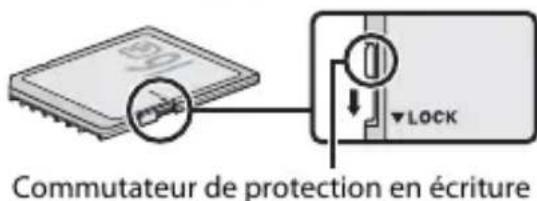
- Ne collez pas d'étiquettes ou d'autocollants sur la carte mémoire.
Formatage
- Ne formatez pas la carte mémoire à l'aide d'un ordinateur.
- Lorsque vous insérez pour la première fois une carte mémoire précédemment utilisée dans un autre apparéil, veillez à la formater à l'aide de cet apparéil photo. Avant d'utiliser une carte mémoire neue avec cet apparéil photo, il est recommendé de la formater sur celui-ci.
- Notez que le formatage d'une carte mémoire efface définitivement toutes les images et les autres données qu'elle contient. Veiliez à faire des copies d'une image que vous souhaitez conserver avant de formater la carte mémoire.
- Si le message Carte non formaité. Formater la carte ? apparait lors de la mise sous tension de l'appareil photo, la carte mémoire doit être formaité. Si la carte mémoire contient des données que vous ne souhaitez pas effacer, Sélectionnez Non. Copiez ces données sur un ordinateur. Pour formater la carte mémoire, Sélectionnez Oui. La boîte de dialogue de confirmation s'affiche. Pour lancer le formatage, appuyez sur
-
Observe les précautions suivantes lors du formatage, de l'enregistrement et de l'effacement de données de la carte mémoire, ou lors du transfert de données sur un ordinateur. Le non-respect de cette consigne pourrait entrainer la perte de données ou endommager l'ordinateur photo ou la carte mémoire:
-
N'ouvre pas le volet du logement pour accumulator/carte mémoire, ou ne retirez pas/ n'insérez pas l'accumulateur ou la carte mémoire.
- Ne mettez pas l'appareil photo hors tension.
- Ne déconnectez pas l'adaptateur secteur.
Nettoyage et stockage
Nettoyage
N'utilisez pas d'alcool, de diluants ou d'autres produits chimiques volatils.
| Objectif/ viseur | Évitez deposer vos doigts sur les parties en verre. Pour-retirer la poussière ou les peluches,utiliserez une soufflette (en général,un petit accessoire qui possède unallon en caoutchouc à l'une de ses extrémités, sur lequel on appuie pour produire de l'air). Pour-retirer les empreintes et autres taches résistantes à la soufflette, nettoyez l'objet avec un chiffon doux en effectuant un mouvement circulaire du centre vers la périhérie. Si cela ne suffit pas à le nettoyer,utilisez un chiffon légèrement humidifié avec un nettoyant pour objectif que vous trouvez dans le commerce. |
| Moniteur | Pour-retirer la poussière ou les peluches,utiliserez une soufflette. Pour-retirer les empreintes et autres taches, nettoyez le moniteur avec un chiffon doux et sec en veillant à ne pas exercer de pression. |
| Boitier | Utilissez une soufflette pour-retirer la poussière,les impuretés ou le sable,puis essuyez délicatement avec un chiffon doux et sec. ÀpRES avoir utilisé l'objet photo à la plage ou dans un autre environnement sablonneux ou poussières,retirez le sable,la poussière ou le sel avec un chiffon sec légèrement humidifié d'eau fraîche,puis essuyez avec soin.Notez que les corps étrangers introduits dans l'appareil photo peuvent provoquer des dommages qui ne sont pas couverts par la garantie. |
Stockage
Retirez l'accumulateur si vous envisagez de ne pas utiliser l'appareil pendant une période prolongée. Pour éviter la formation de moisissure, sortez l'appareil photo de l'endroit où il est stocké au moins une fois par mois.
Allumez l'appareil photo et appuyez sur le déclencheur plusieurs fois avant de stocker de nouveau l'appareil photo. Ne rangez pas votre apparéil photo dans l'un des emplacements suivants:
lieu mal aere ou soumis à une humidite superieure à 60%
endroit exposé à des températures supérieures à 50^ ou inférieures à -10^
- à proximé d'appareils générant de forts champs electromagnétiques comme des téléviseurs ou des radios
Pour ranger l'accumulateur, suivez les précautions de la section « Accumulateur » (192) sous « Entretien du produit » (191).
Messages d'erreur
Consultez le tableau ci-dessous si un message d'erreur apparait.
| Affichage | Cause/Solution | |
| La température de l'accumulateur est élevé. L'appareil photo va s'éteindre. | L'appareil photo s'éteint automatiquement. Attendez que l'appareil photo ou l'accumulateur refroidisse avant de le réutiliser. | - |
| L'appareil photo va s'éteindre pour éviter la surchauffe. | ||
| La carte mémoire est protégée en écriture. | Le commutateur de protection en écriture est en position de verrouillage. Placez le commutateur en position décriture. | 16, 194 |
| Cette carte ne peut pas être utilisée. | Une erreur s'est produit lors de l'accès à la carte mémoire. • Utilisez une carte mémoire approuvée. • Vérifiez que les contacts sont propres. • Vérifiez que la carte mémoire est correctement insérée. | 16, 224 |
| Cette carte est illisible. | ||
| Carte non formatée. Formater la carte? | La carte mémoire n'a pas été formatée pour être utilisée dans l'appareil photo. Le formatage efface toutes les données enregistrées sur la carte mémoire. Si vous souhaitez conserver des copies d'une image, Sélectionnez Non et enregistrez les copies sur un ordinateur ou un autre support avant de formater la carte mémoire. Sélectionnez Oui et appuyez sur pour formater la carte mémoire. | 16, 195 |
| Mémoire insuffisante. | Effacez des images ou insérez une nouvelle carte mémoire. | 16, 28 |
| Enregistrement d'image impossible. | Une erreur s'est produit lors de l'enregistrement de l'image. Insérez une nouvelle carte mémoire ou formatez la carte mémoire. | 16, 176 |
| L'appareil photo n'a plus de numérios de filchier disponibles. Insérez une nouvelle carte mémoire ou formatez la carte mémoire. | 16, 176 | |
| Impossible de modifier l'image. | Vérifiez que les images peuvent être modifiées. | 83, 206 |
| L'enregistrement de vidés est impossible. | Une erreur de temporisation s'est produit lors de l'enregistrement de la video sur la carte mémoire. Sélectionnez une carte mémoire avec une vitesse d'écriture plus rapide. | 224 |
| Impossible de réinitialiser le numéro de fischier. | Impossible de réinitialiser le numéro de fischier. La numérorotation des fichiers ne peut pas être réinitialisée car le numéro séquentiel d'un dossier a atteint la limite supérieure. Insérez une nouvelle carte mémoire ou formatez la carte mémoire. | 16, 176 |
| Réglez le sélection du mode de mise au point sur MF. | Si Sortie HDMI non compressée est régé sur Activée et que l'appareil photo est connecté à un apparéil compatible HDMI, positionnez le sélection du mode de mise au point sur MF. | 5,177 |
| La mémoire ne contient pas d'images. | Insérez une carte mémoire qui contient des images. | 16 |
| Ce fjichier ne contient pas de données image. | Le fjichier n'a pas été créé ni editsé avec cet apparéil photo. Le fjichier ne peut pas être lu sur cet apparéil photo. Visualisé le fjichier sur l'ordinateur ou le périphérique utilisé pour créé ou modifier ce fjichier. | - |
| Toutes les images sont masquées. | • Aucune image n'est disponible pour un diaporama, etc. • Aucune image ne peut être affichée sur l'écran de seLECTION des images pour la suppression. | - |
| Impossible d'effacer cette image. | L'image est protégée. Désactivez la protection. | 159 |
| Relevez le flash. | • Lorsque le mode Scène est Sélecteur automatique, vous pouvez prendre une image même si le flash intégré est fermé, mais le flash ne se déclenché pas. • Lorsque le mode Scène est Portrait de nuit ou Contre-jour avec l'options HDR définie sur Déscienté, vous doivent ouvrir le flash intégré pour prendre une image. | 34 35,37 |
| Étignez l' apparéil photo puis rallumez-le. | Une erreur d'objectif s'est produit. Manipuez l'objet en douceur. Éteignez l' apparéil photo, puis rallumez-le pour rétablier le fonctionnement normal de l'objet. Si l'erreur persististe après avoir étéint et rallumé l' apparéil photo, contactez votre revendeur ou le représentant Nikon/agréé. | 200 |
| Erreur de réglage du flash | Une fonction Flash qui ne peut pas être utilisée avec l' apparéil photo est activée. Modifiez le réglage du flash. | 212 |
| Erreur de communication | Une erreur s'est produit lors de la communication avec l'imprimante. Éteignez l' apparéil photo et rebranchez le cable USB. | 105 |
| Erreur du système | Une erreur s'est produit dans les circuits internes de l' apparéil photo. Éteignez l' apparéil photo, retirez et réinsérez l'accumulateur, et allumez l' apparéil photo. Si le problème persististe, contactez votre revendeur ou votre représentant Nikon/agréé. | 200 |
| Erreur d'imprimante: vérifier l'état de l'imprimante. | Après avoir résolu le problème, sélectionnez Reprendre et appuyez sur OK pour reprendre l'impression.* | - |
| Erreur d'imprimante: vérifier le papier. | Chargez le papier au format spécifique, sélectionnez Reprendre et appuyez sur OK pour reprendre l'impression.* | - |
| Erreur d'imprimante: bourrage papier. | Retirez le papier bloqué, puis sélectionnez Reprendre et appuyez sur OK pour reprendre l'impression.* | - |
| Erreur d'imprimante: il n'y a plus de papier. | Chargez le papier au format spécifique, sélectionnez Reprendre et appuyez sur OK pour reprendre l'impression.* | - |
| Erreur d'imprimante: vérifier l'encre. | Il y a un problème avec l'encre de l'imprimante. Vérifiez l'encre, puis sélectionnez Reprendre et appuyez sur OK pour reprendre l'impression.* | - |
| Erreur d'imprimante: il n'y a plus d'encre. | Remplacez la cartouche d'encre, puis sélectionnez Reprendre et appuyez sur OK pour reprendre l'impression.* | - |
| Erreur d'imprimante: fichier corrompu. | Il y a un problème avec le fichier d'image à imprimer. Sélectionnez Annuler et appuyez sur OK pour annuler l'impression. | - |
| Activation de la sortie HDMI non compressée. Sélectionnez le mode « Video manuelle ». | Si Sortie HDMI non compressée est régé sur Activée et que l'appareil photo est connecté à un appareil compatible HDMI, positionnez le/selecteur de mode sur Video manuel. | 94 |
- Pour plus de détails, reportez-vous à la documentation de l'imprimante.
Dépannage
Si l'appareil photo ne fonctionne pas correctement, consultez la liste des problèmes courants presentee ci-dessous avant de contacter votre revendeur ou vous représentant Nikon/agree.
Alimentation, affichage, réglages
| Problème | Cause/Solution | |
| L'appareil photo est allumé mais ne répond pas. | •Attendez qu'enregistrement soit terminé. •Si le problème persiste, mettez l'appareil photo hors tension. Si l'appareil photo ne s'éteint pas, retirez l'accumulateur ou les accumulateurs puis réinsérez-le(s) ou, si vous utilisez un adaptateur secteur, débranchez-le et rebranchez-le. Notez que les données en cours d'enregistrement seront perdues, mais celles qui ont déjà été enregistrées ne seront pas affectées si vous retirez ou débranchez l'alimentation. | - |
| Impossible d'allumer l'appareil photo. | L'accumulateur est déchargé. | 16, 17, 192 |
| L'appareil photo s'éteint sans afficher de message. | •L'appareil s'éteint automatiquement pour économiqueiser de l'énergie (fonction d'extinction automatique). •L'appareil photo et l'accumulateur peuvent ne pas fonctionner correctement à basse température. •L'intérieur de l'appareil photo est chaud. Laissez l'appareil photo éteint jusqu'à ce qu'il ait refroidi, puis rallumez-le. | 24 192 - |
| Le moniteur ou le viseur est vide. | •L'appareil photo est éteint. •L'accumulateur est déchargé. •L'appareil s'éteint automatiquement pour économiqueiser de l'énergie (fonction d'extinction automatique). •Vous ne pouvez pas allumer le moniteur et le viseur simultanément. Un décal peut s'écouler lorsque vous bascules entre le moniteur et le viseur. •L'appareil photo est connecté à un télévisuer ou un ordinateur. •Une prise de vue en mode Intervallomètre, en mode Scène Surimpression lumières (lorsque Filés d'etoiles est activé) ou en mode Video accélérée est en cours, ou vous effectuez une prise de vue en exposition prolongée avec le réglage Bulb ou Time. | 19 22 24 - - |
| L'appareil photo devient chaud. | L'appareil photo peut chauffer lorsque vous l'utilisez pendant longtemps, par exemple pour prendre des photos ou envoyer des images, ou lorsque vous l'utilisez dans un environnement avec des températures élevées; il ne s'agit pas d'un dysfonctionnement. | - |
| Impossible de charger l'accumulateur inséré dans l'appareil photo. | · Vérifiez toutes les connexions. · Lorsqu'il est connecté à un ordinateur, l'appareil photo risque de ne pas se charger pour l'une des raisons décrites ci-dessous. · Désactivée est sélectionné pour Charge par ordinateur dans le menu configuration. · La charge de l'accumulateur s'arrête si vous mettez l'appareil photo hors tension. · La charge de l'accumulateur est impossible si la langue, la date et l'heure de l'appareil photo n'ont pas été régliées, ou que la date et l'heure ont été réinitialisées une fois que la pile de l'horloge de l'appareil photo était déchargée. Utilisez l'adaptateur de charge pour charger l'accumulateur. · La charge de l'accumulateur risque de s'arrête si l'ordinateur est en mode de veille. · Selon les caractéristiques techniques de l'ordinateur, les réglages, et l'état, la charge de l'accumulateur risque d'être impossible. | 17 113, 179 - 19 - - |
| Il est difficile de voir sur le moniteur. | · La zone avoisinante est trop lumineuse. · Déplacez-vous vers un endroit plus nombre. · Utilisez le viseur. · Réglez la luminosité de l'écran. | 26 167 |
| Il est difficile de voir dans le viseur. | · Réglez la dioptrie du viseur. · Réglez la luminosité de l'écran. | 26 167 |
| clignote sur l'écran. | · Si vous n'avez pas réglié l'horloge de l'appareil photo, l'indicateur clignote sur l'écran de prise de vue, et les images et les vidés enregistrées avant le réglage de l'horloge sont datées « 00/00/0000 00:00 » et « 01/01/2018 00:00», respectivement. Réglez l'heure et la date correctes dans l'options Fuseau horaire et date du menu configuration. · L'horloge de l'appareil photo n'est pas aussi précise que les montres ou horloges habituelles. Comparez régulièrement l'heure de l'horloge de l'appareil photo avec celle d'une montre ou d'une horloge plus précise et réinitialisez-la, le cas échéant. | 10, 164 |
| Aucune information ne s'affiche sur l'écran. | Les informations de prise de vue et les informations sur la photo peuvent être masquées. Appuyez sur DISP jusqu'à ce que les informations s'affichent. | 8 |
| Timbre dateur n'est pas disponible. | L'option Fuseau horaire et date n'a pas été définie dans le menu configuration. | 113, 164 |
| La date n'est pas imprimée sur les images même lorsque l'options Timbre dateur est activée. | · Le mode de prise de vue actuel ne prend pas en charge l'options Timbre dateur. · Une fonction qui restreint la fonction Timbre dateur est activée. · La date ne peut pas être imprimée sur des videos. | 31, 170 75 - |
| L'écran de réglage de la date et de l'heure s'affiche lorsque l'appareil photo est mis sous tension. | La pile de l'horloge est décharge; tous les réglages ont été réinitialisés sur leurs valeurs par défaut. Configurez à nouveau les réglages de l'appareil photo.La pile de l'horloge interne permet d'alimenter l'horloge de l'appareil photo et de conserver certains réglages. Le temps de charge de la pile de l'horloge est d'environ 10 heures lorsque vous insérez l'accumulateur dans l'appareil photo ou que vous connectez l'adaptateur secteur (disponible séparément) à l'appareil photo, et la pile de l'horloge fonctionné plusieurs jours même après que vous avez retire l'accumulateur de l'appareil photo. | - |
| Les réglages de l'appareil photo sont réinitialisés. | ||
| L'option Réinitialiser n° financier ne peut pas être appliquée. | Meme si un dossier est créé sur la carte mémoire en réinitialisant la numération des fischiers, etc., si le nombre séquentiel d'un nom de dossier (qui n'apparait pas sur l'appareil photo) atteint la limite supérieure (« 999 »), la réinitialisation est impossible. Changez la carte mémoire ou formatez la carte mémoire.Le commutateur de protection en écriture est en position de verrouillage. Placez le commutateur en position d'écriture. | 176, 183 |
| L'appareil photo fait du bruit. | Lorsque le Mode autofocus est définit sur AF permanent ou dans certains modes de prise de vue, il se peut que l'appareil photo émette un son lors de la mise au point. | 31, 143, 153 |
Problèmes de prise de vue
| Problème | Cause/Solution | |
| Impossible de passer au mode de prise de vue. | Débranchez le cable USB. | 103 |
| Impossible de prendre des photos ou d'enregistrer des films. | Lorsque l'appareil photo est en mode de visualisation, appuyez sur le déclencheur ou la commande ● (▲).Lorsque les menus sont affichés, appuyez sur MENU.Lorsque le mode Scène est définis sur Portrait de nuit ou Contre-jour avec HDR régé sur Désactivé, ouvrez le flash intégré.Le flash intégré est en cours de charge lorsqu 8° clignote.L'accumulateur est déchargé.Insérez une carte mémoire présente suffisamment d'espace libre. | 2,2711425,35,375517,19216 |
| L'appareil photo ne peut pas effectuer la mise au point. | Le sujet est trop proche. Reprenez la photo avec le mode Scène Sélecteur automatique ou Gros plan, ou le mode de mise au point macro.Réglage du mode de mise au point incorrect. Vérifiez ou modifiez le réglage.II est difficile d'effectuer la mise au point sur le sujet.Définissez le réglage Assistance AF du menu configuration sur Automatique.Le sujet ne se trouve pas dans la zone de mise au point lorsque vous appuyez à mi-coursé sur le déclencheur.Le sélecteur du mode de mise au point est positionné sur MF (mise au point manuelle).Mettez l'appareil photo hors tension, puis sous tension.L'appareil photo peut bouger légèrement lors de la manipulation des commandes, même lorsqu'il est fixé sur un trépied, et cela peut influencer l'autofocus. | 31, 34, 36, 54, 62 61 65 113, 172 24, 140 67 - 23 |
| Des bandes de couleur apparaisent sur l'écran lors de la prise de vue. | Des bandes de couleur peuvent apparaitre lorsque vous photographiez des sujets représentant des formes répétitives (par exemple, des stores); cela n'est pas le signe d'un dysfonctionnement.Ces bandes de couleur n'apparaîtront pas sur les photos prises ou les vidés enregistrées. Cependant, lorsque vous utilisez Rafale H: 120 vps ou HS 480/4x, elles peuvent apparaitre sur les photos prises et les vidés enregistrées. | - |
| Les images sont flues. | Utilisez le flash.Activez la réduction de la vibration.Activez un trépied pour stabiliser l'appareil photo (l'utilisation simultanée du retardateur régé sur 10s (10 secondes) est plus efficace). | 25, 55 154, 171 23, 58 |
| Des taches lumineuses apparaisent sur les images prises avec le flash. | Le flash reflèchit les particules dans l'air. Refermez le flash intégré. | 25, 55 |
| Le flash ne se déclenché pas. | Le flash intégré est fermé.Un mode de prise de vue ne permettant pas l'utilisation du flash est sélectionné.Une fonction qui restreint le flash est activée. | 25 73 75 |
| Le zoom numérique ne peut pas être utilisé. | L'option Zoom numérique est définie sur Désactivé dans le menu configuration.Le zoom numérique ne peut pas être utilisé avec certains modes de prise de vue ou lorsque vous utilisez certains régles dans d'autres fonctions. | 113, 172 78, 172 |
| Taille d'image n'est pas disponible. | Une fonction qui restreint l'options Taille d'image est activée.Lorsque le mode Scène est régé sur Panoramaïque simplifié, la taille d'image est fixée. | 75 41 |
| Aucun son n'est émis lors du déclenchement. | Déactivé est sélectionné pour Son du déclencheur sous Régliages du son dans le menu configuration. Aucun son n'est émis avec certains régliages et modes de prise de vue, même lorsque Activé est sélectionné. | 78, 113, 175 |
| L'illuminateur d'assistance AF ne s'allume pas. | Déactivée est sélectionné pour l'options Assistance AF dans le menu configuration. L'Illuminateur d'assistance AF risque de ne pas s'allumer selon la position de la zone de mise au point ou du mode Scène actuel, même lorsque Automatique est sélectionné. | 113, 172 |
| Les imagessemblant sales. | L'objectif est sale. Nettoyez l'objet. | 196 |
| Les couleurs ne sont pas naturelles. | La balance des blancs ou la teinte n'est pas réglée correctement. | 37, 129 |
| Des pixels lumineux espacés de façon aléatoire (« bruit ») apparaissent sur l'image. | Le sujet estASF, et la vitesse d'obturation est trop lente ou la sensibilité est trop élevé. Le bruit peut être réduit en: • utilisant le flash; • définitant une sensibilité plus faible. | 25, 55 137 |
| Des points lumineux apparaissent sur l'image. | Lors de la prise de vue à une vitesse d'obturation lente en mode de surimpression, du bruit (points lumineux) peut apparaître sur les images enregistrées. | - |
| Les images sont tropsons (sous-exposées). | • La fenêtre du flash est bloquée. • Le sujet est situé hors de portée du flash. • Réglez la correction de l'exposition. • Augmentez la sensibilité. • Le sujet est en contre-jour. Utilisez le flash ou le mode Scène Contre-jour. | 22 221 69 137 25, 37 |
| Les images sont trop claires (surexposées). | Réglez la correction de l'exposition. | 69 |
| Les tons chair ne sont pas adoucis. | • Dans certaines conditions de prise de vue, les tons chair des visages risquènt de ne pas été adoucis. • Pour les images comptant au moins quatre visages, essayez la fonction Maquillage dans le menu visualisation. | 65 85, 113 |
| L'enregistrement des images prend du temps. | L'enregistrement des images peut s'avérer plus long dans les situations suivantes :Lorsque la fonction de réduction du bruit est en cours d'exécutionLorsque le mode de flash est définiti sur ⑧ (automatique avec atténuation yeux rouges/attenuat. yeux rouges)Lors de prises de vue d'images avec les modes Scènes suivants :- Réduc. bruit par rafale sous Paysage ou Gros plan- À main levée sous Paysage de nuit-HDR est régé sur Activé sous Contre-jour-Panoramaïque simplifiéLorsque vous utilisez le paramètre Bulb ou le paramètre Time pour prendre des images en exposition prolongée-Rafale dans le menu prise de vue est définiti sur Rafale H : 120 vps ou Rafale H : 60 vpsLorsque le détecteur de sourire est utilisé pendant la prise de vueLorsque l'options D-Lighting actif est utilisée pendant la prise de vueLorsque l'options Surimpression est utilisé pendant la prise de vueLorsque l'options Qualité d'image est définie sur RAW, RAW + Fine ou RAW + NormalLors de la capture d'images fixes pendant l'enregistrement d'une réserve avec Options video régèle sur 2160/30p ou 2160/25p | -5634, 3636374150113, 1336014414512193 |
| Une bande en forme d'anneau ou des couleurs de l'arc-en-ciel est visible sur l'écran ou les images. | Lorsque vous prenez des photos d'un sujeet en contre-jour ou avec une très forté luminosité (soleil, par exemple) dans l'affichage, une bande en forme d'anneaux ou des couleurs de l'arc-en-ciel (image fantôme) peut apparaitre sur l'image.Changez la position de la source lumineuse ou cadrez l'image en supprimant la source lumineuse de l'affichage, puis repreneze la photo. | - |
| Impossible de sélectionner un paramètre/Le paramètre sélectionné est désactivé. | Certaines options de menu ne sont pas disponibles selon le mode de prise de vue. Les options de menu qui ne peuvent pas être sélectionnées apparaisent en gris.Une fonction qui restreint la fonction sélectionnée est activée. | - |
Problèmes de visualisation
| Problème | Cause/Solution | |
| Impossibla de dire le fichier. | Il se peut que cet apparéil photo ne puisse pas visualiser d'images enregistrées avec une autre marque ou un autre modèle d' apparéil photo numérique. Cet apparéil photo ne peut pas dire les images RAW ni les vidés enregistrées avec une autre marque ou un autre modèle d' apparéil photo numérique. Il se peut que cet apparéil photo ne puisse pas visualiser de données éditees sur un ordinateur. Les fichiers ne peuvent pas etre lus en mode Intervallomètre. | - |
| - | ||
| - | ||
| 133 | ||
| Impossible d'effectuer un zoom avant sur l'image. | La fonction loupe ne peut pas être utilisée avec des photos. Il se peut que cet apparil photo ne puisse pas effectuer un zoom avant sur des images prises avec une autre marque ou un autre modèle d' apparil photo numérique. Lorsque vous effectuez un zoom avant sur une image de petite taille, le facteur de zoom indiqué à l'écran peut différer du facteur de zoom réel de l'image. | - |
| Impossible d'editor l'image. | Certaines images ne peuvent pas êtreéditées. Les images déjà éditiées ne peuvent pas être de nouveau. Ne contient pas suffisamment d'espace libre sur la carte mémoire. Cet apparil photo ne peut pas été coder des images prises avec d'autres apparils photo. Les fonctions d'édition utilisées pour des images ne sont pas disponibles pour des photos. | 43, 83, 122 - - - |
| Impossible de faire pivoter l'image. | Cet apparil photo ne peut pas faire pivoter les images prises avec une autre marque ou un autre modèle d' apparil photo numérique. | - |
Problèmes liés aux périhériques externes
| Problème | Cause/Solution | |
| Impossible d'établier une connexion sans fil avec un périphérique mobile.1 | · La première fois que vous établiessez une connexion sans fil, suivez les instructions du « SnapBridge Guide de connexion » livré avec l'appareil photo et établiessez la connexion. · Si une connexion sans fil est établie, effectuez les opérations suivantes. - Mettez l'appareil photo hors tension, puis sous tension. - Redémarrez l'application SnapBridge. - Annulez la connexion, puis rétabliesze-la. · Vérifiez le paramétrage de l'options Menu Réseau sur l'appareil photo. - Réglez Mode avion sur Désactivé. - Réglez Bluetooth → Connexion sur Activer. · Si l'appareil photo est associé à deux périphériques mobiles ou plus, sélectionnez celui avec lequel vous souhaitez étabir une connexion dans Menu Réseau → Bluetooth → Périphériques associés sur l'appareil photo. Si deux appareils photo ou plus sont enregistrrés dans l'application SnapBridge, basculesz la connexion dans l'application. · Utilisiez un accumulateur suffisamment chargé pour éviter que l'appareil photo ne s'éteigne de façon inattendue. · Insérez une carte mémoire (avec suffisamment d'espace libre) dans l'appareil photo. · Déconnectez le cable HDMI ou USB. · Activez les fonctions suivantes (Bluetooth, Wi-Fi et données de géolocalisation) sur le périphérique mobile. · Dans l'onglet de l'application SnapBridge → Options de lien auto → activez Lien auto. Si cette option est désactivée, vous pouvez utiliser les options Télécharger des photos et Prise de vue à distance, mais dans ce cas, le téléchargement des images n'est pas automatique. | - - 161 162 |
207
| Problème | Cause/Solution | |
| Impossible de transférer des images vers un périhérique mobile relié par une connexion sans fil via l'application SnapBridge.1 | Effectuez les opérations ci-après pour procéder à un transfert automatique.Sur l'appareil photo, réglez Menu Résseau → Envoyer PDT la prise de vue → Images fixes sur Oui.Dans l'onglet de l'application SnapBridge → Options de lien auto → activez Lien auto.Dans l'onglet de l'application SnapBridge → Options de lien auto → activez Tél'échéancement auto.Si l'options Menu Résseau → Bluetooth → Envoyer si étant sur l'appareil photo est réglée sur Désactivé, allumez l'appareil photo ou réglez l'options sur Activé.S'il y un grand nombre d'images à transférer pendant la communication Bluetooth, il se peut que la communication soit déconnectée pendant le transfert des images. Si vous mettez l'appareil photo hors tension, puis à nouveau sous tension, il se reconnectcte au périhérique mobile et le transfert d'images reprend sous Envoyer PDT la prise de vue ou Marquer pour le transfert.Insérez une carte mémoire dans l'appareil photo.Vous risquez de ne pas pouvoir transférer des images ou le transfert risque d'être annulé si l'appareil photo est utilisé en même temps. | 161-162157,16116- |
| Impossible d'effectuer une prise de vue à distance depuis un périhérique mobile relié par une connexion sans fil via l'application SnapBridge.1 | Vous ne pouvez pas effectuer une prise de vue à distance sans carte mémoire. Insérez une carte mémoire dans l'appareil photo.Vous risquez de ne pas pouvoir effectuer une prise de vue à distance si l'appareil photo est utilisé en même temps. | 16- |
| Impossible de télécharger des images fixes à la taille d'origine à l'aide de l'application SnapBridge.1 | Avec les options Envoyer PDT la prise de vue et Marquer pour le transfert de l'appareil photo, la taille d'image pouvant être transférée est limitée à 2 millions de pixels. Utilisez l'options Tél'échéarger des photos de l'application SnapBridge pour transférer les images fixes dans leur taille d'origine. | - |
| La qualité de communication est mauvaise ou la vitesse de transfert d'image est extrémement lente en utilisant la connexion sans fil avec l'application SnapBridge.1 | Sur l'appareil photo, essayez de modifier le canal dans Menu Résseau → Wi-Fi → Type de connexion Wi-Fi. | 162 |

Remarques techniques
| Problème | Cause/Solution | |
| L'appareil photo ne réagit pas à la télécommande ML-L7.2 | · L'appareil photo n'est pas connecté à la télécommande ML-L7 (disponible séparément). Appuyez sur le bouton marche-arrêt de la télécommande pour étabir la connexion. Si l'icone n'appeait pas dans l'écran de prise de vue, recommenccez l'association. · La télécommande ne peut être utilisée que pour des opérations de prise de vue. · Les commandes Fn1 (Fonction 1) / Fn2 (Fonction 2) de la télécommande ne fonctionnent pas avec cet apparéil photo. | 217 214 215 |
| Association impossible avec la télécommande ML-L7.2 | Vérifiez les paramètres du Menu Réseau sur l'appareil photo. · Sélectionnez Télécommande dans Choisisr la connexion. · Réglez Mode avion sur Désactivé. · Réglez Bluetooth → Connexion sur Activer. | 161 |
| Les images enregistrées sur l'appareil photo ne s'affichant pas sur le périhériquemobile ou l'ordinateur connecté. | Si le nombre d'images enregistrées sur une carte mémoire insérée dans l'appareil photo excédé 10 000, les images capturées par la suite peuvent ne pas s'afficher sur un apparéil connecté. · Réduisez le nombre d'images enregistrées sur la carte mémoire. Vous pouvez par exemple copier les images à conserver sur un ordinateur. | - |
| Les images ne s'affichant pas sur le téléviseur. | · Un ordinateur ou une imprimante est connecté à l'appareil photo. · La carte mémoire ne contient aucune image. | - |
| Nikon Transfer 2 ne démarre pas lorsque l'appareil photo est connecté à un ordinateur. | · L'appareil photo est étèint. · L'accumulateur est décharge. · Le cable USB n'est pas correctement connecté. · L'appareil photo n'est pas reconnu par l'ordinateur. · L'ordinateur n'est pas configuré pour lancer automatiquement Nikon Transfer 2. Pour plus d'information sur Nikon Transfer 2, reportez-vous au système d'aide de ViewNX-i. | -103, 179 103, 109 - |
| L'écran PictBridge ne s'affiche pas lorsque l'ordinateil photo est connecté à une imprimante. | Avec certaines imprimantes compatibles PictBridge, l'écran de démarrage PictBridge risque de ne pas s'afficher et il peut être impossible d'imprimer des images lorsque le réglage Automatique est sélectionné pour l'options Charge par ordinateur dans le menu configuration. Définissez Charge par ordinateur sur Désactivée et reconnectpez l'appareil photo à l'imprimante. | 113, 179 |
| Les images à imprimer ne sont pas affichées. | La carte mémoire ne contient aucune image. | - |
| Impossible de selectionner un format de papier avec l'appareil photo. | L'appareil photo ne peut pas être utilisé pour selectionner le format papier dans les situations suivantes, même lorsque vous imprimez depuis une imprimante compatible PictBridge. Utilizez l'imprimante pour selectionner le format de papier. · L'imprimante ne prend pas en charge les formats de papier spécifiés par l'ordinateil photo. · L'imprimante selectionne automatiquement le format papier. | - |
1 Reportez-vous au « SnapBridge Guide de connexion » livre avec l'appareil photo et à l'aide en ligne de SnapBridge.
2 Consultez le User's Manual (Manuel d'utilisation) foumi avec la telecommande ML-L7 (disponible séparément).
Noms des fichiers
Les images ou videos se voient attribuer des noms de fichiers comme suit.
Nom de fichier : DSCN0001.JPG
(1) (2) (3)
| (1) Identificateur | Non affchéé sur l'écran de l'appareil photo. • DSCN: images fixes d'origine,VIDEOS, images fixes créées avec la fonction d'edition de video • SSCN: copies de taille réduite de la photo • RSCN: copies recadrées • FSCN: images créées avec une fonction d'edition d'image autre que le recadrage et la mini-photo,VIDEOS créées avec une fonction d'edition de video |
| (2) Numéro de fjichier | Attribué automatiquement suivant un ordre croissant, en commençant par « 0001 » et finissant par « 9999 ». • Un dossier est créé chaque fois qu'une série d'images est prise à l'aide de la fonction d'intervallomètre, et les images sont sauvégardées dans ce dossier avec des numérios de fjichier commençant par « 0001 ». |
| (3) Extension | Indique le format du fjichier. •.JPG: images fixes JPEG •.NRW: images fixes RAW •.MP4: vidEOS |

Remarques
Lorsque des images sont capturées avec le réglage Qualité d'image (121) définis sur RAW + Fine ou RAW + Normal, les images au format RAW et JPEG qui sont enregistrées en même temps reçoivent le même identificateur et le même numéro de fichier. La paire d'images est enregistrée dans le même dossier et compte comme un fichier.
Accessoires optionnels
| Chargeur d'accumulateur | Chargeur d'accumulateur MH-29 Le temps de charge est de 3 heures environ dans le cas d'un accumulateur complètement décharge. |
| Adaptateur secteur | Adaptateur secteur EH-5b/EH-5c et connecteur d'alimentation EP-5C Quand le connecteur d'alimentation est inséré dans l'appareil photo et que l'adaptateur secteur est connecté, il est possible d'alimenter l'appareil photo à partir d'une prise électrique. L'adaptateur secteur et le connecteur d'alimentation sont disponibles séparément. (Comment raccarder le EP-5C) |
| • Ouvrez le cache du connecteur d'alimentation (2), puis inséréz le connecteur d'alimentation en veillant à orienter correctement les bornes positive et négative (4). • Avant de fermer le volet du logement pour accumulator/carte mémoire, inséréz complètement le cable du connecteur d'alimentation dans la rainure du logement pour accumulator (5). Si une partie du cable sort de la rainure, le volet ou le cable risque d'être endommagé lors de la fermeture du volet. • Inséréz la fiche CC de l'adaptateur secteur dans le connecteur pour fiche CC du connecteur d'alimentation. | |
| Volet de la griffe flash | Volet de la griffe flash BS-1 Permet de protéger la griffe flash. |
| Flash (flash externe) | Reportez-vous à la section « Flashes (flashes externes) » (212) pour plus d'informations sur les flashes externes compatibles et sur leur mode d'utilisation. |
| Filtre | Filtre chromatiquement neutre NC à visser 77 mm 77NC (Φ77 mm) Protège l'objetif. Quand vous utilisez le flash intégré avec le filtre fixé, la périhérie de l'image peut apparaitre fonée. |
| Microphone externe | • Microphone stéreo ME-1 • Microphone sans fil ME-W1 Connectez le cable audio (fourni avec le microphone sans fil) à la prise casque du récepteur et au connecteur pour microphone externe de l'appareil photo. Pour plus d'informations, reportez-vous à la documentation fournie avec le ME-W1. | Connecteur pour microphone externe |
| Accessoires de la télécommande | Télécommande filaire MC-DC2 Voues pouvez utiliser la télécommande filaire MC-DC2 pour déclencher lorsqu'elle est connectée à la prise pour accessoire. | |
| Télécommande radio sans fil WR-R10/WR-T10 Lorsque la WR-R10 (récepteur) est connectée à la prise pour accessoire, l'appareil photo peut être piloté à l'aide de la WR-T10 (transmetteur). Un kit composé d'une télécommande radio sans fil WR-R10 (récepteur), d'une télécommande radio sans fil WR-T10 (transmetteur) et d'un adaptateur radio sans fil WR-A10 est également disponible. Télécommande radio sans fil WR-1 La WR-1 peut être configurée en tant que transmetteur ou récepteur. Lorsque la WR-1 est connectée à la prise pour accessoire, l'appareil photo peut être piloté à l'aide de la télécommande radio sans fil WR-T10 ou d'une WR-1 agissant comme transmetteur. | ||
| Télécommande ML-L7 Reportez-vous à la section « Télécommande ML-L7 » (☐214) pour plus d'informations sur l'utilisation de la télécommande. | ||
La disponibilité peut varier selon le pays ou la région.
Visitez notre site Web ou consultez nos brochures pour connaître les informations les plus récentes.
Flashes (flashes externes)
Il est possible d'utiliser les flashes suivants avec l'appareil photo. La fonction de flash i-TTL standard est disponible.
- Ne relevez pas le flash intégré.
- Reportez-vous à la documentation fournie avec votre flash pour obtenir plus d'informations, notamment sur la manière de le fixer et de le retarder avec une goupille d'arrêt.
- Si vous essayez de fixer un accessoire non prévu pour cet apparéil photo, vous risquez d'endommager l'accessoire et l' apparéil photo.
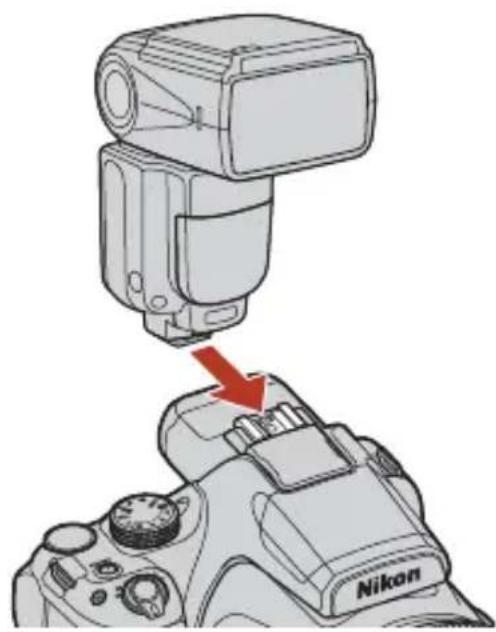

Remarques concernant le flash intégré
Le flash intégré à cet apparéil photo ne peut pas être utilisé en même temps que le flash externe.
Ne relevez pas le flash intégré si un flash externe est en place. Le flash intégré risquérait de heurter le flash externe et d'endommager le produit.

Utilisation exclusive d'accessoires de flash Nikon
Utilisez uniquement des flashes Nikon. Les flashes d'autres marques (qui appliquent des tensions supérieures à 250 V au contact de synchronisation X de l'appareil photo ou qui provoquent un court-circuit du contact de la griffe flash) peuvent non seulement empêcher le bon fonctionnement, mais également endommager le circuit de synchronisation de l'appareil photo ou du flash.

Remarques concernant l'utilisation de flash (flashes externes)
Si vous constatéz un phénomène de vignettage dans l'image capturée, essayez d'éloigner l'appareil photo du sujet ou retirez le parasoleil.

Remarques techniques
Flashes (flashes externes)
Fonctions utilisables conjointement avec le flash externe
| SB-5000 | SB-700 | SB-500 | ||
| i-TTL | Dosage flash/ambiance i-TTL | - | - | - |
| Flash i-TTL standard | ✔ | ✔ | ✔ | |
| AA | Flash à ouverture automatique | ✔ | - | - |
| A | Flash automatique non TTL | - | - | - |
| M | Flash manuel | ✔ | ✔ | - |
| GN | Flash manuel à priorité distance | ✔ | ✔ | - |
| RPT | Flash stroboscopique | ✔ | - | - |
| Atténuation yeux rouges | ✔ | ✔ | ✔ | |

Remarques concernant le flash i-TTL
-
Les pré-eclairs pilotes sont déclenchés pour mesurer le reflct de la lumière par un sujet afin de régler la puissance de l'éclair du flash.
-
Flash i-TTL standard: la puissance du flash est ajustée afin d'obtenir une exposition correcte en fonction de la luminosité du sujeit principal sans tenir compte du contre-jour. Il s'agit du réglage optimal pour prendre des images en accentuant les sujets principaux.
-
Lorsque vous effectuez une prise de vue avec un flash i-TTL, réglez le mode de contrôle du flash sur i-TTL avant de prendre des photos.

Remarques concernant les flashes externes
- Cet apparéil photo ne prend pas en charge la transmission des informations colorimétriques du flash, la synchronisation ultra-rapide auto FP, la mémorisation FV, l'éclairage d'assistance AF pour AF multipoint ou le système de flash asservi sans fil.
Lorsque you utilisez la fonction de couverture angulaire avec le flash SB-5000 ou SB-700, le réglage du reflecteur zoom est automatiquement défin en fonction de la focale de l'objectif. - Quand vous utilisez un flash, la périhérie de l'image prise avec une focale grand-angle peut apparaitre fonée. Dans ce cas, utilisez le diffuseur grand-angle pour flash SB-5000 ou SB-700.
- En mode STBY (veille), le flash externe s'allume et s'eteint en meme temps que I'appareil photo. Sur le flash, assurez-vous que le temoin de disponibilité du flash est allumé.
Pour plus d'informations, reportez-vous à la documentation fournie avec votre flash externe.
Télécommande ML-L7
Voussouspuez associer l'appareil photo à la telecommande ML-L7 (disponible séparation)
(217) via Bluetooth et utiliser celle-ci pour prendre le contrôle de l'appareil photo. Les fonctions décrites à la section « Pièces et fonctions de la télécommande (pour P1000) »
(215) peuvent etre executees pendant la prise de vue avec cet apparieil photo.
L'appareil photo ne peut etre associe qu'vec une telecommande a la fois. Lorsque you l'associez a une autre telecommande, seules les informations d'association les plus recentes sont conservedes.
- Consultez le User's Manual (Manuel d'utilisation) fourni avec la télécommande ML-L7.
Pièces et fonctions de la télécommande (pour P1000)
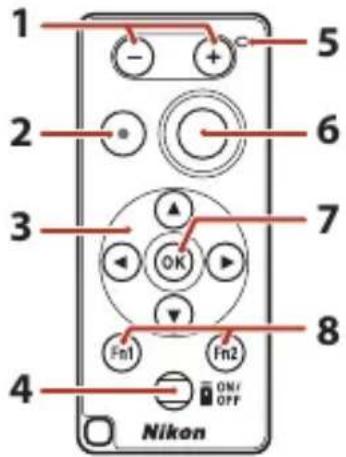
| Pièces | Fonction | |
| 1 | Bouton-/bouton+ | Appuyez sur le bouton - pour effectuer un zoom arrêté ou sur le bouton + pour effectuer un zoom avant lorsque l'écran de prise de vue est affchéé. |
| 2 | Bouton d'enregistrement video | Appuyez une première fois sur ce bouton pour démarrer l'enregistrement d'une réserve et une deuxième fois pour arrêter l'enregistrement. |
| 3 | Sélecteur multidirectionnel | · Fonctionne de la même manière que le sélecteur multidirectionnel de l'appareil photo et vous permet de configurer des réglages dans l'écran de prise de vue, tels que le mode flash (55), le retardateur (58), le mode de mise au point (62) et la correction de l'exposition (69). Avec certains modes de prise de vue et certains réglages de menu, il est possible d'ajuster l'effect ou de déplacer la zone de mise au point (140). · En mode de mise au point manuelle, vous pouvez régler la mise au point à l'aide de ▲▼ (67). |
| 4 | Bouton marche-arrêt | Appuyez sur ce bouton pourmettre la télécommande sous tension et rechercher un périhériquedéjà associé. Maintenez ce bouton,enforcé (pendant au moins 3 secondes) pour rechercher un nouveau périhérique à associer. Pourmettre la télécommande hors tension, appuyez à nouveau sur ce bouton. |
| 5 | Voyant d'etat | La couleur et le comportement du voyageant donnent une indication de l'état de la télécommande ou de la session de prise de vue. Reportez-vous à la section « Voyant d'etat sur la télécommande (pour P1000) » (216) pour plus d'informations. |
| 6 | Bouton de déclenchement | Son fonctionnement est similaire au déclencheur de l'appareil photo. · Les opérations executées en appuyant sur le déclencheur de l'appareil photo à mi-course ou en le maintainant enforcé ne sont pas disponibles à partir de la télécommande. · Lorsque vous utilisez le retardateur, vous pouvez appuyer sur le bouton de déclenchement pendant le compte à rebours pour annuler la prise de vue. |
| 7 | Commande®(appliquer la sélection) | Appuyez sur ce bouton pour appliquer l'élement選érationné. Lorsque vous reglez la mise au point manuelle, appuyez sur ce bouton pour annuler l'opération. |
| 8 | Boutons Fn1 (Fonction 1)/Fn2 (Fonction 2) | Non utilisables avec cet apparéil photo. |
Voyant d'etat sur la télécommande (pour P1000)
| Couleur | État | Description |
| Vert | Clignote toutes les secondes | La télécommande recherche un périphérique déjà associé. |
| Vert | Clignote rapidement (environ toutes les 0,5 secondes) | La procédure d'association est en cours. |
| Vert | Clignote toutes les 3 secondes | La connexion est établie entre la télécommande et l'appareil photo. |
| Orange | Clignote une fois | La prise d'images fixes commence. |
| Orange | Clignote deux fois | La prise d/images fixes se termine (prise de vue avec le paramètre Time). |
| Rouge | Clignote une fois | L'enregistrement d'une dette commence. |
| Rouge | Clignote deux fois | L'enregistrement d'une dette se termine. |
Association de l'appareil photo et de la télécommande
Avant d'utiliser la télécommande pour la première fois, vous devez l'associer à l'appareil photo.
1 Appuyez sur la commande MENU de l'appareil photo.
2 Appuyez sur le selector multidirectionnel, utilisez pour selectionner l'icone de menu (T), puis appuyez sur la commande OK.
3 Sélectionnez Choiser la connexion, puis appuyez sur la commande OK.
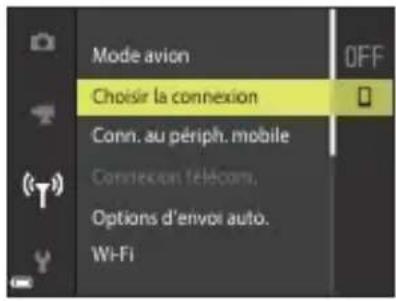
4 Sélectionnez Telecommande, puis appuyez sur la commande OK.

5 Sélectionnez Connexion télécom., puis appuyez sur la commande OK.
- L'association est activée et l'appareil photo attend que la connexion soit établie.
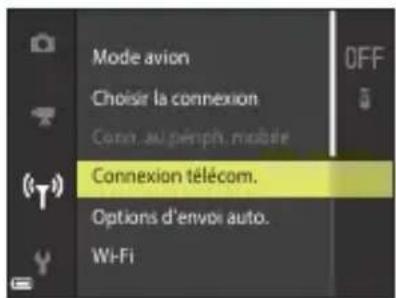
6
Appuyez sur le bouton marche-arrêt de la télécommande et maintenez-le,enforcé (pendant au moins trois secondes).
- L'association entre l'appareil photo et la télécommande commence. Levoyant d'etat de la télécommande clignote toutes les 0,5 seconde au cours de l'opération.
- Une fois l'association terminée, une connexion est établie entre l'appareil photo et la télécommande. Quand vous passez en mode de prise de vue, l'icone s'affiche dans l'écran de prise de vue.
- Si un message signale l'éché de l'association, reprenez la procédure à partir de l'étape 5.
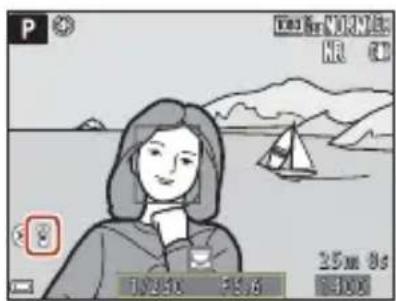
Basculement de la connexion vers un périphérique mobile
- Basculez la connexion Télecommande sur Periphérique mobile dans Choisir la connexion dans le menu Résseau de l'appareil photo (161, 217).
- Quand l'application SnapBridge est demarrée sur toute périhérique mobile et qu'une connexion est établie entre l'appareil photo et le périhérique mobile, l'icone s'affiche dans l'écran de prise de vue.
- Consultez le « SnapBridge Guide de connexion » la première fois que vous étabissez une connexion sans fil avec un pérophérique mobile.
Fiche technique
Appareil photo numérique Nikon COOLPIX P1000
| Type | Appareil photo numérique compact | |
| Nombre de pixels effectifs | 16,0 millions (Le traitement des images peut réduire le nombre réel de pixels.) | |
| Captor d'image | Capteur CMOS 1/2,3 pouces; environ 16,79 millions de pixels au total | |
| Objectif | Objectif NIKKOR avec zoom optique 125x | |
| Focale | 4,3-539 mm (angle de champ équivalent à celui d'un objectif de 24-3000 mm au format 24 x 36 mm) | |
| Ouverture | f/2,8-8 | |
| Construction | 17 éléments en 12 groupes (5 objectifs ED et 1 objectif super ED) | |
| Grossissement du zoom numérique | Jusqu'à 4x (angle de champ équivalent environ à celui d'un objectif de 12000 mm au format 24 x 36 mm)Jusqu'à 3,6x lors de l'enregistrement de vidés au format 2160/30p (4K UHD) ou 2160/25p (4K UHD) | |
| Réduction de vibration | Décentrement de l'objectif (images fixes)Décentrement de l'objectif et VR électronique (vidés) | |
| AF (Autofocus) | AF par détention de contraste | |
| Plage de mise au point | • [Grand-angle]: environ 30 cm-∞, [Téléobjectif]: environ 7,0 m-∞• Mode macro: environ 1 cm-∞ (position grand-angle), environ 7,0 m-∞ (position téléobjectif)(toutes les distances sont mesurées du centre de la surface avant de l'objectif) | |
| Sélection de la zone de mise au point | AF sur le sujeit principal, priorité visage, manuel (spot), manuel (normal), manuel (large), suivi du sujet | |
| Viseur | Viseur électrique, 1 cm (0,39 pouces) équivalent à environ 2359k pixels OLED avec la fonction de réglage dioptrique (-3 - +3 m-1) | |
| Couverture du cadre (mode de prise de vue) | Environ 99% en horizontal et en vertical (par rapport à l'image réelle) | |
| Couverture du cadre (mode de visualisation) | Environ 100% en horizontal et en vertical (par rapport à l'image réelle) | |
| Moniteur | |
| Couverture du cadre (mode de prise de vue) | |
| Couverture du cadre (mode de visualisation) | |
| Stockage | |
| Média | |
| Système de fichiers | |
| Formats de fichier | |
| Taille d'image | |
| Image fixe | |
| Vidéo | |
| Sensibilité(Sensibilité standard) | |
| Exposition | |
| Mode de mesure | |
| Contrôle de l'exposition | |
| Obturator | |
| Vitesse | |
| Vitesse de synchronisation du flash | |
| Ouverture | |
| Plage | |
| Retardateur | |
ACL TFT grand-angle de 8,1 cm (3,2 pouces), environ 921 k pixels (RVB), avec traitement anti-reflet et réglage de la luminosité sur 5 niveaux, moniteur ACL TFT orientable
Environ 99% en horizontal et en vertical (par rapport à l'image réelle)
Environ 100% en horizontal et en vertical (par rapport à l'image réelle)
Carte mémoire SD/SDHC/SDXC
Conformé à DCF et Exif 2.31
Images fixes: JPEG, RAW (NRW) (format spécifique de Nikon)
Védoes: MP4 (video: H.264/MPEG-4 AVC, audio: AAC stereo)
16M4608×3456,8M3264×2448,4M2272×1704,
2M1600×1200,16:912M4608×2592,3:214M4608×3072,
1:112M3456×3456
2160/30p (4K UHD), 2160/25p (4K UHD), 1080/30p, 1080/25p, 1080/60p, 1080/50p, 720/30p, 720/25p, 720/60p, 720/50p, HS 480/4x, HS 720/2x, HS 1080/0,5x
100*-1600ISO
* La sensibilité la plus faible en mode Video manuel est ISO 125.
3200,6400 ISO (disponible en cas d'utilisation du mode P,S,A, M ou Video manuel)
Exposition
Mode de mesure
Contrôle de l'exposition
Matricielle, pondérée centrale, spot
Exposition en mode Auto programme avec décalage du programme, Auto à priorité vitesse, Auto à priorité ouverture, Manuel, Bracketing de l'exposition, Correction de l'exposition (de -2,0 à +2,0 IL par incrément de 1/3 IL)
Obturateur
Vitesse
Combinaison d'un obturator mécanique et d'un obturator électronique avec capteur CMOS
1/4000*-1s
1/4000*-30s (lorsque la sensibilite est definié sur 100 en mode M)
* En position grand-angle, avec la valeur d'ouverture la plus grande (ouverture la plus petite)
- Paramétres Bulb et Time (réglables lorsque la sensibilité est définie sur 100 en mode M):60 secondes maximum
1/8000-1/30 s (lors de l'enregistrement video)
Synchronisation avec toutes les vitesses d'obturation
Ouverture
Plage
Diaphragme controle electroniquement en iris à 7 lamelles 10 increments de 1/3 IL (grand-angle) (mode A, M)
Retardatee
Au choix 10 s ou 3 s
Flash
Portedu flash integre (environ) (Sensibilite: Automatique)
Contrôle du flash
Correction de l'exposition du flash
Griffe flash
Interface
Connecteur USB
Connecteur de sortie HDMI
Prise pour accessoire
Connecteur pour microphone externe
Wi-Fi (Réseau sans fil)
Normes
Fréquence de fonctionnement
Puisance de sortie maximale
Authentication
Bluetooth
Protocoles de communication
Frequence de fonctionnement
[Grand-angle]:envviron 0,3-12 m
Environ 5,0-8,0 m (focale equivalente à celle d'un objectif de 2000 mm au format 24 × 36 ~mm )
- Lorsque la focale est équivalente à celle d'un objectif de 3000 mm au format 24 × 36 mm: environ 7,0-8,2 m (Sensibilité : 3200), environ 7,0-11 m (Sensibilité : 6400)
Flash automatique TTL avec pré-éclairs pilotes
Par incrément de 1/3 IL dans la plage comprise entre -2 et +2 IL
Grille flash ISO 518 avec contacts de synchronisation et de données, plus blocage de sécurité
Connecteur micro-USB (ne pas utiliser un cable USB autre que le cable USB UC-E21 fourni), Hi-Speed USB
- Prise en charge de l'impression directe (PictBridge)
Micro-connecteur HDMI (Type D)
Compatible avec les accessoires suivants (disponibles séparément):
- Telecommande filaire MC-DC2
- Telecommande radio sans fil WR-R10/WR-1
Mini-prise stéreo (3,5 mm de diamètre ; prise en charge de l'alimentation via la fiche)
IEEE 802.11b/g (protocole de reseau sans fil standard)
2412-2462 MHz (1-11 canaux)
9,2 dBm (EIRP)
Système ouvert, WPA2-PSK
Spécification Bluetooth version 4.1
Bluetooth:2402-2480MHz
Bluetooth Low Energy (BLE) : 2402-2480 MHz
| Sources d'alimentation | Un accumulateur Li-ion rechargeable EN-EL20a (fourni) Adaptateur secteur EH-Sb/EH-Sc ; nécessite le connecteur d'alimentation EP-SC (disponible séparément) |
| Temps de charge | Environ 3 h (en cas d'utilisation de l'adaptateur de charge EH-73P sans charge résiduelle) |
| Autonomie de l'accumulateur1 | |
| Images fixes | Environ 250 vues en cas d'utilisation de l'EN-EL20a |
| Enregistrement de vidéos (autonomie réelle pour l'enregistrement)2 | Environ 1 h 20 min en cas d'utilisation de l'EN-EL20a |
| Filetage pour fixation sur trépied | 1/4 (1222 ISO) |
| Dimensions (L × H × P) | Environ 146,3 × 118,8 × 181,3 mm (hors parties saillantes) |
| Poids | Environ 1415 g (avec accumulateur et carte mémoire) |
| Environnement | |
| Température | 0 °C–40 °C |
| Humidité | 85 % maximum (sans condensation) |
- Toutes les mesures sont effectuees conformement aux normes ou aux lignes directrices de la CIPA (Camera and Imaging Products Association).
1 L'autonomie de l'accumulateur ne tient pas compte de l'utilisation de SnapBridge et peut varier selon les conditions d'utilisation, notamment la température, l'intervalle entre les prises de vues et la durée d'affichage des menus et des images.
2 Les fichiers video individuels doivent avoir une durée maximale de 29 minutes, même en cas d'espace libre suffisant sur la carte mémoire pour un enregistrement plus long. La taille maximale d'un fichier video est limite à 4 Go. Lors de l'enregistrement d'une video d'une durée supérieure à six minutes environ à une taille d'image/cadence de prise de vue de 2160/30p (4K UHD) ou d'une durée supérieure à sept minutes environ à une taille d'image/cadence de prise de vue de 2160/25p (4K UHD), plusieurs fichiers sont crees si la taille du fichier de la video enregistrree depasse 4 Go et les fichiers ne peuvent pas etre lus en continu. L'enregistrement risque de s'arreter avant que cette limite ne soit atteinte si la temperature de I'appareil photo augmente.
Accumulateur Li-ion EN-EL20a
| Type | Accumulateur lithium-ion rechargeable |
| Capacité nominale | 7,2 V CC, 1110 mAh |
| Température de fonctionnement | 0 °C–40 °C |
| Dimensions (L × H × P) | Environ 30,7 × 50,0 × 14,0 mm |
| Poids | Environ 42 g |

Remarques techniques
Adaptateur de charge EH-73P
| Entrée nominale | 100-240 V CA, 50/60 Hz, MAX 0,14 A |
| Puisance nominale | 5,0 V CC, 1,0 A, 5,0 W |
| Température de fonctionnement | 0 °C-40 °C |
| Rendement moyen en mode actif | 73,77% |
| Consommation électrique hors charge | 0,075 W |
| Dimensions (L × H × P) | Environ 55 × 22 × 54 mm (sans adaptateur de prise secteur) |
| Poids | Environ 51 g (sans adaptateur de prise secteur) |
Les symboles indiqués sur ce produit ont la signification suivante :
CAv = CCv Equipement de classe II (ce produit a ete construit avec une double isolation.)
- Nikon ne peut etre tenu responsable des erreurs contenues dans ce manuel.
- Nikon se reserve le droit de modifier à tout moment les caractéristiques du matériel et du logiciel décrites dans ce manuel.
- Les exemples d'image affichés sur l'appareil photo, les images et les illustrations du manuel sont fournis uniquement à des fins d'illustration.

Avis pour les clients en Europe
Distributeur (importateur pour les pays de l'UE)
Nikon Europe B.V.
Tripolis 100, Burgerweeshuispad 101
Remarques techniques
Cartes mémoire pouvant être utilisées
L'appareil photo prend en charge les cartes mémoire SD, SDHC et SDXC.
L'appareil photo prend en charge UHS-I.
- Il est recommandé d'utiliser des cartes mémoire ayant une vitesse de transfert SD de classe 6 ou davantage lorsque vous enregistrez des videos (si vous enregistrez des videos 4K UHD à une taille d'image/cadence de prise de vue de 2160/30p ou 2160/25p, il est recommandé d'utiliser des cartes UHS de classe 3 ou davantage). L'enregistrement de la video peut s'interrompre brusquement si vous utilisez une carte mémoire ayant une vitesse de transfert plus faible.
Si you utilisez un lecteur de carte, verifiez qu'il est compatible avec votre carte memoire.
- Contactez le fabricant pour des informations sur les fonctions, les opérations et les limitations d'utilisation.
Informations sur les marques commerciales
- Windows est une marque ou une marque déposée de Microsoft Corporation aux États-Unis et/ou dans d'autres pays.
- La marque et les logos Bluetooth® sont des marques déposées appartenant à Bluetooth SIG, Inc. et leur utilisation par Nikon Corporation s'effectue sous licence.
- Apple®, App Store®, les Apple logos, Mac, OS X, macOS, iPhone®, iPad®, iPod touch® et iBooks sont des marques commerciales ou des marques déposées de Apple Inc., aux États-Unis et dans d'autres pays.
- Android, Google Play et le logo Google Play sont des marques commerciales de Google LLC. Le robot Android est produit ou modifié à partir de travaux créé et partagés par Google, et utilisé conformément aux conditions décrites dans la licence d'attribution Creative Commons 3.0.
- iOS est une marque commerciale ou une marque déposée de Cisco Systems, Inc., aux États-Unis et/ou dans d'autres pays, et elle est utilisée sous licence.
- Adobe, le Adobe logo, Acrobat et Reader sont des marques commerciales ou des marques déposées de Adobe Systems Incorporated aux États-Unis et/ou dans d'autres pays.
- Les logos SDXC, SDHC et SD sont des marques de SD-3C, LLC.
X
- PictBridge est une marque commerciale.
- HDMI, le logo HDMI et High-Definition Multimedia Interface sont des marques commerciales ou déposées de HDMI Licensing, LLC.
HOMI
- Wi-Fi et le logo Wi-Fi sont des marques commerciales ou des marques déposées de Wi-Fi Alliance.
- Tous les autres noms de marques mentionnés dans ce manuel ou dans les autres documentations fournies avec votre matériel Nikon sont des marques commerciales ou des marques déposées de leurs détenteurs respectifs.
Ce produit est commercialisé sous la licence AVC Patent Portfolio pour l'usage personnel et non commercial du consommateur et l'autorise à (i) encoder des videos conformément à la norme AVC (« videoo AVC ») et/ou à (ii) décoder des videos AVC qui ont été encodées par un consommateur à des fins personnelles et non commerciales et/ou qui ont été obtenues auprès d'un fournisseur de videos autorisé par licence à fournir des videos AVC. Aucune licence n'est accordée effectivement ou implicèment pour tout autre usage. Des informations supplémentaires peuvent être obtenues auprès de MPEG LA, L.L.C.
Reportez-vous à http://www.mpegla.com.
Licence FreeType (FreeType2)
Certaines parties de ce logiciel sont protégées par copyright © 2012 The FreeType Project (http://www.freetype.org). Tous droits réservés.
Licence MIT (HarfBuzz)
Certaines parties de ce logiciel sont protégées par copyright © 2016 The HarfBuzz Project (http://www.freedesktop.org/wiki/Software/HarfBuzz). Tous droits réservés.
Index
Symboles
Mode Auto 31,32
Mode Creativité 31,44
U Mode Reglages utiliseur. 31, 52
Q Fonction loupe 27,80
W Grand-angle 71
Visualisation par planche d'imagettes 27,81
T Téleobjectif 71
Boutonretourauzoominitial 3,5,72
Commande appliquer la selection 4,6
Commande de visualisation 4,7,27
Commande effacer 4,7,28,83
Commande (enregistrement video) 4,6,25,90
DISP Commande affichage. 4,7,8
FnCommande Fonction. 2,7,70
Commandedouverturedu flash 2,25,55
MENUCommandemenu 4,7,113
Commandemondeur. 4,7,26
Commande AE-L/AF-L.... 5,66,175
Retardateur/Detecteur de sourire 54,58,60
Mode demise au point 54,61
Mode de flash 54, 55
Correction d'exposition. 54, 69
A
Accessoires optionnels 210
Accumulateur 16,222
Accumulateur Li-ion rechargeable 16,222
Accumulateur rechargeable 17
Adaptateur de charge 17,223
Adaptateur secteur 103,210
AF permanent. 143, 153
AF ponctuel 143, 153
AF sur le sujet principal 63,141
Affich/masq.quadrillage 11, 167
Affichage des images 167
Affichage en mode Calendrier 81
Alimentation 19
Aliments 33, 37
Animaux domestiques 33, 38
Aperçu de l'exposition M 117, 148
Appui a mi-course 6,24,62
Assistance AF 119, 172
Association de la télécommande 217
Attenuat.yeux rouges 57
Attenuation yeux rouges 56
Aurore/crepuscule 33
Auto attenuation yeux rouges... 56, 57
Autofocus 61,65
B
Baguedereglage 7,174
Balance des blancs ... 70, 116, 117, 129
Bluetooth 118, 162
Bouchon d'objectif 15
Bouton mémo. expo./AF 119, 175
Bracketing de l'exposition 116, 139
Bulb (exposition prolongée) 50
C Cable USB. 17, 103, 105, 109
Cache du connecteur d'alimentation 4
Cadence de prise de vue 117, 155
Capacité de mémoire 22,90
Capture NX-D 111
Cartememoire 16,194,224
Charge par ordinateur 119, 179
Chargeur d'accumulateur 210
Choisir la connexion. 118, 161
Commutateur marche-arrêt 2,19
Conn. au périph. mobile 118, 161
Connecteur d'alimentation 210
Connecteur micro-USB 3,17,105,109
Connexion telecom. 118, 161
Contraste 126
Contre-jour 33,37
Correction d'exposition 54,69
Coucher de soleil 33
Couleurselective 33,38
D Date et heures 19, 119, 164
Décalage horsire 164
Déclencheur 2,6,24,62
Densité 13
Detecteur de sourire 54,60
Detecteur oculaire 4,26
Detection des visages 64
Diaporama 118,158
D-Lighting 84,118
D-Lighting actif 116, 144
Données de position 119, 182
Durée d'enregistrement video restante 90, 91
Dynamic Fine Zoom 71
E
Écran de selection des images 115
Édition d'images fixes 83
Édition deVIDEOS 100
Effacer 28,83
EH-73P 223
EN-EL20a 222
Enreg. régl. utiliser 53
Enregistrement de videos 25,90
Envoyer pdt la prise de vue.... 118, 161
Extension 209
Extinction auto. 24, 119, 176
Extraction d/images fixes 101
F
Fete/interieur 33,35
Feux d'artifice 33,37
Filtre antibruit 116, 144
Filtres 86,118,126
Flash automatique 56
Flash intégré 2,55
Flash standard 56
Flou SOFT 33
Focale 147, 148, 219
Focale selectionnee 40
Fonction loupe 27,80
Fonctions ne pouvant pas etre utilisées simultanement 75
Format de la date 19, 164
Format du papier 106, 107
Formatage de la carte 16, 119, 176
Formatage des cartes mémoire 16, 119, 176
Formater 16, 119, 176
Fuseau horaire 19, 165
Fuseau horaire et date.... 19, 119, 164
G Grand-angle 71
Gros plan 33, 36
H Haut-parleur 4
HDMI 119,177
HDR 37
Heure d'eté 19, 165
Histogramme 13,69,167
Horizonvirtuel. 11,167,168
Identificateur 209
Illuminateur d'assistance AF. 2
Illuminateur d'attenuation des yeux rouges 2,57
Impression 105, 106, 107
Impression directe 103, 105
Imprimante 103, 105
Indicateur demise au point 9,24
Indicateur du niveau de charge de I'accumulateur 22
Infini 62
Informations de copyright 119, 181
Informations de prise de vue 8
Informations sur les densités 8, 13
Intensité de l'éclair 116, 143
Intervallometre 133,135
L Langue/Language 119, 176
Lecture d'une video 27,90
Legendede images 119,180
Luminosite 167
M Macro 62
Maquillage 65,85,118
Marquer pour le transfert 118, 157
Mémoire prédéclench 133, 134
Mémorisation de la mise au point... 66
Menu configuration 119, 164
Menu Mode video manuel. 117, 149
Menu Prise de vue 116, 121, 124
Menu réseau 113, 161
Menu Video 117, 150
Menu visualisation 118, 157
Mesure 70,116,132
Micro-connecteurHDMI 3,104
Microphone (stereo) 2
Microphone selon zoom 117, 155
Mini-photo 87,118
Mise au point .... 24,91,140,143,153
Mise au point manuelle 67
Mise en relief 120, 184
Mode Auto. 31,32
Mode Auto a priorite vitesse 31,46
Mode Auto priorite ouverture.... 31, 46
Mode d'exposition 117
Mode de flash 54, 55
Mode demise au point 54,61
Mode de prise de vue 31
Mode de visualisation 27
Mode de zones AF. 70, 116, 140
Mode Lune 31, 33, 40
Mode manuel 31,46
Mode Observation oiseaux 31, 33, 40
Mode Scene 31,33
Mode video manuel 31,94
Modes Reglages utiliseur 31,52
Molette de commande 7,46
Moniteur 4,8,18,196
N Neige 33
Netteté 126
Nom de fichier 209
O Objectif 2,196,219
Options affich. sequence 118, 160
Options de la bague de réglage 119, 174
Options du moniteur 167
Options du viseur electro. 167
Options video 117, 150
Ordinateur 103, 109
ouverture 46
Eillet pour courroie de l'appareil photo 2,15
P Panoramaique simplifie 33,41
Parasoleil 15
Paysage 33,34
Paysagedenuit 33,36
Permuter Av/Tv 119, 182
Photo si carte absente ? 119, 166
PictBridge 103, 105
Picture Control. 70, 116, 117, 124
Picture Control du COOLPIX 70,116,117,124
Portrait de nuit 33, 35
Position de zoom initiale 117, 148
Pré-réglage manuel 131
Priorite visage 140
Prise de vue 22,31,90
Protégé 118, 159
Q
Qualité d'image 70, 116, 121
R Rafale 40,70,116,133
Rafale haute vitesse 133
Recadrage 80,88
Réduction bruit du vent 117, 154
Réglages du moniteur 119, 167
Réglages du son 119, 175
Réinit. régl. utiliser 53
Reinitialisation 120, 184
Reinitialiser no fichier 120, 183
Rétablir régl. par défaut 119, 162
Retard.: après déclench. 119, 170
Retardateur. 54, 58
Retouche rapide 84,118
Retour au zoom initial 119, 173
Sélecteur automatique 31, 33, 34
Sélecteur de mode 2,5,22,31
Sélecteur du mode de mise au point 5
Sélecteur multidirectionnel 6,54
Selection auto du viseur 119, 169
Selectionfocalesfixes 117,147
Sensibilité 70, 116, 117, 137
Sensibilité micro externe 117, 156
Sequence 28,82
Son des commandes 175
Son du déclencheur 175
SortieHDMI non compressee 104,177
Sport 33,35
Suivi du sujet 141, 142
Surimpression 116, 145
Surimpressionlumières 33,39
Synchrolente. 56
Synchro sur le second ridesau 56
Synchro. avec périphérique 164
T Tailledimage. 70,116,123
Télécommande 214
Téléobjectif 71
Téléviseur 103, 104
Témoin de charge 2,17
Témoin de disponibilité du flash.... 55
Témoin de mise sous tension 2, 24
Témoin du retardateur 2,59,60
Température de couleur 130
Timbre dateur 119, 169
Time (exposition prolongée) 50
U Utilisation de la commande Fn 70,114
V Version firmware 120, 184
Vidoe accelerée 33,96
Video HS. 151, 152
Video Super accéléRED 33,98
Videos au ralenti 151, 152
Videos en acceléré 151, 152
ViewNX-i 103,109
Virage 127
Viseur 4,8,26,196
Visualisation 27,90
Visualisation par planche d'imagettes 27,81
Visualisation plein ecran 12,27,80,81
Vitesse d'obturation 46, 49
Vitesse d'obturation mini. 137
Volet des connecteurs 3,17,103
Volume 99
VRélectronique 117,154
Vue par vue 133
W Wi-Fi 118,162
Z Zone de mise au point 11,24,38,140
Zoom 71
Zoom numérique 71, 119, 172
Zoom optique 71
Il est interdit de reproductive une partie ou l'intégrality de ce manuel sousquelque forme que ce soit (à l'exception d'une brève citation dans un article ou un essai), sans autorisation écrite de NIKON CORPORATION.