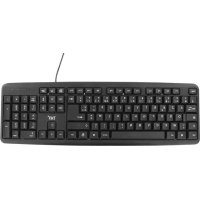
TNB KBSUBK - Clavier

KBSUBK - Clavier TNB - Notice d'utilisation et mode d'emploi gratuit

Retrouvez gratuitement la notice de l'appareil KBSUBK TNB au format PDF.

📄 1 pages Français FR Télécharger 💬 Question IA 13 questions ⚙️ Specs
Notice TNB KBSUBK - page 1
Choisissez votre langue et indiquez votre email : nous vous enverrons une version traduite specifiquement.
Type de produit Clavier filaire
Marque TNB
Modèle KBSUBK
Compatibilité Mac / PC, Windows 98/Vista/7/8/10
Nombre de touches 104 touches
Type de connexion USB filaire
Longueur du câble 1,5 m (estimation)
Dimensions (L x l x H) 44,7 x 13,8 x 2 cm
Poids Environ 500 g
Couleur Noir
Alimentation Via port USB (5 V, 500 mA)
Consommation électrique Moins de 2,5 W
Garantie 1 an
Matériau principal Plastique ABS
Type de touches Membrane
Rétroéclairage Non
Utilisation Bureau, usage quotidien
Entretien et nettoyage Débrancher avant nettoyage. Utiliser un chiffon doux légèrement humide. Ne pas utiliser de solvants.
Sécurité Ne pas exposer à des liquides. Tenir à l'écart des sources de chaleur.
Pièces détachées et réparabilité Pas de pièces détachées disponibles. En cas de panne, remplacer le clavier.
Température de fonctionnement 10 °C à 35 °C
Humidité de fonctionnement 20 % à 80 % (sans condensation)

FOIRE AUX QUESTIONS - KBSUBK TNB

Comment brancher le clavier ?
Branchez simplement le câble USB sur un port disponible de votre ordinateur. Le système d'exploitation reconnaîtra automatiquement le clavier.
Le clavier est-il compatible avec macOS ?
Oui, le clavier est compatible avec les ordinateurs Mac et PC. Toutefois, certaines touches spéciales (Command, Option) pourraient nécessiter une configuration logicielle.
Comment nettoyer le clavier ?
Débranchez le clavier. Utilisez un chiffon doux légèrement humide (eau ou solution de nettoyage douce) pour essuyer les touches. Ne versez jamais de liquide directement sur le clavier et évitez les produits abrasifs.
Que faire si certaines touches ne répondent plus ?
Essayez de débrancher puis rebrancher le clavier. Si le problème persiste, vérifiez le port USB ou testez sur un autre ordinateur. Si rien ne fonctionne, le clavier est probablement défectueux.
Le clavier est-il rétroéclairé ?
Non, le modèle KBSUBK ne dispose pas de rétroéclairage intégré. Il s'agit d'un clavier standard pour une utilisation en journée ou sous éclairage ambiant.
Le clavier fonctionne-t-il avec Windows 11 ?
Le clavier est annoncé compatible avec Windows 98/Vista/7/8/10. Il devrait également fonctionner avec Windows 11 grâce à la rétrocompatibilité USB, mais aucune garantie officielle n'est donnée.
Quelle est la longueur du câble ?
La longueur du câble USB n'est pas précisée dans la notice, mais elle est généralement d'environ 1,5 mètre pour ce type de clavier.
Comment activer les touches de fonction (F1-F12) ?
Les touches F1-F12 sont actives par défaut. Si elles sont associées à des fonctions multimédia (volume, luminosité), utilisez la touche Fn (généralement à droite de la touche Windows) combinée à la touche F souhaitée.
Le clavier dispose-t-il d'un repose-poignet ?
Non, ce clavier ne possède pas de repose-poignet intégré. Il est conçu avec un profil bas pour un confort d'utilisation standard.
Comment obtenir le manuel d'utilisation ?
Le manuel d'utilisation est disponible au format PDF sur le site notice-facile.com. Vous pouvez le télécharger gratuitement ou demander une traduction par email.

Questions des utilisateurs sur KBSUBK TNB

3 questions sur cet appareil. Repondez a celles que vous connaissez ou posez la votre.

Poser une nouvelle question sur cet appareil

L'email reste privé : il sert seulement à vous prévenir si quelqu'un répond à votre question.

Le clavier TNB KBSUBK n'a pas de LED - est-ce normal ?
FAQ fréquente - 2 j
Réponse Notice-Facile

Oui, c'est tout à fait normal. Le clavier TNB KBSUBK ne dispose pas de rétroéclairage ni de LED d'allumage selon ses spécifications. C'est un clavier filaire standard de 104 touches conçu pour une utilisation en journée ou sous éclairage ambiant.

Puisque votre ordinateur reconnaît bien le clavier (ce qui est l'essentiel), celui-ci fonctionne correctement. Pour vérifier qu'il répond normalement :

  • Tapez du texte dans un document ou une zone de saisie
  • Essayez les touches spéciales (Maj, Ctrl, Entrée)
  • Consultez les paramètres système de votre ordinateur pour confirmer que le clavier USB est bien présent dans la liste des appareils reconnus

L'absence de LED d'allumage n'est donc pas une panne - c'est simplement un clavier sans rétroéclairage.

Répondre (soyez le premier)
Comment taper le caractère @ avec le clavier TNB KBSUBK ?
FAQ fréquente - 29/05/2026
Réponse Notice-Facile

Le clavier TNB KBSUBK est un clavier filaire USB standard de 104 touches avec une disposition AZERTY francaise. Pour taper le caractere @, appuyez sur Maj + 0 (la touche zero du clavier numerique en haut a gauche du pave alphabetique, pas celle du pave numerique a droite).

Cette combinaison fonctionne nativement sur Windows (98/Vista/7/8/10) et Mac sans aucune configuration supplementaire, car le KBSUBK reconnait automatiquement la disposition AZERTY francaise une fois connecte en USB.

Si vous ne voyez pas le symbole @ s"afficher, verifiez que :

  • Vous appuyez bien sur la touche zero avec la touche Maj maintenue
  • Votre disposition clavier est bien configuree en francais dans les parametres systeme (Panneau de configuration > Claviers et langues > Langue sur Windows ; Preferencces Systeme > Clavier > Entree sur Mac)
  • Le clavier est correctement connecte a son port USB

Le KBSUBK etant un clavier standard sans touches programmables, il utilise exclusivement les combinaisons de touches standards AZERTY. Aucun driver specifique n"est necessaire pour acceder aux caracteres standard.

Répondre (soyez le premier)
Comment augmenter le son avec le clavier TNB KBSUBK ?
FAQ fréquente - 28/05/2026
Réponse Notice-Facile

Le clavier TNB KBSUBK est un clavier filaire standard de 104 touches conçu principalement pour la saisie et les commandes de base. Il ne dispose pas de touches multimédia spéciales pour contrôler le volume sonore.

Pour augmenter ou diminuer le son de votre ordinateur, vous devez utiliser les contrôles de volume du système d'exploitation de votre PC ou Mac, ou utiliser les touches de volume si votre ordinateur portable en propose.

  • Sur Windows : cliquez sur l'icône de volume dans la barre des tâches (en bas à droite) ou utilisez les raccourcis clavier standard du système
  • Sur Mac : utilisez les touches de contrôle du volume intégrées à votre clavier Mac ou utilisez les paramètres de son dans les préférences système

Le KBSUBK est optimisé pour le travail de bureau et le gaming occasionnel, avec une excellente ergonomie, mais il n'intègre pas de fonctions multimédia avancées.

Répondre (soyez le premier)

Téléchargez la notice de votre Clavier au format PDF gratuitement ! Retrouvez votre notice KBSUBK - TNB et reprennez votre appareil électronique en main. Sur cette page sont publiés tous les documents nécessaires à l'utilisation de votre appareil KBSUBK de la marque TNB.

MODE D'EMPLOI KBSUBK TNB

Clavier filaire Streamline

Compact avec des touches confortables.

Clavier confortable.

Compatible Mac / PC.

Characteristics

  • Compatibility : MAC/PC, Windows 98/Vista/7/8/10
  • Connectivity : wired
  • Color : Black
  • Height (cm) : 2
  • Largeur (cm) : 13,8
  • Length (cm) : 44,7
  • Keys : 104
  • Cable type : USB

Warranty (year) 1
Sommaire Cliquez un titre pour y accéder
Assistant notice
Powered by Anthropic
En attente de votre message
Informations produit

Marque : TNB

Modèle : KBSUBK

Catégorie : Clavier