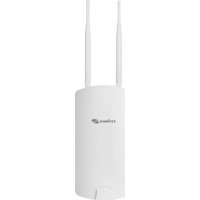
OAP1300 - Point d'accès Edimax - Notice d'utilisation et mode d'emploi gratuit
Retrouvez gratuitement la notice de l'appareil OAP1300 Edimax au format PDF.
| Caractéristiques | Détails |
|---|---|
| Type de produit | Point d'accès sans fil |
| Normes Wi-Fi | 802.11ac/n/g/b/a |
| Débit maximal | 1300 Mbps |
| Fréquence | Dual-band (2.4 GHz et 5 GHz) |
| Ports Ethernet | 1 port Gigabit Ethernet |
| Alimentation | PoE (Power over Ethernet) |
| Dimensions | 220 x 220 x 40 mm |
| Poids | 600 g |
| Utilisation | Idéal pour les bureaux, les espaces publics et les maisons |
| Maintenance | Firmware à jour recommandé pour des performances optimales |
| Sécurité | WPA/WPA2, filtrage MAC, VLAN |
| Garantie | 2 ans |
| Accessoires inclus | Support mural, adaptateur secteur, guide d'installation |
FOIRE AUX QUESTIONS - OAP1300 Edimax
Téléchargez la notice de votre Point d'accès au format PDF gratuitement ! Retrouvez votre notice OAP1300 - Edimax et reprennez votre appareil électronique en main. Sur cette page sont publiés tous les documents nécessaires à l'utilisation de votre appareil OAP1300 de la marque Edimax.
MODE D'EMPLOI OAP1300 Edimax
Guide d'installation rapide 11-2020 / v1.11 I Informations sur le produit I-1 Contenu de l'emballage
1. Point d'accès OAP1300
2. Gabarit de vis pour fixation murale
3. Jeu de vis pour fixation murale
5. Guide d'installation rapide
7. Bandes pour fixation sur perche x2
I-2 Pré-requis système - Modem et routeur câble/DSL existants - Ordinateur avec navigateur Internet pour la configuration du point d'accès
I-3 Vue d'ensemble du matériel Ports et bouton
LAN 1 Entrée PoE Port LAN avec Entrée alimentation par Ethernet (PoE)
LAN 2 Sortie PoE Port LAN avec sortie PoE
Réinitialisation Bouton Réinitialisation
Voyant État du voyant Descriptif
(WLAN) Allumé Sans fil activé. Éteint Sans fil désactivé. 2.4G (WLAN) Allumé Sans fil activé. Éteint Sans fil désactivé. LAN (PSE) Allumé Le port LAN est connecté. Clignotant Activité (transfert ou réception). Éteint Le port LAN n'est pas connecté. LAN (PD) Allumé Le port LAN est connecté. Clignotant Activité (transfert ou réception). Éteint Le port LAN n'est pas connecté. État Allumé Démarrage du point d'accès. Éteint Aucun erreur rencontrée. Alimentation Allumé Le point d'accès est allumé. Clignotant Mise à niveau du microprogramme. Éteint Le point d'accès est éteint.4 I-5 Réinitialisation Si vous rencontrez des problèmes avec votre point d'accès, vous pouvez réinitialiser les paramètres d'usine de l'appareil. Cette opération réinitialise tous les paramètres aux valeurs par défaut.
1. Maintenez enfoncé le bouton de réinitialisation sur le point d'accès
pendant au moins 10 secondes puis relâchez-le. Il se peut que vous ayez besoin d'une épingle ou d'un objet pointu similaire pour enfoncer le bouton de réinitialisation.
2. Attendez que le point d'accès redémarre. Le point d'accès est prêt pour
la configuration lorsque le voyant est bleu.5 II Configuration rapide et Sélection du mode L'appareil peut fonctionner comme un point d'accès autonome (Mode PA), comme un répétiteur (Mode Répétiteur), comme une matrice PA (Mode PA géré) ou comme une passerelle client (Mode Passerelle Client). Suivez les étapes du mode par défaut ci-dessous et sélectionnez le mode de fonctionnement voulu. II-1 Mode par défaut : Mode Point d'accès
1. Définissez l'adresse IP de votre ordinateur comme étant 192.168.2.x, x
étant un chiffre compris entre 3 et 100. Si vous ne savez pas comment faire, consultez la section des annexes du manuel d'utilisation pour obtenir plus de précisions. Assurez-vous qu'aucune autre connexion réseau n'est active sur votre ordinateur en désactivant le Wi-Fi et en débranchant les autres câbles Ethernet.
2. Branchez un câble Ethernet au port LAN 1 (Entrée PoE) du point d'accès
et au switch PoE pour alimenter le point d'accès.
3. Patientez un instant que le point d'accès démarre. L'appareil est prêt
lorsque le voyant d'alimentation reste allumé bleu.
4. Raccordez un ordinateur au switch en utilisant un câble Ethernet.
Port LAN 1 (Entrée PoE)6
5. Saisissez l'adresse IP par défaut de l'appareil 192.168.2.2 dans la barre
d'adresse d'un navigateur Internet.
6. Il vous est demandé de saisir un nom d'utilisateur et un mot de passe.
Saisissez le nom d'utilisateur par défaut "admin" et le mot de passe par défaut "1234".7
7. L'écran d'accueil "Informations Système" apparaît :
8. Le mode par défaut de l'appareil est le mode PA.
Si vous ne souhaitez pas modifier le mode de fonctionnement, faites passer votre ordinateur sur une adresse IP dynamique maintenant.8
9. Si vous souhaitez modifier le mode de fonctionnement, accédez à
l'onglet "Mode de fonctionnement" pour pouvoir sélectionner le mode de fonctionnement voulu. Suivez les étapes des sections qui suivent pour modifier le mode de fonctionnement.9 II-2 Mode Répétiteur À partir du mode par défaut ci-dessus,
1. Sélectionnez le mode Répétiteur à partir du menu déroulant présentant
les modes de fonctionnement :
2. Appuyez sur "Appliquer" et patientez que l'appareil redémarre en
3. Une fois la page système affichée, accédez à Paramètres sans fil
Amplificateur sans fil.10
4. Cliquez sur Rechercher pour trouver et afficher les SSID disponibles
5. Cliquez sur l'icône ronde pour vous connecter à un SSID source
disponible. Les SSID peuvent être configurés de façon indépendante pour chaque bande de fréquence 2,4GHz et 5GHz.11
6. Modifiez le nouveau SSID étendu en fonction de vos préférences et
saisissez les détails de sécurité pour le SSID source (ex : clé pré-partagée). Cliquez sur "Connexion" pour continuer. Patientez que la configuration prenne effet :
7. L'appareil (dorénavant en mode Répétiteur) établit une connexion avec
le SSID source et il répète le SSID étendu. L'appareil devient un client DHCP du routeur/PA racine. Faites revenir votre ordinateur à une adresse IP dynamique.
8. Pour accéder à l'interface utilisateur sur Internet, contrôlez les
paramètres de votre routeur/PA racine afin de déterminer la nouvelle adresse IP de votre appareil. Saisissez la nouvelle adresse IP dans le navigateur pour accéder à l'interface utilisateur sur Internet. Si vous souhaitez changer le mode de fonctionnement, réinitialisez l'appareil avec ses paramètres d'usine par défaut (avec l'interface utilisateur Internet ou grâce à la réinitialisation matérielle).12 II-3 Mode Pont Client À partir du mode par défaut ci-dessus,
1. Sélectionnez le mode Passerelle Client à partir du menu déroulant
présentant les modes de fonctionnement :
2. Appuyez sur "Appliquer" et patientez que l'appareil redémarre en
mode Passerelle Client :
3. Une fois la page système affichée, accédez à Paramètres sans fil
Amplificateur sans fil.13
4. Cliquez sur Rechercher pour trouver et afficher les SSID disponibles
5. Cliquez sur l'icône ronde pour vous connecter à un SSID source
disponible. Les SSID peuvent être configurés de façon indépendante pour chaque bande de fréquence 2,4GHz et 5GHz.14
6. Procédez aux modifications en fonction de vos préférences et saisissez
les détails de sécurité pour le SSID source (ex : clé pré-partagée). Cliquez sur "Connexion" pour continuer. Patientez que la configuration prenne effet :
7. L'appareil (dorénavant en mode Passerelle Client) reçoit un signal sans
fil et le fournit aux appareils connectés à la passerelle via un câble Ethernet. L'appareil devient un client DHCP du routeur/PA racine. Faites revenir votre ordinateur à une adresse IP dynamique.
8. Pour accéder à l'interface utilisateur sur Internet, contrôlez les
paramètres de votre routeur/PA racine afin de déterminer la nouvelle adresse IP de votre appareil. Saisissez la nouvelle adresse IP dans le navigateur pour accéder à l'interface utilisateur sur Internet. Si vous souhaitez changer le mode de fonctionnement, réinitialisez l'appareil avec ses paramètres d'usine par défaut (avec l'interface utilisateur Internet ou grâce à la réinitialisation matérielle).15 II-4 Mode PA géré Contrôleur PA La suite Edimax Pro Network Management (NMS) permet la gestion centralisée d'un groupe de points d'accès, autrement connu sous le nom de "Matrice PA". Une matrice PA est gérée par un Contrôleur de PA, d'où elle peut surveiller, configurer et gérer tous les PA gérés. Une vue d'ensemble du système est montrée ci-dessous :
Par défaut, le point d'accès change automatiquement de mode si un contrôleur de PA est présent sur le réseau.16 Pour passer manuellement en mode "PA géré" : Assurez-vous de disposer de la dernière version de microprogramme pour vos produits Edimax Pro qui est disponible à partir du site Internet Edimax.
1. Connectez tous vos PA à un switch Ethernet ou PoE qui soit connecté à
un contrôleur de PA.
2. À partir du mode par défaut ci-dessus, sélectionnez le mode PA géré
dans le menu déroulant présentant les modes de fonctionnement :17
3. Appuyez sur "Appliquer" et patientez que l'appareil redémarre en
Patientez quelques minutes que les paramètres soient synchronisés.18 II-5 Paramètres de base Les paramètres de base du point d'accès sont : - Adresse IP LAN et - SSID et Sécurité 2,4GHz et 5GHz et - Nom et Mot de passe Administrateur et - Heure et date Il est recommandé de configurer ces paramètres avant d'utiliser le point d'accès. Si un nouveau paramétrage est assigné au point d'accès, la page web est rechargée, comme illustré ci-dessous :
Les instructions ci-dessous sont là pour vous aider à configurer ces paramètres : Adresse IP dynamique :
1. Accédez à "Paramètres Réseau" > "Adresse IP côté LAN" pour accéder
à l'écran ci-dessous :19
2. Saisissez les paramètres de l'adresse IP que vous voulez utiliser pour
votre point d'accès. Vous pouvez utiliser une adresse IP dynamique (DHCP) ou fixe, selon votre environnement réseau. Cliquez sur "Appliquer" pour sauvegarder les modifications et patientez quelques instants que le point d'accès se recharge. Lorsque vous modifiez l'adresse IP de votre point d'accès, vous devez utiliser la nouvelle adresse IP pour accéder à l'interface de configuration sur navigateur au lieu de l'adresse IP par défaut 192.168.2.2. Modifier le SSID pour le réseau sans fil 2,4GHz
1. Accédez à "Paramètres sans fil" > "2,4GHz 11bgn" > "Basiques".
2. Entrez le nouveau SSID de votre réseau sans fil 2,4GHz dans le champ
"SSID1" et cliquez sur "Appliquer".
Pour utiliser plusieurs SSID en 2,4GHz, ouvrez le menu déroulant intitulé "Activer nombre SSID" et sélectionnez le nombre de SSID dont vous avez besoin. Saisissez ensuite un nouvel SSID dans les champs numérotés correspondants avant de cliquer sur "Appliquer".20 Configurer les paramètres de sécurité pour le réseau sans fil 2,4GHz
1. Accédez à "Paramètres sans fil" > "2,4GHz 11bgn" > "Sécurité".
2. Sélectionnez une "Méthode d'authentification", remplissez ou
sélectionnez les champs concernés et cliquez sur "Appliquer".
En cas d'utilisation de plusieurs SSID, spécifiez le SSID à configurer en utilisant le menu déroulant "SSID".21 Modifier le SSID et configurer les paramètres de sécurité pour le réseau sans fil 5GHz Suivez les étapes décrites dans "Modifier le SSID pour le réseau sans fil 2,4GHz" et dans "Configurer les paramètres de sécurité pour le réseau sans fil 2,4GHz" mais choisissez 5GHz à la place. Modifier le Nom et le Mot de passe Administrateur
1. Accédez à "Gestion" > "Admin" comme illustré ci-dessous :
2. Renseignez les champs "Nom Administrateur" et "Mot de passe
Administrateur" et cliquez sur "Appliquer".22 Modifier la date et l'heure
1. Accédez à "Gestion" > "Heure et Date".
2. Réglez l'heure exacte et le fuseau horaire pour votre point d'accès à
l'aide des menus déroulants. Le point d'accès prend également en charge la fonction NTP (Network Time Protocol) et vous pouvez donc aussi saisir le nom d'hôte ou l'adresse IP d'un serveur horaire. Cliquez sur "Appliquer" lorsque vous avez terminé. Vous pouvez utiliser le bouton "Obtenir l'heure exacte à partir de votre PC" si vous souhaitez paramétrer le point d'accès à la même heure que celle de votre PC. Les paramètres de base de votre point d'accès sont maintenant configurés. Consultez III Installation matérielle pour obtenir des conseils sur la connexion de votre point d'accès à un routeur ou à un switch PoE.23 II-6 Configuration Wi-Fi protégée (WPS) La configuration Wi-Fi protégée est un moyen simple d'établir des connexions entre des appareils compatibles WPS. Vous pouvez utiliser le bouton WPS ou la page web de configuration pour activer la fonction WPS du point d'accès.
1. Accédez à "Paramètres sans fil" > "WPS" sur la page web de
2. Cochez la case "Activer" et cliquez sur "Appliquer".
3. Sur la ligne "Bouton poussoir WPS", cliquez sur "Démarrer" pour activer
le WPS sur le PA pendant environ 2 minutes. (Pour plus d'informations sur le "WPS par code PIN", veuillez consulter le manuel de l'utilisateur).
4. Dans les deux minutes qui suivent, activez le WPS sur votre
périphérique sans fil compatible WPS. Consultez la documentation de votre périphérique sans fil pour obtenir des précisions sur sa fonction WPS.
5. Les appareils établissent alors une connexion.24
III Installation matérielle Après avoir terminé les procédures de configuration ci-dessus, vous pouvez déplacer le point d'accès à l'endroit voulu. III-1 Antenne Les antennes doivent être vissées sur le point d'accès. Vissez les deux antennes dans le sens des aiguilles d'une montre sur les connecteurs SMA, comme illustré ci-dessous :
Connecteurs SMA25 III-2 Alimenter le point d'accès à l'extérieur
1. Retirez le cache sous le point d'accès en 1) relevant le crochet et 2) en
abaissant le cache, comme illustré ci-dessous :
2. Branchez un câble Ethernet au port LAN 1 (Entrée PoE) du point d'accès
et au switch PoE pour alimenter le point d'accès.
3. Le point d'accès est alors alimenté par le switch PoE. Raccordez un
autre câble Ethernet au port LAN 2 si nécessaire.
4. Replacez le cache et laissez le(s) câble(s) reposer dans l'arceau du
Port LAN 1 (Entrée PoE) Cache du dessous26
5. Laissez le crochet se clipser sur le point d'accès et assurez-vous qu'il ne
puisse pas facilement être ouvert. Le cache sert à protéger contre la pluie, il est adapté à une utilisation à l'extérieur.
Clic27 III-3 Montage Après avoir alimenter le point d'accès, installez-le conformément aux options de montage voulues : Installation murale ou Installation sur perche Installation murale Fixez le support avec le point d'accès au mur à l'aide du gabarit d'installation murale et du jeu de vis fournis.28 Installation sur perche Fixez le support et le point d'accès sur une perche à l'aide des attaches de fixation fournies.29 Professional installation warning: This device is point-to-multi-point device. The general user should not attempt to install or change settings, it needs to be installed by a qualified personal who has RF exposure and related rule knowledge or technology. The installation position and output power does not exceed the limit set forth in US Rule CFR 47 part 15
Notice Facile