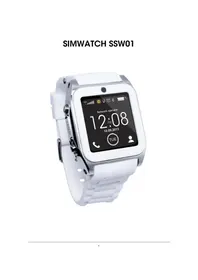
SSW01 - Smartwatch SimWatch - Notice d'utilisation et mode d'emploi gratuit
Retrouvez gratuitement la notice de l'appareil SSW01 SimWatch au format PDF.


| Type de produit | Montre-téléphone (smartwatch) |
| Marque | SimWatch |
| Modèle | SSW01 |
| Poids net | 75 g |
| Alimentation | Batterie rechargeable via port USB |
| Écran tactile | Oui, avec stylet télescopique |
| Appareil photo | Avant, zoom numérique 3x |
| Enregistrement vidéo | Oui |
| Lecteur audio | MP3/MP4 |
| Lecteur vidéo | Oui (format 3GP) |
| Radio FM | Oui |
| Bluetooth | Oui, communication bidirectionnelle avec smartphone |
| Messagerie | SMS et MMS |
| Connexion Internet | WAP 1.2.1 |
| Réseau | GSM/GPRS |
| Carte SIM | 1 emplacement |
| Carte mémoire | Micro SD jusqu'à 16 Go |
| Répertoire | Jusqu'à 500 contacts |
| Fonctions supplémentaires | Calendrier, alarme, calculatrice, tâches, agenda, enregistreur vocal, visionneuse photo |
| Sécurité | Verrouillage par code PIN et mot de passe téléphone |
| Multilingue | Oui |
| DAS (corps) | 1,20 W/kg |
| Entretien et nettoyage | Chiffon doux et sec, pas de liquide |
| Pièces détachées et réparabilité | Non démontable par l'utilisateur, réparation par personnel qualifié |
FOIRE AUX QUESTIONS - SSW01 SimWatch
Questions des utilisateurs sur SSW01 SimWatch
0 question sur cet appareil. Repondez a celles que vous connaissez ou posez la votre.
Poser une nouvelle question sur cet appareil
Téléchargez la notice de votre Smartwatch au format PDF gratuitement ! Retrouvez votre notice SSW01 - SimWatch et reprennez votre appareil électronique en main. Sur cette page sont publiés tous les documents nécessaires à l'utilisation de votre appareil SSW01 de la marque SimWatch.
MODE D'EMPLOI SSW01 SimWatch
Votre Montre-telephone
Description de la Montre-telephone
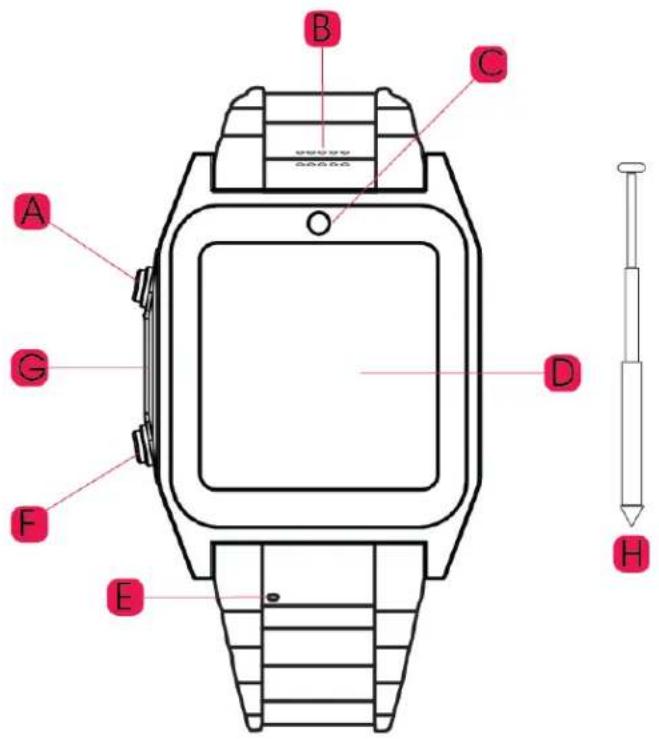
Touches et parties
A Touche allumée/eteindre/fin (on/off/end) 6
Haut Parleur
Appareil photo
D Écran tactile
Microphone
F Touche composer/OK
G Port pour USB micro
Stylet
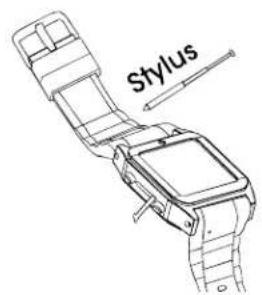
Le stylet téléscopique se range dans la montre téléphone juste au-dessus de l'écran.
Listedes fonctions
- Téléphone aux fonctions complètes
- Compatible SMS et MMS
- Connexion Internet par WAP 1.2.1
- Communication bidirectionnelle avec smartphone
Lecteur MP3/MP4
Appareil photo avant avec zoom 3x
Enregistreur video
Enregistreur audio
Enregistreur vocal
Visionneuse photo
Gestionnaire de fichiers -
Agenda
-
Listes des tâches
Alarme - Calculatrice
- Bluetooth
- Répertoir jusqu'à 500 numérios
Journal d'appel - Clavier tactile résistant aux rayures
- Logement pour carte micro SD
Vibrations
Multilingue
Description des icones
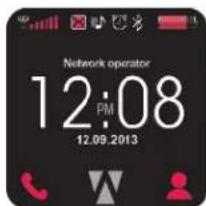
Affichage par défaut de l'heure
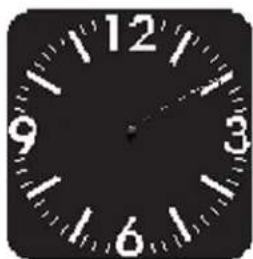
Affichage analogue de l'heure
Affichage numérique de l'heure
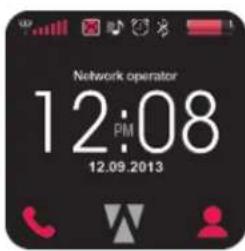
Puisance du signal
Alarme activée
Niveau de la batterie
Date et heure
Liens vers le Clavier de numérotation du téléphone, le Menu principal et le Répertoire
Fonctions de la montre-telephone: Page 1

Multimédia : Appareil photo, Visionneuse photo, Lecteur audio, Lecteur video, Enregistreur vocal
Fonctions de la montre-telephone : Page 2
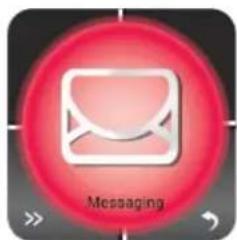
Messagerie
Fonctions de la montrefételephone : Page 3
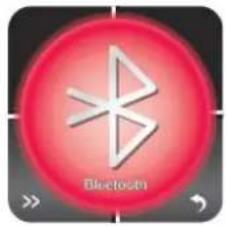
Bluetooth
Fonctions de la montre-telephone : Page 4

Communication bidirectionnelle
Fonctions de la montre-telephone : Page 5
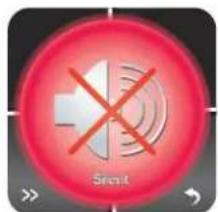
Mode silencieux
Fonctions de la montre-telephone : Page 6
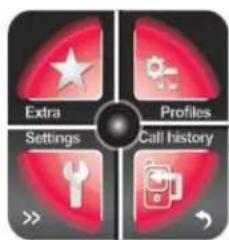
Agenda : Gestionnaire de fichiers, Calculatrice, Alarme, Taches
Profils
Paramétres : Calibration du stylet, Paramétrés du téléphone, Paramétrés réseau,
Paramétres de sécurité, Paramétres d'appoint, Restauration des réglages d'usine
Journal d'appel
Fonction de la montre-téléphone : Page 7
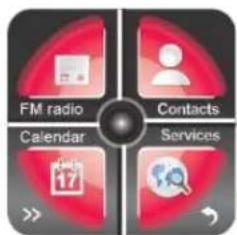
Radio FM
Répertoires
Calendrier
Services: Compte Données et Services Internet
Première utilisation
Insérer une carte SIM
La montre-telephone vous permet d'enregistrer vous-même des contacts
telephoniques dans sa mémoire interne ou dans une carte SIM. Pour insérer une carte SIM dans la montre-telephone, procédez comme suit :
- Éteignez la montre-téléphone en appuyant sur la touche Allumer/Éteindre jusqu'à ce que l'écran s'éteigne.
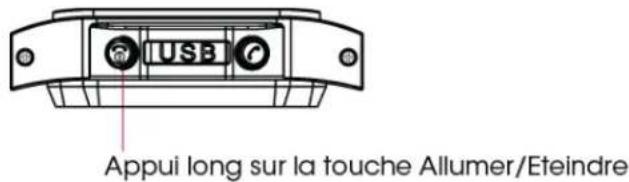
- Retournez la montre et demontez son cache arriere.
- Soulevez le cote croit de la plus grande des deux plaquettes metalliques argentées pour l'ouvrir.
- Insérez une carte SIM dans le logement.
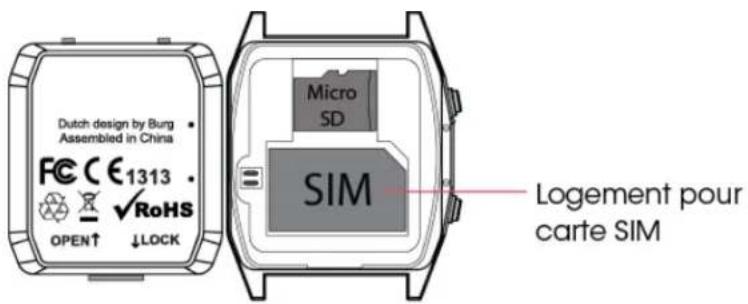
- Remettez la plaquette métallique argentée dans sa position initiale.
- Refermez le capot arriere.
Insérer une carte Micro SD
La montre-telephone vous permet de stocker des fichiers audio ou video, des enregistements audio et d'autres données dans sa mémoire interne ou dans une carte Micro SD amovible d'une capacité maximale de 16 Go. Pour insérer une carte Micro SD dans la montre-telephone, procédez comme suit :
- Éteignez la montre-telephone en appuyant sur la touche Allumer/Éteindre jusqu'à ce que l'écran s'éteigne.
Appui long sur la touche Allumer/Eteindre
- Retournez la montre et demontez son cache arriere.
- Soulevez le cote croit de la plus petite des deux plaquettes metalliques argentées pour l'ouvrir.
- Insérez une carte Micro SD dans le logement.
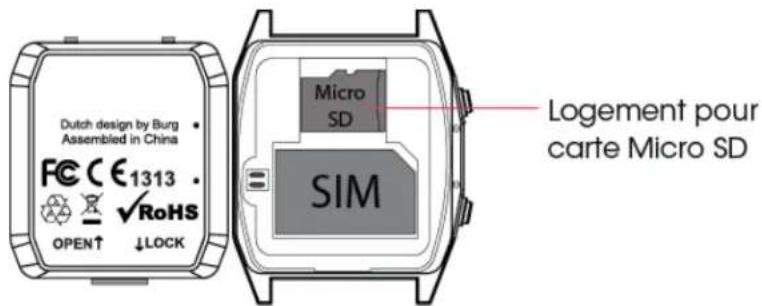
- Remettez la plaquette métallique argentée dans sa position initiale.
- Refermez le capot arriere.
Remarque : la carte Micro SD n'est pas fournie. Il est recommendé d'uliser une carte Micro SD pour pouvoir proter de toutes les foncons de la montre-telephone.
Recharger la batterie
L'écran factile de la montre-telephone indique le niveau de la batterie.
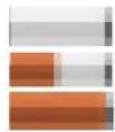
0% resistant
50% resistant
100% (charge max.)
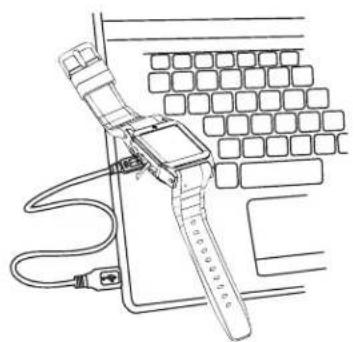
Pour recharger la batterie de la montre-telephone, proceedez comme suit :
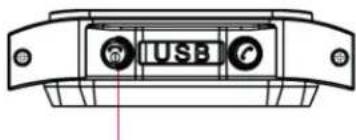
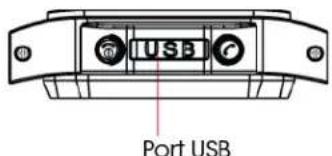
- Ouvrez le cache portant l'inscription USB sur le cote de la montre.
- Insérez la petite fiche du cable USB foumi dans la montre.
- Insérez la grande fiche du cable USB dans le port USB de votre ordinateur.
Allumer ou eteindre l'appareil
Pour allumer ou eteindre la montre, maintenez la touche Allumer/eteindre appuyee sur le cote de la montre.
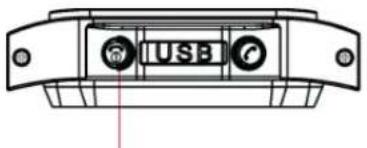
Appui long sur la touche Allumer/Eteindre
Calibration de I'ecran tactile
Pour que l'écran tactile de votre montre-telephone fonctionne correctement, vous doivent le calibrer avant sa première utilisation. Pour garantir les performances optimes de votre montre-telephone, vous doivent ensuite recalibrer l'écran tactile toutes les deux semaines environ.
Pour calibrer l'écran factile, procédez comme suit :
- Avec le stylet de la montre-téléphone, appuyez sur la touche W (Menu) de l'écran numérique principal.
- Appuyez 4 fois sur >> (Suvant) dans le coin inférieur gauche de l'écran.
- Appuyez sur l'option Paramétres dans le coin inférieur gauche de l'écran.
- Appuyez sur l'option Paramétres dans le coin supérieur gauche de l'écran.
- Suívez les instructions qui s'affichent à l'écran.
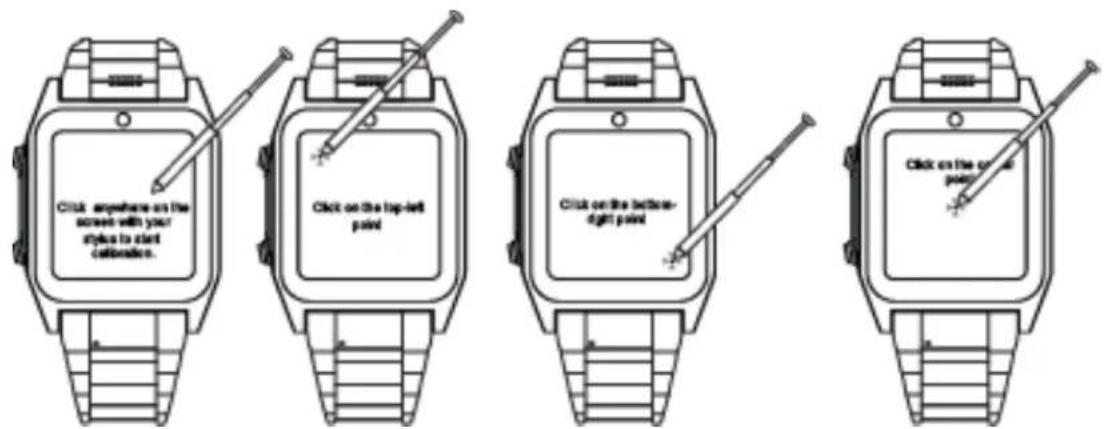
La calibration est terminée quand une marque de pointage verte s'affiche à l'écran avec dessous le mot Terminate.
Affichage de la montre
Quand vous appuyez sur l'affichage (analogique) par défaut de l'heure, l'affichage numérique de l'heure s'affiche avec en haut les icones suivantes:
Puissance du signal


Nouveau SMS
Mode vibreur et sonnerie
Mode vibreur puis sonnerie
Mode vibreur seulment
Mode sonnerie
Alarme activée
Bluetooth activé
Connexion Bluetooth
Casque branché
Appel manqué
Niveau de la batterie

Pour acceder aux fonctions téléphoniques interactives de la montre-telephone, proceedez comme suit:
Appuyez sur la touche pour afficher le clavier de numérotation afin de composer un numéro de téléphone.
Appuyez sur la touche pour afficher la liste des Contacts.
Appuyez sur la touche W pour acceder à toutes les autres fonctions de la montre-telephone.
Fonctions de la montre-telephone
Effectuer et gérer des appels
Effectuer un appel depuis le clavier de numérotation
Pour effectuer un appel, procédez comme suit :
- Appuyez sur l'affichage (analogue) par défaut.
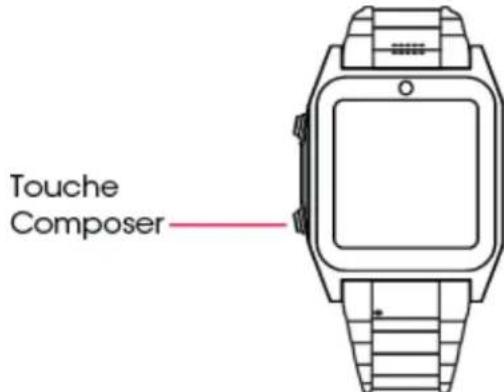
- Appuyez sur la touche Composer sur le cote de la montre-téléphone ou sur l'icone Télephone dans le coin inférieur gauche de l'écran.
- Composez le numero de téléphone que vous voulez appeler.
- Appuyez sur la touche d'appel vert dans le coin supérieur gauche de l'écran pour appeler le nombre.
Effectuer un appel depuis le repertoire
Pour effectuer un appel en selectionnant un contact, procedez comme suit :
- Appuyez sur l'affichage (analogue) par défaut.
- Quand I'affichage numérique de l'heure s'affiche, appuyez sur la touche (Telephone).
- Appuyez sur la touche Contacts au centre du haut de I'ecran.
- Appuyez sur le nom du contact que vous voulez appeler.
- Dans le menu qui s'affiche, appuyez sur « Appeler » pour appeler le contact.
Effectuer un appel depuis le journal d'appels
Pour effectuer un appel depuis le journal d'appels, procedez comme suit :
-
Appuyez sur l'affichage (analogique) par défaut.
-
Quand l'affichage numérique de l'heure s'affiche, appuyez sur la touche (Téléphone).
- Appuyez sur la touche d'applé vert dans le coin supérieur gauche de l'écran.
- Dans la liste des appel récents qui s'affiche, appuyez sur le nom de la personne que vous pouze appeler.
- Dans le menu qui s'affiche, appuyez sur « Appeler »
Répondre à un appel
Pour répondre à un appel entrant, appuyez sur la touche Options qui s'affiche à l'écran, la communication s'établit automatiquement.
Rejeter un appel entrant
Pour rejoeter un appel entrant, appuyez sur la touche Rejeter qui s'affiche à l'écran lorsqu'il y un appel entrant
Terminer un appel
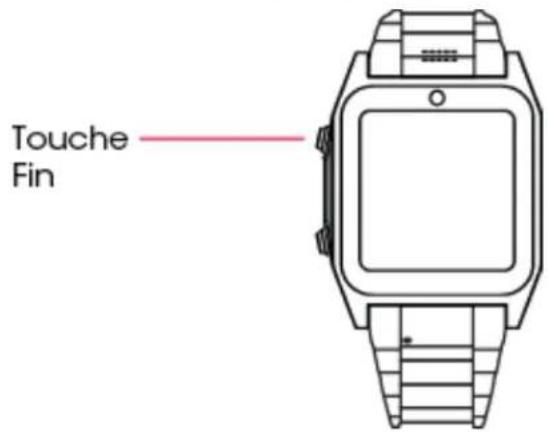
Pour ferminer un appel, appuyez sur la touche Fin sur le cote de la montre-telephone.
Prendre reconnaissance de vos messages vocaux
Si vous manquez un appel et que l'aggellant vous laisse un message sur votre montre-telephone, une icône « Nouveau message vocal » s'affiche. Pour prendre reconnaissance de vos messages vocaux, procédez comme suit :
- Appuyez sur l'icone Nouveau message vocal.
- Appuyez sur la touche « Retour »
- Appuyez à nouveau sur la touche « Retour »
- Appuyez sur la touche (Telephone).
- Maintenez la touche 1 du clavier appuyee pour demarrer la lecture du message vocal.
Remarque : Pour afficher le clavier numérique pendant la lecture du message, appuyez sur l'icone téléphone au centre du bas de l'écran. Quand le clavier est affchéé pendant la lecture du message, vous pouvez effectuer les actions suivantes :
- Appuyez sur 7 pour supprimer le message courant.
-
Appuyez sur 9 pour le sauvégarder dans les archives.
-
Appuyez sur 4 pour réécouter le message.
- Appuyez sur 5 pour écouter les informations de réception du message.
- Appuyez sur 6 pour envoyer une copie du message à un tiers en y ajoutant vos remarques.
Afficher les informations d'appléd'un message vocal
Pour afficher les informations d'applé d'un message vocal, procedez comme suit :
- Appuyez sur l'icone Nouveau message vocal.
- Appuvez sur la touche Afficher.
- Appuyez sur le nom de l'aggellant
- Appuyez pour afficher les informations suivantes :
Type d'appel
Nom de l'aggellant
- Numéro de l'aggellant
Date et heures de l'aggel
Durée de l'appel
- Nombre total d'appels de l'aggellant.
Régler le volume pendant un appel
Pour régler le volumependant un appel,procédez comme suit:
- Appuyez sur la touche Options.
- Dans le menu qui s'affiche, appuyez sur l'option Volume.
- Appuyez sur la touche + pour monter le volume ou sur la touche - pour le baisser.
Gérer la mise en attente
Pour gérer la mise en attente, procedez comme suit :
- Appuyez sur la touche Options.
- Dans le menu qui s'affiche, appuyez sur l'option Mettre en attente un appel.
Ajouter un numero de téléphone à votre liste noire
Voussouspoucebloquerlesappelsprovenantdecertainsnumerosenlesajoutantàlaiste noire devoitrételephone.Pourajouterun numeroa VOITRElste noire,procedez comme suit:
- Appuyez sur l'affichage (analogique) par défaut.
- Quand I'affichage numérique de l'heure s'affiche, appuyez sur la touche (Telephone).
- Appuyez sur la touche d'appel vert dans le coin supérieur gauche de I'ecran.
- Dans la liste des appel récents qui s'affiche, appuyez sur le nom de la personne dont vous pouze ajouter le numéro à votre liste noire.
- Dans le menu qui s'affiche, appuyez sur « Ajouter à la liste noire »
- Appuyez sur « Oui » pour confirmer votre décid.
Gérer vos contacts
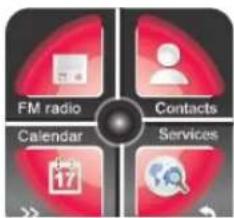
Toutes les fonctions listedes dans ce chapitre sont disponibles via le menu Contacts de la montretelephone. Pour acceder au menu Contacts, procedez comme suit :
- Appuyez sur l'affichage (analogique) par défaut.
- Appuyez sur la touche Contacts dans le coin inférieur droit de l'écran.
Acher la liste de vos contacts
Pour acher la liste de vos contacts, procedez comme suit :
- Appuyez sur le menu Contacts.
- Quand le repertoire s'ache, appuyez sur les touches ^ et ^ pour faire déler la liste des contacts vers le haut ou le bas.
Ajoutez un contact
Pourajouterunumeroaayourerepretoire,procedez comme suit:
- Appuyez sur le menu « Contacts »
- Appuyez sur l'option « Ajouter nouveau contact » en haut de l'écran.
- Saisissez le nom du contact.
- Appuyez sur la touche v pour aller au N° 2.
- Saisissez le numéro du contact.
- Appuyez sur la touche v pour aller au N^ 3.
Remarque: Si vous importez le contact au lieu de l'entrée manuellement, sautez les étapes 3 à 5 et appuyez sur la touche v pour aller au N° 3.
- (Optionnel) Saisissez l'adresse e-mail du contact.
- Appuyez sur la touche v pour aller au N^ 4.
- (Optionnel) Sélectionnez la photo à associier au contact.
- Appuyez sur la touche v pour aller au N^ 5.
- (Optionnel) Sélectionnéz la sonnerie à associer à ce nouveau contact.
- Appuyez sur la touche « Options » dans le coin inférieur droit de l'écran pour saisir d'autres informations.
- Appuyez sur « Options », puis seLECTIONnez « Sauvegarder » pour ajouter le contact à la liste.
Modifier un contact
Pour modifier un contact de votre ré perteiro, procédez comme suit :
- Appuyez sur le menu Contacts.
-
Appuyez sur le nom du contact que vous pouze modifier.
-
Sélectionnez « Options », puis sélectionnez « Modifier » dans le menu qui s'affiche.
- Avec la touche v, modifiez le nom du contact, le numero du contact, l'adresse e-mail du contact et/ou la sonnerie associé e à ses appeals.
- Quand vous avez terminé, appuyez sur la touche Options dans le coin inférieur droit de I'ecran.
- Appuyez sur « OK», puis appuyez sur « Oui » pour confirmer les modifications.
Supprimer un contact
Pour supprimer un contact de votre ré pertoire, procédez comme suit :
- Appuyez sur le menu Contacts.
- Appuyez sur le nom du contact que vous voulez supprimer.
- Sélectionnez « Supprimer » dans le menu qui s'affiche.
- Appuyez sur « Oui » pour confirmer la suppression du contact.
Envoyer un message texte (SMS) à un contact
Pour envoyer un message texte (SMS) à un contact depuis le ré perteire, procédez comme suit:
- Appuyez sur le menu Contacts.
- Appuyez sur le nom du contact auquel vous voulez envoyer un message texte (SMS).
- Appuyez sur l'option « Envoyer SMS » dans la liste qui s'affiche.
- Composez votre message avec le stylet.
- Appuyez sur la touche Options, puis cliquez sur le nom du contact auquel vous voulez envoyer le message texte (SMS).
Envoyer un message multimédia (MMS) à un contact
Pour envoyer un message multimédia à un contact depuis le ré pertoire, procédez comme suit :
- Appuyez sur le menu Contacts.
- Appuyez sur le nom du contact auquel vous voulez envoyer un message multimédia.
- Appuyez sur l'option « Envoyer message multimédia » dans la liste qui s'affiche.
- Composez votre message avec le stylet.
- Appuyez sur la touche Options, puis cliquez sur le nom du contact auquel vous voulez envoyer le message multimédia (MMS).
Envoyez les informations d'un contact
La montre-telephone vous permet d'envoyer les informations d'un contact à un autre contact via un SMS ou un MMS, ou directement à un apparéil Bluetooth. Pour envoyer les informations d'un contact, procédez comme suit :
- Appuyez sur le menu Contacts.
- Appuyez sur le nom du contact dont vous voulez envoyer les informations.
- Sélectionnez « Envoyer contact » dans la liste qui s'affiche,
- Sélectionnez l'une des options suivantes, puis suivez les instructions qui s'affichent :
Via SMS
Via MMS
- Via Bluetooth - Si vous selectionné cette option, il vous est demandé de vérifier que le périphérique Bluetooth est allumé. Si la montre-téléphone ne détecte pas le périphérique Bluetooth, un bouton Rechercher nouveau périphérique s'affiche.
Ajouter un contact à votre liste noire
Pour ajouter un contact à votre liste noire, procédez comme suit :
- Appuyez sur le menu Contacts.
- Appuyez sur le nom du contact dont vous voulez ajouter le numero à la liste noire.
- Sélectionnez « Ajouter à la liste noire » dans le menu qui s'affiche.
- Appuyez sur « Oui » pour confirmer l'ajout du contact à la liste.
Copier un contact ou tous les contacts
Pour copier les informations d'un seul contact dans la mémoire de votre téléphone ou dans votre carte SIM, procédez comme suit :
- Appuyez sur le menu Contacts.
- Appuyez sur le nom du contact dont vous voulez copier les informations.
- Appuyez sur « Copier » dans la liste qui s'affiche.
- Appuyez sur « Vers le téléphone » pour copier les informations du contact dans la mémoire de votre téléphone.
- Appuyez sur « Oui » pour confirmer la copie du contact.
Pour copier les informations de tous vos contacts dans la mémoire de votre téléphone ou dans votre carte SIM, procédez comme suit :
- Appuyez sur l'option Contacts.
- Appuyez sur la touche Options.
- Appuyez sur « Paramètres répertoire » dans la liste qui s'affiche.
- Appuyez sur « Copier contacts » dans la liste qui s'affiche.
- Appuyez sur « SIM vers téléphone » ou « Telefoné vers SIM »
- Appuyez sur « OK »
- Appuyez sur « Oui » pour confirmer la copie de tous vos contacts.
Déplacer un contact ou tous les contacts
Pour déplacer les informations d'un seul contact dans la mémoire de votre téléphone ou dans votre carte SIM, procédez comme suit:
- Appuyez sur le menu Contacts.
- Appuyez sur le nom du contact dont vous voulez déplacer les informations.
- Appuyez sur « Déplacer » dans la liste qui s'affiche.
- Appuyez sur « Oui » pour confirmer le déplacement du contact.
Pour copier les informations de tous vos contacts dans la mémoire de votre téléphone ou dans votre carte SIM, procédez comme suit :
- Appuyez sur le menu Contacts.
- Appuyez sur la touche Options.
- Appuyez sur « Paramètres répertoire » dans la liste qui s'affiche.
- Appuyez sur « Déplacer contacts » dans la liste qui s'affiche.
- Appuyez sur « SIM vers téléphone » ou « Telefone vers SIM »
- Appuyez sur « Oui » pour confirmer le déplacement de tous vos contacts.
Créer un groupe de contacts
Pour creer un groupe de contacts, procedez comme suit :
- Appuyez sur le menu Contacts.
- Appuyez sur la touche Options.
- Sélectionnez « Groupes » dans la liste qui s'affiche.
- Appuyez sur l'option « Creer nouveau groupe »
- Appuyez sur « Nom du groupe »
- Avec le stylet, saisissez le nom du groupe de contacts.
- Appuyez sur la touche Options.
- Sélectionnez « Terminé » pour enregistrer le nouveau groupe de contacts.
- Appuyez sur « Oui » pour confirmer la création du groupe de contacts.
Modifier un groupe de contacts
Pour modifier un groupe de contacts, procedez comme suit :
- Appuyez sur l'option Contacts.
- Appuyez sur n'importequel nom de contact dans la liste.
- Sélectionnez « Groupe de contacts » dans la liste qui s'affiche.
- Appuyez sur le nom du groupe de contacts que vous voulez modifier.
- Sélectionnez l'une des options suivantes :
Appuyez sur « Afficher les membres » pour afficher et ajouter des membres.
- Appuyez sur « Supprimer » pour supprimer le groupe de contacts.
- Appuyez sur « Supprimer tout » pour supprimer tous les groupes de contacts.
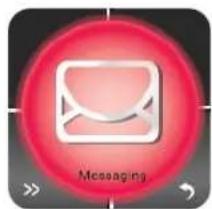
Gérer les messages
Toutes les fonctions listedes dans ce chapitre sont disponibles via le menu SMS de la montre-téléphone. Pour acceder au menu SMS, précédez comme suit :
- Appuyez sur l'affichage (analogique) par défaut.
- Quand I'affichage numérique de l'heure s'affiche, appuyez sur la touche (Menu).
- Appuyez sur la touche >> (Suivant) dans le coin inférieur gauche de l'écran.
Appuyez sur le menu « Messages » qui s'affiche.
Rédiger un SMS
Pour creer un SMS, procedez comme suit :
- Appuyez sur le menu SMS.
- Appuyez sur l'option Rédiger message dans le coin supérieur gauche de l'écran.
- Sélectionnez « Message texte »
Astuce: Appuyez sur la touche # pour modifier la méthode de saisie. Consultez la section Changer de méthode de saisie ci-après pour plus de détails sur cette fonction.
- Rédigez le message sexte (SMS) que vous voulez envoyer.
- Appuyez sur la touche Options.
- Dans le menu qui s'affiche, appuyez sur l'option Envoyer à.
- Saisissez manuellement le nombre ro du destinataires ou seLECTIONnez-le avec l'option « Ajouter depuis le répertoire »
- Appuyez à nouveau sur la touche Options.
- Appuyez sur « OK » pour envoyer le message.
Afficher vous boîte de réception
Pour afficher votre boîtier de réception des SMS, procédez comme suit :
- Appuyez sur le menu « Messages »
- Appuyez sur l'option « Boite de réception »
Afficher et généres messages envoyés
Pour afficher etGERer vos messages envoyés,procedez comme suit :
- Appuyez sur le menu SMS.
- Appuyez sur l'option Messages envoyés dans le coin inférieur gauche de l'écran.
- Appuyez sur l'un des messages pour l'afficher.
-
Appuyez sur le menu Options pour afficher les options de message suivantes :
-
Afficher
Répondre
Appeler I'envoyeur
Suvant
Supprimer
Supprimer tout
Afficher les brouillons de message
Pour afficher les brouillons de message, procedede comme suit :
- Appuyez sur le menu SMS.
- Appuyez sur l'option Brouillons dans le coin inférieur droit de I'ecran.
Modifier la méthode de saisie
Remarque: Les instructions suivantes expliquent comment modifier la mé thode de saisie pour un message texte (SMS) spé cifique pendant la réduction de ce message. Pour modifier la mé thode de sais par dé faut du système me, reportez-vous au chapitre Paramè tres de cette notice d'utilisation.
Modifier la méthode de saisie d'un message texte (SMS/MMS) vous permet d'utiliser la langue dans laquelle vous pouze rédiger ce message, d'ajouter des nombres et des symboles, ou de le rédiger uniquement en minuscules ou en majuscules. Pour modifier la méthode de saisie locale, procédez comme suit :
- Appuyez sur le menu « Messages »
- Appuyez sur l'option « Rédiger message » dans le coin supérieur gauche de l'écran.
- Appuyez sur l'onglet « Message multimédia »
- Appuyez sur l'onglet « Options »
- Appuyez sur l'onglet « Methode de saisie » à la 3^e ligne.
- Sélectionnez une méthode de saisie.
Afficher et modifier les paramètres géné raux
Pour afficher et configurer les paramètres gén éraux, procédez comme suit :
- Appuyez sur le menu « Messages »
- Appuyez sur la touche >> (Suivant).
- Appuyez sur l'option « Paramètres SMS » dans le coin supérieur droit de l'écran.
- Appuyez sur l'onglet « Message multimédia »
- Dans le menu qui s'affiche, appuyez sur l'option « Paramètres généraux » .
- Appuyez sur l'onglet « Rédiger » pour modifier le réglage.
- Appuyez sur l'onglet « Envoyer » pour modifier le réglage.
- Appuyez sur l'onglet « Récupérer » pour modifier le réglage.
- Activez ou dé sactivez chacun des paramètresuivants en appuyant dessus puis en appuyant sur la touche Activer/Dé sactiver au bas de l'écran :
Accuse de reception
- Chemin de réponse
- Sauvegarder les messages envoyés
- Appuyez sur la touche « Terminé » quand vous avez fini.
- Appuyez sur « Oui » pour confirmer vos réglages.
Afficher le statut de la mémoire
Pour afficher l'espace mémoire utilisé dans la mémoire du téléphone et dans votre carte SIM, procédez comme suit:
- Appuyez sur le menu « Messages »
- Appuyez sur la touche >> (Suivant).
- Appuyez sur l'option « Paramètres SMS » dans le coin supérieur droit de l'écran.
- Appuyez sur l'onglet « Message multimédia »
- Dans le menu qui s'affiche, appuyez sur l'option « Paramétres généraux »
- Dans le menu qui s'affiche, appuyez sur l'option « Statut mémoire » à la 5 ligne.
- Appuyez sur « Téléphone», l'affichage s'actualise et affiche le pourcentage déjà utilisé de la mémoire de votre téléphone.
- Appuyez sur « Carte mémoire», l'affichage s'actualise et affiche le pourcentage déjà utilisé de l'espace de votre carte mémoire.
- Cliquez sur la touche « Retour » pour quitter cette page.
Sélectionner l'emplacement de stockage
Pour sé lectionner l'emplacement de stockage de vos donné es SMS, procedez comme suit :
- Appuyez sur le menu « SMS »
- Appuyez sur la touche >> (Suivant).
-
Appuyez sur l'option « Paramètres SMS » dans le coin supérieur droit de l'écran.
-
Appuyez sur l'onglet « Message multimédia »
- Dans le menu qui s'affiche, appuyez sur l'option « Paramétres généraux »
- Dans le menu qui s'affiche, appuyez sur l'option « Stockage préfééré »
- Cochez le bouton SIM ou Té le phone pour sélectionner l'emplacement de stockage des donné es SMS.
- Cliquez sur la touche « OK » pour enregistrer la selection.
Sélectionner le type de connexion pré fé ré
Pour sé lectionner le type de connexion pré fé ré, procédez comme suit :
- Appuyez sur le menu SMS.
- Appuyez sur la touche >> (Suvivant).
- Appuyez sur l'option Paramè tres SMS dans le coin supé rieur droit de l'é cran.
- Dans le menu qui s'affiche, appuyez sur l'option Connexion pré fé ré e.
- Cochez l'un des boutons suivants :
GPRS prioritaire
GSM prioritaire
GSM seul
- Cliquez sur la touche « OK » pour enregistrer la selection.
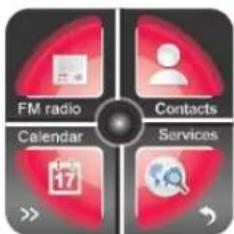
Gérer le journal d'appels
Toutes les fonctions listées dans ce chapitre sont disponibles via le menu Journal d'appels de la montre téléphone. Pour acceder au menu Journal d'appels, précédez comme suit :
- Appuyez sur l'affichage (analogique) par défaut.
- Quand I'affichage numérique de l'heure s'affiche, appuyez sur la touche (Menu).
- Appuyez 5 fois sur la touche >> (Suivant) dans le coin inférieur gauche de l'écran. Le menu Journal d'appels s'affiche dans le coin inférieur droit de l'écran.
Afficher les appels manqués
Pour afficher la liste des appel manqués, procédez comme suit :
- Appuyez sur le menu Journal d'appels.
- Appuyez sur l'option « Appels manqués » à la ^e ligne.
Afficher les appels sortants
Pour afficher la liste des appels sortants, procédez comme suit :
- Appuyez sur le menu Journal d'appels.
- Appuyez sur l'option « Appels sortants » à la 2th ligne pour afficher les appels sortants.
Afficher les appels entrants
- Appuyez sur le menu Journal d'appels.
- Appuyez sur l'option « Appels entrants » à la 3 ligne pour afficher les appels entrants.
Effacer le journal d'appels
Pour effacer le journal d'appels, procedez comme suit:
- Appuyez sur le menu Journal d'appels.
- Appuyez sur l'option « Effacer journal » d'appels à la 4 ligne.
- Appuyez sur le type d'applé dont vous voulez effacer la liste (Manqués, Sortants ou Entrants) ou appuyez sur « Tous les appeals » pour l'effacer.
Afficher les durées d'appoint
Pour afficher les durés es cumulés des appels sortants et entrants sur votre montre-ét le phone, procédez comme suit :
- Appuyez sur le menu Journal d'appels.
- Appuyez sur l'option « Duré es d'appeel » à la 5 ligne.
Une fenêtre s'affiche avec la durée e correspondante :
- Dernier appel
Appels sortants
Appels entrants
Astuce : Appuyez sur « Ré initiaiser tout » sous la page après s avoir appuyé sur « Options » dans le coin inférieur gauche pour ré initiaiser tous les minuteurs sur zéro.
Coûts d'applé
Cette fonction ne fonctionne correctement que si l'opérateur de teléphonie en fournit le support. Notre opérateur de teléphonie peut également vous fournir un mot de passer PIN2 pour que vous puissiez configurer cette fonction. Pour afficher les coûts cumulés des appeals sortants et entrants effectué s avec votre montre-teléphone, procédez comme suit :
- Appuyez sur le menu « Journal d'appels »
- Appuyez sur l'option « Couts d'applé » à la 6 ligne.
-
Appuyez sur l'une des options suivantes pour afficher le cou t correspondant :
-
Coût du dernier appel
-
Coûts totaux
-
(Optionnel) Appuyez sur l'option Réinitialiser coûts et saississez votre mot de passer PIN2 pour ré initialiser les coûts listed à l'écran.
- (Optionnel) Appuyez sur l'option Coût max et saisissez votre mot de passer PIN2 pour configurer le coût maximal que vous étés pré t à payer pour les appeals effectuels avec votre téléphone.
- (Optionnel) Appuyez sur l'option Prix unitaire et saisissez le mot de passer PIN2 pour afficher le prix unitaire que vous e les pré t à payer pour chaque appel.
- Appuyez sur la touche « Retour » pour enregistrer vos réglages.
Compteur de messages texte
Pour afficher le nombre total de messages texte envoyés et reç us,procédez comme suit :
- Appuyez sur le menu Journal d'appels.
- Appuyez sur la touche >> (Suivant).
- Appuyez sur l'option Message texte dans le coin inférieur gauche de I'écran.
- Appuyez sur l'option Envoyés pour afficher le nombre total de messages envoyés avec votre téléphone.
- Appuyez sur l'option Reç us pour afficher le nombre total de messages reç us sur vous te le phone.
- (Optionnel) Appuyez sur la touche Réinitialiser au bas de l'écran pour réinitialiser le compteur des messages sélectionné (Envoyés ou Reç us).
- Appuyez sur la touche « Retour » pour quitter la page.
Compteurs GPRS
Pour afficher le dé compte des données GPRS envoyés et reçues, procédez comme suit :
- Appuyez sur le menu « Journal d'appels »
- Appuyez sur l'option « Compteur GPRS » à la dernière ligne en faisant défiler vers le haut.
- Appuyez sur l'option « Dernier envoyé » pour afficher la quantité de données envoyés par vous teléphone dans le dernier message.
- Appuyez sur l'option « Dernier reç u » pour afficher la quantité de donné es reç ues par votre téléphone lors du dernier message.
- Appuyez sur l'option « Total envoyé » pour afficher la quantité totale de donné es envoyé es par votre téléphone.
- Appuyez sur l'option « Total reçu » pour afficher la quantité totale de données reçues par votre téléphone.
- (Optionnel) Appuyez sur la touche « Ré initialiser compteur » au bas de l'écran pour ré initiailler tous les compteurs GPRS.
- Appuyez sur la touche « Retour » pour quitter la page.
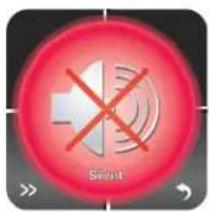
Gérer le mode silencieux
Pour activer ou désactiver le mode silencieux de votre montre-telephone, précédez comme suit :
- Appuyez sur l'affichage (analogique) par défaut.
- Quand I'affichage numérique de l'heure s'affiche, appuyez sur la touche (Menu).
- Appuyez 4 fois sur la touche >> (Suviant) dans le coin inférieur gauche de l'écran.
- Appuyez sur le menu Silencieux qui s'affiche.
- Si le téléphone était dans le mode général, une notification d'activation du mode Silencieux s'affiche.
Si le téléphone était dans le mode silencieux, une notification d'activation du mode Général s'affiche.
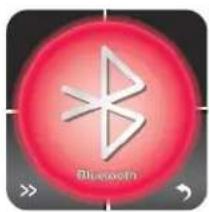
Gérer le Bluetooth
Toutes les fonctions listedes dans ce chapitre sont disponibles via le menu Bluetooth de la montre téléphone. Pour afficher le menu Bluetooth, procedez comme suit :
- Appuyez sur l'affichage (analogique) par défaut.
- Quand l'affichage numérique de l'heure s'affiche, appuyez sur la touche (Menu).
- Appuyez 2 fois sur la touche >> (Suivant) dans le coin inférieur gauche de l'écran. Appuyez sur le menu Bluetooth qui s'affiche.
Activer ou désactiver cette fonction
Pour activer/dé sactiver le Bluetooth, procédez comme suit :
- Appuyez sur le menu « Bluetooth »
- Appuyez une fois sur la touche « Activer » de la ligne supérieure de l'écran pour activer le Bluetooth. Un indicateur [activé] s'affiche à droite de la ligne.
- Appuyez à nouveau sur la touche « Activer » de la ligne supérieure de l'écran pour désactiver le Bluetooth. Un indicateur [désactivé] s'affiche à droite de la ligne.
Activez ou dé sactivez la visibilité de la montre-élé phone par les autres appareils Bluetooth.
Pour rendre la montre-tele phone visible par les autres apparciels Bluetooth, procedez comme suit:
- Appuyez sur le menu « Bluetooth » .
- Appuyez une fois sur la touche « Visibilité » de la 2^th ligne de l'écran pour activer la visibilité. Un indicateur [actif] s'affiche à droite de la ligne.
- Appuyez à nouveau sur la touche « Visibilité » de la 2 ligne de l'écran pour désactiver la visibilité. Un indicateur [désactivé] s'affiche à droite de la ligne.
Afficher mon apparéil
Pour rechercher un périphérique Bluetooth proche de la montre-élé phone, procédez comme suit :
- Appuyez sur le menu « Bluetooth »
- Appuyez sur la touche « Mon apparéil » à la 3° ligne de l'écran.
Remarque: Si vous pé riphé rique Bluetooth n'a pas encore été coupé avec la montre- lé phone, appuyez sur l'option Rechercher nouveau pé riphé rique pour le rechercher.
Recherche
Pour rechercher un pé riphé rique Bluetooth proche de la montre-té le phone, procédez comme suit :
- Appuyez sur le menu « Bluetooth » .
- Appuyez sur la touche « Mon apparéil » à la 4° ligne de l'écran.
- Appuyez sur la touche « Recherche pé riphé rique audio » pour recherche les pé riphé riques Bluetooth proches.
Donner un nom à votre apparéil Bluetooth
Pour donner un nom à votre apparéil Bluetooth, procédez comme suit :
- Appuyez sur le menu « Bluetooth » .
- Appuyez sur la touche « Mon nom » à la 5' ligne de l'écran.
- Saisissez le nom que vous voulez utiliser pour identifier votre apparéil Bluetooth.
- Appuyez sur le bas de la flè che dirigé e vers le bas du coin inférieur gauche du clavier quand vous avez terminé.
- Appuyez sur la touche « Options »
Fonctions avancées
La montre-telephone integre également3 fonctions Bluetooth avancé es,procédez comme suit pour acceder à ces fonctions:
- Appuyez sur le menu « Bluetooth » .
- Appuyez sur l'option « Avancé » à la 6° ligne de l'écran.
Option avancé e 1 : Chemin audio
L'option Chemin audio vous permet de seLECTIONner le chemin audio. Deux options sont disponibles :
- Laisser dans le téléphone
- Transférer au casque Bluetooth
Option avancé e 2 : Stockage
L'option Stockage vous permet de seLECTIONner l'emplacement de stockage des donné es Bluetooth. Trois options sont disponibles :
- Té le phone
- Carte mémoire
- Toujours demander
Option avancé e3 : Mon adress
L'option Mon adresse affiche l'adresse réseau de la montre-té le phone qu'elle utilise pour effectuer des couplages Bluetooth.
Configurer une communication bidirectionnelle
Toutes les fonctions listedes dans ce chapitre sont disponibles via le menu Bluetooth de la montre-telephone. Pour afficher le menu Bluetooth, précédez comme suit :
- Appuyez sur l'affichage (analogique) par défaut.
- Quand I'affichage numérique de l'heure s'affiche, appuyez sur la touche (Menu).
- Appuyez 3 fois sur la touche >> (Suivant) dans le coin inférieur gauche de l'écran. Appuyez sur le menu Bluetooth qui s'affiche.
Activer ou désactiver cette fonction
Pour activer ou dé sactiver la fonction Compagnon Bluetooth, procédez comme suit :
- Appuyez sur le menu « Communication Bidirectionnelle » .
- Appuyez une fois sur la touche « Compagnon Bluetooth » de la 1^re ligne de l'écran pour activer le Compagnon Bluetooth. Un indicateur [activé] s'affiche à droite de la ligne.
- Appuyez à nouveau sur la touche « Compagnon Bluetooth » de la f^e ligne de l'écran pour désactiver le Compagnon Bluetooth. Un indicateur [désactivé] s'affiche à droite de la ligne.
Activer ou dé sactiver la visibilité de la montre-té le phone par les smartphones
Pour rendre la montre-tele phone visible par les autres appareils Bluetooth, procédez comme suit :
- Appuyez sur le menu « Communication bidirectionnelle » .
- Appuyez une fois sur la touche « Visibilité » de la 2^th ligne de l'écran pour activer la visibilité. Un indicateur [actif] s'affiche à droite de la ligne.
- Appuyez à nouveau sur la touche « Visibilité » de la 2 ligne de l'écran pour désactiver la visibilité. Un indicateur [désactivé] s'affiche à droite de la ligne.
Configurer la communication bidirectionnelle de votre smartphone
Pour connecter la montre-élé phone à votre smartphone via une communication bidirectionnelle, procédez comme suit :
- Activez la fonction « Compagnon Bluetooth » .
- Activez la « Visibilité »
- Retournez au menu Bluetooth. (Quand l'affichage numérique de l'heure s'affiche, appuyez sur la touche (Menu). Appuyez 2 fois sur la touche >> (Suivant) dans le coin infé rieur gauche de l'écran.).
- Appuyez sur la touche « Recherche périphe rique audio » à la alignne de l'écran.
Selectionnez « Burg2way » et attendez que « Coupler » s'affiche dans le coin inférieur gauche. Appuyez en bas de « Coupler »
- Saisissez le mot de passer correspondant.
- Vous étes maintainant connecté .
Recevoir un appel via une communication bidirectionnelle
Quand you receivez un appel, il s'affiche sur votre smartphone et sur votre montre- te le phone.
Voussoupiezrépondreàl'appelecavecvoretsimarphoneouvrotemetre-telephone.
Pendant un appel, vous pouvez modifier les réglages (par exemple le volume).
Effectuer un appel via une communication bidirectionnelle
Pour effectuer un appel via une communication bidirectionnelle, procédez comme suit :
- Allez dans « Télephone »
- Saisissez un nombre et seLECTIONnez « Appeler »
- Deux options sont disponibles :
Appel Bluetooth
Appel SIM
- Sélectionnez « Appel Bluetooth », vous effectuezmaintenant un appel via la montre- lé phone en utilisant la carte SIM de votre télé phone.
Envoyer et receivevoir des messages via une communication bidirectionnelle
Pour activer cette connexion (pour l'échange de message entre vous montre SIMWATCH et votre Smartphone Android), vous doivent installer une application APK sur votre Smartphone.
- Merci de télécharger l'application APK à cette adresse http://www.sim-watch.com/APK/BtPhoneSMS
- Extraire le fichier .APK et le copier sur votre Smartphone (vous doivent au pré alable connecter votre Smartphone à votre ordinateur via le port USB)
- Installer l'application APK sur votre Smartphone
- L'application se nomme « Reacher » et fonctionnera en arrêté-plan

Gestion multimédia
Votre montretéléphone integre un apparéil photo, un enregistrer video, un lecteur audio, un lecteur video, un enregistrer vocal et une visionneuse de photos qui sont tous disponibles via le menu Multimédia de la montretéléphone. Pour afficher le menu Multimédia, procédez comme suit :
- Appuyez sur l'affichage (analogique) par défaut.
- Quand l'affichage numérique de l'heure s'affiche, appuyez sur la touche (Menu).
Le menu Multimédia s'affiche.

Appareil photo
Options de l'appareil photo
L'appareil photo de la montre-telephone comporte de nombreux paramétres vous permettant de creer des photographies de haute qualité. Pour acceder à ces
paramétres, entrez dans l'appareil photo, puis appuyez sur l'icone (Options) dans le coin inférieur gauche du viseur. Le tableau ci-dessous explique les différents paramétres et leurs options.
| Paramètres | Options disponibles |
| Paramètres de l'appareil photo | Son du déclancheur : Désactivé, Son 1, Son 2, Son 3 EV : -2,0 ; -1,5 ; -1,0 ; -0,05 ; 0 ; 0,05 ; 1,0 ; 1,5 ou 2,0 Contraste : Élevé, Moyen, Bas Anti-scintillagement : 50 Hz ou 60 Hz Décai du retardateur : Désactivé, 5 s ou 10 s No de prises : Désactivé ou Rafale |
| Paramètres d'image | Taille d'image : 240x320, 80x60, 160x120, 320x240 ou 640x480 Qualité d'image : Basse, Normale, Supérieure |
| Balance des blancs | Auto, Lumière du jour, Tungstène, Fluorescent, Nuageux ou Incandescent |
| Mode scène | Auto ou Nuit |
| Effets | Normal, Gris, Sépià, Sépià vert, Sépià bleu, Couleurs inversées |
Prendre des photos
Pour prendre des photos avec votre montre-telephone, procedez comme suit :
- Appuyez sur le menu Multimédia.
- Appuyez sur l'option Appareil photo dans le coin supérieur gauche de I'ecran.
- Quand le viseur de l'appareil photo est affiché, cadrez le sujet que vous poulez photographier et appuyez sur l'icone (Appareil photo) dans le bas au centre de l'écran.
L'appareil photo prend la photo et l'enregistre automatique dans la mémoire de la montre-telephone ou dans la carte mémoire en fonction des paramètres de l'appareil photo.
- Pour visionner vos photos, consultez la section Visionner des photos ci-dessous.
Visionner des photos
Pour visionner les photos que vous avez prises, procedez comme suit :
- Appuyez sur le menu Multimédia.
- Appuyez sur l'option Appareil photo dans le coin supérieur gauche de I'écran.
- Appuyez sur l'icone (Options) dans le coin inférieur gauche de I'écran.
- Appuyez sur l'option Photos dans le menu pour afficher la liste de toutes vos photos.
Remarque: Si la liste de vos photos ne s'affiche pas, peut-être sont celles stockées dans un emplacement inhabituel sur votre téléphone. Reportez-vous à la section Changer l'emplacement de stockage ci-dessous pour savoir comment acceder aux fichiers stockés dans votre téléphone ou dans la carte mémoire.
Changer l'emplacement de stockage
Vous ne pouvez modifier l'emplacement de stockage que si vous avez insere une carte mémoire (Micro SD) dans votre téléphone. Pour modifier l'emplacement de stockage de vos photos, procédez comme suit :
- Appuyez sur le menu Multimédia.
- Appuyez sur l'option Appareil photo dans le coin supérieur gauche de I'ecran.
- Appuyez sur l'icone (Options) dans le coin inférieur gauche de l'écran.
- Appuyez sur l'option « Paramètres avances » à droite du menu.
- Appuyez sur l'option « Stockage »
- Appuyez sur « Téléphone » ou « Carte mémoire » pour sélectionner l'emplacement de stockage de vos photos.
Remarque: Si vous n'avez pas inséré de carte mémoire (Micro SD) dans votre téléphone, la seule option qui s'affiche dans la liste est « Téléphone »
Appuyez sur OK dans le coin inférieur gauche Restaurer les paramétres par défaut
Pour restaurer les parametes par défaut de l'appareil photo, procédez comme suit :
- Appuyez sur le menu Multimédia.
- Appuyez sur l'option Appareil photo dans le coin supérieur gauche de I'ecran.
- Appuyez sur l'icone (Options) dans le coin inférieur gauche de I'écran.
- Appuyez sur l'option « Paramétres avances » à droite du menu.
- Appuyez sur l'option « Restaurer défaut » à droite du menu qui s'affiche.
- Appuyez sur « Oui » pour confirmer la restauration des paramètres par défaut.
Enregistreur video
Options de l'enregistreur video
L'enregistreur video de la montre-telephone comporte de nombreux paramêtres d'enregistrement video. Pour acceder à ces paramêtres, entrez dans l'enregistreur video, puis appuyez sur l'icone (Options) dans le coin inférieur gauche du viseur. Le tableau ci-dessous explique les différents paramêtres et leurs options.
| Paramètres | Options disponibles |
| Paramètres de l'enregistreur video | EV: -2.0; -1,5; -1,0; -0,05; 0; 0,05; 1,0; 1,5 ou 2,0 Mode nuit: Activé ou Désactivé Anti-scintillagement: 50 Hz ou 60 Hz |
| Paramètres video | Qualité video: Basse, Normal, Supérieure |
| Balance des blancs | Auto, Lumière du jour, Tungstène, Fluorescent, Nuageux, Incandescent |
| Effets | Normal, Gris, Sépia, Sépia vert, Sépia bleu, Couleurs inversées |
Visionner les videos
Les videos ne peuvent pas etre visionnées avec l'enregistreur video de la montre-telephone,elles peuvent etre visionnées avec l'option Lecteur video.Consultez la section Lecture video cddssous pour obtenir plus d'informations sur le visionnage des videos que you avez filmees.
Filmer des videotos
Pour filmer des vidé os avec votre montre-té le phone, procédez comme suit :
Pour visionner les photos que vous avez prises, procedez comme suit :
- Appuyez sur le menu Multimédia.
- Appuyez sur l'option « Appareil photo » dans le coin supérieur gauche de l'écran.
- Appuyez sur l'icone (Options) dans le coin inférieur gauche de l'écran.
- Appuyez sur l'option « Changer » dans le menu.
-
Appuyez sur l'option « Enregistreur video » pour activer l'enregistreur video.
-
Quand le viseur de I'enregistreur video est affiché, cadrez le sujet que vous foulez filmer et appuyez sur I'ico ne Vidoe o) au centre du bas de I'ecran.
L'appareil photo commence l'enregistrement vide o.
- Pourmettre l'enregistrement en pause,appuyez sur I'icone (Pause) au centre du bas deI'ecran.
- Pour arrêter l'enregistrement, appuyez sur l'icone (Stop) dans le coin inférieur droit de l'écran.
- Appuyez sur « Oui » pour sauvegarder la vide o que vous avez film e ou sur « Non » pour la supprimer.
- Pour visionner vos videos, consultez la section Lecteur vide o ci-dessous.
Changer l'emplacement de stockage
Vouss pouvez modifier l'emplacement de stockage uniquement si vous avez insere une carte mémoire (Micro SD) dans le télé phone. Pour modifier l'emplacement de stockage de vos photos, procédez comme suit:
- Appuyez sur le menu Multimédia.
- Appuyez sur l'option Appareil photo dans le coin supérieur gauche de I'écran.
- Appuyez sur l'icône (options) dans le coin infé rieur gauche de l'écran.
- Appuyez sur l'option « Paramétres avances » à droite du menu.
- Appuyez sur l'option « Stockage »
- Appuyez sur « Té le phone » ou « Carte mémoire » pour sélectionner l'emplacement de stockage de vos photos.
Remarque: Si vous n'avez pas insé ré de carte mémoire (Micro SD) dans votre téléphone, la seule option qui s'affiche dans la liste est « Téléphone »
- Appuyez sur « OK » dans le coin inférieur gauche pour enregistrer vos réglages.
Restaurer les paramètres par dé faut
Pour restaurer les paramètres par défaut de l'appareil photo , procédez comme suit :
- Appuyez sur le menu Multimédia.
- Appuyez sur l'option « Appareil photo » dans le coin supérieur gauche de l'écran.
- Appuyez sur l'icône (options) dans le coin infé rieur gauche de l'écran.
- Appuyez sur l'option « Paramétres avances » à droite du menu.
- Appuyez sur l'option « Restaurer défaut » à droite du menu qui s'affiche.
- Appuyez sur « Oui » pour confirmer la restauration des paramètres par dé faut.
Lecteur audio
Le lecteur audio de la montre-té le phone vous permet de dire les fichiers MP3 et MP4 stockés dans la mémoire interne de la montre-té le phone ou dans la carte mémoire (Carte SD) que vous avez inséré dans la montre-té le phone.
Créer et configurer la liste de lecture audio
Lors de la première re utilisation du lecteur audio, la liste de lecture est vide. Pour ajouter des fichiers à la liste, procédez comme suit :
- Appuyez sur le menu Multimédia.
- Appuyez sur l'option Lecteur audio dans le coin inférieur gauche de I'écran.
-
Appuyez sur la toucheliste.
-
Appuyez sur la touche Options.
Remarque: Vous n'avez à effectuer les étapes 5 à 13 ci-dessous que lors de la création ex nihilo d'une liste de lecture (que ce soit la première re ou non). Pour simplement ajouter un fichier à une liste existante, allez directement à l'é tape 14.
- Appuyez sur la touche Paramètres.
- Appuyez sur la touche Paramètres du lecteur.
- Dans le champ Ensemble de lecture pre., selectionnez l'emplacement de stockage des fichiers audio: Té le phone ou Carte mémoire. IMPORTANT: Verifiez que le champ Auto gén. liste sur la même page est réglé sur Dé sactivé, sinon vous ne pourrez pas acceder à vos fichiers.
- (Optionnel) Activer ou Dé sactiver la répétition des fichiers de cette liste.
- (Optionnel) Activer ou Désactiver la lecture dans un ordre aléatoire des fichiers de la liste de lecture.
- Appuyez sur « OK » quand vous avez terminé.
- Appuyez sur « Retour »
- Appuyez sur « Options »
- Appuyez sur « Ajouter »
- Dans la liste des fichiers audio qui s'affiche, appuyez sur les noms des fichiers que vous pouze ajouter à la liste de lecture audio.
Désqu'un fichier a eté ajouté à la liste, une fenetre相对较vant le mot Terminate s'affiche.
- Quand vous avez fini d'ajouter des fichiers, appuyez sur « Retour »
- Appuyez à nouveau sur « Retour »
La liste de tous les fichiers audio disponibles que vous pouvez dire s'affiche.
Lire un fichier audio
Pour lire un fichier audio, procédez comme suit :
- Appuyez sur le menu Multimédia.
- Appuyez sur l'option Lecteur audio dans le coin inférieur gauche de I'écran.
- Appuyez sur la toucheliste.
- Appuyez sur le nom du fichier audio que vous voulez é couter.
- Dans la liste qui s'affiche, appuyez sur « Lecture »
La lecture du fichier commence. Quand le fichier a ete enti rement lu, le lecteur audio lit automatiquement le fichier suivant de laiste ou un fichier altoire si le mode alatoire est activé.
Lire tous les fichiers audio
Pour lire tous les fichiers audio d'une liste, procédez comme suit :
- Appuyez sur le menu Multimédia.
- Appuyez sur l'option Lecteur audio dans le coin inférieur gauche de I'écran.
- Appuyez sur la toucheliste.
- Appuyez sur le nom du premier fichier audio de la liste.
- Dans la liste qui s'affiche, appuyez sur « Lecture »
La lecture du fichier commence automatiquement, suivie de celles de tous les autres fichiers de la liste.
Afficher les informations d'un fichier audio
Pour afficher les informations d'un fichier audio, procédez comme suit :
- Appuyez sur le menu Multimédia.
- Appuyez sur l'option Lecteur audio dans le coin inférieur gauche de I'écran.
- Appuyez sur la toucheliste.
- Appuyez sur le nom du fichier audio dont vous voulez afficher les informations.
- Dans la liste qui s'affiche, appuyez sur «Infos »
-
La liste des informations du fichier s'affiche :
-
Taille
Durée (longueur du morceau) - Titre
- Artiste
Lecteur vide o
Le lecteur vide o de la montre- té le phone affiche la liste de toutes les vid e os stocke es dans la mé moire interne de votre montre- té le phone ou dans la carte mé moire Micro SD que vous avez insé ré e dans la montre- té le phone. Le lecteur vide o yous permet de dire, envoyer, renomer, supprimer et trier vos vid e os via un seul menu.
Lire une vide o
Pour lire une vide o,procedez comme suit:
- Appuyez sur le menu Multimédia.
- Appuyez sur l'option Lecteur vide o dans le coin infereur croit de I'ecran.
- Dans la liste des vidés os qui s'affiche, appuyez sur celle que vous voulez visionner.
- Appuyez sur l'option Lecture.
- Dans la page de lecture vide o qui s'affiche, appuyez sur la touche Lecture.
Envoyer une vide o
Pour envoyer une vide o,procedez comme suit:
- Appuyez sur le menu Multimédia.
- Appuyez sur l'option Lecteur vide o dans le coin infereur croit de I'ecran.
- Dans la liste des vidés os qui s'affiche, appuyez sur celle que vous pouze envoyer.
- Appuyez sur l'option Envoyer.
- Dans la liste qui s'affiche, appuyez sur l'une des options suivantes : Via MMS ou Via Bluetooth.
- Suivez les instructions qui s'affichent pour creer le message multimédia ou Bluetooth.
Renommer une vide o
Pour renommer une vide o,procedez comme suit:
- Appuyez sur le menu Multimédia.
- Appuyez sur l'option Lecteur vide o dans le coin infereur croit de I'ecran.
- Dans la liste des vidés os qui s'affiche, appuyez sur celle que vous pouze renomer.
- Appuyez en bas des « Options »
- Appuyez sur l'option « Renommer »
- Avec le clavier qui s'affiche, saisisse le nouveau nom de la vide o.
- Quand vous avez fini, appuyez sur la touche Options.
- Appuyez sur « Terminé » pour enregistrer le nouveau nom.
Supprimer une vide o
Pour supprimer une vide o,procedez comme suit:
- Appuyez sur le menu Multimédia.
- Appuyez sur l'option Lecteur vide o dans le coin infere rieur droit de I'ecran.
- Dans la liste des vidés os qui s'affiche, appuyez sur celle que vous voulez supprimer.
- Appuyez sur « Oui » pour confirmer la suppression de la vide o.
Supprimer toutes les vidés os
Pour supprimer toutes les vidé os, procédez comme suit :
- Appuyez sur le menu Multimédia.
- Appuyez sur l'option Lecteur vide o dans le coin infere rieur droit de I'ecran.
- Appuyez sur la touche Options dans le coin inférieur gauche de l'écran.
- Appuyez sur la touche Supprimer tous les fichiers.
- Appuyez sur « Oui » pour confirmer la suppression de toutes les vidé os de la liste.
Trier vousiste de videos
Pour les video os de votre liste, procédez comme suit :
- Appuyez sur le menu Multimédia.
- Appuyez sur l'option Lecteur vide o dans le coin infere rieur droit de I'ecran.
- Appuyez sur la touche Options dans le coin inférieur gauche de l'écran.
- Appuyez sur la touche Trier.
-
Sélectionnez l'une des options de tri suivantes :
-
Nom - Trier vos videos dans l'ordre alphabetique.
Type - Trier vos videos par formats. (Le format par défaut est 3GP) - Date - Trier vos videos selon leurs heures et date de création.
- Taille - Trier vos vide os par tailles.
-
Aucun - Ne pas trier les videos. Les nouvelles videos sont simplement ajoutées à la fin de la liste.
-
Appuyez sur la touche « OK » pour trier vos vidés.
Changer l'emplacement de stockage
Vous ne pouvez modifier l'emplacement de stockage que si vous avez insere une carte mémoire (Micro SD) dans votre téléphone. Pour modifier l'emplacement de stockage de vos vidés os, procédez comme suit :
- Appuyez sur le menu Multimédia.
- Appuyez sur l'option Lecteur vide o dans le coin infere rieur droit de I'ecran.
- Appuyez sur la touche Options dans le coin inférieur gauche de l'écran.
- Appuyez sur la touche « Stockage » à la 6e ligne.
- Appuyez sur « Té le phone » ou « Carte mémoire » pour sélectionner l'emplacement de stockage de vos vidés os.
Remarque: Si vous n'avez pas inséré de carte mémoire (Micro SD) dans votre télé phone, la seule option de la liste est « Telephone ».
- Appuyez sur « OK » pour enregistrer vos réglages.
Enregistreur vocal
L'enregistreur vocal de la montre-tele phone vous permet d'effectuer des enregistrents audio et de les stocker dans la mémoire interne de la montre-tele phone ou dans la carte mémoire.
Créer un enregistrement vocal
Pour creer un enregistrement vocal,procedez comme suit:
- Appuyez sur le menu Multimédia.
- Appuyez sur la touche >> (Suivant) dans le coin infé rieur gauche de l'é cran.
- Appuyez sur l'option Enregistreur vocal dans le coin supérieur gauche de l'écran.
- Appuyez sur le bouton d'enregistrement bleu en bas de I'ecran.
- (Optionnel) Appuyez sur la touche Pause à tout moment pourmettre l'enregistrement en pause.
- Appuyez sur la touche Stop pour terminer l'enregistrement, il est automatique sauvegarde.
Envoyer un enregistrement vocal
Pour envoyer un enregistrement vocal, procédez comme suit :
- Appuyez sur le menu Multimédia.
- Appuyez sur la touche >> (Suivant) dans le coin infé rieur gauche de l'é cran.
- Appuyez sur l'option Enregistreur vocal dans le coin supérieur gauche de I'ecran.
- Appuyez sur la touche Options.
- Appuyez sur l'option Nouveau enregistrement ou sur l'option Liste pour creer ou localiser le fichier que vous poulez envoyer.
- Quand vous avez creé /localisé le fichier, appuyez sur l'option Envoyer.
- Dans la liste qui s'affiche, appuyez sur l'une des options suivantes : Via MMS ou Via Bluetooth.
- Respectez les indications qui s'affichent pour creer un message multimédia ou Bluetooth.
Afficher la liste des enregistrements vocaux
Pour afficher votre liste d'enregistrements vocaux, procédez comme suit :
- Appuyez sur le menu Multimédia.
- Appuyez sur la touche >> (Suvivanté) dans le coin infé rieur gauche de l'écran.
- Appuyez sur l'option Enregistreur vocal dans le coin supérieur gauche de l'écran.
- Appuyez sur la touche Options dans le coin inférieur gauche de l'écran.
- Dans le menu qui s'affiche, appuyez sur l'option Liste.
Supprimer un enregistrement vocal
Pour supprimer un enregistrement vocal, procédez comme suit :
- Appuyez sur le menu Multimédia.
- Appuyez sur la touche >> (Suvivanté) dans le coin infé rieur gauche de l'écran.
- Appuyez sur l'option Enregistreur vocal dans le coin supérieur gauche de I'ecran.
- Appuyez sur la touche Options dans le coin inférieur gauche de l'écran.
- Dans le menu qui s'affiche, appuyez sur l'option Liste.
- Dans la liste des enregistrements vocaux qui s'affiche, appuyez sur celui que vous pouze supprimer.
- Dans le menu qui s'affiche, appuyez sur l'option Supprimer.
- Appuyez sur la touche « Oui » pour confirmer la suppression de l'enregistrement.
Changer la qualite audio Pour changer le format de fichier par defaut de vos enregistrements vocaux,procedez comme suit:
- Appuyez sur le menu Multimédia.
- Appuyez sur la touche >> (Suivant) dans le coin infé rieur gauche de l'é cran.
- Appuyez sur l'option Enregistreur vocal dans le coin supérieur gauche de l'écran.
- Appuyez sur la touche Options dans le coin inférieur gauche de l'écran.
- Appuyez sur l'option Paramètres.
- Réglez la qualité audio sur « Bas » ou « Haut »
- Appuyez sur « OK » pour enregistrer vos réglages.
Changer l'emplacement de stockage
Vous ne pouvez modifier l'emplacement de stockage que si vous avez insere une carte mmoire (Micro SD) dans le telé phone. Pour changer l'emplacement de stockage des enregistements vocaux, procedez comme suit :
- Appuyez sur le menu Multimédia.
- Appuyez sur la touche >> (Suivant) dans le coin infé rieur gauche de l'é cran.
- Appuyez sur l'option Enregistreur vocal dans le coin supérieur gauche de l'écran.
- Appuyez sur la touche Options dans le coin inférieur gauche de l'écran.
- Appuyez sur l'option Paramètres.
- Dans le champ Stockage, Sélectionnez « Téléphone » ou « Carte mémoire » en fonction de l'emplacement où vous pouze stocker vos enregistements vocaux.
Remarque: Si vous n'avez pas inséré de carte mémoire (Micro SD) dans votre télé phone, la seule option de la liste est « Telephone ».
- Appuyez sur « OK » pour enregistrer vos réglages.
Visionneuse photo
La visionneuse photo de la montre-tele phone vous permet de visionner et de gerer les photos que vous avez prises avec l'appareil photo de la montre-tele phone.
Visionnerune photo
Pour visionner l'une des photos que vous avez prises avec l'appareil photo de votre montre té le phone, procédez comme suit :
- Appuyez sur le menu Multimédia.
- Appuyez sur la touche >> (Suivant) dans le coin infé rieur gauche de l'é cran.
- Appuyez sur l'option Visionneuse photo dans le coin supérieur droit de I'écran.
- Appuyez sur la vignette de la photo que vous voulez visionner.
- Appuyez n'importe où sur la photo, une barre de menu s'affiche.
- Appuyez sur l'ico ne flè che circulaire pour faire pivoter la photo de 90^ .
Afficher les informations d'une photo
Pour afficher les informations d'une photo que vous avez prise avec l'appareil photo de votre montre-élé phone, procédez comme suit :
- Appuyez sur le menu Multimédia.
- Appuyez sur la touche >> (Suivant) dans le coin inférieur gauche de l'écran.
- Appuyez sur l'option Visionneuse photo dans le coin supérieur droit de I'ecran.
- Appuyez sur la vignette de la photo dont vous voulez afficher les informations.
-
Appuyez sur « Options » dans le coin inférieur droit.
-
Appuyez sur l'option « Informations photo » à la 2^e ligne pour afficher des informations détaillées de la photo, dont sa résolution, sa largeur, sa hauteur et sa durée d'exposition.
Modifier le style d'affichage des photos
Pour modifier le style d'affichage des photos dans la visionneuse photo, procédez comme suit :
- Appuyez sur le menu Multimédia.
- Appuyez sur la touche >> (Suivant) dans le coin inférieur gauche de l'écran.
- Appuyez sur l'option Visionneuse photo dans le coin supérieur droit de I'écran.
- Appuyez sur la touche « Options » dans le coin infé rieur droit.
- Appuyez sur l'option « Naviguer dans les styles » à la 3° ligne.
- Sélectionnez l'une des options suivantes : « Nombre de styles » ou « Matrice de styles »
- Appuyez sur « OK » pour enregistrer vos réglages.
Envoyer une photo
Pour envoyer une photo, procédez comme suit :
- Appuyez sur le menu Multimédia.
- Appuyez sur la touche >> (Suivant) dans le coin inférieur gauche de l'écran.
- Appuyez sur l'option Visionneuse photo dans le coin supérieur croit de I'ecran.
- Appuyez sur la touche « Options » dans le coin inférieur droit.
- Appuyez sur l'option « Envoyer » à la 4e ligne.
- Dans la liste qui s'affiche, appuyez sur l'une des options suivantes : Via MMS ou Via Bluetooth.
- Suivez les instructions qui s'affichent pour creer le message multimédia ou Bluetooth.
Utiliser les photos
Pour utiliser l'une de vos photos comme photo par dé faut dans la montre-élé phone, procédez comme suit :
- Appuyez sur le menu Multimédia.
- Appuyez sur la touche >> (Suivant) dans le coin inférieur gauche de l'écran.
- Appuyez sur l'option Visionneuse photo dans le coin supérieur droit de I'ecran.
- Appuyez sur la photo que vous voulez utiliser.
- Appuyez sur la touche « Options » dans le coin infé rieur droit.
- Appuyez sur l'option « Utiliser » à la 5° ligne.
- Sélectionnez l'utilisation de la photo dans la liste suivante :
Fond d'écran
- Écran de veille
- Allumage
- Extinction
- Appuyez sur « OK » pour enregistrer vos réglages.
Renommer une photo
Pour renommer une photo, procédez comme suit :
- Appuyez sur le menu Multimédia.
- Appuyez sur la touche >> (Suivant) dans le coin inférieur gauche de l'écran.
- Appuyez sur l'option Visionneuse photo dans le coin supérieur droit de I'écran.
- Dans la liste des photos qui s'affiche, appuyez sur celle que vous pouze renomer.
- Appuyez sur la touche « Options » dans le coin inférieur droit.
- Appuyez sur l'option « Utiliser » à la 6e ligne.
-
Avec le clavier qui s'affiche, saisisse le nouveau nom de la photo.
-
Quand vous avez terminé, appuyez sur la touche Options.
- Appuyez sur « Terminé » pour enregistrer le nouveau nom.
Supprimerune photo
Pour supprimer une photo, procédez comme suit :
- Appuyez sur le menu Multimédia.
- Appuyez sur la touche >> (Suivant) dans le coin inférieur gauche de l'écran.
- Appuyez sur l'option Visionneuse photo dans le coin supérieur droit de I'écran.
- Dans la liste des photos qui s'affiche, appuyez sur le nom de la photo que vous pouze supprimer.
- Appuyez sur la touche « Options » dans le coin inférieur droit.
- Appuyez sur l'option « Utiliser » à la 7e ligne.
- Appuyez sur « Oui » pour confirmer la suppression de la photo.
Trier les photos
Pour trier les photos de la liste, procédez comme suit :
- Appuyez sur le menu Multimédia.
- Appuyez sur la touche >> (Suivant) dans le coin inférieur gauche de l'écran.
- Appuyez sur l'option Visionneuse photo dans le coin supérieur droit de I'ecran.
- Appuyez sur la touche Options dans le coin inférieur gauche de l'écran.
- Dans le menu qui s'affiche, appuyez sur l'option Trier par à la 8^e ligne.
-
Sélectionnez l'une des options de tri suivantes :
-
Nom - Trier vos photos par ordre alphabé tique.
- Type - Trier vos photos par formats.
- Date - Trier vos photos selon leurs date et heures de prise.
-
Taille - Trier vos photos selon la taille de leur fichier.
-
Appuyez sur la touche « Sélectionner » pour trier la liste des photos.
Modifier l'emplacement de stockage
Vous ne pouvez modifier l'emplacement de stockage que si vous avez insere une carte mémoire (Micro SD) dans le télé phone. Pour changer l'emplacement de stockage des enregistements vocaux, procédez comme suit :
- Appuyez sur le menu Multimédia.
- Appuyez sur la touche >> (Suivant) dans le coin inférieur gauche de l'écran.
- Appuyez sur l'option Visionneuse photo dans le coin supérieur droit de I'ecran.
- Appuyez sur la touche Options dans le coin inférieur gauche de l'écran.
- Appuyez sur l'option « Stockage » à la 9 ligne.
- Appuyez sur « Té le phone » ou « Carte mémoire » pour sélectionner l'emplacement de stockage de vos vidés os.
Remarque: Si vous n'avez pas inséré de carte mémoire (Micro SD) dans votre télé phone, la seule option de la liste est « Telephone ».
Fonctions supplémentaires
Toutes les fonctions listedes dans ce chapitre sont disponibles via le menu Autres de la montre-téléphone. Pour afficher le menu Autres, procedez comme suit :
- Appuyez sur l'affichage (analogique) par défaut.
- Quand I'affichage numérique de l'heure s'affiche, appuyez sur la touche (Menu).
- Appuyez 6 fois sur la touche >> (Suivant) dans le coin inférieur gauche de l'écran.
Calendrier
Pour afficher le calendrier de votre montre-telephone, procedede comme suit :
- Appuyez sur le menu Autres.
- Appuyez sur l'option Calendrier dans le coin supérieur gauche de I'écran.
La touche Options dans le coin inférieur gauche de l'écran permet d'acceder aux fonctions suivantes :
- Afficher - Afficher toutes les événements pour la date sélectionnée du calendrier.
- Afficher tout - Afficher tous les événements pour le mois sélectionné.
- Ajouter événement - Ajouter un événement au calendrier.
- Supprimer événement - Supprimer tous les événements, tous les événements passés ou tous les événements d'une date spécifique.
- Afficher date - Afficher directement une date spécifique sans faire défiler le calendrier.
- Aujourd'hui - Afficher directement la date d'aujourd'hui quand une autre date est affichee.
- Afficher semaine - Afficher le calendrier par semaine et non par mois.
- Début de la période - Configurer le début de la période sur « Dimanche » ou « Lundi ».
Toutes les fonctions listedes dans ce chapitre sont disponibles via le menu Autres 1 de la montre, le phone. Pour afficher le menu Autres, procédez comme suit:
-
Appuyez sur l'achage (analogique) par défaut.
-
Quand l'achage numérique de I'heure s'aiche, appuyez sur la touche (Menu).
-
Appuyez 5 fois sur la touche >> (Suivant) dans le coin inférieur gauche de l'écran.
Fichiers
Pour afficher les fichiers de votre montre-élé phone, procédez comme suit :
- Appuyez sur le menu Autres.
- Appuyez sur « Agenda » dans le coin supérieur gauche.
- Appuyez sur l'option « Gestionnaire de fichiers » dans le coin supérieur gauche de l'écran.
- Vous pouvezCHOISIR de gerer les fichiers du « Tele phone » ou de la « Carte me moire »
- Vous pouvez selectionner les options « Ouvrir», « Format » et «Infos »
Alarme
Pour paramé trer ou modifier l'alarme de votre montre-ét le phone, procédez comme suit :
- Appuyez sur le menu Autres 1.
- Appuyez sur « Agenda » dans le coin supérieur gauche.
- Appuyez sur l'option « Calculatrice » dans le coin inférieur droit de l'écran.
- Appuyez sur l'une des alarmes.
- Appuyez sur le champ N^ 1 pour activer l'alarme.
- Appuyez sur le champ N° 2 pour régler ou modifier l'heure de l'alarme.
- Appuyez sur le champ N°3 pour régler la fréquence de l'alarme : Une fois, Quotidien ou Personnelisé .
- Si vous sélectionnez Personnelisé à l'é tape 10,CHOISSEZ les jours de la période de dé clenchement de l'alarme.
- Appuyez sur le champ N° 4 pour régler le type d'alerte : Vibreur et sonnerie, Sonnerie seule ou Vibreur seul.
- Appuyez sur « Terminate » pour enregistrer les réglages de l'alarme.
- Appuyez sur « Oui » pour confirmer l'enregistrement des réglages.
Tâches
Pour gérer les tâches de votre montre-étélé phone,procédez comme suit :
- Appuyez sur le menu Autres.
- Appuyez sur « Agenda » dans le coin supérieur gauche.
- Appuyez sur l'option « Tâches » dans le coin inférieur gauche.
La touche « Ajouter » dans le coin infé rieur gauche de l'é cran permet d'acceder aux fonctions suivantes :
- Afficher - Afficher toutes les tâches paramétrées dans votre montre-telephone.
- Ajouter - Ajouter une tâ che.
- Modifier - Modifier une tâche existante.
- Rechercher - Rechercher les tâches existantes par date/heure ou sujet.
- Supprimer - Supprimer une tâ che existante.
- Supprimer expires - Supprimer les tâches expériés.
- Supprimer tout - Supprimer toutes les tâches.
- Afficher date - Afficher directement une date spécifique pour creer des tâches ou prendre connaissance des tâ ches de cette date.
- Afficher non réalisé - Afficher toutes les tâches non encore réalisées.
- Envoyer vCalendrier - Envoyer une tâche vers un apparéil Bluetooth.
- Sauvegarder fichier - Sauvegarder la tâche existante dans un fichier.
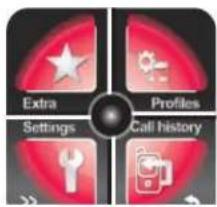
Profils
Listedes profils
- Appuyez sur le menu Autres 1.
- Appuyez sur « Agenda » dans le coin supérieur gauche.
- Appuyez sur l'option « Profil » dans le coin supérieur droit.
La montre-té le phone intè gre 6 profils pré dé finis :
Général
- Silencieux
- Réunion
Exterrieur
- Personnelise
Personalisé
Voussoupiezmodifierlesreglagesdechaqueprofilenprocedant comme suit:
- Allez dans le menu Autres 1.
- Appuyez sur le menu Profils dans le coin supérieur droit de l'écran.
- Appuyez sur le profil que vous voulez configurer.
Remarque : Pour configurer le profil Écouteurs ou Bluetooth, appuyez à nouveau sur la touche >> (Suivant) pour acceder à ces options.
- Appuyez sur l'option Personnalise.
- Appuyez sur « Paramètres de sonnerie » pour sélectionner les sonneries et tonalités pour les appeals entrants, les alarmes, l'allumage et l'extinction de l'appareil, la réception de message et la pression sur les touches.
- Appuyez sur « Volume » pour régler le volume des sonneries et tonalités des touches.
- Appuyez sur « Type d'alerte » pour être alerté lors des appel entrants et lors de la réception de messages par sonnerie seule, vibreur seul, vibreur puis sonnerie, ou vibreur et sonnerie.
- Appuyez sur « Type de sonnerie » pour être alerté par une sonnerie unique, une sonnerie répétée ou une sonnerie progressive (volume augmentant progressivement).
- (Optionnel) Appuyez sur « Tonalité supplémentaire » pour configurer des tonalités d'alerte supplémentaires, par exemple lors d'une erreur ou d'un averissement, d'une reconnexion ou quand « Attente sur » est activé.
- Appuyez sur Mode de reponse pour spécifier l'action pour répondre à un appel.
- Quand vous avez fini, appuyez sur « Retour »
- Pour activer le profil que vous venez de configurer, appuyez sur l'option Activer.
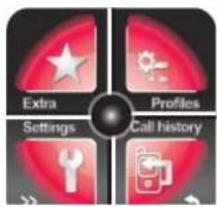
Paramétres du téléphone
Toutes les fonctions listedes dans ce chapitre sont disponibles via le menu Paramétres de la montre téléphone. Pour afficher le menu Paramétres, précédez comme suit :
- Appuyez sur l'affichage (analogique) par défaut.
- Quand I'affichage numérique de l'heure s'affiche, appuyez sur la touche (Menu).
- Appuyez 5 fois sur la touche >> (Suivant) dans le coin inférieur gauche de l'écran. Le menu Paramétres s'affiche dans le coin inférieur gauche de l'écran.
Calibration du stylet
Pour plus d'informations sur la calibration de l'écran tactile, consultez la section « Calibration de l'écran tactile » du chapitre 2 « Première utilisation »
Paramètres du téléphone
Heure et Date
Pour régler l'heure et la date dans le menu Paramétres, procédez comme suit :
- Appuyez sur le menu Paramétres.
- Appuyez sur l'option Paramétres téléphone dans le coin supérieur droit de l'écran.
- Appuyez sur l'option Heure et date.
- Appuyez sur l'option Régler heures/date.
- Appuyez sur le champ HH:MM, puis saisissez les chiffres des heures et des minutes (affichage sur 24 h) avec le clavier au bas de l'écran (par exemple pour 16 h ou 16 h, saisissez « 16 h »).
- Appuyez sur le champ AAAA/MM/JJ, puis saisissez l'année, le mois et le jour (dans le format AAAA/MM/JJ) avec le clavier au bas de l'écran.
- Appuyez sur le champ Heure d'été, puis selectionnez « Activer » ou « Désactiver » pour activer ou désactiver l'heure d'été.
- Appuyez sur « OK » pour enregistrer vos réglages.
- Appuyez sur l'option Régler format.
- Dans le champ Heure, Sélectionnez « 12 » pour afficher l'heure sur 12 h ou « 24 » pour afficher l'heure sur 24 h.
- Dans le champ Date, Sélectionnez le format d'affichage de l'heure : MM/JJ/AAAA, JJ/MM/AAAA ou AAAA/MM/JJ.
- Dans le champ Séparateur date, sélectionnez le type de séparateur entre le jour, le mois et l'année. Vous pouvez désirir l'un des séparateurs suivants : oblique (11/25/2012), tiret (11-25-2012), point (11.25.2012) ou deux-points (11:25:2012).
-
Appuyez sur « OK » pour enregistrer vos réglages.
-
Appuyez sur l'option Mise à jour fuseau hora pour selectionner « Activer » ou « Désactiver ». Si cette option est réglée sur « Activer», le téléphone met automatiquement l'heure à jour quand vous changez de fuseau hora. Si elle est réglée sur « Désactiver», le téléphone ne met pas automatiquement l'heure à jour.
- Appuyez sur « Retour » pour quitter l'option Heure et date.
Programmer allimage/extinction
Pourprogrammer l'heure à laquelle vous voulez que la montre-telephone s'allume ou s'éteigne automatiquement,procédez comme suit:
- Appuyez sur le menu Paramétres.
- Appuyez sur l'option Paramétres téléphone dans le coin supérieur droit de l'écran.
- Appuyez sur l'option Programme allumage/extinction pour afficher tous les réglages : une icône rouge indique une Extinction programmee, une icône verte indique un Allumage programme.
- Appuyez sur la première entrée de la liste.
- Dans le champ N°1 Statut, Sélectionnez « Désactiver » pour désactiver l'allumage/extinction ou « Activer » pour activer l'allumage/extinction.
- Dans le champ N°2, Sélectionnéz le type d'action : Allumage ou Extinction.
- Dans le champ N°3, réglez l'heure de l'action.
Selectionner la langue par défaut de la montre-telephone
Pour selectionner la langue par defaut de tous les ecrans, menus et options de la montre-telephone, procedez comme suit :
- Appuyez sur le menu Paramètres.
- Appuyez sur l'option Paramétres téléphone dans le coin supérieur droit de l'écran.
- Appuyez sur l'option Langue pour afficher la liste des langues disponibles dans la montre-telephone.
- Sélectionnez une longue par défaut, puis appuyez sur « OK »
- Régler le clavier international Appuyez sur le menu Paramétres.
- Appuyez sur l'option Paramétres téléphone dans le coin supérieur droit de l'écran.
- Appuyez sur l'option « Clavier international » pour afficher la liste des méthodes de saisie disponibles dans la montre-té le phone.
- Appuyez sur « Multilingues » pour sélectionner Anglais, Espagnol, Français, Italien et néerlandais.
- Appuyez sur « Paramètres Anglais » pour acceder aux options « Espace auto » et « Majuscule auto » .
Se lectionner le type d'encodage
Pour sé lectionner le type d'encodage utilise pour envoyer des donnees a d'autres apparuils depuis la montre-tele phone, procedez comme suit :
- Appuyez sur le menu Paramètres.
- Appuyez sur l'option Paramétres téléphone dans le coin supérieur droit de l'écran.
- Appuyez sur l'option Encodage.
- Appuyez sur ASCII ou Windows -1252.
- Appuyez sur « OK » pour enregistrer votrechoix.
Configurer l'affichage
Pour configurer l'affiche de la montre-tele phone, procedez comme suit:
- Appuyez sur le menu Paramètres.
- Appuyez sur l'option Paramétres téléphone dans le coin supérieur droit de l'écran.
- Appuyez sur l'option Affichage, puis appuyez sur une ou plusieurs des options suivantes afin de les configurer :
Fond d'écran - Définir une photo comme fond d'écran de votre montre-telephone.
- Verrouillage auto de l'écran - Régler le délambda de verrouillage automatique de l'écran : Dé sactifé, 15 s, 30 s, 1 m, 5 m.
- Écran de voirie - Sélectionner une photo qui s'affiche lorsqu'elécran de la montre-té le phone est inutilisé.
- Affichage allumage - Sélectionner une photo à afficher brievement à l'allumage de la montre-té le phone.
- Affichage extinction - Sélectionner une photo à afficher brievement à l'extinction de la montre-té le phone.
- Afficher heures et date - Afficher ou non l'heure et la date sur l'affichage numérique de la montre-élé phone.
- Type d'horloge - Sélectionner « Analogique » ou « Numérique »
- Appuyez sur « Retour » quand vous avez terminé.
Régler la mise à jour automatique de la date et de l'heure
Pour activer ou désactiver la mise à jour automatique de l'heure et de la date, procédez comme suit :
- Appuyez sur le menu Paramétres.
- Appuyez sur l'option Parametes telephone dans le coin supérieur droit de I'ecran.
- Appuyez sur l'option Mise à jour auto date et heures, une petite fenêtre bleue s'affiche compteant le réglage actuel de cette option.
- Appuyez sur « Activer » ou « Désactiver » pour modifier le statut.
- Appuyez sur « Retour » quand vous avez terminé.
Remarque :
- Le système met à jour automatiquement « Jour et heures » si vous insérez une carte SIM permeant l'accès à Internet.
Activer ou désactiver le mode hors-ligne
Pour activer ou désactiver le mode hors-ligne de la montre-telephone, précédez comme suit :
- Appuyez sur le menu Paramétres.
- Appuyez sur l'option Paramétres téléphone dans le coin supérieur droit de l'écran.
- Appuyez sur l'option Mode hors-ligne pour afficher son réglage actuel : Activé ou Désactivé.
- Appuyez sur l'une des options suivantes:
Mode normal -Desactiver le mode hors-ligne
Mode hors-ligne - Activer le mode hors-ligne. L'écran affiche « Mode hors-ligne »
- Demander à l'allumage - À chaque fois que vous allumez la montre-téléphone, il vous est demandé si vous poulez l'allumer dans le mode hors-ligne. Si vous ne
répondez pas à cette demande, la montre-telephone s'allume automatiquement dans le mode Normal après 10 secondes.
- Appuyez sur la touche « Retour » pour enregistrer vos réglages.
Paramé tres UART
- Appuyez sur le menu Paramé très.
- Appuyez sur l'option « Paramètres téléphone » dans le coin supérieur droit de l'écran.
- Appuyez sur « Paramètres UART »
- Les options disponibles sont: URAT1, URAT 2.
Parames divers : Configurer le rétroé clairage de l'écran
Pour configurer la luminosité et le dé lui d'extinction du rétroé clairage, procédez comme suit :
- Appuyez sur le menu Paramétres.
- Appuyez sur l'option Paramétres téléphone dans le coin supérieur droit de l'écran.
- Appuyez sur l'option Paramétres divers.
- Appuyez sur l'option Rétroéclairage.
- Avec le stylet, déplacez le curseur coulissant vers la gauche pour réduire la luminosité de l'écran ou vers la droite pour l'accroître.
- Avec le stylet, déplacez le curseur coulissant Durée (secondes) sur le nombre de secondes pendant lesquelles le rétroéclairage reste allumé.
- Appuyez sur la touche « Retour » pour enregistrer vos réglages.
Paramètres réseau
Sélection réseau
Pour configurer l'option Sélection réseau, procédez comme suit :
- Appuyez sur le menu Paramétres.
- Appuyez sur l'option Paramétres réseau dans le coin inférieur gauche de l'écran.
- Appuyez sur l'option « SIM »
- Appuyez une fois sur l'option Sélection réseau pour la régler sur Automatique. Appuyez à nouveau pour la régler sur Sélectionner, puis effectuez une sélection dans la liste qui s'affiche.
- Appuyez sur la touche « Retour » pour enregistrrer vos réglages.
Preférences
Pour configurer l'option Preférences, procédez comme suit :
- Appuyez sur le menu Paramétres.
- Appuyez sur l'option « SIM »
- Appuyez sur l'option Preférences.
- Sur la page qui s'affiche, appuyez sur le nom du réseau que vous pouze paramétre comme réseau préfééré du système.
- Appuyez sur la touche « Retour » pour quitter la page.
- Appuyez a nouveau sur la touche « Retour » pour enregistrer vos réglages.
Connexion GPRS
Pour configurer la disponibilité de la connexion GPRS, procédez comme suit :
- Appuyez sur le menu Paramétres.
- Appuyez sur l'option Paramétres réseau dans le coin inférieur gauche de l'écran.
- Appuyez sur l'option « Connexion GPRS», Sélectionnez « Préférence données » ou « Préférence appel »
Paramètres de sécurité
Les paramètres de sécurité suivants permettent debloquer certaines fonctions de votremontre-telephone.
- Verrouiller SIM - Ce code PIN peut être obtenu auprès de votre opérateur de téléphonie.
- Verrouiller téléphone - Pour verrouiller/déverrouiller le téléphone, saississez le mot de passer par défaut « 1122 » ou creez un mot de passer avec l'option « Modifier mot de passer » de la liste.
- Verrouillage clavier auto - Configurer la durée après laquelle le clavier se verrouille automatiquement.
- Contrôle APN - Configurer les nombres dans la liste de contrôle APN de votre montre-telephone.
- Modifier mot de passer - Modifier le mode de passage de verrouillage de la carte SIM ou le mot de passage du téléphone.
Paramètres d'appoint
Affichage du numero
Pour configurer l'affichage du numero, procedez comme suit :
- Appuyez sur le menu Paramètres.
- Appuyez sur la touche >> (Suvant).
- Appuyez sur l'option Paramétres d'appoint dans le coin supérieur gauche de l'écran.
- Appuyez sur « Paramétres d'appoint SIM »
- Appuyez sur l'option Affichage du numero dans le menu.
-
Appuyez sur l'une des options suivantes :
-
Configurer par réseau
- Masquer le numero
-
Envoyer le numéro
-
Appuyez sur la touche « Retour » pour enregistrer vos réglages.
Mise en attente.
Pour configurer la mise en attente, proceedez comme suit :
- Appuyez sur le menu Paramétres.
- Appuyez sur la touche >> (Suvant).
- Appuyez sur l'option Paramétres d'appoint dans le coin supérieur gauche de l'écran.
- Appuyez sur l'option Mise en attente dans le menu.
-
Appuyez sur l'une des options suivantes :
-
Active
- Désactiver
-
Demander statut
-
Appuyez sur la touche « Retour » pour enregistrrer vos réglages.
Renvoi d'appei
La montre-telephone vous permet de renvoyer directement les appel entrants vers toute boîte vocale ou vers un nombre que vous aurez spécifique.
Pour configurer le rengoit d'appl, procedez comme suit :
- Appuyez sur le menu Paramétres.
- Appuyez sur la touche >> (Suvant).
- Appuyez sur l'option Paramétres d'appoint dans le coin supérieur gauche de l'écran.
- Appuyez sur l'option Renvoi d'appel dans le menu.
-
Chacune des options suivantes de revoi d'applel peut etre activee**, désactivée** ou reglee sur « Demander statut » en appuyant dessus :
-
Renvoyer tous les appels vocaux
- Renvoyer si injoignable
- Renvoyer si pas de réponse
- Renvoyer si occupe
- Renvoyer tous les appeals de données
- Désactiver tous les renois d'appoint
** Quand vous sélectionnez « Activer » pour l'une des options de renvoi d'appoint, il vous est demandé si les appels doivent être renvoyés directement vers votre boîte vocale ou vers un autre numéro de téléphone que vous doivent alors saisir sur l'écran.
- En plus de ces cinq options de rengo d'applé, vous pouvez appuyer sur la sixième option de la liste, Annuler tous les renois, pour désactiver directement toutes les options de rengo d'applé.
- Appuyez sur la touche « Retour » pour enregistrer vos réglages.
Interdiction d'appeel
L'interdiction d'appoint est différente de la liste noire. L'interdiction d'appoint vous permet de bloquer les appeals entrants et sortants d'un numéro de téléphone spécifique, alors que la liste noire ne bloque que les appeals entrants provenant d'un numéro de téléphone spécifique. Pour configurer l'interdiction d'appoint, vous doivent connaître le mot de passer d'interdiction d'appoint (généralement « 0000 » par défaut). En plus des instructions ci-dessous, vous doivent contacter votre opérateur de téléphone pour vérifier que cette fonction est normalement supportée.
Pour configurer l'interdiction d'applé, procédez comme suit :
- Appuyez sur le menu Paramétres.
- Appuyez sur la touche >> (Suvant).
- Appuyez sur l'option Paramétres d'appoint dans le coin supérieur gauche de l'écran.
- Appuyez sur l'option Interdiction d'applé dans le menu.
- Pour configurer l'interdiction d'appl pour les appels sortants, appuyez sur l'option Appels sortants.
-
Chacune des options suivantes d'appels sortants peut etre activee,desactiver ou reglee sur Demander statut en appuyant dessus:
-
Tous les appels - Bloquer tous les appels sortants.
-
Appels internationaux-Bloquer tous les appels internationaux sortants.
-
Appels internationaux sauf vers le PLMN domestique - Bloquer tous les appel internationaux sortants à l'exception des appel vers le réseau mobile terrestre public domestique de l'utilisateur (PLMN).
-
Appuyez sur la touche « Retour » pour enregistrer vos réglages.
-
Pour configurer l'interdiction d'appl pour les appels entrants, appuyez sur l'option Appels entrants.
-
Chacune des options suivantes d'appels entrants peut etre activee,desactiverou reglee sur Demander statut en appuyant dessus:
Tous les appels - Bloquer tous les appels entrants.
- En itinérance - Bloquer tous les appels entrants quand vous est en itinérance hors du réseau de votre opérateur.
-
Appuyez sur la touche « Retour » pour enregistrer vos réglages.
-
Pour annuler tous les réglages de l'interdiction d'appel, appuyez sur l'options Annuler tout.
- Pour modifier votre mot de passer d'interdiction d'appoint, appuyez sur l'options Modifier mot de passer d'interdiction.
- Appuyez sur la touche « Retour » pour enregistrer vos réglages.
Changement de ligne
Pour configurer le changement de ligne, procédez comme suit :
- Appuyez sur le menu Paramêtres.
- Appuyez sur la touche >> (Suvant).
- Appuyez sur l'option Paramétres d'appoint dans le coin supérieur gauche de l'écran.
- Appuyez sur l'option Changement de ligne dans le menu.
La montre téléphone saute automatiquement à la ligne suivante.
- (Optionnel) Appuyez à nouveau sur l'option Changement de ligne pour returner au réglage initial.
- Appuyez sur la touche « Retour » pour enregistrer vos réglages.
Paramétres avances
Pour configurer les paramétres avances, procédez comme suit :
- Appuyez sur le menu Paramétres.
- Appuyez sur la touche >> (Suvant).
- Appuyez sur l'option Paramétres avances dans le coin supérieur gauche de l'écran.
- Appuyez sur l'option Paramétres avances dans le menu.
-
Le menu qui s'affiche vous permet d'acceder aux fonctions suivantes :
-
Liste noire - Activer ou désactiver la liste noire et ajouter des numérios de téléphone à la liste noire.
Remarque : Pour afficher les numérores déjà ajoutés à votre liste noire, appuyez sur cette option, appuyez sur l'option 2, puis naviguez dans la liste des numérores bloqués avec les flèches haut et bas.
- Renumérotation auto - Activer ou désactiver la renumerération automatique.
- Appel IP - Créer des nombres d'appoint IP pour des contacts que vous pouze toujours appeler via un nombre d'appoint IP au lieu d'un nombre de téléphone classique.
-
Minuterie d'appel - Afficher ou caching la minuterie d'appel.
-
Durée d'appoint - Activer ou désactiver l'affichage de la durée d'appoint à la fin de chaque appoint. Vous pouze régler cette option pour que la durée d'appoint s'affiche après chaque appoint (Unique) ou après une durée d'appoint supérieure à une durée en minutes prédéfinie (Périodique). Vous pouze également désactiver cette fonction (Désactiver).
-
Fin auto - Limiter la durée des appels. Quand la durée d'un appel attéint la durée limite paramétrée, l'appeil est automatiquement terminé.
-
Quand vous avez fini de configurer les parametes avancés, appuyez sur « Retour » pour enregistrer vos réglages.
Restaurer les réglages d'usine
Pour réinitialiser votre montre-téléphone afin que tous ses paramètres soient restaurés sur leur réglage par défaut comme lorsqu'elle était neuve, procédez comme suit :
- Appuyez sur le menu Paramétres.
- Appuyez à nouveau sur la fouche >> (Suvant).
- Appuyez sur l'option Restaurer réglages dans le coin supérieur droit de l'écran.
- Avec le stylet, saisissez le mot de passer « 1122 » de votre montre-telephone.
Remarque: C'est une sécurité permettant d'éviter que des personnes non autorisées ne suppriment tous vos réglages sans votre permission.
- Appuyez sur « Oui » pour confirmer la restauration de la montre-telephone sur ses réglages d'usine.
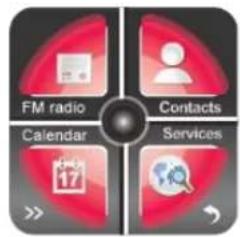
Services
Toutes les fonctions listedes dans ce chapitre sont disponibles via le menu Services de la montre-telephone. Pour afficher le menu Services, précédez comme suit :
-
Appuyez sur l'affichage (analogique) par défaut.
-
Quand l'affichage numérique de l'heure s'affiche, appuyez sur la touche (Menu).

- Appuyez 6 fois sur la touche >> (Suvant) dans le coin inférieur gauche de l'écran. Le menu Services s'affiche dans le coin inférieur droit de l'écran.
Service Internet
Pour configurer et afficher les services Internet sur la montre-telephone, précédez comme suit :
- Appuyez sur le menu Services.
- Appuyez sur l'option Services Internet dans le menu
Les options suivantes sont disponibles :
Page d'accueil - Aller à la page d'accueil Web que vous avez précédemment configurée. Si vous n'avez pas configuré de page d'accueil, le navigateur affiche automatiquement la page www.yahoo.com.
- Marque-pages - Acceder à vos marque-pages.
- Rechercher ou saisir URL - Saisir une adresse Internet, par exemple www.burgsmartwatch.com.
Pages récentes - Afficher la liste des sites Web récemment visités.
- Paramétres - Acceder aux paramétres Internet que vous pouvez configurer sur votre montre-téléphone. Ces différents paramétres sont expliqués ci-dessous.
Comptedonnées
Pour afficher, ajouter, modifier ou supprimer un compte données d'un service Internet, procedede que comme suit :
- Appuyez sur le menu Services.
- Appuyez sur l'option Compte données dans le menu.
- Sélectionnez le type de compte que vous voulez utiliser dans la liste des fournisseurs OU cliquez sur la touche Options et saisissez manuellement un nouveau fournisseur.
Précautions d'usage de l'appareil
Lisez les mises en garde aenvement an de garanr l'ulisaon correcte de votre montre-telephone.
La montre ne doit enaucun cas subir de heurt ou de chic violent ni etre transperce. Veillez a ce que vous montre ne subisse pas de chute et ne soit jamais piée ou ecrasée.
Lorsque le produit est soumis à des décharges électrostaques, il est possible qu'il ne fonconne plus correctement. Appuyez sur le bouton ON / OFF de votre montre pour revenir à des performances normales. Lisez les mises en garde aenvement pour garantir l'ulisao correcte de votre montre-telephone.
Mesures touchant à la sécurité des personnes ulisatrices ou non :
N'allumez pas votre montre-telephone quand cela est interdit et quand cela peut creer des interférences ou désenter un danger.
Pour garanr sa sécurité et respecter le code de la route lors de la conduite, le conducteur ne doit pas uliser la montre-telephone, seuils les passagers, peuvent uliser l'appareil quand la voiture est en mouvement. Il peut y avoir des lois portant sur l'ulisaon des appareils electroniques par le conducteur applicables dans votre pays et/ou region.
Respectez les règlements et règlementaons dans les hopitaux et les établissements de santé ou éteignez vous montre dans les hopitaux.
Éteignez vous montre-telephone dans les avions. La montre-telephone peut provoquer des interférences perturbant les équipements de contrôle de l'avion.
Éteignez vous montre-telephone dans les staons-services et garages professionnels.
Éteignez vous montre à proximé des appareils é lectroniques de haute précision.
Eteignez vous montre-telephone a proximite des apparils medicaux. La montre-telephone peut perturber le fonconnement de ces apparils.
Précauons à prendre par les porteurs d'implants électroniques (smulateurs cardiaques, pompes à insuline, neurosimulateurs...) concernant notamment la distance entre le téléphone mobile et l'implant (15 cenmètres) et la posion du téléphone, lors de l'appoint, sur le côté opposé à l'implant.
Conseils d'ulisaon pour réduire le niveau d'exposition du consommateur aux rayonnements.
(Les conseils suivants sont disponibles par simple mesure de prudence, aucun danger lié à l'ulisaon d'un téléphone mobile / montre-telephone n'avant été constaté)
Uliser la montre-telephone dans de bonnes conditions de recepon, pour diminuer la quante de rayonnements reçus (notamment dans un parking souterrain, lors de déplacements en train ou en voiture...).
Vérier sur votre écran l'Indicaon des paramètres de bonne recepon (cing ou six barres).
L'ulisaon d'un kit mains libres est recommandee. Cependant lors de l'ulisaon du kit mains libres en
communicaon : vierier à bien éloigner le téléphone du ventre pour les femmes enceintes ou du bas ventre pour les adolescents.
Ne pasmerevoire montre-telephone dans une poche pres de voitraine.
Remarque: La dépréciation du bracelet de la montre à cause d'un piage excessif n'est pas couverte par la garantie matérielle limitée!

Débit d'Absorption Spécifique (DAS)
Cet apparéil a été testé conforme aux exigences et réglementaons applicables de l'Union Européenne concernant l'exposition humaine aux radioféquences.
Le Débit d'Absorption Spécifique (DAS) sert à mesurer l'absorpon des radiofréquences par le corps. Dans l'Union Européenne, la limite de DAS est de 2 W/kg en moyenne pour 10 grammes de ssu.
Cet appareil a ete teste et genere un DAS corps maximum de DAS:1,20 W/kg
Autres conseils d'usages
Ne jetez pas, ne percez pas et ne percutez pas votre montre-telephone. Veillez à ce que votre téléphone montretéléphone ne tombe pas, ne soit pas écrasé et ne soit pas courbé.
N'ulisez pas votre montre-telephone dans les environnements humides, par exemple les salles de bain. Veillez a ne pas tremper ni laver libre montre-telephone dans un liquide.
N'essayez pas de démonter votre montre-telephone ou ses accessoires. Seul le personnel qualified est autorisé à eectuer des operaons de maintenance ou de réparaison sur l'appareil.
Ne placez pas votre montre-telephone ou ses accessoires dans des conteneurs comportant un champ electromagnétique puissant.
Ne place pas de support de stockage numérique magnétique pres de votre montre-telephone. Les rayonnements généres par montre-telephone peuvent easter les informaons enregistrées sur ces supports.
Veillez à ce que le produit reste à l'écart de la lumière directe du soleil. Ne placez pas votre montre-telephone dans un endroit où la température est élevée ni dans un endroit où il y a des gaz inammables, par exemple dans une staon-service.
Veillez à ce que vous montre-telephone et ses accessoires restent hors de portée des enfants. Ne laissez pas les enfants uliser la montre-telephone portable sans supervision.
Ulisez exclusivement des baeries et des chargeurs approvés pour éviter le risque d'explosion.
Respectez les lois et reglementaons portant sur l'utilisaon des appareils sans fil. Respectez la vie privée et les droits légaux des ers lorsque vous ulisez votre apparéil sans l.
Respectez scrupuleusement les instructions applicables de cee notice d'ulisation lorsque vous ulisez le cable USB. Sinon votre montre-telephone / votre ordinateur peut etre endommagé.
Cee noce d'ulisaon comporte des informaons indicaves, le produit physique fait fou.
Neoyez l'appareil avec un chiffon doux et sec. N'ulisez pas d'eau, d'alcool, de détergent, ni de produit chimique. Ectuez des copies de sauvegarde de vos données importantes, car ces dernières peuvent être perdues lors des réparations ou pour d'autres raisons.
Ne débranchez pas l'appareil pendant le formatage de la mémoire ou le transfert de chiers. Vous risqueriez de provoquer un dysfonconnement du programme et d'endommager vos chiers.
Conseilmedical
Le fonconnement des disposifs Médicaux implantés, par exemple les simulateurs cardiaques, peut être perturbé par l'appareil.
Pour éviter que l'appareil ne génère des interférences perturbant les disposifs Médicaux implantés, maintenez l'appareil à plus de 20 cm des disposifs Médicaux.
Ne portez jamais l'appareil dans une poche de poitrine.
Éteignez l'appareil immédiatement si vous pensez qu'il y peut-être des interférences.
Entretien
Prenez soit de l'écran. L'écran est recouvert d'une couche de verre qui peut être rayé ou cassé.
Pour enlever les traces de doigts et la poussière de l'écran, il est recommendé d'uliser un ssu non abrasif et doux, par exemple une lingée de neoyage pour objecf d'appareil photo.
Alimentation & Recharge
Ulisez exclusivement les accessoires fournis avec l'appareil. L'ulisation d'accessoires incompables peut avoir des conséquences graves et endommager irrémédiablement votre téléphone.
Il convient que l'aeraon ne soit pas génée par I'obstrucon des ouvertures d'aeraon par des objets tels que journaux, nappes, rideaux, etc.
Veillez à ce qu'il y ait toujours un espace vide de 10 cm tout autour de l'appareil.
L'appareil est concu pour etre ulise sous un climat temperé.
La montre-telephone content une baerie rechargeable : ne pas exposer la montre-telephone à une chaleur excessive telle que celle du soleil, d'un feu ou d'origine similaire.
La baerie doit être rérée de l'appareil avant que celui-ci ne soit mis au rebut.
L'appareil doit être déconnecté du réseau d'alimentaon lorsqu'on rere la baerie.
La baerie doit être éliminée de façon sure.
Les piles et les baeries connennent des matériaux qui sont dangereux et nocifs pour l'environnement.
Quand you recyclez la baerie, ne jamais court-circuiter les pôles (+) et (-) de la baerie.
Veuillez amener la baerie usagée a un centre de recupération prevu a cet eet, ou elles seront traitées d'une maniere respectue de I'environnement.
Ne pas brancher ou débrancher le port USB avec des mains humides - risque de chocoléctrique.
Protection de l'audition
Ce téléphone respecte les reglementaons actuelles portant sur la limiteon du volume de sore maximal. L'ecoute prolongee a volume elevé via des écouteurs peut endommager votre audion.
Arretez l'ulisaon ou baissez le volume du son si vous ressentez des bourdonnements d'oreilles.
Ne meez pas le volume trop fort, le milieu medical recommande de ne pas s'exposer de maniere prolongée à dessons trop forts.
Une pression sonore excessive pendant l'utilisao n'd'un casque ou d'ecouteurs peut provoquer une perte d'acuite audive.

A pleine puissance, l'écoute prolongée du baladeur peut endommager l'oreille de l'ulisateur! An d'éviter des dommages audifs évientuels, ne pas écouter à un niveau sonore élevé pendant une longue durée.

Droits d'auteur
Cet apparéil est dés né exclusivement à un usage privé. Copier des CD ou télécharger des chiers audio, video ou image pour les vendre ou pour d'autresnalités commerciales peut constuer une violation des lois sur les droits d'auteur. Les documents, les œuvres d'art et/ou les presentaions protégés par des droits d'auteur peuvent nécessiter une autorisation avant d'être enregistrés ou copés en pare ou en totalité. Gardez à l'esprit que toutes ces lois applicables portent sur l'enregistrement et l'ulisaon de tels contenus dans votre pays/région.
Marques Commerciales
Tous les noms de sociétés citées dans cee noce d'ulisaon sont des marques déposées, des marques enregistrées ou des marques de service de leurs propriétaires respecfs.
Recyclage
Ce produitporte le symbole du tri selec pour les dechets d'equipements electriques et electroniques (DEEE). Cela signie que ce produit doit etre traité conformement a la direve européenne 2002/96/CE de sorte qu'il puisse etre recyclé ou demonté de maniere à limiter son impact sur l'environnement.
L'ulisateur peut remere ce produit a un organisme de recyclage competent ou au distributeur quand il achete un appeareil electrique ou electronique neuf.
Pour plus d'informaons, veuillez contacter les autorites locales ou regionales.
Poids net : 75 g
Informaons complémentaires

Déclaration de Conformité CE
Par la presente Carrefour déclare que cet apparéil [montre- téléphone GSM, Bluetooth, GPRS, EDGE : SSW02] est conforme aux exigences essenelles et aux autres disposions permènées de la directe 1999/5/CE.
La Déclaration de Conformité peut être obtenue en écrivant à l'adresse suivante : CMI - 2 Avenue du Pacique - Les Ulis - 91940 COURTABOEUF Cedex France
CE0979