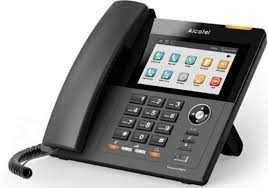
TEMPORIS IP901G - Téléphone IP ALCATEL - Notice d'utilisation et mode d'emploi gratuit
Retrouvez gratuitement la notice de l'appareil TEMPORIS IP901G ALCATEL au format PDF.


| Type de terminal | Téléphone IP SIP avec base DECT intégrée |
| Protocole VoIP | SIP |
| Écran | Tactile couleur TFT 5 pouces |
| Résolution écran | 480 x 800 pixels |
| Comptes SIP | 8 |
| Appels simultanés | 10 |
| Codecs audio | G.711, G.722, G.726, G.729ab, iLBC |
| Audio haute définition | HD Voice (large bande) |
| Haut-parleur mains libres | Oui, full duplex |
| Touches programmables | 30 (étiquettes affichées à l'écran, sans papier) |
| Ports réseau | 2 x RJ-45 Gigabit (10/100/1 000 Mbps) |
| Alimentation | PoE ou adaptateur secteur 5 V DC (vendu séparément) |
| Base DECT intégrée | Oui, 1 880-1 900 MHz (compatible Alcatel IP15) |
| Portée DECT | 50 m en intérieur, 300 m en espace dégagé |
| Connectique casque filaire | Jack 2,5 mm |
| Connectique combiné | RJ-9 |
| Slot carte mémoire | Micro SD (enregistrement local des appels) |
| Répertoire local | 1 000 entrées (téléchargeable) |
| Annuaire LDAP | Oui |
| Journal d'appels | 200 entrées |
| Protocole IP | IPv4 / IPv6 |
| Poids | 1,1 kg |
| Garantie | 2 ans |
FOIRE AUX QUESTIONS - TEMPORIS IP901G ALCATEL
Questions des utilisateurs sur TEMPORIS IP901G ALCATEL
0 question sur cet appareil. Repondez a celles que vous connaissez ou posez la votre.
Poser une nouvelle question sur cet appareil
Téléchargez la notice de votre Téléphone IP au format PDF gratuitement ! Retrouvez votre notice TEMPORIS IP901G - ALCATEL et reprennez votre appareil électronique en main. Sur cette page sont publiés tous les documents nécessaires à l'utilisation de votre appareil TEMPORIS IP901G de la marque ALCATEL.
MODE D'EMPLOI TEMPORIS IP901G ALCATEL
Déclaration de conformité pour la Communauté européenne
ATLINKS déclare que le téléphone Temporis IP901G est conforme et aux dispositions pertinentes de la directive européenne RED (2014/53/EU). Vous pouvez télécharger la d à l'adresse suivante : www.alcatel-business.com.
Le logo CE porté sur les produits indique leur conformité de toutes les directives applicables.


Ce symbole signifie que votre appareil électronique hors d'usage doit être collecté séparément et non jeté avec les déchets ménagers. Dans ce but, l'Union Européenne a institué un système de collecte et de recyclage spécifique dont les producteurs ont la responsabilité. Cet appareil a été conçu et fabriqué avec
des matériaux et des composants de haute qualité pouvant être recyclés et réutilisés. Les appareils électriques et électroniques sont susceptibles de contenir des éléments qui, bien qu'indispensables au bon fonctionnement du système, peuvent s'avérer dangereux pour la santé et l'environnement s'ils sont manipulés ou éliminés de manière incorrecte. Par conséquent, veuillez ne pas jeter votre appareil usagé avec les ordures ménagères.
Si vous êtes propriétaire de l'appareil, vous devez le déposer au point de collecte local approprié ou le remettre à votre vendeur contre l'achat d'un produit neuf.
(a) Si vous êtes un utilisateur professionnel, référez-vous aux instructions de votre fournisseur. (b) Si l'appareil vous est loué ou remis en dépôt, contactez votre fournisseur de service.
Garantie
Vous disposez d'une garantie légale sur ce produit conformément à la réglementation applicable à la vente des biens de consommation dans le pays dans lequel vous avez effectué cet achat.
Pour toute information relative à cette garantie légale, veuillez vous adresser à votre revendeur.
Sans préjudice de la garantie légale dont les produits bénéficient, ATLINKS Europe dont le siège social est situé 147 avenue Paul Doumer 92500 Rueil-Malmaison, France garantit que le produit figurant dans le présent coffret est conforme à ses spécifications techniques figurant dans le guide d'utilisation inclus dans le présent coffret, et ce pendant une période de garantie, comptée à partir de la date d'achat du Produit neuf, la date figurant sur votre facture ou votre ticket de caisse où est indiqué le nom de votre revendeur faisant foi, et égale à :
Vingt-quatre (24) mois pour l'appareil téléphonique, à l'exclusion des consommables, accessoires et batteries.
Pour avoir plus de détails sur les termes de la garantie, vous pouvez consulter la notice d'utilisation disponible sur www.alcatel-business.com
Mention de copyright et marques
Copyright © 2017 ATLINKS. Tous droits réservés. ATLINKS se réserve le droit de modifier les spécifications techniques de ses produits, sans préavis, afin d'y apporter des améliorations techniques ou de respecter de nouvelles réglementations. Alcatel et Temporis sont des marques déposées. Le logo et le nom Alcatel sont des marques enregistrées d'ALCATEL-LUCENT, utilisées sous licence par ATLINKS. Visuel de l'écran de démarrage : attribution : By Desmond1234 (Own work) [CC BY-SA 4.0 (http://creativecommons.org/licenses/by-sa/4.0)], via Wikimedia Commons.
Modèle: IP901G
Le temporisateur IP901G possède un écran tactile. Il vous suffit de toucher les éléments affichés à l'écran pour les activer. Pour faire défiler une liste, faites glisser votre doigt vers le haut ou vers le bas sur la barre de défilement.
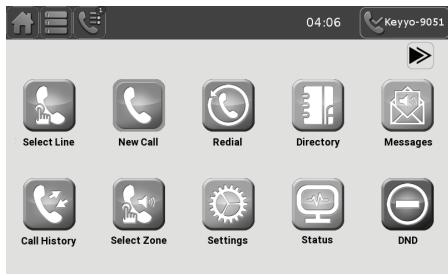
Guide rapide

Témoin lumineux message(s) en attente / appel(s) manqué(s)

Navigateur
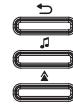
Retour/annulation

Mise en attente
Bis

Mains libres
Lors d'un appel e la sonnerie

En communication : augmente ou diminue le volume dans l'écouteur, le casque ou le kit mains-libres.

Touche casque
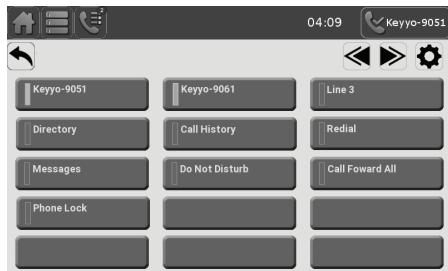
Écran des touches de fonction
| Accès au menu principal | © | Reprise un appel | |
| Accès au menu des touches de fonction | ® | En communication:mettre fin à l'appoint | |
| Vert: appel sortant Orange: appel manqué | © | En mode répertoire:modifier un contact | |
| Page précédente | ® | En mode répertoire:ajouter un contact | |
| Page suivante | ® | En mode répertoire:supprimer un contact | |
| Retour | ® | En mode répertoire:rechercheur un contact | |
| Régliages des touches de fonction | 123 ABC alq | En mode écriture:alterner entre chiffres,majuscules ou minuscules | |
| Enregistrement d'appoint | × | En mode écriture:supprimer un chiffre/lettre | |
| Etablit conférence | © | Message vocal | |
| Transfert supervisé | © | Fonction "Ne pas déranger"activée | |
| Transfert à l'aveugle | ® | Transfert d'appoint activé | |
| Mettre en attente |
Accès à l'interface web
- Pour vérifier , touchez

- Tapez http:// suivi de dans la barre d'adresse du navigateur et validez.
- Par défaut, le nom d'utilisateur et le mot de passe sont « user/user » pour l'utilisateur et « admin/admin » pour l'administrateur.
- La configuration minimale requise est un compte SIP. Consultez le guide administrateur pour plus de détails.
Choix de la langue
- Touchez Réglages, puis utilisez Langue.
- Sélectionnez la langue désirée.
Émission d'un appel
- Pré-numérotation : et décrochez le combiné.
- Numérotation directe : décrochez le combiné et .
- Mains libres : composez le numéro et appuyez sur la touche ou vice versa. Casque : composez le numéro et appuyez sur la touche ou vice versa.
Réception d'un appel
- Depuis le combiné : décrochez le combiné.
- Avec le casque : appuyez sur la touche
- En mode mains libres : appuyez sur la touche
Enregistrement d'un appel
- Vérifiez que vous avez bien inséré une carte micro SD. En communication, touchez pour lancer l'enregistrement.
Mise en attente d'un appel
- Touchez II pour reprendre l'appel.
Note : si vous avez plusieurs appels actifs, sélectionnez l'appel et appuyez sur la touche correspondante pour le reprendre ou le mettre en attente.
Conférence à 3
- Lorsque vous êtes en communication avec le 1er interlocuteur, touchez, le correspondant est mis en attente.
- Touchez, puis composez le deuxième numéro et touchez "Compose".
- Dès que l'interlocuteur répond à votre appel, touchez pour établir la conférence.
- Touchez, sélectionnez l'appel souhaité dans la liste et touchez.
Journal des appels
- Touchez
- Dans les listes Tous les appels ou Appels manqués, faites défiler à l'aide de la barre de défilement.
- Sélectionnez un appel et touchez pour lancer l'appel.
Renvoi d'appel
- Touchez > puis sélectionnez Renvoi d'appel.
- Sélectionnez la ligne, le type de renvoi, entrez le numéro de destination, puis activez le renvoi et touchez Sauver.
Transfert supervisé
- En communication, touchez, l'appel est mis en attente.
- Touchez, appelez le deuxième correspondant et touchez « Composer ».
- Dès qu'il répond à votre appel, touchez « Transférer » pour transférer l'appel.
Transfert à l'aveugle
- En communication, touchez, l'appel est mis en attente.
- Touchez pour appeler le deuxième correspondant. L'appel est transféré automatiquement.
Accès au répertoire
- Touchez
Pour appeler un contact, touchez
Ajouter un contact
- Touchez ciis
- Entrez le nom et le numéro et touchez Sauver.
Touches de fonction
Programmer les touches de fonction (lignes, mémoires directes, renvoi d'appel, BLF, etc.) :
- Touchez ou, puis
- Sélectionnez la touche de fonction souhaitée (la liste des touches de fonction est affichée à gauche de l'écran), assignez-lui la fonction désirée, complétez les champs si nécessaire et touchez Sauver. Note : en appuyant sur une touche non assignée, l'interface de configuration s'ouvrira automatiquement.
Fonction Ne pas déranger
- Touchez > Réglages des appels > Ne pas déranger.
Messagerie vocale
- Pour accéder à votre boîte vocale, touchez

- Sélectionnez la ligne et touchez pour appeler.
Associer des accessoires DECT Alcatel
- Touchez Réglages, puis utilisez DECT > Casque DECT ou Combiné DECT.
- Touchez Enregistrer.
- Ensuite, suivez pas à pas les étapes d'association du terminal DECT Alcatel mentionnées dans le guide utilisateur.

- Déclaration de conformité pour la Communauté européenne
- Garantie
- Mention de copyright et marques
- Guide rapide
- Écran des touches de fonction
- Accès à l'interface web
- Choix de la langue
- Émission d'un appel
- Réception d'un appel
- Enregistrement d'un appel
- Mise en attente d'un appel
- Conférence à 3
- Journal des appels
- Renvoi d'appel
- Transfert supervisé
- Transfert à l'aveugle
- Accès au répertoire
- Ajouter un contact
- Touches de fonction
- Fonction Ne pas déranger
- Messagerie vocale
- Associer des accessoires DECT Alcatel
Marque : ALCATEL
Modèle : TEMPORIS IP901G
Catégorie : Téléphone IP