Spider Jam - Recepteur LINE 6 - Notice d'utilisation et mode d'emploi gratuit
Retrouvez gratuitement la notice de l'appareil Spider Jam LINE 6 au format PDF.

| Caractéristiques techniques | Amplificateur de guitare à modélisation, 75W, haut-parleur de 12 pouces, 12 modèles d'amplis, 78 effets intégrés. |
|---|---|
| Utilisation | Idéal pour les guitaristes souhaitant jouer en direct ou enregistrer, avec des fonctionnalités de lecture de backing tracks. |
| Maintenance et réparation | Nettoyer régulièrement les connexions et les boutons, vérifier les mises à jour du firmware, consulter un technicien agréé pour les réparations. |
| Sécurité | Utiliser uniquement avec une alimentation compatible, éviter l'exposition à l'humidité, débrancher lors d'un orage. |
| Informations générales | Poids : 15 kg, dimensions : 50 x 45 x 25 cm, garantie de 2 ans, compatible avec les pédales d'effet externes. |
FOIRE AUX QUESTIONS - Spider Jam LINE 6
Questions des utilisateurs sur Spider Jam LINE 6
0 question sur cet appareil. Repondez a celles que vous connaissez ou posez la votre.
Poser une nouvelle question sur cet appareil
Téléchargez la notice de votre Recepteur au format PDF gratuitement ! Retrouvez votre notice Spider Jam - LINE 6 et reprennez votre appareil électronique en main. Sur cette page sont publiés tous les documents nécessaires à l'utilisation de votre appareil Spider Jam de la marque LINE 6.
MODE D'EMPLOI Spider Jam LINE 6
Spider Jam avec fonctions du micrologiciel version 2
Manuel de pilotage
Consultez le site www.line6.com/manuals pour télécharger les informations sur les fonctions de la carte SD.

40-00-0134 Édition électronique limitée disponible sur le site www.line6.com/manuals Rév. F
Remarques importantes pour votre sécurité

PRUDENCE
RISQUE D'ÉLECTROCUTION. NE L'OUVREZ PAS!

AVERTISSEMENT: Pour minimiser les risques d'électrocution, n'ouvrez pas le couvercle (ou l'arrière). Ce produit ne contient aucune pièce pouvant être réparée par l'utilisateur. CONFIEZ TOUTE RÉPARATION À UN TECHNICIEN QUALIFIÉ.
AVERTISSEMENT: Pour éviter tout risque d'incendie ou d'électrocution, n'exposez jamais ce produit à la pluie ni à l'humidité.
NOTICE: Ce produit a fait l'objet de tests et a été déclaré conforme aux normes des appareils numériques de classe B, conformément à la partie 15 des réglementations FCC. Son fonctionnement est soumis aux deux conditions suivantes: (1) L'appareil ne peut pas causer d'interférences nocives et (2) doit accepter toute interférence reçue, même des interférences susceptibles d'entraîner un fonctionnement indésirable.

Un symbole d'éclair fléché dans un triangle équilatéral est destiné à attirer l'attention de l'utilisateur sur le fait que certains organes internes non-isolés de l'appareil sont traversés par un courant électrique assez dangereux pour constituer un risque d'électrocution.

Un point d'exclamation dans un triangle équilatéral est destiné à attirer l'attention de l'utilisateur sur des instructions importantes relatives à l'entretien et à l'utilisation du produit dans les manuels accompagnant le produit.
SERIAL NO:
Veuillez noter :
Tous les noms de produits mentionnés dans ce manuel sont des marques déposées par leurs propriétaires respectifs, qui ne sont en aucun cas associés ou affiliés à Line 6. Ces noms ne sont utilisés que pour identifier les produits dont nous avons étudié le timbre et la sonorité pendant la conception des modélisations sonores de Line 6.

Lisez attentivement ces informations importantes liées à la sécurité. Conservez ce manuel dans un lieu sûr.

• Lisez ces instructions.
- Conservez ces instructions.
• Tenez compte de tous les avertissements.
- Suivez toutes les instructions.
• N'utilisez pas cet appareil à proximité d'eau.
- Nettoyez uniquement l'appareil avec un chiffon propre et sec.
- Ne bloquez pas les orifices de ventilation. Installez l'appareil conformément aux instructions du fabricant.
- Installez-le à l'écart de toute source de chaleur, telle que des radiateurs, convecteurs, poêles ou autres appareils (y compris les amplificateurs) qui produisent de la chaleur.
- Ne retirez jamais la lame de protection de la fiche polarisée ou la fiche de terre. Une fiche polarisée est munie de deux lames dont une est plus large que l'autre. Une fiche avec terre est munie de deux lames ainsi que d'une troisième broche. La lame la plus large ou la broche assurent votre sécurité. Si la fiche fournie ne peut être insérée dans la prise murale, demandez à un électricien de remplacer la prise.
- Installez le cordon d'alimentation en veillant à ce qu'il ne se trouve pas dans le chemin et à ce qu'aucun objet ne le coince, notamment à proximité des fiches, des prises de courant et du point de sortie de l'appareil.
• Utilisez uniquement des fixations/accessoires recommandés par le fabricant.
- Utilisez exclusivement un chariot, support, pied, une table ou une fixation recommandé(e) par le fabricant ou vendu avec l'appareil. Si l'appareil est installé sur un chariot, déplacez ce dernier avec précaution pour éviter qu'il ne se renverse et ne cause des blessures.
- S'il y a risque d'orage ou que vous ne comptez pas utiliser l'appareil pendant une période prolongée, débranchez-le du secteur.
- Confiez tout travail de réparation uniquement à un technicien qualifié. Faites réparer l'appareil s'il vous semble endommagé, par exemple si son cordon ou sa fiche d'alimentation est endommagé, si du liquide ou des objets ont pénétré à l'intérieur du boîtier, si l'appareil a été exposé à la pluie ou à l'humidité, s'il est tombé ou présente tout dysfonctionnement.
- Veillez à ne jamais exposer l'appareil à des gouttes d'eau ou des éclaboussures. Ne déposez aucun objet contenant un liquide (un vase, par exemple) sur l'appareil.
- AVERTISSEMENT: Afin de réduire les risques d'incendie et d'électrocution, n'exposez pas cet appareil à la pluie ou à l'humidité.
• Le coupleur du produit sert de dispositif de déconnexion. Ce dernier doit être actionnable à tout instant.
- Ne touchez pas les lampes en cours d'utilisation. Attendez que les lampes aient refroidi suffisamment (10\~20 minutes après la mise hors tension de l'ampli).
- Une écoute prolongée à volume élevé peut provoquer une perte d'audition et/ou des dommages irréversibles de l'ouïe. Consommez toujours les décibels avec modération.
- Faites réparer ce produit s'il a subi un dommage, notamment:
- si le cordon d'alimentation ou sa fiche est endommagé(e).
- si du liquide a été renversé ou si des objets sont tombés dans l'appareil.
- si l'appareil a été exposé à la pluie ou à l'humidité.
- si ce produit est tombé ou si son boîtier est endommagé.
- si l'appareil ne fonctionne pas normalement ou si ses performances baissent de manière significative.

RÉGLAGES ET CONNECTIONS
text_image
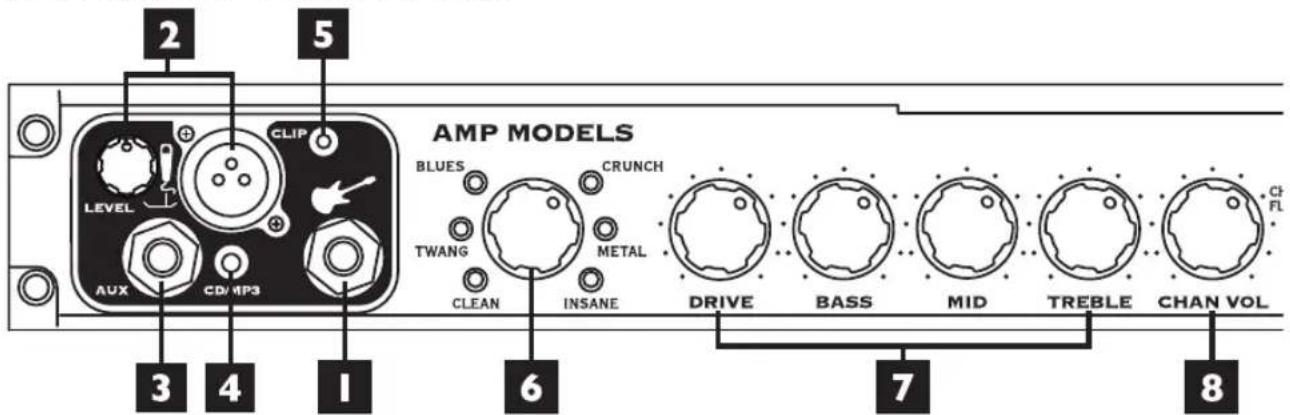
2 5 LEVEL CLIP CDMP3 AUX 1 AMP MODELS BLUES CRUNCH TWANG METAL CLEAN INSANE DRIVE BASS MID TREBLE CHAN VOL 3 4 6 7 8|·|
I. Entrée Guitar - Connectez votre guitare à cette entrée. L'entrée Guitar dispose de circuits de traitement dédiés pour les modélisations d'amplis et d'effets.
- Entrée Mic et bouton Trim – Connectez un micro à cette entrée XLR et utilisez le Trim pour régler le gain. L'entrée micro dispose de ses propres circuits de traitement (égalisation, réverbération, délai et compression) indépendants.
Remarque : Lorsque vous n'utilisez pas le micro, réglez le bouton au minimum pour éviter tout bruit de fond du préamplificateur inutilisé.
-
Entrée Aux – Cette entrée en Jack 6,35 mm peut servir pour connecter une deuxième guitare, un micro ou une autre source sonore. Vous pouvez déterminer si le signal de cette entrée doit être traité et enregistré avec celui de l'entrée Guitar ou Mic.
-
Entrée CD/MP3 – Reliez une source sonore à cette entrée pour improviser sur vos morceaux préférés ou avec la boîte à rythmes. Utilisez le réglage de niveau de la source pour déterminer son volume. Remarque : Commencez par régler le niveau de la source au minimum, puis montez-le progressivement jusqu'au niveau souhaité. Cette entrée est mélangée avec l'entrée Mic pour l'enregistrement, mais le signal n'est pas traité.
-
Led Clip - Cette Led indique l'écrêtage. Si les
entrées Guitar et Aux saturent, baissez le niveau des équipements reliés au Spider Jam. Si l'entrée Mic sature, baissez le réglage Mic Trim.
-
Bouton Amp Models – Utilisez ce bouton pour sélectionner l'une des douze (12) modélisations boutdiamplis. Les boutons de timbre et d'effets se règlent automatiquement pour vous permettre de bénéficier instantanément d'un son exceptionnel! Lorsque vous tournez ce bouton, l'afficheur indique brièvement le nom de la modélisation d'ampli sélectionnée et les valeurs de réglage Drive, Bass, Mid, Treble et Chan Vol.
-
Réglages de timbre – Le bouton Drive détermine le niveau de saturation (comme le volume/gain des autres amplis). Pour garantir un contrôle optimal, l'effet des boutons Bass, Mid et Treble est adapté en fonction de la modélisation sélectionnée. Lorsque vous tournez l'un de ces boutons, l'afficheur indique brièvement le nom de la modélisation d'ampli sélectionnée et les valeurs Drive, Bass, Mid, Treble et Chan Vol.
-
Bouton Channel Volume – Ce bouton régle le volume des configurations d'amplis/effets sauvegardées dans les 36 Presets utilisateur. Lorsque vous tournez ce bouton, l'afficheur indique brièvement le nom de la modélisation d'ampli sélectionnée, ainsi que les valeurs de réglage des boutons Drive, Bass, Mid, Treble et Chan Vol.
Réglages et connections
text_image
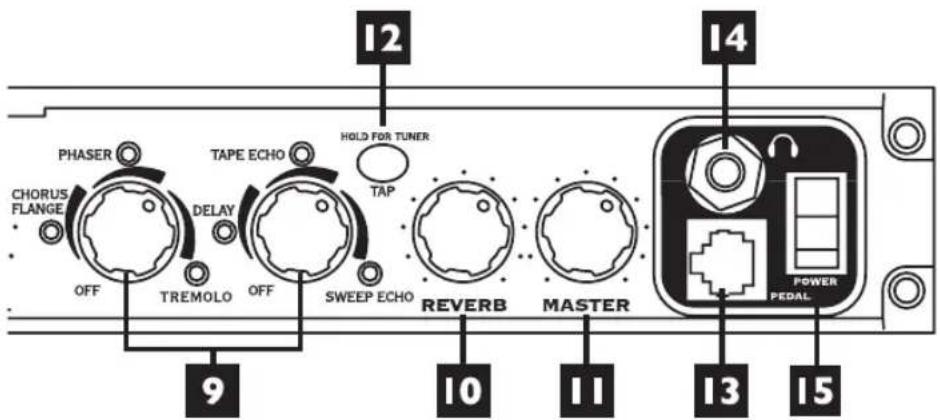
PHASER TAPE ECHO HOLD FOR TUNER CHORUS FLANGE DELAY TREMOLO OFF OFF SWEEP ECHO TAP REVERB MASTER 12 14 9 10 11 13 15 POWER PEDAL- Boutons Smart Control FX - Tournez l'un de ces boutons pour activer rapidement les effets époustouflants :
Bouton A - Sélectionne le Chorus/Flanger, le l'Phaser ou le Trémolo. Vous disposez d'une de réglage permettant de créer des effets allant de subtils à extrêmes. Lorsqu'un effet est activé, sa Led s'allume. Réglez ce bouton au minimum pour désactiver l'effet.
Bouton B - Sélectionne le délai, l'écho à bande ou l'écho à balayage. Vous pouvez déterminer niveau de l'effet, de faible à élevé. Lorsqu'un effet est activé, sa Led s'allume et la Led de la touche Tap clignote en suivant les répétitions du délai. Appuyez sur la touche Tap pour déterminer le temps de retard du délai. Réglez ce bouton au minimum pour désactiver l'effet.
Lorsque vous tournez l'un de ces boutons, l'afficheur indique brièvement les valeurs.
- Bouton Reverb – Ce bouton détermine le niveau de la réverbération. Lorsque vous tournez ce bouton, l'afficheur indique la valeur de réglage.
II. Bouton Master Volume – Détermine le volume plgénéral de l'ampli, sans affecter le son. Lorsque vous tournez le bouton, la valeur est indiquée sur l'afficheur. Le réglage s'affiche rapidement à l'écran lorsque vous tournez le bouton.
- Touche Tap / Hold for Tuner - Appuyez à quelques reprises sur la touche Tap pour régler le mer temps de retard du délai. L'afficheur indique alors le temps de retard tapé en BPM (pulsations p minute).
Maintenez la touche Tap enfoncée pendant 3 secondes pour activer l'accordeur.
- Connecteur pour pédalier FBV – Reliez l'un de nos pédaliers Line 6 FBV optionnels pour contrôler le Spider Jam au pied.
text_image
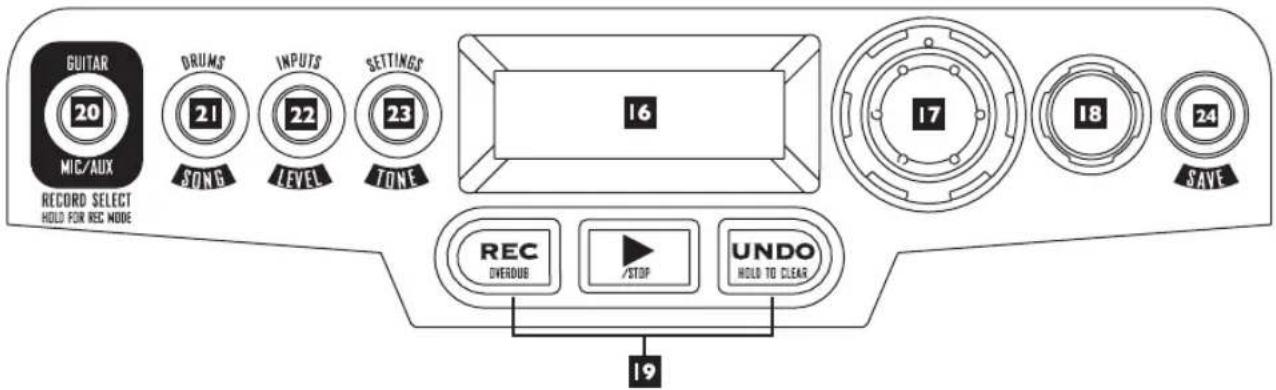
GUITAR 20 MIC/AUX RECORD SELECT HOLD FOR REC MODE DRUMS 21 SONG INPUTS 22 LEVEL SETTINGS 23 TONE 16 17 18 SAVE REC OVERDUS /STOP UNDO HOLD TO CLEAR 19- Sortie casque – Reliez votre casque à cette sortie. Les haut-parleurs sont désactivés lorsqu'un casque est connecté.
- Interrupteur Power – Appuyez sur cet interrupteur pour mettre le Spider Jam soustension.
- Afficheur – L'afficheur LCDà (cristaux liquides) vous donne accès au potentiel incroyable offert par le Spider Jam. Il peut afficher diverses "pages", selon le réglage utilisé.
- Bouton de sélection – Tournez ce bouton pour sélectionner les éléments sur l'afficheur.
- Touches de navigation (4 directions) – Appuyez sur les touches Haut, Bas, Gauche et Droite pour accéder aux paramètres que vous souhaitez régler.
- Touches de transport – Ces touches contrôlent les fonctions d'improvisation et d'enregistrement intégrées :
Rec/Overdub -• Appuyez sur cette touche lancer/arrêter l'enregistrement ou l'enregistrement superposé.
Play/Stop -• Appuyez sur cette touche pour lancer ou arrêter la lecture du morceau, de la boucle rythmique ou de l'enregistrement chargé.
- Undo/Hold to Clear - Après l'enregistrement, appuyez sur cette touche pour supprimer (effacer) la dernière section section enregistrée, ou maintenez-la enfoncée pendant 3 secondes pour supprime la totalité de l'enregistrement, juste la piste de guitare, juste la piste micro/aux, ou simplement le morceau/rythme sélectionné en utilisant le Menu Clear.
- Touche Record Select et Leds – Appuyez sur cette touche pour sélectionner le signal d'entrée enregistré (Guitar ou Mic/Aux). Une fois l'entrée sélectionnée, l'afficheur et la Led correspondante s'allument.
Maintenez la touche enfoncée pendant 2 secondes pour sélectionner le routage auxiliaire. L'entrée Aux peut être affectée au son de guitare et peut être enregistrée avec la guitare, ou elle peut être affectée aux effets micro Mic FX et enregistrée avec le micro.
-
Touche Song / Drums – Lorsque vous appuyez pour la première fois :
-
Song Select
- Drums Select
- Recording Select
Lorsque vous appuyez pour la seconde fois, vous affichez :
- Tempo/Pitch Modes
- Looping On/Off
• Endless Play On/Off - Recorder Overdub Level
-
Play Preview On/Off
-
Touche Level/Inputs – Lorsque vous appuyez pour la première fois :
-
Song/Drums Volume
• Guitar Track Volume
• Mic/Aux Track Volume
Lorsque vous appuyez pour la seconde fois, vous affichez :
-
Mic Input Level
• Aux Input Level pour CD Input Level• -
Touche Tone / Settings – Lorsque vous appuyez pour la première fois :
-
Guitar Tone Presets
Lorsque vous appuyez pour la seconde fois, vous affichez :
• Mic/Aux Presets
Lorsque vous appuyez pour la troisième fois, vous affichez :
Réglages et connections
24. Touche Save - Appuyez sur cette touche pour :
Sauvegarder le son de guitare •
Sauvegarder l'enregistrement en interne•
Sauvegarder l'enregistrement sur la carte SD•
Supprimer l'enregistrement sauvegardé (Erase Saved Recording)•
Supprimer tous les enregistrements internes (All Internal Recordings)•
Tranférer l'enregistrement sur la carte•
Tranférer l'enregistrement vers la carte •
Tranférer tous les enregistrements vers la carte•
Tranférer tous les enregistrements depuis la carte•
Sauvegarder l'enregistrement en WAV sur la carte •
Importe le fichier WAV depuis la carte•
Formater la carte•
• Version du micrologiciel
• Mise à jour du micrologiciel.
text_image
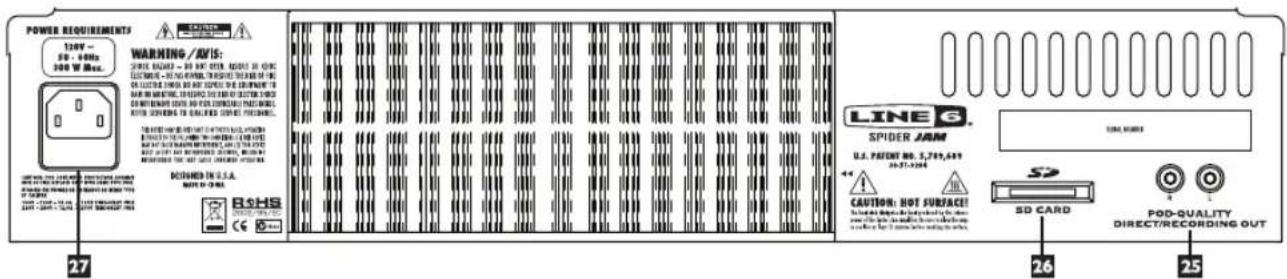
POWER REQUIREMENTS 120V - 50 - 400s 300 W Max. WARNING/AVIS: NOTE NUMBER: - DO NOT OTHER NOTES IN CING ELECTRUM - DO NOT OTHER NOTES IN CING ON ELECTRIC HANDS ARE NOT SPRING THE EQUITY OF BAN ON METER. SPRING TO BE A DIRECTION OF ELECTRIC AND WITH EMPIRE DATA AND FOR CONSENTIAL CHECK. EXTRA##ER FOR CANAL OR OTHER CHECK. TITLE NAME: NO CHAPES OF THIS LINE DESCRIPTION: NO CHECK OR COOKING BEANS TO BE PATTERNED TO BE REPRODUCED BEANS TO BE REPRODUCED TO BE REPRODUCED BEANS TO BE REPRODUCED TO BE REPRODUCED BEANS TO BE REPRODUCED TO BE REPRODUCED BEANS TO BE REPRODUCED TO BE REPRODUCED BEANS TO BE REPRODUCED TO BE REPRODUCED BEANS TO BE REPRODUCED TO BE REPRODUCED BEANS TO BE REPROGRAMMS TO BE REPRODUCED BEANS TO BE REPROGRAMMS TO BE REPRODUCED BEANS TO BE REPROGRAMMS TO BE REPRODUCED BEANS TO BE REPROGRAMMS TO BE REPRODUCED BEANS TO BE REPROGRAMMS TO BE REPRODUCED BEANS TO BE REPROGRAMMS TO BE REPRODUCED BEANS TO BE REPROGRAMMS TO BE REPRODUCED BEENS TO BE REPROGRAMMS TO BE REPRODUCED BEENS TO BE REPROGRAMMS TO BE REPRODUCED BEENS TO BE REPROGRAMMS TO BE REPRODUCED BEENS TO BE REPROGRAMMS TO BE REPRODUCED BEENS TO BE REPROGRAMMS TO BE REPRODUCED BEENS TO BE REPROGRAMMS TO BE REPRODUCED BEENS TO BE REPROGRAMMS TO BE REPRODUDED OUT LINE 6. SPIDER JAM U.S. PERIOD NO.: 5,789,689 26-27-28-26 CAUTION: HOT SURFACE! SD CARD POD-QUALITY DIRECT/RECORDING OUT 26 2525 Sortie Direct/Recording Out – Ces deux connecteurs RCA permettent la connexion du Spider Jam à un enregistrer ou un ordinateur externe pour enregistrer vos sessions d'improvisation. Vous pouvez également les relier à la sonorisation.
26 Fente SD Card – Vous pouvez utiliser des cartes SD d'une capacité maximale de 2 Go pour sauvegarder vos enregistrements et les échanger avec votre ordinateur. Consultez le site Internet www.line6.com/manuals pour télécharger les informations sur les fonctions de la carte SD. Cette fente est également utilisée dans nos usines pour installer le Firmware qui contrôle votre Spider Jam.
27 Embase secteur et fusible – Connectez le cordon secteur fourni à cette embase. Pour des informations sur le fusible, consultez les indications à l'arrière.
AMPLIFICATEUR SPIDER JAM
Chargement de Presets d'amplis
Le Spider Jam offre plus de 300 Presets d'amplificateurs et d'effets couvrant une gamme variée de sonorités et de styles. Sans oublier que la plupart des Presets ont été programmés par certains des musiciens les plus célèbres au monde ! Lorsque vous sélectionnez un Preset, l'écran ressemble à ceci
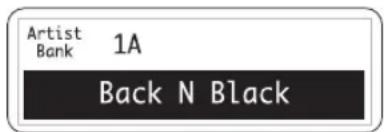
- Appuyez sur le bouton Haut pour sélectionner la zone supérieure gauche (texte en surbrillance). Après avoir fait cette sélection :
Tournez le bouton Select et sélectionnez la banque Artist Bank, Style Bank, ou User Bank.
Appuyez sur le bouton Droite pour sélectionner la zone supérieure droite (texte en surbrillance). Après avoir fait cette sélection :
- Pour les Presets Artist et Style, tournez le bouton Select et sélectionnez dans les répertoires Artist et Style disponibles.
Pour les Presets • User, tournez le bouSelect et sélectionnez un Preset utilisateur.
Appuyez sur le bouton Bas pour sélectionner le nom du Preset (affiché en surbrillance). Après avoir fait cette sélection :
- Tournez alors le boutonSelect pour sélectionner les Presets suivants/précédents dans le groupe de Presets sélectionné.
Vous souhaitez en savoir plus ? Ca tombe bien.
- Artist – Les Presets d'artistes ont été programmés par des Stars du Rock, maniaques de la guitare, et ils couvrent une multitude de styles. Nous avons fourni un ampli à chacun de ces guitaristes pour qu'ils créent une banque de leurs meilleures sonorités. Certains ont recréé les sons de leurs albums, d'autres ont exploré l'univers sonore incroyable du Spider Jam. Ces créations sont mises à votre disposition. C'est comme s'ils s'installaient à côté de vous pour programmer votre ampli ! Il y a des répertoires pour chaque artiste. Ces Presets ne peuvent pas être supprimés, mais ils peuvent être modifiés et sauvegardés dans l'un des 36 Presets utilisateur.
- Style – Ces Presets sont regroupés par styles ou titres de morceaux et ils sont inspirés des 200 plus grands succès Rock de tous les temps. Vous pouvez accéder à des répertoires différents pour chaque style et année de parution. Ils ne peuvent pas être effacés — vous pouvez les modifier/sauvegarder dans l’un des 36 Presets utilisateur.
- User – 36 Presets exceptionnels servant à sauvegarder vos sons. Les Presets utilisateur sont numérotés de 1A à 9D et ils peuvent aussi être chargés à l'aide d'un pédalier FBV optionnel (voir l'annexe B pour plus d'informations). La fonction d'initialisation (voir page 3•2) permet de rétablir tous les réglages des Presets sur leur valeur d'usine.
Sauvegarde des Presets
Pour sauvegarder votre son dans l'un des 36 Presets utilisateur, procédez ainsi :
Appuyez sur la touche • Save.
Amplificateur Spider Jam
- Tournez le bouton Select pour sélectionner Save Guitar Tone.
Appuyez sur la touche de navigation • Droite. Si vous avez modifié un Preset utilisateur, vous accédez à l'emplacement de ce dernier. Si vous avez modifié l'un des autres Presets, vous accédez à l'emplacement de Preset utilisateur 1A.
Tournez le bouton •Select pour sélectionner l'emplacement de Preset utilisateur souhaité pour la sauvegarde.
Appuyez sur la touche de navigation Droite.
Pour renommer le Preset, appuyez sur les touches de navigation Gauche/Droite pour sélectionner un caractère, puis utilisez le bouton Select pour le modifier.
Appuyez sur la touche de navigation Bas pour sauvegarder le Preset, ou sur la touche Song, Level ou Tone pour annuler l'opération.
La position de tous ces réglages est sauvegardée : •

text_image
AMP MODELS BLUES THWANG CLEAN CNGH CRUNCH METAL INSAME DRIVE BASS MID TREBLE CHAN VOL PHASED ORANGE FLAMICS OFF TAPE COOH DELAY TREMOLD OFF SWEET COOH SWIFT INP REVERBPresets Mic/Aux FX
L'entrée Micro possède ses prores effets. Si vous avez choisi de mélanger l'entrée Aux avec l'entrée Micro, l'entrée Aux partage le même traitement. Pour sélectionner un Preset pour ces effets FX :
- Appuyez deux fois sur le bouton Tone/Settings :
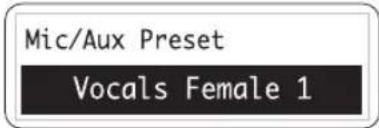
- Tournez le bouton Select pour effectuer la sélection dans les Presets.
Assignation de l'entrée Aux
L'entrée Aux peut servir à connecter une deuxième guitare ou toute autre source sonore. Elle peut partager le même circuit de modélisation d'amplis et d'effets que l'entrée Guitar, ou l'égaliseur, la réverbération, le délai et le compresseur de l'entrée Mic. À vous de décider. Lorsque vous connectez une deuxième guitare, il est préférable de partager le circuit de traitement de l'entrée Guitar. Pour toutes les autres applications, utilisez le circuit de traitement de l'entrée Mic. Voici comment effectuer la sélection :
- Maintenez la touche Record Select enfoncée pendant deux secondes.
- TournezSelect pour sélectionner Mixed with Microphone ou Mixed with Guitar.
- Appuyez sur Song/Drums, Level/Inputs ou Tone/Settings pour quitter.
Noise Gate
Le Spider Jam est muni d'un Noise Gate intégré permettant d'atténuer les bruits de fond. Voici comment vous pouvez l'activer ou le désactiver :
Appuyez trois fois sur la touche Tone/Settings pour afficher les autres fonctions.
Tournez le bouton Select pour sélectionner Guitar Gate/Boost.
Appuyez sur la touche de navigation Droite.
Tournez le bouton Select pour activer/désactiver le Noise Gate.
Ce réglage est sauvegardé et chargé avec les Presets.
Accentuation de la distorsion
Vous disposez également d'une fonction d'accentuation de la distorsion. Elle offre un son plus saturé, semblable à celui d'une pédale de distorsion à faible saturation et niveau de sortie élevé. Cette distorsion est appliquée au signal de la guitare avant qu'il n'atteigne la modélisation d'ampli, ce qui permet de produire un son encore plus décapant. Vous pouvez obtenir le même résultat en appuyant sur le contacteur Stomp du pédalier FBV Shortboard.
Appuyez deux fois sur la touche Tone/Settings pour afficher les autres fonctions.
Tournez le bouton Select pour sélectionner Guitar Gate/Boost.
Appuyez sur la touche de navigation Droite.
Dans la page des réglages de Gate et de Boost, appuyez sur la touche Droite pour sélectionner Boost.
Tournez le bouton Select pour activer/désactiver l'accentuation de distorsion.
Ce réglage est sauvegardé et rappelé avec les Presets.
Accordeur guitare
Maintenez la touche Tap (ou le contacteur Tap du pédalier FBV optionnel) enfoncée pendant 2 secondes pour activer instantanément l'accordeur numérique. Le signal de l'amplificateur est alors coupé. Appuyez sur n'importe quelle touche pour quitter le mode accordeur. L'écran sur le panneau supérieur du Spider Jam affiche la page de l'accordeur.
Sélection automatique de l'effet
Lorsque vous sélectionnez une modélisation d'ampli, le Spider Jam règle automatiquement les effets pour offrir la meilleure sonorité possible. Pour désactiver cette fonction :
Appuyez trois fois sur la touche Tone/Settings pour afficher les autres fonctions.
Tournez le bouton Select pour sélectionner FX Auto Select.
Appuyez sur la touche de navigation Droite.
Tournez le bouton Select pour activer/désactiver la fonction FX Auto Select.
Bouton Trim de l'entrée micro
Après avoir connecté un micro, vous devez régler ce bouton :
- Chantez dans le micro en utilisant le volume maximum, puis tournez ce bouton jusqu'à ce que la Led Clip s'allume quelques fois.
Tournez le bouton vers la gauche, de façon à ce qu'il n'y ait pas d'écrêtage.
Lorsque vous n'utilisez pas le micro, tournez au minimum pour éviter tout bruit du préamp inutilisé.
Niveaux des entrées micro, Aux et CD/MP3
Avant d'utiliser les entrées Mic, Aux et CD/MP3, réglez leurs niveaux comme suit :
Appuyez deux fois sur la touche • Level/Inputs pour afficher :
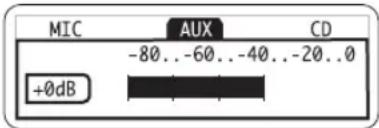
- Appuyez sur la touche Gauche/Droite pour sélectionner Mic, Aux ou CD.
- Utilisez le micro ou l'instrument relié à l'entrée et contrôlez l'afficheur.
- Tournez le bouton Select vers la gauche ou la droite jusqu'à ce que l'afficheur indique des crêtes comprises entre -20 et 0 lorsque vous chantez ou jouez.
Astuce : Commencez par régler le bouton Select de façon à ce que l'afficheur indique +0 dB (voir illustration précédente). Réglez ensuite le niveau de sortie de l'équipement relié au Spider Jam de façon à ce que les crêtes se situent entre -20 et 0. S'il ne le permet pas, utilisez le boutoSelect, tel qu'indiqué ci-dessus.
Égaliseur de l'entrée micro/Aux
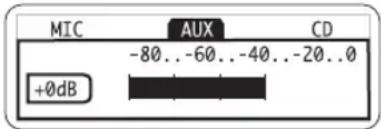
Pour personnaliser l'égalisation de l'entrée micro/Aux :
- Appuyez trois fois sur la touche Tone/Settings pour afficher les autres fonctions.
Tournez le bouton Select pour sélectionner Mic/Aux EQ.
Appuyez sur la touche de navigation Droite.
•
- Appuyez sur la touche Gauche/Droite pour sélectionner Bass, Mid ou Treble. Tournez le bouton Select pour régler le paramètre ass, Mid ou Treble.
Délai et réverbération de l'entrée micro/Aux
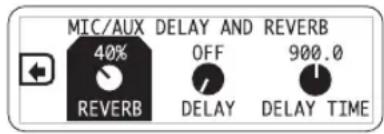
Pour personnaliser la réverbération et le délai de l'entrée micro/Aux :
- Appuyez trois fois sur la touche Tone/Settings pour afficher les autres fonctions.
Tournez le bouton Select pour sélectionner Mic/Aux Delay And Reverb.
Appuyez sur la touche de navigation Droite.
Appuyez sur la touche Gauche/Droite pour sélectionner Reverb, Delay ou Delay Time.
Tournez le bouton Select pour régler le paramètre Reverb Level, Delay Level ou Delay Time.
text_image
MIC/AUX DELAY AND REVERB 40% OFF 900.0 // REVERB DELAY DELAY TIMECompresseur de l'entrée micro/Aux
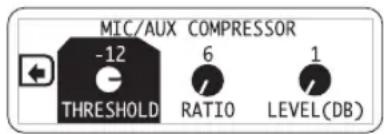
Le compresseur permet d'homogénéiser la dynamique du signal en atténuant les sons dont le volume est trop élevé comparativement aux autres.
Appuyez trois fois sur la touche Tone/Settings pour afficher les autres fonctions.
Tournez le bouton Select pour sélectionner Mic/Aux Compressor.
Appuyez sur la touche de navigation Droite.
Appuyez sur les touches de navigation Gauche/Droite pour sélectionner Threshold (le seuil à partir duquel le compresseur est activé), Ratio (le taux de compression appliqué au signal) et Level (le niveau de gain appliqué au signal traité).
Tournez le bouton Select pour régler le paramètre sélectionné.
text_image
MIC/AUX COMPRESSOR -12 THRESHOLD 6 1 RATIO LEVEL(DB)Initialisation sur les réglages d'usine
Si vous souhaitez revenir aux réglages initiaux d'usine, sans conserver vos réglages des Presets utilisateur, procédez comme suit :
Placez le processeur sous tension pendant que vous appuyez sur la touche Tone/Settings.
- Attention : Lors de l'initialisation sur les valeurs d'usine, tous les Presets utilisateur sont remplacés par les réglages d'usine. Veillez à faire un Backup de vos Presets avant de lancer cette opération.
IMPROVISATION AVEC LE SPIDER JAM
Le Spider Jam est toujours prêt à vous accompagner avec plus de 100 morceaux et rythmes composés par les meilleurs musiciens de L.A. Aucune programmation MIDI n'est nécessaire ! Couvrant une multitude de styles musicaux (allant de la Country au Funk, en passant par le Blues et le Punk), ces pistes sont parfaites pour servir de rythmes d'accompagnement et de sources d'inspiration lorsque vous répétez, composez, ou jouez simplement quelques notes pour vous amuser.
Chargement des rythmes
Pour charger un rythme de batterie :
Appuyez sur la touche Song/Drums pour afficher la page Song/Drums.
Appuyez sur la touche de navigation Gauche/Droite pour sélectionner Drums.
Tournez le bouton Select pour afficher les rythmes disponibles. Les rythmes sont regroupés par tempos et le nombre de pulsations par minute (BPM) est indiqué par les trois premiers caractères de leur nom. Si l'option Play Preview est sélectionnée, vous pouvez obtenir un aperçu de chaque rythme pendant que vous les faites défiler.
Appuyez sur la touche Play pour lire le rythme et laisser la liste affichée. Appuyez sur la touche de navigation Droite pour lire le rythme et quitter la liste.
- Appuyez sur le contacteur au pied Play/Stop pour lancer et arrêter la lecture. Lorsque l'option Endless Play est sélectionnée, le rythme est lu en boucle. Lorsque cette option est désactivée, le rythme est lu du début à la fin, puis la lecture s'arrête (voir page 4•2 sur les réglages Play Preview et Endless Play)
Chargement des morceaux
Pour charger un morceau :
Appuyez sur la touche Song / Drums pour afficher la page Song/Drums.
Appuyez sur la touche de navigation Gauche/Droite pour sélectionner Songs.
- Tournez le bouton Select pour afficher les morceaux. Ils sont regroupés par tempo et par battement par minute (BPM), indiqué par les trois premiers caractères. L'option Play Preview donne un aperçu de chaque morceau pendant leur défilement.
- Une fois le morceau choisi, appuyez sur la touchePlay pour le lire et laisser la liste affichée. Vous pouvez aussi appuyer sur la touche de navigation Droite pour lire le morceau et quitter la liste.
- Appuyez sur la touche Play/Stop pour lancer et arrêter la lecture. Lorsque l'option Endless Play est sélectionnée, le morceau est lu en boucle. Lorsque cette option est désactivée, le morceau est lu du début à la fin, puis la lecture s'arrête.
Option Play Preview
Pour obtenir automatiquement un aperçu des morceaux et des rythmes de batterie pendant que vous les faites défiler :
- Appuyez deux fois sur la touche Song/Drums pour afficher les autres fonctions.
Tournez le bouton Select pour sélectionner Play Preview.
Appuyez sur la touche de navigation Droite.
Tournez le bouton Select pour activer/désactiver l'option Play Preview.
Improvisation avec le Spider Jam
Option Endless Play
Pour lire les morceaux et rythmes de batterie une seule fois ou en boucle :
Appuyez deux fois sur la touche Song/Drums pour afficher les autres fonctions.
Tournez le bouton Select pour sélectionner Endless Play.
Appuyez sur la touche de navigation Droite.
Tournez le bouton Select pour activer/désactiver l'option Endless Play.
Vous pouvez lire en une seule passe ou en boucle et arrêter la lecture comme suit :
Appuyez deux fois sur la touche Song/Drums pour afficher les autres fonctions.
Tournez le bouton Select pour sélectionner Looping, puis appuyez sur Droite.
Tournez le bouton Select pour activer/désactiver l'option Looping for Recording ou Playback.
Réglage du niveau de lecture Song/Drum
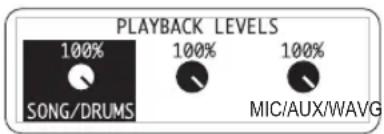
- Appuyez sur la touche Level/Inputs pour afficher la page Levels.
Appuyez sur la touche Gauche/Droite pour sélectionner Band/Drum.
Tournez le bouton Select vers la gauche ou la droite pour régler le niveau.
text_image
PLAYBACK LEVELS 100% 100% 100% SONG/DRUMS MIC/AUX/WAVGFonctions Time Stretch/Transpose
Vous pouvez étirer temporellement (fonction Time Stretch) ou transposer le morceau ou le Groove de batterie chargé en procédant comme suit :
Appuyez deux fois sur Song/Drums pour afficher les fonctions supplémentaires.
Tournez le bouton Select pour sélectionner Tempo/Pitch Modes, puis appuyez sur le bouton Droite.
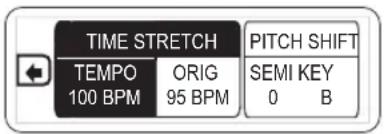
- Tournez le bouton Select pour afficher l'écran Time Stretching And Pitch Shifting, puis appuyez sur le bouton Droite.
text_image
TIME STRETCH TEMPO 100 BPM ORIG 95 BPM PITCH SHIFT SEMI KEY 0 B- Pour faire un Time Stretch, appuyez sur la touche Gauche pour sélectionner Time Stretch.
Tournez le bouton Select pour modifier le tempo.
- Si un morceau ou un rythme est actif, le tempo initial est également affiché pour référence, et ne change pas.
- Si vous n'avez sélectionnez aucun morceau ou rythme, le Time Stretch est indiqué en pourcentage, et non en BPM (battements par minute).
- Pour transposer, appuyez sur la touche Droite pour sélectionner Pitch Shift.
- Tournez alors le bouton Select pour transposer vers le haut ou vers le bas.
Si un morceau est actif, la tonalité finale est affichée.
Si un rythme est actif, la tonalité n'est pas affichée.
Si aucun morceau ou rythme n'est actif, la transposition est affichée en pourcentage, plutôt qu'en demi-tons.
Tempo/hauteur d'un morceau ou d'un rythme
Pour modifier le tempo du morceau ou rythme chargé :
Appuyez deux fois sur la touche Song/Drums pour afficher les autres fonctions.
Tournez le bouton Select pour sélectionner Tempo/Pitch Modes, puis appuyez sur la touche Droite.
- Tournez le bouton Select pour sélectionner Varispeed et appuyez sur la touche de navigation Droite.
Pour les rythmes de batterie, le tempo par défaut en BPM (battement par minute) est affiché. Tournez le • bouton Select pour sélectionner le nouveau tempo.
Pour les morceaux, la valeur de transposition et le tempo en cours (BPM) sont affichés. Tournez le bouton •
Select pour modifier la hauteur (par pas de un demi-ton) ; le nouveau tempo est affiché.
Veuillez noter que vous ne pouvez pas modifier la vitesse/hauteur après l'enregistrement.
* Pour de plus amples détails sur les modes Tempo/Pitch, téléchargez le guide avancé du Sipder Jam à l'adresse Internet www.line6.com/manuals.
Réglage du timbre de la guitare avec les morceaux
Par défaut, les morceaux sont chargés automatiquement avec un son de guitare programmé sur mesure. Pour déterminer si le son de guitare doit être chargé automatiquement avec un morceau :
Appuyez trois fois sur la touche Tone/Settings pour afficher les autres fonctions.
Tournez le bouton Select pour sélectionner Songs Set Tone.
- Appuyez sur la touche de navigation Droite.
Tournez le bouton Select pour sélectionner On ou Off.
Routage du signal des sorties RCA
Pour sélectionner les signaux acheminés aux sorties RCA (à l'arrière de l'appareil) :
Appuyez deux fois sur la touche Tone/Settings pour afficher les autres fonctions.
Tournez le bouton Select pour sélectionner Output Routing.
- Appuyez sur la touche de navigation Droite.
- Pour que tous les signaux soient acheminés aux haut-parleurs et aux sorties RCA, tournez le bouton Select pour sélectionner Normal.
Pour que le signal de la guitare soit acheminé au haut-parleur de 30,5 cm (12 pouces) du Spider Jam, et • que tous les autres signaux soient routés aux sorties RCA, tournez le bouton Select pour sélectionner Performance.
Réglage du mode FBV
Reliez l'un de nos pédaliers Line 6 FBV optionnels pour contrôler le Spider Jam au pied. Vous disposez de plusieurs modes d'utilisation FBV. Le mode Normal vous permet d'utiliser le FBV pour la sélection des banques utilisateur et des canaux, alors que le mode Jam Control vous donne accès aux fonctions de transport et à la
Improvisation avec le Spider Jam
selection des morceaux. Selon le FBV que vous choisissez, les deux modes vous pertmettent d'activer/désactiver les effets, le Boost de distorsion, les pédales Wah/volume, et le Tap Tempo pour les temps de retard.
*(Toutes les fonctions ne sont pas disponibles selon le pédalier FBV utilisé).
- Appuyez trois fois sur la touche Tone/Settings.
- Tournez le bouton Select pour sélectionner FBV Mode.
- Appuyez sur la touche de navigation Droite.
- Lorsque le mode Jam Control est sélectionné, l'écran vous indique ce que font les contacteurs ABCD.
Si vous essayez sans pédalier FBV connecté, l'écran affiche "No Pedal Connected".
*Pour de plus amples détails sur les modes du pédalier de la version v2.09 du micrologiciel, téléchargez le manuel avancé du Spider Jam sur le site www.line6.com/manuals.
ENREGISTREMENT EN BOUCLE
Principes de base de l'enregistrement en boucle
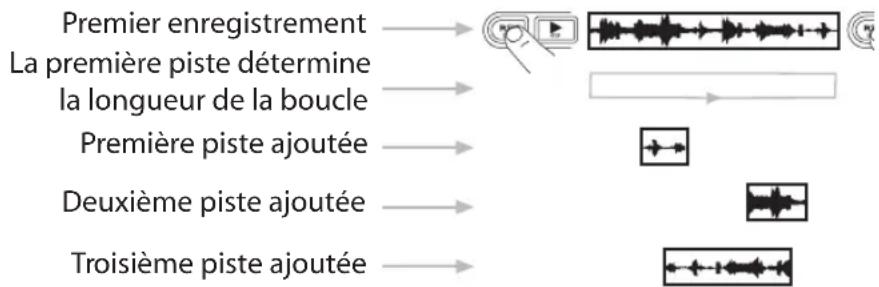
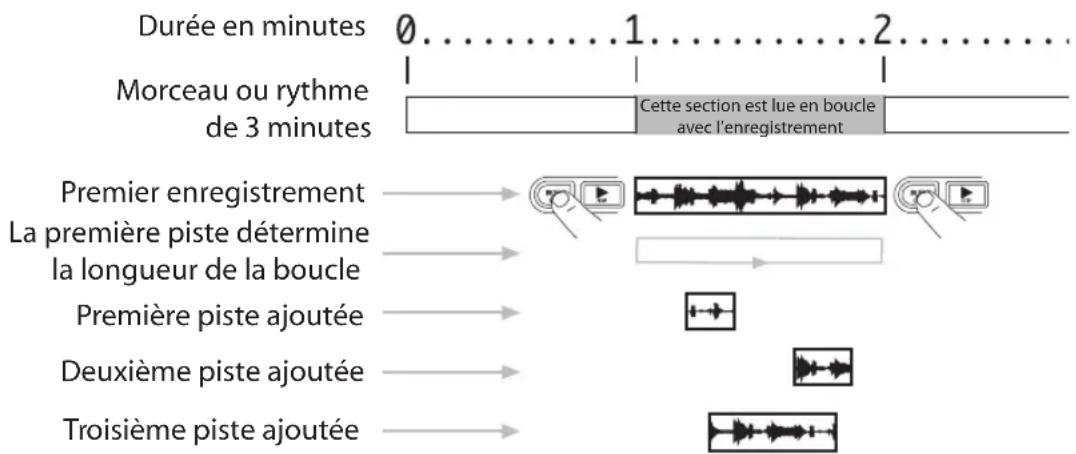
L'enregistreur de boucle intégré du Spider Jam vous permet d'enregistrer une piste de guitare (ou de l'instrument relié à l'entrée), de la lire en boucle automatiquement et de superposer une autre piste. Le schéma ci-dessous illustre cette procédure :
text_image
Premier enregistrement La première piste détermine la longueur de la boucle Première piste ajoutée Deuxième piste ajoutée Troisième piste ajoutéeAvec le Spider Jam, vous pouvez également enregistrer des boucles avec ou sans les morceaux ou les rythmes de batterie. Si vous enregistrez avec un morceau ou un rythme :
text_image
Durée en minutes 0....1....2.... Morceau ou rythme de 3 minutes Cette section est lue en boucle avec l'enregistrement Premier enregistrement La première piste détermine la longueur de la boucle Première piste ajoutée Deuxième piste ajoutée Troisième piste ajoutéeAlors que la piste enregistrée est lue en boucle, le morceau ou le rythme sélectionné est également placé en boucle, comme s'il avait été enregistré avec la piste.
Enregistrement sans morceau ni rythme de batterie
Pour enregistrer sans utiliser de morceau ni de rythme de batterie :
Appuyez sur la touche Song / Drums pour afficher la page Song/Drums.
Appuyez sur la touche Droite du bouton à 4 directions pour sélectionner Rec.
Assurez-vous que les sources sonores soient connectées et que les niveaux soient réglés.
Enregistrement en boucle avec le Spider Jam
- Appuyez sur la touche Record Select pour sélectionner Guitar ou Mic/Aux comme source d'enregistrement. L'entrée Aux peut être assignée à l'entrée Guitar ou Mic, et le signal de l'entrée CD/MP3 est mélangé et enregistré avec celui de l'entrée Mic.
Appuyez sur la touchRet/Overdub pour déterminer le point de départ de la boucle et lancer l'enregistrement.
Chantez ou jouez.
Appuyez sur Rec/Overdub pour déterminer le point de fin de la boucle. La lecture de la boucle commence à son début et continue.
Vous pouvez également appuyer sur la PlayStop pour déterminer le point de fin et arrêter lecture.
Une fois que vous avez une boucle enregistrée en lecture, appuyez deux fois sur la touche Rec/Overdub pour enregistrer une autre passe audio sur la boucle.
Enregistrement avec un morceau ou un rythme de batterie
Pour enregistrer en utilisant un morceau ou un rythme de batterie :
Appuyez sur la touche Song / Drums pour afficher la page Song/Drums.
Appuyez sur la touche droite Droite du bouton à 4 directions pour sélectionner Song ou Drums.
- Assurez-vous que les sources sonores soient connectées et que les niveaux soient réglés.
- Appuyez sur la toucheRecord Select pour sélectionner Guitar ou Mic/Aux comme source pour l'enregistrement. Souvenez-vous que l'entrée Aux peut être assignée à l'entrée Guitar ou Mic et que le signal de l'entrée CD/MP3 est mélangé et enregistré avec celui de l'entrée Mic.
- Chargez un morceau ou un rythme et lancez la lecture.
- À environ une mesure avant le début de l'enregistrement, appuyez sur la touche Rec. L'enregistrement commence sur le premier temps de la mesure suivante. Il s'agit également du point de départ de la boucle.
Chantez ou jouez.
Appuyez sur la touche Rec/Overdub pour déterminer la fin de la boucle, ramener la tête de lecture au début de la boucle et enregistrer une piste superposée. - Vous pouvez également appuyer sur la touche Play/Stop pour déterminer le point de fin et revenir au début de la boucle en mode de lecture.
- Ou, appuyez deux fois sur la touche Play/Stop pour arrêter l'enregistrement.
Enregistrement rapide
Si vous venez de penser à un riff de guitare que vous souhaitez enregistrer sans devoir configurer l'enregistreur, maintenez le contacteur au pied Undo enfoncé et appuyez sur le contacteur au pied Rec. L'option Rec Select passe sur Guitar, l'option Song/Drums est désactivée et l'enregistrement se lance. Appuyez sur Play/Stop pour arrêter l'enregistrement.
Supprimer (effacer) le dernier enregistrement
Appuyez sur la Undo pour supprimer le dernier enregistrement.
Supprimer (effacer) la piste courante
Pour accéder à la fonction Clear :
Maintenez la touche • Undo enfoncée pendant 2 secondes.
Clear All• est sélectionné:
Appuyez sur Undo pour supprimer complètement les signaux audio, et supprimer la sélection Drum/Song.
Ou tournez le bouton Select pour sélectionner Clear Guitar Track :
Appuyez sur Úndo pour effacer uniquement la piste de guitare, sans toucher aux sélections de pistes Mic/Aux ou Drum/Song.
Ou tournez le bouton Select pour sélectionner Clear Mic/Aux Track :
Appuyez sur 📊ndo pour effacer uniquement la piste de guitare, sans toucher aux sélections de pistes Mic/Aux ou Drum/Song.
Ou tournez le bouton Select pour sélectionner Clear Song/Drum Track:
Appuyez sur Undo pour effacer la sélection de rythme/morceau courante, sans toucher aux signaux audio enregistrés.
Sauvegarde des enregistrements
Lorsque vous sauvegardez un enregistrement, la configuration complète est conservée en mémoire, avec le signal audio enregistré, le morceau sélectionné, les niveaux, la configuration de l'entrée Aux et des effets du micro, ainsi que les réglages du Preset de la guitare. Pour sauvegarder un enregistrement en mémoire interne :
Appuyez sur la touche Save.
- Tournez le bouton Select pour sélectionner Save Recording To Internal.
- Appuyez sur la touche de navigation Droite.
- Tournez le bouton Select pour sélectionner l'emplacement de la sauvegarde.
- Appuyez sur la touche de navigation Droite.
- Pour renommer l'enregistrement, appuyez sur les touches de navigation Droite pour sélectionner un caractère, puis utilisez le bouton Select pour le modifier.
- Appuyez sur la touche de navigation Bas pour sauvegarder le Preset, ou sur la touche Song, Level ou Tone pour annuler l'opération.
Chargement des enregistrements
Pour charger un enregistrement :
Appuyez sur la touche Song / Drums pour afficher la page Song/Drums.
- Appuyez sur la touche de navigation Gauche/Droite pour sélectionner Rec.
- Tournez le bouton Select pour afficher les enregistrements disponibles.
- Une fois l'enregistrement choisi, appuyez sur la touchePlay pour le lire tout en laissant la liste affichée. Vous pouvez aussi appuyer sur la touche de navigation Droite pour lire l'enregistrement et quitter la liste.
Appuyez sur la touche Play / Stop pour lancer et arrêter la lecture.
* Avec la mise à jour la plus récente du micro logiciel du Spider Jam (Firmware), vous pouvez dorénavant sauvegarder et charger les enregistrements directement depuis et vers la carte SD. Pour de plus amples détails, téléchargez le guid eavancé du Spider Jam à l'adresse www.line6.com/manuals.
Enregistrement en boucle avec le Spider Jam
Réglage du niveau de lecture de l'enregistrement
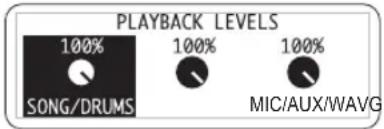
Pour déterminer le niveau de lecture des rythmes/morceaux, des pistes enregistrées de guitare et de chants :
Appuyez deux fois sur la touche Level/Inputs.
Appuyez sur la touche Gauche/Droite pour sélectionner Song/Drums, Guitar ou Mic.
Tournez le bouton Select pour régler le niveau.
text_image
PLAYBACK LEVELS 100% 100% 100% SONG/DRUMS MIC/AUX/WAVGRéglage du niveau pour la superposition de piste
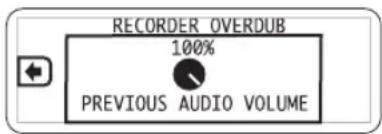
Pour déterminer le niveau des pistes enregistrées avant l'ajout d'une piste :
Appuyez deux fois sur la touche Song/Drums pour afficher les autres fonctions.
Tournez le bouton Select pour sélectionner Recorder Overdub, puis appuyez sur la touche de navigation Droite.
Tournez le bouton Select pour régler le niveau.
text_image
RECORDER OVERDUB 100% PREVIOUS AUDIO VOLUMESuppression des enregistrements
Pour supprimer un enregistrement, procédez ainsi :
Appuyez sur la touche Save.
Tournez le bouton Select pour sélectionner Erase Saved Recording.
Appuyez sur la touche de navigation Droite.
Tournez le bouton Select pour sélectionner l'enregistrement à supprimer.
Appuyez sur la touche de navigation Droite.
Appuyez sur la touche •Bas pour supprimer l'enregistrement, ou sur la touche Song, Level ou Tone pour annuler l'opération.
Vous pouvez aussi supprimer la piste de démonstration pour libérer de l'espace d'enregistrement.
*De plus, vous disposez de nouvelles commandes de suppression Erase avec la dernière mise à jour du micrologiciel (Firmware) du Spider Jam, telles que les fonctions Erase All Internal Recordings et Erase SD-Card Recording. Pour de plus amples détails, téléchargez le guid eavancé du Spider Jam à l'adresse www.line6.com/manuals.
ANNEXE A : MODÉLISATIONS D'AMPLIS
Quels amplis ont été modélisés ?
Le Spider Jam met à votre disposition 12 modélisations d'amplificateurs.
Clean
Témoin rouge : “Clean”. Cette modélisation vous permet de régler les boutons de timbre de façon à obtenir des sons détaillés, riches et étonnamment clairs, parfaits pour le Jazz. Les hautes fréquences sont brillantes, et les basses fréquences, prononcées. Vous n’avez plus qu’à ajouter une touche de Chorus et de délai pour créer un son cristallin à couper le souffle !
Témoin vert : “Glassy”. Cette modélisation reproduit les sons limpides de la fin des années 60 et du début des années 70. Au départ, elle devait émuler le son d’un Hiwatt® Custom 100 de 1973. Nous avons toutefois étendu la plage d’égalisation et resserré un peu les graves. Jouez un accord de La ouvert et laissez-vous envoûter !
Twang
Témoin rouge : “Twang”. Cette modélisation résulte de notre analyse des amplificateurs Fender ^ produits au milieu des années 60 (dont les Blackface Twin Reverb ^ de 1965 et Deluxe Reverb ^ de 1964). Nous souhaitions concevoir une modélisation offrant des aigus cristallins et éclatants avec une bonne dose de mordant pour le picking. Le son n’est vraiment saturé qu’en fin de course du bouton Drive.
Témoin vert : “Twin Twang”. Cette modélisation est basée sur une série d’amplificateurs Tweed Vintages. Pour produire ce son Rockabilly d’enfer, nous avons étudié ces amplis : un Fender ^® Tweed Deluxe de 1953, un Fender ^® Tweed Bassman ^® de 1958 et un Gibson Explorer de 1960. Ajoutez un peu de réverbération, un écho Slap et... Be-bop-alu-la !
Blues
Témoin rouge : “Blues”. Qu’obtient-on en combinant un Marshall ^ JTM-45 de 1965, un Fender ^ Bassman ^ de 1958, un Fender ^ Vibroverb de 1963 et un Supro dans une seule et même modélisation ? Le son Blues le plus riche jamais entendu. Cette modélisation propose des sons clairs allant de crus et marécageux à doux et sirupeux, avec une légère saturation. Oublicez les bonnes manières !
Témoin vert : “Class A”. Préparez-vous à conquérir le monde ! Cette modélisation est basée sur un amplificateur Vox® AC-30 Vintage muni d’un circuit d’égalisation perfectionné. Nous souhaitions reproduire le son Pop Rock britannique devenu célèbre grâce aux Beatles et aux Stones.
Crunch
Témoin rouge : “Crunch”. Nous avons conçu cette modélisation en étudiant un Marshall ^ Plexi 50 Watts de 1968, l’ampli Marshall ^ utilisé par la plupart des premiers groupes de Heavy Metal. Elle permet de reproduire le son de guitare entendu sur des albums tels que “British Steel”, “Number of the Beast” et “Black Out”. La modélisation Crunch propose toutefois des filtres d’égalisation nettement plus polyvalents que ceux de l’ampli Marshall ^ original. En effet, cette modélisation permet d’accentuer les médiums de façon importante, même lorsque le bouton Drive est réglé sur des valeurs élevées.
Témoin vert : “On Fire”. Ça va chauffer ! Cette modélisation est basée sur un Marshall Plexi 100 Watts de 1968 avec quelques modifications. La combinaison d’un Variac avec les canaux d’entrée couplés permet de reproduire le célèbre “Brown Sound”. Vous aurez l’impression que l’amplificateur crache des flammes !
Metal
Témoin rouge : “Metal”. Cette modélisation est basée sur un Mesa/Boogie ^® Dual Rectifier ^® . Votre Spider Jam propose une version améliorée de ce son classique, qui demeure toujours très moderne. Ce monstre délivre un son imposant, musclé et vif, avec des basses fréquences puissantes et bien prononcées. Cette modélisation est parfaite pour les morceaux nécessitant un son métal précis et écrasant.
Témoin vert : “Spinal Puppet”. Cette modélisation offre un gain élevé et un réglage d'égalisation ingénieux pour les fréquences médiums (le bouton Mid permet d'exploiter la totalité de la palette sonore). Le bouton Mid détermine donc le caractère sonore de la distorsion. Avec la valeur minimum, cette modélisation produit un son semblable à celui des pédales de Fuzz. Lorsque le bouton Mid est en position centrale, vous obtenez un son très riche rappelant celui des amplis à gain élevé modernes. Et lorsque le bouton Mid est réglé au maximum, le son est comparable à celui des amplis travaillant en Classe A. Bien entendu, les positions intermédiaires permettent aussi d'excellents résultats sonores.
Insane
Témoin rouge : “Insanc”. Cette modélisation représente notre version “dévastatrice” du canal saturé d’un Mesa/Boogie® Dual Rectifier®. Combinant l’intensité et l’impact de la modélisation Metal, elle offre toutefois des médiums mieux définis et plus de mordant. Sélectionnez-la pour ériger un mur de son écrasant, d’une brutalité extrême.
Témoin vert : “80s Solo”. Avec cette modélisation, nous souhaitions offrir un gain d'entrée si puissant qu'il allait frôler le point de fusion de l'ampli. Vous obtenez une dose massive de distorsion sans que le son ne perde sa définition, ni son caractère. Résultat : Des graves plus puissants et un bien meilleur timbre d'enceinte qu'avec les autres amplis de cette taille. Réglez le bouton Drive et préparez-vous à tout détruire sur votre passage !
ANNEXE B : CONTRÔLE AUX PIEDS
La gamme de pédaliers FBV comprend le FBV original, le FBV Shortboard plus compact et le FBV Express. Les pages qui suivent vous indiquent comment utiliser les deux pédaliers FBV qui sont les mieux adaptés pour contrôler le Spider Jam : le FBV Express et le FBV Shortboard. Veuillez noter que les pédaliers "Line 6 Floor Board" et "FB4" ne sont pas compatibles avec le Spider Jam.
Câble FBV
Les pédaliers FBV sont fournis avec un câble RJ-45. Utilisez-le pour relier le connecteur sur le côté du FBV au connecteur à l'arrière du Spider Jam. Si vous devez le remplacer, procurez-vous un câble de type Cat 5, 10 Base-T ou RJ-45 muni de connecteurs mâles aux deux extrémités. Ces câbles sont disponibles dans la plupart des boutiques d'équipements informatiques. Remarque : Veillez à ne pas utiliser un câble RJ-45 croisé qui pourrait appliquer des tensions à certains circuits du pédalier FBV. Cette situation pourrait endommager le pédalier.
flowchart
graph TD
    A["Component A"] -->|3| B["Device 2"]
    A -->|1| C["Component C"]
    A -->|2| D["Component D"]
    style A fill:#f9f,stroke:#333
    style B fill:#ccf,stroke:#333
    style C fill:#cfc,stroke:#333
    style D fill:#fcc,stroke:#333
FBV Express
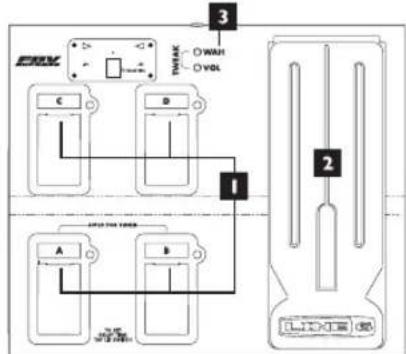
I. Canaux A, B, C et D : En mode FBV Normal, ces pédales permettent de sélectionner les Presets. Vous pouvez également appuyer sur une pédale pour régler le temps de délai. En mode Jam Control, elles servent à contrôler les fonctions d'enregistrement et de lecture des morceaux et des rythmes.
-
Pédale FBV : Pour alterner entre le volume et la Wah, placez cette pédale en position avant, de façon à appuyer sur le commutateur de la pointe.
-
Témoins Wah et Volume : Ces témoins s'allument pour indiquer que la pédale est prête à contrôler la Wah ou le volume. Pour alterner entre le volume et la Wah, placez cette pédale en position avant, de façon à appuyer sur le commutateur avec la pointe du pied. La fonction Tweak ne peut pas être utilisée avec le Spider Jam.
Utilisation de l'accordeur du FBV Express
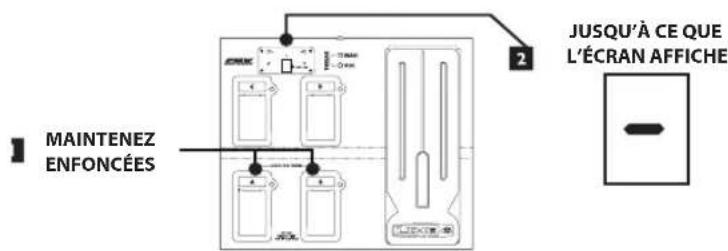
text_image
MAINTENEZ ENFONÇÉES JUSQU'À CE QUE L'ÉCRAN AFFICHE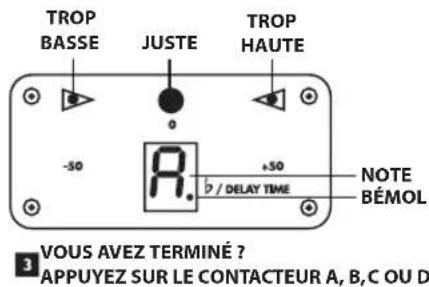
text_image
TROP BASSE JUSTE TROP HAUTE -50 +50 D / DELAY TIME NOTE BÉMOL 3 VOUS AVEZ TERMINÉ ? APPUYEZ SUR LE CONTACTEUR A, B, C OU DAnnexe B : Contrôle aux pieds
text_image
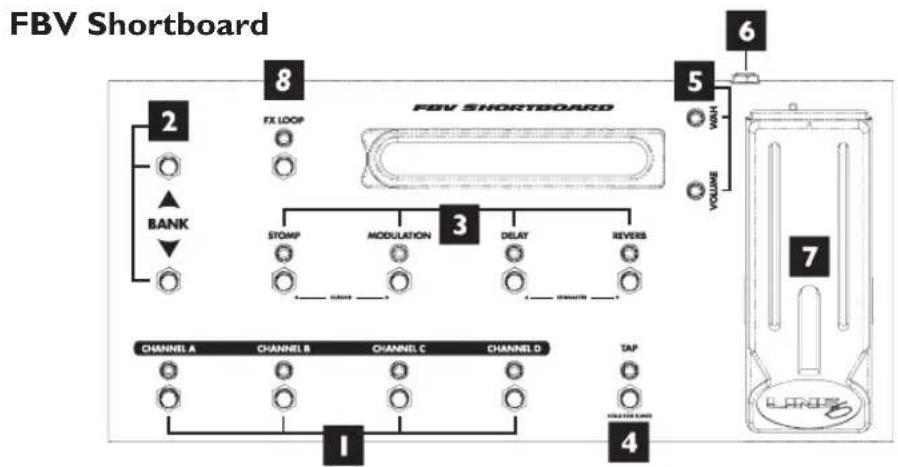
FBV Shortboard 2 ▲ BANK 8 FX LOOP FBV SHORTBOARD STOMP MODULATION 3 DELAY REVERS 5 WALL VOLUME 1 CHANNEL A CHANNEL B CHANNEL C CHANNEL D TAP 4 7I. Canaux A, B, C et D : En mode FBV Normal, ces pédales permettent de sélectionner les Presets. Vous pouvez également appuyer sur une pédale pour régler le temps de délai. En mode Jam Control, elles servent à contrôler les fonctions d'enregistrement et de lecture des morceaux et des rythmes.
*Pour de plus amples détails sur les nouveaux modes de pédalier de la version v2.09 du micrologiciel, consultez le manuel avancé du Spider Jam sur le site www.line6.com/manuals.
-
Bank Haut - Bas : Permet de sélectionner l'une des 9 banques de Presets utilisateur.
-
Commutateurs Stomp/Mod/Delay/Reverb : Bien vu ! Ces commutateurs servent à activer/désactiver les effets de modulation, le délai et la réverbération, comme si vous utilisiez des pédales d'effets. Le commutateur Stomp active la fonction Distortion Boost.
-
Commutateur Tap/Tuner : Appuyez sur ce commutateur à quelques reprises pour régler le tempo. Ou maintenez-le enfoncé jusqu'à ce que l'écran du pédalier affiche l'accordeur. Appuyez à nouveau pour quitter le mode de l'accordeur.
-
Témoins Wah et Volume : Ces témoins s'allument pour indiquer que la pédale est prête à contrôler la Wah ou le volume. Remarque : Pour alterner entre le volume et la Wah, placez cette pédale en position avant, de façon à appuyer sur le commutateur de la pointe. Lorsqu'une pédale d'expression externe est reliée au Jack 6,35 mm à l'arrière du Shortboard, la pédale de ce dernier ne peut contrôler que la Wah. Le commutateur de la pointe sert alors à activer/désactiver la Wah.
-
Jack pour pédale d'expression externe : Vous pouvez relier une pédale d'expression (comme la Line 6 EX-1) au Jack 6,35 mm à l'arrière du Shortboard pour contrôler le volume. La pédale du Shortboard ne contrôle alors que la Wah.
-
Pédale FBV : Pour alterner entre le volume et la Wah, placez cette pédale en position avant, de façon à appuyer sur le commutateur de la pointe.
-
Contacteur FX Loop : Ce contacteur affiche le nom de l'enregistrement chargé (si un anregistrement est chargé).