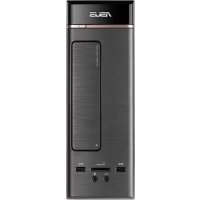
VivoPC K20CE - Ordinateur de bureau ASUS - Notice d'utilisation et mode d'emploi gratuit
Retrouvez gratuitement la notice de l'appareil VivoPC K20CE ASUS au format PDF.

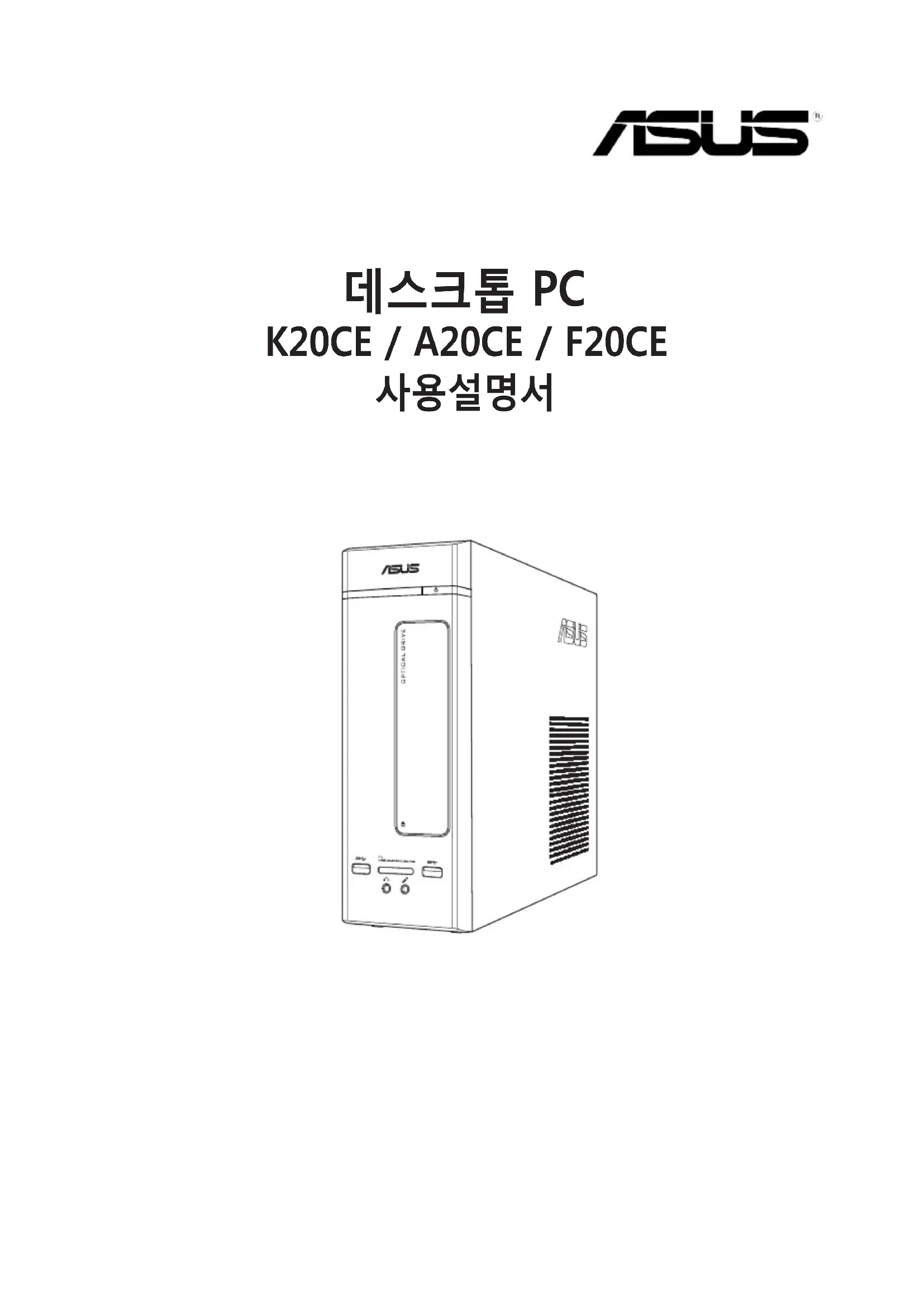

| Type de produit | Ordinateur de bureau compact |
| Marque | ASUS |
| Modèle | VivoPC K20CE |
| Dimensions (L x P x H) | Environ 20 x 20 x 5 cm |
| Poids | Environ 1,5 kg |
| Alimentation | Adaptateur secteur 90 W (19 V, 4,74 A) |
| Processeur | Intel Celeron ou Pentium (selon configuration) |
| Mémoire RAM | 4 Go à 8 Go DDR3L |
| Stockage | Disque dur 500 Go ou SSD 128 Go |
| Système d'exploitation | Windows 10 Famille (préinstallé) |
| Connectivité sans fil | Wi-Fi 802.11 b/g/n/ac, Bluetooth 4.0 |
| Ports avant | 2 x USB 3.0, 1 x prise casque, 1 x prise microphone |
| Ports arrière | 2 x USB 2.0, 1 x HDMI, 1 x VGA, 1 x RJ45 Ethernet, 1 x entrée alimentation |
| Fonctions principales | Bureautique, navigation internet, lecture multimédia, streaming |
| Entretien et nettoyage | Débrancher l'appareil, nettoyer avec un chiffon doux et sec. Ne pas utiliser de produits abrasifs. |
| Sécurité | Ventilation adéquate requise. Ne pas obstruer les grilles d'aération. Utiliser une prise de courant mise à la terre. |
| Pièces détachées et réparabilité | Batterie interne remplaçable (type CR2032). Disque dur et RAM accessibles via panneau inférieur. |
| Informations générales | Certifications : BSMI, IC, FCC Classe B. Température de fonctionnement : 5°C à 35°C. |
FOIRE AUX QUESTIONS - VivoPC K20CE ASUS
Questions des utilisateurs sur VivoPC K20CE ASUS
0 question sur cet appareil. Repondez a celles que vous connaissez ou posez la votre.
Poser une nouvelle question sur cet appareil
Téléchargez la notice de votre Ordinateur de bureau au format PDF gratuitement ! Retrouvez votre notice VivoPC K20CE - ASUS et reprennez votre appareil électronique en main. Sur cette page sont publiés tous les documents nécessaires à l'utilisation de votre appareil VivoPC K20CE de la marque ASUS.
MODE D'EMPLOI VivoPC K20CE ASUS
MISE EN GARDE: Danger d'explosion si la pile n'est pas remplacée correctement. Remplacer uniquement avec une pile de type semblable ou équivalent, recommandée par le fabricant. Mettez au rebut les batteries usagées conformément aux instructions du fabricant.
IC:캐나다 규정 준수
Cut appareil numérique de la Classe B est conforme à la norme NMB-003 du Canada. Cet appareil numérique de la Classe B respecte toutes les exigences du Règlement sur le matériel brouilleur du Canada.
Cet appareil est conforme aux normes CNR exemptes de licence d'Industrie Canada. Le fonctionnement est soumis aux deux conditions suivantes.
(1) cet appareil ne doit par provoquer d'interférences et (2) cet appareil doit accepter toute interférence, y compris celles susceptibles de provoquer un fonctionnement non souhaité de l'appareil.
캐나다 통신성 고지사항
Cet appareil numérique de la Class B respecte toutes les exigences du Règlement sur le matériel brouilleur du Canada.
BSMI:대만 무선 규정
無線設備的警告聲明
Marque : ASUS
Modèle : VivoPC K20CE
Catégorie : Ordinateur de bureau