Xplore Bobcat - Tablette

Bobcat - Tablette Xplore - Notice d'utilisation et mode d'emploi gratuit

Retrouvez gratuitement la notice de l'appareil Bobcat Xplore au format PDF.

📄 2 pages Français FR Télécharger 💬 Question IA 10 questions ⚙️ Specs
Notice Xplore Bobcat - page 1
Choisissez votre langue et indiquez votre email : nous vous enverrons une version traduite specifiquement.
Caractéristiques Détails
Type de produit Tablette
Écran Écran tactile de 7 à 10 pouces, résolution HD
Processeur Processeur quad-core performant
RAM 4 Go de RAM
Stockage interne 64 Go, extensible via carte microSD
Système d'exploitation Android ou Windows (selon le modèle)
Connectivité Wi-Fi, Bluetooth, ports USB
Utilisation Idéale pour les applications professionnelles, la collecte de données sur le terrain
Autonomie de la batterie Jusqu'à 10 heures d'utilisation
Poids Environ 1 kg
Maintenance Nettoyage régulier de l'écran, mise à jour du système d'exploitation
Sécurité Fonctionnalités de sécurité intégrées, protection contre les chocs
Accessoires inclus Chargeur, câble USB, guide de démarrage rapide
Garantie 1 an de garantie limitée

FOIRE AUX QUESTIONS - Bobcat Xplore

Comment réinitialiser ma tablette Xplore Bobcat ?
Pour réinitialiser votre tablette Xplore Bobcat, maintenez enfoncé le bouton d'alimentation et le bouton de volume bas pendant environ 10 secondes jusqu'à ce que le logo apparaisse.
Que faire si ma tablette ne s'allume pas ?
Assurez-vous que la tablette est chargée. Branchez le chargeur et laissez-la charger pendant au moins 30 minutes. Si elle ne s'allume toujours pas, essayez de réinitialiser comme indiqué ci-dessus.
Comment connecter ma tablette Xplore Bobcat à un réseau Wi-Fi ?
Allez dans 'Paramètres', puis 'Wi-Fi'. Activez le Wi-Fi et sélectionnez votre réseau. Entrez le mot de passe si nécessaire et appuyez sur 'Se connecter'.
Comment mettre à jour le système d'exploitation de ma tablette ?
Allez dans 'Paramètres', puis 'À propos de la tablette', et sélectionnez 'Mises à jour du système'. Suivez les instructions pour télécharger et installer les mises à jour disponibles.
Que faire si l'écran tactile ne répond pas ?
Essayez de redémarrer la tablette. Si cela ne fonctionne pas, vérifiez si l'écran est propre et sans obstruction. Si le problème persiste, envisagez de faire une réinitialisation d'usine.
Comment libérer de l'espace de stockage sur ma tablette Xplore Bobcat ?
Vous pouvez supprimer des applications inutilisées, vider le cache des applications dans 'Paramètres' > 'Applications', ou transférer des fichiers vers un stockage externe.
Comment résoudre les problèmes de connexion Bluetooth ?
Assurez-vous que le Bluetooth est activé dans 'Paramètres'. Vérifiez également que l'appareil que vous essayez de connecter est en mode appairage et à proximité.
Comment prendre une capture d'écran sur ma tablette Xplore Bobcat ?
Pour prendre une capture d'écran, appuyez simultanément sur le bouton d'alimentation et le bouton de volume bas pendant quelques secondes. L'image sera enregistrée dans la galerie.
Que faire si ma tablette surchauffe ?
Éteignez la tablette et laissez-la refroidir dans un endroit frais et sec. Évitez de l'utiliser pendant qu'elle est en charge si elle devient trop chaude.
Comment contacter le support technique pour ma tablette Xplore Bobcat ?
Vous pouvez contacter le support technique via le site officiel de Xplore ou appeler le service client au numéro indiqué dans le manuel d'utilisation.

Questions des utilisateurs sur Bobcat Xplore

0 question sur cet appareil. Repondez a celles que vous connaissez ou posez la votre.

Poser une nouvelle question sur cet appareil

L'email reste privé : il sert seulement à vous prévenir si quelqu'un répond à votre question.

Aucune question pour l'instant. Soyez le premier à en poser une.

Téléchargez la notice de votre Tablette au format PDF gratuitement ! Retrouvez votre notice Bobcat - Xplore et reprennez votre appareil électronique en main. Sur cette page sont publiés tous les documents nécessaires à l'utilisation de votre appareil Bobcat de la marque Xplore.

MODE D'EMPLOI Bobcat Xplore

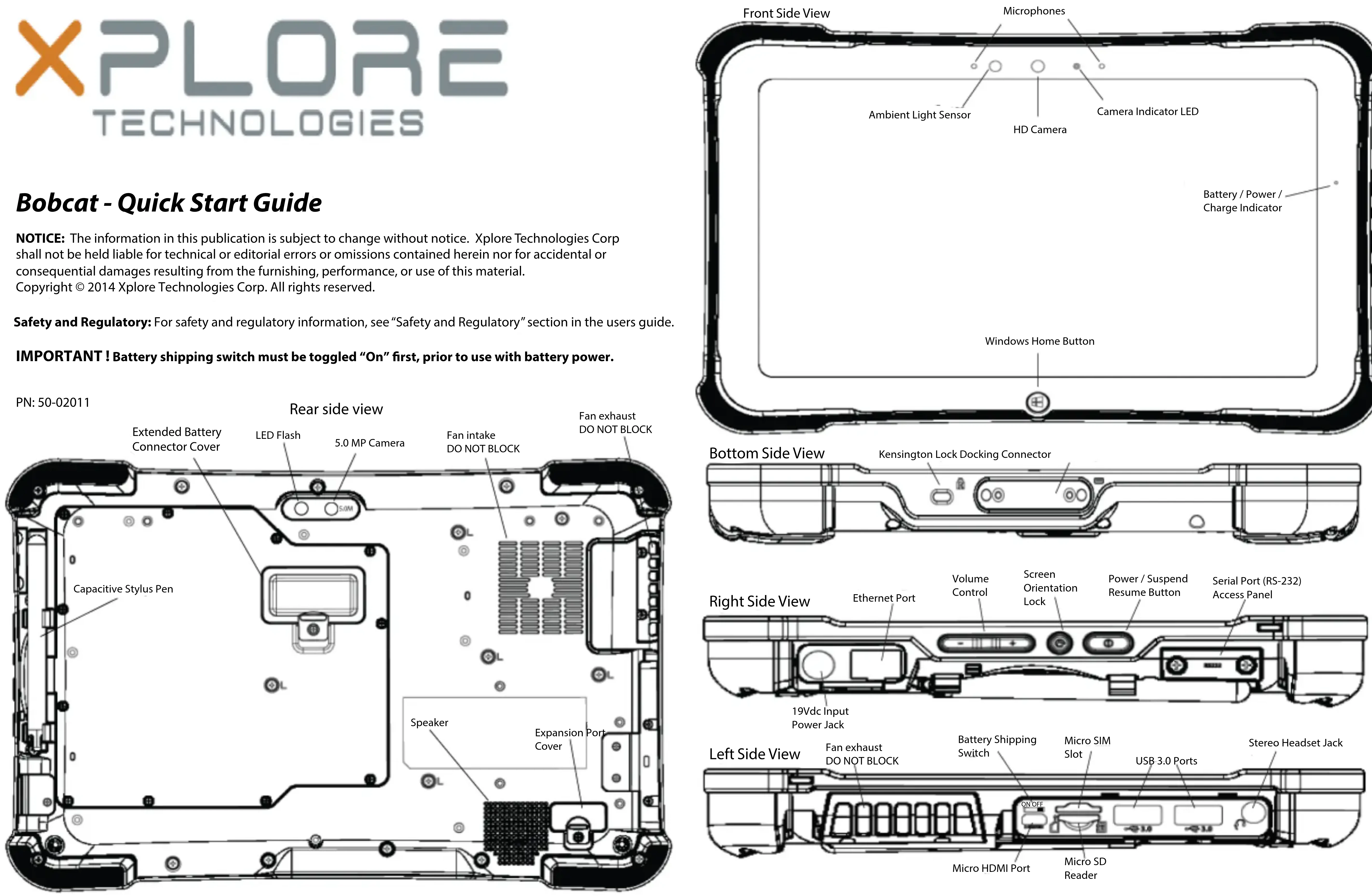
Bobcat - Guide de démarrage

Avis: Linformation ici est réservé de charger sans avis. Xplore Technologies Corp. nést responsable pour ni les erreurs techniques ou éditorialistes ni les omissions, ni les dommages-intérêts accidentels ou par conséquent qui resultent de l'emploi, ou performance de ce matériel. Copyright © 2014 Xplore Technologies Corp. All rights reserved

Safety and Regulatory: Pour sécurité voir guide de dépannage.

Avis! L'expédiation de pile doit être basculer avant de l'employer avec la puissance de pile.
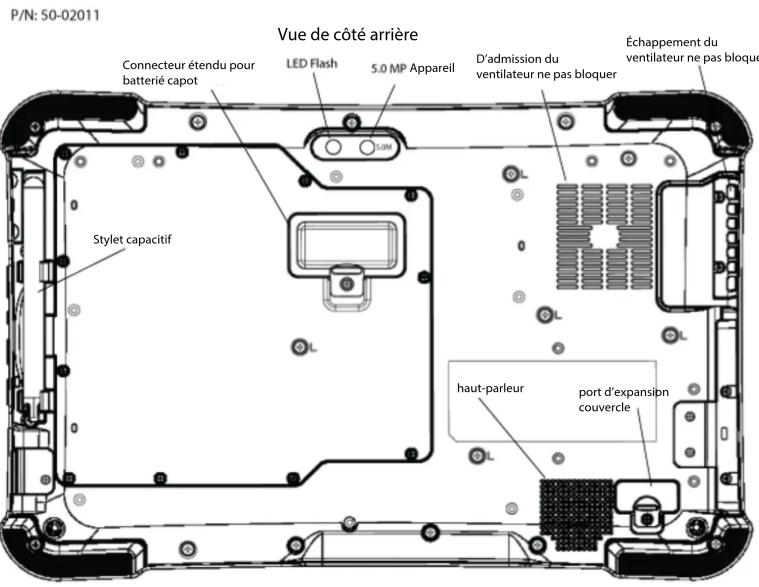
Xplore Bobcat - Bobcat - Guide de démarrage - 1

text_image P/N: 50-02011 Vue de côté arrière Connecteur étendu pour batterié capot LED Flash 5.0 MP Appareil D'admission du ventilateur ne pas bloquer Échappement du ventilateur ne pas bloqueur Stylet capacitif haut-parleur port d'expansion couvercle

Xplore Bobcat - Bobcat - Guide de démarrage - 2

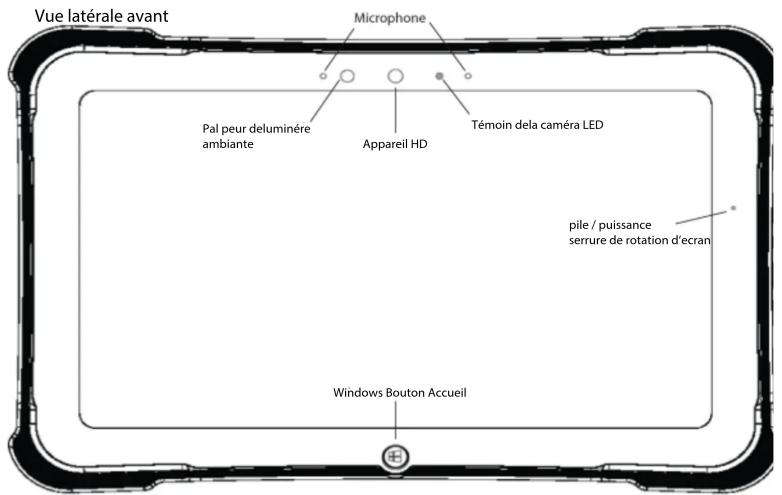
text_image Vue latérale avant Microphone Pal peur deluminère ambiante Appareil HD Témoin dela caméra LED pile / puissance serrure de rotation d'ecran Windows Bouton Accueil

Xplore Bobcat - Bobcat - Guide de démarrage - 3

text_image Bas vue de côté Kensington serrure Conduit de dock

Xplore Bobcat - Bobcat - Guide de démarrage - 4

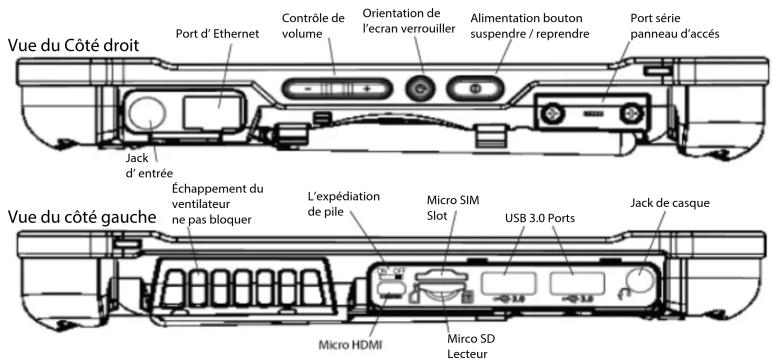
text_image Vue du Côté droit Port d' Ethernet Contrôle de volume Orientation de l'écran verrouiller Alimentation bouton suspendre / reprendre Port série panneau d'accès Jack d' entrée Vue du côté gauche Échappement du ventilateur ne pas bloquer L'expédiation de pile Micro SIM Slot USB 3.0 Ports Jack de casque Micro HDMI Micro SD Lecteur
Sommaire Cliquez un titre pour y accéder
Assistant notice
Powered by Anthropic
En attente de votre message
Informations produit

Marque : Xplore

Modèle : Bobcat

Catégorie : Tablette