ET45 - Tablette Xplore - Notice d'utilisation et mode d'emploi gratuit
Retrouvez gratuitement la notice de l'appareil ET45 Xplore au format PDF.


| Type de produit | Tablette robuste |
| Marque | Xplore |
| Modèle | ET45 |
| Dimensions (L x l x H) | 280 x 190 x 20 mm |
| Poids | 1,2 kg |
| Type d'écran | LCD TFT 10,1 pouces |
| Résolution d'écran | 1920 x 1200 pixels |
| Processeur | Intel Core i5 (8e génération) |
| Mémoire RAM | 8 Go |
| Stockage interne | 256 Go SSD |
| Alimentation | Batterie lithium-ion 7,4 V, 5000 mAh |
| Autonomie | Jusqu'à 8 heures |
| Système d'exploitation | Windows 10 Pro |
| Connectivité | WiFi 802.11ac, Bluetooth 5.0, GPS, 4G LTE (option) |
| Ports | USB 3.0, HDMI, prise jack 3,5 mm, lecteur de carte SD |
| Capteurs | Caméra avant 2 MP, caméra arrière 8 MP, accéléromètre, gyroscope |
| Température de fonctionnement | -20 °C à 60 °C |
| Indice de protection | IP65 (résistant à la poussière et aux projections d'eau) |
| Entretien et nettoyage | Essuyer avec un chiffon doux et sec. Ne pas utiliser de produits abrasifs. |
| Sécurité | Utiliser dans un environnement sec. Éviter les chocs et les températures extrêmes. |
| Pièces détachées et réparabilité | Batterie, écran et chargeur disponibles. Réparation par un professionnel recommandée. |
FOIRE AUX QUESTIONS - ET45 Xplore
Questions des utilisateurs sur ET45 Xplore
0 question sur cet appareil. Repondez a celles que vous connaissez ou posez la votre.
Poser une nouvelle question sur cet appareil
Téléchargez la notice de votre Tablette au format PDF gratuitement ! Retrouvez votre notice ET45 - Xplore et reprennez votre appareil électronique en main. Sur cette page sont publiés tous les documents nécessaires à l'utilisation de votre appareil ET45 de la marque Xplore.
MODE D'EMPLOI ET45 Xplore
Guide de démarrage rapide
Droits d'auteur
ZEBRA et l'illustration de la tête de zèbre sont des marques commerciales de Zebra Technologies Corporation, déposées dans de nombreuses juridictions dans le monde entier. Toutes les autres marques commerciales appartiennent à leurs propriétaires respectifs. ©2022 Zebra Technologies Corporation et/ou ses filiales. Tous droits réservés.
Les informations contenues dans ce document peuvent être modifiées sans préavis. Le logiciel décrit dans ce document est fourni sous accord de licence ou accord de confidentialité. Le logiciel peut être utilisé ou copié uniquement conformément aux conditions de ces accords.
Pour de plus amples informations concernant les déclarations juridiques et propriétaires, rendez-vous sur :
LOGICIELS :zebra.com/linkoslegal.
Conditions d'utilisation
Déclaration de propriété
Ce manuel contient des informations propriétaires de Zebra Technologies Corporation et de ses filiales (« Zebra Technologies »). Il est fourni uniquement à des fins d'information et d'utilisation par les parties décrites dans le présent document, chargées de faire fonctionner l'équipement et d'en assurer la maintenance. Ces informations propriétaires ne peuvent pas être utilisées, reproduites ou divulguées à d'autres parties pour toute autre fin sans l'autorisation écrite expresse de Zebra Technologies.
Amélioration des produits
L'amélioration continue des produits est une stratégie de Zebra Technologies. Toutes les spécifications et indications de conception sont susceptibles d'être modifiées sans préavis.
Clause de non-responsabilité
Zebra Technologies met tout en œuvre pour s'assurer de l'exactitude des caractéristiques techniques et des manuels d'ingénierie publiés. Toutefois, des erreurs peuvent se produire. Zebra Technologies se réserve le droit de corriger ces erreurs et décline toute responsabilité pour les dommages qui pourraient en résulter.
Limitation de responsabilité
En aucun cas Zebra Technologies ou toute autre personne impliquée dans la création, la production ou la livraison du produit joint (y compris le matériel et les logiciels) ne sauraient être tenus pour responsables des dommages de quelque nature que ce soit (y compris, sans limitation, les dommages consécutifs, notamment la perte de profits, l'interruption d'activité ou la perte d'informations) découlant de l'utilisation de, des résultats de l'utilisation de ou de l'impossibilité d'utiliser ce produit, même si Zebra Technologies a été prévenu de l'éventualité de tels dommages. Certaines juridictions n'autorisant pas l'exclusion ou la limitation de dommages fortuits ou consécutifs, il se peut que les exclusions ou les limitations susmentionnées ne s'appliquent pas à votre cas.
Déballage de l'appareil
- Retirez avec précaution tous les éléments de protection du terminal et conservez l'emballage pour un entreposage et une expédition ultérieurs.
- Assurez-vous que l'emballage contient les éléments suivants :
- Tablette
• Guide de réglementations
- Assurez-vous que l'équipement est en bon état. Si un élément est endommagé ou manquant, contactez immédiatement le service d'assistance Global Customer Support Center.
- Avant d'utiliser le terminal pour la première fois, retirez le film protecteur qui recouvre la fenêtre de lecture, l'écran et la fenêtre de l'appareil photo.
Caractéristiques du terminal
Figure 1 Vue avant
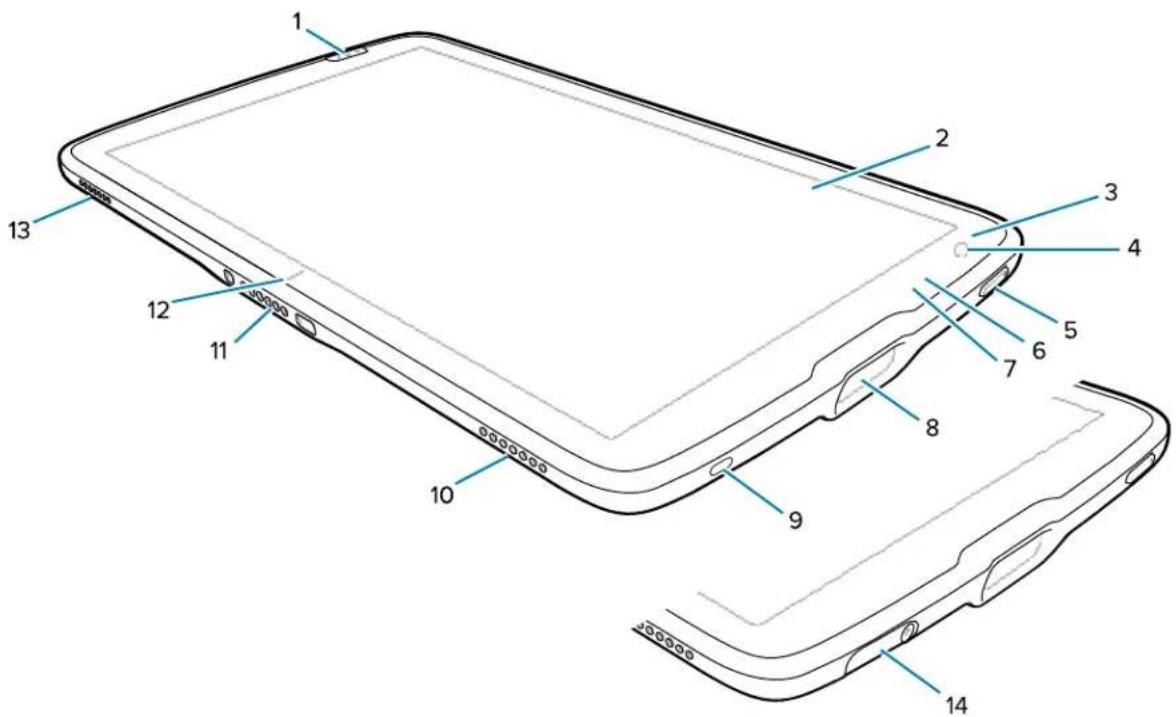
Tableau 1 Vue avant du terminal
| Numéro Élément Description | |
| 1 Bouton de lecture avant | Lance la capture des données de code-barres lorsqu'une application de lecture est active. |
| 2 Écran tactile Affiche toutes les informations nécessaires pour utiliser le terminal. | |
| 3 Capteur de lumière Détermine la lumière ambiante afin de régler l'intensité du rétroéclairage. | |
Tableau 1 Vue avant du terminal (Continued)
| Numéro Élément Description | ||
| 4 Appareil | photo avant Pour la vidéoconférence. | |
| 5 Bouton | d'alimentation | Permet d'activer ou de désactiver l'écran. Appuyez brièvement sur ce bouton pour mettre l'appareil sous tension. Appuyez longuement sur ce bouton pour réinitialiser le terminal ou le mettre hors tension. |
| 6 LED de capture des données | S'allume pendant la capture des données. | |
| 7 Voyant LED de chargement | Indique l'état d'alimentation de charge de la batterie en cours de chargement et les notifications générées par les applications. | |
| 8 Fenêtre de lecture Permet la capture de données à l'aide de l'imageur. | ||
| 9 Port USB-C Établit les communications USB hôte et client. | ||
| 10 Haut-parleur droit Fournit la sortie audio. | ||
| 11 Connecteur d'interface | Assure la communication avec l'appareil depuis la station d'accueil. | |
| 12 Indicateur d'alignement du socle | Utilisé pour faciliter l'alignement de la tablette et du socle. | |
| 13 Haut-parleur gauche Fournit la sortie audio. | ||
| 14 Couvercle du port USB | Utilisé pour fermer le port USB. Disponible uniquement sur les terminaux médicaux. | |
Figure 2 Vue arrière

Tableau 2 Vue arrière du terminal
| Numéro Élément Description | ||
| 1 Logement de verrouillage du socle | Maintient la tablette en place dans les socles. | |
| 2 Couvercle de la batterie | Permet d'accéder à la batterie remplaçable. | |
| 3 Position de l'antenne NFC | Pour lire des cartes NFC. | |
| 4 Microphone arrière Pour les enregistrements audio. | ||
| 5 Appareil photo arrière | Appareil photo avec autofocus qui prend des photos. | |
| 6 Flash LED de l'appareil photo arrière | Apporte de la lumière à l'appareil photo. | |
| 7 Encoche du couvercle de la batterie | Retirez délicatement le couvercle de la batterie de la tablette en le soulevant par la partie biseautée. | |
| 8 Bouton de lecture supérieur | Lance la capture des données de code-barres lorsqu'une application de lecture est active (programmable). | |
| 9 Microphone supérieur | Pour les communications vocales ou les enregistrements audio. | |
| 10 Bouton programmable | Bouton configurable pour une utilisation avec d'autres applications. | |
| 11 Bouton PTT Généralement utilisé pour les communications Push-to-Talk. En cas de restrictions réglementaires, le bouton est configurable pour une utilisation avec d'autres applications. | ||
| 12 Bouton de volume haut | Augmente le volume. | |
| 13 Bouton de volume bas | Diminue le volume. | |
Configuration du terminal
Configurez le terminal avant de l'utiliser pour la première fois.
- Installez la carte nano SIM. (ET45 uniquement)
- Chargez le terminal.
- Mettez le terminal sous tension.
Installation de la carte nano SIM
Un logement pour carte nano SIM est disponible uniquement sur les terminaux ET45. Les étapes suivantes s'appliquent uniquement lors de l'installation ou du remplacement d'une carte nano SIM.
- Assurez-vous que la tablette est hors tension.

ATTENTION : N'essayez pas de retirer la batterie lorsque la tablette est sous tension.
a) Appuyez sur le bouton d'alimentation et maintenez-le enfoncé jusqu'à ce que le menu s'affiche. b) Appuyez sur Power off (Mise hors tension).
- Soulevez le couvercle de la batterie (1) au niveau de la partie biseautée et retirez délicatement le couvercle de la batterie du terminal (2) comme illustré.

ATTENTION : N'utilisez aucun outil pour retirer la batterie ou son couvercle. Une perforation de la batterie ou du joint peut être dangereuse et entraîner un risque potentiel de blessure.
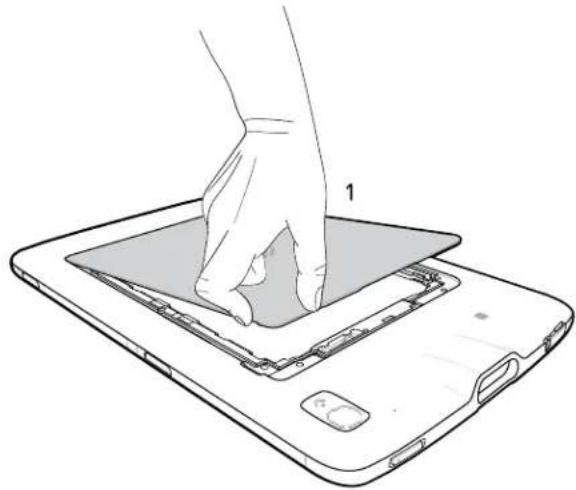
- À l'aide de votre ongle, faites glisser et maintenez le commutateur de verrouillage de la batterie en position déverrouillée (1).
- Lorsque le commutateur est en position déverrouillée, soulevez la batterie au niveau de la partie biseautée (2), faites-la pivoter vers le haut, puis retirez-la de son compartiment (3).

-
Après avoir retiré la batterie de la tablette, relâchez le commutateur de verrouillage de la batterie.
-
Si vous remplacez la carte nano SIM, retirez la carte existante.
a) Appuyez sur la carte SIM installée puis relâchez votre pression.
b) La carte s'éjecte légèrement afin que vous puissiez la retirer.
c) Retirez la carte SIM de son logement. La carte doit facilement glisser vers l'extérieur. Si ce n'est pas le cas, la carte SIM n'a pas été éjectée correctement. Répétez l'étape A.
- Insérez la carte nano SIM en orientant les contacts vers le haut.

-
Poussez la carte SIM jusqu'à ce qu'elle soit bien en place.
-
Replacez la batterie, côté contacts en premier.
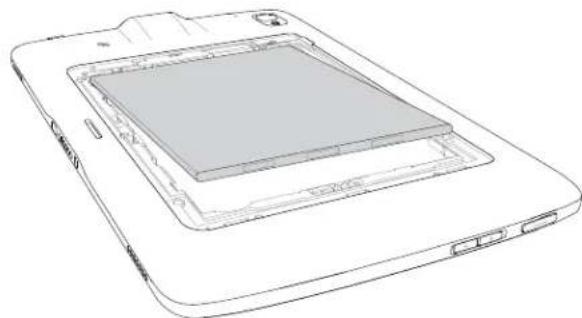
- Poussez doucement la batterie en direction des contacts (1) tout en la faisant pivoter vers le bas dans le compartiment (2), en vous assurant ainsi qu'elle est bien en place.
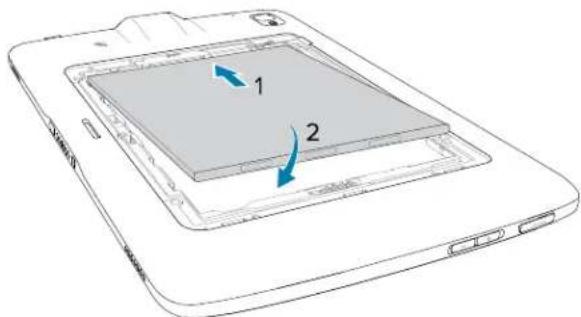

ATTENTION : notez l'orientation du couvercle de la batterie. Si vous ne replacez pas correctement le couvercle de la batterie, vous risquez de l'endommager.
- Insérez l'extrémité biseautée du couvercle de la batterie dans les fentes du compartiment (1).
- Faites pivoter le couvercle vers le bas (2).
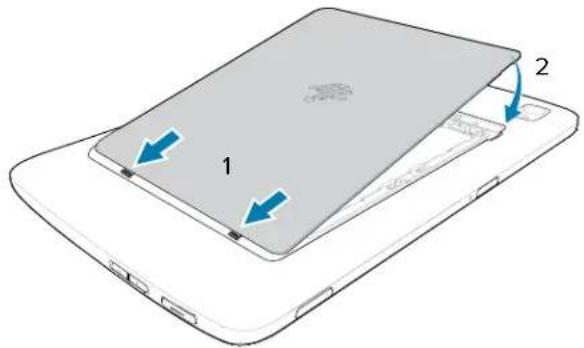
- Enfoncez le couvercle tout doucement en appuyant sur ses bords. Assurez-vous que le couvercle est bien installé.

Charge de l'appareil
Avant d'utiliser la tablette pour la première fois, connectez-la à une source d'alimentation externe. Laissez la tablette connectée à la source d'alimentation externe jusqu'à ce qu'elle soit complètement chargée. Le voyant de chargement devient vert lorsque la tablette est complètement chargée. Vous pouvez utiliser la tablette pendant la charge.
Accessoires de charge
Pour une expérience de charge optimale, utilisez un accessoire de charge approuvé par Zebra.
Les accessoires de charge pour le ET40/ET45 incluent :
- Socle de charge à 1 position (CRD-ET4X-1SCHRG1-01)
- Socle de charge à 4 positions (CRD-ET4X-4SCHRG1-01)
• Câble de chargement USB-C (CBL-TC5X-USBC2A-01)
Voyants de chargement
Chargez la batterie de la tablette avant de l'utiliser.
La batterie de la tablette 8 po totalement déchargée se charge à 80 % en environ 3 heures.
La batterie de la tablette 10 po totalement déchargée se charge à 80 % en environ 4 heures.

REMARQUE : Le voyant de chargement s'allume uniquement lorsque le terminal est connecté à une source d'alimentation.
Tableau 3 Voyants de chargement
| LED Indication | |
| Éteinte Le terminal n'est pas dans | le socle ; le terminal n'est pas inséré correctement ; le socle n'est pas alimenté. |
| Orange à clignotement lent(1 clignotement toutes les 4 secondes) | Le terminal est en cours de chargement. |
| Rouge à clignotement lent(1 clignotement toutes les 4 secondes) | Le terminal est en cours de chargement, mais la batterie est en fin de vie utile. |
| Orange à clignotement rapide(2 clignotements par seconde) | Erreur de charge. Les erreurs de charge possibles sont les suivantes :La température est trop élevée ou trop basse.La charge a duré trop longtemps, sans se terminer (huit heures, en général). |
| Rouge à clignotement rapide(2 clignotements par seconde) | Erreur de chargement et la batterie est en fin de vie utile. Les erreurs de charge possibles sont les suivantes :La température est trop élevée ou trop basse.La charge a duré trop longtemps, sans se terminer (huit heures, en général). |
| Verte fixe Charge terminée. | |
| Rouge fixe Chargement terminé, | mais la batterie est en fin de vie utile. |
Température de chargement
Chargez les batteries à une température ambiante comprise entre 0° C et 40° C (32° F et 104° F), comme indiqué sur la batterie. Le chargeur contrôle le chargement de façon intelligente. Pour ce faire, le chargeur active et désactive brièvement et alternativement le chargement de la batterie de façon que celle-ci soit maintenue à des températures acceptables.
Chargement à l'aide d'un socle à 1 position
Cette section décrit comment charger le terminal à l'aide d'un socle à 1 position ET40/ET45.
- Alignez le terminal avec les marques d'alignement (1) du socle.

- Insérez le terminal dans le socle (1) et faites-le pivoter vers l'arrière (2) jusqu'à ce qu'il s'enclenche.

Le terminal est verrouillé dans le socle et le voyant de chargement du terminal indique qu'il est en cours de charge.
- Pour retirer le terminal du socle, faites-le pivoter légèrement vers l'avant (1) et soulevez-le du socle (2).

Chargement à l'aide du câble USB
Le câble USB se connecte au bas de l'appareil. Une fois connecté au terminal, le câble permet de charger l'appareil, de transférer des données vers un ordinateur hôte et de connecter des périphériques USB.
- Connectez le câble USB au terminal.
-
Branchez le connecteur USB sur la source d'alimentation.
-
Branchez l'alimentation sur une prise secteur.

Mise sous tension du terminal
Appuyez longuement sur le bouton d'alimentation jusqu'à ce que le menu s'affiche.
Socle de charge à 1 position
Utilisez un socle de charge à 1 position pour charger une tablette 8 po ou 10 po.

ATTENTION : Veillez à respecter les consignes de sécurité relatives aux batteries stipulées dans le Guide de référence produit du ET40/ET45.
Le socle de charge à 1 position :
- Fournit l'alimentation assurant le fonctionnement du terminal.
- Charge la batterie du terminal et le bloc batterie en option installé dans un module d'extension arrière.
Figure 3 Socle de charge à 1 position - vue avant

| Numéro Élément Description | ||
| 1 Indicateur | d'alignement du socle | Utilisé pour faciliter l'alignement du socle et de la tablette. |
Figure 4 Socle de charge à 1 position - vue arrière
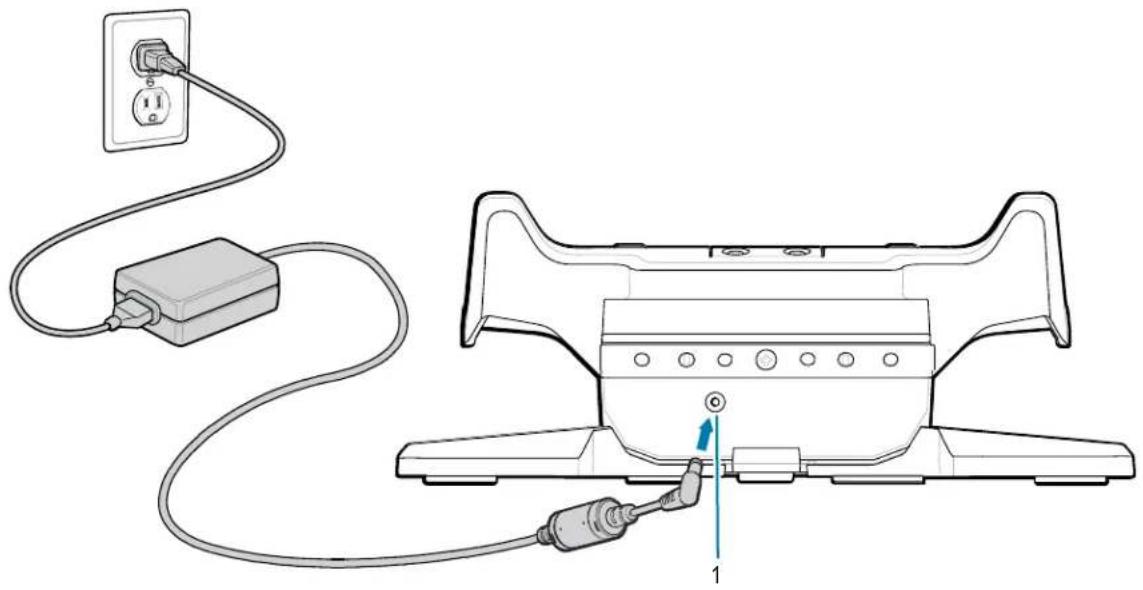
| Numéro Élément Description | ||
| 1 Entrée | d'alimentation CC | Utilisée pour connecter l'alimentation CC au socle. |
Socle de charge à 4 positions
Utilisez le socle de charge à 4 positions pour charger jusqu'à quatre tablettes 8 po ou 10 po et jusqu'à quatre blocs batterie.

ATTENTION : Veillez à respecter les consignes de sécurité relatives aux batteries stipulées dans le Guide de référence produit du ET40/ET45.
Le socle de charge à 4 positions :
- Fournit l'alimentation assurant le fonctionnement du terminal.
- Permet de charger simultanément jusqu'à quatre terminaux et jusqu'à quatre blocs batterie à l'aide de l'adaptateur pour chargeur de batterie en option.
Figure 5 Socle de charge à 4 positions - vue avant
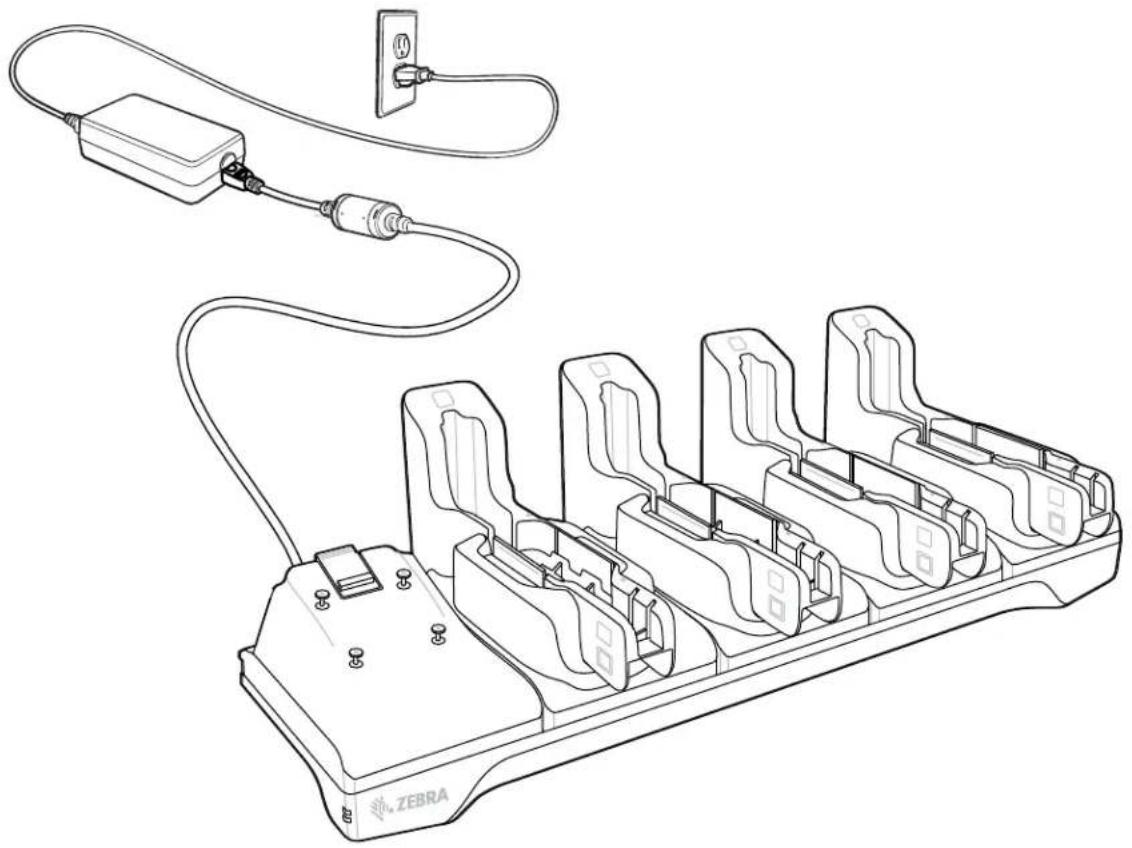
Figure 6 Socle de charge à 4 positions - vue arrière

Numéro Élément Description
1 Entrée d'alimentation Utilisée pour connecter l'alimentation au socle.
Lecture à l'aide d'un lecteur interne
Utilisez le lecteur interne pour capturer les données de code-barres.

REMARQUE : Pour lire un code-barres, une application de lecture est requise. L'appareil est équipé de l'application DataWedge qui permet à l'utilisateur d'activer le lecteur pour décoder les données du code-barres et d'afficher le contenu du code-barres.
- Assurez-vous qu'une application est ouverte sur le terminal et qu'un champ de texte est sélectionné (c'est-à-dire que le curseur se trouve dans le champ de texte).
- Pointez la fenêtre de lecture de l'appareil vers un code-barres.
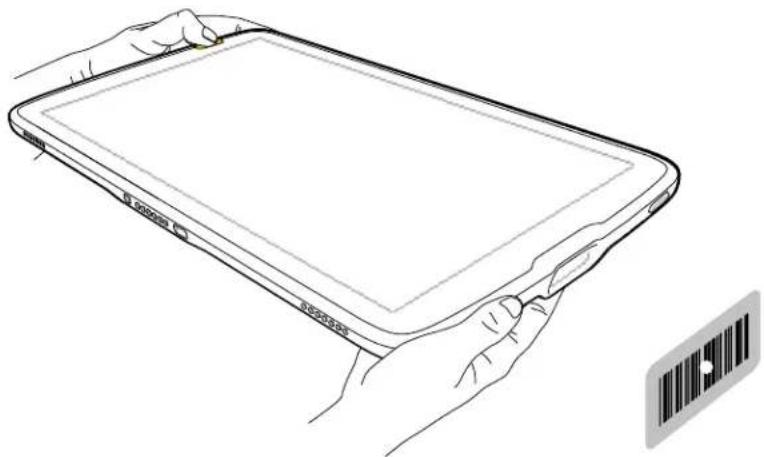
- Appuyez sur l'un des boutons de lecture et maintenez-le enfoncé.
Le point de visée avec éclairage s'allume pour faciliter la visée.

REMARQUE : Lorsque le terminal est en mode Liste de prélèvement, le terminal ne décode pas le code-barres tant que le centre du point de visée n'est pas sur le code-barres.
- Assurez-vous que le code-barres se trouve dans la zone délimitée par la trame de visée. Le point de visée est conçu pour améliorer la visibilité dans des conditions où l'éclairage est très lumineux.
La LED de capture de données devient verte et un bip retentit par défaut pour indiquer que le code-barres a été correctement décodé.
Lecture de cartes NFC
Lisez les cartes sans contact à l'aide de la technologie NFC.
- Lancez une application compatible NFC.
- Tenez l'appareil comme indiqué.
- Alignez la carte avec l'antenne NFC (1) située à l'arrière du terminal.
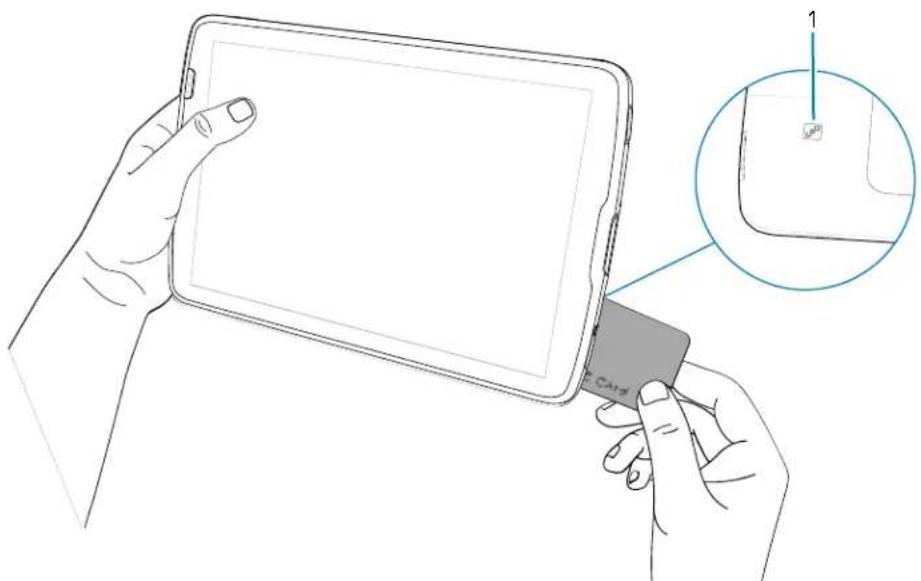
La tablette peut lire les cartes NFC à l'avant ou à l'arrière du terminal.
- Tenez la carte fixement jusqu'à ce que la transaction soit terminée (généralement indiqué par l'application).
- GUIDE DE DÉMARRAGE RAPIDE
- DROITS D'AUTEUR
- CONDITIONS D'UTILISATION
- DÉCLARATION DE PROPRIÉTÉ
- AMÉLIORATION DES PRODUITS
- CLAUSE DE NON-RESPONSABILITÉ
- LIMITATION DE RESPONSABILITÉ
- DÉBALLAGE DE L'APPAREIL
- CARACTÉRISTIQUES DU TERMINAL
- CONFIGURATION DU TERMINAL
- INSTALLATION DE LA CARTE NANO SIM
- CHARGE DE L'APPAREIL
- ACCESSOIRES DE CHARGE
- VOYANTS DE CHARGEMENT
- TEMPÉRATURE DE CHARGEMENT
- CHARGEMENT À L'AIDE D'UN SOCLE À 1 POSITION
- CHARGEMENT À L'AIDE DU CÂBLE USB
- MISE SOUS TENSION DU TERMINAL
- SOCLE DE CHARGE À 1 POSITION
- SOCLE DE CHARGE À 4 POSITIONS
- NUMÉRO ÉLÉMENT DESCRIPTION
- LECTURE À L'AIDE D'UN LECTEUR INTERNE
- LECTURE DE CARTES NFC
Marque : Xplore
Modèle : ET45
Catégorie : Tablette