Notice Facile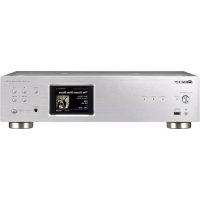
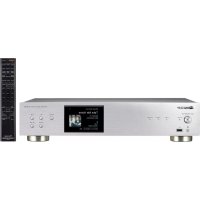
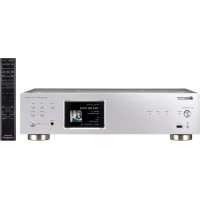
N70AS - Récepteur de musique PIONEER - Notice d'utilisation et mode d'emploi gratuit
Retrouvez gratuitement la notice de l'appareil N70AS PIONEER au format PDF.

| Caractéristiques techniques | Récepteur de musique PIONEER N70AS, compatible avec divers formats audio, connectivité Bluetooth, Wi-Fi, et USB. |
|---|---|
| Utilisation | Idéal pour écouter de la musique en streaming, connecter des appareils audio, et profiter d'une qualité sonore élevée. |
| Maintenance et réparation | Nettoyer régulièrement les ports et les connexions, mettre à jour le firmware selon les recommandations du fabricant. |
| Sécurité | Utiliser uniquement avec des accessoires compatibles, éviter l'exposition à l'humidité et à la chaleur excessive. |
| Informations générales | Vérifier la compatibilité avec les appareils avant l'achat, consulter le manuel d'utilisation pour des conseils d'installation. |
FOIRE AUX QUESTIONS - N70AS PIONEER
Téléchargez la notice de votre Récepteur de musique au format PDF gratuitement ! Retrouvez votre notice N70AS - PIONEER et reprennez votre appareil électronique en main. Sur cette page sont publiés tous les documents nécessaires à l'utilisation de votre appareil N70AS de la marque PIONEER.
MODE D'EMPLOI N70AS PIONEER
Mode d’emploi Découvrez les nombreux avantages offerts en enregistrant votre produit en ligne maintenant sur http://www.pioneer.fr (ou http://www.pioneer.eu).2 ATTENTION POUR ÉVITER TOUT RISQUE D’ÉLECTROCUTION, NE PAS ENLEVER LE COUVERCLE (NI LE PANNEAU ARRIÈRE). AUCUNE PIÈCE RÉPARABLE PAR L’UTILISATEUR NE SE TROUVE À L’INTÉRIEUR.
CONFIER TOUT ENTRETIEN À UN PERSONNEL
QUALIFIÉ UNIQUEMENT. D3-4-2-1-1_B1_Fr AVERTISSEMENT Pour éviter les risques d’incendie, ne placez aucune flamme nue (telle qu’une bougie allumée) sur l’appareil. D3-4-2-1-7a_A1_Fr AVERTISSEMENT Cet appareil n’est pas étanche. Pour éviter les risques d’incendie et de décharge électrique, ne placez près de lui un récipient rempli d’eau, tel qu’un vase ou un pot de fleurs, et ne l’exposez pas à des gouttes d’eau, des éclaboussures, de la pluie ou de l’humidité. D3-4-2-1-3_A1_Fr Milieu de fonctionnement Température et humidité du milieu de fonctionnement : De +5 °C à +35 °C (de +41 °F à +95 °F) ; Humidité relative inférieure à 85 % (orifices de ventilation non obstrués) N’installez pas l’appareil dans un endroit mal ventilé ou un lieu soumis à une forte humidité ou en plein soleil (ou à une forte lumière artificielle). D3-4-2-1-7c*_A1_Fr
PRÉCAUTION DE VENTILATION
Lors de l’installation de l’appareil, veillez à laisser un espace suffisant autour de ses parois de manière à améliorer la dissipation de chaleur (au moins 10 cm sur le dessus, 10 cm à l’arrière et 10 cm de chaque côté). D3-4-2-1-7d*_A1_Fr ATTENTION L’interrupteur /I STANDBY/ON de cet appareil ne coupe pas complètement celui-ci de sa prise secteur. Comme le cordon d’alimentation fait office de dispositif de déconnexion du secteur, il devra être débranché au niveau de la prise secteur pour que l’appareil soit complètement hors tension. Par conséquent, veillez à installer l’appareil de telle manière que son cordon d’alimentation puisse être facilement débranché de la prise secteur en cas d’accident. Pour éviter tout risque d’incendie, le cordon d’alimentation sera débranché au niveau de la prise secteur si vous prévoyez une période prolongée de non utilisation (par exemple avant un départ en vacances). D3-4-2-2-2a*_A1_Fr Ce produit est destiné à une utilisation domestique générale. Toute panne due à une utilisation autre qu'à des fins privées (comme une utilisation à des fins commerciales dans un restaurant, dans un autocar ou sur un bateau) et qui nécessite une réparation sera aux frais du client, même pendant la période de garantie. K041_A1_Fr AVERTISSEMENT Gardez les pièces de petite taille hors de la portée des bébés et des enfants. En cas d’ingestion accidentelle, veuillez contacter immédiatement un médecin. D41-6-4_A1_FrK058a_A1_Fr
Information à destination des utilisateurs sur la collecte et l’élimination des équipements et batteries usagés Ces symboles qui figurent sur les produits, les emballages et/ou les documents d’accompagnement signifient que les équipements électriques et électroniques et batteries usagés ne doivent pas être jetés avec les déchets ménagers et font l’objet d’une collecte sélective. Pour assurer l’enlèvement et le traitement appropriés des produits et batteries usagés, merci de les retourner dans les points de collecte sélective habilités conformément à la législation locale en vigueur. En respectant les circuits de collecte sélective mis en place pour ces produits, vous contribuerez à économiser des ressources précieuses et à prévenir les impacts négatifs éventuels sur la santé humaine et l’environnement qui pourraient résulter d’une mauvaise gestion des déchets. Pour plus d’information sur la collecte et le traitement des produits et batteries usagés, veuillez contacter votre municipalité, votre service de gestion des déchets ou le point de vente chez qui vous avez acheté ces produits. Ces symboles ne sont valables que dans les pays de l’Union Européenne. Pour les pays n’appartenant pas à l’Union Européenne : Si vous souhaitez jeter ces articles, veuillez contacter les autorités ou revendeurs locaux pour connaître les méthodes d’élimination appropriées. Exemples de marquage pour les batteries Marquage pour les équipements3
NOTE IMPORTANTE SUR LE CABLE
- D’ALIMENTATION Tenir le câble d’alimentation par la fiche. Ne pas débrancher la prise en tirant sur le câble et ne pas toucher le câble avec les mains mouillées. Cela risque de provoquer un court-circuit ou un choc électrique. Ne pas poser l’appareil ou un meuble sur le câble. Ne pas pincer le câble. Ne pas faire de noeud avec le câble ou l’attacher à d’autres câbles. Les câbles d’alimentation doivent être posés de façon à ne pas être écrasés. Un câble abîmé peut provoquer un risque d’incendie ou un choc électrique. Vérifier le câble d’alimentation de temps en temps. Contacter le service après-vente PIONEER le plus proche ou le revendeur pour un remplacement. S002*_A1_Fr4 Nous vous remercions pour cet achat d’un produit Pioneer. Veuillez lire attentivement ce mode d’emploi pour apprendre à utiliser correctement votre récepteur. Préparatifs À propos de ce produit p. 5
- Vérification des accessoires livrés avec l’appareil p. 5
- Mise en place des piles p. 5
- Portée de la télécommande p. 5
- 01 Commandes et affichages Panneau avant p. 6
- Télécommande p. 8
- 02 Raccordement de votre équipement À propos de la liaison audio p. 9
- Connexions de sortie audio analogique p. 9
- Connexions audio numérique p. 10
- Connexion de périphériques de stockage USB p. 10
- Utilisation d’un câble USB pour connecter un ordinateur p. 11
- Connexion au réseau via l’interface LAN p. 11
- Connexion d’autres équipement Pioneer et commande centralisée p. 12
- Branchement p. 13
- 03 Pour commencer Configuration de l’appareil p. 14
- Configuration de la fonction de mise hors tension automatique p. 14
- Commandes générales p. 14
- 04 Lecture par un iPod/iPhone Confirmez quels modèles d’iPod/iPhone sont pris en charge p. 15
- Lecture par votre iPod/iPhone p. 15
- 05 Lecture à partir d’une source USB/Disque dur externe Lecture de fichiers stockés sur un périphérique USB p. 17
- 06 Guide rapide de configuration réseau Connexion au réseau p. 18
- Essayez d’utiliser les fonctions réseau p. 19
- 07 Configuration des paramètres réseau Configuration réseau p. 25
- Configuration de la fonction de veille réseau p. 26
- Nom convivial p. 26
- Écoute de la radio Internet p. 26
- Opérations avancées de la fonction Internet Radio p. 27
- À propos de la fonction de lecture audio en ligne Spotify p. 27
- Introduction p. 28
- Lecture de fichiers audio stockés sur des ordinateurs ou sur d’autres équipements p. 29
- 08 Utilisation d’autres fonctions Utilisation des modes d’écoute p. 30
- Une restitution fidèle au son original p. 30
- Utilisation du convertisseur N/A p. 30
- Réglage de la fonction DAC Lock Range (N-70A uniquement) p. 31
- Changement de filtre numérique (N-70A uniquement) p. 31
- Réglage de la phase (N-70A uniquement) p. 31
- Basculer entre sortie et réglages de sortie audio numérique p. 32
- Réglage de la langue p. 32
- 09 Informations supplémentaires Guide de dépannage p. 33
- Mise à jour du micrologiciel (Firmware Update) p. 36
- Réinitialisation de l’appareil p. 38
- Précautions d’utilisation p. 38
- À propos de la lecture en réseau p. 38
- À propos des formats de fichiers lisibles p. 40
- Windows 8 p. 42
- À propos de l’iPod/iPhone p. 42
- À propos de Spotify p. 42
- Spécifications Table des matières5 Préparatifs À propos de ce produit Ce Mode d’emploi utilise des illustrations simplifiées du produit. Ces illustrations peuvent différer de la réalité et des informations affichées sur le produit. Vérification des accessoires livrés avec l’appareil Veuillez vérifier que les accessoires suivants sont livrés avec l’appareil : p. 43
Cordon d’alimentation
Piles à anode sèche AAA IEC R03 (pour vérifier le bon fonctionnement du système) x 2
Instructions de sécurité
N-50A N-70A Mise en place des piles Les piles fournies avec l’appareil le sont afin de vous permettre de vérifier son fonctionnement ; il se peut donc qu’elles ne durent pas longtemps. Nous recommandons l’usage de piles alcalines, dont la durée de vie est supérieure. AVERTISSEMENT
N’utilisez, ni ne conservez vos piles à la lumière directe du soleil ou dans un endroit fortement exposé à la chaleur, comme une voiture ou à proximité d’un appareil de chauffage. Les piles risqueraient de suinter, surchauffer, exploser ou s’enflammer. La durée de vie et la performance des piles peuvent également être réduites. ATTENTION
Une mauvaise utilisation des piles peut provoquer des accidents tels que fuites ou explosions. Veuillez observer les recommandations suivantes :
N’utilisez jamais des piles neuves et usagées dans le même appareil.
Insérez les piles en respectant les indications de polarité situées à l’intérieur du boîtier.
Des piles de même forme peuvent avoir des voltages différents. N’utilisez jamais des piles de voltage différent dans le même appareil.
Lorsque vous éliminez des piles/batteries usées, veuillez vous conformer aux normes gouvernementales ou aux règles des institutions publiques environnementales en vigueur dans votre pays ou région.
Lors de l’installation des piles, veillez à ne pas endommager les ressorts situés en face des bornes (–) des piles. Les piles pourraient fuir ou surchauffer. Portée de la télécommande La télécommande a une portée maximale d’environ 7 mètres, avec un angle maximal d’environ 30° par rapport au capteur de télécommande. Gardez à l’esprit ce qui suit lorsque vous utilisez la télécommande :
Assurez-vous de l’absence d’obstacles entre la télécommande et le capteur de l’appareil.
La télécommande risque de ne pas fonctionner correctement si la lumière du soleil ou une lampe fluorescente puissante éclaire le capteur de l’appareil.
Les télécommandes d’autres appareils peuvent interférer les unes sur les autres. Évitez d’utiliser des télécommandes, contrôlant d’autres équipements placés à proximité de cet appareil.
Remplacez les piles lorsque vous constatez une diminution de la portée de fonctionnement de la télécommande. /I STANDBY/ONSTANDBYiPod/iPhone
Commandes et affichages Panneau avant
/I STANDBY/ONAppuyez pour mettre l’appareil sous ou hors tension.Le voyant intégré au centre du bouton s’allume lorsque l’appareil est sous tension. Témoin STANDBYS’allume lorsque l’appareil est en veille. Témoin DIRECTS’allume lorsque le mode DIRECT est activé.Témoin Hi-Bit 32S’allume lorsque le mode Hi-Bit 32 est activé.Témoin Up SamplingS’allume lorsque le mode Up Sampling est activé. Prise pour iPod/iPhone Pour connecter un iPod/iPhone Apple (page 15) ou un périphérique USB/disque dur externe (page 10)
Capteur de télécommandeReçoit les signaux provenant de la télécommande (page 5). Afficheur SOURCEA utiliser pour changer la source d’entrée.
Appuyez pour arrêter la lecture.
Lance la lecture. Pendant la lecture, cette touche interrompt et faire reprendre la lecture.
Appuyez une fois sur la touche pour revenir au début du fichier en cours de lecture. Appuyez sans relâcher pour passer en retour rapide. (Selon la fonction d’entrée sélectionnée, le retour au début du fichier en cours de lecture n’est pas toujours possible.) Appuyez une fois pour sauter au début du fichier suivant. Appuyez sans relâcher pour passer en avance rapide. Prise PHONES (N-70A uniquement)Permet de brancher un casque ou des écouteurs. PHONES LEVEL (N-70A uniquement)Pour régler le volume de la sortie casque/écouteurs. Astuce
Lorsque l’écran de configuration initiale ou l’écran de sélection des pistes est affiché, les boutons suivants de l’appareil peuvent être utilisés pour naviguer dans l’écran (haut, bas, entrée, retour).• : • : • : Entrée• : RetourSOURCE /I STANDBY/ONSTANDBYiPod/iPhone5V 1ADIRECT Hi-Bit 32 Up SamplingSOURCE
Commandes et affichages
Source d’entrée DIGITAL OUT S’affiche lorsque la fonction DIGITAL OUT est activée (On).
Statut de la connexion réseauCet indicateur s’affiche lorsque l’appareil est connecté au réseau.Cet indicateur s’affiche dans le cas où le câble réseau (LAN) est raccordé à l’appareil mais que l’appareil n’est pas connecté au réseau. Si le câble réseau n’est pas connecté à l’appareil, cet indicateur ne s’affiche pas. Nom de dossier/fichier/artiste/album/station, etc. Informations concernant le fichierAffichage du format de fichier, du taux d’échantillonnage et du débit binaire. Statut de lecture Durée de lecture écouléeDurée de lecture restante Image ArtworkUne image s’affiche lorsque le fichier en cours de lecture est associé à une pochette d’album, une image, etc. Barre de lectureAffichage du statut de lecture du fichier. Cette indication ne s’affiche pas toujours selon la source ou le fichier. Lecture répétée et lecture aléatoireLecture répétée de tous les fichiers.Répétition d’un fichier.Lecture aléatoire Indicateur du mode SOUNDL.R.AS’affiche lorsque le paramètre Lock Range Adjust est défini sur une valeur autre que Range 7 (réglage d’origine). ASR S’allume lorsque la fonction Auto Sound Retriever est activée.A.L.CS’allume lorsque la fonction Auto Level Control est activée. 3:45 / -5:23ASR A.L.CL.R.A FLAC 176.4kHz / 24bitMusic Server Song 1 ArtistAlbum DIGITAL OUT
Commandes et affichages
STANDBY/ON Cette touche est opérationnelle lorsque le bouton /I STANDBY/ON de l’appareil est en position ON. L’état d’alimentation de l’appareil alterne entre les modes sous- tension (ON) et veille (STANDBY) à chaque pression sur la touche.
DIRECT Pour envoyer directement en sortie le signal d’entrée.
Hi-Bit 32 Pour activer la fonction Hi-Bit 32 du mode SOUND. Cette fonction augmente la plage dynamique pour les signaux audio numériques. La conversion des signaux de 16 à 24 bits en signaux 32 bits permet d’obtenir une lecture plus précise et plus agréable (page 30
Touches de fonction A utiliser pour changer la source d’entrée.
Pour changer la source d’entrée de l’appareil. Chaque pression sur la touche passe à la source d’entrée suivante parmi les différentes sources possibles.
REPEAT Pour activer/désactiver la fonction de lecture répétée des fichiers à partir d’un iPod/iPhone, d’un périphérique de stockage USB/ disque dur externe ou de Music Server ( page 15
SHUFFLE Pour activer/désactiver la fonction de lecture aléatoire des fichiers à partir d’un iPod/iPhone, d’un périphérique de stockage USB/disque dur externe ou de Music Server (page 15 , 29).
Appuyez une fois sur la touche pour revenir au début du fichier en cours de lecture.
Selon la fonction d’entrée sélectionnée, le retour au début du fichier en cours de lecture n’est pas toujours possible.
Lance la lecture. Pendant la lecture, cette touche interrompt et faire reprendre la lecture.
Appuyez sans relâcher pour passer en retour rapide. Selon la source d’entrée ou le fichier, la fonction de retour rapide n’est pas toujours disponible.
TOP MENU Pour afficher le menu d’accueil de chaque source d’entrée.
Elles servent à sélectionner des éléments, à changer des paramètres et à déplacer le curseur. ENTER A utiliser pour activer le poste sélectionné ou saisir un réglage que vous avez modifié.
SETUP Pour changer les réglages. Cette touche permet aussi de réinitialiser les paramètres de l’appareil, comme indiqué dans la section Reset (page 38
CLEAR Appuyez pour supprimer l’élément sélectionné. Vous pouvez l’utiliser, par exemple, si vous vous trompez de numéro.
DISPLAY Appuyez pour éteindre l’afficheur quand il n’est pas nécessaire. Lorsqu’une action est exécutée sur l’appareil, l’affichage s’allume automatiquement, puis s’éteint de nouveau après dix secondes. Pour désactiver le mode d’extinction automatique de l’affichage, appuyez de nouveau sur la touche DISPLAY.
iPod CONTROL Chaque pression sur la touche bascule l’affichage des informations de musique entre l’écran de l’iPod/iPhone et le panneau avant de l’appareil.
DIMMER Pour régler la luminosité de l’affichage (page 14).
SORT Pour trier les pistes lors de l’utilisation de la source Music Server et à condition que le serveur DLNA prenne en charge la fonction de tri.
En cours de lecture de fichier, appuyez une fois pour sauter au début du fichier suivant.
Appuyez sans relâcher pour passer en avance rapide. Selon la source d’entrée ou le fichier, la fonction d’avance rapide n’est pas toujours disponible.
Appuyez pour arrêter la lecture.
NOW PLAYING Lorsque cette touche est actionnée lorsque l’écran de sélection de piste est affiché ou en cours de lecture, l’affichage bascule sur l’écran de lecture.
RETURN Appuyez pour revenir à la page précédente.
+Favorite Lors de l’utilisation de la source d’entrée Radio Internet ou Music Server, cette touche permet d’ajouter une station de radio Internet ou une piste sur le serveur multimédia à vos favoris (page 27
Raccordement de votre équipement ATTENTION
Veillez à mettre l’appareil hors tension et à débrancher le cordon d’alimentation de la prise secteur à chaque fois que vous effectuez ou que vous modifiez des connexions. Branchez le cordon d’alimentation une fois que toutes les connexions entre les différents équipements ont été effectuées. À propos de la liaison audio Connexions de sortie audio analogique En connectant la sortie audio analogique de cet appareil à l’entrée audio analogique d’un amplificateur, vous pouvez restituer une source audio analogique provenant de cet appareil. N-70A Remarque
La valeur par défaut d’usine de la prise de sortie équilibrée est 2-HOT/3-COLD. Pour modifier ce réglage, veuillez consulter la section Réglage de la phase (N-70A uniquement) à la page 31 N-50A Types de câbles et de bornesSignaux audio transférablesNumérique (Coaxial) Audio numérique conventionnelNumérique (Optique)RCA (Analogique)(Blanc/Rouge)Audio analogique conventionnel ANALOG OUT
DIGITAL OUTOPTICAL COAXIALLAN (10/100)DC OUTPUT
For (5V 0.6A MAX) WIRELESS LAN RL RL Ampli/pré-ampli etc, équipé de connecteurs d’entrée symétriqueAmpli/pré-ampli équipé de connecteurs d’entrée RCA Câble équilibré (disponible dans le commerce)Câble audio RCA (fournie) indique la direction du signal.
AUDIO INPUT AmplificateurCâble audio RCA (fournie) indique la direction du signal.10
Raccordement de votre équipement Connexions audio numérique Connexions de sortie audio numérique En connectant la sortie audio numérique de cet appareil à l’entrée audio numérique d’un récepteur AV, d’un convertisseur numérique/analogique, etc., vous pouvez utiliser l’amplificateur pour restituer une source audio numérique provenant de cet appareil. Remarque
Cet appareil prend en charge les formats de signaux numériques PCM linéaires jusqu’à 192 kHz/24 bits (le bon fonctionnement n’est pas garanti et dépend de l’équipement connecté ainsi que de l’environnement). Connexions d’entrées audio numériques En connectant la sortie d’un équipement audio numérique à l’entrée audio numérique de cet appareil, ce dernier peut servir de convertisseur numérique/analogique. Pour plus d’informations sur la sortie audio de signaux en entrée sur les prises DIGITAL IN de l’appareil, veuillez consulter la section Utilisation du convertisseur N/A à la page 30 Remarque
Cet appareil prend en charge les formats de signaux numériques PCM linéaires jusqu’à 192 kHz/24 bits. (Le bon fonctionnement n’est pas garanti et dépend de l’équipement connecté ainsi que de l’environnement.) Connexion de périphériques de stockage USB Il est possible d’écouter le contenu audio stéréo d'un périphérique mémoire USB en le connectant à l’avant ou à l’arrière de cet appareil.
Connectez votre périphérique USB /Disque dur externe à la prise USB située à l’avant de l’appareil.
Ce récepteur ne peut pas être raccordé par un concentrateur USB. Remarque
Si vous utilisez un disque dur externe doté d’un interrupteur d’alimentation, vérifiez que le disque dur externe est sous tension avant de mettre cet appareil sous tension.
Récepteur AV, convertisseur numérique/analogique, etc.Récepteur AV, convertisseur numérique/analogique, etc.Câble numérique optique (disponible dans le commerce)Câble numérique coaxial (disponible dans le commerce) indique la direction du signal.
Équipement audio numérique, etc.Équipement audio numérique, etc.Câble numérique optique (disponible dans le commerce)Câble numérique coaxial (disponible dans le commerce) indique la direction du signal.
N-50A Périphérique de stockage USB (disponible dans le commerce)Périphérique de stockage USB (disponible dans le commerce)Panneau avantPanneau arrièreCâble USB (disponible dans le commerce)Câble USB (disponible dans le commerce)Disque dur externe HDD*1, etc. Disque dur externeHDD*1, etc.*1: Dans le cas où le disque dur externe possède plusieurs partitions, la partition principale doit utiliser le système de fichiers FAT32. Par ailleurs, seule la partition principale peut être utilisée.11
Raccordement de votre équipement
Avant de connecter ou de déconnecter des périphériques USB, vérifiez toujours que cet appareil est hors tension.
Nous vous recommandons de connecter le disque dur externe à l’arrière de l’appareil. Lorsqu’il est connecté à l’avant de l’appareil, celui-ci met un certain temps pour reconnaître le disque dur externe sur l’entrée iPod/USB Front. Utilisation d’un câble USB pour connecter un ordinateur Cet appareil peut servir de convertisseur numérique/ analogique en connectant la prise USB DAC de l’appareil au port USB d’un ordinateur via un câble USB. Pour plus d’informations sur la sortie de signaux en entrée sur la prise USB DAC de l’appareil, veuillez consulter la section Lecture de musique à partir d’un ordinateur, page 30
Pour utiliser cette connexion afin de lire des fichiers audio sur cet appareil à partir d’un ordinateur, il peut être nécessaire d’installer un pilote spécial sur l’ordinateur. Pour plus d’informations, veuillez visiter le site Web de Pionner.
Pour lire des fichiers audio sur cet appareil à partir d’un ordinateur, il est nécessaire que le Lecteur Windows Media soit installé sur l’ordinateur connecté. Connexion au réseau via l’interface LAN En raccordant cet appareil au réseau par l’interface LAN, vous pourrez écouter des fichiers audio enregistrés sur des composants en réseau, par exemple votre ordinateur, ainsi que des stations radio Internet. Raccordez la borne LAN de cet appareil sur la borne LAN de votre routeur (avec ou sans la fonction de serveur DHCP incorporée) au moyen d’un câble LAN (CAT 5 ou supérieur). Mettez la fonction de serveur DHCP de votre routeur en service. Si votre routeur ne possède pas de fonction de serveur DHCP intégrée, vous devrez configurer les paramètres réseau manuellement. Pour plus de détails, voir la section page 25
Afin de pouvoir vous connecter à Internet, vous devez conclure un contrat avec un fournisseur de service Internet (FSI).
Pour pouvoir écouter des stations radio Internet, il faut s’abonner auprès d’un fournisseur de service Internet (FSI).
Les fichiers photo ou vidéo ne peuvent pas être lus.
Avec Windows Media Player 11 ou 12, vous pouvez même écouter des fichiers audio protégés sur ce récepteur. Connexion à l’aide d’un câble réseau (LAN) OPTICAL COAXIAL DIGITAL INDIGITAL INUSB DACAC INAL OUTCOAXIAL5V 1ADC OUTPUT For
Câble USB (disponible dans le commerce) Type B Ordinateur Type A OPTICAL COAXIAL
LAN Internet Modem Ordinateur 1 Ordinateur 2 Câble réseau (LAN) (disponible dans le commerce)12
Raccordement de votre équipement Connexion réseau sans fil (WLAN) Il est possible de connecter le récepteur au réseau via une connexion sans fil (WLAN). Pour cela, utilisez le convertisseur de réseau sans fil (Pioneer - modèle n° AS-WL300), vendu séparément. Remarque
Utilisez uniquement le câble de connexion fourni.
Pour plus d’informations sur la configuration du convertisseur de réseau sans fil, veuillez vous reporter au Mode d’emploi du produit AS-WL300. Connexion d’autres équipement Pioneer et commande centralisée Lorsque la prise CONTROL IN d’un amplificateur/lecteur CD Pioneer est connectée à la prise CONTROL OUT de cet appareil, l’amplificateur/lecteur CD connecté peut être commandé via l’application ControlApp de Pioneer. Pour connaître les modèles d’amplificateurs/lecteurs CD compatibles avec l’application ControlApp de Pioneer, visitez le site Web suivant. http://pioneer.jp/support/soft/iapp_controlapp/en.html (pour iPhone/iPod touch) http://pioneer.jp/support/soft/aapp_controlapp/en.html (pour Android) Vous pouvez aussi utiliser la télécommande de cet appareil pour commander de manière centralisée des équipements Pioneer connectés via la prise CONTROL IN de l’appareil. Les équipements qui ne possèdent pas de capteur de télécommande ou ceux qui sont situés dans un endroit où ils ne peuvent pas recevoir de signaux de télécommande peuvent aussi être commandés à distance (*1). *1: Avec la télécommande de cet appareil, vous pouvez commander à distance les équipements connectés à cet appareil via leur prise de commande à distance. Important
Lorsque vous effectuez les connexions aux prises de contrôle, vérifiez que le câble audio (connexion analogique) fourni avec l’appareil est aussi connecté. La seule connexion entre les prises de commande ne permet pas le fonctionnement correct de la commande centralisée. Remarque
Pour réaliser la connexion, utilisez un câble audio mono (sans résistance) doté de connecteurs mini-jacks.
Une fois la connexion effectuée, le capteur de télécommande de l’amplificateur et du lecteur CD ne sont plus opérationnels, et le capteur de télécommande de cet appareil reçoit les signaux destinés à l’amplificateur/ lecteur CD. Dirigez la télécommande vers cet appareil pour exécuter une commande.
Cet appareil ne peut pas utiliser l’amplificateur ou le lecteur CD lorsque la fonction de veille réseau de l’appareil est désactivée. Ces équipements peuvent être utilisés lorsque la fonction de veille réseau est activée.
Routeur LAN sans fil Modem Internet Convertisseur de réseau sans fil (WLAN) (AS-WL300) (vendu dans le commerce) Câble fourni avec le convertisseur de réseau sans fil (AS-WL300)
N-50A CONTROL OUT Câble de contrôle (disponible dans le commerce) Vers la prise CONTROL IN d’autres équipements Pioneer dotés d’une prise de commande à distance Autres équipements Pioneer dotés d’une prise de commande à distance13
Raccordement de votre équipement Branchement Important
Avant d’effectuer ou de modifier les raccordements, mettez l’appareil hors tension et débranchez le cordon d’alimentation au niveau de la prise secteur. ATTENTION
N’utilisez aucun autre cordon d’alimentation que celui fourni avec cet appareil.
N’utilisez pas le cordon d’alimentation fourni à d’autres fins que celles décrites ci-dessous. Après avoir effectué toutes les connexions, branchez l’appareil sur une prise secteur.
Branchez le cordon d’alimentation fourni à la prise AC IN située à l’arrière de l’appareil.
Enfichez l’autre extrémité dans une prise électrique. AC IN À la prise secteur Cordon d’alimentation3
Pour commencer Configuration de l’appareilLorsque vous utilisez l’appareil pour la première fois, les écrans suivants sont affichés.Programmez les paramètres suivants pour personnaliser l’appareil. Appuyez sur la touche /I STANDBY/ON.Le voyant d’alimentation clignote lentement. Environ vingt secondes après avoir mis l’appareil sous tension, l’écran suivant apparaît. L’opération de démarrage prend environ trente secondes à partir de la mise sous tension.Lors de la première mise sous tensionLa configuration initiale des paramètres s’effectue lors de la première mise sous tension de l’appareil, puis la procédure de démarrage prend environ une minute. L’écran s’assombrit après l’affichage du logo Pionner. La procédure de démarrage est terminée lorsque le logo Pioneer est affiché pour la seconde fois.Configuration de la fonction de mise hors tension automatiqueL’appareil se met automatiquement hors tension lorsqu’aucune commande n’a été exécutée pendant un délai déterminé. Le réglage par défaut est 15 min.Paramétrage de la mise hors tension automatique Appuyez sur la touche SETUP.Le menu de configuration initiale Initial Setup apparaît à l’affichage. Sélectionnez « Option Setting ». Sélectionnez « Power off Setting ». Sélectionnez « Auto Power Off ». Utilisez les touches pour sélectionner la valeur du délai de mise hors tension automatique, puis appuyez sur ENTER. Les valeurs disponibles sont 15 min/30 min/60 min ou Off (l’appareil ne sera pas mis hors tension automatiquement). Appuyez sur RETURN pour terminer le paramétrage.Commandes généralesFonction d’entrée Le bouton SOURCE de l’appareil permet de changer le mode de la fonction en cours. Appuyer sur la touche SOURCE à plusieurs reprises pour sélectionner la fonction désirée. La source sélectionnée est affichée sur le panneau avant de l’appareil.Casque/écouteurs (N-70A uniquement) Lorsqu’un casque (ou des écouteurs) est branché, le volume s’affiche sur l’écran. Le volume de la prise PHONES ne peut pas être modifié lorsque le casque n’est pas branché sur la prise. Branchez le connecteur du casque avant de mettre votre casque sur la tête, vérifiez le volume, puis placez le casque (ou les écouteurs) sur les oreilles. Utiliser un casque muni d’une fiche de 6,3 mm de diamètre et ayant une impédance de 16 à 600 ohms. L’impédance préconisée est de 32 ohms. Le réglage par défaut est 0 (MIN).Contrôle de luminosité de l’écran d’affichage et des autres indicateurs Utilisez la touche DIMMER pour atténuer la luminosité de l’écran d’affichage et des autres voyants indicateurs. Volume
Lecture par un iPod/iPhone En raccordant simplement votre iPod/iPhone à cet appareil, vous pouvez profiter d’un son de grande qualité directement à partir de votre iPod/iPhone.Les commandes de lecture de musique stockée sur un iPod/iPhone peuvent être effectuées directement sur cet appareil ou depuis l’iPod/iPhone. Confirmez quels modèles d’iPod/iPhone sont pris en charge Les iPod/iPhone utilisables sur cet appareil sont indiqués ci-après. Remarque
L’USB fonctionne avec les iPhone 5s, iPhone 5c, iPhone 5, iPhone 4s, iPhone 4, iPhone 3GS, iPod touch (1ère à 5ème génération) et iPod nano (3ère à 7ème génération). Toutefois, certaines des fonctions peuvent être restreintes pour certains modèles. Cet appareil a été développé et testé pour la version du logiciel de l’iPod/iPhone indiquée sur le site de Pioneer (http://pioneer.jp/homeav/support/ios/eu/). L’installation sur votre iPod/iPhone de versions de logiciel autres que celles indiquées sur le site Web de Pioneer peut provoquer des problèmes d’incompatibilité avec cet appareil. Cet appareil ne peut pas contrôler certaines fonctions de l’iPod/iPhone telles que l’égaliseur. Pour cette raison, nous vous recommandons de désactiver l’égaliseur de l’iPod/iPhone avant de le connecter à l’appareil. Sélectionnez « Settings » dans le menu principal.Vous pouvez vérifier la version du micrologiciel directement sur votre iPod/iPhone. Si vous utilisez un iPod touch ou un iPhone, sélectionnez « General » après avoir sélectionné « Settings ». Sélectionnez « About ».La version du logiciel sera affichée.Connectez l’iPod/iPhone à la prise USBConnectez votre iPod/iPhone à la prise USB située à l’avant de l’appareil. Pour effectuer cette connexion, utilisez le câble iPod fourni avec votre iPod/iPhone. Pour le raccordement par câble, reportez-vous également au mode d’emploi de votre iPod/iPhone. Lecture par votre iPod/iPhone ATTENTION
Quand votre iPod/iPhone est connecté à cet appareil et que vous souhaitez le faire fonctionner en le touchant directement, assurez-vous de tenir solidement l’iPod/iPhone avec l’autre main pour éviter un mauvais fonctionnement causé par un contact défectueux. Connectez votre iPod/iPhone.Pour raccorder votre iPod/iPhone, reportez-vous à Connectez l’iPod/iPhone à la prise USB à la page 15. Appuyez sur iPod/USB FRONT ou iPod/USB REAR pour sélectionner iPod/USB comme source d’entrée. Lindication iPod/USB Front ou iPod/USB Rear est affichée sur l’appareil et la lecture commence.iPod/iPhone Audio CommandeiPod nano 3G/4G/5G/6G/7G iPod touch 1G/2G/3G/4G/5G iPhone 3GS iPhone 4 iPhone 4s iPhone 5 iPhone 5c iPhone 5s /I STANDBY/ONSTANDBY DIRECT Hi-Bit 32Up SamplingiPod/iPhone
Panneau Câble USB fourni avec l’iPod/iPhoneiPod/iPhone4
Lecture par un iPod/iPhone Remarque
Lorsqu’un iPod/iPhone est connecté à cet appareil, les informations de lecture des morceaux de musique sont affichées sur l’écran de l’iPod/iPhone. Le fait d’actionner la touche iPod CONTROL de la télécommande a pour effet de basculer l’affichage des informations sur la zone d’affichage du panneau avant de l’appareil. Important
Si cet appareil ne peut assurer la lecture de votre iPod/ iPhone, effectuez les vérifications suivantes :
Vérifiez si l’iPod/iPhone est pris en charge par cet appareil (page 15
Reconnectez l’iPod/iPhone à l’appareil. Si cela ne donne aucun résultat, réinitialisez votre iPod/iPhone.
Vérifiez si l’iPod/iPhone est pris en charge par cet appareil.
Si l’iPod/iPhone ne peut pas être utilisé, vérifiez les points suivants :
L’iPod/iPhone est-il raccordé correctement ? Reconnectez l’iPod/iPhone à l’appareil.
L’iPod/iPhone a-t-il subi une immobilisation ? Essayez de réinitialiser l’iPod/iPhone et de le reconnecter à l’appareil. Astuce
L’iPod/iPhone se charge chaque fois qu’il est connecté à cet appareil. (Cette fonction est prise en charge uniquement lorsque l’appareil est déjà sous tension ou en mode veille.)
Lorsque l’entrée est changée de iPod/USB à une autre fonction, la lecture iPod/iPhone est temporairement arrêtée.5
Lecture à partir d’une source USB/Disque dur externe Lecture de fichiers stockés sur un périphérique USB Il est possible que cet appareil ne reconnaisse pas tous les périphériques de stockage USB/disques durs externes, ne puisse pas lire tous les fichiers et ne puisse pas fournir l’alimentation nécessaire à un périphérique de stockage USB/disque dur externe. Pour plus de détails, voir la section Connexion de périphériques de stockage USB à la page 10.Pioneer ne garantit pas que tout fichier enregistré sur un périphérique de stockage USB/disque dur externe puisse être lu par l’appareil, ni que ce dernier puisse fournir l’alimentation nécessaire au périphérique de stockage USB/disque dur externe. Notez également que Pioneer n’accepte aucune responsabilité d’aucune sorte en cas de perte de fichier(s) stocké(s) sur un périphérique de stockage USB/disque dur externe, causée par la connexion à cet appareil. Appuyez sur iPod/USB FRONT ou iPod/USB REAR pour sélectionner iPod/USB comme source d’entrée. L’indication iPod/USB Front ou iPod/USB Rear apparaît sur l’affichage. Connectez le périphérique de stockage USB.Les dossiers/fichiers stockés sur le périphérique de stockage USB connecté apparaissent automatiquement sur l’affichage. Utilisez les touches pour sélectionner le fichier, puis appuyez sur ENTER.La lecture commence. Appuyez sur RETURN pour revenir à l’écran précédent. Si vous souhaitez changer de source d’entrée, arrêtez d’abord la lecture de la musique stockée sur le périphérique USB, avant de changer de source. Mettez l’appareil hors tension avant de débrancher le périphérique de stockage USB/disque dur externe. Remarque
L’écran suivant apparaît à l’affichage lors de la lecture de fichiers audio. Selon le type de fichier, il se peut que la barre de lecture et le temps de lecture restant ne s’affichent pas. L’affichage des noms d’albums, des noms d’artistes et des illustrations d’albums est pris en charge pour les formats de fichiers suivants. Seul le format JPEG est pris en charge pour les images intégrées. Tous les caractères inclus dans les noms de fichiers ou de pistes que cet appareil ne peut pas afficher sont remplacés par le caractère « # ».Affichage du nom d’album, du nom d’artiste et de l’illustration via le format WAVLorsqu’un fichier de musique est enregistré conformément à la structure et au nom de dossier indiqués ci-dessous, le nom d’artiste, le nom d’album et l’illustration correspondants peuvent être affichés à l’écran via le format WAV. Une illustration sous forme de fichier .jpg peut être affichée à l’écran si elle est enregistrée dans le dossier le plus bas de l’arborescence. L’affichage d’un fichier d’illustration de taille importante au format .jpg peut nécessiter un certain temps.Affichage à l’écran Format de fichier compatibleNom de l’albumNom de l’artisteMP3, WMA, Apple Lossless, FLAC, AIFF (32 kHz à 96 kHz), DSDImage Artwork MP3, DSD (dsf) 3:45 / -5:23ASR A.L.CL.R.A FLAC kHz / 24bit iPod/USBFront Song 1 Artist Album
Dossier 1 Nom de l’artiste Dossier 1-1 Nom de l’album Dossier 1-2 Nom de l’album fichier .jpg fichier .jpg fichier 1 fichier 2 fichier 3 fichier 1-2 fichier 2-2 fichier 3-26
Guide rapide de configuration réseau En connectant cet appareil au réseau via l’interface LAN, vous pouvez lire des fichiers audio stockés sur d’autres composants du réseau, tels que votre ordinateur, ou encore écouter des stations de radio Internet. Connexion au réseau
Cette section explique comment effectuer la configuration des paramètres réseaux de base. Le réglage par défaut est DHCP On.1. Connectez un câble réseau (LAN)Connectez l’appareil et le routeur à l’aide d’un câble LAN.2. Configuration de la connexionConfiguration automatiqueC’est la méthode de configuration normalement utilisée. Utilisez la méthode de configuration automatique si vous effectuez la configuration réseau pour la première fois.Connectez le câble réseau (LAN).Passez à l’étape 3 « Vérification de la connexion ».Configuration manuelleCette méthode est à utiliser lorsque l’adresse IP est fixe.Utilisez la méthode de configuration manuelle lorsque votre routeur n’est pas doté d’une fonction de serveur DHCP, ou lorsque vous gérez votre équipement réseau de manière séparée. Mettez cet appareil sous tension et configurez l’adresse IP manuellement (page 25
3. Vérification de la connexion
Appuyer sur la touche STANDBY/ON. L’appareil est mis sous tension. Vérifiez que l’indicateur de connexion réseau LAN activée est affiché. Appuyez sur la touche NET SERVICE et sélectionnez Internet Radio.Vérifiez que les catégories sont affichées.
Dans le cas où l’indication « Server Error » s’affiche, il se peut que le routeur ne soit pas connecté à Internet. Vérifiez que les autres équipements connectés au réseau, tels qu’un ordinateur, peuvent utiliser Internet. Dans le cas contraire, connectez le routeur à Internet. Pour plus d’informations sur la manière de procéder, reportez-vous au guide d’utilisation du routeur.LAN (10/100)OPTICAL COAXIAL
Guide rapide de configuration réseau
Essayez d’utiliser les fonctions réseau Une fois les étapes de configuration effectuées, profitez de la musique à l’aide des fonctions suivantes. Écoute de la radio Internet. (page 20) Écoute de musique avec AirPlay. (page 20)
Écoute de musique avec AirPlay à partir d’un iPhone/iPod touch/iPad.
Écoute de musique avec AirPlay à partir d’un ordinateur. Écoute de musique à partir d’un ordinateur ou d’un serveur de stockage en réseau (NAS). (page 22)
Paramètres partagés avec le Windows Media Player.
Paramètres partagés avec le NAS.
Écoute de fichiers de musique stockés sur un ordinateur ou un NAS. Utilisez l’application ControlApp de Pioneer pour contrôler l’appareil. (page 24)
Guide rapide de configuration réseau Écoute de la radio Internet.
Appuyer sur la touche NET SERVICE. Vérifiez que les catégories sont affichées. Remarque
Dans le cas où l’indication « Server Error » s’affiche, il se peut que le routeur ne soit pas connecté à Internet. Vérifiez que les autres équipements connectés au réseau, tels qu’un ordinateur, peuvent utiliser Internet. Dans le cas contraire, connectez le routeur à Internet. Pour plus d’informations sur la manière de procéder, reportez-vous au guide d’utilisation du routeur. Utilisez les touches et la touche ENTER pour sélectionner une station. La lecture commence. Écoute de musique avec AirPlay. Avec un ordinateur
Connectez au même routeur que l’appareil un ordinateur sur lequel est installé iTunes 10.2.2 ou une version supérieure. Appuyer sur la touche STANDBY/ON.L’appareil est mis sous tension. STANDBY/ONDISPLAYDIRECTA.S.RiPod/USBFRONTMUSICSERVERA.L.CiPod/USB REAR NET SERVICEUp SamplingHi-Bit32SOUND iPod CONTROLFAVORITESGenresPodcasts By GenrePodcasts By LocationCountries Top Menu Internet Radio
LAN Câble réseau (LAN) (disponible dans le commerce) Internet Routeur Ordinateur Modem STANDBY/ONDISPLAYDIRECTA.S.R A.L.CUp SamplingHi-Bit32SOUND21 Guide rapide de configuration réseau
Lancez iTunes, cliquez sur le symbole AirPlay, puis sélectionnez cet appareil. Remarque
Le nom affiché varie selon le produit utilisé. L’indication N-70A ou N-50A s’affiche. L’illustration ci-dessus montre l’interface de iTunes Version
11. L’apparence et les éléments de l’interface varient selon
la version de iTunes utilisée.
Sélectionnez une piste dans iTunes et lancez la lecture. La lecture commence. Avec un iPhone, iPod touch ou iPad
Connectez un iPhone/iPod touch/iPad (iOS version 4.3.3 ou version supérieure) au même routeur que cet appareil.
Appuyer sur la touche
STANDBY/ON. L’appareil est mis sous tension.
Réglez l’iPhone/iPod touch/iPad sur le mode lecture de musique. Vérifiez que le symbole de connexion Wi-Fi est affiché. Remarque
Activez la connexion Wi-Fi sur l’iPhone/iPod touch/iPad et connectez-le au routeur LAN sans fil. Pour plus d’informations sur la connexion de l’équipement mobile, veuillez consulter le guide d’utilisation du produit utilisé.
Faites glisser votre doigt du bas de l’écran vers le haut.
LAN Câble réseau (LAN) (disponible dans le commerce) iPhone Modem Internet Routeur LAN sans fil STANDBY/ON DISPLAYDIRECTA.S.R A.L.CUp SamplingHi-Bit32SOUND6
Guide rapide de configuration réseau
Lorsque le nom de cet appareil est affiché, sélectionnez- le. Remarque
Le nom affiché varie selon le produit utilisé. L’indication N-70A ou N-50A s’affiche.
Sélectionnez une piste et lancez la lecture. Faites glisser le votre doigt vers le bas pour masquer l’affichage du Control Center. La lecture commence via l’appareil. Écoute de musique à partir d’un ordinateur ou d’un serveur de stockage en réseau (NAS).
Appuyer sur la touche
STANDBY/ON. L’appareil est mis sous tension.
Connectez un serveur NAS prenant en charge le standard DLNA ou un ordinateur équipé du Windows Media Player 12 et connecté au même routeur que cet appareil. N-70AN-70A***** STANDBY/ONDISPLAYDIRECTA.S.R A.L.CUp SamplingHi-Bit32SOUNDOPTICAL COAXIAL
LAN Câble réseau (LAN) (disponible dans le commerce) NAS Ordinateur Modem Internet Routeur23 Guide rapide de configuration réseau
Avec un NAS prenant en charge DLNA
Changez les paramètres du NAS pour autoriser l’accès au NAS.Pour plus d’informations, veuillez consulter le guide d’utilisation de votre serveur NAS. Avec un ordinateur équipé du Windows Media Player
Configurez les paramètres de partage pour le contenu multimédia sur l’ordinateur. Panneau de configuration Réseau et Internet Sélectionnez les options relatives au groupe résidentiel et au partage Sélectionnez les options de diffusion de contenu multimédiaDans la liste déroulante des noms de produits, sélectionnez « Permitted » puis cliquez sur « OK ». Remarque
Les illustrations ci-dessus montrent l’interface de Windows 7. L’apparence et les éléments de l’interface varient selon le système d’exploitation utilisé. Appuyer sur la touche MUSIC SERVER. Sélectionnez l’ordinateur ou le NAS pour lequel vous avez configuré le partage.N-70A STANDBY/ONDISPLAYDIRECTA.S.RiPod/USBFRONTMUSICSERVERA.L.CiPod/USB REAR NET SERVICEUp SamplingHi-Bit32SOUND iPod CONTROLFAVORITES Server 1Server3Server4 Server 2
Guide rapide de configuration réseau
Utilisez les touches et la touche ENTER pour sélectionner une piste. La lecture commence. Remarque
Selon le format de fichier, il est possible que le nom de l’album, le nom de l’artiste et l’image de la pochette ne s’affichent pas. Utilisez l’application ControlApp de Pioneer pour contrôler l’appareil.
Installez l’application ControlApp de Pioneer. Avec un iPhone/iPod touch Accéder à App Store et installez l’application ControlApp de Pioneer. Avec un équipement fonctionnant sous Android Accédez à Google Play et installez l’application ControlApp de Pioneer. Appuyer sur la touche STANDBY/ON.L’appareil est mis sous tension. Activez la fonction Wi-Fi sur l’équipement mobile équipé de l’application ControlApp de Pioneer.Symbole de connexionVérifiez que le symbole de connexion Wi-Fi est affiché. Lancez l’application ControlApp de Pioneer. Remarque
Configuration des paramètres réseau Configuration réseau Si un routeur à large bande (avec fonction de serveur DHCP intégrée) est raccordé à cet appareil, vous pourrez simplement mettre la fonction de service DHCP en service sans avoir à le configurer manuellement au réseau. Avant de paramétrer le réseau, demandez conseil à votre fournisseur Internet ou à votre gestionnaire de réseau qui vous indiquera les réglages nécessaires. Il est conseillé de se référer aussi au mode d’emploi fourni avec le composant en réseau. Toute modification apportée au routeur sans fonction de serveur DHCP doit être apportée aussi aux réglages de réseau de l’appareil. 1. Configuration automatiqueVérifiez que le câble réseau (LAN) est correctement connecté (page 11
Appuyez sur la touche SETUP.Lécran Initial Setup apparaît à laffichage. Sélectionnez Network Setting Network Configuration. Utilisez les touches pour sélectionner DHCP On, puis appuyez sur ENTER.Sélectionnez Don’t Use Proxy Server. Remarque
Si votre routeur ne prend pas en charge le protocole DHCP, veuillez configurer manuellement les paramètres réseau. Suivez la méthode 2. « Configuration manuelle ».2. Configuration manuelle Appuyez sur la touche SETUP.Lécran Initial Setup apparaît à laffichage. Sélectionnez Network Setting Network Configuration. Utilisez les touches pour sélectionner DHCP Off, puis appuyez sur ENTER. Utilisez les touches /// pour entrer l’adresse IP, puis appuyez sur ENTER./ : Pour choisir la position du chiffre à entrer./ : Pour augmenter ou diminuer les valeurs.IP AddressL’adresse IP à saisir doit être définie dans les plages suivantes. Si l’adresse IP ne correspond à ces définitions, vous ne pourrez pas lire les fichiers audio enregistrés sur les composants du réseau ni écouter les stations radio Internet.Class A : 10.0.0.1 à 10.255.255.254 / Class B : 172.16.0.1 à 172.31.255.254 / Class C : 192.168.0.1 à 192.168.255.254Subnet MaskSi un modem xDSL ou un adapteur de terminal est raccordé directement à cet appareil, inscrivez le masque de sous-réseau, indiqué dans votre documentation FSI. Dans la plupart des cas, entrez 255.255.255.0.Passerelle par défautSi une passerelle (routeur) est raccordée à cet appareil, entrez l’adresse IP correspondante.Serveur DNS primaire/Serveur DNS secondaireSi la documentation de votre fournisseur d’accès Internet n’indique qu’une seule adresse de serveur DNS, sélectionnez l’option Primary DNS Server. Si plus de deux adresses de serveur DNS sont indiquées, désignez Secondary DNS Server dans l’autre champ d’adresse de serveur DNS. Si vous utilisez un serveur proxy pour connecter cet appareil à Internet, vous devez utiliser les paramètres du serveur proxy. Sélectionnez Use Proxy Server et appuyez sur la touche ENTER à l’étape 1.3. Paramètres du serveur proxy Puis entrez le Proxy Host Name et le numéro de port de votre serveur proxy dans le champ Proxy Port.Friendly NameNetwork ConfigurationNetwork SettingDHCP OffDHCP OnNetwork Configration Friendly NameNetwork ConfigurationNetwork Setting
Configuration des paramètres réseau
Configuration de la fonction de veille réseau Lorsque l’appareil est en mode veille, cette fonction permet de le mettre sous tension via l’application ControlApp de Pioneer. Il permet aussi à l’appareil d’être mis sous tension automatiquement via AirPlay et DLNA. Suivez les étapes ci-après pour activer la fonction de veille réseau. La consommation électrique est plus importante en mode de veille réseau qu’en mode de veille standard. Le réglage par défaut est Off. Appuyez sur la touche SETUP.Lécran Initial Setup apparaît à laffichage. Sélectionnez l’élément « Option Setting » dans le menu de configuration initiale. Sélectionnez « Power off Setting » sur le menu Option Setting. Sélectionnez « Network Standby » sur le menu Power off Setting. Pour activer le mode Network Standby, utilisez les touches pour sélectionner ON, puis appuyez sur la touche ENTER.Pour désactiver le mode Network Standby, utilisez les touches pour sélectionner OFF, puis appuyez sur la touche ENTER. Remarque
Dans le cas où le câble réseau n’est pas connecté à l’appareil ou que l’indication [NoConnection ] s’affiche lorsque le câble réseau est connecté à l’appareil (mais pas au réseau), la fonction de veille réseau ne peut pas être activée. Lorsque le câble réseau n’est pas connecté à l’appareil ou que l’appareil en mode veille ne peut pas accéder au réseau alors que le câble réseau est connecté, l’appareil passe en mode de veille normal. Dans ces situations, la mise sous tension automatique via AirPlay ou ControlApp n’est pas possible. Nom convivial
Appuyez sur la touche SETUP. Sélectionnez Network Setting Friendly Name. Utilisez les touches /// pour entrer le Friendly Name, puis appuyez sur ENTER./ : Pour choisir la position du chiffre à entrer./ : Pour changer le caractère affiché.REPEAT : Pour changer de type de caractère.CLEAR : Pour effacer un caractère à la fois. Écoute de la radio Internet Vous pouvez sélectionner dans la liste des stations radio Internet créée, modifiée et gérée par le service vTuner exclusivement pour les produits Pioneer vos stations préférées pour les écouter. Connexion à un réseau local (LAN) Connectez l’appareil au réseau à l’aide de l’interface LAN ou de l’antenne WLAN.Pour plus d’informations sur les connexions, consultez la section Connexion au réseau via l’interface LAN à la page 11. Première écoute de radios sur Internet Lorsque vous utilisez la radio Internet pour la première fois, suivez les instructions ci-dessous pour vous connecter à la station désirée. Appuyez sur la touche NET SERVICE à plusieurs reprises pour sélectionner la source Internet Radio.L’indication Internet Radio apparaît sur l’affichage. Utilisez les touches pour sélectionner le dossier souhaité, puis appuyez sur ENTER.Vous pouvez sélectionner des stations dans la section Bookmark ou choisir d’autres stations parmi vos favoris via vTuner. Pour se connecter à une station
Appuyez sur la touche NET SERVICE à plusieurs reprises pour sélectionner la source Internet Radio.La lecture commence par la station que vous avez sélectionnée en dernier. Appuyez sur la touche TOP MENU pour afficher lécran du menu Internet Radio. Utilisez les touches pour sélectionner le dossier souhaité, puis appuyez sur ENTER.Vous pouvez sélectionner des stations dans la section Bookmark ou choisir d’autres stations parmi vos favoris via vTuner. Utilisez les touches pour sélectionner la station, puis appuyez sur ENTER.Vous pouvez aussi sélectionner les stations disponibles à partir du menu Internet Radio.GenresPodcasts By GenrePodcasts By Location Countries Top MenuInternet Radio
Configuration des paramètres réseau
Lecture de vos morceaux préférés Jusqu’à 64 pistes stockées sur le serveur multimédia et/ou stations de radio Internet peuvent être enregistrées dans la liste Favorites. Seuls les fichiers audio enregistrés sur des composants en réseau peuvent être consignés dans ce dossier. Ajout et suppression de fichiers audio et de stations de radio Internet dans la liste Favorites
Appuyez sur la touche NET SERVICE de la télécommande pour sélectionner la source Internet Radio. Sélectionnez la piste ou la station de radio Internet que vous souhaitez ajouter aux favoris, puis appuyez sur la touche +Favorite de la télécommande.Le morceau ou la station de radio Internet sélectionné(e) est alors ajouté(e) à la liste Favorites. Remarque
Pour supprimer un morceau de la liste Favorites, sélectionnez Favorites, puis sélectionnez le morceau à supprimer et appuyez sur CLEAR. Le morceau sélectionné est alors supprimé de la liste Favorites. Opérations avancées de la fonction Internet Radio Consignation de stations ne se trouvant pas dans la liste vTuner du site spécial Pioneer Grâce à cet appareil, des stations émettrices non comprises sur la liste de celles distribuées par vTuner peuvent être enregistrées et restituées. Vérifiez le code d’accès requis pour l’enregistrement sur cet appareil, utilisez ce code d’accès pour accéder au site de radio internet spécial de Pioneer et enregistrez les stations que vous souhaitez dans le dossier Favorites. L’adresse du site spécial radio Internet Pioneer est la suivante : http://www.radio-pioneer.com Affichez lécran Internet Radio.Pour afficher la liste des radios Internet, suivez les étapes 1 à 2 de la section Première écoute de radios sur Internet la page 26. Utilisez pour sélectionner Help, puis appuyez sur ENTER. Utilisez pour sélectionner Get access code, puis appuyez sur ENTER.Le code d’accès nécessaire à la consignation sur le site spécial radio Internet Pioneer s’affiche. Notez ce code.Les informations suivantes peuvent être consultées sur l’écran d’aide (Help) : Get access code – Permet d’afficher le code d’accès nécessaire à la consignation sur le site spécial radio Internet Pioneer. Show Your WebID/PW – Après la consignation sur le site spécial radio Internet Pioneer permet d’afficher le code d’identification et le mot de passe enregistrés. Reset Your WebID/PW – Permet de réinitialiser toutes les informations concernant le site spécial radio Internet Pioneer. Lorsque les informations sont réinitialisées, toutes les stations consignées sont supprimées. Si vous voulez écouter de nouveau les mêmes stations, vous devrez les consignez à nouveau. Accédez au site spécial radio Internet Pioneer par votre ordinateur et procédez à la consignation.Accédez au site mentionné et utilisez le code d’accès obtenu à l’étape 3 pour procéder à votre enregistrement en suivant les instructions s’affichant à l’écran. Consignez vos stations favorites en suivant les instructions sur l’écran de l’ordinateur.Vous pouvez consigner aussi bien les stations ne figurant pas dans la liste vTuner que les stations figurant dans la liste vTuner. Dans ce cas, elles sont enregistrées sur l’appareil comme stations favorites et elles peuvent être reproduites. Remarque
La lecture peut se bloquer dans le cas où l’ordinateur est arrêté ou si des fichiers multimédias stockés sur l’ordinateur sont supprimés pendant la lecture d’un contenu. En cas de problèmes de réseau (trafic intense, etc.), le contenu risque de ne pas s’afficher ou de ne pas être lu correctement (la lecture peut être interrompue ou bloquée). Pour obtenir des performances optimales, il est recommandé d’utiliser une connexion 100BASE-TX entre l’appareil et l’ordinateur. Cet appareil prend uniquement en charge la diffusion de radio via le protocole HTTP. Il est possible que certaines stations ne puissent pas être lues. À propos de la fonction de lecture audio en ligne Spotify Spotify est un service de distribution de musique en ligne sur Internet, géré et exploité par Spotify Ltd.Il est possible d’écouter les flux audio Spotify avec cet appareil et un Smartphone ou autre équipement numérique mobile. Préparation (1) Installation de l’application Spotify sur un équipement numérique mobile et enregistrement d’un compte Spotify Premium Important
L’application Spotify doit être installée sur l’équipement numérique mobile et vous devez avoir enregistré un compte Spotify Premium (payant) afin de pouvoir utiliser la fonction de lecture de flux audio Spotify sur cet appareil.Pour plus d’informations sur les procédure d’enregistrement, visitez le site Web Spotify.http://www.spotify.com/http://www.spotify.com/connectPour plus d’informations sur les pays et régions couverts par les services Spotify, visitez le site Web ci-dessous.http://www.spotify.com/Les fonctions Spotify peuvent être modifiées sans préavis.Une connexion Internet est requise sur l’équipement numérique mobile afin d’utiliser l’application Spotify. L’utilisation d’une connexion Internet sur un téléphone portable peut générer des frais de communication élevés. Pour cette raison, nous vous recommandons de souscrire un abonnement de téléphone mobile comprenant un volume forfaitaire de données. Pour plus d’informations, contactez le fournisseur de services de votre téléphone mobile.28 Configuration des paramètres réseau
Préparation (2) Connexion de l’appareil au réseau
Connectez cet appareil au réseau ainsi qu’à Internet. Pour plus d’informations sur la procédure de connexion, consultez le Mode d’emploi de cet appareil.
Connectez l’équipement numerique mobile via Wi-Fi au routeur réseau sans fil du même réseau que celui auquel l’appareil est connecté. Pour plus d’informations sur la procédure de connexion, consultez le Mode d’emploi de l’équipement numérique mobile ainsi que celui du routeur réseau sans fil. Utilisation du service de lecture audio en ligne Spotify via l’application Spotify Pour utiliser le service de lecture audio en ligne Spotify, sélectionnez cet appareil dans l’application Spotify. Lorsque le flux audio Spotify démarre, l’entrée de cet appareil passe automatiquement sur Spotify. ATTENTION
Si cet appareil est sélectionné et que vous démarrez le service audio en ligne Spotify sur votre équipement numérique mobile, même si vous n’êtes pas à la maison, le flux audio est diffusé par cet appareil. Selon le réglage de la sortie audio, le volume de sortie peut être élevé. Pour cette raison, veillez à vérifier le réglage du volume de sortie avant de démarrer la lecture du flux audio. Si vous avez par erreur sélectionné cet appareil comme équipement de sortie audio, basculez la sortie audio sur l’équipement numérique mobile. Remarque
Un contrat distinct avec abonnement/paiement auprès d’un fournisseur d’accès Internet est nécessaire pour utiliser la fonction de lecture audio en ligne Spotify.
Le nom de l’appareil est affiché en tant qu’équipement de lecture dans l’application Spotify. Il est possible de changer le nom de l’appareil dans les paramètres réseau afin de lui donner un « Nom convivial ».
Lorsque cet appareil est sélectionné via l’application Spotify, les informations de compte sont également enregistrées sur l’appareil. Avant de mettre cet appareil au rebut, réinitialisez les paramètres à leur valeur d’usine par défaut afin de supprimer les informations de compte qui sont enregistrées dans l’appareil. Pour plus d’informations sur la réinitialisation, consultez la section Réinitialisation de l’appareil à la page 38. Écoute de flux audio Spotify sur l’appareil
Appuyez à plusieurs reprises sur la touche NET SERVICE pour sélectionner la source Spotify. L’indication Spotify s’affiche. La lecture commence automatiquement. Si la lecture ne commence pas, appuyez sur la touche . Remarque
Afin de pouvoir écouter le flux audio Spotify sur cet appareil, vous devez enregistrer vos informations de compte Spotify sur l’appareil. Pour cela, utilisez l’application Spotify et sélectionnez l’appareil. Cet appareil peut lire des fichiers audio stockés sur des ordinateurs ou sur d’autres équipements connectés à un réseau local (LAN). Introduction Cet appareil vous permet d’écouter des fichiers audio sur un ordinateur ou un autre composant, raccordé à l’appareil via une interface LAN. Ce chapitre décrit les démarches de configuration et de lecture, requises pour bénéficier de ces fonctionnalités. Il est conseillé de se référer aussi au mode d’emploi fourni avec le composant en réseau. Remarque
Les fichiers photo ou vidéo ne peuvent pas être lus.
Avec Windows Media Player 11 ou Windows Media Player 12, vous pouvez même écouter des fichiers audio protégés sur cet appareil. Au sujet des périphériques réseau DLNA Cet appareil permet d’écouter la musique mémorisée sur les serveurs de média, raccordés au même réseau local (LAN) que l’appareil. Cet appareil vous permet de lire les fichiers mémorisés sur les supports suivants :
Ordinateurs fonctionnant sous Microsoft Windows Vista et équipés du Windows Media Player 11
Ordinateurs fonctionnant sous Microsoft Windows 7 ou 8 et équipés du Windows Media Player 12
Serveurs multimédias compatible DLNA (sur des ordinateurs ou d’autres équipements) Les fichiers stockés sur un ordinateur ou sur un serveur multimédia numérique (DMS) tels que décrits ci-dessus peuvent être lus via un contrôleur multimédia numérique (DMC) externe. Les périphériques contrôlés par DMC pour lire des fichiers portent le nom DMR (Digital Media Renderer). Cet appareil prend en compte la fonctionnalité DMR. Lorsque cet appareil est sélectionné comme appareil DMR et que la lecture DMS commence, la source d’entrée de l’appareil bascule automatiquement sur DMR. Lors de la lecture DMR, le nom de la piste, de l’artiste, de l’album et l’illustration de l’album apparaissent sur l’écran d’affichage du lecteur (certaines informations peuvent ne pas s’afficher, selon le fichier en cours de lecture). Utilisation d’AirPlay sur un iPod touch, iPhone, iPad et iTunes AirPlay est pris en charge par les équipements suivants : iPhone, iPad et iPod touch fonctionnant sous iOS 4.3.3 ou versions ultérieures ; ordinateurs Mac avec OS X Mountain Lion ou versions ultérieures ; et ordinateurs de type PC équipés de iTunes 10.2.2 ou versions ultérieures. Pour utiliser AirPlay, sélectionnez votre appareil sur votre iPod touch, iPhone, iPad ou iTunes et lancez la lecture. Pour plus d’informations, reportez-vous au site Apple (http:// www.apple.com).
Pause/relance, plage suivante/précédente, lecture aléatoire/répétée depuis la télécommande de l’appareil. Les icones de statut de lecture, de lecture répétée ou de lecture aléatoire ne sont pas affichées.
Affichage des informations de la piste en cours de lecture sur l’écran d’affichage du lecteur, y compris le nom d’artiste, le nom du morceau/album et l’illustration de l’album. Il se peut que les informations autres que les noms de morceaux ne s’affichent pas. Astuce
Un raccordement au réseau est nécessaire pour pouvoir utiliser AirPlay.29 Configuration des paramètres réseau
Le nom du lecteur qui s’affiche sur l’interface utilisateur d’AirPlay, sur l’iPod touch, l’iPhone, l’iPad ou dans iTunes, peut être changé dans l’option Friendly Name du menu Network Setting.
AirPlay fournit sur cet appareil a été mis au point et testé en se fondant sur les versions logicielles pour l’iPod touch, l’iPhone, l’iPad et les versions logicielles pour l’iTunes, indiquées sur le site web de Pioneer. AirPlay peut ne pas être compatible avec les versions d’iPod touch, iPhone, iPad ou iTunes non mentionnées sur le site Pioneer. À propos de la fonction de serveur DHCP Pour lire des fichiers audio stockés sur des composants connectés au réseau, vous devez activer la fonction de serveur DHCP sur votre routeur. Si votre routeur n’intègre pas cette fonction, il faudra paramétrer le réseau manuellement. Sinon, vous ne pourrez pas lire les fichiers audio enregistrés sur es composants en réseau ni écouter les stations radio Internet. Pour plus d’information à ce sujet, voir la section Configuration réseau
la page 25. Autorisation de cet appareil Cet appareil dout être autorisé pour permettre la lecture. L’appareil est automatiquement autorisé lorsqu’il est connecté à un ordinateur via le réseau. Dans le cas contraire, veuillez autoriser cet appareil manuellement depuis l’ordinateur. La méthode d’autorisation (ou de permission) d’accès dépend du type de serveur auquel vous vous connectez. Pour plus d’informations sur l’autorisation de l’appareil, reportez-vous au mode d’emploi de votre serveur. Lecture de fichiers audio stockés sur des ordinateurs ou sur d’autres équipements Connexion au réseau local (LAN) Avant d’utiliser cette fonction, veillez à connecter l’ordinateur ou les autres équipements au réseau à l’aide de l’interface LAN. Pour plus d’informations sur les connexions, consultez la section page 11
Lecture avec Serveur de Musique Important
Il n’est pas possible d’accéder à un ordinateur sur un réseau tout en étant connecté à un domaine configuré dans un environnement réseau Windows. Au lieu de vous connecter au domaine, connectez-vous sur la machine locale.
Dans certains cas, le temps écoulé peut ne pas s’afficher correctement.
Appuyez sur MUSIC SERVER pour sélectioner Music Server. Tous les serveurs disponibles sont listés sur l’affichage. Le message « Please wait » s’affiche jusqu’à ce qu’un serveur disponible soit trouvé.
Utilisez les touches
pour sélectionner le serveur sur lequel le fichier que vous souhaitez lire est stocké, puis appuyez sur ENTER. Les dossiers/fichiers stockés sur le serveur apparaissent sur l’affichage. Vous pouvez exécuter les fonctions de tri suivantes en appuyant sur la touche SORT, dans la mesure où votre serveur multimédia compatible DLNA prend en charge la fonction de tri (Sort). Il se peut que la fonction de tri ne fonctionne pas avec certains écrans.
Si les pistes sont triées par titre, changez de mode de tri et triez-les par numéro de piste.
Si les pistes sont triées par numéro de piste, changez de mode de tri et triez-les par titre.
Si les pistes sont triées autrement que par titre/piste, changez de mode de tri et triez-les par numéro de piste.
Utilisez les touches
pour sélectionner le fichier que vous désirez lire, puis appuyez sur ENTER. La lecture commence.
Si le fichier que vous souhaitez lire se trouve dans un dossier, sélectionnez d’abord le dossier.
Si vous appuyez sur RETURN pendant la lecture, laffichage revient à lécran (dossiers/fichiers) précédent.
Pour ajouter un fichier à la liste Favorites, appuyez sur la touche +Favorite de la télécommande.
Dans le cas où le message « Please wait » demeure affiché, vérifiez votre environnement réseau. Si votre serveur multimédia compatible DLNA prend en charge la fonction Scan. Appuyez sans relâcher sur la touche ou pour passer en avance rapide ou en retour.
Utilisation d’autres fonctions Utilisation des modes d’écoute Cette fonction vous permet d’utiliser différents mode d’écoute lors de la lecture. Cette fonction ne peut pas être utilisée lorsque le mode DIRECT est activé. Lorsque le mode DIRECT est désactivé, le signal audio numérique n’est pas restitué en sortie. Appuyez sur la touche SOUND pour afficher le menu correspondant. Utilisez les touches pour sélectionner le paramètre, puis appuyez sur ENTER. Utilisez pour sélectionner On ou Off, puis appuyez sur ENTER.Les paramètres par défaut d’usine sont réglés sur Off (désactivé). Remarque
Les touches suivantes de la télécommande peuvent aussi être utilisées pour activer/désactiver les fonctions.
Touche A.S.R : Pour activer/désactiver la fonction Auto Sound Retriever.
Touche A.L.C : Pour activer/désactiver la fonction Auto Level Control.
Touche Hi-bit32 : Pour activer/désactiver la fonction Hi- bit32. Touche Up Sampling : Pour activer/désactiver la fonction Up Sampling. Une restitution fidèle au son original Le mode DIRECT permet de lire les signaux audio en empruntant le circuit le plus court sans passer par le circuit de traitement numérique du signal (DSP), ce qui réduit le niveau de bruit et restitue le son original avec la plus grande fidélité possible. Le réglage par défaut est On. Appuyez sur le bouton ou la touche DIRECT pour activer/désactiver le mode DIRECT. Remarque
Si le mode DIRECT est désactivé (Off) lorsque la fonction DIGITAL OUT est activée (On), la sortie audio numérique cesse. Utilisation du convertisseur N/A Les signaux numériques entrés sur les prises DIGITAL IN 1, DIGITAL IN 2 ou DIGITAL IN USB DAC sont convertis en signaux analogiques et sortis sur les prises ANALOG OUT.Lecture de musique à partir d’un équipement audio numériqueLes signaux numériques sont entrés sur les prises DIGITAL IN 1 (COAXIAL) ou DIGITAL IN 2 (OPTICAL). Réalisez une connexion d’entrée numérique.Consultez la section Connexions d’entrées audio numériques, page page 10
Appuyez sur DIG IN 1 ou DIG IN 2 pour sélectionner Digital In 1 ou Digital In 2 comme source d’entrée.Vous pouvez aussi effectuer la même opération en appuyant de manière répétée sur le bouton SOURCE du panneau avant de l’appareil. La source Digital In 1 permet de lire les signaux numériques entrés sur la prise COAXIAL, tandis que la source Digital In 2 permet de lire les signaux numériques entrés sur la prise OPTICAL. Remarque
Cet appareil prend en charge les formats de signaux d’entrée numériques PCM linéaires jusqu’à 192 kHz/24 bits (le bon fonctionnement n’est pas garanti et dépend de l’équipement connecté ainsi que de l’environnement).Lecture de musique à partir d’un ordinateurCette fonction permet de lire un signal audio numérique entré sur la prise DIGITAL IN USB DAC. Connectez l’appareil à un ordinateur via un câble USB.Voir la section Utilisation d’un câble USB pour connecter un ordinateur à la page 11. Appuyez sur la touche USB DAC IN pour sélectionner l’entrée USB DAC IN.Vous pouvez aussi effectuer la même opération en appuyant de manière répétée sur le bouton SOURCE du panneau avant de l’appareil. Lancez la lecture sur l’ordinateur. Remarque
Lorsqu’un câble USB est utilisé pour connecter l’appareil avec un ordinateur, l’appareil prend en charge les types de signaux suivants.Signal PCM linéaire Nombre de bits : 16 bits, 24 bits, 32 bits Fréquence d’échantillonnage : 44,1 kHz, 48 kHz, 88,2 kHz, 96 kHz, 176,4 kHz, 192 kHz, 352,8 kHz (N-70A uniquement), 384 kHz (N-70A uniquement)Réglages FonctionAuto Sound RetrieverLa fonction Auto Sound Retriever utilise le traitement numérique du signal (DSP) pour compenser la perte de données audio lors de la compression, ce qui se traduit par une amélioration en termes de densité et de modulation du son.Lorsque la fonction Auto Sound Retriever est activée, le signal est optimisé en fonction des informations de débit binaire du signal de la source d’entrée USB/External HDD, Music Server ou Internet Radio, afin d’obtenir une qualité audio élevée.Auto Level ControlLorsque le mode de contrôle de niveau automatique (Auto level control) est utilisé, l’appareil égalise le volume sonore de lecture.Hi-bit32 Ce mode permet d’élargir la plage dynamique avec les sources audio numériques. La conversion des signaux de 16 à 24 bits en signaux 32 bits permet d’obtenir une lecture plus précise et plus agréable.Up Sampling Cette fonction permet d’augmenter la fréquence d’échantillonnage en lecture, ce qui se traduit par un rendu sonore plus clair et plus transparent.Réglages Fonction31 Utilisation d’autres fonctions
Fréquence d’échantillonnage : 2,8 MHz, 5,6 MHz
Lors de l’utilisation de cette fonction, la lecture ne peut pas être contrôlée depuis l’appareil ; utilisez votre ordinateur pour contrôler la lecture.
Arrêtez toujours la lecture sur l’ordinateur avant de déconnecter le câble USB.
Il se peut que le son ne soit pas restitué si votre ordinateur ne prend pas en charge la norme USB 2.0 HS.
Cet appareil ne prend pas en charge les concentrateurs USB. Utilisez un câble réseau LAN pour connecter directement l’appareil à l’ordinateur.
Lors de l’utilisation de la prise DIGITAL IN USB DAC pour lire un fichier PCM depuis un ordinateur dont la fréquence d’échantillonnage est supérieure à 192 kHz, le son ne peut pas être restitué. Réglez la fréquence d’échantillonnage à une valeur inférieure ou égale à 192 kHz. (N-50A uniquement) Important
Pour utiliser la prise DIGITAL IN USB DAC afin de lire des fichiers audio sur cet appareil à partir d’un ordinateur, il peut être nécessaire d’installer un pilote spécial sur l’ordinateur. Pour plus d’informations, veuillez visiter le site Web de Pionner. Consultez les instructions d’installation ainsi que les instructions de configuration de l’ordinateur fournies. Réglage de la fonction DAC Lock Range (N-70A uniquement) Cette fonction permet d’effectuer des réglages précis en vue de parfaire la qualité audio. Le simple fait d’utiliser une entrée d’horloge ayant le même scintillement permet de réduire les bruits annexes, et la qualité audio générale peut être améliorée en rétrécissant la plage de blocage (paramètre Lock Range). Toutefois, si vous rétrécissez trop la plage de blocage, un signal d’entrée au scintillement important pourrait déclencher le blocage et interrompre le son ou générer du bruit. Dans ce cas, élargissez la plage de blocage tout en écoutant le son produit jusqu’à ce que la qualité soit satisfaisante. Les phénomènes d’interruption audio et de génération de bruit lorsque la plage de blocage est réglée trop étroite (excepté le réglage normal) ne sont pas couverts dans le cadre de la garantie de bon fonctionnement de l’appareil. Augmentez la valeur de la plage de blocage de façon à ce que le son ne se coupe pas. L’appareil mémorise les valeurs du paramètre Lock Range pour chaque entrée.
Le réglage par défaut est Range 7.
Appuyez sur la touche SETUP. Lécran Initial Setup apparaît à laffichage.
Sélectionnez Option Setting
Utilisez les touches
pour sélectionner la valeur souhaitée, puis appuyez sur ENTER. Vous pouvez choisir une valeur parmi 7 plages. Remarque
Veuillez noter que les plages Range 1 à Range 3 sont destinées aux utilisateurs avertis. Elles permettent d’effectuer un réglage plus précis de la qualité audio, mais elles augmentent le risque de coupure audio. En particulier, si vous lisez une série de pistes ayant des fréquences d’échantillonnage ou des débits binaires différents, des coupures audio peuvent se produire en fonction de la piste en cours.
Même si la fonction Up Sampling a été configurée et que la fréquence d’échantillonnage a été augmentée, le son risquera de subir des coupures.
En cas de coupure du signal, essayez d’augmenter la valeur de la plage de blocage jusqu’à ce que le son produit vous semble normal. Le fait de rétrécir la plage de blocage (autrement qu’en utilisant les conditions normales) n’est pas considéré comme un risque de coupure du signal couvert dans le cadre de la garantie de bon fonctionnement de l’appareil. Dans une telle situation, élargissez la plage de blocage jusqu’à ce que le phénomène de coupure du signal ne se produise plus.
Si vous avez sélectionné une valeur autre que Range 7, l’icône L.R.A s’affiche sur l’écran. Changement de filtre numérique (N-70A uniquement) Vous pouvez utiliser des paramétrages différents pour les signaux d’entrée PCM et DSD.
Appuyez sur la touche SETUP. Lécran Initial Setup apparaît à laffichage.
Sélectionnez Option Setting
Sélectionnez DSD ou PCM.
Utilisez les touches
pour sélectionner un paramètre, puis appuyez sur ENTER. Filtre DSD Ce type de filtre permet de réduire les hautes fréquences situées hors de la plage de fréquences audibles ; les niveaux de filtres disponibles sont Mode 1 Mode 2 Mode 3.
Le réglage par défaut est Mode 1. Filtre PCM SHARP : son dur, avec une expression crue SLOW : son doux et léger SHORT : son dynamique et entraînant
Le réglage par défaut est SLOW. Réglage de la phase (N-70A uniquement) Cette fonction permet de permuter la phase de la prise de sortie équilibrée.
Le réglage par défaut est 2-HOT/3-COLD.
Appuyez sur la touche SETUP. Lécran Initial Setup apparaît à laffichage. 1 GND2 HOT (+)3 COLD (−) GND COLD (−)HOT (+)
DEFAULT SELECTED32 Utilisation d’autres fonctions
Sélectionnez Option Setting
Utilisez les touches
pour sélectionner 2-HOT/3- COLD ou 2-COLD/3-HOT, puis appuyez sur ENTER. Remarque
La sélection de 2-COLD/3-HOT a pour effet d’inverser la phase de la sortie RCA de 180°. Si vous utilisez une connexion RCA, choisissez le paramètre 2-HOT/3-COLD. Basculer entre sortie et réglages de sortie audio numérique Cette section explique comment basculer entre la sortie et les réglages de sortie audio numérique
Le réglage par défaut est On.
Appuyez sur la touche SETUP. Lécran Initial Setup apparaît à laffichage.
Sélectionnez Option Setting
Utilisez les touches
pour sélectionner On ou Off, puis appuyez sur ENTER. Remarque
La sortie numérique, qui permet de bénéficier d’un son numérique de haute qualité, peut être utilisée uniquement lorsque le mode DIRECT est activé.
Lorsque le mode DIRECT est désactivé, le fait d’activer ce paramètre a pour effet d’activer automatiquement le mode DIRECT.
Lors de l’utilisation d’une sortie audio analogique, le fait de désactiver la sortie numérique permet de supprimer l’effet indésirable du bruit numérique sur le circuit analogique, et d’améliorer ainsi la qualité de sortie audio.
Lorsque la fonction DIGITAL OUT est activée (On), l’icône DIGITAL OUT s’affiche sur l’écran. Réglage de la langue Cette option permet de sélectionner la langue d’affichage des informations sur l’appareil.
Le réglage par défaut est English.
Appuyez sur la touche SETUP. Lécran Initial Setup apparaît à laffichage.
Sélectionnez l’élément « Option Setting » dans le menu de configuration initiale.
Sélectionnez ‘Language’.
Utilisez les touches
pour sélectionner la langue d’affichage, puis appuyez sur ENTER.33
Informations supplémentaires Guide de dépannage Souvent, les opérations incorrectes sont interprétées comme des problèmes ou des dysfonctionnements. Si vous estimez que cet appareil ne fonctionne pas correctement, vérifiez les points ci-dessous. Parfois, le problème peut provenir d’un autre composant. Examinez les autres composants et les appareils électriques utilisés. Si le problème ne peut pas être résolu en dépit des vérifications ci-dessous, consultez le service après-vente Pioneer le plus proche pour faire réparer l’appareil. Si l’appareil ne fonctionne pas normalement en raison d’effets extérieurs comme l’électricité statique, débranchez la fiche d’alimentation de la prise de courant et rebranchez-la pour revenir aux conditions normales de fonctionnement. Généralités
L’appareil ne répond pas à la pression d’une touche. Mettre l’appareil en veille et le rallumer. S’il fonctionne toujours mal, réinitialiser (page 38).
Les paramètres que vous avez réglés sont effacés. Le cordon d’alimentation a-t-il été débranché de force alors que l’appareil était en marche ? Avant de débrancher le cordon d’alimentation, veillez à appuyer sur la touche /I STANDBY/ ON et attendez que le voyant d’alimentation POWER situé sur le panneau avant de l’appareil soit éteint. La commande de cet appareil à l’aide de la télécommande n’est pas possible. Essayez-vous d’utiliser la télécommande en étant placé loin de l’appareil ? La distance entre la télécommande et l’appareil ne doit pas excéder 7 m, et l’angle avec la direction du capteur sur le panneau avant ne doit pas dépasser 30° (page 5). Le capteur de la télécommande est-il exposé directement à la lumière du soleil ou à un puissant éclairage artificiel, tel qu’un tube fluorescent ? Les signaux de la télécommande peuvent ne pas être reçus correctement si la télécommande est exposée directement à la lumière du soleil ou à un puissant éclairage artificiel, tel qu’un tube fluorescent, etc. Les piles sont mortes ? Remplacez les piles (page 5). L’appareil est-il hors tension ? Mettez l’appareil sous tension. L’appareil se met soudainement hors tension. Lorsque la fonction Auto Power Off est activée, l’appareil se met automatiquement hors tension. Vérifiez le réglage de la fonction de mise hors tension automatique Auto Power Off (page 14). Le son se coupe. (N-70A uniquement) La plage de blocage (Lock Range) est trop étroite. Le phénomène d’interruption audio lorsque la plage de blocage est réglée trop étroite (excepté le réglage normal) n’est pas couvert dans le cadre de la garantie de bon fonctionnement de l’appareil. Élargissez la plage de blocage jusqu’à ce que le son ne soit plus coupé. Pas de signal de sortie audio numérique. La fonction DIGITAL OUT est désactivée (l’icône d’état de la sortie numérique n’est pas affichée). Activez la fonction DIGITAL OUT et vérifiez que l’icône d’état de la sortie numérique est affichée. Un fichier DSD est en cours de lecture. La sortie numérique ne peut pas être utilisée avec des fichiers DSD. Lorsqu’un périphérique de stockage USB/disque dur externe est connecté
Le périphérique de stockage USB/disque dur externe n’est pas reconnu. Le périphérique de stockage USB/disque dur externe est-il correctement connecté ? Connectez le périphérique correctement (en l’engageant à fond). Le périphérique de stockage USB/disque dur externe est-il connecté via un concentrateur USB ? L’appareil ne prend pas en charge les concentrateurs USB. Connectez le périphérique de stockage USB/disque dur externe directement à la prise USB de l’appareil. Ce problème ne provient pas de cet appareil. Mettez l’appareil hors tension puis remettez-le sous tension. Certains périphériques de stockage USB/disques durs externes peuvent ne pas être reconnus correctement. Cet appareil prend en charge seulement les clés de mémoire auxiliaire USB. Seuls les systèmes de fichiers FAT16 et FAT32 sont pris en charge. Les autres systèmes de fichiers (par ex : FAT, NTFS, etc.) ne sont pas pris en charge. Cet appareil ne prend pas en charge l’utilisation de disques durs externes. Le périphérique de stockage USB/disque dur externe est divisé en plusieurs partitions. Vérifiez que le format du système de fichiers de la partition principale est FAT12, FAT16 ou FAT32. Les formats de système de fichiers de la partition principale NTFS, HFS ou HFS+ ne sont pas pris en charge par cet appareil. Le lecteur prend beaucoup de temps à reconnaître le périphérique de stockage USB/disque dur externe. Quelle est la capacité du périphérique de stockage USB/ disque dur externe ? Un certain temps est nécessaire pour charger les données lorsqu’un périphérique de stockage USB/disque dur externe de grande capacité est connecté (cela peut prendre plusieurs minutes). La lecture audio s’arrête ou est perturbée. Il se peut que vous utilisiez un périphérique de type USB 1.0. Nous vous recommandons d’utiliser un périphérique compatible avec la norme USB 2.0. Le fichier ne peut pas être lu. Le fichier est-il protégé contre la copie (par DRM) ? Les fichiers protégés contre la copie ne peuvent pas être lus. Ce problème ne provient pas de cet appareil. Les fichiers stockés sur un ordinateur ne peuvent pas être lus. Il se peut que l’appareil ne lise pas certains fichiers. Cet appareil se met hors tension lorsqu’un périphérique de stockage USB/disque dur externe est connecté. Le voyant de la fonction minuterie clignote-t-il ? Le périphérique de stockage USB ne fonctionne pas ou sa consommation électrique est trop élevée. Déconnectez le périphérique de stockage USB/disque dur externe et mettez cet appareil sous tension. Le nom de l’album et/ou le nom de l’artiste ne s’affiche pas. L’affichage des noms d’albums et des noms d’artistes est pris en charge pour les formats suivants :MP3, WMA, Apple Lossless, FLAC, AIFF(*), DSD.*Les fichiers AIFF ayant une fréquence d’échantillonnage de 176 kHz ou de 192 kHz ne sont pas pris en charge. L’image de la pochette ne s’affiche pas. L’affichage des illustrations d’album est pris en charge pour les formats MP3 et DSD (DSF uniquement). Seul le format JPEG est pris en charge pour les images intégrées. La lecture sans blanc est impossible. Vérifiez si les conditions requises pour la lecture sans blanc sont réunies (page 41). Quand un iPod/iPhone est raccordé
Je n’arrive pas à faire fonctionner l’iPod/iPhone. Assurez-vous que l’iPod/iPhone est correctement raccordé (voir Connectez l’iPod/iPhone à la prise USB à la page 15). Essayez aussi de débrancher l’iPod/iPhone, puis de le rebrancher. Confirmez que l’iPod/iPhone raccordé est pris en compte par cet appareil. Si l’iPod/iPhone a subi une immobilisation, essayez de le réinitialiser et rebranchez-le ensuite sur cet appareil.11
Informations supplémentaires
Impossible d’accéder au réseau. Le câble LAN n’est pas bien raccordé. Raccordez fermement le câble LAN dans la prise (page 11). Vérifiez que l’adresse MAC de votre routeur ne fait l’objet d’aucune restriction.
Impossible d’accéder au composant ou à l’ordinateur connecté au réseau. Un logiciel antivirus est actuellement installé sur le composant raccordé. Dans certains cas, il n’est pas possible d’accéder à un composant sur lequel un logiciel antivirus a été installé. Le composant audio en réseau qui a été mis hors tension est mis sous tension. Mettez le composant audio en réseau sous tension avant cet appareil. Le composant raccordé au réseau n’est pas réglé correctement. Si le l’autorisation est automatique, vous devez saisir de nouveau les informations appropriées. Vérifiez si la connexion n’est pas réglée sur « Do not authorize » (Ne pas autoriser). Il n’y a aucun fichier audio lisible sur le composant raccordé au réseau. Vérifiez les fichiers audio enregistrés sur le composant raccordé au réseau.
La Configuration des accessoires sans fil a échoué. Si l’équipement iOS n’est pas connecté à Wi-Fi, connectez-le. Si l’équipement iOS et le routeur sont connectés via 5 GHz, changez la connexion sur 2,4 GHz ou utilisez une méthode différente.
La lecture ne commence pas. Vérifiez si le composant est correctement raccordé à cet appareil ou à la source d’alimentation. Vérifiez si le composant est correctement raccordé à ce récepteur ou à la source d’alimentation.
L’ordinateur ou la Radio Internet ne fonctionnent pas correctement. L’adresse IP correspondante n’a pas été réglée correctement. Mettez en service la fonction serveur DHCP de votre routeur, ou paramétrez le réseau manuellement pour votre environnement réseau (page 25).
L’adresse IP est configurée automatiquement. Le paramétrage automatique prend un certain temps. Veuillez attendre.
Les fichiers audio stockés sur les équipements connectés au réseau, tels qu’un ordinateur, ne peuvent pas être lus. Le Windows Media Player 11 ou le Windows Media Player 12 n’est pas installé sur votre ordinateur. Le Windows Media Player 11 ou le Windows Media Player 12 n’est pas installé sur votre ordinateur (page 28). Les fichiers audio n’ont pas été enregistrés dans un format lisible par cet appareil. Vérifiez si les fichiers audio ont été enregistrés dans un format pris en charge par cet appareil (page 40). Êtes-vous en train d’essayer de lire un fichier MPEG-4 AAC ou FLAC à l’aide du Windows Media Player 11 ? Il n’est pas possible de lire un fichier MPEG-4 AAC ou FLAC à l’aide du Windows Media Player 11. Veuillez utiliser un autre serveur. Êtes-vous en train d’essayer de lire un fichier FLAC à l’aide du Windows Media Player 12 ? Il n’est pas possible de lire un fichier FLAC à l’aide du Windows Media Player 12. Veuillez utiliser un autre serveur. Le composant raccordé au réseau ne fonctionne pas correctement. Vérifiez si le composant est affecté par quelque chose ou s’il est en veille. Essayez de remettre le composant en marche, si nécessaire. Le composant raccordé au réseau ne permet pas le partage de fichiers. Essayez de changer les réglages du composant raccordé au réseau. Le dossier enregistré sur le composant raccordé au réseau a été supprimé ou endommagé. Vérifiez le dossier enregistré sur le composant raccordé au réseau. Les connexions réseau peuvent être limitées par la configuration des paramètres de l’ordinateur, tels que les paramètres réseau, les paramètres de sécurité, etc. Vérifiez la configuration des paramètres de l’ordinateur : paramètres réseau, paramètres de sécurité, etc.
Impossible d’accéder à Windows Media Player 11 ou Windows Media Player 12. Dane le cas du Windows Media Player 11 : Vous êtes actuellement connecté au domaine via votre ordinateur fonctionnant sous Windows XP ou Windows Vista. Dane le cas du Windows Media Player 12 : Vous êtes actuellement connecté au domaine via votre ordinateur fonctionnant sous Windows 7 ou 8. Au lieu de vous connecter au domaine, connectez-vous sur la machine locale.
La lecture audio s’arrête ou est perturbée. Le fichier audio actuellement en cours de lecture n’a pas été enregistré dans un format lisible par cet appareil. Vérifiez si le fichier audio a été enregistré dans un format pris en charge par cet appareil. Vérifiez si le dossier a été endommagé ou détruit. Il se peut que certains fichiers audio indiqués comme lisibles sur cet appareil ne puissent pas être lus ou affichés (page 40). Le câble LAN est actuellement débranché. Raccordez le câble LAN correctement (page 11). Le trafic est très important sur le réseau auquel vous avez accès par Internet. Utilisez une liaison 100BASE-TX pour accéder aux composants en réseau. En mode DMR, selon le contrôleur externe utilisé, il se peut que la lecture soit interrompue quand un changement du volume est effectué à partir du contrôleur. Dans ce cas, ajustez le volume à partir de l’appareil ou de la télécommande. Une connexion est routée à travers un réseau local (LAN) sans fil sur le même réseau. Le réseau local (LAN) sans fil peut créer une pénurie de largeur de bande dans la bande des 2,4 GHz. Ne routez pas les connexions filaires LAN via un réseau local sans fil. Éloignez l’appareil de tout équipement émettant des ondes électromagnétiques dans la bande des 2,4 GHz (fours à micro-ondes, consoles de jeux, etc.). Si cela ne permet pas de résoudre le problème, arrêtez d’utiliser les autres équipements qui émettent des ondes électromagnétiques.
Impossible d’écouter des stations radio Internet. Les réglages de pare-feu des composants en réseau agissent actuellement. Vérifiez les réglages de pare-feu des composants en réseau. Vous êtes actuellement déconnecté d’Internet. Vérifiez les réglages de connexion des composants en réseau et, au besoin, adressez-vous à votre fournisseur de réseau (page 11). Les émissions d’une station radio Internet ont été arrêtées ou interrompues. Certaines stations de radio Internet figurant dans la liste des stations de radio Internet pour cet appareil (page 27) peuvent ne pas être disponibles occasionnellement. Cet appareil prend uniquement en charge la diffusion de radio via le protocole HTTP. En conséquence, il se peut qu’il ne puisse pas diffuser certaines stations de radio.
Impossible de mettre la fonction de lecture Music Server/ DMR en pause. Pour certains logiciels de serveur DLNA/NAS ou formats de fichiers, il peut arriver que la lecture ne puisse pas être mise en pause. Veuillez contacter le fabricant du logiciel de serveur DLNA ou le fabricant du serveur NAS que vous utilisez.
Les noms d’albums et les noms d’artistes ne sont pas affichés avec la fonction Music Server (DLNA). Les métadonnées telles que les noms d’albums et les noms d’artistes doivent être autorisées par le serveur et distribuées vers l’appareil, ce qui dépend du serveur NAS que vous utilisez et des spécifications du logiciel de serveur DLNA. Les fichiers pris en charge diffèrent selon le serveur NAS et le logiciel de serveur DLNA. Pour plus d’informations, veuillez contacter le fabricant du serveur NAS ou du logiciel de serveur DLNA.35 Informations supplémentaires
L’illustration de l’album sur Music Server (DLNA) ne s’affiche pas toujours. Avec Music Server, ce problème dépend des spécifications du logiciel de serveur DLNA. Les fichiers pris en charge diffèrent selon le logiciel de serveur DLNA. Pour plus d’informations, veuillez contacter le fabricant du logiciel de serveur DLNA.
Cet appareil ne peut pas être sélectionné depuis l’application Spotify. Une connexion Internet est requise à la fois pour l’équipement numérique mobile et pour cet appareil. Connectez l’équipement numerique mobile via Wi-Fi au routeur réseau sans fil du même réseau que celui auquel l’appareil est connecté. Un compte Spotify Premium (payant) doit être enregistré dans l’application Spotify. Cet appareil ne peut pas être sélectionné depuis l’application Spotify lorsqu’il est en mode veille.
Le son du flux audio Spotify n’est pas restitué. Vérifiez si cet appareil est bien sélectionné dans l’application Spotify. Vérifiez qu’un contenu est bien en cours de lecture dans l’application Spotify. Si les vérifications suivantes ne permettent pas de résoudre le problème, mettez l’appareil hors tension puis de nouveau sous tension.
Le volume de cet appareil n’augmente pas lorsque le curseur de volume de l’application Spotify est actionné vers le haut. Une limite sonore supérieure est définie afin d’empêcher un réglage accidentel trop élevé du volume. Dans ce cas, utilisez la télécommande pour augmenter le volume. Lors de l’utilisation d’une application telle que ControlApp de Pioneer, le volume peut aussi être augmenté via l’application.
La lecture continue sur l’appareil après que l’application Spotify soit fermée. Le flux audio Spotify continue depuis l’appareil après que l’application Spotify soit fermée. Pour utiliser le flux Spotify, relancez l’application Spotify.
La lecture sans blanc est impossible. Vérifiez si les conditions requises pour la lecture sans blanc sont réunies (page 41). Réseau local sans fil (WLAN)
Impossible de se connecter au réseau via le convertisseur de réseau sans fil. Le convertisseur de réseau sans fil n’est pas sous tension. (Les voyants Power, WPS et Wireless du convertisseur de réseau sans fil ne sont pas tous allumés.) Vérifiez que le câble USB reliant le convertisseur de réseau sans fil à la prise DC OUTPUT for WIRELESS LAN de l’appareil est correctement connecté (page 12). Le message d’erreur W-LAN Error s’affiche sur l’écran de l’appareil. Cela indique qu’il existe un problème au niveau de l’alimentation du convertisseur de réseau sans fil. Mettez l’appareil hors tension, déconnectez le câble USB, reconnectez le câble USB puis remettez l’appareil sous tension. Si le message W-LAN Error s’affiche toujours après avoir exécuté la procédure ci-dessus plusieurs fois, il existe un problème avec l’appareil ou la câble USB. Débranchez l’appareil de l’alimentation secteur et contactez un service après-vente indépendant agréé par Pionner. Le câble LAN n’est pas bien raccordé. Raccordez fermement le câble LAN dans la prise (page 12). Le convertisseur de réseau sans fil et l’unité de base (routeur LAN sans fil, etc.) sont trop éloignés ou il y a un obstacle entre eux. Améliorez l’environnement du réseau sans fil en rapprochant le convertisseur de réseau sans fil et l’unité de base, etc. Un four à micro-ondes ou un autre appareil générant des ondes électromagnétiques se trouve dans l’environnement du réseau sans fil. Utilisez le système dans un endroit à l’écart des fours à micro-ondes ou d’autres équipements produisant des ondes électromagnétiques. Évitez autant que possible d’utiliser des appareils générant des ondes électromagnétiques lors de l’utilisation du système avec le réseau local sans fil. Plusieurs convertisseurs de réseau sans fil sont reliés au routeur LAN sans fil. En cas d’utilisation de plusieurs convertisseurs de réseau sans fil, leurs adresses IP doivent être changées. La connexion réseau sans fil ne peut pas être établie entre le convertisseur de réseau sans fil et l’unité de base (routeur LAN sans fil, etc.). Le convertisseur de réseau sans fil doit être configuré pour pouvoir établir une connexion réseau sans fil. Voir la section Connexion réseau sans fil (WLAN) à la page 12.
Impossible de se connecter au réseau via le convertisseur de réseau sans fil. Les paramètres d’adresse IP de l’appareil et du convertisseur de réseau sans fil ne correspondent pas aux paramètres du routeur LAN sans fil, etc. Vérifiez les paramètres d’adresse IP de l’appareil et du convertisseur de réseau sans fil (y compris le paramètre DHCP). Si l’option DHCP est activée sur le lecteur, mettez le lecteur hors tension puis de nouveau sous tension. Vérifiez que les paramètres d’adresse IP de l’appareil et du convertisseur de réseau sans fil correspondent aux paramètres du routeur LAN sans fil, etc. Si l’option DHCP est désactivée sur l’appareil, définissez une adresse IP qui corresponde au réseau de l’unité de base (routeur LAN sans fil, etc.). Par exemple, si l’adresse IP du routeur LAN sans fil est «
192.168.1.1 », réglez l’adresse IP du lecteur sur « 192.168.1.XXX
» (* 1), le masque de sous-réseau sur « 255.255.255.0 », la passerelle et le serveur DNS sur « 192.168.1.1 ». Ensuite, définissez l’adresse IP du convertisseur de réseau sans fil sur «
192.168.1.249 » (*2).
(*1) Réglez la valeur « XXX » dans « 192.168.1.XXX » sur un nombre compris entre 2 et 248 qui n’est pas affecté à d’autres équipements. (* 2) Réglez la valeur « 249 » dans « 192.168.1.249 » sur un nombre compris entre 2 et 249 qui n’est pas affecté à d’autres équipements. Essayez de configurer les réglages avancés sur le convertisseur de réseau sans fil. Le convertisseur de réseau sans fil peut être connecté à un ordinateur pour configurer les réglages de réseau sans fil avancés. Pour plus d’informations sur le convertisseur de réseau sans fil, consultez le CD-ROM fourni. Vérifiez les paramètres du routeur LAN sans fil, etc., puis modifiez les paramètres du convertisseur de réseau sans fil. Notez, cependant, que le fait de configurer les réglages de réseau sans fil avancés ne garantit pas une amélioration de l’environnement du réseau sans fil. Soyez prudent lorsque vous modifiez les paramètres. Le point d’accès est configuré pour dissimuler le nom du réseau sans fil (SSID). Dans ce cas, le SSID ne peut être affiché sur l’écran de la liste des points d’accès. Dans ce cas, configurez le SSID, etc., en réglant manuellement les paramètres du convertisseur de réseau sans fil sur le récepteur. Les paramètres de sécurité du point d’accès utilisent une clé de type « WEP 152 bits » ou une authentification par clé partagée. Le lecteur ne prend pas en charge les clés de type « WEP 152 bits » ni l’authentification par clé partagée.11
Informations supplémentaires
La connexion réseau ne peut pas être établie même après avoir effectué les procédures ci-dessus. Réinitialisez le convertisseur de réseau sans fil. Après cela, effectuez de nouveau la procédure de configuration du convertisseur de réseau sans fil.À propos de la réinitialisation1. Vérifiez que le convertisseur de réseau sans fil est sous tension.2. Appuyez sur le bouton de réinitialisation du convertisseur de réseau sans fil pendant au moins trois secondes3. Relâchez le bouton de réinitialisation.Une fois que le convertisseur de réseau sans fil a redémarré, la procédure de réinitialisation est terminée. USB DAC
Aucun son n’est émis pour l’entrée USB DAC In. La sortie de votre ordinateur est-elle actuellement réglée sur un autre équipement ? Vérifiez les paramètres de votre ordinateur. La sortie audio de votre ordinateur est-elle coupée ? Vérifiez les paramètres de votre ordinateur. L’ordinateur est-il connecté correctement ? Vérifiez la connexion. L’ordinateur ne reconnaît pas l’appareil. Si vous sélectionnez l’entrée USB DAC In de l’appareil après avoir effectué la connexion avec votre ordinateur, les paramètres audio de votre ordinateur peuvent être définis sur un équipement autre que cet appareil. Dans ce cas, re-sélectionnez l’appareil. Le format de fichier, le système d’exploitation ou le logiciel ne sont pas pris en charge. Vérifiez le système d’exploitation, le logiciel et les fréquences d’échantillonnage pris en charge. Le pilote spécial n’est pas installé sur votre ordinateur. Il est nécessaire d’installer le pilote spécial sur votre ordinateur. Pour plus d’informations, visitez le site Web de Pionner.http://www.pioneer.co.uk, http://www.pioneer.eu La fréquence d’échantillonnage pour l’entrée USB DAC In est toujours la même. Selon la configuration de votre ordinateur, des fichiers ayant des fréquences d’échantillonnage différentes peuvent être convertis avec la même fréquence d’échantillonnage. Vérifiez les paramètres de votre ordinateur. Les sons de l’ordinateur, autres que la musique lue, peuvent être entendus lors de l’utilisation de l’entrée USB DAC In. Selon la configuration de votre ordinateur, des sons tels que le son de démarrage de l’ordinateur ou les alertes sonores d’erreurs, sont aussi lus par l’appareil. Vérifiez les paramètres de votre ordinateur. Aucun son provenant du logiciel de l’ordinateur n’est lu pour les entrées autres que USB DAC In. Votre ordinateur reconnaît l’appareil uniquement lorsque l’entrée USB DAC In est utilisée. Passez la source sur l’entrée USB DAC In puis re-sélectionnez l’appareil dans les paramètres audio de votre ordinateur. Lors de l’utilisation de l’entrée USB DAC In, les fichiers audio de haute qualité ne peuvent pas être lus (fichiers de qualité supérieure à 48 kHz/24 bits, ou fichiers DSD). Le pilote spécial n’est pas installé sur votre ordinateur. Il est nécessaire d’installer le pilote spécial sur votre ordinateur. Pour plus d’informations, visitez le site Web de Pionner.http://www.pioneer.co.uk, http://www.pioneer.eu Lors de l’utilisation de l’entrée USB DAC In, aucun signal audio n’est émis pendant la lecture à partir de l’ordinateur. Le volume du système d’exploitation ou de l’application est-il réglé trop bas ? Augmentez le réglage du volume. La sortie audio de votre système d’exploitation est-elle coupée ? Vérifiez les réglages sur votre ordinateur et activez la sortie audio. Exécutez-vous plusieurs applications simultanément ? Fermez les applications que vous n’utilisez pas. La sortie audio du système d’exploitation ou de l’application n’est pas réglée correctement. Sélectionnez « Pioneer N-70A N-50A USB Audio » comme sortie/périphérique audio. Mise à jour du micrologiciel (Firmware Update) Cette procédure permet d’effectuer la mise à jour du micrologiciel de l’appareil. Vous pouvez mettre à jour le micrologiciel via un périphérique de stockage USB.Pour effectuer la mise à jour via un périphérique de stockage USB, téléchargez le fichier de mise à jour sur un ordinateur, enregistrez ensuite le fichier sur un périphérique de stockage USB, puis branchez le périphérique de stockage USB sur le port USB situé à l’avant de l’appareil. Si un fichier de mise à jour est disponible sur le site Pioneer, téléchargez-le sur votre ordinateur. Le fichier de mise à jour téléchargé du site Pioneer sur votre ordinateur est compressé dans le format ZIP. Décompressez le fichier ZIP avant de l’enregistrer sur le périphérique de stockage USB. Si le périphérique de stockage USB contient d’autres fichiers de mise à jour pour d’autres modèles, supprimez-les. Important
Connectez le périphérique de stockage USB à la prise USB à l’avant de cet appareil. NE débranchez PAS le cordon d’alimentation pendant la mise à jour. Pendant la procédure de mise à jour via un périphérique de stockage USB, ne déconnectez pas le périphérique de stockage USB. Appuyez sur la touche SETUP.Lécran Initial Setup apparaît à laffichage. Sélectionnez Option Setting Firmware Update
Start, et appuyez sur ENTER.Firmware Update Start Cancel37 Informations supplémentaires
Pour effectuer la mise à jour, sélectionnez OK.L’écran de mise à jour apparaît et la mise à jour commence.Une fois la mise à jour effectuée, l’appareil se met automatiquement hors tension. Messages de mise à jour du micrologiciel Mise à jour du micrologiciel via un navigateur Web Vous pouvez effectuer la mise à jour du micrologiciel de cet appareil via un navigateur Web. Téléchargez la dernière version du micrologiciel depuis le site Web Pioneer. Assurez-vous que cet appareil et l’ordinateur utilisé sont connectés au même réseau filaire ou sans fil. Lancez le navigateur Web sur votre ordinateur. Affichez le menu Network Setup.Pour SafariCliquez sur l’icône Bookmark ( ). Cliquez sur la liste Bonjour (a), puis sélectionnez le nom de cet appareil (nom convivial) (b) dans la section Bookmark (signet).Si Bonjour ne s’affiche pas, accédez à l’adresse IP « http://(l’adresse IP de l’appareil) » depuis Safari. Remarque
Le nom affiché varie selon le produit utilisé.L’indication N-70A ou N-50A s’affiche.Navigateur autre que SafariEntrez « http://(l’adresse IP de l’appareil) » dans la barre d’adresse de votre navigateur Internet. Remarque
Pour trouver l’adresse IP de l’appareil, procédez comme suit :
1. Appuyez sur la touche NET SERVICE SETUP.
2. Sélectionnez System Info.3. Vérifiez le champ d’adresse IP.
Cliquez sur Network Setup Firmware Update. Appuyez sur la touche Start.L’écran Préparation de la mise à jour du micrologiciel s’affiche. Si cet écran napparaît automatiquement, cliquez sur Click here. Recherchez la dernière version du micrologiciel de l’appareil sur votre navigateur (a) et cliquez sur Upload (Télécharger) (b).L’écran de confirmation apparaît. Si vous souhaitez effectuer la mise à jour du micrologiciel, cliquez sur Yes. Une fois que le processus de mise à jour a démarré, il n’est plus possible de l’arrêter. Patientez jusqu’à ce que le téléchargement du fichier soit terminé (cela peut prendre environ une minute, selon les caractéristiques de la connexion réseau). L’écran de statut d’installation du micrologiciel s’affiche. Appuyez sur la touche Ok.Le message « The upload process finished successfully. » s’affiche lorsque la mise à jour est terminée.Mentions d’état DescriptionFile Not Found.Aucun fichier de mise à jour n’a été trouvé sur le périphérique de stockage USB. Enregistrez le fichier dans le répertoire racine du périphérique de stockage USB.
Informations supplémentaires
Débranchez le cordon d’alimentation de la prise secteur une fois la mise à jour terminée. Remarque
La configuration réseau a été vérifiée pour Mac OS X 10.7 et Safari 5.1. Réinitialisation de l’appareil Cette procédure permet de restaurer la configuration d’origine (sortie d’usine) de tous les paramètres de l’appareil. Important
Débranchez tous les composants raccordés à cet appareil avant cette opération
Appuyez sur la touche SETUP. Lécran Initial Setup apparaît à laffichage.
pour sélectionner Factory Reset.
Sélectionnez Start. L’écran « Reset? » s’affiche. Appuyez sur ENTER pour réinitialiser l’appareil. Tous les paramètres seront ramenés à leurs valeurs par défaut lors de la prochaine mise sous tension de l’appareil. Précautions d’utilisation Lors d’un déplacement de l’appareil Pour déplacer cet appareil, appuyez sur la touche STANDBY/ON de l’appareil ou de la télécommande attendez que le voyant d’alimentation situé à l’avant de l’appareil soit éteint, puis débranchez le cordon d’alimentation secteur. Débranchez ensuite tout ce qui est encore raccordé à l’appareil. Le fait de déplacer ou de transporter l’appareil en laissant un équipement raccordé peut causer des dommages. Emplacement d’installation Choisissez un endroit stable près du téléviseur ou de la chaîne stéréo, utilisés avec cet appareil. N’installez pas cet appareil sur un téléviseur ou un moniteur couleur. En outre, installez- le à l’écart des platines à cassettes et autres équipements pouvant être facilement affectés par les champs magnétiques. Évitez d’installer l’appareil dans les endroits suivants :
Endroits exposés à la lumière directe du soleil
Endroits humides ou insuffisamment aérés
Endroits extrêmement chauds
Endroits exposés aux vibrations
Endroits dans lesquels il y a beaucoup de poussière ou de fumée de cigarette
Endroits exposés à la suie, à la vapeur ou à la chaleur (cuisines, etc.) Ne posez pas d’objets sur cet appareil. Ne posez pas d’objets sur le dessus de cet appareil. N’exposez pas l’appareil à la chaleur. N’installez pas cet appareil sur un amplificateur ou un autre appareil produisant de la chaleur. En cas d’installation sur un rack, pour éviter que l’appareil ne soit exposé à la chaleur dégagée par l’amplificateur ou d’autres équipements audio, placez-le sur un rayon en-dessous de l’amplificateur, etc. Nettoyage de l’appareil
Débranchez le cordon d’alimentation de la prise secteur avant de nettoyer cet appareil.
Nettoyez l’appareil avec un chiffon doux. En cas de salissure importante, mouillez un chiffon doux dans une solution de détergent neutre dilué dans 5 à 6 volumes d’eau, essorez le chiffon complètement, nettoyez la saleté, puis essuyez l’appareil à l’aide d’un chiffon doux et sec.
L’utilisation d’alcool, de diluent, de benzène, de produits insecticides, etc. risque d’effacer les inscriptions et d’abimer la peinture. Évitez aussi de laisser des produits en caoutchouc ou en vinyle très longtemps au contact de cet appareil pour ne pas endommager le coffret.
En cas d’utilisation de chiffons/lingettes imprégnés avec des produits chimiques, etc., lisez les précautions d’emploi fournies par le fabricant. Au sujet du droit d’auteur (copyrights) Ce produit fait appel à des principes technologiques destinés à interdire la piraterie des oeuvres protégées par des droits d’auteur, principes qui sont eux-mêmes couverts aux États- Unis par des brevets et d’autres formes de propriété intellectuelle appartenant à Rovi Corporation. La rétrotechnique et le désassemblage sont proscrits. À propos de la lecture en réseau La fonction de lecture en réseau, comme la Radio Internet ou le Serveur de Musique de cet appareil, a recours aux technologies suivantes : Windows Media Player Pour plus dinformations sur cette application, consultez la section Media Player 11/Windows Media Player 12 (page 28 ).39 Informations supplémentaires
DLNA Lecteur audio DLNA CERTIFIED™ La DLNA (Digital Living Network Alliance) est une alliance transindustrielle des sociétés de production d’appareils électroniques grand public, d’ordinateurs et de périphériques mobiles. Digital Living permet aux consommateurs de partager aisément les médias numériques par leurs réseaux avec ou sans fil. Le logo DLNA permet de trouver facilement les produits conformes aux Directives d’interopérabilité DLNA. Cet appareil est conforme aux Directives d’interopérabilité DLNA v1.5. Lorsqu’un ordinateur exécutant une application de serveur DLNA ou lorsqu’un autre périphérique compatible DLNA est connecté à cet appareil, il peut être nécessaire d’effectuer certaines modifications des paramètres logiciels ou matériels. Veuillez vous reporter au mode d’emploi du logiciel ou du périphérique pour plus d’informations à ce sujet. DLNA™, le logo DLNA et DLNA CERTIFIED™ sont des marques commerciales, des marques de service ou des marques de certification de la Digital Living Network Alliance. Contenus lisibles via un réseau
Certains fichiers ne pourront pas être lus correctement bien qu’ils soient en un format compatible.
Les fichiers de films ou de photos ne peuvent pas être lus.
Dans certains cas vous ne pourrez pas écouter une station radio Internet bien que vous l’ayez sélectionnée dans une liste de stations radio.
Selon le type de serveur ou la version utilisé, certaines fonctions ne seront pas prises en charge.
Les formats de fichiers pris en charge varient d’un serveur à l’autre. C’est pourquoi, les fichiers qui ne sont pas pris en charge par votre serveur n’apparaissent pas sur cet appareil. Pour plus d’informations, contactez le constructeur de votre serveur. Avis de non responsabilite concernant les contenus diffuses par un tiers L’acces a du contenu Web requiert un acces internet haut debit et peut aussi necessiter l’enregistrement de vos coordonnees et le paiement d’un abonnement sur un site. Le contenu du site peut etre change, suspendu, interrompu sans aucun avertissement, Pioneer declinant toute responsabilite quant a d’eventuels changements. Pioneer ne déclare pas et ne garantit pas que les services de contenus seront fournis ou disponibles pendant une période de temps donnée, et se décharge d’une telle garantie, expresse ou implicite. Anomalies lors de la lecture en réseau
La lecture peut se bloquer dans le cas où l’ordinateur est arrêté ou si des fichiers multimédias stockés sur l’ordinateur sont supprimés pendant la lecture d’un contenu.
En cas de problèmes de réseau (trafic intense, etc.), le contenu risque de ne pas s’afficher ou de ne pas être lu correctement (la lecture peut être interrompue ou bloquée). Pour obtenir des performances optimales, il est recommandé d’utiliser une connexion 100BASE-TX entre l’appareil et l’ordinateur.
Si plusieurs clients lisent les mêmes fichiers simultanément, la lecture peut être interrompue ou se bloquer.
Le logiciel de sécurité installé sur un ordinateur connecté et la configuration des paramètres de ce logiciel peuvent bloquer la connexion réseau. Pioneer dégage toute responsabilité en cas de mauvais fonctionnement de l’appareil et/ou de la fonction Music Server dû à des problèmes de communication liés à votre connexion réseau et/ou votre ordinateur ou d’autres périphériques connectés. Veuillez contacter le fabricant de votre ordinateur ou votre fournisseur d’accès Internet. Windows Media est une marque déposée ou une marque commerciale de Microsoft Corporation aux États-Unis et/ou dans d’autres pays. Ce produit intègre une technologie détenue par Microsoft Corporation, qui ne peut être utilisée et distribuée que sous licence de Microsoft Licensing, Inc. Microsoft
sont des marques commerciales ou des marques déposées de Microsoft Corporation aux États- Unis et/ou dans d’autres pays. Autorisation de cet appareil Pour pouvoir lire avec Music Server, cet appareil doit être autorisé. Ceci se produit automatiquement lorsque l’appareil se connecte à l’ordinateur via le réseau. Dans le cas contraire, veuillez autoriser cet appareil manuellement depuis l’ordinateur. La méthode d’autorisation (ou de permission) d’accès dépend du type de serveur auquel vous vous connectez. Pour plus d’informations sur l’autorisation de l’appareil, reportez-vous au mode d’emploi de votre serveur. Apple Lossless Audio Codec Vous trouverez ci-dessous la traduction des licences de logiciels. Veuillez noter que ces traductions n’ont pas valeur de documents officiels. Pour cela, reportez-vous aux documents originaux en anglais. Copyright © 2011 Apple Inc. Tous droits de reproduction et de traduction réservés. Distribué sous licence Apache, version 2.0. Vous pouvez obtenir une copie de la licence à l’adresse Web http://www.apache.org/licenses/LICENSE-2.0.11
Informations supplémentaires
FLAC Décodeur FLAC Copyright © 2000, 2001, 2002, 2003, 2004, 2005, 2006, 2007, 2008, 2009 Josh Coalson La redistribution et l’emploi sous formes source et binaire, avec ou sans modification, sont autorisés à condition que :
La redistribution du code source retienne l’avis de copyright ci-dessus, la liste des conditions et l’avis de nonresponsabilité suivant.
Les redistributions sous forme binaire reproduisent l’avis de copyright ci-dessus, la liste des conditions et l’avis de non-responsabilité suivant dans la documentation et/ou les matériaux qui accompagnent la distribution.
Le nom de la fondation Xiph.org Foundation ainsi que les noms de ses collaborateurs ne peuvent être utilisés pour faire de la publicité ou pour promouvoir des produits dérivés de ce logiciel sans autorisation écrite préalable spécifique. E LOGICIEL EST FOURNI PAR LES DÉTENTEURS DU COPYRIGHT ET SES CONTRIBUTEURS « EN L’ÉTAT » ET
Il peut arriver que l’appareil ne puisse pas lire un fichier d’un format pris en charge.
Si vous lisez un fichier d’un format non pris en charge par l’appareil, le son peut se couper ou des bruits parasites peuvent se produire. Si cela se produit, vérifiez que le format de fichier est bien pris en charge par l’appareil.
Les formats de fichiers pris en charge dépendent de l’équipement connecté (serveur). Les formats de fichiers non pris en charge par l’équipement connecté ne sont pas affichés. Pour plus d’informations, veuillez contacter le fabricant de l’équipement (serveur).
Certains serveurs sont capables de convertir (transcoder) les formats de fichiers non pris en charge par l’appareil afin de les lire. Pour plus d’informations, veuillez consulter le manuel d’utilisation du serveur.
La lecture de stations de radio Internet peut être affectée par l’état de votre réseau Internet. Dans ce cas, les formats de fichiers suivants peuvent ne pas être lisibles. Catégorie Extension Flux MP3
Fréquence d’échantillonnage 32 kHz, 44,1 kHz, 48 kHz Débit binaire de quantification 16 bits Canal 2 ch Débit binaire 5 kbps à 320 kbps VBR/CBR Pris en charge/ Pris en charge AAC .m4a .aac .3gp .3g2 MPEG-4 AAC MPEG-4 HE AAC (aacPlus v1/2) Fréquence d’échantillonnage 32 kHz, 44,1 kHz, 48 kHz Débit binaire de quantification 16 bits Canal 2 ch Débit binaire 16 kbps à 320 kbps VBR/CBR Pris en charge/ Pris en charge Apple Lossless .m4a .mp4 ALAC Fréquence d’échantillonnage 32 kHz, 44,1 kHz, 48 kHz, 88,2 kHz, 96 kHz Débit binaire de quantification 16 bits, 24 bits Canal 2 ch Catégorie Extension Flux41 Informations supplémentaires
a « Technologie de décodage audio MPEG Layer-3 sous licence de Fraunhofer IIS et Thomson Multimedia. » b Les fichiers codés avec Windows Media Codec 9 peuvent être lus mais certains codecs ne sont pas pris en charge, en particulier Pro, Lossless, Voice. Lecture sans blanc Cet appareil peut exécuter la lecture sans blanc de fichiers aux formats suivants à partir d’un périphérique de stockage USB/disque dur externe ou d’un serveur de musique.
La lecture sans blanc peut être utilisée avec une suite de fichiers dont le format, la fréquence d’échantillonnage, le nombre de bits et le nombre de canaux sont identiques.
Pour ce qui concerne la lecture à partir d’un serveur de musique, il n’est pas possible d’utiliser la lecture sans blanc lorsque le serveur a converti le type de fichier en un format autre que les formats pris en charge listés ci- dessus.
Si les informations du fichier en cours de lecture ne sont pas affichées sur l’écran de l’appareil, cela signifie que le fichier est lu via LPCM.
Pour plus d’informations sur la lecture LPCM, veuillez consulter le manuel d’utilisation du serveur.
La lecture sans blanc n’est pas disponible en mode DMR. La fonction USB-DAC de cet appareil prend en charge les formats de fichiers suivants. Notez que certains formats de fichiers ne sont pas disponibles pour la lecture bien qu’ils figurent comme formats de fichiers lisibles. N-70A N-50A FLAC .flac FLAC Fréquence d’échantillonnage 32 kHz, 44,1 kHz, 48 kHz, 88,2 kHz, 96 kHz, 176,4 kHz, 192 kHz Débit binaire de quantification 16 bits, 24 bits Canal 2 ch AIFF .aiff .aif AIFF Fréquence d’échantillonnage 32 kHz, 44,1 kHz, 48 kHz, 88,2 kHz, 96 kHz, 176,4 kHz, 192 kHz Débit binaire de quantification 16 bits, 24 bits Canal 2 ch DSD .dff .dsf DSD Fréquence d’échantillonnage 2,8224 MHz, 5,6448 MHz Débit binaire de quantification 1 bits Canal 2 ch CatégorieExtension Flux CatégorieExtension Flux LPCM LPCM Fréquence d’échantillonnage 32 kHz, 44,1 kHz, 48 kHz, 88,2 kHz, 96 kHz, 176,4 kHz, 192 kHz, 352,8 kHz, 384 kHz Débit binaire de quantification 16 bits, 24 bits, 32 bits Canal 2 ch DSD DSD Fréquence d’échantillonnage 2,8224 MHz, 5,6448 MHz Débit binaire de quantification 1 bits Canal 2 ch CatégorieExtension Flux LPCM LPCM Fréquence d’échantillonnage 32 kHz, 44,1 kHz, 48 kHz, 88,2 kHz, 96 kHz, 176,4 kHz, 192 kHz Débit binaire de quantification 16 bits, 24 bits, 32 bits Canal 2 ch DSD DSD Fréquence d’échantillonnage 2,8224 MHz, 5,6448 MHz Débit binaire de quantification 1 bits Canal 2 ch11
Informations supplémentaires
Windows 8 Ce produit est compatible avec Windows 8.1 et compatible avec Windows 8. Windows
et le logo Windows sont des marques commerciales du groupe Microsoft. À propos de l’iPod/iPhone Les accessoires électroniques portant la mention « Made for iPod » et « Made for iPhone » ont été conçus pour fonctionner respectivement avec un iPod ou un iPhone et sont certifiés conformes aux exigences d’Apple par le fabricant. Apple n’est pas responsable pour le fonctionnement de cet appareil ou de sa compatibilité avec les normes réglementaires et de sécurité. Veuillez noter que l’emploi de cet accessoire avec un iPod ou un iPhone peut affecter les performances sans fil. L’USB fonctionne avec les iPhone 5s, iPhone 5c, iPhone 5, iPhone 4s, iPhone 4, iPhone 3GS, iPhone, iPod touch (1ère à 5ème génération) et iPod nano (3ère à 7ème génération). AirPlay est pris en charge par les équipements suivants : iPhone, iPad et iPod touch fonctionnant sous iOS 4.3.3 ou versions ultérieures ; ordinateurs Mac avec OS X Mountain Lion ou versions ultérieures ; et ordinateurs de type PC équipés de iTunes 10.2.2 ou versions ultérieures. Apple, AirPlay, iPad, iPhone, iPod, iPod nano, iPod touch, iTunes, Safari, Bonjour, Mac, Mac OS et OS X sont des marques commerciales d’Apple Inc. déposées aux États-Unis et dans d’autres pays. Le logo AirPlay est une marque commerciale d’Apple Inc. App Store est une marque de service d’Apple Inc. À propos de Spotify Le logiciel Spotify est assujetti à des licences de tiers que vous pouvez consulter en suivant la procédure ci-après.
Assurez-vous que cet appareil et l’ordinateur utilisé sont connectés au même réseau filaire ou sans fil.
Lancez le navigateur Web sur votre ordinateur.
Entrez « http://(l’adresse IP de l’appareil)/notice.html » dans la barre d’adresse de votre navigateur Internet. Remarque
Pour trouver l’adresse IP de l’appareil, procédez comme suit :
1. Appuyez sur la touche NET SERVICE SETUP.
2. Sélectionnez System Info.
3. Vérifiez le champ d’adresse IP.43
Informations supplémentaires
Spécifications Sortie audio analogique Niveau de sortie Prise RCA (G/D) . . . . . . . . . . . . . . . . 2,2 V rms (1 kHz, 0 dB) Prise équilibrée (N-70A uniquement) (G/D) . . . . . . . . . . . . . . . . . . . . . . . . . . . . . . 4,2 V rms (1 kHz, 0 dB) Réponse en fréquence. . . . . . . . . . . . . . 4 Hz à 90 kHz (–3 dB) Rapport signal/bruit Prise RCA (N-70A) (G/D) . . . . . . . . . . . . . . . . . . . . . . .114 dB Prise équilibrée (N-70A) (G/D). . . . . . . . . . . . . . . . . . .117 dB Prise RCA (N-50A) (G/D) . . . . . . . . . . . . . . . . . . . . . . .112 dB Gamme dynamique . . . . . . . . . . . . . . .117 dB (24 bits, 32 bits) Distorsion harmonique totale Prise RCA (N-70A) (G/D) . . . . . . . . . . . . . . . . . . . . .0,0012 % Prise équilibrée (N-70A) (G/D). . . . . . . . . . . . . . . . .0,0008 % THD + N Prise RCA (N-50A) (G/D) . . . . . . . . . . . . . . . . . . . . .0,0012 % Séparation de canal . . . . . . . . . . . . . . . . . . . . . . 110 dB (1 kHz) Sortie casque/écouteurs (N-70A uniquement) Sortie . . . . . . . . . . . . . . . . . . . . . . . . 100 mW + 100 mW (32 ) Impédance compatible . . . . . . . . . . . . . . . . . . . . 16 à 600 Réponse en fréquence. . . . . . . . . . . . . . 4 Hz à 80 kHz (–3 dB) THD + N . . . . . . . . . . . . . . . . . . . . . . . . . . . . . . . . . . . . . . 0,01 % Sortie audio numérique Sortie numérique coaxiale. . . . . . . . . . . . . . . . . . . . .Prise RCA Sortie numérique optique . . . . . . . . . . . . . . . . . . Prise optique Entrée audio numérique Entrée numérique coaxiale . . . . . . . . . . . . . . . . . . . .Prise RCA Entrée numérique optique. . . . . . . . . . . . . . . . . . Prise optique Prise USB DAC. . . . . . . . . . . . .USB2.0 Haute vitesse (Type B) Prise iPod/iPhone (avant/arrière) . . . . . . . . . . . . . . . . . . .USB2.0 Haute vitesse (Type A) 5 V, 1 A Réseau Prise réseau LAN . . . . . . . . . . . . . . . . . Prise Ethernet (10 BASE-T/100 BASE-TX) Prise de sortie alimentée pour réseau sans fil . . . . . . . . . . . . . . . . . . . . . . . . . . . . . . . . . . . . . . . . . 5 V, 600 mA Section de commande centralisée Prise de sortie de commande . . . . . . . . . . . . . . . . . . . . . . . .Prise mini-jack ø 3,5 mm (mono) Caractéristiques générales System. . . . . . . . . . . . . . . . . . . . . . . Lecteur réseau audiophile Puissance requise . . . . . . . CA de 220 V à 240 V, 50 Hz/60 Hz Consommation N-70A . . . . . . . . . . . . . . . . . . . . . . . . . . . . . . . . . . . . . . . .45 W N-50A . . . . . . . . . . . . . . . . . . . . . . . . . . . . . . . . . . . . . . . .38 W Consommation En mode veille . . . . . . . . . . . . . . . . . . . . . . . . . . . . . . . . 0,3 W En mode veille (veille réseau activée) . . . . . . . . . . . . . 2,0 W Fonction d’arrêt automatique . . . . . . . . . 15 min (par défaut), 30 min, 60 min, off (désactivé) Poids (sans emballage) N-70A . . . . . . . . . . . . . . . . . . . . . . . . . . . . . . . . . . . . . .11,5 kg N-50A . . . . . . . . . . . . . . . . . . . . . . . . . . . . . . . . . . . . . . . 7,5 kg Dimensions N-70A . . . . . . . . . . .435 mm (L) x 121 mm (H) x 338 mm (P) N-50A . . . . . . . . . . . .435 mm (L) x 99 mm (H) x 331 mm (P) Température en fonctionnement . . . . . . . . . . . +5 °C à +35 °C Humidité en fonctionnement . . . . . . . . . . . . . . . . . .5 % à 85 % Accessoires Télécommande . . . . . . . . . . . . . . . . . . . . . . . . . . . . . . . . . . . . . 1 Piles sèches de type AAA (R03) . . . . . . . . . . . . . . . . . . . . . . . . 2 Câble audio RCA (connecteurs rouge/blanc). . . . . . . . . . . . . 1 Cordon d’alimentation CD-ROM (Mode d’emploi) Guide rapide Instructions de sécurité Carte de garantie Remarque
Les spécifications sont valables pour une alimentation de 230 V.
Les spécifications et la conception sont susceptibles d’être modifiées sans préavis, en raison d’améliorations apportées à l’appareil.
Les noms de sociétés et de produits mentionnés dans le présent mode d’emploi sont des marques commerciales ou des marques déposées des sociétés respectives.
Ce produit n’est pas conçu pour être utilisé au Japon.
Ce produit utilise les polices FontAvenue
est une marque déposée de NEC Corporation.
iOS est une marque commerciale dont les droits afférents sont détenus par Cisco aux États-Unis et dans d’autres pays.
Android et Google Play sont des marques commerciales de Google Inc.<ARC8443-B> © 2014 PIONEER HOME ELECTRONICS CORPORATION. Tous droits de reproduction et de tr aduction réservés. http://www.pioneer.fr http://www.pioneer.eu