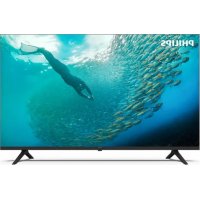
55PUS7009 - Téléviseur PHILIPS - Notice d'utilisation et mode d'emploi gratuit
Retrouvez gratuitement la notice de l'appareil 55PUS7009 PHILIPS au format PDF.


| Type de produit | Téléviseur LED Smart TV |
| Taille d'écran | 55 pouces (139 cm de diagonale) |
| Résolution d'affichage | 4K Ultra HD (3840 x 2160 pixels) |
| Tuner TV | DVB-T/T2/C/S/S2 (selon pays) |
| Nombre de ports HDMI | 4 (dont 1 avec ARC/eARC) |
| Ports USB | 2 |
| Connectivité réseau | Wi-Fi (802.11ac) et Ethernet |
| Sortie audio | Numérique optique, HDMI ARC/eARC |
| Formats multimédia compatibles | Photo (JPEG, PNG), Vidéo (MP4, AVI, MKV), Audio (MP3, AAC) - liste non exhaustive |
| Fonctions Smart TV | Accueil, Netflix, Prime Video, YouTube, Google Assistant, Freeview Play (modèles UK) |
| Télécommande | Infrarouge avec touches masquées et touches de couleur |
| Support mural VESA | 200 x 200 mm, vis M6 (longueur de 10 à 15 mm) |
| Alimentation | 100-240 V, 50/60 Hz |
| Sécurité enfants | Verrouillage parental (code PIN), verrouillage de chaînes |
| Entretien de l'écran | Nettoyage avec un chiffon doux et humide, pas de produits chimiques |
FOIRE AUX QUESTIONS - 55PUS7009 PHILIPS
Questions des utilisateurs sur 55PUS7009 PHILIPS
0 question sur cet appareil. Repondez a celles que vous connaissez ou posez la votre.
Poser une nouvelle question sur cet appareil
Téléchargez la notice de votre Téléviseur au format PDF gratuitement ! Retrouvez votre notice 55PUS7009 - PHILIPS et reprennez votre appareil électronique en main. Sur cette page sont publiés tous les documents nécessaires à l'utilisation de votre appareil 55PUS7009 de la marque PHILIPS.
MODE D'EMPLOI 55PUS7009 PHILIPS
1 Aperçu de l'écran Accueil 4
2Obtenir de laide 5
2.1 Identier et enregistrer vous 5
televiseur
2.2 Aide et mode d'emploi du 5 téléviseur
2.3 Diagnostic TV et Auto-diagnostic 5
2.4 Service 6 Consommateurs/Réparation
3 Guide rapide 7
3.1 Telecommande 7
3.2 Capteur infrarouge 8
3.3 Piles et nettoyage 9
4 Installation 10
4.1 Consignes de sécurité 10
4.2 Installation du téléviseur 10
4.3 Mise sous tension du téléviseur 11
5 Connexions 12
5.1 Guide de connexion 12
5.2 Antenne 12
5.3Satellite 12
5.4 Dispositif video 12
5.5 Dispositif audio 13
5.6 Appareil mobile 14
5.7Autre peripherique 15
5.8 Ordinateur 16
6 Basculement entre les sources 17
6.1 LiTe des sources 17
6.2 Renommer un apparéil 17
7 Chaines 18
7.1 A propos des chaînes et du changement de chaîne
7.2 Installation des chaînes 18
7.3 LiTe des chaInes 24
7.4 Chaines favorites 26
7.5 Texte/Telétexte 27
8 Guide TV 28
8.1 Ce dont vous avez besoin 28
8.2 Utilisation du guide TV 28
9 Freeview Play (pour les modèles 29, britanniques)
9.1 A propos de Freeview Play 29
9.2 Utilisation de Freeview Play 29
9.3 Guide TV sur Freeview Play 29
10 Vidéos, photos et musique 30
10.1 A partir d'une prise USB 30
10.2 A partir d'un ordinateur ou d'un 30
NAS
10.3 Photos 30
10.4 Vidéos 31
10.5 Musique 32
11 Ouverture du menu des réglages du 33
televiseur
11.1 Menu rapide et réglages 33
féuents
11.2 Tous les réglages 33
11.3 Paramétres ecologiques 46
12 Barre de contrôle du jeu 48
13 Smart TV et applications 49
13.1 Configuration Smart TV 49
13.2 Boutique d'applications 49
14 Netflix 50
15 Amazon Prime Video 51
16 YouTube 52
17 Assistant Google 53
18 Logiciels 54
18.1 Mise à jour du logiciel 54
18.2 Version logiciel 54
18.3 Mise à jour automatique du 54 logiciel
18.4 Afficher l'histoire des mises à jour logicielles 55
19 Environnement 56
19.1 Classé énergétique européen 56
19.2 Fin de vie 56
20 Spécificités 57
20.1 Alimentation 57
20.2 Réception 57
20.3 Résolution d'affichage 57
20.4 Resolution d'entrée prise en 57 charge
20.5 Son 57
20.6 Multimédia 58
20.7 Connectivite 58
21Dépannage 59
21.1 Conseils 59
21.2 Mise sous tension 59
21.3 Telecommande 60
21.4 Chaines 60
21.5Satellite 60
21.6 Image 61
21.7 Son 62
218HDMI-UHD 62
21.9 USB 62
21.10 Wi-Fi et Internet 63
21.11 Langue de menu incorrecte 63
22 Securite et entretien 64
22.1 Sécurité 64
22.2 Entretien de I'ecran 65
23 Conditions d'utilisation 66
24 Droits d'auteur 68
24.1HDMI 68
24.2 HEVC avancé 68
24.3 DTS.X 68
24.4 Dolby ATMOS 68
24.5 Wi-Fi Alliance 68
24.6 Autres marques commerciales 68
25 Logiciel libre 69
25.1 Logiciel libre 69
25.2 Licence open source 69
26 Avertissement relatif aux services 73
et/ou logiciels offerts par des tiers
Index 74
1. Aperçu de l'écran Accueil
Pour profiter de tous les avantages de votre Smart TV, connectez le téléviseur à Internet. Appuyez sur la touche (Accueil) de votre télécommande pour afficher votre écran d'accueil. Comme sur votre smartphone ou tablette, l'écran d'accueil est le centre de votre téléviseur. Depuis l'écran d'accueil, vous pouvez désirir ce que vous pouvez regarder en parcourant les options de divertissement des applications.
L'écran d'accueil estOrganisé sous forme de lignes grâce auxquelles vous pouvez découvert le contenu extraordinaire de vos applications préferées. Les applications peuvent indiquer les recommandations de leurchoix (si disponibles) sous forme de ligne individuelle sur l'écran d'accueil.
Recommendations sur votre écran d'accueil
Les différents ontlets, comme Accueil, Chaines gratuites, Applications et Recherche, vous permettent de découvert des films et des émissions à partir de vos services et applications préférentes. L'onglet Chaines gratuites est une collection de contenus en ligne gratuites complément des chaînes d'informations, de télévision et de cinéma, de style de vie, de divertissement, de sport, de musique, de comédie ainsi que des chaînes pour les enfants. L'onglet Applications rassemblé des applications permettant de luer des films en ligne, de dire les journaux, de regarder des videos, d'écouter de la musique et d'effectuer des achats en ligne ou de regarder des programmes télévisés quand vous le souhaitez grâce aux services de télévision en ligne. Vous pouvez également afficher un champ de saisie pour la recherche à l'aide de l'onglet Recherche.
Applications préférentes
Vos applications préférentes sont placées en première ligne. Cette ligne contient le nombre d'applications pré-installées. L'ordre de ces applications est conforme aux accords commerciaux conclus avec les fournisseurs de services de contenu. Sur cette rangée, vous trouvez aussi les applications dédiées au téléviseur, comme Regarder TV, Navigateur Internet, Media et autres.
YouTube et Netflix
Cette rangée contient vosVIDEOS recommandées, vos abonnements ou desVIDEOS tendance sur YouTube et Netflix.
Accès aux réglages depuis l'accueil
Vous pouvez acceder au menu Configuration via I'icone située dans le coin supérieur droit. Retrouvez également le menu Reglages frequents, le Menu rapide et les éléments de menu commun dans le menu Philips TV, qui peut etre appelé directement depuis la telecommande.
Guide TV
Selectionnez Guide TV pour ouvrir le Guide TV des chaînes TV installées.
Sources
Selectionnez SOURCES pour afficher et modifier les sources disponibles sur ce téléviseur.
Remarque: Si vous pays d'installation est l'Allemagne, un onglet Interet public supplémentaire repertiorant les Applications du moment s'affichera sur I'écran d'accueil.
2.Obtenir del'aide
2.1. Identifier et enregistrervez la téléviseur
Identifier votre téléviseur - Modèle de votre téléviseur et nombre de série du téléviseur
Il est possible que l'on vous demande d'indiquer le numéro de referencia du modèle et le numéro de série de votre téléviseur. Vous les trouvez sur l'étiquette de l'emballage ou sur l'étiquette située au dos ou en dessous du téléviseur.
Enregistrer votre téléviseur
Inscrivez-vous télévisuer en ligne pour bénéficier de nombreux avantages: assistance complète (y compris des télécharges), accès privilégiié aux informations sur les nouveaux produits, remises et offres exclusives, possibilité de gagner des prix et même de participer à des enquêtes spéciales concernant nos prochainses nouvelles.
Accedez au site Web www.philips.com/TVsupport
2.2. Aide et mode d'emploi du télévisueur
Menu rapide > Aide
Vous pouvez utiliser la fonction d'aide pour effectuer un diagnostic et obtenir de plus amples informations sur votre téléviseur.
- Informations TV : permet d'afficher le nom du réseau, le nombre de série et la version du logiciel de votre téléviseur.
- Comment... : vous pouvez afficher les instructions sur la façon d'installer leschains, trier leschains*,mettre a jour le logiciel du téléviseur, connecter des périhériques externes et utiliser les fonctions Smart sur votre téléviseur.
Diagnostic TV: executez le Diagnostic TV pour vérifier l'etat de votre téléviseur. - Auto-diagnostic : permet de vérifier si l'image, le son, le réseau et les autres paramètres fonctionnent correctement.
- Mise à jour du logiciel : vérifie les mises à jour logicielles disponibles.
Mode d'emploi : liquez le mode d'emploi pour obtenir des informations sur le téléviseur. -
Dépannage : fournit des réponses aux questions les plus fréquement posées.
-
Reglages d'usine : permet de réinitialiser les réglages d'usine.
- Réinstaller le téléviseur: permet d'effectuer une réinstallation complète du téléviseur.
- Informations de contact : affiche le numero de téléphone ou l'adresse Web pour votre pays ou région.
- Le tri des chaînes est uniquement disponible dans certains pays.
** Le paramètre Ambilight concerne uniquement les modèles qui prennten en charge la fonction Ambilight.
2.3. Diagnostic TV et Auto-diagnostic
Diagnostic TV
Executez le test de Diagnostic TV pour vérifier l'etat de votre téléviseur. À la fin du diagnostic, le téléviseur effacera la mémoire cache et fermera toutes les applications inutilisées pour assurer un fonctionnement optimal.
Pour executer le test de Diagnostic TV, précérez comme suit :
1-Sélectionnez Menu
rapide > Aide > Diagnostic TV et appuyez sur OK.
2 - Sélectionnez Demarrer pour executer une série de tests de diagnostic.
3 - Une fois le test terminé, vous pouvez afficher l'etat des éléments suivants.
- Alimen
- Image
- Son
- Connecter des péripériques externes
-Réseau - Tuner TV
- Effacer la mémoire cache
- Applications
4 - Sélectionnez OK pour fermer la page de résultats et revenir à l'assistant Diagnostic TV.
5 - Sélectionnez ← Retour pour quitter Diagnostic TV, Sélectionnez Auto-diagnostic pour effectuer une autre verification de diagnostic, Sélectionnez Afficher les résultats pour afficher à nouveau la page de résultats.
Auto-diagnostic
L'auto-diagnostic peut vous aider à dépanner votre téléviseur en vérifier les configurations du téléviseur.
Pour exécuter l'auto-diagnostic :
1-Sélectionnez Menu
rapide > Aide > Auto-diagnostic et appuyez sur OK.
2 - Sélectionnez les éléments suivants pour vérifier les configurations.
- Vérification du téléviseur : vérifie si l'image, le son ou les autres réglages fonctionnent correctement.
- Vérification du réseau : vérifie la connexion réseau.
- Vérification de la télécommande : effectue un test permettant de vérifier le fonctionnement de la télécommande fournie avec le téléviseur.
- Consulter l'histoire des signaux faibles : affiche la liste des numéroes de chaînes automatiquement enregistrées lorsque la force du signal était faible.
2.4. Service
Consommateurs/Réparation
Si vous avez besoin d'une assistance ou d'une réparation, vous pouvez appeler le Service Consommateurs de votre pays. Nos ingénieurs chargeront des réparations, si nécessaire.
Recherche le numero de téléphone dans la documentation imprimée fournie avec le téléviseur. Ou accedez à notre site Web www.philips.com/TVsupport, puis selectionnez vous pays si nécessaire.
Nombre de modele et nombre de série du téléviseur
Il est possible que l'on vous demande d'indiquer le nombre de referencia du modele et le numero de série de votre téléviseur. Vous les trouvez sur l'etiquette de l'emballage ou sur l'etiquette située au dos ou en dessous du téléviseur.
Avertissement
N'essayez pas de réparer vous-même le téléviseur.
Cela peut provoquer de graves blessures, des
dommages irréparables à votre téléviseur ou annuler
votre garantie.
3. Guide rapide
3.1. Télecommande
Présentation des touches
Haut
La fonction des touches masquées
Des touches masquées apparaîtront pour acceder à davantage de fonctions de contrôle en appuyant sur la touche 123. La touche 123, située au milieu de la télécommande, est utilisée pour activer/désactiver le mode touches masquées. Lorsque vous activez le mode touches masquées, les touches numéroétées 0 à 9 et les touches de commande de lecture multimédia s'affichent avec un rétroéclairage et déclenchent les fonctions. Lorsque vous désactivez le mode touches masquées en appuyant à nouveau sur la touche 123 ou lorsque le mode est automatiquement désactivié, la télécommande fonctionne avec les touches normales.
Avertissement
Risque d'étouffement! Cette télécommande de téléviseur contient de petites pieces, ne convient pas aux enfants de moins de 5 ans.
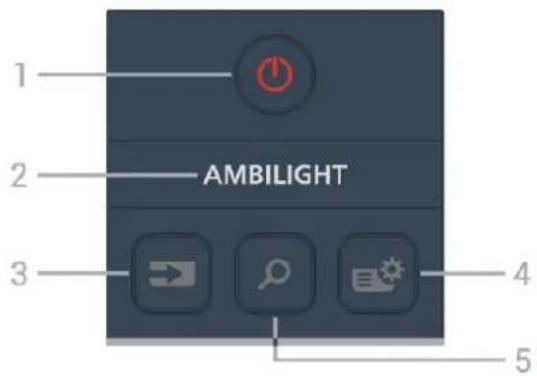
1- (En veille/Marche)
Permet d'allumer le téléviseur ou de passer en mode veille. Appuyez longuement pendant 3 secondes pour redémarrer le téléviseur.
2-AMBILIGHT
Permet de selectionner un des styles Ambilight.
- Le paramètre Ambilight concerne uniquement les modèles qui prennten en charge la fonction Ambilight.
3- (SOURCES)
Permet d'ouvrir ou de fermer le menu Sources.
4- (Menu rapide/MENU)
Permet d'ouvrir le menu rapide contenant les fonctions télévisuelles classiques.
5-P (Recherche)
Permet d'ouvrir l'onglet Recherche dans l'écran Accueil.
Moyennes
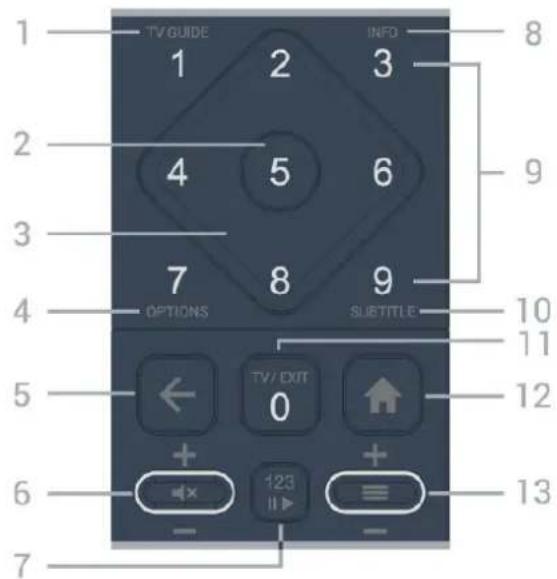
1-TVGUIDE()
Permet d'ouvrir ou de fermer le guide TV.
2 - Touche OK
Permet de confirmer une selection ou un réglage.
Permet d'ouvrir la liste des chaînes tout en regardant la TV.
3 - Flèches / Touches de navigation
Permettent de naviguer vers le haut, le bas, la gauche ou la droite.
4-OPTIONS(+)
Permet d'ouvrir ou de fermer le menu Options.
Appuyez longuement pour acceder aux informations du programme.
5- (Retour)
Permet de revenir à la chaine précédente.
Permet de revenir au menu precedent.
Permet de revenir à l'application ou à la page Internet précédente.
6 - Volume / Mode silencieux
Permet de monter ou de baisser le son. Appuyez au milieu de la touche pour couper le son ou le rétablit.
7-Touche123
Permet d'activer ou de désactiver les touches masquées et de basculer entre différents ensembles d'opérations.
8-INFO()
Permet d'ouvrir ou de fermer les informations sur les programmes.
9 - Touches numérotaes (touches masquées, disponibles après une pression sur la touche 123) Permettent de selectionner directement une chaîne.
10 - SUBTITLE
Permet d'ouvrir la page Sous-titres. Appuyez longuement pour ouvrir le Texte/Telétexte.
11-TV (TV) /EXIT
Permet de revenir au mode normal de télévision ou de quitter une application TV interactive. Cependant, cette touche peut ne pas fonctionner sur certaines applications; son comportement dépend des applications TV hierces utilisées.
Cette touche devient la touche numérorotée 0 après une pression sur la touche 123.
12-Accueil
Permet d'ouvrir le menu Accueil.
13 - (Chaine)
Appuyez sur + ou sur - pour passer à la chaine suivante ou précédente dans la liste des chaines. Permet d'acceder à la page suivante ou à la page précédente du texte/télétexte. Appuyez au milieu de la touche pour ouvrir la liste des chaines.
Bas

1- Touches de couleur
Permettent de selectionner directement les options. Appuyez sur la touche bleue pour ouvir l'aide.
2- NETFLIX
-
Si vous avez un abonnement Netflix, vous pourrez utiliser Netflix sur ce téléviseur. Voitre téléviseur doit être connecté à Internet.
-
Pour lancer Netflix, appuyez sur NETFLIX pour ouvrir Netflix immédiatement lorsque le téléviseur est allumé ou en veille. www.netflix.com
3-
Permet de lancer l'application Disney+.
4 - Touche Eco / verte
Appuyez sur cette touche pour afficher un message vous rappelant d'entrée dans le menu Paramétres écologiques; appuyez longuement pour acceder directement au menu Paramétres écologiques. Une fois le menu Paramétres écologiques activé en appuyant plusieurs fois longuement sur la touche, le message ne s'affiche plus.
5 - Lecture (touches masquées, disponibles après une pression sur la touche 123)
- Lire pour dire le programme.
- Pause II pour suspendre la lecture
- Arrière ↓ pour revenir en arrière
Avance rapide pour effectuer une avance rapide.
6- prime video
Permet de lancer l'application Amazon Prime Video.
7- channels
Permet de lancer l'application Titan Channels.
8 - Touches rapides
Appuyez sur la touche rapide pour lancer directement une application ou un réseau en streaming. Les touches rapides varient selon les régions ou les pays.
3.2. Cauté infrarouge
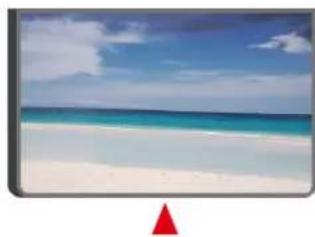
Le téléviseur peut receiveoir les commandes d'une telecommande utilisant I'infarouge (IR).Si vous utilisez une telle telecommande, veiliez a always diriger la telecommande vers le capteur infrarouge situé sur la face avant du téléviseur.
Avertissement
Ne placez aucun objet devant le capteur infrarouge du téléviseur ; cela pourrait bloquer le signal infrarouge.
3.3. Piles et nettoyage
Remplacement des piles
Pour plus d'informations sur les piles de la télécommande, reportez-vous au Guide de démarrage rapide fourni avec votre produit.
Si le téléviseur ne répond pas à une pression sur une touche de la télécommande, il est possible que les piles soient vides.
Pour remplaçer les piles, ouvre le compartment à piles à l'arrière de la télécommande.
1 - Faites glisser le couvercle du compartment à piles dans la direction indiquée par la flèche.
2 - Remplacez les anciennes par des piles neuves. Veillez à faire correspondre les extrémités des piles avec les signes + et -.
3 - Repositionnez le couvercle du compartment à piles et faites-le glisser jusqu'à ce qu'il s'enclenche.
- Retirez les piles en cas d'inutilisation prolongée de la télécommande.
- Mettez les piles au rebut en toute sécurité en respectant les consignes de fin de vie.
Pour plus d'informations, dans Aide, selectionnez Mots-clés et recherche Fin de vie.
Nettoyage
Votre telecommande est dotée d'un revetement antirayure.
Nettoyez la télécommande à l'aide d'un chiffon doux et humide. N'utilise jamais de substances telles que de l'alcool et des produits chimiques ou d'entretien menager sur la télécommande.
4. Installation
4.1. Consignes de sécurité
Lisez les consignes de sécurité avant d'utiliser le téléviseur.
Pour dire les instructions, dans Aide > Mode d'emploi, appuyez sur la touche de couleur - Mots-clés et recherche Sécurité et entretien.
4.2. Installation du téléviseur
Conseils de placement
- Positionné le téléviseur de sorte qu'il ne soit pas exposé aux rayons directs du soleil.
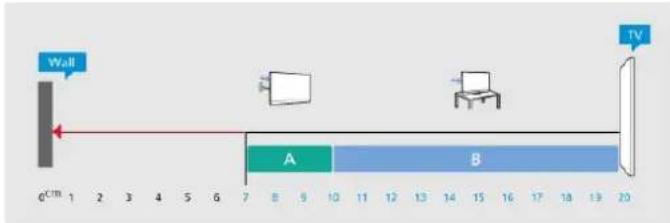
- Pour obtenir la distance de visualisation ideale, multiplierz la diagonale de l'écran par 2 à 5. Lorsque vous étés assis, vos yeux doivent être à la hauteur du centre de l'écran.
- Distance recommende jusqu'au mur:
A. En cas de montage mural, placez le téléviseur à une distance de 7 à 10 cm du mur.
B. Si le téléviseur est équipé d'un support, placez le téléviseur à une distance de 10 à 20 cm du mur en fonction de la taille du support.
Remarque :
Veuillez éloigner le téléviseur des sources de poussière, telles que les poèles à combustion. Nous vous conseillons de nettoyer la poussière régulièrement pour éviter qu'elle ne pénétre dans le téléviseur.
Support TV
Vous trouvrez les instructions de montage du support TV dans le guide de demarrage rapide fourni avec le téléviseur. En cas de perte de ce guide, vous pouvez le télécharger sur le site www.philips.com/TVsupport.
Munissez-vous de la reférence de votre téléviseur pour rechercher et télécharger le guide de démarrage rapide correspondant.
Fixation murale
Votre téléviseur peut également s'adapter au support mural (non fourni).
La taille du support mural peut varier en fonction du type de boîtier arrêté ; reportez-vous au Guide de démarrage rapide fourni avec votre produit pour connaître sa taille.
Utilisez les dimensions de fixation murale suivantes lors de l'achat du support de montage mural.

43PUS7009
200× 200mm M6 (min.: 6mm max.15 mm
50PUS7009
200× 200mm M6 (min.:10 mm, max.:15 mm)
55PUS7009
200× 200mm M6 (min.:10 mm, max.:15 mm)
- 65PUS7009
400 × 200 mm,M6( . : 22 mm, . : 28 mm)
75PUS7009
600× 400mm M6 (HAUT min.:28 mm, max.:35 mm)
(BAS min.:18 mm, max.:25 mm)
Attention
La fixation au mur du téléviseur exige des competences speciales et ne doit être effectue que par du personnel qualifié. La fixation murale du téléviseur doit respecter certaines normes de sécurité liées au poids du téléviseur. Avant de désirir l'emplacement de votre téléviseur, lisez également les consignes de sécurité.
TP Vision Europe B.V. décline toute responsabilité en cas de montage inadéquat, d'accident ou de blessures lors du montage.
4.3. Mise sous tension du téléviseur
Raccordement du cordon d'alimentation
- Branchez le cordon d'alimentation sur la prise POWER située à l'arrière du téléviseur.
Assurez-vous que le cable d'alimentation est connecté fermement à la prise. - Veillez à ce que la fiche du cordon d'alimentation insérée dans la prise secteur soit accessible en permanence.
- Lorsque vous débranchez le cordon d'alimentation, tirez toujours sur la fiche, et non sur le cable.
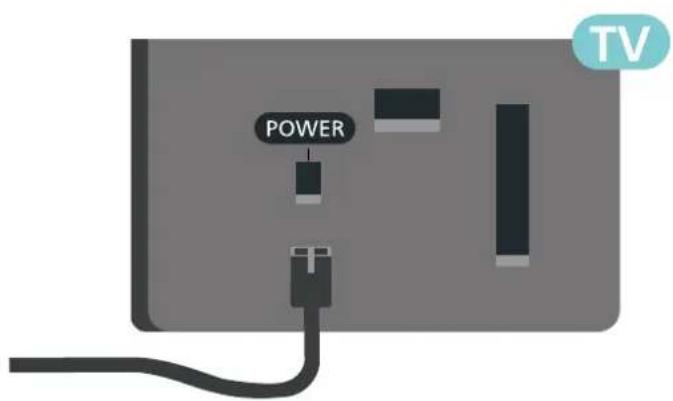
Bien que la consommation d'énergie de ce téléviseur soit très faible en mode veille, il est préférible de débrancher le cordon d'alimentation pour économiser l'énergie si vous n'utilise pas le téléviseur pendant une période prolongée.
Marche ou veille
Avant d'allumer le téléviseur, assurez-vous que vous
avez branché l'alimentation secteur dans la
prise POWER à l'arrière du téléviseur.
Mise sous tension
Appuyez sur le bouton directionnel à l'arrête du téléviseur.

Activation du mode de veille
Pourmettreleteleviseur enveille,appuyez sur la touche 品 de la telecommande.Visoupouceaussi appuyer sur le bouton directionnel a l'arriere de I'appareil.
En mode veille, le téléviseur est toujours raccordé au secteur, mais consomme très peu d'électricité.
Pourmettreleteleviseurtotalementhors tension, debranchez la fiche d'alimentation.
Lorsque vous débranchez la fiche d'alimentation, tirez toujours sur la fiche, pas sur le cable. Assurez-vous de désposer à tout moment d'un accès dégagé à la fiche électrique, au cordon d'alimentation et à la prise secteur.
5. Connexions
5.1. Guide de connexion
Connectez toujours un périhérique au téléviseur avec la meilleure qualité de connexion disponible. Utilisez également des cables de bonne qualité afin de garantir un bon transfert des images et du son.
Lorsque vous connectez un apparéil, le téléviseur reconnaît son type et lui attribue un nom approprié. Vous pouvez modifier le nom si vous le souhaïtez. Si un nom approprié a été définir pour un apparéil, le téléviseur applique automatiquement les paramétres TV adaptations lorsque vous basculez sur cet apparéil dans le menu Sources.
5.2.Antenne
Insérez fermement la prise de l'antenne dans la prise Antenna située à l'arrière du télévisueur.
Vous pouvez connecter votre propre antennue ou un signal d'antenne d'un système de distribution d'antenne. Utilisez un cable coaxial IEC de 75 ohms avec connecteur d'antenne RF.
Utilisez cette connexion d'antenna pour les signaux d'entrée DVB-T et DVB-C.

5.3. Satellite
Reliez la prise satellite de type F à la prise satellite SAT située à l'arrière du téléviseur.

5.4. Dispositif video
HDMI
La connexion HDMI offre une qualite d'image et de son optimale.
Pour un transfert de qualité de signal optimal, utilisez un cable HDMI haute vitesse de moins de 5 m et connectez des appareils prénant en charge HDR sur des connexions HDMI.
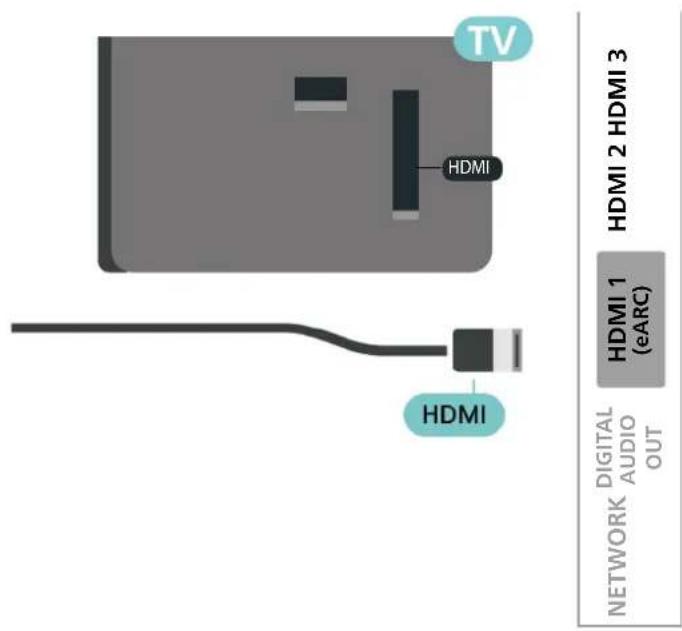
Protection contre la copie
Les ports HDMI prennet en charge la norme HDCP (High-Bandwidth Digital Content Protection). La HDCP est un signal de protection contre la copie empêchant la copie des contenus de DVD ou disques Blu-ray. Elle est également appelée DRM (Digital Rights Management).
5.5. Dispositif audio
HDMIARC/eARC
Seule la prise HDMI 1 du téléviseur est dotée de la fonctionnalité HDMI ARC (Audio Return Channel).
Si le périphérique, généralement un système Home Cinéma, est également pourvu d'une prise HDMI ARC, connectez-le à l'une des prises HDMI de ce téléviseur. Avec la connexion HDMI ARC, vous n'avez pas besoin de connecter de cable audio supplémentaire pour la transmission du son accompagnant l'image TV vers le Home Cinéma. La connexion HDMI ARC combine les deux signaux.
La technologie HDMI eARC (Enhanced Audio Return Channel) est une avancée par rapport à l'ARC précédent. Elle prend en charge les derniers formats audio à début binaire élevé jusqu'à 192 kHz, 24 bits, les formats 5.1 et 7.1 non compressés et les formats 32 canaux non compressés.
Remarque : HDMI eARC est uniquement disponible sur HDMI 1. Utilisez un cable HDMI ultra-haut débit pour eARC. Un seul périhérique eARC est disponible à la fois.
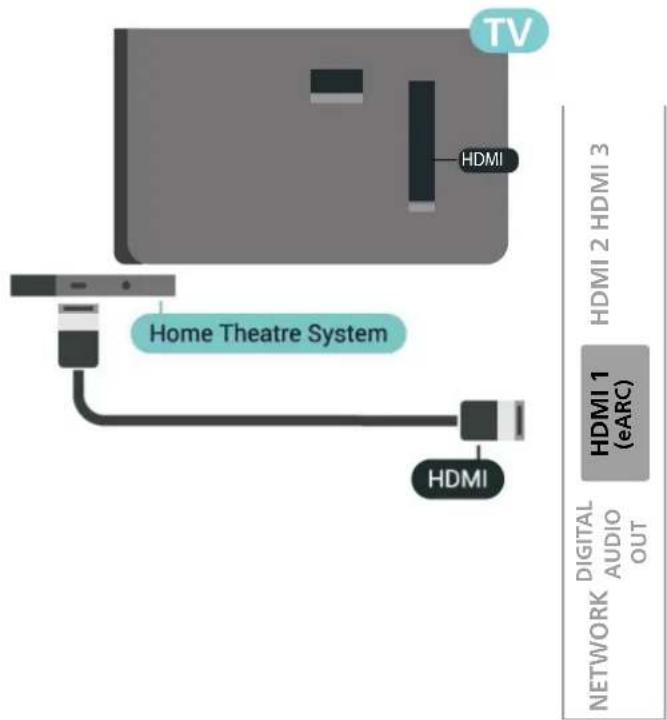
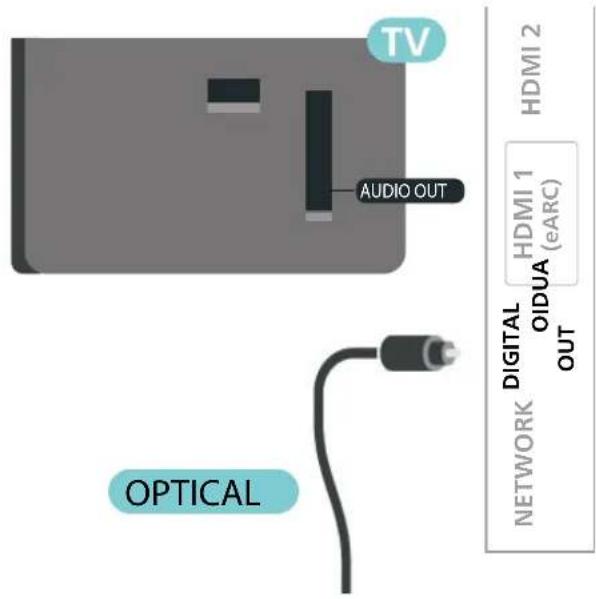
Sortie audio numérique : optique
La sortieaudio optiqueestune connexion audio de haute qualite.
Cette connexion optique peut prendre en charge des canaux audio 5 enceintes. Si vous-peripherique, généralement un système Home Cinéma, n'est pas pourvu de prise HDMI ARC, vous pouvez utiliser l'entrée audio optique du système Home Cinéma. La sortie audio optique enverra le son du téléviseur vers le système Home Cinéma.
5.6. Apparel mobile
Duplication d'écran
À propos de la duplication d'écran
Vous pouvez afficher des photos, écouter de la musique ou regarder des videos enregistrées sur un périphérique mobile sur votre téléviseur avec la duplication d'écran. L'appareil mobile et le téléviseur doivent être proches l'un de l'autre, c'est-à-dire le plus souvent dans la mêmepiece.
Utilisation de la duplication d'écran
Activez la duplication d'écran
Appuyez sur la touche > SOURCES > Duplication d'écran
Partager un écran sur le téléviseur
1 - Activez la duplication d'écran sur votre apparéil mobile.
2 - Sélectionnez le téléviseur sur votre apparéil mobile. (Ce téléviseur sera indiqué avec le nom de modulo du téléviseur.)
3 - Sélectionnez le nom du téléviseur sur votre apparéil mobile et profitez de la duplication d'écran une fois la connexion établie.
Arreter le partage
Vous pouvez arreter le partage de l'écran depuis le téléviseur ou le périhérique mobile.
Depuis le périhérique
Avec l'application que vous utilisez pour demarrer la duplication d'écran, vous pouvez déconnecter et arreter le partage d'écran du périphérique sur le téléviseur. Le téléviseur repasse alors au dernier programme sélectionné.
Depuis le téléviseur
Pour arrêté le partage de l'écran du périhérique sur le téléviseur, vous pouvez ...
- appuyer sur w EXIT pour regarder une émission de telé.
- appuyer sur (Maison) pour démarrer une autre activité sur le téléviseur.
- appuyer sur Sources pour ouvrir le menu Sources et selectionner un périhérique connecté.
Bloquer un périhérique
La première fois que vous receivez une demande de connexion d'un périhérique, vous pouvez bloquer le périhérique. Cette demande, et toutes les demandes futures de ce périhérique, seront ignorées.
Pour bloquer un apparéil...
Selectionnez Bloquer...puis appuyez sur OK.
Débloquer tous les périhériques
Tous les périhériques précédemment connectés ou bloqués sont enregistrés dans la liste de connexions Duplication d'écran. Si vous effacez cette liste, tous les périhériques bloqués seront débloqués.
Pour débloquer tous les périhériques bloqués...
(Accueil) > Reglages > Sans fil et reseaux > Filaire/Wi-Fi > Réinitialiser les connexions de duplication d'écran.
Bloquer un périhérique précédemment connecté
Pour bloquer un périhérique précédemment connecté, effacez d'abord la liste des connexions de duplication d'écran. Si vous effacez cette liste, vous devrez à nouveau confirmer ou bloquer la connexion pour chaque périhérique.
Réinitialiser les connexions de duplication d'écran
Tous les périhériques précédemment connectés sont enregistrés dans la liste de connexions de duplication d'écran.
Pour effacer tous les appareils de duplication d'écran connectés, procédez comme suit :
(Accueil) > Reglages > Sans fil et reseaux > Filaire/Wi-Fi > Reinitialiser les connexions de duplication d'écran.
Retard écran
Le retard normal lors du partage d'un écran avec la duplication d'écran est d'environ 1 seconde. Le retard peut être plus long si vous utilise des périphériques plus anciens avec moins de puissance de traitement.
Applications - Application de télécommande Philips TV
L'application de télécommande Philips TV sur votre smartphone ou tablette devient votre nouveau compagnon TV. Elle vous permet de changer de châne et de régler le volume comme une télécommande.
Téléchargez depuis hui l'application de télécommande Philips TV à partir de votre App Store préfééré.
L'application de télécommande Philips TV est disponible pour iOS et Android et est gratuite.
Vous pouvez également acceder à (Accueil) > Reglages > Sans fil et reseaux > Filaire/Wi-Fi > Code QR de l'application Remote et appuyez sur OK. Un code QR s'affichera sur l'écran du téléviseur. Scannez le code QR avec votre apparéil mobile et suivez les instructions pour télécharger et installer l'application de télécommande Philips TV. Pour utiliser l'application, connectez votre apparéil mobile et votre TV Philips au même réseau Wi-Fi.
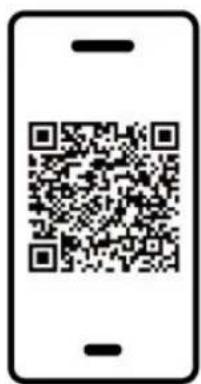
Get connected
www.philips.com/c-w/country-selectorpage/tv/tv-remote-app.html
5.7. Autre périphérique
CAM avec carte à puce - Cl+
A propos de Cl+
Ce téléviseur prend en charge le module Cl+
Avec Cl+ , vous pouvez regarder des programmes HD de haute qualité, tels que films et événements sportifs, proposés par les opérateurs TV numériques de votre région. Ces programmes sont brouillés par l'opérateur TV et décryptés au moyen d'un module Cl+ prépayé.
Les opérateurs TV numériques fournissant un module Cl+ (Conditional Access Module - CAM), accompagné d'une carte à puce, lorsque vous vous abandonez à leurs programmes premium. Ceux-ciprésentent un niveau élevé de protection contre la copie.
Contactez un opérateur de chaînes TV numériques pour plus d'informations sur les conditions générales.

Carte à puce
Les opérateurs TV numériques fournissant un module Cl+ (Conditional Access Module - CAM), accompagné d'une carte à puce, lorsque vous vous abonnez à leurs programmes premium.
Insérez la carte à puce dans le module CAM.
Reportez-vous aux instructions fournies par l'opérateur.
Pour insérer le module CAM dans le téléviseur...
-
Le mode d'insertion ajustat est indiqued sur le module CAM. Une insertion incorrecte peut endommager le module CAM et le téléviseur.
-
Lorsque vous regardez l'arrière du téléviseur, la face avant du module CAM face à vous, insérez delicatement le module CAM dans la fente COMMON INTERFACE.
-
Poussez le module CAM aussi loin que possible.
Laissez-le dans la fente en permanence.
Lorsque vous allumez le téléviseur, l'activation du module CAM peut prendre quelques minutes. Si un module CAM est inséré et l'abonnement payé (les méthodes d'abonnement peuvent varier), vous pouvez regarder les chaînes cryptées prises en charge par la carte à puce CAM.
Le module CAM et la carte à puce sont destinés exclusively à votre téléviseur. Si vous retirez le module CAM, vous ne pourrez plus regarder les chaînes cryptées prises en charge par le module CAM.

Définition des mots de passer et des codes PIN
Sur certains modules CAM, vous doivent saïrir un code PIN pour pouvoir regarder les chaînes. Lorsque vous reglez le code PIN du module CAM, nous vous recommendons d'utiliser le même code que pour déverrouiller le téléviseur.
Pour définiR le code PIN du module CAM...
- Appuyez sur SOURCES.
- Sélectionnez le type de chaine pour lequel vous utilisez le module CAM.
- Appuyez sur OPTIONS, puis selectionnez Interface commune.
- Sélectionnez l'opérateur TV du CAM. Les écrans suivants proviennent de l'opérateur de télévision. Suivez les instructions à l'écran pour rechercher le paramétrage de code PIN.
Clé USB
Vous pouvez afficher des photos, écouter de la musique ou regarder des videos enregistrées sur une clé USB. Insérez une clé USB dans l'un des ports USB du téléviseur lorsque celui-ci est allumé.
Le téléviseur détecte la clé et ouvre une fenêtre avec la liste de son contenu.
Si la liste du contenu ne s'affiche pas automatiquement, appuyez sur SOURCES et seLECTIONnez USB.
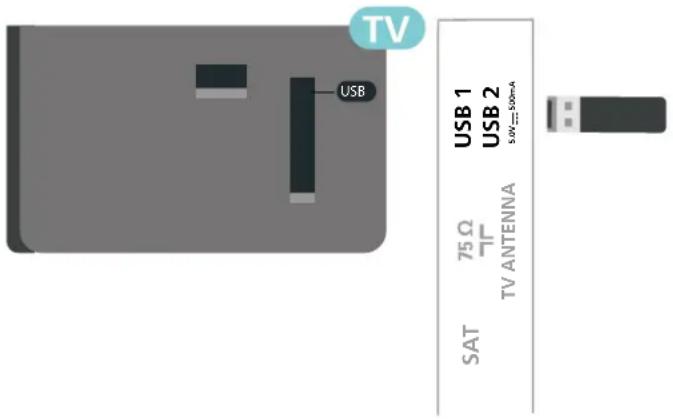
Pour plus d'informations sur l'affichage ou la lecture de contenu depuis une clé USB, dans Aide, appuyez sur la touche de couleur - Mots-clés et recherche Photos, vidés et musique.
5.8. Ordinateur
Vous pouvez connecter votre ordinateur au téléviseur à l'aide d'un cable HDMI de haute qualité pour utiliser le téléviseur comme écran d'ordinateur.
- Remarque à l'attention des utilisateurs de cartes graphiques NVIDIA :
si vous connectez votre ordinateur au téléviseur via HDMI, la carte NVIDIA peut automatiquement envoyer une video à taux de rafraîchissement variable (VRR) vers le téléviseur lorsque le paramètre HDMI Ultra HD du téléviseur est Optimal (Jeu automatique) ou Optimal (jeu automatique 120 Hz Pro). Prenez toujours soin de désactiver la fonction VRR de la carte graphique avant de définir le mode HDMI Ultra HD du téléviseur sur Optimal ou Standard. La selection de l'option Optimal ou Standard dans l'interface utilisateur du téléviseur a pour effet de désactiver la prise en charge VRR sur le téléviseur.
- Remarque à l'attention des utilisateurs de cartes graphiques AMD :
si vous connectez votre ordinateur à un télévisuer à l'aide d'un cable HDMI, assurez-vous d'utiliser les paramétres suivants de la carte graphique pour obtenir des performances adaptées.
- Si la sortie video de la carte graphique est de 4096 x 2160p ou 3840 x 2160p et que le format de pixels RVB est utilisé, le format de pixel studio RVB 4:4:4 (RVB limite) doit être définis dans la carte graphique de l'ordinateur.
6. Basculement entre les sources
6.1. Liste des sources
- Pour ouvrir le menu Sources, appuyez sur la touche SOURCES.
- Pour basculer vers un périphérique connecté, seLECTIONnez-le à l'aide des touches de direction/navigation et appuyez sur OK.
- Pour afficher des informations techniques du péripérisque connecté que vous regardez, appuyez sur OPTIONS, puis sélectionnez Info péripérisque.
- Pour fermer le menu Sources sans basculer vers un périphérique, appuyez à nouveau sur SOURCES.
6.2. Renommer un apparéil
(Accueil) > Reglages > Paramétres généraux > Modifier les sources d'entrée > Source
1 - Sélectionnez l'une des icones d'appareils, puis Sélectionnez le nom prédéfini affché dans le champ de saisie.
2 - Sélectionnez Renommer pour ouvrir le clavier virtuel.
3 - Sélectionnez les caractères à l'aide des touches de navigation.
4 - Sélectionnez Fermer une fois la modification terminée.
7. Chaines
7.1. À propos des chaînes et du changement de chaîne
Visionnage des chaînes de télévision
- Appuyez sur tv. Le téléviseur diffuse la derniere chaine regardée.
- Appuyez sur (Maison) > TV > Chaines et appuyez sur OK.
- Appuyez sur + ou - pour changer de chaîne.
- Si vous connaissiez le numéro de la châne, saisissez le à l'aide des touches numérotées. Appuyez sur OK après avoir entre le numéro pour changer de châne.
- Pour revenir à la première chaine sélectionnée, appuyez sur Retour.
Pour passer à une chaîne d'une liste de chaînes
- Pendant que vous regardez la chaîne TV, appuyez sur OK pour ouvrir les listedes des chaînes.
- La liste des chaînes peut composer plusieurs pages écumentant les chaînes. Pour afficher la page suivante ou la page précédente, appuyez sur + ou - .
- Pour fermer les listes des chaînes sans changer de chaîne, appuyez sur ← Retour ou EXIT.
Icones de chaînes
Après une Mise à jour automatique des chaînes de la liste des chaînes, les chaînes nouvellement trouvées sont marquées d'une ★ (étoile).
Si vous verrouillez une chaine, elle sera marquee d'un (verrouillage).
Chaines radio
Si la diffusion numérique est disponible, les stations de radio numériques sont automatiquement intégrées à l'installation. Pour selectionner une station de radio, procédez de la même manière que pour une chaîne de télévision.
Ce téléviseur prend en charge la norme DVB pour la télévision numérique. Le téléviseur risque de ne pas fonctionner correctement avec certains opérateurs de télévision numérique, et donc de ne pas respecter l'intégrality des exigences standard.
7.2. Installation des chaînes
Antenne et cable
Recherche manuelle de chaînes et paramétrages des chaînes
Recherche de chaînes
Mise à jour des chaînes
(Accueil) > Reglages > Chains > Installation antenna/cable > Rechercher chains
1 - Sélectionnez Demarrer puis appuyez sur OK.
2 - Sélectionnez Mise à jour chaînes pour ajouter uniquement les nouvelles chaînes numériques.
3 - Sélectionnez Demarrer et appuyez sur OK pourmettre à jour les chaînes.Cela peut prendre quelques minutes.
Réinstallationrapide
(Accueil) > Reglages > Chaines > Installation antenna/cable > Rechercher chaines
1 - Sélectionnez Demarrer puis appuyez sur OK.
2 - Sélectionnez Réinstallation rapide pour réinstaller toutes les chaînes avec les paramétres par défaut.
3 - Sélectionnez Demarrer et appuyez sur OK pourmettre à jour les chaînes.Cela peut prendre quelques minutes.
Réinstallation avancée
(Accueil) > Reglages > Chaines > Installation antenna/cable > Rechercher chains
1 - Sélectionnez Demarrer puis appuyez sur OK.
2 - Sélectionnez Réinstallation avancée pour effectuer une réinstallation completé en suivant toutes les étapes.
3 - Sélectionnez Demarrer et appuyez sur OK pourmettre à jour les chaînes.Cela peut prendre quelques minutes.
Réglage des Châines
(Accueil) > Reglages > Chaines > Installation
antenne/cable > Recherche
chaines > Reinstallation avancée
1 - Sélectionnez Demarrer, puis appuyez sur OK.
2 - Sélectionnez Réinstallation avancée pour effectuer une réinstallation completé en suivant toutes les étapes.
3 - Sélectionnez Demarrer, puis appuyez sur OK.
4 - Sélectionnez le pays où vous vous trouvez actuellément et appuyez sur OK.
5
- Sélectionnez Antenne (DVB-T) ou Câble (DVB-C), puis choisissez un élément à réinstaller.
6 - Sélectionnez Châines numériques et analogiques, Châines numériques uniquement ou Châines analogiques uniquement.
7 - Sélectionnez Paramétres et appuyez sur OK.
8 - Appuyez sur la touche — Réinitialiser pour rétablier les paramétres par défaut ou sur — Terminé une fois les réglages terminés.
Balayage de fréquence
Sélectionnez la méthode de recherche de chaînes.
- Rapide : permet de sélectionner la méthode la plus rapide et d'utiliser les réglages prédéfinis employés par la plupart des opérateurs de votre pays.
- Complet : si cette méthode ne permet pas d'inverter des chaînes ou si certaines chaînes sont manquantes, vous pouvez selectionner la méthode de balayage Complet . Cette méthode prendra plus de temps pour la recherche et l'installation de chaînes.
- Avancé: Si vous avez reçu une valeur de fréquence réseau spécifique pour rechercher des chaînes, sélectionnez Avancé.
Taille du pas en fréquence
Le téléviseur recherche des chaînes par incrément de 8 MHz.
Si cette méthode ne permet pas d'inverter des chaînes ou si certaines chaînes sont manquantes, vous pouvez rechercher des chaînes par incréements plus petits, de 1 MHz. L'utilisation d'incréements de 1 MHz prendra plus de temps pour la recherche et l'installation de chaînes.
Mode fréquence réseau
Si vous souhaitez utiliser la
methode Rapide dans Balayage de
fréquence pour rechercher des chaînes,
seLECTIONnez Auto. Le téléviseur utiliser a'une des
fréquences réseau prédéfinies (ou HC - homing
channel) employées par la plupart des opérateurs de
votre pays.
Si vous avez reçu une valeur de fréquence réseau spécifique pour rechercher des chaînes, sélectionnez Manuel.
Fréquence réseau
Si le Mode fréquence réseau est régle sur Manuel, vous pouvez introduire ici la valeur de fréquence réseau que vous avez reçue de votre opérateur. Pour saisir la valeur, utilisez les touches numéroétées.
ID Reseau
Saisissez l'ID réseau reçu de la part du fournisseur d'accès au cable.
Mode débit symbole
Si vous opérateur ne vous a pas fourth une valeur de débit symbole spécifique pour installer les chaînes TV, laissez le paramètre Mode débit symbole sur Automatique.
Si vous avez reçu une valeur de début symbole spécifique, sélectionnez Manuel.
Symbole de Débit
Si le paramètre Symbole Mode débit est réglé sur Manuel, vous pouvez saisir la valeur Symbole de Débit à l'aide des touches numéroterées.
Libre / crypté
Si vous avez un abonnement et un module de
contrôle d'accès (CAM) pour les services de TV payante, Sélectionnez Libre + crypté. Si vous n'avez pas d'abonnement pour les chaînes ou services de TV payante, vous pouvez Sélectionner Chaînes libres uniquement.
Recherche automatique de chaînes
(Accueil) > Reglages > Chaines > Installation antennene/cable > Mise à jour automatique des chaires
Si vous receivez des chaînes numériques, vous pouvez configurer le téléviseur pour qu'il mette à jour automatiquement la liste avec de nouvelles chaînes.
Vous pouvez aussi initier vous-même une mise à jour des chaînes.
Mise à jour automatique des chaînes
Une fois par jour, à 6 heures, le téléviseur met à jour les chaînes et enregistre les nouvelles chaînes. Les nouvelles chaînes sont enregistrées dans la liste des chaînes Tout, mais également dans la liste Nouv. chaînes. Les chaînes vides sont supprimées. Si de nouvelles chaînes sont détectées ou si des chaînes sont mises à jour ou suprimées, un message s'affiche sur le téléviseur au démarrage. Le téléviseur doit être en mode veille pourmettre à jour les chaînes automatiquement.
Message de mise à jour de chaînes
(Accueil) > Reglages > Chaines > Installation antennecable > Message de mise a jour de chaines
Si de nouvelles chaînes sont détectées ou si des chaînes sont mise à jour ou supprimées, un message s'affiche sur le téléviseur au demarrage. Pour éviter que ce message s'affiche après chaque mise à jour des chaînes, vous pouvez le désactiver.
Numérique: test de réception
(Accueil) > Réglages > Chaines > Installation antenna/cable > Numérique: test réception
La fréquence numérique s'affiche pour cette chaine. Si la réception est de mauvaise qualité, vous pouvez déplacer votre antennne. Pour vérifier à nouveau la qualité du signal de cette fréquence, sélectionnez Recherche et appuyez sur OK.
Pour saisir une fréquence numérique spécifique vous-même, utilisez les touches numéroétées de la télécommande. Vous pouze aussi selectionner la fréquence, positionner les flèches sur un numéro avec <et et modifier le numéro avec et Pour vérifier la fréquence, selectionnéz Recherche et appuyez sur OK.
Analogue: Installation manuelle
(Accueil) > Reglages > Chaines > Installation antennecable > Analogique:installation manuelle
Les chaînes TV analogiques peuvent être installées une à une manuellement.
- Systeme
Pour configurer le système du téléviseur, selectionnez Systeme.
Selectionnez le pays ou la région où vous vous trouvez actuellément et appuyez sur OK.
- Rechercher chaine
Pour couver une chaine, selectionnez Rechercher
chaine, puis appuyez sur OK. Vous pouvez saisir
vous-même une féquence pour couver une chaine
ou laisser à votre téléviseur le sole de couver une
chaine. Appuyez sur OK, selectionnez Recherche et
appuyez sur OK pour rechercher une chaine
automatique. La chaine trouée s'affiche à
l'écran. Si la réception est mauvaise, réappuyez
sur Rechercher. Pour enregistrer la chaine trouée,
selectionnéz Terminé et appuyez sur OK.
- Réglage fin
Pour régler une chaîne avec précision, sélectionnez Réglage fin et appuyez sur OK. Vous pouvez régler une chaîne avec précision à l'aide de la touche ou × .
Si vous souhaitez mémoriser cette chaine, seLECTIONnez Terminate et appuyez sur OK.
- Mémoriser
Vous pouvez<mémoriser la chaine sur le numéro de chaine en cours ou comme nouveau numéro de chaine.
Selectionnez Mémoriser et appuyez sur OK. Le nouveau numéro de chaîne s'affiche brievement.
Vous pouvez repeter cette procedure jusqu'à ce que vous ayez installé toutes les chaînes TV analogiques disponibles.
Satellite
Recherche de satellite et des paramètres satellite
(Accueil) > Reglages > Chaines > Installation satellite > Rechercher satellite
Réinstaller toutes les chaînes
(Accueil) > Reglages > Chaines > Installation satellite > Recherche satellite > Réinstaller les chaînes
-
Sélectionnez le groupe de chaînes à installer.
-
Les opérateurs satellite peuvent offrir des bouquets de chaînes qui regroupent des chaînes gratuites, et proposer un tri selon le pays. Certains satellites proposent des bouquets payants - une collection de chaînes pour lesquelles vous payez.
Type de connexion
Selectionnez le nombre de satellites à installer. Le téléviseur configure automatiquement le type de connexion approprié.
- Jusqu'à 4 satellites - Vous pouvez installer jusqu'à 4 satellites (4 LNB) sur ce téléviseur. Sélectionnez le nombre exact de satellites que vous souhaitez installer au début de l'installation. Cela permettra d'accélérez l'installation.
- Unicable - Vous pouvez utiliser un système Unicable pour relier l'antenne au téléviseur. Vous pouvez selectionner un système Unicable pour 1 ou pour 2 satellites au début de l'installation.
Paramètres LNB
Dans certains pays, vous pouvez régler certains paramétres experts pour le transpondeur de radioguidage et pour chaque LNB. N'utilisez ou ne modifies ces paramétres que si l'installation normale échoue. Si vous possédez des équipements satellite non standard, vous pouvez utiliser ces paramétres pour passer outre les paramétres standard. Certains fournisseurs peuvent vous communiquer des valeurs de transpondeur ou LNB que vous pouvez saisir ici.
- Universel ou circulaire - Type général de LNB, vous pouvez généralement selectionner ce type pour votre LNB.
- Fréquence OL basse / Fréquence OL haute - Les fréquences de l'oscillateur local sont définies sur des valeurs standard. Réglez les valeurs uniquement pour des appareils exceptionnels nécessitant des valeurs différentes.
- Son 22 kHz - Par défaut, le son est défini sur Automatique.
- LNB marche/arrêt - Par défaut, l'alimentation LNB est définie sur Automatique.
Recherche automatique de chaînes
(Accueil) > Reglages Chaines Installation satellite Mise à jour automatique des chaines
Si vous receivez des chaînes numériques, vous pouvez configurer le téléviseur pour qu'il mette à jour automatiquement la liste avec de nouvelles chaînes. Vous pouvez aussi initier vous-même une mise à jour des chaînes.
Mise à jour automatique des chaînes
Une fois par jour, à 6 heures, le téléviseur met à jour les chaînes et enregistre les nouvelles chaînes. Les
nouvelles chaînes sont enregistrées dans la liste des chaînes Tout, mais également dans la liste Nouv. chaînes. Les chaînes vides sont supprimées. Si de nouvelles chaînes sont détectées ou si des chaînes sont mises à jour ou supprimées, un message s'affiche sur le téléviseur au démarrage. Le téléviseur doit être en mode veille pourmettre à jour les chaînes automatiquement.
- Uniquement disponible lorsque la Liste des chaînes satellite est réglée sur Depuis un bouquet trié
Message de mise à jour de chaînes
(Accueil) > Réglages > Chaines > Installation satellite > Message de mise à jour de chaines
Si de nouvelles chaînes sont détectées ou si des chaînes sont mise à jour ou supprimées, un message s'affiche sur le téléviseur au démarrage. Pour éviter que ce message s'affiche après chaque mise à jour des chaînes, vous pouvez le désactiver.
Option de mise à jour automatique
(Accueil) > Reglages > Chaines > Installation satellite > Option de mise a jour automatique
Annulez la selection d'un satellite si vous ne souhaitez pas de mise à jour automatique.
- Uniquement disponible lorsque la Liste des chaînes satellite est réglée sur Depuis un bouquet trié
Installation manuelle
(Accueil) > Reglages > Chaines > Installation satellite > Installation manuelle
Installez manuellement le satellite.
- LNB - Sélectionner le LNB pour lequel vous voulez ajouter de nouvelles chaînes.
- Polarisation - Sélectionner la polarisation de votrechoix.
- Mode débit symbole - Sélectionner Manuel pour entrer le débit symbole
- Fréquence - Saisissez la fréquence du transpondeur.
- Recherche - Rechercher le transpondeur.
Modules CAM satellite
Si vous utilisez un CAM (module de contrôle d'accès) avec une carte à puce pour regarder des chaînes par satellite, nous vous recommendons de partager à l'installation satellite avec le module CAM inséré dans le téléviseur.
La plupart des modules CAM sont utilisés pour decrypter les chaînes.
Les modules CAM (Cl + 1.3 avec profil opérateur) peuvent installer toutes les chaînes satellite euxmèmes sur votre téléviseur. Le module CAM vous invite à installer son ou ses satellite(s) et ses chaînes. Ces modules CAM ne se contentent pas dinstaller et de decrypter les chaînes, ils seront aussi les mises à jour régulières de chaînes.
Applications opérateur
HD+OpApp
HD+OpApp
HD + OpApp* est une application offerte par HD + aux utilisateurs en Allemagne qui leur permet d'utiliser un décodeur virtuel directement sur leur téléviseur. L'application offre les applications et fonctionnalités qui nécessitate auparavant un décodeur physique. Vous doivent disposer d'une connexion Internet et accepter les conditions d'utilisation de Philips, la politique de confidentialité et les conditions d'utilisation de Smart TV pour installer l'application HD+OpApp.
Vous pouvez installer l'application en utilisant I'écran des applications ou l'options Recherche de satellites dans le menu Reglages.
Si l'application HD+ OpApp ne peut pas etre tléchégee ou installee, essayez de la tléchéarger a nouveau plus tard. Si le probleme persiste, veuillez contacter HD+.
Une fois l'application HD+ OpApp installée avec succès, vous pouvez commencer la période de gratuite. Veuillez basculer la source sur Regarder satellite après l'installation. Si vous utilisiez un module CAM pour HD+ aparavant, vous pouze le retirer maintainant. Si un CICAM est inséré dans le téléviseur, il ne sera pas utilisé pour decoder le signal lorsque vous regardez une chaîne satellite.
Une fois l'application HD+ OpApp installée, certaines fonctionnalités seront affectées.
- Les fonctions d'enregistrement et de rappel ne sont pas disponibles pour les chaînes satellites.
- La liste des favorsis n'est disponible qu'en mode Antenne/Cable.
-La selection des chaînes, le Guide TV et les informations sur les chaînes sont remplacés par l'interface utilisateur OpApp.
-
Le renommage et le clonage des chaînes satellites seront désactivés.
-
Remarque : L'application HD+ OpApp est exclusivement accessible aux abonnés de HD+ et est disponible si le pays seLECTIONné dans les paramétres est l'Allemagne.
Copie de la liste des chaînes
Introduction
La Copie de la liste des chaînes et la Copie de la liste des chaînes satellite sont destinées aux revendeurs et aux utilisateurs experimentés.
La Copie de la liste des chaînes/Copie de la liste des chaînes satellite vous permet de copier les chaînes installées sur un téléviseur vers un autre téléviseur Philips de la même gamme. Elle vous évite une recherche fastidieuse des chaînes grâce au chargement d'une liste des chaînes prédéfinie sur un téléviseur.
Conditions
- Les deux téléviseurs sont de la même année.
- Le type de matériel des deux téléviseurs est identique. Verifie le type de matériel sur la plaque signalétique à l'arrière du téléviseur.
- Les versions logicielles des deux téléviseurs sont compatibles.
Utilisez une clé USB d'1 Go minimum.
Copier une listes de chaînes, Vérifier la version de la liste des chaînes
Copier une liste des chaînes sur une clé USB
Pour copier une liste de chaînes...
1 - Allumez le téléviseur. Deschains doivent etre installes sur ce téléviseur.
2 - Insérez une clé USB dans le port USB 2*.
3 - Sélectionnez (Accueil) > Réglages
Chaines > Copie de la liste des chaînes ou Copie de la liste des chaînes satellite et appuyez sur OK.
4 - Sélectionnez Copier vers USB, puis appuyez sur OK.
5 - Une fois la copie terminée, retirez la clé USB.
Vous pouvez maintainant telecharger la liste des chaînes copiee sur un autre téléviseur Philips.
- Remarque : seul le port USB « USB 2 » permet de copier la liste des chaînes.
Vérifier la version de la liste des chaînes
(Accueil) > Reglages > Chaines > Copie de la liste des chaînes ou Copie de la liste des chaînes satellite > Version actuelle
Télécharger une liste des chaînes
Pour les téléviseurs non installés
Selon que le téléviseur a déjà été installé ou non, vous devez utiliser une méthode différente pour télécharger une liste de chaînes.
Sur un téléviseur qui n'est pas encore installé
1 - Branchez le cordon d'alimentation pour lancer l'installation, puis selectionnez la langue et le pays. Vous pouze ignore la recherche des chaînes. Terminatez l'installation.
2 - Insérez la clé USB contenant la liste des chaînes de l'autre téléviseur.
3 - Pour lancer le chargement de la liste des chaînes, Sélectionnéz (Accueil) > Réglages
Chaines > Copie de la liste des chaînes ou Copie de la liste des chaînes satellite > Copier vers télévisueur et appuyez sur OK. Saisissez votre code PIN si nécessaire.
4 - Le téléviseur vous indique que la liste des chaînes a été correctement copiee sur le téléviseur le cas échéant. Retirez la clé USB.
Pour les téléviseurs installés
Selon que le téléviseur a déjà été installé ou non, vous doivent utiliser une méthode différente pour télécharger une liste dechains.
Sur un téléviseur deja installé
1 - Verifiez le réglage du pays du téléviseur. (Pour vérifier ce réglage, consultez la section Reinstaller les chaînes. Démarrez cette procédure, jusqu'àux paramétres de pays. Appuyez sur Retour pour annuler l'installation.)
Si le pays est correct, passez à l'etape 2.
Si le pays n'est pas correct, vous doivent proceder à une réinstallation. Consultez la section Reinstaller les chênes et démarrez l'installation. Sélectionnez le pays approprié et ignorez la recherche des chênes. Terminate l'installation. Passez ensuite à l'étape 2.
2 - Insérez la clé USB contenant la liste des chaînes de l'autre téléviseur.
3 - Pour lancer le chargement de la liste des chaînes, Sélectionnez (Accueil) > Réglages > Châines > Copie de la liste des chaînes ou Copie de la liste des chaînes satellite > Copier vers téléviseur et appuyez sur OK. Saisissez votre code PIN si nécessaire.
4 - Le téléviseur vous indique que la liste des chaînes a été correctement copiee sur le téléviseur le cas échéant. Retirez la clé USB.
Options des chaînes
Ouvrir le menu d'options
Lorsque vous regardez une chaine, vous pouvez définir certaines options.
En fonction du type de chaîne que vous étés en train de regarder ou des paramètres TV sélectionnés, certaines options sont disponibles.
Pour ouvrir le menu Options...
1 - Pendant que vous regardez la télévision, appuyez sur OPTIONS.
2 - Appuyez de nouveau sur OPTIONS pour quitter.
Informations sur les programmes
Sélectionnez Informations sur les programmes pour afficher les informations du programme que vous regardez.
Pour afficher les détails du programme sélectionné...
1 - Sélectionnez la chaine.
2 - Appuyez sur ① INFO pour ouvrir ou fermer les informations sur les programmes.
3 - Vous pouvez également appuyer sur OPTIONS, sélectionner Informations sur les programmes et appuyer sur OK pour ouvrir les informations sur les programmes.
4 - Appuyez sur Retour pour fermer les informations sur les programmes.
Sous-titres
Pour activer les sous-titres, appuyez sur OPTIONS, puis selectionnez Sous-titres.
Vous pouvez activer ou désactiver les sous-titres.
Vous pouvez également selectionner Automatique.
Automatique
Si les informations de langue font partie de la radiodiffusion numérique et que le programme diffusé n'est pas dans votre langue (la langue seLECTIONnée sur le téléviseur), le téléviseur peut afficher les sous-titres automatiquement dans une de vos langues de sous-titrage préférentes. Une de ces langues de sous-titrage doit également faire partie de l'émission.
Vou puez selectionner vos langues de sous-titrage préféées dans Langue sous-titres.
Languesous-titres
Si aucune des langues de sous-titrage choisis n'est
disponible, vous pouvez en sélectionner une autre, si elle est disponible. Si aucune langue de sous-titrage n'est disponible, vous ne pouvez pas sélectionner cette option.
Pour lire plus d'informations, dans Aide, appuyez sur la touche de couleur - Mots-clés et recherche Langue sous-titres.
Langue audio
Si aucune des langues audio choisis n'est disponible, vous pouvez en selectionner une autre si elle est disponible. Si aucune langue audio n'est disponible, vous ne pouvez pas selectionner cette option.
Pour dire plus d'informations, dans Aide, appuyez sur la touche de couleur - Mots-clés et recherche Langue audio.
Dual I-II
Cette option est disponible lorsqu'un signal audio contient deux langues audio, mais qu'une langue ou les deux ne comportent pas d'indication de langue.
Interface commune
Si du contenu prépayé premium est disponible depuis un CAM, vous pouze définir les paramétres du fournisseur avec cette option.
Mono / Stereo
Vous pouvezmettrelesond'unechaineanalogique surmonooustereo.
Pour passer en mode mono ou stéreo...
Selectionnez une chaine analogue.
1- Appuyez sur OPTIONS, selectionnez Mono/Stereo et appuyez
sur (droite).
2 - Sélectionnez Mono ou Stereô et appuyez sur OK.
3 - Appuyez sur <gauche) à plusieurs reprises si nécessaire pour fermer le menu.
Info chaine
Selectionnez Info chaîne pour afficher des informations techniques sur la chaîne.
Pour afficher les détails de la chaîne sélectionnée...
1 - Sélectionnez la chaîne.
2 - Appuyez sur OPTIONS, Sélectionnez Info chaîne et appuyez sur OK pour ouvrir les informations sur la chaîne.
3 - Appuyez de nouveau sur OPTIONS ou sur Retour pour fermer les informations sur les programmes.
HbbTV sur cette chaine
Si vous poulez éviter l'accès aux pages HbbTV d'une chaîne spécifique, vous pouvezbloquer les pages HbbTV pour cette chaîne uniquement.
1 - Sélectionnez la chaine pour laquelle vous souhaitez bloquer les pages HbbTV.
2 - Appuyez sur OPTIONS et selectionnez HbbTV sur cette chaine, puis appuyez sur > (droite).
3 - Sélectionnez Arrêt et appuyez sur OK.
4 - Appuyez sur < (gauche) pour returner à l'étape precedente ou sur < Retour pour fermer le menu.
PourbloquercompletementHbbTVsurleteleviseur,
procedez comme suit:
(Accueil) > Reglages > Chaines > Paramétres HbbTV > HbbTV > Arrêt
Accès universal
Uniquement disponible lorsque Accès universel est régèle sur Marche.
Accueil Reglages Acces universal > Acces universal > Marche.
Pour litre plus d'informations, dans Aide, appuyez sur la touche de couleur - Mots-clés et recherche Acces universel.
Paramétres HbbTV (Hybrid Broadcast Broadband TV)
(Accueil) > Réglages > Chaines > Paramétres HbbTV > HbbTV
Si une chaîne TV propose des services HbbTV, vous nezvez d'abord activer HbbTV dans les réglages TV pour acceder à ces services avancés, tels que la vente à la demande ou la télévision en différé.
(Accueil) > Réglages > Chaines > Paramètres HbbTV > Suivi HbbTV
Activer ou désactiver le suivu du comportement de navigation HbbTV. Désactiver cette fonctionnalité informera les services HbbTV de ne pas suivre votre comportement de navigation.
(Accueil) > Réglages > Châines > Paramètres HbbTV > Cookies HbbTV
Activer ou désactiver le stockage des cookies tiers, des données de site et du cache des services HbbTV.
(Accueil) Reglages Chaines Paramétres HbbTV HbbTV Réinitialisation de l'ID de l'appareil HbbTV
Yououpouvez réinitialiser l'identifant unique de votre téléviseur.Un nouvel identifiant sera créé.
(Accueil) Reglages Chaines Paramétres HbbTV Supprimer la liste des applications approuvees
Cela vous permet d'effacer la liste des applications HbbTV que vous avez autorisées à être lancees sur le téléviseur.
Paramètres CAM
(Accueil) > Reglages > Chaines > Profil de l'opérateur du module CAM
Une fois l'installation du profil du module CAM terminée, sélectionnez cette option pour activer ou désactiver le message contextual du l'interface utilisateur du profil de l'opérateur du module CAM.
(Accueil) > Reglages > Chaines > Nom de profil du module CAM
Lorsque le profil de l'opérateur du module CAM est activé, sélectionnez cette option pour afficher le nom de profil de la carte CAM connectée.
7.3. Listes des chaînes
Ouvrir la liste des chaînes
Pour ouvrir la liste des chaînes en cours...
1- Appuyez sur tv pour passer a la télévision.
2 - Si le service interactif n'est pas disponible, appuyez sur OK ou sur ≡ Liste des chaînes pour ouvrir la liste des chaînes.
3 - Appuyez sur OPTIONS > Sélectionner une liste de chaînes.
4 - Sélectionnez la liste de chaînes que vous souhaitez regarder.
5 - Appuyez sur ← Retour pour fermer la liste des chaînes.
Les chaînes affichées dans la liste Toutes les chaînes sont répertoriées en fonction de leur genre*. Par exemple : Premium, Premium Actualités, Premium Local, Enfants, Sport, etc. Le genre Premium regroupe les mêilles chaînes de diffusion qui se positionnent avec une part de marché supérieure à 3 %.
- Remarque : La liste de chaînes par genre est uniquement disponible en Allemagne.
Options de la liste des chaînes
Ouverture du menu Options
Pour ouvrir le menu des options de la liste des chaînes, procédez comme suit :
- Appuyez sur tv pour passer à la télévision.
- Appuyez sur ≢ Ensemble des chaînes pour ouvrir la liste des chaînes.
- Appuyez sur OPTIONS, puis selectionnez l'une des options.
- Appuyez sur ← Retour pour fermer la liste des chaînes.
Renommer une chaire
1 - Appuyez sur tv pour passer à la télévision.
2 - Appuyez sur ≡ Liste des chaînes pour ouvrir la liste des chaînes.
3 - Sélectionnez la chaine que vous souhaitez renomer.
4 - Appuyez sur OPTIONS > Renommer une châne, puis sur OK pour ouvrir le clavier virtuel.
5 - Sélectionnez les caractères à l'aide des touches de navigation
6 - Sélectionnez Entrée une fois la modification terminée.
7 - Appuyez sur Retour pour fermer la liste des chaînes.
* Remarque: Non disponible lorsque Freeview Play (Royaume-Uni) est activé.
Selection d'un filtr de chaîne
1 - Appuyez sur tv pour passer à la télévision.
2 - Appuyez sur ≢ Liste des chaînes pour ouvrir la liste des chaînes.
3 - Appuyez sur OPTIONS > Numérique/analogique, Libre / crypté
4 - Sélectionnez l'une des combinaisons de chaînes proposées dans la liste des chaînes.
Création ou modification d'une liste de chaînes favorites
W > OK > OPTIONS > Creer une liste de favors
Selectionnez une chaîne, puis appuyez sur OK pour l'ajouter à la liste des chaînes favorites. Une fois terminé, appuyez sur Terminate.
W > OK > OPTIONS > Modif. favorsis
Selectionnez une chaine, puis appuyez sur OK pour l'ajouter à la liste des chaînes favorites ou la supprimer. Une fois terminé, appuyez sur Terminate.
Selectionner un groupe de chaînes
W > OK > OPTIONS > Sélectionner un groupe de chaînes
Selectionnez une gamme de chaînes dans une liste de chaînes. Appuyez sur OK pour marquer le début de la gamme, puis à nouveau sur OK pour indiquer la fin de la gamme. Les chaînes selectionnées seront ajoutées aux favoris.
Selectionner une liste de chaînes
W > OK > OPTIONS > Sélectionner une liste de chaînes
Selectionnez l'une des listedes de chaînes triées par types de chaînes.
Rechercher chaînes
w > OK > OPTIONS > Rechercher chaine
Voupeuz recherche une chaine dans une longue
liste de chaines. La recherche va rechercher les noms
de chaines correspondants, classes par ordre
alphabetique.
1- Appuyez sur w, pour passer a la télévision.
2 - Appuyez sur ≢ Liste des chaînes pour ouvrir la liste des chaînes.
3 - Appuyez sur OPTIONS > Recherche chaîne, puis sur OK pour ouvrir le clavier virtuel.
4 - Appuyez sur les touches de navigation pour selectionner les caractères, puis appuyez sur OK.
5 - Sélectionnez Entrée une fois la saisie terminée.
6 - Appuyez sur Retour pour fermer la liste des chaînes.
Verrouiller ou déverrouiller une chaîne
OK> OPTIONS > Verrouiller chaine, Déverrouiller chaine
Afin d'empêcher les enfants de regarder une chaine, vous pouze la verrouiller. Pour regarder une chaine verrouillée, vousdez d'abord entre le code de Verrouillage infant à 4 chiffres. Vous ne pouze pas verrouiller de programmes issus de périhériques connectés.
Le symbole 8'affiche a coté du logo de la chaine verrouillée.
Supprimer une liste de favors
OK > OPTIONS > Supprimer une liste de favorsis
Pour supprimer une liste de favors existante, selectionnez Oui.
7.4. Chains favorites
À propos des chaînes favorites
Vous pouvez creer une liste des chaînes favorites, qui reprend uniquement les chaînes que vous voulez regarder. Si vous selectionnez la liste des chaînes favorites, vous verrez uniquement vos chaînes favorites lorsque vous parcouvre les chaînes.
Créer une liste de favorsis
1 - Pendant que vous regardez une chaine TV, appuyez sur ≡ Listes des chaînes pour ouvrir la liste des chaînes.
2 - Sélectionnez la chaîne et appuyez sur la touche - Marquer comme favors pour la marquer comme favorites.
3 - La chaîne sélectionnée est identifiée par
4 - Pour terminer, appuyez sur Retour. Les chaînes sont ajoutées à la liste des favors.
Suppression d'une chaine de la liste des favoris
Pour supprimer une chaîne de la liste des favors, Sélectionnez-la avec la touche♥ , puis appuyez de nouveau sur Supprimer favori pour la supprimer des favors.
Réorganiser les chaînes
Vous pouvez réorganiser — repositionner — les chaînes dans la liste des chaînes favorites (disponible uniquement pour certains pays).
1 - Pendant que vous regardez une chaîne TV, appuyez sur OK > OPTIONS > Sélectionner une liste de chaînes.
2 - Sélectionnez Antenne - Favoris, Câble Favoris ou Satellite Favoris*, puis appuyez sur OPTIONS.
3 - Sélectionnez Réorganisation des chaînes, puis sélectionnez la chaîne à réorganiser et appuyez sur OK.
4 - Utilisez les boutons de navigation pour déplacer la chaine en surbrillance vers un autre emplacement, puis appuyez sur OK.
5 - Une fois terminé, appuyez sur Terminate.
- Les chaînes satellite peuvent uniquement être recherchéées sur les modèles de téléviseur xxPxSxxx.
Liste de favors sur le guide TV
YououpouvezlierleguideTVaoryetledefavoris.
1 - Pendant que vous regardez une chaîne TV, appuyez sur OK > OPTIONS > Sélectionner une liste de chaînes.
2 - Sélectionnez Antenne - Favoris, Câble - Favoris ou Satellite - Favoris*, puis appuyez sur OK.
3 - Appuyez sur la touche : TV GUIDE pour l'ouvrir.
Le guide TV vous permet de voir une liste des émissions en cours et programmes de vos chaînes favorites. Les 3 chaînes les plus utilisées de la liste par défaut seront ajoutées à la suite de vos chaînes favorises pour que vous puissiez les consulter. Vous devez ajouter ces chaînes dans votre liste de favors pour permettre son fonctionnement (reportez-vous au chapitre « Guide TV »).
Sur chaque page du guide TV, une grille « Le saviez-vous » est insérée sur votre liste de chaînes favorites. « Le saviez-vous » fournit des conseils utiles pour vous permettre d'utiliser au besoinaire libre le téléviseur.
- Les chaînes satellite peuvent uniquement être recherchéées sur les modèles de téléviseur xxPxSxxx.
7.5. Texte/Télétexte
Pages telétexte
Si vous telècommande est équipée d'une touche TEXT, vous pouvez appuyer sur la touche TEXT pour ouvrir le texte/télétexte pendant que vous regardez des chaînes TV. Pour fermer le texte, appuyez de nouveau sur TEXT.
Si vous telècommande n'est pas équipée de la touche TEXT, appuyez sur OPTIONS pendant que vous regardez des chaînes TV, puis sélectionnez Télatexte pour ouvrir Texte/Télatexte.
Selectionnerune pagetelétexte
Pour selectionner une page...
1 - Entrez un numero de page à l'aide des touches numériques.
2 - Utilisez les flèches pour vous déplacer.
3 - Appuyez sur une touche de couleur pour selectionner un sujet à code couleur parmi qui sont affichés en bas de l'écran.
Sous-pages telétexte
Une page de télétexte numérotiee peut containir plusieurs sous-pages. Les nombres de ces sous-pages sont affichés dans une barre située en regard du nombre de page principal.
Pour selectionner une sous-page, appuyez sur <ou
Le téléxte T.O.P. Pages téléxte
Certaines chaînes proposent du télétexte T.O.P. Permet d'ouvrir les pages T.O.P. dans le télétexte, appuyez sur OPTIONS et sélectionnez Aperçu T.O.P.
- Il est uniquement possible d'acceder au télétexte lorsque les chaînes sont installées directement sur le tuner interne du téléviseur et que le poste est en mode TV. Si vous utilisez un décodeur, le télétexte ne sera pas disponible via le téléviseur. Dans ce cas, vous pouvez utiliser le télétexte du décodeur à la place.
Options du télétexte
Dans le texte/télétexte, appuyez sur OPTIONS pour acceder aux options suivantes:
Figer la page / Libérer la page
-
Permet d'arrêtier la rotation automatique des sous-sections.
-
Deux écrans / Plein écran
Permet d'afficher la chaine TV et le Texte l'un a coto de l'autre.
Aperç-u T.O.P.
Permet d'ouvrir le texte T.O.P.
Agrandir / Affichage normal
Permet d'agrandir la page télétexte pour une lecture comfortable.
- Info cachée
Permet d'afficher des informations masquées sur une page.
- Parcourir sous-pages
Permet de parcourir des sous-pages lorsqu'elles sont disponibles.
- Langue
Permet de changer le groupe de caractères utilisés par le Texte pour un affichage correct.
- Téléxte 2.5
Permet d'activer le télétexte 2.5 pour un affichage plus coloré et deGXmeurs graphiques.
Configuration du télétexte
Langue du télétexte
Certaines chaînes numériques proposent plusieurs langues de télétexte.
Selectionner la langue de préférence pour le télétexte
(Accueil) > Reglages Région et langues Langue Langue telétexte préféree, Langue telétexte alternative
Teléxte 2.5
S'il est disponible, sachez que le télétexte 2.5 offre un plus grand nombre de couleurs et des graphiques de toute autre qualité. Télatexte 2.5 est activé en tant que réglage d'usine standard.
Pour désactiver le Téletexte 2.5...
1 - Appuyez sur TEXTE ou sur OPTIONS et selectionnez Téletexte.
2 - Lorsque le texte/télétexte est affiché à l'écran, appuyez sur OPTIONS.
3 - Sélectionnez Télétexte 2.5 > Arret.
4 - Appuyez sur < (à gauche) à plusieurs reprises si nécessaire pour fermer le menu.
8. Guide TV
8.1. Ce dont vous avez besoin
Le guide TV vous permet de voir la liste des émissions en cours et programmes de vos chaînes. En fonction de la provenance des informations (données) du guide TV, des chaînes analogiques et numériques s'afficht an ou uniquement des chaînes numériques. Toutes les chaînes n'offrent pas d'informations de guide TV.
Le téléviseur peut collecter des informations du guide TV pour les chaînes installées sur le téléviseur (par ex. les chaînes que vous regardez avec l'option Regarder TV). Le téléviseur ne peut pas collecter les informations du guide TV pour les chaînes diffusées par un récepteur numérique.
8.2. Utilisation du guide TV
Ouverture du guide TV
Pour ouvrir le guide TV, appuyez sur TV GUIDE.
Appuyez à nouveau sur TV GUIDE pour fermer.
Lors de la première ouverture du guide TV, le téléviseur recherche les programmes dans toutes les chaînes TV. Cette opération peut prendre quelques minutes. Les données du guide TV sont enregistrées dans le téléviseur.
Réglage d'un programme
Passage à un programme
- À partir du guide TV, vous pouvez passer à un programme en cours.
- Pour sélectionner un programme, utilisez les touches de direction afin demettre le nom du programme en surbrillance.
- Naviguez vers la droite pour afficher les programmes prévus ultérieurement dans la journée.
- Pour passer au programme (chaine), Sélectionnez le programme et appuyez sur OK.
Affichage des détails de programme
Pour afficher les détails du programme sélectionné, appuyez sur INFO.
Mise à jour du Guide TV
Vous pouvezmettrea jourleGuide TV pourobtenir lesdernieresinformationsurlesprogrammes.
Pourmettrea jourleGuideTV,appuyez sur OPTIONS et selectionnez Mise a jour du Guide TV*.La mise a jour peut prendre quelques minutes.
- Remarque: Non disponible lorsque Freeview Play (Royaume-Uni) est activé.
Modifier le jour
Si les informations du guide TV proviennent de la chaine émettrice, vous pouvez appuyer sur Chaine suivante pour afficher la programmation de l'un des jours suivants. Appuyez sur Chaine précédente pour revenir au jour précédent.
Vous pouvez aussi appuyer sur OPTIONS et selectionner Modifier le jour.
Rechner par genre
Si les informations sont disponibles, vous pouvez rechercher des programmes par genre, comme films, sports, etc.
Pour rechercher des programmes par genre, appuyez sur la touche OPTIONS et selectionnez Rechercher par genre*.
Selectionnez un genre et appuyez sur OK. Une liste des programmes trouvés s'affiche.
- Remarque: Non disponible lorsque Freeview Play (Royaume-Uni) est activé.
9. Freeview Play (pour les modèles britanniques)
9.1.À propos de Freeview Play
Pour pouvoir profiter de Freeview Play*, vous devez d'abord connecter votre téléviseur à Internet.
Freeview Play permét de :
- visionner les programmes de télévision que vous avez manqués pendant les sept derniers jours ;
- regarder des émissions en direct ou à la demande à un seul et même endroit, sans avoir à ouvrir d'application. Vous pouvez chercher des programmes de Freeview Play dans le guide TV;
- regarder plus de 70 chaînes en définition standard et jusqu'à 15 chaînes HD ;
- Profitez de services à la demande, comme BBC iPlayer, ITV Hub, All 4, Demand 5, BBC NEWS et BBC SPORT.
- Sans contrat ni mensualités : vous étes aux commandes.
Pour plus d'informations, visitez le site https://www.freeview.co.uk
- Freeview Play est destiné uniquement aux modèles de téléviseur du Royaume-Uni.
9.2. Utilisation de Freeview Play
Pour ouvrir Freeview Play*...
1 - Appuyez sur (Accueil) pour ouvrir le menu Accueil.
2 - Appuyez sur > (droite) pour obtenir un aperçu des programmes Freeview (applications) ou selectionnez Explore Freeview Play pour acceder à la page Freeview Play.
3 - Vous pouvez appuyer sur Recherche et ou saisir un mot-clé dans la barre de recherche en haut à droite pour rechercher des chaînes.
4 - Vous pouvez appuyer sur - Recommendation sur le guide TV pour trier différents types de programmes en selectionnant un genre particulier.
5 - Sélectionnez un programme et appuyez sur Info sur les épisodes pour afficher les détails du programme sélectionné.
6 - Sélectionnez un programme et appuyez sur OK pour commencer à le visionner.
7 - Appuyez sur Retour pour fermer le menu.
- Freeview Play est destiné uniquement aux modeles de télévisuer du Royaume-Uni.
9.3. Guide TV sur Freeview Play
Lorsque Freeview Play* est activé, appuyez surGUIDE TV pour ouvrir le Guide TV, puis appuyez de nouveau surGUIDE TV pour le fermer.
Modifier jour
Si les informations du guide TV proviennent de la chaine émettrice, vous pouvez appuyer sur Chaine suivante pour afficher la programmation de l'un des jours suivants. Appuyez sur Chaine précédente pour revenir au jour précédent.
Vous pouvez aussi appuyer sur OPTIONS et selectionner Modifier le jour.
Preférences d'accèsibilité
Appuyez sur OPTIONS dans le Guide TV et selectionnez Preférences d'accessibilité pour modifier les préférences de tri des programmes :
- Afficher uniquement les programmes avec description audio
- Afficher uniquement les programmes avec sous-titres
- Afficher uniquement les programmes avec langue des signes
Paramètres de confidentialité
Appuyez sur OPTIONS dans le guide TV et sclectionnez Paramétres de confidentialité pour afficher les conditions de la politique de confidentialité. Vous pouvez refuser les conditions de la politique de confidentialité et désactiver Freeview Play ; ou accepter les conditions de la politique de confidentialité et activer Freeview Play.
- Freewiew Play est destiné uniquement aux modeles de télévisuer du Royaume-Uni.
10. Videos, photos et musique
10.1. À partir d'une prise USB
Vous pouvez afficher des photos, écouter de la musique ou regarder des videos enregistrées sur une clé USB ou un disque dur USB.
Lorsque le téléviseur est allumé, inséréz une clé USB ou un disque dur USB dans l'un des ports USB.
Appuyez sur SOURCES, puis selectionnez USB, puis parcourez vos fichiers dans la structure de dossiers que vous avez organise sur votre clé USB.
10.2. À partir d'un ordinateur ou d'un NAS
Vous ave la possibilité de visionner vos photos, d'éçouter votre musique ou de regarder vos videos enregistrées sur un ordinateur ou un NAS (serveur de stockage en réseau), via votre réseau domestique.
Le téléviseur et l'ordinateur ou le NAS doivent être dans le même réseau domestique. Sur votre ordinateur ou NAS, vousdezvezinstaller unlogiciel de serveur multimédia.Vote rsevur multimédia doit être configuré pourpartager vosfichiers avec le téléviseur.Le téléviseur affiche vos fichiers et dossiers tels qu'ils sontorganisésparle serveur multimédia ou survoire ordinateur ou NAS.
Le téléviseur ne prend pas en charge les sous-titres de flux video provenant d'ordinateurs ou de NAS.
Si le serveur multimédia prend en charge la recherche de fichiers, un champ de recherche est disponible.
Pour parcourir et dire les fichiers sur votre ordinateur...
1 - Appuyez sur SOURS, selectionnez Reseau et appuyez sur OK.
2 - Une fois qu'un périhérique est connecté, l'élément Périhérique réseau est remplaced par le nom du périhérique connecté.
3 - Vous pouvez parcourir et dire vos fichiers.
4 - Pour arrêté de dire des photos, des photos ou de la musique, appuyez sur 13XIT.
10.3. Photos
Afficher des photos
1 - Appuyez sur SOURCES, selectionnez USB et appuyez sur OK.
2 - Sélectionnez Clé USB, puis sélectionnez le périhérique USB requis.
3 - Sélectionnez Photo ; vous pouvez appuyer sur — Trier pour trier vos photos par date, mois ou année
4 - Sélectionnez l'une des photos puis appuyez sur OK pour afficher la photo sélectionnée.
- Pour afficher des photos, Sélectionnez Photos dans la barre de menu,CHOISISEZ LA miniature d'une photo et appuyez sur OK.
- Si un même dossier comporte plusieurs photos, sélectionnez une photo et appuyez sur
Diaporama pour démarrer un diaporama de toutes les photos enregistrées dans ce dossier. - Regardez une photo et appuyez sur INFO pour afficher ce qui suit:
Barre de progression, Barre de commande de lecture, (Aller à la photo précédente dans un dossier), (Aller à la photo suivante dans un dossier).
(Démarrer diaporama), II (Mettre la lecture en pause), — (Démarrer diaporama), — (Faire pivoter la photo)
Lors de l'affichage d'un fichier photo, appuyez sur OPTIONS pour...
Lect. aléatoire désact. (Off), Lect. aléatoire activée (On)
Afficher les images de façon sequentielle ou aléatoire.
Répéter, Lire une fois
Afficher les images de façon répetée ou une seule fois.
Arreter la musique
Permet d'arreter la musique si la lecture de la musique est en cours.
Vitesse du diaporama
Définir la vitesse du diaporama.
Définir la transition entre une image et la suivante.
Options de photo
Lorsque vous parcourez des fichiers photo, appuyez sur OPTIONS pour...
Liste/Miniatures
Afficher des photos en vue liste ou miniatures.
Lect. aléatoire désact. (Off), Lect. aléatoire activée (On)
Afficher les images de façon sequentielle ou aléatoire.
Répéter, Lire une fois
Afficher les images de façon répetée ou une seule fois.
Arreter la musique
Permet d'arrête la musique si la lecture de la musique est en cours.
Vitesse du diaporama
Définir la vitesse du diaporama.
Définir la transition entre une image et la suivante.
10.4. Videos
Lire des videos
Pour lire une video sur votre téléviseur :
Selectionnez Vidéos, selectionnez le nom du fichier et appuyez sur OK.
- Pour suspendre la lecture de la video, appuyez sur OK. Appuyez à nouveau sur OK pour continuer.
- Pour revenir en arrêté ou effectuer une avance rapide, appuyez sur la touche ou . Appuyez à plusieurs reprises sur les touches pour augmenter la vitesse: 2x, 4x, 8x, 16x ou 32x.
- Pour passer à la video suivante dans un dossier, appuyez sur OK pourmettre en pause, selectionnee sur l'écran, puis appuyez sur OK.
Pour revenir au dossier, appuyez sur 一
Ouverture d'un dossier video
1 - Appuyez sur Sources, selectionnez USB et appuyez sur OK.
2 - Sélectionnez Clé USB, puis seLECTIONNZ le périhérique USB requis.
3 - Sélectionnez Videos,CHOISSEZ L'une des videotos, puis appuyez sur OK pour afficher celle-ci.
- Sélectionnez une réserve et appuyez sur ① INFO pour afficher les informations du fjichier.
- Lisez une video et appuyez sur ① INFO pour afficher ce qui suit :
Barre de progression, Barre de commande de lecture, (Aller à la videoe précédente dans un dossier), (Aller à la videoe suivante dans un
dossier), (Lecture), (Arrière), (Avance rapide), (Mettre la lecture en pause), (Lire tout/Lire un fjichier), (Lect. aléatoire activée (On)/Lect. aléatoire désactivée (Off))
Au cours de la lecture de la video, appuyez sur OPTIONS pour...
Sous-titres
Pour afficher les sous-titres (si disponibles), seLECTIONnez Marche, Arrêt ou Activé pendant silence.
Langue sous-titres
Permet d'afficher la langue des sous-titres (si disponibles).
Jeude de caractères
Permet de selectionner le jeu de caractères si des sous-titres externes sont disponibles.
Langue audio
Permet deCHOISIR la langue audio, si disponible.
État
Année les informations sur le fichier video.
Répéter, Lire une fois
Lire les videos de façon répetée ou une seule fois.
Paramètres sous-titres
Définissez la taille de la police, la couleur des sous-titres, la position des sous-titres et le décalage si ces options sont disponibles.
Options video
Lorsque vous parcourez des fichiers video, appuyez sur OPTIONS pour...
Liste/Miniatures
Afficher des fichiers video en vue liste ou miniatures.
Sous-titres
Pour afficher les sous-titres (si disponibles), sélectionnez Marche, Arrêt ou Activé pendant silence.
Lecture aléatoire désactivée, Lecture aléatoire activée
Pour lire des videos de façon sequentière ou aléatoire.
Répéter, Lire une fois
Lire les videos de façon répetée ou une seule fois.
10.5. Musique
Lecture de musique
Ouverture d'un dossier musical
1 - Appuyez sur Sources, Sélectionnez USB et appuyez sur OK.
2 - Sélectionnez Clé USB et appuyez sur > (droite) pour sélectionner le périphérique USB requis.
3 - Sélectionnez Musique,CHOISSEZ un morceau musical puis appuyez sur OK pour écouter celui-ci.
- Sélectionnez un morceau musical et appuyez sur ① INFO pour afficher les informations du fichier.
- Lisez un morceau musical et appuyez
sur 1 INFO pour afficher ce qui suit :
Barre de progression, Barre de commande de lecture, (Aller à la musique précédente dans un
dossier), (Aller à la musique suivante dans un
tout/Lire un fichier)
Au cours de la lecture de la musique, appuyez
sur OPTIONS pour acceder aux options
suivantes :
Répéter, Lire une fois
Lire les morceaux de façon repétée ou une seule fois.
Options musicales
Lorsque you parcourez des fichiers de musique, appuyez sur OPTIONS pour...
Lecture aléatoire désactivée, Lecture aléatoire activée
Lire des morceaux de façon sequentielle ou aléatoire.
Répéter, Lire une fois
Lire les morceaux de façon repétée ou une seule fois.
11. Ouverture du menu des régages du téléviseur
11.1. Menu rapide et réglages féquents
Appuyez sur la touche 品 Menu rapide/MENU de la télécommande pour acceder au Menu rapide, puis appuyez sur la flèche < (gauche) pour acceder aux Reglages féquents.
Menu rapide :
- Aide : permet d'effectuer un diagnostic et d'obtenir de plus amples informations sur votre téléviseur.
- Configuration: permet d'acceder au menu Configuration.
- Sources : permet d'ouvrir le menu Sources.
- Alarme de lever de soleil : Pour lancer l'alarme de lever de soleil.
- Regarder TV: permet de revenir en arrêt pour regarder le téléviseur.
- Guide TV: permet d'ouvrir le Guide TV.
- Chaines : permet d'ouvrir la liste des chaînes.
- Paramétres ECO: permet d'ouvrir le menu
- Paramétres écologiques.
- Média : permet de lancer le lecteur de fichiers multimédia pour dire des fichiers à partir d'un périphérique USB ou du réseau.
- Montré la démo : permet de:gérer les fichiers de démonstration.
Réglages féquents :
- Style d'image : permet de sélectionner l'un des styles d'imag prédéfinis pour un affichage parfait des images.
- Format d'image : Sélectionnez l'un des formats d'image prédéfinis adaptés à l'écran.
- Style de son : permet de sélectionner l'un des styles de son prédéfinis pour obtenir des réglages de son parfaits.
- EasyLink 2.0: Contrôlez et règlez les paramétres du système audio HDMI compatible avec EasyLink 2.0.
- Sortie audio : permet de configurer le téléviseur pour diffuser le son sur le téléviseur ou sur la chaîne hi-fi connectée.
- Personnelis er son : Personalisez le son des haut-parleurs de votre téléviseur.
- Styles Ambilight*: Sélectionnez l'un des styles Ambilight prédéfinis.
- Ambisleep*: Activez ou reglez les paramétres d'Ambisleep, qui imite le coucher de soleil pour vous aider à vous détendre avant de dormir.
-
Sans fil et réseaux - Permet de se connecter à votre réseau domestique ou régler les paramétres réseau.
-
Désactivation de l'écran: Si vous écoutez simplement de la musique, vous pouvez désactiver l'écran du téléviseur.
- Arrêt programme: permet de configurer le téléviseur pour passer automatiquement en mode Veille après une heures prédéfinie.
- Mise à jour du logiciel : permet de vérifier les mises à jour logicielles du téléviseur.
Vous pouvez appuyer sur - Personneliser pour activer ou désactiver les éléments de la liste des Reglages féquents.
Menu Configuration :
Appuyez sur la touche (Accueil) de la télécommande pour revenir à l'écran Accueil. Vous pouvez acceder au menu Réglages via l'icone située dans le coin supérieur droit de l'écran Accueil.
- Le paramètre Ambilight concerne uniquement les modèles qui prennten en charge la fonction Ambilight.
11.2. Tous les réglages
Réglages de l'image
Style d'image
Selectionner un style
Pour une adaptation de l'image en toute simplicité, vous pouvez selectionner un style d'image prédéfi.
(Accueil) > Reglages Image Style d'image, appuyez sur OK pour passer aux options disponibles suivantes.
Les styles d'image disponibles sont les suivants :
- Personnel - Les préférences d'image que vous définisse au cours de la première configuration.
Crystal Clear: idéal pour le visionnage de jour. - Home Cinema : idéal pour le visionnage de films à domicile.
- ECO: réglage le plus économique en énergie.
- Film : idéal pour regarder des films avec l'effet studio original.
- Jeu*: réglage idéal pour jouer.
- Moniteur**: idéal pour l'affichage d'applications informatiques. La video d'origine s'affiche avec un traitement minimum.
-
Style d'image : le jeu n'est disponible qu'en video HDMI et dans les applications de video en streaming.
** Le style d'image « Moniteur » est uniquement disponible lorsque la video source HDMI est applicable à l'application PC. -
Le téléviseur peut diffuser des programmes HDR depuis n'importe qu'elle connexion HDMI, une chaîne émettrice, une source Internet (ex : Netflix) ou un périhérique USB connecté.
- Le téléviseur basculera automatiquement sur le mode HDR, avec indication à l'écran. Le téléviseur prend en charge les formats HDR suivants: Hybrid Log Gamma, HDR10 et HDR10^+ , mais il est soumis à la disponibilité de ce format HDR chez les fournisseurs de contenu.
Pour le contenu HDR (gamma hybride Log, HDR10 et HDR10+)
Les styles de contenu HDR (Hybrid Log Gamma, HDR10 et HDR10+) sont les suivants :
HDR Personnel
HDR Crystal Clear
Home Cinema HDR
HDRECO
HDR Film
HDR Jeu
- Moniteur HDR
Restaurer un style
Pour rétablir les paramètres de style par défaut, accédez à (Accueil) > Réglages > Image > Style d'image, puis appuyez sur Restaurer style.
Paramètres de contraste
Luminosite
Optimisation du niveau d'éclairage ambient
(Accueil) > Reglages > Image > Contraste > Luminosite > Optimisation du niveau d'éclairage ambient.
Activez cette fonction pour réduire automatiquement la fatigue oculaire dans différentes conditions d'éclairage ambient.
Contraste rétroéclairage
(Accueil) > Réglages > Image > Contraste > Luminosité > Contraste rétroéclairage.
Permet d'ajuster la valeur de contraste de l'image.
Vouss pouvez diminuer la valeur de contraste pour réduire la consommation d'énergie.
Mode de contraste
(Accueil) > Reglages > Image > Contraste > Luminosité > Mode de contraste.
Selectionnez Normal, Optimisé pour l'image ou Optimisé pour des économies d'énergie pour que le télévisur réduise automatiquement le contraste, soit pour optimiser la consommation d'énergie, soit pour optimiser l'image, ou selectionnez Arrêt pour désactiver le réglage.
Niveau video
(Accueil) > Réglages > Image > Contraste > Luminosité > Niveau video.
Réglez le niveau de contraste video.
Details sombres
Gamma
(Accueil) > Reglages > Image > Contraste > Détailssons > Gamma.
Permet de définir un réglage non linéaire pour la luminance et le contraste de l'image.
Remarque: Non disponible sur certains modèles lorsque l'option Optimisation des détails dans les zones sombres avec l'éclairage ambient ou Optimisation des détails dans les zones sombres est définie sur Activé.
Niveau de noir
(Accueil) > Reglages > Image > Contraste > Détailssons > Niveau de noir.
Permet de régler le niveau de noir de l'image.
Remarque: Le réglage d'un niveau de noir très éloigné de la valeur de referencia (50) peut entraîner un contraste plus faible (les détailssons disparaissent ou les zones noires de l'image deviennent grises).
Amélioration du contraste
Niveau d'amélioration dynamique
(Accueil) > Reglages > Image Contraste > Amélioration du contraste > Niveau d'amélioration dynamique.
Selectionnez Arrét, Maximum, Moyen ou Minimum pour définir le niveau d'amélioration automatique par le téléviseur des détails pour les zones sombres, moyennes et claires de l'image.
Remarque: Non disponible lorsqu'le signal HDR est détecté. Non disponible dans le mode Moniteur.
Réglage HDR
Réglages de l'effet HDR
Accueil) >Réglages Image Contraste Commande HDR Effet HDR
Lorsqu'un signal HDR est détecté et que le mappage des tons HDR n'est pas désactivé ou regle sur Arrêt/HGiG, vous pouvez régler le niveau de l'effet HDR sur Minimum, Moyen ou Maximum pour les contenus HDR.
Paramètres de couleur
(Accueil) > Réglages > Image > Couleur.
Saturation
(Accueil) > Réglages > Image > Couleur > Saturation.
Permet de régler la valeur de saturation des couleurs.
Remarque: non disponible avec le style d'image Moniteur ou Moniteur HDR.
Régler l'amélioration des couleurs
(Accueil) > Reglages > Image > Couleur > Amélioration des couleurs
Selectionnez Maximum, Moyenne, Minimum ou Arrêt pour régler le niveau d'intensité des couleurs et de détaill des couleurs vives.
Remarque: non disponible avec le style d'image Moniteur / Moniteur HDR.
Réglage de la température de couleur
Accueil Reglages Image Couleur Température de couleur Blanc de référence.
Selectionnez Chaud, Normal, Froid ou Personalisé pour définir la température de couleur de votre choix.
Accueil) > Réglages > Image > Couleur > Température de couleur > Alignment 2 points du blanc de reference.
Personnalisez l'alignement du blanc de referencia en fonction de la température de couleur sélectionnée pour l'image.
Netteté
Amélioration
(Accueil) > Réglages > Image > Définition > Amélioration.
Permet d'ajuster la valeur de la définition de l'image.
Amélioration de la texture
(Accueil) > Réglages > Image > Définition > Amélioration de la texture
Activez cette option pour optimiser la définition dans les bords de ligne et les détails.
Nettoyage d'image
Réduction du bruit
(Accueil) > Reglages > Image > Nettoyage d'image > Reduction du bruit
Selectionnez Arret, Maximum, Moyen ou Minimum pour regler le niveau de bruit du contenu video.
Le bruit se manifeste principalement sous la forme de petits points dans l'image affichée.
Réduction des artefacts
(Accueil) > Reglages > Image > Nettoyage d'image > Reduction des artefacts
Selectionnez Arrêt, Maximum, Moyen ou Minimum pour obtenir divers de fluidité de l'artefact dans le contenu video numérique. L'artefact est principalement visible sous la forme de petits blocs ou de bords denteles dans les images affichées.
Paramétrage image rapide
(Accueil) > Réglages > Image > Paramétrage image rapide
- Lors de la première installation, vous avez effectué plusieurs réglages d'image en quelques étapes simples. Le menu Paramétrage image rapide vous permet d'effectuer à nouveau ces réglages.
- Sélectionnez le réglage d'image que vous préférez et passez au réglage suivant.
- Pour effectuer ces étapes, assurez-vous que le téléviseur peut selectionner une chaine de télévision ou afficher un programme à partir d'un périhérique connecté.
Paramètres de l'écran
(Accueil) > Réglages > Écran > Format d'image
Si l'image ne remplit pas la totalité de l'écran, si des bandes noires s'affichent en haut ou bas ou sur les deux côtes, vous pouvez régler l'image de manière à ce qu'elle renplisse complètement l'écran.
Pour sélectionner l'un des réglages de base pour replir l'écran...
-
Plein écran : effectue un zoom automatique sur l'image pour basculer en plein écran 16:9. Le format du contenu de l'image peut changer.
-
Plein écran : élargit automatiquement l'image jusqu'à ce qu'elle replissse l'écran. La déformation de l' image est minime et les sous-titres restent visibles. Ne convient pas dans le cas d'une entrée PC. Certains formats d'image extrêmes peuvent encore afficher des bandes noires. Le format du contenu de l' image peut changer.
- Adapté à l'écran: effectue un zoom automatique sur l'image de façon à ce qu'elle replissse l'écran sans déformation. Des bandes noires peuvent être visibles. N'est pas pris en charge dans le cas d'une entrée PC.
- Original: effectue un zoom automatique sur l'imag de façon à ce qu'elle replissse l'écran avec son format d'origine. Aucune perte de contenu visible.
(Accueil) > Réglages > Écran > Format d'image > Avance
Pour régler manuellement le format d'image...
- Déplacer : cliquez sur les flèches pour déplacer l'image. Vous ne pouvez déplacer l'image que lorsque vous zoomez dessus.
- Zoom : cliquez sur les flèches pour effectuer un zoom avant.
- Elargir : cliquez sur les flèches pour étirer l'image verticalément ou horizontally.
- Annuler : cliquez pour revenir au format d'image avec lequel vous avez commencé.
Certaines sélections de format d'image peuvent ne pas être disponibles dans certaines conditions. Par exemple, la diffusion video, l'application Android, le mode jeu, etc.
Paramètres du son
Style de son
Selectionner un style
Pour une adaptation aisee du son, vous pouvez selectionner un style de son predefini.
(Accueil) > Réglages > Son > Style de son
Les styles de son disponibles sont les suivants :
- Mode IA - Sélectionné le mode IA pour basculer de façon intelligente d'un style de son à un autre en fonction du contenu audio.
- Original - Réglage de son le plus neutre
- Divertissement - Réglage idéal pour regarder des films
- Musique - Réglage idéal pour écouter de la musique
- Musique spatiale - Réglage idéal pour les yeux
Dialogue - Reglage idéal pour la parole - Personnel - Sélectionnez ce mode pour régler vos paramètres sonores préféres
Restaurer les paramètres personnels
1 - Définissez le style de son sur Personnel.
2 - Appuyez sur la touche de couleur Rest. style et appuyez sur OK. Le style est restauré.
Paramétres Sound Settings personnels
Virtualiseur d'enceintes
(Accueil) > Réglages > Son > Paramétres personnels > Virtualisér d'enceintes
Selectionnez Marche ou Auto (Dolby Atmos) pour activer Dolby Atmos, qui peut ajouter une dimension de hauteur au son. La dimension de hauteur permet de placer et de déplacer précisé le son dans un espace tridimensionnel.
Clear dialogue
(Accueil) > Reglages > Son > Paramétres personnel > Clear dialogue
Selectionnez Marche pour améliorer la qualité vocale.
Idéal pour les nouveaux programmes.
Égaliseur intelligent
(Accueil) > Réglages > Son > Paramètres personnels > Égaliseur intelligent
Selectionnez Marche pour activer le réglage de l'égaliser intelligent en fonction du contenu audio et des paramétres personalisés.
Égaliseur intelligent personnelé
(Accueil) > Reglages > Son > Paramétres personnels > Égaliseur intelligent personnelisé
Appuyez sur les touches de direction/observation pour régler les paramétres de l'égaliseur.
- Remarque : Pour rétablier les Paramètres personnels par défaut, Sélectionnez Style de son , puis appuyez sur Restaurer style.
Installation du téléviseur
(Accueil) > Réglages > Son > Installation du téléviseur
Selectionnez Sur un support TV ou Sur le mur pour optimiser le son en fonction du réglage.
EasyLink 2.0
Contrôlez les paramètres de son du système audio HDMI via EasyLink 2.0
(Accueil) > Reglages > Son > EasyLink 2.0.
Vous pouvez régler individuellement les paramétres de son du système audio HDMI via Reglages féuents ou Reglages > Son > EasyLink 2.0. Ceci s'applique uniquement aux systèmes audio HDMI compatibles avec EasyLink 2.0. Pour activer le contrôle, assurez-vous que l'objet de menu Contrôle du son EasyLink 2.0 est défini sur Activé sous Paramétres généraux > EasyLink > Contrôle du son EasyLink 2.0.
Selectionner un style de son
(Accueil) > Reglages > Son > EasyLink 2.0 > Style de son.
Basculez d'un style audio prédéfini à un autre.
Certains styles sont plus adaptés aux films, à la musique ou à autres contenus audio.
- Film : style de son idéal pour regarder un film.
- Musique : optimisé pour écouter de la musique.
Voix: amélioration du dialogue dans les voix. - Stade : donne l'impression d'un grand stade en plein air.
- Personnelé : mode son personnelé. Le réglagen'est disponible que si le périhérique connecté est compatible avec le téléviseur pour cette fonctionnalité.
Régler le niveau des graves
Accueil) >Réglages > Son > EasyLink 2.0 > Graves.
Appuyez sur les touches de direction/observation pour régler les paramètres des graves.
Régler le niveau des aigus
(Accueil) > Réglages > Son > EasyLink 2.0 > Aigus.
Appuyez sur les touches de direction/observation pour régler les paramètres des aigus.
Égaliseur personalisé
(Accueil) > Réglages > Son > EasyLink 2.0> Égaliseur personnelisé.
Bandes de fréquences régibles lorsque le style de son est défini sur Personnelisé. Appuyez sur les touches de direction/observation pour régler le niveau de l'égaliser intelligent. Le réglage n'est disponible que si le peripérisque connecté est compatible avec le téléviseur pour cette fonctionnalité.
Son Surround
(Accueil) > Reglages > Son > EasyLink 2.0> Son Surround.
Selectionnez un effet Surround parmi les types prédéfinis.
- Upmix : pour profiter pleinement de tous les haut-parleurs.
- Standard : la sortie des haut-parleurs utilise les canaux d'origine.
- Surround AI : pour un effet Surround optimal grâce à l'analyse basée sur l'IA.
DRC
(Accueil) > Réglages > Son > EasyLink 2.0 > DRC.
Selectionnez votre contrôle de gamme dynamique (DRC) préféRED.
- Auto : la gamme dynamique est reglee automatiquement.
- Activé : optimise la gamme dynamique.
- Désacté: désacté le réglage de la gamme dynamique.
Haut-parleurs en hauteur
(Accueil) > Réglages > Son > EasyLink 2.0 > Haut-parleurs en hauteur.
Selectionnez votre mouvement préféRED pour les haut-parleurs en hauteur. Le réglage n'est disponible que si le périhérique connecté est compatible avec le téléviseur pour cette fonctionnalité.
- Auto: le mouvement dynamique suit le contenu.
- Activé : toujours en hauteur.
- Désacté: position à plat.
Selectionner un champ audio
(Accueil) > Reglages > Son > EasyLink 2.0 > Scène sonore.
Selectionnez une expérience d'écoute. Le réglage n'est disponible que si le périhérique connecté est compatible avec le téléviseur pour cette fonctionnalité.
- Auto: le réglage dynamique suit le contenu.
- Activé : champ audio immersif, idéal pour regarder des films.
- Désactivé : champ audio clarté absolue, idéal pour écouter de la musique et des dialogues.
Restaurer tous les paramètres par défaut
(Accueil) > Reglages > Son > EasyLink 2.0> Restaurer tous les paramétres par défaut.
Restaurez tous les paramètres de son EasyLink 2.0 aux paramètres d'usine.
Réglages audio avances
Réglage du volume
Volume auto
(Accueil) > Reglages > Son > Avance > Volume auto
Activez cette option pour annuler automatiquement les variations soudaines de volume. Ces variations se produit par exemple lorsque vous changez de chaine. Choisissez le Mode nuit pour une experience d'écoute plus comfortable dans le calme.
Delta volume
Accueil) > Réglages > Son > Avancé > Delta volume
Le réglage Delta volume permet de régler la différence de niveau sonore entre la chaîne TV et l'entrée source HDMI. Appuyez sur les touches de direction/observation pour ajuster la valeur delta pour le volume des haut-parleurs du téléviseur.
- Remarque : Delta volume est disponible lorsque la source d'entrée est régée sur des sources HDMI ou analogiques et lorsque la sortie audio est régée sur Haut-parleurs TV ou Systeme audio HDMI.
Paramètres de sortie audio
(Accueil) > Réglages > Son > Avancé > Sortie audio
Configurer le téléviseur pour diffuser le son sur le téléviseur ou sur la chaîne hi-fi connectée.
Vous pouvez selectionner le périphérique sur lequel diffuser le son du téléviseur, ainsi que la façon de le contrôle.
- Si vous sélectionnez Haut-parleurs TV, les haut-parleurs du téléviseur resteront toujours actifs. Tous les réglages relatifs au son sont compatibles avec ce mode.
· Si vous sélectionnez Optique, les haut-parleurs TV seront désactifs et le son sera diffusé via le périhérique connecté à la sortie audio numérique - Optique.
Lorsqu'un périphérique audio est connecté en mode HDMI CEC, sélectionnez le système audio HDMI. Le téléviseur désactivera ses haut-parleurs lorsque le périphérique diffuse le son.
Appuyez sur Volume + ou - pour régler le volume de la source de sortie sélectionnée.
eARC
Réglage eARC
(Accueil) > Réglages > Son > Avance > eARC
Reglez le mode eARC sur Auto ou sur Arrêt. La technologie HDMI eARC (Enhanced Audio Return Channel) est une avancée par rapport à l'ARC précédent. Elle prend en charge les derniers formats audio à début binaire élevé jusqu'à 192 kHz, 24 bits, les formats 5.1 et 7.1 non compressés et les formats 32 canaux non compressés.
HDMI eARC est uniquement disponible sur HDMI 1.
Paramètres de sortie numérique
Les paramétres de sortie numérique sont disponibles pour les signaux à sortie SPDIF optiques et les signaux audio HDMI ARC.
Format de sortie numérique
(Accueil) > Réglages > Son > Avancé > Format de la sortie numérique
Définir le signal de sortie audio du téléviseur afin qu'il s'adapte aux capacités audio du système
Home Cinéma auquel il est connecté.
- Sté reproduction (non compressé) : Si vos apparèils de lecture numérique n'ont pas de fonctionnalités de traitement de son multicanal, sélectionnez les flux sté reproduction sortants uniquement.
- Multicanal: Sélectionnez les flux audio multicanal sortants (signal audio multicanal compressé) ou les flux audio stéreo sur vos apparèils de lecture audio.
- Multicanal (derivation): Sélectionnez cette option pour envoyer le flux binaire d'origine depuis un port HDMI ARC au système audio HDMI connecté.
- Vérifiez que vos apparéils de lecture audio prènnant en charge la fonctionnalité Dolby Atmos.
- La sortie SPDIF (DIGITAL AUDIO OUT) sera désactivée en cas de streaming de flux Dolby Digital Plus.
Réglage de la sortie numérique
(Accueil) >Réglages > Son > Avance >
Réglage de la sortie numérique
Ajustez le son du périphérique connecté à la sortie audio numérique (SPDIF) ou au port HDMI.
- Sélectionnez Plus pour augmenter le volume.
- Sélectionnez Moins pour diminuer le volume.
Retard de la sortie numérique
(Accueil) > Réglages
Son > Avancé > Retard de la sortie numérique
Sur d'autres systèmes Home Cinéma, vous devrez peut-être régler le décalage de la synchronisation audio afin de synchroniser l'audio et la video. Désactivez cette option si un retard audio est configuré sur votre Home Cinéma.
Décalage de la sortie numérique (uniquement disponible lorsque le retard de la sortie numérique est activé)
(Accueil) > Reglages
Son > Avancé > Décalage de la sortie numérique
- Si vous ne parvenez pas à définir un décalage sur le système Home Cinéma, vous pouvez régler le téléviseur pour qu'il synchronize le son.
- Vous pouvez définir un décalage qui compense le temps nécessaire au système Home Cinéma pourtraits le son de l'image TV.
- Vous pouvez régler la valeur par paliers de 5 ms.
Le réglage maximum est de 60 ms.
Notification Dolby Atmos
(Accueil) > Réglages > Son > Notification Dolby Atmos
Activez ou désactivez la notification Dolby Atmos lorsque le contenu Dolby Atmos s'affiche sur votre téléviseur.
Sans fil et reseaux
Réseau domestique
Votre téléviseur Philips Smart TV doit être connecté à Internet pour vous permettre de profiter de toutes ses fonctionnalités.
Connectez le téléviseur à un réseau domestique disposant d'une connexion Internet haut débit. Vous pouvez connecter vous téléviseur sans fil ou cable à votre routeur réseau.
Connexion au réseau
Connexion sans fil
Ce dont vous avez besoin
Pour connecter le téléviseur à Internet, via une connexion sans fil, vous avez besoin d'un réseau Wi-Fi avec une connexion Internet. Utilisez une connexion Internet haut débit (large bande).
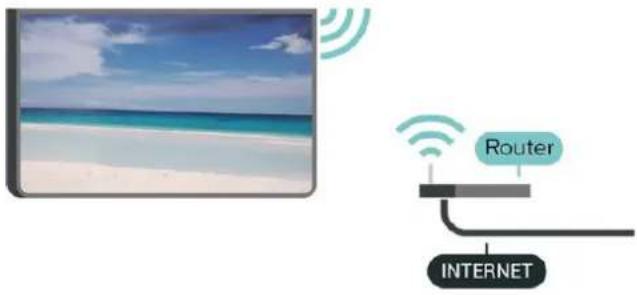
Étabrir la connexion - Sans fil
(Accueil) Reglages Sans fil et réseaux > Filaire/Wi-Fi > Connexion au réseau > Sans fil (Wi-Fi)
1 - Dans la liste des réseaux trouvés, sélectionnez votre réseau sans fil. Si vous réseau ne figure pas dans la liste parce que le nom de réseau est masqué (vous avez désactivé la diffusion SSID du routeur), sélectionnez Ajouter nouveau réseau pour entrer vous-même le nom de réseau.
2 - SaisissezVote clé de chiffrement. Si vous aviez déjà introduit la clé de chiffrement pour ce réseau, vous pouvez selectionner OK pour étabir la connexion immédiatement.
3 - Un message s'affiche lorsque la connexion est établie.
Marche/Arrêt Wi-Fi
Accueil> Reglages > Sans fil et réseaux>Filaire/Wi-Fi Marche/Arrêt Wi-Fi
Connexion filaire
Ce dont vous avez besoin
Pour connecter le téléviseur à Internet, vous avez besoin d'un routeur réseau avec une connexion à Internet. Utilisez une connexion Internet haut débit (large bande).

Connexion
(Accueil) > Reglages > Sans fil et réseaux > Filaire/Wi-Fi > Connexion au réseau > Filaire
1 - Connectez le routeur au télévisuer à l'aide d'un cable réseau (cable Ethernet**).
2 - Assurez-vous que le routeur est allumé.
3 - Le téléviseur recherche constamment la connexion réseau.
4 - Un message s'affiche lorsque la connexion est établie.
Si la connexion échoue, vous pouvez vérifier le paramètre DHCP du routeur. Ce paramètre doit être réglé sur Marche.
** Pour répondre aux normes CEM, utilisez un cable Ethernet blindé FTP Cat. 5E.
Paramètres sans fil et réseaux
Afficher les paramètres réseau
(Accueil) > Reglages > Sans fil et réseaux > Filaire/Wi-Fi > Afficher les paramétres réseau
Vous pouvez voir tous les paramétres réseau en cours ici. Les adresses IP et MAC, la puissance du signal, la vitesse, la méthode de chiffrement, etc.
Configuration réseau - Adresse IP fixe
(Accueil) Reglages Sans fil et reseaux > Filaire/Wi-Fi > Configuration reseau > IP statique
Si vous étés un utilisateur avancé et souhaitez installerer votre réseau avec une adresse IP fixe, réglez le téléviseur sur Adresse IP fixe.
Configuration reseau - Configuration adresse IP fixe
(Accueil) > Reglages > Sans fil et réseaux > Filaire/Wi-Fi > Configuration IP statique
1 - Sélectionnez Configuration adresse IP fixe et configurez la connexion.
2 - Vous pouvez régler le nombre de l'Adresse IP, le masque de réseau, la passerelle, DNS 1 ou DNS 2.
Allumer avec Wi-Fi (WoWLAN)
(Accueil) > Réglages > Sans fil et réseaux > Filaire/Wi-Fi > Allumer via Wi-Fi (WoWLAN)
Vous pouvez allumer ce téléviseur à partir de votre smartphone ou tablette si le téléviseur est en veille. Le paramètre Allumer via Wi-Fi (WoWLAN) doit être régèle sur Marche.
Digital Media Renderer - DMR
(Accueil) > Reglages > Sans fil et réseaux > Filaire/Wi-Fi > Digital Media Renderer - DMR
Si vous telèviseur ne lit pas vos fichiers multimédias, vérifie que l'option Digital Media Renderer est bien activée. Par défaut, DMR est activé.
Activer la connexion Wi-Fi
喜 (Accueil) > Reglages > Sans fil et réseaux > Filaire/Wi-Fi > Marche/Arrêt Wi-Fi
Vous pouvez activer ou désactiver la connexion Wi-Fi sur votre téléviseur.
Réinitialiser les connexions de duplication d'écran
(Accueil) Reglages > Sans fil et reseaux > Filaire/Wi-Fi > Reinitialiser les connexions de duplication d'ecran
Effacez la liste d'appareils connectés et bloqués utilisant la duplication d'écran.
Nom du réseau TV
(Accueil) > Reglages > Sans fil et réseaux > Filaire/Wi-Fi > Nom du réseau TV
Si vous reseau domestique comporte plusieurs téléviseurs, vous pouvez attribuer un nom unique a cet apparéil.
Conditions d'utilisation
(Accueil) > Reglages > Sans fil et reseaux > Filaire/Wi-Fi > Conditions d'utilisation
Vous pouvez consulter les Conditions d'utilisation lorsque vous connectez votre téléviseur à Internet pour la première fois.
Paramètres de confidentialité
(Accueil) > Reglages > Sans fil et reseaux > Filaire/Wi-Fi > Paramétres de confidentialité
Vous pouvez consulter les Paramétres de confidentialité lorsque vous connectez votre téléviseur à Internet pour la première fois.
Paramètres Netflix
(Accueil) > Réglages > Sans fil et réseaux > Filaire/Wi-Fi > Paramétres Netflix
Avec Paramétres Netflix, vous pouvez afficher le code ESN ou désactiver le dispositif Netflix.
Effacer mémoire Internet
(Accueil) > Reglages > Sans fil et réseaux > Filaire/Wi-Fi > Effacer mémoire Internet
Grçé à la fonction « Effacer mémoire Internet», vous pouvez effacer votre enregistrement sur le serveur Philips, le niveau d'âge que vous avez paramétré, vos identifiants pour l'application de location de videos, tous vos favoris pour la galerie d'applications Philips, vos marque-pages et votre historique Web. Les applications interactives MHEG peuvent également enregistrer des « cookies » sur votre téléviseur. Ces fidiers seront également effacés.
Connexion à Control4
Activez cette option pour activer la connexion à Control4®
(Accueil) > Reglages > Sans fil et reseaux > Filaire/Wi-Fi > Connexion à Control4
Control4 est un fournisseur de solutions personnalises d'automatisation et de contrôle, permettant de contrôler plusieurs apparéils dans votre maison. Pour connecter votre téléviseur Philips Smart TV à Control4, assurez-vous que votre environnement Control4 et vos apparéils sont correctement configurés.
Paramètres généraux
Paramètres de connexion
Paramétres clavier USB
(Accueil) > Reglages > Paramétres généraux > Paramétres clavier USB
Pour installer le clavier USB, allumez le téléviseur et connectez le clavier USB à l'un des ports USB du téléviseur. Lorsque le téléviseur détecte le clavier pour la première fois, vous pouvez selectionner la disposition du clavier et tester votre sélection.
Paramètres souris
(Accueil) > Réglages > Paramétres généraux > Paramétres souris
Régler la vitesse de mouvement de la souris USB.
Alimentation et énergie
Définir le comportement de démarrage
(Accueil) > Reglages > Paramétres généraux > Alimentation et énergie > Comportement de démarrage
Réglez le téléviseur pour qu'il reste sur l'écran d'accueil ou sur la dernière source lorsque vous allumez le téléviseur.
Désactiver l'écran pour réduire la consommation d'énergie
(Accueil) > Réglages > Paramètres généraux > Alimentation et énergie > Désactivation de l'écran
Selectionnez Desactivation de l'écran pour êtreindre l'écran. Pour rallumer l'écran, appuyez sur n'importe qu'elle touche (sauf AMBILIGHT*, Volume + ou -) de la télécommande.
- La touche AMBILIGHT est uniquement disponible sur les modèles équipés de la fonction Ambilight.
Configurer le téléviseur pour passer automatiquement en mode Veille après une heures prédéfinie
(Accueil) > Réglages > Paramètres généraux > Alimentation et énergie > Arrêt programme
Configurer le téléviseur pour passer automatiquement en mode Veille après une heures predefinie. Vous pouvez définir une durée allant jusqu'à 180 minutes par increment de 10 ou 30 minutes. Si l'arrêt programme est reglé sur Arret, il est désactiver. Vous pouvez toujours eteindre le téléviseur avant la fin du décai ou redéfinir la durée pendant le compte à rebours.
Régré le temporisateur d'arrêt du téléviseur
(Accueil) > Réglages > Paramètres généraux > Alimentation et énergie > Temporisateur d'arrêt
Définissez le temporisateur d'arrêt pour que le téléviseur s'éteigne automatiquement afin d'économiser l'énergie. La valeur Arrêt désactive l'arrêt automatique.
- Le téléviseur s'eteint automatiquement s'il recoit un signal TV mais vous n'appuyez sur aucune touche de la télécommande pendant 4 heures.
-
Le téléviseur s'eteint automatiquement s'il ne recoitaucun signal TV et aucune commande ne lui estenvoyee depuis la telecommande pendant10 minutes.
-
Si vous utilisez le téléviseur comme un monitour ou si vous utilisez un recepteur numérique pour regarder la télévision (décodeur) sans la télécommande du téléviseur, désactivez l'arrêt automatique en définitissant la valeur sur Arrêt.
Réglez le temporisateur pour qu'il s'éteigne automatiquement lorsque le téléviseur ne recoitaucun signal
(Accueil) > Reglages > Paramétres généraux > Alimentation et énergie > Pas de temporisateur de signal
Votre téléviseur s'eteint automatique si aucunsignal n'est disponible après 10/15/20 minutes.
Connexion HDMI CEC - EasyLink
Les périhériques compatibles HDMI CEC connectés à votre téléviseur peuvent être commandés à l'aide de la télécommande. L'option EasyLink HDMI CEC doit être activée sur le téléviseur et le périhérique connecté.

ActiverEasyLink
(Accueil) > Réglages > Paramétres généraux > EasyLink > EasyLink > Activé
Utiliser des périhériques compatibles HDMI CEC à l'aide de la télécommande
(Accueil) Reglages Paramétres généraux EasyLink Télecommande EasyLink Activé
Contrôle du son EasyLink 2.0
(Accueil) > Réglages > Paramétres
généraux > EasyLink > Contrôle du son EasyLink
2.0 > Activé
Faites glisser le curseur sur Activé/Désactivé contrôle les paramètres de son du système audio HDMI. Vous pouvez régler ces paramètres via Réglages gratuites ou Reglages > Son > EasyLink 2.0. Ceci s'applique uniquement aux systèmes audio HDMI compatibles avec EasyLink 2.0.
Remarque :
- Il se peut qu'EasyLink ne fonctionne pas avec les périhériques d'autres marques.
- Le nom donné à la fonctionnalité HDMI CEC peut varier en fonction de la marque. En voici quelques exemples: Anynet, Aquos Link, Bravia Theatre Sync, Kuro Link, Simplink et Viera Link. Toutes les marques ne sont pas pleinement compatibles avec EasyLink. Les marques HDMI CEC données en exemple sont la propriété de leur détenteur respectif.
Paramétres de l'économiseur d'écran
(Accueil) > Reglages > Paramétres généraux > Paramétres de l'économisér d'écran > Economisér d'écran
Selectionnez Thème d'ambiance pour activer l'économiseur d'écran. Selectionnez Déactivé pour désactiver l'économiseur d'écran.
(Accueil) > Reglages > Paramétres généraux > Paramétres de l'économisér d'écran > Quand débuter
Permet de définir la durée (en minutes) qui precede l'activation de l'économiseur d'écran lorsque le téléviseur est en mode veille.
(Accueil) > Réglages > Paramétres généraux > Paramétres de l'économisér d'écran > Aperçu
Appuyez sur OK pour avoir un aperçu de l'économiseur d'écran.
Emplacement - Maison ou Magasin
(Accueil) > Reglages > Paramétres généraux > Emplacement
- Sélectionner l'emplacement de votre téléviseur
- En sélectionnant Magasin, le style d'image revient à Vif, et vous pouvez régler les paramètres du mode magasin.
- Le mode magasin est destiné à la promotion en magasin.
Configuration boutique
(Accueil) > Réglages > Paramétres généraux > Configuration boutique
Si le téléviseur est paramétré sur Boutique, vous pouvez afficher les logos des fonctionnalités ou définir la disponibilité d'une demo spécifique à utiliser en boutique.
Régler l'image et l'audio
(Accueil) > Reglages > Paramétres généraux > Configuration boutique > Image et audio
Selectionnez Optimisé pour la boutique ou Reglages personnalisés pour les réglages de l'image et de l'audio.
Logos et bannière
(Accueil) > Reglages > Paramétres généraux > Configuration boutique > Logos et bannière
Définissez l'affichage des Logos de fonctionnalités et de la Bannière promotionnelle.
Demarr. auto de Demo Me
(Accueil) > Reglages > Paramétres généraux > Configuration boutique > Demarr. auto de Demo Me
Activez/desactive le démarrage automatique de Demo Me.
HDMI Ultra HD
Régler la qualité du signal pour chaque connecteur HDMI
(Accueil) > Reglages > Paramétres généraux > HDMI Ultra HD > HDMI (port)
Ce téléviseur peut afficher les signaux Ultra HD. Il est possible que certains périphériques branchés en HDMI ne reconnaissent pas les téléviseurs Ultra HD et ne fonctionnent pas bien ou présente des déformations de l'image ou du son.
Pour éviter tout dysfonctionnement, réglez le paramètre HDMI Ultra HD lorsque le téléviseur est sur la source HDMI. Le réglage recommendé pour les anciens péripériques est Standard.
Le réglage Optimal permet de reconnaître les signaux allant jusqu'à Ultra HD (50 Hz ou 60 Hz) RGB 4:4:4 ou YCbCr 4:4:4/4:2:2/4:2:0.
- Le réglage Standard permet de reconnaître les signaux allant jusqu'à Ultra HD (50 Hz ou 60 Hz) YCbCr 4:2:0.
Format de synchronisation videoo maximal pris en charge pour les options HDMI Ultra HD :
- Résolution : 3840 x 2160
Images par seconde (Hz): 50Hz, 59,94Hz, 60Hz - Sous-échantillonnage des données video (profondeur (en bits))
-
8 bits: YCbCr 4:2:0, YCbCr 4:2:2, YCbCr 4:4:4, RGB 4:4:4*
-
10 bits : YCbCr 4:2:0, YCbCr 4:2:2
- 12 bits : YCbCr 4:2:0, YCbCr 4:2:2
- Pris en charge uniquement lorsque HDMI Ultra HD est défini sur Optimal ou Optimal (jeu automatique xxx Hz Pro).
Selectionnez Standard si l'image ou le son est déformé.
- Définissez Optimal (jeu automatique xxx Hz Pro) pour permettre au téléviseur de prendre en charge la fréquence de rafraîchissement variable HDMI* (sur certains modèles uniquement et lorsque le style d'image n'est pas Moniteur). Cette option permet également au téléviseur de régler automatiquement le style d'image/de son sur Jeu des que le pérophérique HDMI connecté au téléviseur le lui indique.
- Gréce à la prise en charge de la fréquence de rafraîchissement variable HDMI, le téléviseur modifie sa fréquence de rafraîchissement en temps réel en fonction du signal d'images par seconde pour se synchroniser avec chaque image. Ce taux est appliqué pour réduire les ralentissements, les saccades et le tearing des images pour une(Meilleure) experience de jeu.
Remarque :
Pour regarder du contenu HDR10+ à partir d'une source HDMI, vous devrez peut-être éteindre votre lecteur et le rallumer lorsque le lecteur connecté au télévisueur lit ce type de contenu pour la première fois. Le contenu HDR10+ est pris en charge uniquement lorsque HDMI Ultra HD est définir sur Optimal / Optimal (Jeu automatique xxxHz Pro).
Mode Video auto
Permet de définir le mode Video auto
(Accueil) > Reglages > Paramétres généraux > Mode Film auto
Activez le Mode Video auto si vous poulez que le téléviseurCHOISSE automatiquele Style d'imagel Film quand il est informé par le periphérique HDMI connecte au téléviseur.
Gérer les démonstrations
(Maison) > Applications > Montrer la démo > Gérer les démonstrations
Si le télévisuer est regle sur Magasin, vous pouvez gérer les videos de demo dans l'application Montré la démo.
Lire une video de démo
(Maison) Applications Montrer la démo Gérer les démonstrations Lire Sélectionner un fisier de video de démo et lire.
Copie un fichier de demo
(Maison) > Applications > Montrer la démo > Gérer les démonstations > Copier vers USB
Copier un fichier de demo vers un lecteur USB.
Supprimer un fichier de démo
(Maison) Applications Montrer la démo Gérer les démonstrations Supprimer Supprimer un fjichier de démo de votre téléviseur.
Configuration d'une démo
(Maison) > Applications > Montrer la démo > Gérer les démonstrations > Configuration Régler le téléviseur sur Téleviseur principal ou Téleviseur secondaire.
Télécharger un nouveau fichier de démo
(Maison) > Applications > Montré la démo > Gérer les démonstrations > Télécharger les nouveaux fichiers Si la Configuration est réglée sur Téleviseur principal, vous pouvez télécharger un nouveau fichier de démo.
Réglage du décai automatique
(Maison) > Applications > Montrer la
demo > Gérer les démonstrations > Réglage du
décai automatique
Définir le déali automatique de 15 secondes sur
5 minutes.
Sélection en boucle automatique
(Maison) > Applications > Montré la démo > Gérer les démonstrations > Sélection en boucle automatique
Sélectionner un fichier de démo pour une lecture en boucle automatique.
Réinitialiser les réglages et réinstaller le téléviseur
Réinitialiser tous les paramètres du téléviseur aux valeurs par défaut
(Accueil) > Reglages > Paramétres généraux > Reglages d'usine
Réinitialiser complètement le téléviseur et rétablin l'etat initial à la première mise sous tension
(Accueil) > Reglages > Paramétres généraux > Reinstaller le téléviseur
Saisissez le code PIN, puis selectionnez Oui. Le téléviseur est complètement réinitialisé. Tous les paramétres sont réinitialisés et les chaînes installées sont remplacées. L'installation peut prendre quelques minutes.
Paramètres d'accès universel
(Accueil) > Réglages > Accès universel
Lorsque la fonction Accès universel est activée, le téléviseur est prét à être utilisé par des personnes sourdes, malentendantes, aveugles ou malvoyantes.
Activer les paramètres d'accès universel
Accueil) > Reglages > Acces universal > Acces universal Marche
Accès universel pour les personnes malentendantes
(Accueil) > Réglages > Accès universel > Malentendants > Activé
- Certaines chaînes de télévision numériques diffusent des bandes-son et des sous-titres adaptés aux sourds et malentendants.
- Lorsque cette option est activée, le téléviseur bascule automatiquement sur la bande-son et les sous-titres adaptations, s'ils sont disponibles.
Accès universel pour les personnes aveugles et malvoyantes
Accueil Reglages Acces universal Description audio Description audio Activé
Les chaînes TV numériques peuvent diffuser un commentaire audio spécial dérivant ce qui se passé à l'écran.
(Accueil) > Reglages > Acces universel > Description audio > Description audio > Volume mixte. Effets audio. Dialogue
- Sélectionnez Volume mixte pour mélanger le volume du son normal à celui du commentaire audio. Appuyez sur les flèches > (Droite) ou < (Gauche) pour régler la valeur.
- Reglez les Effets audio sur Marche pour des effets audio supplémentaires dans les commentaires, par exemple le son stéreo ou l'atténuation du son.
- Sélectionnez Qualité vocale pour sélectionner la préférence, Descriptif ou Sous-titres.
Amélioration des dialogues
Accueil) > Reglages > Acces universal> Amélioration des dialogues
Améliore l'intelligibilité des dialogues et des commentaires. Uniquement disponible lorsque le paramètre audio Clear dialogue est activé et que le
flux audio selectionne est AC-4.
Agrandissement du texte
(Accueil) > Reglages > Acces universel > Agrandissement du texte
Activez cette option pour agrandir les textes sélectionnés et les afficher en haut de l'écran.
Paramètres verrou
Introduisez code / Modifiez le code
(Accueil) > Réglages > Verrou parental > Introduisez code, Modifiez le code
Définir un nouveau code ou annuler le changement de code. Le verrouillage est utilisé pour verrouiller ou déverrouiller des chaînes ou des programmes.
Remarque : Si vous avez oublie votre code PIN, vous pouvez saisir 8888 et en introduire un nouveau.
Verrouillage de programme
(Accueil) > Reglages > Verrou parental > Contrôle parental
Définir un âge minimum pour visionner les programmes faisant l'objet d'une classification.
Verrouillage de l'application
(Accueil) > Réglages > Verrou parental > Verrouillage de l'application
Vous pouvez verrouiller les applications qui ne sont pas adaptées aux enfants. La fonction de verrouillage des applications vous demandera un code PIN lorsque vous tenterez d'acceder à une application interdite aux moins de 18 ans. Ce verrouillage n'est valide que pour les applications interdites aux moins de 18 ans des applications Philips.
Introduisez code
(Accueil) > Réglages > Verrou parental > Définir le code
Définissez le code PIN pour verrouiller ou déverrouiller le téléviseur.
Paramètres Région et langues
Langue
(Accueil) > Réglages > Région et langues > Langue
Changer la langue des menus et messages du téléviseur
(Accueil) > Réglages > Région et langues > Langue > Langue menu
Selectionner la langue audio de préférence
(Accueil) > Réglages > Région et langues > Langue > Langue audio préféree, Audio secondaire
Les chaînes TV numériques peuvent diffuser un programme dans différentes langues. Vous pouze définir une langue audio principale et une langue audio secondaire selon votre choix. Si le programme est disponible dans l'une de ces langues, le téléviseur la diffusera.
Selectionner la langue de préférence pour les sous-titres
(Accueil) > Reglages Région et langues > Langue > Langue sous-titres préféree, Langue sous-titres alternative
Les chaînes numériques peuvent offrir plusieurs langues de sous-titres pour un programme. Vous pouvez définir une langue principale et une langue seconde pour les sous-titres selon vos préférences. Si des sous-titres sont disponibles dans l'une de ces langues, le téléviseur affiche les sous-titres que vous avez sélectionnés.
Sélectionner la langue de préférence pour le télétexte
(Accueil) Reglages Région et langues Langue Langue télétexte préféree, Langue télétexte alternative
Certaines chaînes numériques proposent plusieurs langues de télétexte.
Horloge
Accueil) Reglages Région et langues Horloge
Régler l'horloge automatiquement
Accueil) Reglages Région et langues Horloge Mode horloge auto
- Le réglage standard de l'horloge du téléviseur est Auto. Les informations concernant l'heure correspondant aux informations diffusées pour l'heure UTC (temps universel coordonné).
- Si l'heure affichée est incorrecte, vous pouvez régler l'horloge du téléviseur sur Selon le pays.
- Une fois l'option Selon le pays seLECTIONnée, vous pouvez configurer l'heure sur Automatique, Heure locale ou Heure avancée.
Régler l'horloge manuellement
Accueil Reglages Région et langues Horloge Mode horloge auto Manuel
Accueil Reglages Région et langues Horloge Date,Heure
Retournez au menu precedent et seLECTIONnez Date et Heure pour regler la valeur.
Remarque :
- Si,aucun desreglages automatiques n'affiche l'heure correctement, you pouvez regler l'heure manuellement.
- Le réglage mode Horloge auto basculera à nouveau sur Automatique après la mise hors tension puis sous tension du téléviseur.
Régler le fuseau horsaire ou le décalage d'horloge pour votre région
Accueil) > Réglages > Région et langues > Horloge > Fuseau hora
Selectionne un des fuseaux horaires.
11.3. Paramètres écologiques
Réglages pour l'économie d'énergie
MENU>Paramétresécologiques>Econ.d'énergie
Appuyez sur la touche MENU de la télécommande pour acceder au Menu rapide et selectionnez
Paramétres écologiques pour définir les options. Sélectionnez et confirmez pour appliquer les paramétres écologiques sur le téléviseur. Cette option peut réinitialiser certains paramétres d'image et réduire la luminosité de l'Ambilight*. Veuillez notes que l'expérience du téléviseur peut être affectée par ce réglage. L'icone représentant une feuille verte est ajoutée lorsque les paramétres écologiques sont appliqués.
- Le paramètre Ambilight concerne uniquement les modèles qui prennant en charge la fonction Ambilight.
Désactiver l'écran pour réduire la consommation d'énergie
MENU > Paramètres écologiques > Désactivation de l'écran
Selectionnez Désactivation de l'écran pour êtreindre l'écran. Pour rallumer l'écran du téléviseur, appuyez sur n'importe qu'elle touche (sauf AMBILIGHT*,
Volume + ou - et les touches de navigation) de la télécommande.
Configurer le téléviseur pour passer automatiquement en mode Veille après une heures prédéfinie.
MENU>Paramétresécologiques Arrêtprogrammé
Configurer le téléviseur pour passer automatiquement en mode voirie après une heures predefinié. Vous pouvez définir une durée allant jusqu'à 180 minutes par incrément de 10 ou 30 minutes. Si l'arrêt programme est reglé sur Arret, il est désactivé. Vous pouvez toujours eteindre le téléviseur avant la fin du décai ou redéfinir la durée pendant le compte à rebours.
Régler le temporisateur d'arrêt du téléviseur
MENU > Paramètres écologiques > Temporisateur d'arrêt
Définissez le temporisateur d'arrêt pour que le téléviseur s'éteigne automatiquement afin d'économiser l'énergie. La valeur Arrêt désactive l'arrêt automatique.
- Le téléviseur s'esteint automatique s'il recoit un signal TV mais vous n'appuyez sur aucune touche de la télécommande pendant 4 heures.
- Le téléviseur s'eteint automatiquement s'il ne recoitaucun signal TV et aucune commande ne lui estenvoyee depuis la telecommande pendant10 minutes.
- Si vous utilisez le téléviseur comme un moniteur ou si vous utilisez un recepteur numérique pour regarder la télévision (décodeur) sans la télécommande du téléviseur, désactivez l'arrêt automatique en définitant la valeur sur Arrêt.
Réglez le temporisateur pour qu'il s'éteigne automatiquement lorsque le téléviseur ne recoitaucun signal.
MENU > Paramètres écologiques > Pas de temporisateur de signal
Votre téléviseur s'eteint automatiquement si aucun signal n'est disponible après 10/15/20 minutes.
12. Barre de contrôle du jeu
La barre de contrôle du jeu est un centre intégré pour l'affichage des informations et le contrôle des réglages pendant le jeu. Elle s'applique à la source HDMI tant que le Style d'image est défini sur Jeu/DDR Jeu/Dolby Vision Game.
Lorsque le téléviseur bascule automatiquement en mode jeu (via la détction de jeu), le téléviseur affiche un message pour informer l'utiliser que le mode jeu est activé et que la barre de contrôle du jeu peut être activée en appuyant longuement sur la touche MENU.
Activation et désactivation
Appuyez longuement sur la touche MENU pour lancer la barre de contrôle du jeu en mode Jeu. Pour désactiver la barre de contrôle du jeu, vous pouvez appuyer sur Retour. Dans le cas contraire, elle se fermera automatiquement après 25 secondes sans action de votre part.
La barre de contrôle Jeux contient un tableau de bord et des Réglages. Vous pouvez appuyer sur les flèches (droite) ou (gauche) pour basculer entre le tableau de bord et les réglages.
Tableau de bord
Le tableau de bord affiche les informations clés pour le jeu :
Ralentissements : état actuel des ralentissements Images par seconde : nombre actuel d'images par seconde
Résolution : résolution de la source videoo
Type de contentu: Général, Film ou VRR/FreeSync/G-Sync
Format SDR/HDR: type de source prise en charge (HDR ou SDR)
Espace colorimétrique : type d'espace colorimétrique source pris en charge
Réglages
La barre de réglages contient des paramétres connexes qui peuvent améliorer votre expérience de jeu. Sélectionnez et appuyez sur OK sur les iconônes de réglage pour modifier les réglages suivants :
Réticule : sélectionnez Marche/Arrêt pour afficher ou masquer le réticule de visée.
Contrôle de l'objet : sélectionnez Arrêt pour utiliser le niveau de noir actuel dans Paramétres d'image ;
sLECTIONnez Marche pour augmenter le niveau de noir.
Température de couleur : sélectionnez la température de couleur de votrechioix.
Sortie audio : sélectionnez le périphérique de sortie audio.
Style Ambilight*: Sélectionnez Marche pour activer le style jeu sur Ambilight; Sélectionnez Arrêt pour désactiver l'Ambilight.
- Le paramètre Ambilight concerne uniquement les modèles qui prennten en charge la fonction Ambilight.
13. Smart TV et applications
13.1. Configuration Smart TV
La première fois que vous ouvrez Smart TV, vous nevez configurer toute connexion. Lisez et acceptez les conditions generales pour pouvoir continuer.
L'écran Accueil de votre Smart TV est votre lien vers Internet. Vous pouvez louser des films en ligne, dire les journaux, regarder des videos et écouter de la musique et également effectuer des achats en ligne ou visionner des programmes télévisés lorsque cela vous convient avec les services de télévision en ligne.
TP Vision Europe B.V. décline toute responsabilité quant au contenu propose par les fournisseurs de service et à sa qualité.
13.2. Boutique d'applications
Ouvrez l'onglet Applications sur l'écran Accueil pour découvertir une collection de sites Web spécialément adaptés à votre téléviseur.
Trouvez l'application pour les videos YouTube, un journal national, un album photo en ligne, etc. Il y a des applications pour louser une video à partir d'un site de location en ligne et des applications pour la visualisation des programmes que vous avez manqués. Si vous ne trouvez pas ce que vous recherche dans Applications, essayez le Web et surfez directement sur Internet sur votre téléviseur.
Catégories d'applications
Vous pouvez trier les applications de l'onglet Applications par catégorie, comme Nouveau, Video, Loisirs, Actualités ou Lifestyle.
Applications du moment
Dans cette fenêtre, Philips présente une gamme d'applications recommendées pour vous. Vous pouvez les sélectionner et les installer pour enrichir votre experience Smart TV.
Internet
L'application Internet ouvre le World Wide Web sur voitre téléviseur.
Vous pouvez afficher n'importe quel site Web Internet sur votre téléviseur, mais la plupart d'entre eux ne
dont pas adapte s a un ecran de televiseur.
- Certains plug-ins (par ex., pour afficher des pages ou desVIDEOS) ne sont pas disponibles sur votre téléviseur.
- Les pages Internet s'affichent une par une en plein écran.
14. Netflix
Si vous avez un abonnement Netflix, vous pourrez utiliser Netflix sur ce téléviseur. Voitre téléviseur doit etre connecte a Internet.
Pour ouvrir Netflix, appuyez sur NETFLIX pour ouvrir l'application. Vous pouvez ouvrir Netflix immédiatement sur un téléviseur en veille.
wwwNetflix.com
15. Amazon Prime Video
Avec un abonnement Amazon Prime vous accedez à des milliers de films et de programmes télévisés populaires, y compris aux Prime Originals exclusifs.
Appuyez sur la touche prime video pour ouvrir l'application Amazon Prime Video. Pour utiliser l'application, votre téléviseur doit être connecté à Internet. Pour plus d'informations sur Amazon Prime Video, rendez-vous sur le site Web www_primevideo.com.
16. YouTube
YouTube offre une plate-forme pour se connecter au monde. Regardez et découvertes des videos populaires qui ont eté téléchargees par des utilisateurs de YouTube à travers le monde. Utilisez l'application YouTube pour explorer les sujets les plus récents sur la musique, les actualités, etc.
Appuyez sur l'icone de l'application pour ouvrir YouTube. Pour utiliser l'application, votre téléviseur doit être connecté à Internet. Pour plus d'informations sur YouTube, rendez-vous sur le site Web www.youtube.com.
17. Assistant Google
Votre téléviseur fonctionne avec l'Assistant Google. L'Assistant Google vous permet d'utiliser votre voix pour contrcler votre téléviseur, par exemple pour augmenter ou diminuer le volume, changer de chaine, etc.
Remarque : L'Assistant Google n'est pas disponible dans toutes les langues et dans tous les pays.
Pour activer l'Assistant Google sur votre téléviseur, vous aurez besoin des éléments suivants :
- Un apparéil Google Home, tel que Google Home Mini
- Une connexion Internet sur votre téléviseur
- Un compte Google
- L'application Google Home (version mobile/tablet)
Configuration du contrôle TV avec
l'Assistant Google
1 - Suivez les instructions à l'écran pour accepter la politique de confidentialité relative à l'utilisation de la fonction de commande vocale de l'Assistant Google sur ce téléviseur.
2 - Choisissez un nom pour le téléviseur afin que l'Assistant Google puisse le reconnaître.
3 - Connectez-vous à un compte Google. Si vous disposez déjà d'un compte Google, connectez-vous. Si ce n'est pas le cas, veuilles créé un compte et vous connecter. Une fois connecté, sélectionnez « Obténir le code » (« Get Code ») pour obtenir le code de cetéléviseur afin d'enregistrer votre apparéil.
4 - Sur votre mobile ou votre tablette, recherchez l'application « Google Home » dans la boutique d'applications (iOS et Android). Télechargez et ouvrez l'application Google Home. Connectez-vous à l'aide du compte Google utilisé lors de l'enregistrement de ce téléviseur. Vous doivent poursuivre la configuration sur l'application Google Home à partir de votre téléphone mobile/tablette pour contrôler votre téléviseur à l'aide de commandes vocales.
5 - Dans l'application Google Home, Sélectionnez « Configurer l'appareil », puis « Compatible avec Google » et recherchez Philips Smart TV. Connectez-vous pourlierévorte compteGoogleetactiverle contrôleTV surl'applicationGoogleHome.
6 - Vous pouvez utiliser l'Assistant Google pourmettre votre téléviseur sous tension à l'aide de lacommande vocale. Pour cela, le téléviseur doit rester en mode veille. Le mode veille peut engendrer unelegere hausse de consommation d'énergie.
Vousetes prét(e) àutiliservotrecappeil
Google Home pour contrôler ce téléviseur. Essayez ces quelques commandes vocales:
- eteindre le téléviseur
- acceder à la chaîne 10 sur le téléviseur
- revenir à la chaine précédente sur le téléviseur
- augmenter le volume sur le téléviseur
- couper le son du téléviseur
Remarque: Si vous vous déconnectez de l'Assistant Google, vous ne pourrez plus utiliser les commandes vocales sur ce téléviseur. Vous devrez configurer à nouveau le contrôle TV avec l'Assistant Google pour utiliser cette fonctionnalité.
L'Assistant Google est disponible dans les langues et pays Anglais-GB et Allemand-DE initialement pris en charge. La liste des langues/pays pris en charge sera bientôt complétée. Pour connaître la première liste des langues/pays pris en charge, contactez notre Service Consommateurs.
La disponibilité des services dépend de la région. Une partie ou l'intégrality des logiciels/services installés sur le produit ou accessibles via celui-ci est susceptible d'être modifiée, interrompue, supprimée, suspendue ou résilieee sans préavis.
18. Logiciels
18.1. Mise à jour du logiciel
Recherche des mises à jour
Mise à jour à partir d'Internet
Accueil Reglages Mise a jour logiciel Recherche mises a jour Internet (recommendé)
Pour rechercher une mise à jour du logiciel vous-même.
- Si le téléviseur est connecté à Internet, il est possible que vous receivez un message pourmettre à jour le logiciel du téléviseur. Une connexion Internet haut débit (large bande) est nécessaire. Si vous receiveze ce message, nous vous recommendons de proceeder à la mise à jour.
- Lors de la mise à jour du logiciel, aucune image ne s'affiche et le téléviseur s'eteint et se rallume. Ceci peut se produit plusieurs fois. La mise à jour peut prendre quelques minutes.
- Attendez que l'image revienne. N'appuyez pas sur le bouton marche/arrêt du téléviseur ou de la télécommande lors de la mise à jour du logiciel.
Mise à jour à partir d'une clé USB
Accueil Reglages Mise a jour logiciel > Recherche des mises a jour > USB
- Vous aurez besoin d'un ordinateur avec une connexion Internet haut débit ainsi que d'une clé USB pour télécharger le logiciel sur le téléviseur.
Utilisez une clé USB dotée de 512 Mo d'espace libre. Veiliez à désactiver la protection en écriture.
1 - Demarrage de la mise à jour sur le téléviseur Sélectionnez Mise à jour du logiciel > Rechercher mises à jour > USB, puis appuyez sur OK.
2 - Identification du téléviseur
Insérez la clé USB dans l'un des ports USB du téléviseur.
Selectionnez Lancer, puis appuyez sur OK. Un fichier d'identification est enregistré sur la clé USB.
3 - Téchéargement du logiciel du téléviseur
- Insérez la clé USB dans votre ordinateur.
- Recherche le fjichier update.html sur votre clé USB et double-cliquez dessus.
- Cliquez sur Envoyez l'ID.
- Si un nouveau logiciel est disponible, teléchargez le fichier .zip.
- Une fois télécharge, décompresse le fichier et copiez le fichier autorun.upg sur la clé USB.
- Ne placez pas ce fichier dans un dossier.
4 - Mise à jour du logiciel du\ntélévisuer
Insérez à nouveau la clé USB dans le téléviseur. La mise à jour démarre automatiquement.
Le téléviseur s'eteint pendant 10 secondes, puis se rallume. Veuillez patienter.
Interdictions...
d'utiliser la télécommande
- de retirer la clé USB du téléviseur
d'appuyer sur a deux reprises
- appuyez sur le bouton Marche/Arrêt du téléviseur
Le téléviseur s'eteint pendant 10 secondes, puis se rallume. Veuillez patienter.
Le logiciel du télévisuer a eté mis à jour. Vous pouvez à nouveau utiliser le télévisuer.
Pour éviter une mise à jour accidentelle du logiciel du télévisueur, supprimez le fichier autorun.upg de la clé USB.
Mises à jour locales
Accueil Reglages Mise a jour logiciel > Recherche mises a jour > USB > Mises a jour locales.
Destiné aux revendeurs et utilisateurs expériements.
18.2. Version logiciel
Accueil Reglages Mise a jour logiciel Info logiciel actuel
Pour vérifier la version actuelle du logiciel du téléviseur.
18.3. Mise à jour automatique du logiciel
(Accueil) > Reglages > Mise a jour logiciel > Mise a jour automatique du logiciel
Permet demettreà jour automatiquementlelogiciel du téléviseur.Laissezle téléviseur enmodeveille.
Lorsque ce réglage est activé, la mise à niveau est téléchargeée lorsque le téléviseur est sous tension et installée 15 minutes après le passage en mode veille de ce dernier (si aucune autre alarme n'est programmesée).
Lorsque ce réglage est désacté, le menu OSD « Mettre à jour maintainant » / « Plus tard » s'affiche à l'écran.
18.4. Afficher l'histoire des mises à jour logicielles
Accueil Reglages Mise a jour logiciel Afficher l'historique des mises a jour logicielles
Année la liste des versions logicielles mises à jour avec succès sur le téléviseur.
19. Environnement
19.1. Classe énergétique française
La classe énergétique européen précise la classe d'efficacité énergétique de ce produit. Plus la classe d'efficacité énergétique est verte, moins le produit consomme d'énergie.
Sur l'étiquette, vous trouvez la classe d'efficacité énergétique et la consommation électrique moyenne de ce produit en cours d'utilisation. Vous trouvez également les caractéristiques relatives à la consommation de ce produit sur le site Web de Philips de votre pays, à l'adresse: www.philips.com/TVsupport.
43PUS7009/12 Numéro d'enregistrement EPREL 1887625
50PUS7009/12 Numéro d'enregistrement EPREL 1887631
55PUS7009/12 Numéro d'enregistrement EPREL 1887634
65PUS7009/12 Numéro d'enregistrement EPREL 1887638
75PUS7009/12 Numéro d'enregistrement EPREL 1928001
19.2. Fin de vie
Mise au rebut du produit et des piles usages
Votre produit a ete concu et fabriqué a partir de
matieres et composants de haute qualite,
recyclables et reutilisables.

Le symbole de la poubelle barree sur un produit indique que ce dernier est conforme à la directive européenne 2012/19/UE.

Informez-vous auprès des instances locales sur le système de collecte des produits électriques et électroniques en fin de vie.
Veillez à respecter la reglementation en vigueur et ne mettez pas vos anciens produits au rebut avec vos déchets menagers. La mise au rebut citoyenne de votre ancien produit permet de protéger l'environnement et la santé.
Votre produit contient des piles relevant de la directive europeenne 2006/66/CE, qui ne peuvent etre jetees avec les ordures menagères normales.

Informez-vous auprès des instances locales sur le système de collecte des piles car la mise au rebut citoyenne permet de proteger l'environnement et la santé.
20. Spécificités
20.1. Alimentation
Les caractéristiques du produit sont susceptibles d'être modifiées sans préavis. Pour en savoir plus sur ce produit, consultez la page www.philips.com/TVsupport
Alimentation
- Secteur : CA 220-240 V
- Température ambiente : Entre 5°C et 35°C
20.2. Réception
- Entrée d'antenne : 75 ohm coaxial (IEC75)
- Bandes de tuner : Hyperband, S-canal, UHF, VHF
DVB:DVB-T/T2,DVB-C (cable) QAM - Lecture video analogue: SECAM, PAL
- Lecture video numérique: MPEG2 SD/HD (ISO/CEI 13818-2), MPEG4 SD/HD (ISO/CEI 14496-10), HEVC*
- Lecture audio numérique (ISO/CEI 13818-3)
- Entrée antennaseleite : 75 ohms type F
- Plage de fréquence d'entrée : 950 à 2 150 MHz
- Plage de niveau d'entrée : 25 à 65 dBm
DVB-S/S2 QPSK, débit de symboles de 2 à 45 méga-symboles, SCPC et MCPC - LNB: DiSEqC 1.0, 1 à 4 LNB pris en charge, sélection de la polarité 14/18 V, sélection de la bande 22 kHz, mode Tone burst, courant LNB 300 mA max.
- Uniquement pour DVB-T2, DVB-S2
20.3. Résolution d'affichage
Diagonale de I'ecran
- 108 cm / 43 po
- 126 cm / 50 po
- 139 cm / 55 po
- 164 cm / 65 po
- 189 cm / 75 po
Résolution d'affichage
- 3840 x 2160
20.4. Résolution d'entrée prise en charge
Résolution ordinateur/video prise en charge
Résolution - Fréquence de rafraîchissement
Entrées video : le nombre d'images par seconde maximum est de 60 Hz (le téléviseur peut être en mode Video/Jeu/Ordinateur)
- 640×480-60Hz
- 576p - 50 Hz
- 720p - 50 Hz, 60 Hz
- 1920 x 1080p - 24 Hz, 25 Hz, 30 Hz, 50 Hz, 60 Hz
- 2560 x 1440 - 60 Hz
- 3840 x 2160p - 24 Hz, 25 Hz, 30 Hz, 50 Hz, 60Hz
Résolution video uniquely pris en charge
Résolution - Fréquence de rafraîchissement
Entrées video (le téléviseur peut être en mode Video ou Jeu)
- 480i - 60 Hz (lorsque HDMI Ultra HD est regle sur Standard)
- 576i - 50 Hz (lorsque HDMI Ultra HD est regle sur Standard)
- 1080i - 50 Hz, 60 Hz
- Fréquence de rafraîchissement video variable (1080p, 1440p, 2160p) avec 48 images par seconde à 60 Hz lorsque le mode HDMI Ultra HD est défini sur Optimal (Jeu automatique)
- Remarque : Certaines résolutions et images par seconde peuvent ne pas etre prises en charge dans toutes les sources d'entrée.
20.5. Son
· Puisssance de sortie (RMS) : 20 W
Dolby MS12 V2.6.2
Dolby Atmos
DTS:X
- Virtualiseur Surround + Virtualiseur de hauteur
Réglage du son Dolby / Mode nuit
Dolby Bass Enhancement
Dolby Dialogue Enhancement
Clear Dialogue
- AI Sound
AIEQ
20.6. Multimédia
Connexions
- USB 2.0
- Ethernet LAN RJ-45
Wi-Fi 802.11n, bande unique
Systèmes de fichiers USB pris en charge
FAT, NTFS
Serveurs multimédias, pris en charge
-
Codec video: AVI, MKV, HEVC, H.264/MPEG-4
AVC, MPEG1, MPEG2, MPEG4, VP9, HEVC (H.265), AV1 -
Codec audio : MP3, WAV, AAC, FLAC
Sous-titres :
Codages de caractères : Europe occidentale, turc, Europe centrale, cyrillique, grec, UTF-8 (Unicode), hébreu, arabe, balte
-
Débit maximum pris en charge :
-
MPEG-4 AVC (H.264) est pris en charge jusqu'en mode High Profile @ L5.1.30 Mbit/s
-
H.265 (HEVC) est pris en charge pour le fichier
Main Profile (profil principal) / Profil principal 10
jusqu'au niveau 5.1 -
Codec d'image: JPEG, GIF, PNG, BMP, HEIF
Certifé Wi-Fi
Ce téléviseur est un apparéil certifié Wi-Fi.
20.7. Connectivité
Téléviseur (côte)
- USB 1 - USB 2.0
- USB 2 - USB 2.0
- Logement à interface commune : CI+/CAM
- Entreee HDMI 3 - UHD - HDR
- Entre 2 - UHD - HDR
- Entreé HDMI 1 - ARC/eARC - UHD - HDR
- Sortie audio - Optique Toslink
Réseau LAN - RJ45 - Tuner satellite
Antenne (75 ohm)
21. Dépannage
21.1. Conseils
Si vous ne trouvez pas de solution à votre problème de télévision dans Dépannage, vous pouvez utiliser - Mots-clés dans Aide > Mode d'emploi pour couver les informations que vous recherchez. Sélectionnez un mot-clé pour acceder à la page la plus pertinente dans le mode d'emploi.
Si le mode d'emploi ne répond pas à votre question, vous pouvez acceder au site Web d'assistance Philips.
Pour résoudre tout problème relatif à un téléviseur Philips, vous pouvez consulter notre assistance en ligne. Vous pourrez selectionner votre langue et indiquer le numero de reference du modele.
Accedez au site Web www.philips.com/TVsupport.
Sur le site d'assistance, vous trouvez le numéro de téléphone de nos services dans votre pays, ainsi que les réponses aux questions les plus fréquement posées (FAQ). Dans certains pays, vous pouze discuter avec l'un de nos collaborateurs et lui poser directement libre question ou envoyer une question par mail.
Vous pouvez télécharger le nouveau logiciel du téléviseur ou le manuel afin de le consulter sur votre ordinateur.
Aide du téléviseur sur votre tablette, smartphone ou ordinateur
Pour executer de longues séquences d'instructions plus facilement, vous pouze télécharger l'aide du téléviseur au format PDF et la consulter sur votre smartphone, votre tablette ou votre ordinateur. Vous pouze également imprimer la page d'aide correspondante sur votre ordinateur.
Pour télécharger l'aide (mode d'emploi), rendez-vous sur le site Web www.philips.com/TVsupport
21.2. Mise sous tension
Le télévisuer ne s'allume pas
- Débranche le cable d'alimentation de la prise secteur. Attendez une minute, puis rebranche-le. Vérifiez si le cable d'alimentation est branché correctement. Réessayez d'allumer le téléviseur.
- Branchez le téléviseur sur une autre prise secteur et
essayez delallumer.
- Debranche tous les appareils connectés au téléviseur, puis essayez de l'allumer.
- Si la lumière du mode de veille sur le téléviseur est allumée, il se peut que le téléviseur ne réponde pas à la télécommande.
Grincement au démarrage ou à l'extinction
Lorsque vous allumez le téléviseur ou que vous le mettez en voir, vous entendez un grincement provenant du chassis. Ce bruit est d'à l'expansion et à la contraction normales du téléviseur lorsqu'il chauffe ou refroidit. Ce phénomène n'afecte pas ses performances.
Le téléviseur repasse en mode veille après avoir affiché l'écran de démarrage Philips
Lorsque le téléviseur est en veille, un écran de démarrage Philips s'affiche, puis le téléviseur repasse en mode veille. Ce phénomène est normal. Si le téléviseur est débranché, puis rebranché sur l'alimentation, l'écran de démarrage s'affiche lors du démarrage suivant. Pour reactiver le téléviseur à partir du mode veille, appuyez sur la touche (Veille / Marche) de la télécommande ou du téléviseur.
Levoyant de voir clignote en permanence
Débranchez le cable d'alimentation de la prise secteur. Attendez 5 minutes avant de rebrancher le cable d'alimentation. Si le clignotement repend, contactez le Service Consommateurs Philips en charge des téléviseurs.
Dans Aide > Mode d'emploi, appuyez sur la touche de couleur - Mots-clés et recherche Informations de contact.
Le téléviseur s'eteint tout seul
Si le téléviseur s'eteint brusquement, il est possible que le paramètre Temporisateur d'arrêt soit activé. Avec l'options Temporisateur d'arrêt, le téléviseur s'eteint si aucune commande ne lui est envoyée depuis la télécommande pendant 4 heures. Pour éviter cela, il est possible de désactiver l'arrêt automatique. Dans Aide > Mode d'emploi, appuyez sur la touche de couleur - Mots-clés et recherche Temporisateur d'arrêt.
En outre, si le téléviseur ne recoit aucun signal TV et qu'aucune commande ne lui est envoyee depuis la télécommande pendant 10 minutes, le téléviseur s'eteint automatiquement.
21.3. Télecommande
Le téléviseur ne répond pas à la télécommande
- Le téléviseur démarre lentement. Durant ce laps de temps, l'appareil ne répond pas à la télécommande ou aux commandes du téléviseur. Ce phénomène est normal.
- Il est possible que les piles de la télécommande ne fonctionnent plus. Remplacez-les par des piles neuves.
21.4. Chains
Aucune chaîne numérique n'a été trouvée lors de l'installation
- Verifiez si le téléviseur est connecté à une antennou utilise le signal d'un opérateur. Verifiez lesconnexions des cables.
- Verifiez si des canaux numériques sont disponibles dans le pays où vous installez le téléviseur.
Assurez-vous d'avoir selectionné le système DVB (Digital Video Broadcast, diffusion video numérique) qui convient. Sélectionnez DVB-T (terrestre) lorsque vous utilisez une antenné ou une antennée commune, selectionnez DVB-C (cable) si vous utilisez un service de télévision par cable. - Effectuez une réinstallation et vérifie que vous scélectionné le pays et le système appropriés.
Aucune chaine analogique n'a ete trovuee lors de l'installation
- Verifiez si le téléviseur est connecté à une ANTENNE.
Verifiez les connexions des cables.
Assurez-vous d'avoir selectionné le système DVB (Digital Video Broadcast, diffusion video numérique) qui convient. Sélectionnez DVB-T (terrestre) lorsque vous utilisez une antenné ou une antenné commune. - Effectuez une réinstallation et seLECTIONnez Chaines numériques et analogiques lors de l'installation.
Certaines chaînes ont disparu, une partie ou la totalité des chaînes précédemment installées est introuvable
- Verifiez si vous avez selectionné la Liste des chaînes appropriée ou la Liste des favors que vous utilisez normalement.
- Il est possible que certaines chânes aient été déplacées ou supprimées par la chaine émettrice. Dans la Liste des chânes normale, recherche la chaine manquante. Si la chaine est toujours disponible, vous pouvez la remettre dans la Liste des favoris.
- Une chaîne peut être supprimée de la Liste des chaînes lors de la Mise à jour automatique des
chaines. Ces mises à jour automatiques sont effectuees pendant la nuit si le téléviseur est en veille. Les chaines qui n'existant plus sont supprimees et de nouvelles chaines sont ajoutees a la Liste des chaines. Exceptionnellement, une chaine peut etre supprimee car le téléviseur n'a pas pu la trouver lors de la verification de sa presence. Il est possible qu'elle ne diffuse pas de programme la nuit.
Afin d'eviter que des chaînes ne soient supprimées lors de la Mise à jour automatique des chaînes, car le téléviseur ne les trouve pas ( même si elles existent toujours), désactive la Mise à jour automatique des chaînes.
(Accueil) > Réglages > Châînes > Installation antenné/câble, Installation satellite > Mise à jour automatique des chaînes
L'installation satellite est réservée aux modèles compatibles avec les fonctions satellite.
Chaine HEVC DVB-T2
- Consultez les specifications techniques pour vérifier si le télévisur est compatible avec les normes DVB-T2 HEVC dans votre pays et réinstallé la chaine DVB-T.
21.5. Satellite
Le téléviseur ne parvient pas à tracer les satellites de monchoix ou le téléviseur installe le même satellite deux fois
Vérifiez si le nombre approprié de satellites est défini dans l'option Paramétres au début de l'installation. Vous pouvez configurer le téléviseur pour qu'il recherche un, deux ou 3/4 satellites.
Un LNB double tete ne peut pas tracer un second satellite
- Si le téléviseur trouve un satellite, mais ne parvient pas à enrouver un second, tournez l'antenne de quelques degrès. Alignez l'antenne pour obtenir le signal le plus puissant sur le premier satellite. Vérifie à l'écran l'indicateur de la force du signal sur le premier satellite.
- Verifie que les paramétres sont régles sur Deux satellites.
La modification des paramètres d'installation n'a pas résolu mon problème
Tous les paramètres, satellites et chaînes sont enregistrés uniquement à la fin de l'installation.
Toutes les chaînes satellite ont disparu.
Si vous utilisez un système Unicable, il se peut qu'un autre récepteur satellte de votre système Unicable utilise le même numéro de bande utilisateur.
Certaines chaînes satellite semblent avoir disparu de la liste des chaînes.
Si certaines chaînessemblant avoir disparu ou avoir été déplacées, il se peut que l'émetteur ait change l'emplacement de ces chaînes sur le transpondeur. Pour restaurer les positions des chaînes dans la liste de chaînes, vous pouvez essayer de faire une mise à jour du bouquet de chaînes.
Je ne parviens pas à supprimer un satellite
Les bouquets payants ne permettent pas la suppression d'un satellite. Pour supprimer le satellite, vous devez proceder à une nouvelle installation completé et selectionner un autre bouquet.
La réception est parfois mauvaise.
- Vérifiez que la parabole satellite est solidement installée. Des vents forts peuvent la déplacer.
Le vent et la neige peuvent affecter la réception.
21.6. Image
Aucune image/image déformée
- Verifiez si le téléviseur est connecté à une antennou utilise le signal d'un opérateur. Verifiez lesconnexions des cables.
- Verifiez si la source ou l'entrée appropriée est selectionnée dans le menu Sources. Appuyez sur Sources et selectionnez la source/l'entrée dont vous avez besoin.
- Verifiez que le périphérique ou la source externe est connecté(e) correctement.
- Verifiez si la réception est de mauvaise qualité.
- Verifiez si l'image est définié sur une valeur minimale. Sélectionnez Style d'image, puis sélectionnez un style et appuyez sur OK.
- Pour vérifier si le télévisuer est cassé, essayez de visionner un clip video. Appuyez sur Menu rapide > Aide > Diagnostic TV > Verifiez le télévisuer. Si le clip video reste noir, contactez Philips. Attendez la fin du clip et sélectionnez Informations de contact dans le menu Aide. Appelez le numéro de téléphone indiqué pour votre pays.
Présence de son, mais absence d'image
- Changez de source video puis revenez à la source actuelle.
-
Sélectionnez Style d'image, puis sélectionnez un style et appuyez sur OK.
-
Restaurez le style d'image, Sélectionnez à nouveau Style d'image, puis appuyez sur Restaurer style.
-
Réinitialisez tous les paramétres du téléviseur, accédez à (Accueil) > Réglages > Paramétres généraux > Réinstaller le téléviseur.
-
Verifiez les connexions des péripériques sources/d'entrée.
Réception de mauvaise qualité
Si l'image du téléviseur est déformée ou de qualité variable, il est possible que le signal d'entrée soit de mauvaise qualité. Un faisle signal numérique se constate par une image qui se fragmente en carrés et qui se fige de temps en temps. Un mauvais signal numérique diminue bien plus rapidement qu'un mauvais signal analogique.
- Verifiez si le cable de l'antenne est correctement connecté.
- Les grands haut-parleurs, les périphériques audio non reliés à la terre, les lampes au néon, les batiments élevés et d'autres objets de grandes dimensions peuvent avoir une incidence sur la qualité de la réception lorsque vous utilisez une antenne. Essayez d'améliorer la réception en modifiant l'orientation de l'antenne ou en éloignant les périphériques du télévisueur. Le mauvais temps peut déteriorer la réception.
- Verifiez que toutes les connexions, depuis et vers vos périphériques, sont branchées correctement.
- Si la mauvaise réception ne concerne qu'une seule chaine, affinez le réglage Analogique : installation manuelle de cette chaine. (Uniquement pour les chaines analogiques)
- Vérifiez si le signal numérique entrant est suffisamment puissant. Lorsque vous regardez une chaîne numérique, appuyez sur OPTIONS, selectionnez État et appuyez sur OK. Vérifie la Force du signal et la Qualité du signal.
Image de mauvaise qualité issue d'un périphérique - Vérifiez si le périphérique est connecté correctement. Assurez-vous que les paramétres de sortie video de l'appareil sont régles sur la plus haute résolution possible, le cas échéant.
- Restaurez le style d'image ou changez pour un autre style d'image.
Les paramètres d'image changent au bout d'un moment
Vérifiez si l'option Emplacement est réglée sur Maison. Vous pouvez modifier et enregistrer des paramétres dans ce mode.
(Accueil) Reglages Paramétres généraux Emplacement
Une bannière apparait
Si un bandeau promotionnel s'affiche occasionnellement à l'écran ou si le Style d'image repasse en mode Intense au démarrage, le téléviseur est en mode Magasin. Reglez le téléviseur sur l'emplacement Maison pour l'utiliser chez vous.
(Accueil) > Reglages > Paramétres généraux > Emplacement
L'image n'est pas adaptée à l'écran / La taille de
l'image est mauvaise ou instable / La position de l'imagé est incorpète
-
Si la taille de l'image (son format) n'est pas adaptée à l'écran et que des bandes noires s'affichent en haut et en bas, ou à droite et à gauche de l'écran, appuyez sur (Accueil) > Réglages > Image > Format d'image > Plein écran.
-
Si la taille de l'image change en permanence, appuyez sur (Accueil) > Reglages > Image > Format d'image > Adapté à l'écran.
-
Si la position de l'image est incorrecte, vérifie la résolution du signal et le type de sortie de l'appareil connecté, puis appuyez
sur (Accueil) > Reglages > Image > Format d'image > Original.
L'image diffusée par l'ordinateur n'est pas stable
Vérifiez si l'ordinateur utilise la résolution et la fréquence de rafraîchissement prises en charge.
21.7. Son
Absence de son ou son de mauvaise qualité
- Verifiez si les paramètres de son du téléviseur sont correctement définis, appuyez sur la touche de volume ou de silence.
- Si vous utilisez un récepteur numérique (décodeur), vérifie si le volume du récepteur n'est pas régle sur zéro, ni coupé.
- Vérifiez si le téléviseur, le signal audio, est connecté correctement au système Home Cinéma, si vous en utilisez un pour diffuser du son. Vérifiez que vous avez branché le cable HDMI à une prise HDMI1 ARC du Home Cinéma.
- Verifiez si la sortie audio du téléviseur est connectee à l'entrée audio du système Home Cinéma.
Le son doit être diffusé à partir des haut-parleurs Home Cinéma.
Son avec bruit intense
Si vous regardez une video à partir d'une clé USB insérée ou d'un ordinateur connecté, il est possible que le son de votre système Home Cinéma soit dénaturé. Cette situation se produit lorsque le fichier audio ou video est associé à un son DTS, mais que le système Home Cinéma n'est pas équipé d'une fonctionnalité de traitement du son DTS. Pour y remedier, reglez l'option Format de la sortie numérique du télévisuer sur Stereo.
Appuyez sur (Accueil) > Réglages
Son > Avancé > Format de la sortie numérique
21.8.HDMI-UHD
HDMI
- La prise en charge HDCP (High-bandwidth Digital Content Protection) peut allonger le salarié d'affichage du contenu d'un périhérique HDMI sur le téléviseur.
- Si le téléviseur ne reconnait pas le périhérique HDMI et que l'écran n'affiche aucune image, essayez de faire basculer la source d'un périhérique à un autre, avant de revenir au périhérique HDMI.
- Ce téléviseur fonctionne avec la technologie Ultra HD. Certains peripherals branchés en HDMI ne reconnaissent pas les téléviseurs Ultra HD et ne fonctionnent pas bien ouprésentent des
déformations de l'image ou du son. Afin d'éviter le dysfonctionnement de ces péripériques, réglez la qualité du signal à un niveau compatible avec le péripérisque. Si le péripérisque n'utilise pas des signaux Ultra HD, vous pouvez désactiver l'Ultra HD pour cette connexion HDMI.
Si l'image et le son d'un périhérique connecté par HDMI sont déformés, vérifie si un réglage HDMI Ultra HD différent peut résoudre le problème.
Dans Aide > Mode d'emploi, appuyez sur la touche de couleur - Mots-clés et recherchez HDMI Ultra HD.
- Si le son est parfois deformé, vérifie si les réglages de sortie du périhérique HDMI sont corrects.
HDMI EasyLink ne fonctionne pas
- Verifiez si vos périhériques HDMI sont compatibles HDMI-CEC. Les fonctionnalités EasyLink ne sont opérationnelles qu'avac des périhériques compatibles HDMI-CEC.
Le HDMI eARC ne fonctionne pas correctement
Assurez-vous que le cable HDMI est connecté au port HDMI 1.
Assurez-vous que le cable HDMI ultra haut débit est utilisé pour la connexion eARC.
- Un seul péripérisque eARC est disponible à la fois.
Aucune icone de volume ne s'affiche
- Lorsqu'un périphérique audio HDMI-CEC est connecté et que vous utilisez la télécommande du télévisueur pour ajuster le volume du périphérique, ceci est normal.
21.9. USB
Les photos,VIDEOS et musiques d'un périhérique USB ne s'affichent pas
- Verifiez si le périhérique de stockage USB est défini de façon à être compatible avec la classe
Periphérique de stockage de masse comme indiqué
Dans la documentation du périphérique.
- Verifiez si le périhérique de stockage USB est compatible avec le téléviseur.
- Vérifiez si les formats de fichier audio et image sont pris en charge par le téléviseur. Pour plus d'informations, dans Aide, appuyez sur la touche de couleur - Mots-clés et recherchez Multimédia.
Lecture instable de fichiers USB
- Il est possible que les performances de transfert du péripérique de stockage USB limitent le taux de transfert de données vers le téléviseur, ce qui peut être à l'origine d'une mauvaise qualité de lecture.
21.10. Wi-Fi et Internet
Réseau Wi-Fi introuvable ou perturbé
- Verifiez que les pare-feux de votre réseau autorisent l'accès à la connexion sans fil du téléviseur.
- Si le réseau sans fil ne fonctionne pas correctement dans votre maison, essayez l'installation cablee du réseau.
Internet ne fonctionne pas
- Si la connexion au routeur fonctionne, vérifie la connexion du routeur à Internet.
Le PC et la connexion Internet sont lents
- Recherche la portée du routeur en interieur, son débit et d'autres éléments affectant la qualité du signal dans le mode d'emploi de votre routeur sans fil.
- Une connexion Internet haut débit (large bande) est nécessaire pour le routeur.
DHCP
- Si la connexion échoue, vous pouvez vérifier le paramètre DHCP du routeur. Ce paramètre doit être régèle sur Marche.
21.11. Langue de menu incorrecte
Selectionner de nouveau la langue
1 - Appuyez sur Accueil et seLECTIONnez Reglages via l'icone située dans le coin supérieur droit.
2 - Appuyez 8 fois sur la touche (bas), puis appuyez sur OK.
3 - Appuyez de nouveau sur OK pour acceder au menu Langue, Sélectionnez le premier élément Langue menu et appuyez sur OK.
4 - Sélectionnez la langue et appuyez sur OK.
22. Sécurité et entretien
22.1. Sécurité
Important
Assurez-vous d'avoir bien lu et compris toutes les instructions de sécurité avant d'utiliser le téléviseur. Si l'appareil est endommagé suite au non-respect des instructions, la garantie ne s'applique pas.
Risque d'électrocution ou d'incendie
- N'exposez jamais le téléviseur à la pluie ni à l'eau.
Ne placez jamais de recipients contenant du liquide, tels que des vases, à proximé du téléviseur.
En cas de renversement de liquide sur ou dans le téléviseur, débranchez immédiatement l'appareil.
Contactez le Service Consommateurs Philips en charge des téléviseurs afin de faire vérifier le téléviseur avant son utilisation. - N'exposez jamais le téléviseur, la télécommande ou les piles à une chaleur excessive. Ne placez jamais le téléviseur, la télécommande ou les piles pres d'une bougie allumée, de flammes ou d'une autre source de chaleur, y compris les rayons directs du soleil.
- N'insérez jamais d'objet dans les orifices de ventilation ou dans un autre orifice du téléviseur.
- Ne placez jamais d'objets lourds sur le cordon d'alimentation.
- N'exercez pas de force excessive sur les fiches électriques. Des fiches électriques mal insérées peuvent provoquer la formation d'un arc électrique ou un incendie. Lorsque vous faites pivoter l'écran du télévisueur, voirlez à ce que le cordon d'alimentation ne se tende pas.
- Pour débrancher le téléviseur de l'alimentation secteur, il faut débrancher la fiche électrique du téléviseur. Lorsque vous le débranchez, tirez toujours sur la fiche électrique, et non sur le cordon. Assurez-vous de-disposer à tout moment d'un accès dégagé à la fiche électrique, au cordon d'alimentation et à la prise secteur.
Risque de blessures ou d'endommagement du téléviseur
- Deux personnes sont nécessaires pour soulever et porter un téléviseur pesant plus de 25kg .
- Si vous montez le téléviseur sur un support, utilisez exclusivement le support fourni. Fixez fermement le pied au téléviseur.
Placez le téléviseur sur une surface plane et stable, capable de supporter le poids du téléviseur et celui du support.
- En cas de montage mural, voirlez à ce que celui-ci soit suffisamment solide pour supporter le poids du télévisueur. TP Vision ne peut enaucun cas être tenu responsable d'un montage mural incorrect à l'origine d'un accident, de blessures ou de dégats matériels.
- Certains composants sont fabriqués en verre. Veillez à les manipuler avec précaution pour éviter toute blessure ou tout dommage.
Risque d'endommagement du téléviseur!
Avant de brancher le téléviseur sur la prise secteur, assurez-vous que la tension électrique correspond à la valeur figurant à l'arrête du téléviseur. Ne branchez jamais le téléviseur sur la prise secteur en cas de différence de tensions.
Dangers liés à la stabilité
Ce produit est concu pour le grand public et destiné à un usage personnel dans un environnement domestique, sauf accord ecrit contraire avec le fabricant. Le non-respect de cette recommendation ou des instructions fournies dans le manuel d'utilisation et les documents complémentaires du produit risque d'endommager ce dernier et d'entraîner l'annulation de la garantie.
Un téléviseur peut tomber et provoquer des blessures graves, voir mortelles. Quelques précautions simples peuvent permettre d'eviter de nombreuses blessures, en particulier aux enfants. Par exemple:
- TOUJOURS s'assurer que le téléviseur ne dépasse pas du bord du meuble de support.
- TOUJOURS utiliser des meubles, des supports ou des méthodes de montage recommandées par le fabricant du téléviseur.
- TOUJOURS utiliser un meuble pouvant supporter le téléviseur en toute sécurité.
- TOUJOURS avertir les enfants des dangers auxquels ils s'exposeraient en grimpant sur un meuble pour atteindre le téléviseur ou ses commandes.
- TOUJOURS guider les cables et cordons connectés à votre téléviseur de façon à éviter qu'on ne trèbuche dessus, tire dessus ou les empoigne.
- Ne JAMAIS placer un téléviseur à un endroit instable.
- Ne JAMAIS installer le téléviseur sur un meuble haut
(par ex. un placard ou une bibliothèque) sans fixer à la fois le meuble et le téléviseur sur un support ajustat.
- Ne JAMAIS placer le téléviseur sur un tissu ou tout autre matériel pouvant se couver entre le téléviseur et le meuble de support.
- Ne JAMAIS placer d'objets qui pourrait inciter les enfants à grimper, tels que des jouets et des télécommandes, sur le téléviseur ou le meuble sur lequel le téléviseur est installé.
Si le téléviseur existant doit être conservé et déplace, il convient d'appliquer les mêmes considérations que ci-dessus.
Risques liés aux piles
N'avalez pas les piles. Risque de brûlure chimique.
- La télécommande peutContainir une pile cellulaire en forme de piece/bouton. Si la pile bouton est ingérée, elle peut causez de graves brûlures internes en 2 heures seulement et peut entrainer la mort.
- Tenez les piles neuves et usagées hors de portée des enfants.
- Si le compartment est piers ne se ferme pas de manière sécurisée, cessez d'utiliser le produit et tenez-le à l'écart des enfants.
- Si vous pensez qu'une pile a ete avalee ou placed dans une partie du corps, consultez immediatement un medecin.
- Risque d'incendie ou d'explosion si les piles sont remplacées par un type de piles inapproprié.
- Remplacer une pile par un réseau non adapté peut faire échouer les mesures de protection (par exemple, dans le cas de certains types de piles au lithium).
- Mettre une pile au feu ou dans un four chaud, ou broyer ou couper une pile peut entrainer une explosion.
- Laisser une pile dans un environnement à température extrémement élevé peut entraîner une explosion ou une fuite de liquide ou de gaz inflammable.
- Une pile soumise à une pression d'air extrément faible peut entraîner une explosion ou une fuite de liquide ou de gaz inflammable.
Risque de surchauffe
N'installez jamais le téléviseur dans un espace confiné. Laissez toujours un espace d'au moins 20 cm ajustur du téléviseur pour assurer une bonne ventilation. Veillez à ce que les fentes de ventilation du téléviseur ne soient jamais obstruées par des rideaux ou d'autres objets.
Orages
Débranche le télévisuer de la prise secteur et de l'antenne avant un orage.
Par temps orageux, évitez de toucher le téléviseur, le cordon d'alimentation ou le cable d'antenne.
Basses températures
Si le téléviseur est exposé lors du transport à des températures inférieures à 5^ , déballez-le et attendez qu'il atteigne la température ambiente de la pierce avant de le brancher.
Humidité
Il peut arriver, en de rares occasions, que des gouttelettes de condensation se forment sur la surface interieure de l'écran du téléviseur (sur certains modèles) selon la températe et l'humidité. Pour empêcher ce phénomène, n'exposez pas l'appareil à la lumière directe du soleil, à toute source de chaleur ou à l'humidité. Si des gouttelettes de condensation apparaissent, elles disparaîtrent après quelques heures d'utilisation du téléviseur.
L'humidité issue de la condensation n'endommage pas le téléviseur, pas plus qu'elle n'entraîne son dysfonctionnement.
22.2. Entretien de l'écran
Nettoyage
- Évitez de toucher, pousser, frottier et cogner l'écran avec quelles objet que ce soit.
- Debranchez le téléviseur avant de procéder au nettoyage.
- Nettoyez le téléviseur et son cadre avec un chiffon doux et humide, et essuyez delicatement. N'utilise jamais de substances telles que de l'alcool, des produits chimiques ou des produits d'entretien menager sur le téléviseur.
- Pour éviter toute déformation et décoloration, essuyez les gouttes d'eau le plus vite possible.
- Évitez autant que possible les images statiques. Les images statiques sont des images affichées à l'écran pendant une période prolongée. Les menus à l'écran, les bandes noires, l'affichage de l'heure, etc. créé des images statiques. Si ces dernières sont inévitables, réduisez le contraste et la luminosité de l'écran pour éviter de l'endommager.
23. Conditions d'utilisation
2024 © TP Vision Europe B.V. Tous droits réservés.
Ce produit a eté mis sur le marché par TP Vision Europe B.V. ou une de ses filiales, ci-après dénommé TP Vision, qui est le fabricant du produit. TP Vision est le garant du téléviseur qui accompagne cette brochure. Philips et l'emblème du bouclier Philips sont des marques déposées de Koninklijke Philips N.V.
Ces specifications sont susceptibles d'être modifiées sans avis préalable. Les marques commerciales sont la propriété de Koninklijke Philips N.V ou de leurs détenteurs respectifs. TP Vision se reserve le droit de modifier les produits à tout moment, mais n'est pas contraint de modifier les offres précédentes en conséquence.
La documentation écrite fournie avec le téléviseur et le manuel stocké dans la mémoire de celui-ci ou disponible en téléchargement sur le site Web de Philips www.philips.com/TVsupport sont jugés conformes à l'utilisation auquel le système est destiné.
Le contenu de ce manuel est jugé conforme à l'usage auquel ce système est destiné. Si l'appareil ou les modules et procédures correspondants sont utilisés à autres fins que celles spécifiées dans le present manuel, vous doivent Obtir la confirmation de leur validité et de leur adéquation. TP Vision garantit que le matériel lui-même n'enfant un peu brevet déposé aux États-Unis. Aucune garantie supplémentaire expressée ou tacite n'est formulée. TP Vision désigne toute responsabilité quant aux évventuelles erreurs figurant dans ce document et aux problèmes qui en découlement. Les erreurs signalées à Philips seront corrigées et publiées sur le site Web d'assistance Philips dés que possible.
Conditions de garantie: risque de blessure, dommages au téléviseur ou annulation de la garantie!
Ne tentez enaucun cas de réparer le téléviseur youmeme. Utilisez le téléviseur et les accessoires uniquely de la maniere prévue par le fabricant. Le message d'advertisement imprimé à l'arrière du téléviseur signale un risque d'électrocution. Ne retirez enaucun cas le capot du téléviseur. Confiez toujours l'entretien et les réparations au Service consommateurs Philips. Recherche le numero de téléphone dans les documents imprimés fournis avec le téléviseur. Vous pouvez également consulter notre site Web www.philips.com/TVsupport et selectionner votre pays, si nécessaire. Toute opération
expressément interdite dans le present manuel, ainsi que tout réglage ou toute procédure d'assemblage non recommandés ou non autorisés par ce manuel, entraînera l'annulation de la garantie.
\section*{Caracteristiques des pixels}
Ce téléviseur possède un grand nombre de pixels de couleur. Bien que le taux de pixels effectifs soit de 99,999 % ou plus, il se peut que des points noirs ou des points de luminière (rouges, verts ou bleus) apparaisent de façon permanente à l'écran. Il s'agit d'une propriété structurelle de l'affichage (parmi les normes industrielles standard) et non d'un dysfonctionnement. Par conséquent, veuillez notes que cela ne peut enaucun cas donner lieu à une réparation, à un échange ou à un remboursement, pendant et/ou en dehors de la période de garantie.
Caracteristiques du retroeclairage
Tous les téléviseurs Philips ont subi des tests et des contrôles rigoureux avant leur livraison. Soyez assure que nous attachons la plus haute importance à la qualité de nos téléviseurs afin de vous éviter tout inconfort visuel lorsque vous regardez l'écran de votre téléviseur. Cependant, notez que le backlight bleeding (« effet Mura ») et/ou l'inégalité du retroeclairage, qui peuvent être uniquement observés sur les images sombres ou dans une piece très nombre, font partie des caractéristiques du téléviseur. Ces phénomènes ne représentent pas une déterioration et ne doivent pas être considérés comme un début du téléviseur. Par conséquent, nous nous devons de vous informer que les réclamations de ce type à des fins de garantie, entretien gratuite, remplacement ou remboursement, ne pourront pas été acceptées pendant et/ou en dehors de la période de garantie.
Conformité CE
Par la presente, TP Vision Europe B.V. déclare que ce téléviseur est conforme aux exigences principales et aux autres dispositions concernées relatives aux directives 2014/53/UE (RED), 2009/125/CE (réglementation (UE) 2019/2021) (éco-conception) et 2011/65/CE (RoHS).
Conformité UK/CA
Par la presente, TP Vision Europe B.V. déclare que ce téléviseur est conforme aux exigences principales et autres dispositions concernées relatives aux Réglementations des équipements radio 2017 et à l'EcoDesign des Réglementations des produits écoenergétiques et des informations énergétiques (Amendement) (Sortie de l'UE) 2019 et aux restrictions d'utilisation de certaines substances dangereuses définies dans les Réglementations des équipements ELECTriques et Electroniques 2012.
Conformité aux normes EMF
TP Vision fabrique et commercialise de nombreux produits destinés au grand public. comme tous les apparêils électroniques, ces produits peuvent émettre
et receivevoir des signaux electromagnétiques. L'un des principes fondamentaux adoptés par la société TP Vision consiste à prendre toutes les mesures qui s'imposent en matière de sécurité et de santé, conformément aux dispositions légales en cours, pour respecter les normes sur les champs electrométriques, magnétiques et electromagnétiques en vigueur au moment de la fabrication de ses produits.
TP Vision s'engage à développer, produit et commercialiser des produits n'ayantaucun effet indésirable sur la santé. TP Vision confirme que ses produits, sils sont manipuléscorrectement et conformément à l'utilisation prévu, repondent aux régles de sécurité établies sur la base des connaissances scientifiques actuelles. TP Vision participe activement au développement des normes internationales relatives à la sécurité et aux champs electromagnétiques (EMF).Cet engagement permet à la société d'anticiper les évolutionstultérieures en matière de normalisation afin de les intégrer en avant-première dans ses produits.
24. Droits d'auteur
24.1.HDMI
Les termes HDMI, HDMI High-Definition Multimedia Interface, HDMI Trade Dress et les logos HDMI sont des marques commerciales ou des marques déposées de HDMI Licensing Administrator, Inc.

HIGH-DEFINITION MULTIMEDIA INTERFACE
24.2. HEVC avancé
Couvert par une ou plusieurs revendications des brevets HEVC repertoriés sur patentlist.accessadvance.com.
Évolutivité avec décodage HEVC avancé.

24.3. DTS:X
Pour les brevets DTS, consultez http://patents.dts.com. Fabriqué sous licence DTS Licensing Limited. DTS, DTS:X et le logo DTS:X sont des marques commerciales et/ou déposées de DTS, Inc. aux États-Unis et dans d'autres pays. © 2021 DTS, Inc. TOUS DROITS RÉSERVÉS.

24.4. Dolby ATMOS
Dolby, Dolby ATMOS et le symbole double-D sont des marques déposées de Dolby Laboratories Licensing Corporation.
Fabriquées sous licence de Dolby Laboratories.
Travaux confidentiels non publiés. Copyright © 2012-2022 Dolby Laboratories.
Tous droits réservés.

24.5. Wi-Fi Alliance
Le logo Wi-Fi CERTIFIED™ est une marque déposée de Wi-Fi Alliance.

24.6. Autres marques commerciales
Toutes les autres marques, déposées ou non, citées dans le present manuel appartiennent à leurs détenteurs respectifs.
25. Logiciel libre
25.1. Logiciel libre
Ce téléviseur contient un logiciel open source.
TP Vision Europe B.V. s'engage par la presente à fournir, sur simple demande, une copie de l'intégrality du code source des packages de logiciels opèn source protégés par des droits d'auteur utilisés pour ce produit,ès lors que cela est requis par les licences correspondantes.
Cette offre est valable pendant trois ans à compter de la date d'achat du produit.
Pour obtenir le code source, envoyez votre demande en anglais à l'adresse suivante ...
À propos de la licence Open Source
Fichier Lisez-moi pour le code source des pieces du logiciel du téléviseur TP Vision Europe B.V. assujetties à des licences open source.
Ce document régit la distribution du code source utilisé sur le téléviseur TP Vision Europe B.V. assujetti à la Licence Publique Générale GNU (GPL), à la Licence Publique Générale GNU Limitée (LGPL), ou à toute autre licence open source. Pour des instructions sur l'obtention de copies de ce logiciel, reportez-vous au mode d'emploi.
TP Vision Europe B.V. EXCLUT TOUTES LES GARANTIES EXPRESSES OU IMPLICITES CONCERNANT CE LOGICIEL, Y COMPRIS LES GARANTIES DE QUALITE MARCHANDE OU D'ADEQUATION A UN USAGE PARTICULIER, QUELLE QUE SOIT LEUR NATURE. TP Vision Europe B.V. ne fournit aucun support pour ces logiciels. Les dispositions ci-dessus n'affectent pas les dispositions légales concernant vos droits de garantie et statutaires relatifs aux produits TP Vision Europe B.V. achetés par vos soins. Elles ne s'appliquent qu'au code source mis à votre disposition.
Open Source
apr (1.7.0)
26. Avertissement relatif aux services et/ou logiciels offerts par des tiers
Les services et/ou logiciels offerts par des tiers peuvent être modifiés, suspendus ou supprimés sans préavis. TP Vision n'assume aucune responsabilité dans ces situations.
A
Acces universet 44
Acces universal, description audio 44
Acces universal, dialogue 44
Accès universal, effets audio 44
Accès universal, malentendants 44
Acces universal, volume mixte 44
Adresse IP fixe 40
Afficher l'histoire des mises a jour 55
logicielles
Afficher les paramètres réseau 40
Alignement du blanc de reference 35
Alimentation et énergie 41
Allumer via Wi-Fi 40
Amélioration des dialogues 44
Antenne 12
Application de telecommande 15
Philips TV
Arretprogramme 41
Assistant Google 53
Auto-diagnostic 5
E
Eco-labeleuropean 56
Égaliseur intelligent 36
B
Barreduje 48
C
CAM PIN 45
Carte Cl 15
Chaine, filtr de chaine 25
Chaine, renommer une chaine 25
Chaines 18
Chaines favorites 25
Chaines favorites, creer 25
Chaines favorites, gamme de 25
chaines
Chaines favorites, modifier 25
Clear dialogue 36
Clé USB 16
Comportement de démarrage 41
Conditions d'utilisation 40
Configuration boutique 42
Connector apparel 12
Connexion-Cable d'alimentation 11
Connexion à Control4 41
Connexion de duplication d'écran 14
Conserver 49
Contraste rétroéclairage 34
Copie de la liste des chaînes 22
D
Date 46
Décalage de la sortie numérique 39
Dépannage 59
Désactivation de l'écran 41
Déverrouiller chaine 26
Diagnostic TV 5
Digital Media Renderer - DMR 40
Distance de visionnage 10
Domicile ou Magasin 42
Duplication d'écran 14
E
EasyLink 2.0 37
Effacer mémoire Internet 41
Enregistrer vous telèviseur 5
F
Fin de vie 56
Format d'image 35
Format de la sortie numérique 38
Fuseau hora 46
G
Gamma 34
Guide TV 28
H
Haut-parleur TV 37
HbbTV 24
HDMI
HDMI-ARC/eARC 13
HDMI Ultra HD 43
HDMI-CEC 42
Heure d'eté 46
Horloge 46
1
Identifier vous telériseur 5
Image, Nettete 35
Informations de contact 5
Informations TV 5
Installation des chaînes - Antenne 18
Installation des chaînes - Câble 18
Installation des chaînes -Satellite 20
Installation du téléviseur 36
L
Langue audio 45
Langue de sous-titrage 45
Langues Menu 45
Lieuderesidence 43
Listedeschaines 24
Listed sources 17
M
Manuel d'utilisation 5
Menu Aide 5
Menu de contraste d'image 34
Menu des paramètres réseau 40
Menu rapide 33
Menu Son 36
Menu sortie audio 38
Menu sortie numérique 38
Mise à jour automatique du logiciel 54
Mise à jour du logiciel 54
Mise à jour du logiciel - Internet 54
Mise à jour du logiciel - Mises à 54
jour locales
Mise à jour du logiciel - USB 54
Mode de contraste d'image 34
Mode Film auto 43
Mode horloge auto 46
Mode veille 11
N
Nettoyage d'image, Reduction des 35 artefacts
Nettoyage d'image,Reduction du 35
bruit
Niveau d'age 45
Niveau de la sortie numérique 38
Niveau de noir 34
Niveau video 34
Nom du réseau TV 40
Notification Dolby Atmos 39
0
Obtenir de laide 5
Optimisation du niveau d'éclairage 34
ambient
Options des chaînes 23
P
Paramétres audio avances 38
Paramétres ecologiques 46
Paramétres clavier USB 41
Paramétres de confidentialité 40
Paramétres del'économiseur 42
d'écran
Paramètres généraux 41
Paramétres Netflix 40
Paramétres réseau 40
Parametres souris 41
Paramétrage image rapide 36
Pas de temporisateur de signal 42
Photos, videos et musique 30
Problèmes 59
R
Réception 57
Réglages de l'effet HDR 35
Réglages fréquents 33
Réinitialiser les paramètres 44
Réparer 6
Réseau - Filaire 39
Réseau - Sans fil 39
Renommer ou remplacer l'icone du 17
periphérique
Retard de la sortie numérique 39
S
Satellite 12
Sécurité et entretien 64
Service Consommateurs 6
Smart TV 49
Son,Ajust.automatique du volume 38
Son, Delta volume 38
Sortie audio numérique : optique 13
Style d'image 33
Style de son 36
Système audio HDMI 38
T
Télécommande - Capter 8
infrarouge
Télétexte 26
Température de couleur 35
Temporisateur d'arrêt 41
Temps 46
Texte 26
V
Veille 11
Verrou parental, définir le code 45
Verrou parental, modifier le code 45
Verrouillage de l'application 45
Verrouillage enfant 45
Verrouiller chaine 25
Versionlogiciel 56
W
Wi-Fi 40