Notice Facile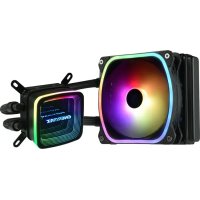
AquaFusion ADV 120 - Système de refroidissement de matériel informatique ENERMAX - Notice d'utilisation et mode d'emploi gratuit
Retrouvez gratuitement la notice de l'appareil AquaFusion ADV 120 ENERMAX au format PDF.


| Caractéristiques techniques | Radiateur de 120 mm, pompe intégrée, ventilateurs de 120 mm avec éclairage RGB |
|---|---|
| Utilisation | Conçu pour le refroidissement des processeurs dans les systèmes de jeu et de travail intensif |
| Maintenance et réparation | Facilité d'installation avec un kit de montage inclus, nettoyage régulier recommandé pour les ventilateurs |
| Sécurité | Protection contre les fuites, fonctionnement silencieux, respect des normes de sécurité électrique |
| Informations générales | Compatible avec la plupart des sockets de processeurs, garantie de 2 ans |
FOIRE AUX QUESTIONS - AquaFusion ADV 120 ENERMAX
Questions des utilisateurs sur AquaFusion ADV 120 ENERMAX
0 question sur cet appareil. Repondez a celles que vous connaissez ou posez la votre.
Poser une nouvelle question sur cet appareil
Téléchargez la notice de votre Système de refroidissement de matériel informatique au format PDF gratuitement ! Retrouvez votre notice AquaFusion ADV 120 - ENERMAX et reprennez votre appareil électronique en main. Sur cette page sont publiés tous les documents nécessaires à l'utilisation de votre appareil AquaFusion ADV 120 de la marque ENERMAX.
MODE D'EMPLOI AquaFusion ADV 120 ENERMAX
FR Installez et fixez les clips Intel à la pompe.
FR Insérez les vis de position dans les emplacements correspondants situés sur la plaque arrière. Utilisez ensuite les rondelles pour fixer les vis de position.
《Si votre socket Intel est LGA 1700, veuillez passer à l'étape 2-2》
«Si votre socket Intel est LGA 2011/2011-3/2066, veuillez passer à l'étape 3-2 »
FR Insérez les vis de position LGA1700 dans les emplacements dédiés situés sur la plaque arrière. Utilisez ensuite les rondelles pour fixer les vis de position.
FR Installez la plaque arrière Intel sous la carte-mère à l'aide des vis du support.
FR Serrez les vis du support Intel LGA 2011/2011-3/2066 à la carte-mère.
FR Appliquez une couche uniforme de pâte thermique sur la surface du processeur.
FR Branchez le connecteur d'alimentation de la pompe à la carte-mère.
Remarque : Si vous constatez que le connecteur du ventilateur CPU ou le PWM de la carte mère ne fournissent pas suffisamment de courant à la pompe, nous vous recommandons d'utiliser le câble adaptateur 4 broches Molex inclus que vous connecterez à l'alimentation.
FR Installez et fixez les clips AMD à la pompe.
FR Retirez le module de rétention présent sur votre carte-mère avant d'installer l'AMD stock backplate.
FR Serrez soigneusement la vis AMD sur la plaque arrière AMD (fournie avec la carte-mère).
FR Retirez le film protecteur de la plaque froide.
FR Positionnez la pompe sur le processeur, et serrez les vis à ressort jusqu'à ce que les quatre coins soient bien fixés.
FR Branchez le connecteur d'alimentation de la pompe à la carte-mère.
Remarque : Si vous constatez que le connecteur du ventilateur CPU ou le PWM de la carte mère ne fournissent pas suffisamment de courant à la pompe, nous vous recommandons d'utiliser le câble adaptateur 4 broches Molex inclus que vous connecterez à l'alimentation.
FR Si votre carte-mère dispose d'un connecteur RGB Adressable (ARGB): connectez le câble de synchronisation ARGB à la carte-mère.
Les 4 couleurs des diodes indiquent les différents modes: VERT (Effets lumineux), ROUGE (Vitesse), BLEU (Luminosité) et JAUNE (Mode Auto).
- Appuyez sur "M" jusqu'à ce que vous atteigniez le mode Effets lumineux (diode verte).
- Pour faire varier l'effet, appuyez sur ▲ou ▼.
- 10 effets lumineux sont prédéfinis:
1) Arc-en-ciel galopant (par défaut)
2) Arc-en-ciel respirant
3) Arc-en-ciel flash
4) Arc-en-ciel couvrant
5) Arc-en-ciel coulant
6) Couleurs automatiques (8 couleurs)
Appuyez sur▲pendant 3 secondes pour arrêter l'effet sur la couleur en cours. Appuyez de nouveau sur▲pendant 3 secondes pour retourner au mode couleurs automatiques.
7) Ondulations automatiques (8 couleurs)
8) Overlay – Rouge
9) Overlay – Vert
10) Overlay – Bleu
- Appuyez sur ▼ pendant 3 secondes pour retourner à l'effet arc-en-ciel galopant par défaut.
IT
FR 1. Appuyez sur "M" jusqu'à ce que vous atteigniez le mode Vitesse des effets (diode rouge).
- Pour changer la vitesse des effets, appuyez sur ▲ou ▼.
FR 1. Appuyez sur "M" jusqu'à ce que vous atteigniez le mode Luminosité (diode bleue).
- Pour changer la luminosité, appuyez sur ▲ou▼.
- Appuyez sur "M" depuis n'importe quel mode pendant 3 secondes pour éteindre la lumière. Appuyez de nouveau sur "M" pour allumer la lumière et reprendre avec l'effet lumineux précédent.