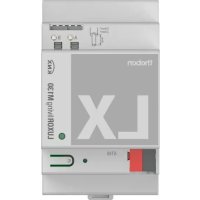
LUXORliving M130 - Station Météo THEBEN - Notice d'utilisation et mode d'emploi gratuit
Retrouvez gratuitement la notice de l'appareil LUXORliving M130 THEBEN au format PDF.

| Type de produit | Station météorologique modulaire pour système KNX LUXORliving |
| Marque | Theben |
| Modèle | LUXORliving M130 |
| Dimensions (L x H x P) | Environ 80 x 80 x 60 mm (estimation) |
| Poids | Environ 150 g (estimation) |
| Alimentation | Via le bus KNX (tension de bus 30 V DC) |
| Communications | Bus KNX à 2 fils (câble J-Y(St)Y 2x2x0,8 mm) |
| Capteurs intégrés | Vent, pluie, gel, température, luminosité (crépuscule et protection solaire) |
| Fonctions principales | Mesure du vent (2 seuils), détection de pluie, gel, crépuscule (4 fonctions), protection solaire (3 capteurs directionnels) |
| Température de fonctionnement | -20 °C à +55 °C (estimation) |
| Indice de protection | IP65 (pour usage extérieur, estimation) |
| Installation | Montage mural extérieur, câble de bus non exposé (sécurité renforcée) |
| Entretien et nettoyage | Nettoyer les capteurs avec un chiffon doux et sec; vérifier les orifices de drainage |
| Sécurité | Utiliser un câble de bus certifié KNX; ne pas exposer le câble à l'extérieur |
| Pièces détachées et réparabilité | Contacter Theben pour les pièces; réparation par un professionnel |
| Compatibilité système | Nécessite une centrale LUXORliving IP1 et le logiciel LUXORplug |
| Informations générales | Utilisé pour l'automatisation de stores, éclairage et chauffage en fonction des conditions météo |
FOIRE AUX QUESTIONS - LUXORliving M130 THEBEN
Questions des utilisateurs sur LUXORliving M130 THEBEN
0 question sur cet appareil. Repondez a celles que vous connaissez ou posez la votre.
Poser une nouvelle question sur cet appareil
Téléchargez la notice de votre Station Météo au format PDF gratuitement ! Retrouvez votre notice LUXORliving M130 - THEBEN et reprennez votre appareil électronique en main. Sur cette page sont publiés tous les documents nécessaires à l'utilisation de votre appareil LUXORliving M130 de la marque THEBEN.
MODE D'EMPLOI LUXORliving M130 THEBEN
1 Généralités 3
2 Systeme 4
3 Installation 6
4 Mise en service simple en 6 étapes 8
4.1 Demarrer un projet 8
4.2 Creer un aperçu 8
4.3 Integrer des appeareils 9
4.4 Definir des fonctions 9
4.5 Programmer des fonctions 10
4.6 Préparer la visualisation 10
5 Mise en service avec LUXORplug 11
5.1 Etablier la connexion 11
5.2 Planification avec LUXORplug 14
5.3 LUXORliving RF 62
5.4 Programmation avec LUXORplug 67
6 Commande avec LUXORplay 73
6.1 Utilisateurs et droits 73
6.2 Scenes 76
6.3 Fonction «Horlogeprogrammable » 79
6.4 LUXORplay - Réglages 86
7 LUXORliving - le cloud Theben 88
7.1 Ajouter d'autres utilisateurs 92
7.2 Acces au cloud pour un utiliser existant 93
8 Intégrations d'assistants personnels 95
8.1 LUXORliving et Amazon Alexa 95
8.2 LUXORLiving et Google Home 97
8.3 LUXORliving e IFTTT 100
9Annexe 103
9.1 Mode de débogage 103
9.2 Mise à jour apparéils 104
10 FAQ sur la page web LUXORliving 105
10.1 Informations generales 105
10.2 Traitement des problèmes 108
11 Contact 112
1 Généralités
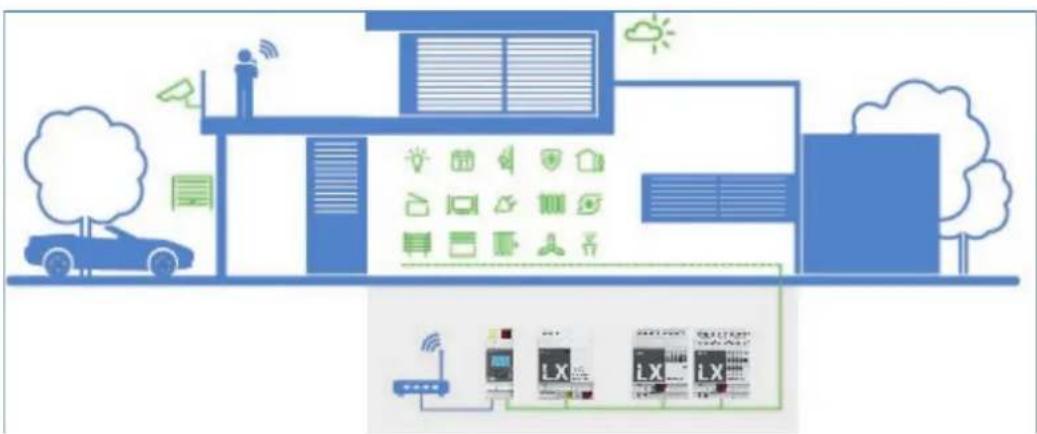
La commande pour maison intelligente LUXORliving est basée sur une communication BUS et regroupe la commande de l'éclairage, des mécanismes d'entrainment et du climat ambient. LUXORliving est mis en service à l'aide de l'outil de programmation gratuite LUXORplug. (http://luxorliving.de/luxorplug/)
Toutes les affectations de fonctions sont effectues avec LUXORplug et peuvent être modifiées ultérieurement.
La commande se fait via les éléments de commande fixes ou à l'aide de l'application gratuite LUXORplay, instalée sur le smartphone ou la tablette.
Pour iOS - App Store


Pour Android - Play Store

Pour une commande via l'application, la centrale du système LUXORliving IP1 doit etre reliée au réseau domestique.
2 Systeme
-
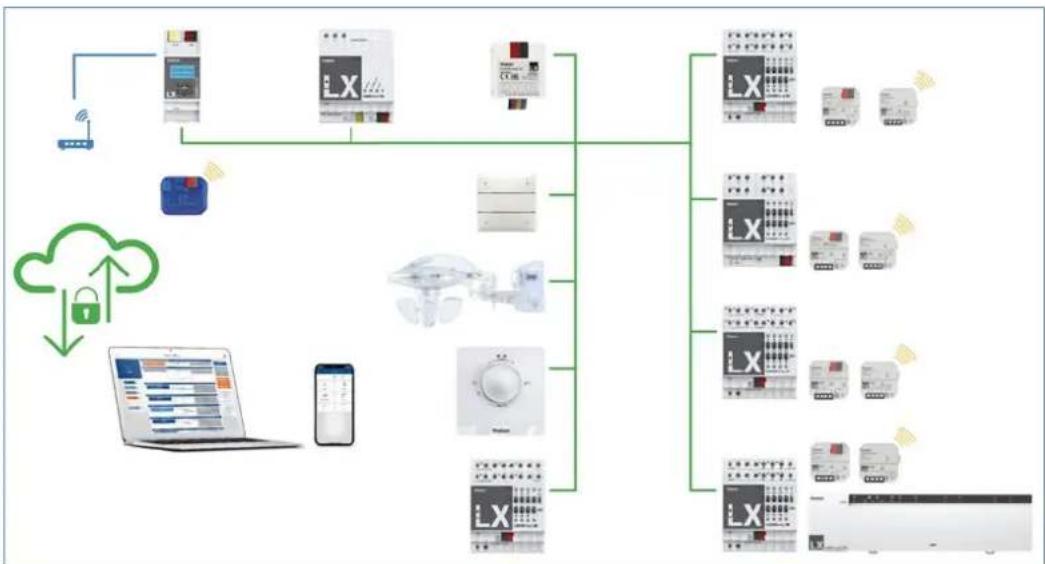
Tous les composants de LUXORliving communiquent via une liaison BUS conforme au standard KNX (mode S KNX).
-
La connexion au réseau domestique se fait via la centrale du système LUXORliving IP1. Une commande via l'application LUXORplay est possible dans ce cas.
Le système peut etre equipede 64 appareils LUXORliving au maximum et comprend les
appareils système,les capteurs et les actionneurs.
Appareils système
LUXORliving IP1 (centrale du systeme),
LUXORliving P640 (alimentation en tension)
Capteurs
- Station meteorologique
- Capteurs de piece
- Entrées binaires
- Interfaces pour bouton-poussoin
- Capteurs tactiles iON
Actionneurs
Actionneurs de commutation
Actionneurs de variation
Actionneurs de stores
Actionneurs de chauffage
- L'utilisation se fait au moyen de boutons-poussoirs conventionnels, intégrés dans le système via les interfaces de boutons-poussoirs / une entree binaire. La commande se fait toujours par le biais de boutons-poussoirs. Pour la fonction « Commuter », l'utilisation se fait au choix via « bouton-poussoir » ou « détecteur de mouvement » (interrupteur). La commande peut également s'effectuer à l'aide des capteurs tactiles LUXORliving iON.
Une commande à l'aide de l'application LUXORplay pour (iOS, Android, Windows-PC) est également possible.
3 Installation
- Les composants de LUXORliving sont concus pour une installation dans l'armoire électrique, dans un boîtier encastré ou pour un montage mural.
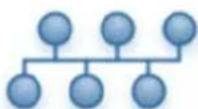
- La communication a lieu au moyen d'un bus à 2 fils auquel doit être raccardé chaque apparéil. La connexion de bus peut être executée sous forme de topologie linéaire, en étoile ou en arbre. Une communication sans fil est également possible grâce aux différents actionneurs et capteurs radio.
i La connexion de bus peut etre executee sous forme de topologie linéaire, en etoile, en arbre ou en bus.

Linie

Stern

Baum
Bus
Une connexion sous forme d'anneau fermé ou sous forme mailée n'est pas autorisée et engendre des problèmes fonctionnels lors de la programmation et de la communication!

Ring

Vermascht
i Les longueurs de cables suivantes doivent etre respectees :
Alimentation en tension - Participant
max. 350m
Participant - Participant
max. 700m
Longueur totale du cable

max.1000m
Pour la connexion de bus, il convient d'utiliser un cable de bus certifié KNX (J-Y(St)Y 2 × 2 × 0.8 mm).
L'utilisation se fait au moyen de boutons-poussoirs conventionnels, intégrés dans le système via les interfaces de boutons-poussoirs / une entrée binaire. La commande se fait toujours par le bias de boutons-poussoirs. Pour la fonction « Commuter », l'utilisation se fait au besoin via « bouton-poussoir » ou « détecteur de mouvement » (interrupteur). La commande peut également s'effectuer à l'aide des capteurs tactiles LUXORliving iON. Une commande à l'aide de l'application LUXORplay (pour iOS, Android, Windows-PC) est également possible.
Notez qu'un cable de bus installé à l'extérieur peut représenter un risque accru pour la sécurité. En alternative, il est par ex. possible d'intégrer dans le système, à l'extérieur, des détecteurs de mouvement conventionnels avec contact de relais via l'entrée binaire LUXORliving B6. En cas d'utilisation de la station météorologique LUXORliving M140, l'emplacement de montage et le guidage du cable doivent être selectionnés de manière à empêcher l'accès au cable de bus. En cas d'utilisation des capteurs météorologiques modulaires LUXORliving M130/M100, le cable de bus du système n'est pas relié à l'extérieur, ce qui assure une sécurité plus élevé.
4 Mise en service simple en 6 étapes
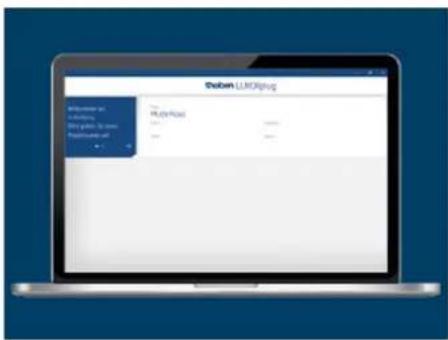
4.1 Demarrer un projet
Réalisez en priorité les formalités en ajoutant toutes les informations produits nécessaires, comme le nom de l'objet, le maître d'ouvrage, l'adresse et l'installateur.
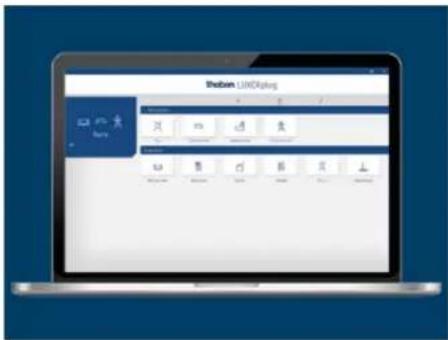
4.2 Créer un aperçu
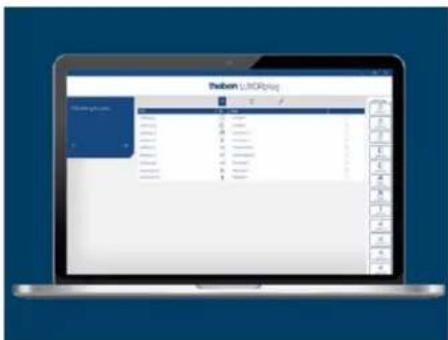
Ajoutez des pièces dans les étages correspondants par glisser-deplacer et attribuez-leurs des noms à chacun.
4.3 Integrer des appareils
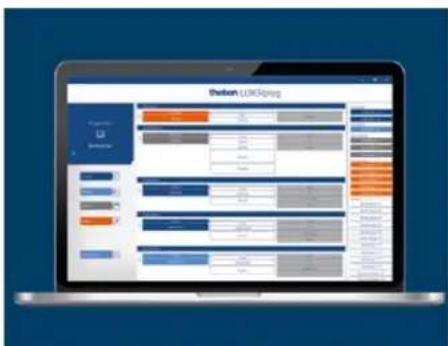
Les apparciels déjà installés peuvent être enregistrés, identifiés et nommés automatiquement. Vous pouvez aussi creer la liste des apparciels manuellement et hors ligne.
4.4 Définir des fonctions
Ajoutez des fonctions aux appareils en fonction de la pierce par glisser-deplacer. Cette opération permet de déterminer quels appareils communiquent entre eux.
4.5 Programmer des fonctions
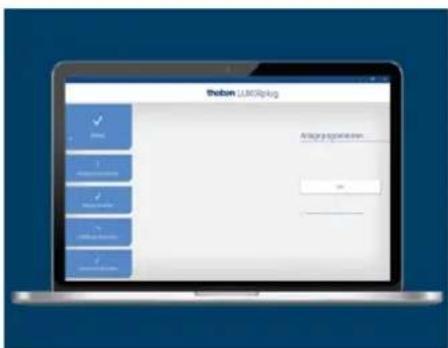
Ces fonctions peuvent être transférées à tout moment. Il n'est pas impératif que la planification soit intégralement terminée pour la programmation des appareils.
4.6 Préparer la visualisation
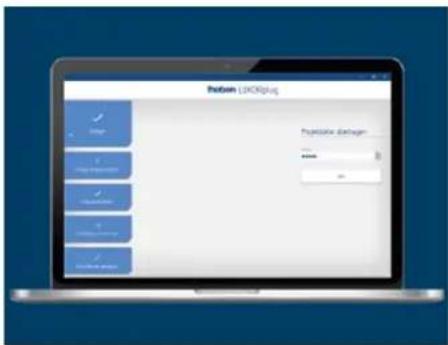
Le fichier de projet est transmis à la centrale du système. Désormais, les fonctions peuvent être commandées et configuées en toute simplicité via l'application LUXORplay.
5 Mise en service avec LUXORplug
5.1 Étabir la connexion
La mise en service de LUXORliving s'effectue toujours avec la centrale du système LUXORliving IP1 et le logiciel LUXORplug. Il est possible de télécharger gratuitelement le logiciel LUXORplug sur le site Internet https://www.theben.de/ (https://luxorliving.de/luxorplug/).
La commande se fait via l'application LUXORplay, qui peut également être téléchargeé gratuitemment sur un smartphone/une tablette.
https://luxorliving.de/luxorplug/
Configuration requise du système pour LUXORplug:
- Windows 7 jusqu'à Windows 11
- 32 bits et 64 bits
https://itunes.apple.com/de/app/luxorplay/id1319899246?mt=8
https://play.google.com/store/apps/details?id=de.theben.LUXORplay&hl=de
https://luxorliving.de/luxorplay/
Configuration requise du systeme pour LUXORplay:
- Windows 7 jusqu'à Windows 11
- 32 bits et 64 bits
- Android à partir de la version 4.4,
- iOS à partir de la version 9.x
La connexion entre le PC et la centrale du système LUXORliving IP1 peut etre établie de differentes manieres. La connexion via un routeur est recommendée.
La connexion via un routeur est recommende.
5.1.1 Variante 1 - Connexion via un routeur
Relier le PC (WiFi ou LAN) et la centrale du système LUXORliving IP1 (LAN) avec le routeur et activer l'alimentation en tension de la centrale du système LUXORliving IP1.
La centrale du système LUXORliving IP1 est livrée avec le service DHCP activé et reçoit automatiquement l'adresse IP de la part du routeur. Àpres le démarriage, l'adresse IP de LUXORliving IP1 s'affiche sur l'écran. Si le routeur utilise ne prend en charge aucun DHCP, l'adresse IP de LUXORliving IP1 est affectée manuellement. Des informations supplémentaires figurent dans le manuel du routeur.
L'adresse IP peut être régée comme suit dans LUXORliving IP1: Appuyer sur la touche « » et ouvrir le menu « IP Config » avec la touche « »
Sélectionner le réglage « DHCP » avec la touche « L >
Régler la touche avec « ↑ » sur « Manual » et confirmer avec « ➔ ». Les touches fléchées permettent ensuite de régler l'adresse IP, le masque de sous-résau et la passerelle. par ex. adressse IP 192.168.0.100/masque de sous-résau 255.255.255.0/passerelle 192.168.0.1
5.1.2 Variante 2 - Connexion sans routeur, avec service DHCP de LUXORplug
Un service DHCP intégré de LUXORplug permet d'affector une adresse IP à la centrale du système LUXORliving IP1 et au PC. Les réglages du réseau sont alors modifiés, ce qui requiert des autorisations ajustées. Avant de quitter LUXORplug, ces réglages sont réinitialisés.
Demarrer l'application LUXORplug en tant qu « administrateur »
Clic droit sur l'icone « LUXORplug »
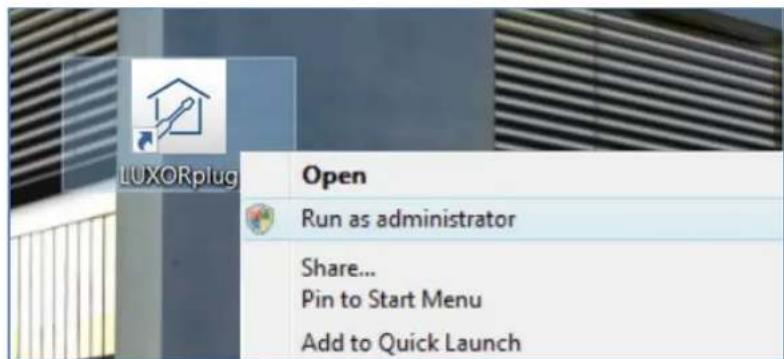
Confirmer l'ajretissement de sécurité qui suit avec « OUI »
LUXORplug démarre ensuite en « mode administrateur »
Dans le menu « Fichier », activer l'entrée « Réglages » - « Connexion directe à LUXORliving IP1 ».
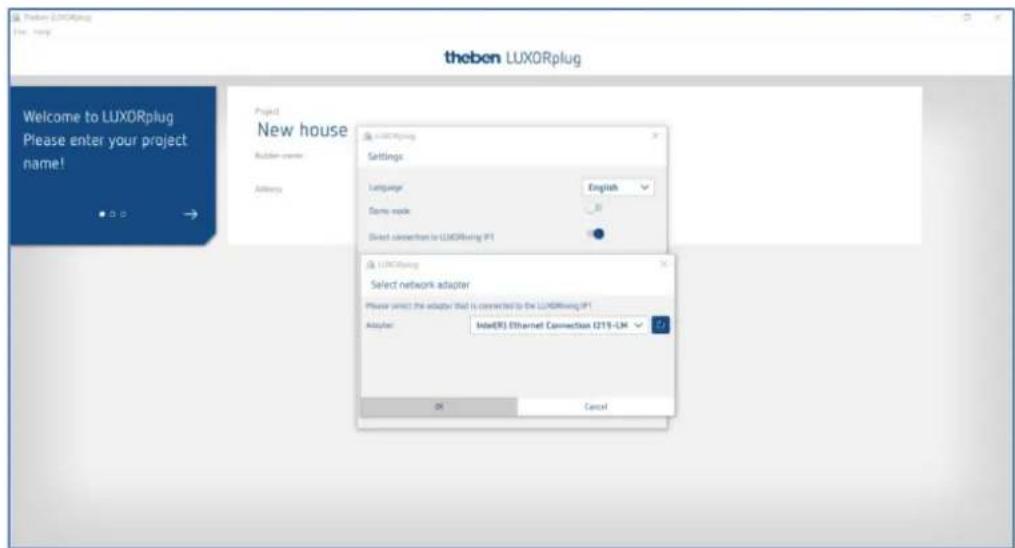
Actualiser les réglages de l'adaptateur et démarrer le processus en confirmant « OK ».
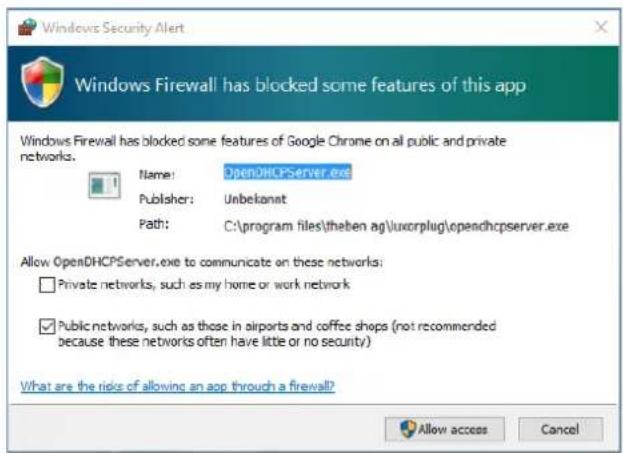
Autoriser l'accès aux « Rèseaux publics » dans les réglages du pare-feu. Une adresse IP est ensuite affectée à la centrale du système LUXORliving IP1 ainsi qu'au PC.
Si LUXORliving IP1 n'a pas reçu d'adresse IP de l'ordinateur, LUXORliving IP1 doit être redémarré ou la connexion directe doit le cas échéant être repétée.
5.1.3 Variante 3 - Connexion sans routeur, avec ajustement manuel des réglages du réseau
Désactiver la connexion WiFi sur le PC.
Relier le PC directement à LUXORliving IP1 à l'aide d'un cable réseau.
Normalement, le PC reçoit l'adresse IP automatiquement via un réseau existant. Compte tenu de
l'absence de réseau, l'adresse IP du PC doit être régée manuellement. Ce réglage est effectué dans la commande du système.

Les réglages suivants interrompent les éventuelles connexions réseau existantes. Ceci peut entraîner une perte de données dans les applications ouvertes.
Fermer toutes les applications avec de proceeder aux modifications.
Example
Ouvrir le navigateur (avec la combinaison de touches Win + E), effectuer un clic droit sur « Résseau » et selectionner « Propriétés »
Dans la nouvelle fenêtre, cliquer sur « Réglages de l'adaptateur »
Une listeregroupantlesconnexionsdeI'ensembledesadaptateursreseau s'affiche.
Double-cliqueur sur la connexion « Ethernet », ouvrir « Propriétés »
Dans une nouvelle fenetre, double-cliqueur sur « Protocole Internet, version 4 (TCP/IPv4) »
Dans la fenetre suivante, activer l'entrée « Utiliser l'adresse IP suivante »
Complétér correctement les champs sous-jacents.
Par ex. adressé IP 192.168.0.10/masque de sous-rièreau 255.255.255.0/passerelle
192.168.0.1

Une fois les opérations terminées, réinitialiser ces réglages dans le système LUXORliving et activer DHCP.
Dans LUXORliving IP1, I'adresse IP doit également être réglee manuellement :
Appuyer sur la touche « » et ouvrir le menu « IP Config » avec la touche « »
Sélectionner le réglage « DHCP » avec la touche « », paramétrer ce dernier sur « Manual » et confirmer avec « ».
Regler l'adresse IP, le masque de sous-reseau et la passerelle à l'aide des touches fléchées. par ex. adressie IP 192.168.0.100/masque de sous-reseau 255.255.255.0/passerelle 192.168.0.1
La connexion entre le PC et LUXORliving IP1 est désormais établie.
Demarrer l'application LUXORplug et commencer la planification.
5.2 Planification avec LUXORplug
Les étapes suivantes font partie intégrante d'une création de projet :
- Données relatives au projet (nom du projet, adresse, etc.)
- Creer la structure du batiment (étages et pieces)
- Créer la liste des appareils (enregistrer l'installation ou créer manuellement la liste des appareils)

La liste des produits n'est enregistrée dans le projet que lorsque la première étage est confirmée avec () !

Clique sur le symbole

La page d'accueil apparait avec les informations suivantes relatives au projet :
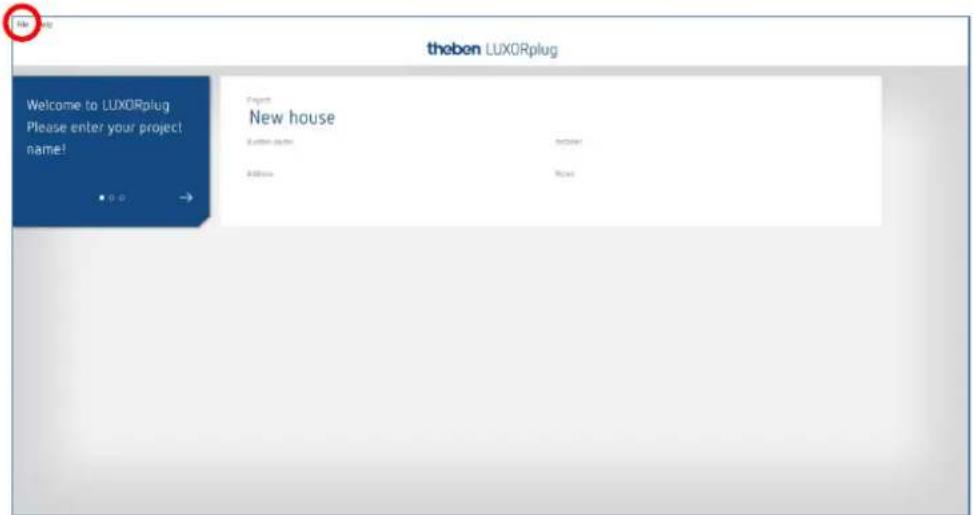

Entrer le nom du projet, adresse, installerateur, etc.
5.2.1 Menu « Fichier »
Différentes fonctions sont disponibles dans le menu « Fichier »
Nouveau projet :
Ouvrir un projet :
Importer un projet :
Derniers projets :
Enregisterr :
Enregistrer sous :
Créer un nouveau projet
Ouvrir un projet existant
Lire le fichier du projet depuis LUXORliving IP1
Listedesderniersprojetstraites
Enregistre le projet actuel avec le dernier nom de fichier selectionné et l'emplacement de sauvegarde
Enregistrer le projet actuel avec la fenetre de dialogue (nom du fichier et emplacement de sauvegarde au choix)
Régler la langue du menu de LUXORplug, mode démo, connexion directe, modifier le mot de salle IP1, modifier le mot de salle du projet et activer le mode de débogage
Terminer:
Terminer et fermer LUXORplug
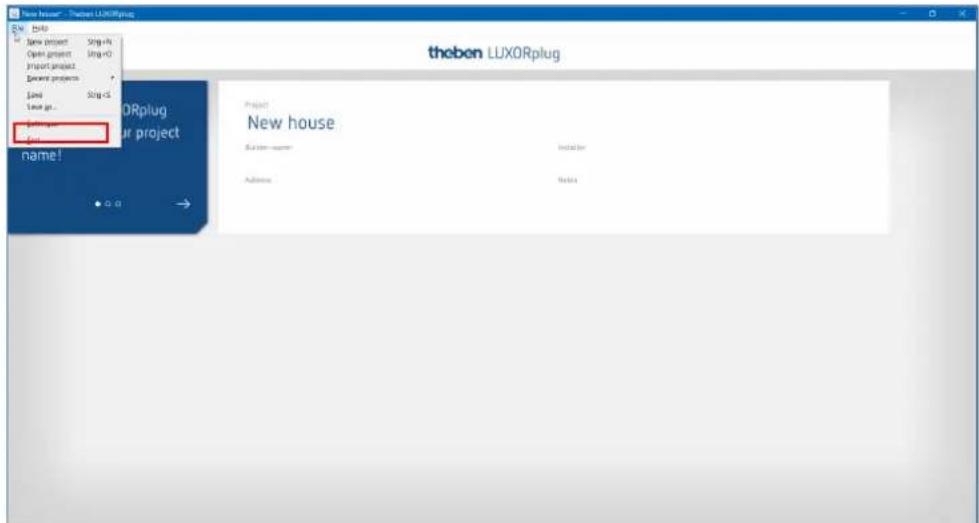
Fonctions dans le menu « Fichier » - « Régliages »
Mode demo
La connexion avec une installation est simulée dans le mode démo. Ce mode sert uniquement à désigner les fonctions LUXORplug et doit être désactivé lors d'une connexion réelle avec un système LUXORliving.
Connexion directe avec LUXORliving IP1
Cette fonction peut être utilisée lorsque LUXORliving IP1 est relié directement au PC au moyen d'un cable de réseau local. Lors de l'activation, un service DHCP est démarré dans LUXORplug, ce qui affecte automatiquement une adresse IP à LUXORliving IP1 et au PC. Pour ce faire, le service DHCP doit être activé dans les réglages de réseau LUXORliving IP1 et PC.
Mode de débogage
Le mode de déboggage peut être activé en cliquant cinq fois sur la zone libre. Le mode de déboggage sert à rechercher les erreurs dans la planification. Des informations supplémentaires sont disponibles en annexe.
Modifier le mot de passer LUXORliving IP1
Il est possible ici de modifier un mot de passer existant.
Modifier l'identifiant du projet
Il est possible ici de modifier un identifiant de projet existant.
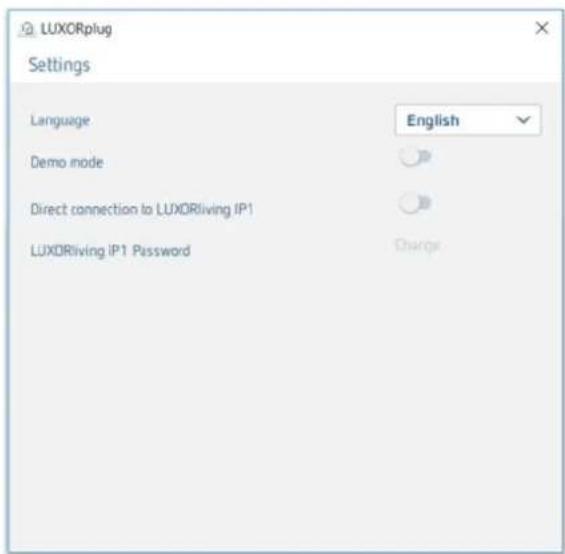
5.2.1.1 Définir les étages et les pieces
La navigation avec les flèches permet de passer dans l' étape de menu suivant () ou précédente () . Dans l' étape suivante, il est possible de définir le nombre d'étages et d'ajouter les pieces correspondantes à chaque étage.
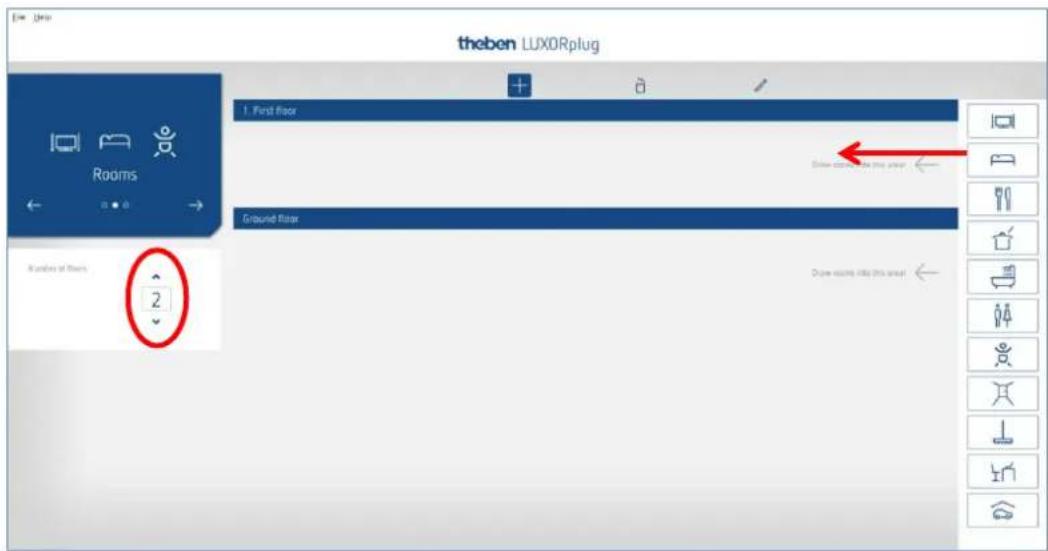
5.2.1.2 Autres fonctions

Ajouter d'autres etages ou pieces

Supprimer des etages ou des pieces

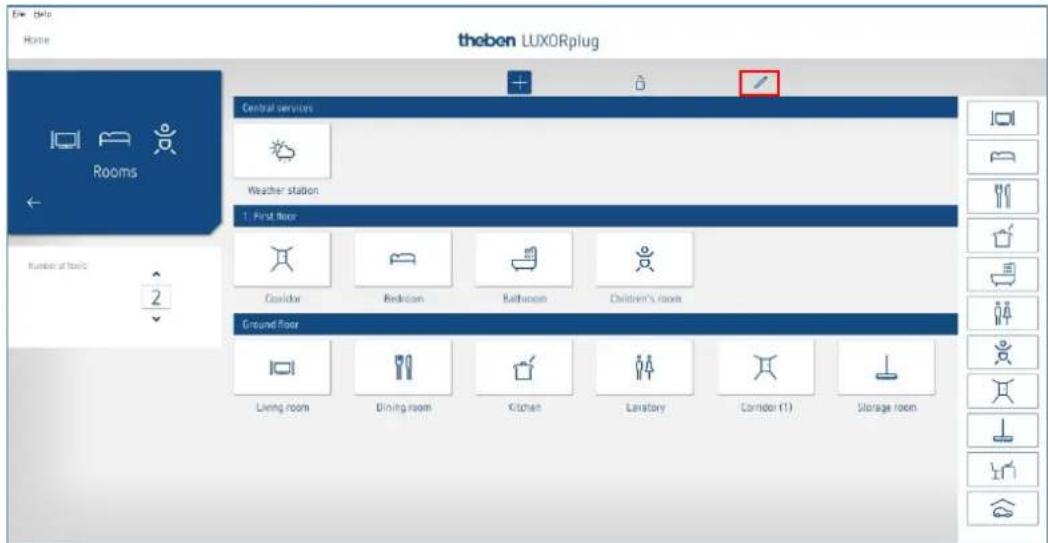
Modifier des étages ou des pieces
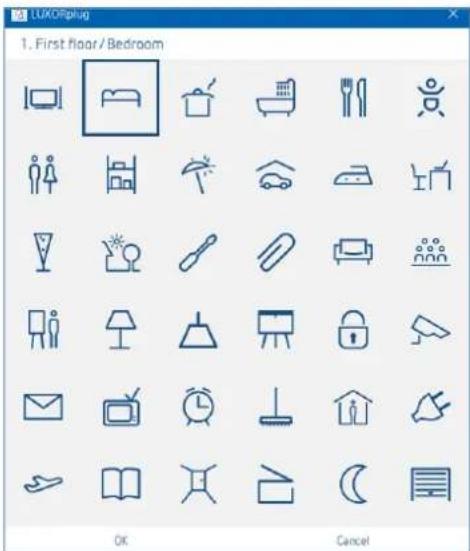
Cliquer sur la tige de réglage. pour modifier les noms des pieces et des étages.
Cliquer sur une piece (par ex.,chambre à coucher).
Une selection de symboles alternatifs pour chaque piece s'affiche.
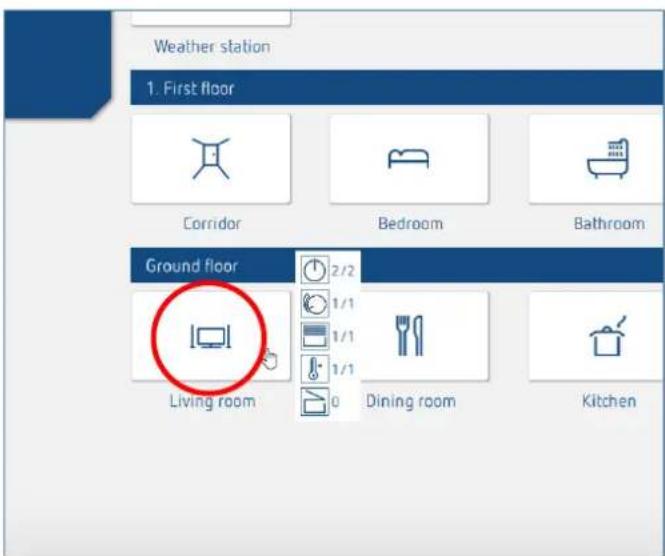
Dans la vue d'ensemble des pieces, placer le curseur de la souris sur une piece. Les fonctions planifiées dans cette piece sont affichées.
5.2.1.3 Enregister les appareils de l'installation
La navigation avec les flèches permet de passer dans l'étape de menu suivant () ou precedente () .
Dans l'etape suivante, il est possible d'enregistrer l'installation.

Pour ce faire, le PC doit être relié à LUXORliving IP1 et à d'autres composants LUXORliving. En alternative, cette étape peut être ignorée et la liste des apparciels peut être créé manuellement.

Contrairement aux apparciels TP, les apparciels RF ne peuvent pas etre trouvés avec la procedure « Enregister les apparciels » (exception : le coupleur de media LUXORliving RF1). De plus amples informations a ce sujet figurent au chapitre 5.3 LUXORliving RF.

Champ « Réinitialiser tous les appareils avant d'enregistrer l'installation »
Si cette fonction est activée, tous les apparciels trouvés sont d'abord réinitialisés. Cette étape doit être executée si l'installation comprend des apparciels d'un autre projet.

Clique sur le champ « Enregistrer l'installation »
Avant que les composants LUXORliving reliés ne soient enregistrés, l'utilisateur est obligé de saisir le mot de passer de la centrale du système LUXORliving IP1.
Le mot de passer par défaut est « admin »
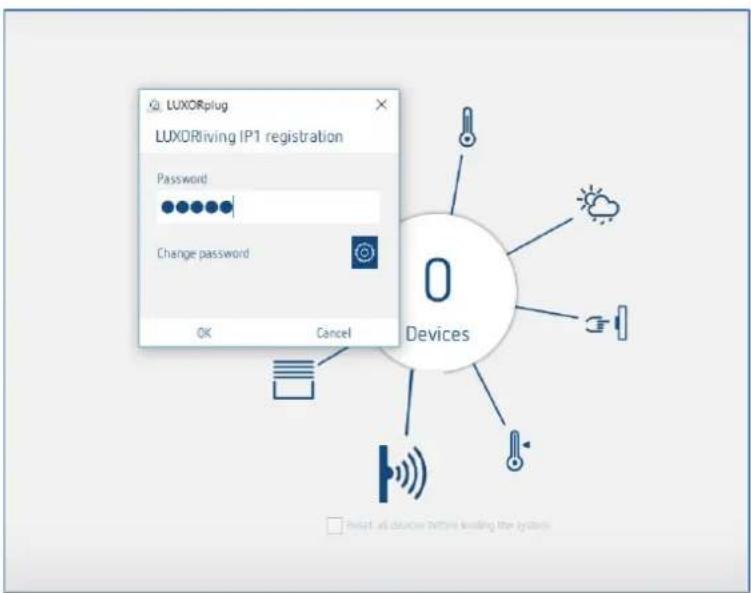
Pour des raisons de sécurité, LUXORplug demande à l'utilisateur de modifier le mot de passer. L'utilisateur peut creer un nouveau mot de passer sur.2
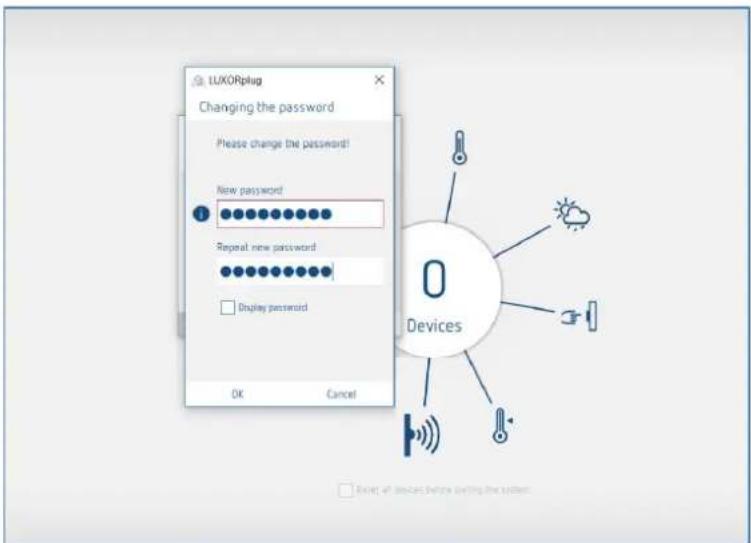
En cas d'oubli du mot de passer, la centrale du système LUXORliving IP1 doit etre réinitialisée avec une réinitialisation maître. Ceci est effectué directement sur l'appareil (menu « Réinitialisation » - « Réinitialisation maître »). L'attribution du nouveau mot de passage se fait ensuite via LUXORplug. Le mot de passage par défaut après une réinitialisation maître est toujours « admin »
Pour des raisons de sécurité, le nouveau mot de passer de l'administrateur doit être renseigné après chaque enregistrement de l'installation et systématiquement lors de la programmation de l'installation.
Les composants LUXORliving reliés sont enregistrés automatiquement puis affichés dans la liste des apparêils.
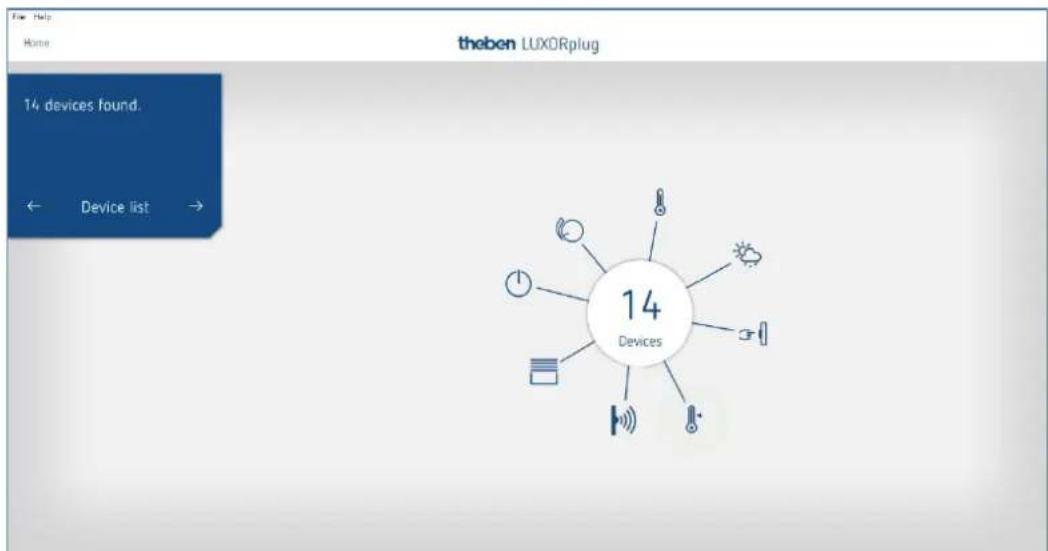
Listedesappareils
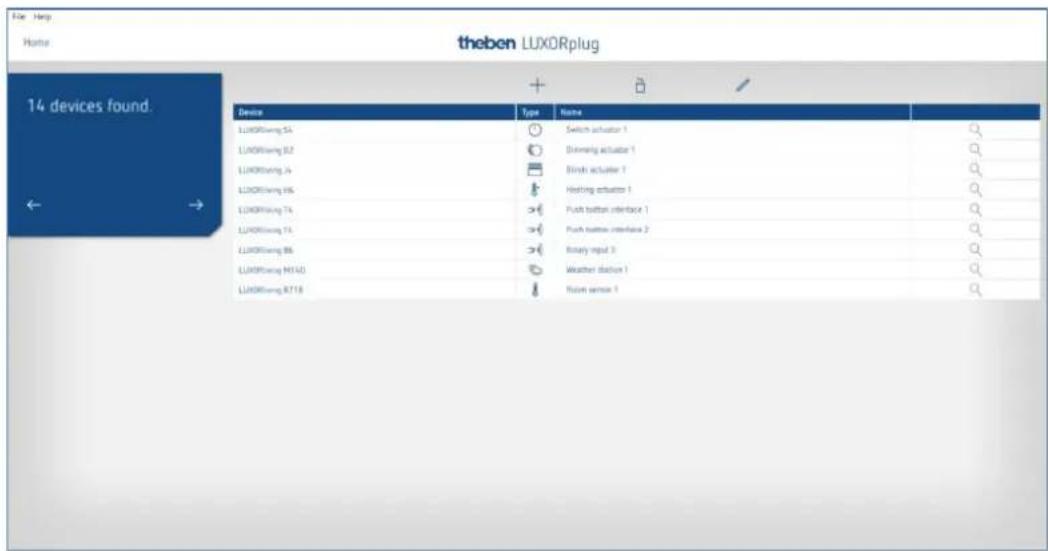
L'affection des apparêls dans la colonne de gauche (appareils) peut être ajustée par cli c, maintien ou déplacement.
5.2.1.4 Identifier et nommer les apparéils
Chaque apparéil doit posseder un nom unique pour être affecté à des fonctions et des pieces. Il est par exemple possible de saisir le lieu d'installation, la fonction ou tout autre désignation pour chaque apparéil.
L'identification de l'appareil dans l'installation se fait via le symbole de la « loupe ».
Cliqueur sur la « loupe »
La LED de l'appareil clignote et permet une identification.
Si les apparèils intégrés dans un boîtier d'interrupteur sont déjà installés (par ex. les interfaces de boutons-poussoirs ou les actionneurs encastrés), le bouton-poussoir raccordé peut être actionné brièvement à 3 reprises. Le symbole de la « loupe » signale ensuite l'appareil concerné. Appuyer à nouveau brièvement sur le bouton-poussoir pour terminer l'identification.

Lorsque tous les apparèils ont été identifiés et nommés de façon univoque, la planification peut être terminée avec « »
5.2.1.5 Creer manuellement la liste des apparéils
Si le PC n'est pas relié au système LUXORliving ou si les composants LUXORliving ne sont pas reliés entre eux, la liste des appareils peut aussi être créé manuelle. Cette fonction permet une planification sans que l'installation n'ait été démarrée ou arrêtée.
Ignorer l'objet « Enregistrer l'installation » et insérer les composants LUXORliving planifiés dans la liste des appareils.
L'affection des apparêls dans la colonne de gauche (appareils) peut être ajustée par cli c, Maintien ou déplacement.
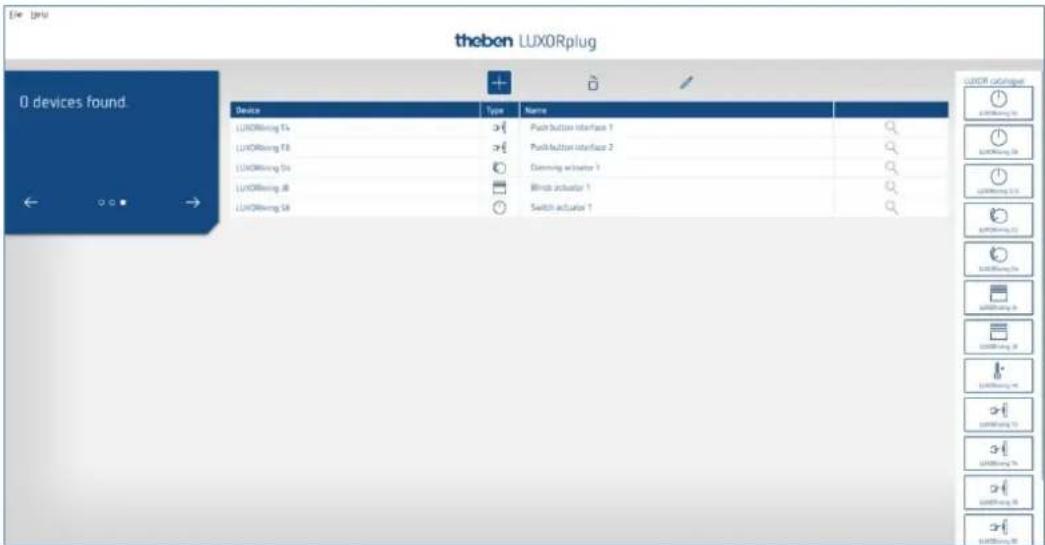
Cette liste des apparèils permet de continuer la planification et d'utiliser les fonctions individuelles des apparèils ajoutés dans les différentes pieces.

Il est impératif d'enregistrer l'installation des que tous les composants LUXORliving sont installés et reliés entre eux.
L'affection des apparèils planifiés et trouvés se fait une fois l'enregistrement terminé.
L'identification de l'appareil dans l'installation se fait via la liste du champ des apparciels en vert à droite.
En cas de cli c sur un appareil en vert, la LED rouge de cet apparieil clignote et permet une identificatior.
Glisser-deposer cet apparéil sur le champ en rouge correspondant dans la liste des apparéils et lui attribuer les fonctions correspondantes.
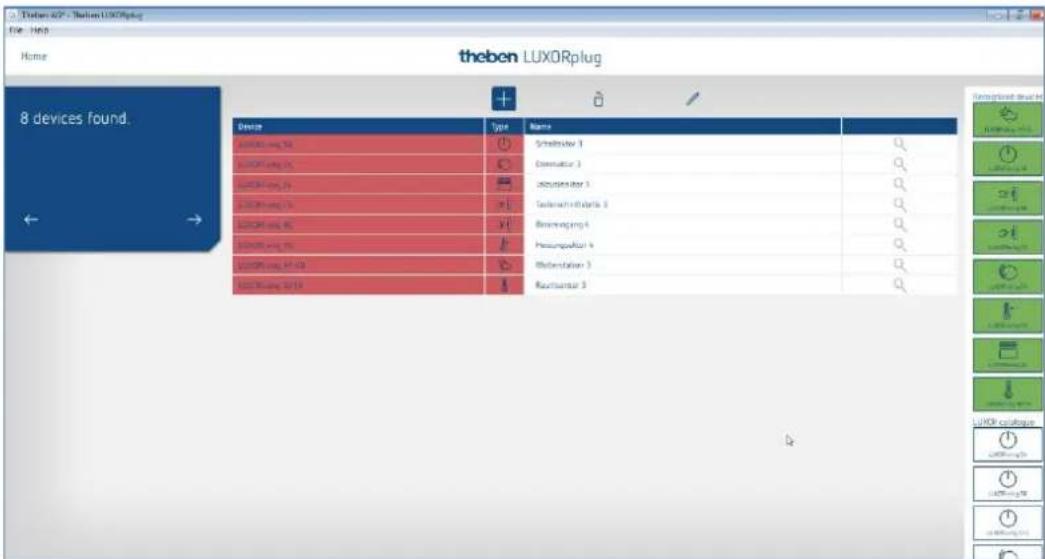
Si les apparèils intégrés dans un boîtier d'interrupteur sont déjà installés (par ex. les interfaces de boutons-poussoirs ou les actionneurs encastrés), le bouton-poussoir raccordé peut être actionné brièvement à 3 reprises. Ensuite, l'un des champs des apparèils en vert clignote à droite et signale l' apparèil concerné.
Appuyer à nouveau brievement sur la touche. L'identification est à nouveau terminée.
5.2.1.6 Rechercher manuellement des apparciels
Une recherche manuelle des appareils, non comprise dans la configuration, peut aussi être effectue dans le menu « Listes des appareils » Il peut s'agir des appareils suivants :
- les apparèils dont les adresses sont incompatibles,
- les apparèils programmes avec l'ETS,
- les appareils remplacés dans l'installation,
- les nouveaux apparèils ajoutés à l'installation.
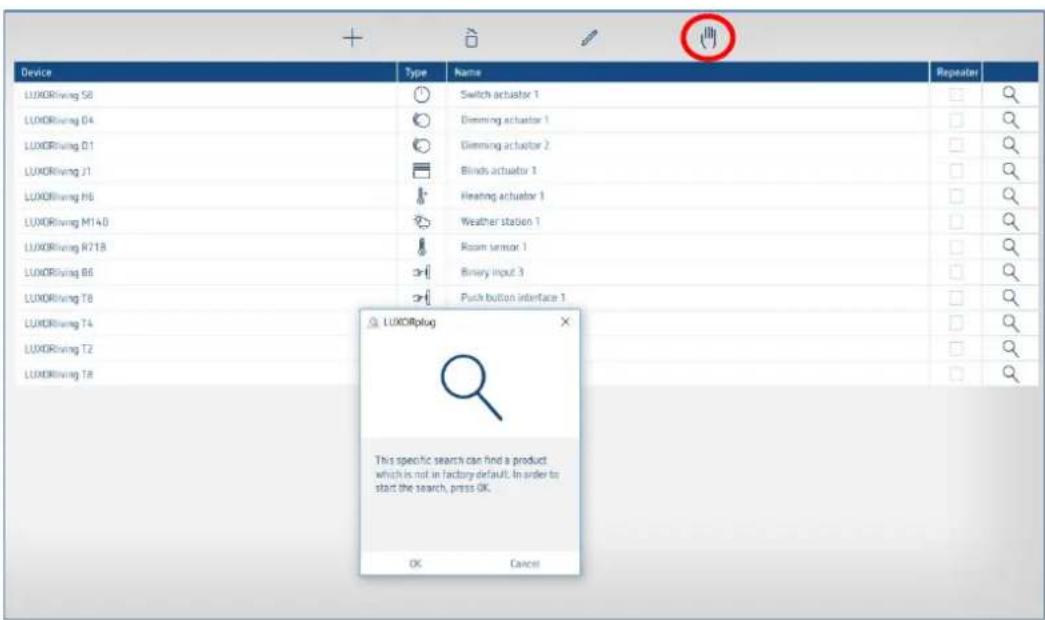
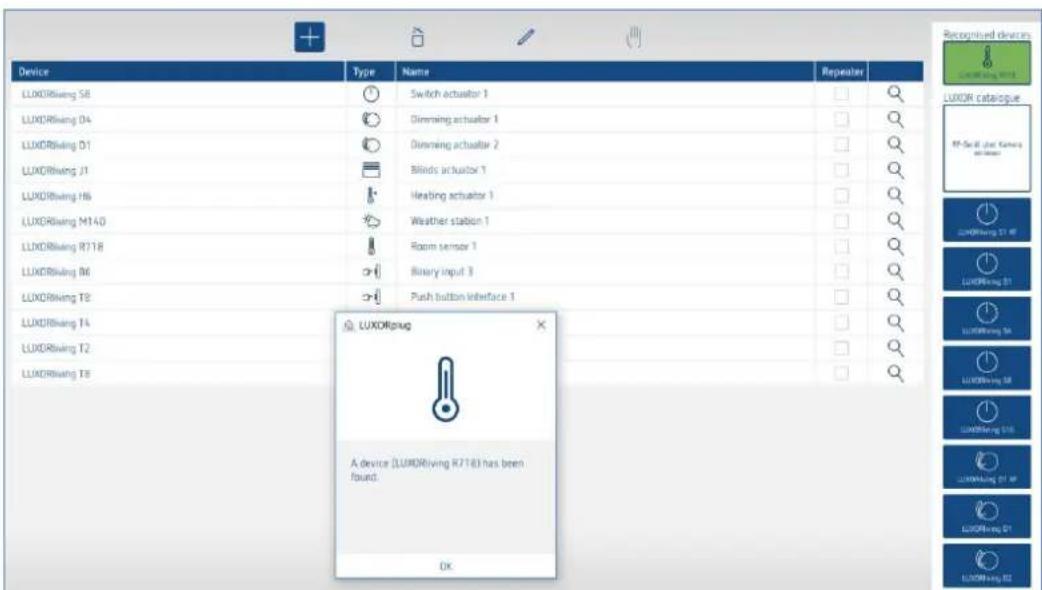
L'appareil trouve est affiché à droite et peut être ajoute à l'installation.
5.2.2 Ajouter des fonctions
Le menu principal s'affiche lorsque la liste des appareils a ete modifie et est terminnee.
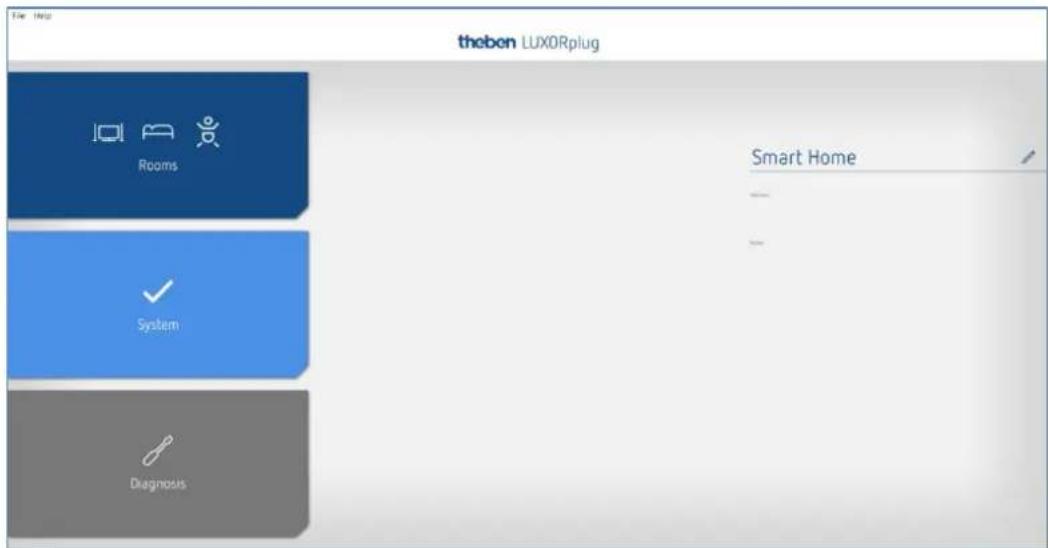
Cliqueur sur le champ « Pièces »
La vue du bâtiment s'ouvre et permet une planification des fonctions par piece.
Cliqueur ensuite sur la piece souhaitee, par exemple la chambre a coucher.
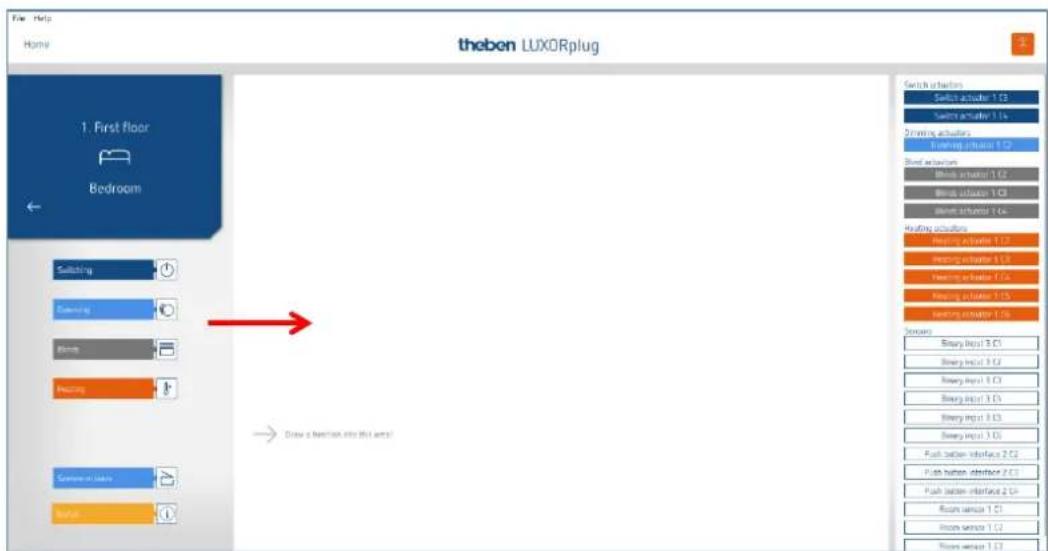
Glisser-deposer les fonctions souhaitees a droite, dans la piece.
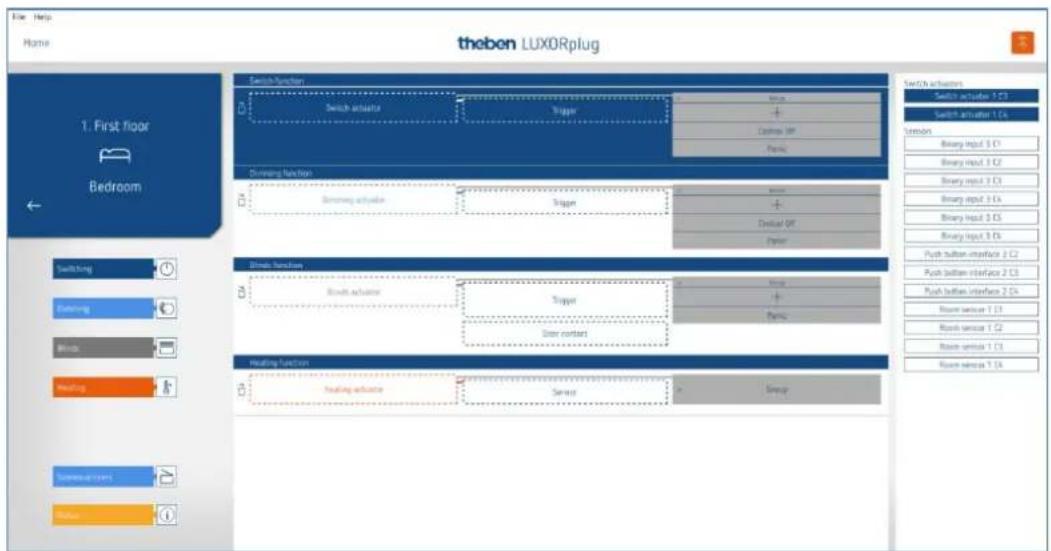
Les apparèils compatibles avec la fonction souhaïée s'affichent à droite.
5.2.2.1 Commuter
Glisser-deposer le canal marqué en gris (par ex. actionneur de commutation 1 C1) correspondant d'un actionneur de commutation sur la zone « Actionneur de commutation » La fenêtre des paramètres pour cette fonction de commutation apparait à l'écran.
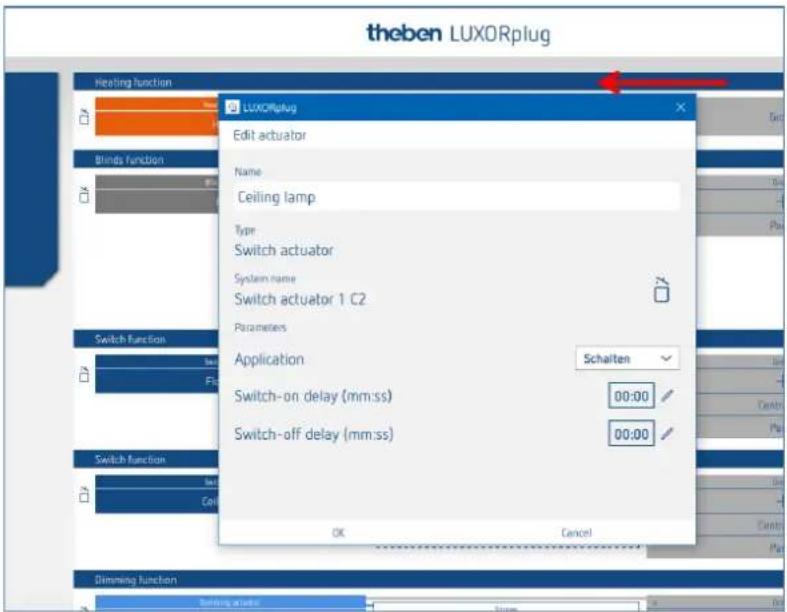
Dans la fenêtre des paramètres, il est possible de nommer la fonction et de régler les différents paramètres.
Cas d'application
Commuter: Activation/désactivation avec temporisation à l'activation/la désactivation en option
Minuterie de cave: Activation/désactivation avec désactivation automatique supplémentaire après écoulement de la durée régée (au besoin avec préavis d'extinction)
Minuterie d'escalier: Activation avec désactivation automatique après écoulement de la durée réglée. (au besoin avec prévis d'extinction)
Impulsion: Activer avec désactivation automatique après écoulement de la durée réglée

Fonction après le rétablissement de la tension : commuter les canaux configurés comme fonction de minuterie de cave et d'escalier, pour la durée régée MARCHE.
Un « déclencheur » peut ensuite être affecté au canal de commutation (8 déclencheurs au maximum peuvent être affectés à un canal).
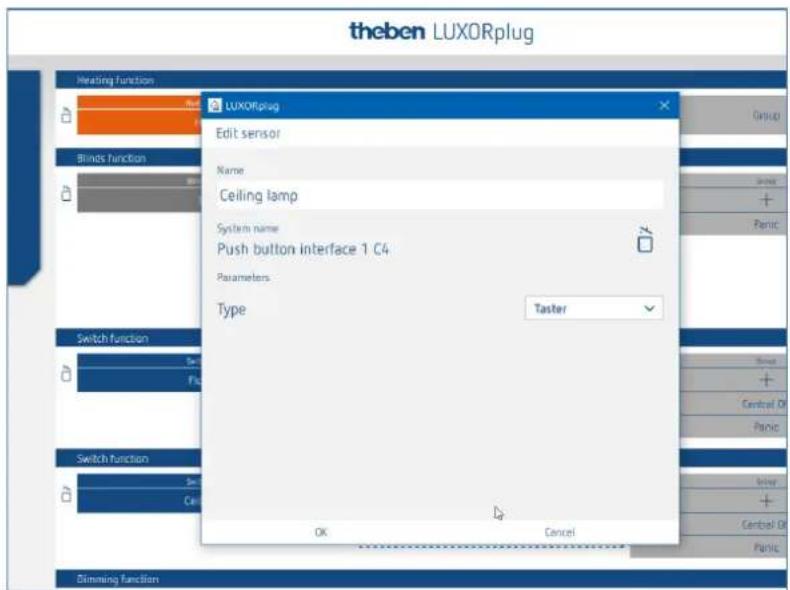
Dans la fenêtre des paramètres, il est possible de nommer la fonction et de régler les différents paramètres.
Type de
bouton-pousoir : Fonction BASCULE à chaque actionnement du boutonpousoir
Détector de mouvement : Fonction « Interrupteur » (flanc montant = Marche / flanc descendant = Arrêt)
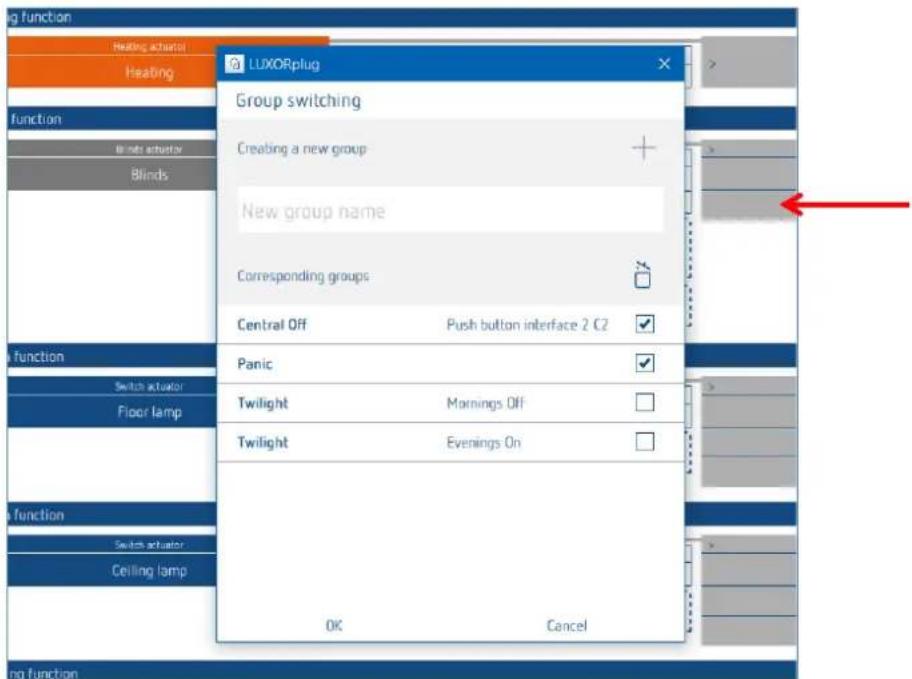
Cliqueur sur le champ « Groupe »
La fenêtre avec les fonctions centrales et de groupe s'ouvre.
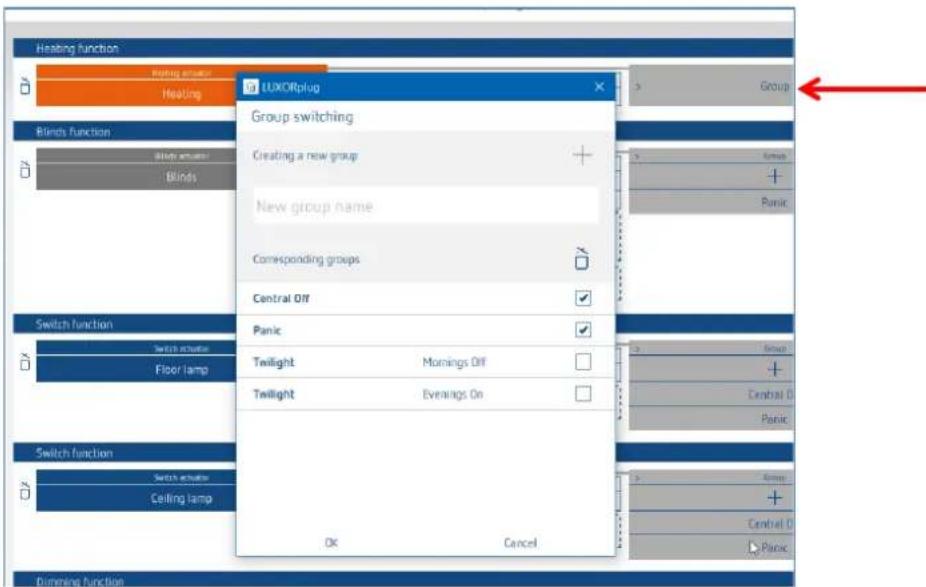
lci, le canal peut etre integre dans les fonctions de groupe existantes ainsi que dans les groupes individuels. Les valeurs seuils pour les fonctions de crepuscule peuvent etre parametrées dans les réglages de la station météo.
Un « déclencheur», par ex. le canal d'une interface de bouton-poussoir, peut être appliqué sur une fonction de groupe et être déclenché avec ce participant.
5.2.2.2 Variation
Glisser-deposer le canal correspondant d'un actionneur de variation ou d'actionneur DALI sur la zone « Actionneur de variation »
La fenêtre des paramètres pour cette fonction de variation apparaît à l'écran.
Parametres Actioneur de variation
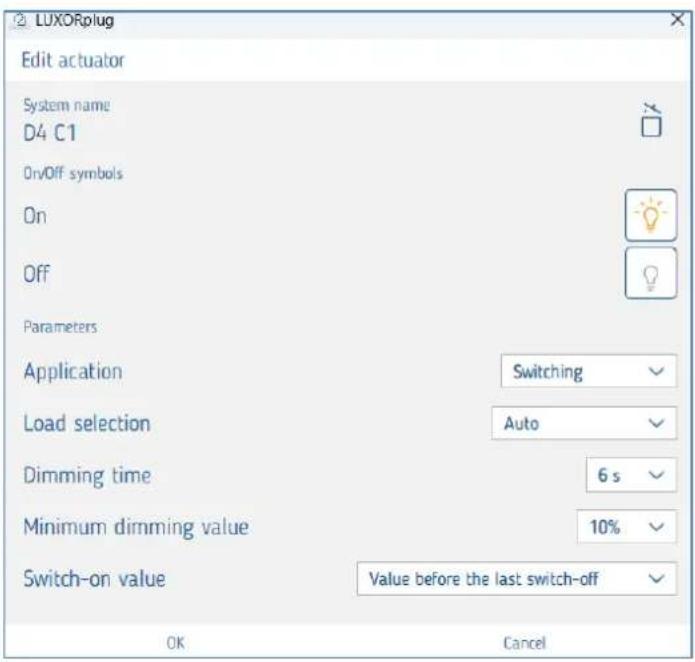
Dans la fenêtre des paramètres, il est possible de nommer la fonction et de régler les différents paramètres.
Cas d'application :
Commuter : Commutation manuelle MARCHE et ARRET Eclairage d'escalier : Activation avec désactivation automatique après écoulement de la durée réglée.
Choix de charge
automatique : Le type de charge raccordé est automatiquement détecté par le canal de variation.
Inductive : Le canal de variation fonctionne avec la commande d'entrée de phase
Charge RC (LEDs) : Le canal de variation fonctionne avec la commande de sortie de phase
ATTENTION !
Aucune détention de charge active !
Ne pas raccorder de charges inductives !
ESL-L et ESL-RC: Reglages pour lampesasse consommation / luminaires fluorescents variables
Délai de variation : Le décal de variation définit la vitesse de variation pour toute la plage de variation 0 ...100 %
Valeur de variation minimum : Adaptation à la lampe raccordée. Si la
lampe, par ex. vacille lors de valeurs de variation < 10% , la valeur de variation minimum doit être limite à 10% .
Valeur de commutation : Sélection de la valeur de commutation. La valeur peut être régée de 10% à 100% ; il est également possible de régler la valeur avant la désactivation, ou de régler la valeur minimale.
Paramétres supplémentaires - Actioneur DALI
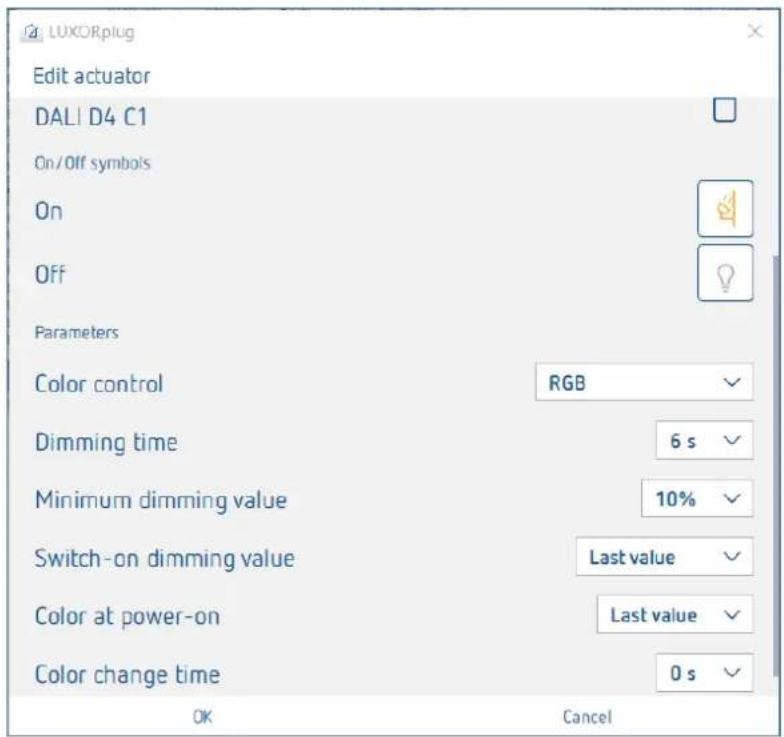
Commande de couleurs : Ce paramètre permet de selectionner la commande de couleurs qui doit être utilisée pour le canal respectif. Vous avez le choix entre « Aucune », « RGB », « RGBW » ou « Température de couleur »
Couleur à l'activation : Dernière valeur : la dernière valeur de couleur est utilisé.
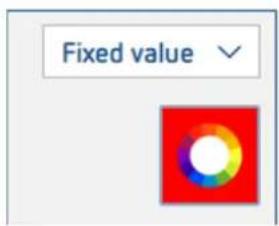
Valeur fixe : le sélection de couleurs qui s'affiche permet de régler la couleur ou la température de couleur qui doit être utilisée à l'activation.
Durée pour le changement de couleur : Ce paramètre permet de déterminer àquelle vitesse la valeur de couleur est modifiée.
Selection de couleur avec le paramètre « Valeur fixe » à l'activation
Par un click sur l'icone du sélecteur de couleurs, il est possible de régler, dans le champ de la couleur, la couleur ou la température de couleur qui doit être pilotée à l'activation.
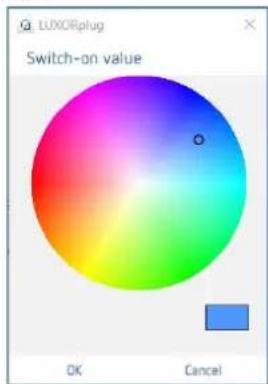
RGB
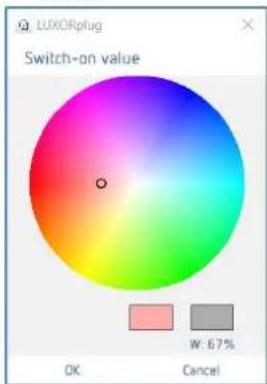
RGBW
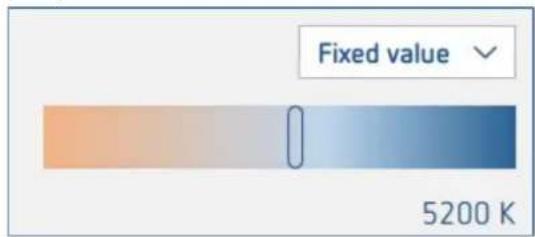
Température de couleur
Un « déclencheur » peut ensuite être affecté au canal de variation (8 déclencheurs au maximum peuvent être affectés à un canal).
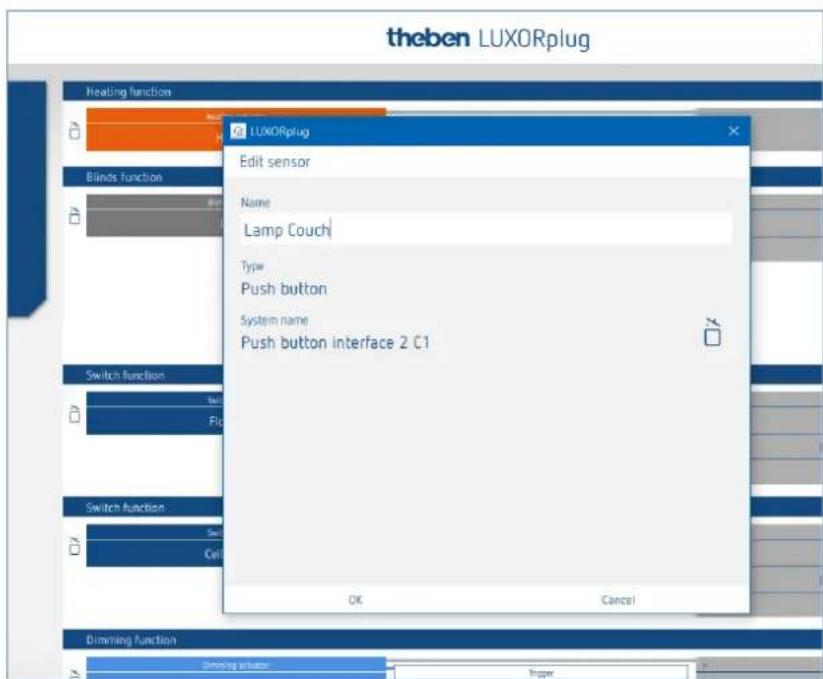
Dans la fenêtre des paramètres, il est possible de nommer la fonction.
Cliquer sur le champ « Groupe »
La fenêtre avec les fonctions centrales et de groupe s'ouvre.
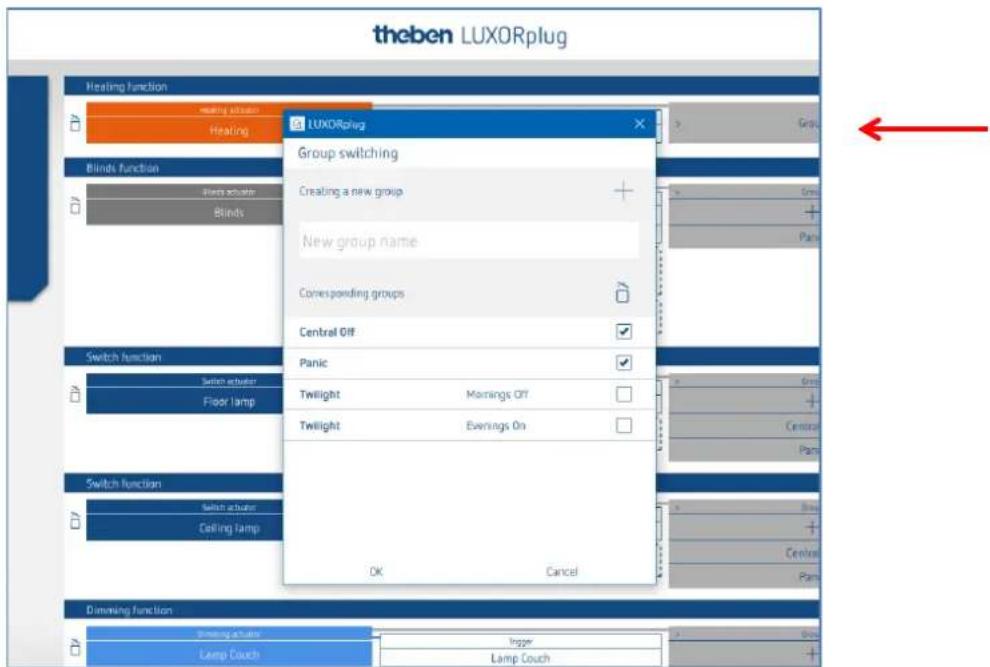
lci, le canal peut etre integre dans les fonctions de groupe existantes ainsi que dans les groupes individuels. Les valeurs seuils pour les fonctions de crepuscule peuvent etre parametrées dans les réglages de la station météo.
Un « déclencheur», par ex. le canal d'une interface de bouton-poussoir, peut être appliqué sur une fonction de groupe et être déclenché avec ce participant.
5.2.2.3 Fonction de déclencheur via le détecteur de mouvement LUXORliving BI 180 WH
Le BI 180 WH peut être relié comme « déclencheur » avec les fonctions suivantes :
- Commuter
Varier
Chauffage (sonde de température interne) - Déclencheur de scène
- Déclencheur de groupe
Paramétres LUXORliving BI 180 WH comme déclencheur pour « Commuter » et « Varier » :
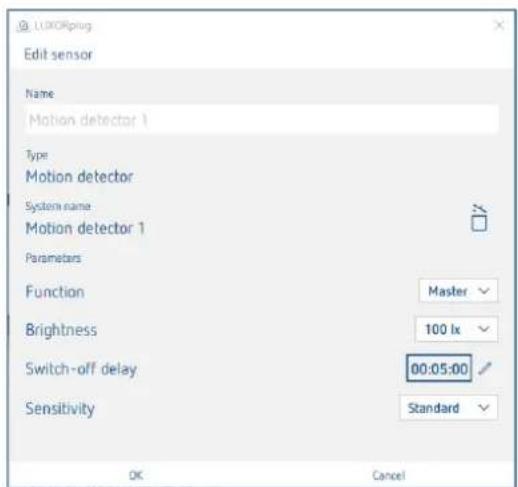
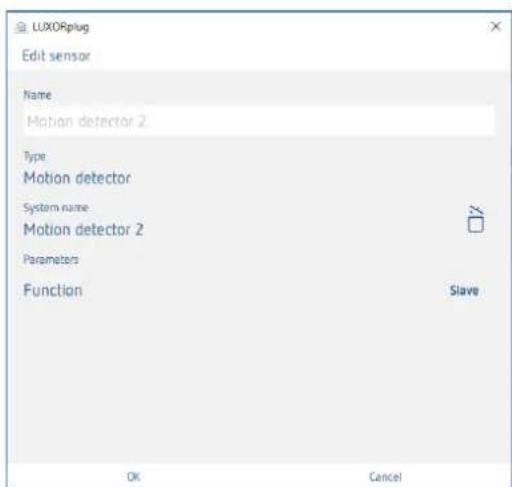
Fonction :
« Maitre » envoie l'ordre Marche/Arret. Les réglages Luminosité et Temporisation sont uniquement disponibles avec le « Maitre ». Seul 1 maitre peut être relié à une fonction/un canal. « Esclave » peut être un capteur supplémentaire qui est relié à la même fonction. Par exemple éclairage de l'escalier : le maitre se trouve au 1er étage et l'esclave au 2ème étage. Les deux apparèils pilotent le même canal/eclairage. L'esclave n'a aucun paramètre.
Luminosite (5 lx-1000 lx): Commuter la lumière: la valeur de commutation de la luminosite définit la luminosité minimale souhaitée. La luminosite actuelle est mesure en dessous du détecteur de présence. Si la luminosité actuelle est inférieure à la valeur de commutation, l'éclairage s'allume si une présence est détectée. Le seul de luminosité peut être modifié à tout moment via le potentiamètre de l'appareil.
Luminosite :
(measure desactivée)
présence).
Temporisation :
Commuter la lumière :
La valeur de commutation de la luminosité peut être désactivée avec le réglage "Mesure désactivée" (dépend unquipment de la
La temporisation peut être régée entre 30 secondes et 60 minutes. Chaque mouvement détecté entraine le redémarrage de la temporisation. La temporisation peut être modifiée à tout moment via le potentiamètre de l'appareil.
Sensibilité :
Ce paramètre sert à augmenter ou baise la sensibilité de la détction.
Trois niveaux de sensibilité sont ainsi possibles : « Sans sensibilité », « Standard » ou « Sensible »
5.2.2.4 Store
Glisser-deposer le canal correspondant d'un actionneur de store sur la zone Actionneur de store.
La fenêtre des paramétres pour cette fonction de store apparait à l'écran.
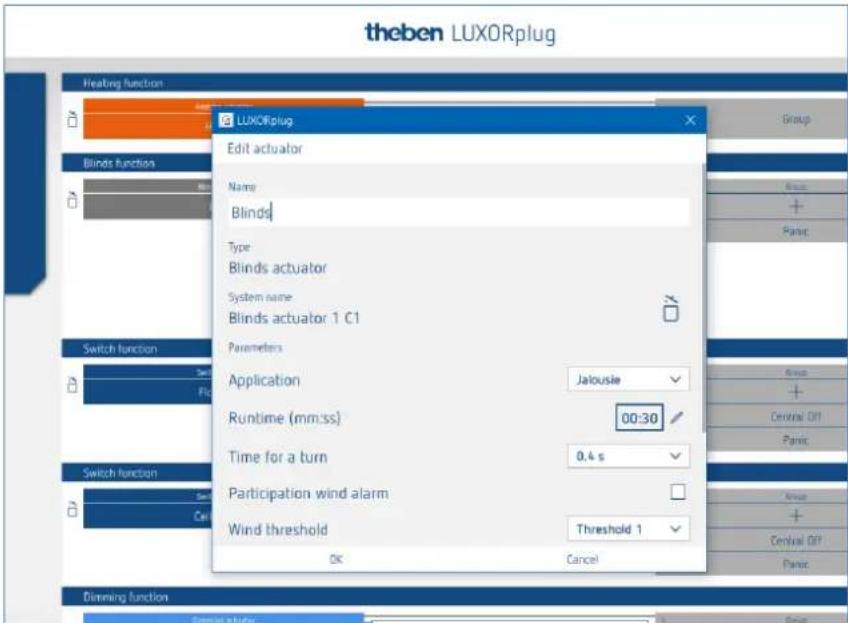
Dans la fenêtre des paramètres, il est possible de nommer la fonction et de régler les différents paramètres.
Cas d'application « Store »
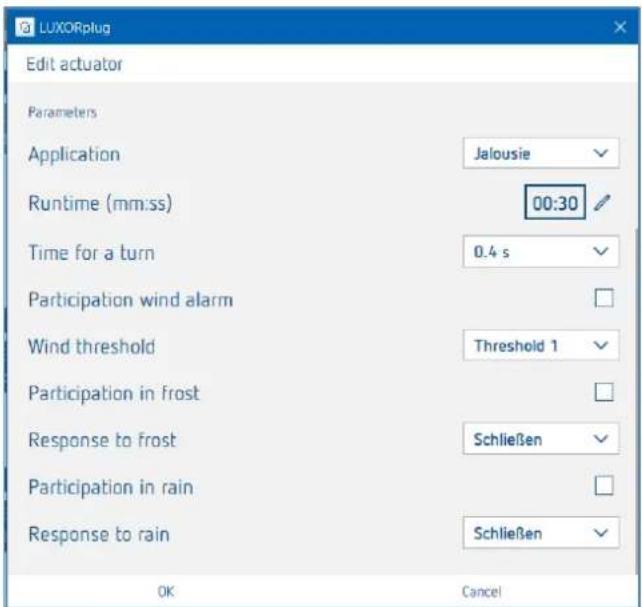
Il est possible, pour chaque canal de store, de régler individuellement la durée de fonctionnement totale pour une action (step), ainsi que la participation aux fonctions de la station météorologique.
Cas d'application « Volet roulant »
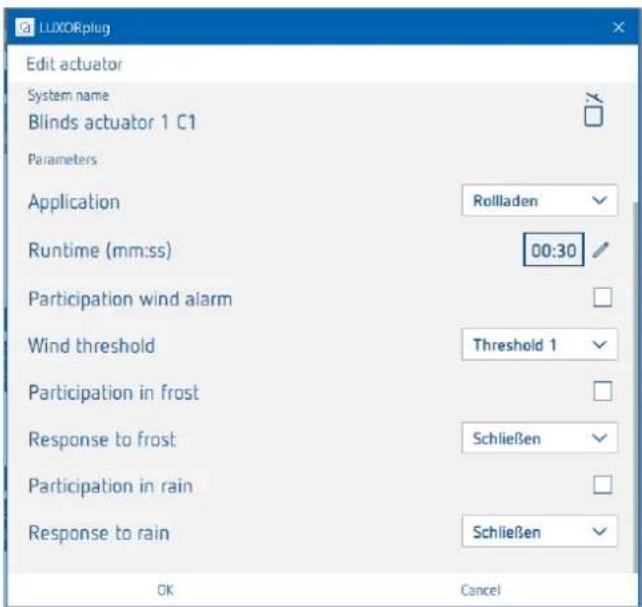
Il est possible, pour chaque canal de volet roulant, de régler individuellement la durée de fonctionnement totale, ainsi que la participation aux fonctions de la station météorologique.
Cas d'application « Marquise »
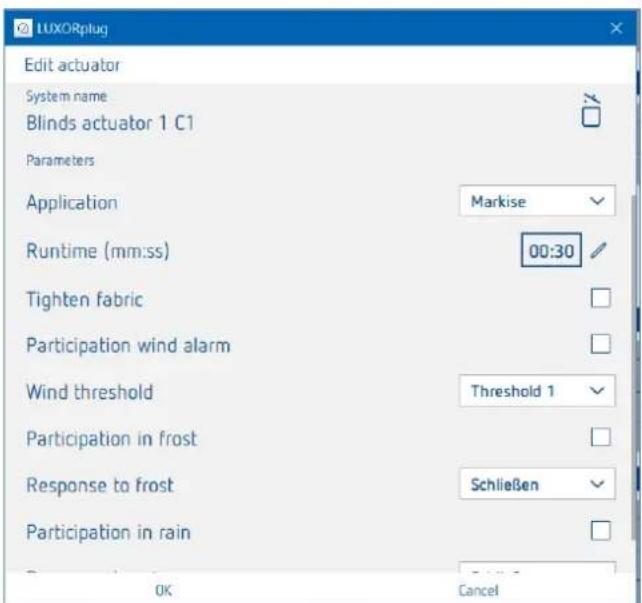
Il est possible, pour chaque canal de marquise, de régler individuellement la durée de fonctionnement totale, une tension de toile ainsi que la participation aux fonctions de la station météo. Pour un store, la réaction dans le cas d'une des fonctions d'alarme est la suivante : « Fermer » = « Déployer le store »
Un « déclencheur » peut ensuite être affecté au canal de store (8 paires de déclencheurs au maximum peuvent être affectées à un canal).
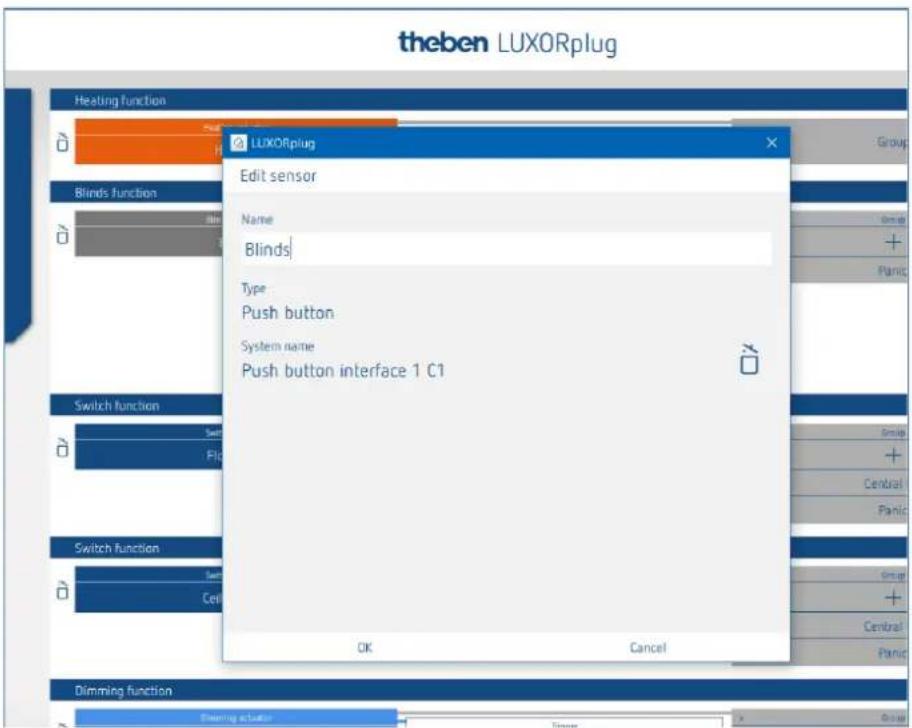
Pour la commande d'un store, d'une marquise ou d'un volet roulant, deux entrées sont nécessaires (montée/descente). Cette paire d'entrées est automatiquement affectée. Le premier
déclencheur affecté doit partager un numéro de canal impair (C1, C3, C5, C7) et le second déclencheur est automatiquement ajouté (C2, C4, C6, C8).
Lors de l'installation des boutons-poussoirs à une interface de boutons-poussoirs, tener compte de ce qui suit :
Bouton-poussoir/commande MONTEE = C1, C3, C5 ou C7
Bouton-poussoir/comande DESCENTE = C2, C4, C6 ou C8
▶ Cliquer sur le champ « Groupe »
La fenêtre avec les fonctions centrales et de groupe s'ouvre.
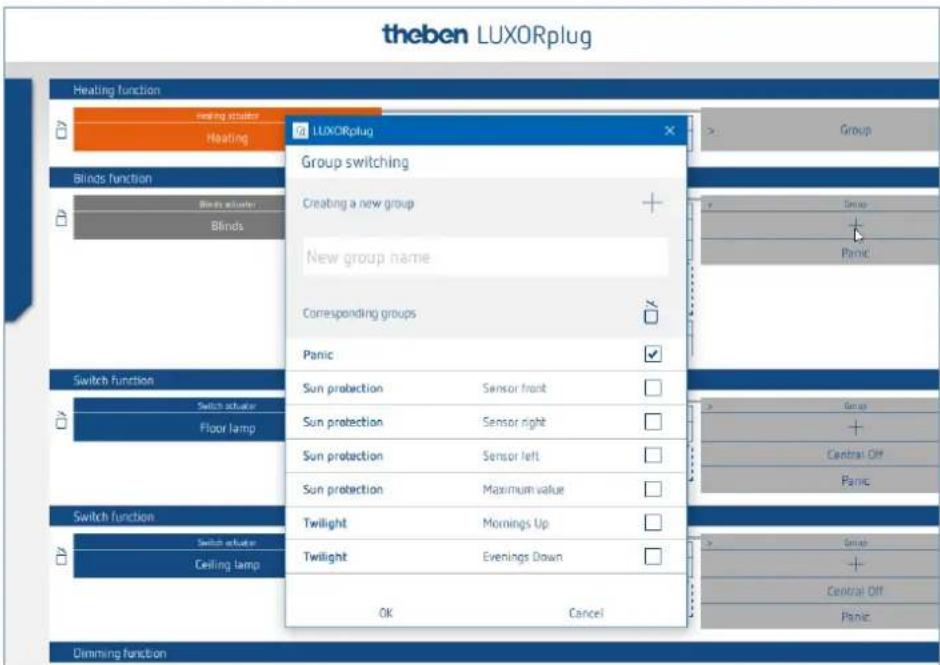
Ici, le canal peut être intégré dans les fonctions de groupe existantes ainsi que dans les groupes individuels.
Les valeurs seuls pour la fonction de protection solaire ou de crépuscule peuvent etre paramétrées dans les réglages de la station météo.
Un « déclencheur», par ex. le canal d'une interface de bouton-poussoir, peut être appliqué sur une fonction de groupe et être déclenché avec ce participant.
L'actionneur de store compact LUXORliving J4-6
L'actionneur de store compact commande les stores et volets roulants à commande électrique et dispose de 6 entrées pour boutons-poussoirs conventionnels. Il peut ainsi replacer les modules LUXOR 408 S et LUXOR 409 de la commande du comport LUXOR. Les entrées de LUXORliving J4-6 ont la particularité de ne disposer que d'une seule entrée physique sur l'actionneur pour 1 bouton-poussoir double (commande montée/descente). L'entrée fait la distinction entre onde pleine et demi-onde (tension secteur 230 V, onde pleine = commande MONTEE et demi-onde = commande DESCENTE).

C'est pourquoi le module à diodes doit être raccordé au bouton-poussoir. Respecter les consignes figurant dans les instructions d'utilisation et de montage jointes!
LUXORliving J4-6 commande des entrainements electriques tels que stores, volets roulants ou marquises via 4 sorties séparées. Les fonctions et les paramètres des sorties sont identiques à ceux des anciens actionneurs de stores J4 et J8.

Les entrees de l'actionneur de store J4-6 ne peuvent etre utilisées que pour la commande de la fonction "store" ou de groupes de stores!
Les entrées sont désignées par I1...I6. Les entrées I1, I2, I3, I4 peuvent être utilisées exclusivement pour la commande des sorties C1, C2, C3 et C4 et sont toujours attribuées de manière fixe comme suit :
L'entrée I1 commande la sortie C1 (montée/descente, step/stop)
L'entrée 12 commande la sortie C2 (montée/descente, pas/arret)
L'entrée 13 commande la sortie C3 (montée/descente, pas/arret)
L'entrée 14 commande la sortie C4 (montée/descente, pas/arret)
Les entrées I5 et I6 peuvent être utilisées exclusivement pour la commande de n'importe quel canal de stores ou groupe de stores. Il n'est toute fois pas possible d'utiliser ces entrées pour les fonctions Commutation, Variation, Scène, Centralisé, Panique, Contact de porte ou État.
5.2.2.5 Chauffage avec LUXORliving H1, H1 RF, H6, H6 24V
Glisser-deposer le canal correspondant d'un actioneur de chauffage sur la zone Actioneur de chauffage. La fenetre des parametes pour cette fonction de chauffage apparait à l'écran.
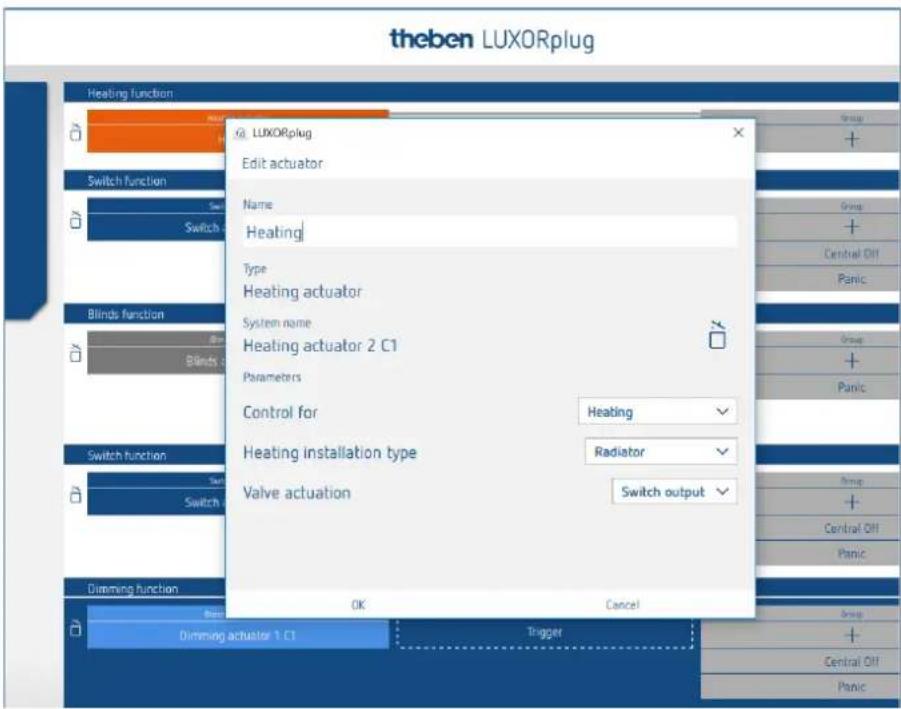
Dans la fenêtre des paramètres, il est possible de nommer la fonction et de régler les différents paramètres.
La régulation prend en charge les modes de fonctionnement « Chauffage » ainsi que « Chauffage et climatisation ». Le type d'installation est règlo pour chaque mode de fonctionnement.
Type d'installation Chauffage :
Radiateur : pour systèmes de chauffage rapide, comme par ex. radiateurs ou souffleurs
Plancher chauffant : pour systèmes de chauffage lents comme par ex. plancher chauffant à circulation d'eau
Type d'installation Climatisation :
Plafond refroidissant : pour systèmes de climatisation rapides comme par ex. plafond refroidissant à circulation d'eau Ventilo-convecteur : pour systèmes de climatisation lents comme par ex. ventilo-convecteurs
Réglage défini par l'utilisateur (type d'installation Chauffage / Refroidissement):
Bande proportionnelle du régulateur de chauffage et de refroidissement :
Réglage professionnel pour adapter le comportement de régulation à la pierce. Des valeurs faibles entrainent des modifications importantes de la grandeur de commande, des valeurs plus élevées entrainent une modification plus faible.
Temps d'intégration du régulateur de chauffage et de refroidissement :
Le temps d'intégration déterminée le temps de réaction de la régulation. Il détermine la pente avec laquelle la grandeur de commande de sortie est augmentée en plus de la composante P. La composante I reste active tant qu'il existe un écart de régulation. La composante I est additionnée à la composante P. La composante P est la plus importante.
Commande de vanne (uniquement en cas d'utilisation d'un canal de chauffage de LUXOR H6 24 V):
Sortie de commutation : pour servomoteurs standard de 24 V.
0-10 V : pour servomoteurs avec commande 0-10 V
Relais de pompe : (uniquement pour LUXOR H6 24 V)
Le relais de pompe s'active des qu'un canal a reçu une grandeur de réglage >0%
Le relais de pompe se désactive à nouveau avec une temporisation de 5 minutes après que le dernier canal a reçu une grandeur de réglage = 0% .
Chaque canal de chauffage utilise une période PWM de 10 min.
5.2.2.6 Chauffage avec LUXORliving E1, E1 RF
LUXORliving E1, E1 RF est un actioneur de chauffage permettant de commander des chauffages électriques, à commutation (2 points). LUXORliving E1 peut être utilisé en tant que régulateur de température ambiente (chauffage ou climatisation) ou en tant que phase supplémentaire de chauffage.
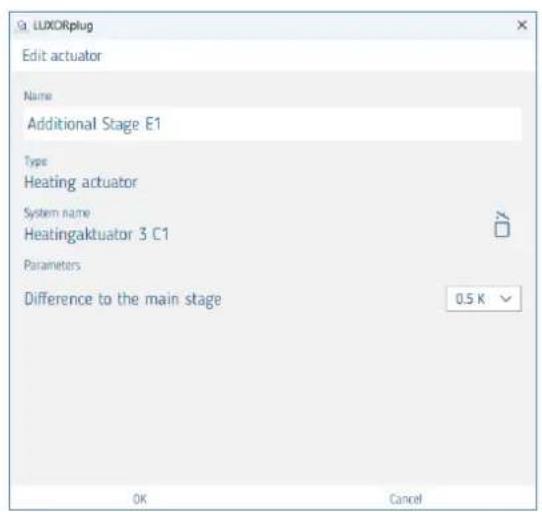
Parametre LUXORliving E1, E1 RF pour « Phase principale » et « Phase supplémentaire » :
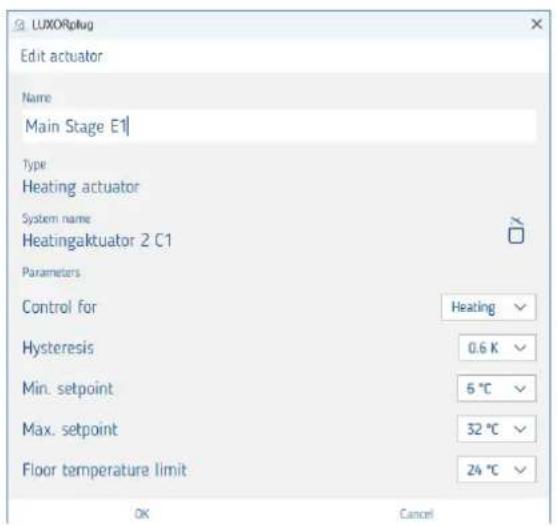
Régulation pour : La fonction de régulation utilisée est seLECTIONnée ici : « Chauffage » ou « Climatisation »
Hysteresis: Sélection de l'hysteresis du régulateur à 2 points, qui se trouve au centre de la valeur de consigne.
Valeur de consigne min.: Si une valeur de consigne inférieure à la valeur définie ici est reçue, elle se limite à cette valeur.
Valeur de consigne max. : Si une valeur de consigne supérieure à la valeur définie ici est reçue, elle se limite à cette valeur.
Limitation de la temperature du plancher :
Si la température du plancher dépasse la valeur régée, le régulateur se coupe. Si la température dépasse la limite inférieure, le chiffage est reactif en cas de besoin. La température réelle du plancher est surveillée de manière interne. Toutefois, il ne s'agit pas d'une fonction de limitation de la température de sécurité !
Phase supplémentaire : différence avec la phase principale :
La valeur de consigne de la phase supplémentaire est calculée à partir de la différence et de la valeur de consigne reçue de la phase principale.
Fonction phase supplémentaire : Le canal recoit la valeur de consigne et la valeur réelle du régulateur principal via le bus et générale automatiquement la grandeur de réglage via un régulateur intégré. La phase supplémentaire peut être utilisée pour le type de régulation « Chauffage ». La phase
supplémentaire de E1 peut être utilisé avec chaque actioneur de chauffage LUXORliving.
Entres externes : L'appareil possede 2 entrees externes pour boutons - poussoirs, interrupteurs, etc.
L'entrée 12 peut également être utilisée en tant qu'entrée de température, par ex. en tant que capteur de plancher.
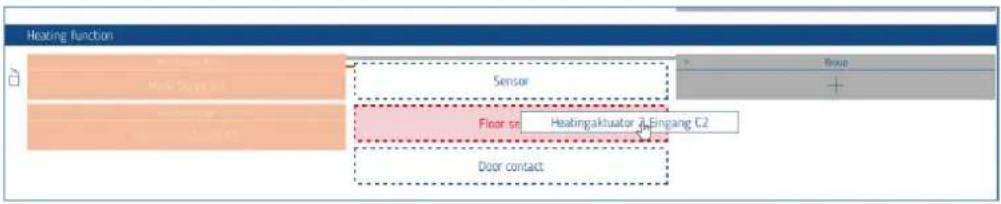
5.2.2.7 Commande de la climatisation avec une passerelle KNX (LUXORliving AC IR1)
La passerelle KNX constitue l'interface entre le système LUXORliving et les climatiseurs de nombreux fabricants, appelés Split Units. L'appareil convertit les télégrammes en commandes infrarouges et les envoie à la Split Unit.
L'unité émettrice du cable fourni est directement collée sur l'unité réceptrice de la split unit. La Split Unit ne recoit alors plus les ordres d'une télécommande, mais peut être activée/désactivée via un capteur à touche, par exemple avec le canal d'une interface à touche, ou encore être commandée via l'application LUXORplay.
Paramétres d'une passarelle KNX (LUXORliving AC IR1) :
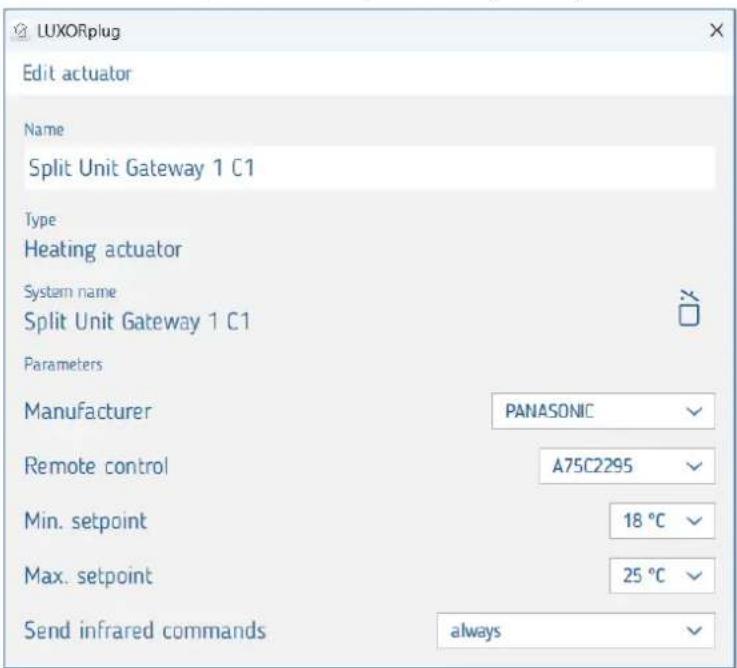
Fabricant : sélection du fabricant de l'unité de split
Télécommande: selection du type de télécommande
Valeur de consigne min.: il est possible de définir ici la valeur de consigne minimale qui peut être envoyée à l'unité split avec l'app LUXORplay.
Valeur de consigne max. : il est possible de définir ici qu'elle valeur de consigne maximale peut être envoyée à l'unité split avec l'appli LUXORplay.
Envoyer des commandes infrarouges : Détérminer si les ordres infrarouges doivent être envoyés "toujours" ou en cas de "modification calculée" Si l'unité split est commandée en parallèle avec une télécommande, l'état de l'unité split peut différer de l'état de la passerelle. Pour s'assurer que la split unit prend toujours le bon statut, ce paramètre doit être régle sur "toujours". Il se peut toute fois que la paserelle KNX émette davantage de bips d'acquittement.

Si un contact de fenêtre est associé à la passerelle KNX, l'appareil Split Unit s'éteint.
Lorsque la fenêtre est fermée, le Split Unit se remet en marche (avec les réglages avant l'ouverture de la fenêtre). Pendant que la fenêtre est ouverte, les commandes telles que marche/arrêt sont ignores.
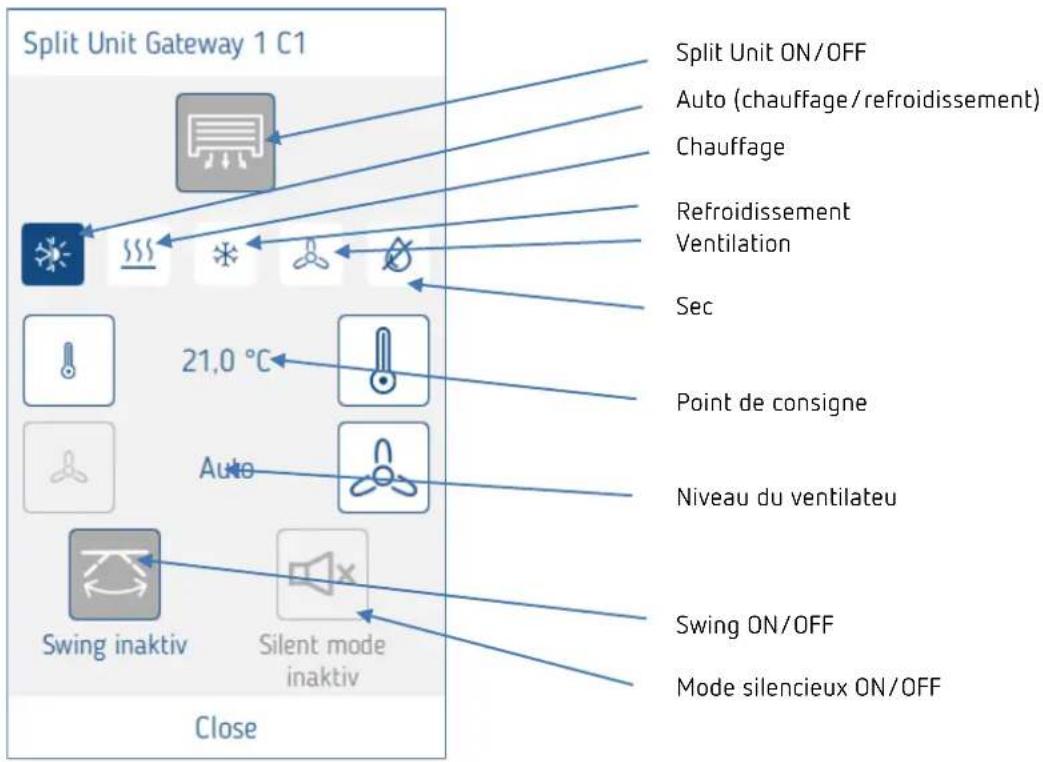
Utilisation avec LUXORplay
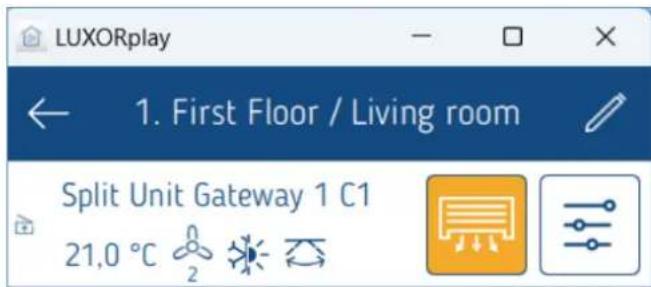
Affichage de I'etat actuel
Paramètres On/Off...
5.2.2.8 Capteur ambient LUXORliving R718, iON2/4/8, BI 180 WH
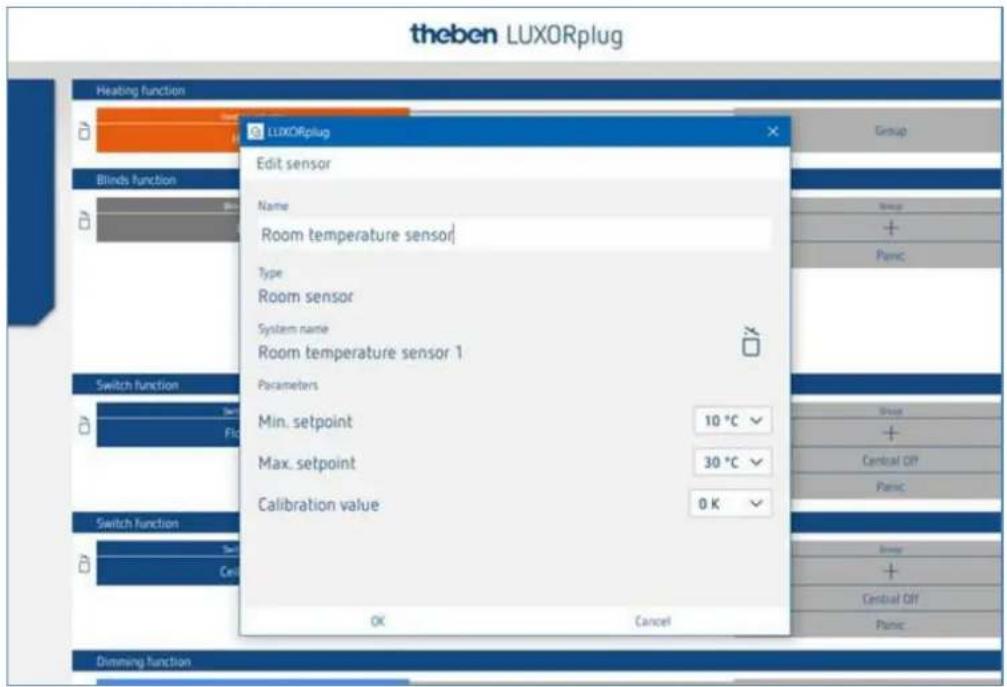
Dans la fenêtre des paramètres, il est possible de nommer la fonction et de régler les différents paramètres.
Outre une limitation de la température de consigne minimale et maximale autorisée, il est également possible de proceeder à une synchronisation des pieces. Celle-ci permet un ajustement ultérieur de la mesure de la température.
Par ailleurs, le capteur ambient LUXORliving R718 dispose de 4 entrées binaires (capteurs), pouvant également être utilisées comme « déclencheurs » pour une fonction.
Fonction des LED sur l'appareil (seulement LUXORliving R718)
Affichage sur LED 1 (au-dessus de la molette) :
- Chauffage/Pas de chauffage = rouge (valeur de consigne > valeur réelle, en cas de chauffage),
- Climatisation/Pas de climatisation = bleu (valeur de consigne < valeur réelle, en cas de refroidissement)
Affichage sur LED 2 (sous la molette) :
Si une valeur de consigne reçue, par ex. envoyée via LUXORPIay, est différente de la valeur de consigné réglee, cet état est signalé sur l'appareil : la LED 2 clignote alors en orange. Si la valeur de consigne a été réglee en dernier lieu via la molette, alors la LED 2 est allumée en vert.

Les LED peuvent être désactivées via un bouton-poussoir, qui se trouve au niveau de la LED 2.
5.2.2.9 Fonction « Favoris » de LUXORliving iON8
Si le capteur ambient iON8 est utilisé, il propose alors une option de favors. Si le capteur ambient est selectionné comme favori, l'écran de l'appareil passé en mode régulateur ambient après une minute (seulement pour le favors A). Si ce n'est pas le cas, par ex. si d'autres fonctions ont été choisis comme favors, il est possible de passer en mode régulateur ambient en effectuant un appui long sur la touche gauche.
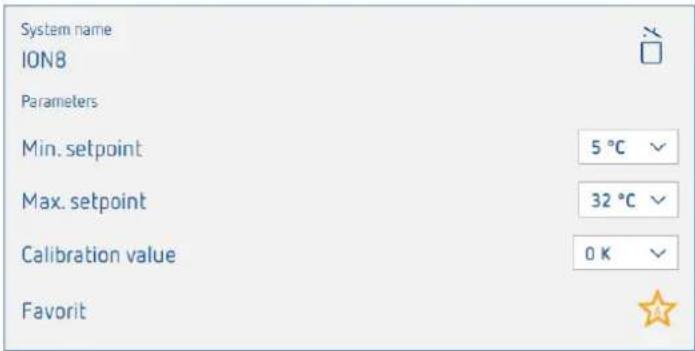
Comme indiqué ci-dessus, un capteur ambiant peut être seLECTIONné comme favori au même titre que les 10 autres fonctions du iON8. Un appui long sur la touche droite ou gauche du iON8 (lorsque le capteur ambiant n'est pas utilisé) permet de commuter entre les favors A et B. Une pression courte permet de quitter le menu des favors.
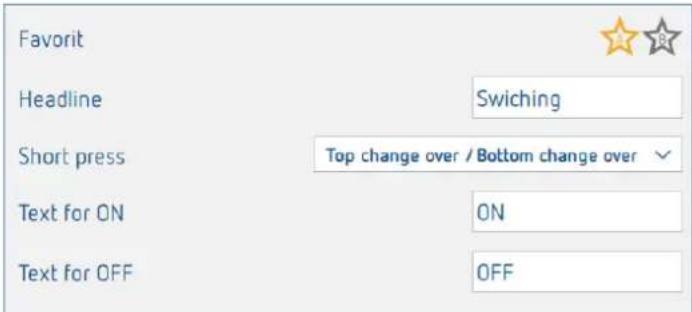
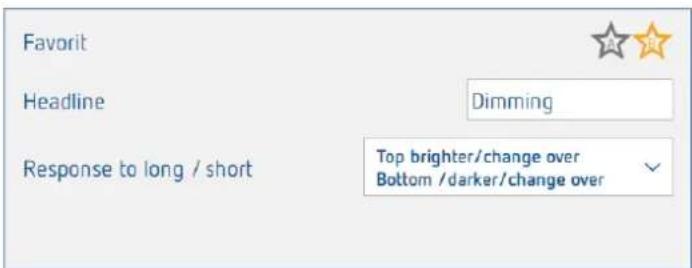
Mesure de la température via LUXORliving (sans capteur ambient)
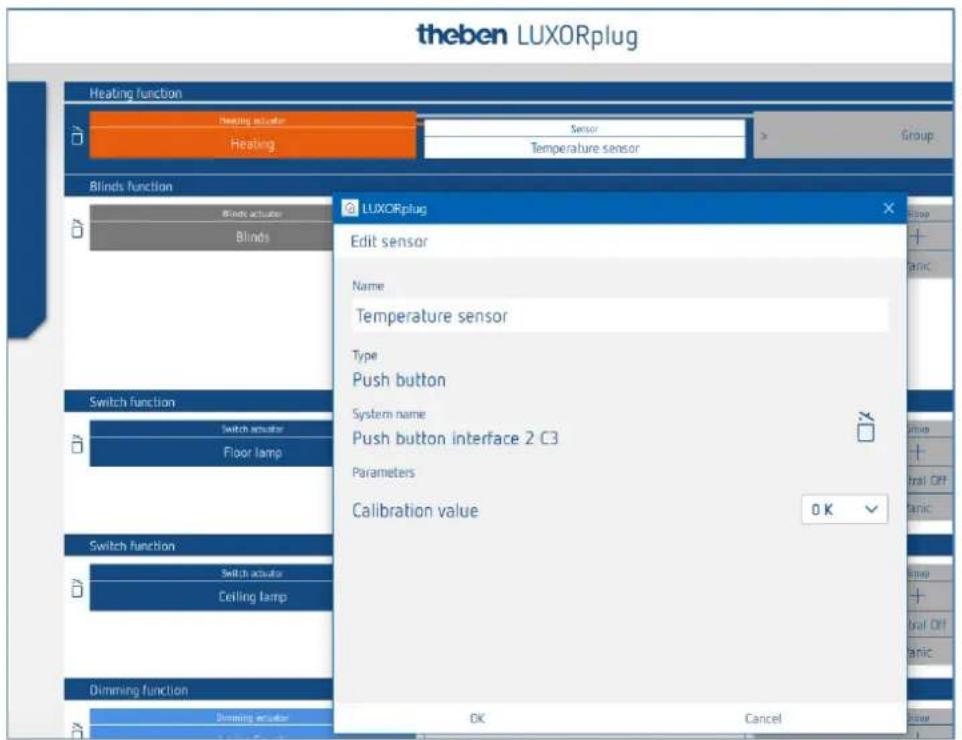
Dans la fenêtre des paramètres, il est possible de nommer la fonction et de paramétre une synchronisation des pieces. Celle-ci permet un ajustement ultérieur de la mesure de la température.

Lors de la mesure de la température, la température de consigne souhaïée peut être régée exclusivement via l'application LUXORplay. Pour la mesure de la température, les sondes de température suivantes peuvent être raccordées sur les entrées : capteur de plancher (9070321), sonde de température IP 65 (9070459), sonde de température à encastrer (9070496)
Ces apparéils permettent une mesure de la température via les canaux suivants :
| Nom de l'appareil | Canal | Plage de température |
| LUXORliving T4 | C3, C4 | -5 °C ... 105 °C |
| LUXORliving T8 | C3, C4 | |
| LUXORliving S1 TP/ RF | C2 | -5 °C ... 45 °C |
| LUXORliving J1 TP/ RF | C2 | |
| LUXORliving D1 TP/ RF | C2 | |
| LUXORliving H1 TP/RF | C2 | |
| LUXORliving E1 TP/RF | C2 | |
| LUXORliving D1 DALI TP/RF | C2 | |
| LUXORliving T4 RF | Capteur de pièce (°C) | |
| LUXORliving BI 180 WH | Capteur de pièce (°C) |
Commutation chauffage / climatisation
Cliquer sur le champ « Groupe »
La fenêtre avec les fonctions centrales et de groupe s'ouvre.
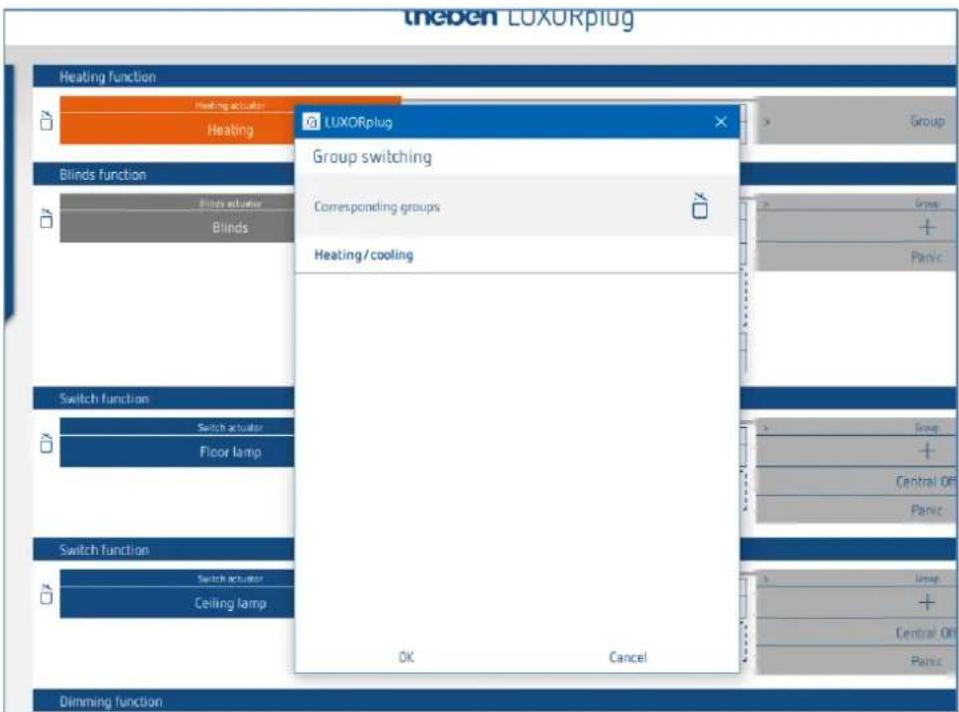
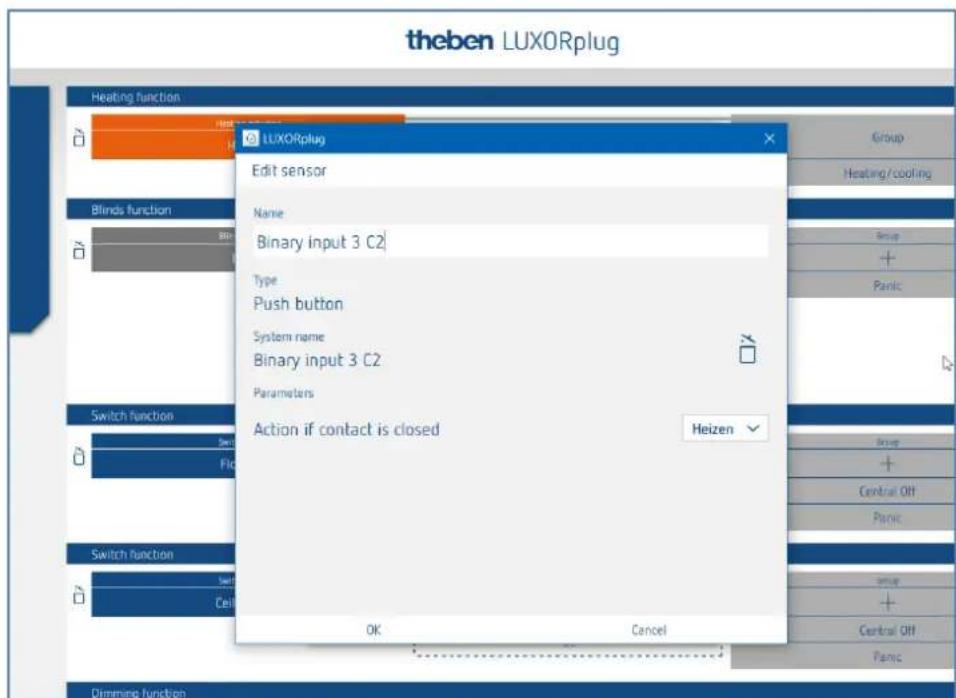
En mode de régulation Chauffage et climatisation, un « déclencheur», par ex. le canal d'une interface de bouton-poussoir, peut être appliqué sur la fonction de groupe Chauffage / climatisation et le type de fonction peut être régèle.
5.2.2.10 Regroupement des canaux des actionneurs de chauffage
Il est possible de commander plusieurs canaux de chauffage avec un capteur ambient ou une sonde de température. Ceci peut être effectuer via la fonction de groupe.
L'utilisateur cree un nouveau groupe, definit un capteur comme « déclenceur » (relie ce groupe avec un capteur) et autorise les canaux souhaits à participer à ce groupe (cocher les cases).
Les canaux participants sont désormais commandés par un capteur.
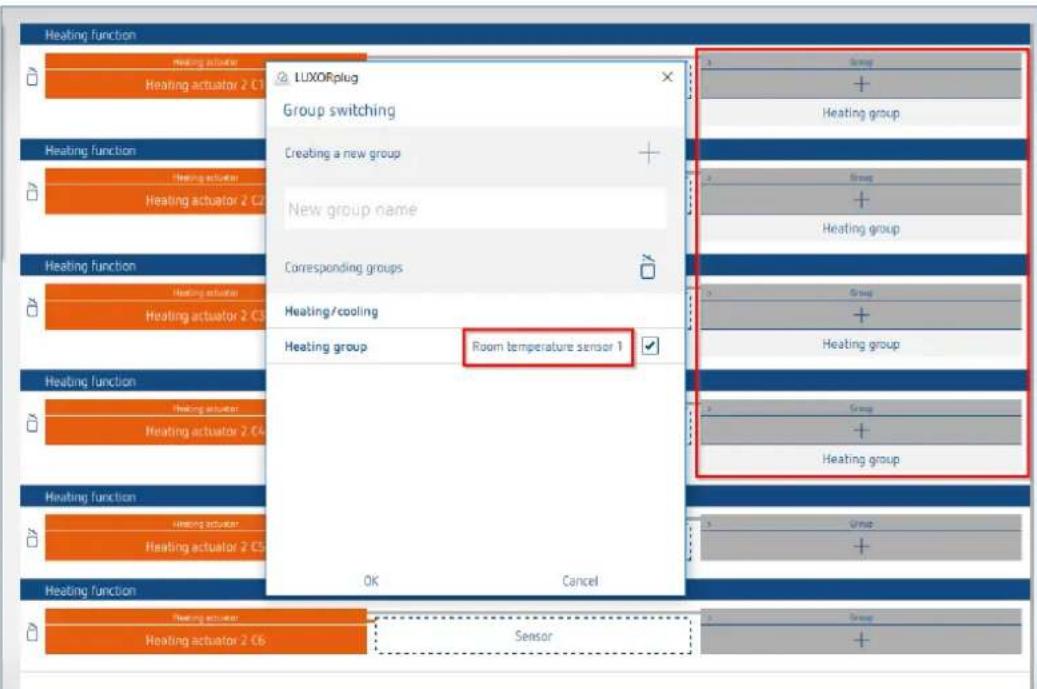
Le marquage rouge signale les canaux participants au « groupe Chauffage », relié à un capteur ambient.
5.2.2.11 Fonction « Contact de porte »
Il est possible de raccorder chaque canal de l'actionneur de chauffage et/ou chaque canal d'un actionneur de store avec un contact de porte. Pour cela, nos capteurs tactiles, simplement déplaces dans le champ « Contact de porte», sont utilisés (sauf les apparèils T4 RF et iON). Il est également possible d'utiliser un seul et même contact de fenêtre, que ce soit pour la fonction chauffage ou pour la fonction store.
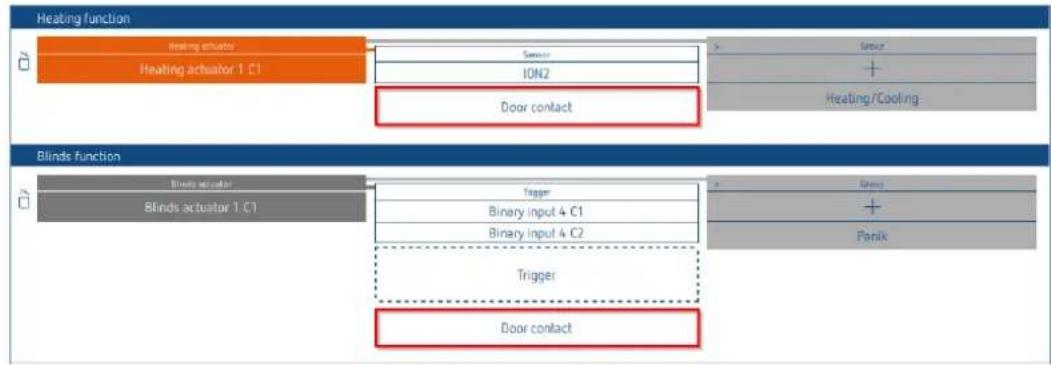
Contact de porte pour canal de chauffage
Si la porte ou la fenêtre est ouverte, l'actionneur passé en mode hors gel (6^) . Ainsi, le chauffage est coupé pendant tout le temps où la porte/fenêtre est ouverte.
Vouss pouvez ajouter autant de contacts de porte que vous le souhaitez.
Contact de porte pour canal de store
Le contact de porte empêche les déplacements automatiques en cas de portes ou de fenêtres ouvertes.
Les fonctions suivantes sont bloquées : horaires de commutation, scènes, protection solaire, crépuscule. Les ordres de mouvement manuels (montée/descente) et les fonctions d'alarme (par ex. vent, plue, gel) sont exécutés même lorsque les portes sont ouvertes.
Il n'est possible d'affector qu'un seul contact de fenetre par canal.
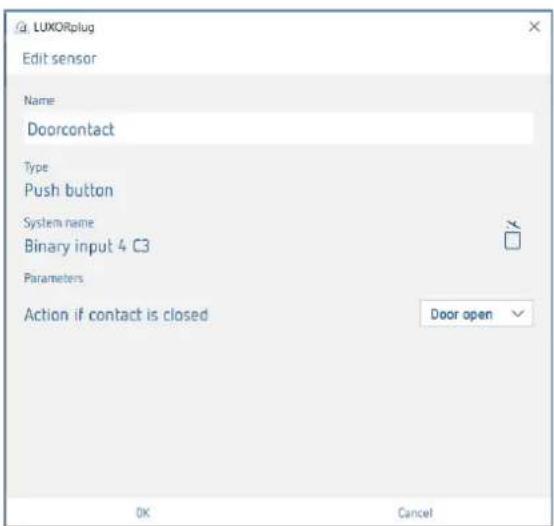
Le réglage « Action en cas de contact fermé » dépend du contact utilisé (contact à fermetre (NO) ou dispositif d'ouverture (NF)).
Tous les contacts de porte reliés sont enregistrés séparément dans LUXORplug et peuvent être utilisés plusieurs fois ou être utilisés avec d'autres canaux de chauffage et de store.
| Door contacts |
| Binary input 4 C1 |
| Push button interface 5 C1 |
| RF switch actuator 3 Input C1 |

Les contacts de fenêtre doivent déjà affectés à une piece ne peuvent plus être utilisés dans une autre piece.
Contacts de fenetre et de porte dans LUXORplay
Chaque contact de porto ouvert s'affiche également dans notre visualisation LUXORplay : En appuyant sur le symbole « Attention », les pieces dans lesquilles les fenêtres sont ouvertes s'affichent.
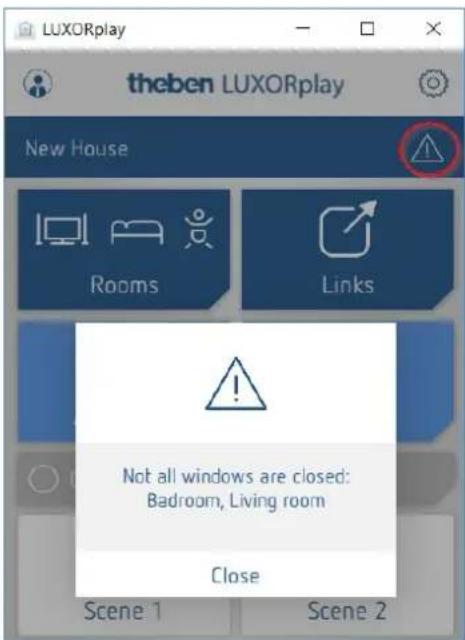
5.2.2.12 Scène
La fonction Scènes permet l'affectation d'entrées, par ex. un canal d'une interface pour boutons-poussoirs ou du détecteur de mouvement (BI 180 WH), pour le déclenchement des scènes enregistrées.
Les participants et les actions des scènes sont entièrement ajoutées à et paramétrées dans l'application LUXORplay.
Après l'ajout d'un déclencheur de scène, il est possible de relier un déclencheur (par ex. un canal d'une interface de bouton-poussoir).
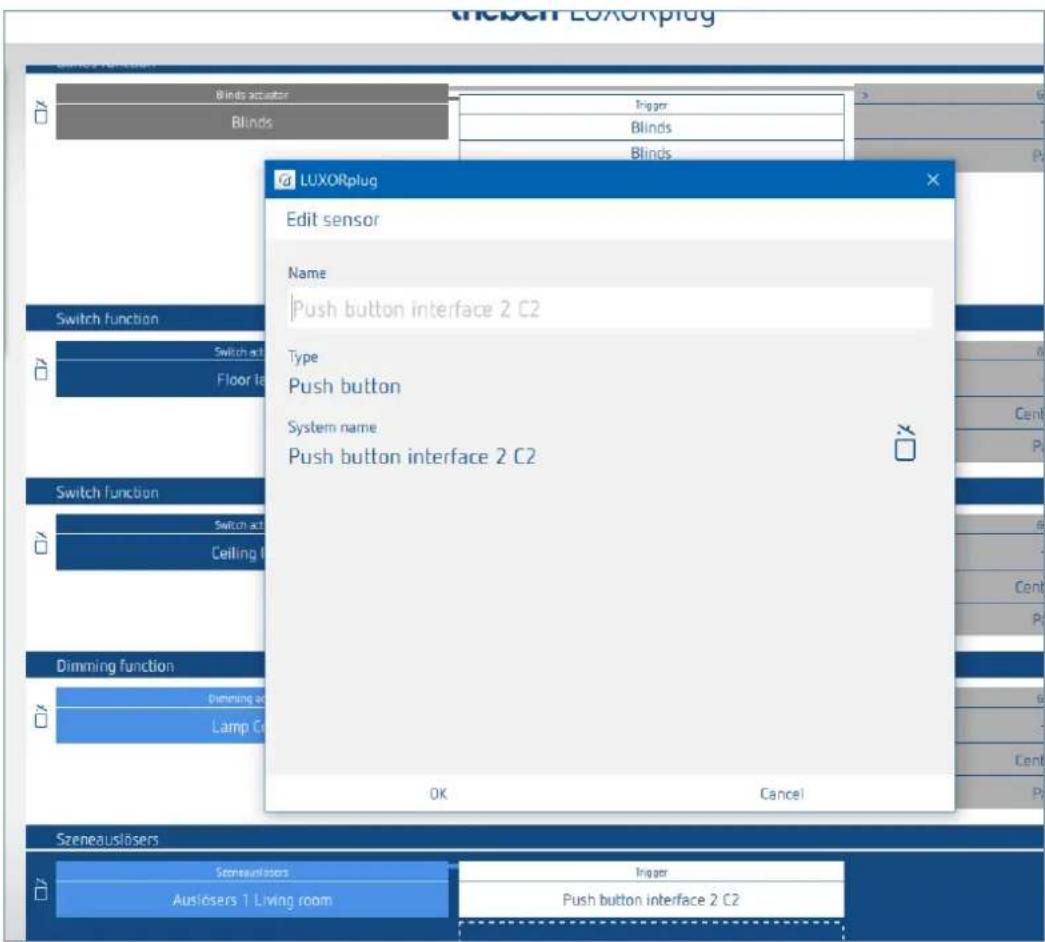
5.2.3 État
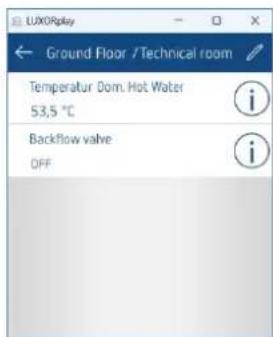
Avec l'objet de fonction « statut », un état de commutation ou une température peut être visualisé dans l'application LUXORliving.
Avec le paramètre « type de statut », il est possible deCHOISIR si un statut activé/désactivé ou une température doit être affichée.
Lors de la selection du statut Activé/désactivé, un texte peut être saisi à chaque fois pour « contact fermé et ouvert ».
Lors de la seLECTION de la valeur (température), un texte peut être saisi pour l'unité. Ces texts s'affichent dans l'application LUXORliving pour chaque état ou unité.
En tant que déclencheurs de statut, tous les déclencheurs non encore utilisés peuvent être reliés (entrees d'interfaces pour boutons-poussoirs par ex, entrees binaires et actionneurs encastrés).
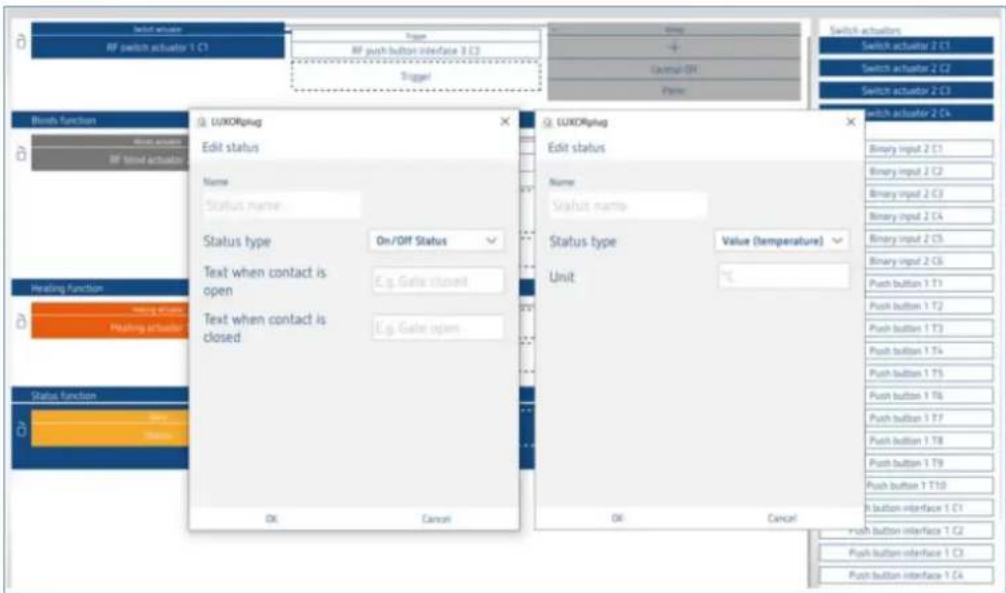
Comme « décleneurs », tous les décleneurs non encore utilisés peuvent être reliés (entrées d'interfaces pour boutons-poussoirs p. ex, entrées binaires et actionneurs encastrés.
1 Des fonctions déjà utilisées ne peuvent pas etre de nouveau reliées séparément via la fonction « État », ni affichées !
Afficher dans LUXORplay
5.2.4 Station météorologique
Si une station météorologique est enregistrée ou ajoutée dans la liste des apparêls, elle apparait dans la vue d'ensemble des pieces « Services centraux »
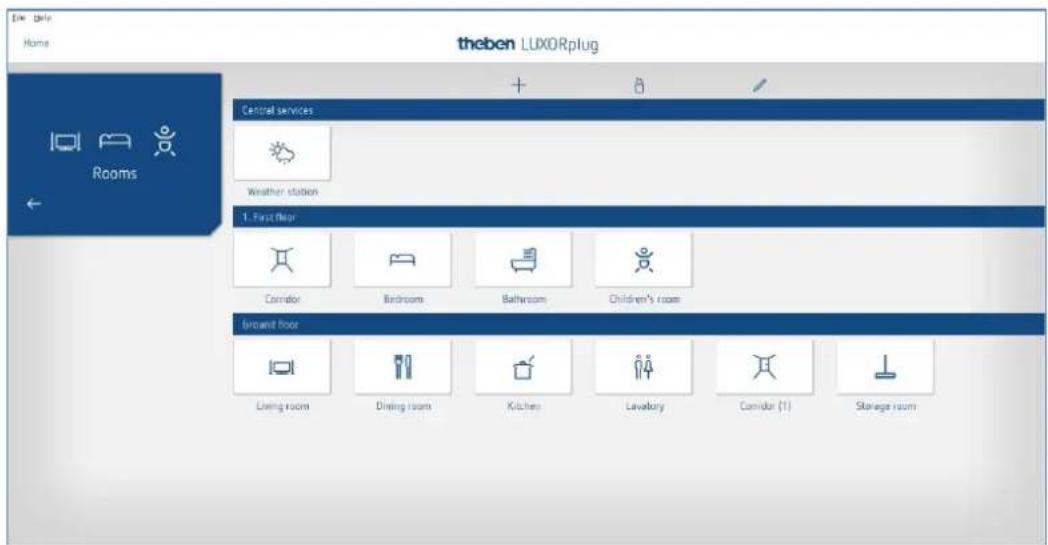
Cliquer sur le champ « Station météorologique »
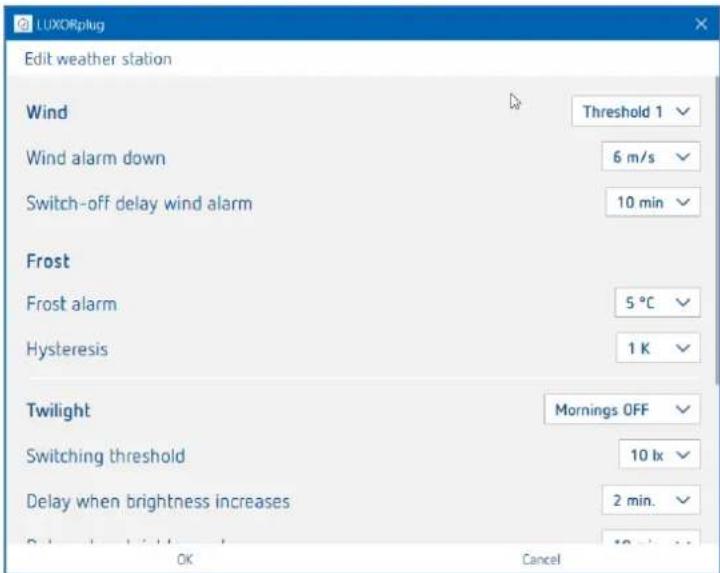
La fenêtre des paramètres apparaît à l'écran.
Les fonctions suivantes peuvent être régles :
Vent Seuil 1 et seuil 2
Gel Température et hystérisis
Pluie Sans parametre (temporisation au déclenchement 10 min)
Crepuscule Le matin ARRET, le soit MARCHE, le matin MONTEE, le soit DESCENTE
Protection solaire Capteur à l'avant, capteur à droite, capteur à gauche, valeur maximale.
(Les noms de capteurs sont modifiables et s'affichent également dans
Pour chaque canal de vent (seuil 1 et celui 2), il est possible de régler la vitesse du vent et la temporisation au déclenchement. La vitesse du vent doit être régée en concertation avec l'artisan spécialisé ou le fabricant des toiles.
Une temporisation au déclenchement plus importante minimise la fréquence des déplacements et tempère la façade. La participation et l'action en cas d'alarme de vent peuvent être régées individuellement pour chaque fonction de store, dans la vue d'ensemble des pieces.
En cas d'alarme de vent, les entrainements attribués se déplacent vers le haut en fin de course. Tous les ordres de mouvement sont ignorés lorsque l'alarme de vent est active.
5.2.4.2 Gel et pluie
Avec la fonction Gel, les toiles ne se déploient pas automatiquement et une action définie est exécutée en cas d'alarme de gel. La participation et l'action en cas d'alarme de gel peuvent être réglées individuellement pour chaque fonction de store, dans la vue d'ensemble des pieces.
En cas d'alarme de gel, les entrainements attribués se comportent différemment selon le réglage (montée, descente, aucun mouvement). Tous les ordres de mouvement sont ignorés lorsque l'alarme de gel est active.
En cas d'alarme de pluie, les entrainements attribués se comportent différemment selon le réglage (montée, descente, aucun mouvement). Tous les ordres de mouvement sont ignores lorsque l'alarme de pluie est active.
Lorsque l'alarme s'est arrêté (en cas de vent, gel, pluie), chaque toile adopte un comportement en fonction des paramétres régles « Comportement selon l'alarme vent, gel et pluie »
Comme avant l'alarme :
La toile se trouve à nouveau dans la position régée avant l'alarme. Les ordres donnés entre-temps (fonctions automatiques telles que la commande horaire ou l'ombrage) pendant que l'alarme est activée sont ignorés et ne sont pas maintainen.
Actualiser (hauteur/lamelle) :
La toile est à nouveau dans la position reçue en dernier sur la hauteur/lamelle. Il peut s'agir de la dernière position de l'ombrage ou la position régée en dernier grâce au curseur dans l'application LUXORplay. Si la toile a été déplacee dans la position correspondante avant l'alarme via un bouton-poussoir, cette position est ignoreré.
Aucune réaction :
La toile reste dans sa position régée lors de l'activation de l'alarme.
5.2.4.3 Crépuscule
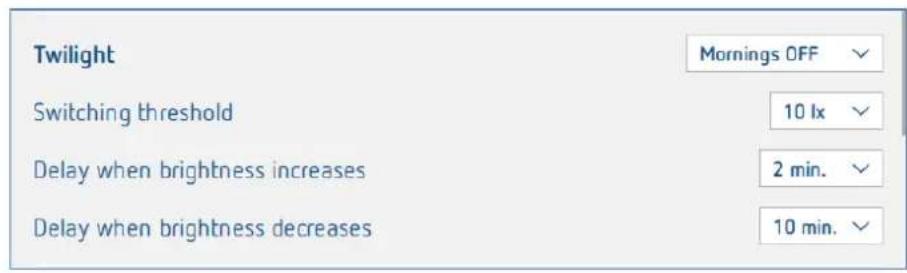
La fonction Crépuscule comprend quatre fonctions de crépuscule différentes. Chacune de ces fonctions peut être affectée individuellement aux fonctions de commutation, de variation et de store dans la vue d'ensemble des pieces.
Le matin ARRÉT :
Cette fonction peut être utilisée en association avec les fonctions de commutation et de variation et permet une désactivation automatique en cas de dépassement de la valeur de luminosité réglée.
Le soit MARCHE: Cette fonction peut être utilisé en association avec les fonctions de commutation et de variation et permet une activation automatique si la valeur de luminosité régée n'est pas atteinte.
Le matin MONTÉE: Cette fonction peut être utilisé en association avec les fonctions de store et permet une montée automatique (dans la position de fin de course supérieure) en cas de dépassement de la valeur de luminosité réglée.
Le soit DESCENTE: Cette fonction peut être utilisé en association avec les fonctions de store et permet une descente automatique (dans la position de fin de course inférieure) si la valeur de luminosité réglée n'est pas atteinte.
Il est possible de régler individuellement des seuils de luminosité et des temps de temporisation pour chaque fonction.
5.2.4.4 Protection solaire
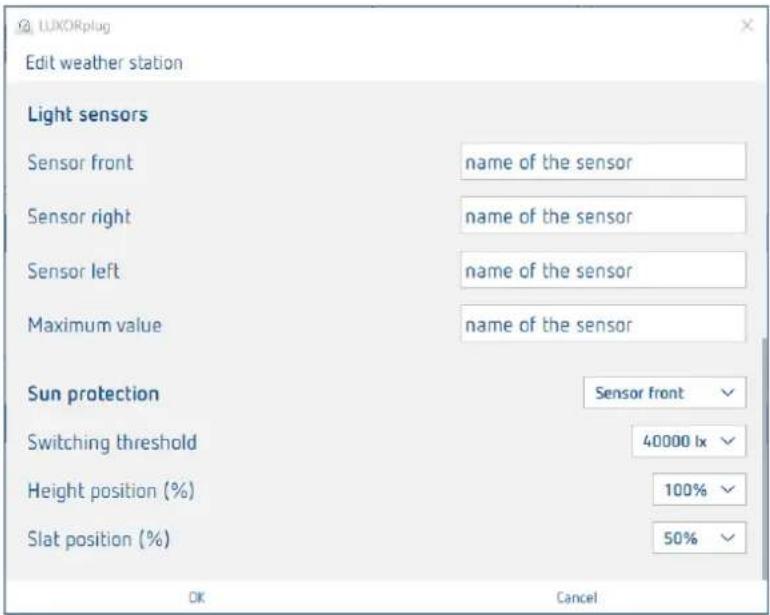
La fonction Protection solaire comprend quatre fonctions différentes. Chacune de ces fonctions peut etre affectee individuellement aux fonctions de store dans la vue d'ensemble des pieces.
Capteur à l'avant: La mesure de la luminosité a lieu via le capteur avant de la station météorologique et prend notamment en charge la commande automatique de l'ombrage de la façon sud.
Capteur à droite : La mesure de la luminosité a lieu via le capteur sur le côte droit de la station météorologique et prend notamment en charge la commande automatique de l'ombrage de la façade est.
Capteur à gauche : La mesure de la luminosité a lieu via le capteur sur le côte gauche de la station météorologique et prend notamment en charge la commande automatique de l'ombrage de la façade ouest.
Valeur maximale: La mesure de la luminosité a lieu via les trois capteurs de la station météorologique. Dés que la valeur de mesure de l'un des capteurs a dépasse le seuil de commutation régle, les positions régles sont approchées.
La désignation des capteurs de la station météo se refère à la vue de face (capteur de pluie).
La position « Hauteur » et « Lamelle » peut être régée pour chaque fonction, sous forme de valeurs en pourcentage.
Les temps de temporisation sont régles de manière fixe (dépassement 3 minutes, valeur non atteinte 20 minutes).

Si le seuil de luminosité de l'ombrage n'est pas atteint après 20 minutes, la toile se déplace vers le haut.
5.3 LUXORliving RF
5.3.1 Informations generales et installation
Le coupleur de media LUXORliving RF1 sort d'appareil radio de base ; il relie les apparueils radio aux apparueils dans le système TP cable. Le coupleur de media est alimenté en tension via la tension de bus.
Le coupleur de media est monté de façon encastrée, par exemple, dans un boîtier encastré standard. Lors du可以选择 l'emplacement de montage, il faut tenir compte de la portée des appeareils radio. Dans des circonstances favorables, des portées d'env. 30 m sont possibles à l'intérieur du bathtub.
Tous les appareils LUXORliving RF disposent d'une fonction repeater paramétrable : ainsi, si besoin est, les télégrammes reçus peuvent être renvoyés pour augmenter la portée.
Dans les systèmes comptant plusieurs apparéils LUXORliving RF, nous recommendons d'utiliser le moins de coupleurs de matière LUXORliving RF possible. Si possible, un seul coupleur de matière LUXORliving RF doit être disponible dans le système et installé de façon centrale, de sorte que tous les apparéils LUXORliving RF se trouvent à portée de réception. Pour optimiser la portée, des apparéils RF individuels peuvent être utilisés comme « Repeater » afin que des apparéils RF plus élognés poussent être atteints.
Cependant, si deux ou plusieurs couples de media sont utilisés dans un système, ils doivent se couver à portée mutuelle. Cela est indispensable pour une communication sans collision (LBT = Listen Before Talk). Si cela n'est pas respecté, une communication correcte et sans défaut n'est pas garantie.
5.3.2 Paramétrage / mise en service de composants RF
Contrairement aux apparciels TP, les apparciels RF ne peuvent pas etre trouvés avec la
procedure « Enregister les apparciels » (a l'exception du coupleur de media LUXORliving RF1).
De ce fait, il existe de deux manieres d'integrer les apparciels RF dans I'installation.
Glisser-deposer manuellement les apparciels du catalogue dans la liste des apparciels :
Glisser-deposer l'appareil RF ou un coupleur de media RF du catalogue dans la liste des
applereils.
Saisir manuellement le numero de série et la FDSK.
La catalogue s'ouvre avec le signe « + » dans la vue « Installation »
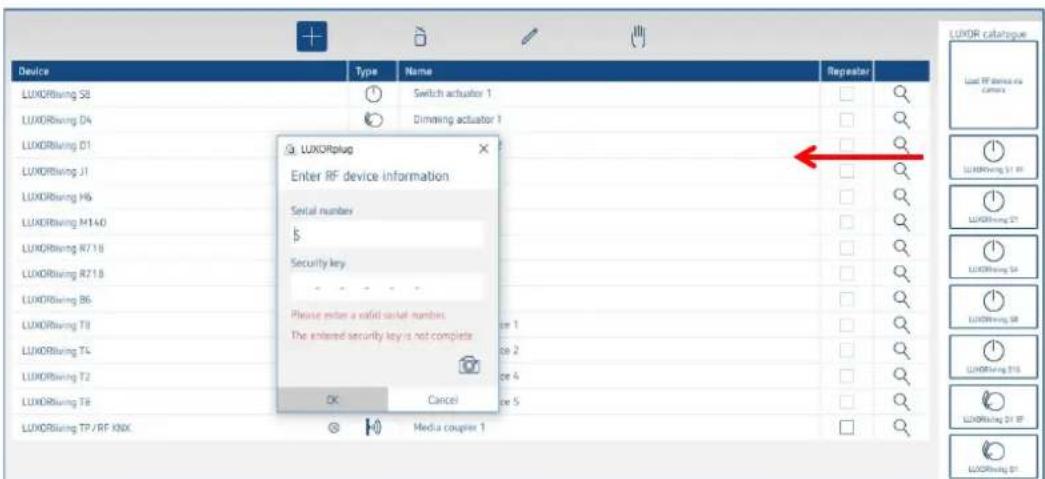
Enregisterl l'appareil via le code QR :
Chaque apparéil RF possède, sur sa face inférieure, un code QR pouvant être enregistrer via la fonction « Enregistrer l' apparéil RF via l' apparéil photo ». La fonction est ajustée par glisser-deposer dans la liste des apparéils ; la fenêtre de l' apparéil photo s'ouvre.
Tenir l'appareil photo sur le code QR jusqu'à ce que l'appareil soit identifié. Ce faisant, le nombre de série et la FDSK (Factory Default Setup Key (cle de configuration prééglée en usine)) sont automatiquement identifiés et enregistrrés.
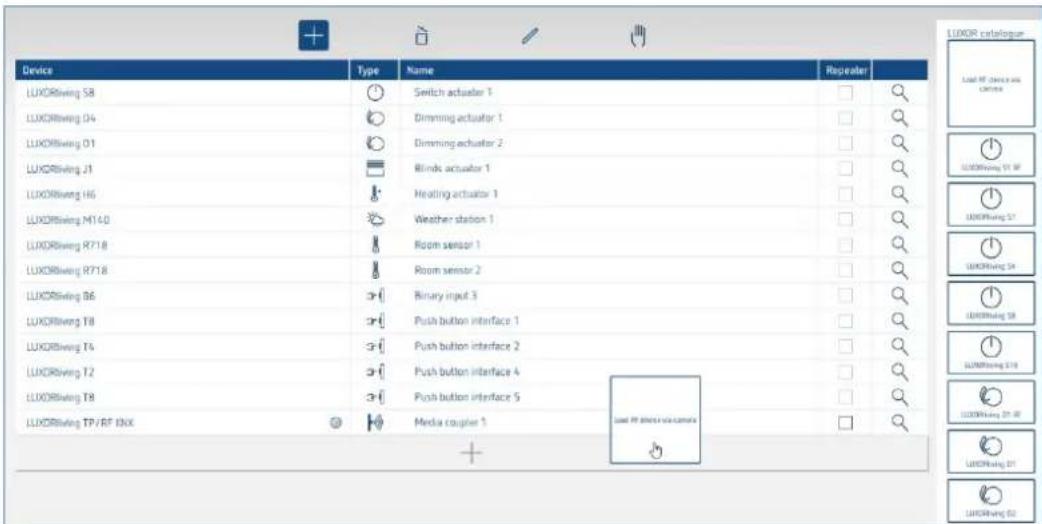
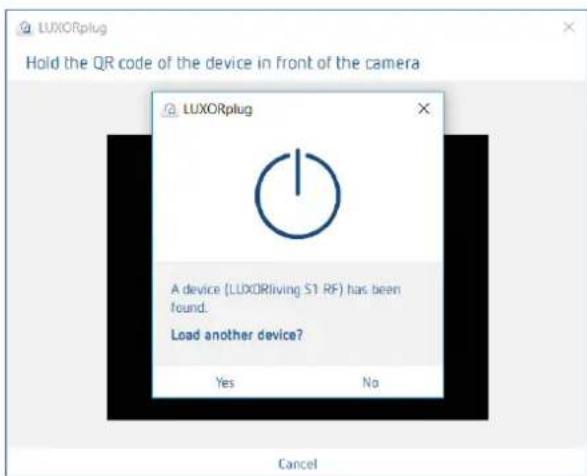
Pour enregistrer un autre appareil, selectionner « OK ». Appuyer sur « Non » pour terminer l'enregistrement.
Les fonctions peuvent désormais être configurées et reliées dans les pieces correspondantes, comme c'est déjà le cas pour les capteurs/actionneurs traditionnels.

L'adressage et l'affection du domaine RF des apparciels RF LUXORliving n'ont lieu que lors de la programmation.
Information relative au coupleur KNX/RF
Un coupleur peut maintainant etre integre dans I'installation via I'option « Enregistrer I'installation » ou par le biais de la recherche manuelle (symbole de main). Une adresse de domaine lui est ainsi affectee. Les appareils RF affectes au coupleur peuvent alors communiquer entre eux.
Les apparêils ayant déjà été programmes dans un projet, ne peuvent pas être utilisés dans un nouveau projet. Lors de la programmation, la FDSK est remplaçée par une clé d'outil. La FDSK n'est donc plus valable. Une réinitialisation maître permet à l'appareil de recupérer sa FDSK. L'appareil peut alors passer dans un nouveau projet.
1 Executer la réinitialisation maître
- Mettre l'appareil hors tension.
- Appuyer sur la touche Ph. Adresse sur l'appareil et la maintainir enfoncée.
- Rétabir le courant pendant que la touche est maintainue enfonnée. Relâcher la touche après env. 2 s. Le LED s'eteint.
Si une réinitialisation maitre doit être réalisée sur le coupleur, il faut relâcher la touche lorsque la LED d'accueil commence à s'éclairer.
Fonction « Repeater »
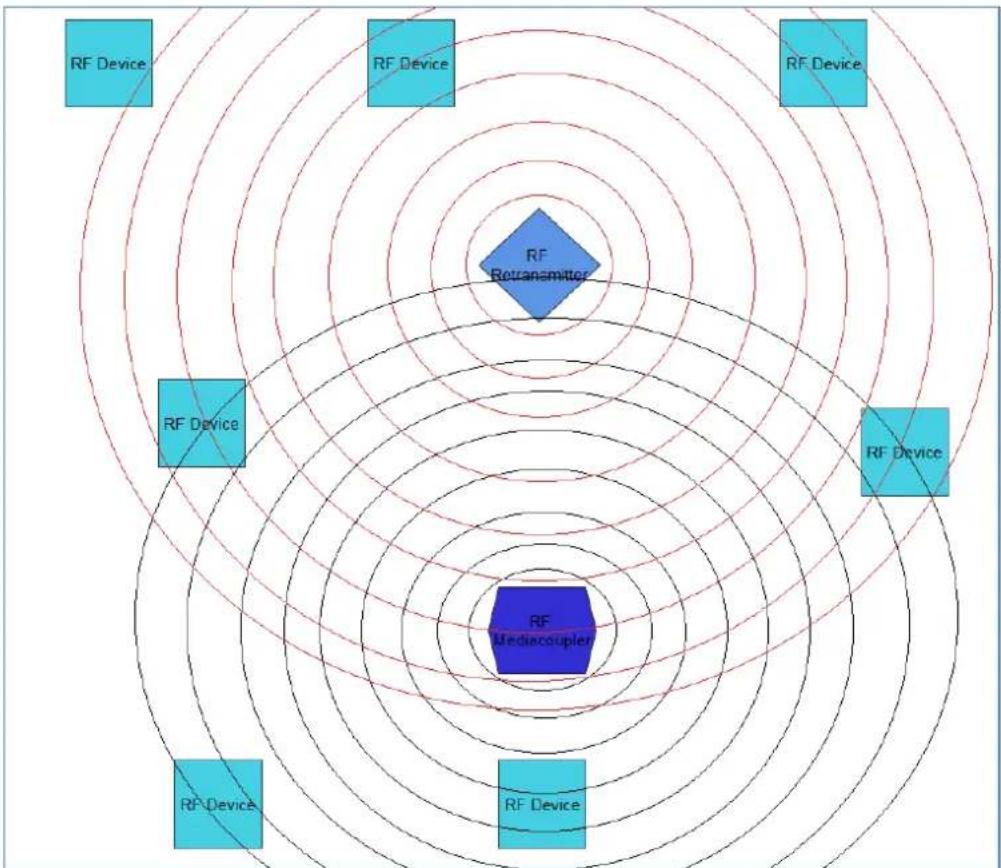
Il est possible d'utiliser chaque apparéil RF également comme reapeter afin d'amplifier le signal RF dans l'installation (paramètre dans la liste des apparéils). Il n'est toute fois pas utile d'activer la fonction pour chaque apparéil dans l'installation. Le schéma montre quel apparéil peut être paramétré comme repeater dans l'installation. Il est donc absolument nécessaire de connaître la topologie des apparéils et d'utiliser la fonction « Repeater » de manière ciblée. Les cercles présents sur le graphique symbolisent l'intensité de champ dans l'installation.
Mot de passer de projet
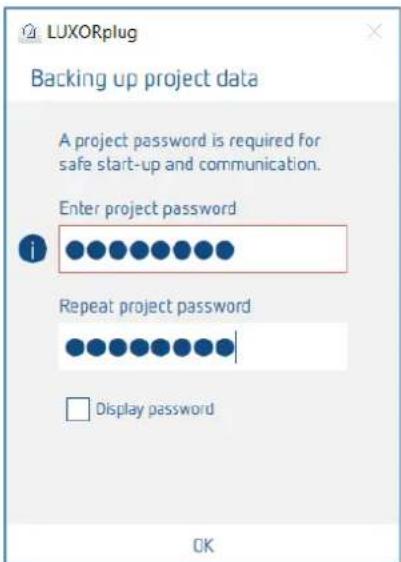
Un mot de passer de projet est requis lorsque ce dernier compte des apparéils avec une communication cryptée. Ce mot de passer de projet protège la clé nécessaire à la communication et doit être saisi lors de l'ouverture du filchier du projet. Ce mot de passer peut être modifié à tout moment dans les « Réglages »

Actuellement, seuIs les composants RF prenne n en charge une communication cryptee.
5.4 Programmation avec LUXORplug
La programmation de l'installation est possible lorsque les fonctions ont ete ajoutees et regles dans les pieces.
Cette étape est possible à tout moment, même en cas d'ajout de fonctions individuelles.
Pour la programmation, basculer dans le menu principal.
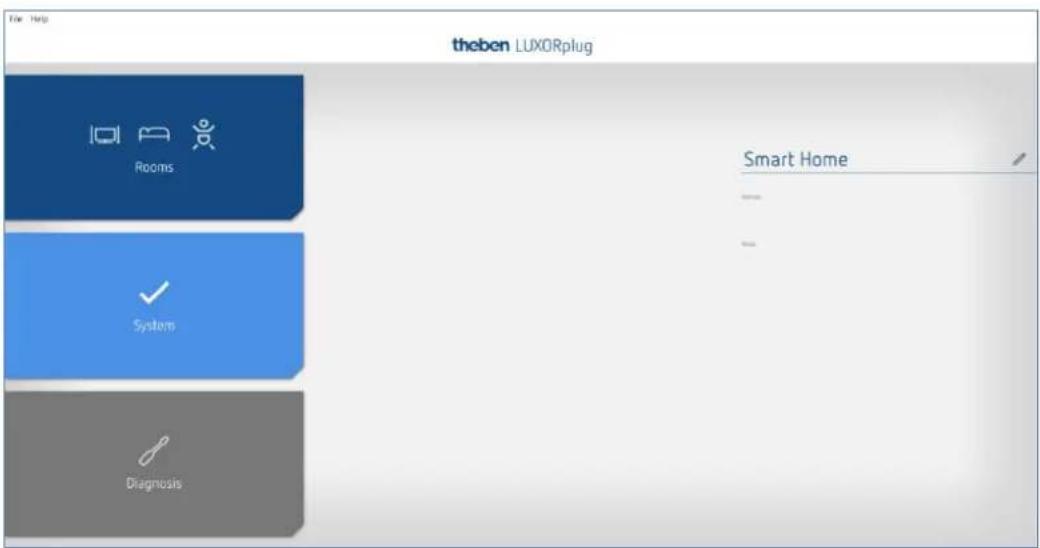
Cliqueur sur le champ Installation.
Le sous-menus ouvre.
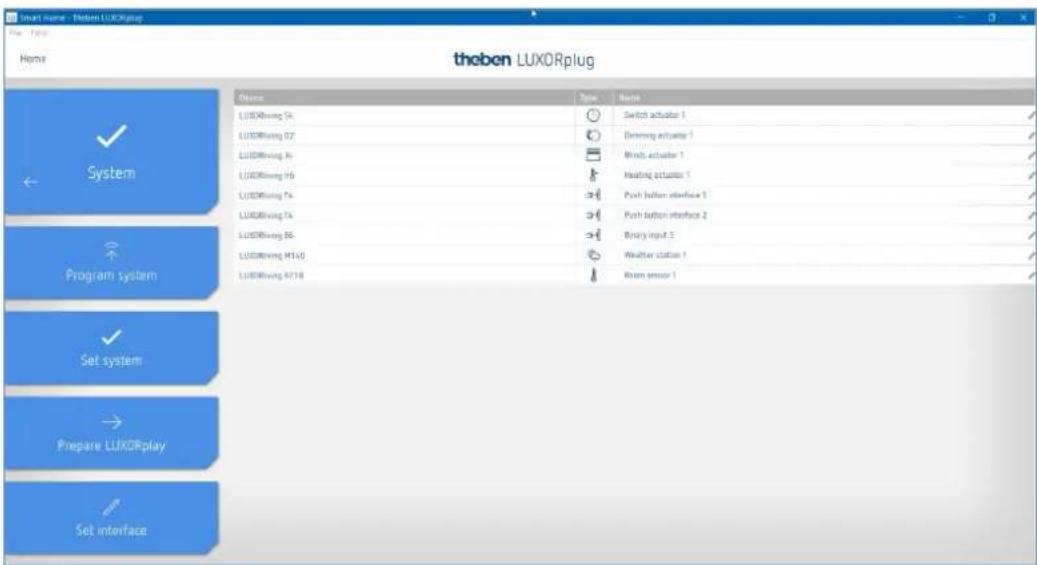
Cliquer sur le champ Programme l'installation puis sur « Start »
Ici, il est également possible d'écraser des apparèils certes installés, mais qui n'ont pas encore été ajoutés au projet. Ceci permet de garantir que ces apparèils ne viennent pas générer les fonctions ajoutées au projet.
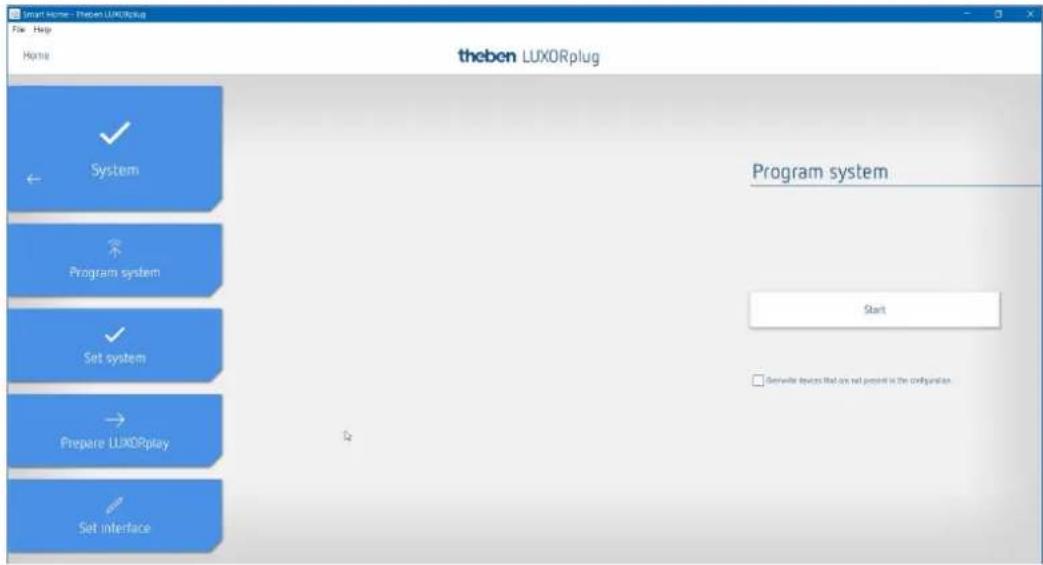
La première programmation dure plus longtemps car tous les paramètres de l'appareil doivent être transférés. Les programmesmations suivantes sont plus rapides.
Un message de retard est envoyé lorsqu'une programmation a ete effectue avec succes.
Aprés une programmation réussie, les fonctions planifiées sont disponibles dans le système.
Avant la programmation, la version du micrologiciel de la centrale du système IP1 est automatiquement vérifiée. Si une version plus récente est disponible, le micrologiciel de IP1 est d'abord mis à jour (durée d'env. 2 min) avant la programmation. Pour ce faire, il faut saisir le mot de passer de l'administrateur. La programmation est automatiquement démarrée après la mise à jour.
5.4.1 Préparer LUXORplay
Pour permettre à l'application LUXORplay d'acceder aux fonctions programmesés, il convient préparer cette procédure dans le menu « Installation ». Le projet est ainsi transmis à la centrale du système LUXORliving IP1 depuis LUXORplug.
Cliquer sur le champ Préparer LUXORplay et demarrer le transfert des données vers la centrale du système.
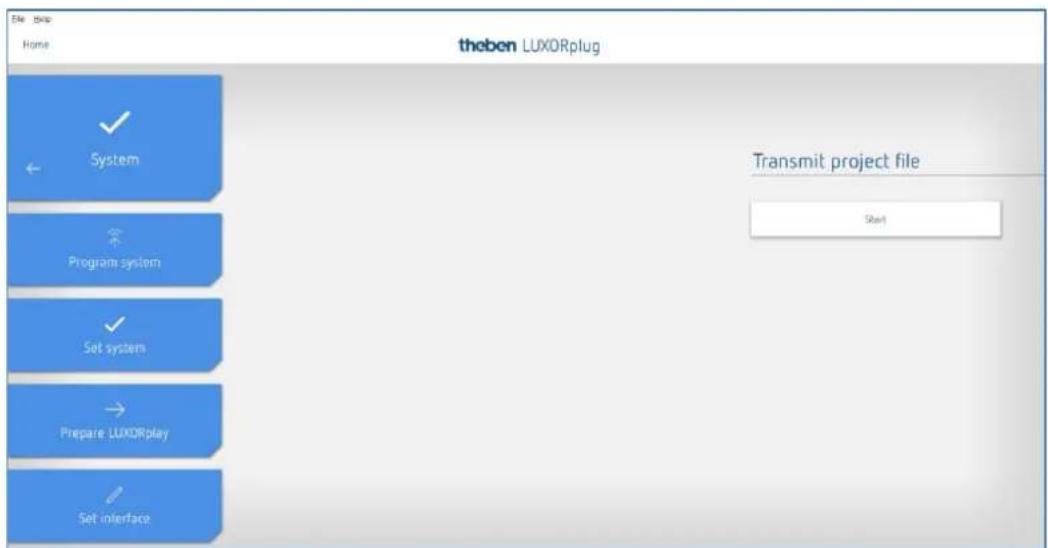

Il est vivement recommandé de fermer l'application LUXORplay avant d'appuyer sur « préparer LUXORplay »; dans le cas contraire, toutes les abréviations ne peuvent être appliquées immidiatement.
5.4.2 Régler l'interface
Une autre fonction dans le menu Installation permet le réglage de la centrale du système LUXORliving IP1. En原則, la centrale du système est automatiquement détectée. Si ce n'est pas le cas, ce menu permet de saisir manuelle l'adresse IP de la centrale du système reliée. L'adresse IP de la centrale du système reliée est affichée à l'écran.
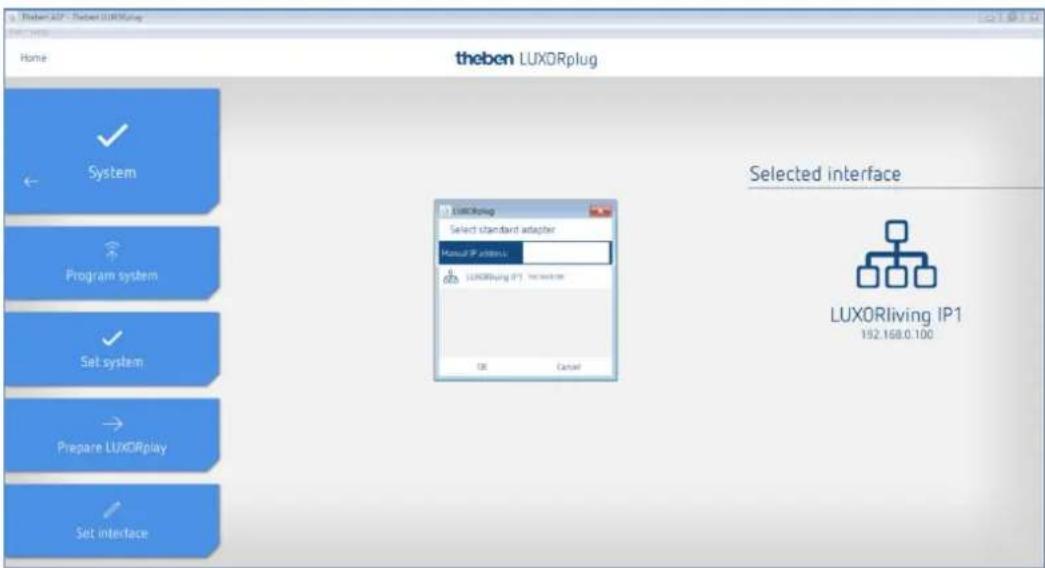
5.4.3 Diagnostic
Le menu Diagnostique propose un nombre de fonctions qui peuvent faciliter une mise en service et une éventuelle recherche d'erreurs.
Enregistrement de la communication de bus
- Tests des fonctions de sécurité
- Un aperçu général du projet
Cliquer sur le menu « Home » (voire en bas) puis selectionner le menu de diagnostic.
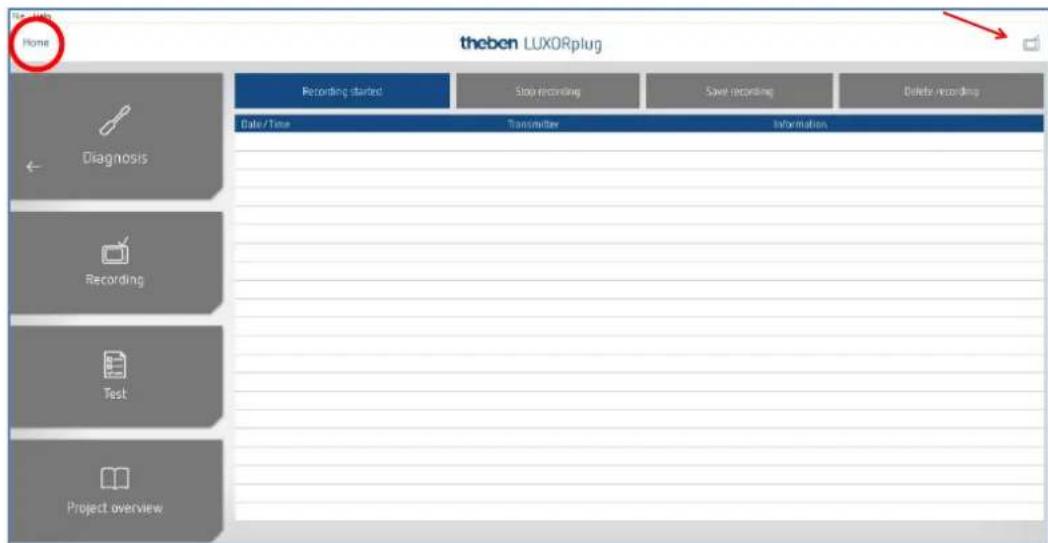
5.4.3.1 Enregistrement
Le menu Diagnostic permet d'enregistrer la communication de bus. Cet outil facilitate la mise en service et une eventuelle recherche de defaults. L'enregistrement peut être démarré, arrêté et enregistré.
Cliqueur sur le menu « Home » puis selectionner le menu de diagnostic.
La fenêtre suivante s'affiche :
L'enregistrement peut etre demarre, arrete et enregistré.
Il est également possible de laisser l'enregistrement se dérouler en arrêté-plan lorsque l'on quitte la fenêtre de diagnostic.
En activant le « symbole d'écran », l'enregistrement peut aussi s'afficher dans une fenêtre séparée.
5.4.3.2 Aperçu du projet
L'aperçu du projet permet un affichage avec filtres, par apparéil ou par piece. L'utilisation des apparéils et les connexions des apparéils entre eux sontprésentées dans cet aperçu. L'aperçu du projet peut être exporté pour le traitement ou la documentation ultérieur(e) en tant que fichier texte (.csv).

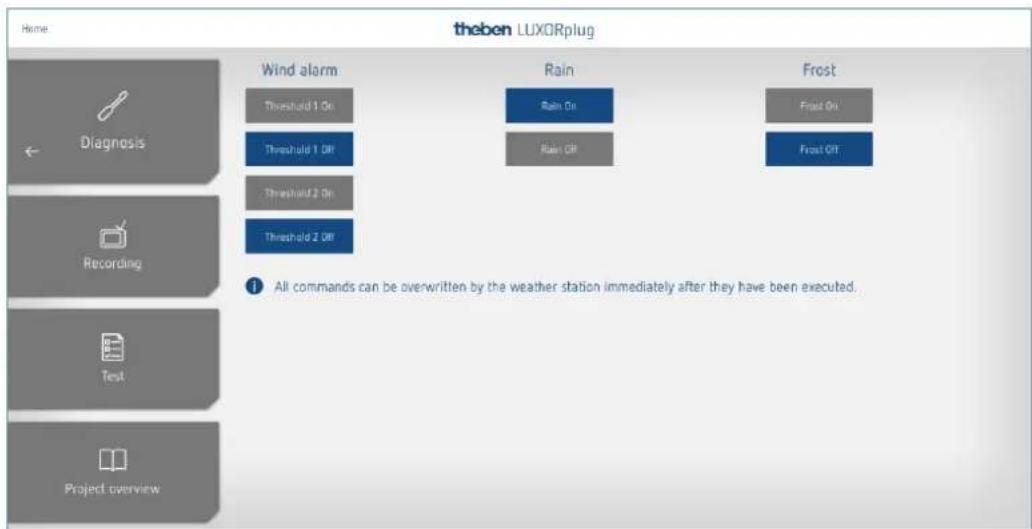
5.4.3.3 Test
Avec la page de test, vous pouvez observer si les fonctions de sécurité fonctionnent sans qu'un seul de sécurité ne soit dépasse. Une réaction au vent, à la pluie ou au gel peut ainsi être simulée.
6 Commande avec LUXORplay
L'application gratuite LUXORplay permet de commander le système pour maison intelligente LUXORliving de façon comfortable et simple. Par ailleurs, diverses fonctions supplémentaires sont disponibles.
6.1 Utilisateurs et droits
6.1.1 Connexion en tant qu'administrateur
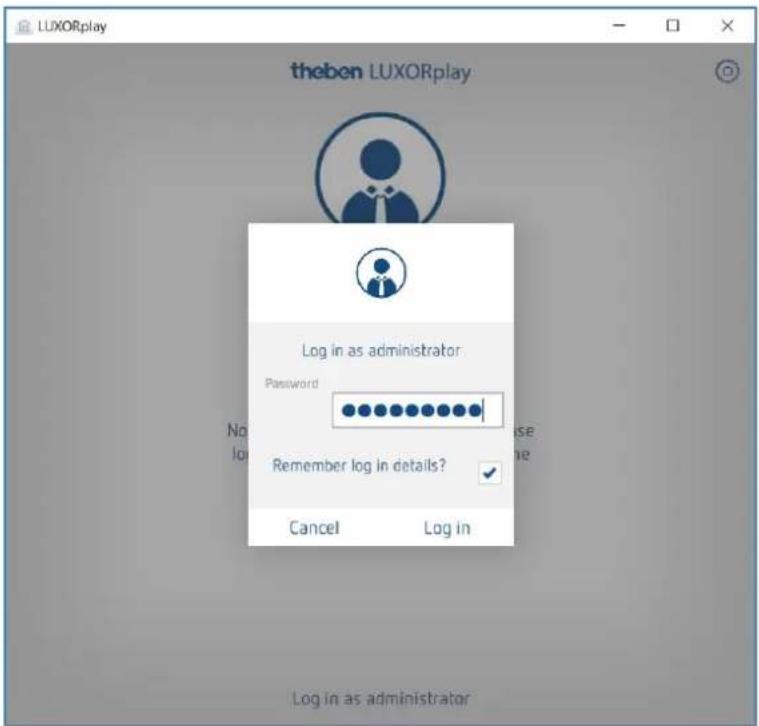
Ouvrir l'application LUXORplay.
La première fois, l'administrateur doit se connecter avec le mot de passer d'administrateur modifié dans LUXORplug. En option, il est possible d'enregistrer les identifiants de connexion.
Avantage : l'administrateur est automatiquement connecté lors de la réouverture de l'application.
6.1.2 Creer un nouvel utiliseur
Le menu « Réglages » > « Gestion des utilisateurs » permet à l'administrateur de créé des utilisateurs et de définir des identifiants de connexion.
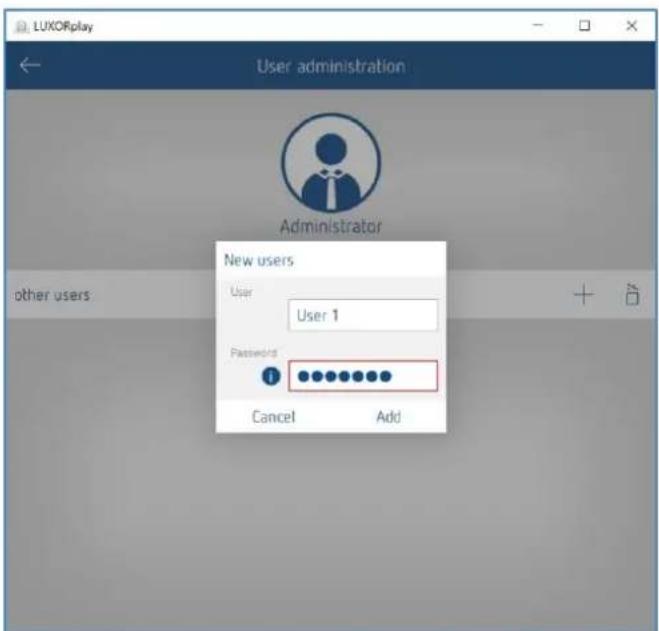
Si un utilisateur a ete cree avec succes, il est possible, dans I'etape suivante, d'affeter des actions et des droits d'acces au nouvel utiliseur.
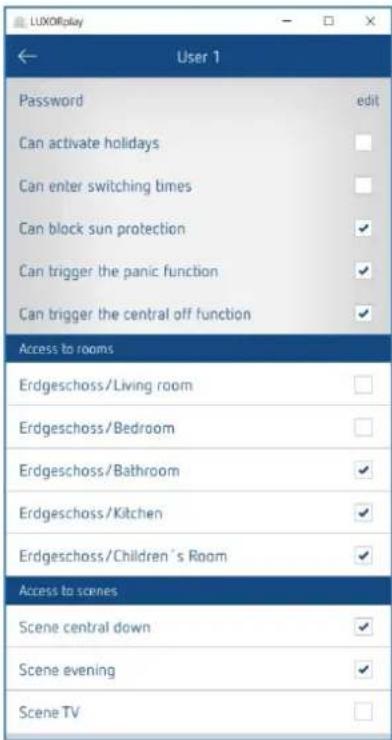
Ensuite, les différents utilisateurs (par ex. membres de la famille) peuvent se connecter au système avec leurs identifiants de connexion respectifs.
6.1.3 Connexion en tant qu'utilisateur
Dans cette fenêtre, l'utilisateur peut se connecter à l'application LUXORplay avec son nom d'utilisateur ainsi qu'un mot de passer.
Il est également possible ici d'enregistrer les identifiants de connexion afin de conserver ces derniers lors d'un redémarrage de l'application.
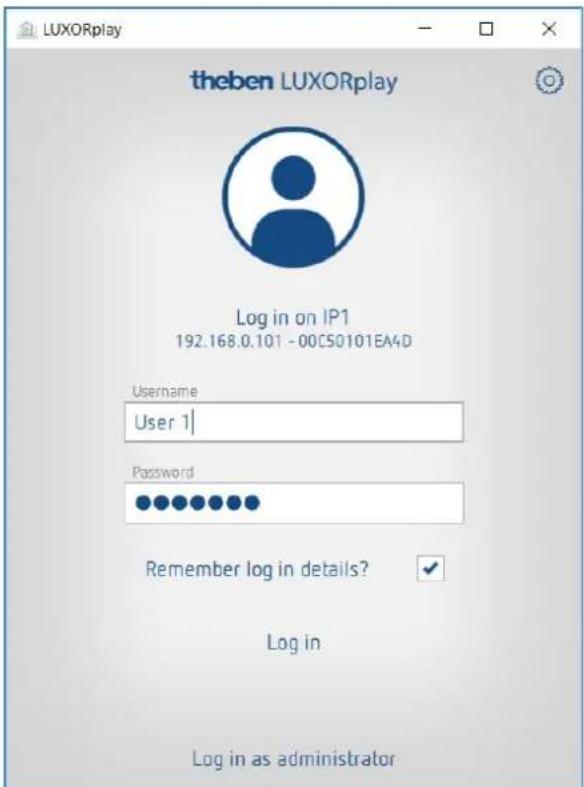

Pour acceder à la connexion en tant qu'utilisateur, l'admin doit se connecter pour la première fois. Si des utilisateurs sont créés, il est important de cocher la case "Enregistrer les données de connexion" lors de la connexion admin, afin que - si l'utilisateur se déconnecte à nouveau - il ne puisse se connecter qu'avac le mot de salle admin enregistré. Le mot de salle admin ne sert qu'à l'authentication de l'utilisateur. Un utiliser ne peut jamais se connecter en tant qu'admin. La demande de mot de salle se fait toujours manuellement.
6.2 Scenes
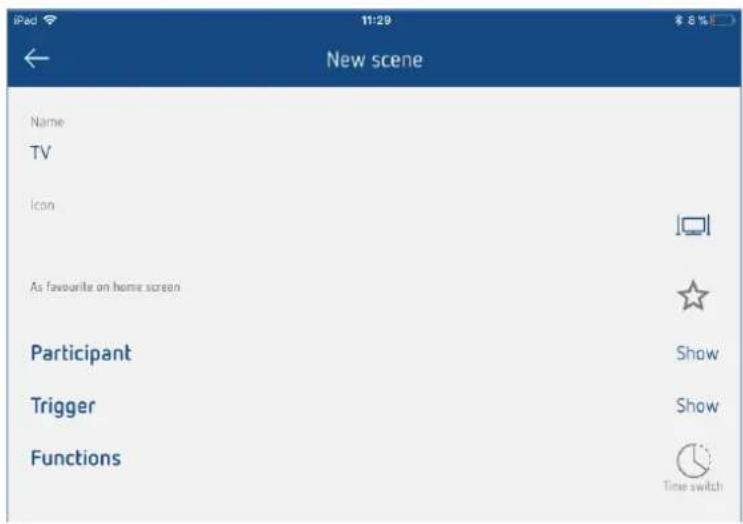
L'application LUXORplay permet de creer des scènes individuelles. Une icone peut etre selectionnee, en plus du nom de la scene. Si la scene est marquee comme favorite, elle apparait sur I'ecran d'accueil, pour un acces plus rapide.
La scène peut être déclenchée dans l'application LUXORplay ou avec un déclencheur défini, par ex. un bouton-poussoir. Par ailleurs, la scène peut également être démarrée par temporisation (voir chapitre « Saisir les heures de commutation »).
Listedesparticipants
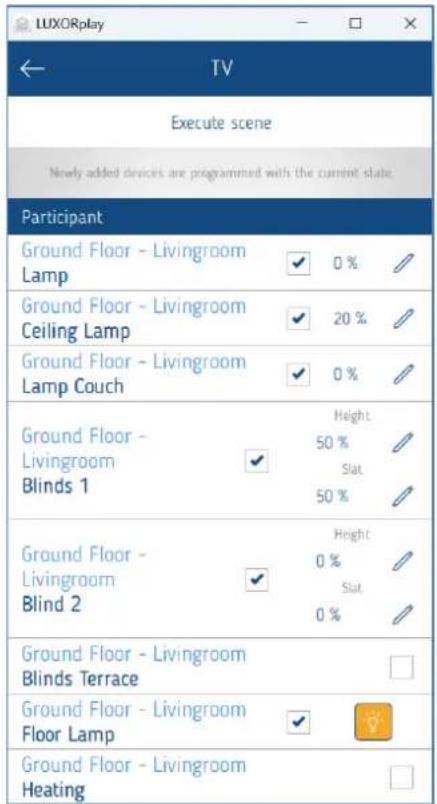
L'affection des participants s'active en cliquant sur la case à cocher. L'état actuel s'affiche immédiatement dans LUXORplay (valeur de variation actuelle, position actuelle (hauteur/lamelle), statut de commutation).
À l'aide du stylet, l'etat peut être modifié de manière individuelle et ajoute automatiquement à la scène.
La participation à une scène peut également être définie directement dans la fonction/la piece.
6.3 Fonction « Horloge programmable »
6.3.1 Horaires de commutation
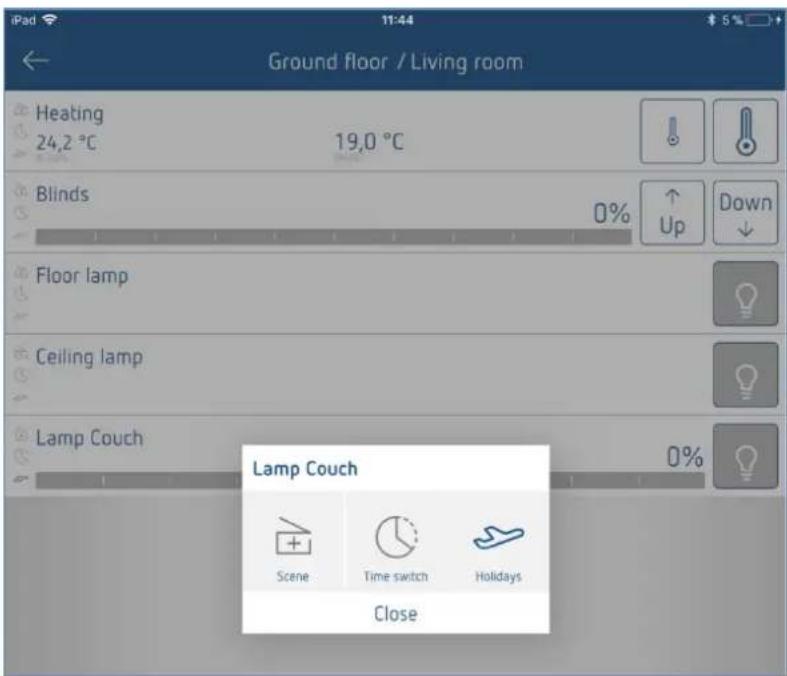
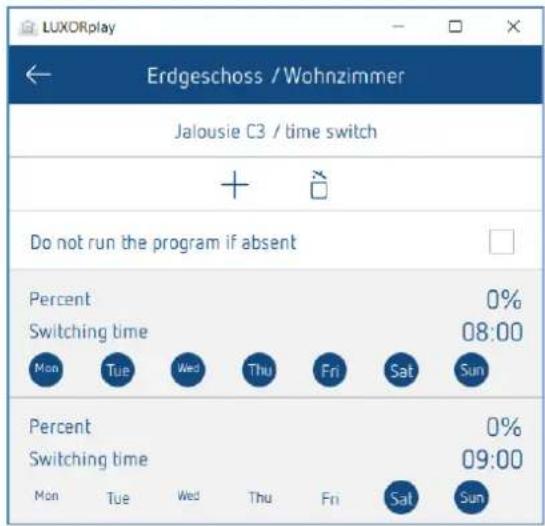
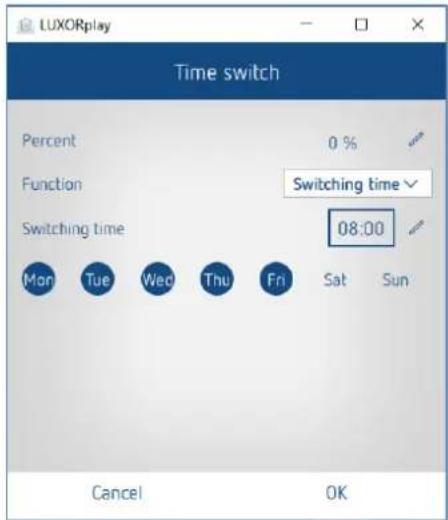
Il est possible de commuter une fonction ou une scène par temporisation. Pour ce faire, des heures de commutation - en d'autres termes, le déclenchement d'une fonction ou d'une scène à une heures définie - sont créés.
Si le symbole « Horloge programmable » est actionné dans une fonction ou une-scène,les horaires de commutation peuvent etre saisis dans une nouvelle fenetre.
6.3.2 Limitation de variation
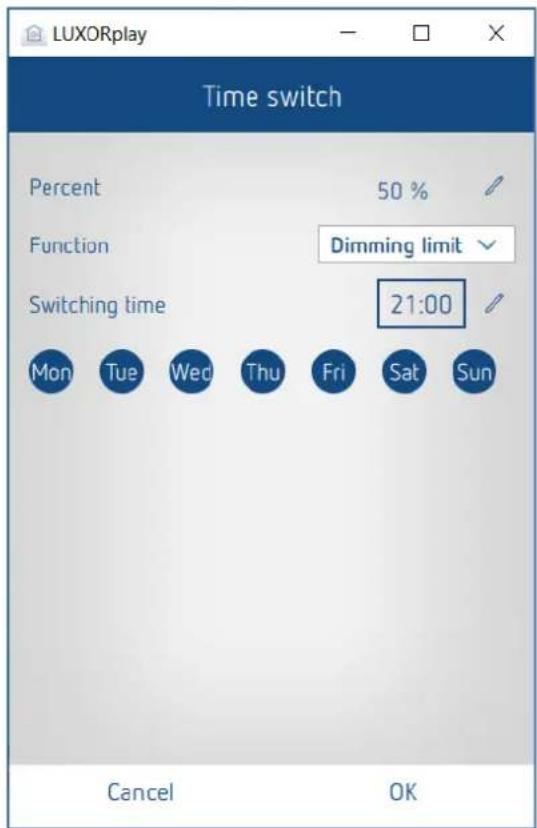
En plus des heures de commutation, il est possible de réaliser une limitation de variation en fonction de l'heure pour la fonction « Variation ». La valeur saisie est reprise comme valeur de variation réglable maximale et executée à un moment précis exactement comme des heures de commutation. Le variateur varie jusqu'à la valeur souhaïette à un moment précis. Toutefois, la variation est toujours possible via le curseur dans l'application et avec le bouton-poussoir. La limitation de variation n'est valable que pour l'ordre de commutation (1-bit). Cela signifie que lors de son application, cette fonction sert par exemple à ne pas dépasser l'éclairage de base la nuit, alors qu'en soit eI'ensemble de la plage d'éclairage peut être exploité.
Supprimer la limitation de variation
La limitation de variation peut être supprimée en effaçant la limitation ou en passant sur « Horaires de commutation ».
6.3.3 Protection solaire et crépuscule
Par ailleurs, l'application LUXORplay permet à l'utilisateur d'ajuster individuellement les seuils de luminosité pour l'ombrage et le crépuscule. La protection solaire peut être activée ou désactivée, au besoin. La protection solaire et le crépuscule peuvent être activés ou désactivés, au besoin.
Une reprogrammation avec LUXORplug devient ainsi superflue.
Si les seuils pour la protection solaire ou le crépuscule ne sont pas modifiés dans l'application LUXORplay, ce sont les derniers seuils programmes avec LUXORplug qui s'appliquent.
La protection solaire et le crépuscule peuvent être activés et désactivés en outre par des heures de commutation. Pour cela, un horaire de commutation est défini pour l'exécution de la fonction (à ce sujet (voir également le chapitre « Fonction horloge calculmable »).
Ainsi, il est par exemple possible d'activer la protection solaire Est à une heures d'activation tous les jours à 10h le matin et de la désactiver à une heures de désactivation à 20h; cela empêche que les stores se positionnent en position protection solaireès 8h du matin.
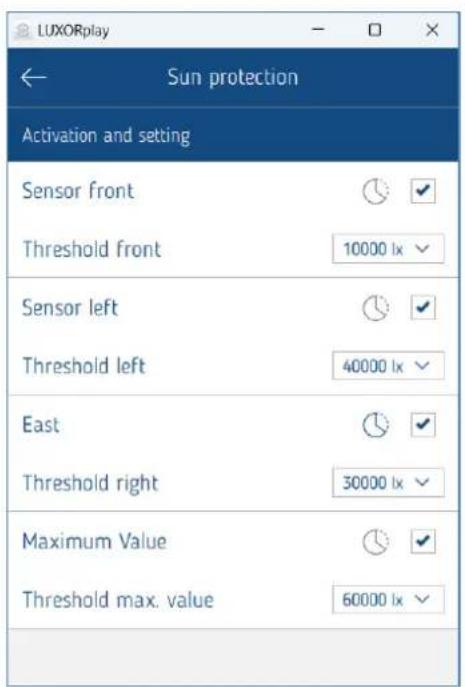
Réglages sous « Automatique » > « Protection solaire » ou « Crépuscule »
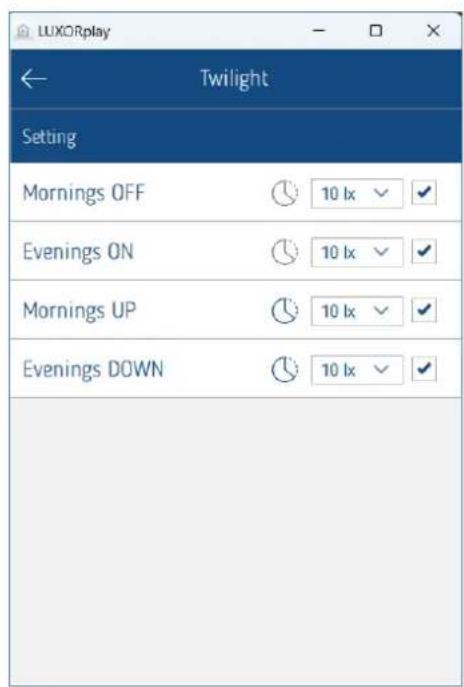

Le mode automatique solaire et le crépuscule sont actifs par défaut.
6.3.4 Simulation de presence
La simulation de presence peut etre definié dans l'application LUXORplay et activée en cas de presence. La simulation de presence de LUXORliving assure par ex. I'allumage de la luziere et la fermeture des stores chaque soir. La simulation de presence est parametrée dans le menu « Automatique » > « Vacances »
Si le bouton « Vacances » est actionné, toutes les fonctions pouvant participer à une simulation de présence sont affichées. Leur activation (cocher les cases) leur permet de participer à la simulation de présence.
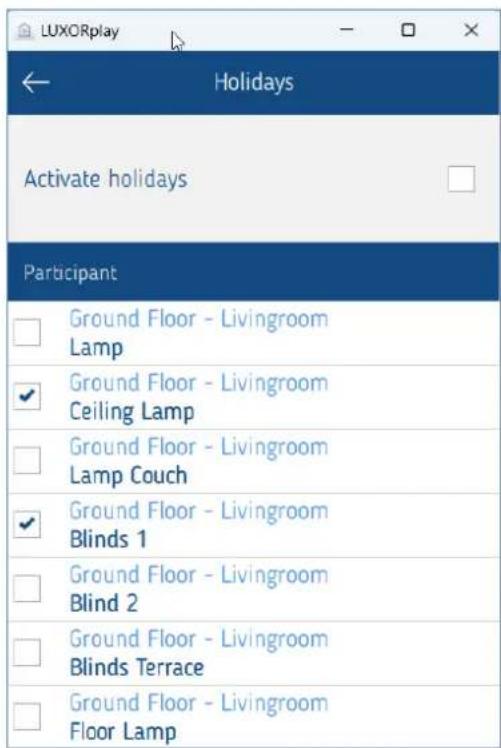
La simulation de présence pour une certaine fonction est paramétrée en cliquant sur la fonction connétee.
6.3.4.1 Paramétres de la simulation de présence
Pour commencer, differents profils sont disponibles au choix. Ces profils affectent aux réglages
Durée et Répetition des valeurs prédéfinies. (Uniquement pour la fonction
Lumière/Commutation)
Lumière Séjour : moins de commutations, d'une durée plus longue (par ex. salon)
Lumière Espace de passage : plus de commutations, d'une durée plus courte (par ex. couloir)
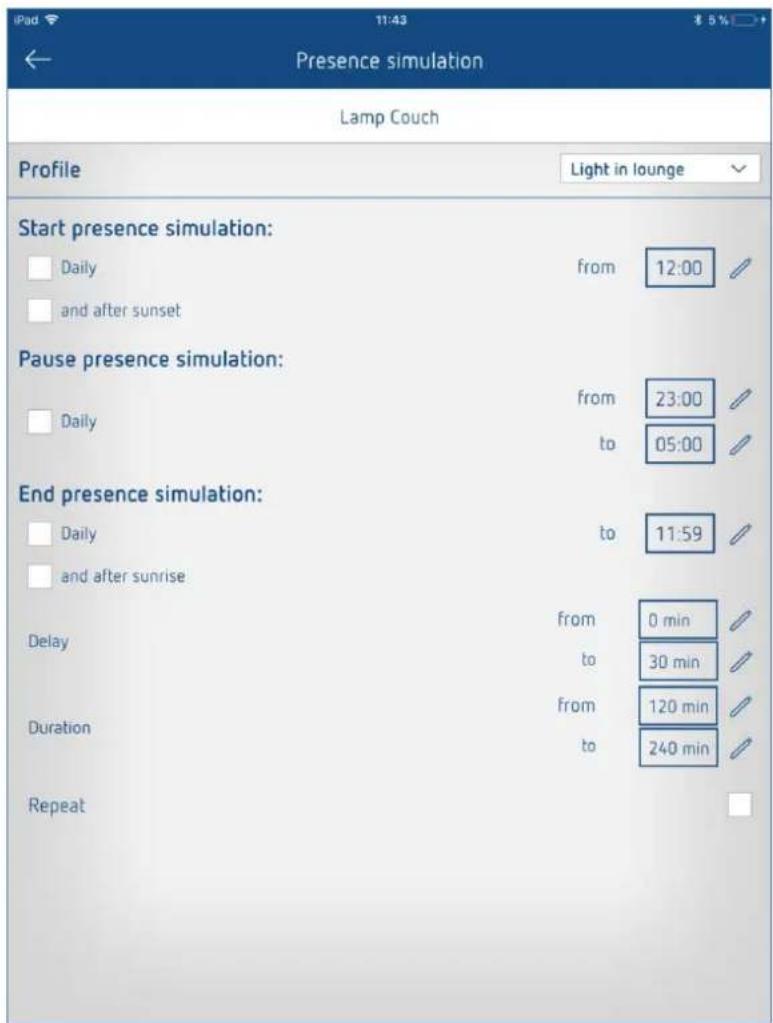
6.3.4.2 Demarrage de la simulation de presence
Cas1:
Si l'activation est journaliere uniquely, le demarrage de la simulation a always lieu a cette daytime-ci.
Cas2:
En cas d'activation supplémentaire de et après le coucher du soleil, la simulation demarre avec le dernier résultat obtenu. La condition Coucher du soleil est disponible uniquement en presence d'une station météorologique LUXORliving M140 dans le système.
Exemple 1 (en ete)
Heure de départ : tous les jours à 18h00
Le soleil se couche à 21h30
La simulation de presence démarre à 21h30
Example 2 (par ex. en hiver)
Heure de départ : tous les jours à 18h00
Le soleil se couche à 16h30
La simulation de presence demarre à 18h00
La condition de départ est une combinaison « ET » : les deux conditions doivent être satisfaites pour que la simulation de présence démarre.
Cas3:
Seule la condition « et après le coucher du soleil » est selectionnée. La simulation de présence démarre au moment où le soleil se couche.
6.3.4.3 Pause dans la simulation de presence
Si la simulation de présence doit être interrompue pendant un certain temps, le temps de pause peut être définir de -- à. Tous les états sont commutes sur ARRET lors du démarriage de la pause, et sont reactives une fois la durée de la pause écoulée.
6.3.4.4 Fin de la simulation de presence
Cas1:
Si l'activation est journiere uniquement, la fin de la simulation a tousjours lieu a cette heure-ci.
Cas2:
En cas d'activation supplémentaire de et (ou) après le coucher du soleil, la simulation prend fin avec le premier résultat obtenu.
Exemple 1 (en ete)
Heure de fin : tous les jours à 8h00
Le soleil se leve à 6h00
La simulation de présence prend fin à 6h00
Example 2
Heure de fin : tous les jours à 8h00
Le soleil se leve à 9h00
La simulation de presence prend fin à 8h00
La condition pour la fin de la simulation de presence est une combinaison « OU » : l'une des deux conditions doit être satisfaite pour que la simulation de presence prenne fin.
Cas 3:
Seule la condition et après le coucher du soleil est selectionnee. La simulation de presence prend fin au moment ou le soleil se lve.
6.3.4.5 Temporisation
Lors du démarriage, la temporisation est ajoutée à l'heure de départ. La temporisation varie dans la plage selectionnée de - à.
Il en va de même pour la fin de la simulation de presence : la simulation prend fin plus tard.
6.3.4.6 Durée et répétition
Si Repétition est activé, l'état est activé pour la durée régée. L'action est répetée après écoulement de la temporisation régée. La durée et la temporisation varient dans la plage selectionnée de - à.
Si Repétition est désactivé, la tâche est executée une seule fois pour la durée régée. Si aucune heures (00h00) n'est indiquée pour la durée, la réactivation a lieu immédiatement après la désaction.
6.3.4.7 Fonction sur le store
Lors du démarrage de la simulation de presence, la position 100% (DESCENTE) est atteinte.
Lors de la fin de la simulation de presence, la position 0% (MONTÉE) est atteinte.
Si une « temporisation » est saisie, celle-ci est ajoutée à l'heure de départ, c'est-à-dire la toile DESCEND immédiatement.
A la fin, la toile reMONTE avec temporisation.
Le temps de temporisation varie dans la plage selectionnée de - à
Exemple 1 (en ete)
Heure de départ : tous les jours à 18h00
Le soleil se couche à 20h30
La simulation de presence démarre à 20h30
Example 2 (par ex. en hiver)
Heure de depart : tous les jours à 18h00
Le soleil se couche à 16h30
La simulation de presence démarre à 18h00
Si le paramétrage est conforme aux souhaits, la simulation de présence est démarquee sur la page précédente avec « Activer Vacances ». Chaque participant à la simulation est identifié avec un petit symbole d'avion dans la vue d'ensemble des pieces.
6.4 LUXORplay - Reglages
Le menu « Réglages » permet d'adapter individuellement différents paramètres.
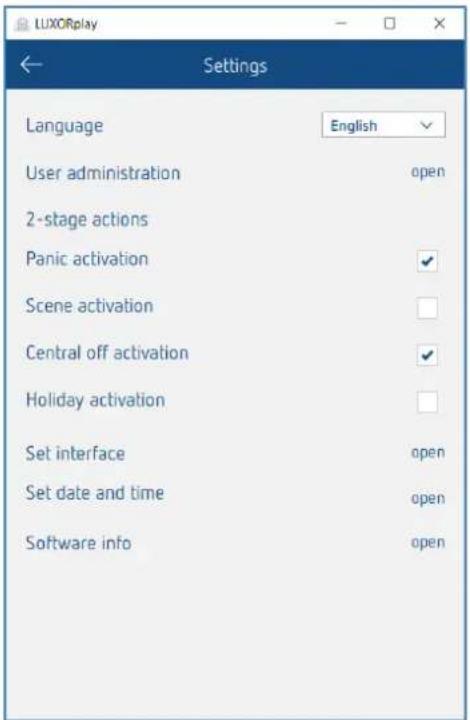
6.4.1 Gestion d'utilisateur (voir chapitre 5.1)
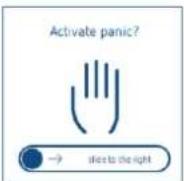
Actions à 2 niveaux
Pour éviter une activation interpèstive des fonctions Anti-panique, Scènes, Arrêt centralisé et Vacances, une activation à 2 niveaux peut être paramétrée pour chaque fonction. La fonction correspondante n'est alors executée que si elle est confirmée dans une seconde étape.
Régler l'interface
Ce menu permet de consulter les informations relatives à la centrale du système reliée. Il est également possible de vérifier la mise à jour du micrologiciel de la centrale du système.
Date et heures
Ce réglage permet de régler manuellement la date et l'heure de la centrale du système ou, en alternative, d'activer une synchronisation avec l'heure du système (smartphone ou tablette).
Informations logiciel
Informations relatives à la version installée ainsi que données de contact et conditions de vente.
6.4.2 Exporter les journaux
Dans le cas d'un signal de fonctionnement défectueux dans LUXORplay, les « journaux » peuvent être exportés pour diagnostic. Le programme e-mail à partir duquel les journaux peuvent être envoyés à notre hotline s'ouvre dans iOS et Android.
Sous Windows, LUXORplay create un dossier C:\Documents\export_logs dans lequel est enregistré le fichier diagnostic crypté.
7 LUXORliving - le cloud Theben
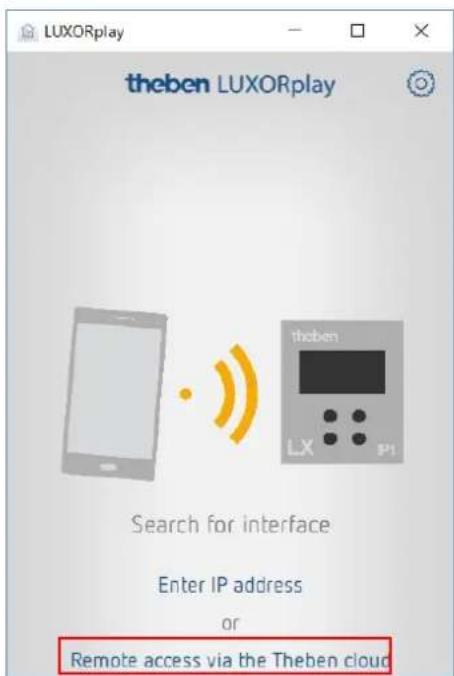
L'accès à distance par le cloud Theben avec l'application LUXORplay permet de commander toutes les fonctions de LUXORliving et de surveiller les états.

Pour pouvoir utiliser l'accès à distance via le cloud Theben, l'utilisateur doit d'abord s'inscrite sur la page web https://cloud.theben.de.
Cliquer sur le bouton « S'inscrite »

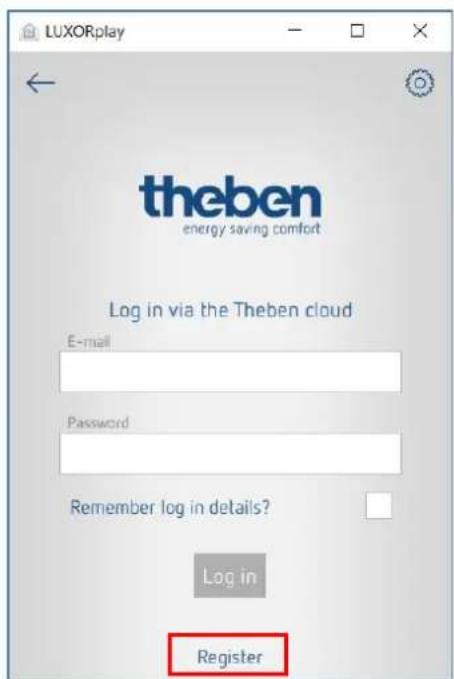
Une fenêtre de saisie apparait
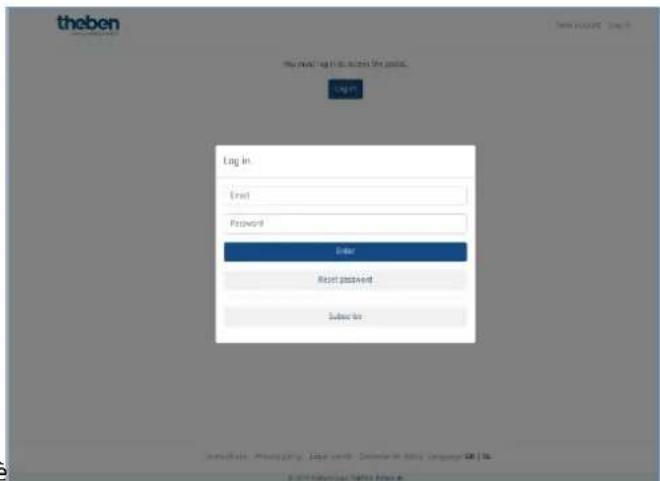
Manuel syste
Compléter le formulaire d'inscription.
Cliquer sur le champ « S'inscrire gratuitement »
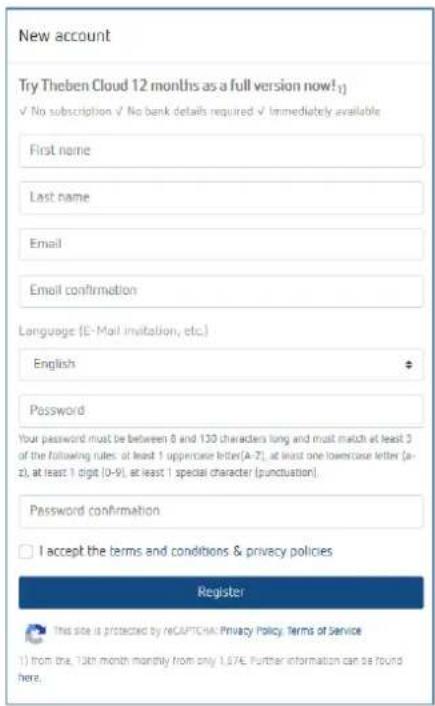
La configuration se poursuit ensuite dans l'application LUXORplay:
Se connecter en tant qu'administrateur dans l'application LUXORplay. Remarque: la connexion au réseau local est indispensable!
Dans l'application LUXORplay, selectionner les « Reglages » puis « Régler l'interface »
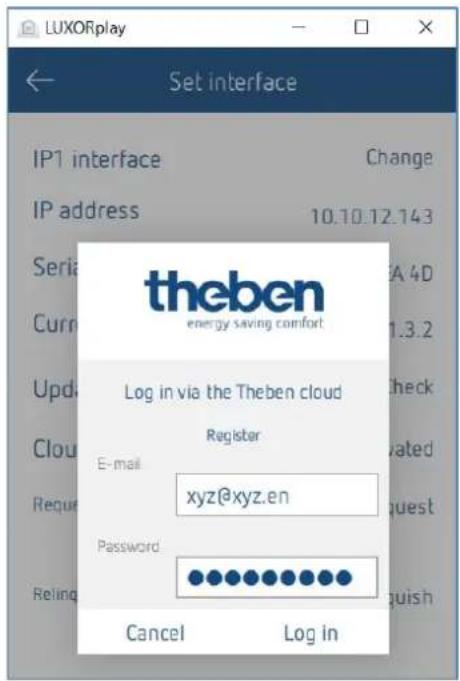
Sélectionner « Connecter IP au compte Cloud » pour que la centrale du système IP1 puisse être affectée au compte Cloud concerné.
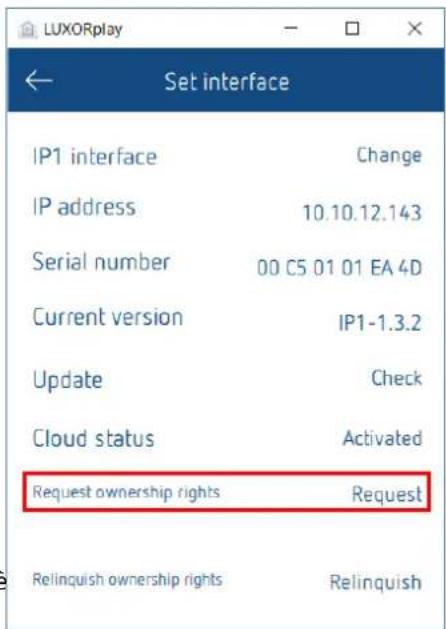
S'identifier avec les données de connexion du cloud Theben. La centrale du système IP1 est automatiquement affectée au compte cloud concerné.
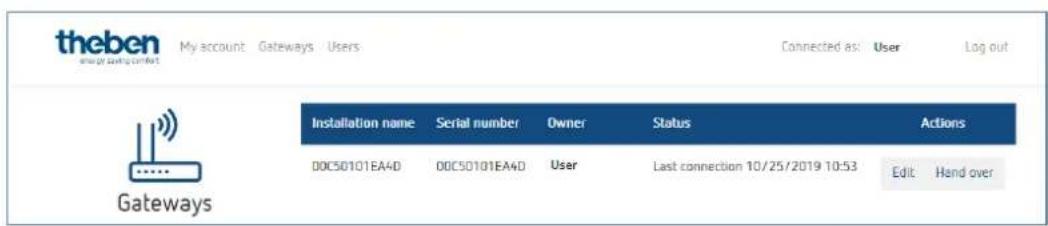
La centrale du système IP1 est également affichée en ligne sur https://cloud.theben.desous « Passerelles » dans le compte cloud concerné.
Il est également possible de se connecter à l'application LUXORplay via le cloud.
Dans l'application LUXORplay, cliquer sur le symbole de « nuage » et se connecter avec les identifiants personnels pour le cloud.
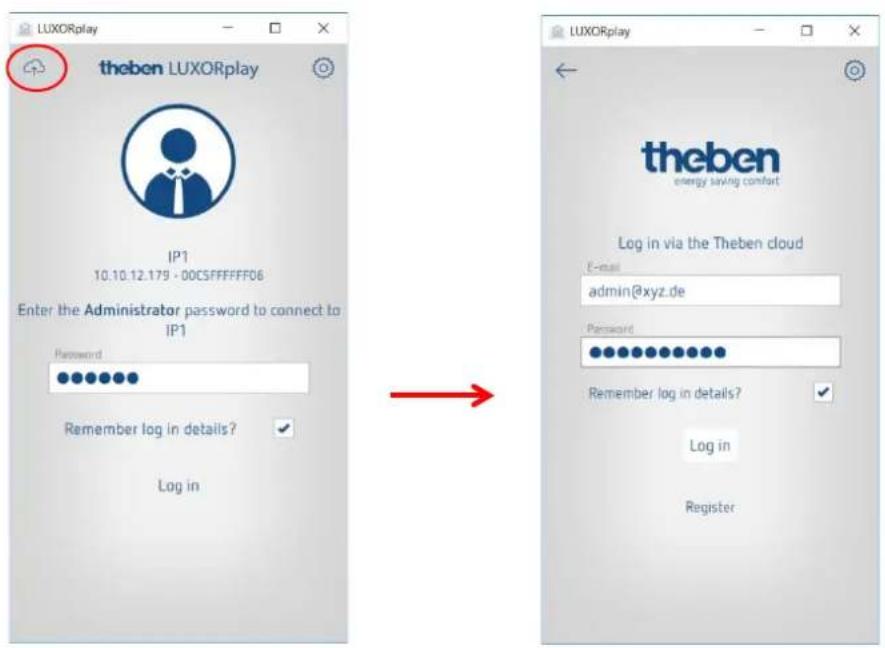
7.1 Ajouter d'autres utilisateurs
Crérer un nouvel utilisateur avec accès au cloud Theben
D'autres utilisateurs, qui ont également accès au système via le cloud Theben, peuvent être ajoutés dans la gestion d'utilisateur.
Si un nouvel utilisateur (par ex. conjoint ou enfant) est ajouté, cet utilisateur peut être désigné comme « utiliser du cloud Theben »
Les informations suivantes sont renseignées pour le nouvel utiliseur :
-
le nom de l'utilisateur,
-
le mot de passerpermettant à l'utilisateur de se connecter à l'application LUXORplay,
-
une adresse mail valide de l'utilisateur pour l'accès au cloud
Une fois le nouvel utiliser create, le propriété de la passerelle (en règle générale, l'administrateur) doit encore s'identifier avec ses données utilisateur.
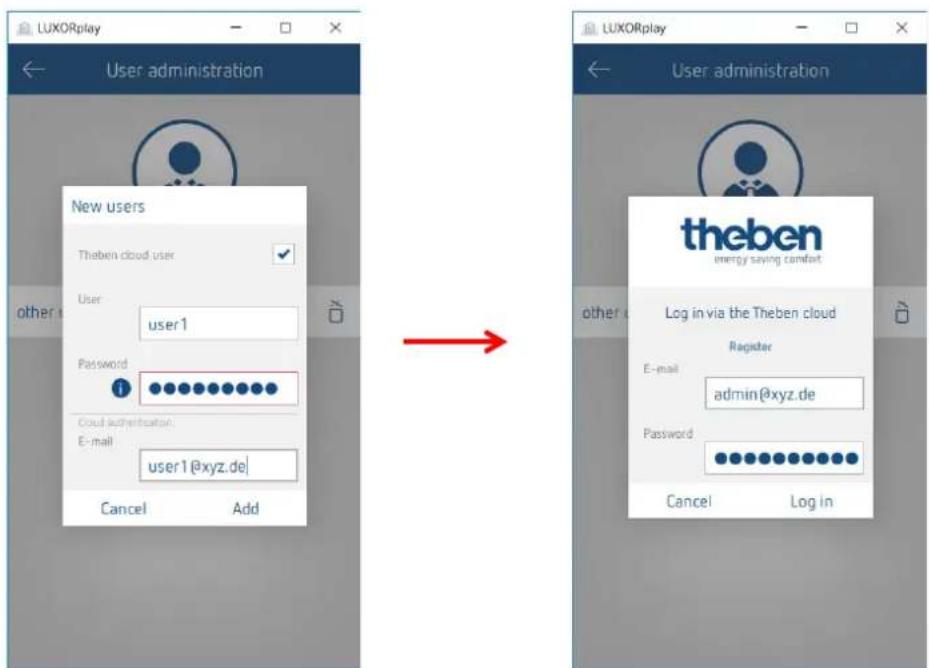
Une invitation pour acceder au cloud Theben est ensuite envoyee à l'adresse mail renseignée de l'utilisateur.
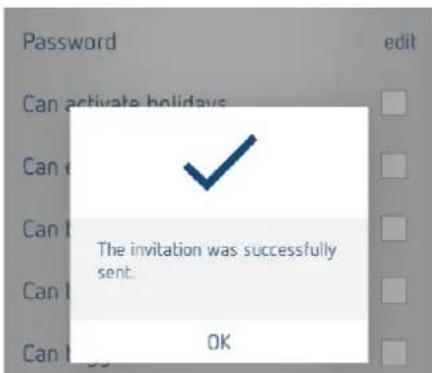
7.2 Accès au cloud pour un utilisateur existant
Si des utilisateurs sont déjà créé pour l'accès local, ils peuvent également être invités à rejoindre le cloud Theben. Une « invitation cloud » est envoyée à l'utilisateur souhaite via les réglages > Gestion d'utilisateur.
Une adresse mail valide de l'utilisateur est donc requise pour l'accès au cloud.
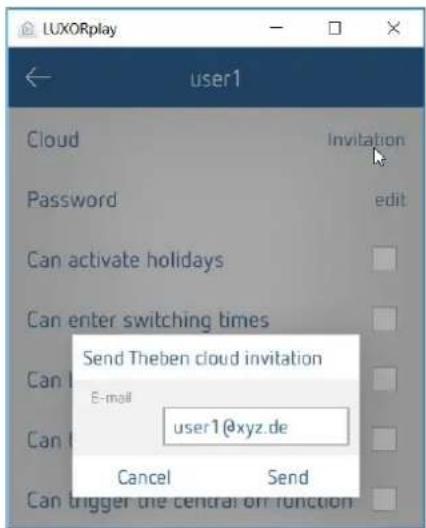
L'utilisateur recoit une « invitation à l'installation » à l'adresse mail indiquée, avec la demande de confirmer l'invitation. Pour ce faire, il est impératif de s'inscrite sur le portail du cloud Theben. Si le nouvel utiliser possède déjà un compte, il peut se connecter avec ses identifiants (voir fiche 2 / Étapes 1 et 2).
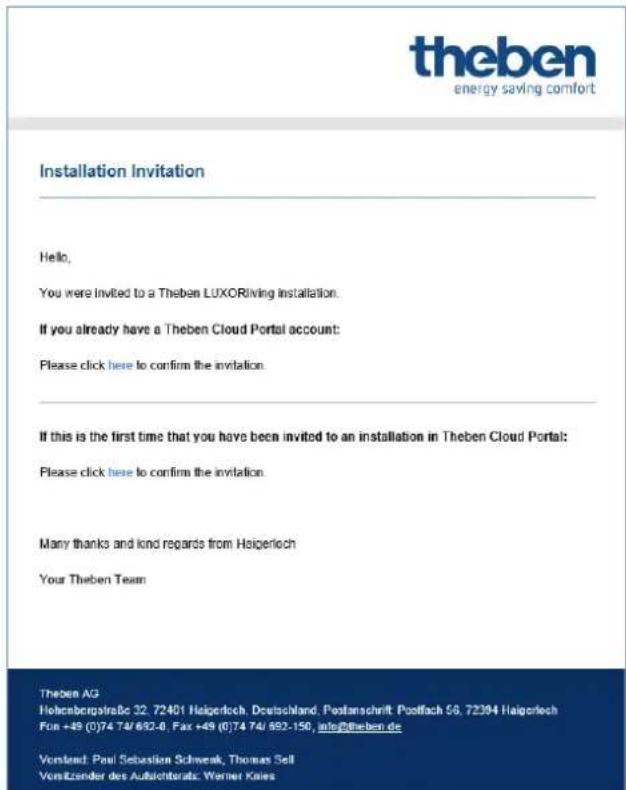
Lorsque l'utilisateurs s'est inscrit et connecté, il apparait dans le compte cloud sous Utilisateurs.
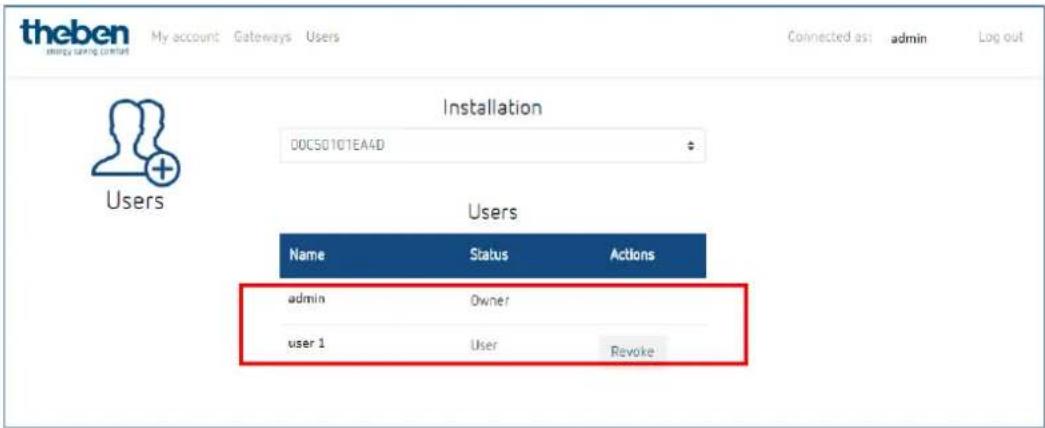
Le nouvel utilisateur peut maintainant se connecter avec le cloud Theben sur l'installation LUXORliving via le symbole de « nuage »
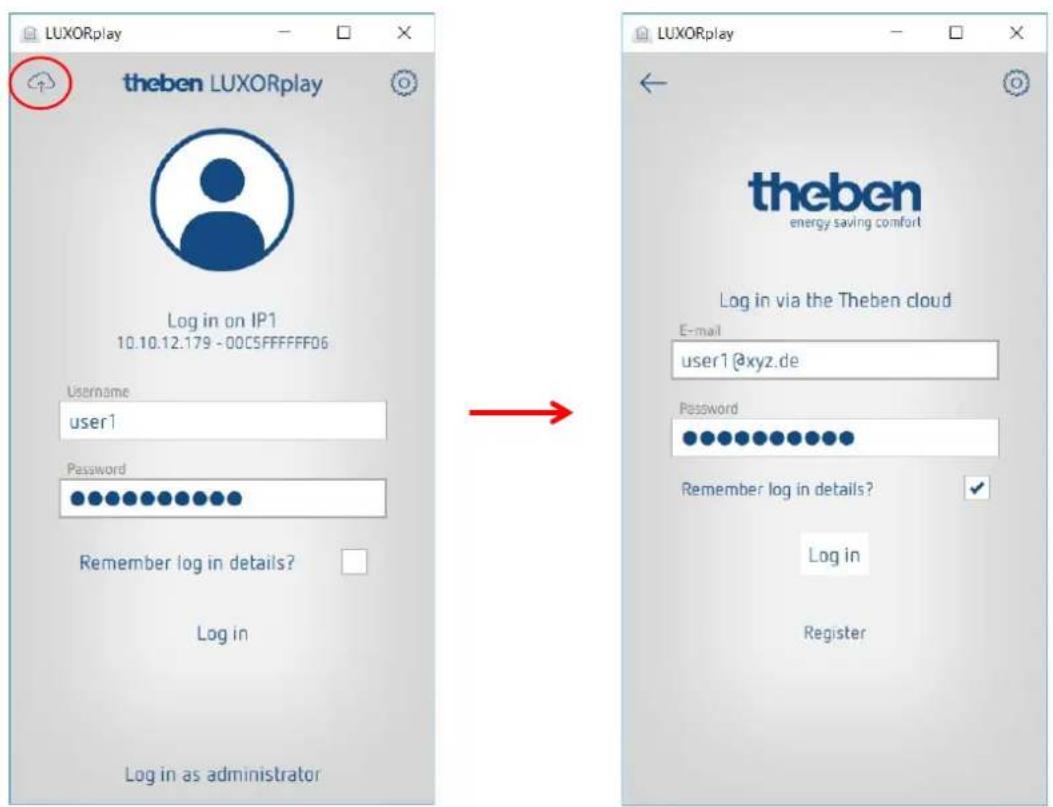
8 Intégrations d'assistants personnels
8.1 LUXORliving et Amazon Alexa
8.1.1 Conditions
Les états actuels suivants sont nécessaires avant la mise en services de votre Skill Amazon Alexa avec le système Smart Home LUXORliving :
- Voitr installation LUXORliving a ete programmée.
- LUXORplay a ete prepara a'aide de LUXORplug.
- Vous pouvez acceder localement à votre installation via l'application LUXORplay.
- Vous pouvez acceder à votre installation via Internet grâce à LUXORplay.
- Le « cloud Theben avec LUXORliving » a déjà été réalisé avec succès.
- Voitré centrale du système LUXORliving dispose d'une connexion Internet.
- Notre Amazon Echo (Alexa) est bien connecté au réseau et dispose d'une connexion Internet active.
- Vous disposez d'un compte d'utilisateur Amazon.
8.1.2 Intégration
Pour utiliser votre système Smart Home LUXORliving avec Amazon Alexa, précédez comme suit :
Ouvrir l'application Amazon Alexa sur votre smartphone, votre tablette ou sur un navigateur web. Pour ouvrir Alexa via le navigateur web, se rendre sur https://alexa.amazon.fr
Dans le menu, aller sur « Skills & Jeux »
Rechner « Theben » à l'aide de la fonction de recherche.
Selectionner « Theben LUXORliving Skill »
Cliquer sur « Activer pour utilisation »
Entrer vos données de connexion (e-mail et mot de salle) du compte utilisateur du cloud. Theben précédement créé, puis cliquer sur « Connexion »
Dans les passerelles, selectionner dans la liste la centrale du système Theben que vous souhaiter associer à la Skill.
Entrer le nom d'utilisateur (admin) et le mot de passage associé de votre centrale système. Theben et cliquer sur « Connexion »

Conseil : le nom d'utilisateur est toujours « admin ». L'identifiant correspond à
l'identifant que vous utilisez lorsque vous souhaitez vous connecter localement en tant qu'administrateur à votre système Smart Home LUXORliving via l'application LUXORplay.
La Skill est à présent bien associée à votre compte cloud Theben et votre centrale du système Theben.
Cliqueur sur « terminé » en haut à gauche.
Aller sur « reconnaître les apparêils ». Ce processus peut prendre quelques instants. Tous les nouveaux apparêils s'affichent désormais. Les apparêils déjà ajoutés ne s'affichent plus.
Ajouter maintainant les apparéils déetectés. Il faut pour cela sélectionner chaque apparéil et aller sur « ajouter »
C'est fini! Vous pouvez à partir utiliser cette méthode LUXORliving par commande vocale via notre Skill LUXORliving de Theben.
8.1.3 Examples
Le {nom de l'appareil} fait toujours reférence au nom de la fonction que vous avez défini dans le configurateur LUXORplug, ou que vous avez déjà personnalisé dans l'application Amazon Alexa.
Commutation de lumière: « Alexa, désactive le plafonnier. »
Variation de lumière : « Alexa, attenue le plafonnier à 50 %. » Variation de lumière : « Alexa, regle le plafonnier à 50 %. »
Commande de store/volet roulant: « Alexa, déplace le store à 0 % » (Indication : le store remonte entièrement en haut.)
Commande de store/volet roulant: « Alexa, déplace le store à 80% » (Indication: le store se déplace à la position indiquée.)
Commande de store/volet roulant: « Alexa, déplace le store à 100% » (Indication: le store descend entièrement vers le bas.)

L'ordre « monter » et « descendre » est utilisé par Amazon Alexa pour la variation de lumière et est prédéfini par Amazon. Ces ordres ne sont pas adaptés pour la commande des stores ou volets roulants, étant donné que leur déplacement s'effectue dans la direction opposée.
Exemple : « Alexa, monte le store. » Signification de monter = éclairage plus clair / pourcentage plus élevé et donc le store descend vers le bas.
Commande de scène : « Alexa, allume la scène télévision. »
Commande de scène : « Alexa, active la scène télévision. »

Seules les scènes ayant également un déclencheur de scènes attribué dans le système LUXORliving, par ex. un bouton-poussoir, peuvent être commandées par commande vocale.
Comme alternative aux scènes dans LUXORliving, vous pouvez également paramétrer des routines individuelles dans l'application Alexa, qui seront ensuite activées par une commande vocale.
Paramétrage de température : « Alexa, règle la température du salon à 22 degrès. » Demande de température : « Alexa,quelle est la température dans le salon ? »
Si vous souhaitez contrôler les-appareils via les noms de pieces (par ex. : « Alexa, éteins la lumière dans le salon. »), réglez-les via les groupes d'appareils dans l'application Amazon Alexa.
8.2 LUXORliving et Google Home
8.2.1 Conditions
Les états actuels suivants sont nécessaires avant la mise en route de votre Google Home Action avec les systèmes Smart Home LUXORiving :
- Notre installation LUXORliving a ete programmée.
- LUXORplay a ete prepara a l'aide de LUXORplug.
- Vous pouvez acceder localement à votre installation via l'application LUXORplay.
- Vous pouvez acceder à votre installation via Internet grâce à LUXORplay.
- Le « cloud Theben avec LUXORliving » a déjà été réalisé avec succès.
- Notre centrale du système LUXORliving dispose d'une connexion Internet.
- Vos apparèils Google Home (par ex. Google Home Mini) sont bien connectés au réseau et disposent d'une connexion Internet active.
- Vous disposez d'un compte d'utilisateur Amazon.
8.2.2 Intégration
Pour utiliser votre système Smart Home LUXORliving avec Google Home, procédez comme suit :
Ouvrir l'application Google Home sur smartphone, tablette, etc.
Aller sur « Ajouter » ou cliquer sur « + » en haut à gauche dans l'application.
Cliquer sur « Installer un appareil »
Cliqueur sur « Tu as déjà installé des appareils »
Rechercher « Theben » à l'aide de la fonction de recherche.
Selectionner « Theben LUXORliving Action »
Entrer vos données de connexion (e-mail et mot de salle) du compte utilisateur du cloud. Theben précédement créé, puisclinquer sur « Connexion »
Dans les passerelles, selectionner dans la liste la centrale du système Theben que vous souhaiter associé à l'« Action »
Entrer le nom d'utilisateur (admin) et le mot de passage associé de la centrale système. Theben et cliquer sur « Connexion »

Conseil : le nom d'utilisateur est toujours « admin ». L'identifiant correspond à l'identifant que vous utilisez lorsque vous souhaitez vous connecter locally en tant qu'administrateur à votre système Smart Home LUXORliving via l'application LUXORplay.
L'« Action » est à prisent associée à votre centrale du système Theben et à votre compte cloud Theben. Tous les nouveaux apparciels s'affichent désormais. Les apparciels déjà ajoutés ne s'affichent plus.
Vous doivent ajouter les apparéils déetectés. Il faut pour cela sélectionner chaque apparéil et aller sur « ajouter »
Sélectionner la pièce à laquelle l'appareil doit être ajoute.
C'est fini! Vous pouvez à partir utiliser cette méthode LUXORliving par commande vocale via notre Action LUXORliving de Theben.
8.2.3 Examples
Le {nom de l'appareil} fait toujours reférence au nom de la fonction que vous avez défini dans le configurateur LUXORplug, ou que vous avez déjà personnelisé dans l'application Amazon Alexa.
Commutation de lumière: « Ok Google, connecte le plafonnier. »
Variation de lumière : « Ok Google, attenue le plafonnier à 50 %. »
Variation de lumière : « Ok Google, règle le plafonnier à 50 %. »
Commande de store/volet roulant: « Ok Google, déplace le store à 0% »
(Indication: le store descend entièrement vers le bas.)
Commande de store/volet roulant : « Ok Google, déplace le store à 80 % »
(Indication: le store se déplace à la position 100 moins la position donnée, c'est-à-dire à 20 %.)
Commande de store/volet roulant : « Ok Google, déplace le store à 100 % »
(Indication: le store remonte entièrement en haut.)

Les valeurs de pourcentage sont utilisées de manière inversée par Google Home. Ces ordres ne sont pas adaptés pour la commande des stores ou volets roulants, étant donné qu'ils se déplacent dans le sens inverse.
Exemple: « OK Google, déplace les stores à 80%. » signifie non pas que le store descend de 80%, mais de 20% (100% - 80%).
Ceci peut être évité en utilisant les routines. Dans une routine, les stores souhaités peuvent être commandés ensemble, et la routine peut être activée par une commande vocale individuelle, par ex. « OK Google, activer l'ombrage. »
Commande de scène: « Ok Google, allume la scène télévision. »
Commande de scène: « OK Google, active la scène télévision. »

Seules les scènes ayant également un déclencheur de scènes attribué dans le système LUXORliving, par ex. un bouton-pousoir, peuvent être commandées par commande vocale.
Comme alternative aux scènes dans LUXORliving, vous pouvez également paramétrer des routines individuelles dans l'application Google Home, qui peuvent ensuite être activées par une commande vocale.
Paramétrage de température : « OK Google, règle la température du salon à 22 dégrès. » Demande de température : « OK Google,quelle est la température dans le salon ? »
Si vous souhaitez contrôler les-appareils en fonction du nom de la pièce (par exemple, « Ok Google, éteins la lumière dans le salon. »), réglez-les via les groupes d'appareils de l'application Google Home Alexa.
8.3 LUXORliving e IFTTT
8.3.1 Conditions
Les états réels suivants doivent être présents avant l'intégration du système Smart Home LUXORliving à IFTTT :
- Voitr installation LUXORliving a ete programmée.
- LUXORplay a ete prepara a l'aide de LUXORplug.
- Vous pouvez acceder localement a votre installation via l'application LUXORplay.
- Vous pouvez acceder à votre installation via Internet grâce à LUXORplay.
- Le « cloud Theben avec LUXORliving » a déjà été réalisé avec succès.
- Notre centrale du système LUXORliving dispose d'une connexion Internet.
- Vous disposez d'un compte utiliser IFTTT.
8.3.2 Intégration
Pour utiliser votre système Smart Home LUXORliving avec IFTTT, professionnel comme suit :
Ouvrir l'appli IFTTT sur le smartphone / la tablette ou le site Web IFTTT.
Se connecter avec les données d'accès IFTTT.
Chercher et ouvr LUXORliving avec la fonction de recherche.
Cliqueur sur « Connect »
Entrer vos données de connexion (e-mail et mot de salle) du compte utiliser du cloud. Theben précédement créé, puis cliquer sur « Connexion »
Dans les passerelles, selectionner dans la liste la centrale du système Theben que vous souhaitez associé à IFTTT.
Entrer le nom d'utilisateur (admin) et le mot de passage associé de la centrale système. Theben et cliquer sur « Connexion »

Conseil : le nom d'utilisateur est toujours « admin » . L'identifient correspond à l'identifant que vous utilisez lorsque vous souhaitez vous connecter locally en tant qu'administrateur à votre système Smart Home LUXORliving via l'application LUXORplay.
8.3.3 Déclencheurs IFTTT et actions de LUXORliving
Déclencheur :
- Commutation ON / OFF
La scène est déclenchée - Température supérieure / inférieure
- Alerte au vent active / inactive
- Alerte au gel active / inactive
- Pluie active / inactive
Actions :
- Commutation ON / OFF
- Executer la scène
Valeur de variation % - Position du store %
8.3.4 Creer un applet IFTTT
Cliqueur sur « Create » afin de creer un nouvel applet.
Cliqueur sur « If This / Add »
Sélectionner un déclencher devant déclencher l'action. En fonction du déclencher, divers réglages sont nécessaires.
Cliquer sur « Create Trigger »
Clique ensuite sur « Then That / Add »
Sélectionner une action devant être déclenchée par un déclencheur. En fonction de l'action, divers réglages sont nécessaires.
Cliqueur sur « Create Action »
Enregister le nouvel applet avec « Finish »
8.3.5 Examples
| Cas d'utilisation à titre d'exemples avec LUXORliving (LX) | Déclencheur | Action |
| Arrêtier l'arrosage de jardin lorsque la station météorologique dans LX déetecte de la pluie. | Station météorologique LX « Pluie » = Oui (Theben) | Arrêtier l'arrosage de jardin (par ex. Gardena) |
| Activer l'ombrage lorsqu'une température extérieure définie est dépassée. | Station météorologique LX « Température > Valeur (Theben) | Activer l'ombrage (Theben) |
| Arrêtier l'arrosage de jardin lorsque la scène Soirée BBQ est activée dans LX. | La scène LX « BBQ » est déclenchée (Theben) | Arrêtier l'arrosage de jardin (par ex. Gardena) |
| Garer le robot tondeuse lorsque la scène Soirée BBQ est activée dans LX. | La scène LX « BBQ » est déclenchée (Theben) | Garer le robot tondeuse (par ex. Husqvarna) |
| Démarre le robot aspirateur lorsque la scène « Quitter la maison » est activée. | La scène « Quitter la maison » est déclenchée (Theben) | Le robot aspirateur est démarré (par ex. Roomba, iRobot) |
| Activer l'ARRÊT central lorsque la porte est verrouillée. | Verrouiller la porte avec « Lock 'n' Go » (Nuki) | Déclencher l'ARRÊT central (Theben) |
| Activer la scène « Bienvenue à la maison » lorsque la porte est déverrouillée. | Déverrouiller la porte (par ex. Nuki) | Déclencher la scène LX « Bienvenue à la maison » (Theben) |
| Activer la scène « Bienvenue à la maison » lorsque le smartphone est connecté au WiFi. | Un apparéil connu se connecté au WiFi (TP-Link) | Déclencher la scène LX « Bienvenue à la maison » (Theben) |
| Activer la scène « Quitter la maison » lorsque le smartphone quitte le géorepérage. | Georepérage (appl-smartphone IFTTT) | Déclencher l'ARRÊT central (Theben) |
| Recevoir une notification lorsque la station météorologique LX déetecte de la pluie. | Station météorologique LX « Pluie » = Oui (Theben) | Recevoir une notification Push avec contenu définitissable, par ex. « Il pleut à la maison » (appl IFTTT) |
| Allumer la smart TV lorsque la scène LX « TV » est activée. | La scène LX « TV » est déclenchée (Theben) | Allumer la smart TV (SmartThings (Samsung)) |
| Éteindre la smart TV lorsque la scène LX « Dormir » est activée. | La scène LX « Dormir » est déclenchée (Theben) | Éteindre la smart TV (SmartThings (Samsung)) |
9 Annexe
9.1 Mode de débogage
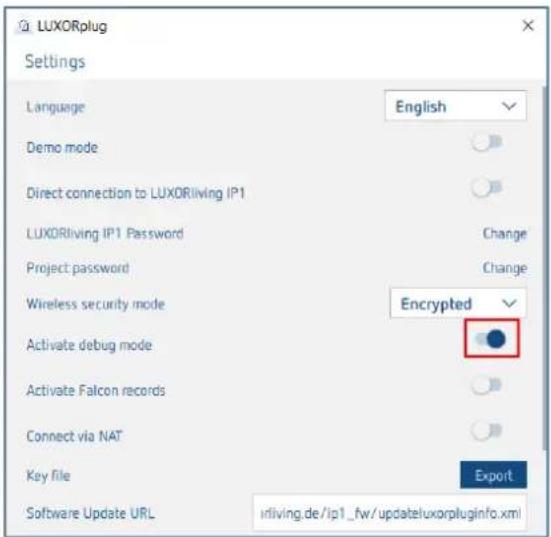
En mode de débogage, il est possible de placer le curseur de la souris sur une fonction pour faire apparaitre les adresses de groupe reliées.
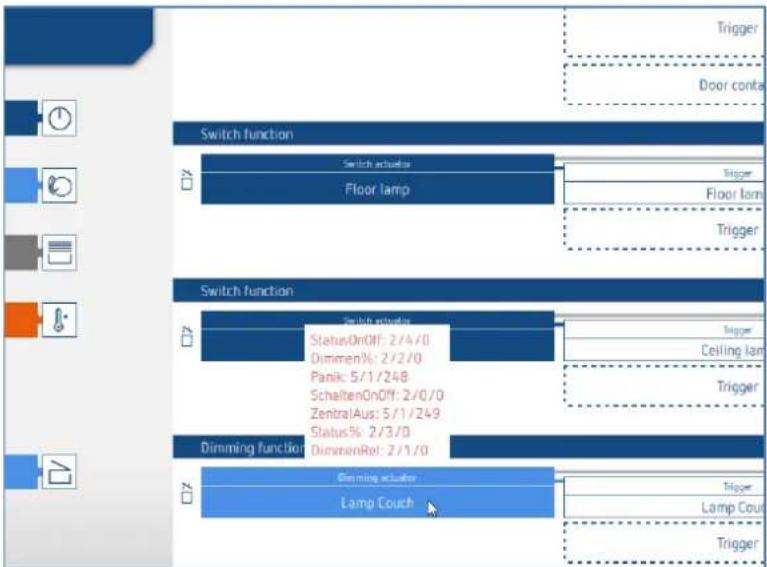
9.2 Mise à jour apparéils
Pour pouvoir effectuer une mise à jour des apparèils, il faut d'abord passer en mode de débogage (chap. 9.1)
En activant le symbole affiché, LUXORplug démarre un examen du logiciel de l'appareil ; ce faisant, sur chaque apparéil de la liste d'appareils, on recherche si une nouvelle mise à jour de l'appareil est disponible.
Si une nouvelle version logicielle est trouvée, celle-ci peut être seLECTIONnée et mise à jour avec le bouton « Actualiser les apparèils »
Une mise à jour peut durer jusqu'à 50 minutes selon l'appareil. Si un logiciel de l'appareil est à jour ou qu'il a été mis à jour avec succès, une coche verte apparait sous « Firmware »
Le processus peut être interrompu à tout moment à l'aide du bouton « Interruption ». L'appareil compte alors le dernier logiciel installé.
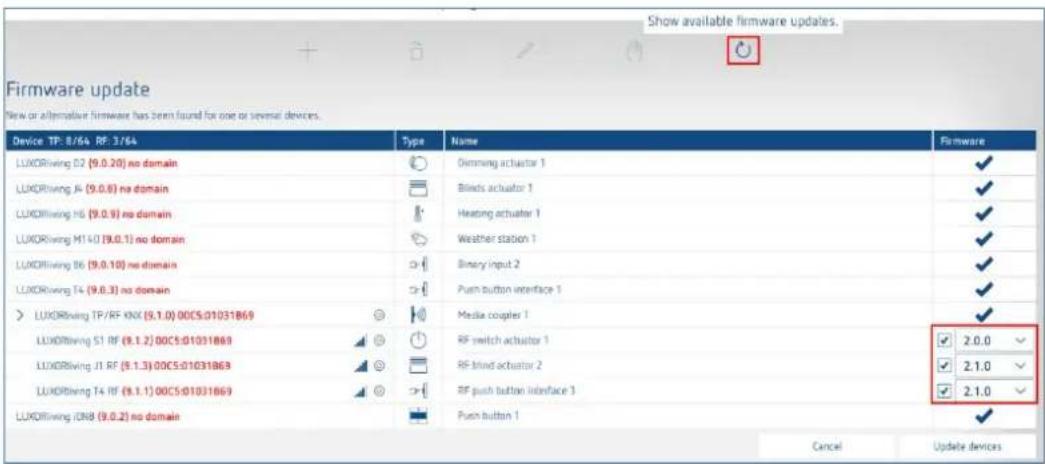

ATTENTION : une mise à jour d'appareil ne doit s'effectuer qu'après en avoir discuté avec l'assistance téléphonique de Theben.
10 FAQ sur la page web LUXORliving
10.1 Informations generales
10.1.1 Quelles sont les fonctions qu'offre actuellément LUXORliving ?
- Commande manuelle de l'éclairage et des mécanismes d'entrainment
- Commande individuelle, en groupes, centralisée ou intégrée dans les scènes
- Fonction anti-panique et Arret centralisé
- Simulation de presence
- Commande hora des différentes fonctions via programme hebdomadaire
- Commande de l'éclairage en fonction du crépuscule
- Commande automatique des mécanismes d'entrainment en fonction de la luminosité, de la température, du vent ou de la pluie
- Fonction de scènes individuelles
- Régulation individuelle par piece des systèmes de chauffage et de refroidissement
- Utilisation par le biais de boutons-poussoirs conventionnels sur place et de l'application LUXORplay
- Application LUXORplay pour iOS, Android et Windows
- Intégration d'autres applications dans le lien de l'application
- Gestion d'utilisateur dans LUXORplay avec affectation de droits
- Importation de projet depuis la centrale du système dans LUXORplug
- Possibilité d'extensions de fonctions avec les mises à jour
- Commutation manuelle directement sur les actionneurs
- Intelligence décentralisée répartie sur les composants du système
- Accès à distance via le cloud de Theben ou via une connexion VPN
- Commande vocale avec Amazon Alexa ou Google Assistant (uniquement en lien avec un compte cloud Theben actif)
10.1.2 Combien d'appareils peuvent être intégrés dans un système ?
Le système peut être équipé de 64 apparèils TP LUXORliving au maximum et de 64 apparèils RF LUXORliving au maximum, ce qui signifie qu'il comprend des apparèils système, des capteurs et des actionneurs. En tout, il est possible d'utiliser 15 coupleurs de media dans l'installation.
10.1.3 Dequelle maniere sont utilisées les différentes fonctions sur place?
L'utilisation se fait au moyen de boutons-poussoirs conventionnels, intégrés dans le système via les interfaces de boutons-poussoirs / entrées binaires. La commande se fait toujours par le biais de boutons-poussoirs. Pour la fonction « Commuter», l'utilisation se fait au besoin via « bouton-poussoir » ou « détector de mouvement » (interrupteur).
10.1.4 Quelle est la communication utilisée et comment la connexion doit elle être établie?
La communication a lieu au moyen d'un bus à 2 fils auquel doit être raccordé chaque apparéil.
Le protocole utilisé est NKX S-Mode.
La connexion de bus peut etre executee sous forme de topologie linéaire, en etoile ou en arbre.
Les longueurs de cables suivantes doivent être respectées : Alimentation en tension - Participant 0 max. 350 m Participant - Participant 0 max. 700 m Longueur totale du cable 0 max. 1 000 m. Pour la connexion de bus, il convient d'utiliser un cable de bus certifié KNX (J-Y(St)Y 2 x 2 x 0,8 mm).
10.1.5 Comment les différents composants sont-ils configures et programmes?
La configuration a lieu avec le logiciel gratuite LUXORplug. Pour la planification, il est possible d'enregistrer le système déjà installé et les composants reliés. En alternative, la planification peut être effectuee entierement de façon manuelle. En principe, une connexion à la centrale du système n'est pas nécessaire pour la planification.
10.1.6 Quels sont les interrupteurs/boutons-poussoirs pouvant etre utilisés en association avec LUXORliving ?
Voues etes libre de choisir les interrupteurs et les boutons-poussoirs. Les interfaces de boutonspoussoirs LUXORliving T2, T4 et T8 permettent d'integrer les boutons-poussoirs et interrupteurs correspondants dans le systeme LUXORliving. C'est egalement valable pour d'autres consommateurs avec contact libre de potentiel, par ex. detecteurs avertisseurs de fumee. Le module d'entree binaire LUXORliving B6 permit egalement d'integrer des contacts a potentiel, par ex. detecteurs de mouvement dans LUXORliving.
10.1.7 Quelles lampes électriques peuvent être commandées avec l'actionneur de variation LUXORliving ?
Les actionneurs de variation LUXORliving D4, D2 et D1 sont conçus pour les lampes à incandescence et halogène ainsi que les lampes électriques à LED variables.
Une attention particulière a été apportée à la variation de lampes électriques à LED, qui peuvent être variees en continu et sans vaciller dans le système LUXORliving.
10.1.8 La puissance de variation des actionneurs de variation LUXORliving peut-elle etre augmentee?
En principe, l'actionneur de variation LUXORliving D2 peut varier 400 W par canal, l'actionneur LUXORliving D4, 200 W par canal, et l'actionneur LUXORliving D1, 250 W par canal (en mode RC, ceci s'applique aussi à la charge des LED!). Les limites de puissance sont généralement suffisantes.
Toutefois, si une augmentation de la charge s'avere nécessaire, l'actionneur de variation LUXORliving D2 peut etre equipe du booster de variation DMB 1 T (max. 2 x DMB 1 T par canal).
10.1.9 Quel est le degré de fiabilité des actionneurs de commutation de la série LUXORliving pour les courants d'activation élevés ?
Les actionneurs de commutation LUXORliving S1, S4, S8 et S16 sont optimisés pour des charges de commutation capacitives et disposent de contacts de relais correspondants - les courants d'activation de 800 A / 200 ps ne posent donc aucun problème.
10.1.10 Comment fonctionne la régulation de la température ambiente dans le système LUXORliving ?
La température ambiente est enregistrée et reglee via le capteur ambient LUXORliving R718 ou iON8. La température ambiente actuelle est également affichee dans l'application LUXORplay ; la valeur de consigne peut y'être prédéfinie.
En alternative, la température ambiente peut être enregistrée via divers autres apparciels (voir le chapitre « Mesure de la température via LUXORliving (sans capteur ambient) ». Dans ce cas, une sonde de température (9070459, 9070321 ou 9070496) est reliée à l'appareil correspondant. La définition de la valeur de consigne se fait uniquement dans l'application LUXORplay.
10.1.11 Combien de scènes est-il possible d'enregistrer et de commander?
Il est possible d'enregistrer et d'appeler 32 scènes différentes.
10.1.12 Combien d'utilisateurs peuvent avoir accès simultanément au système via l'application LUXORplay ?
5 utilisateurs au maximum peuvent avoir accès simultanément au système. Si plusieurs utilisateurs sont connectés en même temps, les temps de téléchargement sont allongés. Les utilisateurs sont enregistrés ou crees dans la centrale du système LUXORliving IP1.
10.1.13 La mise en service sans routeur Internet est-elle possible ?
Oui, le PC peut aussi être relié directement à la centrale du système via LUXORplug. Seule une connexion LAN entre le PC et la centrale du système est requise.
Pour le fonctionnement ultérieur avec l'application LUXORplay, un routeur Internet est néanmoins indispensable.
10.1.14 Que se passé-t-il lorsque la centrale du système IP1 est débranchée?
Grac à l'intelligence décentralisé dans le système LUXORliving, toutes les fonctions de base sont conservées via les éléments de commande. À l'inverse, les fonctions supplémentaires telles que la commande horaire et des scènes, ainsi que la commande via l'application LUXORplay sont affectées à la centrale du système.
10.2 Traitément des problèmes
10.2.1 Pour chaque raison LUXORplug ne peut établier aucune connexion à la centrale du système IP1?
Une fois la tension de bus appliquée, il faut env. 1 minute à la centrale du système pour démarrer avant d'être opérationnelle. Si aucun accès n'est possible par la suite, vérifier les points suivants :
Si « No LAN » s'affiche à l'écran de IP1 :
Vérifier le câblage avec le routeur.
Vérifier les réglages du réseau (DHCP doit être activé).
Si le message « No BUS » s'affiche durablement à l'écran de la centrale du système IP1 :
Vérifier le câblage avec le bloc d'alimentation LUXORliving.
10.2.2 Quel est le mot de passer par défaut de la centrale du système IP1 à la livraison ?
Le mot de passer est « admin »
10.2.3 Pourquoi les apparèils ne sont pas détectés lors de la mise en mémoire de l'installation ?
Il se peut que l'appareil ait déjà est utilisé dans une autre installation ou dans une installation KNX. L'appareil doit être réinitialisé aux réglages d'usine. Pour cela, couper la tension de bus, appuyer sur la touche Ph. Adresse sur l'appareil et la maintainir enforcée.
Rétablir la tension de bus pendant que la touche est maintainue enfonnée. La touche peut etre relachée après env. 2 secondes. La LED s'allume et l'appareil est reinitialise aux réglages d'usine.
10.2.4 Comment les apparèils LUXORliving sont-ils réinitialisés aux réglages d'usine ?
Les apparciels LUXORliving sont réinitialisés aux réglages d'usine comme suit :
Debrancher I'appareil de la tension du bus KNX.
Presser la touche de programmation et la maintainir pressée.
Rebrancher l'appareil à la tension du bus avec la touche de programmation pressée.
Relacher la touche de programmation au bout d'une seconde.
La LED de programmation s'éteint et l'appareil est réinitialisé aux réglages d'usine.
Exception - LUXORliving BI 180 WH :
Debrancher I'appareil de la tension du bus KNX.
Tourner le potentiemetre « Mode Prog. » a droite sur la position « On »
Presser le bouton intégré et le maintainir pressé.
Rebrancher l'appareil à la tension du bus KNX avec le bouton pressé.
Relacher le bouton au bout d'une seconde.
La LED de l'appareil clignote et l'appareil est reinitialisé aux réglages d'usine.
Tournier le potentiametre « Mode Prog. » de nouveau à gauche sur la position « Off »
10.2.5 L'installation doit-elle etre lue lors de la premiere mise en service ou lors d'une extension, ou suffit-il de glisser les (nouveaux) apparéils du catalogue dans le projet ?
L'installation peut être paramétrée hors ligne au prétable en insérant manuellement les apparêls depuis le catalogue (glisser-)déposer). Une lecture de l'installation est cependant toujours nécessaire pour garantir l'aftection des apparêls dans LUXORplug au matériel correspondant.
10.2.6 Dans le cadre d'une fonction store, comment les boutons-poussoirs doivent etre reliés aux entrées binaires?
2 entres consecutives doivent toujours être utilisées, en commençant par le numéro de canal impair. Dans ce cas, le numéro de canal impair doit toujours correspondre au bouton-poussoir « Montée »
10.2.7 Comment fonctionne la réinitialisation de la centrale du système IP1 aux réglages d'usine (réinitialisation maître) ou redémarrage ?
ATTENTION : si une réinitialisation maître est réalisée, tous les régliages sont effacés ; le projet, les scènes et les heures de commutation.
Une réinitialisation maître ou un redémarrage est réalisé directement sur l'IP1 LUXORliving :
Appuyer sur la touche « L» de l'appareil.
Appuyer ensuite sur la touche « √ » à plusieurs reprises jusqu'à ce que le menu « Réinitialisation » s'affiche à l'écran, ouvrir le menu à l'aide de la touche « L > »
Choisir si un « Redémarrage appareil » ou une « Réinitialisation maître » doit être effectué.
Un appui long sur la touche « » fait descendre une barre de sécurité. Une fois cette barre descendue, l'IP1 redémarre et l'appareil est réinitialisé aux réglages d'usine dans le cas d'une réinitialisation maître. Le mot de passée après une réinitialisation maître est de nouveau « admin »
10.2.8 LUXORplay ne peut pas tracer la centrale du système IP1
Dans de rare cas, il arrive que l'application LUXORplay ne puisse pas trouver l'IP1. Deux causes sont possibles :
- Le routeur ne supporte aucun protocole UDP, I'IP1 n'est donc pas détectee automatiquement.
- Cela peut s'explain par le fait que l'IP1 se trouve en dehors du réseau interne dans le « sous-réseau »
Il existe pour cela un paramètre caché qui se trouve dans les « Réglages ». Ce paramètre permet une recherche d'adresses IP se trouvant dans un réseau de ce type. Ce paramètre est activé par défaut, de sorte que la recherche dans un sous-rière soit bloquée. Dans ce cas, le paramètre doit être désactivié.
Pour que ce paramètre soit visible, cliquer à 5 reprises dans la barre bleue des réglages.
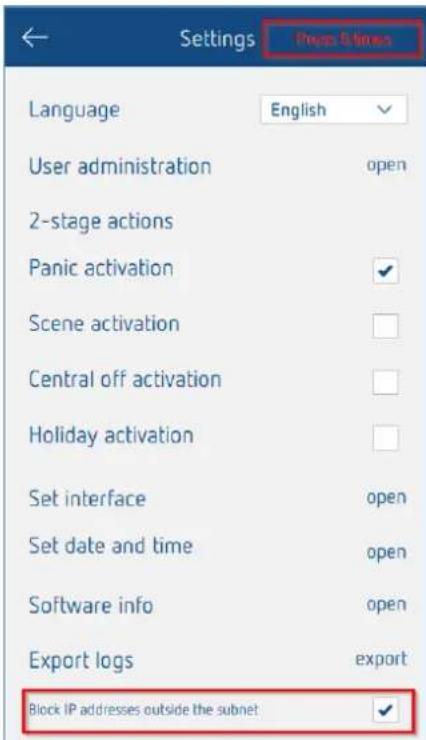
10.2.9 Pourquoi les noms de pieces et de fonctions modifiés ne sont pas repris dans LUXORplay lorsqu'on les définit dans LUXORplug ?
La modification des noms de fonctions ou de la désignation des pieces est également possible à partir de LUXORplay (fonction stylet). Si les désignations sont modifiées dans LUXORplay, elle ne peuvent plus être modifiées à partir de LUXORplug. Ceci est intentionnel, autrement, les inscriptions créées individuellement par l'utilisateur seraient écrasées lors de chaque nouvelle programmation.
Cependant, pour pouvoir acceder aux inscriptions de LUXORplug, les designations doivent d'abord être supprimées dans l'application LUXORplay à l'aide du stylet. Ensuite, les designations de LUXORplug deviennent automatiquement visibles.
11 Contact
Theben AG
Hohenbergstr. 32
72401 Haigerloch
ALLEMAGNE
TéI. +49 7474 692-0
Fax +49 7474 692-150
Assistance téléphonique
Tél. +49 7474 692-369
hotline@theben.de
Adresses, numeros de téléphone, etc.
www.theben.de
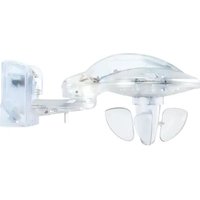
- Généralités
- Systeme
- Appareils système
- Capteurs
- Actionneurs
- Installation
- Mise en service simple en 6 étapes
- Demarrer un projet
- Créer un aperçu
- Integrer des appareils
- Définir des fonctions
- Programmer des fonctions
- Préparer la visualisation
- Mise en service avec LUXORplug
- Étabir la connexion
- Variante 1 - Connexion via un routeur
- Variante 2 - Connexion sans routeur, avec service DHCP de LUXORplug
- Variante 3 - Connexion sans routeur, avec ajustement manuel des réglages du réseau
- Example
- Planification avec LUXORplug
- Menu « Fichier »
- Mode demo
- Connexion directe avec LUXORliving IP1
- Mode de débogage
- Modifier le mot de passer LUXORliving IP1
- Modifier l'identifiant du projet
- Définir les étages et les pieces
- Autres fonctions
- Enregister les appareils de l'installation
- Listedesappareils
- Identifier et nommer les apparéils
- Creer manuellement la liste des apparéils
- Rechercher manuellement des apparciels
- Ajouter des fonctions
- Commuter
- Cas d'application
- Type de
- Variation
- Parametres Actioneur de variation
- Cas d'application :
- Choix de charge
- Paramétres supplémentaires - Actioneur DALI
- Selection de couleur avec le paramètre « Valeur fixe » à l'activation
- Fonction de déclencheur via le détecteur de mouvement LUXORliving BI 180 WH
- Fonction :
- Luminosite :
- Commuter la lumière :
- Sensibilité :
- Store
- Cas d'application « Store »
- Cas d'application « Volet roulant »
- Cas d'application « Marquise »
- L'actionneur de store compact LUXORliving J4-6
- Chauffage avec LUXORliving H1, H1 RF, H6, H6 24V
- Type d'installation Chauffage :
- Type d'installation Climatisation :
- Réglage défini par l'utilisateur (type d'installation Chauffage / Refroidissement):
- Bande proportionnelle du régulateur de chauffage et de refroidissement :
- Temps d'intégration du régulateur de chauffage et de refroidissement :
- Chauffage avec LUXORliving E1, E1 RF
- Limitation de la temperature du plancher :
- Phase supplémentaire : différence avec la phase principale :
- Commande de la climatisation avec une passerelle KNX (LUXORliving AC IR1)
- Utilisation avec LUXORplay
- Capteur ambient LUXORliving R718, iON2/4/8, BI 180 WH
- Fonction des LED sur l'appareil (seulement LUXORliving R718)
- Fonction « Favoris » de LUXORliving iON8
- Mesure de la température via LUXORliving (sans capteur ambient)
- Commutation chauffage / climatisation
- Regroupement des canaux des actionneurs de chauffage
- Fonction « Contact de porte »
- Contact de porte pour canal de chauffage
- Contact de porte pour canal de store
- Contacts de fenetre et de porte dans LUXORplay
- Scène
- État
- Station météorologique
- Gel et pluie
- Comme avant l'alarme :
- Actualiser (hauteur/lamelle) :
- Aucune réaction :
- Crépuscule
- Protection solaire
- LUXORliving RF
- Informations generales et installation
- Paramétrage / mise en service de composants RF
- Enregisterl l'appareil via le code QR :
- Information relative au coupleur KNX/RF
- Executer la réinitialisation maître
- Fonction « Repeater »
- Mot de passer de projet
- Programmation avec LUXORplug
- Préparer LUXORplay
- Régler l'interface
- Diagnostic
- Enregistrement
- Aperçu du projet
- Test
- Commande avec LUXORplay
- Utilisateurs et droits
- Connexion en tant qu'administrateur
- Creer un nouvel utiliseur
- Connexion en tant qu'utilisateur
- Scenes
- Fonction « Horloge programmable »
- Horaires de commutation
- Limitation de variation
- Supprimer la limitation de variation
- Protection solaire et crépuscule
- Simulation de presence
- Paramétres de la simulation de présence
- Demarrage de la simulation de presence
- Cas1:
- Cas2:
- Exemple 1 (en ete)
- Example 2 (par ex. en hiver)
- Cas3:
- Pause dans la simulation de presence
- Fin de la simulation de presence
- Example 2
- Cas 3:
- Temporisation
- Durée et répétition
- Fonction sur le store
- LUXORplay - Reglages
- Gestion d'utilisateur (voir chapitre 5.1)
- Actions à 2 niveaux
- Régler l'interface
- Date et heures
- Informations logiciel
- Exporter les journaux
- LUXORliving - le cloud Theben
- Ajouter d'autres utilisateurs
- Accès au cloud pour un utilisateur existant
- Intégrations d'assistants personnels
- LUXORliving et Amazon Alexa
- Conditions
- Intégration
- Examples
- LUXORliving et Google Home
- Conditions
- Intégration
- Examples
- LUXORliving e IFTTT
- Conditions
- Intégration
- Déclencheurs IFTTT et actions de LUXORliving
- Déclencheur :
- Actions :
- Creer un applet IFTTT
- Examples
- Annexe
- Mode de débogage
- Mise à jour apparéils
- FAQ sur la page web LUXORliving
- Informations generales
- Quelles sont les fonctions qu'offre actuellément LUXORliving ?
- Combien d'appareils peuvent être intégrés dans un système ?
- Dequelle maniere sont utilisées les différentes fonctions sur place?
- Quelle est la communication utilisée et comment la connexion doit elle être établie?
- Comment les différents composants sont-ils configures et programmes?
- Quels sont les interrupteurs/boutons-poussoirs pouvant etre utilisés en association avec LUXORliving ?
- Quelles lampes électriques peuvent être commandées avec l'actionneur de variation LUXORliving ?
- La puissance de variation des actionneurs de variation LUXORliving peut-elle etre augmentee?
- Quel est le degré de fiabilité des actionneurs de commutation de la série LUXORliving pour les courants d'activation élevés ?
- Comment fonctionne la régulation de la température ambiente dans le système LUXORliving ?
- Combien de scènes est-il possible d'enregistrer et de commander?
- Combien d'utilisateurs peuvent avoir accès simultanément au système via l'application LUXORplay ?
- La mise en service sans routeur Internet est-elle possible ?
- Que se passé-t-il lorsque la centrale du système IP1 est débranchée?
- Traitément des problèmes
- Pour chaque raison LUXORplug ne peut établier aucune connexion à la centrale du système IP1?
- Quel est le mot de passer par défaut de la centrale du système IP1 à la livraison ?
- Pourquoi les apparèils ne sont pas détectés lors de la mise en mémoire de l'installation ?
- Comment les apparèils LUXORliving sont-ils réinitialisés aux réglages d'usine ?
- L'installation doit-elle etre lue lors de la premiere mise en service ou lors d'une extension, ou suffit-il de glisser les (nouveaux) apparéils du catalogue dans le projet ?
- Dans le cadre d'une fonction store, comment les boutons-poussoirs doivent etre reliés aux entrées binaires?
- Comment fonctionne la réinitialisation de la centrale du système IP1 aux réglages d'usine (réinitialisation maître) ou redémarrage ?
- LUXORplay ne peut pas tracer la centrale du système IP1
- Pourquoi les noms de pieces et de fonctions modifiés ne sont pas repris dans LUXORplay lorsqu'on les définit dans LUXORplug ?
- Contact
Marque : THEBEN
Modèle : LUXORliving M130
Catégorie : Station Météo