Trophy Cam HD 119476C - Caméra de surveillance BUSHNELL - Notice d'utilisation et mode d'emploi gratuit
Retrouvez gratuitement la notice de l'appareil Trophy Cam HD 119476C BUSHNELL au format PDF.


| Type de produit | Caméra de surveillance |
| Marque | Bushnell |
| Modèle | Trophy Cam HD 119476C |
| Capteur d'image | 5 mégapixels CMOS couleur (interpolation jusqu'à 8 MP) |
| Résolution maximale des photos | 3264 x 2448 pixels (8 MP) |
| Objectif | Focale 3,1 mm, champ de vision 50°, infrarouge à activation automatique |
| Portée du flash infrarouge | 15 mètres (45 ft) |
| Écran d'affichage | LCD monochrome 1,5 pouce (24 x 32 mm) |
| Support de stockage | Carte mémoire SD/SDHC jusqu'à 32 Go (mémoire interne 32 Mo) |
| Résolutions vidéo | 1280 x 720 (HD), 640 x 480, 320 x 240 pixels |
| Vitesse de déclenchement | 0,6 seconde |
| Intervalle de déclenchement | Programmable de 1 seconde à 60 minutes |
| Nombre de prises en rafale | 1 à 3 photos par déclenchement |
| Durée des vidéos | 5 à 60 secondes |
| Alimentation | 12 piles AA (lithium recommandées) ou alimentation externe 6 V |
| Consommation en veille | Moins de 0,2 mA (< 7 mA/jour) |
| Fonctionnalités principales | Détection infrarouge passive (PIR), mode photo/vidéo, Field Scan 2x, géomarquage GPS, contrôle des LED, incrustation date/heure |
| Interfaces | USB, sortie TV (NTSC/PAL), emplacement SD, prise alimentation externe |
| Température de fonctionnement | -20°C à +60°C |
| Humidité de fonctionnement | 5 % à 90 % |
| Fixation | Sangle réglable fournie, pas de vis 1/4-20 pour trépied |
| Garantie | 2 ans limitée |
| Normes | FCC, CE, RoHS, WEEE |
FOIRE AUX QUESTIONS - Trophy Cam HD 119476C BUSHNELL
Questions des utilisateurs sur Trophy Cam HD 119476C BUSHNELL
0 question sur cet appareil. Repondez a celles que vous connaissez ou posez la votre.
Poser une nouvelle question sur cet appareil
Téléchargez la notice de votre Caméra de surveillance au format PDF gratuitement ! Retrouvez votre notice Trophy Cam HD 119476C - BUSHNELL et reprennez votre appareil électronique en main. Sur cette page sont publiés tous les documents nécessaires à l'utilisation de votre appareil Trophy Cam HD 119476C de la marque BUSHNELL.
MODE D'EMPLOI Trophy Cam HD 119476C BUSHNELL
Notice D'utilisation
Model/Modèle: 119437C / 119447C / 119476C / 119477C
Lit#98-2294/07-12
Rejoignez la communauté Trophy Cam sur www.trophycam.fr pour :
- Trouver des informations sur l'utilisation et les capacités de votre Trophy Cam
- Partager vos expériences, vos conseils et astuces avec les autres utilisateurs de la communauté mondiale Trophy Cam
- Découvrir des animaux du monde entier
Acceder a un service internet gratuite pour gerer et publier les photos et videos prises avec voitre Trophy Cam (vdoes hebergees sur YouTube)
www.trophycam.fr
TABLE OF CONTENTS / TABLE DES MATIÈRES PAGE
ENGLISH 4-40
FRANÇAIS 41-81
IMPORTANT NOTE
Nous vous remercions pour votre achat de l'un des mêleurs apparéils photos de surveillance sur le marché! Bushnell est extrémement fier de ce concentré de technologie et nous sommes certains qu'il vous satisfera également. Nous vous sommes très reconnaissants de votrechoix et désirons gagner votre confiance. Veuillez vous référer aux remarques ci-dessous et aux instructions de cette notice d'utilisation pour vous assurer d'utiliser au besoin ce produit.
Si vous Trophy Cam Bushnell ne semble pas fonctionner correctement, ou si vous avez des problèmes de qualité avec les photos/videos, veuilles consulter la section Diagnostic / Questions Fréquemment Posées aux pages 73 à 78 de cette notice.
Les problèmes ont souvent une cause simple qui n'a pas eté remarquée, ou demandent seulement un changement de réglage pour être résolus.
Si vous problème persiste après avoir essayé les solutions de la section Diagnostic / Questions Fréquement Posées, nous vous recommendons de contacter votre revendeur Bushnell. Ce dernier se chargea de contacter le service après-vente Bushnell si nécessaire.
Bushnell recommende d'utiliser un jeu complet de piles AA au lithium Energizer® (8 ou 12 selon le modele) pour ses Trophy Cam afin de garantir une autonomie maximale.
Ne mélangez pas des piles ayant déjà servi avec des piles neuves.
Ne mélangez pas différents types de piles. N'utilise ZUE des piles au lithium ou QUE des piles alcalines. Les piles rechargeables ne sont pas recommends.
Bushnell recommende d'utiliser des cartes mémoires SanDisk® et SDHC (capacité de stockage pouvant atteindre 32 Go) dans ses Trophy Cams.
INTRODUCTION
À propos du Trophy Cam
Le Trophy Cam de Bushnell est un apparéil photo de surveillance numérique. Il peut être déclenché par tout mouvement d'un animal ou d'un individu dans un endroit donné - repéré par un détecteur de mouvement ultra sensible à captein infrarouge passif - puis prendre des photos de haute qualité (résolution pouvant atteindre 8 MP par interpolation), ou des séquences video.
Le Trophy Cam consomme très peu d'électricité (moins de 0.2 mA) en mode stand-by (surveillance). Ceci signifie qu'il peut fournir jusqu'à six mois d'autonomie en mode stand-by lorsqu'il est alimenté par huit piles alcalines AA, et jusqu'à douze mois avec des piles AA au lithium. Une fois qu'un mouvement est detecté dans la zone surveillée, l'appareil photo numérique se déclenché automatiquement (généralement dans la seconde qui suit) pour prendre des photos ou des séquences video selon la configuration établie au préalable. Le Trophy Cam est équipé de LED infrarouges intégrées (LED infrarouges "noires" sur les modèles 119476/119477) qui fonctionnent comme un flash et peuvent fournir des photos ou des videos en noir et blanc de nuit, et des photos ou des vidés en couleur de jour. Le Trophy Cam est concu pour être utilisé à l'extérieur et résiste à l'eau et à la neige.
Votre apparéil de surveillance numérique fait partie de la dernière génération de Trophy Cams Bushnell et propose de nombreuses fonctions, nouvelles ou améliorées, notamment :
- Sensibilité infrarouge passive automatique: l'appareil surveille la température ambiente et ajuste automatiquement le capteur / signal de déclenchement afin qu'il soit plus sensible aux faibles variations quand il fait chaud, et moins sensible quand il fait froid.
-
Hyper Vision nocturne: le flash à LED infrarouge possède désormais une plus grande portée, un rendu plus lumineux et une meilleure couverture pour de更好地 images de nuit.
Mode Field Scan 2x : la fonction Field Scan (littéralement "balayage du terrain") introduite l'année dernière a eté amélioreré grâce à l'ajout d'une seconde fenêtre d'enregistrement ayant ses propres temps de démarrage et d'arrêt. Les signaux de déclenchement provoqués par l'activité alentour continueront à générer des photos / videotos supplémentaires, indépendamment du mode Field Scan activé. -
Fonction de géomarquage GPS :elle permet à l'utilisateur de saisir la latitude et la longitude de l'emplacement du Trophy Cam, qui seront ensuite intégrées à chaque fichier photo. Ce système permet à Google Earth, Picassa et à d'autres logiciels compatibles avec le géomarquage d'afficher automatiquement une carte indiquant les lieux / sites des prises de vue lors de leur visionnage sur un ordinateur. Fonction particulièrement utile pour ceux qui placent des Trophy Cams à de multiples endroits pour surveiller des zones vastes ou éloignées lesunes des autres.
- Mode Multi Flash (contrôle des LED): il évite les photos au flash surexposées dans les gros plans.
Et bien d'autres fonctions telles que la video HD avec son, les photos au format 16/9, l'incrustation du nom du Trophy Cam (défini par l'utilisateur) ainsi que des données ambiantes, notamment la température, la phase de la lune et la pression barométrique (cette dernière fonction n'est disponible que sur les modèles à LED noires).
Applications
Le Trophy Cam peut être utilisé comme un apparéil photo de détention pour la chasse ou pour compter le gibier. Il convient également à la surveillance
PRÉSENTATION DU TROPHY CAM
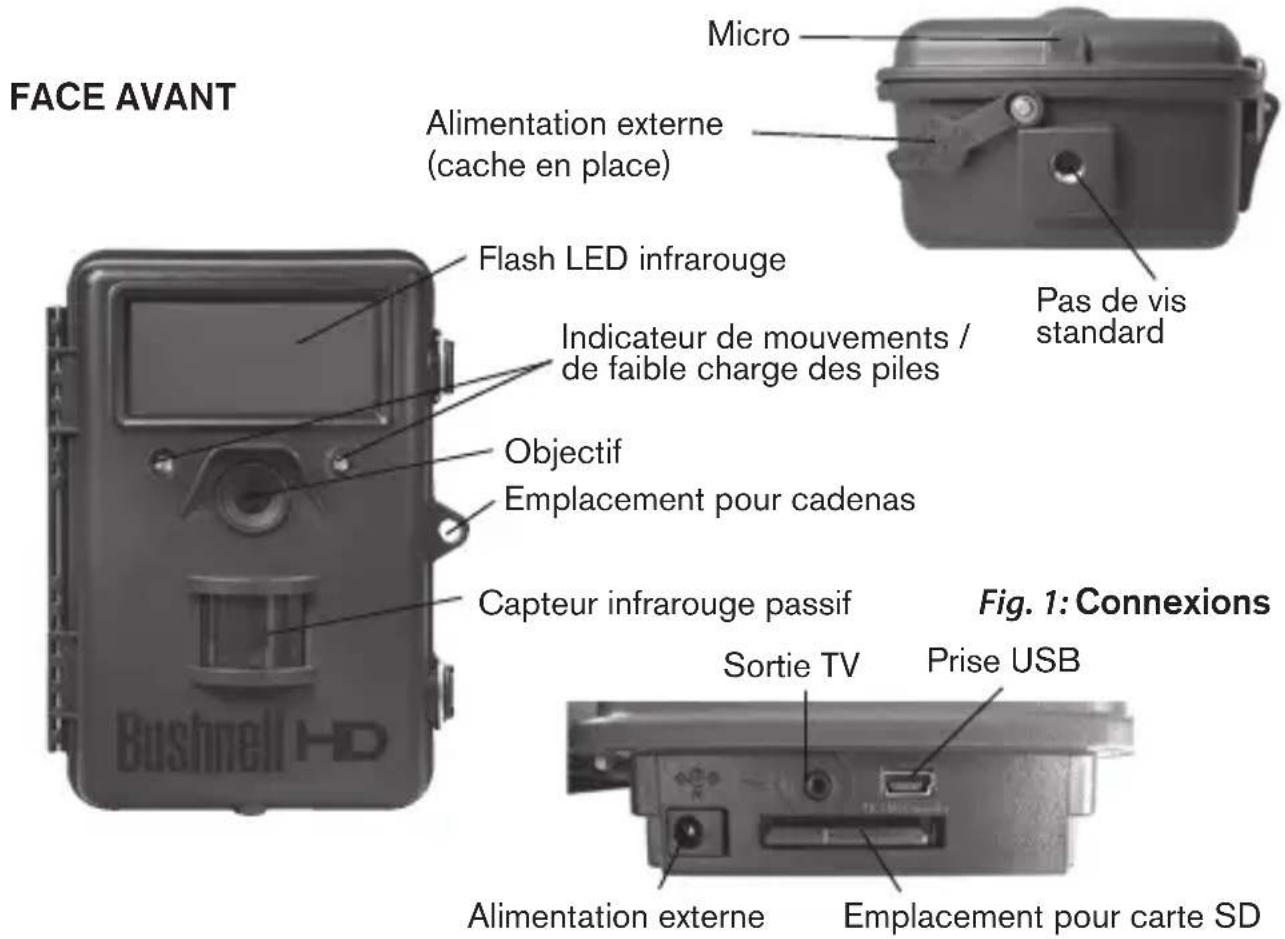
Le Trophy Cam dispose des connexions suivantes afin d'être raccordé à des apparêls externes: Port USB, port pour carte SD, sortie TV et alimentation externe (p. 44, Fig. 1).
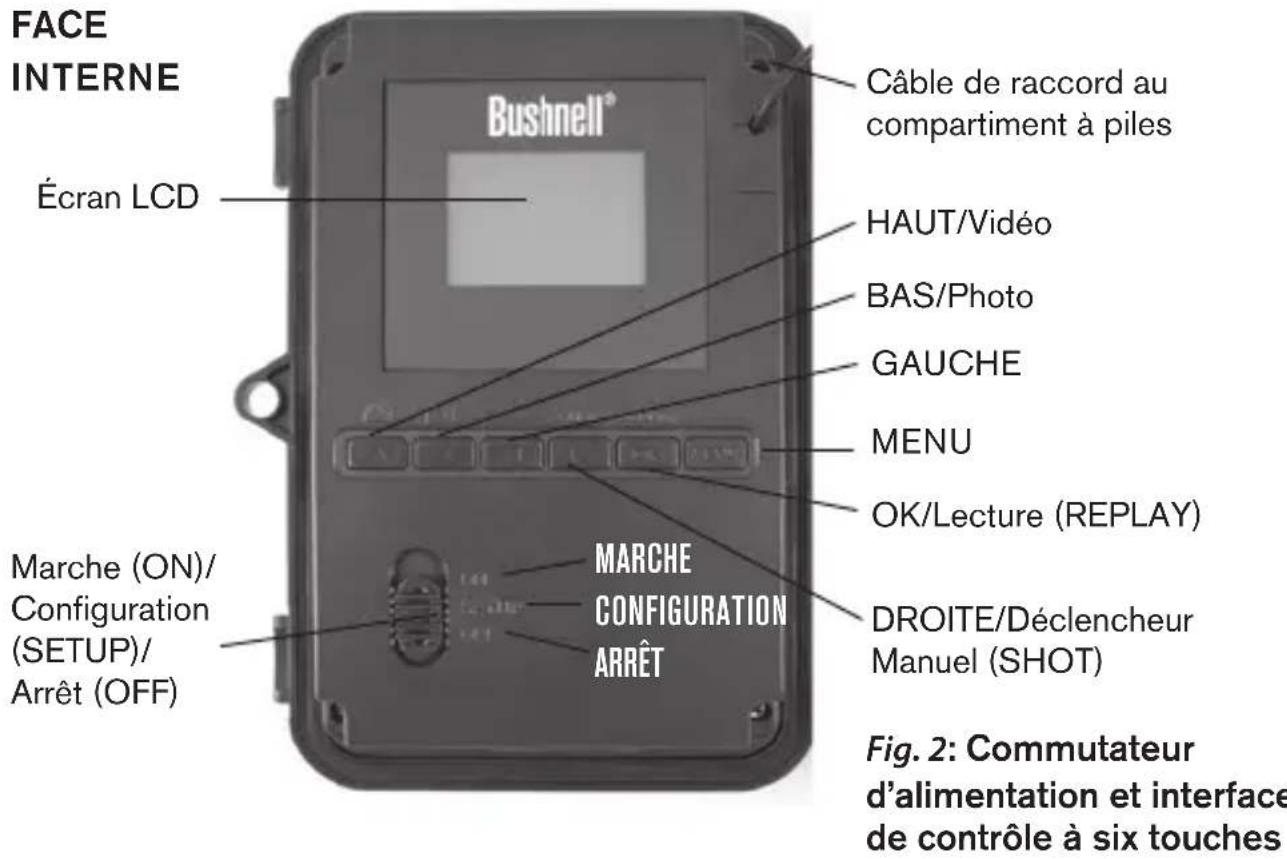
Un commutateur d'alimentation à trois positions sert à selectionner les modes d'opération principaux: OFF (ARRÉT), SETUP (CONFIGURATION), et ON (MARCHE) (Fig. 2).
L'interface de contrôle à six touches sert principalement en mode SETUP (CONFIGURATION), pour sélectionner les fonctions et paramétres opérationnels. Comme indiqué à la Fig. 2, ces touches sont : HAUT, BAS, GAUCHE, DROITE, OK et MENU. Quatre de ces touches peuvent également servir pour une seconde fonction (raccourci opérations en mode SETUP (CONFIGURATION) en plus de leur fonction principale : La touche BAS peut servir àmettre l'appareil photo en mode Photo (icone
appareil photo), et la touche HAUT sert àmettre l'appareil photo en mode Video (icone camoscope). La touche DROITE sert également de bouton de déclenchement manuel (« SHOT ») de l'appareil photo et le bouton OK met l'appareil photo en mode lecture (« REPLAY »). Ces fonctions secondaires sont indiquées par des icones ou un texte au-dessus de la touche comme le montre la Fig. 2 (p.45).
INSTALLATION DES PILES ET DE LA CARTE SD
Avant de pouvoir utiliser votre Trophy Cam, vous devrez d'abord installer des piles et insérer une carte SD. Meme si cela ne vous prendra qu'une minute, vous doivent prendre conscience de quelques remarques importantes concernant à la fois les piles et les cartes SD. Nous vous recommandons donc de prendre le temps de dire les instructions et avertissements suivants:
Mise en place des piles
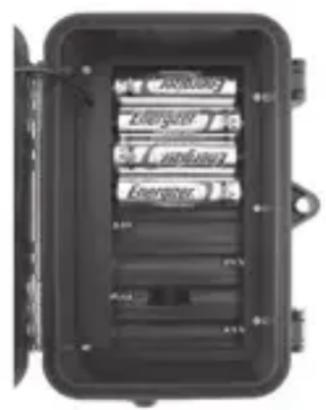
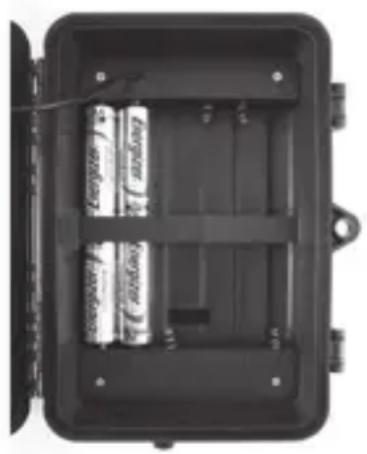
Après avoir ouvert les deux loquets à droite du Trophy Cam, vous avez accès au compartment à huit ou douze piles, selon le modele. Pour une autonomie maximale, il faut installer un jeu complet de piles. Le Trophy Cam
peut également fonctionner avec seulement quatre piles installées dans les premiers compartments (à partir du haut ou à gauche, voir photos). L'autonomie de l'appareil est plus courte avec 4 piles, mais il fonctionne normalement. Que vous utilisiez 4 piles ou un jeu complet, veillez à respecter la polarité de chaque pile (pôle négatif ou « plat » en contact avec le long ressort de chaque emplacement).
Bushnell recommende d'utiliser un jeu complet de piles AA au lithium neuves (de la marque Energizer®) ou des piles AA alcalines. Nous recommendons de ne pas utiliser de piles rechargeables NiMh car leur faible voltage peut entraîner des problèmes de fonctionnement.
Il est également possible d'utiliser une batterie externe au plomb-acide d'une puissance de 6 volts ou un adaptateur secteur approprié - voir ci-dessous pour de plus amples renseignements.
Utilisation d'une source de courant externe (fournie par l'utilisateur)
En option, vous pouvez branchez une source de courant externe de 6V à la prise "Alimentation externe" (fig.1) située sous le Trophy Cam. Il est recommandé d'utiliser une source d'électricité ayant une sortie de courant supérieure à 1,550mA. Cependant, lors d'une utilisation par temps clair, lorsque le flash n'est pas nécessaire, le Trophy Cam peut fonctionner avec beaucoup moins de courant (>400 mA). Veuillez utiliser un cable d'alimentation compatible (non fourni) pour brancher l'alimentation externe en c.c. à la prise d'alimentation du Trophy Cam, en respectant la polarité.
Remarque: La prise d'alimentation est une prise coaxiale d'alimentation en c.c. de 4,0x1,7 mm ayant une « borne » (broche interne) de polarité positive (Radio Shack P/N 274-1532 ou équivalent).
Si une source d'alimentation externe est branchée et des piles installées à la fois, le Trophy Cam sera alimenté par la source d'alimentation externe. Lorsque les piles faiblissant, levoyant indicateur LED bleu de faible charge des piles s'allumera, indiquant que les piles doivent être replacées (voir p. 44, « FACE AVANT »).
Insertion de la carte SD
Les Trophy Cams ont une mémoire interne de 32 Mo, ce qui correspond à 20 photos environ (à une résolution de 5MP). Ceci est pratique pour faire des essais et pour se familiariser avec l'appareil, mais vous voudrez sans doute laisser celui-ci seul pendant plusieurs jours, par conséquent l'emploi d'une carte SD est recommendé. Insérez la carte SD avant de commencer à utiliser l'appareil (le commutateur d'alimentation étant en position OFF (ARRÉT)). N'insérez pas ou n'enlevez pas la carte SD lorsque le commutateur d'alimentation est en position ON (MARCHE).
Le Trophy Cam utilise une carte mémoire SD (Secure Digital) standard pour sauvégarder les photos (au format .jpg) et/ou les vidés (au format .avi). Les cartes SD et SDHC (haute capacité) d'une capacité maximum de 32 Go sont supportées. Avant d'insérer la carte SD dans l'appareil, veuillez
AVERTISSEMENT
Veilles à ce que l'alimentation de l'appareil soit sur OFF (ARRÉT) avant d'insérer ou de-retirer la carte SD ou les piles.
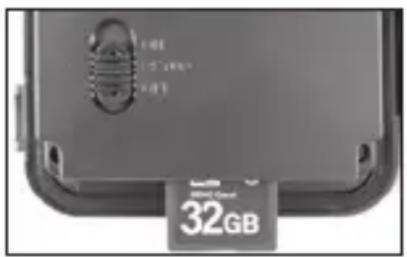
vous assurez que le curseur de protection contre l'écriture situé sur la carte SD est sur « off » (c'est-à-dire PAS en position « Lock »). Ce qui suit décrit comment insérer et enlever la carte SD:
- Insérez la carte SD dans l'emplacement pour carte, l'étiquette de la carte vers le haut (voir ci-dessus). Un « déclic » indique que la carte est installée avec succès. Si le mauvais côte de la carte est vers le haut, vous ne pourrez pas l'insérer sans forcer-il n'y a qu'une seule manière d'insérer correctement les cartes. Si la carte SD n'est pas installée correctement, l'écran LCD n'affichera pas d'icone carte SD en mode CONFIGURATION (SETUP) (un symbole de « cadenas » sera visible sur l'icone carte SD affichée après être passé au mode SETUP si la carte est verrouillée). Il est recommendé de formater la carte SD en utilisant le paramètre « Format » du Trophy Cam avant de l'utiliser pour la première fois, spécialement lorsque la carte a été utilisée dans d'autres appar兼ls (voir la section « Formater » en page 62 pour de plus amples renseignements).
- Pour-retirer la carte SD, enoncez-la tout d'abord légèrement. Vous allez alors entendre un cli c qui indique qu'il est désormais possible de la retirer. N'essayez pas de la retirer sans avoir fait cette manipulation au préalable.
UTILISATION DU TROPHY CAM
Une fois que vous avez préparé votre Trophy Cam en installerant correctement les piles et une carte SD, vous pouze simplement sorting, l'attacher à un arbre, l'allumer et vous en aliez - et il se peut que vous obteniez des photos superbes qui correspondent exactement à ce que vous recherchez. Toutefois, nous vous recommendons de prendre le temps de dire cette notice afin de comprendre les différents réglages possibles que propose votre apparéil. Vous voudrez probablement régler au moins la date et l'heure pour qu'elles soient indiquées sur vos photos, apprendre comment configurer l' apparéil pour qu'il prenne des séquences vidés au lieu de photos si vous le désirez, et dire quelques suggestions concernant sa fixation à un arbre.
LES MODES MARCHE, ARRET ET CONFIGURATION
Le Trophy Cam a trois modes de fonctionnement de base:
Mode ARRET: Commutateur d'alimentation en position OFF.
Mode MARCHE: Commutateur d'alimentation en position ON (I'ecran LCD est eteint).
Mode CONFIGURATION: Commutateur d'alimentation en position SETUP (l'écran LCD est allumé).
Mode ARRET (OFF)
Le mode ARRÉT est le mode de « sécurité » permettant toute une série d'actions, par exemple, replacer la carte SD ou les piles, ou transporter l'appareil. Vous utiliserez également le mode ARRÉT si vous connectez l'appareil à un port USB d'un ordinateur plus tard pour télécharger vos photos/videos. Et bien sur, lorsque vous rangez ou n'utilisez pas l'appareil, vous le mettrez sur ARRÉT. Veuillez remarquer que même en mode ARRÉT le Trophy Cam continue à consommer de l'électricité à un très bas niveau. Par conséquent, il est conseillé d'enlever les piles si vous étés amné à ne pas utiliser l'appareil pendant une période prolongée.
Mode MARCHE (ON)
À n'importe quel moment après que les piles et la carte SD aient été insérées vous pouvez allumer l'appareil. Lorsque le commutateur d'alimentation sera placé en position haute, l'appareil sera en mode MARCHE. L'indicateur LED de mouvements (p.44, « Face Avant ») clignotera en rouge pendant environ 10 secondes. Cet intervalle vous laissera assez de temps pour fermer le couvercle avant du Trophy Cam, le verrouiller et quitter la zone surveillée. Une fois en mode MARCHE, aucun contrôle manuel n'est nécessaire ou possible (les touches de contrôle n'ont aucun effet). Le Trophy Cam prendra automatiquement des photos ou des vidés (selon vos réglages) lorsqu'il est déclenché, c'est-à-dire quand le capteur infrarouge passif détecte de l'activité dans la zone qu'il couvre. Vous pouvez soit déplacer le commutateur d'alimentation directement du mode ARRÊT (OFF) au mode MARCHE (ON), soit vous arrêté d'abord en position CONFIGURATION (SETUP) pour changer l'un des réglages ou plus, puis passer à MARCHE (ON) ensuite.
MODE CONFIGURATION (SETUP)
Dans le mode CONFIGURATION vous pouvez vérifier et changer les réglages du Trophy Cam en utilisant l'écran LCD intégré (ou un moniteur
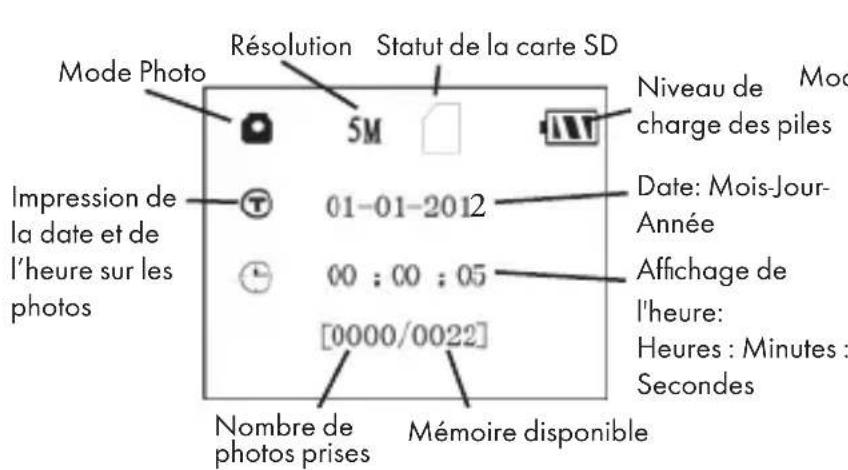
Fig. 3: Écran d'information du mode CONFIGURATION (SETUP) - modèle à affichage standard créé.
Mode apparel photo (photos)
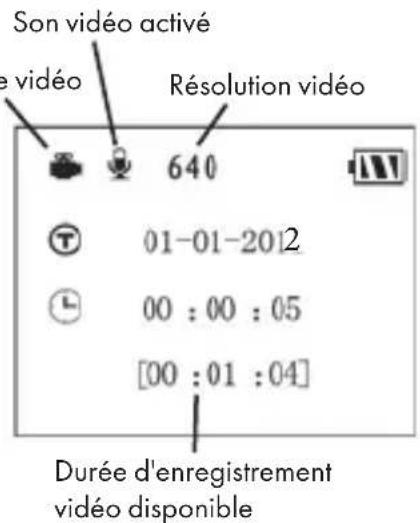
Mode video
branché au jack de sortie TV). Ces réglages, accessibles depuis le menu CONFIGURATION, vous permettent de changer la résolution des photos ou des videos, l'intervalle de temps entre les photos, de désirir la fonction impression de la date et de l'heure sur les photos, etc. Le fait de déplacer le commutateur d'alimentation en position CONFIGURATION (SETUP) allumera l'écran LCD, et vous pourrez voir un écran d'information qui vous montrera combien de photos ont été prises, le niveau de charge des piles, si l'appareil est en mode photo ou video, etc. (voir Fig. 3 ci-dessus).
REMARQUE : Actionnez toujours le commutateur d'alimentation du mode ARRÊT (OFF) vers le mode CONFIGURATION (SETUP). Il est possible que l'appareil se bloque s'il passé du mode MARCHE (ON) au mode CONFIGURATION (SETUP). Si cela se produit, mettez simplement le commutateur sur ARRÊT (OFF) puis poussez-le de nouveau vers le haut sur CONFIGURATION (SETUP).
Touches Raccourcis en mode CONFIGURATION (SETUP) :
Comme mentionnéAAParavant dans la partie « Présentation du Trophy Cam », quatre touches sous l'écran LCD servent de « raccourcis » de fonctions lorsquel'appareil est mis en mode CONFIGURATION (SETUP), et à la condition que vous n'ayez pas appuyé sur la touche MENU :
- Appuyez sur la touche HAUT pour rapidementmettre l'appareil en mode Video.
-
Appuyez sur la touche BAS pour rapidementmettre l'appareil en mode Photo.
-
Appuyez sur la touche DROITE pour déclencher une photo (ou une video) manuellement. Ceci est utile pour tester l'appareil-veilles à être en mode CONFIGURATION (SETUP), appuyez sur la touche DROITE, et quelques secondes plus tard, une photo ou une série video (selon le réglage de l'appareil) sera sauvégardée sur la carte SD (ou la mémoire interne si aucune carte n'est insérée). Le compteur « nombre de photos prises » en bas et à gauche de l'écran LCD augmentera d'une unité. Si l'écran indique « SD PROTECTED » lorsque vous appuyez sur la touche DROITE (SHOT), mettez l'appareil sur OFF (ARRÊT), retirez la carte SD et glissez le curseur de protection contre l'écriture situé sur la carte SD en position « off »
-
Appuyez sur la touche OK pour visionner les photos/vidEOS sur l'écran LCD (uniquement pour le modèle 119477 avec écran couleur intégré), ou un moniteur de télévision connecté. Voir page 69 pour de plus amples d'informations.
Utilisation du Menu CONFIGURATION (SETUP) pour changer les réglages
Le but principal du mode CONFIGURATION (SETUP) est de vous permettre de changer les régliages des paramètres de l'appareil (jusqu'à 18 configurations différentes!) pour que votre Trophy Cam fonctionne exactement comme vous le désirez. Vous ferez ceci en lançant le Menu CONFIGURATION (SETUP) et en appuyant sur les touches situées sous l'écran LCD. Cet écran vous indiquera chaque paramètre et son réglage.
Changement des régles des paramètres en Mode CONFIGURATION (SETUP)
De nombreux paramètres sont disponibles pour vous permettre de régler le Trophy Cam selon vos préférences. Pour changer le réglage d'un paramètre donné, vous doivent d'abord passer au mode CONFIGURATION (SETUP). Une fois que vous étés dans ce mode, le fait d'appuyer sur la touche MENU vous permettra de sélectionner n'importe quel paramètre et changer son réglage. Le nom du paramètre et son réglage actuel sera affiché à l'écran LCD. Le fait d'appuyer sur la touche DROITE ou GAUCHE fait défilier vers le paramètre suivant ou précédent (la touche DROITE pour passer au paramètre suivant et la touche GAUCHE pour revenir au paramètre précédent), et le fait d'appuyer sur la touche HAUT ou BAS vous permet de sélectionner un réglage différent pour le paramètre actuellément affiché. Une fois que vous
avez choisi votre nouveau réglage pour un paramètre, appuyez sur la touche OK pour sauvegarder le nouveau réglage. Lorsque vous avez fini de changer les réglages d'un ou de plusieurs paramètres, appuyez sur MENU de nouveau pour sortir du menu CONFIGURATION (SETUP). Il est possible d'appuyer sur MENU chaque fois que vous désirez annuler un changement de réglage de paramètre après qu'un nouveau réglage ait été sélectionné (à condition que vous n'ayez pas déjà appuyé sur OK). ÀpRES avoir régèle les paramètres selon vos préférences, veiliez à déplacer le commutateur sur ON (MARCHE) pour pouvoir prendre des photos ou des vidés. Aucune photo ne sera prise si le commutateur reste en position CONFIGURATION (SETUP) à moins que vous n'appuyiez sur la touche DROITE/SHOT après être sorti du menu. L'appareil s'éteindra automatiquement après quelques secondes si vous n'appuyez sur aucune touche.
Modèle avec affichage en couleur VS modèle avec affichage standard
Il y a une légère différence dans la manière d'afficher les réglages d'un paramètre donné entre les deux différents types de modèles de Trophy Cam (les figures "Fig." indiquées ci-dessous se trouvent en page 53):
-
Sur le modele à affichage LCD en couleurs (119477), tous les réglages disponibles pour le paramètre affché sont indiqués sur l'écran, et le réglage actuel porte une marque à côté (Fig. 4a). Pour changer de réglage, utilisez d'abord les touches HAUT/BAS pourmettre en surbrillance le nouveau réglage que vous désirez (Fig. 4b), puis appuyez sur OK pour valider « Execute ») le nouveau réglage. La coche apparaitra à côté de votre nouveau réglage pour le confirmer (Fig. 4c).
-
Sur les modèles à affichage standard (texte monochrome), réglage peut être affchéé à la fois, en commençant par le réglage actuel du paramètre lorsqu'il est d'abord sélectionné (Fig. 4d). Pour changer de réglage, utilisez les touches HAUT/BAS pour afficher le nouveau réglage que vous désirez (Fig. 4e), puis appuyez sur OK pour valider (« Execute ») le nouveau réglage. Si vous désirez vérifier que ce réglage est à présent le réglage actuel, appuyez simplement sur la touche DROITE pour faire défilier vers le paramètre suivant, puis appuyez sur GAUCHE pour returner de nouveau vers le précédent. Vous pouvez désormais constater que votre nouveau réglage a été appliqué.
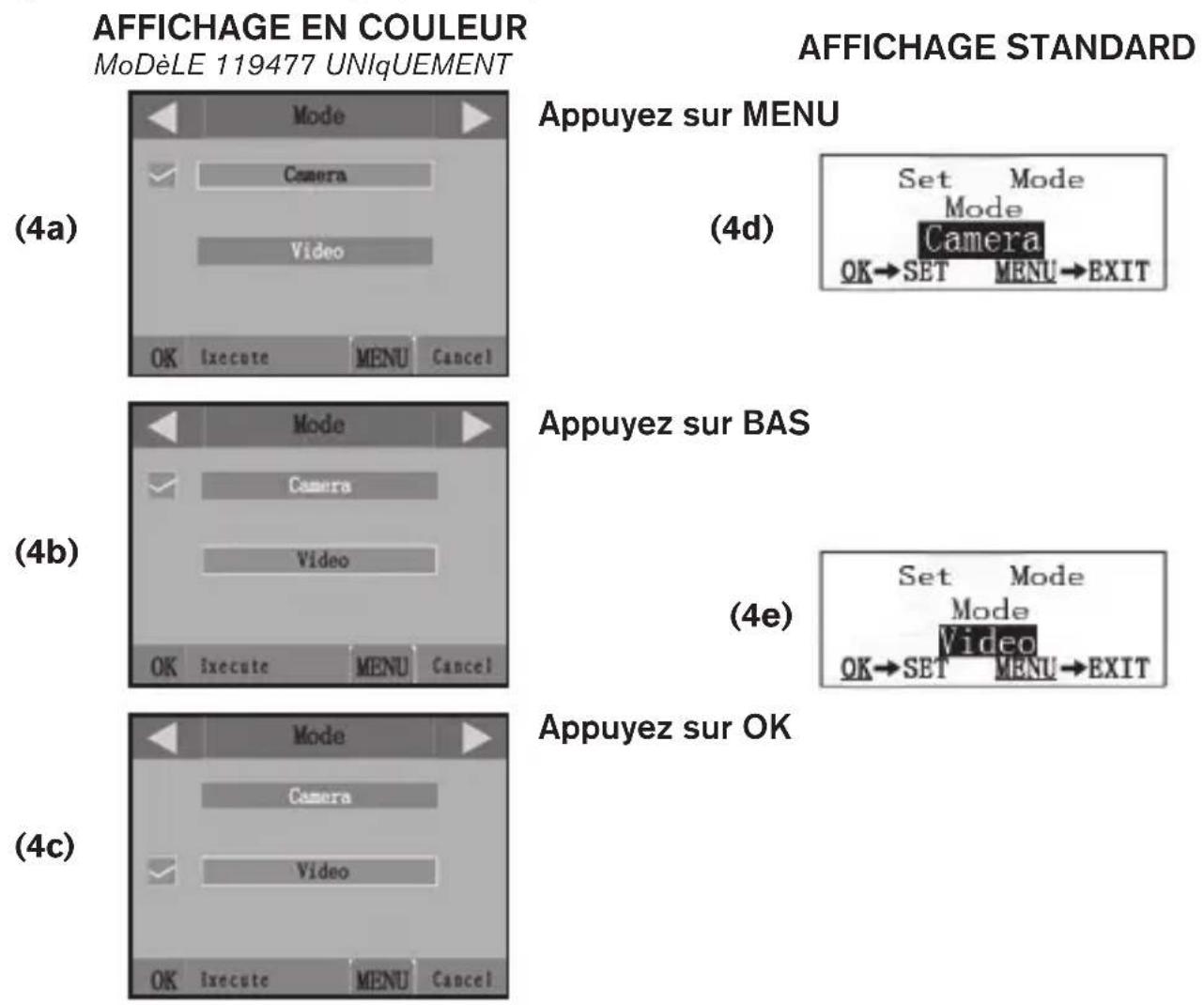
Fig. 4: Sélection des réglages des paramètres
EXAMPLES - Changer les réglages de certains paramètres courants
Dans les pages suivantes, vous trouvez des tableaux listant tous les paramétres existants du Menu CONFIGURATION (SETUP), ainsi que leurs réglages possibles (ou plage de réglages), une description détaillée de ce que contrôle le paramètre et le but des réglages. Si vous avez lu la section précédente détaillant comment sélectionner les paramétres et changer leurs réglages, vous devriez être en mesure de couver le(s) paramètre(s) que vous désirez, et régler l'appareil selon vos préférences. Mais vous préférez peut-être pratiquer d'abord avec un exemple ou deux:
Pour changer le réglage de n'importe quel paramètre, commencez toujours en vous assurant que le commutateur est en position CONFIGURATION (SETUP). Une fois que l'écran LCD s'allume, appuyez sur la touche MENU.
Le premier paramètre rencontres quand on entre dans le menu
CONFIGURATION (SETUP) est "Mode". Par défaut, il est régle sur "Camera" (appareil photo). Pour passer en "Video" (enregistrement de séquences vidés), appuyez sur le bouton BAS pour surligner "Video" (pour le modele à affichage en couleur) ou pour selectionner le réglage "Video" (modèle à affichage standard). Appuyez sur la touche OK pour appliquer ("Execute") le nouveau réglage que vous avez besoin pour ce paramètre.
Appuyez à présent sur la touche DROITE pour passer à un autre paramètre dans le menu. En appuyant trois fois, vous allez acceder à "Capture Number" (nombre de prises de vue). À l'aide des boutons HAUT et BAS, déplacez-vous dans les différents régliages disponibles puis appuyez sur OK pour enregistrer votre choix du nombre de photos prises par l'appareil à chaque déclenchement.
En appuyant sur le bouton DROIT jusqu'à atteindre le dernier élément du menu, vous aurez accès au paramètre "Default Set" (réglage par défaut). Mettez-le en surbrillance ou selectionnez « Execute » (en utilisant HAUT ou BAS) et appuyez sur OK pour restaurer tous les paramétres (incluant les paramétres Mode et Video que vous venez de changer il y a quelques minutes). Les réglages par défaut pour chaque paramètre sont indiqués en caractères gras dans les tableaux du Menu CONFIGURATION (SETUP) dans les pages suivantes.
Si vous choisissez demettre le parametre "time stamp" (impression date et heures) sur ON, cela commandera à l'appareil d'imprimer la date et l'heure sur chacune des photos qu'il prend. Dans ce cas, veillez donc bien a regler la date et l'heure en utilisant le parametre "set clock" (réglage horloge).
Mode Field Scan (Balayage de champ 2x grâce à la fonctionnalité de déclenchement en direct)
Le balayage de champ est une nouvelle fonctionnalité des Trophy Cams Bushnell qui vous permet de surveiller des zones plus vastes, comme un champ ou une grande clairière, au moyen de photographies ou deVIDEOS prises à intervalles de temps réguliers. En position "On", le Trophy Cam prend une photo (ou une série video) automatiquement à la fréquence de votrechoix (par exemple, une toutes les cinq minutes)pendant une ou deux périodes de temps que vous aurez déterminées, chaque jour, independamment des mouvements détectés. La portée effective de laamera est ainsi beaucoup plus importante qu'elle ne l'est normalement
lorsque le déclenchement est produit par la détction d'un mouvement. C'est un superbe outil pour surveiller un champ entier avec une seuleamera.
Si un animal ou une personne pénétre dans la zone couverte par le détector IR et provoque un déclenchement entre les intervalles que vous avez définis pour le Field Scan, laamera prendra une photo ou enregistrrita une dette comme elle le ferais normalement en fonction de vos autres régages. Voici comment régler et utiliser le balayage de champ (veillez à d'abord régler l'heure actuelle de laamera dans « Set Clock » (Réglage de l'horloge) afin que l'enregistrement de votre balayage de champ début et se termine aux heures précuates):
- Placez l'interrupteur principal sur CONFIGURATION (SETUP), puis appuyez sur MENU. Appuyez de manière continue sur la touche de DROITE pour faire défiler le menu de configuration jusqu'à atteindre Field Scan (Balayage de champ).
- Appuyez sur le bouton HAUT pour selectionner On, puis appuyez sur OK (Etape 1, pg 57). "A" représenté la première période de temps que vous pouvez définir (une seconde période plus tard dans la journée, "B", peut être également configurée si vous le souhaitez). Appuyez sur OK (Etape 2). Ceci vous amène à l'écran dans lequel vous allez définir les horaires de démarrage et d'arrêt, qui déterminent, pour chaque jour, à quel moment l'enregistrement du balayage de champ début et s'arrête. Vous pouvez régler ces horaires à l'heure et à la minute après, pour une plage qui peut couvir d'une minute à 24 heures.
- Réglez les heures de démarrage Start et d'arrêt Stop, en commençant par l'horaire de démarrage, au moyen des touches de réglage HAUT/BAS (Etape 3). L'horloge est réglée sur une base de 24 heures, ou "00h" = minuit, "12h" = midi, etc. Pour vous déplacer vers le réglage suivant, appuyez sur le bouton DROITE, changez les minutes de l'heure de démarrage à l'aide de HAUT/BAS, puis déplacez-vous sur les réglages de l'heure et des minutes de l'heure d'arrêt.
- Quand vous avez regle les minutes de l'heure d'arrêt, appuyez sur OK pour confirmer le réglage de la première période d'enregistrement du balayage de champ. Si vous le souhaitez, vous pouze créé une seconde période d'enregistrement en appuyant sur le bouton BAS pour sélectionner "B" (Etape 4), puis appuyez sur OK et suivez le même procédé pour régler les heures de démarrage et d'arrêt du balayage de champ pour la période "B" (Etape 5). Par exemple, vous pouze configurer la période "A" pour un balayage de champ à l'aube de 6h à 8h, et une période "B" pour des prises de vue entre 17h30 et 19h.
Dans ce cas, il n'y auraaucun enregistrementvia balayage de champ entre 8h et 17h30 et entre 19h et 6h.
-
Àpres avoir régèle les heures de démarriage/d'arrêt de la période "A" et/ou "B", appuyez sur OK puis sur les boutons BAS ou HAUT pour sélectionner "Interval" (fréquence) et enfin sur OK (Etape 6). Ce paramètre "Interval" (fréquence) vous permet de définir à chaque fréquence une photo ou une video est prise pendant les périodes configurées précédemment. Vous avez le besoin entre 60 minutes, 30 minutes, 15 minutes, 5 minutes (réglage par défaut) ou 1 minute (en mode photo uniquement). Utilisez les boutons HAUT/BAS pour sélectionner votre valeur, puis appuyez sur OK pour la sauvégarder (Etape 7). Notez que pour les vidés, "Interval" est indépendant de la durée de la video. Il s'agit de la fréquence à laquelle les vidés sont enregistrées, et non pas de la longueur de chacune.
-
Voici un exemple de fonctionnement de laamera, sur la base des réglages de balayage de champ suivants:
Field Scan : On
Période A :
Start : 6:00
Période B:
Start : 17:30
Stop : 19:00
Interval:15M
Remarque: pour garantir le bon fonctionnement de l'appareil, voirlez à ce que les périodes A et B de balayage de champ ne se chevauchent pas au moment de régler les horaires de démarrage et d'arrêt.
Selon ces réglages, l'appareil prend une photo (ou une réserve, s'il fonctionne dans ce mode) toutes les 15 minutes, à partir de 6h jusqu'à la fin de la période "A" du balayage de champ à 8h. Le même jour, l'appareil va à nouveau prendre une photo ou une réserve toutes les 15 minutes de 17h30 à 19h (pendant la période "B" du balayage de champ). Le lendemain, l'appareil recommencera à prendre une photo ou une réserve toutes les 15 minutes entre 6h et 8h et entre 17h30 et 19h. Il n'y aura aucun enregistrement du balayage de champ entre 8h et 17h30 et entre 19h et 6h. Rappelez-vous que ceci est indépendant des déclenchements normaux dus à l'activité détectée à proximité de l'appareil - même si aucun animal (ou humain) ne penètre dans la zone de couverture du détecteur à infrarouge, une image sera prise, ou une
video enregistrée, toutes les 15 minutes pendant la/les période(s) de temps déterminée(s). Si un animal (ou human) déclenché laamera entre les intervalles de 15 minutes, cela sera enregistré, exactement comme si l'option de balayage de champ était désactivée. Remarque : Des intervalles de balayage de champ courts et/ou des tranches horaires longues risquent de réduire la durée de vie de la batterie.
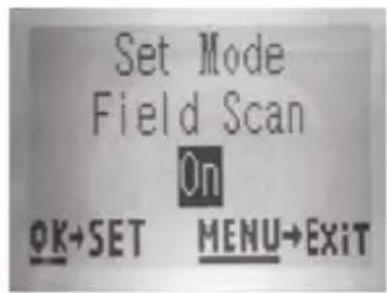
(Etape 1)-placez le mode Field Scan (balayage de champ) sur "On"
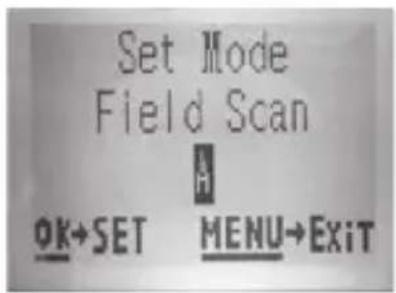
[Etape 2]-sélectionnez "Field Scan "A" (appuyez sur OK)
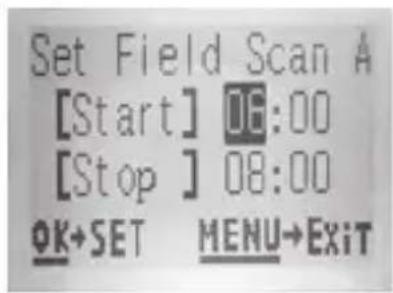
(Étape 3)-réglez le démarrage et l'arrêt de la période "A"
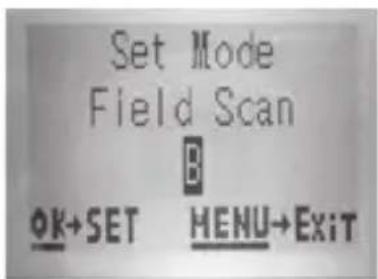
[Etape 4]-sélectionnez "Field Scan "B" (appuyez sur OK)
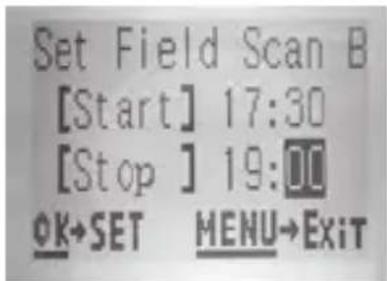
[Etape 5]-réglez le démarrage et l'arrêt de la période "B"
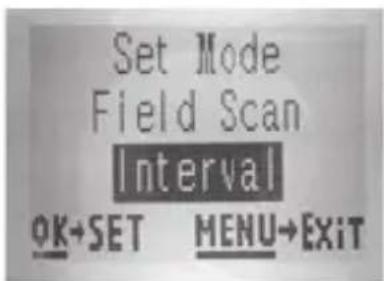
(Etape 6)-sélectionnez "Field Scan Interval"
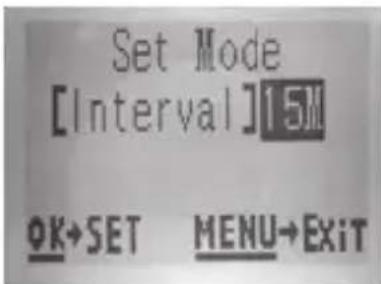
Les étapes 4 et 5 sont facultatives (elles sont nécessaires uniquement si vous souhaitez une seconde période d'enregistrement du balayage de champ avec des horaires de démarrage et d'arrêt différents)
Remarque: le paramètre "Interval" définit l'intervalle de temps entre deux images à la fois pour la période "A" et la période "B".
[Etape 7]-réglez la fréquence de balayage de champ
List des paramétres et réglages du Menu CONFIGURATION (SETUP) avec descriptions
| Paramètre | Réglages (Gras=défaut) | Description |
| Mode | Camera (photos) ou Video | Sélectionne si des photos ou des photos sont prises lorsqu'ell'appareil se déclenché. |
| Image Size (résolution photo) (concerne les photos seulement) | 5M Pixel, 8M Pixel, 3M Pixel | Sélectionne la résolution pour les photos de 3 à 8 mègapixels. Une résolution plus haute produit des photos de meilleure qualité, mais créé des fichiers plus grands qui prennet plus de place sur la carte SD (qui se remplit plus vite). 5M est un bon compromis entre la qualité et la taille du fisier. |
| Image Format (Format d'image) (n' affecte que les photos. Le format des photos est lié à la taille de la réserve | Plein écran, écran large | Sélectionnez le format 4:3 (plein écran, comme les ancients téléviseurs) ou 16:9 (grand écran, comme les nouveaux téléviseurs) pour les photos. Si vous souhaitez regarder vos photos sur un téléviseur ou un écran d'ordinateur, vous pouvez définir le format de l'image pour qu'elle s'y adapte. |
| Capture Number (Nombre de Photos) (concerne les photos seulement) | 1 Photo, 2 Photo, 3 Photo | Sélectionne combien de photos sont prises en rafale à chaque déclenchement en mode Appareil photo. Ce réglage concerne également les photos prises en mode Field Scan (pour prendre deux photos toutes les 10 minutes, par exemple). Veuillez vous référer également au paramètre INTERVAL (interval). |
| LED Control (Contrôle des LED) (Fonction Multi-Flash) | Faible, Moyen, Elevé | Contrôle le nombre de LED qui flashent quand une photo est prise par faisible luminosité. "High" (élevé) = les 32 LED s'allument. C'est le réglage par défaut. Choisissez "Medium" ou "Low" si vous obtenez des photos surexposées ou si vous comptez placer l'appareil trèsprés du sujeet que vous voulez photographier. Remarque: en mode videoe, 24 LED s'allument dans les réglages "High" et "Medium" (réglage par défaut). Réglez sur "Low" si les vidés sont surexposées. |
| Camera Name (Nom de l'appareil) | (Saisie)Voir UTILISATION DES ECRANS DE SAISIE DU MENU SETUP (p. 65) | Permet à l'utilisateur de personneliser le nom de l'appareil. Très utile pour l'identifier quand de multiples appareils sont installés puisque chacun d'entre eux incruste son nom sur toutes les photos et vidés qu'il prend. |
| Video Size (Résolution Video) (concerne les séquences vidéo uniquement) | 1280x720, 640x480, 320x240 | Sélectionne la résolution videoe (en pixels par image). Une résolution plus haute produit des séquences videoe de toutequalité, mais créé des fichiers plus grands qui prennett plus de place sur la carte SD (qui se remplit plus vite). La taille par défaut, 640 x 480, est une video VGA au format 4:3 standard. Le réglage 1280 x 720 donne une video HD au format 16:9 (écran large). |
| Video Length (Durée video) (concerne les séquences video uniquement) | 10S (seconde) par défaut, avec une plage possible de 5 s à 60 s | Fixe la durée de chaque série video的前提. La durée des videos est fixée à 10 secondes par défaut lorsque le paramètre est sélectionné pour la première fois. Àpres être descendus à 5 s, les réglages de la durée de la vente reconnent à 60 s. |
| Interval (Intervalle) | 10S (seconde) par défaut, avec une plage de réglage disponible de 60 mn (minute) à 1 s (seconde). (60 mn-1 mn sont régles par incréments d'une minute, 59S-1S sont régles par incrément d'une seconde) | Sélectionne la durée pendant laquelle l'apparil « attendra » avant de répondre à des déclenchements supplémentaires du capteur infrarouge passif après qu'un mouvement ait été initialement détecté et reste dans les limites de la portée du capteur. Pendant cet intervalle « ignorer déclenchements » fixé par l'utilisateur, l'apparil ne prendra pas de photos/vidEOS. Ceci empêche que la carte ne se replissée d'images superflues. L'intervalle est réalisé sur 10s par défaut. |
| Sensor Level (Sensibilité du Capteur infrarouge) | Low (faible), Normal, High (élevée), Auto (automatique) | Sélectionne la sensibilité du capteur infrarouge passif. Le réglage « High » rendra l'appareil plus sensible aux infrarouges (chaleur) et il sera plus facilement déclenché par les mouvements, et le réglage « Low » le rendra moins sensible à la chaleur et aux mouvements. Le réglage High peut être utile lorsque la température ambiente est chaude (quand il est plus difficile pour le capteur de détecter les animaux), et le réglage Low pourra être utile lorsqu'il fait froid et si l'appareil se déclenché trop souvent par n'importe quel élément plus chaud que l'espace environnant. La valeur par défaut réglage "Auto" permettra à l'appareil de déterminer le meilleur réglage en fonction de sa température de fonctionnement actuel. C'est un réglage idéal si des changements de météo importants sont prévus pendant la période où laamera sera utilisée. |
| Format (Formater) | Execute (Validator) (suivi d'une étape No/Yes (Non/Oui) sur les modèles à affichage couleur uniquement) | Efface tous les fichiers sauvégardés sur la carte pour la préparer pour sa réutilisation. Formatez toujours une carte qui a été utiliséeAAPARAVANT dans d'autres appar兼ils. Avertissement ! Veillez à télécharger et sauvegarder tous les fichiers que vous désirez conserver ! Appuyez sur OK pour valider (puis sélectionnez Yes (Oui) et appuyez sur OK encore une fois sur les modèles à affichage couleur), appuyez sur MENU (ou sélectionnez No (Non) puis appuyez sur OK) pour sortir sans formater. |
| TV Out (Sortie TV) | NTSC, PAL | Sélectionne le standard/format video pour le jack de « sortie TV » . Le standard video est NTSC pour les États-Unis, Canada, le Mexique, l'Asie et l'Amérique du Sud. PAL est utilisé principalement en Europe. |
| Time Stamp (Incrustation Date et Heure) (concerne les photos uniquement) | Off, On | Sélectionnez « On » si vous désirez que la date et l'heure (quand la photo a été prise) soit incrustées sur chaque photo, sélectionnez « Off » pour ne pas les incruster. |
| Set Clock (Réglage Horloge) | Set (régler) Appuyez sur OK et utilisez les touches HAUT/BAS (pour changer le réglage) et les touches GAUCHE/DROITE (pour passer au champ suivant) pour régler les heures (format 24h uniquement, « 00 »=minuit, « 12 »=midi) et les minutes, puis (sur la rangée du bas), l'année, le mois et la date. | |
| Field Scan | On, Off (Après avoir sélectionné On): "A" Démarrage/Arrêt, "B" Démarrage/Arrêt, Fréquence) | Active/Désactive le mode Field Scan. Si vous appuyez sur OK alors que « On » est sélectionné, vous arriverez à l'écran de configuration mode Field Scan; vous pourrez y régler les horaires de démarrage et d'arrêt en heures (0-24) et en minutes (00-59). Cela définit les horaires quotidiens de début et de fin d'enregistrement (horloge de 24 heures, donc 13h00 = 1pm). Utilisez la touche de DROITE pour faire défilier les champs, et les touches HAUT/BAS pour modifier les paramètres. Une fois les minutes de l'horaire de fin (« Stop ») régles, la pression suivante sur la flèche de déplacement vers la DROITE vous mènera à l'écran de réglage de l'intervalle (fréquence d'enregistrement de photos ou deVIDEOS). Vous pouvez désirir 60, 30, 15, 5 ou 1 minutes (le réglage par défaut est 5 mn). |
| Coordinate Input | Off, On (déactivé, activé) | Permet à l'utilisateur de saisir les coordonnées de latitude et de longitude correspondant à l'emplacement de l'appareil. Ces données seront intégrées aux fichiers enregistrés sur la carte SD de l'appareil (si "On" est sélectionné). Ce système permet de voir chaque emplacement d'appareil "épingle" sur les cartes Google Earth quand vous regardez un dossier contenant des photos provenant de différents appareils. Il est également possible de l'utiliser avec d'autres logiciels compatibles avec le "géomarquage" ( comme Picassa, etc.). |
| Voir UTILISATION DES ECRANS DE SAISIE DU MENU SETUP (p. 65) | ||
| Video Sound (son videoo) (ne concerne que les enregistrentes videoo) | On, Off (activé, désactivé) | Sélectionnez « On » pour enregistrer également le son lorsque laamera est en mode videoo (les fichiers sauvégardés seront légèrement plus volumineux). |
| Default Set (réglages par défaut) | Cancel, (annuler), Execute (valider) | Sélectionnez « Execute » et appuyez sur OK pour restaurer tous les paramètres par défaut. Si l'appareil se comporte de manière étrange et que vous pensez peut-être avoir modifié accidentellement un réglage ( mais ne savez pas exactement lequel), ceci remettra tous les paramètres à leurs réglages le plus souvent utilisés ou « générique » . |
UTILISATION DES ECRANS DE SAISIE DU MENU SETUP
Saisie du nom de l'appareil
Après avoir sélectionné le paramètre "Camera Name" (nom de laamera, le seul réglage possible est "Input"), appuyez sur OK. Si nécessaire, effacez le nom précédent ou par défaut en appuyant sur le bouton DROITE jusqu'à ce que le symbole "effacer" ( ) (situé entre les lettres "A" et "B" et entre "j" et "k") soit surligné puis maintainez la touche OK enfonnée. Sélectionnez (surlignez) chaque caractère alphanumeric dont vous avez besoin à l'aide des boutons GAUCHE/DROITE, et en validant grâce à OK. Quand vous avez renommé l'appareil, appuyez sur MENU pour saugérider le nom.
Saisie des coordonnées
Après avoir sélectionné le paramètre "Coordinate Input", appuyez sur HAUT ou BAS pour sélectionner On et appuyez sur OK. Vous pouvez voir la latitude et la longitude de n'importe quel emplacement où vous foulez installer votre apparéil sur de nombreux site Internet. Par exemple : http://itouchmap. com/latlong.html. Vous pouvez saisir l'adresse d'une rue ainsiante, un code postal ou utiliser différents types de cartes pour localiser la position approximative. Le format de saisie des coordonnées dans l'écran de menu du Trophy Cam doit être le suivant :
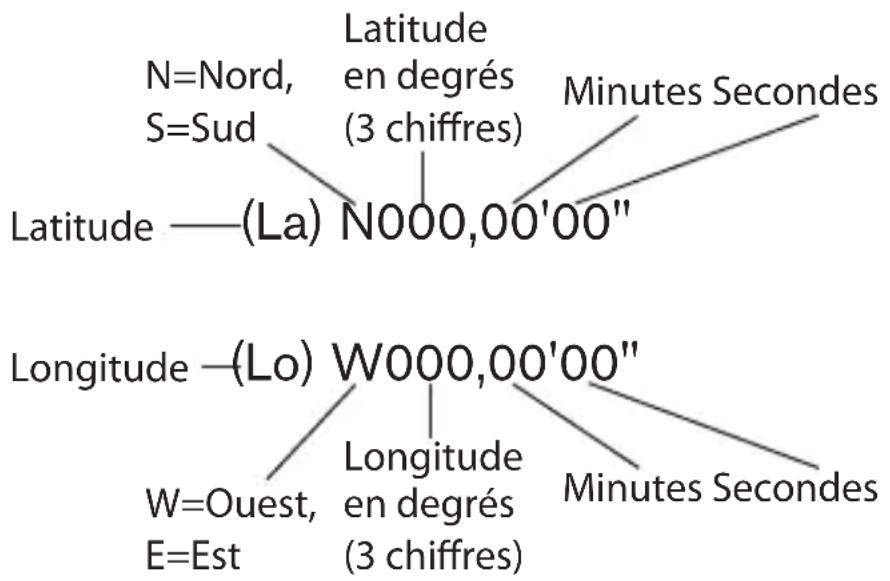
Remarque: Il se peut que vous trouviez des coordonnées de latitude ou de longitude négatives en ligne. Elles désignent les latitudes sud et les longitudes ouest. Les emplacements situés aux États-Unis et au Canada auront des coordonnées de latitude nord (+) et des coordonnées de longitude ouest (-).
MONTAGE ET POSITIONNEMENT DU TROPHY CAM
Montage
Après avoir configuré les paramétres selon vos préférences, vous étés prét àmettre le commutateur sur la position "ON" (marche) et à installer le Trophy Cam sur le terrain. Lorsque vous configUREz le Trophy Cam pour détectorle gibier ou pour toute autre application en extérieur, vousdezvez veiller à lemettre en place correctement et solidement. Nous recommandons de monterle Trophy Cam à un arbre robuste d'un diamètre d'environ 15 centimétres. Pour obtenir la qualité d'image optimale, l'arbre devra se trouver à environ 5mètres de l'endroit à surveiller, l'appareil étant placé à une hauteur de 1,50 à 2 mètres Gardez à l'esprit que vous obtiendrez les meilleurs résultats de nuit, lorsque le sujet est à portée ideale du flash, idéalement entre 3 et 5mètres du Trophy Cam.
Il y a deux manières de monter le Trophy Cam: en utilisant soit la sangle régliable fournie, soit le pas de vis situé sous l'appareil.
En utilisant la sangle réglable fournie : Voir la Figure 5. Enfilez l'une des extrémités de la sangle dans l'un ou l'autre des supports à l'arrête du Trophy Cam. Fixez une des parties de la boucle en plastique à chaque extrémité de la sangle. Attachez solidement la sangle autour du tronc de l'arbre en connectant ensemble les extrémités de la boucle jusqu'à ce qu'il y ait un déclic, après avoir serrer la sangle de manière à ce qu'elle ne soit pas lâche.
En utilisant le pas de vis situé sous l'appareil : L'appareil est équipé d'un pas de vis à son extrémité inférieure pour permettre de le monter à un trépied ou à un autre accessoire.
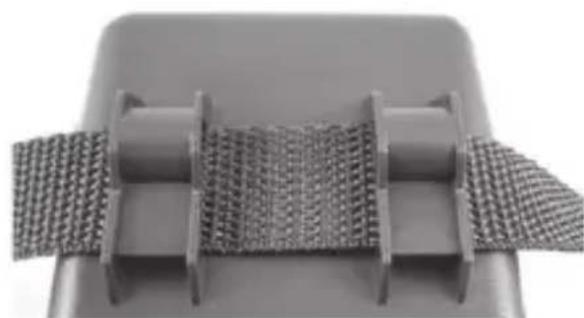
Fig. 5: Fixation de la sangle

Deux accessoires de montage optionnels, un boîtier de sécurité en métal (Modèle n° 119654C pour les Trophy Cam 119476/119477, ou modèle n° 119653C pour les Trophy Cam 119437/119447) et un support pour montage sur arbre (modèle 119652C) sont également disponibles∼veuilles consulter votre revendeur Bushnell ou notre site Internet pour de plus amples renseignements.
Angle de détction et test de distance
Pour tester si le Trophy Cam peut effectivement surveiller la zone que vous\ avez besoin, le test suivant est recommendé pour vérifier l'angle de détction\ et la distance de surveillance du Trophy Cam. Pour faire un essai :
- Mettez le Trophy Cam en mode CONFIGURATION (SETUP).
- Bougez devant l'appareil. Essayez des distances et des angles différents.
- Si levoyant LED de l'indicateur de mouvement clignote, cela indique que l'emplacement peut etre detecte. S'il ne clignote pas, cet emplacement se trouve en dehors de la zone de detection.
Les résultats de vos essais vous aidont à déterminer la meilleure position lorsque vous montrez et pointerez le Trophy Cam. La hauteur de positionnement au-dessus du sol devra varier de manière appropriée en fonction de la taille de l'animal. En général, de 90 centimètres à 1,80 mètres. Vous pouvez éviter les déclenchements intempéstifs dus à la température et aux perturbations de la détction devant l'appareil en veillant à ne pas l'orienter vers une source de chaleur ou des branches d'arbre ou des arbustesavoisinants (notamment lorsqu'il y a du vent).
Allumer l'appareil
Une fois que vous sélectionnez le mode MARCHE (ON), levoyant LED (rouge) de l'indicateur de mouvement clignotera pendant environ 10 secondes. Cela vous laissera assez de temps pour fermer et verrouiller le couvercle avant du Trophy Cam et sortir de la zone. Pendant ce temps, le voyant LED de l'indicateur de mouvements clignotera en rouge de manière continue. ÀpRES qu'il se soit arrêté de clignoter, l'infrarouge passif sera activé, et tout mouvement qu'il détectera déclenchera la prise de photos ou de videos selon la programmation faite dans le menu CONFIGURATION (SETUP). Assurez-vous d'avoir lu les descriptions des paramétres du
Nombre de photos, de la durée de la réserve, de l'intervalle et de la sensibilité du capteur infrarouge. Veuillez notes que l'infrarouge passif est très sensible à la température ambiente. Plus la différence de température est élevée entre l'environnement et votre sujet, plus la distance de détction possible est grande. La distance de détction moyenne est d'environ 15 metres.
Avant de laisser l'appareil, veuillez vérifier les choses suivantes:
- Les piles ou l'alimentation externe sont elles installées/branchées en respectant la polarité, et la puissance de l'alimentation est-elle suffisante?
- La carte SD a-t-elle assez d'espace disponible et le curseur de protection contre l'écriture situé sur la carte SD est-il sur off ?
- Le commutateur d'alimentation est-il en position MARCHE (ON) ? Ne le laissez pas sur CONFIGURATION (SETUP).
Après avoir configuré, monté et activé votre Trophy Cam, vous aurez bien sur hâte de revenir plus tard et regarder les photos (ou lesVIDEOS) qu'ilaura prises pour vous. Il y a plusieurs manières différentes de visionner lesphotos/videos prises.
Visionnage direct sur la carte SD
C'est la méthode la plus simple pour visionner des images. Vous n'avez qu'à-retirer la carte SD du Trophy Cam. En reentrant chez vous, il vous suffit demettre cette carte dans l'emplacement prevu à cet effet, soit dans voitre ordinateur ou votre télévision (si elle est équipée d'un lecteur de carte SD). De cette façon vous pouvez laisser le Trophy Cam en place sur le terrain, prét à prendre plus de photos. Une fois branché, le lecteur de carte fonctionne comme expliqué ci-dessous.
Visionnage direct sur l'écran LCD intégré du Trophy Cam (sur certains modèles uniquement)
- Placez l'interrupteur d'alimentation en mode SETUP (configuration) (mettez-le d'abord sur ARRÊT (OFF)).
-
Appuyez sur la touche OK (Replay) pour acceder au mode de visionnage des images.
-
Si vous étés en mode photo, vous verrez l'écran de visionnage des photos. Si vous étés en mode video, vous verrez l'écran de visionnage des videos.
- Utilisez les touches HAUT/BAS pour faire défiler vos photos ou vidés. Une fonction zoom est disponible pour les photos : appuyez d'abord sur la touche de GAUCHE, puis utilisez les touches HAUT/BAS pour zoomer en avant ou en arrêté. Pendant un zoom avant, vous pouvez appuyer sur OK puis utiliser les touches HAUT/BAS/ GAUCHE/DROITE pour vous déplacer dans l'image et examiner les détails dans différentes parties de la photo. Appuyez sur OK à tout moment pour quitter et revenir à l'affichage normal.
- Appuyez sur la touche de DROITE (Shot) pour dire une video. Si le paramètre « Video Sound » (son video) était sur « On » dans le menu de configuration, vous devriez entendre l'audio dans le haut-parleur durant la lecture.
- Appuyez sur MENU pour effacer une image. Le mode d'effacement d'image fonctionne comme indiqué ci-dessous. Pour sortir du mode de visionnage, appuyez sur la touche OK.
Visionner les photos/videos sur un moniteur video externe
Un monitreur TV peut également être utilisé pour visionner les photos (ou les photos) de l'appareil. Branchez un monitreur TV ou un dispositif de visionnage
(comme un cadre photo numérique) ayant une entrée video composite standard (cordon jack RCA) au mini jack « TV Out » (sortie TV) du Trophy Cam en utilisant le cable fourni. Puis:
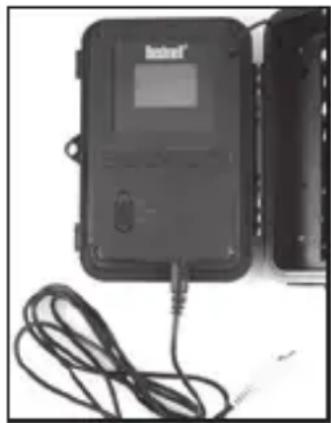
Cable de « sortie TV »
- Placez le commutateur d'alimentation en mode CONFIGURATION (SETUP) (mettez-le d'abord sur ARRET (OFF)).
- Appuyez sur la touche OK. La dernière photo prise apparaitra sur le moniteur video. Pour les séquences video, appuyez sur la touche
SHOT (DROITE) pour commencer la lecture, puis encore une fois pour arrêté.
-
Appuyez sur la touche HAUT pour la photo ou la videoe precedente et la touche BAS pour la suivante. Lorsque vous repasser des images, le nombre total de toutes les images de la carte SD et l'index de l'image affichée apparaisent respectivement au centre de l'écran LCD et au bas du moniteur videoe.
-
Appuyez sur la touche OK pour returner vers l'etat Visionner en direct (mode CONFIGURATION (SETUP)) lorsque le visionnage est terminé.
Visionnage sur un ordinateur
Vous pouvez égalementPTRey Cam de I'arbre sur lequel vous l'veez installé, et le brancher au port USB d'un ordinateur-il sera reconnu comme un « disque amovible», sans avoir besoin d'installer de pilote ou de logiciel. Lorsque vous utiliser un PC (ou Mac) pour visionner des photos (ou des séquences video), branchez d'abord l'appareil à l'ordinateur avec le cable USB fourni. Puis, utilisez un logiciel de visualisation d'images disponible dans le commerce, ou le navigateur inclus avec le système d'exploitation du PC pour visionner les images sauvegardees sur la carte SD dans le dossier \ DCIM\100EK113. Les videos et les photos sont numerotés dans l'ordre où elles ont etés prises. Vous trouvez, par exemple, des noms de fichier tels que "EK0001.JPG" ou "EK0001.avi", etc. Grace à l'extension du nom de fichier, vous pouvez déterminer si le fichier est une photo (avec l'extension .jpg) ou une video (avec I'extension .avi).
*Un logiciel supplémentaire pourra être nécessaire pour visionner les fichiers video « AVI » sur un Mac.
Le Trophy Cam supporte 3 types de formats de système de fichiers, FAT12, FAT16 et FAT32. La valeur par défaut est FAT16 pour sauvegarder les photos et les vidés. Voici quelques remarques à ce sujet:
-
Vous n'avez pas besoin de vous préoccupez du format du système de fichiers du Trophy Cam à moins que votre équipement n'ait des difficultés à dire la carte SD. Si tel est le cas, veuillez d'abord formater la carte SD avec le Trophy Cam ou dans votre ordinateur, puis insérez la carte dans votre Trophy Cam et essayez de nouveau.
-
Le format de fichier par défaut du Trophy Cam est FAT16, que la plupart des ordinateurs peuvent dire. Si vous formatez une carte SD
pour le Trophy Cam dans votre ordinateur, vous devrez désiré le format de système de fichier FAT16. Normalement, FAT16 est recommandé, à moins que vous ayez une autre visionneuse d'images qui utilise le format FAT12 ou FAT32.
Effacer des photos ou des videos
Si vous désirez effacer une photo ou une video, cela peut se faire facilement sans quitter le mode CONFIGURATION (SETUP):
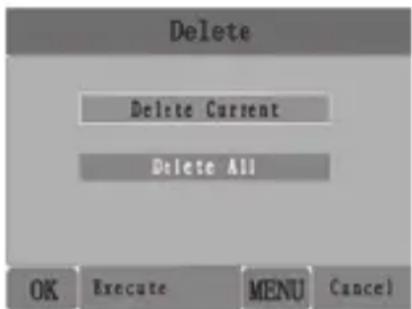
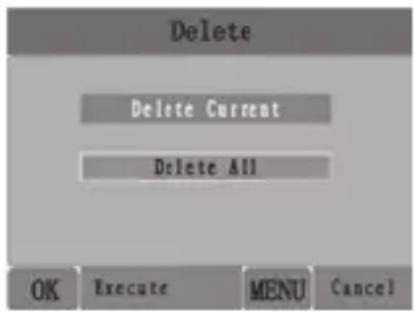
- Appuyez sur la touche MENU. Vous verrez le premier écran « Delete » (effacer), qui vous donne le besoin d'effacer seulement la photo/vidente actuellement à l'écran, ou toutes les photos/videos (voir ci-dessous).
- Mettez en surbrillance le besoin « Delete Current » (effacer la photo/ video en cours) ou « Delete All » (effacer toutes les photos/videos), puis appuyez sur OK.
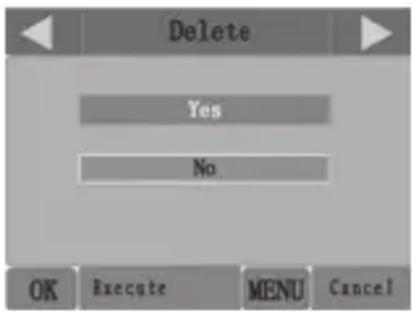
- Ensuite, Sélectionnez « Yes » (Oui) et appuyez sur OK pour effacer seulement la première photo ou video affichée (si vous avez besoin « Delete Current »), ou chaque fichier photo et video sur la carte (si vous avez sélectionné « Delete All »)-ou sélectionnez « Non » et appuyez sur OK pour annuler l'opération en n'effaçant aucun fichier.
REMARQUE: Les fichiers effacés ne peuvent pas etre restaurés!
Il est également possible d'effacer tous les fichiers de la carte en utilisant le Paramètre « Format » (formater) (p. 62).
TÉLECHARGEMENT des PHOTOS/VIDÉOS
Pour télécharger vos photos/videos sur un PC ou un Mac*, assurez-vous d'abord que le commutateur d'alimentation du Trophy Cam soit en position OFF (ARRÉT). Branchez le cable fourni sur la prise USB de l'appareil, puis directement sur une prise USB principale de votre ordinateur - n'utilisez pas
les prises USB du panneau frontal/du clavier ou des « hubs » non-alimentés. Le Trophy Cam sera reconnu comme un dispositif de « stockage de masse USB » (ceci pourra prendre quelques secondes la première fois que vous le connecterez). Si vous préférez laisser votre apparéil en place sur le terrain et simplementPTRirer sa carte SD, un lecteur de carte SD fonctionne comme il a été décrit dans cette section une fois que la carte est insérée et le lecteur branché à votre ordinateur.
Avec Windows XP ou plus récent, vous n'avez qu'à faire votrechoix dans la fenêtre qui apparaitra au moment du branchement du Trophy Cam à un port USB de votre ordinateur. Vous pourrez ainsi copier, visionner ou imprimer vos photos (voir capture d'écran ci-contre).
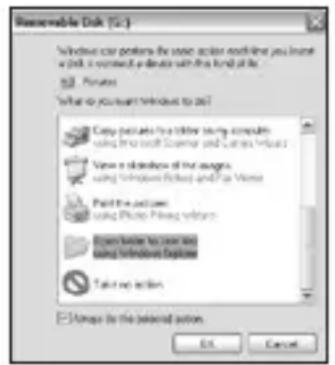
Le Trophy Cam sera reconnu comme un « Disque amovable » si vous ouvrez la fenêtre « Mon ordinateur » (sur les Macs, une icône apparaitra sur votre bureau). Les fichiers photos du Trophy Cam sont appelés « PICT0001.JPG » etc., et se trouvent dans le dossier « DCIM\100EK113 » sur ce « Disque amovable ». Les noms des fichiers video se termineront par « .avi ». Vous pouvez copier les photos/videos sur votre disque dur comme vous le feriez pour n'importe quel fichier - copiez/ collez simplement ou glissez/posez vers votre disque dur ou sur votre bureau.
Après que les photos aient été copiees sur votre disque dur, vous pouze débrancher le Trophy Cam. (Sur les ordinateurs Mac, une icône apparaitra sur votre bureau) Il est possible de visionner ou d'editor les fichiers au standard.jpg du Trophy Cam avec n'importe quel logiciel photo de votrechoix. Il est également possible de visionner les fichiers videos .avi avec Windows Media Player (version 7 ou plus récente) ou un autre lecteur similaire
- Il est possible qu'un logiciel supplémentaire soit nécessaire pour visionner les fichiers video « AVI » sur un Mac.
Le Trophy Cam prend continuélément des images sans sujet
Uneamera a ce qu'on appelle un « faux déclenchement » si le capteur croit qu'il y a un mouvement et de la chaleur devant la lentille de laamera alors qu'il n'y a pas de sujet dans l'image. Ces « faux déclenchements » sont le résultat du placement de laamera dans un environnement où des branches d'arbres créé un effet de mouvement devant laamera, ou bien en un lieu où il y a une forte chaleur au premier plan et où le moindre courant d'air peut déclencher laamera. L'installation de laamera au dessus de l'eau peut également cause ce problème. Pour remédier à cette situation :
- Essayez de déplacer laamera en un lieu où ces problèmes ne se posent pas ou essayez de modifier la sensibilité du détecteur grâce aux réglages du menu.
- Si laamera continue à prendre des images alors qu'elles ne contiennent pas de sujet, essayez de placer laamera en interieur, en l'orientant dans une direction où il n'y a aucun mouvement.
- Si laamera continue à poser des problèmes, il y a alors probablement un problème avec un composant électronique. Si tel est le cas, veuilles contacter notre service clientèle afin d'envoyer laamera en réparation.
La durée de vie des piles est plus courte que prévue
- La durée de vie des piles changera selon la température ambiente et le nombre de photos prises pendant un temps donné. Généralement, le Trophy Cam sera capable de prendre plusieurs milliers de photos avant que les piles ne soient déchargées.
- Vérifiez que vous avez utilisé des piles alcalines ou au lithium neuves. Bushnell vous recommende d'utiliser un jeu complet de piles AA au lithium Energizer® avec votre modèle Trophy Cam pour bénéficier d'une autonomie maximale.
- Assurez-vous que le commutateur d'alimentation soit en position « ON » (Marche) et que l'appareil n'ait pas eté laissé en mode « SETUP » (Configuration) sur le terrain.
- Assurez-vous d'utiliser une marque de carte SD reconnaue. Bushnell recommende les cartes SD SanDisk® d'une capacité pouvant
atteindre 32 Go. Notre expérience indique que les cartes SD de mauvaise qualité peuvent réduire la durée de vie des piles de votre Trophy Cam.
L'appareil arrêté de prendre des photos ou n'en prend pas
- Veuillez vous assurer que la carte SD n'est pas pleine. Si tel est le cas, l'appareil arrête de prendre des photos.
- Vérifiez les piles pour vous assurer que ce sont des piles AA alcalines ou au lithium neuves. Voir le paragraphe précédent concernant la durée de vie des piles.
- Assurez-vous que le commutateur d'alimentation de l'appareil soit en position « ON » (Marche) et non en mode « OFF » (Arrêt) ou « SETUP » (Configuration).
- Assurez-vous que vous utilisez une carte SD reconnaue. Bushnell recommande les cartes SD SanDisk® d'une capacité pouvant atteindre 32 Go.
- Si le curseur de protection contre l'écriture de la carte SD est en position verrouillé, l'appareil ne prendra pas de photos.
- Si vous utilisez une carte SD dans un autre dispositif avant de l'insérer dans votre Trophy Cam, vous voudrez peut'être essayer de formater la carte en utilisant le paramètre « Format » du mode SETUP (Configuration) - assurez-vous d'avoir sauvégarde d'abord tous les fichiers importants, car le formatage effacera tous les fichiers existants). Dans certains cas, d'autres apparèils peuvent modifier le formatage de la carte SD de telle manière qu'elle ne fonctionnera pas correctement avec le Trophy Cam.
L'appareil ne s'allume pas
- Assurez-vous d'avoir installé au moins 4 piles (le nombre minimum requis) dans le compartment à piles, en commencerant par le haut et en remplissant les emplacements 1-4 sans laisser d'« espaces ». Bushnell vous recommende d'utiliser un jeu complet de 8 ou 12 piles AA au lithium Energizer® avec votre Trophy Cam (la capacité maximale de votre modèle).
-
Assurez-vous d'avoir installé les piles correctement, en respectant la polarité. Placez toujours l'extrémité négative (plate) de chaque pile en contact avec le côte ressort de son emplacement à l'intérieur de l'appareil.
-
ÀpRES avoir changé le commutateur de la position « OFF » (Arrêt) à la position « SETUP » (Configuration) ou « ON » (Marche), voirlez à ce qu'il soit en bonne position pour activer le mode qui convient (evitez les positions intermédiaires (commutateur placé entre deux modes)).
-
Ne mettez pas le commutateur directement de « ON » (Marche) sur « SETUP » (Configuration) - mettez toujours d'abord le commutateur tout en bas sur « OFF » (Arrêt), puis sur « SETUP » (Configuration).
Problèmes de qualité des photos et/ou vidés
- Les photos ou videos prises de nuit semblent tropsons
a. Vérifiez l'icone de charge des piles pour voir si les piles ont une charge suffisante. Le flash ne fonctionnera plus lorsque le niveau de charge des piles sera faible.
b. Vous obtiendrez de plusieurs résultats si le sujet est à portée ideale du flash, soit à moins de 14 metres de laamera (ou 19 m pour les modèles 119437/119447). Les sujets pourront semble tropsons à des distances plus grandes.
c. Veuillez notes que lorsque le paramètre « Capture Number » (Nombre de Photos) est régé sur plus d'« 1 photo», ou est régé avec des intervalles très courts, certaines photos pourront semble plussons que d'autres du fait du temps de réponse plus court et du re-declenchement rapide de l'appareil, laissant moins de temps au flash pour se recharger complètement avant de se déclencher une nouvelle fois.
- Les photos ou videos prises en plein jour semblent tropsons
a. Assurez-vous que l'appareil n'est pas pointé vers le soleil ou d'autres sources de lumière pendant la journée, car cela pourrait avoir pour conséquence des photos ou des vidés sombres (du fait de l'exposition automatique).
- Les photos ou videos prises de nuitsemblent trop lumineux
a. Si le sujet est prét de l'appareil (moins de 3 m), modifiez le paramètre de contrôle des LED dans le menu Setup pour qu'il soit en position "Medium" (moyenne) ou "Low" (faible).
- Les photos ou les videos prises en plein jour semblent trop claires
a. Assurez-vous que l'appareil n'est pas pointé vers le soleil ou autres sources de lumière pendant la journée.
- Les photos sont striées
a. Dans certains cas, dans des conditions de luminère BASSE et avec les sujets qui se déplacent rapidement, il est possible que les réglages de la résolution sur 5 MP ou 8 MP ne fonctionnent pas aussi bien que le réglage sur 3 MP.
b. Si les photos que vous prenez de sujets qui se déplacent rapidement sont striées, essayez plutôt le réglage sur 3 MP.
- Couleur dominante rouge, vert ou bleu
a. Dans certaines conditions de luminosité, le détecteur de luminosité peut ne pas fonctionner de façon optimale, ce qui aura pour résultat des photos aux coloris alterés.
b. Si cela se produit régulièrement, il se peut que le détecteur soit défectueux. Dans ce cas, veuilles contacter vous revendeur Bushnell.
- Séquences videotos courtes-n'enregistre pas pendant la durée fixée
a. Vérifiez que la carte SD n'est pas pleine.
b. Assurez-vous que les piles sont suffisamment chargées. Vers la fin de la durée de vie des piles, l'appareil peut avoir d'enregistrer des séquences video plus courtes pour préserver la charge restante des piles.
L'impression date/heure n'apparait pas sur les photos
- Assurez-vous que le paramètre « Time Stamp » (Incrustation date/heure) est sur « On »
Les photos prises ne contiennent pas de sujet représentant de l'intérêt
- Par temps chaud, réglez le niveau de sensibilité du capteur (Sensor Level) sur "High" (haut) et par temps froid, sur "Low" (faible). Quand le temps est variable, utilisez le réglage "Auto".
- Essayez d'installer votre apparéil dans un endroit où il n'y a pas de source de chaleur dans sa ligne de vue.
- Dans certains cas, quand il est installé pres d'un plan d'eau, il est possible que l'appareil prenne des photos ne contenant aucun sujet. Essayez alors de pointer l'appareil vers le sol.
-
Evitez d'installer l'appareil sur de petits arbres susceptibles de bouger quand il y a beaucoup de vent.
-
Débarrasssez-vous de toutes les branches qui se trouvent directement devant l'objetif de l'appareil.
La LED du capteur infrarouge passif (PIR) clignote/ ne clignote pas
-
Lorsque l'appareil est en mode SETUP (CONFIGURATION), une LED située sur la face avant du Trophy Cam clignote à chaque mouvement détecté. Cela est utile lors de l'installation uniquement et aidera l'utilisateur à orienter correctement l'appareil.
-
Pendant l'utilisation, la LED ne clignotera pas lorsque l'appareil prendra une photo. Cela sert à camoufler l'appareil du gibier.
Problèmes d'écran LCD
- L'écran LCD s'allume mais il n'y a pas de texte.
a. ÀpRES avoir mis le commutateur d'OFF (ARRÉT) sur SETUP (CONFIGURATION) ou ON (MARCHE), vérifie que le commutateur est sur la bonne position afin que le modeChoisi soit bien sélectionné (evitez les positions « entre » deux modes).
b. Ne mettez pas le commutateur directement de ON (MARCHE) sur SETUP (Configuration). Mettez toujours, d'abord, le commutateur tout en bas sur OFF (ARRÉT), puis sur SETUP (CONFIGURATION).
- L'écran LCD présente une légère ligne noire après que vous soyez passé de SETUP (CONFIGURATION) à ON (MARCHE)
a. L'écran LCD s'eteint lorsque vous mettez le commutateur en position ON (MARCHE). Dans certains cas, cette ligne noire apparaitra puis s'estompera une seconde après. Ceci est normal et l'appareil fonctionnera correctement.
- L'écran s'allume mais s'eteint aussitôt
a. Assurez-vous d'avoir inséré correctement la carte SD.
L'appareil ne garde pas les réglages en mémoire
- Assurez-vous d'avoir sauvégardi tous les réglages que vous avez faits en mode SETUP (CONFIGURATION), en appuyant sur « OK » après avoir effectué le changement. Si vous ne sauvégardez pas votre nouveau réglage après l'avoir changé, l'appareil continua à utiliser le réglage par défaut original pour ce paramètre.
Humidité ou fourmis à l'intérieur de laamera
- Afin d'empêcher toute infiltration d'eau dans le boîtier du Trophy Cam, voirlez à ce que le cache de protection de l'alimentation externe soit bien en place.
- Les fourmis peuvent être attirées par les faibles vibrations électriques émises par l'appareil, et ainsi chercher à entraîr à l'intérieur du boîtier. Pour éviter toute intrusion, veillez à ce que le cache de protection de l'alimentation externe soit bien en place.
Le balayage de champ (intervalle de temps) ne fonctionne pas correctement
- Vérifiez que les heures d'arrêt et de démarrage des périodes "A" et "B" ne se chevauchent pas (par exemple, ne réglez pas le démarrage de "B" à 8h si l'arrêt de "A" est à 10h).
- Quand vous utilisez le balayage de champ en mode video, l'intervalle de temps disponible le plus court est de 5 min afin d'eviter une possible surchauffe des piles et des composants electronices qui pourrait provoquer une panne ou endommager l'appareil. En mode photo, vous pouvez régler l'intervalle sur une minute.
Difficulté pour enlever les piles
- Avant de retarder les piles du Trophy Cam, vous pouze tout simplement enlever les loges du compartment à piles en les attrapant par le milieu et en boulevant. Cela vous facilitera l'accès aux piles. Àpres les avoir enlevées, vous pouze replacer les loges en insérant un côte dans le compartment à piles puis en les pliant légèrement pour faire entre le second côte. Vérifiez que les loges à piles sont bien fixées. Elles doivent être insérées de sorte que le texte/les nombres imprimés dessus puissant être lus. Vérifiez que les loges sont dans le bon sens dans le compartment avant de remplacer les piles.
Ne mélangez pas des piles ayant déjà servi avec des piles neuves.
Ne mélangez pas différents types de piles. N'utilisez QUE des piles au lithium ou QUE des piles alcalines. Les piles rechargeables ne sont pas recommandées.
CARACTERISTIQUES TECHNIQUES
| Capteur d/images | 5 Megapixels couleur CMOS |
| Résolution Maximale | 3264x2448 (8 MP) |
| Objectif | Focale = 3,1 ; Champ de Vision = 50° ; Infrarouge à activation automatique |
| Portée du flash infrarouge | 119476/119477: 15m (45 ft.), 119437/119447: 19m (60 ft.) |
| Écran d'affichage | Affichage noir et blanc standard : 24x32 mm(1.5 pouces) ; affichage couleur : 32x42 mm (2 pouces) |
| Carte mémoire | SD ou SDHC, capacité maximum 32 Go |
| Mémoire interne | 32 Mo |
| Taille des photos | 8 MP = 3264x2448; 5 MP = 2560x1920; 3 MP = 2048x1536 |
| Taille des vidés | 1280 x 720 (grand écran), 640 x 480 (plein écran), ou 320 x 240 (plein écran) pixels par image à 20-30 fps (fréquence d'images) (jour) / 15-20 fps (nuit) |
| Sensibilité de l'infrarouge passif | Infrarouge passif avec 4 réglages de sensibilité : Faible / Normal / Elevé / Auto |
| Fonctionnement | Jour/Nuit |
| Vitesse de déclenchement | 0,6 s |
| Intervalle de déclenchement | Programmable 1s - 60 mn |
| Nombres de prises de vue en rafale | Programmable 1-3 |
| Durée des vidés | Programmable 5-60s |
| Alimentation | 8xAA (119437/119447) ou 12xAA (119467/119477) recommends, 4xAA alimentation d'urgence |
| Consommation en stand-by (veille) | <0,2 mA (<7 mA/jour) |
| Consommation | 250 mA (+1300 mA lorsque LED-IR allumé) |
| Interface utilisateur | Écran LCD |
| Interface | Sortie TV (NTSC/PAL) ; USB ; emplacement pour carte mémoire ; prise pour alimentation externe 6V |
| Sécurité | Sangle ; filetage (1/4-20) sous l'appareil pour fixation sur pied |
| Température de fonctionnement | De -20°C à +60°C (température de stockage : de -30°C à +70°C) |
| Taux d'humidité pour un bon fonctionnement | 5% - 90% |
| Normes | FCC/CE/RoHs/WEEE |
GARANTIE LIMITÉE DE DEUX ANS
Viete produit Bushnell est garanti contre les évventuels vices de matière ou de fabrication pendant deux ans à compter de la date d'achat. En cas de défaut durant la période de garantie, nous nous réservons la possibilité de réparer, ou d'échanger le produit, sous condition que vous retourniez le produit en port payé. Cette garantie ne couvre pas les dommages causés par une mauvaise utilisation, une mauvaise manipulation, une mauvaise installation, ou un entretien incorrect effectué par une personne autre que le Centre de Réparation agrée par Bushnell.
Tout-retoureffectué dansle cadre de la presente garantie doit'êtreaccompagne des éléments ci-dessous:
- Un chèque/ mandat de 10,00 pour couvrir les frais de port et de manutention
- Nom et adresse à laquelle le produit devra être renvoyé
- Une explication de la défaillance constatée
- Preuve de la date d'achat
- Le produit doit être soigneusement emballe dans un carton d'expédition, pour éviter qu'il ne soit endommagé durant le transport, avec renvoi en port payé à l'adresse indiquée ci-dessous:
Pour les produits achetés hors des États-Unis ou du Canada veuillez contacter vous revendeur local pour les informations applicables de la garantie. En Europe vous pouvez également contacter Bushnell à:
Bushnell Allemagne GmbH
Cette garantie vous ouvre des droits spécifiques.
Vos droits peuvent varier d'un pays à l'autre.
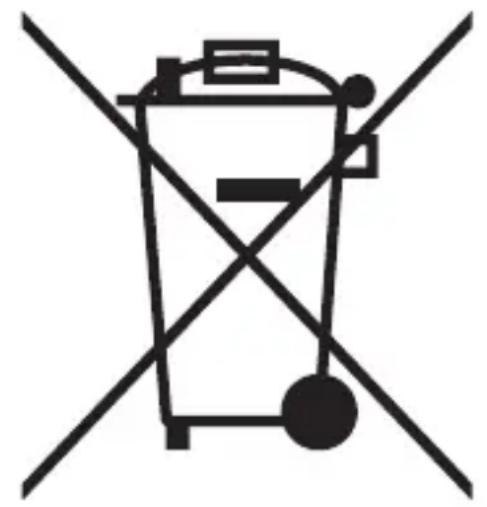
Traitement des déchets d'équipements électriques et electroniques
(En vigueur dans l'Union europeenne et autres pays européens ayant des systèmes de collecte des déchets séparés)
Cet équipement contient des composants électriques et/ou électroniques et par conséquent ne doit pas être éliminé en fin de vie avec les autres déchets menagers. Vous doivent au contraire vous débarasser de ce produit afin qu'il soit recyclé aux points de collecte respectifs fournis par les communautés locales. Pour vous, ici est sans frais.
Si l'équipement contient des piles amovibles (rechargeables), cellesci doivent également être retirees de l'équipement et, si nécessaire, être éliminées à leur tour conformément aux règlements en vigueur (voir également les commentaires respectifs dans la notice d'utilisation de ce produit).
De plus amples renseignements à ce sujet sont disponibles auprès de votre mairie, votre compagnie de ramassage d'ordures locale, ou dans le magasin où vous avez acheté cet équipement.