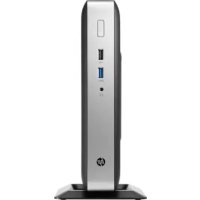
t628 - Client léger HP - Notice d'utilisation et mode d'emploi gratuit
Retrouvez gratuitement la notice de l'appareil t628 HP au format PDF.


| Type de produit | Client léger (thin client) de bureau |
| Processeur | Processeur x86 64 bits (Intel ou AMD) |
| Mémoire RAM | 4 Go (minimum recommandé) |
| Stockage | 8 Go interne (minimum) ; extensible via USB |
| Système d'exploitation | HP ThinPro 7.2 (configurations ThinPro et Smart Zero) |
| Connectivité réseau | Ethernet filaire, Wi-Fi (en option), Bluetooth |
| Ports USB | Ports USB 3.0 et USB Type-C (selon modèle) |
| Affichage | Double écran pris en charge (via DisplayPort ou HDMI) |
| Alimentation | Adaptateur secteur externe (tension selon région) |
| Fonctions principales | Accès à distance via Citrix, RDP, VMware Horizon View, navigateur web ; mode kiosque ; gestion centralisée (HPDM, Smart Client Services) |
| Sécurité | Chiffrement TLS/SSL, certificats, pare-feu, VPN, authentification Active Directory, carte à puce |
| Audio | Prise en charge audio intégrée, redirection audio |
| Périphériques | Redirection USB, imprimantes, webcam, ports série/parallèle |
| Graphismes | HP True Graphics (accélération matérielle pour RemoteFX) |
| Gestion à distance | HP Device Manager, HP Smart Client Services, VNC Shadow |
| Mise à jour | Mise à jour automatique via réseau (DHCP, DNS) ou USB ; HP ThinUpdate |
| Entretien | Nettoyage avec un chiffon doux et sec ; ne pas utiliser de liquides |
| Dimensions (approx.) | 5.5 x 14.5 x 22 cm (L x P x H) – estimation |
| Poids (approx.) | 1.2 kg – estimation |
| Informations générales | Marque : HP ; Modèle : t628 ; Garantie : selon revendeur |
FOIRE AUX QUESTIONS - t628 HP
Questions des utilisateurs sur t628 HP
0 question sur cet appareil. Repondez a celles que vous connaissez ou posez la votre.
Poser une nouvelle question sur cet appareil
Téléchargez la notice de votre Client léger au format PDF gratuitement ! Retrouvez votre notice t628 - HP et reprennez votre appareil électronique en main. Sur cette page sont publiés tous les documents nécessaires à l'utilisation de votre appareil t628 de la marque HP.
MODE D'EMPLOI t628 HP
Guide de l'administrateur HP ThinPro 7.2
RESUME
Ce manuel est destiné aux administrateurs de clients légers HP basés sur le système d'exploitation HP ThinPro.
Informations légales
AMD et ATI sont des marques commerciales d'Advanced Micro Devices, Inc. Citrix et XenDesktop sont des marques commerciales de Citrix Systems, Inc. et/ou une ou plusieurs de ses filiales; elles peuvent être déposées auprès du Bureau des brevets et des marques aux États-Unis et dans d'autres pays. Linux est une marque commerciale déposée Linus Torvalds aux États-Unis et dans d'autres pays. Microsoft, Windows, Windows Vista et Windows Server sont des marques de commerce ou des marques déposées de Microsoft Corporation aux États-Unis et/ou dans d'autres pays. NVIDIA est une marque commerciale de NVIDIA Corporation aux États-Unis et dans d'autres pays. UNIX est une marque déposée de The Open Group. VMware, Horizon et View sont des marques commerciales déposées ou des marques commerciales de VMware, Inc. aux États-Unis et/ou dans d'autres jurisdictions.
Logiciel informatique confidentiel. Licence HP valide requise pour possession, utilisation ou copie. Conformément aux clauses FAR 12.211 et 12.212, une licence est accordée au Gouvernement des États-Unis sous les termes de la licence commerciale standard du fournisseur pour le Logiciel informatique commercial, la Documentation du logiciel informatique et les Données techniques concernant les éléments commerciaux.
Les informations contenues dans ce document peuvent etre modifiees sans preavis. Les garanties relatives aux produits et aux services HP sont decrites dans les textes de garantie limitee expresses qui les accompagnant. Aucun element du present document ne peut etre interprete comme constituant une garantie supplémentaire. HP ne saurait etre tenu pour responsable des erreurs ou omissions de nature technique ou redactionnelle qui pouraient subsister dans le present document.
Première édition : avril 2021
Numero de referencia du document: M53784-052
Logiciels Open Source
Ce produit inclut des logiciels sous licence Open Source, notamment la Licence Publique Générale GNU et la Licence Publique Générale GNU Limitée ou d'autres licences Open Source. Si HP en a l'obligation ou, à sa seule discétion, besoin de rendre le code source disponible dans le cadre de la licence logicielle Open Source applicable, le code source du logiciel peut être obtenu à partir de l'emplacement suivant: https://ftp.cp.com/pub/tcdebian/pool/ThinPro7.2
Clé de syntaxe du langage d'entrée utiliser
Le texte que vous doivent entre dans une interface utilisateur est indiqué par Police à espacement fixe.
Tableau Clé de syntaxe du langage d'entrée utiliser
| Élément Description | |
| Texte sans crochets ni accolades | Éléments que vous nevez saisir exactement comme illustré |
| <Texte entre chevrons> | Un espace réservé pour une valeur que vous nevez fournir ; Omettre les crochets |
| [Texte entre crochets] | Éléments en option ; Omettre les crochets |
| (Texte entre accolades) | Un ensemble d'éléments parmi lesquels vous nevez enCHOISIR un seul ; Omettre les accolades |
| | | Un séparateur d'éléments parmi lesquels vous nevez enCHOISIR un seul ; Omettre la barre verticale |
| ... | Éléments qui peuvent ou doivent être répétés ; Omettre les points de suspension |
Sommaire
1 Mise en route 1
Informations complémentaires 1
Choix d'une configuration OS. 2
Choix d'un service de gestion à distance 3
Demarrage du client léger pour la première fois 3
Basculement entre le mode Administrateur et le mode Utilisateur 3
2 HP ThinPro PC Converter (Convertisseur PC ThinPro) 5
Outil de déploiement 5
Vérification de la compatibilité et installation 5
Licence 6
Types de licence 6
Icione de la barre d'etat système 7
notifications 7
Informations système 7
Filigrane d'arriere-plan du bureau 7
Outils de mise à jour système 7
Logiciels sous redevance 8
Connexions 8
3 Présentation de l'interface utilisateur graphique (IUG) 9
4 Configuration des connexions 12
Créer un nouveau raccourci de connexion 12
Gestion de Iicone de bureau 12
Gestion des connexions de bureau 12
Gestionnaire de connexion (ThinPro uniquement) 13
Parametres de connexion avancés 14
Mode kiosque 15
5 Types de connexion 17
Citrix 17
Gestionnaire de connexion Citrix 17
Connection (Connexion) 17
Configuration 18
Parametres généraux 19
Options. 19
Ressources locales 20
Fenetre 21
Libre service 21
Firewall (Pare-feu) 22
Keyboard Shortcuts (Raccourcis clavier) 22
Session 23
Avancé 24
RDP. 24
Parametres RDP par connexion 24
Réseau. 24
Service 25
Fenetre 26
Options 26
Ressources locales 27
Experience 28
Diagnostics. 29
Avancé 30
RemoteFX 30
Sessions RDP multi-écrans 30
Redirection multimédia RDP 30
Redirection des péripériques RDP 31
Redirection USB RDP 31
Redirection de stockage de masse RDP 31
Redirection d'imprimante USB 32
Redirection audio RDP 33
Redirection de carte Smart Card RDP 33
VMware Horizon View 33
ParamétresVMwareHorizonViewparconnexion 33
Réseau 34
General (Général) 34
Sécurité 35
RDP Options (Options DHCP) 36
RDP Experience (Experience RDP) 37
Avancé 38
Sessions multi-écrans VMware Horizon View 38
Raccourcis clavier VMware Horizon View 38
Redirection des peripheriques VMware Horizon View 39
Redirection USB VMware Horizon View 39
Redirection audio VMware Horizon View 39
Redirection de carte Smart Card VMware Horizon View 40
Redirection de webcam VMware Horizon View 40
Redirection de port COM VMware Horizon View 41
Changement de protocole VMware Horizon View 41
Exigences de VMware Horizon View portant sur le HTTPS et la gestion des certificates 41
Navigateur Web 43
Paramétres Web Browser par connexion 43
Configuration 43
Preférences 43
Avancé 43
AVD (Azure Virtual Desktop) 43
Parametres AVD par connexion 44
Configuration 44
Fenetre 44
Options. 45
Ressources locales 46
TTerm 46
Configuration 46
Types de connexions supplémentaires (ThinPro uniquement) 47
XDMCP 47
Configuration 47
Avancé 48
Secure Shell 48
Configuration 48
Avancé 48
Telnet 49
Configuration 49
Avancé 49
Custom 49
Configuration 49
Avancé 50
6 HP True Graphics 51
Configuration requise cote serveur 51
Configuration requise coté client 51
Surveillance les restrictions de disposition et de matériel 52
Activation de HP True Graphics pour plusieurs écrans sur le HP t420. 52
Conseils & pratiques recommendées 53
7 Integration d'Active Directory 54
Ecran de connexion 54
Authentication unique 54
Bureau 55
Verrouillage d'écran 55
Mode Administrateur 56
Parametres et utiliseur du domaine 56
8 menu Demarrer 57
Gestion des connexions 57
Basculer en administrateur/Basculer en utilisateur 57
Informations système 57
Panneau de configuration. 57
Outils 57
Alimentation 58
Recherche 58
9 Panneau de configuration 59
Ouverture du panneau de configuration 59
Systeme 59
Parametres reseau 60
Ouverture du gestionnaire de réseau 60
Parametres du réseau filaire 60
Parametres du réseau sans fil 61
Parametres DNS 63
Regles IPSec 64
Configuration des paramétres VPN 64
options DHCP 65
Ouverture du gestionnaire d'options DHCP 65
Demander ou ignorer les options DHCP 65
Modification d'un code DHCP 65
Informations sur les options DHCP 65
Component Manager (Gestionnaire de composants) 66
Ouverture du gestionnaire de composants 66
Suppression des composants 66
Annuler une modification 67
Applique les modifications definitivement 67
67
Paramètres de sécurité 68
Comptes locaux 68
Cryptage 68
Options 69
certificates 69
gestionnaire de certificats 69
gestionnaire SCEP 70
clicite de gestion 70
Configuration d'Active Directory 71
Onglet Etat 71
Onglet Options 72
HP ThinState 72
Gestion d'une image HP ThinPro 72
Capture d'une image HP ThinPro sur un serveur FTP. 72
Déploiement d'une image HP ThinPro avec le protocole FTP ou HTTP 73
Capture d'une image HP ThinPro sur une unité flash USB 74
Déploiement d'une image HP ThinPro avec une unité flash USB. 74
Gestion d'un profil de client 74
Enregistrement d'un profil de client sur un serveur FTP 74
Restauration d'un profil de client avec le protocole FTP ou HTTP 75
Enregistrement d'un profil de client sur une unité flash USB 75
Restauration d'un profil de client à partir d'une unité flash USB 75
VNC Shadow, utilisation. 76
SNMP 77
Activation de SNMP avec un fisier de configuration privée 77
Activation de SNMP avec la liste communautaire 77
Désactivation de SNMP 78
Mise à jour BIOS Capsule 78
Péripériques d'entrée 78
Matériel 79
Gestionnaire d'affichage 80
Redirection des peripheriques USB 80
Configuration des imprimantes 80
Bluetooth 81
Apparance 82
Centre de personnalisation 82
10 Informations système 84
11 HP Smart Client Services 85
Systèmes d'exploitation pris en charge 85
Configuration requise pour HP Smart Client Services. 85
Consultation du site Web d'Automatic Update (Mise à jour automatique) 85
Creation d'un profil Automatic Update (Mise à jour automatique) 86
Profils spécifiques à une adresse MAC. 86
Mise à jour de clients légers 87
Utiliser la methode de mise a jour par diffusion 87
Utilisation de la méthode de mise à jour par balisage DHCP 87
Example de balisage DHCP 87
Utilisation de la méthode de mise à jour dite DNS 88
Utilisation de la méthode de mise à jour manuelle 88
Mise à jour manuelle 88
Chargement d'un profil de client 90
Personnalisation d'un profil de client. 90
Selection de la plateforme pour un profil de client 90
Configuration d'une connexion par défaut pour un profil de client 91
Modification des paramétres de registre d'un profil de client 91
Ajout de fichiers à un profil de client 91
Ajout d'un fichier de configuration et de certificates à un profil client 91
Ajout d'un fisier de configuration à un profil de client 92
Ajout de certificats à un profil de client 92
Ajout d'un lien symbolique à un profil de client 93
Enregistrement de profil de client 93
Configuration d'une imprimante série ou parallele 93
Obtention des paramètres de l'imprimante 93
Configuration des ports de l'imprimante 93
Installation d'imprimantes sur le serveur 94
13Dépannage 96
Résolution des problèmes de connectivité réseau 96
Résolution du problème d'expiration du mot de passée Citrix 97
Utilisation des diagnostics système à des fins de résolution des problèmes 97
Enregistrement des données des diagnostics système 97
Décompression des fichiers de diagnostic système 97
Décompression des fichiers de diagnostic système avec les systèmes fonctionnant sous Windows. 97
Décompression des fichiers de diagnostic système avec les systèmes fonctionnant sous Linux ou Unix....98
Consultation des fichiers de diagnostic système 98
Consultation des fichiers du dossier Commands 98
Consultation des fichiers du dossier /var/log 98
Consultation des fichiers du dossier /etc. 98
Annexe A Mises à jour USB 99
Mises à jour USB 99
HP ThinUpdate 99
Annexe B Outils BIOS (clients légers de bureau uniquement) 100
Outil des parametes du BIOS 100
Outil de flashage du BIOS 100
Annexe C Redimensionnement de la partition de l'unité flash 102
Annexe D commandemcclient 103
Annexe E Clés de registre 105
Audio 105
Bluetooth 106
CertMgr 107
ComponentMgr 107
Tableau de bord 174
Imprivata 175
InputMethod 176
Réseau 176
Alimentation 188
ScepMgr 190
Recherche 191
Serie 192
SystemInfo 192
TaskMgr 193
USB 193
auto-update 194
background 196
amorçage 198
assistant
assistant
assistant
assistant
assistant
assistant
assistant
assistant
assistant
assistant
assistant
assistant
198
bureau 198
domaine 200
entretes 201
pare-feu 202
hwh264 202
clavier 203
licence 204
logging (ouverture de session) 204
connexion. 205
souris 206
points de restauration 206
economiseur d'écran 206
sécurité 208
fermer 209
sshd 210
heure 210
écran tactile 212
traduction 212
usb-update 213
utilisateurs 213
vncserver 217
zero-login 220
SNMP 221
Index 222
Mise en route1
Le present guide est destiné aux administrateurs de clients légers HP basés sur le système d'exploitation HP ThinPro et considère que vous serez connecté au système en tant qu'administrateur lors de la modification des configurations système ou de l'utilisation des outils d'administration, tel que déscrit dans ce guide.

REMARQUE: HP ThinPro peut utiliser deux configurations OS : ThinPro et Smart Zero. Les clients légers basés sur HP ThinPro peuvent être achetés avec l'une ou l'autre configuration OS définie comme configuration par défaut et vous pouvez basculer entre les configurations OS via le Panneau de configuration.
Pour en savoir plus sur chaque configuration OS, consultez la section Choix d'une configuration OS à la page 2. Pour plus d'informations sur le basculement entre les configurations OS, reportez-vous à la section Centre de personnelisation à la page 82.
Informations complémentaires
Les ressources d'informations pour ThinPro et les autres logiciels sont disponibles en ligne.

REMARQUE: Il est possible que le contenu des sites web indiqués dans ce tableau soit disponible uniquement en anglais.
Tableau 1-1
| Ressource Contenu | |
| Site web d'assistance HP http://www hp.com/support | Guides de l'administrateur, guides de référence matériel, livres blancs et autres documents |
| ▲ Recherche le modele de client léger, puis reportez-vous à la section Guides d'utilisation de la page d'assistance correspondant à ce modele. REMARQUE: Les logiciels HP Device Manager et HP Remote Graphics possèdent chacun une page d'assistance; par conséquent rechercheplatz le nom de l'application, puis reportez-vous à la section Guidelines d'utilisation. | |
| Site web d'assistance de Microsoft http://support.microsoft.com | Documentation pour les produits logiciels de Microsoft |
| Site web d'assistance de Citrix http://www.citrix.com/support | Documentation pour les produits logiciels de Citrix |
| Site web d'assistance de VMware http://www.vmware.com/support | Documentation pour les produits logiciels de VMware |
Choix d'une configuration OS
HP ThinPro comprend deux configurations OS, chacune etant adaptee a un scenario de deploement de client léger distinct :
- La configuration OS ThinPro correspond à la version complète du système d'exploitation et convient mieux aux environnements polyvalents qui nécessitent une administration avancée ou une personnalisation par l'utilisateur final. Les caractéristiques de cette configuration OS sont les suivantes :
Démarre dans l'écran de connexion du bureau ThinPro ou d'Active Directory
- fournit plus de types de connexion que la configuration Smart Zero;
- autorise plusieurs connexions (de tous les types pris en charge) à configurer et exécuter simultanément.
La configuration OS ThinPro est la version la plus simple et la plus sécurisée du système d'exploitation et convient mieux aux environnements à usage unique, tels que les environnements de type kiosque, qui nécessit une administration minimale et une personnalisation réduite, voire inexistante, par l'utilisateur final. Les caractéristiques de cette configuration OS sont les suivantes :
— démarre directement une session virtuelle et masque le bureau, caractéristique également appelée « mode kiosque »;
-fournit moins de types de connexion que la configuration ThinPro ;
- Compatible avec une seule connexion à configurer et à exécuter à la fois.
Incompatible avec l'authentication d'Active Directory ou l'authentication unique

REMARQUE: Vous pouvez basculer entre les configurations OS via le Panneau de configuration (voir la section Centre de personnalisation à la page 82).
Voupez egalent personaliser certains des parametes par defaut de chaque configuration OS. Par exemple, pour changer les types de connexion disponibles, activez le mode kiosque pour ThinPro ou demarrez sur le bureau pour Smart Zero.
Pour en savoir plus sur le mode kiosque, consultez la section Mode kiosque à la page 15.
Le tableau suivant fournit la liste des types de connexion disponibles par défaut pour chaque configuration OS.
Tableau 1-2 Configurations du système d'exploitation
| Configuration OS Types de connexion disponibles par défaut | |
| ThinPro •Citrix® | |
| •RDP | |
| •VMware® Horizon® ViewTM | |
| •Web Browser (Firefox) | |
| •XDMCP | |
| •Secure Shell | |
| •Telnet | |
| •Custom | |
Tableau 1-2 Configurations du système d'exploitation (suite)
| Configuration OS Types de connexion disponibles par défaut | |
| Smart Zero •Citrix | |
| •RDP | |
| •VMware Horizon View | |
| •Web Browser (Firefox) | |
Choix d'un service de gestion à distance
Quelle que soit la configuration OS utilisée, vous pouvez utiliser deux services de gestion à distance différents pour:gérer les clients légers basés sur ThinPro :
HP Device Manager (HPDM) est la solution ideale pour les environnements de grande taille comptant plusieurs systèmes d'exploitation, y compris un mélange de clients légers basés sur HP ThinPro et Windows®. HPDM fournit une plus grande variété d'options de gestion que HP Smart Client Services. Pour plus d'informations sur HPDM ou pour le télécharger, rendez-vous sur http://www.hp.com/go/hpmd.
HP Smart Client Services permit de gerer uniquely les clients legers bases sur HP ThinPro et est optimise pour etre utilise avec Smart Zero et dans un scenario « zéro gestion ». Pour plus d'informations, reportez-vous à la section HP Smart Client Services à la page 85.
HP recommende d'évaluier les deux services et de désirir celui qui est le moyen adapté à votre déploiement.
Démarrage du client léger pour la première fois
Lorsque vous démarrez pour la première fois un nouveau client léger basé sur HP ThinPro, un programme de configuration s'exécuté automatiquement. L'Assistant de configuration initiale vous permet de sélectionner une longue, de sélectionner la configuration du clavier, de sélectionner une connexion réseau et de configurer les paramétres de date et d'heure.

CONSEIL: Si vous souhaitez modifier la configuration d'un seul client léger, puis copier et déployer la configuration sur d'autres clients légers, commencez par utiliser l'Assistant de configuration initiale et le Panneau de configuration pour modifier la configuration, puis déployez la configuration à l'aide de HPDM ou de HP ThinState. Pour plus d'informations, reportez-vous à la section Présentation de l'interface utilisateur graphique (IUG) à la page 9 ou Panneau de configuration à la page 59 Pour plus d'informations sur HP ThinState, reportez-vous à la section HP ThinState à la page 72.
Basculement entre le mode Administrateur et le mode Utilisateur
Suivez les instructions détaillées ci-dessous pour basculer entre le mode administrateur et le mode utilisateur.
Cliquez avec le bouton croit sur le bureau ou cliquez sur Demarrer, puis selectionnez Basculer en administrateur dans le menu.
Pour plus d'informations sur le bureau, consultez la section Bureau à la page 9.
Pour plus d'informations sur le Panneau de configuration, reportez-vous aux sections Barre des tâches à la page 10 et Panneau de configuration à la page 59.
图
REMARQUE: Lorsque vous passez en mode Administrateur pour la première fois, vous étés invite à définir un mot de passer administrateur. Par la suite, le mot de passer Administrateur doit être saisi à chaque que vous basculez vers le mode Administrateur. Lorsque l'authentication Active Directory est activée, vous pouvez également passer en mode Administrateur en saississant les informations d'authentication du domaine d'une personne dans le groupe d'administration de Domaine.
En mode Administrateur, l'écran est encadré d'une cordure rouge.
2 HP ThinPro PC Converter (Convertisseur PC ThinPro)
À partir de ThinPro 7.1, vous pouvez utiliser ThinPro sur du matériel autre que des clients légers HP à l'aide de l'outil de déploiation HP ThinPro PC Converter. Le système doit répondre à ces exigences minimales :
- Proceseur : Tout processeur x86 64 bits.
Mémoire : 4 Go de RAM, avec au moins 1 Go de mémoire libre pour l'utilisation du système d'exploitation.
Stockage: 8 Go ou plus de stockage interne pour l'installation. - Carte graphique: Intel, ATI™/AMD, ou NVIDIA. Si la carte graphique n'est pas reconnaue, vous pouvez utiliser un mode VESA à performances limitées.
Audio : L'assistance audio est facultative. - Mise en réseau : Adaptateur réseau sans fil ou filaire reconnu.
- USB : HP commande les unités flash USB Type-C ° haute performances.
- Licence : Le logiciel ThinPro doit être correctement sous licence.
La première fois qu'un système démarre avec ThinPro, une fenêtre de contrôle de compatibilité apparait indiquant l'état de compatibilité du système avec chacune de ces exigences.
Outil de déploiement
L'util de déploiement HP ThinPro PC Converter vous permet d'exécuter ThinPro sur un PC qui exécute Microsoft Windows et qui répond aux exigences minimales. Cet outil permet la création d'une unité flash USB contenant l'image ThinPro. Vous pouze démarrer et écycler l'image ThinPro à partir de l'unité flash USB créé ou vous pouze installer l'image ThinPro directement sur le PC. Vous avez également la capacité de créé une image de déploiement de masse déployable par des outils de gestion à distance.
Pour plus d'informations, reportez-vous au Manuel de l'administrateur de l'outil de déploiement HP THINPRO PC Converter.
Vérification de la compatibilité et installation
La première fois que ThinPro est démarré à partir d'une unité flash USB, la fenêtre de vérification de la compatibilité s'affiche. L'outil de vérification de la compatibilité évalue le matériel sur le système pour voir si it est conforme aux exigences minimales et si le logiciel ThinPro a reconnu le pérophérique et a attribué un pilote de pérophérique. Si le système ne répond pas aux exigences minimales, ou si le matériel requis est introuvable, l'outil de vérification de la compatibilité affichera un averissement et des informations supplémentaires.

REMARQUE: L'util de vérification de la compatibilité ne fait qu'un examen superficiel de l'état du matériel et du pilote. Il n'effectue pas de vérification des fonctionnalités détaillées comme l'envoi de paquets réseau, la lecture de fichiers audio, le test de blocs de mémoire incorrects ou l'évaluation des performances. HP n'est pas en mesure de garantir que tous les composants matériels du PC fonctionnent bien avec ThinPro, même si l'util de vérification de la compatibilité détermine que le PC est compatible.
Si ThinPro est en cours d'exécution à partir d'une unité flash USB, et si le contrôle de compatibilité passait toutes les vérifications requises, deux boutons apparaissent en bas de la fenêtre. Le premier bouton permet d'installer le logiciel ThinPro directement sur le stockage interne. Le deuxième bouton vous permet d'executer ThinPro à partir de l'unité flash USB sans installation directe sur le PC.

REMARQUE: Le bouton d'installation apparait uniquement avec une unité flash USB créé avec l'options de l'unité Flash d'installation de l'outil de déploiement. L'option de l'unité flash amorcable n'autorise pas l'installation.
Lors de l'installation de ThinPro sur le PC, vous avec la possibilité d'enregistrer les paramètres qui ont été configurés lors de l'exécution de ThinPro à partir de l'unité flash USB. Si les paramètres ne sont pas enregistrés, l'image d'usine par défaut de ThinPro sera installée.
L'util de vérification de la compatibilité peut également être démarré manuellement à partir de la liste des outils administrateur sous le bouton Demarrer.
Licence
Les clients légers HP pris en charge sont titulaires d'une licence automatique et n'ont pas besoin de fichiers de licence. Si un système est sous licence automatique, la plupart des sources d'informations de licence repertoriées ci-dessous ne seront pas visibles.
Tous les autres systèmes nécessitent des fischiers de licence valides pour exécuter ThinPro. Les fischiers de licence proviennent de HP Inc. Software Depot.
L'outil de déplolement vous invite à acceder aux fischiers de licence valides. Les fischiers que vous scélectionné seront automatiquement copés lorsque vous créez une unité flash USB de démarrage et d'installation ThinPro, et également lorsque vous créez une image de déplolement de masse.
Si l'outil de déploiement et les licences valides sont utilisés pour installer ThinPro sur un périhérique, il n'est pas nécessaire d'instructor manuellement les fichiers de licence. Cependant, si vous installez ThinPro via d'autres moyens, vous devrez peut-être copier les fichiers de licence dans le repertoire /persistent/ licenses sur le périhérique. Vous pouvez utiliser HP Device Manager (ou d'autres mécanismes) pour effectuer ce déploiement.
Types de licence
Il existe trois types de fichiers de licence :
- Une licence d'essay vous permet d'exécuter ThinPro pendant une courte période sans payer les frais de licence.
- Une licence unitaire vous permet d'exécuter une version particulière de ThinPro indéfiniment. Cela indique également que les droits de redevance ont été payés et que cela déverrouille tout logiciel soumis à une redevance.
- Une licence d'assistance permet d'acceder aux correctifs système et aux améliorations, et permet demettre à niveau le système vers les versions plus récentes de ThinPro.
En fonction de la combinaison de licences presente sur le système, diverses fonctions seront rendues visibles, cachées ou désactivées.
Icône de la barre d'etat système
Une icone de la barre d'etat système indique l'état de licence du système.
Tableau 2-1 Icône de la barre d'étéat système
| Icône Description | |
| ® | Licence valide. |
| © | Expiration prochaine de la licence. |
| © | Licence non valide (telle qu'une licence d'essay expirée). |
Le survol de l'icone de la barre des tâches fournit des informations sur les licences actives trouées sur le système. Un cli c droit va lancer l'application Info Système avec l'onglet Licence selectionné.
notifications
Les notifications peuvent apparaître à intervalles réguliers au-dessus de l'icone de la barre d'état système.
Les notifications de courtoisie mettent en garde lorsqu'une licence d'assistance ou une licence d'essai se rapproche de la date d'expiration. Vous pouvez désactiver les notifications de courtoisie via certains paramètres de registre. Consultez la section Clés de registre à la page 105 pour en savoir plus.
D'autres notifications mettent en garde contre les erreurs de licence telles que les fichiers de licence expires, manquants ou non valides. Vous ne pouvez pas désactiver ces types de notifications.
Informations système
L'longlet Licence logicielle de l'application Informations système indique à la fois l'état global de licence du système et les détails de chaque fichier de licence qui se trouve sur le système, y compris les dates de début et de fin, le nombre de licences, le numéro de série de licence, ainsi que d'autres informations.
Filigrane d'arrière-plan du bureau
Le texte en filigrane est affiché sur l'arrière-plan du bureau avec une licence d'essai ou avec une combinaison de licences expirées ou non valides. Vous ne pouvez pas désactiver ce texte en filigrane.
Outils de mise à jour système
Si un système n'est pas sous licence automatique et qu'il n'est pas titulaire d'une licence de support actif, les correctifs et mises à niveau affichés par Easy Update et d'autres outils de mise à jour système seront limités.
Logiciels sous redevance
Certains logiciels utilisés par ThinPro comportent des redevances rattachées. Par exemple, n'importe qu'elle fonctionnalité utiliser le décodage video H. 264. Si le système n'est pas sous licence automatique et qu'aucune licence d'unité valide n'est disponible sur le système, les logiciels sous redevance seront désactivés. Les licences d'essay n'autorisent pas les logiciels sous redevance.
Connexions
Si aucune combinaison de licence valide n'est disponible sur le système, la possibilité de creator des connexions à distance vers autres systèmes peut être limite ou désactivée.
3 Présentation de l'interface utilisateur graphique (IUG)
Bureau
La section décrit l'interface utilisateur graphique du bureau.

REMARQUE: L'illustration suivantmente presente le bureau pour ThinPro avec des paramétres régionaux américains. Pour Smart Zero, la barre des tâches est verticale et alignée à droite par défaut et le thème du bureau varie selon le type de connexion. Le format d'affichage de certains informations de la barre des tâches varie en fonction des paramétres régionaux.
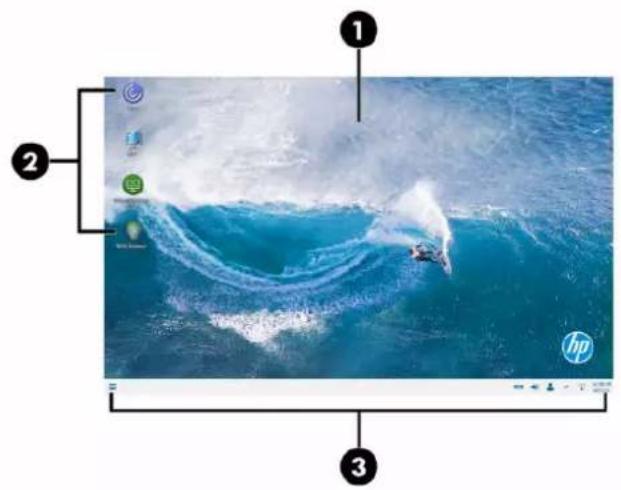
Tableau 3-1
| Élément Description | |
| (1) Bureau Dans ThinPro, vous pouvez organiser les raccourcis de connexion dans la zone du bureau et personnelier le thème d'arrière-plan. | |
| Dans Smart Zero, le bureau est remplaçé par un écran de connexion personnalisable avec un thème spécifique au type de connexion choisi. | |
| (2) | Raccourcis de connexion |
| Double-cliquez sur un raccourci de connexion pour démarrer une connexion. Cliquez avec le bouton droit sur l'icone pour afficher un menu d'actions liées à la connexion actuelle et Sélectionnement pour faire glisser l'icone vers un nouvel emplacement. | |
| (3) | Barre des tâches |
| Fournit un accès rapide aux programmes et fonctions système (consultez la section Barre des tâches à la page 10 pour plus d'informations). | |
Barredtaches
La section décrit la barre des tâches.

REMARQUE: L'illustration suivant presente la barre des tâches pour ThinPro avec des paramétres régionaux américain. Pour Smart Zero, la barre des tâches est verticale et alignée à droite par défaut. Le format d'affichage de certains informations de la barre des tâches varie en fonction des paramétres régionaux.
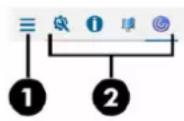
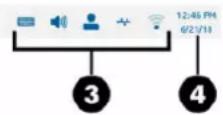
Tableau 3-2
| Éléments Description | ||
| (1) | Démarrer | Affiche un menu principal Pour plus d'informations, reportez-vous à la section menuDémarrer à la page 57. |
| (2) | Zone des applications | Affiche les icônes des applications actuellesment ouvertes.CONSEIL : Voues pouvez appuyez sur Ctrl+Alt, puis appuyer à plusieurs reprises sur la touche Tabulation pour sélectionner une application à afficher au premier-plan. |
| (3) | Barre d'état système | Fournit un accès rapide à ou fournit des informations sur certaines fonctions et services.Placez le curseur sur un élément de la barre d'état système pour afficher une infobulle (certains éléments uniquement). Sélectionnez pour lancer une action de configuration, et cliquez avec le bouton droit de la souris pour afficher un menu.Les éléments dans la barre d'état système peuvent inclure les éléments suivants, mais certains peuvent ne pas apparaître selon la configuration du système :• Mélangeur audio• Keyboard (Clavier) : Sélectionnez cette icône pour modifier la disposition du clavier, ouvrir le clavier virtuel oumodifier l'architecture du système. Cliquez avec le bouton droit de la souris pour ouvrir le clavier virtuel. Pour afficher le nom de la disposition du clavier actuelle, pointez le curseur de la souris sur l'icône.Statut du réseau cable : Cliquez avec le bouton droit sur cette icône pour afficher plus d'informationssur un réseau connecté.Etat du réseau sans fil : Sélectionnez cette icône pour afficher la liste des réseaux sans fil disponibles et vous connecter à l'un deux, en créé un profil de réseau sans fil qui lui correspond.Etat d'Automatic Update : L'icône d'Automatic Update (mise à jour automatique) s'affiche lorsqu'a mise à jour automatique est à la recherche de mises à jour ou met à jour l'ordinateur. Pour afficher plus d'informations, cliquez sur l'icône. Si ThinPro ne parvient pas à couver un serveur de mise à jour automatique valide ou si la clé de registre pourafficher l'icône est désactivée, l'icône ne s'affiche pas.Intelligent Input Bus (Ibus) : Ibus est un cadre de méthode d'entrée (IM) pour les entrées multilingues dans les systèmes d'exploitation de type UNIX.Icône Batterie : Pour ouvrir le gestionnaire d'alimentation, cliquez avec le bouton droit sur cette icône et scélectionné Adjust Power Settings (Réglage des paramètres d'alimentation). |
Tableau 3-2 (suite)
| Élément Description | |
| • Icône Utilisateur: Indique que l'authentication Active Directory est activée. Sélectionnez pour verrouiller l'écran oumettre à jour le mot de passer du domaine. Pour afficher l'utilisateur actuel, pointez le curseur de la souris sur l'icône. | |
| • Icône de licence: Indique l'état de licence ThinPro. Survolez l'icône pour afficher les détails des licences actuellesment actives et cliquez avec le bouton droit de la souris pour acceder à la page Informations système pour afficher plus de détails sur les licences. Cela n'est pas visible sur les clients légers HP actuels, car ils sont sous licence automatique. | |
| (4) | Date et heures |
| Affiche la date et l'heure du jour et ouvre les paramètres de date et d'heure. | |
Configuration des connexions4
La gestion des connexions peut s'effectuer directement à partir du bureau, ainsi que par l'intémediaire de l'ancien Connection Manager ou le menu Demarrer. Par défaut, le bureau affiche une icône en tant que raccourci pour chaque connexion configurée.
Lorsque vous démarrez l'ordinateur, plusieurs exemples d'icones de connexion sont affichées sur le bureau. Vous pouvezisser un nouveau raccourci de connexion générique pour tous les types de connexion prises en charge par ThinPro.
Pour de plus amples informations sur l'ancien Connection Manager, voir Gestionnaire de connexion (ThinPro uniquement) à la page 13.
Créer un nouveau raccourci de connexion
Pour creer un nouveau raccourci de connexion :
Cliquez sur le Bureau avec le bouton droit de la souris et selectionnez Creer.
Gestion de l'icone de bureau
Toutes les icônes sont automatiquement placées dans une grille. Vous pouvez cliquer et faire glisser une icône vers toute autre position de la grille sur le bureau. Une fois qu'une icône a été déplacée vers une position de la grille, elle est immobilisée dans cette position. Elle reste dans cette position même si d'autres raccourcis de connexion sont ajoutés, supprimés ou réarrangés.
Toutes icônes non fixées dans une position de la grille restent flottantes. Elles peuvent être déplacées automatiquement lorsque les raccourcis de connexion sont ajoutés, supprimés ou réarrangés. Pour modifier une icône fixée en une icône flottante, cliquez avec le bouton droit sur l'icône et supprimez Fixer la position.
Gestion des connexions de bureau
La gestion des connexions peut s'effectuer directement à partir du bureau, ainsi que par l'intémediaire de l'ancien Connection Manager ou le menu Demarrer. Par défaut, le bureau affiche une icône en tant que raccourci pour chaque connexion configurée.
Lorsque vous démarrez l'ordinateur, plusieurs exemples d'icones de connexion sont affichées sur le bureau. Vous pouvezisser un nouveau raccourci de connexion générique pour tous les types de connexion prises en charge par ThinPro.
Pour de plus amples informations sur l'ancien Connection Manager, voir Gestionnaire de connexion (ThinPro uniquement) à la page 13.
Vou puez demarrer, arreter, modifier, copier, renomer ou supprimer chaque connexion. Si la modification d'utilisateur n'est pas activée, les utilisateurs non-administrateurs peuvent uniquement demarrer ou arreter une connexion.
Pour gérer une connexion sur le bureau, cliquez avec le bouton croit sur l'icone de connexion, puis sélectionné une action.

REMARQUE: Si la modification d'utilisateur n'est pas activée, vous doivent passer en mode administrateur pour:gérer une connexion.
- Start/Stop (Arrêt/départ): Démarre une connexion ou interrupt une connexion active. Vous pouvez également double-cliquer sur l'icone de connexion. Lorsque la connexion est active, un cercle vert s'affiche sur l'icone de connexion, et l'icone de connexion est affichée dans la barre des tâches. Lorsqu'une connexion démarre, si les paramètres de connexion sont manquants, une boîte de dialogue vous demande les paramètres manquants. Par exemple, lorsqu'aucune des icones de démarrage n'a de serveur distant de définir, une boîte de dialogue vous demande d'indiquer l'adresse ou le nom du serveur distant lorsque la connexion est démarrée.
- Edit (Modifier): Ouvre l'éditeur de connexion complet.
- Copy (Copier): Créée une copie de la connexion avec tous les paramètres de la connexion d'origine et un nom unique.
- Rename (Renommer): Vous permet de renomer la connexion. Vous pouvez également double-cliquer sur le texte sous l'icone de connexion ou utiliser l'éditeur de connexion.
- Delete (Supprimer): Supprime la connexion.
Gestionnaire de connexion (ThinPro uniquement)
Cette section identifie les composants du Gestionnaire de connexion et explique comment ouvrir le Gestionnaire de connexion.

REMARQUE: HP recommende d'utiliser les raccourcis de connexion. Toutefois, vous pouvez utiliser l'ancienne interface de Connection Manager.
L'illustration suivante presente le Gestionnaire de connexion avec des paramètres régionaux américain.
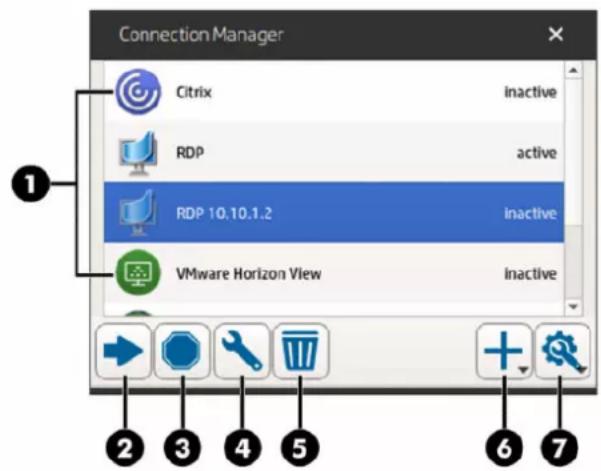
Tableau 4-1
| Élément Description | ||
| (1) | Liste des connexions | Affiche la liste des connexions configurées en indiquant si chaque connexion est active ou inactive. |
Tableau 4-1 (suite)
| Élément Description | ||
| (2) Demarrer Démarre la connexion sélectionnée. | ||
| (3) Arrête Arrête la connexion sélectionnée. | ||
| (4) Modifier | Permet de modifier la connexion sélectionnée. | |
| (5) Supprimer Supprime la connexion sélectionnée. | ||
| (6) Ajouter Permet d'ajouter une nouvelle connexion. | ||
| REMARQUE: Reportez-vous à la section Choix d'une configuration OS à la page 2 pour obtenir la liste des types de connexions disponibles. | ||
| (7) Paramètres | Vous permet de modifier les paramètres généraux pour les connexions Citrix. Ces paramètres s'appliquent à toutes les connexions de ce type. | |
Pour ouvrir Connection Manager :
- En mode Administrateur, cliquez sur Demarrer, puis tapez Connection Manager (Gestionnaire de connexion) dans la boite de recherche.
- Sélectionnez Connection Manager.
Pour plus d'informations sur la configuration des connexions, reportez-vous aux sections suivantes :
- Configuration des connexions à la page 12
- Types de connexion à la page 17
Paramètres de connexion avancés
Le tableau suivant décrit les paramétres disponibles sous la catégorie Advanced (Avancé) lors de la modification d'une connexion, quel qu'en soit le type.

REMARQUE: Ces paramètres affectent uniquement la connexion que vous configUREZ.
Tableau 4-2 Paramétres de connexion avancés
| Option | Description |
| Connexion de repli | Spécifie la connexion de secours. Si la connexion ne parvient pas à démarrer, la connexion de secours prend le reliat. |
| REMARQUE: Cette option n'est pas disponible pour les connexions de type VMware Horizon View. | |
| Priorité au démarrage automatique | Détermine l'ordre du démarrage automatique des connexions. 0 signifie que le démarrage automatique est désactivé. Les autres valeurs déterminent l'ordre de démarrage, 1 étant la priorité la plus élevé. |
| Share credentials with Screensaver (Partager les informations d'authentication avec l'économiseur d'écran) | Permet aux utilisateurs de déverrouiller l'économiseur d'écran local à l'aide de leurs informations d'authentication pour cette connexion. |
| REMARQUE: Cette option est uniquement disponible pour les connexions de type Citrix, RDP et VMware Horizon View. |
Tableau 4-2 Paramétres de connexion avancés (suite)
| Option Description | |
| Rétablir la connexion automatiquement Si l'option est activée, cette connexion essaire de se reconnectcer automatiquement en cas de perte de la connexion. REMARQUE: L'accès d'une connexion dans le Gestionnaire de connexion empêche la reconnexion automatique. | |
| Attente de réseau avant connexion Désactivez cette option si vous ne désignon du réseau pour démarrer ou si vous ne souhaitez pas attendre le réseau pour démarrer la connexion. | |
| Afficher l'icone sur le bureau | Si cette option est activée, une icône de bureau est créé pour cette connexion. Cette option est activée par défaut. Si cette option est désactivée, la connexion n'est pas visible sur le bureau, mais est visible dans le menu Démarrer et dans Connection Manager. |
| Autoriser l'utilisateur à lancer cette connexion | Si cette option est activée, cette connexion peut être lancée par un utiliser final. |
| Autoriser l'utilisateur à modifier cette connexion | Si cette option est activée, cette connexion peut être modifiée par un utiliser final. |
| Login dialog options (Options de boîte de dialogue de connexion) | Activez ou désactiver ces options pour configurer la boîte de dialogue de connexion. REMARQUE: Cette option est uniquement disponible pour les connexions de type Citrix, RDP et VMware Horizon View. Les options suivantes sont disponibles : • Afficher le champ de nom d'utilisateur • Show username field (Afficher le champ nom d'utilisateur) • Show password field (Afficher le champ de mot de passer) • Show domain field (Afficher le champ de Domaine) • Show 'remember me' checkbox (Afficher la case « se souvenir de moi ») REMARQUE: Cette option permet d'enregistrer le nom d'utilisateur et le domaine, mais le mot de passage doit toujours être à chaque fois. |
Mode kiosque
Lorsque le mode kiosque est configuré pour un client léger, il effectue une ouverture de session automatique sur la connexion par défaut au démarrage, à l'aide des informations d'authentication prédéfinies de l'utilisateur. Si la connexion est perdue suite à une fermetre de session, une déconnexion ou une défaillance du réseau, elle se reconnectcte automatiquementès que possible.

CONSEIL : L'hote distant peut être configuré pour démarrer automatiquement les ressources lors de l'ouverture de session, pour que le mode kiosque soit plus simple d'utilisation.
La façon la plus simple de configurer le mode kiosque pour un client léger est de passer à Smart Zero (reportez-vous à la section Centre de personnalisation à la page 82) et de configurer une connexion. Lorsque vous avez terminé, les paramètres suivants sont configurés automatiquement :
La barre des tâches est masquée automatiquement.
La connexion demarre automatiquement.
La connexion se reconnecte automatiquement.
La connexion partage les informations d'authentication de l'utiliser avec l'économiseur d'écran local.
Le thème du bureau est configuré en fonction du thème par défaut de ce type de connexion.
Le protocole de redirection USB du gestionnaire USB est configuré en fonction du protocole de ce type de connexion.
Si vous souhaitez configurer le mode kiosque pour un client léger dans ThinPro (par exemple, si vous souhaitez utiliser un type de connexion disponible uniquement avec ThinPro), vous devez configurer manuellement les paramètres suivants pour la connexion souhaitée :
- Dans le Customization Center (Centre de personnalisation), définissee le paramètre de barre des tâches sur Auto hide (Masquer automatique).
-
Dans les paramètres de connexion, effectuez les opérations suivantes :
-
Définissez Auto start priority (Priorité du démarrage automatique) sur 1.
- Activez le paramètre Auto reconnect (Reconnexion automatique).
-
S'il est disponible, activez le paramètre Share credentials with screenshot (Partager les informations d'authentication avec l'économiseur d'écran).
Pour la connexion Web Browser uniquement, selectionnez l'option Enable kiosk mode (Activer le mode kiosque). -
Dans le gestionnaire USB, définissee le protocole de la redirection USB approprié, si nécessaire.

CONSEIL: En mode kiosque, pour minimiser la connexion et revenir au bureau local, appuyez sur Ctrl+alt+fin.
Types de connexion5
Citrix
Le tableau ci-dessous décrit les callbacks Citrix XenApp.
Tableau 5-1 Backends Citrix XenApp
| Type d'accès Version de XenApp |
| PNAgent (hérité) 7.6 LTSR ou 7.15 LTSR et 7.16 ou supérieur |
| Navigateur Web 7.6 LTSR ou 7.15 LTSR et 7.16 ou supérieur |
| StoreFront 7.6 LTSR ou 7.15 LTSR et 7.16 ou supérieur |
| Espace de travail 7.6 LTSR ou 7.15 LTSR et 7.16 ou supérieur |
Le tableau ci-dessous décrit les callbacks Citrix XenApp®.
Tableau 5-2 Backends Citrix XenDesktop
| Type d'accès Version de XenApp |
| PNAgent (hérité) 7.6 LTSR ou 7.15 LTSR et 7.16 ou supérieur |
| Navigateur Web 7.6 LTSR ou 7.15 LTSR et 7.16 ou supérieur |
| StoreFront 7.6 LTSR ou 7.15 LTSR et 7.16 ou supérieur |
| Espace de travail 7.6 LTSR ou 7.15 LTSR et 7.16 ou supérieur |
Gestionnaire de connexion Citrix
Cette rubrique déscrit les paramètres disponibles sous différentes catégories lors de la modification d'une connexion Citrix.

REMARQUE: Les paramètres de connexion, de configuration et avances affectent uniquement la connexion que vous étés en train de configurer. Les paramètres généraux affectent toutes les connexions Citrix.
Connection (Connexion)
Le tableau suivant décrit les paramètres disponibles sous la catégorie Connection (Connexion) lors de la modification d'une connexion Citrix.
Tableau 5-3 Connection (Connexion)
| Option Description |
| Nom Le nom de la connexion |
| Option Description | |
| Connection Mode (Mode de connexion) Définit l'un des modes de connexion suivants : | |
| •PNAgent | |
| •StoreFront | |
| •Espace de travail | |
| REMARQUE: Les options d'authentication sont affichées après cette option et variant en fonction du mode de connexion sélectionné. Pour plus d'informations, reportez-vous à la documentation Citrix. | |
| REMARQUE: Vous pouvez tester les paramètres de connexion en Sélectionnant lebouton Test connection (Tester la connexion). | |
| URL | Le nom d'hôte ou l'adresse IP du serveur Citrix. Si vous configurez une connexion à un serveur sur un site HTTPS, entrez le FQDN du site et le certificat de racine local dans la liste de certificats Citrix. |
| La case à cocher en regard de cette option force une connexion HTTPS, si elle est cochée. | |
| Ignore Certificate Check (Ignore la vérification des certificates) | Ignore la vérification du certificat du serveur Citrix. |
| REMARQUE: Le mode espace de travail ne peut ignorer la vérification des certificates. | |
| Informations d'authentication | Définit l'un des modes de connexion suivants : |
| • Connexion anonyme : Pour les serveurs StoreFront qui autorisent les utilisateurs non authortifiés (anonyms). | |
| • Utiliser les informations d'authentication unique : Les informations d'authentication utilisées le sont également pour démarrer la connexion. | |
| • Demander les informations d'identification au démarrage de la connexion : Aucun composant d'information d'authentication n'est fourni au préalable. | |
| • Utiliser un utilisateur, un mot de passer et/ou un domaine prédéfinis : Tout ou partie des informations d'authentication est stocké et fourni pour la connexion. | |
| • Utiliser une carte à puce prédéfinie : La connexion est prévue pour être utilisée avec une carte à puce pour l'authentication. | |
| Utilisateur Nom d'utilisateur pour cette connexion. | |
| Mot de passer Mot de passer pour cette connexion. | |
| Domaine Nom de domaine pour cette connexion (facultatif). | |
| Tester la connexion | Vérifie l'URL et les informations d'authentication. |
Configuration
Le tableau suivant décrit les paramètres disponibles sous la catégorie Configuration lors de la modification d'une connexion Citrix.
Tableau 5-4 Configuration
| Option Description | |
| Auto Reconnect Applications on Login (Reconnecter automatiquement les applications à l'ouverture de session) | Lorsque cette option est sélectionnée, les ressources qui ont été ouvertes lors de la的最后一 fermeture de session de l'utilisateur seront réouvertes lorsqu'ils se reconnectvent. |
| CONSEIL: Si vous n'utilise pas la fonction SmoothRoaming Citrix, désactiver cette option pour augmenter votre vitesse de connexion. | |
| Autostart mode (Mode Démarrage auto) | Permet de configurer le démarrage automatique d'une application ou d'un bureau spécifique lorsque la connexion Citrix est établie. Si cette option est définie sur Auto Start Single Resource (Démarrage auto de ressource unique), et si une seule ressource est publiée, cette resourc démarre automatique. |
| REMARQUE: L'option reste sans effet si Auto Reconnect Applications on Login (Reconnexion auto des applications à l'ouverture de session) est sélectionnée et s'il existe des applications auxquelles se reconnectcer. | |
| Si vous avez sélectionné Auto Start Application (Démarrage auto de l'application) ou Auto Start Desktop (Démarrage auto du bureau), sélectionné le bouton Enumeration (Énumération) pour recupérer la liste des ressources (applications ou bureaux) et les afficher dans le Gestionnaire de connexions Citrix, ce qui vous permet de sélectionner les resources à démarrer automatique lors de la connexion. | |
| Si vous avez sélectionné Auto Start Single Resource (Démarrage auto de resource unique), cliquez sur le bouton Enumeration (Énumération) pour recupérer le nombre de ressources. S'il n'y a qu'une seule ressource, elle démarre automatique lors de la connexion. | |
| Show resources (Afficher les ressources) | Lorsque cette option est sélectionnée, vous nevez alors sélectionner l'emplacement d'affichage des ressources : |
| • Dans une fenêtre : Affiche les ressources dans une fenêtre. | |
| • Directement sur le bureau : Affiche les ressources sur le bureau. | |
| Afficher les ressources dans le menu Démarrer | Lorsque cette option est sélectionnée, les ressources à distance de la connexion sont affichées dans le menu Démarrer. |
| Show only subscribed resources (Afficher uniquement les ressources auxquelles des utilisateurs se sont abonnés) | Si cette option est sélectionnée, seules les ressources auxquelles les utilisateurs se sont abonnés sont affichées lors d'une connexion Citrix. |
| REMARQUE: Cette option n'est pas prise en charge lorsque vous utilisez Citrix self-service UI. | |
Paramètres généraux
Pour modifier les paramètres généraux :
Dans Citrix Connection Manager, cliquez sur longlet Parametes généraux, puis selectionnez Xen Connection General Settings Manager (Gestionnaire de parametes généaux de connexion Xen).

REMARQUE: Ces paramètres affectent toutes les connexions Citrix.
Options
Le tableau suivant décrit les paramètres disponibles sous la catégorie Options lors de la modification des paramètres généraux Citrix.
Tableau 5-5 Options
| Option Description | |
| Enable HDX MediaStream (Activer Pass-Through SNMP) Active HDX MediaStream. | |
| Activer Multimedia Activer Multimédia | |
| Activer la barre de connexion Active la barre de connexion. | |
| Enable Auto Reconnect (Activer la reconnexion automatique) | Activer une reconnexion automatique des connexions abandonnées. |
| Activer la fiabilité de la Session | Active la fonction de Fiabilité de Session Citrix. Pour plus d'informations, reportez-vous à la documentation Citrix. |
| Activer le canal de la carte à puce Active la fonction de canal de la carte à puce. | |
| REMARQUE: Si vous poulez utiliser une carte à puce dans la session Citrix mais n'utilise pas une connexion par carte à puce, activez cette option. | |
| Durée de la fiabilité de session (seconds) | Spécifie le dél d'expiration de la fiabilité de session en secondes. La valeur par défaut est de 180 secondes. |
| Activer la Redirection dans le presse-papiers Active la redirection dans le presse-papiers. | |
| Use Data Compression (Utiliser la compression des données) | Utiliser la compression des données pour cette connexion. |
| Enable H264 Compression (Activer Compression H264) | Active la compression H264. Reportez-vous à la documentation Citrix pour déterminer si cette méthode de compression de données convient mieux à vos cas d'utilisation. |
| Enable Middle Button Paste (Activer l'action Coller du bouton central) | Active la fonction Coller du bouton central de la souris. |
| User Agent String (Chaine de l'agent utilisateur) | Spécifier une chaîne d'agent utilisé à utiliser pour les requêtes envoyées au serveur Citrix. Cette option est utile pour la configuration Netscaler. |
| Sound (Son) Permet de régler la qualité sonore ou désactive le son entièrement. | |
| Protocole transport Indique le protocole de transport pour la connexion et l'utilisation ou non d'un protocole de transport de remplacement. | |
| Désactivé (par défaut): Utilisez TCP. | |
| Allumé: Utiliser UDP et ne pas retomber en TCP en cas d'échec. | |
| Favori: Essayer UDP d'abord et retomber en TCP en cas d'échec. | |
| Utiliser les suites chiffrées obsolètes | Spécifie si les suites de chiffrement obsolètes : TLS_RSA, RD4-MD5, RC4_128_SHA sont autorisées ou non. |
Ressources locales
Le tableau suivant décrit les paramètres disponibles sous la catégorie Local Resources (Ressources locales) lors de la modification des paramètres généraux Citrix.
Tableau 5-6 Ressources locales
| Option Description | |
| État de la redirection USB Citrix | Pour configurer, sélectionnez USB Manager (Gestionnaire USB). Reportez-vous à la section Redirection des péripériques USB à la page 80. • Activé : La redirection USB est prise en charge pour la connexion Citrix. |
Tableau 5-6 Ressources locales (suite)
| Option Description |
| • Désactivé: La redirection USB est désactivée pour la connexion Citrix. |
| imprimantes Contrôle comment la redirection d'imprimante locale est traitée. |
| Webcam/Audio-Input Contrôle comment la redirection de la webcam locale et d'une entrée audio est traitée. |
| Mappage du lecteur/Redirection Spécifie la méthode utilisée pour acceder au lecteur local. |
| REMARQUE: Sélectionner une seule méthode de redirection de lecteur. |
| • Redirection USB: Active la redirection USB. Pour plus d'options, ouvre USB Manager. |
| • Dynamic Drive Mapping (Mappage d'unité dynamique): Active le mappage d'unité dynamique. |
| • Static Drive Mapping (Hérité) (Mappage d'unité statique (Hérité)): Active le mappage d'unité statique, qui vous permet de spécifique les mappings d'unités vers des chemins locaux. Pour spécifique ces chemins d'accès, sélectionnez Configurer les dosiers de mappage. |
Fenêtre
Le tableau suivant décrit les paramètres disponibles sous la catégorie Window (Fenêtre) lors de la modification des paramètres généraux Citrix.
Tableau 5-7 Fenetre
| Option Description | |
| TWI Mode (Mode TWI) | Vous permet d'afficher une fenêtre sans discontinuité unique sur le bureau ThinPro local comme s'il s'agissait d'une application native. |
| Default Window Size (Taille de la fenêtre par défaut) | Lorsque le Mode TWI est défini sur Force seamless Off (forcer l'arrêt sans discontinuité), cela contrôle la taille de la fenêtre par défaut. |
| Default Window Colors (Couleurs de fenêtres par défaut) | Permet de régler la profondeur de couleur par défaut. |
| Écran gauche | Lorsque l'options afficher le bureau virtuel sur tous les écrans est désactivée, ces champs vous permettent de spécifique comment le bureau virtuel est affché par les écrans spécifique. |
| Écran droit | |
| Écran supérieur | |
| Écran inférieur | |
Libre service
Le tableau suivant décrit les paramétres disponibles sous la catégorie Libre service lors de la modification des paramétres généraux Citrix (pour le mode espace de travail uniquement).
Tableau 5-8 Libre service
| Option Description | |
| Option 1 Activer le mode kiosque | Configurez un péripérisque utiliser pour démarrer en mode kiosque, dans lequel le libre-service démarre en mode plein écran. |
| Option 1.1 Afficher la barre des tâches | Spécifie si la barre des tâches est affichée ou non. Le Centre de personnelisation dispose d'options supplémentaires pour個人iser la barre de tâches. |
| Option 1.2 Activer le mode utilisé partagé Plusieurs utilisateurs peuvent partager l'appareil. | |
| Option 2 Préférences - Désactiver l'espace de travail Citrix | Désactiver l'élement de menu Citrix - Préférences dans l'interface utilisé Libre-service. |
| Option 3 Désactiver le centre de connexion | Désactiver l'élement de menu Citrix - Centre de connexion dans l'interface utilisé Libre-service. |
Firewall (Pare-feu)
Le tableau suivant décrit les paramétres disponibles sous la catégorie Firewall (Pare-feu) lors de la modification des paramétres généraux Citrix.
Tableau 5-9 Firewall (Pare-feu)
| Option Description | |
| Proxy Type (Type de proxy) Spécifie le type de proxy. | |
| Proxy Address (Adresse du proxy) L'adresse IP du serveur proxy. | |
| Proxy Port (Port du proxy) Le port pour la connexion au serveur proxy. | |
| Username (Nom d'utilisateur) Le nom d'utilisateur à utiliser pour la connexion au serveur proxy. | |
| Mot de passer Le mot de passer à utiliser pour la connexion au serveur proxy. | |
| Use Alternate Address for Firewall Connection (Utiliser une adresse alternative pour la connexion du pare-feu) | Le client Citrix ICA demande l'adresse secondaire définie pour le serveur lors de la connexion de serveurs à l'intérieur du pare-feu. L'adresse secondaire doit être spécifiée pour chaque serveur dans une batterie de serveurs. |
Keyboard Shortcuts (Raccourcis clavier)
Le tableau suivant décrit les paramètres disponibles sous la catégorie Keyboard Shortcuts (Raccourcis clavier) lors de la modification des paramètres généraux Citrix.
Tableau 5-10 Keyboard Shortcuts (Raccourcis clavier)
| Option Description | |
| Enable UseLocalIM (Activer UseLocalIM) Utilise la méthode de saisie locale pour interpréter les données saisies au clavier. Prise en charge uniquement pour les langues européennes. | |
| Use EUKS Number (Utiliser le numéro EUKS) | Contrôle l'utilisation d'EUKS (Extended Unicode Keyboard Support) sur les serveurs Windows. Les options valides sont décrites ci-dessous :0: EUKS n'est pas utilisé.1: EUKS est utilisé comme remplacement.2: EUKS sert à chaque fois que possible. |
Tableau 5-10 Keyboard Shortcuts (Raccourcis clavier) (suite)
| Option Description | |
| Dossier configuration clavier | Spécifie le filchier de mappage du clavier. Sélectionnez Auto pour permettre au filchier d'être sélectionné automatiquement. Sinon, Sélectionnez un filchier de mappage spécifique. |
| REMARQUE: Pour utiliser votre propre filchier de mappage du clavier, l'enregistrer dans le dossier :/usr/lib/ICAAClient/keyboard/. | |
| Transmission des raccourcis clavier | Spécifie la manière dont les touches de raccourci doivent être gérées. Les paramètres suivants sont disponibles : |
| • Traduit : Les raccourcis clavier s'appliquent au bureau local (côté client). | |
| • Directement sur les bureaux plein écran uniquement : Les raccourcis clavier s'appliquent au bureau à distance (côté serveur), mais uniquement pour une session de ICA non sans discontinuité en mode plein écran. | |
| • Direct : Les raccourcis clavier s'appliquent au bureau à distance (côté serveur) pour les sessions de ICA sans discontinuité et avec discontinuité lorsque leurs fenêtes disposent de la mise au point du filclvier. | |
| Stop Direct key handling (Arrêt de la gestion directe des touches) | Spécifie la combinaison de touches qui désactive le traitement direct des raccourcis clavier. |
| Alt+F1 ... Alt+F12 Vous permet d'ajouter des raccourcis de filclier à gérer. | |
Session
Le tableau suivant décrit les paramètres disponibles sous la catégorie Session lors de la modification des paramètres généraux Citrix.
Tableau 5-11 Session
| Option Description | |
| AutoLogout Delay Before App Launch (Délai de fermeture de session automatique avant le lancement de l'application) | Lorsque vous utilisez un serveur Citrix avec plusieurs ressources publiées, cette option indique le nombre de secondes disponibles pour que l'utilisateur lance une application après l'ouverture de session avant que le système ne se déconnecte automatiquement et revienne à l'écran d'ouverture de session initiaI. |
| AutoLogout Delay After App Close (Délai de fermeture de session automatique après la fermeture de l'application) | Lorsque vous utilisez un serveur Citrix avec plusieurs ressources publiées, cette option indique le nombre de secondes disponibles entre la fermeture de la première ressource publiée Xen et la fermeture de session automatique de l'utilisateur et l'affichage de l'écran d'ouverture de session initiaI. |
| Server Check Timeout (Délai du contrôle du serveur) | Pour effectuer une vérification basique de la connectivité au serveur et au port sélectionnés,définissez cette option sur une valeur autre que la valeur par défaut -1. |
| CONSEIL : Si l'une de ces valeurs est inférieure à 0,la fermeture de session automatique est désactivée.REMARQUE : Les délais de traitement de Citrix sont susceptibles d'augmenter le temps de fermeture de session automatique. | |
Avancé
Cette section fait reference à l'endetroit où vous pouvez couver des informations sur les paramétres de connexion avances sous la catégorie Advanced (Avance) lors de la modification d'une connexion.

REMARQUE: Reportez-vous à la section Paramètres de connexion avances à la page 14 pour plus d'informations sur les paramètres disponibles dans la catégorie Advanced (Avancé) lors de la modification d'une connexion.
RDP
Le client RDP est basé sur FreeRDP 1.1 et répond aux exigences suivantes concernant le RDP :
RemoteFX à accelération matérielle
- Prise en charge de MMR lors de la connexion à des hôtes si la fonction Desktop Experience (Experienc Bureau) est actifs
- Prise en charge de USBR lors de la connexion à des serveurs RDP pour l'activer
Paramètres RDP par connexion
Cette rubrique déscrit les paramètres disponibles sousdécrentes catégories lors de la modification d'une connexion RDP.

REMARQUE: Ces paramétres affectent uniquement la connexion que vous configrez.
Réseau
Le tableau suivant décrit les paramètres disponibles sous la catégorie Network (Réseau) lors de la modification d'une connexion RDP.
Tableau 5-12 Reseau
| Option Description | |
| Nom de la connexion Un nom personnelisé pour cette connexion | |
| Nom/adresse du serveur | Le nom du serveur ou l'adresse IP pour cette connexion, ou l'URL d'alimentation de l'accès par internet aux services de bureau à distance (RD). Si nécessaire, le port peut être ajouté au serveur après deux points (par défaut, le port est le 3389 pour une connexion RDP directe). |
| REMARQUE: L'URL d'alimentation de l'accès par Internet aux services de bureau à distance doit commencer par https://. Par défaut, il est ajouté automatiquement comme spécifique par la clé de Registre rdWebFeedUrlPattern, qui définit le modèle de l'URL. | |
| Informations d'authentication | Utiliser les informations d'authentication unique : Les informations d'authentication utilisées le sont également pour démarrer la connexion.Demander les informations d'identification au démarrage de la connexion : Aucun composant d'information d'authentication n'est fourni au préalable UTILiser un utilisateur, un mot de passer et/ou un domaine prédéfinis : Tout ou partie des informations d'authentication est stocké et fourni pour la connexionUTILISER une carte à puce prédéfinie : La connexion est prévue pour être utilisée avec une carte à puce pour l'authentication. |
| Utilisateur Nom d'utilisateur pour cette connexion. | |
Tableau 5-12 Réseau (suite)
| Option Description | |
| Mot de passer Mot de passer pour cette connexion. | |
| Domaine Nom de domaine pour cette connexion (facultatif). | |
| Utiliser la passerelle RD | Active d'autres options de la passerelle RD, comme l'adresse de la passerelle, le port et les informations d'authentication |
| Server Probe (Sonde du serveur) | Lance Server Probe, qui peut être utilisé afin de déterminer quelles fonctions de RDP sont prises en charge par votre serveur RDP. |
Service
Le tableau suivant décrit les paramètres disponibles sous la catégorie Service lors de l'amodification d'une connexion RDP.
Tableau 5-13 Service
| Option Description |
Service Permit de régler le service RDP à l'une des opérations suivantes :
- Ordinateur distant : Lorsque vous utiliseze ce service, une connexion RDP directe est créé à un ordinateur distant. Une application à distance ou un Shell alterné peut eventuellement être lancé lors de la connexion. Les options supplémentaires suivantes sont disponibles pour un service de l'ordinateur distant :
Si le Mode est reglé sur l'Application à distance, le champ Application spécifique le chemin d'accès de l'application à executer.
Si le Mode est reglé sur Shell altermé, le champ Commande spécifique la commande qui exécuté l'application à exéçuter dans le shell altermé. Par exemple, pour exéçuter Microsoft® Word, entrezWord.exe.
En cas de Mode défini sur Shell altermé, le champ de répertoire spécifique le chemin du réseau de travail du serveur pour les fischiers programme de l'application. Par exemple, le réseau de travail de Microsoft Word est C:\Program Files\Microsoft.
-
RD Web Access: Lorsque vous utilise ce service, une liste de ressources d'applications distantes est récapurée sur le serveur et présente à l'utilisateur, et la connexion RDP réelle est lancée lorsqu'une ressource est sélectionnée. Les options supplémentaires suivantes sont disponibles pour l'accès Web aux RD (services bureau à distance):
-
Conserver la fenêtre de sélection de ressources ouverte : Lorsque cette option est sélectionnée, les utilisateurs peuvent ouvrir plusieurs ressources simultanément dans la fenêtre de sélection de ressource.
- Demarrer automatiquement une ressource unique : Lorsque cette option est selectionnée, et s'il y a une seule ressource publiée, cette ressource se lance automatiquement lors de la connexion.
- Filtre de ressources et Navigateur d'alimentation Web : Ces options peuvent etre utilisées pour limiter les resources à distance qui seront mises à la disposition de l'utilisateur dans la fenetre de selection de ressource.
Tableau 5-13 Service
| Option Description |
| – Délai d'attente de déconnexion automatique : Avec cette option sélectionnée, vous pouvez définir la durée qu'une connexion d'accès Web peut être maintainue avant qu'elle soit automatiquement fermée comme mesure de sécurité. |
| REMARQUE : Un avantage de l'utilisation de l'accès par internet aux RD est qu'il gère les détails des connexions acquises et l'URL d'équilibre de charge automatique. |
| Pour plus d'informations à ce sujet, consultez le livre blanc HP ThinPro RD Web Access Deployment Example (disponible en anglais uniquement). |
Fenêtre
Le tableau suivant décrit les paramètres disponibles sous la catégorie Window (Fenêtre) lors de la modification d'une connexion RDP.
Tableau 5-14 Fenetre
| Option Description | |
| Masquer la décoration de fenêtre | Ce paramètre permet de s'assurer que des éléments à l'écran, tels que la barre de menus, les options de réduction et de fermeture, et les cordures du volet de fenêtre, ne sont pas affichés. |
| Dimension de la fenêtre | Définit la taille de la fenêtre sur full (total), fixed (fixe) ou percent (pourcentage). |
| Percentage Size (Taille en pourcentage) | Si Window Size (Taille de la fenêtre) est défini sur percent (pourcentage), cette option définit le pourcentage de l'écran occupe par une fenêtre du bureau. |
| REMARQUE: La taille qui en résultat peut être arrondie. | |
| REMARQUE: RemoteFX prend uniquement en charge des résolutions à taille fixe. | |
| Fixed Size (Taille fixe) | Si Window Size (Taille de la fenêtre) est défini sur fixed (fixe), cette option définit la largeur et la hauteur en pixels qu'occappe la fenêtre du bureau. |
Options
Le tableau suivant décrit les paramètres disponibles sous la catégorie Options lors de la modification d'une connexion RDP.
Tableau 5-15 Options
| Option Description | |
| Envoyer les événements de mouvement de la souris | Si cette option est activée, les déplacement de la souris sont transmis en permanence au serveur RDP. |
| Activer la compression de données Active la compression de masse des données entre le serveur RDP et le client. | |
| Enable deprecated RDP encryption (Activer le cryptage RDPdéprécié) | Active le cryptage RDP de dernierie génération lorsque NLA n'est pas disponible. |
| Enable offscreen cache (Activer le cache en dehors de l'écran) | Si cette option est activée, la mémoire en dehors de l'écran est utilisé pourmettre en cache les bitmaps. |
Tableau 5-15 Options (suite)
| Option Description | |
| Attach to admin console (Joindre à la console d'administration) | Associe la connexion au port de la console administrateur. |
| Cross-session copy/paste (Copier-coller intersession) | Si cette option est activée, le copier-coller est activé entre les différentes sessions RDP. |
| Active la mise en mémoire tampon des primitives RDP6 | Si cette fonction est activée, les performances graphiques non RemoteFX sont augmentées au coût des mises à jour d'écran les moins fréquentes. |
| Enable Progressive RemoteFX Codec (Activer le codec Remote FX Progressive) | Active le codec RemoteFX Progressive, qui transmet le bureau sous forme d'une série d'images de plus en plus nettes.REMARQUE: Ce codec peut provoquer des artefacts visuels sur les bureaux représentant du contenu hautement dynamique, c'est pourquoi il peut être désactivé, si nécessaire. |
| Enable Multimedia Redirection (Activer la redirection multimédia) | Permet aux fichiers multimédia d'être envoyés directement vers le client pour une lecture locale. |
| Certificate Verification Policy (Politique de vérification du certificat) | Sélectionnez l'une des options suivantes:Accept all RDP server certificates (Accepter tous les certificates de serveur RDP)Use remembered hosts; warn if unknown or invalid certificate (Ignorer les hôtes enregistrés ; avertir en cas de certificat inconnu ou non valide)Skip remembered hosts; warn if unknown or invalid certificate (Ignorer les hôtes enregistrés ; avertir en cas de certificat inconnu ou non valide)Se connecter uniquement aux serveurs RDPapprovés au préalable |
| TLS Version (Version TLS) | Définit la version TLS (Transport Layer Security) à utiliser au cours des étapes initiales de négociation avec le serveur RDP. Définissez cette option sur la version TLS utilisée par votre serveur RDP ou essayez de la régler sur auto.REMARQUE: Il existe certains défains côté serveur sur des serveurs RDP auxquels les correctifs n'ont pas été appliqués, susceptibles de provoquer l'échec de la valeur auto, c'est pourquoi il ne s'agit pas de la valeur par défaut. |
| Envoyer le nom d'hôte en tant que | Pour l'attribution de licence par périphérique,eci déterminé comment le nom d'hôte du client est envoyé au serveur RDP.Sélectionnez nom d'hôte ou mac. |
| Nom d'hôte à envoyer | Généralement,le nom d'hôte du client léger est utilisé pour les licences d'accès Client. Ce champ permet d'envoyer une autre valeur.CONSEIL: Sélectionnez l'icône (i) en regard de cette option pour plus d'informations. |
| Load Balance Info (Information sur la répartition des charges) | Utilisez cette option avec une connexion RDP via Broker.CONSEIL: Sélectionnez l'icône (i) en regard de cette option pour plus d'informations. |

REMARQUE: Pour plus d'informations sur les options Enable depreciated RDP encryption (Activer le chiffrement RDP absolité) et TLS Version (Version TLS), consultez le livre blanc HP ThinPro Security Layers for RDP Connections (disponible en anglais uniquement).
Ressources locales
Le tableau suivant décrit les paramètres disponibles sous la catégorie Local Resources (Ressources locales) lors de la modification d'une connexion RDP.

REMARQUE: HP commande une redirection des périhériques de haut niveau pour tous les périhériques locaux, sauf si une raison spécifique justifie plutôt l'utilisation de la redirection USB (USBR). Pour plus
d'informations à ce sujet, consultez le livre blanc HP ThinPro USB Manager (disponible en anglais uniquement).
Tableau 5-16 Ressources locales
| Option Description | |
| Audio Devices (Péripétriques audio) | Détermine si les péripétriques audio sont redirigés par la redirection audio RDP de haut niveau, la redirection USB de bas niveau, ou s'ils sont désactivés pour cette connexion. |
| imprimantes Déterminée si les imprimantes sont redirigées par la redirection d'imprime de haut niveau (qui exige qu'elle soient configurées dans l'outil Imprimantes du Panneau de configuration), la redirection USB de bas niveau, si elles sont désactivées pour cette connexion. | |
| Serial/Parallel Ports (Ports série/parallèle) | Permet de déterminer si les ports série et parallèle sont redirigés ou désactivés pour cette connexion. |
| USB Storage (Stockage USB) | Déterminée si les péripétriques de stockage USB, tels que les unités flash USB et optiques, sont redirigés par la redirection de stockage de haut niveau, la redirection USB de bas niveau, ou s'ils sont désactivés pour cette connexion. |
| Local Partitions (Partitions locales) | Déterminée si les partitions locales de l'unité flash USB du client léger sont redirigées ou désactivées pour cette connexion. |
| Cartes Smart Card Déterminée si les cartes à puce sont redirigées par la redirection de carte à puce de haut niveau ou désactivées pour cette connexion. | |
| REMARQUE: Lorsque le paramètre Utiliser la carte à puce prédéfinie est activé, ce paramètre est désactivé. | |
| Other USB Devices (Autres péripétriques USB) | Déterminée si d'autres classes de péripétriques USB (teles que les webcams et tablettes) sont redirigées par la redirection USB de bas niveau ou désactivées pour cette connexion. |
Experience
Le tableau suivant décrit les paramètres disponibles sous la catégorie Experience (Experience) lors de la modification d'une connexion RDP.
Tableau 5-17 Experience
| Option Description | |
| Choose your connection speed to optimize performance (Choisir votre vitesse de connexion pour optimiser les performances) | Lechioix d'une vitesse de connexion entre LAN, Broadband (Large bande) et Modem active ou déACTIVE les options suivantes pour optimiser les performances : |
| •Arrière-plan du bureau | |
| •Font smoothing (Lissage des polices) | |
| •Desktop composition (Composition du bureau) | |
| •Afficher le contenu de la fenêtrependant que vous la faites glisser | |
| •Animation du menu et de la fenêtre | |
| •Thèmes | |
| Lechioix de l'option Client Preferred Settings (Paramètres préférés du client) permet au client RDP deCHOISIR les options qui offriront la meilleure expérience RDP. | |
| Vouppouvé également sélectionner vosure propre combinaison personnelisée d'options. | |
| Option Description | |
| End-to-End Connection Health Monitoring (Surveillance de l'état de la connexion de bout en bout) | Sélectionnez cette option pour activer les options de décai. REMARQUE: Pour plus d'informations à ce sujet, consultez le livre blanc HP ThinPro RDP Connection Drop Detection (disponible en anglais uniquement). |
| Warning Timeout (Délai d'avertissement) | Spécifie la durée en secondes au terme de laquelle l'utilisateur est averti d'une perte de connexion après avoir reçu le dernier traffic réseau en provenance du serveur. Cette fonction peut être désactivée en effaçant l'options ou en définissant la durée sur zéro. Lorsque l'options Afficher la boîte de dialogue d'avertissement est sélectionnée, une boîte de dialogue d'avertissement s'affiche lorsque ce décai est atteint. Dans le cas contraire, l'avertissement est inscrit dans le journal de connexion uniquement. CONSEIL : HP vous recommend d'augmenter le décai pour les réseaux qui,rencontre fréquement des périodes chargesés ou des pannes momentanées. |
| Recovery Timeout (Délai de restauration) | Spécifie la durée en secondes pendant laquelle le client RDP attend que la connexion se rétabissse sans action particulière après avoir reçu le dernier traffic réseau en provenance du serveur. À la fin de cette période, le client RDP tarde une rapide reconnexion avec la session. |
| Error Timeout (Erreur de décai d'expiration) | Spécifie la durée en secondes pendant laquelle le client RDP attend avant d'arrête ter les tentatives de reconnexion au serveur après avoir reçu le dernier traffic réseau en provenance du serveur. |
Diagnostics
Le tableau suivant décrit les paramètres disponibles sous la catégorie Diagnostics lors de la modification d'une connexion RDP.
Ces fonctionnalités diagnostique des problèmes spécifiques et sont désactivées par défaut.
Tableau 5-18 Diagnostics
| Option Description | |
| Show RDP dashboard (Afficher le tableau de bord RDP) | Si cette option est activée, le tableau de bord RDP est affiché pendant la connexion. |
| CONSEIL: Sélectionnez l'icone (i) en regard de cette option pour plus d'informations. | |
| Visualiser le graphique affichtant l'état de santé de la connexion | Lorsque cette option est activée, un graphique en deux dimensions du temps de réponse du serveur RDP s'affiche lorsque la connexion est lancée. |
| CONSEIL: Sélectionnez l'icone (i) en regard de cette option pour plus d'informations. | |
| Analyse de redirection USB | Cette fonction déterminé et affiche la méthode actuelle de la redirection de chaque péripérisque USB redirigé. |
| CONSEIL: Sélectionnez l'icone (i) en regard de cette option pour plus d'informations. | |
| Synchronous X11 (X11 synchrone) Force le nettoyage fréquence des tampons X11 au détriment des performances. | |
| Logging (Consignation) | Active le fichier journal X11. Sélectionnez l'option Autoflush (Nettoyage automatique) pour augmenter la fréquence de la sortie de consignation au détriment des performances. |
| Capturer Autorise la capture et la lecture d'une sortie X11 à partir d'une session. | |
Avancé
Cette section fait reference à l'endetroit où vous pouvez couver des informations sur les paramétres de connexion avances sous la catégorie Advanced (Avancé) lors de la modification d'une connexion.

REMARQUE: Reportez-vous à la section Paramètres de connexion avances à la page 14 pour plus d'informations sur les paramètres disponibles dans la catégorie Advanced (Avancé) lors de la modification d'une connexion.
RemoteFX
RemoteFX est un protocole d'affichage graphique avancé conçu pour replacer les composants graphiques du protocole RDP traditionnel. Il utilise les capacités d'accelération matérielle du processeur graphique du serveur pour coder les contenus d'écran via le codec RemoteFX et envoyer des mises à jour de l'écran au client RDP. RemoteFX utilise des technologies de recouvrement avances et des graphismes adaptatifs, afin de s'assurer qu'il offre la meilleure experience possible en fonction de type de contenu, de la CPU et de la disponibilité de bande passante de réseau et vitesse de rendu.
RemoteFX est activé par défaut. L'administrateur ou utilisateur n'a pas besoin de modifier les paramètres pour l'activer. Le client RDP négocie avec chaque serveur RDP qu'il contacte et RemoteFX est utilisé en cas de disponibilité.

REMARQUE: Pour plus d'informations à ce sujet, consultez le livre blanc HP ThinPro Enabling RemoteFX for RDP (disponible en anglais uniquement).
Sessions RDP multi-écrans
La prise en charge de plusieurs moniteurs ne nécessite pas de configuration spéciale. Le client RDP identifie automatiquement le moniteur spécifique comme moniteur principal dans les paramétres locaux et place les icones de la barre des tâches et du bureau sur ce moniteur. Lorsqu'une fenêtre est agrandie dans la session à distance, la fenêtre couvre uniquement le moniteur sur lequel elle a été agrandie.
Les préférences d'affichage et les résolutions des moniteurs peuvent être affichées mais elles ne peuvent pas été modifiées dans la session à distance. Pour modifier la résolution de la session, fermez la session et modifiez la résolution sur le client léger local.
Par défaut, toutes les sessions RDP sont affichées en plein écran et couvent tous les moniteurs pour une meilleure expérience de virtualisation. D'autres options de fenêtre sont disponibles dans le gestionnaire de connexion RDP.

REMARQUE: Les sessions de l'hote de virtualisation des services Bureau à distance (RDVH) avec prise en charge des cartes graphiques sont susceptibles de prendre en charge un nombre limite de résolutions et d'écrans. Les limites sont spécifiées lorsque le périhérique graphique virtuel RemoteFX est configuré pour la machine virtuelle RDVH.

REMARQUE: Pour plus d'informations sur les sessions RDP multi-écrans, consultez le livre blanc True Multi-Monitor Mode for RDP (disponible en anglais uniquement).
Redirection multimédia RDP
La redirection multimédia (MMR) est une technologie intégrée à Windows Media Player sur l'hôte distant qui diffuse les contenus multiméias codés vers le client RDP au lieu de les dire sur l'hôte distant et de les recoder via RDP. Cette technologie réduit la charge du serveur et le traffic reseau, et améliore nettement l'expérience multimédia, enPNANT en charge la lecture 24 ips des videos 1080p avec synchronisation automatique du son. MMR est activé par défaut. Un client RDP négocie avec chaque serveur RDP qu'il contacte et MMR est utilisé en cas de disponibilité.
MMR utilise également un schéma avancé de détction des codecs qui identifie si le client léger prend en charge le codec demandé par l'hote distant avant de tenter de le rediriger. Le résultat est que seuls les codecs pris en charge sont redirigés alors que tous les codecs non pris en charge retombent sur les rendus côté serveur.

CONSEIL: Par souci de simplification de gestion, HP recomende que MMR soit activé ou désactivé sur l'hôte distant.
Redirection des péripériques RDP
La redirection du péripérisque permet de s'assurer que lorsqu'un utiliser branche un péripérisque sur le client léger, leedit péripérisque est automatiquement détecté et accessible dans la session à distance. RDP prend en charge la redirection de nombreux types différents de péripérisques.
Redirection USB RDP
La redirection USB fonctionne par transmission d'appels de protocole USB de bas niveau sur le réseau à l'hote distant. N'importe quel péripérisque USB branché sur l'hote local apparait dans l'hote distant comme un péripérisque USB natif, comme s'il était branché au niveau local. Les pilotes Windows standards prennt en charge le péripérisque dans la session à distance, et tous les types de péripérisques sont pris en charge sans nécessiter de pilote supplémentaire sur le client léger.
Certains péripériques n'effectue pas la redirection USB par défaut. Par exemple, les claviers, souris et autres péripériques d'entrée USB ne sont généralement pas configurés pour la redirection, car la session à distance s'attend à ce que l'entrée provienne du client léger. Certains péripériques tels que les péripériques de stockage de masse, les imprimantes et les péripériques audio peuvent utiliser des options supplémentaires pour la redirection.
Tenez compte de ces informations supplémentaires sur la redirection USB avec RDP :
Le serveur doit etre compatible avec la redirection USB pour qu'elle soit disponible pour le client léger. La redirection USB à usage général est compatible avec les serveurs RDVH équipés de RemoteFX, Windows 8, Windows 10, Windows Server 2012 et Windows Server 2016.
Le protocole dans le gestionnaire USB du Panneau de configuration doit etre configuré sur RDP.
Pour les connexions RDP, les commandes du gestionnaire USB déterminent si un périhérique USB est redirigé. Les paramètres de la connexion déterminent comment un périhérique USB est redirigé.
Redirection de stockage de masse RDP
Par défaut, la session RDP redirige tous les péripériques de mémoire de grande capacité vers l'hôte distant à l'aide de la redirection de lecteur de haut niveau. Lorsqu'un apparéil tel qu'un lecteur flash USB, un lecteur DVD-ROM USB ou un disque dur externe USB est branché sur le client léger, le client léger détecte et monte l'unité sur le système de fichiers local. Ensuite, RDP détecte un lecteur monté et le redirige vers l'hôte distant. Dans l'hôte distant, il apparaitra comme une nouvelle unité de disque dans l'Explorative Windows, avec le nom <étiquette péripérisque> sur
Il existe trois restrictions à ce type de redirection.
Le périhérique ne s'affiche pas dans la barre des tâches de l'hôte distant avec d'icone permettant son éjection. De ce fait, assurez-vous de donner au périhérique suffisamment de temps pour la synchronisation des données après une copie avant de le retirer. Cette procédure évitera que le périhérique devienne corrompu. En général, il faut moins d'une seconde après la fermeture de la boite de dialogue de copie de fichier. Toutefois, jusqu'à 10 secondes peuvent s'avérer nécessaires en fonction de la vitesse d'écriture du périhérique et de la latence du réseau.
Seuls les systèmes de fichiers pris en charge par le client léger peuvent être montés. Les systèmes de fichiers pris en charge sont FAT32, NTFS ISO9660 (CD-ROM), UDF (DVD-ROM) et ext3.
Le périphérique est traité comme un réseau ; les tâches courantes relatives au lecteur comme le formatage et la modification de l'étiquette du disque ne sont pas disponibles.
La redirection USB des périphériques de stockage peut être désactivée dans les paramètres d'une connexion. Si vous le souhaitez, vous pouvez désactiver entièrement la redirection du stockage de masse. Pour cela, désactive la redirection USB, puis modifier les clés de registre comme décrit dans le tableau suivant.
Tableau 5-19 Redirection de stockage de masse RDP
| Entrée de registre Valeur à étabir Description | |
| root/USB/root/holdProtocolStatic | 1 Garantit que le type d'USBR ne sera pas modifié automatiquement lorsqu'une connexion est établie ou arrêtée |
| root/USB/root/protocol local Garantit que la connexion RDP ne tente pas de rediriger un quelconque péripérisque vers la session à distance | |
Pour désactiver complètement le montage local de péripériques de stockage de masse USB ou pour désactiver la redirection des péripériques de stockage de masse USB mais toujours autoriser les autres péripériques à rediriger, dans le système de fichiers de client léger, supprimer la règle udev /etc/udev/ rules.d/010_usbdrive.rules.
Redirection d'imprimante USB
Par défaut, RDP dispose de deux méthodes de redirection d'imprimante :
- Redirection USB : Toute imprimante USB branchée sur l'appareil apparait en tant qu'imprimante locale au sein de la session à distance. Le processus d'installation de l'imprimante standard doit se produit dans la session à distance si l'imprimante n'est pas déjà installée sur l'hote distant. Il n'y a aucun paramètre à gérer localement.
- Redirection de haut niveau: Si la redirection USB n'est pas disponible sur l'hôte distant ou si l'imprimante est une imprimante série ou parallèle, utilisez une redirection de haut niveau. Configurez l'imprimante pour utiliser un spooler d'impression local, et le client RDP configurera automatiquement une imprimante distante qui enverra des commandes d'impression par le biais d'un canal virtuel, depuis l'hôte distant vers le client léger.
Un pilote postscript générique est utilisé si aucun pilote n'est spécifique, mais d'autres fonctionnalités supplémentaires de l'imprimante peuvent être disponibles si l'imprimante est configurée localement avec un pilote Windows spécifique. Ce pilote Windows doit correspondre au pilote que l'imprimante utiliserait si elle était localement raccordée à un système d'exploitation Windows. Ces informations peuvent habituèlement être trouées dans l'onglet Modèle dans les propriétés de l'imprimante.

REMARQUE: Consultez la section Configuration d'une imprimante série ou parallèle à la page 93 pour en savoir plus.
Par défaut, la redirection audio de haut niveau redirige les flux audio de l'hôte distant vers le client léger. Il est possible que vous deviez configurer un contrôle vocal de base et RDP 7.1 contient un certain nombre de fonctions avancées de redirection audio qui peuvent nécessiter une configuration supplémentaire.
Reportez-vous aux notes suivantes sur l'utilisation de la redirection audio avec RDP :
RDP offe la meilleure qualite audio que la bande passante du reseau permet. RDP reduit la qualite audio dans le cas d'une lecture avec une connexion a faible bande passante.
- Aucun mecanisme natif de synchronisation audio ou video standard n'est disponible avec le RDP standard. Les videos longues sont susceptibles de ne pas se synchroniser avec l'audio. MMR ou RemoteFX peuvent résoudre ce problème.
HP recommende la redirection audio de haut niveau, mais la redirection USB des péripériques audio est possible si des fonctions supplémentaires sont presents, telles que le contrôle du volume numérique. Seule la redirection de haut niveau est disponible pour les péripériques analogiques.
- La redirection du microphone est activée par défaut. Il peut être nécessaire de régler le volume du microphone par défaut sur le client léger. Les paramètres des serveurs Windows RDP plus anciens doivent être modifiés pour permettre une entrée audio.
- Les paramètres de volume locaux et distants affectent tous deux le volume final. HP recommende de paramétrer le volume local au niveau maximum et de régler le volume sur l'hôte distant.
Redirection de carte Smart Card RDP
Pour activer l'ouverture de session par carte Smart Card pour une connexion RDP :
Par défaut, les cartes Smart Card sont redirigées à l'aide de la redirection de haut niveau, ce qui leur permet d'être utilisées pour l'ouverture de session et d'autres applications distantes.
Sélectionnez Utiliser la carte à puce prédéfinie dans le RDP Connection Manager (Gestionnaire de connexions RDP).
Cette opération permet à l'utilisateur de se connecter sans entracer au préalable ses informations d'authentication. Le client RDP démarre la session RDP et l'utilisateur est invite à s'authentifier par carte Smart Card.
Cette technologie nécessite que les pilotes pour le pilote de lecteur de carte Smart Card soient installés sur le client léger. Par défaut, les pilotes CCID et Gemalto sont installés, ce qui ajoute un support pour la majorité des lecteurs de carte Smart Card disponibles. Des pilotes supplémentaires peuvent être installés en les ajoutant à /usr/lib/pcs11/.

REMARQUE: Lorsque l'identification par carte à puce est activée, l'authentication au niveau du réseau n'est pas prise en charge et est automatiquement désactivée.
VMware Horizon View
Paramétres VMware Horizon View par connexion
Cette rubrique déscrit les paramètres disponibles sous différentes catégories lors de la modification d'une connexion VMware Horizon View.

REMARQUE: Ces paramètres affectent uniquement la connexion que vous configuez.
Réseau
Le tableau suivant décrit les paramètres disponibles sous la catégorie Network (Réseau) lors de la modification d'une connexion VMware Horizon View.
Tableau 5-20 Réseau
| Option Description | |
| Nom Entrez le nom de cette connexion. | |
| Adresse Entrez le nom d'hôte ou l'adresse IP d'un serveur VMware Horizon View. | |
| Informations d'authentication | Connectez-vous anonymément en utilisant un accès non authenticateUtiliser les informations d'authentication unique : Les informations d'authentication utilisées le sont également pour démarrer la connexion.Demandier les informations d'identification au démarrage de la connexion : Aucun composant d'information d'authentication n'est fourni au préalable UTILiser un utilisateur, un mot de passer et/ou un domaine prédéfinis : Tout ou partie des informations d'authentication est stocké et fourni pour la connexionUTILISER une carte à puce prédéfinie : La connexion est prévue pour être utilisée avec une carte à puce pour l'authentication. |
| Utilisateur Entrez le nom d'utilisateur à utiliser pour la connexion. | |
| Mot de passer Entrez le mot de passer à utiliser pour la connexion. | |
| Domaine Entrez le domaine à utiliser pour la connexion. | |
General (Général)
Le tableau suivant décrit les paramètres disponibles sous la catégorie General (Général) lors de la modification d'une connexion VMware Horizon View.
Tableau 5-21 General (Général)
| Option Description | |
| Activer MMR Permit la redirection multimédia pour BLAST et les connexions PCoIP. | |
| REMARQUE: HP vous recommende de désactiver cette option. | |
| Pour les connexions effectuées avec le protocole RDP, utilisez l'options Enable Multimedia Redirection. Reportez-vous à la section RDP Options (Options DHCP) à la page 36. | |
| Activer la connexion automatique USB à l'insertion | Activer la redirection de péripérisque USB lorsqu'un péripérisque USB est inséré. |
| Activer la connexion automatique USB au démarrage | Activer la redirection de péripérisque USB lorsqu'une connexion VMware View démarre. |
| Envoyer Ctrl + Alt + Suppr au bureau virtuel | Activer envoyer directement Ctrl + Alt + Suppr vers le bureau virtuel. |
| Permettre le partage de données Horizon Client | Si votre administrateur Horizon a choisi de participer au programme d'amélioration de l'expérience client, VMware collecte et recoit des données anonymes sur les systèmes clients afin de hierarchiser la compatibilité matérielle et logicielle. |
| Activer la redirection du lecteur client | Permet la fonctionnalité de dossier partagé pour BLAST et les connexions PCoIP. Cette option est activée par défaut. |
Tableau 5-21 General (Général) (suite)
| Option Description | |
| Don't start application maximized (Ne pas démarrer l'application en grand) | Si activée, les applications ne démarrent pas dans des fenêtres agrandies. |
| Connexion automatique Lorsque cette option est activée, la session de l'utilisateur est automatiquement ouverte lorsque la connexion est établie.REMARQUE: HP vous recommende d'activer cette option. | |
| Pack de virtualisation pour Skype for Business | Permet la virtualisation de Skype pour les professionnels.RemARQUE: Les appeals video peuvent utiliser la plupart de la capacité de traitement d'un client léger. HP vous recommende de désactiver cette option. |
| Bureau par défaut | Spécifie un bureau pour démarrer automatiquement lorsqu'une connexion VMware Horizon View est lancée. |
| Preferred Protocol (Protocole favori) | Permet de sélectionner PCoIP, RDP ou BLAST comme protocole favori ou de désirir une sélection ultérieure du protocole. |
| Application Size (Taille de l'application) | Permet de régler la taille de la fenêtre d'application. Vous pouvez sélectionner All Monitors (Tous les écrons), Full Screen (Plein écran), Large Window (Grande fenêtre) ou Small Window (Petite écvron). |
| Desktop Size (Taille du bureau) | Permet de régler la taille de la fenêtre du bureau. Vous pouvez sélectionner All Monitors (Tous les écrons), Full Screen (Plein écran), Large Window (Grande fenêtre) ou Small Window (Pette écvron). |
| imprimantes Contrôle comment la redirection d'imprimante locale est traitée :ThinPrint: Partage les imprimantes à l'aide de la redirection de haut niveau.USB Redirection (Redirection USB)DésactiverREMARQUE: Pour les connexions effectuées avec le protocole RDP, reportez-vous à la section Redirection d'imprimante USB à la page 32. | |
Sécurité
Le tableau suivant décrit les paramètres disponibles sous la catégorie Security (Sécurité) lors de la modification d'une connexion VMware Horizon View.
Tableau 5-22 Sécurité
| Option Description |
| Fermeture après déconnexion Entrainée la fermeture automatique du client VMware Horizon View lorsque les utilisateurs se déconnectent de leurs bureaux ou lorsque la session prend fin en raison d'une erreur. |
| Cette option est une fonction de sécurité conçue afin qu'un utilisateur n'ait pas besoin d'effectuer d'action supplémentaire pour se déconnecter entièrement une fois sa session de bureau terminée. |
| Cette option est activée par défaut pour des raisons de sécurité, mais elle peut être désactivée si les utilisateurs constatent qu'ils basculent souvent vers un nouveau pool de bureaux après une fermeture de session et ne souhaitent pas se reconnectcer entièrement. |
Tableau 5-22 Sécurité (suite)
| Option Description | |
| Hide top Menu bar (Masquer la barre de menus supérieure) | Permet de masquer la barre de menus supérieure aux utilisateurs. |
| Cette option est activée par défaut. Désactivez-la si les utilisateurs préférent accéder aux options de la taille de fenêtre ou de Sélection du pool de bureaux dans une session VMware Horizon View. | |
| Prevent users from changing server address (Empêcher les utilisateurs de modifier une adresse de serveur) | Si cette option est activée, les utilisateurs finaux ne peuvent pas modifier l'adresse du serveur. |
| Activer le moniteur d'itinérance de session | Ferme la connexion si la session est en itinérance depuis un autre client. Cette option est supportée uniquement sur les connexions PCoIP. |
| Certificate Verification Policy (Politique de vérification du certificat) | Sélectionnez l'une des options suivantes : |
| • Autoriser toutes les connexions | |
| • Avertir | |
| • Refuser les connexions non sécurisées | |
RDP Options (Options DHCP)
Le tableau suivant décrit les paramètres disponibles sous la catégorie RDP Options (Options RDP) lors de la modification d'une connexion VMware Horizon View.
Tableau 5-23 RDP Options (Options DHCP)
| Option Description | |
| Envoyer les événements de mouvement de la souris | Autorise les événements de déplacement pour cette connexion. |
| Activer la compression de données Utilise la compression des données pour cette connexion. | |
| Enable deprecated RDP encryption (Activer le cryptage RDPdéprécié) | Active le cryptage pour cette connexion. |
| Enable offscreen cache (Activer le cache en dehors de l'écran) | Si cette option est activée, la mémoire en dehors de l'écran est utilisé pourmettre en cache les bitmaps. |
| Attach to admin console (Joindre à la console d'administration) | Associe la connexion au port de la console administrateur. |
| Cross-session copy/paste (Copier-coller intersession) | Si cette option est activée, le copier-coller est activé entre les différentes sessions RDP. |
| Active la mise en mémoire tampon des primitives RDP6 | Si cette fonction est activée, les performances graphiques non RemoteFX sont augmentées au coût des mises à jour d'écran les moins fréquentes. |
| Enable Progressive RemoteFX Codec (Activer le codec Remote FX Progressive) | Active le codec RemoteFX Progressive, qui transmet le bureau sous forme d'une série d'images de plus en plus nettes. |
| Enable Multimedia Redirection (Activer la redirection multimédia) | Permet aux fischiers multimédia d'être envoyés directement vers le client pour une lecture locale. Pour plus d'informations, reportez-vous à la section Redirection multimédia RDP à la page 30. |
| Option Description | |
| TLS Version (Version TLS) | Définit la version TLS (Transport Layer Security) à utiliser au cours des étapes initiales de négociation avec le serveur RDP. Définissez cette option sur la version TLS utilisé par votre serveur RDP ou essayez de la régler sur auto. |
| REMARQUE: Il existe certains défains côté serveur sur des serveurs RDP auxquels les correctifs n'ont pas été appliqués, susceptibles de provoquer l'échéc de la valeur auto, c'est pourquoi il ne s'agit pas de la valeur par défaut. | |
| Envoyer le nom d'hôte en tant que | Pour l'attribution de licence par pérophérique,eci déterminé comment le nom d'hôte du client est envoyé au serveur RDP. Sélectionnez nom d'hôte ou mac. |
| Nom d'hôte à envoyer | Généralement,le nom d'hôte du client léger est utilisé pour les licences d'accès Client. Ce champ permet d'envoyer une autre valeur. |
| CONSEIL: Sélectionnez l'icone (i) en regard de cette option pour plus d'informations. | |
| Load Balance Info (Information sur la répartition des charges) | Utilisez cette option avec une connexion RDP via Broker. |
| CONSEIL: Sélectionnez l'icone (i) en regard de cette option pour plus d'informations. | |
| Son de l'ordinateur distant | Spécifie l'emplacement où doit être lu le son de l'ordinateur distant (à distance ou localement) ou s'il ne doit pas être lu du tout. |
| Activer le mappage des ports Reliez les ports série et parallètes du client léger à la session à distance. | |
| Activer le mappage d'imprimantes | Reliez la file d'impression locale à la session distante. Utilisez cette option si la redirection USB n'est pas disponible sur l'hôte distant ou si l'imprimante est une imprimante série ou parallèle. Configurez l'imprimante pour utiliser un spooler local, et le client VMware Horizon View configurerera automatiquement une imprimante distante qui enverra des commandes d'impression par le biais d'un canal virtuel, depuis l'hôte distant vers le client léger. |
| Cette méthode nécessite à la fois que l'imprimante soit configurée sur le client léger, et qu'un pilote Windows soit spécifique sur le client léger car le client VMware Horizon View doit indiquer à l'hôte distant quel pilote il convient d'utiliser pour l'imprimante distante. Ce pilote Windows doit correspondre au pilote que l'imprimante utiliserait si elle était localement raccordée à un système d'exploitation Windows. Ces informations peuvent habituellément être trouvées dans l'ongletmodèle dans les propriétés de l'imprimante. | |
| Shared folders (Dossiers partages) | Pour Add (Ajouter), Remove (Supprimer) ou Edit (Modifier) des dossiers partages. |
Le tableau suivant décrit les paramètres disponibles sous la catégorie RDP Experience (Experience RDP) lors de la modification d'une connexion VMware Horizon View.
Tableau 5-24 RDP Experience (Experience RDP)
| Option Description | |
| Choose your connection speed to optimize performance (Choisir votre vitesse de connexion pour optimier les performances) | Lechioix d'une vitesse de connexion entre LAN, Broadband (Large bande) et Modem active ou déACTIVE les options suivantes pour optimiser les performances : •Arrière-plan du bureau •Font smoothing (Lissage des polices) •Desktop composition (Composition du bureau) •Afficher le contentu de la fenêtre pendant que vous la faites glisser •Animation du menu et de la fenêtre |
| Option Description | |
| •Thèmes | |
| Le besoin de l'options Client Preferred Settings (Paramètres préférés du client) permet au client VMware Horizon View de désirir les options à utiliser. | |
| Vous pouvez également sélectionner vosures propres combinaison personnelisée d'options. | |
| End-to-End Connection Health Monitoring (Surveillance de l'état de la connexion de bout en bout) | Sélectionnez cette option pour activer les options de délai. |
| Warning Timeout (Délai d'alertissement) | Spécifie la durée en secondes au terme de laquelle l'utilisateur est averti d'une perte de connexion après avoir reçu le dernier traffic réseau en provenance du serveur. Cette fonction peut être désactivée en effaçant l'options ou en définissant la durée sur zéro.Lorsque l'options Afficher la boîte de dialogue d'alertissement est sélectionnée, une boîte de dialogue d'alertissement s'affiche lorsque ce délais est atteint. Dans le cas contraire, l'alertissement est inscrit dans le journal de connexion uniquement.CONSEIL : HP vous recommend d'augmenter le délai pour les réseaux qui,rencontre fréquement des périodes chargées ou des pannes momentanées. |
| Recovery Timeout (Délai de restauration) | Spécifie la durée en secondes pendant laquelle le client RDP attend que la connexion se rétablisse sans action particulière après avoir reçu le dernier traffic réseau en provenance du serveur. À la fin de cette période, le client RDP tente une rapide reconnexion avec la session. |
| Error Timeout (Erreur de délai d'expiration) | Spécifie la durée en secondes pendant laquelle le client RDP attend avant d'arrêté des tentatives de reconnexion au serveur après avoir reçu le dernier traffic réseau en provenance du serveur.CONSEIL : Sélectionnez l'icône ? en regard de ce champ pour plus d'informations. |
Avancé
Cette section fait reference à l'endetroit où vous pouvez couver des informations sur les paramétres de connexion avances sous la catégorie Advanced (Avance) lors de la modification d'une connexion.

REMARQUE: Reportez-vous à la section Paramètres de connexion avancés à la page 14 pour plus d'informations sur les paramètres disponibles dans la catégorie Advanced (Avancé) lors de la modification d'une connexion.
Sessions multi-écrans VMware Horizon View
VMware Horizon View prend en charge les sessions multi-moniteurs. Afin d'améliorer l'expérience de virtualisation, les sessions de VMware Horizon View utilisent par défaut le plein écran et s'étendent sur tous les moniteurs. Pour désirir une taille de fenêtre différente, Sélectionnéz Plein écran - Tous les écrans sous le type de protocole du pool de bureaux de la connexion, puis Sélectionnéz une autre option dans la liste de dimensions de fenêtre. La prochaine fois que vous vous connectez à une session, la fenêtre s'ouvrira dans la taille sélectionnée.
Raccourcis clavier VMware Horizon View
Raccourcis clavier Windows
Pour aider à administrer les systèmes Windows, VMware Horizon View prend en charge les raccourcis clavier Windows. Par exemple, lorsque Ctrl+Alt+Suppr est utilisé, VMware Horizon View affiche un message représentant les options suivantes :
- Envoyer une commande Ctrl+Alt+Suppr.
- Déconnecter la session : Utilisez cette option lorsque vous n'avez aucun autre moyen demettre fin à la session.
Les raccoucis clavier Windows sont transmis à la session de bureau à distance. Par conséquent, les raccoucis clavier locaux, comme les touches Ctrl+Alt+Tabulation et Ctrl+Alt+F4, ne fonctionneront pas dans la session à distance.

CONSEIL: Pour pouvoir basculer entre les sessions, désactiver l'option Hide top Menu bar (Masquer la barre de menus supérieure) dans le gestionnaire de connexion VMware Horizon View ou dans la clé de registre root/ConnectionType/view/connections/
Touches multimédia
VMware Horizon View utilise les touches multimédia pour contrôler des fonctions telles que le volume, la lecture, la mise en pause et la déactivation du son lors d'une session de bureau à distance. Cela permet de prendre en charge les programmes multiméias comme Windows Media Player.
Redirection des péripériques VMware Horizon View
Pour activer USBR pour les connexions VMware Horizon View, Sélectionnez VMware Horizon View comme protocole distant dans le gestionnaire USB.
Pour en savoir plus sur l'USBR, notamment la redirection spécifique à une classe ou à un périhérique, reportez-vous à Redirection USB RDP à la page 31.
Si vous n'avez pas besoin de fonctions d'enregistrement audio, utilisez une redirection audio de qualite elevated. Les flux audio seront lus au moyen de la prise 3,5 mm ou, par defaut, d'ecouteurs USB branchés. Utilisez le gestionnaire audio local pour regler le niveau d'entree/sortie, et selectionner la lecture et les peripheriques de capture.
Le client VMware Horizon prend en charge une redirection d'enregistrement audio de haut niveau uniquement via le type de connexion PCoIP sur unités x86 lors de la connexion à un serveur exécutant VMware Horizon View 5.2 Feature Pack 2 ou version supérieure ou le type de connexion BLAST sur unités x86 lors de la connexion à un serveur exécutant VMware Horizon View 7.x ou version supérieure. Si vous avez besoin de la prise en charge des fonctions d'enregistrement audio et que vous utilisez une autre configuration, utilisez l'une des méthodes suivantes:
- Si vous système utilise le client VMware Horizon View Client 1.7 ou supérieur, utilisez le protocole RDP pour permettre la redirection audio de qualite elevated au moyen de la prise audio 3,5 mm ou d'écouteurs USB.

REMARQUE: Pour utiliser la redirection d'enregistrement audio de qualité élevé via le protocole RDP, le serveur doit le prendre en charge et être configuré pour permettre l'enregistrement audio via une session distante. Le serveur doit fonctionner sous Windows 7 ou une version ultérieure. Vous devez également vous assurer que la clé de registre
HKLM\SYSTEM\CurrentControlSet\Control\Terminal Server\WinStations\RDP-Tcp\fDisableAudioCapture est définie à 0.
Si vous disposez d'un casque USB avec microphone, vous pouvez utiliser USBR. Configurez la redirection du casque USB vers la session. Le casque s'affiche comme un périphérique audio. Par défaut, les périphériques audio USB ne sont pas redirigés et le client VMware Horizon View utilise la redirection audio de haut niveau. Pour rediriger le casque USB, utilisez le gestionnaire USB du client léger et Sélectionnez le casque USB à rediriger. Vérifie que VMware Horizon View est sélectionné comme protocole USBR et que le casque est sélectionné sous la rubrique des périphériques à rediriger.

REMARQUE: VMware et HP ne recommend pas l'utilisation d'USBR pour les écouteurs. Une grande partie de la bande passante du réseau est nécessaire pour diffuser des données audio via le protocole USBR. Par ailleurs, une qualité sonore medicocre est possible avec cette méthode.
Redirection de carte Smart Card VMware Horizon View
Pour utiliser une carte à puce pour se connecter au serveur VMware Horizon View :
- Assurez-vous que l'ouverture de session par carte Smart Card est activée dans le gestionnaire de connexion VMware Horizon View.
Après le lancement de la connexion, le client VMware Horizon View affiche une liste d'informations d'authentication pour le serveur. - Pour déverrouiller les informations d'authentication et acceder au serveur VMware Horizon View, entrez le code PIN ajustat pour ce serveur.

REMARQUE: Une fois le code PIN correct fourni, les informations d'identification de l'utilisateur serviront à vous connecter au serveur de VMware Horizon View Manager. Reportez-vous à la documentation de VMware Horizon View pour en savoir plus sur comment configurer le serveur pour prendre en charge l'identification par carte à puce. Tant que le serveur est configuré pour autoriser l'identification par carte à puce, les informations d'authentication de l'utilisateur seront directement transmises et serviront à se connecter au bureau sans avoir de nouveau à saisir le code PIN.

REMARQUE: Pour vous connecter au serveur de l'administrateur de gestionnaire VMware Horizon View avec une carte Smart Card, le pilote de carte à puce local doit être installé sur le client léger. Reportez-vous à la section Redirection de carte Smart Card RDP à la page 33 pour plus d'informations sur l'installation du pilote de carte Smart Card. Une fois connectée à l'hôte distant, la carte Smart Card sera transmise à l'hôte distant à l'aide d'un canal virtuel, pas l'USBR. Cette redirection par canal virtuel permet de s'assurer que la carte Smart Card peut être utilisée pour des tâches telles que la signature de courrier électronique, le verrouillage de l'écran, etc., mais il peut s'avérer, en conséquence, que la carte Smart Card ne s'affiche pas en tant que périphérique de carte Smart Card dans le gestionnaire de périphériques Windows.

REMARQUE: Les pilotes de carte à puce adéquats doivent être installés sur l'hote distant.
Redirection de webcam VMware Horizon View
Le client VMware Horizon View prend en charge la redirection de webcam de haut niveau uniquement via RTAV sur les unités x86 connectés à un serveur principal sous VMware Horizon View 5.2 Feature Pack 2 ou version ultérieure.
D'autres méthodes de connexion ne prenent pas en charge la redirection de webcam de haut niveau et peuvent rediriger les webcams uniquement avec USBR. Des tests et validations effectuees en interne ont permis à HP de déterminer que la connexion d'une webcam via le protocole USBR de base entraine des problèmes de performance. HP ne recommend pas l'utilisation de cette configuration et conseille aux clients qui doivent utiliser cette fonction de tester les unités x86 avec la technologie RTAV pour bénéficiair de niveaux
de performances satisfaisants. Avec USBR, la webcam peut mal fonctionner ou ne pas fonctionner du tout. Reportez-vous à Redirection USB RDP à la page 31 pour plus d'informations.
Redirection de port COM VMware Horizon View
Pour activer la redirection de port COM pour la connexion VMware horizon View :
Définir root/ConnectionType/view/general enableComPortRedirection à 1 dans regeditor.

REMARQUE: Par défaut, ce paramètre est activé.
Changement de protocole VMware Horizon View
Le client VMware Horizon View peut utiliser le protocole PCoIP, RDP, ou BLAST.
Pour changere protocole:
- Dans le client VMware Horizon View, Sélectionnez un pool qui prend en charge un des protocoles pris en charge :
- Dans le menu Connection (Connexion), selectionnez Settings (Parametes).
3.Modifiez le protocole a laide de la zone deroulante située en regard de Connect Via (Se connecter via).

REMARQUE: Utilisez VMware Horizon View Manager pour définir le protocole à utiliser pour chaque pool de bureaux.

CONSEIL: HP recommende d'utiliser le protocole PCoIP pour améliorer l'expérience de bureau. Cependant, le protocole RDP offre plus d'options de personnalisation et est susceptible de nouveaux fonctionner sur des connexions plus lentes.
Exigences de VMware Horizon View portant sur le HTTPS et la gestion des certificates
Les versions VMware Horizon View Client 1.5 et VMware Horizon View Server 5.0 et ultérieures nécessitant HTTPS. Par défaut, le client VMware Horizon View lance un avertissement en cas de certificat de serveur non reconnectu, tel qu'un certificat autosigné ( comme le certificat par défaut de VMware Horizon View Manager) ou un certificat périme. Si un certificat est signé par une Autorité de certification (CA) et que la CA n'est pas reconnectue, la connexion renvoie une erreur et l'utilisateur n'est pas autorisé à se connecter.
HP recommende d'utiliser un certificat signé vérifié par une CA racine standard reconnaue avec le serveur de VMware Horizon View Manager. Cela permet de s'assurer que les utilisateurs pourront se connecter au serveur sans receivevoir d'advertissement ou avoir à configurer quoi que ce soit. Si vous utilisez une CA interne, la connexion du client VMware Horizon View renvoie une erreur jusqu'à ce que vous réalisez l'une des tâches suivantes :
Utilisez Certificate Manager (Gestionnaire de certificates) pour importer le certificat en provenance d'un fichier ou d'une URL.
Utilisez une mise a jour de profil a distance pour importer un certificat.
- Dans le gestionnaire de connexion VMware Horizon View, définièze Connection Security Level (Niveau de sécurité de la connexion) sur Allow all connections (Autoriser toutes les connexions).
Le tableau suivant décrit le degré confiance du certificat lorsque le niveau de sécurité est défini sur Refuse insecure connections (Refuser les connexions non sécurisées).
Tableau 5-25 Refuser les connexions non sécurisées
| Confiance du certificat Résultat |
| Certifié Certifié |
| Auto-signé Erreur |
| Expiré Erreur |
| Non certifié Erreur |
Le tableau suivant décrit le degré confiance du certificat lorsque le niveau de sécurité est défini sur Warn (Avertir).
Tableau 5-26 Avertir
| Confiance du certificat Résultat |
| Certifié Certifié |
| Auto-signé Avertissement |
| Expiré Avertissement |
| Non certifié Erreur |
Le tableau suivant décrit le degré confiance du certificat lorsque le niveau de sécurité est défini sur Allow all connections (Autoriser toutes les connexions).
Tableau 5-27 Autoriser toutes les connexions
| Confiance du certificat Résultat |
| Certifié Certifié |
| Auto-signé Non certifié |
| Expiré Non certifié |
| Non certifié Non certifié |
Le tableau suivant décrit le comportement à la connexion associé à chaque résultat.
Tableau 5-28 Comportement de la connexion
| Résultat Description | |
| Certifé | Connexion sans boite de dialogue d'advertisement et affichage d'une icône de verrouillage verte |
| Non certifé | Connexion sans boite de dialogue d'advertisement et affichage d'une icône de déverrouillage rouge |
| Avertissement | Connexion avec une boite de dialogue d'advertisement et affichage d'une icône de déverrouillage rouge |
| Erreur Ne permet pas la connexion | |
Navigateur Web
Paramètres Web Browser par connexion
Cette rubrique déscrit les paramètres disponibles sous différentes catégories lors de la modification d'une connexion de navigateur Web.

REMARQUE: Ces paramètres affectent uniquement la connexion que vous configuez.
Configuration
Le tableau suivant décrit les paramètres disponibles sous la catégorieConfiguration lors de la modification d'une connexion Web Browser.
Tableau 5-29 Configuration
| Option Description | |
| Nom Le nom de la connexion | |
| URL L'URL De la connexion. | |
| Utilisation prévue | Vous permet de spécifier comment la redirection USB est effectué lorsque la connexion Web Browser démarre. Sélectionnez Citrix, RDP ou Internet. |
| Autoriser la connexion par carte à puce | Vous permet d'utiliser l'authentication par carte à puce pour une connexion si vous sélectionné une URL ou une icône qui démarre une connexion distante. |
| Enable kiosk mode (Activer le mode kiosque) | Active le mode kiosque. |
| Enable full screen (Activer le plein écran) Utilise le mode plein écran pour la connexion. | |
| Enable print dialog (Activer la boîte de dialogue d'impression) | Active la boîte de dialogue d'impression. |
Preférences
Utilisez ces options pour configurer la connexion Web Browser. Ces options peuvent etre partagées par plusieurs connexions Web Browser ou etre spécifiques a une seule connexion.
Avancé
Cette section fait reference à l'endetroit où vous pouvez couver des informations sur les paramétres de connexion avances sous la catégorie Advanced (Avancé) lors de la modification d'une connexion.

REMARQUE: Reportez-vous à la section Paramètres de connexion avancés à la page 14 pour plus d'informations sur les paramètres disponibles dans la catégorie Advanced (Avancé) lors de la modification d'une connexion.
AVD (Azure Virtual Desktop)
AVD (Azure Virtual Desktop) fait partie de l'écosysteme Microsoft Azure et permet d'acceder aux ordinateurs de bureau distants et aux applications distantes basées sur le cloud. Le client AVD pour ThinPro est un module
que vous pouvez obtenir auprès de ThinUpdate ou Easy Update. Redémarrez après avoir installé AVD pour créé des connexions AVD. En plus d'AVD, le client AVD prend également en charge Windows 365. Pour le plug-in d'optimisation Zoom UC pour ThinPro, consultez le site Web de Zoom.
Paramètres AVD par connexion
Cette section décrit les paramètres AVD par connexion.

REMARQUE: Ces paramètres affectent uniquement la connexion que vous configuez.
Configuration
Le tableau suivant décrit les paramètres disponibles sous la catégorie Configuration lorsque vous modifie une connexion AVD.
Tableau 5-30
| Option Description | |
| Nom Le nom de la connexion | |
| URL Workspace L'URL De la connexion. Par exemple, | https://rdweb.wvd.microsoft.com/api/arm/feeddiscovery. |
| Informations d'authentication | • Demander les informations d'identification au démarrage de la connexion. • Utiliser un utilisateur, un mot de passer et un domaine prédéfinis. |
| Username (Nom d'utilisateur) Le nom d'utilisateur pour cette connexion | |
| Mot de passer Mot de passer pour cette connexion. | |
| Domaine Le domaine de cette connexion |
Fenêtre
Le tableau suivant décrit les paramètres disponibles sous la catégorie Window (Fenêtre) lors de la modification d'une connexion AVD.
Tableau 5-31
| Option Description | |
| Dimension de la fenêtre Définit la taille de la fenêtre comme l'un des | éléments suivants : |
| Bureau complet : La session à distance est lancée en mode Plein écran et couvre tous les écrans qui sont connectés au client. | |
| Plein écran : La session à distance est lancée en mode Plein écran uniquement sur l'écran principal. | |
| Optimisé La session à distance est lancée en mode Plein écran uniquement sur l'écran principal, tout en laissant de la place pour la barre des tâches. | |
| Si vous sélectionnez Masquer la decoration de fenêtre, toutes les décorations de fenêtes de la fenêtre à taille fixe sont retireées, y compris la barre de titre et les cordures de fenêtre. |
Tableau 5-31
| Option Description | |
| Fixe : La session à distance est lancée dans une fenêtre dont la tallle est fixe. Fixe/Largeur : Définit la largeur de la fenêtre de session à tallle fixe. Fixe/Hauteur : Définit la hauteur de la fenêtre de session à tallle fixe. |

REMARQUE: Vous ouvrez les applications distances AVD dans une seule fenêtre ThinPro. Vous pouvez réduire ou redimensionner les applications dans cette fenêtre. Utilisez Alt+Tab pour faire passer en cycle les applications actives.
Options
Le tableau suivant décrit les paramètres disponibles sous la catégorie Options lorsque vous modifiez une connexion AVD.
Tableau 5-32 Options de la connexion AVD et leurs descriptions
| Option Description | |
| Autoremplissage des informations d'identification | Remplit automatiquement les informations d'identification dans la page d'ouverture de session. |
| Mode Sans affichage | Remplir automatiquement les informations d'authentication dans la page d'ouverture de session masquée. |
| Mémoriser mes informations Crée un cache de jeton crypté pour que la boîte de dialogue d'authentication Web ne soit pas requise à chaque lancement. | |
| M'oublier | Permet d'éffecter le cache de jeton crypté qui est créé lorsque Se souvent de moi est sélectionné. |
| Espace de travail de démarrage automatique | Spécifique l'espace de travail à partir duquel une ressource démarre automatiquement (en option). |
| Ressource de démarrage automatique Spécifique le nom d'une ressource ce à démarrer automatiquement. | |
| Fermeture automatique de la fenêtre de flux AVD | Fermer automatiquement la fenêtre de flux AVD quand une fenêtre de session est fermée. |
| Définir le fuseau horsire local | Définir le fuseau horsire de la session à distance à partir du fuseau horsire du système local. |
| Déactiver la barre de menus Désactiver la barre de menus dans la fenêtre de session. | |
| Déactiver la barre déroulante Désactiver la barre déroulante qui apparaît quand la fenêtre de session est en plein écran. | |
| Bouton Fermer Activer le bouton Fermer sur la barre déroulante. | |
| Bouton Minimiser | Activer le bouton Minimiser dans la liste déroulante. |
| Bouton Maximiser | Activer le bouton Maximiser dans la liste déroulante. |
| Ctrl+Alt+D | Ajouter Ctrl+ Alt+ Suppr. à la liste des raccourcis clavier dans la liste déroulante. |
Ressources locales
Le tableau suivant décrit les paramètres disponibles sous la catégorie Local Resources (Ressources locales) lors de la modification d'une connexion AVD.
Tableau 5-33
| Option Description | |
| Sortie audio Détermine si la sortie audio est redirigée. | |
| Entrée audio Détermine si l'entrée audio est redirigée. | |
| Système de fichiers Détermine si le stockage amovible est redirigé. | |
| Cartes Smart Card Détermine si les cartes Smart Cards sont redirigées. | |
| Presse-papier Détermine si le presse-papiers est redirigé. | |
| Plug-ins Canal virtuel Détermine si les plug-in de canal virtuel sont activés ou désactivés. Doit être activé pour le plug-in d'optimisation de Zoom UC. | |
| Caméra Détermine si laamera est redirigée. | |
TTerm
Étant donné que TTerm n'est pas inclus avec l'image de base, vous doivent le télécharger et l'instructor séparément.
Pour installer le package TTerm :
- Telechargez thinpro-tterm
.xar, et copiez-le vers ThinClient.
2.Installez le package.xar. - Redemarrez.
Pour configurer et utiliser la connexion TTerm : - Cliquez avec le bouton droit de la souris sur le bureau, selectionnez Crer, selectionnee Autre, puis selectionnee Tterm, qui create une connexion TTerm sur le bureau.
- Cliquez avec le bouton droit de la souris sur TTerm Connection, selectionnez Modifier puis editez la connexion.
Configuration
Le tableau suivant décrit les paramètres disponibles sous la catégorie Configuration lors de la modification d'une connexion TTERM.
Tableau 5-34
| Option Description | |
| Nom Le nom de la connexion | |
| Profil | Cliquez sur Ouvrir le réseau des profils Cela va ouvrir TTermLinux. Cliquez sur Créer un nouveau profil, Modifier le profil |
Tableau 5-34 (suite)
| Option Description | |
| dans Profile Editor, puis cliquez sur Enregistrer pour enregistrer le profil sur la base de données tterm ; | |
| Paramètres du moniter plein écran : TTerm sera ouvert en mode plein écran ;Optimisé TTerm sera ouvert en mode optimisé . | |
| Afficher la configuration | Afficher le panneau de session : désactive-le pour masquer le panneau de la session ; permet d'afficher le panneau de session. |
| Font server (Serveur de polices) | Le serveur de polices n'est pas activé sauf si l'option Utiliser le serveur de polices est sélectionnée . |
| Configurer l'affichage | Sélectionnez cette option pour paramétrer la configuration de l'affichage pour la connexion. Si vous ne paramétrez pas cette configuration, la configuration par défaut sera utilisé . |
Types de connexions supplémentaires (ThinPro uniquement)
Cette section déscrit les paramètres disponibles sous différentes catégories lors de la modification des types de connexions supplémentaires.

REMARQUE: Par défaut, ces types de connexion ne sont pas disponibles dans Smart Zero. Pour plus d'informations, reportez-vous à la section Choix d'une configuration OS à la page 2.
XDMCP
Cette rubrique déscrit les paramètres disponibles sous différentes catégories lors de la modification d'une connexion XDMCP.

REMARQUE: Ces paramètres affectent uniquement la connexion que vous configurez.
Configuration
Le tableau suivant décrit les paramètres disponibles sous la catégorie Configuration lors de la modification d'une connexion XDMCP.
Tableau 5-35 Configuration
| Option Description | |
| Nom Le nom de la connexion | |
| Saisir | Le type de connexion XDMCP. Les options valides sont les suivantes : sélecteurrequête et diffusion. |
| Adresse | Cette valeur est requise si la valeur Type est réalisée sur requête. |
| Use font server (Utiliser le serveur de polices) | Utiliser un serveur de polices X distant au lieu de polices installées localement. |
| Font server (Serveur de polices) | Le serveur de polices n'est pas activé sauf si l'option Utiliser le serveur de polices est sélectionnée. |
| Configurer l'affichage | SéLECTIONnez cette option pour paramétrer la configuration de l'affichage pour la connexion. Si vous ne paramétrez pas cette configuration, la configuration par défaut sera utilisé. |
Avancé
Cette section fait reference à l'endetroit où vous pouvez couver des informations sur les paramétres de connexion avances sous la catégorie Advanced (Avance) lors de la modification d'une connexion.

REMARQUE: Reportez-vous à la section Paramètres de connexion avancés à la page 14 pour plus d'informations sur les paramètres disponibles dans la catégorie Advanced (Avancé) lors de la modification d'une connexion.
Secure Shell
Cette section déscrit les paramètres disponibles sous diverses catégories lors de la modification d'une connexion Secure Shell.

REMARQUE: Ces paramètres affectent uniquement la connexion que vous configUREZ.
Configuration
Le tableau suivant décrit les paramètres disponibles sous la catégorie Configuration lors de la modification d'une connexion SSH.
Tableau 5-36 Configuration
| Option Description | |
| Nom Le nom de la connexion | |
| Adresse L'adresse IP du système distant. | |
| Port Le port distant à utiliser pour la connexion. | |
| Nom d'utilisateur Le nom d'utilisateur à utiliser pour la connexion. | |
| Run application (Exécuter l'application) L'application à exécuter pour établier la connexion. | |
| Compression Sélectionnéz cette option si vous souhaitez compresser les données échangées entre le serveur et le client léger. | |
| Transfert de la connexion X11 Si le serveur a un serveur X sous-jacent, Sélectionnéz cette option pour permettre à l'utilisateur d'ouvrir des interfaces utiliser à partir de la session SSH et de les afficher locally sur le client léger. | |
| Force TTY allocation (Forcer l'allocation TTY) | Sélectionnéz cette option et indique une commande pour débuter une session-temporaire en vue d'exécuter la commande Une fois la commande prise en compte, la session prend fin. Si aucune commande n'est indiquée, alors la session est exécutée normalement, comme si l'options n'avait pas été sélectionnée. |
| Foreground color (Couleur du premier plan) La couleur par défaut du texte dans la session SSH. | |
| Background color (Couleur de l'arrêt- plan) La couleur par défaut de l'arrêt- plan dans la session SSH. | |
| Font (Police) Les options valides sont les suivantes : 7X14, 5X7, 5X8, 6X9, 6X12, 7X13, 8X13, 8X16, 9X15, 10X20 et 12X24. | |
Avancé
Cette section fait reference à l'endetroit où vous pouvez couver des informations sur les paramétres de connexion avances sous la catégorie Advanced (Avance) lors de la modification d'une connexion.

REMARQUE: Reportez-vous à la section Paramètres de connexion avances à la page 14 pour plus d'informations sur les paramètres disponibles dans la catégorie Advanced (Avancé) lors de la modification d'une connexion.
Telnet
Cette rubrique déscrit les paramètres disponibles sous différentes catégories lors de la modification d'une connexion Telnet.

REMARQUE: Ces paramètres affectent uniquement la connexion que vous configrez.
Configuration
Le tableau suivant décrit les paramètres disponibles sous la catégorieConfiguration lors de la modification d'une connexion Telnet.
Tableau 5-37 Configuration
| Option Description | |
| Nom Le nom de la connexion. | |
| Adresse L'adresse IP du système distant. | |
| Port Le port à utiliser sur le système distant. | |
| Foreground color (Couleur du premier plan) La couleur de premier plan. | |
| Background color (Couleur de l'arrête-plan) La couleur de l'arrête-plan. | |
| Font (Police) | Les options valides sont les suivantes : 7X14, 5X7, 5X8, 6X9, 6X12, 6X13, 7X13, 8X13, 8X16, 9X15, 10X20 et 12X24. |
Avancé
Cette section fait reference à l'endetroit où vous pouvez couver des informations sur les paramétres de connexion avances sous la catégorie Advanced (Avance) lors de la modification d'une connexion.

REMARQUE: Reportez-vous à la section Paramètres de connexion avancés à la page 14 pour plus d'informations sur les paramètres disponibles dans la catégorie Advanced (Avancé) lors de la modification d'une connexion.
Custom
Pour installer une application Linux® personnalisée, vous pouvez utiliser la connexion Custom, qui vous permettra d'ouvir cette application via le gestionnaire de connexion.

REMARQUE: Ces paramètres affectent uniquement la connexion que vous configrez.
Configuration
Le tableau suivant décrit les paramètres disponibles sous la catégorie Configuration lors de la modification d'une connexion Custom.
Tableau 5-38 Configuration
| Option Description | |
| Nom Le nom de la connexion | |
| Enter command to run (Entrer la commande à exécuter) | La commande à exéctuer pour étabir la connexion distante. |
Avancé
Cette section fait reference à l'endetroit où vous pouvez couver des informations sur les paramètres de connexion avances sous la catégorie Advanced (Avance) lors de la modification d'une connexion.

REMARQUE: Reportez-vous à la section Paramètres de connexion avancés à la page 14 pour plus d'informations sur les paramètres disponibles dans la catégorie Advanced (Avancé) lors de la modification d'une connexion.
HP True Graphics6
HP True Graphics décharge un contenu multimédia enrichi à l'unité de traitement graphique du client léger, en fournissant des images à faute fréquence et en améliorant l'efficacité.
Configuration requise côte serveur
Reportez-vous au tableau suivant pour obtenir la liste des produits pris en charge cote serveur de l'éditeur de logiciels independant (ISV) que vous utilisez pour leur infrastructure de bureau virtuel (VDI).
Tableau 6-1 Configuration requise cote serveur
| ISV Produits pris en charge |
| Citrix® XenApp®/XenDesktop® 7.0 ou plus récent |
| IMPORTANT: Le serveur Citrix doit prendre en charge l'envoi des données de session dans le format H.264 (une technologie Citrix connue comme SuperCodec). H.264 est activé par défaut et est traité à l'aide de l'encodeur DeepCompressionV2, un algorithmme de compression basé sur un processeur. |
| VMware® VMware Horizon™ 6.0 et plus récent |
| VMware Horizon View™ 5.2 et 5.3 |
| VMware View® 5.1 |
Configuration requise côté client
Reportez-vous au tableau suivant pour une liste des systèmes d'exploitation de client léger pris en charge et de logiciel client pris en charge depuis l'ISV que vous utilisez pour vos VDI.

REMARQUE: HP true Graphics ne sont pas disponibles avec une licence ThinPro d'essai.
Tableau 6-2 Configuration requise cote client
| Systèmes d'exploitation pris en charge Clients Citrix pris en charge Clients VMware pris en charge | ||
| HP ThinPro 5.0 et plus récent Citrix Receiver 13.1.1 et plus récent | VMware Horizon Client 4.0 et plus récent (en utilisant le protocole Blast) | |
| REMARQUE : Une version de Citrix Receiver qui prend en charge HP True Graphics est préinstallée à partir de HP ThinPro 5.2 et est disponible en tant qu'extension pour HP ThinPro 5.0 et 5.1. | ||
Configuration côté client
Cette section déscrit la configuration cote client.

REMARQUE: Les informations de ce chapitre ne concernent que Citrix. Pour VMware, il suffit d'utiliser le protocole Blast pour activer HP True Graphics.
Paramètres de compression
Pour activer HP True Graphics sur HP ThinPro :
Selectionnez les parametes généraux Activer la compression H264 pour les connexions Citrix.

REMARQUE: Certaines données de l'écran, telles que le texte, peuvent etre envoyees a laide de methodes autres que H.264. En general, it est preferable de conserver cette fonction activee, mais pour la resolution des problemes ou des cas d'utilisation specifiques, les clés de registre suivantes peuvent etre definié à 0 pour désactiver cette fonction :
-
root/ConnectionType/xen/general enableTextTracking
-
root/ConnectionType/xen/general enableSmallFrames
Paramètres Windows
Pour forcer les applications a distance a s'executer en mode fenetre :
Définissez les paramètres généraux Mode TWI pour les connexions Citrix sur Forcer l'arrêt du plein écran.
Surveillance les restrictions de disposition et de matériel
Notez les restrictions suivantes sur la disposition du moniteur :
- La plupart des configurations avec un maximum de deux écrans d'une résolution de 1920 × 1200 sont prises en charge.
HP t420 Thin Client: En raison de sa configuration BIOS par défaut, ce modele utilise par défaut HP True Graphics pour un écran uniquement. Consultez la section Activation de HP True Graphics pour plusieurs écrans sur le HP t420 à la page 52 pour en savoir plus.
HP t630 Thin Client: Ce modele prend en charge un maximum de deux écrans d'une résolution de 1920 × 1200 ou un seul écran avec une résolution de 3840 × 2160 .
HP t730 Thin Client: Ce modele prend en charge un maximum de trois écrans d'une résolution de 1920 × 1200.
Des écrans rotatifs risquent de ne pas s'afficher correctement.
Si vous utilisez HP True Graphics avec deux écrans et essayez de dire une video en utilisant HDX MediaStream, la video va échouer car H.264 ne supporte que deux sessions de decodage matériel, qui sont actuellement utilisées par les écrans.

REMARQUE: HDX MediaStream essaie aussi de profiter du decodage matériel local H.264, ce qui provoque le problème.
Activation de HP True Graphics pour plusieurs écrans sur le HP t420
Pour activer HP True Graphics pour plusieurs écrans sur le HP t420 :
-
Redemarrez le client léger, puis appuyez sur la touche F10 pour acceder au BIOS.
-
Sélectionnéz Avancé > Graphique intégré.
- Régler Carte Graphique Intégrée sur Force.
- Définir la taille de mémoire tampon pour le cadre UMA sur 512 M
Une fois ces opérations effectuees, la quantite de memoire disponible pour les graphiques est develloppee, et HP True Graphics peut etre utilise pour deux ecrans.

CONSEIL: Ces paramètres peuvent égarment égarmenté configures via HPDM ou via les outils BIOS fournis avec HP ThinPro.
Conseils & pratiques recommendées
Notez ce qui suit lors de l'utilisation de HP True Graphics :
- Àpres s'être connecté à un bureau distant, vous pouze utiliser le Citrix HDX Monitor pour déterminer quel encodeur est utilisé pour la session en examinant la valeur de Component Encoder dans la section Graphique - Thinwire avancé. Si la valeur lit DeepCompressionV2Encoder ou DeepCompressionEncoder, alors le serveur envoie correctement les données dans un format qui est accéléré par HP True Graphics.

REMARQUE: Si des cartes graphiques hériétées sont forçées par une stratégie de serveur, comme CompatibilityEncoder ou LegacyEncoder, le serveur compressse les cartes graphiques selon une méthode qui est compatible avec les anciennes versions de clients Citrix et vous ne pourrait pas bénéficier des performances améliorées de HP True Graphics.
HP True Graphics peut apporter certains avantages pour les anciennes versions de XenDesktop si vous utilisez HDX 3D Pro. Aucune amélioration des performances n'est fournie si HDX Pro 3D est utilisé avec la qualité visuelle définie sur Always Lossless, car, dans ce cas, les informations graphiques ne sont pas envoyées au client léger en format H.264.
Intégration d'Active Directory7
En utilisant l'intégration d'Active Directory, vous pouvez obliger les utilisateurs à se connecter au client léger à l'aide d'informations d'authentication de Domaine. Facultativement, ces informations d'authentication peuvent être cryptées et stockées, puis fournies ultérieurement au démarrage des connexions distances, processus connu sous le nom d'authentication unique.

REMARQUE: L'activation de l'autotransifications spéciales sur le domaine.
L'intégration d'Active Directory peut s'opérer selon deux méthodes. En aktivant simplement d'authentication par rapport au domaine, les informations d'authentication du domaine peuvent être utilisées pour les opérations suivantes :
-
Connexion au client léger
-
Demarrage d'une connexion en utilisant l'authentication unique
Passage au mode Administrateur en utilisant les informations d'authentication administrative - Déverrouillage d'un écran bloqué en utilisant les informations d'authentication de connexion
Neutraliser un écran bloqué en utilisant les informations d'authentication administrative
Le client léger peut également être formellement lié au domaine. Le client léger est alors ajoute à la base de données du domaine et peut activer le DNS dynamique, où le client léger informe le serveur DNS des modifications de son adresse IP ou de son association de nom d'hote. Contrairement à l'authentication de domaine, un lien formel nécessite les informations d'authentication d'un utiliseur du domaine autorisé à y ajouter des clients. La liaison au domaine est facultative. Toutes les fonctions de domaine à l'exception du DNS dynamique sont disponibles sans liaison.
Écran de connexion
Lorsque l'authentication de Domaine est activée, ThinPro affiche au démarrage un écran de connexion au Domaine. L'écran de connexion inclut également des options qui peuvent être nécessaires à la configuration avant connexion.
La disposition du bureau en arrêté-plan, le style de la boîte de dialogue de connexion, le texte de la boîte de dialogue de connexion et les boutons disponibles peuvent tous être ajustés via les paramètres du registre et/ou les paramètres du fjicher de configuration. Pour plus d'informations à ce sujet, consultez le livre blanc HP ThinPro Login Screen Customization (disponible en anglais uniquement).
Si le système detecte que l'utilitaire a tenté de se connecter avec des informations d'authentication périmées, ce dernier est invité à les actualiser.
Authentication unique
Après la connexion d'un utilisateur du domaine, les informations d'authentication utilisées peuvent également être représentées au démarrage à toute connexion configurée pour les utiliser. L'utilisateur peut ainsi se connecter au client léger et démarrer les sessions Citrix, VMware Horizon View et RDP sans devoir saisir à nouveau ses informations d'authentication, aussi longtemps qu'il est connecté au client léger.
Bureau
Une fois l'utilisateur correctement connecté à l'aide des informations d'authentication du domaine, un icône Active Directory est disponible dans la barre de tâches. L'utilisateur peut seLECTIONner l'icône pour effectuer les fonctions suivantes :
- Afficher qui est connecté dans le système
Verrouiller l'écran
-Changer le mot de passer du domaine

REMARQUE: Les modifications de mot de passage de Domaine dans ThinPro peuvent échouer pour différentes raisons. Voici quelques modes de défaillance connus :
Les modifications de mot de passer peuvent échouer si les options suivantes sont activées dans les strategies de sécurité AD :
Exige la sécurité de session NTLMv2
Exige un cryptage 128 bits
Exige la sécurité de session NTLMv2
Exige un cryptage 128 bits
La politique d'age minimum du mot de passer n'est pas définie sur 0 :
GPO Default Domain Policy Comp Config\Policies\Windows Setting\Security Settings\Account Policies\Password Policy\Minimum password age:
Définir cette valeur sur 0 peut aider à contourner la limite, mais n'est pas acceptable avec le client.
Le client doit utiliser des pratiques AD alternatives pour aider les utilisateurs finalaux à modifier un mot de passage expiré dans ces scénarios.
Verrouillage d'écran
L'écran peut être verrouillé en raison d'une temporisation d'inactivité ou par verrouillage manuel. Si l'écran a été verrouillé par un utilisateur du domaine, la boîte de dialogue de déverrouillage attend de l'utilisateur qu'il fournisse le même mot de passage de Domaine que celui utilisé pour se connecter. comme la boîte de dialogue, des options sont représentées, ainsi qu'une fonction supplémentaire : déverrouillage d'écran Lorsque le bouton de déverrouillage d'écran est sélectionné, le déverrouillage d'écran requiert à la place le mot de passage racine (administrateur) ou un ensemblequelconque d'informations d'authentication de Domaine dans le groupe d'administration du domaine, désigné lors de la configuration de l'authentication du Domaine. Lorsque l'utilisateur fournit des informations d'authentication neutralisantes, l'écran ne revient pas au bureau ; il returne à la place à l'écran d'accueil.
Mode Administrateur
En plus de la méthode conventionnelle d'utilisation du mot de passer racine pour acceder au mode Administrateur, les informations d'authentication de Domaine d'un utilisateur dans le groupe d'administrateurs de domaine designé peuvent etre utilisées pour passer en mode Administrateur.
Paramètres et utiliser du domaine
Lorsqu'un utilisateur de Domaine est connecté, toutes les modifications de paramètres sont enregistrées dans une couche du registre concernant uniquement cet utilisateur. Ces modifications complènent les connexions nouvellement créées.
Si l'utilisateur n'a pas apporté de modifications aux paramètres du système ou aux connexions, les valeurs par défaut du système s'appliquent.
Lorsque le système est passé en mode Administrateur, les modifications de paramètres et de connexion ne sont plus effectuées dans la couche du registre spécifique à l'utilisateur. En revanche, en mode Administrateur, toutes les modifications s'appliquent au registre du niveau de base. Ainsi, une modification de paramètre en mode Administrateur s'applique à tous les utilisateurs, sauf en cas de paramètre personnelisé spécifique à un utiliser déjà spécifique.
menu Démarrer8
Pour ouvrir le menu Demarrer, selectionnez Demarrer.
Gestion des connexions
Le menu repertorie toutes les connexions disponibles. Cliquez avec le bouton droit sur le nom de la connexion pour gérer cette connexion ou la sélectionner pour lancer la connexion. Si la connexion est en cours d'execution, le fait de la sélectionner interrupt la connexion.
Pour de plus amples informations sur la gestion des connexions, voir Gestion des connexions de bureau à la page 12.
Basculer en administrateur/Basculer en utilisateur
Cette option vous permet de basculer entre le mode utilisateur et le mode administrateur.
Informations système
Cette option démarre l'application System Information.
Pour plus d'informations, reportez-vous à la section.
Panneau de configuration
Cette option lance le Panneau de configuration.
Pour plus d'informations, reportez-vous à la section.
Outils
Il existe de nombreux outils système fournis, dont un pour lancer des programmes, tel qu'un terminal de traitement de texte, ou pour executer l'Assistant de configuration initiale une deuxième fois. Si vous étés connecté en tant qu'utilisateur, theirs les outils autorisés s'affichent. Si cette liste est vide, l'entrée de menu Outils est masquée.
Tableau 8-1 Outils
| Option de menu Description | |
| terminal X Vous permet d'executer les commandes Linux. | |
| Statistiques sans fil | Vous permet d'afficher des informations sur les points d'accès sans fil. |
| Vérifier les mises à jour Recherche des mises à jour à partir du serveur. | |
| éditeur de texte | Ouvre un éditeur de texte de base pour l'affichage et la modification des fichiers texte. |
Tableau 8-1 Outils (suite)
| Option de menu Description | |
| gestionnaire de tâches Vous permit de surveiller l'utilisation du processeur et l'historique d'utilisation de CPU pour le client léger. | |
| Outil de découvert vous permet de prendre un instantané d'une sélection rectangulaires de l'écran, une fenêtre spécifique ou tout l'écran. | |
| Éditeur de registre Oùvre l'éditeur de registre ThinPro. | |
| Assistant de configuration initiale | Lance l'assistant de configuration initiale. |
| Vérification de la compatibilité | Exécuté l'util de vérification de la compatibilité ThinPro, qui évalue la convenance du système pour l'exécution de ThinPro. |
Alimentation
Ces options vous permettent de vous connecter, d'etreindre l'ordinateur, de redémarrer l'ordinateur ou d'activer l'état de voir.
Un administrateur peut limiter la visibilité des options à un utilisateur à l'aide de l'outil Power Manager (Gestionnaire d'alimentation). Reportez-vous à la section Système à la page 59.
Recherche
Lorsque vous tapez dans la zone de recherche, une série de correspondances possibles pour votre recherche s'affichent de la plus probable à la moins probable. La recherche inclut les noms de contrôleles, d'outils et de connexions visibles, ainsi que les alias et synonyms associés. Par exemple, en mode Administrateur, taper encryption (chiffrement) affiche les options de Sécurité parc que ces options proposent des paramètres de chiffrement.
Pour voir toutes les options disponibles, saisissez un espace dans la boite de recherche ou selectionnez l'icone de la loupe.
La recherche renvoie également des options permettant de creer de nouvelles connexions de tous les types disponibles. Elle peut etre utilise pour gerer les connexions.
Panneau de configuration9
Le Panneau de configuration vous permet de modifier la configuration du système.
Ouverture du panneau de configuration
Pour ouvrir le Panneau de configuration :
Sélectionnez Demarrer, puis Panneau de configuration.

REMARQUE: Vous pouvez également rechercher une fonction spécifique du Panneau de configuration à l'aide de la zone de recherche du menu Demarrer.

REMARQUE: Tous les éléments du Panneau de configuration accessibles en mode Administrateur. En mode Utilisateur, seuls les éléments du Panneau de configuration autorisés par l'administrateur pour une utilisation par les utilisateurs sont accessibles.

CONSEIL: Pour déterminer les éléments du Panneau de configuration auxquels peuvent acceder les utilisateurs, ouvrez Apparance (Apparence), sélectionnez Customization Center (Centre de personnelisation), puis sélectionnez ou désélectionné les éléments dans la liste Applications.
Système
Cette rubrique décrit la configuration du système.
Tableau 9-1
| Option de menu Description | |
| date et heures Vous permet de configurer le fuseau horsaire, ainsi que les options de date et d'heure. | |
| Réseau Vous permit de configurer les paramètres réseau. | |
| Pour plus d'informations, reportez-vous à la section Paramètres réseau à la page 60. | |
| DHCP Options (Options DHCP) Vous permit de configurer les options DHCP. | |
| Pour plus d'informations, reportez-vous à la section options DHCP à la page 65. | |
| Power Manager (Gestionnaire d'alimentation) | Permet de configurer les paramètres de gestion de l'alimentation, tels que l'économiseur d'écran et le verrouillage d'écran, les paramètres de l'UC, quand étéindre l'écran et quand activer le mode veille. |
| En mode Administrateur, vous pouvez restreindre l'accès aux options liées à l'alimentation (telles que Redémarrer) à l'échelle du système. | |
| Configuration Imprivata | Yousem Permit d'activer Imprivata Appliance Mode et de spécifique un serveur Imprivata, cf Configuration Imprivata à la page 65. |
Component Manager (Gestionnaire de composants) Vous permet de supprimer des composants du système.
Tableau 9-1 (suite)
| Option de menu Description | |
| Pour plus d'informations, reportez-vous à la section Component Manager (Gestionnaire de composants) à la page 66. | |
| Réglage d'usine | Vous permet de rétablier le client léger dans sa configuration d'usine par défaut. |
| instantanés Vous permit de restaurer le client léger à un état antérieur ou de rétablier sa configuration d'usine par défaut. | |
Paramètres réseau
Les paramètres réseau peuvent être configurés dans le gestionnaire de réseau.
Ouverture du gestionnaire de réseau
Pour ouvrir le gestionnaire de réseau :
Sélectionnez Système, puis Réseau dans le Panneau de configuration.
Reportez-vous aux sections suivantes pour plus d'informations sur les différents ontlets du gestionnaire de réseau :
Paramètres du réseauau filaire
Le tableau suivant décrit les options disponibles dans l'onglet Wired (Filaire) du gestionnaire de réseau.
Tableau 9-2 Paramétres du réseau filaire
| Option Description | |
| Enable IPv6 (Activer IPv6) | Active IPv6. IPv4 est utilisé par défaut et les deux protocôles ne peuvent pas être utilisés en même temps. |
| Ethernet Speed (Vitesse Ethernet) | Vous permet de définir la vitesse Ethernet. Si vous commutateur ou concentrateur n'a pas d'exigences spécifique, conservez la valeur par défaut, Automatic (Automatique). |
| Connection Method (Méthode de connexion) | Vous permit deCHOISIR entre Automatic (Automatique) et Static (Statique). Si vous environnement réseau utilise DHCP, l'options Automatic (Automatique) doivent fonctionner sans autre configuration supplémentaire.Si Static (Statique) est séLECTIONné, les paramètres Sous Static Address Configuration (Configuration d'adresse statique) apparaissent. Tenez compte du protocole utilisé (IPv4 ou IPv6) lorsque vous entrez ces valeurs. |
| MTU Vous permet d'entrer l'unité de transmission maximum (en octets). | |
| Security Settings (Paramètres de sécurité) | Vous permit de définir le paramètre d'authentication sur l'un des paramètres suivants :•Aucun•802.1X-TTLS•802.1X-PEAP•802.1X-TLSNotez les points suivants concernant TTLS et PEAP : |
Tableau 9-2 Paramètres du réseau filaire (suite)
| Option Description | |
| L'option Inner Authentication (Authentication interne) doit être configurée, quelles que soit les specifications de votre serveur. | |
| Le paramètre CA Certificate (Certificat d'autorité de certification) doit pointer vers le certificat du serveur sur le client léger local. | |
| Username (Nom d'utilisateur) et Password (Mot de passer) correspondant aux informations d'authentication de l'utilisateur. | |
| Notez les points suivants concernant TLS : | |
| Le paramètre CA Certificate (Certificat d'autorité de certification) doit pointer vers le certificat du serveur sur le client léger local. | |
| Si vous fichier sous Private Key (Clé privée) est .p12 ou .pfx, le paramètre User Certificate (Certificat de l'utilisateur) peut être laissé vite. | |
| Le paramètre Identity (Identité) doit correspondre au nom d'utilisateur du certificat de l'utilisateur. | |
| Le paramètre Private Key Password (Mot de passer de la clé privée) correspond au mot de passer du fichier de clé privée de l'utilisateur. | |
Paramètres du réseau sans fil
Utilisez cet onglet pour ajouter, modifier et supprimer des profils de réseau sans fil qui correspondent à des réseaux sans fil.
Les tableaux suivants dérivent les options disponibles lors de l'ajout ou de l'édition d'un profil de réseau sans fil.

REMARQUE: Cet onglet est disponible uniquement si le client léger dispose d'un adaptateur sans fil.

CONSEIL: You could be equally acceder à ces paramétres en selectionnant l'icone d'etat du réseau dans la barre des tâches.
Utilisez l'onglet Wireless (Sans fil) pour configurer les paramètres généraux.
Tableau 9-3 Paramètres du réseau sans fil
| Option Description | |
| Scan AP (Rechercheur un point d'accès) | Recherche les réseaux sans fil disponibles. |
| SSID | Utilisez ce champ pour entrer manuellement le SSID du réseau sans fil si ce dernier n'est pas détecté par la recherche. |
| Bande sans fil | Sélectionnez Auto (Automatique), 2,4 GHz, ou 5 GHz. |
| SSID Hidden (SSID masqué) | Activez cette option si le SSID du réseau sans fil est configuré pour être masqué (pas de diffusion). |
| Enable IPv6 (Activer IPv6) | Active IPv6. IPv4 est utilisé par défaut et les deux protocôles ne peuvent pas être utilisés en même temps. |
| Enable Power Management (Activer la gestion de l'alimentation) | Active la fonction de gestion de l'alimentation de l'adaptateur sans fil. |
Tableau 9-3 Paramétres du réseau sans fil (suite)
| Option Description | |
| Connection Method (Méthode de connexion) | Vous permet deCHOISIR entre Automatic et Static. Si VOte environnement réseau utilise DHCP, l'optionAutomatic devrait fonctionner sans autre configuration supplémentaire.Si Static (Statique) est séLECTIONné, les paramètres Sous Static Address Configuration (Configurationd'adresse statique) apparaissent. Tenez compte du protocole utilisé (IPv4 ou IPv6) lorsque vous entrezces valeurs. |
| Security Settings (Paramètresde sécurité) | Vous permet de définir le paramètre d'authentication sur l'un des paramètres suivants :•Aucun•WEP•WPA/WPA2-PSK•802.1X-TTLS•802.1X-PEAP•802.1X-TLS•EAP-FASTPour WEP et WPA/WPA2-PSK, vous nevez simplement entrerc la clé de réseau et selectionner OK.Pour EAP-FAST, définissez Anonymous Identity (Identité anonyme), Nombre (Nom d'utilisateur),Password (Mot de passer) et Provisioning Method (Méthode d'approvisionnement). Vous n'avez pas besoin de modifier les paramètres du fichier PAC.Reportez-vous à la section Paramètres du réseau filaire à la page 60 pour plus d'informations surTTLS, PEAP et TLS. |
| Connexion automatique Cette option est réservée pour une utilisation future. | |
| Activer la fonctionnalité sansfil | Activer l'adaptateur sans fil. |
Utilisez l'onglet IPv4 pour configurer les paramétres de la connexion IPv4.
Tableau 9-4 Paramétres de connexion IPv4
| Option Description | |
| IPv4 actéve Active IPv4. | |
| Méthode IPv4 | Vous permet deCHOISIR entre Automatic et Static. Si voitre environnement réseau utilise DHCP, l'option Automatic dévait fonctionner sans autre configuration supplémentaire.Si Static est sélectionné, les paramètres Static Address Configuration (Configuration d'adresse statique) s'affichent et vous doivent saisir les paramètres IPv4. |
Utilisez l'onglet IPv6 pour configurer les paramétres de la connexion IPv6.
Tableau 9-5 Paramétres de connexion IPv6
| Option Description | |
| IPv6 activé Active l'utilisation d'une adresse globale IPv6. | |
| REMARQUE: HP ThinPro tente d'obtenir une adresse globale IPv6 par les announcements de routage ou DHCPv6. | |
| Méthode IPv6 | Vous permet deCHOISIR entre Automatic et Static. Si votre environnement réseau utilise DHCP, l'options Automatic dévait fonctionner sans autre configuration supplémentaire. |
| Si Static est sélectionné, les paramètres Static Address Configuration (Configuration d'adresse statique) s'affichent et vous doivent saisir les paramètres IPv6. | |
Utilisez l'onglet Security (Sécurité) pour configurer les paramètres de sécurité de la connexion.
Tableau 9-6 Paramétres de sécurité de connexion
| Option Description | |
| Authentication | Vous permet de définir le paramètre d'authentication sur l'un des paramètres suivants : |
| • Aucun | |
| • WEP | |
| • WPA/WPA2-PSK | |
| • WPA/WPA2 Enterprise-TTLS | |
| • WPA/WPA2 Enterprise-PEAP | |
| • WPA/WPA2 Enterprise-TLS | |
| • EAP-FAST | |
| Pour WEP et WPA/WPA2-PSK, vous doivent entraîre la clé de réseau et sélectionner OK. | |
| Pour EAP-FAST, définissez Anonymous Identity (Identité anonyme), Nombre (Nom d'utilisateur), Password (Mot de passer) et Provisioning Method (Méthode d'approvisionnement). Vous n'avez pas besoin de modifier les paramètres du fichier PAC. | |
| Reportez-vous à la section Paramètres du réseau filaire à la page 60 pour plus d'informations sur TTLS, PEAP et TLS. | |
Paramètres DNS
Le tableau suivant décrit les options disponibles dans l'onglet DNS du gestionnaire de réseau.
Tableau 9-7 Paramétres DNS
| Option Description | |
| Nom d'hôte Il est géné automatiquement en fonction de l'adresse MAC du client léger. Vous pouvez également définir un nom d'hôte personnalisé. | |
| DNS Servers (Serveurs DNS) | Utilisez ce champ pour définir des informations de serveur DNS personnalisées. |
| Search Domains (Domaines de recherche) | Utilisez ce champ pour limiter les domaines de recherche. |
| HTTP Proxy (Proxy HTTP) | Utilisez ces champs pour définir les informations du serveur proxy en utilisant le format suivant : |
Tableau 9-7 Paramétres DNS (suite)
| Option Description | |
| Proxy FTP | http://<adresse>:<port> |
| HTTPSs Proxy (Proxy HTTPS) | HP vous recommende d'utiliser le préfixe http:// pour les trois paramètres de proxy, car il est moins pris en charge. |
| REMARQUE: Les paramètres de proxy sont définis sur les variables d'environnement http-proxy, ftp-proxy et https-proxy pour le système. | |
Règles IPSec
Utilisez cet onglet pour ajouter, modifier et supprimer des règles IPSec. Une règle IPSec doit être identique pour chaque des systèmes qui utilise IPSec pour communiquer.
Lors de la configuration d'une rège IPSec, utilisez l'onglet General (Général) pour définir les informations, adresses et méthode d'authentication de la rège. Le paramètre Source Address (Adresse source) correspond à l'adresse IP du client léger et l'adresse de destination correspond à l'adresse IP du système avec lequel le client va communiquer.

REMARQUE: Seuls les types d'authentication PSK et Certificate (Certificat) sont pris en charge. L'authentication Kerberos n'est pas prise en charge.
Utilisez l'onglet Tunnel pour configurer les paramétres du mode tunnel.
Utilisez les onglets Phase I et Phase II pour configurer les paramètres avancés de sécurité. Les paramètres doivent être identiques pour tous les systèmes homologues qui communiquent entre euxs.

REMARQUE: Une règle IPSec peut également être utilisée pour communiquer avec un ordinateur sous Windows.
Configuration des paramètres VPN
HP ThinPro prend en charge deux types de VPN :
Cisco
PPTP
Activez l'option Auto Start (Demarrage automatique) pour demarrer automatique le VPN.
Notez les points suivants sur la création d'un VPN avec Cisco :
Le paramètre Gateway (Passerelle) correspond à l'adresse IP ou au nom d'hote de la passerelle.
- Les paramétres Group name (Nom du groupe) et Group password (Mot de passer du groupe) correspondant à l'identifant IPSec et au mot de passer IPSec.
Le paramètre Domain (Domaine) est en option.
- Les paramètres User name (Nom d'utilisateur) et User password (Mot de passer utilise) correspondant aux informations d'authentication des utilisateurs autorisés à créé une connexion VPN)côté serveur.
Le paramètre Security Type (Type de sécurité) doit être identique à celui configéré cotoé serveur.
L'option NAT Traversal (Traversée NAT) doit être configurée en fonction de la vie environmentnement VPN.
L'option IKE DH Group (Groupe DH IKE) définit le groupe Diffie-Hellman à utiliser pour le VPN.
L'option IKE DH Group (Groupe DH IKE) définit le groupe Diffie-Hellman à utiliser pour PFS (Perfect Forward Secrecy).
Notez les points suivants sur la création d'un VPN avec le protocole PPTP :
Le parametre Gateway (Passerelle) correspond à l'adresse IP ou au nom d'hote de la passerelle.
- Le paramètre NT Domain (Domaine NT) est facultatif.
- Les paramètres User name (Nom d'utilisateur) et User password (Mot de passer utilise) correspondant aux informations d'authentication des utilisateurs autorisés à créé une connexion VPN côte serveur.
options DHCP
Comment configurer et gérer les options DHCP.
Ouverture du gestionnaire d'options DHCP
Pour ouvrir le gestionnaire d'options DHCP :
Sélectionnez Système puis sélectionnez Options DHCP dans le Panneau de configuration.
Demander ou ignorer les options DHCP
Pour que le client demande ou ignore certaines options DHCP spécifiques, procedez comme suit :
Le gestionnaire d'options DHCP affiche les informations détaillées des options DHCP qui sont demandées par le client léger.

CONSEIL: La liste déroulante vous permet de filtrer les étiquettes DHCP à afficher.
Cochez ou decochez les cases dans la colonne Demandé.
Modification d'un code DHCP
Pour modifier un code DHCP :
Si un crayon apparait dans la colonne DHCP Code (Code DHCP), le numero de code peut etre modifie en cas de conflit sur toute serveur DHCP a propos d'un numero de code specifique.
Double-cliquez sur le code DHCP et entrez un nouveau numero.

REMARQUE: Les codes DHCP modifiables peuvent uniquement etre modifiés lorsque cette option DHCP est activée dans la colonne Requested (Demandé).
Informations sur les options DHCP
Pour en savoir plus sur l'utilisation de l'option DHCP sur le client léger et sur le serveur DHCP :
Sélectionnéz l'icone dans la colonne Info de cette option.
Ces deux packages sont installés sur ThinPro :
- Imprivata OneSign Bootstrap loader: onesign-bootstrap-loader
HP Imprivata helper scripts (scripts de lancement fournisseur) : hptc-imprivata-helper
Lorsque le mode Imprivata Appliance est activé, le OneSign Bootstrap loader se connecte sur le serveur Imprivata OneSign spécifique et installe ou met à jour l'agent Imprivata ProvelD Embedded (agent PIE).
L'agent PIE est installé dans le repertoire /usr/lib/imprivata/remote/.
À partir de ThinPro 7.2, vous avez besoin d'un serveur Imprivata OneSign 6.3 ou ultérieur. Les scripts HP Imprivata helper lancent le client VDI. Le client VDI est un client Citrix, VMware ou RDP.
Les scripts HP helper sont installés dans le réseau /usr/lib/Imprivata-helper/.
Les agents Imprivata utilisent deux fichiers journaux :
/usr/lib/imprivata/runtime/log/OneSign.log
· /usr/lib/imprivata/manual/log/OneSignAgent.log

REMARQUE: Pour toute information supplémentaire, consultez http://documentation.imprivata.com.

REMARQUE: Vérifiez que le certificat du serveur Imprivata OneSign est valide sur ThinPro. Il se peut que vous deviez l'instructor ou son certificat CA racine. Reportez-vous à la section gestionnaire de certificates à la page 69.
Pour ouvrir Imprivata Setup :
Sélectionnez Système puis sélectionnez Imprivata Setup dans le Panneau de configuration.
Component Manager (Gestionnaire de composants)
Component Manager (Gestionnaire de composant) vous permet de supprimer des composants système qui ne sont pas utilisés dans votre environnement, ce qui peut être souhaitable afin de réduire la taille de l'image ou optimiser la sécurité. Par exemple, si les connexions Citrix ne servent jamais dans votre environnement, vous pourriez pouvoir supprimer le composant de Citrix.
Lorsque les composants sont supprimés, la nouvelle configuration peut être testée avant que vous n'appliquiez les modifications définitivement. Vous pouvez également annuler les modifications qui ont été faites, si elles n'ont pas encore été appliquées définitivement.

IMPORTANT: Une fois la nouvelle configuration appliquée définitivement, toutes les images instantanées individuelles sont supprimées et un nouvel instantané de paramètres d'usine est créé. Les composants supprimés ne peuvent pas être restaurés après ce point.

REMARQUE: Le retrait de composants peut ne pas réduire l'utilisation de l'espace disque local, mais il peut réduire la taille de toutes les images disque créées à partir du système local.
Pour ouvrir le gestionnaire de Composants :
Ouverture du gestionnaire de composants
Pour ouvrir le gestionnaire de Composants :
Selectionnez Système puis selectionnez Component Manager dans le Panneau de configuration.
Suppression des composants
Pour supprimer des composants :
- Dans le gestionnaire de composants, selectionnez les composants de votre choix.

CONSEIL: Pour sélectionner plusieurs composants, utilisez Ctrl ou Shift.
- Sélectionnez Retirez Component(s).
- Si la boîte de dialogue de confirmation s'affiche, Sélectionnez OK.
- Une fois les composants supprimés, testez la nouvelle configuration.
Annuler une modification
Vou puez annuler chace modifiction, une a la fois, si les modifications nont pas enore ete appliquees definitivement. Un redemarrage du client teger est requis apres chaque annulation.
Pour annuler une modification effectuee avec le gestionnaire de composant :
- Dans le gestionnaire de composant, selectionnez Annuler derniere modification.
- Sélectionnez Oui pour redémarrer le client léger.
Répétez cette procédure pour toutes les modifications que vous souhaitez annuler.

IMPORTANT: Si vous prenez un instantané de l'image lors du test d'une nouvelle configuration, vous ne pouvez pas annuler les modifications via le gestionnaire de composants. Ces modifications peuvent être annulées uniquement en rétablissant un instantané précédent via l'outil Snapshots (Instantanés).
Cependant, il ne fonctionne pas si les modifications ont déjà été appliquées définitivement, car la fonctionvoie supprime toutes les images instantanées individuelles existantes. Si les modifications ont déjà été appliquées définitivement, vous devez réinstaller le système d'exploitation pour restaurer la plupart des composants supprimés. Certains composants (par exemple, Citrix, RDP et VMware Horizon View) peuvent être disponibles en tant que modules complémentaires sur le web et peuvent être restaurée en les réinstallant.
Appliquer les modifications définitivement
Pour appliquer les modifications apportées définitivement avec le gestionnaire de composants :

IMPORTANT: Une fois la nouvelle configuration appliquée définitivement, toutes les images instantanées individuelles sont supprimées et un nouvel instantané de paramètres d'usine est créé. Les composants supprimés ne peuvent pas être restaurés après ce point.
- Dans le gestionnaire de composants, selectionnez Appliquer la Configuration de composant.
- Sélectionnez Yes (Oui).
Sécurité
Cette rubrique décrit la configuration de la sécurité.
Tableau 9-8
| Option de menu Description | |
| Sécurité Pour plus d'informations, reportez-vous à la section Paramètres de sécurité à la page 68. | |
| Changer le mot de passer du domaine | Si un domaine est en cours d'utilisation, vous permet de modifier le mot de passer du domaine. |
Tableau 9-8 (suite)
| Option de menu Description | |
| certificats | Oùvre Certificate Manager (Gestionnaire de certificates), qui vous permit d'importer, d'afficher ou de supprimer des certificates en toute simplicité. |
| Pour plus d'informations, reportez-vous à la section gestionnaire de certificates à la page 69. | |
| Gestionnaire du Pare-feu | Permet de configurer les paramètres du pare-feu. |
| gestionnaire SCEP | Permet d'effectuer une gestion des certificates en réseau. |
Paramètres de sécurité
Les paramètres de sécurité peuvent être configurés avec Security Manager. Pour ouvrir Security Manager, Sélectionné Sériculture, puis Sélectionné Sériculture dans le Panneau de configuration.
Consultez les sections suivantes pour des informations plus détaillées sur les différents ontlets de Security Manager.
Comptes locaux à la page 68
Cryptage à la page 68
- Options à la page 69
Comptes locaux
Vou puez utilise l'onglet Comptes locaux pour changer les mots de passer racine local et du compte utiliseur ou pour désactiver l'authentication en utilisant ces comptes.
ATTENTION: La désactivation des comptes racine et/ou utiliseur peuvent rendre votre système inutilisable si l'authentication Active Directory n'est pas activée. Par exemple, si le compte racine est désacté, vous ne pourrez passer en mode Administrateur qu'en utilisant les informations d'authentication de Domaine d'un administrateur. En revanche, la désactivation des comptes locaux peut améliorer la sécurité lorsqu'une authentication Active Directory est activée, car vous n'êtes plus dans l'obligation deMAININER et d'actualiser un secret partagé comme le mot de passer racine du client léger.
Si l'authentication Active Directory a ete utilise aq qu'il existe des donnees en cache pour les utilisateurs du domaine sur le client léger, vous pouze également supprimer les données en cache de l'utilisateur depuis cet onglet.
REMARQUE: Si l'utilisateur s'est connecté en utilisant un compte de Domaine, vous ne pouvez pas supprimer les données de son propre compte, car cela laisserait le système dans un état indéterminé.
Cryptage
Les informations d'authentication Active Directory et autres secrets peuvent être hachés pour des fonctions comme le déverrouillage d'écran et/ou cryptées et stockées dans le système pour l'authentication unique.
L'algorithm de hachage pour creer un hachage de mot de passec peut etre selectionne dans ce menu. L'option par defaut, s crypt, est une fonction de derivation de clc bien acceptee. Argon2, une autre fonction de derivation de clc est eglement disponible, ains ques les hachages conventionnels SHA-256 et SHA-512. L'avantage d'une telle fonction reside dans le fait qu'il est couteux sur le plan du calcul de calculator une table
arc-en-ciel correspondant aux mots de passer en texte simple en valeurs hachées pré-calculées, alors que les hachages conventionnels sont concus pour s'exécuter aussi rapidement que possible. Tous les hachages sont stockés en 128 bits aléatoires ou plus de grains de sel, qui changent à chaque fois que le hachage de mot de passage est calculé et stocké.
Les mots de passer cryptés sont utilisés dans les cas où ils peuvent être inversés et fournis au démarrage des connexions (authentication unique). L'algorithmie de cryptage peut être sélectionné ici parmi un large éventail compatible avec OpensSL. Sauf s'il existe une bonne raison de sélectionner une valeur différente, HP recommende d'utiliser l'algorithmie de cryptage par défaut, qui est généralement considéré comme moderne et sur par la communauté sécuritéaire. Le nombre de bits de grains de sel et de bits clés varie selon l'algorithmie. Vous pouvez obtenir des détails en appuyant sur le bouton info en regard du selectingeur d'algorithmie. Les clés de cryptage sont uniques pour chaque client léger et sont stockées dans un emplacement que seuls les administrateurs peuvent lire. En outre, seules certaines applications autorisées sur le système peuvent décrypter.
Les hachages comme les secrets cryptés peuvent être configurés avec un-delai de péremption. Si la durée entre le moment où le secret a été hacho ou crypté et celui où il est utilisé ou decrypté dépasse le-delai de péremption, la correspondance de hachage ou le decryptage échoue.
Par défaut, le mot de passer unique de connexion n'est utilisé que pour une seule journée, mais tous les mots de passer stockés avec les paramètres réseau ou de connexion peuvent être utilisés indéfiniment.
Options
L'utilisateur local doit se connecter : Lorsque cette option est selectionnée alors que l'authentication Active Directory est désactivée, l'écran de connexion s'affiche toujours au démarrage et à la déconnexion. Dans ce cas, les informations d'authentication racine ou de l'utilisateur local doivent être utilisées pour acceder au système.
Activer l'aperçu des données secretes : Lorsque cette option est activée, la plupart des champs de saisie de mot de passer et de secret affichent sur la droite une petite icone représentant un oeil. En selectionnant cette icone en Maintenant le bouton gauche de la souris enforcé, le secret est affiché en texte simple tant que le bouton de la souris est maintenu enforcé. Dès que le bouton est relachué, le secret est à nouveau masqué.
Utiliser la saisie de texte du domaine : Lorsque cette option est activée, un champ de saisie de Domaine distinct est presenté pour le nom de Domaine, le cas échéant. Lorsqu'elle est désactivée, le domaine est déterminé par la valeur saisie dans le champ Utilisateur. Par exemple, si le champ Utilisateur contient « mike@mycorp@ », le domaine est supposé être « mycorp ». Si le champ utilisé est « graycorp\mary » le domaine est supposé être « graycorp »
Autoriser les administrateurs à neutraliser le verrouillage de l'écran : Lorsque l'options est activée, vous pouvez neutraliser un écran verrouillé et le ramener à l'écran de connexion ou au bureau ThinPro, exactement comme si l'utilisateur s'était déconnecté manuellement du client léger.
certificates
Cette section décrit des informations sur l'utilisation des certificates.

REMARQUE: Pour plus d'informations sur l'utilisation des certificats dans Linux, consultez https://www.opensl.org/docs/.
gestionnaire de certificates
Pour ouvrir Certificate Manager :
Sélectionné Sécurité, puis Certificats dans le Panneau de configuration.
Utilisez Certificate Manager pour installer manuellement un certificat en provenance d'une autorite de certification. Cette action copie le certificat vers le magasin de certificates local de l'utilisateur (/usr/local/share/ca-certificates) et configure OpensSL afin que le certificat soit utilisé pour vérifier la connexion.
Si vous le souhaitez, utilisez Profile Editor pour associier le certificat à un profil, comme précrit dans la section Ajout de certificats à un profil de client à la page 92.

REMARQUE: Généralement, un certificat auto-signé fonctionnera tant qu'il est valide d'après ses spécifications et qu'il peut être vérifié par OpenSSL.
gestionnaire SCEP
Pour ouvrir le gestionnaire SCEP :
Sélectionnéz Sécurité, puis sélectionnéz SCEP Manager dans le Panneau de configuration.
Utilisez le gestionnaire SCEP lorsque vous souhaitez inscrite ou renouveler des certificats cote client en provenance d'une autorite de certification.
Lors d'une inscription ou d'un renouvellement, le gestionnaire SCEP généra le clé privée et la demande de certificat du client, puis envoie la demande à l'autorité de certification sur le serveur SCEP. Lorsque l'autorité de certification émet le certificat, ce dernier est renvoyé et placé dans le magasin de certificates du client léger. OpenSSL utilise le certificat pour vérifier la connexion.

REMARQUE: Avant l'inscription, assurez-vous que le serveur SCEP est configuré correctement.
Si vous le souhaitez, entrez les informations relatives à l'utilisateur dans l'onglet Identifying (Identification) du gestionnaire SCEP.

REMARQUE: Le paramètre Common Name (Nom commun) est obligatoire et correspond au nom de Domaine complet totalement qualifié (FQDN) du client léger par défaut. Toutes les autres informations sont facultatives. Le paramètre Country or Region (Pays ou région) doit être entre sous la forme deux lettres, par exemple US pour les États-Unis et CN pour la Chine.
Utilisez l'onglet Servers (Serveurs) du gestionnaire SCEP pour ajouter des serveurs SCEP et inscrite ou renouveler des certificates.

CONSEIL: Lors de la saisie d'un nouveau serveur SCEP, commencez par enregistrer les informations du serveur, puis utilisez le bouton Settings (Paramétres) pour revenir en arrêt et proceder à l'inscription.
Simplicité de gestion
Cette rubrique décrit la configuration de Manageability.
Tableau 9-9
| Option de menu Description | |
| Active Directory | Pour plus d'informations, reportez-vous à la section Configuration d'Active Directory à la page 71. |
| Mise à jour automatique Vous permet de configurer manuellement le serveur Automatic Update (Mise à jour automatique). Pour plus d'informations, reportez-vous à la section HP Smart Client Services à la page 85. | |
| Easy Update Lance HP Easy Tools. | |
Tableau 9-9 (suite)
| Option de menu Description | |
| Pour plus d'informations, reportez-vous à la section du manuel de l'utilisateur pour HP Easy Tools. | |
| HPDM Agent | Vous permet de configurer l'agent HP Device Manager (HPDM).Pour plus d'informations, consultez le Manuel de l'administrateur HPDM. |
| gestionnaire SSHD Permet l'accès via un shell sécurisé. | |
| ThinState HP ThinState vous permit d'effectuer une copie ou une | restauration de l'image complète du système d'exploitation ou de ses paramètres de configuration.Pour plus d'informations, reportez-vous à la section HP ThinState à la page 72. |
| Contrôle à distance (VNC) | Vous permet de configurer les options de VNC Shadow.Pour plus d'informations, reportez-vous à la section VNC Shadow,utilisation à la page 76. |
Configuration d'Active Directory
Onglet État
Cette commande permet d'activer ou de désactiver l'authentication par rapport à un domaine, ainsi que différentes options associées au domaine.
Après avoir modifié les paramètres de Domaine dans l'onglet État, la page affiche une action en attente et vous devez selectionner Appliquer pour que cette action intervienne. Lier ou délier le domaine nécessite des informations d'authentication avec autorisations pour effectuer cette opération. Àpres avoir activé l'authentication ou lié le domaine, certains paramètres secondaires peuvent être marqués en lecture seule, car il est impossible de les modifier à ce moment. Vous devez plutôt délier ou désactiver complètement l'authentication puis appliquer les modifications. Vous pouvez ensuite réactiver l'authentication ou la liaison avec les paramètres secondaires modifiés.
Tableau 9-10 Onglet Etat
| Option Description | |
| Nom de Domaine Si le client léger est en mesure de déterminer le nom de Domaine à l'aide des options DHCP, il est affché ici. Sinon, vous doivent saisir manuelle le nom de domaine pleinement qualifié. | |
| Authentication par rapport au domaine | Lorsque cette option est activée, les informations d'authentication du domaine peuvent être utilisées, comme indiqué dans la section Intégration d'Active Directory du réseau guide. |
| Exiger la connexion du client léger | Cette option est activée par défaut et elle a pour effet de démarrer le système dans l'écran de connexion au domaine. Lorsqu'elle est désactivée, les informations d'authentication du domaine peuvent toujours être utilisées pour passer en mode administrateur ou pour neutraliser un écran verrouillé, mais l'authentication unique n'est pas disponible. |
| Groupe de travail Il est généralement détecté automatiquement à partir des informations fournies par les serveurs réseau mais vous pouvez utiliser cette option comme neutralisation manuelle en cas de topologie inhabituelle du réseau. | |
Tableau 9-10 Onglet Etat (suite)
| Option Description | |
| Contrôleurs de Domaine Ils sont généralement détectés en utilisant les recherches DNS mais vous pouvez les spécifique manuellement si vous réseau ne fournir pas cette information. | |
| Lier le client léger au domaine | Comme exposé au chapitre sur l'intégration d'Active Directory, cette option permet d'ajouter formellement le client léger aux bases de données d'Active Directory. |
| Unité organisationnelle (UO) | Le client léger est généralement ajouté à l'UO « Ordinateurs » de la base de données mais vous pouvez saisir manuellement une valeur différente si le schéma de votre base de données l'exige. |
| DNS dynamique Lorsque cette option est activée, le client léger tente d'actualiser le serveur DNS lorsque son association adresse IP/nom d'hôte change. | |
Onglet Options
Cette section décrit les Options dans l'onglet Options.
Tableau 9-11
| Option Description | |
| Activer l'authentication unique | Lorsque cette option est activée, un mot de passé fourni à la connexion est crypté et enregistré dans le système. Lorsqu'une connexion commence avec des informations d'authentication SSO configurées, elle peut décrypter le mot de passé et le transmettre à la connexion afin de l'utiliser pour la connexion distante. |
| Groupe de connexion au domaine | Si cette option est activée, la connexion est limitée aux utilisateurs du groupe de Domaine indiqué. |
| Groupe d'administration de Domaine | Si cette option est activée, la progression vers le mode Administrateur et la neutralisation du verrouillage d'écran sont limitées aux membres du groupe de Domaine indiqué. |
| Activer la connexion au domaine en cache | Lorsque cette option est activée, un hachage du mot de passé utiliser est enregistrré dans le système et peut être utilisé pour la connexion lorsque le serveur Active Directory est inaccessible. |
| Conserver les préférences de l'utilisateur à la déconnexion | Lorsque cette option est activée, toutes les modifications de paramètre effectuees par un utilisateur du domaine sont stockées dans un emplacement où ces paramètres sont appliqués uniquement à cet utiliser. Lorsqu'elle est désactivée, de telles modifications spécifique à l'utilisateur sont éliminées lorsque l'utiliser se déconnecte. |
| Autoriser les modifications de mot de passé de Domaine | Lorsque cette option est activée, les mots de passé expirés produit une invite qui permet à l'utilisateur d'actualiser son mot de passé. Il peut également actualiser son mot de passé manuellement à l'aide de l'icone utilisé de la barre de tâches. |
HP ThinState
HP ThinState you permit de capturer et de déployer une image ou configuration (profil) HP ThinPro sur un autre client léger de modulo ou matériel compatible.
Gestion d'une image HP ThinPro
Capture d'une image HP ThinPro sur un serveur FTP
Pour capturer une image HP ThinPro sur un serveur FTP :

IMPORTANT: Le réseau du serveur FTP où vous envisagez d'enregistrer l'image capturée doit exister avant de démarrer la capture.
- Sélectionnez Management (Gestion) > ThinState dans le Panneau de configuration.
- Sélectionnez l'image HP ThinPro, puis Next (Suvivant).
- Sélectionnez make a copy of the HP ThinPro image (faire une copie de l'image HP ThinPro), puis Next (Suivant).
- Sélectionnez on a FTP server (sur un serveur FTP), puis Next (Suvant).
- Entrez les informations du serveur FTP dans les champs.

REMARQUE: Par défaut, le nom du fichier image correspond au nom d'hôte du client léger.
Selectionnez Compress the image (Décompresser l'image) si vous souhaitez compresser l'image capturée.

REMARQUE: Le fjichier image HP ThinPro est un simple vidage sur disque. La taille décompressée est d'environ 1 Go et une image compressée sans module est d'environ 500 Mo.
- Sélectionnez Terminer.
Lorsque la capture d'image commence, toutes les applications s'arrêtent et une nouvelle fenêtre s'affiche pour montrer la progression. En cas de problème, Sélectionnez Details (Détails) pour plus d'informations. Le bureau réapparait à la fin de la capture.
Déploiation d'une image HP ThinPro avec le protocole FTP ou HTTP
Pour déployer une image HP ThinPro avec le protocole FTP ou HTTP :

IMPORTANT: Si vous abandonnez un déploiement avant la fin, l'image précédente ne sera pas restaurée et le contenu de l'unité flash USB du client léger sera corrompu.
- Sélectionnez Management (Gestion) > ThinState dans le Panneau de configuration.
- Sélectionnez l'image HP ThinPro, puis Next (Suvivant).
- Sélectionnez restore an HP ThinPro image (restaurer une image HP ThinPro), puis Next (Suvant).
- Sélectionné le protocole HTTP ou FTP, puis entrez les informations du serveur dans les champs.

REMARQUE: Les champs Nombre (Nom d'utilisateur) et Password (Mot de passer) sont facultatifs si vous utilisez le protocole HTTP.
- Si vous souhaitez conserver les paramétres précédément configurés, cochez Retain HP ThinPro Configuration (Conserver la configuration de HP ThinPro).
- Sélectionnez Terminer.
Lorsque le déploiement d'image commence, toutes les applications s'arrêtent et une nouvelle fenêtre s'affiche pour montrer la progression. En cas de problème, Sélectionnez Details (Détails) pour plus d'informations. Le bureau réapparait à la fin du déploiement.

REMARQUE: Une vérification MD5sum est effectue uniquement si le fichier MD5 est present sur le serveur.
Capture d'une image HP ThinPro sur une unité flash USB
Pour capturer une image HP ThinPro sur une unité flash USB :
IMPORTANT: Sauvegardez toutes les données sur un lecteur flash USB avant de démarrer. HP ThinState formate automatique l'unité flash USB pour creer une unité flash USB amorcable. Cette opération efface toutes les données actuelles sur l'unité flash USB.
- Sélectionnez Management (Gestion) > ThinState dans le Panneau de configuration.
- Sélectionnez l'image HP ThinPro, puis Next (Suvivant).
- Sélectionnez make a copy of the HP ThinPro image (faire une copie de l'image HP ThinPro), puis Next (Suivant).
- Sélectionnez create a bootable USB flash drive (créer une unité flash USB amorcâble), puis Next (Suvient).
Le client léger redémarre et puis vous invite à entrer un lecteur flash USB.
- Insérez une clé USB dans un port USB du client léger.
- Sélectionnez une unité flash USB amortisable, puis Finish (Terminer).
Une nouvelle fenêtre affiche la progression. En cas de problème, sélectionnez Details (Détails) pour plus d'informations. Le bureau réapparait à la fin de la capture.
Déploiation d'une image HP ThinPro avec une unité flash USB
Pour déployer une image HP ThinPro avec une unité flash USB :
IMPORTANT: Si vous abandonnez un déploiement avant la fin, l'image précédente ne sera pas restaurée et le contenu de l'unité flash USB du client léger sera corrompu. Dans cet état, le client léger doit être ré-imagé à l'aide d'une unité flash USB.
- Mettez hors tension le client léger.
- Insérez l'unité flash USB.
- Mettez en marche le client léger.
REMARQUE: L'écran reste noir pendant 10 à 15 secondes pendant que le client léger détecte l'unité flash USB et démarre à partir de cette dernière. Si le client léger ne parvient pas à démarrer à partir du lecteur flash USB, essayez de déconnecter tous les autres péripériques USB et de recommencer la procédure.
Gestion d'un profil de client
Un profil de client contient les connexions, les paramètres et les personnalisations de l'avancée qui ont été configurées à l'aide du gestionnaire de connexion et du Panneau de configuration. Un profil est enregistré dans un fjichier de configuration qui est spécifique à la version de HP ThinPro dans laquelle il a été créé.
REMARQUE: Un profil de client peut également être préconfigure et déployé à l'aide de Profil Editor et de Automatic Update (reportez-vous aux sections Profile Editor à la page 90 et HP Smart Client Services à la page 85 pour plus d'informations).
Enregistrement d'un profil de client sur un serveur FTP
Pour enregistrer un profil de client sur un serveur FTP :

IMPORTANT: Le repertoire du serveur FTP où vous envisagez d'enregistrer le profil doit exister avant de démarrer l'enregistrement.
- Sélectionnez Management (Gestion) > ThinState dans le Panneau de configuration.
- Sélectionnez la configuration HP ThinPro, puis Next (Suvant).
- Sélectionnez save the configuration (enregister la configuration), puis Next (Suvant).
- Sélectionnez on a FTP server (sur un serveur FTP), puis Next (Suvant).
- Entrez les informations du serveur FTP dans les champs.
- Sélectionnez Terminer.
Restauration d'un profil de client avec le protocole FTP ou HTTP
Pour restaurer un profil de client avec le protocole FTP ou HTTP :
- Sélectionnez Management (Gestion) > ThinState dans le Panneau de configuration.
- Sélectionnéz la configuration HP ThinPro, puis Next (Suisant).
- Sélectionnez restore a configuration (restaurer une configuration), puis Sélectionnez Next (Suvant).
- Sélectionnez on a remote server (sur un serveur distant), puis Next (Suvant).
- Sélectionné le protocole HTTP ou FTP, puis entrez les informations du serveur dans les champs.

REMARQUE: Les champs Nombre (Nom d'utilisateur) et Password (Mot de passer) sont facultatifs si vous utilisez le protocole HTTP.
- Sélectionnez Terminer.
Enregistrement d'un profil de client sur une unité flash USB
Pour enregistrer un profil de client sur une unité flash USB :
- Insérez une clé USB dans un port USB du client léger.
- Sélectionnez Management (Gestion) > ThinState dans le Panneau de configuration.
- Sélectionnéz la configuration HP ThinPro, puis Next (Suvivant).
- Sélectionnez save the configuration (enregister la configuration), puis Next (Suivant).
- Sélectionnez on a USB key (sur une clé USB), puis Next (Suvivant).
- Sélectionnez l'unité flash USB.
- Sélectionnez Browse (Parcourir).
- Accedez à l'emplacement souhaite dans l'unité flash USB, puis attribuée un nom de fichier au profil.
- Sélectionnez Enregistrer.
- Sélectionnez Terminer.
Restauration d'un profil de client à partir d'une unité flash USB
Pour restaurer un profil de client à partir d'une unité flash USB :
- Insérez l'unité flash USB contenant le profil dans un port USB du client léger cible.
- Sélectionnez Management (Gestion) > ThinState dans le Panneau de configuration.
- Sélectionnéz la configuration HP ThinPro, puis Next (Suvivant).
- Sélectionnez restore a configuration (restaurer une configuration), puis seLECTIONNZext (Suvant).
- Sélectionnez on a USB key (sur une clé USB), puis Next (Suvant).
- Sélectionnez la clé USB.
- Sélectionnez Browse (Parcourir).
- Double-cliquez sur le fichier de configuration de votrechioix sur la clé USB.
- Sélectionnez Terminer.
VNC Shadow, utilisation
Pour acceder à l'outil VNC Shadow :
Virtual Network Computing (VNC) is a protocole of commande a distance qu you permit de consulter le bureau d'un ordinateur distant et de le contrcler avec vos souris et clavier locaux.
Pour augmenter la sécurité, HP recommende de laisser VNC désactivé, à moins que cela ne soit nécessaire pour le diagnostic à distance. Ensuite, désactivez VNC lorsque l'accès distant vers le client léger n'est plus nécessaire.
Sélectionnez Manageability, puis selectionnez VNC Shadow dans le Panneau de configuration.

REMARQUE: You've devez redemarrer le client léger pour que les changements apportés aux options de VNC Shadow pouissant s'appliquer.
Le tableau suivant décrit les options disponibles dans l'outil VNC Shadow.
Tableau 9-12 VNC Shadow, utilisation
| Option Description | |
| Enable VNC Shadow (Activer VNC Shadow) Active VNC Shadow. | |
| VNC Read Only (VNC en lecture seule) Configure la session VNC en lecture seule. | |
| VNC Use Password (Mot de passer d'utilisation de VNC) | Exige la saisie d'un mot de passer pour acceder au client léger avec VNC. Sélectionnez Set Password (Définir un mot de passer) pour définir le mot de passer. |
| Afficher le bouton « Arrêt du contrôle à distance » | Lorsque cette option est activée, un bouton Arrêt du contrôle à distance s'affiche dans le coin supérieur gauche du système distant. Il stoppe le contrôle à distance VNC lorsqu'il est enforcé. |
| Autoriser bouclage VNC uniquement Si cette option est activée, vous pouvez vous connecter au serveur VNC uniquement à partir de ce client léger qui est identifié par l'adresse de bouclage. | |
| VNC Notify User to Allow Refuse (VNC prévient l'utilisateur pour lui permettre de refuser) | Active une boite de dialogue de notification sur le système distant qui informe l'utilisateur distant lorsqu'une personne utilise VNC pour acceder au client léger. L'utilisateur peut refuser ou autoriser l'accès. |
| Fermer automatiquement la notification après (secondes) | Ferme le message de notification utiliser au-delàx se secondes. |
| User Notification Message (Message de notification de l'utilisateur) | Yousspermiet d'afficher un message dans la boîte de dialogue de notification à destination de l'utilisateur distant. |
Tableau 9-12 VNC Shadow, utilisation (suite)
| Option Description | |
| Refuse connections in default (Refuser les connexions par défaut) | Si cette option est activée, la connexion VNC est refusée par défaut à l'expiration du salarié. |
| Re-set VNC server right now (Réinitialiser le serveur VNC maintainant) | Réinitialise le serveur VNC après l'application des nouveaux paramètres. |
SNMP
SNMP est un protocole en réseau qui permet de recueillir et d'organiser des informations sur les périhériques gérés sur des réseaux et de modifier ces informations afin de modifier le comportement des périhériques.
Trois versions de SNMP ont été mises au point. SNMPv1 est la version d'origine, mais SNMPv2c et SNMPv3 sont plus largement utilisées. Le démon HP prend en charge toutes les versions de protocôles SNMP.
Le comportement du démon SNMP est défini par /etc/snmp/snmpd.conf. snmpd.conf, qui prend en charge de nombreuses options. L'interface graphique de ThinPro offre une prise en charge limite de ces options, qui peuvent etre utiles dans les cas de base. Vous devez fournir votre propre fichier de configuration snmpd si l'interface graphique ThinPro ne repond pas a vos besoins. Vous devez editor manuellement /etc/snmp/ snmpd.conf. Vous devez egalament activer root/snmp/agentBehaviour/usePrivateConfFile, ou la prochaine application va s'ecrine sur les modifications de configuration.

REMARQUE: SNMP est un protocole fortement extensible et personnalisable. ThinPro fournit un outil simple d'interface graphique pour configurer l'agent SNMP sur ThinPro. Les utilisateurs peuvent configurer l'agent SNMP qui permet des requêtes SNMP de base sur l'appareil. Les utilisateurs sont invités à configurer des fonctions SNMP avancées, par exemple, l'extension de données OID privée et l'utilisation de SNMPv3.
Le fichier de configuration de l'agent SNMP est /etc/snmp/snmpd.conf sur ThinPro. Consultez la page principale de snmpd.conf(5) pour plus d'informations sur la configuration de l'agent SNMP.
Activation de SNMP avec un fisquier de configuration privée
Vos pouvez activer SNMP avec un filchier de configuration privée.
- Sélectionnez Manageability >SNMP dans le panneau de configuration.
- Sélectionnez Activer SNMP pour activer l'agent SNMP sur ThinPro.
- Sélectionnéz Utiliser le fjichier de configuration privée.
- Copiez le fjichier de configuration privée sur /etc/snmp/snmpd.conf.
- Sélectionnéz Appliquer pour démarrer l'agent SNMP.
Activation de SNMP avec la liste communautaire
VouspouvezactiverSNMPaveclaistecommunauteire.
- Sélectionnez Manageability > SNMP dans le panneau de configuration.
- Sélectionnez Activer SNMP pour activer l'agent SNMP sur ThinPro.
-
Désélectionné Utiliser le fichier de configuration privée s'il est sélectionné.
-
Sélectionnez Ajouter/Modifier/Supprimer une communauté pour modifier les communautés SNMP v1/v2c dans la Liste communautaire, vous pouvez configurer trois attributs d'une communauté.
Saisissez le nom de la liste communautaire dans le champ.
- Sélectionnez Autorisation en lecture seule ou en lecture-écriture.
- Entrez OID accessible de la liste communautaire dans le champ.
- Sélectionnéz Appliquer pour démarrer l'agent SNMP.
Désactivation de SNMP
Suivez les instructions pour désactiver SNMP.
- Sélectionnez Manageability >SNMP dans le panneau de configuration.
- Effacez Activer SNMP pour désactiver l'agent SNMP sur ThinPro.
- Sélectionnez Appliquer pour arrêté l'agent SNMP.
Mise à jour BIOS Capsule
ThinPro prend en charge la mise a jour BIOS Capsule. VousdezobtenirlepackageBIOSau format capsule (qui se terminegeneralementpar .cap),puis suivez cette procedure.
- Transfrez le package BIOS sur ThinClient.
- Basculez en mode Administrateur et lancez un xterm.
- Executez :
a./usr/sbin/hptc-bios-capsule-update
b.redemarrage-f
- Lors du redémarrage, le système met à jour le BIOS.
- Vérifiez la version de votre BLOS dans sysinfo ou via une commande dmidecode pour vérifier le résultat.

REMARQUE: Tous les modèles ThinClient et BIOS ne supportent pas la mise à jour. Passez à la méthode standard de mise à jour du BIOS en cas de échéç de la mise à jour du BIOS.
Périphériques d'entrée
Cette rubrique décrit les péripériques d'entrée.
Tableau 9-13
| Option de menu Description | |
| Clavier Vous permet de modifier la disposition du clavier pour l'adapter à la langue utilisée pour le clavier principal et le clavier secondaire. | |
| Keyboard Shortcuts (Raccourcis clavier) | Vous permet de créé, modifier et supprimer des raccourcis clavier. |
| Souris | Vous permet de définir la vitesse de la souris et de spécifique si la souris est configurée pour un droitier ou un gaucher. |
Tableau 9-13 (suite)
| Option de menu Description | |
| Clients légers avec un pavé tactile, cette option de menu vous permiet également de désactiver ou d'activer le pavé tactile. | |
| écran tactile | Vous permet de configurer les options de l'écran tactile. |
| Ibus Vouspermét de configurer Ibus (intelligent Input Bus) pour une | entrefee multilingue. |
| Ibus n'est pas activé par défaut. Pour activer Ibus : | |
| Panneau de configuration > Périphériques d'entrée > Méthode d'entrée Ibus > Démarrer IBUS au démarrage | |
| Il est également possible de modifier ou de restaurer les paramètres d'usine du filchier de configuration Ibus à partir du panneau de configuration par défaut. | |
| Après le redémarrage, l'icône de la barre Ibus apparait. Sélectionnez l'icône pour sélectionner une langue. Cliquez avec le bouton droit sur l'icône pour plus d'options deconfiguration. | |
| REMARQUE : Ibus dans ThinPro est préchargeé avec des langues chinoises, japonaises et coréennes. Pour ajouter des langues supplémentaires : | |
| 1. Cliquez avec le bouton droit sur l'icône de la barre système Ibus. | |
| 2. Sélectionnez l'onglet Méthode d'entrée. | |
| 3. Sélectionnez Ajouter. | |
Matériel
Cette rubrique décrit la configuration matérielle.
Tableau 9-14
| Option de menu Description | |
| Écran | Permet de configurer et de tester les options d'affichage. Pour plus d'informations, reportez-vous à la section Gestionnaire d'affichage à la page 80. |
| Sound (Son) Vous permit de contrôler la lecture, les péripériques d'entrée et les niveaux d'entrée audio. | |
| Gestionnaire USB | Vous permet de configurer les options de redirection des péripériques USB. Pour plus d'informations, reportez-vous à la section Redirection des péripériques USB à la page 80. |
| gestionnaires des péripériques série | Vous permet de configurer les péripériques série. |
| imprimantes | Vous permet de configurer des imprimantes locales et réseau. Les imprimantes locales peuvent être partagées sur le réseau. Pour plus d'informations, reportez-vous à la section Configuration des imprimantes à la page 80. |
Tableau 9-14 (suite)
| Option de menu Description | |
| Bluetooth | Vous permet de configurer les services Bluetooth et d'attacher des péripériques. |
| Pour plus d'informations, reportez-vous à la section Bluetooth à la page 81. | |
Gestionnaire d'affichage
Le Gestionnaire d'affichage vous permet de configurer les parametes de l'écran et d'appliquer ces modifications à la session. Pour ouvrir le gestionnaire d'affichage :
Panneau de configuration > Matériel > Gestionnaire d'affiche.
Redirection des péripériques USB
Pour rediriger des pérophérique USB :
- Dans le Panneau de configuration, selectionnez Matériel, puis selectionnez Gestionnaire USB.
- Sur la page Protocol (Protocole), selectionnez un protocole distant.
Si le paramètre est Local, vous pouvez également spécifique les options allow devices to be mounted (autoriser le montage des péripériques) et mount devices read-only (monter les péripériques en lecture seule).
- Sur la page Devices (Péripétriques), vous pouvez activer ou désactiver la redirection de chacun des péripétriques si nécessaire.
- Sur la page de Classes, vous pouze selectionner les classes de périhériques spécifiques à rediriger vers des sessions à distance.
- Lorsque vous avez terminé, cliquez sur Appliquer.
Configuration des imprimantes
Pour configurer une imprimante :
- Sélectionnéz Matériel, puis Imprimantes dans le Panneau de configuration.
- Dans la boite de dialogue Printing (Impression), selectionnez Add (Ajouter).
- Dans la boite de dialogue New Printer (Nouvelle imprimante), selectionnez l'imprimante à configurer, puis selectionnéz Forward (Continuer).

REMARQUE: Si vous sélectionnez une imprimante série, voirlez à entraïr les bons paramètres sur le côté droit de la boîte de dialogue. Dans le cas contraire, l'imprimante est susceptible de ne pas fonctionner correctement.
-
Sélectionnez la marque de l'imprimante. En cas de doute, Sélectionnez l'options Generic (recommended) (Générique - commande), puis Sélectionnez Forward (Continuer).
-
Sélectionnez le modele et le pilote de l'imprimante, puis sélectionnez Forward (Continuer).

REMARQUE: Si vous ne savez pas quel modele d'imprimante ou pilote utiliser, ou si le modele de votre imprimante ne figure pas dans la liste, selectionnez Back (Retour) et essayez d'utiliser l'option Generic (recommended) (Générique - recommends) lors de la sélection de la marque de l'imprimante.
Si vous utilisez Generic (recommended) (Générique - commande), assurez-vous de selectionner text-only (recommended) (Texte seul - commande) pour le modele et Generic text-only printer [en] (recommended) (Imprimante texte seul générique [en] - commande) pour le pilote.
- Remplissez les informations facultatives sur l'imprimante, telles que son nom et son emplacement.

REMARQUE: HP vous recommende d'entrée le nom du pilote approprié dans la zone Windows Driver (Pilote Windows). Le pilote doit également être installé sur le serveur Windows pour que l'imprimante fonctionne correctement. Si un pilote n'est pas spécifique, un pilote Postscript générique est utilisé. L'utilisation d'un pilote Windows spécifique peut permettre plus de fonctions pour l'imprimante.
- Sélectionnéz Apply (Appliquer), puis imprimez une page de test si vous le souhaitez.
Répétez cette procédure pour configurer des imprimantes supplémentaires si nécessaire.

CONSEIL: L'utilisation d'un mauvais pilote pour l'imprimante est le problème le plus courant. Pour modifier le pilote, cliquez avec le bouton droit sur l'imprimante et selectionnez Properties (Propriétés), puis changez la marque et le modele.
Bluetooth
Par défaut, le service Bluetooth est désacté. Activer le Bluetooth permet au service systemd (Bluez) de démarrer au démarrage. Consultez /etc/system/bluetooth.service.d/10-bluetooth-enabled.conf.
Une fois le service activé, vous pouvez acceder au Bluetooth à partir de l'icone visible dans la barre d'état système de la barre des tâches.
Décider si les utilisateurs peuvent :
Voir l'icone Bluetooth dans la barre d'etat système.
- Activer et désactiver l'interface Bluetooth.
- Voir la liste des péripériques connectés.
- Acceder au scanner du périhérique. Vous pouze utiliser le scanner pour ajouter ou retirer un périhérique. Les utilisateurs peuvent également supprimer des périhériques avec le scanner.
Vou puez desactiver les messages de notification depuis l'icone de la barre d'etat syste en fixant le delai sur zero.
ThinPro fonctionne bien avec la plupart des casques audio, souris et claviers. Vous avez besoin d'un code PIN pour vous coupler avec un clavier. Vous devrez peut-etre contacter l'assistance technique HP pour l'associer avec d'autres appareils.

REMARQUE: Les périhériques renvoyés par le scanner de périhérique sont filtrés selon les paramètres de registre root/Bluetooth/SystrayApp/DeviceFilter/majorClass et root/Bluetooth/SystrayApp/DeviceFilter/services.
Apparance
Cette section décrit la configuration de l'apparce.
Tableau 9-15
| Option de menu Description | |
| gestionnaire d'arrière-plan | Permet de configurer le thème d'arrière-plan et d'afficher de façon dynamique les informations sur le système (telles que le nom d'hôte, l'adresse IP, le module du matériel et l'adresse MAC du client léger) en arrière-plan.Pour plus d'informations à ce sujet, consultez le livre blanc HP ThinPro Login Screen Customization (disponible en anglais uniquement). |
| Centre de personnalisation | Il vous permit d'effectuer l'une des opérations suivantes :•Basculer entre les configurations ThinPro et Smart Zero•Configurer les options du bureau et de la barre des tâches•Sélectionnez les types de connexions et les éléments du Panneau de configuration auxquels les utilisateurs ont accès.Pour plus d'informations, reportez-vous à la section Centre de personnalisation à la page 82. |
| Langue Vous permet d'afficher l'interface HP ThinPro dans une autre langue. | |
Centre de personnelisation
Suivez les instructions ici pour ouvrir le Centre de personalisation.
Sélectionnez Appearance (Apparance), puis Sélectionnez Customization Center (Centre de personnelisation) dans le Panneau de configuration.
Le bouton en haut de la page Desktop (Bureau) permet de basculer entre les configurations ThinPro et Smart Zero. Reportez-vous à la section Choix d'une configuration OS à la page 2 pour plus d'informations sur les différences entre les deux configurations.

REMARQUE: Lors du passage entre ThinPro et Smart Zero, la connexion Smart Zero est automatiquement utilisée si vous n'avez configuré qu'une seule connexion. Si vous avez configuré plusieurs connexions, vous étes invite à selectionner la connexion à utiliser.
Avant de passer en mode Smart Zero, la fonction d'authentication du domaine sur le client léger doit être désactivée. L'authentication du domaine et le mode Smart Zero sont incompatibles.
Le tableau suivant décrit les autres options disponibles sur la page Desktop (Bureau).
Tableau 9-16 Options de personnalisation
| Option Description | |
| Lancer le Gestionnaire de connexions au démarrage | Lorsque cette option est activée, le gestionnaire de connexion se lance automatiquement au démarrage du système. |
| Activez le menu par cli c droit | Déactivé cette option pour désactiver le menu contextual qui s'affiche lorsque vous effectuez un cli croit sur le bureau. |
Tableau 9-16 Options de personnelisation (suite)
| Option Description | |
| Enable X host access control security (Activer la sécurité du contrôle d'accès à XHost) | Lorsque cette option est activée, seuls les systèmes répertoriés sous XHost Access Control List (Liste de contrôle d'accès à XHost) sont autorisés à contrôler le client léger à distance. |
| Enable USB Update (Activer la mise à jour USB) | Permet l'installation des mises à jour à partir d'une unité flash USB. Consultez la section Mises à jour USB à la page 99 pour en savoir plus. |
| Authentication USB Update (Authentifier la mise à jour USB) | Déactivé cette option pour autoriser les utilisateurs standard à installer les mises à jour via USB. |
| Autoriser l'utilitaire à passer en mode administrateur | Déactivé cette option pour-retirer l'options Administrador/User Mode Switch (Basculer entre le mode Administrateur/Utilisateur) du Panneau de configuration en mode Utilisateur. |
| Délai avant annulation du mode Administrateur | Spécife la temporisation d'attente (en minutes) après laquelle le mode Administrateur se termine. Si la valeur est égale ou inférieure à 0, le mode Administrateur ne se termine jamais. |
Utilisez les pages Connections (Connexions) et Applications pour selectionner les types de connexions et les applications du Panneau de configuration disponibles en mode Utilisateur.
Utilisez la page Taskbar (Barre des tâches) pour configurer la barre des tâches.
Informations système10
Dans le menu Demarrer, selectionnez Informations système pour afficher les informations sur le système, le réseau et les logiciels. Le tableau suivant décrit les informations qui s'affichent dans chaque panneau.
Tableau 10-1 Informations système
| Panneau Description | |
| General (Général) | Affiche des informations sur le BIOS, le système d'exploitation, le processeur et la mémoire. |
| Réseau | Affiche des informations sur l'interface réseau, la passerelle et les paramètres DNS. |
| Net Tools (Outils Net) Fournit les outils suivants à des fins de contrôle et de dépannage : | |
| • Ping: Spécifiez l'adresse IP d'un autre périphérique du réseau pour essayer d'établit un contact. | |
| • Recherche DNS: Utilisez cet outil pour résoudre un nom de Domaine en adress IP. | |
| • Trace Route: Utilisez cet outil pour suivre le chemin pris par un paquet réseau d'un apparéil à un autre. | |
| Software Information (Informations logicielles) | Affiche une liste des modules complémentaires installés sur l'onglet Service Packs et des informations de version du logiciel sur l'onglet Software installed (Logiciel installé). |
| CONSEIL: Vous pouvez également accéder au manuel de l'administrateur (ce document) depuis cet écran. | |
| Licence officielle | Affiche le contrat de licence pour le système d'exploitation HP ThinPro et, s'il n'est pas sous licence automatique, des informations sur les licences ThinPro sur le système. |
| System Logs (Journaux système) Affiche les journaux suivants : | |
| • Autorisation et sécurité | |
| • Gestionnaire de connexion | |
| • Baux DHCP | |
| • Journal du système général | |
| • Noyau | |
| • Gestionnaire de réseau | |
| • Services Smart Client | |
| • Serveur X | |
| • OneSign | |
| En mode Administrateur, le niveau de déboggage peut être modifié pour afficher des informations supplémentaires qui pourrait être demandées par l'assistance HP à des fins de dépannage. | |
| Sélectionnez Diagnostic pour enregistrer un filchier de diagnostic. Pour plus d'informations, reportez-vous à la section Utilisation des diagnostics système à des fins de résolution des problèmes à la page 97. | |

REMARQUE: Reportez-vous à la section SystemInfo à la page 192 pour plus d'informations sur les clés de registre qui permettent de masquer des écrons des informations système.
HP Smart Client Services11
HP Smart Client Services est un ensemble d'outils serveur qui vous permettent de configurer des profils client qui peuvent etre distribués vers un grand nombre de clients légers. Cette fonction est appelée la mise à jour automatique.
HP ThinPro détecte un serveur de mise à jour automatique au démarrage et effectue leur propre configuration en conséquence. L'installation et la maintenance des périhérique s'en trouvent simplifiées.
Pour obtenir HP Smart Client Services, accedez à ftp://ftp.php.com/pub/tcdebian/SmartClientServices/
Systèmes d'exploitation pris en charge
HP Smart Client Services prend en charge les systèmes d'exploitation suivants :
Windows Server® 2019
Windows Server 2016
Windows 10
Windows Server 2012 R2
Windows Server 2012

REMARQUE: Le programme d'installation est uniquement de type 32 bits, mais il est pris en charge à la fois par les versions 32 bits et 64 bits du système d'exploitation Windows.
Configuration requise pour HP Smart Client Services
Avant d'installer HP Smart Client Services, vérifie la configuration et l'installation des composants suivants :
- Internet Information Services (IIS)
- .NET Framework 3.5
Pour en savoir plus sur l'installation ou l'activation de ces composants sur le système d'exploitation que vous utilisez pour le serveur, rendez-vous sur http://www.microsoft.com.
Consultation du site Web d'Automatic Update (Mise à jour automatique)
Instructions pour la consultation du site Web d'Automatic Update (Mise à jour automatique)
- Sur le bureau du serveur, Sélectionnez Start (Démarrer) > Control Panel (Panneau de configuration), puis Administrative Tools (Outils d'administration).
-
Double-cliquez sur Gestionnaire des services Internet (IIS).
-
Dans le volet gauche du gestionnaire IIS, développpez les éléments suivants :
« Nom du serveur » > Sites > HP Automatic Update > auto-update (mise à jour automatique)

REMARQUE : L'emplacement physique dans lequel les fichiers d'Automatic Update seront stockés est :
C:\Program Files (x86)\HP\HP Smart Client Service\auto-update
Création d'un profil Automatic Update (Mise à jour automatique)
Automatic Update utilise des profils pour déployer une configuration sur des clients légers.
Par défaut, lorsque vous creez un profil à l'aide de Profile Editor, cet outil vous permet de l'enregistrer dans le dossier suivant :
C:\Program Files (x86)\HP\HP Smart Client Service\auto-update\PersistentProfile\
Vou puez égarlement exporter un profil existant à partir d'un client léger avec HP ThinState, puis copier le profil à cet emplacement.
Lors de la recherche de mises à jour, HP ThinPro examine ce dossier et applique le profil qui y est enregistré. Cela permet de s'assurer que tous les clients légers utilisent la même configuration.
Pour plus d'informations sur l'utilisation de Profile Editor, voir Profile Editor à la page 90.
Profils spécifiques à une adresse MAC
Les profils Automatic Update peuvent être créés pour une adresse MAC unique. Cela peut s'avérer utile lorsqu'certains clients légers nécessitent une configuration différente.
Les profils pour une adresse MAC unique doivent etre stockés sur le serveur Automatic Update, dans le dossier suivant:
C:\Program Files (x86)\HP\HP Smart Client Service\auto-update\PersistentProfile\MAC\
Lors de la recherche de mises à jour, HP ThinPro recherche d'abord le profil générique, puis un profil spécifique à une adresse MAC. Ces profils sont fusionnés et installés sur le client léger. Le profil spécifique à une adresse MAC prévaut sur les autres profils. Autrement dit, si la même clé de registre est associée à des valeurs différentes dans les deux fischiers, c'est la valeur du profil spécifique à l'adresse MAC qui est utilisée.
Cela peut de s'assurer qu'une configuration partagée peut etre fournie a tous les clients legers, mais une personnalisation specifique peut etre ajoutee, si neccesse.
Cette section décrit comment creer un profil Automatic Update pour une adresse MAC.
- Obtenir l'adresse MAC du client léger à l'aide desinfos sur le système. Par exemple, la procédure suivant utilise l'adresse MAC 00fcab8522ac.
- Utilisez Profile Editor pour creer ou modifier un profil de client (reportez-vous à la section Profile Editor à la page 90), puis enregistrez le profil de client lorsque vous etes pret.
-
Dans Profile Editor, Sélectionnez Finish (Terminer) dans le panneau de gauche pour acceder au panneau Current profile (Profil actuel).
-
Sélectionnez Save profile as (Enregistrer le profil sous) pour enregistrer le profil du client comme suit :
C:\Program Files (x86)\HP\HP Smart Client Service\autoupdate\PersistentProfile\MAC\00fcab8522ac.xml
- Sélectionnez le bouton Terminer dans le panneau Current profile (Profil actuel) pour quitter Profile Editor.
- Redemarrez le client léger qui utilise l'adresse MAC spécifiée pour lancer le processus de mise à jour automatique.
Mise à jour de clients légers
Utiliser la méthode de mise à jour par diffusion
Pour effectuer une mise à jour par diffusion, branchez le client sur le même réseau que le serveur de mise à jour. Une mise à jour par diffusion repose sur HP Smart Client Services, qui fonctionne avec IIS pour transmettre automatiquement les mises à jour au client léger.

REMARQUE: Les mises à jour par diffusion fonctionnent uniquement si le client léger se trouve sur le même sous-résseau que le serveur.

CONSEIL: Pour vérifier que les mises à jour par diffusion fonctionnement, executez Profile Editor et effectuez quelques modifications. Connectez le client léger et vérifie qu'il a télécharge le nouveau profil. Dans le cas contraire, reportez-vous à la section Dépannage à la page 96.
Utilisation de la méthode de mise à jour par balisage DHCP
Sur les systèmes Windows Server, le balisage DHCP permet à un client léger de semettre à jour. Utilisez cette méthode pourmettre à jour des clients légers spécifiques; Cependant, si vous n'avez qu'un ou deux clients àmettre à jour, envisagez juste d'utiliser la méthode de mise à jour manuelle. Dans le cas contraire, HP recommende la méthode de mise à jour par diffusion.
Exemple de balisage DHCP
L'exemple de cette section montre comment effectuer un balisage DHCP sur un serveur Windows 2008 R2 Server.

REMARQUE: Pour utiliser le balisage DHCP, reportez-vous à la documentation de votre serveur DHCP.
- Sur le bureau du serveur, selectionnez Demarrer > Outils d'administration > DHCP.
- Dans le panneau gauche de l'écran DHCP, Sélectionnez sur le domaine où les clients légers sont connectés.
- Dans le panneau droit de l'écran DHCP, développer que la section IPv4 et-cliquez avec le bouton droit, puis selectionné Set Predefined Options (Configurer les options prédéfinies).
-
Dans la boite de dialogue Predefined Options and Values (Options et valeurs prédéfinies), Sélectionnez Add (Ajouter).
-
Dans la zone Type d'option, configurez les options comme indiquedans le tableau ci-dessous.
Tableau 11-1
| Champ Entrée |
| Nom Saisissez auto-update. |
| Data type (Type de données) SéLECTIONnez String (Chaine). |
| Code Saisissez 137. |
| Description Saisissez HP Automatic Update. |
- Sélectionnez OK.
- Dans la boite de dialogue Predefined Options and Values (Options et valeurs prédéfinies), sous Value (Valeur) > String (Chaine), saisissez l'adresse du serveur de mise à jour en utilisant le format suivant :
http://auto-update.dominio.com:18287/auto-update
- Pour terminer la configuration, selectionnez OK. Le balayage DHCP est maintainant prét àmettre à jour des clients légers spécifiques.
Utilisation de la méthode de mise à jour dite DNS
Au cours du démarrage du système, Automatic Update tente de résoudre la mise à jour automatique DNS; Si ce nom d'hote est résolu, il tente de vérifier la présence de mises à jour sur http://auto-update:18287. Cette méthode de mise à jour permet aux clients légers d'acceder à un serveur de mise à jour unique à travers l'ensemble du domaine, en simplifiant ainsi la gestion des déploiements avec de nombreux sous-réseaux et serveurs DHCP.
Pour configurer la méthode de mise à jour par alias DNS :
Modifiez le nom d'hote du serveur hébergeant HP Smart Client Services en le remplaçant par autoupdate ou creez un alias DNS de auto-update pour ce serveur.
Utilisation de la méthode de mise à jour manuelle
Utilisez la méthode de mise à jour manuelle pour connecter un client léger à un serveur spécifique pour une mise à jour. En outre, utilisez cette méthode si vous souhaitez tester une mise à jour sur un seul client léger avant de la distribuer à de nombreux clients légers, ou si vous avez des mises à jour spécifiques à installer sur seulement un ou deux clients légers.

REMARQUE: Assurez-vous d'avoir spécifique le nom d'hote du serveur manuel dans le profil vers lequel s'effectue la mise à jour. Sinon, les paramètres automatiques sont rétablis lors du téléchargement du profil. Utilisez Profile Editor pour modifier ces paramètres à la racine/auto-update.

REMARQUE: Si plusieurs clients légers nécessitent des mises à jour particulières, servez-vous de la méthode de balisage DHCP.
Si aucune discrimination n'est nécessaire pour la mise a jour, utilisez la methode de mise a jour Broadcast.
Mise à jour manuelle
Pour effectuer une mise à jour manuelle :
- Sélectionnez Management (Gestion) > Automatic Update (Mise à jour automatique) dans le Panneau de configuration.
- Sélectionnez Enable manual configuration (Activer la configuration manuelle).
- Définissez l'option Protocol (Protocole) sur http.
- Dans le champ Server (Serveur), saisissez le nom d'hote et le port du serveur de mise à jour dans ce format :
- Dans le champ Path (Chemin d'accès), saisisseze ce qui suit:
auto-update
- Si vous souhaitez conserver les paramètres précédément configurés, cochez Preserve Thin Client Configuration (Conserver la configuration du client léger).
- Sélectionnez OK pour que le client léger extraie les mises à jour.
Profile Editor12
HP Smart Client Services contient Profil Editor, qui permet aux administrateurs de creer des profils client et de les tllecharger sur le serveur de mise a jour automatique.

CONSEIL: En plus de creer un nouveau profil de client, vous pouez modifier un profil existant ayant ete exporte a l'aide de HP ThinState.
Un profil de client contient les connexions, les paramètres et les personnalisations de l'avancée qui ont été configurées à l'aide du gestionnaire de connexion et divers éléments du Panneau de configuration. Un profil de client est enregistré dans un fisier de configuration qui est spécifique à la version de HP ThinPro dans laquelle il a été créé.
Ouverture de Profile Editor
Pour ouvrir Profile Editor :
Sélectionnez Start (Démarrer), Sélectionnez All Programs (Tous les programmes), Sélectionnez HP, Sélectionnez HP Automatic Update Server (Serveur de mise à jour automatique HP), puis Sélectionnez Profile Editor.
Chargement d'un profil de client
Le nom du profil de client actuellément charge est indiqué sur l'écran initial de Profile Editor.
Pour charger un autre profil de client :
- Dans l'écran initial de Profile Editor, Sélectionnez le lien qui affiche le nom du profil de client actuellement charge.
- Accedez à un profil de client, puis selectionné Open (Ouvrir).
Personnalisation d'un profil de client
Sélection de la plateforme pour un profil de client
Utilisez l'écran de la plateforme dans Profile Editor pour effectuer les opérations suivantes :
- Sélectionnez la version d'image HP ThinPro souhaitée qui est compatible avec votre matériel
- Choix entre ThinPro et Smart Zero
- Affichez les kits clients installés qui fournissant des paramètres de Registre supplémentaires

REMARQUE : Les kits clients doivent être placés dans le repertoire suivant :
C:\Program Files (x86)\HP\HP Smart Client Service\auto-update\Packages
Pour configurer les paramétres de la plate-forme d'un profil de client :
- Sur l'écran de la plateforme dans Profile Editor, Sélectionnez un ID de version du système d'exploitation qui correspond à la version d'image souhaïée.

IMPORTANT: N'oubliez pas de creer un profil de client différent pour chaque type de matériel.

REMARQUE: Si un kit client est installé, il s'affiche automatiquement dans la zone de Kits Client, et des paramétres de Registre supplémentaires seront disponibles sur l'écran de registre.
- Définissez la configuration sur Standard (ThinPro) ou sur Zero (Smart Zero).

REMARQUE: Pour des versions plus anciennes de l'image, ce paramètre est grisé et défini automatiquement sur Zéro.
Configuration d'une connexion par défaut pour un profil de client
Pour configurer une connexion par défaut pour un profil de client :
- Sur l'écran de connexion dans Profile Editor, Sélectionnez le type de connexion souhaitée dans la liste déroulante de Type.

REMARQUE: Les types de connexion disponibles varient selon que vous avez besoin ThinPro ou Smart Zero dans l'écran de la plateforme.
- Dans le champ Server (Serveur), saisissez le nom ou l'adresse IP du serveur.
Modification des paramètres de registre d'un profil de client
Pour modifier les paramètres de registrar par défaut pour un profil de client :
- Sur l'écran de Registry (Registry) de Profile Editor, développement les dossiers de l'arborescence des paramétres de registre pour localiser le paramètre de registre que vous souhaitez modifier.
- Sélectionnéz la clé de Registre et puis saisissez la valeur désirée dans le champ Valeur.

REMARQUE: Reportez-vous à l'annexe Clés de registre à la page 105 pour obtenir la liste complète et la description des clés de registre.
Ajout de fichiers à un profil de client
Utilisez l'écran Files (Fichiers) dans Profile Editor pour ajouter des fischiers de configuration qui seront installés sur le client léger automatiquement lorsque le profil de client sera installé. Cette option est généralement utilisée pour les raisons suivantes :
- Ajouter des certificates
- Modifier des paramètres de périphérique lorsque les paramètres de registre concernés sont indisponibles
- Modifier le comportement du système en insérant des scripts personnalisés ou en modifier des scripts existants
Vou puez eaglement specifier un lien symbolique qui pointe vers un fichier deja installe sur le client léger. Utilisez cette option lorsque le fichier doit etre accessible depuis plusieurs repertoires differents.
Ajout d'un fichier de configuration et de certificats à un profil client
Instructions pour ajouter un fisier de configuration et des certificates à un profil de client.
Ajout d'un fisquier de configuration à un profil de client
Vou puez ajouter des fichiers de configuration a un profil de client et specifier le chemin d'acces du dossier dans lequel les fichiers sont installés.
- Dans l'écran Files (Fichiers) de Profile Editor, Sélectionnez Add a file (Ajouter un fichier).
- Sélectionné Importer un Fichier, localisez le fichier à importer et seLECTIONné Ouvrir.

REMARQUE: Les fichiers peuvent également être exportés à l'aide du bouton Exporter le fichier, si des informations plus détaillées sur ceux-ci sont nécessaires.
- Dans le champ chemin d'accès, entrez le chemin d'accès où le fichier sera installé sur le client léger.
- Dans la section Détails sur le fjichier, définir les champs Propriétaire, Groupe et Autorisations pour les valeurs appropriées.

REMARQUE: En général, la définition du propriétaire et du groupe en tant que root et les autorisations en tant que 644 est satisfaisante. Si un propriétaire, un groupe ou des autorisations spéciales sont nécessaires, reportez-vous aux autorisations de fichier Unix® standard pour obtenir des consignes concernant la modifications des détails relatifs aux fischiers.
5. Sélectionnez Save (Enregistrer) pour terminer l'ajout du fichier de configuration au profil de client.

REMARQUE: Un fichier installé dans le cadre d'un profil écrasera automatiquement tout fichier existant sur le système de fichiers dans le chemin de destination. En outre, un second profil pour lequel le fichier n'est pas associé ne pourrait pas rétablier les fichiers précédemment associés. Tous les fichiers qui ont été installés en étant associés à un profil sont permanents et doivent être rétablis manuellement ou via une réinitialisation des paramètres d'usine.
Ajout de certificates à un profil de client
Les profils des clients incluent systématiquement les certificates qui sont importés vers un magasin de certificates client standard.
Les applications prises en charge sont les suivantes :
VMware Horizon View, Citrix, RDP
Mise à jour automatique
HP Smart Client Services
- Boutiques sur navigateur Web
Pour importer d'autres certificates vers un profil de client :
- Dans l'écran Files (Fichiers) de Profile Editor, Sélectionnez Add a file (Ajouter un fjchier).
- Sélectionnez Import File (Importer Fichier), recherche le certificat, puis cliquez sur Open (Ouvrir).

REMARQUE: Le certificat doit être au format de fichier. pem ou.crt.
- Dans le champ Path (Chemin d'accès), définièsez le chemin d'accès suivant :
-
Cliquez sur Save (Enregister) pour finir d'ajouter le certificat au profil de client.
-
Àpres avoir installé le profil de client, utilisez Certificate Manager (Gestionnaire de certificats) pour confirmer que le certificat a été importé correctement.
Ajout d'un lien symbolique à un profil de client
Instructions pour l'ajout d'un lien symbolique à un profil client.
- Dans l'écran Files (Fichiers) de Profile Editor, Sélectionnez Add a file (Ajouter un fichier).
- Dans la liste déroulante Type, Sélectionnez Lien.
- Dans la section Détails du lien symbolique, définissez le champ Lien au chemin d'accès du fichier souhaïte déjà installé sur le client léger.
- Sélectionnez Enregistrer pour terminer l'ajout du lien symbolique.
Enregistrement de profil de client
Instructions pour enregistrer le profil de client.
- Dans l'Profile Editor, Sélectionnez Finish (Terminer) dans le panneau gauche pour acceder à l'écran Current profile (Profil actuel).
- Sélectionnez Save Profile (Enregistrer le profil) pour enregistrer le profil de client actuel ou seLECTIONNZave Profile As (Enregistrer le profil sous) pour l'enregistrer sous forme de nouveau profil de client.

REMARQUE: Si Save Profile (Enregistrer le profil) est désactivé, votre profil de client n'a pas changé depuis la première connexion où il a été enregistré.
3. Sélectionnez le bouton Finish (Terminer) dans l'écran Current Profile (Profil actuel) pour quitter Profile Editor.
Configuration d'une imprimante série ou parallele
Vou puez utilisel Rie fioor pour configurer les port d'imprimante srie ou parallle. Une imprimante USB est automatique mappée lors de sa connexion.
Obtention des paramètres de l'imprimante
Avant de configurer les ports de l'imprimante, obtenez les parametes de l'imprimante. Si elle est disponible, consultez la documentation de l'imprimante avant de poursuivre. Dans le cas contraire, procedede comme suit.
- Pour la plupart des imprimantes, maintenez enfoncé le bouton d'Alimentation tout en allumant l'appareil.
- Àpres quelques secondes, relâchez le bouton d'Alimentation. Ceci permet à l'imprimante de passer en mode de test et d'imprimer les informations requises.

CONSEIL: Il se peut que vous ayez àmettre l'imprimante hors tension pour annuler le mode de test ou à appuyer de nouveau sur Alimentation pour imprimer une page de diagnostic.
Configuration des ports de l'imprimante
Instructions de configuration des ports de l'imprimante.
-
Dans Profile Editor, Sélectionnez Registre puis cochez la case Afficher tous les paramètres.
-
Activez le mappage de port de l'imprimante correspondant à votre type de connexion :
Citrix : Aucune action n'est requise.
-
RDP: Accédez à root > ConnectionType > freerdp. Cliquez avec le bouton droit sur le dossier connections, Sélectionnez New connection (Nouvelle connexion), puis OK. Définissez la clé de registre portMapping sur 1 pour activer le mappage de port d'imprimante.
VMware Horizon View: Accédez à root > ConnectionType > view. Cliquez avec le bouton droit sur le dossier connections, Sélectionnez New connection (Nouvelle connexion), puis OK. Sous le dossier xfreerdpOptions, définitse la clé de registre portMapping sur 1 pour activer le mappage de port d'imprimante. -
Accedez à root > Serial. Cliquez avec le bouton droit sur le dossier Serial, selectionnez New UUID (Nouveau UUID), puis selectionnéz OK.
- Sous le nouveau repertoire, définissee les valeurs baud, dataBits, flow et parity sur les valeurs obtenues dans la section Obtention des paramètres de l'imprimante à la page 93.
Définisse la valeur de device sur le port auquel l'imprimante sera branchée. Par exemple, le premier port série serait /dev/ttyS0, le deuxième port série serait /dev/ttyS1 et ainsi de suite. Pour les imprimantes série USB, utilisez le format /std/ttyUSB#, où correspond au numéro du port, en commençant par 0.
Installation d'imprimantes sur le serveur
Instructions d'installation des imprimantes sur le serveur.
- Sur le bureau Windows, Sélectionnez Demarrer > Imprimantes et télécopieurs.
- Sélectionnez Add Printer (Ajouter une imprimante), puis Next (Suvant).
- Sélectionnez Imprimante locale connectée à cet ordinateur et, si nécessaire, désélectionnez Détction et installation automatique de l'imprimante Plug-and-Play.
- Lorsque vous avez terminé, Sélectionnéz Next (Suvivant).
- Dans le menu, selectionnez un port.

REMARQUE: Le port dont vous avez besoin se trouve dans la section de ports libellés TS#####, où ###### est un nombre entre 000-009, 033-044. Le port approprié dépend de votre nom d'hôte et de l'imprimante que vous souhaitez installer. Par exemple, si vous avez hptc001 comme nom d'hôte et une imprimante série, sélectionnez le port avec (hptc001:COM1). Pour une imprimante parallele, sélectionnez (hptc001:LPT1). Le champ TS####### est attribué par le serveur, il ne portera donc pas le même nom à chaque fois.
- Sélectionnéz le fabricant et le pilote de votre imprimante.

CONSEIL: Si vous le souhaitez, utilisez le disque de pilotes Windows Update pour installer le pilote.

REMARQUE: Pour des impressions simples ou de test, le type d'imprimante Generic Manufacturer (Fabricant générique) ou Generic/Text Only (Générique/Texte uniquement) est habitulement suffisant.
- Si vous étés invite à conserver le pilote existant et s'il est connu pour fonctionner, conservez-le, puis selectionnéz Next (Suvivant).
-
Donnez un nom à l'imprimante. Pour l'utiliser comme imprimante par défaut, Sélectionnez Yes (Oui), puis Next (Suivant).
-
Pour/partager l'imprimante, selectionnez Share name (Nom de partage) et donnez-lui un nom de partage. Sinon, selectionnez Next (Suvivant).
- À la page suivante, vous pouvez demander l'impression d'une page de test. HP le recommande car cela vous permettra de vérifier si l'imprimante a été configurée correctement. Si ce n'est pas le cas, passez en revue les paramètres puis réessayez.

REMARQUE: Si le client léger se déconnecte du serveur, l'imprimante devra être reconfigurée la prochaine fois que le client léger se connectera.
Dépannage13
Résolution des problèmes de connectivité réseau
Instructions pour résoudre les problèmes de connectivité reseau.
- Envoyez une commande ping au serveur en procédant comme suit :
a. Sélectionné le bouton des informations système dans la barre des tâches, puis sélectionné l'onglet Net Tools (Outils Net).
b. Sous Net Tools (Outils reseau), selectionnez Ping.
c. Dans la zone Target Host (Hôte cible), saisissez l'âdre du serveur, puis Sélectionnez Start Process (Démarrer le processus).
En cas de succès de la commande ping, le système affiche la sortie suivante :
PING 10.30.8.52 (10.30.8.52) 56(84) bytes of data.
Si la commande ping échoue, le client léger peut être déconnecté du réseau et connaître un long moment sans émission du système.
- Si le client léger ne répond pas à la commande ping, effectuez les opérations suivantes :
a. Verifiez le cable réseau, ainsi que les paramètres réseau dans le Panneau de configuration.
b. Essayez d'envoyer une commande ping à d'autres serveurs ou clients légers.
c. Si vous pouvez acceder à d'autres clients légers, vérifie que vous avez saisi l'adresse correcte du serveur.
d. Envoyez une commande ping au serveur en utilisant l'adresse IP au lieu du nom de Domaine ou vice-versa.
- Vérifiez les journaux système en procédant comme suit :
a. Sélectionné le bouton des informations système dans la barre des tâches, puis sélectionné l'onglet System Logs (Journaux système).
b. Recherche d'eventuelles erreurs dans les journaux.
c. En cas d'erreur, la notification Server is not set up (Le serveur n'est pas configuré) s'affiche. Vérifie que le serveur est correctement configuré et que HP Smart Client Services est en cours d'exécution.
Résolution du problème d'expiration du mot de passer Citrix
Si les utilisateurs ne sont pas invités à modifier les mots de passer Citrix expériés, assurez-vous alors que le site XenApp Services (site PNAgent) dispose de la méthode d'authentication Prompt définie pour permettre aux utilisateurs de modifier les mots de passer expériés. Si vous autorisez les utilisateurs à changer leur mot de passer en se connectant directement au contrôleur du domaine, assurez-vous alors du moment où le client léger est synchronisé avec le contrôleur de Domaine et utilisez le nom de Domaine complet (par exemple, domain_name.com) lors de la saisie les informations d'authentication de connexion de Citrix. Pour plus d'informations, reportez-vous à la documentation Citrix.
Utilisation des diagnostics système à des fins de résolution des problèmes
Le diagnostics système prend un instantané du client léger qui peut être utilisé pour aider à résoudre les problèmes sans acceder physiquement audit client léger. Cet instantané contient des fichiers journaux tirés des informations du BIOS et les processus actifs au moment où les diagnostics système ont été exécutés.

CONSEIL: You pouvez modifier le paramètre de niveau de débogage dans l'onglet Journaux système de la fenêtre Informations sur le système pour spécifique la quantité d'informations à inclure dans le rapport de diagnostic. Ces informations peuvent être requises par HP pour la résolution des problèmes. Étant donné que le système réinitialise les fichiers journaux lorsqu'il redémarre, voirlez à capturer les fichiers journaux avant un redémarrage.
Pour les journaux les plus utiles, reglez le niveau pour capturer un haut niveau de detail avant de reproductive le problème et de creer un rapport de diagnostic.
Enregistrement des données des diagnostics système
Instructions pour enregistrer les données des diagnostics système.
- Insérez une clé USB dans un port USB du client léger.
- Sélectionné le bouton des informations système dans la barre des tâches, puis sélectionnez l'onglet System Logs (Journaux système).
- Sélectionnez Diagnostic et enregistrez le fichier de diagnostic compré Diagnostic.tgz sur l'unité flash USB.
Décompression des fichiers de diagnostic système
Le fichier de diagnostic système Diagnostic.tgz est compré et doit être décompressé pour que vous puissiez consulter les fichiers de diagnostic.
Décompression des fichiers de diagnostic système avec les systèmes fonctionnant sous Windows
COURTE DESCRIPTION
- Telechargez et installez une copie de la version Windows de 7-Zip.

REMARQUE : Vous pouvez obtenir une copie gratuite de 7-Zip pour Windows à l'adresse http://www.7-zip.org/download.html.
- Insérez la clé USB qui contient le fichier de diagnostic système enregistré, puis copiez Diagnostic.tgz sur le bureau.
- Cliquez avec le bouton droit de la souris sur Diagnostic.tgz et selectionnez 7-zip>Extract files (Extraire les fichiers).
- Ouvrez le nouveau dossier intitulé Diagnostic et répétez l'étape 3 avec Diagnostic.tar.
Décompression des fichiers de diagnostic système avec les systèmes fonctionnant sous Linux ou Unix
Instructions pour la décompression des fichiers de diagnostic système avec les systèmes fonctionnant sous Linux ou Unix.
- Insérez la clé USB qui contient le fjichier de diagnostic système enregistré, puis copiez Diagnostic.tgz dans votre réseau personnel.
- Ouvrez une fenetre de terminal et accedez à votre repertoire personnel.
- Sur la ligne de commande, insérez tar xvfz Diagnostic.tgz.
Consultation des fichiers de diagnostic système
Les fichiers de diagnostic système sont répartis entre les dossiers Commands, /var/log et /etc.
Consultation des fichiers du dossier Commands
Ce tableau décrit les fichiers à rechercher dans le dossier Commands.
Tableau 13-1 Fichiers du dossier Commands
| Fichier Description | |
| demidecode.txt | Ce fichier contient des informations sur les composants graphiques et le BIOS du système. |
| dpkg__--list.txt | Ce fichier répertorie les packages installés au moment où les diagnostics système ont été exécutés. |
| ps__ef.txt | Ce fichier répertorie les processus actifs au moment où les diagnostics système ont été exécutés. |
Consultation des fichiers du dossier /var/log
Le fichier utile dans le dossier /var/log est Xorg.0.log.
Consultation des fichiers du dossier /etc
Le dossier /etc contient le système de fichiers present au moment où les diagnostics système ont été exécutés.
Mises à jour USBA
Lorsque les mises à jour USB sont activées, vous pouvez utiliser une unité flash USB pour installer simultanément plusieurs certificates et modules complémentaires et déployer un profil.
Pour plus d'informations sur la façon d'activer les mises à jour USB, consultez Centre de personnalisation a la page 82.
Mises à jour USB
Suivez les instructions ici pour activer les mises à jour USB.
Lorsque les mises à jour USB sont activées (reportez-vous au Centre de personnalisation à la page 61), vous pouvez utiliser une unité flash USB pour installer simultanément plusieurs certificates et modules complémentaires et déployer un profil.
- Placez les fichiers souhaités sur une unité flash USB.

REMARQUE: Les fichiers peuvent etre placés dans le repertoire racine ou dans des sous-dossiers.
- Connectez l'unité flash USB au client léger.
Les mises à jour sont détectées automatiquement et affichées dans la boite de dialogue USB Update (Mise à jour USB), qui vous permet de rechercher et accipher des détails sur les mises à jour détectées.
- Cochez les cases en regard des mises à jour que vous souhaitez installer, puis selectionné Installer.
- Àpres l'installation, redémarrez le client léger si le système vous y invite.
HP ThinUpdate
HP ThinUpdate you permit de tlécharger les images et les modules complémentaires HP et de creer des unités flash USB amorçables pour le déploiement d'images. Pour plus d'informations, consultez le Manuel de l'administrateur HP ThinUpdate.
B Outils BIOS (clients légers de bureau uniquement)
Il existe deux types d'outils BIOS pour HP ThinPro :
- Outil des paramètres du BIOS : Utilisé pour récapérer ou modifier les paramètres du BIOS
- Outil de flashage du BIOS : Utilisé pourmettre à jour le BIOS
Ces outils peuvent etre executés via un terminal X.
Outil des paramètres du BIOS
Le tableau suivant décrit la syntaxe de l'outil des paramétres du BIOS.

REMARQUE: Les modifications apportées prennt effet au redémarrage suivant.
Tableau B-1
| Syntaxe Description | |
| hptc-bioscfg -G <nom fichier> | Récapùre les paramètres actuels du BIOS et les enregistre dans le fichier spécifique afin qu'ils puissant être consultés ou modifiés (CPQSETUP.TXT par défaut). |
| hptc-bioscfg -S <nom fichier> | Écrit les paramètres du BIOS à partir du fichier spécifique (CPQSETUP.TXT par défaut) dans le BIOS. |
| hptc-bioscfg -h | Affiche une liste d'options. |
Outil de flashage du BIOS
Le tableau suivant décrit la syntaxe de l'outil de flashage du BIOS.

REMARQUE: Les modifications apportées prennt effet au redémarrage suivant.
Tableau B-2 Syntaxe de l'outil de flashage du BIOS
| Syntaxe Description | |
| hptc-bios-flash <nom image> | Prépare le système à la mise à jour du BIOS lors du redémarrage suivant. Cette commande copie automatiquement les fichiers à l'emplacement approprié et vous invite à redémarrer le client léger. |
| REMARQUE: Cette commande nécessite que l'options Tool-less update du BIOS soit définie sur Auto. | |
| hptc-bios-flash -h | Affiche une liste d'options. |
C Redimensionnement de la partition de l'unité flash
Pour utiliser la totalité de l'espace de l'unité flash, vous doivent modifier la taille de la partition et développer le système de fichiers pour accuper cet espace supplémentaire. Cette opération peut être effectuee en utilisant le script resize-image via un terminal X.
IMPORTANT: Les clients légers HP livrés depuis usine avec HP ThinPro utilisent l'intégrality du lecteur flash. Les méthodes de capture d'image capturent l'image la plus petite possible, ce qui permet de déployer des images à partir d'unités flash plus grande sur des unités flash plus petites disposant de suffisamment d'espace pour l'image capturée. Plus aucun redimensionnement de la partition de l'unité flash ne devrait être nécessaire pour les clients légers HP livrés depuis l'usine avec HP ThinPro. Pour les clients légers avec HP ThinPro qui n'utilisent pas l'intégrality du lecteur flash pour une raison quelconque, consultez les informations suivantes.
REMARQUE: Lorsqu'une image est déployée via HPDM, HP ThinState ou Automatic Update (Mise à jour automatique), le système de fichiers est automatiquement redimensionné pour utiliser tout l'espace disponible sur l'unité flash.
Le tableau suivant décrit la syntaxe du script resize-image.
Tableau C-1 Syntax du script resize-image (Redimensionner image)
| Syntaxe Description | |
| resize-image | Lorsqu'il est appelé avecaucun paramètre,lescript affiche la taille actuelle de la partition etla quantité d'espace disponible sur l'unité flash. Le script youviviate à entrerc la taille de la partition cible etàconfimerlacombification. La modification prend effet au redémarraguesuivant duclient léger. |
| REMARQUE: Il n'est pas possible de réduire la taille de la partition. La valeur entrée doit être supérieure à la taille actuelle de la partition. | |
| Exemple: resize-image --size 1024 | Avec cette syntaxe,vouspouvez spécifiquela taillede la partitioncible en mègaocctets (M0) comme paramètre,puis confirmerlambda modification. |
| resize-image --no-prompt | Avec cette syntaxe,lescript s'exécute automatiquement sans que l'intervention de l'utilisateur ne soit nécessaire. |
| — ou — | Si aucun taille spécifiquen'est donnée simultanément comme paramètre,la taillede la partitionestaugmentée jusqu'àla taillemaximum. |
| resize-image --no-prompt --size <size in MB> | |
| Example: resize-image --no-prompt --size 1024 | CONSEIL:Ce mode sans interaction del'utilisateur est utile pourscriptereteffectuerce cette opérationàpartird'un outild'administrationàdistance telqueHP Device Manager. |
commandemclientD
Le client de commande du démon manticore est mclient, qui maintain le registre de configuration et applique les nouveaux paramétres. Vous doivent à la racine pour utiliser la commande mclient dans la plupart des cas. Vous pouze obtenir de l'aide sur mclient si vous exécutez mclient sans argument.
ThinPro 7.2 prend actuellement en charge les commandes suivantes :
mclient
MANTICORE Registry command line frontend
mclient [--quiet] <command>
mclient commands: wait-daemon [timeout seconds] set<regkey> <regvalue> [regparam] get<regkey> [regparam] | [regparam lang] gettree<regkey> [regparam] | [regparam lang] contains<regkey> commit [regkey] --sync] apply [regkey] rollback [regkey] watch<regkeylist> [timeout] changes create<regkey> [keytype] delete<regkey> import <file> export <rootDir> <file>
mclient args: regkey : string regkeylist : string space separated regvalue : string regparam : string (value|type|regexp|description) timeout : int keytype : string (string|rc4|uuid|char|ipv4|ipv6|ipaddr|number|float| date|bool|crypt|encrypted)
En outre, vous pouvez obtenir une fonctionnalité d'exécution automatique après exécution de la commande suivante sur ThinPro :
Les modifications apportées au registre de configuration sont effectuées en trois étapes :
- Ajouter, modifier ou supprimer la valeur.
-
Émettez la commande mclient commit pour valider la modification et enregistrer les modifications sur le disque.
-
Émettez la commande mclient apply pour appliquer les modifications.

REMARQUE: HP vous recommende d'effectuer un redémarrage complet afin que les nouveaux paramètres soient pris en compte.
D'autres utilisations mclient utiles incluent :
Voupeus dles exportations mclent et importatons mclent pour exporter ou importer une branche du registre. Ces commandes sont utiles si yous deez expter une connexion ou un parametre Wi-Fi, mais pas l'integralite de la configuration.
Par exemple, si vous avez configuré une connexion Wi-Fi sur ThinPro, vous pouvez partager la branche du registre dans laquelle cette configuration est enregistrée :
mclient -q get root/Network/Wireless/Profiles
root/Network/Wireless/Profiles/{deOff9cb-7f9d-48ba-9ac3-89d28cfad469}#
mclient -q get root/Network/Wireless/Profiles/
{deOff9cb-7f9d-48ba-9ac3-89d28cfad469}/SSID
NETGEAR89-5G

REMARQUE: {de0ff9cb-7f9d-48ba-9ac3-89d28cfad469} est l'échantillon UUID trouve sur le système de test. Vous pouvez avoir un UUIDdifferent pour votre configuration de connexion.
Vou puez ensuite exporter le fichier config à l'aide de cette commande :
mclient export root/Network/Wireless/Profiles/
{de0ff9cb-7f9d-48ba-9ac3-89d28cfad469} wifi.xml
Le résultat wifi.xml peut être importé ultérieurement vers d'autres machines.
L'outil /usr/bin/memcrypt peut être pratique pour définir la valeur des clés de registre avec un type crypté, par exemple :
<h1 id="mclient-set-rootnetwork">mclient set root/Network/</h1>
Wireless/Profiles/{de0ff9cb-7f9d-48ba-9ac3-89d28cfad469}/Security/PSK/
PreSharedKey "$(echo -n 'my shared key' | mencrypt)"
<h1 id="mclient-commit-rootnetwork">mclient commit root/Network</h1>
<h1 id="mclient-apply-rootnetwork">mclient apply root/Network</h1>
Clés de registreE
Les clés de registre HP ThinPro sont regroupées dans des dossiers et peuvent être modifiées de différentes façon.
Avec une tâche_File and Registry dans HPDM.
Avec le composant Registry Editor de Profile Editor, puis en déployant le nouveau profil.
- À l'aide de Registry Editor (Éditeur du registre) dans l'interface utilisateur HP ThinPro, qui est disponible dans le menu Outils en mode administrateur.
Chaque section de niveau supérieur dans cette annexe correspond à un des dossiers de niveau supérieur du registre.

REMARQUE: Certainly clés de registre peuvent s'appliquer uniquement à ThinPro ou Smart Zero.
Audio
Clés de registre audio.
Tableau E-1 Clés de registre audio
| Clé de registre Description | |
| root/Audio/AdjustSoundPath | Définit le chemin d'accès complet du son joué lorsque le volume de lecture est modifié via les commandes de volume. |
| root/Audio/JackRetask | Cette clé de registre ne concerne que les clients légers dotés de prises ré-affectables.Pour le port inférieur avant du t730 :0/1 : Sans modification / casque2 : MicrophonePour le port arrêté du t630 :0 : Sans modification / entrée audio1 : Casque / sortie audioVous doivent redémarrer le client léger après avoir modifié ces paramètres. |
| root/Audio/OutputMute | Si la valeur est définie sur 1, le son des haut-parleurs internes et de la prise casque est désactivé. |
| root/Audio/OutputScale | Permet de régler l'échelle du volume des haut-parleurs internes et de la prise casque, allant de 1 à 400. |
| root/Audio/OutputScaleAuto | Si définié sur 1, la valeur de OutputScale sera définie automatiquement en fonction du modele de client léger. |
| root/Audio/OutputVolume | Permet de régler le volume des haut-parleurs internes et de la prise casque, allant de 1 à 100. |
Tableau E-1 Clés de registre audio (suite)
| Clé de registre Description | |
| root/Audio/PlaybackDevice | Définit le périphérique à utiliser pour la lecture. |
| root/Audio/PulseBuffer | La plage recommandée pour cette valeur se trouve entre 1024 et 8192. Une valeur trop élevée peut provoquer des saccades de lecture, alors qu'une valeur trop faible peut causeer le crash du client léger. |
| root/Audio/RecordDevice | Définit le périphérique à utiliser pour la capture. |
| root/Audio/RecordMute | Si la valeur est définie sur 1, le son de la prise microphone est désactivé. |
| root/Audio/RecordScale | Définit l'échelle du volume de la prise microphone, allant de 1 à 400. |
| root/Audio/RecordScaleAuto | Si définié sur 1, la valeur de RecordScale sera définie automatiquement en fonction du modele de client léger. |
| root/Audio/RecordVolume | Permet de régler le volume de la prise microphone, allant de 1 à 100. |
| root/Audio/VisibleInSyspray | Si la valeur est définie sur 1, une icône de haut-parleur est visible dans la barre d'état système. |
| root/Audio/shortcutPassThrough | Définit les applications qui permettent de passer les raccourcis audio à l'aide d'une liste séparée par un espace. Les options disponibles sont freerdp, view, et xen. |
Bluetooth
Clés de registre Bluetooth.
Tableau E-2 Clés de registre Bluetooth
| Clé de registre Description | |
| root/Bluetooth/enableBluetooth | Si la valeur est réglée sur 1, le service Bluetooth est démarré. |
| root/Bluetooth/visibleInSystem Tray | Si la valeur est définie sur 1, ainsi que enableBluetooth, l'icone de la barre d'état système Bluetooth s'affiche. |
| root/Bluetooth/SystrayApp/DeviceFilter/majorClass | Filtre de classe de pérophérique principal. Liste séparée par des points-virgules des nombres décimaux des classes de pérophériques. La chaine après deux points est ignorée. Les classes connues sont 0:Miscellaneous; 1:Ordinateur; 2:Téléphone; 3:LAN/Point d'accès réseau; 4:Audio/vidente; 5:Pérophérique; 6:Imagerie; 7:Wereable; 8:Jouet; 9:État de santé; 31:Non classé. Les pérophériques faisant l'objet d'une des classes spécifiées s'affichent dans le scanner de pérophérique. Filtrez les plus propriés avec des pérophériques Bluetooth classiques. Une chaine vide désactive le filtre. |
| root/Bluetooth/SystrayApp/DeviceFilter/services | Filtre de services. Liste séparée par des points-virgules des UUID 16 bits ou des UUID complets 128 bits. La chaine après deux points est ignorée. Les UUID 16 bits sont terminés avec le suffixe 0000-1000-8000-00805f9b34fb pour有關ir un service Bluetooth 128 bits UUID. Les services GATT appropriés sont définis ici : https://www/bluetooth.com/specifications/gatt/services/. Les |
Tableau E-2 Clés de registre Bluetooth (suite)
| Clé de registre Description | |
| péripériques faisant l'objet d'une des UUID spécifiées s'affichent dans le scanner. Filtrez les plus appropriés avec des péripériques Smart Bluetooth. Une chaîne vide déactive le filtre. | |
| REMARQUE : Le Filtre de services est ignoré lorsque la classe de péripérisque majeure d'un péripérisque donné correspond au filtre de classe de péripérisque principal. | |
| root/Bluetooth/SystrayApp/devices | Si la valeur est définie sur 1, les péripériques distants Bluetooth connectés et couplés sont affichés. |
| root/Bluetooth/SystrayApp messageTimeout | Durée en secondes pour afficher les notifications de message sur le dessus de l'icône de la barre d'état système. Si la valeur est définie sur 0, les notifications sont déactivées. Une notification peut s'ouvoir lorsqu'un péripérisque viennent d'être connecté, par exemple. |
| root/Bluetooth/SystrayApp/scanner | Si la valeur est réalisée sur 1, le scanner Bluetooth est affchéé. L'ajout ou le retrait de péripériques distants Bluetooth couplés est également possible avec ce paramètre. |
| root/Bluetooth/SystrayApp/switch | Si la valeur est définie sur 1, le commutateur Bluetooth pour activer ou déactiver l'adaptateur Bluetooth s'affiche. |
CertMgr
Cette catégorie d'enregistrement est utilisé en interne et n'a pas d'entrées définies par l'utilisateur.
ComponentMgr
Clé de registre de ComponentMgr.
Tableau E-3 Clé de registre de ComponentMgr
| Clé de registre Description | |
| root/ComponentMgr/NotShowDeleteSnapshotWarning | Si la valeur est définie sur 1, les informations d'advertisement ne figurent pas lors de la suppression d'un instantané. |
ConnectionManager
Clés de registre ConnectionManager.
Tableau E-4 Clés de registre de ConnectionManager
| Clé de registre Description | |
| root/ConnectionManager/ createSampleConnections | Si défini sur 1, des icônes de connexion d'exemple modifiable par l'utilisateur sont créées sur le bureau au premier démarriage. |
Tableau E-4 Clés de registre de ConnectionManager (suite)
| Clé de registre Description | |
| root/ConnectionManager/customLogoPath | |
| root/ConnectionManager/defaultConnection | La valeur doit indiquer une connexion valide utilisant le format <saisir>:<étiquette> pour qu'une connexion se lance correctement au démarrage. Par exemple, xen:Default Connection. |
| root/ConnectionManager/minHeight | |
| root/ConnectionManager/minWidth | |
| root/ConnectionManager/splashLogoPath | Définit le chemin d'accès à l'image qui s'affiche pendant le chargement d'une connexion. |
| root/ConnectionManager/useKioskMode | |
| root/ConnectionManager/ useSplashOnConnectionStartup | Si la valeur est définie sur 1, l'image définié par splashLogoPath est activée. Par défaut, elle est activée pour ThinPro et désactivée dans Smart Zero. |
ConnectionType
custom
Clés de registre Type de connexion/Personnalisé.
Tableau E-5 Clés de registre Type de connexion/Personalisé
| Clé de registre Description | |
| root/ConnectionType/custom/authorizations/user/add | Si la clé est définie sur 1, un utilisateur final est autorisé à ajouter une nouvelle connexion de ce type à l'aide du gestionnaire de connexion. Cette clé n'a rien effet sur Smart Zero. |
| root/ConnectionType/custom/authorizations/user/general | Si la clé est définie sur 1, un utilisateur final est autorisé à modifier les paramètres généraux de ce type de connexion à l'aide du gestionnaire de connexion. Cette clé n'a rien effet sur Smart Zero. |
| root/ConnectionType/custom/connections分钟后StartedCommand | Permet de régler la commande à exécuter après le démarrage de la connexion. |
| root/ConnectionType/custom/connections分钟后StoppedCommand | Permet de régler la commande à exécuter une fois que la connexion a été arrêtée. |
| root/ConnectionType/custom/connections分钟后authorizations/user/edit | Si la clé est définie sur 1, un utilisateur final est autorisé à modifier les paramètres de la connexion pour cette connexion. |
| root/ConnectionType/custom/connections分钟后authorizations/user/execution | Si la clé est définie sur 1, un utilisateur final est autorisé à exécuter cette connexion. |
Tableau E-5 Clés de registre Type de connexion/Personalise (suite)
| Clé de registre Description | |
| root/ConnectionType/custom/connections/ </UUID>/autoReconnect | Si la valeur est définie sur 1, la connexion redémarré lorsqu'elle est fermée ou déconnectée. |
| root/ConnectionType/custom/connections/ </UUID>/autoReconnectDelay | Définit le temps d'atte en secondes avant la reconnexion de la session. La valeur par défaut de 0 entraîne la reconnexion immédiate de la connexion. Ce paramètre ne prend effet que lorsque autoReconnect est définié sur 1. |
| root/ConnectionType/custom/connections/ </UUID>/autostart | Si définié sur une valeur de 1 à 5, la connexion se lancera automatiquement après le démarrage du système, la valeur de 1 ayant la priorité la plus élevé. |
| root/ConnectionType/custom/connections/ </UUID>/beforeStartingCommand | Définit la commande à exécuter avant le démarrage de la connexion. |
| root/ConnectionType/custom/connections/ </UUID>/command | Définit la commande principale pour l'exéciution de la connexion Custom. |
| root/ConnectionType/custom/connections/ </UUID>/connectionEndAction | Cette clé de registre est utilisé en interne ou réservée pour une utilisation ultérieure. Sa valeur ne doit pas être modifiée. |
| root/ConnectionType/custom/connections/ </UUID>/coord | Cette clé de registre est utilisé en interne ou réservée pour une utilisation ultérieure. Sa valeur ne doit pas être modifiée. |
| root/ConnectionType/custom/connections/ </UUID>/dependConnectionId | Cette clé de registre est utilisé en interne ou réservée pour une utilisation ultérieure. Sa valeur ne doit pas être modifiée. |
| root/ConnectionType/custom/connections/ </UUID>/extraEnvValues/<UUID>/key | Définit le nom d'une variable d'environnement supplémentaire à utiliser avec la connexion. |
| root/ConnectionType/custom/connections/ </UUID>/extraEnvValues/<UUID>/value | Définit la valeur d'une variable d'environnement supplémentaire à utiliser avec la connexion. |
| root/ConnectionType/custom/connections/ </UUID>/fallBackConnection | Permet de régler la connexion de secours via son UUID. |
| root/ConnectionType/custom/connections/ </UUID>/hasDesktopIcon | Si la valeur est définié sur 1, l'icone du Bureau pour cette connexion est activée. Cette clé n'a peu effet sur Smart Zero. |
| root/ConnectionType/custom/connections/ </UUID>/iconPosition | Définit les coordonnées x.y d'une icône de bureau fixée. Si aucune valeur n'est spécifiée, l'icone est flottante. |
| root/ConnectionType/custom/connections/ </UUID>/label | Définit le nom de connexion qui s'affiche dans l'interface utilisateur. Sur Smart Zero, ce paramètre est normalement définis sur Default Connection et ne s'affiche pas dans l'interface utilisateur. |
| root/ConnectionType/custom/connections/ </UUID>/startMode | Si la clé est définié sur la valeur par défaut focus (mise en avant) et que la connexion a déjà été lancée, la connexion sera mise en avant. Sinon, une erreur sera renvoyée indiquant que la connexion est déjà lancée. |
| root/ConnectionType/custom/connections/ </UUID>/waitForNetwork | Si la valeur est définié sur 1, la connexion n'est pas lancée tant que le réseau n'est pas disponible. Ce paramètre permet de s'assurer que, sur un réseau lent, la connexion ne se lance pas avant que le réseau soit disponible, ce qui pourrait entrainer un éché. |
Tableau E-5 Clés de registre Type de connexion/Personalise (suite)
| Clé de registre Description | |
| root/ConnectionType/custom/coreSettings/USBrelevant | Spécifie si ce type de connexion est conforme à l'USB. Si c'est le cas, il peut y avoir une connexion de USB pour rediriger les péripériques USB. |
| root/ConnectionType/custom/coreSettings/appName | Définit le nom de l'application interne à utiliser pour ce type de connexion. Vous ne devriez pas avoir besoin de modifier cette clé. |
| root/ConnectionType/custom/coreSettings/className | Définit la classe de l'application interne à utiliser pour ce type de connexion. Vous ne devriez pas avoir besoin de modifier cette clé. |
| root/ConnectionType/custom/coreSettings/editor | Définit le nom de l'application interne à utiliser lorsque le gestionnaire de connexion s'exécute pour ce type de connexion. Vous ne devriez pas avoir besoin de modifier cette clé. |
| root/ConnectionType/custom/coreSettings/generalSettingsEditor | Définit le nom de l'application interne à utiliser lorsque le gestionnaire de paramètres généraux s'exécute pour ce type de connexion. Vous ne devriez pas avoir besoin de modifier cette clé. |
| root/ConnectionType/custom/coreSettings/ ICON | Spécifie l'icône à partir du thème d'icône définì à utiliser pour cette connexion. |
| root/ConnectionType/custom/coreSettings/icon16Path | Définit le chemin d'accès à l'icône 16 x 16 pixels représentant cette application. |
| root/ConnectionType/custom/coreSettings/icon32Path | Définit le chemin d'accès à l'icône 32 x 32 pixels représentant cette application. |
| root/ConnectionType/custom/coreSettings/icon48Path | Définit le chemin d'accès à l'icône 48 x 48 pixels représentant cette application. |
| root/ConnectionType/custom/coreSettings/iconActive | Réserve à une utilisation ultérieure. |
| root/ConnectionType/custom/coreSettings/label | Définit le nom à afficher pour ce type de connexion dans l'interface utilisateur. |
| root/ConnectionType/custom/coreSettings/priorityInConnectionLists | Définit la priorité de ce type de connexion lorsqu'elle s'affiche dans le gestionnaire de connexion et dans l'assistant de configuration qui s'affiche pendant l'installation initiale. Une valeur supérieur déplace le type de connexion vers le haut de la liste. Lorsqu'elle est définie sur 0, le type de connexion est masquè à l'assistant de configuration et figure en dernier place dans le gestionnaire de connexion. Les types de connexion de priorité identique sont répertoriés dans l'ordre alphasétique. |
| root/ConnectionType/custom/coreSettings/serverRequired | Définit si un nom ou une adresse de serveur estunused, optional ou required pour ce type de connexion. |
| root/ConnectionType/custom/coreSettings/stopProcess | Définit le comportement attendu lorsque la commande connexion-mgr stop est appelée sur cette connexion. Par défaut, il s'agit de close, qui provoque l'envoi d'un signal « kill » standard au processus. Si la valeur est définiée sur kill, le processus spécifique par appName est tué de force. Si la valeur est définiée sur custom, un script d'exéction personnelisé spécifique par wrapperScript sera exécuté avec l'argument stop pourmettre fin au processus normalement. |
| root/ConnectionType/custom/coreSettings/tier | Indique l'importance relative de ce type de connexion et l'ordre dans lequel elle est repertoriée dans le menu Créer. |
Tableau E-5 Clés de registre Type de connexion/Personalise (suite)
| Clé de registre Description | |
| root/ConnectionType/custom/coreSettings/watchPid | Si la valeur est définie sur 1, la connexion est contrôle sous le nom spécifique par appName. Vous ne devriez pas avoir besoin de modifier cette clé. |
| root/ConnectionType/custom/coreSettings/wrapperScript | Définit le nom du script ou du filchier binaire à exécuter au lancement de ce type de connexion. C'est le script principal gérant tous les paramètres de connexion et arguments de ligne de commande pour la connexion. Vous ne devriez pas avoir besoin de modifier cette clé. |
| root/ConnectionType/custom/gui/CustomManager/name | Cette clé de registre est utilisée en interne ou réservée pour une utilisation ultérieure. Sa valeur ne doit pas être modifiée. |
| root/ConnectionType/custom/gui/CustomManager/status | Cette clé de registre est utilisée en interne ou réservée pour une utilisation ultérieure. Sa valeur ne doit pas être modifiée. |
| root/ConnectionType/custom/gui/CustomManager/title | Cette clé de registre est utilisée en interne ou réservée pour une utilisation ultérieure. Sa valeur ne doit pas être modifiée. |
| root/ConnectionType/custom/gui/CustomManager/wildcards/autoReconnect | Contrôle l'état du widget Auto reconnect (Reconnexion automatique) dans le gestionnaire de connexion Custom. Si définié sur active, le widget est visible dans l'interface utilisé et l'utilisateur peut interagir avec. Sidénie sur inactive, le widget est masqué. Si définié sur lecture seule, le widget est visible en lecture seule. |
| root/ConnectionType/custom/gui/CustomManager/wildcards/autostart | Contrôle l'état du widget Auto start priority (Priorité du démarrage automatique) dans le gestionnaire de connexion Custom. Si définié sur active, le widget est visible dans l'interface utilisé et l'utilisateur peut interagir avec. Sidénie sur inactive, le widget est masqué. Si définié sur lecture seule, le widget est visible en lecture seule. |
| root/ConnectionType/custom/gui/CustomManager/wildcards/command | Contrôle l'état du widget Enter command to run (Entrer la commande à exécuter) dans le gestionnaire de connexion Custom. Si définié sur active, le widget est visible dans l'interface utilisé et l'utilisateur peut interagir avec. Sidénie sur inactive, le widget est masqué. Si définié sur lecture seule, le widget est visible en lecture seule. |
| root/ConnectionType/custom/gui/CustomManager/wildcards/fallBackConnection | Contrôle l'état du widget Backup Connection (Connexion de secours) dans le gestionnaire de connexion Custom. Si définié sur active, le widget est visible dans l'interface utilisé et l'utilisateur peut interagir avec. Sidénie sur inactive, le widget est masqué. Si définié sur lecture seule, le widget est visible en lecture seule. |
| root/ConnectionType/custom/gui/CustomManager/wildcards/hasDesktopIcon | Contrôle l'état du widget Show icon on desktop (Afficher l'icône sur le bureau) dans le gestionnaire de connexion Custom. Si définié sur active, le widget est visible dans l'interface utilisé et l'utilisateur peut interagir avec. Sidénie sur inactive, le widget est masqué. Si définié sur lecture seule, le widget est visible en lecture seule. |
| root/ConnectionType/custom/gui/CustomManager/wildcards/label | Contrôle l'état du widget Name (Nom) dans le gestionnaire de connexion Custom. Si définié sur active, le widget est visible dans l'interface utilisé et l'utilisateur peut interagir avec. Si définié sur lecture seule, le widget est visible en lecture seule. |
Tableau E-5 Clés de registre Type de connexion/Personalise (suite)
| Clé de registre Description | |
| root/ConnectionType/custom差异化/CustomManager痒ors/waitForNetwork | Contrôle l'état du widget Wait for network before connecting (Attendre le réseau avant connexion) dans le gestionnaire de connexion Custom. Si définiè sur active, le widget est visible dans l'interface utilisateur et l'utilisateur peut interagir avec. Si définiè sur inactive, le widget est masqué. Si définiè sur lecture seule, le widget est visible en lecture seule. |
firefox
Clés de registre Type de connexion/firefox.
Tableau E-6 Clés de registre Type de connexion/firefox
| Clé de registre Description | |
| root/ConnectionType/firefox/authorizations/user/add | Si la clé est définie sur 1, un utilisateur final est autorisé à ajouter une nouvelle connexion de ce type à l'aide du gestionnaire de connexion. Cette clé n'a aucun effet sur Smart Zero. |
| root/ConnectionType/firefox/connections/<UUID>/address | Définit l'adresse URL ou IP à laquelle se connecter. |
| root/ConnectionType/firefox/connections/<UUID>/afterStartedCommand | Permet de régler la commande à exéçuter après le démarrage de la connexion. |
| root/ConnectionType/firefox/connections/<UUID>/afterStoppedCommand | Permet de régler la commande à exéçuter une fois que la connexion a été arrêtée. |
| root/ConnectionType/firefox/connections/<UUID>/authorizations/user/edit | Si la clé est définie sur 1, un utilisateur final est autorisé à modifier les paramètres de la connexion pour cette connexion. |
| root/ConnectionType/firefox/connections/<UUID>/authorizations/user/execution | Si la clé est définie sur 1, un utilisateur final est autorisé à exéçuter cette connexion. |
| root/ConnectionType/firefox/connections/<UUID>/autoReconnect | Si la valeur est définie sur 1, la connexion redémarre lorsqu'elle est fermée ou déconnectée. |
| root/ConnectionType/firefox/connections/<UUID>/autoReconnectDelay | Définit le temps d'atteke en secondes avant la reconnexion de la session. La valeur par défaut de 0 entraine la reconnexion immédiate de la connexion. Ce paramètre ne prend effet que lorsque autoReconnect est définie sur 1. |
| root/ConnectionType/firefox/connections/<UUID>/autostart | Si définie sur une valeur de 1 à 5, la connexion se lancera automatiquement après le démarrage du système, la valeur de 1 ayant la priorité la plus élevé. |
| root/ConnectionType/firefox/connections/<UUID>/autostartDelay | Réservé à une utilisation ultérieure. |
| root/ConnectionType/firefox/connections/<UUID>/beforeStartingCommand | Définit la commande à exéçuter avant le démarrage de la connexion. |
| root/ConnectionType/firefox/connections/<UUID>/connectionEndAction | Cette clé de registre est utilisé en interne ou réservée pour une utilisation ultérieure. Sa valeur ne doit pas être modifiée. |
Tableau E-6 Clés de registre Type de connexion/firefox (suite)
| Clé de registre Description | |
| root/ConnectionType/firefox/connections/ <UUID>/coord | Cette clé de registre est utilisée en interne ou réservée pour une utilisation ultérieure. Sa valeur ne doit pas être modifiée. |
| root/ConnectionType/firefox/connections/ <UUID>/dependConnectionId | Cette clé de registre est utilisée en interne ou réservée pour une utilisation ultérieure. Sa valeur ne doit pas être modifiée. |
| root/ConnectionType/firefox/connections/ <UUID>/enablePrintDialog | Si la valeur est définie sur 1, la boite de dialogue d'impression du navigateur Web peut être utilisée. |
| root/ConnectionType/firefox/connections/ <UUID>/enableSmartCard | Si la clé est définie sur 1, la connexion de Smart Card est autorisée pour les connexions Citrix créées via le navigateur Internet. |
| root/ConnectionType/firefox/connections/ <UUID>/extraEnvValues/<UUID>/key | Définit le nom d'une variable d'environnement supplémentaire à utiliser avec la connexion. |
| root/ConnectionType/firefox/connections/ <UUID>/extraEnvValues/<UUID>/value | Définit la valeur d'une variable d'environnement supplémentaire à utiliser avec la connexion. |
| root/ConnectionType/firefox/connections/ <UUID>/fallBackConnection | Permet de régler la connexion de secours via son UUID. |
| root/ConnectionType/firefox/connections/ <UUID>/forbiddenFiles | Cette clé de registre ne fonctionne que lorsque la fonction Permettre aux connexions de gérer leurs propres paramètres est SéLECTIONNée dans le gestionnaire de paramètres généraux de connexion du navigateur web. Les fichiers répertoriés dans la valeur de cette clé de registre sont supprimées à la fin d'une connexion de navigateur web. Les noms de filchier doivent être séparés par une virgule et un caractère générique est pris en charge. Par exemple: *.rdf, cookies.sqlite |
| root/ConnectionType/firefox/connections/ <UUID>/fullscreen | Si la valeur est définie sur 1, le navigateur Web démarrera en plein écran. Si kioskMode est désactivié, l'interface utilisé du navigateur est accessible en mode plein écran. |
| root/ConnectionType/firefox/connections/ <UUID>/hasDesktopIcon | Si la valeur est définie sur 1, l'icône du Bureau pour cette connexion est activée. Cette clé n'a aucun effet sur Smart Zero. |
| root/ConnectionType/firefox/connections/ <UUID>/iconPosition | Définit les coordonnées x.y d'une icône de bureau fixée. Si aucune valeur n'est spécifiée, l'icône est flottante. |
| root/ConnectionType/firefox/connections/ <UUID>/intendedUse | Définit l'utilisation prévue de cette connexion Web Browser à Citrix, RDPou à Internet. |
| root/ConnectionType/firefox/connections/ <UUID>/kioskMode | Si la valeur est définie sur 1, le navigateur Web se lance en Mode kiosque, ce qui signifie que le navigateur Web démarrera en plein écran (meme si fullscreen est sur 0) et que l'interface utilisé du navigateur est inaccessible. |
| root/ConnectionType/firefox/connections/ <UUID>/label | Définit le nom de connexion qui s'affiche dans l'interface utilisé. Sur Smart Zero, ce paramètre est normalalement définis sur Default Connection et ne s'affiche pas dans l'interface utilisé. |
| root/ConnectionType/firefox/connections/ <UUID>/manageOwnPrefixs | Si elle est définie sur 1, la connexion gère ses propres préférences et les stocke dans l'emplacement suivant : /etc/firefox/ <UUID>. Si elle est définie sur 0, la connexion utilise les préférences partagées. |
Tableau E-6 Clés de registre Type de connexion/firefox (suite)
| Clé de registre Description | |
| root/ConnectionType/firefox/connections/ <UUID>/showBackForwardButton | Si définie sur 1, les boutons Back (Retour) et Forward (Suivant) du navigateur Internet sont affichés lorsque le mode kiosque est activé. |
| root/ConnectionType/firefox/connections/ <UUID>/showHomeButton | Si la clé est définie sur 1, le bouton d'accueil du navigateur Internet est affchéé lorsque le mode kiosque est activé. |
| root/ConnectionType/firefox/connections/ <UUID>/showSearchBar | Si la clé est définie sur 1, la barre de recherche du navigateur Internet est affchéée lorsque le mode kiosque est activé. |
| root/ConnectionType/firefox/connections/ <UUID>/showTabsBar | Si la clé est définie sur 1, les onglets du navigateur Internet sont affichés lorsque le mode kiosque est activé. |
| root/ConnectionType/firefox/connections/ <UUID>/showTaskBar | Si la clé est définie sur 1, la barre des tâches du navigateur Internet est affchéée lorsque le mode kiosque est activé. |
| root/ConnectionType/firefox/connections/ <UUID>/showUrlBarRefreshButton | Si la clé est définie sur 1, la barre de saisie d'URL et le bouton Refresh (Rafraîchir) sont affichés lorsque le mode kiosque est activé. |
| root/ConnectionType/firefox/connections/ <UUID>/startMode | Si la clé est définie sur la valeur par défaut focus (mise en avant) et que la connexion a déjà été lancée, la connexion sera mise en avant. Sinon, une erreur sera renvoyée indiquant que la connexion est déjà lancée. |
| root/ConnectionType/firefox/connections/ <UUID>/waitForNetwork | Si la valeur est définie sur 1, la connexion n'est pas lancée tant que le réseau n'est pas disponible. Ce paramètre permet de s'assurer que, sur un réseau lent, la connexion ne se lance pas avant que le réseau soit disponible, ce qui pourrait entraîner un éché. |
| root/ConnectionType/firefox/coreSettings/ USBrelevant | Spécife si ce type de connexion est conforme à l'USB. Si c'est le cas, il peut y avoir une connexion de USB pour redriger les péripériques USB. |
| root/ConnectionType/firefox/coreSettings/appName | Définit le nom de l'application interne à utiliser pour ce type de connexion. Vous ne devriez pas avoir besoin de modifier cette clé. |
| root/ConnectionType/firefox/coreSettings/className | Définit la classe de l'application interne à utiliser pour ce type de connexion. Vous ne devriez pas avoir besoin de modifier cette clé. |
| root/ConnectionType/firefox/coreSettings/ editor | Définit le nom de l'application interne à utiliser lorsque le gestionnaire de connexion s'exécute pour ce type de connexion. Vous ne devriez pas avoir besoin de modifier cette clé. |
| root/ConnectionType/firefox/coreSettings/ icon | Spécife l'icône à partir du thème d'icône définì à utiliser pour cette connexion. |
| root/ConnectionType/firefox/coreSettings/ icon16Path | Définit le chemin d'accès à l'icône 16 x 16 pixels représentant cette application. |
| root/ConnectionType/firefox/coreSettings/ icon32Path | Définit le chemin d'accès à l'icône 32 x 32 pixels représentant cette application. |
| root/ConnectionType/firefox/coreSettings/ icon48Path | Définit le chemin d'accès à l'icône 48 x 48 pixels représentant cette application. |
| root/ConnectionType/firefox/coreSettings/ iconActive | Réserve à une utilisation ultérieure. |
Tableau E-6 Clés de registre Type de connexion/firefox (suite)
| Clé de registre Description | |
| root/ConnectionType/firefox/coreSettings/ label | Définit le nom à afficher pour ce type de connexion dans l'interface utilisateur. |
| root/ConnectionType/firefox/coreSettings/ priorityInConnectionLists | Définit la priorité de ce type de connexion lorsqu'elle s'affiche dans le gestionnaire de connexion et dans l'assistant de configuration qui s'affiche pendant l'installation initiale. Une valeur supérieure déplacera ce type de connexion vers le haut de la liste. Si la clé est définie sur 0, ce type de connexion est masqué pour l'assistant de configuration et figure en derniere place dans le gestionnaire de connexion. Les types de connexions avec la même priorité sont répertoriés dans l'ordre alphasétique. |
| root/ConnectionType/firefox/coreSettings/ restartIdleTime | Définit la durée en minutes avant que le navigateur Web ne redémarre lorsque le système ne recoit pas de saisie de l'utilisateur. Si la valeur est définie sur 0, le redémarrage est désactivé. |
| root/ConnectionType/firefox/coreSettings/ serverRequired | Définit si un nom ou une adresse de serveur est unused, optional ou required pour ce type de connexion. |
| root/ConnectionType/firefox/coreSettings/ stopProcess | Définit le comportement attendu长时间 que la commande connexion-mgr stop est appelée sur cette connexion. Par défaut, il s'agit de close, qui provoque l'envoi d'un signal « kill » standard au processus. Si la valeur est définie sur kill, le processus spécifique par appName est tué de force. Si la valeur est définie sur custom, un script d'exécution personnelisé spécifique par wrapperScript sera exécuté avec l'argument stop pourMETRE fin au processus normalement. |
| root/ConnectionType/firefox/coreSettings/ tier | Indique l'importance relative de ce type de connexion et l'ordre dans lequel elle est répertoriée dans le menu Créer. |
| root/ConnectionType/firefox/coreSettings/ wrapperScript | Définit le nom du script ou du filch binaire à exécuter au lancement de ce type de connexion. C'est le script principal gérant tous les paramètres de connexion et arguments de ligne de commande pour la connexion. Vous ne devriez pas avoir besoin de modifier cette clé. |
| root/ConnectionType/firefox/general/ enableUserChanges | Si la valeur est définie sur 1, les paramètres configurés dans la boîte de dialogue Préférences de Firefox sont enregistrées après chaque session. |
| root/ConnectionType/firefox/gui/ FirefoxManager/name | Cette clé de registre est utilisé en interne ou réservée pour une utilisation ultérieure. Sa valeur ne doit pas être modifiée. |
| root/ConnectionType/firefox/gui/ FirefoxManager/status | Cette clé de registre est utilisé en interne ou réservée pour une utilisation ultérieure. Sa valeur ne doit pas être modifiée. |
| root/ConnectionType/firefox/gui/ FirefoxManager/title | Cette clé de registre est utilisé en interne ou réservée pour une utilisation ultérieure. Sa valeur ne doit pas être modifiée. |
| root/ConnectionType/firefox/gui/ FirefoxManager widgets/address | Contrôle l'état du widget URL dans le gestionnaire de connexion Web Browser. Si définie sur active, le widget est visible dans l'interface utilisateur et l'utilisateur peut interagir avec. Si définie sur inactive, le widget est masqué. Si définie sur lecture seule, le widget est visible en lecture seule. |
| root/ConnectionType/firefox/gui/ FirefoxManager widgets/autoReconnect | Contrôle l'état du widget Auto reconnect (Reconnexion automatique) dans le gestionnaire de connexion Web Browser. Si définie sur active, le widget est visible dans l'interface utilisateur et l'utilisateur peut interagir avec. Si définie sur |
Tableau E-6 Clés de registre Type de connexion/firefox (suite)
| Clé de registre Description | |
| inactive, le widget est masqué. Si définie sur lecture seule, le widget est visible en lecture seule. | |
| root/ConnectionType/firefox/cgi/ FirefoxManager widgets/autostart | Contrôle l'état du widget Auto start priority (Priorité du démarrage automatique) dans le gestionnaire de connexion Web Browser. Si définie sur active, le widget est visible dans l'interface utiliser et l'utilisateur peut interagir avec. Sidénie sur inactive, le widget est masqué. Si définie sur lecture seule, le widget est visible en lecture seule. |
| root/ConnectionType/firefox/cgi/ FirefoxManager widgets ENABLEPrintDialog | Contrôle l'état du widget Enable print dialog (Priorité du démarrage automatique) dans le gestionnaire de connexion Web Browser. Si définie sur active, le widget est visible dans l'interface utiliser et l'utilisateur peut interagir avec. Sidénie sur inactive, le widget est masqué. Si définie sur lecture seule, le widget est visible en lecture seule. |
| root/ConnectionType/firefox/cgi/ FirefoxManager widgets/fallBackConnection | Contrôle l'état du widget Fallback Connection (Connexion de secours) dans le gestionnaire de connexion Web Browser. Si définie sur active, le widget est visible dans l'interface utiliser et l'utilisateur peut interagir avec. Sidénie sur inactive, le widget est masqué. Si définie sur lecture seule, le widget est visible en lecture seule. |
| root/ConnectionType/firefox/cgi/ FirefoxManager widgets/hasDesktopIcon | Contrôle l'état du widget Show icon on desktop (Afficher l'icône sur le bureau) dans le gestionnaire de connexion Web Browser. Si définie sur active, le widget est visible dans l'interface utiliser et l'utilisateur peut interagir avec. Sidénie sur inactive, le widget est masqué. Si définie sur lecture seule, le widget est visible en lecture seule. |
| root/ConnectionType/firefox/cgi/ FirefoxManager widgets/kioskMode | Contrôle l'état du widget Enable kiosk mode (Activer le mode kiosque) dans le gestionnaire de connexion Web Browser. Si définie sur active, le widget est visible dans l'interface utiliser et l'utilisateur peut interagir avec. Sidénie sur inactive, le widget est masqué. Si définie sur lecture seule, le widget est visible en lecture seule. |
| root/ConnectionType/firefox/cgi/ FirefoxManager widgets/label | Contrôle l'état du widget Name (Nom) dans le gestionnaire de connexion Web Browser. Si définie sur active, le widget est visible dans l'interface utiliser et l'utilisateur peut interagir avec. Si définie sur inactive, le widget est masqué. Si définie sur lecture seule, le widget est visible en lecture seule. |
| root/ConnectionType/firefox/cgi/ FirefoxManager widgets/showForwardButton | Contrôle l'état du widget Show Back and Forward Button (Afficher les boutons Retour et Suivant) dans le gestionnaire de connexion Web Browser. Si définie sur active, le widget est visible dans l'interface UTILISateur et l'utilisateur peut interagir avec. Sidénie sur inactive, le widget est masqué. Si définie sur lecture seule, le widget est visible en lecture獨立. |
| root/ConnectionType/firefox/cgi/ FirefoxManager widgets/showHomeButton | Contrôle l'état du widget Show Home Button (Afficher le bouton d'accueil) dans le gestionnaire de connexion Web Browser. Si définie sur active, le widget est visible dans l'interface UTILISateur et l'utilisateur peut interagir avec. Sidénie sur inactive, le widget est masqué. Si définie sur lecture獨立, le widget est visible en lecture獨立. |
| root/ConnectionType/firefox/cgi/ FirefoxManager widgets/showSearchBar | Contrôle l'état du widget Show Search Bar (Afficher la barre de recherche) dans le gestionnaire de connexion Web Browser. Si définie sur active, le widget est visible dans l'interface UTILISateur et l'utilisateur peut interagir avec. Si définie sur lecture獨立, le widget est visible en lecture獨立. |
Tableau E-6 Clés de registre Type de connexion/firefox (suite)
| Clé de registre Description | |
| inactive, le widget est masqué. Si définie sur lecture seule, le widget est visible en lecture seule. | |
| root/ConnectionType/firefox/gui/ FirefoxManager/wildcards/showTabsBar | Contrôle l'état du widget Show Tabs Bar (Afficher la barre d'onglets) dans le gestionnaire de connexion Web Browser. Si définie sur active, le widget est visible dans l'interface utiliser et l'utilitaire peut interagir avec. Sidénfinie sur inactive, le widget est masqué. Si définie sur lecture seule, le widget est visible en lecture seule. |
| root/ConnectionType/firefox/gui/ FirefoxManager/wildcards/showTasksBar | Contrôle l'état du widget Show Task Bar (Afficher la barre d'état) dans le gestionnaire de connexion Web Browser. Si définie sur active, le widget est visible dans l'interface utiliser et l'utilitaire peut interagir avec. Si définie sur inactive, le widget est masqué. Si définie sur lecture seule, le widget est visible en lecture seule. |
| root/ConnectionType/firefox/gui/ FirefoxManager/wildcards/showUrlBarRefreshButton | Contrôle l'état du widget Show URL Bar and Refresh Button (Afficher la barre de saisie d'URL et le bouton Rafraïchir) dans le gestionnaire de connexion Web Browser. Si définie sur active, le widget est visible dans l'interface utiliser et l'utilitaire peut interagir avec. Si définie sur inactive, le widget est masqué. Si définie sur lecture seule, le widget est visible en lecture seule. |
| root/ConnectionType/firefox/gui/ FirefoxManager/wildcards/startMode | Contrôle l'état du widget Enable full screen (Activer le plein écran) dans le gestionnaire de connexion Web Browser. Si définie sur active, le widget est visible dans l'interface UTILISateur et l'utilitaire peut interagir avec. Sidénfinie sur inactive, le widget est masqué. Si définie sur lecture seule, le widget est visible en lecture seule. |
| root/ConnectionType/firefox/gui/ FirefoxManager/wildcards/waitForNetwork | Contrôle l'état du widget Wait for network before connecting (Attendre le réseau avant connexion) dans le gestionnaire de connexion Web Browser. Si définie sur active, le widget est visible dans l'interface UTILISateur et l'utilitaire peut interagir avec. Si définie sur inactive, le widget est masqué. Si définie sur lecture seule, le widget est visible en lecture seule. |
freerdp
ConnectionType/freerdp clés de registre.
Tableau E-7 ConnectionType/freerdp clés de registre
| Clé de registre Description | |
| root/ConnectionType/freerdp/authorizations/user/add | Si la clé est définie sur 1, un utilisateur final est autorisé à ajouter une nouvelle connexion de ce type à l'aide du gestionnaire de connexion. Cette clé n'a aucun effet sur Smart Zero. |
| root/ConnectionType/freerdp/connections/<UUID>/<ExtraArgs> | Spécife des arguments supplémentaires pour le client xfreerdp. Executeur xfreerdp -help à partir d'un terminal X pour afficher tous les arguments disponibles. |
| root/ConnectionType/freerdp/connections/<UUID>/<SingleSignOn> | Si cette option est activée, l'utiliseur, le domaine et la combinaison de mot de passée pour la connexion RDP sont sauvégardés pour déverrouiller l'économisérut d'écran. |
Tableau E-7 ConnectionType/freerdp clés de registre (suite)
| Clé de registre Description | |
| root/ConnectionType/freerdp/connections/ /address | Définit le nom d'hôte ou l'adresse IP auquel se connecter. Le numéro de port peut être ajusté à l'extrémité après deux points. Par exemple: ServerName:3389 |
| root/ConnectionType/freerdp/connections/ /afterStoppedCommand | Permet de régler la commande à exéçuter une fois que la connexion a été arrêtée. |
| root/ConnectionType/freerdp/connections/ /application | Spécifie un autre shell ou une autre application à exéçuter. |
| root/ConnectionType/freerdp/connections/ /attachToConsole | |
| root/ConnectionType/freerdp/connections/ /audioLatency | Définit la durée moyenne en milliseconds des dou decalage entre le flux audio et l'affichage des images video correspondantes après décodage. |
| root/ConnectionType/freerdp/connections/ /authorizations/user/edit | Si la clé est définie sur 1, un utilisateur final est autorisé à modifier les paramètres de la connexion pour cette connexion. |
| root/ConnectionType/freerdp/connections/ /authorizations/user/execution | Si la clé est définie sur 1, un utilisateur final est autorisé à exéçuter cette connexion. |
| root/ConnectionType/freerdp/connections/ /autoReconnect | Si la valeur est définie sur 1, la connexion redémarre lorsqu'elle est fermée ou déconnectée. |
| root/ConnectionType/freerdp/connections/ /autoReconnectDelay | Définit le temps d'atteinte en secondes avant la reconnexion de la session. La valeur par défaut de 0 entraine la reconnexion immédiate de la connexion. Ce paramètre ne prend effet que lorsque autoReconnect est définie sur 1. |
| root/ConnectionType/freerdp/connections/ /autostart | Si définié sur une valeur de 1 à 5, la connexion se lancera automatiquement après le démarrage du système, la valeur de 1 ayant la priorité la plus élevé. |
| root/ConnectionType/freerdp/connections/ /bandwidthLimitation | Si la clé est définie sur une valeur supérieure à 0, la valeur représentée une limitation approximative de la bande passante pour le téléchargement depuis et vers le serveur en kilo-octets par seconde. Si cette clé est définie sur 0 valeur par défaut), aucune limitation ne s'applique. |
| root/ConnectionType/freerdp/connections/ /beforeStartingCommand | Définit la commande à exéçuter avant le démarrage de la connexion. |
| root/ConnectionType/freerdp/connections/ /clipboardExtension | Si la clé est définie sur 1, la fonctionnalité de presse-papiers est activée entre différentes sessions RDP et entre les sessions RDP et le système local. |
| root/ConnectionType/freerdp/connections/ /compression | Si la valeur est définie sur 1, la compression des données RDP entre le client et le serveur est activée. |
| root/ConnectionType/freerdp/connections/ /credentialsType | Spécifie le type d'informations d'authentication parmi sso (authentication unique), startup (les informations d'authentication sont demandées au démarrage), password (mot de passer utiliser/domaine préconfigure), ou smartcard (carte à puce préconfigure). |
| root/ConnectionType/freerdp/connections/ /dependConnectionId | Cette clé de registre est utilisée en interne ou réservée pour une utilisation ultérieure. Sa valeur ne doit pas être modifiée. |
Tableau E-7 ConnectionType/freerdp clés de registre (suite)
| Clé de registre Description | |
| root/ConnectionType/freerdp/connections/ <UUID>/directory | Spécifie le réseau de démarrage où une autre application shell est exécutée. |
| root/ConnectionType/freerdp/connections/ <UUID>/disableMMRwithRFX | Si la valeur est définie sur 1, la redirection multimédia est désactivée si une session RemoteFX valide est établie. |
| root/ConnectionType/freerdp/connections/ <UUID>/domain | Définit le nom de Domaine par défaut à fournir à l'hôte distant lors de l'ouverture de session. Si aucun Domaine n'est spécifique, le Domaine par défaut de l'hôte distant est utilisé. |
| root/ConnectionType/freerdp/connections/ <UUID>/enableMMR | Si la valeur est définie sur 1, l'extension Redirection multimédia est activée, ce qui entraine la redirection vers le client des codecs compatibles lus dans Windows Media Player. |
| root/ConnectionType/freerdp/connections/ <UUID>/extraEnvValues/<UUID>/key | Définit le nom d'une variable d'environnement supplémentaire à utiliser avec la connexion. |
| root/ConnectionType/freerdp/connections/ <UUID>/extraEnvValues/<UUID>/value | Définit la valeur d'une variable d'environnement supplémentaire à utiliser avec la connexion. |
| root/ConnectionType/freerdp/connections/ <UUID>/fallBackConnection | Permet de régler la connexion de secours via son UUID. |
| root/ConnectionType/freerdp/connections/ <UUID>/frameAcknowledgeCount | Définit le nombre d'images video que le serveur peut envoyer sans attendre d'accusé de réception de la part du client. Des valeurs plus faibles doivent lieu à un bureau plus réactif, mais réduisent le nombre d'image par seconde. Si la valeur est définié sur 0, les interactions client-serveur portant sur les images se font sans accusé de réception. |
| root/ConnectionType/freerdp/connections/ <UUID>/gatewayAddress | Définit le nom de serveur ou l'adresse de la passerelle RD. |
| root/ConnectionType/freerdp/connections/ <UUID>/gatewayCredentialsType | Spécifie le type d'informations d'autotextification en déterminant si elles doivent être fournies par sso (authentication unique), startup (les informations d'autotextification sont demandées au démarrage), ou password (mot de passée utilisateur/domaine préconfigure). |
| root/ConnectionType/freerdp/connections/ <UUID>/gatewayDomain | Définit le nom de Domaine par défaut à fournir à la passerelle RD lors de l'ouverture de session. En général, ce paramètre est utilisé avec les applications de style kiosque dans lesquelles un nom d'utilisateur générique est utilisé pour l'ouverture de session. Si gatewayUsesSameCredentials est défini sur 1, cette valeur est désactivée. |
| root/ConnectionType/freerdp/connections/ <UUID>/gatewayEnabled | Si la valeur est définié sur 1, l'utilisation de la passerelle RD est prévue. |
| root/ConnectionType/freerdp/connections/ <UUID>/gatewayPassword | Définit le mot de passer par défaut à fournir à la passerelle RD lors de l'ouverture de session. Cette valeur est généralement cryptée. En général, ce paramètre est utilisé avec les applications de style kiosque dans lesquelles un nom d'utilisateur générique est utilisé pour l'ouverture de session. Si gatewayUsesSameCredentials est défini sur 1, cette valeur est désactivée. |
| root/ConnectionType/freerdp/connections/ <UUID>/gatewayPort | Définit le nombre de port à utiliser pour contacter le serveur RDP. Cette valeur peut être laxée vide. La valeur la plus courante est 443. |
Tableau E-7 ConnectionType/freerdp clés de registre (suite)
| Clé de registre Description | |
| root/ConnectionType/freerdp/connections/ <UUID>/gatewayUser | Définit le nom d'utilisateur par défaut à fournir à la passerelle RD lors de l'ouverture de session. En général, ce paramètre est utilisé avec les applications de style kiosque dans lesquelles un nom d'utilisateur générique est utilisé pour l'ouverture de session. Si gatewayUsesSameCredentials est défini sur 1, cette valeur est déactivée. |
| root/ConnectionType/freerdp/connections/ <UUID>/gatewayUsesSameCredentials | Si la valeur est défini sur 1, les informations d'authentication utilisées pour la connexion à la passerelle RD sont les mêmes que celles utilisées pour la connexion au serveur final. |
| root/ConnectionType/freerdp/connections/ <UUID>/hasDesktopIcon | Si la valeur est défini sur 1, l'icône du Bureau pour cette connexion est activée. Cette clé n'a aucun effet sur Smart Zero. |
| root/ConnectionType/freerdp/connections/ <UUID>/hostnameType | Si la valeur hostname est définié, le nom d'hôte du système est envoyé à l'hôte distant. Ce paramétrage est généralement utilisé pour identifier le client léger, associé à une session RDP donnée. Le nom d'hôte envoyé peut être remplace à l'aide de sendHostname dans les paramétres spécifique à la connexion. Si la valeur est défini sur mac, l'adresse MAC du premier adaptateur réseau disponible est envoyé à la place du nom d'hôte. |
| root/ConnectionType/freerdp/connections/ <UUID>/iconPosition | Définit les coordonnées x.y d'une icône de bureau fixée. Si aucune valeur n'est spécifiée, l'icône est flottante. |
| root/ConnectionType/freerdp/connections/ <UUID>/label | Définit le nom de connexion qui s'affiche dans l'interface utiliser. Sur Smart Zero, ce paramètre est normalement définir sur Default Connection et ne s'affiche pas dans l'interface utiliser. |
| root/ConnectionType/freerdp/connections/ <UUID>/loadBalanceInfo | Cette valeur est le cookie d'équilibrage de charge envoyé à des fins de brokering au serveur lors de la connexion et correspond au champ loadbalancedinfo du filchier .rdp. Par défaut, la valeur est vide. |
| root/ConnectionType/freerdp/connections/ <UUID>/localPartitionRedirection | Si la valeur est défini sur 1, les partitions de stockage non-USB locales sont redirigées vers l'hôte distant via l'extension Storage. Si défini sur 0, l'extension est déactivée pour les partitions de stockage non-USB qui ne sont pas utilisées par HP ThinPro. |
| root/ConnectionType/freerdp/connections/ <UUID>/loginfields/domain | S'il est réalisé sur 1, le champ Domaine est affiché dans la boîte de dialogue d'ouverture de session pour la connexion. Si la valeur est définié sur 2, le champ est affiché puis déactivé. Si la valeur est réalisée à 0, le champ est masqué. |
| root/ConnectionType/freerdp/connections/ <UUID>/loginfields/password | S'il est réalisé sur 1, le champ mot de passer est affiché dans la boîte de dialogue d'ouverture de session pour la connexion. Si la valeur est définié sur 2, le champ est affiché puis déactivé. Si la valeur est réalisée à 0, le champ est masqué. |
| root/ConnectionType/freerdp/connections/ <UUID>/loginfields/rememberme | Lorsqu'elle est définié sur 1, la case Se souvenir de moi figure dans la boîte de dialogue d'ouverture de session pour la connexion. Lorsqu'elle est définié sur 2, la case est affichée mais déactivée. Lorsqu'elle est définié sur 0, la case est masquée. |
| root/ConnectionType/freerdp/connections/ <UUID>/loginfields/server | S'il est réalisé sur 1, le champ mot de passer est affiché dans la boîte de dialogue d'ouverture de session pour la connexion. Si la valeur est définié sur 2, la case est affichée puis déactivée. Si la valeur est définié sur 0, la case est masquée. Si la valeur est définié sur 3, les paramètres du système sont utilisés. |
Tableau E-7 ConnectionType/freerdp clés de registre (suite)
| Clé de registre Description | |
| root/ConnectionType/freerdp/connections/ <UUID>/loginfields/showpassword | Lorsqu'elle est définie sur 1, la case Se souvenir de moi figure dans la boîte de dialogue d'ouverture de session pour la connexion. Lorsqu'elle est définie sur 2, la case est affichée mais désactivée. Lorsqu'elle est définie sur 0, la case est masquée. |
| root/ConnectionType/freerdp/connections/ <UUID>/loginfields/smartcard | Lorsqu'elle est définie sur 1, la case Connexion carte à puce figure dans la boîte de dialogue d'ouverture de session pour la connexion. Lorsqu'elle est définie sur 2, la case est affichée mais désactivée. Lorsqu'elle est définie sur 0, la case est masquée. Cette case peut ne pas figurer si aucune carte à puce n'est détectée, même si cette option est activée. |
| root/ConnectionType/freerdp/connections/ <UUID>/loginfields/username | Si la valeur est réglée à 1, le champ User Name (Nom d'utilisateur) apparait dans la boîte de dialogue d'ouverture de session pour la connexion. Si la valeur est définie sur 2, le champ est affiché puis désactivé. Si la valeur est réglée à 0, le champ est masqué. |
| root/ConnectionType/freerdp/connections/ <UUID>/mouseMotionEvents | Si la valeur est définie sur 0, les événements de déplacement de la souris ne sont pas envoyés au serveur. Ce paramétrage peut empêcher certaines interactions de l'utilisateur, comme les info-bulles, de fonctionner correctement. |
| root/ConnectionType/freerdp/connections/ <UUID>/offScreenBitmaps | Si la valeur est définie sur 0, les images bitmaps hors écran sont désactivées. Cela peut augmenter légèrement les performances, mais provoquera une mise à jour asynchrone de certains blocs de l'écran, ce qui entraine des actualisations d'écran non-uniformes. |
| root/ConnectionType/freerdp/connections/ <UUID>/password | Définit le mot de passer par défaut à fournir à l'hôte distant lors de l'ouverture de session. Cette valeur est cryptée. En général, ce paramètre est utilisé avec les applications de style kiosque dans lesquelles un mot de passer généérique est utilisé pour l'ouverture de session. |
| root/ConnectionType/freerdp/connections/ <UUID>/perfFlagDesktopComposition | Si la valeur est définie sur 1, cette clé permet la composition du bureau, par exemple des cordures translucides, lorsque cette fonction est prise en charge par le serveur. La désactivation de ce paramètre peut améliorer les performances sur les connexions à faible bande passante. En général, ce paramètre affecte uniquement RemoteFX. Si définie sur 2, la valeur est sélectionnée en fonction de la performance du client léger. |
| root/ConnectionType/freerdp/connections/ <UUID>/perfFlagFontSmoothing | Si la valeur est définie sur 1, cette clé permet le lissage de police lorsque cette fonction est prise en charge par le serveur et activée. La désactivation de ce paramètre peut améliorer les performances sur les connexions à faible bande passante. Si définie sur 2, la valeur est sélectionnée en fonction de la performance du client léger. |
| root/ConnectionType/freerdp/connections/ <UUID>/perfFlagNoCursorSettings | Si la valeur est définie sur 1, le clignotement de curseur est désactivé, ce qui peut améliorer les performances sur les connexions RDP à faible bande passante. Si définie sur 2, la valeur est sélectionnée en fonction de la performance du client léger. |
| root/ConnectionType/freerdp/connections/ <UUID>/perfFlagNoCursorShadow | Si la valeur est définie sur 1, les ombres de curseur sont désactivées, ce qui peut améliorer les performances sur les connexions RDP à faible bande passante. Si définie sur 2, la valeur est sélectionnée en fonction de la performance du client léger. |
| root/ConnectionType/freerdp/connections/ <UUID>/perfFlagNoMenuAnimations | Si la valeur est définie sur 1, les animations de menu sont désactivées, ce qui peut améliorer les performances sur les connexions RDP à faible bande passante. Si définie sur 2, la valeur est sélectionnée en fonction de la performance du client léger. |
Tableau E-7 ConnectionType/freerdp clés de registre (suite)
| Clé de registre Description | |
| root/ConnectionType/freerdp/connections/ <UUID>/perfFlagNoTheming | Si la valeur est définie sur 1, les thèmes d'interface utiliser sont déactivés, ce qui peut améliorer les performances sur les connexions RDP à faible bande passante. Si définie sur 2, la valeur est sélectionnée en fonction de la performance du client léger. |
| root/ConnectionType/freerdp/connections/ <UUID>/perfFlagNoWallpaper | Si la valeur est définie sur 1, le papier peint du bureau est déactivé, ce qui peut améliorer les performances sur les connexions RDP à faible bande passante. Si définie sur 2, la valeur est sélectionnée en fonction de la performance du client léger. |
| root/ConnectionType/freerdp/connections/ <UUID>/perfFlagNoWindowDrag | Si la valeur est définie sur 1, le glissement de fenêtre intégral est déactivé, ce qui peut améliorer les performances sur les connexions RDP à faible bande passante. Le contour de la fenêtre est utilisé à la place. Si définie sur 2, la valeur est sélectionnée en fonction de la performance du client léger. |
| root/ConnectionType/freerdp/connections/ <UUID>/portMapping | Si la valeur est définie sur 1, tous les ports séries et parallètes sont redirigés vers l'hôte distant via l'extension Ports. Si la clé est défié sur 0, l'extension est déactivée. |
| root/ConnectionType/freerdp/connections/ <UUID>/printerMapping | Si la clé est définie sur 1, toutes les imprimantes définies localement via CUPS sont redirigées vers l'hôte distant via l'extension Printers (Imprimantes). Si la clé est défié sur 0, l'extension est déactivée. Si la valeur est défié sur 2, les imprimantes USB sont redirigées selon la configuration défié dans le gestionnaire USB. |
| root/ConnectionType/freerdp/connections/ <UUID>/rdWebFeed/autoDisconnectTimeout | Définit le nombre de minutes pendant lesquelles il peut n'y avoir aucune ressource RemoteApp et Desktop executée avant la coupure automatique de la connexion. Le décompte du temps est affchéé au cours des 20 dernières secondes si l'utilisateur a la possibité de désarmer la minuterie. Si la clé est défié sur 0, la minuterie est déactivée. |
| root/ConnectionType/freerdp/connections/ <UUID>/rdWebFeed/autoStartSingleResource | Si la valeur est défié sur 1, et si le serveur ne renvoie qu'une seule ressource publiée (programme RemoteApp ou bureau virtuel), cette ressource est lancée automatiquement. |
| root/ConnectionType/freerdp/connections/ <UUID>/rdWebFeed/filter/<UUID>/alias | Spécife l'alias de ressource pour le filtre de ressource. Des RemoteApp et Ressources Bureau avec un alias de compatibilité seront disponibles pour les utilisateurs. |
| root/ConnectionType/freerdp/connections/ <UUID>/rdWebFeed/filter/<UUID>/name | Spécife le nom d'une ressource pour le filtre de ressource. Des RemoteApp et Ressources Bureau avec un nom compatible seront disponibles pour les utilisateurs. |
| root/ConnectionType/freerdp/connections/ <UUID>/rdWebFeed/keepResourcesWindowOpened | Si la valeur est à 0, la fenêtre de selection de ressource est automatiquement fermée après qu'une ressource a démarré. Si la valeur est 1, la fenêtre de selection de ressources est conservé ouverte après le démarrage de ressources. Cela permet à un utilisateur de démarrer plusieurs ressources avant de fermer la fenêtre de selection de resource. |
| root/ConnectionType/freerdp/ connections/<UUID>/rdWebFeed/trustedPublisherShalThumbprints | Spécife une liste d'emploi numériques SHA1, séparées par des virgules, des éditeurs de ressources certifiées. Notez qu'un certificat qui correspond à l'une de ces emprinées n'est pas vérifié. Importez l'autorité de certification (CA) racine de l'éditeur pour plus de sécurité. Examinez également la clé de registre verifyPublisherSignature et Certificate Manager (Gestionnaire de certificates) dans le Panneau de configuration. |
| root/ConnectionType/freerdp/connections/ <UUID>/rdWebFeed/verifyPublisherSignature | Si la clé est défié sur 1, la signature de l'éditeur est vérifiée lorsqu'elle devient disponible dans les fichiers .rdp publiés. Seules les ressources possédant une signature valide d'un éditeur certifié peuvent être exécutées. Si la clé est défié sur 0, aucune |
Tableau E-7 ConnectionType/freerdp clés de registre (suite)
| Clé de registre Description | |
| vérification de la signature n'est effectué. Examinez également la clé de registre trustedPublisherShalThumbprints. | |
| root/ConnectionType/freerdp/connections/ <UUID>/rdp6Buffering | Si la valeur est réalisée à 1, les performances graphiques non-RemoteFX, sont augmentées au coût de mises à jour d'écran moins fréquentes. |
| root/ConnectionType/freerdp/connections/ <UUID>/rdp8 CODEcs | Si la valeur est définié sur 1, des codecs RDP 8 sont utilisés s'ils sont disponibles. Ce paramètre doit être désactivé uniquement dans le cas d'un dernier spécifique aux codecs RDP 8. La désactivation de ce paramètre peut également désactiver des codecs plus avances. |
| root/ConnectionType/freerdp/connections/ <UUID>/rdpEncryption | Si la valeur est définié sur 1, un cryptage RDP standard est utilisé pour crypter toutes les données entre le client et le serveur. |
| root/ConnectionType/freerdp/connections/ <UUID>/rdpH264Codec | Si la valeur est définié sur 1, des codecs RDP 8 H.264 sont utilisés s'ils sont disponibles. Ce paramètre a des erreurs visuelles connues, en particulier dans des configurations à plusieurs écrans et il doit être considéré comme experimentat et non pris en charge. L'activation de ce paramètre informe simplement le serveur que le client léger prend en charge les H.264 pour l'affichage du bureau. Le serveur doit également prendre en charge les H.264, et le serveur prend la décision finale sur les codecs à utiliser. Ce paramètre affecte uniquement les codecs bureau. Il n'affecte pas les codecs de redirection multimédia. |
| root/ConnectionType/freerdp/connections/ <UUID>/rdpProgressiveCodcc | Si la valeur est définié sur 1, des codecs progressifs RDP 8 sont utilisés s'ils sont disponibles. Ce paramètre doit être désactivé uniquement dans le cas d'un dernier spécifique aux codecs progressif RDP 8. La désactivation de ce paramètre peut également désactiver des codecs plus avances. |
| root/ConnectionType/freerdp/connections/ <UUID>/redirectPreference | Pour la redirection, le client RDP se voit proposer plusieurs destinations possibles. Il les essaire toutes, dans l'ordre suivant : FQDN, IP principale, liste d'IP, NetBIOS. Si FQDN n'est pas souhaïté, une des autres alternatives peut être tentée en premier en définissant cette clé de registre. Si la méthode spécifiée ne fonctionne pas, le client RDP reprend l'ordre d'origine. Le paramétrage sur auto force l'ordre d'origine. |
| root/ConnectionType/freerdp/connections/ <UUID>/remoteApp | Définit le nom d'une application disponible à exécuter en mode RAIL (Remote Application Integrated Locally). |
| root/ConnectionType/freerdp/connections/ <UUID>/remoteDesktopService | Si le paramètre est réalisé sur Ordinateur distant, une connexion RDP directe à un ordinateur distant est effectué. Si l'ensemble Accès à Internet RD, une connexion à un service d'accès à Internet RD est effectué tout d'abord pour récapérez un flux de ressources d'applications distantes publiées. |
| root/ConnectionType/freerdp/connections/ <UUID>/remoteFx | En cas de réglage sur 1, RemoteFX dans le style de RDP 7.1 est utilisé s'il est disponible. Ce paramètre est obsolité et peut disparaitre dans une version ultérieure de HP ThinPro. Ce paramètre doit être désactivement uniquement dans le cas d'un dernier spécifique au protocole RemoteFX. La désactivation de ce paramètre peut également désactiver des codecs plus avances. |
| root/ConnectionType/freerdp/connections/ <UUID>/requireEncryptionOracleRemediation | Si défini sur 1, le client de bureau distant refuse de se connecter aux serveurs qui n'affront pas de protection appropriée. Cela fait face à la vulnérabilité de sécurité Microsoft CVE-2018-0886. |
| root/ConnectionType/freerdp/connections/ <UUID>/scCertificate | Lorsqu'une connexion avec carte à puce préconfigurée est sélectionnée, un identificateur correspondant au certificat sur cette carte à puce est produit pour l'utiliser pour l'authentication. |
Tableau E-7 ConnectionType/freerdp clés de registre (suite)
| Clé de registre Description | |
| root/ConnectionType/freerdp/connections/ <UUID>/scPin | Lorsqu'une connexion avec carte à puce préconfigurée est sélectionnée, le PIN ou le mot de passée de cette carte est fourni. |
| root/ConnectionType/freerdp/connections/ <UUID>/scRedirection | Si défini sur 1, tous les lecteurs de carte à puce locaux sont redirigés vers l'hôte distant, mais ne sont pas utilisés pour l'authentification au niveau du réseau (NLA) de la session RDP. REMARQUE: Si credentialsType est défini sur carte à puce ou carte à puce est défini sur 1, scRedirection est ignoré, selon la version de HP ThinPro. Dans cette configuration, les lecteurs de carte à puce sont toujours redirigés. |
| root/ConnectionType/freerdp/connections/ <UUID>/seamlessWindow | Si la valeur est définie sur 1, les décorations des fenêtres sont désactivées. Ce paramétrage peut être souhaitable dans une configuration à plusieurs monitleurs afin de permettre que la connexion soit définie sur la taille du moniteur principal. |
| root/ConnectionType/freerdp/connections/ <UUID>/securityLevel | Définit le niveau de sécurité du certificat. Si la valeur est définie sur 0, toutes les connexions sont autorisées. Lorsqu'elle est défini sur 1, les hôtes enregistrées sont sélectionnés et un message d'advertissement s'affiche si une vérification échoue. Lorsqu'elle est défini sur 2, les hôtes enregistrées ne sont pas sélectionnés et un message d'advertissement s'affiche si une vérification échoue. Si la valeur est définie sur 3, toutes les connexions non sécurisées sont refusées. |
| root/ConnectionType/freerdp/connections/ <UUID>/sendHostname | Définit le nom d'hôte du client léger qui est envoyé à l'hôte distant. Si vide, le nom d'hôte du système est envoyé. La clé de registre root/ConnectionType/freerdp/general/ sendHostname doit être définie sur hostname pour que cette clé soit utilisé. |
| root/ConnectionType/freerdp/connections/ <UUID>/showConnectionGraph | Cette clé n'a pas de fonction diagnostique. S'il est régèle sur 1, au démarrage de la session, un programme séparé se lancera pour réaliser un graphique de l'état de santé de la connexion. |
| root/ConnectionType/freerdp/connections/ <UUID>/showRDP Dashboard | Si la clé est définie sur 1, lorsque la session démarre, une fenêtre distincte affiche les performances et l'état du protocole RDP. |
| root/ConnectionType/freerdp/connections/ <UUID>/smartcard | Si la valeur est définie sur 1, l'authentification de la carte Smart Card à l'hôte distant est autorisée. Actuellesment, cela désactivera l'authentification au niveau du réseau (NLA). |
| root/ConnectionType/freerdp/connections/ <UUID>/sound | Si la clé est définie sur 1, les péripériques d'enregistrement et de lecture sont redirigés vers l'hôte distant via l'extension Audio. Si la clé est définie sur 0, l'extension est désactivée. Si la clé est définie sur 2, les péripériques audio USB sont redirigés selon la configuration définie dans le gestionnaire USB. En général, HP recommende de paramétrer cette valeur sur 1 afin d'utiliser une redirection audio de haut niveau. Ce paramétrage permet d'améliorer la qualité audio et de veiller à ce que le son du client redirigé par d'autres extensions (par exemple, la Multimedia Redirection) corresponde aux paramètres audio locaux. |
| root/ConnectionType/freerdp/connections/ <UUID>/startMode | Si la clé est définie sur la valeur par défaut focus (mise en avant) et que la connexion a déjà été lancée, la connexion sera mise en avant. Sinon, une erreur sera renvoyée indiquant que la connexion est déjà lancée. |
| root/ConnectionType/freerdp/connections/ <UUID>/timeoutError | Définit le nombre de milliseconds à attendre après une perte de connexion avant que toute tentative de reconnexion avec le serveur soit abandonnée. Si la valeur est défini sur 0, le nombre de tentatives de reconnexion est illimité. |
Tableau E-7 ConnectionType/freerdp clés de registre (suite)
| Clé de registre Description | |
| root/ConnectionType/freerdp/connections/ <UUID>/timeoutRecovery | Définit le nombre de millisecond à attendre après une perte de connexion pour que le réseau soit restauré sans effectuer de tentative de reconnexion forcee. |
| root/ConnectionType/freerdp/connections/ <UUID>/timeoutWarning | Le nombre de millisecond à attendre après une perte de connexion avant d'avertir l'utilisateur que la connexion a été perdue. |
| root/ConnectionType/freerdp/connections/ <UUID>/timeoutWarningDialog | Si la valeur est définie sur 1, lorsqu'une baisse de connexion de bout en bout est détectée, une boite de dialogue s'affiche et l'écran passé en mode nuances de gris. Dans le cas contraire, des messages sont écrites dans le journal des connexions et la session se fige. |
| root/ConnectionType/freerdp/connections/ <UUID>/timeoutsEnabled | Si la valeur est définie sur 1, des vérifications sont effectuées au niveau de la connexion de bout en bout. |
| root/ConnectionType/freerdp/connections/ <UUID>/tlsVersion | Définit la version TLS (Transport Layer Security) à utiliser au cours des étapes initiales de negotiatedation avec le serveur RDP. Définissez cette option sur la version TLS utilisée par votre serveur RDP ou essayez de la régler sur auto. |
| REMARQUE: Il existe certains défains côté serveur sur des serveurs RDP auxquels les correctifs n'ont pas été appliqués, susceptibles de provoquer l'échéc de la valeur auto, c'est jusquoi il ne s'agit pas de la valeur par défaut. | |
| root/ConnectionType/freerdp/connections/ <UUID>/usbMiscRedirection | Si la clé est définie sur 0, la redirection est désactivée pour tous les péripériques USB autres que ceux gérés par sound, printerMapping, portMapping, usbStorageRedirection et localPartitionRedirection. Si la clé est définié sur 2, tous les autres péripériques USB sont redirigés vers l'hôte distant selon la configuration définié dans le gestionnaire USB. |
| root/ConnectionType/freerdp/connections/ <UUID>/usbStorageRedirection | Si la clé est définié sur 1, les péripériques de stockage USB sont redirigés vers l'hôte distant via l'extension Storage. Si la clé est définié sur 0, l'extension est désactivée. Si la clé est définié sur 2, les péripériques de stockage USB sont redirigés selon ce qui est défini dans le gestionnaire USB. |
| root/ConnectionType/freerdp/connections/ <UUID>/username | Définit le nom d'utilisateur par défaut à fournir à l'hôte distant lors de l'ouverture de session. En général, ce paramètre est utilisé avec les applications de style kiosque dans lesquelles un nom d'utilisateur générique est utilisé pour l'ouverture de session. |
| root/ConnectionType/freerdp/connections/ <UUID>/waitForNetwork | Si la valeur est définié sur 1, la connexion n'est pas lancée tant que le réseau n'est pas disponible. Ce paramètre permet de s'assurer que, sur un réseau lent, la connexion ne se lance pas avant que le réseau soit disponible, ce qui pourrait entraîner un éché. |
| root/ConnectionType/freerdp/connections/ <UUID>/windowMode | Si définié sur Remote Application, le RDP est exécuté en mode RAIL (Remote Application Integrated Locally). Ceci nécessite que le serveur d'application distante permette à une application souhaitation de s'exéuter en tant qu'application distante. L'application seraaffichée dans une fenêtre séparée dans l'environnement de bureau, donnant l'impression que l'application fait partie du système local. Reportez-vous également à la clé de registrar remoteApp. Si définié sur Alternate Shell, un shell non standard est invoqué. Reportez-vous également aux clés de registrar application et directory. |
Tableau E-7 ConnectionType/freerdp clés de registre (suite)
| Clé de registre Description | |
| root/ConnectionType/freerdp/connections/ <UUID>/windowSizeHeight | |
| root/ConnectionType/freerdp/connections/ <UUID>/windowSizePercentage | |
| root/ConnectionType/freerdp/connections/ <UUID>/windowSizeWidth | |
| root/ConnectionType/freerdp/connections/ <UUID>/windowType | |
| root/ConnectionType/freerdp/connections/ <UUID>/x11Capture | Cette clé n'a pas de fonction diagnostique. Si la clé est définie sur 1, les opérations X11 sont capturées pour une lecture ultérieure. |
| root/ConnectionType/freerdp/connections/ <UUID>/x11CaptureDir | Cette clé n'a pas de fonction diagnostique. La valeur définit le répertoire pour les fischiers de capture X11. |
| root/ConnectionType/freerdp/connections/ <UUID>/x11LogAutoflush | Cette clé n'a pas de fonction diagnostique. Si elle est définie sur 1, le fichier journal X11 est plus souvent mis à jour sur le disque. |
| root/ConnectionType/freerdp/connections/ <UUID>/x11Logfile | Cette clé n'a pas de fonction diagnostique. La valeur définit le chemin d'accès au fichier journal X11. |
| root/ConnectionType/freerdp/connections/ <UUID>/x11Logging | Cette clé n'a pas de fonction diagnostique. Si la clé est définie sur 1, les opérations X11 sont consignées. |
| root/ConnectionType/freerdp/connections/ <UUID>/x11Synchronous | Cette clé n'a pas de fonction diagnostique. Si la clé est définie sur sur 1, les opérations X11 ne sont pas n'est pas mises en cache. |
| root/ConnectionType/freerdp/connections/ <UUID>/xkbLayoutId | Définit un identifient de disposition XKB pour contourner le clavier du système. Pour acceder à la liste des identifiants disponibles, saississe la commande suivant dans un terminal X: xfreerdp --kbd-list. |
| root/ConnectionType/freerdp/coreSettings/ USBRelevant | Spécifie si ce type de connexion est conforme à l'USB. Si c'est le cas, il peut y avoir une connexion de USB pour rediriger les péripériques USB. |
| root/ConnectionType/freerdp/coreSettings/ appName | Définit le nom de l'application interne à utiliser pour ce type de connexion. Vous ne devriez pas avoir besoin de modifier cette clé. |
| root/ConnectionType/freerdp/coreSettings/ classname | Définit la classe de l'application interne à utiliser pour ce type de connexion. Vous ne devriez pas avoir besoin de modifier cette clé. |
| root/ConnectionType/freerdp/coreSettings/ disableLinkDropWarning | Si la valeur est définie sur 1, le système d'exploitation ne générale pas de boite de dialogue indiquant que le réseau est hors tension, car le protocole de connexion sait gérer de telles situations. |
| root/ConnectionType/freerdp/coreSettings/ editor | Définit le nom de l'application interne à utiliser lorsquel le gestionnaire de connexion s'exécuté pour ce type de connexion. Vous ne devriez pas avoir besoin de modifier cette clé. |
| root/ConnectionType/freerdp/coreSettings/ icon | Spécifie l'icône à partir du thème d'icône défini à utiliser pour cette connexion. |
Tableau E-7 ConnectionType/freerdp clés de registre (suite)
| Clé de registre Description | |
| root/ConnectionType/freerdp/coreSettings/ icon16Path | Définit le chemin d'accès à l'icône 16 x 16 pixels représentant cette application. |
| root/ConnectionType/freerdp/coreSettings/ icon32Path | Définit le chemin d'accès à l'icône 32 x 32 pixels représentant cette application. |
| root/ConnectionType/freerdp/coreSettings/ icon48Path | Définit le chemin d'accès à l'icône 48 x 48 pixels représentant cette application. |
| root/ConnectionType/freerdp/coreSettings/ iconActive | Réservé à une utilisation ultérieure. |
| root/ConnectionType/freerdp/coreSettings/ initialConnectionTimeout | Définit le temps d'atteinte en secondes pour une première réponse du serveur RDP avant d'abandonner. |
| root/ConnectionType/freerdp/coreSettings/ label | Définit le nom à afficher pour ce type de connexion dans l'interface utilisateur. |
| root/ConnectionType/freerdp/coreSettings/ priorityInConnectionLists | Définit la priorité de ce type de connexion lorsqu'elle s'affiche dans le gestionnaire de connexion et dans l'assistant de configuration qui s'affiche pendant l'installation initiale. Une valeur supérieure déplacera ce type de connexion vers le haut de la liste. Si la clé est définie sur 0, ce type de connexion est masqué pour l'assistant de configuration et figure en derniere place dans le gestionnaire de connexion. Les types de connexions avec la même priorité sont repertoriés dans l'ordre alphétique. |
| root/ConnectionType/freerdp/coreSettings/ stopProcess | Définit le comportement attendu lorsque la commande connexion-mgr stop est appelée sur cette connexion. Par défaut, il s'agit de close, qui provoque l'envoi d'un signal « kill » standard au processus. Si la valeur est définie sur kill, le processus spécifique par appName est tué de force. Si la valeur est définie sur custom, un script d'exécution personnelisé spécifique par wrapperScript sera exécuté avec l'argument stop pourmettre fin au processus normalement. |
| root/ConnectionType/freerdp/coreSettings/ tier | Indique l'importance relative de ce type de connexion et l'ordre dans lequel elle est repertoriée dans le menu Créer. |
| root/ConnectionType/freerdp/coreSettings/ watchPid | Si la valeur est définie sur 1, la connexion est contrôle sous le nom spécifique par appName. Vous ne devriez pas avoir besoin de modifier cette clé. |
| root/ConnectionType/freerdp/coreSettings/ wrapperScript | Définit le nom du script ou du filchier binaire à exécuter au lancement de ce type de connexion. C'est le script principal gérant tous les paramètres de connexion et arguments de ligne de commande pour la connexion. Vous ne devriez pas avoir besoin de modifier cette clé. |
| root/ConnectionType/freerdp/coreSettings/ wrapperScriptGeneration | Indique au gestionnaire de connexionquel type de paramètres transmettre au script de la passerelle. |
| root/ConnectionType/freerdp/general/ autoReconnectDialogTimeout | Si autoReconnect est activé, cette clé définit le nombre de secondes avant l'expiration du salarié des boîtes de dialogues d'erreur pour la connexion. Si la valeur est définie sur 0, les boîtes de dialogues attendent indéfiniment une interaction de l'utilisateur. |
Tableau E-7 ConnectionType/freerdp clés de registre (suite)
| Clé de registre Description | |
| root/ConnectionType/freerdp/general/disablePasswordChange | Lorsqu'une ouverture de session à distance échoue en raison d'informations d'authentication incorrectes, un bouton s'affiche à l'utilisateur pour ourir une boite de dialogue de mise à jour de son mot de passer. Si cette clé est définié est 1, ce bouton et cette boite de dialogue ne sont pas affichés. |
| root/ConnectionType/freerdp/general/preferredAudio | Définit le serveur audio principal par défaut sur une redirection audio de haut niveau (entree et sortie). |
| root/ConnectionType/freerdp/general/rdWebFeedUrlPattern | Définit le motif utilisé pour l'URL d'accès Internet RD. L'hôte de l'URL, par ex., myserver.com, est remplaçé par la valeur du champ Address (Adresse) de la connexion. Ce modèle n'est pas utilisé lorsque l'adresse est déjà une URL. |
| root/ConnectionType/freerdp/general/serialPortsDriver | Ce paramètre garantit une meilleure compatibilité avec le pilote Windows sous-jacent prévu SerCx2.sys, SerCx.sys ou Serial.sys. |
| root/ConnectionType/freerdp/general/serialPortsPermissive | Si la valeur est définié sur 1, les erreurs en matière de fonctionnalités non prises en charge sont ignorées. |
ssh
Clés de registre SSH.
Tableau E-8 Clés de registre SSH
| Clé de registre Description | |
| root/ConnectionType/ssh/authorizations/user/add | Si la clé est définie sur 1, un utilisateur final est autorisé à ajouter une nouvelle connexion de ce type à l'aide du gestionnaire de connexion. Cette clé n'a aucun effet sur Smart Zero. |
| root/ConnectionType/ssh/authorizations/user/general | Si la clé est définie sur 1, un utilisateur final est autorisé à modifier les paramètres généraux de ce type de connexion à l'aide du gestionnaire de connexion. Cette clé n'a aucin effet sur Smart Zero. |
| root/ConnectionType/ssh/connections/address | Définit le nom d'hôte ou l'adresse IP auquel se connecter. |
| root/ConnectionType/ssh/connections/afterStartedCommand | Permet de régler la commande à exéçuter après le démarriage de la connexion. |
| root/ConnectionType/ssh/connections/afterStoppedCommand | Permet de régler la commande à exéçuter une fois que la connexion a été arrêtée. |
| root/ConnectionType/ssh/connections/application | Sécífie l'application à exéçuter. |
| root/ConnectionType/ssh/connections/authorizations/user/edit | Si la clé est définie sur 1, un utilisateur final est autorisé à modifier les paramètres de la connexion pour cette connexion. |
| root/ConnectionType/ssh/connections/authorizations/user/execution | Si la clé est définie sur 1, un utilisateur final est autorisé à exéçuter cette connexion. |
Tableau E-8 Clés de registre SSH (suite)
| Clé de registre Description | |
| root/ConnectionType/ssh/connections/<UUID>/ autoReconnect | Si la valeur est définie sur 1, la connexion redémarre lorsqu'elle est fermée ou déconnectée. |
| root/ConnectionType/ssh/connections/<UUID>/ autoReconnectDelay | Définit le temps d'atte en secondes avant la reconnexion de la session. La valeur par défaut de 0 entraîne la reconnexion immédiate de la connexion. Ce paramètre ne prend effet que lorsque autoReconnect est définié sur 1. |
| root/ConnectionType/ssh/connections/<UUID>/ autostart | Si définié sur une valeur de 1 à 5, la connexion se lancera automatiquement après le démarrage du système, la valeur de 1 ayant la priorité la plus élevé. |
| root/ConnectionType/ssh/connections/<UUID>/ backgroundColor | Définit la couleur d'arrêtre-plan de la connexion. |
| root/ConnectionType/ssh/connections/<UUID>/ beforeStartingCommand | Définit la commande à exécuter avant le démarrage de la connexion. |
| root/ConnectionType/ssh/connections/<UUID>/ compression | Autorise la compression pour une connexion SSH. |
| root/ConnectionType/ssh/connections/<UUID>/ connectionEndAction | Cette clé de registre est utilisée en interne ou réservée pour une utilisation ultérieure. Sa valeur ne doit pas être modifiée. |
| root/ConnectionType/ssh/connections/<UUID>/ coord | Cette clé de registre est utilisée en interne ou réservée pour une utilisation ultérieure. Sa valeur ne doit pas être modifiée. |
| root/ConnectionType/ssh/connections/<UUID>/ dependConnectionId | Cette clé de registre est utilisée en interne ou réservée pour une utilisation ultérieure. Sa valeur ne doit pas être modifiée. |
| root/ConnectionType/ssh/connections/<UUID>/ extraEnvValues/<UUID>/key | Définit le nom d'une variable d'environnement supplémentaire à utiliser avec la connexion. |
| root/ConnectionType/ssh/connections/<UUID>/ extraEnvValues/<UUID>/value | Définit la valeur d'une variable d'environnement supplémentaire à utiliser avec la connexion. |
| root/ConnectionType/ssh/connections/<UUID>/ fallBackConnection | Permet de régler la connexion de secours via son UUID. |
| root/ConnectionType/ssh/connections/<UUID>/ font | Définit la taille de police de la connexion. |
| root/ConnectionType/ssh/connections/<UUID>/ foregroundColor | Définit la couleur de premier plan de la connexion. |
| root/ConnectionType/ssh/connections/<UUID>/ fork | Si la valeur est définie sur 1, l'options Fork into background (Envoi d'une commande en arrêtre-plan) est activée pour la connexion. |
| root/ConnectionType/ssh/connections/<UUID>/ hasDesktopIcon | Si la valeur est définie sur 1, l'icône du Bureau pour cette connexion est activée. Cette clé n'a rien effet sur Smart Zero. |
| root/ConnectionType/ssh/connections/<UUID>/ iconPosition | Définit les coordonnées x.y d'une icône de bureau fixée. Si aucune valeur n'est spécifiée, l'icône est flottante. |
| root/ConnectionType/ssh/connections/<UUID>/ isInMenu | Cette clé de registre est utilisée en interne ou réservée pour une'utilisation ultérieure. Sa valeur ne doit pas être modifiée. |
Tableau E-8 Clés de registre SSH (suite)
| Clé de registre Description | |
| root/ConnectionType/ssh/connections/<UUID>/<label> | Définit le nom de connexion qui s'affiche dans l'interfaceutilisateur. Sur Smart Zero, ce paramètre est normalement défiinusr Default Connection et ne s'affiche pas dans l'interfaceutilisateur. |
| root/ConnectionType/ssh/connections/<UUID>/<loginfields/server> | S'il est régèle sur 1, le champ mot de passer est affiché dans la boitede dialogue d'ouverture de session pour la connexion. Si la valeurest définie sur 2, la case est affichée puis déactivée. Si la valeurest régèle sur 0, la case est masquée. Si la valeur est définie sur 3,les paramètres du système sont utilisés. |
| root/ConnectionType/ssh/connections/<UUID>/<loginfields/name> | Si la valeur est régèle à 1, la case User Name (Nom d'utilisateur)apparait dans la boite de dialogue d'ouverture de session pour laconnexion. Si la valeur est définie sur 2, la case est affichée puisdéactivée. Si la valeur est régèle sur 0, la case est masquée. Si la valeur est définie sur 3, les paramètres du système sont utilisés. |
| root/ConnectionType/ssh/connections/<UUID>/<port> | Définit le numéro de port à utiliser pour contacter le serveur SSH.La valeur par défaut est 22. |
| root/ConnectionType/ssh/connections/<UUID>/<startMode> | Si la clé est définie sur la valeur par défaut focus (mise en avant)et que la connexion a déjà été lancée, la connexion sera mise enavant. Sinon, une erreur sera renvoyée indiquant que la connexionestdéjà lancée. |
| root/ConnectionType/ssh/connections/<UUID>/tty | Si la valeur est définie sur 1, l'options Force TTY allocation (Forcerl'allocation TTY) est activée pour la connexion. |
| root/ConnectionType/ssh/connections/<UUID>/username | Définit le nom d'utilisateur par défaut à fournir à l'hôte distant lors de l'ouverture de session. En général, ce paramètre est utiliséavec les applications de style kiosque dans lesquelles un nomd'utilisateur générique est utilisé pour l'ouverture de session. |
| root/ConnectionType/ssh/connections/<UUID>/waitForNetwork | Si la valeur est définie sur 1, la connexion n'est pas lancée tantque le réseau n'est pas disponible. Ce paramètre permet de s'assurer que, sur un réseau lent, la connexion ne se lance pasavant que le réseau soit disponible, ce qui pourrait entraîner un échec. |
| root/ConnectionType/ssh/connections/<UUID>/x11 | Si la valeur est définie sur 1, l'options X11 connection forwarding(Transert de la connexion X11) est activée pour la connexion. |
| root/ConnectionType/ssh/coreSettings/USBrelevant | Spécifie si ce type de connexion est conforme à l'USB. Si c'estle cas, il peut y avoir une connexion de USB pour redriger lesperiphériques USB. |
| root/ConnectionType/ssh/coreSettings/appName | Définit le nom de l'application interne à utiliser pour ce type deconnexion. Vous ne devriez pas avoir besoin de modifier cette clé. |
| root/ConnectionType/ssh/coreSettings/className | Définit la classe de l'application interne à utiliser pour ce type deconnexion. Vous ne devriez pas avoir besoin de modifier cette clé. |
| root/ConnectionType/ssh/coreSettings/editor | Définit le nom de l'application interne à utiliser lorsque legestationnaire de connexion s'exécutepour ce type de connexion.Vous ne devriez pas avoir besoin de modifier cette clé. |
| root/ConnectionType/ssh/coreSettings/Icon | Spécifie l'icone à partir du thème d'icone définì à utiliser pour cette connexion. |
| root/ConnectionType/ssh/coreSettings/icon16Path | Définit le chemin d'accès à l'icone 16 x 16 pixels représentantcette application. |
Tableau E-8 Clés de registre SSH (suite)
| Clé de registre Description | |
| root/ConnectionType/ssh/coreSettings/ icon32Path | Définit le chemin d'accès à l'icône 32 x 32 pixels représentant cette application. |
| root/ConnectionType/ssh/coreSettings/ icon48Path | Définit le chemin d'accès à l'icône 48 x 48 pixels représentant cette application. |
| root/ConnectionType/ssh/coreSettings/ iconActive | Réservé à une utilisation ultérieure. |
| root/ConnectionType/ssh/coreSettings/label | Définit le nom à afficher pour ce type de connexion dans l'interface utilisateur. |
| root/ConnectionType/ssh/coreSettings/ priorityInConnectionLists | Définit la priorité de ce type de connexion lorsqu'elle s'affiche dans le gestionnaire de connexion et dans l'assistant de configuration qui s'affiche pendant l'installation initiale. Une valeur supérieure déplacera ce type de connexion vers le haut de la liste. Si la clé est définie sur 0, ce type de connexion est masqué pour l'assistant de configuration et figure en dernier place dans le gestionnaire de connexion. Les types de connexions avec la même priorité sont répertoriés dans l'ordre alphabétique. |
| root/ConnectionType/ssh/coreSettings/ serverRequired | Définit si un nom ou une adresse de serveur est unused, optional ou required pour ce type de connexion. |
| root/ConnectionType/ssh/coreSettings/stopProcess | Définit le comportement attendu lorsque la commande connexion-mgr stop est appelée sur cette connexion. Par défaut, il s'agit de close, qui provoque l'envoi d'un signal « kill » standard au processus. Si la valeur est définie sur kill, le processus spécifique par appName est tué de force. Si la valeur est définie sur custom, un script d'exécution personnelisé spécifique par wrapperScript sera exécuté avec l'argument stop pourMETRE fin au processus normalement. |
| root/ConnectionType/ssh/coreSettings/tier | Indique l'importance relative de ce type de connexion et l'ordre dans lequel elle est répertoriée dans le menu Créer. |
| root/ConnectionType/ssh/coreSettings/ watchPid | Si la valeur est définie sur 1, la connexion est contrôleée sous le nom spécifique par appName. Vous ne devriez pas avoir besoin de modifier cette clé. |
| root/ConnectionType/ssh/coreSettings/ wrapperScript | Définit le nom du script ou du fichier binaire à exécuter au lancement de ce type de connexion. C'est le script principal gérant tous les paramètres de connexion et arguments de ligne de commande pour la connexion. Vous ne devriez pas avoir besoin de modifier cette clé. |
| root/ConnectionType/ssh/gui/SshManager/name | Cette clé de registre est utilisé en interne ou réservée pour une utilisation ultérieure. Sa valeur ne doit pas être modifiée. |
| root/ConnectionType/ssh/gui/SshManager/status | Cette clé de registre est utilisé en interne ou réservée pour une utilisation ultérieure. Sa valeur ne doit pas être modifiée. |
| root/ConnectionType/ssh/gui/SshManager/title | Cette clé de registre est utilisé en interne ou réservée pour une utilisation ultérieure. Sa valeur ne doit pas être modifiée. |
| root/ConnectionType/ssh/gui/SshManager/ widgets/address | Contrôle l'état du widget Address (Adresse) dans le gestionnaire de connexion Secure Shell. Si définié sur active, le widget est visible dans l'interface utilisateur et l'utilisateur peut interagir avec. Si définié sur inactive, le widget est masqué. Si définié sur lecture seule, le widget est visible en lecture seule. |
Tableau E-8 Clés de registre SSH (suite)
| Clé de registre Description | |
| root/ConnectionType/ssh/gui/SSHManager/ widgets/application | Contrôle l'état du widget Run application (Exécuter l'application) dans le gestionnaire de connexion Secure Shell. Si définie sur active, le widget est visible dans l'interface utilisateur et l'utilisateur peut interagir avec. Sidéfinie sur inactive, le widget est masqué. Si définie sur lecture seule, le widget est visible en lecture seule. |
| root/ConnectionType/ssh/gui/SSHManager/ widgets/autoReconnect | Contrôle l'état du widget Auto reconnect (Reconnexion automatique) dans le gestionnaire de connexion Secure Shell. Si définie sur active, le widget est visible dans l'interface utilisateur et l'utilisateur peut interagir avec. Sidéfinie sur inactive, le widget est masqué. Si définie sur lecture seule, le widget est visible en lecture seule. |
| root/ConnectionType/ssh/gui/SSHManager/ widgets/autostart | Contrôle l'état du widget Auto start priority (Priorité du démarrage automatique) dans le gestionnaire de connexion Secure Shell. Si définie sur active, le widget est visible dans l'interface utilisateur et l'utilisateur peut interagir avec. Sidéfinie sur inactive, le widget est masqué. Si définie sur lecture seule, le widget est visible en lecture seule. |
| root/ConnectionType/ssh/gui/SSHManager/ widgets/backgroundColor | Contrôle l'état du widget Background color (Couleur de l'arrière-plan) dans le gestionnaire de connexion Secure Shell. Si définie sur active, le widget est visible dans l'interface utilisateur et l'utilisateur peut interagir avec. Sidéfinie sur inactive, le widget est masqué. Si définie sur lecture seule, le widget est visible en lecture seule. |
| root/ConnectionType/ssh/gui/SSHManager/ widgets/compression | Contrôle l'état du widget Compression dans le gestionnaire de connexion Secure Shell. Si définie sur active, le widget est visible dans l'interface utilisateur et l'utilisateur peut interagir avec. Si définie sur inactive, le widget est masqué. Si définie sur lecture seule, le widget est visible en lecture seule. |
| root/ConnectionType/ssh/gui/SSHManager/ widgets/fallBackConnection | Contrôle l'état du widget Back Connection (Connexion de secours) dans le gestionnaire de connexion Secure Shell. Si définie sur active, le widget est visible dans l'interface utilisateur et l'utilisateur peut interagir avec. Si définie sur inactive, le widget est masqué. Si définie sur lecture seule, le widget est visible en lecture seule. |
| root/ConnectionType/ssh/gui/SSHManager/ widgetsFONT | Contrôle l'état du widget Font (Police) dans le gestionnaire de connexion Secure Shell. Si définie sur active, le widget est visible dans l'interface utilisateur et l'utilisateur peut interagir avec. Si définie sur inactive, le widget est masqué. Si définie sur lecture seule, le widget est visible en lecture seule. |
| root/ConnectionType/ssh/gui/SSHManager/ widgets foregroundColor | Contrôle l'état du widget Foreground color (Couleur du premier plan) dans le gestionnaire de connexion Secure Shell. Si définie sur active, le widget est visible dans l'interface utilisateur et l'utilisateur peut interagir avec. Si définie sur inactive, le widget est masqué. Si définie sur lecture seule, le widget est visible en lecture seule. |
| root/ConnectionType/ssh/gui/SSHManager/ widgets/fork | Contrôle l'état du widget Fork into background (Envoyer une commande en arrêté-plan) dans le gestionnaire de connexion Secure Shell. Si définie sur active, le widget est visible dans l'interface utilisateur et l'utilisateur peut interagir avec. Sidéfinie sur inactive, le widget est masqué. Si définie sur lecture seule, le widget est visible en lecture seule. |
Tableau E-8 Clés de registre SSH (suite)
| Clé de registre Description | |
| root/ConnectionType/ssh/quiz/SshManager/ widgets/hasDesktopIcon | Contrôle l'état du widget Show icon on desktop (Afficher l'icone sur le bureau) dans le gestionnaire de connexion Secure Shell. Si définiè sur active, le widget est visible dans l'interface utilisateur et l'utilitaire peut interagir avec. Sidéfinie sur inactive, le widget est masquè. Si définiè sur lecture seule, le widget est visible en lecture seule. |
| root/ConnectionType/ssh/quiz/SshManager/ widgets/isInMenu | Cette clé de registre est utilisée en interne ou réservée pour une utilisation ultérieure. Sa valeur ne doit pas être modifiée. |
| root/ConnectionType/ssh/quiz/SshManager/ widgets/port | Contrôle l'état du widget Name (Nom) dans le gestionnaire de connexion Secure Shell. Si définiè sur active, le widget est visible dans l'interface utilisateur et l'utilitaire peut interagir avec. Si définiè sur inactive, le widget est masquè. Si définiè sur lecture seule, le widget est visible en lecture seule. |
| root/ConnectionType/ssh/quiz/SshManager/ widgets/tty | Contrôle l'état du widget Port dans le gestionnaire de connexion Secure Shell. Si définiè sur active, le widget est visible dans l'interface utilisateur et l'utilitaire peut interagir avec. Si définiè sur inactive, le widget est masquè. Si définiè sur lecture seule, le widget est visible en lecture seule. |
| root/ConnectionType/ssh/quiz/SshManager/ widgets/username | Contrôle l'état du widget Force TTY allocation (Forcer l'allocation TTY) dans le gestionnaire de connexion Secure Shell. Si définiè sur active, le widget est visible dans l'interface utilisateur et l'utilitaire peut interagir avec. Si définiè sur inactive, le widget est masquè. Si définiè sur lecture seule, le widget est visible en lecture seule. |
| root/ConnectionType/ssh/quiz/SshManager/ widgets/waitForNetwork | Contrôle l'état du widget User name (Nom d'utilitaire) dans le gestionnaire de connexion Secure Shell. Si définiè sur active, le widget est visible dans l'interface utilisateur et l'utilitaire peut interagir avec. Si définiè sur inactive, le widget est masquè. Si définiè sur lecture seule, le widget est visible en lecture seule. |
| root/ConnectionType/ssh/quiz/SshManager/ widgets/x11 | Contrôle l'état du widget Wait for network before connecting (Attendre le réseau avant connexion) dans le gestionnaire de connexion Secure Shell. Si définiè sur active, le widget est visible dans l'interface utilisateur et l'utilitaire peut interagir avec. Si définiè sur inactive, le widget est masquè. Si définiè sur lecture seule, le widget est visible en lecture seule. |
telnet
Clés de registre Type de connexion/telnet.
Tableau E-9 Clés de registre Type de connexion/telnet
| Clé de registre Description | |
| root/ConnectionType/telnet/authorizations/user/add | Si la clé est définie sur 1, un utilisateur final est autorisé à ajouter une nouvelle connexion de ce type à l'aide du gestionnaire de connexion. Cette clé n'a aucun effet sur Smart Zero. |
| root/ConnectionType/telnet/authorizations/user/general | Si la clé est définie sur 1, un utilisateur final est autorisé à modifier les paramètres généraux de ce type de connexion à l'aide du gestionnaire de connexion. Cette clé n'a aucun effet sur Smart Zero. |
| root/ConnectionType/telnet/connections/address | Définit le nom d'hôte ou l'adresse IP auquel se connecter. |
| root/ConnectionType/telnet/connections分钟后StartedCommand | Permet de régler la commande à exéçuter après le démarrage de la connexion. |
| root/ConnectionType/telnet/connections分钟后StoppedCommand | Permet de régler la commande à exéçuter une fois que la connexion a été arrêtée. |
| root/ConnectionType/telnet/connections分钟后的认可izations/user/edit | Si la clé est définie sur 1, un utilisateur final est autorisé à modifier les paramètres de la connexion pour cette connexion. |
| root/ConnectionType/telnet/connections分钟后的认可izations/user/execution | Si la clé est définie sur 1, un utilisateur final est autorisé à exéçuter cette connexion. |
| root/ConnectionType/telnet/connections分钟后Reconnect | Si la valeur est définie sur 1, la connexion redémarre lorsqu'elle est fermée ou déconnectée. |
| root/ConnectionType/telnet/connections分钟后autostart | Si définié sur une valeur de 1 à 5, la connexion se lancera automatiquement après le démarrage du système, la valeur de 1 ayant la priorité la plus élevé. |
| root/ConnectionType/telnet/connections分钟后backgroundColor | Définit la couleur d'arrière-plan de la connexion. |
| root/ConnectionType/telnet/connections分钟后StartingCommand | Définit la commande à exéçuter avant le démarrage de la connexion. |
| root/ConnectionType/telnet/connections分钟后EndAction | Cette clé de registre est utilisé en interne ou réservée pour une utilisation ultérieure. Sa valeur ne doit pas être modifiée. |
| root/ConnectionType/telnet/connections分钟后coord | Cette clé de registre est utilisé en interne ou réservée pour une utilisation ultérieure. Sa valeur ne doit pas être modifiée. |
| root/ConnectionType/telnet/connections分钟后dependConnectionId | Cette clé de registre est utilisé en interne ou réservée pour une utilisation ultérieure. Sa valeur ne doit pas être modifiée. |
| root/ConnectionType/telnet/connections分钟后extraEnvValues/black | Définit le nom d'une variable d'environnement supplémentaire à utiliser avec la connexion. |
| root/ConnectionType/telnet/connections分钟后extraEnvValues/value | Définit la valeur d'une variable d'environnement supplémentaire à utiliser avec la connexion. |
| root/ConnectionType/telnet/connections分钟后fallBackConnection | Permet de régler la connexion de secours via son UUID. |
| root/ConnectionType/telnet/connections/black | Définit la taille de police de la connexion. |
Tableau E-9 Clés de registre Type de connexion/telnet (suite)
| Clé de registre Description | |
| root/ConnectionType/telnet/connections/ <UUID>/foregroundColor | Définit la couleur de premier plan de la connexion. |
| root/ConnectionType/telnet/connections/ <UUID>/hasDesktopIcon | Si la valeur est définie sur 1, l'icône du Bureau pour cette connexion est activée. Cette clé n'a aucun effet sur Smart Zero. |
| root/ConnectionType/telnet/connections/ <UUID>/iconPosition | Définit les coordonnées x.y d'une icône de bureau fixée. Si aucune valeur n'est spécifiée, l'icône est flottante. |
| root/ConnectionType/telnet/connections/ <UUID>/label | Définit le nom de connexion qui s'affiche dans l'interface utilisateur. Sur Smart Zero, ce paramètre est normalement définir sur Default Connection et ne s'affiche pas dans l'interface utilisateur. |
| root/ConnectionType/telnet/connections/ <UUID>/locale | Définit les paramètres régionales de premier plan de la connexion. |
| root/ConnectionType/telnet/connections/ <UUID>/loginfields/server | S'il est réglé sur 1, le champ mot de passer est affchéé dans la boîte de dialogue d'ouverture de session pour la connexion. Si la valeur est définie sur 2, la case est affchéée puis déactivée. Si la valeur est réglée sur 0, la case est masquée. Si la valeur est définie sur 3, les paramètres du système sont utilisés. |
| root/ConnectionType/telnet/connections/ <UUID>/port | Définit le numéro de port à utiliser pour contacter le serveur. La valeur par défaut est 23. |
| root/ConnectionType/telnet/connections/ <UUID>/startMode | Si la clé est définie sur la valeur par défaut focus (mise en avant) et que la connexion a déjà été lancée, la connexion sera mise en avant. Sinon, une erreur sera renvoyée indiquant que la connexion est déjà lancée. |
| root/ConnectionType/telnet/connections/ <UUID>/waitForNetwork | Si la valeur est définie sur 1, la connexion n'est pas lancée tant que le réseau n'est pas disponible. Ce paramètre permet de s'assurer que, sur un réseau lent, la connexion ne se lance pas avant que le réseau soit disponible, ce qui pourrait entraîner un échec. |
| root/ConnectionType/telnet/coreSettings/ USBrelevant | Spécifie si ce type de connexion est conforme à l'USB. Si c'est le cas, il peut y avoir une connexion de USB pour rediriger les péripériques USB. |
| root/ConnectionType/telnet/coreSettings/appName | Définit le nom de l'application interne à utiliser pour ce type de connexion. Vous ne devriez pas avoir besoin de modifier cette clé. |
| root/ConnectionType/telnet/coreSettings/className | Définit la classe de l'application interne à utiliser pour ce type de connexion. Vous ne devriez pas avoir besoin de modifier cette clé. |
| root/ConnectionType/telnet/coreSettings/ editor | Définit le nom de l'application interne à utiliser lorsque le gestionnaire de connexion s'excude pour ce type de connexion. Vous ne devriez pas avoir besoin de modifier cette clé. |
| root/ConnectionType/telnet/coreSettings/generalSettingsEditor | Définit le nom de l'application interne à utiliser lorsque le gestionnaire de paramètres généraux s'excude pour ce type de connexion. Vous ne devriez pas avoir besoin de modifier cette clé. |
| root/ConnectionType/telnet/coreSettings/ icon | Spécifie l'icône à partir du thème d'icône définì à utiliser pour cette connexion. |
| root/ConnectionType/telnet/coreSettings/ icon16Path | Définit le chemin d'accès à l'icône 16 x 16 pixels représentant cette application. |
Tableau E-9 Clés de registre Type de connexion/telnet (suite)
| Clé de registre Description | |
| root/ConnectionType/telnet/coreSettings/ icon32Path | Définit le chemin d'accès à l'icône 32 x 32 pixels représentant cette application. |
| root/ConnectionType/telnet/coreSettings/ icon48Path | Définit le chemin d'accès à l'icône 48 x 48 pixels représentant cette application. |
| root/ConnectionType/telnet/coreSettings/ iconActive | Réservé à une utilisation ultérieure. |
| root/ConnectionType/telnet/coreSettings/ label | Définit le nom à afficher pour ce type de connexion dans l'interface utilisateur. |
| root/ConnectionType/telnet/coreSettings/ priorityInConnectionLists | Définit la priorité de ce type de connexion lorsqu'elle s'affiche dans the gestionnaire de connexion et dans l'assistant de configuration qui s'affiche pendant l'installation initiale. Une valeur supérieure déplacera ce type de connexion vers le haut de la liste. Si la clé est définie sur 0, ce type de connexion est masqué pour l'assistant de configuration et figure en dernier place dans le gestionnaire de connexion. Les types de connexions avec la même priorité sont répertoriés dans l'ordre alphasétique. |
| root/ConnectionType/telnet/coreSettings/ serverRequired | Définit si un nom ou une adresse de serveur estunused, optional ou required pour ce type de connexion. |
| root/ConnectionType/telnet/coreSettings/ stopProcess | Définit le comportement attendu lorsque la commande connexion-mgr stop est appelée sur cette connexion. Par défaut, il s'agit de close, qui provoque l'envoi d'un signal « kill » standard au processus. Si la valeur estdéfinie sur kill, le processus spécifique par appName est tué de force. Si la valeur est définie sur custom, un script d'exécution personnelisé spécifique par wrapperScript sera exécuté avec l'argument stop pourmettre fin au processus normalement. |
| root/ConnectionType/telnet/coreSettings/tier | Indique l'importance relative de ce type de connexion et l'ordre dans lequel elle est répertoriée dans le menu Créer. |
| root/ConnectionType/telnet/coreSettings/ wrapperScript | Définit le nom du script ou du filch binaire à exécuter au lancement de ce type de connexion. C'est le script principal gérant tous les paramètres de connexion et arguments de ligne de commande pour la connexion. Vous ne devriez pas avoir besoin de modifier cette clé. |
| root/ConnectionType/telnet/gui/TelnetManager/name | Cette clé de registre est utilisé en interne ou réservée pour une utilisation ultérieure. Sa valeur ne doit pas être modifiée. |
| root/ConnectionType/telnet/gui/TelnetManager/status | Cette clé de registre est utilisé en interne ou réservée pour une utilisation ultérieure. Sa valeur ne doit pas être modifiée. |
| root/ConnectionType/telnet/gui/TelnetManager/title | Cette clé de registre est utilisé en interne ou réservée pour une utilisation ultérieure. Sa valeur ne doit pas être modifiée. |
| root/ConnectionType/telnet/gui/TelnetManager widgets/address | Contrôle l'état du widget Address (Adresse) dans le gestionnaire de connexion Telnet. Si définie sur active, le widget est visible dans l'interface utilisateur et l'utilisateur peut interagir avec. Si définie sur inactive, le widget est masqué. Si définie sur lecture seule, le widget est visible en lecture seule. |
| root/ConnectionType/telnet/gui/TelnetManager widgets/autoReconnect | Contrôle l'état du widget Auto reconnect (Reconnexion automatique) dans le gestionnaire de connexion Telnet. Si définie sur active, le widget est visible dans l'interface utilisateur |
Tableau E-9 Clés de registre Type de connexion/telnet (suite)
| Clé de registre Description | |
| et l'utilisateur peut interagir avec. Si définie sur inactive, le widget est masqué. Si définie sur lecture seule, le widget est visible en lecture seule. | |
| root/ConnectionType/telnet/gui/TelnetManager/widgets/autostart | Contrôle l'état du widget Auto start priority (Priorité du démarrage automatique) dans le gestionnaire de connexion Telnet. Si définie sur active, le widget est visible dans l'interface utilisateur et l'utilisateur peut interagir avec. Si définie sur inactive, le widget est masqué. Si définie sur lecture seule, le widget est visible en lecture seule. |
| root/ConnectionType/telnet/gui/TelnetManager/widgets/backgroundColor | Contrôle l'état du widget Background color (Couleur de l'arrière-plan) dans le gestionnaire de connexion Telnet. Si définie sur active, le widget est visible dans l'interface utilisateur et l'utilisateur peut interagir avec. Si définie sur inactive, le widget est masqué. Si définie sur lecture seule, le widget est visible en lecture seule. |
| root/ConnectionType/telnet/gui/TelnetManager/widgets/fallBackConnection | Contrôle l'état du widget BackConnection (Connexion de secours) dans le gestionnaire de connexion Telnet. Si définie sur active, le widget est visible dans l'interface utilisateur et l'utilisateur peut interagir avec. Si définie sur inactive, le widget est masqué. Si définie sur lecture seule, le widget est visible en lecture seule. |
| root/ConnectionType/telnet/gui/TelnetManager/widgets foregroundColor | Contrôle l'état du widget Foreground color (Couleur du premier plan) dans le gestionnaire de connexion Telnet. Si définie sur active, le widget est visible dans l'interface utilisateur et l'utilisateur peut interagir avec. Si définie sur inactive, le widget est masqué. Si définie sur lecture seule, le widget est visible en lecture seule. |
| root/ConnectionType/telnet/gui/TelnetManager/widgets/hasDesktopIcon | Contrôle l'état du widget Show icon on desktop (Afficher l'icône sur le bureau) dans le gestionnaire de connexion Telnet. Si définie sur active, le widget est visible dans l'interface utilisateur et l'utilisateur peut interagir avec. Si définie sur inactive, le widget est masqué. Si définie sur lecture seule, le widget est visible en lecture seule. |
| root/ConnectionType/telnet/gui/TelnetManager/widgets/label | Contrôle l'état du widget Name (Nom) dans le gestionnaire de connexion Telnet. Si définie sur active, le widget est visible dans l'interface utilisateur et l'utilisateur peut interagir avec. Si définie sur inactive, le widget est masqué. Si définie sur lecture seule, le widget est visible en lecture seule. |
| root/ConnectionType/telnet/gui/TelnetManager/widgets/port | Contrôle l'état du widget Port dans le gestionnaire de connexion Telnet. Si définie sur active, le widget est visible dans l'interface utilisateur et l'utilisateur peut interagir avec. Si définie sur inactive, le widget est masqué. Si définie sur lecture seule, le widget est visible en lecture seule. |
| root/ConnectionType/telnet/gui/TelnetManager/widgets/waitForNetwork | Contrôle l'état du widget Wait for network before connecting (Attendre le réseau avant connexion) dans le gestionnaire de connexion Telnet. Si définie sur active, le widget est visible dans l'interface utilisateur et l'utilisateur peut interagir avec. Si définie sur inactive, le widget est masqué. Si définie sur lecture seule, le widget est visible en lecture seule. |
TTerm
Clés de registre TTerm.
Tableau E-10 Clés de registre TTerm
| Clé de registre Description | |
| root/ConnectionType/tterm/connections/ <UUID>/authorizations/user/edit | Si la valeur est définie sur 1, les utilisateurs finaux sont autorisés à modifier les paramètres de la connexion pour cette connexion. |
| root/ConnectionType/tterm/connections/ <UUID>/authorizations/user/execution | Si la valeur est définie sur 1, les utilisateurs finaux sont autorisés à exécuter cette connexion. |
| root/ConnectionType/tterm/connections/ <UUID>/loginfields/password | S'il est rédigé sur 1, le champ mot de passer est affché dans la boîte de dialogue d'ouverture de session pour la connexion. Si la valeur est définie sur 2, le champ est affché puis déactivé. Si la valeur est régée à 0, le champ est masqué. Si la valeur est dédénié sur 3, les paramètres du système prévalent. |
| root/ConnectionType/tterm/connections/ <UUID>/waitForNetwork | Si la connexion est définie sur 1, la connexion n'est pas lancée tant que le réseau n'est pas disponible; ainsi, sur un réseau lent, la connexion ne se lance pas avant que le réseau soit disponible, ce qui risque d'entrainer un échec. |
| root/ConnectionType/tterm/connections/ <UUID>/autoReconnect | Si la valeur est définie sur 1, la connexion redémarre lorsqu'elle est fermée ou déconnectée. |
| root/ConnectionType/tterm/connections/ <UUID>/coord | Cette clé de registre est utilisée en interne ou réservée pour une'utilisation ultérieure. Ne modifies pas cette valeur. |
| root/ConnectionType/tterm/connections/ <UUID>/label | Définit le nom de connexion qui s'affiche dans l'interface utilisateur. Sur Smart Zero, ce paramètre est normalément définis sur Default Connection et ne s'affiche pas dans l'interface utilisateur. |
| root/ConnectionType/tterm/connections/ <UUID>/full-screen | Exécute la connexion en mode plein écran, si définie. |
| root/ConnectionType/tterm/connections/ <UUID>/maximized | Exécute la connexion en mode optimisé, si définie. |
| root/ConnectionType/tterm/connections/ <UUID>/sessionPanel | Si ce n'est pas en mode plein écran, définissez-le sur 0 pour effacer le panneau de session au démarrage. |
| root/ConnectionType/tterm/connections/ <UUID>/profile/name | Le nom du profil est enregistréré ici. Ne le modifie pas manuelle; utilisez只不过 le gestionnaire de connexion. |
| root/ConnectionType/tterm/connections/ <UUID>/profile/ttxp | Le filchier de profil est enregistréré ici. Ne le modifie pas manuelle; utilisez只不过 le gestionnaire de connexion. |
| root/ConnectionType/tterm/connections/ <UUID>/iconPosition | Pour les icônes de bureau épinglees, une paire x,y. Pour les icônes flottantes, laissez cette chaîne vierge. |
Tableau E-10 Clés de registre TTerm (suite)
| Clé de registre Description | |
| root/ConnectionType/tterm/connections/ autostart | Si définitie sur une valeur de 1 à 5, la connexion se lance automatiquement après le démarrage du système, la valeur de 1 ayant la priorité la plus élevé. |
| root/ConnectionType/tterm/connections/ address | Définit le nom d'hôte ou l'adresse IP à laquelle se connecter. |
| root/ConnectionType/tterm/connections/ locale | Définit les paramètres régionaux de premier plan de la connexion. |
| root/ConnectionType/tterm/connections/ hasDesktopIcon | Si la valeur est définitie sur 1, l'icône du Bureau pour cette connexion est activée. Cette clé n'a aucun effet sur Smart Zero. |
| root/ConnectionType/tterm/connections/ extraEnvValues(/key) | Définit le nom d'une variable d'environnement supplémentaire à utiliser avec la connexion. |
| root/ConnectionType/tterm/connections/ extraEnvValues(/value) | Définit la valeur d'une variable d'environnement supplémentaire à utiliser avec la connexion. |
| root/ConnectionType/tterm/connections/ afterStartedCommand | Permet de régler la commande à exéçuter après le démarrage de la connexion. |
| root/ConnectionType/tterm/connections/ afterStoppedCommand | Permet de régler la commande à exéçuter une fois que la connexion a été arrêtée. |
| root/ConnectionType/tterm/connections/ beforeStartingCommand | Définit la commande à exéçuter avant le démarrage de la connexion. |
| root/ConnectionType/tterm/connections/ startMode | Si la clé est définitie sur la valeur par défaut focus (mise en avant) et que la connexion a déjà été lancée, la connexion sera mise en avant. Sinon, une erreur sera renvoyée indiquant que la connexion est déjà lancée. |
| root/ConnectionType/tterm/connections/ dependConnectionId | Cette clé de registre est utilisée en interne ou réservée pour une'utilisation ultérieure. Ne modifies pas cette valeur. |
| root/ConnectionType/tterm/connections/ fallBackConnection | Permet de régler la connexion de secours via son UUID. |
| root/ConnectionType/tterm/connections/ connectionEndAction | Cette clé de registre est utilisée en interne ou réservée pour une'utilisation ultérieure. Ne modifies pas cette valeur. |
Tableau E-11 Clés de registre ConnectionType/view
| Clé de registre Description | |
| root/ConnectionType/view/authorizations/user/add | Si la clé est définie sur 1, un utilisateur final est autorisé à ajouter une nouvelle connexion de ce type à l'aide du gestionnaire de connexion. Cette clé n'a aucun effet sur Smart Zero. |
| root/ConnectionType/view/authorizations/user/commandLineBox | Si la clé est définie sur 1, un utilisateur final est autorisé à saisir des arguments de ligne de commande dans le gestionnaire de connexion VMware Horizon View. |
| root/ConnectionType/view/authorizations/user/general | Si la clé est définie sur 1, un utilisateur final est autorisé à modifier les paramètres généraux de ce type de connexion à l'aide du gestionnaire de connexion. Cette clé n'a aucun effet sur Smart Zero. |
| root/ConnectionType/view/connections/<UUID>/<ExtraArgs> | Spécife des arguments supplémentaires pour le client VMware Horizon View. Executez view client --help ou vmware-view --help dans un terminal X pour afficher tous les arguments disponibles. |
| root/ConnectionType/view/connections/<UUID>/<SingleSignOn> | |
| root/ConnectionType/view/connections/<UUID>/afterStartedCommand | Permet de régler la commande à exéçuter après le démarrage de la connexion. |
| root/ConnectionType/view/connections/<UUID>/<afterStoppedCommand | Permet de régler la commande à exéçuter une fois que la connexion a été arrêtée. |
| root/ConnectionType/view/connections/<UUID>/<allowBlacklistedDrivers | Si défini sur 1, permet aux connexions VMware Horizon View d'activer la fonctionnalité H.264 avec les pilotes graphiques open-source AMD. Si défini sur 0, les connexions VMware Horizon View désactiver l'accelération matérielle avec les pilotes figurant sur la liste noire ( comme AMDGPU et Radeon). |
| root/ConnectionType/view/connections/<UUID>/<appInMenu | Si la valeur est définie sur 1, toutes les applications de cette connexion s'affichent dans le menu de la barre des tâches. |
| root/ConnectionType/view/connections/<UUID>/<appOnDesktop | Si la valeur est définie sur 1, toutes les applications de cette connexion s'affichent sur le bureau. |
| root/ConnectionType/view/connections/<UUID>/<applicationSize | Définit la taille dans laquelle le client VMware Horizon View lance les applications. |
| root/ConnectionType/view/connections/<UUID>/<attachToConsole | |
| root/ConnectionType/view/connections/<UUID>/<authorizations/user/edit | Si la clé est définie sur 1, un utilisateur final est autorisé à modifier les paramètres de la connexion pour cette connexion. |
| root/ConnectionType/view/connections/<UUID>/<authorizations/user/execution | Si la clé est définie sur 1, un utilisateur final est autorisé à exéçuter cette connexion. |
| root/ConnectionType/view/connections/<UUID>/<autoHideMenuBar | |
| root/ConnectionType/view/connections/<UUID>/<autoReconnect | Si la valeur est définie sur 1, la connexion redémarre lorsqu'elle est fermée ou déconnectée. |
| root/ConnectionType/view/connections/<UUID>/<autoReconnectDelay | Définit le temps d'attente en secondes avant la reconnexion de la session. La valeur par défaut de 0 entraine la reconnexion |
Tableau E-11 Clés de registre ConnectionType/view (suite)
| Clé de registre Description | |
| immediate de la connexion. Ce paramètre ne prend effet que lorsque autoReconnect est définie sur 1. | |
| root/ConnectionType/view/connections</uuid>/ automaticLogin | Si la clé est définie sur 1, le client VMware Horizon View tente de connecter automatiquement si tous les champs sont fournis. Si la clé est définie sur 0, les utilisateurs doivent sLECTIONner Connect (Se connecter) manuelle dans le client VMware Horizon View, se connecter, puis sLECTIONNER un bureau. |
| root/ConnectionType/view/connections</uuid>/ autopost | Si définit sur une valeur de 1 à 5, la connexion se lancera automatiquement après le démarrage du système, la valeur de 1 ayant la priorité la plus élevé. |
| root/ConnectionType/view/connections</uuid>/ autopostDelay | Réservé à une utilisation ultérieure. |
| root/ConnectionType/view/connections</uuid>/ beforeStartingCommand | Définit la commande à exécuter avant le démarriage de la connexion. |
| root/ConnectionType/view/connections</uuid>/ closeAfterDisconnect | Si la valeur est définitie sur 1, la connexion est terminée après la fermeture du premier bureau. Si la valeur est définitie sur 0, le client VMware Horizon View revient à l'écran de selection du bureau. Ce paramètre est activé par défaut pour empêcher les utilisateurs de quitter involtairement la connexion dans l'écran de selection du bureau après la fermeture de session. |
| root/ConnectionType/view/connections</uuid>/ closeAfterRoaming | Si elle est définitie sur 1, la connexion VMware est déconnectée si elle est envoyée à un autre emplacement.. |
| root/ConnectionType/view/connections</uuid>/ coord | Cette clé de registre est utilisé en interne ou réservée pour une utilisation ultérieure. Sa valeur ne doit pas être modifiée. |
| root/ConnectionType/view/connections</uuid>/ credentialsType | Spécifie le type d'informations d'authentication parmi anonymous (accès non-authortifié), sso (authentication unique), startup (les informations d'authentication sont demandées au démarriage), ou smartcard (carte à puce). |
| root/ConnectionType/view/connections</uuid>/ dependConnectionId | Cette clé de registre est utilisé en interne ou réservée pour une utilisation ultérieure. Sa valeur ne doit pas être modifiée. |
| root/ConnectionType/view/connections</uuid>/ desktop | Si celui-ci est spécifique, le bureau indiqué sera automatiquement lancé à l'ouverture de session. Par défaut, si un seul bureau est disponible, il sera automatiquement lancé même lorsqu'il n'est pas indiqué. |
| root/ConnectionType/view/connections</uuid>/ desktopSize | Définit la taille dans laquelle le client VMware Horizon View lance le bureau. |
| root/ConnectionType/view/connections</uuid>/ directory | |
| root/ConnectionType/view/connections</uuid>/ disableMaximizedApp | Si la valeur est définitie sur 1, les paramètres de taille de fenêtre pour les applications agrandies sont désactivés. |
| root/ConnectionType/view/connections</uuid>/ domain | Définit le domaine à fournir au serveur View Connection. Si chaque Domaine n'est spécifique, le domaine par défaut du serveur est utilisé. |
| root/ConnectionType/view/connections</uuid>/ enableCDR | Si défini sur 1, l'extension Client Drive Redirection est activée. |
Tableau E-11 Clés de registre ConnectionType/view (suite)
| Clé de registre Description | |
| root/ConnectionType/view/connections/<UUID>/<enableMMR | Si la valeur est définie sur 1, le module Redirection multimédia est activé via le protocole Blast/PCoIP, ce qui entraine la redirection vers le client des codecs compatibles lors dans Windows Media Player. La lecture de videos en haute définition et en plein écran pour les codecs comme WMV9, VC1 et MPEG4 est considérablement améliorée. La videoe est rendue locally à l'aide de la puissance du proceseur. |
| root/ConnectionType/view/connections/<UUID>/<enableMediaProvider | Si défini sur 1, le composant Pack de virtualisation VMware Horizon pour Skype pour les Professionnels est activé. Ce composant permet aux utilisateurs de Linux deirector des appels Skype pour les Professionnels avec le client VMware Horizon View. |
| root/ConnectionType/view/connections/<UUID>/<enableSeamlessWindow | Si défini sur 1, le client VMware Horizon View démarre des applications en mode fenêtre transparente. |
| root/ConnectionType/view/connections/<UUID>/<enableSingleMode | |
| root/ConnectionType/view/connections/<UUID>/extraEnvValues/<UUID>/key | Définit le nom d'une variable d'environnement supplémentaire à utiliser avec la connexion. |
| root/ConnectionType/view/connections/<UUID>/extraEnvValues/<UUID>/value | Définit la valeur d'une variable d'environnement supplémentaire à utiliser avec la connexion. |
| root/ConnectionType/view/connections/fallBackConnection | Permet de régler la connexion de secours via son UUID. |
| root/ConnectionType/view/connections/fullscreen | Si la valeur est défini sur 1, le client VMware Horizon View se lance en mode plein écran lors du démarrage. |
| root/ConnectionType/view/connections/<UUID>/hasDesktopIcon | Si la valeur est défini sur 1, l'icône du Bureau pour cette connexion est activée. Cette clé n'a peu effet sur Smart Zero. |
| root/ConnectionType/view/connections/<UUID>/hideMenuBar | Si la valeur est défini sur 1, la barre de menus supérieure du bureau est masquée. Cette barre permet de:gérer les péripériques distants et de démarrer d'autres bureaux. |
| root/ConnectionType/view/connections/<UUID>/iconPosition | Définit les coordonnées x.y d'une icône de bureau fixée. Si aucune valeur n'est spécifique, l'icône est flottante. |
| root/ConnectionType/view/connections/<UUID>/isInMenu | Cette clé de registre est utilisé en interne ou réservée pour une utilisation ultérieure. Sa valeur ne doit pas être modifiée. |
| root/ConnectionType/view/connections/<label> | Définit le nom de connexion qui s'affiche dans l'interface utilisateur. Sur Smart Zero, ce paramètre est normalalement définis sur Default Connection et ne s'affiche pas dans l'interface utilisateur. |
| root/ConnectionType/view/connections/<lockServer> | Si la clé est défini sur 1, les utilisateurs finals ne peuvent pas modifier l'adresse du serveur. |
| root/ConnectionType/view/connections/<loginfields/domain> | S'il est réalisé sur 1, le champ domaine est affiché dans la boîte de dialogue d'ouverture de session pour la connexion. Si la valeur est défini sur 2, le champ est affché puis désactivé. Si la valeur est réalisée à 0, le champ est masqué. |
Tableau E-11 Clés de registre ConnectionType/view (suite)
| Clé de registre Description | |
| root/ConnectionType/view/connections/<UUID>/loginfields/password | S'il est réglé sur 1, le champ mot de passer est affiché dans la boîte de dialogue d'ouverture de session pour la connexion. Si la valeur est définie sur 2, le champ est affiché puis désactivé. Si la valeur est régée à 0, le champ est masqué. |
| root/ConnectionType/view/connections/<UUID>/loginfields/rememberme | Lorsqu'elle est définie sur 1, la case Se souvenir de moi figure dans la boîte de dialogue d'ouverture de session pour la connexion. Lorsqu'elle est définie sur 2, la case est affichée mais désactivée. Lorsqu'elle est définie sur 0, la case est masquée. |
| root/ConnectionType/view/connections/<UUID>/loginfields/server | S'il est réglé sur 1, le champ mot de passer est affiché dans la boîte de dialogue d'ouverture de session pour la connexion. Si la valeur est définie sur 2, la case est affichée puis désactivée. Si la valeur est régée sur 0, la case est masquée. Si la valeur est définie sur 3, les paramètres du système sont utilisés. |
| root/ConnectionType/view/connections/<UUID>/loginfields/showpassword | Lorsqu'elle est définie sur 1, la case Se souvenir de moi figure dans la boîte de dialogue d'ouverture de session pour la connexion. Lorsqu'elle est définie sur 2, la case est affichée mais désactivée. Lorsqu'elle est définie sur 0, la case est masquée. |
| root/ConnectionType/view/connections/<UUID>/loginfields/smartcard | Lorsqu'elle est définie sur 1, la case Connexion carte à puce figure dans la boîte de dialogue d'ouverture de session pour la connexion. Lorsqu'elle est définie sur 2, la case est affichée mais désactivée. Lorsqu'elle est définie sur 0, la case est masquée. Cette case peut ne pas figurer si aucune carte à puce n'est détectée, même si cette option est activée. |
| root/ConnectionType/view/connections/<UUID>/loginfields/name | Si la valeur est régée à 1, le champ User Name (Nom d'utilisateur) apparait dans la boîte de dialogue d'ouverture de session pour la connexion. Si la valeur est définie sur 2, le champ est affiché puis désactivé. Si la valeur est régée à 0, le champ est masqué. |
| root/ConnectionType/view/connections/<UUID>/networkCondition | Permet de sélectionner les conditions du réseau pour bénéficier de la meilleure expérience possible. |
| root/ConnectionType/view/connections/<UUID>/password | Définit le mot de passer par défaut à fournir à l'hôte distant lors de l'ouverture de session. Cette valeur est cryptée. En général, ce paramètre est utilisé avec les applications de style kiosque dans lesquelles un mot de passer généérique est utilisé pour l'ouverture de session. |
| root/ConnectionType/view/connections/<UUID>/preferredProtocol | Définit le protocole favori. |
| root/ConnectionType/view/connections/<UUID>/printerMapping | Lorsqu'elle est définie sur 1, toutes les imprimantes définies localement via CUPS sont redirigées vers l'hôte distant via ThinPrint. Lorsqu'elle est définie sur 0, le mappage d'imprimante est désactivé. Si la valeur est définie sur 2, les imprimantes USB sont redirigées selon la configuration définie dans le gestionnaire USB. |
| root/ConnectionType/view/connections saveCredentials | |
| root/ConnectionType/view/connections/<UUID>/<sendCtrlAltDel ToVM | |
| root/ConnectionType/view/connections/<UUID>/server | Définit l'adresse de l'hôte distant auquel se connecter. Il s'agit généralement d'une URL de type http://server/domain.com. |
Tableau E-11 Clés de registre ConnectionType/view (suite)
| Clé de registre Description | |
| root/ConnectionType/view/connections/<UUID>/sessionEndAction | |
| root/ConnectionType/view/connections/<UUID>/<singleDesktop> | |
| root/ConnectionType/view/connections/<UUID>/<smartcard> | Si la valeur est définie sur 1, les cartes Smart Card connectées localement sont transmises à l'hôte distant, ce qui leur permettra d'être utilisées par les applications sur l'hôte distant. Cela peut uniquement de connecter les cartes Smart Card à l'hôte distant et non au serveur View Connection. |
| root/ConnectionType/view/connections/<UUID>/<startMode> | Si la clé est définie sur la valeur par défaut focus (mise en avant) et que la connexion a déjà été lancée, la connexion sera mise en avant. Sinon, une erreur sera renvoyée indiquant que la connexion estdéjà lancée. |
| root/ConnectionType/view/connections/<UUID>/<usbAutoConnectAtStartUp | |
| root/ConnectionType/view/connections/<UUID>/<usbAutoConnectOnInsert | |
| root/ConnectionType/view/connections/<UUID>/<useCurrentViewConfig> | Si défini sur 1, le script HP ne create pas un nouveau fischier /etc/vmware config et le client VMware Horizon View utilise le fischier actuel /etc/vmware config. |
| root/ConnectionType/view/connections/<UUID>/<username> | Définit le nom d'utilisateur par défaut à fournir à l'hôte distant lors de l'ouverture de session. En général, ce paramètre est utilisé avec les applications de style kiosque dans lesquelles un nombre d'utilisateur générique est utilisé pour l'ouverture de session. |
| root/ConnectionType/view/connections/<UUID>/<viewSecurityLevel> | Si la valeur Refuse insecure connections est définie, le client VMware Horizon View n'autorisera pas l'utilisateur à se connecter au serveur View Connection si le certificat du serveur SSL n'est pas valide. Si la valeur est définié sur Warn, le client VMware Horizon View affichera un avertissement si le certificat du serveur ne peut pas être vérifié. S'il est auto-signé ou a expiré, l'utilisateur ne sera pas non plus autorisé à se connecter. Si la valeur est définié sur Allow all connections, le certificat du serveur ne sera pas vérifié et la connexion à tous les serveurs sera autorisée. |
| root/ConnectionType/view/connections/<UUID>/<waitForNetwork> | Si la valeur est définie sur 1, la connexion n'est pas lancée tant que le réseau n'est pas disponible. Ce paramètre permet de s'assurer que, sur un réseau lent, la connexion ne se lance pas avant que le réseau soit disponible, ce qui pourrait entrainer un éché. |
| root/ConnectionType/view/connections/<UUID>/<xfreerdpOptions/attachToConsole | |
| root/ConnectionType/view/connections/<UUID>/<xfreerdpOptions/stdioLatency | Définit la durée moyenne en millisecond des décalage entre le flux audio et l'affichage des images video correspondantes après décodage. |
| root/ConnectionType/view/connections/<UUID>/<xfreerdpOptions/clipboardExtension | Si la clé est définie sur 1, la fonctionnalité de presse-papiers est activée entre différentes sessions RDP et entre les sessions RDP et le système local. |
| root/ConnectionType/view/connections/<UUID>/<xfreerdpOptions/colorDepth | Ce paramètre est absolte. Il sert à réduire la profondeur de couleur de la connexion en dessous de celle de la résolution native du bureau. Cela a fréquement été utilisé pour réduire la bande |
Tableau E-11 Clés de registre ConnectionType/view (suite)
| Clé de registre Description | |
| passante du réseau. La réduction de la profondeur de couleur à un niveau non pris en charge par le pilote video peut provoquer une corruption de l'écran ou un éché du lancement. | |
| root/ConnectionType/view/connections/<UUID>/xfreerdpOptions/compression | Si la valeur est définie sur 1, la compression des données RDP entre le client et le serveur est activée. |
| root/ConnectionType/view/connections/xfreerdpOptions/disableMMRwithRFX | Si la valeur est définie sur 1, la redirection multimédia est désactivée si une session RemoteFX valide est établie. |
| root/ConnectionType/view/connections/xfreerdpOptions/enableMMR | Si la valeur est définie sur 1, l'extension Redirection multimédia est activée, ce qui entraine la redirection vers le client des codecs compatibles lus dans Windows Media Player. |
| root/ConnectionType/view/connections/xfreerdpOptions/frameAcknowledgeCount | Définit le nombre d'images video que le serveur peut envoyer sans attendre d'accusé de réception de la part du client. Des valeurs plus faibles donnent lieu à un bureau plus réactif, mais réduisient le nombre d'image par seconde. Si la valeur est définie sur 0, les interactions client-serveur portant sur les images se font sans accusé de réception. |
| root/ConnectionType/view/connections/xfreerdpOptions/general/sendHostname | Si la valeur hostname est définie, le nom d'hôte du système est envoyé à l'hôte distant. Ce paramétrage est généralement utilisé pour identifier le client léger, associé à une session RDP donnée. Le nom d'hôte envoyé peut être remplaced à l'aide de sendHostname dans les paramétres spécifique à la connexion. Si la valeur est définie sur mac, l'adresse MAC du premier adaptateur réseau disponible est envoyée à la place du nom d'hôte. |
| root/ConnectionType/view/connections/xfreerdpOptions/hostnameType | Si la valeur hostname est définie, le nom d'hôte du système est envoyé à l'hôte distant. Ce paramétrage est généralement utilisé pour identifier le client léger, associé à une session RDP donnée. Le nom d'hôte envoyé peut être remplaced à l'aide de sendHostname dans les paramétres spécifique à la connexion. Si la valeur est définie sur mac, l'adresse MAC du premier adaptateur réseau disponible istenvoyée à la place du nom d'hôte. |
| root/ConnectionType/view/connections/xfreerdpOptions/loadBalanceInfo | Cette valeur est le cookie d'équilibrage de charge envoyé à des fins de brokering au serveur lors de la connexion et correspond au champ loadbalanceinfo du filchier .rdp. Par défaut, la valeur est vide. |
| root/ConnectionType/view/connections/xfreerdpOptions/mouseMotionEvents | Si la valeur est définie sur 0, les événements de déplacement de la souris ne sont pas envoyés au serveur. Ce paramétrage peut empêcher certaines interactions de l'utiliser, comme les info-bulles, de fonctionner correctement. |
| root/ConnectionType/view/connections/xfreerdpOptions/offScreenBitmaps | Si la valeur est définie sur 0, les images bitmaps hors écran sont désactivées. Cela peut augmenter légèrement les performances, mais provoquera une mise à jour asynchrone de certains blocs de l'écran, ce qui entraine des actualisations d'écran non-uniformes. |
| root/ConnectionType/view/connections/xfreerdpOptions/perfFlagDesktopComposition | Si la valeur est définie sur 1, cette clé permet la composition du bureau, par exemple des cordures translucides, lorsque cette fonction est prise en charge par le serveur. La désactivation de ce paramètre peut améliorer les performances sur les connexions à faible bande passante. En général, ce paramètre affecte uniquement RemoteFX. Si définie sur 2, la valeur est selectionnée en fonction de la performance du client léger. |
Tableau E-11 Clés de registre ConnectionType/view (suite)
| Clé de registre Description | |
| root/ConnectionType/view/connections/<UUID>/<xfreerdpOptions/perfFlagFontSmoothing> | Si la valeur est définie sur 1, cette clé permet le lissage de police lorsqu' cette fonction est prise en charge par le serveur et activée. La désactivation de ce paramètre peut améliorer les performances sur les connexions à faible bande passante. Si définié sur 2, la valeur est sélectionnée en fonction de la performance du client léger. |
| root/ConnectionType/view/connections/<UUID>/<xfreerdpOptions/perfFlagNoCursorSettings> | Si la valeur est définie sur 1, le clignotement de curseur est désactivé, ce qui peut améliorer les performances sur les connexions RDP à faible bande passante. Si définié sur 2, la valeur est sélectionnée en fonction de la performance du client léger. |
| root/ConnectionType/view/connections/<UUID>/<xfreerdpOptions/perfFlagNoCursorShadow> | Si la valeur est définie sur 1, les ombres de curseur sont désactivées, ce qui peut améliorer les performances sur les connexions RDP à faible bande passante. Si définié sur 2, la valeur est sélectionnée en fonction de la performance du client léger. |
| root/ConnectionType/view/connections/<UUID>/<xfreerdpOptions/perfFlagNoMenuAnimations> | Si la valeur est définie sur 1, les animations de menu sont désactivées, ce qui peut améliorer les performances sur les connexions RDP à faible bande passante. Si définié sur 2, la valeur est sélectionnée en fonction de la performance du client léger. |
| root/ConnectionType/view/connections/<UUID>/<xfreerdpOptions/perfFlagNoTheming> | Si la valeur est définie sur 1, les thèmes d'interface utiliseur sont désactivés, ce qui peut améliorer les performances sur les connexions RDP à faible bande passante. Si définié sur 2, la valeur est sélectionnée en fonction de la performance du client léger. |
| root/ConnectionType/view/connections/<UUID>/<xfreerdpOptions/perfFlagNoWallpaper> | Si la valeur est définie sur 1, le papier peint du bureau est désactivé, ce qui peut améliorer les performances sur les connexions RDP à faible bande passante. Si définié sur 2, la valeur est sélectionnée en fonction de la performance du client léger. |
| root/ConnectionType/view/connections/<UUID>/<xfreerdpOptions/perfFlagNoWindowDrag> | Si la valeur est définie sur 1, le glissementment de fenêtre intégral est désactivé, ce qui peut améliorer les performances sur les connexions RDP à faible bande passante. Le contour de la fenêtre est utilisé à la place. Si définié sur 2, la valeur est sélectionnée en fonction de la performance du client léger. |
| root/ConnectionType/view/connections/<UUID>/<xfreerdpOptions/portMapping> | Si la valeur est définie sur 1, les portes séries et paralleles suivants sont redirigés vers l'hôte distant : ttyS0, ttyS1, ttyS2, ttyS3, ttyUSB0, lp0. |
| root/ConnectionType/view/connections/<UUID>/<xfreerdpOptions/printerMapping> | Si la valeur est définie sur 1, toutes les imprimantes définies localelement via CUPS sont redirigées vers l'hôte distant. |
| root/ConnectionType/freeerdp/connections/<UUID>/rdp6Buffering | Si la valeur est réalisée à 1, les performances graphiques non-RemoteFX, sont augmentées au coût de mises à jour d'écran moins fréquentes. |
| root/ConnectionType/freeerdp/connections/<UUID>/rdp8Codeccs | Si la valeur est définie sur 1, des codeccs RDP 8 sont utilisés s'il sont disponibles. Ce paramètre doit être désactivé uniquement dans le cas d'un défaut spécifique aux codeccs RDP 8. La désactivation de ce paramètre peut également désactiver des codeccs plus avances. |
| root/ConnectionType/view/connections/<UUID>/<xfreerdpOptions/rdpEncryption | Si la valeur est définie sur 1, un cryptage RDP standard est utilisé pour crypter toutes les données entre le client et le serveur. |
| root/ConnectionType/freeerdp/connections/<UUID>/rdpH264Codec | Si la valeur est définie sur 1, des codeccs RDP 8 H.264 sont utilisés s'il sont disponibles. Ce paramètre a des erreurs visuelles connues, en particulier dans des configurations à plusieurs écrans et il doit être considéré comme experimentiel et non pris en charge. L'activation de ce paramètre informe simplement le serveur que le client léger prend en charge les H.264 pour |
Tableau E-11 Clés de registre ConnectionType/view (suite)
| Clé de registre Description | |
| l'affichage du bureau. Le serveur doit également prendre en charge les H.264, et le serveur prend la décision finale sur les codecs à utiliser. Ce paramètre affecte uniquement les codecs bureau. Il n'affecte pas les codecs de redirection multimédia. | |
| root/ConnectionType/freerdp/connections/ <UUID>/rdpProgressiveCodec | Si la valeur est définie sur 1, des codecs progressifs RDP 8 sont utilisés s'ils sont disponibles. Ce paramètre doit être désactivé uniquement dans le cas d'un défaut spécifique aux codecs progressif RDP 8. La déactivation de ce paramètre peut également désactiver des codecs plus avances. |
| root/ConnectionType/freerdp/connections/ <UUID>/redirectPreference | Pour la redirection, le client RDP se voit proposer plusieurs destinations possibles. Il les essaire toutes, dans l'ordre suivant : FQDN, IP principale, liste d'IP, NetBIOS. Si FQDN n'est pas souhaité, une des autres alternatives peut être tentée en premier en définissant cette clé de registre. Si la méthode spécifiée ne fonctionne pas, le client RDP reprend l'ordre d'origine. Le paramétrage sur auto force l'ordre d'origine. |
| root/ConnectionType/view/connections/<UUID>/<freerdpOptions/remotExF | Si la valeur est définie sur 1, RemoteFX est utilisé s'il est disponible. |
| root/ConnectionType/view/connections/<UUID>/<freerdpOptions/sendHostname | Définit le nom d'hôte du client léger qui est envoyé à l'hôte distant. Si vide, le nom d'hôte du système est envoyé. La clé de registre root/ConnectionType/view/connections/ <UUID>/xfreerdpOptions/general/sendHostname doit être définie sur hostname pour que cette clé soit utilisée. |
| root/ConnectionType/view/connections/<UUID>/<xfreerdpOptions/sound | Si la valeur est définie sur le paramètre Bring to this computer, le son est redirigé de l'hôte distant vers le client à l'aide d'un canal virtuel standard. Si la valeur est définie sur Leave at remote computer, le son est laxé sur l'hôte distant. Ce paramétrage peut être utile dans le cas où un péripérisque audio redirigé par USB est utilisé. Si la valeur est définie sur une autre valeur, le son est désactivé. En général, HP vous recommend de définir cette valeur sur Bring to this computer et de ne pas rediriger les péripérisques de lecture USB vers l'hôte distant. Ce paramétrage permet d'améliorer la qualité audio et de veiller à ce que le son du client redirigé par d'autres canaux virtuels (par exemple, la Multimedia Redirection) correspondante aux paramètres audio locaux. |
| root/ConnectionType/view/connections/<UUID>/<xfreerdpOptions/timeoutError | Définit le nombre de milliseconds à attendre après une perte de connexion avant que toute tentative de reconnexion avec le serveur soit abandonnée. Si la valeur est définie sur 0, le nombre de tentatives de reconnexion est illimité. |
| root/ConnectionType/view/connections/<UUID>/<xfreerdpOptions/timeoutRecovery | Définit le nombre de milliseconds à attendre après une perte de connexion pour que le réseau soit restauré sans effectuer de tentative de reconnexionforcée. |
| root/ConnectionType/view/connections/<UUID>/<xfreerdpOptions/timeoutWarning | Le nombre de milliseconds à attendre après une perte de connexion avant d'avertir l'utilisateur que la connexion a été perdue. |
| root/ConnectionType/view/connections/<UUID>/<xfreerdpOptions/timeoutWarningDialog | Si la valeur est définie sur 1, lorsqu'une baisse de connexion de bout enbout est détectée, une boite de dialogue s'affiche et l'écran passé en mode nannes de gris. Dans le cas contraire, des messages sont écrits dans le journal des connexions et la session se fige. |
| root/ConnectionType/view/connections/<UUID>/<xfreerdpOptions/TimeoutsEnabled | Si la valeur est définie sur 1, des vérifications sont effectuées au niveau de la connexion de bout en bout. |
Tableau E-11 Clés de registre ConnectionType/view (suite)
| Clé de registre Description | |
| root/ConnectionType/view/connections/<UUID>/<xfreerdpOptions/tlsVersion | Définit la version TLS (Transport Layer Security) à utiliser au cours des étapes initiales de négociation avec le serveur RDP. Définissez cette option sur la version TLS utilisée par votre serveur RDP ou essayez de la régler sur auto.REMARQUE: Il existe certains défains)côté serveur sur des serveurs RDP auxquels les correctifs n' ont pas été appliqués, susceptibles de provoquer l'échéc de la valeur auto, c'est pourquoi il ne s'agit pas de la valeur par défaut. |
| root/ConnectionType/view/connections/<UUID>/<xfreerdpOptions/xkbLayoutId | Définit un identifient de disposition XKB pour contourner le clavier du système. Pour acceder à la liste des identifiants disponibles, saississez la commande suivante dans un terminal X : xfreerdp--kbd-list. |
| root/ConnectionType/view/coreSettings/USBrelevant | Indique si ce type de connexion est conforme à l'USB. Si c'est le cas, il peut y avoir une connexion de USB pour rediriger les péripériques USB. |
| root/ConnectionType/view/coreSettings/appName | Définit le nom de l'application interne à utiliser pour ce type de connexion. Vous ne devriez pas avoir besoin de modifier cette clé. |
| root/ConnectionType/view/coreSettings/className | Définit la classe de l'application interne à utiliser pour ce type de connexion. Vous ne devriez pas avoir besoin de modifier cette clé. |
| root/ConnectionType/view/coreSettings.editor | Définit le nom de l'application interne à utiliser lorsque le gestionnaire de connexion s'exécute pour ce type de connexion. Vous ne devriez pas avoir besoin de modifier cette clé. |
| root/ConnectionType/view/coreSettings/icon | Spécifie l'icône à partir du thème d'icône définì à utiliser pour cette connexion. |
| root/ConnectionType/view/coreSettings/icon16Path | Définit le chemin d'accès à l'icône 16 x 16 pixels représentant cette application. |
| root/ConnectionType/view/coreSettings/icon32Path | Définit le chemin d'accès à l'icône 32 x 32 pixels représentant cette application. |
| root/ConnectionType/view/coreSettings/icon48Path | Définit le chemin d'accès à l'icône 48 x 48 pixels représentant cette application. |
| root/ConnectionType/view/coreSettings/iconActive | Réserve à une'utilisation ultérieure. |
| root/ConnectionType/view/coreSettings/tabel | Définit le nom à afficher pour ce type de connexion dans l'interface utilisé. |
| root/ConnectionType/view/coreSettings/priorityInConnectionLists | Définit la priorité de ce type de connexion lorsqu'elle s'affiche dans le gestionnaire de connexion et dans l'assistant de configuration qui s'affiche pendant l'installation initiale. Une valeur supérieur déplacera ce type de connexion vers le haut de la liste. Si la clé est définie sur 0, ce type de connexion est masqué pour l'assistant de configuration et figure en dernierie place dans le gestionnaire de connexion. Les types de connexions avec la même priorité sont répertoriés dans l'ordre alphasétique. |
| root/ConnectionType/view/coreSettings/serverRequired | Définit si un nom ou une adresse de serveur estunused, optional ou required pour ce type de connexion. |
| root/ConnectionType/view/coreSettings/stopProcess | Définit le comportement attendu lorsque la commande connexion-mgr stop est appelée sur cette connexion. Par |
Tableau E-11 Clés de registre ConnectionType/view (suite)
| Clé de registre Description | |
| défaut, il s'agit de close, qui provoque l'envoi d'un signal « kill » standard au processus. Si la valeur est définie sur kill, le processus spécifique par appName est tué de force. Si la valeur est définie sur custom, un script d'exécution personnelisé spécifique par wrapperScript sera exécuté avec l'argument stop pourmettre fin au processus normalement. | |
| root/ConnectionType/view/coreSettings/tier | Indique l'importance relative de ce type de connexion et l'ordredans lequel elle est répertoriée dans le menu Créer. |
| root/ConnectionType/view/coreSettings/watchPid | Si la valeur est définie sur 1, la connexion est contrôle sous lenom spécifique par appName. Vous ne devriez pas avoir besoin demodifier cette clé. |
| root/ConnectionType/view/coreSettings/wrapperScript | Définit le nom du script ou du filchier binaire à exécuteur aulancement de ce type de connexion. C'est le script principal gérant tous les paramètres de connexion et arguments de ligne decommande pour la connexion. Vous ne devriez pas avoir besoinde modifier cette clé. |
| root/ConnectionType/view/coreSettings/wrapperScriptGeneration | Indique au gestionnaire de connexion quel type de paramètrestransmettre au script de la passerelle. |
| root/ConnectionType/view/general/enableComPortRedirection | |
| root/ConnectionType/view/general/rdpOptions | Les options spécifiées ici seront transmises directement au clientRDP si RDP est utilisé en tant que protocole d'affichage par laconnexion VMware Horizon View. Pour acceder à la liste complètes des options, saisissez la commande suivante dans un terminal X :rdesktop --aide. |
| root/ConnectionType/view/gui/viewManager/name | Cette clé de registre est utilisée en interne ou réservée pour uneutilisation ultérieure. Sa valeur ne doit pas être modifiée. |
| root/ConnectionType/view/gui/viewManager/status | Cette clé de registre est utilisée en interne ou réservée pour uneutilisation ultérieure. Sa valeur ne doit pas être modifiée. |
| root/ConnectionType/view/gui/viewManager/title | Cette clé de registre est utilisée en interne ou réservée pour uneutilisation ultérieure. Sa valeur ne doit pas être modifiée. |
| root/ConnectionType/view/gui/viewManager/widgets/autostart | Contrôle l'état du widget Auto start priority (Priorité du démarrageautomatique) dans le gestionnaire de connexion VMware HorizonView. Si définié sur active, le widget est visible dans l'interfaceutilisateur et l'utilisateur peut interagir avec. Sidénieursur inactive, le widget est masqué. Si définié sur lectureseule, le widget est visible en lecture seule. |
| root/ConnectionType/view/gui/viewManager/widgets/fallBackConnection | Contrôle l'état du widget Failback Connection (Connexion dessecours) dans le gestionnaire de connexion VMware Horizon View. Si définié sur active, le widget est visible dans l'interfaceutilisateur et l'utilisateur peut interagir avec. Sidénieursur inactive, le widget est masqué. Si définié sur lectureseule, le widget est visible en lecture seule. |
| root/ConnectionType/view/gui/viewManager/widgets/label | Contrôle l'état du widget Name (Nom) dans le gestionnaire deconnexion VMware Horizon View. Si définié sur active, le widget estvisible dans l'interfaceutilisateur et l'utilisateur peut interagiravec. Si définiésur inactive, le widget est masqué. Si définiésur lecture seule, le widget est visible en lecture seule. |
Clés de registre AVD.
Tableau E-12 Clés de registre AVD
| Clé de registre Description | |
| root/ConnectionType/wvd/connections/<UUID>/loginfields/server | S'il est réglé sur 1, le champ Server est affiché dans la boîte de dialogue d'ouverture de session pour la connexion. Si la valeur est définie sur 2, le champ est affiché puis désactivé. Si la valeur est réglée à 0, le champ est masqué. Si la valeur est définie sur 3, les paramètres du système prévalent. |
| root/ConnectionType/wvd/connections/<UUID>/loginfields/username | Si la valeur est réglé à 1, le champ User Name (Nom d'utilisateur) apparait dans la boîte de dialogue d'ouverture de session pour la connexion. Si la valeur est définie sur 2, le champ est affché puis désactivé. Si la valeur est réglée à 0, le champ est masqué. Si la valeur est définie sur 3, les paramètres du système prévalent. |
| root/ConnectionType/wvd/connections/<UUID>/loginfields/password | S'il est réglé sur 1, le champ mot de passée est affiché dans la boîte de dialogue d'ouverture de session pour la connexion. Si la valeur est définie sur 2, le champ est affché puis désactivé. Si la valeur est réglée à 0, le champ est masqué. Si la valeur est définie sur 3, les paramètres du système prévalent. |
| root/ConnectionType/wvd/connections/<UUID>/loginfields/showPassword | Si la valeur est réglé à 1, le bouton Show password (Afficher le mot de passée) apparait dans la boîte de dialogue d'ouverture de session pour la connexion. Si la valeur est réglée sur 2, le bouton est affché mais désactivé. Si la valeur est réglée sur 0, le bouton est masqué. Si la valeur est définie sur 3, les paramètres du système prévalent. Avec ThinPro 6.2 et ultérieur, utilisez plutôt le paramètre de sécurité au niveau du système. |
| root/ConnectionType/wvd/connections/<UUID>/loginfields/domain | S'il est réglé sur 1, le champ Domaine est affiché dans la boîte de dialogue d'ouverture de session pour la connexion. Si la valeur est définie sur 2, le champ est affché puis désactivé. Si la valeur est réglée à 0, le champ est masqué. Si la valeur est définie sur 3, les paramètres du système prévalent. |
| root/ConnectionType/wvd/connections/<UUID>/loginfields/smartcard | Lorsqu'elle est définié sur 1, la case Connexion carte à puce figure dans la boîte de dialogue d'ouverture de session pour la connexion. Lorsqu'elle est définié sur 2, la case est affichée mais désactivée. Lorsqu'elle est définié sur 0, la case est masquée. Si la valeur est définié sur 3, les paramètres du système prévalent. Cette case peut ne pas figurer si aucune carte à puce n'est détectée, même si cette option est activée. |
| root/ConnectionType/wvd/connections/<UUID>/loginfields/domainAwareUsername | Si la valeur est définié sur 1, le nom d'utilisateur tient compte du domaine,quelle que soit la visibilité du champ de Domaine. Généralement, le nom d'utilisateur peut être une adresse e-mail. |
| root/ConnectionType/wvd/connections/<UUID>/loginfields/rememberme | Lorsqu'elle est définié sur 1, la case Se souvent de moi figure dans la boîte de dialogue d'ouverture de session pour la connexion. Lorsqu'elle est définié sur 2, la case est affichée mais désactivée. Lorsqu'elle est définié sur 0, la case est masquée. Si la valeur est définié sur 3, les paramètres du système prévalent. |
| root/ConnectionType/wvd/connections/<UUID>/seamlessWindow | Si la valeur est définié sur 1, les décorations des fenêtres sont désactivées, ce qui peut être utile dans une configuration multi-moniter ou un telles dettes. Si la valeur est définié sur 2, la case est affichée mais désactivée. Si la valeur est définié sur 3, les paramètres du système prévalent. |
| root/ConnectionType/wvd/connections/<UUID>/windowType | Ce paramètre est ignoré pour Smart Zero. |
Tableau E-12 Clés de registre AVD (suite)
| Clé de registre Description | |
| root/ConnectionType/wvd/connections/<UUID>/windowSizeWidth | Largeur de la fenêtre fixe. Ce paramètre est ignoré pour Smart Zero. |
| root/ConnectionType/wvd/connections/<UUID>/windowSizeHeight | Hauteur de la fenêtre fixe. Ce paramètre est ignoré pour Smart Zero. |
| root/ConnectionType/wvd/connections/<UUID>/displayScalePercent | Quantité de mise à l'échelle de l'écran en pourcentage. La plage est comprise entre 100 % et 500 %. |
| root/ConnectionType/wvd/connections/<UUID>/footerCredentials | Si la valeur est définie sur 1, les informations d'identification sont automatiquement définies dans la boite de dialogue d'authentication Microsoft. |
| root/ConnectionType/wvd/connections/<UUID>/rememberMe | Si la valeur est définie sur 1, les informations d'identification sont automatiquement définies dans la boite de dialogue d'authentication Microsoft. |
| root/ConnectionType/wvd/connections/<UUID>/headlessMode | Si la valeur est définie sur 1, une tentative d'authentication est effectue avec les informations d'identification disponibles sans afficher la boite de dialogue d'authentication Microsoft. |
| root/ConnectionType/wvd/connections/<UUID>/autostartWorkspace | Spécifie l'espace de travail à partir duquel une ressource doit être démarrée automatiquement. Non nécessaire pour le démarrage automatique d'une ressource. |
| root/ConnectionType/wvd/connections/<UUID>/autostartResource | Spécifie une ressource à démarrer automatiquement. |
| root/ConnectionType/wvd/connections/<UUID>/autoCloseAvdFeed | Si la valeur est définie sur 1, la fenêtre de flux AVD est automatiquement fermée après qu'une ressource a été fermée. |
| root/ConnectionType/wvd/connections/<UUID>/disableMenuBar | Si la valeur est définie sur 1, la barre de menus ne s'affiche pas dans la fenêtre de session. |
| root/ConnectionType/wvd/connections/<UUID>/disableDropdown | Si la valeur est définie sur 1, le menu dérouulant qui apparait en mode plein écran ne sera pas liéven. |
| root/ConnectionType/wvd/connections/<UUID>/dropdownClose | Si la valeur est définie sur 1, le menu dérouulant est doté d'un bouton pour fermer la fenêtre. |
| root/ConnectionType/wvd/connections/<UUID>/dropdownMaximize | Si la valeur est définie sur 1, le menu dérouulant est doté d'un bouton pour maximier la fenêtre. |
| root/ConnectionType/wvd/connections/<UUID>/dropdownMinimize | Si la valeur est définie sur 1, le menu dérouulant est doté d'un bouton pour minimier la fenêtre. |
| root/ConnectionType/wvd/connections/<UUID>/ dropdownMinimize | Si la valeur est définie sur 1, le menu dérouulant est doté d'un bouton pour minimier la fenêtre. |
| root/ConnectionType/wvd/connections/<UUID>/ dropdownCtrlAltD | Si la valeur est définie sur 1, le menu dérouulant sera doté du raccourci clavier Ctrl + Alt + Suppr. |
| root/ConnectionType/wvd/connections/<UUID>/localTimezone | Si la valeur est définie sur 1, le fuseau hora de session est basé sur le fuseau hora du système local. |
| root/ConnectionType/wvd/connections/<UUID>/audioOut | Si la valeur est définie sur 1, la lecture audio via les connexions AVD est activée. |
Tableau E-12 Clés de registre AVD (suite)
| Clé de registre Description | |
| root/ConnectionType/wvd/connections//audioIn | Si la valeur est définie sur 1, l'enregistrement audio (microphone) via les connexions AVD est activé. |
| root/ConnectionType/wvd/connections//filesystem | Si 0, la redirection du système de fichiers est désactivée ; Si 1, la liste dans filesystemList est redirigée ; Si 2, seuils les systèmes de fichiers multimédia amovibles sont redirigés. |
| root/ConnectionType/wvd/connections//filesystemList | Une liste de repertoires redirigés séparés par des virgules lorsque le système de fichiers est 1. |
| root/ConnectionType/wvd/connections//scRedirection | Si la valeur est définie sur 1, les cartes Smart Card sont accessibles dans cette connexion AVD. |
| root/ConnectionType/wvd/connections//clipboard | Si la valeur est définie sur 0, les presse-papiers AVD ne sont pas partagés avec ThinPro ; Si 1, le presse-papiers est partagé avec toutes les applications ThinPro ; Si la valeur est définie sur 2, le presse-papiers est partagé uniquement entre les sessions AVD. |
| root/ConnectionType/wvd/connections//virtual | Si la valeur est définie sur 1, le canal virtuel AVD est activé. |
| root/ConnectionType/wvd/connections//camera | Si la valeur est définie sur 1, les camères sont accessibles dans les connexions AVD. |
| root/ConnectionType/wvd/connections//ExtraArgs | Spécife des arguments supplémentaires pour le client AVD. Exécutez wvd-feed --help à partir d'un terminal X pour afficher tous les arguments disponibles. |
| root/ConnectionType/wvd/connections//authorizations/user/edit | Si la clé est définie sur 1, un utilisateur final est autorisé à modifier les paramètres de la connexion pour cette connexion. |
| root/ConnectionType/wvd/connections//authorizations/user/execution | Si la valeur est définie sur 1, un utilisateur final est autorisé à exéctuer cette connexion. |
| root/ConnectionType/wvd/connections//waitForNetwork | Si la connexion est définie sur 1, la connexion n'est pas lancée tant que le réseau n'est pas disponible ; ainsi, sur un réseau lent, la connexion ne se lance pas avant que le réseau soit disponible, ce qui risque d'entrainer un éché. |
| root/ConnectionType/wvd/connections//autoReconnect | Si la valeur est définie sur 1, la connexion redémarré lorsqu'elle est fermée ou déconnectée. |
| root/ConnectionType/wvd/connections//autostartDelay | Définit le temps d'attente en secondes avant le lancement de la connexion après le démarrage du système. La valeur par défaut de 0 entraine le démarrage immédiat de la connexion. Ce paramètre ne prend effet que si la clé autostart est définié sur 1. |
| root/ConnectionType/wvd/connections//autoReconnectDelay | Définit le temps d'attente en secondes avant la reconnexion de la session. La valeur par défaut de 0 entraine la reconnexion immédiat de la connexion. Ce paramètre ne prend effet que lorsque autoReconnect est définié sur 1. |
| root/ConnectionType/wvd/connections//deferdenFiles | Cette clé de registre ne fonctionne que lorsque la fonction Permettre aux connexions de gérer leurs propres paramètres est selectionnée dans le gestionnaire de paramètres généraux de connexion du navigateur web. Les fichiers répertoriés dans la valeur de cette clé de Registre seront supprimés avant le démarrage de la connexion de navigateur Web. Les noms de filchier doivent être séparés par une virgule |
Tableau E-12 Clés de registre AVD (suite)
| Clé de registre Description | |
| et un caractère générique est pris en charge. Par exemple : *.rdf,cookies.sqlite | |
| root/ConnectionType/wvd/connections/<UUID>/<extraEnvValues>/<UUID>/key | Définit le nom d'une variable d'environnement supplémentaire à utiliser avec la connexion. |
| root/ConnectionType/wvd/connections/<UUID>/<extraEnvValues>/<UUID>/value | Définit la valeur d'une variable d'environnement supplémentaire à utiliser avec la connexion. |
| root/ConnectionType/wvd/connections/<UUID>/<extraEnvValues>/<UUID>/credentialsType | Spécifie si des informations d'identification doivent être fournies par l'authentication unique (SSO), demandée au démarrage ou fournies comme un utilisateur préconfigure, un domaine et un mot de passer. |
| root/ConnectionType/wvd/connections/<UUID>/<username | Définit le nom d'utiliser par défaut à fournir à l'hôte distant lors de l'ouverture de session. En général, ce paramètre est utilisé avec les applications de style kiosque dans lesquelles un nom d'utiliser générique est utilisé pour l'ouverture de session. |
| root/ConnectionType/wvd/connections/<UUID>/<domain | Si le paramètre credentialisType est password, ce paramètre fournit le domaine par défaut à l'hôte distant lors de l'ouverture de session. Si aucun domaine n'est spécifique, le domaine par défaut de l'hôte distant est utilisé. |
| root/ConnectionType/wvd/connections/<UUID>/<SingleSignOn | Si cette option est activée, la combinaison utilisé, Domaine et mot de passer pour la connexion RDP est enregistrée pour déverrouiller l'économiseur d'écran. |
| root/ConnectionType/wvd/connections/<UUID>/<password | Définit le mot de passer par défaut à fournir à l'hôte distant lors de l'ouverture de session. Cette valeur est cryptée. En général, ce paramètre est utilisé avec les applications de style kiosque dans lesquelles un mot de passer générique est utilisé pour l'ouverture de session. |
| root/ConnectionType/wvd/connections/<UUID>/<workspaceURL | Définit l'URL de l'espace de travail à fournir à wvd. Si aucune URL n'est spécifique, l'URL par défaut de l'AVD est utilisé. |
| root/ConnectionType/wvd/connections/<UUID>/<allowInsecureConnections | Si la valeur est définie sur 1, la connexion non sécurisée est autorisée à continuer. |
| root/ConnectionType/wvd/connections/<UUID>/<securityLevelclcl | Définit le niveau de sécurité du certificat. Si la valeur est définie sur 0, toutes les connexions sont autorisées. Si la valeur est définie sur 1, les hôtes enregistrés sont vérifiés et un message d'advertissement s'affiche si un certificat n'est pas valide. Si la valeur est définie sur 2, les hôtes enregistrés ne sont pas vérifiés et un message d'advertissement s'affiche si un certificat n'est pas valide. Si la valeur est définie sur 3, toutes les connexions non sécurisées sont refusées. |
| root/ConnectionType/wvd/connections/<UUID>/coord | Cette clé de registre est utilisé en interne ou réservée pour une'utilisation ultérieure. Ne modifies pas cette valeur. |
| root/ConnectionType/wvd/connections/<UUID>/autostart | Si définie sur une valeur de 1 à 5, la connexion se lance automatiquement après le démarrage du système, la valeur de 1 ayant la priorité la plus élevée. |
| root/ConnectionType/wvd/connections/<UUID>/<depsondConnectionId | Cette clé de registre est utilisé en interne ou réservée pour une'utilisation ultérieure. Ne modifies pas cette valeur. |
| root/ConnectionType/wvd/connections/<UUID>/<fallBackConnection | Permet de régler la connexion de secours via son UUID. |
Tableau E-12 Clés de registre AVD (suite)
| Clé de registre Description | |
| root/ConnectionType/wvd/connections/<UUID>/< hasDesktopIcon> | Si la valeur est définie sur 1, l'icone du Bureau pour cette connexion est activée. Cette clé n'a aucun effet sur Smart Zero. |
| root/ConnectionType/wvd/connections/<UUID>/< startMode> | Si la clé est définie sur la valeur par défaut focus (mise en avant) et que la connexion a déjà été lancée, la connexion sera mise en avant. Sinon, une erreur sera renvoyée indiquant que la connexion est déjà lancée. |
| root/ConnectionType/wvd/connections/<UUID>/< label> | Définit le nom de connexion qui s'affiche dans l'interface utilisateur. Sur Smart Zero, ce paramètre est normalement défiñ sur Default Connection et ne s'affiche pas dans l'interface utilisateur. |
| root/ConnectionType/wvd/connections/<UUID>/< iconPosition> | Pour les icônes de bureau épinglees, une paire x,y. Pour les icônes flottantes, laissez cette chaine vierge. |
| root/ConnectionType/wvd/connections/<UUID>/< afterStartedCommand> | Définit la commande à exécuter après le démarrage de la connexion. |
| root/ConnectionType/wvd/connections/<UUID>/< afterStoppedCommand> | Définit la commande à exécuter après l'arrêt de la connexion. |
| root/ConnectionType/wvd/connections/<UUID>/< beforeStartingCommand> | Définit la commande à exécuter avant le démarrage de la connexion. |
| root/ConnectionType/wvd/connections/<UUID>/< connectionEndAction> | Cette clé de registre est utilisé en interne ou réservée pour une utilisation ultérieure. Ne modifies pas cette valeur. |
xdmcp
Clés de registre XDMCP.
Tableau E-13 Clés de registre XDMCP
| Clé de registre Description | |
| root/ConnectionType/xdmcp/authorizations/user/add | Si la clé est définie sur 1, un utilisateur final est autorisé à ajouter une nouvelle connexion de ce type à l'aide du gestionnaire de connexion. Cette clé n'a aucun effet sur Smart Zero. |
| root/ConnectionType/xdmcp/authorizations/user/general | Si la clé est définie sur 1, un utilisateur final est autorisé à modifier les paramètres généraux de ce type de connexion à l'aide du gestionnaire de connexion. Cette clé n'a aucun effet sur Smart Zero. |
| root/ConnectionType/xdmcp/connections/<UUID>/address | Définit le nom d'hôte ou l'adresse IP auquel se connecter. |
| root/ConnectionType/xdmcp/connections/<UUID>/afterStartedCommand | Permet de régler la commande à exéçuter après le démarriage de la connexion. |
| root/ConnectionType/xdmcp/connections/<UUID>/afterStoppedCommand | Permet de régler la commande à exéçuter une fois que la connexion a été arrêtée. |
Tableau E-13 Clés de registre XDMCP (suite)
| Clé de registre Description | |
| root/ConnectionType/xdmcp/connections/ <UUID>/authorizations/user/edit | Si la clé est définie sur 1, un utilisateur final est autorisé à modifier les paramètres de la connexion pour cette connexion. |
| root/ConnectionType/xdmcp/connections/ <UUID>/authorizations/user/execution | Si la clé est définie sur 1, un utilisateur final est autorisé à exéçuter cette connexion. |
| root/ConnectionType/xdmcp/connections/ <UUID>/autoReconnect | Si la valeur est définie sur 1, la connexion redémarre lorsqu'elle est fermée ou déconnectée. |
| root/ConnectionType/xdmcp/connections/ <UUID>/autostart | Si définit sur une valeur de 1 à 5, la connexion se lancera automatiquement après le démarrage du système, la valeur de 1 ayant la priorité la plus élevé. |
| root/ConnectionType/xdmcp/connections/ <UUID>/beforeStartingCommand | Définit la commande à exéçuter avant le démarrage de la connexion. |
| root/ConnectionType/xdmcp/connections/ <UUID>/color | Définit la profondeur de couleur de l'affichage de la connexion. |
| root/ConnectionType/xdmcp/connections/ <UUID>/connectionEndAction | Cette clé de registre est utilisé en interne ou réservée pour une utilisation ultérieure. Sa valeur ne doit pas être modifiée. |
| root/ConnectionType/xdmcp/connections/ <UUID>/coord | Cette clé de registre est utilisé en interne ou réservée pour une utilisation ultérieure. Sa valeur ne doit pas être modifiée. |
| root/ConnectionType/xdmcp/connections/ <UUID>/dependConnectionId | Cette clé de registre est utilisé en interne ou réservée pour une utilisation ultérieure. Sa valeur ne doit pas être modifiée. |
| root/ConnectionType/xdmcp/connections/ <UUID>/extraEnvValues/<UUID>/key | Définit le nom d'une variable d'environnement supplémentaire à utiliser avec la connexion. |
| root/ConnectionType/xdmcp/connections/ <UUID>/extraEnvValues/<UUID>/value | Définit la valeur d'une variable d'environnement supplémentaire à utiliser avec la connexion. |
| root/ConnectionType/xdmcp/connections/ <UUID>/fallBackConnection | Permet de régler la connexion de secours via son UUID. |
| root/ConnectionType/xdmcp/connections/ <UUID>/fontServer | Définit l'adresse du serveur de polices à utiliser. La clé de registre useFontServer doit également être définie sur 1. |
| root/ConnectionType/xdmcp/connections/ <UUID>/hasDesktopIcon | Si la valeur est définie sur 1, l'icône du Bureau pour cette connexion est activée. Cette clé n'a aucun effet sur Smart Zero. |
| root/ConnectionType/xdmcp/connections/ <UUID>/iconPosition | Définit les coordonnées x.y d'une icône de bureau fixée. Si aucune valeur n'est spécifiée, l'icône est flottante. |
| root/ConnectionType/xdmcp/connections/ <UUID>/isInMenu | Cette clé de registre est utilisé en interne ou réservée pour une utilisation ultérieure. Sa valeur ne doit pas être modifiée. |
| root/ConnectionType/xdmcp/connections/ <UUID>/label | Définit le nom de connexion qui s'affiche dans l'interface utilisateur. Sur Smart Zero, ce paramètre est normalement définis sur Default Connection et ne s'affiche pas dans l'interface utilisateur. |
| root/ConnectionType/xdmcp/connections/ <UUID>/loginfields/server | S'il est réglé sur 1, le champ mot de passée est affchéé dans la boîte de dialogue d'ouverture de session pour la connexion. Si la valeur est défiènue sur 2, la case est affchéée puis déactivée. Si la valeur |
Tableau E-13 Clés de registre XDMCP (suite)
| Clé de registre Description | |
| est réglée sur 0, la case est masquée. Si la valeur est définie sur 3, les paramètres du système sont utilisés. | |
| root/ConnectionType/xdmpc/connections/ <UUID>/refreshRate | Définit la fréquence de raffraichissement de l'affichage de la connexion. |
| root/ConnectionType/xdmpc/connections/ <UUID>/startMode | Si la clé est définié sur la valeur par défaut focus (mise en avant) et que la connexion a déjà été lancée, la connexion sera mise en avant. Sinon, une erreur sera renvoyée indiquant que la connexion est déjà lancée. |
| root/ConnectionType/xdmpc/connections/ <UUID>/type | Définit le type de connexion XDMCP. Si vous définissez la valeur sur chooseur, tous les hôtes disponibles sont répertoriés et l'utilisateur peut scélectionner celui à utiliser pour la connexion. Si vous définissez la valeur sur query, une requête XDMCP est envoyée directement à l'hôte spécifique. Si vous définissez la valeur sur broadcast, tous les hôtes disponibles sont répertoriés et le premier est connecté automatiquement. |
| root/ConnectionType/xdmpc/connections/ <UUID>/useFontServer | Si la valeur est définié sur 1, le serveur de polices est activé. Si la valeur est définié sur 0, la police locale est utilisée. |
| root/ConnectionType/xdmpc/connections/ <UUID>/waitForNetwork | Si la valeur est définié sur 1, la connexion n'est pas lancée tant que le réseau n'est pas disponible. Ce paramètre permet de s'assurer que, sur un réseau lent, la connexion ne se lance pas avant que le réseau soit disponible, ce qui pourrait entraîner un éché. |
| root/ConnectionType/xdmpc/connections/ <UUID>/windowSize | Définit la taille de police de la connexion. |
| root/ConnectionType/xdmpc/coreSettings/ USBrelevant | Spécifie si ce type de connexion est conforme à l'USB. Si c'est le cas, il peut y avoir une connexion de USB pour rediriger les péripériques USB. |
| root/ConnectionType/xdmpc/coreSettings/appName | Définit le nom de l'application interne à utiliser pour ce type de connexion. Vous ne devriez pas avoir besoin de modifier cette clé. |
| root/ConnectionType/xdmpc/coreSettingskHz | Cette clé de registre est utilisé en interne ou réservée pour une'utilisation ultérieure. Sa valeur ne doit pas être modifiée. |
| root/ConnectionType/xdmpc/coreSettings/className | Définit la classe de l'application interne à utiliser pour ce type de connexion. Vous ne devriez pas avoir besoin de modifier cette clé. |
| root/ConnectionType/xdmpc/coreSettings/ desktopButton | Cette clé de registre est utilisé en interne ou réservée pour une'utilisation ultérieure. Sa valeur ne doit pas être modifiée. |
| root/ConnectionType/xdmpc/coreSettings/ editor | Définit le nom de l'application interne à utiliser lorsque le gestionnaire de connexion s'exécuté pour ce type de connexion. Vous ne devriez pas avoir besoin de modifier cette clé. |
| root/ConnectionType/xdmpc/coreSettings/generalSettingsEditor | Cette clé de registre est utilisé en interne ou réservée pour une'utilisation ultérieure. Sa valeur ne doit pas être modifiée. |
| root/ConnectionType/xdmpc/coreSettings/ icon | Spécifie l'icône à partir du thème d'icône définì à utiliser pour cette connexion. |
| root/ConnectionType/xdmpc/coreSettings/ icon16Path | Définit le chemin d'accès à l'icône 16 x 16 pixels représentant cette application. |
Tableau E-13 Clés de registre XDMCP (suite)
| Clé de registre Description | |
| root/ConnectionType/xdmpc/coreSettings/ icon32Path | Définit le chemin d'accès à l'icône 32 x 32 pixels représentant cette application. |
| root/ConnectionType/xdmpc/coreSettings/ icon48Path | Définit le chemin d'accès à l'icône 48 x 48 pixels représentant cette application. |
| root/ConnectionType/xdmpc/coreSettings/ iconActive | Réservé à une utilisation ultérieure. |
| root/ConnectionType/xdmpc/coreSettings/label | Définit le nom à afficher pour ce type de connexion dans l'interface utilisateur. |
| root/ConnectionType/xdmpc/coreSettings/priorityInConnectionLists | Définit la priorité de ce type de connexion lorsqu'elle s'affiche dans le gestionnaire de connexion et dans l'assistant de configuration qui s'affiche pendant l'installation initiale. Une valeur supérieure déplacera ce type de connexion vers le haut de la liste. Si la clé est définie sur 0, ce type de connexion est masqué pour l'assistant de configuration et figure en dernierie place dans le gestionnaire de connexion. Les types de connexions avec la même priorité sont répertoriés dans l'ordre alphasétique. |
| root/ConnectionType/xdmpc/coreSettings/ serverRequired | Définit si un nom ou une adresse de serveur est unused, optional ou required pour ce type de connexion. |
| root/ConnectionType/xdmpc/coreSettings/stopProcess | Définit le comportement attendu lorsque la commande connexion-mgr stop est appelée sur cette connexion. Par défaut, il s'agit de close, qui provoque l'envoi d'un signal « kill » standard au processus. Si la valeur est définie sur kill, le processus spécifique par appName est tué de force. Si la valeur est définie sur custom, un script d'exécution personnelisé spécifique par wrapperScript sera exécuté avec l'argument stop pourMETRE fin au processus normalement. |
| root/ConnectionType/xdmpc/coreSettings/tier | Indique l'importance relative de ce type de connexion et l'ordre dans lequel elle est répertoriée dans le menu Créer. |
| root/ConnectionType/xdmpc/coreSettings/watchPid | Si la valeur est définie sur 1, la connexion est contrôle sous le nom spécifique par appName. Vous ne devriez pas avoir besoin de modifier cette clé. |
| root/ConnectionType/xdmpc/coreSettings/wrapperScript | Définit le nom du script ou du filchier binaire à exécuter au lancement de ce type de connexion. C'est le script principal gérant tous les paramètres de connexion et arguments de ligne de commande pour la connexion. Vous ne devriez pas avoir besoin de modifier cette clé. |
| root/ConnectionType/xdmpc/gui/XdmpcManager/name | Cette clé de registre est utilisé en interne ou réservée pour une utilisation ultérieure. Sa valeur ne doit pas être modifiée. |
| root/ConnectionType/xdmpc/gui/XdmpcManager/status | Cette clé de registre est utilisé en interne ou réservée pour une utilisation ultérieure. Sa valeur ne doit pas être modifiée. |
| root/ConnectionType/xdmpc/gui/XdmpcManager/title | Cette clé de registre est utilisé en interne ou réservée pour une utilisation ultérieure. Sa valeur ne doit pas être modifiée. |
| root/ConnectionType/xdmpc/gui/XdmpcManager/widgets/address | Contrôle l'état du widget Address (Adresse) dans le gestionnaire de connexion XDMCP. Si définie sur active, le widget est visible dans l'interface utilisateur et l'utilisateur peut interagir avec. Si définie sur inactive, le widget est masqué. Si définie sur lecture seule, le widget est visible en lecture seule. |
Tableau E-13 Clés de registre XDMCP (suite)
| Clé de registre Description | |
| root/ConnectionType/xdmpc/gui/XdmpcManager/ windows/autoReconnect | Contrôle l'état du widget Auto reconnect (Reconnexion automatique) dans le gestionnaire de connexion XDMCP. Si définie sur active, le widget est visible dans l'interface utilisateur et l'utilisateur peut interagir avec. Si définie sur inactive, le widget est masqué. Si définiès sur lecture seule, le widget est visible en lecture seule. |
| root/ConnectionType/xdmpc/gui/XdmpcManager/ windows/autostart | Contrôle l'état du widget Auto start priority (Priorité du démarrage automatique) dans le gestionnaire de connexion XDMCP. Si définiès sur active, le widget est visible dans l'interface utilisateur et l'utilisateur peut interagir avec. Si définiès sur inactive, le widget est masqué. Si définiès sur lecture seule, le widget est visible en lecture seule. |
| root/ConnectionType/xdmpc/gui/XdmpcManager/ windows/color | Cette clé de registre est utilisé en interne ou réservée pour une'utilisation ultérieure. Sa valeur ne doit pas être modifiée. |
| root/ConnectionType/xdmpc/gui/XdmpcManager/ windowsFONTServer | Contrôle l'état du widget Font server (Serveur de polices) dans le gestionnaire de connexion XDMCP. Si définiès sur active, le widget est visible dans l'interface utilisateur et l'utilisateur peut interagir avec. Si définiès sur inactive, le widget est masqué. Si définiès sur lecture seule, le widget est visible en lecture seule. |
| root/ConnectionType/xdmpc/gui/XdmpcManager/ windows/hasDesktopIcon | Contrôle l'état du widget Show icon on desktop (Afficher l'icone sur le bureau) dans le gestionnaire de connexion XDMCP. Si définiès sur active, le widget est visible dans l'interface utilisateur et l'utilisateur peut interagir avec. Si définiès sur inactive, le widget est masqué. Si définiès sur lecture seule, le widget est visible en lecture seule. |
| root/ConnectionType/xdmpc/gui/XdmpcManager/ windows/isInMenu | Cette clé de registre est utilisé en interne ou réservée pour une'utilisation ultérieure. Sa valeur ne doit pas être modifiée. |
| root/ConnectionType/xdmpc/gui/XdmpcManager/ windows/label | Contrôle l'état du widget Name (Nom) dans le gestionnaire de connexion XDMCP. Si définiès sur active, le widget est visible dans l'interface utilisateur et l'utilisateur peut interagir avec. Si définiès sur inactive, le widget est masqué. Si définiès sur lecture seule, le widget est visible en lecture seule. |
| root/ConnectionType/xdmpc/gui/XdmpcManager/ windows/refreshRate | Cette clé de registre est utilisé en interne ou réservée pour une'utilisation ultérieure. Sa valeur ne doit pas être modifiée. |
| root/ConnectionType/xdmpc/gui/XdmpcManager/ windows/type | Contrôle l'état du widget Type dans le gestionnaire de connexion XDMCP. Si définiès sur active, le widget est visible dans l'interface utilisateur et l'utilisateur peut interagir avec. Si définiès sur inactive, le widget est masqué. Si définiès sur lecture seule, le widget est visible en lecture seule. |
| root/ConnectionType/xdmpc/gui/XdmpcManager/ windows/useFontServer | Contrôle l'état du widget User font server (Utiliser le serveur de polices) dans le gestionnaire de connexion XDMCP. Si définiès sur active, le widget est visible dans l'interface utilisateur et l'utilisateur peut interagir avec. Si définiès sur inactive, le widget est masqué. Si définiès sur lecture seule, le widget est visible en lecture seule. |
| root/ConnectionType/xdmpc/gui/XdmpcManager/ windows/waitForNetwork | Contrôle l'état du widget Wait for network before connecting (Attendre le réseau avant connexion) dans le gestionnaire de connexion XDMCP. Si définiès sur active, le widget est visible dans l'interface utilisateur et l'utilisateur peut interagir avec. |
Tableau E-13 Clés de registre XDMCP (suite)
| Clé de registre Description | |
| Si définiè sur inactive, le widget est masqué. Si définiè sur lecture seule, le widget est visible en lecture seule. | |
| root/ConnectionType/xdmpc/gui/XdmpcManager/ widgets/viewSize | Cette clé de registre est utilisée en interne ou réservée pour une'utilisation ultérieure. Sa valeur ne doit pas été modifiée. |
XEN
Clés de registre ConnectionType/xen.
Tableau E-14 Clés de registre ConnectionType/xen
| Clé de registre Description | |
| root/ConnectionType/xen/authorizations/user/add | Si la clé est définie sur 1, un utilisateur final est autorisé à ajouter une nouvelle connexion de ce type à l'aide du gestionnaire de connexion. Cette clé n'a aucun effet sur Smart Zero. |
| root/ConnectionType/xen/authorizations/user/general | Si la clé est définie sur 1, un utilisateur final est autorisé à modifier les paramètres généraux de ce type de connexion à l'aide du gestionnaire de connexion. Cette clé n'a aucin effet sur Smart Zero. |
| root/ConnectionType/xen/connections/<UUID>/<SingleSignOn | Si la clé est définie sur 1, la connexion partage les informations d'identification avec l'économiseur d'écran. |
| root/ConnectionType/xen/connections/<UUID>/<address | Définit l'adresse de l'hôte distant auquel se connecter. Il s'agit généralement d'une URL de type http://server/domain.com. |
| root/ConnectionType/xen/connections/<UUID>/afterStartedCommand | Permet de régler la commande à exéçuter après le démarrage de la connexion. |
| root/ConnectionType/xen/connections/<UUID>/afterStoppedCommand | Permet de régler la commande à exéçuter une fois que la connexion a été arrêtée. |
| root/ConnectionType/xen/connections/<UUID>/<allowSaveConnInfo | |
| root/ConnectionType/xen/connections/<UUID>/appInMenu | Si la valeur est définie sur 1, toutes les applications de cette connexion s'affichent dans le menu de la barre des tâches. |
| root/ConnectionType/xen/connections/<UUID>/appInWindowOrOnDesktop | Si défini sur 1 et que appOnDesktop est activé, toutes les applications pour la connexion sont affichées dans une fenêtre de broker. Si la valeur est définie sur 0, les applications pour cette connexion s'affichent directement sur le bureau. |
| root/ConnectionType/xen/connections/<UUID>/<appOn Dashboard | Si la valeur est définie sur 1, toutes les applications de cette connexion s'affichent dans la barre des tâches. |
| root/ConnectionType/xen/connections/<UUID>/appOnDesktop | Si la valeur est définie sur 1, toutes les applications de cette connexion s'affichent sur le bureau. |
| root/ConnectionType/xen/connections/<UUID>/authorizations/user/edit | Si la clé est définie sur 1, un utilisateur final est autorisé à modifier les paramètres de la connexion pour cette connexion. |
Tableau E-14 Clés de registre ConnectionType/xen (suite)
| Clé de registre Description | |
| root/ConnectionType/xen/connections/<UUID>/authorizations/user/execution | Si la clé est définie sur 1, un utilisateur final est autorisé à exéçuter cette connexion. |
| root/ConnectionType/xen/connections/<UUID>/autoLaunchSingleApp | Si la valeur est définie sur 1, et si le serveur Citrix ne renvoie qu'une seule application publiée ou qu'un seul bureau publié, cette ressource est lancée automatiquement. |
| root/ConnectionType/xen/connections/<UUID>/autoReconnect | Si la valeur est définie sur 1, la connexion redémarre lorsqu'elle est fermée ou déconnectée. |
| root/ConnectionType/xen/connections/<UUID>/autoReconnectAppsOnLogin | Si la valeur est définie sur 1, le système essaire de reconnectcer toute session Citrix active ou déconnectée dans l'écran d'ouverture de session initial. |
| root/ConnectionType/xen/connections/<UUID>/autoReconnectDelay | Définit le temps d'attente en secondes avant la reconnexion de la session. La valeur par défaut de 0 entraine la reconnexion immédiate de la connexion. Ce paramètre ne prend effet que lorsque autoReconnect est définit sur 1. |
| root/ConnectionType/xen/connections/<UUID>/autoRefreshInterval | Contrôle la durée en secondes avant que des ressources ne soient effacées et actualisées à nouveau sur le serveur. Réglez-la sur -1 pour la désactiver. Il n'est normalement pas nécessaire de réactualiser fréquèment les ressources du serveur. |
| root/ConnectionType/xen/connections/<UUID>/autoStartDesktop | Si la valeur est définie sur 1 et si autoStartResource est vide, le premier bureau disponible lorsque la connexion est lancée est démarré automatiquement. |
| root/ConnectionType/xen/connections/<UUID>/autoStartResource | Définit le nom du bureau ou de l'application à démarrer automatiquement lorsque la connexion est lancée. |
| root/ConnectionType/xen/connections/<UUID>/autoStartWithGuessing | Si elle est définié sur 1, la connexion tente de lancer autoStartDesktop ou autoStartResource en premier. Si la connexion ne peut lancer aucune des deux avec succès, elleessaie de lancer une autre ressource en devinant. |
| root/ConnectionType/xen/connections/<UUID>/autostart | Si définié sur une valeur de 1 à 5, la connexion se lancera automatiquement après le démarrage du système, la valeur de 1 ayant la priorité la plus élevée. |
| root/ConnectionType/xen/connections/<UUID>/autostartDelay | Réservé à une utilisation ultérieure. |
| root/ConnectionType/xen/connections/<UUID>/beforeStartingCommand | Définit la commande à exéçuter avant le démarrage de la connexion. |
| root/ConnectionType/xen/connections/<UUID>/connectionMode | Définit le mode de connexion Citrix pour la connexion : |
| root/ConnectionType/xen/connections/<UUID>/connectionStopAction | Définit l'action à effectuer lorsque la connexion est terminée à partir de Connection Manager. Les options disponibles sont disconnect et logoff. |
| root/ConnectionType/xen/connections/<UUID>/continueWithNewPassword | Si elle est définié sur 1, après avoir réinitialisé le mot de passée, la connexion continue de se lancer à l'aide du nouveau mot de passée. Si elle est définié sur 0, après la réinitialisation du mot de passée, la connexion actuelle se ferme. |
| root/ConnectionType/xen/connections/<UUID>/coord | Cette clé de registre est utilisée en interne ou réservée pour uneutilisation ultérieure. Sa valeur ne doit pas être modifiée. |
Tableau E-14 Clés de registre ConnectionType/xen (suite)
| Clé de registre Description | |
| root/ConnectionType/xen/connections/<UUID>/< credentialsType | Sécicèle le type d'informations d'authentication parmi anonymous (accès non-authortifié), sso (authentication unique), startup (les informations d'authentication sont demandées au démarrage), ouSMARTcard (carte à puce). |
| root/ConnectionType/xen/connections/<UUID>/dependConnectionId | Cette clé de registre est utilisée en interne ou réservée pour une utilisation ultérieure. Sa valeur ne doit pas être modifiée. |
| root/ConnectionType/xen/connections/<UUID>/domain | Définit le domaine à fournir au serveur XenDesktop. Si aucune Domaine n'est spécifique, le domaine par défaut du serveur est utilisé. |
| root/ConnectionType/xen/connections/<UUID>/enableRSAToken | ATTENTION: Cette fonctionnalité n'est pas prise en charge.En cas de réglage sur 1, l'utiliseur sera invite avant de se connecter à indiquer une valeur de jeton de sécurité à utiliser lors de l'authentication avec NetScaler Gateway. |
| root/ConnectionType/xen/connections/<UUID>/extraEnvValues/<UUID>/key | Définit le nom d'une variable d'environnement supplémentaire à utiliser avec la connexion. |
| root/ConnectionType/xen/connections/<UUID>/<extraEnvValues>/<UUID>/value | Définit la valeur d'une variable d'environnement supplémentaire à utiliser avec la connexion. |
| root/ConnectionType/xen/connections/<UUID>/ fallBackConnection | Permet de régler la connexion de secours via son UUID. |
| root/ConnectionType/xen/connections/<UUID>/ folder | |
| root/ConnectionType/xen/connections/<UUID>/<forceHttps | Si la valeur est définie sur 1, seules les connexions HTTPS sont autorisées. |
| root/ConnectionType/xen/connections/<UUID>/ fullscreen | Si la valeur est définie sur 1, le client Citrix se lance en mode plein écran lors du démarrage. |
| root/ConnectionType/xen/connections/<UUID>/ hasDesktopIcon | Si la valeur est définie sur 1, l'icone du Bureau pour cette connexion est activée. Cette clé n'a aucun effet sur Smart Zero. |
| root/ConnectionType/xen/connections/<UUID>/ iconPosition | Définit les coordonnées x.y d'une icône de bureau fixée. Si aucune valeur n'est spécifiée, l'icone est flottante. |
| root/ConnectionType/xen/connections/<UUID/>.ignoreCertCheck | Si la valeur est définie sur 1, la vérification des certificates est ignorée pour la connexion. |
| root/ConnectionType/xen/connections/<UUID>/ label | Définit le nom de connexion qui s'affiche dans l'interface utilisateur. Sur Smart Zero, ce paramètre est normalement définis sur Default Connection et ne s'affiche pas dans l'interface utilisateur. |
| root/ConnectionType/xen/connections/<UUID/>.logOnMethod | |
| root/ConnectionType/xen/connections/<UUID/>.loginfields/domain | S'il est réglé sur 1, le champ Domaine est affché dans la boite de dialogue d'ouverture de session pour la connexion. Si la valeur est définie sur 2, le champ est affché puis désactivé. Si la valeur est réglée à 0, le champ est masqué. |
Tableau E-14 Clés de registre ConnectionType/xen (suite)
| Clé de registre Description | |
| root/ConnectionType/xen/connections/<UUID>/loginfields/password | S'il est réglé sur 1, le champ mot de passer est affiché dans la boite de dialogue d'ouverture de session pour la connexion. Si la valeur est définie sur 2, le champ est affiché puis désactivé. Si la valeur est réglée à 0, le champ est masqué. |
| root/ConnectionType/xen/connections/<UUID>/loginfields/rememberme | Lorsqu'elle est définie sur 1, la case Se souvent de moi figure dans la boite de dialogue d'ouverture de session pour la connexion. Lorsqu'elle est définie sur 2, la case est affichée mais désactivée. Lorsqu'elle est définie sur 0, la case est masquée. |
| root/ConnectionType/xen/connections/<UUID>/loginfields/server | S'il est réglé sur 1, le champ mot de passer est affiché dans la boite de dialogue d'ouverture de session pour la connexion. Si la valeur est définie sur 2, la case est affichée puis désactivée. Si la valeur est réglée sur 0, la case est masquée. Si la valeur est définie sur 3, les paramètres du système sont utilisés. |
| root/ConnectionType/xen/connections/<UUID>/loginfields/showpassword | Si la valeur est réglée à 1, le bouton Show password (Afficher le mot de salle) apparait dans la boite de dialogue d'ouverture de session pour la connexion. Si la valeur est réglée sur 2, le bouton est affiché mais désactivé. Si la valeur est réglée sur 0, le bouton est masqué. |
| root/ConnectionType/xen/connections/<UUID>/loginfields/smartcard | Lorsqu'elle est définie sur 1, la case Connexion carte à puce figure dans la boite de dialogue d'ouverture de session pour la connexion. Lorsqu'elle est définie sur 2, la case est affichée mais désactivée. Lorsqu'elle est définie sur 0, la case est masquée. Cette case peut ne pasfigurer si aucune carte à puce n'est détectée, même si cette option est activée. |
| root/ConnectionType/xen/connections/<UUID>/loginfields/username | Si la valeur est réglée à 1, le champ User Name (Nom d'utilisateur) apparait dans la boite de dialogue d'ouverture de session pour la connexion. Si la valeur est définie sur 2, le champ est affiché puis désactivé. Si la valeur est réglée à 0, le champ est masqué. |
| root/ConnectionType/xen/connections/<UUID>/password | Définit le mot de passer par défaut à fournir à l'hote distant lors de l'ouverture de session. Cette valeur est cryptée. En général, ce paramètre est utilisé avec les applications de style kiosque dans lesquilles un mot de passer générique est utilisé pour l'ouverture de session. |
| root/ConnectionType/xen/connections/<UUID>/resListRequest | Si la clé est définie sur 1, une seule connexion affiche la liste des ressources sans les lancer ni télécharger les icones. |
| root/ConnectionType/xen/connections/<UUID>/saveNewUrl | Il s'agit d'une valeur interne. Si la clé est définie sur ToBeAsked, le script interroge l'utiliseur. Si la clé est définie sur Auto, le script n'interrogne pas l'utiliseur et l'enregistrement de l'URL dépend du cas. Si la clé est définie sur Yes (Oui), l'utiliseur a demandé l'enregistrement de la nouvelle URL. Si la clé est définie sur No (Non), l'utiliseur a demandé à ne pas enregistrer la nouvelle URL. |
| root/ConnectionType/xen/connections/<UUID>/savePassword | |
| root/ConnectionType/xen/connections/<UUID>/smartCardModuleKey | Spécifie le module de sécurité à utiliser pour une connexion de la carte Smart Card. |
| root/ConnectionType/xen/connections/<UUID>/startMode | Si la clé est définie sur la valeur par défaut focus (mise en avant) et que la connexion a déjà été lancée, la connexion sera mise en avant. Sinon, une erreur sera renvoyée indiquant que la connexion est déjà lancée. |
Tableau E-14 Clés de registre ConnectionType/xen (suite)
| Clé de registre Description | |
| root/ConnectionType/xen/connections/<UUID>/< subscribedOnly | Si la clé est définie sur 1, les ressources auxquelles les utilisateurs se sont abonnés pour la connexion sont affichées. |
| root/ConnectionType/xen/connections/<UUID>/< unplugSmartCardAction | Définit l'action à effectuer lorsqu'une carte Smart Card est débranchée au cours d'une connexion. disconnect provoquera une déconnexion de la session en cours. close fermer toutes les ressources ouvertes.noaction ne provoquera aucune action. |
| root/ConnectionType/xen/connections/<UUID>/< useCurrentCitrixConfig | |
| root/ConnectionType/xen/connections/<UUID>/< username | Définit le nom d'utilisateur par défaut à fournir à l'hôte distant lors de l'ouverture de session. En général, ce paramètre est utilisé avec les applications de style kiosque dans lesquelles un nom d'utilisateur générique est utilisé pour l'ouverture de session. |
| root/ConnectionType/xen/connections/<UUID>/< waitForNetwork | Si la valeur est définie sur 1, la connexion n'est pas lancée tant que le réseau n'est pas disponible. Ce paramètre permet de s'assurer que, sur un réseau lent, la connexion ne se lance pas avant que le réseau soit disponible, ce qui pourrait entrainer un éché. |
| root/ConnectionType/xen/coreSettings/USBrelevant | Spécifie si ce type de connexion est conforme à l'USB. Si c'est le cas, il peut y avoir une connexion de USB pour rédiriger les péripériques USB. |
| root/ConnectionType/xen/coreSettings/appName | Définit le nom de l'application interne à utiliser pour ce type de connexion. Vous ne devriez pas avoir besoin de modifier cette clé. |
| root/ConnectionType/xen/coreSettings/ autoLogoutDelayAfterLaunch | Ce paramètre s'applique aux serveurs Citrix avec plusieurs ressources publiées. Si la valeur définie est inférieure à 0, aucune fermeture de session automatique n'est effectué. Dans le cas contraire, ce paramètre indique le salarié en secondes entre la fermeture de la première ressource publiée Xen et la fermeture de session automatique de l'utilisateur et l'affichage de l'écran d'ouverture de session initial. Les délaïds de traitement de Citrix peuvent augmenter le temps de fermeture de session automatique. |
| root/ConnectionType/xen/coreSettings/ autoLogoutDelayBeforeLaunch | Ce paramètre s'applique aux serveurs Citrix avec plusieurs ressources publiées. Si la valeur définie est inférieure à 0, aucune fermeture de session automatique n'est effectué. Dans le cas contraire, ce paramètre indique le salarié en secondes avant que l'utilisateur soit déconnecté automatiquement et returne à l'écran de connexion initial si aucune application n'est lancée. Les délaïds de traitement de Citrix peuvent augmenter le temps de fermeture de session automatique. |
| root/ConnectionType/xen/coreSettings/ className | Définit la classe de l'application interne à utiliser pour ce type de connexion. Vous ne devriez pas avoir besoin de modifier cette clé. |
| root/ConnectionType/xen/coreSettings/ connectionUtil | Définit l'utilitaire de connexion Citrix pour la connexion. |
| root/ConnectionType/xen/coreSettings/ creditsCache | Indique si le gestionnaire de connexion met en cache les informations d'identification pour une'utilisation ultérieure. |
| root/ConnectionType/xen/coreSettings/editor | Définit le nom de l'application interne à utiliser lorsqu'el gestionnaire de connexion s'excude pour ce type de connexion. Vous ne devriez pas avoir besoin de modifier cette clé. |
Tableau E-14 Clés de registre ConnectionType/xen (suite)
| Clé de registre Description | |
| root/ConnectionType/xen/coreSettings/generalSettingsEditor | Définit le nom de l'application interne à utiliser lorsque le gestionnaire de paramétres généraux s'exécute pour ce type de connexion. Vous ne devriez pas avoir besoin de modifier cette clé. |
| root/ConnectionType/xen/coreSettings/ ICON | Spécifie l'icône à partir du thème d'icône définì à utiliser pour cette connexion. |
| root/ConnectionType/xen/coreSettings/ icon16Path | Définit le chemin d'accès à l'icône 16 x 16 pixels représentant cette application. |
| root/ConnectionType/xen/coreSettings/ icon32Path | Définit le chemin d'accès à l'icône 32 x 32 pixels représentant cette application. |
| root/ConnectionType/xen/coreSettings/ icon48Path | Définit le chemin d'accès à l'icône 48 x 48 pixels représentant cette application. |
| root/ConnectionType/xen/coreSettings/ iconActive | Réserve à une'utilisation ultérieure. |
| root/ConnectionType/xen/coreSettings/ label | Définit le nom à afficher pour ce type de connexion dans l'interface utilisateur. |
| root/ConnectionType/xen/coreSettings/priorityInConnectionLists | Définit la priorité de ce type de connexion lorsqu'elle s'affiche dans le gestionnaire de connexion et dans l'assistant de configuration qui s'affiche pendant l'installation initiale. Une valeur supérieur déplacera ce type de connexion vers le haut de la liste. Si la clé est définie sur 0, ce type de connexion est masqué pour l'assistant de configuration et figure en dernierie place dans le gestionnaire de connexion. Les types de connexions avec la même priorité sont répertoriés dans l'ordre alphasétique. |
| root/ConnectionType/xen/coreSettings/ retryTimeout | Ce paramètre s'applique lorsqu'une machine virtuelle redémarre et n'est pas encore disponible pour le lancement en tant que ressource Citrix. Si la valeur est définie sur un nombre négatif, aucune reconnexion n'est tentée. Dans le cas contraire, du temps est laissé (en secondes) pour que HP ThinPro estaie de se reconnectcer à la machine virtuelle. |
| root/ConnectionType/xen/coreSettings/serverRequired | Définit si un nom ou une adresse de serveur est unused, optional ou required pour ce type de connexion. |
| root/ConnectionType/xen/coreSettings/stopProcess | Définit le comportement attendu lorsque la commande connexion-mgr stop est appelée sur cette connexion. Par défaut, il s'agit de close, qui provoque l'envoi d'un signal « kill » standard au processus. Si la valeur est étdowniné par kill, le processus spécifique par appName est tué de force. Si la valeur est spécifique par custom, un script d'exéciption personalisé spécifique par wrapperScript sera exécuté avec l'argument stop pourmettre fin au processus normalement. |
| root/ConnectionType/xen/coreSettings/tier | Indique l'importance relative de ce type de connexion et l'ordre dans lequel elle est répertoriée dans le menu Créer. |
| root/ConnectionType/xen/coreSettings/watchPid | Si la valeur est définie sur 1, la connexion est contrôleé sous le nom spécifique par appName. Vous ne devriez pas avoir besoin de modifier cette clé. |
| root/ConnectionType/xen/coreSettings/wrapperScript | Définit le nom du script ou du filchier binaire à exécuter au lancement de ce type de connexion. C'est le script principal gérant tous les paramètres de connexion et arguments de ligne de commande pour la connexion. Vous ne devriez pas avoir besoin de modifier cette clé. |
Tableau E-14 Clés de registre ConnectionType/xen (suite)
| Clé de registre Description | |
| root/ConnectionType/xen/coreSettings/wrapperScriptGeneration | Indique au gestionnaire de connexion quel type de paramètres transmettre au script de la passerelle. |
| root/ConnectionType/xen/general/CGPAddress | Spécifie l'adresse CGP en utilisant la syntaxe nom d'hôte:port.Facultativement, vous pouvez taper un astérisque (*) au lieu de spécifier le nom d'hôte. Dans ce cas, la valeur de la clé de registre d'adresse de la connexion est utilisé comme hôte.Par exemple:* : 2598La valeur du port est facultative. Si vous ne spécifie pas de valeur de port, la valeur par défaut 2598 est utilisé. Lorsqu'une connexion au port 2598, le client léger tente d'établit une connexion sur le port 1494. |
| root/ConnectionType/xen/general/TWIMode | Contrôle le mode transparent pour les applications publiées. Ce paramètre est directement mappé sur le paramètre de fichier .ini Citrix TWIMode. |
| root/ConnectionType/xen/general/TWIModeResizeType | Ce paramètre est directement mappé sur le paramètre de fichier .ini Citrix TWIMoveResizeType. |
| root/ConnectionType/xen/general/allowReadOnA ... allowReadOnZ | Si la valeur est définie sur 1, un utiliser peut dire l'unité mappée. |
| root/ConnectionType/xen/general/allowWriteOnA ... allowWriteOnZ | Si la valeur est définie sur 1, un utiliser peut écrire sur l'unité mappée. |
| root/ConnectionType/xen/general/async | Si la valeur est définie sur 1, l'intérrogation asynchrone est activée. Ce paramètre est directement mappé sur le paramètre de fichier .ini Citrix CommPollSize. |
| root/ConnectionType/xen/general/autoReconnect | Si la valeur est définie sur 1, la reconnexion automatique à la session est activée. Il ne s'agit pas du même paramètre que le paramètre « Reconnexion automatique » de la connexion. Cette reconnexion se produit en interne au sein du client Citrix sans redémarrage de la connexion. Ce paramètre est directement mappé sur le paramètre de fichier .ini Citrix TransportReconnectEnabled. |
| root/ConnectionType/xen/general/bitmapCacheSize | Définit la taile minimale pour la mise en cache des bitmaps. Ce paramètre est directement mappé sur le paramètre de fichier .ini Citrix PersistentCacheMinBitmap. |
| root/ConnectionType/xen/general/bottomMonitor | Permet de régler la zone de l'écran du moniter inférieur pour afficher le bureau virtuel. En cas de réglage à 0, l'écran n'est pas utilisé pour afficher le bureau virtuel. |
| root/ConnectionType/xen/general/colorDepth | Force à utiliser une profondeur de couleur spécifique pour toutes les connexions. Cette opération est généralement effectue dans des environnementspécialisés où la sélection automatique de profondeur échoue ou sur des réseaux très lents afin de réduire la congestion. |
| root/ConnectionType/xen/general/colorMapping | Si la valeur est définie sur Shared - Approximate Colors, les couleurs approximatives de la palette par défaut sont utilisées. Si la valeur est définie sur Private - Exact Colors, les couleurs exactes sont utilisées. Ce paramètre est directement mappé sur le paramètre de fichier .ini Citrix ApproximateColors. |
Tableau E-14 Clés de registre ConnectionType/xen (suite)
| Clé de registre Description | |
| root/ConnectionType/xen/general/ contentRedirection | Si la valeur est définie sur 1, des liens de contenu web sont envoyés par le serveur au client afin que le client puisse tenter de les ouvrir localement. |
| root/ConnectionType/xen/general/ debugLogLevel | Si la valeur est définie sur 0, aucun journal de débogage n'est créé. Si la valeur est définie sur 3, un journal de niveau d'erreur est créé. Si la valeur est définie sur 4, un journal de niveau d'advertissement est créé. Si la valeur est définie sur 7, tous les journaux de niveau de débogage sont créés. |
| root/ConnectionType/xen/general/ defaultBrowserProtocol | Contrôle le protocole utilisé pour localiser l'hôte pour la connexion. Si elle n'est pas spécifique, la valeur par défaut de la section [WFClient] du fisquier wfcclient.ini est utilisée. Ce paramètre est directement mappedé sur le paramètre de fisquier .ini CitrixBrowserProtocol. |
| root/ConnectionType/xen/general/ drivePathMappedOnA ... drivePathMappedOnZ | Définit le réseau de système de fisiers local à mapper sur l'hôte distant. En général, il est défini sur /media pour permettre à toutes les unités USB connectées d'être mappings sur l'hôte distant via une seuleilettre d'unité. |
| root/ConnectionType/xen/general/ enableAlertSound | Si la valeur est définie sur 1, les alertes sonores de Windows sont activées. Ce paramètre est indirectement mappedé sur le paramètre de fisier .ini Citrix DisableSound. |
| root/ConnectionType/xen/general/ enableClipboard | Si la valeur est définie sur 1, la redirection du presse-papiers est activée. |
| root/ConnectionType/xen/general/ enableConnectionBar | Si la valeur est définie sur 1, Citrix Desktop Viewer est activée dans l'interface utilisateur de la session. Par défaut, ce paramètre est défini sur 0 (déactivé) côté client car cette valeur est défini sur le client par le fisier ICA pour une session de bureau. |
| root/ConnectionType/xen/general/ enableCursorColors | Si la valeur est défini sur 1, les curses de couleur sont activés. Définir ce paramètre sur 0 est susceptible de corriger certaines corruptions graphiques du curseur. |
| root/ConnectionType/xen/general/ enableDataCompression | Si la valeur est définie sur 1, la compression des données est activée. Ce paramètre est directement mappedé sur le paramètre de fisier .ini Citrix Compress. |
| root/ConnectionType/xen/general/ enableDriveMapAndRedirect | Si la valeur est définie sur 1, le mappage et la redirection des péripériques de stockage USB sont activés. |
| root/ConnectionType/xen/general/ enableDriveMapping | Si la valeur est définie sur 1, les répertoires du système de fisiers local peuvent être transmis vers l'hôte distant via une unité virtuelle. En général, /media est mappedé sur Z pour permettre aux unités USB d'être transmis à l'hôte distant. Si la redirection USB est activée, ce paramètre doit être déactivé pour éviter les conflicts de stockage. Pour être mappings correctement sur l'hôte distant de cette manière, l'unité USB doit utiliser l'un des systèmes de fisiers suivants : FAT32, NTFS, ext2, ext3. |
| root/ConnectionType/xen/general/ enableDynamicDriveMapping | En cas de réglage sur 1, les péripériques de stockage USB seront mappings dynamiquement sur le serveur Citrix. Si la valeur est défini sur 0, le mappage dynamique des péripériques de stockage USB est déactivé. |
| root/ConnectionType/xen/general/ enableH264Compression | Si la valeur est définie sur 1, la compression H.264 est activée. Les réseaux WAN bénéficient de meilleures performances sur leurs applications graphiques riches et professionnelles avec le codec H.264, qu'avce le codec JPEG. |
Tableau E-14 Clés de registre ConnectionType/xen (suite)
| Clé de registre Description | |
| root/ConnectionType/xen/general/enableHDXFlashRedirect | REMARQUE: Cette fonction est uniquement prise en charge pour la version 32 bits de HP ThinPro. |
| Contrôle le comportement de la Redirection de HDX Flash. Si le paramètre est défini sur Always, la Redirection de HDX Flash est utilisée si possible et l'utilisateur ne recoit aucune invite. Si le paramètre est défini sur Ask, l'utilisateur recoit une invite. Si la valeur est définié sur Never, la fonction est désactivée. | |
| root/ConnectionType/xen/general/enableHDXFlashServerContentFetch | REMARQUE: Cette fonction est uniquement prise en charge pour la version 32 bits de HP ThinPro. |
| Contrôle le comportement du Rapport de contenu du serveur HDX Flash. Si déactivé, le client devra récapacérer le contenu. | |
| root/ConnectionType/xen/general/enableHDXMediaStream | Si la clé est définié sur 1, HDX MediaStream est activé. Si la clé est définié sur 0, les fischiers multimédias continuent d'êtrelus en streaming standard, mais la qualité peut être affectée. |
| root/ConnectionType/xen/general/enableHWH264 | Si défini sur 1, et si ENABLEH264Compression est aussi définié sur 1, la compression de matériel pour les H.264 est activée. En cas de réglage sur 0, la compression des H.264 sera gérée par le logiciel. |
| root/ConnectionType/xen/general/enableMapOnA ... enableMapOnZ | Si la valeur est définié sur 1, un rèpertoire système fischiers local peut être mappé sur cette unité sur l'hôte distant. La clé de registre drivePathMappedOn correspondante doit être définié sur un rèpertoire local valide pour que le mapperage des unités fonctionne correctement. |
| root/ConnectionType/xen/general/enableMultiMedia | Si la valeur est définié sur 1, le multimédia est activé. HDX Lync risque de faire l'objet d'un conflit si ce paramètre est activé. Ce paramètre correspond directement au multimédia dans la section des canaux virtuels des paramètres du filchier. ini de Citrix. Activez ce paramètre lorsque HDX MediaStream est activé. |
| root/ConnectionType/xen/general/enableOffScreenSurface | Si la valeur est définié sur 1, le serveur peut utiliser le format X PixMap pour le dessin hors écran. Ce paramétrage permet de réduire la bande passante en mode couleurs 15 et 24 bits au détriment de la mémoire et du temps processeur du serveur X. Ce paramètre est directement mappé sur le paramètre de filchier. ini Citrix EnableOSS. |
| root/ConnectionType/xen/general/enableRC4128SHA | |
| root/ConnectionType/xen/general/enableRC4MD5 | |
| root/ConnectionType/xen/general/enableSessionReliability | Si la valeur est définié sur 1, la Fiabilité de Session Citrix est activée. La Session fiabilité change la manière dont les sessions reconnent après une perte de connexion réseau. Reportez-vous à la documentation Citrix pour plus d'informations sur la fiabilité de la Session. |
| root/ConnectionType/xen/general/enableSmallFrames | Si la valeur est définié sur 1, de petites mises à jour rectangulaires H.264 sont activités pour H.264. enableTextTracking doit également être activé pour que cela se produit. |
| root/ConnectionType/xen/general/enableSmartCard | Si la valeur est définié sur 1, la connexion carte Smart Card est activée. |
| root/ConnectionType/xen/general/enableTLSRSA | |
Tableau E-14 Clés de registre ConnectionType/xen (suite)
| Clé de registre Description | |
| root/ConnectionType/xen/general/enableTextTracking | Si la valeur est définie sur 1, des recouvrements de texte sans perte optimisés sont activités pour les H.264. |
| root/ConnectionType/xen/general/enableUSBRedirection | Si défini sur 1, les péripériques de stockage USB seront redirigés. |
| root/ConnectionType/xen/general/encryptionLevel | Définit le niveau de cryptage. Les protocôtes de cryptage de tous les niveaux sont définis dans la section [EncryptionLevelSession] du fisier module.ini. Ce paramètre est directement mappé sur le paramètre de fisier .ini Citrix [EncryptionLevelSession]. |
| root/ConnectionType/xen/general/ fontSmoothingType | Définit le type de lissage de police. |
| root/ConnectionType/xen/general/ hotKey<1thru15>Char | Définit le raccourci clavier à transmettre à la session à distance lorsque la touche ou la combinaison de touches définies dans le hotKeyShift correspondant est pressée. |
| root/ConnectionType/xen/general/ hotKey<1thru15>Shift | Définit la touche ou la combinaison de touches utilisées pour activer le raccourci clavier dans le hotKeyChar correspondant. |
| root/ConnectionType/xen/general/ httpAddresses></UUID>/address | |
| root/ConnectionType/xen/general/ keyPassthroughEscapeChar | Définit la touche du clavier pour la désactivation du mode « clavier transparent ». Ce paramètre est directement mappé sur le paramètre de fisier .ini Citrix KeyPassthroughEscapeChar. |
| root/ConnectionType/xen/general/ keyPassthroughEscapeShift | Définit la combinaison de touches du clavier pour la désactivation du mode « clavier transparent ». Ce paramètre est directement mappé sur le paramètre de fisier .ini Citrix KeyPassthroughEscapeShift. |
| root/ConnectionType/xen/general/ keyboardMappingFile | Spécifie un fisier de configuration du clavier pour une session Citrix. Par défaut, le script de démarrage sélectionne un fisier de configuration du clvier en fonction de la disposition du clvier. |
| root/ConnectionType/xen/general/ lastComPortNum | Définit le nombre de ports série mappings. Si la valeur est définié sur 0, le mappyage de port série est désactivé. |
| root/ConnectionType/xen/general/leftMonitor | Permet de régler la zone de l'écran du moniteur gauche pour afficher le bureau virtuel. En cas de réglage à 0, l'écran n'est pas utilisé pour afficher le bureau virtuel. |
| root/ConnectionType/xen/general/localTextEcho | Contrôle la réduction de la latence du clavier. Ce paramètre est indirectement mappé sur le paramètre de fisier .ini Citrix &LKeyboardMode. |
| root/ConnectionType/xen/general/ monitorNetwork | Si défini sur Off, la connectivité réseau n'est pas contrôleée. Si définit sur Local network link status only, seul le statut du lien réseau local est contrôleé. Si définit sur Server online status, le statut du lien réseau local et la connectivité réseau sont tous deux contrôlés. |
| root/ConnectionType/xen/general/ mouseClickFeedback | Contrôle la réduction de la latence de la souris. Ce paramètre est indirectement mappé sur le paramètre de fisier .ini Citrix ZLMouseMode. |
Tableau E-14 Clés de registre ConnectionType/xen (suite)
| Clé de registre Description | |
| root/ConnectionType/xen/general/mouseMiddleButtonPaste | Si la valeur est définie sur 1, l'émulation de l'opération de collage à l'aide du bouton central de la souris est activée pour les sessions de Windows. Ce paramètre est directement mapped sur le paramètre de fischier .ini Citrix MouseSendsControlV. |
| root/ConnectionType/xen/general/nolinfoBox | Si la valeur est définie sur 1, le gestionnaire de client (wcfgmr) ne s'affiche pas lorsqu'une session du client est interrompue. Ce paramètre est directement mapped sur le paramètre de fischier .ini Citrix PopupOnExit. |
| root/ConnectionType/xen/general/primerAutoCreation | Si la clé est définie sur 0, le mappage imprimantes est désactivé. Si la clé est définie sur 1, les imprimantes définies localement sont mappées sur la connexion. Si la clé est définie sur 2, les imprimantes USB sont redirigées selon la configuration définie dans le gestionnaire USB. |
| root/ConnectionType/xen/general/proxyAddress | Définit l'adresse du proxy à utiliser si un paramètre de proxy manuel est sélectionné par le biais de proxyType. |
| root/ConnectionType/xen/general/proxyPassword | Définit le mot de passer proxy à utiliser si un paramètre de proxy manuel est sélectionné par le biais de proxyType. Ce mot de passé est crypté à l'aide d'un cryptage rc4. |
| root/ConnectionType/xen/general/proxyPort | Définit le port proxy à utiliser si un paramètre de proxy manuel est sélectionné par le biais de proxyType. |
| root/ConnectionType/xen/general/proxyType | Définit le type de proxy à utiliser pour les connexions XenDesktop. La valeur Use Browser settings est uniquement prise en charge si un navigateur local est installé. |
| root/ConnectionType/xen/general/proxyUser | Définit le nom d'utiliser proxy à utiliser si un paramètre de proxy manuel est sélectionné par le biais de proxyType. |
| root/ConnectionType/xen/general/rightMonitor | Permet de régler la zone de l'écran du moniteur droit pour afficher le bureau virtuel. En cas de réglage à 0, l'écran n'est pas utilisé pour afficher le bureau virtuel. |
| root/ConnectionType/xen/general/saveLogs | Si définié sur 1, des informations détaillées du journal sont enregistrées une fois la session terminée. Ces informations de connexion seront enregistrées sur le réseau suivant : /tmp/ debug/citrix/<date>/ |
| root/ConnectionType/xen/general/selfservice/disableConfigMgr | Si la valeur est définie sur 1, les demandes de partage de session sont envoyées aux autres sessions Citrix sur le même affichage X. Ce paramètre est directement mapped sur le paramètre de fischier .ini Citrix EnableSessionSharingClient. |
| root/ConnectionType/xen/general/selfservice/disableConnectionCenter | |
| root/ConnectionType/xen/general/selfservice enableKioskMode | |
| root/ConnectionType/xen/general/selfservice/sharedUserMode | |
| root/ConnectionType/xen/general/selfservice/showTaskBarInKioskMode | |
| root/ConnectionType/xen/general/serverCheckTimeout | |
Tableau E-14 Clés de registre ConnectionType/xen (suite)
| Clé de registre Description | |
| root/ConnectionType/xen/general/sessionReliabilityTTL | Spécifie le dél d'expiration de la fiabilité de session en secondes. Cette option configura la durée de vie (TTL) de la fiabilité de session. |
| root/ConnectionType/xen/general/showOnAllMonitors | Si défini sur 1, le bureau virtuel est affché sur tous les écrons. |
| root/ConnectionType/xen/general/smartCardModuleMap/CoolKeyPK11 | Spécifie le chemin d'accès pour le module de sécurité de carte Smart Card CoolKey PKCS #11. |
| root/ConnectionType/xen/general/smartCardModuleMap/GemaltoDotNet | Spécifie le chemin d'accès pour le module de sécurité de carte Smart Card Gemalto.NET. |
| root/ConnectionType/xen/general/sound | Définit la qualité audio. Ce paramètre est indirectement mappé sur le paramètre de fischi er. ini Citrix AudioBandwidthLimit. |
| root/ConnectionType/xen/general/speedScreen | |
| root/ConnectionType/xen/general/tcpAccel | |
| root/ConnectionType/xen/general/tcpAcceler | |
| root/ConnectionType/xen/general/topMonitor | Permet de régler la zone de l'écran du moniteur supérieur pour afficher le bureau virtuel. En cas de réglage à 0, l'écran n'est pas utilisé pour afficher le bureau virtuel. |
| root/ConnectionType/xen/general/transparentKeyPassthrough | Contrôle la façon dont certaines combinaisons de touches Windows sont gérées. Si la valeur est définie sur Translated, les combinaisons de touches s'appliquent au bureau local. Si la valeur est définie sur Direct in full screen desktops only, les combinaisons de touches s'appliquent à la session à distance uniquement en mode plein écran. Si la valeur est définie sur Direct, les combinaisons de touches s'appliquent toujours à la session à distance tant que la fenêtre est active. Ce paramètre est indirectement mappé sur le paramètre de fischi er. ini Citrix TransparentKeyPassthrough. |
| root/ConnectionType/xen/general/transportProtocol | Définit le protocole de transport. Si la valeur est définie sur On (valeur par défaut), la connexion utilise le protocole UDP et ne retombe pas en TCP en cas d'échec. Si la valeur est définie sur Off, la connexion utilise TCP. Si la valeur est définie sur Favori, la connexion tente d'utiliser UDP en premier et retombe en TCP en cas d'échec. |
| root/ConnectionType/xen/general/twRedundantImageItems | Contrôle le nombre de zones d'écran suivies par ThinWire afin d'évier tout dessin reddont d'imaging bitmap. Une valeur adéquate pour les sessions 1024 x 768 est 300. |
| root/ConnectionType/xen/general/uscAlternateAddress | Si la valeur est définie sur 1, une adresse alternative est utilisée pour les connexions de pare-feu. Ce paramètre est directement mappé sur le paramètre de fischi er. ini Citrix UseAlternateAddress. |
| root/ConnectionType/xen/general/useBitmapCache | Si la valeur est définie sur 1, le cache disque persistent est activé. Le cache disque persistant stocke des objets graphiques coumment utilisés comme les images bitmaps sur le disque dur du client léger. Utiliser le cache disque persistant augmenté les performances sur les connexions à faible bande passante, mais réduit la quantité d'espace disque disponible pour le client léger. Pour les clients légers sur des réseaux locaux à haut débit, |
Tableau E-14 Clés de registre ConnectionType/xen (suite)
| Clé de registre Description | |
| l'utilisation du cache de disque persistant n'est pas nécessaire. Ce paramètre est directement mapped sur le paramètre de fischier .ini Citrix PersistentCacheEnabled. | |
| root/ConnectionType/xen/general/useEUKS | Contrôle l'utilisation d'EUKS (Extended Unicode Keyboard Support) sur les serveurs Windows. Si la valeur est définie sur 0, EUKS n'est pas utilisé. Si la valeur est définie sur 1, EUKS est utilisé en cas de secours. Si la valeur est définie sur 2, EUKS est utilisé autant que possible. |
| root/ConnectionType/xen/general/useLocalIM | Si ce paramètre est activé, la méthode d'entrée X locale est utilisée pour interpréter les entrées du clavier. Prise en charge uniquement pour les langues Européennes. Ce paramètre est directement mapped sur le paramètre de fischier .ini Citrix useLocalIME. |
| root/ConnectionType/xen/general/userAgent | La chaine de cette clé est représentée par le client Citrix et permet aux administrateurs de savoir d'ou provient la demande de connexion. |
| root/ConnectionType/xen/general/waitForNetwork | Si la valeur est définie sur 1, la connexion n'est pas lancée tant que le réseau n'est pas disponible. Ce paramètre permet de s'assurer que, sur un réseau lent, la connexion ne se lance pas avant que le réseau soit disponible, ce qui pourrait entraîner un éché. |
| root/ConnectionType/xen/general/webcamFramesPerSec | Contrôle la variable HDXWebCamFramesPerSec dans le fischier All Regions.ini. |
| root/ConnectionType/xen/general/webcamHeight | Contrôle la variable HDXWebCamHeight dans le fischier All Regions.ini. |
| root/ConnectionType/xen/general/webcamQuality | Contrôle la variable HDXWebCamQuality dans le fischier All Regions.ini. Les entrées valides sont compris entre 1 et 63. |
| root/ConnectionType/xen/general/webcamSupport | Si la valeur est définie sur 0, la webcam et le son de la webcam sont désactifs. Si la valeur est définie sur 1, la webcam et le son de la webcam sont actifs, avec compression. Si la valeur est définie sur 2, la redirection USB de la webcam et du son de la webcam est activée. |
| root/ConnectionType/xen/general/webcamWidth | Contrôle la variable HDXWebCamWidth dans le fischier All Regions.ini. |
| root/ConnectionType/xen/generalWindowHeight | Permet de régler la hauteur de la fenêtre en pixels si windowSize est défini sur Fixed Size. |
| root/ConnectionType/xen/general-windowPercent | Permet de régler la taillie de la fenêtre en pourcentage si windowSize est défini sur le Percentage of Screen Size. |
| root/ConnectionType/xen/generalwindowSize | Si la valeur est définie sur Default, les paramètres côté serveur sont utilisés. Si la valeur est définie sur Full screen, la fenêtre est agrandie sans cordure sur tous les écrons disponibles. Si la valeur est définie sur Fixed Size, les clés de registre windowwidth et windowHeight peuvent être utilisées pour spécifique la taillie de la fenêtre en pixels. Si la valeur est définie sur Percentage of Screen Size, la clé windowPercent peut être utilisée pour spécifique la taillie de la fenêtre en pourcentage. Pour que Pourcentage de la taillie d'écran prenne effet, enableForceDirectConnect doit être définie sur 1 et TRITMode doit être définie sur 0. Ce paramètre ne fonctionne qu'avac XenApp et uniquement si le serveur |
Tableau E-14 Clés de registre ConnectionType/xen (suite)
| Clé de registre Description | |
| autorise les connexions directes. Ce paramètre ne fonctionne pas avec XenDesktop. | |
| root/ConnectionType/xen/generalWindowWidth | Permet de régler la largeur de la fenêtre en pixels si windowSize est défiñ sur la Fixed Size. |
| root/ConnectionType/xen/gui/XenDesktopPanel/disabled | Si la valeur est défiñie sur 1, le panneau XenDesktop et sa barre des tâches sont déactivés. Généralement, elle est défiñie sur 1 lorsque autoStartResource ou autoStartDesktop est activé. |
| root/ConnectionType/xen/gui/XenManager/name | Cette clé de registre est utilisée en interne ou réservée pour une utilisation ultérieure. Sa valeur ne doit pas être modifiée. |
| root/ConnectionType/xen/gui/XenManager/status | Cette clé de registre est utilisée en interne ou réservée pour une utilisation ultérieure. Sa valeur ne doit pas être modifiée. |
| root/ConnectionType/xen/gui/XenManager/title | Cette clé de registre est utilisée en interne ou réservée pour une utilisation ultérieure. Sa valeur ne doit pas être modifiée. |
| root/ConnectionType/xen/gui/XenManager/widgets/address | Contrôle l'état du widget Service URL (URL de service) dans le gestionnaire de connexion Citrix. Si défiñie sur active, le widget est visible dans l'interface utilisateur et l'utilisateur peut interagir avec. Si défiñie sur inactive, le widget est masqué. Si défiñie sur lecture seule, le widget est visible en lecture seule. |
| root/ConnectionType/xen/gui/XenManager/widgets/appInMenu | Contrôle l'état du widget Show applications on taskbar (Afficher les applications dans la barre des tâches) dans le gestionnaire de connexion Citrix. Si défiñie sur active, le widget est visible dans l'interface utilisateur et l'utilisateur peut interagir avec. Sidéfinie sur inactive, le widget est masqué. Si défiñie sur lecture seule, le widget est visible en lecture seule. |
| root/ConnectionType/xen/gui/XenManager/widgets/appOnDesktop | Contrôle l'état du widget Show applications on desktop (Afficher les applications sur le bureau) dans le gestionnaire de connexion Citrix. Si défiñie sur active, le widget est visible dans l'interface utilisateur et l'utilisateur peut interagir avec. Sidéfinie sur inactive, le widget est masqué. Si défiñie sur lecture seule, le widget est visible en lecture seule. |
| root/ConnectionType/xen/gui/XenManager/widgets/autoReconnect | Contrôle l'état du widget Auto reconnect (Reconnexion automatique) dans le gestionnaire de connexion Citrix. Si défiñie sur active, le widget est visible dans l'interface utilisateur et l'utilisateur peut interagir avec. Sidéfinie sur inactive, le widget est masqué. Si défiñie sur lecture seule, le widget est visible en lecture seule. |
| root/ConnectionType/xen/gui/XenManager/widgets/autoStartDesktop | Contrôle l'état du widget Auto Start Desktop (Démarrage automatique du bureau) dans le gestionnaire de connexion Citrix. Si défiñie sur active, le widget est visible dans l'interface utilisateur et l'utilisateur peut interagir avec. Sidéfinie sur inactive, le widget est masqué. Si défiñie sur lecture seule, le widget est visible en lecture seule. |
| root/ConnectionType/xen/gui/XenManager/widgets/autoStartResource | Contrôle l'état du widget Auto Start Resource (Démarrage automatique de la ressource) dans le gestionnaire de connexion Citrix. Si défiñie sur active, le widget est visible dans l'interface utilisateur et l'utilisateur peut interagir avec. Sidéfinie sur inactive, le widget est masqué. Si défiñie sur lecture seule, le widget est visible en lecture seule. |
| root/ConnectionType/xen/gui/XenManager/widgets/autostart | Contrôle l'état du widget Auto start priority (Priorité du démarrage automatique) dans le gestionnaire de connexion Citrix. Si défiñie sur active, le widget est visible dans l'interface utilisateur |
Tableau E-14 Clés de registre ConnectionType/xen (suite)
| Clé de registre Description | |
| et l'utilisateur peut interagir avec. Si définié sur inactive, le widget est masqué. Si définié sur lecture seule, le widget est visible en lecture seule. | |
| root/ConnectionType/xen/gui/XenManager/ widgets/domain | Contrôle l'état du widget Domain (Domaine) dans le gestionnaire de connexion Citrix. Si définié sur active, le widget est visible dans l'interface utilisateur et l'utilisateur peut interagir avec. Si définié sur inactive, le widget est masqué. Si définié sur lecture seule, le widget est visible en lecture seule. |
| root/ConnectionType/xen/gui/XenManager/ widgets/fallBackConnection | Contrôle l'état du widget Fallback Connection (Connexion de secours) dans le gestionnaire de connexion Citrix. Si définié sur active, le widget est visible dans l'interface utilisateur et l'utilisateur peut interagir avec. Si définié sur inactive, le widget est masqué. Si définié sur lecture seule, le widget est visible en lecture seule. |
| root/ConnectionType/xen/gui/XenManager/ widgets/folder | |
| root/ConnectionType/xen/gui/XenManager/ widgets/hasDesktopIcon | Contrôle l'état du widget Show icon on desktop (Afficher l'icône sur le bureau) dans le gestionnaire de connexion Citrix. Si définié sur active, le widget est visible dans l'interface utilisateur et l'utilisateur peut interagir avec. Si définié sur inactive, le widget est masqué. Si définié sur lecture seule, le widget est visible en lecture seule. |
| root/ConnectionType/xen/gui/XenManager/ widgets/label | Contrôle l'état du widget Name (Nom) dans le gestionnaire de connexion Citrix. Si définié sur active, le widget est visible dans l'interface utilisateur et l'utilisateur peut interagir avec. Si définié sur inactive, le widget est masqué. Si définié sur lecture seule, le widget est visible en lecture seule. |
| root/ConnectionType/xen/gui/XenManager/ widgets/password | Contrôle l'état du widget Password (Mot de passée) dans le gestionnaire de connexion Citrix. Si définié sur active, le widget est visible dans l'interface utilisateur et l'utilisateur peut interagir avec. Si définié sur inactive, le widget est masqué. Si définié sur lecture seule, le widget est visible en lecture seule. |
| root/ConnectionType/xen/gui/XenManager/ widgets/name | |
| root/ConnectionType/xen/gui/XenManager/ widgets/waitForNetwork | Contrôle l'état du widget Nombre (Nom d'utilisateur) dans le gestionnaire de connexion Citrix. Si définié sur active, le widget est visible dans l'interface utilisateur et l'utilisateur peut interagir avec. Si définié sur inactive, le widget est masqué. Si définié sur lecture seule, le widget est visible en lecture seule. |
| root/ConnectionType/xen/gui/XenManager/ widgets/waitForNetwork | |
| root/ConnectionType/xen/gui/XenManager/ widgets/waitForNetwork | |
| root/ConnectionType/xen/gui/XenManager/ widgets/waitForNetwork | |
| root/ConnectionType/xen/gui/XenManager/ widgets/waitForNetwork | |
| root/ConnectionType/xen/gui/XenManager/ widgets/waitForNetwork | |
| root/ConnectionType/xen/gui/XenManager/ widgets/waitForNetwork | |
| root/ConnectionType/xen/gui/XenManager/ widgets/waitForNetwork | |
| root/ConnectionType/xen/gui/XenManager/ widgets/waitForNetwork | |
| root/ConnectionType/xen/gui/XenManager/ widgets/waitForNetwork | |
| root/ConnectionType/xen/gui/XenManager/ widgets/waitForNetwork | |
| root/ConnectionType/xen/gui/XenManager/ widgets/waitForNetwork | Si la valeur est définié sur true, la barre des tâches se masque automatiquement. |
| root/ConnectionType/xen/gui/fbpanel/autohide | |
| root/ConnectionType/xen/gui/fbpanel/edge | |
| root/ConnectionType/xen/gui/fbpanel/hidden | |
DHCP
Ce dossier existe pour prendre en charge des clés de registre temporaires qui sont ajoutées lorsque le système acquiert un bail DHCP. Aucune modification n'est nécessaire.
Tableau de bord
Clés de registre du tableau de bord.

REMARQUE: Le tableau de bord est la même chose que la barre des tâches.
Tableau E-15 Clés de registre du tableau de bord
| Clé de registre Description | |
| root/Director/Gui/Clock | Si la valeur est définie sur 1, l'horloge est affichée dans la barre des tâches. |
| root/Director/Gui/DomainUser | Si la valeur est définie sur 1, l'icone domaine-utilisateur s'affiche dans la barre de tâches si le système est en mode domaine-connexion. |
| root/Director/Gui/PowerButton | Si la valeur est définie sur 1, le bouton marche/arrêt est affché dans la barre des tâches. |
| root/Director/Gui/Search | Si la valeur est définie sur 1, le bouton Recherche est affché dans la barre des tâches. |
| root/Director/Gui/SystemTray | Si la valeur est définie sur 1, la barre d'état système est affichée dans la barre des tâches. |
| root/Director/Gui/TaskBar | Si la valeur est définie sur 1, la zone d'application est affichée dans la barre des tâches. |
| root/Director/Gui/General/AutoHide | Si la valeur est définie sur 1, la barre des tâches se masque automatiquement. |
| root/Director/Gui/EnterLeaveTimeout | Définit le dél in millisecondes avant que la barre des tâches se masque ou s'affiche lorsque AutoHide est activé. |
| root/Director/Gui/IconSize | Définit la taille des icones sur la barre des tâches. |
| Si la valeur est définie sur -1, la taille de l'icone est basée sur la largeur de la barre des tâches. | |
| root/Director/Gui/Length | Définit la longueur de la barre des tâches. |
| root/Director/Gui/LengthToScreenSide | Si la valeur est définie sur 1, la longueur de la barre des tâches est fixe et égale à la longueur du (:écran de l'écran sur lequel elle est ancrée. |
| root/Director/Gui/PanelDockSide | Définit le (:écran de l'écran sur lequel la barre des tâches est ancrée. |
| root/Director/Gui/SlidingTimeout | Définit le temps en millisecondes que la barre des tâches prend pour se masquer ou s'afficher lorsque AutoHide est activé. |
| root/Director/Gui/Width | Définit la largeur de la barre des tâches. |
| Si la valeur est définie sur -1, la largeur est mise à l'échelle en fonction de la hauteur de l'écran principal. | |
Imprivata
Clés de registre Imprivata.
Tableau E-16 Clés de registre Imprivata
| Clé de registre Description | |
| root/Imprivata enable Imprivata | Si la valeur est définie sur 1, Imprivata ProvelD Embedded sera activé. Par défaut, la valeur est 0. |
| root/Imprivata enable WMRightClickMenu | Si la valeur est définie sur 1, le menu clic droit de Window Manager (Gestionnaire de fenêtres) est activé. Cela est utile lorsque le bureau standard n'est pas disponible. Les éléments du menu sont ajustables en fonction de la configuration du Gestionnaire d'alimentation et du Centre de personnalisation. |
| root/Imprivata enable WMSShortcuts | Si la valeur est définie sur 1, les raccourcis Window Manager sont actifs. Par défaut, les raccourcis sont déactivés pour conserver l'environnement de l'agent Imprivata. |
| root/Imprivata/ImprivataServer | URL du serveur Imprivata. Définir root/users/user/apps/hptc-imprivata-mgr authorized sur 1 permet à l'utilisateur actuel de modifier la configuration Imprivata. |
| root/Imprivata/USBr/Devices | Répertorie certains péripériques USB dotés d'une régime de redirection prédéfinie spécifique aux connexions distantes lancées à l'aide de l'environnement Imprivata. Pour chaque péripérisque USB, la régime de redirection est donné par le réglage : forceState. Necessite OneSign ProvelD Embedded 6,2 capable d'utiliser le jeu de scripts du fournisseur. |
| root/Imprivata/x11SessionFilter | Si ENABLEImprivata est vrai, /etc/X11/Xsession.d/19-imprivata-session-fork prend le pas sur la session X. x11SessionFilter définit les fichiers de session X qui sont filtrés hors de la liste de session X des fichiers. x11SessionFilter est une liste séparée par des points-virgules des fichiers de session à exclure. Les caractères générés sont utilisables. |
| root/Imprivata/Imprivata.conf/Vdi/useVendorLaunchScript | Si la valeur est définie sur 1, les scripts d'aide HP sont utilisés pour lancer une session VDI. Les scripts hériétés et dépréciés sont utilisés dans le cas contraire. Pour que ce paramètre prenne effet, la session X doit être redémarrée. Paramètre Imprivata.conf : use-vendor-launch-script |
| root/Imprivata/RdpHelper/rdpFileTemplate | Modèle du filcher_rdp terminé par l'aide RDP avec le champ « adresse complète » . |
| root/Imprivata/SysInfo/citrix-wfica-client | Chemin d'accès au client wfica Citrix. |
| root/Imprivata/SysInfo/device-model | La chaîne renvoyée par la commande hptc-hwsw-id --hw est utilisé par défaut. Définissez la valeur pour obtenir une chaîne plus pertinente. |
| root/Imprivata/SysInfo/logo | Chemin d'accès au logo du partenaire Imprivata. |
| root/Imprivata/SysInfo/persistent-data folder | Le chemin d'accès à un dossier où les composants ProvelD Embedded peuvent être stockés, par exemple : / writeable/imprivata-sys-info-data ou /writeable/misc/imprivata-sys-info-data si le contenu du dossier doit faire partie d'un profil. |
| root/Imprivata/SysInfo/primary-monitor | S'il est vide, le monitor principal est automatiquement détecté. Définissez la valeur pour forcer un moniter spécifique, par exemple : DisplayPort-0. |
| root/Imprivata/SysInfo/rdp-client | Chemin d'accès au client Microsoft RDP. |
Tableau E-16 Clés de registre Imprivata (suite)
| Clé de registre Description | |
| root/Imprivata SysInfo/rds-client | Chemin d'accès au client Microsoft RDS. |
| root/Imprivata SysInfo/vmware-client | Chemin d'accès au client VMware Horizon View. |
| root/Imprivata/USBr/Devices/<class id>:<product id>/forcedState | Définit si ce périphérique estforcé d'être mappé sur l'hôte distant de la manière suivante:-1 = Ignore Device (Ignorer l'appareil);0 = Do Not Redirect (Ne pas rediriger);1 = Use Defaults (Utiliser les valeurs par défaut);2 = Redirect (Rediriger). |
| root/Imprivata/USBr/Devices/<class id>:<product id>/info | Informations sur le périphérique. |
| root/Imprivata/VmwareViewHelper/skipCrlRevocationCheck | Si la valeur estdéfinie sur 1,la connexion ignore la vérification de la liste de révocation des certificates pour VMware Horizon Client 5.4 ou version ultérieure. |
InputMethod
Clé de registre InputMethod.
Tableau E-17 Clé de registre InputMethod
| Clé de registre Description |
| root/InputMethod/enablelbus |
Réseau
Clés de registre du réseau.
Tableau E-18 Clés de registre du réseau
| Clé de registre Description | |
| root/Network/ActiveDirectory/Domain | Cette clé de registre est utilisée en interne ou réservée pour une utilisation ultérieure. Sa valeur ne doit pas être modifiée. |
| root/Network/ActiveDirectory/DynamicDNS | Cette clé de registre est utilisée en interne ou réservée pour une utilisation ultérieure. Sa valeur ne doit pas être modifiée. |
| root/Network/ActiveDirectory/Enabled | Cette clé de registre est utilisée en interne ou réservée pour une utilisation ultérieure. Sa valeur ne doit pas être modifiée. |
| root/Network/ActiveDirectory/Method | Cette clé de registre est utilisée en interne ou réservée pour une utilisation ultérieure. Sa valeur ne doit pas être modifiée. |
| root/Network/ActiveDirectory/Password | Cette clé de registre est utilisée en interne ou réservée pour une utilisation ultérieure. Sa valeur ne doit pas être modifiée. |
| root/Network/ActiveDirectory/Username | Cette clé de registre est utilisée en interne ou réservée pour une utilisation ultérieure. Sa valeur ne doit pas être modifiée. |
| root/Network/DNSServers | D'autres serveurs DNS pour la résolution des noms de Domaine peuvent être spécifiés ici. Les serveurs spécifiés seront utilisés en |
Tableau E-18 Clés de registre du réseau (suite)
| Clé de registre Description | |
| plus des serveurs récapérés via DHCP. Jusqu'à trois adresses IPv4 ou IPv6 peuvent être spécifiées, séparées par des virgules. | |
| root/Network/DefaultHostnamePattern | Définit le modele de nom d'hôte par défaut à utiliser lors de la génération d'un nouveau nom d'hôte. Cette option est utilisée si lacle de registre de Hostname et /etc/hostname sont tous les deux vides. Le modele de nom d'hôte utilise % comme délimiter.Dans l'exemple HPTC%MAC: 1-6%, HPTC serait le préfixe etles six caractères suivants seront les premiers caractères de l'adresse MAC du client léger. Par conséquent, si l'adresse MACdu client léger est 11:22:33:44:55:66, le nom d'hôte généréserait HPTC112233. Si le modele est TC%MAC%, le nom d'hote génééré serait TC112233445566. Si le modele est HP%MAC:7%,le nom d'hote génééré serait HP1122334. |
| root/Network/EncryptWpaConfig | Si la clé est réalisée sur 1, le champ est chiffré. |
| root/Network/FtpProxy | Définit l'adresse du proxy FTP. HP vous recommende d'utiliser leformat suivant pour cette valeur, car le préfixe http est mistrés pris en charge : http://ServeurProxy:Port |
| root/Network/Hostname | Définit le nom d'hôte du client léger. |
| root/Network/HttpProxy | Définit l'adresse du proxy HTTP. HP vous recommende d'utiliser leformat suivant: http://ServeurProxy:Port |
| root/Network/HttpsProxy | Définit l'adresse du proxy HTTPS. HP vous recommende d'utiliserle format suivant pour cette valeur, car le préfixe http est mistrés pris en charge: http://ServeurProxy:Port |
| root/Network/IPSec/IPSecRules/<UUID>/<DstAddr | Définit l'adresse de destination de la rège IPSec. |
| root/Network/IPSec/IPSecRules/<UUID>/MMAuthMethod | Définit la méthode d'authentication de la rège IPSec. PSK estdestiné à l'utilisation d'une clé prépartagée et Certificate estdestiné à l'utilisation de fichiers de certificat. |
| root/Network/IPSec/IPSecRules/<UUID>/MMAuthMethodCACert | Si la méthode d'authentication utilisée est Certificate, lechemin d'accès du filchier de certificat CA est enregistrédans cetteclé de registre. |
| root/Network/IPSec/IPSecRules/<UUID>/MMAuthMethodClientCert | Si la méthode d'authentication utilisée est Certificate, lechemin d'accès du filchier de certificat de client est enregistrédans cetteclé de registre. |
| root/Network/IPSec/IPSecRules/<UUID>/MMAuthMethodPresharedKey | Si la méthode d'authentication utilisée est PSK, la valeur de clépré-partagée est enregistrédans cetteclé de registre. |
| root/Network/IPSec/IPSecRules/<UUID>/MMAuthMethodPrivateKey | Si la méthode d'authentication utilisée est Certificate, lechemin d'accès du filchier de clé privée correspondant au certificatde client est enregistrédans cetteclé de registre. |
| root/Network/IPSec/IPSecRules/<UUID>/MMDHGroup | Définit le groupe Diffie-Hellman de la phase 1. |
| root/Network/IPSec/IPSecRules/<UUID>/MMEncryptionAlg | Définit l'algorithmme de cryptage de la phase 1. |
| root/Network/IPSec/IPSecRules/<UUID>/MMIntegrityAlg | Définit l'algorithmme d'intégrité de la phase 1. |
Tableau E-18 Clés de registre du réseau (suite)
| Clé de registre Description | |
| root/Network/IPSec/IPSecRules/<UUID>/<MMLifetimeMinutes | Définit la durée de vie de la phase 1. |
| root/Network/IPSec/IPSecRules/<UUID>/<QMAHEnable | Active le protocole AH de la phase 2. |
| root/Network/IPSec/IPSecRules/<UUID>/<QMAHIntegrityAlg | Définit l'algorithmé d'intégrité AH de la phase 2. |
| root/Network/IPSec/IPSecRules/<UUID>/<QMESPEEnable | Active le protocole ESP de la phase 2. |
| root/Network/IPSec/IPSecRules/<UUID>/<QMESPEncryptionAlg | Définit l'algorithmé de cryptage ESP de la phase 2. |
| root/Network/IPSec/IPSecRules/<UUID>/<QMESPIIntegrityAlg | Définit l'algorithmé d'intégrité ESP de la phase 2. |
| root/Network/IPSec/IPSecRules/<UUID>/<QMILifetimeSeconds | Définit la durée de vie de la phase 2. |
| root/Network/IPSec/IPSecRules/<UUID>/<RuleDescription | Définit la description de la rège IPSec. |
| root/Network/IPSec/IPSecRules/<UUID>/<RuleEnable | Si la valeur est définie sur 1, la rège est activée. |
| root/Network/IPSec/IPSecRules/<UUID>/<RuleName | Définit le nom de la rège IPSec. |
| root/Network/IPSec/IPSecRules/<UUID>/<SrcAddr | Définit l'adresse de la source de la rège IPSec. |
| root/Network/IPSec/IPSecRules/<UUID>/<TunnelDstAddr | Définit l'adresse de destination du tunnel pour la rège IPSec. |
| root/Network/IPSec/IPSecRules/<UUID>/<TunnelEnable | Active le mode tunnel pour la rège IPSec. |
| root/Network/IPSec/IPSecRules/<UUID>/<TunnelSrcAddr | Définit l'adresse source du tunnel pour la rège IPSec. |
| root/Network/KeepPreviousDNS | Si la valeur est définie sur 1, les serveurs DNS configurés au préalable et les domains de recherche non générés par le gestionnaire réseau sont conservés dans resolv.conf. Si la valeur est définie sur 0, resolv.conf est complètement écrasé. |
| root/Network/SearchDomains | D'autres domaines de recherche pour la résolution FQDN peuvent être spécifiés ici. Les domaines spécifiés seront ajustés à toute définition de serveur incomplète afin de tenter de générer un FQDN pouvant être résolu via DNS. Par exemple, un domaine de recherche de mydomain.com permettra à la définition du serveur myserver de résoudre correctement myserver.mydomain.com, même si le serveur DNS ne contient pas myserver dans ses tables de résolution de nom. Jusqu'à cinq domaines de recherche supplémentaires peuvent être spécifiés. |
Tableau E-18 Clés de registre du réseau (suite)
| Clé de registre Description | |
| root/Network/VPN/AutoStart | Si la valeur est définie sur 1, VPN se lance automatiquement lorsque le système démarre. |
| root/Network/VPN/PPTP/Domain | Définit le domaine PPTP. |
| root/Network/VPN/PPTP/Gateway | Définit la passerelle PPTP. |
| root/Network/VPN/PPTP/Password | Définit le mot de passée de l'utilisateur PPTP. |
| root/Network/VPN/PPTP/Username | Définit le nom de l'utilisateur PPTP. |
| root/Network/VPN/Type | Définit le type de VPN. |
| root/Network/VPN/VPNC/DPDEndianess | Définit les endiannes du numéro de séquence DPD (voir rfc3706). 0: big endian; 1: little endian. Essayez de les commuter si la session est abandonnée par intermittence sans raison apparente. |
| root/Network/VPN/VPNC/DPDInterval | Définit l'intervalle DPD (voir rfc3706) en secondes. |
| root/Network/VPN/VPNC/DebugLevel | Définit le niveau de débogage sur 0, 1, 2, 3, ou 99. Ceci génére de nombreux journaux. Ne l'activer que lorsque vous doivent dépanner un problème de VPN. |
| root/Network/VPN/VPNC/Domain | Définit le domaine VPNC. |
| root/Network/VPN/VPNC/Gateway | Définit la passerelle VPNC. |
| root/Network/VPN/VPNC/Group | Définit le groupe VPNC. |
| root/Network/VPN/VPNC/GroupPassword | Définit le mot de passer du groupe VPNC. |
| root/Network/VPN/VPNC/IKEDHGroup | Définit le groupe Diffie-Hellman VPNC IKE. |
| root/Network/VPN/VPNC/LocalUDPPort | Définit le port UDP local à utiliser pour VPNC. Si le jeu à 0, un port aléatoire sera utilisé. Ce paramètre est valide uniquement lorsque le mode transversal NAT (NATTMode) est cisco udp. |
| root/Network/VPN/VPNC/NATTMode | Définit le mode transversal NAT VPNC. |
| root/Network/VPN/VPNC/Password | Définit le mot de passer de l'utilisateur VPNC. |
| root/Network/VPN/VPNC/PerfectForwardSecrecy | Définit le groupe Diffie-Hellman de VPNC à utiliser pour Perfect Forward Secrecy (PFS). |
| root/Network/VPN/VPNC/Security | Définit le niveau de sécurité du VPNC. |
| root/Network/VPN/VPNC/Username | Définit le nom de l'utilisateur VPNC. |
| root/Network/VisibleInSystray | Si la valeur est définie sur 1, l'icône de réseau est visible dans la barre d'état système. |
| root/Network/Wired/DefaultGateway | Définit la passerelle par défaut utilisée par le péripérisque pour communiquer avec Internet. En général, il s'agit de l'adresse IP du routeur. Ce paramètre ne prend effet que si Method est définié sur Static. |
Tableau E-18 Clés de registre du réseau (suite)
| Clé de registre Description | |
| root/Network/Wired/EnableDefGatewayAsDNS | Si la valeur est définie sur 1, la passerelle par défaut est également le serveur de noms. |
| root/Network/Wired/EthernetSpeed | Définit la vitesse de liaison de l'interface réseau Ethernet principale. Automatic permet d'utiliser la vitesse de connexion la plus rapide disponible, qui est généralement de 1 Gbit/s ou de 100 Mbit/s à peu débit selon le commutateur. La vitesse de connexion peut également être forceée sur une seule vitesse (100 ou 10 Mbit/s) et sur le mode duplex (intégral ou semi-duplex) pour prendre en charge les commutateurs et les concentrateurs qui ne réalisent pas la négociation automatique appropriée. |
| root/Network/Wired/IPAddress | Définit l'adsresse IPv4 du client léger. Ce paramètre prend uniquement effet lorsque Method est défini sur Static. |
| root/Network/Wired/IPv6Enable | Si la valeur est définié sur 1, IPv6 est activé. |
| root/Network/Wired/Interface | Définit la carte réseau ou l'interface Ethernet par défaut. |
| root/Network/Wired/MTU | Définit le MTU. Peu importe que l'adsresse IP soit statique ou obtenue par DHCP. |
| root/Network/Wired/Method | Si la clé est définié sur Automatic, le client léger utilise DHCP pour tenter de récapierer les paramètres du réseau. Si la clé est définié sur Static, les valeurs des clés de registre IP Address, SubnetMask et DefaultGateway sont utilisées. HP ne recommende pas l'utilisation du paramètre Static dans un profil de client générique, car cela implique que tous les clients reçoivent la même adresse IP. |
| root/Network/Wired/Profiles>/<UUID>/<AutoConnect | Si la valeur est définié sur 1, la connexion automatique au réseau est activée. |
| root/Network/Wired/Profiles>/<UUID>/<EthernetSpeed | Définit la vitesse de liaison de l'interface réseau Ethernet principale. Automatic permit d'utiliser la vitesse de connexion la plus rapide disponible, qui est généralement de 1 Gbit/s ou de 100 Mbit/s à peu débit selon le commutateur. La vitesse de connexion peut être forceée sur la combinaison d'une seule vitesse (100 ou 10 Mbit/s) et sur le mode duplex (Full ou Half) pour prendre en charge les commutateurs et les concentrateurs qui ne réalisent pas la négociation automatique. |
| root/Network/Wired/Profiles/<UUID>/<Address | Définit l'adsresse IPv4 du client. Ce paramètre ne prend effet que si Method est définié sur Static. |
| root/Network/Wired/Profiles/<UUID>/<DefaultGateway | Définit la passerelle par défaut utilisée par le péripétrique pour communiquer avec Internet. En général, il s'agit de l'adresse IP du routeur. Ce paramètre ne prend effet que si Method est définié sur Static. |
| root/Network/Wired/Profiles/<UUID>/<Enabled | Si la valeur est définié sur 1, IPv4 est activé pour ce profil. |
| root/Network/Wired/Profiles/<UUID>/<Method | Si la valeur est définié sur Automatic, le client utilise DHCP pour tenter de récapierer les paramètres du réseau. Si la valeur est définié sur Static, les valeurs des clés de registre Address, SubnetMask et DefaultGateway sont utilisées. HP ne recommande pas l'utilisation du paramètre Static dans un profil client générique, car cela implique que tous les clients reçoivent la même adresse IP. |
Tableau E-18 Clés de registre du réseau (suite)
| Clé de registre Description | |
| root/Network/Wired/Profiles/<UUID>/IPv4/SubnetMask | Définit le masque de sous-résseau du péripérisque, comme 255.255.255.0 (pour un sous-résseau standard de classe C). Ce paramètre ne prend effet que si Method est définié sur Static. |
| root/Network/Wired/Profiles/<UUID>/IPv6/Address | Définit l'adresse IPv6 du client. Ce paramètre ne prend effet que si Method est définié sur Static. |
| root/Network/Wired/Profiles/<UUID>/IPv6/DefaultGateway | Définit la passerelle par défaut utilisée par le péripérisque pour communiquer avec Internet. En général, il s'agit de l'adresse IP du routeur. Ce paramètre ne prend effet que si Method est définié sur Static. |
| root/Network/Wired/Profiles/<UUID>/IPv6/Enabled | Si la valeur est définié sur 1, IPv6 est activé pour ce profil. |
| root/Network/Wired/Profiles/<UUID>/IPv6/Method | Si la valeur est définié sur Automatic, le client utilise DHCP pour tenter de récapierer les paramètres du réseau. Si la valeur est définié sur Static, les valeurs des clés de registre Address, SubnetMask et DefaultGateway sont utilisées. HP ne recommende pas l'utilisation de Static dans un profil client générique, car tous les clients utiliseraient la même adresse IP. Si le paramètre est définié sur Automatic (Automatique), le client utilise DHCP pour tenter de récapierer les paramètres réseau. Si la valeur est définié sur Static, les valeurs des clés de registre Address, SubnetMask et DefaultGateway sont utilisées. HP ne recommende pas l'utilisation du paramètre Static dans un profil client générique, car cela implique que tous les clients reçoivent la même adresse IP. |
| root/Network/Wired/Profiles/<UUID>/IPv6/SubnetMask | Définit le masque de sous-résseau du péripérisque, qui est généralement la longueur du préfixe IPv6. Ce paramètre ne prend effet que si Method est définié sur Static. |
| root/Network/Wired/Profiles/<UUID>/MTU | Définit le MTU. Peu imports que l'adresse IP soit statique ou obtenue par DHCP. |
| root/Network/Wired/Profiles/<UUID>/Priority | Réservé pour un réseau cable. |
| root/Network/Wired/Profiles/<UUID>/Security/EAPPEAP/Anonyldentity | Définit l'identité anonyme pour l'authentication PEAP. |
| root/Network/Wired/Profiles/<UUID>/EAPPEAP/CACert | Définit le chemin d'accès au filchier de certificat CA pour l'authentication PEAP. |
| root/Network/Wired/Profiles/<UUID>/Security/EAPPEAP/InternalAuth | Définit le protocole d'authentication interne PEAP. |
| root/Network/Wired/Profiles/<UUID>/Security/EAPPEAP/PEAPVer | Définit la version du PEAP. |
| root/Network/Wired/Profiles/<UUID>/Security/EAPPEAP/Password | Définit le mot de passée pour l'authentication PEAP. |
| root/Network/Wired/Profiles/<UUID>/Security/EAPPEAP/Username | Définit le nom d'utilisateur pour l'authentication PEAP. |
| root/Network/Wired/Profiles/<UUID>/Security/EAPTLS/CACert | Définit le chemin d'accès au filchier de certificat CA pour l'authentication TLS. |
Tableau E-18 Clés de registre du réseau (suite)
| Clé de registre Description | |
| root/Network/Wired/Profiles/<UUID>/Security/EAPTLS/Identity | Définit l'identité pour l'authentication TLS. |
| root/Network/Wired/Profiles/<UUID>/EAPTLS/PrivateKey | Définit le chemin d'accès à un fischier de clé privée pour l'authentication TLS. |
| root/Network/Wired/Profiles/<UUID>/Security/EAPTLS/PrivateKeyPassword | Définit le mot de passer à un fischier de clé privée pour l'authentication TLS. |
| root/Network/Wired/Profiles/<UUID>/EAPTLS/UserCert | Définit le chemin d'accès à un fischier de certificat utilisateur pour l'authentication TLS. |
| root/Network/Wired/Profiles/<UUID>/Security/EAPTLS/Anonyldentity | Définit l'identité anonyme pour l'authentication TLS. |
| root/Network/Wired/Profiles/<UUID>/Security/EAPTLS/CACert | Définit le chemin d'accès au fischier de certificat CA pour l'authentication TLS. |
| root/Network/Wired/Profiles/<UUID>/Security/EAPTLS/InnerAuth | Définit le protocole d'authentication interne TLS. |
| root/Network/Wired/Profiles/<UUID>/Security/EAPTLS/Password | Définit le mot de passer pour l'authentication TLS. |
| root/Network/Wired/Profiles/<UUID>/Security/EAPTLS/Username | Définit le nom d'utilisateur pour l'authentication TLS. |
| root/Network/Wired/Profiles/<UUID>/Security/Type | Définit le type d'authentication câblée. |
| root/Network/Wired/Profiles/<UUID>/WiredInterface | Définit l'interface câblée pour le profil. |
| root/Network/Wired/Security/CACert | Définit le chemin d'accès au fischier de certificat CA. |
| root/Network/Wired/Security/EnableMachineAuth | Si la valeur est définie sur 1, l'authentication de la machine pour PEAP est activée. |
| root/Network/Wired/Security/Identity | Définit si l'identité est anonyme ou non. |
| root/Network/Wired/Security/InnerAuth | Définit le protocole d'authentication interne PEAP. |
| root/Network/Wired/Security/InnerAuthTLS | Définit le protocole d'authentication interne TLS. |
| root/Network/Wired/Security/MachineAuthName | Stocke le nom du compte de la machine lorsque l'authentication de la machine est activée. |
| root/Network/Wired/Security/MachineAuthPassword | Stocke le mot de passer du compte de la machine lorsque l'authentication de la machine est activée. |
| root/Network/Wired/Security/PEAPVersion | Définit la version du PEAP. |
| root/Network/Wired/Security/Password | Définit le mot de passer. |
Tableau E-18 Clés de registre du réseau (suite)
| Clé de registre Description | |
| root/Network/Wired/Security/RemoteKey | Définit le chemin d'accès à un fisier de clé privée. Cette option est utilisée uniquement pour l'authentication TLS. |
| root/Network/Wired/Security/Type | Définit le type d'authentication 802.1 x. |
| root/Network/Wired/Security/UserCert | Définit le chemin d'accès à un fisier de certificat utiliser. Cette option est utilisée uniquement pour l'authentication TLS. |
| root/Network/Wired/Security/Username | Définit le nom de l'utiliser. |
| root/Network/Wired/SubnetMask | Définit le masque de sous-réseau du péripérique, comme 255.255.255.0 (pour un sous-réseau standard de classe C). Ce paramètre prend uniquement effet lorsque Method est défin sur Static. |
| root/Network/Wired/UseWiredProfiles | Si la valeur est définie sur 1, la connexion cablee est configurée en mode profil, pour se connecter à plusieurs réseaux cables. Si la valeur est définie sur 0, elle ne peut se connecter qu'à un seul réseau cablee. |
| root/Network/WiredWirelessSwitch | Si la valeur est définie sur 0, un réseau cablee et un réseau sans fil peuvent être connectés simultanément. Si la valeur est définie sur 1, le réseau cablee prend la priorité sur le réseau sans fil; ce qui signifie qu'un réseau sans fil configuré est utilisé si le réseau cablee ne peut pas se connecter. |
| root/Network/Wireless/DefaultGateway | Définit la passerelle par défaut utilisé par le péripérique pour communiquer avec Internet. En général, il s'agit de l'ADDRESS IP du routeur. Ce paramètre prend uniquement effet lorsque Method est défin sur Static. |
| root/Network/Wireless/EnableDef GatewayAsDNS | Si la valeur est définie sur 1, la passerelle par défaut est également le serveur de noms. |
| root/Network/Wireless/EnableWireless | Si la valeur est définie sur 1, la fonctionnalité sans fil est activée. Si la valeur est définie sur 0, la fonctionnalité sans fil est désactivée. |
| root/Network/Wireless/IPAddress | Définit l'adresse IPv4 du client léger. Ce paramètre prend uniquement effet lorsque Method est défin sur Static. |
| root/Network/Wireless/IPv6Enable | Si la valeur est définie sur 1, IPv6 est activé. |
| root/Network/Wireless/Interface | Définit l'adaptateur réseau sans fil ou l'interface sans fil par défaut. |
| root/Network/Wireless/Method | Si la clé est définie sur Automatice, le client léger utilise DHCP pour tenter de recupérer les paramètres du réseau. Si la clé est définie sur Static, les valeurs des clés de registre IP Address, SubnetMask et Default Gateway sont utilisées. HP ne recommande pas l'utilisation du paramètre Static dans un profil de client générique, car cela implique que tous les clients reçoivent la même adresse IP. |
| root/Network/Wireless/PowerEnable | Si la valeur est définie sur 1, la gestion de l'alimentation de la carte réseau sans fil est activée. |
| root/Network/Wireless/Profiles/<UUID>/<AutoConnect | Si la valeur est définie sur 1, la connexion automatique au SSID est activée. |
| root/Network/Wireless/Profiles/<UUID>/Address | Définit l'adresse IPv4 du client. Ce paramètre ne prend effet que si Method est définie sur Static. |
Tableau E-18 Clés de registre du réseau (suite)
| Clé de registre Description | |
| root/Network/Wireless/Profiles/<UUID>/IPv4/DefaultGateway | Définit la passerelle par défaut utilisée par le péripéhérique pour communiquer avec Internet. En général, il s'agit de l'adresse IP du routeur. Ce paramètre ne prend effet que si Method est définièsur Static. |
| root/Network/Wireless/Profiles/<UUID>/IPv4/Enabled | Si la valeur est définiè sur 1, IPv4 est activé pour ce profil. |
| root/Network/Wireless/Profiles/<UUID>/IPv4/Method | Si la valeur est définiè sur Automatice, le client utilise DHCP pour tenter de récapériser les paramétres du réseau. Si la valeur est définiè sur Static, les valeurs des clés de registre Address, SubnetMask et DefaultGateway sont utilisées. HP ne recommende pas l'utilisation du paramètre Static dans un profil client généérique, car cela implique que tous les clients utilisant ce profil reçoivent la même adresse IP. |
| root/Network/Wireless/Profiles/<UUID>/IPv4/SubnetMask | Définit le masque de sous-réseau du péripéhérique, comme 255.255.255.0 (pour un sous-réseau standard de classe C). Ce paramètre ne prend effet que si Method est définiè sur Static. |
| root/Network/Wireless/Profiles/<UUID>/IPv6/Address | Définit l'adrese IPv6 du client. Ce paramètre ne prend effet que si Method est définiè sur Static. |
| root/Network/Wireless/Profiles/<UUID>/IPv6/DefaultGateway | Définit la passerelle par défaut utilisée par le péripéhérique pour communiquer avec Internet. En général, il s'agit de l'adresse IP du routeur. Ce paramètre ne prend effet que si Method est définièsur Static. |
| root/Network/Wireless/Profiles/<UUID>/IPv6/Enabled | Si la valeur est définiè sur 1, IPv6 est activé pour ce profil. |
| root/Network/Wireless/Profiles/<UUID>/IPv6/Method | Si la valeur est définiè sur Automatice, le client utilise DHCP pour tenter de récapériser les paramétres du réseau. Si la valeur est définiè sur Static, les valeurs des clés de registre Address, SubnetMask et DefaultGateway sont utilisées. HP ne recommende pas l'utilisation du paramètre Static dans un profil client généérique, car cela implique que tous les clients reçoivent la même adresse IP. |
| root/Network/Wireless/Profiles/<UUID>/IPv6/SubnetMask | Définit le masque de sous-réseau du péripéhérique, qui est généralement la longueur du préfixe IPv6. Ce paramètre ne prend effet que si Method est définiè sur Static. |
| root/Network/Wireless/Profiles/<UUID>/PowerEnable | Si la valeur est définiè sur 1, la gestion de l'alimentation de la carte réseau sans fil est activée. |
| root/Network/Wireless/Profiles/<UUID>/Priority | Définit la priorité du réseau. Pour un réseau sans fil, un nombre plus élevé signifie une priorité plus élevée. Une priorité élevée est préféable pour une connexion réseau sans fil. |
| root/Network/Wireless/Profiles/<UUID>/SSID | Définit le point d'accès sans fil à utiliser via son SSID. |
| root/Network/Wireless/Profiles/<UUID>/SSIDHidden | Spécifie si le SSID du point d'accès sans fil est masqué. |
| root/Network/Wireless/Profiles/<UUID>/Security/EAPFAST/AnonyIdentity | Définit l'idENTITY anonyme pour l'authentication EAP-FAST. |
Tableau E-18 Clés de registre du réseau (suite)
| Clé de registre Description | |
| root/Network/Wireless/Profiles/<UUID>/Security/EAPFAST/FastProvision | Définit l'options d'approvisionnement pour l'authentication EAP FAST. |
| root/Network/Wireless/Profiles/<UUID>/Security/EAPFAST/PACFile | Définit le chemin d'accès au filchier PAC pour l'authentication EAP-FAST. |
| root/Network/Wireless/Profiles/<UUID>/<Security/EAPFAST/Password | Définit le mot de passée pour l'authentication EAP-FAST. |
| root/Network/Wireless/Profiles/<UUID>/<Security/EAPFAST/Username | Définit le nom d'utilisateur pour l'authentication EAP-FAST. |
| root/Network/Wireless/Profiles/<UUID>/<Security/EAPPEAP/Anonyldentity | Définit l'identité anonyme pour l'authentication EAP PEAP. |
| root/Network/Wireless/Profiles/<UUID>/<Security/EAPPEAP/CACert | Définit le chemin d'accès au filchier de certificat CA pour l'authentication EAP PEAP. |
| root/Network/Wireless/Profiles/<UUID>/<Security/EAPPEAP/InnerAuth | Définit le protocole d'authentication interne PEAP. |
| root/Network/Wireless/Profiles/<UUID>/<Security/EAPPEAP/PEAPVer | Définit la version du PEAP. |
| root/Network/Wireless/Profiles/<UUID>/<Security/EAPPEAP/Password | Définit le mot de passage pour l'authentication EAP PEAP. |
| root/Network/Wireless/Profiles/<UUID>/<Security/EAPPEAP/Username | Définit le nom d'utilisateur pour l'authentication EAP PEAP. |
| root/Network/Wireless/Profiles/<UUID>/<Security/EAPTLS/CACert | Définit le chemin d'accès au filchier de certificat CA pour l'authentication TLS. |
| root/Network/Wireless/Profiles/<UUID>/<Security/EAPTLS/Identity | Définit l'identité pour l'authentication TLS. |
| root/Network/Wireless/Profiles/<UUID>/<Security/EAPTLS/PrivateKey | Définit le chemin d'accès à un filchier de clé privée pour l'authentication TLS. |
| root/Network/Wireless/Profiles/<UUID>/<Security/EAPTLS/PrivateKeyPassword | Définit le mot de passage à un filchier de clé privée pour l'authentication TLS. |
| root/Network/Wireless/Profiles/<UUID>/<Security/EAPTLS/UserCert | Définit le chemin d'accès à un filchier de certificat utilisateur pour l'authentication TLS. |
| root/Network/Wireless/Profiles/<UUID>/<Security/EAPTTLS/Anonyldentity | Définit l'identité anonyme pour l'authentication TLS. |
| root/Network/Wireless/Profiles/<UUID>/<Security/EAPTTLS/CACert | Définit le chemin d'accès au filchier de certificat CA pour l'authentication TLS. |
| root/Network/Wireless/Profiles/<UUID>/<Security/EAPTTLS/InnerAuth | Définit le protocole d'authentication interne TLS. |
Tableau E-18 Clés de registre du réseau (suite)
| Clé de registre Description | |
| root/Network/Wireless/Profiles/<UUID>/Security/EAPTTLS/Password | Définit le mot de passer pour l'authentication titLS. |
| root/Network/Wireless/Profiles/<UUID>/Security/EAPTTLS/Username | Définit le nom d'utilisateur pour l'authentication titLS. |
| root/Network/Wireless/Profiles/<UUID>/Security/PSK/HexeccimalMode | |
| root/Network/Wireless/Profiles/<UUID>/<Security/PSK/PreSharedKey | Définit le mot de passer pour l'authentication PSK. |
| root/Network/Wireless/Profiles/<UUID>/<Security/Type | Définit le type d'authentication sans fil. |
| root/Network/Wireless/Profiles/<UUID>/<Security/WEP/AuthType | Définit le type d'authentication WEP. |
| root/Network/Wireless/Profiles/<UUID>/<Security/WEP/Key | Définit le mot de passer WEP. |
| root/Network/Wireless/Profiles/<UUID>/<Security/WEP/KeyIndex | Définit l'index de mot de passer WEP. |
| root/Network/Wireless/Profiles/<UUID>/<Security/WirelessBand | Spécifie la sélection de la plage de fréquence. Sélectionnez Auto (Automatique) pour rechercher tous les canaux sans fil; Sélectionnez 2, 4 GHz pour rechercher uniquement les canaux 2, 4 GHz; sélectionnez 5 GHz pour rechercher uniquement les canaux 5 GHz. |
| root/Network/Wireless/Profiles/<UUID>/<Security/WirelessInterface | Définit l'interface sans fil pour le profil. |
| root/Network/Wireless/Roaming/enablRoamingOptions | Si elle est définie sur 1, les options d'itinérance sont configurables. |
| root/Network/Wireless/Roaming/longScanInterval | Spécifie la fréquence, en secondes, pour rechercher un point d'accès avec un signal plus fort lorsque l'intensité du signal est supérieure au seuil d'itinérance. La valeur par défaut est 60. |
| root/Network/Wireless/Roaming/roamingNap | Spécifie la fréquence, en secondes, pourmettre en veille la connexion lorsque l'état wpa applicant change. Cela permet de réduire les faux événements Wi-Fi pouvant briser les connexions en direct lorsque l'itinéranse se produit. |
| root/Network/Wireless/Roaming/roamingThreshold | Définit la puissance maximale du signal, en dBm, autorisé avant de tenter une itinérance vers un point d'accès plus robuste. À noter que cette valeur est négative. |
| root/Network/Wireless/Roaming/scanInterval | Définit à chaque fréquence, en secondes, la recherche d'un point d'accès plus robuste doit être effectué lorsque la puissance du signal est inférieure au seuil d'itinérance. |
| root/Network/Wireless/SSID | Définit le point d'accès sans fil à utiliser via sonSSID. |
| root/Network/Wireless/SSIDHidden | Spécifie si leSSID du point d'accès sans fil est masqué. |
| root/Network/Wireless/SSIDWhitelist | Spécifie une liste blanche des points d'accès sans fil. Si la valeur de cette clé de Registre n'est pas vide, seuls lesSSID spécifique |
Tableau E-18 Clés de registre du réseau (suite)
| Clé de registre Description | |
| dans la valeur seront affichés dans les résultats de recherche du point d'accès sans fil. Utilisez un point-virgule (;) pour séparer les SSID. | |
| root/Network/Wireless/Security/CACert | Définit le chemin d'accès au fischier de certificat CA. |
| root/Network/Wireless/Security/EAPFASTPAC | Définit le chemin d'accès au fischier PAC pour l'authentication EAP-FAST. |
| root/Network/Wireless/Security/EAPFASTProvision | Définit l'options d'approvisionnement pour l'authentication EAP FAST. |
| root/Network/Wireless/Security/Identity | Définit si l'identité est anonyme ou non. |
| root/Network/Wireless/Security/InternalAuth | Définit le protocole d'authentication interne PEAP. |
| root/Network/Wireless/Security/InternalAuthTLS | Définit le protocole d'authentication interne TLS. |
| root/Network/Wireless/Security/PEAPVersion | Définit la version du PEAP. |
| root/Network/Wireless/Security/Password | Définit le mot de passer. |
| root/Network/Wireless/Security/PrivateKey | Définit le chemin d'accès à un fischier de clé privée. Cette option est utilisée uniquement pour l'authentication TLS. |
| root/Network/Wireless/Security/Type | Définit le type d'authentication sans fil. |
| root/Network/Wireless/Security/UserCart | Définit le chemin d'accès à un fischier de certificat utiliserateur. Cette option est utilisée uniquement pour l'authentication TLS. |
| root/Network/Wireless/Security/Username | Définit le nom de l'utilisateur. |
| root/Network/Wireless/Security/WEPAuth | Définit le type d'authentication WEP. |
| root/Network/Wireless/Security/WEPIndex | Définit l'index de mot de passer WEP. |
| root/Network/Wireless/SubnetMask | Définit le masque de sous-réseau du péripérique, comme 255.255.255.0 (pour un sous-réseau standard de classe C). Ce paramètre prend uniquement effet lorsque Method est définir sur Static. |
| root/Network/Wireless/UseWirelessProfiles | Si la valeur est définie sur 1, la connexion sans fil est configurée en mode profil, pour se connecter à plusieurs réseaux sans fil. Cette option est utile pour l'informatique mobile. Si la valeur est définie sur 0, un seul réseau sans fil configuré peut être connecté. |
| root/Network/Wireless/WirelessBand | Sécífie la sélection de la plage de fréquence. Sélectionnez Auto (Automatique) pour rechercher tous les canaux sans fil; sélectionnez 2, 4 GHz pour rechercher uniquement les canaux 2,4 GHz; sélectionnez 5 GHz pour rechercher uniquement les canaux 5 GHz. |
| root/Network/Wireless/WpaDriver | Sécífie le pilote utilisé par wpa_supplicant (wext, par défaut). n180211 est le seul autre pilote actuellément pris en charge. |
| root/Network/Wireless/bcmwlCountryOverride | Remplace la valeur du pays du BIOS dans l'éventualité où le BIOS ne dispose pas de la valeur requise. Le pilote bcmwl accepte l'options wl_country, qui est recupérée des valeurs du BIOS en fonction des besoin (seule l'Indonésie est prise en charge |
Tableau E-18 Clés de registre du réseau (suite)
| Clé de registre Description | |
| actuellement). Un redémarrage du système est nécessaire pour que les modifications apportées soient prises en compte. | |
| root/Network/Wireless/ disableUserCreateWirelessProfile | Si la valeur est définie sur 1, les comptes utilisateurs ne peuvent pas créé de profits sans fil à partir de la barre des tâches sans fil. |
| root/Network/Wireless/ disableUserWirelessProfile TrayMenu | Si la valeur est définie sur 1, le menu sans fil dans la barre des tâches sans fil est désactivé pour le compte de l'utilisateur. |
| root/Network/Wireless/ disableWirelessProfile TrayMenu | Si la valeur est définie sur 1, le menu sans fil de l'icône de la barre des tâches sans fil est désactivé. |
| root/Network/Wireless/ tryAutoWirelessIfUserFailed | Si la valeur est définie sur 1, si un utilisateur essaire de se connecter à un AP sans fil et échoue, le module sans fil essaire de se connecter sans fil en utilisant tous les profils disponibles. Si la valeur est définie sur 0, si un utilisateur essaire de se connecter à un AP sans fil et échoue, l'état sans fil est défini sur déconnecté. Il s'agit d'une fonction de repli. |
| root/Network/disableLeftClickMenu | Si la valeur est définie sur 1, le menu contextuel (clic gauche) de l'icône de la barre d'état système réseau est désactivé. |
| root/Network/disableRightClickMenu | Si la valeur est définie sur 1, le menu contextuel (clic droit) de l'icône de la barre d'état système réseau est désactivé. |
| root/Network/disableVPNMenu | Si la valeur est définie sur 1, le menu VPN du clic gauche accessible depuis l'icône Réseau de la barre des tâches est activé. |
| root/Network/userLock | Si la clé est définie sur 1 et si les paramètres réseau ont été modifiés par l'utilisateur, les paramètres réseau sont conservés lors de l'importation d'un profil de client. |
| root/Network/userLockEngaged | Cette clé est définie sur 1 automatiquement une fois que les paramètres de réseau ont été modifiés par l'utilisateur. Il n'est normalement pas nécessaire de modifier ce paramètre. |
Alimentation
Clés de registre pour les paramètres d'alimentation.
Tableau E-19 Clés de registre de l'alimentation
| Clé de registre Description | |
| root/Power/applet/VisibleInSysstray | Si la valeur est définie sur 1, l'icone de batterie est affichée dans la barre d'état système. |
| root/Power Buttons/power论证 | Si la valeur est définie sur 1, la fonction de déconnexion est disponible. |
| root/Power Buttons/power论证 | Si la valeur est définie sur 1, la fonction d'alimentation est disponible. |
| root/Power Buttons/poweroff论证 | Si la valeur est définie sur 1, la fonction d'extinction est disponible. |
| root/Power Buttons/reboot论证 | Si la valeur est définie sur 1, la fonction de redémarrage est disponible. |
Tableau E-19 Clés de registre de l'alimentation (suite)
| Clé de registre Description | |
| root/Power/buptions/sleep/authorized | Si la valeur est définie sur 1, la fonction de veille est disponible. |
| root/Power/currentPowerPlan | Cette clé de registre sélectionne le plan d'alimentation utilisé. Ce paramètre est automatiquement définir par défaut. |
| root/Power/default/AC/brightness | Définit le niveau de luminosité par défaut en pourcentage lorsque le client léger mobile est branché. |
| root/Power/default/AC/cpuMode | Définit le mode UC pour un plan d'alimentation alors que l'ordinateur est connecté à l'alimentation sur secteur. Par défaut, il est mis en performance. |
| root/Power/default/AC/lidAction | Définit l'action qui se produit lorsque le capot de l'ordinateur est fermé alors qu'il est connecté à l'alimentation sur secteur. Par défaut, il est défini sur Veille. |
| root/Power/default/AC/powerButtonAction | Définit l'action qui se produit lorsque vous appuyez sur le bouton d'alimentation alors que l'ordinateur est connecté à l'alimentation sur secteur. Par défaut, il est mis à l'arrêt. |
| root/Power/default/AC/sleep | Définit la valeur (en minutes) que l'ordinateur doit attendre avant d'entrez en état Veille alors qu'il est connecté à l'alimentation sur secteur. Par défaut, sa valeur est de 30. Si cette valeur est définie sur 0, l'ordinateur ne passée jamais en état Veille. |
| root/Power/default/AC/standby | Définit la valeur (en minutes) que l'ordinateur doit attendre avant que l'écran ne s'éteigne alors qu'il est connecté à l'alimentation sur secteur. Par défaut, sa valeur est de 15. Si cette valeur est définie sur 0, l'ordinateur ne passée jamais en mode veille prolongée. |
| root/Power/default/AC/timeoutDim | Cette clé est actuellesment inutilisée. |
| root/Power/default/battery/brightness | Définit le niveau de luminosité par défaut en pourcentage lorsque le client léger mobile n'est pas branché. |
| root/Power/default/battery/cpuMode | Définit le mode UC pour un plan d'alimentation alors que l'ordinateur n'est pas connecté à l'alimentation sur secteur. Par défaut, il est défini sur la demande. |
| root/Power/default/battery/critical/criticalBatteryAction | Définit l'action à effectuer lorsque le niveau de charge de la batterie est critique, défini par criticalBatteryLevel. |
| root/Power/default/battery/critical/criticalBatteryLevel | Définit le seuil en pourcentage auquel le niveau de puissance de la batterie est considéré comme critique. |
| root/Power/default/battery/lidAction | Définit l'action qui se produit lorsque le capot de l'ordinateur est fermé alors qu'il n'est pas connecté à l'alimentation sur secteur. Par défaut, il est défini sur Veille. |
| root/Power/default/battery/low/brightness | Définit le niveau de luminosité par défaut en pourcentage lorsque la puissance de la batterie est faible. |
| root/Power/default/battery/low/cpuMode | Définit le mode CPU (performance ou à la demande). |
| root/Power/default/battery/low/lowBatteryLevel | Définit le pourcentage de puissance de la batterie considéré comme critique. |
| root/Power/default/battery/low/sleep | Définit la valeur (en minutes) que l'ordinateur doit attendre avant d'entrez en état Veille alors que l'ordinateur n'est pas connecté à l'alimentation sur secteur. Par défaut, sa valeur est de 30. Si cette valeur est définie sur 0, l'ordinateur ne passée jamais en état Veille. |
Tableau E-19 Clés de registre de l'alimentation (suite)
| Clé de registre Description | |
| root/Power/default/battery/low/standby | Définit la valeur (en minutes) que l'ordinateur doit attendre avant que l'écran ne s'éigne alors qu'il n'est pas connecté à l'alimentation sur secteur. Par défaut, sa valeur est de 15. Si cette valeur est définie sur 0, l'ordinateur ne passée jamais en modeVeille prolongée. |
| root/Power/default/battery/low/timeoutDim | Cette clé est actuellement inutilisée. |
| root/Power/default/battery/powerButtonAction | Spécifie que faire lorsque le bouton d'alimentation est enforcé. |
| root/Power/default/battery/sleep | Définit combien de minutes restent à attendre avant de passer en mode veille. 0 = jamais. |
| root/Power/default/battery/standby | Définit combien de minutes restent à attendre avant que l'écran s'éigne. 0 = jamais. |
| root/Power/default/battery/timeoutDim | Cette clé est actuellement inutilisée. |
ScepMgr
Clés de registre ScepMgr.
Tableau E-20 clés de registre ScepMgr
| Clé de registre Description | |
| root/ScepMgr/General/AutoRenew/Enabled | Si définit sur 1, les certificats seront renouvelés automatiquement avant qu'ils n'expirent. |
| root/ScepMgr/General/AutoRenew/TimeFrame | Définit le nombre de jours avant la date d'expiration d'un certificatependant lesquels le gestionnaire de SCEP essaire de renouveler lecertificat automatique. |
| root/ScepMgr/IdentifyingInfo/CommonName | Définit le nom commun à utiliser pour plus d'informationsidentification SCEP, telles que votre nom ou le nom de DomaineFully-Qualified (FQDN) du péripérique. Le FQDN est utilisé pardéfaut si cette valeur est laissée vite. |
| root/ScepMgr/IdentifyingInfo/CountryName | Définit le pays ou région à utiliser pour les informationsd'identification SCEP. |
| root/ScepMgr/IdentifyingInfo/EmailAddress | Définit l'adresse e-mail à utiliser pour les informationsd'identification SCEP. |
| root/ScepMgr/IdentifyingInfo/LocalityName | Définit le nom de localité à utiliser pour plus d'informationsd'identification SCEP, tel qu'un nom de ville. |
| root/ScepMgr/IdentifyingInfo/OrganizationName | Définit le nom de l'organisation à utiliser pour plus d'informationsd'identification SCEP, tel qu'un nom de société ou le nom d'uneorganisation gouvernentiale. |
| root/ScepMgr/IdentifyingInfo/OrganizationUnitName | Définit le nom de l'unité organisationnelle à utiliser pour plusd'informations d'identification SCEP, tel que le nom du serviceinformationque ou le nom de la section. |
| root/ScepMgr/IdentifyingInfo/StateName | Permet de régler l'État ou la province à utiliser pour lesinformations d'identification SCEP. |
Tableau E-20 clés de registre ScepMgr (suite)
| Clé de registre Description | |
| root/ScepMgr/ScepEnroll/ScepServers/<UUID>/<CertFileChanged | La clé de Registre est utilisé uniquement pour informer d'autres applications qu'un fichier de certificat a changé. Vous ne devriez pas avoir besoin de modifier cette clé. |
| root/ScepMgr/ScepEnroll/ScepServers/<UUID>/<DontVerifyPeer | Cette clé de registre est utilisé pour HTTPS uniquement. Si la valeur est définie sur 1, le client SCEP ne vérifie pas le certificate du serveur. Cette clé est définie sur 0 par défaut. |
| root/ScepMgr/ScepEnroll/ScepServers/<UUID>/<KeySize | Permet de régler la taille de clé à utiliser pour la paire généraee. |
| root/ScepMgr/ScepEnroll/ScepServers/<UUID>/<ServerName | Définit le nom de serveur SCEP. |
| root/ScepMgr/ScepEnroll/ScepServers/<UUID>/<ServerUrl | Définit l'URL du serveur SCEP, qui est nécessaire pour que le client SCEP inscrite un certificat. |
| root/ScepMgr/ScepEnroll/ScepServers/<UUID>/<Status/Code | Contient le code d'état de l'inscription SCEP. Cette valeur est en lecture seule. |
| root/ScepMgr/ScepEnroll/ScepServers/<UUID>/<Status/Detail | Contient des informations détaillées sur l'inscription SCEP. Cette valeur est en lecture seule. |
Recherche
Clés de registre des paramètres de recherche.
Tableau E-21 Clés de registre des paramètres de recherche
Clés de registre du périhérique série.
Tableau E-22 Clés de registre du périphérique série
| Clé de registre Description | |
| root/Serial/<UUID>/baud | Définit la vitesse du péripérisque série. |
| root/Serial/<UUID>/dataBits | Définit le nombre de bits qui se trouvent dans chaque caractère. |
| root/Serial/<UUID>/device | Spécifie le péripérisque série connecté au système. |
| root/Serial/<UUID>/flow | Définit le contrôle de flux du péripérisque série, qui est utilisé pour communiquer les démarrages et les arrêts de la communication série. |
| root/Serial/<UUID>/name | Spécifie le port du péripérisque Windows utilisé pour la communication avec le péripérisque série. |
| root/Serial/<UUID>/parity | Définit le bit de parité du péripérisque série. Le bit de parité est utilisé pour la détction des erreurs. Si la valeur est définie sur none, il n'y a pas de détention de la parity. |
SystemInfo
Clés de registre Informations système.
Tableau E-23 Clés de registre Informations système
| Clé de registre Description | |
| root/SystemInfo/Pages/General | Si la clé est définie sur 0, l'onget General (Général) de la fenêtre Informations système est masqué pour les utilisateurs finaux. |
| root/SystemInfo/Pages/License | Si la clé est définie sur 0, l'onget Software License (Licence du logiciel) de la fenêtre System Information (Informations système) est masqué pour les utilisateurs finaux. |
| root/SystemInfo/Pages/NetTools | Si définièur sur 0, l'onget Net Tools (Outils Internet) de la fenêtre System Information (Informations système) est masqué pour les utilisateurs finaux. |
| root/SystemInfo/Pages/Network | Si la clé est définièur sur 0, l'onget Network (Réseau) de la fenêtre System Information (Informations système) est masqué pour les utilisateurs finaux. |
| root/SystemInfo/Pages/SoftwareInformationTab/ServicePacks | Si la clé est définièur sur 0, l'onget Service Packs de la section Software Information (Informations du logiciel) de la fenêtre System Information (Informations système) est masqué pour les utilisateurs finaux. |
| root/SystemInfo/Pages/SoftwareInformationTab/SoftwareInformation | Si la clé est définièur sur 0, l'onget Software Information (Informations du logiciel) de la fenêtre System Information (Informations système) est masqué pour les utilisateurs finaux. |
| root/SystemInfo/Pages/SoftwareInformationTab/SoftwareInstalled | Si la clé est définièur sur 0, l'onget Software Installed (Logiciels installés) de la section Software Information (Informations du |
Tableau E-23 Clés de registre Informations système (suite)
| Clé de registre Description | |
| logiciel) de la fenêtre System Information (Informations système) est masqué pour les utilisateurs finaux. | |
| root/SystemInfo/Pages/SystemLogs | Si la clé est définie sur 0, l'onglet System Logs (Journaux système) de la fenêtre System Information (Informations système) est masqué pour les utilisateurs finaux. |
| root/SystemInfo/authorized | Si la clé est définie sur 0, le bouton System Information (Informations système) de la barre des tâches est désactivé pour les utilisateurs finaux. |
TaskMgr
Clé de registre du Gestionnaire des tâches.
Tableau E-24 Clé de registre du Gestionnaire des tâches
| Clé de registre Description | |
| root/TaskMgr/General/AlwaysOnTop | Si la valeur est définie sur 1, la fenêtre Gestionnaire des tâches est toujours en haut. |
USB
| Clé de registre Description | |
| root/USB/Classes/<Défini au niveau de l'interface>/ClassID | Définit le nombre d'identification de la classe USB. |
| root/USB/Classes/<Défini au niveau de l'interface>/DisplayName | Définit le nom de la classe USB. |
| root/USB/<Défini au niveau de l'interface>/Classes/State | Définit si la classe est mappée sur l'hôte distant. |
| root/USB/<Défini au niveau de l'interface>/Classes/Visible | Définit si la classe est affichée ou non dans l'interface utilisateur ou si elle est désactivée. |
| root/USB/Devices/<UUID>/<DisplayName | Définit le nom à afficher dans le gestionnaire USB. Si ce nom n'est pas fourni, le gestionnaire USB tente de générer un nom approprié à l'aide d'informations sur le pérophérique. |
| root/USB/Devices/<UUID>/<ProductID | Définit l'identifiant produit du pérophérique. |
| root/USB/Devices/<UUID>/<State | Définit si ce pérophérique est mappé sur l'hôte distant comme suit : 0 = Ne pas rediriger ; 1 = Utiliser les valeurs par défaut ; 0 = Ne pas rediriger. |
| root/USB/Devices/<UUID>/<VendorID | Définit l'identifiant du fournisseur du pérophérique. |
Tableau E-25 Clés de registre USB (suite)
| Clé de registre Description | |
| root/USB/root/autoSwitchProtocol | Si la valeur est définie sur 1, le protocole USB distant ne commute pas automatiquement selon le protocole choisi. |
| root/USB/root/mass-storage/allowed | Si la clé est définie sur 1, les dispositifs de stockage de masse sont montés automatiquement lorsque le protocole est local. |
| root/USB/root/mass-storage/read-only | Si la clé est définie sur 1, les dispositifs de stockage de masse sont montés en lecture seule lorsqu'ils sont montés automatiquement. |
| root/USB/root/protocol | Définit àquel protocole apparait 1'USB distant. Les valeurs valides dépendent des protocoles installés sur le système mais peuvent inclure local, xen, rdp et view. |
| root/USB/root/showClasses | Si la clé est définie sur 1, la section Classes est affichée dans le gestionnaire USB. |
auto-update
Clés de registre pour les mises à jour automatiques.
Tableau E-26 Clés de registre pour les mises à jour automatiques
| Clé de registre Description | |
| root/auto-update/DNSAliasDir | Définit le réseau racine par défaut pour le mode alias DNS sur le serveur hébergeant HP Smart Client Services. |
| root/auto-update/LockScreenTimeout | Spécifie la temporisation (en minutes) après laquelle l'écran se déverrouille lors d'une mise à jour automatique. Si la valeur est définié sur 0, l'écran est déverrouillé pendant toute la mise à jour automatique, jusqu'à ce qu'elle soit terminée. |
| root/auto-update/ManualUpdate | Si la valeur est définié sur 1, les méthodes de mise à jour par balisage DHCP, par alias DNS et par diffusion pour la mise à jour automatique sont désactivées. Lors de l'exécution d'une mise à jour manuelle, les clés de registre password, path, protocol, user et ServerURL doivent être configurées pour vous assurer que le serveur de mise à jour est connu. |
| root/auto-update/ScheduledScan/Enabled | Si la valeur est définié sur 1, le client léger exécute des analyses périodiques du serveur de mise à jour automatique pour vérifier la présence de mises à jour. Si la valeur est définié sur 0, le client léger vérifie uniquement la présence de mises à jour au démarrage du système. |
| root/auto-update/ScheduledScan/Interval | Définit le délais d'attente entre chaque analyse de mise à jour planifiée. Ce décalais doit être indiqué au format hh : mm. Des intervalles plus de 24 heures peuvent être spécifiés. Par exemple, pour que les analyses se produit toutes les 48 heures, réglez ce paramètre sur 48 : 00. |
| root/auto-update/ScheduledScan/Period | Les clients légers activeront de manière aléatoire leur analyse programmée tout au long de la période définié. Définir une longue période permet d'éviter que tous les clients légers ne se mettent à jour au même moment, ce qui pourrait entrainer une surcharge du réseau. Cette période doit être spécifiée au format hh : mm. Par exemple, pour répartir les mises à jour de clients légers sur une période de 2,5 heures, régler ce paramètre sur 02 : 30. |
Tableau E-26 Clés de registre pour les mises à jour automatiques (suite)
| Clé de registre Description | |
| root/auto-update/scheduledScan/StartTime | Définit l'heure de démarrage de la première période d'analyse de mise à jour planifiée au format hh: mm, à l'aide du format 24 heures. Par exemple, 16 heures 35 minutes correspond à 16:35. |
| root/auto-update/ServerURL | Définit le nom de Domaine ou l'adresse IP du serveur de mise à jour utilisé lorsque ManualUpdate est activé. |
| root/auto-update/visibleInSystray | Si la valeur est définié sur 1, l'icone de barre d'état système de la mise à jour automatique est activée. |
| root/auto-update/checkCertSig | Si la valeur est définié sur 1, la signature du certificat est vérifiée. |
| root/auto-update/checkCustomSig | Si la valeur est définié sur 1, la signature de packages personnalisés est vérifiée. |
| root/auto-update/checkImgSig | Réservé à une utilisation ultérieure. |
| root/auto-update/checkPackageSig | Si la valeur est définié sur 1, la signature de packages est vérifiée. |
| root/auto-update/checkProfileSig | Si la valeur est définié sur 1, la signature de profils est vérifiée. |
| root/auto-update/enableLockScreen | Si elle est définié sur 1, l'écran se verrouille lorsqu'une mise à jour automatique est en cours. |
| root/auto-update/enableOnBootup | Si la valeur est définié sur 1, la mise à jour automatique est activée au démarrage du système. |
| root/auto-update/enableSystrayLeftClickMenu | Si la valeur est définié sur 1, le menu contextual (click gauche) de l'icône de la barre d'état système de la mise à jour automatique est activé. |
| root/auto-update/enableSystrayRightClickMenu | Si la valeur est définié sur 1, le menu contextual (click droit) l'icône de la barre d'état système de la mise à jour automatique est activé. |
| root/auto-update/gui/auto-update/ManualUpdate | Contrôle l'état du widget Enable manual configuration (Activer la configuration manuelle) dans l'outil Automatic Update. Si définié sur active, le widget est visible dans l-interface utilisateur et l'utiliseur peut interagir avec. Si définié sur inactive, le widget est masqué. Si définié sur lecture seule, le widget est visible en lecture seule. |
| root/auto-update/gui/auto-update/ServerURL | Contrôle l'état du widget Server (Serveur) dans l'outil Automatic Update. Si définié sur active, le widget est visible dans l'interface utilisateur et l'utiliseur peut interagir avec. Si définié sur inactive, le widget est masqué. Si définié sur lecture seule, le widget est visible en lecture seule. |
| root/auto-update/gui/auto-update/enableLockScreen | Contrôle l'état du widget Activer le verrouillage d'écran lors de la mise à jour automatique dans l'outil de mise à jour automatique. Si définié sur active, le widget est visible dans l'interface utilisateur et l'utiliseur peut interagir avec. Sidéfinie sur inactive, le widget est masqué. Si définié sur lecture seule, le widget est visible en lecture seule. |
| root/auto-update/gui/auto-update/enableOnBootup | Contrôle l'état du widget Enable Automatic Update on system startup (Activer la mise à jour automatique au démarrage du système) dans l'outil Automatic Update. Si définié sur active, le widget est visible dans l'interface utilisateur et l'utiliseur peut interagir avec. Sidéfinie sur inactive, le widget est masqué. Si définié sur lecture獨立, le widget est visible en lecture獨立. |
Tableau E-26 Clés de registre pour les mises à jour automatiques (suite)
| Clé de registre Description | |
| Si définie sur lecture seule, le widget est visible en lecture seule. | |
| root/auto-update/gui/auto-update/password | Contrôle l'état du widget Mot de passer dans l'outil de mise à jour automatique. Si définie sur active, le widget est visible dans l'interface utilisateur et l'utilitaire peut interagir avec. Si définie sur inactive, le widget est masqué. Si définie sur lecture seule, le widget est visible en lecture seule. |
| root/auto-update/gui/auto-update/protocol | Contrôle l'état du widget Protocol (Protocole) dans l'outil Automatic Update. Si définie sur active, le widget est visible dans l'interface utilisateur et l'utilitaire peut interagir avec. Si définie sur inactive, le widget est masqué. Si définie sur lecture seule, le widget est visible en lecture seule. |
| root/auto-update/gui/auto-update/tag | Cette clé de registre est utilisé en interne ou réservée pour une'utilisation ultérieure. Sa valeur ne doit pas être modifiée. |
| root/auto-update/gui/auto-update/user | Contrôle l'état du widget User name (Nom d'utilitaire) dans l'outil Automatic Update. Si définie sur active, le widget est visible dans l'interface utilisateur et l'utilitaire peut interagir avec. Si définie sur inactive, le widget est masqué. Si définie sur lecture seule, le widget est visible en lecture seule. |
| root/auto-update/password | Définit le mot de passer utilisé lorsque ManualUpdate est activé. Cette option est utilisé uniquement lorsque protocol est défini sur ftp. Cette valeur est cryptée. |
| root/auto-update/path | Définit le chemin d'accès relatif depuis l'URL du serveur par défaut lorsque ManualUpdate est activé. En général, cela est vide ou défini sur mise à jour automatique. |
| root/auto-update/preserveConfig | Si la valeur est définie sur 1, les paramètres de configuration du client léger actuels sont conservés lorsqu'une mise à jour de l'image logicielle se produit via une mise à jour automatique. |
| root/auto-update/protocol | Définit le protocole utilisé lorsque ManualUpdate est activé. |
| root/auto-update/tag | Cette clé de registre est obsolesnte. Elle définissait le nombre de balise utilisé pour DHCP (137). Ce nombre est désormais détecté via le nom de balise auto-update. |
| root/auto-update/user | Définit le nom de l'utilitaire utilisé lorsque ManualUpdate est activé. Cette option est utilisé uniquement lorsque « protocol » (Protocole) estdéfini sur « ftp ». |
background
Clés de registre Background Sysinfo.
Tableau E-27 Clés de registre Background Sysinfo
| Clé de registre Description | |
| root/background/bginfo/alignment | Définit l'alignment du texte Background Sysinfo. |
| root/background/bginfo/enabled | Si la clé est définie sur 1, les informations sur le système sont affichées à l'arrête-plan du bureau (Background Sysinfo). |
Tableau E-27 Clés de registre Background Sysinfo (suite)
| Clé de registre Description | |
| root/background/bginfo/horizontalLocation | Définit l'emplacement de Background Sysinfo sur l'axe des X, sous forme de pourcentage. |
| root/background/bginfo/interval | Définit l'intervalle de rafraîchissement en secondes de Background Sysinfo. |
| root/background/bginfo/preset | Définit le fjichier prédéfini Background Sysinfo sur use. Si la clé est définie sur none, vous pouvez personnaliser les paramètres dans Background Manager (Gestionnaire d'arrière-plan). |
| root/background/bginfo/shadowColor | Définit la couleur de l'ombre Background Sysinfo. |
| root/background/bginfo/shadowOffset | Définit le décalage de l'ombre Background Sysinfo. Si la clé est définie sur 0, l'ombre est désactivée. |
| root/background/bginfo/text | Définit le texte Background Sysinfo. Pour plus d'informations à ce sujet, consultez le livre blanc HP ThinPro Login Screen Customization (disponible en anglais uniquement). |
| root/background/bginfo/textColor | Définit la couleur du texte Background Sysinfo. |
| root/background/bginfo/textSize | Définit la taille du texte Background Sysinfo. |
| root/background/bginfo/verticalLocation | Définit l'emplacement de Background Sysinfo sur l'axe des Y, sous forme de pourcentage. |
| root/background/desstop/color | Spécifie la couleur unie, la couleur d'arrière-plan si elle est visible derrière l'image, ou la couleur du haut dans un dégradé. |
| root/background/desstop/color2 | Si le paramètre thème (thème) est défini sur gradient (dégradé), cette clé enregistre la couleur du bas dans le dégradé. |
| root/background/desstop/imagePath | Si le paramètre thème est défini sur soit none (aucun) soit image, cette clé contient le chemin d'accès de l'image d'arrière-plan du bureau utilisée par le thème défini par l'utilisateur. |
| root/background/desstop/lastBrowseDir | Si le paramètre thème est défini sur none , cette clé contient le dernier répertoire utilisé. |
| root/background/desstop/style | Si le paramètre thème est défini sur none , cette clé contient la façon dont l'image d'arrière-plan est placée sur le bureau (comme centre, tile, stretch, fit et fill. |
| root/background/desstop/theme | Spécifie le paramètre du thème du système. Cette valeur est défini via Background Manager (Gestionnaire d'arrière-plan) du Panneau de configuration. Les valeurs valides dépendant des thèmes qui existent sur le système. Cela peut être défini sur aucun ou image afin que l'utilisateur puisse définir une image d'arrière-plan, sur automatique pour que le système paramètre automatiquement le thème du protocole approprié pour Smart Zero ou sur par défaut pour utiliser le thème par défaut pour ThinPro ou l'un des différents thèmes prédéfinis. |
| root/background/desstop/updateInterval | Définit l'intervalle de rafraîchissement de l'arrière-plan en secondes. |
amorcage
Clés de registre de l'amorçage.
Tableau E-28 Clés de registre de l'amorçage
| Clé de registre Description |
| root/boot/enablePlymouth |
| root/boot/extraCmdline |
assistant assistant
Clés de registre de l'assistant de config
Tableau E-29 Clés de registre de l'assistant de config
| Clé de registre Description | |
| root/config-wizard configWizardOptions | Indique, dans une liste séparée par des espaces, les options de l'assistant de configuration qui s'affichent. Par défaut, toutes les options (langue, clavier, réseau, DateHeure, fin) sont répertoriées. |
| root/config-wizard/disableAllChecksAtStartup | Si la valeur est définie sur 1, tous les contrôle au démarrage sont désactivés. Si définié sur 0, vous pouvez activer/désactiver chaque type de contrôle individuellement avec les clés de registre enableConnectionCheck, enableNetworkCheck et enableUpdateCheck. |
| root/config-wizard ENABLEConfigWizard | Si la valeur est définie sur 1, l'assistant de configuration au démarrage du système est activé. |
| root/config-wizard enableConnectionCheck | Si la valeur est définie sur 1, la vérification de la connexion au démarrage du système est activée. |
| root/config-wizard enableNetworkCheck | Si la valeur est définie sur 1, la vérification du réseau au démarrage du système est activée. |
| root/config-wizard/showNetworkSettingsButton | Si la valeur est définie sur 1, le bouton des paramètres réseau est affché dans la fenêtre de contrôle du réseau. |
bureau
Clés de registre du bureau.
Tableau E-30 Clés de registre du bureau
| Clé de registre Description | |
| root/Desktop/preferences/arrangeBy | Indique s'il faut réorganiser les icônes par nom ou par type. |
| root/Desktop/preferencesFONTFamily | Spécífie la police utilisée pour les icônes du bureau. |
Tableau E-30 Clés de registre du bureau (suite)
| Clé de registre Description | |
| root/Desktop/preferences/gridSize | Indique, en pixels, la taille de la grille d'icônes de bureau. Si la valeur est définie sur une valeur inférieure à 64, la taille est calculée comme un pourcentage de la taille du monitér. |
| root/Desktop/preferences/IconGlowColor | Spécifie la couleur qui brille derrière l'icône du bureau lorsque le pointeur la survole. Les châines de caractères valides sont dans le style QColor:::, setNamedColor(). Si non définie, le système désits une couleur qui contraste avec le fond. |
| root/Desktop/preferences/IconPercent | Indique le pourcentage de la taille de grille à utiliser pour l'icône. Si la valeur est supérieure à 0, elle est calculée comme un pourcentage de la taille de grille. |
| root/Desktop/preferences/IconShadowColor | Indique la couleur de l'ombre derrière l'icône du bureau et du textile. Les châines de caractères valides sont dans le style QColor:::, setNamedColor(). Si non définie, le système désits une couleur qui contraste avec le fond. |
| root/Desktop/preferences/menu/arrange/authorized | Spécifie si les utilisateurs peuvent utiliser la fonction Réorganiser sur le bureau. |
| root/Desktop/preferences/menu/create/authorized | Spécifie si les utilisateurs peuvent créé des connexions à partir du menu du bouton droit de la souris sur le bureau. |
| root/Desktop/preferences/menu/drag/authorized | Spécifie si les utilisateurs peuvent faire glisser les icônes sur le bureau. |
| root/Desktop/preferences/menu/lockScreen/authorized | Spécifie si les utilisateurs peuvent verrouiller l'écran à partir du menu du bouton droit de la souris sur le bureau. |
| root/Desktop/preferences/menu/logout/authorized | Spécifie si les utilisateurs peuvent se déconnecter à partir du menu du bouton droit de la souris sur le bureau. |
| root/Desktop/preferences/menu/modeSwitch/authorized | Spécifie si les utilisateurs peuvent basculer en mode administrateur à partir du menu du bouton droit de la souris sur le bureau. |
| root/Desktop/preferences/menu/power/authorized | Spécifie si les utilisateurs peuvent accéder au sous-menù alimentation à partir du menu du bouton droit de la souris sur le bureau. |
| root/Desktop/preferences/menu/poweroff/authorized | Spécifie si les utilisateurs peuvent éteindre le système à partir du menu du bouton droit de la souris sur le bureau. |
| root/Desktop/preferences/menu/reboot/authorized | Spécifie si les utilisateurs peuvent redémarrer le système à partir du menu du bouton droit de la souris sur le bureau. |
| root/Desktop/preferences/menu/sleep/authorized | Spécifie si les utilisateurs peuventmettre le système en état Veille à partir du menu du bouton droit de la souris sur le bureau. |
| root/Desktop/preferences/menuTextSize | Indique la hauteur du texte du menu bureau en pixels. Si non-positive, la hauteur est calculée en tant que pourcentage de la taille du monitér. |
| root/Desktop/preferences/screenMargin | Spécifie la marge entre les bords de l'écran et les icônes. |
| root/Desktop/preferences/textBold | Spécifie si le texte est mis en gras. |
| root/Desktop/preferences/textColor | Spécifie la couleur du texte pour les icônes du bureau. Les chaînes de caractères valides sont dans le style |
Tableau E-30 Clés de registre du bureau (suite)
| Clé de registre Description | |
| QColor::setNamedColor(). Si non définie, le système désisit une couleur qui contraste avec le fond. | |
| root/Desktop/preferences/textShadowColor | Indique la couleur de l'ombre derrière les icônes du bureau et le texte. Les chaînes de caractères valides sont dans le style QColor::setNamedColor(). Si non définie, le système désisit une couleur qui contraste avec la couleur du texte. |
| root/Desktop/preferences/textSize | Indique la hauteur du texte de l'icône bureau en pixels. Si non-positive, la hauteur est calculée en tant que pourcentage de la taille du monieur. |
| root/Desktop/shortcutscommand | Définit la commande exécutée par le raccourci. |
| root/Desktop/shortcuts/enabled | Si la valeur est définie sur 1, le racourci est activé. |
| root/Desktop/shortcuts/shutdown | Définit le nom du racourci. |
| root/Desktop/shortcuts(shortcutsMode | Définit le mode racourci. |
domaine
Clés de registre du domaine.
Tableau E-31 Clés de registre du domaine
| Clé de registre Description | |
| root/domain/OU | Spécifie l'unité organisationnelle associée à l'appartenance au domaine du client léger. |
| root/domain/allowSmartcard | Cette clé est actuellement inutilisée. |
| root/domain/cacheDomainLogin | Si cette option est activée, un hachage des informations d'authentication de connexion au domaine est enregistré sur le disque afin que les connexions suivantes puisent intervenir même si le serveur Active Directory est inaccessible. |
| root/domain/ddns | Lorsqu'elle est activée, le client léger tente d'actualiser le serveur DNS avec son nom d'hôte et son adresse IP à chaque renouvellement de DHCP. |
| root/domain/domain | Spécifie le domaine auquel ce client léger est lié ou par rapport auquel il estUTHIFÉ. |
| root/domain/domainAdminGroup | Si l'options enableDomainAdmin est activée, les membres de ce groupe AD peuvent passer le client léger en mode Administrateur. |
| root-domain/domainControllers | Spécifie une liste séparée par des virgules de contrôleurs de Domaine à utiliser avec ce domaine. Lorsqu'elle est laissée vide (récommandé), la recherche automatique de contrôleurs de domaine est effectué en utilisant le DNS. |
| root-domain/domainJoined | Indique si le client léger a été formellement ajouté au domaine. |
Tableau E-31 Clés de registre du domaine (suite)
| Clé de registre Description | |
| root/domain/domainUsersGroup | Si l'options enableDomainUsers est activée, les connexions au domaine sont limitées aux membres directs de ce groupe. Les groupes imbriqués sont incompatibles avec cette fonctionnalité. |
| root/domain/enableDomainAdmin | Si elle est définie sur 1, les membres du groupe figurant dans domainAdminGroup peuvent passer le client léger en mode Administrateur. Si elle est définie sur 0, le compte racine local doit être utilisé pour réaliser les tâches administratives locales. |
| root/domain/enableDomainUsers | Si elle est définie sur 1, les connexions au domaine sont limitées aux membres du groupe qui figurent dans domainUserGroup. Si elle est définie sur 0, toutes les informations d'authentication de Domaine valides sont autorisées à se connecter au client léger. |
| root/domain/enablePasswordChange | Si elle est définie sur 1, l'utilisateur peut changer son mot de passer de Domaine directement depuis le client léger. |
| root-domain/enableSSO | Si cette option est activée, les informations d'authentication cryptées actuelles sont mises en mémoire cache et peuvent être au démarrage de connexions distances. |
| root-domain/loginAtStart | Si elle est définie sur 1 et que le client léger a été ajusté à un domaine, un écran de connexion s'affiche au démarrage du client léger. Sinon, le bureau ThinPro partagé existant est affchéé au démarrage. |
| root-domain/retainUserRegistry | Si elle est définie sur 1, toutes les modifications personalisées effectuees par l'utilisateur sont conservées entre les sessions de connexion. |
| root-domain/workgroup | Spécifie le groupe de travail ou le « Domaine abrégé » associé à l'appartenance au domaine du client léger. Lors de la création du domaine Active Directory, cei est également appelé Domaine NetBIOS. Cette valeur est généralement détectée automatiquement lors de l'authentication du domaine en recherchant la valeur depuis un contrôleur de Domaine. |
entrees
Clés de registre Entrées.
Tableau E-32 Clés de registre Entrées
| Clé de registre Description |
| root/entries>/command |
| root/entries>/folder |
| root/entries>/icon |
| root/entries>/label |
| root/entries>/metaInfo |
| root/entries>/onDesktop |
Tableau E-32 Clés de registre Entrées (suite)
| Clé de registre Description |
| root/entries/<UUID>/onMenu |
pare-feu
Clés de registre pour les paramètres du pare-feu.
Tableau E-33 Clés de registre pour les paramètres du pare-feu
| Clé de registre Description |
| root/firewall/direct/pptp-rule |
| root/firewall/icmp-blocks |
| root/firewall/interfaces |
| root/firewall/masquerade |
| root/firewall/ports |
| root/firewall/services,<service>/checked |
| root/firewall/services,<service/description |
| root/firewall/services,<service>/destinations/ipv4 |
| root/firewall/services,<service>/destinations/ipv6 |
| root/firewall/services,<service>/modules |
| root/firewall/services,<service>/port-protocols |
| root/firewall/services,<service>/short |
| root/firewall/sources |
| root/firewall/startAtBoot |
hwh264
cle de registre hwh264.
Tableau E-34 clé de registre hwh264
| Clé de registre Description | |
| root/hwh264/force2x4k | HP ne recommende pas de modifier la valeur de cette clé. |
| Dans certaines configurations de bureau H264 Citrix, les larges flux de bureau avec deux moniteurs causent un effet de scintillagement. H264 est habituellément désactivé pour les larges flux à cause de ce problème. | |
clavier
Clés de registre pour les paramètres du clavier.
Tableau E-35 Clés de registre pour les paramètres du clavier
| Clé de registre Description | |
| root/keyboard/DrawLocaleLetter | Si la valeur est définie sur 1, l'icône de la barre d'état système du clavier créée la chaîne de paramètres régionaux de langue au lieu d'utiliser des images statiques. |
| root/keyboard/SystrayMenu/keyboardLayout | Si la clé est définie sur 1, le menu contextual du(clic droit) de l'icône de la barre d'état système du clavier propose une option permettant d'ouvoir l'outil de disposition du clavier depuis le Panneau de configuration. |
| root/keyboard/SystrayMenu/languages | Si la clé est définie sur 1, le menu contextual du(clic droit) de l'icône de la barre d'état système du clavier propose une option permettant d'ouvoir l'outil Language (Langue) depuis le Panneau de configuration. |
| root/keyboard/SystrayMenu/virtualKeyboard | Si la valeur est définie sur 1, le menu contextual du(clic droit) de l'icône de la barre d'état système du clavier propose une option permettant d'ouvoir le clavier virtuel. |
| root/keyboard/VisibleInSyspray | Si la valeur est définie sur 1, l'icône de la barre d'état système du clavier s'affiche et indique la disposition du clavier actuelle. |
| root/keyboard/XkbLayout | Il s'agit d'une clé interne servant à mapper le modèle/la disposition avec une disposition de clavier XKB. Vous ne devriez pas avoir besoin de modifier cette clé. |
| root/keyboard/XkbModel | Il s'agit d'une clé interne servant à mapper le modele/la disposition avec un modele de clavier XKB. Vous ne devriez pas avoir besoin de modifier cette clé. |
| root/keyboard/XkbOptions | Il s'agit d'une clé interne servant à mapper le modele/la disposition avec des options de clavier XKB. Vous ne devriez pas avoir besoin de modifier cette clé. |
| root/keyboard/XkbVariant | Il s'agit d'une clé interne servant à mapper le modele/la disposition avec une variante de clvier XKB. Vous ne devriez pas avoir besoin de modifier cette clé. |
| root/keyboard/enable2 | Si la valeur est définie sur 1, il est possible de basculer vers la disposition de clvier secondaire grâce à un raccouci clavier définis par switch. |
| root/keyboard/layout | Permet de régler la disposition de clvier principale. |
| root/keyboard/layout2 | Permet de régler la disposition de clvier secondaire. |
Tableau E-35 Clés de registre pour les paramètres du clavier (suite)
| Clé de registre Description | |
| root/keyboard/model1 | Définit le modèle de clavier principal. |
| root/keyboard/model2 | Définit le modèle de clavier secondaire. |
| root/keyboard/numlock | Si la clé est définie sur 1, la fonction Verrouillage numérique est activée au démarrage du système. Cette clé de registre est ignoreré intentionnellement sur les clients légers mobiles. |
| root/keyboard/switch | Définit le racourci clavier pour basculer entre la première et la seconde disposition de clavier (enable2 doit également être défini sur 1). Les valeurs valides sont les suivantes:grp:ctrl_shift Toggle, grp:ctrl_alt togggle,grp:althift toggle. |
| root/keyboard/variant | Définit le variante de clavier principale. |
| root/keyboard/variant2 | Définit le variante de clavier secondaire. |
licence
Clés de registre pour les paramètres de notification de licence.
Tableau E-36 Clés de registre pour les paramètres de notification de licence
| Clé de registre Description | |
| rootLICENSE/courtesyNotificationEnable | Si la valeur est définie sur 1, les notifications de la barre des tâches sont activées lorsque l'expiration de licence approche. |
| rootLICENSE/courtesyNotificationInterval | Si positif, le nombre d'heures entre les notifications de courtoisie. |
| rootLICENSE/courtesyNotificationStart | Si le résultat est positif, les notifications de courtoisieCOMMENÇENT plusieurs jours avant l'expiration. |
| rootLICENSE/courtesyNotificationText | S'il n'est pas vide, ce texte est utilisé dans les notifications de courtoisie. % 1 est remplaçé par le nombre de jours restants avant l'expiration; % 2 est remplaçé par la date d'expiration. |
| rootLICENSE/watermark | Cette valeur est en lecture seule. |
logging (ouverture de session)
Clés de registre Logging.
Tableau E-37 Clés de registre Logging
| Clé de registre Description | |
| root/logging/general debugLevel | Définit le niveau de déboggage. Cette valeur sera soutenue par les autres modules pour générer les journaux correspondants. |
Tableau E-37 Clés de registre Logging (suite)
| Clé de registre Description | |
| root/logging/general/showDebugLevelBox | Si la clé est définie sur 1, l'options Debug Level (Niveau de débogage) de l'onglet System Logs (Journaux système) de la fenêtre Informations système sera disponible pour les utilisateurs standard. En cas de réglage à 0, l'options est disponible pour les administrateurs uniquement. |
connexion
Clés de registre des paramètres de connexion.
Tableau E-38 Clés de registre des paramètres de connexion
| Clé de registre Description | |
| root/login/buptions/configuration/authorized | Si la valeur est définie sur 1, le bouton de configuration est disponible dans l'écran de connexion. |
| root/login/buptions/info/authorized | Si la valeur est définie sur 1, le bouton d'informations système est disponible dans l'écran de connexion. |
| root/login/buptionskeyboard/authorized | Si la valeur est définie sur 1, les paramètres de disposition du clavier peuvent être configurés dans l'écran de connexion. |
| root/login/buptions/local/sec/authorized | Si la valeur est définie sur 1, les paramètres de langue peuvent être configurés dans l'écran de connexion. |
| root/login/buptions/mouse/authorized | Si la valeur est définie sur 1, les paramètres de la souris peuvent être configurés dans l'écran de connexion. |
| root/login/buptions/screenKeyboard/authorized | Si la valeur est définie sur 1, le clavier à l'écran est disponible dans l'écran de connexion. |
| root/login/buptions/power/authorized | Si la valeur est définie sur 1, le bouton d'alimentation est disponible dans l'écran de connexion. |
| root/login/buptions/poweroff/authorized | Si la valeur est définie sur 1, la fonction d'arrêt est disponible dans l'écran de connexion. |
| root/login/buptions/reboot/authorized | Si la valeur est définie sur 1, la fonction de redémarge est disponible dans l'écran de connexion. |
| root/login/buptions/show/authorized | Si la valeur est définie sur 1, le tiroir de boutons contenant des options supplémentaires est disponible dans l'écran de connexion. |
| root/login/buptions/sleep/authorized | Si la valeur est définie sur 1, la fonction de veille est disponible dans l'écran de connexion. |
| root/login/buptions/touchscreen/authorized | Si la valeur est définie sur 1, les paramètres de l'écran tactile peuvent être configurés dans l'écran de connexion. La clé de registre root/touchscreen/enabled doit également être activée. |
| root/login/rememberedDomain | |
| root/login/rememberedUser | |
souris
Clés de registre des paramètres de la souris.
Tableau E-39 Clés de registre des paramètres de la souris
| Clé de registre Description | |
| root/mouse/MouseHandedness | Si la valeur est définie sur 0, la souris est configurée pour les droitiers. Si la valeur est définie sur 1, la souris est configurée pour les gauchers. |
| root/mouse/MouseSpeed | Définit l'accélération du pointeur de la souris. La plage utile s'étend normalement de 0 à 25. Une valeur de 0 désactive complètement l'accélération, le pointeur se déplaçant alors à une vitesse lente, mais sensible. |
| root/mouse/MouseThreshold | Définit le nombre de pixels avant l'activation de l'accélération de la souris. Une valeur de 0 règle l'accélération de telle sorte qu'elle augmente peu à peu, ce qui permet des mouvements à la fois rapides et précis. |
| root/mouse/disableTrackpadWhileTyping | Si la valeur est définie sur 1, le pavé tactile est temporairement désactivé lors de la saisie. Si la valeur est définie sur 0, le pavé tactile n'est pas temporairement désactivé lors de la saisie. |
| root/mouse/enableNaturalScrolling | Si la valeur est définie sur 1 (par défaut), le défilament normal est activé sur le pavé tactile. Si la valeur est définie sur 0, le défilament normal est désactivé sur le pavé tactile. |
| root/mouse/enableTrackpad | Si la valeur est définie sur 1, le pavé tactile est activé. Si la valeur est définie sur 0, le pavé tactile est désactivé. |
| root/mouse/enableTrackpadTapping | Si la valeur est définie sur 0 (valeur par défaut), le comportement taper-pour-cliqueur du pavé tactile est désactivé. Si défilme sur 1, le comportement taper-pour-cliqueur est activé. |
| root/mouse/enableTwoFingerScrolling | Si la valeur est définie sur 1 (par défaut), le défilament à deux doigts est activé sur le pavé tactile. Si la valeur est définie sur 0, le défilament à deux doigts est désactivé sur le pavé tactile. |
| root/mouse/gui | |
points de restauration
Clé de registre pour les points de restauration.
Tableau E-40 Paramétres du registre pour les points de restauration
| Clé de registre Description | |
| root/restore-points/factory | Spécifie les instantanés à utiliser pour une réinitialisation des paramètres d'usine. |
économiseur d'écran
Clés de registre des paramètres de l'économiseur d'écran.
Tableau E-41 Clés de registre des paramétres de l'économiseur d'écran
| Clé de registre Description | |
| root/screensaver/SlideShowAllMonitors | Si définùsur 1,la diapo de l'écran de veille sera affichée sur tous les écrans. Si définùsin 0,la diapo indiquè s'affichera sur l'écran principal uniquement. |
| root/screensaver/SlideShowInterval | Définit l'intervalle en secondes pour le changement des images dans l'écran de veille. |
| root/screensaver/SlideShowPath | Spécifie le répertoire contenant les images du diaporama de l'écran de veille. |
| root/screensaver Buttons/configuration/authorized | Si la valeur est définièsur 1,le bouton de configuration est disponible lorsque l'écran est verrouilléd. |
| root/screensaver Buttons/info/authorized | Si la valeur est définièsur 1,le bouton d'informations système est disponible lorsque l'écran est verrouilléd. |
| root/screensaver Buttonskeyboard/authorized | Si la valeur est définièsur 1,les paramètres de disposition du clavier peuvent être configurés lorsque l'écran est verrouilléd. |
| root/screensaver Buttons/localizer/authorized | Si la valeur est définièsur 1,les paramètres de langue peuvent être configurés lorsque l'écran est verrouilléd. |
| root/screensaver Buttons/mouse/authorized | Si la valeur est définièsur 1,les paramètres de la souris peuvent être configurés lorsque l'écran est verrouilléd. |
| root/screensaver Buttons/onscreenKeyboard/authorized | Si la valeur est définièsur 1,le clavier à l'écran est disponible lorsque l'écran est verrouilléd. |
| root/screensaver Buttons/power/authorized | Si la valeur est définièsur 1,le bouton d'alimentation est disponible lorsque l'écran est verrouilléd. |
| root/screensaver Buttons/poweroff/authorized | Si la valeur est définièsur 1,la fonction d'arrêt est disponible lorsque l'écran est verrouilléd. |
| root/screensaver Buttons/reboot/authorized | Si la valeur est définièsur 1,la fonction de redémarge est disponible lorsque l'écran est verrouilléd. |
| root/screensaver Buttons/show/authorized | Si la valeur est définièsur 1,le tiroir de boutons contenant des options supplémentaires est disponible lorsque l'écran est verrouilléd. |
| root/screensaver Buttons/sleep/authorized | Si la valeur est définièsur 1,la fonction de veille est disponible lorsque l'écran est verrouilléd. |
| root/screensaver Buttons/touchscreen/authorized | Si la valeur est définièsur 1,les paramètres de l'écran tactile peuvent être configurés lorsque l'écran est verrouilléd. La clé de registre root/touchscreen/enabled doit également être activée. |
| root/screensaver enableCustomLogo | Si la valeur est définièsur 1,l'image personnalisée définiè dans logoPath est utilisé pour l'écran de veille. |
| root/screensaver enableDPMS | Si la valeur est définièsur 0,la gestion de l'alimentation du monitér est désactiveré. Avec ce paramétrage, le monitér resté allumé tant qu'il n'est pas étant manuellement. |
| root/screensaver enableScreensaver | Si la valeur est définièsur 1,l'écran de veille est activé. |
| root/screensaver enableSleep | Si la valeur est définièsur 1,le mode veille est activé. |
| root/screensaver/lockScreen | Si la valeur est définièsur 1 et que vous étés connecté en mode Administrateur, un mot de passé est nécessaire pour returner sur le bureau depuis l'écran de veille. |
Tableau E-41 Clés de registre des paramètres de l'économiseur d'écran (suite)
| Clé de registre Description | |
| root/screensaver/lockScreenDomain | Si la valeur est définie sur 1 et que le système est en mode domaine, un mot de passée est nécessaire pour returner sur le bureau depuis l'écran de veille. |
| root/screensaver/lockScreenUser | Si la valeur est définie sur 1 et que vous n'étés pas connecté en mode Administrateur et que le système n'est pas en mode domaine, un mot de passée est nécessaire pour returner sur le bureau depuis l'écran de veille. |
| root/screensaver/logoPath | Définit le chemin d'accès d'une image personnalisée à utiliser pour l'écran de veille. |
| root/screensaver/mode | Définit le mode de rendu de l'image de l'écran de veille (par exemple, Center, Tile, Expand et Stretch). Si la valeur est définie sur Default, l'image s'affiche sans aucun traitement. Sidéfini sur slideshow (diaporana), l'écran de veille parcourra les images dans le réseau spécifique par SlideshowPath. |
| root/screensaver/off | Définit le salarié d'inactivité en minutes avant la mise hors tension du moniteur. |
| root/screensaver/origImageCopyPath | Il s'agit du chemin d'accès où l'image personnalisée est enregistrée lorsque le mode est défini sur Default. |
| root/screensaver/solidColor | Si useSolidColor est activé et enableCustomLogo est désactivé, cette couleur unie est utilisé pour l'économiseur d'écran. |
| root/screensaver/standby | Définit le salarié d'inactivité en minutes avant la mise en veille (standby) du moniteur. |
| root/screensaver/suspend | Définit le salarié d'inactivité en minutes avant la mise en veille (suspend) du moniteur. |
| root/screensaver/timeoutScreensaver | Définit le salarié d'inactivité en minutes avant le démarrage de l'écran de veille. |
| root/screensaver/timeoutSleep | Définit le salarié d'inactivité en minutes avant la mise en veille du client léger. |
| root/screensaver/useSolidColor | Si la valeur est définie sur 1 et ENABLECustomLogo est désactivé, la valeur de la clé solidColor est utilisé par l'économiseur d'écran. |
sécurities
Clés de registre des paramètres de sécurité.
Tableau E-42 Clés de registre des paramètres de sécurité
| Clé de registre Description | |
| root/security/SecurityFeatures/SpeculativestoreBypassControl | Contrôle si les mesures d'atténuation pour Speculative Store Bypass (CVE-2018-3639) sont activées. Par défaut, les mesures d'atténuation sont activées. Pour les activer, définisse la valeur de la clé sur « activités » . |
Tableau E-42 Clés de registre des paramètres de sécurité (suite)
| Clé de registre Description | |
| Pour que toute modification de cette clé prenne effet, redémarrez l'ordinateur. | |
| root/security/authenticationFailDelay | Définit le salarié approximatif, en milliseconds, après une tentative de connexion échouée. Le salarié réel varie de plus ou moins 25 % de cette valeur. Par exemple, utilisez une valeur de 3 000 pour obtenir un salarié d'environ 3 secondes. |
| root/security/domainEntryMode | Si la valeur est définie sur 1, le domaine doit être saisi dans un champ de texte distinct libellé Domaine. Si elle est définie sur 0, le domaine saisi doit faire partie du champ User. |
| root/security/enableLockOverride | Si la valeur est définie sur 1, les administrateurs peuvent neutraliser le verrouillage de l'écran d'un bureau local. |
| root/security/enableSecret Peek | Si la valeur est définie sur 1, les boites de dialogue de mot de passer et PIN sont dotées d'un bouton qui affiche le mot de passer/pin saisi en texte clair lorsqu'il est sélectionné. |
| root/security/encryption/identity/encryptedSecretCipher | Définit l'algorithmme pour le cryptage symétrique d'un secret. Tous les algènormes utilisent une quantité appropriée de salt aléatoires, qui est régénérée chaque fois que le secret est stocké. La clé de cryptage est différente sur chaque client léger et les fonctions de cryptage et décryptage ne sont disponibles que pour les programmes autorisés. La liste de chiffrage compatible inclut la plupart des chiffrages OpenSSL et ChaCha20-Poly1305. |
| root/security/encryption/identity/encryptedSecretTTL | Définit le nombre de secondes depuis la derniere connexion réussie pour qu'un secret crypté stocké soit considéré comme valide. Si la valeur est négative, les secrets cryptés ne sont pas assujettis à temporisation. |
| root/security/encryption/identity/encryptedSecretTTLnonSSO | Spécife le nombre de secondes qu'un secret crypté non-SSO enregistré est considéré comme valide. Si la valeur est non-positive, les secrets cryptés ne sont pas assujettis à temporisation. |
| root/security/encryption/identity/secretHashAlgorithm | Définit l'algorithmme pour creer le hachage d'un secret. Les fonctions de dérivation de clé (KDF) comme scrypt ou argon2 sont préféribables aux hachages directs car le calcul d'un dictionnaire arc-en-ciel n'est pas rapide en utilisant une KDF. Tous les algériumes utilisent une quantité appropriée de grains de sel aléatoires, qui est régénérée chaque fois que le secret est haché. La liste compatible inclut scrypt, Argon2, SHA-256 et SHA-512 (bien que les deux derniers ne soient pas des KDF). |
| root/security/encryption/identity/secretHashTTL | Définit le nombre de secondes depuis la derniere connexion réussie pour que des hachages de secret stockés soient considérés comme valides. Si la valeur est négative, les hachages de secrets ne sont pas assujettis à temporisation. |
| root/security/mustLogin | Si la valeur est définie sur 1, tous les utilisateurs sont forcés d'ouvrir une session pour acceder au bureau. |
fermer
Clés de registre des paramètres d'arrêt.
Tableau E-43 Clés de registre des paramètres d'arrêt
| Clé de registre Description | |
| root/shutdown/enableAutomaticShutdownTimeout | Si la valeur est définie sur 1, une barre de progression s'affiche dans la boîte de dialogue de confirmation d'arrêt/redémarrage/ déconnexion. Si la question ne recoit pas de réponse à temps, l'arrêt/redémarrage/déconnexion est automatique. |
| root/shutdown/timeOfAutomaticShutdownTimeout | Définit le temps d'attente pour la temporisation d'arrêt automatique. |
sshd
clés de registre sshd.
Tableau E-44 clés de registre sshd
| Clé de registre Description | |
| root/sshd/disableWeakCipher | Si la valeur est définie sur 1, désactivez le chiffrage en mode CBC et les autres chiffrages faibles connus, comme 3DES, arcfour, etc. |
| root/sshd/disableWeakHmac | Si la valeur est définie sur 1, désactivez hmac 96 bits et tous les hmac basés sur sha1 et md5. |
| root/sshd/disableWeakKex | Si la valeur est définie sur 1, désactivez les algorithms d'échange de clé qui contiennent DH avec SHA1. |
| root/sshd/enabled | Si la valeur est définie sur 1, le démon SSH est activé et le client léger est accessible via SSH. |
| root/sshd/userAccess | Si la clé est définie sur 1, les utilisateurs finaux peuvent se connecter au client léger via SSH. |
heure
Clés de registre des paramètres d'heure et de date.
Tableau E-45 Clés de registre de l'heure
| Clé de registre Description | |
| root/time/NTPServers | Spécifie les serveurs NTP à utiliser via une liste séparée par des virgules. Les serveurs NTP privés ou les grands clusters NTP virtuels, tels que pool.ntp.org, sont les meilleures options pour minimier la charge du serveur. Effacez cette valeur pour revenir à l'utilisation des serveurs DHCP (balise 42) au lieu d'une liste fixe. |
| root/time/dateFormatLong | Méthode facultative de neutralisation du format de date longue utilisé dans différents outils ThinPro. Pour le formatage, effectuez une recherche en ligne de QDate::toString. Si la valeur est laissée vide, une chaines spécifique locale est généralement utilisé. |
| root/time/dateFormatShort | Méthode facultative de neutralisation du format de date courte utilisé dans différents outils ThinPro. Pour le formatage, effectuez une recherche en ligne de QDate::toString. Si |
Tableau E-45 Clés de registre de l'heure (suite)
| Clé de registre Description | |
| la valeur est laissée vide, une chaîne spécifique locale est généralement utilisée. | |
| root/time/dateTimeFormatLong | Méthode facultative de neutralisation du format de date et heures longues utilisées dans différents outils ThinPro. Pour le formatage, effectuez une recherche en ligne de QDate::toString. Si la valeur est laissée vide, une chaîne spécifique locale est généralement utilisée. |
| root/time/dateTimeFormatShort | Méthode facultative de neutralisation du format de date et heures courtes utilisées dans différents outils ThinPro. Pour le formatage, effectuez une recherche en ligne de QDate::toString. Si la valeur est laissée vide, une chaîne spécifique locale est généralement utilisée. |
| root/time/hideCountries | Liste séparée par des points-virgules des pays que vous souhaitez masquer dans l'IGU de Sélection du fuseau horaire. |
| root/time/hideMap | Si la valeur est définie sur 1, la carte n'est pas dessinée. Cette approche peut être préféable dans les cas où les limites sont problématiques. |
| root/time/hideWinZones | Liste séparée par des points-virgules des fuseaux horaires au format Windows, comme « (UTC+2:00) Tripoli » que vous souhaitez masquer dans l'IGU de Sélection du fuseau horaire. |
| root/time/hideZones | Liste séparée par des points-virgules des fuseaux horaires au format Linux, comme « Amérique/Denver » que vous souhaitez masquer dans l'IGU de Sélection du fuseau horaire. |
| root/time/timeFormatLong | Méthode facultative de neutralisation du format d'heure longue utilisée dans différents outils ThinPro. Pour le formatage, effectuez une recherche en ligne de QDate::toString. Si la valeur est laissée vide, une chaîne spécifique locale est généralement utilisée. |
| root/time/timeFormatShort | Méthode facultative de neutralisation du format d'heure courte utilisée dans différents outils ThinPro. Pour le formatage, effectuez une recherche en ligne de QDate::toString. Si la valeur est laissée vide, une chaîne spécifique locale est généralement utilisée. |
| root/time/timezone | Définit le fuseau horaire. Les fuseaux horaires doivent être indiqués au format définir par Fuseau horsaire Linux dans l'outil Date et heures du Panneau de configuration comme suit : <région>/<sous-région> |
| root/time/use24HourFormat | Si la valeur est définie sur -1, le système Choisisit le format automatiquement selon les paramétres régionales. Si la valeur est définie sur 0, le format AM/PM est utilisé. Si la valeur est définie sur 1, le format 24 heures est utilisé. |
| root/time/useADDNSTimeServers | Si la valeur est définie sur 1, le client léger tente de définir le fuseau horsaire découvert automatiquement sur le réseau local via les contrôleurs de Domaine Active Directory. Pour ce faire, il utilise la requête DNS suivante pour les enregistements SRV : _ldap. _tcp. _dc. _msdcs. _domain. |
| root/time/useDHCPTimezone | Si la valeur est définie sur 1, le client léger tente de définir le fuseau horsaire via DHCP. Pour définir convenablement le fuseau horsaire au moyen de cette clé de registre, assurez-vous que le serveur DHCP du client léger transmet la balise DHCP tcode (généralément la balise 101, mais les balises 100 et 2 fonctionnement égalément). |
Tableau E-45 Clés de registre de l'heure (suite)
| Clé de registre Description | |
| root/time/useNTPServers | Si la valeur est définie sur 1, l'utilisation de serveurs de temps NTP pour synchroniser l'horloge du client léger est activée. Si cette option est activée, assurez-vous qu'un serveur NTP est spécifique via DHCP ou via la clé NTPServers. |
écran tactile
Clés de registre des paramètres de l'écran tactile.
Tableau E-46 Clés de registre des paramètres de l'écran tactile
| Clé de registre Description | |
| root/touchscreen/beep | Définit si le client léger émet un signal sonore lorsque l'écran tactile est utilisé. |
| root/touchscreen/calibrated | Cette clé de registre est utilisée en interne ou réservée pour une utilisation ultérieure. Sa valeur ne doit pas être modifiée. |
| root/touchscreen/enabled | Si la valeur est définie sur 1, l'entrée tactile est activée. |
| root/touchscreen/maxx | Cette clé de registre est utilisée en interne ou réservée pour une utilisation ultérieure. Sa valeur ne doit pas être modifiée. |
| root/touchscreen/maxy | Cette clé de registre est utilisée en interne ou réservée pour une utilisation ultérieure. Sa valeur ne doit pas être modifiée. |
| root/touchscreen/minx | Cette clé de registre est utilisée en interne ou réservée pour une utilisation ultérieure. Sa valeur ne doit pas être modifiée. |
| root/touchscreen/miny | Cette clé de registre est utilisée en interne ou réservée pour une utilisation ultérieure. Sa valeur ne doit pas être modifiée. |
| root/touchscreen/port | Spécifie le port connecté à l'écran tactile. |
| root/touchscreen/swapx | Cette clé de registre est utilisée en interne ou réservée pour une utilisation ultérieure. Sa valeur ne doit pas être modifiée. |
| root/touchscreen/swapy | Cette clé de registre est utilisée en interne ou réservée pour une utilisation ultérieure. Sa valeur ne doit pas être modifiée. |
| root/touchscreen/type | Spécifie le type de contrôleur de l'écran tactile. |
traduction
Clés de registre des paramètres de traduction.
Tableau E-47 Clés de registre des paramètres de traduction
| Clé de registre Description | |
| root/translation/coreSettings/localeMapping/ <LanguageCode> | Il s'agit de clés internes utilisées pour fournir la chaine de texte en regard de la langue approupiée sur le sélecteur de langue. Vous ne devriez pas avoir besoin de modifier ces clés. |
| root/translation/coreSettings/localeSettings | Définit les paramètres régionaux pour le client léger. Ceux-ci sont également transmis à la connexion à distance. Les valeurs possibles sont en_US (anglais), de_DE (allemand), es_ES (espagnol), fr_FR (français), ru_RU (russe), ja_JP (japonais), ko_KR (coreen), zh_CN (chinois simplifié) et zh_TW (chinois traditionnel). |
| root/translation/gui/LocaleManager/name | Cette clé de registre est utilisé en interne ou réservée pour une utilisation ultérieure. Sa valeur ne doit pas être modifiée. |
| root/translation/gui/LocaleManager/status | Cette clé de registre est utilisé en interne ou réservée pour une utilisation ultérieure. Sa valeur ne doit pas être modifiée. |
| root/translation/gui/LocaleManager/title | Cette clé de registre est utilisé en interne ou réservée pour une utilisation ultérieure. Sa valeur ne doit pas être modifiée. |
| root/translation/gui/LocaleManager/wildcards/ localeSettings | Contrôle l'état du widget des paramètres régionaux dans l'outil des langues. Si définie sur active, le widget est visible dans l-interface utilisateur et l'utilisateur peut interagir avec. Si définie sur inactive, le widget est masqué. Si définie sur lecture seule, le widget est visible en lecture seule. |
usb-update
clés de registre USB-update.
Tableau E-48 clés de registre usb-update
| Clé de registre Description | |
| root/usb-update/authentication | Si la valeur est définie sur 1, un mot de passée administrateur est nécessaire pour effectuer les mises à jour USB. |
| root/usb-update/enable | Si la valeur est définie sur 1, la détction automatique des mises à jour USB est activée. |
| root/usb-update/height | Permet de régler la hauteur de la fenêtre de Mise à jour USB en pixels. |
| root/usb-update/searchMaxDepth | Définit la profondeur des sous-répertoires à explorer pour les mises à jour. Une profondeur de recherche élevé peut entraîner des retards sur les unités flash USB disposant de milliers de répertoires. |
| root/usb-update/width | La largeur de la fenêtre de Mise à jour USB en pixels. |
utilisateurs
Clés de registre des paramètres utilisé.
Tableau E-49 Clés de registre des paramètres utilisé
| Clé de registre Description | |
| root/users/root/enablPassword | Lorsqu'elle est activée, les connexions au compte administrateur racine local sont activées. Si elle est désactivée, seuls les administrateurs Active Directory peuvent passer le client léger en mode Administrateur. |
| root/users/root/password | Définit le mot de passer administrateur. S'il est vide, le mode Administrateur est verrouillé. |
| root/users/root/timeout | Spécifie la temporisation d'atte (en minutes) après laquelle le mode Administrateur se termine. Si la valeur est égale ou inférieure à 0, le mode Administrateur ne se termine jamais. |
| root/users/user/SSO | Cette clé de registre est utilisée en interne ou réservée pour une utilisation ultérieure. Sa valeur ne doit pas être modifiée. |
| root/users/user/WOL | Si la valeur est définie sur 1, le Wake-On-LAN (WOL) est activé. |
| root/users/user/XHostCheck | Si la valeur est définie sur 1, seuls les systèmes répertoriées sous root/users/user/xhosts sont autorisés à contrôler le client léger à distance. |
| root/users/user/apps/hptc-ad-change-password/authorized | Si définie sur 1, les utilisateurs finaux peuvent acceder à l'élement Change Domain Password (Changes le mot de passée du domaine) du Panneau de configuration. |
| root/users/user/apps/hptc-ad-mgr/authorized | Si définie sur 1, les utilisateurs finaux peuvent acceder à l'élement Active Directory du Panneau de configuration. |
| root/users/user/apps/hptc-agent-mgr/authorized | Si la clé est définie sur 1, les utilisateurs finaux peuvent acceder à l'élement HPDM Agent (Agent HPDM) du Panneau de configuration. |
| root/users/user/apps/hptc-auto-update/authorized | Si la clé est définie sur 1, les utilisateurs finaux peuvent acceder à l'élement Automatique Update (Mise à jour automatique) du Panneau de configuration. |
| root/users/user/apps/hptc-background-mgr/authorized | Si la clé est définie sur 1, les utilisateurs finaux peuvent acceder à l'élement Background Manager (Gestionnaire d'arrière-plan) du Panneau de configuration. |
| root/users/user/apps/hptc-cert-mgr/authorized | Si la clé est définie sur 1, les utilisateurs finaux peuvent acceder à l'élement Certificate Manager (Gestionnaire des certificates) du Panneau de configuration. |
| root/users/user/apps/hptc-compatibility/authorized | Si définie sur 1, les utilisateurs finaux peuvent acceder à l'élement Vérification de la compatibilité du Panneau de configuration. |
| root/users/user/apps/hptc-component-mgr/authorized | Si définie sur 1, les utilisateurs finaux peuvent acceder à l'élement Component Manager (Gestionnaire de composant) du Panneau de configuration. |
| root/users/user/apps/hptc-config-wizard/authorized | Si définie sur 1, les utilisateurs finaux peuvent acceder à l'élement Initial Setup Wizard (Assistant de configuration initiale) du menu Démarrer. |
| root/users/user/apps/hptc-connection-wizard/authorized | Si la valeur est définie sur 1, les utilisateurs finaux peuvent acceder à Create a Connection (Créer une connexion). |
| root/users/user/apps/hptc-control-panel/authorized | Si définie sur 1, les utilisateurs finaux peuvent acceder au Panneau de configuration. |
| root/users/user/apps/hptc-date-mgr/authorized | Si définie sur 1, les utilisateurs finaux peuvent acceder à l'élement Date and Time (Date et heures) du Panneau de configuration. |
Tableau E-49 Clés de registre des paramètres utilisé (suite)
| Clé de registre Description | |
| root/users/user/apps/hptc-dhcp-mgr/authorized | Si définie sur 1, les utilisateurs finaux peuvent acceder à l'élementDHCP Options (Options DHCP) du Panneau de configuration. |
| root/users/user/apps/hptc-display-refs/authorized | Si définie sur 1, les utilisateurs finaux peuvent acceder à l'élementDisplay (Affichage) du Panneau de configuration. |
| root/users/user/apps/hptc-easy-update/authorized | Si la clé est définie sur 1, les utilisateurs finaux peuvent acceder à l'élement Easy Update (Mise à jour simplifiée) du Panneau de configuration. |
| root/users/user/apps/hptc-factory-reset/authorized | Si définie sur 1, les utilisateurs finaux peuvent acceder à l'élementFactory Reset (Réinitialisation d'usine) du Panneau de configuration. |
| root/users/user/apps/hptc-firewalld-mgr/authorized | Si définie sur 1, les utilisateurs finaux peuvent acceder à l'élementFirewall Manager (Gestionnaire de pare-feu) du Panneau de configuration. |
| root/users/user/apps/hptc-il8n-mgr/authorized | Si définie sur 1, les utilisateurs finaux peuvent acceder à l'élementLanguage (Langue) du Panneau de configuration. |
| root/users/user/apps/hptc-ibus-mgr/authorized | Si définie sur 1, les utilisateurs finaux peuvent acceder à l'élementMéthode d'entrée Ibus du Panneau de configuration. |
| root/users/user/apps/hptc-imprivata-mgr/authorized | Si définie sur 1, les utilisateurs finaux peuvent acceder à l'élement Imprivata Setup (Configuration Imprivata) du Panneau de configuration. |
| root/users/user/apps/hptc-keyboard layout/authorized | Si définie sur 1, les utilisateurs finaux peuvent acceder à l'élementKeyboard Layout (Disposition du clavier) du Panneau de configuration. |
| root/users/user/apps/hptc-kiosk/authorized | Si la valeur est définie sur 1, les utilisateurs finaux peuvent acceder à Connection Manager (Gestionnaire de connexion). |
| root/users/user/apps/hptc-licenses/authorized | Si définie sur 1, les utilisateurs finaux peuvent acceder à l'élementHP License Agreement (Accord de licence HP). |
| root/users/user/apps/hptc-mixer/authorized | Si définie sur 1, les utilisateurs finaux peuvent acceder à l'élementSound (Son) du Panneau de configuration. |
| root/users/user/apps/hptc-mouse/authorized | Si la clé est définie sur 1, les utilisateurs finaux peuvent acceder à l'élementMouse (Souris) du Panneau de configuration. |
| root/users/user/apps/hptc-network-mgr/authorized | Si la clé est définie sur 1, les utilisateurs finaux peuvent acceder à l'élementNetwork Manager (Gestionnaire réseau) du Panneau de configuration. |
| root/users/user/apps/hptc-power-mgr/authorized | Si la clé est définie sur 1, les utilisateurs finaux peuvent acceder à l'élementGestionnaire d'alimentation du Panneau de configuration. |
| root/users/user/apps/hptc-printer-mgr/authorized | Si la clé est définie sur 1, les utilisateurs finaux peuvent acceder à l'élementImprimantes du Panneau de configuration. |
| root/users/user/apps/hptc-regeditor/authorized | Si la valeur est définie sur 1, les utilisateurs finaux peuvent acceder à Registry Editor (Éditeur de registre). |
| root/users/user/apps/hptc-restore/authorized | Si définie sur 1, les utilisateurs finaux peuvent acceder à l'élementSnapshots (Instantanés) du Panneau de configuration. |
Tableau E-49 Clés de registre des paramètres utilisé (suite)
| Clé de registre Description | |
| root/users/user/apps/hptc-scep-mgr/authorized | Si définie sur 1, les utilisateurs finaux peuvent acceder à l'objet SCEP Manager (Gestionnaire SSHD) du Panneau de configuration. |
| root/users/user/apps/hptc-security/authorized | Si la clé est définie sur 1, les utilisateurs finaux peuvent acceder à l'objet Security (Sécurité) du Panneau de configuration. |
| root/users/user/apps/hptc-serial-mgr/authorized | Si définie sur 1, les utilisateurs finaux peuvent acceder à l'objet Serial Manager (Gestionnaire de série) du Panneau de configuration. |
| root/users/user/apps/hptc-shortcut-mgr/authorized | Si définie sur 1, les utilisateurs finaux peuvent acceder à l'objet Keyboard Shortcuts (Raccourcis clavier) du Panneau de configuration. |
| root/users/user/apps/hptc-snipping-tool/authorized | Si définie sur 1, les utilisateurs finaux peuvent acceder à l'objet Snipping Tool (Outil Capture) du menu Démarrer. |
| root/users/user/apps/hptc-sshd-mgr/authorized | Si définie sur 1, les utilisateurs finaux peuvent acceder à l'objet SSHD Manager (Gestionnaire SSHD) du Panneau de configuration. |
| root/users/user/apps/hptc-switch-admin/authorized | Si définie sur 1, les utilisateurs finaux peuvent acceder à l'objet Switch to Administrator/User (Basculer en Administrateur/Utilisateur). |
| root/users/user/apps/hptc-sysinfo/authorized | dSi la valeur est définie sur 1, les utilisateurs finaux peuvent acceder à System Information (Informations système). |
| root/users/user/apps/hptc-task-mgr/authorized | Si définie sur 1, les utilisateurs finaux peuvent acceder à l'objet Task Manager (Gestionnaire des tâches) du menu Démarrer. |
| root/users/user/apps/hptc-text-editor/authorized | Si définie sur 1, les utilisateurs finaux peuvent acceder à l'objet Text Editor (Éditeur de texte) du menu Démarrer. |
| root/users/user/apps/hptc-thinstate/authorized | Si la clé est définie sur 1, les utilisateurs finaux peuvent acceder à l'objet ThinState du Panneau de configuration. |
| root/users/user/apps/hptc-touchscreen/authorized | Si la clé est définie sur 1, les utilisateurs finaux peuvent acceder à l'objet Touch Screen (Écran tactile) du Panneau de configuration. |
| root/users/user/apps/hptc-update/authorized | Si définie sur 1, les utilisateurs finaux peuvent acceder à l'objet Check for Updates (Recherche des mises à jour). |
| root/users/user/apps/hptc-usb-mgr/authorized | Si définie sur 1, les utilisateurs finaux peuvent acceder à l'objet USB Manager (Gestionnaire SSHD) du Panneau de configuration. |
| root/users/user/apps/hptc-user-rights/authorized | Si définie sur 1, les utilisateurs finaux peuvent acceder à l'objet Customization Center (Centre de personnelisation) du Panneau de configuration. |
| root/users/user/apps/hptc-vncshadow/authorized | Si la clé est définie sur 1, les utilisateurs finaux peuvent acceder à l'objet VNC Shadow du Panneau de configuration. |
| root/users/user/apps/hptc-wlstat/authorized | Si la valeur est définie sur 1, les utilisateurs finaux peuvent acceder à Wireless Statistics (Statistiques sans-fi). |
| root/users/user/apps/hptc-xen-general-mgr/authorized | Si définie sur 1, les utilisateurs finaux peuvent acceder aux paramètres généraux Citrix. |
Tableau E-49 Clés de registre des paramètres utilisé (suite)
| Clé de registre Description | |
| root/users/user/apps/hptc-xterm/authorized | Si la valeur est définie sur 1, les utilisateurs finaux peuvent acceder à X Terminal (Terminal X). |
| ATTENTION : L'activation de l'accès au terminal X constitue un risque de sécurité et est déconseilé dans un environnement de production. Le terminal X doit uniquement être activé lors du débogage dans un environnement protégé hors production. | |
| root/users/user/DesktopScaling | Indique le pourcentage pour augmenter ou diminuer la taillée des éléments du bureau. Si la valeur est définie sur 100 (par défaut), la mise à l'échelle standard est utilisée. Si la valeur est définie sur 50, la moitié de la taillée de mise à l'échelle standard est utilisée. Si la valeur est définie sur 200, le double de la taillée de mise à l'échelle standard est utilisée. |
| root/users/user ENABLEPassword | Lorsqu'elle est activée, les connexions au compte partagé local utilisé sont activités. |
| root/users/user/HideDesktopPanel | Si la valeur est définie sur 1, les panneaux de bureau comme la barre des tâches ne sont pas démarrés ou affichés sur le bureau. |
| root/users/user/kioskMode | Cette clé de registre est utilisé en interne ou réservée pour une utilisation ultérieure. Sa valeur ne doit pas être modifiée. |
| root/users/user/launchConnectionManager | Si la clé est définie sur 1, le gestionnaire de connexion se lance au démarrage du système. |
| root/users/user/rightclick | Si la valeur est définie sur 1, le menu contextuel (clic droit) du bureau est activé. |
| root/users/user/sslconnectiontype | Cette clé de registre est utilisé en interne ou réservée pour une utilisation ultérieure. Sa valeur ne doit pas être modifiée. |
| root/users/user/switchAdmin | Si la clé est définie sur 1, le basclement en mode Administrateur est activé. |
| root/users/user/style | Réservé à une'utilisation ultérieure. |
| root/users/user/xhosts/<UUID>/xhost | Spécifie l'adresse IP ou le nom d'hote d'un système qui est autorisé à contrôler à distance le client léger lorsque XHostCheck est activé. |
vncserver
clés de registre de vncserver.
Tableau E-50 clés de registre de vncserver
| Clé de registre Description | |
| root/vncserver/coreSettings enableVncShadow | Si la valeur est définie sur 1, le serveur utilisé pour le contrôle à distance VNC du client léger est activé. |
| root/vncserver/coreSettings/userNotificationMessage | Définit le message de notification qui s'affiche à l'écran lorsque celui un tente de se connecter au client léger à l'aide de VNC. |
| root/vncserver/coreSettings/vncAllowLoopbackOnly | Si la valeur est définie sur 1, seule une adresse d'hôte local ou de boucle est autorisée pour les connexions VNC. |
Tableau E-50 clés de registre de vncserver (suite)
| Clé de registre Description | |
| root/vncserver/coreSettings/ vncDefaultNumLockStatus | Si la valeur est définie sur 1, le verrouillage numérique est activé par défaut. Si la valeur est définie sur 0, le verrouillage numérique est désactivé par défaut. |
| root/vncserver/coreSettings/ vncNotifyShowTimeout | Si la valeur est définie sur 1, une dél à expiration est appliqué à la boîte de dialogue de notification qui s'affiche à l'écran lorsququelqu'un tente de se connecter au client léger à l'aide de VNC. |
| root/vncserver/coreSettings/vncNotifyTimeout | Définit le dél d'expiration en secondes de la boîte de dialogue de notification qui s'affiche à l'écran lorsququelqu'un tente de se connecter au client léger à l'aide de VNC. |
| root/vncserver/coreSettings/vncNotifyUser | Si la valeur est définie sur 1, une notification s'affiche à l'écran lorsque quelqu'un tente de se connecter au client léger à l'aide de VNC. |
| root/vncserver/coreSettings/vncPassword | Définit le mot de passer pour le contrôle à distance VNC. La clé vncUsePassword doit également être activée. |
| root/vncserver/coreSettings/ vncRefuseInDefault | Si la valeur est définie sur 1, le contrôle à distance VNC fonctionne en mode affichage uniquement. |
| root/vncserver/coreSettings/ vncStopButton | Si la valeur est définie sur 1, les requêtes VNC sont refusées automatiquement si l'utilitaire n'interagit pas avec la boîte de dialogue de notification avant l'expiration du décai. |
| root/vncserver/coreSettings/ vncStopButton | Si la valeur est définie sur 1, un bouton toujours en haut s'affiche dans le coin gauche de l'écran. Sélectionner ce bouton déconnecté la session VNC. |
| root/vncserver/coreSettings/ vncTakeEffectRightNow | Si la valeur est définie sur 1, les paramètres VNC prenvent effet immédiatement après avoir modifiés. |
| root/vncserver/coreSettings/ vncUseHTTP | Si la valeur est définie sur 1, le port HTTP 5800 est ouvert pour les connexions VNC. |
| root/vncserver/coreSettings/ vncUsePassword | Si la valeur est définie sur 1, le mot de passer spécifique dans vncPassword est requis pour le contrôle à distance VNC. |
| root/vncserver/coreSettings/ vncUseSSL | Si la valeur est définie sur 1, SSL est utilisé pour les connexions VNC. |
| root/vncserver/gui/VNCShadowManager/name | Cette clé de registre est utilisée en interne ou réservée pour une utilisation ultérieure. Sa valeur ne doit pas être modifiée. |
| root/vncserver/gui/VNCShadowManager/status | Cette clé de registre est utilisée en interne ou réservée pour une utilisation ultérieure. Sa valeur ne doit pas être modifiée. |
| root/vncserver/gui/VNCShadowManager/title | Cette clé de registre est utilisée en interne ou réservée pour une utilisation ultérieure. Sa valeur ne doit pas être modifiée. |
| root/vncserver/gui/VNCShadowManager/widgets/ enableVncShadow | Contrôle l'état du widget Enable VNC Shadow (Activer VNC Shadow) dans l'outil VNC Shadow. Si définie sur active, le widget est visible dans l'interface utilisateur et l'utilitaire peut interagir avec. Si définie sur inactive, le widget est masqué. Si définie sur lecture seule, le widget est visible en lecture seule. |
| root/vncserver/gui/VNCShadowManager/widgets/ userSRNotificationMessage | Contrôle l'état du widget User Notification Message (Message de notification de l'utilitaire) dans l'outil VNC Shadow. Si définie sur active, le widget est visible dans l'interface utilisateur et l'utilitaire peut interagir avec. Si définie sur inactive, le widget est masqué. Si définie sur lecture seule, le widget est visible en lecture seule. |
Tableau E-50 clés de registre de vncserver (suite)
| Clé de registre Description | |
| root/vncserver/gui/vncAllowLoopbackOnly | Contrôle l'état du widget Autoriser uniquement les connexions en boucle dans l'utilitaire VNC Shadow. Si définie sur active, le widget est visible dans l'interface utilisateur et l'utilitaire peut interagir avec. Si définie sur inactive, le widget est masqué. Si définié sur lecture seule, le widget est visible en lecture seule. |
| root/vncserver/gui/VNCSshadowManager/widgets/vncNotifyShowTimeout | Contrôle l'état du widget VNC Show Timeout for Notification (Durée d'affichage de la notification VNC) dans l'outil VNC Shadow. Si définié sur active, le widget est visible dans l'interface utilisateur et l'utilitaire peut interagir avec. Sidéfinie sur inactive, le widget est masqué. Si définié sur lecture seule, le widget est visible en lecture seule. |
| root/vncserver/gui/VNCSshadowManager/widgets/vncNotifyTimeout | Contrôle l'état du widget numérique dans l'outil VNC Shadow. Si définié sur active, le widget est visible dans l'interface utilisateur et l'utilitaire peut interagir avec. Si définié sur inactive, le widget est masqué. Si définié sur lecture seule, le widget est visible en lecture seule. |
| root/vncserver/gui/VNCSshadowManager/widgets/vncNotifyUser | Contrôle l'état du widget VNC Notify User to Allow Refuse (VNC prévient l'utilitaire pour lui permettre de refuser) dans l'outil VNC Shadow. Si définié sur active, le widget est visible dans l'interface utilisateur et l'utilitaire peut interagir avec. Sidéfinie sur inactive, le widget est masqué. Si définié sur lecture seule, le widget est visible en lecture seule. |
| root/vncserver/gui/VNCSshadowManager/widgets/vncPassword | Contrôle l'état du widget Set Password (Définir le mot de salle) dans l'outil VNC Shadow. Si définié sur active, le widget est visible dans l'interface utilisateur et l'utilitaire peut interagir avec. Si définié sur inactive, le widget est masqué. Si définié sur lecture seule, le widget est visible en lecture seule. |
| root/vncserver/gui/VNCSshadowManager/widgets/vncReadOnly | Contrôle l'état du widget VNC Read Only (VNC en lecture seule) dans l'outil VNC Shadow. Si définié sur active, le widget est visible dans l'interface utilisateur et l'utilitaire peut interagir avec. Si définié sur inactive, le widget est masqué. Si définié sur lecture seule, le widget est visible en lecture seule. |
| root/vncserver/gui/VNCSshadowManager/widgets/vncRefuseInDefault | Contrôle l'état du widget Refuse connections in default (Refuser les connexions par défaut) dans l'outil VNC Shadow. Si définié sur active, le widget est visible dans l'interface utilisateur et l'utilitaire peut interagir avec. Sidéfinie sur inactive, le widget est masqué. Si définié sur lecture seule, le widget est visible en lecture獨立. |
| root/vncserver/gui/vncStopButton | Contrôle l'état du widget bouton VNC Stop Shadow dans l'utilitaire VNC Shadow. Si définié sur active, le widget est visible dans l'interface utilisateur et l'utilitaire peut interagir avec. Si définié sur inactive, le widget est masqué. Si définié sur lecture seule, le widget est visible en lecture獨立. |
| root/vncserver/gui/VNCSshadowManager/widgets/vncTakeEffectRightNow | Contrôle l'état du widget Re-set VNC server right now (Réinitialiser le serveur VNC maintainant) dans l'outil VNC Shadow. Si définié sur active, le widget est visible dans l'interface utilisateur et l'utilitaire peut interagir avec. Sidéfinie sur inactive, le widget est masqué. Si définié sur lecture獨立, le widget est visible en lecture獨立. |
| root/vncserver/gui/VNCSshadowManager/widgets/vncUseHTTP | Contrôle l'état du widget VNC Use HTTP Port 5800 dans l'outil VNC Shadow. Si définié sur active, le widget est visible dans l'interface utilisateur et l'utilitaire peut interagir avec. Si définié |
Tableau E-50 clés de registre de vncserver (suite)
| Clé de registre Description | |
| sur inactive, le widget est masqué. Si définiè sur lecture seule, le widget est visible en lecture seule. | |
| root/vncserver/cgi/VNCSchemaManager/htdocs/vncUsePassword | Contrôle l'état du widget VNC Use Password (VNC utilise un mot de passer) dans l'outil VNC Shadow. Si définiè sur active, le widget est visible dans l'interface utilisateur et l'utiliseur peut interagir avec. Si définiè sur inactive, le widget est masqué. Si définiè sur lecture seule, le widget est visible en lecture seule. |
| root/vncserver/cgi/VNCSchemaManager/htdocs/vncUseSSL | Contrôle l'état du widget VNC Use SSL (VNC utilise SSL) dans l'outil VNC Shadow. Si définiè sur active, le widget est visible dans l'interface utilisateur et l'utiliseur peut interagir avec. Si définiè sur inactive, le widget est masqué. Si définiè sur lecture seule, le widget est visible en lecture seule. |
zero-login
| Clé de registre Description | |
| root/zero-login/actions configure/authorized | Si la valeur est définie sur 1, le bouton Configurer est disponible dans la boîte de dialogue Informations d'identification Smart Zero ou de connexion. |
| root/zero-login/actions/info/authorized | Si la valeur est définie sur 1, le bouton Informations sur le système est disponible dans la boîte de dialogue Informations d'identification Smart Zero ou de connexion. |
| root/zero-login/actions/keyboard/authorized | Si la valeur est définie sur 1, la sélection Disposition du clavier est disponible dans la boîte de dialogue Informations d'identification Smart Zero ou de connexion. |
| root/zero-login/actions/locale/authorized | Si la valeur est définie sur 1, la sélection Locale est disponible dans la boîte de dialogue Informations d'identification Smart Zero ou de connexion. |
| root/zero-login/actions/mouse/authorized | Si la valeur est définie sur 1, la sélection Souris est disponible dans la boîte de dialogue Informations d'identification Smart Zero ou de connexion. |
| root/zero-login/actions/onscreenKeyboard/authorized | Si la valeur est définie sur 1, l'options de clavier à l'écran est disponible dans la boîte de dialogue Informations d'identification Smart Zero ou de connexion. |
| root/zero-login/actions/power/authorized | Si la valeur est définie sur 1, le bouton Alimentation est disponible dans la boîte de dialogue Informations d'identification Smart Zero ou de connexion. |
| root/zero-login/actions/poweroff/authorized | Si la valeur est définie sur 1, l'options Extinction est disponible dans la boîte de dialogue Informations d'identification Smart Zero ou de connexion. |
| root/zero-login/actions/reboot/authorized | Si la valeur est définie sur 1, l'options Redémarrer est disponible dans la boîte de dialogue Informations d'identification Smart Zero ou de connexion. |
Tableau E-51 Clés de registre Smart Zero (suite)
| Clé de registre Description | |
| root/zero-login buttons/show/authorized | Si la valeur est définie sur 1, les boutons sont affichés dans la boîte de dialogue Informations d'identification Smart Zero ou de connexion. |
| root/zero-login buttons/sleep/authorized | Si la valeur est définie sur 1, l'options Veille est disponible dans la boîte de dialogue Informations d'identification Smart Zero ou de connexion. |
| root/zero-login buttons/touchscreen/authorized | Si la valeur est définie sur 1, la sélection Écran tactile est disponible dans la boîte de dialogue Informations d'identification Smart Zero ou de connexion.REMARQUE: La clé root/touchscreen/enabled doit également être définie. |
SNMP
Ce tableau décrit les clés de registre SNMP.
Tableau E-52 SNMP
| Clé de registre Description | |
| root/snmp/agentBehaviour/disable | Si la valeur est définie sur 1, le démon SNMP est activé et le client léger est accessible via SNMP. Assurez-vous d'avoir une configuration SNMP de sécurité ou de travailler dans un environnement réseau sécurisé. |
| root/snmp/agentBehaviour/usePrivateConfFile | Si la valeur est définie sur 1, le démon SNMP utilise un fjichier de paramètre personnelé utilisateur pour certaines fonctions avancées mais ne génère pas snmpd.conf à partir du registre. |
| root/snmp/agentBehaviour/listenInterface | Cette option ne fonctionne pas bien avec le service DHCP. Par ailleurs, merci de définir cette zone vide lorsque vous utilisez une seule carte d'interface cablede ou une carte sans fil. Définissez cette valeur sur le démon SNMP écoute l'interface pour des raisons de sécurité, seule l'interface spécifique sur le système peut acceder à ThinPro via SNMP.REMARQUE: Si cette zone est vide, l'agent écoute toutes les interfaces réseau. |
| root/snmp/agentBehaviour/communityList/ {UUID}/communityName | Nom de la communauté, seul un nom de communauté spécifique peut acceder à ThinPro. |
| root/snmp/agentBehaviour/communityList/ {UUID}/permission | A spécifique une autorisation de la communauté. En lecture seule, seules Obtenir les informations système et la lecture-écriture peuvent modifier les paramètres ThinPro. |
| root/snmp/agentBehaviour/communityList/ {UUID}/accessibleOID | Seul un démarrage OID avec cette valeur est accessible. |
Index
A
Active Directory 70
C
certificates
installation 69
VMware Horizon View 41
Citrix
HP True Graphics 51
parametes 17
clés de registre 105
clients légers
mise à jour
Voir mise à jour de clients
légers
configuration d'imprimante 93
configuration OS, choix 2
configurations d'imprimante parallele 93
configurations d'imprimante série 93
connexions
configuration 12
masquer 82
paramètres avances 14
connexions Custom 49
D
date et heure 59
de gestion à distance HP Device Manager 3
Voiraussi Service
de gestion à distance HP Smart Client Services 3
Voir aussi Service
dépannage 96
utilisation des diagnostics système 97
diagnostics système 97
E
Easy Update 70
éditeur de texte 57
Etat de veille 59
G
gestionnaire d'arriere-plan 82
gestionnaire d'affichage 80
gestionnaire de certificates 69
gestionnaire de taches 57
gestionnaire SCEP 67, 70
gestionnaire SSHD 70
gestionnaires des péripériques série 79
H
HP
Voir ThinState (imagerie)
HP Device Manager
Voir HPDM Agent
HP Smart Client Services
installation 85
presentation 85
Profile Editor
Voir Profile Editor
systèmes d'exploitation pris en charge 85
HP True Graphics 51
HPDM Agent 70
1
imprimantes 80
instantanés 59
IUG
barredes tachesh 10
bureau 9
Gestionnaire de connexion
(ThinPro uniqueness) 13
presentation 9
L
lbus 78
M
mise à jour de clients légers
mise à jour manuelle 88
Mise à jour par balisage DHCP 87
mise à jour par diffusion 87
Mise à jour par DNS 88
mise en route 1
mises à jour d'image 1
MMR
Voir Redirection multimédia
mode Administrateur 3
Mode kiosque 15
mode Utilisateur 3
modules complémentaires 1
mots de passage, changement 67
N
Navigateur Web
paramètres, par connexion 43
0
obtenir plus d'informations 1
options DHCP 65
Outildedecoupe57
P
Panneau de configuration
Active Directory 70
Centre de personnelisation 82
Contrôle à distance (VNC) 76
date et heures 59
Easy Update 70
Ecran 80
ecran tactile 78
editeur de texte 57
gestionnaire d'arriere-plan 82
Gestionnaire d'options DHCP 65
gestionnaire de tâches 57
gestionnaire SCEP 67
gestionnaire SSHD 70
gestionnaires des peripériques série 79
instantanés 59
Keyboard Shortcuts (Raccourcis clavier) 78
Langue 82
lbus 78
Outildedecouple57
Power Manager (Gestionnaire
d'alimentation) 59
presentation 59
Réglage d'usine 59
Réseau 60
Securite 67
Sound (Son) 79
Souris 78
Statistiques sans fil 57
terminal X 57
ThinState
Voir HP ThinState
utilaires, masquer 82
paramètres de gestion de l'alimentation 59
paramètres de l'écran de veille 59
paramètres de l'écran tactile 78
paramètres de la souris 78
paramétres de langue 82
paramètres de sécurité 67
paramètres réseau accès 60
cable 60
DNS 63
IPSec 64
periphériques sans fil 61
VPN 64
paramètres sonores 79
Power Manager (Gestionnaire d'alimentation) 59
profil de client
ajout de fichiers 91
ajout delien symbolique 93
certificates 91
chargement 90
enregistrement 93
paramètres de registre 91
personalisation 90
Profile Editor 90
profils d'affichage 80
R
raccourcisclavier78
RDP
paramètres, par connexion 24
redirection audio 33
redirection de carte Smart Card 33
redirection de stockage demasse 31
redirection des
periphériques 31
redirection multimedia 30
redirection USB 31
RemoteFX 30
sessions multi-ecrans 30
redirection audio
RDP 33
VMware Horizon View 39
redirection d'imprimante RDP 32
redirection de carte Smart Card RDP 33
VMware Horizon View 40
redirection de stockage de masse RDP 31
redirection de webcamVMware Horizon View 40
redirection des péripériques RDP 31
VMware Horizon View 39
redirection multimédia RDP 30
redirection USB
Gestionnaire USB 80
RDP 31
VMware Horizon View 39
Réinitialisation des paramètres d'usine 59
RemoteFX 30
S
Secure Shell 48
service de gestion à distance, choix 3
sites Web
Assistance Citrix 1
Assistance HP 1
Assistance Microsoft 1
Assistance VMware 1
Smart Zero
Voir Configuration du système
d'exploitation
statistiques sans fil 57
T
Telnet 49
terminal X 57
ThinPro
Voir Configuration du SE
ThinState
Voir HP ThinState
V
changement des protocoles 41
paramétres, par connexion 33
raccourcis clavier 38
redirection audio 39
redirection de carte Smart Card 40
redirection de webcam 40
redirection des
periphériques 39
redirection USB 39
sessions multi-écrans 38
VNC Shadow, utilisation 76
X
XDMCP 47


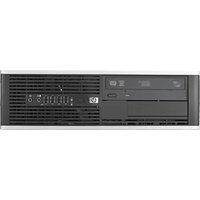
- GUIDE DE L'ADMINISTRATEUR HP THINPRO 7.2
- RESUME
- INFORMATIONS LÉGALES
- LOGICIELS OPEN SOURCE
- CLÉ DE SYNTAXE DU LANGAGE D'ENTRÉE UTILISER
- SOMMAIRE
- AVD (AZURE VIRTUAL DESKTOP) 43
- TTERM 46
- TYPES DE CONNEXIONS SUPPLÉMENTAIRES (THINPRO UNIQUEMENT) 47
- SECURE SHELL 48
- TELNET 49
- CUSTOM 49
- 6 HP TRUE GRAPHICS 51
- CONSEILS & PRATIQUES RECOMMENDÉES 53
- 7 INTEGRATION D'ACTIVE DIRECTORY 54
- 8 MENU DEMARRER 57
- 9 PANNEAU DE CONFIGURATION 59
- 13DÉPANNAGE 96
- ANNEXE A MISES À JOUR USB 99
- ANNEXE B OUTILS BIOS (CLIENTS LÉGERS DE BUREAU UNIQUEMENT) 100
- ANNEXE C REDIMENSIONNEMENT DE LA PARTITION DE L'UNITÉ FLASH 102
- ANNEXE D COMMANDEMCCLIENT 103
- ANNEXE E CLÉS DE REGISTRE 105
- MISE EN ROUTE1
- INFORMATIONS COMPLÉMENTAIRES
- CHOIX D'UNE CONFIGURATION OS
- CHOIX D'UN SERVICE DE GESTION À DISTANCE
- DÉMARRAGE DU CLIENT LÉGER POUR LA PREMIÈRE FOIS
- BASCULEMENT ENTRE LE MODE ADMINISTRATEUR ET LE MODE UTILISATEUR
- 2 HP THINPRO PC CONVERTER (CONVERTISSEUR PC THINPRO)
- OUTIL DE DÉPLOIEMENT
- VÉRIFICATION DE LA COMPATIBILITÉ ET INSTALLATION
- LICENCE
- TYPES DE LICENCE
- ICÔNE DE LA BARRE D'ETAT SYSTÈME
- NOTIFICATIONS
- INFORMATIONS SYSTÈME
- FILIGRANE D'ARRIÈRE-PLAN DU BUREAU
- OUTILS DE MISE À JOUR SYSTÈME
- LOGICIELS SOUS REDEVANCE
- CONNEXIONS
- 3 PRÉSENTATION DE L'INTERFACE UTILISATEUR GRAPHIQUE (IUG)
- BUREAU
- BARREDTACHES
- CONFIGURATION DES CONNEXIONS4
- CRÉER UN NOUVEAU RACCOURCI DE CONNEXION
- GESTION DE L'ICONE DE BUREAU
- GESTION DES CONNEXIONS DE BUREAU
- GESTIONNAIRE DE CONNEXION (THINPRO UNIQUEMENT)
- POUR OUVRIR CONNECTION MANAGER
- PARAMÈTRES DE CONNEXION AVANCÉS
- MODE KIOSQUE
- TYPES DE CONNEXION5
- CITRIX
- GESTIONNAIRE DE CONNEXION CITRIX
- CONNECTION (CONNEXION)
- CONFIGURATION
- PARAMÈTRES GÉNÉRAUX
- OPTIONS
- RESSOURCES LOCALES
- FENÊTRE
- LIBRE SERVICE
- FIREWALL (PARE-FEU)
- KEYBOARD SHORTCUTS (RACCOURCIS CLAVIER)
- SESSION
- AVANCÉ
- RDP
- PARAMÈTRES RDP PAR CONNEXION
- RÉSEAU
- SERVICE
- EXPERIENCE
- DIAGNOSTICS
- REMOTEFX
- SESSIONS RDP MULTI-ÉCRANS
- REDIRECTION MULTIMÉDIA RDP
- REDIRECTION DES PÉRIPÉRIQUES RDP
- REDIRECTION USB RDP
- REDIRECTION DE STOCKAGE DE MASSE RDP
- REDIRECTION D'IMPRIMANTE USB
- REDIRECTION DE CARTE SMART CARD RDP
- VMWARE HORIZON VIEW
- PARAMÉTRES VMWARE HORIZON VIEW PAR CONNEXION
- GENERAL (GÉNÉRAL)
- SÉCURITÉ
- RDP OPTIONS (OPTIONS DHCP)
- SESSIONS MULTI-ÉCRANS VMWARE HORIZON VIEW
- RACCOURCIS CLAVIER VMWARE HORIZON VIEW
- TOUCHES MULTIMÉDIA
- REDIRECTION DES PÉRIPÉRIQUES VMWARE HORIZON VIEW
- REDIRECTION DE CARTE SMART CARD VMWARE HORIZON VIEW
- REDIRECTION DE WEBCAM VMWARE HORIZON VIEW
- REDIRECTION DE PORT COM VMWARE HORIZON VIEW
- CHANGEMENT DE PROTOCOLE VMWARE HORIZON VIEW
- EXIGENCES DE VMWARE HORIZON VIEW PORTANT SUR LE HTTPS ET LA GESTION DES CERTIFICATES
- NAVIGATEUR WEB
- PARAMÈTRES WEB BROWSER PAR CONNEXION
- PREFÉRENCES
- AVD (AZURE VIRTUAL DESKTOP)
- PARAMÈTRES AVD PAR CONNEXION
- TTERM
- TYPES DE CONNEXIONS SUPPLÉMENTAIRES (THINPRO UNIQUEMENT)
- XDMCP
- SECURE SHELL
- TELNET
- CUSTOM
- HP TRUE GRAPHICS6
- CONFIGURATION REQUISE CÔTE SERVEUR
- CONFIGURATION REQUISE CÔTÉ CLIENT
- CONFIGURATION CÔTÉ CLIENT
- PARAMÈTRES DE COMPRESSION
- PARAMÈTRES WINDOWS
- SURVEILLANCE LES RESTRICTIONS DE DISPOSITION ET DE MATÉRIEL
- ACTIVATION DE HP TRUE GRAPHICS POUR PLUSIEURS ÉCRANS SUR LE HP T420
- CONSEILS & PRATIQUES RECOMMENDÉES
- INTÉGRATION D'ACTIVE DIRECTORY7
- ÉCRAN DE CONNEXION
- AUTHENTICATION UNIQUE
- VERROUILLAGE D'ÉCRAN
- MODE ADMINISTRATEUR
- PARAMÈTRES ET UTILISER DU DOMAINE
- MENU DÉMARRER8
- GESTION DES CONNEXIONS
- BASCULER EN ADMINISTRATEUR/BASCULER EN UTILISATEUR
- PANNEAU DE CONFIGURATION
- OUTILS
- ALIMENTATION
- RECHERCHE
- PANNEAU DE CONFIGURATION9
- OUVERTURE DU PANNEAU DE CONFIGURATION
- SYSTÈME
- PARAMÈTRES RÉSEAU
- OUVERTURE DU GESTIONNAIRE DE RÉSEAU
- PARAMÈTRES DU RÉSEAUAU FILAIRE
- PARAMÈTRES DU RÉSEAU SANS FIL
- PARAMÈTRES DNS
- RÈGLES IPSEC
- CONFIGURATION DES PARAMÈTRES VPN
- OPTIONS DHCP
- OUVERTURE DU GESTIONNAIRE D'OPTIONS DHCP
- DEMANDER OU IGNORER LES OPTIONS DHCP
- MODIFICATION D'UN CODE DHCP
- INFORMATIONS SUR LES OPTIONS DHCP
- COMPONENT MANAGER (GESTIONNAIRE DE COMPOSANTS)
- OUVERTURE DU GESTIONNAIRE DE COMPOSANTS
- SUPPRESSION DES COMPOSANTS
- ANNULER UNE MODIFICATION
- APPLIQUER LES MODIFICATIONS DÉFINITIVEMENT
- PARAMÈTRES DE SÉCURITÉ
- COMPTES LOCAUX
- CRYPTAGE
- CERTIFICATES
- GESTIONNAIRE DE CERTIFICATES
- GESTIONNAIRE SCEP
- SIMPLICITÉ DE GESTION
- CONFIGURATION D'ACTIVE DIRECTORY
- ONGLET ÉTAT
- ONGLET OPTIONS
- HP THINSTATE
- GESTION D'UNE IMAGE HP THINPRO
- GESTION D'UN PROFIL DE CLIENT
- VNC SHADOW, UTILISATION
- SNMP
- ACTIVATION DE SNMP AVEC UN FISQUIER DE CONFIGURATION PRIVÉE
- ACTIVATION DE SNMP AVEC LA LISTE COMMUNAUTAIRE
- DÉSACTIVATION DE SNMP
- MISE À JOUR BIOS CAPSULE
- PÉRIPHÉRIQUES D'ENTRÉE
- MATÉRIEL
- GESTIONNAIRE D'AFFICHAGE
- REDIRECTION DES PÉRIPÉRIQUES USB
- CONFIGURATION DES IMPRIMANTES
- BLUETOOTH
- APPARANCE
- CENTRE DE PERSONNELISATION
- INFORMATIONS SYSTÈME10
- HP SMART CLIENT SERVICES11
- SYSTÈMES D'EXPLOITATION PRIS EN CHARGE
- CONFIGURATION REQUISE POUR HP SMART CLIENT SERVICES
- CONSULTATION DU SITE WEB D'AUTOMATIC UPDATE (MISE À JOUR AUTOMATIQUE)
- CRÉATION D'UN PROFIL AUTOMATIC UPDATE (MISE À JOUR AUTOMATIQUE)
- PROFILS SPÉCIFIQUES À UNE ADRESSE MAC
- MISE À JOUR DE CLIENTS LÉGERS
- UTILISER LA MÉTHODE DE MISE À JOUR PAR DIFFUSION
- UTILISATION DE LA MÉTHODE DE MISE À JOUR PAR BALISAGE DHCP
- EXEMPLE DE BALISAGE DHCP
- UTILISATION DE LA MÉTHODE DE MISE À JOUR DITE DNS
- UTILISATION DE LA MÉTHODE DE MISE À JOUR MANUELLE
- MISE À JOUR MANUELLE
- PROFILE EDITOR12
- OUVERTURE DE PROFILE EDITOR
- CHARGEMENT D'UN PROFIL DE CLIENT
- PERSONNALISATION D'UN PROFIL DE CLIENT
- SÉLECTION DE LA PLATEFORME POUR UN PROFIL DE CLIENT
- CONFIGURATION D'UNE CONNEXION PAR DÉFAUT POUR UN PROFIL DE CLIENT
- MODIFICATION DES PARAMÈTRES DE REGISTRE D'UN PROFIL DE CLIENT
- AJOUT DE FICHIERS À UN PROFIL DE CLIENT
- AJOUT D'UN FICHIER DE CONFIGURATION ET DE CERTIFICATS À UN PROFIL CLIENT
- AJOUT D'UN FISQUIER DE CONFIGURATION À UN PROFIL DE CLIENT
- AJOUT DE CERTIFICATES À UN PROFIL DE CLIENT
- AJOUT D'UN LIEN SYMBOLIQUE À UN PROFIL DE CLIENT
- ENREGISTREMENT DE PROFIL DE CLIENT
- CONFIGURATION D'UNE IMPRIMANTE SÉRIE OU PARALLELE
- OBTENTION DES PARAMÈTRES DE L'IMPRIMANTE
- CONFIGURATION DES PORTS DE L'IMPRIMANTE
- INSTALLATION D'IMPRIMANTES SUR LE SERVEUR
- DÉPANNAGE13
- RÉSOLUTION DES PROBLÈMES DE CONNECTIVITÉ RÉSEAU
- RÉSOLUTION DU PROBLÈME D'EXPIRATION DU MOT DE PASSER CITRIX
- UTILISATION DES DIAGNOSTICS SYSTÈME À DES FINS DE RÉSOLUTION DES PROBLÈMES
- ENREGISTREMENT DES DONNÉES DES DIAGNOSTICS SYSTÈME
- DÉCOMPRESSION DES FICHIERS DE DIAGNOSTIC SYSTÈME
- DÉCOMPRESSION DES FICHIERS DE DIAGNOSTIC SYSTÈME AVEC LES SYSTÈMES FONCTIONNANT SOUS WINDOWS
- DÉCOMPRESSION DES FICHIERS DE DIAGNOSTIC SYSTÈME AVEC LES SYSTÈMES FONCTIONNANT SOUS LINUX OU UNIX
- CONSULTATION DES FICHIERS DE DIAGNOSTIC SYSTÈME
- CONSULTATION DES FICHIERS DU DOSSIER COMMANDS
- CONSULTATION DES FICHIERS DU DOSSIER /VAR/LOG
- CONSULTATION DES FICHIERS DU DOSSIER /ETC
- MISES À JOUR USBA
- MISES À JOUR USB
- HP THINUPDATE
- B OUTILS BIOS (CLIENTS LÉGERS DE BUREAU UNIQUEMENT)
- OUTIL DES PARAMÈTRES DU BIOS
- OUTIL DE FLASHAGE DU BIOS
- C REDIMENSIONNEMENT DE LA PARTITION DE L'UNITÉ FLASH
- COMMANDEMCLIENTD
- CLÉS DE REGISTREE
- AUDIO
- CERTMGR
- COMPONENTMGR
- CONNECTIONMANAGER
- CONNECTIONTYPE
- FIREFOX
- FREERDP
- SSH
- XEN
- DHCP
- TABLEAU DE BORD
- IMPRIVATA
- INPUTMETHOD
- SCEPMGR
- SYSTEMINFO
- TASKMGR
- USB
- AUTO-UPDATE
- BACKGROUND
- AMORCAGE
- ASSISTANT ASSISTANT
- DOMAINE
- ENTREES
- PARE-FEU
- HWH264
- CLAVIER
- LOGGING (OUVERTURE DE SESSION)
- CONNEXION
- SOURIS
- POINTS DE RESTAURATION
- ÉCONOMISEUR D'ÉCRAN
- SÉCURITIES
- FERMER
- SSHD
- HEURE
- ÉCRAN TACTILE
- TRADUCTION
- USB-UPDATE
- UTILISATEURS
- VNCSERVER
- ZERO-LOGIN
- INDEX
- A
- C
- D
- E
- G
- H
- HP
- 1
- L
- M
- N
- 0
- P
- R
- S
- T
- V
- X
Marque : HP
Modèle : t628
Catégorie : Client léger