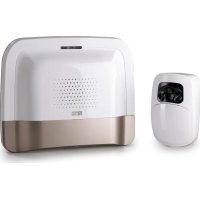
TYDOM 2.0 - Système de sécurité et de contrôle d'accès DELTA DORE - Notice d'utilisation et mode d'emploi gratuit
Retrouvez gratuitement la notice de l'appareil TYDOM 2.0 DELTA DORE au format PDF.

| Type de produit | Transmetteur domotique IP/GSM (passerelle) |
| Marque | Delta Dore |
| Modèle | TYDOM 2.0 |
| Dimensions (L x H x P) | 205 x 165 x 45 mm |
| Poids | 700 g |
| Alimentation secteur | Adaptateur secteur 230 V fourni |
| Pile de secours | SAFT LSH20 3,6 V – 13 Ah – Lithium, autonomie 10 ans |
| Consommation veille | 8 μA |
| Fréquence radio | 868 MHz (EN 300 220) – portée 100 à 300 m |
| Fonctions principales | Pilotage alarme à distance, alertes par appel/SMS, vidéo avec DMBV TYXAL+, domotique (chauffage, éclairages, volets, scénarios), télésurveillance Contact ID, levée de doute audio/interphonie |
| Application mobile | TYDOM pour iOS et Android |
| Compatibilité | Centrale CS 8000 TYXAL+, produits X3D, détecteurs DMBV TYXAL+ |
| Capacité | Jusqu’à 50 produits associés, 6 numéros d’appel, 16 scénarios, 10 sites |
| Connectivité | GSM (2G/3G) + Ethernet (IP) |
| Entretien et nettoyage | Nettoyer avec un chiffon sec ; ne pas utiliser de solvants |
| Sécurité | Autoprotection anti-ouverture et anti-arrachement active en permanence ; respecter les restrictions locales (hôpitaux, stations-service) |
| Pièces détachées et réparabilité | Pile SAFT LSH20, antenne GSM, adaptateur secteur – disponibles en SAV |
| Informations générales | Installation intérieure, à plus de 1 m de la box ADSL, hauteur 1,5 m ; température de fonctionnement -10°C à +70°C |
FOIRE AUX QUESTIONS - TYDOM 2.0 DELTA DORE
Questions des utilisateurs sur TYDOM 2.0 DELTA DORE
0 question sur cet appareil. Repondez a celles que vous connaissez ou posez la votre.
Poser une nouvelle question sur cet appareil
Téléchargez la notice de votre Système de sécurité et de contrôle d'accès au format PDF gratuitement ! Retrouvez votre notice TYDOM 2.0 - DELTA DORE et reprennez votre appareil électronique en main. Sur cette page sont publiés tous les documents nécessaires à l'utilisation de votre appareil TYDOM 2.0 de la marque DELTA DORE.
MODE D'EMPLOI TYDOM 2.0 DELTA DORE
Transmetteur domotique ip/gsm

Guide d'installation


TYDOM 2.0 Antenne
GSM
Adaptateur secteur
Cable Ethernet
Guides Documents Installation Utilisation

Carte SIM prête à l'emploi
Carte SIM
Batterie lithium LSH20 3,6 V
La qualité de la connexion de votre produit peut être altérée par différentes modifications de l'architecture IP sur lequel il fonctionne. Ces modifications peuvent être, de façon non limitative, un changement de matériel, une mise à jour de logiciel ou un paramétrage, intervenants sur les équipements de votre opérateur ou tout autre equipment multimedia tel que tablette, smartphone, etc... Android et Google Play sont des marques déposées de Google Inc. IOS est une marque déposée de Cisco Systems Inc. Wi-Fi est une marque déposée par Wireless Ethernet Compatibility Alliance. En raison de l'évolution des normes et du matériel, les caractéristiques indiquées par le texte et les images de ce document ne nous engagent qu'après confirmation par nos services.
Lexique
Le TYDOM 2.0 est connecté à un réseau téléphonique sans fil.
Les communications GSM nécessitent un abonnement souscrit auprès d'un opérateur.
Conseils avant la souscription de votre abonnement :
- Renseignez-vous sur la couverture du réseau de votre opérateur pour votre installation.
- Afin d’éviter l’interruption du réseau GSM due à l’expiration d’une carte SIM pré-payée ou à forfait limite, nous vous déconseillons ce type de carte.
Mode maintenance :
Le mode Maintenance permet d'effectuer les opérations de mise en service, de maintenance et de diagnostic. Pour accéder à ce mode, la surveillance doit être en arrêt.
Le passage de la centrale en mode Maintenance se fait avec un clavier (tactile ou simple), une télécommande ou un lecteur de badges.
(voir notice système)
Autoprotection :
Les produits sont protégés contre l'ouverture et l'arrachement.
Si un voleur tente d'ouvrir ou d'arracher un des produits, un message est envoyé à la centrale qui déclenche sa sirène interne et les avertisseurs de l'installation (sirène intérieure ou extérieure, TYDOM 2.0).
L'autoprotection est active en permanence, même lorsque le système est en arrêt.
Il est possible de la désactiver via un clavier tactile CLT 8000 TYXAL+.
Pour ouvrir un produit, vous devez impérativement passer le système en mode Maintenance.
Service de messagerie (Short Message Service)
Cycle d'appels :
Le TYDOM 2.0 compose le 1er numéro enregistré. Si le correspondant ne décroche pas ou si il n'accueille pas l'appel, le TYDOM 2.0 compose alors le n°2, puis le n°3, etc... jusqu'au 6ème numéro.
Si aucun correspondant n'a décroché, le TYDOM 2.0 reprend son cycle : n°1, n°2, n°3, etc...
Le TYDOM 2.0 procède ainsi jusqu'à 16 appels consécutifs ou 4 cycles maximum.
Internet protocol
Opération à effectuer en mode

Maintenance (voir notice de la centrale CS 8000 TYXAL+ § Mode maintenance)

Utilisez cet appareil conformément à la législation en vigueur et aux restrictions locales. Celles-ci peuvent s'appliquer par exemple, dans les stations services, les hôpitaux...

Cet appareil peut perturber le fonctionnement d'appareils médicaux (prothèses auditives, stimulateurs cardiaques). Pour plus d'informations, consultez notre médecin.

Cet appareil peut provoquer des perturbations à proximité de téléviseurs, de postes de radio et d'ordinateurs.

Ne pas utiliser l'appareil dans un local représentant un risque d'explosion (ex: proximité d'une source de gaz, de carburants ou de produits chimiques).
1. Comment fonctionne votre TYDOM 2.0 ?
1.1 Fonctions 6 1.2 Principe de fonctionnement 7
3. Installation 10
3.1 Emplacement 10 3.2 Adresse MAC de votre TYDOM 2.0 10 3.3 Fixez le support 11 3.4 Carte SIM 12 3.5 Fixez le TYDOM 2.0 12 3.6 Mise en service 13 3.7 Refermez le TYDOM 2.0. 14
5. Personnaliser le TYDOM 2.0 15
5.1 Nommer le TYDOM 2.0 15 5.2 Activer/ desactiver l'autoprotection 16 5.3 Numeros d'appeL 16 5.4 Télesurveillance 17 5.5 Alertes proches SMS 18 5.6 Paramétrer la carte SIM 18 5.7 Aide vocale 19 5.8 Appel maintenance 19 5.9Vie privée 19 5.10 Supervision centrale 20
7.1 Signification des voyants 22
8. Association des fonctions domotiques 24
8.1 Produits compatibles 24
9. Exemple d'association de produits avec l'application TYDOM 25
9.1 Associer des récepteurs d'automatisation 25
9.2 Associer un gestionnaire d’énergie de la gamme RT 2012 25 9.3 Associer d’autres produits de la gamme thermique 26
10. Test de bon fonctionnement 27
11 Mode secouru 28
11.1 Absence d'alimentation secteur 28 11.2 Absence de connexion internet 28
- Remplacement de la pile 29
- Fonctions avancées 30
- Caractéristiques techniques 31 15. Aide 32
Annexe télésurveillance (fonction optionnelle) 33
- Généralités 34
- Configuration 35
- Personnelier le fonctionnement du TYDOM 2.0 37
3.1 Supervision centrale 37 3.2 Transmission 37
2ème partie, après la page 37.
Transmetteur domotique ip/gsm
Guide d'utilisation
- DMBV TYXAL+, détecteur de mouvement étamara à la suite.
1.1 Fonctions
Le TYDOM 2.0 est connecté à un réseau téléphonique GSM et à internet via une box ADSL. Il est associé par radio à une centrale d'alarme.
II permit :
- de piloter l'alarme à distance (à l'aide de l'application TYDOM).
- d'être averti en cas d'alerte par un appel ou un SMS vers un autre téléphone, ou un centre de télésurveillance (protocole : Contact ID, nécessite un abonnement).
- La fonction vidéo (avec un détecteur vidéo DMBV TYXAL+) permet :
- D’être averti en cas d’alerte intrusion en recevant par SMS un lien vidéo stocké sur un serveur sécurisé.
- Une demande de visualisation à distance de son domicile avec l'application TYDOM (nécessite la connexion du TYDOM 2.0 à internet ainsi qu’un forfait DATA sur votre smartphone ou accès WIFI).
- De recevoir un SMS lors de la mise en Marche/ Arrêt du système (Configurable)
- De réaliser une levée de doute audio avec fonction interphonie
- de piloter à distance votre chauffage et des automatismes, si votre installation est équipée de produits X3D.
- de réaliser des scénarios.
- de connaître la température ambiante de l'installation.
En cas d'alerte, l'appel SORTANT transmis par le réseau GSM permet (même en cas de coupure secteur) :
- de décrire l'alarme,
- écouter ce qui se passe dans les locaux surveillés et de parler simultanément.
- d'arrêter le cycle d'appel - d'arrêter les sirènes

Application TYDOM
IOS et Android
(pour smartphone et tablette) :
- Pilotage (en local ou à distance par internet) de l'ensemble de vos équipements : alarme, chauffage, éclairages, volets, automatismes, et scénarios
- Affichage détaillé des consommations (électrique, gaz, eau...), avec un produit de la gamme RT2012 en kWh ou en euros
- Retour d'état des commandes (température du logement, éclairage...)
- Personnalisation avec bibliothèque d'icônes et photos d'intérieur
- Gestion jusqu'à 10 sites (appartements, résidences secondaires, magasins, etc.)
1.2 Principe de fonctionnement
Le TYDOM 2.0 et les autres produits de la gamme TYXAL+, détecteurs d'intrusion, détecteurs techniques, sirènes, claviers ou télécommandes, sont associés à la centrale CS 8000 TYXAL+ (50 produits max.).


2. Description
Face avant Touche association et voyant système
Face arrière Autoprotection à l'arrachement Passage de câbles

1- Logement pile 2- Autoprotection à l'ouverture 3- Connexion adaptateur secteur 4- Passage de câbles 5- Prise antenne GSM
6- Support carte SIM 7-Touche T3 RESET 8-Haut-parleur 9-Touche T1 association et voyant système
10-Microphone 11-Voyants diagnostic système 12-Prise Ethernet 13-Touche T2 (Non utilisée)

14- Cache prix 15-Passage câble 16- Outil de serrage antenne GSM 17-Obturateurs scellables
3.1 Emplacement
Le TYDOM 2.0 doit être installé :
- Dans un endroit offrant une écoute efficace des lieux (dégagé et à une hauteur de 1,5 m environ),
- Sur une surface plane, avec suffisamment d'espace au-dessous pour laisser la place à un tournevis,
- Dans un endroit où la qualité de réception de l'antenne GSM est parfaite.
(Le niveau de réception GSM est affiché sur l'écran du clavier tactile et sur le voyant système).
- À plus de 1 m de la box ADSL. Proche d'une prise secteur.
L'antenne doit être connectée au TYDOM 2.0 et installée :
- en intérieur uniquement,

3.2 Adresse MAC de votre TYDOM 2.0
Avant de fixer le TYDOM 2.0, notez les 6 derniers caractères de l'adresse MAC de votre TYDOM 2.0. afin de paramétrer ultérieurement l'application TYDOM.


3.3 Fixez le support

Vérifiez la proximité d'une prise secteur et de la box ADSL.

Séparer le support mural du TYDOM 2.0.

Repérez les 4 trous A B C.

Fixez le support mural à l'aide de 2 vis 04mm Max. en utilisant les trous A et B. N'utilisez pas de visseuse pour visser la vis reperee B.

Déverrouillez le boîtier.

Otez le capot inférieur.

À l'aide d'un tournevis, soulevez les 2 clips du capot supérieur.

Otez le capot supérieur. Otez le cache prise.

3.4 Carte SIM
TYDOM 2.0 est connecté à un réseau téléphonique GSM.
En cas de détection il envoie un SMS d'alerte aux numéros enregistrés.
Réseau GSM
Les communications GSM nécessitent un abonnement souscrit auprès d'un opérateur.
Conseils avant la souscription de votre abonnement :
- Renseignez-vous sur la couverture du réseau de votre opérateur pour votre installation.
- Afin d'éviter l'interruption du réseau GSM due à l'expiration d'une carte SIM pré-payée ou à FORAIT limité, nous vous déconseillons ce type de carte.

1- Vous utilisez la carte SIM fournie
Cette carte SIM est prête à l'emploi.
(Voir modalités sur document joint «CARTE SIM PRÊTE À L'EMPLOI»)
2- Vous utilisez votre propre carte SIM. (format mini SIM + forfait voix et sms)
Votre installation comporte un clavier tactile (CLT 8000 TYXAL+)
Nous vous recommandons de configurer votre carte SIM à partir du clavier tactile. Pour cela, suivez les étapes de mise en service du TYDOM 2.0 puis accédez au menu de paramétrage de la carte SIM (voir § 5.6 "Paramétrer la carte SIM" de cette notice).


Votre installation ne compte pas de clavier tactile (CLT 8000 TYXAL+)
Dans ce cas, désactiver le code PIN de votre carte SIM à l'aide d'un téléphone portable, avant de l'insérer dans le TYDOM 2.0.

3.5 Fixez le TYDOM 2.0
Choisissez l'une des 2 sorties de câbles répertoriées ① et ② sur la face arrière.

1. Accrochez le TYDOM 2.0 sur son support mural. 2. Fixez le boîtier à l'aide de 2 vis 04mm Max. en utilisant les trous C.


Respectez scrupuleusement l'ordre des étapes décrites ci-dessous.
1-Raccordez le TYDOM 2.0 à la box ADSL à l'aide du câble ethernet fourni (connexion IP). 2-Ouvrez le support de la carte SIM, insérez la carte SIM puis verrouillez le support comme indiqué figure 1). 3- Vissez l'antenne avec la clé fournie, et fixez-la à l'aide de l'adhésif double face (figure 2). 4- Insérez la pile en respectant la polarité (figure 3). 5- Connectez le cordon secteur et branchez le TYDOM 2.0 sur une prise électrique. 6-Le voyant extérieur s'allume rouge (pour la signification des autres voyants reportez-vous au 7 de cette notice).

3.7 Refermez le TYDOM 2.0


1. Replacez le capot supérieur et clipsez-le sur le boîtier. 2. Repositionnez le cache prise. 3. Replacez le capot inférieur. 4. Verrouillez le boîtier.
4. Associez le TYDOM 2.0 à la centrale d'alarme CS 8000 TYXAL+

Passez la centrale en mode maintenance (voir notice de la centrale CS 8000 TYXAL+ § Mode maintenance)
- Avant de passer la centrale en mode maintenance, la surveillance doit être en arrêt (OFF).
- La centrale ne peut être passée en mode maintenance qu'à partir d'un produit déjà associé.
- La centrale d'alarme CS 8000 TYXAL+ doit être obligatoirement associée à un clavier tactile CLT 8000 TYXAL+.


Le passage en mode maintenance déclenche automatiquement un hurlement bref de la sirène interne de la centrale ainsi qu’un cycle d’appel TYDOM 2.0 (configurable avec le CLT 8000 TYXAL+).
4. Associez le TYDOM 2.0 à la centrale d'alarme CS 8000 TYXAL+
Sur le clavier tactile CLT 8000 TYXAL+ :
- Composez le code, installez, appuyez sur Réglages, puis sélectionnez le menu : Installation > Produits > Ajouter


• Appuyez brièvement sur la touche T1 du TYDOM 2.0. Le TYDOM 2.0 émet un bip à l'appui sur la touche T1, puis un 2ème bip pour confirmer l'association. La centrale valide l'association par un bip. Le produit associé s'affiche sur l'écran du CLT 8000 (TY2 x xx xx). • Vous pouvez désormais paramétrer et personnaliser le TYDOM 2.0 à partir du clavier tactile CLT 8000 TYXAL+.

5. Personnaliser le TYDOM 2.0

Profitez de l'interface du clavier tactile pour paramétrer encore plus facilement votre TYDOM 2.0.
5.1 Nommer le TYDOM 2.0
Ce menu permet de choisir un libellé spécifique pour votre TYDOM 2.0.
• Tapez le code installé (123456, par défaut) et validez par OK. • Appuyez sur Réglages, puis sélectionnez le menu : Installation > Produits > Paramétrer


3 Appuyez sur la touche du produit ou choisissez-le dans la liste des produits enclissant sur «Parcourir» 4 Une fois le produit identifié, CHOISSEZ le menu «Nommer». 6 Vous soupiez choisir un libellé dans la liste (recommendé) puis un numéro (facultatif) ou personnaliser (le nom du produit en tapant un nouveau nom. Validez par OK.
Nous vous conseillons d'utiliser l'un des libellés proposés dans la liste.
De cette manière, en cas d'alerte le libellé pré-enregistré besoin sera énoncé.


5.2 Activer/désactiver l'autoprotection
Ce menu permet d'activer ou de désactiver l'autoprotection des produits installés.
Tapez le code installer (123456, par défaut) et validez par OK. Appuyez sur Reglages, puis selectionnez le menu : Installation > Produits > Paramétrer 3 Appuyez sur la touche du produit à modifier ouCHOisissez-le dans la liste des produits en cliquant sur «Parcourir» 4 Une fois le produit identifié, CHOISSEZ le menu «Autoprotection» Sélectionnez «Activer» ou «Désactiver». Validez par OK.

5.3 Numéros d'emploi
Ce menu permet de programmer les numéros qui seront appelés en cas d'alarme, de défaut technique ou d'envoi des liens vidéo.
• Tapez le code installé (123456, par défaut) et validez par OK. Appuyez sur Réglages, puis sélectionnez le menu : Installation > Produits > Paramétrer

Vocal ou SMS. Validez par OK. Un numéro programme avec option de diffusion SMS recevra automatiquement le lien vidéo lors d'une intrusion. (sur détection d'un DMBV TYXAL+)
Programmer un appel de l'étranger vers la france :
Vous résidez dans un pays limitrophe à la France, et vous souhaitez programmer le 01 23 45 67 89 situé en France, composez le : 00 33 1 23 45 67 89.
Si nécessaire, vous pouvez insérer une pause dans la numérotation (16 chiffres maximum) en composant #.

5.4 Télésurveillance
Ce menu permet de paramétrer les réglages pour la télésurveillance. Une description détaillée des paramètres de télésurveillance est disponible dans le § Annexe télésurveillance.
• Appuyez sur la touche du TYDOM 2.0 ou choisissez-le dans la liste des produits en cliquant sur «Parcourir». • Sélectionnez le menu «Télésurveillance». Θ Choix du protocole
Vous avez le choix parmi : - Aucun - Contact ID P10 à P13

Numéro principal
Indiquez le numéro principal fourni par le télésurveilleur.
Numéro de secours
Indique le numéro de secours (backup) fourni par le télésurveilleur.
Identifiant
Indiquez l'identifiant fourni par le télésurveilleur.
Test cyclique
Le test cyclique s'effectue à intervalles réguliers. Ces intervalles se programme(nt) : Note: Il y a une ambiguïté sur le verbe "programm". Comme la règle stipule de ne rien inventer, j'ai ajouté une possibilité entre parenthèses.
- soit en nombre de 1/2 heures,
- soit sur un horaire précis (1 test/24h).


5.5 Alertes proches SMS
Ce menu permet d'envoyer un SMS à un numéro programmé en cas de mise en marche ou arrêt du système. Exemple : vous entrez au domicile et désactivez le système via la télécommande ou le lecteur de badge, le TYDOM 2.0 vous envoie un SMS.
- Tapez le code installé (123456, par défaut) et validez par OK. Appuyez sur Réglages, puis sélectionnez le menu : Installation > Produits > Paramétrer • Appuyez sur la touche T1 (touche externe) du TYDOM 2.0 ou CHOISSEZ-LE dans la liste des produits en cliquant sur «Parcourir». Sélectionnez le menu «Alertes proches SMS». Dans la liste, CHOISSEZ le(s) numéro(s) concernés par l'alerte SMS en appuyant sur Select. Validez par OK.
Vérifiez que l'option «Alertes proches SMS» est bien activée dans le menu «Réglages» de la télécommande ou du badge associé à la fonction.


- Option de diffusion vocal / SMS
Reportez-vous au paragraphe Numéros d'appel
5.6 Paramétrer la carte SIM
Ce menu permet de renseigner le code PIN de la carte SIM pour l'activer.
• Tapez le code installer (123456, par défaut) et validez par OK. • Appuyez sur Réglages, puis sélectionnez le menu : Installation > Produits > Paramétrer 3 Appuyez sur la touche du TYDOM 2.0 ou besoin- le dans la liste des produits en cliquant sur «Parcourir». • Sélectionnez le menu «Carte SIM». Entrez les paramètres de la carte SIM : Code PIN
Code PUK (en cas de blocage de la carte SIM)

5.7 Aide vocale
L'aide vocale vous permet d'obtenir des indications vocales sur l'état de votre installation lorsque vous êtes à proximité de votre TYDOM 2.0 (exemple : «votre système d'alarme est en marche»). Vous pouvez l'activer ou la désactiver.
- Tapez le code installé (123456, par défaut) et validez par OK. Appuyez sur Réglages, puis sélectionnez le menu : Installation > Produits > Paramétrer Appuyez sur la touche du TYDOM 2.0 ou besoin- le dans la liste des produits encliquant sur «Parcourir» Sélectionnez le menu «Aide vocale», puis «Activer» ou «Désactiver»(6).


5.8 Appel maintenance
Lors de tout passage en mode Maintenance, un cycle d'appel est déclenché.
Ce menu vous permet de désactiver ce cycle d'appel maintenance, par exemple lors de la mise en service, pour éviter les appels répétitifs.
Attention à bien réactiver l'expérience maintenance après la mise en service.
• Tapez le code installé (123456, par défaut) et validez par OK. • Appuyez sur Réglages, puis sélectionnez le menu : Installation > Produits > Paramétrer ③ Appuyez sur la touche du TYDOM 2.0 ou choisissez-le dans la liste des produits en cliquant sur « Parcourir » • Sélectionnez le menu « Appel maintenance », puis « Activer » ou « Désactiver » (3).


5.9 Vie privée
Ce menu vous permet de désactiver toute demande de visualisation à distance.
• Tapez le code installé (123456, par défaut) et validez par OK. Θ Appuyez sur Réglages, puis sélectionnez le menu : Installation > Produits > Paramétrer ③ Appuyez sur la touche du TYDOM 2.0 ou choisissez-le dans la liste des produits en cliquant sur «Parcourir». 4 Sélectionnez le menu «Vie privée», puis «Activer» ou «Désactiver»(5).


5.10 Supervision centrale
La supervision permet, si le TYDOM 2.0 ne reçoit plus d'informations de la centrale pendant plus de 4 heures, de déclencher un appel. Cette fonction, activée par défaut, est paramétrable en appelant l'installation.
Pour désactiver cette fonction :
- Appelez le TYDOM 2.0 puis composez votre code d'accès.
- À partir du menu principal, tapez #81 puis tapez 0.
Pour activer cette fonction :
- À partir du menu principal, tapez #81 puis tapez 1.
Téléchargez l'application TYDOM
- Selon votre appareil : Connectez-vous à Google Play ou App Store
- Recherchez et téléchargez l'application gratuite "TYDOM"
- Activez la connexion WIFI de votre smartphone ou de votre tablette, et connectez vous au même réseau local que votre TYDOM 2.0.


6.2 Configuration
Munissez-vous des 6 derniers caractères de l'adresse MAC de votre TYDOM 2.0. (voir § 3.2) • Ouvrez l'application TYDOM. Saisissez les 6 caractères (majuscules) dans le champ «identifiant» puis saisissez votre «mot de passe» (minimum 8 caractères alphanumériques). • Appuyez sur la touche «Connecter». L'écran d'accueil apparait. Vous êtes connecté.


6.3 Ajoutez votre téléphone / tablette dans le système d'alarme

1- Appuyez sur l'icone "Alarme" 2- Choisissez le type de centrale 3- Mettez la centrale en mode ajout produit (Consulter sa notice). 4- Appuyez sur "continuer". 5- La centrale émet un Bip. 6- L'interface de l'alarme s'affiche à l'écran. 7- Procédez à la synchronisation de l'application avec la centrale d'alarme en appuyant sur l'icone
7.1 Signification des voyants (mode maintenance)
T1 - État du système
A - Voyant carte SIM B - Voyant état GSM C - Connexion internet D - Voyant configuration IP

| Voyant T1 Etat du système | |
| Vert fixe Système accessible en local et | à distance Bonne réception GSM et connexion IP OK |
| Vert clignotant Appel GSM en cours ou | connexion IP en cours |
| Vert / Orange clignotant Réception GSM | faible et connexion IP OK |
| Orange fixe Système accessible en local | |
| Orange clignotant Système accessible en local, utiliser connecté | |
| Rouge fixe Pas d'adresse IP attribuée |
7. Informations et assistance
Carte SIM
| Voyant A Etat du système | |
| Eteint Carte SIM OK | |
| Allumé SIM absente | |
| Clignotant Erreur code PIN ou PUK |
GSM
| Voyant B Etat du système | |
| Eteint Connexion GSM OK | |
| Allumé GSM non connecté | |
| Clignotant Signal GSM falble |
Connexion internet
| Voyant C Etat du système | |
| Eteint Connexion internet | OK |
| Allumé Câble non connecté | |
| Clignotant Configuration IP en cours |
Configuration IP
| Voyant D'Etat du système | |
| Eteint IP fixe | |
| Allumé DHCP OK | |
| Clignotant DHCP en cours |
8. Association des fonctions domotiques
Les fonctions domotiques permettent à distance : - de modifier la température de son logement (32 récepteurs de chauffage, à répartir sur 8 zones) - de centraliser la commande des éclairages, créer des ambiances lumineuses (32 récepteurs) - d'agir sur la position des volets roulants et stores (32 voies) - de piloter et visualiser l'état de son alarme Tyxal+ - de commander de nombreux automatismes (portail, porte de garage, motorisation, arrosage...) (32 voies) - de créer jusqu'à 16 scénarios pour simplifier les gestes du quotidien (ex : Je pars de ma maison : tous mes éclairages s'éteignent, mes volets se ferment, mon alarme est activée)
d'afficher des consommations détaillées par usage (chauffage, eau chaude et froide, gaz, prises de courant...) et historique par jour/semaine/mois/année - Retour d'état des principales commandes (Température de la maison, alarme en marche...) - Gestion multisite : jusqu'à 10 passerelles domotiques gérées à distance
Ces fonctions peuvent être réalisées si les équipements le permettent (récepteurs X3D).
Vous pouvez le vérifier auprès de nos services.

9. Exemple d'association de produits avec l'application TYDOM


Vous pouvez personnaliser les libellés des récepteurs découverts.
- Appuyez sur la touche localiser
- Renommer le récepteur
- Modifiez son pictogramme
Cette opération peut être effectuée ultérieurement

9.2 Associer un gestionnaire d'énergie de la gamme RT 2012

1. Appuyez sur l'icône "Conso." 2. Sélectionnez votre gestionnaire d'énergie 3. Mettez le gestionnaire en attente d'association (Consulter sa notice). 4. Appuyez sur "continuer". 5. L'interface du gestionnaire d'énergie s'affiche à l'écran.

9.3 Associer d'autres produits de la gamme thermique

1. Appuyez sur l'icône "Thermique" 2. Sélectionnez votre produit, exemple TYBOX 137 3. Mettez le produit en attente d'association (Consulter sa notice). 4. Appuyez sur "continuer". 5. L'interface s'affiche à l'écran.
10. Test de bon fonctionnement
Provoquez une détection afin de vérifier le bon fonctionnement de l'installation.
Mettez en marche le système, et déclenchez une intrusion.
Laissez le cycle d'appel se dérouler sans appuyer sur la touche OFF d'un organe de commande.
Vérifiez que le TYDOM 2.0 appelle les numéros programmés (6 au maximum) à tour de rôle jusqu'à ce qu'un interlocuteur décroche :
- il lit l'annonce vocale et indique la nature du default,
- il propose d'écouter ce qui se passe, de parler avec une personne proche du TYDOM 2.0, d'arrêter le cycle d'appel et d'obtenir le détail des defaults si une centrale est associée.
Sur le TYDOM 2.0 :
Vous pouvez également déclencher un cycle d'appel de test en appuyant 30 secondes sur la touche du TYDOM 2.0.

Exemple cycle complet avec 6 numéros programmés


11.1 Absence d'alimentation secteur
Après 5 minutes d'absence d'alimentation secteur, le TYDOM 2.0 signale le défaut à la centrale. La centrale émet un bip.
Le TYDOM 2.0 vous alerte du dernier secteur et continue pendant 24 heures la transmission des alarmes via la connexion GSM. Il n'est plus pilotable à distance.
Après l'écoulement des 24 heures, le TYDOM 2.0 passe en mode économique d'énergie, aucune fonction n'est disponible.
Dès le retour de l'alimentation secteur, un message de fin de début est envoyé à la centrale.
La pile est donc pour assurer 22 coupures d'alimentation pendant 10 ans.


Pendant une coupure secteur, la transmission vidéo n'est plus assurée. La transmission des liens vidéo reprendra dès le retour de l'alimentation secteur et d'internet.
11.2 Absence de connexion internet.
Après 5 minutes d'absence de connexion internet, le TYDOM 2.0 signale le défaut à la centrale.
Le TYDOM 2.0 continue la transmission des alertes via la connexion GSM, mais n'est plus pilotable par l'application. La transmission des liens vidéo reprendra depuis le retard de l'alimentation secteur.
Vous pouvez mettre en marche ou en arrêt l'alarme en utilisant les menus proposés par la synthèse vocale du TYDOM 2.0.
- Composez le numéro d'appoint de l'installation et laissez-vous guider par la synthèse vocale du TYDOM 2.0.
Dès le retour de la connexion internet, un message de fin de début est envoyé à la centrale.
Les défauts ou les fins de détection de défauts sont mémorisés et consultables à l'aide du clavier tactile CLT 8000 TYXAL+ : Menu - Info - Historiques.

Le TYDOM 2.0 contrôle en permanence la ligne téléphonique et la connexion IP. En cas de défaut, ce symbole s'affiche sur le clavier tactile. Pour connaître le détail des défauts, composez votre code d'accès.

12. Remplacement de la pile
L'usure de la pile du TYDOM 2.0 est signalée par un message sur le clavier CLT 8000 TYXAL+.
La centrale émet des bips à chaque mise en marche ou arrêt du système, (ou "défaut piles" avec sa synthèse vocale (nécessite que l'aide vocale soit activée, voir notice CLT 8000 TYXAL+).

Ouvrez le boîtier du TYDOM 2.0


Déverrouillez le boîtier. Ôtez le capot inférieur. À l'aide d'un tournevis,
Désouvrez les 2 clips maintenant le capot supérieur.


Otez le capot supérieur. Otez le cache prise. Insérez la pile en respectant la polarité.
Nous vous recommendons l'utilisation d'une pile SAFT LSH20-3,6V.

Manipulation de la pile risque d'incendie, d'explosion et de brûlures graves.
- Conserver hors de portée des enfants.
- Ne pas inverser la polarité.
- Ne pas ouvrir le système de piles.
- Ne pas broyer ou perforer les éléments.
- Ne pas court-circuiter les bornes (+) ou (-) de la pile au moyen d'éléments conducteurs.
- Ne pas soumettre à des efforts mécaniques excessifs.
- Ne pas exposer l'unité à l'eau ou à la condensation.
- Ne pas chauffer directement à plus de 100°C (212^), souder ou jeter au feu. Ces utilisations inadéquates peuvent provoquer des fuites ou des jets d'électrolyte vaporisé ainsi qu'un incendie ou une explosion.
- Ne pas recharger
- Éliminer conformément à la réglementation en vigueur.
13. Fonctions avancées
Mettez la centrale en mode MAINTENANCE (voir notice système). Ouvrez le boîtier du TYDOM 2.0

Pour passer de DHCP à une IP fixe
- Appuyez au moins 3 secondes sur la touche T3, jusqu'à ce que le voyant T1 clignote lentement.
- Relâchez la touche avant 15 secondes
Pour effacer le mot de passe de l'application TYDOM
- Appuyez au moins 15 secondes sur la touche T3, jusqu'à ce que le voyant T1 clignote rapidement.
- Relâchez la touche avant 30 secondes
Pour effectuer un RESET du TYDOM 2.0
(Utilisation DHCP, effacement du mot de passe, effacement des associations, effacement des défauts en cours, retour aux paramètres usine)
- Appuyez au moins 30 secondes sur la touche T3, le TYDOM émet un bip long.
- Relâchez la touche
14. Caractéristiques techniques
| SAFT LSH20 - 3,6V - 13 Ah - Lithium Autonomie 10 ans | |
| III | |
| Consommation en veille: 8 μA Consommation: 490 mA | |
| 868 MHz (EN 300 220) - 100 m à 300m | |
| -10°C / +70°C | |
| +5°C / +40°C | |
| IP | IP 30 - IK 06 |
| 75% | |
| 205 x 165 x 45 mm 700 gr. | |
| R&TTE 1999/5/CE | |
| Détction pileasse: 2,7 V - Fin de défaut pile: 3 V | |
| Format video: MPEG-4 | |
| Important product information (2 3) | |
L'interphonie est de mauvaise qualité
Vérifiez que vous n'utilisez pas le mode main libre de votre téléphone
L'interface vocale ne vous permet pas de parler
Le TYDOM 2.0 doit être obligatoirement alimenté par le secteur.
Vérifiez l'alimentation 230V du TYDOM 2.0.
Éloigner au maximum l'antenne du TYDOM 2.0
Le TYDOM 2.0 lance un cycle d'elles du passage en mode maintenance
Le passage en mode maintenance déclenché automatiquement un hurlement bref de la sirène interne de la centrale ainsi qu’un cycle d’appl du TYDOM 2.0 (configurable)
(demandé par la norme EN-50131.)
Un cycle d'appoint en cours est interrompu et remplacé par un autre cycle d'appoint
Les détecteurs techniques sont classés par ordre de priorité :
1 - Détecteur de fumée, incendie (DFR TYXAL+), 2 - Détecteur de fuite d'eau (DF TYXAL+), 3 - Détecteur de coupure secteur (DCS TYXAL+), 4 - Détecteur universel (DUTYXAL+).
Le déclenchement d'une alerte incendie par un DFR TYXAL+ sera prioritaire par rapport à un déclenchement de coupure secteur.
TYDOM 2.0

www.deltadore.com
Annexe télésurveillance (fonction optionnelle)
La fonction de télésurveillance nécessite un abonnement à une entreprise spécialisée assurant divers services de contrôle d'intégrité d'une installation d'alarme.
Lors de la transmission de chaque alarme, un cycle d'appels digitaux (télésurveilleur) et/ou vocaux (utilisateur) est déclenché, comptant plusieurs tentatives séquentiées.
Cycle d'appels avec un numéro de télésurveilleur. Le 3ème N° vocal appelé répond et acquitte : Cycle d'appels avec un numéro de télésurveilleur.
Aucun N° vocal ne répond au 1er essai. Le 2ème N° vocal appelé répond au 2nd essai et acquitte :
Selon le type de produit installé, vous pouvez utiliser deux protocoles au besoin pour échanger diverses données avec le centre de télésurveillance (test cyclique, alarme...) :
Contact ID 10-11 Contact ID 12-13 (enrichi)
Le protocole Contact ID 12-13 permet de transmettre le chemin de détection, ainsi que les fins de détections.
2. Configuration
Cette partie du document concerne la configuration des paramètres de télésurveillance.
Si votre installation possède un clavier tactile avec écran, alors tous les paramètres de télésurveillance seront définis à partir de l'écran du clavier (voir notice du système).
Dans le cas où il n'y a pas de clavier tactile sur l'installation, toute la configuration se fera en appelant le TYDOM 2.0 depuis un poste distant.
Pour cela :
1) Passez la centrale en mode Maintenance 2) Appelez le TYDOM 2.0 à l'aide d'une ligne distante puis composez le code installateur. 3) À l'énumération du menu principal, tapez « # » suivi du N° paramètre
| N° paramètre Libellé | |
| # 91 Identifiant du TYDOM 2.0 | |
| # 92 N° principal télésurveilleur | |
| # 93 N° cours télésurveilleur | |
| # 94 Fréquence Test cyclique | |
| # 95 Choix du protocole | |
| # 96 Vérification des paramètres | |
| # 90 Cycle d'expérience de test |
- Pour ce mode de programmation, la saisie de données n'est autorisée et valide qu'après l'émission d'un bip.
- Toute modification de paramètres non validée (touche proposée non appuyée, sortie de l'option avant sa fin,...) n'est pas prise en compte et les anciennes valeurs sont conservées.
- À tout moment, vous pouvez raccrocher en tapant ##.
91 - Identifiant du TYDOM 2.0
Pour être reconnu par le centre de télésurveillance lors des échanges de données, le TYDOM 2.0 doit posséder un identifiant.
Celui-ci est composé d'un nombre fourni par le télésurveilleur (5 chiffres max.).
- composez «#91», Le TYDOM 2.0 émet un bip.
- saisissez les chiffres de l'identifiant et validez par « »
Le TYDOM 2.0 répète le nombre saisi :
Identifiant du télésurveilleur xxxxx
Si vous saississez directement « * », l'identifiant est effacé.
Le message de vérification sera alors : « Aucun identifiant »
#92 Et #93 - Numéro de téléphone principal et secours du télésurveilleur
Les informations du TYDOM 2.0 à destination du télésurveilleur sont fournies par un numéro principal et dans le cas d'un problème sur la ligne principale par un numéro de secours (ou backup).
Ces deux numéros seront fournis par le télésurveilleur.
Pour renseigner le numéro principal :
- composez «#92», Le TYDOM 2.0 émet un bip
- saisissez le numéro d'appoint principal et finissez par « * »
Le TYDOM 2.0 répète le numéro saisi :
Numéro principal du télé surveilleur xxxxxxxxxxxxx
Pour renseigner le numéro de secours :
- composez «#93»,
Le TYDOM 2.0 émet un bip
- saisissez le numéro d'appoint de secours et finissez par « * »
Le TYDOM 2.0 répète le numéro saisi :
Numéro de secours du télésurveilleur xxxxxxxxx
Chacun des deux numéros (principal et secours) peut se composer au maximum de 16 chiffres (exemple : en cas d'ajout d'un 0 pour appeler via un standard).
#94 - Fréquence du test cyclique
Le test cyclique s'effectue à intervalles réguliers.
Ces intervalles se programme(nt) :
- soit en nombre de 12 heures entre 2 tests (par défaut: 048). Exemple, "024" = 24 12 heures, soit un test cyclique toutes les 12 h.
- soit en nombre de minutes après minuit (un seul test par 24h)
Pour programmer ces intervalles :
- composez «#94»,
- saisissez les 4 chiffres correspondant à votre choix.
95 - Choix du protocole
95 10 : (Contact ID P10) - Contact ID sans levée de doute
95 11 : (ID P11) - Contact ID avec levée de doute audio / interphonie elpro
95 12 : (Contact ID P12) - Contact ID enrichi sans levée de doute 95 13 : (Contact ID P13) - Contact ID enrichi avec levée de doute audio / interphonie Elpro.
Pour choisir un protocole
- composez «#95»,
- saisissez les 2 chiffres correspondant à votre choix (10, 11, 12, 13).
Le TYDOM 2.0 répète le type de protocole choisi :
Exemple « Protocole Contact ID P10 »
Lever de doute = écoute des locaux
Interphonie = conversation
96 - Vérification des paramètres
Ce menu permet de réécouter les paramètres entrés ci-avant.
Pour y accéder :
- Composez «#96»,
- Écoutez les options et leur valeur énoncées successivement par le téléphone.
90 - Cycle d'emploi de test
Cette option permet d'envoyer un test manuel et ainsi valider la programmation du TYDOM 2.0.
Pour cela :
- composez «#90»,
- Le TYDOM 2.0 raccroche : « Au revoir »
Le TYDOM 2.0 rappellera 20 secondes après les numéros programmés.
3. Personnaliser le fonctionnement du TYDOM 2.0
Des commandes permettent une personnalisation du fonctionnement du TYDOM 2.0.
Depuis le menu principal du TYDOM 2.0 (passe la centrale en mode maintenance, voir notice).
- saisissez la commande #82, puis sélectionnez l'option (1 à 7) et son état (actif ou inactif).
entrez #82 1 1 pour activer la transmission Marche / Arrêt.
3.1 Supervision centrale
La supervision permet, si le TYDOM 2.0 ne reçoit plus d'informations de la centrale pendant plus de 4 heures, de déclencher un appel. Cette fonction est activée par défaut.
| Menu configuration | Actif | Fonction |
| Inactif | ||
| # 81 | 1 | 1 = Activé |
| 0 | 0 = Désactivé |
La certification NF&A2P nécessite que cette option soit activée.
3.2 Transmission
| Option | |||
| # 82 | 1 | 1 | 1 = Transmission Marche / Arrêt vers le télésurveilleur. |
| 0 | |||
| 2 | 1 | Test cyclique.1 = le test s'effectue x minutes après minuit0 = le test s'effectue toutes les x 1/2 heures. | |
| 0 | |||
| 3 | 1 | Réservé. | |
| 0 | |||
| 4 | 1 1 = en cas d'acquittement en télésurveillance,le TYDOM 2.0 n'applèle plus les numérios vocaux. | ||
| 0 | |||
| 5 | 1 | Réservé. | |
| 0 | |||
| 6 | 1 | 1 = Interdiction de la méthode 2 de décrochage rapide (voir notice TYDOM 2.0). | |
| 0 | |||
| 7 | 1 | Réservé. | |
| 0 | |||
TYDOM 2.0

www.deltadore.com
Transmetteur domotique ip/gsm

Guide d'utilisation


Lexique
Le TYDOM 2.0 est connecté à un réseau téléphonique sans fil.
Les communications GSM nécessitent un abonnement souscrit auprès d'un opérateur.
Conseils avant la souscription de votre abonnement :
- Renseignez-vous sur la couverture du réseau de votre opérateur pour votre installation.
- Afin d’éviter l’interruption du réseau GSM due à l’expiration d’une carte SIM pré-payée ou à forfait limité, nous vous déconseillons ce type de carte.
Mode maintenance :
Le mode Maintenance permet d'effectuer les opérations de mise en service, de maintenance et de diagnostic. Pour accéder à ce mode, la surveillance doit être en arrêt.
Le passage de la centrale en mode Maintenance se fait avec un clavier (tactile ou simple), une télécommande ou un lecteur de badges.
(voir notice système)
Autoprotection :
Les produits sont protégés contre l'ouverture et l'arrachement.
Si un voleur tente d'ouvrir ou d'arracher un des produits, un message est envoyé à la centrale qui déclenche sa sirène interne et les avertisseurs de l'installation (sirène intérieure ou extérieure, TYDOM 2.0).
L'autoprotection est active en permanence, même lorsque le système est en arrêt.
Il est possible de la désactiver via un clavier tactile CLT 8000 TYXAL+.
Pour ouvrir un produit, vous devez impérativement passer le système en mode Maintenance.
Service de messagerie (Short Message Service)
Cycle d'appels :
Le TYDOM 2.0 compose le 1er numéro enregistré. Si le correspondant ne décroche pas ou si il n'accueille pas l'appel, le TYDOM 2.0 compose alors le n°2, puis le n°3, etc... jusqu'au 6ème numéro.
Si le correspondant n'a décroché, le TYDOM 2.0 reprend son cycle : n°1, n°2, n°3, etc...
Le TYDOM 2.0 procède ainsi jusqu'à 16 appels consécutifs ou 4 cycles maximum.
Internet protocol
Opération à effectuer en mode

Maintenance (voir notice de la centrale CS 8000 TYXAL+ § Mode maintenance)

Utilisez cet appareil conformément à la législation en vigueur et aux restrictions locales. Celles-ci peuvent s'appliquer par exemple, dans les stations services, les hôpitaux...

Cet appareil peut perturber le fonctionnement d'appareils médicaux (prothèses auditives, stimulateurs cardiaques). Pour plus d'informations, consultez votre médecin.

Cet appareil peut provoquer des perturbations à proximité de téléviseurs, de postes de radio et d'ordinateurs.

Ne pas utiliser l'appareil dans un local représentant un risque d'explosion (ex: proximité d'une source de gaz, de carburants ou de produits chimiques).
La qualité de la connexion de votre produit peut être altérée par différentes modifications de l'architecture IP sur laquelle il fonctionne. Ces modifications peuvent être, de façon non limitative, un changement de matériel, une mise à jour de logiciel ou un paramétrage, intervenant sur les équipements de votre opérateur ou tout autre équipement multimédia tel que tablette, smartphone, etc... » Android™ et Google Play sont des marques déposées de Google Inc. IOS™ est une marque déposée de Cisco Systems Inc. Wi-Fi est une marque déposée par Wireless Ethernet Compatibility Alliance. En raison de l'évolution des normes et du matériel, les caractéristiques indiquées par le texte et les images de ce document ne nous engagent qu’après confirmation par nos services.
1. Comment fonctionne votre TYDOM 2.0?
1.1 Fonctions 4 1.2 Principe de fonctionnement 5 1.3 Fonctions domotiques 6 1.4 Produits compatibles 6 1.5 Etre averti en cas d'alerte 7 1.6 Déroulement d'une alerte sur détection d'un DMBV TYXAL+ 8 1.7 Appel du TYDOM 2.0 avec la synthèse vocale 9 1.8 Consultez les événements 10 1.9 Demande de visualisation à distance (fonction disponible 10/2015) 11
2. Personnaliser le TYDOM 2.0 12
2.1 Personnaliser le transmetteur avec un code utilisateur 12 2.2 Nommer le TYDOM 2.0 12 2.3 Numéros d'appli 13 2.4 Paramétrer la carte SIM 13 2.5 Messages vocaux / SMS 14 2.6 Alertes proches SMS 14 2.7 Aide vocale 15
4. Fonctionnalités de l'application TYDOM 16
4.1 L'écran d'accueil 16 4.2 Navigation 17 4.3 Légende des pictogrammes 18 4.4 Modifier l'ordre des menus 18
7. Mode secouru 20
7.1 Absence d'alimentation secteur 20 7.2 Absence de connexion internet 21
1.1 Fonctions
Le TYDOM 2.0 est connecté à un réseau téléphonique GSM et à internet via une box ADSL. Il est associé par radio à une centrale d'alarme. Il permet :
- de piloter l'alarme à distance (à l'aide de l'application TYDOM).
- d'être averti en cas d'alerte par un appel ou un SMS vers un autre téléphone, ou un centre de télésurveillance (protocole : Contact ID, nécessite un abonnement). - La fonction vidéo (avec un détecteur vidéo DMBV TYXAL+) permet:
- D'être averti en cas d'alerte intrusion en recevant par SMS un lien vidéo stocké sur un serveur sécurisé.
- Une demande de visualisation à distance de son domicile avec l'application TYDOM (nécessite la connexion du TYDOM 2.0 à internet ainsi qu’un forfait DATA sur votre smartphone ou accès WIFI).
- De recevoir un SMS lors de la mise en Marche/ Arrêt du système (Configurable)
- De réaliser une levée de doute audio avec fonction interphonie
- de piloter à distance votre chauffage et des automatismes, si votre installation est équipée de produits X3D.
- de réaliser des scénarios.
- de connaître la température ambiante de l'installation.
En cas d'alerte, l'appel SORTANT transmis par le réseau GSM permet (même en cas de coupure secteur) :
- de décrire l'alarme,
- d'écouter ce qui se passe dans les locaux surveillés et de parler simultanément. -d'arrêter le cycle d'appel -d'arrêter les sirènes

Application TYDOM
IOS et Android
(pour smartphone et tablette) :
- Pilotage (en local ou à distance par internet) de l'ensemble de vos équipements : alarme, chauffage, éclairages, volets, automatismes, et scénarios
- Affichage détaillé des consommations (électrique, gaz, eau...), avec un produit de la gamme RT2012 en kWh ou en euros
- Retour d'état des commandes (température du logement, éclairage...)
- Personnalisation avec bibliothèque d'icônes et photos d'intérieur
- Gestion jusqu'à 10 sites (appartements, résidences secondaires, magasins, etc.)
1.2 Principe de fonctionnement
Le TYDOM 2.0 et les autres produits de la gamme TYXAL+, détecteurs d'intrusion, détecteurs techniques, sirènes, claviers ou télécommandes, sont associés à la centrale CS 8000 TYXAL+ (50 produits max.).


1.3 Fonctions domotiques
Les fonctions domotiques permettent à distance :
- de modifier la température de son logement (32 récepteurs de chauffage, à répartir sur 8 zones)
- de centraliser la commande des éclairages, créer des ambiances lumineuses (32 récepteurs)
- d'agir sur la position des volets roulants et stores (32 voies)
- de piloter et visualiser l'état de son alarme Tyxal+
- de commander de nombreux automatismes (portail, porte de garage, motorisation, arrosage...) (32 voies)
- de créer jusqu'à 16 scénarios pour simplifier les gestes du quotidien (ex : Je pars de ma maison : tous mes éclairages s'éteignent, mes volets se ferment, mon alarme est activée)
d'afficher des consommations détaillées par usage (chauffage, eau chaude et froide, gaz, prises de courant...) et historique par jour/semaine/mois/année - Retour d'état des principales commandes (Température de la maison, alarme en marche...) - Gestion multisite : jusqu'à 10 passerelles domotiques gérées à distance
Ces fonctions peuvent être réalisées si les équipements le permettent (récepteurs X3D).
Vous pouvez le vérifier auprès de nos services.
Déroulement d'un cycle d'alarme en cas d'alarme intrusion ou d'un défaut technique
En cas d'alerte (alarme intrusion ou défaut technique), le TYDOM 2.0 appelle les numéros enregistrés (6 max.) à tour de rôle jusqu'à ce qu'un interlocuteur arrête le cycle d'appel.
Le transmetteur compose le 1er numéro enregistré, si le correspondant ne décroche pas ou si il n'acquitte pas l'appel, le transmetteur compose alors le n°2, puis le n°3, etc... jusqu'au 6ème numéro. Si aucun correspondant n'a décroché, le transmetteur reprend son cycle: n°1, n°2, n°3, etc...
Le transmetteur procède ainsi jusqu'à 16 appels consécutifs.
Le cycle s'arrête automatiquement au bout de 16 appeal.

Pour arrêter le cycle d'appel, appuyez sur la touche
Dans le cas d'un default technique (excepté pour les détecteurs de fumée), l'appel est déclenché après un délai de 30 secondes.
1.6 Déroulement d'une alerte sur détection d'un DMBV TYXAL+

Le DMBV TYXAL+ détecte par infrarouge de jour comme de nuit toute présence en mouvement dans la pièce.
Sur détection le DMBV TYXAL+ transmet la vidéo au TYDOM 2.0.
Sur demande via l'application, le DMBV TYXAL+ transmet la vidéo au TYDOM 2.0
Vous recevez par SMS un lien sécurisé vous invitant à visionner la vidéo.

- Détection de mouvement.
- Envoi d'un premier SMS ou démarrage d'un cycle d'appel. Acquisition d'une vidéo de 5 secondes.

Le DMBV TYXAL+ transmet la vidéo au TYDOM 2.0.

Le TYDOM 2.0 vous alerte et envoie le lien de la vidéo par SMS.


- Réception de l'alerte sur votre smartphone.
- Cliquez sur le lien sécurisé.
Visionnez la vidéo. (Le visionnage (MPEG-4) peut nécessiter l'installation d'une application appropriée)
Un numéroprogramme avec option de diffusion SMS recevra automatique le lien vidéo lors d'une intrusion. (sur détection d'un DMBV TYXAL+)
Le lien envoyé pour visionner la vidéo est un lien sécurisé. Les vidéos enregistrées sont conservées et consultables pendant 30 jours avant d'être effacées.
1.7 Appel du TYDOM 2.0 avec la synthèse vocale
Exemple d'une autoprotection :
Exemple de nom de pièce et de zone. L'énoncé dépend de la manière dont vous avez configuré votre installation.

Vous devez impérativement appuyer sur la touche avant de raccrocher pour arrêter le cycle d'appel afin que le transmetteur n'appelle pas les autres numéros.
1.8 Consultez les événements
Pour prendre connaissance des événements intervenus sur votre installation :
- Avec l'application TYDOM

- Appuyez sur l'icône Alarme
- Composez votre code d'accès (6 chiffres)

- Appuyez sur l'icône signalement de déf.

- Sélectionnez le menu
Événements non acquittés
Avec la synthèse vocale
Appelez le TYDOM 2.0, après avoir composé votre code d'accès, le TYDOM 2.0 énonce les événements intervenus sur votre installation.


1.9 Demande de visualisation à distance
Vous pouvez à tout moment demander de visualiser à distance la pièce protégée par un DMBV TYXAL+. Vous recevez par SMS un lien sécurisé vous invitant à visionner la vidéo.

- Lancez l'application TYDOM

- Appuyez sur l'icône Alarme
- Composez votre code d'accès (6 chiffres)
Alarme

- Sélectionnez le menu visualisation.

- Sélectionnez le détecteur souhaité.

Acquisition d'une vidéo de 5 secondes.
Le DMBV TYXAL+ N°1 transmet la vidéo au TYDOM 2.0.

Le TYDOM 2.0 vous envoie le lien de la vidéo par SMS.

- Cliquez sur le lien sécurisé. Visionnez la vidéo.

(Le visionnage (MPEG-4) peut nécessiter l'installation d'une application appropriée)
Le lien envoyé pour visionner la vidéo est un lien sécurisé.
Les vidéos enregistrées sont conservées et consultables pendant 30 jours avant d'être effacées.
- À partir du clavier tactile
Profitez de l'interface du clavier tactile pour paramétrer encore plus facilement libre et transmetteur.
Le tableau ci-contre présente les fonctions personnalisables du TYDOM 2.0 à partir du clavier tactile CLT 8000 TYXAL+.
(Menu : Installation > Produits > Paramétrer).
Sans clavier tactile
Passez la centrale en mode maintenance (voir notice système). Appelez le transmetteur et laissez-vous guider par la synthèse vocale.
2.2 Nommer le TYDOM 2.0
Ce menu permet de choisir un libellé spécifique pour votre transmetteur.
• Tapez le code installé (123456, par défaut) et validez par OK. • Appuyez sur Réglages, puis sélectionnez le menu : Installation > Produits > Paramétrer

3 Appuyez sur la touche du produit ou CHOISSEZ-le dans la liste des produits en cliquant sur «Parcourir» (voir tableau, ci-après). 4 Une fois le produit identifié, CHOISSEZ le menu «Nommer». 6 Vous pouvez choisir le libellé dans la liste (recommandé) puis un numéro (facultatif)
ou personnaliser (6) le nom du produit en tapant un nouveau nom.
Validez par OK.
Nous vous conseillons d'utiliser l'un des libellés proposés dans la liste. De cette manière, en cas d'alerte, le libellé pré-enregistré sera énoncé.


2.3 Numéros d'emploi
Ce menu permet de programmer les numéros qui seront appelés en cas d'alarme, de défaut technique ou d'envoi des liens vidéo.
• Tapez le code installé (123456, par défaut) et validez par OK. Θ Appuyez sur Réglages, puis sélectionnez le menu : Installation > Produits > Paramétrer

2.4 Paramétrer la carte SIM
Ce menu permet de renseigner le code PIN de la carte SIM pour l'activer.
• Tapez le code installé (123456, par défaut) et validez par OK. • Appuyez sur Réglages, puis sélectionnez le menu : Installation > Produits > Paramétrer ③ Appuyez sur la touche du transmetteur ou besoinse- le dans la liste des produits encliquant sur «Parcourir». • Sélectionnez le menu «Carte SIM». Entrez les paramètres de la carte SIM: Code PIN Code PUK (en cas de blocage de la carte SIM)

2.5 Messages vocaux / SMS
Vous pouvez désactiver appel vocal et SMS
pour chaque numéro enregistré.
Le Vocal / SMS est configurable depuis le clavier tactile CLT 8000 TYXAL+.
Exemple : vous avez 5 numéros enregistrés, dont 2 en SMS. (n°2 et n°4)
Le transmetteur compose le 1er numéro enregistré, si le correspondant ne décroche pas ou si il n'acquitte pas l'appel, le transmetteur envoie un SMS au n°2. Le transmetteur continue son cycle et appelle le n°3, envoie un SMS au n°4, puis compose le 5ème numéro enregistré, si personne ne décroche. Si aucun correspondant n'a décroché, le transmetteur reprend son cycle : n°1, n°3, n°5, etc...
TYDOM 2.0 n'envoie pas d'autre SMS lors des cycles suivants et s'arrête automatiquement après 4 cycles consécutifs.

Un numéro programme avec option de diffusion SMS recevra automatiquement le lien vidéo lors d'une intrusion. (sur détection d'un DMBV TYXAL+)
2.6 Alertes proches SMS
Ce menu permet d'envoyer un SMS à un numéro programmé en cas de mise en marche ou arrêt du système. Exemple : votre enfant rentre au domicile et désactive le système via la télécommande ou le lecteur de badge, le transmetteur téléphonique vous envoie un SMS.
- Tapez le code installé (123456, par défaut) et validez par OK. Appuyez sur Réglages, puis sélectionnez le menu : Installation > Produits > Paramétrer • Appuyez sur la touche T1 (touche externe) du TYDOM 2.0 ou CHOISSEZ-LE dans la liste des produits en cliquant sur «Parcourir». Sélectionnez le menu «Alertes proches SMS». Dans la liste, CHOISSEZ le(s) numéro(s) concernés par l'alerte SMS en appuyant sur Select. Validate par OK.
Vérifiez que l'option «Alertes proches SMS» est bien activée dans le menu «Réglages» de la télécommande ou du badge associé à la fonction.


2.7 Aide vocale
L'aide vocale vous permet d'obtenir des indications vocales sur l'état de votre installation lorsque vous êtes à proximité de votre transmetteur téléphonique (exemple : «votre système d'alarme est en marche»). Vous pouvez l'activer ou la désactiver.
- Tapez le code installé (123456, par défaut) et validez par OK. Appuyez sur Réglages, puis sélectionnez le menu : Installation > Produits > Paramétrer ③ Appuyez sur la touche du transmetteur ou besoinsez-le dans la liste des produits en cliquant sur «Parcourir». 4 Sélectionnez le menu «Aide vocale», puis «Activer» ou «Déscienter»(5).


- Option de diffusion vocal / SMS
Reportez-vous au paragraphe Numéros d'appel!
3. Connectez-vous au système avec l'application TYDOM
• Ouvrez l'application TYDOM. Saisissez les 6 caractères (majuscules) dans le champ «identifiant» puis saisissez votre «mot de passe» (minimum 8 caractères alphanumériques). Appuyez sur la touche «Connecter». L'écran d'accueil apparaît. Vous êtes connecté.


4.1 L'écran d'accueil
Réglages
Retrouvez toutes les fonctions de paramétrage de l'application TYDOM
Volets
Eclairages


Garage
Portail
Alarme
Autres
Les différentes fonctions de l'application, vous permettent d'accéder à :
- La création de groupes de commandes, l'ajout et la suppression de produits. La mise en mode association des récepteurs du groupe
Pour une utilisation optimale de votre application

Combinez des actions choisies pour différentes fonctions :
Volets roulants, éclairage...
(scenario département : Volets fermés, éclairage éteint.
Scénario arrivée : ouverture des volets)
Gestion des commandes par pièces :
Rassemblez les commandes d'une même pièce.
Salon - 3 éclairages - 2 volets roulants.
Gestion des consommations :
Affichez l'historique des différents postes de consommation.
Electricité (affichage possible de la consommation instantanée), Gaz, Eau, selon la période choisie.
Affichez l'historique des températures extérieures sur 48 heures (nécessite une sonde extérieure radio sur l'installation).
Gestion des commandes par groupe :
Rassemblez les commandes ayant des fonctions identiques. (exemple : tous les volets roulants du rez-de-chaussée).


4.3 Légende des pictogrammes
| ? | Aide |
| ✓ | Validation |
| # | Paramétrage |
| ← | Retour |
| < | Ecran précédent |
| > | Ecran suivant |
| ^ | Page précédent |
| √ | Page suivante |
| i | Information |
| ^ | Faite glisser vers le haut ou vers le bas pour augmenter ou diminuer |
| ® | Commande à impulsion |
| ◎ | Commande correctementeffectué |
| △ | Signalement de défaut |
| ◎ | Visualisation à distance |
| ¶ | Issue ouverte |
| © | Indique que l'icone peut être déplacée |
4.4 Modifier l'ordre des menus
Pour modifier l'ordre des menus*:
- Maintenez l'appui sur un élément du menu
- Déplacez-le à l'endroit souhaité. Relâchez.
- La position des menus des groupes n'est pas modifiable

5. Test de bon fonctionnement
Provoquez une détection afin de vérifier le bon fonctionnement de l'installation.
Mettez en marche le système, et déclenchez une intrusion. Laissez le cycle d'appel se dérouler sans appuyer sur la touche OFF d'un organe de commande.
Vérifiez que le TYDOM 2.0 appelle les numéros programmés (6 au maximum) à tour de rôle jusqu'à ce qu'un interlocuteur décroche :
- il lit l'annonce vocale et indique la nature du default,
- il propose d'écouter ce qui se passe, de parler avec une personne proche du TYDOM 2.0, d'arrêter le cycle d'appel et d'obtenir le détail des defaults si une centrale est associée.
Sur le TYDOM 2.0 :
Vous pouvez également déclencher un cycle d'emploi de test en appuyant 30 secondes sur la touche du TYDOM 2.0.


Exemple cycle complet avec 6 numéros programmés

6. État voyant ligne téléphonique
| Voyant T1 Etat du système | |
| Vert fixe Système accessible | en local et à distance Bonne réception GSM et connexion IP OK |
| Vert clignotant Appel GSM | en cours ou connexion IP en cours |
| Vert / Orange clignotant Réception | GSM faible et connexion IP OK |
| Orange fixe Système accessible | en local |
| Orange clignotant Système | accessible en local, utiliser connecté |
| Rouge fixe Pas d'adresse | IP attribuée |

7.1 Absence d'alimentation secteur
Après 5 minutes d'absence d'alimentation secteur, le TYDOM 2.0 signale le défaut à la centrale. La centrale émet un bip.
Le TYDOM 2.0 vous alerte du défaut de secteur et continue pendant 24 heures la transmission des alarmes via la connexion GSM.
Il n'est plus pilotable à distance.
Après l'écoulement des 24 heures, le TYDOM 2.0 passe en mode économique d'énergie, aucune fonction n'est disponible.
Dès le retour de l'alimentation secteur, un message de fin de début est envoyé à la centrale.
La pile est conçue pour assurer 22 coupures d'alimentation pendant 10 ans.


Pendant une coupure secteur, la transmission vidéo n'est plus assurée.
La transmission des liens vidéo reprendra dès le retour de l'alimentation secteur et d'internet.
7.2 Absence de connexion internet.
Après 5 minutes d'absence de connexion internet, le TYDOM 2.0 signale le défaut à la centrale.
Le TYDOM 2.0 continue la transmission des alertes via la connexion GSM, mais n'est plus pilotable par l'application. La transmission des liens vidéo reprendra dès le retour de l'alimentation secteur.
Vous pouvez mettre en marche ou en arrêt l'alarme en utilisant les menus proposés par la synthèse vocale du TYDOM 2.0.
- Composez le numéro d’appoint de l’installation et laissez-vous guider par la synthèse vocale du TYDOM 2.0.
Dès le retour de la connexion internet, un message de fin de début est envoyé à la centrale.
Les défauts ou les fins de détection de défauts sont mémorisés et consultables à l'aide du clavier tactile CLT 8000 TYXAL+ : Menu - Info - Historiques.
Le TYDOM 2.0 contrôle en permanence la ligne téléphonique et la connexion IP. En cas de défaut, ce symbole s'affiche sur le clavier tactile. Pour connaître le détail des defaults, composez votre code d'accès.


8. Remplacement de la pile
L'usure de la pile du transmetteur est signalée par un message sur le clavier CLT 8000 TYXAL+. La centrale émet des bips à chaque mise en marche ou arrêt du système, (ou "défaut piles" avec sa synthèse vocale (nécessite que l'aide vocale soit activée, voir notice CLT 8000 TYXAL+).

Ouvrez le boîtier du TYDOM 2.0


Déverrouillez le boîtier. Ôtez le capot inférieur. À l'aide d'un tournevis,
Soulevez les 2 clips maintenant le capot supérieur.


Otez le capot supérieur. Otez le cache prise. Insérez la pile en respectant la polarité.
Nous vous recommandons l'utilisation d'une pile SAFT LSH20-3,6V.

Manipulation de la pile risque d'incendie, d'explosion et de brûlures graves.
- Conserver hors de portée des enfants.
- Ne pas inverser la polarité.
- Ne pas ouvrir le système de piles.
- Ne pas broyer ou perforer les éléments.
- Ne pas court-circuiter les bornes (+) ou (-) de la pile au moyen d'éléments conducteurs.
- Ne pas soumettre à des efforts mécaniques excessifs.
- Ne pas exposer l'unité à l'eau ou à la condensation.
- Ne pas chauffer directement à plus de 100°C (212^), souder ou jeter au feu. Ces utilisations inadéquates peuvent provoquer des fuites ou des jets d'électrolyte vaporisé ainsi qu'un incendie ou une explosion.
- Ne pas recharger
- Éliminer conformément à la réglementation en vigueur.
9. Fonctions avancées
Mettez la centrale en mode MAINTENANCE (voir notice système). Ouvrez le boîtier du TYDOM 2.0

Pour passer de DHCP à une IP fixe
- Appuyez au moins 3 secondes sur la touche T3, jusqu'à ce que le voyant T1 clignote lentement.
- Relâchez la touche avant 15 secondes
Pour effacer le mot de passe de l'application TYDOM
- Appuyez au moins 15 secondes sur la touche T3, jusqu'à ce que le voyant T1 clignote rapidement.
- Relâchez la touche avant 30 secondes
Pour effectuer un RESET du TYDOM 2.0
(Utilisation DHCP, effacement du mot de passe, effacement des associations, effacement des défauts en cours, retour aux paramètres usine)
- Appuyez au moins 30 secondes sur la touche T3, le TYDOM émet un bip long.
- Relâchez la touche
10. Aide
L'objectif de ce chapitre est de vous aider à résoudre rapidement les problèmes les plus courants que vous pourriez rencontrer.
En cas de doute, si le problème persiste ou s'il ne se trouve pas dans cette liste, contactez votre installateur.
L'interphonie est de mauvaise qualité
Vérifiez que vous n'utilisez pas le mode main libre de votre téléphone
L'interface vocale ne vous permet pas de parler
Le TYDOM 2.0 doit être obligatoirement alimenté par le secteur.
Vérifiez l'alimentation 230V du TYDOM 2.0.
Éloigner au maximum l'antenne du TYDOM 2.0
La température ambience par le transmetteur est inexacte
Éloigner le transmetteur des sources de chaleur (box ADSL...) afin de ne pas perturber la prise de température ambiance.
Un détecteur de l'installation provoque des déclenchements intempestifs
Après avoir pris l'appel et écouté l'annonce du défaut, désactiver le produit en cause.
Un cycle d'appel en cours est interrompu et remplacé par un autre cycle d'appel
Les détecteurs techniques sont classés par ordre de priorité :
1 - Detecteur de fumée, incendie (DFR TYXAL+), 2 - Détector de fuite d'eau (DF TYXAL+), 3 - Detecteur de coupure secteur (DCSTYXAL+), 4 - Deteur universal (DU TYXAL+).
Le déclenchement d'une alerte incendie par un DFR TYXAL+ sera prioritaire par rapport à un déclenchement de coupure secteur.
Un cycle d'appel n'est pas entièrement réalisé
Un appui sur la touche OFF d'un organe de commande stoppe le cycle d'appel dès que la communication en cours est terminée.
Les menus de paramétrage «numéro d'appel» et «carte SIM» sont inaccessibles
Pour accéder à ces menus, Votre code utilisateur doit être configuré en «utilisateur avancé». Consultez votre installateur.
Notice d'installation


www.deltadore.com
| 1xLSH 14 - 3,6V / 5,8 Ah-Lithium Autonomie 10 ans - Autonomy 10 years | |
| Important product information (●) | |
| Consumption stand-by: 5 μA Consumption: 330 mA | |
| (●) | 868.30 MHz / 868.95 MHz (EN 300 220) 433 MHz100 m → 300m |
| ● | -10°C / +70°C |
| ● | -10°C / +55°C |
| IP IP | 30 / IK 04 |
| ● | 75% |
| ● | 110,8 x 67,6 x 57,8 mm 175 g |
| ● | R&TTE 1999/5/CE |
| ● | Video VGA color (640 x 480 pixels) 90° |
| Levee de doute de nuit: 8 m par DEL infra rouge Verifica visiva notturna: 8 m con LED infrarossi Night-time confirmation: 8 m by Infra-red LED Nächtliche Analyse der Auslösegrunde: 8 m über Infrarot-LED | |

Emplacement
Ne pas installer DMBV TYXAL+
- près ou en face d'une source de chaleur,
- en face d'une ouverture extérieure, à l'extérieur ou dans un endroit couvert à courants d'air. DMBV TYXAL+ doit être installé:
- de façon à pouvoir filmer un événement intrus en déplacement (éviter les couloirs et les zones de passage rapide).
- dans un endroit libre de tout obstacle (rideau, armoire...), entre 2,20 m et 2,50 m du sol. Si installation a hauteur ≥ 2,50m utilisez la rotule RO TYXAL+, ref:6416221 (incompatible avec la lentille animaux, non couvert par la certificatlon NF&A2P). Vou pouve croiser les faisceaux de 2 detecteurs.

Contenu
Bloc-piles à l'intérieur /

Instructions importantes Informations sur le produit

Présentation
Le DMBV TYXAL+ détecte par infra-rouge (chaque ir) toute présence dans la plaque.
Il dispose de 2 lentilles amovibles :
-n°1 : appelée standard
(montée sur le produit livrée).
n2: immunité aux animaux ne
détection pas les animaux jusqu'à un certain gabarit, ou électroménager (type aspirateur robot).
Afin d'assurer la fonction vidéo, vous devez posséder un TYDOM 2.0.
Cette fonction permet d'effectuer :
- la levée de doute par vidéo. Le DMBV TYXAL+ prend une vidéo lors d'une intrusion. Un lien
d'accès à cette vidéo est alors transmis par SMS. La levée de doute nocturne par DEL infra rouge.
Le cambrioleur ne voit pas qu'il est filmé.
Grâce à l'application TYDOM, vous pouvez réaliser une demande de vidéo à distance
(disponible en octobre 2015).


T° = 19°c + personne de corpulence moyenne.

Vue de dessus?


Vuelde dessus


Emplacement
Immunité aux animaux


Zone non autorisée aux animaux
Zone autorisée aux animaux ≤ a 10 Kg
Zone autorisée aux animaux
[voir détails A1, A2, A3] Si plusieurs animaux, faire la somme de leurs masses.
Pelage autorisé zone A

Séparez les deux parties du boiler.


Angle gauche
gauche


Ne pas toucher le capteur.

Mise en service


Connectez le bloc-piles.

Fonctionnement avec un système d'alarme
F - Association avec un système d'alarme - Choix du mode de déclenchement - Test (portée optique et vidéo) - Retour à la configuration usine

Vair notice
d'installation
syte me


Changement de la pile


Le voyant clignote à chaque détection, la pile est usée (< 2,7V).
Le DMBV TYXAL+ utilise un bloc-pile spécifique DELTA DORE. Contactez votre Installateur. Si une centrale d'alarme est associée, passez-la en mode maintenance avant d'ouvrir le produit (voir notice d'installation système).

Avertissement
Le DMBV TYXAL n'est pas conçu pour un usage extérieur. Vous devez respecter la vie privée des voisins, des visiteurs et des
passants. Il est interdit de filmer la voie publique.
Vous devez également informer les personnes
travaillant à votre domicile (infirmière, baby
sitter... qu'elles sont susceptibles d'être
filmedes momentanément pendant leur activité
professionnelle. Dans ce cas, une déclaration
devra être faite après de la CNIL