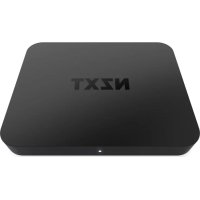
Signal HD60 - Carte de capture vidéo NZXT - Notice d'utilisation et mode d'emploi gratuit
Retrouvez gratuitement la notice de l'appareil Signal HD60 NZXT au format PDF.


| Marque | NZXT |
| Modèle | Signal HD60 |
| Type de produit | Carte de capture vidéo |
| Connectivité d'entrée | HDMI 2.0 |
| Connectivité à l'ordinateur | USB 3.2 Gen 1 Type-C |
| Résolution d'entrée maximale | 3840×2160p à 60 fps |
| Résolution de capture maximale | 1920×1080p à 60 fps |
| Audio | Stéréo 16 bits, 48 kHz |
| Compatibilité HDCP | HDCP 1.4/2.2 |
| Formats vidéo supportés en capture | YUY2 |
| Sortie HDMI (pass-through) | Oui, HDMI 2.0, zéro décalage |
| Témoins LED | Blanc fixe (USB 3.2), Rouge clignotant (USB 2.0), Rouge fixe (HDCP), Blanc clignotant (mise à jour firmware), Blanc clignotant lent (aucune source) |
| Alimentation | Bus USB |
| Accessoires inclus | 1× carte de capture, 1× câble USB-C vers USB-A (100 cm), 1× câble HDMI (150 cm), 1× guide de démarrage rapide |
| Entretien | Nettoyer avec un chiffon doux et sec ; ne pas obstruer les orifices de ventilation |
| Sécurité | Ne pas démonter ni réparer soi-même ; tenir le sachet plastique hors de portée des enfants |
| Support technique | support.nzxt.com |
| Mises à jour firmware/logiciel | www.nzxt.com/downloads |
| Conformité réglementaire | Classe B, Industrie Canada, WEEE |
FOIRE AUX QUESTIONS - Signal HD60 NZXT
Questions des utilisateurs sur Signal HD60 NZXT
0 question sur cet appareil. Repondez a celles que vous connaissez ou posez la votre.
Poser une nouvelle question sur cet appareil
Téléchargez la notice de votre Carte de capture vidéo au format PDF gratuitement ! Retrouvez votre notice Signal HD60 - NZXT et reprennez votre appareil électronique en main. Sur cette page sont publiés tous les documents nécessaires à l'utilisation de votre appareil Signal HD60 de la marque NZXT.
MODE D'EMPLOI Signal HD60 NZXT
- MISES À JOUR DU LOGICIEL 12 ET DU FIRMWARE
7.CARACTERISTIQUES 14
- TABLEAU DES VOYANTS LED....13
8.ANNEXE. A-1
1. PRÉFACE
SIGNAL HD60

A. Copyright © NZXT, Inc. Tous droits réservés.
Ce manuel, ainsi que toutes les illustrations et les captures d'écran qu'il contient, sont protégés par les legislations internationales régissant les droits d'auteur, avec tous droits réservés. Ni ce manuel, ni aucun des éléments qu'il contient, ne peuvent être reproduits sans le consentement écrit de l'auteur.
B. Avis de non-responsabilité
Les informations contenues dans ce document sont sujettes à modification sans préavis. Le fabricant ne fait aucune déclaration ni n'octroi aucune garantie quant au contenu du present document et decline spécifique toute garantie implicite de qualité marchande ou d'adéquation à un usage particulier. Le fabricant se reserve le droit de réviser ce document et d'apporter des modifications de temps à autre à son contenu sans être tenu d'en informer quiconque.
C. Protection des marques
Les noms de produits figurant dans ce manuel sont la propriété de leurs propriétaires respectifs et sont reconnus.
Pour toute question ou problème avec votre produit NZXT, n'hésitez à nous contacter via notre système d'assistance sur www. support.nzxt.com, en fournissant un descriptif détaillé de votre problème ainsi qu'une preuve d'achat. Pour toute remarque ou suggestion, contactez notre equipe de conception à l'adresse : designer@nzxt.com.
Enfin, nous tenons à vous remercier de votre achat et de votre confiance. Pour plus d'informations sur NZXT, veuillescz consulter notre site Internet. Site Web de NZXT: NZXT.com
E. Consignes de sécurité
Veuillez dire les consignes de sécurité suivantes avant d'utiliser la carte de capture:
- Conservez le sachet d'emballage en plastique du produit dans un endroit hors de portée des enfants.
- Ne touchez jamais la fiche avec des mains humides, vous risqueriez de vous électrocuter.
- Les orifices ou ouvertures situés sur la carte de capture seront à la ventilation de l'appareil. Veillez à ne pas couvrir ou bloquer les orifices de ventilation avec quelles objet que ce soit.
- Ne tentez jamais de démonter ou de réparer la carte de capture vous-même.
2. LISTE DE COMPOSANTS
SIGNAL HD60

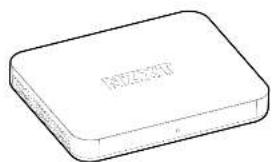
A. Carte de capture
×1
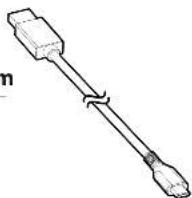
C. Cable USB-C vers USB-A de 100 cm
X1
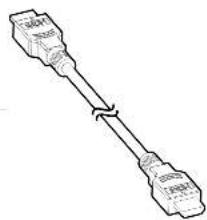
B. Cable HDMI de 150 cm
×1
D. Guide de mise en route rapide
X1
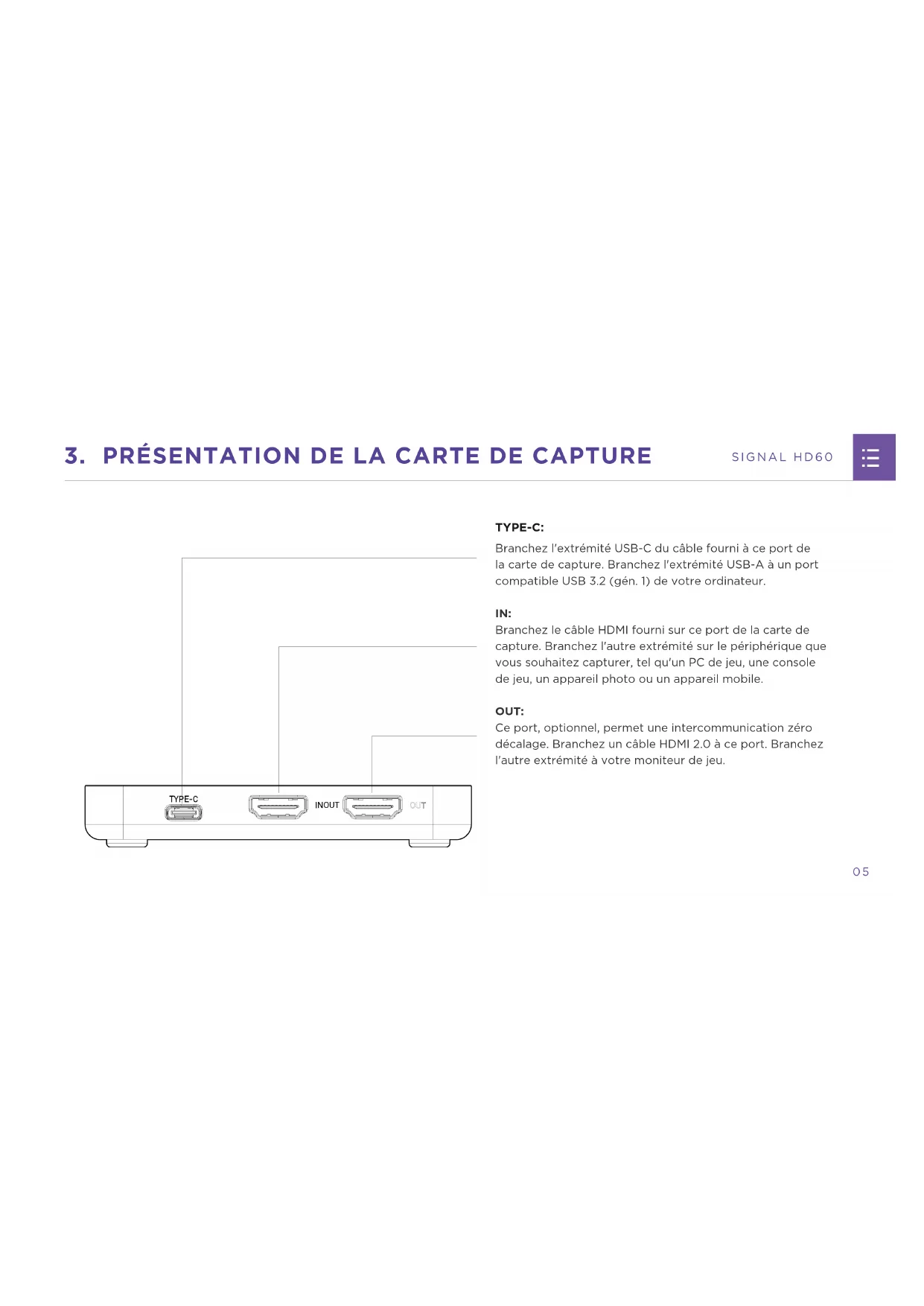
3. PRÉSENTATION DE LA CARTE DE CAPTURE
SIGNAL HD60

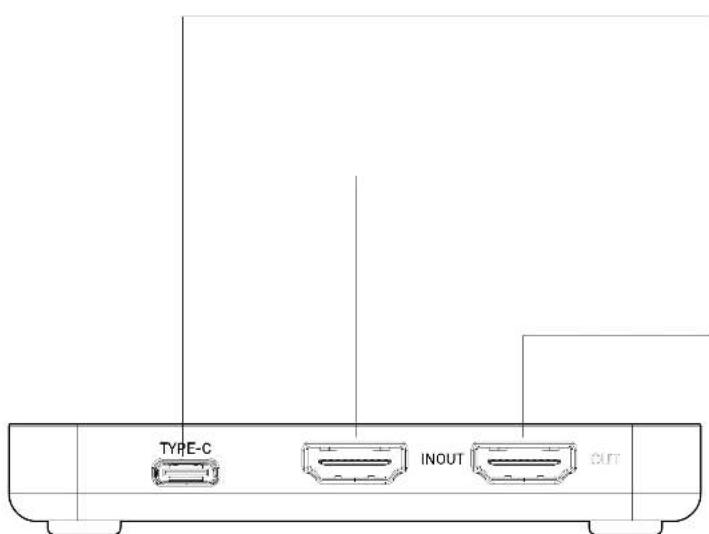
TYPE-C:
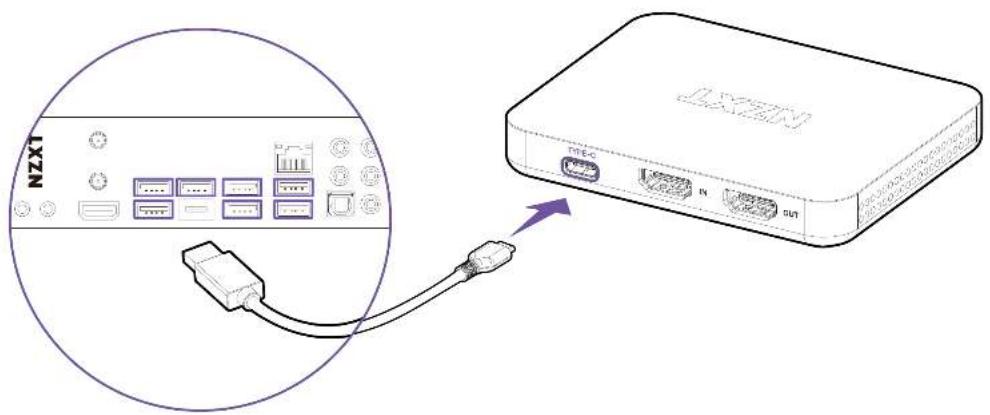
Branchez l'extrémité USB-C du cable fourni à ce port de la carte de capture. Branchez l'extrémité USB-A à un port compatible USB 3.2 (gen.1) de votre ordinateur.
IN:
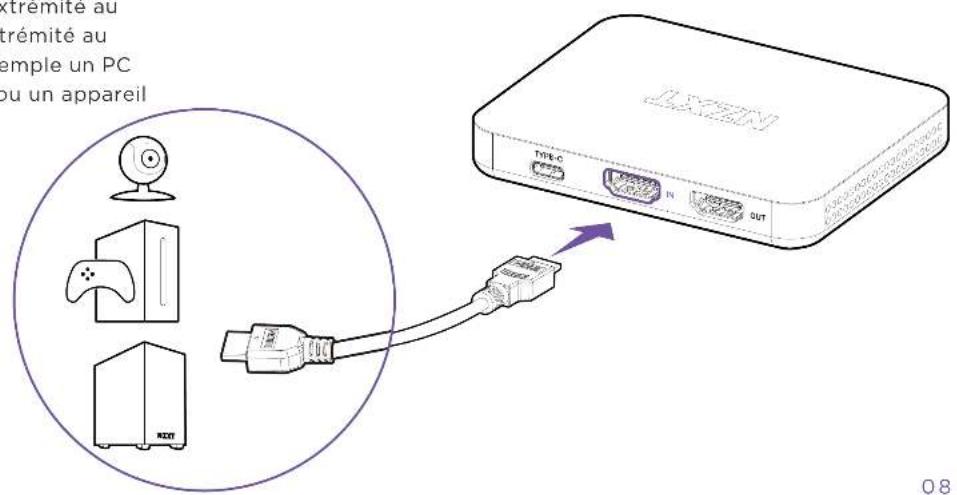
Branchez le cable HDMI fourni sur ce port de la carte de capture. Branchez l'autre extrémité sur le périhérique que vous souhaitez capturer, tel qu'un PC de jeu, une console de jeu, un apparéil photo ou un apparéil mobile.
OUT:
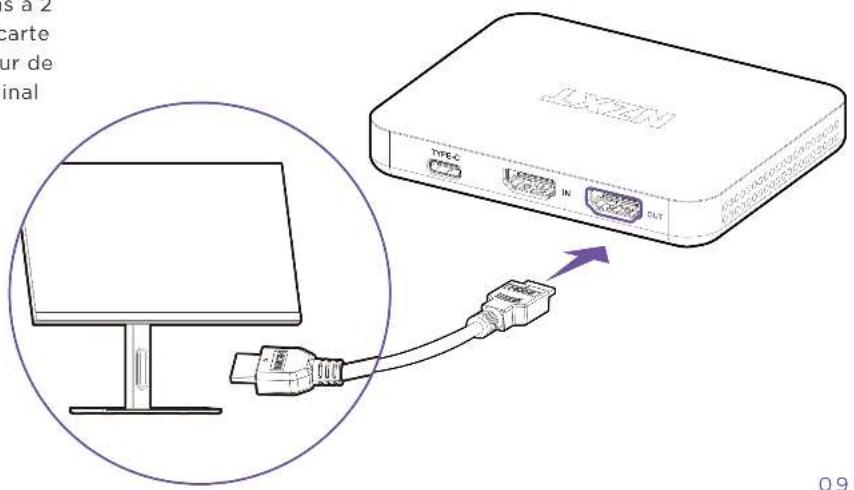
Ce port, optionnel, permet une intercommunication zéro décalage. Branchez un cable HDMI 2.0 à ce port. Branchez l'autre extrémité à votre monitateur de jeu.
4. CONFIGURATION DE LA CARTE DE CAPTURE
SIGNAL HD60

ETAPE1
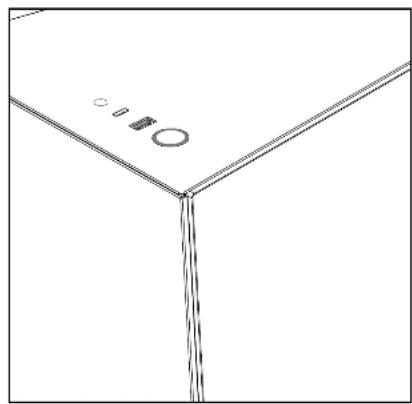
Assurez-vous que vous PC et l'appareil que vous souhaitez capturer sont hors tension.

POWERED OFF
ETAPE2
A l'aide du cable USB fourni, branchez l'extrémité type-C à la carte de capture et l'autre extrémité à un emplacement compatible USB 3.2 (gen.1) de votre ordinateur.
ETAPE3
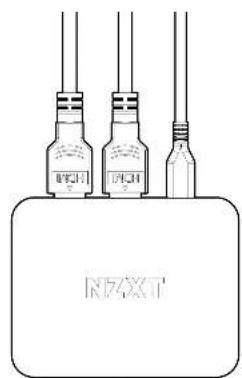
À l'aide du cable HDMI fourni, branchez une extrémité au port « IN » de la carte de capture et l'autre extrémité au dispositif que vous souhaitez capturer, par exemple un PC de jeu, une console de jeu, un apparéil photo ou un apparéil mobile.
ETAPE4
Recommendation pour les consoles ou les configurations à 2 PC: Branchez un cable HDMI 2.0 au port « OUT » de la carte de capture, et l'autre extrémité du cable à votre moniter de jeu. Cette méthode permet de transmettre le signal original au jeu sans aucune perte.
ETAPE5
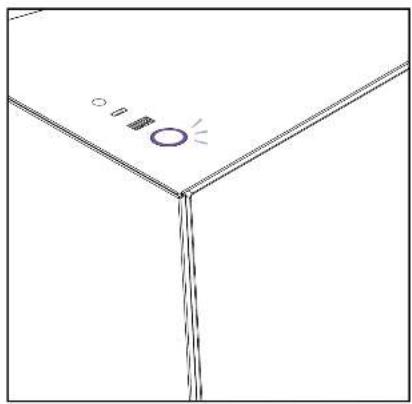
MettezVote ordinateur et l'appareil capture sous tension.
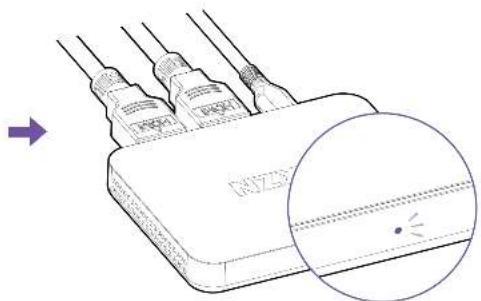
ETAPE6
Dans votre programme de streaming favori, ajoutez un nouvel apparéil de capture video en tant que source, puis recherchez « NZXT Signal HD60 »
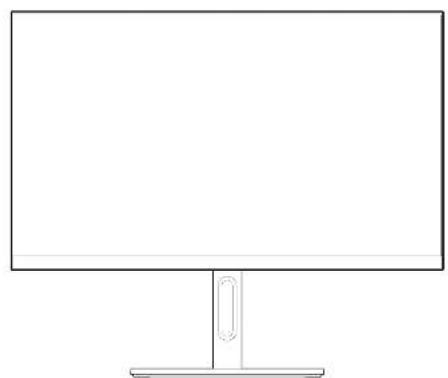
5. MISES À JOUR DU LOGICIEL ET DU FIRMWARE
SIGNAL HD60

NZXT publiera des mises à jour de logiciels et de micrologiciels afin de garantir le fonctionnement optimal de votre Signal HD60. Veuliez vous rendre sur le site www.nzxt.com/downloads pour obtenir les dernières mises à jour du logiciel et du firmware.
6. TABLEAU DES VOYANTS LED
SIGNAL HD60

VOYANT DESCRIPTION
Blanc fixe Connecté à l'appareil et fonctionnant sur USB 3.2 (gen.1)
Rouge clignotant (1 s on/off) Connecté à l'appareil, mais seule la compatibilité USB 2.0 a été détectee
Rouge fixe Connecté à l'appareil sans clé HDCP ou échéced de la mise à jour du firmware
Blanc clignotant (0,5 s on/off) Mise à jour du firmware en cours
Blanc clignotant (1s on/off) Connecté à l'appareil, mais aucune donnée source détectée
7. CARACTERISTIQUES
SIGNAL HD60

SIGNAL HD60 DESCRIPTION
| Caracteristiques générales | Entrée et intercommunication HDMI 2.0 |
| USB 3.2 (gén.1) type C pour la puissance et les données | |
| Câble USB-C vers USB-A inclus pour un branchement sur ordinateur | |
| Audio 2 canaux, 16 bits, 48 kHz | |
| Conforme aux specifications HDMI 2.0, HDCP 1.4/2.2 et DVI 1.0 | |
| Compatibility d'entrée et d'intercommunication maximale | 3840x2160p 60fps |
| 2560x1440p 60fps | |
| 1920x1080p 60fps | |
| 1920x1080i 60fps | |
| 720p | |
| 480p | |
| 576p | |
| 480i | |
| 576i | |
| Résolutions de streaming et d'enregistrement | 1920x1080p (60, 50, 30, 25) |
| 720p (60, 50, 30, 25) | |
| 576p (50, 25) | |
| 480p (60, 30) |
Audio HDMI: Echantillons stereo 16 bits 48K/sec
| Évolutivité | Réduction de la résolution du matériel, augmentation de la résolution jusqu'à 1080p |
YUY2 Formats UVC bruts pris en charge NY13
8. ANNEXE
SIGNAL HD60

Si vous avez des questions ou des problèmes avec le produit NZXT que vous avez acheté, n'hésitez pas à contacter service@ nzxt.com avec une description détaillée de votre problème et votre preuve d'achat. Vous pouze aussi commander des pieces de remplacement auprès support.nzxt.com. Pour les commentaires et les suggestions, envoyez un email à notre équipe de design, designer@nzxt.com. Merci d'avoir acheté ce produit de NZXT. Pour plus d'informations sur NZXT, visitez notre site Web. Site Web de NZXT: NZXT.com
KUNDENDIENST UND SERVICE
Avis de conformité à la réglementation d'Industrie Canada Cet apparéil numérique de la classe B est conforme à la norme NMB-003 du Canada

WEEE Statement
- PRÉFACE
- Copyright © NZXT, Inc. Tous droits réservés.
- Avis de non-responsabilité
- Protection des marques
- Consignes de sécurité
- LISTE DE COMPOSANTS
- PRÉSENTATION DE LA CARTE DE CAPTURE
- TYPE-C:
- IN:
- OUT:
- CONFIGURATION DE LA CARTE DE CAPTURE
- ETAPE1
- ETAPE2
- ETAPE3
- ETAPE4
- ETAPE5
- ETAPE6
- MISES À JOUR DU LOGICIEL ET DU FIRMWARE
- TABLEAU DES VOYANTS LED
- VOYANT DESCRIPTION
- CARACTERISTIQUES
- ANNEXE
- KUNDENDIENST UND SERVICE
- WEEE Statement
Marque : NZXT
Modèle : Signal HD60
Catégorie : Carte de capture vidéo