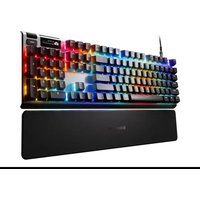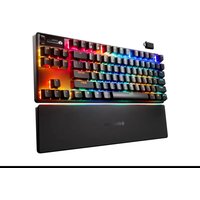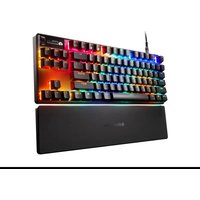
APEX 3 TKL - Clavier STEELSERIES - Notice d'utilisation et mode d'emploi gratuit
Retrouvez gratuitement la notice de l'appareil APEX 3 TKL STEELSERIES au format PDF.



| Caractéristiques techniques | Détails |
|---|---|
| Type de clavier | Mécanique |
| Dimensions | 360 x 150 x 35 mm |
| Poids | 800 g |
| Type de switch | Switchs mécaniques SteelSeries Blue |
| Rétroéclairage | Rétroéclairage RGB personnalisable |
| Connectivité | USB |
| Anti-ghosting | Oui, 24 touches |
| Fonctionnalités supplémentaires | Programmation des touches, macros |
| Utilisation | Idéal pour le gaming et la saisie |
| Maintenance | Nettoyage régulier avec un chiffon doux, éviter l'humidité |
| Sécurité | Utiliser sur une surface stable, éviter les chocs |
| Informations générales | Compatible avec Windows et Mac |
FOIRE AUX QUESTIONS - APEX 3 TKL STEELSERIES
Questions des utilisateurs sur APEX 3 TKL STEELSERIES
0 question sur cet appareil. Repondez a celles que vous connaissez ou posez la votre.
Poser une nouvelle question sur cet appareil
Téléchargez la notice de votre Clavier au format PDF gratuitement ! Retrouvez votre notice APEX 3 TKL - STEELSERIES et reprennez votre appareil électronique en main. Sur cette page sont publiés tous les documents nécessaires à l'utilisation de votre appareil APEX 3 TKL de la marque STEELSERIES.
MODE D'EMPLOI APEX 3 TKL STEELSERIES
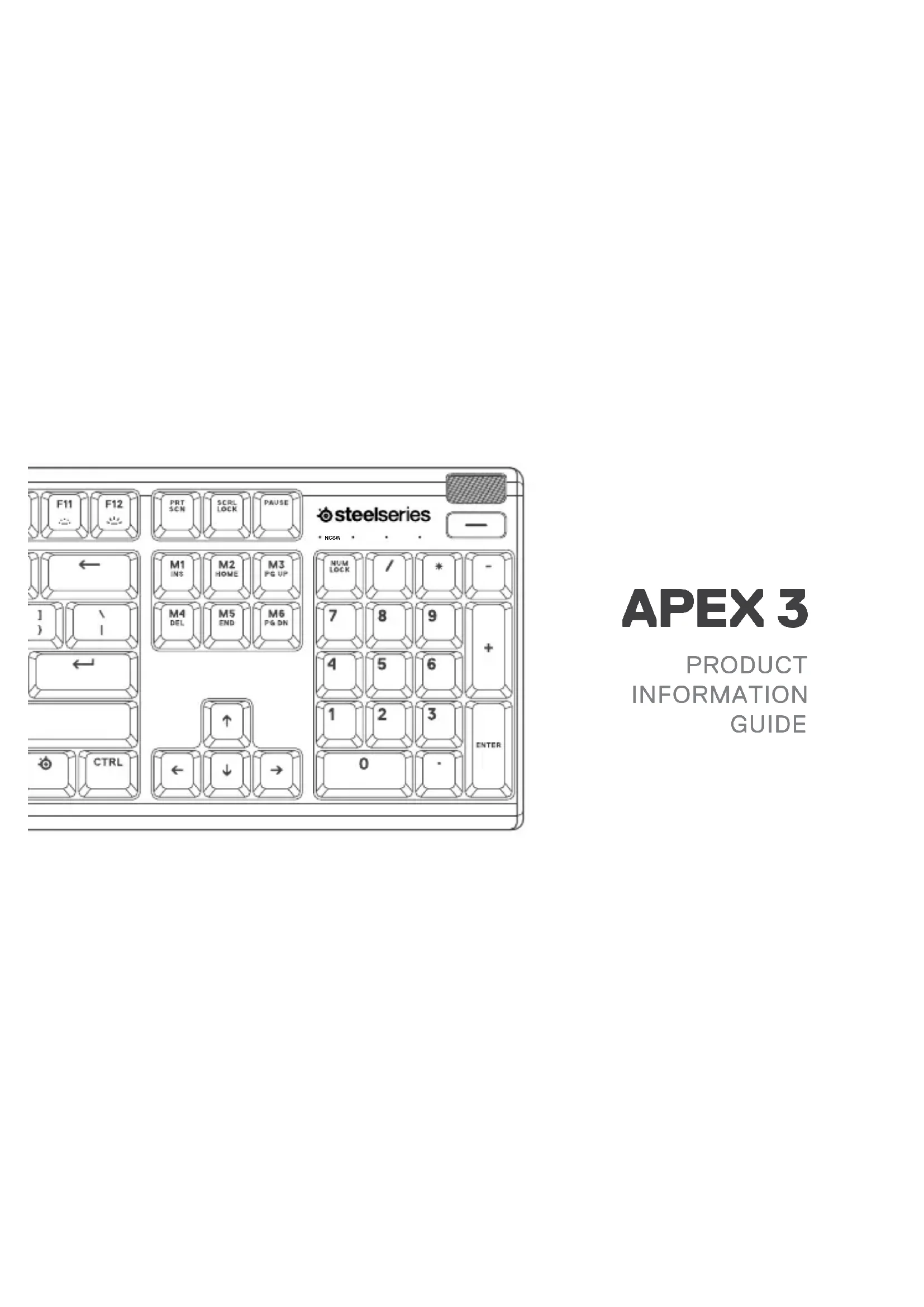
01 Molette de volume multimédia
02 Touche Menu multimédia
03 Touche de fonction SteelSeries
04 Prise USB de clavier
05 Touche de changement de profil
06 Touche d'enregistrement de macro à la volée
07 Touche de diminution de la luminosité
08 Touche d'augmentation de la luminosité
CONTENU DE L'EMBALLAGE
Apex 3 Keyboard
Repose-poignet magnétique
120 Mo d'espace disque dur dispensable pour I'installation
COMPATIBILITÉ
PC/Mac/XboxOne/PS4
CONFIGURATION
CONNEXION
Connector la prise USB du clavier au port USB 3.0 de votre ordinateur
FONCTIONS
COMMANDES MULTIMÉDIA
MOLETTE DE VOLUME MULTIMÉDA 01
| Augmenter le volume | Tourner la molette vers le haut |
| Baisser le volume Tourner la molette | molette vers le bas |
| Activier/désactiver le mode de Silence | Appuyer sur la molette |
TOUCHEMENU MULTIMEDIA 02
| Lecture/Pause Simple pression |
| Avance/Suivant Double pression |
| Retour/Précédent Triple pression |
CHANGEMENT DE PROFIL
Appuyer sur la touche de fonction SteelSeries + touche de changement de profil 6 a plusieurs reprises pour faire defiler les profils
ENREGISTREMENT DE MACRO À LA VOLÉE
01 Appuyer sur la touche de fonction
SteelSeries + touche d'enregistrement de macro pendant 3 secondes pour demarrer l'enregistrement
02 Entrer les combinaisons de touches de votrechoix
03 Appuyer sur la touche de fonction SteelSeries + touche d'enregistrement de macro pourmettre fin à l'enregistrement de la macro
Pour annuler l'enregistrement, appuyez sur la Touche Menu multimédia
ITALIANO
PANORAMICA DEL PRODOTTO
Appuyer sur la touche SteelSeries + touche de diminution de la luminosité pour réduire la luminosité
Appuyer sur la touche SteelSeries + touche d'augmentation de la luminosité pour augmenter la luminosité
REQUISITI DI SISTEMA
Windows 7 - Windows 10
Mac OSX 10.8 - 10.12
Ce dispositif est conforme à la norme CNR d'Industrie Canada applicable aux apparéils radio exempts de licence. Son fonctionnement est sujet aux deux conditions suivantes: (1) le dispositif ne doit pas produit de brouillage préjudiciable, et (2) ce dispositif doit accepter tout brouillage reçu, y compris un brouillage susceptible de provoquer un fonctionnement indésirable.
Cet appeareil numérique de la classe B est conforme à la norme NMB-003 du Canada.