Notice Facile
Pa1X Pro Elite - Synthétiseur KORG - Notice d'utilisation et mode d'emploi gratuit
Retrouvez gratuitement la notice de l'appareil Pa1X Pro Elite KORG au format PDF.

| Caractéristiques Techniques | Clavier 61 touches, synthétiseur à échantillons, polyphonie 128 voix |
|---|---|
| Utilisation | Idéal pour la composition musicale, les performances live et l'enregistrement en studio |
| Maintenance et Réparation | Nettoyage régulier recommandé, mise à jour du firmware via le site KORG |
| Sécurité | Utiliser avec un adaptateur secteur compatible, éviter l'humidité et les températures extrêmes |
| Informations Générales | Poids : 8,5 kg, dimensions : 1 020 x 350 x 110 mm, connectivité MIDI et USB |
FOIRE AUX QUESTIONS - Pa1X Pro Elite KORG
Téléchargez la notice de votre Synthétiseur au format PDF gratuitement ! Retrouvez votre notice Pa1X Pro Elite - KORG et reprennez votre appareil électronique en main. Sur cette page sont publiés tous les documents nécessaires à l'utilisation de votre appareil Pa1X Pro Elite de la marque KORG.
MODE D'EMPLOI Pa1X Pro Elite KORG
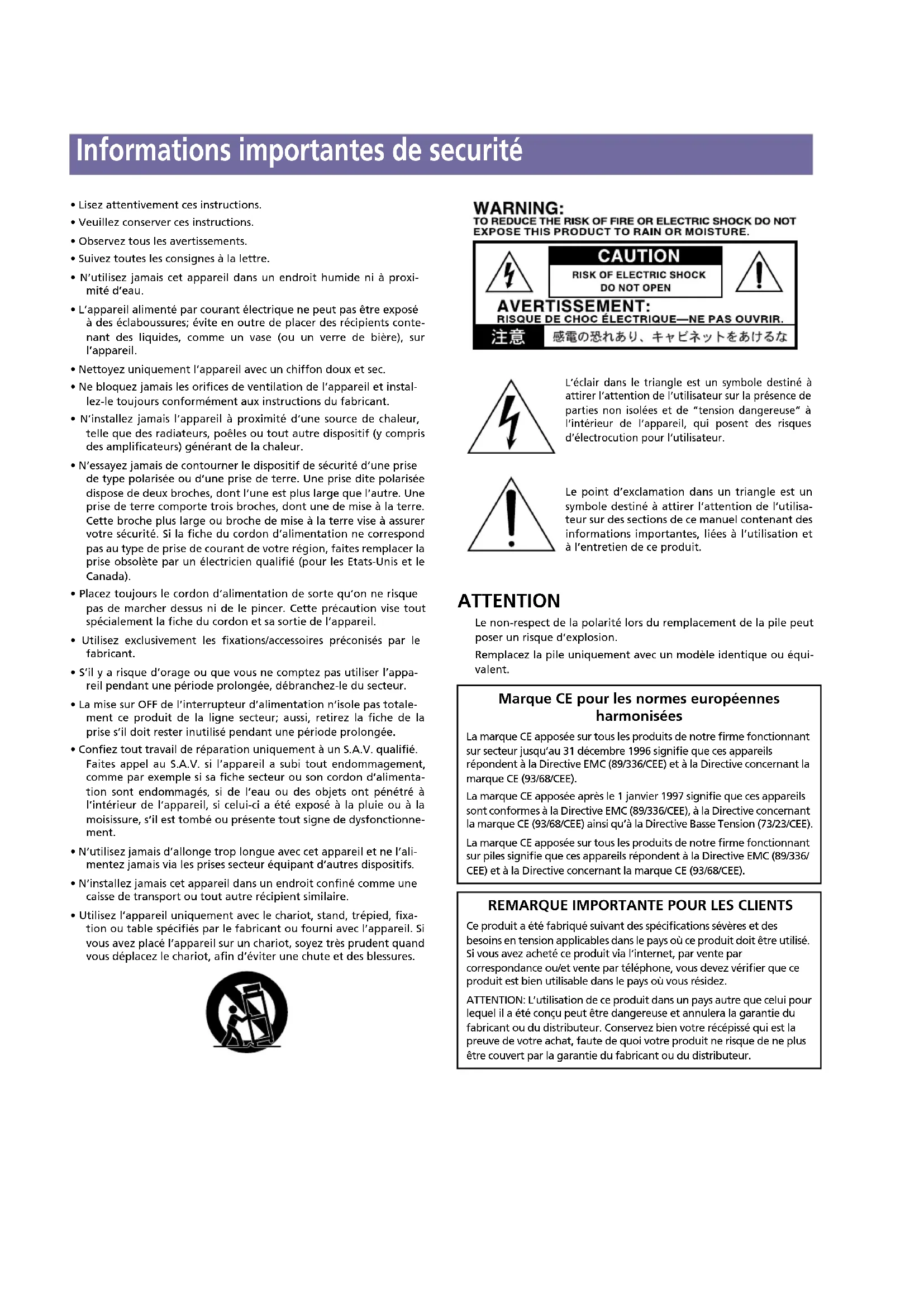
Mode d’emploi FRANÇAIS OS Ver. 2.00 MAN0001096 4F• Lisez attentivement ces instructions.• Veuillez conserver ces instructions.• Observez tous les avertissements.• Suivez toutes les consignes à la lettre.• N’utilisez jamais cet appareil dans un endroit humide ni à proxi-mité d’eau.• L’appareil alimenté par courant électrique ne peut pas être exposéà des éclaboussures; évite en outre de placer des récipients conte-nant des liquides, comme un vase (ou un verre de bière), surl’appareil.• Nettoyez uniquement l’appareil avec un chiffon doux et sec.• Ne bloquez jamais les orifices de ventilation de l’appareil et instal-lez-le toujours conformément aux instructions du fabricant.• N’installez jamais l’appareil à proximité d’une source de chaleur,telle que des radiateurs, poêles ou tout autre dispositif (y comprisdes amplificateurs) générant de la chaleur.• N’essayez jamais de contourner le dispositif de sécurité d’une prisede type polarisée ou d’une prise de terre. Une prise dite polariséedispose de deux broches, dont l’une est plus large que l’autre. Uneprise de terre comporte trois broches, dont une de mise à la terre.Cette broche plus large ou broche de mise à la terre vise à assurervotre sécurité. Si la fiche du cordon d’alimentation ne correspondpas au type de prise de courant de votre région, faites remplacer laprise obsolète par un électricien qualifié (pour les Etats-Unis et leCanada).• Placez toujours le cordon d’alimentation de sorte qu’on ne risquepas de marcher dessus ni de le pincer. Cette précaution vise toutspécialement la fiche du cordon et sa sortie de l’appareil.• Utilisez exclusivement les fixations/accessoires préconisés par lefabricant.• S’il y a risque d’orage ou que vous ne comptez pas utiliser l’appa-reil pendant une période prolongée, débranchez-le du secteur.• La mise sur OFF de l’interrupteur d’alimentation n’isole pas totale-ment ce produit de la ligne secteur; aussi, retirez la fiche de laprise s’il doit rester inutilisé pendant une période prolongée.• Confiez tout travail de réparation uniquement à un S.A.V. qualifié.Faites appel au S.A.V. si l’appareil a subi tout endommagement,comme par exemple si sa fiche secteur ou son cordon d’alimenta-tion sont endommagés, si de l’eau ou des objets ont pénétré àl’intérieur de l’appareil, si celui-ci a été exposé à la pluie ou à lamoisissure, s’il est tombé ou présente tout signe de dysfonctionne-ment.• N’utilisez jamais d’allonge trop longue avec cet appareil et ne l’ali-mentez jamais via les prises secteur équipant d’autres dispositifs.• N’installez jamais cet appareil dans un endroit confiné comme unecaisse de transport ou tout autre récipient similaire.• Utilisez l’appareil uniquement avec le chariot, stand, trépied, fixa-tion ou table spécifiés par le fabricant ou fourni avec l’appareil. Sivous avez placé l’appareil sur un chariot, soyez très prudent quandvous déplacez le chariot, afin d’éviter une chute et des blessures. L’éclair dans le triangle est un symbole destiné àattirer l’attention de l’utilisateur sur la présence departies non isolées et de “tension dangereuse” àl’intérieur de l’appareil, qui posent des risquesd’électrocution pour l’utilisateur. Le point d’exclamation dans un triangle est unsymbole destiné à attirer l’attention de l’utilisa-teur sur des sections de ce manuel contenant desinformations importantes, liées à l’utilisation età l’entretien de ce produit. ATTENTION Le non-respect de la polarité lors du remplacement de la pile peutposer un risque d’explosion.Remplacez la pile uniquement avec un modèle identique ou équi-valent. Informations importantes de securité Marque CE pour les normes européennes harmonisées La marque CE apposée sur tous les produits de notre firme fonctionnant sur secteur jusqu’au 31 décembre 1996 signifie que ces appareils répondent à la Directive EMC (89/336/CEE) et à la Directive concernant la marque CE (93/68/CEE).La marque CE apposée après le 1 janvier 1997 signifie que ces appareils sont conformes à la Directive EMC (89/336/CEE), à la Directive concernant la marque CE (93/68/CEE) ainsi qu’à la Directive Basse Tension (73/23/CEE).La marque CE apposée sur tous les produits de notre firme fonctionnant sur piles signifie que ces appareils répondent à la Directive EMC (89/336/CEE) et à la Directive concernant la marque CE (93/68/CEE).
REMARQUE IMPORTANTE POUR LES CLIENTS
Ce produit a été fabriqué suivant des spécifications sévères et des besoins en tension applicables dans le pays où ce produit doit être utilisé. Si vous avez acheté ce produit via l’internet, par vente par correspondance ou/et vente par téléphone, vous devez vérifier que ce produit est bien utilisable dans le pays où vous résidez.ATTENTION: L’utilisation de ce produit dans un pays autre que celui pour lequel il a été conçu peut être dangereuse et annulera la garantie du fabricant ou du distributeur. Conservez bien votre récépissé qui est la preuve de votre achat, faute de quoi votre produit ne risque de ne plus être couvert par la garantie du fabricant ou du distributeur.Sauvegarde des données L’utilisateur peut involontairement provoquer la perte des don- nées stockées dans la mémoire. On conseille de conserver les données importantes sur disquette. Korg décline toute responsa- bilité envers des dommages suite à perte de données. Nettoyage de l'écran Pour nettoyer l'écran, utilisez un chiffon doux. Certaines matiè- res, telles le papier, peuvent le griffer et donc l'endommager. Les serviettes humides utilisées pour les ordinateurs sont également adaptées car elles sont spécifiquement conçues pour nettoyer les écrans LCD. Ne jamais gicler un liquide directement sur l'écran LCD. Si nécessaire, appliquez la solution détergente sur le chiffon avec lequel vous nettoyerez l'écran. Ecran LCD Certaines pages du mode d’emploi illustrent des affichages détaillant des fonctions et des opérations. Les noms des sons, des paramètres et les valeurs ne sont indiqués qu’à titre d’exemple et peuvent ne pas correspondre à l’affichage sur lequel vous tra- vaillez. Marques enregistrées Macintosh est une marque enregistrée de Apple Computer, Inc. MS-DOS et Windows sont des marques enregistrées de Micro- soft Corporation. TC-Helicon est une marque enregistrée de TC Electronic, Inc. Toutes les marques ou marques enregistrées appartiennent aux respectifs producteurs. Réclamations Les informations contenues dans cette publication ont été soi- gneusement préparées et vérifiées. Vu nos efforts constants pour améliorer nos produits, les spécifications peuvent être différentes de celles détaillées dans le mode d’emploi. Korg n’assume aucune responsabilité envers les éventuelles différences qui peu- vent se présenter entre les spécifications et le texte de ce mode d’emploi - les spécifications sont sujettes à modifications sans préavis. Responsabilité Les produits KORG sont fabriqués conformément aux plus stric- tes spécifications prévues par chaque pays. Ces produits sont garantis par le distributeur KORG dans le pays où ils ont été ven- dus. Le fabricant/distributeur décline toute responsabilité ou garantie envers tout produit KORG vendu démuni de garantie ou de numéro de série. Ceci afin de mieux garantir la protection et la sécurité de l’acheteur. Service d’assistance Contacter le Service d’Assistance Agréé KORG le plus proche. Le revendeur Agréé KORG est à votre disposition pour toute ulté- rieure information concernant les produits, les logiciels et les accessoires pour le clavier. Pa1X sur le Web Consulter notre site web pour des informations détaillées: www .korgpa.com ou www.korgfr.net. Copyright © 2003 Korg Italy Spa. Imprimé en Italy.Le curseur BALANCE Lors de la mise sous tension de l’instrument, vérifiez que le curseur BALANCE est réglé à mi-course. Sur cette position, ce curseur règle les deux Séquenceur 1 (SEQ1) et Séquen- ceur 2 (SEQ2) à leur niveau maximum. Cette opération vous évitera de lancer la reproduc- tion d’un morceau et de ne rien entendre.1 Sommaire
- Introduction Face avant p. 8
- Face arrière p. 16
- Bienvenus ! p. 19
- Exhibitions sur scène p. 19
- A savoir p. 19
- Qu’y a-t-il dans la boîte ? p. 20
- A lire en premier p. 20
- Effectuer une copie de sécurité des fichiers de système p. 20
- Charger le système opérationnel p. 20
- Charger les données d’usine p. 20
- Avant de commencer à jouer p. 21
- Connecter l’alimentation p. 21
- Mettre l’instrument sous et hors tension p. 21
- Contrôler le Volume (Master & Acc / Seq) p. 21
- Le curseur BALANCE p. 21
- Casques p. 21
- Sorties du Son p. 21
- Entrées du Son p. 22
- Connexions MIDI p. 22
- Pédale Damper p. 22
- Morceaux de démonstration p. 22
- Le pupitre p. 22
- Glossaire des termes utilisés p. 23
- Son (Sound) p. 23
- Style p. 23
- Pistes clavier (Keyboard) p. 23
- Performance p. 24
- Séquenceur (Sequencer) p. 24
- Le décodeur LOGO p. 24
- A lire en premier : Interface p. 25
- Color TouchView™ : l’interface graphique de l’utilisateur p. 25
- Modes opérationnels p. 26
- Paramètres sélectionnés éclairés p. 26
- Paramètres non-éditables affichés en gris clair p. 26
- Guide de l’utilisateur Mettre l’instrument sous et hors tension p. 28
- Mettre l’instrument sous tension et familiarisez-vous avec l’écran principal p. 28
- Reproduire les Morceaux de démonstration p. 28
- Reproduire les Sons p. 29
- Sélectionner un Son et le jouer sur le clavier p. 29
- Jouer trois sons à la fois p. 31
- Jouer des Sons différents à la main gauche et à la main droite p. 33
- Modifier le point de partage p. 34
- Diminuer ou augmenter l’octave Upper p. 35
- Digital Drawbars p. 35
- Sélectionner et sauvegarder les Performances p. 38
- Sélectionner une Performance p. 38
- Sauvegarder les réglages dans une Performance p. 39
- Sélectionner et reproduire les Styles p. 42
- Sélectionner et reproduire un Style p. 42
- Tempo p. 44
- Intro, Fill, Variation, Ending p. 45
- Single Touch Settings (STS) p. 46
- Les Pads p. 47
- Egaliser le volume du Style et du clavier p. 47
- Régler le volume de chaque piste p. 48
- Activer/couper les pistes de Style p. 49
- Ajouter des accords à la mélodie jouée à la main droite (fonction ENSEMBLE) p. 49
- Song Play p. 51
- Sélectionner le Morceau p. 51
- Reproduire un Morceau p. 53
- Modifier le volume des pistes p. 54
- Activer/couper les pistes Song p. 56
- Mixer deux Morceaux p. 57
- Reproduire un CD p. 58
- Le Livre des Morceaux p. 60
- Sélectionner une saisie dans la Liste Principale p. 60
- Afficher Artist ou Genre p. 61
- Organiser les saisies p. 62
- Chercher les saisies p. 62
- Ajouter des saisies p. 64
- Créer une Liste Personnelle p. 65
- Sélectionner et utiliser une liste personnelle (Custom List) p. 67
- Sélectionner un STS du SongBook p. 68
- Brancher un microphone et chanter p. 69
- Brancher un microphone p. 69
- Harmoniser la voix p. 71
- Voix soliste (TalkBack) p. 72
- Verrouiller les réglages de Voice Processor p. 72
- Enregistrer un nouveau Morceau p. 73
- Entrer en mode Backing Sequence (Quick Record) p. 73
- Préparer l’enregistrement p. 74
- Enregistrer p. 75
- Deuxième enregistrement p. 76
- Sauvegarder un Morceau p. 76
- Guide de Référence Modes de Sélection p. 80
- Fenêtre Sound Select p. 80
- Fenêtre Performance Select p. 80
- Fenêtre Style Select p. 81
- Fenêtre Pad Select p. 81
- STS Select p. 82
- Fenêtre Song Select p. 82
- Mode opérationnel Style Play p. 85
- Réglages de démarrage p. 85
- Comment les Styles, les Performances et les STS sont-ils liés ? p. 85
- Page principale (Affichage Normal) p. 85
- Page d’affichage des pistes de Style p. 87
- Afficheur du Volume p. 88
- Afficheur du nom du STS p. 89
- Afficheur Mic p. 89
- Afficheur Sub-Scale p. 90
- Afficheur Pad Sommaire2 Sommaire p. 90
- Menu de la page p. 294
- Manipuler les dispositifs de sauvegarde p. 295
- Logiciel Bonus p. 296
- MIDI p. 297
- Le MIDI, qu’est-ce que c’est ? p. 297
- Fichiers MIDI standard p. 297
- Le standard General MIDI p. 298
- Le canal Global p. 298
- Les canaux Chord 1 et Chord 2 p. 298
- Le canal Control p. 298
- MIDI Setup p. 298
- Connecter le Pa1X à un clavier-maître p. 299
- Connecter le Pa1X à un accordéon MIDI p. 299
- Connecter le Pa1X à un séquenceur externe p. 300
- Piloter un autre instrument via le Pa1X p. 300
- Appendice Données d’usine p. 304
- Styles p. 304
- Style Elements p. 308
- Single Touch Settings (STS) p. 308
- Sons p. 309
- Drum Kits p. 316
- Disposition des Drum Kits p. 317
- Multisamples p. 333
- Drum Samples p. 336
- Performances p. 339
- Pads p. 341
- Liste des sons assignables aux Pads dans les versions précédentes au Système d’exploitation 2.0 p. 344
- MIDI Setup p. 345
- Effets p. 346
- Diagrammes p. 346
- Sources Dynamic Modulation p. 346
- Filtre/Dynamique p. 347
- Pitch/Phase Mod p. 356
- Modulation/Pitch Shift p. 365
- ER/Delay p. 370
- Reverb p. 376
- Chaînes d’effets mono p. 377
- Paramètres assignables p. 393
- Liste de l’Interrupteur au pied et fonctions de la pédale EC5 p. 393
- Liste des Pédales Assignables et fonctions des Curseurs Assignables p. 394
- Liste des fonctions des Interrupteurs Assignables p. 395
- Liste des fonctions assignables au Contrôles Continus du Voice Processor p. 396
- Liste des fonctions assignables aux Contrôles à Interrupteur du Voice Processor p. 396
- Gammes (Scales) p. 397
- Contrôleurs MIDI p. 398
- MIDI Implementation Chart p. 399
- Paramètres p. 400
- Tableau de bord et paramètres du mode opérationnel p. 400
- Paramètres Style, Pad et Song p. 406
- Accords reconnus p. 407
- Installer le disque dur (uniquement Pa1X) p. 409
- Installer le lecteur/graveur Korg CDRW-1 p. 411
- Installer de la mémoire RAM supplémentaire p. 413
- Installer les expansions ROM p. 415
- Installer l’interface Vidéo (VIF3) p. 417
- Raccourcis p. 426
- Problèmes et solutions p. 427
- Spécifications techniques p. 429
- Index SommaireIntroduction8 Face avant p. 4316
MANETTE La manette active des fonctions différentes selon la direction du mouvement. X (+/–) Déplacez la manette vers la gauche (–) pour diminuer la hauteur ou vers la droite (+) pour l’augmenter. Cette fonction est également dénommée Pitch Bend. Y+ Déplacez la manette en avant pour activer la Modulation. Y– Déplacez la manette en arrière pour activer la fonction affectée au mode Sound.
MASTER VOLUME Ce curseur contrôle le volume général de l’instrument, des deux haut-parleurs internes (uniquement Pa1X), des bornes LEFT/ MONO et RIGHT et de la borne HEADPHONES. Il ne contrôle pas le volume des sorties secondaires 1 et 2. Ce curseur règle également le volume du signal en entrée sur la borne MIC. Il ne règle pas le signal des entrées de ligne (1 et 2). Attention : Si réglés au volume maximum, les haut-parleurs inter- nes du Pa1X peuvent distordre des Morceaux particulièrement riches en Styles ou en Sounds (sons) pendant l’écrêtage de signal. Si cela se vérifie, diminuez un peu le volume à l’aide du curseur Mas- ter Volume.
Ce curseur règle le volume de l’accompagnement automatique (mode Style Play) ou des pistes du Song (morceau), à l’exception de celui des pistes clavier (modes Song Play et Sequencer). C’est un réglage secondaire dont la valeur maximum effective est déterminée par la position du curseur MASTER VOLUME.
CURSEURS ASSIGNABLES Ce sont des curseurs librement programmables (voir dans “Page Controllers: Assignable Sliders” à la page 252). Quatre modes opérationnels sont disponibles ; vous les sélectionnez en appuyant sur le bouton SLIDER MODE (voir plus bas).
Appuyez sur ce bouton pour sélectionner l’un des quatre modes opérationnels disponibles pour les curseurs. VOLUME Chaque curseur contrôle le volume de la piste correspondante affichée à l’écran. DRAWBARS Chaque curseur contrôle le “drawbar” correspon- dant du Digital Drawbars Sound sélectionné. ASSIGN. A Premier jeu de contrôles que vous pouvez libre- ment affecter. ASSIGN. B Deuxième jeu de contrôles que vous pouvez librement affecter.
Section MODE Chaque bouton de cette section active les modes opérationnels de l’instrument lors de la sélection. Chaque mode exclut les autres. STYLE PLAY Active le mode Style Play qui permet de jouer les Styles (accompagnements automatiques) et/ou le jeu d’une à quatre pistes sur le clavier. Les pistes clavier sont affichées sur la moitié droite de la page principale. Appuyez sur EXIT pour afficher la page principale à partir de n’importe quelle page d’édition Style Play. Tandis qu’à partir d’un mode opérationnel différent, vous devez appuyer sur STYLE PLAY pour affi- cher le mode Style Play. Si les pistes clavier ne sont pas affichées à l’écran, appuyez sur le bouton TRK. SEL. Ce mode opérationnel est automatiquement sélectionné lors de la mise sous tension de l’ins- trument. SONG PLAY Active le mode Song Play qui permet de repro- duire directement depuis un dispositif de sauve- garde des morceaux stockés sous format de Fichiers MIDI Standard (SMF) ou (en option) sous format de MP3 et CD Audio. Vous pouvez reproduire deux Morceaux simultanément et les mixer à l’aide du curseur BALANCE car le Pa1X est doté de deux séquenceurs. Outre les pistes du Song (morceau), vous pouvez également jouer une (ou les quatre) pistes clavier en accompagnement au(x) Song(s). Les pistes clavier sont affichées sur la moitié droite de la page principale. Appuyez sur EXIT pour afficher la page principale à partir de n’importe quelle page d’édition Song Play. Tandis qu’à partir d’un mode opérationnel différent, vous devez appuyer sur SONG PLAY pour afficher le mode Song Play. Appuyez sur le bouton TRK. SEL. pour afficher alternativement les pistes clavier et les pistes du Song. SEQUENCER Active le mode Sequencer qui vous permet de jouer, d’enregistrer ou de modifier un Morceau. Avec le mode Backing Sequence, vous enregistrez un nouveau Morceau basé sur les accompagne- ments automatiques réalisés à l’aide des pistes clavier et de Style et vous le sauvegardez sous forme de nouveau Fichier MIDI Standard. SOUND Active le mode Sound qui permet de jouer des Sons individuels sur le clavier. Appuyez sur RECORD pour afficher le mode Sampling, c’est à dire l’échantillonneur intégré du Pa1X. DEMO Appuyez simultanément sur les boutons STYLE PLAY et SONG PLAY pour activer le mode Demo et reproduire ainsi les Morceaux de Démonstra- tion. Vous découvrirez les puissantes performan- ces sonores de votre Pa1X.
GLOBAL Ce bouton active l’environnement d’édition Global où vous effectuez plusieurs réglages généraux. Cet environnement se superpose à tous les autres modes opérationnels car il est tou- jours activé en tâche de fond. Appuyez sur EXIT pour rétablir le mode opérationnel précédent.
DISK Ce bouton active l’environnement d’édition Disk où vous effec- tuez les diverses opérations sur les fichiers et les dispositifs de sauvegarde (Load/Charger, Save/Sauvegarder, Format/Formater, etc.). Cet environnement se superpose à tous les autres modes Gbl SB11 Face avant
Introduction opérationnels car il est toujours activé en tâche de fond. Appuyez sur EXIT pour rétablir le mode opérationnel précédent.
MEMORY Ce bouton active/désactive les fonctions Lower et Chord Memory. Affichez la page d’édition “Preferences: Style Preferen- ces” (mode Style Play, voir à page 102) pour sélectionner la fonc- tion à affecter à ce bouton : soit seulement Chord Memory, soit Lower/Chord Memory. Lorsque prédisposé en Lower/Chord Memory, ce bouton fonctionne comme suit : Note : Vous pouvez activer automatiquement cette fonction en exerçant une plus forte pression de jeu sur le clavier. Voir “Velocity Control” à la page 103. ON Maintient le son joué à la gauche du point de par- tage du clavier, ainsi que l’accord de l’accompa- gnement automatique joué, quand on relâche les touches du clavier. OFF Le son et les accords ne sont pas maintenus lorsqu’on soulève les mains du clavier. 0 BASS INVERSION Ce bouton active/désactive la fonction Bass Inversion. Note : Vous pouvez activer automatiquement cette fonction en exerçant une plus forte pression de jeu sur le clavier. Voir “Velocity Control” à la page 103. ON La note la plus grave d’un accord inverti est tou- jours reconnue comme la note fondamentale de l’accord. Ainsi vous pouvez spécifier à l’arrangeur des accords tels que : Lam7/Sol ou “Fa/Do”. OFF La note la plus grave est reconnue comme partie de l’accord et n’est pas toujours considérée la note fondamentale.
Ce bouton active/désactive la fonction Manual Bass. Note : En appuyant sur le bouton MANUAL BASS, le volume de la piste Bass est automatiquement réglé au maximum. Le volume se rétablit automatiquement à sa valeur originale lorsqu’on désactive le bouton MANUAL BASS. ON L’accompagnement automatique s’arrête (à l’exception des pistes Drum et Percussion) et vous pouvez jouer manuellement la piste Bass sur la partie Lower du clavier. Pour activer de nou- veau l’accompagnement automatique, il suffit d’appuyer sur l’un des boutons CHORD SCAN- NING. OFF La piste Bass est automatiquement jouée par le Style.
Si le Style est à l’arrêt, ce bouton lance le Style avec une augmen- tation progressive (le volume passe progressivement de zéro au maximum). Si le Style est en reproduction, il l’arrête avec une diminution progressive (le volume passe progressivement du maximum au zéro). Il ne faut pas appuyer sur START/STOP pour lancer ou arrêter l’accompagnement du Style.
Ce bouton active/désactive la fonction Single Touch. ON Lorsque vous sélectionnez un nouveau Style (ou de nouveau le même), un Single Touch Setting (STS1) est automatiquement sélectionné, ainsi les pistes clavier et les effets changent quand vous changez de piste de Style et d’effet. OFF Lorsque vous sélectionnez un nouveau Style (ou de nouveau le même), les pistes du Style et les effets changent, tandis que les pistes clavier et les effets ne changent pas. D Section STYLE SELECT Appuyez sur ces boutons pour afficher la fenêtre Style Select où vous sélectionnez un Style. Voir dans “Fenêtre Style Select” à la page 81. Le dernier bouton de gauche sélectionne la rangée supérieure ou inférieure des banques de Style ou les banques de Style DIRECT HD (uniquement si le disque dur est installé). Appuyez plusieurs fois sur ce bouton pour sélectionner l’une des rangées. (Après avoir allumé les deux témoins, appuyez de nouveau sur le bou- ton pour les éteindre). Témoin supérieur allumé Rangée supérieure de Styles sélectionnée. Témoin inférieur allumé Rangée inférieure de Styles sélectionnée. Les deux témoins allumés DIRECT HD Styles sélectionnés (s’il y en a). Appuyez sur les boutons [1-9] pour accéder aux Styles Direct HD. A savoir sur les banques de Style et les noms. Les Styles de “8BEAT/16 BEAT” à “WORLD 3” et de “LATIN1” à “TRADI- TIONAL” sont des Styles standard que l’utilisateur peut norma- lement modifier en les chargeant (à condition d’enlever la protection ; voir dans “Factory Style and Pad Protect” à la page 289). Les Styles “DIRECT FD” sont des Styles directement accessibles depuis disquette (nul besoin de les charger dans le disque dur). Voir dans “La banque DIRECT FD” à la page 108. Les Styles “DIRECT HD” sont directement accessibles depuis le disque dur, si installé (comme ci-dessus, pas besoin de les char- ger). Voir dans “La banque DIRECT HD” à la page 107. Les Styles de “USER1” à “USER3” sont les emplacements où vous chargez de nouveaux Styles stockés sur des dispositifs de sauvegarde. Chaque bouton (banque de Style) présente quatre pages, cha- cune contenant huit Styles au maximum. Appuyez répétitive ment sur le bouton d’une banque pour dérouler en cycle les diverses pages disponibles. E Bouton INTRO 1-3/COUNT IN Ces boutons règlent l’arrangeur en mode Intro. Après avoir appuyé sur l’un de ces boutons, lancez le Style qui commencera avec l’introduction sélectionnée. Le témoin de INTRO s’éteint automatiquement à la fin de l’introduction.
Sty SB12 Face avant Appuyez-les deux fois (témoins clignotants) pour une reproduc- tion circulaire (loop) et sélectionnez un élément quelconque du Style (Fill, Intro, Variation, etc.) pour quitter la répétition. Note : Intro 1 reproduit une séquence courte de différents accords, tandis que Intro 2 joue sur la base du dernier accord reconnu. Intro 3 insère normalement un compte à rebours d’une mesure. F Boutons ENDING 1-2 Avec le Style en reproduction, appuyez sur ces deux boutons pour introduire un Ending (final) et arrêter le Style. Appuyez sur l’un des deux et le Style s’arrêtera en exécutant un Ending. Si appuyés avec le Style à l’arrêt, ils introduisent une paire d’Intros (introductions). Appuyez-les deux fois (témoins clignotants) pour une reproduc- tion circulaire (loop) et sélectionnez un élément quelconque du Style (Fill, Intro, Variation, etc.) pour quitter la répétition. Note : Ending 1 reproduit une séquence courte de différents accords, tandis qu’Ending 2 joue sur la base du dernier accord reconnu. G Boutons VARIATION 1-4 Chacun de ces quatre boutons sélectionne l’une des quatre varia- tions du Style en cours de session. Les modèles représentatifs, ainsi que les sons de chaque variation peuvent changer. H Boutons FILL 1-3/BREAK Ces boutons introduisent un fill-in (passage). Appuyez-les deux fois (témoins clignotants) pour reproduire le passage de manière circulaire (loop) et sélectionnez un élément quelconque du Style (Fill, Intro, Variation, etc.) pour quitter la répétition. Note : Normalement, le Fill 3 est un Break. Note : Vous pouvez activer automatiquement cette fonction en exerçant une plus forte pression de jeu sur le clavier. Voir “Velocity Control” à la page 103.
Ce bouton fonctionne de deux manières différentes, selon l’état du Style (stop/play). Tap Tempo : Avec le Style à l’arrêt, vous pouvez “battre” le tempo sur ce bouton. Ensuite, la reproduction de l’accompagnement commence avec le tempo ainsi prédisposé. Reset : Lorsque vous appuyez sur ce bouton avec le Style en reproduction, le modèle représentatif du Style se rétablit sur le temps précédent. J Boutons SYNCHRO START / STOP Ces boutons activent/désactivent les fonctions Synchro Start et Synchro Stop.
Dans cette situation, il suffit de jouer un accord dans la zone de reconnaissance d’accords (géné- ralement en-dessous du point de partage, voir dans “Section CHORD SCANNING” à la page 14) pour lancer automatiquement le Style. Vous pouvez également insérer l’une des intro- ductions INTRO avant de lancer le Style.
Lorsque les deux témoins sont allumés, il suffit de relâcher les touches pour arrêter le Style. Ensuite, il suffit de jouer de nouveau un accord pour lan- cer le Style qui recommence à jouer.
Toutes les fonctions Synchro sont désactivées.
Ces boutons lancent ou arrêtent la reproduction du Style. Note : Vous pouvez activer automatiquement cette fonction en exerçant une plus forte pression de jeu sur le clavier. Voir “Velocity Control” à la page 103. Vous pouvez rétablir toutes les notes “gelées” et les con- trôleurs du Pa1X et de tout instrument connecté au MIDI OUT à l’aide de la combinaison de touches “Panic”. Il suffit d’appuyer sur SHIFT + START/STOP pour arrêter toutes les notes et réta- blir tous les contrôleurs. L RECORD Ces boutons prédisposent l’instrument en mode Record ou Sampling (selon le mode opérationnel en cours de session). M TRK.SEL. (TRACK SELECT) Selon le mode opérationnel en cours de session, ce bouton affi- che alternativement les diverses pistes.
Appuyez sur ce bouton pour afficher soit les pis- tes clavier, soit les pistes de Style.
Appuyez sur ce bouton pour afficher alternative- ment les pistes 1-8 et 9-16 du Song. SEQUENCER MODE Appuyez sur ce bouton pour afficher alternative- ment les pistes 1-8 et 9-16 du Song. N Boutons SINGLE TOUCH SETTING Ces boutons sélectionnent l’un des quatre Single Touch Settings. Chaque Style et chaque saisie de SongBook contient au maxi- mum quatre Single Touch Settings (STS) permettant de pro- grammer automatiquement les pistes clavier, les effets et le Voice Processor, simplement avec un doigt. Lorsque le témoin de SIN- GLE TOUCH est allumé, un STS est automatiquement sélec- tionné quand vous sélectionnez un Style. O SHIFT Si l’on maintient enfoncé ce bouton pendant que l’on appuie sur d’autres, il active la deuxième fonction du bouton appuyé. P HELP Appuyez sur ce bouton pour afficher l’aide en ligne contextuelle.
Q COLOR TOUCHVIEW™ DISPLAY
Cet écran vous permet d’interagir avec l’instrument. R Contrôles de Transport de SEQUENCER 1 Le Pa1X est doté de deux séquenceurs (Séquenceur 1 et Séquen- ceur “) ayant chacun leurs propres contrôles de transport. Le Sty
SB13 Face avant Introduction groupe de Sequencer 1 est également utilisé pour le mode Sequencer. << et >> Commandes Retourne en arrière et Avance rapi- dement. Si vous les appuyez lorsqu’un Morceau est en reproduction, il retourne en arrière ou avance. Si vous les appuyez de nouveau, le Morceau se positionne sur la mesure précédente ou succes- sive. Si vous les maintenez enfoncés, le Morceau avance ou retourne en arrière tant que vous ne les relâchez pas. En mode Jukebox (Sequencer 1), mainte- nez enfoncé le bouton SHIFT et appuyez sur ces boutons pour dérouler le Morceau précédent ou suivant dans la liste Jukebox (voir dans “Jukebox Editor” à la page 161). Lorsque vous reproduisez des pistes CD, mainte- nez enfoncé le bouton SHIFT et appuyez sur ces boutons pour dérouler la piste précédente ou sui- vante. PAUSE Arrête le Morceau sur la position en cours. Appuyez sur PAUSE ou sur PLAY/STOP pour relancer la reproduction du Morceau. PLAY/STOP Lance ou arrête le Morceau en reproduction. Lorsque vous arrêtez le Morceau, la Song Position se rétablit sur la mesure 1 (c’est à dire au début du Morceau). En mode Song Play, appuyez sur ce bou- ton tout en maintenant enfoncé le bouton SHIFT pour lancer les deux séquenceurs simultanément. S Curseur BALANCE En mode Song Play, ce curseur égalise le volume des deux séquenceurs internes. En position totalement déplacée vers la gauche, on entend uniquement le Sequencer 1 ; en position tota- lement vers la droite, on entend uniquement le Sequencer 2 ; à mi-course, les deux séquenceurs jouent à plein volume. T Contrôles de Transport de SEQUENCER 2 Contrôles de transport du Séquenceur 2. Voir plus haut les ins- tructions de Sequencer 1. U Section TEMPO/VALUE Vous pouvez utiliser la molette DIAL et les boutons EN BAS/- et EN HAUT/+ pour contrôler le tempo, soit pour affecter une valeur différente au paramètre affiché à l’écran, soit pour dérou- ler la liste des fichiers dans les pages Song Select et Disk. DIAL Tournez la molette dans le sens des aiguilles d’une montre pour augmenter la valeur du para- mètre ou la valeur du tempo. Tournez-la dans le sens contraire pour diminuer la valeur ou le tempo. Si utilisé en maintenant le bouton SHIFT enfoncé, ce contrôle fonctionne toujours en tant que contrôle du Tempo. EN BAS/- et EN HAUT/+ EN BAS/- diminue la valeur ou le tempo ; EN HAUT/+ augmente la valeur ou le tempo. Appuyez sur les deux boutons simultanément pour rétablir le Tempo à la valeur mémorisée dans le Style sélectionné. V Témoin de AUDIO IN Ce témoin indique l’écrêtage du signal sonore en entrée sur les bornes INPUT. Trois couleurs différentes signalent le niveau. OFF Aucun signal en entrée. Vert Le niveau du signal en entrée est faible- moyen. Si le témoin s’éteint trop souvent, le niveau du gain en entrée est trop faible. Utilisez les contrôles de GAIN et/ou le volume du dispositif source pour augmenter le niveau d’entrée. Orange Ecrêtage optimal. Essayez de conserver le gain à ce niveau. Rouge Une distorsion se vérifie parce que le niveau d’entrée est trop élevé. Si ce témoin vire au rouge quelquefois, aucun problème de pic de signal. Tandis que s’il vire au rouge trop souvent, le niveau d’entrée est trop élevé et vous devez le diminuer à l’aide des contrôles de GAIN et/ou du contrôle du volume du dispositif source. Voir les informations détaillées des bornes INPUT et du contrôle du volume à page 17. W EXIT Ce bouton a diverses fonctions :
- quitter le menu d’une page d’édition, sans sélectionner un paramètre
- faire disparaître le menu de la page, sans sélectionner un paramètre
- rétablir la page principale du mode opérationnel en cours de session
- quitter les environnements d’édition Global ou Disk et rétablir la page courante du mode opérationnel en cours de session
- quitter une fenêtre de Style, de Performance ou de Sound Select X MENU Ce bouton ouvre le menu de la page d’édition du mode opéra- tionnel en cours de session ou du mode d’édition. Après avoir ouvert un menu d’édition, vous pouvez aller directement à l’une des sections d’édition en touchant le bouton correspondant à l’écran. Appuyez sur EXIT pour rétablir la page principale du mode opé- rationnel couramment affiché ou la page en cours de session du mode opérationnel en tâche de fond. Voir le chapitre dédié à chaque mode opérationnel ou environ- nement d’édition pour une lecture détaillée.
Ce bouton active/désactive la fonction Tempo Lock. ON Le tempo ne change pas lorsque vous sélection- nez un Style différent ou une autre Performance. Vous pouvez toujours le modifier à l’aide de la molette DIAL. Sty SB14 Face avant OFF La valeur du tempo mémorisée est automatique- ment sélectionnée lorsque vous sélectionnez un Style différent ou une autre Performance.
Ce bouton active/désactive la fonction Display Hold. ON Lorsque vous ouvrez une fenêtre temporisée (par ex. la fenêtre Sound Select), elle reste ouverte à l’écran tant que vous n’appuyez pas sur le bouton EXIT ou sur le bouton d’un mode opérationnel. OFF Toutes les fenêtres temporisées se referment après le délai prévu ou après avoir sélectionné un para- mètre de la fenêtre. [ SONGBOOK Appuyez sur ce bouton pour afficher le mode SongBook. Dans ce mode, vous pouvez parcourir la base de données musicales. \ ENSEMBLE Ce bouton active/désactive la fonction Ensemble. Si activé, les accords d’harmonisation joués à la main gauche s’ajoutent à la mélodie de la main droite. Note : La fonction Ensemble est activée uniquement si le clavier est prédisposé en mode SPLIT et que le mode LOWER Chord Scanning est sélectionné. ] Section CHORD SCANNING En modes Style Play et Sequencer-Backing Sequence, ces bou- tons déterminent de quelle manière l’arrangeur reconnaît les accords. LOWER Reconnaissance d’accords en-dessous du point de partage. Le nombre de notes que vous devez jouer pour former un accord est déterminé par le para- mètre Chord Scanning Mode (voir dans “Chord Recognition Mode” à la page 102). UPPER Reconnaissance d’accords au-dessus du point de partage. Il faut toujours jouer au moins trois notes ou plus pour que l’arrangeur puisse recon- naître l’accord. FULL (les deux témoins allumés) Reconnaissance d’accords sur toute l’étendue du clavier. Il faut toujours jouer au moins trois notes ou plus pour que l’arrangeur puisse reconnaître l’accord. (Vous pouvez utiliser ce mode même lorsque Split Keyboard Mode est sélectionné). OFF Aucune reconnaissance d’accords. Après avoir appuyé sur START/STOP, uniquement les pistes d’accompagnement Drum et Percussion sont reproduites. ` Section KEYBOARD MODE Ces boutons déterminent la disposition des quatre pistes clavier. SPLIT La piste Lower joue en-dessous du point de par- tage, tandis que les pistes Upper 1, Upper 2 et Upper 3 jouent au-dessus du point de partage. D’usine, lorsque vous sélectionnez ce mode cla- vier, le mode Lower chord scanning est automati- quement activé (voir dans “Chord Recognition Mode” à la page 102). FULL UPPER Les pistes Upper 1, Upper 2 et/ou Upper 3 jouent sur toute l’étendue du clavier. La piste Lower n’est pas reproduite. D’usine, lorsque vous sélection- nez ce mode clavier, le mode Full chord scanning est automatiquement activé (voir dans “Chord Recognition Mode” à la page 102). a STYLE CHANGE Ce bouton active/désactive la fonction Style Change. ON Lorsque vous sélectionnez une Performance, le Style peut changer en fonction du numéro de Style mémorisé dans la Performance. OFF Lorsque vous sélectionnez une Performance, le Style et les réglages des pistes du Style ne chan- gent pas. Uniquement les réglages des pistes cla- vier sont modifiés. b PERFORMANCE SELECT Appuyez sur ce bouton pour afficher la section SOUND/PER- FORMANCE SELECT où vous sélectionnez une Performance. c SOUND SELECT Appuyez sur ce bouton pour utiliser la section SOUND/PER- FORMANCE SELECT pour sélectionner un Son et l’affecter à la piste sélectionnée. d Section SOUND/PERFORMANCE SELECT Appuyez sur ces boutons pour afficher la fenêtre Sound Select ou Performance Select où vous sélectionnez un Sound ou une Per- formance. Voir dans “Fenêtre Sound Select” à la page 80 ou dans “Fenêtre Performance Select” à la page 80. Voir la liste détaillée des Sons disponibles dans “Sons” à la page 309. Le dernier bouton de gauche sélectionne les rangées supérieures ou inférieures des banques de Sound ou de Performance. L’appuyer plusieurs fois pour sélectionner l’une des deux ran- gées. Témoin supérieur allumé La rangée supérieure de Sons ou de Performances est sélectionnée. Témoin inférieur allumé La rangée inférieure de Sons ou de Performances est sélectionnée. Sur la face avant, les Banques de Sons sont identifiées par les noms de l’instrument, tandis que les Banques des Performances sont identifiées par des numéros (1-10; 0=banque 10). A savoir sur les banques de Sons et les noms. Les Sons de “PIANO” à “SFX” sont des Sons standards que l’utilisateur ne peut pas modifier directement. Les Sons “USER1” et “USER2” sont des emplacements sur les- quels vous pouvez charger de nouveaux Sons depuis un disposi- tif de sauvegarde. “USER DK” est l’emplacement où vous pouvez charger des nou- veaux Drum Kits. Chaque banque de Sons présente plusieurs pages, chacune con- tenant à son tour 8 Sons. Appuyez répétitive ment sur le bouton d’une banque pour dérouler en cycle les diverses pages disponi- bles.
SB15 Face avant Introduction e INTERRUPTEUR ASSIGNABLE (1-4) Vous pouvez affecter une fonction quelconque à ces interrup- teurs. Voir les informations détaillées dans “Pad/Switch: Assi- gnable Switch” à la page 102. f PAD (1-4, STOP) Chaque Pad correspond à une piste Pad dédiée. Appuyez sur ces boutons de manière à reproduire un maximum de quatre sons ou séquences en même temps.
- Appuyez sur un seul bouton PAD pour activer un son indi- viduel ou une séquence individuelle.
- Appuyez sur plusieurs boutons PAD pour activer plusieurs sons ou séquences. Les séquences sont reproduites jusqu’à la fin. Ensuite, soit elles s’arrêtent, soit elles continuent à jouer, en fonction de leur état “One Shot/Loop” (voir “Pad Type” à la page 144). Vous pouvez stopper la reproduction de toutes les séquences, ou seulement certaines, en appuyant sur le bouton STOP de la sec- tion PAD :
- Appuyez sur STOP pour arrêter la reproduction de toutes les séquences en une seule fois.
- Gardez STOP enfoncé et appuyez sur un (ou plus) bouton PAD pour arrêter la reproduction de la séquence corres- pondante. Note : Les Pads partagent les timbres polyphoniques avec d’autres pistes ; on conseille donc de ne pas utiliser plusieurs PADS ensemble lorsqu’un Style est particulièrement dense ou avec l’arrangement d’un morceau. Synchro des Pads. En mode Style Play, les Pads jouent en syn- chro avec le tempo du Style. En mode Song Play, ils jouent en synchro avec le dernier séquenceur sélectionné. Par exemple, supposons que vous appuyez sur SEQ2-PLAY et ensuite sur l’un des boutons PAD, le Pad sera reproduit en synchro avec le Séquenceur 2. Note : Aucune synchro n’est prévue avec les fichiers MP3 et les pis- tes Audio CD . Les Pads peuvent jouer en synchro uniquement avec les Fichiers Standard MIDI . Par conséquent, lorsqu’un fichier MP3 ou une piste Audio CD sont affectés au dernier Séquenceur sélec- tionné, les Pads seront reproduits en synchro avec le dernier Fichier Standard MIDI qui a été joué. Pads et commande Sequencers’ Play. Lorsque vous appuyez sur l’un des boutons PLAY pour lancer le Séquenceur correspon- dant, la reproduction de tous les Pads s’interrompt. g TRANSPOSE Ces boutons modifient la transposition (décalage) de l’instru- ment par pas de demi-tons (Master Transpose). La valeur de transposition est visualisée dans l’en-tête de page de l’affichage. Appuyez sur les deux boutons simultanément pour rétablir Mas- ter Transpose à zéro. Note : Master Transpose ne fonctionne pas sur les pistes prédispo- sées en mode Drum (et, même si réglé différemment, sur les pistes Drum et Percussion). Voir dans “Track Controls: Mode” à la page 96 et dans “Track Controls: Mode” à la page 160. Diminue Master Transpose d’un demi-ton. Augmente Master Transpose d’un demi-ton. h OCTAVE Ces boutons modifient la transposition de la piste sélectionnée par pas d’octave (12 demi-tons ; max ±2 octaves). La valeur de transposition d’octave est toujours affichée (sous forme d’octave) à côté du nom de la piste. Appuyez sur les deux boutons simultanément pour rétablir Octave Transpose à zéro. Note : Octave Transpose ne fonctionne pas sur les pistes prédispo- sées en mode Drum (et, même si réglé différemment, sur les pistes Drum et Percussion). – Diminue d’une octave la piste sélectionnée. + Augmente d’une octave la piste sélectionnée.
SB16 Face arrière Face arrière
Introduisez dans cette borne le câble AC fourni. 2 Interrupteur POWER Interrupteur de mise sous tension et hors tension de l’instru- ment. 3 VIDEO OUT (en option) Si vous installez une interface vidéo VIF3 en option, vous pouvez connecter le Pa1X à un appareil de télévision ou à un écran vidéo. La borne RCA est toujours fournie avec l’instrument, même si aucune interface vidéo n’est installée. Voir les informa- tions détaillées dans “Installer l’interface Vidéo (VIF3)” à la page 417 . 4 LCD CONTRAST Utilisez ce bouton pour régler le contraste de l’écran. 5 DIGITAL OUTPUT Connectez le Pa1X à la borne d’entrée S/PDIF d’un autre dispo- sitif numérique tel qu’une table de mixage numérique, une carte, un DAT ou enregistreur CD. Le même signal sortant des bornes LEFT/MONO & RIGHT est adressé via cette borne. Voir les informations détaillées dans “S/PDIF On/Off” à la page 258. 6 USB C’est un port USB du Type B (esclave). Utilisez-le pour connec- ter le Pa1X à un micro-ordinateur et transférer des données aux/ depuis les disques durs. Voir les informations détaillées dans “Hard Disk USB Connection” à la page 290. 7 INTERFACE MIDI Avec l’interface MIDI vous connectez votre Pa1X à des contrô- leurs externes (clavier-maître, guitare MIDI, wind controller, accordéon MIDI, etc.), à une série d’expandeurs, ou à un ordi- nateur doté de séquenceur ou d’un éditeur. Il y a deux jeux de bornes IN et OUT. Voir les informations détaillées relatives à l’utilisation de l’interface MIDI dans le chapitre “MIDI”. IN A/B Ces bornes reçoivent des données MIDI adressées par un ordinateur ou un contrôleur. Vous les con- nectez aux bornes MIDI OUT d’un contrôleur ou d’un ordinateur externes. OUT A/B Généralement, ces bornes fonctionnent en tant que MIDI OUT, mais vous pouvez les prédisposer en bornes MIDI THRU. Voir comment changer les réglages de ces bornes dans “MIDI A Out/ Thru Mode” and “MIDI B Out/Thru Mode” à la page 254. Si réglées à OUT, ces bornes adressent les don- nées MIDI générées par le clavier, les contrôleurs et/ou le séquenceur interne du Pa1X. Vous les connectez aux bornes MIDI IN d’un expandeur ou d’un ordinateur. Si réglées à THRU, ces bornes adressent la copie exacte des données reçues sur la borne IN du même groupe (A ou B). Vous les utilisez pour connecter le Pa1X en cascade avec d’autres ins- truments MIDI. 8 EC5 Borne pour connecter la pédale à interrupteur Korg EC5 qui contrôle plusieurs fonctions en temps réel. Pour programmer la borne EC5, voir dans “EC5-A…E” à la page 252. 9 ASSIGN. Ce port permet de connecter une pédale continue ou au pied, telle que Korg EXP2 ou XVP10. Voir sa programmation dans “Pedal/Footswitch” à la page 251. 0 DAMPER Cette borne permet de connecter une pédale Damper, telle que Korg PS1, PS ou DS1H. Pour modifier sa polarité, voir dans “Damper Polarity” à la page 251. A OUTPUT Utilisez ces bornes non égalisées pour adresser le signal audio (son) à une table de mixage, à un système PA, à un ensemble de retours de scène amplifiés ou à votre système hi-fi. Pour régler la sortie de chaque piste ou le routeur des entrées audio, voir dans la section “Audio Output”, à partir de la page 256.
Ce sont les principales sorties stéréo. Permettent d’adresser le signal stéréo mixé final à un disposi- tif externe. Réglez le niveau de sortie à l’aide du curseur MASTER VOLUME. 1, 2 Ce sont les sorties secondaires. Permettent de créer un sous-mixage stéréo sur certaines pistes ou d’adresser un instrument qui lui seul doit être mixé, filtré par un processeur ou amplifié par un dispositif externe. Note : Le curseur MASTER VOLUME ne fonc- tionne pas sur ces sorties. Le signal est adressé “sec”, c’est à dire sans aucun effet. B INPUT Utilisez ces bornes pour recevoir un microphone dynamique, un clavier/synthé différent ou un reproducteur CD. 1, 2 Activées uniquement lorsque l’interrupteur 1/MIC est réglé à 1. Utilisez ces bornes non égalisées pour connecter une source d’entrée de ligne telle un reproducteur CD ou un synthé. 1/MIC Avec cet interrupteur, vous sélectionnez l’entrée. Lorsque “1” est sélectionné, les bornes de ligne 1 & 2 sont les deux activées. Lorsque “MIC” est sélectionné, uniquement la borne d’entrée du microphone est activée. Voir les informations détaillées dans “Page Audio Output: Audio In” à la page 258. GAIN Utilisez ces contrôles pour ajuster la sensibilité d’entrée de la borne MIC (de 20 à 55dB). MIC Activée uniquement lorsque l’interrupteur 1/MIC est réglé à MIC. Utilisez cette borne égalisée comme entrée d’un microphone dynamique. Pour connecter un microphone condensé, vous avez besoin d’une alimentation fantôme externe18 Face arrière (voir le mode d’emploi du microphone). Le signal d’entrée est adressé au Voice Processor. Utilisez le bouton GAIN pour ajuster le gain en entrée ; le niveau d’entrée est signalé par le témoin de AUDIO IN sur le tableau de bord.19 Bienvenus ! Exhibitions sur scène Introduction Vous Bienvenue dans le monde de Korg Pa1X et Korg Pa1X Pro Pro- fessional Arranger ! Le Pa1X est l’arrangeur le plus puissant actuellement disponible sur le marché, idéal pour les profession- nels et les passionnés. Ci-dessous, quelques caractéristiques de votre nouvel instru- ment :
- Système de génération des sons HI (Hyper Integrated) Korg, comme dans nos meilleurs synthétiseurs profession- nels.
- OPOS (Objective Portable Operating System) système opé- rationnel multitâche : vous pouvez jouer de votre instru- ment et simultanément charger un autre fichier.
- Mises à jour du système opérationnel en chargeant de nou- velles fonctions. Rajeunissez continuellement votre instru- ment !!
- Expansions des dispositifs, pour ajouter une sortie vidéo supplémentaire, plus de RAM, un CD Player/Writer, max. 2 sons ROM, un dispositif MP3 encodeur/décodeur, un dis- que dur interne (fourni d’usine avec le Pa1X). Vous en avez toujours plus pour votre argent !
- Solid State Disk (SSD) : c’est à dire comment mettre conti- nuellement à jour votre instrument, en remplaçant facile- ment la mémoire ROM.
- Accès direct aux Styles soit sur disquette, soit sur disque dur.
- Compatible avec les 2 niveaux de sons du General MIDI.
- Plus de 870 Sons, y inclus plus de 47 Drum Kits.
- Quatre processeurs multieffet pour les pistes internes, cha- cun contenant 89 types d’effets, plus un Vocoder disponible pour FX D).
- 320 emplacements de Performances et plus de 1.800 Single Touch Settings (STS) pré-programmés, pour programmer rapidement les sons et les effets du clavier.
- Plus de 450 Styles pré-programmés.
- Style Record et Edit
- Double Séquenceur XDS doté de Crossfader.
- Séquenceur à 16 pistes hautement performant.
- Le livre des Morceaux (SongBook) : une formidable base de données musicales complètement modifiables pour retrou- ver rapidement un morceau.
- Echantillonnage intégré pour créer et éditer de nouveaux sons et des “audio grooves”.
- Un Voice Processor très sophistiqué, riche en effets et doté de 4 voix harmonisées avec les caractéristiques technologi- ques de la voix de TC-Helicon™.
- Un microphone pré-amplifié d’excellente qualité, avec 20 ~ 55dB de gain.
- Convertisseurs d’entrée (ADC) et de sortie (DAC) audio d’excellente qualité.
- Interface Utilisateur Color TouchView™.
- Huit curseurs totalement programmables qui peuvent fonctionner également en tant que “organ drawbars”.
- Uniquement Pa1X : bi-amplification numérique avec réglage et système Bass Reflex à 4 voies pour une reproduc- tion fidèle du son.
- Uniquement Pa1X Pro : Disque dur fourni. Exhibitions sur scène Le design du Pa1X a été attentivement étudié pour les exhibi- tions sur le vif. L’expression “en temps réel” assume toute sa signification avec cet instrument. Les Performances vous per- mettent de sélectionner instantanément les pistes du clavier et le Style adapté ; les STS sélectionnent immédiatement les pistes clavier et les Styles sont effectivement les camarades de votre groupe qui jouent avec vous sur le vif ; le SongBook est la manière la plus rapide pour sélectionner un morceau dans une base de données musicales extrêmement sophistiquée. A savoir Votre revendeur Korg de confiance ne vend pas seulement ce cla- vier, mais également une vaste gamme d’accessoires, de matériels et de logiciels. Demandez-lui des nouveaux sons, des Styles ou tout autre matériel musical dont vous avez besoin. Chaque distributeur Korg est en mesure de vous fournir beau- coup d’informations utiles. Il suffit de les appeler pour obtenir une réponse. En français , voilà les adresses à contacter : France: Gaffarel Musique 2 Rue de Milan, Parc d’Activités des Petites Landes, 44470 Thouaré, France Tel. 02.40.18.37.30, Fax 02.4018.37.65 Email lcoueron@gaffarel.fr Hot Line 02.40.18.37.55 Suisse: Musik Meyer AG, Spitalstr. 74, 8952 Schlieren, Suisse Tel. 01-7305505, Fax 01-7306794 Benelux: Voerman Amersfoort B.V., Postbus 321, NL-3800 AH Amersfoort, The Netherlands Tel. +31-3346-12908, Fax +31-3346-16441 Canada: Jam Industries, 620 McCaffrey, St-Laurent, QC, Canada, H4T 1N1 Tel. (514) 738-3000, Fax (514) 737-5069 Néanmoins, plusieurs distributeurs Korg ont également un site web sur Internet. Contactez ces sites pour obtenir des informa- tions et des logiciels. La page web en français est la suivante: www .korgfr.net Dans notre page d’accueil, vous trouvez les nouvelles versions du sys- tème opérationnel et divers fichiers de système (par exemple, une copie de sécurité complète de toutes les données d’usine) : www .korgpa.com Bienvenus !20 Bienvenus ! Qu’y a-t-il dans la boîte ? Vous trouvez une foule d’informations utiles également dans d’autres sites mondiaux Korg, tels les suivants : www .korg.co.jp www.korg.com www.korg.co.uk www.jam-industries.com www.korg.de www.korg.it www.letusa.es Qu’y a-t-il dans la boîte ? Lorsque vous achetez votre Pa1X, nous vous prions de contrôler le contenu de l’emballage. S’il manque quelque chose, contactez immédiatement votre revendeur Korg de confiance.
- Câble d’alimentation
- Gabarit pour le CD, y incluses cinq vis A lire en premier Ce mode d’emploi est divisé en quatre parties :
- Une Introduction, contenant des informations générales relatives à l’instrument et aux opérations de base.
- Un Guide de l’utilisateur, contenant une série de guides pratiques.
- Un Guide de Référence qui est l’analyse détaillée de chaque page et de chaque paramètre.
- Un Appendice : une liste de données et d’informations uti- les dédiée aux programmateurs musicaux. Glossaire des abréviations de ce mode d’emploi : Le paramètre peut être sauvegardé dans une Per- formance en sélectionnant la commande Write Performance dans le menu de la page. Le paramètre peut être sauvegardé dans une Style Performance en sélectionnant la commande Write Style Performance dans le menu de la page. Le paramètre peut être sauvegardé dans un Single Touch Settings du Style en cours de session en sélectionnant la commande Write STS dans le menu de la page. Le paramètre peut être sauvegardé dans l’un des Single Touch Settings d’une saisie SongBook en cochant l’option Write STS dans la page Book Edit du mode SongBook. Le paramètre peut être sauvegardé dans le Global en sélectionnant l’une des commandes Write Global disponibles dans le menu de la page. Il y a plusieurs secteurs de Global et un petit symbole à côté de l’abréviation GBL sera affiché pour cha- que paramètre correspondant. Voir les informa- tions détaillées dans chaque chapitre du Guide de Référence. Effectuer une copie de sécurité des fichiers de système Le Pa1X Pro doté de disque dur est fourni avec une copie de sécurité de toutes les données. Ainsi, si vous modifiez des don- nées, vous pouvez faire une nouvelle copie de sécurité afin d’évi- ter la perte accidentelle de vos données. Si vous possédez un Pa1X normal, qui n’a pas de disque dur, on conseille d’effectuer une copie de sécurité de toutes les données de système, y inclus les Sons, les Performances et les Styles, et de les stocker sur des disquettes, au cas où elles s’endommageraient. Pour effectuer une copie de sécurité du système opérationnel, voir dans “Save OS to Floppy Disk (sauvegarder OS sur dis- quette)” à la page 288. Pour effectuer une copie de sécurité des données d’usine (Styles, Sounds, etc.), voir dans “Backup Resources” à la page 288. Charger le système opérationnel Le Pa1X peut continuellement être mis à jour avec de nouvelles versions délivrées par Korg. Téléchargez ces nouvelles versions en contactant notre page d’accueil www .korgpa.com ou www .korgfr.net. Attention, lisez le fichier Readme fourni avec le système opérationnel. Vous ne savez pas quelle version du système opérationnel est ins- tallée dans votre Pa1X ? Affichez la page “Utility” du mode Disk (voir dans “OS Version Number (numéro de la version OS)” à la page 289). Charger les données d’usine Vous avez perdu vos données d’usine ? Une copie de sécurité est disponible dans le disque dur (dans le Pa1X Pro). Pour le Pa1X, créez des disquettes de sécurité (voir dans “Backup Resources” à la page 288). Pour restaurer des données, voir dans “Restore Resources” à la page 289. Sty SB21 Avant de commencer à jouer Connecter l’alimentation Introduction Connecter l’alimentation Connectez le cordon d’alimenta- tion fourni à la borne prévue sur la face arrière de l’instrument. Connectez ensuite la fiche à la prise secteur. Le Pa1X étant doté d’un adaptateur universel, nul besoin de vérifier la tension Mettre l’instrument sous et hors tension
- Appuyez sur l’interrupteur POWER sur la face arrière pour mettre l’instrument sous tension. L’écran s’allume en affi- chant la procédure de démarrage. Note : Lors de la mise sous tension de l’instrument, les RAM PCM Samples utilisés par certains Sons Utilisateur (User Sounds) sont automatiquement chargés, selon l’état du para- mètre “PCM Autoload” (voir page 290) : cela peut prendre un certain temps.
- Appuyez de nouveau sur POWER sur la face arrière pour mettre l’instrument hors tension. Attention : Lors de la mise hors tension de l’instrument, tou- tes les données stockées dans la mémoire RAM (les morceaux enregistrés ou modifiés en mode Sequencer, les échantillons modifiés et non sauvegardés) seront perdues. De même pour les MIDI Grooves générées par le biais de la fonction Time Slice. Tandis que les données stockées dans la mémoire SSD (Don- nées d’usine, Sons Utilisateur, Performances, Styles et Multié- chantillon) sont conservées. Les échantillons sont également sauvegardés. Les données sauvegardées dans la mémoire SSD (données d’usine, Sons Utilisateur, Performances, Styles et Multiéchan- tillon) sont conservées. Les Echantillons (Samples) sauvegar- dés aussi sont conservés dans le dossier PCM du disque dur. Contrôler le Volume (Master & Acc / Seq)
- Utilisez le curseur MASTER VOLUME pour régler le volume général de l’instrument. Ce curseur règle le volume du son sur les haut- parleurs internes (uniquement Pa1X), sur les bornes principales OUTPUT (LEFT/MONO & RIGHT) et sur la borne HEADPHONES. Ce curseur n’affecte pas les bornes 1 & 2 OUTPUT. Il faut donc régler le volume, dans ce cas, par le biais des commandes de la table de mixage ou des haut-parleurs. Note : Commencez à faible volume et ensuite augmenter MASTER VOLUME. Un volume trop élevé durant longtemps peut endommager l’ouïe.
- Utilisez le curseur ACC/SEQ VOLUME pour régler le volume des pistes de Style (drums, percussions, bass, etc.). Ce curseur règle également les pistes des deux Séquenceurs, à l’exception des pistes clavier. Le curseur BALANCE Le curseur BALANCE règle le volume des deux séquen- ceurs internes (Séquenceur 1 et Séquenceur 2). Le déplacer tout à gauche pour régler le Séquenceur 1 au niveau maximum et le Séquenceur 2 à zéro. Le déplacer tout à droite pour régler le Séquenceur 1 à zéro et le Séquenceur 2 au niveau maximum. Le positionner à mi-course pour régler les deux Séquen- ceurs au même niveau. Note : Lors de la mise sous tension de l’instrument, positionnez ce curseur à mi-course afin d’éviter que le Morceau ne soit reproduit au niveau maximum. Casques Connectez un casque à la borne HEADPHONES située en des- sous du clavier, sur la gauche (juste en dessous de la manette). Vous pouvez utiliser des casques ayant impédance 16-200Ω (conseillé 50Ω). Utilisez un distributeur de casques pour con- necter plus d’un casque. Sorties du Son Avec les sorties du son vous pouvez connecter votre Pa1X à un système d’amplification externe. Soit vous utilisez les casques, soit vous vous connectez à un système d’amplification externe car le Pa1X Pro n’intègre pas des haut-parleurs internes. Stéréo. Connectez deux câbles mono aux bornes principales (LEFT/MONO, RIGHT) OUTPUT. Connectez l’autre extrémité du câble au canal stéréo de votre table de mixage, à deux canaux mono, à deux retours de scène amplifiés ou aux entrées TAPE/ AUX de vos enceintes. Ne jamais utiliser les bornes PHONO des enceintes ! Mono. Connectez un câble mono à la borne LEFT/MONO OUTPUT. Connectez l’autre extrémité du câble au canal mono de votre table de mixage, à un retour de scène amplifié ou à un canal d’entrée TAPE/AUX de votre système hi-fi (vous n’enten- Avant de commencer à jouer22 Avant de commencer à jouer Entrées du Son drez que ce canal, même si votre ampli est prédisposé en mode Mono). Multipiste. Vous pouvez connecter votre Pa1X à quatre canaux d’une table de mixage. Cette fonction est particulièrement prati- que lors d’un enregistrement, ou si vous désirez transmettre une piste du séquenceur ou une piste backing sur un canal séparé. Par exemple, en utilisant des sorties séparées, vous pouvez adres- ser les pistes Drum ou Bass à un compresseur externe ou à un dispositif de réverbération ou mixer les pistes séparées sur une table de mixage externe. Connectez quatre câbles mono à chacune des bornes principales (LEFT/MONO, RIGHT) et 1, 2 OUTPUT. Pour alimenter les sorties secondaires (1, 2), vous devez régler la(les) piste(s) que vous voulez leur adresser (voir dans la section “Audio Output” de Global, à partir de page 256). Note : Lorsqu’une piste est adressée aux bornes OUTPUT 1 et 2, elle est supprimée du mixage principal adressé aux haut-parleurs internes et aux bornes LEFT/MONO & RIGHT OUTPUTS. Note : les sorties OUTPUT 1 & 2 ne sont pas affectées. Réglez le volume sur les bornes LEFT/MONO & RIGHT OUT- PUT par le biais du curseur MASTER VOLUME. Réglez le volume des bornes 1 & 2 OUTPUT par le biais de la commande de la table de mixage ou des haut-parleurs externes Entrées du Son Connectez un micro, une guitare ou tout autre instrument musi- cal, aux bornes INPUT sur la face arrière de l’instrument. Le signal du microphone peut également être acheminé au Voice Processor pour un traitement beaucoup plus sophistiqué. En fonction du(des) dispositif(s) connecté(s), vous devez choisir le juste signal d’acheminement à l’aide de l’interrupteur 1/MIC dans la section INPUT. Sélectionnez la position “MIC” pour connecter un microphone à l’entrée MIC ou la position “1” pour connecter une source de niveau de ligne en mono ou en stéréo (tel un synthé ou un reproducteur CD externe) aux bornes 1 & 2 INPUT. Voir dans le chapitre “Brancher un microphone et chanter” on page 69 et dans la section “Page Audio Output: Audio In” on page 258, les informations détaillées relatives à la connexion et au réglage des entrées et à la source du son. Connexions MIDI Vous pouvez reproduire les sons internes de votre Pa1X en le pilotant via un contrôleur externe tel qu’un clavier-maître, une guitare MIDI, un Wind Controller, un accordéon MIDI ou un piano numérique. De même, avec votre Pa1X vous pilotez des dispositifs MIDI externes ou vous le connectez à un ordinateur pour l’utiliser avec un séquenceur externe. Voir les informations détaillées des connexions MIDI dans le chapitre “MIDI”. Pédale Damper Connectez une Pédale Damper (Sustain) à la borne DAMPER sur la face arrière. Utilisez un interrupteur à pédale Korg PS1, PS2 ou DS1H ou compatible. Pour modifier la polarité de la pédale Damper, voir dans “Damper Polarity” on page 251 Morceaux de démonstration Ecoutez la reproduction des Morceaux de démonstration inté- grés pour découvrir les formidables performances de votre Pa1X. Il y a le choix entre plusieurs Morceaux de démontsration.
1. Appuyez simultanément sur les boutons STYLE PLAY et
SONG PLAY. Leurs témoins commencent à clignoter. N’appuyez sur aucun autre bouton, les Morceaux de démons- tration sont reproduits en succession.
2. Sélectionnez l’une des options disponibles pour reproduire
un Morceau de démonstration spécifique.
3. Appuyez sur le bouton STOP à l’écran pour arrêter la
reproduction ou quittez le mode Demo en appuyant sur le bouton MODE. Le pupitre Le Pa1X est équipé d’usine d’un pupitre. Insérez celui-ci dans les deux perçages prévus sur la face arrière.23 Glossaire des termes utilisés Son (Sound) Introduction Avant de commencer, familiarisez-vous avec les noms et les ter-mes que nous détaillerons à propos du Pa1X.Cette section fournit une brève description des divers élémentsclés de votre Pa1X. Un arrangeur professionnel (Pa) utilise uneterminologie différente de celle des synthés traditionnels ou desstations de travail. En vous familiarisant avec les noms et lesfonctions détaillés dans cette section, vous comprendrez parfai-tement comment les diverses parties du Pa1X travaillent ensem-ble pour créer une musique vraiment réelle et sensationnelle. Lemode d’emploi n’en sera que plus facile à lire ! Son (Sound) Le son est certainement l’élément de base le plus performant devotre clavier. Pratiquement, un son est le timbre d’un instru-ment que vous pouvez jouer (piano, basse, sax, guitare, etc.),modifiez, sauvegardez, chargez et affectez à une piste. Vous pou-vez jouer un son individuel sur le clavier en mode Sound. Tandisqu’en modes Style Play ou Sequencer, vous pouvez librementaffecter les sons aux pistes du séquenceur, aux pistes de Style ouaux pistes clavier. Style Le Style est le coeur d’un arrangeur professionnel. De manièreélémentaire, on peut dire que le Style consiste en huit parties ou“Pistes”. Batterie (Drums) La piste Drum reproduit un phrasé rythmique répétitif, joué parles instruments standards d’un Drum Kit. Percussion La piste Percussion reproduit une phrase rythmique supplémen-taire jouée par divers instruments de percussion (conga, shaker,cowbell, etc.).Les pistes Drum et Percussion reproduisent le même phrasé demanière répétitive et ne suivent pas les notes et les accords jouéssur le clavier ; naturellement , vous pouvez affecter un Drum Kitdifférent à chacune des huit parties ou modifier le Kit même. Basse & Accompagnement (Bass & Accom- paniment) La piste Bass, ainsi que les cinq (max.) pistes de Style supplé-mentaires reproduisent chacune des phrasés musicaux liés entreeux et en synchro avec les pistes Drum et Percussion. Toutefois, les notes jouées par ces pistes changeront pour suivre la progres- sion des accords que vous jouez sur le clavier.Rappelez-vous que vous pouvez choisir n’importe quel son etl’affecter à toutes les pistes de Style. Variation Pour chaque Style, il y a quatre Variations. Généralement, cha-que Variation est une version légèrement différente des autres.Au fur et à mesure que vous progressez de la première Variationà la quatrième Variation, les arrangements deviennent de plus enplus complexes et plusieurs parties (Pistes) peuvent s’y ajouter.C’est ainsi que vous pouvez “animer” votre morceau avec unarrangement plus dynamique, sans toutefois perdre le “feeling”original du Style. Passage (Fill-in) Les batteurs aiment souvent introduire un passage (fill) dans unmorceau - pour marquer une transition entre un verset et unchoeur, par exemple - et ajouter ainsi du mouvement, en évitantd’être trop répétitif. Votre Pa1X vous permet de reproduire troistypes de Fill-in, spécialement programmés pour chaque Style.Un Fill-in avec seulement la batterie, la batterie avec une instru-mentation ou même un “break” silencieux. Introduction et Final (Intro & Ending) Chaque Style vous permet également d’enrichir votre morceauavec un jeu d’introductions et de fins musicales. Normalement,il y a une version brève et une version longue de chaque Intro etde chaque Ending : la première, plus élaborée sous l’aspect har-monique, la deuxième ayant un accord fixe. Une des Intros com-mence par un compte à rebours (count-in). Pistes clavier (Keyboard) Vous pouvez jouer en temps réel sur le clavier non seulement lespistes de Style, mais également quatre autres parties. Vous pou-vez affecter à chacune de ces pistes clavier une étendue de clavierspécifique ou des valeurs de toucher personnelles. En général, onen joue trois (Upper) au-dessus du point de partage du clavier etune en-dessous (Lower). Ainsi, vous pouvez “superposer” lessons Upper. Le point de partage peut être affecté à une touchequelconque du clavier. Les pistes clavier jouent avec un Style etaussi avec le séquenceur (Sequencer). STS (Single Touch Settings) En appuyant sur un bouton, les Single Touch Settings vous per-mettent de modifier instantanément les sons affectés aux pistesclavier et donc d’introduire d’énormes variations de sons pen-dant une session de travail. Vous pouvez sauvegarder quatre STS(Single Touch Settings) dans chaque Style ou dans chaque saisiedu Livre des Morceaux ( SongBook). Ensemble En activant la fonction Ensemble, la note jouée par les pistes cla-vier sera enrichie de notes supplémentaires en créant une har-monisation complète d’accord. “Ensemble” reconnaît les notes àajouter en vérifiant l’accord que le Style est en train de jouer.Avec les paramètres de la fonction Ensemble, vous sélectionnez Glossaire des termes utilisés24 Glossaire des termes utilisés Performance le type d’harmonisation à ajouter - rien qu’une note d’harmonie ou toute une section “Brass” – ou une marimba peut-être ! Performance La Performance est le réglage le plus “global” du Pa1X– un réglage individuel qui se rappelle du Style (et des justes sons), des pistes clavier (avec tous les sons reliés), ainsi que de tous leurs Single Touch Settings, leur Tempo, leur transposition, etc… Vous sauvegardez une Performance dans l’une des Ban- ques de Performances (Performance Banks) ou sous forme de base de données à l’aide de la fonction SongBook. Séquenceur (Sequencer) Le séquenceur fonctionne comme un magnétophone, vous per- mettant de saisir et de reproduire vos performances. Le séquen- ceur du Pa1X fonctionne de plusieurs manières différentes. En mode Backing Sequence, chaque élément de Style et chaque élé- ment en temps réel (Real-Time Keyboard et Pads) peut être enregistré en une seule fois sur une piste individuelle. C’est très pratique pour enregistrer rapidement un morceau. Le séquen- ceur peut également fonctionner de manière traditionnelle avec 16 pistes où chaque piste est enregistrée individuellement, une à la fois. Le décodeur LOGO Vous avez peut-être remarqué que sept logos sont affichés en façade de votre Pa1X. Voici une brève explication de chacun : Le livre des Morceaux (SongBook) est une base de données qui vous permet de rappe- ler instantanément tous les réglages (Style, Performance, Sounds, Tempo, etc.) néces- saires pour optimiser un morceau spécifi- que. Le SongBook présente une série de saisies que vous pouvez librement modifier et effacer ou en ajouter des personnelles. Le principal avantage du SongBook est que vous pouvez chercher un morceau en fonction de son titre, de son auteur, du genre musical, etc. La Technologie RX est la pointe de dia- mant du dispositif qui pilote tous les aspects du Pa1X – du synthé à l’écran et leur manière de travailler ensemble. Le Pa1X vous offre aussi une grande variété d’effets vocaux professionnels tels que la réverbération, le retard (delay), la compression et même quatre voix harmonisées ! La correction de la hauteur (Pitch cor- rection) et la modélisation vocale sont fournies en option dans la version avancée. Tous les effets vocaux sont fournis par TC Heli- con, le leader de la technologie du traitement vocal. La Solid State Disk (SSD) est une mémoire numérique protégée qui sauvegarde le système opérationnel, ainsi que toutes les ressources du Pa1X (Sons, Styles, Performances, etc.) lors de sa mise hors ten- sion. La mémoire SSD vous permet également de mettre facile- ment à jour le système opérationnel à l’aide du lecteur de disquettes. X-fade Dual Sequencer. Et oui ! Le Pa1X actuel est doté de DEUX séquenceurs. Un DJ-style Cross-fader (X-fader) vous per- met de passer d’un morceau à un autre sans transition, de mettre sous silence un morceau, de passer à un autre morceau et ensuite de retourner et terminer celui original. Fantastique pour vos exhibitions en “live” ! Object Portable Operating System est un système qui optimise le Pa1X qui peut ainsi travailler en multitâches, c’est à dire qu’il peut, par exemple, charger un fichier sauvegardé sur disquette dans un séquenceur pendant que l’autre séquenceur continue à jouer. General MIDI (GM) est un standard qui garantit la compatibilité des sons et des messages entre des instruments compatibles GM, même de mar- ques différentes. Par exemple, des morceaux séquencés créés avec un dispositif quelconque doté de GM et sauvegardés sous format GM sont correctement reproduits par le Pa1X.25 A lire en premier : Interface Color TouchView™ : l’interface graphique de l’utilisateur Introduction Color TouchView™ : l’interface graphique de l’utilisateur Le Pa1X est doté d’une interface graphique très facile à utiliser,brevetée Korg : l’interface Color TouchView™. Voici les caracté-ristiques de base de cette interface de l’utilisateur. Pages Les paramètres sont groupés dans des pages séparées que voussélectionnez en touchant l’onglet correspondant affiché en basde l’écran. Menus et sections Les pages sont à leur tour groupées dans des sections que voussélectionnez en touchant les boutons correspondants dans lemenu Edit qui est affiché lorsque vous appuyez sur le boutonMENU. Fenêtres superposées Lorsque vous appuyez sur le nom d’un Son, d’un Style ou d’unMorceau, la fenêtre sélectionnée se superpose à la page couram-ment affichée. Après avoir sélectionné un paramètre dans cettefenêtre ou après avoir appuyé sur le bouton EXIT, la fenêtre sereferme et la page en tâche de fond est de nouveau affichée. Boîtes de dialogue Les boîtes de dialogue, similaires aux fenêtres de sélection, sesuperposent à la page en tâche de fond. Appuyez sur l’un desboutons à l’écran pour répondre à la question formulée par lePa1X et la boîte de dialogue se refermera. Menus de la Page Appuyez sur l’icône affichée en haut à droite de chaque page et lemenu de la page couramment affichée sera visualisé avec sescommandes. Touchez l’une des commandes disponibles pour lasélectionner. (Ou touchez un point quelconque à l’écran pourquitter sans sélectionner une commande). Menus à sous-menus Lorsqu’une flèche est affichée à côté du nom du paramètre,appuyez-la pour afficher le sous-menu. Sélectionnez l’une desoptions disponibles (ou touchez sur un point quelconque àl’écran pour quitter l’affichage sans rien sélectionner). Cases Ces types de paramètres sont des interrupteurs on/off (activa-tion/désactivation). Appuyez-les pour changer leur état. A lire en premier : Interface26 A lire en premier : Interface Modes opérationnels Secteurs numériques Lorsqu’une valeur numérique est soulignée, appuyez-la une deuxième fois pour afficher le Pavé Numérique. Secteurs alphabétiques Lorsqu’une option de texte est soulignée, appuyez-la une deuxième fois pour afficher une liste d’options. Noms éditables Lorsque le bouton (Text Edit) est affiché à côté d’un nom, appuyez-le pour visualiser la fenêtre Text Edit où vous modifiez le nom. Listes et barres de défilement Les fichiers du dispositif, ainsi que d’autres types de données, sont affichés sous forme de listes. Utilisez les barres de défile- ment pour dérouler le contenu de la liste. Icônes Plusieurs icônes vous aident à identifier le type de fichier, de Morceau ou de dossier. Modes opérationnels Les pages du Pa1X sont réparties selon les modes opérationnels. Vous affichez un mode opérationnel en appuyant sur le bouton correspondant dans la section MODE du tableau de bord. Chaque mode opérationnel est identifié par un code de couleur différente ; ainsi, il vous suffit d’un coup d’oeil pour comprendre dans quel mode vous êtes. Il y a trois modes spéciaux (Global, Disk et SongBook) qui se superposent au mode opérationnel couramment affiché, qui reste activé en tâche de fond. Le mode SongBook peut rappeler les mode Style Play ou Song Play. Paramètres sélectionnés éclairés Toute opération s’effectue par le biais des paramètres, des don- nées ou des listes de saisie lorsqu’ils sont éclairés (activés). D’abord sélectionnez le paramètre, ensuite l’opération. Paramètres non-éditables affichés en gris clair Les paramètres non-éditables sont affichés en “gris” à l’écran, c’est à dire rétro-inversés. Cela signifie qu’ils ne peuvent pas être sélectionnés, mais ils sont disponibles lorsque vous sélectionnez une option différente ou que vous affichez une page différente. ListeBarre de défilementGuide de l’utilisateur28 Mettre l’instrument sous et hors tension Mettre l’instrument sous tension et familiarisez-vous avec l’écran principal Premièrement, mettre l’instrument sous tension et familiarisez-vous avec l’écran principal. Ecouter les morceaux de démonstration. Mettre l’instrument sous tension et familiarisez-vous avec l’écran principal Appuyez sur l’interrupteur POWER sur la face arrière pour mettre l’instrument sous tension. L’écran s’allume en affichant un message de bienvenue. Ensuite, l’écran principal est affiché. Reproduire les Morceaux de démonstration Ecoutez la reproduction des Morceaux de démonstration pour découvrir les formidables performan- ces sonores de votre Pa1X. 1 Pour ouvrir la page Demo, appuyez simultanément sur les deux boutons STYLE PLAY et SONG PLAY. 2 Suivez les instructions affichées à l’écran. C’est tout ! Mettre l’instrument sous et hors tension Interrupteur alimentationEcranBoutons DemoCurseurs Volumes. On peut lescont-rôler en utilisant les cur-seurs physiques du panneau debord (à condition que le témoinde VOLUME soit allumé)Morceaux affectés au Séquen-ceur 1 et au Séquenceur 2Nom du StyleBanque du StyleVitesse du StyleCompteur du tempo et des tempsPerformance ou STS sélectionnésBoutons Play/MuteEtat des pistes UpperSons affectés aux pistes Upper du clavierAccords reconnusMenu de la pageEtat des pistes LowerSons affectés aux pistes LowerOngletsNuméro de mesure29 Reproduire les Sons Sélectionner un Son et le jouer sur le clavier Utilisateur Sur le clavier, vous pouvez jouer trois sons simultanément. Vous pouvez également partager le clavier en deux et jouer trois sons à la main droite (Upper) et un son à la main gauche (Lower). Sélectionner un Son et le jouer sur le clavier 1 Vérifiez que la piste Upper 1 est sélectionnée et qu’elle est en mode Play. Note : Vérifiez queles pistes Upper 2 etUpper 3 sont coupées etne jouent pas. Si plusd’un son est reproduit,voir à page 31 commentcouper les pistes. 2 Pour jouer un Son sur toute l’étendue du clavier, celui-ci doit être prédis- posé en mode Full Upper. Si le clavier est partagé en deux, appuyez surle bouton FULL UPPER dans la section KEYBOARD MODE du tableau debord. Reproduire les Sons Section de sélection des Sons Boutons de sélection du mode cla-vier (partagé/entier) Lorsque la piste est sélectionnée, elle est affichée en vidéo normal (fond blanc). Dans cette exemple, la piste Upper 1 est sélectionnée. Si elle n’est pas sélectionnée, appuyez une fois pour la sélection- ner. L’icône d’état signale que la piste Upper 1 est en mode Play. Si elle est coupée, appuyez une fois pour l’activer. (Full) Upper30 Reproduire les Sons Sélectionner un Son et le jouer sur le clavier 3 Appuyez à l’écran sur l’affichage de la piste Upper 1 pour ouvrir la fenê- tre de sélection du Son (Sound Select). Note : Vous pouvezégalement ouvrir unefenêtre de sélection d’unSon en appuyant sur l’undes boutons de la sec-tion PERFORMANCE/SOUND SELECT – à con-dition que le témoin deSOUND SELECT soitallumé. Cette opérationvous permet d’afficherdirectement la banquedu Son désiré. 4 Sélectionnez un Son dans la fenêtre de Sélection du Son (Sound Select). 5 Jouez sur le clavier. Note :Après avoirsélectionné unSon, vous pou-vez garder la fenêtre deSound Select ouverte àl’écran en appuyant surle bouton DISPLAY HOLDpour allumer sontémoin. Le Son sélectionné est affiché envidéo inversée. Pour sélection-ner un Son, appuyez sur le nomdu Son.Pour sélectionner une banque de Sonsdifférente, appuyez sur les barres dedéfilement dans les marges latérales.Pour sélectionner une page deSons différente, appuyez sur lesonglets de la marge inférieure.Si plus de quatre pages sont disponi-bles, cette zone affiche deux bou-tons : Previous et Next (Précédente et Suivante).Le Son sélectionné est égale-ment affiché dans l’en-tête de lapage.Piste cible du Son sélectionnéLe triangle signifie que vous pouvez appuyer sur ce nom pour ouvrir une fenêtre de sélectionBanque du SonNom des SonsLa fenêtre de Sound Select se ferme et l’écran principal est de nouveau affiché avec le Son sélectionné affecté à la piste Upper 1. i31 Reproduire les Sons Jouer trois sons à la fois Utilisateur Jouer trois sons à la fois Vous pouvez jouer trois Sons simultanément sur le clavier. 1 Dans la case de Upper 2, appuyez sur l’îcone (Mute) pour régler la piste Upper 2 en mode Play. 2 Jouez sur le clavier. 3 Dans la case de Upper 3, appuyez sur l’îcone (Mute) pour régler la piste Upper 3 en mode Play. 4 Jouez sur le clavier. Observez l’icône de la lettre ‘M’ (Mute) affichée dans les cases des pistes Upper 2 et Upper 3. Ces pistes sont coupées et ne peuvent pas être reproduites.Maintenant, le son ‘Dark Pad’ (affecté à la piste Upper) a été ajouté à ‘Grand Piano’ (affecté à la piste Upper 1).Maintenant, le son ‘StringEns2’ (affecté à la piste Upper 3) a été ajouté à ‘Dark Pad’ (affecté à la piste Upper 2) et à ‘Grand Piano’ (affecté à la piste Upper 1).32 Reproduire les Sons Jouer trois sons à la fois 5 Dans la case de Upper 3, appuyez sur l’îcone (Play) pour couper de nouveau la piste Upper 3. 6 Jouez sur le clavier. 7 Dans la case de Upper 2, appuyez sur l’îcone (Play) pour couper de nouveau la piste Upper 2. 8 Jouez sur le clavier. Maintenant, le son ‘StringEns2’ (affecté à la piste Upper 3) est de nou- veau coupé. Uniquement les pistes Upper 1 et Upper 2 sont reproduites. Maintenant, le son ‘Dark Pad’ (affecté à la piste Upper 2) est de nouveau coupé. Uniquement la piste Upper 1 est reproduite.33 Reproduire les Sons Jouer des Sons différents à la main gauche et à la main droite Utilisateur Jouer des Sons différents à la main gauche et à la main droite Outre les trois Sons joués à la main droite, vous pouvez jouer un autre Son à la main gauche. 1 Appuyez sur le bouton SPLIT dans la section KEYBOARD MODE du tableau de bord pour partager le clavier en deux parties : Lower (maingauche) et Upper (main droite). 2 Jouez sur le clavier. Astuce : Vous pouvezsélectionner un Son dif-férent pour Lower enappliquant la même pro-cédure que celle de lapiste Upper 1. Voir“Sélectionner un Son etle jouer sur le clavier” àla page 29. 3 Rétablissez le jeu sur toute l’extension du clavier en appuyant sur le bou- ton FULL UPPER dans la section KEYBOARD MODE du tableau de bord. Lower Upper
Le clavier est partagé en deux parties, chacune reproduisant des sons différents.Lower Upper (Full) Upper34 Reproduire les Sons Modifier le point de partage 4 Jouez sur le clavier. Modifier le point de partage Si le point de partage du clavier ne vous convient pas, modifiez-le. 1 Appuyez sur l’onglet Split pour visualiser l’affichage du point de partage (Split Point). 2 Touchez le clavier à l’écran et ensuite jouez une note sur le clavier physi- que ou appuyez sur le paramètre Split Point pour le sélectionner et utili- ser le DIAL pour sélectionner le nouveau point de partage. 3 Appuyez sur l’onglet Volume pour rétablir l’affichage de Volume. Maintenant, l’étendue du clavier est complète.Upper35 Reproduire les Sons Diminuer ou augmenter l’octave Upper Utilisateur Diminuer ou augmenter l’octave Upper Si les sons des pistes Upper sont trop graves ou trop aigus, vous pouvez rapidement modifier leur octave. 1 Appuyez sur les boutons UPPER OCTAVE du tableau de bord pour trans- poser (décaler) toutes les pistes Upper en une seule opération. 2 Pour rétablir l’octave à sa valeur originale, appuyez simultanément sur les deux boutons UPPER OCTAVE. Digital Drawbars Le Pa1X est doté d’une famille spéciale de Sons dénommée “Digital Drawbar Organ”. Ce sont des simulations très réalistes des orgues rock classiques. Utilisez les curseurs assignables (Assignable Sli- ders) du Pa1X pour modifier le réglage de chaque Drawbar ; sauvegardez ces réglages dans la Perfor- mance (voir “Sauvegarder les réglages dans une Performance” à la page 39). 1 Coupez toutes les pistes Upper, sauf Upper 1. Sélectionnez la piste Upper
2 Appuyez sur le nom du Son pour ouvrir la fenêtre Sound Select. Note :Vous pouvezsélectionnerun Son Digi-tal Drawbar égalementen appuyant sur le bou-ton DIGITAL DRAWBARdans la section PERFOR-MANCE/SOUND SELECT . 3 Sélectionnez la banque Digi Organ et le seul Son disponible dans cette banque. A cause de la nature particulière de ces Sons, il y a un seul Son Digital Drawbar Organ. Tous les autres réglages des Drawbars sont sauvegardés dans les diverses Performances. Par conséquent, Appuyez sur ce bouton pourtransposer d’une octave plusgraveAppuyez sur ce bouton pour transposer d’une octave plus aiguëLa piste Upper 1 est en mode Play ; elle est sélec-tionnée.Les pistes Upper 2 et 3 sont coupées (elles ne sont pas reproduites). i36 Reproduire les Sons Digital Drawbars lorsque vous sélectionnez une nouvelle Performance, vous sélectionnez également des réglages différents de Digital Drawbar Organ. 4 Dès que la page Drawbar Setting est affichée à l’écran, les curseurs assi- gnables (Assignable Sliders) fonctionnent comme des “organ drawbars “(le témoin des curseurs DRAWBAR s’allume). Avec les curseurs physi- ques, vous pouvez modifier les réglages de chaque pied. Note : Pour modifierle son, vous ne devez pasforcément afficher lapage Digital Drawbarspour utiliser les curseursphysiques. Lorsqu’un sonDrawbar Organ estaffecté à une piste cla-vier, vous pouvez égale-ment le modifier dans lapage principale, à condi-tion que le témoin deDRAWBARS soit allumé. 5 Dans cette page, sélectionnez des paramètres différents et modifiez leurs réglages ; écoutez comment chaque réglage affecte le son. Astuce : Au lieud’utiliser les curseursphysiques pour modifierles réglages des pieds,vous pouvez sélection-ner un pied à l’écran etappuyer sur les contrô-les TEMPO/VALUE pourle modifier. 6 Lorsque vous avez trouvé les réglages désirés, vous pouvez les sauve- garder dans une Performance. Voir chapitre suivant. Lorsque vous sélectionnez le SonDigital Drawbar Organ, la pageDrawbar Setting est affichée. Pour modifier les réglages de Digital Drawbar Organ avec les curseurs physi-ques, le témoin de DRAW-BARS doit être allumé. i37 Reproduire les Sons Digital Drawbars Utilisateur 7 Appuyez sur EXIT pour rétablir la page principale.38 Sélectionner et sauvegarder les Performances Sélectionner une Performance Bien plus que les Sons individuels dont nous avons parlé au chapitre précédent, la Performance est la base du Pa1X. Au lieu de sélectionner des Sons individuels, vous pouvez toujours sélectionner des Performances qui rappellent plusieurs Sons simultanément ; de même, la Performance rappelle les effets afférents et les transpositions, un Voice Processor adapté, ainsi que plusieurs autres paramètres nécessaires pour reproduire le Son.Vous pouvez sauvegarder tous les réglages du tableau de bord dans une Performance et, bien sûr, éga-lement les réglages de Digital Drawbar Organ. Plusieurs Performances sont déjà disponibles dansvotre instrument ; vous pouvez les personnaliser et les sauvegarder sous leur forme personnalisée. Similairement aux Performances, vous pouvez en alternative sauvegarder vos réglages dans un Single Touch Setting (STS), qui est légèrement moins sophistiqué mais en mesure de sauvegarder tous les réglages de vos pistes clavier. Chaque Style est doté de quatre STS que l’on sélectionne en appuyantsur l’un des quatre boutons disponibles sous l’écran. Si vous travaillez avec des pistes de Style, vous pouvez les sauvegarder sous forme de Style Perfor- mance. La Performance 1 est automatiquement sélectionnée lors de la mise sous tension de l’instrument. Si vous sauvegardez vos réglages préférés dans la Performance 1, ils seront automatiquement repro-duits lors du démarrage. Sélectionner une Performance 1 Appuyez sur la case Performance affichée à l’écran pour ouvrir la fenêtre de sélection des Performances (Performance Select). Note : Vous pouvezégalement ouvrir lafenêtre PerformanceSelect en appuyant surl’un des boutons de lasection PERFORMANCE/SOUND SELECT – à con-dition que le témoin dePERFORMANCE SELECTsoit allumé. Cette opéra-tion vous permet d’affi-cher directement labanque de Performancesdésirée. Sélectionner et sauvegarder les Performances Section Performance/Sound SelectSection Single Touch Settings (STS) La Performance sélectionnée estaffichée en vidéo inversée.Appuyez sur le nom d’une Per-formance pour la sélectionner.Appuyez sur l’une des barres dedéfilement dans les margeslatérales pour sélectionner unebanque de Performances dif-férente.Appuyez sur l’une des barres de défilement dans la marge inférieure pour sélectionner une page de Performances différente.39 Sélectionner et sauvegarder les Performances Sauvegarder les réglages dans une Performance Utilisateur 2 Sélectionnez une Performance dans la fenêtre Performance Select. 3 Jouez sur le clavier. Note : Sile témoin duboutonSTYLE CHANGE estallumé, lorsque voussélectionnez une Perfor-mance, vous sélection-nez automatiquementun Style différent, ainsique d’autres réglages(sons, effets, réglagesdes Drawbars pour lespistes de Style, etc.) Sauvegarder les réglages dans une Performance Dans la Performance, vous pouvez sauvegarder tous les réglages du tableau de bord, ainsi que la plu- part des réglages des pistes clavier, les effets sélectionnés et le Voice Processor Preset pour les rappeler rapidement lors d’une nouvelle session de travail. 1 Appuyez sur l’îcone du menu de la Page pour ouvrir le menu de la page. La fenêtre Performance Select se ferme et l’écran principal est de nouveau affiché. Les sons, les effets et les autres réglages changent en fonction des valeurs mémorisées dans la Per-formance sélectionnée. Les réglages mémorisés dans la Performance sélectionnée sont eux aussi rappelés. C’est ainsi que sont rappelés les sons, les effets et d’autres réglages.Icône du menu de la PageMenu de la page40 Sélectionner et sauvegarder les Performances Sauvegarder les réglages dans une Performance 2 Sélectionnez ‘Write Performance’ pour afficher la boîte de dialogue Write Performance. 3 Pour affecter un nouveau nom à la Performance. Après avoir choisi le menu Write Per- formance, la boîte de dialogue Write Performance est affichée. Appuyez sur le symbole ‘T’ pour afficher la boîte de dialogue Text Edit. Utlisez les caractè- res de l’alphabet pour saisir le texte. Appuyez sur ‘<’ et sur ‘>’ pour déplacer le curseur. Appuyez sur SHIFT pour écrire en majuscules ou en minuscules. Appuyez sur Clear pour effacer toute la phrase, sur Delete pour effacer un seul caractère à la fois. Appuyez sur Symbol pour saisir un carac- tère spécial. Lorsque la saisie est ter- minée, appuyez sur OK pour confirmer le nou- veau nom ou sur Cancel pour quitter et ne pas saisir les modifications.41 Sélectionner et sauvegarder les Performances Sauvegarder les réglages dans une Performance Utilisateur 4 Sélectionnez une Banque cible et, dans la mémoire, un emplacement pour y sauvegarder la Performance. 5 Après avoir modifié le nom d’une Performance et son emplacement cible, appuyez sur OK pour sauvegarder la Performance dans la mémoire (ou quittez pour stopper l’opération). Attention : La sauve-garde d’une Perfor-mance dans un emplace-ment où unePerformance est déjàsauvegardée provoquela perte de toutes lesprécédentes donnéespréalablement sauve-gardées dans cet empla-cement.Pour sélectionner la Banque cible et l’emplacement de la Performance, sélectionnez les paramètres de Banque et de Performance ; utilisez la section TEMPO/VALUE.
L’emplacement sélectionné pour la Performance est affi-ché en vidéo inver-sée. Appuyez sur le nom d’une Perfor-mance pour la sélec-tionner.Appuyez sur les barres de défilement dans les marges latérales pour sélec-tionner une banque de Performances différente.Appuyez sur l’une des barres de défi-lement dans la marge inférieure pour sélectionner une page de Perfor-mance différente. ou… Note : Les emplace-ments ‘Empty’ sont vides. Ils ne contien-nent aucune don- née. !42 Sélectionner et reproduire les Styles Sélectionner et reproduire un Style Votre Pa1X est un arrangeur, c’est à dire un instrument musical doté d’accompagnements automati- ques, ou arrangements. Chaque arrangement de style est dénommé “Style”. Un Style est composé de plusieurs éléments dénommés Style Elements (Intro, Variation, Fill, Ending) correspondant aux diverses sections d’un morceau. En sélectionnant un Style Element, vous pouvezjouer d’une manière plus variée et plus musicale.Lorsque vous sélectionnez un Style, une Style Performance avec des réglages pour les pistes de Style est également sélectionnée. Si le témoin de SINGLE TOUCH est allumé, le premier des quatre Single Touch Settings (STS) associé au Style est également sélectionné ; les pistes clavier, les pads, les effets et d’autres paramètres utiles sont automatiquement configurés.Utilisez les contrôles de Style pour lancer ou arrêter le Style. Sélectionner et reproduire un Style 1 Appuyez sur la case Style affichée à l’écran. La fenêtre de sélection Style Select est affichée. Note : Vous pouvezégalement afficher lafenêtre Style Select enappuyant sur l’un desboutons de la sectionSTYLE SELECT. Cette opé-ration vous permetd’afficher directement labanque de Styles dési- rée. Note : Lafenêtre StyleSelect peut res-ter ouverte àl’écran même après avoirsélectionné un Style.Appuyez sur DISPLAYHOLD : son témoins’allume. Sélectionner et reproduire les Styles Section Style SelectStyle Elements Contrôles du Style Le Style sélectionné est affiché envidéo inversé. Appuyez sur le nomd’un Style pour le sélectionner.Appuyez sur les barres de défilementdans les marges latérales pour sélec-tionner une banque de Styles dif-férente.Appuyez sur l’une des barres de défilement dans la marge inférieure pour sélectionner une page de Styles différente. i43 Sélectionner et reproduire les Styles Sélectionner et reproduire un Style Utilisateur 2 Sélectionnez un Style dans la fenêtre Style Select. 3 Vérifiez que le mode Chord Scanning est sélectionné. 4 Appuyez sur le bouton SYNCHRO-START ; son témoin s’allume. Note : Pour lancer leStyle, vous pouvez sim-plement appuyer surSTART/STOP, mais lafonction Synchro-Startvous permet de lancer leStyle en synchro, c’est àdire lorsque vous com-mencez effectivement àjouer sur le clavier. Onconseille donc de l’utili-ser, car c’est une manière“plus musicale” de fairedémarrer un Style. 5 Jouez sur le clavier. 6 Appuyez sur START/STOP pour arrêter le Style. La fenêtre Style Select se ferme et l’écran principal est de nou-veau affiché, avec le Style sélec-tionné prêt à démarrer.Pour que la reconnaissance des accords fonctionne, un ou les deux témoins doivent être allumés. Lower : les accords sont reconnus à gauche du point de partage ; Upper : les accords sont reconnus à droite du point de partage ; Ful l : les accords sont reconnus sur toute l’étendue du clavier. Lorsque la fonction Syncho-Start est activée, le Style est repro-duit dès que vous jouez une note ou un accord dans la zone de reconnaissance des accords (voir “Section CHORD SCAN-NING” à la page 14). Jouez les accords à la main gauche et la mélodie à la main droite. L’arrangeur suivra votre jeu.44 Sélectionner et reproduire les Styles Tempo Tempo Bien que des réglages de Tempo soient sauvegardés dans chaque Style ou Performance, vous pouvez les modifier librement. Deux méthodes sont disponibles :.
- Avec le paramètre Tempo sélectionné, utilisez les contrôles de la section TEMPO/VALUE pour modifier sa valeur.
- Si le paramètre Tempo n’est pas sélectionné, gardez enfoncé le bouton SHIFT et tournez le DIAL pour modifier la valeur du Tempo. Le Tempo sélectionné est affiché dans une petite fenêtre.
- Appuyez simultanément sur les deux boutons UP et DOWN pour rétablir le Tempo sauvegardé.45 Sélectionner et reproduire les Styles Intro, Fill, Variation, Ending Utilisateur Intro, Fill, Variation, Ending Lorsque vous reproduisez des Styles, vous pouvez sélectionner les divers “Style Elements” pour enri- chir votre jeu. Un Style est composé de quatre modèles de jeu de base (Variations), de trois Intros (ou deux Intros et un Count-In), de trois Fills (ou deux Fills et un Break) et de deux Endings. 1 Vérifiez que le témoin de SYNCHRO-START est allumé (sinon, pressez-le pour l’allumer). 2 Appuyez sur l’un des boutons INTRO pour régler l’introduction (Intro) correspondante qui doit jouer. 3 Jouez sur le clavier. 4 Pendant le jeu, appuyez sur les boutons FILL pour sélectionner un rem- plissage (Fill). Note : Nul besoin desélectionner un Fill avantde sélectionner uneautre Variation ; cepen-dant, si un Fill est sélec-tionné, la transition lorsdu passage sera “atté-nuée” et donc plus musi-cale. 5 Avant la fin du Fill, appuyez sur les boutons VARIATION pour sélectionner une variation différente du modèle de jeu de base. Note : Nul besoin desélectionner une Varia-tion pendant un Fill, carune Variation peut auto-matiquement être rap-pelée à la fin du Fill. Voir“Fill Mode (1…3)” à lapage 100.Le Style démarre avec l’Intro sélectionnée. Lorsque l’Intro est terminée, le modèle de jeu de base (la Variation sélec-tionnée) commence à jouer.
Lorsque le Fill termine, la Variation sélectionnée commence à jouer.46 Sélectionner et reproduire les Styles Single Touch Settings (STS) 6 Lorsque vous voulez arrêter de jouer, appuyez sur l’un des boutons ENDING pour arrêter le Style avec un final (Ending). Single Touch Settings (STS) Chaque Style contient quatre réglages des pistes clavier dénommés STS (abréviation de “Single Touch Settings”). Le STS #1 est automatiquement sélectionné lorsque vous choisissez un Style, à condition que le témoin de SINGLE TOUCH soit allumé. Le STS#1 est également rappelé lorsque vous sélec- tionnez une entrée du SongBook. Les STS sont aussi disponibles lorsque vous passez du mode Style Play au mode Song Play. Dans ce mode, ils vous permettent de sélectionner une configuration différente des pistes clavier, ainsi qu’un Voice Processor Preset différent pendant la reproduction des Morceaux. Note : Les STS res-semblent beaucoup auxPerformances, mais ilssont finement accordésau Style auquel ils sontassociés. 1 Appuyez sur l’un des quatre boutons STS situés sous l’écran. 2 Jouez sur le clavier. Astuce : Vous affi-chez le nom des quatreSTS disponibles pour leStyle en cours de sessionen appuyant sur l’ongletSTS Name. 3 Essayez tous les autres STS : observez comment les réglages changent pour chacun d’eux. Lorsque l’Ending est ter-miné, le Style s’arrête automatiquement. Les réglages mémorisés dans le STS sélectionné ont été sélectionnés. Les sons, les effets et d’autres réglages sont rappelés. i47 Sélectionner et reproduire les Styles Les Pads Utilisateur Les Pads Chaque Performance et STS peut affecter plusieurs sons ou patterns aux quatre PADS. Ces sons ou patterns peuvent être reproduits sur le clavier et dans les pistes de Style. Astuce : Vous affi-chez les Sons affectésaux quatre Pads de laPerformance ou du STSen cours de session enappuyant sur l’onglet Pad. 1 Appuyez sur l’un des quatre PADS. 2 Si le PAD sélectionné reproduit un son ou pattern répétitif (par ex. des applaudissements), appuyez sur STOP pour l’arrêter. 3 Sélectionnez une Performance différente : observez comment les sons ou patterns affectés aux PADS changent. Vous pouvez également appuyez sur plusieurs Pads à la fois et reproduire en même temps un ou deux sons ou modèles (patterns). Lorsque vous appuyez sur STOP, ils s’arrêtent tous en même temps. Si vous gardez STOP enfoncé et que vous appuyez sur l’un des boutons PAD, ce n’est que la reproduction de ce son ou de ce pattern qui sera interrompue. Egaliser le volume du Style et du clavier Parfois, il faut régler le volume des pistes de Style pour les reproduire de manière atténuée pendant que les pistes clavier continuent à jouer avec un volume normal.
- Pendant la reproduction du Style, déplacez le curseur ACC/SEQ VOLUME pour régler le volume de Style. Le volume des pistes clavier ne change pas lorsque vous déplacez ce curseur. i48 Sélectionner et reproduire les Styles Régler le volume de chaque piste Régler le volume de chaque piste Vous pouvez régler le volume de chaque Style et des pistes clavier, par exemple pour atténuer les gra- ves ou pour renforcer la mélodie. 1 Utilisez les curseurs physiques (à condition que le témoin de VOLUME soit allumé) pour régler le volume de chaque piste clavier, ainsi que celui des pistes de Style groupées. 2 Pour régler séparément chaque piste de Style, appuyez sur le bouton TRK. SEL. (TRACK SELECT) pour changer l’affichage des pistes. Astuce : Vous pouvezégalement modifier levolume de chaque pisteen touchant la cased’une piste pour la sélec-tionner et ensuite utili-ser les contrôles de lasection TEMPO/VALUEpour modifier le volume. 3 Pour rétablir l’affichage Normal, appuyez de nouveau sur le bouton TRK. SEL. Le témoin de TRK. SEL. s’éteint. En mode d’affichageNormal, toutes lespistes de Style sontaffichées “groupées”par trois.Pour contrôler le volume, le témoin de VOLUME doit être allumé. Si éteint, appuyez plu-sieurs fois sur le bouton SLI-DER MODE pour l’allumer. Remarque : l’état de SLIDER MODE est sauvegardé dans chaque Performance.Le témoin de l’indi-cateur des pistesde Style“groupées” et despistes claviers’allume. En affichage Style,toutes les pistes du Stylesont affichées séparé-ment et peuvent êtrecontrôlées en utilisantles curseurs physiques .correspondants.Le témoin de l’indi-cateur de chaquepiste de Styles’allume.49 Sélectionner et reproduire les Styles Activer/couper les pistes de Style Utilisateur Activer/couper les pistes de Style Pendant le jeu, vous pouvez facilement activer ou couper la piste d’un Style. Essayez, par exemple, de couper les pistes d’accompagnement pendant que la batterie et la basse continuent de jouer. Note : Dans l’affi-chage Normal du modeStyle Play, les pistes deStyle sont groupées entrois pistes “complexes”.Pour afficher en détailchacune des pistes deStyle, appuyez sur lebouton TRK. SEL. 1 Pendant la reproduction du Style, appuyez sur un point quelconque du champ de la piste ACCOMP pour sélectionner la piste (la valeur du volume est allumée) et ensuite touchez-la de nouveau pour la régler en Mute. 2 Pour rétablir les pistes en état de Play, appuyez sur l’îcone Mute de la piste ACCOMP. 3 Pour couper/activer chaque piste de Style, appuyez sur TRK. SEL. pour passer d’un affichage à l’autre. 4 Appuyez de nouveau sur TRK. SEL. pour rétablir l’affichage Normal. Le témoin de TRK. SEL. s’éteint. Ajouter des accords à la mélodie jouée à la main droite (fonction ENSEMBLE) Les accords joués à la main gauche peuvent être associés à la mélodie jouée à la main droite. 1 Appuyez sur le bouton SPLIT dans la section KEYBOARD MODE pour par- tager le clavier. La fonction Ensemble fonctionne uniquement en mode Split.
Coupe la piste ACCOMP. Toutes les pis-tes d’accompagnement sont coupées (à l’excep-tion des pistes Drum, Percussion et Bass).Règle la piste ACCOMP en Play. Toutes les pistes d’accompagnement sont rétablies à leur volume original.50 Sélectionner et reproduire les Styles Ajouter des accords à la mélodie jouée à la main droite (fonction ENSEMBLE) 2 Appuyez sur le bouton ENSEMBLE : son témoin s’allume. 3 Jouez des accords à la main gauche et des notes individuelles à la main droite. 4 Pour sélectionner un style d’harmonisation différent, gardez enfoncé le bouton SHIFT et appuyez sur le bouton ENSEMBLE pour afficher la page Ensemble. Voici un ‘raccourci’ pour rappeler cette page. La méthode normale prévoit d’afficher le mode Edit en appuyant sur le bouton MENU et ensuite y sélectionner la page Ensemble. 5 Lorsque vous avez sélectionné votre type d’harmonisation préférée, appuyez sur le bouton EXIT pour rétablir l’affichage de la page princi- pale. 6 Appuyez de nouveau sur le bouton ENSEMBLE : son témoin s’éteint. L’harmonisation automatique est maintenant coupée. Remarquez comment la mélodie jouée à la main droite est automatiquement harmonisée aux accords composés par le jeu de la main gauche. Lorsque le paramètre Ensemble est sélectionné, utilisez les contrôles de TEMPO/VALUE pour sélectionner l’un des types d’harmonisation disponi- bles. Dans une page d’édition, appuyez sur EXIT pour rétablir la page principale du mode opérationnel en cours.51 Song Play Sélectionner le Morceau Utilisateur Le Pa1X est doté de deux séquenceurs internes qui peuvent fonctionner en même temps et doncmixer des Morceaux différents. Les Morceaux sont lus directement depuis le dispositif de sauvegarde ;nul besoin donc de les charger dans la mémoire pour les reproduire.Le Pa1X est en mesure de lire divers formats de Morceaux : Fichiers MIDI Standard (Standard MIDIFiles ou SMF), KAR, MP3 et CD Audio (les reproductions en MP3 et CD Audio ne sont disponibles qu’en option). Attention : la fonction Double Sequencer (XDS) n’est pas disponible si vous reprodui- sez simultanément deux MP3 ou deux CD. Néanmoins, vous pouvez reproduire un CD sur unséquenceur et un MP3 sur l’autre. Ceci est particulièrement intéressant pour les chanteurs et les guitaristes qui savent bien que les fichiers Midi contiennent aussi des textes et des accords. Les textes et les accords peuvent également être affichés sur un écran externe, à condition que l’instrument soit doté de l’Interface Video fournieen option. Sélectionner le Morceau 1 Appuyez sur le bouton SONG PLAY pour afficher le mode Song Play. Astuce : En modeStyle Play, vous pouvezprésélectionner les Mor-ceaux à affecter auxdeux séquenceurs. Ainsi,dès que vous lancez lemode Song Play, ilsseront prêts à démarrer. Song Play Contrôles des SéquenceursBouton SONG PLAY
La case Songs dans la page principale de Style Play. Après avoir appuyé sur SONGPLAY, l’écran affiche la pageprincipale du mode Song Play.52 Song Play Sélectionner le Morceau 2 Appuyez sur la case Sequencer 1 pour afficher la fenêtre Song Select (ou appuyez sur le bouton SELECT dans la section Sequencer 1 sur le tableau de bord). Astuce : Vous pouvezaussi afficher la fenêtreSong Select en appuyantsur SELECT dans la sec-tion SEQUENCER 1 dutableau de bord. 3 Déroulez la liste et sélectionnez le Morceau que vous voulez reproduire. 4 Lorsque le Morceau est sélectionné, appuyez sur le bouton Select pour confirmer la sélection et fermer la fenêtre Song Select.
Le Morceau sélectionné estaffiché en vidéo inversé.Appuyez sur le nom du Morceaupour le sélectionner.Utilisez la barre de défilement pour afficher la liste des Mor-ceaux.Appuyez sur les boutons Open et Close pour passer d’un réper-toire à un autre.Utilisez le menu à sous-menu Devicepour sélectionner l’un des dispositifs desauvegarde disponibles (disquette,disque dur, etc.).Appuyez sur le bouton Sync P. (Syn-chronized Path) pour afficher de nou-veau le Morceau sélectionné.Appuyez sur le bouton Select pour sélectionner un Morceau affiché en vidéo inversé et l’affecter au Sequen-cer 1.Après avoir appuyé sur le bouton Select à l’écran, la page principale du mode Song Play est de nouveau affichée.Morceau sélec-tionné53 Song Play Reproduire un Morceau Utilisateur Reproduire un Morceau Lorsque le Morceau a été sélectionné, il peut être reproduit. 1 Vérifiez que le curseur BALANCE soit positionné à fond vers la gauche (c’est à dire vers le Séquenceur 1). 2 Appuyez sur le bouton (PLAY/STOP) dans la section SEQUENCER 1 pour lancer la reproduction. 3 Utilisez les contrôles de la section SEQUENCER 1 pour piloter la reproduc- tion du Morceau. 4 Pour arrêter le Morceau et retourner sur la première mesure, appuyez de nouveau sur le bouton (PLAY/STOP). Note : De toutesfaçons, le séquenceurs’arrête automatique-ment lorsque le Morceauarrive à sa fin.Lorsque vous appuyez sur (PLAY/STOP), les témoins s’allument et le compteur de mesures affiche le numéro de la mesure en cours.Appuyez une fois sur le bouton REWIND pourvous positionner sur le début de la mesure encours. Pour retourner en arrière de plusieursmesures, gardez-le enfoncé.Appuyez une fois sur le bouton FAST FORWARD pour vous positionner sur le début de la mesure en cours. Pour avancer de plu-sieurs mesures, gardez-le enfoncé.Appuyez sur le bouton PAUSE pour stopper le Morceau sur la position en cours. L’appuyer de nouveau pour relancer la reproduction. Lorsque le Morceau est à l’arrêt, le témoin de PLAY/STOP s’éteint momenta-nément.54 Song Play Modifier le volume des pistes Modifier le volume des pistes Pendant la reproduction, vous pouvez modifier le volume de chaque piste. Note : Ces modifica-tions ne sont pas sauve-gardées dans le Morceauet seront perdues cha-que fois que vous pres-sez le bouton (PLAY/STOP). Pour sauvegarderles modifications, modi-fiez le Morceau en modeSequencer. 1 En mode d’affichage Normal, utilisez les curseurs physiques pour régler le volume de chaque piste clavier (à condition que le témoin de VOLUME soit allumé). 2 Appuyez une fois sur le bouton TRK. SEL. (TRACK SELECT) pour afficher les pistes 1-8 (Affichage Track 1-8).
Pistes clavierTémoin de VOLUME. Son état dépend de la dernière Performance sélectionnée. Si néces-saire, appuyez plu-sieurs fois sur le bouton SLIDER MODE pour l’éteindre.En moded’affichageNormal (pistesclavieraffichées), lesdeux témoinssont éteints.L’affichage Track 1-8visualise les 8premières pistes duMorceau sélectionné.Les contrôles phy-siques correspon-dants les pilotent.Le témoin de l’indi-cateur des pistes 1-8 s’éteint.Témoin de VOLUME éteint.55 Song Play Modifier le volume des pistes Utilisateur 3 Appuyez de nouveau sur TRK. SEL. pour afficher les pistes 9-16 (Affi- chage Track 9-16 ). 4 Appuyez de nouveau sur TRK. SEL. pour rétablir l’affichage Normal (pis- tes clavier). 5 Appuyez sur le bouton (PLAY/STOP) pour lancer le Morceau. 6 Pendant la reproduction du Morceau, passez de l’affichage Normal à celui de Track 1-8 et Track 9-16. Regardez quelles sont les pistes repro- duites. Chaque piste a son propre son : observez quel est le Son que vous entendez. L’affichage Track 9-16 visualise le deuxième groupe de 8 pistes du Morceau sélectionné. Les contrôles phy- siques correspon- dants les pilotent. Le témoin de l’indi- cateur des pistes 9- 16 s’allume. Témoin de VOLUME allumé. Pistes clavier56 Song Play Activer/couper les pistes Song
- Survolez chaque ligne des pistes pour afficher leurs détails dans la ligne Track Info.
- Vous pouvez également voir le Son affecté à chaque piste dans la case Sound des affichages Track 1-8 et Track 9-16. Activer/couper les pistes Song Note : Ces modifica-tions ne sont pas sauve-gardées dans leMorceau. Pour sauvegar-der les modifications,éditez le Morceau enmode Sequencer. Si vous le désirez, pendant la reproduction, vous pouvez couper une ou plusieurs pistes pour chanter avec le Morceau ou jouer sur le vif une partie instrumentale sur le clavier. L’opération Couper/activer les pistes Song est exactement la même que celle des pistes de Style. Voir les informations détaillées dans “Activer/couper les pistes de Style” à la page 49. Piste sélectionnée Son affecté. Appuyez sur cette case pour afficher la fenêtre Sound Select.Banque du Son Program Change (si activé - voir “Show Program Change num-ber” à la page 251)Octave TransposeSons. Les noms sont abbrégés à cause de la place limitée. Appuyez sur le nom pour afficher la fenêtre Sound Select. i57 Song Play Mixer deux Morceaux Utilisateur Mixer deux Morceaux Vous pouvez sélectionner deux Morceaux à la fois et les mixer avec le curseur BALANCE. 1 Appuyez sur la case Sequencer 1 pour afficher la fenêtre Song Select et sélectionner un Morceau pour le Séquenceur 1. Appuyez sur Select pour confirmer. 2 Lorsque le Morceau a été affecté au Séquenceur 1, appuyez sur la case Sequencer 2 (une première fois pour la sélectionner, une deuxième fois pour afficher la fenêtre Song Select). Sélectionnez le Morceau pour le Séquenceur 2 et appuyez sur Select pour confirmer. 3 Gardez enfoncé le bouton SHIFT et appuyez sur un bouton quelconque de (PLAY/STOP) pour lancer les deux Séquenceurs simultanément. Astuce : Nul besoinde lancer les deuxséquenceurs simultané-ment. Vous pouvez lan-cer le premier Morceau -ensuite lancer ledeuxième lorsque le pre-mier touche à sa fin.Ainsi, vous pouvez utili-ser le curseur BALANCEpour créer un mixagedégradé entre la fin dupremier Morceau et ledébut du deuxième. 4 Pendant la reproduction, déplacez le curseur BALANCE pour mixer les deux Morceaux. 5 Pendant la reproduction, vous pouvez contrôler chaque Séquenceur séparément en utilisant les contrôles dédiés aux Séquenceurs. i58 Song Play Reproduire un CD 6 Appuyez sur le bouton (PLAY/STOP) dédié pour arrêter le séquenceur correspondant. Reproduire un CD Si vous avez installé le CD Player CDRW-1, fourni en option, sur votre Pa1X, vous pouvez reproduire les morceaux de n’importe quel CD audio. En plus, si vous affectez une piste du CD à l’un des séquen- ceurs, vous pouvez la mixer à un fichier Midi affecté à l’autre séquenceur. Vue l’excellente qualité des convertisseurs du Pa1X, peu à peu vous l’utiliserez comme votre principal reproducteur de CD. 1 Insérez le CD dans le reproducteur CD. 2 Appuyez sur l’une des cases Sequencer pour afficher la fenêtre Song Select. 3 Sélectionnez CD Player dans le menu à sous-menu Device. Menu à sous-menu Device59 Song Play Reproduire un CD Utilisateur 4 Sélectionnez l’une des pistes du CD et appuyez sur Select pour l’affecter au Séquenceur sélectionné. 5 Utilisez les contrôles de transport du Séquenceur pour lancer/arrêter la piste du CD sélectionné. Choisissez l’option All pour repro- duire toutes les pistes du CD, à par- tir de la première sélectionnée. Appuyez sur (PLAY/STOP) pour lancer la reproduc- tion.60 Le Livre des Morceaux Sélectionner une saisie dans la Liste Principale L’une des plus puissantes caractéristiques de votre Pa1X est la base de données internes qui vous per- met d’organiser vos Styles et vos Morceaux (sous format SMF, KAR et – en option – MP) pour les retrouver facilement. Chaque saisie dans cette base de données peut inclure l’auteur, le nom, le numéro, le genre, la clé et la vitesse d’un morceau spécifique. Lorsque vous sélectionnez l’une de ces saisies, le Style, le MP3 ou le Fichier MIDI Standard (Standard MIDI File) associé est automatique- ment rappelé. En plus, pour vous aider à organiser vos exhibitions, le “Livre des Morceaux” vous permet d’affecter quatre STS à chaque Fichier MIDI Standard ou MP3. Ainsi, aucune difficulté à rappeler une complète programmation pour les pistes clavier, le Voice Processor, le jeu en temps réel sur un Fichier MIDI Standard ou un MP3. Dans le “Livre des Morceaux”, vous pouvez ajouter vos propres saisies ou éditer celles présentes. Korg en a inséré plusieurs centaines. A vous de personnaliser le “Livre des Morceaux” avec des listes person- nelles adaptées à vos exhibitions sur scène. Sélectionner une saisie dans la Liste Principale L’instrument est doté d’une grande base de données que vous pouvez personnaliser. Vous pouvez la parcourir de plusieurs manières. 1 En mode Style Play ou Song Play, appuyez sur le bouton SONGBOOK pour afficher la fenêtre Song Book. 2 Déroulez les saisies. Les icônes de la colonne Type permettent d’identifier le type de saisie (voir les explications détaillées à page “Fenêtre Song Select” à la page 82). Le genre musical est toujours affiché, mais Le Livre des Morceaux Bouton SONGBOOKAppuyez sur cettecase pour activerl’affichage des fil-tres.Appuyez sur cebouton pour édi-ter l’affichage desfiltres.Ajoute la saisie sélec-tionnée à la Liste Per-sonnelle (si activée – voir page 65)Appuyez sur ce bouton pour sélectionner la saisie à reproduire.Utilisez les barres de défilement pour afficher toutes les entrées. Vous pou-vez également sélec-tionner une saisie et utiliser le DIAL.Liste Principale deSong BookStyle ou Morceau(x) affecté aux séquenceurs ou à l’arrangeur61 Le Livre des Morceaux Afficher Artist ou Genre Utilisateur vous pouvez passer de la colonne Genre à la colonne Artist (voir le chapitre “Afficher Artist ou Genre” à la page 61). 3 Lorsque la saisie est affichée à l’écran, sélectionnez-la et appuyez sur le bouton Select de l’écran. Lorsque la saisie a été sélectionnée, le Style, le SMF, le fichier KAR ou le MP3 (en option) corres- pondant sera également rappelé. Le Style, le SMF, le fichier KAR ou le MP3 sélectionné est affiché en haut de l’écran. Afficher Artist ou Genre Vous ne pouvez pas voir en même temps les cases Genre et Artist à l’écran, mais vous pouvez les affi- cher toutes deux. 1 Appuyez sur l’îcone du menu de la page pour afficher le menu de la page. Note : La case Artistde toutes les saisies four-nies a été laissée vide. 2 Choisissez le paramètre Show Artist (now Genre) pour passer de Genre à Artist dans l’affichage de List. La colonne Artist est affichée. 3 Affichez de nouveau le menu de la page et sélectionnez le paramètre Show Genre (now Artist). La colonne Genre est de nouveau affichée. i62 Le Livre des Morceaux Organiser les saisies Organiser les saisies Vous pouvez changer l’ordre des saisies affichées à l’écran. 1 Appuyez sur l’îcone du menu de la page pour ouvrir le menu de la page. 2 Sélectionnez l’une des options disponibles. L’ordre des saisies change à l’écran en fonction de l’option sélectionnée. Chercher les saisies Le “livre des Morceaux” peut effectivement être énorme. Il se peut donc qu’une recherche doive être menée sous forme d’un auteur spécifique ou d’un titre : pour ce faire, utilisez les fonctions de filtre. 1 Appuyez sur le bouton Filter à l’écran pour afficher la fenêtre de dialo- gue Filter. 2 Appuyez sur le bouton (Text Edit) affiché à côté du critère de recher- che (même plus d’un) que vous voulez lancer. Si, par exemple, vous voulez chercher tous les morceaux qui contiennent le mot “love” dans le titre, sélectionnez le critère ‘Name’ et saisissez le mot ‘love’. Les mots écrits en majuscule ou en minuscule n’influencent pas la recherche. Choisissez l’une desoptions d’organisationpour modifier l’ordred’affichage de la liste.Choisissez si l’ordre de laliste doit être ascendantou descendantCritères disponi-bles. “Genre” et “Artist” sont les deux tenus en compte, mais vous ne pouvez les affi-cher dans la Liste qu’un à la fois.63 Le Livre des Morceaux Chercher les saisies Utilisateur 3 Appuyez sur le bouton (Text Edit) affiché à côté du critère de recher- che que vous voulez modifier. Par exemple : rechercher tous les morceaux avec le mot “love” dans le nom. Pour ce faire, éditer le critère ‘Name’ et saisir le nom ‘love’. Nul besoin de saisir les majuscules. 4 Appuyez sur OK à l’écran et fermez la boîte de Text Edit. Le texte saisi est maintenant un critère de recherche. 5 Appuyez sur OK pour fermer la boîte de dialogue Filter et rétablir la page Song Book. Après avoir fermé la boîte de dialogue Filter en appuyant sur OK, la boîte de vérification Filtered est automatiquement affichée et le filtre est activé. Uniquement les saisies correspondantes au critère seront affichées dans la Liste Principale. 6 Pour afficher de nouveau toute la base de données de Song Book, appuyez encore une fois sur la boîte de vérification Filtered : la coche de vérification disparaît.64 Le Livre des Morceaux Ajouter des saisies Ajouter des saisies Dans la base de données de Song Book, vous pouvez ajouter vos saisies personnelles. 1 Affichez le mode Style Play ou Song Play, en fonction du type de saisie que vous voulez ajouter dans la base de données de Song Book. 2 Sélectionnez le Style, le Fichier MIDI Standard ou le fichier MP3 (en option) à ajouter dans Song Book. Affectez le morceau (Song) sélectionné au Sequencer 1. Les morceaux affectés au Sequencer 2 ne seront pas sauvegardés dans la saisie SongBook. 3 Editez toutes vos pistes préférées en sélectionnant des Sons et des Effets différents ou en modifiant d’autres paramètres pour le clavier, le Style ou les pistes du Morceau. Attention : les modifications apportées aux pistes d’un Fichier MIDI Standard ne sont pas sauve- gardées sous forme de donnée SongBook. Les données incluses dans le Fichier MIDI Standard sont toujours tenues en compte. 4 Vous pouvez également sélectionner un Voice Processor Preset différent. 5 Lorsque votre saisie est prête, appuyez sur le bouton SONGBOOK et ensuite sur l’onglet Book Edit pour afficher la page Book Edit. 6 Appuyez sur le bouton New Song à l’écran pour ajouter une nouvelle saisie dans la liste du SongBook. 7 Appuyez sur le bouton (Text Edit) affiché à côté du(des) champ(s) que vous voulez modifier et écrivez le nom. Réglez tous les autres paramè- tres. Vous pouvez écrire le genre, le nom de l’artiste et le nom du STS affecté. Sélectionnez un Tempo pour “marquer” le tempo du Morceau ; sélectionnez également la vitesse (Meter) et la clé (Key) du Morceau. Vous pouvez également définir la valeur de Master Transpose qui sera automati- quement rappelée lorsque vous sélectionnez la saisie. Nom de la saisieNom du Style, du SMF, du fichier KAR ou MP3 mémorisé avec la saisie (à condition que “Write Current Resource” soit sélectionné lorsque vous le sauvegardez).Si coché, les réglages en cours de session despistes de Style ou le chemin des fichiers SMF,KAR ou MP3 sont sauvegardés avec la saisie. Sinon coché, ce sont les réglages originaux duStyle qui sont sauvegardés avec la saisie.Ce paramètre est fondamental lorsque vouscréez une nouvelle saisie en appuyant sur lebouton New Song.Si coché, les réglages de la piste clavier et duVoice Processor sont sauvegardés dans l’un desquatre STS disponibles pour chaque saisie. Vouspouvez également quitter SongBook, modifierles pistes clavier, ensuite retourner dans Song-Book et sauvegarder les nouveaux réglages dansun STS différent. Appuyez sur l’icône de TextEdit pour modifier le nom du STS.L’un des quatre STS disponibles pour chaque saisie où vous sauvegardez les réglages en cours de session des pistes cla-vier et du Voice Processor.Appuyez sur New Song pour créer une nouvelle saisie.Ressource couramment sélec-tionnée. Si un Style, un SMF, un fichier KAR ou MP3 différent a été sélectionné, il peut être dif-férent de la ressource sauve-gardée (affichée en haut de la page).Paramètres de la saisie65 Le Livre des Morceaux Créer une Liste Personnelle Utilisateur 8 Après avoir rempli toutes les cases nécessaires (patience !), appuyez sur le bouton Write de l’écran pour afficher la boîte de dialogue Write. 9 Appuyez sur le bouton (Text Edit) pour affecter un nom à la nouvelle saisie, ensuite appuyez sur OK pour sauvegarder la saisie dans la base de données de Song Book. Créer une Liste Personnelle Dans votre “Livre des Morceaux”, vous pouvez créer plusieurs Listes Personnelles et donc conserver des saisies adaptées à vos sessions musicales. Avant de créer une Liste Personnelle, vérifiez d’avoir ajouté toutes les saisies nécessaires dans la base de données principale Song Book (voir le chapitre pré- cédent “Ajouter des saisies”). 1 En mode Song Book, affichez le menu de page et vérifiez le paramètre ‘Enable List Edit’. Nom de la saisie. On conseille d’affecter à la saisie le même nom du Fichier Standard MIDI associé ou du fichier MP3, ou un nom s’adaptant à l’usage du Style associé.Sélectionnez Replace/Overwritepour remplacer une saisie existante.Attention : la saisie précédente serasupprimée !Sélectionnez New Song pour ajouterune nouvelle saisie à la base de don-nées de Song Book. Cette option estautomatiquement sélectionnée lor-squ’une nouvelle saisie a été créée (enappuyant sur le bouton New Song).Après avoir vérifié leparamètre ‘Enable ListEdit’, la page Custom ListEdit est disponible.66 Le Livre des Morceaux Créer une Liste Personnelle 2 Sélectionnez la liste personnelle (Custom List) que vous voulez modifier. Pour modifier une liste déjà présente, appuyez sur l’onglet Custom List pour afficher la page Custom et y sélectionner l’une des Custom Lists disponibles. Pour créer une nouvelle liste, appuyez sur l’onglet List Edit pour afficher la page List Edit et ensuite appuyez sur le bouton New List pour créer une nouvelle page vide. 3 Appuyez sur l’onglet Book pour afficher la page Book. Utilisez les diver- ses options de recherche et de filtre (détaillées plus haut) pour trouver les saisies préférées. Lorsque la saisie désirée a été sélectionnée, appuyez sur le bouton Add to List. 4 Lorsque vous avez terminé d’ajouter des saisies dans la Liste Person- nelle, appuyez sur l’onglet List Edit pour afficher la page List Edit et utili- ser les diverses commandes d’édition de la liste. Appuyez dans cette boîte de vérification pour activer l’affichage du filtre on. Appuyez sur ce bouton pour éditer l’affichage du filtre. Utilisez la barre de défilement pour dérouler toutes les saisies de la liste. Vous pouvez égale- ment sélection- ner un paramètre et utilisez le Dial. Liste de Song Book Ajoute la saisie sélectionnée dans la Liste Personnelle (Custom List). Utilisez les flèches ver- ticales pour déplacer en haut ou en bas la saisie dans la liste. Appuyez sur Del Item pour suppri- mer la saisie sélection- née. Appuyez sur New List pour créer une nou- velle Custom List. Appuyez sur Del List pour supprimer la Custom List en cours. Atten- tion : Les deux commandes suppriment la Custom List en cours. Appuyez sur Write pour sauvegarder la Custom List en cours. Sélectionnez une saisie dans la liste à modifier Nom de la liste Barre de défilement67 Le Livre des Morceaux Sélectionner et utiliser une liste personnelle (Custom List) Utilisateur 5 Lorsque la liste personnelle (Custom List) est prête à l’écran, appuyez sur le bouton Write à l’écran pour la sauvegarder dans la mémoire. Vous pouvez affecter un nouveau nom à votre liste personnelle. Sélectionner et utiliser une liste personnelle (Custom List) Après avoir créé une ou plusieurs listes personnelles, vous pouvez en sélectionner une et l’utiliser lors de votre exhibition sur scène. 1 Appuyez sur l’onglet Custom List pour sélectionner la page Custom List. 2 Utilisez le menu à sous-menu List pour sélectionner l’une des Custom Lists disponibles. 3 Sélectionnez l’une des saisies de la liste (elle vire au bleu) et appuyez sur le bouton Select à l’écran pour en lancer la reproduction (la saisie sélec- tionnée vire au vert). Appuyez sur le symbole ‘T’ pour afficher la boîte de dialogue Text Edit.Utilisez les carac-tères alphabéti-ques pour saisir le texte.Appuyez sur les bou-tons ‘<’et ‘>’ pour déplacer le curseur.Appuyez sur le bou-ton SHIFT pour écrire alternativement en majuscules et minus-cules.Appuyez sur Clear pour effacer tout le champ, sur Delete pour supprimer un seul caractère.Appuyez sur Symbol pour saisir des carac-tères spéciaux.Lorsque la saisie est ter-minée, appuyez sur OK pour confirmer le nou-veau nom ou sur Cancel pour annuler les modifi-cations.Utilisez le menu à sous-menuList pour sélectionner une desCustom Lists disponibles.Appuyez sur Next pour sélectionner l’entrée sui-vante dans la liste. (Cette commande peut égale-ment être affectée à un Assignable Switch).Appuyez sur Select pour activer la saisie allumée (si différente de celle automatiquement sélec-tionnée).Saisie activée. Pour en sélectionner une autre, allumez-la et appuyez sur le bouton Select à l’écran.68 Le Livre des Morceaux Sélectionner un STS du SongBook Sélectionner un STS du SongBook Quatre STS au maximum peuvent être affectés à des saisies du type Fichier MIDI Standard ou fichier MP3. 1 Appuyez sur l’onglet Lyrics/STS pour afficher la page Info. 2 Appuyez sur le bouton SINGLE TOUCH correspondant au STS désiré. Le STS est sélectionné. Les réglages des pistes clavier et du Voice Processor peuvent changer. STS affecté à la saisie en cours de session.69 Brancher un microphone et chanter Brancher un microphone Utilisateur Le Pa1X est doté d’un puissant processeur numérique de la voix, basé sur des technologies dévelop- pées par TC Helicon, incluant des effets, quatre voix d’harmonisation et (en option) la correction de la hauteur et le modelage de la voix. Brancher un microphone Pour chanter avec l’accompagnement de votre Pa1X, vous devez préalablement installer un micro- phone adapté à son entrée MIC. Tous les microphones dynamiques sont directement supportés. Pour brancher un microphone condensé à alimentation fantôme, vous avez besoin d’une alimentation fan- tôme externe. Vous pouvez également brancher un microphone par le biais d’une table de mixage externe et brancher l’une des sorties de la table de mixage à la ligne d’entrée IN1 du Pa1X. 1 Brancher un microphone. Si vous branchez votre microphone à une entrée MIC, déplacez l’interrupteur MIC/IN1 sur la position MIC. Cette solution permet au signal du microphone de traverser le préamplificateur interne, d’excellente qualité, du Pa1X. Si vous branchez votre microphone à une entrée IN1, en passant à travers une table de mixage ou un préamplificateur, déplacez l’interrupteur MIC/IN1 sur la position IN1. Cette solution vous permet d’utiliser le Pa1X sous forme de puissant processeur d’effets externe. 2 Affichez la page principale du mode Style Play ou Song Play et sélection- nez l’onglet Mic. Décochez tous les interrupteurs “master” (principaux). Brancher un microphone et chanter Accès à l’édition de Voice Processor dans la page principale (onglet Mic) et bouton GLOBAL (paramètres Voice Processor Setup et Voice.Processor Preset)Entrée Microphone Contrôle du volume en entrée du MicrophonePrincipaux interrup-teurs du Voice Proces-sor. Pour tester le niveau du micro-phone, décochez Harm/Model, Pitch, Thicken, Effects, Talk, Mic Mute.70 Brancher un microphone et chanter Brancher un microphone 3 Chantez avec le microphone et réglez le gain d’entrée. 4 Activez de nouveau tous les interrupteurs “master” préférés. 5 Essayez le bouton Play/Mute de la case Microphone pour couper/activer toute la section du microphone. Note : C’est le mêmecontrôle couper/activerdu champ “Mic/In” de lacase Volume. 6 Appuyez sur le tabulateur Volume pour sélectionner la case Volume. 7 Lancez un Style ou un Morceau. Réglez le volume final du microphone à l’aide des curseurs physiques de AUDIO IN. Réglez le niveau d’entrée à l’aide du bou-ton MIC GAIN. Chantez avec le microphone et observez le témoin de AUDIO IN du tableau de bord. S’il tourne au rouge trop souvent, diminuez le gain d’entrée ; s’il passe rarement au vert, augmentez le gain d’entrée. Lorsque vous chantez, le système audio ne doit émettre aucune distorsion. Microphone coupé Microphone activéPour piloter le volume, le témoin de VOLUME doit être allumé. Si éteint, appuyez plu-sieurs fois sur le bouton SLI-DER MODE pour mo-difier son état. Rappelez-vous que l’état de SLIDER MODE est sauve-gardé dans chacune des Per-formances.71 Brancher un microphone et chanter Harmoniser la voix Utilisateur 8 Réglez les autres valeurs, en égalisant le Style/Song et le microphone, à l’aide du curseur ACC/SEQ VOLUME et du curseur physique AUDIO IN. Les réglages des curseurs ACC/SEQ VOLUME et AUDIO IN ne sont pas sauvegardés dans la mémoire de manière à ce qu’ils soient cohérents, lors d’une différente sélection, avec les réglages des Styles, des Performances, des Songs ou du Voice Processor rappelés. Harmoniser la voix 1 Affichez le mode Style Play et sélectionnez votre Style préféré. 2 Appuyez sur l’onglet Mic pour afficher la case Microphone et sélectionner l’un des Voice Processor Presets disponibles. Note : Pitch Correc-tion et Voice Modellingsont disponibles enoption. Les Voice Processor Presets sont réglés pour les divers modules Voice Processor (Effects, Har- mony, Voice Modeling, Pitch Correction, Thickening). En sélectionnant un Preset, vous pouvez modifiez tous les paramètres. Un Voice Processor Preset est affecté à chaque Performance ou STS. Lorsque vous sélectionnez une Performance ou un STS différents, le Voice Processor Preset peut changer (en fonction de l’état de verrouillage de la case Mic), en modifiant les effets de traitement appliqués à votre voix. Note : La program-mation d’usine ne pré-voit aucun effetd’harmonisation dans lapremière Performance etle premier STS afin d’évi-ter des traitements indé-sirés appliqués aumicrophone. Lorsquevous sélectionnez votrePreset préféré, vous pou-vez le sauvegarder dansla Performance ou dansle STS (voir “Sauvegarderles réglages dans unePerformance” à lapage 39). 3 Lancez le Style. 4 Cochez la boîte de vérification Harm/Model pour activer Harmony. Note : D’usine, vouspouvez activer/couper lasection Harmony enappuyant sur ASSIGNA-BLE SWITCH 2, indépen-damment de la pageaffichée. 5 Jouez sur le clavier pour adresser les accords au Voice Processor. 6 Chantez sur les accords et la mélodie jouée sur le clavier. 7 Si le Style est en reproduction, arrêtez-le.
Utilisez ce menu à sous-menu pour sélec-tionner un Voice Pro-cessor Preset.Case de verrouillage de Mic i72 Brancher un microphone et chanter Voix soliste (TalkBack) Voix soliste (TalkBack) Parfois, pendant une exhibition sur le vif, vous désirez vous adresser directement à vos admirateurs. Dans ce cas, utilisez la fonction TalkBack pour atténuer la musique : votre voix arrivera forte et claire. 1 Dans la page principale du mode Style Play ou Song Play, appuyez sur l’onglet Mic pour afficher les interrupteurs “masters” du Voice Processor. 2 Pendant la reproduction, cochez la case Talk. Note : D’usine, vouspouvez activer/couper lafonction TalkBack enappuyant sur ASSIGNA-BLE SWITCH 4, indépen-damment de la pageaffichée. 3 Chantez ou parlez avec le microphone. Vous entendrez que le tapis musical s’atténue, tandis que votre voix devient de plus en plus forte et impérative. 4 Pour couper la fonction TalkBack, décochez la case Talk. Le tapis sonore se rétablit à son volume . Verrouiller les réglages de Voice Processor Si le Voice Processor Preset sélectionné et les autres réglages effectués dans l’affichage Microphone vous satisfont, vous pouvez les “verrouiller”. Ainsi, la Performance, le Style ou le STS ne peut plus sélectionner des réglages différents. 1 Avec l’affichage Microphone visualisé, appuyez sur l’îcone de ver- rouillage pour “verrouiller” les réglages. 2 Pour “déverrouiller”, appuyez de nouveau sur l’îcone de “verrouillage”.
Verrouillage activé. Les réglages du Voice Pro-cessor ne seront pas modifiés en sélection-nant une Performance ou un STS différents.Verrouillage éteint. Les réglages du Voice Pro-cessor seront modifiés en sélectionnant une Performance ou un STS différents.73 Enregistrer un nouveau Morceau Entrer en mode Backing Sequence (Quick Record) Utilisateur Avec votre Pa1X, vous pouvez créer des nouveaux Morceaux de plusieurs manières. La plus facile, et rapide, est d’utiliser les Styles pour enregistrer ce que vous jouez en temps réel sur le clavier et que l’arrangeur reproduit les pistes d’accompagnement. Entrer en mode Backing Sequence (Quick Record) 1 Appuyez sur le bouton SEQUENCER pour afficher le mode Sequencer. 2 Appuyez sur le bouton RECORD pour afficher la boîte de dialogue Song Record Mode Select. Enregistrer un nouveau Morceau Section Style SelectEléments du Style Contrôles du StyleBouton SEQUENCER Contrôles de Sequencer 1 En appuyant sur le boutonSEQUENCER, la page princi-pale du mode Sequencer estaffichée.Appuyez sur le bouton RECORDpour afficher la boîte de dialogueSong Record Mode Select74 Enregistrer un nouveau Morceau Préparer l’enregistrement 3 Sélectionnez l’option Backing Sequence (Quick Record) et appuyez sur OK pour afficher le mode Backing Sequence Record. Préparer l’enregistrement Lorsque vous entrez en mode Backing Sequence Record, le dernier Style sélectionné est automatique- ment rappelé et toutes les pistes sont prêtes à l’enregistrement. Vous pouvez lancer l’enregistrement exactement comme si vous jouiez en temps réel avec les Styles. Néanmoins, vous désirez peut-être modifier certains réglages.
- Si nécessaire, réglez chacun des paramètres éditables de l’écran. Après avoir choisi l’option BackingSequence (Quick Record), l’écran affiche lapage Backing Sequence Record.Appuyez sur leparamètre Style (ousur l’un des boutonsSTYLE) pour afficher lafenêtre Style Select etsélectionner un Styledifférent (commedétaillé à la page 42).Etat de la (des) piste(s). ‘Rec’ signifie qu’elles sont en mode d’enregistrement. ‘Play’ signifie qu’elles ont été enregistrées. ‘Mute’ signifie qu’elles sont coupées.Compteur de mesures. Les numéros négatifs (-2, -1) correspondent au compte à rebours après lequel vous pouvez commencer à enre-gistrer.Tempo du Style. Modi-fiez-le si nécessaire.Pistes groupées. Pendant Quick Record, vous ne pouvez pas accéder séparément à chaque piste du Morceau. Pour faci-liter l’usage, uniquement deux pistes “principales” sont affichées : Kbd/Pad (Key-board/Pads) et Ch/Acc (Chord/Accompaniment).Vitesse du Style. Vous ne pouvez pas la modifier.Appuyez sur le paramè-tre Perf/STS pour affi-cher la fenêtre Performance Select et sélectionner une Perfor-mance différente (comme détaillé à la page 38). Vous pouvez également utiliser les boutons PERFORMANCE/SOUND ou STS.75 Enregistrer un nouveau Morceau Enregistrer Utilisateur Enregistrer 1 Sélectionnez tous les Style Elements que vous désirez utiliser avant de commencer à jouer. 2 Lancez l’enregistrement en appuyant sur le bouton START/STOP. Note : Si vous ne vou-lez pas lancer le Mor-ceau avec le Style quijoue, vous pouvez sim-plement lancer l’enregis-trement en appuyant surle bouton PLAY/STOPde la section SEQUENCER1 et ne lancer le Styleque successivement. LeStyle commencera sur letemps fort successif. 3 Jouez comme sur le vif avec les Styles. Pendant l’enregistrement, sélectionnez vos Style Elements (Intro, Variation, Fill, Ending, etc.) préférés. Pour arrêter le Style, appuyez sur START/STOP ; appuyez de nouveau sur ce bouton pour reprendre l’enregistrement. Rappelez-vous qu’en mode d’enregistrement Backing Sequence Record, vous ne pouvez pas uti- liser les contrôles SYNCHRO, TAP TEMPO/RESET, ACC/SEQ VOLUME. 4 Lorsque l’enregistrement de votre Morceau est terminé, appuyez sur le bouton (PLAY/STOP) dans la section SEQUENCER 1 pour quitter l’enre- gistrement et rétablir la page principale du mode Sequencer. 5 Dans la page principale du mode Sequencer, appuyez sur le bouton (PLAY/STOP) dans la section SEQUENCER 1 pour reproduire le Morceau enregistré. Le Morceau Backing Sequence a été converti sous forme d’un fichier normal MIDI Standard. Si le Morceau est satisfaisant, vous pouvez le sauvegarder dans la mémoire et le lire en mode Song Play ou avec un séquenceur externe quelconque. 6 Pour modifier le Morceau, appuyez sur MENU pour afficher le mode Edit (voir les instructions à partir de la page 190). Sélectionnez l’un des paramètres Intro, Fill ou Endings pour commencer avec une introduction. Sélectionnez une des Variations avant de lancer l’enregistrement. Après avoir appuyé sur le bouton PLAY/STOP, l’écran affiche de nouveau la pageprincipale du mode Sequencer.76 Enregistrer un nouveau Morceau Deuxième enregistrement Deuxième enregistrement Si vous désirez, vous pouvez modifier votre enregistrement, en y ajoutant même une des deux pistes “groupées” ou effacer un mauvais morceau et en enregistrer un nouveau. Généralement, vous enre- gistrerez toutes les modifications d’accords et de Style Elements pendant le premier enregistrement et les pistes clavier et les pads au deuxième passage. 1 Appuyez sur RECORD pour afficher de nouveau Record. Lorsque l’écran affiche la boîte de dialogue Song Record Mode Select, sélectionnez de nouveau Backing Sequence (Quick Record). Le fichier MIDI Standard est de nouveau converti sous forme de Backing Sequence Song. Toutes les modifications d’accords sont affectées à la piste “groupée” Chord/Accompaniment. 2 Vous ne devez enregistrer que l’une des pistes “groupées”, réglez la piste qui doit être préservée en mode Play ou Mute. 3 Répétez l’enregistrement et appuyez sur le bouton (PLAY/STOP) dans la section SEQUENCER 1 pour quitter l’enregistrement et rétablir la page principale du mode Sequencer. 4 Dans la page principale du mode Sequencer, appuyez sur le bouton (PLAY/STOP) dans la section SEQUENCER 1 pour reproduire le Morceau enregistré. Le Backing Sequence Song a de nouveau été converti sous forme de fichier MIDI Standard. Sauvegarder un Morceau Après avoir enregistré le Morceau tel que vous le voulez, pourquoi ne pas le sauvegarder afin d’en évi- ter la perte lors de la mise hors tension de l’instrument ? 1 Dans la page principale du mode Sequencer, appuyez sur l’îcone du menu de la page pour afficher le menu de la page.77 Enregistrer un nouveau Morceau Sauvegarder un Morceau Utilisateur 2 Sélectionnez la commande Save song pour afficher la fenêtre Save Song. 3 Sélectionnez un dispositif et un répertoire où sauvegarder votre Mor- ceau. 4 Appuyez sur le bouton Save à l’écran pour afficher la boîte de dialogue Save Song. 5 Appuyez sur OK à l’écran pour sauvegarder le Morceau sur le dispositif ou sur Cancel pour annuler l’opération Save. Après avoir sélectionné la commande Save song, l’écran affiche la page Save Song. Si le Morceau est sélectionné (affiché en vidéo inversé), on peut écrire dessus. Si aucun Morceau n’est sélectionné, un nouveau fichier Song sera créé, appuyez où vous voulez dans la liste Song. Utilisez la barre de défilement pour afficher tous les Morceaux de la liste. Vous pouvez également sélectionner un paramètre et utiliser le DIAL. Utilisez les boutons Open et Close pour parcourir les réper- toires. Utilisez le menu à sous-menu Device pour sélectionner l’un des dispositifs de sauvegarde (disquette, disque dur, etc.). Appuyez sur le bouton Save pour sau- vegarder le Morceau dans le répertoire affiché. Pour quitter cette page sans sauvegarder le Mor- ceau, appuyez sur le bou- ton EXIT. Appuyez sur l’îcone de Text Edit pour modifier le nom du Morceau.78 Enregistrer un nouveau Morceau Sauvegarder un MorceauGuide de Référence80 Modes de Sélection Fenêtre Sound Select Les fenêtres suivantes sont visualisées dans les divers modes opé- rationnels, indépendamment de la sélection d’un Son, d’une Performance, d’un Style ou d’un Morceau. Fenêtre Sound Select Appuyez sur la case Sound si affichée à l’écran ou sur l’un des boutons SOUND SELECT du tableau de bord (à condition que le témoin de SOUND SELECT soit allumé), pour afficher la fenêtre Sound Select. Appuyez sur les boutons SOUND SELECT pour visualiser directement la banque sélectionnée. Appuyez sur EXIT pour quitter cette page et rétablir la page pré- cédemment affichée sans sélectionner un Son. Note : En fonction de l’état du paramètre “Auto Performance/ Sound Select” (voir page 251), un Son peut être immédiatement sélectionné lorsque vous appuyez sur l’un des boutons SOUND SELECT ; c’est le dernier Son sélectionné pour cette banque qui sera sélectionné. Bank groups (Groupes de banques) Groupe de banques sélectionné. Side tabs (banks) (Onglets latéraux - banques) Utilisez ces onglets pour sélectionner une banque de Sons. Cha- que onglet correspond à l’un des boutons SOUND SELECT du tableau de bord. Lower tabs (pages) (Onglets inférieurs - pages) Utilisez ces onglets pour sélectionner l’une des pages disponibles dans la banque sélectionnée. Si vous appuyez de nouveau sur le même bouton SOUND/PER- FORMANCE SELECT du tableau de bord, c’est la page suivante de la même banque qui est sélectionnée. Donc, nul besoin d’appuyer sur l’un des tabulateurs à l’écran pour sélectionner une page différente. Previous/Next tabs (Touches Précédent/Suivant) Ces touches permettent de faire défiler les onglets vers la gauche ou vers la droite lorsque la fonction prévoit des onglets supplé- mentaires qui ne sont pas affichés à l’écran. Sounds (Sons) Appuyez sur l’un des boutons affichés à l’écran pour sélectionner un Son. Même si le témoin de DISPLAY HOLD est allumé, la fenêtre se referme automatiquement dès que vous avez sélec- tionné un Son. Fenêtre Performance Select Appuyez sur la case Performance si affichée à l’écran ou sur l’un des boutons de PERFORMANCE SELECT du tableau de bord (à condition que le témoin de PERFORMANCE SELECT soit allumé) pour afficher la fenêtre Performance Select. Appuyez sur les boutons PERFORMANCE SELECT pour visualiser directe- ment la banque sélectionnée. Appuyez sur EXIT pour quitter cette page et rétablir la page pré- cédemment affichée sans sélectionner une Performance. Note : En fonction de l’état du paramètre “Auto Performance/ Sound Select” (voir page 251), une Performance peut être immé- diatement sélectionnée lorsque vous appuyez sur l’un des boutons PERFORMANCE SELECT ; c’est la dernière Performance sélec- tionnée pour cette banque qui sera sélectionnée. Bank groups (Groupes de banques) Groupe de banques sélectionné. Side tabs (banks) (Onglets latéraux - banques) Utilisez ces onglets pour sélectionner une banque de Performan- ces. Chaque onglet correspond à l’un des boutons PERFOR- MANCE SELECT du tableau de bord. Modes de Sélection Onglets latéraux (banques)Onglets inférieurs(pages)Groupes de banques Sons Si plus de quatre pages sont dis-ponibles, les onglets précédents/suivants (Previous/Next) sont affichés Onglets latéraux (banques)Onglets inférieurs (pages)Groupes de banquesPerfor-mances81 Modes de Sélection Fenêtre Style Select Référence Lower tabs (pages) (Onglets inférieurs - pages) (Tou- ches) Utilisez ces onglets pour sélectionner l’une des pages disponibles dans la banque sélectionnée. Si vous appuyez de nouveau sur le même bouton SOUND/PER- FORMANCE SELECT du tableau de bord, c’est la page suivante de la même banque qui est sélectionnée. Donc, nul besoin d’appuyer sur l’un des tabulateurs à l’écran pour sélectionner une page différente. Previous/Next tabs (Touches Précédent/Suivant) Ces touches permettent de faire défiler les onglets vers la gauche ou vers la droite lorsque la fonction prévoit des onglets supplé- mentaires qui ne sont pas affichés à l’écran. Performances Appuyez sur l’un des boutons affichés à l’écran pour sélectionner une Performance. Même si le témoin de DISPLAY HOLD est allumé, la fenêtre se referme automatiquement dès que vous avez sélectionné une Performance. Fenêtre Style Select Appuyez sur la case Style si affichée à l’écran ou sur l’un des bou- tons STYLE du tableau de bord pour afficher la fenêtre Style Select. Appuyez sur les boutons STYLE pour visualiser directe- ment la banque sélectionnée. Appuyez sur EXIT pour quitter cette page et rétablir la page pré- cédemment affichée sans sélectionner un Style. Note : En fonction de l’état du paramètre “Auto Style Select” (voir page 251), un Style peut être immédiatement sélectionné lorsque vous appuyez sur l’un des boutons STYLE SELECT ; c’est le dernier Style sélectionné pour cette banque qui sera sélectionné. Bank groups (Groupes de banques) Groupe de banques sélectionné. Side tabs (banks) (Onglets latéraux - banques) Utilisez ces onglets pour sélectionner une banque de Styles. Cha- que onglet correspond à l’un des boutons STYLE du tableau de bord. Lower tabs (pages) (Onglets inférieurs - pages) Utilisez ces onglets pour sélectionner l’une des pages disponibles dans la banque sélectionnée. Si vous appuyez de nouveau sur le même bouton STYLE SELECT du tableau de bord, c’est la page suivante de la même banque qui est sélectionnée. Donc, nul besoin d’appuyer sur l’un des tabulateurs à l’écran pour sélectionner une page différente. Styles Appuyez sur l’un des boutons affichés à l’écran pour sélectionner un Style. Même si le témoin de DISPLAY HOLD est allumé, la fenêtre se referme automatiquement dès que vous avez sélec- tionné un Style. Après avoir sélectionné un Style dans cette fenêtre, son nom commence à clignoter en indiquant ainsi qu’il est prêt à être reproduit sur le début de la mesure suivante. Fenêtre Pad Select Appuyez sur la zone des Pads, si affichée à l’écran, pour ouvrir la fenêtre de Pad Select. Appuyez sur EXIT pour quitter cette page et retourner à la page précédente sans sélectionner un Pad. Bank groups (groupes de banques) Groupe de banques sélectionné, correspondant à des types de Pads différents. Hit correspond à des notes séparées, c’est à dire des Pads programmés en usine. Sequence correspond à des séquences de notes également prédisposées en usine. User peut englober soit des notes séparées, soit des séquences de notes et vous pouvez les enregistrer et les modifier. Side tabs (banks) Utilisez ces onglets pour sélectionner une banque de Pads (Bank 1…10). Lower tabs (pages) (Onglets inférieurs - pages) Utilisez ces onglets pour sélectionner l’une des pages disponibles dans la banque sélectionnée. Onglets latéraux (banques)Onglets inférieurs(pages)Groupes de banquesStylesOnglets latéraux Lower tabs (pages)Groupes de Pads82 Modes de Sélection STS Select Pad Appuyez sur l’un des boutons affichés à l’écran pour sélectionner un Pad. Même si le témoin de DISPLAY HOLD est allumé, la fenêtre se referme automatiquement dès que vous avez sélec- tionné un Pad. STS Select Appuyez sur l’un des quatre boutons SINGLE TOUCH SET- TING du tableau de bord pour sélectionner l’un des quatre STS associé au Style en cours de session ou à la saisie SongBook sélec- tionnée. Pour afficher le nom des STS disponibles, appuyez sur l’onglet STS dans la page principale des modes Style Play et Song Play ou sur l’onglet Info dans le mode SongBook.
- En modes Style Play et Song Play :
- En mode SongBook : Fenêtre Song Select Cette page est affichée lorsque vous appuyez sur l’une des cases Song à l’écran ou sur l’un des boutons SELECT d’une des sec- tions SEQUENCER du tableau de bord. Appuyez sur EXIT pour quitter cette page et rétablir la page principale du mode opérationnel Song Play sans sélectionner un Morceau. Dans cette page, vous sélectionnez un fichier MIDI Standard, un fichier Karaoke ou un fichier MP3 (en option) pour le Séquen- ceur sélectionné. Un fichier Jukebox peut être affecté unique- ment à Sequencer 1 (séquenceur 1). Note : Notez que le répertoire de travail est séparé pour chacun des séquenceurs internes. Song path (Chemin du Morceau) Cette ligne visualise le chemin du dispositif en cours de session. Directory (Répertoire) C’est la liste du contenu du dispositif sélectionné. Utilisez la barre de défilement pour parcourir la liste des para- mètres. Vous pouvez également sélectionner un paramètre et utiliser les contrôles de la section TEMPO/VALUE pour parcourir la liste. Gardez enfoncé le bouton SHIFT et appuyez sur DOWN (En bas) ou UP (En haut) pour passer à la section alphabétique précédente ou suivante. Une liste contient plusieurs types différents de fichiers ou de dossiers. Chemin du Morceau RépertoireDispositif de sauvegardeIcône du menu de la page Type d’icône Type de fichier/dossierFichier MIDI Standard (SMF)Fichier Karaoke (KAR)MPEG Layer 3 (MP3)Piste Audio CD Fichier Jukebox (JBX)DossierType de fich-ier ou dedossierEtat du fichierNom du fich-ier ou du dossierTaille du fichierDate de modificationBarre de défile- ment83 Modes de Sélection Fenêtre Song Select Référence Un fichier ou un dossier peut se trouver dans l’un des états sui- vants. (Voir comment modifier l’état d’un fichier dans “Protect (protection)” et “Unprotect (pas de protection)” à la page 294). Icône du menu de la page Appuyez sur l’icône du menu de la page pour afficher le menu. Voir les informations détaillées dans “Menu de la page Song Select” à la page 14. Storage device (Dispositif de sauvegarde) Avec ce menu à sous-menu vous sélectionnez l’un des dispositifs de sauvegarde disponibles. Open (Ouvrir) Ouvre le dossier sélectionné (paramètre dont l’icône est la sui- vante : ). Close (Fermer) Ferme le dossier couramment ouvert et rétablit le dossier parent (“supérieur”). Sync P. (Synchronized Path) Appuyez sur ce bouton pour afficher le Morceau assigned to the selected Sequencer. C’est très pratique pour le rétablir rapide- ment après avoir parcouru des répertoires ou cherché dans des dossiers différents. Select (Sélectionner) Sélectionne le paramètre éclairé à l’écran. Si, par exemple, un Morceau est en reproduction, il s’arrête et le nouveau Morceau sélectionné est reproduit. La page principale est rétablie. Sélectionner un Morceau à l’aide de son numéro d’identification Un numéro progressif d’identification (ID) est affecté à chaque Morceau contenu dans un dossier de la mémoire (max. 9.999). Ce numéro est affiché avant le nom du Morceau dans la fenêtre Song Select. Vous pouvez utiliser ce numéro pour sélectionner le Morceau en composant le numéro correspondant ; la recherche d’un Morceau en est ainsi facilitée, surtout lorsque votre disque dur est plein de fichiers MIDI. Dans la fenêtre Song Select, appuyez sur le bouton SELECT pour visualiser le pavé numérique où vous saisissez le numéro corres- pondant au Morceau que vous voulez sélectionner. Dans n’importe quelle page du mode Song Play, appuyez deux fois sur le bouton SELECT pour visualiser le pavé numérique. Note : Si aucun Morceau ne correspond au numéro saisi, l’écran affiche le message “Song not available” (aucun Morceau disponi- ble). Attention : Même si le répertoire contient plus de 9999 fichiers, vous ne pouvez pas sélectionner avec le clavier numérique un Mor- ceau dont le numéro dépasse les limites de la plage 0001-9999. Menu de la page Song Select Appuyez sur l’icône du menu de la page pour afficher le menu. Appuyez sur une commande pour la sélectionner. Appuyez sur un point quelconque à l’écran pour quitter le menu sans sélec- tionner une commande. Export Song List (Liste d’Exportation des Morceaux) Sélectionnez cette commande pour sauvegarder la liste en cours de session sous forme de fichier de texte dans une disquette. Ainsi, vous pourrez imprimer une liste de Morceaux et vérifier les numéros qui identifient chaque Morceau.
1. Dans la fenêtre Song Select, sélectionnez le dossier dont
vous désirez sauvegarder la liste de Morceaux sous forme de fichier de texte.
2. Sélectionnez la commande Export Song List dans le menu
3. L’écran affiche une boîte de dialogue où vous sauvegardez,
à votre choix, sur disque dur ou sur disquette.
4. Sélectionnez une option.
- Si vous sélectionnez la disquette, insérez une disquette dans le lecteur et appuyez sur OK pour confirmer.
- Si vous sélectionnez le disque dur, appuyez simplement sur OK pour confirmer. Note : Le fichier de texte ne contiendra qu’une liste de fichiers “*.mid”, “*.kar”, “*.jbx” et “.mp3”. Les répertoires et les fichiers dif- férents ne seront pas inclus. Lors de la sauvegarde, un nom sera donné au fichier de texte après le dossier sélectionné. Par exemple, un dossier dénommé "Dummy” créera un fichier "Dummy.txt". Si un fichier ayant le même nom existe déjà dans la disquette, il sera remplacé par ce nouveau nom, sans demander une confirmation. Un fichier contenant la liste de tous les fichiers valables stockés dans le chemin principal du dispo- sitif de sauvegarde sera généré sous forme de fichier “Root.txt”. La liste inclut le numéro progressif affecté à chaque Morceau, les noms des fichiers sous format MS-DOS (8.3), le nombre total de fichiers présents dans la liste. Icône d’état Etat du fichier/dossierProtégé– Non protégéDispositif TypeFD DisquetteHD Disque dur (en option sur le Pa1X)CD CD (en option)84 Modes de Sélection Fenêtre Song Select Pour un affichage correct et la bonne impression de la liste par le biais d’un ordinateur, utilisez une taille de police (par ex. non-pro- portionnel) fixe avec votre traitement de texte.85 Mode opérationnel Style Play Réglages de démarrage Référence Le mode Style Play est le mode opérationnel de démarrage. Dansce mode, vous jouez les Styles (par ex. les accompagnementsautomatiques) ou l’une des quatre pistes clavier (Upper 1…3 etLower). Rappelez des Performances et des STS pour sélectionnerdes Sons et des Effets différents. Rappelez un Voice ProcessorPreset différent en sélectionnant une Performance ou un STS.Votre SongBook vous permet de sélectionner automatiquementdes Styles pour jouer votre genre musical préféré. Réglages de démarrage Du fait que la Performance 1 de la Banque 1 (Performance 1-1)est automatiquement sélectionnée lors de la mise sous tension del’instrument, vous pouvez y sauvegarder vos réglages préférés.Il suffit de sélectionner les Sons, les Effets, les canaux MIDI, leVoice Processor Preset et les autres réglages désirés pour qu’ilssoient automatiquement sélectionnés lors de la mise sous ten-sion de l’instrument et de la sélection de “Write Performance”dans le menu de la page. Lorsque la page Write Performance estaffichée à l’écran, sauvegardez les réglages dans la Performance 1de la Banque 1. (Voir “Boîte de dialogue Write Performance” à lapage 105).Note : Si certains réglages doivent rester inchangés même lors de lasélection d’une Performance, d’un STS ou d’un Style différents,activez les “verrouillages” correspondants pour empêcher toutchangement des paramètres sélectionnés (voir “Page General Con-trols: Lock” à la page 249). Sauvegardez ces “verrouillages” dansGlobal (voir “Boîte de dialogue Write Global - Global Setup” à lapage 275). Comment les Styles, les Performances et les STS sont-ils liés ? Les Styles, les Performances et les STSs sont liés entre eux de plu-sieurs manières.• Lorsque le témoin de SINGLE TOUCH est allumé, la sélectiond’un Style entraîne également la modification des pistes clavier(le STS 1 est automatiquement sélectionné). Les réglages de laPerformance sont ignorés.• Lorsque le témoin de STYLE CHANGE est allumé, la sélectiond’une Performance entraîne également la sélection d’un Style(celui dont le numéro est mémorisé dans la Performance).• Les réglages de la piste couramment sélectionnée peuvent êtresauvegardés dans une Performance, dans un STS ou dans uneStyle Performance, selon la commande du menu de la page quevous sélectionnez. Page principale (Affichage Normal) Lors de la mise sous tension de l’instrument, c’est la premièrepage affichée.Pour afficher cette page depuis un mode opérationnel différent,appuyez sur STYLE PLAY.Pour rétablir cette page depuis l’une des pages d’édition de StylePlay, appuyez sur EXIT.Pour passer alternativement de l’affichage Normal (pistes cla-vier, pistes de Style groupées et contrôles Mic/In) à l’affichagedu Style (pistes individuelles du Style), appuyez sur TRK.SEL. (TRACK SELECT). (Voir “Page d’affichage des pistes deStyle” et “Afficheur du Volume” à partir de page 87). En-tête de page Cette ligne affiche le mode opérationnel en cours, la transposi-tion et la reconnaissance des accords.Nom du mode opérationnelNom du mode opérationnel en cours.Master transpose (transposition principale) Valeur de Master transpose exprimée sous forme de demi-tons.Vous pouvez modifier cette valeur à l’aide des boutons TRANS-POSE du tableau de bord.Note : La transposition peut automatiquement être modifiée ensélectionnant une autre Performance ou un Style différent. On peutégalement la modifier en chargeant un Fichier MIDI Standardgénéré par un instrument de la série Pa de Korg.Pour empêcher la modification de la transposition, “verrouillez” leparamètre Master Transpose dans Global (voir “Page General Con-trols: Lock” à la page 249), ensuite sauvegardez Global dans la Mode opérationnel Style Play Case Style En-tête de pageIcône du menu de la page Case Perfor-mance/ STS Case Sequencer 1/2Case pistes clavierAfficheursNom du modeopérationnelMaster Transpose (par demi-tons)Accord reconnu Sty86 Mode opérationnel Style Play Page principale (Affichage Normal) mémoire (voir “Boîte de dialogue Write Global - Global Setup” à la page 275). Accord reconnu Cette case affiche l’accord reconnu lorsque vous jouez un accord sur le clavier. Si aucune abréviation d’accord n’est affichée, cela signifie qu’aucun mode de reconnaissance des accords n’a été sélectionné à l’aide des boutons CHORD SCANNING (voir “Section CHORD SCANNING” à la page 14). Icône du menu de la page Appuyez sur l’icône du menu de la page pour afficher le menu. Voir les informations détaillées de “Menu de la page” à la page 105. Case Style Cette case affiche le nom du Style, ainsi que son tempo et ses paramètres de vitesse. Nom du Style Style sélectionné en cours de session. Appuyez sur le nom du Style pour afficher la fenêtre Style Select. Vous pouvez également utiliser la section STYLE SELECT du tableau de bord. Banque du Style Banque à laquelle le Style en cours appartient. Vitesse du Style Element Vitesse du Style Element en cours de session. Mesure en cours Numéro de la mesure du Style Element en cours de session. Temps en cours Numéro du temps de la mesure en cours de session. Tempo en cours Tempo du métronome (de 30 à 250). Sélectionnez ce paramètre et utilisez les contrôles de TEMPO/VALUE pour modifier le tempo. Vous pouvez également garder enfoncé SHIFT et utiliser le DIAL pour modifier le tempo, sans sélectionner ce paramètre. Pour rappeler le Tempo mémorisé dans le Style en cours, appuyez simultanément sur les boutons EN HAUT/- et EN BAS/
Note : Le Tempo peut changer pendant la reproduction d’un Style Element parce que chaque Style Element peut contenir des données de Changement de Tempo. Case Performance/STS Cette case affiche le nom de la dernière Performance sélection- née ou le nom du dernier STS sélectionné. Performance ou STS sélectionnés Dernière Performance (PERF) sélectionnée ou dernier Single Touch Setting (STS) sélectionné. Appuyez sur le nom pour ouvrir la fenêtre Performance Select. Vous pouvez également utilisez la section PERFORMANCE/ SOUND SELECT pour sélectionner une autre Performance. Pour sélectionner un autre STS, utilisez les quatre boutons SIN- GLE TOUCH SETTING situés sous l’écran. Case Sequencer 1/2 Cette case affiche le nom des Morceaux affectés aux deux séquenceurs internes. Nom du Morceau (Song) Nom des Morceaux affectés au Séquenceur 1 (S1) et au Séquen- ceur 2 (S2). Pendant la reproduction des Styles, vous pouvez sélectionnez les Morceaux. Ainsi, ils seront prêts lorsque vous passerez en mode Song Play. L’icône affiche le type de Morceau sélectionné. Fichier MIDI Standard, souvent abrégé SMF (extension du fichier : *.MID ou *.KAR). MP3 – disponible si l’option EXBP-MP3 est ins- tallée (extension du fichier : *.MP3). Piste Audio CD – disponible si l’option CDRW-1 est installée. Pouvant être affecté uniquement au Séquenceur 1. Un fichier Jukebox (extension du fichier : *.JBX) peut être affecté au Séquenceur 1, mais son nom n’est pas affiché dans cette case. L’icône JBX est affichée avec le nom du Morceau sélectionné en cours de session dans la liste Jukebox. Nom du Style Vitesse du Style ElementBanque duStyleMesure du Style Element en coursTempo en coursTemps en cours Sty Performance ou STS sélectionnésNom du Morceau87 Mode opérationnel Style Play Page d’affichage des pistes de Style Référence Case Pistes clavier Cette case affiche les pistes clavier. Nom du Son Nom du Son affecté à la Piste clavier correspondante.
- Si la piste est déjà sélectionnée (affichée sur fond blanc), appuyez sur le nom du Son pour ouvrir la fenêtre Sound Select.
- Si la piste n’est pas sélectionnée (affichée en vidéo inversé), vous devez d’abord la sélectionner et ensuite appuyer sur le nom du Son pour ouvrir la fenêtre Sound Select. Banque du Son Banque à laquelle appartient le Son en cours de session. Program Change Numéro de Program Change (Changement de Program) : affi- ché uniquement lorsque le paramètre “Show Program Change number” est activé en mode Global. (Voir page 251). Nom de la Piste clavier Non éditable. Nom de la piste correspondante : UP1 Upper 1 UP2 Upper 2 UP3 Upper 3 LOW Lower Octave de transposition de la Piste clavier Non éditable. Octave de transposition de la piste correspondante. Pour modifier individuellement la transposition de chaque piste, affichez la page d’édition “Mixer/Tuning: Tuning” (voir page 93). Vous pouvez également transposez toutes les pistes Upper en appuyant sur les boutons UPPER OCTAVE du tableau de bord. Etat de la Piste clavier Etat de la piste correspondante : activée/coupée. Sélectionnez la piste et ensuite appuyez sur cette case pour modifier l’état de la piste. Etat Play. La piste peut être reproduite. Etat Mute. La piste est coupée. / Lorsque l’icône de la piste Lower est encadrée en jaune, la fonction Bass & Lower Backing est acti- vée (voir page 104). Afficheurs La moitié inférieure de la page principale contient les divers affi- cheurs que vous pouvez sélectionner en appuyant sur les onglets correspondants. Voir les informations détaillées dans les relatives sections, à partir de page 88. Page d’affichage des pistes de Style Appuyez sur TRK. SEL. pour passer de l’affichage Normal à l’affichage Style Tracks. Dans cet affichage, chaque piste clavier est visualisée dans la moitié inférieure de l’afficheur, tandis que la moitié supérieure de la page principale change pour visualiser les paramètres des pistes de Style. Appuyez de nouveau sur TRK. SEL. pour rétablir l’affichage Normal (Pistes clavier, pistes de Style groupées, contrôles Mic/In). Sons originaux du Style Avec ce paramètre, vous sélectionnez des Sons différents pour chacune des pistes de Style : c’est à dire différents du son enregis- tré dans le modèle de chaque Style Element. Les Sons affectés avec ce paramètre sont cochés dans la case Sons de cette page. Note : Ce paramètre peut être sauvegardé dans la Performance ou la Style Performance ; il est automatiquement réglé à On ou Off lorsque vous sélectionnez une Performance ou un Style différents, en fonction de son état lors de la sauvegarde. On Les pistes de Style utilisent toujours les Sons ori- ginaux enregistrés dans chaque Style Element. Si vous affectez un Son différent à la piste de Style, ce paramètre est automatiquement réglé à Off. Off Vous pouvez affecter des Sons différents à chaque piste de Style et les sauvegarder dans une Perfor- mance ou dans une Style Performance. Celle-ci devient la seule piste de Son de tous les Style Ele- ments. Nom du Son Nom de la pisteBanquedu SonOctave de transposition de la pisteEtat de la pisteAfficheur du VolumeOngletsCase d’infosde la pistesélectionnéeCase Sons Sty88 Mode opérationnel Style Play Afficheur du Volume Case d’Infos de la piste sélectionnée Cette ligne visualise le Son affecté à la piste sélectionnée. Le Son est affiché dans la page principale, ainsi que dans plusieurs autres pages d’édition. Nom de la piste Nom de la piste sélectionnée. Nom du Son Son affecté à la piste sélectionnée. Appuyez sur cette case pour visualiser la fenêtre Sound Select et sélectionner un Son diffé- rent. Banque du Son Banque à laquelle le Son sélectionné appartient. Program Change Numéro de Program Change (Changement de Program) : affi- ché uniquement lorsque le paramètre “Show Program Change number” est activé. (Voir page 251). Case Sons Cette case affiche les Sons et l’octave de transposition des huit pistes de Style. Octave de transposition des pistes de Style Non éditable. Octave de transposition de la piste correspondante. Pour modifier l’octave de transposition, affichez la page d’édi- tion “Mixer/Tuning: Tuning” (voir page 93). Nom du Son Nom du Son affecté à la piste. Appuyez une fois sur le nom pour sélectionner la piste correspondante (les informations sont visualisées dans la case d’Infos de la Piste Sélectionnée détaillée plus haut). Appuyez une deuxième fois sur le nom pour visuali- ser la fenêtre Sound Select. Afficheur du Volume Appuyez sur l’onglet Volume pour sélectionner cet afficheur où vous pouvez régler le volume de chaque piste, ainsi que les cou- per/activer. Appuyez sur TRK. SEL. (TRACK SELECT) pour passer de l’affi- chage Normal (Pistes clavier et pistes de Style groupées, contrô- les Mic/In) à l’affichage Style Tracks (pistes de Style). Si le témoin de VOLUME, situé sur le bouton SLIDER MODE, est allumé, les témoins des curseurs physiques signalent l’affi- chage couramment sélectionné. L’affichage Normal visualise les pistes de Style groupées, les con- trôles Mic/In, les Pistes clavier (les témoins des curseurs supé- rieurs sont allumés) : L’affichage Style Tracks visualise chacune des pistes de Style (les témoins des curseurs inférieurs sont allumés) : Curseurs virtuels (volume de la piste) Les curseurs virtuels correspondent à un affichage graphique du volume de chaque piste. Utilisez les curseurs physiques pour modifier cette valeur (à condition que le témoin de VOLUME, situé sur le bouton SLIDER MODE, soit allumé- voir plus bas). Vous pouvez également appuyer sur la case des pistes pour sélec- tionner une piste et utiliser les contrôles de TEMPO/VALUE pour modifier la valeur. Fonction des curseurs physiques Appuyez sur le bouton SLIDER MODE pour sélectionner la fonction affectée aux curseurs physiques. Lorsque le témoin de Nom de la pisteNom du SonBanque du SonProgram Change Sty Sty Sty Icône de l’Octave Nom du Son Sty Sty Icône de l’état de la piste Curseur89 Mode opérationnel Style Play Afficheur du nom du STS Référence VOLUME est allumé, chaque curseur physique contrôle le volume de la piste correspondante. La fonction affectée peut être sauvegardée dans une Performance ou un STS. Par conséquent, lorsque vous sélectionnez une Per- formance ou un STS différents, la fonction affectée peut chan- ger. Icônes de l’état des pistes Etat de la piste en cours de session : activée/coupée. Sélectionnez la piste ; ensuite, appuyez de nouveau dans la case de la piste pour en modifier son état. Etat Play. La piste peut être reproduite. Etat Mute. La piste est coupée. Nom des pistes Le nom de chaque piste est affiché sous les curseurs. Appuyez sur le bouton TRK. SEL pour afficher alternativement les pistes. MIC/IN entrées Audio. [*] UPPER1…3 Pistes Upper. LOWER Piste Lower. ACCOMP Pistes Groupées de l’Accompagnement. [*] DR/PERC Pistes Groupées de la Batterie et des Percussions.
BASS Piste Bass Style. DRUM Piste Drum Style. PERC Piste Percussion Style. ACC1…5 Pistes Accompaniment Style. [*] Le volume de ces pistes n’est pas mémorisé. Afficheur du nom du STS Appuyez sur l’onglet du nom du STS pour sélectionner cet affi- cheur qui visualise le nom de chacun des quatre Single Touch Settings (STS) appartenant au dernier Style sélectionné ou à la dernière entrée SongBook. De cette manière, vous savez à l’avance quel type de combinaison de Sons vous allez sélection- ner. Touch one of the names to select the corresponding STS. Note : Dans cet afficheur, vous ne pouvez pas modifier les noms des STS. Pour éditer un nom, vous devez sélectionner le STS dont vous voulez modifier le nom et ensuite la commande Write Single Touch Setting dans le menu de la page (voir “Boîte de dialogue Write Sin- gle Touch Setting” à la page 106). Afficheur Mic Appuyez sur l’onglet Mic pour sélectionner cet afficheur dans lequel vous pouvez activer/couper les diverses sections du Voice Processor. Harm/Mod (Harmony/Modelling) Active/coupe le module Harmony ou Modeling. (Le module Modelling est fourni en option). Lead Active/coupe le volume du signal direct (voix). Cet interrupteur fonctionne uniquement si le module Harmony est activé. Si ce module est coupé, on entend toujours le signal direct, indépen- damment de l’état de cet interrupteur. V1…V4 Active/coupe chacune des quatre voix Harmony. Pitch Active/coupe le module Pitch Correct. (Le module Pitch Correc- tion est fourni en option). Thicken Active/coupe le module Thicken. Effects Active/coupe le module Effects. Sty VPP VPP VPP VPP VPP VPP90 Mode opérationnel Style Play Afficheur Sub-Scale Talk Cochez cet interrupteur pour atténuer toute la musique générée par le Pa1X : vous pouvez ainsi parler dans le microphone avec un ton de voix normal. Cette fonction est très utile lorsque vous désirez parler à votre public car elle diminue automatiquement le niveau du tapis sonore. Lorsque cet interrupteur est coché, tous les modules du Voice Processor sont momentanément coupés, sauf Thicken et Reverb dont les niveaux sont uniquement réduits afin de maintenir la clarté de la voix. Les réglages de la fonction Talk peuvent être programmés dans la page Talk (voir “Page Voice Processor Setup: Talk” à la page 261). Pour rétablir les réglages d’origine, décochez cet interrupteur. Mic Mute Cochez cet interrupteur pour couper totalement l’entrée du micro. C’est le même de celui de l’icône MIC/IN Play/Mute dans la page Principale (voir “Icônes de l’état des pistes” à la page 89). VP Preset Utilisez ce menu à sous-menu pour sélectionner l’un des Voice processor Presets disponibles. La sélection d’un Preset peut modifier tous les paramètres détaillés plus haut, ainsi que d’autres paramètres du Voice Processor. Vous pouvez librement modifier les Presets (voir page 262 et suivantes). Icône de verrouillage du VP Preset Ce verrouillage empêche le changement du Voice Processor Pre- set lorsque vous sélectionnez une autre Performance, un autre STS ou une entrée SongBook différente. Cette fonction est très utile lorsque vous voulez utiliser le même Preset et sélectionner des Performances, des STS ou des entrées SongBook différentes. Ce verrouillage est perdu lors de la mise hors tension de l’instru- ment, sauf si vous sauvegardez les réglages de Global dans la mémoire (voir “Boîte de dialogue Write Global - Voice Processor Preset” à la page 276). Afficheur Sub-Scale Appuyez sur l’onglet Scale pour sélectionner cet afficheur qui réplique la page d’édition “Mixer/Tuning: Sub Scale” (voir page 94). Afficheur Pad Appuyez sur l’onglet Pad pour sélectionner cet afficheur dans lequel vous pouvez affecter un Son ou une Sequence différent à chacun des quatre pads. Il vous suffit de jeter un coup d’oeil pour savoir comment les Pads sont programmés. Voir les infor- mations détaillées dans “Pad/Switch: Pad” (voir la page 101). Pad assignment Nom du Hit ou de la Sequence affecté à chaque Pad. Appuyez sur cette case pour afficher la fenêtre Pad Select (voir “Fenêtre Pad Select” à la page 81). Older sounds Afin de garantir la compatibilité avec des données générées pré- cédemment à la version 2.0 du système d’exploitation, le nom des sons déjà existants affectés aux Pads est affiché dans chaque case Pad Assignment. Dès que vous sélectionnerez un nouveau Hit ou une nouvelle Sequence, le nom du son existant disparaît. Volume … D Send Valeur du Volume, Pan, Send to FX C et D affecté à chacun des quatre Pads. Icône de verrouillage des Pads Si verrouillés, les Sons ou Sequences affectés aux pads ne chan- gent pas lors de la sélection d’une Performance ou d’un STS dif- férents. Ce verrouillage est perdu lors de la mise hors tension de l’instru- ment, sauf si vous sauvegardez les réglages de Global dans la mémoire (voir “Boîte de dialogue Write Global - Global Setup” à la page 275). Afficheur Split Appuyez sur l’onglet Split pour visualiser cet afficheur dans lequel vous pouvez régler le point de partage et le mode Chord Recognition. Split Point (point de partage) Réglez ce paramètre pour sélectionner un point de partage diffé- rent. Une extension de clavier complète est affichée à l’écran, séparée par le point de partage sélectionné. Les pistes Upper jouent à la droite du point de partage, la piste Lower à gauche. Oldersounds Pad assignment
SB91 Mode opérationnel Style Play Menu d’édition Référence Keyboard diagram (diagramme du clavier) Appuyez sur un point quelconque à l’écran pour afficher un message vous demandant de jouer sur le clavier la note du nou- veau point de partage (ou appuyez sur le bouton EXIT pour quitter sans effectuer des modifications). Chord Recognition Mode (mode de reconnaissance des accords) Ce paramètre vous permet de déterminer le mode de reconnais- sance du dispositif d’auto-accompagnement. Lorsque le mode Full ou Upper Chord Scanning est sélectionné, le mode Fingered 3 est de même toujours sélectionné : vous devez donc jouer au moins trois notes pour que l’accord soit reconnu. Voir les informations détaillées des diverses options dans “Chord Recognition Mode” à la page 102. Note : Ce paramètre réplique celui de la page “Preferences: Style Preferences” (voir page 102). Icônes de verrouillage de Split Point et de Chord Reco- gnition Si verrouillés, ni le Split Point, ni le mode Chord Recognition changent lorsque vous sélectionnez une Performance ou un STS différents. Ce verrouillage est perdu lors de la mise hors tension de l’instru- ment, sauf si vous sauvegardez les réglages de Global dans la mémoire (voir “Boîte de dialogue Write Global - Global Setup” à la page 275). Menu d’édition Appuyez sur le bouton MENU dans n’importe quelle page pour afficher le menu d’édition. Ce menu permet d’afficher les diver- ses sections d’édition de Style Play. Dans le menu, sélectionnez une section d’édition ou appuyez sur EXIT ou sur STYLE PLAY pour quitter le menu et rétablir la page principale. Pour rétablir l’affichage de la page principale, vous pouvez également sélectionner dans le menu le paramètre Main Page. Dans une page d’édition, appuyez sur EXIT ou sur le bouton STYLE PLAY pour rétablir la page principale du mode opéra- tionnel Style Play. Chaque paramètre de ce menu correspond à une section d’édi- tion. Chaque section d’édition, à son tour, groupe diverses pages d’édition que vous pouvez sélectionner en appuyant sur l’onglet correspondant disponible en bas de l’écran. Structure de la page d’édition Toutes les pages d’édition ont les mêmes éléments de base. Mode opérationnel Indique que l’instrument est en mode Style Play. Section d’édition Identifie la section d’édition en cours de session, correspondante à l’un des paramètres du menu d’édition (voir “Menu d’édition” à la page 91). Mode opérationnel Section d’éditionInfos sur la piste sélec-tionnéeIcône du menu de la page Case des paramètresOnglets92 Mode opérationnel Style Play Mixer/Tuning: Volume/Pan Icône du menu de la page Appuyez sur cette icône pour afficher le menu de la page (voir “Menu de la page” à la page 105). Case des paramètres Chaque page présente plusieurs paramètres. Les pages sont dis- ponibles sous les onglets. Voir les informations détaillées relati- vement aux divers types de paramètres dans les sections à partir de page 92. Onglets Utilisez les onglets pour sélectionner l’une des pages d’édition de la section d’édition en cours de session. Mixer/Tuning: Volume/Pan Dans cette page, vous réglez le volume et le panoramique de cha- cune des pistes clavier ou de Style. Les réglages du Volume répli- quent ceux de l’afficheur Volume de la page principale. Appuyez sur le bouton TRK. SEL. pour visualiser alternative- ment les pistes clavier et les pistes de Style. Upper Volume Link Ce paramètre vous permet de définir si le changement du volume de l’une des pistes Upper détermine proportionnelle- ment des changements dans les autres pistes Upper. Note : Ce paramètre réplique celui de la page “Preferences: Global Setup” (voir la page 103). On Lorsque vous modifiez le volume des pistes Upper, le volume des autres pistes Upper change proportionnellement. Off Lorsque vous modifiez le volume de l’une des pis- tes Upper, uniquement le volume de cette piste change. Le volume des autres pistes reste le même. Pan (panoramique) Position de la piste dans le panoramique stéréo. -64…-1 Canal stéréo de gauche. 0Au centre. +1…+63 Canal stéréo de droite. Off Si l’état de la sortie de la piste correspond à Left&Right (réglage standard), le signal direct (non soumis aux effets) n’est pas adressé aux sor- ties ; uniquement le signal FX est reproduit. Si la piste est adressée à une sortie séparée, le signal FX n’est adressé à aucune sortie. Voir la programmation de l’état de sortie de cha- que piste dans “Page Audio Output: Sty/Kbd” (voir page 256). Volume Volume de la piste. 0…127 Valeur MIDI du volume de la piste. Icône de Play/Mute Piste activée/coupée. Etat Play. La piste est reproduite. Etat Mute. La piste est coupée. Mixer/Tuning: FX Send Dans cette page, vous réglez le niveau du signal direct (non sou- mis aux effets) des pistes adressé aux processeurs Internal FX. Les processeurs d’effets dont est doté le Pa1X sont connectés en parallèle et vous pouvez donc choisir le pourcentage de signal direct qui doit être soumis aux effets: Si vous ne désirez pas adresser le signal direct d’une piste à une sortie, mais uniquement le signal soumis aux effets (comme lorsque quand vous “insérez” des effets tels que Rotary, Distor- tion, EQ…), il vous suffit de régler Pan à Off (voir plus haut “Pan (panoramique)”): En mode Style Play, il y a quatre processeurs Internal FX (deux pour les pistes clavier et Pad, deux pour les pistes de Style). Vous pouvez leur affecter tous types d’effets. Néanmoins nous les avons prédisposés de la manière suivante pour la plupart des Styles, des STS et des Performances dont est doté le Pa1X : Pistes de Style groupées Pistes clavierPistes de Styleindividuelles Sty Sty Sty Track Out L/R FX Processor Track Out L/R FX Processor93 Mode opérationnel Style Play Mixer/Tuning: Tuning Référence FX A Processeur de réverbération pour les pistes de Style. FX B Processeur FX de modulation pour les pistes de Style. FX C Processeur de réverbération pour les pistes cla- vier. FX D Processeur FX de modulation pour les pistes cla- vier. Appuyez sur le bouton TRK. SEL. pour afficher alternativement les pistes clavier et les pistes de Style. Send level (A…D) 0…127 Niveau du signal (direct) de la piste adressé au processeur d’effets. Icône de Play/Mute Piste activée/coupée. Etat Play. La piste est reproduite. Etat Mute. La piste est coupée. Mixer/Tuning: Tuning Dans cette page, vous réglez le désaccordage d’octave et fin de chaque piste. En outre, vous pouvez programmer la plage de Pitch Bend de chaque piste. Appuyez sur le bouton TRK. SEL. pour afficher alternativement les pistes clavier et les pistes de Style. PB Sensitivity Ces paramètres visualisent la plage de Pitch Bend de chaque piste, par pas de demi-tons. 1…12 Plage maximum de Pitch Bend positif ou négatif (par pas demi-tons). 12 = ±1 octave. 0 Aucun Pitch Bend disponible. Octave Transpose Ce paramètre indique la valeur de désaccordage de l’octave. -3 Octave inférieure. 0 Accordage standard. +3 Octave supérieure. Detune Ce paramètre indique la valeur de désaccordage fin. -64 Hauteur la plus basse. 00 Accordage standard. +63 Hauteur la plus aiguë. Icône de Play/Mute Piste activée/coupée. Etat Play. La piste est reproduite. Etat Mute. La piste est coupée. Sty Sty Sty Sty Sty Sty94 Mode opérationnel Style Play Mixer/Tuning: Sub Scale Mixer/Tuning: Sub Scale Dans cette page, vous programmez une gamme alternative pourles pistes sélectionnées à l’aide du paramètre “Scale Mode” (voirpage 103). Les pistes restantes (s’il y en a) utilisent la Gammeprédisposée en mode Global (voir “Main Scale” à la page 248). Note : On peut affecter une gamme différente à chaque Perfor-mance ou STS.Note : Vous pouvez adresser la sélection de Quarter Tone via MIDI(par ex., via un séquenceur ou un contrôleur externe). De même,les réglages de sélection de la fonction Quarter Tone peuvent êtreadressés par le Pa1X à un magnétophone externe MIDI sous formede données de System Exclusive.Scale (gamme) Gamme sélectionnée. Voir la liste des gammes disponibles dans“Gammes (Scales)” à la page 397. Si vous sélectionnez la gammeUser (c’est à dire celle que vous avez programmée), le dia-gramme du clavier affiché sur la droite s’active (voir plus bas leparagraphe “Comment désaccorder finement chaque note de lagamme User”).Key (clé) Paramètre nécessaire pour certaines gammes (Scales) lorsquevous devez sélectionner une clé préférée (voir “Scale (gamme)” à la page 94). Quarter Tone (Quart de Ton)Cochez le paramètre Quarter Tone pour activer le diagramme duclavier. Touchez les notes à l’écran que vous voulez diminuerd’un quart de ton. Un gros point est affiché sur la note du dia-gramme. Touchez de nouveau la note pour faire disparaître lepoint.Ce contrôle est momentané et il n’est donc pas sauvegardé dansla mémoire afin de procéder rapidement à la variation de lagamme pendant le jeu. La fonction Quarter Tone peut égalementêtre affectée à la pédale au pied, à un interrupteur EC5 ou à unAssignable Switch.Voir les informations détaillées de cette fonction dans “Com-ment utiliser la fonction Quart de Ton avec une pédale au pied,un interrupteur EC5 ou un Assignable Switch”.Keyboard diagram (diagramme du clavier) Lorsque la case Quarter Tone est cochée ou si une Gamme Utili-sateur (User Scale) est sélectionnée, ce diagramme vous permetde varier la hauteur de chaque note.Icône de verrouillage de la gammeSi verrouillés, les paramètres Scale restent inchangés lors de lasélection d’une Performance ou d’un STS différents.Ce verrouillage est perdu lors de la mise hors tension de l’instru-ment, sauf si vous sauvegardez les réglages de Global dans lamémoire (voir “Boîte de dialogue Write Global - Global Setup” àla page 275). Comment désaccorder finement chaque note de la gamme User Lorsque la gamme User est sélectionnée, le diagramme du cla-vier s’active. Vous pouvez donc modifier l’accordage de chaquenote par pas de cents de demi-ton (dans une plage de ±99 cents,par rapport à l’accordage standard ou Equal). C’est ainsi quevous pouvez créer une gamme personnelle et la sauvegarder dansune Performance ou un STS.Après avoir sélectionné la gamme User, touchez une note du dia-gramme du clavier à l’écran et utilisez les contrôles TEMPO/VALUE pour régler l’accordage de la note sélectionnée par pas decents. Comment utiliser la fonction Quart de Ton avec une pédale au pied, un interrupteur EC5 ou un Assignable Switch La fonction Quarter Tone vous permet de programmer unegamme personnelle en temps réel pour jouer, par exemple, leschangements rapides de gamme typiques de la musique Arabe.Les modifications ne sont pas sauvegardées ; par conséquent, lagamme est rapidement remplacée lors de la sélection d’une Per-formance ou d’un STS différents ou en appuyant de nouveau surla pédale Quarter Tone.Note : Vous pouvez créer une gamme personnelle, à affecter à unePerformance ou un STS, simplement en sélectionnant ou en modi-fiant une gamme User et sauvegarder les modifications dans unePerformance ou un STS. Voir plus haut le paragraphe “Scale(gamme)” .Vous pouvez affecter la fonction “Quarter Tone” à une pédale aupied, à un interrupteur Korg EC5 ou à un Assignable Switch. 1. Programmer un interrupteur au pied, l’une des pédales duEC5 ou un Assignable Switch à fonctionner en tantqu’interrupteur Quarter Tone.Affichez le mode Global et visualisez “Page Controllers:Pedal/Switch”. Dans cette page, vous trouvez les paramètres“Pedal/Footswitch” et “EC5-A…E” auxquels affecter lafonction Quarter Tone.Toujours en mode Global, sélectionnez dans le menu de lapage la commande Write Global-Global Setup pour sauve-garder ces réglages dans le Global (voir “Boîte de dialogueWrite Global - Global Setup” à la page 275).2. Diminuer la hauteur de certaines notes. Gbl Valuers de désaccordage fin95 Mode opérationnel Style Play Effects: FX Select Référence Gardez enfoncée la pédale à laquelle vous avez affecté la fonction Quarter Tone. Le clavier n’émet aucun son. Jouez les notes que vous désirez décaler d’un quart de ton. Relâ- chez la pédale.
3. Jouer la nouvelle gamme.
Les notes précédemment réglées au poste 2 jouent mainte- nant décalées d’un quart de ton.
4. Pour rétablir la gamme originale.
Appuyez et relâchez de nouveau la pédale à laquelle vous avez affecté la fonction Quarter Tone sans jouer une note. Toutes les hauteurs sont rétablies à leurs valeurs originales et c’est la gamme sélectionnée par la Performance ou le STS qui est rappelée. Effects: FX Select Dans cette page, vous sélectionnez les effets A/B (Style) et les effets C/D (pistes clavier et Pads). FX A…D Effets affectés aux correspondants processeurs d’effets. Généra- lement, A et C sont des effets de réverbération, tandis que B et D sont des effets modulants (chorus, flanger, delay…). Voir la liste des effets disponibles dans “Effets” à la page 346. Vous pouvez sauvegarder les effets de A à D dans une Perfor- mance, les effets A/B (pistes de Style) dans une Style Perfor- mance et les effets C/D (pistes clavier et Pad) dans un STS. Wet/Dry Balance entre le signal d’effet (Wet) et le signal direct (non sou- mis aux effets : Dry). Dry Uniquement signal direct. Wet Uniquement signal d’effet. nn:nn Pourcentage de signal Wet/Dry. B to A, D to C Quantité d’effet B renvoyé à l’entrée de l’effet A ou de l’effet D renvoyé à l’entrée de l’effet C. Mod.Track (Modulating Track) Piste source pour les messages modulants MIDI. Vous pouvez moduler un paramètre d’effet par le biais d’un message MIDI généré par un contrôleur physique. Effects: FX A…D Ces pages affichent les paramètres de modification pour les qua- tre processeurs d’effets. Par exemple, ci-dessous, la page FX A avec l’effet Reverb Smooth Hall affecté. Effet sélectionné Sélectionnez l’un des effets disponibles dans ce menu à sous- menu. Les paramètres répliquent “FX A…D” disponibles dans la page “Effects: FX Select” (voir plus haut). Note : Les effets peuvent être différents pour chacune des quatre pages d’édition. Paramètres FX Les paramètres peuvent être différents, en fonction de l’effet sélectionné. Voir la liste des paramètres disponibles pour chaque type d’effet dans “Effets” à la page 346. Wet/Dry Balance entre le signal de l’effet (Wet) et le signal non traité (Dry). C’est le même paramètre de ceux “Wet/Dry” détaillés dans la page “Effects: FX Select” (voir plus haut). Src (Source) Source de la Modulation. Pour sélectionner la piste qui génère ce message, voir les paramètres “Mod.Track (Modulating Track)” détaillés dans la page “Effects: FX Select” page (voir plus haut). Voir la liste des sources de modulation dans le chapitre “Effets”. Sty Sty Sty Sty Effet sélectionnéParamètres
Sty SB96 Mode opérationnel Style Play Track Controls: Mode Track Controls: Mode Dans cette page, vous connectez chaque piste au générateur de sons interne et aux dispositifs MIDI externes. Cette fonction est très pratique car elle permet à une piste de Style de piloter un expander externe ou de jouer un piano numérique par le biais de l’une des pistes clavier du Pa1X. Dans cette page, vous réglez aussi le mode polyphonique de chaque piste. Int./Ext. (Internal/External) Internal La piste joue les sons générés par le dispositif de sons interne. Elle ne reproduit pas un instrument externe connecté à la borne MIDI OUT. External La piste reproduit un instrument externe con- necté à la borne MIDI OUT. Le dispositif con- necté doit recevoir sur le canal MIDI affecté à cette piste du Pa1X (voir “Page MIDI: MIDI Out Channels” à la page 255). Une piste ainsi réglée ne reproduit pas les sons internes, ceux qui sauvegardent la polyphonie. L’indication <external> est affichée dans la case des pistes de la page principale à la place du nom du Son affecté : Si le paramètre “Show Program Change name” est coché (voir page 251), une série des données de Control Change et Program Change transmi- ses est affichée à côté de l’indication <external>. Ceci vous signale qu’elle est la piste transmise au MIDI OUT. Dans l’exemple suivant, CC#0 cor- respond au Control Change 0 (Bank Select MSB), CC#32 correspond au Control Change 32 (Bank Select LSB), PC correspond à Program Change: Lorsque vous touchez la case Son, le clavier numérique est affiché à la place de la fenêtre Sound Select. Vous pouvez accéder à la série de données de Control Change/Program Change représentée plus haut, separating the three parts with a dot (.). Si vous n’entrez que l’un des trois numéros, c’est un message de Program Change qui est adressé. Both La piste reproduit tant les sons internes que ceux d’un instrument connecté à la borne MIDI OUT. Type Drum Piste Drum/Percussion. Programme une piste en mode Drum si vous désirez réglez séparément le volume et affectez une sortie séparée pour cha- cune des classes d’instrument de percussion du Drum Kit Sound affecté. (Voir “Track Controls: Drum Volume” à la page 97 et “Page Audio Out- put: Sty/Kbd” à la page 256). Note : Les pistes réglées en mode Drum ou Percus- sion, si vous êtes en mode Style Record (voir “Track Type (type de piste)” à la page 129), ne peuvent pas être modifiées dans cet environnement. Cette option est affichée en gris clair (non éditable) D’autres pis- tes du Style ne peuvent pas être réglées en mode Drum dans cet environnement. Poly Ce type de pistes est polyphonique, c’est à dire que vous pouvez jouer, par exemple, plus d’une note simultanément. Mono Ce type de pistes est monophonique, c’est à dire que chaque nouvelle note interrompt la précé- dente. Mono Right C’est une piste Mono mais dont la priorité est affectée à la note la plus aiguë jouée. Icône de Play/Mute Etat de la piste : activée/coupée. Etat Play. La piste est reproduite. Etat Mute. La piste est coupée. Sty Case Control Change/Program Change CC#0 CC#32
Sty Sty97 Mode opérationnel Style Play Track Controls: Drum Volume Référence Track Controls: Drum Volume Dans cette page, vous réglez le volume de chacune des classes d’instruments Drum et Percussion pour la piste sélectionnée. Voir la liste détaillée des classes plus bas. Ces paramètres sont accessibles uniquement à partir des pistes réglées en mode Drum (voir plus haut). Utilisez-les avec les pis- tes auxquelles un Drum Kit est affecté, sinon vous n’entendrez aucun changement. Note : Toutes les valeurs se réfèrent à la valeur des Sons originaux. Classes Drum Kick Volume de Kick drums. Snare Volume de Snare drums. Tom Volume de Toms. HiHat Volume de Hi-Hat. Cymbal Volume de Ride, Crash et cymbales diverses. Perc.1 Règle le volume des percussions de hauteur grave. Perc.2 Règle le volume des percussions de hauteur aiguë. EFX Volume des effets spéciaux. Select (sélectionner) Utilisez ces boutons pour sélectionner la piste à modifier. Reset Track (rétablir la piste) Appuyez sur ce bouton pour annuler, dans la piste sélectionnée, toutes les modifications de volumes des instruments de percus- sion. Reset All Tracks (rétablir toutes les pistes) Appuyez sur ce bouton pour annuler, dans toutes les pistes, tou- tes les modifications de volumes des instruments de percussion. Icône de Play/Mute Etat de la piste : activée/coupée. Etat Play. La piste est reproduite. Etat Mute. La piste est coupée. Comment régler le volume d’une seule classe de Drum Cet exemple illustre comment utiliser la fonction Drum Volume.
1. Dans cette page, appuyez sur TRK. SEL. pour afficher les
pistes de Style séparément. 2. Appuyez sur Select, à l’écran, au-dessus de la piste Drum.3. Appuyez sur START/STOP pour lancer le Style.4. Pendant la reproduction du Style, sélectionnez le bouton Cymb. et utilisez les contrôles de TEMPO/VALUE pour couper complètement le volume. Regardez : toutes les valeurs sont disparues !
5. Appuyez sur le bouton Reset Track à l’écran pour rétablir le
volume original du bouton Cymb. Track Controls: Easy Edit Dans cette page, vous modifiez les paramètres principaux des Sons affectés à chaque piste. Note : Toutes les valeurs se réfèrent à la valeur du Son original. Paramètres Attack Délai d’attaque. Spécifie le volume du son qui part de zéro (c’est à dire quand vous appuyez sur la touche) jusqu’à son niveau maximum. Sty Sty98 Mode opérationnel Style Play Keyboard/Ensemble: Keyboard Control Decay Délai de chute. Spécifie la vitesse entre le niveaufinal de l’Attack et le commencement du Sustain(maintien). Release Délai de relâchement. Spécifie le temps requispour la transition du volume de la phase demaintien au niveau zéro. La fonction Release estactivée en relâchant une touche.Cutoff Filtre de coupure. Règle le brillant du son.Resonance Utilisez le Filtre de Résonance pour réglerl’ampleur de la plage de fréquence affectée au Fil- tre. LFO Depth Intensité du Vibrato (LFO).LFO Speed Vitesse du Vibrato (LFO).LFO Delay Spécifie le délai qui doit s’écouler avant que leVibrato (LFO) ne commence, ensuite le sondémarre.Select (sélectionner)Utilisez ces boutons pour sélectionner la piste à modifier.Reset Track (rétablir la piste)Appuyez sur ce bouton pour annuler, dans la piste sélectionnée,toutes les modifications des paramètres du Son.Reset All Tracks (rétablir toutes les pistes)Appuyez sur ce bouton pour annuler, dans toutes les pistes, tou-tes les modifications des paramètres du Son.Icône de Play/Mute Etat de la piste : activée/coupée.Etat Play. La piste est reproduite.Etat Mute. La piste est coupée. Comment régler les paramètres sonores d’un seul Son Cet exemple illustre comment utiliser la fonction Easy SoundEdit.1. Si nécessaire, appuyez sur TRK. SEL. dans cette page pourafficher les pistes clavier.2. Appuyez sur Select, à l’écran, au-dessus de la piste Upper 1.3. Jouez sur le clavier pour reproduire le Son, sélectionnez lebouton Cutoff et utilisez les contrôles de TEMPO/VALUEpour couper complètement sa valeur.Remarquez comment le filtre coupe progressivement leshautes fréquences : le son devient plus grave et mélodieux.4. Appuyez sur Reset Track à l’écran pour rétablir la valeuroriginale de Cutoff. Keyboard/Ensemble: Keyboard Control Dans cette page, vous activez/désactivez les pédales Damper etExpression, ainsi que la manette sur chaque piste clavier.Damper On Lorsque vous appuyez sur la pédale Damper etque vous relâchez les touches, le son des pistes estsoutenu.Off La pédale Damper est désactivée sur toutes lespistes ainsi réglées.Joystick X (manette) Active/désactive le mouvement gauche/droit de la Manette (PitchBend et parfois certains paramètres de contrôle du Son ; voir lesréglages de Pitch Bend dans “Mixer/Tuning: Tuning” à la page 93).Joystick Y Active/désactive le mouvement en avant/en arrière de la Manette(Y+ : Modulation et parfois certains paramètres de contrôle duSon ; Y- : Contrôles divers ou Manette désactivée).Expression Ces paramètres permettent d’activer/couper (on/off) le contrôlede l’Expression sur chaque piste clavier. Le contrôle de l’Expres-sion est un contrôle relatif du niveau qui est toujours soustraitde la valeur du Volume de la piste.Par exemple, imaginez d’avoir un timbre de Piano affecté à lapiste Upper 1 et un timbre de Strings affecté à Upper 2. Si vousréglez à On l’Expression de Upper 2 et à Off celle de Upper 1,vous pouvez utiliser une pédale uniquement pour contrôler levolume du timbre Strings, tandis que celui de Piano resteinchangé.Pour programmer une pédale ou “Assignable Slider” à fonction-ner en tant que contrôle de l’Expression, voir “Page Controllers:Pedal/Switch” à la page 251. Cette fonction peut être affectéeuniquement à une pédale du type volume et non pas à un inter-rupteur au pied. Affectez l’option “KB Expression” ou “Assigna-ble Slider” à la pédale et ensuite appuyez sur Write Global-Global Setup dans le menu de la page pour sauvegarder leréglage dans Global.Icône de Play/Mute Etat de la piste : activée/coupée.Etat Play. La piste est reproduite.Etat Mute. La piste est coupée. Sty99 Mode opérationnel Style Play Keyboard/Ensemble: Key/Velocity Range Référence Keyboard/Ensemble: Key/Velocity Range Dans cette page, vous réglez la plage de clé et de dynamique sur chaque piste clavier. La plage de clé est très pratique pour créer des groupes de pistes clavier qui jouent sur des zones différentes du clavier. Par exem- ple, les cuivres et les bois jouent au centre de la plage du clavier, tandis que dans la plage des aiguës, uniquement les bois jouent. La plage de dynamique est très pratique pour créer un son com- posé de trois différents niveaux de dynamique, en affectant une plage de dynamique différente à chaque piste Upper. Vous pouvez, par exemple, affecter le Program El. Piano1 à la piste Upper 1 et le Program El. Piano 2 à la piste Upper 2. Ensuite, réglez Upper 1 à [Bottom=0, Top=80] et Upper 2 à [Bottom=81, Top=127]. La piste Upper 1 (El.Piano 1) jouera avec un toucher léger, tandis que la piste Upper 2 (El.Piano 2) jouera avec un toucher plus lourd. Paramètres Top/Bottom Cette paire de paramètres règle le Top (maximum) et le Bottom (minimum) de la plage de la clé de la piste. C-1…G9 Clé sélectionnée. Paramètres Top/Bottom Cette paire de paramètres règle le Top (maximum) et le Bottom (minimum) de la plage de dynamique de la piste. 0 Valeur de vitesse la plus basse. 127 Valeur de vitesse la plus haute. Icône de Play/Mute Etat de la piste : activée/coupée. Etat Play. La piste est reproduite. Etat Mute. La piste est coupée. Keyboard/Ensemble: Ensemble Dans cette page, vous programmez la fonction Ensemble. Cette fonction harmonise la mélodie jouée à la main droite (en temps réel) avec les accords reconnus joués à la main gauche. Note : La fonction Ensemble fonctionne uniquement en mode Style Play - option Split Keyboard Mode. Ensemble Type d’harmonisation. Duet Ajoute une note à la mélodie. Close Harmonise la mélodie à un accord ayant des notes en position “étroite”. Open 1 Harmonise la mélodie à un accord ayant des notes en position “éloignée”. Open 2 Comme le précédent, mais avec un algorithme différent. Block Harmonisation en bloc – typique de la musique jazz. Power Ensemble Ajoute la quinte et l’octave à la mélodie, harmo- nisation typique du hard rock. Fourths LO Ajoute une quarte parfaite et une septième mineure en dessous de la mélodie, typique du jazz. Fourths UP Comme le précédent, mais les notes sont ajoutées au-dessus de la mélodie. Fifths Ajoute une série de quintes en dessous de la note originale. Octave Ajoute une ou plusieurs octaves à la mélodie. Dual Cette option ajoute à la ligne de la mélodie une deuxième note, à un intervalle fixe, réglée via le paramètre “Note”. Lorsque vous sélectionnez cette option, une valeur de transposition est affi- chée (-24…+24 demi-tons par rapport à la note originale). Brass Harmonisation typique de section de cuivres. Reed Harmonisation typique de section d’instruments à vent. Trill Lorsque vous jouez deux notes sur le clavier, cette option “pince” les notes de la mélodie. Si vous jouez trois notes ou plus, uniquement les deux dernières sont “pincées”. Vous pouvez régler la100 Mode opérationnel Style Play Style Controls: Drum/Fill vitesse de “pincement” par le biais du paramètre Tempo (voir plus bas). Repeat Les notes jouées sont répétées en synchro avec le paramètre Tempo (voir plus bas). Si vous jouez un accord, uniquement la dernière note est répé- tée. Echo Comme l’option Repeat, mais avec les notes répé- tées qui se dissolvent en fonction du délai prédis- posé dans le paramètre Feedback (voir plus bas). Note Velocity (vitesse de la note) Ce paramètre règle la différence de vitesse entre la mélodie jouée à la main droite et les notes d’harmonisation ajoutées. -10…0 Valeur soustraite de la vitesse. Tempo Note : Ce paramètre est affiché uniquement quand l’une des options Trill, Repeat ou Echo est sélectionnée. Valeur de note pour les options Trill, Repeat ou Echo Ensemble en synchro avec le Tempo du Métronome. Feedback (répétition) Note : Ce paramètre est affiché uniquement quand l’option Echo est sélectionnée. Ce paramètre règle le nombre de fois que la note originale ou l’accord original est répété dans l’option Echo. Ensemble Track Assign Utilisez ces paramètres pour régler séparément les pistes Upper dans la fonction Ensemble. Off Harmonisation coupée sur cette piste. Normal Cette piste est inclue dans l’harmonisation. Mute Cette piste reproduit uniquement les notes Ensemble et aucune note originale. Style Controls: Drum/Fill Dans cette page, vous réglez plusieurs paramètres généraux du Style. Drum Mapping (Var.1…Var.4) La fonction Drum Mapping permet de sélectionner une disposi- tion alternative des instruments de percussion pour le Drum Kit sélectionné, sans devoir effectuer une programmation. Il suffit de sélectionner un Drum Map et certains instruments de la bat- terie seront remplacés par d’autres instruments. Off Disposition standard. Drum Mapping 1…7 Numéro de Drum Map. La disposition 1 corres- pond à un “son doux”, tandis que la disposition 7 correspond à un “son lourd”. Kick and Snare Designation La fonction Kick Designation remplace le son original Kick (Bass Drum) par un différent Kick du même Drum Kit, tandis que la fonction Snare Designation remplace le son original Snare Drum par un différent Snare du même Drum Kit. Astuce : Sélectionnez des “Designations” différentes pendant la reproduction du Style et observez comment cela affecte le Style. Si le résultat vous plaît, sauvegardez votre réglage dans une Performance ou dans une Style Performance. Off Correspond au Kick ou au Snare original. Type 1…3 Kick ou Snare remplaçant celui original. Fill Mode (1…3) Ces paramètres règlent la Variation qui sera automatiquement sélectionnée à la fin de chacun des trois Fills (1…3) disponibles. Off La même Variation, jouant avant la sélection du Fill, sera de nouveau sélectionnée. V1&V2 … V3&V4 Les Variations définies seront sélectionnées alter- nativement. Par exemple, si l’option “V1&V2” est sélectionnée, la Variation 1 et la Variation 2 seront alternativement sélectionnées après la fin du Fill. Var.Up/Var.Down C’est la Variation ayant un numéro successif ou précédent qui sera sélectionnée en cycle. Après la Variation 4, la commande Up sélectionne la Sty Sty Sty101 Mode opérationnel Style Play Style Controls: Keyboard Range On/Off / Wrap Around Référence Variation 1. Après la Variation 1, la commande Down sélectionne la Variation 4. Var.Inc/Var.Dec C’est la Variation ayant un numéro successif ou précédent qui sera sélectionnée. Lorsque la Varia- tion 4 est atteinte, la commande Inc sélectionne de nouveau la Variation 4. Lorsque la Variation 1 est atteinte, la commande Dec sélectionne de nouveau la Variation 1. To Var.1…To Var.4 “Fill to Variation” (->1, ->2, ->3, ->4) sélec- tionne automatiquement l’une des quatre Varia- tions de Styles disponibles et la positionne à la fin du remplissage. Icône de verrouillage de Fill Mode Ce verrouillage empêche la sélection d’une autre Performance ou d’un autre Style en mesure de modifier également le Fill Mode. Ce verrouillage est perdu lors de la mise hors tension de l’instru- ment, sauf si vous sauvegardez les réglages de Global dans la mémoire (voir page 275). Icône de Play/Mute Etat de la piste : activée/coupée. Etat Play. La piste est reproduite. Etat Mute. La piste est coupée. Style Controls: Keyboard Range On/Off / Wrap Around Dans cette page, vous réglez le point de Wrap Around et l’activa- tion/désactivation de la Keyboard Range (limite d’extension) des pistes du Style. Keyboard Range On/Off Ce paramètre est un interrupteur on/off du paramètre Key Range mémorisé dans la piste de chaque Style Element. On La fonction Keyboard Range est activée – à con- dition d’avoir été programmée (voir dans “Style Element Track Controls: Keyboard Range” à la page 129 du mode Style Record). Lorsque la piste dépasse la limite supérieure ou inférieure pro- grammée par ce paramètre, elle est décalée de manière à jouer dans la plage programmée. Off La fonction Keyboard Range est désactivée. Wrap Around Le wrap-around est la limite supérieure d’extension des pistes d’accompagnement. Les modèles représentatifs (pattern) d’accompagnement sont décalés conformément à l’accord joué sur le clavier. Si l’accord est trop aigu, il se peut que les pistes d’accompagnement jouent dans un registre trop aigu et donc tout à fait irréel. Néanmoins, si elles atteignent le point de wrap- around, elles sont automatiquement décalées une octave plus bas. Vous pouvez programmer le wrap-around, pour chaque piste, par intervalles de demi-tons, jusqu’à un maximum de 12 demi- tons, relativement à la note clé de l’accord. Cette valeur repré- sente l’intervalle entre la clé spécifiée par le Style Element et le point de wrap-around. On conseille de programmer plusieurs points de Wrap Around pour chaque piste ; ainsi, les pistes seront décalées tour à tour d’une octave et non pas simultanément. 1…12 Décalage maximum (par pas de demi-tons) de la fonction par rapport à la clé originale du modèle du Style. Icone de Play/Mute Etat de la piste : activée/coupée. Etat Play. La piste est reproduite. Etat Mute. La piste est coupée. Pad/Switch: Pad Dans cette page, vous sélectionnez une fonction différente pour chacun des quatre boutons PAD. Note : Vous pouvez également affecter des Sons différents par le biais de l’afficheur Pad dans la page principale. Pad assignment Nom du Hit ou de la Sequence affecté à chaque Pad. Appuyez sur cette case pour afficher la fenêtre Pad Select (voir “Fenêtre Pad Select” à la page 81). Gbl Sty Sty Oldersounds Pad assignment SB102 Mode opérationnel Style Play Pad/Switch: Assignable Switch Older sounds Afin de garantir la compatibilité avec des données générées pré- cédemment à la version 2.0 du système d’exploitation, le nom des sons déjà existants affectés aux Pads est affiché dans chaque case Pad Assignment. Dès que vous sélectionnerez un nouveau Hit ou une nouvelle Sequence, le nom du son existant disparaît. Volume Volume de chacune des quatre pistes Pad. Pan Pan de chacune des quatre pistes Pad. -64…-1 Canal stéréo de gauche. 0Au centre. +1…+63 Canal stéréo de droite. C Send Niveau d’envoi au processeur C de Internal FX (généralement une réverbération) de chacune des quatre pistes Pad. D Send Niveau d’envoi au processeur D de Internal FX (généralement un effet modulant) de chacune des quatre pistes Pad. Icône de verrouillage de Pad Ce verrouillage empêche la sélection d’une Performance ou d’un STS différents en mesure de modifier les Sons ou Sequences affectés aux Pads. Ce verrouillage est perdu lors de la mise hors tension de l’instru- ment, sauf si vous sauvegardez les réglages de Global dans la mémoire (voir “Boîte de dialogue Write Global - Global Setup” à la page 275). Pad/Switch: Assignable Switch Dans cette page, vous sélectionnez une fonction différente pour chacun des quatre boutons ASSIGN. SWITCH. Switch 1…4 Chacun des quatre boutons ASSIGN. SWITCH. Utilisez ces menus à sous-menu pour affecter une fonction à chaque bou- ton. Voir dans “Liste des fonctions des Interrupteurs Assigna- bles” à la page 395. Icône de verrouillage de Assignable Switch Ce verrouillage empêche la sélection d’une Performance ou d’un STS différents en mesure de modifier les fonctions affectées aux boutons ASSIGN. SWITCH. Ce verrouillage est perdu lors de la mise hors tension de l’instru- ment, sauf si vous sauvegardez les réglages de Global dans la mémoire (voir “Boîte de dialogue Write Global - Global Setup” à la page 275). Preferences: Style Preferences Dans cette page, vous réglez plusieurs paramètres généraux nécessaires en mode Style Play. Les réglages peuvent être sauve- gardés dans une Performance ou dans un STS. Chord Recognition Mode Ce paramètre règle le mode de reconnaissance des accords du dispositif d’accompagnement automatique. Attention : en mode Full ou Upper Chord Scanning, vous devez jouer au moins trois notes pour que l’accord soit reconnu. Note : Ce paramètre réplique celui de la page principale (voir “Affi- cheur Split” à la page 90). Fingered 1 Jouez une ou plusieurs notes, en fonction du mode Chord Scanning sélectionné. Un accord Majeur est reconnu même si vous ne jouez qu’une seule note. Fingered 2 Vous devez jouer au moins trois notes ou plus pour que l’accord soit reconnu. Si vous n’en jouez qu’une, c’est une union qui joue. Si vous jouez une quinte suspendue, c’est accord suspendu qui joue. L’accord entier n’est reconnu que si vous jouez au moins trois notes. Fingered 3 Vous devez jouer au moins trois notes ou plus pour que l’accord soit reconnu. One Finger Vous pouvez également composer un accord en utilisant une technique de jeu d’accords simpli- fiée :
- Si vous ne jouez qu’une note, c’est un accord majeur qui est reconnu.
- Jouez la note fondamentale et une touche blan- che à gauche pour jouer une septième. Ex. : Do3 + Si2 = Do7.
- Jouez la note fondamentale et une touche noire à gauche pour jouer un accord mineur. Ex. : Do3 + Sib2 = Do mineur.
Gbl Gbl103 Mode opérationnel Style Play Preferences: Global Setup Référence
- Jouez la note fondamentale et une touche blan- che et une touche noire à gauche pour un accord mineur de septième. Ex.: Do3 + Si2 + Sib2 = Do min 7. Velocity Control Réglez ce paramètre pour introduire l’une des fonction suivantes simplement en jouant plus fort sur les touches à la main gauche. Lorsque vous jouez avec une vélocité supérieure à la valeur défi- nie pour le paramètre “Velocity Control Value” (voir page 104), la fonction sélectionnée est activée.
- Cette fonction est activée uniquement si les modes SPLIT Key- board ou Chord Scanning sont sélectionnés.
- Cette fonction est désactivée si les modes FULL Chord Scan- ning ou SPLIT Keyboard Mode, avec le mode UPPER Chord Scanning, sont sélectionnés. Off La fonction est désactivée. Break, Fill In 1, Fill In 2 Si la vitesse appliquée en jouant la piste Lower est supérieure à celle programmée, la fonction sélec- tionnée démarre automatiquement. Start/Stop Vous pouvez lancer et arrêter le Style en appli- quant un toucher lourd en jouant sur le clavier. Bass Inversion Lorsque la valeur de dynamique de votre jeu est majeure de la valeur du réglage, la fonction Bass Inversion est activée. Memory Lorsque la valeur de dynamique de votre jeu est majeure de la valeur du réglage, la fonction Memory est activée. Scale Mode Ce paramètre détermine quelles pistes seront utilisées par la gamme alternative sélectionnée (voir “Scale (gamme)” à la page 94). Pistes clavier La gamme affecte uniquement les pistes clavier. Pistes Upper La gamme affecte uniquement les pistes clavier Upper 1-3. Toutes les pistesLa gamme affecte toutes les pistes (clavier, Style, Pads). Memory Mode Ce paramètre détermine le fonctionnement du bouton MEMORY. Chord Lorsque son témoin est allumé, le bouton MEMORY sauvegarde l’accord reconnu dans la mémoire. Lorsque son témoin est éteint, l’accord est rétabli lorsque vous relâchez les touches. Chord + Lower Lorsque leurs témoins sont allumés, le bouton MEMORY sauvegarde l’accord reconnu dans la mémoire et maintient la piste Lower tant qu’une nouvelle note ou un nouvel accord ne sont joués. Lorsque leurs témoins sont éteints, l’accord est rétabli lorsque vous relâchez les touches et la piste Lower n’est pas maintenue. Fixed Arr. + Lower Lorsque leurs témoins sont allumés, le bouton MEMORY maintient la piste Lower tant qu’une nouvelle note ou un nouvel accord ne sont joués. Lorsque leurs témoins sont éteints, la piste Lower n’est pas maintenue lorsque vous relâchez les tou- ches du clavier. L’accord est toujours sauvegardé dans la mémoire. Icône de verrouillage Tous les paramètres de cette page peuvent être protégés envers la sélection d’une Performance ou d’un STS différents. Ce verrouillage est perdu lors de la mise hors tension de l’instru- ment, sauf si vous sauvegardez les réglages de Global dans la mémoire (voir “Boîte de dialogue Write Global - Global Setup” à la page 275). Preferences: Global Setup Dans cette page, vous réglez plusieurs paramètres généraux nécessaires pour le mode Style Play. Note : Ces réglages sont sauvegardés dans le secteur Style Play Setup du fichier Global (avec tous les autres paramètres identifiés par l’abréviation dans le mode d’emploi). Après avoir modifié ces réglages, sélectionnez la commande Write Global-Song Play Setup dans le menu de la page pour les sauvegarder dans Glo- bal. Note : Ces réglages sont mémorisés dans le répertoire Style Setup du fichier Global. Après toutes modifications de ces réglages, vous devez sélectionner Write Global-Style Setup dans le menu de la page pour les sauvegarder dans Global. Midi Setup Les canaux MIDI du mode Style Play peuvent automatiquement être configurés en sélectionnant un MIDI Setup par le biais de ce paramètre. Voir les informations détaillées relativement à l’usage des MIDI Setups dans “MIDI” à la page 297. Note : Pour sélectionner automatiquement un MIDI Setup lors de l’accès au mode Style Play, sélectionnez la commande Write Glo- bal-Style Setup dans le menu de la page. Voir les informations détaillées des réglages de MIDI Setup dans “MIDI Setup” à la page 345. Sty Sty Gbl104 Mode opérationnel Style Play Preferences: Global Setup Note : Après avoir sélectionné un MIDI Setup, vous pouvez afficher le mode Global et appliquer toutes les modifications effectuées à chaque canal. Pour sauvegarder ces modifications dans un MIDI Setup, pendant que vous êtes en mode Global, sélectionnez la com- mande Write Global-Midi Setup dans le menu de la page. Tous les MIDI Setups sont librement programmables. Astuce : Pour rétablir les MIDI Setups originaux, chargez de nou- veau les données d’usine (téléchargeables en contactant www .korgpa.com ou www.korgfr.net ). Performance/Sound Default Les banques de Performances et de Sons sont disponibles sous les mêmes boutons du tableau de bord. Utilisez ce paramètre pour définir lequel des témoins de PERFORMANCE SELECT ou de SOUND SELECT doit être allumé lors de la mise sous ten- sion de l’instrument. Velocity Control Value Utilisez ce paramètre pour introduire un Style Start/Stop ou sélectionner un Style Element simplement en jouant plus fort sur le clavier (voir plus haut “Velocity Control”). Upper Volume Link Ce paramètre définit si le changement de volume de l’une des pistes Upper affecte proportionnellement toutes les autres pistes Upper. On Si vous modifiez le volume de l’une des pistes Upper, le volume des autres pistes Upper est pro- portionnellement modifié. Off Si vous modifiez le volume de l’une des pistes Upper, uniquement le volume de cette piste est modifié. Le volume des autres pistes Upper reste inchangé. Variation/STS Link Ce paramètre permet à chaque Variation de rappeler son propre STS. Il fonctionne uniquement lorsque la fonction SINGLE TOUCH est activée. Off La sélection d’une Variation ne rappelle pas auto- matiquement un STS. On Si SINGLE TOUCH LED est activé, la sélection d’une Variation rappelle automatiquement le STS correspondant, par exemple : la Variation #1 rap- pelle le STS #1, la Variation #2 le STS #2 et ainsi de suite. Toutefois, si le témoin de SINGLE TOUCH est éteint (fonction désactivée), les STS ne sont pas automatiquement rappelés. Note : Vous activez/désactivez rapidement ce paramètre à l’aide du raccourci SHIFT + SINGLE TOUCH. Bass & Lower Backing Avec le Mode SPLIT Keyboard sélectionné et le Style à l’arrêt, cette fonction vous permet de jouer un accompagnement simple à la main gauche. On Avec le Style à l’arrêt, lorsque vous jouez des accords à la main gauche, le Son affecté à la piste Lower joue les notes de l’accord (même si la piste Lower est coupée) et un son de Bass joue la note fondamentale de l’accord. Lorsque vous lancez le Style, le clavier est rétabli à son fonctionnement normal. Lorsque la fonction Bass&Lower Backing est acti- vée, l’icône de l’état de Play/Mute de la piste Lower est encadrée en jaune (voir “Etat de la Piste clavier” à la page 87). Off Avec le Style à l’arrêt et la piste Lower coupée, aucun son ne sera reproduit lorsque vous jouez à la main gauche. Si la piste Lower est activée, elle reproduit le son qui lui est affecté. Gbl Gbl Sty Gbl105 Mode opérationnel Style Play Menu de la page Référence Menu de la page Appuyez sur l’icône du menu de la page pour afficher le menu. Appuyez sur une commande pour la sélectionner. Pour quitter le menu, appuyez sur un point quelconque à l’écran, sans sélec- tionner une commande. Write Performance Sélectionnez cette commande pour afficher la boîte de dialogue Write Performance dans laquelle vous sauvegardez la plupart des réglages courants du tableau de bord dans une Performance. Voir les informations détaillées dans “Boîte de dialogue Write Performance” à la page 105. Write Single Touch Setting Sélectionnez cette commande pour afficher la boîte de dialogue Write Single Touch Setting (STS) dans laquelle vous sauvegardez les réglages de la piste clavier dans un Single Touch Settings (STS) du Style en cours de session. Voir les informations détaillées dans “Boîte de dialogue Write Single Touch Setting” à la page 106. Write Current Style Performance Sélectionnez cette commande pour afficher la boîte de dialogue Write Current Style Performance dans laquelle vous sauvegardez les réglages de la piste de Style dans une Style Performance du Style en cours de session. Voir les informations détaillées dans “Boîte de dialogue Write Single Touch Setting” à la page 106. Write Global-Style Setup Sélectionnez cette commande pour afficher la boîte de dialogue Write Global-Style Setup dans laquelle vous sauvegardez globa- lement les réglages appartenant uniquement au mode Style Play. Ces réglages sont programmés dans la page “Preferences: Global Setup” (voir la page 103). Voir les informations détaillées dans “Boîte de dialogue Write Global-Style Play Setup” à la page 106. Solo Track Sélectionnez la piste qui doit jouer en soliste et cochez ce para- mètre. Uniquement la piste sélectionnée sera reproduite et le logo ‘Solo’ clignotera dans l’en-tête de la page. Décochez ce paramètre pour quitter la fonction Solo. Les fonctions Solo peuvent jouer de manières légèrement diffé- rentes, en fonction de la piste sélectionnée:
- Keyboard track: La piste clavier sélectionnée est la seule repro- duite lorsque vous jouez sur le clavier. Toutes les autres pistes clavier sont coupées. L’état des pistes de Style reste inchangé.
- Style track: La piste sélectionnée est la seule piste de Style reproduite. Toutes les autres pistes de Style sont coupées. L’état des pistes clavier reste inchangé. Boîte de dialogue Write Performance Dans le menu, appuyez sur le paramètre Write Performance pour afficher cette fenêtre dans laquelle vous sauvegardez tous les réglages de piste, le numéro du Style sélectionné, les divers réglages du Style et le Voice Processor Preset sélectionné dans une Performance. Les paramètres sauvegardés dans la Performance sont identifiés dans le mode d’emploi par le symbole . Name (nom) Nom de la Performance à sauvegarder. Appuyez sur le bouton (Text Edit) situé à côté du nom pour afficher la fenêtre Text Edit. Perf Bank Banque cible des Performances. Chaque banque correspond à l’un des boutons PERFORMANCE/SOUND. Utilisez les contrô- les de TEMPO/VALUE pour sélectionner une banque différente. Performance Emplacement cible de la Performance dans la banque sélection- née. Utilisez les contrôles de TEMPO/VALUE pour sélectionner un emplacement différent. Select… button (sélectionner...bouton) Appuyez sur ce bouton pour afficher la fenêtre Performance Select et sélectionner l’emplacement cible.106 Mode opérationnel Style Play Boîte de dialogue Write Single Touch Setting Boîte de dialogue Write Single Touch Setting Dans le menu, appuyez sur le paramètre Write Single Touch Set- ting pour afficher cette fenêtre dans laquelle vous sauvegardez les réglages de la piste clavier et le Voice Processor Preset sélectionné dans l’un des quatre Single Touch Settings (STS) appartenant au Style en cours de session. Les paramètres sauvegardés dans le STS sont identifiés dans le mode d’emploi par le symbole . Name (nom) Nom du STS à sauvegarder. Appuyez sur le bouton (Text Edit) situé à côté du nom pour afficher la fenêtre Text Edit. Current Style (Style en cours de session) Non éditable. Les réglages sont sauvegardés dans l’un des quatre STS appartenant au Style en cours de session. Ce paramètre visualise le nom du Style “parent”. STS Emplacement cible du STS. Le nom du STS sauvegardé dans l’emplacement cible est affiché. Utilisez les contrôles de TEMPO/VALUE pour sélectionner un emplacement différent. Boîte de dialogue Write Style Performance Dans le menu, appuyez sur le paramètre Write Style Perfor- mance pour afficher cette fenêtre dans laquelle vous sauvegardez les réglages de la piste du Style dans la Style Performance du Style en cours de session. Les paramètres sauvegardés dans la Style Performance sont iden- tifiés dans le mode d’emploi par le symbole . Style Bank (banque du Style) Non éditable. Banque de Styles à laquelle le Style en cours de ses- sion appartient. Chaque banque correspond à l’un des boutons STYLE. Current Style (Style en cours de session) Non éditable. Nom du Style en cours de session. Boîte de dialogue Write Global-Style Play Setup Dans le menu, appuyez sur le paramètre Write Global-Style play Setup pour afficher cette fenêtre dans laquelle vous sauvegardez les divers réglages de Style Preference (voir “Preferences: Global Setup” à la page 103) sauvegardés dans le fichier Global (voir “Boîte de dialogue Write Global-Style Play Setup” à la page 106). Les paramètres sauvegardés dans Global sont identifiés dans le mode d’emploi par le symbole . Sty107 Mode opérationnel Style Play Fenêtre Style Select Référence Fenêtre Style Select Cette fenêtre est affichée lorsque vous appuyez sur la case Style de l’écran ou sur l’un des boutons STYLE du tableau de bord. Utilisez les boutons STYLE pour afficher directement la banque sélectionnée. Appuyez sur EXIT pour quitter cette page et rétablir la page pré- cédente sans sélectionner un Style. Groupes de Banques Groupes de banques sélectionnés. Onglets latéraux (banques) Appuyez sur ces onglets pour sélectionner une banque de Styles. Chaque onglet correspond à un bouton STYLE du tableau de bord. Onglets inférieurs (pages) Appuyez sur ces onglets pour sélectionner l’une des pages dispo- nibles dans la banque sélectionnée. Styles Appuyez sur l’un de ces boutons à l’écran pour sélectionner un Style. La fenêtre se referme automatiquement après la sélection d’un Style, sauf si le témoin de DISPLAY HOLD est allumé. La banque DIRECT HD Vous pouvez augmenter la mémoire interne User Styles en ajou- tant neuf banques supplémentaires résidantes sur le disque dur (en option avec les haut-parleurs sur le Pa1X). Lorsque les deux témoins du bouton STYLE tout à gauche sont allumés, les ban- ques DIRECT HD sont sélectionnées. Aucun chargement n’est nécessaire. Utilisez le premier des neuf boutons STYLE pour sélectionner ces banques. Chaque banque peut inclure 32 Styles; déroulez-les en appuyant sur les boutons PAGE. Les Styles DIRECT HD sont stockés dans trois répertoires ; le répertoire DIRECTHD est affiché dans le chemin du disque dur. Ces répertoires, dont le nom est automatiquement créé par le Pa1X, ont un nom fixe : Comment créer les banques DIRECT HD Vous pouvez créer les banques DIRECT HD de deux manières :
- En mode Style Record, vous pouvez “écrire” le Style, nou- veau ou modifié, directement dans les banques Direct HD, en alternative aux banques User Style. Voir les informations détaillées dans le chapitre Style Record.
- En mode Disk, vous pouvez sauvegarder les Styles dans les répertoires DIRECT HD. Voir plus bas la procédure à appliquer. Toutes les informations des procédures de sauve- garde sont détaillées dans le chapitre Disk. Note : Les procédures suivantes prévoient le remplacement des ban- ques User Styles. Sauvegardez ces banques avant de procéder afin de ne pas provoquer la perte de données importantes.
1. Appuyez sur DISK et affichez la page Load.2. Chargez trois banques de Styles à transformer de banques
DIRECT HD 1, 2 et 3, en banques USER01, USER 02 et USER03. Onglets latéraux (banques)Onglets inférieurs (pages)Groupes de BanquesStylesRépertoire Boutons de la banque DIRECT HDBANK123.SET 1, 2, 3BANK456.SET 4, 5, 6BANK789.SET 7, 8, 9108 Mode opérationnel Style Play La banque DIRECT FD
3. Affichez la page Save.4. Lorsque le paramètre “All” est sélectionné, appuyez sur
Open pour l’ouvrir. Le contenu de la mémoire interne est affiché à l’écran.
5. Sélectionnez le répertoire “Style” et appuyez sur Save To
pour visualiser le répertoire du dispositif cible.
6. Si le disque dur (HD) n’est pas sélectionné, sélectionnez-le
à l’aide du menu à sous-menu du dispositif.
7. Le répertoire du disque dur est affiché à l’écran. Sélection-
nez le répertoire DIRECTHD et appuyez sur Open pour l’ouvrir.
8. Le répertoire DIRECTHD est affiché à l’écran. Sélectionnez
le répertoire “BANK123.SET” et appuyez sur Save pour sauvegarder les banques.
9. Chargez d’autres Styles dans les banques USER01-USER03.
Sauvegardez-les dans le répertoire “BANK456.SET”.
10. Chargez d’autres Styles dans les banques USER01-USER03.
Sauvegardez-les dans le répertoire “BANK789.SET”. La banque DIRECT FD Outre les Styles de la mémoire interne et de DIRECT HD, vous avez également des Styles DIRECT FD accessibles directement depuis disquette. Il suffit d’insérer une disquette, avec des Styles stockés dans le répertoire “DIRECTFD.SET”, et d’appuyer sur le bouton de la banque de Styles DIRECT FD. Le lecteur lit le contenu du réper- toire “DIRECTFD.SET” et permet d’accéder directement aux Styles (aucun chargement n’est requis). Note : La lecture de la disquette pouvant durer quelques secondes, parfois les Styles ne sont pas immédiatement affichés. Lorsque la fenêtre de Style Select s’ouvre, déroulez les Styles DIRECT FD. Une disquette peut présenter jusqu’à 12 pages et contenir 96 Styles DIRECT FD. Note : La lecture depuis disquette est un peu plus lente de celle depuis la mémoire interne ou depuis le disque dur. Avant que le Style DIRECT HD ne joue, il se peut que vous deviez attendre quel- ques instants. Le Style démarre au début de la mesure successive. Comment créer une banque DIRECT FD Pour créer une banque DIRECT FD, créer d’abord sur la dis- quette un répertoire “DIRECTFD.SET” et sauvegardez vos Styles dans ce répertoire. Note : Les procédures suivantes prévoient le remplacement des ban- ques User Styles. Sauvegardez ces banques avant de procéder afin de ne pas provoquer la perte de données importantes.
1. Appuyez sur DISK et affichez la page Load.2. Sélectionnez le dispositif source duquel charger les Styles
en appuyant sur le menu à sous-menu du dispositif. Char- gez trois banques de Styles à transformer en banque DIRECT FD.
3. Affichez la page Save.Menu àsous-menudu dispositifMenu àsous-menudu dispositif109
Mode opérationnel Style Play La banque DIRECT FD Référence
4. Lorsque le paramètre “All” est sélectionné, appuyez sur
Open pour l’ouvrir. Le contenu de la mémoire interne est affiché à l’écran.
5. Sélectionnez le répertoire “Style” et appuyez sur Save To
pour visualiser le répertoire du dispositif cible.
6. Insérez la disquette dans le lecteur.
7. Si le lecteur (FD) n’est pas sélectionné, sélectionnez-le à
l’aide du menu à sous-menu du dispositif.
8. Appuyez sur New SET pour créer un nouveau répertoire
9. Appuyez sur le bouton (Text Edit). Lorsque la boîte de
dialogue Text Edit s’ouvre à l’écran, donnez le nom “DIRECTFD” au nouveau répertoire. Appuyez sur OK pour confirmer.
10. Appuyez sur OK pour quitter Create New SET Folder et
retourner au répertoire de la disquette.
11. Avec le répertoire “DIRECTFD” sélectionné, appuyez sur
Save To pour sauvegarder les banques.
12. Appuyez sur le bouton DIRECT HD dans la section STYLE
SELECT pour accéder directement aux Styles sauvegardés. Menu à sous-menu du dispositif110 Mode Style Record En mode Style Record, vous créez vos Styles personnels ou vous modifiez un Style existant. La structure du Style Le mot “Style” identifie des séquences musicales automatiques que l’arrangeur du Pa1X reproduit automatiquement. Le Style consiste d’un certain nombre de Style Elements (E) prédéfinis (le Pa1X dispose de douze Style Elements différents : Variation 1- 4, Intro 1-3, Fill 1-3, Ending 1-2). Lorsque vous jouez, vous pou- vez directement sélectionner ces Style Elements en appuyant sur les boutons correspondants du tableau de bord. Pour expliquer la structure d’un Style, nous l’avons décomposée dans le diagramme suivant : Chaque Style Element, à son tour, est formé d’unités plus petites dénommées Chord Variations (CV), bien que les Styles Ele- ments n’aient pas tous le même nombre de CV. Les Variations 1- 4 sont formées chacune de 6 CV, tandis que les autres Style Ele- ments ne sont formés que de 2 CV. Lorsque vous jouez dans la zone de reconnaissance d’accords (Lower, Upper ou Full, déterminés par la section Chord Scan- ning du tableau de bord), l’arrangeur détecte les notes jouées sur le clavier et détermine quel accord vous êtes en train de jouer. Ensuite, selon le Style Element défini, il détermine quelle Chord Variation (CV) sera produite pour l’accord détecté. Le type de Chord Variation affectée à chaque accord détecté est un réglage du Style : le tableau Chord Variation Table. Chaque Style Ele- ment contient un Chord Variation Table dont le prototype est le suivant : Après avoir déterminé la CV, l’arrangeur reproduit la bonne séquence pour chaque piste. Du fait que chaque séquence est écrite dans une clé spécifique (par exemple, Do Majeur, Sol Majeur ou Mi Mineur), l’arrangeur la transpose en fonction de l’accord détecté. Les notes de la séquence sont finement décalées via les tableaux Note Transposition Tables (NTT) afin qu’elles puissent parfaitement jouer avec les accords reconnus. Avec les NTT, il vous suffit d’enregistrer juste quelques Chord Variations et les notes seront reproduites fidèlement, sans désaccord, en transposant les modèles de notes en notes de l’accord détecté. En approfondissant la structure du Style, on voit que chaque Chord Variation est composée de Track Sequences et le Pa1X supporte 8 pistes différentes. DRUM et PERC sont utilisées pour les séquences de batterie et de percussion, BASS pour la basse, tandis que les pistes ACC1-5 sont destinées aux séquences de mélodie (instruments à cordes, guitare, piano ou instruments d’accompagnement divers). En résumé, lorsque vous jouez un accord dans la zone de recon- naissance d’accords du clavier, l’arrangeur détermine le type de Style Element utilisé, ensuite le type de Chord Variation qui doit être affectée à l’accord joué et, pour finir, les séquences de Style pour chaque piste ; les Chord Variation étant décalées sur cha- cune de ces pistes de l’accord original à l’accord détecté via les NTT, ceci chaque fois que vous jouez un accord. Mode Style Record
7b5 7sus4 dim dimM7 aug aug7 augM7no 3rdno 3rd, no 5th111 Mode Style Record Style Import/Export Référence Enregistrer un Style, qu’est-ce que c’est ? Un Style, c’est l’enregistrement de pistes, dans une série de Chord Variations, dans une série de Style Elements, dans le Style lui-même. Aucun besoin d’enregistrer toutes les Chord Variations pour tous les Style Elements. La plupart des fois, il suffit d’enregistrer une seule Chord Variation pour chaque Style Element. Exception faite pour Intro 1 et Ending 1 pour lesquelles on conseille d’enregistrer les deux Chord Variations : majeure et mineure. Paramètres du modèle/paramètres de la piste En mode Style Record, vous créez ou vous modifiez des modèles musicaux pour le Style, tandis que les paramètres de la piste (tels que les Sons, le Volume, le Pan(oramique), l’Octave Transpose, les réglages FX, etc.) doivent être modifiés en mode Style Play.
- Après avoir créé ou modifié des modèles musicaux en mode Style Record, sauvegardez-les en sélectionnant la commande Write Style dans le menu de la page du mode Style Record (voir “Boîte de dialogue Write Style” à la page 133).
- Après avoir modifié les paramètres de la piste en mode Style Play, sauvegardez-les dans la Style Performance en sélectionnant la commande Write Style Performance dans le menu de la page du mode Style Play (voir “Boîte de dia- logue Write Style Performance” à la page 106). Style Import/Export L’application Korg Style To Midi permet d’échanger des Styles entre un ordinateur et le Pa1X, via le format Fichier Standard MIDI (SMF), au lieu de créer vos Styles sur le Pa1X. L’applica- tion est fournie gratuitement en contactant la page d’accueil www.korgpa.com. Lire les instructions qui y sont fournies Entrer en mode Style Record Avec le mode opérationnel Style Play affiché, appuyez sur le bou- ton REC. L’écran affiche la page suivante :
- Sélectionnez le paramètre Record/Edit Current Style pour modifier le Style en cours de session. Si le Style est un Style d’usine, vous ne pouvez pas le sauvegarder sur son empla- cement d’origine (selon l’état du paramètre “Factory Style and Pad Protect”, voir à page 289) ; vous devez le sauvegar- der à la place d’un User Style. Lors de l’édition d’un Style existant, la Style Performance originale est rappelée, mais les paramètres suivants sont rétablis à leurs valeurs d’usine : Drum Mapping (Off), Kick & Snare Designation (Off), Original Style Sound (On), Keyboard Range (On). Par conséquent, il se peut que des différences se manifestent entre le Style reproduit et le même Style en édition ; par exemple, le rétablissement de Drum Mapping à sa valeur d’usine peut provoquer une dif- férente disposition de certains instruments sur le clavier.
- Sélectionnez le paramètre Record New Style pour com- mencer avec un nouveau Style vide. C’est une Style Perfor- mance de défaut qui sera rappelée. Lorsque votre enregistrement est terminé, sauvegardez votre nouveau Style dans un emplacement User Style (les Styles peuvent être sauvegardés sur les emplacement Factory Style unique- ment si le paramètre “Factory Style and Pad Protect” est réglé à On, voir à page 289). Après avoir édité le Style, il est vivement conseillé de le sauvegar- der (voir “Quitter et sauvegarder/annuler les modifications” plus bas) et de quitter le mode Style Record. Ensuite, affichez le mode Style Play et modifiez la Style Performance pour procéder aux réglages des pistes (Tempo, Volume, Pan, FX Send, etc. - voir à la page 91 et “Mode opérationnel Style Play” dans les paragraphes successifs) et sauvegardez-le en sélectionnant “Write Current Style Performance” dans le menu de la page (voir “Boîte de dia- logue Write Style Performance” à la page 106). Note : Après une opération d’enregistrement ou d’édition, le Style est réécrit dans la mémoire. En appuyant sur START/STOP, la reproduction du Style ne démarre pas immédiatement. Plus la taille des Styles est grande, plus l’attente sera longue. Note : En mode Record, tous les interrupteurs au pied et la pédale EC5 sont coupés. Tandis que vous pouvez utiliser les pédales du volume et d’expression.112 Mode Style Record Quitter et sauvegarder/annuler les modifications Quitter et sauvegarder/annuler les modifications Lorsque l’édition est terminée, vous pouvez sauvegarder le Style dans la mémoire ou quitter sans mémoriser les changements effectués.
- Pour sauvegarder les modifications, sélectionnez la commande “Write Style” dans le menu de la page (voir dans “Boîte de dialo- gue Write Style” à la page 133).
- Pour annuler toutes les modifications, sélectionnez la com- mande “Exit from Record” dans le menu de la page ou appuyez sur le bouton REC pour quitter et rétablir la page principale du mode Style Record. Astuce : Lorsque vous enregistrez, procédez souvent à une sauve- garde afin d'éviter la perte accidentelle de votre Style. Reproduire le Style en mode Edit En mode d’enregistrement Style Record, vous pouvez reproduire la Chord Variation ou tout le Style, selon la page affichée. Pour sélectionner une Chord Variation, affichez la page princi- pale du mode Record/Edit (voir dans “Element (Style Element)” et dans “Chord Var (Chord Variation)” on page 113).
- Dans les pages : Principale, Event Edit, Quantize, Transpose, Velocity ou Delete, vous pouvez reproduire la Chord Variation. Appuyez sur START/STOP pour vérifier le résultat de votre jeu. Appuyez de nouveau sur START/STOP pour arrêter la reproduc- tion.
- Dans les pages : Sounds/Expression, Keyboard Range, Chord Table, Trigger/Tension, Delete All, Copy, Style Element Controls ou Style Control, vous pouvez reproduire tout le Style. Appuyez sur START/STOP et jouez quelques accords pour procéder à un essai. Sélectionnez un Style Element quelconque en appuyant sur les boutons du tableau de bord (VARIATION 1-4, INTRO 1-2, FILL 1-2, ENDING 1-2). Appuyez de nouveau sur START/STOP pour arrêter la reproduction. Note : En mode Style, le mode Fingered 3 Chord Scanning est auto- matiquement sélectionné. Liste des événements enregistrés Le mode Style Record ne filtre pas certains événements qui peu- vent endommager la création du Style. Ce tableau liste les événe- ments enregistrés et les événements les plus importants qui ne sont pas filtrés. Note : Certains messages de Control Change ne sont pas directe- ment enregistrés via les contrôles intégrés du Pa1X. Tous les contrôleurs admis peuvent être affectés à un Assignable Pedal/Slider/Switch. Les messages de MIDI Control Change insérés à l’aide d’un logiciel sur un ordinateur externe sont importés en utilisant l’application Style to Midi, téléchargeable dans la page d’accueil www .kor- gpa.com. Tous les Contrôleurs sont rétablis à leur valeur originale à la fin du modèle. Fonction de contrôle CC# (Numéro de Control Change)AdmisNote OnNote Off (a) (a). Un paramètre Note Off est toujours inséré à la fin de la ChordVariation.Pitch BendModulation 1 1Modulation 2 2Pan 10Expression 11CC#12 12CC#13 13Damper 64Filter Resonance 71Low Pass Filter Cutoff 74CC#80 80CC#81 81CC#82 82 Niés Program ChangeAfter TouchVolume 7Tous les autres messages de Control Change113 Mode Style Record Page principale - Record 1 Référence Page principale - Record 1 Après avoir appuyé sur le bouton REC et décidé si modifier unStyle existant ou créer un nouveau, la page principale du modeStyle Record est affichée, avec l’onglet “Record 1” sélectionné. En-tête de page Cette ligne visualise le mode opérationnel en cours de session, latransposition et l’accord reconnu.Nom du mode opérationnelNom du mode opérationnel en cours de session.Master transposeValeur de Master transpose en demi-tons. Vous modifiez cettevaleur par le biais des boutons TRANSPOSE du tableau de bord. Icône du menu de la page Appuyez sur cette icône pour afficher le menu de la page. Voirdans “Menu de la page” à la page 132. Sous en-tête de page Cette case affiche certaines informations relatives au Style.Style en enregistrement/éditionNom du Style couramment en édition ou en enregistrement.Compteur de battementCette valeur indique le battement en cours dans la mesure encours de session.Numéro de la mesureNuméro de la mesure que vous êtes en train d’enregistrer. Case des paramètres d’enregistrement Element (Style Element)Avec ce paramètre vous sélectionnez un Style Element pourl’édition. Chaque Style Element correspond à un bouton dutableau de bord qui porte le même nom. Après avoir sélectionnéun Style Element, sélectionnez une Chord Variation pour procé-der à l’édition désirée (voir plus bas).Var1…CountInC’est le Style Element sélectionné.Chord Var (Chord Variation)Avec ce paramètre vous sélectionnez une Chord Variation pourl’édition ; après avoir sélectionné un Style Element, cette ChordVariation lui appartient.Note : Lorsque le paramètre et la valeur affectée sont écrits en let-tres minuscules (cv1…cv6), la Chord Variation est vide ; tandis queles majuscules (CV1…CV6) indiquent qu’elle a été enregistrée• Si le Style Element correspond à Var1, Var2, Var 3 ou Var4, vouspouvez sélectionnez l’une des 6 Chord Variations pour l’édition.• Si le Style Element correspond à Intro1, Intro2, Intro3, Fill1,Fill2, Fill3, Ending1 ou Ending2, vous pouvez sélectionner l’unedes 2 Chord Variations pour l’édition.Resolution (résolution)Avec ce paramètre, vous réglez la quantification pendant l’enre-gistrement. La quantification est une manière de modifier laposition musicale ; les notes jouées trop tôt ou trop tard sontdéplacées sur l’axe le plus proche d’une “grille” rythmique régléepar le biais de ce paramètre. Ainsi, elles jouent parfaitement.Note : Pour appliquer une quantification après l’enregistrement,utilisez la fonction Quantize de la section Edit (voir dans “StyleEdit: Quantize” à la page 123). Hi Aucune quantification. (1/32)… (1/8) Résolution de la grille, exprimée en valeurs musi-cales. Par exemple, si vous sélectionnez 1/16, tou-tes les notes sont déplacées sur la division 1/16 laplus proche ; de même si vous sélectionnez 1/8,toutes les notes sont déplacées sur la division1/8la plus proche. Un ‘3’ après la valeur de quantifi-cation correspond à un triolet.En-tête de pageIcône du menu de la pageCase d’Infosde la pistesélectionnée Case Clé/ AccordCase de l’état/volume de la pisteCase desparamètresd’enregistre- ment Sous en-tête de pageNom du modeopérationnelMaster Transpose (par pas de demi-tons)Style en enregistre-ment/éditionCompteur debattementNuméro de mesureAucunequantifica- tion 1/16 1/8114 Mode Style Record Page principale - Record 1 Rec Length (Recording Length) Détermine la longueur de l’enregistrement (en mesures) de la piste sélectionnée. Sa valeur est toujours égale, ou un diviseur de, à Chord Variation Length (voir paramètre suivant). Cette longueur ne correspond pas à la longueur totale de la Chord Variation, seulement à la piste en cours. Par exemple, vous pouvez avoir une Chord Variation de huit mesures de lon- gueur, avec un modèle de batterie se répétant chaque deux mesures. Dans ce cas, il faut déterminer le paramètre CV Length à “8” et le paramètre Rec Length à “2” avant de commencer l’enregistrement de la piste Drum. Lors de la reproduction du Style, sauvegardez-le ou procédez à une opération quelconque de modification du Style, le modèle composé de 2 mesures sera développé sur les 8 mesures de longueur de la Chord Variation. Attention : Si la valeur de CV Length est inférieure de celle de Rec Length, la valeur de Rec Length n’est pas immédiatement ajournée à l’écran. Par conséquent, vous pouvez encore libre- ment modifier la valeur de CV Length, avant que les mesures excédentes cette valeur ne soient supprimées (voir le paragra- phe Attention : “CV Length (Chord Variation Length)” sui- vant). Toutefois, si vous appuyez sur START/STOP pour lancer l’enre- gistrement, la valeur réelle de Rec Length est modifiée par la nouvelle, même si la précédente valeur est encore affichée à l’écran. Par exemple : valeur de CV Length = 4 et de Rec Length = 4. Si vous réglez CV Length à 2 et que vous appuyez sur START/ STOP pour lancer l’enregistrement, la valeur de Rec Length affichée à l’écran est encore 4, mais en fait elle est réglée à 2 et l’enregistrement fonctionne en cycle sur 2 mesures. Lorsque vous appuyez sur START/STOP pour arrêter l’enregistrement, la valeur de Rec Length est ajournée à 2 et toutes les mesures successives à la seconde mesure sont supprimées. CV Length (Chord Variation Length) Détermine la longueur totale (max. 32 mesures) de la Chord Variation sélectionnée. En jouant un Style, ce paramètre corres- pond à la longueur du modèle de la mélodie en cycle, lorsque l’accord affecté à Chord Variation est détecté sur le clavier. Attention : Si vous réduisez Chord Variation Length après l’enregistrement, toutes les mesures successives à la longueur sélectionnée seront supprimées. Faites donc très attention lors- que vous réglez le paramètre CV Length à une valeur inférieure après l’enregistrement ! Si vous faites une erreur, quittez l’enre- gistrement sans sauvegarder (voir dans “Exit from Record” à la page 133). Metro (Metronome) Dans cette case, vous réglez le métronome. Off Aucun click du métronome n’est émis pendant l’enregistrement. Une mesure de compte à rebours sera jouée avant le début de l’enregistre- ment. On1 Métronome enclenché, avec une mesure de compte à rebours avant le début de l’enregistre- ment. On2 Métronome enclenché, avec deux mesures de compte à rebours avant le début de l’enregistre- ment. Tempo Sélectionnez ce paramètre pour utiliser les contrôles TEMPO/ VALUE pour régler le tempo. Astuce : Vous pouvez toujours modifier le Tempo, même si d’autres paramètres sont sélectionnés, en gardant enfoncé le bouton SHIFT et en tournant le DIAL. Note : Lors de l’enregistrement du tempo, les données précédentes sont toujours remplacées par les nouvelles. Note : Le tempo en cours du Style est celui effectivement affiché lors de la sauvegarde de la Style Performance en mode Style Play (voir dans “Temps en cours” à la page 86). Meter C’est la vitesse (time signature) du Style Element. Ce paramètre peut être réglé uniquement si le Style Element est vide, on ne peut pas, par exemple, enregistrer quelque chose avant le début NTT (Note Transposition Table) Le tableau Note Transposition Table (NTT) détermine comment l’arrangeur transposera les modèles de notes lorsque vous joue- rez un accord qui ne correspond pas exactement à l’accord origi- nal de Chord Variation pour l’accord de DoMaj, lorsqu’un DoMaj7 est détecté sur le clavier, l’arrangeur doit transposer des notes pour créer la 7ème manquante. Note : Les spécifications Korg prévoient NTT réglé à “No Trans- pose” sur Intro 1 et Ending 1. Root La note principale (en CMaj = Do) est transposée aux notes manquantes. 5th La 5ème note (en CMaj = Sol) est transposée aux notes manquantes. i-Series Tous les modèles originaux doivent être pro- grammés en accords “Maj7” ou “min7”. Lors du chargement d’instruments de la précédente série Korg i-Series, cette option est automatiquement sélectionnée. NoTrnsp Aucune transposition n’est appliquée. Le modèle correspond toujours à celui enregistré. C’est le réglage standard de Intro 1 et Ending 1 dans les Styles originaux Korg. Comme enregistré avec NTT = Root ou 5th (Clé/Accord = CMaj) Lorsque vous jouez un CM7 avec NTT = Root Lorsque vous jouez un CM7 avec NTT = 5th Comme enregistré avec NTT = i-Series (Clé/Accord = CM7) Lorsque vous jouez un CMaj avec NTT = i-Series Lorsque vous jouez un CM7 avec NTT = i-Series115 Mode Style Record Page principale - Record 1 Référence Case d’Infos de la piste sélectionnée Cette ligne visualise le Son affecté à la piste sélectionnée.. Nom de la piste Nom de la piste sélectionnée. Drum…Acc5 Piste de Style Nom du Son Son affecté à la piste sélectionnée. Appuyez sur cette case pour visualiser la fenêtre Sound Select et sélectionner un Son diffé- rent. Banque du Son Banque à laquelle le Son sélectionné appartient. Program Change Numéro de Program Change (Changement de Program) : affi- ché uniquement lorsque le paramètre “Show Program Change number” est activé dans le mode Global. (Voir la page 251). Case Clé/Accord Key/Chord Avec ces deux paramètres, vous réglez la clé originale et le type d’accord de la piste pour la Chord Variation en cours de session. En mode Style Play, cet accord sera reproduit exactement tel qu’il a été enregistré, sans traitement NTT (voir plus bas). Pour enregistrer une seule Chord Variation pour un Style Ele- ment, la clé/accord originale conseillée est “maj7” (avec NTT = i-Series). Rappelez-vous de jouer la septième (7th+) (par exem- ple, si la clé/accord est “Cmaj7ème”, le B/Si) de manière à éviter les notes clairsemées ou une conversion erronée de la part du NTT lorsque vous jouerez des accords différents Note : Les spécifications Korg prévoyant l’enregistrement des deux Chord Variations “Major” et “minor” pour les Style Elements Intro 1 et Ending 1. En sélectionnant une piste, la clé/accord originale affectée à la piste sélectionnée sera affichée. Toutes les pistes enregistrées seront reproduites avec cette clé/accord. Par exemple, si la clé/ accord originale de la piste Acc1 est La7ème, lorsque vous sélec- tionnerez les pistes Acc1, toutes les autres pistes restantes joue- ront dans la clé/accord La7ème. Dans l’exemple ci-dessus, vous enregistrerez la piste Acc1 dans la clé LaMajor, en jouant des notes conformes à l’accord La7ème. C’est le modèle qui sera rappelé tel quel il a été enregistré lorsque vous jouerez un accord La7ème. Bouton Copy Key/Ch (Copy Key/Chord) Appuyez sur ce bouton à l’écran pour copier les réglages Key/ Chord de la piste sélectionnée en cours de session dans les autres pistes de la même Chord Variation, or to the whole Style. Cette fonction est très pratique pour modifier rapidement les modèles en évitant d’avoir des clés différentes dans la même Chord Varia- tion. Current Chord Variation Tracks Le Key/Chord de la piste en cours de session est copié sur toutes les pistes de la Chord Variation en édition. All Style Tracks Le Key/Chord de la piste en cours de session est copié sur toutes les pistes du Style (par ex., toutes les Chord Variations). Bouton Delete Note Avec une piste sélectionnée, vous utilisez cette commande pour supprimer une note individuelle ou un instrument de percus- sion individuel. Si le Style est en reproduction, ce raccourci supprime unique- ment l’instrument lorsque vous enfoncez la touche, tandis que toutes les autres notes restent inchangées dans la piste. Case de l’état/volume des pistes Curseurs virtuels Les curseurs virtuels correspondent à un affichage graphique du volume de chaque piste. Utilisez les curseurs physiques pour modifier cette valeur (à condition que le témoin de VOLUME, situé sur le bouton SLIDER MODE, soit allumé - voir plus bas). l’état de ce témoin dépend de la dernière Performance sélection- née ; toutefois, il suffit d’appuyer sur le bouton SLIDER MODE pour le changer. Vous pouvez également appuyer sur la case des pistes pour sélec- tionner une piste et utiliser les contrôles de TEMPO/VALUE pour modifier la valeur. Nom de la pisteNom du SonBanque du SonProgram Change116 Mode Style Record Page principale - Record 2 Note : Les curseurs peuvent être affectés à des messages MIDI Con- trol Change, à utiliser lors de l’enregistrement d’un Style. Voir les informations détaillées des fonctions à affecter aux curseurs dans “Page Controllers: Pedal/Switch” à la page 251. Icônes de l’état des pistes Etat des pistes. Appuyez sur cette icône pour modifier l’état. Etat Play. La piste peut être reproduite. Etat Mute. La piste est coupée. Etat Record. Après avoir lancé l’enregistrement, la piste reçoit des notes du clavier et de la borne MIDI IN. Nom des pistes Le nom de chaque piste est affiché sous les curseurs. Drum…Acc5 Affiche les pistes de Style. Page principale - Record 2 Dans la page principale, appuyez sur l’onglet “Record 2” pour afficher cette page. La plupart des paramètres de cette page sont les mêmes de la “Page principale - Record 1”. Dans cette page, vous affichez et sélectionnez également les Sons pour chaque piste de Style. Case des Sons Cette case affiche les Sons et l’octave de transposition des huit pistes de Style. Icône de l’octave Non éditable. Ce symbole affiche l’octave de transposition. Pour modifier cette valeur, afficher la page d’édition “Mixer/Tuning: Tuning” du mode Style Play (voir page 93). Sauvegardez cette valeur dans la Style Performance. Nom du Son Nom du Son affecté à la piste. Appuyez une fois sur le nom pour sélectionner la piste correspondante (les informations sont visualisées dans la case d’Infos de la Piste Sélectionnée détaillée plus haut). Appuyez une deuxième fois sur le nom pour visuali- ser la fenêtre Sound Select. Note : Ces Sons peuvent être remplacés par des Sons sélectionnés par une Performance, à condition que le paramètre “Sons origi- naux du Style” soit décoché en mode Style Play (voir la page 87). Case des Sons Icône de l’octave Nom du Son117 Mode Style Record Procédure Style Record Référence Procédure Style Record On peut enregistrer un Style de deux manières différentes : soit en Realtime, soit en Step.
- En mode Realtime Recording, vous pouvez enregistrer les modèles du Style en temps réel.
- En mode Step Recording, vous pouvez créer un nouveau Style en jouant des notes ou des accords individuels dans chaque piste. Ce mode est très pratique si vous devez trans- crire une partition existante ou si votre morceau est très détaillé ; particulièrement indiqué pour créer les pistes de batterie et de percussions. Préparation à l’enregistrement
1. Pour éditer un Style existant, sélectionnez le Style.2. Appuyez sur REC pour entrer en mode Style Record. Main-
tenant, vous pouvez soit sélectionner le Style en cours (Current Style), soit un nouveau Style (New Style). Sélectionnez “Current Style” pour éditer le Style en cours ou créer un nouveau Style à partir d’un Style existant. Sélectionnez “New Style” pour travailler avec un Style vide.
3. Après avoir sélectionné l’option préférée, l’écran affiche la
page principale du mode Style Record.
4. Sélectionnez les paramètres Element (Style Element) et
Chord Var (Chord Variation) pour sélectionner la Chord Variation à enregistrer/éditer. Note : Voir les informations détaillées des paramètres Style Elements et Chord Variations et de la structure du Style en général dans “La structure du Style” à la page 110.
5. Utilisez le paramètre Rec Length (Recording Length - lon-
gueur d’enregistrement) pour régler la longueur (en mesu- res) du modèle d’enregistrement.
6. Utilisez le paramètre Meter pour régler la vitesse du Style
Element. Note : Ce paramètre est éditable uniquement si vous avez sélectionné l’option “Record New Style” lorsque vous êtes entré en mode Record ou lorsque vous éditez une Chord Variation vide.
7. Sélectionnez le paramètre Tempo et réglez le tempo.8. Appuyez sur l’onglet Record 2 pour afficher la case des Sons
dans laquelle vous affectez le juste Son à chaque piste de Style. Vous ne pouvez pas sélectionner des Sons Digital Drawbars. (Voir les informations détaillées dans “Case des Sons” à la page 116).
9. Si nécessaire, réglez le paramètre Octave Transpose sur cha-
que piste. Note : La fonction Octave Transpose affecte uni- quement les notes en provenance du clavier et non celles en provenance de l’arrangeur.
10. Maintenant, si vous voulez procéder à un enregistrement
en Realtime Recording, lisez attentivement le paragraphe suivant “Procédure Realtime Record”. Si vous préférez uti- liser le mode Step Record, lisez le paragraphe “Procédure Step Record” à la page 118. Procédure Realtime Record
1. Sélectionnez la piste à enregistrer. Son icône d’état se pré-
dispose à ‘Record’. (Voir les informations détaillées dans “Case de l’état/volume des pistes” à la page 115). Note : Lorsque vous affichez le mode Record, la dernière piste sélectionnée est déjà prédisposée en état Record. Si vous appuyez sur START/STOP après avoir affiché le mode Record, vous pouvez immédiatement commencer à enre- gistrer. Si nécessaire, vous pouvez essayer votre partition avant d’enregistrer :
- Coupez la piste en appuyant plusieurs fois sur son icône d’état, jusqu’à afficher le symbole de l’icône (Mute).
- Appuyez sur START/STOP pour lancer la reproduction de toutes les pistes enregistrées et jouez sur le clavier.
- Lorsque votre jeu est au point, appuyez sur START/STOP pour stopper l’arrangeur ; activez la piste en appuyant plu- sieurs fois sur son icône d’état, jusqu’à afficher le symbole de l’icône (Record).
2. Avec l’icône d’état prédisposée à Record, appuyez sur
START/STOP pour lancer l’enregistrement. En fonction de l’option “Metro” (métronome) précédemment déterminée, l’enregistrement peut commencer avec 1 ou 2 mesures de compte à rebours. Lorsque l’enregistrement commence, jouez librement. La valeur RecLen détermine le modèle qui dure quelques mesures et ensuite redémarre. Si l’enregistrement s’effectue en mode Overdub, vous pou- vez ajouter des notes à chaque passage successif. C’est très pratique pour enregistrer plusieurs sessions d’instruments de percussion à chaque cycle des pistes Drum ou Percus- sion. Note : Le paramètre Keyboard Range (voir page 129) est ignoré pendant l’enregistrement et la piste joue sur toute l’étendue du clavier. Le paramètre Local (voir dans “Local Control On” à la page 253) est automatiquement déterminé à On afin de pouvoir jouer sur tout le clavier
3. Lorsque l’enregistrement est terminé, appuyez sur START/
STOP pour arrêter l’arrangeur. Sélectionnez une autre piste et procédez à l’enregistrement de toute la Chord Variation Note : Vous pouvez sélectionner une piste uniquement avec l’arrangeur à l’arrêt.
4. Lorsque l’enregistrement de la Chord Variation est terminé,
sélectionnez une autre Chord Variation ou un autre Style Element et procédez à l’enregistrement de tout le Style.
5. Lorsque l’enregistrement du nouveau Style est terminé,
appuyez sur la commande “Write Style” dans le menu de la page pour afficher la boîte de dialogue Write Style (voir dans “Boîte de dialogue Write Style” à la page 133) et sau- vegardez-le dans la mémoire. Pour quitter le mode Style Record sans sauvegarder les modifications apportées, sélectionnez la commande “Exit from Record” dans le menu de la page.118 Mode Style Record Procédure Style Record Procédure Step Record 1. Dans la page principale du mode Style Record, sélectionnezla commande “Overdub Step Recording” dans le menupour afficher le mode Overdub Step Record.2. Le paramètre “Pos” indique la position en cours.• Si vous ne désirez pas insérer une note ou un accord surla position en cours, insérerez à la place un silence, commeindiqué au poste 4.• Pour passer à la mesure suivante, en remplissant les res-tants battements avec des silences, appuyez sur le boutonNext M. à l’écran.3. Pour modifier la valeur du pas, utilisez la case “Valeurs deStep Time” à l’écran.4. Insérez une note, un silence ou un accord sur la position encours.• Pour insérer une seule note, il suffit de la jouer sur le cla-vier. La longueur de la note insérée correspond à la lon-gueur du pas. Vous pouvez modifier son toucher et sa duréeen éditant les paramètres “Duration (durée)” and “Velo-city” (voir la page 135).• Pour insérer une pause, il suffit d’appuyer sur le boutonRest. Sa longueur correspondra à la valeur du pas.• Pour lier la note à insérer à la précédente, appuyez sur lebouton Tie. Une note sera insérée, liée à la première etayant exactement le même nom. Vous ne devez pas la jouerde nouveau sur le clavier.• Pour insérer un accord ou un deuxième timbre, voir leparagraphe “Accords et deuxième timbre en mode StepRecord” détaillé plus bas.5. Après avoir inséré un nouvel événement, vous pouvezretourner en arrière en appuyant sur le bouton Back àl’écran. Cela supprime l’événement inséré précédemmentet rétablit le pas en édition.6. Lorsque vous arrivez à la fin du modèle, l’écran affichel’événement “End Loop” (Fin de la boucle) et l’enregistre-ment recommence à partir de la position “001.01.000”.Toute note qui excède la longueur du modèle, insérée à safin, sera éliminée afin de respecter la longueur totale dumodèle.Maintenant, vous pouvez procéder en insérant de nou-veaux événement en mode Overdub (de manière que lesévénements précédemment enregistrés ne soient pas sup-primés). C’est très utile lorsque vous enregistrez une pistede batterie ou de percussion et que vous désirez enregistrerla bass drum sur le premier cycle, la snare drum sur lesecond cycle et le charleston et les cymbales sur les cyclessuivants.7. Lorsque l’enregistrement est terminé, appuyez sur le bou-ton Done à l’écran pour quitter le mode Step Record.Lorsque la page principale du mode Style Record est réta-blie, activez toutes les pistes à la reproduction et appuyezsur START/STOP pour reproduire le Style. Appuyez denouveau sur START/STOP pour arrêter la reproduction.8. Dans la page principale du mode Style Record, sélectionnezsoit la commande “Write Style”, soit la commande “Exitfrom Record” pour quitter le mode Style Record ; la pre-mière sauvegardant le Style dans la mémoire, la deuxièmeSound permettant de quitter en annulant toutes les modifi-cations effectuées (voir dans “Boîte de dialogue WriteStyle” à la page 133). Accords et deuxième timbre en mode Step Record Votre instrument vous permet d’insérer simultanément plu-sieurs notes sur la piste. Il y a différentes manières d’insérer desaccords ou deux timbres. En voici quelques unes.Insérer un accord. Il suffit de jouer un accord au lieu d’une noteindividuelle. Le nom de l’événement sera celui de la premièrenote de l’accord composé, suivi de “…”.Insérer un accord dont les notes ont une différente valeur detoucher. Vous pouvez jouer de manière à ce que la note la plusaiguë ou la plus grave de l’accord corresponde à la note fonda-mentale. Voilà comment insérer un accord de trois notes :1. Editez la valeur de Velocity (toucher) de la première note.2. Jouez la première note et gardez-la enfoncée.3. Editez la valeur de Velocity de la seconde note.4. Jouez la deuxième note et gardez-la enfoncée.5. Editez la valeur de Velocity de la troisième note.4. Jouez la troisième note et finalement relâchez toutes lesnotes.Insérer un deuxième timbre. Vous pouvez insérer un passage oùune note est gardée enfoncée pendant qu’un deuxième timbrejoue librementEx. 1:Ex.2: Dur e du Step = Dur e du Step = Appuyez sur Mi et Do Appuyez sur la note Sol
Off Off Rel chez Sol et DoRel chez la note Ea (continuez enfoncer la note Do) Dur e du Step = Dur e du Step = Appuyez sur la note Do Appuyez sur Sol (continuez enfoncer la note Do)
Off Rel chez Solo et Do Tie119 Mode Style Record Menu Edit Référence Ex.3: Menu Edit Dans n’importe quelle page (sauf celle Step Record), appuyez surle bouton MENU pour afficher le menu d’édition Style Record.Ce menu permet d’accéder aux diverses sections d’édition deStyle Record.Dans le menu, sélectionnez une section d’édition ou appuyez surEXIT pour quitter le menu et rétablir la page principale. Pourretourner à la page principale, vous pouvez également sélection-ner le paramètre Main Page.Dans une page d’édition, appuyer sur EXIT pour retourner à lapage principale du mode Style Record.Note : Lorsque le Style est en reproduction, vous ne pouvez pas affi-cher les pages de la section Edit depuis la page principale (voir àpage 113). Vous devez d’abord arrêter la reproduction et ensuiteappuyer sur MENU.Note : Lorsque vous passez d’une page d’une section Edit (Quan-tize, Transpose, Velocity, Delete) aux autres pages, ou vice-versa, leStyle (si en reproduction) s’arrête automatiquement. Structure de la page Edit La plupart des pages d’édition présentent la même structure. Dur e du Step = Dur e du Step = Dur e du Step =Appuyez sur Fa et DoAppuyez sur Sol(continuez enfoncer la note Do)
OffOn OnRel chez la note Fa(continuez enfoncer la note Do) Dur e du Step = Dur e du Step =Appuyez sur la note Mi(continuez enfoncer la note Do)OffOnRel chez Mi et Do Dur e du Step = Dur e du Step =Appuyez sur R(continuez enfoncer la note Do)Off OnRel chez la note Sol (continuez enfoncer la note Do) Dur e du Step = Off Rel chez la note R (continuez enfoncer la note Do)Mode opérationnelSection d’éditionCase d’Infos de la piste sélection- née Icône du menu de la page Case des paramètresOngletsStyle Element sélectionné120 Mode Style Record Event Edit: Event Edit Certaines pages ont une structure légèrement différente. Mode opérationnel Indique que l’instrument est prédisposé en mode Style Record. Section d’édition Indique la section d’édition en cours de session, correspondante à l’un des paramètres du menu d’édition (voir dans “Menu Edit” à la page 119). Style Element sélectionné En mode Style Record, les modifications sont toujours effectuées sur le Style Element sélectionné. Icône du menu de la page Appuyez sur cette icône pour afficher le menu de la page (voir dans “Menu de la page” à la page 132). Case des paramètres Chaque page présente des paramètres divers. Utilisez les onglets pour sélectionner les pages disponibles. Voir les informations détaillées des divers types de paramètres à partir de page 120. Etat de la piste Appuyez sur ces boutons pour activer/désactiver les pistes pen- dant l’édition. Onglets Utilisez les onglets pour sélectionner l’une des pages d’édition de la section d’édition en cours de session. Event Edit: Event Edit Dans la page Event Edit, vous modifiez chaque événement MIDI de la Chord Variation sélectionnée. Vous pouvez, par exemple, remplacer une note par une autre note ou modifier son toucher. Voir les informations détaillées de la procédure d’édition des événements dans “Procédure Event Edit” à la page 121. En-tête de page Voir dans “En-tête de page” à la page 113. Icône du menu de la page Appuyez sur cette icône pour afficher le menu de la page. Voir dans “Menu de la page” à la page 132. Sous en-tête de page Cette case affiche certaines informations du Morceau. Piste sélectionnée Nom de la piste en édition. Utilisez le menu à sous-menu de la piste pour sélectionner l’une des pistes du Style. SE/CV (Style Element/Chord Variation) Style Element et Chord Variation sélectionnés. Ce paramètre n’est pas éditable. Pour sélectionner un Style Element et une Chord Variation différents, appuyez sur EXIT pour rétablir la page principale du mode Style Record (voir dans “Page princi- pale - Record 1” à la page 113). Liste des événements Utilisez la liste Event pour afficher tous les événements présents dans la piste sélectionnée du Style Element sélectionné. Utilisez la barre de défilement pour dérouler les événements. Touchez l’événement à sélectionner. Les événements sélection- nés sont affichés en vidéo inversé. Mode opérationnel Section d’éditionIcône du menu de la page Case des paramètresOngletsEtat de la pisteEn-tête de page Icône du menu de la page Menu àsous-menude la pisteOngletsListe desévéne-mentsSous en-tête de pageBarre de défilementPiste sélectionnée Style Element sélectionnéChord Variation sélectionnée121 Mode Style Record Event Edit: Event Edit Référence Position Position de l’événement, exprimée sous la forme ‘aaa.bb.ccc’:
- ‘aaa’ correspond à la mesure
- ‘bb’ correspond au battement
- ‘ccc’ correspond au tick (chaque quart de battement = 384 ticks) Vous pouvez éditer ce paramètre pour déplacer l’événement sur une position différente. Vous éditez la position d’édition : (a) soit en sélectionnant le paramètre et en utilisant les contrô- les de TEMPO/VALUE pour modifier la valeur, (b) soit en sélectionnant le paramètre et en le touchant de nou- veau ; l’écran affiche le pavé numérique. Insérerez la nou- velle position en composant les trois parties du numéro, séparées par un point. Le zéro du début n’est pas nécessaire, car c’est la partie la moins importante du numéro. Par exemple, pour insérer la position 002.02.193, composez “12.2.193” ; pour insérer la position 002.04.000, composez “2.4” ; pour insérer la position 002.01.000, composez sim- plement “2”. Type, Value 1, Value 2 Type et valeurs de l’événement affiché. En fonction de l’événe- ment sélectionné, la valeur peut être différente. Ce paramètre affiche également (sur fond gris, non éditable), l’événement “CC#11” (Expression) au début du modèle et la marque “End Of Loop” à la fin de la piste. Pour modifier le type d’événement, sélectionnez le paramètre Type et utilisez les contrôles de TEMPO/VALUE pour sélection- ner un type d’événement différent. Une série de valeurs de défaut est automatiquement affectée à l’événement. Pour sélectionner et modifier la valeur de l’événement, sélec- tionnez le paramètre correspondant et utilisez les contrôles de TEMPO/VALUE. Length Longueur de l’événement de Note sélectionné. La grandeur de cette valeur est identique à la valeur de la Position. Disponible uniquement pour les événements de Note. Note : Si vous modifiez une longueur “000.00.000” en une lon- gueur différente, vous ne pouvez plus rétablir la valeur originale. Cette valeur de longueur zéro, d’ailleurs assez rare, peut se trouver dans les pistes de batterie et de percussion. Barre de défilement Utilisez la barre de défilement pour dérouler la liste d’événe- ments. Paramètres divers Menu à sous-menu de la piste Utilisez ce menu à sous-menu pour sélectionner la piste à modi- fier dans la Chord Variation en cours de session Drum…Acc5 Piste du Style. Go Meas./Catch C’est une commande à deux fonctions.
- Avec le Séquenceur à l’arrêt, elle fonctionne comme une nor- male commande de “Go to Measure” (aller à la mesure). Appuyez sur la commande pour afficher la boîte de dialogue Go to Measure : Dans la boîte de dialogue, sélectionnez la mesure cible et appuyez sur OK. Le premier événement de la mesure cible est sélectionné.
- Avec le Séquenceur en fonction, elle fonctionne comme une commande “Catch Locator” (saisir l’emplacement). Appuyez sur la commande pour afficher l’événement en cours de session. Insert (insérer) Appuyez sur le bouton Insert à l’écran pour insérer un nouvel événement sur la Position affichée. Les valeurs de défaut sont : Type = Note, Hauteur = Do4, Vitesse = 100, Longueur = 192. Delete (supprimer) Appuyez sur le bouton Delete à l’écran pour supprimer l’événe- ment sélectionné à l’écran. Procédure Event Edit Pour l’édition des événements, la procédure générale est la sui- vante :
1. Sélectionnez le Style à éditer et appuyez sur le bouton REC.
Sélectionnez l’option “Current Style” pour entrer en mode d’enregistrement. La page principale du mode Style Record est affichée.
2. Sélectionnez les paramètres “Element (Style Element)” et
“Chord Var (Chord Variation)”. Note : Voir les informations détaillées des Style Elements et des Chord Variations, ainsi que de la structure du Style en général dans “La structure du Style” à la page 110.
3. Appuyez sur MENU et sélectionnez la section Event Edit.
L’écran affiche la page Event Edit (voir les informations détaillées dans “Event Edit: Event Edit” à la page 120).
4. Appuyez sur START/STOP pour reproduire la Chord
Variation sélectionnée. Appuyez sur START/STOP pour l’arrêter. Le mode Chord Scanning ne fonctionne pas et vous entendez donc la reproduction du modèle avec la Clé/ Accord originale.
5. Appuyez sur l’onglet Filter pour sélectionner la page Filter
et décochez les filtres pour les types d’événements que vous Type d’événeme Valeur 1 Valeur 2Note Nom de la note VitesseCtrl Numéro de Control ChangeValeur de Control ChangeBend Valeur de Bending –122 Mode Style Record Event Edit: Filter désirez afficher à l’écran (voir les informations détaillées dans “Event Edit: Filter” à la page 122).
6. Appuyez sur l’onglet Event Edit pour rétablir la page prin-
cipale de Event Edit.
7. Utilisez le menu à sous-menu de la piste pour sélectionner
la piste à éditer (voir dans “Menu à sous-menu de la piste” à la page 121).
8. La liste des événements présents dans la piste sélectionnée
(dans la Chord Variation sélectionnée au poste 2) est affi- chée à l’écran. Certains événements au début de la Chord Variations, ainsi que l’événement “EndOfTrk” (marque de point final) ne sont pas éditables et ils sont affichés en gris.
9. Déroulez les divers événements à l’aide de la barre de défi-
10. Sélectionnez l’événement que vous voulez éditer en le tou-
chant à l’écran. Généralement, c’est une note que vous édi- tez. Voir les informations détaillées des types d’événements et de leurs valeurs dans “Event Edit: Event Edit” à la page 120.
11. Modifiez l’événement.
- Sélectionnez le paramètre “M”. Utilisez les contrôles de TEMPO/VALUE pour modifier la position de l’événement.
- Sélectionnez le paramètre Type. Pour modifier le type d’événement, vous pouvez utiliser soit les contrôles de TEMPO/VALUE, soit ses paramètres Value 1 et Value 2.
- Si un événement de Note est sélectionné, sélectionnez le paramètre Length et utilisez les contrôles de TEMPO/ VALUE pour modifier la longueur de l’événement.
12. Utilisez la commande Go Meas. pour passer à une autre
mesure (voir dans “Go Meas./Catch” à la page 121)
13. Comme décrit au poste 4, vous pouvez appuyer sur START/
STOP pour reproduire le modèle des sons après les modifi- cations apportées. Appuyez de nouveau sur START/STOP pour arrêter la reproduction du modèle.
14. Appuyez sur le bouton Insert à l’écran pour insérer un évé-
nement sur la Position affichée à l’écran (c’est un événe- ment de Note avec des valeurs de défaut qui est insérée). Appuyez sur le bouton Delete à l’écran pour supprimer l’événement sélectionné.
15. Lorsque vous avez apporté toutes les modifications, sélec-
tionnez une autre piste à modifier (aller au poste 7).
16. Lorsque l’édition de toute la Chord Variation sélectionnée
est terminée, appuyez sur EXIT pour rétablir la page prin- cipale du mode Style Record, ensuite retournez au poste 2 pour sélectionner et éditer une autre Chord Variation.
17. Lorsque l’édition de tout le Style est terminée, sélectionnez
la commande “Write Style” dans le menu de la page pour afficher la boîte de dialogue Write Style (voir dans “Boîte de dialogue Write Style” à la page 133) ou sélectionnez la com- mande “Exit from Record” pour effacer toutes les modifi- cations.
- Appuyez sur le bouton (Text Edit) pour afficher la boîte de dialogue Text Edit, insérez un nom et confirmez en sélectionnant OK.
- Sélectionnez un emplacement cible dans la mémoire dans lequel sauvegarder le Style. Le nom du Style existant sur l’emplacement sélectionné est affiché après le numéro de Style Bank-Location. Attention : Si vous sélectionnez un Style existant et que vous confirmez l’écriture du nouveau Style, le Style précédent est effacé et remplacé par le nouveau Style. Pour éviter la perte de Styles importants, sauvegardez-les sur disquette avant de pro- céder à la sauvegarde d’un nouveau Style.
18. Appuyez sur OK pour sauvegarder le Style dans la mémoire
interne ou sur Cancel pour annuler toutes les modifications apportées en mode Style Record. L’écran affiche le message “Are you sure?” (sûr ?), appuyez sur OK pour confirmer ou sur Cancel pour rétablir la boîte de dialogue “Write Style”. Event Edit: Filter Dans cette page, vous sélectionnez les types d’évènements qui doivent être affichés dans la page Event Edit. Réglez à Off le filtre de tous les types d’événements qui ne doi- vent pas être affichés dans la page Event Edit. Note : Certains événements sont affichés en gris clair : cela signifie qu’ils ne peuvent pas être modifiés (non éditables) tant que les évé- nements correspondants ne sont pas éditables dans le Style.123 Mode Style Record Style Edit: Quantize Référence Note/RX Noise Notes et RX Noises. Control Evénements de Control Change. Uniquement les numéros de Control Change suivants sont autori- sés avec les Styles. Tempo/Meter Modifications de Tempo et de Meter (unique- ment Master Track). Pitch Bend Evénements de Pitch Bend. Style Edit: Quantize La fonction de quantification permet de corriger les erreurs de rythme commises pendant l’enregistrement ou de donner plus d’incision au modèle. Après avoir réglé les différents paramètres, appuyez sur Execute. Track (piste) Utilisez ce paramètre pour sélectionner une piste. All Toutes les pistes sélectionnées. Drum…Acc5 Piste sélectionnée. E / CV (Style Element/Chord Variation) Utilisez ces paramètres pour sélectionner le Style Element et la Chord Variation pour l’édition. Resolution (résolution) Ce paramètre définit la quantification après l’enregistrement. Si vous sélectionnez, par exemple, 1/8, toutes les notes sont dépla- cées sur la division 1/8 la plus proche. En sélectionnant 1/4, tou- tes les notes sont déplacées sur la division 1/4 la plus proche. (1/32)… (1/4) Résolution de grille exprimée sous forme de valeurs musicales. Les lettres “b…f” après la valeur signifient qu’un swing-quantization est appliqué. Un “3” correspond à une triplette. Start / End Tick Ces paramètres définissent le début et la fin de la plage de quan- tification. Si la séquence de la Chord Variation est de quatre mesures et que vous voulez la sélectionner, Start doit être réglé à 1.01.000 et End à 5.01.000. Bottom / Top Note Ces paramètres définissent les limites inférieure et supérieure de la plage de quantification du clavier. Si la même note est sélec- Fonction de contrôle CC# (Numéro de Control Change)Modulation 1 1Modulation 2 2Pan 10Expression (a) (a). Les événements Expression ne peuvent pas être insérés sur laPosition de départ (001.01.000). Une valeur d’Expression est déjàinsérée d’usine dans “l’en-tête” des paramètres du Style Element. CC#12 12CC#13 13Damper 64Filter Resonance 71Low Pass Filter Cutoff 74CC#80 80CC#81 81CC#82 82Aucunequantifica- tion 1/8 1/4124 Mode Style Record Style Edit: Transpose tionnée dans les paramètres Bottom et Top, on peut sélectionner un instrument de percussion individuel dans une piste Drum. Note : ces paramètres sont disponibles uniquement si une piste Drum ou Percussion est sélectionnée. Execute Appuyez sur ce bouton pour “exécuter” les opérations de cette page. Icône de l’état de la piste Etat des pistes. Appuyez sur cette icône pour modifier l’état. Etat Play. La piste peut être reproduite. Etat Mute. La piste est coupée. Noms des pistes Sous les boutons, un sigle est affiché pour chaque piste. Style Edit: Transpose Dans cette page, vous transposez (décalez) la/les piste(s) sélec- tionnée(s). Note : Après la transposition, rappelez-vous d’ajuster le paramètre “Clé/accord” dans la page Style Record (voir à page 115). Après avoir réglé les différents paramètres, appuyez sur Execute. E / CV (Style Element/Chord Variation) Utilisez ces paramètres pour sélectionner le Style Element et la Chord Variation pour l’édition. Track (piste) Utilisez ce paramètre pour sélectionner une piste. All Toutes les pistes sélectionnées, sauf celles prédis- posées en mode Drum (pistes Drum et Percus- sion). Toute la Chord Variation sélectionnée sera transposée. Drum…Acc5 Piste sélectionnée. Value (valeur) Valeur de transposition (±127 demi-tons). Start / End Tick Ces paramètres définissent le début et la fin de la plage de trans- position. Si la séquence de la Chord Variation est de quatre mesures et que vous voulez la sélectionner, Start doit être réglé à 1.01.000 et End à 5.01.000. Bottom / Top Note Ces paramètres définissent les limites inférieure et supérieure de la plage de transposition. Si la même note est sélectionnée dans les paramètres Bottom et Top, on peut sélectionner un instru- ment de percussion individuel dans une piste Drum ou Percus- sion. Vu que dans un Drum Kit chaque instrument est affecté à une note différente de la gamme, la transposition d’un instru- ment signifie affecter la partie à un instrument différent. Execute Appuyez sur ce bouton pour “exécuter” les opérations de cette page. Icône de l’état de la piste Etat des pistes. Appuyez sur cette icône pour modifier l’état. Etat Play. La piste peut être reproduite. Etat Mute. La piste est coupée. Noms des pistes Sous les boutons, un sigle est affiché pour chaque piste. Style Edit: Velocity Dans cette page vous définissez la valeur de Velocity (toucher) des notes de la piste sélectionnée. un mode de pointe (Advan- ced) est disponible : vous êtes ainsi en mesure de sélectionner une courbe de dynamique pour la plage sélectionnée. C’est très pratique pour créer des dynamiques d’augmentation progressive (fade-in) ou de diminution progressive (fade-out). Après avoir réglé les différents paramètres, appuyez sur Execute. Note : Lorsqu’un son RX est affecté à la piste en édition, il se peut que le son résultant soit modifié car ce type de Sons prévoit des paliers différents qui sont activés par des valeurs différentes de dynamique. Ainsi, une diminution progressive (fade-out) peut se trouver à un palier près du zéro, tandis qu’une plage plus élevée de palier peut être sélectionnée par des valeurs faibles de dynamique. Track (piste) Utilisez ce paramètre pour sélectionner une piste.125 Mode Style Record Style Edit: Cut Référence All Toutes les pistes sélectionnées. Le toucher de tou- tes les notes de toute la Chord Variation sélec- tionnée sera modifié. Drum…Acc5 Piste sélectionnée. E / CV (Style Element/Chord Variation) Utilisez ces paramètres pour sélectionner le Style Element et la Chord Variation pour l’édition. Value (valeur) Valeur de modification du toucher (±127). Start / End Tick Ces paramètres définissent le début et la fin de la plage à modi- fier. Si la séquence de la Chord Variation est de quatre mesures et que vous voulez la sélectionner, Start doit être réglé à 1.01.000 et End à 5.01.000. Bottom / Top Note Ces paramètres définissent les limites inférieure et supérieure de l’etendue du clavier. Si la même note est sélectionnée dans les paramètres Bottom et Top, on peut sélectionner un instrument de percussion individuel dans une piste Drum ou Percussion. Advanced (Avancé) Lorsque cette case est cochée, vous pouvez modifier les paramè- tres “Intensity (Intensité)”, “Curve (Courbe)”, “Start Velocity Value” et “End Velocity Value”. Intensity (Intensité) (Disponible uniquement en mode Advanced). Avec ce paramètre vous spécifiez le coefficient qui doit ajuster la donnée de dyna- mique pour l’accorder à la courbe que vous avez indiquée dans le réglage “Curve (Courbe)”. 0…100% Valeur de Intensity. Si réglée à 0 [%], la dynami- que ne change pas. Le réglage 100 [%] corres- pond au plus fort changement de dynamique. Curve (Courbe) (Disponible uniquement en mode Advanced). Avec ce paramètre vous sélectionnez six types de courbes différentes et vous réglez également le changement de dynamique dans le temps. Start / End Vel. Value (Disponible uniquement en mode Advanced). Valeur de la dyna- mique au début et à la fin de chaque “tick” de la plage sélection- née. 0…100 Modification de la dynamique sous forme de pourcent. Execute Appuyez sur ce bouton pour “exécuter” les opérations de cette page. Icône de l’état de la piste Etat des pistes. Appuyez sur cette icône pour modifier l’état. Etat Play. La piste peut être reproduite. Etat Mute. La piste est coupée. Noms des pistes Sous les boutons, un sigle est affiché pour chaque piste. Style Edit: Cut Dans cette page, vous supprimez rapidement la mesure sélec- tionnée (ou une série de mesures) dans la Chord Variation sélec- tionnée. Tous les événements suivants sont déplacés en arrière pour remplacer la (les) mesure(s) supprimée(s). Après avoir réglé les différents paramètres, appuyez sur Execute. E / CV (Style Element/Chord Variation) Utilisez ces paramètres pour sélectionner le Style Element et la Chord Variation pour l’édition. Start Première mesure de la coupure. Longueur Nombre de mesures à couper. Execute Appuyez sur ce bouton pour “exécuter” les opérations de cette page. StartValueCurve 1VelocityStart Value = 0%, End Value = 100%
End Value126 Mode Style Record Style Edit: Delete Icône de l’état de la piste Etat des pistes. Appuyez sur cette icône pour modifier l’état. Etat Play. La piste peut être reproduite. Etat Mute. La piste est coupée. Noms des pistes Sous les boutons, un sigle est affiché pour chaque piste. Style Edit: Delete Dans cette page, vous pouvez supprimer des événements indivi- duels ou des événements MIDI ne faisant pas partie du Style. Cette fonction ne supprime pas des mesures du modèle. Pour supprimer toute la mesure, vous devez utiliser la fonction Cut (voir dans “Style Edit: Cut” à la page 125) Après avoir réglé les différents paramètres, appuyez sur Execute. E / CV (Style Element/Chord Variation) Utilisez ces paramètres pour sélectionner le Style Element et la Chord Variation pour l’édition. Track (piste) Utilisez ce paramètre pour sélectionner une piste. All Toutes les pistes sélectionnées. Après la suppres- sion, la Chord Variation sélectionnée est vide. Drum…Acc5 Piste sélectionnée. Event (événement) Type d’événement MIDI à supprimer. All Tous les événements. La mesure, même vide, n’est pas supprimée dans Chord Variation. Note Toutes les notes dans la plage sélectionnée. Dup.Note Toutes les notes doubles. Lorsque deux notes ayant même hauteur sont présentes dans le même tick, celle dont le toucher est inférieur sera sup- primée. After Touch Evénements After Touch. Note : Ce type de données est automatiquement supprimé pendant l’enregistrement. Pitch Bend Evénements Pitch Bend. Prog.Change Evénements Program Change, les blocs Control Change #00 (Bank Select MSB) et #32 (Bank Select LSB) étant exclus. Note : Ce type de données est automatiquement supprimé pendant l’enregistrement. Ctl.Change Tous les événements de Control Change, par exemple Bank Select, Modulation, Damper, Soft Pedal… CC00/32…CC127 Evénements Single Control Change. Numéros doubles (tels que 00/32) de Control Change sont des blocs MSB/LSB. Note : Certaines données de CC sont automatique- ment supprimées pendant l’enregistrement. Voir les informations détaillées relativement aux données admises dans le tableau à page 112. Start / End Tick Ces paramètres définissent le début et la fin de la plage de sup- pression. Si la séquence de la Chord Variation est de quatre mesures et que vous voulez la sélectionner, Start doit être réglé à 1.01.000 et End à 5.01.000. Bottom / Top Note Ces paramètres définissent les limites inférieure et supérieure de la plage de suppression. Si la même note est sélectionnée dans les paramètres Bottom et Top, on peut sélectionner un instrument de percussion individuel dans une piste Drum ou Percussion. Note : Ces paramètres sont disponibles uniquement si l’option All ou Note est sélectionnée. Execute Appuyez sur ce bouton pour “exécuter” les opérations de cette page. Icône de l’état de la piste Etat des pistes. Appuyez sur cette icône pour modifier l’état. Etat Play. La piste peut être reproduite. Etat Mute. La piste est coupée. Noms des pistes Sous les boutons, un sigle est affiché pour chaque piste.127 Mode Style Record Style Edit: Delete All Référence Style Edit: Delete All Cette fonction vous permet de supprimer rapidement un Style Element, une Chord Variation ou tout le Style sélectionnés. Après avoir réglé les différents paramètres, appuyez sur Execute. Track (piste) All Toutes les pistes du Style, du Style Element ou de la Chord Variation sélectionnés. Drum-Acc5 Piste individuelle du Style, du Style Element ou de la Chord Variation sélectionnés. E / CV (Style Element/Chord Variation) Utilisez ces paramètres pour sélectionner le Style Element et la Chord Variation pour l’édition. All Tous les Style Elements, par ex. tout le Style. Lors- que E/Track=All et CV=All, tout le Style est sup- primé et tous les paramètres sont rétablis à leur valeur originale. Var1…CountIn Style Element individuel. V1-CV1…CI-CV2 Chord Variation individuelle. Execute Appuyez sur ce bouton pour “exécuter” les opérations de cette page. Icône de l’état de la piste Etat des pistes. Appuyez sur cette icône pour modifier l’état. Etat Play. La piste peut être reproduite. Etat Mute. La piste est coupée. Noms des pistes Sous les boutons, un sigle est affiché pour chaque piste. Style Edit: Copy Dans cette page, vous pouvez copier une piste, une Chord Varia- tion ou un Style Element dans le même Style ou depuis un Style différent. Vous pouvez copier tout un Style. Attention : L’opération Copy supprime toutes les données de l’emplacement cible (overwrite). Après avoir réglé les divers paramètres, appuyez sur Execute. Note : Si l’on copie trop d’événements sur le même “tick”, l’écran affiche le message “Too many events! (trop d’événements !)” et l’opération Copy ne produit aucun effet. Note : Lorsque vous copiez dans une Chord Variation existante, la donnée de Program Change n’est pas copiée afin que les Programs (sons) originaux de cette Chord Variation restent inchangés. From Style Ce paramètre sélectionne le Style source de la piste duquel copier la Chord Variation ou le Style Element. Appuyez sur le bouton Select pour afficher la fenêtre Style Select et sélectionner le Style source. From… To E/CV (Style Element/Chord Variation) Ce paramètre sélectionne la source et la cible Style Elements ou Chord Variations. Note : Vous ne pouvez pas copier d’une Variation à un Style Ele- ment différent (ou vice-versa) à cause de leur structure qui est dif- férente. All Tous les Style Elements, par ex. tout le Style. Vous ne pouvez pas changer la cible qui est automati- quement réglée à All. Var1…End2 Style Element individuel. V1-CV1…E2-CV2 Chord Variation individuelle. From… To Track Ce paramètre sélectionne la piste source et cible à copier. Vous pouvez doubler une piste, pour rallonger un modèle. All Toutes les pistes du Style, du Style Element ou de la Chord Variation sélectionnés. Drum-Acc5 Une piste individuelle du Style, du Style Element ou de la Chord Variation sélectionnés.128 Mode Style Record Style Element Track Controls: Sound/Expression ExecuteAppuyez sur ce bouton pour “exécuter” les opérations de cettepage.Icône de l’état de la pisteEtat des pistes. Appuyez sur cette icône pour modifier l’état.Etat Play. La piste peut être reproduite.Etat Mute. La piste est coupée.Noms des pistesSous les boutons, un sigle est affiché pour chaque piste. Copier une Chord Variation de longueur différente Vous pouvez copier un Chord Element dans un autre Chord Ele-ment ayant une longueur différente. Mais rappelez-vousque :• Si la longueur de la source est un diviseur de la longueurcible, la source Chord Variation doit être multipliée pours’adapter à la cible. Par exemple, si la mesure est de 4 lon-gueurs et la cible de 8, la source doit être copiée deux fois.• Si la longueur source n’est pas un diviseur de la longueurcible, la source Chord Variation doit être copiée autant defois qu’elle peut s’adapter à la cible Chord Variation. Parexemple, si la longueur de la source est de 6 mesures et lacible de 8, la source doit être copiée une fois et ensuite lesdeux premières mesures doivent être recopiées pour rem-plir les 2 mesures restantes.Note : Il vaut mieux ne pas copier dans une Chord Variation dontla vitesse est différente, par exemple une Chord Variation de 4/4dans une de 3/4. Style Element Track Controls: Sound/ Expression Dans cette page, vous affectez un Son différent à chaque piste duStyle Element sélectionné. Chaque Style Element peut avoir desSons différents ; après avoir sauvegardé le nouveau Style,n’oubliez pas de cocher le paramètre “Sons originaux du Style”en mode Style Play (voir page 87) afin que le Style puisse sélec-tionner le Son en ignorant les réglages de la Style Performance.Dans cette page, vous modifiez la valeur d’Expression (CC#11)de chaque piste de Style. Ceci permet de réduire le niveau d’unepiste à l’intérieur d’un Style Element, sans réduire le Volumegénéral du Style.C’est un contrôle très pratique, surtout lorsque des Sons diffé-rents sont affectés à la même piste dans différents Style Elementset que le niveau interne de ces Sons est différent.Dans cette page, appuyez sur le correspondant bouton dutableau de bord pour sélectionner un Style Element(VARIATION1 … ENDING2).Pour copier les réglages de cette page dans un autre Style Ele-ment, utilisez les commandes “Copy Sound” et “Copy Expres-sion” dans le menu de la page (voir dans “Boîte de dialogueCopy Sounds” et dans “Boîte de dialogue Copy Expression” àpartir de page 133). Case d’Infos de la Piste Sélectionnée Voir les informations détaillées dans “Case d’Infos de la pistesélectionnée” à la page 115. Case des Sons Voir les informations détaillées dans “Case des Sons” à lapage 116.Note : Dans cette page, vous ne pouvez pas sélectionner un DigitalDrawbars Sound. Il faut l’affecter à une piste de la Performance. Case d’Expression Utilisez ces boutons pour régler la valeur de l’Expression(CC#11) de la piste correspondante. Cette valeur est visible audébut de la liste Event Edit list (voir dans “Event Edit: EventEdit” à la page 120).Vous pouvez régler une valeur d’Expression différente pour cha-que Style Element, pour modifier l’égalisation de la piste danschaque Style Element. Case Volume Utilisez ces contrôles pour régler le volume et l’état de chaquepiste. Voir les informations détaillées à page 115.La valeur du Volume est la même pour tout le Style. Utilisez lescontrôles d’Expression pour régler la relative égalisation des pis-tes de chaque Style Element.
Mode Style Record Style Element Track Controls: Keyboard Range Référence Style Element Track Controls: Keyboard Range Keyboard Range transpose automatiquement tous les modèlesde notes dont la hauteur jouerait sinon trop haut ou trop bas encomparaison de l’instrument acoustique original, lorsque trans-posé par l’arrangeur. Le résultat est un son de loin plus naturelpour chaque instrument d’accompagnement.Par exemple, la limite inférieure d’une guitare est Mi2. Si vousjouez un accord en dessous de Mi2, le modèle transposé peutdépasser cette limite et donc être reproduit de manière irréelle.Une limite inférieure (Bottom) réglée à Mi2 pour la piste guitarerésout le problème.Note : Keyboard Range est ignoré pendant l’enregistrement. Lapiste sélectionnée joue sur toute l’étendue du clavierDans cette page, appuyez sur le correspondant bouton dutableau de bord pour sélectionner un Style Element(VARIATION1 … ENDING2).Pour copier les réglages de cette page dans un autre Style Ele-ment, utilisez la commande “Copy Keyboard Range” dans lemenu de la page (voir dans “Boîte de dialogue Copy Key Range”à la page 134).Top/BottomCes paramètres définissent la limite inférieure et supérieure del’étendue du clavier (Keyboard Range) de la piste correspon-dante du Style Element en cours de session. Case Volume Utilisez ces contrôles pour régler le volume et l’état de chaquepiste. Voir les informations détaillées à page 115. Chord Table C’est la page où vous affectez une Chord Variation à chaqueaccord reconnu. Lorsqu’un accord est reconnu, la Chord Varia-tion affectée est automatiquement sélectionnée par l’arrangeurpour jouer la mélodie.Dans cette page, appuyez sur le correspondant bouton dutableau de bord pour sélectionner un Style Element(VARIATION1 … ENDING2).Chord / Chord VariationUtilisez ces paramètres pour affecter une Chord Variation auxaccords les plus importants. Trigger/Tension Dans cette page, vous réglez le mode Retrigger pour les pistes duStyle et vous activez/coupez la Tension des pistes Accompani-ment. Dans cette page, appuyez sur le correspondant bouton du tableau de bord pour sélectionner un Style Element (VARIATION1 … ENDING2). Track Type (type de piste)Utilisez ces paramètres pour régler le type de piste correspon-dante.Drum Piste Drum. Ce type de piste n’est pas transposéepar l’arrangeur ; elle est utilisée par les Drum Kitscontenant des sons Drum. Vous l’affectez par lebiais de Drum Mapping du mode Style Play (voirdans “Drum Mapping (Var.1…Var.4)” à lapage 100).Perc Piste Percussion. Ce type de piste n’est pas trans-posée par l’arrangeur ; elle est utilisée par les130 Mode Style Record Import: Import Groove Drum Kits contenant des sons de Percussion. Vous NE pouvez PAS l’affecter par le biais de Drum Mapping. Bass Piste Bass. Ce type de piste joue toujours l’accord fondamental lorsque vous changez d’accord et, en général, elle fonctionne en tant que harmonie fondamentale. Acc Piste Accompaniment. Vous pouvez librement utiliser ce type de piste pour les modèles mélodi- ques ou harmoniques de l’accompagnement. Trigger Mode Ce réglage harmonise les notes de la piste Bass ou des pistes Acc1-5 au nouvel accord quand celui-ci est modi- fié. Off Chaque fois que vous jouez un nouvel accord, les notes en cours seront stoppées. La piste n’émet aucun son tant qu’une nouvelle note n’est pas détectée dans le modèle. Rt (Retrigger) Le son s’arrête et de nouvelles notes détectant l’accord reconnu seront produites. Rp (Repitch) Les nouvelles notes détectant un accord reconnu seront produites et elles joueront dans la bonne tonalité les notes que l’on est en train de jouer. Le son ne s’arrête jamais. C’est très prati- que pour les pistes Guitar et Bass. Tension La Tension ajoute des notes (une 9ème, 11ème et/ou 13ème) qui ont été à peine jouées par la mélodie, même si elles ne sont pas écrites dans le modèle du Style. Ce paramètre détermine si la Tension incluse dans l’accord reconnu doit ou non être ajoutée aux pistes du type Acc. On La Tension est ajoutée. Off Aucune Tension n’est ajoutée. Import: Import Groove Avec la fonction Import Groove vous chargez les fichiers “.GRV” générés par la fonction Slice (voir dans le mode Sampling “Time Slice” à la page 235). En important ces données dans une piste et en affectant le Son basé sur des échantillons “sectionnés” à la même piste, vous pouvez jouer le fichier “audio groove” original et modifier librement son tempo. Note : Après avoir importé un “groove” généré par une ligne mélo- dique (et non pas un “groove” de percussion), le “groove” et les échantillons importés ne seront pas transposés avec les autres pistes de Style. Les données audio ne peuvent pas être transposées par le dispositif d’accompagnement automatique. Note : Effectuez l’opération Import Groove avant de mettre l’ins- trument hors tension. Tous les fichiers “.GRV” générés par une opé- ration Time Slice sont supprimés lors de la mise hors tension de l’instrument. From Avec ce paramètre, vous sélectionnez l’un des modèles MIDI Groove (fichiers “.GRV”) générés lors de la sauvegarde de don- nées après une opération Time Slice. To E/CV (Style Element/Chord Variation) Utilisez ce paramètre pour sélectionner le Style Element et la Chord Variation cibles. To Track Utilisez ce paramètre pour sélectionner la piste cible dans la Chord Variation sélectionnée. Généralement, c’est la piste Per- cussion qui est suggérée, du fait que la piste Drum est adaptée aux sons du Drum Kit standard (compte à rebours des batte- ments, etc.). Lorsque le modèle du MIDI Groove a été importé, affectez le Son, auquel les échantillons “sectionnés” sont affectés, à la piste qui joue le modèle MIDI Groove.131 Mode Style Record Import: Import SMF Référence Import: Import SMF Avec la fonction Import SMF vous importer des données MIDI d’un Fichier Standard MIDI (SMF) créé à l’aide de votre séquen- ceur externe et vous les transformez en Chord Variation. Note : Cette fonction ne permet pas d’importer des données d’un morceau générique. Le Fichier Standard MIDI que vous voulez importer doit être programmé comme une Chord Variation de Pa1X’. Lorsque vous importez un SMF, les paramètres tels que CV Length, Meter, Tempo Changes, Program Changes et Expression sont reconnus. Ces paramètres sont importés sous forme d’en- tête du Style Element contenant la Chord Variation, à condition que le paramètre “Initialize” soit coché ou que le Style Element soit vide. Astuce : On conseille de cocher le paramètre “Initialize” lors de l’importation de la première Chord Variation d’un Style Element et de le décocher lors de l’importation des Chord Variations suivantes.
- Les Sons affectés à chaque piste peuvent être importés, à condi- tion que les événements de Program Change, Bank Select MSB et LSB soient disposés sur le premier ‘tick’ du SMF. Ces données sont chargées dans l’en-tête du Style Element et non pas sous forme de Sons affectés à la Style Performance. Note : Vous pouvez remplacer les Sons disposés dans l’en-tête du Style Element par les Sons affectés à la Style Performance en cochant le paramètre “Original Style Sound” dans la page princi- pale du mode Style Play (affichage Style Track).
- Si les données dites plus haut ne sont pas disposées sur le pre- mier ‘tick’ du SMF importé, les Sons devront être affectés manuellement à chaque piste. Vous devez le faire dans la page “Record 1”, “Record 2” ou “Sound/Expression” du mode Style Record.
- Les paramètres Key/Chord, Chord Table, Expression, ainsi que tous les autres paramètres de Style Variation doivent être réglés manuellement dans les relatives pages Style Record.
- Le Tempo de démarrage, ainsi que le Volume de chaque piste, doivent être programmés sous forme de donnée de Style Perfor- mance et ensuite sauvegardés dans la Style Performance.
- Du fait que vous ne pouvez pas changer la vitesse ( Meter Change), ce paramètre n’est pas reconnu.
- La longueur de la Chord Variation est la même de celle du SMF importé. Vous pouvez modifier la longueur en réglant la valeur du paramètre CV Length dans la page principale du mode Style Record. Astuce : Si une note dépasse la dernière mesure de la Chord Varia- tion, une mesure supplémentaire s’ajoute (si par exemple une note dépasse la fin de la quatrième mesure d’un modèle à 4 mesures, c’est une Chord Variation de 5 mesures qui est générée). Dans ce cas, modifiez la valeur du paramètre CV Length pour rétablir la longueur de la Chord Variation. La note qui dépasse sera coupée pour s’adapter à la nouvelle longueur du modèle (ou pattern). Lorsque vous programmez une Chord Variation à l’aide d’un séquenceur externe, vous devez affecter chaque piste du Style au canal MIDI correspondant, selon le tableau suivant. Note : Vous ne pouvez charger que des SMF sous format 0. From Song C’est le nom du Fichier Standard MIDI à charger. Appuyez sur le bouton Select pour ouvrir le sélecteur de fichier et sélectionnez le fichier “.SMF”. Select Appuyez sur ce bouton pour ouvrir le sélecteur de fichier et charger le SMF. Initialize Cochez ce paramètre si vous voulez que tous les réglages du Style Element cible (par ex., le, Key/Chord, le Chord Table, les Sons…) soient rétablis à leurs valeurs originales lors du charge- ment du SMF. Astuce : On conseille de cocher le paramètre “Initialize” lors de l’importation de la première Chord Variation d’un Style Element et de le décocher lors de l’importation des Chord Variations suivantes. To E/CV Avec ce paramètre, vous sélectionnez la Chord Variation cible. Execute Après avoir réglé tous les paramètres de cette page, appuyez sur ce bouton pour importer le Fichier Standard MIDI dans la Chord Variation cible. Canal MIDI Piste du Pa1X 9 Bass10 Drum11 Percussion12-16 Accompaniment 1-5132 Mode Style Record Export SMF Export SMF Avec la fonction Export SMF vous exportez une Chord Variation sous forme de Fichier Standard MIDI (SMF), en pouvant ainsi la modifier sur un séquenceur externe. To Song Ce paramètre (non éditable) visualise le nom du Fichier Stan- dard MIDI à générer. Le nom (automatiquement affecté) est le même de celui de la Chord Variation exportée. From E/CV Dans ce menu déroulant, vous sélectionnez l’une des Chord Variations disponibles dans le Style en cours de session. Execute Après avoir sélectionné une Chord Variation, appuyez sur ce bouton pour l’exporter sous forme de Fichier Standard MIDI. Un sélecteur de fichier est visualisé à l’écran. Sélectionnez le dis- positif cible et le répertoire, ensuite appuyez sur Save. Menu de la page Appuyez sur l’icône du menu de la page pour afficher le menu. Appuyez sur une commande pour la sélectionner. Pour quitter le menu, appuyez sur un point quelconque à l’écran, sans sélec- tionner une commande. Write Style Sélectionnez cette commande pour afficher la boîte de dialogue Write Style et sauvegarder le Style dans la mémoire interne. Voir les informations détaillées dans “Boîte de dialogue Write Style” à la page 133. Undo Disponible uniquement en mode Record. En mode Record, ce paramètre annule la dernière donnée enregistrée et rétablit la situation précédente. Si sélectionné une seconde fois, il rétablit la donnée préalablement annulée. Copy Sound Avec Style Element Track Control sélectionné dans la section d’édition, utilisez cette commande pour afficher la boîte de dia- logue Copy Sound et copier tous les Sons affectés aux pistes de la Style Variation en cours de session dans une Style Variation dif- férente. Voir les informations détaillées dans “Boîte de dialogue Copy Sounds” à la page 133. Copy Expression Avec Style Element Track Control sélectionné dans la section d’édition, utilisez cette commande pour afficher la boîte de dia- logue Copy Expression et copier toutes les valeurs d’Expression affectées aux pistes de la Style Variation en cours de session dans une Style Variation différente. Voir les informations détaillées dans “Boîte de dialogue Copy Expression” à la page 134. Copy Keyboard Range Avec Style Element Track Control sélectionné dans la section d’édition, utilisez cette commande pour afficher la boîte de dia- logue Copy Keyboard Range et copier toutes les valeurs de Key- board Range affectées aux pistes de la Style Variation en cours de session dans une Style Variation différente.133 Mode Style Record Boîte de dialogue Write Style Référence Voir les informations détaillées dans “Boîte de dialogue Copy Key Range” à la page 134. Copy Chord Table Disponible uniquement dans la page Style Element Chord Table. Sélectionnez cette commande pour ouvrir la boîte de dialogue Copy Chord Table (voir “Boîte de dialogue Copy Chord Table” à la page 134). Delete Current Track Sélectionnez cette commande pour supprimer la piste sélection- née. Overdub Step Recording Sélectionnez cette commande pour afficher la fenêtre d’enregis- trement Overdub Step (voir dans “Fenêtre Overdub Step Recor- ding” à la page 134). Solo Track Sélectionnez la piste qui doit jouer en soliste, ensuite cochez ce paramètre. Uniquement cette piste sera reproduite et le logo ‘Solo’ clignotera dans l’en-tête de la page. Décochez ce paramètre pour quitter la fonction Solo. Exit from Record Sélectionnez cette commande pour quitter le mode Record sans sauvegarder les modifications apportées au Style. Boîte de dialogue Write Style Dans le menu, appuyez sur le paramètre Write Style pour affi- cher cette fenêtre dans laquelle vous sauvegardez dans la mémoire votre Style enregistré ou modifié, by choosing either a User or Direct HD bank. Les paramètres sauvegardés dans le Style sont identifiés dans le mode d’emploi par le symbole . Name (nom) Nom du Style en cours de sauvegarde. Appuyez sur le bouton (Text Edit) affiché à côté du nom pour ouvrir la fenêtre Text Edit. Style Bank (banque du Style) Banque cible de Styles. Chaque banque correspond à l’un des boutons STYLE SELECT. Utilisez les contrôles de TEMPO/ VALUE pour sélectionner une banque différente. Style Emplacement cible du Style dans la banque sélectionnée. Utilisez les contrôles de TEMPO/VALUE pour sélectionner un emplace- ment différent. Note : Normalement, un User Style est déjà disponible lors de l’écriture d’un Style. Néanmoins, vous pouvez écrire sur un Style d’usine (Factory Style), à condition que le paramètre “Factory Style and Pad Protect” soit décoché (voir page 289). Select… button (sélectionner...bouton) Appuyez sur ce bouton pour afficher la fenêtre Style Select et sélectionner l’emplacement cible. Dans la fenêtre Style Selec, appuyez sur les boutons du haut de la fenêtre pour sélectionner soit les banques User, soit les banques Direct HD. Boîte de dialogue Copy Sounds Dans le menu, appuyez sur ce paramètre pour afficher la fenêtre Copy Sounds dans laquelle vous copiez tous les Sons affectés aux pistes Style Variation en cours dans une autre Style Variation. From Style Element Non éditable. Style Element couramment sélectionné. To Style Element Style Element cible. All Les réglages sont copiés dans toutes les Style Variations du Style en édition. Var1…CountIn Style Element individuel dans lequel copier les réglages.134 Mode Style Record Boîte de dialogue Copy Expression Boîte de dialogue Copy Expression Dans le menu, appuyez sur le paramètre Copy Expression pour afficher cette fenêtre dans laquelle vous copiez toutes les valeurs d’Expression affectées aux pistes Style Variation en cours dans une autre Style Variation. From Style Element Non éditable. Style Element couramment sélectionné. To Style Element Style Element cible. All Les réglages sont copiés dans toutes les Style Variations du Style en édition. Var1…CountIn Style Element individuel dans lequel copier les réglages. Boîte de dialogue Copy Key Range Dans le menu, appuyez sur le paramètre Copy Keyboard Range pour afficher cette fenêtre dans laquelle vous copiez toutes les valeurs de Keyboard Range des pistes Style Variation en cours dans une autre Style Variation. From Style Element Non éditable. Style Element couramment sélectionné. To Style Element Style Element cible. All Les réglages sont copiés dans toutes les Style Variations du Style en édition. Var1…CountIn Style Element individuel dans lequel copier les réglages. Boîte de dialogue Copy Chord Table Visualisez cette fenêtre en choisissant le paramètre Copy Chord Table dans le menu de la page. Dans cette boîte de dialogue, vous pouvez copier le Chord Table du Style Element en cours de ses- sion dans un Style Element différent. To Style Element Target Style Element (cible). All Réglages qui seront copiés dans toutes les Style Variations du Style en édition. Var1…CountIn Style Element individuel dans lequel copier les réglages. Fenêtre Overdub Step Recording Avec la fonction Step Record, vous créez un nouveau Style sim- plement en entrant des notes individuelles ou des accords dans chaque piste, en les jouant sur le clavier l’une après l’autre (nul besoin de respecter le tempo !). Cette fonction est très pratique lorsque vous devez copier une partition existante ou insérer un grand nombre de détails : elle est particulièrement adaptée pour créer des pistes de batterie ou de percussions. Dans le menu, appuyez sur la commande “Overdub Step Recor- ding” pour afficher cette fenêtre. Track (piste sélectionnée) Nom de la piste sélectionnée en enregistrement. DRUM…ACC5 Piste de Style. SE (Style Element Sélectionné) Voir dans “Element (Style Element)” à la page 113.135 Mode Style Record Fenêtre Overdub Step Recording Référence CV (Chord Variation Sélectionnée) Voir dans “Chord Var (Chord Variation)” à la page 113. Pos (Position) Correspond à la position de l’événement (note, silence ou accord) à insérer. Event list (liste des événements) Evénements déjà insérés. Vous pouvez effacer cet événement et le modifier de nouveau en appuyant sur le bouton Back. Valeurs de Step Time Longueur de l’événement à insérer. … Valeur de la note. Standard (–) Valeur standard de la note sélectionnée. Dot (.) Augmente de moitié de sa valeur la note sélec- tionnée. Triplet (3) Valeur triplée de la note sélectionnée. Meter Correspond à la vitesse de la mesure en cours. Ce paramètre n’est pas éditable. Vous réglez le paramètre Meter dans la page principale du mode Style Record, avant de démarrer l’enregistre- ment (voir les informations détaillées à partir du poste 6 à la page 117). Free Memory (mémoire libre) Taille de mémoire restante pour l’enregistrement. Duration (durée) Durée de la note insérée. Le pourcentage correspond toujours à la valeur du pas. 25% Staccatissimo. 50% Staccato. 85% Articulation ordinaire. 100% Legato. Velocity Réglez ce paramètre avant de jouer une note ou un accord. Ce paramètre correspond au toucher ; le toucher de la note est reconnu et enregistré. Kbd Clavier. Sélectionnez ce paramètre en tournant à fond le Dial dans la direction des aiguilles d’une montre. Lorsque cette option est sélectionnée, le toucher de la note jouée est reconnu et enregistré. 1…127 Valeur de Toucher. L’événement est inséré avec la valeur de toucher programmée et la pression exercée sur la note lorsqu’elle est jouée sur le cla- vier sera ignorée. Rest (silence) Appuyez sur ce bouton pour insérer un silence. Tie Appuyez sur ce bouton pour lier la note insérée à la précédente. Back Retourne au pas précédent en effaçant l’événement inséré. Next M. (Mesure suivante) Passe à la mesure suivante et remplit les espaces vides de silences. Done Quitte le mode Step Record.136 Mode Pad Record La structure du Pad Avec le mode Pad Record vous pouvez créer des Pads personnelsou modifier un Pad existant. La structure du Pad Le Pad, en fait, est un Style à une seule piste. En général, ce quis’applique à l’enregistrement d’un Style s’applique également àl’enregistrement d’un Pad.Vous pouvez sélectionner deux différentes catégories de Pads :• Pads “Hit” : ils correspondentà peu près à ceux des versionsprécédentes. Bien qu’ils soientprincipalement utilisés surdes événements non transpo-sés, ils fonctionnent égale-ment avec des accords ou desnotes transposées (c’est à diredécalées). Généralement, cesont des Séquences de notesou d’accords séparés (voirplus bas).• Pads “Sequence” : par exem-ple les modèles complexesd’une piste peuvent êtretransposés en jouant des accords différents sur le clavier –exactement comme pour les pistes de Style. On peut lescomparer à un élément séparé, à une piste séparée, à unemulti variation d’accord des Styles (voir illustration).Chaque Pad est composé au maximum de six petites unités dénommées Chord Variations (CV). Chaque Chord Variation est composée à son tour d’une piste individuelle (la piste Pad).Exactement comme pour les Styles, lorsque vous jouez unaccord dans la zone de reconnaissance des accord, c’est la ChordVariation correspondante qui est rappelée. Les accords reconnussont associés à la Chord Variation par le biais du Chord Varia-tion Table. Chaque Pad contient un Chord Variation Table.Comme pour les Styles, le Note Transposition Tables (NTT)s’applique au Pads. Que faut-il enregistrer ? L’enregistrement d’un Pad est l’enregistrement d’une piste indi-viduelle, dans une série de Chord Variations, dans le Pad lui-même.Vous ne devez pas nécessairement enregistrer toutes les ChordVariations. La plupart des fois, il suffit d’en enregistrer une. Données du Pattern vers données de piste En mode Pad Record, comme vu plus haut, vous créez ou modi-fiez des modèles musicaux pour le Pad, tandis que les paramètresde la piste (tels que les Sounds, le Volume, le Pan, l’Octave Trans-pose, les réglages FX…) doivent être modifiés en mode StylePlay.• Après avoir créé ou modifié des modèles musicaux enmode Pad Record, sauvegardez-les en sélectionnant la com-mande Write Pad dans le menu de la page du mode PadRecord (voir dans “Boîte de dialogue Write Pad” à lapage 147).• Après avoir modifié les paramètres de la piste en modeStyle Play, sauvegardez-les dans une Performance ou dansun STS en sélectionnant la commande Write Performanceou Write STS dans le menu de la page du mode Style Play(voir dans “Boîte de dialogue Write Performance” à lapage 105 ou dans “Boîte de dialogue Write Single TouchSetting” à la page 106). Afficher le mode Pad Record Pour visualiser le mode Pad Record, affichez le mode Style Playet appuyez sur REC. L’écran affiche la fenêtre Style/Pad RecordSelect.
- Sélectionnez le paramètre Record/Edit Pad pour recher- cher un Pad déjà présent et que vous désirez modifier. Si cePad correspond à un Pad prédisposé en usine, vous ne pou-vez pas par la suite le sauvegarder sur son emplacement ori-ginal (en fonction de l’état du paramètre “Factory Style etPad Protect de la page Disk > Preferences) ; pour le sauve-garder, vous devez sélectionner un emplacement User Pad.
- Sélectionnez le paramètre Record New Pad si vous désirez commencer par un nouveau Pad vide. Lorsque l’enregistre-ment est terminé, sauvegardez votre nouveau Pad dans unemplacement User Pad. (Les Pads peuvent être sauvegardésdans les emplacements “Factory Pad” uniquement si leparamètre “Factory Style and Pad Protect” est réglé à On).Lorsque l’enregistrement, ou la modification de votre Pad Hit ouSequence est terminé, vous devez le sauvegarder (voir plus bas“Quitter en sauvegardant ou en effaçant les modifications”) etquittez le mode Pad Record.Maintenant, affichez la page Pad du mode Style Play ou du modeSong Play, affectez le nouveau Hit ou la nouvelle Sequence à unbouton Pad et ajustez les divers réglages de la piste (Volume, Panet C/D FX Send… voir “Pad/Switch: Pad” à la page 101). Pourfinir, sauvegardez la Performance ou le STS en sélectionnant lacommande “Write Performance” ou “Write STS” dans le menude la page. Mode Pad Record
Mode Pad Record Quitter en sauvegardant ou en effaçant les modifications Référence Note : En mode Record, la pédale au pied et les contrôleurs EC5sont désactivés, tandis que vous pouvez utiliser les pédales devolume et de type d’expression. Quitter en sauvegardant ou en effaçant les modifications Lorsque la modification de votre Pad est terminée, vous pouvezsoit sauvegarder votre Pad dans la mémoire, soit effacer tous leschangements apportés.• Pour sauvegarder les changements, sélectionnez la commande“Write Pad” dans le menu de la page (voir “Boîte de dialogueWrite Pad” à la page 147).• Pour effacer les changements apportés au Pad, sélectionnez lacommande “Exit from Record” dans le menu de la page ouappuyez sur le bouton REC pour quitter le mode d’enregistre-ment et rétablir la page principale du mode Style Record.Astuce : Sauvegardez souvent votre Pad pendant l’enregistrementpour en empêcher la perte éventuelle. Reproduire le Pad en mode Record/Edit Lorsque vous êtes en mode Pad Record ou Pad Edit, vous pouvezreproduire la variation d’accords (Chord Variation) sélection-née. Pour sélectionner une Chord Variation, affichez la pageprincipale (Main) du mode Record/Edit.• Lorsque vous êtes dans la page principale (Main) ou dansles pages Event Edit, Quantize, Transpose, Velocity ouDelete, vous pouvez reproduire la Chord Variation sélec-tionnée. Appuyez sur START/STOP pour vérifier si ellevous plaît. Appuyez de nouveau sur START/STOP pourarrêter la reproduction.• Lorsque vous êtes dans les pages Sounds/Expression, Key-board Range, Chord Table, Trigger/Tension, Delete All,Copy, Style Element Controls ou Style Control, vous pou-vez reproduire tout le Pad. Appuyez sur START/STOP etjouez quelques accords pour procéder au test.Note : Lorsque vous êtes dans ce mode, le modèle est toujours repro-duit en boucle, même si le paramètre“Pad Type” est réglé à “OneShot” (voir page 144).Note : En mode Pad Record, le mode Fingered 3 Chord Scanningest automatiquement sélectionné. La page principale du mode Pad Record La page principale (Main) du mode Pad Record ressemble à uneversion simplifiée de la page principale du mode Style Record,avec juste une piste à enregistrer et aucun Style Element. Toute-fois, elle présente un paramètre supplémentaire : “Pad Sync”.Lisez les informations détaillées des divers paramètres dans lemode d’emploi. Les paragraphes suivants ne fournissent que lesinformations générales et les différences avec le mode StyleRecord. Secteur d’enregistrement des paramètres Chord Var (Chord Variation)Avec ce paramètre vous sélectionnez l’une des six Chord Varia-tions (CV1 … CV6) disponibles pour la modification ou l’enre-gistrement.Note : Lorsque ce paramètre, et la valeur qui y est affectée, est écriten minuscule (cv1…cv6), cela signifie que la Chord Variation estvide ; tandis que si le nom est écrit en majuscules (CV1…CV6),cela signifie qu’elle a déjà été enregistrée.Resolution Avec ce paramètre, vous réglez la quantification pendant l’enregistrement. Pad SyncAvec ce paramètre, vous réglez le mode de synchronisation dumodèle du Pad.Off Aucune synchro. La séquence commence dès quevous appuyez sur le bouton PAD.Continued Le modèle commence immédiatement, en syn-chro avec le tempo réglé pour l’arrangeur ou leséquenceur. En fonction de la position en coursde session du compteur de battements, il se peutqu’il ne commence pas exactement sur la vraieposition du début et il continue à partir de laposition en cours de session.Par exemple, si le compteur de battements del’arrangeur ou du séquenceur visualise le troi-sième battement et qu’il est en train de repro- PAD138 Mode Pad Record La page principale du mode Pad Record duire le tick 91, le Pad commencera à jouer à partir de ce troisième battement, sur le tick 91 Il fonctionne exactement comme un Fill. Beat La séquence commence sur le battement suivant, en synchro avec le tempo de l’arrangeur ou du séquenceur. Il commence exactement sur la vraie position du début (par ex., tick 1 ou mesure 1). Rec Length (Recording Length) Avec ce paramètre, vous réglez la longueur (en mesures) de l’enregistrement de la séquence. Sa valeur est toujours égale à, ou un diviseur de, la longueur de Chord Variation Length (voir paramètre suivant). Attention : Si la valeur de CV Length est inférieure de celle de Rec Length, la valeur de Rec Length n’est pas immédiatement ajournée à l’écran. Par conséquent, vous pouvez encore libre- ment modifier la valeur de CV Length, avant que les mesures excédentes cette valeur ne soient supprimées (voir le paragra- phe Attention : “CV Length (Chord Variation Length)” sui- vant). Toutefois, si vous appuyez sur START/STOP pour lancer l’enre- gistrement, la valeur réelle de Rec Length est modifiée par la nouvelle, même si la précédente valeur est encore affichée à l’écran. CV Length (Chord Variation Length) Avec ce paramètre, vous réglez la longueur totale (max. 32 mesu- res) de la Chord Variation sélectionnée. Lorsque vous reprodui- sez un Style, cela correspond à la longueur du modèle d’accompagnement, lorsque l’accord correspondant à la Chord Variation est reconnu sur le clavier. Attention : si vous réduisez Chord Variation Length après l’enregistrement, toutes les mesures successives à la longueur sélectionnée seront effacées. Faites donc très attention lorsque vous diminuez la longueur de CV Length après l’enregistrement ! Si malencontreusement vous faites cette erreur, il vaut mieux quitter l’enregistrement sans procéder à la sauvegarde (voir “Exit from Record” à la page 147). Metro (Metronome) Dans cette case, vous réglez le métronome. Off Aucun click du métronome n’est émis pendant l’enregistrement. Une mesure de compte à rebours sera jouée avant l’enregistrement. On1 Métronome enclenché, avec une mesure de compte à rebours avant le début de l’enregistre- ment. On2 Métronome enclenché, avec deux mesures de compte à rebours avant le début de l’enregistre- ment. Tempo Sélectionnez ce paramètre pour utiliser les contrôles TEMPO/ VALUE pour régler le tempo. Note : Cette valeur n’est pas enregistrée ; elle est utilisée unique- ment pour tester le modèle à des vitesses différentes pendant la modification ou l’enregistrement. Astuce : Vous pouvez toujours modifier le Tempo, même si d’autres paramètres sont sélectionnés, en gardant enfoncé le bouton SHIFT et en tournant le DIAL. Meter C’est la vitesse (time signature) de la séquence. Vous pouvez modifier ce paramètre uniquement lorsque la séquence est vide, par ex. avant de commencer à enregistrer. NTT (Note Transposition Table) Le tableau Note Transposition Table (NTT) détermine comment l’arrangeur transposera les modèles de notes lorsque vous joue- rez un accord qui ne correspond pas exactement à l’accord origi- nal de Chord Variation pour l’accord de DoMaj, lorsqu’un DoMaj7 est détecté sur le clavier, l’arrangeur doit transposer des notes pour créer la 7ème manquante. Root La note principale (en CMaj = Do) est transposée aux notes manquantes. Fifth La 5ème note (en CMaj = Sol) est transposée aux notes manquantes. i-Series Tous les modèles originaux doivent être pro- grammés en accords “Maj7” ou “min7”. NoTrnsp Aucune transposition n’est appliquée. Le modèle correspond toujours à celui enregistré. Toutefois, il sera transposé avec d’autres clés, en fonction des accords plaqués. Note : Le NTT ne fonctionne pas si le paramètre “Track Type” est réglé à “Drum”. Compteur de batte- PAD PAD PAD PAD As recorded withNTT = Root or 5th(Key/Chord = CMaj)When you play a CM7with NTT = RootWhen you play a CM7with NTT = 5thAs recorded withNTT = i-Series(Key/Chord = CM7)When you play a CMajwith NTT = i-SeriesWhen you play a C7with NTT = i-Series139 Mode Pad Record Procédure Pad Record Référence Case d’Infos de Pad Track Cette ligne visualise le Son affecté à la piste sélectionnée. Sound name Son affecté à la piste Pad. Le triangle indique que vous pouvez appuyer sur le nom pour ouvrir la fenêtre Sound Select dans laquelle vous sélectionnez un Son différent. Sound bank Banque à laquelle le Son sélectionné appartient. Program Change Numéro de Program Change (Changement de Program) : affi- ché uniquement lorsque le paramètre “Show Program Change number” est activé dans le mode Global. Case de l’état du volume des Pistes Octave Transpose Cet indicateur (non-éditable) affiche la transposition d’octave en cours de session. Modifiez cette valeur à l’aide des boutons OCTAVE TRANSPOSE du tableau de bord. Vu que cette valeur n’est pas mémorisée avec le Pad, la transposi- tion n’a cours que pendant l’enregistrement. Par exemple : si vous jouez un Do4 et +1 octave de transposition est sélectionné, c’est un Do5 qui est enregistré. Curseurs virtuels Les curseurs virtuels correspondent à un affichage gra- phique du volume de chaque piste. Pour modifier le volume, survolez le curseur à l’écran et utilisez les contrôles TEMPO/VALUE pour modifier la valeur. Cette valeur n’est pas sauvegardée avec le Pad. Elle est utilisée uniquement pour tester le volume du Pad pendant la modifica- tion ou l’enregistrement. Icônes de l’état de la piste Etat de la piste. Appuyez sur l’icône pour modifier l’état. Etat Record. Après le début de l’enregistrement, la piste reçoit les notes du clavier et de la borne MIDI IN. Etat Mute. La piste est coupée. Case Clé/Accord Key/Chord Avec ces deux paramètres, vous réglez la clé originale et le type d’accord de la piste pour la Chord Variation en cours de session. Lors de la reproduction du modèle, cet accord sera reproduit exactement tel qu’il a été enregistré, sans traitement NTT (voir plus bas). Bouton Delete Note Avec une piste sélectionnée, vous utilisez cette commande pour supprimer une note individuelle ou un instrument de percus- sion individuel. Si le Pad est en reproduction, ce raccourci supprime uniquement l’instrument lorsque vous enfoncez la touche, tandis que toutes les autres notes restent inchangées dans la piste. Procédure Pad Record L’enregistrement d’un Pad ressemble beaucoup à celui d’un Style. Lisez donc les informations détaillées dans le chapitre cor- respondant du mode d’emploi. Nom du SonBanque du SonProgram Change PAD PAD PAD PAD140 Mode Pad Record Menu Edit Menu Edit Appuyez sur le bouton MENU en mode Pad Record pour affi- cher le menu Edit de Pad Record. Note : Les pages Pad Edit sont une version simplifiée des pages Style Edit. Voir les informations détaillées des paramètres dans le chapi- tre correspondant du mode d’emploi. Note : Lorsque le Pad est en reproduction, vous ne pouvez pas affi- cher les pages de la section Edit depuis la page principale (voir à page 137). Vous devez d’abord arrêter la reproduction en appuyant sur MENU. Note : Lorsque vous commutez des pages de la section Edit (Quan- tize, Transpose, Velocity, Delete) à des pages différentes, le Pad (si en reproduction) est automatiquement arrêté. Structure de la page Edit La plupart des pages d’édition présentent la même structure. Certaines pages ont une structure légèrement différente. Mode opérationnel Indique que l’instrument est en mode Pad Record. Section d’édition Identifie la section d’édition en cours de session, correspondante à l’un des paramètres du menu d’édition (voir “Menu Edit” à la page 140). Icône du menu de la page Appuyez sur cette icône pour afficher le menu de la page (voir “Menu de la page” à la page 147). Case des paramètres Chaque page présente plusieurs paramètres. Les pages sont dis- ponibles sous les onglets. Voir les informations détaillées relati- vement aux divers types de paramètres dans les sections à partir de page 141. Onglets Utilisez ces onglets pour sélectionner l’une des pages d’édition de la section d’édition en cours de session. Mode opérationnel Section d’éditionCase d’Infos de la piste Pad Icône du menu de la page Case des paramètresOngletsMode opérationnel Section d’éditionIcône du menu de la page Case des paramètresOnglets141 Mode Pad Record Event Edit: Event Edit Référence Event Edit: Event Edit Dans la page Event Edit, vous modifiez chaque événement MIDI de la Chord Variation sélectionnée. Vous pouvez, par exemple, remplacer une note par une autre note ou modifier son toucher (par ex. sa valeur de dynamique). Elle ressemble à la page Style Record’s Event Edit. Voir dans le mode d’emploi les informations détaillées de la procédure d’édi- tion d’un événement. Pad Edit: Quantize La fonction de quantification permet de corriger les erreurs de rythme commises pendant l’enregistrement ou de donner plus d’incision au modèle. Après avoir réglé les différents paramètres, appuyez sur Execute. CV (Chord Variation) Utilisez ce paramètre pour sélectionner la Chord Variation pour l’édition. Resolution Ce paramètre définit la quantification après l’enregistrement. Start / End Tick Ces paramètres définissent le début et la fin de la plage de quan- tification. Bottom / Top Note Ces paramètres définissent les limites inférieure et supérieure de la plage de quantification du clavier. Execute Appuyez sur ce bouton pour “exécuter” les opérations de cette page. Pad Edit: Transpose Dans cette page, vous transposez (décalez) la(les) piste(s) sélec- tionnée(s). Note : Après la transposition, rappelez-vous d’ajuster le paramètre “Key/Chord” dans la page principale du mode Pad Record (voir page 139). Après avoir réglé les différents paramètres, appuyez sur Execute. CV (Chord Variation) Utilisez ces paramètres pour sélectionner la Chord Variation pour l’édition. Value Valeur de transposition (±127 demi-tons). Start / End Tick Ces paramètres définissent le début et la fin de la plage de la transposition. Bottom / Top Note Ces paramètres définissent les limites inférieure et supérieure de la plage de transposition à appliquer au clavier. Execute Appuyez sur ce bouton pour “exécuter” les opérations de cette page. En-tête de page Icône du menu de la pageOngletsListe desévéne-mentsSous en-tête de pageBarre de défilement142 Mode Pad Record Pad Edit: Velocity Pad Edit: Velocity Dans cette page, vous définissez la valeur de toucher (dynami- que) des notes de la piste sélectionnée. Après avoir réglé les différents paramètres, appuyez sur Execute. CV (Chord Variation) Utilisez ces paramètres pour sélectionner la Chord Variation pour l’édition. Value Valeur de transposition (±127 demi-tons). Intensity (Disponible uniquement en mode Advanced). Utilisez ces paramè- tres pour définir le coefficient d’ajustement des données de dynamique dans la direction de la courbe réglée dans le paramè- tre “Curve”. Curve (Disponible uniquement en mode Advanced). Utilisez ce paramè- tre pour sélectionner l’un des six types de courbes et régler com- ment la dynamique changera au fur et à mesure. Start / End Vel. Value (Disponible uniquement en mode Advanced). Valeur de dynami- que sur les ticks du début et de la fin de la plage sélectionnée. 1…127 Valeur de dynamique. Start / End Tick Ces paramètres définissent le début et la fin de la plage à modi- fier. Bottom / Top Note Ces paramètres définissent les limites inférieure et supérieure de l’étendue du clavier à modifier. Advanced Lorsque cette case est cochée, vous pouvez modifier les paramè- tres “Intensity”, “Curve”, “Start Velocity Value” et “End Velocity Value”. Execute Appuyez sur ce bouton pour “exécuter” les opérations de cette page. Pad Edit: Cut Dans cette page, vous supprimez rapidement la mesure sélec- tionnée (ou une série de mesures) dans la Chord Variation sélec- tionnée. Tous les événements suivants sont déplacés en arrière pour remplacer la(les) mesure(s) supprimée(s). Après avoir réglé les différents paramètres, appuyez sur Execute. CV (Chord Variation) Utilisez ces paramètres pour sélectionner la Chord Variation pour l’édition. Start Première mesure de la coupure. Length Nombre de mesures à couper. Execute Appuyez sur ce bouton pour “exécuter” les opérations de cette page. Pad Edit: Delete Dans cette page, vous pouvez supprimez des événements MIDI du Pad. Cette fonction ne supprime pas les mesures du modèle. Pour supprimer toute la mesure, vous devez utiliser la fonction Cut (voir “Pad Edit: Cut” à la page 142) Après avoir réglé les différents paramètres, appuyez sur Execute. CV (Chord Variation) Utilisez ces paramètres pour sélectionner la Chord Variation pour l’édition.143 Mode Pad Record Pad Edit: Delete All Référence Event Type d’événement MIDI à supprimer. All Tous les événements. Toutefois, la mesure, même vide, n’est pas supprimée dans Chord Variation. Note Toutes les notes dans la plage sélectionnée. Dup.Note Toutes les notes doubles. Lorsque deux notes ayant la même hauteur sont présentes dans le même tick, celle dont le toucher est inférieur sera supprimée. After Touch Evénements After Touch. Note : Ce type de données est automatiquement supprimé pendant l’enregistrement. Pitch Bend Evénements Pitch Bend. Prog.Change Evénements Program Change, les blocs Control Change #00 (Bank Select MSB) et #32 (Bank Select LSB) étant exclus. Note : Ce type de données est automatiquement supprimé pendant l’enregistrement. Ctl.Change Tous les événements de Control Change tels, par exemple, Bank Select, Modulation, Damper, Soft Pedal… CC00/32…CC127 Evénements Single Control Change. Les numéros doubles de Control Change (tels 00/32) sont des blocs MSB/LSB. Note : Certains CC sont automatiquement suppri- més pendant l’enregistrement. Voir le tableau dans le mode d’emploi en ce qui concerne les informa- tions détaillées des données disponibles. Start / End Tick Ces paramètres définissent le début et la fin de la plage de sup- pression. Bottom / Top Note Ces paramètres définissent les limites inférieure et supérieure de la plage de clavier à supprimer. Note : Ces paramètres sont activés uniquement si les options All ou Note sont sélectionnées. Execute Appuyez sur ce bouton pour “exécuter” les opérations de cette page. Pad Edit: Delete All Cette fonction vous permet de supprimer rapidement une Chord Variation ou un Pad entier. Après avoir réglé les différents paramètres, appuyez sur Execute. CV (Chord Variation) Utilisez ces paramètres pour sélectionner la Chord Variation à supprimer. All Toutes les Chord Variations, par ex. tout le Pad. Après la suppression, tous les paramètres sont rétablis à leur état de défaut. CV1…CV6 Une Chord Variation. Execute Appuyez sur ce bouton pour “exécuter” les opération de cette page. Pad Edit: Copy from Style Dans cette page, vous pouvez copier la piste d’un Style et la transformer en un modèle de Pad. Attention : L’opération Copy supprime toutes les données de l’emplacement cible (overwrite). Après avoir réglé les différents paramètres, appuyez sur Execute. Note : Si l’on copie trop d’événements sur le même “tick”, l’écran affiche le message “Too many events!” (trop d’événements) et l’opé- ration Copy échoue. Note : Lorsque vous copiez dans une Chord Variation existante, la donnée de Program Change n’est pas copiée afin que les Sons origi- naux de la Chord Variation restent inchangés.144 Mode Pad Record Pad Edit: Copy from Pad From Style Avec cette option, vous sélectionnez le Style source duquel vous désirez copier la piste. Appuyez sur le bouton Select pour affi- cher la fenêtre Style Select et sélectionner le Style source. From E/CV (Style Element/Chord Variation) Ce paramètre sélectionne la source Style Element et Chord Variation. Var1…End2 Un seul Style Element, par ex. toutes les Chord Variations. V1-CV1…E2-CV2 Une seule Chord Variation. From Track Ce paramètre sélectionne la piste source à copier. Drum-Acc5 Une piste individuelle du Style Element, ou de la Chord Variation, sélectionné. To CV (Chord Variation) Ce paramètre sélectionne la Chord Variation cible dans le Pad en cours de session. CV1…CV6 Chord Variation cible. Execute Appuyez sur ce bouton pour “exécuter” les opérations de cette page. Pad Edit: Copy from Pad Dans cette page, vous copiez une Chord Variation d’un autre Pad. Vous pouvez, par conséquent, copier tout un Pad. Attention : L’opération Copy supprime toutes les données de l’emplacement cible (overwrite). Après avoir réglé les différents paramètres, appuyez sur Execute. Note : Si l’on copie trop d’événements sur le même “tick”, l’écran affiche le message “Too many events!” (trop d’événements) et l’opé- ration Copy échoue. Note : Lorsque vous copiez dans une Chord Variation existante, la donnée de Program Change n’est pas copiée afin que les Sons origi- naux de la Chord Variation restent inchangés. From Pad Avec cette option, vous sélectionnez le Pad source duquel vous vous désirez copier la Chord Variation. Appuyez sur le bouton Select pour afficher la fenêtre Pad Select et sélectionner le Pad source. From CV (Chord Variation) Ce paramètre sélectionne la source Chord Variation. All Toutes les Chord Variations, par ex. tout le Pad. Vous ne pouvez pas modifier la cible qui est auto- matiquement réglée à All. CV1…CV6 Une seule Chord Variation. To CV (Chord Variation) Ce paramètre sélectionne la Chord Variation cible dans le Pad en cours de session. CV1…CV6 Chord Variation cible. Automatiquement réglé à All si le paramètre “From CV” est également réglé à All. Execute Appuyez sur ce bouton pour “exécuter” les opérations de cette page. Pad Track Controls: Sound/Expression Dans cette page, vous affectez un Son différent à la piste Pad ; de même vous pouvez ajuster son Volume (CC#07), les valeurs d’Expression (CC#11), ainsi que régler d’autres paramètres tels que l’étendue du clavier (Keyboard Range), le type de piste (Track Type), le Mode Trigger, la Tension et le Wrap Around. Sound/Bank Son affecté à la piste Pad. Pad Type Avec ce paramètre vous déterminez si le Pad doit jouer une seule fois ou en boucle. Note : En mode Pad Record, le modèle est toujours reproduit en boucle, même si ce paramètre est réglé à “One Shot”. One Shot Lorsque vous appuyez sur l’un des boutons PAD, le Pad correspondant n’est reproduit qu’une seule fois. C’est très pratique pour reproduire les Hits ou les Sequences qui ne doivent jouer qu’une seule fois. Loop Lorsque vous appuyez sur l’un des boutons PAD, le Pad correspondant est complètement reproduit et, arrivé à sa fin, il recommence à jouer depuis le PAD PAD145 Mode Pad Record Pad Chord Table Référence début. Appuyez sur STOP dans la section PAD pour arrêter la reproduction. C’est très pratique pour reproduire des séquences cycliques. Expression Avec ce bouton, vous réglez la valeur d’Expression (CC#11) de la piste Pad. Cette valeur est affichée au début de la liste Event Edit. On utilise l’Expression pour égaliser un Pad avec les autres Pads. Si, par exemple, vous désirez rendre plus doux, par rapport à la moyenne, le Pad que vous êtes en train d’enregistrer, il vous suf- fit de diminuer la valeur d’Expression. Volume Avec ce curseur, vous réglez la valeur du Volume (CC#07) de la piste Pad. Cette valeur n’est pas sauvegardée avec le Pad ; elle ne sert qu’à tester le volume du Pad pendant la modification ou l’enregistrement. Keyboard Range L’option Keyboard Range transpose automatiquement toutes les notes du modèle trop aiguës ou trop basses en hauteur par rap- port à l’instrument acoustique original, lorsqu’elles sont trans- posées par l’arrangeur. Le son de l’instrument du Pad résultera ainsi plus naturel. Note : Le paramètre Keyboard Range est ignoré pendant l’enregis- trement. La piste Pad peut jouer sur toute l’étendue du clavier. Trigger Mode (Non disponible si Track Type = Drum). Ce réglage détermine comment les pistes du type Bass et Acc sont harmonisées lorsque les accords changent. Off Chaque fois que vous jouez un nouvel accord, les notes en cours seront stoppées. La piste n’émet aucun son tant qu’une nouvelle note n’est pas détectée dans le modèle. Rt (Retrigger) Le son s’arrête et de nouvelles notes détectant l’accord reconnu seront reproduites. Rp (Repitch) Les nouvelles notes détectant un accord reconnu seront reproduites et elles joueront dans la bonne tonalité les notes que l’on est en train de jouer. Le son ne s’arrête jamais. C’est très prati- que pour les pistes Guitar et Bass. Track Type Utilisez ce paramètre pour définir le type de piste Pad. Drum Piste Drum. Ce type de piste n’est pas transposée par l’arrangeur ; elle est utilisée pour les Drum Kits ou pour les pistes que vous ne voulez pas transposez lorsque vous jouez un accord diffé- rent. Bass Piste Bass. Ce type de piste joue toujours la toni- que lorsque vous changez d’accord. Acc Piste Accompaniment. Vous pouvez librement utiliser ce type de piste pour les modèles mélodi- ques ou harmoniques des modèles d’accompa- gnement. Tension La Tension ajoute des notes (une 9ème, une 11ème et/ou une 13ème) à celles à peine jouées, même si elles ne sont pas écrites dans le modèle. Ce paramètre détermine si la Tension incluse dans l’accord reconnu doit ou non être ajoutée aux pistes du type Acc. On La Tension est ajoutée. Off Aucune Tension n’est ajoutée. Wrap Around Le wrap-around est la limite supérieure d’extension des pistes Pad. Le modèle du Pad sera transposé conformément à l’accord joué. Si l’accord est trop aigu, la piste Pad joue dans un registre trop aigu et donc tout à fait irréel. Toutefois, si elle atteint le point de wrap-around, elle est automatiquement décalée une octave plus bas. Le point de wrap-around peut séparément être réglé par inter- valles de demi-tons, jusqu’à un maximum de 12 demi-tons, rela- tivement à la note clé de l’accord réglée dans la page principale du mode Pad Record (voir “Key/Chord” à la page 139). 1…12 Décalage maximum (par intervalles de demi- tons) de la piste par rapport à la clé originale du modèle du Pad. Pad Chord Table C’est la page où vous affectez une Chord Variation à chaque accord reconnu. Lorsqu’un accord est reconnu, la Chord Varia- tion affectée est automatiquement sélectionnée par l’arrangeur pour jouer la piste Pad. Chord / Chord Variation Utilisez ces paramètres pour affecter une Chord Variation aux accords les plus importants. PAD PAD PAD PAD PAD PAD PAD146 Mode Pad Record Import: Import Groove Import: Import Groove Avec la fonction Import Groove vous chargez les fichiers MIDI Grooves (fichiers “.GRV”) générés par la fonction Slice (voir in dans le mode Sampling “Time Slice”). En important ces données dans une piste Pad et en affectant le Son basé sur des échan- tillons “sectionnés” à la même piste, vous pouvez jouer le fichier “audio groove” original et modifier librement son tempo. From Avec ce paramètre vous sélectionnez l’un des modèles MIDI Groove (fichiers “.GRV”) générés lors de la sauvegarde de don- nées après une opération Time Slice. To CV (Chord Variation) Utilisez ce paramètre pour sélectionner la Chord Variation cible. Import: Import SMF Avec la fonction Import SMF vous importer des données MIDI d’un fichier Standard MIDI (SMF) créé à l’aide de votre séquen- ceur externe pour les transformer en une Chord Variation. Lorsque vous programmez une Chord Variation sur un séquen- ceur externe, vous devez affecter la piste Pad au canal MIDI #10. Note : Vous ne pouvez charger que des SMF sous format 0. From Song C’est le nom du fichier Standard MIDI que vous désirez charger. Appuyez sur le bouton Select pour afficher le sélecteur de fichiers et sélectionner le fichier “.SMF”. Select Appuyez sur ce bouton pour afficher le sélecteur de fichier et charger le SMF. Initialize Cochez cette case si vous désirez ajourner tous les réglages du Pad (tels que Key/Chord, Chord Table, Sound…) lorsque vous charger le SMF. Astuce : Cochez le paramètre “Initialize” lorsque vous importer la première Chord Variation du Pad et décochez le lorsque vous importer les Chord Variations suivantes. To CV Utilisez ce paramètre pour sélectionner la Chord Variation cible. Execute Après avoir réglé tous les paramètres de cette page, appuyez sur ce bouton pour importer le fichier Standard MIDI dans la Chord Variation cible. Export: SMF Avec la fonction Export SMF vous exporter une Chord Variation sous forme de fichier Standard MIDI (SMF) pour pouvoir ainsi la modifier sur un séquenceur externe. To Song Ces paramètres (non-éditables) affichent le nom du fichier Stan- dard MIDI qui doit être généré. Le nom (automatiquement affecté) est le même de celui de la Chord Variation exportée. From CV Dans ce menu déroulant, vous sélectionnez l’une des Chord Variations disponibles pour le Pad en cours de session. Execute Après avoir sélectionné une Chord Variation, appuyez sur ce bouton pour l’exporter sous forme de fichier Standard MIDI. L’écran affiche un sélecteur de fichier. Sélectionnez le dispositif et le répertoire cible et ensuite appuyez sur Save.147 Mode Pad Record Menu de la page Référence Menu de la page Appuyez sur l’icône du menu de la page pour afficher le menu de la page. Appuyez sur une commande pour le sélectionner. Appuyez sur un point quelconque à l’écran pour quitter la page sans sélectionner une commande. Write Pad Lorsque vous avez enregistré ou modifié votre Pad et que vous désirez sauvegarder ces changements, sélectionnez cette com- mande pour afficher la boîte de dialogue Write Pad et sauvegar- der le Pad dans la mémoire interne. Voir les informations détaillées dans “Boîte de dialogue Write Pad” à la page 147. Undo Disponible uniquement dans la page principale du mode Pad Record et dans certaines pages Pad Edit. En mode Record, ce para- mètre annule la dernière donnée enregistrée et rétablit la situa- tion précédente. Si sélectionné une seconde fois, il rétablit la donnée préalablement annulée (fonction “Redo”). Delete Pad Track Disponible uniquement dans la page principale du mode Pad Record. Sélectionnez cette commande pour supprimer la piste Pad. Overdub Step Recording Disponible uniquement dans la page principale du mode Pad Record. Sélectionnez cette commande pour afficher la fenêtre d’enregistrement Overdub Step (voir les informations détaillées dans le mode d’emploi - chapitre Style Record). Exit from Record Sélectionnez cette commande pour quitter le mode Record sans sauvegarder les modifications apportées au Pad. Boîte de dialogue Write Pad Dans le menu de la page, sélectionnez le paramètre Write Pad pour afficher cette fenêtre dans laquelle vous sauvegarder dans la mémoire votre Pad enregistré ou modifié. Les paramètres sauvegardés dans le Pad sont identifiés dans le mode d’emploi par le symbole . Name Nom du Pad en cours de sauvegarde. Appuyez sur le bouton (Text Edit) affiché à côté du nom pour ouvrir la fenêtre Text Edit. Pad Bank Banque cible de Pads. Vous ne pouvez sélectionner qu’une ban- que User. Pad Emplacement cible du Pad dans la banque sélectionnée. Utilisez les contrôles de TEMPO/VALUE pour sélectionner un emplace- ment différent. Note : Normalement, un User Pad est déjà disponible lors de l’écri- ture d’un Pad. Néanmoins, vous pouvez écrire sur un Pad d’usine (Factory Pad), à condition que le paramètre “Factory Style and Pad Protect” soit décoché (voir page Disk > Preferences). Select… button Appuyez sur ce bouton pour afficher la fenêtre Pad Select et sélectionner l’emplacement cible. PAD PAD148 Mode opérationnel Song Play Contrôles de transport Le mode opérationnel Song Play permet de reproduire les Mor- ceaux. Vu que le Pa1X est doté de deux séquenceurs internes, vous pouvez reproduire deux Morceaux simultanément. Ceci est particulièrement pratique pour mixer deux Morceaux pendant une exhibition sur le vif. Les Morceaux peuvent être du type Fichier MIDI Standard, Karaoke™, MP3 ou format Audio CD (MP3 Player et Audio CD Player fournis en option). Vous pouvez jouer le Morceau sur toute l’extension du clavier avec les quatre pistes clavier (Upper 1-3, Lower), sélectionner des Sons et des Effets différents pour les pistes clavier en sélec- tionnant des Performances et des STS. De même, vous pouvez sélectionner un Voice Processor Preset différent par le biais d’une Performance ou d’un STS. En mode Song Play, utilisez la fonction SongBook pour sélec- tionner automatiquement votre genre musical préféré. Quatre STS peuvent être associés au Morceau du SongBook. Contrôles de transport Vous pouvez utiliser les contrôles de transport individuels de chacun des séquenceurs internes. Utilisez les contrôles SEQUENCER 1 pour le Séquenceur 1 et SEQUENCER 2 pour le séquenceur 2. Voir les informations détaillées dans “Contrôles de Transport de SEQUENCER 1” à la page 12). MIDI Clock En mode Song Play, le MIDI Clock est toujours généré par les séquenceurs internes, même si le paramètre Clock est réglé à External (voir “Clock Source” à la page 253). Dans ce mode, le Pa1X ne reçoit pas les messages MIDI Clock transmis par le MIDI IN. Le Pa1X ne transmet que le message de MIDI Clock généré par le Séquenceur 1. Master Volume, Sequencer Volume, Balance Lorsque le curseur MASTER VOLUME contrôle le volume géné- ral de l’instrument, vous pouvez utiliser le curseur ACC/SEQ VOLUME pour contrôler uniquement le volume des pistes du Séquenceur. Vous pouvez ainsi régler séparément le volume du Séquenceur et les pistes clavier ne sont pas affectées par ce cur- seur. Utilisez le curseur BALANCE pour égaliser le Séquenceur 1 et le Séquenceur 2. Le positionner au centre pour obtenir le volume maximum sur les deux séquenceurs. Paramètres de la piste Les réglages des pistes clavier effectués en mode Song Play peu- vent être sauvegardés dans une Performance. Par la suite, il vous suffit de sélectionner une Performance différente pour rappeler des réglages différents. Certains réglages des pistes Song, tels que le panoramique, le volume et les envois FX, dépendent du fichier Midi. Les modifications des pistes Song apportées en mode Song Play ne peuvent pas être sauvegardées dans un fichier Midi car leur édition ne s’effectue qu’en temps réel. Pour sauvegarder de manière permanente les modifications apportées aux divers paramètres du Song, vous devez utiliser le mode Sequencer. Fichiers MIDI Standard et Sons Le format original des fichiers Song du Pa1X est le Standard MIDI File (SMF), un standard universel établi par tous les fabri- cants. Vous pouvez lire ces fichiers avec tous les instruments musicaux ou les ordinateurs. Néanmoins, des différences peuvent se présenter en ce qui con- cerne les sons joués par chaque piste. Lorsque vous enregistrez un Morceau avec votre Pa1X (mode Sequencer), utilisant uni- quement des Sons General MIDI, vous pouvez reproduire par la suite ce Morceau, virtuellement, sur n’importe quel autre instru- ment musical ou ordinateur. Si vous utilisez des Sons originaux Korg, vous ne pouvez pas reproduire ces mêmes sons sur des ins- truments de marque différente. Lorsque vous lisez des SMF en mode Song Play, la lecture de fichiers, n’utilisant que des sons General MIDI, ne provoque aucun problème. Néanmoins, les sons peuvent différer si vous reproduisez un Morceau composé avec un instrument différent: en effet, même si la compatibilité à d’autres formats du Pa1X est très vaste, des différences peuvent se présenter. Dans ce cas, affichez le mode opérationnel Sequencer, chargez le SMF et affectez manuellement les Sons qui ne correspondent pas, en les remplaçant par des Sons similaires présents sur le Pa1X. Sauvegardez de nouveau le SMF et maintenant le Morceau est reproduit en mode Song Play avec les Sons corrects. Mode opérationnel Song Play Volume généraldes instrumentsVolume des séquenceurs (pistes clavier inchangées)Séquenceur 1 Séquenceur 2149 Mode opérationnel Song Play Paramètres NRPN Sound Référence Paramètres NRPN Sound Les Fichiers Standard MIDI format GM peuvent contenir des messages de Control Change du type NRPN (#99, 98). Ces mes- sages sont utilisés pour modifier certains paramètres du Son avant de lancer le morceau. Le Pa1X reconnaît les messages NRPN suivants : Note : Ces contrôles sont rétablis lorsque vous arrêtez le morceau ou lorsque vous sélectionner un morceau différent. Pistes clavier, Pad et Sequencer Le Pa1X est doté de deux séquenceurs. Chaque Morceau peut être composé au maximum de 16 pistes et donc au total 32 pistes de séquenceur. Vous pouvez en outre jouer sur le clavier les quatre pistes clavier additionnelles (Upper 1-3 et Lower). Vous pouvez éditer l’état de Volume et de Play/Mute de ces pistes dans la page principale du mode Song Play (voir illustration ci-contre). Avec le mode Song Play affiché, vous pouvez encore sélectionner des Performances ou des STS du dernier Style sélectionné. Pour sélectionner un jeu de STS différent, vous devez d’abord sélec- tionner un Style différent. Même en sélectionnant une Performance différente ou un STS différent, outre qu’avec les pistes clavier, vous pouvez modifier les sons affectés aux PAD. Lorsque vous affichez le mode Song Play depuis le mode Style Play, les pistes clavier et Pad sont les mêmes que celles en mode Style Play. Page principale Appuyez sur SONG PLAY pour afficher cette page depuis n’importe quel autre mode opérationnel. Note : Lorsque vous passez de Style Play à Song Play, Song Setup est automatiquement sélectionné et plusieurs paramètres peuvent changer. Appuyez sur EXIT/NO pour afficher cette page depuis le Menu ou depuis une page d’édition Song Play. Pour rétablir cette page à partir d’une page d’édition de Song Play, appuyez soit sur le bouton EXIT, soit sur le bouton SONG PLAY. Pour afficher alternativement les pistes clavier (Affichage Nor- mal) et les pistes du Morceau (Affichage Song Tracks), appuyez sur le bouton TRK. SEL. (TRACK SELECT). A la première pres- sion de ce bouton, ce sont les pistes 1-8 qui sont affichées ; à la deuxième pression, ce sont les pistes 9-16 ; à la troisième pres- sion, ce sont de nouveau les pistes clavier qui sont sélectionnées. (Voir “Pages Song Tracks 1-8 et 9-16” et “Afficheur du Volume” à partir de la page 153). NRPN CC#99(MSB)CC#98(LSB)CC#06(Data Entry)Vibrato Rate 1 80…127 (a) (a). 64 = Aucun changement des valeurs originales du paramètreVibrato Depth 1 90…127 (a) Vibrato Decay 1 100…127 (a) Filter Cutoff 1 320…127 (a) Resonance 1 330…127 (a) EG Attack Time 1 990…127 (a) EG Decay Time 1 1000…127 (a) EG Release Time 1 1020…127 (a) Drum Filter Cutoff 20
(b) 0…127 (a) Appuyez icipour sélec-tionner unePerformanceAppuyez icipour sélec-tionner unStyleEtat de Vol-ume et dePlay/Mute despistes clavierCase des Morceaux En-tête de pageIcône du menu de la page Case Perf./ STS Case StyleCase des pistes clavierAfficheurs150 Mode opérationnel Song Play Page principale En-tête de page Cette ligne affiche le mode opérationnel en cours, la transposi- tion et la reconnaissance des accords. Nom du mode opérationnel Nom du mode opérationnel en cours. Master transpose Valeur de Master transpose exprimée sous forme de demi-tons. Vous pouvez modifier cette valeur à l’aide des boutons TRANS- POSE du tableau de bord. Note : La transposition peut automatiquement être modifiée en sélectionnant une autre Performance ou un Style différent. On peut également la modifier en chargeant un Fichier MIDI Standard généré par un instrument de la série Pa de Korg. Pour empêcher la modification de la transposition, “verrouillez” le paramètre Master Transpose dans Global (voir “Page General Con- trols: Transpose Control” à la page 247), ensuite sauvegardez Glo- bal dans la mémoire (voir “Boîte de dialogue Write Global - Global Setup” à la page 275). Accord reconnu Cette case affiche l’accord reconnu lorsque vous jouez un accord sur le clavier. Si aucune abréviation d’accord n’est affichée, cela signifie qu’aucun mode de reconnaissance des accords n’a été sélectionné à l’aide des boutons CHORD SCANNING (voir “Section CHORD SCANNING” à la page 14). Icône du menu de la page Appuyez sur l’icône du menu de la page pour afficher le menu. Voir les informations détaillées dans “Menu de la page” à la page 165. Case Songs Cette case affiche les noms des Morceaux, ainsi que leurs para- mètres, en fonction du type de Morceau sélectionné.
- Le dessin ci-contre illustre des paramètres qui peuvent être affi- chés lorsqu’un Fichier MIDI Standard a été sélectionné.
- Le dessin ci-contre illustre des paramètres qui peuvent être affi- chés lorsqu’une Piste Audio CD a été sélectionnée.
- Le dessin ci-contre illustre des paramètres qui peuvent être affi- chés lorsqu’un Fichier MP3 a été sélectionné. Case Seq. 1/2 Deux Morceaux différents peuvent être affectés aux deux séquenceurs internes (Seq.1 et Seq.2). Chaque séquenceur a ses propres paramètres. Icône du type de Morceau Des Morceaux de types différents peuvent être affectés aux séquenceurs. Cette icône affiche le type de fichier. Fichier MIDI Standard, souvent abrégé SMF (extension du fichier : *.MID ou *.KAR). Le SMF (*.MID) est le format standard international que le Pa1X adopte en tant que format de base du Song lors de l’enregistrement d’un nouveau Mor- ceau. Un fichier MIDI Karaoke (*.KAR) est une extension du format SMF. Format MPEG Layer-3 ou MP3 (extension du fichier : *.MP3) – disponible si l’option EXBP- MP3 est installée. Ce format peut être affecté uni- quement à un séquenceur à la fois. Ce format cor- respond à un fichier audio comprimé, qui peut être généré par un ordinateur quelconque ou par le Pa1X même. Note : Si vous lancez la reproduction d’un fichier MP3 sur un Sequencer pendant qu’un autre fichier MP3 est déjà en reproduction sur l’autre Sequencer, cette reproduction s’arrête. Vous ne pouvez pas reproduire simultanément deux fichiers MP3. Note : Si vous lancez un MP3 sur un reproducteur Data CD et que le CD ne tourne pas encore, quel- ques secondes peuvent s’écouler avant que la repro- duction ne commence car le CD nécessite de quelques secondes pour se remettre en mouvement. Piste Audio CD – disponible si l’option CDRW-1 est installée. Ce format peut être affecté unique- ment à un séquenceur à la fois. Nom du modeopérationnelMaster Transpose (par demi-tons)Accord reconnu Nom du MorceauVitesseMesure en coursTempoIcône du type de Song Seq.1Seq.2Nom du MorceauDuréetotaleTemps écouléTous les SongsIcône du typede SongSeq.1Seq.2Nom du MorceauDuréetotaleTemps écouléIcône du typede SongSeq.1Seq.2151 Mode opérationnel Song Play Page principale Référence Pouvant être affecté uniquement au Séquenceur 1. Un fichier Jukebox (extension du fichier : *.JBX) peut être affecté au Séquenceur 1, mais son nom n’est pas affiché dans cette case. L’icône JBX est affichée avec le nom du Morceau sélectionné en cours de session dans la liste Jukebox. Note : Pour créer ou modifier un fichier Jukebox, affichez la page Jukebox Edit (voir page 161). Nom du Morceau Affiche le nom du Morceau affecté au séquenceur correspon- dant.
- Si le séquenceur est déjà sélectionné (affiché sur fond blanc), appuyez sur le nom du Morceau pour afficher la fenêtre Song Select.
- Si le séquenceur n’est pas sélectionné (affiché en vidéo inversé), il faut d’abord le sélectionner et ensuite appuyer sur le nom du Morceau pour ouvrir la fenêtre Song Select. Lorsque la fenêtre Song Select est affichée, appuyez sur un Song ou sur un fichier Jukebox (voir dans “Fenêtre Song Select” à la page 166). Si vous sélectionnez sur le séquenceur le même Morceau pen- dant que le premier est encore en reproduction, celui-ci s’arrête et c’est le nouveau Morceau qui est prêt à être reproduit. Pour sélectionner un Morceau, vous pouvez également appuyer sur le bouton SELECT (du tableau de bord) correspondant au séquenceur désiré. Appuyez de nouveau sur SELECT pour sélec- tionner un Morceau en composant son numéro (voir “Sélection- ner un Morceau par le biais de son numéro d’identification” à la page 167). Meter (vitesse) Ce paramètre est affiché lorsqu’un Fichier MIDI Standard (ou Karaoke) a été sélectionné. Vitesse du Song en cours de session. Numéro de la Mesure Ce paramètre est affiché lorsqu’un Fichier MIDI Standard (ou Karaoke) a été sélectionné. Numéro de la mesure en cours de session. Durée totale Ce paramètre est affiché lorsqu’une Piste Audio CD ou un Fichier MP3 a été sélectionné. Durée totale (en minutes:secondes) de la piste Audio CD ou du fichier MP3 sélectionnés. Temps écoulé Ce paramètre est affiché lorsqu’une Piste Audio CD ou un Fichier MP3 a été sélectionné. Temps qui s’est écoulé (en minutes:secondes) depuis le début de la reproduction de la piste Audio CD ou du fichier MP3 sélec- tionnés. Tempo Ce paramètre est affiché lorsqu’un Fichier MIDI Standard (ou Karaoke) a été sélectionné. Tempo du métronome. Sélectionnez ce paramètre et utilisez les contrôles de TEMPO/VALUE pour modifier le tempo. Vous pouvez également ne pas sélectionner ce paramètre : il suffit de garder enfoncé le bouton SHIFT et d’utiliser le DIAL pour modifier le tempo du séquenceur sélectionné. Note : Vous pouvez sélectionner le paramètre Tempo de Sequencer 2 dans la page principale lorsque celui de Sequencer 1 l’est déjà. A l’aide du DIAL, vous modifiez le Tempo de Sequencer 2 et à l’aide de SHIFT + DIAL vous modifiez le Tempo de Sequencer 1. All Songs (tous les Morceaux) Cette boîte de vérification est affichée lorsque vous sélectionnez une Piste Audio CD. Cochez ce paramètre pour reproduire toutes les pistes du CD, à partir de la première sélectionnée. Case Performance/STS Cette case affiche le nom de la dernière Performance sélection- née ou le nom du dernier STS sélectionné. Performance ou STS sélectionnés Dernière Performance (PERF) sélectionnée ou dernier Single Touch Setting (STS) sélectionné. Appuyez sur le nom pour ouvrir la fenêtre Performance Select. Vous pouvez également utiliser la section PERFORMANCE/ SOUND SELECT pour sélectionner une autre Performance. Pour sélectionner un autre STS, utilisez les quatre boutons SIN- GLE TOUCH SETTING situés sous l’écran. Case Style Style sélectionné en cours de session. Vous pouvez sélectionner un Style tout en jouant vos Morceaux de manière à l’avoir prêt dès que vous passez en mode Style Play. Appuyez sur le nom du Style pour afficher la fenêtre Style Select. Vous pouvez également utiliser la section STYLE SELECT du tableau de bord. En sélectionnant un autre Style, vous pouvez également sélectionner une série de STS différents. Performance ou STS sélectionnésStyle sélectionné152 Mode opérationnel Song Play Page principale Case Pistes clavier Cette case affiche les pistes clavier. Nom du Son Nom du Son affecté à la Piste clavier correspondante.
- Si la piste est déjà sélectionnée (affichée sur fond blanc), appuyez sur le nom du Son pour ouvrir la fenêtre Sound Select.
- Si la piste n’est pas sélectionnée (affichée en vidéo inversé), vous devez d’abord la sélectionner et ensuite appuyer sur le nom du Son pour ouvrir la fenêtre Sound Select. Banque du Son Banque à laquelle appartient le Son en cours de session. Program Change Numéro de Program Change (Changement de Program) : affi- ché uniquement lorsque le paramètre “Show Program Change number” est activé en mode Global. (Voir page 251). Nom de la piste clavier Non éditable. Nom de la piste correspondante : UP1 Upper 1 UP2 Upper 2 UP3 Upper 3 LOW Lower Octave de transposition de la piste clavier Non éditable. Octave de transposition de la piste correspondante. Pour modifier individuellement la transposition de chaque piste, affichez la page d’édition “Mixer/Tuning: Tuning” du mode Song Play (voir les informations détaillées dans “Mixer/Tuning: Tuning” à la page 93). Vous pouvez également transposer toutes les pistes Upper en appuyant sur les boutons UPPER OCTAVE du tableau de bord. Etat de la piste clavier Etat de la piste correspondante : activée/coupée. Appuyez sur cette icône pour modifier son état. Note : Vous sauvegardez ce réglage dans Global-Song Play Setup (en choisissant la commande “Write Global-Song Play Setup” dans le menu de la page) afin que l’état de la piste reste inchangé même lors de la sélection d’un Fichier Standard MIDI différent. C’est ainsi que vous pouvez, par exemple, laisser la piste “bass” coupée et faire jouer votre bassiste sur le vif. Toutefois, ce dit plus haut ne fonctionne pas pour les Fichiers Stan- dard MIDI créés avec un instrument Pa-series. Ces fichiers doivent inclure des commandes spéciales pour “forcer” l’état Play/Mute de chaque piste. Etat Play. La piste peut être reproduite. Etat Mute. La piste est coupée. Afficheurs La moitié inférieure de la page principale contient les divers affi- cheurs que vous pouvez sélectionner en appuyant sur les onglets correspondants. Voir les informations détaillées dans les relatives sections, à partir de page 153. Nom du Son Nom de la pisteBanquedu SonOctave supérieure de transpositionEtat de la piste
Afficheur du VolumeOnglets153 Mode opérationnel Song Play Pages Song Tracks 1-8 et 9-16 Référence Pages Song Tracks 1-8 et 9-16 Appuyez sur le bouton TRK. SEL. pour visualiser en cycle l’affi- chage Normal et l’affichage Song Tracks 1-8 et Song Tracks 9-16. Dans l’affichage Song Track, la moitié supérieure de la page prin- cipale change pour visualiser les paramètres des pistes du Mor- ceau. Appuyez de nouveau sur TRK. SEL. pour rétablir l’affichage Normal (pistes clavier). (Voir “Page principale” à la page 149). Case des Morceaux Bien que différente, cette case fonctionne comme la case Song de l’affichage Normal. Case d’Infos de la piste sélectionnée Cette ligne visualise le Son affecté à la piste sélectionnée. Le Son est affiché dans la page principale, ainsi que dans plusieurs autres pages d’édition. Nom de la piste Nom de la piste sélectionnée. Nom du Son Son affecté à la piste sélectionnée. Appuyez sur cette case pour visualiser la fenêtre Sound Select et sélectionner un Son diffé- rent. Banque du Son Banque à laquelle le Son sélectionné appartient. Program Change Numéro de Program Change (Changement de Program) : affi- ché uniquement lorsque le paramètre “Show Program Change number” est activé. (Voir page 251). Case Sons Cette case affiche les Sons et l’octave de transposition des huit pistes affichées. Octave de transposition de la piste du Morceau Non éditable. Octave de transposition de la piste correspondante. Pour modifier l’octave de transposition, affichez la page d’édi- tion “Mixer/Tuning: Tuning” du mode Song Play (voir les infor- mations détaillées dans “Mixer/Tuning: Tuning” à la page 93). Nom du Son Nom du Son affecté à la piste. Appuyez une fois sur le nom pour sélectionner la piste correspondante (les informations sont visualisées dans la case d’Infos de la Piste Sélectionnée détaillée plus haut). Appuyez une deuxième fois sur le nom pour visuali- ser la fenêtre Sound Select. Afficheur du Volume Appuyez sur l’onglet Volume pour sélectionner cet afficheur où vous réglez le volume de chaque piste et leur activation/désacti- vation. Appuyez sur TRK. SEL. (TRACK SELECT) pour passer de l’affi- chage Normal (Pistes clavier et pistes Mic/In) à l’affichage Song Tracks 1-8 et Song Tracks 9-16. Si le témoin de VOLUME, situé sur le bouton SLIDER MODE, est allumé, les témoins des curseurs physiques signalent l’affi- chage couramment sélectionné. L’affichage Normal visualise les pistes de Style groupées, les con- trôles Mic/In, les Pistes clavier (les témoins des curseurs supé- rieurs sont allumés) : Case d’Infosde la pistesélectionnéeCase SonsNom de la pisteCase desMorceauxNom de la pisteNom du SonBanque du SonProgram ChangeOctave de transposition de la piste du MorceauNom du Son154 Mode opérationnel Song Play Afficheur Jukebox L’affichage Song Tracks 1-8 visualise chacune des pistes Song 1-8 (le témoin du troisième curseur est allumé) : L’affichage Song Tracks 9-16 visualise chacune des pistes Song 9- 16 (le témoin du dernier curseur est allumé) : Curseurs virtuels (volume de la piste) Les curseurs virtuels correspondent à un affichage graphique du volume de chaque piste. Utilisez les curseurs physiques pour modifier cette valeur (à condition que le témoin de VOLUME, situé sur le bouton SLIDER MODE, soit allumé- voir plus bas). Vous pouvez également appuyer sur la case des pistes pour sélec- tionner une piste et utiliser les contrôles de TEMPO/VALUE pour modifier la valeur. Vous pouvez sauvegarder le volume des pistes clavier dans une Performance. Fonction des curseurs physiques Appuyez sur le bouton SLIDER MODE pour sélectionner la fonction affectée aux curseurs physiques. Lorsque le témoin de VOLUME est allumé, chaque curseur physique contrôle le volume de la piste correspondante. La fonction affectée peut être sauvegardée dans une Perfor- mance. Par conséquent, lorsque vous sélectionnez une Perfor- mance différente, la fonction affectée peut changer. Icônes de l’état des pistes Etat de la piste en cours de session : activée/coupée. Sélectionnez la piste ; ensuite, appuyez de nouveau dans la case de la piste pour en modifier son état. Voir les informations détaillées dans “Etat de la piste clavier” à la page 152. Etat Play. La piste peut être reproduite. Etat Mute. La piste est coupée. Nom des pistes Le nom de chaque piste est affiché sous les curseurs. Appuyez sur le bouton TRK. SEL pour afficher alternativement les divers types de pistes. MIC/IN entrées Audio. [*] UPPER1…3 Pistes Upper. LOWER Piste Lower. T01…T16 Pistes du Morceau (Song). [*] [*] Le volume de ces pistes n’est pas mémorisé. Afficheur Jukebox Lorsqu’un fichier Jukebox (JBX) est affecté au Séquenceur 1, vous pouvez parcourir la liste de ces fichiers Jukebox et appuyer sur le bouton Select à l’écran pour sélectionner le Morceau que vous voulez reproduire. Ainsi, vous pouvez choisir avec quel Morceau démarrer et modifier manuellement l’ordre de repro- duction des Morceaux. Note : Un fichier Jukebox peut être affiché uniquement au Séquen- ceur 1. Note : Cet afficheur est visualisé uniquement après avoir chargé un fichier Jukebox. Astuce : Pour créer ou modifier un fichier Jukebox, afficher la page Jukebox Edit (voir page 161). Attention : Si vous effacez un Morceau de la liste Jukebox en cours de reproduction, le séquenceur s’arrête et l’écran affiche le message “No Song (aucun Morceau)”. Vous devez sélectionner l’onglet Juke- Box pour visualiser l’afficheur Jukebox et sélectionner un autre Morceau. Vous pouvez également sélectionner le Morceau suivant en appuyant sur SHIFT + >> (RAPIDEMENT EN AVANT) dans la section SEQUENCER 1 du tableau de bord et ensuite appuyer sur (PLAY/STOP) toujours dans la section SEQUENCER 1. Liste des Morceaux Utilisez cette liste pour faire défiler les Morceaux de la liste Juke- box. Appuyez sur la barre de défilement pour dérouler la liste. Morceau sélectionné Nom du Morceau en cours de reproduction. Vous pouvez sélec- tionner dans la liste un Morceau différent et appuyer sur le bou- ton Select à l’écran pour le sélectionner à la reproduction. Icône de l’état de la piste Curseur virtuel
Liste des MorceauxFichier JukeboxMorceau sélec-tionné155 Mode opérationnel Song Play Afficheur des textes (Lyrics) Référence Bouton Select Appuyez sur ce bouton pour sélectionner le Morceau affiché en vidéo inversé dans la liste et l’affecter au Séquenceur 1. Si un Morceau est déjà en reproduction, il s’arrête et le nouveau Mor- ceau sélectionné est reproduit. Fichier Jukebox Nom du fichier Jukebox sélectionné. Pour modifier ce fichier, voir “Jukebox Editor” à la page 161. Contrôles de transport de Jukebox Lorsque vous sélectionnez un fichier Jukebox, les contrôles de transport du Séquenceur 1 fonctionnent de manière légèrement différente qu’avec des Morceaux individuels. << et >> Appuyés individuellement, ces boutons corres- pondent aux commandes En arrière et Rapide- ment en avant (Rewind - Fast Forward). Gardez enfoncé le bouton SHIFT et appuyez sur ces deux boutons pour afficher le Morceau précédent ou suivant de la liste Jukebox. PAUSE Arrête la reproduction du Morceau sur la posi- tion sur laquelle on appuie sur ce bouton. Appuyez de nouveau sur PAUSE ou sur (PLAY/STOP) pour relancer la reproduction du Morceau. (PLAY/STOP) Lance ou stoppe le Morceau en cours de session. Lorsque vous stoppez le Morceau avec ce bouton, le Séquenceur se rétablit sur la première mesure du Morceau en cours de session. Si l’afficheur Jukebox est visualisé à l’écran, vous pouvez sélectionner le Morceau avec lequel lancer la reproduction. Voir plus haut “Afficheur Juke- box”. Afficheur des textes (Lyrics) Cet afficheur visualise les textes et les abréviations d’accord inclus dans le morceau ou chargés sous forme de fichier “.TXT” avec le morceau. Vous pouvez voir les types de textes (Lyrics) suivants :
- Textes inclus dans les Fichiers Standard MIDI
- Textes inclus dans les fichiers Karaoke™
- Textes inclus dans les fichiers MP3 (sous format ID3 – voir www .id3.org)
- Textes chargés sous forme de fichier “.TXT” avec un Fichier Standard MIDI, un fichier Karaoke™ ou un fichier MP3 (voir “Fichiers de texte chargés avec les Fichiers Standard MIDI et les fichiers MP3” plus bas) Les textes seront affichés uniquement si compatibles avec un for- mat standard avec lequel le Pa1X est en mesure de dialoguer. Lorsque le Morceau est en reproduction, le texte défile à l’écran et les abréviations d’accords (s’il y en a) sont affichées au-dessus des textes, en synchro avec la musique (en fonction de l’état du paramètre “Show Chords”, sous l’onglet latéral “Options”). Les textes s’allument sur la position en cours de session. Song chords Accords présents dans le fichier MIDI (si présent). Cet indica- teur est plus facile à lire lorsque les accords sont affichés avec les textes. Current measure Mesure en cours de session. Recognized chord Accords joués sur le clavier et détectés par le dispositif de recon- naissance des accords. Séquenceur sélectionné (SEQ 1/SEQ 2) Utilisez ces onglets latéraux pour sélectionner le Séquenceur qui doit afficher le Morceau. Note : Vous pouvez avoir le Séquenceur 2 sélectionné dans la page principale du mode Song Play et le Séquenceur 1 sélectionné dans la page “Textes” ou vice-versa. Ainsi, vous pouvez sélectionner un Morceau dont les textes sont affichés sur un écran externe et sélec- tionner un autre séquenceur pour les opérations de modification. Nom du Morceau Morceau affecté au séquenceur sélectionné. Utilisez les onglets latéraux SEQ 1 et SEQ 2 pour sélectionner le séquenceur qui doit afficher le Morceau. Tempo Tempo du Morceau. Sélectionnez-le et modifiez-le à l’aide des contrôles de TEMPO/VALUE. Mesure en cours Numéro de la mesure en cours de session. Accords du morceauMesure en coursOptions d’affichageAccord reconnuSéquenceur sélectionnéNom du Morceau156 Mode opérationnel Song Play Afficheur du nom du STS Options Appuyez sur cet onglet latéral pour visualiser l’afficheur Options et modifiez les divers réglages vidéos (voir les informations détaillées plus bas). Contrôles d’affichage Utilisez ces paramètres pour définir comment les textes doivent être affichés à l’écran. Caractères Taille de la police. Vous avez le choix entre deux grandeurs. Link int and ext video Lorsque ce paramètre est coché, les réglages de l’écran de l’ins- trument reflètent exactement ceux du moniteur vidéo externe. Show chords Si ce paramètre est coché, les accords sont affichés au-dessus du texte à l’écran - à condition que le fichier Midi en contienne. Text Follow Lorsque vous “liez” un fichier “.TXT” à un morceau (Song), vous défilez le texte à l’aide des commandes assignables Text Down (En bas) et Text Up (En haut). Contrairement à la lecture des événements de texte (Lyrics) contenus dans un Fichier Standard MIDI, dans ce cas aucun automatisme ne prévoit que la strophe en cours doit débuter en même temps sur la première ligne de l’écran intégré et de celui externe. Par conséquent, il se peut que le texte affiché sur l’écran intégré et sur celui externe ne commence pas par la même strophe. Avec ce nouveau paramètre, vous choisissez lequel des deux écrans doit être parfaitement aligné. Int. Video Lorsque vous appuyez sur le contrôle correspon- dant à la commande Text Down, c’est la première ligne de la page du texte sélectionné qui sera affi- chée en tant que première ligne sur l’écran inté- gré. Il se peut que l’écran externe ne soit pas parfaitement aligné. Choisissez cette option si vous lisez des strophes sur l’écran intégré. Ext. Video Lorsque vous appuyez sur le contrôle correspon- dant à la commande Text Down, c’est la première ligne de la page du texte sélectionné qui sera affi- chée en tant que première ligne sur l’écran externe. Il se peut que l’écran intégré ne soit pas parfaitement aligné. Choisissez cette option si votre public doit lire les strophes sur l’écran externe. Note : Lorsque cette option est sélectionnée, les bar- res de défilement du texte ne sont plus affichées sur l’écran intégré. Fichiers de texte chargés avec les Fichiers Standard MIDI et les fichiers MP3 Lorsque qu’un fichier “.TXT” est présent dans le même réper- toire d’un Fichier Standard MIDI ou d’un fichier MP3 et qu’il partage le même nom, il est chargé avec le fichier “.MID” ou “MP3” et vous pouvez l’afficher dans la page du texte (Lyrics). Par exemple, si dans le même répertoire il y a le fichier “MYSONG.TXT” et le fichier “MYSONG.MID” ou “MYSONG.MP3”, il est automatiquement chargé avec le fichier “.MID” ou “.MP3” sélectionné. Néanmoins, différemment du texte normal, ce type de texte ne défile pas automatiquement à l’écran lors de la reproduction du Morceau. Pour le défiler, vous devez utiliser un interrupteur assi- gnable ou une pédale au pied en affectant à l’interrupteur les fonctions Text Page Up ou Text Page Down, de manière à dérou- ler (respectivement) le texte à la page précédente ou à la page suivante. Note : Lorsqu’un fichier “.TXT” est chargé avec le Morceau, il rem- place n’importe quelle autre donnée de texte. Afficheur du nom du STS Sélectionnez cet afficheur pour visualiser l’un des quatre STS disponibles. Voir les informations détaillées dans “Afficheur du nom du STS” à la page 89. Afficheur Mic Sélectionnez cet afficheur pour régler les paramètres d’entrée du micro. Voir les informations détaillées dans “Afficheur Mic” à la page 89. Afficheur Sub-Scale Visualisez cet afficheur pour sélectionner une gamme secondaire pour les pistes clavier. Voir les informations détaillées dans “Mixer/Tuning: Sub Scale” à la page 94. Afficheur Pad Sélectionnez cet afficheur pour visualiser quels Sons ou Sequen- ces sont affectés aux quatre Pads. Voir les informations détaillées dans “Afficheur Pad” à la page 90. Afficheur Split Sélectionnez cet afficheur pour régler le point de partage des pis- tes clavier. Voir les informations détaillées dans “Afficheur Split” à la page 90. Sng Sng Sng Sng157 Mode opérationnel Song Play Menu de la page d’édition Edit Référence Menu de la page d’édition Edit Appuyez sur le bouton MENU dans n’importe quelle page pour afficher la page d’édition de Song Play. Ce menu présente les diverses sections d’édition du séquenceur en cours de session (voir “Case des Morceaux” à la page 153). Lorsque le menu est affiché, sélectionnez une section d’édition ou appuyez sur EXIT ou sur SONG PLAY pour quitter le menu. Lorsque vous êtes dans une page d’édition, appuyez sur EXIT ou sur SONG PLAY pour rétablir la page principale du mode opéra- tionnel Song Play. Chaque paramètre de ce menu correspond à une section d’édi- tion. Chaque section d’édition présente plusieurs pages que vous sélectionnez en appuyant sur l’onglet correspondant dans la par- tie inférieure de l’afficheur. Structure des pages d’édition Toutes les pages d’édition présentent les mêmes éléments de base. Mode opérationnel Indique que l’instrument est prédisposé en mode Song Play. Séquenceur sélectionné Avant d’effectuer une modification, sélectionnez l’un des deux séquenceurs dans la case Song de la page principale (voir plus bas “Changer de séquenceur pendant une opération d’édition”). Section d’édition Identifie la section d’édition sélectionnée, correspondante à l’un des paramètres du menu d’édition (voir “Menu de la page d’édi- tion Edit” à la page 157). Icône du menu de la page Appuyez sur cette icône pour afficher le menu de la page (voir “Menu de la page” à la page 165). Case des paramètres Chaque page présente plusieurs paramètres. Sélectionnez ces pages à l’aide des onglets. Voir les informations détaillées relati- ves aux divers types de paramètres dans les sections à partir de la page 157. Onglets Appuyez sur les onglets pour sélectionner l’une des pages d’édi- tion de la section d’édition en cours de session. Changer de séquenceur pendant une opération d’édition Lorsque le mode Edit est affiché, vous pouvez modifier les para- mètres du séquenceur sélectionné. Le séquenceur sélectionné est toujours affiché dans l’en-tête de la page. Pour sélectionner l’un des deux séquenceurs, affichez la page principale du mode Song Play et sélectionnez le séquenceur que vous voulez modifier. Le séquenceur sélectionné est affiché sur fond blanc. Mixer/Tuning: Volume/Pan Dans cette page, vous réglez le volume et le panoramique de cha- cune des pistes clavier ou Song. Note : Les paramètres Song ne peuvent pas être sauvegardés dans une Performance ou dans un STS. Note : Une piste coupée peut changer d’état en sélectionnant un Morceau différent. Mode opéra-tionnelSéquenceur sélectionnéCase d’Infos de la piste sélec-tionnéeIcône du menu de la page Case des paramètresOngletsSection d’édi- tion158 Mode opérationnel Song Play Mixer/Tuning: FX Send Appuyez sur TRK. SEL. pour afficher alternativement les pistes clavier et les pistes Song. Upper Volume Link Ce paramètre vous permet de définir si le changement du volume de l’une des pistes Upper détermine proportionnelle- ment des changements dans les autres pistes Upper. Pour sauvegarder l’état de ce paramètre, affichez le mode Style Play, sélectionnez ensuite Write Global-Style Play Setup dans la page principale (voir “Boîte de dialogue Write Global-Song Play Setup” à la page 166). Note : Ce paramètre est le même que celui que vous trouvez dans la page “Preferences: Global Setup” du mode Style Play (voir page 103). On Lorsque vous modifiez le volume des pistes Upper, le volume des autres pistes Upper change proportionnellement. Off Lorsque vous modifiez le volume de l’une des pis- tes Upper, uniquement le volume de cette piste change. Le volume des autres pistes reste le même. Pan Position de la piste dans le panoramique stéréo. -64…-1 Canal stéréo de gauche. 0Au centre. +1…+63 Canal stéréo de droite. Off Si l’état de la sortie de la piste correspond à Left&Right (réglage standard), le signal direct (non soumis aux effets) n’est pas adressé aux sor- ties ; uniquement le signal FX est reproduit. Si la piste est adressée à une sortie séparée, le signal FX n’est adressé à aucune sortie. Voir la programmation de l’état de sortie de cha- que piste dans “Page Audio Output: Seq1” à la page 257. Volume Volume de la piste. 0…127 Valeur MIDI du volume de la piste. Icône de Play/Mute Piste activée/coupée. See “Etat de la piste clavier” à la page 152 for more information. Etat Play. La piste est reproduite. Etat Mute. La piste est coupée. Mixer/Tuning: FX Send Dans cette page, vous réglez le niveau du signal direct (non sou- mis aux effets) des pistes adressé aux processeurs Internal FX. Note : Les paramètres Song ne peuvent pas être sauvegardés dans une Performance ou dans un STS. Les processeurs d’effets dont est doté le Pa1X sont connectés en parallèle et vous pouvez donc choisir le pourcentage de signal direct qui doit être soumis aux effets : Si vous ne désirez pas adresser le signal direct d’une piste à une sortie, mais uniquement le signal soumis aux effets (comme lorsque vous “insérez” des effets tels que Rotary, Distortion, EQ…), il vous suffit de régler Pan à Off (voir plus haut “Pan”) : En mode Song Play, il y a quatre processeurs Internal FX. Nous les avons prédisposés de la manière suivante : FX A Processeur de réverbération pour les Séquenceurs 1 et 2. FX B Processeur FX de modulation pour les Séquen- ceurs 1 et 2. FX C Processeur de réverbération pour les pistes cla- vier. Sty
Sng Track Out L/R FX Processor Track Out L/R FX Processor159 Mode opérationnel Song Play Mixer/Tuning: Tuning Référence FX D Processeur FX de modulation pour les pistes cla- vier. En fonction de l’état du paramètre “Seq.2 FX Mode”, le Séquen- ceur 2 peut utiliser la paire d’effets C/D (voir page 165). Par conséquent, en mode Sequencer vous pouvez créer des Mor- ceaux qui utilisent jusqu’à quatre types d’effets différents (voir “FX Groups (groupes FX)” à la page 192). Appuyez sur le bouton TRK. SEL. pour afficher alternativement les pistes clavier et les pistes Song. Note : Lorsque vous arrêtez et lancez de nouveau un Morceau ou que vous en sélectionnez un différent, les réglages de défaut de la piste Song sont rétablis. Néanmoins, vous pouvez mettre votre Mor- ceau en état de pause et le relancer. Si vous éditez le Morceau en mode Sequencer, vous modifiez les effets de manière permanente. Send level (A…D) 0…127 Niveau du signal (direct) de la piste adressé au processeur d’effets. Icône de Play/Mute Piste activée/coupée. See “Etat de la piste clavier” à la page 152 for more information. Etat Play. La piste est reproduite. Etat Mute. La piste est coupée. Mixer/Tuning: Tuning Les paramètres de cette page définissent les divers réglages d’accordage. Voir les informations détaillées dans “Mixer/ Tuning: Tuning” à la page 93. Paramètres Note : Les valeurs de la piste Song modifiées dans cette page ne sont pas sauvegardées : elles sont valables uniquement pour une utilisa- tion en temps réel. Mixer/Tuning: Sub Scale Dans cette page, vous programmez une gamme alternative pour les pistes clavier. Voir les informations détaillées dans “Mixer/ Tuning: Sub Scale” à la page 94. Paramètres Note : Les valeurs de la piste Song modifiées dans cette page ne sont pas sauvegardées : elles sont valables uniquement pour une utilisa- tion en temps réel. Effects: FX Select Dans cette page, vous sélectionnez les effets à affecter aux quatre processeurs Internal FX (A-D). Note : Lorsque vous arrêtez et lancez de nouveau un Morceau ou que vous en sélectionnez un différent, les réglages de défaut de la piste Song sont rétablis. Néanmoins, vous pouvez mettre votre Mor- ceau en état de pause et le relancer. Si vous éditez le Morceau en mode Sequencer, vous modifiez les effets de manière permanente. FX A…D Effets affectés aux processeurs d’effets correspondants. Généra- lement, A et C sont des effets de réverbération, tandis que B et D sont des effets modulants (chorus, flanger, delay…). Voir la liste des effets disponibles dans “Effets” à la page 346. Wet/Dry Balance entre le signal d’effet (Wet) et le signal direct (non sou- mis aux effets : Dry). Dry Uniquement signal direct.
Sng160 Mode opérationnel Song Play Effects: FX A…D Wet Uniquement signal d’effet. nn:nn Pourcentage de signal Wet/Dry. B to A, D to C Quantité d’effet B renvoyé à l’entrée de l’effet A ou de l’effet D renvoyé à l’entrée de l’effet C. Mod.Track (Modulating Track) Piste source pour les messages modulants MIDI. Vous pouvez moduler un paramètre d’effet par le biais d’un message MIDI généré par un contrôleur physique ou une piste Song. Les Effets en mode Song Play Le Pa1X est doté de quatre processeurs d’effets ou DSP (Proces- seurs Numériques du Signal) pour appliquer des effets aux pistes MIDI. En mode Song Play, vous pouvez avoir deux ou quatre effets simultanément, selon le fichier MIDI que vous êtes en train de lire. Les effets A et B sont généralement réservés aux deux séquen- ceurs, tandis que les effets C et D sont généralement réservés aux pistes clavier et aux Pads. En fonction de l’état du paramètre “Seq.2 FX Mode”, chaque paire d’effets peut être réservée à un Séquenceur différent (voir page 165). Vous pouvez également créer des Morceaux qui utilisent les qua- tre effets en mode Sequencer.
- Un Morceau créé avec le Pa1X (en mode Sequencer) peut utiliser jusqu’à 4 effets (généralement 2 réverbérations + 2 effets modulants) ; chaque piste peut utiliser la paire A/B ou C/D.
- Un Fichier MIDI Standard ou un fichier Karaoke™ n’utilise que 2 effets (généralement 1 réverbération + 1 effet modu- lant). Il vous reste donc 2 effets pour les pistes en temps réel.
- Si vous utilisez les deux séquenceurs en même temps et que le paramètre “Seq.2 FX Mode” est réglé à “AB” (voir page 165), ils n’utilisent que la paire d’effets A/B, tandis que la paire C/D est donc disponible pour les pistes clavier.
- Si vous utilisez les deux séquenceurs en même temps et que le paramètre “Seq.2 FX Mode” est réglé à “CD” (voir page 165), le Séquenceur 1 utilise la paire d’effets A/B, tan- dis que le Séquenceur 2 utilise la paire C/D et partage ces effets avec les pistes clavier. Effects: FX A…D Ces pages affichent les paramètres de modification pour les qua- tre processeurs d’effets. Par exemple, ci-dessous, la page FX A avec l’effet Reverb Smooth Hall affecté. Effet sélectionné Sélectionnez l’un des effets disponibles dans ce menu à sous- menu. Les paramètres sont les mêmes “FX A…D” que ceux dis- ponibles dans la page “Effects: FX Select” (voir plus haut). Paramètres FX Les paramètres peuvent être différents, en fonction de l’effet sélectionné. Voir la liste des paramètres disponibles pour chaque type d’effet dans “Effets” à la page 346. Wet/Dry Balance entre le signal d’effet (Wet) et le signal direct (non sou- mis aux effets : Dry). Identique aux paramètres “Wet/Dry” de la page “Effects: FX Select” (voir plus haut). Src (Source) Source de Modulation. Pour sélectionner la piste qui génère ce message, voir les paramètres de “Mod.Track (Modulating Track)” dans la page “Effects: FX Select” (voir plus haut). Voir dans le chapitre “Effets” la liste des sources de modulation. Track Controls: Mode Dans cette page, vous réglez l’état Internal/External et Poly/ Mono des pistes Song, Voir dans “Track Controls: Mode” à la page 96. Paramètres Note : Vous pouvez sauvegarder ces paramètres dans Global-Song Play Setup en sélectionnant la commande Write Global-Song Play Setup dans le menu de la page.
Sng Sng Effet sélectionnéParamètres
Sng161 Mode opérationnel Song Play Track Controls: Drum Volume Référence Track Controls: Drum Volume Dans cette page, vous réglez le volume de chacune des classes d’instruments de percussion. Voir dans “Track Controls: Drum Volume” à la page 161. Paramètres Note : Les valeurs de la piste Song modifiées dans cette page ne sont pas sauvegardées : elles sont valables uniquement pour une utilisa- tion en temps réel. Track Controls: Easy Edit Dans cette page vous réglez “finement” les paramètres d’édition des Sons affectés aux pistes. Voir dans “Track Controls: Easy Edit” à la page 97. Paramètres Note : Les valeurs de la piste Song modifiées dans cette page ne sont pas sauvegardées : elles sont valables uniquement pour une utilisa- tion en temps réel. Keyboard/Ensemble: Keyboard Control Dans cette page, vous réglez les paramètres des pistes clavier. Voir dans “Keyboard/Ensemble: Keyboard Control” à la page 98. Paramètres Note : Les valeurs de la piste Song modifiées dans cette page ne sont pas sauvegardées : elles sont valables uniquement pour une utilisa- tion en temps réel. Keyboard/Ensemble: Key/Velocity Range Dans cette page, vous réglez une note et la plage de dynamique des pistes clavier. Voir dans “Keyboard/Ensemble: Key/Velocity Range” à la page 99. Paramètres Note : Les valeurs de la piste Song modifiées dans cette page ne sont pas sauvegardées : elles sont valables uniquement pour une utilisa- tion en temps réel. Keyboard/Ensemble: Ensemble Voir dans “Keyboard/Ensemble: Ensemble” à la page 99. Paramètres Pad/Switch: Pad Voir dans “Pad/Switch: Pad” à la page 101. Paramètres Pad/Switch: Assignable Switch Voir dans “Pad/Switch: Assignable Switch” à la page 102. Paramètres Jukebox Editor La fonction Jukebox vous permet de reproduire une liste de Morceaux (127 max) simplement en appuyant sur un bouton. Vous pouvez reproduire un fichier Jukebox en l’affectant au Séquenceur 1, après l’avoir sélectionné dans la page Song Select, exactement comme pour tout autre Morceau (voir dans “Affi- cheur Jukebox” à la page 154). Dans cette page, vous composez, éditez et sauvegardez le fichier Jukebox. Une liste Jukebox peut contenir des Fichiers MIDI Standard, des fichiers Karaoke™ et MP3. (Note : les fichiers MP3 sont reconnus uniquement si l’option EXBP-MP3 est installée). Si un fichier Jukebox est sélectionné dans un Séquenceur, cette page sera affichée avec le nom du fichier prêt à l’édition, sinon elle sera affichée avec une liste vide. Pour créer un nouveau fichier Jukebox, appuyez sur Del All pour supprimer tous les Morceaux présents dans la liste en cours de session. Ajoutez de nouveaux Morceaux, appuyez sur Save et écrivez un nom différent avant de confirmer. Un nouveau fichier Jukebox est sauvegardé sur votre dispositif de sauvegarde. Move Up/Down (en-haut/en-bas)l Appuyez sur ces boutons pour déplacer en-haut ou en-bas le paramètre sélectionné dans la liste. Add (ajouter) Ajoute un Morceau à la fin de la liste. La liste peut contenir au maximum 127 Morceaux. Note : Une liste Jukebox ne peut contenir que des Morceaux stockés dans le même répertoire.
SB162 Mode opérationnel Song Play Groove Quantize Astuce : A la place d’un seul Morceau, vous pouvez sélectionner un fichier Jukebox et ajouter tout son contenu à la liste Jukebox en cours de session. Insert (insérer) Insère un Morceau sur la position du curseur (par exemple : entre le paramètre sélectionné et celui précédent). Tous les Mor- ceaux successifs seront déplacés d’une position vers le haut. La liste peut contenir au maximum 127 Morceaux. Note : Une liste Jukebox ne peut contenir que des Morceaux stockés dans le même répertoire. Astuce : A la place d’un seul Morceau, vous pouvez sélectionner un fichier Jukebox et ajouter tout son contenu à la liste Jukebox en cours de session. Delete (supprimer) Cette commande supprime le Morceau sélectionné dans la liste. Del All (supprimer tout) Sélectionnez cette commande pour supprimer tout le contenu de la liste Jukebox. Save (sauvegarder) Appuyez sur ce bouton pour sauvegarder le fichier Jukebox dans le dispositif de sauvegarde. L’écran affiche la boîte de dialogue Save Jukebox File dans laquelle vous écrivez le nom du Morceau et vous sauvegardez le fichier dans un dispositif de sauvegarde. Appuyez sur le bouton (Text Edit) pour afficher la fenêtre Text Edit dans laquelle vous écrirez le nom. Si vous êtes en train de modifier une liste existante et que vous ne changez pas le nom de votre Morceau, le fichier précédent sera remplacé par le nouveau. Si vous changez le nom, un nou- veau fichier sera créé dans le dispositif de sauvegarde. Si vous sauvegardez une nouvelle liste, le nom “NEW- NAME.JBX” est automatiquement affecté ; vous pouvez libre- ment le modifier. Note : Vous pouvez sauvegarder votre fichier “.JBX” uniquement dans le même répertoire des fichiers Song inclus dans la liste. Groove Quantize Vous pouvez appliquer une “quantification de mesure” en temps réel au Séquenceur 1. Ce type de quantification est une manière de modifier la position musicale pendant la reproduction en déplaçant les notes sur l’axe le plus proche d’une “grille” rythmi- que. Essayez cette fonction, c’est une grande source d’invention musicale. Pour activer la quantification de mesure, vous pouvez soit utili- ser la commande de cette page, soit cocher la commande Groove Quantize Enable dans le menu de la page. Note : Les paramètres de la fonction Groove Quantize ne sont pas sauvegardés car ils sont disponibles uniquement pour une utilisa- tion en temps réel. Enable Active/désactive la quantification. Cette fonction est automati- quement désactivée lors de la mise sous tension de l’instrument ou lorsque vous sélectionnez un nouveau Morceau. Astuce : Vous pouvez également activer/désactiver la fonction Groove Quantize en sélectionnant la commande “Groove Quantize Enable” dans le menu de la page. Note Start Active/désactive la quantification de l’événement Note On (par ex. le début de la note). Note Durée Active/désactive la quantification de l’événement Note Off (par ex. la longueur de la note). Resolution Résolution grossière de la grille de quantification. Ce paramètre correspond à la valeur principale de quantification, que l’on modifie à l’aide des valeurs Acc. Swing et Window. (1/32)… (1/4) Résolution de la grille exprimée sous forme de valeurs musicales (un “3” après la valeur corres- pond à une triplette). Par exemple, lorsque vous sélectionnez 1/8, toutes les notes sont déplacées sur la division 1/8 la plus proche. Lorsque vous163 Mode opérationnel Song Play Preferences: Track Settings Référence sélectionnez 1/4, toutes les notes sont déplacées sur la division 1/4 la plus proche. Accuracy Pourcentage fin de quantification. Par exemple, si Acc=50 c’est que la note est de 20 tics plus loin de la grille “grossière”, elle ne sera déplacée que de 10 tics. 0 Aucune quantification fine. 100 Quantification fine maximum. La note est dépla- cée exactement sur la position de la grille. Swing Asymétrie de quantification. Les axes de la grille sont déplacés sur les axes de la grille la plus proche. 0 Les axes pairs sont totalement déplacés sur les précédents axes impairs. 50 Les axes sont parfaitement équidistants. 100 Les axes pairs sont totalement déplacés sur les axes impairs suivants. Window Zone d’intervention de la quantification, aux alentours des axes de la grille. 0 La fenêtre de quantification correspond à la grille et il n’y a donc pas de quantification. 100 La fenêtre de quantification s’agrandit jusqu’à la fenêtre la plus proche; tous les événements sont quantifiés. Preferences: Track Settings Dans cette page, vous réglez les divers paramètres relatifs aux pistes Song. Note : Ces réglages sont sauvegardés dans la zone Song Play Setup du fichier Global (avec d’autres paramètres identifiés sous l’abré- viation dans le mode d’emploi). Après avoir modifié ces réglages, sélectionnez la commande Write Global-Song Play Setup dans le menu de la page pour les sauvegarder dans Global. Melody Ce paramètre sélectionne la piste Melody du Morceau. Vous coupez cette piste en utilisant la fonction “Melody Mute” (voir dans “Liste des fonctions des Interrupteurs Assignables” à la page 395). Drum Ce paramètre sélectionne la piste Drum du Morceau. Cette piste reste en reproduction (avec la piste Bass) lorsque vous sélection- nez la fonction “Drum&Bass” (voir “Liste des fonctions des Interrupteurs Assignables” à la page 395). Bass Ce paramètre sélectionne la piste Bass du Morceau. Cette piste reste en reproduction (avec la piste Drum) lorsque vous sélec- tionnez la fonction “Drum&Bass” (voir “Liste des fonctions des Interrupteurs Assignables” à la page 395). Piste Harmony L’Harmoniseur du Voice Processor prend les accords de la piste sélectionnée (ainsi que les messages de Program Change) avec les paramètres suivants. Off Aucune piste n’adresse des accords à l’Harmoni- seur du Voice processor. Les accords peuvent être reçus via MIDI IN. Seq.1-Track 1…16 Les accords sont adressés par l’une des pistes du séquenceur 1. Seq.2-Track 1…16 Les accords sont adressés par l’une des pistes du séquenceur 2. Seq.1+2 Track 1…16 Les notes sont adressées par la même piste des deux séquenceurs 1 et 2. Aucunequantifica- tion 1/8 1/4 Swng=50Swng=25Swng=75Win=0Win=50Win=100 Sng Sng Sng Sng Sng164 Mode opérationnel Song Play Preferences: General Control Attention : Si les deux séquenceurs génèrent des notes simultanément, l’harmoniseur reçoit les notes des deux séquenceurs. Vérifiez que les notes sont adressées à l’harmoniseur même lorsque le curseur BALANCE est en position totalement éloignée de l’un des séquenceurs de génération des notes, en pouvant ainsi interférer avec la reproduction du Morceau. Global C’est la plage du Chord Scanning du clavier qui adresse les accords. Preferences: General Control Dans cette page, vous réglez plusieurs paramètres généraux. Note : Ces réglages sont sauvegardés dans la zone Song Play Setup du fichier Global (avec d’autres paramètres identifiés sous l’abré- viation dans le mode d’emploi). Après avoir modifié ces réglages, sélectionnez la commande Write Global-Song Play Setup dans le menu de la page pour les sauvegarder dans Global. Midi Setup Vous pouvez automatiquement configurer les canaux MIDI du mode Song Play en sélectionnant un MIDI Setup par le biais de ce paramètre. Voir les informations détaillées dans “MIDI” à la page 297. Note : Pour sélectionner automatiquement un MIDI Setup lors de l’affichage du mode Song Play, sélectionnez la commande Write Global-Song Play Setup dans le menu de la page. Voir les informations détaillées des réglages du MIDI Setup page “MIDI Setup” à la page 345. Note : Après avoir sélectionné un MIDI Setup, vous pouvez afficher le mode Global et appliquer les changements à chaque réglage de canal. Pour sauvegarder ces modifications dans un MIDI Setup, toujours en mode Global, sélectionnez la commande Write Global- Midi Setup dans le menu de la page. Tous les MIDI Setups sont librement programmables et remplaçables. Astuce : Pour rétablir les MIDI Setups de défaut, chargez les don- nées originales d’usine (téléchargeables du site www .korgpa.com ou www .korgfr.net). Performance recalls FX CD Ce paramètre sélectionne le mode des effets de la Performance. Off Lors de la sélection d’une Performance, aucun effet n’est sélectionné. CD La Performance sélectionne la paire d’effets C et
Note : Lorsque ces deux paramètres et le paramètre “Seq.2 FX Mode” sont réglés à CD, le Séquenceur 2 partage ses effets avec les pistes clavier; par consé- quent ces effets se modifient si vous sélectionnez un Morceau pour le Séquenceur 2 ou une Performance. Lyrics/Balance Link Avec ce paramètre, vous sélectionnez à l’aide du curseur BALANCE le Séquenceur (Sequencer) sur lequel vous voulez affichez les textes, soit sur l’écran intégré, soit sur un moniteur externe (à condition que la carte d’interface vidéo VIF-3 soit ins- tallée). Off Lorsque vous déplacez le curseur BALANCE, uni- quement le morceau (Song) est sélectionné. Les textes affichés restent inchangés. On Lorsque vous déplacez complètement à gauche ou à droite le curseur BALANCE, le morceau (Song) sera introduit progressivement et ses tex- tes seront sélectionnés et affichés sur l’écran du moniteur externe. Link Mode Les deux séquenceurs internes peuvent travailler avec un Tempo différent (Off) ou utiliser le même Tempo (modes Link). Note : Vous pouvez toujours lancez les deux séquenceurs simultané- ment. Lancez-les de cette manière : en gardant enfoncé SHIFT et en appuyant sur l’un des contrôles de (PLAY/STOP). Off Le Tempo des séquenceurs n’est pas lié. Chaque séquenceur joue son propre Tempo. Measure Le Tempo des deux séquenceurs est lié. Les don- nées de Tempo écrites dans le Morceau sont igno- rées. Utilisez les contrôles de TEMPO/VALUE pour régler le Tempo. Lancez l’un des séquenceurs en appuyant sur son contrôle de PLAY/STOP. Ensuite lancez le deuxième séquenceur en appuyant sur l’autre contrôle de PLAY/STOP; le deuxième séquenceur commence sur la mesure successive. Beat Le Tempo des deux séquenceurs est lié. Les don- nées de Tempo écrites dans le Morceau sont igno- rées. Utilisez les contrôles de TEMPO/VALUE pour régler le Tempo. Lancez l’un des séquenceurs en appuyant sur son contrôle de PLAY/STOP. Ensuite lancez le deuxième séquenceur en appuyant sur l’autre contrôle de PLAY/STOP; le deuxième séquenceur commence sur le battement successif (noire ou Sng Sng Sng Sng LyricsSeq.1LyricsSeq.2 Sng165 Mode opérationnel Song Play Menu de la page Référence blanche, en fonction de la Time Signature du Morceau). Seq.2 FX Mode Ce paramètre sélectionne le mode des effets du Séquenceur 2. Lorsque vous chargez un Morceau à 4 effets, tous les quatre effets sont utilisés, indépendamment de ce réglage. AB La paire d’effets A et B est utilisée. Le Séquenceur 2 partage ses effets avec le Séquenceur 1. CD La paire d’effets C et D est utilisée. Note : Lorsque ce paramètre est réglé à CD, le Séquenceur 2 partage ses effets avec les pistes cla- vier; par conséquent ces effets se modifient si vous sélectionnez un Morceau pour le Séquenceur 2 ou une Performance (même si le paramètre “Perfor- mance recalls FX CD” est réglé à Off – voir successi- vement). Get HD Path Appuyez sur ce bouton pour afficher le chemin de chaque séquenceur. Cela vous permet de savoir où sont positionnés dans les dispositifs de sauvegarde les Morceaux couramment sélec- tionnés. Si vous sauvegardez ces chemins dans le Global en sélectionnant la commande “Write Global-Song Play Setup” dans le menu de la page, la première fois que vous affichez la fenêtre Song Select, après la mise sous tension de l’instrument, le chemin sera sélec- tionné par défaut. Menu de la page Appuyez sur l’icône du menu de la page pour afficher le menu. Appuyez sur une commande pour la sélectionner. Pour quitter le menu, appuyez sur un point quelconque à l’écran, sans sélec- tionner une commande. Write Performance Sélectionnez cette commande pour afficher la boîte de dialogue Write Performance dans laquelle vous sauvegardez la plupart des réglages courants du tableau de bord dans une Performance. Voir les informations détaillées dans “Boîte de dialogue Write Performance” à la page 105. Write Global-Song Play Setup Sélectionnez cette commande pour afficher la boîte de dialogue Write Global-Style Setup dans laquelle vous sauvegardez globa- lement les réglages appartenant uniquement au mode Song Play. Voir les informations détaillées dans “Boîte de dialogue Write Global-Song Play Setup” à la page 166. Export Jukebox List (exporter une liste Jukebox) Sélectionnez cette commande pour sauvegarder la liste Jukebox sous forme d’un fichier de texte dans une disquette. Pour ce faire, procédez comme suit :
1. Avec un fichier Jukebox affecté au séquenceur, sélectionnez
la commande Export Jukebox List dans le menu de la page.
2. L’écran affiche une boîte de dialogue vous demandant de
sélectionner soit la disquette, soit le disque dur.
3. Sélectionnez une option.
- Si vous sélectionnez la disquette, insérez une disquette dans le lecteur et appuyez sur OK pour confirmer.
- Si vous sélectionnez le disque dur, appuyez uniquement sur OK pour confirmer. Note : Vu que vous pouvez imprimer une liste seulement par le biais d’un ordinateur, vous devez automatiquement la sauvegarder sur disquette. Note : Lors de la sauvegarde, le fichier de texte est renommé après le fichier Jukebox sélectionné. Exemple : un fichier Jukebox nommé “Dummy.jbx” crée un fichier “Dummy.txt”. Un nouveau fichier Sng Sng166 Mode opérationnel Song Play Boîte de dialogue Write Global-Song Play Setup crée un fichier “New_name.txt”. Si un fichier ayant le même nom est déjà présent dans la disquette, il sera remplacé par le nouveau sans aucune demande de confirmation. La liste inclut le numéro progressif affecté à chaque Morceau, les noms des fichiers sous format MS-DOS (8.3), le nombre total de fichiers présents dans la liste. Pour l’affichage correct et la bonne impression de la liste par le biais d’un ordinateur, utilisez une taille de police (par ex. non-propor- tionnel) fixe avec votre traitement de texte. Groove Quantize Enable Active/coupe la quantification de mesure (voir dans “Groove Quantize” à la page 162). Ce paramètre est automatiquement décoché lors de la mise hors tension de l’instrument ou lorsque vous sélectionnez un autre Morceau. Note : Groove Quantize fonctionne uniquement sur le Séquenceur
Solo Track (piste soliste) Sélectionnez la piste qui doit jouer en soliste et cochez ce para- mètre. L’instrument reproduit uniquement cette piste et le logo ‘Solo’ clignote dans l’en-tête de la page. Décochez ce paramètre pour quitter la fonction “Solo”. Les fonctions “Solo” fonctionnent de manière légèrement diffé- rente, selon la piste sélectionnée
- Piste clavier : La piste clavier sélectionnée est la seule piste reproduite lorsque vous jouez sur le clavier. Toutes les autres pis- tes clavier sont coupées. Les pistes du Séquenceur sont reprodui- tes.
- Piste Song : La piste sélectionnée est la seule piste Song repro- duite. Toutes les autres pistes Song sont coupées. Les pistes cla- vier sont reproduites. Boîte de dialogue Write Global-Song Play Setup Dans le menu de la page, appuyez sur le paramètre Write Global- Song Play Setup pour afficher cette fenêtre dans laquelle vous sauvegardez les divers réglages de Song Preference (voir “Prefe- rences: General Control” à la page 164), sauvegardés dans le fichier Global. Fenêtre Song Select Cette page est affichée lorsque vous appuyez sur l’une des cases Song à l’écran ou sur l’un des boutons SELECT dans les sections SEQUENCER du tableau de bord. Appuyez sur EXIT pour quitter cette page et rétablir la page principale du mode opérationnel Song Play, sans sélectionner un Morceau. Dans cette page, sélectionnez un Morceau pour le Séquenceur sélectionné ou un fichier Jukebox pour le Séquenceur 1. Note : Il y a un répertoire de travail séparé pour chacun des séquen- ceurs internes. Chemin du Morceau Cette ligne affiche le chemin du dispositif en cours de session. Répertoire Affiche la liste du contenu des dispositifs sélectionnés. Utilisez la barre de défilement pour dérouler la liste des paramè- tres. Vous pouvez également sélectionner l’un des paramètres et utili- ser les contrôles de TEMPO/VALUE pour faire défiler la liste. Gardez enfoncé SHIFT et appuyez sur DOWN (en-bas) ou sur UP (en-haut) pour passer à la section alphabétique précédente ou suivante. Chemin du Morceau RépertoireDispositif de sauve-Icône du menu de la page Type de fich-ier ou dedossierEtat du fichierNom du fich-ier ou du dossierGrandeur du fichierDate de la modification Barre de défile- ment167 Mode opérationnel Song Play Fenêtre Song Select Référence Une liste peut contenir plusieurs types de fichiers ou de dossiers différents. Un fichier ou un dossier peut être prédisposé dans l’état suivant. (Voir comment changer l’état d’un fichier dans page 294). Icône du menu de la page Appuyez sur l’icône du menu de la page pour afficher le menu. Voir les informations détaillées dans “Menu de la page Song Select” à la page 167. Dispositif de sauvegarde Utilisez ce menu à sous-menu pour sélectionner l’un des dispo- sitifs de sauvegarde disponibles. Open Ouvre le répertoire sélectionné (paramètre dont l’icône ressem- ble à la suivante : ). Close Ferme le répertoire en cours en retournant au dossier parent (“supérieur”). Sync P. (Synchronized Path) Appuyez sur ce bouton pour afficher le Morceau sélectionné. C’est très pratique pour y retourner rapidement, après avoir fait défiler les répertoires et cherché dans les différents dossiers. Select Sélectionne les paramètres affichés en vidéo inversé à l’écran. Si un Morceau est en reproduction, il s’arrête et c’est le nouveau Morceau qui est prêt à être lancé. Vous retournez à la page prin- cipale. Sélectionner un Morceau par le biais de son numéro d’identification Chaque Morceau contenu dans le dossier d’un dispositif de sau- vegarde (max. 9,999) est identifié par un numéro progressif. Ce numéro est affiché avant le nom du Morceau dans la fenêtre Song Select. Composez ce numéro pour sélectionner le Morceau correspondant ; la recherche d’un Morceau est beaucoup plus rapide, surtout si votre disque dur est plein de fichiers MIDI. Dans la fenêtre Song Select, appuyez sur SELECT pour afficher le clavier numérique et composez le numéro correspondant au Morceau recherché. Dans une page quelconque du mode Song Play, appuyez deux fois sur le bouton SELECT pour afficher le clavier numérique. Note : Si aucun Morceau ne correspond au numéro composé, l’écran affiche le message “Song not available” (aucun Morceau dis- ponible). Attention : Même si le répertoire contient plus de 9999 fichiers, vous ne pouvez pas sélectionner un Morceau au-delà de la plage 0001-9999 par le biais du clavier numérique. Menu de la page Song Select Appuyez sur l’icône du menu de la page pour afficher le menu. Appuyez sur une commande pour le sélectionner. Appuyez sur un point quelconque à l’écran pour fermer le menu sans sélec- tionner une commande. Export Song List Sélectionnez cette commande pour sauvegarder la liste en cours sous forme de fichier de texte dans une disquette. Vous pouvez ainsi imprimer une liste des Morceaux avec leurs numéros d’identification.
1. Dans la fenêtre Song Select, sélectionnez le dossier conte-
nant la liste de Morceaux que vous désirez sauvegarder sous forme de fichier.
2. Sélectionnez Export Song List dans le menu de la page.
3. L’écran affiche une boîte de dialogue en vous signalant
d’insérer une disquette dans le lecteur. Insérez la disquette et appuyez sur OK pour confirmer ou sur Cancel pour annuler l’opération. Note : Vu que l’impression de la liste ne peut s’effectuer qu’à l’aide d’un ordinateur, la liste est automatiquement sauvegardée dans la disquette. Note : Le fichier de texte ne contiendra qu’une liste de fichiers “*.mid”, “*.kar”, “*.jbx” et “.mp3”. Les répertoires et les fichiers dif- férents ne seront pas inclus. Icône du type Type de fichier/dossierFichier MIDI Standard (SMF)Fichier Karaoke (KAR)MPEG-2 Layer 3 (MP3)Piste Audio CD Fichier Jukebox (JBX)DossierIcône d’état Etat du fichier/dossierProtégé– Non protégéDispositif TypeFD DisquetteHD Disque dur (en option pour le Pa1X)CD CD (en option)168 Mode opérationnel Song Play Reproduire les fichiers MP3 Note : Lors de la sauvegarde, un nom sera donné au fichier de texte après le répertoire dont il contient la liste. Par exemple, si le réper- toire est dénommé "Dummy.jbx”, un fichier "Dummy.txt" sera suc- cessivement créé. Un nouveau fichier Jukebox auquel aucun nom n’est affecté sera créé sous forme de fichier “New_name.txt”. Si un fichier ayant le même nom existe déjà dans la disquette, il sera rem- placé par ce nouveau nom, sans demander une confirmation. Un fichier contenant la liste de tous les fichiers valables stockés dans le chemin principal du dispositif de sauvegarde sera généré sous forme de fichier “Root.txt”. La liste inclut le numéro progressif affecté à chaque Morceau, les noms de fichier sous format MS-DOS (8.3), le nombre total de fichiers de la liste (8.3). Pour afficher et imprimer correctement la liste, utiliser (si l’affichage ou l’impression sont incorrects) des caractères dif- férents en les sélectionnant dans votre traitement de texte
Reproduire les fichiers MP3 La reproduction d’un fichier MP3 s’effectue de la même manière que celle d’un fichier MIDI Standard, avec les exceptions suivan- tes :
- Vous ne pouvez reproduire qu’un fichier MP3 à la fois.
- Vous ne pouvez pas modifier le Tempo.
- Vous ne pouvez pas afficher les textes.
- Pour lire les fichiers MP3, l’option EXBP-MP3 doit être installée. Reproduire les pistes Audio CD La reproduction d’une Audio CD Track s’effectue de la même manière que celle d’un fichier MIDI Standard, avec les excep- tions suivantes :
- Vous ne pouvez reproduire qu’une Audio CD Track à la fois
- Vous ne pouvez pas modifier le Tempo.
- Vous ne pouvez pas afficher les textes.
- Pour lire les Audio CD Tracks, l’option CDRW-1 doit être installée.
- Vous pouvez reproduire tout un CD en sélectionnant l’option All dans la page principale du mode Song Play (voir dans “All Songs (tous les Morceaux)” à la page 151).169 Le livre des Morceaux SongBook Page Book Référence Le SongBook est une base de données interne où vous organisezla plupart des fichiers des diverses “ressources musicales” (Style,Fichiers MIDI Standard, fichiers KAR et – en option – les fichiersMP3) afin de les retrouver plus facilement.Le mode SongBook se superpose aux modes opérationnels StylePlay et Song Play, c’est à dire que lorsque vous sélectionnez uneentrée dans la base de données, le mode Style Play ou Song Playest automatiquement sélectionné, selon le type de fichier associéà cette entrée.En outre, pour vous aider à améliorer vos exhibitions sur scène,avec le SongBook vous pouvez associer un maximum de quatreSTS à chaque Fichier MIDI Standard ou MP3, reproduits enmode Song Play. C’est donc vraiment facile de rappeler une pré-disposition complète de jeu pour les pistes clavier, les effets et leVoice Processor, pour jouer en “live” avec un fichier MIDI ou MP3. Voir dans la Quick Guide les informations détaillées relatives àl’utilisation de SongBook (à partir de page 60).Note : Les saisies de SongBook n’incluent pas des données actuelles,mais la référence d’un Style dans la mémoire, d’un Fichier MIDIStandard ou d’un fichier MP3. Lorsque vous copiez un fichierSongBook, les fichiers de référence ne sont pas copiés.Attention : Si vous chargez une liste SongBook depuis un dispositifde sauvegarde (fichier “.SBD”), la liste déjà présente dans lamémoire est supprimée. Avant de procéder au chargement d’unenouvelle liste, sauvegardez la précédente liste SongBook. Page Book La page Book contient toute la base de données des Morceaux.Dans cette page, vous sélectionnez une entrée et, en appuyantsur le bouton Select à l’écran, vous lancez la reproduction duMorceau sélectionné.Si la commande “Enable List Edit” est activée dans le menu de lapage (voir plus haut), le bouton “Add to list” est égalementactivé. Avec cette commande, vous ajoutez des saisies à la Cus-tom List sélectionnée.Chaque entrée de cette base de données peut présenter l’auteurdu Morceau, le nom du Morceau, le genre, la clé originale, letempo et la vitesse. Lorsque vous sélectionnez l’une des entrées,vous rappelez automatiquement le Style, le fichier MP3 ou leFichier MIDI Standard associé à ce Morceau. En-tête de liste L’en-tête de liste n’est pas toujours le même car il dépend du typede données associées à l’entrée sélectionnée.• Lorsqu’un Style est associé à l’entrée sélectionnée, le nomde l’entrée couramment sélectionnée est affiché sur la gau-che (“N:”) et le Style associé à cette entrée est affiché àdroite (“Style:”) :• Lorsqu’un Fichier MIDI Standard ou un fichier MP3 estassocié à l’entrée sélectionnée, l’en-tête de liste est partagéen deux : la moitié de gauche relative au Sequencer 1 et lamoitié de droite relative au Sequencer 2.Les informations du nom (“N:”) de l’entrée sélectionnée etdu Fichier MIDI Standard ou du fichier MP3 (“S1:” ou“S2:”) associé à l’entrée sont fournies pour chaque séquen-ceur :Note : Si vous sélectionnez un Style, un Fichier MIDI Stan-dard ou un fichier MP3 différent, la case du nom de l’entrée(“N:”) affiche un espace vide (---), qui signifie que l’entrée aété modifiée. Liste principale C’est la liste complète de la base de données SongBook. Utilisezla barre de défilement pour parcourir la liste. Barre de défilement Utilisez la barre de défilement pour dérouler les entrées. Commandes FilteredLorsque cette case est cochée, uniquement les entrées correspon-dantes au critère du filtre sélectionné sont affichées dans la listeprincipale. Cette case est automatiquement cochée lorsque vousquittez la boîte de dialogue Filter (voir plus haut).Filter…Appuyez sur ce bouton pour afficher la boîte de dialogue Filteroù vous sélectionnez un ou plusieurs critères de recherche, de Le livre des Morceaux SongBook Liste principaleCommandesEn-tête de listeBarre de défile- ment170 Le livre des Morceaux SongBook Page Book manière à visualiser une liste restreinte d’entrées dans la liste principale. Appuyez sur le bouton (Text Edit) affiché à côté du critère de recherche que vous voulez modifier (Nom, Genre ou Artiste). Vous pouvez également sélectionner Meter (vitesse) ou une pla- ges de valeurs de Tempo. Appuyez sur le bouton Clear affiché à côté du critère de recher- che que vous désirez supprimer ou rétablir aux valeurs de défaut. Appuyez sur Clear All pour rétablir tous les critères de recherche, à l’exception de Tempo. Add to list Sélectionnez une entrée. Ensuite, appuyez sur ce bouton pour ajouter l’entrée sélectionné dans la Custom List couramment sélectionnée (voir dans “Page Custom List” on page 174). Select Appuyez sur ce bouton pour confirmer la sélection des entrées affichées en vidéo inversé dans la liste principale. Lorsque vous appuyez sur ce bouton, le nom de l’entrée sélectionnée est affi- ché en haut à gauche de l’écran (“N:”). Lorsque vous sélectionnez un morceau d’une liste quelconque de SongBook, son nom est affiché en vidéo inversé sur fond bleu foncé. Dans ce cas, le morceau est sélectionné mais n’est pas encore reproduit. Lorsque vous appuyez sur le bouton Select à l’écran, la reproduc- tion du morceau commence. Le fond bleu foncé vire au vert en indiquant ainsi que le morceau est sélectionné et en cours de reproduction. Sélection numérique des saisies Vous pouvez sélectionner en mode numérique les saisies Song- Book dans la page Book du mode SongBook. Les numéros affectés à chaque saisie ont été ajoutés dans la page Book Edit 2 (voir plus bas “Page Book Edit 2”). Pour visualiser les numéros lorsque la page Book est affichée, sélectionnez la commande “Show Song Numbers (maintenant Key)” dans le menu de la page: Après avoir sélectionné cette commande, l’affichage visualise la colonne “Num” : Pour afficher de nouveau la colonne “Key”, sélectionnez la com- mande “Show Key (maintenant correspondante aux numéros des morceaux ou Song Numbers)” dans le menu de la page. Pour sélectionner une saisie de SongBook en composant simple- ment son numéro, appuyez de nouveau sur le bouton SONG- BOOK lorsqu’une page quelconque du mode SongBook est affichée. L’écran visualise un clavier numérique sur lequel vous composez le numéro correspondant à la saisie désirée. Sélectionner les saisies SongBook via MIDI Avec la version 2.0 du système opérationnel, vous pouvez main- tenant sélectionner les saisies SongBook via MIDI (via le canal spécifique Control) en utilisant le NRPN dédié aux messages de changement de contrôle (Control Change) #99 (MSB, avec valeur 2) et #98 (LSB, avec valeur 64). Régler le canal Control MIDI spécifique Premièrement, affichez la page Global > MIDI > Setup/General Control et sélectionnez le MIDI Setup que vous utiliserez lors- que vous piloterez les saisies SongBook. Ensuite, affichez la page Global > MIDI > Midi In Channel pour affecter un canal MIDI au canal Control spécifique. Affectez l’option Control à l’un des seize canaux MIDI disponibles (géné- ralement, on conseille de choisir ceux dont le numéro est plus élevé). Lorsque ces opérations ont été effectuées, sauvegardez ce réglage dans le MIDI Setup en cours de session à l’aide de la commande “Write Global-Midi Setup” dans le menu de la page. Si vous désirez utiliser un canal MIDI différent pour les modes Style Play et Song Play, répétez les opérations dont plus haut pour créer un second MIDI Setup. Affecter un MIDI Setup aux modes Style Play et Song Play Vu que les saisies SongBook rappellent nécessairement les modes Style Play ou Song Play, on conseille de leur affecter le même MIDI Setup ou deux différents MIDI Setups avec le canal Con- trol affecté au même canal MIDI. Ainsi le même canal MIDI sera utilisé pour sélectionner une saisie SongBook soit en mode Style Play, soit en mode Song Play. Lorsque l’un de ces modes opérationnels est rappelé, le MIDI Setup mémorisé dans Style Play Setup ou Song Play Setup sera automatiquement sélectionné et les canaux MIDI seront auto- matiquement configurés.171 Le livre des Morceaux SongBook Page Book Edit 1 Référence Pour affecter un MIDI Setup à chacun des deux modes opéra- tionnels, procédez comme suit :
- En mode Style Play, affichez la page Style Play > Preferences > Style Setup et sélectionnez un MIDI Setup. Sélectionnez la com- mande Write Global-Style Setup dans le menu de la page.
- En mode Song Play, affichez la page Song Play > Preferences > General Control et sélectionnez le même MIDI Setup affecté au mode Style Play. Sélectionnez la commande Write Global-Song Play Setup dans le menu de la page. Sélectionner les saisies SongBook via MIDI Lorsque vous avez effectué les programmations nécessaires pour piloter la sélection des saisies SongBook, commutez au mode Style Play ou Song Play. Maintenant, votre Pa1X reçoit sur le canal Control spécifique les messages NRPN de changement de contrôle (Control Change) #99 (MSB, avec valeur 2) et #98 (LSB, avec valeur 64) en rapide succession sous forme de code d’initilisation. Ce code d’initiali- sation ne doit être envoyé qu’une seule fois, sinon un autre con- trôle NRPN est adressé au même canal MIDI avant de sélectionner une saisie SongBook différente. Lorsque le code d’initialisation a été adressé, vous devez adresser le code de sélection qui est composé de deux messages de chan- gement de contrôle (Control Change) : CC#06 (Data Entry MSB) pour les milliers et les centaines et CC#38 (Data Entry LSB) pour les dizaines et les unités. La plage des contrôles Data Entry, dans ce cas, varie de 0~99 (au lieu de la typique excursion 0~127). Les exemples suivants représentent des situations typiques.
- Adressez le code suivant pour sélectionner la saisie SongBook #77:
- Adressez le code suivant pour sélectionner la saisie Song- Book #100:
- Adressez le code suivant pour sélectionner la saisie Song #8563: Page Book Edit 1 Dans la page Book Edit 1, vous ajoutez ou vous modifiez les entrées SongBook. Astuce : Utilisez la commande Filter de la page Book pour rapide- ment trouver l’entrée à modifier. La page Book Edit 1 avec une saisie basée sur un Style : La page Book Edit 1 avec une saisie basée sur un Song : Header Name Nom du Morceau sélectionné. Le nom est affecté après avoir appuyé sur le bouton Write pour sauvegarder l’entrée dans la liste SongBook. Resource Le Style, le Fichier MIDI Standard ou le fichier MP3 affecté à l’entrée sauvegardée. Attention : Si vous remplacez cette ressource par une autre res- source associée au même chemin et nom du dispositif de sauvegarde (dans le cas des Fichiers MIDI Standard ou MP3) ou numéro d’emplacement dans la mémoire (dans le cas d’un Style), la saisie de SongBook n’associe plus la donnée correcte. Faites attention à ne pas supprimer ou déplacer un Style ou un fichier associé à une entrée SongBook de son emplacement original. Database Area Genre Genre musical affecté à l’entrée sauvegardée. Code d’initialisation (CC#99, 98)Milliers et centaines (00xx)Dizaines et unités (xx77)Code d’initialisation (CC#99, 98)Millers et centaines (01xx)Dizaines et unités (xx00)Code d’initialisation (CC#99, 98)Millers et centaines (85xx)Dizaines et unités (xx63)172 Le livre des Morceaux SongBook Page Book Edit 1 Artist Nome de l’artiste du Morceau sauvegardé. Key Info Clé originale de l’entrée. La première case affiche le nom, la deuxième le mode (majeur ou mineur). Tempo Tempo de base du Style ou tempo de démarrage du Fichier MIDI Standard affecté à l’entrée. Ce paramètre peut changer si un événement de Tempo Change est inclus dans la ressource associée. Note : Même si vous pouvez modifier cette valeur, c’est toujours la valeur originale des Fichiers Standard MIDI qui est tenue en compte et qui remplace cette valeur. Note : Vous pouvez modifier cette valeur même si un MP3 est asso- cié à la saisie SongBook. Toutefois ce n’est qu’une valeur indicative du fait que vous ne pouvez pas modifier le Tempo MIDI d’un fichier. Meter Info Vitesse de base du Style ou vitesse de démarrage du Fichier MIDI Standard affecté à l’entrée. Ce paramètre peut changer si un évé- nement Meter est inclus dans la ressource associée. M.Transp. (Master Transpose) Master Transpose (décalage de note). Lorsque cette entrée est sélectionnée, le Master Transpose de tout l’instrument change automatiquement (sauf si la fonction Master Transpose est “ver- rouillée”). Note : La valeur de Master Transpose sauvegardée avec la saisie SongBook remplace tous les réglages de Master Transpose contenus dans le morceau de référence. Resource Area Write Current Resource Lorsque cette case est cochée, la ressource sélectionnée (le Style, le fichier SMF, KAR ou MP3 affiché sur la droite de ce paramè- tre) est sauvegardé avec l’entrée lorsque vous appuyez sur Write. Si cette case n’est pas cochée, aucune nouvelle ressource ne sera sauvegardée avec l’entrée. La ressource originale, associée à l’entrée, ne sera pas modifiée lorsque vous appuyez sur Write. Lorsque vous appuyez sur New Item pour créer une nouvelle sai- sie vide, ce paramètre est automatiquement coché et vous ne pouvez pas le modifier. La ressource associée sera sauvegardée avec la nouvelle saisie. Resource Name Nom du Style, du Fichier MIDI Standard ou du fichier MP3 couramment sélectionné. Il peut être différent du nom de la res- source sauvegardée, affichée en haut de la page (voir plus haut “Resource”). Vous sélectionnez une ressource différente soit en utilisant la section STYLE SELECT, soit les deux boutons SELECT du tableau de bord pour sélectionner un Style, un Fichier MIDI Standard ou un fichier MP3 différent. Vous pouvez également quitter cette page pour afficher le mode Style Play ou Song Play et y sélectionner des ressources. Ensuite, appuyez sur le bouton SONGBOOK pour rétablir la page Book Edit. Lorsque vous appuyez sur Write, une liaison avec la(les) res- source(s) sélectionnée(s) est sauvegardée avec l’entrée (à condi- tion que la commande “Write Current Resource” soit sélectionnée lors de la sauvegarde). La(les) ressource(s) sera(ont) rappelée(s) lorsque vous sélectionnerez l’entrée qui lui(leur) est associée. Write STS Lorsque cette case est cochée, les pistes clavier en cours de ses- sion et les réglages du Voice Processor sont sauvegardés dans l’un des quatre STS disponibles pour chaque entrée. Vous pouvez également quitter SongBook, modifier les pistes clavier, retour- ner dans SongBook et sauvegarder les nouveaux réglages dans un STS différent. STS Name Nom du STS couramment sélectionné. Appuyez sur le bouton (Text Edit) pour afficher la fenêtre Text Edit où vous modi- fiez le nom. To STS Location L’un des quatre STS disponible pour chaque entrée, où vous sau- vegardez les réglages des pistes clavier et du Voice Processor. Boutons New Song Appuyez sur ce bouton pour créer une nouvelle entrée. Les réglages sont copiés du Style, du Fichier MIDI Standard ou du fichier MP3 couramment sélectionné. La ressource sélectionnée est affichée dans la case “Resource Name” (voir plus haut). Del Song Appuyez sur ce bouton pour supprimer l’entrée en cours de ses- sion. Write Appuyez sur ce bouton pour afficher la boîte de dialogue Write Song où vous sauvegardez l’entrée couramment sélectionnée dans la liste principale SongBook. Pour affecter un nom différent à l’entrée, appuyez sur le bouton (Text Edit) pour afficher la fenêtre Text Edit. Sélectionnez une option pour ajouter la nouvelle entrée dans SongBook :173 Le livre des Morceaux SongBook Page Book Edit 2 Référence
- Sélectionnez “Rename/Overwrite” pour remplacer des entrées déjà présentes, en changeant si nécessaire leurs noms. Attention : Les entrées précédentes sera remplacées par les nouvelles. Elles seront donc perdues !
- Sélectionnez “New Song” pour sauvegarder une nouvelle entrée dans la base de données SongBook. Page Book Edit 2 The Book Edit 2 page is where you select Style options to be memorized, link a “.TXT” file, and assign a unique number to the current entry : Synchro Start / Synchro Stop / Memory L’état de ces fonctions peut être mémorisé dans une saisie Song- Book. Note : Si la saisie SongBook est basée sur un morceau (Song), les paramètres Synchro Start et Synchro Stop sont affichés en gris clair et ils ne peuvent pas être modifiés car ils ne fonctionnent pas sur un morceau. Unchanged Si vous sélectionnez ce paramètre de SongBook, l’état de la fonction correspondante n’est pas modifié. Off Si vous sélectionnez ce paramètre de SongBook, l’état de la fonction correspondante est désactivé. On Si vous sélectionnez ce paramètre de SongBook, l’état de la fonction correspondante est activé. Linked .TXT Avec ce paramètre, vous pouvez sélectionner un fichier de texte (.TXT) et le lier au Style ou au Song affecté à la saisie SongBook en cours de session. Lorsque vous sélectionnez ce paramètre, le fichier de texte est automatiquement chargé. Les fichiers de texte peuvent être affichés sur l’écran de l’instru- ment et sur un moniteur externe (à condition que l’Interface Vidéo VIF-3 soit installée). Ce type de texte ne prévoyant aucune synchro automatique avec les morceaux correspondants, vous devez les défiler manuellement. Deux modes sont disponibles :
- Avec le fichier “.TXT” sélectionné, la page Lyrics/STS du mode SongBook affiche une barre verticale de défilement. Il suffit de la survoler pour défiler le texte pendant que vous chantez.
- Vous pouvez également défiler le texte en appuyant sur la commande Text Page Down/Up que vous pouvez affecter à la pédale au pied, à l’interrupteur EC ou à l’Interrupteur Assignable. Cette section de la page Book Edit 2 présente deux boutons : Reset Appuyez sur ce bouton pour “délier” le fichier de texte du paramètre auquel il est “lié”. Browse Appuyez sur ce bouton pour ouvrir un sélecteur standard de fichier (File Selector) et sélectionner un fichier “.TXT” à “lier” à la saisie SongBook en cours de session. Song Selection Number Avec ce paramètre, vous sélectionnez un seul numéro (max. 9.999) à affecter à la saisie SongBook en cours de session. En composant ce numéro après avoir appuyé de nouveau sur le bouton SONGBOOK, vous rappelez rapidement une saisie de la page Book (Voir plus haut “Sélection numérique des saisies”). Vous ne devez pas obligatoirement affecter un numéro à vos sai- sies, mais cela peut vous aider à les organiser. Par exemple : avec les centaines vous pouvez créer des catégories différentes pour vos saisies en les distinguant par genre ou par date. Chaque numéro ne peut correspondre qu’à une seule saisie. Vous ne pouvez pas affecter le même numéro à deux ou plusieurs sai- sies différentes. Par conséquent, si vous essayez de sauvegarder une saisie modifiée sans avoir préalablement sélectionné un Song Selection Number différent et sélectionné l’option New Song dans la boîte de dialogue Write Song, l’écran affiche le mes- sage d’erreur suivant : “This entry’s Song Selection Number has already been assigned. Please assign a different number” (Ce numéro de sélection du morceau est déjà affecté. Veuillez choisir un numéro différent). Si cela se vérifie, l’instrument affiche automatiquement la page Book Edit 2 dans laquelle vous pouvez affecter un numéro diffé- rent (soit en tournant le disque Dial, soit en appuyant sur les boutons UP/DOWN : vous ne pouvez sélectionner que les numéros encore disponibles) ; ensuite, essayez de sauvegarder de nouveau votre saisie.
SB174 Le livre des Morceaux SongBook Page Custom List Page Custom List Dans cette page, vous sélectionnez et utilisez l’une des “Custom List” disponibles. Les “Custom Lists” sont des listes composées d’entrées extraites de la liste principale du SongBook (voir plus haut la page Book). Cette fonction vous permet d’utiliser des lis- tes SongBook plus petites et personnalisées, ne contenant qu’un Morceau ou tout votre genre musical préféré. En-tête de liste Voir dans “En-tête de liste” on page 169. Custom List Liste des fichiers contenus dans la Custom List sélectionnée. Appuyez sur la barre de défilement pour parcourir la liste. Barre de défilement Utilisez la barre de défilement pour dérouler les entrées. Commandes List pop-up menu Utilisez ce menu à sous-menu pour sélectionner l’une des listes disponibles. Next Appuyez sur ce bouton pour sélectionner dans la liste l’entrée suivante. Astuce : Affectez cette commande à un Assignable Switch ou à un Assignable Footswitch ! Select Appuyez sur ce bouton pour confirmer la sélection de l’entrée affichée en vidéo inversé dans la liste. Après avoir appuyé sur ce bouton, le nom de la liste sélectionnée est affiché en haut à gau- che à l’écran (“N:”). Astuce : Cette commande est très pratique pour parcourir la liste et sélectionner une entrée différente de celle immédiatement suivante dans la liste. Page List Edit Cette page est disponible uniquement si la commande “Enable List Edit” est sélectionnée et activée dans le menu de la page (voir à la page 177). Dans cette page, vous modifiez les Custom Lists disponibles. Dans une Custom List, il y a des entrées du SongBook créées en sélectionnant des paramètres dans la liste principale. Pour ajouter des entrées dans une Custom List, vous devez d’abord créer ou sélectionner dans cette page la liste à modifier. Ensuite, affichez la page Book, sélectionnez l’entrée que vous voulez ajouter et appuyez sur le bouton “Add to list”. Lorsque vous avez ajouté toutes les entrées désirées, retournez dans cette page et modifiez la liste sélectionnée. Nom de la liste Nom de la liste sélectionnée. Pour sélectionner une Custom List, affichez la page “Page Custom List” et utilisez le menu à sous- menu List. Custom List Liste des Morceaux présents dans la Custom List sélectionnée. Utilisez la barre de défilement pour parcourir la liste. Barre de défilement Utilisez la barre de défilement pour dérouler les entrées. Commandes Move Appuyez sur ces boutons pour déplacer en-haut ou en-bas le Morceau sélectionné. Del Item Appuyez sur ce bouton pour supprimer le Morceau sélectionné dans la liste. New List Appuyez sur ce bouton pour créer une nouvelle Custom List vide. Custom ListCommandesEn-tête de listeBarre de défile- ment Custom ListCommandesNom de la listeBarre de défile- ment175 Le livre des Morceaux SongBook Page Lyrics/STS Référence Del List Appuyez sur ce bouton pour supprimer la liste couramment sélectionnée. Write Appuyez sur ce bouton pour sauvegarder les modifications dans la Custom List sélectionnée. Pour affecter un nom différent à la liste sélectionnée, appuyez sur le bouton (Text Edit) pour afficher la fenêtre Text Edit. Sélectionnez une option pour sauvegarder la Custom List modi- fiée :
- Sélectionnez “Rename/Overwrite” pour remplacer une liste déjà présente, en changeant si nécessaire son nom. Atten- tion : La liste précédente sera remplacée par la nouvelle. Elle sera donc perdue !
- Sélectionnez “New List” pour sauvegarder une nouvelle Custom List dans la mémoire. La liste sera disponible dans la page “Page Custom List”. Page Lyrics/STS Dans la page Lyrics/STS, vous affichez les textes et vous sélec- tionnez les STS. Lorsqu’un fichier “.TXT” est affecté au morceau en cours de ses- sion, l’affichage visualise une barre verticale de défilement avec laquelle vous défilez la page précédente ou suivante de la page de texte pendant que vous chantez. Note : Vous ne pouvez pas défiler une ligne de texte à la fois : cha- que fois vous défiler une page entière de texte, soit que vous appuyez sur la barre de défilement, soit sur l’une des petites flèches de défile- ment. Les textes (Lyrics) sont affectés à une saisie SongBook sous forme de fichier de texte Vous pouvez affecter les textes (Lyrics) à chaque saisie de Song- Book (soit basée sur un Style, soit sur un Morceau) sous forme de fichier “.TXT”. Voir les informations détaillées dans “Linked .TXT” on page 173. Maintenant, vous pouvez afficher les textes (Lyrics) de quatre manières différentes sur votre Pa1X :
- En mode Song Play, vous pouvez afficher les textes mémo- risés dans un fichier Standard MIDI ou ceux mémorisés dans un MP3 sous forme d’événements de texte. Pour affi- cher ce type de textes, appuyez sur Lyrics en mode Song Play.
- En mode SongBook, vous pouvez afficher les textes mémo- risés dans un fichier Standard MIDI ou ceux mémorisés dans un MP3 sous forme d’événements de texte. Pour affi- cher ce type de textes, appuyez sur Lyrics/STS en mode SongBook.
- En mode SongBook, vous pouvez afficher les textes mémo- risés dans un fichier “.TXT” affecté à une saisie SongBook basée sur un Style. Pour afficher ce type de textes, appuyez sur Lyrics/STS en mode SongBook.
- En mode SongBook, vous pouvez afficher un fichier “.TXT” affecté à une saisie SongBook basée sur un morceau (Song). Pour afficher ce type de texte, appuyez sur Lyrics/STS en mode SongBook. Press here to scroll to the next page176 Le livre des Morceaux SongBook Page Info En cas de saisies basées sur des Songs, l’écran affiche la priorité de données de texte suivante :
i) La priorité est accordée au fichier TXT.
ii) La priorité est accordée au fichier TXT rappelé par la saisie
et contenu dans le même répertoire du fichier Standard MIDI (SMF) ou du fichier MP3.
iii) La priorité est accordée aux événements de texte contenus
dans le fichier Standard MIDI (SMF) ou dans le fichier MP3. Page Info Utilisez la page d’Info pour afficher le nom de la saisie sélection- née, la(les) ressource(s) associée(s), le nombre total de Mor- ceaux dans le Livre des Morceaux (SongBook), le nombre de saisies filtrées, le nombre de listes personnelles (Custom Lists) disponibles, ainsi que le nombre de Morceaux présents dans la liste en cours de session.
- Si la saisie est basée sur un Style :
- Si la saisie est basée sur des Fichiers Standard MIDI ou sur des fichiers MP3 : Selected entry Ce paramètre affiche la saisie couramment sélectionnée. Si ce paramètre est vide (---), la dernière saisie sélectionnée a été modifiée ou aucune saisie n’a été sélectionnée depuis la dernière modification. Associated resource Le Style, le Fichier Standard MIDI ou le fichier MP3 associé à la saisie sélectionnée. Song number Nombre total de saisies dans la liste SongBook. Filtered Song number Ce paramètre affiche le nombre de saisies visualisées dans la page Book après avoir appliqué le filtre sélectionné. Si aucun filtre n’est sélectionné, ce paramètre indique le nombre total de saisies présentes dans la liste SongBook (voir paramètre précédent). Custom List number Ce paramètre affiche le nombre de listes personnelles (Custom Lists) disponibles. Songs in the Current List Nombre de saisies présentes dans la Custom List sélectionnée. Saisie sélec-tionnéeRessourceassociéeSaisie sélectionéeRessource(s) asso-ciée(s)177 Le livre des Morceaux SongBook Menu de la page Référence Menu de la page Appuyez sur l’icône du menu pour afficher le menu de la page. Appuyez sur une commande pour le sélectionner. Appuyez sur un point quelconque à l’écran pour quitter sans sélectionner une commande. Artist/Genre (artiste/genre) Sélectionnez cette commande pour afficher alternativement les colonnes “Artist” et “Genre” dans la liste SongBook, affichée dans la page Book et Custom List. Ascending/Descending (croissant/décroissant) Sélectionnez cette commande pour visualiser alternativement l’ordre d’affichage croissant et décroissant de la liste SongBook. Vous sélectionnez l’ordre des sorties à l’aide des commandes sui- vantes. Sort by Type/Name/Genre/Artist/Key/Tempo/Meter Appuyez sur l’une de ces commandes pour sélectionner l’ordre des sorties. L’option sélectionnée est affichée en rouge au-dessus de la liste des entrées. Enable List Edit Sélectionnez cette commande et cochez-la pour activer la page List Edit. Export as text file Sélectionnez cette commande pour afficher la boîte de dialogue Export où sauvegarder SongBook ou Custom List sous forme de fichier de texte. Le filtre sélectionné est affecté à la liste exportée, à condition que le bouton Filter soit coché. Selon la page dans laquelle vous sélectionnez cette commande, la boîte de dialogue peut présenter de légères différences.
- Si vous la sélectionnez dans la page Book :
- Si vous la sélectionnez dans la page Custom List : Appuyez sur le bouton (Text Edit) pour afficher la fenêtre Text Edit où vous affectez un nom au fichier de texte à sauvegar- der sur dispositif. Ensuite, sélectionnez soit la disquette, soit le disque dur pour sauvegarder le fichier.
- Si vous sélectionnez la disquette, insérez une disquette dans le lecteur et appuyez sur OK pour confirmer.
- Si vous sélectionnez le disque dur, appuyez simplement sur OK pour confirmer.178 Mode opérationnel Sequencer Contrôles de transport Le mode opérationnel Sequencer est le séquenceur de pointeintégré qui vous permet de créer ou d’éditer un Morceau. Avecce mode, vous pouvez également éditer les paramètres originauxd’un Fichier MIDI Standard créés soit sur un séquenceurexterne, soit sur le séquenceur de votre Pa1X.Le Morceau ainsi créé peut être sauvegardé sous forme de FichierStandard MIDI (fichier “.MID”) et reproduit soit en mode SongPlay, soit en mode Sequencer – soit sur n’importe quel séquen-ceur externe. Contrôles de transport Pour reproduire un Morceau, utilisez les contrôles de transportde SEQUENCER 1 . En mode Sequencer, Sequencer 1 est utilisépour toutes les fonctions. Voir les informations détaillées dans“Contrôles de Transport de SEQUENCER 1” à la page 12).Note : Si vous appuyez sur le bouton (PLAY/STOP) pour arrê-ter le Morceau pendant la reproduction, tous les paramètres duMorceau restent inchangés. Format des Morceaux et des Fichiers MIDI Standard Le format original des Morceaux du Pa1X est le Fichier StandardMIDI. Voir dans “Fenêtre Song Select” à la page 82.Lorsque vous sauvegardez un Morceau sous forme de SMF, unemesure vide est automatiquement insérée au début du Morceaumême. Cette mesure contient plusieurs paramètres d’initialisa-tion du Morceau.Lors du chargement du SMF, la mesure vide est automatique-ment éliminée. Morceaux et Voice Processor Presets En mode Sequenceur, vous pouvez utiliser le Voice Processor.Pour ce faire, procédez comme suit :• Sélectionnez la piste Song dans laquelle vous êtes en traind’enregistrer les accords à envoyer au Voice Processor (voirdans “Harmony Track” à la page 199).• Affichez la section Voice Processor Preset en mode Globalet sélectionnez le Voice Processor Preset désiré. Sequencer Play - Page principale Appuyez sur SEQUENCEUR pour afficher cette page depuis unautre mode opérationnel. Dans cette page, vous chargez un Mor-ceau que vous pouvez ensuite reproduire en utilisant les contrô-les de transport de SEQUENCER 1 (voir dans “Contrôles detransport” plus haut).Note : Lorsque vous passez de Style Play au mode Sequencer,Sequencer Setup est automatiquement sélectionné et plusieursparamètres des pistes peuvent être modifiés.Appuyez sur EXIT ou sur le bouton SEQUENCER pour rétablircette page depuis l’une des pages d’édition du mode Sequencer.Appuyez sur le bouton TRK. SEL. pour afficher alternativementles pistes Song 1-8 et 9-16. En-tête de page Cette ligne visualise le mode opérationnel en cours de session, latransposition et l’accord reconnu.Nom du mode opérationnelNom du mode opérationnel en cours de session.Master transposeValeur de Master Transpose en demi-tons. Vous modifiez cettevaleur par le biais des boutons TRANSPOSE du tableau de bord.Note : La transposition peut automatiquement être modifiée enchargeant un Fichier MIDI Standard généré par un instrument dela série Pa de Korg.Pour empêcher la modification de la transposition, “verrouillez” leparamètre Master Transpose dans Global (voir dans “Page GeneralControls: Lock” à la page 249), ensuite sauvegardez Global dans lamémoire (voir dans “Boîte de dialogue Write Global - Midi Setup”à la page 275). Mode opérationnel Sequencer Case Song En-tête de pageIcône du menu de la page Case d’Infos dela piste sélec-tionnée Case des Sons Case de l’état/volume de la pisteNom du mode opéra-tionnelMaster Transpose (par pas de demi-tons)179 Mode opérationnel Sequencer Sequencer Play - Page principale Référence Accord reconnu Cette case affiche l’accord reconnu lorsque vous jouez un accord sur le clavier. Cette fonction est très pratique parce que vous pouvez voir quels accords sont envoyés à l’Harmoniseur pendant que vous enregistrez un Morceau. Appuyez sur l’icône du menu de la page pour afficher le menu. Voir les informations détaillées de “Menu de la Page” à la page 200. Case Song Cette case affiche le nom du Morceau, ainsi que son tempo, ses paramètres de vitesse et la mesure en cours de session. Icône du type de Morceau En mode Sequencer, vous chargez uniquement des fichiers MIDI standard (fichiers avec extension “.MID” ou “.KAR”). Nom du Morceau Affiche le nom du Morceau sélectionné. Le message “No Song” signifie qu’un nouveau Morceau (vierge) est sélectionné : vous pouvez l’enregistrer. Touchez le nom du Morceau pour afficher la fenêtre Song Select où vous sélectionnez un Morceau différent (voir dans “Fenêtre Song Select” à la page 166). Pour sélectionner un Morceau, vous pouvez également appuyer sur le bouton SELECT dans la section SEQUENCER 1 du tableau de bord. Appuyez de nouveau sur SELECT pour sélec- tionner un Morceau en composant son numéro d’identification (voir dans “Sélectionner un Morceau par le biais de son numéro d’identification” à la page 167). Meter (vitesse) Vitesse du Morceau en cours de session. Numéro de la mesure Numéro de la mesure en cours de session. Tempo Tempo du métronome. Sélectionnez ce paramètre et utilisez les contrôles de TEMPO/VALUE pour modifier le tempo. Vous pouvez également, si un paramètre différent est sélectionné ou qu’une page différente est affichée, garder enfoncé le bouton SHIFT et utiliser le DIAL pour modifier le tempo du séquenceur. Metro Cochez cette case pour activer le métronome pendant la repro- duction. Tempo (mode Tempo) Dans ce menu, vous sélectionnez comment modifier le Tempo. Manual Dans ce mode, vous modifiez le Tempo à l’aide des contrôles de la section TEMPO/VALUE. Le Morceau sera reproduit avec le tempo sélectionné manuellement. Auto C’est le Tempo enregistré dans le Morceau qui sera reproduit. Case d’Infos de la piste sélectionnée Cette ligne visualise le Son affecté à la piste sélectionnée. Le Son est affiché dans la page principale, ainsi que dans plusieurs autres pages d’édition. Nom de la piste Nom de la piste sélectionnée. Nom du Son Son affecté à la piste sélectionnée. Appuyez sur cette case pour visualiser la fenêtre Sound Select et sélectionner un Son diffé- rent. Banque du Son Banque à laquelle le Son sélectionné appartient. Program Change Numéro de Program Change (Changement de Program) : affi- ché uniquement lorsque le paramètre “Show Program Change number” est affiché en mode Global (voir page 251). Case des Sons Cette case affiche les Sons et l’octave de transposition des huit pistes couramment affichées. Octave de transposition de la piste Song Non éditable. Octave de transposition de la piste correspondante. Pour modifier l’octave de transposition, affichez la page d’édi- tion “Mixer/Tuning: Tuning” (voir page 192). Nom du Son Nom du Son affecté à la piste. Appuyez une fois sur le nom pour sélectionner la piste correspondante (les informations sont visualisées dans la case d’Infos de la Piste Sélectionnée détaillée plus haut). Appuyez une deuxième fois sur le nom pour visuali- ser la fenêtre Sound Select. Nom du MorceauVitesseMesure en coursTempoIcône du type deMorceauNom de la pisteNom du SonBanque du SonProgram ChangeIcône de l’Octave Nom du Son180 Mode opérationnel Sequencer Entrer en mode Record Case de l’état/volume des pistes Dans cette case, vous réglez le volume de chaque piste du Mor- ceau et vous les couper/activer. Appuyez sur TRK. SEL. (TRACK SELECT) pour passer de l’affi- chage Song Tracks 1-8 à l’affichage Song Tracks 9-16. Si le témoin de VOLUME, situé sur le bouton SLIDER MODE, est allumé, les témoins des curseurs physiques signalent l’affi- chage couramment sélectionné. L’affichage Song Tracks 1-8 visualise individuellement les pistes 1-8 du Morceau (le troisième témoin des curseurs est allumé): L’affichage Song Tracks 9-16 visualise les pistes 9-16 du Morceau (le dernier témoin des curseurs est allumé): Curseurs virtuels (volume de la piste) Les curseurs virtuels correspondent à un affichage graphique du volume de chaque piste. Utilisez les curseurs physiques pour modifier cette valeur (à condition que le témoin de VOLUME, situé sur le bouton SLIDER MODE, soit allumé - voir plus bas). Vous pouvez également appuyer sur la case des pistes pour sélec- tionner une piste et utiliser les contrôles de TEMPO/VALUE pour modifier la valeur. Fonction des curseurs physiques Appuyez sur le bouton SLIDER MODE pour sélectionner la fonction affectée aux curseurs physiques. Lorsque le témoin de VOLUME est allumé, chaque curseur physique contrôle le volume de la piste correspondante. Note : En mode Sequencer, vous ne pouvez pas sauvegarder l’état de SLIDER MODE dans une Performance, car les Performances sont désactivées dans ce mode. Icônes de l’état des pistes Etat de la piste en cours de session : activée/coupée. Sélectionnez la piste ; ensuite, appuyez de nouveau dans la case de la piste pour en modifier son état. L’état des pistes Song est sauvegardé lorsque vous sauvegardez le Morceau. Etat Play. La piste peut être reproduite. Etat Mute. La piste est coupée. Nom des pistes Un sigle est affiché sous chaque curseur. Appuyez sur le bouton TRK. SEL pour afficher alternativement les pistes 1-8 et 9-16. T01…T16 Pistes du Song. Entrer en mode Record Pour afficher le mode Record, appuyez sur le bouton REC en mode Sequencer. L’écran affiche la boîte de dialogue suivante : Sélectionnez l’une des trois options d’enregistrement disponi- bles et appuyez sur OK (ou sur Cancel pour ne pas entrer en mode Record). Multitrack Sequencer Séquenceur intégré de pointe. Sélectionnez cette option pour l’enregistrement multipistes classi- que. (Voir dans “Mode Record: Page Multitrack Sequencer” à la page 181). Backing Sequence (Quick Record) Enregistrement facilité. Jouez avec les Styles et enregistrez votre performance en temps réel. Step Backing Sequence Step-record. Saisissez individuellement les accords et les notes. Très pratique si vous n’êtes pas un virtuose du clavier. Icône de l’état de la piste Curseur virtuel Seq181 Mode opérationnel Sequencer Mode Record: Page Multitrack Sequencer Référence Mode Record: Page Multitrack Sequencer En mode Sequencer, appuyez sur le bouton REC et sélectionnezl’option “Multitrack Sequencer” pour afficher la page MultitrackSequencer.Voir les informations détaillées de la procédure d’enregistrementdans “Procédure d’enregistrement multipistes (Multitrack)” à lapage 182. En-tête de page Voir dans “En-tête de page” à la page 85. Icône du menu de la page Voir dans “Icône du menu de la page” à la page 86. Sous en-tête de page Cette case affiche certaines caractéristiques du Morceau.Nom du MorceauNom du Morceau en mode d’enregistrement.Compteur de tempsIndique le temps couramment sélectionné dans la mesure encours de session.Numéro de mesureMesure en cours d’enregistrement. Case des paramètres d’enregistrement Rec mode (Recording mode)Réglez ce paramètre avant de lancer l’enregistrement afin desélectionner le mode :Overdub Les nouveaux événements enregistrés s’ajoutent àceux précédemment présents.Overwrite Les nouveaux événements enregistrés rempla-cent et effacent ceux précédemment présents.Auto Punch L’enregistrement débute automatiquement sur laposition “Start” et s’arrête sur la position “End”.Note : La fonction Auto Punch n’est pas disponiblesi le Morceau est vide. Au moins une piste doit êtreenregistrée.PedalPunch L’enregistrement commence en appuyant sur lapédale précédemment réglée à “Punch In/Out” ets’arrête en appuyant de nouveau sur la pédale.Note : La fonction Pedal Punch n’est pas disponiblesi le Morceau est vide. Au moins une piste doit êtreenregistrée.Mémoire libreTaille de mémoire disponible pour l’enregistrement.Résolution Ce paramètre définit la quantification pendant l’enregis- trement. La quantification est la correction des erreurs de temps ; les notes jouées trop tôt ou en retard sont dépla- cées sur l’axe le plus proche d’une “grille” rythmique que l’on règle via ce paramètre et permettant ainsi de jouer correctement. High Aucune quantification appliquée. (1/32)… (1/8) Résolution de la “grille” exprimée en valeurs musicales. Par exemple, si vous sélectionnez 1/16, toutes les notes sont déplacées sur la division 1/16 la plus proche ; de même, si vous sélectionnez 1/8, toutes les notes sont déplacées sur la division 1/8 la plus proche
Start/EndIndicateurs de début (Start) et fin (End). Ces paramètres sontaffichés uniquement lorsque la fonction “Auto Punch” est sélec-tionnée. Ils définissent le point de départ et d’arrêt de l’enregis-trement Punch.Metro (Metronome)C’est le mouvement du métronome que vous entendez pendantl’enregistrement.Off Aucun click du métronome n’est émis pendantl’enregistrement. Une mesure de compte àrebours sera jouée avant le début de l’enregistre-ment.En-tête de pageIcône du menu de la pageCase d’Infos dela piste sélec-tionnée Case des Sons Case de l’état/ volume des pistesCase desparamètresd’enregistrementSous en-tête de pageNom du Morceau Compteur de temps Numéro de mesureAucunequantifica- tion 1/16 1/8182 Mode opérationnel Sequencer Mode Record: Page Multitrack Sequencer On1 Métronome enclenché, avec une mesure de compte à rebours avant le début de l’enregistre- ment. On2 Métronome enclenché, avec deux mesures de compte à rebours avant le début de l’enregistre- ment. Tempo Sélectionnez ce paramètre et appuyez sur les contrôles de TEMPO/VALUE pour régler le tempo. Note : Même si d’autres paramètres sont sélectionnés, on peut modifier le Tempo en enfonçant le bouton SHIFT et en tournant le DIAL. Note : Les données de tempo remplacent et suppriment toujours les précédentes données de tempo éventuellement présentes. Meter C’est la vitesse de base (ou time signature) du Morceau. Ce para- mètre peut être réglé uniquement si le Morceau est vide, par ex. avant d’enregistrer. Pour insérer un changement de vitesse à mi- morceau, utilisez la fonction “Insert Measure” (voir page 197). Tempo (Tempo mode) Ce paramètre définit la lecture ou l’enregistrement des événe- ments du tempo. Manual Lecture manuelle. Le dernier réglage manuel du Tempo (défini via les contrôles de TEMPO/ VALUE) détermine la valeur du tempo en cours. Aucun changement de Tempo ne sera enregistré. C’est très pratique pour enregistrer le Morceau beaucoup plus lentement qu’avec son Tempo usuel. Auto Lecture Auto. Le Séquenceur reproduit tous les événements de Tempo enregistrés. Aucun nouvel événement de Tempo ne sera enregistré. Record Tous les changements de Tempo effectués pen- dant l’enregistrement sont enregistrés dans la Master Track. Case d’Infos de la piste sélectionnée Cette case affiche le nom du Son affecté à la piste sélectionnée. Voir les informations détaillées dans “Case d’Infos de la piste sélectionnée” à la page 179. Case des Sons Cette case affiche les Sons et la transposition d’octave des huit pistes couramment affichées, Voir les informations détaillées dans “Case des Sons” à la page 179. Case de l’état/volume des pistes Cette case affiche le volume de chaque piste Song et vous y réglez leur état. Voir dans “Case de l’état/volume des pistes” à la page 180. Icône de l’état de la piste Etat d’enregistrement de la piste : activée/coupée. Sélectionnez la piste et ensuite appuyez sur cette case pour modifier l’état de la piste. Etat Play. La piste peut être reproduite. Etat Mute. La piste est coupée. Etat Record. Après avoir appuyé sur (PLAY/ STOP) pour lancer l’enregistrement, la piste reçoit des notes du clavier et de la borne MIDI IN. Procédure d’enregistrement multipistes (Multitrack) Le mode d’enregistrement Multitrack Recording est le suivant :
1. Appuyez sur SEQUENCER pour afficher le mode Sequen-
2. Appuyez sur le bouton REC et sélectionnez l’option “Mul-
titrack Sequencer” pour afficher le mode Multitrack Record. Maintenant, réglez vos paramètres d’enregistre- ment. (Voir les informations détaillées dans “Mode Record: Page Multitrack Sequencer” à la page 181).
3. Vérifiez que l’une des deux options d’enregistrement Over-
dub ou Overwrite est sélectionnée (voir dans “Rec mode (Recording mode)” à la page 181).
4. Réglez le tempo. Vous pouvez procéder de deux manières :
- Gardez enfoncé SHIFT et utilisez les contrôles de TEMPO/VALUE pour modifier le tempo.
- Déplacez le curseur sur le paramètre “Tempo” et utilisez les contrôles de TEMPO/VALUE pour modifier le tempo.
5. Appuyez sur le bouton TRK. SEL. pour afficher alternative-
ment les Song Tracks 1-8 et les Song Tracks 9-16 et affectez le juste Son à chaque piste (voir dans “Nom du Son” à la page 179).
6. Sélectionnez la piste à enregistrer. Son icône d’état est auto-
matiquement commutée à Record (voir dans “Icône de l’état de la piste” à la page 182).
7. Appuyez sur (PLAY/STOP) pour lancer l’enregistre-
ment. En fonction du réglage de l’option Metro, 1- ou 2- mesures de compte à rebours peuvent jouer avant que l’enregistrement ne commence : ensuite, jouez librement.
- Si le mode Auto Punch est sélectionné, l’enregistrement ne commence que lorsque le point de départ est atteint.
- Si le mode Pedal Punch est sélectionné, appuyez sur la pédale lorsque vous voulez débuter l’enregistrement. Appuyez-la de nouveau pour arrêter l’enregistrement. Note : Les fonctions Punch ne sont pas disponibles si le Mor- ceau est vide. L’une des pistes doit être au moins enregistrée.
8. Lorsque l’enregistrement est terminé, appuyez sur
(PLAY/STOP) pour arrêter le séquenceur. Sélectionnez une autre piste et continuez ainsi l’enregistrement de tout le Morceau.
9. Lorsque tout l’enregistrement du nouveau Morceau est ter-
miné, appuyez soit sur le bouton REC, soit sélectionnez la183 Mode opérationnel Sequencer Mode Record: Page Step Record Référence commande “Exit from Record (quitter l’enregistrement)” dans le menu de la page (voir page 200). Attention : Sauvegardez votre Morceau sur dispositif de sau- vegarde afin d’en éviter la perte lors de la mise hors tension de votre instrument. Note : Lorsque vous quittez le mode Record, l’Octave Trans- pose est automatiquement rétablie à “0”.
10. Si nécessaire, modifiez votre nouveau Morceau en
appuyant sur le bouton MENU et en sélectionnant les diverses pages d’édition. Mode Record: Page Step Record Avec la fonction Step Record, vous créez un nouveau Morceau simplement en entrant des notes individuelles ou des accords dans chaque piste, en les jouant sur le clavier l’une après l’autre. Cette fonction est très pratique lorsque vous devez copier une partition déjà écrite ou insérer un grand nombre de détails : elle est particulièrement adaptée pour créer des pistes de batterie ou de percussions. Dans le menu, appuyez sur la commande “Overdub Step Recor- ding” pour afficher cette fenêtre Note : Ces commandes sont disponibles uniquement si quelques mesures sont déjà présentes dans le Morceau. Pour insérer des mesures vides dans le Morceau, voir dans “Song Edit: Cut/Insert Measures” à la page 197. En mode Overdub Step Recording, vous ajoutez des événements à ceux déjà présents, tandis qu’en mode Overwrite Step Recor- ding vous remplacez les événements présents par les nouveaux. Voir les informations de la procédure d’enregistrement dans “Procédure Step Record” plus bas. En-tête de page Indique le mode opérationnel en cours de session. Sous en-tête de page Track (piste) Nom de la piste sélectionnée en enregistrement. S1Tr01…Tr16 Piste Sequencer 1. En mode Sequencer, vous tra- vaillez toujours avec Sequencer 1. Pos (Position) Correspond à la position de l’événement (note, silence ou accord) à insérer. Case Step Time Step Time Longueur de l’événement à insérer. En-tête de pageParamètres de la note Case Step time BoutonsSous en-tête de page Case Event list184 Mode opérationnel Sequencer Mode Record: Page Step Record … Valeur de la note. Standard (–) Valeur standard de la note sélectionnée. Dot (.) Augmente de moitié de sa valeur la note sélec- tionnée. Triplet (3) Valeur triplée de la note sélectionnée. Case des paramètres de la note Meter Correspond à la vitesse de la mesure en cours. Ce paramètre n’est pas éditable. Vous réglez un changement de Meter par le biais de la fonction Insert du menu Edit et en insérant une nou- velle série de mesures avec un Meter différent (voir dans “Song Edit: Cut/Insert Measures” à la page 197). Free Memory (mémoire libre) Taille de mémoire restante pour l’enregistrement. Duration (durée) Durée de la note insérée. Le pourcentage correspond toujours à la valeur du pas. 50% Staccato. 85% Articulation ordinaire. 100% Legato. Velocity Réglez ce paramètre avant de jouer une note ou un accord. Ce paramètre correspond au toucher ; le toucher de la note est reconnu et enregistré. Kbd Clavier. Sélectionnez ce paramètre en tournant à fond le Dial dans la direction des aiguilles d’une montre. Lorsque cette option est sélectionnée, le toucher de la note jouée est reconnu et enregistré. 1…127 Valeur de Toucher. L’événement est inséré avec la valeur de toucher programmée et la pression exercée sur la note lorsqu’elle est jouée sur le cla- vier sera ignorée. Case Event list Liste des événements insérés Evénements précédemment insérés. Vous pouvez supprimer le dernier de ces événements et le remplacer par un nouveau en appuyant sur le bouton Back à l’écran. Position Position sur laquelle l’événement a été inséré. La valeur est affichée sous la forme de “mesure.temps.tick”. Note/RX Noise Nom de la Note insérée ou RX Noise. Lorsque vous saisissez un accord, une série de points est affichée après le nom de la note fondamentale. Vel. Toucher de l’événement inséré. Dur.% Durée, en pourcentage, de l’événement inséré. Boutons Rest (silence) Appuyez sur ce bouton pour insérer un silence. Tie Appuyez sur ce bouton pour lier la note insérée à la précédente. Une note ayant la même hauteur et la longueur spécifiée sera créée et liée à la précédente. Back Retourne au pas précédent en effaçant l’événement inséré. Next M. (Mesure suivante) Passe à la mesure suivante et remplit les espaces vides de silences. Done Quitte le mode Step Record. Procédure Step Record Le mode d’enregistrement Step Recording est le suivant :
1. Appuyez sur SEQUENCER pour afficher le mode Sequen-
2. Appuyez sur le bouton REC et sélectionnez l’option “Mul-
titrack Sequencer” pour afficher le mode Multitrack Record. Dans le menu de la page, sélectionnez le mode “Overdub Step Recording” ou “Overwrite Step Recording”. Maintenant, l’écran affiche la fenêtre Step Record.
3. L’événement suivant sera saisi sur la position indiquée par
l’indicateur Pos affiché en haut à droite à l’écran.
- Si vous ne désirez pas insérer une note ou un accord sur la position en cours, insérez à la place un silence, comme indiqué au poste 5.
- Pour passer à la mesure suivante, en remplissant les temps restants avec des silences, appuyez sur le bouton Next M. à l’écran.
4. Pour modifier la valeur du pas, utilisez les paramètres Step
5. Insérez une note, un silence ou un accord sur la position en
- Pour insérer une seule note, il suffit de la jouer sur le cla- vier. La longueur de la note insérée correspond à la lon- gueur du pas. Vous pouvez modifier son toucher et sa durée en modifiant les paramètres “Duration (durée)” and “Velo- city” (voir page 184).
- Pour insérer une pause, il suffit d’appuyer sur le bouton Rest. Sa longueur correspondra à la valeur du pas.
- Pour lier la note à insérer à la précédente, appuyez sur le bouton Tie. Une note sera insérée, liée à la première et ayant exactement le même nom. Vous ne devez pas la jouer de nouveau sur le clavier.
- Pour insérer un accord ou un deuxième timbre, voir dans “Accords et deuxième timbre en mode Step Record” à la page 118 du chapitre “Mode Style Record”.
6. Après avoir inséré un nouvel événement, vous pouvez
retourner en arrière en appuyant sur le bouton Back à185 Mode opérationnel Sequencer Mode Record: Page Backing Sequence (Quick Record) Référence l’écran. Cela supprime l’événement inséré précédemment et rétablit le pas en édition.
7. Lorsque l’enregistrement est terminé, appuyez sur le bou-
ton Done à l’écran. L’écran affiche de nouveau la page prin- cipale du mode Multitrack Recording.
8. Dans la page principale du mode Multitrack Recording,
sélectionnez soit la commande “Exit from Record (quitter l’enregistrement)” dans le menu de la page, soit appuyez sur le bouton REC pour quitter le mode Record. Dans la page principale du mode Sequencer, vous pouvez appuyer sur le bouton (PLAY/STOP) dans la section SEQUEN- CER 1 pour reproduire le Morceau ou sélectionner la com- mande Save Song dans le menu de la page pour sauvegarder le Morceau sur dispositif de sauvegarde (voir dans “Fenêtre Save Song” à la page 201). Accords et deuxième timbre Avec votre Pa1X, vous insérez simultanément plusieurs notes sur la piste. Il y a différentes manières d’insérer des accords ou deux timbres. Voir les informations détaillées dans “Accords et deuxième timbre en mode Step Record” à la page 118 du chapi- tre “Mode Style Record”. Mode Record: Page Backing Sequence (Quick Record) Avec le mode Backing Sequence (Quick Record) vous enregistrez rapidement sur le vif votre performance avec les Styles. Pour faciliter la procédure, il n’y a que deux groupes de pistes : Kbd/ Pad (Clavier et Pads) pour enregistrer le clavier et les pads et Ch/ Acc (Accords/Mélodie) pour enregistrer les commandes du Style et les accords joués sur le clavier. En mode Sequencer, appuyez sur le bouton REC et sélectionnez l’option “Backing Sequence (Quick Record)”. L’écran affiche la page Backing Sequence (Quick Record). Voir les informations détaillées de la procédure d’enregistrement dans “Procédure d’enregistrement Backing Sequence (Quick Record)” à la page 187. En-tête de page Voir dans “En-tête de page” à la page 85. Icône du menu de la page Voir dans “Icône du menu de la page” à la page 86. Sous en-tête de page Voir dans “Sous en-tête de page” à la page 181. Case des paramètres d’enregistrement Style Ce paramètre indique le Style sélectionné. Pour afficher la fenê- tre Style Select et sélectionner un Style différent, vous pouvez soit appuyer sur ce paramètre, soit appuyer sur l’un des boutons STYLE (voir dans “Fenêtre Style Select” à la page 81). Free Memory (mémoire libre) Taille de mémoire restante pour l’enregistrement. Resolution (résolution) Ce paramètre définit la quantification pendant l’enregistrement. La quantification est une manière de modifier la position musi- cale ; les notes jouées trop tôt ou trop tard sont déplacées sur En-tête de pageIcône du menu de la pageCase d’Infosde la pistesélectionnéeCase despistes B.S.groupéesCase de l’état/volume des pistesCase desparamètresd’enregistrementSous en-tête de page186 Mode opérationnel Sequencer Mode Record: Page Backing Sequence (Quick Record) l’axe le plus proche d’une “grille” rythmique réglée par le biais de ce paramètre. Ainsi, elles jouent parfaitement. High Aucune quantification. (1/32)… (1/8) Résolution de grille exprimée sous forme de valeurs musicales. Si vous sélectionnez, par exem- ple, 1/8, toutes les notes sont déplacées sur la division 1/8 la plus proche. En sélectionnant 1/4, toutes les notes sont déplacées sur la division 1/4 la plus proche. Kbd/Pad, Ch/Acc Ces paramètres définissent l’état des pistes groupées pendant l’enregistrement. Cet état est signalé par le grand indicateur d’état affiché sur les curseurs des pistes. RT/Pads: Cette piste Backing Sequence inclut les quatre pistes clavier et les quatre pistes Pads. Lorsque l’enregistrement est ter- miné, elles sont sauvegardées sous forme de pistes Song 1-8, comme dans le tableau suivant : Ch/Acc: Cette piste Backing Sequence inclut toutes les pistes groupées de Style, ainsi que les accords reconnus et les contrôles de Style et la sélection des Style Elements. Lorsque l’enregistre- ment est terminé, elles sont sauvegardées sous forme de pistes Song 9-16. Play La piste Backing Sequence joue. Si des données sont déjà enregistrées, elles seront reproduites lors de l’enregistrement d’une autre piste Backing Sequence. Mute La piste Backing Sequence est coupée. Même si les pistes dans cet état ont été enregistrées, elles ne seront pas reproduites lors de l’enregistrement d’une autre piste Backing Sequence. Rec La piste Backing Sequence est prédisposée en mode d’enregistrement. Toutes les données pré- cédemment enregistrées sur cette piste seront effacées. Après avoir appuyé sur (PLAY/ STOP) pour lancer l’enregistrement, la piste rece- vra des notes du clavier et de la borne MIDI IN. Off Aucun click du métronome n’est émis pendant l’enregistrement. Une mesure de compte à rebours sera jouée avant le début de l’enregistre- ment. On1 Métronome enclenché, avec une mesure de compte à rebours avant le début de l’enregistre- ment. On2 Métronome enclenché, avec deux mesures de compte à rebours avant le début de l’enregistre- ment. Tempo Tempo du Métronome. Sélectionnez ce paramètre et utilisez les contrôles de TEMPO/VALUE pour modifier le tempo. Si un paramètre différent est sélectionné ou si vous êtes dans une page différente, gardez enfoncé le bouton SHIFT et tournez le DIAL pour modifier le tempo du séquenceur. Meter (Non-éditable). Ce paramètre indique la vitesse du Style sélec- tionné pour référence. PERF or STS (Performance ou STS) Ce paramètre indique la Performance ou le STS sélectionnés (en fonction du dernier paramètre sélectionné). Pour sélectionner une Performance, vous devez soit l’appuyer, soit appuyer sur l’un des boutons de PERFORMANCE/SOUND (à condition que le témoin de PERFORMANCE SELECT soit allumé) pour afficher la fenêtre Style Select dans laquelle vous sélectionnez une Performance différente (voir dans “Fenêtre Style Select” à la page 81). Pour sélectionner un STS, utilisez l’un des quatre boutons SIN- GLE TOUCH SETTING situés sous l’écran. Case des pistes Backing Sequence groupées Indicateurs de l’état des pistes groupées Ces énormes indicateurs affichent l’état des pistes Backing Sequence groupées. Ils indiquent l’état des paramètres Kbd/Pad et Ch/Acc (voir dans “Kbd/Pad, Ch/Acc” plus haut). Case d’Infos de la piste sélectionnée Cette ligne visualise le Son affecté à la piste sélectionnée. Voir les informations détaillées dans “Case d’Infos de la piste sélection- née” à la page 179. Case de l’état/volume des pistes Dans cette case vous réglez le volume de chaque piste clavier et vous coupez/activez les pistes. Curseurs virtuels Les curseurs virtuels correspondent à un affichage graphique du volume de chaque piste. Voir les informations détaillées dans “Curseurs virtuels (volume de la piste)” à la page 180. Note : Les modifications de volume effectuées pendant l’enregistre- ment ne sont pas sauvegardées dans le Morceau. Uniquement les réglages de départ sont sauvegardés. Piste RT/Pad Piste Song/CanalUpper 1 1Upper 2 2Upper 3 3Lower 4Pad 1 5Pad 2 6Pad 3 7Pad 4 8Hi (aucunequantifica-tion) 1/16 1/8187 Mode opérationnel Sequencer Mode Record: Page Backing Sequence (Quick Record) Référence Fonction des curseurs physiques Voir les informations détaillées dans “Fonction des curseurs physiques” à la page 180. Icônes individuelles de l’état des pistes Vous pouvez modifier l’état de toutes les pistes clavier par le biais d’une seule opération. Néanmoins, par le biais de la piste Kbd/ Pad Backing Sequence, vous pouvez modifier l’état de chaque piste individuellement. Appuyez sur cette icône pour modifier l’état de la piste correspondante. Etat Play. La piste peut être reproduite. Etat Mute. La piste est coupée. Etat Record. Après avoir lancé l’enregistrement, en appuyant sur (PLAY/STOP), la piste reçoit des notes du clavier et de la borne MIDI IN. Nom des pistes Un sigle est affiché sous les curseurs pour chaque piste. Appuyez sur le bouton TRK. SEL pour afficher alternativement les diver- ses pistes. MIC/IN Entrées Audio. UPPER1…3 Pistes Upper. LOWER Piste Lower. Procédure d’enregistrement Backing Sequence (Quick Record) Pour enregistrer en mode Backing Sequence (Quick) Recording, procédez comme suit :
1. Appuyez sur SEQUENCER pour afficher le mode Song.
2. Appuyez sur le bouton REC et sélectionnez l’option “Bac-
king Sequence (Quick Record)” pour afficher le mode Bac- king Sequence (Quick Record). Maintenant, préparez vos paramètres d’enregistrement. (Voir les informations détaillées dans “Mode Record: Page Backing Sequence (Quick Record)” à la page 185).
3. Le dernier Style sélectionné est couramment sélectionné. Si
ce n’est pas celui désiré, sélectionnez un Style différent pour lancer l’enregistrement. (Voir dans “Fenêtre Style Select” à la page 81).
4. La dernière Performance sélectionnée ou le dernier STS
sélectionné est couramment sélectionné. Si nécessaire, sélectionnez une Performance ou un STS différents. (Voir dans “Fenêtre Performance Select” à la page 80, and “STS Select” à la page 82).
5. Sélectionnez l’état des pistes Backing Sequence groupées à
l’aide des paramètres Kbd/Pad et Ch/Acc (Kbd/Pad signifie clavier et Pads ; Ch/Acc signifie Accord et Mélodie, par ex. les pistes de Style). Pour enregistrer tout ce que vous jouez sur le clavier, plus l’accompagnement automatique, laissez leur état à REC (voir dans “Icône de l’état de la piste” à la page 182). Attention : Les événements des pistes prédisposées en état REC sont automatiquement remplacés lors du démarrage de l’enregistrement. Réglez une piste à l’état PLAY ou MUTE si vous ne voulez pas l’effacer. Par exemple, si vous êtes en train d’enregistrer une partie de clavier sur une piste de Style déjà présente, réglez le paramètre Ch/Acc à PLAY et la piste Kbd/ Pad à REC.
6. Démarrez l’enregistrement en appuyant sur le bouton
(PLAY/STOP) de gauche ou sur le bouton START/STOP.
- En appuyant sur le bouton (PLAY/STOP) de gauche (ou sur le bouton START/STOP), vous pouvez enregistrer une introduction de clavier avec le Style à l’arrêt. Après un compte à rebours (voir dans “Metro (Metronome)” à la page 181), vous pouvez commencer à enregistrer. Jouez une introduction soliste et ensuite lancez l’accompa- gnement automatique en appuyant sur le bouton START/ STOP.
- En appuyant sur START/STOP, vous pouvez démarrer le Style exactement au début du Morceau. Du moment que vous pouvez utiliser tous les contrôles de Style, vous pouvez commencer par l’une des combinaisons usuelles (INTRO, ENDING, FILL, etc...voir les informa- tions détaillées dans “Sélectionner et reproduire un Style” à la page 42). Note : En mode Backing Sequence, vous ne pouvez pas enre- gistrer les contrôles SYNCHRO, TAP TEMPO/RESET, MANUAL BASS, ACCOMPANIMENT VOLUME.
7. Jouez votre musique préférée. Vous pouvez arrêter le Style
en appuyant sur START/STOP. Si vous arrêtez le Style pen- dant l’enregistrement, vous devez le relancer en appuyant de nouveau sur START/STOP.
8. Lorsque l’enregistrement de votre performance est terminé,
appuyez sur le bouton (PLAY/STOP) dans la section SEQUENCER 1. Le témoin de REC s’éteint et la page prin- cipale du mode Sequencer Play Main est rétablie (voir dans “Sequencer Play - Page principale” à la page 178). Maintenant, appuyez sur le bouton (PLAY/STOP) de la section SEQUENCER 1 pour reproduire le nouveau Mor- ceau. Vous pouvez également modifier le Morceau en appuyant sur le bouton MENU (voir dans “Menu Edit” à la page 190).
9. Sauvegardez votre Morceau sur dispositif de sauvegarde
(voir dans “Fenêtre Save Song” à la page 201). Attention : Le Morceau enregistré est temporairement stocké dans la RAM (Random Access Memory). Il est donc perdu lors de la mise hors tension de l’instrument, ou si vous affichez le mode Style Play ou Song Play, ou de nouveau le mode Record. Sauvegardez-le sur dispositif de sauvegarde pour le conserver.188 Mode opérationnel Sequencer Mode Record: page Step Backing Sequence Mode Record: page Step Backing Sequence En mode Step Backing Sequence, vous jouez des accords indivi- duels pour créer ou modifier la partie de Style (Chord/Acc) d’un Morceau. Ce mode permet de composer des accords même en n’étant pas un pianiste chevronné ou signale les erreurs commi- ses en plaquant des accords ou en sélectionnant les contrôles du Style en mode d’enregistrement Backing Sequence (Quick Record). On ne peut modifier que des Morceaux composés avec le Pa1X. Lors de la sauvegarde d’un Morceau créé en mode Backing Sequence (Quick Record), toutes les données Chord/Acc sont mémorisées et peuvent être successivement chargées pour les modifier de nouveau en mode Step Backing Sequence. En mode Sequencer, appuyez sur le bouton REC et sélectionnez l’option “Step Backing Sequence”. L’écran affiche la fenêtre Step Backing Sequence. Voir les informations détaillées de la procédure d’enregistrement dans “Procédure Step Backing Sequence” à la page 190. Icône du menu de la page Appuyez sur l’icône du menu de la page pour afficher le menu, Voir les informations détaillées dans “Menu de la page Step Bac- king Sequence” à la page 189. Case des paramètres Flèche latérale ( ) La flèche latérale affichée à côté du paramètre signifie que sa valeur est effective sur la position en cours de session. Par exem- ple, si vous êtes sur la position “003.01.000” et que la flèche cli- gnote à côté du paramètre Chord, cela signifie qu’il y a un changement d’accord sur la position “003.01.000”. Measure (mesure) Ce paramètre affiche la position en cours de session du Step Edi- tor. Pour se déplacer sur une position différente dans le Mor- ceau, utilisez l’un des systèmes suivants :
- Sélectionnez ce paramètre et utilisez les contrôles de TEMPO/VALUE pour vous déplacer sur une autre mesure.
- Appuyez sur les boutons Measure à l’écran pour vous déplacer sur une autre mesure. Appuyez sur les boutons Step à l’écran pour vous déplacer par pas de 1/8 (192 ticks). Appuyez sur les boutons Event pour vous déplacer sur l’événement successif. La valeur du pointeur est exprimée sous forme de “mesure.temps.tick”. Measure Mesure ou numéro de la barre de mesure. Beat Diviseur de la Time Signature (par ex. une noire en 3/4). Tick La plus petite valeur de position. La résolution des deux séquenceurs internes du Pa1X est de 384 ticks par noire. Style Correspond au dernier Style sélectionné. Pour insérer un chan- gement de Style sur la position, touchez le nom du Style pour afficher la fenêtre Style Select. La procédure standard de sélec- tion prévoit l’utilisation des boutons de la section STYLE SELECT. Note : Tout changement de Style inséré après le début de la mesure (par ex. sur une position différente de Mxxx.01.000) sera effectif à partir de la mesure successive. Par exemple, si un changement de Style a été inséré sur la position M004.03.000, le Style sélectionné le sera effectivement à partir de M005.01.000. (Il fonctionne exacte- ment comme en mode Style Play). Note : Lors de l’insertion d’un changement de Style, on peut égale- ment insérer un changement de Tempo sur la même position. Un changement de Style n’introduit pas automatiquement le Tempo du Style. Performance Correspond à la dernière Performance sélectionnée. Sélection- nez une Performance pour rappeler le Style auquel elle est liée. Pour insérer un changement de Performance sur la position, touchez le nom de la Performance pour afficher la fenêtre Per- formance Select. La procédure standard de sélection prévoit l’utilisation de la section PERFORMANCE/SOUND SELECT . Note : Le témoin de STYLE CHANGE s’allume automatiquement lorsque vous affichez le mode Chord/Acc Step. Par conséquent, lors- que vous sélectionnez une Performance, vous sélectionnez automa- tiquement le Style mémorisé dans la Performance. Les boutons SINGLE TOUCH et STS sont automatiquement désactivés ; par conséquent, vous ne pouvez pas modifier les pistes clavier en mode Chord/Acc Step. Tempo Correspond au paramètre Tempo Change. Pour insérer un évé- nement de Tempo Change sur la position, sélectionnez ce para- mètre et utilisez les contrôles de TEMPO/VALUE pour modifier sa valeur. Chord (accord) Le paramètre des accords est divisé en quatre parties séparées : Sélectionnez la partie désirée et utilisez les contrôles de TEMPO/ VALUE pour la modifier. Vous pouvez également jouer un Case des paramètresBoutons “Soft” de transportIcône du menu de la pageNom Type Tension Extension189 Mode opérationnel Sequencer Mode Record: page Step Backing Sequence Référence accord qui sera automatiquement reconnu. L’état du bouton BASS INVERSION est préservé lors de la reconnaissance des accords. Lorsqu’il n’y a pas d’accord (--), l’accompagnement ne jouera pas sur cette position (à l’exception des pistes Drum et Percus- sion). Pour sélectionner l’option “--”, sélectionnez le Nom de la partie du paramètre Chord et utilisez les contrôles de TEMPO/ VALUE pour sélectionner la vraie dernière valeur (Do…Si, Off). Note : Si vous remplacez un accord par un autre, rappelez-vous que la piste Lower (si enregistrée), ne sera pas automatiquement modi- fiée ; ceci peut provoquer des dissonances avec le jeu de l’accompa- gnement. Style Element C’est le type de Style Element (par ex. une Variation, un Fill, une Intro ou un Ending). La longueur du Style Element sélectionné est toujours affichée par le paramètre “Length” (voir plus bas). “Off” signifie que l’accompagnement ne joue pas sur la position sélectionnée - uniquement les pistes clavier et les Pads jouent. Astuce : Insérez un événement Style Element Off exactement où l’accompagnement doit s’arrêter (à la fin du Morceau). Length (longueur) Avec ce paramètre vous positionnez exactement l’événement de Style Element Change. Par exemple, si vous avez inséré un évé- nement Intro dont la longueur est de 4 mesures, vous pouvez insérer 4 mesures vides après cet événement et un événement Variation à la fin de l’Intro qui commence sur la quatrième mesure vide. Bouton Del (Delete) Si une flèche latérale ( ) est affichée à côté du paramètre, il y a un événement sur la position. Appuyez sur le bouton Del (situé à côté) pour supprimer l’événement sur la position en cours. Astuce : Pour supprimer tous les événements à partir de la position en cours, sélectionnez la commande “Delete from selected” dans le menu de la page (voir plus bas). Boutons “Soft” de transport Evénement précédent ou suivant Appuyez sur ces boutons pour vous déplacer sur l’événement enregistré précédent ou suivant. Pas précédent ou suivant Appuyez sur ces boutons pour vous déplacer sur le pas précédent ou suivant (1/8 ou 192 ticks). Si un événement est situé avant le pas précédent ou suivant, le pointeur s’arrête sur cet événement. Par exemple, si vous êtes positionné sur M001.01.000 et qu’aucun événement n’est présent avant M001.01.192, les bou- tons > se déplacent sur l’emplacement M001.01.192. Si un évé- nement est présent sur la position M001.01.010, les boutons > s’arrêtent sur l’emplacement M001.01.010. Ces commandes fonctionnent même si aucun paramètre Measure n’est sélectionné. Mesure précédente ou suivante Appuyez sur ces boutons pour vous déplacer sur la mesure pré- cédente ou suivante. Ces commandes fonctionnent même si aucun paramètre Measure n’est sélectionné. Bouton Done Done Appuyez sur ce bouton pour quitter le mode Step Backing Sequence. Toutes les modifications seront sauvegardées dans la mémoire. Astuce : Sauvegardez le Morceau sur dispositif de sauvegarde en sélectionnant la commande “Save Song (sauvegarder un Mor- ceau)” dans le menu de la page. Vous évitez ainsi la perte de votre Morceau lors de la mise hors tension de l’instrument. Menu de la page Step Backing Sequence Appuyez sur l’icône du menu de la page pour afficher le menu. Appuyez sur une commande pour le sélectionner. Appuyez sur un point quelconque à l’écran pour quitter le menu sans sélec- tionner une commande. Insert Measure (insérer une mesure) Avec cette commande vous insérez une mesure vide à partir de la mesure en cours. Tous les événements Chord/Acc présents dans la mesure en cours seront déplacés sur la mesure suivante. L’évé- nement sur la position Mxxx.xx.000 (par ex. exactement au début de la mesure, tel qu’un événement Time Signature ou changement de Style) ne sera pas déplacé. Cut Measure (couper une mesure) Avec cette commande vous supprimez la mesure en cours. Tous les événements Chord/Acc présents dans la mesure en cours seront déplacés sur la mesure précédente. Delete All from Selected Avec cette commande vous supprimez tous les types d’événe- ments à partir de la position sélectionnée (en cours). Note : Vous ne pouvez pas supprimer les événement présents sur le tout premier tick (M001.01.000), tels que Perf, Style, Tempo, Chord, sélection de Style Element.190 Mode opérationnel Sequencer Menu Edit Delete All Styles/Perfs from Selected Delete All Styles Elements from Selected Delete All Chords from Selected Delete All Tempos from Selected Sélectionnez l’une de ces commandes pour supprimer tous les événements du type correspondant, à partir de la position en cours jusqu’à la fin du Morceau. Pour supprimer tous les événe- ments du même type dans tout le Morceau, déplacez-vous sur la position M001.01.000 et sélectionnez l’une de ces comman- des. Note : Vous ne pouvez pas supprimer les événement présents sur le tout premier tick (M001.01.000), tels que Perf, Style, Tempo, Chord, sélection de Style Element. Procédure Step Backing Sequence La procédure générale d’enregistrement Step Backing Sequencer est la suivante : Astuce : Avant d’afficher le mode Step Backing Sequence pour modifier un Morceau présent, sélectionnez la commande “Save Song (sauvegarder un Morceau)” dans le menu de la page et sauve- gardez le Morceau sur dispositif de sauvegarde. Ainsi, vous aurez une copie originale de votre Morceau, au cas où les modifications apportées ne vous plairaient pas.
1. En mode Sequencer, appuyez sur le bouton REC et choisis-
sez l’option “Step Backing Sequence”.
2. Sélectionnez le paramètre Measure et déplacez-vous sur la
position désirée du Morceau à l’aide des contrôles de TEMPO/VALUE. Vous pouvez également déplacer le poin- teur à l’aide des boutons “soft” de transport à l’écran. Voir dans “Boutons “Soft” de transport” à la page 189.
3. Sélectionnez le type de paramètre (Style, Performance,
Tempo, etc.) à insérer, modifier ou supprimer sur la posi- tion. Si une flèche ( ) apparaît à l’écran à côté du paramè- tre, l’événement affiché a été inséré sur la position en cours.
4. A l’aide des contrôles de TEMPO/VALUE, modifiez l’évé-
nement sélectionné. Supprimez-le en appuyant sur le bou- ton Del affiché à côté de l’événement. Lorsque vous modifiez un paramètre qui n’est pas flanqué de la flèche ( ), un nouvel événement est inséré sur la position en cours.
5. Appuyez sur le bouton Done à l’écran pour quitter le mode
d’enregistrement Step Backing Sequence.
6. Appuyez sur (PLAY/STOP) dans la section SEQUEN-
CER 1 pour reproduire le résultat de vos modifications. Si ce résultat vous satisfait, sauvegardez votre Morceau sur un dispositif de sauvegarde. Menu Edit Dans n’importe quelle page, appuyez sur le bouton MENU pour afficher le menu d’édition Sequencer. Ce menu permet d’accéder aux diverses sections d’édition de Sequencer. Dans le menu, sélectionnez une section d’édition ou appuyez sur EXIT pour quitter le menu. Dans une page d’édition, appuyez sur EXIT ou sur le bouton SEQUENCER pour rétablir la page principale du mode opéra- tionnel Sequencer. Chaque paramètre de ce menu correspond à une section d’édi- tion. Chaque section d’édition présente plusieurs pages que vous sélectionnez en appuyant sur l’onglet correspondant situé en bas de l’écran. Structure de la page Edit La plupart des pages d’édition présentent la même structure. Mode opérationnel Indique que l’instrument est prédisposé en mode Sequencer. Section d’édition Indique la section d’édition en cours de session, correspondante à l’un des paramètres du menu d’édition (voir dans “Menu Edit” à la page 190). Icône du menu de la page Appuyez sur cette icône pour afficher le menu de la page (voir dans “Menu de la Page” à la page 200). Case des paramètres Chaque page présente des paramètres divers. Utilisez les onglets pour sélectionner les pages disponibles. Voir les informations détaillées des divers types de paramètres à partir de la page 191. Mode opérationnel Section d’éditionCase d’Infos de la piste sélectionnéeIcône du menu de la page Case des paramètresOnglets191 Mode opérationnel Sequencer Mixer/Tuning: Volume/Pan Référence Onglets Utilisez les onglets pour sélectionner l’une des pages d’édition de la section d’édition en cours de session. Mixer/Tuning: Volume/Pan Dans cette page vous réglez le volume de chacune des pistes Song. Appuyez sur le bouton TRK. SEL. pour afficher alternativement les piste Song 1-8 et 9-16. Pan (panoramique) Position de la piste dans le panoramique stéréo. -64…-1 Canal stéréo de gauche. 0Au centre. +1…+63 Canal stéréo de droite. Off Si l’état de la sortie de la piste correspond à Left&Right (réglage standard), le signal direct (non soumis aux effets) n’est pas adressé aux sor- ties ; uniquement le signal FX est reproduit. Si la piste est adressée à une sortie séparée, le signal FX n’est adressé à aucune sortie. Voir la programmation de l’état de sortie de cha- que piste dans “Page Audio Output: Sty/Kbd” à la page 256. Volume Volume de la piste. 0…127 Valeur MIDI du volume de la piste. Icône de Play/Mute Piste activée/coupée. Etat Play. La piste est reproduite. Etat Mute. La piste est coupée. Mixer/Tuning: FX Send Dans cette page, vous réglez le niveau du signal direct (non sou- mis aux effets) des pistes adressé aux processeurs Internal FX. Les processeurs d’effets dont est doté le Pa1X sont connectés en parallèle et vous pouvez donc choisir le pourcentage de signal direct qui doit être soumis aux effets : Si vous ne désirez pas adresser le signal direct d’une piste à une sortie, mais uniquement le signal soumis aux effets (comme lorsque vous “insérez” des effets tels que Rotary, Distortion, EQ…), il vous suffit de régler Pan à Off (voir plus haut “Pan (panoramique)”) : En mode Sequencer, il y a quatre processeurs Internal FX, grou- pés par deux (AB et CD). Généralement, vous créez un Morceau avec une seule paire (préférablement AB), mais vous pouvez uti- liser les deux paires de FX. On conseille d’utiliser A et C en tant que processeurs de réverbération et C et D en tant que proces- seurs d’effet modulant. Appuyez sur le bouton TRK. SEL. pour afficher alternativement les pistes Song 1-8et 9-16 et vice-versa. Seq Seq Seq Track Out L/R FX Processor Track Out L/R FX Processor192 Mode opérationnel Sequencer Mixer/Tuning: Tuning FX Groups (groupes FX) Utilisez ce menu à sous-menu pour sélectionner l’un des deux groupes de FX (AB ou CD). Send level 0…127 Niveau du signal (direct) de la piste adressé au processeur d’effets. Icône de Play/Mute Piste activée/coupée. Etat Play. La piste est reproduite. Etat Mute. La piste est coupée. Mixer/Tuning: Tuning Paramètres Voir dans “Mixer/Tuning: Tuning” à la page 93. Mixer/Tuning: Sub Scale Dans cette page vous programmez une gamme alternative pour les pistes sélectionnées (via le paramètre “Track Assign”). Les pistes restantes (s’il y en a) utiliseront la gamme standard réglées en mode Global (voir “Main Scale” à la page 248). Note : La sélection de la fonction Quarter Tone et l’activation de la Sub-Scale sur chaque piste d’un morceau peuvent être adressées via MIDI (par ex., par un séquenceur externe ou un contrôleur). De même, la sélection des réglages de la fonction ou l’activation de la Sub-Scale sur chaque piste d’un morceau peuvent être adressées par le Pa1X à un magnétophone MIDI externe sous forme de données de System Exclusive. Paramètres Voir dans “Mixer/Tuning: Sub Scale” à la page 94. Track Assign Cochez le paramètre correspondant à chaque piste sur laquelle appliquer la Sub-Scale. Effects: FX Select Dans cette page, vous sélectionnez les effets (A-D) à affecter aux quatre processeurs Internal FX. Note : Lorsque vous arrêtez le Morceau, ou que vous sélectionnez un autre Morceau, les effets originaux sont de nouveau sélection- nés. Naturellement, vous pouvez arrêter le Morceau, modifier les effets et relancer le Morceau. Pour modifier les effets de manière permanente, vous devez sauvegarder votre Morceau. FX A…D Effets affectés aux processeurs d’effets correspondants. Généra- lement, A et C sont des effets de réverbération, tandis que B et D sont des effets modulants (chorus, flanger, delay…). Voir la liste des effets disponibles dans “Effets” à la page 346. Wet/Dry Balance entre le signal d’effet (Wet) et le signal direct (non sou- mis aux effets : Dry). Dry Uniquement signal direct. Wet Uniquement signal d’effet. nn:nn Pourcentage de signal Wet/Dry. B to A, D to C Quantité d’effet B renvoyé à l’entrée de l’effet A ou de l’effet D renvoyé à l’entrée de l’effet C. Mod.Track (Modulating Track) Piste source pour les messages modulants MIDI. Vous pouvez moduler un paramètre d’effet par le biais d’un message MIDI généré par un contrôleur physique. Seq Seq Seq Seq Seq Seq Seq Seq193 Mode opérationnel Sequencer Effects: FX A…D Référence Effects: FX A…D Ces pages affichent les paramètres de modification pour les qua- tre processeurs d’effets. Par exemple, ci-dessous, la page FX A avec l’effet Reverb Smooth Hall affecté. Effet sélectionné Sélectionnez l’un des effets disponibles dans ce menu à sous- menu. Les paramètres répliquent “FX A…D” disponibles dans la page “Effects: FX Select” (voir plus haut). Paramètres Les paramètres peuvent être différents, en fonction de l’effet sélectionné. Voir la liste des paramètres disponibles pour chaque type d’effet dans “Effets” à la page 346. Track Controls: Mode Paramètre Voir dans “Track Controls: Mode” à la page 96. Track Controls: Drum Volume Paramètre Voir dans “Track Controls: Drum Volume” à la page 193. Track Controls: Easy Edit Paramètre Voir dans “Track Controls: Easy Edit” à la page 97. Event Edit: Event Edit Dans la page Event Edit, vous modifiez chaque événement MIDI de la piste sélectionnée. Vous pouvez, par exemple, remplacer une note par une autre note ou modifier son toucher. Voir les informations détaillées de la procédure d’édition des événe- ments dans “Procédure Event Edit” à la page 195. Voir les informations détaillées de la procédure d’édition des événements dans “Procédure Event Edit” à la page 195. Position Position de l’événement, exprimée sous la forme ‘aaa.bb.ccc’:
- ‘aaa’ correspond à la mesure
- ‘bb’ correspond au temps
- ‘ccc’ correspond au tick (chaque quart de temps = 384 ticks) Vous pouvez éditer ce paramètre pour déplacer l’événement sur une position différente. Vous éditez la position d’édition : (a) soit en sélectionnant le paramètre et en utilisant les contrô- les de TEMPO/VALUE pour modifier la valeur, (b) soit en sélectionnant le paramètre et en le touchant de nou- veau ; l’écran affiche le pavé numérique. Insérez la nouvelle position en composant les trois parties du numéro, sépa- rées par un point. Le zéro du début n’est pas nécessaire, car c’est la partie la moins importante du numéro. Par exem- ple, pour insérer la position 002.02.193, composez “2.2.193” ; pour insérer la position 002.04.000, composez “2.4” ; pour insérer la position 002.01.000, composez sim- plement “2”. Type Type d’événement affiché à l’écran. Pour le modifier, sélection- nez le paramètre et utilisez les contrôles de TEMPO/VALUE pour modifier sa valeur. Value 1 and 2 (valeur 1 et 2) Valeurs de l’événement affiché. En fonction de l’événement sélectionné, la valeur peut être différente. Ce paramètre affiche également (sur fond gris, non éditable), la marque “End Of Track” à la fin de la piste. Seq Seq Seq Seq Seq Barre de défilement194 Mode opérationnel Sequencer Event Edit: Event Edit Les événements présents dans les pistes normales (1-16) sont les suivants : Les événements présents dans la Master track sont les suivants : Pour modifier les événements Type et Values, sélectionnez le paramètre et utilisez les contrôles de TEMPO/VALUE pour modifier leur valeur. Si la valeur est numérique, appuyez-les deux fois pour afficher le pavé numérique. Length (longueur) Longueur de l’événement de Note sélectionné. La grandeur de cette valeur est identique à la valeur de la Position. La modifier de la même manière. Note : Si vous modifiez une longueur “000.00.000” en une lon- gueur différente, vous ne pouvez plus rétablir la valeur originale. Cette valeur de longueur zéro, d’ailleurs assez rare, peut se trouver dans les pistes de batterie et de percussion des Morceaux composés en mode Backing Sequence. Track (piste) Utilisez ce menu à sous-menu pour sélectionner la piste à modi- fier. Track 1…16 L’une des pistes normales du Morceau. Ces pistes contiennent des données musicales telles que notes et contrôleurs. Master C’est une piste spéciale qui contient les change- ments de Tempo et de Meter, les données de Scale et de Transpose, ainsi que les paramètres des effets. Barre de défilement Utilisez la barre de défilement pour dérouler la liste d’événe- ments. Go/Catch C’est une commande à deux fonctions.
- Avec le Séquenceur à l’arrêt, elle fonctionne comme une com- mande normale de “Go to Measure” (aller à la mesure). Appuyez sur la commande pour afficher la boîte de dialogue Go to Measure : Dans la boîte de dialogue, sélectionnez la mesure cible et appuyez sur OK. Le premier événement de la mesure cible est sélectionné.
- Avec le Séquenceur en fonction, elle fonctionne comme une commande “Catch Locator” (saisir l’emplacement). Appuyez sur la commande pour afficher l’événement en cours de session. Insert (insérer) Appuyez sur le bouton Insert à l’écran pour insérer un nouvel événement sur la Position affichée. Les valeurs de défaut sont : Type = Note, Hauteur = Do4, Toucher = 100, Longueur = 192. Note : Vous ne pouvez pas insérer de nouveaux événements dans un Morceau vide, non enregistré. Pour insérer un événement, vous devez d’abord insérer quelques mesures vides par le biais de la fonc- tion Insert Measure (voir dans “Song Edit: Cut/Insert Measures” à la page 197). Delete (supprimer) Appuyez sur le bouton Delete à l’écran pour supprimer l’événe- ment sélectionné à l’écran. Note : Vous ne pouvez pas supprimer l’événement “End of Track”. Type Première valeur Deuxième valeur Note Nom de la Note Toucher RX Noise Nom de la Note Toucher Prog Numéro de Program Change
Ctrl Numéro de Control Change Valeur de Control Change Bend Valeur de Bending – Aftt Valeur de Mono (Channel) Aftertouch
PAft Note à laquelle After- touch est appliqué ValeurPoly Aftertouch Type Première valeur Deuxième valeur Tempo Changement de Tempo – Volume Valeur de Master Volume – Meter Changement (a) de Meter (a). Les changements de Meter ne peuvent pas être modifiés ou insérés séparément dans une mesure. Pour insérer un changement de Meter, utilisez la fonction Insert de la section Edit et insérez une série de mesures avec la nouvelle vitesse. Les données présentes peuvent être copiées ou saisies sur ces mesures
Scale L’une des gammes prédis- posées disponibles Note fondamen- tale pour la gamme sélection- née UScale (User Scale) Notes “altérées” Altération (b)
note (b). Pour modifier les réglages de User Scale et de Quarter Tone, sélec- tionnez la première valeur, ensuite sélectionnez le niveau de la gamme à modifier. Editez la deuxième valeur pour modifier la tonalité de la note sélectionnée dans la gamme. QT (Quarter Tone) Notes “altérées” Alteration (0, 50) (b) de note QT Clear (Quarter Tone Clearing) Suppression de tous les changements de Quarter Tone (QT)
FXType L’un des quatre proces- seurs FX disponibles Number (c) d’effet (c). Si vous sélectionnez un numéro d’effet différent pendant l’édi- tion, les réglages de défaut sont affectés à cet événement. FXSend Feedback Send (B>A ou D>C) Niveau de Feed- back send195 Mode opérationnel Sequencer Event Edit: Filter Référence Procédure Event Edit Pour l’édition des événements, la procédure générale est la sui-vante :
1. Dans la page Event Edit, appuyez sur (PLAY/STOP)
dans la section SEQUENCER 1 pour reproduire le Mor-ceau. Appuyez-le de nouveau pour arrêter le Morceau.2. Sélectionnez la page Filter et réglez à “Off” le filtre destypes d’événements que vous voulez afficher à l’écran (voirles informations détaillées dans “Event Edit: Filter” à lapage 195).3. Retournez à la page Event Edit.4. Utilisez le menu à sous-menu “Track (piste)” pour sélec-tionner la piste à modifier. L’écran affiche la liste des événe-ments présents dans la piste sélectionnée. Voir plus haut les informations détaillées des types d’événements et de leurs valeurs. 5. Sélectionnez le paramètre “Position”. Utilisez les contrôlesde TEMPO/VALUE (ou appuyez deux fois sur le paramètrepour afficher le pavé numérique) pour modifier la positionde l’événement.6. Sélectionnez le paramètre “Type” et utilisez les contrôles deTEMPO/VALUE pour modifier le type d’événement. Sélec-tionnez le paramètre “Value 1 and 2 (valeur 1 et 2)” et utili-sez les contrôles de TEMPO/VALUE (ou appuyez deux foissur le paramètre pour afficher le pavé numérique) pourmodifier la valeur sélectionnée.7. Dans le cas d’événement de Note, sélectionnez le paramètreLength et utilisez les contrôles de TEMPO/VALUE (ouappuyez deux fois sur le paramètre pour afficher le pavénumérique) pour modifier la longueur de l’événement.• Avec le séquenceur à l’arrêt, appuyez sur le bouton Go/Catch à l’écran pour vous déplacer sur une mesure diffé-rente (voir plus haut “Go/Catch”)• Avec le séquenceur en fonction, appuyez sur le boutonGo/Catch à l’écran pour afficher l’événement qui est entrain de jouer (voir plus haut “Go/Catch”).• Utilisez les contrôles de transport de SEQUENCER 1pour reproduire le Morceau.8. Appuyez sur le bouton Insert à l’écran pour insérer un évé-nement sur la Position affichée à l’écran (c’est un événe-ment de Note, avec des valeurs de défaut, qui sera inséré).Appuyez sur le bouton Delete à l’écran pour supprimerl’événement sélectionné.9. Lorsque vous avez apporté toutes les modifications, sélec-tionnez une autre piste à modifier (aller au poste 4).10. Lorsque l’édition de tout le Morceau est terminée, sélec-tionnez la commande Save Song dans le menu de la pagepour sauvegarder le Morceau sur dispositif de sauvegarde.Voir les informations détaillées de la sauvegarde d’un Mor-ceau dans “Fenêtre Save Song” à la page 201. Event Edit: Filter Dans cette page, vous sélectionnez les types d’événements quidoivent être affichés dans la page Event Edit.Réglez à On le filtre de tous les types d’événements qui ne doi-vent pas être affichés dans la page Event Edit.Note/RX NoiseNotes et RX Noises.Program Evénements de Program Change.Control Evénements de Control Change.Tempo/Meter Changement de Tempo et de Meter (uniquementMaster Track).After Touch Evénements Mono (Channel) Aftertouch.Poly After TouchEvénements Poly Aftertouch.Pitch Bend Evénements Pitch Bend.Pa1X ControlsContrôles exclusifs du Pa1X, tels que FX et régla-ges de Gamme. Ces contrôles sont enregistrésdans la Master Track et sauvegardés sous formesde données de System Exclusive. Song Edit: Quantize La fonction de quantification permet de corriger les erreurs derythme commises pendant l’enregistrement.Après avoir réglé les différents paramètres, appuyez sur Execute.Track (piste)Utilisez ce paramètre pour sélectionner une piste.196 Mode opérationnel Sequencer Song Edit: Transpose All Quantification appliquée à toutes les pistes. Track 1…16 La quantification est appliquée uniquement à la piste sélectionnée. Resolution (résolution) Ce paramètre définit la quantification après l’enregistrement. Si vous sélectionnez, par exemple, 1/8, toutes les notes sont dépla- cées sur la division 1/8 la plus proche. En sélectionnant 1/4, tou- tes les notes sont déplacées sur la division 1/4 la plus proche. (1/32)… (1/4) Résolution de grille exprimée sous forme de valeurs musicales. Les lettres “b…f” après la valeur signifient qu’un swing-quantization est appliqué. Un “3” correspond à une triplette. Start / End Tick Ces paramètres définissent le début et la fin de la plage de quan- tification. Pour sélectionner une séquence de quatre mesures positionnée au début du Morceau, Start doit être réglé à 1.01.000 et End à
Bottom / Top Note Ces paramètres définissent les limites inférieure et supérieure de la plage de quantification du clavier. Si la même note est sélec- tionnée dans les paramètres Bottom et Top, on peut sélectionner un instrument de percussion individuel dans une piste Drum. Note : Ces paramètres sont disponibles uniquement si une piste Drum est sélectionnée. Song Edit: Transpose Dans cette page, vous transposez (décalez), la piste ou une partie de la piste du Morceau. Après avoir réglé les différents paramètres, appuyez sur Execute. Track (piste) Utilisez ce paramètre pour sélectionner une piste. All Toutes les pistes sélectionnées (sauf les pistes Drum). Track 1…16 Piste sélectionnée. Value (valeur) Valeur de transposition (±127 demi-tons). Start / End Tick Ces paramètres définissent le début et la fin de la plage de trans- position. Pour sélectionner une séquence de quatre mesures positionnée au début du Morceau, Start doit être réglé à 1.01.000 et End à
Bottom / Top Note Ces paramètres définissent les limites inférieure et supérieure de la plage de transposition. Si la même note est sélectionnée dans les paramètres Bottom et Top, on peut sélectionner un instru- ment de percussion individuel dans une piste Drum. Song Edit: Velocity Dans cette page vous définissez la valeur de Velocity (toucher) des notes de la piste sélectionnée. un mode de pointe (Advan- ced) est disponible : vous êtes ainsi en mesure de sélectionner une courbe de dynamique pour la plage sélectionnée. C’est très pratique pour créer des dynamiques d’augmentation progressive (fade-in) ou de diminution progressive (fade-out). Après avoir réglé les différents paramètres, appuyez sur Execute. Note : Lorsqu’un son RX est affecté à la piste en édition, il se peut que le son résultant soit modifié car ce type de Sons prévoit des paliers différents qui sont activés par des valeurs différentes de dynamique. Ainsi, une diminution progressive (fade-out) peut se trouver à un palier près du zéro, tandis qu’une plage plus élevée de palier peut être sélectionnée par des valeurs faibles de dynamique. Track (piste) Utilisez ce paramètre pour sélectionner une piste. All Toutes les pistes sélectionnées. Track 1…16 Piste sélectionnée. Aucunequantifica- tion 1/8 1/4197 Mode opérationnel Sequencer Song Edit: Cut/Insert Measures Référence Value (valeur) Valeur du changement du toucher. Start / End Tick Ces paramètres définissent le début et la fin de la plage à modi- fier. Pour sélectionner une séquence de quatre mesures positionnée au début du Morceau, Start doit être réglé à 1.01.000 et End à
Bottom / Top Note Ces paramètres définissent les limites inférieure et supérieure de l’étendue du clavier. Si la même note est sélectionnée dans les paramètres Bottom et Top, on peut sélectionner un instrument de percussion individuel dans une piste Drum. Advanced (Avancé) Lorsque cette case est cochée, vous pouvez modifier les paramè- tres “Intensity (Intensité)”, “Curve (Courbe)”, “Start Velocity Value” et “End Velocity Value”. Intensity (Intensité) (Disponible uniquement en mode Advanced). Avec ce paramètre vous spécifiez le coefficient qui doit ajuster la donnée de dyna- mique pour l’accorder à la courbe que vous avez indiquée dans le réglage “Curve (Courbe)”. 0…100% Valeur de Intensity. Si réglée à 0 [%], la dynami- que ne change pas. Le réglage 100 [%] corres- pond au plus fort changement de dynamique. Curve (Courbe) (Disponible uniquement en mode Advanced). Avec ce paramètre vous sélectionnez six types de courbes différentes et vous réglez également le changement de dynamique dans le temps. Start / End Vel. Value (Disponible uniquement en mode Advanced). Valeur de la dyna- mique au début et à la fin de chaque “tick” de la plage sélection- née. 0…100 Modification de la dynamique sous forme de pourcent. Execute Appuyez sur ce bouton pour “exécuter” les opérations de cette page. Song Edit: Cut/Insert Measures Dans cette page, vous supprimez ou insérez des mesures dans le Morceau. Après avoir sélectionné les paramètres Start et Length, appuyez sur Execute pour lancer l’opération. Après la suppression (Cut), les mesures successives sont dépla- cées en arrière pour remplir les mesures “coupées”. Après l’insertion (Insert), les mesures successives sont déplacées en avant pour disposer régulièrement les mesures insérées. Start Première mesure de la coupure./insertion. Length (longueur) Nombre de mesures à couper/insérer. Meter Vitesse des mesures à insérer. Song Edit: Delete Dans cette page, vous pouvez supprimer des événements MIDI présents dans le Morceau. Après avoir réglé les différents paramètres, appuyez sur Execute. Track (piste) Utilisez ce paramètre pour sélectionner une piste. All Toutes les pistes sélectionnées. Track 1…16 Piste sélectionnée. StartValueCurve 1VelocityStart Value = 0%, End Value = 100%
End Value198 Mode opérationnel Sequencer Song Edit: Copy Master Master track. C’est la piste dans laquelle sont enregistrés les événements de Tempo, Scale et Effect. Event (événement) Type d’événement MIDI à supprimer. All Tous les événements. La mesure, même vide, n’est pas supprimée dans le Morceau, elle reste vide. Note Toutes les notes dans la plage sélectionnée. Dup.Note Toutes les notes doubles. Lorsque deux notes ayant même hauteur sont présentes dans le même tick, celle dont le toucher est inférieur sera sup- primée. After Touch Evénements After Touch. Pitch Bend Evénements Pitch Bend. Prog.Change Evénements Program Change, les blocs Control Change #00 (Bank Select MSB) et #32 (Bank Select LSB) étant exclus. Ctl.Change Tous les événements de Control Change, par exemple Bank Select, Modulation, Damper, Soft Pedal, etc. CC00/32…CC127 Evénements Single Control Change. Numéros doubles (tels que 00/32) de Control Change sont des blocs MSB/LSB. Start / End Tick Ces paramètres définissent le début et la fin de la plage de sup- pression. Pour sélectionner une séquence de quatre mesures positionnée au début du Morceau, Start doit être réglé à 1.01.000 et End à
Bottom / Top Note Ces paramètres définissent les limites inférieure et supérieure de la plage de suppression. Si la même note est sélectionnée dans les paramètres Bottom et Top, on peut sélectionner un instrument de percussion individuel dans une piste Drum. Note : Ces paramètres sont disponibles uniquement si l’option All ou Note est sélectionnée. Song Edit: Copy Dans cette page, vous copiez des pistes ou des phrasés. Après avoir réglé les différents paramètres, appuyez sur Execute pour lancer l’opération. Note : Si l’on copie trop d’événements sur le même “tick”, l’écran affiche le message “Too many events! (trop d’événements !)” et l’opération Copy ne produit aucun effet. Mode Utilisez ce paramètre pour sélectionner le mode Copy. Merge Les données copiées sont “fusionnées” avec les données de la position cible. Overwrite Les données copiées remplacent toutes les don- nées de la position cible. Attention : Les données supprimées sont définitive- ment perdues ! From Track… To Track Utilisez ces paramètres pour sélectionner la piste source et la piste cible. All Toutes les pistes. Vous ne pouvez pas sélectionner la piste cible. Track 1…16 Pistes source et cible sélectionnées. From Measure… To Measure Ces paramètres définissent le départ et la fin de la mesure à copier. Par exemple, si From Measure=1 et To Measure=4, ce sont les quatre premières mesures qui seront copiées. End Measure Ce paramètre définit la première des mesures cibles. Repeat Times Nombre de fois que la copie doit être effectuée. Les copies sont consécutives.199 Mode opérationnel Sequencer Song Edit: Move Référence Song Edit: Move La page Track Move vous permet de déplacer une piste en avant ou en arrière, soit de quelques ticks, soit de mesures entières. Après avoir réglé les différents paramètres, appuyez sur Execute pour “exécuter” l’opération. Track Avec ces paramètres vous sélectionnez la piste que vous désirez déplacer. Track 1…16 Piste sélectionnée. Start / End Tick Ces paramètres règlent le début et la fin de la plage à déplacer. To Tick Avec ce paramètre, vous réglez la position cible du point de début de la piste déplacée. Preferences: Global Setup Dans cette page, vous sélectionnez un MIDI Setup et la piste Harmony pour le mode Sequencer. Note : Ces réglages sont stockés dans la zone Sequencer Setup du fichier Global. (Les paramètres de ce type sont identifiés par l’abré- viation dans le mode d’emploi). Après avoir modifié ces réglages, sélectionnez la commande Write Global-Sequencer Setup dans le menu de la page pour les sauvegarder dans Global. Midi Setup Vous pouvez automatiquement configurer les canaux MIDI pour le mode Sequencer en sélectionnant un MIDI Setup par le biais de ce paramètre. Voir les informations détaillées de l’utilisa- tion des MIDI Setups dans “MIDI” à la page 297. Note : Pour sélectionner automatiquement un MIDI Setup lorsque vous affichez le mode Sequencer, sélectionnez la commande Write Global-Sequencer Setup dans le menu de la page. Voir les informations détaillées des réglages des MIDI Setups dans “MIDI Setup” à la page 345. Note : Après avoir sélectionné un MIDI Setup, vous pouvez afficher le mode Global et appliquer les changements à chaque réglage de canal. Pour sauvegarder ces changements dans un MIDI Setup, toujours en mode Global, sélectionnez la commande Write Global- Midi Setup dans le menu de la page. Tous les MIDI Setups sont librement programmables. Astuce : Pour rétablir les MIDI Setups de défaut, chargez de nou- veau les données d’usine (Téléchargeables dans la page d’accueil www .korgpa.com). Harmony Track Le Voice Processor maintient les notes de l’accord de la piste sélectionnée avec ce paramètre. Astuce : Afficher la section Voice Processor Preset du mode Global pour essayer des Voice Processor Presets différents lorsque vous com- posez ou vous modifiez un Morceau. Off Aucune piste n’adresse des notes au dispositif Harmony du Voice Processor. Les accords peu- vent être reçus via la borne MIDI IN. Seq.1-Track 1…16 Les accords sont adressés par l’une des pistes de Sequencer 1. Seq Seq Seq200 Mode opérationnel Sequencer Menu de la Page Menu de la Page Appuyez sur l’icône du menu de la page pour afficher le menu. Appuyez sur une commande pour la sélectionner. Pour quitter le menu, appuyez sur un point quelconque à l’écran, sans sélec- tionner une commande. Write Global-Seq. Setup Sélectionnez cette commande pour afficher la boîte de dialogue Write Global-Style Setup dans laquelle vous sauvegardez globa- lement les réglages appartenant uniquement au mode Sequen- cer. (Voir dans “Fenêtre Write Global-Sequencer Setup” à la page 200). Load Song (charger un Morceau) Sélectionnez cette commande pour afficher la fenêtre Song Select et charger un Morceau dans le séquenceur. (Voir dans “Fenêtre Song Select” à la page 201). En mode Sequencer, le fichier est chargé dans la mémoire - diffé- remment du mode Song Play où les Morceaux sont lus directe- ment dans le dispositif de sauvegarde. Save Song (sauvegarder un Morceau) Sélectionnez cette commande pour sauvegarder un nouveau Morceau, ou un Morceau modifié, dans un dispositif de sauve- garde sous forme de fichier MIDI Standard. L’extension “.MID” est automatiquement affectée au fichier. Lors de la pression sur cette commande, la page Save Song s’ouvre (voir dans “Fenêtre Save Song” à la page 201). Attention : Lors de la mise hors tension de l’instrument, le Mor- ceau est perdu. Sauvegardez votre Morceau sur dispositif de sauve- garde pour en éviter la perte. Attention : De même, le Morceau est perdu si vous quittez le Mode Sequencer pour afficher le mode Style Play ou Song Play sans avoir préalablement sauvegardé votre Morceau sur dispositif de sauve- garde. Undo Lorsque vous sélectionnez cette commande, vous effacez la der- nière opération effectuée et les données sont rétablies à la situa- tion précédente. Overdub Step Recording Disponible uniquement en mode Record. Sélectionnez cette com- mande pour afficher le mode Overdub Step Record. Ce mode d’enregistrement vous permet de saisir des événements indivi- duels qui s’ajoutent à des événements présents. (Voir dans “Mode Record: Page Step Record” à la page 183). Overwrite Step Recording Disponible uniquement en mode Record. Sélectionnez cette com- mande pour afficher le mode Overwrite Step Record. Ce mode d’enregistrement vous permet de saisir des événements indivi- duels qui remplacent les événements déjà présents. (Voir dans “Mode Record: Page Step Record” à la page 183). Delete Song (supprimer un Morceau) Sélectionnez cette commande pour supprimer le Morceau et en créer un nouveau, vierge. Delete Current Track (supprimer la piste en cours) Sélectionnez cette commande pour supprimer la piste couram- ment sélectionnée dans la case des Pistes (voir dans “Case de l’état/volume des pistes” à la page 182). Solo Track (piste soliste) Sélectionnez la piste qui doit jouer en soliste et cochez ce para- mètre. Uniquement la piste sélectionnée est reproduite et le mes- sage ‘Solo’ clignote dans l’en-tête de page. Décochez ce paramètre pour quitter la fonction Solo. Exit from Record (quitter l’enregistrement) Disponible uniquement en mode Record. Sélectionnez cette com- mande pour quitter le mode Record et rétablir la page principale du mode Sequencer Play (voir dans “Sequencer Play - Page prin- cipale” à la page 178). Fenêtre Write Global-Sequencer Setup Dans le menu, appuyez sur le paramètre Write Global-Song Setup pour afficher cette fenêtre dans laquelle vous sauvegardez les MIDI Setups, sauvegardés dans le fichier Global. Les paramètres sauvegardés dans Global-Sequencer Setup sont identifiés dans le mode d’emploi par le symbole . Seq201 Mode opérationnel Sequencer Fenêtre Song Select Référence Fenêtre Song Select Cette fenêtre est affichée lorsque vous sélectionnez la commande “Load Song (charger un Morceau)” dans le menu de la page ou que vous appuyez sur le bouton SELECT dans la section de SEQUENCER 1 du tableau de bord. Voir les informations détaillées dans “Fenêtre Song Select” à la page 166. Fenêtre Save Song Le Morceau modifié est temporairement stocké dans la mémoire RAM et il sera perdu lors de la mise hors tension de l’instru- ment. Le Morceau est également perdu si vous le remplacez en mode Record ou si vous confirmez le message pour passer au mode Style Play ou au mode Song Play. Vous devez sauvegarder sur dispositif tous les Morceaux que vous désirez conserver. Sélectionnez la commande “Save Song” dans le menu de la page pour afficher cette fenêtre. Appuyez sur EXIT pour quitter cette page et rétablir la page principale du mode opérationnel Sequencer sans sauvegarder le Morceau. Chemin du Morceau Cette page affiche le “chemin” de l’emplacement dans lequel vous êtes en train de sauvegarder votre Morceau. Directory (répertoire) Cette ligne visualise le contenu du dispositif sélectionné. Utilisez la barre de défilement pour dérouler la liste des paramè- tres. Vous pouvez également sélectionner l’un des paramètres et utili- sez les contrôles de TEMPO/VALUE pour les dérouler. Gardez enfoncé le bouton SHIFT et appuyez sur En haut ou En bas pour passer à la section alphabétique précédente ou suivante. Dispositif de sauvegarde Utilisez ce menu à sous-menu pour sélectionner l’un des dispo- sitifs de sauvegarde dans lesquels sauvegarder les Morceaux. Open (ouvrir) Ouvre le dossier sélectionné (paramètre dont l’icône est du type
Close (fermer) Ferme le dossier en cours et rétablit le dossier parent (“supé- rieur”). Save (sauvegarder) Appuyez sur ce bouton pour afficher la boîte de dialogue Save Song dans laquelle vous sauvegardez le Morceau dans le réper- toire en cours de session.
- Si aucun fichier n’est sélectionné à l’écran, avant d’appuyer sur Save, le nom “NewSong” est automatiquement affecté par défaut au Morceau. Note : Si un fichier est sélectionné, il suffit de toucher le nom du dispositif de sauvegarde pour le déselectionner. Chemin du Morceau RépertoireDispositif de sauvegardeDispositif TypeFD DisquetteHD Disque dur (fourni en option avec les hauts-parleurs)Type de fich-ier ou dedossierEtat du fichierNom du fich-ier ou du dossierTaille du fichierDate de modification202 Mode opérationnel Sequencer Fenêtre Save Song
- Si un fichier est sélectionné à l’écran, avant d’appuyer sur Save, le nom du fichier sélectionné est automatiquement affecté au Morceau. Dans les deux cas, appuyez sur le bouton (Text Edit) pour modifier le nom du Morceau. Attention : Si un fichier avec le même nom est déjà présent dans le répertoire, un message vous en avertit. Si vous confirmez, le fichier déjà présent sera remplacé par le nouveau. Sélectionnez un fichier avant la sauvegarde uniquement si vous voulez le remplacer (par ex. : si vous désirez sauvegarder les modifications apportées à un fichier déjà présent). Mesure vide au début d’un fichier MIDI standard Lorsque vous sauvegardez un Morceau sous format SMF, une mesure vide est automatiquement insérée au début du Morceau. Cette mesure contient plusieurs paramètres d’initialisation du Morceau. Etat Play/Mute sauvegardé avec le Mor- ceau Lorsque vous sauvegardez un Morceau, l’état Play/Mute est sau- vegardé avec lui. Cet état est conservé également lorsque vous reproduisez ce même Morceau en mode Song Play. Master Transpose sauvegardé avec le Mor- ceau Lorsque vous sauvegardez un Morceau, la valeur de Master Transpose est sauvegardée avec lui. Du moment que cette valeur est sauvegardée sous forme de donnée de System Exclusive, elle est conservée même en reproduisant le Morceau en mode Song Play. Astuce : Vu que Master Transpose est un paramètre global, si vous chargez un Morceau dont la transposition n’est pas standard, vous pourriez avoir une transposition non désirée lorsque vous chargerez d’autres Morceaux qui ne contiennent pas de propres données de transposition. On conseille donc de transposer un Morceau par le biais de la fonction Transpose de la section Edit du mode Sequencer (voir dans “Song Edit: Transpose” à la page 196). Vous pouvez également “verrouiller” le paramètre Master Trans- pose, de manière à empêcher une transposition non désirée. Voir dans le chapitre Global “Page General Controls: Transpose Con- trol” à la page 247. De manière générale, vous utiliserez la fonction Master Transpose (boutons TRANSPOSE du tableau de bord) lorsque vous devrez transposer les pistes clavier avec le Morceau. Vous utiliserez la fonc- tion Transpose dans le mode Edit (voir “Song Edit: Transpose” à la page 196) uniquement lorsque c’est le Morceau qui doit être trans- posé. Note : La valeur de Master Transpose est toujours affichée dans l’en-tête de la page: Procédure Save Song
1. En mode Record, arrêtez le séquenceur et quittez le mode
Record. Affichez la page principale du mode Sequencer Play (voir dans “Sequencer Play - Page principale” à la page 178).
2. Sélectionnez la commande Save Song dans le menu de la
page. La page Save Song est affichée à l’écran.
3. Sélectionnez le dossier dans lequel sauvegarder votre Mor-
ceau. Utilisez les commandes Open et Close pour parcou- rir, ouvrir et fermer les dossiers. Utilisez la barre de défilement pour dérouler les fichiers.
4. Lorsque le répertoire dans lequel vous désirez sauvegarder
votre Morceau est affiché, appuyez sur le bouton Save à l’écran.
- Pour remplacer un fichier déjà présent, sélectionnez-le avant d’appuyer sur Save.
- Pour créer un nouveau fichier, ne sélectionnez pas de fichier avant d’appuyer sur Save. Le nom “NewSong” (“NEWSONG.MID” sur disquette) est automatiquement affecté au Morceau.
5. Après avoir appuyé sur le bouton Save, l’écran affiche la
boîte de dialogue Save Song.
6. Si nécessaire, appuyez sur le bouton (Text Edit) pour
7. Appuyez sur OK pour confirmer la sauvegarde ou sur Can-
cel pour stopper l’opération Save.203 Mode opérationnel Sound Le canal MIDI Référence Le mode opérationnel Sound permet de reproduire les Sons etde les modifier.Pour en sélectionner un, voir le chapitre “Modes de Sélection”.Dans ce mode, le Son sélectionné peut être reproduit sur toutel’étendue du clavier.Si vous êtes dans un mode opérationnel différent, vous pouvezfacilement sélectionner le Son à modifier et ensuite afficher lemode Sound. Pour ce faire, il suffit de sélectionner la piste àlaquelle le Son que vous voulez modifier est affecté ; ensuite, gar-dez enfoncé le bouton SHIFT et appuyez sur le bouton SOUND.Astuce : C’est très pratique pour afficher les numéros de BankSelect/Program Change lors de la programmation d’un Morceausur un séquenceur externe.Note : Le Son utilise la même gamme (Scale) de la dernière Perfor-mance sélectionnée ou du dernier STS sélectionné. Le canal MIDI En mode Sound, le Pa1X reçoit et transmet sur le même canal dela piste 1. Si le canal Global est affecté, les notes peuvent êtrereçues également sur ce canal. Voir les informations détailléesdans “Page MIDI: MIDI In Channels” à la page 255 et “PageMIDI: MIDI Out Channels” à la page 255. Comment sélectionner un oscillateur Si vous êtes dans une page d’édition où il faut nécessaire-ment sélectionner un oscillateur pour la modification, uti-lisez la rangée verticale de boutons affichée sur la droite(1…5) pour sélectionner les oscillateurs disponibles. Lenombre d’oscillateurs à disposition dépend du paramètre“Oscillators (Oscillateurs)” (voir à page 207).Lorsque les oscillateurs ne peuvent pas être sélectionnés,parce que le paramètre affiché dans la page est général etvalable pour tout le Son, ces boutons sont visualisés en grisclair et ne peuvent donc pas être sélectionnés. Sounds, Drum Sounds, Digital Drawbars Le Pa1X présente trois différents types de Sons :• Les Sons (Sounds) normaux. Ce sont des Sons d’instru-ments tels que le piano, les instruments à corde, les basses.• Les Drum Sounds. Ce sont des jeux de batterie et de per-cussion où chaque note du clavier correspond à un instru-ment de percussion différent. Les Drum Sounds sontstockés dans les banques DRUM & PERC et USER DK.• Les Digital Drawbars. Ce sont des Sons dont la structure esttrès complexe et que l’on utilise ponctuellement. Voir lesinformations détaillées dans “Page Digital Drawbars” à lapage 205.Avant d’appuyer sur MENU pour afficher l’environnementd’édition, vous pouvez sélectionner le type de Son que vous vou-lez créer ou modifier.Note : Les notes indiquant des caractéristiques spéciales d’un DrumSound sont identifiées par l’icône . Page principale Voici la page principale du mode opérationnel Sound. En-tête de la page Cette ligne affiche le mode opérationnel en cours de session et latransposition.Nom du mode opérationnelNom du mode opérationnel couramment affiché.Master transposeValeur de Master transpose par pas de demi-tons. Vous modifiezcette valeur à l’aide des boutons TRANSPOSE du tableau debord. Icône du menu de la page Appuyez sur l’icône du menu de la page pour afficher le menu.Voir les informations détaillées dans “Menu de la page” à lapage 225. Mode opérationnel Sound En-tête de la page Icône du menu de la pageCase desContrôlesRealtimeCase FX Case Voice Assign ModeCase d’InfosSoundNom du modeopérationnelMaster Transpose (par pas de demi-tons)204 Mode opérationnel Sound Page principale Case d’Infos Sound Cette case affiche les détails de base du Son. Pour afficher la fenê- tre Sound Select, appuyez sur un point quelconque de cette case. Sound name (Nom du Son) Nom du Son affecté à la piste clavier correspondante. Bank (Banque) Banque à laquelle appartient le Son en cours de session. Séquence Bank Select / Program Change Numéros de Bank Select MSB / Bank Select LSB / Program Change sous forme de “CC00.CC32.PC”. CC00 Cette section affiche la valeur du message de Control Change (CC) 00 (ou Bank Select MSB) du Son sélectionné. CC32 Cette section affiche la valeur du message 32 de Control Change (CC) (a.k.a. Bank Select LSB) du Son sélectionné. PC Cette section affiche la valeur du message de Pro- gram Change (PC) du Son sélectionné. Les valeurs sont comprises dans la plage 0-127 MIDI (numérotation standard). Note : Certains fabricants utilisent la numérotation 1-128 ; si vous connectez votre Pa1X à ce type d’ins- trument, vous devez augmenter d’une unité la valeur de PC. Icône de Octave Transpose Non éditable. Valeur de transposition d’une Octave. Case des Contrôles Realtime Avec les contrôles affichés dans cette case, vous modifiez les principaux paramètres des Sons affectés à chaque piste. Dans cette page, les curseurs assignables (Assignable Sliders) sont liés aux correspondants Realtime Controls (paramètres a.k.a. Easy Sound Edit). Note : Toutes les valeurs se réfèrent aux valeurs originales du Son. Note : Ces paramètres ne sont pas sauvegardés dans le Son lorsque vous sélectionnez la commande Write dans le menu de la page. Lorsque vous sélectionnez un Son différent, leur valeur se rétablit automatiquement à zéro. Note : Après avoir sélectionné un Son différent, les valeurs de Real- time Control sont automatiquement rétablies à zéro. Attack Délai d’attaque. Spécifie le volume du son qui part de zéro (c’est à dire lorsque vous appuyez sur la touche) jusqu’à son niveau maximum. Decay Délai de chute. Spécifie la vitesse entre le niveau final de l’Attack et le commencement du Sustain (soutien). Release Délai d’étouffement. Spécifie le temps requis pour la transition du volume de la phase de sou- tient au niveau zéro. La fonction Release est acti- vée en relâchant la touche. Cutoff Filtre de coupure. Règle le brillant du son. LFO Depth Intensité du Vibrato (LFO). LFO Speed Vitesse du Vibrato (LFO). LFO Delay Délai de maintien avant que le Vibrato (LFO) ne commence, après le départ du son. Resonance Utilisez le Filtre de Résonance pour régler l’ampleur de la plage de la fréquence de coupure. Mode Voice Assign Poly Le Son est polyphonique et permet donc de jouer des accords. Mono Le Son est monophonique et ne permet donc de jouer qu’une note à la fois. Hold Ce paramètre est très pratique pour activer/désactiver rapide- ment les notes lorsque vous jouez sur le clavier. Note : Rappelez-vous que le paramètre Hold doit être activé à On avant de jouer la note qui doit être maintenue. Legato Ce paramètre est disponible uniquement lorsque l’option Mode est sélectionnée. Note : Si “Legato” est réglé à On, certains multiéchantillon ou zones de clavier pourront produire une hauteur incorrecte. On Le paramètre Legato est activé. Lorsque vous jouez une phrase de plusieurs notes liées, les enveloppes ne partent du début que pour la pre- mière note et poursuivent leur trajet pour les notes suivantes. Lorsque le paramètre Legato est activé, la produc- tion d’une série de messages de Note On ne redé- clenche pas le timbre. Si une note est déjà enclenchée et qu’une autre note est produite, l’instrument continue à reproduire le premier timbre. Le son de l’oscillateur, l’enveloppe et le LFO (oscillateur basse fréquence) ne seront pas initialisés ; seule la hauteur de l’oscillateur sera mise à jour. Ce réglage produit de bons résultats pour les sons d’instruments à vent et les sons de type synthé analogique. Off Le paramètre Legato est désactivé. Chaque note que vous jouez pilotera les enveloppes depuis leur début. Si le paramètre Legato est désactivé, lors de la production de plusieurs messages de Note On, l’instrument redéclenchera le timbre pour chaque Assignable SliderRealtime ControlAssignable SliderRealtime Control1 Attack 5 LFO Depth2 Decay 6 LFO Speed3 Release 7 LFO Delay4 Cutoff 8 Resonance205 Mode opérationnel Sound Page Digital Drawbars Référence enclenchement de note. Le son de l’oscillateur, l’enveloppe et le LFO seront initialisés (et redé- clenchés) conformément aux réglages du Son. Case FX En mode Sound, le Son exploite ses propres effets et non ceux liés aux effets A-D. Deux processeurs d’effets (FX1 et FX2) sont disponibles. On/Off Appuyez sur ce bouton pour activer/couper l’effet correspon- dant. Note : Lorsque vous éditez un paramètre d’un effet, ce paramètre est automatiquement réglé à On. Note: Si les effets FX1 et FX2 ont été réglés à Off en appuyant sur les gros boutons On/Off, les valeurs de FX Send sont rétablies à zéro lors de la sauvegarde du Son. Selected Effect (Effet sélectionné) Non éditable. Affiche l’effet affecté au correspondant processeur FX. Voir comment sélectionner un effet différent dans “FX1/2” à la page 225. Send Avec ce bouton, vous réglez le niveau de l’effet correspondant. Wet/Dry Avec ce bouton, vous réglez la balance entre le signal traité (wet) et le signal direct (dry) de l’effet correspondant. Page Digital Drawbars Les DIGITAL DRAWBARS sont différents des Sons usuels. Leurs paramètres ne sont pas sauvegardés sous forme de nouveau Son, mais vous pouvez les sauvegarder dans une Performance. C’est ainsi que lorsque vous affichez la page Digital Drawbars, le bou- ton MENU est désactivé. Note : En modes Style Play et Backing Sequence, un seul Digital Drawbar Sound est disponible pour les pistes clavier et un pour les pistes de Style. Les sauvegarder dans une Performance (voir dans “Boîte de dialogue Write Performance” à la page 105). Note : En mode Song Play, il y a un seul Digital Drawbars Sound pour les pistes clavier, un pour les pistes Song 1-8 et un autre pour les pistes Song 9-16. Note : En mode Sequencer, il y a un Digital Drawbars Sound pour les pistes Song 1-8 et un autre pour les pistes Song 9-16. Lors de la sélection de la banque DIGITAL DRAWBARS, l’écran affiche la page Digital Drawbar et le réglage prédisposé est affecté à la piste sélectionnée. Lorsque vous affichez cette page, le bouton SLIDER MODE est automatiquement réglé à DRAWBARS, C’est ainsi que vous pouvez utiliser les curseurs pour modifier le volume de chaque jeu. Vous pouvez également toucher un jeu et utilisez les contrô- les de TEMPO/VALUE pour en modifier la valeur. Chaque jeu se réfère à la longueur d’un tuyau d’un orgue à tuyaux où le son est produit par des tuyaux de longueurs diffé- rentes. Plus le tuyau est long, plus le son est grave ; par consé- quent, le drawbar 16’ émet le son ayant la hauteur la plus basse, tandis que le drawbar 1’ émet le son ayant la hauteur la plus aiguë.206 Mode opérationnel Sound Menu Edit Percussion Ce paramètre ajoute un son de percussion à la phase d’attaquedu son d’orgue.On/OffAvec ce paramètre vous activez/coupez le paramètre Percussion.Foot (Jeu)Avec ce paramètre, vous sélectionnez un registre de percussion.4’ Percussion ajoutée au jeu 4’.
’ Percussion ajoutée au jeu 2
Mode (Percussion Mode)Ces paramètres spécifient comment le son de percussion doitréagir sur la première note d’un groupe de notes plaquées ou surtoutes les notes jouées.All L’attaque de percussion joue sur toutes les notesd’un accord.1st L’attaque de percussion joue uniquement sur lapremière note d’un accord ou d’un groupe denotes plaquées. Relâches toutes les notes pourrelancer la percussion.Volume (Percussion Volume)Niveau du son de percussion.0…99 Niveau.Length ( Percussion Length) Vitesse de chute du son de percussion.0…99 Temps de chute. Atk Noise (Attack Noise) On/OffCe paramètre active/coupe la composante de bruit de l’attaquede percussion.VolumeNiveau de bruit (de 0 à 7). Wave (Drawbar Wave) Forme d’ondes des enveloppes des drawbars.Mellow Enveloppe synthétique au son “moelleux”.Hard Enveloppe synthétique au son “dur”. Menu Edit Dans n’importe quelle page, appuyez sur le bouton MENU pourafficher le menu d’édition Sound qui vous permet de visualiserles diverses sections d’édition Sound.Dans le menu, sélectionnez une section d’édition ou appuyez surEXIT ou sur SOUND pour quitter le menu et rétablir la pageprincipale. Pour rétablir la page principale, vous pouvez égale-ment sélectionner le paramètre Main Page.Dans une page d’édition, appuyez sur EXIT ou sur le boutonSOUND pour rétablir la page principale du mode opérationnelSound.• Lorsqu’un Son normal est sélectionné :• Lorsqu’un Drum Kit est sélectionné, la section “Basic” estremplacée par la section “DrumKit” :Chaque paramètre de ce menu correspond à une section d’édi-tion. Chaque section d’édition présente à son tour plusieurspages d’édition que vous sélectionnez en appuyant sur l’ongletcorrespondant affiché en bas de l’écran.207 Mode opérationnel Sound Structure de la page Edit Référence Structure de la page Edit Toutes les pages d’édition présentent les mêmes éléments de base. Mode opérationnel Indique que l’instrument est prédisposé en mode Sound. Section d’édition Identifie la section d’édition couramment affichée, correspon- dante à l’un des paramètres du menu d’édition (voir dans “Menu Edit” à la page 206). Icône du menu de la page Appuyez sur cette icône pour afficher le menu de la page (voir dans “Menu de la page” à la page 225). Oscillateur sélectionné Utilisez ces boutons pour sélectionner l’oscillateur à modifier. Case des paramètres Chaque page présentent divers paramètres. Utilisez les onglets pour sélectionner l’une des pages disponibles. Voir les informa- tions détaillées des divers types de paramètres à partir de la sec- tion à page 207 et successives. Onglets Utilisez les onglets pour sélectionner l’une des pages d’édition de la section d’édition couramment sélectionnée. Basic: Sound Basic Dans cette page, vous effectuez les réglages de base du Son tels que les réglages de l’oscillateur, le compteur d’oscillateur et le mode polyphonique. Oscillators (Oscillateurs) Utilisez ces boutons radio pour spécifier le type de Son de base et s’il doit utiliser un (ou plus) oscillateurs (max. cinq). La quantité totale de polyphonie dépend du nombre d’oscilla- teurs utilisés par le Son (maximum 62 avec 1 seul oscillateur ou maximum 12 avec 5 oscillateurs). Voice Assign Mode (Mode Voice Assign) C’est le mode polyphonique du Son. Poly Le Son est polyphonique et permet donc de jouer des accords. Mono Le Son est monophonique et ne permet donc de jouer qu’une note à la fois. Single Trigger Ce paramètre est disponible lorsque le mode sélectionné est réglé à Poly. On Lorsque vous jouez plusieurs fois la même note, la reproduction de la première note est interrom- pue avant de jouer de nouveau cette même note, cela afin d’éviter un chevauchement de notes. Off Lorsque vous jouez plusieurs fois la même note, la reproduction de la première note n’est pas interrompue avant de jouer de nouveau cette même note. Legato Ce paramètre est disponible lorsque le mode sélectionné est réglé à Mono. C’est le même de celui de la page principale du mode Sound. Voir les informations de ce paramètre dans “Legato” à la page 204. Priority Ce paramètre est disponible lorsque le mode sélectionné est réglé à Mono. Il définit quelle note a priorité de reproduction lorsque vous jouez simultanément deux notes ou plus. Low Donne priorité de jeu à la note la plus basse. High Donne priorité de jeu à la note la plus haute. Mode opérationnel Section d’éditionOscillateur sélectionnéIcône du menu de la page Case des paramètresOnglets208 Mode opérationnel Sound Basic: OSC Basic Last Donne la priorité de jeu à la dernière note. Hold Ce paramètre est très pratique pour activer/désactiver rapide- ment les notes lorsque vous jouez sur le clavier. Sound Transpose Range Avec ces paramètres, vous réglez une plage de transposition : dans cette plage, les notes sont transposées ; en-dehors de cette plage, les notes ne sont pas transposées. C’est très pratique pour éviter la transposition de RX Sounds lors de la transposition d’un Son. Basic: OSC Basic Dans cette page, vous définissez chaque multiéchantillon utilisé par le Son pour chacun des cinq oscillateurs. Chaque oscillateur peut utiliser 1 ou 2 multiéchantillon, chacun desquels est affecté à la partie High ou Low . OSC Multisample High/Low Bank/Num Avec ces paramètres vous sélectionnez un multiéchantillon diffé- rent pour chacune des parties High et Low. On peut utiliser la commutation par toucher pour passer d’un multiéchantillon à l’autre. Offset, Reverse et Level peuvent être réglés indépendam- ment pour les multiéchantillon High et Low. Dans les menus à sous-menu High et Low, vous sélectionnez la banque (ROM, RAM ou EXB), tandis que le champ numérique affiché en-dessous permet de sélectionner le multiéchantillon dans la banque sélectionnée. Le nom du Son est affiché sur la droite. Le multiéchantillon sélectionné pour la partie High sera repro- duit pour un toucher plus fort que la valeur attribuée au para- mètre “Velocity Multisample Switch Low-High” (voir à page 209). Si vous ne souhaitez pas utiliser la commutation par toucher, réglez la valeur à 001 et sélectionnez uniquement le multiéchantillon High. ROM C’est la banque Flash-ROM. La Flash-ROM interne contient 445 multiéchantillon différents (multiéchantillon d’usine), fournis par Korg. RAM Multiéchantillon RAM dont la lecture est effec- tuée par la RAM. Ce sont des multiéchantillon chargés par l’utilisateur ou créés par l’utilisateur. Note : Si vous créez un nouveau Son basé sur un multiéchantillon RAM, les échantillons RAM doi- vent être chargés depuis disquette. Voir les informa- tions détaillées du chargement des échantillons PCM, soit au démarrage, soit à l’aide d’une com- mande dédiée dans “PCM Autoload” et “Bouton Load PCM” à la page 290 (mode Disk). EXB1, EXB2 Multiéchantillon EXB1 ou EXB2 chargé depuis la correspondante carte EXB optionnelle (si instal- lée). Note : Chaque multiéchantillon a une limite supérieure et ne reproduira donc aucun son si joué au-dessus de cette limite. 2nd Offset Ces paramètres spécifient le point de départ pour la reproduc- tion du/des multiéchantillon. Pour certains multiéchantillon, ce paramètre ne produira aucun effet, On La reproduction du son commence sur l’empla- cement préfixé pour chaque multiéchantillon. Off Le son commence depuis le début de la forme d’onde du multiéchantillon. Reverse Ce paramètre permet d’inverser la reproduction du multiéchan- tillon. Les multiéchantillon de la mémoire Flash-ROM ou de la carte optionnelle (RAM ou EXB) définis à l’origine pour être reproduits en boucle seront reproduits une seule fois en sens inverse. Les multiéchantillon conçus à l’origine pour être repro- duits en sens inverse seront joués normalement. On Le multiéchantillon est reproduit en sens inverse. Off Le multiéchantillon est reproduit normalement. Level Ces paramètres spécifient le niveau de chaque multiéchantillon. 0…127 Niveau du multiéchantillon. Note : Selon le multiéchantillon sélectionné, le choix d’un niveau important pourrait entraîner une distorsion du son lorsque vous jouez un accord. Si c’est le cas, diminuez le niveau. Pitch/Delay/Velocity Switch Octave Avec ce paramètre, vous réglez la hauteur de l’oscillateur sélec- tionné par pas d’octaves. L’octave normale du multiéchantillon est “0”. -2…+1 Transposition d’octave. Transpose Avec ce paramètre, vous réglez la hauteur de l’oscillateur sélec- tionné par pas de demi-tons dans une plage de ±1 octave. -12…+12 Transposition par pas de demi-tons. Tune Avec ce paramètre, vous réglez la hauteur de l’échantillon par pas d’un cent (un demi-ton est égal à 100 cents) dans une plage de ±1 octave. -1200…+1200209 Mode opérationnel Sound Basic: Vel/Key Zone Référence Réglage de la valeur par cent.DelayCe paramètre permet de définir un retard entre l’enclenchementde note et la reproduction du son. Le réglage KeyOff déclenche lareproduction du son à la réception du message de coupure. Trèspratique pour créer des sons tels que le “click” reproduitlorsqu’on relâche une note harpsichord. Si vous choisissez ceréglage, affectez la valeur “0” au paramètre “Sustain” (voir àpage 218).Key Off Le son est reproduit lorsque la note est relâchée.0…5000ms Durée du Delay en millisecondes.Velocity Multisample Switch Low-HighC’est la valeur de commutation par toucher divisant les partiesHigh et Low de l’oscillateur sélectionné. Les notes jouées avec untoucher supérieur à cette valeur seront reproduites par le multié-chantillon High. Basic: Vel/Key Zone Dans cette page, vous réglez une note et une plage de commuta-tion de toucher pour l’oscillateur sélectionné.Velocity ZoneDans cette case, vous spécifiez la plage de commutation de tou-cher de l’oscillateur sélectionné.Note : Vous ne pouvez pas régler Bottom Velocity plus haut que TopVelocity, ni Top Velocity plus bas que Bottom Velocity.0…127 Commutation de toucher affectée.Keyboard RangeDans cette case, vous spécifiez la plage de note de l’oscillateursélectionné.Note : Vous ne pouvez pas régler Bottom Key plus haut que TopKey, ni Top Key plus bas que Bottom key.C-1…G9 Note affectée.Scaled VelocityAvec ces paramètres, vous disposez les valeurs de toucher reçuespar l’oscillateur. En utilisant la fonction “Velocity Zone” (voirplus haut), il se peut qu’un oscillateur soit limité par une plagerestreinte (telle que de 10 à 20), ce qui provoquer des dynami-ques (touchers) faibles lorsque vous rappelez l’échantillon asso- cié. En affectant une valeur différente à ces paramètres, la plage res-treinte sera convertie en une plage plus large (par exemple, lavaleur 10 (la plus basse de la plage) peut être convertie en unevaleur de Scaled Velocity égale à 0, tandis que la valeur 20 (laplus haute de la plage) peut être convertie à une valeur de ScaledVelocity égale à 127. Toutes les valeurs comprises entre lesvaleurs minimum et maximum sont disposées en fonction de lavaleur affectée à Scaled Velocity.C’est ainsi que vous pouvez créer un Son RX de guitare et luiaffecter une valeur de toucher 10~20. Lorsque les valeurs de tou-cher 10~20 sont reçues, la valeur réelle du toucher est convertieen fonction des valeurs affectées à Scaled Velocity et le touchersera donc plus “lourd”.0…127 Valeur affectée au toucher. DrumKit: Sample Setup (Sons Drum) Cette page est affichée lorsque vous modifiez un Son Drum.Vous pouvez sélectionner un échantillon de percussion différentpour chaque partie et pour chaque touche. Les Sons Drum utilisent un seul oscillateur. Key Key Touche en édition. Lorsque ce paramètre est sélectionné, vouspouvez jouer une touche du clavier pour la sélectionner.LayersNombre de parties affectées à la touche sélectionnée. En fonc-tion du nombre de parties sélectionnées, vous obtenez un nom-bre différent de commutateur du toucher.AssignAvec ce paramètre, vous activez/coupez l’échantillon.On L’échantillon est affecté à la touche sélectionnée.Off L’échantillon n’est pas affecté. L’instrument uti-lise l’échantillon affecté à la touche la plus aiguësuccessive.210 Mode opérationnel Sound DrumKit: Sample Setup (Sons Drum) Layer Selector & Velocity Sample Switch Selected Layer Avec ces boutons radio, vous sélectionnez la partie à modifier. Les parties disponibles dépendent du réglage du paramètre “Layers”. Velocity Switches Chacune de ces valeurs sépare les deux parties adjacentes de l’échantillon/touche sélectionné. Les notes dont la valeur de tou- cher est majeure de celle de “l’interrupteur” seront jouées par la partie de droite, tandis que celles dont le toucher est plus léger seront jouées par la partie de gauche. La première et la dernière valeurs ne peuvent pas être modifiées et elles correspondent respectivement à 001 et 127. Drum Sample Bank/Num Avec ces paramètres, vous sélectionnez un Drum Sample pour chacune des parties. On peut utiliser la commutation par tou- cher pour passer d’un échantillon à un autre. Offset, Reverse et Level peuvent être réglés indépendamment pour les multiéchan- tillon. Dans le menu à sous-menu, vous sélectionnez la banque (ROM, RAM ou EXB). Utilisez le champ numérique affiché en-dessous pour sélectionner l’échantillon dans la banque sélectionnée. Le nom de l’échantillon est affiché sur la droite. L’échantillon sélectionné pour la partie en cours de session sera rappelé avec des valeurs de toucher supérieures de celles affectées au paramètre “Velocity Switches” (voir à page 210). Si vous ne désirez pas utiliser la commutation par toucher, affectez une seule partie à la note sélectionnée et un échantillon uniquement à Layer 1. ROM C’est la banque Flash-ROM. La Flash-ROM interne contient 445 échantillons différents (pré- programmés en usine) fournis par Korg. RAM Echantillon RAM dont la lecture est effectuée par la RAM. Ce sont des échantillons chargés par l’utilisateur ou créés par l’utilisateur. Note : Si vous créez un nouveau Son Drum basé sur un échantillon RAM, les échantillons RAM doivent être chargés depuis disquette. Voir les informations détaillées du chargement des échantillons PCM, soit au démarrage, soit à l’aide d’une commande dédiée dans “PCM Autoload” et “Bouton Load PCM” à la page 290 (mode Disk). Echantillon EXB1, EXB2EXB1 ou EXB2 chargé depuis la corres- pondante carte EXB optionnelle (si installée). Note : Chaque échantillon a une limite supérieure et ne reproduira donc aucun son si joué au-dessus de cette limite. 2nd Offset Ces paramètres spécifient le point de départ pour la reproduc- tion de l’échantillon. Pour certains échantillons, ce paramètre ne produira aucun effet, On La reproduction du son commence sur l’empla- cement préfixé pour chaque échantillon. Off Le son commence depuis le début de l’échan- tillon. Reverse L’échantillon est reproduit en sens inverse. Voir les informations détaillées dans “Reverse” à la page 208. Level Ce paramètre spécifie le niveau de l’échantillon. Voir les infor- mations détaillées dans “Level” à la page 208. Mono/Stereo indicator Non éditable. Cette indicateur spécifie si l’échantillon sélec- tionné est mono (un timbre par note) ou stéréo (deux timbres par note). Transpose Ce paramètre transpose l’échantillon sélectionné. Utilisez-le pour modifier la hauteur de la touche sélectionnée. 0 Aucune transposition n’est appliquée. -64…+63 Transposition par pas de demi-tons. Tune Avec ce paramètre, vous accordez finement l’échantillon affecté. 0 Aucun accordage fin. -99…+99 Réglage de la valeur par pas de cent (1/100 de demi-tons). Cutoff Ce paramètre règle la fréquence de coupure du filtre appliqué à l’échantillon sélectionné. Resonance Ce paramètre règle la résonance du filtre affecté à l’échantillon sélectionné. Attack Ce paramètre règle le début de l’attaque EG de l’échantillon sélectionné. Decay Ce paramètre règle le temps de chute EG de l’échantillon sélec- tionné.211 Mode opérationnel Sound DrumKit: Voice Mixer (Sons Drum) Référence DrumKit: Voice Mixer (Sons Drum) Cette page est affichée lorsque vous modifiez un Son Drum et vous y éditez les divers paramètres des échantillons de percus- sion affectés à la touche sélectionnée et à la partie sélectionnée. Key Voir dans “Key” à la page 209. Voice Assign Mode Single Trigger Avec ce paramètre, vous réglez le mode de lecture de l’échan- tillon. On Lorsque vous jouez plusieurs fois une même tou- che (note), l’instrument interrompt la reproduc- tion de la première note avant de jouer de nouveau cette même note, cela afin d’éviter un chevauchement de note. Off Lorsque vous jouez plusieurs fois une même tou- che, l’instrument n’interrompt pas la reproduc- tion de la première note avant de jouer de nouveau cette même note. Exclusive Group Les Exclusive Groups sont réglés par des touches qui s’excluent mutuellement, l’une arrêtant l’autre. Par exemple, si un Open Hi-Hat et un Closed Hi-Hat sont affectés au même Exclusive Group, la reproduction du Open Hi-Hat arrêtera celle du Closed Hi-Hat. None Aucun Exclusive Group n’est affecté. La touche sélectionnée ne sera pas arrêtée par une autre touche. 1…127 Exclusive Groups affectés à la touche sélection- née. Lorsque vous appuyez sur cette touche, tou- tes les autres touches affectées au même Exclusive Group seront arrêtées par les autres touches affectées au même Exclusive Group. Enable Note On Receive Ce paramètre active/coupe la réception du message de Note On (Key On). On Le message de Note On est reçu normalement. Off Le message de Note On n’est pas reçu. Par consé- quent, la touche correspondante est coupée. Enable Note Off Receive Ce paramètre active/coupe la réception du message de Note Off (Key Off). On Le son s’arrête dès que l’on relâche la touche. Off La reproduction du son continue jusqu’à la fin de l’échantillon. Le message de Note Off est ignoré. Mixer Pan Ce paramètre contrôle le panoramique stéréo de la touche sélec- tionnée. Send FX1 Ce paramètre spécifie le niveau d’envoi de FX1 pour la touche sélectionnée. Send FX2 Ce paramètre spécifie le niveau d’envoi de FX2 pour la touche sélectionnée. Pitch: Pitch Mod Dans cette page, vous effectuez des réglages de modulation de hauteur pour chaque oscillateur. Ces réglages permettent de déterminer la manière dont la hauteur de l’oscillateur varie sur l’étendue du clavier, de choisir les fonctions de jeu appliquées à la hauteur de l’oscillateur et de définir l’intensité du contrôle. Vous pouvez aussi déterminer la variation de hauteur produite par le Pitch EG et les LFO1 et LFO2. Enfin, vous pouvez activer/ couper la fonction de Portamento et définir son effet sur le jeu. Pitch Pitch Slope En principe, vous affectez la valeur +1.0 à ce paramètre. Pour des valeurs positives (+), la hauteur augmente lorsque vous montez sur le clavier, tandis que pour des valeurs négatives (–), la hau- teur descend lorsque vous montez sur le clavier. La valeur 0 ne produit pas de changement de hauteur : quelque soit l’emplacement où vous jouez, l’instrument produira la note Do4.212 Mode opérationnel Sound Pitch: Pitch Mod Effet du paramètre Pitch Slope sur la hauteur : -1.0…+2.0 Valeur de Pitch slope. JS (+X) Ce paramètre détermine l’importance de la variation de hauteur lorsque vous déplacez le Joystick à fond vers la droite. Une valeur de 12 produit un changement d’une octave. Ainsi, par exemple, si vous affectez la valeur +12 à ce paramètre et que vous déplacez le Joystick à fond vers la droite, la hauteur originale augmentera d’une octave. -60…+12 Changement maximum de hauteur par pas de demi-tons. JS (–X) Ce paramètre détermine l’importance de la variation de hauteur lorsque vous déplacez le Joystick à fond vers la gauche. Une valeur de 12 produit un changement d’une octave. Ainsi, par exemple, si vous affectez la valeur -60 à ce paramètre et que vous déplacez le Joystick à fond vers la gauche, la hauteur originale diminuera de cinq octaves. Un tel réglage vous permet par exemple de simuler les “vrombissements” que les guitaristes produisent avec leur trémolo. -60…+12 Changement maximum de hauteur par pas de demi-tons. AMS (Alternate Modulation Source) Ce paramètre permet de choisir le modulateur alternatif appli- qué à la hauteur de l’oscillateur. Voir la liste dans “Liste AMS (Alternate Modulation Source)” à la page 228. Intensity Détermine l’intensité et la direction de l’effet produit par la source de modulation définie via “AMS”. La valeur 0 ne produit pas de modulation. Aux valeurs limites de 12.00, la hauteur change jusqu’à une octave. Si, par exemple, vous affectez After Touch au paramètre “AMS” et que vous appuyez sur une touche du clavier, la hauteur aug- mentera si vous avec défini une valeur positive (+) et diminuera si vous lui avez affecté une valeur négative (–). Les limites de la plage de réglage sont d’une octave. -12.00…+12.00 Valeur du paramètre. Pitch EG Le Pitch EG (Générateur d’Enveloppe) est unique pour tous les oscillateurs. Velocity Intensity Définissez à l’aide de ce paramètre l’intensité et la direction de la modulation produite par l’enveloppe de hauteur EG choisie dans “Pitch: Pitch EG”. Les valeurs de limite 12.00 de la plage de réglage produisent un changement de hauteur de ±1 octave. -12.00…+12.00 Valeur du paramètre. Pitch EG AMS (Alternate Modulation Source) Avec ce paramètre vous choisissez la source contrôlant la modu- lation de hauteur produite par l’enveloppe de hauteur EG de l’oscillateur sélectionné. Voir la liste dans “Liste AMS (Alternate Modulation Source)” à la page 228). Pitch EG Intensity Avec ce paramètre vous définissez l’intensité et la direction de l’effet produit par la source “AMS”. Si, par exemple, vous affectez le réglage Velocity au paramètre “AMS” et que vous réglez cette valeur à +12.00, le toucher vous permettra de contrôler sur une plage de ±1 octave l’intensité de changement de hauteur produit par l’enveloppe de hauteur EG. Pour un toucher plus doux, le changement de hauteur se rapprochera des niveaux définis pour l’enveloppe de hauteur EG. Note : Les valeurs des paramètres “Intensity” (Pitch EG) et “AMS” sont ajoutées afin de déterminer l’intensité et la direction de la modulation appliquée par l’enveloppe de hauteur EG. Portamento Enabled Ce paramètre active/coupe l’effet de Portamento (créant une variation de hauteur “en douceur” d’une note à l’autre) et définit la manière dont cet effet sera appliqué. Note : L’effet de Portamento sera aussi activé lorsque l’instrument reçoit le numéro de contrôle CC#65 (Portamento SW). On L’effet de Portamento est appliqué. Off L’effet de Portamento n’est pas activé. Fingered Ce paramètre détermine si l’effet de Portamento doit recom- mencer (ou non) à chaque note jouée. On L’effet de Portamento recommence sur chaque note. Off L’effet de Portamento ne recommence pas sur chaque note. Time Avec ce paramètre vous régler le temps de Portamento. Augmen- ter le temps de Portamento produit un changement de hauteur plus lent. 000…127 Temps de Portamento en valeur MIDI. Hauteur Note 2oct 1oct 1oct C4 C5
Niveau de changement de hauteur Toucher doux (Réglage de Intensity (Pitch EG))Toucher fort avec une valeur négative (–)Toucher fort avec une valeur positive (+)Note-onNote-offNote-onNote-offNote-onNote-off213 Mode opérationnel Sound Pitch: Pitch EG Référence Pitch: Pitch EG Dans cette page, vous réglez la hauteur d’enveloppe EG qui détermine la manière dont la hauteur de l’oscillateur varie dans le temps. L’intensité du changement de hauteur produite par ces réglages EG sur l’oscillateur est ajustée par le paramètre “Inten- sity (AMS1/2 Intensity)” (voir à page 213). Diagram (Diagramme) Le diagramme affiché en haut de la page visualise la ligne de l’enveloppe de hauteur. Level (Niveau) Ces paramètres déterminent la quantité de changement de hau- teur. Le changement de hauteur produit dépend du paramètre “Intensity (AMS1/2 Intensity)” (voir successivement). Par exem- ple, si vous affectez une valeur +12.00 au paramètre “Intensity” et que vous réglez “Level” à +99, la hauteur augmente d’une octave, tandis que si vous réglez “Level” à –99, la hauteur des- cend d’une octave. Start Level Ce paramètre détermine l’intensité de changement de hauteur produit lors de l’enclenchement de note (Note On). -99…+99 Valeur du paramètre. Attack Level Ce paramètre détermine l’intensité de changement de hauteur produit lorsque le temps d’attaque est écoulé. -99…+99 Valeur du paramètre. Release Level Ce paramètre détermine l’intensité de changement de hauteur produit lorsque le temps d’étouffement est écoulé. -99…+99 Valeur du paramètre. Time Level Modulation AMS1/2 (Alternate Modulation Source 1/2) Avec ces paramètres vous sélectionnez la source qui contrôle les paramètres “Level” de l’enveloppe de hauteur EG (voir dans “Liste AMS (Alternate Modulation Source)” à la page 228). Intensity (AMS1/2 Intensity) Ces paramètres définissent l’intensité et la direction de l’effet appliqué par la source “AMS1”. Pour une valeur de 0, l’instru- ment applique les niveaux affectés via le paramètre “Level (Niveau)”. Si, par exemple, vous avez défini After Touch comme source “AMS1”, lorsque vous activez la fonction, les réglages des para- mètres “Level” de l’enveloppe de hauteur changent. Plus la valeur du paramètre “Intensity” augmente, plus les niveaux de l’enveloppe de hauteur changent lors du relâchement de la tou- che. Les réglages “St (Start Level Swing)” et “At (Attack Level Swing)” déterminent la direction de changement produit. Lors- que vous désactivez la fonction, les niveaux de l’enveloppe de hauteur retrouvent leurs propres réglages. Lorsque Velocity est affecté à “AMS1”, augmenter la valeur abso- lue de “Intensity” produit un changement plus marqué des niveaux d’enveloppe de réponse à un toucher fort. Les réglages “St (Start Level Swing)” et “At (Attack Level Swing)” détermi- nent la direction de changement produit. Pour un toucher plus doux, le changement de hauteur se rapproche des niveaux de hauteur définis pour l’enveloppe de hauteur. -99…+99 Valeur du paramètre. St (Start Level Swing) Ce réglage définit la direction du changement produit par la source “AMS1/2” au niveau d’enclenchement “Start Level (niveau d’enclenchement)”. Si une valeur positive (+) est affectée à “Intensity”, le choix de “+” augmentera le niveau initial de l’enveloppe, tandis que “–” le diminuera. La valeur 0 ne produit pas de changement. At (Attack Level Swing) Ce réglage définit la direction du changement produit par la source “AMS1/2” au niveau d’attaque “Attack Level (niveau d’attaque)”. Si “Intensity” dispose d’une valeur positive (+), un réglage positif augmentera le niveau d’attaque de l’enveloppe, tandis qu’un réglage négatif (–) le diminuera. La valeur 0 ne pro- duira pas de changement. Note-onNote-offAttack Time Decay Time Start LevelRelease LevelRelease TimeAttack Level+99 = environ 1 octave–99 = environ 1 octave0 = hauteur lorsque la touche est maintenue Time Réglages de changement de hauteur dans le temps (lorsque Pitch EG Intensity = +12.00Niveau de changement de hauteur EG (AMS=JS-Y/Velocity, Intensity = valeur positive (+)Note-onNote-offNote-onNote-offNote-onNote-offToucher doux avec Start Level Swing réglé à 0, Attack Level Swing à +, le Joystick tiré vers vousToucher fort avec Start Level Swing réglé à 0, Attack Level Swing à +, le Joystick tiré vers vousToucher fort avec Start Level Swing réglé à 0, Attack Level Swing à –, le Joystick tiré vers vous214 Mode opérationnel Sound Filter: Filter Type Time Modulation AMS (Alternate Modulation Source) Sélectionnez via ce paramètre la source contrôlant les paramè- tres “Time” de l’enveloppe de hauteur (voir dans “Liste AMS (Alternate Modulation Source)” à la page 228). Intensity (AMS Intensity) Ce paramètre sert à définir l’intensité et la direction de l’effet que la source “AMS” produira sur les paramètres “Time”. Pour une valeur de 0, les temps de l’enveloppe de hauteur seront confor- mes aux réglages définis via les paramètres “Time”. La valeur de modulation alternative, au moment où l’enveloppe atteint un niveau, détermine la valeur de temps d’enveloppe au niveau suivant. Par exemple, le temps de chute est déterminé par la valeur de modulation alternative obtenue lorsque le niveau d’attaque est atteint. Si vous affectez la valeur 16, 33, 49, 66, 82 ou 99 à ce para-mètre, les temps définis pour l’enveloppe seront accélérés res-pective- ment 2, 4, 8, 16, 32 ou 64 fois (ou ralentis à 1/2, 1/4, 1/8, 1/16, 1/ 32 ou 1/64 du temps original). Si, par exemple, vous avez affecté Velocity à “AMS”, augmenter la valeur absolue de “Intensity” permettra pour un toucher fort de produire des changements plus marqués pour les valeurs “Time” de l’enveloppe de hauteur. Les paramètres “At (Attack Time Swing)” et “Dc (Decay Time Swing)” déterminent la direction du changement. Pour un toucher plus doux, les temps de l’enve- loppe de hauteur se rapprochent davantage des valeurs définies pour l’enveloppe. -99…+99 Valeur du paramètre. At (Attack Time Swing) Ce réglage définit la direction du changement produit par la source “AMS” sur le paramètre du temps d’attaque “Attack Time (temps d’attaque)”. Si “Intensity” dispose d’une valeur positive (+), un réglage positif allongera le temps d’attaque, tandis qu’un réglage négatif (–) le réduira. La valeur 0 ne produira pas de changement. Dc (Decay Time Swing) Ce réglage définit la direction du changement produit par la source “AMS” sur le paramètre du temps de chute “Decay Time (temps de chute)”. Si “Intensity” dispose d’une valeur positive (+), un réglage positif allongera le temps de chute, tandis qu’un réglage négatif (–) le réduira. La valeur 0 ne produira pas de changement. Filter: Filter Type Dans cette page, vous définissez les réglages des filtres utilisés par les oscillateurs. Vous pouvez choisir un filtre passe-bas de 24 dB/ octave avec réglage de résonance ou une connexion en série d’un filtre passe-bas de 12 dB/octave et d’un filtre passe-haut de 12 dB/octave. Filter Type Avec ce paramètre vous sélectionnez le type de filtre (Low Pass Resonant, Low Pass & High Pass) pour l’oscillateur sélectionné. Low Pass Resonance Lorsque le filtre Low Pass est sélectionné, unique- ment le filtre A est activé. Low Pass & High Pass Lorsque le filtre Low Pass & High Pass est sélec- tionné, uniquement le filtre B est activé. Trim Ce paramètre définit le niveau auquel le signal audio produit par l’oscillateur est transféré au filtre A. Note : Une valeur élevée pourrait produire de la distorsion lorsque la valeur du paramètre “Resonance” est trop importante ou lorsque vous jouez un accord. 00…99 Niveau de Trim. Filter A Frequency (Cutoff Frequency A) Ce paramètre définit la fréquence de coupure du filtre A. 00…99 Valeur de la fréquence de coupure. Contrôle la hauteur dans le temps EG (Time) (AMS = Velocity, Intensity = valeur positive (
Note-onNote-offNote-onNote-offNote-onNote-offToucher doux avec Attack Time Swing réglé à + et Decay Time Swing réglé à +Toucher fort avec Attack Time Swing réglé à + et Decay Time Swing réglé à +Toucher fort avec Attack Time Swing réglé à – et DecayTime Swing set réglé à –FrequencyLevelLow Pass12dB/oct24dB/octAu-dessus de la fréquence de coupure, ce filtre coupe les hautes fréquences.C'est le filtre le plus commun, utilisé pour couper les tonalités les plus aiguës ; le timbre est plus clair et le son devient plus doux.Lorsque “Filter Type” est réglé à Low Pass Resonance, la pente de la coupure est plus abrupte.215 Mode opérationnel Sound Filter: Filter Mod Référence Resonance (Resonance A) Ce paramètre permet d’accentuer les harmoniques avoisinant la région de la fréquence de coupure définie via “Frequency” et de donner ainsi un caractère unique au son. Pour produire un effet plus marqué, augmentez la valeur de ce paramètre. 00…99 Valeur de Resonance. Res. Mod. by AMS (Resonance modulated by AMS) Définissez à l’aide de ce paramètre la source de modulation qui contrôlera le niveau de “Resonance”. Voir dans “Liste AMS (Alternate Modulation Source)” à la page 228. Intensity (AMS Intensity) Ce paramètre définit l’intensité et la direction de la source de modulation “Res. Mod. by AMS (Resonance modulated by AMS)” sur le niveau de résonance déterminé dans le paramètre “Resonance (Resonance A)”. Par exemple, si vous avez choisi Velocity (toucher), la réso-nance changera en fonction de votre toucher. Pour des valeurs positives (+), le niveau de résonance aug-mente en réponse à un toucher plus fort, tandis que pour un toucher plus doux, le réglage de résonance approche le niveau spécifié via le paramètre “Resonance”. Pour des valeurs négatives (–), le niveau de résonance diminue en réponse à un toucher plus fort, tandis que pour un toucher plus doux, le réglage de résonance approche le niveau spécifié via le paramètre “Resonance”. L’instrument détermine le niveau de résonance du filtre en se basant sur les paramètres “Resonance” et “Intensity (AMS Inten- sity)”. -99…+99 Valeur du paramètre. Filter B Frequency (Cutoff Frequency B) Ce paramètre définit la fréquence de coupure du filtre B. L’ins- trument affiche ce paramètre lorsque vous affectez Low Pass & High Pass au paramètre “Filter Type” . 00…99 Valeur de la fréquence de coupure. Filter: Filter Mod Avec ce réglages vous changez le son en appliquant une modula- tion à la fréquence de coupure (“Frequency”) du filtre de l’oscillateur sélectionné. Lorsque “Filter Type” est réglé à Low Pass Resonance, les para- mètres du filtre B ne peuvent pas être modifiés (affichés en gris clair). Keyboard Tracking Key Low/High Ces paramètres définissent la disposition de la fréquence de cou- pure du filtre sur le clavier pour l’oscillateur sélectionné. Les réglages des paramètres “Key Low”, “Key High”, “Ramp Low” et “Ramp High” définissent l’emplacement de jeu qui modifie la fréquence de coupure. La fonction “Keyboard tracking” est appliquée à la plage de notes en dessous du numéro de note spécifié dans Low et au-dessus du numéro de note spécifié dans High. Do–1…Sol9 Notes inférieure et supérieure de la plage. Ramp Low/High Ce paramètre spécifie l’angle de modulation de la fonction “Key- board tracking”. Si vous affectez la valeur +50 aux paramètres “Intensity to A” et “Intensity to B”, la valeur –62 à “Ramp Low” et +62 à “Ramp High”, l’angle de changement de fréquence de coupure du filtre sera en fonction de l’emplacement (hauteur) joué sur le clavier. Cela signifie donc que l’oscillation produite lorsque vous aug- mentez la valeur de “Resonance (Resonance A)” sera générée en fonction de l’emplacement joué sur le clavier. Si vous affectez la valeur +43 à “Ramp Low” et –43 à “Ramp High”, l’emplacement joué sur le clavier n’aura pas d’effet sur la fréquence de coupure. Ce réglage vous sera utile lorsque vous ne souhaitez pas changer la fréquence de coupure en fonction de la hauteur. -99…+99 Valeur de l’angle. Effet de la résonanceLow PassNiveau Valeur Low Resonance Valeur High ResonanceLevelFrequencyHigh PassEn dessous de la fréquence de coupure, ce filtre coupe les basses fréquences. Le son devient plus clair suite à la coupure des tonalités plus graves.12dB/oct216 Mode opérationnel Sound Filter: Filter Mod Ce diagramme visualise quand la fréquence de coupure est affec- tée par l’emplacement du clavier et les réglages de “Ramp” (“Intensity to A” et “Intensity to B” = +50): Tracking to A/B Ces paramètres définissent les numéros de notes sur lesquels la fréquence de coupure est appliquée et règlent les paramètres “Intensity to A” et “Intensity to B” pour spécifier l’intensité et la direction du changement appliqué aux filtres A et B. La fréquence de coupure change, dans la plage spécifiée par “Key Low” et “Key High”, selon l’emplacement de la hauteur. -99…+99 Valeur du paramètre. Filter EG Velocity to A Ce paramètre contrôle la fréquence de coupure du filtre A en déterminant l’intensité et la direction de l’effet que le toucher exerce sur les changements produits dans le temps par l’enve- loppe de filtre EG (définis dans la page “Filter: Filter EG”). Pour des valeurs positives (+), l’enveloppe du filtre EG produit des changements de fréquence de coupure plus importants lors- que vous augmentez le toucher. Pour des valeurs négatives (–), une augmentation du toucher entraîne également des variations de fréquence de coupure du filtre plus importantes de l’enve- loppe du filtre EG, mais dans ce cas, la polarité est inversée. 99…+99 Valeur du paramètre Velocity to A. Velocity to B Ce paramètre contrôle la fréquence de coupure du filtre B en déterminant l’intensité et la direction de l’effet que le toucher exerce sur les changements produits dans le temps par l’enve- loppe de filtre EG (voir “Velocity to A”). 99…+99 Valeur du paramètre Velocity to B. Int to A (Intensity to A) Ce paramètre contrôle la fréquence de coupure du filtre A en déterminant l’intensité et la direction de l’effet que le toucher exerce sur les changements produits dans le temps par l’enve- loppe de filtre 1 EG. Pour des valeurs positives (+), le son devient plus clair lorsque les niveaux d’enveloppe de hauteur déterminés par les paramè- tres de Filter EG “Level” et “Time” sont positifs (“+”), tandis qu’ils deviennent plus sourds avec des valeurs négatives (“–”). Pour des valeurs négatives (–), le son devient plus sourd lorsque les niveaux d’enveloppe déterminés par les paramètres de Filter EG “Level” et “Time” sont positifs (“+”), plus clair avec des valeurs négatives (“–”). -99…+99 Valeur du paramètre. Int to B (Intensity to B) Ce paramètre contrôle la fréquence de coupure du filtre B en déterminant l’intensité et la direction de l’effet que le toucher exerce sur les changements produits dans le temps par l’enve- loppe de filtre EG (voir “Int to A (Intensity to A)”). -99…+99 Valeur du paramètre. AMS (EG Alternate Modulation Source) Ce paramètre définit la source de modulation via laquelle vous contrôlerez l’intensité et la direction de l’effet des changements produits par l’enveloppe du filtre EG sur la fréquence de coupure des filtres A et B. Voir dans “Liste AMS (Alternate Modulation Source)” à la page 228. Int to A (Intensity to A) Ce paramètre détermine l’intensité et la direction de l’effet exercé par la source de modulation “AMS” sur le filtre A. Pour des détails sur l’application de ce réglage, voir dans “Int to A (Intensity to A)”. Int to B (Intensity to B) Ce paramètre détermine l’intensité et la direction de l’effet exercé par la source de modulation “AMS” sur le filtre B. Pour des détails sur l’application de ce réglage, voir dans “Int to A (Intensity to A)”. Note : L’instrument détermine l’intensité et la direction de l’effet produit par l’enveloppe de filtre EG en se basant sur les réglages des paramètres “Velocity to A/B”, “Intensity to A/B”, et “(AMS) Inten- sity to A/B”. Filter A/B Modulation AMS1 (Alternate Modulation Source 1 for filter A/B) Ce paramètre sélectionne la source qui contrôle la modulation appliquée à la fréquence de coupure du filtre A. Voir dans “Liste AMS (Alternate Modulation Source)” à la page 228. Note : L’instrument affiche les paramètres du filtre B lorsque “Filter Type” à la page 214 est réglé à Low Pass & High Pass. Intensity (Intensity to AMS1) Ce paramètre détermine l’intensité et la direction de l’effet con- trôlé via “AMS1”. Si vous affectez JS X au paramètre “AMS1” et que vous choisissez une valeur positive (+), la fréquence de coupure augmente lors- que vous déplacez le Joystick vers la droite et diminue lorsque vous déplacez le Joystick vers la gauche. Une valeur négative (–) produit l’effet inverse. La valeur est ajoutée à celle du réglage de Filter A “Frequency”. Fréquence de coupure Note Low Ramp=+99Low Ramp=+43Low Ramp=0Low Ramp=–62Low Ramp=–99High Ramp=+99High Ramp=+62High Ramp=0High Ramp=–43High Ramp=–99Note inférieureNote supérieureContrôle la fréquence de coupureToucher doux Toucher fort réglé à –Toucher fort réglé à +Note-onNote-offNote-onNote-offNote-onNote-off217 Mode opérationnel Sound Filter: Filter LFO Référence AMS2 (Alternate Modulation Source 2 for filter A/B) Ce paramètre sélectionne la source qui contrôle la modulation appliquée à la fréquence de coupure du filtre A. Voir dans “Liste AMS (Alternate Modulation Source)” à la page 228). Intensity (Intensity to AMS2) Ce paramètre définit l’intensité et la direction de l’effet contrôlé via la source choisie (voir dans “Intensity (Intensity to AMS1)” à la page 216). Filter: Filter LFO Les réglages de cette page vous permettent d’appliquer via le LFO du filtre une modulation cyclique à la fréquence de coupure du filtre (de l’oscillateur sélectionné) et de créer ainsi des varia- tions périodiques du son. LFO 1 Intensity to A Ce paramètre détermine l’intensité et la direction de la modula- tion appliquée par le LFO1 (réglé dans “LFO: LFO1”) à la fré- quence de coupure du filtre A. Des valeurs négatives (–) inversent la phase. -99…+99 Valeur du paramètre. Intensity to B Ce paramètre détermine l’intensité et la direction de la modula- tion appliquée par le LFO1 à la fréquence de coupure du filtre B (voir dans “Intensity to A”). -99…+99 Valeur du paramètre. JS (Joystick) –Y Intensity to A En tirant le Joystick vers vous (direction Y), vous pouvez contrô- ler l’intensité de modulation du LFO1 de l’oscillateur sur la fré- quence de coupure du filtre A. Ce paramètre définit l’intensité et la direction de ce contrôle. Pour des valeurs élevées, l’intensité de modulation du LFO1 de l’oscillateur sur la fréquence de coupure du filtre augmentera de manière plus marquée lorsque vous tirez le Joystick vers vous. -99…+99 Valeur du paramètre. JS (Joystick) –Y Intensity to B En tirant le Joystick vers vous (direction Y), vous pouvez contrô- ler l’intensité de modulation du LFO1 de l’oscillateur sur la fré- quence de coupure du filtre B. Ce paramètre définit l’intensité et la direction de ce contrôle (voir dans “JS (Joystick) –Y Intensity to A”). AMS (Filter LFO1 Alternate Modulation Source) Ce paramètre sélectionne la source de modulation qui contrôle l’intensité et la direction des variations de fréquence de coupure pour les filtres A et B. Voir dans “Liste AMS (Alternate Modula- tion Source)”. Intensity to A Via ce paramètre, vous définissez l’intensité et la direction de l’effet produit par la source “AMS” sur le filtre A. Si, par exemple, vous avez affecté After Touch à “AMS”, avec des valeurs élevées de ce paramètre, le LFO1 de l’oscillateur produira une modulation plus importante lorsque vous appuyez sur une touche. -99…+99 Valeur du paramètre. Intensity to B Via ce paramètre, vous définissez l’intensité et la direction de l’effet produit par la source “AMS” sur le filtre B (voir dans “Intensity to A”). LFO 2 Les réglages de ce paramètre vous permettent d’appliquer via le LFO2 (réglé dans “LFO: LFO2”) du filtre une modulation cycli- que à la fréquence de coupure des filtres A et B. Voir les informa- tions détaillées plus haut dans “LFO 1”. Filter: Filter EG Dans cette page, vous réglez l’enveloppe de filtre de sorte à pro- duire des changements dans le temps de la fréquence de coupure des filtres A et B pour l’oscillateur sélectionné. Les paramètres “Velocity” et “Intensity” déterminent l’intensité de l’effet exercé par ces réglages sur la fréquence de coupure du filtre. Diagram (Diagramme) Le diagramme affiché en haut de la page visualise la ligne de l’enveloppe du Filtre. Contrôle la fréquence de coupureRéglage bas Réglage élevé218 Mode opérationnel Sound Filter: Filter EG Filter envelope Level Ce sont les segments des niveaux de l’enveloppe. Le résultat de ces réglages dépend du filtre sélectionné via “Filter Type”. Par exemple, pour un filtre Low Pass Resonance et des valeurs positi- ves (+) d’intensité d’enveloppe EG, des valeurs positives de niveau (+) éclaircissent le son, tandis que des valeurs négatives de niveau (–) l’assourdissent. Start Ce paramètre définit le changement de fréquence de coupure au moment de l’enclenchement de note. -99…+99 Valeur du paramètre. Attack Ce paramètre définit le changement de fréquence de coupure après l’écoulement du temps d’attaque. -99…+99 Valeur du paramètre. Break (Break Point) Ce paramètre définit le changement de fréquence de coupure après l’écoulement du temps de chute. -99…+99 Valeur du paramètre. Sustain Ce paramètre définit le changement de fréquence de coupure maintenu après l’écoulement du temps de pente jusqu’à la cou- pure de note. -99…+99 Valeur du paramètre. Release Ce paramètre définit le changement de fréquence de coupure après l’écoulement du temps d’étouffement. -99…+99 Valeur du paramètre. Time Ces paramètres définissent la durée pendant laquelle le niveau change. Attack Ce paramètre détermine la durée pendant laquelle le niveau change, depuis l’enclenchement de note jusqu’à la hauteur défi- nie pour le temps d’attaque. 0…99 Valeur du paramètre. Decay Ce paramètre détermine la durée pendant laquelle le niveau change, à partir du moment où le niveau d’attaque est atteint jusqu’au retour à la valeur normale. 0…99 Valeur du paramètre. Slope Ce paramètre détermine la durée pendant laquelle le niveau change après l’écoulement du temps de chute jusqu’au niveau de maintien. 0…99 Valeur du paramètre. Release Ce paramètre détermine la durée pendant laquelle le niveau change après la coupure de note jusqu’au niveau d’étouffement. 0…99 Valeur du paramètre. Level Modulation AMS (Alternate Modulation Source) Ce paramètre sélectionne la source qui contrôle les paramètres “Level” du filtre EG (voir dans “Liste AMS (Alternate Modula- tion Source)” à la page 228). Intensity (AMS Intensity) Ce paramètre définit l’intensité et la direction de l’effet produit par la source “AMS”. Pour la valeur 0, l’instrument utilise les réglages définis via “Frequency (Cutoff Frequency A)”. Si, par exemple, vous affectez Velocity à “AMS” et un réglage positif aux paramètres “St (Start Level Swing)”, “At (Attack Level Swing)”, “Br (Break Level Swing)” et vous définissez une valeur positive (+) pour “Intensity”, l’instrument augmentera les niveaux de l’enveloppe de filtre EG en réponse à un toucher plus fort. Si vous affectez une valeur négative (–) à “Intensity”, les niveaux d’enveloppe EG diminueront lorsque votre toucher aug- mente. -99…+99 Valeur d’Intensity. St (Start Level Swing) Ce paramètre détermine la direction de contrôle de la source “AMS” sur le paramètre “Start” (niveau initial). Si une valeur positive (+) est affectée au paramètre “Intensity” et que vous choisissez un réglage positif de ce paramètre, vous pourrez utili- sez la source “AMS” pour augmenter le niveau initial EG. Si vous choisissez un réglage négatif, vous pourrez baisser le niveau de EG via la source “AMS”. La valeur 0 ne produit aucun change- ment. Note-onNote-offAttack Time StartLevelDecay Time Release Time ReleaseLevelAttack LevelPoint de fréquence de coupureSustain Level Time BreakPointLevelSlope Time Contrôle le niveau du filtre 1 EG (AMS = Velocity, Intensity = valeur positive (+))Note-onNote-offNote-onNote-offNote-onNote-offToucher doux avec Start LevelSwing, Attack Level Swing et BreakLevel Swing réglés à+Toucher fort avec Start Level Swing, AttackLevelSwing et BreakLevel Swing réglés à +Toucher fort avec Start Level Swing, AttackLevelSwing et BreakLevel Swing réglés à –219 Mode opérationnel Sound Amp: Amp Level/Pan Référence At (Attack Level Swing) Ce paramètre définit la direction de contrôle de la source “AMS” sur le paramètre “Attack” (niveau d’attaque). Si une valeur posi- tive (+) est affectée au paramètre “Intensity” et que vous choisis- sez un réglage positif pour ce paramètre, vous pourrez utiliser la source “AMS” pour augmenter le niveau d’attaque de EG. Si vous choisissez un réglage négatif (–), vous pourrez baisser le niveau d’attaque via “AMS”. La valeur 0 ne produit aucun chan- gement. Br (Break Level Swing) Ce paramètre définit la direction de contrôle de la source “AMS” sur le paramètre “Break (Break Point)” (niveau de rupture). Si une valeur positive (+) est affectée au paramètre “Intensity” et que vous choisissez un réglage positif (+) pour ce paramètre, vous pourrez utiliser la source “AMS” pour augmenter le niveau de rupture de l’enveloppe EG. Si vous choisissez un réglage néga- tif (–), vous pourrez baisser le niveau de rupture de l’enveloppe EG via “AMS”. La valeur 0 ne produit aucun changement. Time Modulation AMS1/2 Avec ce paramètre vous sélectionnez la source de modulation qui contrôle les paramètres “Time” de l’enveloppe du filtre EG. Voir dans “Liste AMS (Alternate Modulation Source)” à la page 228. Int (AMS Intensity) Ce paramètre définit l’intensité et la direction de l’effet exercé par la source de modulation “AMS1/2”. Si, par exemple, le réglage FltKTr +/+ est affecté à “AMS1/2”, les paramètres “Time” de l’enveloppe EG seront contrôlés via les paramètres définis pour les réglages Keyboard Tracking. Si vous affectez une valeur positive (+) à ce paramètre, un réglage positif (+) aux paramètres “Ramp Low/High” allongera les temps d’enveloppe EG. Pour une valeur “Ramp Low/High” négative (– ), les temps d’enveloppe EG seront raccourcis. Les réglages “At (Attack Time Swing)”, “Dc (Decay Time Swing)”, “Sl (Slope Time Swing)” et “Rl (Release Time Swing)” définissent la direc- tion de changement. Pour la valeur 0, l’instrument utilise les réglages de temps définis via “Frequency (Cutoff Frequency A)”. Si le réglage Velocity est affecté à “AMS1/2” et que vous attribuez des valeurs positives (+) à ce paramètre, l’instrument allongera les temps de l’enveloppe EG lorsque vous augmenterez le tou- cher, tandis que si vous attribuerez des valeurs négatives (–), les temps de l’enveloppe EG diminueront en réponse à un toucher plus fort. -99…+99 Valeur d’Intensity. At (Attack Time Swing) Ce paramètre spécifie la direction de contrôle de la source “AMS1/2” sur le temps d’attaque. Si une valeur positive (+) est affectée au paramètre “Intensity” et que vous choisissez un réglage positif de ce paramètre, vous pourrez utiliser la source “AMS” pour allonger le temps d’attaque, tandis que si vous choi- sissez des valeurs négatives (–), vous pourrez raccourcir le temps d’attaque via la source “AMS”. La valeur 0 ne produit aucun changement. Dc (Decay Time Swing) Ce paramètre définit la direction de contrôle de la source “AMS1/2” sur le temps de chute. Si une valeur positive (+) est affectée au paramètre “Intensity” et que vous choisissez un réglage positif de ce paramètre, vous pourrez utiliser AMS pour allonger le temps de chute, tandis que si vous choisissez un réglage négatif (–), vous pourrez utiliser AMS pour raccourcir le temps de chute. La valeur 0 ne produit aucun changement. Sl (Slope Time Swing) Ce paramètre définit la direction de contrôle de la source “AMS1/2” sur le temps de pente. Si une valeur positive (+) est affectée au paramètre “Intensity” et que vous choisissez un réglage positif de ce paramètre, vous pourrez utiliser AMS pour allonger le temps de pente, tandis que si vous choisissez un réglage négatif (–), vous pourrez utiliser AMS pour raccourcir le temps de pente. La valeur 0 ne produit aucun changement. Rl (Release Time Swing) Ce paramètre définit la direction de contrôle de la source “AMS1/2” sur le temps d’étouffement. Si une valeur positive (+) est affectée au paramètre “Intensity” et que vous choisissez un réglage positif de ce paramètre, vous pourrez utiliser AMS pour allonger le temps d’étouffement, tandis que si vous choisissez un réglage négatif (–), vous pourrez utiliser AMS pour raccourcir le temps d’étouffement. La valeur 0 ne produit aucun changement. Amp: Amp Level/Pan Dans cette page, vous définissez les réglages du volume et du panoramique sélectionné. Amp Level Volume de l’oscillateur sélectionné. Note : Le volume d’un Son peut être contrôlé via les numéros de contrôle CC#7 (volume) et #11 (expression). Le niveau est obtenu en multipliant la valeur du message CC#7 par celle du message Contrôle le filtre 1 EG dans le temps (AMS = Velocity, Intensity = valeur positive (+))Note-onNote-offNote-onNote-offNote-onNote-offToucher doux avec Attack, Decay, Slope et Release Level Swings réglés à +Toucher fort avec Attack, Decay, Slope et Release Level Swings réglés à +Toucher fort avec Attack, Decay, Slope and Release Level Swings réglés à –220 Mode opérationnel Sound Amp: Amp Mod #11. Ces messages doivent parvenir à l’instrument sur le canalMIDI Global.0…127 Niveau du Volume. Pan Ce paramètre définit le panoramique (position dans l’image sté-réo) du son produit par l’oscillateur. Ce paramètre n’est pas disponible lors de l’édition d’un Drum Sound. Utilisez le contrôle individuel Pan sur cha- que touche (voir dans “Pan” à la page 211). Random L’instrument modifie de manière aléatoire (et cepour chaque note ajoutée) la position du sondans l’image stéréo.L001 Position éloignée du son à gauche.C064 Position centrale du son.R127 Position éloignée du son à droite.Note : Le panoramique peut aussi être contrôlé via le numéro decontrôle CC#10 (panpot). Un message CC#10 d’une valeur de 0 oude 1 positionne le son à fond à gauche. A la valeur 64, ce messageplace le son conformément au réglage du paramètre “Pan” de cha-que oscillateur. A la valeur 127, ce message positionne le son à fondà droite. Ces réglages sont définis via le canal MIDI Global. Pan modulation AMS (Alternate Modulation Source)Avec ce paramètre, vous sélectionnez la source qui applique unemodulation au panoramique (voir dans “Liste AMS (AlternateModulation Source)” à la page 228). L’effet de ce paramètredépend du réglage défini pour “Pan”.IntensityCe paramètre définit l’intensité de l’effet produit par la source“AMS”. Pour une valeur “Pan” de C064 et un réglage “AMS” deNote Number, affecter des valeurs positives (+) à ce paramètreproduira un déplacement du son vers la droite lorsque vousenfoncerez des touches au-dessus de la note Do4 (lorsque vousjouez plus haut sur le clavier) et un déplacement vers la gauchelorsque vous jouez des notes en dessous de Do4 (lorsque vousjouez plus bas). Pour des valeurs négatives (–), ce paramètreaura un effet inverse.-99…+99 Valeur du paramètre. Amp: Amp Mod Dans cette page, vous appliquez une modulation à l’amplifica-teur (pour chaque oscillateur) afin de modifier le volume. Keyboard Tracking Avec ces paramètres, vous réglez le volume de l’oscillateur sélec-tionné. Grâce aux paramètres “Key” et “Ramp”, déterminez lamanière dont le volume changera en fonction de l’emplacementde jeu sur le clavier.Key Low/HighCes paramètres déterminent le numéro de note à partir duquella fonction est appliquée. Le volume ne change pas entre les limi-tes définies via “Key Low” et “Key High”.La fonction est appliquée à la plage de notes en dessous dunuméro de note spécifié pour Low et au-dessus du numéro de laplage de notes spécifié pour High.C–1…G9 Limites supérieure/inférieure de la plage de notes.Ramp Low/HighCes paramètres spécifient l’angle de modulation de la fonction.Si vous affectez des valeurs positives (+) au paramètre “RampLow”, le volume augmentera lorsque vous jouez des notes endessous du numéro de note spécifié pour “Key Low”. Pour desvaleurs négatives (–), le volume diminuera dans cette zone.Si vous affectez des valeurs positives (+) au paramètre “RampHigh”, le volume augmentera lorsque vous jouez des notes au-dessus du numéro de note spécifié pour “Key High”. Pour desvaleurs négatives (–), le volume diminuera dans cette zone.-99…+99 Valeur de l’angle de modulation.Ci-contre, un exemple des changements de volume engendréspar les réglages de “Ramp” sur la position du clavier :Volume Key Ramp Low=+99Ramp Low=0Ramp Low=–99Ramp High=+99Ramp High=0Ramp High=–99Key LowKey High221 Mode opérationnel Sound Amp: Amp EG Référence Amp Modulation Ces paramètres déterminent l’effet du toucher sur le volume de l’oscillateur sélectionné. Velocity Intensity Pour des valeurs positives (+), le volume augmente en réponse à un toucher plus fort. Pour des valeurs négatives (–), le volume diminue lorsque vous appliquez un toucher plus fort. -99…+99 Valeur d’Intensity. AMS (Alternate Modulation Source) Avec ce paramètre, vous sélectionnez la source de modulation qui contrôle le volume de l’amplificateur de l’oscillateur sélec- tionné. (Voir dans “Liste AMS (Alternate Modulation Source)” à la page 228). “Velocity” n’est pas disponible. Intensity Ce paramètre définit l’intensité et la direction de l’effet produit par la source “AMS”. Le niveau de volume est obtenu en multi- pliant la valeur des changements produits par l’enveloppe d’amplitude EG par les valeurs de modulation alternative (Alter- nate Modulation), etc. Si les niveaux de l’enveloppe d’amplitude EG sont bas, la source appliquera une modulation moins impor- tante. Si, par exemple, vous avez choisi After Touch comme source de modulation “AMS” et que vous affectez des valeurs positives (+) à ce paramètre, le volume augmentera lorsque vous appliquez une pression sur le clavier. Notez cependant que si vous avez déjà défini un volume maximum via les réglages d’enveloppe EG, etc., vous ne pourrez augmenter davantage le volume. Si vous affectez des valeurs négatives (–) à ce paramètre, le volume diminuera lorsque vous appliquez une pression sur le clavier. -99…+99 Valeur d’Intensity. Amp: Amp EG Avec les paramètres de cette page, vous définissez des change- ments de temps du volume de l’oscillateur sélectionné. Diagram (Diagramme) Le diagramme affiché en haut de la page visualise la ligne de l’enveloppe d’Amplitude. Level Ces paramètres correspondent au niveau du segment de l’enve- loppe. Start Ce paramètre définit le niveau initial du volume lors de l’enclen- chement de note. Réglez une valeur élevée si vous voulez un début à fort volume. 0…99 Valeur de niveau. Attack Ce paramètre définit le niveau du volume produit lorsque le temps d’attaque est écoulé. 0…99 Valeur de niveau. Break Ce paramètre définit le niveau du volume produit lorsque le temps de chute est écoulé. 0…99 Valeur de niveau. Sustain Ce paramètre définit le niveau du volume maintenu après l’écoulement du temps de pente jusqu’à la coupure de note. 0…99 Valeur de niveau. Time Ces paramètres définissent la durée pendant laquelle les change- ments se vérifient. Attack Ce paramètre définit la durée pendant laquelle le volume change du niveau initial d’enclenchement de note jusqu’au niveau d’attaque. Si le niveau initial est de 0, le temps d’attaque corres- pondra aussi au temps de montée du son. 0…99 Valeur de temps. Decay Ce paramètre définit la durée pendant laquelle le volume passe du niveau d’attaque au niveau du point de rupture. 0…99 Valeur de temps. Changement de volume (avec des valeurs positives (+) de ce paramètre)Toucher douxToucher fortNote-onNote-offNote-onNote-offNote-onNote-offAttack Time Decay Time Release TimeAttack LevelSustainLevel Time Break PointStartLevelSlope Time Amplifier EGVolume222 Mode opérationnel Sound Amp: Amp EG Slope Ce paramètre définit la durée pendant laquelle le volume passe du niveau du point de rupture au niveau de maintien. 0…99 Valeur de temps. Release Ce paramètre définit la durée pendant laquelle le volume change depuis la coupure de note jusqu’au niveau 0. 0…99 Valeur de temps. Level Modulation AMS (Alternate Modulation Source) Ce paramètre définit la source qui contrôle les paramètres “Level” de l’enveloppe d’amplificateur EG. Voir dans “Liste AMS (Alternate Modulation Source)” à la page 228. Intensity Avec ce paramètre, vous définissez l’intensité et la direction de l’effet produit par la source “AMS”. Si, par exemple, vous affectez Velocity à “AMS” en attribuant un réglage positif aux paramètres “St (Start Level Swing)”, “At (Attack Level Swing)” et “Br (Break Point Level Swing)” et vous définissez une valeur positive (+) pour “Intensity”, les niveaux de volume de l’enveloppe d’amplifi- cateur augmenteront en réponse à un toucher plus fort. Si vous affectez une valeur négative (–) à “Intensity”, les niveaux de volume de l’enveloppe diminueront lorsque votre toucher aug- mente. Pour un réglage de 0, l’instrument utilise les niveaux spé- cifiés pour “Amp: Amp EG”. -99…+99 Valeur d’Intensity. St (Start Level Swing) Ce paramètre définit la direction de contrôle de la source “AMS” sur le paramètre “Start” (niveau initial). Si une valeur positive (+) est affectée à “Intensity” et que vous choisissez un réglage positif, vous pourrez utiliser la source AMS pour augmenter le niveau initial d’enveloppe. Si vous choisissez un réglage négatif, vous pourrez baisser le niveau d’enveloppe EG via la source AMS. La valeur 0 ne produit aucun changement. At (Attack Level Swing) Ce paramètre définit la direction de contrôle de la source “AMS” sur le paramètre “Attack” (niveau d’attaque). Si une valeur posi- tive (+) est affectée à “Intensity” et que vous choisissez un réglage positif, vous pourrez utiliser la source AMS pour aug- menter le niveau d’attaque de l’enveloppe. Si vous choisissez un réglage négatif (–), vous pourrez baisser le niveau de l’enveloppe via AMS. La valeur 0 ne produit aucun changement. Br (Break Point Level Swing) Ce paramètre définit la direction de contrôle de la source “AMS” sur le paramètre “Break” (point de rupture). Si une valeur posi- tive (+) est affectée à “Intensity” et que vous choisissez un réglage positif de ce paramètre, vous pourrez utiliser la source AMS pour augmenter le niveau de rupture d’enveloppe. Si vous choisissez un réglage négatif, vous pourrez baisser le niveau de l’enveloppe via AMS. La valeur 0 ne produit aucun changement. Time Modulation Avec ces paramètres, vous pouvez utiliser un modulateur alter- natif afin de modifier les temps de l’enveloppe d’amplificateur EG spécifiés pour “Time” à la page 221. AMS1 (Alternate Modulation Source 1 - Time) Ce paramètre définit la source qui contrôle les paramètres “Time” de l’enveloppe d’amplificateur EG (voir dans “Liste AMS (Alternate Modulation Source)” à la page 228). Le réglage Off ne produit aucune modulation. Intensity Ce paramètre détermine l’intensité et la direction de la modula- tion produite par la source “AMS1”. Si par exemple le réglage Amp KTrk +/+ est affecté à “AMS1(T)”, les paramètres “Time” de l’enveloppe EG seront contrôlés via les paramètres définis via (Amp) Keyboard Track (voir dans “Keyboard Tracking” à la page 220). Si vous affectez une valeur positive (+) à ce paramètre et que vous attribuez un réglage positif (+) aux paramètres “Ramp (Ramp Setting), vous allongerez les temps d’enveloppe EG. Pour des valeurs “Ramp (Ramp Setting)” négatives (–), les temps d’enveloppe seront raccourcis. Les réglages “At (Attack Time Swing)”, “Dc (Decay Time Swing)”, “Sl (Slope Time Swing)” et “Rl (Release Time)” définissent la direction de chan- gement. Si le réglage Velocity est affecté à “AMS1(T)” et que vous attri- buez des valeurs positives (+) à ce paramètre, les temps d’enve- loppe EG s’allongeront lorsque vous augmentez votre toucher. Si vous définissez des valeurs négatives (–), les temps d’enveloppe diminueront en réponse à un toucher plus fort. Pour la valeur 0, l’instrument utilise les réglages de temps définis via les paramè- tres “Level” (voir à page 221). At (Attack Time Swing) Ce paramètre définit la direction de la source “AMS1” sur le paramètre “Attack” (temps d’attaque). Si des valeurs positives (+) sont affectées à “Intensity” et que vous choisissez un réglage positif pour ce paramètre, vous pourrez utiliser AMS1 pour allonger le temps d’attaque. Si vous choisissez un réglage négatif Contrôle le niveau Amp 1 EG (AMS=Velocity, Intensity = valeur positive (+))Note-onNote-offNote-onNote-offNote-onNote-offToucher doux avec Start Level Swing=0 et Attack Level Swing et Break Level Swing réglés à +Toucher fort avec Start Level Swing=0 et Attack Level Swing et Break Level Swing réglés à -Toucher fort avec Start Level Swing=0 et Attack Level Swing et Break Level Swing réglés à +Contrôle Amp 1 EG dans le temps (AMS=Velocity, Intensity= valeur positive (+))Contrôle Amp 1 EG dans le tempsAMS=Amp KTrk +/+, Intensity = valeur positive (+))(Lorsque Amp Keyboard Track “Low Ramp”= valeur positive (+) et “High Ramp” = valeur positive (+))Note-onNote-offNote-onNote-offNote-onNote-offNote-onNote-offNote-onNote-offNote-onNote-offHauteur faible avec Attack, Decay, Slope et Release Time Swing réglés à +Toucher doux avec Attack, Decay, Slope et Release Time Swing réglés à +Hauteur élevée avec Attack, Decay, Slope et Release Time Swing à –Toucher fort avec Attack, Decay, Slope et Release Time Swing réglés à +Toucher fort avec Attack, Decay, Slope et Release Time Swing réglés à –223 Mode opérationnel Sound LFO: LFO1 Référence (–), vous pourrez raccourcir le temps d’attaque via AMS1. La valeur 0 ne produit aucun changement. Dc (Decay Time Swing) Ce paramètre définit la direction de contrôle de “AMS1” sur le paramètre “Decay” (temps de chute). Si des valeurs positives (+) sont affectées à “Intensity” et que vous choisissez un réglage positif de ce paramètre, vous pourrez utiliser AMS1 pour allon- ger le temps de chute. Si vous choisissez un réglage négatif (–), vous pourrez raccourcir le temps de chute via AMS1. La valeur 0 ne produit aucun changement. Sl (Slope Time Swing) Ce paramètre définit la direction de contrôle de “AMS1” sur le paramètre “Slope” (temps de pente). Si des valeurs positives (+) sont affectées à “Intensity” et que vous choisissez un réglage positif de ce paramètre, vous pourrez utiliser AMS1 pour allon- ger le temps de pente. Si vous choisissez un réglage négatif (–), vous pourrez raccourcir le temps de pente via AMS1. La valeur 0 ne produit aucun changement. Rl (Release Time) Ce paramètre définit la direction de contrôle de “AMS1” sur le paramètre “Release” (temps d’étouffement). Si des valeurs posi- tives (+) sont affectées à “Intensity” et que vous choisissez un réglage positif de ce paramètre, vous pourrez utiliser AMS1 pour allonger le temps d’étouffement. Si vous choisissez un réglage négatif, vous pourrez raccourcir le temps d’étouffement via AMS1. La valeur 0 ne produit aucun changement. AMS2 (Alternate Modulation Source 2) C’est une source ultérieure de modulation pour Amp EG. Voir les paramètres “AMS1” précédents. LFO: LFO1 Cette page et la suivante vous permettent de définir les réglages de LFO à utiliser en cycle pour moduler Pitch, Filter et Amp de chaque oscillateur. Il y a deux LFO pour chaque oscillateur. Les réglages négatifs (–) de LFO1 ou LFO2 Intensity sur les valeurs de Pitch, Filter ou Amp inversent la forme d’onde. Waveform Ce paramètre définit la forme d’onde du LFO. Le numéro affiché sur la droite de certaines formes d’onde du LFO indiquent la phase sur laquelle la forme d’onde commence. Frequency Ce paramètre détermine la fréquence du LFO. La valeur 99 pro- duit la modulation la plus rapide. 00…99 Vitesse de Frequency. Offset Ce paramètre définit la valeur centrale de la forme d’onde du LFO. Si comme dans l’exemple illustré ci-contre vous affectez 0 à ce paramètre, le LFO appliquera un effet de vibrato en choisis- sant comme centre la hauteur d’enclenchement de note. Pour un réglage de +99, l’effet de vibrato augmentera uniquement la hauteur au-dessus de la hauteur d’enclenchement de note, tout comme c’est le cas pour l’effet du vibrato sur une guitare. Si Guitar est affecté à “Waveform”, la modulation sera produite uniquement dans la direction positive (+), cela même si vous réglez “Offset” à 0. Réglages “Offset” et changement de hauteur produit par l’effet de vibrato: -99…+99 Valeur d’Offset. Key Sync Ce paramètre définit si le LFO est synchronisé à la pression des touches du clavier. On Le LFO démarre chaque fois que vous appuyez sur une note et un LFO séparé fonctionne pour chaque note. Off L’effet de LFO démarre sur la première note jouée et continue d’être appliqué sur chaque nouvelle note jouée. (Dans ce cas, Delay et Fade sont appliqués uniquement lors du déclenchement initial du LFO). Onde triangulaireLa phase change de mani re al atoire chaque enclenchement de noteDent de scie Onde carr eOnde sinusVibrato de guitareTriangle 0Triangle 90TriangleRandomSaw 0Saw 180Square Sine GuitarExponentialTriangleExponentialSaw DownExponentialSaw UpStep Triangle — 4Step Triangle — 6Step Saw — 4Step Saw — 6Random1 (S/H):Convention sample & hold (S/H) o le niveau change de mani re al atoire des intervalles de temps fixesRandom2 (S/H):Les deux niveaux et les intervalles de temps changent de mani re al atoire.Random3 (S/H):Les niveaux maximum et minimum s’alternent avec des intervalles de temps al atoire (par ex. une onde carr e une p riode al atoire). Random4 (Vector)Random5 (Vector)Random6 (Vector)Ces effets changent l g rement Random 1—3. Utilis s pour simuler l’instabilit des instruments acoustiques, etc.(descendante) ↓offset = –99 offset = 0 offset = +99PitchPitch at note-on224 Mode opérationnel Sound LFO: LFO2 Fade Ce paramètre définit le temps entre le déclenchement du LFO etle moment où son amplitude est maximum. Si Off est affecté à“Key Sync.”, l’effet du paramètre “Fade” sera appliqué unique-ment lors du déclenchement initial du LFO.Effet du “Fade” sur le LFO (lorsque On est affecté à “Key Sync”):00…99 Vitesse de Fade.DelayCe paramètre définit le temps entre l’enclenchement de note etle moment où le LFO commence à être appliqué. Si Off estaffecté à “Key Sync.”, l’effet du paramètre “Delay” sera appliquéuniquement lors du déclenchement initial du LFO.0…99 Temps de Delay . Frequency Modulation Ces paramètres vous permettent de définir des sources de modu-lation alternatives afin de régler la vitesse du LFO1 de l’oscilla-teur sélectionné.AMS1 (Alternate Modulation Source1)Ce paramètre sélectionne la source employée pour ajuster la fré-quence (vitesse) du LFO1 de l’oscillateur sélectionné (voir dans“Liste AMS (Alternate Modulation Source)” à la page 228). Vouspouvez utiliser le LFO2 pour moduler le LFO1.Intensity (AMS1 Intensity)Ce paramètre définit l’intensité et la direction de l’effet appliquépar la source “AMS1(F)”. Si vous affectez la valeur 16, 33, 49, 66,82 ou 99 à ce paramètre, la fréquence du LFO pourra être aug-mentée respectivement de 2, 4, 8, 16, 32 ou 64 fois maximum(ou diminuée à 1/2, 1/4, 1/8, 1/16, 1/32 ou 1/64 de la fréquenceoriginale).Si, par exemple, Note Number est affecté à “AMS1(F)” et quevous définissez des valeurs positives (+) de ce paramètre, lavitesse du LFO de l’oscillateur augmentera lorsque vous montezsur le clavier. Pour des valeurs négatives (–), la vitesse del’oscillateur diminuera lorsque vous montez sur le clavier. Pource paramètre, l’instrument prend la note Do4 comme point cen-tral.Si JS +Y est affecté à “AMS1(F)” et que vous augmentez la valeurde ce paramètre, la vitesse du LFO de l’oscillateur augmenteralorsque vous poussez le Joystick vers l’arrière de l’instrument.Pour un réglage de +99, si vous poussez à fond le Joystick versl’arrière de l’instrument, la vitesse du LFO augmentera d’envi-ron 64 fois.-99…+99 Valeur d’Intensity.AMS2 (Alternate Modulation Source2)Intensity (AMS2 Intensity)Ces paramètres permettent de régler un second modulateuralternatif utilisé pour contrôler la fréquence du LFO1 del’oscillateur (voir plus haut “AMS1 (Alternate ModulationSource1)” et “Intensity (AMS1 Intensity)”). Frequency MIDI/Tempo Sync MIDI/Tempo SyncCe paramètre active/coupe la synchronisation du LFO au Tempodu Séquenceur 1.On La fréquence du LFO est synchronisée avec letempo du Séquenceur 1 (horloge MIDI). Dans cecas, les valeurs définies pour “Frequency” (voir àpage 223) et “Frequency Modulation” (voir àpage 224) seront ignorées.Base NoteLorsque le paramètre “MIDI/Tempo Sync” est activé (On), cesparamètres permettent de définir la longueur de note pour le tempo “ (Tempo)”, ainsi que le nombre de fois (“Times”) que la note définie est présente dans un cycle. Ces paramètres définis-sent la fréquence du LFO1. Si, par exemple, la longueur de noire (quarter note) est affectée à “Base Note” et que “Times” est de04, le LFO effectuera un cycle tous les quatre temps. Même si vous modifiez le réglage de “ (Tempo)” du Séquenceur 1, le LFO produira invariablement un cycle tous les quatretemps. Ce paramètre n’est pas disponible lors de l’édition d’un Drum Sound. , , , , , , , Valeur de note.Times Ce paramètre n’est pas disponible lors de l’édition d’un Drum Sound. 1...16 Temps avant le redémarrage du cycle. LFO: LFO2 Dans cette page, vous définissez les réglages de LFO2, qui est ledeuxième LFO que vous pouvez appliquer à l’oscillateur sélec-tionné. Voir les informations détaillées des valeurs des paramè-tres dans “LFO: LFO1”.Notez toutefois que les réglages “Frequency Modulation” nevous permettent pas d’affecter le LFO comme source de modula-tion “AMS1” ou “AMS2.”Note-on Note-off Fade Delay225 Mode opérationnel Sound Effects: FX Select Référence Effects: FX Select Dans cette page, vous sélectionnez deux effets pour le Son, vous les commutez l’un l’autre et vous en spécifiez l’enchaînement. Note : Voir les informations détaillées dans le chapitre “Effects”. FX 1/2 Group Send Spécifie le niveau d’envoi de chaque effet. Les échantillons Drum ont leurs propres niveaux de réglage (voir dans “Send FX1” et “Send FX2” on page 211). Réglez ce paramètre pour ajuster la sortie générale du Drum Sound. 000…127 Niveau de l’effet. FX1/2 Avec ces paramètres, vous définissez le type d’effet pour l’effet 1/
2. Voir les informations détaillées dans le chapitre “Effects”.
Note : Si réglé à 000 : “No Effect” (aucun effet) est sélectionné, la sortie de l’effet maître est coupée. Wet/Dry Balance entre l’effet (Wet) et le signal direct (non traité : Dry). Dry Uniquement le signal direct. Wet Uniquement le signal traité. nn:nn Pourcentage de signal Wet/Dry. 2>1 Ce paramètre définit le niveau auquel le signal de l’effet 2 est envoyé à l’effet 1. 000…127 Niveau du signal sortant de l’effet 2 et retournant à l’effet 1. Send to Master Avec ces paramètres, vous définissez si le signal + de l’effet ou uniquement le signal traité doit être envoyé à Master. On Uniquement le signal traité sera envoyé à Audio Outputs. Le signal direct (non traité) ne sera pas envoyé. Off Tant le signal traité que celui non traité sont envoyés à Audio Outputs. Effects: FX1 Dans cette page, vous modifiez les paramètres de l’effet affecté au processeur d’effet FX1 (A ou C) (généralement une réverbéra- tion). Voir les informations détaillées dans le chapitre “Effects”. Effects: FX2 Dans cette page, vous modifiez les paramètres de l’effet affecté au processeur d’effet FX2 (B ou D) (généralement un effet modu- lant). Voir les informations détaillées dans le chapitre “Effects”. Menu de la page Appuyez sur l’icône du menu de la page pour afficher le menu. Appuyez sur une commande pour la sélectionner. Appuyez sur un point quelconque à l’écran pour quitter le menu sans sélec- tionner une commande. Write Sound Sélectionnez cette commande pour afficher la boîte de dialogue Write Sound où vous sauvegardez tous les paramètres modifiés dans un Son. Voir les informations détaillées dans “Boîte de dialogue Write Sound” à la page 226. Solo Oscillator Sélectionnez cette commande pour régler en soliste l’oscillateur sélectionné et couper les autres oscillateurs. Sélectionnez-la de nouveau pour activer les autres oscillateurs précédemment cou- pés. Lorsque cette fonction est activée, l’indicateur “Solo OSC [n]” (n = numéro de l’oscillateur) clignote dans l’en-tête de page. Dans cette situation, vous pouvez choisir un oscillateur différent et le régler en soliste. Swap LFO Sélectionnez cette commande pour remplacer le LFO1 par le LFO2 et vice-versa. Copy Oscillator Sélectionnez cette commande pour copier tous les réglages entre les oscillateurs.226 Mode opérationnel Sound Boîte de dialogue Write Sound Lorsque cette fonction est activée, l’indicateur Solo clignote dans l’en-tête de page. Voir les informations détaillées dans “Boîte de dialogue Copy Oscillator” à la page 226. Copy FX Sélectionnez cette commande pour copier tous les réglages FX d’un autre Son. Voir les informations détaillées dans “Boîte de dialogue Copy Oscillator” à la page 226 Copy Drum Kit Sélectionnez cette commande pour copier le Drum Kit d’un autre Drum Sound. Voir les informations détaillées dans “Boîte de dialogue Copy Drum Kit” à la page 227. Init Sound Sélectionnez cette commande pour supprimer tous les paramè- tres et les rétablir à leurs valeurs originales. Compare Lorsque cette case est cochée, ce sont les valeurs originales des paramètres du Son qui sont rappelées et qui sont comparées aux paramètres modifiés. Vous ne pouvez pas modifier le Son tant que vous êtes en mode Compare. Lorsque cette fonction est activée, l’indicateur Compare clignote dans l’en-tête de page. Boîte de dialogue Write Sound Dans le menu de la page, sélectionnez Write Sound pour afficher cette fenêtre où vous sauvegardez tous les paramètres du Son dans un emplacement Sound de la mémoire. Attention : Si vous sauvegardez sur un emplacement User Sound déjà présent dans la mémoire, celui-ci sera supprimé et remplacé par le nouveau que vous êtes en train de sauvegarder (fonction “overwrite”). On conseille de sauvegarder sur disquette les User Sounds que l’on veut conserver. Note : Vous ne pouvez pas sauvegarder sur un emplacement Sound d’usine (Factory Sound). Name (Nom) Nom du Son à sauvegarder. Appuyez sur le bouton (Text Edit) à côté du nom pour afficher la fenêtre Text Edit. Sound Bank (Banque du Son) Banque cible des Sons. Chaque banque correspond à l’un des boutons PERFORMANCE/SOUND. Utilisez les contrôles de la section TEMPO/VALUE pour sélectionner une banque diffé- rente. Sound (Son) Emplacement cible du Son dans la banque sélectionnée. Utilisez les boutons de la section TEMPO/VALUE pour sélectionner un emplacement différent. Select… button (Sélectionner un bouton) Appuyez sur ce bouton pour afficher la fenêtre Sound Select dans laquelle vous sélectionnez un emplacement cible. Boîte de dialogue Copy Oscillator Dans le menu de la page, sélectionnez Copy Oscillator pour affi- cher cette fenêtre où vous copiez tous les réglages entre les oscillateurs. From Sound (Son source) Appuyez sur ce bouton pour afficher la fenêtre Sound Select où vous sélectionnez le Son source. From Oscillator (Oscillateur source) Sélectionnez l’oscillateur source duquel effectuer la copie. To Oscillator (Oscillateur cible) Oscillateur cible dans lequel copier les réglages de l’oscillateur source. Boîte de dialogue Copy FX Dans le menu de la page, sélectionnez Copy FX pour afficher cette fenêtre où vous copiez tous les réglages FX entre les proces- seurs FX.227 Mode opérationnel Sound Boîte de dialogue Copy Drum Kit Référence From Sound (Son source) Appuyez sur ce bouton pour afficher la fenêtre Sound Select où vous sélectionnez le Son source. From FX (source FX) Sélectionnez l’oscillateur source duquel effectuer la copie. To FX (cible FX) Oscillateur cible dans lequel copier les réglages de l’oscillateur source. Boîte de dialogue Copy Drum Kit Dans le menu de la page, sélectionnez Copy Drum Kit pour affi- cher cette fenêtre où vous copiez les réglages d’une plage de notes d’un Drum Kit. From Drum Kit (Drum Kit source) Appuyez sur ce bouton pour afficher la fenêtre Sound Select où vous sélectionnez le Drum Kit source. From Key (Note source) Sélectionnez la plage de notes source de laquelle effectuer la copie. To Key (Note cible) Note cible. Les réglages sont copiés à partir de cette note et sur les successives.228 Mode opérationnel Sound Liste AMS (Alternate Modulation Source) Liste AMS (Alternate Modulation Source) Flt KTrk +/+ (Filter Keyboard Track +/+) Flt KTrk +/– (Filter Keyboard Track +/–) Flt KTrk 0/+ (Filter Keyboard Track 0/+) Flt KTrk +/0 (Filter Keyboard Track +/0) Amp KTrk +/+ (Amp Keyboard Track +/+) Amp KTrk +/– (Amp Keyboard Track +/–) Amp KTrk 0/+ (Amp Keyboard Track 0/+) Amp KTrk +/0 (Amp Keyboard Track +/0) +/+ Les réglages positifs ou négatifs des paramètres “Ramp Low” ou “Ramp High” déterminent la direction de l’effet. +/– Le réglage de “Ramp Low” et le réglage opposé de “Ramp High” (–50 un réglage et +50 l’autre ou +50 un réglage et –50 l’autre) déterminent la direction de l’effet. 0/+ L’effet AMS n’influence pas le paramètre “Ramp Low”. Le réglage positif ou négatif du paramètre “Ramp High” déterminera la direction de son effet. Off Aucune Modulation AlternativePitch EG Hauteur EGFilter EG Filtre EG dans le même oscillateurAmp EG Amplificateur EG dans le même oscillateurLFO1 LFO1 dans le même oscillateurLFO2 LFO2 dans le même oscillateurFlt KTrk +/+ (Filter Keyboard Track +/+) Filtre “Keyboard Tracking” dans le même oscillateurFlt KTrk +/– (Filter Keyboard Track +/–) Filtre “Keyboard Tracking” dans le même oscillateurFlt KTrk 0/+ (Filter Keyboard Track 0/+) Filtre “Keyboard Tracking” dans le même oscillateurFlt KTrk +/0 (Filter Keyboard Track +/0) Filtre “Keyboard Tracking” dans le même oscillateurAmp KTrk +/+ (Amp Keyboard Track +/+) Amplificateur “Keyboard Tracking” dans le même oscillateurAmp KTrk +/– (Amp Keyboard Track +/–) Amplificateur “Keyboard Tracking” dans le même oscillateurAmp KTrk 0/+ (Amp Keyboard Track 0/+) Amplificateur “Keyboard Tracking” dans le même oscillateurAmp KTrk +/0 (Amp Keyboard Track +/0) Amplificateur “Keyboard Tracking” dans le même oscillateurNote Number Numéro de noteVelocity Toucher Poly AT (Poly After Touch) After Touch Polyphonique (transmis depuis le Pa1X uniquement sous forme de séquence de données) Channel AT (Channel After Touch) After Touch (Channel After Touch)Joystick X Axe X du Joystick (horizontal) Joystick +Y Direction +Y du Joystick (vertical, en le tirant vers vous) (CC#01)Joystick –Y Direction –Y du Joystick (vertical , en le tirant en arrière) (CC#02) JS+Y & AT/2 (Joy Stick +Y & After Touch/2) Direction +Y du Joystick (vertical, en le tirant vers vous) et After Touch JS–Y & AT/2 (Joy Stick –Y & After Touch/2) Direction –Y du Joystick (vertical, en le tirant en arrière) et After Touch Ass.Pedal Interrupteur au pied Assignable (CC#04)CC#18 CC#18CC#17 CC#17CC#19 CC#19CC#20 CC#20CC#21 CC#21Damper Pédale Damper (CC#64)CC#65 Interrupteur Portamento (CC#65)Sostenuto Pédale Sostenuto (CC#66)CC#80 CC#80CC#81 CC#81CC#82 CC#82CC#83 CC#83Tempo Tempo (donnée de tempo de l’horloge du Séquenceur 1 ou de l’horloge externe MIDI )229 Mode opérationnel Sound Liste AMS (Alternate Modulation Source) Référence +/0 La valeur positive ou négative du paramètre “Ramp Low” détermine la direction de son effet. AMS ne produit aucun effet sur “Ramp High”. JS +Y & AT/2 (Joy Stick +Y & After Touch/2) L’effet est contrôlé par le Joystick +Y (en le tirant vers vous) et par l’After Touch. Dans ce cas, l’effet de l’after touch ne sera que la moitié de l’intensité définie. JS –Y & AT/2 (Joy Stick –Y & After Touch/2) L’effet est contrôlé par le Joystick –Y (en le tirant en arrière) et par l’After Touch. Dans ce cas, l’effet de l’after touch ne sera que la moitié de l’intensité définie. Num ro de note Amp Note grave Note aigue AMS = Amp KTrk +/+ AMS Intensity = valeur positive (+) Ramp Low = +50 Ramp High = +50 Intensit et direction de la modulation zro + max - max Exemple de r glages de Amp Keyboard Track AMS = Amp KTrk +/— AMS Intensity = valeur positive (+) Intensit et direction de la modulation zro + max - max AMS = Amp KTrk 0/+ AMS Intensity = valeur positive (+) Intensit et direction de la modulation zro + max - max AMS = Amp KTrk +/0 AMS Intensity = valeur positive (+) Intensit et direction de la modulation zro + max - max230 Mode opérationnel Sampling Afficher et quitter le mode Sampling Le Pa1X intègre un échantillonneur de pointe doté d’outils très puissants pour créer (a) de nouveaux sons (b) et des modèles rythmiques basés sur des “audio grooves”. Nouveaux Sons. Le mode Sampling vous permet de créer de nouveaux sons en les enregistrant d’une source externe connec- tée au Pa1X via les entrées “Audio Inputs” ou en chargeant des fichiers de dispositifs de sauvegarde vu que le Pa1X est en mesure de lire la plupart des formats tels que les fichiers WAV et AIFF, les échantillons et les Programs (sons) Korg Trinity et Triton, les Multiéchantillons Korg Trinity et Triton, les Programs (sons) Korg Triton, les échantillons et les Programs (sons) Akai™ S1000 et S3000. Pour pouvoir les utiliser, les échantillons (Samples) doivent être affectés à un Multiéchantillon (Multisample) ou à un Drum Kit. Avec un Multisample, vous disposez vos échantillons sur des zones différentes du clavier. Avec les Drum Kits, vous affectez un Sample à chaque note du clavier et six niveaux superposés de toucher pour chaque note. Les Multisamples peuvent ensuite être affectés aux Sounds (Sons), tandis que les Drum Kits aux Drum Sounds. Vous utili- serez les Sons créés avec cette fonction comme des sons ordinai- res que vous pouvez affecter à chaque piste. Avec la fonction “Load Sample”, vous “lisez” des échantillons (Korg “.KSF”, Akai® “.S1” ou “.S3”, “.AIFF” et “.WAV”) stockés sur dispositif de sauvegarde. Avec la fonction “Import”, vous lisez les multiéchantillons (Korg “.KMP” et Akai® “.P1” ou “.P3”) stockés sur dispositifs de sauvegarde tels que Korg Trinity et Triton ou Akai S1000/S3000. Vous pouvez également importer les Pro- grams (sons) (fichiers “.PCG”) stockés sur dispositifs de sauve- garde Korg Triton et les convertir en Sons. Note : Vous pouvez importer les données Akai uniquement depuis CD. Avec la fonction “Export” vous exportez des échantillons (“.KSF”) et des multiéchantillons (“.KMP”) sauvegardés sous format original Korg. Audio Grooves. Une autre caractéristique très performante du mode Sampling est la fonction Time Slice. Ceci vous permet d’ajouter du “réalisme” aux pistes MIDI en utilisant des modèles représentatifs d’échantillons tels que la piste rythmique d’un Style. Les modèles rythmiques cycliques, ou “Audio Grooves”, peuvent être “sectionnés” en instruments de percussion séparés. En les combinant ensuite avec les pistes MIDI, les Audio Grooves “sec- tionnés” peuvent être reproduits en synchro avec le Tempo et jouer plus lentement ou plus vite du “Groove” original. Note : Le mode Sampling est disponible uniquement dans les instruments dotés de disque dur. Attention : Lorsque vous chargez un dossier “.SET” contenant des Sons associés à des données PCM, toutes les données PCM déjà pré- sentes dans la mémoire sont supprimées. Sauvegardez-les avant de charger le dossier en sélectionnant l’option “PCM” pendant une opération Save All (voir dans “Sauvegarder tout le contenu de la mémoire” à la page 283). Pour vérifier si un dossier “.SET” contient des données PCM, ouvrez-le et cherchez un dossier “PCM”. Note : Lorsque vous affichez le mode Sampling, les échantillons sont automatiquement chargés du dossier (caché) PCM sauvegardé dans le disque dur. Cette opération dure un peu de temps et il faut attendre un peu avant que le mode Sampling ne s’active. Note : Lorsque vous affichez pour la première fois le mode Sam- pling, l’instrument est muet. Note : Des Audio Grooves de démonstration sont disponibles dans la page d’accueil Korg du Pa1X (www .korgpa.com ou www .korgfr.net). Afficher et quitter le mode Sampling
- En mode Sound, appuyez sur le bouton RECORD pour afficher le mode Sampling.
- En mode Sampling, appuyez sur le bouton RECORD pour quitter le mode Sampling et rétablir le mode Sound. La procédure Record (Sampling) Voici quelques notions d’une procédure typique d’échantillon- nage :
1. Réglez à zéro le curseur MASTER VOLUME. Connectez la
source à échantillonner à l’une ou aux deux entrées Audio Inputs en face arrière du Pa1X. Lorsque la source a été con- nectée, modifiez la position du curseur MASTER VOLUME qui doit être différente de zéro.
2. Réglez le volume de la source.
- Si vous enregistrez depuis une entrée MIC, réglez le niveau de l’entrée du Pa1X à l’aide du bouton GAIN situé à côté des bornes Audio Input.
- Si vous enregistrez depuis des entrées de ligne, réglez le niveau de sortie de la source. Si possible, réglez-la au maxi- mum. Observez le témoin de AUDIO IN pour vérifier le niveau de l’entrée. Le témoin ne devrait virer au rouge que lors de l’écrét du signal. Normalement, il doit être orange (si vert, le signal d’entrée est trop faible).
3. Appuyez sur le bouton SOUND pour afficher le mode
Sound. Ensuite, appuyez sur RECORD pour afficher la page Record.
4. Sélectionnez l’entrée audio à échantillonner à l’aide du
paramètre “Record Mode”.
5. Si possible, lancez en premier la source à échantillonner,
ensuite appuyez sur le bouton Record à l’écran pour démarrer l’enregistrement. Vous pouvez également appuyez sur le bouton Record à l’écran et lancez immédiatement la source à enregistrer.
6. Arrêtez l’enregistrement en appuyant de nouveau sur le
bouton Record à l’écran. Lorsque la mémoire est pleine, Mode opérationnel Sampling231 Mode opérationnel Sampling Menu Edit Référence l’échantillon s’arrête automatiquement. Pour chaque échantillon, vous disposez au maximum de 10.9 secondes.
7. Jouez sur le clavier pour reproduire le son échantillonné.
8. Si le résultat n’est pas satisfaisant, appuyez de nouveau sur
le bouton Record à l’écran et répétez l’enregistrement. Appuyez de nouveau sur Record pour arrêter l’enregistre- ment. Un nouvel échantillon est automatiquement créé.
9. Lorsque l’échantillonnage de votre son est terminé, vous
pouvez soit le sauvegarder, soit (en cas de “Audio Groove”) continuer l’édition avec la fonction Time Slice.
- Pour sauvegarder l’échantillon, sélectionnez la commande Write dans le menu de la page. L’écran affiche la boîte de dialogue Write Sample (voir dans “Boîte de dialogue Write Sample” à la page 242). Affectez un nom au nouvel échan- tillon et sauvegardez-le dans le dossier PCM du disque dur.
- Pour créer une série d’échantillons de percussion séparés pour un Audio Groove ou un MIDI Groove, affichez la page Time Slice. Après avoir créé une série d’échantillons sectionnés, utilisez la fonction “Extend” pour perfectionner votre Groove. Sélectionnez la commande Write dans le menu de la page pour sauvegarder vos échantillons section- nés et votre MIDI Groove dans le disque dur.
10. Après avoir procédé à la sauvegarde, appuyez sur le bouton
MENU et affichez la section “Multisample” dans laquelle vous affectez l’échantillon (ou les échantillons) à un mul- tiéchantillon. Affectez chaque échantillon à une zone diffé- rente du clavier du multiéchantillon.
11. Lorsque la modification du multiéchantillon est terminée,
sélectionnez la commande Write dans le menu de la page. L’écran affiche la boîte de dialogue Write Multisample (voir dans “Boîte de dialogue Write MultiSample” à la page 242). Affectez un nom au nouveau multiéchantillon et sauvegar- dez-le dans la mémoire interne (SSD).
12. Appuyez sur RECORD pour quitter le mode Sampling et
rétablir le mode Sound.
- Pour afficher le nouveau multiéchantillon, vous devez d’abord sélectionner un Son normal. Appuyez sur MENU et affichez la page “Basic: OSC Basic” (voir page 208). Sélectionnez l’un des niveaux disponibles, ensuite sélec- tionnez la banque de multiéchantillon dans la RAM. Main- tenant, sélectionnez le multiéchantillon.
- Pour accéder au nouvel échantillon (ou aux nouveaux échantillons), vous devez d’abord l’affecter à un Drum Kit. Pour ce faire, sélectionnez d’abord un Drum Sound. Ensuite, appuyez sur MENU et affichez la page “DrumKit: Sample Setup (Sons Drum)” (voir page 209). Sélectionnez une touche et un niveau, ensuite sélectionnez la banque d’échantillons dans la RAM. Maintenant, sélectionnez le nouvel échantillon.
13. Sélectionnez la commande Write Sound dans le menu de la
page et sauvegardez le Son dans un emplacement User vide.
14. Affectez le nouveau Son à une piste de Style (préférable-
ment à une piste Drum ou Percussion). Ensuite, sélection- nez la commande “Save Current Style Perf.” dans le menu de la page pour sauvegarder la Style Performance.
15. Si le nouveau Son est basé sur un Audio Groove, utilisez la
fonction “Import: Import Groove” du mode Style Record (voir page 130) pour importer le MIDI Groove généré dans la piste de Style à laquelle vous avez affecté le nouveau Son. Attention : Les MIDI Grooves générés seront effacés lors de la mise hors tension de l’instrument. Importez-les dans une piste de Style avant de conclure votre session de travail. Menu Edit Dans n’importe quelle page du mode Sampling, appuyez sur le bouton MENU pour afficher le menu d’édition Sampling. Ce menu affiche les diverses sections d’édition de Sampling. Dans ce menu, sélectionnez une section d’édition ou appuyez sur EXIT pour quitter le menu et rétablir la page Sample Edit / Sample Record. Pour rétablir cette page, vous pouvez également sélectionner le paramètre du menu Sample Edit / Sample Record. Chaque paramètre de ce menu correspond à une section d’édi- tion. Chaque section d’édition présente à son tour plusieurs pages d’édition que vous sélectionnez en appuyant sur l’onglet correspondant en bas de l’écran. Sampling: Record Dans cette page, vous enregistrez un échantillon mono ou stéréo à 16-bit, 48kHz.232 Mode opérationnel Sampling Sampling: Edit SM (Sample) Appuyez sur cette case pour afficher la fenêtre Choose Sample et sélectionner l’un des échantillons présents dans la mémoire RAM pour le modifier. Sélectionnez l’un des échantillons dans la liste. Après la sélec- tion, la fenêtre se referme automatiquement. Niveau (Level) Utilisez ces diagrammes pour visualiser le niveau d’entrée du signal. Lorsque l’indicateur CLIP vire au rouge, le signal est trop élevé. Diminuez-le en réduisant le niveau de sortie de la source ou à l’aide du bouton GAIN en face arrière du Pa1X. Si l’échantillon est en mono, uniquement l’un des deux indica- teurs fonctionne. REC Setup Record Mode Avec ce paramètre vous sélectionnez l’entrée audio en face arrière de l’instrument. Channel 1 (L) Uniquement l’entrée 1 (Input 1) est sélectionnée. C’est un échantillon mono qui sera réalisé. Channel 2 (R) Uniquement l’entrée 2 (Input 2) est sélectionnée. C’est un échantillon mono qui sera réalisé. Channel 1&2 (Stereo) Les deux entrées sont sélectionnées. C’est un échantillon stéréo qui sera réalisé. Note : Soit que vous enregistrez, soit que vous chargez un échan- tillon mono ou stéréo, l’échantillon dans la mémoire sera traité comme un échantillon stéréo (l’éditeur est toujours un éditeur sté- réo). Les échantillons mono seront sauvegardés sous forme de fichiers mono. Les fichiers stéréo seront sauvegardés dans deux fichiers mono et traités comme des fichiers mono lors d’un charge- ment successif. Left to Sample Non éditable. Taille de mémoire restante (en échantillonnage/ secondes) pour l’échantillonnage. La taille maximum disponible pour les échantillons est de 524,288 (mono ou stéréo), soit 10.9 secondes. Sampled Non éditable. Taille de mémoire utilisée (en échantillonnage/ secondes) pour l’échantillonnage. Sampling Buffer Non éditable. Mémoire disponible (en échantillonnage/secon- des) pour l’échantillon en édition. Bouton Record Appuyez sur ce bouton pour démarrer l’enregistrement. Appuyez-le de nouveau pour arrêter l’enregistrement. L’enregis- trement s’arrête automatiquement lorsque vous atteignez la taille maximum de l’échantillon. Note : Le Pa1X échantillonne toujours à la qualité maximum (16 bit, 48,000Hz). Vous pouvez néanmoins charger des échantillons de qualité inférieure (8 ou 16 bit, 11,025Hz to 48,000Hz). Sampling: Edit Dans cette page vous coupez, organisez ou normalisez un échan- tillon ; vous modifiez également les points de boucle (loop). Vous pouvez jouer l’échantillon sur toute l’étendue du clavier. SM (Sample) Echantillon sélectionné. Voir plus haut “SM (Sample)”. Diagramme de l’échantillon (Sample dia- gram) C’est l’affichage graphique de la forme d’onde de l’échantillon sélectionné. La zone incluse entre les points Start et End est affi- chée en vidéo inversé. Paramètres Start (Sample Start) C’est le point de départ de l’échantillon (dans les échantillons). Ce point peut être modifié, exactement comme le point final (End) pour raccourcir l’échantillon. La modification de Sample Start détermine la coupure d’attaque du son. Note : Lorsque vous déplacez le point “Start” en avant, le point “Loop Start” se déplace également en avant. Attention : Lors de la sauvegarde de l’échantillon modifié (opéra- tion Write Sample), les segments qui excèdent les points Start et End sont supprimés de manière permanente. Loop Start Utilisez ce paramètre pour régler le point de départ de la boucle (Loop Start). Lorsque vous réglez ce paramètre, l’instrument233 Mode opérationnel Sampling Sampling: Loop Edit Référence peut émettre un “click” à cause d’une erreur de marquage de la hauteur et/ou de niveau entre les points de départ et de fin de la boucle. Déplacez-vous sur les points Loop Start et Loop/Sample End afin de le faire disparaître. Lors de l’édition des Audio Grooves, le paramètre Loop Start peut coïncider avec le paramètre Sample Start. Généralement, ce paramètre ne coïncide pas avec le Sample Start des timbres nor- maux (par ex. une guitare, un piano, une voix, etc.). End (Sample/Loop End) C’est le point final de l’échantillon et de la boucle (dans les échantillons). Ce point peut être modifié pour raccourcir l’échantillon. Attention : Lors de la sauvegarde de l’échantillon modifié (opéra- tion Write Sample), les segments qui excèdent les points Start et End sont supprimés de manière permanente. Use Zero Activez ce paramètre pour rétablir toutes les sélections de Sam- ple et de Loop Start et End aux points de croisement zéro (par ex. les points sur lesquels la forme d’onde coupe les axes x et passe de valeurs négatives à des valeurs positives, ou de valeurs positives à des valeurs négatives). Ainsi, les boucles sont optimi- sées ; en outre, le risque de “click” en est remarquablement réduit. Loop Lock Ce paramètre verrouille la longueur de la boucle à modifier. Off Les paramètres “Loop S.” et “End” peuvent être modifiés séparément. On Lorsque le paramètre “Loop S.”, ou “End”, est modifié, l’autre est automatiquement ajusté de manière à ce que leur distance (par ex. la lon- gueur de boucle) ne change pas. C’est très prati- que pour créer une boucle rythmique avec un tempo spécifique. OrigNote (Original Note) Hauteur originale de la note de l’échantillon. Même si ce para- mètre n’a aucune signification dans cette page, il est très utile lorsque vous affectez un échantillon à un multiéchantillon, pour identifier la hauteur originale de l’échantillon. Par exemple : si vous échantillonnez un Do4, réglez ce paramètre à “C4”. Lorsque vous affecterez l’échantillon à une zone de cla- vier du multiéchantillon, il sera transposé (si nécessaire) en fonction de ce paramètre, pour empêcher le changement de hau- teur originale. Zoom Avec ces boutons, vous modifiez la taille de la forme d’onde affi- chée dans le diagramme. Lorsqu’un bouton est visualisé en gris clair, cela signifie que la valeur maximum ou minimum a été atteinte. Augmentation verticale. Diminution verticale. Augmentation horizontale. Diminution verticale. Agrandissement maximum. Agrandissement minimum. Modifier la longueur de l’échantillon et déterminer les points de boucle Pour réglez la longueur de l’échantillon et les points de la boucle, cochez le paramètre “Loop On”. Ensuite, utilisez les paramètres “Start”, “Loop Start” et “End” pour optimiser le son de la boucle cyclique. Vous avez, par exemple, échantillonné un Audio Groove trop long. Utilisez le paramètre “End” pour couper le segment excé- dant à la fin de l’échantillon et réglez le point de départ de la boucle à l’aide des paramètres “Start” ou “Loop Start”. Généralement, en cochant le paramètre “Snap to Zero”, on évite l’émission d’un malencontreux “click” de la boucle à cause d’une erreur de marquage du niveau. Sampling: Loop Edit La boucle est un segment cyclique d’un son échantillonné qui peut coïncider avec tout l’échantillon. Après la phase d’attaque, la plupart des sons tendent à se répéter pendant la phase de sup- port. Vous réglez le point Loop Start par le biais du paramètre “Loop Start” et le point Loop End (toujours en marquant le point Sample End) par le biais du paramètre “End”. Dans cette page, vous réglez finement les points de la boucle dont les points Loop End et Loop Start sont visualisés au centre du diagramme. Une boucle dont la reproduction est bonne est représentée sous la forme d’une ligne continue, sans cassure. LengthSample End (E)Sample Start (S) Loop Loop End (E)Loop Start (L)234 Mode opérationnel Sampling Sampling: Sampling Info SM (Sample) Echantillon sélectionné. Voir dans “SM (Sample)” à la page 232. Diagramme de la Loop Ce diagramme visualise le point “End” (Loop End) sur la moitié de gauche et le point “Loop Start” sur la moitié de droite. Vous réglez les points de la boucle à l’aide des paramètres “End” et “Loop Start”. Paramètres Start Voir dans “Start (Sample Start)” à la page 232. Loop Start Voir dans “Loop Start” à la page 232. End Voir dans “End (Sample/Loop End)” à la page 233. Snap to Zero Voir dans “Use Zero” à la page 233. Loop On La boucle est un segment cyclique d’un son échantillonné, qui peut coïncider avec tout l’échantillon. Après la phase d’attaque, la plupart des sons tendent à se répéter pendant la phase de sup- port. Vous réglez le point Loop Start à l’aide du paramètre “Loop Start” et le point Loop End point (qui marque toujours le point final de l’échantillon -Sample End-) à l’aide du paramètre “End”. Note : Si vous déplacez en avant le point “Start”, le point “Loop Start” se déplace également en avant. On La boucle est activée et le segment de son compris entre les points Loop Start et Loop End jouera en cycle tant que vous n’appuierez pas sur une autre touche. Si le point “Loop Start” coïncide aussi avec le point de départ “Start”, c’est tout l’échan- tillon qui est reproduit en cycle. Off La boucle est désactivée. Le son ne sera reproduit qu’une seule fois depuis le départ (Sample Start) jusqu’à la fin (Sample End), même si vous gardez une touche enfoncée. Crossfade Loop Lorsque vous mettez en boucle un échantillon de hauteur d’un son complexe tel celui des instruments à cordes ou des bois, pour maintenir le son il faut créer une longue boucle afin que le son ne perde pas son riche caractère. Utilisez la nouvelle fonc- tion Crossfade Loop pour minimiser la différence de hauteur et de palier entre le début et la fin de la plage de la boucle : le son de votre boucle sera beaucoup plus réel. La fonction Crossfade Loop permet de résoudre ce problème car le son change progres- sivement de la fin au début de la boucle. En effet, cette fonction prélève une longueur spécifique (la valeur “Crossfade Length”) de la forme d’onde juste avant le début de la boucle et la mixe avec la portion finale. Ainsi, le palier de la portion de la forme d’onde positionnée juste avant la fin (longueur spécifiée par le paramètre “Crossfade Length”) diminuera progressivement et le palier de la portion de la forme d’onde positionnée juste avant le début de la boucle augmentera progressivement vu que les deux sont mixées. Crossfade Lorsque le paramètre “Loop On” est coché et que les valeurs des paramètres “Start” et “Loop S.” sont différentes, ce bouton est activé. Lorsque vous appuyez sur le bouton Crossfade, l’écran affiche une boîte de dialogue : Crossfade Length Avec le paramètre “Crossfade Length”, vous réglez la longueur de l’échantillon que vous désirez “onduler”. Vous saisissez la lon- gueur soit en indiquant le nombre d’échantillons, soit sous forme de pourcent (%). Si vous la réglez sous forme de pour- cent, le nombre d’échantillons sera calculé automatiquement. Si vous saisissez un réglage de 50%, l’ondulation commencera sur la seconde moitié de la zone comprise entre le début de la boucle et la fin de la boucle. Le réglage du paramètre “Crossfade Length” ne peut pas être supérieur à la mineure longueur comprise entre les points Sam- ple Start – Loop Start ou les points Loop Start – Sample End. Curve Réglez le paramètre “Curve” pour spécifier comment le volume doit changer dans la plage d’ondulation. Linear Le volume change de manière linéaire. Power Le volume ne change pas de manière linéaire. Parfois, le réglage Linear donne l’impression que le volume a “chuté” à la moitié de la courbe. Dans ce cas, utilisez le paramètre Power. Sampling: Sampling Info Cette page affiche les informations détaillées de l’échantillon en édition. Elle liste également des informations générales relatives à la mémoire RAM.235 Mode opérationnel Sampling Time Slice Référence SM (Sample) Echantillon sélectionné. Voir dans “SM (Sample)” à la page 232. Infos de l’échantillon (Sampling Info) Samples Nombre d’échantillons dans la mémoire. Drum Samples Nombre d’échantillons de batterie dans la mémoire. Multisamples Nombre de multiéchantillons dans la mémoire. Mémoire disponible (Available Memory) RAM Bank 1/2 La mémoire Sample RAM est partagée en deux banques de 16 Mo chacune. Le Pa1X est fourni avec une mémoire RAM de 16 Mo qui correspond à la banque 1. Vous pouvez ajouter une carte (en option) de 16 Mo qui correspond à la banque 2 et donc dis- poser de 32 Mo. Note : Vous ne pouvez pas partager un échantillon entre deux ban- ques. Il ne peut appartenir qu’à une seule banque. Mono Time Taille de mémoire restante de l’échantillon (en secondes). Cette valeur est affichée pour les échantillons mono. Pour les échan- tillons stéréo, divisez cette valeur par deux. Bytes Taille de mémoire restante de l’échantillon (en Octets). Cette valeur est affichée pour les échantillons mono. Pour les échan- tillons stéréo, divisez cette valeur par deux. Infos de l’échantillon (Sample Info) Selected Samples Taille de l’échantillon sélectionné (dans les échantillons). Samples Nombre total d’échantillons dans la mémoire (dans les échan- tillons). Sampling Frequency Fréquence d’échantillonnage de l’échantillon sélectionné (en Hertz). Time Slice La fonction Time Slice détecte l’attaque d’un Audio Groove rythmique et le sectionne en échantillons de percussion indivi- duels à affecter à des pistes de Style, Song Drum ou Percussion. Un peu de théorie… Analyse et traitement. Cette fonction détecte les attaques (par ex. kick et snare) dans un Audio Groove rythmique (un échan- tillon qui met en boucle un modèle de batterie) et sectionne automatiquement l’Audio Groove en échantillons de percussion individuels. Les échantillons de percussion ainsi sectionnés sont automati- quement affectés à un multiéchantillon qui à son tour est affecté à un Son. Avec le multiéchantillon généré, un échantillon séparé est affecté à une note différente du clavier, à partir de Do#3. C’est ainsi qu’en jouant une gamme chromatique ascendante, vous pouvez recréer l’Audio Groove original. De même, un MIDI Groove sera créé, contenant une séquence de notes correspondante à celle des échantillons de percussion sectionnés, dans le même ordre de l’Audio Groove original (le MIDI Groove, par exemple, joue une gamme chromatique ascendante à partir de Do#3 et supérieures). Lorsque vous importerez ce MIDI Groove dans les pistes de per- cussion d’un Style (voir dans “Import: Import Groove” à la page 130), cette séquence vous permettra de régler le tempo de la boucle rythmique sans influencer la hauteur des échantillons de percussion. Non seulement vous pouvez modifier uniquement le tempo de la boucle rythmique sans influencer la hauteur, mais vous pou- vez également :
- modifier l’ordre dans lequel les notes jouent
- modifier le modèle des notes afin de recréer librement une nouvelle boucle rythmique. Sauvegarde. Après avoir procédé au sectionnement, vous pou- vez sélectionner la commande Write dans le menu de la page pour sauvegarder le Son basé sur les échantillons sectionnés et le MIDI Groove contenant la séquence MIDI correspondante.
- Le Son est sauvegardé dans l’emplacement sélectionné dans le secteur User de la mémoire interne. Vous pouvez le sélectionner comme un Son normal et l’affecter à la piste Drum ou Percus- sion d’un Style.236 Mode opérationnel Sampling Time Slice
- Le Multiéchantillon est automatiquement sauvegardé dans le premier emplacement libre.
- Les échantillons sont sauvegardés de manière permanente dans le dossier PCM du disque dur. Pour les charger automatique- ment lors de la mise sous tension de l’instrument, cochez l’option “PCM Autoload” dans le mode Disk (voir à page 290).
- Le MIDI Groove est temporairement sauvegardé dans la mémoire SSD. Il est disponible uniquement lorsque vous utilisez la fonction Import du mode Style Record (voir dans “Import: Import Groove” à la page 130). Attention : La mise hors tension de l’instrument provoque la perte de tous les MIDI Grooves. Ex.1 - Générer des échantillons et des données MIDI Groove : Ex.2 - Modifier le tempo du Groove : Ex.3 - Recomposer les notes MIDI et les échantillons : Diagramme de l’échantillon (Sample dia- gram) Ce diagramme visualise la forme d’onde de l’échantillon et les sectionnements. Voici comment se présente le diagramme de l’échantillon avant d’avoir procédé à une opération Slice: … et le même diagramme après une opération Slice: Un multi chantillon, un Program et un Midi Groove sont automatiquement cr sPattern originalMIDI Groove g n r automatiquementEx cution en mode Style PlayFonction Time SliceKick Kick KickSnare Snare120BPM120BPMSample1Sample2Sample3 Sample4 Sample5 Pattern original chantillonNote : Vous sauvegardez les échantillons sectionnés et les don-nées MIDI en procédant à une opération Write.150BPM90BPMTempo plus rapide, v nements plus rapproch s mais tonalit inchang e Tempo plus lent, v nements plus loign s mais tonalit inchang e Note : Pour modifier le tempo du Groove, vous devez préala-blement importer la donnée MIDI générée dans une piste de Percussion (fonction Import du mode Style Record) et affecter le nouveau Son généré à une piste de Percussion.Les différences entre les échantillons sectionnés, lorsque vous ralentissez le tempo, sont automatiquement comblées par la fonction Extend qui “adoucit” le final de chaque échantillon .Modifier les donn s MIDINote : Pour recomposer des notes dans une séquence MIDI générée, vous devez préalablement importer la donnée MIDI en mode Style Record par le biais de la fonction “Import”. Ensuite, pour modifier l’ordre des notes, utilisez Event Edit.237 Mode opérationnel Sampling Time Slice Référence Informations du Métronome Meter Utilisez ce paramètre pour spécifier la vitesse (Meter) de l’échan- tillon original. Measures Utilisez ce paramètre pour spécifier le nombre de mesures de l’échantillon original. Généralement, vous chargez un Groove ayant 1 ou 2 mesures de longueur. BPM Ce paramètre détermine le tempo (Beats Per Minute) de l’échan- tillon original. Le Pa1X calcule automatiquement cette valeur en fonction des paramètres Start, End (voir page 232), Meter et Measures. Le réglage de BPM peut s’effectuer uniquement avec des valeurs inférieures à celle qui est automatiquement calculée. Cela est très utile, par exemple, lorsque l’échantillon en cours de session est plus court que les valeurs Meter et Measures calculées. Dans cet exemple, le Groove n’arrive qu’à la moitié de la Mesure
2. Le tempo reconnu est 130, tandis que le tempo réel est 100.
Réglez le BPM à 100 et un silence sera ajouté à la fin du Groove, afin qu’il puisse être reproduit en boucle sans “coupure”. Time Slice Voir les informations détaillées dans “La procédure Time Slice” à la page 238. Release Réglez la valeur de ce paramètre pour modifier le nombre d’atta- ques reconnues, en variant la vitesse nécessaire à Slice pour recommencer à fonctionner. Dans l’exemple suivant, si la valeur de Release est trop élevée (par ex. trop longue), la deuxième atta- que ne sera pas détectée : Note : Après avoir modifié la valeur de Release, il faut de nouveau sélectionner la commande Slice. Threshold Ce paramètre modifie le seuil de reconnaissance des attaques (par ex. Time Slice sensitivity). Si la valeur est trop basse, les attaques faibles risquent d’être ignorées. Note : Après avoir modifié la valeur de Threshold, vous ne devez pas obligatoirement sélectionner de nouveau la commande Slice. La valeur de Slices est immédiatement modifiée. Attacks Ce paramètre non éditable affiche le nombre d’attaques recon- nues. Un échantillon sectionné peut prévoir plusieurs attaques. Réglez les paramètres Release et Threshold pour modifier le nombre d’attaques reconnues. Slices Ce paramètre non éditable affiche le nombre de sectionnements générés, par exemple : échantillons générés et notes du fichier MIDI. Pour modifier cette valeur, éditez les paramètres Release et Threshold. Note : Les sectionnements peuvent être au nombre maximum de
Bouton Slice Sélectionnez cette commande pour “exécuter” la fonction Slice après avoir affiché la page Time Slice ou modifié la valeur de Release. Cette commande est affichée en gris clair (non éditable) si aucun échantillon n’a été enregistré ou chargé. L’opération Time Slice s’effectue sur l’échantillon, sur les points compris entre “Start” et “End” spécifiés dans la section Sample Edit / Sample Record . Extend Voir les informations détaillées dans “La procédure Extend” à la page 239. Lorsque vous utilisez un Groove sectionné avec un tempo lent, vous risquez d’entendre un silence très ennuyeux entre un échantillon et le suivant. La fonction Extend vous permet de résoudre ce problème en ajoutant une “fin” à tous les échan- tillons de manière à ce que leur pente de chute soit adoucie et donc plus musicale. Note : Vous utilisez la fonction Extend uniquement après avoir pro- cédé à une opération Time Slice. Note : La fonction Extend prolonge la taille originale de l’échan- tillon. Note : Si la taille de mémoire est insuffisante, la fonction Extend peut échouer. Dans ce cas, il faut diminuer la valeur de “By”.
Utilisez ce paramètre pour régler la longueur de la “fin” ajoutée aux échantillons (en pourcentage). Plus cette valeur est élevée, plus la taille des échantillons est prolongée. On conseille d’appli- quer un réglage de 20-30% qui s’adapte à la plupart des Grooves. Mode Ce paramètre spécifie si la pente de la “fin” ajoutée doit être linéaire ou soutenue plus longtemps et chuter ensuite brusque- ment. Meas.1 Meas.2 Avant Extend……et après Extend...Ajout d’une “fin”238 Mode opérationnel Sampling La procédure Time Slice Normal Cette option est particulièrement adaptée aux sons de percussion dont la pente de chute est courte (mais non immédiate). L’enveloppe de la “fin” est linéaire et le niveau chute rapidement. Long Cette option est particulièrement adaptée aux cymbales dont le son doit être soutenu jusqu’à la note suivante. L’enveloppe de la “fin” est soutenue et diminue lentement pour chuter soudainement en proximité de la fin. Bouton Extend Appuyez sur ce bouton pour “exécuter” la commande Extend. Après l’avoir sélectionné, il est de nouveau affiché en gris clair : cela signifie que vous ne pouvez pas de nouveau le sélectionner. Dès que vous modifiez un des paramètres de la page, il est de nouveau activé. La procédure Time Slice Avant de procéder à une opération de Slice, vous devez enregis- trer ou charger un échantillon. Ensuite, vous pouvez modifier l’échantillon dans “Sampling: Record” et par la suite procéder au Slice de cet échantillon.
1. Après avoir enregistré ou chargé un échantillon, affichez la
2. Le Pa1X calcule automatiquement le paramètre BPM, en
fonction des valeurs Meter et Measures. Si vous connaissez ces données, réglez les paramètres Meter, Measures et BPM (Beats Per Minute). Le sectionnement n’en sera qu’amé- lioré.
3. Sélectionnez la commande “Slice”.
L’échantillon original sera sectionné et chacun des échan- tillons ainsi générés sera affecté à une note différente : Un MIDI Groove avec le modèle original est également généré. L’affichage se modifie en visualisant les section- nements séparés par des barres verticales :
4. Testez le drum kit sectionné ainsi généré sur le clavier.
- Pour tester tout le modèle à des vitesses différentes, jouez une note dans la plage Do2 (mi-vitesse) Do3 (vitesse origi- nale). Voir tableau ci-contre.
- Pour tester les échantillons sectionnés individuels, jouez des notes à partir de Do#3 et supérieures. Si vous jouez toute la gamme chromatique, c’est le modèle original qui est reproduit. Astuce : Si trop d’échantillons ont été générés et si le clavier ne peut pas tous les contenir, utilisez les boutons OCTAVE pour transposer le clavier et reproduire les échantillons qui dépas- sent la limite supérieure.
5. Si l’opération Slice ne donne pas les résultats espérés, réglez
le paramètre Release. Si cette opération n’offre pas une bonne reproduction, essayez de régler le paramètre Thres- hold. Après avoir réglé le paramètre Release, vous devez de nouveau “exécuter” la commande Time Slice.
6. Si une valeur de tempo particulière est repérée lors d’une
opération Time Slice, il se peut que la boucle ne joue pas correctement ; dans ce cas, réglez les deux paramètres “Start” et “End” dans la page “Sampling: Edit” afin que la boucle puisse jouer sans obstacle. Après avoir modifié ces paramètres, vous devez de nouveau exécuter la commande Time Slice. Essayez d’expérimenter plusieurs réglages ! L’édition d’un Groove audio est purement expérimentale.
7. Lorsque l’opération Slice est terminée, vous pouvez sauve-
garder les échantillons sectionnés et le MIDI Groove dans un dispositif de sauvegarde ou utilisez la fonction Extend pour optimiser la qualité de vos sectionnements. Sélectionnez la commande Write dans le menu de la page. L’écran affiche la boîte de dialogue Write Slice (voir dans Note Echantillon/modèle affecté Vitesse %Do2 Tout le modèle en cycle à la moitié de la vit- esse 50% Do2…Si2: Tout le modèle ralentiEchantillons sectionnés séparésC3: Tout le modèle à la vitesse originale Do#2 Full pattern cycling at various speeds 53% Ré2 56%Ré#2 60%Mi2 63%Fa2 67%Fa#2 71%Sol2 75%Sol#2 80%La2 84%La#2 89%Si2 94%Do3 Tout le modèle en cycle à la vitesse originale 100%Do#3 et supérieu -res Echantillons sectionnés individuels Note Echantillon/modèle affecté Vitesse %239 Mode opérationnel Sampling La procédure Extend Référence “Boîte de dialogue Write Slice” à la page 242). Affectez un nom au nouveau Son et sauvegardez-le dans un emplace- ment User Sound. Un MIDI Groove ayant le même nom sera également sau- vegardé dans le secteur dédié de la mémoire interne. Atten- tion, ce secteur dédié est effacé lors de la mise hors tension de l’instrument. Convertissez donc votre MIDI Groove en un modèle interne de Style à l’aide de la fonction Import du mode Style Record avant de terminer votre session de travail.
- Pour optimiser la qualité des sectionnements, utilisez la fonction Extend (voir dans “Extend” plus bas).
8. Après la sauvegarde, appuyez sur RECORD pour quitter le
9. Après avoir quitté le mode Sampling, vous chargez le MIDI
Groove généré à l’aide de la fonction Import du mode Style Record (voir les informations détaillées dans “Import: Import Groove” à la page 130). La procédure Extend
1. Réglez le paramètre By, en fonction du tempo du Groove
que vous utiliserez. Si vous désirez ralentir de beaucoup le Groove, vous devez affecter des valeurs élevées à ce paramè- tre ; sinon, affectez des petites valeurs.
2. Sélectionnez Extend Mode. “Long” convient particulière-
3. Sélectionnez la commande Extend.4. Lorsque vous avez terminé l’opération Extend, testez tout le
modèle à des vitesses différentes, en jouant des notes dans la plage (Do2 (mi-vitesse) Do3 (vitesse originale). Voir tableau page 238.
5. Si les résultats de l’opération Extend ne sont pas satisfai-
sants, modifiez les réglages. Toutes les modifications précé- dentes seront supprimées.
6. Lorsque l’opération Extend est terminée, vous pouvez sau-
vegarder les échantillons sectionnés et “prolongés”, ainsi que le MIDI Groove résultant dans la mémoire interne. Sélectionnez la commande Write dans le menu de la page. L’écran affiche la boîte de dialogue Write Slice (voir dans “Boîte de dialogue Write Slice” à la page 242). Affectez un nom au nouveau Son et sauvegardez-le dans un emplace- ment User Sound. Un MIDI Groove ayant le même nom sera également sau- vegardé dans le secteur dédié de la mémoire interne. Atten- tion, ce secteur dédié est effacé lors de la mise hors tension de l’instrument. Convertissez donc votre MIDI Groove en un modèle interne de Style à l’aide de la fonction Import du mode Style Record avant de terminer votre session de travail.
7. Après la sauvegarde, appuyez sur RECORD pour quitter le
8. Après avoir quitté le mode Sampling, vous chargez le MIDI
Groove généré à l’aide de la fonction Import du mode Style Record (voir les informations détaillées dans “Import: Import Groove” à la page 130). Multisample: Edit MS Le Multiéchantillon (Multisample) est une façon d’organiser plusieurs échantillons sur le clavier. Chaque échantillon est affecté à une Zone de clavier (Keyboard Zone ou Index), avec une limite supérieure et inférieure. Ensuite, le Multiéchantillon est affecté à un Son (voir dans “Basic: OSC Basic” à la page 208),où il est enrichit à l’aide de plusieurs paramètres d’optimisation tels que : Enveloppe d’Amplitude, LFO, Filtres, etc. MS (MultiSample) Appuyez sur cette case pour afficher la fenêtre Choose Multi- sample et y sélectionner l’un des multiéchantillon disponible dans la mémoire. Diagramme du clavier (Keyboard diagram) Ce diagramme visualise la Zone/Index sélectionnée (affichée en blanc) et ses notes originales (Original Note) en rouge. Appuyez sur les gros boutons “–” et “+” affichés sur les côtés pour faire défiler le diagramme d’une octave plus grave ou plus aiguë. Multisample Setup Index Numéro d’Index de la Zone sélectionnée du multiéchantillon / nombre total de Zones dans le multiéchantillon. Une Zone cor- respond toujours à un échantillon individuel. Sample Number / Name Numéro / nom de l’échantillon affecté à la Zone sélectionnée du multiéchantillon. Original Note Avec ce paramètre, vous transposez automatiquement l’échan- tillon affecté afin qu’il joue à la bonne hauteur. Il se rétablit à la valeur “OrigNote (Original Note)” affectée lors de la modifica- tion de l’échantillon (voir page 233). Level Niveau de la Zone sélectionnée. Pitch Accordage fin de l’échantillon sélectionné par pas de cents (1 cent = 1/100 d’un demi-ton).240 Mode opérationnel Sampling Multisample: Key Assign From … To Plage de la Zone (ou Index) sélectionnée. Boutons Insert Appuyez sur ce bouton pour créer une nouvelle Zone (Index) après celle sélectionnée. Add Appuyez sur ce bouton pour créer une nouvelle Zone (Index) à la fin de la dernière zone. Delete Appuyez sur ce bouton pour supprimer la Zone/Index sélection- née. Multisample: Key Assign Dans cette page, vous affichez et modifiez les échantillons affec- tés à chaque plage/index du clavier (Keyboard Range/Index) dans le multiéchantillon. Cette page est un affichage amélioré des échantillons affectés et de leurs plages sur le clavier. MS (MultiSample) Voir dans “MS (MultiSample)” à la page 239. Liste des échantillons Liste des échantillons affectés au multiéchantillon sélectionné. Appuyez sur le gros bouton avec une flèche en haut et une flèche en bas pour faire défiler la liste vers le haut ou vers le bas. Plages de clavier A côté du nom de chaque échantillon, l’écran affiche la limite inférieure et supérieure de la Zone. Editez ces valeurs pour modifier la plage de la Zone. La note originale (Original Note) est affichée en rouge. Menu de la page Appuyez sur l’icône du menu de la page pour afficher le menu. Appuyez sur une commande pour la sélectionner. Appuyez sur un point quelconque à l’écran pour quitter le menu sans sélec- tionner une commande. Write Sélectionnez cette commande pour afficher la boîte de dialogue Write Sample, Write Multisample ou Write Slice (selon la page affichée) et sauvegardez l’échantillon (les échantillons) dans le disque dur (dossier PCM) et le(s) multiéchantillon ou le Son généré avec la fonction Time Slice dans la mémoire interne (SSD). Voir les informations détaillées dans “Boîte de dialogue Write Sample” à la page 242, “Boîte de dialogue Write MultiSample” à la page 242 ou dans “Boîte de dialogue Write Slice” à la page 242. Delete Sélectionnez cette commande pour supprimer un ou tous les échantillons et les multiéchantillons de la mémoire. Voir les informations détaillées dans “Boîte de dialogue Delete Sample” à la page 243 ou “Boîte de dialogue Delete Multisam- ple” à la page 243. Normalize Sélectionnez cette commande pour réorganiser automatique- ment le niveau de l’échantillon sélectionné. Les pics sont réglés à -0dB (par ex., le niveau maximum du volume avant la distor- sion), tandis que les autres parties de l’échantillon sont augmen- tées proportionnellement. La normalisation optimise le niveau de l’échantillon par rapport aux autres échantillons ; ainsi, tous les échantillons jouent uni- formément. Cette fonction optimise également le pourcentage de signal/bruit en évitant ainsi de devoir de nouveau intervenir par la suite pour annuler des bruits résiduels. Cut Sélectionnez cette commande pour “couper” un segment sélec- tionné de l’échantillon (c’est à dire le segment qui est compris à l’intérieur des points “Start” et “End”). Trim/Crop Sélectionnez cette commande pour “couper” toutes les parties de l’échantillon non comprises dans la plage sélectionnée (par ex., tout ce qui n’est pas compris à l’intérieur des points “Start” et “End”). Liste deséchan-tillonsPlages de clavier241 Mode opérationnel Sampling Menu de la page Référence Select All Utilisez cette commande pour sélectionner tout l’échantillon. Init Multisample Disponible uniquement dans la page Multisample. Sélectionnez cette commande pour créer une nouvelle banque vide de multié- chantillon. Une seule Zone est disponible, sans aucun échan- tillon affecté. Load Sample Utilisez cette commande pour charger des échantillons indivi- duels (en mono ou en stéréo) sauvegardés sous format KSF, AIFF ou WAVE. Attention : Lorsque vous chargez de nouveaux échantillons, vous effacez tous les échantillons sauvegardés dans la mémoire RAM. On conseille donc de sauvegarder les précédents échantillons sur dispo- sitif de sauvegarde à l’aide de la commande Write avant tout char- gement. Les échantillons sont chargés dans la mémoire RAM. Avant de quitter le mode Sampling, sauvegardez vos échantillons sous forme de New Samples dans le disque dur (dossier PCM) à l’aide de la commande Write.
- “KSF” correspond au format de l’échantillon original Korg, exploité par les stations de travail des séries Trinity et Tri- ton, ainsi que par les arrangeurs des séries Pa. Le nom du fichier doit être suivi de l’extension “.KSF”.
- “S1” correspond au format utilisé par Akai S1000 et “S3” par S3000.
- “AIFF” correspond au format utilisé par Apple® Macin- tosh© pour l’audio. Le nom du fichier doit être suivi de l’extension “.AIF”.
- “WAVE” correspond au format utilisé par Microsoft©Win- dows© pour l’audio . Le nom du fichier doit être suivi de l’extension “.WAV”. Note : Vous pouvez importer les données Akai uniquement depuis CD. Note : Vous pouvez charger uniquement des échantillons à 8 ou 16- bit dont la fréquence oscille dans la plage 11,025- 48,000Hz. Le chargement des échantillons n’influence en aucune manière leur résolution originale. Note : Si la taille de l’échantillon est supérieure à celle maximum autorisée par le Pa1X (524,288 échantillons, soit mono soit stéréo), il sera tronqué. Import Utilisez la commande Import pour importer des sons, des échantillons et des multiéchantillons dont les formats ne sont pas originaux Korg. Avec cette commande, vous pouvez importer les formats sui- vants :
- “PCG” est le format original Korg, exploité par les stations de travail des séries Trinity et Triton. Le nom du fichier doit être suivi de l’extension “.PCG”.
- “KMP” est le format original Korg, exploité par les stations de travail des séries Trinity et Triton. Le nom du fichier doit être suivi de l’extension “.KMP”.
- “P” correspond au format Akai S1000 et S3000 pour les Programs (sons) originaux (incluant la touche d’affecta- tion de l’échantillon ou du multiéchantillon). Note : Vous pouvez importer les données Akai uniquement depuis CD. Les Sounds et les Multisamples importés sont stockés dans la mémoire interne SSD qui ne s’efface pas lors de la mise hors ten- sion de l’instrument. Les Samples importés sont stockés dans la mémoire RAM et ils sont perdus lors de la mise hors tension de l’instrument. Donc, à la fin de votre session de travail, pour les conserver, sauvegardez- les sur dispositif de sauvegarde en sélectionnant la commande Write dans le menu de la page, c’est à dire dans toutes les pages de la section Sample Edit / Sample Record. Pour charger automatiquement des échantillons lors de la mise sous tension de l’instrument, cochez la case de la fonction “PCM Autoload” dans le mode Disk (voir page 290). Pour charger des échantillons après la mise sous tension de l’instrument, appuyez sur le bouton “Load PCM” dans cette même page (voir page 290). Note : Bien que la plupart des multiéchantillons internes du Pa1X et du Triton soient compatibles, certains diffèrent. Lorsque le Pa1X lit un fichier PCG, il essaie d’utiliser les mêmes multiéchantillons du Triton. S’il ne les possède pas, il essaiera d’en utiliser un le plus similaire possible. Si cela aussi est impossible, c’est un multiéchan- tillon <vide> qui sera sélectionné. Affichez le mode Sound Edit et sélectionnez un multiéchantillon adapté au Program importé. Note : Les données PCG du Triton ne sont pas toutes chargées. Les données Insert FX, EQ, Arpeggio, Combi, Global et Drum Kit ne sont pas chargées. Note : Vous ne pouvez pas importer des Drum Kits. Note : Le Pa1X ne peut pas lire un multiéchantillon sauvegardé sur plusieurs disquettes.242 Mode opérationnel Sampling Boîte de dialogue Write Sample Note : Un Multisample peut contenir des échantillons différents. Ils sont affectés à la même touche que celle du fichier original. Astuce : Lorsque vous importez un fichier KMP, prenez note du nom du multiéchantillon sélectionné ; il vous sera nécessaire en mode Sound Edit pour affecter le multiéchantillon à un nouveau Son. Export Selon si vous avez choisi la section “Sample Edit / Sample Record” ou “Multisample”, cette commande vous permet d’exporter un échantillon sous forme d’un des deux formats de fichier audio les plus utilisés ou un multiéchantillon sous forme de fichier Korg “.KMP”. Voir les informations détaillées dans “Boîte de dialogue Export Sample” à la page 243 ou dans “Boîte de dialogue Export Multi- sample” à la page 244 . Boîte de dialogue Write Sample Vous affichez cette boîte de dialogue en sélectionnant la com- mande Write dans le menu de la page dans la section Sample Edit / Sample Record. Dans cette boîte de dialogue, vous sauve- gardez l’échantillon dans la mémoire volatile de l’instrument, dans un dossier PCM. Rappelez-vous de sauvegarder vos échan- tillons sur un dispositif de sauvegarde avant la mise hors tension de l’instrument ou avant de charger de nouveaux échantillons. Pour affecter un nom différent à votre échantillon, appuyez sur le bouton (Text Edit) pour afficher la fenêtre Text Edit. Sélectionnez une option pour choisir un emplacement de mémoire dans lequel sauvegarder l’échantillon:
- Sélectionnez “Save as a new Sample” pour sauvegarder l’échantillon dans un nouvel emplacement.
- Sélectionnez “Save to” pour remplacer le précédent échan- tillon par le nouveau. Attention : L’échantillon présent dans cet emplacement est remplacé par le nouveau qui en provoque la perte ! Boîte de dialogue Write MultiSample Vous affichez cette boîte de dialogue en sélectionnant la com- mande Write dans le menu de la page dans la section Multisam- ple. Dans cette boîte de dialogue, vous sauvegardez l’échantillon dans la mémoire interne (SSD). Les multiéchantillons sont une façon d’organiser les échantillons sur le clavier et ils sont utilisés par les Sons en tant que bases. Note : Les multiéchantillons sont sauvegardés dans la mémoire même lors de la mise hors tension de l’instrument ; toutefois, les échantillons qui lui sont associés ne sont pas sauvegardés. Pour les charger automatiquement dans la mémoire RAM lors de la mise sous tension de l’instrument, cochez la case du paramètre “PCM Autoload” dans le mode Disk (voir page 290). Pour affecter un nom différent à votre multiéchantillon, appuyez sur le bouton (Text Edit) pour afficher la fenêtre Text Edit. Sélectionnez une option pour choisir un emplacement de mémoire dans lequel sauvegarder l’échantillon:
- Sélectionnez “Save as a new MultiSample” pour sauvegar- der le multiéchantillon dans un nouvel emplacement.
- Sélectionnez “Save to” pour remplacer le précédent multié- chantillon par le nouveau. Attention : Le multiéchantillon présent dans cet emplacement est remplacé par le nouveau qui en provoque la perte ! Boîte de dialogue Write Slice Vous affichez cette boîte de dialogue en sélectionnant la com- mande Write dans le menu de la page Time Slice. Dans cette boîte de dialogue vous sauvegardez le Son, les échantillons sec- tionnés et le multiéchantillon généré par la fonction Time Slice, avec le MIDI Groove généré. Le Son est sauvegardé dans l’emplacement de la banque User sélectionnée dans la mémoire interne (SSD). Le multiéchantillon est sauvegardé dans un emplacement libre dans la mémoire interne (SSD). Les échantillons sont sauvegardés dans le dossier PCM dans le disque dur. Note : Le MIDI Groove est automatiquement sauvegardé dans un emplacement dédié, temporaire, dans le disque et il est supprimé lors de la mise hors tension de l’instrument. Vous devez donc l’importer (à l’aide de la fonction “Import: Import Groove” du mode Style Record (voir page 130), avant de conclure votre session de travail. Attention : Le Son déjà présent sur l’emplacement cible est rem- placé par le nouveau qui en provoque la perte !243 Mode opérationnel Sampling Boîte de dialogue Delete Sample Référence Name Pour affecter un nom différent au Son, appuyez sur le bouton (Text Edit) pour afficher la fenêtre Text Edit. Sound Bank Banque cible de Sons. Chaque banque correspond à un bouton de PERFORMANCE/SOUND. Appuyez sur les contrôles de TEMPO/VALUE pour sélectionner une banque différente. Sound Emplacement cible du Son dans la banque sélectionnée. Appuyez sur les contrôles de TEMPO/VALUE pour sélectionner un emplacement différent. Select… button Appuyez sur ce bouton pour afficher la fenêtre Sound Select où vous sélectionnez un emplacement cible. Boîte de dialogue Delete Sample Vous affichez cette boîte de dialogue en sélectionnant la com- mande Delete dans le menu de la page de n’importe quelle page de la section Sample Edit/Sample Record.
- Sélectionnez l’option “Selected” et sélectionnez un numéro d’échantillon pour ne supprimer que l’un des échantillons mémorisés.
- Sélectionnez l’option “Not assigned to any Multisample” pour supprimer uniquement les échantillons qui ne sont pas affectés à un multiéchantillon (voir les relatifs paragra- phes de la section “Multisample” à partir de page 198). Note : Lorsque vous utilisez cette option, faites très attention : ne supprimez surtout pas des échantillons que vous voulez conserver et qui n’ont pas encore été affectés à un multiéchan- tillon (et également s’ils ont été affectés à un Drum Kit). Uti- lisez-la uniquement si vous êtes sûr et certain que tous les échantillons désirés ont bien été affectés à un multiéchan- tillon.
- Sélectionnez l’option “All Samples, Multisamples, Drum Samples” pour supprimer tous les échantillons, les multié- chantillon et les échantillons de batterie conservés dans la mémoire. Cette opération efface totalement la RAM. Vous pouvez l’utiliser pour “nettoyer” votre instrument. Boîte de dialogue Delete Multisample Vous affichez cette boîte de dialogue en sélectionnant la com- mande Delete dans le menu de la page de n’importe quelle page de la section Multisample.
- Sélectionnez l’option “Selected” et sélectionnez un numéro de multiéchantillon pour ne supprimer que l’un des mul- tiéchantillon de la mémoire. Cochez l’option “Delete Unassigned Samples” pour suppri- mer également tous les échantillons qui ne sont pas affectés au multiéchantillon. Note : Lorsque vous utilisez cette option, faites très attention : ne supprimez surtout pas des échantillons que vous voulez conserver et qui n’ont pas encore été affectés à un multiéchan- tillon (et également s’ils ont été affectés à un Drum Kit). Uti- lisez-la uniquement si vous êtes sûr et certain que tous les échantillons désirés ont bien été affectés à un multiéchan- tillon.
- Sélectionnez l’option “MultiSamples” pour supprimer tous les multiéchantillon. Les échantillons ne sont pas suppri- més, même pas ceux associés aux multiéchantillon suppri- més.
- Sélectionnez l’option “All Samples, Multisamples, Drum Samples” pour supprimer tous les échantillons, les multié- chantillon et les échantillons de batteries conservés dans la mémoire. Boîte de dialogue Export Sample Dans n’importe quelle page de la section Sample Edit/Sample Record, vous affichez cette boîte de dialogue en sélectionnant la commande Export dans le menu de la page. Original Name Nom de l’échantillon à exporter. File Name Nom du fichier généré sur le dispositif de sauvegarde.244 Mode opérationnel Sampling Boîte de dialogue Export Multisample File Type Vous pouvez choisir deux types de formats pour vos fichiers. WAV Format Microsoft Wave, reconnu par la plupart des PC qui tournent sous Windows. AIFF Format Apple’s Audio Interchange File qui est le standard de Macintosh. Boîte de dialogue Export Multisample Dans n’importe quelle page de la section Multisample, vous affi- chez cette boîte de dialogue en sélectionnant la commande Export dans le menu de la page. Utilisez cette fonction pour exporter de la mémoire interne le multiéchantillon en édition dans la section Multisample et tous les échantillons qui lui sont associés. Export génère un fichier “.KMP” (format de fichier original Korg pour les multiéchan- tillon) et un dossier contenant une série de fichiers “.KSF” (for- mat de fichier original Korg pour les échantillons) dans ce même dossier. Note : Vous ne pouvez pas exporter un multiéchantillon sur plus d’une disquette. Toutefois, vous pouvez exporter des fichiers de n’importe quelle grandeur sur le disque dur. Note : Lorsque vous exportez un multiéchantillon stéréo, vous devez affecter un nom différent aux deux fichiers des canaux Left (gauche) et Right (droit) : ceci afin d’empêcher un remplacement de fichier qui équivaut à une suppression. Normalement, on ajoute la lettre “-L” ou la lettre “-R” pour distinguer ce type de fichiers.245 Mode d’édition Global Le Global, qu’est ce que c’est ? Et sa structure ? Référence Dans l’environnement d’édition Global, vous réglez la plupart des fonctions globales telles que celles générales relatives aux Performances, aux STS ou aux Styles. Ce mode est toujours pré- sent en tâche de fond et se superpose au mode opérationnel en cours de session (Style Play, Song Play, Sequencer, Sound Edit). Le Global, qu’est ce que c’est ? Et sa structure ? Le Global est un fichier que vous pouvez écrire dans la mémoire (par conséquent mémoriser sur dispositif de sauvegarde) et qui contient des paramètres généraux de tout l’instrument ou cha- que mode opérationnel séparément. Vous “écrivez” les paramètres de Global dans la mémoire en sélectionnant l’une des commandes “Write Global…” présentes dans les menus des pages - chacune dédiée à l’un des secteurs du fichier Global. Vous les sauvegardez sur disquettes en procédant aux normales opérations de “ Disk”. Note : Lorsque vous sauvegardez ou vous chargez un dossier “.SET”, vous sauvegardez ou chargez en même temps le fichier Global. Vous évitez le changement des paramètres en activant la fonction Lock (verrouillage) pour chaque paramètre (ou groupes de paramètres) dans la page Lock du mode Global, voir dans “Page General Con- trols: Lock” à la page 249). Le fichier Global présente des secteurs séparés qui peuvent être sauvegardés individuellement dans la mémoire, afin de ne pas sauvegarder à chaque fois tous les paramètres généraux si cela n’est pas nécessaire :
- le Global Setup, contenant les paramètres généraux, n’est pas lié à chaque mode opérationnel.
- le Style Play Setup, contenant les paramètres généraux du mode Style Play, n’est pas lié à une Performance, un STS ou un Style individuels.
- le Song Play Setup, contenant les paramètres généraux du mode Song Play, n’est pas lié à chaque Morceau (Song).
- le Sequencer Setup, contenant les paramètres généraux du mode Sequencer, n’est pas lié à chaque Morceau (Song).
- les Disk Preferences, contenant les paramètres généraux du mode Disk.
- le MIDI Setup, contenant les MIDI Setups disponibles tels que les réglages de la communication MIDI.
- le Voice Processor Setup, contenant les Setups du chant principal du Voice Processor.
- les Voice Processor Presets, contenant des presets indivi- duels pour le Voice Processor. Page principale Il n’y a pas de page principale en mode d’édition Global. Lorsque vous appuyez sur EXIT, vous quittez le mode Global et le mode opérationnel en tâche de fond est de nouveau affiché. Menu d’édition Dans n’importe quelle page du mode Global, appuyez sur le bouton MENU pour afficher le menu d’édition de Global. Ce menu vous permet d’accéder aux diverses sections d’édition de Global. Dans le menu, sélectionnez une section d’édition ou appuyez sur EXIT ou sur GLOBAL pour quitter le menu et rétablir la page principale. Pour rétablir la page principale, vous pouvez égale- ment sélectionner dans le menu le paramètre Main Page. Dans une page, appuyez sur EXIT pour rétablir le mode opéra- tionnel couramment affiché en tâche de fond (Style Play, Song Play, Sequencer, Sound). Chaque paramètre de ce menu correspond à une section d’édi- tion que vous sélectionnez en appuyant sur le relatif onglet dis- ponible en bas de l’écran. Note : Le mode Global n’est pas disponible en mode Record (Style Record, Song Record, Sampling). Mode d’édition Global246 Mode d’édition Global Structure de la page d’édition Structure de la page d’édition Toutes les pages d’édition présentent les mêmes éléments de base. Mode d’édition Indique que l’instrument est prédisposé en mode Global. Section d’édition Indique la section d’édition en cours de session, correspondante à l’un des paramètres du menu d’édition (voir dans “Menu d’édition” à la page 245). Icône du menu de la page Appuyez sur cette icône pour afficher le menu de la page (voir dans “Menu de la page” à la page 275). Case des paramètres Chaque page présente plusieurs paramètres : pour en sélection- ner un, appuyez sur l’onglet correspondant disponible dans la page. Voir les informations détaillées relatives aux divers types de paramètres dans les paragraphes à partir de page 246. Onglets Utilisez les onglets pour sélectionner l’une des pages d’édition de la section d’édition en cours de session. Page General Controls: Basic Cette page présente plusieurs paramètres généraux qui règlent l’état du clavier, le fade in/out et le “accelerando/ritardando”. Réglages du clavier Velocity Curve Ce paramètre règle la sensibilité du clavier à votre toucher. Fix Aucun contrôle de dynamique disponible. Les valeurs de dynamique sont fixes, comme dans un orgue classique. Soft1 … Hard3 Courbes de dynamique, de la plus légère à la plus lourde. A.Touch Curve Ce paramètre règle la sensibilité du clavier à la pression, après avoir appuyé sur une touche. Soft1 … Hard2 Courbes de dynamique, de la plus légère à la plus lourde. Accordage Global/Réverbération Master Tuning Ce paramètre correspond à la transposition (décalage) princi- pale de l’instrument (exprimée en cents d’un demi-ton). Vous l’utilisez pour adapter la tonalité du clavier à un instrument acoustique tel qu’un piano acoustique, par exemple. -50 Hauteur la plus basse. 0 Hauteur standard (La4=440Hz). +50 Hauteur la plus haute. Reverb Offset Ce paramètre correspond à la prédisposition principale de toutes les réverbérations. Vous l’utilisez pour régler le final de la réver- bération en fonction du lieu où vous jouez. Appliquez des valeurs négatives lorsque vous jouez dans un lieu où il y a beau- coup de réverbération et des valeurs positives dans un lieu avec peu de réverbération. Mode d’édition Section d’éditionIcône du menu de la page Case des paramètresOnglets Gbl Gbl Gbl Gbl247 Mode d’édition Global Page General Controls: Transpose Control Référence Avec ce contrôle global, vous ne devez plus nécessairement modifier le délai de réverbération dans chaque Performance, STS, Style Performance ou Song. -50 Moins de réverbération. 0 Réverbération standard. +50 Plus de réverbération. Délai de Fade In/Out Avec ce paramètre vous réglez la vitesse de la fonction Fade In/ Out. Fade In Time Délai pour obtenir une augmentation complète (le volume passe progressivement de zéro au maximum) après avoir appuyé sur le bouton FADE IN/OUT. 5…20 Délai de l’augmentation progressive (en secon- des). Fade Out Time Délai pour obtenir une diminution complète (le volume passe progressivement du maximum à zéro) après avoir appuyé sur le bouton FADE IN/OUT. 5…20 Délai de la diminution progressive (en secondes). Accelerando/Ritardando Avec ces paramètres vous réglez la vitesse des fonctions Accele- rando et Ritardando. Step Vitesse de modification du Tempo (de 1 à 6). Avec des valeurs élevées, la modification du pas est majeure et la vitesse change plus rapidement. Avec des valeurs mineures, la modification du pas est moindre et la vitesse change plus lentement. Curve Courbes de Accelerando/ritardando (de 1 à 3). Essayez les diver- ses options pour trouver celle la plus adaptée à votre morceau. Glissé (fonction Glide) Glide est une fonction que vous pouvez affecter à un interrup- teur au pied. Lorsque vous appuyez sur la pédale, les notes des pistes Upper sont soumises à un effet “glissé” plus ou moins accentué, selon les réglages du Pitch Bend sur ces pistes. Lorsque vous relâchez la pédale, les notes se rétablissent à leur hauteur normale, à la vitesse déterminée par le paramètre “Time” . Pour modifier les valeur de Pitch Bend de chaque piste Upper, lire les explications détaillées du paramètre “PB Sensitivity” du mode Style Play (voir à page 93) Time Durée nécessaire pour les notes soumises à la fonction Glide pour se rétablir à la hauteur normale. Page General Controls: Transpose Control Dans cette page, vous sélectionnez les pistes auxquelles affecter le Master Transpose et vous réglez certains des paramètres relatifs à cette fonction. Contrôles de Transposition Transpose applies to Style and Kbd tracks… Utilisez ce paramètre pour activer/désactiver Master Transpose et régler son application sur les pistes de Style et les pistes clavier. Off La fonction Master Transpose n’est appliquée ni aux pistes de Style, ni aux pistes clavier. In Sync En appuyant sur les boutons TRANSPOSE [ ] ou
], le réglage de la transposition commencera sur le premier temps de la mesure suivante. Les pistes clavier reproduites au moment de la transposi- tion seront stoppées. In Realtime En appuyant sur les boutons TRANSPOSE [ ] ou
], le réglage de la transposition commencera lorsque vous jouerez une note pour les pistes de Style et pour les pistes clavier. (Rappelez-vous que les notes des pistes clavier reproduites seront stoppées lorsque vous appuyez sur le bouton TRANSPOSE). La note suivante (ou l’accord suivant) jouée sera reproduite avec le nouveau réglage de transposi- tion. (Note : si vous jouez une piste clavier avant de plaquer un nouvel accord, la piste clavier sera reproduite avec la nouvelle clé, tandis que la piste Style continuera à reproduire la clé précédente, tant que vous ne plaquez pas un nouvel accord). Transpose applies to Sequencer 1/2 Ce paramètre active/désactive la fonction Master Transpose sur les deux séquenceurs internes. Transpose applies to Midi In notes Ce paramètre active/désactive la fonction Master Transpose sur les messages de Note reçus sur le MIDI IN. Gbl Gbl Gbl Gbl Gbl248 Mode d’édition Global Page General Controls: Scale Position Scale and Transpose position Avec le paramètre Scale and Transpose Position, vous détermi- nez la relation entre la Gamme (Scale) et la fonction Master Transpose. Post-KB/Pre-Scale Lorsque cette option est sélectionnée, les notes sont immédiatement altérées dès qu’elles quittent le clavier. La Gamme (Scale) est appliquée aux notes altérées. Par exemple, si vous altérez un Mi et que vous réglez Master Transpose à +1, la clé de Mi jouera en Fa et la clé altérée sera Mi (qui jouera un Mi altéré). Lorsque cette option est sélectionnée, les notes sont immédiatement transposées, dès qu’elles sortent du clavier. Pour ce motif, la Gamme (Scale) sera appliquée avec les notes transposées. Par exemple, si vous altérez un Mi et qu’ensuite vous réglez la transposition principale (Master Transpose) à +1, la note de Mi joue en Fa et la clé altérée correspond à Mi (qui reproduit un Mi altéré). Post-KB & Scale Lorsque cette option est sélectionnée, les notes sont transposées juste avant d’être adressées au générateur, ou au MIDI OUT, mais après la Gamme (Scale). Par exemple, si vous altérez un Mi et qu’ensuite vous réglez la transposition prin- cipale (Master Transpose) à +1, la note altérée correspondra toujours à un Mi (qui reproduira un Fa altéré). Page General Controls: Scale Dans cette page, vous sélectionnez la gamme principale (ou de base) de l’instrument. Main Scale Ce paramètre règle la gamme principale (ou tempérament) de tout l’instrument, à l’exception des pistes pour lesquelles une sous-gamme différente a été sélectionnée par une Performance ou un STS (voir dans le mode Style Play le paragraphe “Scale Mode” à la page 103,). Voir la liste des gammes disponibles dans “Gammes (Scales)” à la page 397. Note : En mode Global, vous ne pouvez pas sélectionner une gamme User (Utilisateur). Key Ce paramètre est nécessaire pour régler certaines gammes (voir dans “Gammes (Scales)” à la page 397). Scale Tone generatorTransposeScale Tone generatorTranspose Gbl Gbl249 Mode d’édition Global Page General Controls: Lock Référence Page General Controls: Lock Cette page présente tous les “verrouillages” disponibles, parfois groupés sous un seul verrouillage. Les verrouillages empêchent la modification des valeurs des paramètres lors du chargement de données d’un dispositif ou lors de la sélection d’une Perfor- mance, d’un Style ou d’un STS différents. Locks Tous les verrouillages disponibles. Les verrouiller pour empêcher toute modification lors du chargement ou de la sélection d’élé- ments différents. Ces verrouillages sont également présents dans d’autres pages et ils sont affichés à côté du paramètre “ver- rouillé”. Master Transpose Si cette fonction est verrouillée, la transposition principale n’est pas automatiquement modifiée lorsque vous sélectionnez une Performance diffé- rente ou un Style différent. (Voir dans “Master transpose (transposition principale)” à la page 85). Voice Processor Preset Si cette fonction est verrouillée, la sélection d’une Performance ou d’un STS ne modifie pas le Voice Processor Preset. (Voir dans “VP Preset” à la page 90). Pad Si cette fonction est verrouillée, la sélection d’une Performance ou d’un STS ne modifie pas l’affec- tation de Pad. (Voir dans “Pad assignment” à la page 90). Assignable Switch Si cette fonction est verrouillée, la sélection d’une Performance ou d’un STS ne modifie pas l’affec- tation de Assignable Switch. (Voir dans “Pad/Switch: Assignable Switch” à la page 102). Sub Scale/Quarter Tone Si cette fonction est verrouillée, la sélection d’une Performance ou d’un STS ne modifie pas la valeur affectée à Sub-Scale ou Quarter Tone. (Voir dans “Afficheur Sub-Scale” à la page 90). Split Point Si cette fonction est verrouillée, la sélection d’une Performance ou d’un STS ne modifie pas le point de partage. (Voir dans “Split Point (point de partage)” à la page 90). Style Tracks Play/Mute Si fermé, ce verrouillage empêche, lors d’un changement de Style ou de Performance, la modification de l’état Play/Mute des pistes de Style. C’est ainsi que vous pouvez, par exemple, désactivez la piste de basse pendant tout une soi- rée, de manière à ce que votre joueur bassiste puisse jouer sur le vif. De même, vous pouvez couper toutes les pistes Acc (ou d’accompagne- ment) et ne jouer qu’avec les pistes Drum et Bass. Style Performance Master Transpose Si fermé, ce verrouillage empêche, lors d’un changement de Style, la modification du Master Transpose. Si ouvert, lorsque vous changez de Style, le Master Transpose est également modifié. Astuce : Pour empêcher la modification du Master Transpose lors d’un changement de Performance ou de STS, utilisez le Master Transpose Lock général (le premier paramètre de cette page). Note : Lorsque Master Transpose Lock est ver- rouillé, ce paramètre n’est pas effectif. Néanmoins, Master Transpose Lock verrouille également le décalage du Style de la Performance (Style Perfor- mance Transpose). Bass Inversion Si cette fonction est verrouillée, la sélection d’une Performance ou d’un STS ne modifie pas l’état de Bass Inversion. (Voir “BASS INVERSION” à la page 11). Manual Bass Si cette fonction est verrouillée, la sélection d’une Performance ou d’un STS ne modifie pas l’état de Manual Bass. (Voir “MANUAL BASS” à la page 11). Style Preferences Si cette fonction est verrouillée, la sélection d’une Performance ou d’un STS ne modifie pas la valeur des paramètres présents dans les pages Style Preferences (voir dans “Preferences: Style Preferences” à la page 102 et dans “Preferences: Global Setup” à la page 103). Style Element Si cette fonction est verrouillée, la sélection d’un Style différent n’entraîne pas la sélection d’un Style Element différent. Fill Mode Si cette fonction est verrouillée, une nouvelle Variation n’est pas automatiquement sélection- née à la fin d’un Fill (remplissage). (Voir dans “Fill Mode (1…3)” à la page 100). Auto Octave Ce verrouillage permet à l’instrument de trans- poser automatiquement les pistes Upper lorsque vous commutez les modes FULL UPPER et SPLIT Keyboard. Gbl250 Mode d’édition Global Page General Controls: Interface
- Si réglé à On, lorsque vous commutez du mode FULL UPPER au mode SPLIT Keyboard ou vice- versa, la transposition des pistes Upper ne change pas.
- Si réglé à Off, lorsque vous commutez du mode FULL UPPER au mode Keyboard ou viceversa, le paramètre des pistes Upper Octave Transpose est automatiquement réglé à “0”. Lorsque vous com- mutez au mode SPLIT Keyboard, le paramètre des pistes Upper Octave Transpose est automati- quement réglé à “-1”. Slider Mode Si cette fonction est verrouillée, la sélection d’une Performance ou d’un STS ne modifie pas les fonctions affectées aux curseurs. (Voir dans “Assignable Sliders A 1-8, B 1-8” à la page 252). Upper 1 FX En mode Sound, vous pouvez affecter deux effets (FX1 et FX2) au Son. Maintenant vous pouvez automatiquement sélectionner ces réglages, lorsqu’un Son différent est affecté à la piste Upper 1, en ignorant les réglages de Performance/STS pour cette piste. Selon l’état du paramètre Upper 1 FX Lock du mode Global, les paramètres de l’effet Sound ou Performance/STS seront tenus en compte.
- Si Upper 1 FX Lock est activé, lorsque vous affectez un nouveau Son à la piste Upper 1, les paramètres de Performance/STS sont maintenus ; les effets sélectionnés et les valeurs de FX Send restent inchangés.
- Si Upper 1 FX Lock est désactivé, lorsque vous affectez un nouveau Son à la piste Upper 1, les paramètres du Son sont tenus en compte ; les effets sélectionnés et les valeurs de FX Send chan- gent en fonction des données sauvegardées dans le Son. Note : Si les effets associés au Son sélectionné sont incompatibles avec ceux affectés au bloc CD FX, les valeurs de C et/ou D Send de l’autre piste clavier sont automatiquement rétablies à zéro. Par exemple, si un effet de chorus est affecté à D et que le Son prévoit un effet de distorsion pour D, la valeur de D Send sur les pistes Upper 2, Upper 3 et Lower est automatiquement rétablie à zéro de manière à ce que le Son ne joue pas faux. Ainsi, la piste Upper 1 (généralement la plus importante pour jouer en soliste) jouera avec l’effet désiré, tan- dis que les autres pistes clavier joueront sans effets. Page General Controls: Interface Cette page présente des paramètres relatifs à l’affichage des mes- sages à l’écran. Langage des Messages d’aide Language Utilisez ce menu à sous-menu pour sélectionner l’une des lan- gues disponibles pour l’aide en ligne et les messages affichés à l’écran. Contactez notre page d’accueil (www .korgpa.com) pour la liste des langues supportées par la dernière version du système opérationnel. Change button Appuyez sur ce bouton pour affecter la langue sélectionnée à l’interface utilisateur. Comment sélectionner le langage de l’Aide en ligne
1. La procédure prévoit qu’après avoir sélectionné la langue,
vous devez mettre hors tension le Pa1X. Vous devez donc préalablement sauvegarder toutes les données qui ne le sont pas.
2. Dans cette page, sélectionnez la langue désirée dans le
3. Le bouton Change commence à clignoter en rouge.
Appuyez sur ce bouton.
4. L’écran affiche un message vous demandant si vous désirez
sauvegarder Global et sélectionner la nouvelle langue. Appuyez sur Yes pour confirmer. Global est automatique- ment sauvegardé et la nouvelle langue sélectionnée.
5. L’écran affiche un message vous demandant d’initialiser
votre instrument. Appuyez sur OK pour fermer cette fenê- tre.
6. Mettez le Pa1X hors tension et de nouveau sous tension.
Track Activity Show Track Activity Avec ce paramètre, vous pouvez contrôler les événements en provenance des pistes ou les entrées MIDI. Les événements Gbl Gbl251 Mode d’édition Global Page Controllers: Pedal/Switch Référence entrants sont visualisés par le changement de couleur de chaque dénomination de piste. La liste des couleurs et leur signification sont les suivantes : Rouge Données en provenance des ports MIDI IN. Vert Données internes générées par le clavier, les pads, l’arrangeur ou l’un des séquenceurs. Gris Soit les données générées à l’interne, soit les don- nées générées à l’externe (ainsi que les deux en même temps). Bleu foncé Aucune donnée n’est reçue. Changement de Son (Program Change) Show Program Change number Vous pouvez activer/désactiver l’affichage de Program Change à côté du nom du Son de manière à “dégager” l’interface qui ainsi sera moins pleine de données. Cochez ce paramètre pour afficher les numéros de Program Change à côté des noms des Sons dans la page principale des modes opérationnels Style Play et Song Play et dans les différen- tes cases d’Infos de chaque piste. Note : Les numéros de Program Change sont toujours affichés en mode Sound Edit, indépendamment de cette programmation. Auto Select Auto Style Select Auto Performance/Sound Select Lorsque l’un de ces paramètres est coché, le dernier Style, Perfor- mance ou Sound sélectionné dans une banque est immédiate- ment sélectionné lorsque vous appuyez sur le bouton de la banque. C’est ainsi que maintenant vous pouvez affecter votre Style, Per- formance ou Sound préféré à chaque contrôle du tableau de bord et le sélectionner simplement en exerçant une pression sur ce bouton. Toutefois, la fenêtre Style/Perf/Sound Select est affichée lorsque vous appuyez sur l’un des boutons de la banque ; ainsi, vous pouvez sélectionner un paramètre différent si vous le désirez. Note : Lors de la mise hors tension et remise sous tension de votre instrument, c’est le premier Style, Performance ou Sound de chaque banque qui est rétabli. Astuce : Sauvegardez votre Performances préférée sous le premier emplacement de chaque banque. Ainsi, il vous suffira d’activer ce paramètre pour sélectionner votre Performance préférée en appuyant sur un seul bouton. Remarquez que, en désactivant préalablement le paramètre “Fac- tory Style and Pad Protect”, vous pouvez faire de même pour les Styles. Page Controllers: Pedal/Switch Dans cette page vous sélectionnez une option pour Assignable Pedal/Footswitch, ainsi que la polarité du Damper et de Assigna- ble Pedal/Footswitch. Voir la liste des fonctions programmables à page 393. Les pre- mières fonctions sont du type à interrupteur, tandis que les autres (à partir de Master Volume) sont du type continues. Pedal/Footswitch Pédale continue ou à interrupteur connectée à la borne ASSI- GNABLE PDL/SW. Damper Polarity Polarité de la pédale Damper. Pedal/Switch Polarity Polarité de la pédale ou de l’interrupteur Assignable. Gbl Gbl Gbl Gbl Gbl Gbl252 Mode d’édition Global Page Controllers: Assignable Sliders Page Controllers: Assignable Sliders Dans cette page vous programmez les Assignable Sliders. Deux jeux sont disponibles (Assignable Sliders A et Assignable Sliders B). Vous pouvez affecter le jeu préféré en appuyant sur le bouton SLIDER MODE du tableau de bord qui sélectionne le mode ASSIGNABLE A ou ASSIGNABLE B. L’état du bouton SLIDER MODE peut être sauvegardé dans la Performance ou le STS. Voir la liste des fonctions programmables à page 393. Les pre- mières fonctions sont du type à interrupteur, tandis que les autres (à partir de Master Volume) sont du type continues. Vous ne pouvez affecter aux curseurs que des fonctions du type con- tinu. Assignable Sliders A 1-8, B 1-8 Fonction affectée au curseur correspondant du tableau de bord. Page Controllers: EC5 Dans cette page vous programmez chacun des cinq interrupteurs du contrôleur à multi-contacteurs KORG EC5. Voir la liste des fonctions programmables à page 393. Les pre- mières fonctions sont du type à interrupteur, tandis que les autres (à partir de Master Volume) sont du type continues. Vous ne pouvez affecter aux interrupteurs EC5 que des fonctions du type à interrupteur. EC5-A…E Chacun des interrupteurs du multi-interrupteur KORG EC5. Gbl Gbl253 Mode d’édition Global Page MIDI: MIDI Setup / General Controls Référence Page MIDI: MIDI Setup / General Controls Dans cette page vous sélectionnez un MIDI Setup, vous conver- tissez des notes normales en RX Noises et vous réglez les para- mètres généraux de la communication MIDI. MIDI Setup en cours de session MIDI Setup Vous pouvez automatiquement régler les canaux MIDI en sélec- tionnant un MIDI Setup. A chacun de ces setups vous affectez les valeurs des différents paramètres MIDI, ce qui facilite la con- nexion à un contrôleur MIDI spécifique. Voir les informations détaillées de l’usage des MIDI Setups dans “MIDI” à la page 297. Vous pouvez automatiquement sélectionner un MIDI Setup dif- férent lorsque vous accédez au mode Style Play, Song Play ou Sequencer. Pour sélectionner un MIDI Setup pour ces modes, voir dans “Midi Setup” à la page 103 pour le mode Style Play, “Midi Setup” à la page 164 pour le mode Song Play et “Midi Setup” à la page 199 pour le mode Sequencer. Voir les informations détaillées des réglages des MIDI Setup dans “MIDI Setup” à la page 345. Note : Après avoir sélectionné un MIDI Setup, vous pouvez effec- tuer tous types de modifications aux réglages de chaque canal. Pour sauvegarder les modifications dans la mémoire, sélectionnez la commande Write Global-Midi Setup dans le menu de la page pour les sauvegarder dans la mémoire (voir dans “Boîte de dialogue Write Global - Midi Setup” à la page 275). Astuce : Pour rétablir les MIDI Setups originaux, chargez de nou- veau les données de défaut (téléchargeables en contactant notre page d’accueil www .korgpa.com). Note to RX Noise Les RX Noises sont des sons particuliers qui rendent les Sons beaucoup plus réels. Ils sont généralement positionnés au-dessus de Do7, selon le type de Son. Enable Lorsque ce paramètre est activé, les notes reçues via le MIDI dans la plage de RX Noises sont reconnues. Si le paramètre est désactivé, les données ne sont pas reçues. Note : Ce paramètre se désactive automatiquement lors de la mise hors tension de l’instrument. Contrôles généraux Utilisez ces paramètres pour régler les ports MIDI Clock, Local Off et MIDI OUT. Clock Send Ce paramètre active/désactive l’information de Clock sur le MIDI OUT. Ce paramètre est commun à tous les MIDI Setups. Off Le Pa1X ne peut pas adresser le signal de MIDI Clock. Vous ne pouvez pas piloter un autre ins- trument via le Pa1X, même s’il est connecté à la borne MIDI OUT. On Le Pa1X peut adresser le signal de MIDI Clock. Vous pouvez piloter un autre instrument en impartissant sur le Pa1X les commandes de Tempo, Start/Stop et Play/Stop. Connectez l’autre instrument à la borne MIDI OUT du Pa1X. Clock Source Ce paramètre sélectionne la source MIDI Clock pour les modes Style Play et Sequencer. Note : En mode Song Play, le Clock interne (Internal - Sequencer 1) est toujours utilisé. Note : Le paramètre Clock se prédispose toujours à “Internal” lors de la mise sous tension de l’instrument. Internal Interne, par exemple le Clock généré par le métronome interne du Séquenceur 1 du Pa1X. MIDI A Externe depuis le MIDI IN A. En mode Style Play ou Sequencer, le Pa1X est piloté par un autre dis- positif connecté à sa borne MIDI IN. Les com- mandes Start/Stop et Play/Stop, ainsi que le métronome du Tempo ne peuvent pas être sélec- tionnées sur le tableau de bord du Pa1X. Il faut régler le Tempo et le lancement ou l’arrêt du séquenceur ou de l’arrangeur sur le dispositif externe. MIDI B Comme le précédent, mais en se référant au MIDI IN B. Local Control On Le paramètre Local active/désactive le clavier. Note : Le paramètre Local est toujours activé lors de la mise sous tension de l’instrument. On Lorsque vous jouez sur le clavier, les données MIDI sont adressées à la génération de sons inter- nes. Si les pistes sont affectées à un canal MIDI OUT, les données sont également adressées à la borne MIDI OUT. Off Le clavier est connecté à la borne MIDI OUT, mais ne joue pas les sons de la génération sonore interne. C’est particulièrement utile lorsqu’on joue avec un séquenceur externe, pour adresser des notes et les divers messages MIDI du clavier et des contrô- leurs intégrés au séquenceur externe pour qu’ensuite le séquenceur externe les renvoie à la génération de sons, sans superposition. Voir le chapitre MIDI. Sty Sng Seq Mid254 Mode d’édition Global Page MIDI: MIDI In Control MIDI A Out/Thru Mode MIDI B Out/Thru Mode Utilisez ces boutons radio pour déterminer si la borne MIDI OUT doit fonctionner en tant que borne OUT ou en tant que borne THRU. (Les bornes OUT adressent les données générées par le Pa1X, tandis que les bornes THRU adressent les mêmes données reçues sur la borne MIDI IN). Page MIDI: MIDI In Control Dans cette page, vous programmez les paramètres généraux du MIDI IN tels que le canal Chord Recognition et les paramètres MIDI du Voice Processor. Contrôles du Midi In Midi In Octave Transpose Dans cette page, vous déterminez si la fonction Octave Trans- pose doit être appliquée également sur les notes reçues via le MIDI IN. On Les notes reçues sur le MIDI IN sont transposées en fonction du réglage de la fonction Octave Transpose de chaque piste. Off Les données reçues sur le MIDI IN ne sont pas transposées. Midi In Mute/Unmute Avec ce paramètre vous déterminez si une piste coupée reproduit de toutes façons les données reçues via MIDI. On Le Pa1X ne reproduit aucune donnée reçue via MIDI sur une piste coupée. Off Le Pa1X reproduit les données reçues via MIDI sur une piste, même si elle est coupée. Chord 1 Midi Channel Chord 2 Midi Channel Les notes en entrée sur ce canal sont adressées au dispositif Chord Recognition. Il y a deux canaux Chord séparés. C’est particulièrement utile si vous devez adresser des accords au Pa1X sur deux canaux diffé- rents (comme certains accordéons MIDI par exemple). Upper Octave Transp (Transpose) Transposition d’une octave des données reçues sur le MIDI IN pour les pistes Upper. Par exemple, si vous sélectionnez une valeur +1, une octave reçue en Do4 sera reproduite en Do5 par le Pa1X. Ce paramètre est particulièrement utile pour ceux qui jouent d’un accordéon MIDI dont l’interface MIDI peut transmettre une octave inadaptée. Lower Octave Transp (Transpose) Transposition d’une octave des données reçues sur le MIDI IN pour la piste Lower. Par exemple, si vous sélectionnez une valeur +1, une octave reçue en Do4 sera reproduite en Do5 par le Pa1X. Ce paramètre est particulièrement utile pour ceux qui jouent d’un accordéon MIDI dont l’interface MIDI peut transmettre une octave inadaptée. Midi In Velocity Value Avec ce paramètre vous réglez la valeur du toucher (dynamique) de toutes les notes MIDI en entrée. Utile lorsque le Pa1X est piloté par un orgue ou un accordéon MIDI. Normal Les valeurs ayant un toucher normal sont reçues. 40…127 Toutes les valeurs de toucher reçues sont conver- ties en fonction de la valeur sélectionnée. Contrôles Midi du Voice Processor Midi In Channel Les notes reçues sur ce canal sont adressées à la section Harmony du Voice Processor. Octave Transpose In Transposition d’une octave de toutes les notes reçues via MIDI par la section Harmony du Voice Processor. In Note Range-High In Note Range-Low Ces paramètres correspondent à la note la plus grave et à la note la plus aiguë reçues par la section Harmony du Voice Processor. Les notes reçues et dont les valeurs ne sont pas comprises dans cette plage ne sont pas reconnues. Mid Mid Mid Mid Mid Mid Mid Mid Mid Mid Mid Mid Mid255 Mode d’édition Global Page MIDI: MIDI In Channels Référence Page MIDI: MIDI In Channels Dans cette page, vous affectez les pistes du Pa1X à l’un des canaux MIDI IN. Channels A chaque canal, vous pouvez affecter les pistes suivantes : Off Aucune piste n’est affectée. Lower Piste Lower. Upper 1…3 Une des pistes Upper. Drum Piste Drum. Percussion Piste des Percussions. Bass Piste Bass. Acc 1…5 Une des pistes Auto-accompaniment (mélodie). Seq.1 Tr 01…16 Une des pistes du Séquenceur 1. Seq.2 Tr 01…16 Une des pistes du Séquenceur 2. Global Canal spécial dédié à la simulation des contrôles intégrés du Pa1X (tels que clavier, pédales, manette) via un clavier ou un contrôleur externe. Les messages MIDI, en entrée sur ce canal, sont considérés comme générés par les contrôleurs intégrés du Pa1X. Control Utilisez ce canal spécial pour adresser les messa- ges MIDI de sélection des Styles, des Performan- ces, des STS et des Styles Elements au Pa1X. Voir les informations détaillées des données reçues dans les tableaux à page 304 et suivantes. Page MIDI: MIDI Out Channels Dans cette page, vous affectez les pistes du Pa1X à l’un des canaux MIDI OUT. Channels A chaque canal, vous pouvez affecter les pistes suivantes : Off Aucune piste n’est affectée. Lower Piste Lower. Upper 1…3 Une des pistes Upper. Drum Piste Drum. Percussion Piste des Percussions. Bass Piste Bass. Acc 1…5 Une des pistes Auto-accompaniment (mélodie). Seq.1 Tr 01…16 Une des pistes du Séquenceur 1. Seq.2 Tr 01…16 Une des pistes du Séquenceur 2. Seq.1/2 Tr 01…16 Utilisez ces canaux pour adresser simultanément les données générées par la même piste de l’un ou des deux séquenceurs de bord. Chord Utilisez ce canal pour adresser les notes recon- nues par le dispositif Chord Recognition sur le MIDI OUT. C’est utile, par exemple, pour piloter un harmoniseur externe via le Pa1X, en utilisant la piste Lower pour jouer les accords, même si la piste est coupée. Mid Mid256 Mode d’édition Global Page MIDI: Filters Page MIDI: Filters Dans cette page vous réglez les 8 filtres des données MIDI reçues ou adressées par le Pa1X. Midi In Filters Sélection des filtres MIDI IN. Off Aucun filtre. Pitch Bend Pitch Bend. MonoTouch Mono (ou Canal) After Touch. PolyTouch Poly After Touch. PrgChange Program Change. SysExcl System Exclusive. All CC Tous les messages de Control Change. 0…127 Messages de Control Change #0…127. Voir la liste des messages de Control Change dans “Con- trôleurs MIDI” à la page 398. Midi Out Filters Sélections des filtres MIDI OUT. Voir plus haut chaque type de filtre. Page Audio Output: Sty/Kbd Dans cette page vous connectez les pistes de Style, clavier et Pad aux sorties audio. Tracks Utilisez ces paramètres pour affecter une sortie audio (section OUTPUT en face arrière de l’instrument) à chaque piste. Left + Right La piste sélectionnée est connectée aux sorties Left & Right en stéréo. La piste est également adressée aux processeurs Internal FX (A et B pour les pistes de Style, C et D pour les pistes clavier et Pad). Réglez le volume à l’aide du curseur MAS- TER VOLUME. Out 1 + 2 La piste est connectée aux sous-sorties 1 & 2, en stéréo. Elle n’est pas adressée aux processeurs Internal FX. Le curseur MASTER VOLUME ne la règle pas. Out 1 La piste sélectionnée est connectée à la sous-sor- tie 1. Elle est mixée au mono. Elle n’est pas adres- sée aux processeurs Internal FX. Le curseur MASTER VOLUME ne la règle pas. Out 2 La piste sélectionnée est connectée à la sous-sor- tie 2. Elle est mixée au mono. Elle n’est pas adres- sée aux processeurs Internal FX. Le curseur MASTER VOLUME ne la règle pas. Mid Mid Gbl Track L/Mono & Right Internal FX Track 1 & 2 Track 1 Track 2257 Mode d’édition Global Page Audio Output: Seq1 Référence Page Audio Output: Seq1 Dans cette page vous connectez les pistes du Séquenceur 1 aux sorties audio. Ces réglages sont également affectés au mode Sequencer. Tracks Utilisez ces paramètres pour affecter une sortie audio (section OUTPUT en face arrière de l’instrument) à chaque piste. Voir les informations détaillées dans “Page Audio Output: Sty/ Kbd” à la page 256. Page Audio Output: Seq2 Dans cette page vous connectez les pistes du Séquenceur 2 aux sorties audio. Tracks Utilisez ces paramètres pour affecter une sortie audio (section OUTPUT en face arrière de l’instrument) à chaque piste. Voir les informations détaillées dans “Page Audio Output: Sty/ Kbd” à la page 256. Page Audio Output: Drums Dans cette page, vous acheminez les Drum Kit Sounds aux sor- ties audio. Voir les informations détaillées des sorties audio disponibles dans “Page Audio Output: Sty/Kbd” à la page 256. Drum Output Ce paramètre vous permet de choisir si les Drum Kit Sounds doivent suivre le chemin d’une sortie individuelle (ou paire de sorties) défini par la piste à laquelle ils sont affectés ou si chaque Catégorie de Drum suivra un chemin audio alternatif. Track Lorsque cette option est sélectionnée, les Drum Kits suivent le chemin de la sortie sélectionnée dans l’une des pages précédentes pour les pistes auxquelles ils sont affectés. Drum Category Lorsque cette option est sélectionnée, vous pou- vez sélectionner un chemin de sortie différent pour chaque Catégorie de sons Drum Kit. Sélec- tionnez une sortie pour chaque Catégorie de Per- cussions dans la boîte de dialogue “Drum Category” affichée en-dessous. Drum Category Kick Catégorie Bass Drum. Snare Catégorie Snare Drum. Tom Catégorie Tom. Hi-Hat Catégorie Hi-Hat. Cymbals Catégorie Cymbals. Perc.1 Catégorie Percussion à tons graves. Perc.2 Catégorie Percussion à tons aigus. Perc. FX Catégorie Sound FX. Gbl Gbl Gbl Gbl258 Mode d’édition Global Page Audio Output: Audio In Page Audio Output: Audio In Dans cette page vous connectez les Audio Inputs et le Voice Pro- cessor aux sorties audio. Voir les informations détaillées des sorties audio disponibles dans “Page Audio Output: Sty/Kbd” à la page 256. Rear SW (interrupteur SELECT) L’état de cet interrupteur, positionné en face arrière de l’instru- ment, est représenté par le diagramme Rear SW. L’achemine- ment du signal Audio In dépend de son état.
- Si réglé à “MIC”, l’entrée MIC est adressée au Voice Proces- sor, tandis que les lignes d’entrée 1 et 2 sont directement connectées aux sorties Left et Right.
- Si réglé à “1”, la ligne d’entrée 1 est adressée au Voice Pro- cessor, tandis que la ligne d’entrée 2 et l’entrée MIC sont désactivées. Mic L’entrée microphone est alternative à l’entrée de ligne In 1, selon l’état de l’interrupteur SELECT en face arrière. Si sélectionnée, le signal en provenance d’un microphone connecté est adressé au Voice Processor ; le signal est ensuite renvoyé en stéréo avec tous les effets traités par le Voice Processor. In 1 La ligne d’entrée In 1 peut être acheminée à la sortie Left ou au Voice Processor, selon l’état de l’interrupteur SELECT en face arrière.
- Si l’interrupteur SELECT est réglé à “MIC”, cette entrée est adressée à la sortie Left.
- Si l’interrupteur SELECT est réglé à “1”, cette entrée est adressée au Voice Processor. In 2 La ligne d’entrée In 2 peut être acheminée à la sortie Right ou désactivée, selon l’état de l’interrupteur SELECT en face arrière.
- Si l’interrupteur SELECT est réglé à “MIC”, cette entrée est adressée à la sortie Right. Si l’interrupteur SELECT est réglé à “1”, cette entrée est désactivée. Voice Processor Out Avec ces paramètres vous affectez une sortie audio (section OUTPUT en face arrière de l’instrument) au Voice Processor. In 1/2 Out Non éditable. Ces sorties sont fixes et ne peuvent pas être modi- fiées. Page Audio Output: Metro / S/PDIF Dans cette page vous réglez les divers paramètres du Metro- nome, la sortie S/PDIF, le MP3 Board (en option) et les Speakers (pour le Pa1X avec les haut-parleurs intégrés). Métronome Mode Avec ce paramètre vous activez le métronome des modes opéra- tionnels Style Play et/ou Song Play. Off Le métronome est coupé. Style Le métronome est toujours activé lorsque vous jouez un Style. Song Le métronome est toujours activé lorsque vous jouez un Morceau. Style+Song Le métronome est toujours activé lorsque vous jouez un Style ou un Morceau. Volume Avec ce paramètre vous réglez le volume du métronome. Click Out Le click du métronome peut être acheminé à une sortie audio quelconque. Si vous adressez le click à un dispositif Drum, on conseille de sélectionner l’une des sous-sorties Out 1 et 2. Note : Le paramètre Metronome “Mode” sélectionné ne doit pas être désactivé afin de pouvoir adresser le click à une sortie audio. Voir les informations des sorties disponibles dans “Tracks” à la page 256. S/PDIF Out S/PDIF On/Off Avec ce paramètre vous activez/désactiver la sortie audio numé- rique S/PDIF. Note : Ce paramètre est automatiquement désactivé lors de la mise hors tension de l’instrument. Gbl Gbl Gbl Gbl259 Mode d’édition Global Page Audio Output: MP3 / CD Référence On Toutes les pistes réglées pour être acheminées aux sorties audio Left+Right (voir à partir de page 256) sont adressées à la sortieS/PDIF. Le signal de synchro Word Clock, avec une fré- quence de 48kHz est adressé simultanément au signal audio. Ainsi prédisposé, le Pa1X fonctionne en tant que Word Clock principal. Aucun autre dispositif principal ne peut être connecté au même système audio numérique. Voir les informations détaillées du dispositif audio connecté (table de mixage, carte audio, etc.) et comment le régler à fonction- ner en tant que Word Clock piloté. Off Aucun signal n’est adressé à la sortie S/PDIF. Haut-parleurs Speakers On/Off Non disponible sur le Pa1X Pro. Sur le Pa1X doté des haut- parleurs intégrés, cochez cette case pour activer/désactiver les haut-parleurs. Cette option est utile lorsque l’instrument est connecté à un système d’amplification externe et que les haut- parleurs ne sont donc pas nécessaires. Page Audio Output: MP3 / CD Dans cette page vous programmez les options MP3 (EXBP- MP3) et Audio CD (CDRW-1). MP3 Board - Max Volume Avec ce paramètre, vous réglez le volume maximum du lecteur MP3. MP3 Board - Audio Out Ce paramètre (non-éditable) affiche la sortie fixe de votre lecteur MP3 (Left+Right - droite/gauche)). CD Audio - Max Volume Avec ce paramètre, vous réglez le volume maximum du lecteur Audio CD. CD Audio - Audio Out Ce paramètre (non-éditable) affiche la sortie fixe de votre lecteur Audio CD (Left+Right - droite/gauche). Page Voice Processor Setup: Setup Dans cette page vous sélectionnez un Voice Processor Setup et vous réglez des paramètres généraux du Setup en cours de ses- sion. Setup Voice Processor Setup Avec ce paramètre vous sélectionnez un Voice Processor Setup. Les paramètres de Setup sont généraux et ne changent pas avec le chargement d’un Preset différent. Les paramètres Setup corres- pondent à tous les paramètres présents dans la section d’édition Voice Processor Setup, y inclus le niveau d’entrée et le panorami- que du chant principal, les paramètres de Compression/Gate et les paramètres EQ (égalisation), pour n’en citer que quelques uns. Certains paramètres doivent être réglés pour des situations ponctuelles basées sur la voix du chanteur, le type de micro ou la configuration du studio d’enregistrement et ils doivent donc être laissés tels quels en tant que bases pour les Presets du Voice Pro- cessor. Si vous changez de micro (ou de chanteur !), les réglages d’égalisation et de compression (EQ/Compression) n’ont besoin d’être modifiés qu’une seule fois dans la section Setup. Sauvegardez vos réglages de Setup en sélectionnant la com- mande “Write Global-Voice Processor Setup” dans le menu de la page (voir à page 275). Régler Harmony Ces paramètres sont des réglages généraux de la section vocale Harmony et ils sont sauvegardés dans le Voice Processor Setup. Vibrato Mode Avec ce paramètre vous déterminez si le Vibrato doit suivre le début et l’attaque du modèle (Boost) ou s’il doit être instantané (Manual). Vous contrôlez ces deux modes de Vibrato avec la manette. Boost La valeur fixée pour chaque voix (voir dans “Vibrato Amount” à la page 267) est activée lors- que vous déplacez la manette. Manual La valeur de départ du Vibrato est 0 et il est tota- lement contrôlé par la manette. Gbl Gbl Gbl Gbl Gbl VPs260 Mode d’édition Global Page Voice Processor Setup: Lead Voice Vibrato Rx Enable Avec ce paramètre vous activez/désactivez la réception du Vibrato. Octave Transpose Ce paramètre transpose les choeurs harmonisés en mode Notes (voir dans “Harmony Mode” à la page 266). La valeur corres- pond à des octaves. Ce paramètre est très performant si utilisé en association avec les paramètres “In Note Range-High” et “In Note Range-Low” (voir à page 254). Lors de la réception de notes du MIDI, cette valeur est addition- née à la valeur du paramètre “Octave Transpose In” présent dans la page “Page MIDI: MIDI In Control” (voir à page 254). Pitch Bend Range Disponible uniquement en mode Notes. Ce paramètre règle par pas de demi-tons la plage de l’information MIDI de Pitch Bend qui altère la hauteur des harmonies en mode Notes. Damper Mode Avec ce paramètre vous déterminez l’effet de la pédale Damper sur le Voice Processor. Le message Damper peut être reçu depuis une pédale Damper connectée à la borne DAMPER ou depuis le MIDI IN (CC#64). Off Damper désactivé. Sustain Les notes adressées au Voice Processor sont main- tenues tant que vous appuyez sur la pédale. Par conséquent, les accords adressés à la section Har- monny ne changent pas tant que vous ne relâchez pas la pédale. Harmony Hold Les choeurs harmonisés sont maintenus pendant que vous continuez de chanter. Lorsque vous activez cette fonction (en appuyant et en gardant enfoncée la pédale damper), vous “gelez” les voix d’harmonisation ce qui les maintient de façon très naturelle jusqu’au relâchement. Page Voice Processor Setup: Lead Voice Dans cette page vous réglez les paramètres de la voix Lead (par exemple celle du chanteur). Mic Input Low Cut Filtre coupe-bas à 12dB par octave. La fréquence de coupure est réglable : 60, 80 et 120 Hz. Delay Compensation Ce paramètre retarde de façon aléatoire le chant principal par rapport aux harmonies, permettant d’obtenir des harmonies avant les chants ou retardées de façon aléatoire. Réglez à Off pour minimiser le temps de traitement du chant principal. Panoramique/Volume Bouton Pan Détermine le réglage de panoramique du chant principal. De L64 (complètement à gauche) à R63 (complètement à droite). Bouton Level Ce paramètre détermine le niveau du chant principal (Lead). DryOff Ce réglage coupe le chant principal, mais laisse passer les voix épaissies comme lorsque le niveau principal est réglé à 0dB. Off Le chant principal est coupé. -30dB … 0dB Niveau du chant principal. Page Voice Processor Setup: Dynamics / EQ Dans cette page vous réglez les paramètres de compression (Compressor/Gate) et d’égalisation (Equalizer) affectés à Lead et à Harmony. Affectation (Assign) Dyn Affectation de la compression (Compressor/Gate). Les options sont : Off, Lead + Harmony, Harmony ou Lead. Le compresseur est équipé d’une fonction de compensation automatique du niveau de sortie et donc aucun problème ne se présente lors de la sélection d’une option différente.
Affectation de l’égalisation (EQ). Les options sont : Off, Lead + Harmony, Harmony ou Lead. VPs VPs VPs VPs VPs VPs VPs VPs VPs VPs261 Mode d’édition Global Page Voice Processor Setup: Talk Référence Toucher (Dynamics) Le Voice Processor dispose d’effets de traitement du toucher optimisés pour les chants. Bouton Thresh Seuil de compression. Plage : 0 à -60 dB. Bouton Ratio Taux de compression. Plage : 1.1:1 to 64:1. Bouton Gate Seuil de Gate. Plage : Off, -70dB to 0dB Egaliseur EQ Le Voice Processor est équipé d’un égaliseur 3 bandes avec filtres Shelving grave et aigu à fréquence réglable et d’une bande entiè- rement paramétrique avec réglage de largeur de bande (facteur Q). Bouton Low Gain Coupure/activation de la Fréquence Shelving grave. Plage : ±12 dB. Bouton Low Frequency Fréquence Shelving grave, moyenne fréquence. Plage : 80Hz…16kHz. Bouton Mid Gain Coupure/activation de la moyenne fréquence. Plage : ±12 dB. Bouton Mid Frequency Fréquence médium, moyenne fréquence. Plage : 80Hz…16kHz. Bouton Mid Q Largeur de bande du filtre médium. Plage de 0.1 (large) à 10 (très étroite). Bouton High Gain Coupure/activation de la Fréquence Shelving aiguë. Plage : ±12 dB. Bouton High Frequency Fréquence Shelving aiguë, moyenne fréquence. Plage : 80Hz…16kHz. Page Voice Processor Setup: Talk Dans cette page, vous réglez la fonction Talk que vous utilisez sur scène pour parler à votre public avec la musique qui joue en tâche de fond. Les paramètres présents dans cette page sont ceux de programmation et vous les utilisez pour atténuer la musique lorsque que vous parlez. Talk Talk Active/désactive la fonction Talk. C’est le même réglage de la page Mic des modes Style Play et Song Play. Mode Auto (AutoTalk) Lorsque ce paramètre est coché, la fonction Talk est automati- quement activée quand on arrête le séquenceur ou l’arrangeur. Vous pouvez ainsi parler à votre public entre deux morceaux sans devoir appuyer sur le bouton Talk On/Off. Mixer Bouton Ld to Rv (Lead to Reverb) Avec ce bouton vous atténuez la réverbération affectée à la voix principale. 0dB correspond à aucune atténuation. Bouton FX Lev (FX Level) Avec ce bouton vous atténuez le niveau des effets. 0dB corres- pond à aucune atténuation. Bouton Master Volume Attenuation Avec ce bouton vous réduisez le volume principal. 0dB corres- pond à aucune réduction. Réverbération Type Avec ce paramètre vous choisissez la réverbération qui sera auto- matiquement sélectionnée lorsque vous activez la fonction Talk. VPs VPs VPs VPs VPs VPs VPs VPs VPs VPs
k262 Mode d’édition Global Page Voice Processor Preset: Preset PreDly (Pre Delay) Utilisez ce bouton pour retarder la réverbération et la séparer de la voix principale. Si vous affectez des valeurs élevées, la réverbé- ration sera perçue comme un écho. Decay Utilisez ce paramètre pour régler le temps de chute (en secon- des) de la réverbération. Si vous affectez des valeurs élevées à ce paramètre, l’articulation des mots sera difficilement audible. Low Color Reverb Low Color. Spécifie les caractéristiques des basses fré- quences des réverbérations. High Color Reverb High Color. Spécifie les caractéristiques des hautes fré- quences des réverbérations. Thicken On/Off Cochez/décochez cette case pour activer/désactiver les paramè- tres d’épaississement de la voix principale. Det. (Detune) Règle la quantité de désaccordage affecté à la voix principale. Spread Règle l’angle des micros gauche et droit. Une valeur de 100% implique que les voix désaccordées sont chacune d’un côté du champ stéréo. Avec 0%, les voix désaccordées sont au centre. Niveau (Level) Bouton Level Avec ce bouton vous réglez le niveau de la voix épaissie. Page Voice Processor Preset: Preset Dans cette page, vous sélectionnez un Voice Processor Preset et vous activez/désactivez les divers modules de traitement de Voice. Les boutons ‘Buy Info’ Le logiciel (en option) de deux modules du Voice Processor, c’est à dire Pitch Correction et Voice Mode- ling, est maintenant dispo- nible. Voir les informations détaillées pour l’achat de ces modules dans “Voice Processor: Les modules optionnels Pitch Correction et Voice Modeling” à la page 270. Ces algorithmes, développés par TC•Helicon, sont les outils actuellement les plus sophistiqués disponibles sur le marché pour l’optimisation et la correction de la voix. Note : Pour acheter la licence des deux logiciels (en option) pour les modules, appuyez sur l’un des boutons Buy de couleur rouge affi- chés dans cette page (voir dans “Voice Processor: Les modules optionnels Pitch Correction et Voice Modeling” ci-contre). Utiliser Pitch Correction et Voice Modeling en mode de démonstration Même si vous n’avez pas encore acheté le logiciel en option pour les modules, vous pouvez les activer et les essayer (avec quelques limitations) avant de décider leur achat. En mode de démonstration, le signal audio s’interrompt chaque 30 secondes et l’indicateur “VP Demo” commence à clignoter en haut à l’écran. Désactivez Pitch Correction et/ou Voice Modeling : l’indicateur disparaît.
- Pour activer Voice Modeling, sélectionnez le bouton radio cor- respondant.
- Pour activer Pitch Correction, cochez le paramètre de la hau- teur (Pitch). Preset Voice Processor Preset Avec ce paramètre vous sélectionnez un Voice Processor Preset. Ce Preset est sauvegardé lorsque vous “écrivez” une Performance ou un STS dans la mémoire. Vous chargez les paramètres de Preset en sélectionnant une Per- formance ou un STS. Vous les trouvez dans la section d’édition Voice Processor Preset, y inclus les réglages de Harmony Voice, dans les paramètres de Pitch Correction et dans les réglages des effets, entre autre. Pour sauvegarder les réglages d’un Preset, sélectionnez la com- mande “Write Global-Voice Processor Preset” dans le menu de la page (voir à page 275). Page Harmony/Modeling Select Harmony/Voice Modeling Avec ce bouton radio vous sélectionnez alternativement soit le module Harmony, soit le module Voice Modeling. Vous ne pou- vez pas les utiliser les deux simultanément sur le même Preset. Note : Le module Voice Modeling est fourni en option. Il se peut donc que votre instrument n’en soit pas doté. Contactez votre
VPp263 Mode d’édition Global Page Voice Processor Preset: Thicken / Pitch Référence revendeur Korg de confiance ou notre page d’accueil (www .korgpa.com), pour des informations détaillées sur ce module. Harmony On/Off Ce sont des “interrupteurs” de la voix Lead et des chants générés par la section Harmony. Note : Ce paramètre est le même de Mic de la page principale des modes Style Play et Song Play. Lead Cochez/décochez cette case pour activer/désactiver la voix prin- cipale, indépendamment de l’état du bouton Lead Level dans la section Voice Processor Setup (voir dans “Bouton Level” à la page 260). Cette fonction est très pratique lorsque vous créez des Presets où vous ne voulez reproduire que des choeurs harmoni- sés. Note : Ce paramètre est disponible même si la section Harmony est activée. Si elle est désactivée, le paramètre Lead est automatique- ment réglé à On. V1…V4 Dans ces cases vous activez/désactivez chacune des quatre Har- mony Voices, indépendamment de l’état du bouton Level dans la page Level Harmony Voice (voir dans “Bouton Level” à la page 267). C’est la même case de “Voice On/Off”(voir à page 267). Master On/Off Ce sont les “interrupteurs” des diverses sections du Voice Proces- sor. Note : Ces paramètres sont les mêmes de Mic de la page principale des modes Style Play et Song Play. Pitch Cochez/décochez cette case pour activer/désactiver le module Pitch Correction (en option). Thicken Cochez/décochez cette case pour activer/désactiver le module Thicken. Harmony/Modeling Cochez/décochez cette case pour activer/désactiver le module Harmony ou le module Voice Modeling (en option). Effects Cochez/décochez cette case pour activer/désactiver le module Voice Processor Effects. Page Voice Processor Preset: Thicken / Pitch Dans cette page, vous réglez les paramètres du module Thicken et du module Pitch Correction. ((Pitch Correction disponible en option – voir “Voice Processor: Les modules optionnels Pitch Cor- rection et Voice Modeling” à la page 270).). Thicken Paramètres d’épaississement de la voix Lead qui est doublée par deux voix “fantômes” qui s’ajoutent à la voix du chanteur. On/Off Cochez/décochez cette case pour activer/désactiver les paramè- tres d’épaississement de la voix principale. C’est le même con- trôle de la page “Preset”. Det. (Detune) Règle la quantité de désaccordage appliquée à la voix principale. Spread Règle l’angle des micros gauche et droit. Une valeur de 100% implique que les voix désaccordées sont chacune d’un côté du champ stéréo. Avec 0%, les voix désaccordées sont au centre. Niveau (Level) Bouton Level Avec ce bouton vous réglez le niveau de la voix épaissie. Pitch Correction Disponible en option – voir “Voice Processor: Les modules option- nels Pitch Correction et Voice Modeling” à la page 270. Le Voice Processor analyse la hauteur de votre voix, la compare à la gamme de correction sélectionnée et applique la correction en temps réel. La quantité de correction dépend des réglages utilisés (quantité et durée). La correction vous permet d’obtenir un chant juste, mais aussi des harmonies parfaitement justes car la correction de la hauteur est appliquée de manière prioritaire à la génération de l’harmo- nie. Pitch Correction On/Off Cochez ce paramètre pour activer Pitch Correction. C’est le même paramètre “Pitch” de la page Preset (section Voice Proces- VPp VPp VPp VPp VPp VPp VPp VPp VPp VPp VPp264 Mode d’édition Global Voice Processor Preset: Voice Modeling sor Preset) et de l’affichage Mic des modes Style Play et Song Play (page principale). Root Tonique de la gamme de correction. Scale Type Type de gamme : Major (majeure), Mino-Natural (mineure naturelle), Minor-Harmonic (mineure harmonique), Minor- Ascending (mineure mélodique, ou ascendante), Chromatic (chromatique) et Custom (personnalisée). Le type associé à la tonique détermine la correction appliquée. Attack Attaque de la correction. Détermine la vitesse de réponse de la correction : 0% correspond à une réponse lente et 100% à une réponse rapide. Les valeurs dans la plage 16% - 40% offrent un traitement plus naturel. Les valeurs élevés peuvent donner un son à l’effet très spatial (type la voix d’un robot). Amount Taux de correction automatique appliquée au chant principal. La plage est réglable de 0% à 100%. Le réglage 0% ne signifie pas que la correction est désactivée. Plus la note d’entrée est fausse, plus la correction appliquée est importante. Ceci permet d’obte- nir une correction de la hauteur très musicale. La correction n’est appliquée qu’aux notes les plus fausses en conservant les notes qui ne sont que très légèrement désaccordées. Par exemple
- Lorsque le réglage est de 100%, une note fausse de 10 cen- tièmes par rapport à la note juste sera corrigée de 10 centiè- mes et une note d’entrée fausse de 50 centièmes par rapport à la note sera corrigée de 50 centièmes.
- Avec une valeur de 80%, une note fausse de 10 centièmes par rapport à la note juste sera corrigée d’environ 5 centiè- mes et une note d’entrée fausse de 50 centièmes par rap- port à la note juste sera corrigée d’environ 40 centièmes.
- Avec une valeur de 0%, une note fausse de 10 centièmes par rapport à la note juste ne sera pas corrigée et une note fausse de 50 centièmes par rapport à la note juste sera cor- rigée d’environ 10 centièmes. Window Fenêtre de correction. Spécifie l’écart maximum (au-dessus ou en dessous) en centièmes de la note d’entrée par rapport à sa note cible et autorisant la correction. Avec un réglage faible, la correction est appliquée à la note d’entrée uniquement si celle-ci est proche de la hauteur juste. L’écart maximum est de 200 cen- tièmes, c’est à dire un ton au-dessus ou en dessous de la note cible. Custom Scale Ce diagramme, disponible lorsque Custom Scale Type est sélec- tionné, affiche une liste chromatique des notes commençant par la tonique. Les coches indiquent les notes chantées insérées dans la gamme correcte et celles qui seront ignorées. L’absence de la coche indique que la note est ignorée. Les gammes (personnel- les) modifiées sont mémorisées dans les presets. Voice Processor Preset: Voice Modeling Dans cette page, vous activez/désactivez et modifiez les paramè- tres Voice Modeling. Note : Vous ne pouvez pas utiliser simultanément le module Voice Modeling et le module Harmony : soit l’un, soit l’autre. Affichez la page Preset (section Voice Processor Preset section) dans laquelle vous sélectionnez l’option Voice Modeling afin que les paramètres de cette page soient éditables. Pratiquement, le Voice Modeling permet de refaire la synthèse et de modeler la voix humaine. Il offre une vaste gamme de traite- ments de la voix en entrée, y inclus les effets Breath (souffle), Growl (grain), Rasp (voix écorchée, typique du Rock), réso- nance Head et Chest (vibrato très résonnant), effets d’inflexion ou de Vibrato. Le Voice Modeling peut modifier ou optimiser une voix : par exemple une voix avec peu de “coffre” en une voix profonde de “gorge”, une voix “masculine” en une voix “féminine”. Vous pou- vez totalement gouverner les paramètres de la voix par le biais des options Resonance, Spectral, Growl et Vibrato. Note : Vous pouvez utiliser le chant principal (Lead) de la voix modélisée (ou VM) en combinaison avec le chant principal (Lead) n’ayant aucun traitement d’effet, en activant le paramètre “Lead” dans la page Preset (section Voice Processor Preset). Resonance Les styles de résonance vous permettent d’isoler le contenu har- monique qui caractérise la voix reçue, puis de modifier ce con- tenu pour donner au son un caractère différent. Ce réglage permet de modifier artificiellement la longueur du conduit vocal et de simuler un changement de genre de la voix traitée. C’est ainsi que vos choeurs posséderont des caractéristiques uniques. “Resonance” modifie la tonalité du son en déplaçant les for- mants vocaux ; c’est ainsi que le chant principal traité par la voix modélisée (ou VM) Lead résulte vraiment différent de l’original. Les formants sont les combinaisons harmoniques qui rendent vos choeurs inimitables. Un nom est affecté à chaque style de manière à faciliter leur identification lorsque vous assemblez des presets. Les noms sont associés soit à un genre musical, soit à un type de son. Ainsi, vous pouvez associer un type de modification à un nom exacte- ment comme vous décrivez les couleurs d’un tableau par leurs noms. Certains styles de “Resonance” présentent une commutation d’octave, soit vers l’aiguë, soit vers la grave. Ceci pour adapter avec un timbre féminin la voix d’un chanteur dans un registre féminin ou, pour une chanteuse, pour simuler la voix d’un chan- VPp VPp VPp VPp VPp VPp VPp265 Mode d’édition Global Voice Processor Preset: Voice Modeling Référence teur. Avec ces styles de “Resonance”, vous pouvez ainsi chanter dans votre hauteur naturelle et ensuite hausser/diminuer les notes jusqu’à la hauteur complètement opposée ; ces réglages de Style sont dénommés Transmute. Le paramètre Amt (Amount) vous permet de régler l’intensité du traitement de la résonance appliqué à la voix traitée : 0% cor- respond à aucun effet, 100% correspond à une résonnance totale. Spectral Le contrôle Spectral est une série de réglages de l’égalisation des courbes de réponse dont le but est de compléter les sélections du contrôle “Resonance”. Cette égalisation est différente de celle contrôlée via EQ dans la section Voice Processor Setup. Les styles Spectral restituent le phénomène d’égalisation naturelle qu’exerce le chanteur sur sa propre voix. Ces courbes EQ mode- lées sont appliquées à la voix modélisée (ou VM). Ces styles peu- vent être utilisés conjointement avec les effets de résonance ou directement comme réglage supplémentaire sur la voix modéli- sée (ou VM). Le paramètre Amt (Amount) vous permet de régler l’intensité du traitement d’égalisation appliqué à la voix traitée : 0% corres- pond à aucun effet, 100% correspond à une résonnance totale. Growl Les effets Growl de la section VoiceModeling reproduisent les frictions au niveau du larynx et de l’épiglotte. Cette technique est souvent utilisée dans le Rock et le Rock Alternatif, le Blues du Delta du Mississippi ou la Soul originale des années soixante, ainsi que dans le Jazz ou par les chanteurs Folk. Les réglages de Growl présentent trois types d’effets : Breathi- ness, Rasp et Growl arrangés en plusieurs combinaisons dans la librairie de styles. Toutes ces combinaisons sont prédisposées pour créer des textures de percussion et d’expression à ajouter aux notes chantées. Faites des essais pour trouver les styles con- venant le mieux à votre répertoire ou qui sont trop difficiles pour vous. Les dernières saisies de ces réglages proposent un style Growl extrêmement poussé et irréel - comme si, nuit après nuit, vous vous écorchiez la gorge en chantant dans toutes les boîtes de la ville. Les styles Growl sont créés à l’aide des paramè- tres suivants : Les facteurs Breathiness ajoutent un souffle d’air virtuel à la voix, comme si vous chuchotiez dans un microphone à conden- seur. Cet effet de chuchotement est particulièrement adapté à certains styles de Jazz ou aux ballades pop. On utilise Breathiness également pour reproduire le son de voix “hachée” ou “hale- tante” de certains chanteurs. Rasp est un effet avec forte expiration d’air et qui implique une plus grande ouverture des voies respiratoires au niveau des cor- des vocales. Ces sons, combinaisons de respiration profonde et de friction dans le larynx, sont difficiles à reproduire pour la plu- part des chanteurs et ils endommagent sérieusement les cordes vocales. Vous pouvez utiliser “Rasp” en l’appliquant à votre voix normale pour compléter ainsi l’opération de renforcement par un son “rocailleux” qui restitue une voix “propre” devenant au fur et à mesure plus frénétique. C’est un composant très perfor- mant et très expressif des formes de Rock les plus dures. Growl décline une autre manière de chanter le Blues, le Rock ou le Rhythm & Blues avec votre voix normale. Growl reproduit les frictions au niveau du larynx et de l’épiglotte. Cette technique est souvent utilisée dans la Soul, le R&B et le Blues. Certains styles sont plus particulièrement sensibles à la dynamique du signal reçu, si bien que vous pouvez “jouer de cet effet” en modifiant le niveau du chant transmis au Voice Processor. Tel que les autres effets de Voice Modeling, le paramètre Amt (Amount) vous permet de régler l’intensité de l’effet Growl appliqué au signal. Inflection Les effets d’inflexion peuvent modifier le son de votre voix de différentes manières. Vous pouvez ainsi, par exemple, modifier l’intonation du chant sur l’attaque des phrases. Les réglages de Inflection sont les suivants : Up/Down, Fast, Often. Up/Down correspond à la direction du réglage “Inflection” – Up : intonation montante ou Down : intonation descendante. Fast vous permet de varier la vitesse d’une piste de chant : Slow (lent), Medium (moyen) ou Fast (rapide). Often détermine la régularité de l’inflexion. Le Voice Processor laisse un certain laps de temps avant d’appliquer l’inflexion au début de la note suivante. Vibrato Le Vibrato est une modulation de la hauteur et de l’amplitude de la voix très souvent employée par les chanteurs. Cet effet con- trôle différentes caractéristiques de la voix en l’altérant de manière oscillatoire dans une plage qui varie au-dessus et au des- sous d’une hauteur centrale. Les styles de Vibrato sont basés sur des vibratos de vrais inter- prètes. Nous avons pris soin d’analyser un large éventail de para- mètres d’une base de données vocales afin d’extrapoler différents modèles de vibratos en mesure de s’appliquer à votre voix. Seuls des essais successifs vous permettront de trouver le vibrato le plus adapté à vos besoins. Nous vous conseillons de commencer par appliquer un vibrato avec le paramètre Amt (Amount) réglé à 50%. Ce réglage reproduit l’intensité relevée sur nos sujets. Fai- tes ensuite varier la profondeur pour obtenir l’effet recherché. Level Utilisez ce bouton pour régler le niveau des voix modélisées. Pan Utilisez ce bouton pour régler la position des voix modélisées dans le panorama stéréo. VPp VPp VPp VPp VPp VPp266 Mode d’édition Global Page Voice Processor Preset: Harmony Page Voice Processor Preset: Harmony Dans cette page, vous déterminez les paramètres généraux du module Harmony. Harmonie (Harmony) Harmony On/Off Cochez/décochez cette case pour activer/désactiver le module Harmony. C’est le même contrôle de la page “Preset”. Latch On/Off Lorsque la fonction est active en mode Chord, le dernier accord joué reste actif après que les notes ont été relâchées sur le clavier. Lorsque la fonction est active en mode Notes, les voix harmoni- sées ne répondent à la note d’entrée que lorsque le nombre de notes jouées correspond aux nombres de voix harmonisées. Ceci assure une affectation logique des voix lorsque celles-ci chan- gent. Lorsque Latch est réglé à On, les paramètres d’enveloppe Attack et Release sont inopérants. Harmony Mode Modifie le mode d’harmonisation. Paramètres disponibles : Sca- lic (Presets à base de gamme), Chord (Presets à base d’accord), Shift (transposition linéaire) et Notes (Presets de Shift et de Notes). Voir la description détaillée de chaque mode d’harmonisation dans “Harmonisation et Accordage avec le Voice Processor” à la page 270. Root En mode par gamme, ce paramètre détermine la fondamentale de la gamme. Type En mode par gamme, ce paramètre détermine le type de gamme. Human. (Humanization) Style Liste de styles d’humanisation comprenant des paramètres de temps de flexion aléatoire Flextime™, de hauteur aléatoire et d’inflexion de la hauteur (scoop). Amount Taux d’humanisation appliqué aux harmonies. Tuning Ce paramètre vous permet de sélectionner le mode d’accordage : Equal (tempérament linéaire), Just (intonation juste) ou le tem- pérament Barbershop. Voir les informations détaillées de chaque mode d’accordage dans “Harmonisation et Accordage avec le Voice Processor” à la page 270. Portamento Portamento défini en millisecondes : temps mis pour atteindre la note cible lorsqu’une harmonie change de hauteur. PB Assign Affectation au contrôle Pitch Bend. Permet d’affecter les événe- ments de hauteur au paramètre Pitch (modes Notes et Chord) ou Gender. Note : Pour que ce paramètre fonctionne, vous devez affecter une valeur différente de zéro à “Pitch Bend Range” (voir à page 260). Smooth Détermine quelle variation de hauteur doit être appliquée en sortie selon la variation en entrée. Non disponible en mode Shift. Harmony Note Input En modes Style Play et Song Play, lorsque la piste Harmony est réglée à Global, le module d’harmonisation du Voice Processor reçoit des notes et des accords d’une source différente de celle de la zone de reconnaissance des accords (Chord Scanning) de l’arrangeur. Ainsi, vous pouvez continuer à envoyer des accords à l’arrangeur en les jouant à la main gauche, tandis qu’en jouant à la main droite vous envoyez des accords ou des notes au module d’harmonisation (Harmony). Source Avec ces paramètres vous sélectionnez une source de notes ou d’accords à destiner au module d’harmonisation du Voice Pro- cessor. Reconnaissance d’accords (Chord Scanning) Si vous choisissez cette option, les notes ou les accords proviennent de la même zone de recon- naissance d’accords dédiée à l’arrangeur. (Cette option fonctionne exactement comme dans les pré- cédentes versionS de système opérationnel). Lower Les notes ou les accords proviennent du secteur Lower du clavier. Upper Les notes ou les accords proviennent du secteur Upper du clavier. Full Keyb. Les notes ou les accords proviennent de toute l’étendue du clavier. VPp VPp VPp VPp VPp VPp VPp VPp VPp VPp VPp VPp267 Mode d’édition Global Page Voice Processor Preset: Harmony Voices Référence Enveloppe des voix harmonisées (Harmony Voices Envelope) L’enveloppe vous permet de déterminer un délai différent d’atta- que (Attack) et de relâchement (Release) des vois harmonisées. Note : L’enveloppe fonctionne uniquement si le paramètre “Latch On/Off” est désactivé (voir à page 266). Attack Détermine l’attaque de l’harmonie (uniquement en modes notes et par accords). Release Détermine le délai de rétablissement de l’harmonie (unique- ment en modes notes et par accords). Niveau (Level) Bouton Level Règle le niveau général de l’harmonie. Page Voice Processor Preset: Harmony Voices Le Voice Processor ajoute quatre Harmony Voices à la voix Lead. Dans cette page, vous réglez les paramètres de chaque voix. Boutons Voice Select V1…V4 Utilisez ces quatre boutons pour sélectionner l’une des voix à éditer. Voix individuelle de base Voice On/Off Cochez/décochez cette case pour activer/désactiver la Harmony Voice sélectionnée. C’est le même contrôle de la page “Preset”. Gender Ce paramètre détermine le formant (genre) utilisé pour la voix harmonisée. Utilisez ce paramètre pour modifier le genre de la voix sur une plage de -50 (personne de forte taille avec une voix profonde) à 0 (aucun changement) et +50 (son de type Mickey Mouse, son extraterrestre). Voicing Ce paramètre règle les caractéristiques de la voix sélectionnée (variables selon le type d’harmonisation du Preset). Presets en mode de gamme (Scale Mode Presets) Avec ce mode, le paramètre Voicing détermine l’intervalle de la note harmonisée par rapport à la note d’entrée et dans la gamme. La plage de réglage est variable de --8 (2 octaves au-des- sous de la note d’entrée) à ++8 (2 octaves au-dessus de la note d’entrée) ou Custom Map, qui signifie disposition personnelle des caractéristiques (voir plus bas “Custom Voice Mapping”). Par exemple, un réglage de +3 vous permet d’obtenir une tierce au-dessus de la note d’entrée, selon la gamme sélectionnée. Presets en mode d’accord (Chord Mode Presets) Avec ce mode, le paramètre Voicing spécifie la relation entre la note harmonisée et la note d’entrée en fonction de l’accord cou- rant joué. Lorsque les Presets sont en mode d’accord (Chord), les voix harmonisées sont toujours des notes de l’accord. Une valeur de Up1 permet d’obtenir une voix harmonisée correspon- dante à la note supérieure dans l’accord à la note d’entrée. Par exemple, si l’accord est joué en Do majeur et la note d’entrée est un Mi, un réglage de Up1 génère une harmonie en Sol, juste au- dessus du Mi d’entrée. La plage de valeurs varie de Down 5 (au-dessous) à Unison (Unisson) à Up6 (5 au-dessus). Les valeurs supplémentaires sont Root1 et Root2 ce qui vous donne la fondamentale comme note harmonisée et Bass1 et Bass2 (basse) qui vous donne la note reçue la plus basse. Root2 et Bass2 correspondent respective- ment à la fondamentale la plus haute et la plus basse. Presets en mode Shift (Shift Mode Presets) Ce mode permet d’obtenir une harmonisation linéaire en fonc- tion de la note d’entrée. La plage de valeurs est comprise entre - 24 demi-tons et +24 demi-tons. Presets en mode Note (Notes Mode Presets) Ce mode ne permet pas de sélectionner l’harmonisation ; celle-ci est basée exactement sur les notes reçues jouées. Vibrato Style Liste de styles de Vibrato basés sur l’analyse de véritables chan- teurs. Vibrato Amount Taux de Vibrato appliqué à la voix. Niveau du Pan Bouton Level Règle le niveau de sortie de la voix sélectionnée. Voir aussi le niveau principal de l’harmonie dans la page “Harmony”. Bouton Pan Règle le panoramique de la voix sélectionnée. De L64 (panora- mique complètement à gauche) à R63 (panoramique complète- ment à droite). VPp VPp VPp Boutons de sélec-tion des voix VPp VPp VPp VPp VPp VPp VPp VPp268 Mode d’édition Global Page Voice Processor Preset: Effects Custom Voice Mapping Cette case est disponible uniquement en mode de gamme (Scalic). Les harmonisations en mode de gamme sont pratiquement des dispositions de hauteur (Maps) sur le clavier. Les harmonies de gamme sont des harmonies forcées en fonction de la note d’entrée. Le Voice Processor dispose de Maps pré-définies pour chaque fondamentale de gamme, types et intervalles. La fonction de personnalisation vous permet de créer vos pro- pres calculs d’harmonie. Par exemple, vous pouvez créer une Map de sorte qu’une note d’entrée Do crée une harmonie en Mi et qu’un Ré en entrée crée un La en sortie. Voici la meilleure façon de travailler avec ce mode :
- Choisissez une voix d’harmonisation, sélectionnez la fonda- mentale de la gamme et l’intervalle le plus proche de la person- nalisation désirée.
- Allez au paramètre “Note In” et sélectionnez la note d’entrée nécessitant une note harmonisée différente.
- Allez au paramètre “Note Out” et modifiez la note désirée telle que vous la souhaitez.
- Sélectionnez différentes notes d’entrée et modifiez la Map en l’adaptant à vos souhaits. Répétez la procédure pour chaque voix. Vous pouvez également copier la Map d’une voix sur une autre voix.
- La Map personnalisée peut ensuite être transposée dans la page Harmony en modifiant le paramètre “Root”. Note In Note d’entrée. Note Out Résultat de la note lorsque vous affectez la Map personnalisée. ±24 Nombre de demi-tons au-dessus ou au-dessous de la note reçue. UNI Unisson. La note reçue en entrée et renvoyée telle quelle au départ. NC Aucune modification. La voix harmonisée main- tient sa hauteur tant que la voix principale ne sélectionne une note non “NC”. Copy to… button Utilisez ce bouton pour copier la Map personnalisée en cours de session sur une autre voix. Lorsque vous appuyez sur ce bouton, l’écran affiche la boîte de dialogue Copy Custom Voice Mapping
Cochez toutes les voix cibles désirées et appuyez sur OK pour confirmer l’opération Copy. Page Voice Processor Preset: Effects Dans cette page, vous réglez les divers paramètres d’effet du Voice Processor. FX Mix Bouton Ld to Rv (Lead to Reverb) Départ de la réverbération du chant Lead. Bouton Ha to Rv (Harmony to Reverb) Départ de la réverbération des harmonies. Bouton Ld to Dl (Lead to Delay) Départ du délai vers le chant Lead. DBouton Ha to Dl (Harmony to Delay) Départ du délai vers les harmonies. Bouton Dl to Rv (Delay to Reverb) Départ du délai vers la réverbération. Bouton Rev/Dl (Reverb/Delay Balance) Mixage de réverbération et de délai. Bouton FX Lev (FX Level) Détermine le niveau global de réverbération et de délai. Réverbération Type La liste des réverbérations est la suivante : Living Room, Cham- ber, Club, Classic Hall, Concert Hall, Large Cathedral, Vocal Stu- dio, Vocal Room, Vocal Hall, Ambience, Live Reverb, Plate1, Plate2 et Spring. Pre Delay Temps de Reverb Pre-delay. Temps entre le moment où le signal d’entrée est audible et le moment où la réverbération est audible. Dans les espaces de grandes dimensions, la réverbération com- mence à être audible beaucoup plus tard que le signal initial. VPp VPp VPp VPp VPp VPp VPp VPp VPp VPp VPp269 Mode d’édition Global Page Voice Processor Preset: Controls Référence Decay Reverb Decay Time. Temps de déclin de la réverbération. Low Color Reverb Low Color. Détermine la couleur des basses fréquences de la réverbération. High Color Reverb High Color. Détermine la couleur des hautes fréquences de la réverbération. Retard (Delay) Type Avec ce paramètre, vous sélectionnez le type de Delay. DualMono Maintient le panoramique des départs. PingPong1 Envoie le chant principal uniquement vers le côté gauche de l’effet. PingPong2 Envoie le chant principal vers le départ corres- pondant au réglage de panoramique. Delay Disponible uniquement si Src = Manual (voir plus bas). Utilisez ce paramètre pour ajuster finement (en millisecondes) le temps du retard en cours de session. Feedback Quantité de retard réfléchie. Src (Source) Utilisez ce paramètre pour régler la source du temps du retard. MIDI Le temps de retard est fourni par le MIDI. Manual Le temps de retard est réglé par le paramètre “Delay”. R (Ratio) Détermine le rapport entre le temps et le retard résultant. Hi Freq Damp (High Frequency Damping) Diminution des hautes fréquences. Page Voice Processor Preset: Controls Dans cette page, vous réglez les quatre contrôleurs continus et les quatre interrupteurs dédiés au Voice Processor, que vous pouvez affecter à un contrôleur physique quelconque tel un pédalier, un interrupteur au pied, un curseur, etc. Vous pouvez, par exemple, affectez d’abord Lead Voice Level au super-contrôleur “Cnt. Ctl. A” Voice Processor et ensuite affecter l’option “Cnt. Ctl. A” à une Assignable Pedal ou à un Curseur. Cnt. Ctl A…D Contrôleurs en continu. Voir la liste des paramètres que vous pouvez affecter dans “Liste des Pédales Assignables et fonctions des Curseurs Assignables” à la page 394. Sw. Ctl A…D Contrôleurs à interrupteur. Voir la liste des paramètres que vous pouvez affecter dans “Liste des fonctions des Interrupteurs Assi- gnables” à la page 395. VPp VPp VPp VPp VPp VPp VPp VPp VPp VPp VPp270 Mode d’édition Global Voice Processor: Les modules optionnels Pitch Correction et Voice Modeling Voice Processor: Les modules optionnels Pitch Correction et Voice Modeling Dans le Voice Processor, le nouveau logiciel en option (SUG- TC1) pour les modules Pitch Correction et Voice Modeling est maintenant disponible. Vous pouvez l’acheter soit en contactant notre page d’accueil www .korgpa.com, soit chez votre revendeur Korg de confiance. Pour acheter une licence pour ce logiciel, vous devez d’abord appuyer sur le bouton Buy de couleur rouge affiché à côté de chaque nom des nouveaux paramètres. Une boîte de dialogue s’ouvre à l’écran en visualisant le Code d’achat du Pa1X (Pur- chase Code) : Copiez ce code et appuyez sur Cancel pour quitter la boîte de dialogue. Ecrivez ce code dans la case prévue sur le module d’achat (en ligne ou sur papier, selon l’option d’achat). Après avoir reçu le code d’autorisation, ouvrez de nouveau la boîte de dialogue précédente, appuyez sur le bouton (Text Edit) affiché à l’écran et écrivez le code d’autorisation dans la case Activation Key. Appuyez sur OK pour confirmer. Voilà, vos modules Pitch Cor- rection et Voice Modeling fonctionnent ! Harmonisation et Accordage avec le Voice Processor Harmonie (Harmony) Voici comment utiliser les fonctions d’harmonisation avec effi- cacité. Nous avons essayé de rester très pratiques dans notre approche. Fonction Harmony Hold Véritable innovation, la fonction Harmony Hold vous permet de maintenir les choeurs harmonisés pendant que vous continuez de chanter. Lorsque vous activez cette fonction (en appuyant et en gardant enfoncé le Damper affecté, le Assignable Footswitch, le Assignable Switch ou l’interrupteur EC5), vous “gelez” les voix d’harmonisation ce qui les maintient de façon très naturelle jusqu’au relâchement de la pédale. Voir les informations détaillées dans “Pedal/Footswitch” à la page 251, “EC5-A…E” à la page 252 et “Damper Mode” à la page 260. Modes d’harmonisation Le Voice Processor offre cinq modes d’harmonisation différents, soit cinq méthodes de créer des harmonies. Nos exemples utili- sent la gamme de Do majeur. La gamme est la suivante : Mode de notes Ce mode vous permet d’utiliser une information de note spécifi- que pour déterminer la hauteur de la note de l’harmonie. C’est le moyen le plus polyvalent et le plus direct de créer des harmonies, et par la même des mélodies et des contre-chants complexes, quelque soit votre chant principal. Mode Shift Connu également sous le nom de “intervalles fixes”, ce mode crée des harmonies à intervalles fixes par rapport à votre chant. Cette méthode d’harmonisation, qui utilise un nombre fixe de demi- tons relatif à une entrée de note ou à une hauteur, est dénommé chromatique : une théorie que nous explorerons plus bas. Nous appelons ce mode “non-intelligent”, car le Voice Processor ne fonctionne pas en terme de gamme ou de tonalité. Ces harmo- nies sont linéaires. Les harmonies les plus utilisées sont la Quinte (7 demi-tons) et l’octave (12 demi-tons), de deux octaves en- dessous de la note d’entrée jusqu’à deux octaves au-dessus de la note d’entrée. Voici la gamme de Do majeur harmonisée en Tierces comme créées par le Mode Shift du Voice Processor. Noir = Chant Lead, Gris = Harmonie271 Mode d’édition Global Harmonisation et Accordage avec le Voice Processor Référence Mode par accords (Chordal) Les harmonies par accord utilisent une information d’accord pour créer des harmonies diatoniques intelligentes basées sur votre chant. Pour créer des harmonies par accord, vous devez saisir en temps réel les accords du Morceau. Ceci est possible soit en jouant sur le clavier, soit par MIDI, soit par une séquence où sont programmées des fondamentales d’accords prévues dans la piste Harmony Track du Morceau. En mode par accords, le Voice Processor crée des harmonies cor- respondantes aux notes de l’accord. Les harmonies par accords sont “intelligentes” parce qu’elles déchiffrent l’accord joué et la note chantée pour produire des harmonies plaisantes et musica- les. Lorsqu’une note au.-dessus est réglée en tant qu’harmonie (Up1), la note suivante dans l’accord au-dessus de la note d’entrée est le départ de l’harmonisation. L’illustration ci-contre indique les notes d’harmonisation sur la gamme de Do majeur avec un accord de Do majeur et seulement “une au-dessus”. Fondamentale : Do, Type d’accord : Majeur, Harmonisation : Up1 Noir= Chant Lead & Gris = Harmonie Vous avez peut-être remarqué que chaque note de l’harmonie peut correspondre à plus d’une seule note d’entrée et que chaque note d’entrée ne possède pas une note harmonisée. Par exemple, Do et Ré sont toutes les deux harmonisées en Mi, Mi et Fa sont harmonisées en Sol, etc. Ceci offre une harmonisation plus fluide et moins changeante qu’avec le mode Shift, par exemple. Ceci vous permet d’intégrer aisément des chants harmonisés dans vos morceaux si vous connaissez la progression d’accords. Voici la liste d’accords reconnus avec Do comme fondamentale de référence : Majeur Do Mi Sol 6 Do Mi Sol La Maj7 Do MI Sol SI M7sus4 Do Fa Sol SI min Do Mib Sol min6 Do Mib Sol La min7 Do Mib Sol Sib min7b5 Do Mib Solb Sib dim Do Mib Solb dim7 Do Mib Solb Sibb (= La) 7 Do Mi Sol Sib 7b5 Do Mi Solb Sib aug Do Mi Sol# aug7 Do Mi Sol# Sib sus4 Do Fa Sol sus2 Do Ré Sol 7sus4 Do Fa Sol Sib272 Mode d’édition Global Harmonisation et Accordage avec le Voice Processor Mode de gamme (Scalic) Les harmonies utilisent une tonalité et une gamme pour créer des harmonisations diatoniques correctes. La musique populaire utilise en général une seule gamme dans chaque morceau, ce qui vous permet de n’avoir à saisir ces informations qu’une seule fois, en début de morceau. Les harmonies par gamme sont plus dynamiques que les harmonies par accord car chaque note d’entrée possède sa note d’harmonisation. L’illustration ci-con- tre indique l’harmonisation en Tierce supérieure sur une gamme de Do majeur. Vous pouvez constater dans ce diagramme que les les harmonies par gamme sont plus “intelligentes” et se rappro- chent plus du chant principal : Noir = Chant Lead, Gris = Harmonie Sous la page Harmony, il y a un paramètre dénommé “Smooth”. Avec une valeur de 100%, les voix harmonisées suivent les notes d’entrée, les erreurs, etc. Lorsque la valeur est réglée à 0%, les harmonies sautent directement aux notes d’harmonisation de la gamme, comme un correcteur de hauteur placé sur les voix har- monisées. Avec un réglage compris entre 0 et 100%, vous obte- nez une correction variable des harmonisations. Le Voice Processor offre cinq gammes d’harmonisation pré-program- mées : trois gammes majeures, trois gammes mineures et une gamme personnalisée par Preset. Pour créer une gamme ou une table de hauteur personnalisées, voir les informations détaillées dans “Custom Voice Mapping” à la page 268. Il peut être difficile de trouver la tonalité de certains morceaux. Par exemple “Sweet Home Alabama”. On pourrait penser que la tonalité est Ré majeur (premier accord), mais les harmonies sont meilleures en utilisant Sol majeur. Jouez le morceau avec le Voice Processor pour entendre la différence. La tonalité et le mode d’un morceau peuvent être difficiles à trouver au cas où les morceaux sont axés sur la fondamentale ou le troisième degré de la gamme : vous risquez de ne pas entendre de différence notable entre les trois gammes majeures ou les trois gammes mineures. Ceci vient du fait que le morceau n’utilise pas les notes altérées de la gamme. Une mélodie axée sur la Quinte (Si dans le cas d’une gamme en Mi), met en évidence les diffé- rences entre les gammes. Essayez “Sha Lala Lala … La Tee Daa” du refrain “Brown Eyed Girl” de Van Morrison (clé : Mi, gamme : majeur, harmonisation à la Tierce supérieure) sur chaque gamme majeure pour entendre la différence. Pour les gammes mineures, essayez “Evil Ways” de Santana (clé : Sol, gamme : mineur, harmonisation à la Tierce supérieure) pour entendre la différence entre les trois gammes mineures. Le tableau de la page suivante donne la Tierce et la Quinte supé- rieures pour illustrer les différences entre les six différentes gam- mes. “nc” signifie aucun changement, dans le sens où la voix harmonisée conserve sa hauteur précédente jusqu’à ce que le chant principal passe à une note non “nc”. Chant Lead Do Do# Ré Mib Mi Fa Fa# Sol Sol# La Sib Si MAJ1 Tierce supérieure Mi nc Fa nc Sol La nc Si nc Do Ré Ré Quinte supérieure Sol nc La nc Si Do nc Ré nc Mi Fa Fa MAJ2 Tierce supérieure Mi nc Fa nc Sol La nc Do nc Do Ré Ré Quinte supérieure Sol nc La nc Do Do nc Mi nc Mi Fa Fa MAJ3 Tierce supérieure Mi nc Fa nc Sol La nc Sib nc Do Ré Ré Quinte supérieure Sol nc La nc Sib Do nc Ré nc Mi Fa Fa MIN1 Tierce supérieure Mib nc Fa Sol nc Lab nc Sib Do nc Ré nc Quinte supérieure Sol nc Sib Sib nc Do nc Ré Mib nc Fa nc MIN2 Tierce supérieure Mib nc Fa Sol nc La nc Sib Do nc Ré nc Quinte supérieure Sol nc La Sib nc Do nc Ré Mib nc Fa nc MIN3 Tierce supérieure Mib nc Fa Sol nc Lab nc Si Do nc Ré nc Quinte supérieure Sol nc La Sib nc Do nc Ré Mib nc Fa nc273 Mode d’édition Global Harmonisation et Accordage avec le Voice Processor Référence Diatonique et Chromatique Nous avons qualifié les harmonies par accords et par gammes de diatonique et les harmonies du mode Shift de chromatique, mais qu’est ce que cela signifie ? Regardez le clavier d’un piano. Entre le Do central et le Do suivant, vous avez 12 touches - 7 touches blanches et 5 touches noires. Chacune de ces touches est espacée d’un demi-ton, soit un total de 12 demi-tons.Contrairement à la gamme diatonique, la gamme chromatique utilise les 12 demi- tons, ce qui fait qu’il y a une seule gamme chromatique mais 12 de chaque gamme diatonique majeure, mineure, etc. (Do majeur, Do# majeur, Ré majeur, etc.). Tout le monde connaît la gamme diatonique “Do, Ré, Mi, Fa, Sol, La, Si, Do”. C’est ce qui fait que les harmonies basées sur la gamme diatonique sonnent de façon correcte. Mais les harmonies, qu’est-ce que c’est ? Les harmonies de la gamme diatonique ne peuvent utiliser que les notes prises dans une gamme ou un accord sélectionné. Ainsi, une harmonisation à la Tierce supérieure varie entre 3 et 4 demi-tons au-dessus de la note de départ, alors que l’harmonisation chromatique force l’intervalle d’exactement quatre demi-tons (une tierce majeure) au-dessus de chaque note. Pour résumer : nous disposons de trois modes d’harmonisation différents utilisant les gammes chromatiques ou diatoniques. Le mode Shifting, qui utilise la gamme chromatique de 12 demi- tons, utilise des intervalles d’harmonisation fixe : Le mode par accords Chordal, qui utilise la fondamentale, la tierce, la quinte et parfois la septième des gammes diatoniques, calcule l’harmonisation sur la note la plus proche dans l’accord : Le mode par gammes Scalic, qui utilise une seule gamme diato- nique, calcule l’harmonie sur la note la plus proche dans la gamme : Théorie mise à part, la meilleure façon consiste à essayer tous les modes d’harmonisation du Voice Processor. Vous développerez un sens instinctif de l’harmonisation et vous découvrirez de superbes possibilités sonores insoupçonnées. Justesse et Accordage Pourquoi la justesse ? Vous ne le savez peut-être pas, mais le piano à queue le plus cher ou le dernier synthétiseur à la mode ne sont pas réellement accordés ! En fait, ils reprennent le modèle du clavier tempéré (dénommé Equal en anglais). L’har- monie est le résultat d’une interaction entre différentes fréquen- ces audibles sous forme de rapports qui semblent musicaux à l’oreille humaine. La plupart des instruments (comme le piano) sont par de leur nature absolus. Chaque note du clavier possède une hauteur spé- cifique. L’accordage du clavier tempéré utilise des approxima- tions pour la justesse de chaque note, vous permettant de modifier facilement la tonalité de la musique sans avoir à ré- accorder les instruments. Malheureusement, avec cette méthode d’accordage, vous perdez la possibilité d’obtenir des rapports parfaits lorsque vous jouez plusieurs notes. Par conséquent, l’harmonisation de la musique n’est pas parfaitement juste ! En conclusion, les imperfections du clavier tempéré sont prati- ques mais restent... imparfaites. L’utilisation du Voice Processor avec l’accordage Juste épanouira votre horizon musical ! L’accordage Juste conserve des rapports relatifs justes (et par- faits) entre les intervalles, créant des harmonies parfaites. Les chanteurs, notamment sur des morceaux à plusieurs voix à “cappella”, basent leur accordage sur l’harmonisation avec les autres chanteurs. La tendance naturelle, et ce qui sonne le mieux, est de chanter avec un accordage juste pour éviter au maximum les oscillations. L’un des buts du chant en quartet (Barbershop en anglais) est de rechercher “l’intonation relative juste” afin de pouvoir entendre une sous-fréquence, ce que les fans de ce type de chant apprécient énormément. Dans ce type de musique, il est de la responsabilité du chanteur principal d’essayer de chan- ter la mélodie aussi près que possible du tempérament d’un piano (piano tempéré). Les autres chanteurs doivent accorder leurs harmonies sur la mélodie en utilisant “l’intonation relative juste”. Le Voice Processor permet d’obtenir ce résultat avec les modes d’accordage Just et Barbershop. Lorsque vous avez sélectionné les modes Just ou Barbershop du Voice Processor, l’accordage des harmonies est basé sur les rap- ports suivants : Tierce mineure3 Cycles pour 4 cycles du chant en entrée Tierce majeure5 Cycles pour 4 cycles du chant en entrée Quinte 3 cycles pour 2 cycles du chant en entrée. Le mode Barbershop diffère du mode Just en mode d’harmoni- sation par accords. Le mode Just utilise la fondamentale de l’accord comme référence d’accordage, tandis que le mode Bar- bershop utilise le chant d’entrée comme référence pour l’accor- dage. Pour cette raison, il est préférable d’utiliser le mode Barbershop dans une application à “cappella” et le mode Just lorsque vous jouez avec d’autres instruments. Le mode Just sonne plus juste avec les autres instruments accordés selon le motif du piano tempéré. Notre meilleur conseil est d’essayer et d’utiliser ce qui vous sem- ble le plus flatteur à l’oreille !274 Mode d’édition Global Page Video Interface: Video Out Page Video Interface: Video Out Si votre Pa1X intègre une Video Interface Board (VIF-1A), dans cette page vous réglez les paramètres. System Sélectionne le mode vidéo standard (PAL ou NTSC). Character Sélectionne la taille de la police (Grand ou Petit). Colors Sélectionne le réglage de la couleur des textes et de l’écran en tâche de fond. 1…6 Réglage de la couleur. Position X/Y Avec ces paramètres, vous réglez la position de l’image d’un écran externe. Page Touch Panel Calibration De temps en temps (par exemple après avoir chargé un nouveau système opérationnel), vous devrez procéder à un calibrage du Color TouchView™ afin que le pointage à l’écran soit plus précis. Pour ce faire, utilisez cette page.
1. Dans cette page, vous devez d’abord toucher exactement
dans le jeu de flèches affiché en haut à gauche.
2. Ensuite, touchez exactement dans le jeu de flèches affiché
3. Appuyez sur Done pour confirmer le nouveau calibrage.
Rétablissement de Touch screen Si l’écran tactile est désaligné et que la fonction Touch Panel Calibration ne réussit pas à rétablir la bonne configuration, vous pouvez remettre à zéro les configurations et ensuite les ajuster finement à l’aide la fonction ci-dessus. Pour rétablir l’écran tactile, appuyez sur GLOBAL pour afficher le mode Global, ensuite appuyez-le de nouveau et gardez-le enfoncé jusqu’à ce que l’écran affiche la boîte de dialogue sui- vante : Appuyez sur GLOBAL pour procéder au rétablissement ou sur EXIT pour quitter cette boîte de dialogue sans procéder au réta- blisssement. Gbl Gbl Gbl Gbl275 Mode d’édition Global Menu de la page Référence Menu de la page Appuyez sur l’icône du menu de la page pour afficher le menu. Appuyez sur une commande pour le sélectionner. Appuyez sur un point quelconque à l’écran pour quitter le menu sans sélec- tionner une commmande. Write Global-Global Setup Sélectionnez cette commande pour afficher la boîte de dialogue Write Global-Global Setup où vous sauvegardez les réglages qui ne sont pas liés individuellement aux modes opérationnels. Ces réglages sont programmés en mode d’édition Global. Voir les informations relatives à la boîte de dialogue dans “Boîte de dialogue Write Global - Global Setup” à la page 275. Write Global-Midi Setup Sélectionnez cette commande pour afficher la boîte de dialogue Write Global-Midi Setup où vous sauvegardez les réglages MIDI en cours de session dans un MIDI Setup. Voir les informations détaillées dans “Boîte de dialogue Write Global - Midi Setup” à la page 275. Write Global-Talk Configuration Sélectionnez cette commande pour afficher la boîte de dialogue Write Global-Talk Configuration où vous sauvegardez les régla- ges Talk en cours de session (voir dans “Page Voice Processor Setup: Talk” à la page 261). Voir les informations détaillées dans “Boîte de dialogue Write Global - Talk Configuration” à la page 276. Write Global-Voice Processor Setup Sélectionnez cette commande pour afficher la boîte de dialogue Write Global-Voice Processor Setup où vous sauvegardez les réglages du Voice Processor Setup en cours de session (voir à partir de page 259). Voir les informations détaillées dans “Boîte de dialogue Write Global - Voice Processor Setup” à la page 276. Write Global-Voice Processor Preset Sélectionnez cette commande pour afficher la boîte de dialogue Write Global-Voice Processor Preset où vous sauvegardez les réglages du Voice Processor Preset en cours de session (voir à partir de page 262). Voir les informations détaillées dans “Boîte de dialogue Write Global - Voice Processor Preset” à la page 276. Boîte de dialogue Write Global - Global Setup Sélectionnez le paramètre Write Global-Global Setup dans le menu de la page pour afficher cette fenêtre où vous sauvegardez la plupart des réglages, programmés en mode d’édition Global, dans le fichier Global de la mémoire. Les paramètres sauvegardés dans le secteur Global Setup du Glo- bal sont identifiés par le symbole dans le mode d’emploi. Boîte de dialogue Write Global - Midi Setup Sélectionnez le paramètre Write Global-Midi Setup dans le menu de la page pour afficher cette fenêtre où vous sauvegardez les réglages MIDI dans un MIDI Setup qui est inclus dans le fichier Global de la mémoire. Les paramètres sauvegardés dans le secteur MIDI Setup du Glo- bal sont identifiés par le symbole dans le mode d’emploi. Name (nom) Nom du MIDI Setup à sauvegarder. Appuyez sur le bouton (Text Edit) à côté du nom pour afficher la fenêtre Text Edit où modifier le nom. Midi Setup L’un des 8 emplacement MIDI Setup disponibles dans lesquels sauvegarder les réglages MIDI en cours de session. Gbl Mid276 Mode d’édition Global Boîte de dialogue Write Global - Talk Configuration Boîte de dialogue Write Global - Talk Configuration Sélectionnez le paramètre Write Global-Talk Configuration dans le menu de la page pour afficher cette fenêtre où vous sauvegar- dez les réglages de Voice processor’s Talk (voir dans “Page Voice Processor Setup: Talk” à la page 261). Les paramètres sauvegardés dans le secteur Talk Configuration du Global sont identifiés par le symbole dans le mode d’emploi. Boîte de dialogue Write Global - Voice Processor Setup Sélectionnez le paramètre Write Global-Voice Processor Setup dans le menu de la page pour afficher cette fenêtre où vous sau- vegardez les réglages en cours de session de la section d’édition du Voice Processor Setup (voir à partir de page 259). Les paramètres sauvegardés dans le secteur Voice Processor Setup du Global sont identifiés par le symbole dans le mode d’emploi. Name (nom) Nom du VP Setup à sauvegarder. Appuyez sur le bouton (Text Edit) à côté du nom pour afficher la fenêtre Text Edit où modifier le nom. Voice Setup L’un des 16 emplacements Voice Setup disponibles où sauvegar- der les réglages en cours de session du VP Setup. Save and use as default Cochez cette option lorsque vous sauvegardez un VP Setup : ainsi, il sera automatiquement sélectionné lors de la mise sous tension de l’instrument. Boîte de dialogue Write Global - Voice Processor Preset Sélectionnez le paramètre Write Global-Voice Processor Preset pour afficher cette fenêtre où vous sauvegardez les réglages en cours de session de la section d’édition de Voice Processor Preset (voir à partir de page 262). Les paramètres sauvegardés dans le secteur Voice Processor Pre- set du Global sont identifiés par le symbole dans le mode d’emploi. Name (nom) Nom du VP Preset à sauvegarder. Appuyez sur le bouton (Text Edit) à côté du nom pour afficher la fenêtre Text Edit où modifier le nom. Voice Setup L’un des 128 emplacements Voice Preset disponibles où vous sauvegardez les réglages en cours de session du VP Preset.
VPs VPs VPp277 Mode d’édition Disk Dispositifs de sauvegarde et mémoire interne Référence L’environnement d’édition Disk est la page de gestion des fichiers. Cet environnement opérationnel se superpose au mode opérationnel en cours (Style Play, Song Play, Sequencer, Sound Edit). Dispositifs de sauvegarde et mémoire interne Pendant une opération Disk, les fichiers sont généralement échangés entre des dispositifs de sauvegarde et la mémoire interne. Le Pa1X peut utiliser trois types différents de dispositifs de sauvegarde :
- Disque dur (en option avec les hauts-parleurs sur le Pa1X)
- CD (en option, disponible uniquement en lecture sur la version 1.0) Sélectionnez le dispositif en appuyant sur le menu à sous-menu Device, disponible dans la plupart des pages Disk, en bas à gau- che : Il y a deux types de mémoires internes : la SSD et la RAM.
- La SSD (Solid State Disk) est la mémoire interne où sont stockés les Styles, les Sons, les Performances, les STS et les User Multisamples. Les données qui y sont sauvegardées ne sont pas perdues lors de la mise hors tension de l’instru- ment.
- La RAM (Random Access Memory) est la mémoire tempo- raire où sont sauvegardés les Morceaux et les User PCM Sample. Les données qui y sont sauvegardées sont perdues lors de la mise hors tension de l’instrument. Sélectionner et déselectionner les fichiers Lorsqu’un fichier est affiché à l’écran, il suffit de le toucher pour sélectionner n’importe quel paramètre. Le paramètre sélectionné est affiché en vidéo inversé. Pour déselectionner un paramètre, vous pouvez :
- Soit toucher une case vide dans la liste des fichiers (si dis- ponible).
- Soit appuyer sur l’icône du menu à sous-menu Device et sélectionnez de nouveau le dispositif. Types de fichiers Le tableau suivant détaille tous les fichiers et dossiers que le Pa1X peut gérer. Les fichiers que vous pouvez lire et écrire par le biais du Pa1X sont les suivants : Le Pa1X peut également lire (mais non écrire) les types de don- nées suivantes :. Mode d’édition Disk Menu àsous-menuDeviceExtension Type de fichier/dossierSET Toutes les données utilisateur (User). (C’est un répertoire contenant plusieurs dossiers).BKP Dossier de sauvegarde créé à l’aide de la fonction “Full Resource Backup” de la page Disk > Utility. (C’est un répertoire contenant à son tour des dos-siers).GBL Global (y inclus les programmations globales des divers modes opérationnels ; ce dossier inclut éga-lement le fi-chier Voice Processor preset)VOC Voice Processor PresetsPRF PerformancePCG User Sound (sons utilisateur)PCM User Sample (échantillons utilisateur)STY User Style (styles utilisateur)PAD PadSBD SongBookJBX JukeboxMID Fichiers Midi (Fichiers MIDI Standard, SMF) MP3 (a) (a). Pour lire et graver des fichiers MP3, la carte optionnelle EXBP-MP3doit nécessairement être installée.Fichiers MP3Extension Type de fichierKAR Fichier Karaoke CDA (a) (a). Pour lire les pistes Audio CD, le PaX1 doit être doté du CDRW-1 CDfourni en option.Audio CD TrackPCG Korg Triton ProgramsKSF Korg Trinity/Triton SampleKMP Korg Trinity/Triton MultisampleS Akai SampleP Akai ProgramAIF Fichiers audio AIFFWAV Fichiers audio WAVE278 Mode d’édition Disk Structure de Disk Structure de Disk Chaque dispositif de sauvegarde (et la mémoire interne) peuvent contenir des fichiers et des répertoires. La structure des données du Pa1X est légèrement plus rigoureuse que celle d’un ordina- teur, du fait qu’elle est prédéfinie dans la mémoire de l’instru- ment. Le diagramme suivant illustre la structure globale du dispositif de sauvegarde du Pa1X. Note : Les banques de Styles de 1 à 16 (Styles fournis d’usine) peu- vent être affichées en mode Disk uniquement si le paramètre “Fac- tory Style Protect” est réglé à Off (voir page 17) et uniquement lors du chargement ou de la sauvegarde d’une banque de Styles indivi- duelle. Page principale Il n’y a pas de page principale dans le mode opérationnel d’édi- tion Disk. Lorsque vous appuyez sur EXIT, vous quittez le mode Disk et le mode opérationnel précédent (en tâche de fond) est de nouveau affiché. Structure de la Page Toutes les pages d’édition présentent les mêmes éléments de base. Mode Edit Indique que l’instrument est prédisposé en mode Disk. Icône du menu de la page Appuyez sur cette icône pour afficher le menu de la page (voir dans “Menu de la page” à la page 26). Chemin de Disk Tout le chemin du répertoire couramment affiché à l’écran. Liste des fichiers Cette case visualise tous les fichiers et dossiers stockés dans le dispositif sélectionné. Barre de défilement Utilisez la barre de défilement pour dérouler la liste. Touchez les flèches pour vous déplacer d’un paramètre à la fois, touchez la barre pour vous déplacer d’une page à la fois. Appuyez sur les flèches et gardez enfoncé SHIFT pour passer à la section alphabétique précédente ou suivante ou au type de fichier/dossier (en fonction de l’ordre sélectionné à l’écran) pré- cédent/suivant. Menu à sous-menu Device Avec ce menu vous sélectionnez l’un des dispositifs de sauve- garde disponibles. MYDIR.SETGLOBALPERFORMSETUP.GBLBANK01.PRF1-1 Grand Piano 1-8 Full StringsBANK02.PRF2-1 Jazz Brass 2-8 Jazz StringsBANK….PRFBANK20.PRF20-1 Rock Brass 20-8 Rock StringsVPPRESET.VOCSONGBOOKSONGDB.SBDSOUNDUSER01.PCGUSERDK.PCGSTYLEBANK01.STY1-1 8 Beat 1 1-32 8 Beat 16BANK….STYUSER01.STYU1-1 User 1 U1-32 User 16USER02.STYU2-1 User 1 U2-32 User 16USER03.STYU3-1 User 1 U3-32 User 16BANK16.STY16-1 Traditional 1 16-32 Traditional 161 Piano 1 128 SynBrass221 Standard Kit 64 Orchestral KitUSER02.PCG1 SopranoSax 128 NoiseMode EditChemin de Disk Icône du menu de la pageListe des fichiersOngletsCommandesMenu à sous-menu DeviceBarre de défilement279 Mode d’édition Disk Outils de Navigation Référence Commandes Les commandes sont différentes en fonction de la page affichée. Voir les explications détaillées dans chaque section spécifique. Onglets Appuyez sur les onglets pour sélectionner l’une des pages d’édi- tion de la section d’édition en cours de session. Outils de Navigation Dans une page d’édition Disk, utilisez les commandes suivantes pour faire défiler les fichiers et les dossiers. Barre de défilement Voir plus haut “Barre de défilement”. Contrôles de TEMPO/VALUE Utilisez ces contrôles pour faire défiler en haut ou en bas la liste. Menu à sous-menu Device Voir plus haut “Menu à sous-menu Device”. Bouton Load/Save/Copy/Erase Exécute les opérations de Disk. Bouton Open Affiche le dossier ou le répertoire sélectionné (dont le nom com- mence par l’icône “ ”. Close Ferme le dossier ou le répertoire en cours et rétablit le niveau supérieur. Load (charger) Dans cette page, vous chargez les données des fichiers User (Per- formances, User Sounds, User Styles, SongBook, User PCM, Global) d’un dispositif de sauvegarde dans la mémoire interne (SSD et RAM). Note : Cette page affiche uniquement les données à charger. Tous les autres fichiers sont cachés. Attention : Lorsque vous chargez un dossier “.SET” contenant des Sons associés à des données PCM, toutes les données PCM déjà pré- sentes dans la mémoire sont supprimées. Il faut les sauvegarder avant de procéder au chargement du dossier. Charger toutes les données User Il suffit d’une seule opération pour charger toutes les données User.
1. Si les données sont stockées sur disquette, insérez une dis-
quette dans le lecteur.
2. Sélectionnez le dispositif source en appuyant sur le menu à
sous-menu Device. Lorsque le dispositif est sélectionné, son contenu est affiché à l’écran.
3. Si le fichier recherché est stocké dans un autre dossier,
sélectionnez-le successivement et appuyez sur le bouton Open pour l’afficher. Appuyez sur le bouton Close pour retourner en arrière, c’est à dire rétablir le dossier principal.
4. Sélectionnez le dossier “.SET” qui contient les données que
vous voulez charger et appuyez sur Load pour confirmer la sélection. Note : Les données chargées depuis disquette et les données déjà présentes dans la mémoire se superposent. Par exemple, s’il y a des données sauvegardées dans les trois banques USER Style de la mémoire (USER01, USER02, USER03), tandis qu’uniquement la banque USER01 Style est sauvegardée sur la disquette, les données stockées dans la banque USER01 seront remplacées par celles de la disquette, tandis que les banques USER02 et USER03 restent inchangées. C’est ainsi que le répertoire STYLE stocké dans la .mémoire contient la banque USER01 à peine chargée et les précédentes banques USER02 et USER03. Attention : Lorsque vous chargez un dossier “.SET” contenant des Sons associés à des données PCM, toutes les données PCM déjà présentes dans la mémoire sont supprimées. Il faut les sauvegarder avant de procéder au chargement du dossier en sélectionnant l’option “PCM” pendant une opération Save All (voir dans “Saving the full memory content” à la page 235).280 Mode d’édition Disk Load (charger) Pour vérifier si un dossier “.SET” contient des données PCM, ouvrez-le et cherchez un éventuel dossier “PCM”. Charger toutes les données d’un type spé- cifique Il suffit d’une seule opération pour charger toutes les données User d’un type spécifique.
1. Si les données sont stockées sur disquette, insérez une dis-
quette dans le lecteur.
2. Sélectionnez le dispositif source en appuyant sur le menu à
sous-menu Device. Lorsque le dispositif est sélectionné, son contenu est affiché à l’écran.
3. Si le fichier recherché est stocké dans un autre dossier,
sélectionnez-le successivement et appuyez sur le bouton Open pour l’afficher. Appuyez sur le bouton Close pour retourner en arrière, c’est à dire rétablir le dossier principal.
4. Sélectionnez le dossier “.SET” qui contient les données que
vous voulez charger et appuyez sur Open pour afficher le dossier “.SET”. L’écran affiche une liste de données User (Global, Performance, SongBook, Sounds, Style, etc.).
5. Sélectionnez le dossier qui contient le type de données
recherchées et appuyez sur Load pour confirmer la sélec- tion. Note : Les données chargées depuis disquette et les données déjà présentes dans la mémoire se superposent. Par exemple, s’il y a des données sauvegardées dans les trois banques USER Style de la mémoire (USER01, USER02, USER03), tandis qu’uniquement la banque USER01 Style est sauvegardée sur la disquette, les données stockées dans la banque USER01 seront remplacées par celles de la disquette, tandis que les banques USER02 et USER03 restent inchangées. C’est ainsi que le répertoire STYLE stocké dans la .mémoire contient la banque USER01 à peine chargée et les précédentes banques USER02 et USER03. Charger une banque individuelle Il suffit d’une seule opération pour charger toutes les données User d’une banque (User Sounds, User Styles, Performances). Chaque banque correspond à un bouton STYLE SELECT ou PERFORMANCE/SOUND SELECT.
1. Si les données sont stockées sur disquette, insérez une dis-
quette dans le lecteur.
2. Sélectionnez le dispositif source en appuyant sur le menu à
sous-menu Device. Lorsque le dispositif est sélectionné, son contenu est affiché à l’écran.
3. Si le fichier recherché est stocké dans un autre dossier,
sélectionnez-le successivement et appuyez sur le bouton Open pour l’afficher. Appuyez sur le bouton Close pour retourner en arrière, c’est à dire rétablir le dossier principal.
4. Sélectionnez le dossier “.SET” qui contient les données que
vous voulez charger et appuyez sur Open pour afficher le dossier “.SET”. L’écran affiche une liste de données User (Global, Performance, SongBook, Sounds, Style, etc.).
5. Sélectionnez le dossier qui contient le type de données
recherchées et appuyez sur Open pour afficher le dossier sélectionné. L’écran affiche une liste de banques User.
6. Sélectionnez la banque désirée et appuyez sur Load pour
confirmer la sélection. L’écran affiche une boîte de dialogue avec un message vous demandant de sélectionner l’une des banques User disponibles dans la mémoire. Dans la page ci-dessus, la précédente banque de Style sera chargée dans la banque 1 (bouton USER1) de la mémoire.281 Mode d’édition Disk Load (charger) Référence Les Styles présents dans la mémoire seront supprimés et remplacés par les nouveaux.
7. Sélectionnez la banque cible et appuyez sur OK pour char-
ger la banque source. Attention : Si vous confirmez, toutes les données User stockées dans la banque de la mémoire seront supprimées. Charger un seul paramètre Il suffit d’une seule opération pour charger individuellement un paramètre User.
1. Si les données sont stockées sur disquette, insérez une dis-
quette dans le lecteur.
2. Sélectionnez le dispositif source en appuyant sur le menu à
sous-menu Device. Lorsque le dispositif est sélectionné, son contenu est affiché à l’écran.
3. Si le fichier recherché est stocké dans un autre dossier,
sélectionnez-le successivement et appuyez sur le bouton Open pour l’afficher. Appuyez sur le bouton Close pour retourner en arrière, c’est à dire rétablir le dossier principal.
4. Sélectionnez le dossier “.SET” qui contient les données que
vous voulez charger et appuyez sur Open pour afficher le dossier “.SET”. L’écran affiche une liste de données User (Global, Performance, SongBook, Sounds, Style, etc.).
5. Sélectionnez le dossier qui contient le type de données
recherchées et appuyez sur Open pour afficher le dossier sélectionné. L’écran affiche une liste de banques User.
6. Sélectionnez la banque désirée et appuyez sur Open pour
l’afficher. L’écran affiche une liste de paramètres User.
7. Sélectionnez le paramètre désiré et appuyez sur Load pour
confirmer le chargement. L’écran affiche une boîte de dia- logue vous demandant de sélectionner l’un des emplace- ments User de la mémoire. Dans la page ci-dessus, le Style précédemment sélectionné sera chargé sur l’emplacement 01 de la banque U01 (bou- ton USER1) de la mémoire. Le Style présent sur cet empla- cement sera supprimé et remplacé par le nouveau. Les emplacements vides sont indiqués par <empty>.
8. Sélectionnez l’emplacement cible et appuyez sur OK pour
confirmer le chargement du fichier source. Attention : Si vous confirmez, le paramètre précédemment stocké dans la mémoire sera supprimé. Charger des données des instruments i- Series Les Styles des instruments i-Series sont compatibles avec le Pa1X. Vous pouvez les charger exactement comme des données du Pa1X.
1. Insérez une disquette contenant des données i-Series dans
le lecteur de disquette.
2. Appuyez sur DISK pour afficher le mode Disk. Si néces-
saire, sélectionnez la page Load.
3. Dans la page Load, sélectionnez la disquette (FD) dans le
menu à sous-menu Device.
4. Pour la lecture d’une disquette d’un i30, sélectionnez le
dossier “.SET” et appuyez sur le bouton Open à l’écran.
5. Sélectionnez le dossier “.STY”.
6. Maintenant, vous pouvez charger tout le dossier “.STY” ou
l’ouvrir et sélectionner un Style spécifique.
- Pour charger tout le dossier, appuyez sur le bouton Load à l’écran. Si le dossier contient plus de 16 Styles, ils seront chargés dans les banques USER consécutivement, sinon, sélectionnez l’une des trois banques USER Style dans la mémoire. Lorsque la banque cible est sélectionnée, appuyez282 Mode d’édition Disk Save (sauvegarder) sur Load pour charger la banque. L’écran affiche le message “Are you sure?” (sûr). Appuyez sur OK pour confirmer ou sur Cancel pour annuler l’opération.
- Pour charger un Style, appuyez sur Open à l’écran pour afficher le dossier “.STY”. L’instrument effectue une conver- sion et il faut attendre quelques instants, jusqu’à ce que l’opération soit terminée. Sélectionnez le Style à charger et appuyez sur Load. Sélec- tionnez un emplacement cible dans la mémoire. Lorsque l’emplacement cible est sélectionné, appuyez sur Load pour charger le Style. L’écran affiche le message “Are you sure?” (sûr). Appuyez sur OK pour confirmer ou sur Cancel pour annuler l’opération. Note : Le chargement de tout un dossier “.SET” d’une dis- quette i30 est très long. On conseille donc de charger une ban- que ou un Style à la fois.
7. Affichez le mode Style Play et sélectionnez (l’un des) le
Style sélectionné. Réglez le Tempo, ensuite sélectionnez “Write Current Style Performance” pour saisir les modifi- cations dans la Style Performance. Appuyez deux fois sur OK pour confirmer.
8. Vu les différences entre les Sons, probablement vous devrez
effectuer quelques réglages sur les Styles précédents lorsqu’ils auront été chargés dans le Pa1X (modifiez le Son, le Volume, le Pan, le Tempo, la Drum Mapping, le Wrap Around, etc.)
9. Pour affecter un Son aux pistes de Style effectives, vérifiez
que le paramètre “Sons originaux du Style” est bien déco- ché (voir à la page 87).
10. Sauvegardez de nouveau la Style Performance. Sélectionnez
“Write Current Style Performance” pour saisir les modifi- cations dans la Style Performance. Appuyez sur OK pour confirmer. Charger des données des instruments Pa80/60 Vous chargez des données des instruments Pa80/60 exactement comme des données du Pa1X. La seule différence est que le dos- sier “SOUND” du Pa1X est dénommé “PROGRAM” dans les Pa80/60. Par conséquent, pour charger des Sons des disques des séries Pa80/60, vous devez procéder à l’une des opérations sui- vantes :
- Soit vous renommez le dossier “PROGRAM” en dossier “SOUND” (par le biais d’un ordinateur) avant de charger le dossier “.SET”,
- Soit vous chargez d’abord le dossier “.SET” et ensuite vous chargez séparément les fichiers “.PCG” contenus dans le dossier “PROGRAM”. Save (sauvegarder) Dans cette page vous sauvegardez les données User stockées dans la mémoire interne sur un dispositif de sauvegarde. Vous pouvez sauvegarder des fichiers, des banques ou tous les fichiers User de la mémoire interne (par ex. la SSD). Note : Uniquement les fichiers qui peuvent être sauvegardés sont affichés dans cette page. Tous les autres fichiers sont cachés. Les types de fichiers stockés dans la mémoire sont les suivants : Type de fichier/dossier……contient……et sera sauvegardé sur dispositif sous forme de…All Toutes les données User stockées dans la mém- oire dossier .SETStyle Les Styles USER 01-03 dossier STYLE dans un dossier .SETSound Les Sons et les Drum Kits USER dossier SOUNDS dans un dossier .SETPerform (Per-formances)Les Performances dossier PERFORM dans un dossier .SETSongBook La base de données de SongBookdossier SONGBOOK dans un dossier .SETPCM Tous les Multisamples stockés dans la SSD et les Samples stockés dans la RAM dossier PCM dans un dossier .SETGlobal Le Global. Tous les paramètres identifiés par , ainsi que les divers chapitres sont sau-vegardés dans Global. De même les Voice Pro-cessor presets.dossier GLOBAL dans un dossier .SET . Un fichier .VOC est créé dans le dossier GLO-BAL contenant les Voice Processor pre- sets283 Mode d’édition Disk Save (sauvegarder) Référence Sauvegarder tout le contenu de la mémoire Il suffit d’une seule opération pour sauvegarder tout le contenu de la mémoire.
1. Si vous sauvegardez sur disquette, insérez une disquette
2. Tout le contenu (“All”) de la mémoire interne est automati-
quement affiché. Sélectionnez le contenu et appuyez sur Save pour confirmer la sélection. L’écran affiche la liste des fichiers du dispositif cible.
3. Si nécessaire, sélectionnez un dispositif cible différent avec
le menu à sous-menu Device. Lorsque le dispositif cible est sélectionné, son contenu est affiché à l’écran.
4. Maintenant vous pouvez :
- Soit appuyer sur le bouton New SET et créer un nouveau dossier “.SET” (voir dans “Créer un nouveau dossier “.SET”” à la page 20)
- Soit sélectionner un dossier “.SET” déjà présent.
5. Appuyez sur Save pour confirmer. L’écran affiche une boîte
de dialogue avec un message vous demandant de sélection- ner le type de donnée à sauvegarder : Dans la boîte de dialogue ci-dessus, cochez tous les types de données que vous voulez sauvegarder sur le dispositif.
6. Appuyez sur OK pour confirmer ou sur Cancel pour annu-
ler l’opération. Attention : Si vous confirmez, toutes les données du type sélectionné précédemment sauvegardées dans le dossier cible seront supprimées et remplacées par les nouvelles. Sauvegarder toutes les données d’un type spécifique Vous pouvez également sauvegarder toutes les données d’un type spécifique en sélectionnant le dossier correspondant.
1. Si vous sauvegardez sur disquette, insérez une disquette
2. Tout le contenu (“All”) de la mémoire interne est automati-
quement affiché. Sélectionnez le contenu et appuyez sur Open pour l’afficher. L’écran affiche une liste de tous les types de données User (chaque type dans un dossier séparé).
3. Sélectionnez le dossier contenant le type de données à sau-
vegarder et appuyez sur Save To pour confirmer la sélec- tion. L’écran affiche la liste des fichiers du dispositif cible.
4. Si nécessaire, sélectionnez un dispositif cible différent avec
le menu à sous-menu Device. Lorsque le dispositif cible est sélectionné, son contenu est affiché à l’écran.
5. Maintenant vous pouvez :
- Soit appuyer sur le bouton New SET et créer un nouveau dossier “.SET” (voir dans “Créer un nouveau dossier “.SET”” à la page 20)
- Soit sélectionner un dossier “.SET” déjà présent.
6. Appuyez sur Save pour confirmer.
Attention : Si vous confirmez, toutes les données du type sélectionné précédemment sauvegardées dans le dossier cible seront supprimées et remplacées par les nouvelles. Sauvegarder une banque Il suffit d’une seule opération pour sauvegarder individuelle- ment une banque User. Chaque banque correspond à un bouton du tableau de bord de l’instrument (par ex. un bouton de la sec- tion STYLE).284 Mode d’édition Disk Save (sauvegarder)
1. Si vous sauvegardez sur disquette, insérez une disquette
2. Tout le contenu (“All”) de la mémoire interne est automati-
quement affiché. Sélectionnez le contenu et appuyez sur Open pour l’afficher. L’écran affiche la liste des types de données User (chaque type dans un dossier séparé).
3. Sélectionnez le dossier contenant le type de données à sau-
vegarder et appuyez sur Open pour l’afficher. L’écran affi- che la liste des banques qui y sont stockées.
4. Sélectionnez la banque à sauvegarder et appuyez sur Save
To pour confirmer la sélection. L’écran affiche la liste des fichiers du dispositif cible.
5. Si nécessaire, sélectionnez un dispositif cible différent avec
le menu à sous-menu Device. Lorsque le dispositif cible est sélectionné, son contenu est affiché à l’écran.
6. Maintenant vous pouvez :
- Soit appuyer sur le bouton New SET et créer un nouveau dossier “.SET” (voir dans “Créer un nouveau dossier “.SET”” à la page 20)
- Soit sélectionner un dossier “.SET” déjà présent.
7. Appuyez sur Save pour confirmer. L’écran affiche une boîte
de dialogue avec un message vous demandant de sélection- ner l’un des emplacement User disponibles dans le dossier : Dans la boîte de dialogue ci-dessus, la banque de Styles pré- cédemment sélectionnée sera sauvegardée dans la banque User 01 (correspondante au bouton USER1) du dossier sélectionné. Il y a trois banques User.
8. Appuyez sur OK pour confirmer ou sur Cancel pour annu-
ler l’opération. Attention : Si vous confirmez, la même banque sauvegar- dée dans le dossier cible sera supprimée et remplacée par la nouvelle. Sauvegarder un paramètre Il suffit d’une seule opération pour sauvegarder individuelle- ment un paramètre User.
1. Si vous sauvegardez sur disquette, insérez une disquette
2. Tout le contenu (“All”) de la mémoire interne est automati-
quement affiché. Sélectionnez le contenu et appuyez sur Open pour l’afficher. L’écran affiche la liste des types de données User (chaque type dans un dossier séparé).
3. Sélectionnez le dossier contenant le type de données à sau-
vegarder et appuyez sur Open pour l’afficher. L’écran affi- che la liste des banques qui y sont stockées.285 Mode d’édition Disk Save (sauvegarder) Référence
4. Sélectionnez la banque à sauvegarder et appuyez sur Open
pour ouvrir individuellement les fichiers.
5. Après avoir sélectionné le fichier à sauvegarder, appuyez sur
Save To pour confirmer la sélection. L’écran affiche la liste des fichiers du dispositif cible.
6. Si nécessaire, sélectionnez un dispositif cible différent avec
le menu à sous-menu Device. Lorsque le dispositif cible est sélectionné, son contenu est affiché à l’écran.
7. Maintenant vous pouvez :
- Soit appuyer sur le bouton New SET et créer un nouveau dossier “.SET” (voir dans “Créer un nouveau dossier “.SET”” à la page 20)
- Soit sélectionner un dossier “.SET” déjà présent.
8. Appuyez sur Save pour confirmer. L’écran affiche une boîte
de dialogue avec un message vous demandant de sélection- ner l’un des emplacements User disponibles dans le dossier sélectionné Dans la boîte de dialogue ci-dessus, le Style précédemment sélectionné sera sauvegardé sur l’emplacement 01 dans la banque U01 (correspondante au bouton USER1) du dos- sier sélectionné.
9. Appuyez sur OK pour confirmer ou sur Cancel pour annu-
ler l’opération. Attention : Si vous confirmez, le même paramètre précédem- ment sauvegardé dans le dossier cible sera supprimé et rem- placé par le nouveau. Créer un nouveau dossier “.SET” Les données créées avec le Pa1X doivent être sauvegardées dans un dossier spécial doté de l’extension “.SET”. Ces dossiers spé- ciaux peuvent être à leur tour sauvegardés dans des dossiers usuels. Lors d’une sauvegarde, vous pouvez soit sauvegarder dans un dossier “.SET” déjà présent, soit en créer un nouveau de ce type. Pour ce faire, procéder comme suit :
1. Lorsque le répertoire du dispositif cible est affiché à l’écran,
le bouton “New SET” est visualisé parmi les boutons affi- chés sous la liste de fichiers.
2. Appuyez sur le bouton New SET. L’écran affiche une boîte
de dialogue avec un message vous demandant de saisir le nom du nouveau dossier “.SET”.
3. Appuyez sur le bouton (Text Edit) pour afficher la
fenêtre Text Edit où vous saisissez le nom ; ensuite appuyez sur OK pour confirmer et fermer la fenêtre de Text Edit.
4. Appuyez sur OK pour créer le nouveau dossier et quitter la
boîte de dialogue.286 Mode d’édition Disk Copy (copier) Copy (copier) Dans cette page vous copiez des fichiers individuels, des dossiers entiers (génériques ou “.SET”) ou le contenu de dossiers généri- ques. Vous pouvez copier dans le même dispositif ou d’un dispo- sitif à un autre. Pour préserver l’intégralité de la structure de données, vous ne pouvez pas ouvrir un répertoire “.SET” pendant une opération Copy, ni copier l’un de ses fichiers. Vous ne pouvez ouvrir que les répertoires génériques. Copier un dossier entier ou tout le contenu d’un dossier Vous pouvez copier le dossier sélectionné (générique ou “.SET”) dans un dispositif différent ou dans un dossier différent. Si aucun paramètre n’est sélectionné avec un dossier ouvert à l’écran, c’est le contenu du dossier qui sera copié et non pas le dossier même. Si vous copiez un dossier entier, un nouveau dos- sier avec le même nom sera créé dans l’emplacement cible. Note : Pendant les opérations Copy, vous ne pouvez pas ouvrir un répertoire “.SET”. Vous ne pouvez ouvrir que les répertoires généri- ques.
1. Si vous copiez dans (ou depuis) une disquette, insérez la
disquette dans le lecteur.
2. Sélectionnez le dispositif source avec le menu à sous-menu
3. Si le dossier recherché est contenu dans un autre dossier,
sélectionnez-le et appuyez sur Open pour l’afficher. Appuyez sur le bouton Close pour retourner au dossier supérieur (parent).
4. Sélectionnez la donnée à copier:
- Pour copier un dossier, sélectionnez le dossier que vous voulez copier.
- Pour copier le contenu du dossier, sans copier le dossier lui-même, ne sélectionnez aucun paramètre.
5. Appuyez sur Copy To pour confirmer. Le dispositif cible est
affiché. Note : Si aucun dispositif n’est disponible, l’écran affiche le message “Device not found, or unknown format” (dispositif introuvable ou format inconnu). Un dispositif différent est automatiquement sélectionné.
6. Si nécessaire, sélectionnez le dispositif cible avec le menu à
7. Pour sélectionner un dossier différent, appuyez sur les bou-
tons Open et Close pour vous déplacez dans les répertoires.
- Pour copier dans un dossier générique déjà présent (et non pas un dossier “.SET”), sélectionnez ce dossier.
- Pour copier dans le dossier en cours, ne sélectionnez aucun paramètre.
8. Lorsque la cible est sélectionnée, appuyez sur Copy.
L’écran affiche le message “Overwrite existing files?” (rem- placer les fichiers présents ?). Appuyez sur Yes (oui) pour confirmer l’opération ou sur No (non) pour l’annuler. Si vous donnez cours à l’opération Overwrite, les données que vous copiez remplaceront celles déjà présentes dans la cible. Par exemple, si le même fichier existe dans le dossier cible, il sera remplacé par le nouveau. De même pour une banque USER qui sera supprimée et remplacée par la nou- velle. Les données qui n’existent pas dans le dossier source restent inchangées. Par exemple, si un fichier MIDI est déjà présent dans le dossier cible, mais non pas dans le dossier source, il reste inchangé lorsque vous copiez les autres fichiers. Si vous choisissez not to overwrite, tout fichier déjà présent dans le dossier cible reste inchangé ; par conséquent, les fichiers dans la mémoire qui ont le même nom et extension ne sont pas copiés. Tous les autres fichiers sont copiés. Copier un seul fichier Vous pouvez copier individuellement un fichier d’un dossier générique dans un dossier différent. Le fichier doit être posi- tionné dans le chemin principal (c’est à dire le principal dossier dans la hiérarchie du dispositif) ou dans un dossier générique. Vous ne pouvez pas copier des fichiers individuels d’un dossier “.SET”.
1. Si vous copiez dans (ou depuis) une disquette, insérez la
disquette dan le lecteur.
2. Sélectionnez le dispositif source avec le menu à sous-menu
3. Sélectionnez le dossier contenant le fichier à copier. Si le
dossier recherché est contenu dans un autre dossier, sélec- tionnez-le et appuyez sur Open pour l’afficher. Appuyez sur le bouton Close pour retourner au dossier supérieur
4. Appuyez sur Open pour afficher le dossier contenant le
5. Sélectionnez le fichier à copier et appuyez sur Copy To pour
confirmer la sélection. L’écran affiche le dispositif cible. Note : Si aucun dispositif n’est disponible, l’écran affiche le message “Device not found, or unknown format” (dispositif introuvable ou format inconnu). Un dispositif différent est automatiquement sélectionné.
6. Si nécessaire, sélectionnez le dispositif cible avec le menu à
7. Lorsque le dispositif cible est affiché à l’écran, sélectionnez
le dossier cible. Appuyez sur Open pour afficher le dossier ou sur Close pour le fermer.
8. Lorsque la cible est sélectionnée, appuyez sur Copy.287
Mode d’édition Disk Erase (supprimer) Référence L’écran affiche le message “Overwrite existing files?” (rem- placer les fichiers présents ?). Appuyez sur Yes (oui) pour confirmer l’opération ou sur No (non) pour l’annuler. Si vous donnez cours à l’opération Overwrite, les données que vous copiez remplaceront celles déjà présentes avec le même nom et la même extension dans la cible. Par exem- ple, si le même fichier MIDI est déjà présent dans le dossier cible, il sera remplacé par le nouveau. Les données qui n’existent pas dans le dossier source restent inchangées. Par exemple, si un fichier MIDI dénommé MYSONG01.MID est déjà présent dans le dossier cible, mais non pas dans le dossier source, il reste inchangé lors- que vous copiez les autres données. Si vous choisissez not to overwrite, tout fichier déjà présent dans le dossier cible reste inchangé ; par conséquent, les fichiers dans la mémoire qui ont le même nom et extension ne sont pas copiés. Tous les autres fichiers sont copiés. Erase (supprimer) La fonction Erase permet de supprimer les fichiers et les dossiers stockés dans les dispositifs de sauvegarde. Avec la fonction Erase, vous sélectionnez la mémoire interne (dispositif SSD) et vous y supprimez les fichiers. Naturellement, vous ne pouvez pas supprimer les fichiers dans la mémoire interne si le système opérationnel est en train de les utiliser. Procédure Erase
1. Si vous supprimez des données stockées sur une disquette,
insérez la disquette dans le lecteur. Si vous formatez un CD-RW, insérez-le dans le graveur/lec- teur CD.
2. Si nécessaire, sélectionnez un dispositif différent avec le
menu à sous-menu Device.
3. Si le dossier recherché est contenu dans un autre dossier,
sélectionnez-le et appuyez sur Open pour l’afficher. Appuyez sur le bouton Close pour retourner au dossier supérieur (parent).
4. Sélectionnez le fichier ou le dossier à supprimer.5. Appuyez sur Erase pour supprimer le paramètre sélec-
tionné. Format (formater) La fonction Format vous permet d’initialiser un dispositif de sauvegarde. Attention : Le formatage d’un dispositif provoque la perte de toutes les données qui y sont contenues, pour toujours ! Volume Label Utilisez ce paramètre pour affecter un nom au dispositif qui doit être formaté. Appuyez sur le bouton (Text Edit) pour afficher la fenêtre Text Edit où vous saisissez le nom. Ensuite, appuyez sur OK pour confirmer et fermer la fenêtre Text Edit. Quick Format C’est une commande rapide de formatage que vous utilisez sur des dispositifs qui ont déjà été formatés. Cette commande rem- place uniquement le FAT (File Allocation Table) du dispositif, sans reformater tous les secteurs. Si l’instrument ne peut pas donner cours à cette commande, l’écran affiche le message “Quick Format failed. Full Format?” (Quick Format échoué. Procéder à Full Format ?). Appuyez sur Yes (oui) pour procéder au formatage complet (Full Format) ou sur No (non) pour annuler l’opération.
1. Insérez une disquette 3.5” HD ou DD/DS dans le lecteur et
sélectionnez cette option pour la formater.
2. Sélectionnez l’option Quick Format.3. Appuyez sur le bouton Execute à l’écran pour confirmer le
4. L’écran affiche le message “If you confirm, all data in the
HD/FD will be lost. Are you sure?” (Si vous confirmez, tou- tes les données seront effacées. Sûr ?). Appuyez sur Yes pour confirmer ou sur No pour annuler l’opération. Note : Lors du formatage du disque dur, l’écran affiche un message supplémentaire pour empêcher la perte accidentelle des données. Full Format C’est la commande de formatage complet de chaque secteur du dis- positif de sauvegarde. L’opération est plus lente que celle de la com- mande Quick Format, mais quelquefois elle est recommandée. Voir la procédure plus haut. Bouton Execute Appuyez sur ce bouton, après avoir réglé toutes les options de cette page, pour donner cours à la commande Format.288 Mode d’édition Disk Utility (utilitaire) Utility (utilitaire) Dans cette page, il y a les utilitaires de copie de sécurité. Save OS to Floppy Disk (sauvegarder OS sur disquette) Cette commande lance une copie de sécurité du système opéra- tionnel de l’instrument ; le système opérationnel de l’instrument occupe trois disquettes. Note : Vous n’avez pas fait de copie de sécurité et vous avez perdu vos données internes ? Contactez notre page d’accueil www .kor- gpa.com ou le www.korgfr.net et téléchargez-les ou adressez-vous à votre revendeur Korg de confiance.
1. Préparez trois disquettes vides formatées (1.44Mo, forma-
tée MS-DOS). Vous pouvez les préparer soit avec votre PC, soit avec votre Pa1X même (voir dans “Format (formater)” à la page 22). Ecrire le numéro progressif de chaque dis- quette sur l’étiquette. Note : Vous ne pouvez pas préparer des disquettes de sécurité pour le Pa1X à l’aide d’un Macintosh. En effet, le Mac inclut, après le formatage, des fichiers invisibles dans le chemin prin- cipal qui peuvent interférer avec les opérations de chargement du OS de votre Pa1X OS.
2. Sélectionnez la commande Save OS to Floppy Disk et
appuyez sur le bouton Execute à l’écran.
3. Lorsque l’écran affiche le message vous demandant d’insé-
rer une disquette, insérez une disquette et appuyez sur OK. Si la disquette n’est pas formatée, ou qu’elle est vide, le Pa1X affiche un message vous demandant s’il doit la forma- ter. Appuyez sur Yes pour formater la disquette. Le Pa1X essaie d’abord la procédure Quick Format ; si elle échoue, il effectue une procédure Full Format.
4. Lorsque la copie de sécurité est terminée, stockez vos dis-
quettes dans un lieu sûr. Backup Resources Cette commande permet d’effectuer une copie de sécurité de toutes les données d’usine et User (Styles, Sons, Performances, etc.), à l’exception du Système Opérationnel. Les fichiers sont sauvegardés sur disquette(s) avec l’extension “.BKP”. Note : Vous n’avez pas fait de copie de sécurité et vous avez perdu vos données internes ? Contactez notre page d’accueil www .korgpa.com et téléchargez les données originales. Si vous avez un Pa1X Pro, une copie de sécurité est disponible dans le disque dur, sous le nom “PA1X_100”.
1. Si vous effectuez la copie de sécurité sur des disquettes, pré-
parez-en six. Nul besoin de formater les disquettes. Votre Pa1X les formate pendant la procédure de Backup.
2. Sélectionnez la commande Backup Resources et appuyez
sur Execute. Le dispositif cible est affiché.
3. Si la copie doit être effectuée sur disquettes, insérez dans le
lecteur la première disquette de la copie de sécurité.
4. Si nécessaire, sélectionnez un dispositif de sauvegarde diffé-
rent avec le menu à sous-menu Device.
5. Pour sauvegarder les données dans un dossier différent,
sélectionnez-le successivement et appuyez sur le bouton Open pour l’afficher. Appuyez sur le bouton Close pour rétablir le dossier supérieur.
6. Sélectionnez le dossier dans lequel sauvegarder les données
et appuyez sur Backup pour lancer la copie de sécurité. Si aucun paramètre n’est sélectionné, les données sont affi- chées dans le répertoire en cours. Après avoir appuyé sur Backup, l’écran affiche une boîte de dialogue avec un message vous demandant de sélectionner un nom à affecter au fichier de sécurité et si la compression doit être activée ou désactivée pendant la sauvegarde. Appuyez sur le bouton (Text Edit) pour afficher la fenêtre Text Edit où vous saisissez le nom. Appuyez sur OK pour confirmer. On conseille de cocher la case Compression parce que le fichier de sécurité comprimé occupe moins de place dans le dispositif de sauvegarde. Toutefois, si la compression est activée, l’opération de sauvegarde est plus longue.
7. Appuyez sur OK pour lancer l’opération de sauvegarde.
8. Si vous effectuez la copie sur des disquettes, insérez une
nouvelle disquette chaque fois que le Pa1X vous le demande. Attention : écrivez le numéro progressif de cha- que disquette sur l’étiquette. Si une disquette n’est pas formatée ou vide, le Pa1X vous demande s’il doit la formater. Appuyez sur Yes pour forma- ter la disquette. Le Pa1X essaie d’abord la procédure Quick Format, si elle échoue, il procède à une opération Full For- mat.289 Mode d’édition Disk Preferences (préférences) Référence
9. Lorsque la copie est terminée, stockez les disquettes dans
un lieu sûr. Restore Resources Cette commande rétablit les données d’usine et User dont une copie de sécurité a été effectuée par le biais de la commande “Backup Resources”. Note : Vous n’avez pas fait de copie de sécurité et vous avez perdu vos données internes ? Contactez notre page d’accueil www .kor- gpa.com ou le www.korgfr.net et téléchargez les données originales. Si vous avez un Pa1X Pro, une copie de sécurité est disponible dans le disque dur, sous le nom “PA1X_100”. Attention : Ne jouez pas sur le clavier lors d’une opération de réta- blissement de données. L’instrument doit être prédisposé en mode Disk. Attendre jusqu’à ce que le message "Wait (attendre)" dispa- raisse de l’écran.
1. Si la copie de sécurité avait été effectuée sur des disquettes,
les préparer en les disposant dans l’ordre pour la restaura- tion.
2. Sélectionnez la commande Restore Resources et appuyez
sur Execute. L’écran affiche le dispositif source.
3. Si la restauration s’effectue depuis disquette, insérez la pre-
4. Si nécessaire, sélectionnez un dispositif différent avec le
menu à sous-menu Device.
5. Faites défiler les fichiers pour trouver le fichier de sécurité.
6. Lorsque le fichier de sécurité (fichier “.BKP”) est affiché à
l’écran, sélectionnez-le et appuyez sur la commande Res- tore.
7. Si la restauration s’effectue depuis disquette, attendre que
le chargement de la première disquette soit terminé. Lors- que l’écran affiche le message vous demandant d’insérer la disquette suivante, insérez la deuxième disquette et appuyez sur OK.
8. Continuez ainsi pour toutes les disquettes de sécurité. Lors-
que la dernière disquette a été chargée, les données sont rétablies dans la mémoire interne.
9. Mettre l’instrument hors tension et de nouveau sous ten-
sion pour rétablir les données dans la mémoire. OS Version Number (numéro de la version OS) Cette ligne affiche la version du Système Opérationnel installée. Les nouvelles versions peuvent être téléchargées en contactant la page d’accueil www .korgpa.com ou le www.korgfr.net. Preferences (préférences) Cette page présente plusieurs options de protection, l’option PCM Autoload et les réglages de veille. du disque dur. Global Protect Lorsque vous chargez un fichier “.SET” (voir dans “Charger tou- tes les données User” à la page 14), si ce paramètre est activé, il assure la protection de Global envers une reprogrammation de la part des nouvelles données chargées. Par conséquent, tous les paramètres de Global restent inchangés. Lorsque vous chargez un fichier “.GLB” individuel, ce paramètre est ignoré et les paramètres de Global sont remplacés par les nouvelles données chargées. Note : Ce paramètre est stocké dans la mémoire, mais non sur le dispositif de sauvegarde. Hard Disk Protect Lorsque ce paramètre est activé, le Disque dur est protégé en écriture. Note : Ce paramètre est stocké dans la mémoire, mais non sur le dispositif de sauvegarde. Factory Style and Pad Protect Lorsque ce paramètre est activé, il protège les Styles fournis d’usine (ceux des banques de “8 BEAT/16 BEAT 1” à “TRADI- TIONAL”) et les Pads d’usine (dénommés “Hit” et “Sequence” dans la fenêtre Pad Select) en écriture lors du chargement de données. Lorsque ce paramètre est désactivé, vous pouvez charger vos propres Styles même sur ceux d’usine (c’est à dire ceux des ban- ques de “8 BEAT/16 BEAT 1” à “TRADITIONAL”) et les Pads d’usine (dénommés “Hit” et “Sequence” dans la fenêtre Pad Select). De cette manière, vous pouvez personnaliser vos ban- ques de Styles ou Pads. Les opérations Save All sauvegardent uniquement les banques de Style USER. Note : Ce paramètre est automatiquement réglé à On lors de la mise hors tension de l’instrument. Note : Si malencontreusement vous effacez des données d’usine qui vous sont nécessaires, vous pouvez soit les charger à partir d’une disquette de Backup, soit contacter votre revendeur Korg ou un ser- vice d’assistance Agréé, soit les télécharger dans la page d’accueil www .korgpa.com.
k290 Mode d’édition Disk USB/CD PCM Autoload Bien que la plupart des Sons utilisent des échantillons ou des données PCM stockés dans la ROM - et donc toujours à disposi- tion - d’autres Sons, par contre, utilisent des échantillons exter- nes qui doivent être chargés dans la RAM pour pouvoir les utiliser. Ce type de Sons doit être chargé depuis disquette ou créé en mode Sampling. Puisque le chargement de ces Sons prend beaucoup de temps, vous pouvez prédisposer votre instrument à charger automati- quement ou non ces échantillons lors de la mise sous tension. Si les échantillons n’ont pas été chargés lors de la mise sous ten- sion de l’instrument, il suffit d’appuyer sur le bouton Load PCM dans cette page pour les charger. Attention : Lorsque vous chargez des données PCM, toutes les don- nées PCM déjà présentes dans la mémoire sont supprimées. Il faut les sauvegarder avant de procéder au chargement du dossier en sélectionnant l’option “PCM” pendant une opération Save All (voir dans “Saving the full memory content” à la page 235). On Lors de la mise sous tension de l’instrument, les échantillons externes utilisés par certains Sons sont automatiquement chargés dans la RAM. Off Lors de la mise sous tension de l’instrument, les échantillons externes utilisés par certains Sons ne sont pas automatiquement chargés. Par consé- quent, ces Sons sont coupés. Pour les activer, il faut appuyer sur le bouton Load PCM pour les charger dans la RAM. Bouton Load PCM Appuyez sur ce bouton pour charger dans la RAM tous les échantillons (ou données PCM) utilisés par certains Sons sauve- gardés sur disquette ou créés en mode Sampling. Ce paramètre n’est pas disponible si aucun Son n’utilise un PCM Samples. Hide Unknown Files (cacher les fichiers inconnus) Lorsque cette option est cochée, les fichiers n’appartenant pas à la recherche effectuée sont cachés pendant les opérations Disk, en facilitant ainsi la recherche dans les répertoires. HD Sleep Time Utilisez ce paramètre pour régler après combien de secondes, si inactif, le disque dur doit se prédisposer en veille. Si réglé à Off, le disque dur est toujours en fonction. USB/CD Dans cette page, vous activez/désactivez l’interface USB et vous gravez un CD ou un fichier d’image sur CD.
- Voir plus bas dans “USB/CD: USB” les informations d’uti- lisation de l’interface USB.
- Voir les informations détaillées de la gravure d’un CD dans “USB/CD: CD” on page 291.
L’interface USB vous permet d’accéder avec votre ordinateur (Windows ou Macintosh) au disque dur interne de votre instru- ment. Pour ce faire, il vous suffit de brancher votre Pa1X à l’interface USB de l’ordinateur. Ainsi, vous pouvez rapidement effectuer une copie des données du disque dur interne du Pa1X dans l’ordinateur : Note : Windows 2000 et XP, ainsi que Macintosh (les deux OS 9 et OS X), fonctionnent directement avec le Pa1X, tandis que pour faire fonctionner Windows 98, vous devez télécharger un pro- gramme dédié dans la page d’accueil www .korgpa.com ou www .korgfr.net Astuce : Lorsqu’une communication USB est activée, vous ne pou- vez accéder à aucune des fonctions du Pa1X. On conseille d’utiliser la USB dès la mise sous tension de l’instrument. Lorsque la com- munication est terminée et désactivée, mettez l’instrument hors tension et de nouveau sous tension afin d’empêcher que les activités USB n’interfèrent avec les opérations de votre disque dur. Hard Disk USB Connection Normalement, le port USB est désactivé sur le Pa1X. Appuyez sur le bouton Enable pour l’activer ou sur le bouton Disable (avec toutes les précautions nécessaires) pour le désactiver. Enable Après avoir branché le Pa1X à un ordinateur par le biais d’un câble USB standard (le Pa1X est le dispositif B - ou esclave –, tandis que l’ordinateur est le dispositif A - ou pilote –), appuyez sur ce bouton pour activer la communication.
Référence Le témoin de DISK commence à clignoter pen- dant que l’ordinateur lit le disque dur interne du Pa1X. Lorsque cette opération est terminée (elle peut durer quelques minutes, en fonction de la taille du disque dur), l’icône du disque dur est affichée parmi les dispositifs de sauvegarde bran- chés à l’ordinateur : Précaution : Ne pas modifier les fichiers “.SET” sinon vous ne serez plus en mesure de les utiliser sur votre Pa1X. Utilisez la connexion USB uniquement pour effectuer une sauvegarde du disque dur ou pour modifier des fichiers ordinaires. Note : Après le lancement de la connexion USB, il faut parfois un peu de temps à l’ordinateur pour accéder aux données du Pa1X. Ceci dépend de la taille du disque dur et des données contenues. Disable Appuyez sur ce bouton pour désactiver la con- nexion USB. Attention : avant de déconnecter, vérifiez que le transfert de données est terminé. Note : La connexion USB est également automati- quement désactivée lorsque la communication USB est désactivée de la part de l’ordinateur. Pour désactiver une communication USB sur un PC, il faut généralement sélectionner la com- mande dédiée en cliquant sur l’icône du dispositif USB avec le bouton droit de la souris. Avec le Mac, il suffit d’éjecter l’icône du dispositif USB, exactement comme pour un autre dispositif de sauvegarde. Astuce : On conseille de déconnecter le port USB sur l’ordinateur plutôt que d’appuyer sur le bouton du Pa1X. Précaution : Ne pas déconnecter une communica- tion USB avant que l’ordinateur n’ait réellement terminé de transférer les fichiers. Parfois, l’indica- teur signale que la procédure est terminée AVANT qu’elle ne soit finie. La déconnexion d’une communication USB (ou la déconnexion du câble USB) avant que le transfert ne soit terminé peut provoquer la perte des données.
Vous pouvez utiliser le graveur/lecteur (en option) Korg CDRW- 1 CD pour graver des données sur CD et sur des CD-RW. Note : L’instrument doit obligatoirement être doté du disque dur pour le fonctionnement du graveur CD. Note : Le Pa1X/Pa1X Pro n’est pas en mesure de graver des CD Audio. Write CD Appuyez sur ce bouton pour créer une liste de fichiers à graver directement sur un CD ou sauvegarder ceux sous forme de fichiers d’images. Par la suite, le fichier d’images peut être lu à l’aide de la commande “Write from IMG” du Pa1X ou par les communes applications de logiciel pour CD des ordinateurs per- sonnels. Lorsque vous appuyez sur ce bouton, l’écran affiche la page “Select Files”, Voir la page “La page Select Files” plus bas. Write from IMG Appuyer sur ce bouton pour graver sur un CD un fichier d’ima- ges ISO (.ISO), soit généré par la commande “Write CD” du Pa1X, soit par une application spécifique d’un logiciel d’un ordi- nateur personnel. Le Pa1X est compatible avec le Mode ISO9660, format 1/2048 (ou format CDROM). Il n’est pas compatible avec le Mode 2 (ou format CDROM-XA). Note : Bien que les fichiers d’images peuvent être générés à l’aide de plusieurs applications spécifiques telles que Ahead Software™ Nero®, Roxio™ Easy CD Creator® ou Roxio™ Toast®, nous ne pouvons pas garantir la totale compatibilité avec les dites applica- tions du fait des continuelles et rapides modifications de ces pro- grammes. Si vous créez un fichier d’images “.ISO” à l’aide d’un ordinateur, vous devez par la suite le positionner sur le disque dur interne du Pa1X via une connexion USB avant de sélectionner cette com- mande. Le fichier d’images ISO doit nécessairement résider dans le disque dur interne du Pa1X pour être exploité. Lorsque vous appuyez sur ce bouton, l’écran affiche un sélecteur standard de fichiers (File Selector) pour sélectionner un fichier d’images. Lorsque le fichier d’images ISO a été sélectionné et que le bouton Select a été appuyé, l’écran affiche la boîte de dialogue “Write CD” (voir plus bas “La boîte de dialogue Write CD”). Pa1X et Windows Pa1X et Macintosh292 Mode d’édition Disk
La page Select Files Lorsque vous appuyez sur le bouton “Write CD” dans la page Disk > USB/CD, l’écran affiche la page suivante : Dans cette page vous sélectionner les fichiers ou les répertoires ; appuyez sur le bouton Select à l’écran pour les ajouter à la liste de fichiers à graver sur le CD. Après avoir sélectionné tous les fichiers et/ou tous les répertoires désirés, appuyez sur le bouton Next> pour afficher la page “Edit List”. Lorsque vous êtes dans la page “Edit List”, vous pouvez à tous moments rétablir l’affichage précédent et continuer à ajou- ter des fichiers ou des répertoires. Device pop-up menu Dans ce menu, vous sélectionnez le dispositif de sauvegarde désiré. Vous pouvez également sélectionner des dispositifs tels que le lecteur de disquette ou le graveur de CD, mais vous ne pouvez pas enlever ce type de dispositifs tant que le Pa1X n’a pas terminé de créer un fichier d’images (voir plus bas “Save IMG”). Open button Ouvre le répertoire sélectionné (celui dont le nom commence par l’icône “ ”. Close button Ferme le répertoire en cours de session et rétablit le niveau supé- rieur. Select Sélectionne les fichiers ou les répertoires en vidéo inversé et les ajoute à la liste de fichiers à graver sur le CD. Affiché en gris clair tant qu’un fichier, ou un répertoire, est sélectionné. Next> Passe à la page “Edit List”. Affiché en gris clair tant qu’un fichier, ou un répertoire, est sélectionné. Exit Quitte le mode CD Writing et rétablit la page “USB/CD”. La liste principale reste mémorisée. Folders, Files, Total Size Ces indicateurs (non-éditables) indiquent le nombre total de répertoires et de fichiers inclus dans la liste, ainsi que leur taille globale. Si la taille totale des données est supérieure à 650 Mo, le paramè- tre Total Size vire au rouge en signalant ainsi que le nombre de données excède la normale capacité d’un CD. La page Edit List Dans cette page, vous affichez et vous modifiez la liste de fichiers et/ou de répertoires à graver sur un CD ou un fichier d’images. Dans cette page, vous pouvez supprimer les fichiers ou les réper- toires en appuyant sur les boutons Delete ou Del All ; vous pou- vez également appuyer sur le bouton <Back pour rétablir la page “Select Files” et ajouter d’autres fichiers. Lorsque vous êtes satisfait de votre liste, vous pouvez soit la sau- vegarder sur le disque sous forme de fichier d’images en appuyant sur le bouton Save IMG, soit graver un CD en appuyant sur le bouton Write CD. CD Label Appuyez sur le bouton (Text Edit) pour ouvrir la fenêtre Text Edit dans laquelle vous affectez un nom au CD. Saisissez le nom et ensuite appuyez sur OK pour confirmer et fermer la fenêtre Text Edit. Del All Appuyez sur ce bouton pour effacer toute la liste. Delete Sélectionnez un paramètre dans la liste et ensuite appuyez sur ce bouton pour le supprimer. Save IMG Appuyez sur ce bouton pour sauvegarder un fichier d’images ISO sur le dispositif. L’image créée est compatible avec le Mode ISO9660 Mode, format 1/2048 (normalement utilisé par la plu- part des applications pour CD telles que Ahead Software™ Nero®, Roxio™ Easy CD Creator® ou Roxio™ Toast®).293 Mode d’édition Disk
Référence Lorsque vous appuyez sur ce bouton, les données de la liste sont collectées et le message “Writing ISO image file” est affiché à l’écran. Note : Attention ! Vous ne pouvez pas enlever le support médiati- que (tel une disquette ou un CD) pendant cette phase. Cette procédure peut durer plusieurs minutes, en fonction des données à graver. Elle est divisée en trois phases consécutives :
1) Les répertoires/fichiers sont passés au scanner dans le dis-
2) Le fichier d’images ISO est préparé.
3) Le fichier d’images ISO est sauvegardé dans le disque dur.
Une barre horizontale d’avancement progressif indique l’état de la procédure. Write CD Appuyez sur ce bouton pour afficher la boîte de dialogue “Write CD” et graver sur CD. Voir plus “La boîte de dialogue Write CD”. <Back Appuyez sur ce bouton pour rétablir la page “Select Files” et ajouter des fichiers dans la liste. Exit Quitte le mode CD Writing et rétablit la page “USB/CD”. La liste gravée reste mémorisée. Folders, Files, Total Size Ces indicateurs (non-éditables) indiquent le nombre total de répertoires et de fichiers inclus dans la liste, ainsi que leur taille globale. Si la taille totale des données est supérieure à 650 Mo, le paramè- tre Total Size vire au rouge en signalant ainsi que le nombre de données excède la normale capacité d’un CD. La boîte de dialogue Write CD Vous réglez les paramètres de gravure des CD dans cette boîte de dialogue. Speed Dans ce menu à sous-menu, vous sélectionnez la vitesse de gra- vure. La qualité de la gravure dépend de la qualité du CD mais également de la vitesse de la gravure : une vitesse élevée provo- que parfois des erreurs de données. Simulation Lorsque ce paramètre est coché, le CD ne sera pas effectivement gravé. En effet, c’est une simulation de gravure qui commence ; ainsi vous pouvez vérifier si la vitesse de gravure est trop élevée et doit donc être diminuée. En mode de simulation, le titre de la boîte de dialogue Write CD change en “Write CD - Simulation Mode”. A la fin de la procédure de simulation, le CD est éjecté. Close CD La version 2.0 du système opérationnel permet au Pa1X de n’effectuer qu’une seule session de gravure du CD. Toutefois, vous pouvez laisser le CD ouvert et graver d’autres sessions sur le CD à l’aide de votre PC ou de votre Mac.
- Cochez ce paramètre si vous désirez fermer le CD. Lorsqu’un CD est fermé. vous ne pouvez plus y ajouter suc- cessivement d’autres données. C’est très pratique lorsque le contenu du CD est complet et que le disque doit être classé ou remis à quelqu’un.
- Laissez ce paramètre décoché afin de pouvoir ajouter d’autres données par la suite. Note : Si le paramètre est décoché, le Pa1X nécessite de 13 Mo (approx.) de mémoire additionnelle sur le CD. Naturellement, si cette taille de mémoire n’est pas disponible, le disque est automati- quement fermé (et ce paramètre automatiquement coché). Cancel Quitte la boîte de dialogue et rétablit la page précédente. CD Info Sélectionnez cette commande pour afficher les infos du CD sélectionné. Write CD Appuyez sur ce bouton pour lancer la gravure du CD ou la pro- cédure de Simulation. Un message vous demandera d’introduire un CD vierge dans le graveur. Si vous introduisez un CD-RW (réinscriptible) contenant des données, un message vous demandera si vous voulez les effacer. Attention : Cette opération efface toutes les données contenues dans le CD-RW! Note : Si l’opération de gravure d’un CD-RW (ou CD réinscripti- ble) échoue, le CD est automatiquement effacé. Essayez de nouveau en appliquant une vitesse plus lente. Si dans ce cas aussi la gravure ne s’effectue pas, affichez la page Disk > Format et procédez au for- matage complet du CD avec la fonction Full Format.294 Mode d’édition Disk Menu de la page Menu de la page Appuyez sur l’icône du menu de la page pour afficher le menu. Appuyez sur une commande pour le sélectionner. Appuyez sur un point quelconque à l’écran pour fermer le menu sans sélec- tionner une commande. Create New Folder (créer un nouveau dossier) Avec cette commande vous créez un nouveau dossier dans le répertoire de n’importe quel dispositif de sauvegarde ou dans un dossier générique. Vous pouvez créer ou ouvrir des dossiers “.SET” avec cette commande, à condition que ces types de fichiers aient été créés pendant une opération de sauvegarde (Save) en appuyant sur le bouton New SET. Appuyez sur le bouton (Text Edit) pour afficher la fenêtre Text Edit dans laquelle vous saisissez le nom ; ensuite appuyez sur OK pour confirmer et fermer la fenêtre Text Edit. Rename (enregistrer sous) Disponible uniquement si un fichier est sélectionné dans la liste des fichiers. Avec cette fonction vous modifiez le nom d’un fichier ou d’un dossier. Pour préserver la structure des données, vous ne pouvez pas modifier des fichiers individuels dans un dossier “.SET”. De même, vous ne pouvez pas modifier les 3 caractères qui compo- sent l’extension des fichiers et les dossiers “.SET” qui identifient ce type de fichiers ou de dossiers. Appuyez sur le bouton (Text Edit) pour afficher la fenêtre Text Edit dans laquelle vous saisissez le nouveau nom ; ensuite appuyez sur OK pour confirmer et fermer la fenêtre Text Edit. Object info (infos de l’objet) Avec cette commande vous affichez la taille de n’importe quel fichier ou dossier du dispositif de sauvegarde. L’écran visualise également le nombre de fichiers et de répertoires qui y sont stoc- kés. Note : La taille de chaque fichier est toujours affichée à droite du nom du fichier, dans n’importe quel type de liste : Device Info (infos du dispositif) Avec cette commande vous affichez plusieurs infos relatives au dispositif de sauvegarde sélectionné. Pour sélectionner un autre dispositif, utilisez le menu à sous-menu Device disponible dans la plupart des pages Disk, en bas à gauche. Protect (protection) Avec cette commande, vous activez la protection en écriture/ effacement pour le fichier ou le dossier sélectionné. L’icône de verrouillage est affichée à côté du nom du fichier ou du dossier. Unprotect (pas de protection) Sélectionnez cette commande pour “déverrouiller” le fichier ou le dossier sélectionné – si protégé. Ordered by Name (ordonner par nom) Sélectionnez cette option à l’écran pour afficher la liste des fichiers et des dossiers dans l’ordre alphabétique, avec les divers types de fichiers mélangés dans la liste. Le label File, en haut de la liste de fichiers, est affiché en rouge.295 Mode d’édition Disk Manipuler les dispositifs de sauvegarde Référence Ordered by Type (ordonner par type) Sélectionnez cette option à l’écran pour afficher la liste des fichiers et des dossiers par type. Dans chaque type de groupe, les fichiers sont listés dans l’ordre alphabétique. Le label Type, en haut de la liste de fichiers, est affiché en rouge. Ascending/Descending (croissant, décroissant) Utilisez cette commande pour afficher en ordre croissant (Numéros, A…Z) et décroissant (Z…A, Numéros). Write Global-Disk Preference Sélectionnez cette commande pour afficher la boîte de dialogue Write Global-Disk Preferences et y sauvegarder les réglages effec- tués dans la page Preferences (voir dans “Preferences (préféren- ces)” à la page 25). Les paramètres sauvegardés dans la case Disk Preferences de Global sont identifiés par le symbole dans le mode d’emploi. Manipuler les dispositifs de sauvegarde Le Pa1X peut sauvegarder la plupart des données de la mémoire dans le disque dur interne (si installé) ou dans des disquettes de 3,5” DS-DD (capacité 720Ko) ou HD (capacité 1,44Mo), forma- tées MS-DOS®. Quelques conseils relatifs à la manipulation des disquettes. Protéger les disquettes en écriture Vous pouvez protéger votre disquette contre l’éventuelle écriture en ouvrant le volet d’écriture. Pour protéger la disquette en écri- ture, déplacez le volet de protection de manière à ce que le per- çage soit visible. Protéger le disque dur en écriture Vous pouvez protéger votre disque dur contre l’éventuelle écri- ture en utilisant le logiciel de protection disponible en mode Disk (voir dans “Hard Disk Protect” à la page 25). Introduire une disquette Introduisez délicatement la disquette dans le lecteur en l’orien- tant correctement ; le volet de protection en premier avec l’éti- quette tournée vers le haut. Poussez-la à fond. Note : Le Pa1X est doté d’un nouveau lecteur qui ne produit pas le typique “click” audible lors de l’insertion d’une disquette Ejecter une disquette Avant d’extraire votre disquette, vérifiez que le témoin indiquant l’activité du lecteur est bien éteint. Si le témoin est éteint, éjectez la disquette en appuyant sur le bouton prévu. Attention : Ne jamais éjecter la disquette quand le témoin du lec- teur indiquant l’activité est allumé. Nettoyer les têtes du lecteur Avec l’usage, les têtes de lecture/écriture du lecteur se salissent et deviennent donc moins fiables. Des disquettes de nettoyage pré- vues à cet effet sont disponibles dans le commerce auprès des magasins d’ordinateurs ou d’instruments musicaux. Il faut utili- ser une disquette de nettoyage de 3,5 pouces DS du type humide ; lisez et appliquez attentivement les instructions fournies avec la disquette de nettoyage.
Ecriture niée : déplacez le voletpour ouvrir le perçageEcriture permise : déplacez le volet pour fermer le perçageTémoin d’acti-vité du lecteurFente d’insertion dela disquetteBouton d’éjec-tion de la dis-quetteTémoin d’acti-vité du lecteurFente d’insertion de ladisquetteBouton d’éjec-tion de la dis-quette296 Mode d’édition Disk Logiciel Bonus Précautions
- Ne jamais éjecter la disquette ou déplacer l’instrument pen- dant une opération du lecteur ou du disque dur.
- Faites des copies de sécurité de vos disquettes afin de ne pas perdre vos données en cas de dommage des disquettes mêmes. Vous pouvez sauvegarder le contenu de vos dis- quettes dans le disque dur interne ou dans la mémoire d’un ordinateur. Vous pouvez faire une copie de sécurité du dis- que dur interne du Pa1X dans un ordinateur via la con- nexion USB.
- Ne jamais ouvrir le volet de protection métallique, ni tou- cher la surface de la pellicule magnétique de la disquette. En salissant ou en rayant la pellicule magnétique, on pro- voque l’endommagement des données qui y sont stockées.
- Ne jamais transporter l’instrument avec une disquette insé- rée dans le lecteur. Les têtes de lecture/écriture peuvent endommager la disquette et les données qui y sont stoc- kées.
- Conservez vos disquettes à l’abri de champs magnétiques comme par exemple les appareils de télévision, les réfrigé- rateurs, les ordinateurs, les écrans, les haut-parleurs, les transformateurs. Les champs magnétiques sont en mesure d’altérer le contenu des disquettes.
- Conservez vos disquettes dans des lieux frais et secs, à l’abri des rayons directs du soleil, de milieux sales et poussiéreux.
- Ne jamais poser des objets sur les disquettes.
- Après usage, conservez vos disquettes dans les boîtiers pré- vus. Problèmes pouvant se présenter
- Très rarement, il se peut que la disquette reste encastrée dans le lecteur. Afin d’éviter ce malencontreux accident, n’utilisez que des disquettes d’excellente qualité. Si la dis- quette reste coincée dans le lecteur, surtout n’essayez pas de l’extraire avec force. Contactez votre revendeur de con- fiance ou le plus proche Centre d’Assistance Agréé Korg.
- L’usure, les champs magnétiques, l’humidité ou les saletés peuvent endommager les données sauvegardées sur la dis- quette. On conseille de toujours effectuer une copie de sécurité des données. Logiciel Bonus Dans le Pa1X Pro, trois dossiers “.SET” sont sauvegardés dans le disque dur interne, avec tout le contenu des collections “Real Drums” et “Turkish/Arabic World” Korg, vendues sous cartes séparées pour les instruments des séries Pa80/Pa60. Ce sont des kits de sons d’excellente qualité, basés sur des échan- tillons RAM PCM supplémentaires. Voir les informations détaillées en contactant notre page d’accueil www .korgpa.com. Pour charger ces sons, sélectionnez soit le dossier REAL- DRUM.SET, soit le dossier TA_WORLD.SET depuis le disque dur. En chargeant le dossier BONUS_SW.SET, vous pouvez charger les deux collections en même temps. Attention : Lorsque vous chargez ces dossiers dans la mémoire, tou- tes les données de l’utilisateur (User data) présentes dans la mémoire sont supprimées. Sauvegardez vos données importantes sur disquette avant de charger le logiciel Bonus. Note : Lors de la mise hors tension de l’instrument, tous les échan- tillons sont effacés de la mémoire RAM. Vous pouvez néanmoins les recharger tous les deux lors de la mise sous tension de l’instrument, soit automatiquement (voir dans “PCM Autoload” à la page 241), soit manuellement (voir dans “Load PCM button” à la page 241).297 MIDI Le MIDI, qu’est-ce que c’est ? Référence Le MIDI, qu’est-ce que c’est ? Voici un bref résumé du MIDI, en fonction du Pa1X. Si desinformations détaillées vous intéressent, consultez les magazineset les livres spécialisés. En général MIDI signifie Musical Instruments Digital Interface (Interfacemusicale pour instruments numériques). Cette interface vouspermet de connecter deux instruments musicaux, ou un ordina-teur ou plusieurs autres instrumentsPhysiquement, le MIDI présente trois bornes. La borne MIDI INpour recevoir les données adressées par un autre dispositif ; laborne MIDI OUT pour transmettre des données à un dispositifconnecté et la borne MIDI THRU pour renvoyer les donnéesreçues sur MIDI IN (très utile en cas de connexion de plusieursinstruments).Le Pa1X dispose de deux jeux séparés de bornes MIDI dénom-més le premier IN A, OUT A et le deuxième IN B, OUT B. Cha-que borne OUT fonctionne également en tant que borne THRU,selon l’état des paramètres “MIDI A Out/Thru Mode” et “MIDIB Out/Thru Mode” du mode Global (voir à la page 254). Canaux et messages Le câble MIDI transmet 16 canaux de données. Pensez à uncanal MIDI comme à une chaîne de télévision : le récepteur doitêtre réglé sur le même canal du transmetteur. C’est ce qui se véri-fie avec les messages MIDI : lorsque vous adressez un message deNote On sur le canal 1, il sera reçu sur le canal 1 du dispositifconnecté. Voilà la fonction multitimbre : plus d’un son peut êtrereproduit simultanément par le même instrument MIDI.Les messages MIDI sont nombreux, mais les suivants sont lesplus utilisés :Note On – Ce message adresse une activation de note sur uncanal spécifique. Les notes sont identifiées tant par leur nom (C4qui signifie la clé de Do (ou C)) que par leur numéro (60 équi-vaut à C4). Le message de Note Off signifie que la touche a étérelâchée et que la note ne joue plus. Parfois on utilise égalementle message de Note On avec valeur “0”.Le message de Note On transmet également une valeur de Velo-city. Cette valeur indique à l’autre instrument la dynamique (letoucher) de reproduction de la note.After Touch – Ce message est généré en appuyant sur une touchedu clavier, après avoir joué la note. Généralement, il active unvibrato ou d’autres paramètres du son.Pitch Bend (PB) – Vous pouvez générer ce message en activant lamanette (mouvement X). La hauteur est transposée vers le hautou vers le bas.Program Change (PC)– Lorsque vous sélectionnez un son(Sound), un message de Program Change (changement de son) estgénéré sur le canal. Utilisez ce message avec celui de Control Change(changement de contrôle) 00 et 32 pour la sélection distante desdonnées du Pa1X depuis un séquenceur ou un clavier-maître.Control Change (CC) – C’est une vaste série de messages enmesure de contrôler la plupart des paramètres de l’instrument.Ci-dessous quelques exemples :• CC00, ou Bank Select MSB, et CC32, ou Bank Select LSB.On utilise cette paire de messages, avec celui de ProgramChange, pour sélectionner un Son.• CC01, ou Modulation. Ce message correspond au déplace-ment de la manette vers le haut. C’est normalement uneffet de vibrato.• CC07, ou Master Volume. Ce contrôleur permet de réglerle volume du canal.• CC10, ou Pan. Ce contrôleur règle la position du canaldans le panoramique stéréo.• CC11, ou Expression. Ce contrôleur règle le volume despistes correspondantes, avec la valeur maximum indiquantle réglage en cours du contrôle CC07.• CC64, ou Pédale Damper. Utilisez ce contrôleur poursimuler la pédale Damper. Tempo Tempo est un message global du MIDI et il n’est pas dédié à uncanal spécifique. Chaque Morceau inclut des données de Tempo. Textes (Lyrics) Le texte sur la musique n’est pas un événement standard MIDI.Votre Pa1X est en mesure de lire la plupart de ces types defichiers disponibles sur le marché. Fichiers MIDI standard Les fichiers Midi, ou Fichiers MIDI Standard (SMF), sont prati-ques pour échanger des morceaux entre instruments musicaux.Le Pa1X est compatible d’usine pour lire les SMF et peut donclire un morceau composé à l’ordinateur ou sauvegarder un mor-ceau de manière à ce que le logiciel d’un ordinateur puisse le lire.Les séquenceurs du Pa1X sont compatibles avec les SMF sauve-gardés sous format 0 (toutes les données dans une piste ; c’est leformat le plus diffus) et 1 (multipiste). Ils peuvent lire les SMFen mode Song Play et les modifier/sauvegarder en mode Sequen-cer. L’instrument est aussi en mesure de sauvegarder un Morceausous forme SMF format 0 en mode Sequencer.En mode Song Play, le Pa1X affiche les textes SMF sous formatSolton, M-Live (Midisoft), Tune1000, Edirol, GMX, HitBit, for-mats XF et les abréviations des accords SMF sous format Solton,M-live (Midisoft), GMX et format XF.Note : Les marques enregistrées ci-dessus sont la propriété de cesmarques. Aucune concession n’est délivrée dans cette liste. MIDI298 MIDI Le standard General MIDI Les Fichiers MIDI Standard sont généralement dotés d’extension “.MID” ou “.KAR”. Le standard General MIDI Le monde des instruments s’est donné, il y a quelques années, des règles standardisées. Le Standard General MIDI (GM) en est une conséquence. Cette extension établit les nouvelles règles de compatibilité MIDI entre instruments :
- Au minimum 16 canaux MIDI.
- Impérativement au moins 128 sons de base, correctement ordonnés.
- Un ordre standard pour le Drum Kit.
- Le canal 10 dédié au Drum Kit. Une extension plus récente est le GM2, qui développe la base de données des Sons. Le Pa1X est compatible du point de vue de la gamme de sons avec le standard GM2. Le canal Global Tout canal auquel l’option Global est affectée (voir dans “MIDI: MIDI In Channels” à la page 224) est en mesure de simuler le clavier intégré du Pa1X. Lorsque le Pa1X est connecté à un cla- vier-maître, la transmission peut s’effectuer sur le canal Global du Pa1X. Les boutons de la section KEYBOARD MODE, ainsi que le par- tage du clavier affectent les messages MIDI reçus sur le canal Global (mais non ceux reçus sur un canal standard). Par consé- quent, si le témoin de SPLIT est allumé, les notes transmises au Pa1X via ce canal sont réparties par le point de partage sur les sections Upper (au-dessus du point de partage) et Lower (en dessous du point de partage). Les notes qui arrivent sur le canal Global sont utilisées pour la reconnaissance d’accords de l’accompagnement automatique. Si KEYBOARD MODE est prédisposé en SPLIT, uniquement les notes en-dessous du point de partage seront utilisées. Ces notes seront combinées avec les canaux spéciaux Chord 1 et Chord 2. Les canaux Chord 1 et Chord 2 Deux canaux spéciaux Chord peuvent être prédisposés (voir à la page 255) pour transmettre au Pa1X des notes de reconnaissance d’accords. Les notes seront combinées aux notes en entrée sur le canal prédisposé en Global (les notes de Global ne sont recon- nues que sous le point de partage, si le témoin de SPLIT est allumé). Les canaux Chord ne sont affectés ni par le point de partage du clavier, ni par la section KEYBOARD MODE du tableau de bord. Toutes les notes – tant celles au-dessus que celles en dessous du point de partage – seront acheminées à la reconnaissance d’accords. Les boutons de la section CHORD SCANNING fonctionnent de manière spécifique sur les canaux Chord :
- si LOWER est sélectionné, le mode de reconnaissance d’accords est prédisposé sur le paramètre “Chord Recogni- tion Mode” en mode Style Play (voir à la page 102);
- si UPPER ou FULL sont sélectionnés, le mode de recon- naissance d’accords correspond toujours à Fingered 2 (vous devez jouer au moins trois notes pour composer l’accord). Ces deux canaux sont particulièrement utiles pour les accordéo- nistes qui peuvent ainsi affecter un canal Chord différent aux accords et à la basse joués à la main gauche. De cette manière, les accords et la basse contribuent à la création d’accords pour la reconnaissance d’accords de l’accompagnement automatique. Le canal Control Vous pouvez régler un canal MIDI IN à fonctionner en tant que canal Control (voir à la page 255), pour sélectionner les Styles et les Performances depuis un dispositif externe. Voir dans l’Appendice la liste des messages correspondant aux données internes du Pa1X. MIDI Setup Vous pouvez piloter votre Pa1X via un contrôleur externe, de manière à l’utiliser uniquement en tant que source de génération de sons. Pour vous faciliter la tâche de programmation des canaux MIDI, nous avons prédisposé une série de Setups MIDI (voir dans “Midi Setup” à la page 101 pour le mode Style Play, “Midi Setup” à la page 143 pour le mode Song Play et “MIDI Setup” à la page 222 pour le mode Global). Considérez chaque Setup MIDI comme un point de départ pour votre libre interprétation. Lorsque vous avez sélectionné le Setup MIDI le plus adapté à la connexion, vous pouvez modifier les paramètres à votre gré et les sauvegarder dans un MIDI Setup (voir dans “Write Global - Midi Setup dialog box” à la page 216).299 MIDI Connecter le Pa1X à un clavier-maître Référence Connecter le Pa1X à un clavier-maître Vous pouvez piloter votre Pa1X à l’aide d’un clavier-maître ou d’un dispositif MIDI. Pour ce faire, connectez la borne MIDI OUT du clavier-maître à la borne MIDI IN du Pa1X. Le clavier- maître fonctionne ainsi en tant que clavier intégré du Pa1X s’il transmet sur le même canal programmé en tant que Global sur le Pa1X. Si le clavier-maître transmet sur le canal Global du Pa1X, le point de partage et l’état de la section KEYBOARD MODE du tableau de bord affectent les notes transmises par le clavier-maî- tre. Connexions et réglages Pour connecter le clavier-maître au Pa1X, procédez comme suit :
1. Connectez la borne MIDI OUT du clavier-maître à la
borne MIDI IN du Pa1X (on conseille la borne IN A).
2. Réglez le clavier-maître de manière à transmettre sur le
canal Global du Pa1X (voir dans “MIDI: MIDI In Chan- nels” à la page 224). En ce qui concerne la programmation du clavier-maître, consultez le mode d’emploi de ce dernier.
3. Sélectionnez le paramètre MIDI Setup. Pour ce faire, affi-
chez la page “Page MIDI: MIDI Setup / General Controls” du mode Global ou la page dédiée dans les modes Style Play, Song Play ou Sequencer (voir dans “Midi Setup” à la page 101, “Midi Setup” à la page 143 et “Midi Setup” à la page 175). Note : Vous pouvez sélectionner un MIDI Setup différent pour les modes Style Play, Song Play et Sequencer. . Le MIDI Setup “1-Default” est automatiquement sélectionné lorsque vous affichez le mode Sound Edit. Par conséquent, si vous passez à un autre mode opérationnel, les réglages . MIDI changent. Le MIDI Setup en cours de session est tou- jours affiché en mode Global.
4. Sélectionnez le MIDI Setup “Master Keyboard”.
Note : Si vous chargez des nouvelles données de Global depuis un dispositif de sauvegarde, les réglages peuvent changer. Pour protéger les réglages contre tous changements, activez la fonc- tion Global Protect (voir dans “Global Protect” à la page 254).
5. Pour sauvegarder le MIDI Setup affecté au mode opéra-
tionnel sélectionné dans le Global, sélectionnez la com- mande “Write Global-Style Setup”, “Write Global-Song Play Setup”, “Write Global-Seq. Setup” ou “Write Global- Global Setup” dans le menu de la page.
6. Si nécessaire, appuyez sur l’un des boutons de la section
MODE pour afficher le mode opérationnel désiré. Connecter le Pa1X à un accordéon MIDI Il y a plusieurs types d’accordéons MIDI, chacun d’eux nécessi- tant des réglages MIDI différents. Une prédisposition spécifique du Pa1X est prévue pour chaque type. Sélectionnez l’un des MIDI Setups “Accordion” pour régler correctement tous les accordéons MIDI (voir à la page 253). Connexions et réglages Pour connecter un accordéon au Pa1X, procédez comme suit :
1. Connectez la borne MIDI OUT de l’accordéon à la borne
MIDI IN du Pa1X (on conseille la borne IN A).
2. Sélectionnez le paramètre MIDI Setup. Pour ce faire, affi-
chez la page “Page MIDI: MIDI Setup / General Controls” du mode Global ou la page dédiée dans les modes Style Play, Song Play ou Sequencer (voir dans “Midi Setup” à la page 101, “Midi Setup” à la page 143 et “Midi Setup” à la page 175). Note : Vous pouvez sélectionner un MIDI Setup différent pour les modes Style Play, Song Play et Sequencer. . Le MIDI Setup “1-Default” est automatiquement sélectionné lorsque vous affichez le mode Sound Edit. Par conséquent, si vous passez à un autre mode opérationnel, les réglages . MIDI changent. Le MIDI Setup en cours de session est tou- jours affiché en mode Global.
3. Sélectionnez l’un des MIDI Setups “Accordion” disponi-
bles. Note : Si vous chargez des nouvelles données de Global depuis un dispositif de sauvegarde, les réglages peuvent changer. Pour protéger les réglages contre tous changements, activez la fonc- tion Global Protect (voir dans “Global Protect” à la page 254).
4. Pour sauvegarder le MIDI Setup affecté au mode opéra-
tionnel sélectionné dans le Global, sélectionnez la com- mande “Write Global-Style Setup”, “Write Global-Song Play Setup”, “Write Global-Seq. Setup” ou “Write Global- Global Setup” dans le menu de la page.
5. Si nécessaire, appuyez sur l’un des boutons de la section
MODE pour afficher le mode opérationnel désiré.
MIDI Connecter le Pa1X à un séquenceur externe Connecter le Pa1X à un séquenceur externe Vous pouvez composer un nouveau Morceau sur un dispositif externe en utilisant le Pa1X en tant qu’expandeur multitimbre. Connexions et réglages Pour connecter le Pa1X à un ordinateur, votre ordinateur doit être doté d’une interface MIDI. 1. Connectez le Pa1X et l’ordinateur comme illustré.2. Activez la fonction “MIDI Thru” sur le séquenceur externe.3. Appuyez sur GLOBAL et ensuite affichez la page “Page MIDI: MIDI Setup / General Controls”. Réglez à Off le paramètre “Local Control On” (voir à la page 253). Cet état est dénommé “Local Off status”.
4. Appuyez sur SEQUENCER pour afficher le mode Sequen-
cer. Maintenant, affichez la page “Preferences: Global Setup” (voir à la page 199). Sélectionnez le MIDI Setup “Extern.Seq.”. Note : Si vous chargez des nouvelles données de Global depuis un dispositif de sauvegarde, les réglages peuvent changer. Pour protéger les réglages envers tous changements, activez la fonc- tion Global Protect (voir dans “Global Protect” à la page 254).
5. Sélectionnez la commande “Write Global-Seq. Setup” dans
le menu de la page pour sauvegarder le MIDI Setup affecté dans le Global.
6. Jouez sur le clavier. Les notes jouées sur le clavier sont
transmises, via le MIDI OUT du Pa1X, au MIDI IN de l’ordinateur/interface MIDI. Les notes créées par l’ordinateur (par ex. un Morceau reproduit par son séquenceur) sont transmises via le MIDI OUT de l’interface MIDI au MIDI IN du Pa1X. Local Off Lorsque le Pa1X est connecté à un séquenceur externe, il faut prédisposer le Pa1X en mode Local Off (voir dans “Local Con- trol On” à la page 223) afin d’éviter que des notes soient repro- duites simultanément par le clavier et par les événements MIDI adressés par le séquenceur externe. Lorsque le Pa1X est réglé à Local Off, son clavier transmet des données au séquenceur externe, mais non à la génération de sons interne. Le séquenceur reçoit les notes jouées sur le clavier du Pa1X et les adresses à la piste sélectionnée du Morceau. La piste achemine les données à la génération de sons interne du Pa1X. Note : Pour adresser des données à la génération de sons du Pa1X, la fonction “MIDI Thru” doit être activée sur le séquenceur externe (normalement activée ; le nom peut être différent en fonction du type de séquenceur). Consultez le mode d’emploi du séquenceur pour des informations détaillées. Les Sons (Sound) Le Morceau reproduit par le séquenceur de l’ordinateur est en mesure de sélectionner les sons du Pa1X par le biais des messages MIDI Bank Select MSB et Bank Select LSB (sélection de la ban- que, deux messages) et Program Change (sélection de sons). Voir la liste des Sons et des valeurs MIDI dans “Sons” à la page 309. Un conseil pour ceux qui composent leurs morceaux à l’ordina- teur : même si ce n’est pas fondamental, on conseille de régler la basse sur le canal 2, la mélodie sur le canal 4, le drum kit sur le canal 10, le contrôle de l’harmoniseur vocal du Pa1X sur le canal
Piloter un autre instrument via le Pa1X Vous pouvez utiliser le Pa1X n tant que contrôleur pilote de votre setup MIDI.
1. Connectez l’une des bornes MIDI OUT du Pa1X au MIDI
IN de l’autre instrument.
2. Réglez les pistes de l’autre instrument sur les mêmes
canaux sur lesquels vous désirez jouer depuis le Pa1X. Par exemple, pour jouer les pistes Upper 1 et Upper 2 avec les sons d’un autre instrument, prédisposez l’autre instrument à recevoir sur les mêmes canaux des pistes Upper 1 et Upper 2 (d’usine, canaux 1 et 2).
3. Réglez le volume général de l’autre instrument à l’aide de
ses propres contrôles de volume.
4. Coupez/activez chaque piste directement sur le Pa1X.
Réglez le volume de chaque piste à l’aide des curseurs du Pa1X.
5. Jouez sur le clavier du Pa1X.MIDI OUTMIDI INMIDI OUTMIDI IN301
MIDI Piloter un autre instrument via le Pa1X Référence Le clavier Le clavier du Pa1X peut piloter 4 pistes via le MIDI OUT (Upper 1-3 et Lower). Les départs des canaux MIDI sont réglés en mode Global (voir dans “MIDI: MIDI Out Channels” à la page 225). D’usine (“1-Default” MIDI Setup), chaque piste clavier du Pa1X transmet sur les canaux suivants : Lorsqu’une piste est coupée, elle ne peut transmettre aucune donnée MIDI à un expandeur externe ou à un séquenceur con- necté au MIDI OUT du Pa1X. Pour reproduire uniquement les sons de l’expandeur, vous pou- vez diminuer le volume à l’aide du MASTER VOLUME du Pa1X ou réglez les pistes clavier en External (voir dans “Track Con- trols: Mode” à la page 170). Le Séquenceur (Sequencer) Chaque piste du Séquenceur peut piloter un canal sur un instru- ment externe. Pour régler le canal de départ de chaque piste MIDI, voir dans “MIDI: MIDI Out Channels” à la page 225. Pour reproduire uniquement les sons de l’expandeur, vous pou- vez diminuer le volume à l’aide du MASTER VOLUME du Pa1X ou réglez les pistes du Morceau en External (voir dans “Track Controls: Mode” à la page 170). Sélectionnez le Setup MIDI Sequencer 1 ou Sequencer 2 (selon le séquenceur utilisé sur le Pa1X) pour régler les canaux de la manière suivante . L’Arrangeur L’un des aspects les plus intéressants du MIDI est que vous pou- vez utiliser votre Pa1X pour jouer un instrument externe via son arrangeur interne. C’est vrai que la qualité du son de votre Pa1X est inégalable, mais si vous désirez utiliser votre vieux synthé… Pour affecter des pistes de Style du Pa1X à un instrument externe, vous devez les régler à External (voir dans “Track Con- trols: Mode” à la page 193). Sélectionnez le MIDI Setup “Default” pour régler les canaux comme suit (c’est l’état original du Pa1X) : Piste Canal de départUpper1 1Upper2 2Upper3 3Lower 4Piste Canal de départSong 1…16 1…16Piste Canal de départBass 9Drums 10Percussion 11Acc1…5 12…16302 MIDI Piloter un autre instrument via le Pa1XAppendice304 Données d’usine Styles Styles Note : Sur votre Pa1X, vous pouvez sélectionner les Styles à distance en lui envoyant les messages de Bank Select MSB (CC#0), Bank Select LSB (CC#32) et Program Change sur le canal Control (voir dans “Page MIDI: MIDI In Channels” on page 255). Données d’usine # CC#0 CC#32 PC Bank: 8/16 Beat 1 CC#0 CC#32 PC Bank: 8/16 Beat 2 CC#0 CC#32 PC Ballad 1 0 0 0 Moonlight Ballad 0 1 0 Kool Beat 0 2 0 Funky Ballad2 1 Easy Beat 1 Unplugged 16 Bt 1 Easy Ballad 33 2 Slow HipHop 2 Real 16 Beat 2 Analog Ballad4 3 Unplugged Gtr1 3 Guitar Beat 3 Groove Ballad5 4 British Pop 1 4 Easy Pop 4 Unplugged Gtr 36 5 Pop Chart 1 5 Standard 16 Bt 1 5 Pop & Sea7 6 Soft Ballad 6 Unplugged Rock 6 Meditando8 7 Easy Ballad 1 7 Pop Hits 7 Unplugged Gtr 49 8 British Pop 2 8 Half Time Lite 8 Unplugged Gtr 5 10 9 Classic 8 Bt 1 9 Analog Beat 1 9 Serenade 11 10 Classic 8 Bt 2 10 Analog Beat 2 10 Unplugged Bld 1 12 11 Soft Beat 1 11 Guitar Ballad 1 11 Acoustic Ballad 13 12 Unplugged 8 Bt 1 12 Guitar Ballad 2 12 Unplugged Bld 2 14 13 Light Rock 1 13 8 Beat Analog 1 13 Pop Jazz 15 14 Light Rock 2 14 Analogyst 14 Diva 16 15 Easy Ballad 2 15 8 Beat Analog 2 15 Rock Ballad 1 17 16 Soft Beat 2 16 Trendy Beat 16 Folk Ballad 18 17 Pop Beat 2 17 Slow Ballad 17 Pop Ballad 2 19 18 Standard 8 Beat 18 6 Strings Beat 18 Half Time Ballad 20 19 Unplugged 8 Bt 2 19 Half Time Guitar 19 Country Ballad 1 21 20 Love 8 Beat 20 Standard 16 Bt 2 20 4/4 Ballad 22 21 Half Beat 21 Pop 16 Beat 1 21 Love Ballad 23 22 UK 8 Beat 22 Pop 16 Beat 2 22 Natural Beat 24 23 8 Beat Groove 23 Cinema Ballad 23 Celtic Ballad 25 24 UK R & B 24 Windy Beat 24 16 Beat Analog 1 26 25 Pop Ballad 1 25 Home Beat 25 Color Beat 27 26 HipHop Beat 26 26 Pop Ballad 3 28 27 Miami Beat 27 27 8 Beat Analog 3 29 28 Classic Beat 3 28 28 16 Beat Analog 2 30 29 Real 8 Beat 29 29 31 30 Easy Groove 30 30
Effets Diagrammes Le Pa1X est équipé d'un puissant Processeurs d'Effets. Vous pou- vez les adresser aux pistes internes ou à n'importe quel signal en entrée sur les bornes Audio Inputs. Diagrammes Les instructions suivantes illustrent le diagramme du chemin du signal de chaque type d'effet. Le signal en provenance des pistes (Send) est mono. Avant d'entrer dans l'un des processeurs d'effets, il est séparé en deux “lignes” (Left et Right, ou Gauche et Droite) et élaboré en stéréo. Le signal sort du processeur d'effet en stéréo et il est adressé à la sortie Mix (Left&Right, aux casques ou aux haut-parleurs internes). Sources Dynamic Modulation Lorsque ce symbole ( ) est affiché, une Dynamic Modula- tion (Modulation Dynamique) peut être appliquée au paramètre correspondant. Le tableau suivant illustre les sources de modula- tion disponibles. Effets Source de Modulation NoteOff Aucune modulationGate1Gate1+DmprEffect BlockDiagram Send Left RightGate2Gate2+DmprNote Nr Numéro de Note Velocity Vélocité de la Note ATouch After TouchJS X Manette Gauche/Droite JS+Y: CC#01 Manette En avant JS-Y: CC#02 Manette En arrière MIDI(CC#04)MIDI(CC#12)MIDI(CC#13)MIDI(CC#16)MIDI(CC#18)MIDI(CC#17)MIDI(CC#19)MIDI(CC#20)MIDI(CC#21)Damper: #64Prta.SW: #65 Interrupteur Portamento(glissé)Sostenu: #66 Pédale du SostenutoMIDI(CC#80)MIDI(CC#81)MIDI(CC#82)MIDI(CC#83)TempoSource de Modulation Note347 Effets Filtre/Dynamique Appendice Filtre/Dynamique Effets de contrôle de filtre et de dynamique 000: No Effect Sélectionnez cette option si vous ne voulez pas utiliser d’effets.La section d’effets d’insertion produit des signaux non traitéstandis que celle des effets maîtres coupe la sortie de signauxd’effets. 001: Amp Simulat (Simulation d’ampli stéréo) Cet effet simule les caractéristiques de réponse en fréquenced’un amplificateur de guitare. Il est également efficace avec dessons d’orgue et de batterie. 002: Compressor Cet effet comprime le signal d’entrée pour en uniformiser leniveau et produire un signal plus puissant. Il s’agit d’un effet trèsutile pour des sons de guitare, de piano et de batterie. Ce com-presseur est stéréo. Vous pouvez lier les canaux gauche et droitou les utiliser séparément.a: Envelope SelectCe paramètre permet de lier les canaux gauche et droit pour un con-trôle simultané des deux signaux ou de les séparer afin de les contrô-ler indépendamment l’un de l’autre.b: Sensitivity, f: Output LevelLe paramètre ‘Sensitivity’ sert à spécifier la sensibilité du compresseur. Plus la valeur est élevée, plus les signaux de faible niveau sont ampli-fiés. Notez qu’une valeur élevée signifie aussi que le niveau du com-presseur augmente, ce qui nécessite parfois une correction au moyen du paramètre “Output Level”.c: AttackCe paramètre détermine le niveau d’attaque. 003: Limiter Un limiteur uniformise le niveau d’entrée. Bien que similaire àun compresseur, un limiteur ne réduit que les niveaux qui sesituent au-delà de la limite spécifiée, sans amplifier les niveauxplus faibles. Ce limiteur est doté d’un égaliseur à crêtes (Pea-king), ce qui permet de spécifier les fréquences à limiter en casd’excès. Vous n’êtes donc pas obligé de limiter toutes les fréquen-ces d’un signal. Ce limiteur est stéréo. Vous pouvez lier lescanaux gauche et droit ou les utiliser séparément. Amplifier TypeSpécifie le type d’amplificateur de guitareSS, EL84, 6L6 Wet/Dry Dry, 1:99...99:1, WetBalance entre le signal d’effet et le signal directSrc Off...TempoSource de modulation de la balance d’effet Amt Degré de modulation de la balance d’effet–100...+100 Envelope Select L/R Mix, L/R IndividuallyPrécise si les canaux gauche et droit sont liés ou séparés
SensitivitySpécifie la sensibilité1...100
AttackDétermine le niveau d’attaque1...100
Output LevelDétermine le niveau de sortie du compresseur0...100☞,Src Off...TempoSource de modulation du niveau de sortie du compresseurAmt –100...+100Degré de modulation du niveau de sortie du compresseur Wet/Dry Dry, 1:99...99:1, WetTable , “Balance entre le signal d’effet et le signal direct,” on page 347Src Off...TempoTable , “Source de modulation de la balance d’effet,” on page 347 Amt Table , “Degré de modulation de la balance d’effet,” on page 347–100...+100 Sensitivity=100 Sensitivity=40 Dry Wet Temps Niveau Compressor - Sensitivity Plus fort Dry Wet Temps Niveau Attack=80 Attack=20 Compressor - Attack Gauche Droite Wet / Dry Wet / Dry Entrée stéréo - Sortie stéréo Limiter Limiter Envelope Select Gain Adjust Gain Adjust Side PEQ Envelope - Control Envelope - Control Trigger Monitor +348 Effets Filtre/Dynamique a: Envelope SelectAvec l’option L/R Mix, les canaux gauche et droit sont liés pour con- trôler le limiteur avec le signal mixé. Si vous choisissez L Only (ou R Only), le limiteur est contrôlé par le canal gauche (ou droit) unique-ment. Avec L/R individually, les canaux gauche et droit contrôlent indivi-duellement le limiteur.b: Ratio, c: Threshold [dB], e: Gain Adjust [dB]Ce paramètre spécifie le degré de compression. Notez que la compres-sion s’applique uniquement aux signaux dont le niveau dépasse le seuil (Threshold) programmé.Il est souvent utile d’augmenter le niveau de sortie du limiteur car la compression entraîne une réduction du niveau de sortie.d: Attack, d: ReleaseCes paramètres déterminent la vitesse à laquelle le limiteur se met en marche (Attack) et la vitesse à laquelle il est désactivé (Release). Des valeurs Attack plus importantes signifient que le limiteur met plus de temps à se déclencher.f: Side PEQ Insert, g: Side PEQ Cutoff [Hz], g: Q, g: Gain [dB]Ces paramètres déterminent l’égalisation appliquée au signal de déclenchement. C’est le signal sortant de l’égaliseur qui détermine si le limiteur se met ou non en marche. Ainsi, l’égaliseur vous permet de sélectionner les fréquences à comprimer.f: Trigger MonitorSi vous réglez ce paramètre sur On, vous entendrez le signal de déclenchement au lieu du signal d’effet. Ce paramètre vous permet de vérifier si vous avez choisi la bonne bande passante.En général, ce paramètre doit être sur Off. 004: MBandLimit (Multiband Limiter) Cet effet permet d’appliquer le limiteur au grave, au médium et à l’aigu du signal d’entrée. Vous pouvez contrôler la dynamique pour chaque bande afin d’ajuster la pression sonore du grave, du médium et de l’aigu de façon différente de l’égaliseur.
Envelope Select L/R Mix, L Only, R Only, L/R IndividuallyChoix parmi 4 options: lien des deux canaux, contrôle exclusif du canal gauche, contrôle exclusif du canal droit, contrôle individuel de chaque canal
Ratio 1.0:1...50.0:1, Inf:1Spécifie le taux de compression
Threshold [dB] –40...0dBSpécifie le niveau à partir duquel le signal est comprimé
AttackDétermine le temps d’attaque1...100 ReleaseDétermine le temps d’étouffement1...100
Gain Adjust [dB]Spécifie le niveau de sortie–Inf, –38...+24dB☞, Src Sélection de la source de modulation du niveau de sortieOff...Tempo Amt Degré de modulation du niveau de sortie–63...+63 Side PEQ InsertActive/désactive l’égaliseurOff, On Trigger Monitor Off, OnAlterne entre l’écoute du signal d’effet et du signal de déclenchement
Side PEQ Cutoff [Hz] 20...12.00kHzDétermine la fréquence centrale de l’égaliseur pour le signal dedéclenchement Q 0.5...10.0Largeur de bande de l’égaliseur pour le signal de déclenchementGain [dB] –18.0...+18.0dBGain de l’égaliseur pour le signal de déclenchement Wet/Dry Dry, 1:99...99:1, WetTable , “Balance entre le signal d’effet et le signal direct,” on page 347Src Off...TempoTable , “Source de modulation de la balance d’effet,” on page 347 Amt Table , “Degré de modulation de la balance d’effet,” on page 347–100...+100 Niveau d'entrée Niveau de sortie Threshold Ratio=1.0 : 1 Ratio=2.0 : 1 Ratio=4.0 : 1 Ration=Inf : 1 Plus fort Plus fort Temps Niveau Threshold Ratio=Inf : 1 Ratio=2.0 : 1 Ratio=4.0 : 1 Dry Ratio=1.0 : 1 Limiter - Threshold / Ratio
- Ratio 1.0:1 p. 50
- .0:1, Inf:1Spécifie le taux de compression☞ Fx:003 Threshold [dB] –40 p. 0
- dBSpécifie le niveau à partir duquel le signal est comprimé☞ Fx:003 AttackDétermine le temps d’attaque1 p. 100
- ☞ Fx:003 ReleaseDétermine le temps d’étouffement1 p. 100
- ☞ Fx:003 Low Offset [dB]Gain du signal de la bande des graves–40 dB p. 0
Gain Adjust [dB] –Inf, –38...+24dBSpécifie le niveau de sortie☞ Fx:003,Src Off...TempoSélection de la source de modulation du niveau de sortie Amt Degré de modulation du niveau de sortie–63...+63 Threshold Ratio=Inf : 1 Attack=1 Release=1 Ratio=Inf : 1 Attack=100 Release=100 Dry Wet Wet Release Attack Limiter - Attack / Release Gauche Droite Wet / Dry Wet / Dry Wet: Entrée mono - Sortie mono / Dry: Entrée stéréo - Sortie stéréo Gain Adjust Mid Offset Low Offset High Offset Limiter Envelope - Control Envelope - Control Envelope - Control Limiter Limiter Low Mid High Filtres passe-bande +349 Effets Filtre/Dynamique Appendice e: Low Offset [dB], f: Mid Offset [dB], g: High Offset [dB]Ces paramètres déterminent le gain du signal de déclenchement.Ainsi, si vous ne voulez pas comprimer la bande des aigus, par exem-ple, choisissez une valeur “High Offset” inférieure au niveau “Thres-hold”. Le limiteur de la bande des aigus n’appliquera pas de compression. 005: Gate L’effet Gate étouffe les signaux dont le niveau est inférieur au seuil (Threshold) spécifié. Il inverse également le fonctionne- ment on/off du Gate et se sert de messages de note enclenchée/ coupée pour activer/couper le Gate. a: Envelope Select, a: SrcLe paramètre “Envelope Select” sert à spécifier si le Gate doit fonc-tionner automatiquement (en fonction du niveau d’entrée) ou manuellement (piloté par un modulateur). Le paramètre Src défini la source de modulation parmi les options Off ~ Gate2+Dpmr. Avec “Envelope Select” = L/R Mix, un mixage des canaux gauche et droit active/coupe le Gate. Avec L Only ou R Only, le Gate est piloté par un seul canal (gauche ou droit).b: PolarityCe paramètre inverse le fonctionnement Gate on/off. Avec une valeur négative, le Gate se ferme lorsque le niveau du signal excède la valeur seuil (Threshold). Le fonctionnement du Gate piloté par la source de modulation est également inversé.c: Threshold, d: Attack, d: ReleaseCe paramètre détermine le niveau sous lequel le Gate s’applique lors- que “Envelope Select” est réglé sur L/R Mix, L Only ou R Only. Les paramètres Attack et Release définissent les temps d’attaque et d’étouffement du Gate.e: Delay TimeCe paramètre spécifie le retard du signal transmis au Gate. Si le son a une attaque très rapide, vous avez intérêt à augmenter le retard pour que le signal passe après que le Gate ait été déclenché (ou ouvert) afin de ne pas perdre l’attaque du son. 006: OD/Hi.Gain Wah (Overdrive/Hi.Gain Wah) Cet effet de distorsion est doté d’un mode Overdrive (satura- tion) ainsi que d’un mode Hi-Gain. En utilisant l’effet wah, l’égaliseur à 3 bandes et la simulation d’ampli, vous aurez peu de mal à obtenir le type de distorsion désiré. Idéal pour des sons de guitare et d’orgue.
Wet/Dry Dry, 1:99...99:1, WetTable , “Balance entre le signal d’effet et le signal direct,” on page 347Src Off...TempoTable , “Source de modulation de la balance d’effet,” on page 347 Amt Table , “Degré de modulation de la balance d’effet,” on page 347–100...+100 Envelope Select D-mod, L/R Mix, L Only, R OnlyContrôle possible via la source de modulation, un mixage des signaux des canaux gauche et droit, le canal gauche uniquement ou le canal droit uniquement☞,Src Off...Gate2+DmprSélection de la source de modulation qui pilote le Gate lorsque le paramètre Envelope Select = D-mod Polarity +, –Alterne entre un fonctionnement Gate On/Off normal ou inversé
Threshold 0...100Détermine le niveau à partir duquel le Gate est appliqué
AttackDétermine le temps d’attaque1...100 ReleaseDétermine le temps d’étouffement1...100
Delay Time [msec]Spécifie le temps de retard du Gate0...100msec
Wah Active/coupe l’effet WahOff, On☞,Src Off...TempoSélection de la source de modulation qui active/coupe l’effet WahSw Toggle, MomentSélection du mode de commutation pour la source de modulation qui active/coupe l’effet Wah
Wah Sweep RangeDétermine la plage de Wah–10...+10☞,Wah Sweep Src Off...TempoSélection de la source de modulation de l’effet Wah
Drive Mode Overdrive, Hi-GainAlterne entre une distorsion Hi-gain et Overdrive DriveDétermine le degré de distorsion1...100 Pre Low-cut 0...10Atténuation des graves avant l’entrée de l’effet
Output LevelDétermine le niveau de sortie0...50☞, Src Off...TempoSélection de la source de modulation pour le niveau de sortie Amt Degré de modulation du niveau de sortie–50...+50Niveau d'entréeNiveau desortieThresholdPlus fort Plus fort ThresholdAttack=1Release=1Attack=100Release=100 Dry Wet Wet AttackReleaseGate - Attack / ReleaseGate - ThresholdGauche DroiteWet / DryWet / DryWet: Entrée mono - Sortie mono / Dry: Entrée stéréo - Sortie stéréo
- -mod Wah Mode: Overdrive / Hi-Gain Drive Driver350 Effets Filtre/Dynamique a: WahLe paramètre Wah active/coupe l’effet wah.a: SwCe paramètre détermine la manière dont l’effet wah est activé/coupé via la source de modulation.Lorsque “Sw” = Moment, l’effet wah est généralement coupé. Il n’est activé que lorsque vous appuyez sur la pédale ou actionnez le joystick. Avec une valeur inférieure à 64 pour la source de modulation, “off” est sélectionné; une valeur égale ou supérieure à 64 sélec-tionne le réglage “on”.Lorsque “Sw” = Toggle, l’effet wah est activé et coupé en alternance chaque fois que vous actionnez la pédale ou le joystick.Le commutateur est activé/coupé chaque fois que la valeur de la source de modulation excède 64.b: Wah Sweep Range, b: Wah Sweep SrcCe paramètre détermine la plage de balayage de la fréquence cen-trale de l’effet wah. Une valeur négative inverse la direction du balayage. La fréquence centrale de l’effet wah peut être contrôlée par le modulateur choisi avec le paramètre “Wah Sweep Src”.d: Drive, e: Output LevelLe degré de distorsion dépend du niveau d’entrée et de la valeur “Drive”. Plus la valeur Drive est élevée, plus le volume total aug-mente, ce qui nécessite parfois une réduction du niveau sortant au moyen du paramètre “Output Level”. Notez que le paramètre “Out-put Level” contrôle le niveau du signal transmis à l’égaliseur à quatre bandes. Si l’égaliseur produit de la distorsion, il convient donc de réduire la valeur “Output Level”.d: Pre Low-cutPour obtenir une distorsion plus mordante, il convient de réduire le niveau des graves du signal transmis à l’effet.g: Q, h: QCes paramètres détermine la largeur de bande de chaque égaliseur. Plus la valeur est élevée, plus la bande est étroite. 007: Param.4B Eq (Egaliseur paramétrique stéréo à 4 bandes) Voici un égaliseur paramétrique stéréo à quatre bandes dont la première et la quatrième peuvent avoir une égalisation en cloche ou en plateau. Le gain de la deuxième bande peut être piloté par de la modulation dynamique. b: Band1 Type, c: Band4 TypeSpécifie le type du filtre pour les bandes 1 et 4.d: Band2 Dynamic Gain Src, d: Amt [dB], f: Gain [dB] Low Cutoff [Hz] 20 .0kHzFréquence centrale pour l’égalisation des graves (plateau)Gain [dB]Table , “Amplification/atténuation des graves,” on page 347–18 p. 1
- +18dB Mid1 Cutoff [Hz] 300 p. 10
- .00kHzFréquence centrale pour Mid/High EQ 1 (en cloche) Largeur de bande pour Mid/High EQ 10.5 .0 Gain [dB]Amplification/atténuation pour Mid/High EQ 1–18 p. 10
- +18dB Mid2 Cutoff [Hz] 500 p. 20
- .00kHzFréquence centrale pour Mid/High EQ 2 (en cloche) Largeur de bande pour Mid/High EQ 20.5 .0 Gain [dB]Amplification/atténuation pour Mid/High EQ 2–18 p. 10
- +18dB Direct Mix 0 p. 50
- Niveau du signal direct présent dans le signal de distorsionSpeaker SimulationActive/coupe la simulation de haut-parleurOff, On Wet/Dry Dry, 1:99 :1, WetTable , “Balance entre le signal d’effet et le signal direct,” on page 347Src Off TempoTable , “Source de modulation de la balance d’effet,” on page 347 Amt Table , “Degré de modulation de la balance d’effet,” on page 347–100 p. 99
- +100 Tr imDétermine le niveau d’entrée0 Band1 Type Peaking, Shelving-LowSpécifie le type du filtre de la bande 1 p. 100
Band4 Type Peaking, Shelving-HighSpécifie le type du filtre de la bande 4
- Band1 Cutoff [Hz]Détermine la fréquence centrale de la bande 120 p. 1
- .00kHz Détermine la largeur de la bande 10.5 .0☞ Fx:006Gain [dB]Détermine le gain de la bande 1–18.0 p. 10
- +18.0dB Band2 Cutoff [Hz]Détermine la fréquence centrale de la bande 250 p. 10
- .00kHz Détermine la largeur de la bande 20.5 .0☞ Fx:006Gain [dB]Détermine le gain de la bande 2–18.0 p. 10
- +18.0dB☞, Band3 Cutoff [Hz]Détermine la fréquence centrale de la bande 3300 p. 10
- .00kHz Détermine la largeur de la bande 30.5 .0☞ Fx:006Gain [dB]Détermine le gain de la bande 3–18.0 p. 10
- +18.0dB Band4 Cutoff [Hz]Détermine la fréquence centrale de la bande 4500 p. 20
- .00kHz Détermine la largeur de la bande 40.5 .0☞ Fx:006Gain [dB]Détermine le gain de la bande 4–18.0 p. 10
- +18.0dB Wet/Dry Dry, 1:99 :1, WetTable , “Balance entre le signal d’effet et le signal direct,” on page 347Src Off TempoTable , “Source de modulation de la balance d’effet,” on page 347 Amt Table , “Degré de modulation de la balance d’effet,” on page 347–100 +100GaucheDroiteWet / DryWet / DryEntrée stéréo - Sortie stéréo Band1 Band2 Band3 Band4 PEQ p. 99
-mod 3dB 3dB Band1 Cutoff Band4 Cutoff 0dB +Gain –Gain Band1 Type=Peaking Band1 Type=Shelving Low Band4 Type=Peaking Band4 Type=Shelving High Parametric 4EQ - Band1, Band4 Type351 Effets Filtre/Dynamique Appendice Le gain (l’atténuation/l’amplification) de la bande 2 peut être spécifié par une source de modulation. 008: Graph.7B Eq (Egaliseur graphique stéréo à 7 bandes) Voici un égaliseur graphique stéréo à sept bandes. Le graphique à l’écran vous donne une idée de la réponse en fréquence pro- grammée. Vous pouvez choisir un réglage de fréquence centrale pour chaque bande parmi 12 types selon le son voulu. a: TypeCe paramètre permet de choisir une combinaison de fréquences cen-trales pour chaque bande. Chaque fréquence centrale apparaît à droite de l’écranNotez que vous pourriez mettre trois égaliseurs graphiques en série pour en arriver à un égaliseur à 21 bandes couvrant les fréquences comprises entre 80Hz et 18kHz et en sélectionnant 7:Low, 9:Mid et 11:High pour les trois égaliseurs. 009: Wah/Auto Wah (Stereo Wah/Auto Wah) Cet effet Wah stéréo peut être utilisé pour des effets de pédale Wah ou de simulation Wah automatique, tout comme pour d’autres effets. a: Frequency Bottom, a: Frequency Top Type1:Wide 1, 2:Wide 2, 3:Wide 3, 4:Half Wide 1, 5:Half Wide 2, 6:Half Wide 3, 7:Low, 8:Wide Low, 9:Mid, 10:Wide Mid, 11:High, 12:Wide HighSélection d’une combinaison de fréquences centrales pour chaque bande
Frequency Bottom 0...100 Spécifie la limite inférieure de la fréquence centrale de l’effet wah☞ Frequency Top 0...100 Spécifie la limite supérieure de la fréquence centrale de l’effet wah☞
Sweep Mode Auto, D-mod, LFO Spécifie le modulateur: auto-wah, source de modulation ou LFO ☞,Src Off...TempoSélection de la source de modulation pour l’effet wah lorsque Sweep Mode=D-modResponse 0...100 Vitesse de réponse du wah avec Sweep Mode = Auto ou D-mod
LFO Frequency [Hz]Détermine la vitesse du LFO0.02...20.00Hz☞,Src Off...TempoSélection de la source de modulation de la vitesse du LFOAmt –20.00...+20.00HzDegré de modulation de la vitesse du LFO BPM/MIDI Sync Off, OnAlterne entre le recours à la fréquence de la vitesse du LFO et l’utilisation du tempo et des notes☞,BPM MIDI, 40...240Sélection de l’horloge MIDI (MIDI Clock) et assignation de tempo
Base Note , , , , , , , Sélection du type de notes qui déterminent la vitesse du LFO ☞Times x1...x16Définit le nombre de notes qui déterminent la vitesse du LFO
-mod Envelope Sens Envelope Shape Response Wet / Dry Wah Sweep Mode D-mod Auto Gauche Droite Wet / Dry LFO LFO Wah +352 Effets Filtre/Dynamique La largeur de balayage et la direction du filtre utilisé par le Wah dépendent des réglages “Frequency Top” et “Frequency Bottom”.b: Sweep Mode Ce paramètre spécifie la façon dont le Wah est piloté. En mode Auto, le Wah est contrôlé par les variations de l’enveloppe du signal entrant. L’effet Auto-wah est souvent utilisé pour des guitares funk ou pour des sons Clavi (clavecin électronique).En mode D-mod, le filtre peut être piloté par le modulateur sélec-tionné (le plus simple consiste à utiliser une pédale).En mode LFO, l’effet se sert du LFO pour un balayage cyclique.c: Envelope Sens (Envelope Sensitivity)Ce paramètre détermine la sensibilité de l’auto-wah. Augmentez la valeur si le signal d’entrée est trop faible pour le balayage. Réduisez la valeur si le signal est si fort qu’il arrête sporadiquement le filtre.c: Envelope ShapeCe paramètre détermine la courbe de balayage de l’auto-wah.d: LFO Frequency [Hz], e: BPM/MIDI SyncAvec “BPM/MIDI Sync”=Off, la vitesse du LFO se sert du réglage du paramètre “LFO Frequency “. Avec “BPM/MIDI Sync”=On, la vitesse du LFO suit les réglages “BPM”, “Base Note” et “Times”.e: BPM, e: Base Note, e: TimesUn cycle de balayage LFO s’obtient en multipliant la longueur d’une note (…) (sélectionnée sous “Base Note”, par rapport au tempo spé- cifié sous “BPM” ou au tempo MIDI Clock si “BPM” est réglé sur MIDI) par la valeur du paramètre “Times”. 010: Random Filt (Filtre aléatoire stéréo) Ce filtre passe-bande stéréo se sert d’une forme d’onde à paliers et d’un LFO aléatoire pour la modulation. Vous pouvez créer un effet spécial avec l’oscillation du filtre. a: LFO Waveform, c: LFO Frequency [Hz], d: LFO Step Freq (Frequency) [Hz]Lorsque “LFO Waveform” est sur Step-Tri, le LFO a une forme d’onde triangulaire, à paliers . Le paramètre “LFO Frequency” détermine la vitesse de la forme d’onde triangulaire originale. Le paramètre “LFO Step Freq” vous permet de régler la largeur des paliers.Lorsque “LFO Waveform” est réglé sur Random, le paramètre “LFO Step Freq” se sert d’un cycle LFO aléatoire.b: LFO Phase [degré]Le décalage des phases gauche et droite change la manière dont la modulation est appliquée aux canaux gauche et droit et “gonfle” le son. e: BPM, f: Step Base Note, f: Times LFO WaveformSélection de la forme d’onde du LFOStep-Tri, Random
LFO Phase [degré] –180...+180Différence de phase du LFO entre la gauche et la droite FréquenceBottom=25Top=75 Plus haut Max Zero Plus haut
LFO Frequency [Hz]Détermine la vitesse du LFO0.02...20.00Hz☞,Src Off...TempoSource de modulation pour la vitesse du LFO et la vitesse des paliersAmt –20.00...+20.00HzDegré de modulation de la vitesse du LFO LFO Step Freq (Frequency) [Hz] 0.05...50.00HzDétermine la vitesse de transition entre les paliers du LFO☞, Amt –50.00...+50.00HzDegré de modulation de la vitesse par palier du LFO BPM/MIDI Sync Off, OnAlterne entre le recours à la fréquence de la vitesse du LFO et le recours au tempo et aux notes☞ Fx:009, BPM MIDI, 40...240Sélection de l’horloge MIDI (MIDI Clock) et assignation de tempo☞ Fx:009, ☞Base Note Sélection du type de notes qui déterminent la vitesse du LFO☞ Fx:009Times x1...x16Définit le nombre de notes qui déterminent la vitesse du LFO☞ Fx:009 Step Base Note Sélection du type de notes qui déterminent la vitesse par palier du LFO☞, Times x1...x32Définit le nombre de notes qui déterminent la vitesse par palier du LFO
- ManualDétermine la fréquence centrale du filtre0 p. 100
- Depth 0 Profondeur de modulation de la fréquence centrale du filtre Src Source de modulation du filtreOff Tempo Amt Degré de modulation du filtre–100 p. 100
- +100 ResonanceDéfinit le degré de résonance0 Wet/Dry –Wet –1:99, Dry, 1:99 WetTable , “Balance entre le signal d’effet et le signal direct,” on page 347☞,Src Off TempoTable , “Source de modulation de la balance d’effet,” on page 347 Amt Table , “Degré de modulation de la balance d’effet,” on page 347–100 +100Random Filter LFOLFO Step FreqFréquence du LFOLFO Step FreqStep-TriRandom LFO Phase 0 +90 +180 [degré] 0 [degré] –90 –180353 Effets Filtre/Dynamique Appendice Pour obtenir la largeur d’un “palier” LFO ou un cycle LFO aléatoire, multipliez la longueur d’une note (…) (sélectionnée sous “Step Base Note” par rapport au tempo spécifié sous “BPM” ou au tempo MIDI Clock si “BPM” est sur MIDI) par la valeur du paramètre “Times”.j: Wet/DryLa phase du signal d’effet est inversée lorsque vous choisissez une valeur allant de –Wet à –1:99. 011: Exciter/Enhan (Exciter/Enhancer stéréo) Cet effet combine un Exciter qui ajoute du punch au son et un Enhancer qui lui confère espace et présence. a: Exciter BlendCe paramètre détermine la profondeur (l’intensité) de l’Exciter. Des valeurs positives produisent un motif de fréquence (à mettre en évi-dence) différent de celui produit par des valeurs négatives.b: Emphatic PointCe paramètre spécifie la fréquence à mettre en évidence. Des valeurs élevées mettent des fréquences basses en évidence.c: Enhancer Dly L [msec], d: Enhancer Dly R [msec]Ces paramètres permettent de programmer un retard pour le canal gauche et droit de l’Enhancer. En choisissant des retards légèrement différents pour les deux canaux, vous rendrez le signal de sortie plus “stéréo”, plus profond et plus large. 012: Sub Oscill (Stereo Sub Oscillator) Cet effet ajoute des fréquences très basses au signal d’entrée. Cela permet notamment de simuler un son de batterie vrombissant ou d’accentuer des graves puissants. Cet effet diffère de celui obtenu par un égaliseur car il permet d’ajouter des harmoniques extrêmement graves. Vous pouvez aussi régler la fréquence de l’oscillateur de sorte à ce qu’elle corresponde à un numéro de note et utiliser l’effet comme Octaver. a: OSC Mode, b: Note Interval, b: Note FineLe paramètre “OSC Mode” sélectionne le mode de fonctionnement de l’oscillateur. Lorsque Note (Key Follow) est sélectionné, la fré-quence de l’oscillateur dépend du no. de note, ce qui vous permet d’utiliser l’effet comme Octaver. Le paramètre “Note Interval” spécifie le décalage de hauteur à partir du no. de note original par pas de demi-tons. Le paramètre “Note Fine” permet d’affiner ce réglage par pas de cents.d: Envelope Pre LPFCe paramètre détermine la limite supérieure de la bande de fréquen-ces à laquelle des harmoniques très basses sont ajoutées. Réglez ce paramètre si vous ne souhaitez pas ajouter des harmoniques basses aux fréquences plus élevées. Exciter BlendDétermine l’intensité (la profondeur) de l’Exciter–100 +100☞,Src Off TempoSélection de la source de modulation de l’intensité de l’ExciterAmt –100 p. 100
- +100Degré de modulation de l’intensité de l’Exciter Emphatic PointSpécifie la fréquence à mettre en évidence0 ☞,Src Off TempoSource de modulation de la fréquence à mettre en évidenceAmt –70 p. 70
- +70Degré de modulation de la fréquence à mettre en évidence Enhancer Dly L (Enhancer Delay L) [msec]Temps de retard du canal gauche de l’Enhancer0.0 .0msec p. 50
OSC Mode Note (Key Follow), FixedDétermine si la fréquence de l’oscillateur suit le numéro de note ou si elle est fixe
Note Interval –48...0Détermine la différence de hauteur à partir du no. de note lorsque OSC Mode=Note (Key Follow) Note FineRéglage fin de la fréquence de l’oscillateur–100...+100
Fixed Frequency [Hz] 10.0...80.0HzDétermine la fréquence de l’oscillateur lorsque OSC Mode=FixedSrc Off...TempoSource de modulation pour la fréquence de l’oscillateur lorsque OSC Mode=FixedAmt –80...+80HzDegré de modulation de la fréquence de l’oscillateur lorsque OSC Mode=Fixed Envelope Pre LPF 1...100Fixe la limite supérieure de la plage de fréquences à laquelle des harmo-niques très basses sont ajoutées
Envelope Sens (Envelope Sensitivity) 0...100Détermine la sensibilité avec laquelle des harmoniques très basses sont ajoutéesEnvelope ShapeSélection de la courbe de volume de l’oscillateur–100...+100 Wet/Dry Dry, 1:99...99:1, WetTable , “Balance entre le signal d’effet et le signal direct,” on page 347Src Off...TempoTable , “Source de modulation de la balance d’effet,” on page 347 Amt Table , “Degré de modulation de la balance d’effet,” on page 347–100...+100Wet / Dry Note No. OSC ModeFixedNote (Key Follow) Sine Oscillator Fixed FrequencyPitchNote Interval, FineEntrée stéréo - Sortie stéréoGaucheDroiteWet / DryEnvelope SensEnvelope ShapeEnvelope Shape
-mod Pre LPFEnvelope SensPre LPF354 Effets Filtre/Dynamique 013: Talking Mod (Talking Modulator) Cet effet confère au signal entrant un caractère plutôt insolite. Il a en effet tendance à rappeler vaguement une voix humaine. En modifiant le timbre avec un modulateur dynamique, vous obte- nez un effet qui rappelle les instruments “parlants”. c: Voice Top, d: Voice Center, e: Voice BottomCes paramètres servent à affecter des voyelles aux zones supérieure, centrale et inférieure de la source de contrôle utilisée. Exemple: “Voice Top”=A, “Voice Center”=I et “Voice Bottom”=U: Si “Sweep Mode ” est sur D-mod avec Ribbon comme source de modulation, il suffit de déplacer votre doigt de droite à gauche sur le contrôleur ruban pour faire passer le son de “a” à “i” puis “u.”Si “Sweep Mode” est sur LFO, le son change cycliquement: de “a” à “i,” “u,” “i,” puis “a.”h: Formant ShiftCe paramètre permet de spécifier la fréquence sur laquelle agit l’effet. Si l’effet doit uniquement porter sur les fréquences aiguës, il convient de choisir une valeur plutôt élevée. Pour traiter les fréquen-ces graves, vous devez donc choisir une valeur relativement basse.h: ResonanceCe paramètre spécifie l’intensité de la résonance appliquée au son vocal. Plus la valeur est élevée, plus le son aura "du caractère”. 014: Decimator (Stereo Decimator) Cet effet produit un son plutôt grossier qui rappelle un échan- tillonneur à bas prix utilisant une fréquence d’échantillonnage en conséquence. Vous pourriez même simuler le souffle typique d’un échantillonneur.
Sweep Mode D-mod, LFOAlterne entre le contrôle par source de modulation et par LFO Manual Voice Control Bottom, 1...49, Center, 51...99, TopContrôle du motif vocalSrc Off...TempoSource de modulation contrôlant le motif vocal Voice TopVoyelle utilisée pour la plage supérieureA, I, U, E, O
Voice CenterVoyelle utilisée pour la plage moyenneA, I, U, E, O
Voice Bottom A, I, U, E, OVoyelle utilisée pour la plage inférieure
LFO Frequency [Hz] 0.02...20.00HzDétermine la vitesse du LFO☞ Fx:009,Src Off...TempoSélection de la source de modulation de la vitesse du LFOAmt –20.00...+20.00HzDegré de modulation de la vitesse du LFO BPM/MIDI Sync Off, OnAlterne entre le recours à la fréquence de la vitesse du LFO et l’utilisation du tempo et des notes☞ Fx:009, BPM MIDI, 40...240Sélection de l’horloge MIDI (MIDI Clock) et assignation de tempo☞ Fx:009Base Note Sélection du type de notes qui déterminent la vitesse du LFO☞ Fx:009Times x1...x16Définit le nombre de notes qui déterminent la vitesse du LFO☞ Fx:009 Formant Shift –100...+100Détermine la fréquence traitée par l’effet ResonanceDéfinit le niveau de résonance de l’effet vocal.0...100
Talking Modulator LFO D-mod LFO Sweep Mode Pre LPF Off, On Spécifie si le souffle d’harmoniques dû à une réduction de la fréquence d’échantillonnage doit être audible
- High Damp [%]Degré d’atténuation des fréquences aiguës0 p. 100
- % Sampling Freq (Sampling Frequency) [Hz]Détermine la fréquence d’échantillonnage1.00k .00kHzSrc Off TempoSource de modulation de la fréquence d’échantillonnageAmt –48.00k p. 48
- +48.00kHzDegré de modulation de la fréquence d’échantillonnage LFO Frequency [Hz]Détermine la vitesse du LFO0.02 .00Hz Src Source de modulation de la vitesse du LFOOff TempoAmt –20.00 p. 20
- +20.00HzDegré de modulation de la vitesse du LFO Depth 0 Détermine la profondeur de la modulation LFO de la fréquence d’échantil-lonnageSrc Off TempoSource de modulation LFO de la fréquence d’échantillonnageAmt –100 p. 100
- +100Degré de modulation LFO de la fréquence d’échantillonnage ResolutionDétermine la longueur en bits des données4 p. 24
Output LevelDétermine le niveau de sortie0...100☞, Src Source de modulation pour le niveau de sortieOff...Tempo Amt Degré de modulation du niveau de sortie–100...+100+ Max Zero
-mod LFO ResolutionResolution355 Effets Filtre/Dynamique Appendice a: Pre LPFSi un échantillonneur à faible fréquence d’échantillonnage reçoit un son extrêmement aigu (inaudible), il risque de générer un souffle dont la hauteur n’a rien à voir avec le signal original. Réglez “Pre LPF” sur ON pour éviter que ce type de souffle ne soit généré. Si vous réglez “Sampling Freq” sur environ 3kHz et “Pre LPF” sur OFF, vous obtenez une sonorité similaire à celle de la modulation bouclée (ring modulator).e: Resolution, f: Output LevelSi vous choisissez une valeur plus basse pour le paramètre “Resolu-tion”, il y a risque de distorsion. Le volume risque également d’être modifié. Utilisez le paramètre “Output Level” pour régler le volume. 015: Analog Rec (Stereo Analog Record) Cet effet simule le bruit provoqué par les griffes et la poussière sur les disques analogiques. Il reproduit également la modula- tion produite par un tourne-disque déformé. b: FlutterCe paramètre vous permet de déterminer la profondeur de la modu-lation provoquée par un tourne-disque déformé.e: Click LevelCe paramètre permet de régler le volume du “clic” qui se produit une fois lors de chaque rotation du tourne-disque. Cette simulation repro-duit le bruit du disque ainsi que le bruit typique de la fin de la lecture du disque. Wet/Dry Dry, 1:99...99:1, WetTable , “Balance entre le signal d’effet et le signal direct,” on page 347Src Off...TempoTable , “Source de modulation de la balance d’effet,” on page 347 Amt Table , “Degré de modulation de la balance d’effet,” on page 347–100...+100 Speed [RPM]Vitesse de rotation du disque33 1/3, 45, 78 FlutterDétermine la profondeur de modulation0...100
- Noise DensityDéfinit la densité du bruit0 p. 100
- Noise ToneDétermine la tonalité du bruit0 p. 100
- Noise LevelRègle le niveau de bruit0 Src Off TempoSélection de la source de modulation du niveau de bruit Amt Degré de modulation du niveau de bruit–100 p. 100
- +100 Click LevelDétermine le volume du “clic”0 ☞,Src Off TempoSélection de la source de modulation du volume du clicAmt –100 p. 100
- +100Degré de modulation du volume du clic EQ TrimTable , “Détermine le niveau d’entrée de l’égaliseur,” on page 3470 p. 100
- Pre EQ Cutoff [Hz]Définit la fréquence centrale de l’égaliseur300 p. 10
- .00kHz Définit la largeur de bande de l’égaliseur0.5 .0Gain [dB]Règle le gain de l’égaliseur–18.0 p. 10
- +18.0dBGauche DroiteWet / DryWet / DryEntrée stéréo - Sortie stéréo Analog Record Pre EQPre EQEQ TrimEQ Trim Wet/Dry Dry, 1:99 :1, WetTable , “Balance entre le signal d’effet et le signal direct,” on page 347Src Off TempoTable , “Source de modulation de la balance d’effet,” on page 347 Amt Table , “Degré de modulation de la balance d’effet,” on page 347–100 +100356 Effets Pitch/Phase Mod. Pitch/Phase Mod. Effets de modulation de hauteur/de phase 016: Chorus (Stereo Chorus) Cet effet rend le son plus épais et plus chaud en modulant letemps de retard du signal d’entrée. Vous pouvez également élar-gir le son en décalant la phase du LFO du canal gauche par rap-port à celle du canal droit.e: L Pre Delay [msec], f: R Pre Delay [msec]Comme vous pouvez programmer le temps de retard des deux canaux séparément, vous pouvez vous-même déterminer la largeur de l’image stéréo. 017: Harm.Chorus (Stereo Harmonic Chorus) Cet effet traite uniquement les fréquences aiguës. Utilisez ceChorus pour embellir un son de basse sans lui ôter le “punch”. Leparamètre Feedback vous permet d’obtenir des effets similaires àceux d’un Flanger. LFO WaveformSélection de la forme d’onde du LFOTriangle, Sine LFO Phase [degrés] –180 p. 99
- +180Différence de phase du LFO entre la gauche et la droite☞ Fx:010 LFO Frequency [Hz] 0.02 .00HzDétermine la vitesse du LFO☞ Fx:009, Src Off TempoSélection de la source de modulation de la vitesse du LFOAmt –20.00 p. 20
- +20.00HzDegré de modulation de la vitesse du LFO BPM/MIDI Sync Off, OnAlterne entre le recours à la fréquence de la vitesse du LFO et l’utilisation du tempo et des notes☞ Fx:009, BPM MIDI, 40 Sélection de l’horloge MIDI (MIDI Clock) et assignation de tempo☞ Fx:009Base Note Sélection du type de notes qui déterminent la vitesse du LFO☞ Fx:009Times x1 p. 240
- x16Définit le nombre de notes qui déterminent la vitesse du LFO☞ Fx:009 L Pre Delay [msec]Temps de retard du canal gauche0.0 .0msec p. 50
DepthDétermine l’intensité de modulation du LFO0...100Src Off...TempoModulateur de l’intensité de modulation du LFOAmt –100...+100Degré de modulation de l’intensité de modulation du LFO EQ TrimTable , “Détermine le niveau d’entrée de l’égaliseur,” on page 3470...100 Pre LEQ Gain [dB]Table , “Amplification/atténuation des graves,” on page 347Table , “Amplification/atténuation des graves,” on page 293–15.0...+15.0dBPre HEQ Gain [dB]Table , “Amplification/atténuation des aigus,” on page 347–15.0...+15.0dB Chorus Chorus Gauche Droite LFO Phase Wet / Dry Wet / Dry Entrée stéréo - Sortie stéréo EQ Trim EQ Trim LEQ HEQ LEQ HEQ LFO: Tri / Sine
- Wet/Dry –Wet –1:99, Dry, 1:99 WetTable , “Balance entre le signal d’effet et le signal direct,” on page 347☞ Fx:010, Src Off TempoTable , “Source de modulation de la balance d’effet,” on page 347 Amt Table , “Degré de modulation de la balance d’effet,” on page 347–100 +100 LFO WaveformSélection de la forme d’onde du LFOTriangle, Sine LFO Phase [degrés] –180
- +180Différence de phase du LFO entre la gauche et la droite☞ Fx:010 LFO Frequency [Hz] 0.02 .00HzDétermine la vitesse du LFO☞ Fx:009, Src Off TempoSélection de la source de modulation de la vitesse du LFOAmt –20.00 p. 20
- +20.00HzDegré de modulation de la vitesse du LFO BPM/MIDI Sync Off, OnAlterne entre le recours à la fréquence de la vitesse du LFO et l’utilisation du tempo et des notes☞ Fx:009, BPM MIDI, 40 Sélection de l’horloge MIDI (MIDI Clock) et assignation de tempo☞ Fx:009Base Note Sélection du type de notes qui déterminent la vitesse du LFO☞ Fx:009Times x1 p. 240
- x16Définit le nombre de notes qui déterminent la vitesse du LFO☞ Fx:009 Pre Delay [msec]Retard par rapport au signal original0.0 p. 50
- .0msec DepthDétermine l’intensité de modulation du LFO0 Src Off TempoModulateur de l’intensité de modulation du LFOAmt –100 p. 100
- +100Degré de modulation de l’intensité de modulation du LFO High/Low Split Point 1 Fréquence de partage entre la bande grave et la bande aiguë p. 100
- FeedbackFeedback du chorus (réinjection)–100
- +100 High Damp [%] 0 p. 100
- %Degré d’atténuation de l’aigu du bloc Chorus Low LevelNiveau de sortie des graves0 p. 100
- High LevelNiveau de sortie des aigus (et donc du chorus)0 p. 100
- Gauche Droite Feedback LFO Phase LFO: Tri / Sine Wet / Dry Wet / Dry High Damp Entrée stéréo - Sortie stéréo Low Level Low Level High Level High Level High/Low Split Point High Damp Chorus/Flanger Chorus/Flanger357 Effets Pitch/Phase Mod. Appendice g: High/Low Split PointCe paramètre spécifie la fréquence où s’arrête la bande grave et où commence la bande aiguë. Seule la bande aiguë sera traitée par le Chorus.h: FeedbackSpécifie le feedback, soit la réinjection, du signal Chorus. Plus cette valeur est élevée, plus l’effet rappellera un Flanger. 018: MTap Ch/Dly (Multitap Chorus/Delay) Cet effet se compose de quatre blocs Chorus dont la phase LFO est décalée. Il est donc possible de créer une image stéréo com- plexe au moyen du temps de retard, de l’intensité, du niveau de sortie et du panoramique de chacun de ces blocs. Vous pouvez aussi programmer un effet hybride Chorus/Delay. 019: Ensemble Cet effet Ensemble se compose de trois blocs Chorus qui se ser- vent de LFO pour créer de subtils chatoiements; il confère une profondeur et une largeur inouïes au signal traité qui se situe à gauche, au centre et à droite. c: ShimmerCe paramètre détermine le degré de chatoiement (d’ondulation) de la forme d’onde du LFO. Plus cette valeur est importante, plus le Chorus est complexe et riche. Wet/Dry Dry, 1:99 :1, WetTable , “Balance entre le signal d’effet et le signal direct,” on page 347Src Off TempoTable , “Source de modulation de la balance d’effet,” on page 347 Amt Table , “Degré de modulation de la balance d’effet,” on page 347–100 p. 99
- +100 LFO Frequency [Hz]Détermine la vitesse du LFO0.02 p. 13
- .00Hz Tap1(000) [msec]Tap1 (phase du LFO=0 degrés), temps de retard0 p. 570
- msecDepthTap1, intensité du chorus0 p. 30
- LevelTap1, niveau de sortie0 Pan L6 L1, C, R1 p. 30
- R6Tap1, position dans l’image stéréo Tap2(180) [msec] 0 p. 570
- msecTap2 (phase du LFO=180 degrés), temps de retardDepthTap2, intensité du chorus0 p. 30
- LevelTap2, niveau de sortie0 Pan L6 L1, C, R1 p. 30
- R6Tap2, position dans l’image stéréo Tap3(090) [msec] 0 p. 570
- msecTap3 (phase du LFO=90 degrés), temps de retardDepthTap3, intensité du chorus0 p. 30
- LevelTap3, niveau de sortie0 Pan L6 L1, C, R1 p. 30
- R6Tap, position dans l’image stéréo Tap4(270) [msec] 0 p. 570
- msecTap4 (phase du LFO=270 degrés), temps de retardDepthTap4, intensité du chorus0 p. 30
- LevelTap4, niveau de sortie0 Pan L6 L1, C, R1 R6Tap4, position dans l’image stéréoGaucheDroiteFeedbackWet / DryWet / Dry Wet: Entrée mono - Sortie stéréo / Dry: Entrée stéréo - Sortie stéréo LevelLevelLevelLevel Pan Pan Pan Pan LFO: Triangle Tap1 Delay Tap2 Delay Tap3 Delay Tap4 Delay 0 [degré]180 [degrés]90 [degrés]270 [degrés] Tap1 FeedbackRéinjection de Tap1–100 +100Src Off TempoSource de modulation du feedback de Tap1et de la balance d’effetAmt –100 p. 30
- +100Tap1, degré de réinjection et degré de modulation. Wet/Dry Dry, 1:99 :1, WetTable , “Balance entre le signal d’effet et le signal direct,” on page 347 Amt Table , “Degré de modulation de la balance d’effet,” on page 347–100 p. 99
- +100 SpeedDétermine la vitesse du LFO1 Src Off TempoSélection de la source de modulation de la vitesse du LFO Amt Degré de modulation de la vitesse du LFO–100 p. 100
- +100 DepthDétermine l’intensité de modulation du LFO0 Src Off TempoModulateur de l’intensité de modulation du LFOAmt –100 p. 100
- +100Degré de modulation de l’intensité de modulation du LFO Shimmer 0 Chatoiement de la forme d’onde du LFO p. 100
Ensemble Temps Niveau Ensemble LFO Shimmer358 Effets Pitch/Phase Mod. 020: Flanger (Stereo Flanger) Cet effet confère une montée et un sens de mouvement de la hauteur au signal traité. Il convient surtout pour des sons riches en harmoniques. Ce Flanger est stéréo. Vous pouvez intensifier l’effet stéréo en décalant la phase du LFO du canal gauche par rapport à celle du canal droit. b: LFO ShapeEn modifiant la forme d’onde du LFO, vous spécifiez la montée des crêtes.g: Feedback, h: Wet/DryL’aspect des crêtes dépend de la valeur Feedback (positive ou néga-tive). Les harmoniques sont mises en évidence lorsque vous ajoutez le signal de l’effet au signal original, à condition que les valeurs Feed-back et Wet/Dry soient positives. C’est également le cas pour des valeurs Feedback et Wet/Dry négatives.g: High Damp [%]Ce paramètre détermine le degré d’atténuation du feedback dans l’aigu. Une valeur élevée coupe les harmoniques dans les hautes fré-quences. 021: RandomFlang (Stereo Random Flanger) Cet effet stéréo se sert d’une forme d’onde à paliers et d’un LFO aléatoire pour la modulation, ce qui crée un effet Flanger inédit.
Delay Time [msec]Retard par rapport au signal original0.0...50.0msec LFO WaveformSélection de la forme d’onde du LFOTriangle, SineLFO Shape –100...+100Spécifie à quel point la forme d’onde du LFO se modifie
- LFO Phase [degrés] –180
- +180Différence de phase du LFO entre la gauche et la droite☞ Fx:010 LFO Frequency [Hz] 0.02 .00HzDétermine la vitesse du LFO☞ Fx:009, Src Off TempoSélection de la source de modulation de la vitesse du LFOAmt –20.00 p. 20
- +20.00HzDegré de modulation de la vitesse du LFO BPM/MIDI Sync Off, OnAlterne entre le recours à la fréquence de la vitesse du LFO et l’utilisation du tempo et des notes☞ Fx:009, BPM MIDI, 40 Sélection de l’horloge MIDI (MIDI Clock) et assignation de tempo☞ Fx:009Base Note Sélection du type de notes qui déterminent la vitesse du LFO☞ Fx:009Times x1 p. 240
- x16Définit le nombre de notes qui déterminent la vitesse du LFO☞ Fx:009 DepthDétermine l’intensité de modulation du LFO0 FeedbackDétermine le degré de réinjection–100 p. 100
- +100 High Damp [%] 0 %Détermine le degré d’atténuation du feedback dans l’aigu p. 100
- Delay Time [msec]Retard par rapport au signal original0.0 .0msec LFO WaveformSélection de la forme d’onde du LFOStep-Tri, Random☞ Fx:010 LFO Phase [degrés] –180 p. 50
- +180Différence de phase du LFO entre la gauche et la droite☞ Fx:010 LFO Frequency [Hz] 0.02 .00HzDétermine la vitesse du LFO☞ Fx:010, Src Off TempoSélection de la source de modulation de la vitesse du LFO et de la vitesse de transition entre les paliersAmt –20.00 p. 20
- +20.00HzDegré de modulation de la vitesse du LFO LFO Step Freq (Frequency) [Hz] 0.05 .00HzVitesse de transition entre les paliers du LFO☞ Fx:010,Amt –50.00 p. 50
- +50.00HzDegré de modulation de la vitesse de transition entre les paliers BPM/MIDI Sync Off, OnAlterne entre le recours à la fréquence de la vitesse du LFO et l’utilisation du tempo et des notes☞ Fx:009, BPM MIDI, 40 Sélection de l’horloge MIDI (MIDI Clock) et assignation de tempo☞ Fx:009, 010Base Note Sélection du type de notes qui déterminent la vitesse du LFO☞ Fx:009Times x1 x16Définit le nombre de notes qui déterminent la vitesse du LFO☞ Fx:009 Step Base Note Sélection du type de notes pour spécifier la vitesse de transition entre les paliers☞ Fx:010, Times x1 p. 240
- x32Détermine le nombre de notes pour spécifier la vitesse de transition entre les paliers☞ Fx:010 DepthDétermine l’intensité de modulation du LFO0 FeedbackDétermine le degré de réinjection–100 p. 100
- +100☞ Fx:020High Damp [%] 0 %Détermine le degré d’atténuation du feedback dans l’aigu☞ Fx:020 Wet/Dry –Wet –1:99, Dry, 1:99 WetTable , “Balance entre le signal d’effet et le signal direct,” on page 347☞ Fx:010, 020,Src Off TempoTable , “Source de modulation de la balance d’effet,” on page 347 Amt Table , “Degré de modulation de la balance d’effet,” on page 347–100 p. 100
- +100 LFO: Step-Tri/Random Gauche Droite Feedback LFO Phase Wet / Dry Wet / Dry High Damp Entrée stéréo - Sortie stéréo FlangerFlanger359 Effets Pitch/Phase Mod. Appendice 022: Envel.Flang (Stereo Envelope Flanger) Ce Flanger se sert d’un générateur d’enveloppe (EG) pour la modulation. Vous obtenez le même type d’effet Flanger chaque fois que vous jouez. Vous pouvez également piloter directement le Flanger avec la source de modulation. c: Sweep Mode, c: SrcCe paramètre spécifie la source de modulation du Flanger. En mode “Sweep Mode” = EG, le Flanger se base sur le générateur d’enve-loppe. Notez qu’il s’agit d’un générateur propre au Flanger qui n’a donc rien à voir avec l’EG des oscillateurs, du filtre ou de l’amplitude.Le paramètre “Src” spécifie le modulateur qui déclenche l’enveloppe. En choisissant Gate, par exemple, vous spécifiez que l’enveloppe démarre dès que vous jouez une note. Avec “Sweep Mode” = D-mod, le modulateur dynamique agit directe- ment sur le Flanger. Le paramètre “Src” permet de sélectionner un modulateur.L’effet est coupé lorsque la valeur pour la source de modulation dynamique spécifiée pour le paramètre Src est inférieure à 64; l’effet est activé lorsque cette valeur est égale ou supérieure à 64. Le générateur d’enveloppe est enclenché lorsque la valeur passe de 63 ou moins à 64 ou plus.d: EG Attack, d: EG DecayLa vitesse de l’attaque et de la chute (Decay) sont les seuls paramètres réglables pour ce générateur d’enveloppe. 023: Phaser (Stereo Phaser) Cet effet produit un décalage de phase du signal entrant par rap- port à lui-même. Très efficace pour des sons de piano électrique. Vous pouvez élargir le son en décalant la phase du LFO du canal gauche par rapport à celle du canal droit. g: Resonance, h: Wet/DryL’aspect des crêtes dépend de la valeur Feedback (positive ou néga-tive). Les harmoniques sont mises en évidence lorsque vous ajoutez le signal de l’effet au signal original, à condition que les valeurs “Reso-nance” et “Wet/Dry” soient positives. C’est également le cas pour des valeurs “Resonance” et “Wet/Dry” négatives.g: High Damp [%]Ce paramètre détermine le degré d’atténuation du feedback dans l’aigu. Une valeur élevée coupe les harmoniques dans les hautes fré-quences. L Dly Bottom [msec] (L Delay Bottom) 0.0 p. 50
- .0msecLimite inférieure du temps de retard sur le canal gauche☞ Fx:009L Dly Top [msec] (L Delay Top) 0.0 p. 50
- .0msecLimite supérieure du temps de retard sur le canal gauche☞ Fx:009 R Dly Bottom [msec] (R Delay Bottom) 0.0 p. 50
- .0msecLimite inférieure du temps de retard sur le canal droit☞ Fx:009R Dly Top [msec] (R Delay Top) 0.0 .0msecLimite supérieure du temps de retard sur le canal droit☞ Fx:009 Sweep Mode EG, D-modDétermine si le Flanger est piloté par le générateur d’enveloppe (EG) ou par la source de modulation☞,Src Off TempoSélection de la source de modulation qui pilote l’EG (lorsque EG est sélec-tionné pour Sweep Mode) ou qui provoque le balayage du Flanger (lorsque D-mod est sélectionné pour Sweep Mode) p. 50
EG AttackVitesse de l’attaque de l’enveloppe1...100 EG DecayDéfinit le temps de chute de l’enveloppe1...100
- -mod Flanger Flanger GaucheDroiteFeedbackWet / DryWet / DryHigh DampEntrée stéréo - Sortie stéréo LFO WaveformSélection de la forme d’onde du LFOTriangle, SineLFO Shape –100 +100Spécifie à quel point la forme d’onde du LFO se modifie☞ Fx:020 LFO Phase [degrés] –180
- +180Différence de phase du LFO entre la gauche et la droite☞ Fx:010 LFO Frequency [Hz] 0.02 .00HzDétermine la vitesse du LFO☞ Fx:009, Src Off TempoSélection de la source de modulation de la vitesse du LFOAmt –20.00 p. 20
- +20.00HzDegré de modulation de la vitesse du LFO BPM/MIDI Sync Off, OnAlterne entre le recours à la fréquence de la vitesse du LFO et l’utilisation du tempo et des notes☞ Fx:009, BPM MIDI, 40 Sélection de l’horloge MIDI (MIDI Clock) et assignation de tempo☞ Fx:009Base Note Sélection du type de notes qui déterminent la vitesse du LFO☞ Fx:009Times x1 p. 240
- x16Définit le nombre de notes qui déterminent la vitesse du LFO☞ Fx:009 ManualDétermine la fréquence traitée par l’effet0 p. 100
- DepthDétermine l’intensité de modulation du LFO0 Src Off TempoSource de modulation de l’intensité de modulation du LFOAmt –100 +100Degré de modulation de l’intensité de modulation du LFO ResonanceDéfinit le degré de résonance–100 p. 100
- +100 High Damp [%] 0 %Atténuation de la résonance dans l’aigu p. 100
Wet/Dry –Wet...–1:99, Dry, 1:99...WetTable , “Balance entre le signal d’effet et le signal direct,” on page 347 ☞ Fx:010,Src Off...TempoTable , “Source de modulation de la balance d’effet,” on page 347 Amt Table , “Degré de modulation de la balance d’effet,” on page 347–100...+100GaucheDroiteResonanceLFO ShapeLFO PhaseLFO: Tri / SineWet / DryWet / DryHigh DampEntrée stéréo - Sortie stéréo Phaser Phaser360 Effets Pitch/Phase Mod. 024: Random Phaser (Phaser aléatoire stéréo) Ce Phaser stéréo utilise une forme d’onde avec des paliers et un LFO aléatoire pour la modulation, ce qui rend l’effet très intéres- sant. 025: Envel.Phser (Stereo Envelope Phaser) Ce Phaser stéréo se sert d’un générateur d’enveloppe (EG) pour la modulation. Vous obtenez le même type de déphasage chaque fois que vous jouez. Vous pouvez également piloter directement le Phaser avec la source de modulation.
- LFO Waveform Step-Tri, Step-Sin, RandomSélection de la forme d’onde du LFO☞ Fx:010 LFO Phase [degrés] –180
- +180Différence de phase du LFO entre la gauche et la droite☞ Fx:010 LFO Frequency [Hz] 0.02 .00HzDétermine la vitesse du LFO☞ Fx:010,Src Off TempoSélection de la source de modulation pour la vitesse de LFO et la vitesse de transition entre le paliersAmt –20.00 p. 20
- +20.00HzDegré de modulation de la vitesse du LFO LFO Step Freq (Frequency) [Hz] 0.05 .00HzVitesse de transition entre les paliers du LFO☞ Fx:010,Amt –50.00 p. 50
- +50.00HzDegré de modulation de la vitesse de transition entre les paliers BPM/MIDI Sync Off, OnAlterne entre le recours à la fréquence de la vitesse du LFO et l’utilisation du tempo et des notes☞ Fx:009, BPM MIDI, 40 Sélection de l’horloge MIDI (MIDI Clock) et assignation de tempo☞009, 010Base Note Sélection du type de notes qui déterminent la vitesse du LFO☞ Fx:009Times x1 x16Définit le nombre de notes qui déterminent la vitesse du LFO☞ Fx:009 Step Base Note Sélection du type de notes pour spécifier la vitesse de transition entre les paliers☞ Fx:010, Times x1 p. 240
- x32Nombre de note notes pour spécifier la vitesse de transition entre les paliers☞ Fx:010 ManualDétermine la fréquence traitée par l’effet0 p. 100
- DepthDétermine l’intensité de modulation du LFO0 ResonanceDéfinit le degré de résonance–100 p. 100
- +100☞ Fx:023High Damp [%] 0 %Atténuation de la résonance dans l’aigu☞ Fx:023 Wet/Dry –Wet –1:99, Dry, 1:99 WetTable , “Balance entre le signal d’effet et le signal direct,” on page 347☞ Fx:010, 023,Src Off TempoTable , “Source de modulation de la balance d’effet,” on page 347 Amt Table , “Degré de modulation de la balance d’effet,” on page 347–100 +100LFO: Step-Tri/RandomGaucheDroiteResonanceLFO PhaseWet / DryWet / DryHigh DampEntrée stéréo - Sortie stéréo Phaser Phaser p. 100
- L Manu Bottom (L Manual Bottom) 0 p. 100
- Limite inférieure de la bande de fréquence pour l’effet sur le canal gauche ☞ Fx:009L Manu Top (L Manual Top) 0 p. 100
- Limite supérieure de la bande de fréquence pour l’effet sur le canal gauche☞ Fx:009 R Manu Bottom (R Manual Bottom) 0 p. 100
- Limite inférieure de la bande de fréquence pour l’effet sur le canal droit ☞ Fx:009R Manu Top (R Manual Top) 0 Limite supérieure de la bande de fréquence pour l’effet sur le canal droit ☞ Fx:009 Sweep Mode EG, D-modDétermine si le Phaser est piloté par le générateur d’enveloppe (EG) ou par la source de modulation☞ Fx:022,Src Off p. 100
- TempoSélection de la source de modulation qui pilote l’EG (lorsque EG est sélec-tionné pour Sweep Mode) ou qui provoque le balayage du Phaser (lorsque D-mod est sélectionné pour Sweep Mode) EG AttackVitesse de l’attaque de l’enveloppe1 p. 100
- ☞ Fx:022EG DecayDéfinit le temps de chute de l’enveloppe1 ☞ Fx:022 ResonanceDéfinit le degré de résonance–100 p. 100
- +100☞ Fx:023 High Damp [%] 0 %Atténuation de la résonance dans l’aigu☞ Fx:023 Wet/Dry –Wet –1:99, Dry, 1:99 WetTable , “Balance entre le signal d’effet et le signal direct,” on page 347 ☞ Fx:010, 023,Src Off TempoTable , “Source de modulation de la balance d’effet,” on page 347 Amt Table , “Degré de modulation de la balance d’effet,” on page 347–100 +100EG Attack/Decay D-modSweep Mode p. 100
- -mod Phaser Phaser GaucheDroiteResonanceWet / DryWet / DryHigh DampEntrée stéréo - Sortie stéréo361 Effets Pitch/Phase Mod. Appendice 026: Biphase Mod. (Stereo Biphase Modulation) Ce Chorus stéréo additionne deux LFO distincts. Il est possible de spécifier la fréquence et la profondeur de chaque LFO séparé- ment. Selon le réglage de ces deux LFO, les formes d’ondes com- plexes peuvent produire une modulation fort instable, rappelant l’ère analogique. 027: Vibrato (Stereo Vibrato) Cet effet fait “vibrer” la hauteur du signal entrant. Si vous sélec- tionnez AutoFade, la vitesse du vibrato peut monter. d: LFO Frequency Mod, a: AUTOFADE Src, a: Fade-In Rateb: Fade-In Delay [msec]Lorsque “LFO Frequency Mod” est sur AUTOFADE, vous pouvez utili-ser le modulateur choisi pour “AUTO FADE Src” pour déclencher l’effet AutoFade. Lorsque “BPM/MIDI Sync” est sur On, vous ne dispo-sez pas de cette possibilité.Le paramètre “Fade-in Rate” spécifie la montée du Fade In. Le paramètre “Fade-in Delay” spécifie le retard entre le déclenchement de l’effet et le début de la montée.Voici un exemple d’une montée qui entraîne une augmentation de la LFO1 WaveformSélection de la forme d’onde de LFO1Triangle, SineLFO2 WaveformSélection de la forme d’onde de LFO2Triangle, Sine LFO Phase Sw 0 degrés, 180 degrésSpécifie le déphasage entre le canal gauche et droit LFO1 Frequency [Hz]Détermine la vitesse du LFO10.02 .00HzSrc Off TempoSélection de la source de modulation de la vitesse du LFO1&2 Amt Degré de modulation de la vitesse du LFO1–30.00 p. 30
- +30.00 LFO2 Frequency [Hz]Détermine la vitesse du LFO20.02 .00Hz Amt Degré de modulation de la vitesse du LFO2–30.00 p. 30
- +30.00 Depth1Détermine l’intensité de modulation du LFO10 Src Off TempoSource de modulation de l’intensité de modulation du LFO1&2Amt –100 p. 100
- +100Degré de modulation de l’intensité de modulation du LFO1 Depth2Détermine l’intensité de modulation du LFO20 Amt –100 p. 100
- +100Degré de modulation de l’intensité de modulation du LFO2 L Pre Delay [msec]Temps de retard du canal gauche0.0 p. 50
- .0msec☞ Fx:016 R Pre Delay [msec]Temps de retard du canal droit0.0 .0msec☞ Fx:016 FeedbackDétermine le degré de réinjection–100 p. 50
- +100☞ Fx:017High Damp [%]Degré d’atténuation dans l’aigu0 % Wet/Dry –Wet –1:99, Dry, 1:99 WetTable , “Balance entre le signal d’effet et le signal direct,” on page 347☞ Fx:010,Src Off TempoTable , “Source de modulation de la balance d’effet,” on page 347 Amt Table , “Degré de modulation de la balance d’effet,” on page 347–100 +100Chorus/Flanger Gauche Droite Feedback 180 [degrés] Wet / Dry Wet / Dry High Damp Entrée stéréo - Sortie stéréo LFO1: Tri / Sine LFO2: Tri / Sine Chorus/Flanger High Damp LFO1 LFO2 Bi-Phase Modulation LFO Depth1 Depth2 p. 100
AUTOFADE Src Off...TempoSource de modulation qui déclenche la montée automatique (AutoFade) ☞,Fade-In RateSpécifie la vitesse de montée (Fade-In)1...100
LFO WaveformSélection de la forme d’onde du LFOTriangle, SineLFO Shape –100...+100Spécifie à quel point la forme d’onde du LFO se modifie☞ Fx:020 LFO Frequency Mod D-mod, AUTOFADEAlterne entre D-Mod et AUTOFADE pour piloter la modulation de fréquence du LFO
- LFO Frequency [Hz] 0.02 .00HzDétermine la vitesse du LFO☞ Fx:009, Src Off TempoSélection de la source de modulation de la vitesse du LFOAmt –20.00 p. 20
- +20.00HzDegré de modulation de la vitesse du LFO BPM/MIDI Sync Off, OnAlterne entre le recours à la fréquence de la vitesse du LFO et l’utilisation du tempo et des notes☞ Fx:009, BPM MIDI, 40 Sélection de l’horloge MIDI (MIDI Clock) et assignation de tempo☞ Fx:009Base Note Sélection du type de notes qui déterminent la vitesse du LFO☞ Fx:009Times x1 p. 240
- x16Définit le nombre de notes qui déterminent la vitesse du LFO☞ Fx:009 DepthDétermine l’intensité de modulation du LFO0 Src Off TempoModulateur de l’intensité de modulation du LFOAmt –100 p. 100
- +100Degré de modulation de l’intensité de modulation du LFO Wet/Dry Dry, 1:99 :1, WetTable , “Balance entre le signal d’effet et le signal direct,” on page 347Src Off TempoTable , “Source de modulation de la balance d’effet,” on page 347 Amt Table , “Degré de modulation de la balance d’effet,” on page 347–100 +100 Vibrato Vibrato Gauche Droite Wet / Dry Wet / Dry Entrée stéréo - Sortie stéréo LFO: Tri / Sine LFO Shape Fade-In Delay LFO Frequency AutoFade362 Effets Pitch/Phase Mod. vitesse du LFO (de “1.0Hz” à “4kHz”) à chaque commande d’enclenche-ment de note.“AUTOFADE Src”=Gate1, “LFO Frequency [Hz]”=1.0“LFO Frequency Mod”=AUTOFADE, “Amt”=3.0L’effet est coupé lorsque la valeur pour la source de modulation dynamique spécifiée pour le paramètre “AUTOFADE Src” est inférieure à 64; l’effet est activé lorsque cette valeur est égale ou supérieure à 64. La fonction Autofade est enclenchée lorsque la valeur passe de 63 ou moins à 64 ou plus. 028: Auto Fade Mod. (Stereo Auto Fade Modulation) Cet effet stéréo Chorus/Flanger permet de contrôler la vitesse du LFO et la balance d’effet avec un auto-fade et d’élargir le son en décalant la phase du LFO des canaux gauche et droit. 029: 2Voice Res (2Voice Resonator) Cet effet produit une résonance du signal entrant à la hauteur spécifiée. Il est possible de spécifier la hauteur, le niveau de sortie et le panoramique de deux “résonateurs” individuellement. L’intensité de résonance peut être modulée par un LFO. p. 99
- AUTOFADE Src Off
- TempoSource de modulation qui déclenche l’AutoFade☞ Fx:027, Rate Spécifie la vitesse de montée1 p. 100
- ☞ Fx:027Fade-In Dly (Fade-In Delay) [msec]Temps de retard de la montée (Fade-In)00 msec☞ Fx:027 LFO WaveformSélection de la forme d’onde du LFOTriangle, SineLFO Shape –100 +100Spécifie à quel point la forme d’onde du LFO se modifie☞ Fx:020 LFO Phase [degrés] –180 p. 2000
- +180Différence de phase du LFO entre la gauche et la droite☞ Fx:010 LFO Frequency Mod D-mod, AUTOFADEAlterne entre D-Mod et AUTOFADE pour piloter la modulation de fréquence du LFO ☞ Fx:027 LFO Frequency [Hz]Détermine la vitesse du LFO0.02 .00HzSrc Off TempoSélection de la source de modulation de la vitesse du LFOAmt –20.00 p. 20
- +20.00HzDegré de modulation de la vitesse du LFO L Delay Time [msec]Détermine le temps de retard du canal gauche0.0 p. 500
- .0msecR Delay Time [msec]Détermine le temps de retard du canal droit0.0 p. 500
- .0msec DepthDétermine l’intensité de modulation du LFO0 FeedbackDétermine le degré de réinjection–100 p. 200
- +100☞ Fx:020High Damp [%] 0 %Détermine le degré d’atténuation du feedback dans l’aigu☞ Fx:020 AUTOFADE AutoFade Note enclenchée Toutes notes coupées Fade-In Rate AUTOFADE Src=Gate1 LFO Frequency[Hz]=1.0 LFO Freq. Mod=AUTOFADE Amt=+3.0 LFO Frequency =1.0+3.0=4.0Hz LFO Frequency =1.0Hz Gate1 Signal AUTOFADE Fade-In Dealy AutoFade LFO Frequency Wet / Dry Delay Delay Gauche Droite Feedback LFO Shape LFO Phase LFO: Tri / Sine Wet / Dry Wet / Dry High Damp Entrée stéréo - Sortie stéréo p. 100
Wet/Dry Mod D-mod, AUTOFADEAlterne entre D-mod et AUTOFADE pour la modulation de la balance d’effet☞ Fx:027 Wet/Dry –Wet...–1:99, Dry, 1:99...WetTable , “Balance entre le signal d’effet et le signal direct,” on page 347 ☞ Fx:010, 020,Src Off...TempoTable , “Source de modulation de la balance d’effet,” on page 347 Amt Table , “Degré de modulation de la balance d’effet,” on page 347–100...+100 Control Mode Manual, LFO, D-modSélection du contrôle de l’intensité de résonance ☞,LFO/D-mod Invert Off, OnInverse le contrôle de Voice 1 et Voice 2 lorsque vous choisissez LFO/D- mod
LFO Frequency [Hz]Détermine la vitesse du LFO0.02...20.00HzD-mod Src Off...TempoSource de modulation qui agit sur l’intensité de résonance Mod. Depth –100...+100Degré du contrôle de l’intensité de résonance en mode LFO/D-modTr imDétermine le niveau d’entrée du Resonator0...100 Voice1: PitchDétermine la hauteur de Voice1C0...B8Fine [cent] –50...+50Accord fin de la hauteur de Voice 1 Voice1: Resonance –100...+100Spécifie l’intensité de résonance en mode Control Mode = Manual High Damp [%] 0...100%Atténuation de l’aigu du signal de résonance
Voice1: LevelDétermine le niveau de sortie de Voice10...100 Pan Panoramique (position stéréo) de Voice1 L6...R6 Voice2: PitchDétermine la hauteur de Voice2C0...B8Fine [cent]Accord fin de la hauteur de Voice 2–50...+50 Voice2: Resonance –100...+100Spécifie l’intensité de résonance en mode Control Mode = Manual High Damp [%] 0...100%Atténuation de l’aigu du signal de résonance
Voice2: LevelDétermine le niveau de sortie de Voice20...100 Pan Panoramique (position stéréo) de Voice2L6...R6 Gauche Droite Resonance Wet / Dry Wet / Dry Wet: Entrée mono - Sortie stéréo / Dry: Entrée stéréo - Sortie stéréo High Damp High Damp Trim Trim
-mod LFO Manual Invert: On/Off Resonator Resonator Pitch, Fine [cent]363 Effets Pitch/Phase Mod. Appendice a: Control Mode, e: Voice1: Resonance, h: Voice2: ResonanceCe paramètre spécifie l’intensité de la résonance.Avec “Control Mode” = Manual, le paramètre “Resonance” déter-mine l’intensité de la résonance. Si ce paramètre a une valeur néga-tive, le contenu des harmoniques change, ce qui produit de la résonance qui se situe une octave plus bas.Avec “Control Mode” = LFO, l’intensité de la résonance varie confor-mément aux mouvements du LFO. Comme le LFO oscille entre des valeurs positives et négatives, la résonance se situe tantôt à l’octave normale, tantôt à l’octave inférieure.Avec “Control Mode” = D-mod, la résonance est pilotée par le modu- lateur dynamique sélectionné. S’il s’agit de JS X ou Ribbon, il est possi- ble d’alterner entre l’octave normale et l’octave inférieure car le principe est alors le même que celui de l’oscillation du LFO.a: LFO/D-mod Invert En mode “Control Mode” = LFO or D-mod, les deux voix (Voice 1 et 2) ont une phase opposée. Ainsi, lorsque la hauteur (Pitch) de Voice 1 est positive, la résonance de la deuxième voix se situe à l’octave infé-rieure (valeur Resonance négative).d: Voice1: Pitch, d: Fine [cent], g: Voice2: Pitch, g: Fine [cent]Le paramètre “Pitch” détermine la hauteur de la résonance par noms de note. Le paramètre “Fine” affine ce réglage par cents.e: High Damp [%], h: High Damp [%]Ce paramètre détermine l’atténuation de la résonance dans l’aigu. Des valeurs plus basses produisent un son métallique avec davantage d’harmoniques. 030: Doppler Cet effet simule l’effet “Doppler” (la hauteur du son change pro- portionnellement à son mouvement), effet bien connu des ambulances qui passent et dont la hauteur de la sirène diminue plus l’ambulance s’éloigne. Traitez un signal direct avec cet effet pour obtenir un Chorus insolite. a: LFO Mode, a: Src, b: LFO SyncLe paramètre “LFO Mode” vous permet de spécifier le fonctionne-ment du LFO. En mode Loop, l’effet Doppler est répétitif. Si “LFO Sync” est sur On, le LFO est réinitialisé lorsque le modulateur choisi avec “Src” est activé. Avec “LFO Mode” sur 1-Shot, par contre, l’effet Doppler ne se produit qu’une fois en réponse au signal transmis par le modulateur choisi (Src). Lorsque vous ne sélectionnez pas de modulateur pour ce para-mètre (“None”), l’effet Doppler ne sera donc pas audible.L’effet est coupé lorsque la valeur pour la source de modulation dynamique spécifiée pour le paramètre “Src” est inférieure à 64; l’effet est activé lorsque cette valeur est égale ou supérieure à 64. L’effet Doppler est enclenché lorsque la valeur passe de 63 ou moins à 64 ou plus.e: Pitch DepthL’effet Doppler signifie que la hauteur du signal augmente lorsque le signal s’approche et qu’elle diminue lorsque le signal s’éloigne. Ce paramètre sert à spécifier cette variation de hauteur.f: Pan DepthCe paramètre permet de déterminer la largeur de l’image stéréo du signal d’effet. Avec des valeurs élevées, le son semble venir et aller sur de longues distances. Lorsque les valeurs sont positives, le son va de gauche à droite; il ira de droite à gauche pour des valeurs négatives. Wet/Dry Dry, 1:99...99:1, WetTable , “Balance entre le signal d’effet et le signal direct,” on page 347Src Off...TempoTable , “Source de modulation de la balance d’effet,” on page 347 Amt Table , “Degré de modulation de la balance d’effet,” on page 347–100...+100 LFO ModeChoix du fonctionnement du LFOLoop, 1-Shot☞,Src Off...TempoLorsque LFO Mode = 1-Shot, ce modulateur déclenche le LFO
LFO Sync Off, OnPermet d’initialiser (On) ou non (Off) le LFO lorsque LFO Mode est sur Loop (boucle)
LFO Frequency [Hz] 0.02...20.00HzDétermine la vitesse du LFO☞ Fx:009, Src Off...TempoSélection de la source de modulation de la vitesse du LFOAmt –20.00...+20.00HzDegré de modulation de la vitesse du LFOGaucheDroiteWet / DryWet / DryWet: Entrée mono - Sortie stéréo / Dry: Entrée stéréo- Sortie stéréoPan Depth
- BPM/MIDI Sync Off, OnAlterne entre le recours à la fréquence de la vitesse du LFO et l’utilisation du tempo et des notes☞ Fx:009, BPM MIDI, 40 Sélection de l’horloge MIDI (MIDI Clock) et assignation de tempo☞ Fx:009Base Note Sélection du type de notes qui déterminent la vitesse du LFO☞ Fx:009Times x1 p. 240
- x16Définit le nombre de notes qui déterminent la vitesse du LFO☞ Fx:009 Pitch DepthVariation de hauteur du son en mouvement0 ☞,Src Off TempoSélection de la source de modulation de la variation de hauteur Amt Degré de modulation de la variation de hauteur–100 +100 Pan Depth Mouvement panoramique du signal –100 +100☞,Src Off TempoSélection de la source de modulation du mouvement panoramiqueAmt –100 p. 100
- +100Degré de modulation du mouvement panoramique Wet/Dry Dry, 1:99 :1, WetTable , “Balance entre le signal d’effet et le signal direct,” on page 347Src Off TempoTable , “Source de modulation de la balance d’effet,” on page 347 Amt Table , “Degré de modulation de la balance d’effet,” on page 347–100 +100 Hauteur + haut Doppler - Pitch / Pan Depth + bas Hauteur originale Gauche Centre Droite Pitch Depth Pan Depth < < < < < <<<<<< >>>>>> > > > > > Volume+ fort – fort Pan Depth = valeur (–) Pan Depth = valeur (+)364 Effets Pitch/Phase Mod. 031: Scratch Cet effet s’applique en enregistrant le signal d’entrée et en dépla- çant la source de modulation. Cet effet simule les scratches que vous pouvez faire avec un tourne-disque. a: Scratch Source, b: ResponseLe paramètre “Scratch Source” vous permet de choisir le modulateur qui pilote la simulation. La valeur du modulateur correspond à la posi-tion de lecture. Le paramètre “Response” vous permet de déterminer la vitesse de la réaction au modulateur.c: Envelope Select, c: Src, d: ThresholdLorsque “Envelope Select” est sur D-mod, le signal d’entrée n’est enregistré que lorsque la valeur du modulateur est égale ou supé-rieure à 64.Lorsque “Envelope Select” est sur Input, le signal d’entrée n’est enre-gistré que lorsque son niveau dépasse la valeur seuil (Threshold).Le temps d’enregistrement maximum est de 1365msec. Si vous dépas-sez ce temps, les données enregistrées sont effacées progressivement à partir du début.e: ResponseCe paramètre vous permet de déterminer la vitesse de réaction à la fin de l’enregistrement. Optez pour une valeur basse lorsque vous enregistrez une phrase ou un motif rythmique et choisissez une valeur plus élevée si vous n’enregistrez qu’une note.f: Direct MixAvec Always On, un signal direct est généralement produit. L’option Always Off coupe le signal direct. Cross Fade produit généralement un signal sec et n’est coupé que durant le scratching. Réglez “Wet/Dry” sur Wet pour exploiter ce paramètre de manière efficace. Scratch Source Off p. 99
- TempoSélection de la source de modulation pour contrôler la simulation☞, Response 0 Vitesse de la réponse à la source Scratch p. 100
Envelope Select D-mod, InputDétermine si le début et la fin de l’enregistrement sont pilotés par la source de modulation ou le niveau du signal d’entrée☞,Src Off...TempoSélection de la source de modulation qui pilote l’enregistrement lorsque Envelope Select est sur D-mod
Threshold 0...100Détermine le niveau déclenchant le début de l’enregistrement lorsque Enve-lope Select est sur Input
Response 0...100Vitesse de la réaction à la fin de l’enregistrement
Direct Mix Always On, Always Off, Cross FadeSélection du mode de mixage du signal direct
-mod – Max JS X Ribbon JS+Y JS–Y etc… Zero + Max Scratch Source Son enregistré Scratch Source Début Position de lecture Fin365 Effets Modulation/Pitch Shift Appendice Modulation/Pitch Shift Autres effets de modulation et de changement de hauteur 032: Tremolo (Stereo Tremolo) Cet effet stéréo produit une modulation régulière du volume dusignal d’entrée. En déphasant le LFO, vous pouvez créer desmouvements entre le canal gauche et droit et produire un tré-molo.a:LFO WaveformCe paramètre spécifie la forme d'onde du LFO. Vintage convient le mieux pour simuler le trémolo d’un amplificateur de guitare. Ce serait dès lors une bonne idée de combiner cet effet avec “001: Amp Simulat (Simulation d’ampli stéréo)” pour obtenir un son d’ampli de guitare classique.b: LFO Phase [degrés]Ce paramètre spécifie le décalage de phase de la forme d’onde des deux LFO. Plus cette valeur est élevée, plus cet effet rappelle un Auto-Pan qui fait alterner un signal entre le canal gauche et droit. 033: Env. Tremolo (Stereo Envelope Tremolo) Cet effet se sert du niveau du signal d’entrée pour moduler untrémolo stéréo. Vous pouvez simuler un effet trémolo quis’approfondit en s’estompant tandis que le niveau baisse.d: LFO Frequency [Hz], d: Envelope Amount [Hz], e: Depth, e: Envelope AmountCes paramètres servent à programmer la modulation qui doit être appliquée en fonction de l’enveloppe (du signal entrant).La vitesse du LFO est le résultat de l’addition de “LFO Frequency” au produit de la multiplication “Envelope Amount” x niveau du signal entrant. La valeur Depth résulte également de l’addition de la valeur “Depth” à “Envelope Amount” x niveau du signal entrant.• Et voici un exemple: un niveau d’entrée maximal produira1.0Hz, “Depth”= 0. Un niveau d’entrée égal à “0” produira8.0Hz,“Depth”= 100. LFO WaveformTriangle, Sine, Vintage, Up, DownSélection de la forme d’onde du LFO LFO Shape–100...+100Spécifie à quel point la forme d’onde du LFO se modifie☞ Fx:020 LFO Phase [degrés]–180...+180Différence de phase du LFO entre la gauche et la droite
- LFO Frequency [Hz]0.02 .00HzDétermine la vitesse du LFO☞ Fx:009, SrcOff TempoSélection de la source de modulation de la vitesse du LFOAmt–20.00 p. 20
- +20.00HzDegré de modulation de la vitesse du LFO BPM/MIDI SyncOff, OnAlterne entre le recours à la fréquence de la vitesse du LFO et l’util-isation du tempo et des notes☞ Fx:009, BPMMIDI, 40 Sélection de l’horloge MIDI (MIDI Clock) et assignation de tempo☞ Fx:009Base Note Sélection du type de notes qui déterminent la vitesse du LFO☞ Fx:009Timesx1 p. 240
- x16Définit le nombre de notes qui déterminent la vitesse du LFO☞ Fx:009 DepthDétermine l’intensité de modulation du LFO0 SrcOff TempoSélection du modulateur de l’intensité de modulationAmt–100 p. 100
- +100Degré de modulation l’intensité de modulation Wet/DryDry, 1:99 :1, WetTable , “Balance entre le signal d’effet et le signal direct,” on page 347SrcOff TempoTable , “Source de modulation de la balance d’effet,” on page 347 Amt Table , “Degré de modulation de la balance d’effet,” on page 347–100 +100 Gauche Droite Wet / Dry Wet / Dry Entrée stéréo - Sortie stéréo LFO Phase LFO: Tri/Sin/Vintage/Up/Down LFO Shape Tremolo Tremolo p. 99
Envelope Sens (Envelope Sensitivity) 0...100Spécifie la sensibilité de l’enveloppe du signal entrantEnvelope Shape –100...+100Spécifie la courbe de l’enveloppe du signal entrant LFO Waveform Triangle, Sine, VintageSélection de la forme d’onde du LFOLFO Shape –100...+100Spécifie à quel point la forme d’onde du LFO se modifie☞ Fx:020 LFO Phase [degrés] –180...+180Différence de phase du LFO entre la gauche et la droite☞ Fx:032 LFO Frequency [Hz]Détermine la vitesse du LFO0.02...20.00Hz Envelope Amount [Hz] –20.00...+20.00HzVariation de vitesse du LFO en fonction du niveau du signal d’entrée
DepthDétermine l’intensité de modulation du LFO0...100 Envelope Amount –100...+100Variation de l’intensité de modulation en fonction du niveau du signal d’entrée
Envelope LFO: Tri/Sin/Vintage Envelope Shape Tremolo Tremolo366 Effets Modulation/Pitch Shift “LFO Frequency [Hz]”=8.0, “Envelope Amount [Hz]”=–7.0“Depth”=100, “Envelope Amount”=–100 034: Auto Pan (Stereo Auto-Pan) L’effet Auto-Pan fait alterner le signal traité entre le canal gauche et droit. Comme il s’agit d’un effet stéréo, vous disposez de deux LFO dont vous pouvez décaler la phase, de sorte à ce qu’ils agis- sent dans des directions opposées ou que le deuxième poursuive le premier. a: LFO ShapeLa courbe utilisée pour les mouvements panoramiques dépend du choix de la forme d’onde pour le LFO.b: LFO PhaseCe paramètre spécifie le déphasage entre le canal gauche et droit. En choisissant une valeur différente de 0, les signaux des canaux gauche et droit ont l’air de se pourchasser. Avec une valeur +180 ou –180, vous obtenez deux mouvements panoramiques diamétralement opposés.Notez qu’il vaut mieux affecter deux signaux différents aux deux LFO – du moins si vous tenez à un effet utilisable. 035: Phaser + Trem (Stereo Phaser + Tremolo) Cet effet combine les LFO d’un Phaser stéréo et d’un trémolo. Grâce à la montée du Phaser et au chatoiement du trémolo syn- chronisés, cet effet produit une modulation tout à fait agréable qui convient particulièrement aux sons de piano électrique.
LFO WaveformSélection de la forme d’onde du LFOTriangle, SineLFO Shape –100...+100Spécifie à quel point la forme d’onde du LFO se modifie
LFO Phase [degrés] –180...+180Différence de phase du LFO entre la gauche et la droite
- LFO Frequency [Hz] 0.02 .00HzDétermine la vitesse du LFO☞ Fx:009, Src Off TempoSélection de la source de modulation de la vitesse du LFOAmt –20.00 p. 20
- +20.00HzDegré de modulation de la vitesse du LFO BPM/MIDI Sync Off, OnAlterne entre le recours à la fréquence de la vitesse du LFO et l’utilisation du tempo et des notes☞ Fx:009, BPM MIDI, 40 Sélection de l’horloge MIDI (MIDI Clock) et assignation de tempo☞ Fx:009Base Note Sélection du type de notes qui déterminent la vitesse du LFO☞ Fx:009Times x1 p. 240
- x16Définit le nombre de notes qui déterminent la vitesse du LFO☞ Fx:009 DepthDétermine l’intensité de modulation du LFO0 Src Off TempoSource de modulation de l’intensité de modulation Amt Degré de modulation de l’intensité de modulation–100 p. 100
- +100 Wet/Dry Dry, 1:99 :1, WetTable , “Balance entre le signal d’effet et le signal direct,” on page 347Src Off TempoTable , “Source de modulation de la balance d’effet,” on page 347 Amt Table , “Degré de modulation de la balance d’effet,” on page 347–100 +100Niveau plus fort TempsShimmerLFO Frequency[Hz]=8.0Envelope Amount[Hz]= –7.0HzDepth=100Envelope Amount= –100Enveloppe dusignal original Gauche Droite Wet / Dry Wet / Dry Entrée stéréo - Sortie stéréo LFO Phase LFO Shape Pan Pan LFO: Tri / Sin Depth p. 99
Type: Phs - Trml...Phs LR - Trml LRSélection du type de LFO de trémolo et de Phaser LFO Phase [degrés] –180...+180Détermine le déphasage entre les LFO de trémolo et de Phaser
- LFO Frequency [Hz] 0.02 .00HzDétermine la vitesse du LFO☞ Fx:009, Src Off TempoSélection de la source de modulation de la vitesse du LFOAmt –20.00 p. 20
- +20.00HzDegré de modulation de la vitesse du LFO BPM/MIDI Sync Off, OnAlterne entre le recours à la fréquence de la vitesse du LFO et l’utilisation du tempo et des notes☞ Fx:009, BPM MIDI, 40 Sélection de l’horloge MIDI (MIDI Clock) et assignation de tempo☞ Fx:009Base Note Sélection du type de notes qui déterminent la vitesse du LFO☞ Fx:009Times x1 p. 240
- x16Définit le nombre de notes qui déterminent la vitesse du LFO☞ Fx:009 Phaser ManualBande de fréquence traitée par le Phaser0 ResonanceIntensité de la résonance du Phaser–100 p. 100
- +100 Phaser DepthIntensité de modulation par le LFO du Phaser0 Src Off TempoModulateur de l’intensité de modulation du PhaserAmt –100 +100Degré de modulation de l’intensité de modulation du Phaser L-In Gauche Centre Droite Image stéréo R-In L-In R-In L-In R-In L-In R-In L-In R-In L-In R-In L-In R-In L-In R-In L-In R-In L-In R-In L-In R-In L-In R-In L-In R-In L-In R-In L-In R-In LFO Phase = 0 degrés LFO Phase = 90 degrés LFO Phase = 180 degrés Stereo Auto Pan - LFO Phase Phaser Phaser Gauche Droite Resonance LFO Type Wet / Dry Wet / Dry Entrée stéréo - Sortie stéréo Phaser Wet / Dry Phaser Wet / Dry LFO LFO Phase LFO Shape Tremolo Tremolo367 Effets Modulation/Pitch Shift Appendice a: Type, a: LFO Phase [degrés]Sélection du type de LFO de Phaser et de trémolo pour le paramètre “Type”. La façon dont le signal d’effet se déplace ou tourne dépend du type de LFO. “Phase LFO” vous permet de décaler le timing des crêtes du Phaser et d’obtenir ainsi un subtil mouvement de rotation du son.f: Phaser WetDry, i: Wet/DryLe paramètre “Phaser Wet/Dry” spécifie la balance entre le signal du Phaser et le signal direct. Le paramètre “Wet/Dry”, par contre, spéci-fie la balance entre l’effet résultant de la combinaison du Phaser et du trémolo d’une part et le signal direct d’autre part. 036: Ring Modulat (Stereo Ring Modulator) Cet effet produit un son métallique en injectant le signal entrant à un oscillateur. La modulation sera plus radicale lorsque vous agissez sur l’oscillateur au moyen d’un LFO ou d’un modulateur dynamique. Comme la fréquence de l’oscillateur peut suivre celle du numéro de note, vous pouvez obtenir une modulation bouclée dans la tonalité désirée. a: Pre LPFCe paramètre spécifie le degré d’atténuation des aigus du signal injecté au Ring Modulator. Si le signal entrant est riche en harmoni-ques, il a tendance à brouiller l’effet. Dans ce cas, diminuez le volume des aigus avec Pre LPF.b: OSC ModeCe paramètre spécifie si la fréquence de l’oscillateur doit suivre celle du numéro de note reçu.c: Fixed Frequency [Hz]Ce paramètre détermine la fréquence de l’oscillateur lorsque “OSC Mode” = Fixed.d: Note Offset, d: Note FineVoici deux paramètres qui servent uniquement lorsque OSC Mode est sur Note (Key Follow). Le paramètre “Note Offset” détermine l’écart (la différence de hauteur) par rapport aux numéros de note et peut être programmé par pas de demi-tons. Le paramètre “Note Fine” per-met “d’accorder” la hauteur de l’oscillateur par pas d’un cent. En mode Note (Key Follow), la modulation en boucle reste musicale car la fréquence de l’oscillateur suit la hauteur des notes. Phaser Wet/Dry –Wet –2:99, Dry, 2:99 WetBalance entre le Phaser et le signal direct p. 100
Tremolo Shape –100...+100Spécifie à quel point la forme d’onde du LFO du trémolo change☞ Fx:020 Tremolo DepthIntensité de modulation par le LFO du trémolo0...100Src Off...TempoModulateur de l’intensité de modulation du trémoloAmt –100...+100Degré de modulation de l’intensité de modulation du trémolo Wet/Dry Dry, 1:99...99:1, WetTable , “Balance entre le signal d’effet et le signal direct,” on page 347☞, Src Off...TempoTable , “Source de modulation de la balance d’effet,” on page 347 Amt Table , “Degré de modulation de la balance d’effet,” on page 347–100...+100 Pre LPF 0...100Spécifie l’atténuation des aigus du signal injecté au Ring Modulator
OSC Mode Fixed, Note (Key Follow)Spécifie si la fréquence de l’oscillateur est fixe ou contrôlée par les numéros de note
Fixed Frequency [Hz] 0...12.00kHzFréquence de l’oscillateur lorsque OSC Mode est sur Fixed☞,Src Off...TempoModulateur de la fréquence de l’oscillateur lorsque OSC Mode = FixedAmt –12.00...+12.00kHzDegré de modulation de la fréquence de l’oscillateur lorsque OSC Mode = Fixed Note Offset –48...+48Ecart (intervalle) par rapport au numéro de note lorsque OSC Mode = Note (Key Follow) Note FineRéglage fin de la fréquence de l’oscillateur.–100...+100 GaucheDroiteWet / DryWet / DryEntrée stéréo - Sortie stéréoPre LPF Ring Modulator Pre LPF Ring Modulator Note No. OSC ModeFixedNote (Key Follow)Fixed FrequencyPitchNote Offset, FineSine Oscillator LFO
- LFO Frequency [Hz] 0.02 .00HzVitesse du LFO qui module la fréquence de l’oscillateur☞ Fx:009, Src Off TempoSélection de la source de modulation de la vitesse du LFOAmt –20.00 p. 20
- +20.00HzDegré de modulation de la vitesse du LFO BPM/MIDI Sync Off, OnAlterne entre le recours à la fréquence de la vitesse du LFO et l’utilisation du tempo et des notes☞ Fx:009, BPM MIDI, 40 Sélection de l’horloge MIDI (MIDI Clock) et assignation de tempo☞ Fx:009Base Note Sélection du type de notes qui déterminent la vitesse du LFO☞ Fx:009Times x1 p. 240
- x16Définit le nombre de notes qui déterminent la vitesse du LFO☞ Fx:009 LFO Depth 0 Détermine l’intensité de modulation du LFO qui module la fréquence de l’oscillateurSrc Off TempoModulateur de l’intensité de modulationAmt –100 p. 100
- +100Degré de modulation de l’intensité de modulation Wet/Dry Dry, 1:99 :1, WetTable , “Balance entre le signal d’effet et le signal direct,” on page 347Src Off TempoTable , “Source de modulation de la balance d’effet,” on page 347 Amt Table , “Degré de modulation de la balance d’effet,” on page 347–100 +100368 Effets Modulation/Pitch Shift 037: Detune Cet effet produit un signal légèrement désaccordé qui est ajouté au signal original. L’effet est sans doute plus naturel que celui d’un Chorus car la consistance du son produit reste constante. d: Input Level Dmod [%], d: SrcCe paramètre détermine la modulation dynamique du niveau d’entrée. 038: PitchShifter Cet effet change la hauteur du signal d’entrée. Vous avez le choix parmi 3 types: Fast (réaction rapide), Medium et Slow (plus grande fidélité). En vous servant du Delay et du paramètre Feed- back, vous pouvez même créer des effets dont la hauteur monte ou descend progressivement. a: ModeCe paramètre permet de sélectionner le mode du Pitch Shifter. En mode Slow, la qualité du signal transposé est semblable à celle du signal original. En mode Fast, le Pitch Shifter devient plus rapide mais perd sur le plan de la qualité. Medium se situe entre ces deux extrê-mes. Si l’intervalle désiré n’est pas très grand, vous pouvez sélection-ner le mode Fast. Pour des transpositions plus importantes, vous avez intérêt à choisir Slow.b: Pitch Shift [1/2tone], b: Src, b: Amt, c: Fine [cent], c: AmtLe décalage de hauteur du signal de l’effet dépend de deux valeurs: “Pitch Shift” (demi-tons) et “Fine” (cents) ainsi que “c: Amt” et “d: Amt” pour ce qui concerne la modulation dynamique.Ainsi, le modulateur choisi porte à la fois sur “Pitch Shift” et “Fine.”e: Feedback Position, f: FeedbackLorsque “Feedback Position” est sur Pre, le signal transposé est rein-jecté à l’effet. Si vous sélectionnez une valeur élevée pour le paramè-tre Feedback, la hauteur monte (ou baisse) de plus en plus lors de chaque répétition du Feedback.Si “Feedback Position” est sur Post, le signal n’est pas renvoyé au Pitch Shifter. Même si vous spécifiez une valeur plus élevée pour le paramè-tre “Feedback”, le son transposé sera répété à la même hauteur. Pitch Shift [cent] –100 +100centLe décalage de la hauteur entre le signal entrant et le signal de l’effetSrc Off TempoSélection de la source de modulation du désaccord Amt Degré de modulation du désaccord–100 p. 99
- +100cent Delay Time [msec]Spécifie le temps de retard0 msec FeedbackDétermine le degré de réinjection–100 p. 1000
- +100High Damp [%]Degré d’atténuation dans l’aigu0 % Input Level Dmod [%]Degré de modulation du niveau d’entrée–100 +100☞, Src Source de modulation du niveau d’entréeOff Tempo p. 100
-mod Niveau d'entrée Max Zero Plus haut
Pitch Shift [1/2tone] –24...+24Spécifie la transposition par pas de demi-ton s ☞, Src Off...TempoSource de modulation de la transposition
Delay Time [msec]Spécifie le temps de retard0...1000msec Feedback PositionSélection de la position du feedback (réinjection).Pre, Post
FeedbackDétermine le degré de réinjection–100...+100 High Damp [%]Degré d’atténuation dans l’aigu0...100% Input Level Dmod [%] –100...+100Degré de modulation du niveau d’entrée☞ Fx:037,Src Off...TempoSélection de la source de modulation du niveau d’entrée☞ Fx:037 Wet/Dry Dry, 1:99...99:1, WetTable , “Balance entre le signal d’effet et le signal direct,” on page 347Src Off...TempoTable , “Source de modulation de la balance d’effet,” on page 347 Amt Table , “Degré de modulation de la balance d’effet,” on page 347–100...+100GaucheDroiteWet / DryWet / DryWet: Entrée mono - Sortie mono / Dry: Entrée stéréo - Sortie stéréo Input LevelInput Level High DampDelayFeedback Pitch Shifter Feedback Position Pre Post369 Effets Modulation/Pitch Shift Appendice 039: PitShiftMod. (Pitch Shift Modulation) Cet effet module l’accord fin du signal d’effet au moyen d’un LFO, ce qui rend le signal final très vaste grâce à la distribution panoramique du signal direct et du signal traité. C’est particulièrement efficace lorsque le signal d’effet et le signal sec produit par des enceintes stéréo sont mixés. a: Pitch Shift [cent], e: DepthCes paramètres spécifient l’accord fin (Pitch Shift) ainsi que la modula-tion de ce dernier par le LFO, ce qui se traduit par de légères fluctua-tions de la hauteur.f: Pan, g: Wet/DryLe paramètre Pan spécifie le panoramique du signal original ainsi que du signal de l’effet. “L” signifie que l’effet se trouve tout à fait à gau- che, tandis que le signal original se situe à l’extrême droite. En sélec-tionnant Wet/Dry = Wet, vous obtenez un volume égal (1:1) du signal d’effet et du signal original. 040: RotarySpeak (Rotary Speaker) Cet effet simule les hauts-parleurs rotatifs et l’effet est rendu plus réaliste encore par une simulation distincte du rotor des graves et du pavillon des aigus. De plus, cet effet permet de “modifier” l’emplacement des micros.
Pitch Shift [cent] –100...+100centDécalage de la hauteur entre le signal entrant et le signal de l’effet
LFO WaveformSélection de la forme d’onde du LFOTriangle, Square LFO Frequency [Hz] 0.02...20.00HzDétermine la vitesse du LFO☞ Fx:009, Src Source de modulation de la vitesse du LFOOff...TempoAmt –20.00...+20.00HzDegré de modulation de la vitesse du LFO BPM/MIDI Sync Off, OnAlterne entre le recours à la fréquence de la vitesse du LFO et l’utilisation du tempo et des notes☞ Fx:009, BPM MIDI, 40...240Sélection de l’horloge MIDI (MIDI Clock) et assignation de tempo☞ Fx:009Base Note Sélection du type de notes qui déterminent la vitesse du LFO☞ Fx:009Times x1...x16Définit le nombre de notes qui déterminent la vitesse du LFO☞ Fx:009 Depth –100...+100Intensité de la modulation de la hauteur par le LFO.☞, Src Off...TempoModulateur de l’intensité de modulationAmt –100...+100Degré de variation de l’intensité de modulation Pan L, 1:99...99:1, RRéglage séparé du panoramique du signal original et de l’effet
Mode SwitchActive/coupe la rotationRotate, StopSrc Off...TempoSource de modulation activant et coupant la rotation.Sw Toggle, MomentSpécifie la façon dont le modulateur active/coupe la rotation
Speed Switch Slow, FastSélection de la vitesse lente ou rapideSrc Off...TempoSource de modulation servant à changer la vitesseSw Toggle, MomentSpécifie la façon dont le modulateur alterne entre la vitesse lente et rapide
- Manual Speed Ctrl (Manual Speed Control) Off
- TempoModulateur permettant de changer la vitesse manuellement☞, Horn Acceleration 0 p. 100
- Vitesse de transition pour l’aigu (rotation du pavillon) Horn Ratio Stop, 0.50 p. 2
- .00Spécifie la vitesse de rotation pour l’aigu. La valeur normale est 1.00. “Stop” signifie qu’il n’y a pas de rotation. Rotor Acceleration 0 p. 100
- Vitesse de transition pour le grave (rotation du rotor) Rotor Ratio Stop, 0.50 p. 2
- .00Spécifie la vitesse de rotation pour le grave. La valeur normale est 1.00. “Stop” signifie qu’il n’y a pas de rotation. Horn/Rotor Balance Rotor, 1 p. 99
- , HornBalance de volume entre les aiguës et les graves Mic Distance 0 p. 100
- Distance entre le microphone et le haut-parleur rotatif ☞Mic SpreadAngle des micros gauche et droit0 p. 100
-mod Mode Switch: Rotate/Stop Speed Switch: Slow/Fast Manual Speed Control Speaker Simulation Mic Distance Mic Spread Horn/Rotor Balance Horn Rotary Speaker Rotor +370 Effets ER/Delay a: SwCe paramètre spécifie comment la commutation entre l’état marche/arrêt est effectuée par le modulateur choisi. Avec “Sw” = Toggle, chaque pression sur la pédale ou le Joystick sélec- tionne “l’autre” état (rotation ou arrêt).Chaque fois que la valeur pour la source de modulation excède 64, les haut-parleurs tournent et s’arrêtent alternativement.Avec “Sw” = Moment, les hauts-parleurs tournent constamment et ne sont arrêtés que lorsque vous actionnez la pédale ou le Joystick.Lorsque la valeur pour la source de modulation est 63 ou moins, les haut-parleurs tournent. Ils s’arrêteront lorsque la valeur atteint ou dépasse 64.b: SwCe paramètre spécifie comment la commutation entre les vitesses lente et rapide est effectuée par le modulateur choisi.Avec “Sw” = Toggle, la vitesse alterne entre le mode rapide et lent chaque fois que vous actionnez la pédale ou le joystick.Les vitesses Slow/fast alternent chaque fois que la valeur du modulateur excède 64.Avec “Sw” = Moment, la vitesse est généralement lente. Elle ne devient rapide que lorsque vous actionnez la pédale ou le joystick.Lorsque la valeur du modulateur est inférieure à 64, “slow” est sélectionné; avec une valeur égale ou supérieure à 64, “fast” est sélectionné.c: Manual Speed CtrlIl est également possible de spécifier la vitesse de rotation de façon manuelle au lieu de commuter entre les vitesses lente et rapide. Il suf-fit de sélectionner un modulateur pour “Manual Speed Ctrl”. Si vous préférez le système conventionnel, veillez à sélectionner Off.d: Horn Acceleration, e: Rotor AccelerationSur un haut-parleur rotatif réel, la vitesse de rotation change progres-sivement lorsque vous optez pour l’autre vitesse. Le paramètre “Horn Acceleration” détermine la vitesse de transition (d’accélération ou de décélération) de la rotation du pavillon.g: Mic Distance, g: Mic SpreadSimulation de placement de micros stéréo. ER/Delay Effets de retard (Delay) et premières réflexions 041: Early Refl (Early Reflections) Cet effet simule les toutes premières réflexions qui précèdent laréverbération proprement dite. Souvent, cet effet donne plus deprésence au signal traité. Vous avez le choix parmi 4 courbes dechute (Decay).a: TypeCe paramètre spécifie la courbe de chute des réflexions premières (la vitesse à laquelle l’effet est étouffé).Mic SpreadMicrophoneMicrophoneMic DistanceMic DistanceHaut-parleur rotatif (de haut)Rotary Speaker - Mic Placement Type Sharp, Loose, Modulated, ReverseCourbe de chute des réflexions premières
- ER Time [msec]Durée des réflexions premières10 p. 800
- msec Pre Delay [msec] 0 p. 200
- msecRetard des réflexions par rapport au signal original EQ Trim 0 Niveau d’entrée de l’égalisation de l’effet Pre LEQ Gain [dB]Table , “Amplification/atténuation des graves,” on page 347–15.0 +15.0dBPre HEQ Gain [dB]Table , “Amplification/atténuation des aigus,” on page 347–15.0 p. 100
- +15.0dB Wet/Dry Dry, 1:99 :1, WetTable , “Balance entre le signal d’effet et le signal direct,” on page 347Src Off TempoTable , “Source de modulation de la balance d’effet,” on page 347 Amt Table , “Degré de modulation de la balance d’effet,” on page 347–100 +100GaucheDroiteWet / DryWet / DryWet: Entrée mono - Sortie stéréo / Dry: Entrée stéréo - Sortie stéréo EQ Trim EQ TrimPre Delay Early Reflections LEQ HEQ Sharp Loose Modulated Early Reflections - Type Reverse Dry Pre Delay ER Time371 Effets ER/Delay Appendice 042: AutoReverse Cet effet enregistre le signal d’entrée et le reproduit en l’inver- sant automatiquement (l’effet ressemble à celui obtenu avec une bande magnétique tournant à l’envers). a: Rec Mode, b: Reverse TimeLorsque ”Rec Mode“ est sur Single, vous pouvez choisir jusqu’à 1320msec pour “Reverse Time”. Si l’enregistrement débute durant la reproduction inversée, celle-ci est interrompue.Avec “Rec Mode” sur Multi, vous pouvez effectuer un autre enregis-trement durant la reproduction inversée. Cependant, le temps maxi-mum pour “Reverse Time” est de 660msec.Si vous souhaitez enregistrez une phrase ou un motif rythmique, réglez “Rec Mode” sur Single. Pour n’enregistrer qu’une note, optez pour “Rec Mode” = Multi.Le paramètre “Reverse Time” détermine la durée maximum de la reproduction inversée. Toute section excédant cette limite n’est pas reproduite de façon inversée. Si vous souhaitez ajouter de brefs passa-ges de reproduction inversée de notes seules, raccourcissez la valeur “Reverse Time”.c: Envelope Select, c: Src, d: ThresholdCes paramètres désignent la source déterminant le début et la fin de l’enregistrement.Avec “Envelope Select” = D-mod, le signal d’entrée n’est enregistré que lorsque la valeur du modulateur sélectionné par le paramètre “Src” est égale ou supérieure à 64. Avec “Envelope Select” = Input, le signal d’entrée n’est enregistré que lorsque son niveau excède le niveau seuil (Threshold).La reproduction inversée commence dès la fin de l’enregistrement. 043: L/C/R Delay Ce Multitap Delay produit trois signaux Tap: à gauche, au centre et à droite. Vous pouvez également déterminer la dispersion du signal d’effet à gauche et à droite. e: High Damp [%], e: Low Damp [%]Ces paramètres déterminent l’atténuation dans l’aigu et dans le grave respectivement. La tonalité du son retardé devient plus sombre/plus clair après réinjection.g: SpreadCe paramètre détermine la dispersion panoramique du signal d’effet. L’image stéréo est au plus large avec une valeur 50 et lorsque le signal d’effet des deux canaux est produit au centre avec une valeur 0. Rec ModeDétermine le mode d’enregistrementSingle, Multi p. 99
Reverse Time [msec] 20...1320msecDétermine la durée maximale de la reproduction inversée
Envelope Select D-mod, InputDétermine si le début et la fin de l’enregistrement est contrôlé par le modula-teur ou le niveau du signal d’entrée ☞,Src Off...TempoModulateur pilotant l’enregistrement lorsque “Envelope Select” est réglé sur D-mod
Threshold 0...100Détermine le niveau seuil pour le début de l’enregistrement lorsque “Enve-lope Select” est sur Input
- Auto Reverse Direct Mix Rec/Reverse PlayControlRecRecRec Mode/Reverse Time Input Rec Mode = Single Rec Mode = Multi Time Reverse Time Reverse TimeEnvelope Select = InputReverse Reverse L Delay Time [msec]Spécifie le temps de retard de TapL0 p. 1360
- msecLevelDétermine le niveau de sortie de TapL0 p. 50
- C Delay Time [msec]Spécifie le temps de retard de TapC0 p. 1360
- msecLevelDétermine le niveau de sortie de TapC0 p. 50
- R Delay Time [msec]Spécifie le temps de retard de TapR0 p. 1360
- msecLevelDétermine le niveau de sortie de TapR0 Feedback (C Delay)Détermine le degré de réinjection de TapC–100 +100Src Off TempoSource de modulation du degré de réinjection de TapCAmt –100 p. 50
- +100Degré de modulation du degré de réinjection de TapCt High Damp [%]Degré d’atténuation dans l’aigu0 p. 100
- % Low Damp [%]Degré d’atténuation dans le grave0 % p. 100
Input Level Dmod [%] –100...+100Degré de modulation du niveau d’entrée☞ Fx:037, Src Modulateur du niveau d’entréeOff...Tempo☞ Fx:037 Spread 0...50Ampleur de l’image stéréo du signal d’effet
- Wet/Dry Dry, 1:99 :1, WetTable , “Balance entre le signal d’effet et le signal direct,” on page 347Src Off TempoTable , “Source de modulation de la balance d’effet,” on page 347 Amt Table , “Degré de modulation de la balance d’effet,” on page 347–100 p. 99
- +100 C Delay R Delay GaucheDroiteFeedbackSpreadWet / DryWet / Dry Wet: Entrée mono - sortie stéréo / Dry: Entrée stéréo- sortie stéréoInput Level D-modHigh DampLow Damp L Delay Input Level D-mod LevelLevelLevel372 Effets ER/Delay 044: Cross Delay (Stereo/Cross Delay) Cet effet est un Delay stéréo permettant la réinjection en chassé croisé, si bien que les répétitions alternent entre les canaux gau- che et droit et vice versa. 045: M.Tap Delay (Stereo Multitap Delay) Les Multitap Delays gauche et droit disposent chacun de deux lignes (Taps). En jouant avec la connexion du signal Feedback (voir Mode) et le niveau de sortie des lignes, vous pouvez obtenir des répétitions plutôt complexe s.a: ModeCe paramètre permet de spécifier la façon dont les Delays gauche et droit sont disposés dans l’image stéréo (voyez l’illustration ci-dessus). Notez que ce paramètre n’est disponible que lorsque vous transmet-tez deux signaux distincts à cet effet.d: Tap1 LevelCe paramètre détermine le niveau de sortie de la première ligne (Tap1). S’il est différent du niveau de Tap2, cela ajoute une note exceptionnelle à un effet de Delay/Feedback. Stereo/Cross Stereo, CrossSélection du mode stéréo ou chassé-croisé (Cross) L Delay Time [msec]Temps de retard du canal gauche0.0 p. 680
- .0msec R Delay Time [msec]Temps de retard du canal droit0.0 .0msec L Feedback –100 +100Détermine le degré de réinjection pour le canal gaucheSrc Off TempoModulateur du degré de réinjectionAmt L –100 +100Degré de modulation de la réinjection du canal gauche R Feedback –100 +100Détermine le degré de réinjection pour le canal droitAmt R –100 p. 680
- +100Degré de modulation de la réinjection du canal droit High Damp [%]Degré d’atténuation dans l’aigu0 p. 100
- %☞ Fx:043 Low Damp [%]Degré d’atténuation dans le grave0 %☞ Fx:043 Input Level Dmod [%] –100 +100Degré de modulation du niveau d’entrée☞ Fx:037, Src Modulateur du niveau d’entréeOff Tempo☞ Fx:037 Spread –50 p. 100
- +50Ampleur de l’image stéréo du signal d’effet☞ Fx:043 Wet/Dry Dry, 1:99 :1, WetTable , “Balance entre le signal d’effet et le signal direct,” on page 347Src Off TempoTable , “Source de modulation de la balance d’effet,” on page 347 Amt Table , “Degré de modulation de la balance d’effet,” on page 347–100 +100DelayDelay Stereo/Cross Gauche Droite Feedback Wet / Dry Wet / Dry Entrée stéréo - Sortie stéréo Input Level D-mod Input Level D-mod High Damp Low Damp High Damp Low Damp Spread Stereo/Cross p. 99
Mode Normal, Cross Feedback, Cross Pan1, Cross Pan2Spécifie la connexion des Delays gauche et droit
Tap1 Time [msec]Temps de retard de la ligne 10.0...680.0msec Tap2 Time [msec]Temps de retard de la ligne 20.0...680.0msec Tap1 LevelNiveau de sortie de la ligne 10...100
- Feedback (Tap2)Degré de réinjection de la ligne 2–100 +100Src Off TempoModulateur du degré de réinjection de la ligne 2Amt –100
- +100Degré de modulation de la réinjection de la ligne 2 High Damp [%]Degré d’atténuation dans l’aigu0 p. 100
- %☞ Fx:043 Low Damp [%]Degré d’atténuation dans le grave0 %☞ Fx:043 Input Level Dmod [%] –100 +100Degré de modulation du niveau d’entrée☞ Fx:037, Src Modulateur du niveau d’entréeOff Tempo☞ Fx:037 Spread –100 +100Ampleur de l’image stéréo du signal d’effet☞ Fx:043,Src Off TempoModulateur de l'ampleur de l'image stéréo de l’effetAmt –100 p. 100
- +100Degré de modulation de l’ampleur de l’image stéréo Wet/Dry Dry, 1:99 :1, WetTable , “Balance entre le signal d’effet et le signal direct,” on page 347Src Off TempoTable , “Source de modulation de la balance d’effet,” on page 347 Amt Table , “Degré de modulation de la balance d’effet,” on page 347–100 +100 Gauche Droite Feedback Spread Wet / Dry Wet / Dry Entrée stéréo - Sortie stéréo Input Level D-mod Input Level D-mod High Damp Low Damp High Damp Low Damp DelayDelay Feedback Tap1 Level Mode Mode (1) (2) (1) (2) Tap1=(1) Tap2=(2) Mode: Normal Mode: Cross Feedback Mode: Cross Pan1 Mode: Cross Pan2373 Effets ER/Delay Appendice 046: Modul.Delay (Stereo Modulation Delay) Ce Delay stéréo se sert d’un LFO permettant de moduler le temps de retard. La hauteur varie également. Le résultat sonore de cet effet sera une montée des répétitions suivie d’un chatoie- ment. Vous pouvez aussi piloter le temps de retard avec un modulateur. b: D-mod ModulationLorsque vous utilisez un modulateur dynamique, ce paramètre per-met d’inverser la direction de modulation des canaux gauche et droit.e: LFO Sync, e: Src, f: L LFO Phase [degrés], f: R LFO Phase [degrés]Il est possible de remettre le LFO à zéro au moyen d’un modulateur.Le paramètre “Src” spécifie le modulateur servant à remettre le LFO à zéro. Vous pourriez, par exemple, choisir Gate, si bien que le LFO recommence chaque fois à partir de son origine.“L LFO Phase” et “R LFO Phase” spécifient la phase obtenue dès que les LFO gauche et droit sont remis à zéro. Ces paramètres permettent donc de programmer des décalages intéressants.L’effet est coupé lorsque la valeur pour la source de modulation spécifiée avec le paramètre “Src” est inférieure ou égale à 63; l’effet est activé lorsque cette valeur est égale ou supérieure à 64. Le LFO est activé et ramené aux réglages “L LFO Phase” et “R LFO Phase” lorsque la valeur passe de 63 ou moins à 64 ou plus. 047: Dynam.Delay (Stereo Dynamic Delay) Avec ce Delay stéréo, le volume des répétitions dépend directe- ment du niveau du signal d’entrée. Vous pourriez donc l’utiliser pour faire en sorte à ce que seules les notes au volume important (ou au contraire au volume plutôt faible) soient répétées (Duc- king Delay ).a: Control TargetCe paramètre sert à choisir le signal: aucun signal, signal d’entrée de l’effet, signal de sortie (balance de l’effet) ou le degré de réinjection.a: Polarity, b: Threshold, b: Offset, c: Attack, d: ReleaseLe paramètre “Offset” détermine la valeur pour le paramètre “Con-trol Target” (réglé sur “None”), exprimée par rapport à la valeur de Modulation Mode LFO, D-modChoix du modulateur: LFO ou modulateur dynamique D-mod Modulation L/R:+/+, L/R:+/–Polarité inversable du modulateur pour les canaux gauche et droit ☞,Src Off p. 99
- TempoModulateur qui contrôle le temps de retardResponse 0 Spécifie à quel degré les commandes du modulateur sont suivies LFO WaveformSélection de la forme d’onde du LFOTriangle, SineLFO Shape –100 p. 30
- +100Spécifie à quel point la forme d’onde du LFO se modifie☞ Fx:020 LFO Frequency [Hz]Détermine la vitesse du LFO0.02 .00Hz LFO SyncInitialisation du LFO possible/impossibleOff, On☞,Src Off TempoModulateur qui remet le LFO à zéro L LFO Phase [degrés] –180 +180Phase initiale du LFO (gauche) R LFO Phase [degrés] –180 p. 20
- +180Phase initiale du LFO (droite) ☞ L DepthIntensité de la modulation du LFO gauche0 p. 200
- R DepthIntensité de la modulation du LFO droit0 p. 200
- L Delay Time [msec]Temps de retard gauche0.0 p. 500
- .0R Delay Time [msec]Temps de retard droit0.0 .0 L FeedbackDegré de réinjection du Delay gauche–100 +100R FeedbackDegré de réinjection du Delay droit–100 +100 Wet/Dry –Wet –1:99, Dry, 1:99 WetTable , “Balance entre le signal d’effet et le signal direct,” on page 347☞ Fx:010,Src Off TempoTable , “Source de modulation de la balance d’effet,” on page 347 Amt Table , “Degré de modulation de la balance d’effet,” on page 347–100 +100 Gauche Droite Feedback LFO Phase Wet / Dry Wet / Dry Entrée stéréo - Sortie stéréo LFO: Tri / Sine Modulation Mode D-mod LFO p. 500
Control Target None, Out, FBSpécifie le signal pris en considération: aucun, signal d’entrée, signal de sortie, réinjection PolaritySpécifie la polarité du paramètre Control Target
ThresholdSpécifie le niveau à partir duquel l’effet fonctionne0...100 OffsetDétermine le décalage du contrôle par le niveau0...100
AttackTemps d’attaque du contrôle par le niveau1...100
ReleaseTemps d’étouffement du contrôle par le niveau1...100
- L Delay Time [msec]Temps de retard du canal gauche0.0 p. 680
- .0msec R Delay Time [msec]Temps de retard du canal droit0.0 .0msec FeedbackDétermine le degré de réinjection–100 p. 680
- +100 High Damp [%]Degré d’atténuation dans l’aigu0 p. 100
- %☞ Fx:043Low Damp [%]Degré d’atténuation dans le grave0 %☞ Fx:043 Spread –100 p. 100
- +100Ampleur de l’image stéréo du signal d’effet☞ Fx:043 Wet/Dry Dry, 1:99 :1, WetTable , “Balance entre le signal d’effet et le signal direct,” on page 347Src Off TempoTable , “Source de modulation de la balance d’effet,” on page 347 Amt Table , “Degré de modulation de la balance d’effet,” on page 347–100 +100 Delay Gauche Droite Feedback Spread Wet / Dry Wet / Dry Entrée stéréo - Sortie stéréo High Damp Low Damp High Damp Low Damp Threshold p. 99
Out Control Target Attack, Release Envelope374 Effets ER/Delay paramètre (la valeur “Wet/Dry” avec “Control Target”=Out ou la valeur “Feedback” avec “Control Target”=FB).Lorsque “Polarity” a une valeur positive, la valeur “Control Target” est le résultat de la multiplication de la valeur de paramètre par la valeur “Offset” (si le niveau d’entrée est sous le seuil – Threshold) ou est égale à la valeur de paramètre si le niveau d’entrée est au-delà du seuil.Lorsque “Polarity” a une valeur négative, la valeur “Control Target” est égale à la valeur de paramètre si le niveau d’entrée est sous le seuilou est le résultat de la multiplication de la valeur de paramètre par la valeur “Offset” (si le niveau d’entrée est au-delà du seuil).Les paramètres “Attack” et “Release” déterminent le temps d’atta-que et d’étouffement du contrôle du Delay par le niveau. 048: AutoPan Dly (Stereo Auto Panning Delay) Ce Delay stéréo produit des répétitions qui se promènent à gau- che et à droite dans l’image stéréo grâce à un LFO. 049: L/C/R BPM Delay Ce Delay L/C/R permet de synchroniser le temps de retard avec le tempo du morceau. Vous pouvez également synchroniser le temps de retard avec l’arpégiateur ou le séquenceur. Si vous pro- grammez le tempo avant de jouer, vous pouvez obtenir un effet Delay synchronisé en temps réel avec le tempo du morceau. Le temps de retard est défini par notes.
- L Delay Time [msec]Temps de retard du canal gauche0.0 .0msecL Feedback –100 p. 680
- +100Détermine le degré de réinjection pour le canal gauche R Delay Time [msec]Temps de retard du canal droit0.0 .0msecR Feedback –100 p. 680
- +100Détermine le degré de réinjection pour le canal droit High Damp [%]Degré d’atténuation dans l’aigu0 p. 100
- %☞ Fx:043Low Damp [%]Degré d’atténuation dans le grave0 %☞ Fx:043 LFO WaveformSélection de la forme d’onde du LFOTriangle, SineLFO Shape –100 +100Spécifie à quel point la forme d’onde du LFO se modifie☞ Fx:020 LFO Phase [degrés] –180 p. 100
- +180Différence de phase du LFO entre la gauche et la droite☞ Fx:034 Panning Frequency [Hz] 0.02 p. 20
- .00HzVitesse à laquelle les répétitions changent de position Panning DepthAmpleur de l’image stéréo du Delay0 Src Off TempoModulateur de l’ampleur de l’image stéréoAmt –100 +100Degré de modulation de l’ampleur de l’image stéréo Dynamic Delay Threshold Dry Envelope Wet Control Target=Out Polarity= (–) Wet Control Target=Out Polarity= (+) Delay Time Temps (Ducking Delay) Release Attack Niveau Gauche Droite Wet / Dry Wet / Dry Entrée stéréo - Sortie stéréo LFO Phase LFO Shape Pan Pan LFO: Tri / Sin Depth Delay Delay High Damp Low Damp High Damp Low Damp Feedback p. 100
- Wet/Dry Dry, 1:99 :1, WetTable , “Balance entre le signal d’effet et le signal direct,” on page 347Src Off TempoTable , “Source de modulation de la balance d’effet,” on page 347 Amt Table , “Degré de modulation de la balance d’effet,” on page 347–100 p. 99
- +100 BPM MIDI, 40 Sélection de l’horloge MIDI (MIDI Clock) et assignation de tempo☞, L Delay Base Note Type de notes définissant le temps de retard pour TapL☞, Times x1 p. 240
- x16Nombre de notes définissant le temps de retard pour TapL LevelDétermine le niveau de sortie de TapL0 C Delay Base Note Type de notes définissant le temps de retard pour TapC☞, Times x1 p. 50
- x16Nombre de notes définissant le temps de retard pour TapC LevelDétermine le niveau de sortie de TapC0 R Delay Base Note Type de notes définissant le temps de retard pour TapR☞, Times x1 p. 50
- x16Nombre de notes définissant le temps de retard pour TapR LevelDétermine le niveau de sortie de TapR0 Feedback (C Delay)Détermine le degré de réinjection de TapC–100 +100Src Off TempoModulateur du degré de réinjection de TapCAmt –100 p. 50
- +100Degré de modulation de la réinjection de TapC High Damp [%]Degré d’atténuation dans l’aigu0 p. 100
- %☞ Fx:043Low Damp [%]Degré d’atténuation dans le grave0 %☞ Fx:043 Input Level Dmod [%] –100 +100Degré de modulation du niveau d’entrée☞ Fx:037, Src Modulateur du niveau d’entréeOff p. 100
- Tempo☞ Fx:037 Spread 0 Ampleur de l’image stéréo du signal d’effet☞ Fx:043 C Delay R Delay Gauche Droite Feedback Spread Wet / Dry Wet / Dry Wet: Entrée mono - Sortie stéréo / Dry: Entrée stéréo- Sortie stéréo Input Level D-mod High Damp Low Damp L Delay Input Level D-mod p. 50
- Level Level Level Tempo BPM BPM Base Note x Times Base Note x Times Base Note x Times375 Effets ER/Delay Appendice a: BPM, b: L Delay Base Note, b: Times, c: C Delay Base Note,c: Times, d: R Delay Base Note, d: TimesLe temps de retard correspond à la longueur de la valeur de note obtenue en multipliant la valeur “Base Note” par la valeur “Times” en fonction du tempo choisi sous “BPM” (ou du tempo MIDI Clock si “BPM” =MIDI). 050: BPM Delay (Stereo BPM Delay) Ce Delay stéréo vous permet de synchroniser le temps de retard avec le tempo du morceau. 051: Seq. Delay (Sequence Delay) Ce Delay à quatre lignes vous permet de sélectionner un tempo et un motif de rythme pour chaque ligne. a: BPM, b: Rhythm PatternAvec le tempo spécifié par le paramètre “BPM” (ou le tempo MIDI Clock si “BPM”= MIDI), la longueur d’un temps est égale au temps de retard du feedback et l’intervalle entre les lignes devient égal. La sélection d’un motif rythmique active et coupe automatiquement la sortie des lignes (taps). Lorsque “BPM” =MIDI, la limite inférieure de “BPM” est 44. Wet/Dry Dry, 1:99 :1, WetTable , “Balance entre le signal d’effet et le signal direct,” on page 347Src Off TempoTable , “Source de modulation de la balance d’effet,” on page 347 Amt Table , “Degré de modulation de la balance d’effet,” on page 347–100 p. 99
- +100 BPM MIDI, 40 Sélection de l’horloge MIDI (MIDI Clock) et assignation de tempo☞ Fx:049, L Delay Base Note Type de notes définissant le temps de retard pour le canal gauche ☞ Fx:049, Times x1 x16Nombre de notes définissant le temps de retard pour le canal gauche☞ Fx:049Adjust [%]Réglage fin du temps de retard du canal gauche–2.50 +2.50% R Delay Base Note Type de notes définissant le temps de retard pour le canal droit ☞ Fx:049, Times x1 x16Nombre de notes définissant le temps de retard du canal gauche☞ Fx:049Adjust [%]Réglage fin du temps de retard du canal droit–2.50 +2.50% L Feedback –100 +100Détermine le degré de réinjection pour le canal gaucheSrc Off TempoModulateur du degré de réinjectionAmt L –100 +100Degré de modulation de la réinjection du canal gauche R Feedback –100 +100Détermine le degré de réinjection pour le canal droitAmt R –100 p. 240
- +100Degré de modulation de la réinjection du canal droit High Damp [%]Degré d’atténuation dans l’aigu0 p. 100
- %☞ Fx:043 Low Damp [%]Degré d’atténuation dans le grave0 %☞ Fx:043 Input Level Dmod [%] –100 +100Degré de modulation du niveau d’entrée☞ Fx:037, Src Modulateur du niveau d’entréeOff Tempo☞ Fx:037GaucheDroiteFeedbackWet / DryWet / DryEntrée stéréo - Sortie stéréoInput Level D-modInput Level D-modHigh Damp Low DampHigh DampLow Damp Tempo BPM BPM Base Note x TimesBase Note x TimesAdjust [%]Adjust [%] Delay Delay p. 100
Wet/Dry Dry, 1:99...99:1, WetTable , “Balance entre le signal d’effet et le signal direct,” on page 347Src Off...TempoTable , “Source de modulation de la balance d’effet,” on page 347 Amt Table , “Degré de modulation de la balance d’effet,” on page 347–100...+100 BPM MIDI, 44...240Sélection de l’horloge MIDI (MIDI Clock) et assignation de tempo☞, Rhythm PatternSélection d’un motif rythmique – – – ... 3
- Tap1 PanRéglage de la position stéréo de Tap1L, 1 p. 99
- , RTap2 PanRéglage de la position stéréo de Tap2L, 1 p. 99
- , RTap3 PanRéglage de la position stéréo de Tap3L, 1 p. 99
- , RTap4 PanRéglage de la position stéréo de Tap4L, 1 , R FeedbackDétermine le degré de réinjection–100 +100Src Off TempoModulateur du degré de réinjection Amt Degré de modulation de la réinjection–100 p. 99
- +100 High Damp [%]Degré d’atténuation dans l’aigu0 p. 100
- %☞ Fx:043Low Damp [%]Degré d’atténuation dans le grave0 %☞ Fx:043 Input Level Dmod [%] –100 +100Degré de modulation du niveau d’entrée☞ Fx:037, Src Modulateur du niveau d’entréeOff p. 100
- Tempo☞ Fx:037 Wet/Dry Dry, 1:99 :1, WetTable , “Balance entre le signal d’effet et le signal direct,” on page 347Src Off TempoTable , “Source de modulation de la balance d’effet,” on page 347 Amt Table , “Degré de modulation de la balance d’effet,” on page 347–100 +100 Delay Gauche Droite Feedback Wet / Dry Wet / Dry Wet: Entrée mono - Sortie stéréo / Dry: Entrée stéréo - Sortie stéréo Input Level D-mod High Damp Low Damp Input Level D-mod p. 99
- Tempo BPM BPM Rythm Pattern Pan376 Effets Reverb Reverb Effets de réverbérationCes effets simulent la réverbération produite dans des salles deconcert. 052: Rev. Hall Cet effet simule la réverbération d’une salle de concert moyenne. 053: RevSmthHall (Smooth Hall) Cet effet simule la réverbération de salles plus grandes que l’effetprécédent et offre un étouffement moins abrupt de l’effet. 054: RevWetPlate Cet effet simule une réverbération chaude (dense) de plaquemétallique. 055: RevDryPlate Réverbération de plaque moins prononcée (plus légère).b: Pre Delay [msec], b: Pre Delay Thru [%]Le paramètre “Pre Delay” spécifie le temps de retard de l’effet par rapport au signal entrant, ce qui vous permet de contrôler la dimen-sion de l’environnement. Le paramètre “Pre Delay Thru” permet de mixer le signal direct et de souligner l’attaque du son. 056: Rev. Room Voici une réverbération qui met l’accent sur les réflexions pre-mières et évoque la réverbération d’une pièce. En agissant sur leniveau des réflexions premières et de la Reverb proprement dite,vous pouvez créer des nuances telles que des variations du typede surfaces murales. 057: R.BriteRoom Ce type de réverbération accentue davantage les premièresréflexions et est plus brillant. Voyez 056: Reverb Room.c: ER Level, d: Reverb LevelVoici deux paramètres servant à régler le volume des réflexions pre-mières ainsi que de la réverbération proprement dite.Ces deux paramètres permettent de déterminer le type de pièce qui doit être simulée. Des valeurs ER Level élevées suggèrent des murs Reverb Time [sec]Spécifie la durée de la réverbération0.1 p. 10
- .0secHigh Damp [%]Degré d’atténuation dans l’aigu0 p. 100
- % Pre Delay [msec]Retard par rapport au signal original0 p. 200
- msec Pre Delay Thru [%]Part du signal original dans le mixage0 % p. 100
- Reverb Time [sec]Spécifie la durée de la réverbération0.1 p. 3
- .0secHigh Damp [%]Degré d’atténuation dans l’aigu0 p. 100
- % Pre Delay [msec]Retard par rapport au signal original0 p. 200
- msec☞ Fx:052Pre Delay Thru [%]Niveau du signal original dans le mixage0 p. 100
- %☞ Fx:052 ER LevelNiveau des réflexions premières0 p. 100
Reverb LevelNiveau de réverbération0...100
EQ Trim LEQ HEQ Pre Delay Reverb Reverb Level ER Level ER Level Pre Delay Thru ERs ERs377 Effets Chaînes d’effets mono Appendice plus durs, qui réfléchissent bien le son. Des valeurs Reverb Level éle-vées, par contre, suggèrent des murs qui absorbent les aigus. Chaînes d’effets mono Effets combinant deux effets mono en série 058: Par4Eq–Exc (Parametric 4-Band EQ – Exciter) Cet effet combine un égaliseur paramétrique mono à 4 bandes etun Exciter.Reverb - Room TypeTempsNiveauPlus fort (Réflexions premières) Dry ReverbPre Delay ThruPre DelayReverb Time
[E] Trim Niveau d’entrée de l’égaliseur paramétrique
[E] Band1 Cutoff [Hz] Détermine la fréquence centrale de la bande 1 20...1.00kHz
Détermine la largeur de la bande 1
☞ Fx:006 Gain [dB] Détermine le gain de la bande 1 –18...+18dB
[E] Band2 Cutoff [Hz] Détermine la fréquence centrale de la bande 2 50...5.00kHz
Détermine la largeur de la bande 2
☞ Fx:006 Gain [dB] Détermine le gain de la bande 2 –18...+18dB
[E] Band3 Cutoff [Hz] Détermine la fréquence centrale pour la bande 3 300...10.00kHz
Détermine la largeur de la bande 3
☞ Fx:006 Gain [dB] Détermine le gain de la bande 3 –18...+18dB
[E] Band4 Cutoff [Hz] Détermine la fréquence centrale pour la bande 4 500...20.00kHz
Détermine la largeur de la bande 4
☞ Fx:006 Gain [dB] Détermine le gain de la bande 4 –18...+18dB
[X] Exciter Blend Détermine l’intensité (la profondeur) de l’Exciter –100...+100 ☞ Fx:011
[X] Emphatic Point Détermine la bande de fréquence à accentuer
- Exciter Parametric 4Band EQ Exciter378 Effets Chaînes d’effets mono 059: Par4Eq–Wah (Parametric 4-Band EQ – Wah/Auto Wah) Cet effet combine un égaliseur paramétrique mono à 4 bandes et un effet wah. Vous pouvez changer l’ordre de connexion. 060: Par4Eq–ChoFl (Parametric 4-Band EQ – Chorus/Flanger) Cet effet combine un égaliseur paramétrique mono à 4 bandes et un effet Chorus/Flanger. i: Output ModeAvec Wet Invert, la phase du canal droit du signal Chorus/Flanger est inversée. Cela crée des effets pseudo-stéréo et élargit le son.Cependant, si un effet à entrée mono est connecté derrière cet effet, les signaux gauche et droit risquent de s’annuler et d’éliminer les effets Chorus/Flanger. [E] TrimNiveau d’entrée de l’égaliseur paramétrique0 p. 100
- [E] Band1 Cutoff [Hz]Détermine la fréquence centrale de la bande 120 p. 1
- .00kHz Détermine la largeur de la bande 10.5 .0☞ Fx:006Gain [dB]Détermine le gain de la bande 1–18 p. 10
- +18dB [E] Band2 Cutoff [Hz]Détermine la fréquence centrale de la bande 250 p. 5
- .00kHz Détermine la largeur de la bande 20.5 .0☞ Fx:006Gain [dB]Détermine le gain de la bande 2–18 p. 10
- +18dB [E] Band3 Cutoff [Hz]Détermine la fréquence centrale pour la bande 3300 p. 10
- .00kHz Détermine la largeur de la bande 30.5 .0☞ Fx:006Gain [dB]Détermine le gain de la bande 3–18 p. 10
- +18dB [E] Band4 Cutoff [Hz]Détermine la fréquence centrale pour la bande 4500 p. 20
- .00kHz Détermine la largeur de la bande 40.5 .0☞ Fx:006Gain [dB]Détermine le gain de la bande 4–18 p. 10
- +18dB [W] Frequency BottomLimite inférieure de la fréquence centrale du wah0 p. 100
- ☞ Fx:009Frequency TopLimite supérieure de la fréquence centrale du wah0 ☞ Fx:009 [W] Sweep Mode Auto, D-mod, LFOContrôle: Auto-Wah, modulateur ou LFO☞ Fx:009,Src Off p. 100
- TempoModulateur pour l’effet wah lorsque Sweep Mode=D-mod [W] LFO Frequency [Hz]Détermine la vitesse du LFO0.02 p. 20
- .00HzResonanceDéfinit le degré de résonance0 LPF Active/coupe le filtre passe-bas du wahOff, On p. 100
Routing PEQ → WAH, WAH → PEQ Change l’ordre des effets dans la chaîne Wet/Dry Dry, 1:99...99:1, WetTable , “Balance entre le signal d’effet et le signal direct,” on page 347Src Off...TempoTable , “Source de modulation de la balance d’effet,” on page 347 Amt Table , “Degré de modulation de la balance d’effet,” on page 347–100...+100GaucheDroiteWet / DryWet / DryWet: Entrée mono - Sortie mono / Dry: Entrée stéréo - Sortie stéréo Trim
- [E] TrimNiveau d’entrée de l’égaliseur paramétrique0 p. 100
- [E] Band1 Cutoff [Hz]Détermine la fréquence centrale de la bande 120 p. 1
- .00kHz Détermine la largeur de la bande 10.5 .0☞ Fx:006Gain [dB]Détermine le gain de la bande 1–18 p. 10
- +18dB [E] Band2 Cutoff [Hz]Détermine la fréquence centrale de la bande 250 p. 5
- .00kHz Détermine la largeur de la bande 20.5 .0☞ Fx:006Gain [dB]Détermine le gain de la bande 2–18 p. 10
- +18dB [E] Band3 Cutoff [Hz]Détermine la fréquence centrale pour la bande 3300 p. 10
- .00kHz Détermine la largeur de la bande 30.5 .0☞ Fx:006Gain [dB]Détermine le gain de la bande 3–18 p. 10
- +18dB [E] Band4 Cutoff [Hz]Détermine la fréquence centrale pour la bande 4500 p. 20
- .00kHz Détermine la largeur de la bande 40.5 .0☞ Fx:006Gain [dB]Détermine le gain de la bande 4–18 p. 10
- +18dB [F] Delay Time [msec]Spécifie le temps de retard0.0 p. 50
- .0msec [F] LFO Frequency [Hz]Détermine la vitesse du LFO0.02 p. 20
- .00HzLFO WaveformSélection de la forme d’onde du LFOTriangle, Sine [F] DepthDétermine l’intensité de modulation du LFO0 FeedbackDétermine le degré de réinjection–100 +100☞ Fx:020 [F] Cho/Flng Wet/Dry –Wet –2:98, Dry, 2:98 WetBalance d’effet du Chorus/Flanger☞ Fx:010, 020Output Mode Normal, Wet InvertMode de sortie du Chorus/Flanger p. 100
+379 Effets Chaînes d’effets mono Appendice 061: Par4Eq–Phsr (Parametric 4-Band EQ – Phaser) Cet effet combine un égaliseur paramétrique mono à 4 bandes et un phaser. 062: P4Eq–TapDly (Parametric 4-Band EQ – Multitap Delay) Cet effet combine un égaliseur paramétrique mono à 4 bandes et un Multitap Delay.
- [E] TrimNiveau d’entrée de l’égaliseur paramétrique0 p. 100
- [E] Band1 Cutoff [Hz]Détermine la fréquence centrale de la bande 120 p. 1
- .00kHz Détermine la largeur de la bande 10.5 .0☞ Fx:006Gain [dB]Détermine le gain de la bande 1–18 p. 10
- +18dB [E] Band2 Cutoff [Hz]Détermine la fréquence centrale de la bande 250 p. 5
- .00kHz Détermine la largeur de la bande 20.5 .0☞ Fx:006Gain [dB]Détermine le gain de la bande 2–18 p. 10
- +18dB [E] Band3 Cutoff [Hz]Détermine la fréquence centrale pour la bande 3300 p. 10
- .00kHz Détermine la largeur de la bande 30.5 .0☞ Fx:006Gain [dB]Détermine le gain de la bande 3–18 p. 10
- +18dB [E] Band4 Cutoff [Hz]Détermine la fréquence centrale pour la bande 4500 p. 20
- .00kHz Détermine la largeur de la bande 40.5 .0☞ Fx:006Gain [dB]Détermine le gain de la bande 4–18 p. 10
- +18dB [P] LFO Frequency [Hz]Détermine la vitesse du LFO0.02 p. 20
- .00HzLFO WaveformSélection de la forme d’onde du LFOTriangle, Sine [P] ManualDétermine la fréquence traitée par l’effet0 p. 100
- [P] DepthDétermine l’intensité de modulation du LFO0 ResonanceDéfinit le degré de résonance–100 +100☞ Fx:023 [P] Phaser Wet/Dry –Wet –2:98, Dry, 2:98 p. 100
- WetBalance d’effet du phaser☞ Fx:010, 023Output Mode Normal, Wet InvertMode de sortie du phaser☞ Fx:060 Wet/Dry Dry, 1:99 :1, WetTable , “Balance entre le signal d’effet et le signal direct,” on page 347Src Off TempoTable , “Source de modulation de la balance d’effet,” on page 347 Amt Table , “Degré de modulation de la balance d’effet,” on page 347–100 +100GaucheDroiteWet / DryWet / DryWet: Entrée mono - Sortie stéréo / Dry: Entrée stéréo- Sortie stéréo Trim p. 99
- [E] TrimNiveau d’entrée de l’égaliseur paramétrique0 p. 100
- [E] Band1 Cutoff [Hz]Détermine la fréquence centrale de la bande 120 p. 1
- .00kHz Détermine la largeur de la bande 10.5 .0☞ Fx:006Gain [dB]Détermine le gain de la bande 1–18 p. 10
- +18dB [E] Band2 Cutoff [Hz]Détermine la fréquence centrale de la bande 250 p. 5
- .00kHz Détermine la largeur de la bande 20.5 .0☞ Fx:006Gain [dB]Détermine le gain de la bande 2–18 p. 10
- +18dB [E] Band3 Cutoff [Hz]Détermine la fréquence centrale pour la bande 3300 p. 10
- .00kHz Détermine la largeur de la bande 30.5 .0☞ Fx:006Gain [dB]Détermine le gain de la bande 3–18 p. 10
- +18dB [E] Band4 Cutoff [Hz]Détermine la fréquence centrale pour la bande 4500 p. 20
- .00kHz Détermine la largeur de la bande 40.5 .0☞ Fx:006Gain [dB]Détermine le gain de la bande 4–18 p. 10
- +18dB [D] Tap1 Time [msec]Temps de retard de la ligne 10 p. 680
- msecTap1 LevelNiveau de sortie de la ligne 10 p. 100
- ☞ Fx:045 [D] Tap2 Time [msec]Temps de retard de la ligne 20 msecFeedbackDegré de réinjection de la ligne 2–100 p. 680
- +100 [D] Mt.Delay Wet/Dry Dry, 2:98 p. 98
- :2, WetDétermine la balance d’effet pour le Multitap DelayHigh Damp [%]Degré d’atténuation dans l’aigu0 p. 100
- %☞ Fx:043 Wet/Dry Dry, 1:99 :1, WetTable , “Balance entre le signal d’effet et le signal direct,” on page 347Src Off TempoTable , “Source de modulation de la balance d’effet,” on page 347 Amt Table , “Degré de modulation de la balance d’effet,” on page 347–100 +100GaucheDroiteWet / DryWet / DryWet: Entrée mono - Sortie mono / Dry: Entrée stéréo - Sortie stéréo Trim p. 99
Parametric 4Band EQ Multitap Delay FeedbackHigh Damp Delay (2) (1) Mt.Dly Wet / Dry380 Effets Chaînes d’effets mono 063: Cmp–AutoWah (Compressor – Wah/Auto Wah) Cet effet combine un compresseur mono et un effet wah. Vous pouvez changer l’ordre de la chaîne. 064: Cmp–AmpSim (Compressor – Amp Simulation) Cet effet combine un compresseur mono et un effet de simula- tion d’ampli. Vous pouvez changer l’ordre de la chaîne. 065: Cmp–OD/HiG (Compressor – Overdrive/Hi.Gain) Cet effet combine un compresseur mono et un effet de distor- sion overdrive/high-gain. Vous pouvez changer l’ordre de la chaîne.
- [C] SensitivityDétermine la sensibilité1 p. 100
- ☞ Fx:002 [C] AttackTable , “Détermine le niveau d’attaque,” on page 3471 p. 100
- ☞ Fx:002Output LevelDétermine le niveau de sortie du compresseur0 p. 100
- ☞ Fx:002 [C] EQ TrimTable , “Détermine le niveau d’entrée de l’égaliseur,” on page 3470 [C] Pre LEQ Gain [dB]Table , “Amplification/atténuation des graves,” on page 347–15 +15dBPre HEQ Gain [dB]Table , “Amplification/atténuation des aigus,” on page 347–15 p. 100
- +15dB [W] Frequency BottomLimite inférieure de la fréquence centrale du wah0 p. 100
- ☞ Fx:009Frequency Top 0 Limite supérieure de la fréquence centrale du wah☞ Fx:009 [W] Sweep Mode Auto, D-mod, LFOContrôle: Auto-Wah, modulateur ou LFO☞ Fx:009,Src Off p. 100
- TempoModulateur pour l’effet wah lorsque Sweep Mode=D-mod [W] LFO Frequency [Hz]Détermine la vitesse du LFO0.02 p. 20
- .00Hz [W] ResonanceDéfinit le degré de résonance0 p. 100
- Low Pass FilterActive/coupe le filtre passe-bas du wahOff, On Routing CMP → WAH, WAH → CMPChange l’ordre des effets dans la chaîne Wet/Dry Dry, 1:99 :1, WetTable , “Balance entre le signal d’effet et le signal direct,” on page 347Src Off TempoTable , “Source de modulation de la balance d’effet,” on page 347 Amt Table , “Degré de modulation de la balance d’effet,” on page 347–100 +100Gauche DroiteWet / DryWet / DryWet: Entrée mono - Sortie mono / Dry: Entrée stéréo - Sortie stéréo p. 99
Compressor Routing Amp Simulation Amp Simulation Filter LEQ HEQEQ TrimOutput LevelEnvelope - Control Comp GaucheDroiteWet / DryWet / DryWet: Entrée mono - Sortie mono / Dry: Entrée stéréo - Sortie stéréo Routing Overdrive / Hi-Gain 3 Band PEQOutput LevelMode: Overdrive / Hi-GainDrive Driver Compressor Output LevelEnvelope - Control Comp381 Effets Chaînes d’effets mono Appendice 066: Cmp–Par4Eq (Compressor – Parametric 4-Band EQ) Cet effet combine un compresseur mono et un égaliseur para- métrique à 4 bandes. Vous pouvez changer l’ordre de la chaîne. 067: Cmp–ChorFlg (Compressor – Chorus/Flanger) Cet effet combine un compresseur mono et un effet Chorus/ Flanger. Vous pouvez changer l’ordre de la chaîne.
- [O] Output Level 0 Détermine le niveau de sortie de l’overdrive☞ Fx:006, Src Off TempoModulateur du niveau de sortie de l’overdriveAmt –50 p. 50
- +50Degré de modulation du niveau de sortie de l’overdrive [O] Low Cutoff [Hz] 20 .00kHzChoix de la fréquence centrale pour l’égalisation des graves (plateau)Gain [dB]Table , “Amplification/atténuation des graves,” on page 347–18 p. 1
- +18dB [O] Mid1 Cutoff [Hz] 300 p. 10
- .00kHzFréquence centrale pour Mid/High EQ 1 (en cloche) Largeur de bande de Mid/High EQ 10.5 .0☞ Fx:006Gain [dB]Règle le gain de Mid/High EQ 1–18 p. 10
- +18dB [O] Mid2 Cutoff [Hz] 500 p. 20
- .00kHzFréquence centrale pour Mid/High EQ 2 (en cloche) Règle la largeur de bande de Mid/High EQ 20.5 .0☞ Fx:006Gain [dB]Règle le gain de Mid/High EQ 2–18 p. 10
- +18dB Routing CMP → OD, OD → CMPInverse l’ordre des effets dans la chaîne Wet/Dry Dry, 1:99 :1, WetTable , “Balance entre le signal d’effet et le signal direct,” on page 347Src Off TempoTable , “Source de modulation de la balance d’effet,” on page 347 Amt Table , “Degré de modulation de la balance d’effet,” on page 347–100 p. 99
- +100 [C] SensitivityDétermine la sensibilité1 p. 100
- ☞ Fx:002 [C] AttackTable , “Détermine le niveau d’attaque,” on page 3471 p. 100
- ☞ Fx:002Output LevelDétermine le niveau de sortie du compresseur0 p. 100
- ☞ Fx:002 [E] TrimNiveau d’entrée de l’égaliseur paramétrique0 p. 100
- [E] Band1 Cutoff [Hz]Détermine la fréquence centrale de la bande 120 p. 1
- .00kHz Détermine la largeur de la bande 10.5 .0☞ Fx:006Gain [dB]Détermine le gain de la bande 1–18 p. 10
- +18dB [E] Band2 Cutoff [Hz]Détermine la fréquence centrale de la bande 250 p. 5
- .00kHz Détermine la largeur de la bande 20.5 .0☞ Fx:006Gain [dB]Détermine le gain de la bande 2–18 +18dBGaucheDroiteWet / DryWet / DryWet: Entrée mono - Sortie mono / Dry: Entrée stéréo - Sortie stéréo Routing Compressor Trim Parametric 4Band EQ Output LevelEnvelope - Control Comp p. 10
- [E] Band3 Cutoff [Hz]Détermine la fréquence centrale pour la bande 3300 p. 10
- .00kHz Détermine la largeur de la bande 30.5 .0☞ Fx:006Gain [dB]Détermine le gain de la bande 3–18 p. 10
- +18dB [E] Band4 Cutoff [Hz]Détermine la fréquence centrale pour la bande 4500 p. 20
- .00kHz Détermine la largeur de la bande 40.5 .0☞ Fx:006Gain [dB]Détermine le gain de la bande 4–18 +18dB p. 10
- Routing CMP → PEQ, PEQ → CMP Inverse l’ordre des effets dans la chaîne Wet/Dry Dry, 1:99 :1, WetTable , “Balance entre le signal d’effet et le signal direct,” on page 347Src Off TempoTable , “Source de modulation de la balance d’effet,” on page 347 Amt Table , “Degré de modulation de la balance d’effet,” on page 347–100 p. 99
- +100 [C] SensitivityDétermine la sensibilité1 p. 100
- ☞ Fx:002 [C] AttackTable , “Détermine le niveau d’attaque,” on page 3471 p. 100
- ☞ Fx:002Output LevelDétermine le niveau de sortie du compresseur0 p. 100
- ☞ Fx:002 [C] EQ TrimTable , “Détermine le niveau d’entrée de l’égaliseur,” on page 3470 [C] Pre LEQ Gain [dB]Table , “Amplification/atténuation des graves,” on page 347–15 +15dBPre HEQ Gain [dB]Table , “Amplification/atténuation des aigus,” on page 347–15 p. 100
- +15dB [F] Delay Time [msec]Spécifie le temps de retard0.0 p. 50
- .0msec [F] LFO Frequency [Hz]Détermine la vitesse du LFO0.02 p. 20
- .00HzLFO WaveformSélection de la forme d’onde du LFOTriangle, Sine [F] DepthDétermine l’intensité de modulation du LFO0 FeedbackDétermine le degré de réinjection–100 +100☞ Fx:020 [F] Cho/Flng Wet/Dry –Wet –2:98, Dry, 2:98 WetDétermine la balance d’effet du Chorus/Flanger☞ Fx:010, 020Output Mode Normal, Wet InvertSélection du mode de sortie du Chorus/Flanger p. 100
Routing CMP → FLNG, FLNG → CMP Inverse l’ordre des effets dans la chaîne GaucheDroiteWet / DryWet / DryWet: Entrée mono - Sortie stéréo / Dry: Entrée stéréo- Sortie stéréo Routing Compressor Chorus/Flanger Chorus/Flanger FeedbackLFO: Tri / SineCho/Flng Wet / DryNormalWet InvertOutput Mode
LEQ HEQEQ Trim Comp Output LevelEnvelope - Control382 Effets Chaînes d’effets mono h: Output Mode, i: RoutingAvec Wet Invert, la phase du canal droit du signal Chorus/Flanger est inversée. Cela crée des effets pseudo-stéréo et élargit le son.Cependant, si un effet à entrée mono est connecté derrière cet effet, les signaux gauche et droit risquent de s’annuler et d’éliminer les effets Chorus/Flanger Lorsque “Routing” est sur FLNG→CMP, “Output Mode” est sur Nor- mal. 068: Cmp–Phaser (Compressor – Phaser) Cet effet combine un compresseur mono et un phaser. Vous pouvez changer l’ordre de la chaîne. 069: Cmp–MTapDly (Compressor – Multitap Delay) Cet effet combine un compresseur mono et un Multitap Delay. Vous pouvez changer l’ordre de la chaîne.
- Wet/Dry Dry, 1:99 :1, WetTable , “Balance entre le signal d’effet et le signal direct,” on page 347Src Off TempoTable , “Source de modulation de la balance d’effet,” on page 347 Amt Table , “Degré de modulation de la balance d’effet,” on page 347–100 p. 99
- +100 [C] SensitivityDétermine la sensibilité1 p. 100
- ☞ Fx:002 [C] AttackTable , “Détermine le niveau d’attaque,” on page 3471 p. 100
- ☞ Fx:002Output LevelDétermine le niveau de sortie du compresseur0 p. 100
- ☞ Fx:002 [C] EQ TrimTable , “Détermine le niveau d’entrée de l’égaliseur,” on page 3470 [C] Pre LEQ Gain [dB]Table , “Amplification/atténuation des graves,” on page 347–15 +15dBPre HEQ Gain [dB]Table , “Amplification/atténuation des aigus,” on page 347–15 p. 100
- +15dB [P] LFO Frequency [Hz]Détermine la vitesse du LFO0.02 p. 20
- .00HzLFO WaveformSélection de la forme d’onde du LFOTriangle, Sine [P] ManualDétermine la fréquence traitée par l’effet0 p. 100
- [P] DepthDétermine l’intensité de modulation du LFO0 ResonanceDéfinit le degré de résonance–100 +100☞ Fx:023 [P] Phaser Wet/Dry –Wet –2:98, Dry, 2:98 p. 100
- WetDétermine la balance d’effet du Phaser☞ Fx:010, 023Output Mode Normal, Wet InvertSélection du mode de sortie du Phaser☞ Fx:067 Routing CMP→PHS, PHS→CMPInverse l’ordre des effets de la chaîne☞ Fx:067 Wet/Dry Dry, 1:99 :1, WetTable , “Balance entre le signal d’effet et le signal direct,” on page 347Src Off TempoTable , “Source de modulation de la balance d’effet,” on page 347 Amt Table , “Degré de modulation de la balance d’effet,” on page 347–100 +100GaucheDroiteWet / DryWet / DryWet: Entrée mono - Sortie stéréo / Dry: Entrée stéréo - Sortie stéréo Routing Compressor LEQ HEQEQ Trim Comp Output LevelEnvelope - Control Phaser Phaser ResonanceLFO: Tri / SinePhaser Wet / DryNormalWet InvertOutput Mode p. 99
- [C] SensitivityDétermine la sensibilité1 p. 100
- ☞ Fx:002 [C] AttackTable , “Détermine le niveau d’attaque,” on page 3471 p. 100
- ☞ Fx:002Output LevelDétermine le niveau de sortie du compresseur0 p. 100
- ☞ Fx:002 [C] EQ TrimTable , “Détermine le niveau d’entrée de l’égaliseur,” on page 3470 [C] Pre LEQ Gain [dB]Table , “Amplification/atténuation des graves,” on page 347–15 +15dBPre HEQ Gain [dB]Table , “Amplification/atténuation des aigus,” on page 347–15 p. 100
- +15dB [D] Tap1 Time [msec]Temps de retard de la ligne 10 p. 680
- msecTap1 LevelNiveau de sortie de la ligne 10 p. 100
- ☞ Fx:045 [D] Tap2 Time [msec]Temps de retard de la ligne 20 msecFeedbackDegré de réinjection de la ligne 2–100 p. 680
- +100 [D] High Damp [%]Degré d’atténuation dans l’aigu0 p. 100
- %☞ Fx:043 [D] Mt.Delay Wet/Dry Dry, 1:99 :1, WetBalance d’effet du Multitap Delay p. 99
Routing CMP→DLY, DLY→CMP Inverse l’ordre des effets de la chaîne Wet/Dry Dry, 1:99...99:1, WetTable , “Balance entre le signal d’effet et le signal direct,” on page 347Src Off...TempoTable , “Source de modulation de la balance d’effet,” on page 347 Amt Table , “Degré de modulation de la balance d’effet,” on page 347–100...+100GaucheDroiteWet / DryWet / DryWet: Entrée mono - Sortie mono / Dry: Entrée stéréo - Sortie stéréo Routing Compressor LEQ HEQEQ TrimOutput LevelEnvelope - Control Multitap Delay FeedbackHigh Damp Delay (2) (1) Mt.Dly Wet / Dry Comp383 Effets Chaînes d’effets mono Appendice 070: Lim–Par4Eq (Limiter – Parametric 4-Band EQ) Cet effet combine un limiteur mono et un égaliseur paramétri- que à 4 bandes. Vous pouvez changer l’ordre de la chaîne. 071: Lim–ChorFlg (Limiter – Chorus/Flanger) Cet effet combine un limiteur mono et un effet Chorus/Flanger. Vous pouvez changer l’ordre de la chaîne.
- [L] Ratio 1.0:1 p. 50
- .0:1, Inf:1Spécifie le taux de compression☞ Fx:003Threshold [dB] –40 p. 0
- dBSpécifie le niveau à partir duquel le signal est comprimé☞ Fx:003 [L] AttackDétermine le temps d’attaque1 p. 100
- ☞ Fx:003ReleaseDétermine le temps d’étouffement1 ☞ Fx:003 [L] Gain Adjust [dB]Gain du niveau de sortie du limiteur–Inf, –38 p. 100
- +24dB☞ Fx:003 [E] TrimNiveau d’entrée de l’égaliseur paramétrique0 p. 100
- [E] Band1 Cutoff [Hz]Détermine la fréquence centrale de la bande 120 p. 1
- .00kHz Détermine la largeur de la bande 10.5 .0☞ Fx:006Gain [dB]Détermine le gain de la bande 1–18 p. 10
- +18dB [E] Band2 Cutoff [Hz]Détermine la fréquence centrale de la bande 250 p. 5
- .00kHz Détermine la largeur de la bande 20.5 .0☞ Fx:006Gain [dB]Détermine le gain de la bande 2–18 p. 10
- +18dB [E] Band3 Cutoff [Hz]Détermine la fréquence centrale pour la bande 3300 p. 10
- .00kHz Détermine la largeur de la bande 30.5 .0☞ Fx:006Gain [dB]Détermine le gain de la bande 3–18 p. 10
- +18dB [E] Band4 Cutoff [Hz]Détermine la fréquence centrale pour la bande 4500 p. 20
- .00kHz Détermine la largeur de la bande 40.5 .0☞ Fx:006Gain [dB]Détermine le gain de la bande 4–18 p. 10
- +18dB Routing LMT→PEQ, PEQ→LMTInverse l’ordre des effets de la chaîne Wet/Dry Dry, 1:99 :1, WetTable , “Balance entre le signal d’effet et le signal direct,” on page 347Src Off TempoTable , “Source de modulation de la balance d’effet,” on page 347 Amt Table , “Degré de modulation de la balance d’effet,” on page 347–100 p. 99
- +100GaucheDroiteWet / DryWet / DryWet: Entrée mono - Sortie mono / Dry: Entrée stéréo - Sortie stéréo Routing Limiter Trim Parametric 4Band EQ Limiter Gain AdjustEnvelope - Control [L] Ratio 1.0:1 p. 50
- .0:1, Inf:1Spécifie le taux de compression☞ Fx:003Threshold [dB] –40 p. 0
- dBSpécifie le niveau à partir duquel le signal est comprimé☞ Fx:003 [L] AttackDétermine le temps d’attaque1 p. 100
- ☞ Fx:003ReleaseDétermine le temps d’étouffement1 ☞ Fx:003 [L] Gain Adjust [dB]Gain du niveau de sortie du limiteur–Inf, –38 p. 100
- +24dB☞ Fx:003 [F] LFO Frequency [Hz]Détermine la vitesse du LFO0.02 p. 20
- .00HzLFO WaveformSélection de la forme d’onde du LFOTriangle, Sine [F] Delay Time [msec]Spécifie le temps de retard0.0 p. 50
- .0msecDepthDétermine l’intensité de modulation du LFO0 FeedbackDétermine le degré de réinjection–100 p. 100
- +100☞ Fx:020 [F] EQ TrimTable , “Détermine le niveau d’entrée de l’égaliseur,” on page 3470 [F] Pre LEQ Gain [dB]Table , “Amplification/atténuation des graves,” on page 347–15 +15dBPre HEQ Gain [dB]Table , “Amplification/atténuation des aigus,” on page 347–15 +15dB [F] Cho/Flng Wet/Dry –Wet –2:98, Dry, 2:98 p. 100
- WetDétermine la balance d’effet du Chorus/Flanger☞ Fx:010, 020Output Mode Normal, Wet InvertSélection du mode de sortie du Chorus/Flanger☞ Fx:067 Routing LMT→FLNG, FLNG→LMTInverse l’ordre des effets de la chaîne☞ Fx:067 Wet/Dry Dry, 1:99 :1, WetTable , “Balance entre le signal d’effet et le signal direct,” on page 347Src Off TempoTable , “Source de modulation de la balance d’effet,” on page 347 Amt Table , “Degré de modulation de la balance d’effet,” on page 347–100 +100GaucheDroiteWet / DryWet / DryWet: Entrée mono - Sortie stéréo / Dry: Entrée stéréo - Sortie stéréo Routing Chorus/Flanger FeedbackCho/Flng Wet / DryNormalWet InvertOutput Mode p. 99
Limiter Limiter Gain AdjustEnvelope - Control LEQ HEQ EQ Trim Chorus/Flanger LFO: Tri / Sine384 Effets Chaînes d’effets mono 072: Lim–Phaser Cet effet combine un limiteur mono et un Phaser. Vous pouvez changer l’ordre de la chaîne. 073: Lim–MTapDly (Limiter – Multitap Delay) Cet effet combine un limiteur mono et un Multitap Delay. Vous pouvez changer l’ordre de la chaîne.
- [L] Ratio 1.0:1 p. 50
- .0:1, Inf:1Spécifie le taux de compression☞ Fx:003Threshold [dB] –40 p. 0
- dBSpécifie le niveau à partir duquel le signal est comprimé☞ Fx:003 [L] AttackDétermine le temps d’attaque1 p. 100
- ☞ Fx:003ReleaseDétermine le temps d’étouffement1 ☞ Fx:003 [L] Gain Adjust [dB]Gain du niveau de sortie du limiteur–Inf, –38 p. 100
- +24dB☞ Fx:003 [P] LFO Frequency [Hz]Détermine la vitesse du LFO0.02 p. 20
- .00HzLFO WaveformSélection de la forme d’onde du LFOTriangle, Sine [P] ManualDétermine la fréquence traitée par l’effet0 p. 100
- [P] DepthDétermine l’intensité de modulation du LFO0 ResonanceDéfinit le degré de résonance–100 +100☞ Fx:023 [P] Phaser Wet/Dry –Wet –2:98, Dry, 2:98 p. 100
- WetDétermine la balance d’effet du Phaser☞ Fx:010, 023Output Mode Normal, Wet InvertSélection du mode de sortie du Phaser☞ Fx:067 Routing LMT→PHS, PHS→LMTInverse l’ordre des effets de la chaîne☞ Fx:067 Wet/Dry Dry, 1:99 :1, WetTable , “Balance entre le signal d’effet et le signal direct,” on page 347Src Off TempoTable , “Source de modulation de la balance d’effet,” on page 347 Amt Table , “Degré de modulation de la balance d’effet,” on page 347–100 +100GaucheDroiteWet / DryWet / DryWet: Entrée mono - Sortie stéréo / Dry: Entrée stéréo - Sortie stéréo Routing Limiter Limiter Gain AdjustEnvelope - Control Phaser Phaser Resonance LFO: Tri / Sine Phaser Wet / DryNormalWet InvertOutput Mode p. 99
- [L] Ratio 1.0:1 p. 50
- .0:1, Inf:1Spécifie le taux de compression☞ Fx:003Threshold [dB] –40 p. 0
- dBSpécifie le niveau à partir duquel le signal est comprimé☞ Fx:003 [L] AttackDétermine le temps d’attaque1 p. 100
- ☞ Fx:003ReleaseDétermine le temps d’étouffement1 ☞ Fx:003 [L] Gain Adjust [dB]Gain du niveau de sortie du limiteur–Inf, –38 p. 100
- +24dB☞ Fx:003 [D] Tap1 Time [msec]Temps de retard de la ligne 10 p. 680
- msecTap1 LevelNiveau de sortie de la ligne 10 p. 100
- ☞ Fx:045 [D] Tap2 Time [msec]Temps de retard de la ligne 20 msecFeedback (Tap2)Degré de réinjection de la ligne 2–100 p. 680
- +100 [D] Mt.Delay Wet/Dry Dry, 1:99 p. 99
- :1, WetDétermine la balance d’effet du Multitap DelayHigh Damp [%]Degré d’atténuation dans l’aigu0 %☞ Fx:043 p. 100
Routing LMT→DLY, DLY→LMT Inverse l’ordre des effets dans la chaîne Wet/Dry Dry, 1:99...99:1, WetTable , “Balance entre le signal d’effet et le signal direct,” on page 347Src Off...TempoTable , “Source de modulation de la balance d’effet,” on page 347 Amt Table , “Degré de modulation de la balance d’effet,” on page 347–100...+100GaucheDroiteWet / DryWet / DryWet: Entrée mono - Sortie mono / Dry: Entrée stéréo - Sortie stéréo Routing Multitap Delay FeedbackHigh Damp Delay (2) (1) Mt.Dly Wet / Dry Limiter Limiter Gain AdjustEnvelope - Control385 Effets Chaînes d’effets mono Appendice 074: Exc–Compr (Exciter – Compressor) Cet effet combine un Exciter mono et un compresseur. Vous pouvez changer l’ordre de la chaîne. 075: Exc–Limiter Cet effet combine Exciter mono et un limiteur. Vous pouvez changer l’ordre de la chaîne.
- [X] Exciter BlendDétermine l’intensité (la profondeur) de l’Exciter–100
- +100☞ Fx:011 [X] Emphatic PointDétermine la bande de fréquence à accentuer0 p. 70
- ☞ Fx:011 [X] EQ TrimTable , “Détermine le niveau d’entrée de l’égaliseur,” on page 3470 [X] Pre LEQ Gain [dB]Table , “Amplification/atténuation des graves,” on page 347–15 +15dBPre HEQ Gain [dB]Table , “Amplification/atténuation des aigus,” on page 347–15 p. 100
- +15dB [C] SensitivityDétermine la sensibilité1 p. 100
- ☞ Fx:002 [C] AttackTable , “Détermine le niveau d’attaque,” on page 3471 p. 100
- ☞ Fx:002Output LevelDétermine le niveau de sortie du compresseur0 ☞ Fx:002 p. 100
Routing XCT→CMP, CMP→XCT Inverse l’ordre des effets dans la chaîne Wet/Dry Dry, 1:99...99:1, WetTable , “Balance entre le signal d’effet et le signal direct,” on page 347Src Off...TempoTable , “Source de modulation de la balance d’effet,” on page 347 Amt Table , “Degré de modulation de la balance d’effet,” on page 347–100...+100GaucheDroiteWet / DryWet / DryWet: Entrée mono - Sortie mono / Dry: Entrée stéréo - Sortie stéréo Routing Compressor LEQ HEQEQ Trim Comp Output LevelEnvelope - Control Exciter Exciter
- [X] Exciter BlendDétermine l’intensité (la profondeur) de l’Exciter–100
- +100☞ Fx:011 [X] Emphatic PointDétermine la bande de fréquence à accentuer0 p. 70
- ☞ Fx:011 [X] EQ TrimTable , “Détermine le niveau d’entrée de l’égaliseur,” on page 3470 [X] Pre LEQ Gain [dB]Table , “Amplification/atténuation des graves,” on page 347–15 +15dBPre HEQ Gain [dB]Table , “Amplification/atténuation des aigus,” on page 347–15 p. 100
- +15dB [L] Ratio 1.0:1 p. 50
- .0:1, Inf:1Spécifie le taux de compression☞ Fx:003 [L] Threshold [dB] –40 p. 0
- dBSpécifie le niveau à partir duquel le signal est comprimé☞ Fx:003 [L] AttackDétermine le temps d’attaque1 p. 100
- ☞ Fx:003ReleaseDétermine le temps d’étouffement1 ☞ Fx:003 [L] Gain Adjust [dB]Gain du niveau de sortie du limiteur–Inf, –38 +24dB☞ Fx:003 p. 100
Routin XCT→LMT, LMT→XCT Inverse l’ordre des effets dans la chaîne Wet/Dry Dry, 1:99...99:1, WetTable , “Balance entre le signal d’effet et le signal direct,” on page 347Src Off...TempoTable , “Source de modulation de la balance d’effet,” on page 347 Amt Table , “Degré de modulation de la balance d’effet,” on page 347–100...+100Gauche DroiteWet / DryWet / DryWet: Entrée mono - Sortie mono / Dry: Entrée stéréo - Sortie stéréo RoutingLEQ HEQEQ Trim Exciter Exciter Limiter Limiter Gain AdjustEnvelope - Control386 Effets Chaînes d’effets mono 076: Exc–ChorFlg (Exciter – Chorus/Flanger) Cet effet combine un limiteur mono et un Chorus/Flanger. 077: Exc–Phaser (Exciter – Phaser) Cet effet combine un limiteur mono et un Phaser.
- [X] Exciter BlendDétermine l’intensité (la profondeur) de l’Exciter–100
- +100☞ Fx:011 [X] Emphatic PointDétermine la bande de fréquence à accentuer0 p. 70
- ☞ Fx:011 [X] EQ TrimTable , “Détermine le niveau d’entrée de l’égaliseur,” on page 3470 [X] Pre LEQ Gain [dB]Table , “Amplification/atténuation des graves,” on page 347–15 +15dBPre HEQ Gain [dB]Table , “Amplification/atténuation des aigus,” on page 347–15 p. 100
- +15dB [F] Delay Time [msec]Spécifie le temps de retard0.0 p. 50
- .0msec [F] LFO Frequency [Hz]Détermine la vitesse du LFO0.02 p. 20
- .00HzLFO WaveformSélection de la forme d’onde du LFOTriangle, Sine [F] DepthDétermine l’intensité de modulation du LFO0 FeedbackDétermine le degré de réinjection–100 +100☞ Fx:020 [F] Cho/Flng Wet/Dry –Wet –2:98, Dry, 2:98 p. 100
- WetDétermine la balance d’effet du Chorus/Flanger☞ Fx:010, 020Output Mode Normal, Wet InvertSélection du mode de sortie pour le Chorus/Flanger☞ Fx:060 Wet/Dry Dry, 1:99 :1, WetTable , “Balance entre le signal d’effet et le signal direct,” on page 347Src Off TempoTable , “Source de modulation de la balance d’effet,” on page 347 Amt Table , “Degré de modulation de la balance d’effet,” on page 347–100 +100GaucheDroiteWet / DryWet / DryWet: Entrée mono - Sortie stéréo / Dry: Entrée stéréo - Sortie stéréo p. 99
- [X] Exciter BlendDétermine l’intensité (la profondeur) de l’Exciter–100
- +100☞ Fx:011 [X] Emphatic PointDétermine la bande de fréquence à accentuer0 p. 70
- ☞ Fx:011 [X] EQ TrimTable , “Détermine le niveau d’entrée de l’égaliseur,” on page 3470 [X] Pre LEQ Gain [dB]Table , “Amplification/atténuation des graves,” on page 347–15 +15dBPre HEQ Gain [dB]Table , “Amplification/atténuation des aigus,” on page 347–15 p. 100
- +15dB [P] LFO Frequency [Hz]Détermine la vitesse du LFO0.02 p. 20
- .00HzLFO WaveformSélection de la forme d’onde du LFOTriangle, Sine [P] ManualDétermine la fréquence traitée par l’effet0 p. 100
- [P] DepthDétermine l’intensité de modulation du LFO0 ResonanceDéfinit le degré de résonance–100 +100☞ Fx:023 [P] Phaser Wet/Dry –Wet –2:98, Dry, 2:98 p. 100
- WetDétermine la balance d’effet du Phase☞ Fx:010, 023Output Mode Normal, Wet InvertSélection du mode de sortie du Phaser☞ Fx:060 Wet/Dry Dry, 1:99 :1, WetTable , “Balance entre le signal d’effet et le signal direct,” on page 347Src Off TempoTable , “Source de modulation de la balance d’effet,” on page 347 Amt Table , “Degré de modulation de la balance d’effet,” on page 347–100 +100GaucheDroiteWet / DryWet / DryWet: Entrée mono - Sortie stéréo / Dry: Entrée stéréo- Sortie stéréo p. 99
LEQ HEQ EQ Trim Exciter Exciter Phaser Phaser ResonanceLFO: Tri / SinePhaser Wet / DryNormalWet InvertOutput Mode
+387 Effets Chaînes d’effets mono Appendice 078: Exc–MTapDly (Exciter – Multitap Delay) Cet effet combine un Exciter mono et un Multitap Delay. 079: OD/HG–Amp S (Overdrive/Hi.Gain – Amp Simulation) Cet effet combine un effet mono de distorsion Overdrive/High- Gain avec un effet de simulation d’ampli. Vous pouvez changer l’ordre de la chaîne.
- [X] Exciter BlendDétermine l’intensité (la profondeur) de l’Exciter–100
- +100☞ Fx:011 [X] Emphatic PointDétermine la bande de fréquence à accentuer0 p. 70
- ☞ Fx:011 [X] EQ TrimTable , “Détermine le niveau d’entrée de l’égaliseur,” on page 3470 [X] Pre LEQ Gain [dB]Table , “Amplification/atténuation des graves,” on page 347–15 +15dBPre HEQ Gain [dB]Table , “Amplification/atténuation des aigus,” on page 347–15 p. 100
- +15dB [D] Tap1 Time [msec]Temps de retard de la ligne 10 p. 680
- msecTap1 LevelNiveau de sortie de la ligne 10 p. 100
- ☞ Fx:045 [D] Tap2 Time [msec]Temps de retard de la ligne 20 msecFeedback (Tap2)Degré de réinjection de la ligne 2–100 p. 680
- +100 [D] High Damp [%]Degré d’atténuation dans l’aigu0 p. 100
- %☞ Fx:043 [D] Mt.Delay Wet/Dry Dry, 1:99 p. 99
- :1, WetDétermine la balance d’effet du Multitap Delay Wet/Dry Dry, 1:99 :1, WetTable , “Balance entre le signal d’effet et le signal direct,” on page 347Src Off TempoTable , “Source de modulation de la balance d’effet,” on page 347 Amt Table , “Degré de modulation de la balance d’effet,” on page 347–100 +100GaucheDroiteWet / DryWet / DryWet: Entrée mono - Sortie mono / Dry: Entrée stéréo - Sortie stéréo p. 99
Multitap Delay FeedbackHigh Damp Delay (2) (1) Mt.Dly Wet / DryLEQ HEQEQ Trim Exciter Exciter
- [O] Drive Mode Overdrive, Hi-GainAlterne entre Overdrive et High-GainDriveDétermine le degré de distorsion1 p. 100
- ☞ Fx:006 [O] Output Level 0 Détermine le niveau de sortie de l’Overdrive☞ Fx:006, Src Off TempoSélection de la source de modulation du niveau de sortie de l’OverdriveAmt –50 p. 50
- +50Degré de modulation du niveau de sortie de l’Overdrive [O] Low Cutoff [Hz] 20 .00kHzChoix de la fréquence centrale pour l’égalisation des graves (plateau)Gain [dB]Table , “Amplification/atténuation des graves,” on page 347–18 p. 1
- +18dB [O] Mid1 Cutoff [Hz] 300 p. 10
- .00kHzFréquence centrale pour Mid/High EQ 1 (en cloche) Largeur de bande de Mid/High EQ 10.5 .0☞ Fx:006Gain [dB]Règle le gain de Mid/High EQ 1–18 p. 10
- +18dB [O] Mid2 Cutoff [Hz] 500 p. 20
- .00kHzFréquence centrale pour Mid/High EQ 2 (en cloche) Règle la largeur de bande de Mid/High EQ 20.5 .0☞ Fx:006Gain [dB]Règle le gain de Mid/High EQ 2–18 +18dB [A] Amplifier TypeChoix du type d’ampli de guitareSS, EL84, 6L6 p. 10
Routing OD→AMP, AMP→OD Inverse l’ordre des effets dans la chaîne Wet/Dry Dry, 1:99...99:1, WetTable , “Balance entre le signal d’effet et le signal direct,” on page 347Src Off...TempoTable , “Source de modulation de la balance d’effet,” on page 347 Amt Table , “Degré de modulation de la balance d’effet,” on page 347–100...+100GaucheDroiteWet / DryWet / DryWet: Entrée mono - Sortie mono / Dry: Entrée stéréo - Sortie stéréo Routing Amp Simulation Amp Simulation Filter Overdrive / Hi-Gain 3 Band PEQOutput LevelMode: Overdrive / Hi-GainDrive Driver388 Effets Chaînes d’effets mono 080: OD/HG–Cho/Fl (Overdrive/Hi.Gain – Chorus/Flanger) Cet effet combine un effet mono de distorsion overdrive/high- gain avec un Chorus/Flanger. Vous pouvez changer l’ordre de la chaîne. 081: OD/HG–Phser (Overdrive/Hi.Gain – Phaser) Cet effet combine un effet mono de distorsion overdrive/high- gain avec un Phaser. Vous pouvez changer l’ordre de la chaîne.
- [O] Drive Mode Overdrive, Hi-GainAlterne entre Overdrive et High-GainDriveDétermine le degré de distorsion1 p. 100
- ☞ Fx:006 [O] Output Level 0 Détermine le niveau de sortie de l’Overdrive☞ Fx:006,Src Off TempoModulateur du niveau de sortie de l’OverdriveAmt –50 p. 50
- +50Degré de modulation du niveau de sortie de l’Overdrive [O] Low Cutoff [Hz] 20 .00kHzChoix de la fréquence centrale pour l’égalisation des graves (plateau)Gain [dB]Table , “Amplification/atténuation des graves,” on page 347–18 p. 1
- +18dB [O] Mid1 Cutoff [Hz] 300 p. 10
- .00kHzFréquence centrale pour Mid/High EQ 1 (en cloche) Largeur de bande de Mid/High EQ 10.5 .0☞ Fx:006Gain [dB]Règle le gain de Mid/High EQ 1–18 p. 10
- +18dB [O] Mid2 Cutoff [Hz] 500 p. 20
- .00kHzFréquence centrale pour Mid/High EQ 2 (en cloche) Règle la largeur de bande de Mid/High EQ 20.5 .0☞ Fx:006Gain [dB]Règle le gain de Mid/High EQ 2–18 p. 10
- +18dB [F] LFO Frequency [Hz]Détermine la vitesse du LFO0.02 p. 20
- .00HzLFO WaveformSélection de la forme d’onde du LFOTriangle, Sine [F] Delay Time [msec]Spécifie le temps de retard0.0 p. 50
- .0msecDepthDétermine l’intensité de modulation du LFO0 FeedbackDétermine le degré de réinjection–100 +100☞ Fx:020 [F] Cho/Flng Wet/Dry –Wet –2:98, Dry, 2:98 WetDétermine la balance d’effet du Chorus/Flanger☞ Fx:010, 020Output Mode Normal, Wet InvertSélection du mode de sortie pour le Chorus/Flanger☞ Fx:067 p. 100
- [O] Drive Mode Overdrive, Hi-GainAlterne entre Overdrive et High-GainDriveDétermine le degré de distorsion1 p. 100
- ☞ Fx:006 [O] Output Level 0 Détermine le niveau de sortie de l’Overdrive☞ Fx:006, Src Off TempoModulateur du niveau de sortie de l’OverdriveAmt –50 p. 50
- +50Degré de modulation du niveau de sortie de l’Overdrive [O] Low Cutoff [Hz] 20 .00kHzChoix de la fréquence centrale pour l’égalisation des graves (plateau)Gain [dB]Table , “Amplification/atténuation des graves,” on page 347–18 p. 1
- +18dB [O] Mid1 Cutoff [Hz] 300 p. 10
- .00kHzFréquence centrale pour Mid/High EQ 1 (en cloche) Largeur de bande de Mid/High EQ 10.5 .0☞ Fx:006Gain [dB]Règle le gain de Mid/High EQ 1–18 p. 10
- +18dB [O] Mid2 Cutoff [Hz] 500 p. 20
- .00kHzFréquence centrale pour Mid/High EQ 2 (en cloche) Règle la largeur de bande de Mid/High EQ 20.5 .0☞ Fx:006Gain [dB]Règle le gain de Mid/High EQ 2–18 p. 10
- +18dB [P] LFO Frequency [Hz]Détermine la vitesse du LFO0.02 p. 20
- .00HzLFO WaveformSélection de la forme d’onde du LFOTriangle, Sine [P] ManualDétermine la fréquence traitée par l’effet0 p. 100
- DepthDétermine l’intensité de modulation du LFO0 ResonanceDéfinit le degré de résonance–100 +100☞ Fx:023 [P] Phaser Wet/Dry –Wet –2:98, Dry, 2:98 WetDétermine la balance d’effet du Phaser☞ Fx:010, 023Output Mode Normal, Wet InvertSélection du mode de sortie pour le Phaser☞ Fx:067 p. 100
Routing OD → PHS, PHS → OD Inverse l’ordre des effets dans la chaîne☞ Fx:067 Wet/Dry Dry, 1:99...99:1, WetTable , “Balance entre le signal d’effet et le signal direct,” on page 347Src Off...TempoTable , “Source de modulation de la balance d’effet,” on page 347 Amt Table , “Degré de modulation de la balance d’effet,” on page 347–100...+100GaucheDroiteWet / DryWet / DryWet: Entrée mono - Sortie stéréo / Dry: Entrée stéréo - Sortie stéréo Routing Overdrive / Hi-Gain 3 Band PEQOutput LevelMode: Overdrive / Hi-GainDrive Driver Phaser Phaser ResonanceLFO: Tri / SinePhaser Wet / DryNormalWet InvertOutput Mode
+389 Effets Chaînes d’effets mono Appendice 082: OD/HG–MTDly (Overdrive/Hi.Gain – Multitap Delay) Cet effet combine un effet mono de distorsion overdrive/high- gain avec un Multitap Delay. 083: Wah–AmpSim (Wah/Auto Wah – Amp Simulation) Cet effet combine un effet wah mono avec un effet de simulation d’ampli. Vous pouvez changer l’ordre de la chaîne. 084: Decim–Amp S (Decimator – Amp Simulation) Cet effet combine un Decimator mono et un effet de simulation d’ampli. Vous pouvez changer l’ordre de la chaîne.
- [O] Drive Mode Overdrive, Hi-GainAlterne entre Overdrive et High-GainDriveDétermine le degré de distorsion1 p. 100
- ☞ Fx:006 [O] Output Level 0 Détermine le niveau de sortie de l’Overdrive☞ Fx:006,Src Off TempoModulateur du niveau de sortie de l’OverdriveAmt –50 p. 50
- +50Degré de modulation du niveau de sortie de l’Overdrive [O] Low Cutoff [Hz] 20 .00kHzChoix de la fréquence centrale pour l’égalisation des graves (plateau)Gain [dB]Table , “Amplification/atténuation des graves,” on page 347–18 p. 1
- +18dB [O] Mid1 Cutoff [Hz] 300 p. 10
- .00kHzFréquence centrale pour Mid/High EQ 1 (en cloche) Largeur de bande de Mid/High EQ 10.5 .0☞ Fx:006Gain [dB]Règle le gain de Mid/High EQ 1–18 p. 10
- +18dB [O] Mid2 Cutoff [Hz] 500 p. 20
- .00kHzFréquence centrale pour Mid/High EQ 2 (en cloche) Règle la largeur de bande de Mid/High EQ 20.5 .0☞ Fx:006Gain [dB]Règle le gain de Mid/High EQ 2–18 p. 10
- +18dB [D] Tap1 Time [msec]Temps de retard de la ligne 10 p. 680
- msecTap1 LevelNiveau de sortie de la ligne 10 p. 100
- ☞ Fx:045 [D] Tap2 Time [msec]Temps de retard de la ligne 20 msecFeedbackDegré de réinjection de la ligne 2–100 p. 680
- +100 [D] Mt.Delay Wet/Dry Dry, 2:98 p. 98
- :2, WetDétermine la balance d’effet du Multitap DelayHigh Damp [%]Degré d’atténuation des fréquences aiguës0 p. 100
- %☞ Fx:043 Wet/Dry Dry, 1:99 :1, WetTable , “Balance entre le signal d’effet et le signal direct,” on page 347Src Off TempoTable , “Source de modulation de la balance d’effet,” on page 347 Amt Table , “Degré de modulation de la balance d’effet,” on page 347–100 +100GaucheDroiteWet / DryWet / DryWet: Entrée mono - Sortie mono / Dry: Entrée stéréo - Sortie stéréo p. 99
Multitap Delay FeedbackHigh Damp Delay (2) (1) Mt.Dly Wet / Dry Overdrive / Hi-Gain 3 Band PEQOutput LevelMode: Overdrive / Hi-GainDrive Driver
- [W] Frequency BottomLimite inférieure de la fréquence centrale du wah0 p. 100
- ☞ Fx:009Frequency Top 0 Limite supérieure de la fréquence centrale du wah☞ Fx:009 [W] Sweep Mode Auto, D-mod, LFOContrôle: Auto-Wah, modulateur ou LFO☞ Fx:009,Src Off p. 100
- TempoModulateur pour l’effet wah lorsque Sweep Mode=D-mod [W] LFO Frequency [Hz]Détermine la vitesse du LFO0.02 p. 20
- .00Hz [W] ResonanceDéfinit le degré de résonance0 Low Pass FilterActive/coupe le filtre passe-bas du wahOff, On [A] Amplifier TypeChoix du type d’ampli de guitareSS, EL84, 6L6 p. 100
- Routing WAH → AMP, AMP → WAH Inverse l’ordre des effets dans la chaîne Wet/Dry Dry, 1:99 :1, WetTable , “Balance entre le signal d’effet et le signal direct,” on page 347Src Off TempoTable , “Source de modulation de la balance d’effet,” on page 347 Amt Table , “Degré de modulation de la balance d’effet,” on page 347–100 p. 99
- +100 [D] Pre LPF Off, OnSpécifie si le souffle d’harmoniques dû à une réduction de la fréquence d’échantillonnage doit être audible ☞ Fx:014High Damp [%]Degré d’atténuation des fréquences aiguës0 p. 100
- % [D] Sampling Freq [Hz] (Sampling Frequency)Détermine la fréquence d’échantillonnage1.00k p. 48
- .00kHzResolutionDétermine la longueur en bits des données4 p. 24
- ☞ Fx:014 [D] Output LevelDétermine le niveau de sortie du Decimator0 ☞ Fx:014 [A] Amplifier TypeChoix du type d’ampli de guitareSS, EL84, 6L6 p. 100
Routing DECI→AMP, AMP→DECI Inverse l’ordre des effets dans la chaîneGaucheDroiteWet / DryWet / DryWet: Entrée mono - Sortie mono / Dry: Entrée stéréo - Sortie stéréo Routing Amp Simulation Amp Simulation Filter Wah/Auto Wah Wah
-mod EnvelopeSweep ModeD-mod Auto LFO LFO390 Effets Chaînes d’effets mono 085: Decim–Cmp (Decimator – Compressor) Cet effet combine un Decimator mono et un compresseur. Vous pouvez changer l’ordre de la chaîne. 086: AmpS–Tremol (Amp Simulation – Tremolo) Cet effet combine un effet mono de simulation d’ampli et un trémolo. 087: Ch/Fl–MTDly (Chorus/Flanger – Multitap Delay) Cet effet combine un effet mono de Chorus/Flanger avec un Multitap Delay.
- Wet/Dry Dry, 1:99 :1, WetTable , “Balance entre le signal d’effet et le signal direct,” on page 347Src Off TempoTable , “Source de modulation de la balance d’effet,” on page 347 Amt Table , “Degré de modulation de la balance d’effet,” on page 347–100 p. 99
- +100 [D] Pre LPF Off, OnSpécifie si le souffle d’harmoniques dû à une réduction de la fréquence d’échantillonnage doit être audible ☞ Fx:014High Damp [%]Degré d’atténuation des fréquences aiguës0 p. 100
- % [D] Sampling Freq [Hz] (Sampling Frequency)Détermine la fréquence d’échantillonnage1.00k p. 48
- .00kHzResolutionDétermine la longueur en bits des données4 p. 24
- ☞ Fx:014 [D] Output LevelDétermine le niveau de sortie du Decimator0 p. 100
- ☞ Fx:014 [C] SensitivityDétermine la sensibilité1 p. 100
- ☞ Fx:002 [C] AttackTable , “Détermine le niveau d’attaque,” on page 3471 p. 100
- ☞ Fx:002Output LevelDétermine le niveau de sortie du compresseur0 ☞ Fx:002 p. 100
Routing DECI→CMP, CMP→DECI Inverse l’ordre des effets dans la chaîne Wet/Dry Dry, 1:99...99:1, WetTable , “Balance entre le signal d’effet et le signal direct,” on page 347Src Off...TempoTable , “Source de modulation de la balance d’effet,” on page 347 Amt Table , “Degré de modulation de la balance d’effet,” on page 347–100...+100GaucheDroiteWet / DryWet / DryWet: Entrée mono - Sortie mono / Dry: Entrée stéréo - Sortie stéréo
- Trim Multitap Delay FeedbackHigh Damp Delay (2) (1) Chorus/Flanger Cho/FlngWet / DryMt.DlyWet / Dry Chorus/Flanger FeedbackLFO: Tri / Sine391 Effets Chaînes d’effets mono Appendice 088: Phsr–ChoFl (Phaser – Chorus/Flanger) Cet effet combine Phaser mono et un Chorus/Flanger. 089: Rev–Gate Cet effet combine une réverbération mono et un Gate. f: Envelope Select, f: Src, g: Input Reverb Mix, g: ThresholdLe paramètre “Envelope Select” permet de choisir si le Gate est piloté par le niveau du signal d’entrée ou directement par le modulateur. Vous avez le choix parmi les options allant de Off à Gate2+Dmpr pour désigner le modulateur avec le paramètre “Src”. Lorsque “Envelope Select” est sur Input, le Gate est piloté par le niveau de la combinaison du signal sec et du signal de réverbération. [D] Tap1 Time [msec]Temps de retard de la ligne 10 p. 680
- msecTap1 LevelNiveau de sortie de la ligne 10 p. 100
- ☞ Fx:045 [D] Tap2 Time [msec]Temps de retard de la ligne 20 msecFeedback (Tap2)Degré de réinjection de la ligne 2–100 p. 680
- +100 [D] Mt.Delay Wet/Dry Dry, 1:99 p. 99
- :1, WetDétermine la balance d’effet du Multitap Delay High Damp [%]Degré d’atténuation dans l’aigu0 p. 100
- %☞ Fx:043 Wet/Dry Dry, 1:99 :1, WetTable , “Balance entre le signal d’effet et le signal direct,” on page 347Src Off TempoTable , “Source de modulation de la balance d’effet,” on page 347 Amt Table , “Degré de modulation de la balance d’effet,” on page 347–100 p. 99
- +100 [P] LFO Frequency [Hz]Détermine la vitesse du LFO0.02 p. 20
- .00HzLFO WaveformSélection de la forme d’onde du LFOTriangle, Sine [P] ManualDétermine la fréquence traitée par l’effet0 p. 100
- DepthDétermine l’intensité de modulation du LFO0 ResonanceDéfinit le degré de résonance–100 +100☞ Fx:023 [P] Phaser Wet/Dry –Wet –2:98, Dry, 2:98 p. 100
- WetDétermine la balance d’effet du Phaser☞ Fx:010, 023 [F] LFO Frequency [Hz]Détermine la vitesse du LFO0.02 p. 20
- .00HzLFO WaveformSélection de la forme d’onde du LFOTriangle, Sine [F] Delay Time [msec]Spécifie le temps de retard0.0 p. 50
- .0msecDepthDétermine l’intensité de modulation du LFO0 FeedbackDétermine le degré de réinjection–100 p. 100
- +100☞ Fx:020 [F] EQ TrimTable , “Détermine le niveau d’entrée de l’égaliseur,” on page 3470 [F] Pre LEQ Gain [dB]Table , “Amplification/atténuation des graves,” on page 347–15 +15dBPre HEQ Gain [dB]Table , “Amplification/atténuation des aigus,” on page 347–15 +15dB [F] Cho/Flng Wet/Dry –Wet –2:98, Dry, 2:98 WetDétermine la balance d’effet du Chorus/Flanger☞ Fx:010, 020Output Mode Normal, Wet InvertSélection du mode de sortie pour Chorus/Flanger☞ Fx:060Gauche DroiteWet / DryWet / DryWet: Entrée mono - Sortie stéréo / Dry: Entrée stéréo - Sortie stéréo p. 100
- Wet/Dry Dry, 1:99 :1, WetTable , “Balance entre le signal d’effet et le signal direct,” on page 347Src Off TempoTable , “Source de modulation de la balance d’effet,” on page 347 Amt Table , “Degré de modulation de la balance d’effet,” on page 347–100 p. 99
- +100 [R] Reverb Time [sec]Spécifie la durée de la réverbération0.1 p. 10
- .0secHigh Damp [%]Degré d’atténuation dans l’aigu0 p. 100
- % [R] Pre Delay [msec] 0 p. 200
- msecSpécifie le temps de retard du signal de réverbération et du signal de con-trôle du Gate [R] EQ TrimTable , “Détermine le niveau d’entrée de l’égaliseur,” on page 3470 [R] Pre LEQ Gain [dB]Table , “Amplification/atténuation des graves,” on page 347–15 +15dBPre HEQ Gain [dB]Table , “Amplification/atténuation des aigus,” on page 347–15 p. 100
- +15dB [R] Reverb Balance Dry, 1:99 :1, WetDétermine la balance d’effet de la réverbération [G] Envelope Select D-mod, InputAlterne entre le contrôle par modulateur et par le signal d’entrée Src Off Gate2+DmprModulateur pilotant le Gate lorsque Envelope Select = D-mod p. 99
[G] Input Reverb Mix Dry, 1:99...99:1, WetDétermine la balance entre le son direct et le son de réverbération du signal qui contrôle le Gate. ThresholdFixe le niveau seuil du Gate0...100
[G] Polarity +, –Sélectionne la polarité (normale, inversée) de l’état activé/coupé du Gate☞ Fx:005 [G] AttackDétermine le temps d’attaque1...100☞ Fx:005ReleaseDétermine le temps d’étouffement1...100☞ Fx:005 Wet/Dry Dry, 1:99...99:1, WetTable , “Balance entre le signal d’effet et le signal direct,” on page 347Src Off...TempoTable , “Source de modulation de la balance d’effet,” on page 347 Amt Table , “Degré de modulation de la balance d’effet,” on page 347–100...+100GaucheDroiteWet / DryWet / DryReverbBalanceWet: Entrée mono - Sortie mono / Dry: Entrée stéréo - Sortie stéréo
LEQ HEQ EQ Trim Reverb Pre Delay Envelope - ControlD-modInputEnvelope Select Gate Input Reverb Mix Reverb Gate Gate+Dmpr392 Effets Chaînes d’effets mono Lorsque le niveau excède le seuil, le Gate s’ouvre et le son de réverbé-ration est produit. En général, “Input Reverb Mix” est sur Dry (le Gate est piloté par le signal direct). Si vous souhaitez allonger le temps du Gate, choisissez une valeur plus élevée pour “Input Reverb Mix” et ajustez la valeur “Threshold” (seuil). 090: Vocoder Cet effet peut être affecté uniquement au processeur FX, canal D (généralement, effet modulant des pistes clavier). Lorsque cet effet est sélectionné, le signal d'entrée du microphone n'arrive plus au Voice Processor car il est acheminé au processeur FX, canal D. Lors de la programmation du Vocoder, vous pouvez utiliser l'une des Performances "Vocoder" (dans la banque SFX) dédiées en tant que modèle. Avant d'utiliser le Vocoder, vous devez connecter un microphone et régler le sélecteur 1/MIC à MIC. Cet effet applique les caractéristiques du signal du micro (Modulator/Modulant) à l’entrée du signal oscillant de la piste (Carrier/Transporteur). Par conséquent, la voix est en mesure de moduler l’un des sons du Pa1X. On utilise généralement cet effet pour reproduire le son de divers instruments, en faisant passer la voix à travers le Modulator, via le micro. On obtient un autre effet spécial en utilisant les sons des rythmes ou des effets. Les instruments à cordes ou les sons distordus de guitare, avec de nombreuses harmoniques, sont disponibles en tant que Carrier. c: Formant ShiftEn coupant le filtre Carrier, vous ajustez la plage de la hauteur de fré-quence à laquelle l’effet vocoder est appliqué. La qualité de la tona-lité change de manière significative.f: Modulator MixCe paramètre règle le niveau du volume élevé de sortie du son sur le canal de droite (Modulator). Si le modulator est une voix humaine, les mots sont reproduits plus clairement.Le paramètre “Vocoder/Carrier” règle l’égalisation entre le son du vocoder et le son du canal de gauche (Carrier). Le paramètre “Wet/Dry” règle l’égalisation entre l’effet et le son du signal direct (non soumis aux effets). Pour modifier l’intensité de l’effet vocoder, sélectionner Wet de “Wet/ Dry” et régler l’égalisation à l’aide du paramètre “Vocoder/Carrier”. Note : Lorsque vous affectez l’effet Vocoder au processeur FX canal D, vous n’entendez presque pas le signal direct. Le signal en entrée est entièrement dirigé au processeur FX. Pour écouter le signal direct, vous devez utiliser le paramètre “Wet/Dry” et augmenter le niveau du signal direct (Dry). Rappelez-vous de régler les valeurs des pistes Pan à Off et la valeur Send à 127. Vous pouvez ajouter de la réverbération au Vocoder par le biais du paramètre “D to C”. Astuce : Pour créer un nouveau Morceau en tirant profit du Voco- der, entrer en mode Sequencer-Backing Sequence avec une Perfor- mance incluant l’effet Vocoder.
Réglage Osc (Carrier)Règle le niveau d’entrée de l’effet oscillant (Carrier)0...100 Réglage Mic (Modulator)Régle le niveau d’entrée du micro (Modulator)0...100 Formant Shift–2...+2Règle la hauteur de fréquence de l’effet vocoder Response0...100Règle la vitesse de la réponse sur l’entrée de modula- tion
Low Gain [dB]Règle le niveau du gain à bas volume de la sortie du vocoder–12...+12High Gain [dB]Règle le niveau du gain à volume élevé de la sortie du vocoder–12...+12 Modulator MixRègle le niveau du volume élevé de la sortie du modu-lator0...100 Vocoder/CarrierCarrier, 1:99...99:1, VocoderRègle l’égalisation entre la sortie du vocoder et le Car- rier
Wet/DryDry, 1:99...99:1, WetRègle l’égalisation entre l’effet et les sons non soumis aux effetsSrcOff...TempoSélectionne la source de modulation de l’égalisation de l’effet Amt Régle la quantité de modulation sur l’égalisation de l’effet–100...+100 Osc Mic Wet / DryWet / DryWet: Stereo In - Mono Out / Dry: Stereo In - Stereo OutBand Pass FilterEnvelope ModulatorCarrierOsc (Carrier) Trim Mic (Modulator) Trim Modulator High MixVocoder /Carrier +393 Paramètres assignables Liste de l’Interrupteur au pied et fonctions de la pédale EC5 Appendice Liste de l’Interrupteur au pied et fonctions de la pédale EC5 Les fonctions suivantes peuvent être affectées à un interrupteur au pied ou à la pédale-interrupteur Korg EC5. Paramètres assignables Fonction SignificationOff Aucune fonction affectéeStyle StartStopMêmes fonctions des boutons du tableau de bord ayant le même nomPlayStopSeq1PlayStopSeq2SynchroStartSynchroStopTapTempo/ResetTempoLockRitardando Augmente progressivement la valeur du TempoAccelerando Diminue progressivement la valeur du TempoTempo Up Augmente la valeur du TempoTempo Down Diminue la valeur du TempoIntro 1Mêmes fonctions des boutons du tableau de bord ayant le même nomIntro 2Intro 3 / CountInEnding 1Ending 2Fill 1Fill 2Fill 3 / BreakVariation 1Variation 2Variation 3Variation 4Variation Up Sélectionne la Variation suivanteVariation Down Sélectionne la Variation précédenteFade In/OutMêmes fonctions des boutons du tableau de bord ayant le même nomMemoryBass InversionManual BassStyle Up Sélectionne le Style suivantStye Down Sélectionne le Style précédentSingle TouchMêmes fonctions des boutons du tableau de bord ayant le même nom STS1 STS2 STS3 STS4 STS Up Sélectionne le STS suivantSTS Down Sélectionne le STS précédentPerform. Up Sélectionne la Performance suivantePerform. Down Sélectionne la Performance précédenteStyle Change Numéro du StyleSound Up Sélectionne le Son suivantSound Down Sélectionne le Son précédentTranspose DownMêmes fonctions des boutons du tableau de bord ayant le même nomTranspose UpUpper Octave UpUpper Octave DownPunch In/Out Active/coupe la fonction Punch Record- ing FX A MuteFX B MuteFX C MuteFX D MuteFX All MuteStyle-Upper1 MuteStyle-Upper2 MuteStyle-Upper3 MuteStyle-Lower MuteStyle-Drum MuteStyle-Percussion MuteStyle-Bass MuteStyle-Acc1 MuteStyle-Acc2 MuteStyle-Acc3 MuteStyle-Acc4 MuteStyle-Acc5 MuteStyle-Acc1-5 MuteSong-Melody Mute Coupe la piste Song 4 (généralement la piste de la Mélodie)Song-Drum&Bass Mode Coupe toutes les pistes, à l’exception de la 2 (généralement piste Bass) et la 10 (généralement piste Drum)Solo Selected TrackDamper PedalSoft PedalSostenuto PedalBass&Lower Backing Coupe toutes les pistes, à l’exception des pistes Bass et LowerEnsemble On/OffQuarterTone Active/coupe la fonction Quarter ToneChord Latch Maintient l’accord reconnu tant que l’on ne relâche pas la pédaleChord Latch + Damper Maintient l’accord reconnu tant que l’on ne relâche pas la pédale et soutient les pistes dont le Damper a été activéFonction Signification394 Paramètres assignables Liste des Pédales Assignables et fonctions des Curseurs Assignables Liste des Pédales Assignables et fonctions des Curseurs Assignables Les fonctions suivantes peuvent être affectées à une pédale conti- nue ou à des Curseurs Assignables (Assignable Sliders). Glide Lorsque vous appuyez sur la pédale, les notes affectées à la piste Upper sont diminuées conformément aux réglages de Pitch Bend prédisposés sur ces mêmes pistes. Lorsque vous relâchez la pédale, les notes se rétablissent à leur hauteur normale, à la vitesse définie par le paramètre “Time” (voir dans “Glide” à la page 205).Audio In MuteMicrophone Talkback Diminue le volume de tous les effets du Voice Processor afin de pouvoir vous adresser à votre public. Voir dans “Voice Processor Setup: Talk” à la page 216.Voice Proc. Sw. A Tgl Contrôles à interrupteur affectés au Voice Processor of toggle-type. Voir les informations des paramètres affectés au Voice Processor dans “Voice Processor Preset: Controls” à la page 222.Voice Proc. Sw. B TglVoice Proc. Sw. C TglVoice Proc. Sw. D TglVoice Proc. Sw. A Mom Contrôles momentanés d’interruption affectés au Voice Processor. Appuyez pour les activer, relâchez pour les désac-tiver. Voir les informations relatives aux paramètres du Voice Processor dans “Page Voice Processor Preset: Controls” à la page 269.Voice Proc. Sw. B MomVoice Proc. Sw. C MomVoice Proc. Sw. D MomFX CC12 SwitchContrôleurs FX standardsFX CC13 SwitchRotary Spkr On/OffRotary Spkr Fast/SlowDrawbar Perc On/OffDrawbar Noise On/OffText Page Up Avec ces options vous affichez la page précédente ou suivante lorsque vous lisez un texte chargé avec un morceau (voir dans “Fichiers de texte chargés avec les Fichiers Standard MIDI et les fichiers MP3” à la page 156) ou une saisie Song Book (voir dans “Les textes (Lyrics) sont affectés à une saisie SongBook sous forme de fichier de texte” à la page 175).Text Page DownSongBook Next Se déplace sur la saisie suivante dans le SongBook, dans la liste personnalisée (Custom List) sélectionnée.Pad 1Mêmes fonctions des boutons du tableau de bord ayant le même nomPad 2Pad 3Pad 4Pad StopFonction SignificationFonction SignificationOff Aucune fonction affectéeMaster VolumeAcc. Volume Volume de l’AccompagnementKeyboard ExpressionJoystick +X Joystick droitJoystick -X Joystick gaucheJoystick +Y Joystick en avantJoystick -Y Joystick en arrièreUpper VDF Cutoff Filtre de coupure (pour les Sons affectés aux pistes Upper)Upper VDF Resonance Filtre de résonance (pour les Sons affectés aux pistes Upper)Voice Proc. Cnt.Ctl A Contrôles continus affectés au Voice Pro-cessor. Voir les informations des paramètres affectés au Voice Processor dans “Voice Processor Preset: Controls” à la page 222.Voice Proc. Cnt.Ctl BVoice Proc. Cnt.Ctl CVoice Proc. Cnt.Ctl DMic In VolumeFX CC12 CtlContrôleurs FX standardsFX CC13 CtlMax CD Volume [%]Max MP3 Volume [%]395 Paramètres assignables Liste des fonctions des Interrupteurs Assignables Appendice Liste des fonctions des Interrupteurs Assignables Les fonctions suivantes peuvent être affectées à des interrupteurs assignables (Assignable Switches). Fonction SignificationOff Aucune fonction affectéeRitardando Augmente progressivement la valeur du TempoAccelerando Dininue progressivement la valeur du TempoStyle Up Sélectionne le Style suivantStye Down Sélectionne le Style précédentPerform. Up Sélectionne la Performance suivantePerform. Down Sélectionne la Performance précédenteFX A MuteFX B MuteFX C MuteFX D MuteFX All MuteStyle-Upper1 MuteStyle-Upper2 MuteStyle-Upper3 MuteStyle-Lower MuteStyle-Drum MuteStyle-Percussion MuteStyle-Bass MuteStyle-Acc1 MuteStyle-Acc2 MuteStyle-Acc3 MuteStyle-Acc4 MuteStyle-Acc5 MuteStyle-Acc1-5 MuteSong-Melody Mute Coupe la piste Song 4 (généralement la piste de la Mélodie)Song-Drum&Bass Mode Coupe toutes les pistes, à l’exception de la 2 (généralement piste Bass) et la 10 (généralement piste Drum)Solo Selected TrackBass&Lower Backing Coupe toutes les pistes, à l’exception des pistes Bass et LowerQuarterTone Active/coupe la fonction Quarter ToneAudio In MuteMicrophone Talkback Diminue le volume de tous les effets du Voice Processor afin de pouvoir vous adresser à votre public. Voir dans “Voice Processor Setup: Talk” à la page 216.Voice Proc. Sw. A Tgl Toggle-style : contrôles à interrupteur affectés au Voice Processor. Voir les infor-mations des paramètres affectés au Voice Processor dans “Voice Processor Preset: Controls” à la page 222.Voice Proc. Sw. B TglVoice Proc. Sw. C TglVoice Proc. Sw. D TglVoice Proc. Sw. A Mom Contrôles momentanés d’interruption affectés au Voice Processor. Appuyez pour les activer, relâchez pour les désac-tiver. Voir les informations relatives aux paramètres du Voice Processor dans “Page Voice Processor Preset: Controls” à la page 269.Voice Proc. Sw. B MomVoice Proc. Sw. C MomVoice Proc. Sw. D MomFX CC12 SwitchContrôleurs FX standardsFX CC13 SwitchRotary Spkr On/OffRotary Spkr Fast/SlowDrawbar Perc On/OffDrawbar Noise On/OffText Page Up Avec ces options vous affichez la page précédente ou suivante lorsque vous lisez un texte chargé avec un morceau (voir dans “Fichiers de texte chargés avec les Fichiers Standard MIDI et les fichiers MP3” à la page 156) ou une saisie Song Book (voir dans “Les textes (Lyrics) sont affectés à une saisie SongBook sous forme de fichier de texte” à la page 175).Text Page DownSongBook Next Se déplace sur la saisie suivante dans le SongBook, dans la liste personnalisée (Custom List) sélectionnée.Fonction Signification396 Paramètres assignables Liste des fonctions assignables au Contrôles Continus du Voice Processor Liste des fonctions assignables au Contrôles Continus du Voice Processor Les fonctions suivantes du Voice Processor peuvent être affectées à une pédale continue ou à un Curseur Assignable (Assignable Slider) à l’aide des quatre “meta-functions” <Cnt> correspondantes disponibles dans la page “Page Voice Processor Preset: Controls” du mode Global (voir page 269). Lead Voice Level Harmony Output Level Voice 1 Level Voice 1 Gender Voice 2 Level Voice 2 Gender Voice 3 Level Voice 3 Gender Voice 4 Level Voice 4 Gender Harmony Smooth Human Style Amount Thicken Level Thicken Detune Thicken Spread Vibrato Depth Lead to Reverb Harmony to Reverb Lead to Delay Harmony to Delay Delay to Reverb Reverb/Delay Balance Effect Level Voice Modeling Level Liste des fonctions assignables aux Contrôles à Interrupteur du Voice Processor Les fonctions suivantes du Voice Processor peuvent être affectées à un interrupteur au pied, à un Interrupteur Assignable (Assignable Switch) ou à une pédale à interrupteur EC5 à l’aide des quatre “meta-functions” <Sw> correspondantes disponibles dans la page “Page Voice Processor Preset: Controls” du mode Global (voir page 269). Lead On/Off Harm/Model On/Off Effect On/Off Thicken On/Off Latch On/Off Harmony Hold Voice 1 On/Off Voice 2 On/Off Voice 3 On/Off Voice 4 On/Off Harmony/Modeling Switch Pitch Correction On/Off397 Paramètres assignables Gammes (Scales) Appendice Gammes (Scales) Voici la liste des gammes (ou accordages) que vous pouvez sélec- tionner dans les divers modes opérationnels. Equal Correspond à la tonalité standard de la musique occidentale moderne. Cette gamme est composée de 12 demi-tons identiques. Pure Major Les accords majeurs sont parfaitement accordés dans la tonalité sélectionnée. Pure Minor Les accords mineurs sont parfaitement accordés dans la tonalité sélectionnée. Arabic Simule la gamme à quart de ton de la musique arabe. Réglez le paramètre Key comme suit : C (Do) - pour la gamme “rast C/bayati D” D (Ré) - pour la gamme “rast D/bayati E” F (Fa) - pour la gamme “rast F/bayati G” G (Sol) - pour la gamme “rast G/bayati A” A# (La#) - pour la gamme “rast Bb/bayati C” Pythagorean Gamme de Pythagore, basée sur les théories musicales du grand philosophe et mathématicien Grec. Particulièrement adaptée pour jouer les mélodies. Werckmeister Gamme du tard Baroque et de l’Ere Classique. Accord tempéré très adapté pour la musique du XVIII ème siècle. Kirnberger Gamme adaptée au clavecin, développée au XVIII ème siècle. Slendro Gamme simulant l’accord gamelan indonésien. L’octave est divisée en 5 notes (Do, Ré, Fa, Sol, La). Les notes restantes sont basées sur l’accord standard. Pelog Gamme simulant l’accord gamelan indonésien. L’octave est divisée en 7 notes (toutes touches blanches avec la clé = Do). Les touches noires sont accordées selon la tonalité standard. Stretch Simule la tonalité “stretched” d’un piano acousti- que, c’est à dire une clé standard où les notes les plus basses jouent légèrement plus grave et les notes les plus hautes légèrement plus aigu que la tonalité standard. User Gamme de l’utilisateur, par ex. une gamme pro- grammée par l’utilisateur pour les modes Style Play, Backing Sequence et Song Play. Vous pouvez sauvegarder la gamme utilisateur dans une Per- formance, une Style Performance, un STS ou un Song. Vous ne pouvez pas sélectionner une gamme utilisateur en mode Global.398 Contrôleurs MIDI Le tableau suivant liste les messages de Control Change (Chan- gement de Contrôle) et leur effet sur les diverses fonctions du Pa1X. (*) Les suivants messages NRPN sont reconnus par le Pa1X: Note : Ces contrôles sont rétablis à zéro lorsque vous arrêtez le mor- ceau ou que vous sélectionnez un nouveau morceau. Contrôleurs MIDI CC# Nom du CC Fonction du Pa1X 0 Bank Select Sélection de Program 1 Mod1 (Y+) Joystick en avant 2 Mod2 (Y-) Joystick en arrière 3 Undef. ctl 4 Foot ctl 5 Port.time 6 Data ent. 7 Volume Volume de la piste 8 Balance 9 Undef. ctl 10 Pan Pot “Panning” de la piste 11 Expression Expression 12 Fx Ctl 1 13 Fx Ctl 2 14-15 Undef. ctl 16 Gen.pc.1 17 Gen.pc.2 18 Slider 19 Gen.pc.4 20-31 Undef. ctl Les Control Change #32-63 sont les LSB (Least Significant Bytet) des Control Change #0-31, par ex., le MSB (Most Significant Byte) et sont modifiés conformément à leur contrepartie MSB. 64 Damper Pédale Damper 65 Portamento 66 Sostenuto Pédale de soutien “Sostenuto” 67 Soft pedal Pédale “Soft” 68 Legato 69 Hold 2 70 Sustin level 71 F.Res.Hp Filtre de résonance 72 Release Temps de relâchement 73 Attack Temps d’attaque 74 F.CutOff Filtre de coupure (Brilliance) 75 Decay T. Temps de chute 76 Lfo1 Sp. Vitesse du Vibrato 77 Lfo1 Dpt Intensité du Vibrato 78 Lfo1 Dly Délai initial du Vibrato 79 FilterEg 80 Gen.pc.5 81 Gen.pc.6 82 Gen.pc.7 83 Gen.pc.8 84 Port.ctl 85-90 Undef. ctl 91 Fx A/C Niveau d’envoi A/C (réverbéra- tion) 92 Fx 2 ctl 93 Fx B/D Niveau d’envoi B/D (modul.) 94 Fx 4 ctl 95 Fx 5 ctl 96 Data Inc 97 Data Dec 98 NRPN Lsb Voir tableau plus bas
99 NRPN Msb Voir tableau plus bas
120, 121 X O Tous les sons coupés, Rétablit tous les Contrôleurs *A Program Change O 0–127 O 0–127 *A True # **************** 0–127 System Exclusive XX *3 System Common Song Position X X Song Select X X Tune X X System Real Time Clock O O *4 Commands O O *4 Aux Messages Local On/Off X X All Notes Off X O (123–127) Active Sense O O Reset X X Notes *A: Envoyé et reçu lorsque les Filtres MIDI In et Out sont réglés à Off en mode Global. *1: Réglages de Drawbars. *2: LSB, MSB = 00,00: plage de Pitch Bend, =01,00: Fine Tune, =02,00: Course Tune. *3: Inclut les messages Inquiry et Master Volume. *4: Transmis uniquement lorsque le paramètre Clock Send (mode Global) est réglé à On. Mode 1:OMNI ON, POLY Mode 3:OMNI OFF, POLY Mode 2:OMNI ON, MONO Mode 4:OMNI OFF, MONO O: Yes X: No400 Paramètres Tableau de bord et paramètres du mode opérationnel Tableau de bord et paramètres du mode opérationnel Le tableau suivant détaille les paramètres que vous pouvez sauvegarder dans la mémoire lorsque vous sélectionnez l’une des comman- des “Write” dans le menu de la page des modes Style Play, Song Play, Sequencer, Global et Disk, ainsi que lorsque vous appuyez sur le bouton “Write” dans la page SongBook > Book Edit 1. Légende : Perf (Performance), STS (Style’s STS), Sty Perf (Style Performance), STS SB (SongBook’s STS), SB (SongBook Entry), Sty Stp (Style Play Setup), Sng Stp (Song Play Setup), Glb Stp (Global Setup), Mid Stp (MIDI Setup), VP Stp (Voice Processor Setup), VP Tlk (Voice Processor Talk Setup), VP Pst (Voice Processor Preset), Dsk Stp (Disk Setup). Paramètres Page Paramètre Perf STS Sty Perf STS SB SBGlobal Note Sty Stp Sng Stp Seq Stp Glb Stp Mid Stp VP Stp VP Tlk VP Pst Dsk StpTableau de bord Master Volume (Curseur) Contrôles analoguesAcc./Seq Volume (Curseur) St/SgAssign. Slider Functions √ GSlider Mode √ √ √ L5 Drawbar Settings √ √ √ √ √ Selected Operating Mode Style Play sélectionné au démarrageMemory √ Bass Inversion √ √ √ L7 Manual Bass √ √ √ L10 Fade In/OutSelected Style Number √Single Touch Réglé à “On” au démarrageTap Tempo / Reset Synchro Start/Stop √ Réglé à “On” au démarrage Start/StopStyle Element (Intro 1-3, Ending 1/2, Var 1-4, Fill 1-3)√ √ √ GSequencer 1/2 TransportBalance (Slider) Selected STS STS#1 sélectionné lors de la sélection d’un Style (avec SINGLE TOUCH = On) Tempo √ √ √
Tempo Lock Réglé à “Off” au démarrageDisplay Hold Réglé à “Off” au démarrage Chord Scanning √ √ √
Keyboard Mode √ √ √ Style Change Réglé à “Off” au démarragePerf./Sound Select √Selected Performance Performance 1-1 sélectionnée au démarrage Selected Sound K/St K St K St T SongBook Ensemble On/Off √ √ √
Link int/Ext Video √ Show Chords √ Text Follow √ Main • STS Name Selected STS STS#1 sélectionné lors de la sélection d’un Style (avec SINGLE TOUCH = On) Main • Mic Harmony/Modeling √
MIDI B Out/Thru Mode √ Page Paramètre Perf STS Sty Perf STS SB SB Global Note Sty Stp Sng Stp Seq Stp Glb Stp Mid Stp VP Stp VP Tlk VP Pst Dsk Stp404 Paramètres Tableau de bord et paramètres du mode opérationnel MIDI • Midi In Control Midi In Oct Transp √
L11 L13 L15 L10 L12 L14 L16406 Paramètres Paramètres Style, Pad et Song Paramètres Style, Pad et Song Le tableau suivant détaille les paramètres que vous pouvez sauvegarder dans le Style en sélectionnant la commande “Write Style” dans le menu de la page du mode Style Record ; dans le Pad en sélectionnant la commande “Write Pad” dans le menu de la page du mode Pad Record ; et dans le Song en sélectionnant la commande “Save Song” dans le menu de la page du mode Sequencer. ParamètreStyle Pad SongHeader Tracks Master Track Header Track Header Tracks Master TrackVolume (GM Master Volume) (a) (a). Sauvegardé sous forme de donnée SysEx. Tempo √Utilise le Tempo de Arranger/Sequencer Meter (Time Signature) √√ √ √Sounds (b) (b). Pour ces sons (Sounds) à utiliser dans un Style, le paramètre “Sons originaux du Style” doit être coché en mode Style Play. Voir “Sons originaux du Style” à la page 87.√ √ √ √Note On/Off √ Pitch Bend √ After Touch Control Change (c) (c). Les messages de Control Change ne sont pas tous autorisés dans Styles/Pads. Voir les informations détaillées dans “Liste des événe- ments enregistrés” à la page 112.√ √ √Quarter Tone (a) Quarter Tone Reset (a)
FX Parameters (A, B, C, D) √407 Accords reconnus Appendice Les pages suivantes détaillent les accords les plus importants reconnus par le Pa1X Korg lorsque le mode Chord Recognition est réglé sur Fingered 2 (voir “Chord Recognition Mode” on page 102). Les accords reconnus peuvent varier en fonction des différents modes Chord Recognition. Accords reconnus 2-note
4-note T T Minor 6th409 Installer le disque dur (uniquement Pa1X) Appendice Vous pouvez installer un disque dur ATA 2.5” dans votre Pa1Xpour facilement et rapidement sauvegarder et retrouver vos don-nées. Demandez à votre revendeur Korg quels sont les équipe-ments et les logiciels compatibles. Avant de commencerl’installation, mettez l’instrument hors tension et déconnectez lecâble de la prise secteur.Attention : L’installation du disque dur s’effectue à vos propres ris-ques et périls. Korg décline toute responsabilité envers des domma-ges ou des blessures dérivant d’une installation ou d’un usageincorrects.Note : Munissez-vous d’un tournevis à pointe cruciforme pourl’assemblage.1. Tournez l’instrument et enlevez les huit vis (a) pour ouvrirle capot (A) et accéder au coffret des options.Note : Pendant l’installation, procédez de manière à empêcher l’accès àl’interne de l’instrument afin d’éviter que des objets ne tombent à l’inté-rieur. Si par malheur quelque chose tombe dans l’instrument, adressez-vous immédiatement au Service d’Assistance Agréé Korg le plus proche.2. Positionnez-vous devant le coffret des options et repérez lazone réservée au disque dur qui est identifiée par la pré-sence des quatre entretoises verticales et du câble (B).Dévissez la vis (b) et enlevez l’ergot serre-câble (c) qui fixele câble (B) à l’une des entretoises. Gardez à portée de mainla vis et l’ergot serre-câble car ils sont nécessaires pourcompléter l’installation du disque dur.3. Connectez les deux tiges de montage (D) au disque dur (C)à l’aide des quatre vis M3x6 (b). (Les tiges de montage et lesvis M3x6 sont fournies avec le Pa1X).4. Positionnez le disque dur ainsi assemblé sur les quatreentretoises dans le coffret des options, tel qu’illustré dans lafigure. Fixez le disque dur aux entretoises à l’aide des quatrevis M3x6 restantes (b). Attention : l’ergot serre-câble (c)que vous avez précédemment enlevé doit être fixé de nou-veau à l’entretoise d’origine, tel qu’illustré dans la figure.Connectez le câble des données (B) au disque dur (C) etensuite fixez le câble (B) à l’aide de l’ergot serre-câble (c).5. Fermez et fixez le coffret en procédant en sens inverse auxopérations détaillées au poste 1. Installer le disque dur (uniquement Pa1X)
B410 Installer le disque dur (uniquement Pa1X) Formater le disque dur Lorsque l’installation est terminée, connectez le câble et mettez l’instrument sous tension. Le disque dur doit être formaté avant de pouvoir l’utiliser.
1. Appuyez sur DISK pour accéder au mode d’édition Disk.
2. Sélectionnez la page “Format”.
3. A l’aide du sélecteur Device, sélectionnez le disque dur
4. Appuyez sur le bouton (Text Edit) à l’écran pour
affecter un label (un nom) au disque dur.
5. Sélectionnez l’option Full Format, appuyez sur le bouton
Execute et suivez les instructions affichées à l’écran. Sélecteur de dis-411 Installer le lecteur/graveur Korg CDRW-1 AppendiceRemarque : Ces instructions sont valables uniquement si votre Pa1X(a) n’est pas doté d’une petite vis sous la fente du lecteur/graveur CD-RW (voir ci-contre) et (b) n’est pas doté d’un chariot à l’intérieur de lafente.Sinon, veuillez téléchargez les instructions de montage de notre site(www.korgpa.com). Vous pouvez installer sur votre Pa1X un Korg CDRW-1 CD lecteur/graveur. Pour l’installation, munissez-vous d’un minuscule tourne- vis à “+” et d’un tournevis à “+” normal. Contactez votre revendeur Korg de confiance pour des informations détaillées. Attention : La responsabilité de l’installation du lecteur CD est du ressort exclusif de l’utilisateur. Korg décline toutes responsabilités envers les éventuels dommages provoqués aux personnes et aux choses suite à une installation incorrecte ou à un usage impropre. Installer le lecteur/graveur Korg CDRW-1 Pa1X Pro Pa1X1) Avant de commencer, mettez l’instrument hors tension et débranchez le câble secteur. 2) Appuyez sur le petit bouton de déclic avec la pointe d’un stylo pour ouvrir le lecteur CD (A) et enlevez le papier de protection. 3) A l’aide d’un tournevis cruciforme, enlevez les deux vis (a) qui stop-pent le capot du lecteur de disques (B) et enlevez le capot.3) A l’aide d’un tournevis cruciforme, enlevez les deux vis (a) qui stop-pent le capot du logement du CD (B) et enlevez le capot.
B412 Installer le lecteur/graveur Korg CDRW-1 Conseil : Rangez les éléments que vous avez enlevés dans un lieu sûr afin de pouvoir éventuellement les réutiliser dans le futur. 4) Enfilez le lecteur CD (A) dans l’instrument. Appuyez-le à fond de manière à ce que le lecteur CD s’accroche au connecteur prévu dans le Pa1X (si vous entendez deux ‘clics’ sous les doigts, cela signifie que le connecteur du CD est correctement branché). 5) Mettez l’instrument sous tension. Affichez le mode Disk et sélectionnez le dispositif CD dans le menu déroulant visualisé en bas à gauche dans les pages Load, Save, Copy et Erase. Si tout fonctionne correctement, procédez à l’opération suivante pour compléter l’installation. 6) Vissez la vis (b) pour fixer le lecteur CD. Appliquez le capot (C) fourni avec le Pa1X et fixez-le à l’aide des deux vis (a) que vous avez enlevées au début de l’installation.Pa1X Pro Pa1X
C413 Installer de la mémoire RAM supplémentaire Appendice Le Pa1X intègre une mémoire RAM de 16 Mo où vous sauvegardez vos échantillons et vos Morceaux modifiés. Vous pouvez installer une mémoire RAM supplémentaire de 16Mo sous forme de carte SIMM à 72-pins (voir la liste des mémoires SIMM testées dans la page d’accueil www .korgpa.com ou www.korgfr.net). Contactez votre revendeur de confiance pour des informations détaillées.
1. Avant de commencer l’installation, mettez l’instrument hors tension et déconnectez le câble de la prise secteur.
2. Tournez l’instrument avec les pieds en haut et enlevez les vis (a)qui bloquent le capot (A) pour accéder au boîtier avec le portsupplémentaire.Note : Pendant l’installation, procédez de manière à empêcher l’accès àl’interne de l’instrument afin d’éviter que des objets ne tombent à l’intérieur. Sipar malheur quelque chose tombe dans l’instrument, adressez-vous immédiate-ment au Service d’Assistance Agréé Korg le plus proche.3. En regardant de face le boîtier ouvert, identifiez les deux fentesdisponibles pour la RAM. Regardez : une carte SIMM de 16 Moest déjà installée dans l’une des fentes.4. Déclenchez avec précaution les deux pattes de blocage (une àchaque extrémité). Installer de la mémoire RAM supplémentaire
5. Enlevez la carte présente (B). Pivotez-la légèrement en avant,
comme illustré ci-contre.
6. Insérez la nouvelle carte SIMM (C) dans la fente qui était vide à
l’origine, comme illustré ci-contre. Alignez la partie inférieure de la carte à la base de la fente, ensuite pivotez la carte vers le haut et, délicatement, poussez-la pour qu’elle s’insère ferme- ment dans son emplacement. Vérifiez que la carte est correcte- ment installée, sinon enlevez-la et recommencez l’opération.
7. Maintenant, insérez de nouveau la carte SIMM (B) que vous
aviez enlevée au poste 5 en procédant comme expliqué pour la nouvelle carte (C).
8. Fermez et bloquez le capot du boîtier en procédant dans le sens
contraire des opérations détaillées au poste 2.
B415 Installer les expansions ROM Appendice Vous pouvez installer dans votre Pa1X deux (max.) cartes d’expansion dédiées aux Sons. Voir les informations détaillées des options dis- ponibles dans notre page d’accueil www .korgpa.com ou www.korgfr.net ou contactez votre revendeur Korg de confiance.
1. Avant de commencer l’installation, mettez l’instrument hors tension et déconnectez le câble de la prise secteur.
2. Tournez l’instrument avec les pieds en haut et enlevez les vis (a)qui bloquent le capot (A) pour accéder au boîtier avec le portsupplémentaire.Note : Pendant l’installation, procédez de manière à empêcher l’accès àl’interne de l’instrument afin d’éviter que des objets ne tombent à l’intérieur. Sipar malheur quelque chose tombe dans l’instrument, adressez-vous immédiate-ment au Service d’Assistance Agréé Korg le plus proche.3. En regardant de face le boîtier ouvert, identifiez les deux fentesdisponibles pour la ROM. Installer les expansions ROM
4. Insérez la première carte d’expansion ROM (B) – ou la seule, si
vous n’en avez acheté qu’une – dans la fente la plus éloignée de vous, comme illustré ci-contre. Alignez la partie inférieure de la carte à la base de la fente, ensuite pivotez la carte vers le haut et, délicatement, poussez-la pour qu’elle s’insère fermement dans son emplacement. Vérifiez que la carte est correctement instal- lée, sinon enlevez-la et recommencez l’opération. Note : Vous pouvez également monter la carte dans l’autre fente, toutefois, lorsque vous en installerez une deuxième, son installation sera moins aisée.
5. Si vous avez acheté deux cartes de sons ROM (C), installez la
deuxième en procédant aux mêmes opérations de la première carte (B).
6. Fermez et bloquez le capot du boîtier en procédant dans le sens
contraire des opérations détaillées au poste 2. B417 Installer l’interface Vidéo (VIF3)
Appendice Vous pouvez installer une interface Vidéo Korg VIF3 dans votrePa1X ou Pa1X Pro. Avec cette interface vous êtes en mesure debrancher un moniteur vidéo ou un vidéo-projecteur pour lire lestextes sur un dispositif externe. La carte doit être installée parl’utilisateur. Korg décline toutes responsabilités envers desdommages aux personnes ou aux choses provoqués par l'ins-tallation de la carte de la part de personnes non autorisées.
Les instructions suivantes sont valables tant pour le systèmeVIF3-PAL que pour le système VIF3-NTSC. Si le système VIF3-PAL est connecté à un appareil de télévision standard SECAM,l'image est affichée en noir et blanc. Précautions
- L’installation de la carte est aux risques de l’utilisateur. Korgdécline toutes responsabilités envers tous dommages ou blessu-res provoqués par une installation ou une utilisation incorrectes.• Avant d’ouvrir l'instrument, enlever la fiche du Pa80 de la prisesecteur.• Avant de procéder à l'installation, touchez un élément métalli-que non peint, afin de décharger l'éventuelle électricité statiquedont vous êtes porteur, car celle-ci est en mesure d'endommagerles composants de la carte. Liste des pièces Avant de procéder à l'installation, vérifier de posséder tous leséléments listés ci-dessous. Certaines pièces sont nécessaires uni-quement pour l'installation sur certains modèles, tandis qu’ellesne le sont pas pour d’autres. Pour le montage, se munir d'untournevis cruciforme et d'une pince (non fournis). Note : La coche indique que la pièce est nécessaire pour l’instru-ment correspondant. Certains composants ne sont destinés qu’auxPa80 et Pa60 et ne sont donc pas nécessaires pour le Pa1X ou lePa1X Pro. Installer l’interface Vidéo (VIF3) Nom des pièces Pa1X Pro Pa1XA Carte vidéo √√× 1B Entretoises en plastique √× 2C Ergot serre-câble √× 1D Connexion masse (not needed)× 1E Relance carte vidéo (not needed)× 1F Câble vidéo (not needed)× 1G Ecrous √× 2H Vis 2.9 × 9.5 autotaraudeuses (not needed) × 2
H418 Installer l’interface Vidéo (VIF3) Installation on the Pa1X Pro Installation on the Pa1X Pro 1. Tourner l’instrument et enlever les sept vis (d) pour ouvrirle capot (c) et accéder au coffret des options.Note : Pendant l’installation, procéder de manière à empê-cher l’accès à l’interne de l’instrument afin d’éviter que desobjets ne tombent à l’intérieur. Si par malheur quelque chosetombe dans l’instrument, adressez-vous immédiatement auService d’Assistance Agréé Korg le plus proche.2. Se positionner devant le coffret des options et repérer lazone réservée à l’interface vidéo qui est identifiée par laprésence des deux entretoises et du câble (e) fixé à l’aide dedeux ergots serre-câble. Libérez la partie terminale du câble(e) de l’étau de l’ergot serre-câble (C) et enrouler l’ergotautour du câble ainsi libéré.3. Prélever dans la boîte la carte vidéo (A). La regarder atten-tivement : la carte (f) est unie au support (g) à l’aide desdeux vis (b). Enlever les deux vis pour séparer les deux piè-ces. Les vis et le support enlevés ne sont pas nécessairespour le montage de la carte dans le Pa1X Pro ; néanmoins,on conseille de les conserver en lieux sûrs pour pouvoiréventuellement les réutiliser dans le futur.4. Enfiler les deux entretoises en plastique (B) dans les deuxvis correspondantes du coffret des options (voir figure ci-contre). Fixer la carte (f) sur les deux ergots à l’aide desdeux écrous autotaraudeurs (G). Connecter le terminal ducâble (e) et le connecteur sans boucle aux bornes corres-pondantes de la carte. Enlever la vis (b) de la carte des con-necteurs dans le coffret des options et la remettre après yavoir fixé l’ergot serre-câble (C) fourni avec le kit des acces-soires de l’instrument. Utiliser l’ergot serre-câble pour blo-quer la boucle du terminal libre du câble (F). Brancher leterminal à la borne RCA de la carte des connecteurs (voirfigure ci-contre).5. Refermer le capot du coffret des options et serrer toutes lesvis, en procédant dans l’ordre inverse des instructionsdétaillées au poste 1.
b+C419 Installer l’interface Vidéo (VIF3)Installation on the Pa1X Appendice Installation on the Pa1X 1. Tourner l’instrument et enlever les huit vis (d) pour ouvrirle capot (c) et accéder au coffret des options.Note : Pendant l’installation, procéder de manière à empê-cher l’accès à l’interne de l’instrument afin d’éviter que desobjets ne tombent à l’intérieur. Si par malheur quelque chosetombe dans l’instrument, adressez-vous immédiatement auService d’Assistance Agréé Korg le plus proche.2. Se positionner devant le coffret des options et repérer lazone réservée à l’interface vidéo qui est identifiée par laprésence des deux entretoises verticales et du câble (e) fixéà l’aide de deux ergots serre-câble et du câble (F) fixé àl’aide de l’ergot (C). Regarder attentivement : l’ergot serre-câble (C) est fixé à l’une des deux entretoises verticales àl’aide de la vis (b). Enlever la vis (b) et l’ergot serre-câble(C) ; ensuite libérer la partie terminale du câble (e) del’étau de l’ergot (C) - voir la figure ci-contre. Garder à por-tée de main la vis et l’ergot ôtés car ils servent successive-ment pour l’installation de l’interface vidéo.3. Regarder attentivement : la carte (f) est unie au support (g)à l’aide des deux vis (b). Enlever les deux vis pour séparerles deux pièces. Le support enlevé n’est pas nécessaire pourle montage de la carte dans le Pa1X ; néanmoins, on con-seille de le conserver en lieux sûrs pour pouvoir éventuelle-ment le réutiliser dans le futur. Garder les vis à portée demain car elles sont nécessaires au poste suivant.4. Fixer la carte (f) aux deux entretoises verticales à l’aide desdeux vis (b) vues plus haut : se rappeler d’insérer de nou-veau l’ergot (C) sur sa position originale. Connecter le ter-minal (F) à la borne correspondante de la carte. Fixer lecâble (e) à l’ergot serre-câble (C). Pour finir, connecter lecâble (e) à la carte et le fixer en serrant de nouveau l’ergotserre-câble (C) préalablement desserré.5. Refermer le capot du coffret des options et serrer toutes lesvis, en procédant dans l’ordre inverse des instructionsdétaillées au paragraphe 1.
C420 Installer l’interface Vidéo (VIF3) Connexion et programmation Connexion et programmation
1. Connecter la sortie vidéo de l’instrument à l’entrée vidéo
du poste de télévision. Selon le type de poste de télévision, on peut utiliser un câble du type “de RCA à RCA” (si le poste est doté d’entrée Vidéo Composite) ou “de RCA à SCART” (si le poste est doté de prise SCART). Voir chez les revendeurs d’appareils TV les câbles nécessaires.
2. Mettre l’instrument sous tension et appuyer sur GLOBAL
pour accéder à l’environnement Global. Afficher page “Video Interface: Video Out” et sélectionner le standard vidéo PAL ou NTSC, en fonction de la carte installée (VIF3-PAL ou VIF3-NTSC).
3. Dans le menu de la page, sélectionner la commande “Write
Global-Global Setup” pour sauvegarder les réglages dans la mémoire. L’écran affiche la boîte de dialogue Write Global- Global Setup. Appuyer sur OK pour confirmer
4. Allumer le poste de télévision et le régler sur les entrées
5. Toujours dans la page Global, utiliser le paramètre Colors
pour sélectionner les couleurs préférées pour le texte et le fond. RCA RCA SCART421 Installer une carte MP3 (EXBP-MP3) Précautions Appendice Vous pouvez installer une carte Korg EXBP-MP3 dans votrePa1X ou Pa1X Pro. En installant cette carte, votre Pa1X ou votrePa1X Pro sera en mesure de reproduire et d’enregistrer desfichiers MP3, en vous permettant d’échanger facilement desdonnées musicales avec n’importe quel ordinateur ou reproduc-teur MP3.Attention : Korg décline toutes responsabilités envers des dommages auxchoses ou aux personnes provoqués par l’installation de la carte par du per-sonnel non agréé. Précautions
- L’installation de la carte est aux risques de l’utilisateur. Korgdécline toutes responsabilités envers tous dommages ou blessu-res provoqués par une installation ou une utilisation incorrectes.• Avant d’ouvrir l'instrument, enlevez la fiche du Pa1X de la prisesecteur.• Avant de procéder à l'installation, touchez un élément métalli-que non peint, afin de décharger l'éventuelle électricité statiquedont vous êtes porteur, car celle-ci est en mesure d'endommagerles composants de la carte. Liste des pièces Avant de procéder à l'installation, vérifiez de posséder tous leséléments listés ci-dessous. Certaines pièces sont nécessaires uni-quement pour l'installation sur certains modèles, tandis qu’ellesne le sont pas pour d’autres. Pour le montage, se munir d'untournevis cruciforme (Pa1X/Pa1X Pro) et d’une clé à six pans de5.5mm ou d’une pince (PaX Pro) (non fournis). Note : La coche indique que la pièce est nécessaire pour l’instru-ment correspondant. Installer une carte MP3 (EXBP-MP3) Nom des pièces Pa1X Pro Pa1XA Ecrous √× 2B Entretoises en plastique √× 4C Carte MP3 √√× 1D Vis M3×6 √ × 2
D422 Installer une carte MP3 (EXBP-MP3)Installation Installation Pa1X Pro1. Tournez l’instrument et enlevez les sept vis (a) pourouvrir le capot (b) et accéder au coffret des options.Note : Pendant l’installation, procédez de manière àempêcher l’accès à l’interne de l’instrument afin d’évi-ter que des objets ne tombent à l’intérieur. Si par mal-heur quelque chose tombe dans l’instrument, adressez-vous immédiatement au Service d’Assistance AgrééKorg le plus proche.2. Positionnez-vous devant le coffret des options etrepérez la zone réservée à la carte MP3, identifiéepar la présence des quatre ergots verticaux, du câbleaudio de la carte MP3 (c) et du câble vidéo (d).Observez attentivement le câble vidéo (d) : il est fixéà deux des ergots au moyen de deux fixations (f), àleur tour fixées au moyen de deux écrous auto-blo-quants (A). Enlevez les deux écrous (A) en procé-dant très attentivement : vous ne devez pas déplacerles deux fixations de leur position originale. Mainte-nant, libérez le câble audio (c) de sa fixation (e).3. Enfilez les quatre entretoises en plastique (B) dansles ergots du capot du coffret des options, commeillustré ci-contre ; installez les entretoises avec leurpartie plate tournée vers le plan du capot. Procédezde manière à ce que les deux fixations (f) soientpositionnées en dessous des entretoises (B), commeillustré plus bas.4. Insérez la carte MP3 (C) sur les quatre entretoises,avec les composants électroniques tournés vers lehaut (comme illustré ci-contre). Fixez la carte auxentretoises à l’aide des écrous auto-bloquants (A).Reliez la prise du câble (c) au connecteur corres-pondant situé sur la carte MP3, en pliant le câblecomme illustré ci-contre.5. Refermez le capot du coffret des options et serreztoutes les vis, en procédant dans l’ordre inverse desinstructions détaillées au poste 1.
C423 Installer une carte MP3 (EXBP-MP3) Installation Appendice Pa1X 1. Tournez l’instrument et enlevez les huit vis (a) pourouvrir le capot (b) et accéder au coffret des options.Note : Pendant l’installation, procédez de manière àempêcher l’accès à l’interne de l’instrument (parexemple l’accès aux fentes des cartes d’extension RAMqui sont très proches) afin d’éviter que des objets netombent à l’intérieur. Si par malheur quelque chosetombe dans l’instrument, adressez-vous immédiate-ment au Service d’Assistance Agréé Korg le plus pro- che. 2. Positionnez-vous devant le coffret des options etrepérez la zone réservée à la carte MP3, identifiéepar la présence des quatre ergots verticaux, du câbleaudio de la carte MP3 (c) et du câble vidéo (d).Observez attentivement le câble vidéo (d) : il est fixéà deux des ergots au moyen de deux fixations (f), àleur tour fixées au moyen de deux vis M3 (D). Enle-vez les deux vis (D) en procédant trèsattentivement : vous ne devez pas déplacer les deuxfixations de leur position originale. Maintenant,libérez le câble audio (c) de sa fixation (e).3. Insérez la carte MP3 (C) sur les quatre entretoises,avec les composants électroniques tournés vers lehaut (comme illustré ci-contre). Fixez la carte auxentretoises à l’aide des quatre vis M3 (D). Reliez leterminal du câble (c) au connecteur correspondantsitué sur la carte MP3, en pliant le câble commeillustré ci-contre.4. Refermez le capot du coffret des options et serreztoutes les vis, en procédant dans l’ordre inverse desinstructions détaillées au paragraphe 1.
C424 Installer une carte MP3 (EXBP-MP3) Enregistrer un MP3 Enregistrer un MP3 Si vous avez installé la carte en option MP3 Board (EXBP-MP3) dans votre Pa1X et le disque dur (en option pour le Pa1X avec haut-parleurs), vous pouvez enregistrez votre travail sous forme de fichier MP3. Note : Vous ne pouvez pas afficher le mode MP3 Record si vous êtes en mode Sequencer ou Disk.
- Tout ce que vous jouez sur le clavier, les Styles et les Fichiers Standard MIDI réalisés avec le séquenceur sont enregistrés. L’audio en entrée sur les Audio Inputs et les voix harmonisées générées par le Voice Processor sont également enregistrés.
- La reproduction de fichiers MP3 et de pistes Audio CD n’est pas enregistrée. Pour entrer en mode d’enregistrement, appuyez sur le bouton SHIFT en le gardant enfoncé et appuyez sur le bouton REC. L’écran affiche la boîte de dialogue suivante : Sélectionnez l’option de qualité audio désirée par le biais du menu à sous-menu Quality. Plus la qualité du son est élevée, plus la taille du fichier MP3 généré sera grande. Après avoir choisi l’option désirée, appuyez sur le bou- ton Rec à l’écran pour lancer l’enregistrement. Le bou- ton Rec commute à Stop et vous pouvez de nouveau l’appuyer pour arrêter l’enregistrement. Pendant l’enregistre- ment, un grand ‘R’ de couleur rouge clignote à l’écran. Vous pouvez quitter cette boîte de dialogue en appuyant sur le bouton EXIT. Pour l’afficher de nouveau et visualiser ainsi la longueur du fichier ou pour arrêter l’enregistrement, appuyez de nouveau sur SHIFT+REC. Pendant l’enregistrement, la boîte de dialogue vous permet de visualiser le temps d’enregistrement (Recording time), la lon- gueur du fichier et la taille de mémoire encore disponible sur le dispositif de sauvegarde. Le temps maximum d’enregistrement dépend de la place disponible dans le disque dur. Lorsque vous appuyez sur Stop, l’enregistrement s’arrête et l’écran affiche la boîte de dialogue suivante : Appuyez sur le bouton (Text Edit) pour affecter un nom au fichier MP3. Appuyez sur le bouton Browse pour sélectionner le dispositif et le répertoire dans lesquels sauvegarder le fichier. Appuyez sur le bouton Save pour sauvegarder le fichier. Après avoir procédé à la sauvegarde, vous pouvez reproduire votre fichier MP3 en mode Song Play, exactement comme pour tous les autres Morceaux. Vous pouvez également exporter votre fichier MP3 sur votre ordinateur pour compléter la modification via l’interface USB.425 Installer une carte MP3 (EXBP-MP3) Notes Appendice Notes Version du système opérationnel
- Vous devez installer la version 1.51 ou supérieure du sys- tème opérationnel pour pouvoir utiliser la carte EXBP- MP3. Sorties audio
- Après l’installation de la carte EXBP-MP3, le niveau du volume en sortie (bornes OUTPUT et diffuseurs intégrés) augmente d’environ 3dB. Réglez Master Volume en fonc- tion de cette augmentation.
- Le signal audio généré par la carte MP3 est adressé exclusi- vement aux sorties analogiques Left+Right et non pas à la sortie numérique. Reproduction
- Le signal audio généré par la carte MP3 est adressé exclusi- vement aux sorties analogiques et non pas à la sortie numé- rique.
- Vous pouvez affecter un fichier MP3 aux deux séquenceurs, mais vous ne pouvez en reproduire qu’un seul à la fois : en effet, dès que l’un d’eux débute, l’autre s’arrête.
- Lors de la lecture de fichiers MP3 depuis un CD de données et que le CD est en pause suite à une certaine période d’inactivité, lors du redémarrage, il se peut que la repro- duction soit légèrement retardée de quelques secondes pour concéder au CD le temps de redémarrer. Enregistrement
- Vous pouvez enregistrer sous format de fichier MP3 tout ce que vous jouez sur le Pa1X, y compris l'entrée microphoni- que (pratiquement, vous pouvez enregistrer tout ce que vous jouez ou chantez). Vous ne pouvez pas enregistrer des fichiers MP3 ou les pistes d'un CD audio.
- Vous pouvez reproduire les pistes d’un CD audio même pendant l’enregistrement d’un MP3, mais vous ne pouvez pas les enregistrer. Disque dur
- Pour pouvoir enregistrer des fichiers MP3, votre Pa1X doit être doté de disque dur.
- On recommande de ne pas remplir excessivement la mémoire du disque dur pendant l'enregistrement. Le rem- plissage excessif du disque dur peut provoquer des problè- mes aux fichiers en phase d'enregistrement.
- On conseille de procéder régulièrement à l'entretien du dis- que dur. Vous pouvez effectuer la défragmentation ou la réparation à l'aide d'utilitaires pour PC pendant que votre Pa1X est branché via USB.426 Raccourcis Gardez le bouton SHIFT enfoncé et appuyez sur un bouton du tableau de bord pour afficher directement une page d’édition. Ci-dessous, une liste de “raccourcis”. Un autre raccourci valable est le suivant où toutefois il ne faut pas garder enfoncé le bouton SHIFT. Raccourcis Shift + Fonction Tous les modes opérationnels Dial Tempo Change Flèches de défile- ment ou En haut/ En bas Avec une liste de Songs ou de saisies Song- Book affichée : section alphabétique Précé- dente/Suivante. Fonctionne également en mode Disk, lorsque le Nom est sélectionné. Sound Adresse le Son affecté à la piste sélectionnée en mode Sound. Global Sélectionne la page Setup/General Controls, section MIDI, du mode Global. C’est très prati- que pour afficher rapidement les pages d’édi- tion du MIDI. Disk Sélectionne la page Preferences en mode Disk. Start/Stop Panic Slider Mode Sélectionne la page Assignable Sliders, sec- tion Controllers, du mode Global. Fade In/Out Sélectionne le paramètre Fade In/Out dans la page Basic, section Preferences, du mode Glo- bal. Single Touch Change l’état du paramètre Variation/STS Link dans la page Style Setup, section Prefe- rences, du mode Style Play. La page conte- nant le paramètre n’est pas sélectionnée. Synchro (les deux) Sélectionne le paramètre MIDI Setup dans la page Setup/General Controls, section MIDI, du mode Global. Tempo Lock Sélectionne la page Lock, section, General Controls, du mode Global. Display Hold Sélectionne la page Interface, section General Controls, du mode Global. Transpose (les deux) Sélectionne la page Transpose Control, sec- tion General Controls, du mode Global. Mode Style Play Style Play Sélectionne la page Style Setup (section Pre- ferences). Memory Sélectionne les Style Preferences (section Pre- ferences). Var ou Fill Sélectionne le Style Element correspondant dans la page Drum/Fill (section Style Con- trols). Chord Scanning (les deux) Sélectionne le paramètre Chord Recognition dans l’affichage Split, Page principale. Keyboard Mode (les deux) Sélectionne la page Key Velocity (section Key- board/Ensemble). Ensemble Sélectionne le paramètre Ensemble Type dans la page Ensemble (section Keyboard/Ensem- ble). Pad (tous) Sélectionne la page Pad (section Pad/Assigna- ble Switches). Assignable Switch (tous) Sélectionne la page Switch (section Pad/Assi- gnable Switches). Upper Octave (les deux) Sélectionne la page Tuning (section Mixer/ Tuning). Mode Song Play Song Play Sélectionne la page General Control (section Preferences). Play/Stop–Seq 1 ou 2 Sync Start des deux séquenceurs. >> Reproduit la piste Audio CD suivante. << Reproduit la piste Audio CD précédente. Upper Octave (les deux) Sélectionne la page Tuning (section Mixer/ Tuning). Keyboard Mode (les deux) Sélectionne la page Key Velocity (section Key- board/Ensemble). Pad (tous) Sélectionne la page Pad (section Pad/Assigna- ble Switches). Assignable Switch (tous) Sélectionne la page Switch (section Pad/Assi- gnable Switches). Mode JukeBox >> Reproduit le Morceau suivant dans la liste JukeBox. << Reproduit le Morceau précédent dans la liste JukeBox. Mode Sequencer Sequencer Sélectionne la page Sequencer Setup (section Preferences). Upper Octave (les deux) Sélectionne la page Tuning (section Mixer/ Tuning). Mode Style Play En haut/En bas (ensemble) Original Tempo Shift + Fonction427 Problèmes et solutions Appendice Problèmes et solutions Problème Solution Page Problème principal L’instrument ne se met pas sous tension Vérifiez (1) si le câble d’alimentation est connecté au secteur, (2) si le câble d’alimentation est connecté à la borne prévue en face arrière, (3) s’il n’est pas endommagé, (4) s’il n’y a pas de panne de courant. L’interrupteur est-il positionné à ON ? Si après ces contrôles l’instrument ne fonctionne toujours pas, contactez votre revendeur de confiance ou le Service d’assistance Agréé KORG le plus proche. L’instrument reste muet Est-ce qu’un connecteur est inséré dans la borne HEADPHONES ? Ceci désactive les amplis inter- nes.
Vérifiez les connexions de votre ampli ou de votre table de mixage. 21 Vérifiez que tous les composants du système d’amplification sont sous tension. Le réglage du curseur MASTER VOLUME du Pa1X est-il différent de “0” ? 21 Le paramètre Local est-il réglé à Off ? Le réglez à On. 253 Le paramètre Speaker est-il réglé à Off ? Le réglez à On. 259 Est-ce que la valeur du paramètre Attack est trop élevée ? Réglez-la à une valeur inférieure pour que le son démarre plus vite. Est-ce que la valeur du paramètre Volume est trop faible ? Réglez-la à une valeur supérieure. 92, 97 Les notes graves ne jouent pas Lorsque le témoin du bouton SPLIT est allumé, le clavier est partagé en deux : Lower (notes gra- ves, en-dessous du point de partage) et Upper (notes aiguës, au-dessus du point de partage). La piste Lower est-elle coupée ? Activez-la.
Les Sons sont incorrects Avez-vous modifier des données dans les banques USER ? Chargez les données correctes pour le Morceau ou le Style que vous désirez reproduire.
Avez-vous modifié l’un des Drum Kits USER ? Chargez les Drum Kits appropriés. 279 Avez-vous modifié les Styles ou les Performances ? Chargez les données appropriées (Styles ou Performances).
Les notes jouées ne s’arrêtent plus Vérifiez le réglage de la polarité de l’interrupteur Damper. 251 Le Style ou le Morceau ne démarre pas Est-ce que le paramètre Clock est réglé à Int ? Si vous utilisez le MIDI Clock d’un autre dispositif, le paramètre MIDI Clock doit être réglé à MIDI ou à PC TO HOST (en fonction de la connexion du port connecté au Pa1X) et vérifiez que le dispositif externe transmet des données de MIDI Clock.
L’instrument n’exécute pas les données reçues via MIDI Vérifiez la connexion de tous les câbles MIDI. 297 Vérifiez si le dispositif externe transmet sur des canaux MIDI que le Pa1X est en mesure de rece- voir.
Vérifiez si les Filtres MIDI IN du Pa1X empêchent la réception des messages. 256 Certains sons de batterie ne jouent pas correctement Vérifiez si la piste Drum est réglée à Drum Mode et si une transposition est appliquée sur le dis- positif externe. 96, 193 Lors de la reproduction de cer- tains instruments de batterie, on entend des “clicks Cela fait partie du son, aucun problème. Après avoir sélectionné une Per- formance, un Style ou un STS, on entend un bruit de fond La Performance, le Style ou le STS rappelés prévoient l’effet “15 Analog Record” qui simule le bruit des vieux disques en vinyle. Le Voice Processor est muet L’effet Vocoder a été affecté au processeur FX D. Ceci désactive le Voice Processor. 392 Les effets du Voice Processor peuvent être affectés uniquement à l’entrée microphone (MIC)428 Problèmes et solutions Problèmes des dispositifs de sauvegarde Impossible de formater une dis- quette Utilisez-vous bien une disquette 3.5 pouces 2DD ou 2HD ? Il faut nécessairement utiliser ces types de disquettes. La disquette est-elle correctement insérée dans le lecteur ? 295 Le volet de sécurité en écriture de la disquette est-il correctement ouvert ? 295 Impossible de sauvegarder des données sur la disquette La disquette est-elle formatée ? 287 La disquette est-elle correctement insérée dans le lecteur ? 295 Le volet de sécurité en écriture de la disquette est-il correctement ouvert ? 295 Impossible de charger des don- nées depuis disquette La disquette est-elle correctement insérée dans le lecteur ? 295 Le Pa1X est-il en mesure de lire le format des données de la disquette ? 277 Problème Solution Page429 Spécifications techniques Appendice Spécifications techniques Modèle Pa1X Pro Pa1X Clavier 76 touches, toucher léger lesté, avec dynamique et Mono Aftertouch 61 touches, toucher léger lesté, avec dynamique et Mono Aftertouch Système Opérationnel KORG OPOS (Objective Portable Operating System) et Technologie RX (Real eXperience). Multitâche, fonction de chargement disponible en jouant. Disque dur résidant SSD (Solid State Disk). Mise à jour depuis disquette. Ecran 320 × 240 pixels, écran tactile en couleur TouchView™ Aide en ligne Hypertextuelle, système contextuel. Multilingue à partir de la version OS 1.5. Sauvegarde de données Lecteur de disquette 1.44Mo (compatible MS-DOS®), Option CD-RW (KORG CDRW-1), Disque dur fourni 2.5" ATA Lecteur de disquette 1.44Mo (compatible MS-DOS®), Option CD-RW (KORG CDRW-1), Disque dur en option 2.5" ATA Système de génération du son KORG HI - Hyper Integrated. Polyphonie 62 voix, 62 oscillateurs. Filtres avec résonance. Multitimbre 40 pistes (2 x 16 Séquenceurs, 4 pistes clavier, 4 Pads) Sons D’usine: >870, y inclus Stereo Piano et compatibilité avec les Programs GM Level 2, 48 Kits de batterie Mémoire utilisateur (User): 256 Sons, 64 Kits de batterie. Tirettes Harmoniques 8 Registres de jeu. Contrôle en temps réel à l’aide des Curseurs Assignables Edition des Sons Edition complète intégrée des Sons et des Kits de batterie Echantillonnage Record, Edit, Time Slice (compatible avec les fichiers Korg, Wav, Aiff et Akai) Mémoire PCM RAM Fournie avec l’instrument : 16Mo, expansible à 32Mo avec une barrette SIMM de 16Mo Expansion PCM ROM 2 fentes disponibles pour 32Mo d’échantillons supplémentaires (max. 512 Sons supplémentaires et 128 Drum Kits) Effets 4 systèmes multieffet numériques (avec chacun 89 types d’effets, plus Vocoder). Traitement de la Voix de TC•Heli- con™. Processeur de voix Technologie de la voix de TC•Helicon™. Harmoniseur à quatre chants, Reverb, Delay, Compressor, EQ. En option : le Pitch Correction et Voice Modeling sont disponibles. Pistes clavier Quatre pistes clavier (Upper 1, 2, 3, Lower), 4 pistes Pad. Performances 320 emplacements disponibles en temps réel pour les Performances. Single Touch Settings (STS) Mémorise les pistes clavier et les réglages du Processeur de voix. Max 4 × 608 Styles. Max. 4 × chaque saisie Song- Book. Styles Plus de 450 Styles résidants dans la mémoire SSD, librement programmables. Max. 608 emplacements disponibles pour les Styles. 8 pistes de Style, 4 Single Touch Settings et une Style Performance pour chaque Style. Caractéristiques de lecture Direct Disk (max. 96 Styles) et Direct Hard Disk (max. 288 Styles). Compatibles avec les précédents Styles de la Série i et des Séries Pa80/60. Style Record avec fonctions d’édition (Edit), Step Edit, Event Edit. Max. 96 emplacements pour les Styles de l’Utilisateur (User Style). Contrôles du Style 4 Variations, 2 Fills, 2 Intros, 2 Endings, Intro 3/Count In, Fill 3/Break, Synchro Start/Stop, Tap Tempo/Reset, Fade In/ Out, Bass Inversion, Manual Bass, Tempo Lock, Memory, Accompaniment Volume, Accompaniment Mute, Drum Mapping, Snare & Kick Designation, Single Touch. Contrôles généraux Master Volume, Ensemble, Octave Transpose, Master Transpose, Split Point, Style Change, Tracks Volume, Quart de ton (fonction de pédale), Assignable Sliders, Assignable Switches, Joystick, Dial. Pads 4 Assignable Pads + bouton Stop. Song Play XDS Crossfade Dual Sequencer player (marque enregistrée) - 2 Séquenceurs avec contrôles Select, Start/Stop, Pause, << (En arrière) et >> (En avant) séparés. Contrôle d’égalisation. Textes affichés sur l’écran tactile ou sur un écran externe en option. Fonction Jukebox. SMF Direct Player (formats 0 et 1).Lecture des CD Audio et des fichiers MP3 (les deux en option). Séquenceur Fonctions Quick, Multitrack et Step Record. Séquenceur complet de toutes les fonctions. 16 pistes. Max. 200.000 événements. Format original SMF. Reproducteur/Enregis- treur MP3 Reproducteur/Enregistreur MP3 (en option). Nécessite une carte optionnelle KORG EXBP-MP3. Reproducteur/Graveur CD En option. Nécessite un lecteur KORG CDRW. Reproducteur: audio, donnèes. Graveur: données. SongBook Base de données musicales complètement programmable, avec sélection automatique des modes Style Play et Song Play. Possibilité de créer plusieurs listes personnalisées. Pédales Damper, Assignable (continue, au pied), EC5 Conrtrôleurs en temps réel Joystick (pitch + modulation), Curseurs Assignables, Interrupteurs Assignables, Pads MIDI 2 × IN, 2 × OUT (commutent en ports THRU). Affectation individuelle des pistes. Fonctions Auto-setup (MIDI Setup) USB Borne USB 1.1 (Type B/Exclave) Entrées Audio 2 × Line In, 1 × Mic In avec contrôle de Gain.430 Spécifications techniques Sorties Audio 2 Principales (Left/Mono, Right), 2 Secondaires (1, 2), 1 coaxiale numérique S/PDIF à 48kHz (similaire aux Sorties principales). Casque Borne en face avant 6.3 mm (1/4"). Amplification – Bi-amplifié 2 × 35 Watt (Woofer) + 2 × 12 Watt Haut-parleurs – 4 Haut-parleurs (13 cm Woofer + Dome Tweeter), 2 voies, Système Bass Reflex Alimentation Alimentation universelle 100 ~ 240V AC. Consommation 35 W 65 W Dimensions L: 1330 mm , P: 366 mm , H: 136 mm (sans pupitre) L: 1123 mm , P: 428 mm , H: 189 mm (sans pupitre) Poids 19,5 kg 22 kg Accessoires Mode d’emploi, Câble AC, Pupitre, kit d’installation CDRW . Options Contrôleur EC5 Multiswitch Pédale EXP-2 Expression/Volume Pédale XVP-10 Expression/Volume Interrupteur au pied PS-1 Pédale DS-1H Damperl Version du logiciel SUG-TC1 Pitch Correction/Voice Modeling (by TC•Helicon) Reproducteur/Graveur CDRW-1 CD (à installer par l’utilisateur) Reproducteur/Enregistreur EXBP-MP3 MP3 (à installer par l’utilisateur) Interface Vidéo VIF3 NTSC/PAL (à installer par l’utilisateur) Carte SIMM 1 × 16Mo, 72-pin (à installer par l’utilisateur) Expansions 2 × EXBP-series ROM (à installer par l’utilisateur) – Disque dur 2.5" ATA (à installer par l’utilisateur) Modèle Pa1X Pro Pa1X431 Index