Snapfire Plus - Licence de logiciel & extension COREL - Notice d'utilisation et mode d'emploi gratuit
Retrouvez gratuitement la notice de l'appareil Snapfire Plus COREL au format PDF.

| Caractéristique | Détails |
|---|---|
| Type de produit | Licence de logiciel |
| Fonctionnalités principales | Gestion et édition de photos, création de diaporamas, partage sur les réseaux sociaux. |
| Compatibilité | Windows, versions spécifiques à vérifier selon la version du logiciel. |
| Installation | Installation via un fichier exécutable, nécessite une connexion Internet pour l'activation. |
| Utilisation | Interface utilisateur intuitive, idéal pour les débutants et les utilisateurs avancés. |
| Maintenance | Mises à jour régulières disponibles, vérification des mises à jour recommandée. |
| Sécurité | Protection des données personnelles, sauvegarde des projets recommandée. |
| Assistance technique | Support en ligne, forums d'utilisateurs, documentation disponible. |
| Informations générales | Version Snapfire Plus, idéal pour les utilisateurs souhaitant simplifier la gestion de leurs photos. |
FOIRE AUX QUESTIONS - Snapfire Plus COREL
Questions des utilisateurs sur Snapfire Plus COREL
0 question sur cet appareil. Repondez a celles que vous connaissez ou posez la votre.
Poser une nouvelle question sur cet appareil
Téléchargez la notice de votre Licence de logiciel & extension au format PDF gratuitement ! Retrouvez votre notice Snapfire Plus - COREL et reprennez votre appareil électronique en main. Sur cette page sont publiés tous les documents nécessaires à l'utilisation de votre appareil Snapfire Plus de la marque COREL.
MODE D'EMPLOI Snapfire Plus COREL
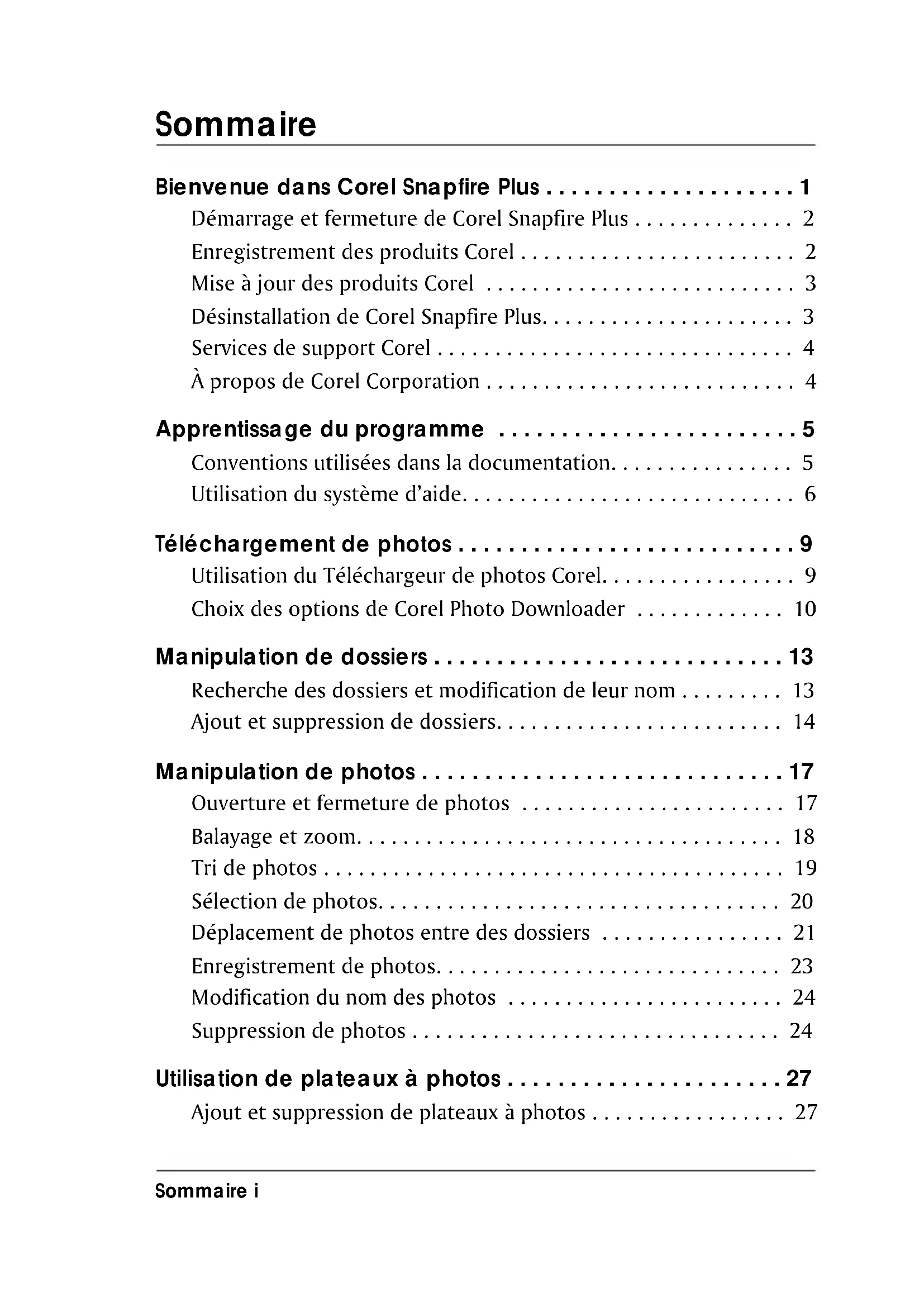
Bienvenue dans Corel Snapfire Plus 1
Demarrage et fermetre de Corel Snapfire Plus 2
Enregistrement des produits Corel 2
Mise à jour des produits Corel 3
Désinstallation de Corel Snapfire Plus. 3
Services de support Corel 4
A propos de Corel Corporation 4
Apprentissage du programme 5
Conventions utilisées dans la documentation. 5
Utilisation du système d'aide. 6
Téléchargement de photos 9
Utilisation du Telechargeur de photos Corel. 9
Choix des options de Corel Photo Downloader 10
Manipulation de dossiers 13
Recherche des dossiers et modification de leur nom 13
Ajoutet suppressionde dossiers. 14
Manipulation de photos 17
Ouverture et fermetre de photos 17
Balayage et zoom. 18
Tri de photos 19
Selection de photos. 20
Déplacement de photos entre des dossiers 21
Enregistrement de photos. 23
Modification du nom des photos 24
Suppression de photos 24
Utilisation de plateaux à photos 27
Ajout et suppression de plateaux à photos 27
Ajout de photos à un plateau à photos 28
Suppression de photos des plateaux à photos 28
Attribution d'un nouveau nom aux plateaux à photos 29
Partage de photos 31
Envoi d'e-mails. 31
Impression de photos 33
Modification des paramètres de l'imprimante. 34
Commandedetirages. 35
Recherche de photos 37
Recherche de photos. 37
Enregistrement de vos criteres de recherche 38
Recherche de photos à l'aide du calendrier. 39
Recherche de photos dotées d'une étiquette 40
Examen des photos 41
Utilisation de Quick CD 41
Choix des paramètres du mode Revue rapide. 42
Enregistrement et partage des diaporamas Snapfire 43
Modification des informations sur les photos 45
Modification de la date à laquelle une photo a été prise . . . . . 45
Attribuer un classement aux photos 46
Ajout d'une etiquette aux photos 46
Ajout de legends à des photos 47
Modification des informations détaillées sur les photos. 48
Protection de vos photos. 49
Utilisation du système Copie de sauvegarde PhotoSafe 49
Utilisation de Quick CD 50
Amélioration des photos 53
Demarrage de Corel Paint Shop Pro Photo pour la correction de photos 54
Utilisation de Docteur photo. 54
Application de corrections de base aux photos 55
Suppression des yeux rouges 57
Application de corrections cosmétiques 57
Recadrage des photos 59
Rotation de photos 61
Rectification des photos 62
Application d'effets 63
Ajout de texte aux photos 65
Redimensionnement des photos 66
Utilisation des diaporamas Snapfire 69
Ajout de photos et de videos aux diaporamas Snapfire 69
Lecture des diaporamas Snapfire. 70
Choix des paramètres des diaporamas Snapfire 71
Choix des paramètres des diapos 72
Enregistrement des diaporamas Snapfire 73
Manipulation de videos 75
Lecture des videos. 75
Selection des images à utiliser comme vignettes de video . 76
Extraction des images d'une video 77
Troncage de videos 78
Creation de projets 79
Creation de cartes de voeux. 81
Creation de calendriers 83
Creation de pages d'album 85
Creation de couvertures de magazines 89
Choix des préférences du programme 93
Réinitialisation des messages d'advertissement du programme. 93
Choix des associations de formats de fichiers. 93
Choix des préférences pour les vignettes 96
Choix des préférences multimédia 96
Bienvenue dans Corel Snapfire Plus

Corel® Sapfire™ Plus présente une alternative intelligente aux logiciels traditionnels d'appareil photo numérique. Grace à des téléchargesements automatiques, de corrections rapides de photos, une organisation simple, des options de partage et un ensemble de modèles créats de projets, Corel Sapfire Plus vous permet de faire plus avec vos photos, facilement et de manière intéressante. En utilisant simplement la fonction de glisser-deposer, vous pouvez facilement creator des projets photo et des diaporamas impressionnants qui plainont à vos proches.
Corel Snapfire Plus offre des fonctionnalités plus avances mais facies à utiliser pour modifier vos photos et vos vidés, ainsi que toutes les options élémentaires d'organisation et de partage de Corel Snapfire. En outre, Corel Snapfire Plus offre davantage d'options de création de diaporamas uniques et comprend des modèles de projets supplémentaires et le système Copie de sauvegarde PhotoSafe™.
Corel Sapfire Plus dispose d'un Fenêtre à messages pratique, qui guide les utilisateurs vers les fonctionnalités exceptionnelles à leur disposition.
Qu'est-ce que Corel Sapfire Plus SE?
Corel Sapfire Plus SE est une version de démonstration qui vous permet d'utiliser toutes les fonctionnalités de Corel Sapfire Plus pendant une période limitée. Au terme de la période de démonstration, certaines des fonctionnalités sont désactivées. Lorsque vous étés pré à acheter la version complète, cliquez tout simplement sur le bouton Acheter maintainant de la barre d'outils.
Cette section déscrit les éléments suivants et les opérations suivantes :
-
le démarrage et la fermeture de Corel Sapfire Plus ;
-
l'enregistrement d'un produit Corel ;
- la mise à jour d'un produit Corel ;
- la déinstallation de Corel Snapfire Plus ;
- Corel® Support Services™;
- Corel Corporation.
Démarrage et fermeture de Corel Snapfire Plus
Vous pouvez lancer Corel Sapfire Plus depuis la barre des tâches de Windows et quitter le programme depuis le menu Fichier.
Pour lancer Corel Snapfire Plus
- Dans la barre des tâches de Windows, cliquez sur Demarrer Tous les programmes Corel Snapfire Plus Corel Snapfire Plus.
Si vous utilisez Windows 2000, cliquez sur Demarrer
Programmes Corel Snapfire Plus Corel Snapfire Plus.
Pour quitter Corel Snapfire Plus
- Choisissez Fichier Quitter.
Enregistrement des produits Corel
L'enregistrement des produits Corel est une étape importante qui vous permet d'acceder en temps youlu aux dernières mises à jour des produits et de receivevoir des informations précieuses sur les lancements de produits.
L'enregistrement vous permet également d'acceder à des téléchargesements Gratis, des articles, des trucs et astuces et des offres spéciales. Vous pouvez enregistrer le programme lors de l'installation ou ultérieurement.
Vous pouvez enregistrer le programme en procédant de l'une ou l'autre des manières suivantes :
- En ligne : si vous étés connecté à Internet lors de l'installation de l'application graphique Corel, vous pouvez lancer l'enregistrement en ligne. Si aucune connexion Internet n'est détectée, une liste d'options vous est proposée.
- Par téléphone : vous pouvez contacter le centre de service clientèle Corel le plus proche de chez vous.
Pour plus d'informations sur l'enregistrement d'un produit Corel, rendez-vous sur le site www.corel.fr/support.
Mise à jour des produits Corel
Vous pouvez vérifier en ligne les mises à jours disponibles pour les produits Corel et les autres logiciels. Lorsque des mises à jour de produits sont disponibles, vous avez la possibilité de les télécharger et de les installer automatiquement. Vous pouvez également définir la fréquence à laquelle le Gestionnaire de mise à jour doit rechercher les mises à jour des produits.
Pourmettreà jour un produit Corel
1 Choisissez Aide Rechner des mises à jour.
2 Suivez les instructions affichées à l'écran.
Déinstallation de Corel Snapfire Plus
Vous pouvez utiliser le Panneau de configuration de Windows pour désinstaller Corel Snapfire Plus.
Pour désinstaller Corel Snapfire Plus
1 Dans la barre des tâches de Windows, cliquez sur Demarrer Panneau de configuration.
Si vous système d'exploitation est Windows 2000, cliquez sur Demarrer Paramètres Panneau de configuration.
2 Cliquez deux fois sur l'icone Ajout/Suppression de programmes.
3 Dans la boîte de dialogue Ajouter ou supprimer des programmes,CHOISSEZ Corel Sapfire Plus dans la liste, puis cliquez sur Supprimer.
4 Suivez les instructions de l'assistant d'installation InstallShield®.
Les services de support Corel vous fournissant des informations ponctuelles et précises sur les fonctions des produits, leurs specifications, leur prix, leur disponibilité, les services ainsi que le support technique. Pour obtenir des informations actualisées sur les services professionnels et de support disponibles pour votre produit Corel, rendez-vous sur le site www.corel.fr/support.
A propos de Corel Corporation
Corel est l'une des premières sociétés de propigiels mondiales, avec une base d'utilisateurs estimée à plus de 40 millions. La société fournit des logiciels de graphisme et d'imagerie numérique de haute qualité, facies à utiliser et à un prix abordable ; elle est particulièrement prisée par les petites entreprises et les consommateurs avertis. Le portefeuille de produits de Corel comprend des marques bien établies et mondiallement reconnues telles que CorelDRAW® Graphics Suite, Corel® WordPerfect® Office, WinZip®, Corel® Paint Shop Pro® et Corel® Painter™. Corel Corporation, dont le siège social est à Ottawa (Canada), est cotée au NASDAQ® sous le symbole CREL et à la bourse de Toronto sous le symbole CRE. Pour plus d'informations, consultez www.corel.fr.
Apprentissage du programme

Il existe plusieurs méthodes d'apprentissage du programme : en lisant le manuel de l'utilisateur au format PDF disponible sur le CD, en accédant à l'aide ou en explorant les ressources du site Web de Corel (www.corel.fr), dans lequel vous pourrez acceder à des didacticiels, des films et des videos de formation.
Vous pouvez également consulter le fichier Lisez-moi.html disponible dans le dossier du programme.
Cette section déscrit les opérations suivantes :
- conventions utilisées dans la documentation
- utilisation du système d'aide
Conventions utilisées dans la documentation
Le tableau suivant ci-dessous présente les principales conventions utilisées dans le guide de l'utilisateur et dans l'aide.
| Menu ➔ Commande de menu | Élément de menu suivi d'une commande de menu | Choisissez Fichier ➔ Ouvrir. |
| Liste déroulante Listed options qui s'affiche lorsqu l'utilisateur clique sur un bouton représentant une flèche orientée vers le bas | Sélectionnez une option dans la liste déroulante Type de sélection de la barre de propriétés. |
| activer et désactiver | Termes faisant référence à l'activation ou à la désactivation de cases à cocher sur lesquelles vous cliquez | Pour conserver la taille d'impression actuelle, activez la case Conserver la taille d'impression d'origine. |
| Entrée Touche Entrée du clavier | Tapez un nouveau nom de dossier et appuyez sur la touche Entrée. | |
| Note fournissant des informations importantes concernant les étapes précédentes. Cette note peut décrire les conditions dans lesquelles la procédure peut être exécutée. | Pour protégger la version d'origine de votre photo, vous pouvez enregistrer le fichier sous un autre nom à l'aide du bouton Enregistrer sous de la barre d'outils. | |
| Astuce concernant l'exécution des étapes précédentes. Elle peut proposer des alternatives aux étapes ou proposer d'autres avantages et utilisations de la procédure. | Vous pouvez aussi cliquer sur la photo avec le bouton droit de la souris et désir Supprimer. |
Utilisation du système d'aide
L'aide est la source la plus complète d'informations relatives au programme. La boîte de dialogue Sommaire de l'aide propose trois méthodes de recherche d'informations. Vous pouvez désirir une rubrique dans la page Sommaire, utiliser la page Index pour rechercher une rubrique spécifique, ou utiliser la page Rechercher pour rechercher des mots et des groupes de mots spécifique. Vous pouvez également imprimer des rubriques de l'aide.
Pour utiliser le système d'aide
1 Cliquez sur Aide Sommaire de l'aide.
2 Cliquez sur l'un des onglets suivants:
-
Sommaire : permet de parcourir les rubriques de l'aide.
-
Index : permet de rechercher une rubrique à l'aide de mots clés. Par exemple, si vous souhaitez ajouter une légende à une photo et que vous ne savez pas qu'elle fonction utiliser, saisissez légende.
-
Recherche : permet de recherche un mot ou groupe de mots spécifique dans l'aide. Par exemple, si vous recherchez des informations sur un outil ou une commande spécifique, vous pouvez saisir son nom pour afficher la liste des rubriques correspondantes. Pour recherchez un groupe de mots, saisissez-le entre guillemets (par exemple, entrez "Correction photo").
-
Favoris : permet de creer une liste de rubriques pour un accès direct. Vous pouvez supprimer et ajouter des rubriques d'aide à tout moment.
Vous pouvez également effectuer les opérations suivantes
| Modifier la taille du texte d'aide | Cliquez sur le bouton Police dans la barre d'outils Aide. |
| Imprimer une rubrique spécifique de l'aide | Ouvrez une rubrique d'aide, cliquez sur le cadre à imprimer, puis sur Imprimer. |
| Afficher l'aide d'une boîte de dialogue | Cliquez sur Aide dans la partie inférieure de la boîte de dialogue. |
| Accéder à des informations et des astuces de dépannage sur le site Web de Corel | Cliquez sur Support dans l'angle supérieur droit de la fenêtre de l'aide. |
Corel Photo Downloader constitue la manière la plus simple et la plus rapide de transférer des photos de votre apparéil photo numérique vers votre ordinateur. Il vous suffit de raccorder l' apparéil à l'ordinateur ou d'insérer la carte mémoire dans le lecteur de carte et de réaliser une opération très simple. ÀpRES quoi, Corel Photo Downloader se lancera automatiquement chaque fois que vous raccorderez votre apparéil photo ou que vous insérèez une carte mémoire dans le lecteur de carte.
Il est même possible de configurer le Corel Photo Downloader pour qu'il fasse pivoter les photos et libre de l'espace sur la carte mémoire en supprimant les photos qui ont été téléchargeées.
Cette section déscrit les opérations suivantes :
- utilisation de Corel Photo Downloader
- booth des options de Corel Photo Downloader
Utilisation du Téléchargeur de photos Corel
Le Téléchargeur de photos Corel (situé dans la barre système) s'active lorsqu'vous insérez un CD contenant des photos ou que vous connectez à votre ordinateur l'appareil photo ou la carte support. Vos photos sont automatiquement téléchargees et ouvertes dans le programme. Au premier démarrage du programme, vous étes invite àCHOISIR les réglages du Téléchargeur de photos Corel.
Pour utiliser le Télechargeur de photos Corel avec un apparéil photo ou un lecteur de carte
1 Raccordez l'appareil ou le lecteur de cartes à l'ordinateur par le biais d'un cable USB.
La fenêtre du Téléchargeur de photos Corel s'ouvre.
2 Cochez la case Utiliser le Téléchargeur de photos Corel pour rapatrier les photos.
3 Sélectionnez l'une des options suivantes et cliquez sur OK.
- Proceder toujours au téléchargement automatique
- Toujours afficher l'invite
Pour utiliser le Télechargeur de photos Corel avec un CD de photos
1 Insérez un CD dans le lecteur de CD.
2 Cochez la case Utiliser le Télechargeur de photos Corel pour afficher les photos.
3 Sélectionnez l'une des options suivantes et cliquez sur OK.
- Proceder toujours à l'affichage automatique
- Toujours afficher l'invite
Choix des options de Corel Photo Downloader
Vous pouvez modifier les paramètres de détction de votre apparéil photo, de votre lecteur de carte ou de vos CD. Vous pouvez configurer le programme pour qu'il télécharge automatiquement toutes les photos de votre apparéil ou de votre lecteur de carte ou qu'il importe uniquement celles de votre choix. Vous pouvez aussi désirir d'ouvrir automatiquement le programme lorsque vous insérez un CD contenant des photos.
Par défaut, le programme create un sous-dossier au format année-mois-jour dans le dossier Mes images et oriente correctement vos photos de manière automatique. En outre, Corel Photo Downloader imports uniquely les nouvelles photos de votre apparéil afin de ne pas
perdre d'espace sur votre disque dur avec plusieurs exemplaires d'une même image. Vous pouvez modifier les options par défaut si vous le souhaitez.
Pour modifier les options de Corel Photo Downloader
1 Dans la barre système, cliquez avec le bouton droit de la souris sur l'icone Tetechargeur de photos Corel et selectionnez Options.
2 Pour activer Corel Photo Downloader lorsque vous connectez un apparéil photo ou insérez une carte mémoire dans le lecteur de carte, cochez la case Déctector les apparéils photo et les lecteurs de cartes et Sélectionnéz l'une des options suivantes :
- Proceder toujours au téléchargement automatique des photos : ouvre Corel Snapfire et affiche la boîte de dialogue Télécharger les photos
- Me demander toujours ce qu'il faut faire : affiche Corel Photo Downloader chaque fois que vous connectez un apparéil photo ou que vous insérez une carte mémoire dans le lecteur de carte
3 Pour activer Corel Photo Downloader lorsque vous insérez un CD de photos dans un lecteur, cochez la case Détector les CD contenant des photos et Sélectionnéz l'une des options suivantes :
- Proceder toujours à l'affichage automatique des photos : ouvre le programme et affiche les photos du CD
- Me demander toujours ce qu'il faut faire : affiche Corel Photo Downloader chaque fois que vous insérez un CD dans le lecteur de votre ordinateur
4 Pour lancer Corel Photo Downloader au démarrage de l'ordinateur, cochez la case Charger le Télechargeur de photos Corel au lancement de l'ordinateur.
5 Cliquez sur OK.
Pour désir les options de téléchargement
1 Dans la barre système, cliquez avec le bouton droit de la souris sur l'icone Tetechargeur de photos Corel et selectionnez Options
pour ouvrir la boîte de dialogue Options du Téléchargeur de photos Corel.
2 Cliquez sur le bouton Options de téléchargement pour ouvrir la boîte de dialogue Options de téléchargement.
3 Effectuez une ou plusieurs tâches du tableau suivant et cliquez sur OK.
Pour effectuer cette opération Procedez comme suit
| Changer le dossier par défaut dans lequel les photos sont transférées automatiquement | Cliquez sur Parcourir et scélectionnez un nouveau dossier. |
| Spécifier le format d'attribution de noms des dossiers comme étant la date du téléchargement | Cochez la case Créer un sous-dossier à l'aide de et scélectionnez Date de téléchargement. |
| Entrer un nom de dossier chaque fois que vous transférez des photos à partir de votre appareil photo | Cochez la case Créer un sous-dossier à l'aide de et scélectionnez Nom du dossier personnalisé dans la liste déroulante. |
| Faire pivoter les photos automatiquement lors de leur téléchargement | Cochez la case Rotation automatique des photos. |
| Éviter de télécharger des photos déjà transférées à partir de votreurrepareil photo | Cochez la case Ne télécharger que de nouvelles photos. |
| Effacer automatiquement les photos de l'ordinateille une fois téléchargées | Cochez la case Effacer les photos de l'ordinateille une fois téléchargées. |
Vous pouvez utiliser le programme pour parcourir les dossiers de votre ordinateur. Vous pouvez ajouter, renommer et supprimer des dossiers dans votre liste de dossiers.
Cette section déscrit les éléments suivants et les opérations suivantes :
-
recherche modificaiton des noms des do
-
ajout et suppression de dossiers.
Recherche des dossiers et modification de leur nom
Vous pouvez afficher les photos qui se trouvent dans les dossiers de votre ordinateur. Vous pouvez également ajouter et supprimer les dossiers visibles afin d'afficher uniquement les dossiers de votre choix lorsque vous utilisez le programme. Vous pouvez également denomner les dossiers.
Pour rechercher un dossier
1 Dans le volet Tâches, Sélectionnez Accueil, puis cliquez sur Rechercher des photos.
2 Cliquez sur Dossiers pour développer la liste des dossiers, puis cliquez sur un dossier pour afficher les vignettes des photos qu'il contient.

Pour afficher toutes les photos de l'ensemble des dossiers de la liste, cliquez sur Toutes les photos.
Pour renommer un dossier
1 Sélectionnez Accueil dans le volet de tâches et cliquez sur Rechercher des photos.
2 Cliquez avec le bouton droit de la souris le dossier que vous souhaitez renommer etCHOISSEZ Renommer le dossier.
3 Saisissez un nouveau nom et appuyez sur la touche Entrée.

Pour afficher un dossier dans l'Explorateur Windows, vous pouvez cliquer sur le dossier avec le bouton droit de la souris et désirer Afficher dans Explorer.
Ajout et suppression de dossiers
Par défaut, le programme affiche le contenu des dossiers Mes images et Images partagées. Si vous souhaitez en afficher d'autres, vous pouvez les ajouter à la liste de dossiers. Vous pouvez aussi supprimer des dossiers de la liste.
Pour ajouter un dossier à la liste de dossiers
1 Sélectionnez Accueil dans le volet Tâches,CHOISSEZ Rechercher des photos, puis cliquez sur le signe plus (+) situé en regard de Dossiers pour développer l'arborescence.
2 Cliquez sur Afficher d'autres dossiers pour ouvrir la boîte de dialogue Recherche d'un dossier.
3 Choisissez un dossier dans l'arborescence, puis cliquez sur OK pour l'ajouter à la liste de dossiers.
Si vous ajoutez un dossier qui comprend des sous-dossiers, ceux-ci sont également ajoutés à la liste de dossiers.

Vous pouvez aussimaker un nouveau dossier en cliquant sur le bouton Creer un dossier dans la boite de dialogue Recherche d'un dossier.
Pour supprimer un dossier de la liste des dossiers
1 Sélectionnez Accueil dans le volet de tâches et cliquez sur Rechercher des photos.
2 Cliquez sur le signe plus (+) en regard d'un dossier pour le développement.
3 Cliquez avec le bouton croit de la souris sur le dossier que vous souhaitez supprimer de la liste etCHOisissez Supprimer de la liste.

Pour afficher un dossier dans l'Explorateur Windows, vous pouvez cliquer sur le dossier avec le bouton droit de la souris et désir Afficher dans Explorer.
Une fois une photo ouverte, vous pouvez la balayer et effectuer des zoom avant ou arrêté dessus. Vous pouvez également trier et selectionner vos photos, les déplacer entre dossiers, les enregistrer, les renommer, les supprimer et les faire pivoter.
Cette section déscrit les éléments suivants et les opérations suivantes :
ouverture et fermetre de photos :
- balayage et zoom ;
- tri de photos :
- sélection de photos :
- déplacement déphotos entre dossiers ;
- enregistrement de photos ;
- modification du nom des photos ;
- suppression de photos.
Ouverture et fermetre de photos
Il existe plusieurs façon d'ouvrir et de fermer des photos. Vous pouvez ouvrir les photos en cliquant deux fois sur une vignette ou en utilisant le menu Fichier.
Pour fermer une photo ou un dossier, vous pouze passer par le menu Fichier ou cliquer sur le bouton Fermer situé dans l'angle supérieur droit de la fenêtre du dossier ou de la photo.
Pour ouvrir une photo contenue dans un dossier
1 Sélectionnez Accueil dans le volet Tâches et cliquez sur Rechercher des photos.
2 Cliquez sur un dossier pour afficher les vignettes des photos qu'il contient.
Cliquez sur le signe plus (+) en regard d'un dossier pour le développement.
3 Cliquez sur un dossier pour afficher les vignettes des photos qu'il contient.
4 Cliquez deux fois sur la vignette correspondant à la photo à ouvrin en mode Améliorer.
Pour ouvrir une photo via le menu Fichier
1 Sélectionnez Fichier > Ouvrir pour afficher la boîte de dialogue Ouvrir.
2 Sélectionnez l'emplacement du dossier dans la liste Rechercheurs dans.
3 Cliquez sur Ouvrir pour ouvrir le dossier.
4 Cliquez deux fois sur la vignette correspondant à la photo à ouvrin

Vous pouvez également ouvoir des projets et des diaporamas à partir du menu Fichier.
Pour fermer une photo ou un dossier
- Cliquez sur le bouton Fermer × situé dans l'angle supérieur droit de la fenêtre de la photo ou du dossier.
Balayage et zoom
Vous pouvez utiliser les outils Main et Zoom pour régler l'affichage d'une photo. La fonction Main vous permet d'afficher les zones masquées d'une grande photo. La fonction Zoom permet de réduire ou d'agrandir le facteur de zoom appliqué à une photo.
Pour balayer une photo
- Lorsqu'une photo est plus grande que l'espace de travail, faites glisser la main dessus pour en afficher les zones masquées.
Si la photo est entièrement visible dans la fenêtre, il n'est pas possible de balayer la photo.
Pour effectuer un zoom avant ou arrêté
- Faites glisser vers la gauche le curseur Zoom de la barre d'outils pour effectuer un zoom arrêté ou vers la droite pour réaliser un zoom avant.
Vous pouvez également effectuer les opérations suivantes
| Afficher la photo à sa taille réalisée | Cliquez sur le bouton Affichage normal dans la barre d'outils. |
| Adapter la taille de la photo à celle de la fenêtre | Cliquez sur le bouton Adapter l'image à la fenêtre dans la barre d'outils. |
| Utiliser la roulette de la souris pour régler le facteur de zoom | Faites tourner la roulette vers l'avant pour augmenter le facteur de zoom et vers l'arrêté pour le réduire. |

Les commandes de Zoom sont également accessibles à partir du menu Affichage.
Tri de photos
Pour retrouver plus rapidement vos photos, vous pouvez trier les vignettes d'un dossier par nom de fichier, dossier et nom de fichier, date de modification, date de prise de vue,aille de fichier, format de fichier ou classement.
Pour trier les vignettes de photos
1 Sélectionnez Accueil dans le volet de tâches et cliquez sur le bouton Tier par de la barre d'outils.
2 Sélectionnez l'une des options suivantes :
- Nom du fichier : trie les vignettes par nom de photo, dans l'ordre alphabétique.
- Nom du dossier et de fichier : trie les vignettes par nom de dossier et de fichier, dans l'ordre alphabetique.
- Date de modification : trie les vignettes par date de modification de la photo.
- Date de prise de vue : trie les vignettes par date de prise de vue.
- Taille du fichier : trie les vignettes selon la taille des fichiers (exprimée en Ko), du plus petit fichier au plus gros.
- Format : trie les vignettes par ordre alphabetique et par extension de fichier (.jpg, .tif, etc.).
- Classement : trie les vignettes par classement des photos.

Pour tirer les photos, vous pouvez également utiliser le menu Affichage.
Selection de photos
Vous pouvez selectionner une photo, plusieurs photos, une sequence de photos ou toutes les photos.
Pour selectionner une photo
- À partir de l'organiseur ou d'un plateau à photos, cliquez sur la vignette de la photo que vous souhaitez sélectionner.
Vous pouvez également effectuer les opérations suivantes
| Sélectionnez toutes les photos | Choisissez Édition ➔ Sélectionner tout, ou appuyez sur les touches Ctrl + A. |
| Sélectionner plusieurs photos | Appuyez sur la touche Ctrl et, tout en laMAINANT enfoncée, cliquez sur les vignettes des photos à sélectionner. |
Selectionner plusieurs photos dans une série
Appuyez sur la touche Maj et, tout en la maintainant enfoncée, cliquez sur la première photo de la sequence, puis sur la derniere.
Déplacement de photos entre des dossiers
Vous pouvez transférer des photos vers d'autres dossiers ou programmes par déplacement ou copier/coller. Vous pouvez soit couper et coller des photos, ce qui revient à retarder les photos du dossier de départ et à les insérer dans le dossier de destination, soit copier et coller les photos, ce qui revient à conserver les photos dans le dossier de départ et à créé une copie de ces photos dans le dossier de destination.
Vous pouvez également faire glisser une photo vers un document ouvert dans une autre application, telle qu'un traitement de texte.
Pour déplacer des photos vers un autre dossier
1 Sélectionnez Accueil dans le volet de tâches et cliquez sur Rechercher des photos.
2 Cliquez sur le signe plus (+) en regard d'un dossier pour le développement.
3 Ouvrez le dossier contenant les photos à déplacer.
4 Appuyez sur la touche Maj, puis, tout en la maintainant enforcée, sclectionnez des photos et faites-les glisser vers le dossier de destination.
Les photos d'origine sont supprimées du dossier de départ, puis placées dans le dossier de destination.
Pour copier des photos dans un autre dossier
1 Dans le volet Tâches, Sélectionnez Accueil, puis cliquez sur Rechercher des photos.
2 Cliquez sur le signe plus (+) situé en regard d'un dossier pour le développement.
3 Cliquez sur le dossier contenant les photos à copier.
4 Sélectionnez les photos à copier, puis faites-les glisser du premier dossier vers le second.
Les photos d'origine restent dans le dossier de départ et une copie de ces photos est créé dans le dossier de destination.
Pour copier une photo dans une autre application ouverte
1 Ouvrez l'application dans laquelle vous souhaitez copier une photo.
2 Retournez dans Corel Snapfire et ouvre le dossier ou le support amovible contenant la photo à copier.
3 Dans le volet Tâches, Sélectionnez Accueil, puis cliquez sur Rechercher des photos.
4 Cliquez sur le signe plus (+) situé en regard d'un dossier pour le développement.
5 Cliquez sur le dossier contenant les photos à copier dans une autre application.
6 Cliquez sur la vignette de la photo à copier, puis faites-la glisser vers l'autre application.
Remarque: si l'application de destination n'est pas visible à l'écran, faites glisser la photo vers l'icone de l'application présente dans la barre des tâches de Windows (au bas de l'écran), attendez que la fenêtre de l'application s'affiche, puis faites glisser la photo vers l'emplacement souhaité dans la fenêtre de l'application.

Lorsque vous faites glisser la photo dans l'autre application, le pointeur de la souris indique les endroits où vous pouvez déposer la photo.
Pour annuler l'opération de copie, appuyez sur la touche Echap avant de relâcher le bouton de la souris.
Enregistrement de photos
Vous pouvez enregistrer une photo ou l'enregistrer sous un autre nom de fichier ou à un autre emplacement. Si vous modifiez une photo sans l'enregistrer, le programme vous demandera de le faire lorsque vous tenterez de fermer la photo ou d'en ouvrir une autre.
Pour enregistrer une photo sous le même nom et au même emplacement
- Sélection n> Enegistratif enregistrer la photo tout en conservant son nom de fichier et son emplacement.
La photo d'origine est remplacede par la photo modifiée.
Pour enregistrer une photo sous un autre nom de fichier ou à un autre emplacement
1 Cliquez sur le bouton Enregistrer sous pour ouvrir la boîte de dialogue Enregistrer la photo.
2 Dans la liste déroulante Enregistrer dans, sélectionnez le dossier dans lequel la photo doit être enregistrée.
3 Entrez le nom du fichier dans la zone Nom du fichier.
4 Sélectionnez un format de fichier dans la liste déroulante Type.
5 Sélectionnez l'une des options suivantes dans la liste déroulante Niveau de qualité :
- Faible (compression élevée)
Moyenne
Elevée - Optimale (compression faible)
Remarque: les paramètres de compression de la photo ne sont pas disponibles pour tous les types de fichier.
6 Sélectionnez Enregistrer pour enregistrer la photo avec le nouveau nom de fichier ou l'emplacement de dossier.

Si vous enregistrez la photo sous un autre nom de fichier ou à un autre emplacement, la photo d'origine est conservée.

Vous pouvez égalementCHOISIR Fichier Enregistrer sous pour ouvoir la boite de dialogue Enregistrer la photo.
Modification du nom des photos
Vous pouvez remplacer le nom de fichier arbitraire que l'appareil photo attribue à chaque photo par un nom plus pertinent indiquant clairément la nature de la photo.
Pour renommer une photo
1 Ouvrez le dossier contenant la photo à renomer et sélectionnez la vignette correspondante.
2 Sélectionnez Édition Renommer pour ouvrir la boîte de dialogue Renommer le fjichier.
3 Entrez le nouveau nom de la photo dans la zone Entrer le nouveau nom du fichier et cliquez sur OK.

Pour renomer une photo, vous pouvez également cliquer sur sa vignette avec le bouton droit de la souris, puis désir Renommer.
Suppression de photos
Vous pouvez supprimer des photos définitivement de votre ordinateur. Lorsque vous supprimez des photos, elles sont déplacées vers la Corbeille Windows.
Pour supprimer des photos
1 Sélectionnez la ou les photos que vous souhaitez supprimer. Remarque : en mode Améliorer, vous ne pouvez selectionner qu'une photo à la fois. Utilisez le mode Accueil si vous souhaitez selectionner et supprimer plusieurs photos à la fois.
2 Cliquez sur le bouton Supprimer dans la barre d'outils.
3 Dans la boîte de dialogue de confirmation de la suppression du fichier, cliquez sur Oui pour déplacer la photo vers la Corbeille. Remarque : la photo sera supprimée du disque dur de votre ordinateur lorsque vous viderez la Corbeille.

Pour supprimer une photo, vous pouvez également selectionner Edition Supprimer ou cliquer sur une photo avec le bouton droit de la souris etCHOISIR Supprimer.
Utilisation de plateaux à photos

Vous pouvez utiliser des plateaux à photos pour rassembler des photos à partir de divers dossiers afin de les envoyer par e-mail, les imprimer, les utiliser pour creer un projet ou les transférer vers un service de partage de photos. Vous pouvez également ajouter, supprimer et renomer des plateaux à photo.
Cette section déscrit les éléments suivants et les opérations suivantes :
- ajust et suppression de plateaux à photos
- ajout de photos à des plateaux à photos
- suppression de photos à partir de plateaux à photos
- attribution d'un nouveau nom aux plateaux à photos
Ajout et suppression de plateaux à photos
Vous pouvez ajouter des plateaux à photos supplémentaires pour vous aider à trier vos photos. Vous pouvezisser un plateau à photo pour les photos que vous souhaitez améliorer, partager ou utiliser dans le cadre d'un projet. Vous pouvez également supprimer des plateaux à photos.
Pour ajouter un plateau à photos
1 Cliquez sur le bouton Ajouter un plateau à photos de la barre d'outils Plateau à photos pour ouvrir la boîte de dialogue Ajouter un plateau à photos.
2 Entrez le nom du nouveau plateau dans le champ Nom et cliquez sur OK.

Vous pouvez aussi ajouter un nouveau plateau en cliquant sur le bouton Menu plateau à photos et enCHOISSSANT Ajouter un plateau a photos.
Pour supprimer un plateau à photos
1 Sélectionnez le plateau à photos à supprimer.
Remarque: la suppression d'un plateau à photos ne supprime pas les photos qu'il contient.
2 Cliquez sur le bouton Retirer le plateau à photos d'outils Plateau à photos.

de la barre

Pour supprimer un plateau à photos, vous pouvez également cliquer sur le bouton Menu plateau à photos et selectionner Retirer le plateau à photos.
Ajout de photos à un plateau à photos
Pour ajouter des photos, vous pouvez les faire glisser dans le plateau ou utiliser le menu Fichier.
Pour ajouter des photos à un plateau à photos
1 Sélectionnez le plateau à photos dans lequel vous souhaitez ajouter des photos.
2 Faites glisser les photos vers le plateau à photos.

Vous pouvez aussi ajouter des photos à un plateau à photos en choisissant Fichier Ajouter au plateau à photo.
Suppression de photos des plateaux à photos
Vous pouvez supprimer des photos des plateaux à photos. La suppression de photos d'un plateau à photos n'efface pas les photos sur votre ordinateur.
Pour retirer des photos d'un plateau a photos
1 Cliquez sur le nom du plateau à photos duquel vous souhaitez retarder des photos.
2 Cliquez sur le bouton Menu Plateau à photos et selectionnez Retirer la photo du plateau à photos.
Attribution d'un nouveau nom aux plateaux à photos
Après avoir créé plusieurs plateaux à photos, vous pouvez les renommer et leur associier des catégories.
Pour renomer un plateau à photos
1 Sélectionnez le plateau à photos à renomer.
2 Cliquez sur le bouton Menu Plateau à photos et selectionnez Renommer le plateau à photos pour ouvrir la boîte de dialogue correspondante.
3 Entrez le nouveau nom du plateau à photos dans le champ Nom, puis cliquez sur OK.
Partage de photos

Il est facile de partager vos photos, vos diaporamas et vos vidés avec vos amis ou votre famille. Vous pouvez incorporer vos photos au corps des messages électroniques pour vous assurer que les destinataires puissant les voir immédiatement. Vous pouvez aussi les envoyer sous forme de pieces jointes. Il est également possible de désirir la taille des photos que vous envoyez.
Cette section déscrit les opérations suivantes :
·envoid'e-mails
- impression de photos
- modification des paramètres de l'imprimante
- commande tirages
Envoi d'e-mails
Vous disposez des options suivantes pour l'envoi de photos, de videos et de diaporamas par e-mail :
- Diaporama Snapfire : utilise toutes les photos sélectionnées pour créé automatiquement un diaporama Snapfire et le joindre au message électrique
- Photos incorporees : permet d'incorporer des photos au corps de vos messages éclectroniques Le destinataire du message peut voir les photos des l'ouverture de l'e-mail. Les photos incorporees apparaissent uniquement dans les messages envoyés au format HTML. Si vous savez que le destinataire utilise le format RTF,CHOISSEZ L'option Pièces jointes.
Remarque: Si vous application de messagerie electronique par défaut ne prend pas en charge les fonctionnalités MAPI étendues ( comme Microsoft® Outlook®), l'option d'intégration des photos n'est pas accessible.
- Pièces jointes : vous permet d'envoyer photos, vidés ou diaporamas en piece jointe. Chaque objet est joint en tant que fichier individuel et le destinataire du message peut decide de la manière de visualiser les photos et les vidés. Toutes les photos sont envoyées au format JPEG.
Pour envoyer des photos, des videos et des diaporamas Snapfire par e-mail
1 Sélectionnez les diaporamas Snapfire, photos ou videos que vous souhaitez envoyer.
Remarque : vous pouvez selectionner des photos à partir de l'affichage des vignettes ou d'un plateau à photos.
2 Dans le volet de tâches, Sélectionnez Accueil puis cliquez sur Partager sous forme de courriel pour ouvrir la boîte de dialogue E-mail.
Remarque : vous pouvez également cliquer sur le bouton Partager dans un plateau à photos pour afficher la boîte de dialogue E-mail.
3 Dans le pavé Envoyer un e-mail en tant que, Sélectionnez l'une des options suivantes :
- Diaporama Snapfire : create un diaporama à partir des photos que vous avez sélectionnées. Vous pouvez nommer le diaporama Snapfire dans la zone Nom du diaporama.
- Photos incorporees : affiche les photos dans le corps de vos messages électroniques.
- Pièces jointes (format du fichier d'origine): envoie des objets en tant que pièces jointes séparées.
4 Dans la liste déroulante Taille maximale de la photo, sélectionnez la taille maximale à laquelle envoyer vos photos. La taille totale du message figure en-dessous de la fenêtre d'aperçu.
Remarque : vous ne pouvez selectionner la taille maximale des photos que lorsque vous envoyer des photos incorporees ou jointes.
5 Cliquez sur OK pour confirmer ces paramètres et ouvrir votre application de messagerie électronique.

Certain services de messageries peuvent limiter la taille des messages, ce qui pourrait empêcher l'envoi ou la réception de messages de plus de 2 Mo. Diminuez la taille de l'e-mail en sélectionnant moins de photos pour chaque e-mail.

Pour sélectionnez votre application de messagerie par défaut, ouvre Internet Explorer®, désisissez Outils > Options Internet, cliquez sur l'onglet Programmes et sélectionnez votre client de messagerie électronique dans la liste déroulante Messagerie.
Impression de photos
Il est simple d'imprimer une ou plusieurs photos sur la même page car le programme détecte automatiquement les paramètres par défaut de votre imprimante, du papier et de l'encre.
Les paramètres que vous définissez sont enregistrés dans la mémoire du programme, ce qui s'avère particulièrement utile si vous utilisez plusieurs fois imprimante et le même type de papier à chaque impression. Ces paramètres n'ont aucune incidence sur les paramètres par défaut de l'imprimante.
Pour imprimer vos photos
1 Sélectionnez les photos à imprimer.
Remarque: vous pouvez selectionner des photos à partir de l'affichage des vignettes ou d'un plateau à photos.
2 Dans le volet de tâches, Sélectionnez Accueil puis cliquez sur Imprimer pour ouvrir la boîte de dialogue Impression.
3 Sélectionnez une mise en page dans la liste déroulante Mises en page disponible.
4 Entrez un numero dans le champ Nombre de fois à utiliser chaque photo.
5 Cliquez sur Imprimer.
Modification des paramètres de l'imprimante
Si vous souhaitez modifier l'aspect de photos imprimées ou si vous installez une nouvelle imprimante photo, vous pouze être améné à modifier les paramètres de votre imprimante si vous en possédez plusieurs.
Les paramètres que vous définissez sont enregistrés dans la mémoire du programme, ce qui s'avère particulièrement utile si vous utilisez plusieurs fois imprimante et le même type de papier à chaque impression. Ces paramètres n'ont aucune incidence sur les paramètres par défaut de l'imprimante.
Pour modifier les paramètres de votre imprimante
1 Dans le volet Tâches, Sélectionnez Accueil, puis cliquez sur Imprimer pour ouvrir la boîte de dialogue correspondante.
2 Cliquez sur Modifier les paramètres de l'imprimante pour ouvrir la boîte de dialogue correspondante.
3 Sélectionnez votre imprimante dans la liste, puis cliquez sur le bouton Suivant.
4 Sélectionnez le type de papier dans la liste et cliquez sur Suivant.
5 Sélectionnez la taille du papier, puis cliquez sur le bouton Suivant.
6 Cliquez sur Propriétés pour ouvrir la boîte de dialogue des propriétés de l'imprimante.
7 Modifie les paramètres selon les besoin et cliquez sur OK pour revenir à la boîte de dialogue Modifier les paramètres de l'imprimante.
8 Cliquez sur Suivant, puis sur Terminer pour fermer la boite de dialogue.
9 Cliquez sur Imprimer pour imprimer les photos sélectionnées ou sur Annuler pour fermer la boîte de dialogue.
Commande de tirages
Vous pouvez transférer vos photos vers un service de partage de photos. Les sites des service de partage de photos vous offrent un espace de stockage pour vos photos et vous donnent la capacité de commander des tirages de grande qualité.
Pour pouvoir utiliser un service de partage de photos, vous doivent inscrit. L'inscription est gratuite et vous donne accès à un espace de stockage, d'impression et de partage de vos photos.
Il se peut que d'autres services de partage de photos soient pris en charge dans les prochainsines versions du programme. Les sites des services de partage de photos peuvent ne pas etre disponibles dans toutes les regions.
Pour commander des tirages à partir d'un service de partage de photos
1 Sélectionnez les photos à imprimer.
Remarque: vous pouvez selectionner des photos à partir de l'affichage des vignettes ou d'un plateau à photos.
2 Dans le volet de tâches, Sélectionnez Accueil puis cliquez sur Commander des tirages pour ouvrir la boîte de dialogue Commander des tirages.
3 Dans le pavé Sélectionner un service,CHOisissez un service de partage de photos puis cliquez sur Transfer.
4 Saisissez vos informations de connexion puis cliquez sur Suivant pour ouvrir la boite de dialogue Transfert de photos.
Remarque: si vous n'avez pas encore créé de compte auprès d'un service de partage de photos,-cliquez sur le lien Creer un compte et suivez les instructions relatives à l'inscription.
5 Saisissez le nom de votre album dans le champ Nom de l'album en ligne et cliquez sur Suivant pour transférer vos photos vers le service de partage de photos.
Une fois le transfert terminé, vous pouvez consulter le site du service de partage de photos pour commander vos tirages.
Il existe plusieurs méthodes pour rechercher les photos. Vous pouvez utiliser les outils de recherche de base ou avancée, le calendrier ou les étiquettes des photos.
Cette section déscrit les opérations suivantes :
- recherche de photos
- enregistrement de vos criteres de recherche
- recherche de photos à l'aide du calendrier
- recherche de photos dotées d'une étiquette
Recherche de photos
Vous pouvez rechercher vos photos en tapant un mot clé dans le champ de recherche de base ou en utilisant les informations sur la photo à l'aide de la fonction de recherche avancée.
Pour rechercher rapidement des photos
- Dans la barre d'outils supérieure, tapez un nom dans le champ de recherche.
Les photos correspondant au mot que vous recherchez sont affichées dans la fenêtre du programme.
Pour rechercher des photos à l'aide d'informations sur la photo
1 Cliquez sur le bouton Rechercher de la barre d'outils pour ouvrir la boîte de dialogue Rechercher.
2 Dans le pavé Rechercher les photos, Sélectionnez l'une des options suivantes :
- Tous : recherche des photos correspondant aux régles sélectionnées.
- N'importe lequel : recherche des photos correspondant à n'importe laquelle des règes sélectionnées.
3 Dans le pave Rechercher, selectionnez vos régles de recherche dans les listes déroulantes.
Pour ajouter des champes de règle supplémentaires, cliquez sur Ajouter une règle. Pour supprimer la dernière règle, cliquez sur Supprimer une règle.
4 Cliquez sur Rechercher pour afficher les vignettes correspondantes.

Pour enregistrer les critères de recherche, cliquez sur Enregistrer dans la boîte de dialogue Rechercher.
Enregistrement de vos critères de recherche
Si vous avez créé un ensemble complexe de critères de recherche, il est possible de l'enregistrer pour éviter d'avoir à le redéfinir si vous souhaitez effectuer la même recherche.
Pour enregistrer vos criteres de recherche
1 Sélectionnez Accueil dans le volet de tâches et cliquez sur Rechercher des photos.
2 Cliquez sur le signe plus (+) en regard de Recherche enregistrree pour développer l'arborescence et cliquez sur Ajouter pour ouvrir la boite de dialogue Recherche.
3 Dans le pavé Rechercher les photos, Sélectionnez l'une des options suivantes :
- Tous : recherche des photos correspondant à toutes les règles sélectionnées.
- N'importe lequel : recherche des photos correspondant à n'importe laquelle des règes sélectionnées.
4 Dans le pavé Rechercher, sélectionnez vos régles de recherche dans les listes déroulantes.
Pour ajouter des champes de règle supplémentaires, cliquez sur Ajouter une règle. Pour supprimer la dernière règle, cliquez sur Supprimer une règle.
5 Cliquez sur le bouton Enregistrer pour ouvrir la boîte de dialogue Enregistrer le résultat de la recherche.
6 Entrez le nom du critère de recherche dans le champ Recherche par nom, puis cliquez sur le bouton Enregistrer.
La recherche enregistrée apparait dans l'arborescence de dossiers Recherche enregistrée.
Pour rechercher des photos à l'aide d'une recherche enregistrée
1 Sélectionnez Accueil dans le volet de tâches et cliquez sur Rechercher des photos.
2 Cliquez sur le signe plus (+) en regard de Recherche enregistrée pour développer l'arborescence et cliquez sur le nom de la recherche enregistrée pour afficher les photos qui correspondent aux critères de recherche.
Recherche de photos à l'aide du calendrier
Vous pouvez utiliser le calendrier pour rechercher les photos prises à une date ou pendant une période spécifique. Dans le calendrier, les dates en surbrillance signalent que des photos ont été prises à ces dates.
Pour rechercher des photos à l'aide du calendrier
1 Dans le volet de tâches, Sélectionnez Accueil puis cliquez sur Retrouver des photos et sur Calendrier pour ouvrir la boîte de dialogue Rechercher par calendrier.
2 Sélectionnez l'une des options suivantes :
- Pour retrouver les photos prises aujourd'hui, cliquez sur le bouton Aujourd'ui.
- Pour retrouver les photos prises à une certaine date, utilisez les boutons Précédent (Année/Mois) « « et Suivant (Année/Mois) pour sélectionner le mois et l'année, puis sélectionnez la date en question.
- Pour retrouver les photos prises un certain mois, utilisez les boutons Précédent (Année/Mois) et Suivant (Année/Mois) pour sélectionner le mois et l'année.
- Pour retrouver les photos prises pendant une certaine période, utilisez les boutons Précédent « et Suivant « pour sélectionner le mois et l'année, maintenez enforcée la touche Maj., cliquez sur la première date, puis sur la dernière date de la période en question.
- Pour retrouver les photos prises plusieurs jours non consécutifs, utilisez les boutons Précédent « et Suivant « pour sélectionner le mois et l'année, maintenez enforcée la touche Ctrl et cliquez sur les dates en question.
Recherche de photos dotées d'une étiquette
Si vous avez doté vos photos d'étiquettes, vous pouvez les retrouverrapidement et afficher des vignettes de ces photos.
Pour afficher des photosétiquétées
1 Sélectionnez Accueil dans le volet de tâches et cliquez sur Étiquettes.
2 Cliquez sur une étiquette pour afficher les photos qui y sont associées.
Vous pouvez utiliser le mode Revue rapide pour examiner une série de photos en mode plein écran et utiliser l'outil Correction rapide, ajouter des informations sur les photos, les faire pivoter, en supprimer certaines ou en ajouter à des plateaux à photos. Vous pouvez même définir les paramétres des diaporamas, les enregistrer et les envoyer par e-mail en tant que diaporama Snapfire.
Cette section déscrit les opérations suivantes :
- utilisation du mode Revue rapide
- booth des paramétres du mode Revue rapide
- enregistrement et partage des diaporamas Snapfire
Utilisation de Quick CD
Quick CD you permit d'afficher vos photos en mode plein écran.
Pendant la revue des photos, vous avez la possibilité d'utiliser la barre d'outils pour les faire pivoter, y ajouter légendes et classements, utiliser la Correction rapide, les ajouter à un plateau à photos ou les supprimer.
Vous pouvez égalementCHOISIR les paramètres de la revue, enregistrer la revue sous forme de diaporama Snapfire et partager celui-ci en l'envoyant par e-mail.
Pour utiliser l'option Revue rapide
1 Sélectionnez Accueil dans le volet de tâches,CHOISISSEZ les photos que vous souhaitez revoir et cliquez sur Revue rapide.
2 Utilisez les commandes de lecture de la barre d'outils et executez l'une des tâches répertoriées dans le tableau suivant.
Pour effectuer cette opération Procedez comme suit
| Afficher la photo précédente Cliquez sur le bouton Revenir à la diapositive précédent. | |
| Suspendre et reprendre la revue | Cliquez sur le bouton Pause Ⅺ ou le bouton Lecture Ⅱ. |
| Afficher les photos suivantes | Cliquez sur le bouton Suivante Ⅲ. |
| Dé-sactiver le son Cliquez sur le bouton Activer/ désactiver le son Ⅳ. | |
| Ajouter des informations sur la photo | Cliquez sur le bouton Pause Ⅲ puis sur le bouton Renseigner la diapositive Ⅴ. |
| Supprimer une photo Cliquez sur le bouton Pause ou le bouton Supprimer Ⅵ. | |
| Faire pivoter une photo | Cliquez sur le bouton Pause Ⅲ puis sur le bouton Rotation à droite Ⅳ ou sur le bouton Rotation à gauche Ⅴ. |
| Appliquer des corrections à la photo | Cliquez sur le bouton Pause Ⅲ puis sur le bouton Correction rapide Ⅵ. |
| Ajouter ou supprimer une photo dans un plateau à photos | Cliquez sur le bouton Pause Ⅲ puis sur le bouton Plateau à photos Ⅷ. |
| Quitter la revue Cliquez sur le bouton Quitter ou appuyez sur la touche Échap. | |
Choix des paramètres du mode Revue rapide
Vous pouzeCHOISIR les parametes du mode Revue rapide ainsi que la bande sonore qui sera lue pendant I'examen des images.
Si vous ajoutez une bande sonore à l'examen des photos, elle remplace le son associé à tout fichier video éventuellesment inclus.
Pour désir les paramètres du mode Revue rapide
1 Sélectionnez Accueil dans le volet Tâches et cliquez sur Revue rapide.
2 Cliquez sur le bouton Pause de la barre d'outils, puis sur le bouton Afficher les paramètres du diaporama pour ouvrir la boîte de dialogue Afficher les paramètres.
3 Dans le pavé Paramètres de la diapositive, Sélectionnez une ou plusieurs options parmi les suivantes :
- Durée: permet de définir le nombre de secondes pendant lequel chaque photo restera affichée
- Transitions : déterminé le style des transitions entre les photos
- Inclure des légendes : affiche la légende sous la photo
- Inclure des effets d'animation : permet d'appliquer l'effect d'animation appliqué au diaporama
4 Dans le pavé Bande sonore, Sélectionnez un ou plusieurs options parmi les suivantes :
- Inclore une bande sonore : lit la bande sonore sélectionnée
- Rechercher : permet deCHOISIR une bande sonore
- Synchroniser : calcule le temps d'affichage de chaque photo pour que l'affichage se termine en même temps que la bande sonore. Cette option s'applique uniquement lorsque vous avez selectionné une bande sonore.
5 Cliquez sur OK.
Enregistrement et partage des diaporamas Snapfire
Vous pouvez enregistrer le diaporama Sapfire et l'envoyer par e-mail en tant que piece jointe.
Pour enregistrer une revue sous forme de Diaporama Sapfire
1 Pendant la revue des photos, cliquez sur le bouton Pause II de la barre d'outils puis cliquez sur le bouton Enregistrer le diaporama pour ouvrir la boite de dialogue Enregistrer sous.
2 Dans la liste déroulante Enregistrer dans, sélectionnez le dossier dans lequel vous souhaitez enregistrer le diaporama.
3 Dans le champ Nom du fichier, entrez le nom du fichier du diaporama Snapfire puis cliquez sur Enregistrer.
Pour partager un diaporama Snapfire
1 Lors de la revue de photos, cliquez sur le bouton Pause III puis sur le bouton Partager le diaporama Snapfire
2 Cliquez sur le bouton Partager sous forme de courriel pour ouvrir automatiquement un message dans votre application de messagerie et joindre le diaporama Snapfire.
Modification des informations sur les photos

Il est possible d'afficher, d'ajouter ou de modifier les informations sur une photo, telles que sa date de prise vue. Vous pouvez aussi lui attribuer un classement, lui ajouter une légende et modifier ses informations détaillées. L'ajout et la modification des informations sur les photos vous permettent d'organiser et de retrouver vos images.
Cette section déscrit les éléments suivants et les opérations suivantes :
- modification de la date à laquelle une photo a été prise
- attribution d'un classement aux photos
- notation d'une étiquette
- ajout de légendes à des photos
- modification des informations détaillées sur les photos
Modification de la date à laquelle une photo a été prise
Vous pouvez modifier la date et l'heure auxquelles une photo a eté prise.
Pour modifier la date à laquelle une photo a été prise
1 Sélectionnez Accueil dans le volet Tâches,CHOISSEZ une photo et cliquez sur Renseigner la photo pour ouvrir le voletInfos generales.
2 Cliquez sur le bouton Modifier la date pour ouvrir la boîte de dialogue Modifier la date de prise de vue.
3 Sélectionnez une nouvelle date dans la liste déroulante Date.
4 Sélectionnez une heures dans la liste déroulante Heure, cliquez sur OK, puis cliquez sur le bouton Appliquer
Attribuer un classement aux photos
Vous pouvez attribuer un classement à vos photos pour repérer celles que vous préférez. Une notation d'une étoile correspond au minimum, tandis que cinq étoiles représentent le maximum. Les classements figurent sous les vignettes si vous avez besoin de l'afficher dans les préférences des vignettes. Vous pouvez aussi rechercher vos photos par classement.
Pour désir les classements des photos
1 Sélectionnez Accueil dans le volet Tâches,CHOisissez une photo et cliquez sur Renseigner la photo pour ouvrir le voletInfos generales.
2 Dans le champ Classement, selectionnez le nombre d'étoiles à appliquer au classement et cliquez sur le bouton Appliquer
Remarque: une notation d'une étoile correspond au minimum, tandis que cinq étoiles représentent le maximum.
Ajout d'une étiquette aux photos
Vous pouvez attribuer des étiquettes aux photos pour les organiser. Lorsque vous avez attribué des étiquettes, vous pouvez les utiliser pour rechercher vos photos. Vous pouvez aussi modifier ou supprimer les étiquettes existantes.
Pour creer une etiquette
1 Dans le volet Tâches, Sélectionnez Accueil, choisissez Rechercher des photos, puis cliquez sur Ajout d'étiquettes pour ouvrir la boîte de dialogue correspondante.
2 Entrez un nom dans le champ Etiquette, puis cliquez sur OK.
Pour associer des étiquettes à des photos
1 Dans le volet Tâches, Sélectionnez Accueil, cliquez sur Recherche des photos, puis choisissez Étiquettes.
2 Sélectionnez les photos auxquelles vous souhaitez associé des étiquettes.
3 Effectuez l'une des opérations suivantes :
- Faites glisser les photos vers une étiquette existante.
- Dans le volet Tâches,CHOISISSEZ Accueil, puis cliquez sur Renseigner la photo pour ouvrir le voletInfos generales.Tapez ensuite le nom de l'etiquette dans le champ Etiquettes, puis cliquez sur le bouton Appliquer
Pour modifier ou supprimer une étiquette
1 Sélectionnez Accueil dans le volet Tâches et cliquez sur Recherche des photos.
2 Sélectionnez l'étiquette à modifier ou supprimer.
3 Executez une tâche décrite dans le tableau suivant.
Pour effectuer cette opération Procedez comme suit
Renommer une étiquette existante Cliquez avec le bouton droit sur l'étiquette et choisissez Renommer, puis saisissez le nouveau nom et appuyez sur Entrée.
Supprimer une étiquette de la liste Cliquez sur l'étiquette avec le bouton droit de la souris, puis choisissez Supprimer.
Ajout de légendes à des photos
Vous pouvez ajouter des légendes à vos photos. Les légendes s'affichent lors de la lecture du diaporama Snapfire.
Pour ajouter une légende à une photo
1 Sélectionnez Accueil dans le volet Tâches,CHOISSEZ une photo et cliquez sur Renseigner la photo pour ouvrir le voletInfos generales.
2 Dans le champ Legende, entrez les commentaires sur la photo, puis cliquez sur le bouton Appliquer
Modification des informations détaillées sur les photos
Si vous appeareil photo prend en charge la norme EXIF (Exchangeable Image File Format), il peut enregistrer l'heure et la date auxquelles la photo a eté prise ainsi que des informations relatives à l'exposition (ISO, obturateur et objectif) et d'autres données concernant l'appareil sont enregistrées dans l'en-tête de chaque fichier photo. Ces informations apparaissent dans la zone de détails du panneauInfos générales.
Les métadonnées désignent les informations sur une photo, comme le titre, la description, la date de prise de vue et les mots clés, qui sont incorporees dans le fjichier image. Les informations étant intégrées aux photos, elles restent accessibles à tout moment, même si l'on a ouvert la photo dans une autre application ou si l'on a transféré la photo vers un autre ordinateur.
Pour afficher des informations détaillées sur les photos
1 Sélectionnez Accueil dans le volet Tâches,CHOISISSEZ une photo et cliquez sur Renseigner la photo pour ouvrir le voletInfos generales.
2 Cliquez sur le bouton Informations détaillées ① pour afficher le pavé Métadonnées.
3 Modifiez les valeurs et cliquez sur le bouton Appliquer. Remarque: certaines informations sur les photos ne peuvent pas etre modifiées.
Pour protégier vos photos contre tout incident informatique, utilisez le système de sauvegarde PhotoSafe ou Quick Disc pour les sauvegarders sur un CD ou un DVD.
Cette section déscrit les opérations suivantes :
- utilisation du système de sauvegarde PhotoSafe
- utilisation de Quick Disc
Utilisation du système Copie des sauvegarde PhotoSafe
Vous pouvez utiliser le système de sauvegarde PhotoSafe Backup pour sauvegarder toutes vos photos sur un CD ou un DVD. L'archivage vous évite de perdre vos précieuses photos en cas de défaillance du disque dur ou d'autres problèmes informatiques comme les virus. Un CD de sauvegarde peutContainir jusqu'à 700 Mo de données, un DVD jusqu'à 4,7 Go.
Pour sauvegarder des photos sur un CD ou DVD
1 Insérez un CD ou un DVD vierge dans votregraveur.
Remarque: si une boîte de dialogue vous demande ce que Windows doit faire, cliquez sur Annuler.
2 Sélectionnez Accueil dans le volet de tâches et cliquez sur Copie des sauvegarde PhotoSafe pour ouvrir la boîte de dialogue Copie de sauvegarde PhotoSafe.
3 Sélectionnez l'une des options suivantes :
- Toutes les photos non encore sauvegardees : sauvegarde uniquely les photos cataloguees qui n'ont pas encore ete
sauvegardées. Cette option est recommendée si vous avez déjà sauvegarde certaines photos.
- Toutes les photos : sauvegarde toutes les photos, y compris celles sauvegardees precedemment.
4 Tapez un libellé contenant jusqu'à 14 caractères dans le champ Nom du disque.
5 Cliquez sur Graver.
Vous pouvez également effectuer les opérations suivantes
Changer la vitesse d'écriture Sélectionnez la vitesse d'écriture appropriée pour le support dans le champ Vitesse.
Créer plusieurs copies du CD/DVD Spécifiez le nombre de copies dans le champ Copies.

Si vous insérez un disque dans votregraveur avant le début du processus de sauvegarde,le programme l'analyse et recommande une vitesse d'écriture.En cas de problème,vous pouvez désir une vitesse inférieure (si une est disponible). La gravure peut prendre quelques instant. Si vous l'annulez, vous ne pourrez plus réutiliser le CD.
Utilisation de Quick CD
Si vous disposez d'un graveur de CD ou de DVD (lecteur CD-R/W ou DVD-R/W), vous pouvez utiliser la fonction Quick CD pour graver facilement et rapidement photos,VIDEOS ou diaporamas Snapfire sur CD ou DVD. Lorsque vous utilisez un graveur de CD ou DVD, les fichiers sont copiés de votre ordinateur au CD ou DVD. Cette option s'avere utile si vous souhaitez partager vos photos et vidEOS ou faire développer vos photos.
Pour graver des photos sur un CD ou un DVD
1 Insérez un disque dans votregraveur de CD ou de DVD.
Remarque: si une boîte de dialogue s'affiche et vous demande ce que Windows doit faire, cliquez sur Annuler.
2 Sélectionnez les photos à graver sur le CD ou le DVD.
3 Sélectionnez Accueil dans le volet Tâches et cliquez sur Quick CD.
4 Effectuez une ou plusieurs des opérations décrites dans le tableau ci-dessous, puis cliquez sur Graver.
Pour effectuer cette opération Procedez comme suit
| Modifier le nom du CD Entrez le nom du CD dans le champ Nom du disque. | |
| Sélectionner legraveur. Sélectionnéz legraveur de CD/DVD-RW dans la liste déroulante Lecteur. | |
| Modifier la vitesse d'écriture des données sur le support | Sélectionnéz la vitesse d'écriture appropriée dans la liste déroulante Vitesse. |
| Créer le CD en plusieurs exemplaires | Indiquez le nombre d'exemplaires du CD souhaités dans le champ Copies. |
| Fermer le disque pour éviter que d'autres fichiers soient accidentellement graves dessus. | Cochez la case Finaliser le disque. Remarque: cette option s'applique uniquement aux CD. |

Si vous rencontres des problèmes de gravure à la vitesse recommmandée,CHOISISSEZ une vitesse d'ecriture plus lente (si disponible).
Corel Snapfire Plus propose plusieurs outils permettant d'améliorer les photos. L'outil Correction rapide permet de résoudre les problèmes courants. Vous pouze aussi effacer les yeux rouges en un clic, rectifier les photos représentant des défauts d'alignement, effectuer des corrections cosmétiques, faire pivoter vos photos, les recadrer et les redimensionner. De plus, vous pouze ajouter du texte, peindre à l'aide des Tubes à images™ et ajouter des cadres.
Cette section déscrit les opérations suivantes :
- démarrage de Corel Paint Shop Pro Photo pour la correction de photos
- utilisation de Docteur photo
- application des corrections de base aux photos
- suppression des yeux rouges
- application de corrections cosmétiques
recadrage des photos
rotation des photos - rectification des photos
application d'effets - ajout de texte aux photos
- redimensionnement des photos
Démarrage de Corel Paint Shop Pro Photo pour la correction de photos
Si Corel Paint Shop Pro Photo est installé sur l'ordinateur, il est possible d'y accederrapidement et d'utiliser ses outils de correction de photos avancés.
Pour lancer Corel Paint Shop Pro Photo dans le but de corriger des photos
- Choisissez Fichier Ouvrir avec Ouvrir avec Paint Shop Pro.

Vous pouvez également lancer Corel Paint Shop Pro Photo lorsque vous est en mode Accueil et en mode Améliorer en cliquant sur Modifier dans Paint Shop Pro.
Utilisation de Docteur photo
Il n'est pas toujours facile de trouver ce qu'il faut améliorer sur une photo et comment introduire ces améliorations. Docteur photo résout ce problème en analysant automatiquement vos photos et en repérant celles qui pourrait profiter d'une Correction rapide de la couleur ou de la luminosite.
Docteur photo analyse la photo lorsqu'elle est ouverte en mode Améliorer. Lorsque Docteur photo estime que des corrections sont nécessaires, une icône d'information apparait dans le volet de tâches situé à côté de Correction rapide. Un message apparaît lorsque vous déplacez la souris sur l'icone. Il présente des suggestions de corrections.
Pour appliquer les commandations de Docteur photo
- Cliquez sur Correction rapide dans le mode Améliorer du volet Tâches lorsque l'icone d'information apparaît à côté de Correction rapide dans le volet Tâches.
Remarque: Vous pouvez afficher le message de Docteur photo en plaçant le pointeur sur l'icone d'information. Vous pouvez fermer le
message en cliquant sur le bouton Fermer × situé dans le coin supérieur de la fenêtre du message.
Application de corrections de base aux photos
L'outil Correction rapide permet d'appliquer un ensemble prédéfini de corrections pour la nettete et l'équilibre des couleurs. Si vous souhaitez avoir la possibilité de contrôler l'étendue de ces corrections, vous pouvez utiliser la commande Traitement des photos.
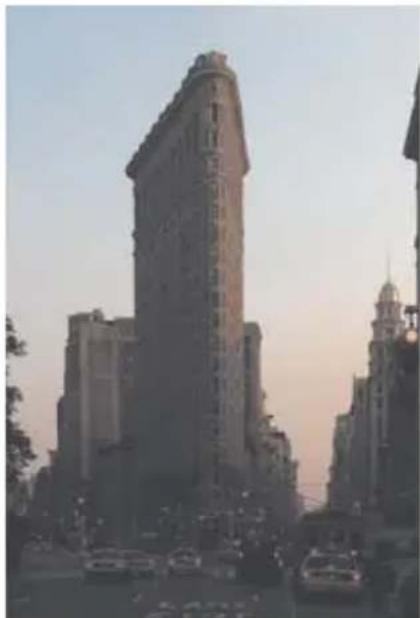
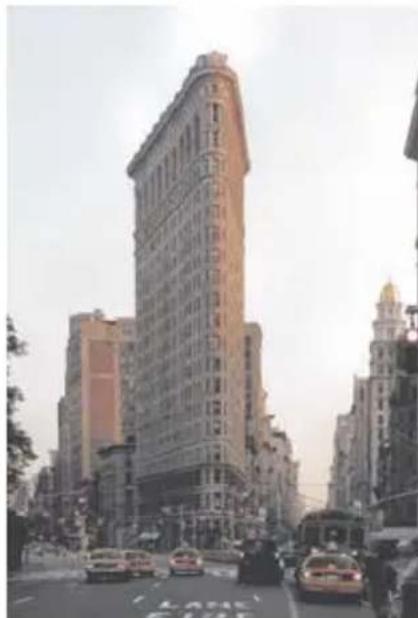
Vous pouvez utiliser les commandes Correction rapide et Traitement des photos pour améliorer rapidement et facilement l'exposition et l'équilibre des couleurs des images.
Pour corriger une photo en une seule étape
1 Cliquez deux fois sur la photo pour l'ouvrir en mode Améliorer.
2 Dans le volet de tâches, cliquez sur Correction rapide.

Pour alterner entre l'ancienne version de la photo (photo d'origine) et la nouvelle version (photo corrigée), utilisez les boutons Annuler et Retablir de la barre d'outils.
Pour utiliser Correction photo
1 Cliquez deux fois sur la photo pour l'ouvrir en mode Améliorer.
2 Dans le volet de tâches, Sélectionnez Correction photo pour ouvrir la boîte de dialogue Correction photo.
Le volet supérieur gauche affiche la photo originale. Le volet supérieur droit affiche la photo après application de l'ensemble initial de réglages.
3 Effectuez une ou plusieurs tâches du tableau suivant et cliquez sur OK.
Pour effectuer cette opération Procedez comme suit
| Éclaircir ou assombrir la photo Pour augmenter la luminosité, faites glisser le curseur de la Luminosite vers la droite. Pour la réduire, faites-le glisser vers la gauche. | |
| Augmenter ou réduire le contraste Pour augmenter le contraste, faites glisser le curseur Contraste vers la droite. Pour le réduire, faites-le glisser vers la gauche. | |
| Augmenter ou réduire la chaleur | Faites glisser le curseur Chaleur vers la droite pour réchaufferla photo ou vers la gauche pour la refroidir. |
| Augmenter ou réduire la saturation | Faites glisser le curseur Saturation vers la droite pour rendre les couleurs plus éclatantes ou vers la gauche pour les rendre moins éclatantes. |
| Augmenter la nettété des bords de la photo | Faites glisser le curseur Mise au point vers la droite pour augmenter la nettété ou vers la gauche pour la réduire. |

Vous pouvez réinitialiser tous les curseurs sur leurs valeurs initiales en cliquant sur le bouton Reprendre les valeurs par défaut
Suppression des yeux rouges
Les yeux rouges sont un problème courant sur les photos. L'effet yeux rouges est engendré par le reflechissement de la lumière du flash de l'appareil photo sur la rétine d'un sujet qui s'imprime ensuite sur la photo.
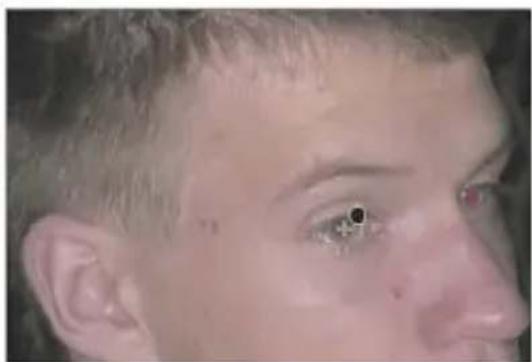
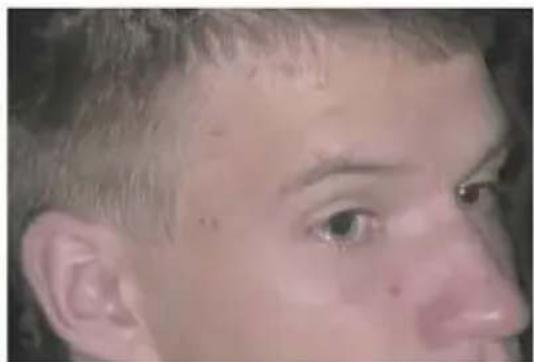
L'outil Eil rouge remplace la couleur rouge de la pupille du sujet par du gris foncé afin de restaurer un aspect naturel.
Pour supprimer I'effet yeux rouges
1 Cliquez deux fois sur la photo pour l'ouvrir en mode Améliorer.
2 Cliquez sur Corriger les yeux rouges dans le volet de taches.
3 Dans le volet de tâches, réglez la valeur de la zone Taille afin que le pointeur soit légersement plus grand que l'oeil à corriger.
4 Placez le pointeur sur I'oeil et cliquez.

Si nécessaire, vous pouvez effectuer un zoom avant sur la photo pour utiliser plus facilement l'outil (Eil rouge.
Application de corrections cosmétiques
Gréce à l'outil Maquillage, vous pouvez appliquer rapidement les corrections cosmétiques suivantes aux sujets de vos photos :
- Correcteur d'imperfections : supprime les imperfections
Brosse à dents : blanchit les dents - Bronzage : applique un effet de bronzege
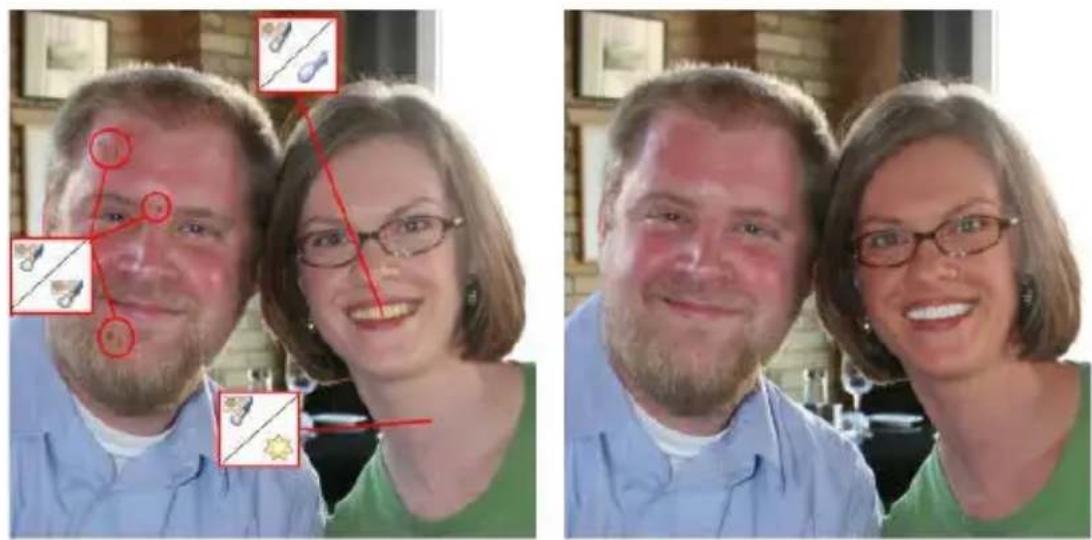
Vous pouvez supprimer rapidement des imperfections, blanchir les dents, donner un bronze et attenuer les rides.
Pour supprimer des imperfections du visage
1 Cliquez deux fois sur la photo pour l'ouvrir en mode Améliorer.
2 Sélectionnez Maquillage dans le volet de tâches et cliquez sur le bouton Correcteur d'imperfections
Le pointeur prend la forme de cercles concentriques.
3 Effectuez les opérations suivantes dans le volet de tâches :
- Reglez la commande Taille sur la plus petite taille permettant au cercle interieur d'englober l'imperfection.
Le cercle extérieur est utilisé pour la matière qui permettra de recouvrir l'imperfection.
- Reglez la commande Intensité.
Les valeurs sont comprises entre 1 et 100. Les valeurs les plus élevées appliquent une plus grande quantité de style ou de texture source (englobé dans le cercle extérieur) sur la zone d'imperfection (englobée dans le cercle interieur).
4 Placez le pointeur et cliquez directement sur l'imperfection.

Si nécessaire, vous pouvez effectuer un zoom avant sur la photo pour avoir un meilleur contrôle de l'outil Maquillage.
Pour blanchir des dents
1 Cliquez deux fois sur la photo pour l'ouvrir en mode Améliorer.
2 Sélectionnez Maquillage dans le volet de tâches et cliquez sur le bouton Brosse à dents
3 Entrez ou définissez une valeur dans la zone Intensité.
4 Placez le pointeur et cliquez directement sur les dents.
Si les dents ne se touchent pas ou sont partiellement cachées, vous devrez peut-être appliquer cet outil individuellement sur chaque dent.

Le mode Brosse à dents de l'outil Maquillage ne s'applique qu'aux photos en couleurs.

Si nécessaire, vous pouvez effectuer un zoom avant sur la photo pour avoir un meilleur contrôle de l'outil Maquillage.
Pour appliquer un bronze
1 Cliquez deux fois sur la photo pour l'ouvrir en mode Améliorer.
2 Dans le volet Tâches, Sélectionnez Maquillage, puis cliquez sur le bouton Bronzage
3 Entrez ou définissez une valeur dans la zone Taille.
4 Faites glisser avec précaution la souris sur la peau que vous souhaitez rendre plus bronzée.
Recadrage des photos
Vous pouvez supprimer les parties indésirables d'une photo pour creer une composition plus spectaculaire ou modifier sa mise au point. Le recadrage peut réduire la quantité de mémoire requise sur le disque dur pour la modification de l'image. Cette opération permet d'optimiser la correction des couleurs grâce à la suppression des zones de couleur
superflues. Si une photo requiert un recadrage et une correction des couleurs, vous devez tout d'abord recadrer l'image, puis appliquer la correction des couleurs.
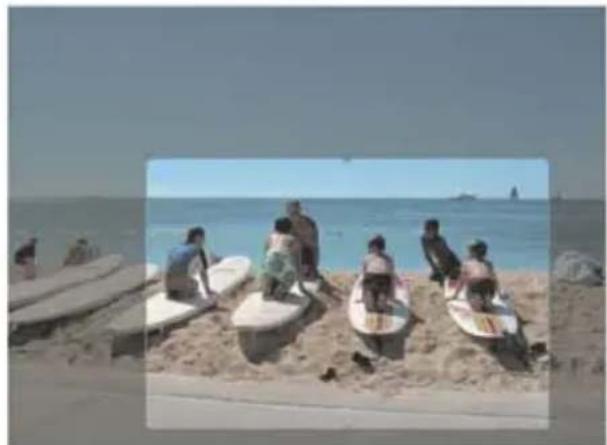
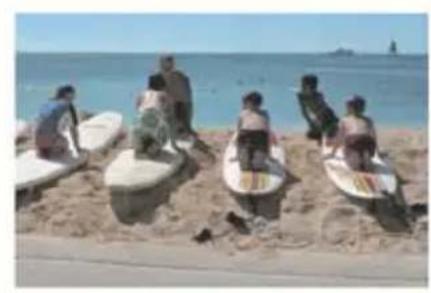
Vous pouvez supprimer les parties indésirables d'une photo pour creer une composition plus spectaculaire ou modifier sa mise au point.
Pour recadrer une photo
1 Cliquez deux fois sur la photo pour l'ouvrir en mode Améliorer.
Remarque: pour protéger la version d'origine de votre photo, vous pouvez enregistrer le fichier sous un autre nom en choisissant Fichier Enregistrer sous.
2 Dans le volet Tâches, cliquez sur Recadrer.
3 Faites glisser l'outil Recadrer sur la photo pour définir le rectangle de recadrage.
Vous pouvez faire glisser l'une des poignées pour régler la zone de recadrage.
4 Lorsque vous étés prét à effectuer le recadrage, cliquez sur le bouton Appliquer dans le volet Tâches ou dans la barre d'outils flottante.
Vous pouvez également effectuer les opérations suivantes
| Sélectionner une taille de recadrage prédéfinie | Sélectionnez une option dans la liste déroulante Paramètres par défaut du volet Tâches ou de la barre d'outils flottante. |
| Faire pivoter le rectangle de recadrage. | Cliquez sur le bouton Faite pivoter le rectangle de recadrage dans le volet Tâches ou dans la barre d'outils flottante. |
| Déplacer le rectangle de recadrage dans sa totalité | Faire glisser la zone de recadrage. |
| Conserver les proportions actuelles de la zone de recadrage | Activez la case Garder les proportions dans le volet Tâches. Cette option est uniquement disponible pour des rectangles de recadrage personnelisés. |
| Supprimer la zone de recadrage et recommencer | Cliquez avec le bouton droit de la souris n'importe où dans la photo. |
Rotation de photos
Lorsque vous améliorez vos photos ou que vous les organisez, vous pouvez modifier leur orientation en les faisant pivoter à 90^ vers la gauche ou la droite. Il est possible d'en faire pivoter plusieurs à la fois.

Il est possible de faire pivoter des images JPEG sans perdre aucune des données de l'image d'origine.
Pour faire pivoter une photo
-
En mode Accueil ou Améliorer, Sélectionnez une photo et cliquez sur l'un des boutons Pivoter :
-
Rotation à droite : fait pivoter la photo de 90^ vers la droite.
-
Rotation à gauche : fait pivoter la photo de 90^ vers la gauche.
Pour faire pivoter plusieurs photos
1 Sélectionnez Accueil dans le volet de tâches.
2 Sélectionnez la ou les photos que vous souhaitez faire pivoter.
3 Dans le volet de tâches, cliquez sur l'un des boutons Pivoter suivants :
- Rotation à droite : fait pivoter la photo de 90^ vers la droite.
- Rotation à gauche : fait pivoter la photo de 90^ vers la gauche.
Rectification des photos
Vous pouvez facilement rectifier des imagesPRESENTANT des defaults d'alignement en définiissant une ligne sur l'objet de la photo à rectifier. Corel Snapfire Plus aligne ensuite la photo verticalement ou horizontally sur cette ligne de rotation. Vous pouvez utiliser cette technique lorsqu'une photo comporte un élément vertical ou horizontal important comme un bâtiment ou l'horizon.
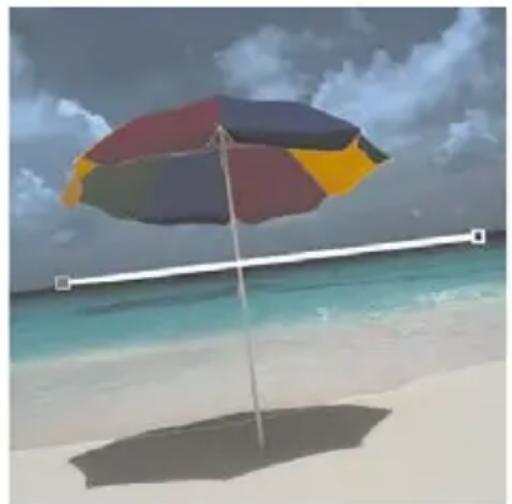
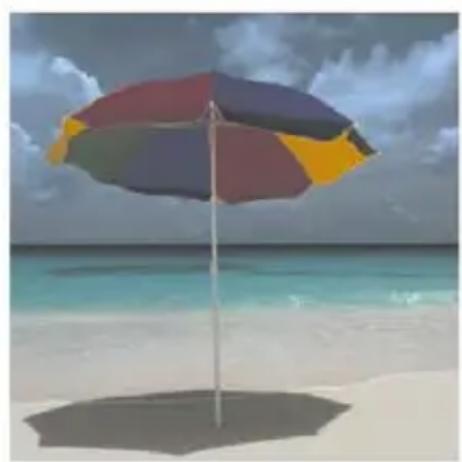
L'outil Rectifier vous permet de dessiner une ligne à partir de points de referencia au sein de la photo. Vous pouvez ensuite utiliser cette ligne pour rectifier la photo.
Pour rectifier une photo
1 Cliquez deux fois sur la photo pour l'ouvrir en mode Améliorer.
2 Dans le volet de tâches, cliquez sur Rectifier.
Une barre de rectification importante des poignées apparait sur la photo.
3 Pour aligner la barre sur la partie de la photo à rectifier, faites glisser les poignées de la barre de rectification.
4 Cliquez sur le bouton Appliquer


Vous pouvez également cliquer deux fois sur la photo pour appliquer la commande.
Application d'effets
Vous pouvez transformer une photo couleur en photo noir et blanc en la convertissant en nuances de gris (niveau de gris) ou utiliser l'outil Sépia et appliquer un ton marron chaud à une photo pour lui donner l'apparance d'une photo prise à la fin du 19ème siècle.
Vous pouvez utiliser les cadres pour apporter une touche finale accrocheuse à vos images. Divers styles de cadres sont disponibles : cadres de forme carrée, ovale, moderne ou classique, à bords capitonnés ou de type photo.
Vous pouvez utiliser l'outil Tube à images pour peindre toute une gamme d'objets. Par exemple, vous pouvez ajouter des papillons et des insectes à une scène de pique-nique, replir un aquarium de poissons ou entourer une image de hoch.
Pour appliquer un effet noir et blanc
1 Cliquez deux fois sur la photo pour l'ouvrir en mode Améliorer. Remarque: Pour protéger la version d'origine de votre photo, vous pouvez enregistrer le fichier sous un autre nom à l'aide du bouton Enregistrer sous de la barre d'outils.
2 Cliquez sur Noir et blanc dans le volet Tâches.
Pour appliquer un effet sépia
1 Cliquez deux fois sur la photo pour l'ouvrir en mode Améliorer.
Remarque: Pour protéger la version d'origine de votre photo, vous pouvez enregistrer le fichier sous un autre nom à l'aide du bouton Enregistrer sous de la barre d'outils.
2 Dans le volet Tâches, cliquez sur Sépia.
Pour peindre avec l'outil Tube à images
1 Cliquez deux fois sur la photo pour l'ouvrir en mode Améliorer.
Remarque: pour protéger la version d'origine de votre photo, vous pouvez enregistrer le fichier sous un autre nom à l'aide du bouton Enregistrer sous de la barre d'outils.
2 Dans le volet de tâches, cliquez sur Appliquer des tubes à image et seLECTIONnez un tube images dans la liste déroulante Tubes à images.
3 Si nécessaire, réglez les options suivantes :
- Taille : déterminé le pourcentage (de 10% à 250% ) utilisé pour la réduction ou l'agrandissement de chaque image du tube et la mise à l'échelle du pas.
- Espacement : déterminé la distance en pixels (de 1 à 500) séparant les cellules sorting du tube, de centre à centre.
4 Dans la fenêtre d'image, cliquez pour peindre avec une image du tube à images ou utilisez la fonction Glisser pour peindre avec plusieurs images du tube à images.
Pour ajouter un cadre
1 Cliquez deux fois sur la photo pour l'ouvrir en mode Améliorer.
Remarque: Pour protéger la version d'origine de votre photo, vous pouvez enregistrer le fichier sous un autre nom à l'aide du bouton Enregistrer sous de la barre d'outils.
2 Dans le volet Tâches, cliquez sur Ajouter un cadre, puis désissez un cadre dans la liste déroulante.
3 Sélectionnez l'une des options suivantes :
-
Cadre dans l'image : permet d'adapter les dimensions du cadre au support de l'image.
-
Cadre ajustur de l'image : permet d'adapter le support de l'image à la taille du cadre.
4 Cliquez sur OK.

Si la largeur et la hauteur varient de façon considérable, les côtes les plus courts du cadre apparaissent plus écais.
Ajout de texte aux photos
L'outil Texte vous permet d'ajouter du texte à une photo. Le texte est « peint » sur la photo et n'est pas utilisé lors de recherches de texte.
En outre, une fois que vous enregistrez la photo, il est impossible de supprimer le texte ; c'est pourquoit il est conseilé d'enregistrer la photo sous un nom différent afin de conserver l'original.

Vous pouvez ajouter un texte à vos photos.
Pour ajouter du texte à une photo
1 Cliquez deux fois sur la photo pour l'ouvrir en mode Améliorer. Remarque: Pour protéger la version d'origine de votre photo, vous pouvez enregistrer le fichier sous un autre nom enCHOISANT Fichier Enregistrer sous.
2 Dans le volet de tâches, faites défiler vers le bas et cliquez sur Texte pour ouvrir la boîte de dialogue Texte.
3 Sélectionnez une police dans la liste déroulante Police.
4 Sélectionnez une taille de police dans la liste déroulante Taille.
5 Sélectionnez le sens du texte dans la liste déroulante Défilament du texte.
6 Cliquez sur l'un des boutons suivants pourmettre le texte en forme:
- Gras : applique un formatage gras au texte
- Italieque : applique un formatage italieque au texte
- Souligné : Sou ligne le texte
- Aligner à gauche : aligne le texte à gauche
- Aligner au centre :centre le texte
- Aligner à droite : aligne le texte à droite.
7 Cliquez sur l'échantillon Couleur, Sélectionnez la couleur de votre texte et cliquez sur OK.
8 Cliquez sur la zone de la photo où vous souhaitez ajouter le texte et tapez celui-ci dans la boîte de dialogue Saisie du texte.
Vous pouvez prévisUALiser sur la photo le texte que vous avez tape.

Pour modifier les attributs du texte, sélectionnez le texte et choisissez-en les nouveaux attributs.
Redimensionnement des photos
La commande Redimensionner permet de redimensionner des photos sans en modifier la composition. Lorsque vous augmentez la taille d'une photo, des pixels (points individuels dont se compose une photo numérique) sont ajoutés pour obtenir une version agrandie de la photo.
Un redimensionnement peut alterer la netteté d'une photo (particulièrement dans le cas d'une réduction). Il est donc conseillé de conserver une copie de sauvegarde de la photo d'origine en l'enregistrant sous un nouveau nom.
Consignes relatives au redimensionnement
-
N'augmentez pas la taille d'une photo de plus de 25% .
-
N'effectuez qu'un seul redimensionnement par photo. Chaque fois que l'on redimensionne une photo, des données sont perdues et la photo peut devenir floue. Si le premier redimensionnement ne donne pas les résultats escomptés, annulez-le, puis recommencez l'opération.
- Corrigez et retouchez vos photos avant de les redimensionner.
Pour redimensionner une photo
1 Cliquez deux fois sur la photo pour l'ouvrir en mode Améliorer.
2 Choisissez Édition Redimensionner la photo pour ouvrir la boîte de dialogue Redimensionner.
3 Cochez la case Rééchantillonnage et Sélectionnez un type de rééchantillonnage dans la liste déroulante :
- Optimal : permet deCHOISIR le meilleur algorithmme en fonction des nouvelles dimensions en pixels definiies.
- Bi-cubique : minimise les irregularités qui résultat parfois de l'agrandissement d/images irrégulières ou complexes.
- Bilinéaire : utilise les deux pixels les plus proches de chaque pixel existant pour déterminer l'aspect des nouveaux pixels.
- Redimensionnement des pixels : copie ou supprime des pixels afin d'obtenir la largeur et la hauteur selectionnées pour la photo (recommende pour les photos aux contours nets et les graphismes simples).
- Moyenne pondérée : utilise la moyenne pondérée de la couleur des pixels voisins pour déterminer l'aspect des nouveaux pixels (utile lorsque vous réduisez des images photo réalisistes, irrégulières ou complexes).
4 Dans le pavé Dimensions en pixels, entrez les nouvelles valeurs pour la largeur et la hauteur. Dans la liste déroulante,CHOISISEZ d'entrée ces valeurs en pixels ou en pourcentage de la taille d'origine.
5 Cliquez sur OK.

Il est recommandé de conserver les proportions actuelles sur la nouvelle photo en cochant la case Verrouiller les proportions. La modification des proportions déforme l'image en étirant ou en contractant davantage l'une des deux dimensions.

Vous pouvez conserver la taille d'impression de l'image actuelle en cochant la case Conserver la taille d'impression d'origine.
Pour modifier la résolution et la taille d'impression d'une photo
1 Cliquez deux fois sur la photo pour l'ouvrir en mode Améliorer.
2 Choisissez Édition Redimensionner.
3 Désactivez la case Rééchantillonnage.
4 Dans le pavé Taille de l'impression, procédez de l'une ou l'autre des manières suivantes :
- Entrez ou définissez la valeur des dimensions dans les zones Largeur et Hauteur.
- Entrez ou définissez une valeur dans la zone Résolution.
Vous pouvezCHOISIR les unités de mesures dans la liste deroulante située a cote des zones Largeur, Hauteur et Résolution.
5 Cliquez sur OK.
Utilisation des diaporamas Snapfire

Vous pouvez creer des diaporamas Snapfire (des fichiers multimédia qui peuvent contérer photos, effets de mouvement, video et pistes son).
Vous pouvez également utiliser vos photos pour creator des films que vous pourrez ensuite partager avec vos proches. Vous pouvez également définir les paramètres d'affichage et de lecture du diaporama Sapfire.
Cette section déscrit les éléments suivants et les opérations suivantes :
- ajout de photos et de videos à des diaporamas Snapfire ;
- visualisation de diaporamas Snapfire ;
- selection des paramétres des diaporamas Snapfire ;
- selection des paramétres des diapositives;
- enregistrement de diaporamas Snapfire.
Ajout de photos et de vidés aux diaporamas Snapfire
Lorsque vous creez un diaporama Snapfire, vous déplacez des photos ou des photos d'un plateau à photos vers la table de montage séquentiel. Celle-ci contient tous les éléments qui figureont dans le diaporama Snapfire. Vous pouze creer des éléments, les supprimer ou les déplacer dans la table de montage séquentiel.
Pour ajouter des photos et des vidés à un diaporama Sapfire
1 Faites glisser les photos et les vidés que vous souhaitez ajouter au diaporama Snapfire dans le plateau à photos.
2 Dans le volet Tâches,CHOISISSEZ Diaporama et faites glisser les photos ou les vidés du plateau à photos vers la table de montage séquentiel.

Vous pouvez aussi ajouter l'ensemble du contenu du plateau à photos dans la table de montage séquentiel en cliquant sur le bouton Menu plateau à photos et en désissant Ajouter le tout à la table de montage séquentiel.
Lecture des diaporamas Snapfire
Vous pouvez commander la lecture des diaporamas Snapfire à l'aide des boutons du visualiser correspondant. Vous pouvez également voir les diaporamas Snapfire en mode plein écran.
Pour visionner un diaporama Snapfire
1 Choisissez Afficher dans le volet de tâches et faites glisser photos ou vidés à partir d'un plateau de photos vers la Table de montage séquentiel.
2 Utilisez les commandes de lecture de la barre d'outils Diaporama Sapfire et executez l'une des tâches répertoriées dans le tableau suivant.
Pour effectuer cette opération Procedez comme suit
| Revoir l'intégralité du diaporama Snapfire | Cliquez sur le bouton Diaporama intégral → dans la fenêtre Diaporama Snapfire. |
| Revoir seulement les effets de transition entre diapositives et de mouvement | Sélectionnez la diapositive dans la Table de montage séquentiel et cliquez sur le bouton Diapositive dans la fenêtre Diaporama Snapfire. |
| Visualiser le diaporama en mode plein écran | Cliquez sur le bouton Passer le diaporama en mode Plein écran situé dans la barre d'outils Diaporama Snapfire. |
Pour effectuer cette opération Procedez comme suit
| Lire et suspendre le diaporama | Cliquez sur le bouton Lecture ou Pause dans la fenêtre Diaporama Snapfire. |
| Rembobiner le diaporama Cliquez sur le bouton Rembobiner et redémarrer Isitué dans la fenêtre Diaporama Snapfire. | |
| Afficher la diapositive précédente ou la diapositive suivante d'un diaporama | Cliquez sur le bouton Revenir à la diapositive précédentou Avancer d'une diapositive dans la fenêtre Diaporama Snapfire. |
Choix des paramètres des diaporamas Snapfire
Vous pouvezCHOISIR des parametes qui s'appliquent a toutes les photos de votre diaporama Snapfire.
Pour désir les paramètres des diaporamas Snapfire
1 Sélectionnez Diaporama dans le volet Tâches, puis cliquez sur Afficher les paramètres du diaporama.
2 Choisissez l'une des options suivantes :
- Pour afficher les légendes de photos que vous avez entrées dans le voletInfos generales,cochez la case Inclure des légendes. Remarque : vous pouvez ajouter des légendes aux diapos en cliquant sur Renseigner la diapositive dans le volet Diaporama.
- Pour ajouter une bande sonore qui sera lue en même temps que le diaporama Snapfire, cliquez sur le bouton Ajouter pour acceder à la boîte de dialogue Ouvrir, Sélectionnez un fichier audio (.mp3, .wav, or .wma), puis cliquez sur Ouvrir. Remarque : si vous diaporama Snapfire comprend un clip video avec du son, la bande sonore que vousCHOISSEZ remplacera le son de la video.
- Pour faire coincider la durée du diaporama Snapfire et celle du son pour que le diaporama se termine à la fin de la bande sonore,
cliquez sur le bouton Synchroniser. Remarque: cette option s'applique uniquement lorsque vous avez selectionné une bande sonore et cliqué sur Bande sonore.
Vous pouvez également effectuer les opérations suivantes
| Supprimer un fichier audio du diaporama Snapfire | Sélectionnez le fichier audio concerné puis cliquez sur le bouton Supprimer. |
| Modifier l'ordre de lecture des fichiers audio | Sélectionnez un fichier audio, puis faites-le glisser à l'emplacement de votrechoix. |
Choix des paramètres des diapos
Vous pouvezCHOISIR des parametes (teIs que la durée, la transition et des effets d'animation) qui s'appliquent à toutes les photos de votre diaporama Snapfire.
Pour définit les paramètres des diapos
1 Sélectionnez Dispose dans le volet Tâches, puis sélectionnez une diapo dans la table de montage séquentiel.
Remarque : vous pouvez appliquer les paramètres de diapo à plusieurs photos en sélectionnant un groupe de photos dans la table de montage séquentiel.
2 Cliquez sur Afficher les paramètres du diaspora dans le volet Tâches.
3 Pour ajouter des effets d'animation et zoom ou déplacer l'image, cochez la case Inclure des effets d'animation etCHOISSEZ L'une des options suivantes :
- Automatique : applique automatiquement les positions de début et de fin
- Ajuster la position de début : permet d'ajuster la position de début du rectangle de l'effet d'animation en déplaçant le rectangle pour le redemandions
- Ajuster la position de fin : permet d'ajuster la position de fin du rectangle de l'effet d'animation en déplaçant le rectangle pour les redemandsions
4 Dans le champ Durée, Sélectionnez le nombre de secondes pendant lequel vous souhaitez que la diapo Sélectionnée s'affiche dans le diaporama Chapitre.
5 Pour selectionner une transition entre les diapos,CHOisissez un style de transition dans la liste déroulant Transition.
Enregistrement des diaporamas Snapfire
Après avoir créé un diaporama Snapfire et avoir défini ses paramètres, vous pouze l'enregistrer et le partager avec vos amis et votre famille ou le modifier ultérieurement. Il est aussi possible d'enregistrer le diaporama Snapfire en tant que fichier video.
Pour enregistrer un diaporama Snapfire
1 Dans le volet de tâches, Sélectionnez Diaporama puis cliquez sur Enregistrer comme diaporama Snapfire pour ouvrir la boîte de dialogue Enregistrer sous.
2 Dans la liste déroulante Enregistrer dans, sélectionnez le dossier dans lequel vous souhaitez enregistrer le diaporama Snapfire.
3 Dans le champ Nom du fichier, entrez le nom du diaporama Sapfire puis cliquez sur Enregistrer.

Pour partager votre diaporama Snapfire avec des tiers, cliquez sur Partager le diaporama Snapfire dans le volet de tâches de Diaporama pour joindre automatiquement le diaporama Snapfire à un e-mail dans votre application de messagerie.
Pour enregistrer un diaporama Sapfire en tant que video
1 Dans le volet de tâches, Sélectionnez Diaporama puis cliquez sur Enregistrer comme video pour ouvrir la boîte de dialogue Enregistrer sous.
2 Dans la liste déroulante Enregistrer dans, sélectionnez le dossier dans lequel vous souhaitez enregistrer la vente.
3 Dans le champ Nom du fichier, entrez le nom du fichier de la vente puis cliquez sur Enregistrer.
Vous pouvez prévisualiser vos clips video sous forme de vignettes video, ou les visualiser en mode Afficher et en mode plein écran. Vous pouvez également tronquer la video, selectionner une image à afficher comme vignette video ou extraire une image à utiliser comme photo.
Cette section déscrit les éléments suivants et les opérations suivantes :
- visualisation deVIDEOS;
- selection d'images à utiliser comme vignettes video ;
- extraction d/images à partir de videos ;
troncage de videos.
Lecture desVIDEOS
Les vignettes vous permettent d'obtenir un aperçu de vos fischiers video (dotés des extensions de fischiers .avi, .mov, .mp4 ou .mpeg). Vous pouvez également voir les videos en mode normal ou plein écran.
Exemple de vignette d'une video
Pour prévisualiser une video à partir de sa vignette
1 Sélectionnez Accueil dans le volet de tâches, choisissez Rechercher des photos et selectionnez un dossier contenant des fichiers video.
2 Sélectionnez la vignette du fichier video et appuyez sur le bouton Lecture sur la vignette.
Pour visualiser un fichier video en mode Afficher
1 Sélectionnez Accueil dans le volet de tâches,CHOISSEZ Rechercher des photos et selectionnez un dossier contenant des fichiers video.
2 Faites glisser la vignette de la video vers un plateau de photos.
3 Sélectionnez Afficher dans le volet de tâches, faites glisser la vignette de la video vers la Table de montage séquentiel et appuyez sur le bouton Lecture de la barre d'outils video.
Vous pouvez également effectuer les opérations suivantes
| Visualiser la video en mode plein écran | Cliquez sur le bouton Passer le diaporama en mode Plein écran situé dans la barre d'outils video. |
| Suspendre la video Cliquez sur le bouton Pause de la barre d'outils video. | |
| Rembobiner la video Cliquez sur le bouton Rembobiner et redémarrer de la barre d'outils video. | |
Sélection des images à utiliser comme vignettes de video
Une des images de votre video s'affiche comme vignette de la video. Si vous souhaitez désirir une image qui pourrait mieux votre video, vous pouvez modifier la vignette à partir du fichier video.
Pour désir une image à utiliser comme vignette de video
1 Dans le volet Tâches, Sélectionnez Accueil, cliquez sur Rechercher des photos, puis choisissez un dossier contenant un fichier video.
Remarque : vous pouvez aussi selectionner un fichier video se trouvant dans un plateau à photos.
2 Sélectionnez la vignette du fichier video et appuyez sur le bouton Lire de la vignette.
3 Cliquez sur le bouton Pause de la vignette pour arreter la lecture de la video sur l'image que vous souhaitez utiliser comme vignette.
4 Cliquez sur le bouton Etabir au format vignette de la vignette.
Extraction des images d'une video
Vous pouvez extraire une image d'un fichier video et l'enregistrer comme photo.
Pour extraire une image d'une video
1 Sélectionnez Accueil dans le volet de tâches,CHOISSEZ Rechercher des photos et selectionnez un dossier contenant un fjichier video. Remarque : Vous pouvez également selectionner un fjichier video contenu dans un plateau à photos.
2 Sélectionnez la vignette du fichier video et appuyez sur le bouton Lecture sur la vignette.
3 Cliquez sur le bouton Pause sur la vignette pour suspendre la video sur l'image que vous souhaitez utiliser comme vignette de video.
4 Cliquez sur le bouton Enregistrer l'image comme une photo sur la vignette pour ouvrir la boîte de dialogue Enregistrer sous.
5 Dans la liste déroulante Enregistrer dans, sélectionnez le dossier dans lequel l'image doit être enregistrée comme photo.
6 Dans le champ Nom du fichier, entrez le nom de la photo puis cliquez sur Enregistrer.
Troncage de videos
Il est possible de tronquer une video pour la raccourcir ou pour en supprimer les parties non désirées.
Pour tronquer une video
1 Sélectionnez Accueil dans le volet de tâches,CHOISSEZ Rechercher des photos et selectionnez un dossier contenant un fichier video.
2 Faites glisser la vignette de la video vers un plateau à photos.
3 Sélectionnez Afficher dans le volet de tâches et faites glisser la vignette de la réserve vers la Table de montage séquentiel.
4 Dans celle-ci, cliquez sur la vignette pour la selectionner.
5 Définissez le point de départ en faisant glisser la poignée Définir le début vers la droite.
6 Définissez le point de fin en faisant glisser la poignée Définir la fin vers la gauche.
Si vous souhaitez visualiser la video tronquée, vous pouvez faire glisser la poignée Revoir centrale de la gauche vers la droite.

Pour enregistrer la video tronquée, cliquez sur Enregistrer comme video dans le volet de tâches pour ouvrir la boîte de dialogue Enregistrer sous.
Vous pouvez创建工作 des projets et les partager avec votre famille ou vos amis. Vous pouvez创建工作 des pages d'album destinées à un album souvent, réaliser des cartes de vœux ou创建工作 des calendriers personnalisés, des collages, des couvertures de magazines et des certificates.
Cette section déscrit les opérations suivantes :
- création de collages
- création de cartes de voeux
- création de calendriers
- création de pages d'album
- création de certificates
- création de couvertures de magazines
Création de collages
Le programme contient de nombreux modèles que vous pouvez utiliser pour réaliser des collages avec vos photos.
Pour creer un collage
1 Faites glisser les photos de votre collage vers un plateau à photos.
2 Dans le volet Tâches, Sélectionnez Créer et cliquez sur Collage.
3 Sélectionnez Sélectionner la mise en page dans le volet Tâches et désisissez la mise en page de votre collage.
4 Faites glisser les photos du plateau à photos vers les cellules de la mise en page.
5 Dispossez les photos dans les cellules en selectionnant une cellule et en utilisant l'une des options ou commandes suivantes :
-
Remplir le cadre : agrandit la photo selon la taille de la cellule.
-
Adapter au cadre : affiche la totalité de la photo dans la cellule.
- Boutons Rotation à droite et Rotation à gauche : changent l'orientation de la photo.
- Outil Zoom : augmente ou réduit la taille de la photo dans la cellule.
- Outil Main : déplace la photo dans la cellule de manière à afficher les zones masquées.
Vous pouvez également effectuer les opérations suivantes
| Ouvrir un projet existant Cliquez sur le bouton Ouvrir un projet dans la barre d'outils. | |
| Créer un nouveau projet Dans la barre d'outils, cliquez sur le bouton Nouveau projet | |
| Ajouter des pages supplémentaires Cliquez sur le bouton Ajouter une page de la barre d'outils. | |
| Afficher un aperçu de la page sélectionnée | Cliquez sur le bouton Vue Aperçu situé dans la barre d'outils. |
| Modifier l'affichage de la page | Cliquez sur le bouton Vue multipage dans la barre d'outils. |
| Modifier l'orientation de la page | Cliquez sur le bouton Vue Page horizontalité ou Vue Page verticalale de la barre d'outils. |
| Enregistrer votre projet | Cliquez sur le bouton Enregistrer de la barre d'outils. Les pages sont enregistrées au format Corel Project File (.CorelProject). |
| Imprimer votre projet Cliquez sur le bouton Imprimer de la barre d'outils. | |

Pour obtenir une impression optimale, utilisez une imprimante et du papier spécialément adaptés aux photos. Reglez l'imprimante de manière à utiliser les paramètres de qualité supérieure.
Création de cartes de voex
Vous pouvez创建工作 des cartes spéciales comportant vos propres photos et vos vœux à l'aide de l'un des nombreux modèles de mise en page disponibles. Sélectionnez une mise en page pour vos cartes de vœux, déposez vos photos dans les cellules, ajoutez le texte et imprimez le résultat.
Pour creer une carte de voeux
1 Faites glisser les photos de votre carte de voeux vers un plateau a photos.
2 Dans le volet Tâches, Sélectionnez Créer et cliquez sur Carte de voûux.
3 Sélectionnez Sélectionner la mise en page dans le volet Tâches et désisissez la mise en page de votre carte de voeux.
4 Faites glisser les photos du plateau à photos vers les cellules de la mise en page.
5 Dispossez les photos dans les cellules en selectionnant une cellule et en utilisant l'une des options ou commandes suivantes :
-
Remplir le cadre : agrandit la photo selon la taille de la cellule.
-
Adapter au cadre : affiche la totalité de la photo dans la cellule.
-
Boutons Rotation à droite et Rotation à gauche : changent l'orientation de la photo.
-
Outil Zoom : augmente ou réduit la taille de la photo dans la cellule.
-
Outil Main : déplace la photo dans la cellule de manière à afficher les zones masquées.
6 Cliquez dans une cellule de texte et entrez le message dans le champ Texte du volet Tâches.
7 Pour modifier le format du texte, Sélectionnez le texte et appliquez l'une des commandes suivantes :
- Gras : applique un formatage gras au texte
- Italieque : applique un formatage italieque au texte
- Souligné : Sou ligne le texte
- Liste déroulante Taille : change la taille du texte
- Case Couleur : change la couleur du texte ou vous permet deisser une couleur personalisée
- Gauche , Centre ou Droite : permettent d'aligner le texte
Haut , Milieu ou Bas : permettent de justifier le texte
Vous pouvez également effectuer les opérations suivantes
| Ouvrir un projet existant Cliquez sur le bouton Ouvrir un projet dans la barre d'outils. | |
| Créer un nouveau projet Dans la barre d'outils, cliquez sur le bouton Nouveau projet | |
| Ajouter des pages supplémentaires Cliquez sur le bouton Ajouter une page de la barre d'outils. | |
| Afficher un aperçu de la page sélectionnée | Cliquez sur le bouton Vue Aperçu situé dans la barre d'outils. |
| Modifier l'affichage de la page | Cliquez sur le bouton Vue multipage dans la barre d'outils. |
| Modifier l'orientation de la page | Cliquez sur le bouton Vue Page horizontalité ou Vue Page verticalité de la barre d'outils. |
Vous pouvez également effectuer les opérations suivantes
Enregistrer votre projet
Cliquez sur le bouton Enregister

de la barre d'outils.
Les pages sont enregistrées au format Corel Project File (.CorelProject).
Imprimer votre projet Cliquez sur le bouton Imprimer de la barre d'outils.


Pour obtenir une impression optimale, utilisez une imprimante et du papier spécialément adaptés aux photos. Reglez l'imprimante de manière à utiliser les paramètres de qualité supérieure.
Creation de calendriers
Vous pouvez partager vosSouvenirs avec votre famille et vos amis en créant un calendrier agrementede vos propres photos.
Pour creer un calendrier
1 Faites glisser les photos de votre calendrier vers un plateau à photos.
2 Sélectionnez Créer dans le volet Tâches et cliquez sur Calendrier pour ouvrir la boîte de dialogue Choisir le mois et l'année.
3 Sélectionnez un mois dans la liste déroulante Mois et une année dans la liste déroulante Année, puis cliquez sur OK.
4 Sélectionnez Sélectionner la mise en page dans le volet Tâches et désissez la mise en page de votre calendrier.
5 Faites glisser les photos du plateau à photos vers les cellules de la mise en page.
6 Dispossez les photos dans les cellules en selectionnant une cellule et en utilisant l'une des options ou commandes suivantes:
-
Remplir le cadre : agrandit la photo selon la taille de la cellule.
-
Adapter au cadre : affiche la totalité de la photo dans la cellule.
- Boutons Rotation à droite et Rotation à gauche : changent l'orientation de la photo.
- Outil Zoom : augmente ou réduit la taille de la photo dans la cellule.
- Outil Main : déplace la photo dans la cellule de manière à afficher les zones masquées.
Vous pouvez également effectuer les opérations suivantes
| Ouvrir un projet existant Cliquez sur le bouton Ouvrir un projet dans la barre d'outils. | |
| Créer un nouveau projet Dans la barre d'outils, cliquez sur le bouton Nouveau projet | |
| Ajouter des pages supplémentaires Cliquez sur le bouton Ajouter une page de la barre d'outils. | |
| Afficher un aperçu de la page sélectionnée | Cliquez sur le bouton Vue Aperçu situé dans la barre d'outils. |
| Modifier l'affichage de la page | Cliquez sur le bouton Vue multipage dans la barre d'outils. |
| Modifier l'orientation de la page | Cliquez sur le bouton Vue Page horizontalité ou Vue Page verticalale de la barre d'outils. |
| Enregistrer votre projet | Cliquez sur le bouton Enregistrer de la barre d'outils. Les pages sont enregistrées au format Corel Project File (.CorelProject). |
| Imprimer votre projet Cliquez sur le bouton Imprimer de la barre d'outils. | |
Pour obtenir une impression optimale, utilisez une imprimante et du papier spécialément adaptés aux photos. Reglez l'imprimante de manière à utiliser les paramètres de qualité supérieure.
Creation de pages d'album
Utilisez l'un des nombreux modèles de mise en page disponibles pour creer une page d'album. Sélectionnez la mise en page, déposez vos photos dans les cellules, ajoutez un texte et imprimez le résultat. Vous obtenez ainsi rapidement un ensemble de pages d'album que vous pouvez utiliser pour un album souvent, un cadre ou à partager avec vos amis et votre famille.
Pour creer une page d'album
1 Faites glisser les photos de votre page d'album vers un plateau à photos.
2 Dans le volet Tâches, Sélectionnez Créer et cliquez sur Page d'album horizontal, Page d'album carrée ou Page d'album verticale.
3 Sélectionnez Sélectionner la mise en page dans le volet Tâches et désisissez la mise en page de votre page d'album.
4 Faites glisser les photos du plateau à photos vers les cellules de la mise en page.
5 Dispossez les photos dans les cellules en selectionnant une cellule et en utilisant l'une des options ou commandes suivantes:
- Remplir le cadre : agrandit la photo selon la taille de la cellule.
- Adapter au cadre : affiche la totalité de la photo dans la cellule.
- Boutons Rotation à droite et Rotation à gauche : changent l'orientation de la photo.
- Outil Zoom : augmente ou réduit la taille de la photo dans la cellule.
- Outil Main : déplace la photo dans la cellule de manière à afficher les zones masquées.
6 Cliquez dans une cellule de texte et entrez le message dans le champ Texte du volet Tâches.
7 Pour modifier le format du texte, Sélectionnez le texte et appliquez l'une des commandes suivantes :
- Gras : applique un formatage gras au texte
- Italieque : applique un formatage italieque au texte
- Souligné : Sou ligne le texte
- Listederoulante Taille:change la taille du texte
- Case Couleur : change la couleur du texte ou vous permet deisser une couleur personalisée
- Gauche , Centre ou Droite : permettent d'aligner le texte
Haut , Milieu ou Bas : permettent de justifier le texte
Vous pouvez également effectuer les opérations suivantes
| Ouvrir un projet existant Cliquez sur le bouton Ouvrir un projet dans la barre d'outils. | |
| Créer un nouveau projet Dans la barre d'outils, cliquez sur le bouton Nouveau projet | |
| Ajouter des pages supplémentaires Cliquez sur le bouton Ajouter une page de la barre d'outils. | |
| Afficher un aperçu de la page sélectionnée | Cliquez sur le bouton Vue Aperçu situé dans la barre d'outils. |
| Modifier l'affichage de la page | Cliquez sur le bouton Vue multipage dans la barre d'outils. |
| Modifier l'orientation de la page | Cliquez sur le bouton Vue Page horizontalité ou Vue Page verticalité de la barre d'outils. |
Vous pouvez également effectuer les opérations suivantes
Enregistrer votre projet Cliquez sur le bouton Enregistrer

de la barre d'outils.
Les pages sont enregistrées au format Corel Project File (.CorelProject).
Imprimer votre projet Cliquez sur le bouton Imprimer
de la barre d'outils.


Pour obtenir une impression optimale, utilisez une imprimante et du papier spécialément adaptés aux photos. Reglez l'imprimante de manière à utiliser les paramètres de qualité supérieure.
Vous pouvez exprimer votre reconnaissance envers les autres en créé des certificates et des diplômes spéciaux.
Pour creer un certificat
1 Faites glisser les photos de votre certificat vers un plateau à photos.
2 Dans le volet Tâches, Sélectionnez Créer et cliquez sur Certificat.
3 Sélectionnez Sélectionner la mise en page dans le volet Tâches et désisissez la mise en page de votre certificate.
4 Faites glisser les photos du plateau à photos vers les cellules de la mise en page.
5 Dispossez les photos dans les cellules en selectionnant une cellule et en utilisant l'une des options ou commandes suivantes:
- Remplir le cadre : agrandit la photo selon la taille de la cellule.
- Adapter au cadre : affiche la totalité de la photo dans la cellule.
-
Boutons Rotation à droite et Rotation à gauche : changent l'orientation de la photo.
-
Outil Zoom : augmente ou réduit la taille de la photo dans la cellule.
- Outil Main : déplace la photo dans la cellule de manière à afficher les zones masquées.
6 Cliquez dans une cellule de texte et entrez le message dans le champ Texte du volet Tâches.
7 Pour modifier le format du texte, Sélectionnez le texte et appliquez l'une des commandes suivantes :
- Gras : applique un formatage gras au texte
- Italieque : applique un formatage italieque au texte
- Souligné :souligne le texte
- Liste déroulante Taille : change la taille du texte
- Case Couleur : change la couleur du texte ou vous permet deisser une couleur personalisée
- Gauche , Centre ou Droite : permettent d'aligner le texte
Haut , Milieu ou Bas : permettent de justifier le texte
Vous pouvez également effectuer les opérations suivantes
Ouvrir un projet existant Cliquez sur le bouton Ouvrir un projet dans la barre d'outils.
Créer un nouveau projet Dans la barre d'outils, cliquez sur le bouton Nouveau projet
Ajouter des pages supplémentaires Cliquez sur le bouton Ajouter une page de la barre d'outils.
Afficher un aperçu de la page Cliquez sur le bouton Vue Aperçu selectionnée situé dans la barre d'outils.
Modifier l'affichage de la page Cliquez sur le bouton Vue multipage dans la barre d'outils.
Vous pouvez également effectuer les opérations suivantes
| Modifier l'orientation de la page | Cliquez sur le bouton Vue Page horizontalité ou Vue Page verticale de la barre d'outils. |
| Enregistrer votre projet | Cliquez sur le bouton Enregistrer de la barre d'outils. Les pages sont enregistrées dans le fichier au format Corel Project File (.CorelProject). |
| Imprimer votre projet Cliquez sur le bouton Imprimer de la barre d'outils. | |

Pour obtenir une impression optimale, utilisez une imprimante et du papier spécialement adaptés aux photos. Reglez l'imprimante de manière à utiliser les paramètres de qualité supérieure.
Creation de couvertures de magazines
Vous pouvez creer des couvertures de magazines agrémentees de vos photos.
Pour creer une couverture de magazine
1 Faites glisser les photos de votre couverture de magazine vers un plateau à photos.
2 Dans le volet Tâches, Sélectionnez Créer et cliquez sur Couverture de magazine.
3 Sélectionnez Sélectionner la mise en page dans le volet Tâches etCHOisissez la mise en page de votre couverture de magazine.
4 Faites glisser les photos du plateau à photos vers les cellules de la mise en page.
5 Dispossez les photos dans les cellules en selectionnant une cellule et en utilisant l'une des options ou commandes suivantes :
- Remplir le cadre : agrandit la photo selon la taille de la cellule.
- Adapter au cadre : affiche la totalité de la photo dans la cellule.
- Boutons Rotation à droite et Rotation à gauche : changent l'orientation de la photo.
- Outil Zoom : augmente ou réduit la taille de la photo dans la cellule.
- Outil Main : déplace la photo dans la cellule de manière à afficher les zones masquées.
6 Cliquez dans une cellule de texte et entrez le message dans le champ Texte du volet Tâches.
7 Pour modifier le format du texte, Sélectionnez le texte et appliquez l'une des commandes suivantes :
- Gras : applique un formatage gras au texte
- Italieque : applique un formatage italieque au texte
- Souligné :Souligne le texte
- Liste déroulante Taille : change la taille du texte
- Case Couleur : change la couleur du texte ou vous permet de créé une couleur personnalisée
- Gauche , Centre ou Droite : permettent d'aligner le texte
Haut , Milieu ou Bas : permettent de justifier le texte
Vous pouvez également effectuer les opérations suivantes
Ouvrir un projet existant Cliquez sur le bouton Ouvrir un projet dans la barre d'outils.
Créer un nouveau projet Dans la barre d'outils, cliquez sur le bouton Nouveau projet
Ajouter des pages supplémentaires Cliquez sur le bouton Ajouter une page de la barre d'outils.
Vous pouvez également effectuer les opérations suivantes
| Afficher un aperçu de la page sélectionnée | Cliquez sur le bouton Vue Aperçu Situé dans la barre d'outils. |
| Modifier l'affichage de la page | Cliquez sur le bouton Vue multipage dans la barre d'outils. |
| Modifier l'orientation de la page | Cliquez sur le bouton Vue Page horizontalité ou Vue Page verticalité de la barre d'outils. |
| Enregistrer votre projet Cliquez sur le bouton Enregistrer de la barre d'outils. Les pages sont enregistrées dans le fichier au format Corel Project File (.CorelProject). | |
| Imprimer votre projet Cliquez sur le bouton Imprimer de la barre d'outils. | |
| Pour obtenir une impression optimale, utilisez une imprimante et du papier spécifique adaptés aux photos. Réglez l'imprimante de manière à utiliser les paramètres de qualité supérieure. | |
Choix des préférences du programme

La boîte de dialogue Préférences vous permet de contrôler les fonctions avancées du programme, telles que les options d'association des formats de fichiers, les vignettes et le multimédia. Vous pouvez également réinitialiser les messages d'advertissement du programme.
Cette section déscrit les éléments suivants et les opérations suivantes :
- réinitialisation des messages d'advertissement du programme
- besoin des associations de formats de fichiers
- besoin des préférences pour les vignettes
-CHOIX DES PRÉFÉRENCES multimédia
Réinitialisation des messages d'advertissement du programme
Si vous avez désacté l'affichage des messages d'advertisement, vous pouvez le rétablit.
Pour réinitialiser les messages d'advertisement du programme
1 Choisissez Fichier Preférences pour ouvrir la boîte de dialogue Préférences.
2 Dans le pavé Général, cliquez sur Réinitialiser les averissements puis sur OK.
Choix des associations de formats de fichiers
Certain formats de fichiers (nels que JPEG) peuvent s'ouvrir directement dans le programme lorsque vous cliquez deux fois dessus
sur le bureau de Windows. Les fichiers associés portent l'icone du programme.
Les associations de formats de fichiers permettent de contrôler la façon dont le programme interagit avec de nombreux types de formats de fichiers. Les changements d'extension de format de fichier ne sont appliqués qu'après le redémarrage du programme.
Pour désir les associations de formats de fichiers
1 Choisissez Fichier Preférences pour ouvrir la boîte de dialogue Préférences.
2 Dans le pavé Générales, cliquez sur Associations fichier pour ouvrir la boîte de dialogue Associations de formats de fichier.
3 Cochez l'une des cases suivantes :
- Pour associier tous les formats de la liste qui ne sont pas déjà associés à d'autres applications, cliquez sur le bouton Fichiers inutilisés.
- Pour n'associeraucun format de fichier au programme,cliquez sur le bouton Aucune selection.
4 Cliquez sur OK.
Vous pouvez également effectuer les opérations suivantes
| Associer tous les formats de la liste | Cliquez sur Sélectionner tout. |
| Associer tous les formats de la liste qui ne sont pas déjà associés à autres applications | Cliquez sur Fichiers inutilisés. |
| N'associer aucun format de fichier au programme | Cliquez sur Aucune sélection. |
Pour définition des extensions de fichiers
1 Choisissez Fichier Preférences pour ouvrir la boîte de dialogue Préférences.
2 Dans le pavé Général, cliquez sur le bouton Associations fichier pour afficher la boîte de dialogue Associations de formats de fichier.
3 Cochez les cases des formats de fichier contenant les extensions que vous souhaitez définir puis-cliquez sur OK.
Vous pouze également effectuer les opérations suivantes
| Ajouter une extension de:fichier | Cliquez sur Extensions dans la boîte de dialogue Association de formats de:fichier. Cliquez sur Ajouter dans la boîte de dialogue Extensions, tapez la nouvelle extension et cliquez sur OK. |
| Supprimer une extension de:fichier | Cliquez sur Extensions dans la boîte de dialogue Association de formats de:fichier. Dans la boîte de dialogue Extensions, Sélectionnez l'extension dans la liste et cliquez sur Supprimer. |
| Réinitialiser l'extension par défaut d'un format | Cliquez sur Extensions dans la boîte de dialogue Association de formats de:fichier. Dans la boîte de dialogue Extensions, Sélectionnez l'extension dans la liste et cliquez sur Réinitialiser. |
| Définir une extension comme l'extension favorite | Cliquez sur Extensions dans la boîte de dialogue Association de formats de:fichier. Dans la boîte de dialogue Extensions, Sélectionnez l'extension dans la liste et cliquez sur Préfééré. |
Choix des préférences pour les vignettes
Vous pouvezCHOISIR d'afficher ou non les classements et le nom des fichiers sur les vignettes. Vous pouvez également modifier l'affichage des vignettes en mode Organiseur.
PourCHOISIR les preferences des vignettes
1 Choisissez Fichier Preférences pour ouvrir la boîte de dialogue Préférences.
2 Dans le pavé Organiseur, effectuez une ou plusieurs tâches du tableau suivant et cliquez sur OK.
Pour effectuer cette opération Procedez comme suit
| Afficher les vignettes dans une colonne | Cochez la case Afficher les vignettes de taille variable. |
| Afficher le classement sur les vignettes | Cochez la case Afficher le classement avec les vignettes. |
| Afficher le nom des fichiers sur les vignettes | Cochez la case Afficher le nom de fichier avec les vignettes. |
Choix des préférences multimédia
Vous pouvez modifier la taille de sortie par défaut d'une video exportée. Vous pouvez spécifique si vous prévoyez d'utiliser la video sur un lecteur de DVD, sur Internet ou sur un téléviseur haute définition.
Si la lecture de votre video importée échoue, vous pouvez selectionner une autre méthode de compression video ou audio.
Pour désir les préférences multimédia
1 Choisissez Fichier Preférences pour ouvrir la boîte de dialogue Préférences.
2 Dans le pavé Multimédia, effectuez une ou plusieurs tâches du tableau suivant et cliquez sur OK.
Pour effectuer cette opération Procedez comme suit
| Modifier la taille de la video | Sélectionnez une nouvelle taille dans la liste déroulante Taille video. |
| Modifier la compression video | Sélectionnez un nouveau compresseur dans la liste déroulante Compresseur video. |
| Modifier la compression audio | Sélectionnez un nouveau compresseur dans la liste déroulante Compresseur audio. |
A
adaptation des photos aux
fenêtres 19
affichage des photos
a sa taille réelle 19
avec les vignettes triées 19
alignment du texte 65
améliorer des photos . 53
appareil photo
utilisation du Tetechargeur de photos Corel 10
appareils
suppression des photos 12
application de messagerie
électronique
definition de la valeur par défaut 32
application de peinture à l'aide
de l'outil Tube à images 64
apprentissage 5
association de formats de
fichiers 93
assombrissement des photos 56
attribution d'un nouveau nom
dossiers 13
étiquettes 47
photos 24
plateaux à photos 29
audio
ajout aux
diaporamas Snapfire 71
compresser 97
augmentation de la nettete des
bords de la photo 56
B
bande sonore
ajout aux diaporamas Snapfire 71
blanchissement des dents 59
boîte de
dialogue Preférences 93
boîtes de dialogue
consultation de laide 7
bords, augmentation de la
netteté 56
recherche de photos 39
calendriers 83
creation 83
cartes de voeux 81
creation 81
cartes,voeux 81
CD
gravure de fichiers sur 50
sauvegarde de photos . 49
utilisation du Telechargeur de photos Corel 10
classement de photos tri de photos par 19
classement des photos 46
selection 46
contraste, réglage 56
conventions utilisées dans la documentation 5
copiede photos dansd'autres applications ouvertes 22 dans des dossiers 22
Copie de sauvegarde PhotoSafe 49
copie de sauvegarde PhotoSafe utilisation 49
Corel Corporation 4
Corel Paint Shop Pro Photo ouverture pour la correction de photos .54
Corel Photo Downloader 9 choix des options 10
Corel Snapfire Plus SE 1
Correction des photos
avec Docteur photo .54
correction des photos 53
Voir aussi Correction des photos
Voir aussi Correction
photographique
avec
Corel Paint Shop Pro Photo . .54
avec des
techniques cosmétiques . .57
avec des techniques de base .55
avec Docteur photo . .54
en une seule étape . .55
Correction rapide 54
application 54
utilisation 55
correction rapide des photos 55 corrections cosmétiques . . . . 57
corrections de photos Voir aussi Correction photographique
couverture de magazine 89
création 89
critere de recherche recherche de photos à l'aide de 39
criteredesearchenregistrement 38
D
date de la prise de vue changement 45 tri de photos par 19
date de modification tri de photos par 19
date mémorisée,
modification 45
dents,blanchissement.59
deplacement de photos 21
entre dossiers 21
déinstallation 3
diaporamas
Voir diaporamas Snapfire
diaporamas Snapfire 69
ajout de legends de photos 47
ajout de photos et de videos 69
choix des paramètres
desdiapos. 72
enregistrement 73
enregistrement en tant que
vidos 74
envoi par e-mail 32
lecture 70
ouverture via le menu Fichier 18
partage de revues
sous forme de 44
selection des paramètres 71
diapos
selection des paramètres 72
didacticiel 5
diplome 87
Docteur photo 54
applicationdes
recommmandations 54
dossiers 13
ajout à la liste de dossiers 14
attribution d'un nom au dossier
pour le téléchargement . 12
attribution d'un nom pour les
telecharges 12
attribution d'un
nouveau nom 13
copiede photos 22
déplacement de photos 21
enregistrement de photos sous
le même 23
enregistrement de photos sous
un différent 23
fermeture 18
modification du dossier par défaut pour
les teléchargements 12
ouverture de photos 17
recherche 13
suppression à partir
de la liste 14
tri de photos par 19
durées
définition pour les diapos des
diaspora Chapitre 72
DVD
gravure de fichiers sur 50
sauegarde de photos . 49
E
éclairissement de photos . .56
effet noir et blanc 63
effet sépia 64
effets 63
cadre 64
noir et blanc 63
outil Tube a images 64
sépia 64
effets spéciaux
VoirEffects
enregistrement
criteredesearcher. 38
des images d'une video en tant
que photos 77
photo sous un autre nom de fichier ou à un autre emplacement 23
photos 23
sous le même nom et au même emplacement 23
enregistrement d'un produit
Corel 2
envoide-mails 31
avec piece jointe 32
envoi par e-mail 31
photos, videos et diaporamas
Snapfire 32
étiquettes 46
association à des photos . 46
creation 46
modification ou suppression . 47
examen des photos 41
selection des paramètres 43
extensions de fichier,
definition 94
extensions, fichier 94
extraction des images d'une video 77
F
faire defiler 18
diapos des diaspora Chapitre 72
photos 18
Fenetre a messages 1
fenêtes, adaptation des photos 19
fermeture 2
Corel Snapfire Plus 2
dossiers 18
photos 17
fichier, menu ouverture de photos 18
fichiers gravure avec Quick CD 50
formatagedutexte 65
formats de fichier choix des associations 93 tri de photos par 19
G
gravure de fichiers avec Quick CD 50
guide de l'utilisateur au format PDF 5
H
heure de la prise de vue, modification. 45
1
images, video extraction 77 selection comme vignettes .76
imperfections,suppressiona partir du visage 58
impression
photos 33
rubrique d'aide 7
incorporation de photos dans
les e-mails 32
informations sur la photo
recherche de photos avec . . . 37
informations sur les photos
changement 45
classement des photos 46
date mémorisée 45
détaillées 48
étiquettes 46
legendes 47
Voir Informations sur les photos
informations, photo
Voir informations sur la photo
J
joindre des fichiers
a des e-mails 32
L
lancer
Corel Paint Shop Pro Photo . . 54
Corel Snapfire Plus 2
lecteur de cartes
utilisation du Télechargeur de
photos Corel 10
Lecture
vdeo en mode Afficher 76
lecture
diaporamas Snapfire 70
vidos 75
legendes, photo
affichage 71
ajout 47
liste des dossiers 14
ajout de photos 14
suppression de dossiers 14
M
messages d'avertissement,
réinitialisation 93
messages, averissement
réinitialisation 93
metadonnées 48
changement 48
méthodes de
reéchantillonnage 67
mise à jour d'un produit Corel 3
mode Afficher
visualisation de videos 76
mode Revue rapide
sLECTION des paramètres 42
montages 79
N
noms de fichier
enregistrement de photos sous
le même 23
enregistrement de photos sous
un different 23
tri de photos par 19
0
organiseur
selection de photos
a partir de 20
outil Maquillage 57
outil Tube à images
pour la peinture 64
ouverture
Corel Paint Shop Pro Photo . . 54
Corel Snapfire Plus 2
photos 17
P
pages d'album 85
creation 85
pages d'album-souvenir 85
pages,album 85
paramètres de l'application
VoirPreférences du programme
parametes de l'imprimante .34
partage
diaporamas Snapfire 43
photos 31
photos dotees d'une etiquette
recherche 40
photosétiquétées
affichage 40
plateaux a photos 27
ajout 27
ajout de contenu à la table de
montage séquentiel 69
ajout de photos 28
attribution d'un
nouveau nom 29
slection de photos
a partir de 20
suppression 27
suppression de photos 28
preférences du programme .93
associations de formats de
fichiers 93
extensions de fichier 94
message d'advertissement 93
multimédia 96
vignettes 96
préférences multimédia 96
produits Corel
enregistrement 2
mise à jour 3
projets 79
calendriers 83
cartes de voeux 81
certificat 87
collage 79
couverture de magazine . . . 89
ouverture via le
menu Fichier 18
pages d'album 85
protection des photos 49
protégers photos
avec Copie de sauvegarde
PhotoSafe 49
Q
Quick CD 50
quitter 2
R
recadraged photos. 59
recherche dans des dossiers 13
recherche de photos 37
à l'aide d'informations sur la
photo 37
a l'aide de recherches enregistrées 39
a l'aide du calendrier 39
avecétiquettes 40
en triant les vignettes 19
rapide 37
rectificationdesphotos.62
redimensionnement photos 66
textedansle systemedeide.7
vidos 97
réinitialisation des messages d'avertissement 93
résolution, modifier 68
revue de photos avec Revue rapide 41
Revue rapide 41 utilisation 41
revues partage sous forme de diaporamas Snapfire 44
rotation de photos 61
individuelle 61
lors du teléchargement . 12
plusieurs 62
roulete de souris zoom avec 19
S
Saturation, réglage 56
sauegarde des photos. 49
sauegarden les photos avec Copie de sauegarde PhotoSafe 49
slection de photos 20
service clientèle 4
services de partage de photos commande de tirages 35
souris, roulette zoom avec 19
support,clientele 4
suppression de photos 24 de l'appoint lors du téléchargement 12 des plateaux a photos 28
syte me d'Aide 5
utilisation 6
T
table de montage sequentiel 69
ajout du contenu d'un plateau à photos 69
taille d'impression, modification 68
taille du fichier tri de photos par 19
Téléchargement de photos avec le Téléchargeur de photos Corel 9
telechargement de photos 9
choix des options 11
éviter les doubles 12
Téléchargeur de photos Corel
utilisation 9
utilisation avec des
CD de photos 10
utilisation avec un apparéil
photo ou un
lecteur de cartes 10
texte
ajoutauxphotos 65
formatage ou alignment 65
redimensionnement dans le système d'aide 7
tirages,commande 35
Traitement des photos 55
utilisation 56
transitions
définition pour les diapos des diaspora Chapitre 72
Tri de photos 19
troncage de videotos 78
V
videos 75
ajout aux diaporamas Snapfire 69
enregistrement de diaporamas
Snapfire en tant que 74
envoi par e-mail 32
extraction des images 77
lecture 75
modification de la compression 97
modification de la taille . . . . 97
prévisualisation à partir de vignettes 76
selection des vignettes 76
troncage 78
visualisation en mode Afficher 76
vidiés de formation 5
vignettes
choix des préférences 96
prévisualisation de videos . . . 76
slection des
images des videos 76
tri pour les photos 19
visage, suppression des
imperfections 58
vue globale du produit 1
W
Web
accès dans le système d'aide . .7
Y
yeux rouges, suppression 57
Z
zoom 18
sur les diapos des diaspora
Chapitre 72
sur les photos 19
Guide de l'utilisateur de Corel® Sapfire™ Plus
Copyright 2006 Corel Corporation. Tous droits réservés.
Protégé par les brevets américain suivants: 5652880, 5347620, 5767860, 6195100, 6385336, 6552725, 6657739, 6731309, 6825859, 6633305; brevets en attente.
Les specifications des produits, le prix, l'emballage, le support technique et les informations (collectivement les « specifications ») se rapportent à la version anglaise uniquement. Les specifications des autres versions (y compris celles rédigées dans d'autres langues) peuvent varier.
LES INFORMATIONS SONT FOURNIES PAR COREL « EN L'ETAT», SANS AUCUNE AUTRE GARANTIE OU CONDITION, IMPLICITE OU EXPLICITE, Y COMPRIS DE FAÇON NON LIMITATIVE LES GARANTS DE QUALITÉ MARCHANDE, DE QUALITÉ SATISFAISANTE OU D'ADECQUATION À UN OBJECTIF PARTICULIER, QUE CELLES-CI DÉCOULENT DE LA LOI, D'UN USAGE COMMERCIAL, D'UNE CONDUITE HABITUELLÉ OU AUTRE. VOUS ASSUMEZ L'ENSEMBLE DES RISQUES DÉCOULANT DES RÉSULTATS DES INFORMATIONS FOURNIES OU DE LEUR UTILISATION. COREL NE POURRA ÉTRE TENU POUR RESPONSABLE, ENVERS VOUS, TOUTE AUTRE PERSONNE OU ENTITE, DE TOUT DOMMAGE OU PREJUDICE INDIRECT, ACCESSOIRE, PARTICULIER OU PUNITIF, Y COMPRIS, NOTAMMENT, LES DOMMAGES POUR PERTE DE BÉNFICES, PERTE OU DÉGÂT DE DONNÉES OU TOUTE AUTRE PERTE D'ORDRE COMMERCIAL OU ÉCONOMIQUE, MÊME SI COREL A ETÉ AVISE DE LA POSSIBILITÉ DE TELS DOMMAGES OU QUE CES DOMMAGES SONT PREVISIBLES. COREL N'EST PAS NON PLUS
RESPONSABLE DES PLAINTES DEPOSEES PAR DES TIERS. LA RESPONSABILITÉ MAXIMALE CUMULEE DE COREL À VOTRE ÉGARD NE SAURAIT EXCÉDER LE MONTANT QUE VOUS AVEZ PAYÉ POUR ACQUÉRIR LE MATÉRIEL. CERTAINS ÉTATS/PAYS NE PERMETTENT PAS L'EXCLUSION DES DOMMAGES ACCESSOIRES OU PUNITIFS ; IL EST DONC POSSIBLE QUE LES LIMITATIONS SUSMENTIONNÉES NE S'APPLIQUENT PAS À VOUS.
Corel, le logo Corel, Paint Shop Pro, CorelDRAW, Corel Support Services, MAIL, Painter, PhotoSafe, Picture Tubes, Snapfire, WordPerfect et Winzip sont des marques commerciales ou des marques déposées de Corel Corporation et/ou de ses filiales au Canada, aux États-Unis et/ou dans d'autres pays.
InstallShield est une marque déposée de Macrovision Corporation aux États-Unis et/ou dans d'autres pays. Internet Explorer, Microsoft, Outlook et Windows sont des marques déposées de Microsoft Corporation aux États-Unis et/ou dans d'autres pays. The NASDAQ Stock Market est une marque déposée de The NASDAQ Stock Market, Inc. Toronto Stock Exchange est une marque commerciale de TSX Inc. D'autres noms et logos de produits, de polices et de sociétés peuvent être des marques commerciales ou des marques déposées de leurs sociétés respectives.
022066