Painter 2019 - Logiciel audio et/ou vidéo COREL - Notice d'utilisation et mode d'emploi gratuit
Retrouvez gratuitement la notice de l'appareil Painter 2019 COREL au format PDF.


| Caractéristiques techniques | Corel Painter 2019 est un logiciel de peinture numérique offrant une vaste gamme de pinceaux, textures et outils de dessin. Compatible avec Windows et macOS. |
|---|---|
| Utilisation | Destiné aux artistes numériques, illustrateurs et designers, il permet de créer des œuvres d'art en utilisant des techniques de peinture traditionnelle et numérique. |
| Maintenance et réparation | Les mises à jour régulières sont disponibles pour améliorer les performances et corriger les bugs. Un support technique est accessible via le site de Corel. |
| Sécurité | Le logiciel nécessite une activation par clé de produit. Il est recommandé de sauvegarder régulièrement les projets pour éviter toute perte de données. |
| Informations générales | Vérifiez la configuration système requise avant l'installation. Une version d'essai est disponible pour évaluer le logiciel avant l'achat. |
FOIRE AUX QUESTIONS - Painter 2019 COREL
Questions des utilisateurs sur Painter 2019 COREL
0 question sur cet appareil. Repondez a celles que vous connaissez ou posez la votre.
Poser une nouvelle question sur cet appareil
Téléchargez la notice de votre Logiciel audio et/ou vidéo au format PDF gratuitement ! Retrouvez votre notice Painter 2019 - COREL et reprennez votre appareil électronique en main. Sur cette page sont publiés tous les documents nécessaires à l'utilisation de votre appareil Painter 2019 de la marque COREL.
MODE D'EMPLOI Painter 2019 COREL
Copyright 2018 Corel Corporation. Tous droits réservés.
Guide de l'utilisateur Corel® Painter® 2019
Le contenu du présent guide de l'utilisateur et le logiciel Corel Painter associé sont la propriété de Corel Corporation et de leurs fournisseurs de licence respectifs, et sont protégés par les lois sur le copyright. Pour des informations plus détaillées sur Corel Painter, reportez-vous à la section À propos de Corel Painter, dans le menu Aide du logiciel.
Les spécifications du produit, le prix, l'emballage, l'assistance et les renseignements techniques (« caractéristiques techniques ») se rapportent uniquement à la version anglaise. Les caractéristiques techniques de toute autre version (y compris les versions dans les autres langues) peuvent varier.
Ces informations sont fournies par Corel « telles quelles », sans aucune autre garantie ou condition, expresse ou implicite, notamment, mais sans s'y limiter, les garanties de bonne qualité marchande, de qualité satisfaisante, de qualité marchande ou d'adéquation à une utilisation particulière, ou celles résultant de la loi, d'un règlement, des usages commerciaux, du cours habituel des transactions ou autres. Vous assumez tous les risques liés à l'utilisation ou aux résultats des informations fournies. Corel n'accepte aucune responsabilité envers vous ni aucune autre personne ou entité concernant des dommages indirects, annexes, spéciaux ou consécutifs, de quelque nature que ce soit, notamment, mais sans s'y limiter, la perte de chiffre d'affaires ou de bénéfices, la perte ou l'endommagement de données ou toute autre perte commerciale ou économique, même si Corel a été informé de la possibilité de tels dommages ou s'ils sont prévisibles. Corel n'est pas non plus responsable des dommages survenus à des tiers. La responsabilité maximum cumulée de Corel envers vous ne peut dépasser le prix que vous avez payé pour acquérir la marchandise. Certains États et pays ne reconnaissent pas les exclusions ou les limites de responsabilité concernant les dommages annexes ou consécutifs. Il est donc possible que les limitations susmentionnées ne s'appliquent pas à vous.
Corel, le logo Corel, Painter, CorelDRAW, Natural-Media, PaintShop, RealBristle, VideoStudio et WordPerfect sont des marques de commerce ou déposées de Corel Corporation et/ou de ses filiales au Canada, aux États-Unis et/ou dans d'autres pays. Tous les autres produits, de polices et de sociétés ainsi que les logos sont des marques de commerce ou des marques déposées de leurs détenteurs respectifs. Brevets : www.corel.com/patent
Les échantillons de création sont fournis par des tiers non affiliés à Corel et nous les utilisons avec leur autorisation.
205057
Table des matières
Bienvenue dans Corel Painter....23
Utilisation de la documentation....23
Ajustement de la taille de la fenêtre d'aide....26
Guide de l'utilisateur Corel Painter 2019 (eBook)....26
Conseils et info-bulles....27
Écran d'accueil....28
Ressources supplémentaires....28
Enregistrement....28
Donner votre avis....29
Corel Corporation : profil de société....29
Nouveautés de Corel Painter 2019....31
Nouveautés de cette version de Corel Painter....31
Nouveautés des versions précédentes de Corel Painter.... 34
Visite guidée de l'espace de travail....55
Terminologie de Corel Painter 55
Exploration de la fenêtre de document....57
Choix de la disposition de l'espace de travail....59
Exploration de la boîte à outils....60
Affichage de la boîte à outils....65
Affichage du sélecteur de supports....66
Affichage des barres de propriétés....67
Exploration du panneau Navigation....69
Affichage et personnalisation du Sélecteur de styles....70
Affichage de la barre de commandes....74
Réorganisation des panneaux et des palettes....75
Découverte des panneaux....79
Utilisation de curseurs....82
Création et modification des palettes personnalisées....83
Changement de nom et suppression des palettes personnalisées....85
Enregistrement, exportation et importation de palettes personnalisées....85
Utilisation des bibliothèques....86
Création, importation, exportation et suppression des espaces de travail....87
Restauration des paramètres par défaut de Corel Painter....88
Visite guidée de Corel Painter pour les utilisateurs d'Adobe Photoshop....91
Création, parcours et manipulation des documents....95
Création de documents....95
Principes de la résolution d'image....98
Ouverture et insertion des fichiers....99
Création et ouverture de modèles.... 101
Modification du mode d'affichage d'un document.... 101
Navigation dans les images et affichage des informations sur les images.... 102
Application du zoom aux images....104
Rotation des images et de la zone de travail....107
Symétrie d'images.... 108
Repositionnement des images.... 110
Recadrage des images....110
Redimensionnement des images et de la zone de travail....111
Enregistrement et sauvegarde de fichiers....113
Choix d'un format de fichier.... 114
Envoi de documents par courrier électronique....116
Fermeture des documents et de l'application.... 117
Utilisation de deux moniteurs....117
Prise en charge des tablettes et autres périphériques....118
Prise en charge de la fonction tactile multipoint.... 118
Prise en charge de la tablette Wacom Intuos....120
Fonctions Glisser-déposer....121
Raccourcis clavier....123
Personnalisation des touches....124
Commandes de la boîte à outils....127
Commandes des panneaux....129
Options du menu Corel Painter (macOS)....129
Commandes du menu Fichier....130
Commandes du menu Édition....130
Commandes du menu Zone de travail....131
Commandes du menu Calques....132
Commandes du menu Sélection....132
Commandes du menu Formes....132
Commandes du menu Effets....133
Commandes du menu Fenêtre....133
Options du menu Fenêtre....133
Navigation à l'écran.... 134
Navigation dans les panneaux....134
Commandes des menus de panneau....134
Outils pinceau....135
Outils de sélection....137
Outils d'ajustement.... 137
Outils de forme 139
Animation....140
Éclairage....141
Outils de sélection de calques....141
Mosaïques....141
Autres commandes....142
Peinture....145
Choix d'un flux de travail pour la peinture....145
Sensibilité à la pression et à la vitesse, et calibrage....148
Découverte des supports de peinture....152
Utilisation de la zone de travail et des calques....152
Affichage des images de référence....153
Effacement de la zone de travail....154
Configuration du pointeur de dessin....154
Utilisation d'un stylet ou d'une souris....155
Application de traits à main levée et de traits droits.... 160
Limitation, atténuation et annulation des traits.... 161
Effacer des zones d'une image....162
Alignement des traits sur des tracés et des formes....163
Écoulement de matière....163
Traits à 360°....164
Peinture avec des aérographes.... 164
Réglage de l'ouverture....165
Mémorisation et répétition des traits....167
Référence : Troubleshooting....168
Utilisation de la texture et du grain du papier.... 169
Application d'une texture de papier....169
Création et suppression de textures de papier....170
Ouverture et gestion de la bibliothèque Textures de papier....172
Rotation d'une texture de papier....172
Inversion et mise à l'échelle du grain de papier....173
Contrôle de la luminosité et du contraste du grain du papier.... 174
Réglage de la direction et du comportement du grain....174
Peinture automatique de photos....177
Création de couches de fond.... 178
Duplication automatique de photos.... 180
Peinture automatique de photos....180
Rétablir les détails d'une peinture....183
Duplication et échantillonnage d'image....185
Flux de travail de duplication.... 186
Utilisation d'images imbriquées comme sources de réplique....190
Utilisation de textures comme sources de réplique....194
Utilisation de motifs comme sources de réplique.... 196
Utilisation de sources de réplique imbriquées....197
Définition des préférences de la duplication....198
Duplicateurs et commandes.... 199
Clonage de parties d'une image....208
Application de transformations pendant l'échantillonnage.... 210
Utilisation de sélections et de transformations lors de l'échantillonnage....217
Remplissage d'une zone avec un échantillon d'image....219
Utilisation des outils de composition, des outils de symétrie, des règles et des guides.... 221
Utilisation de la grille de mise en page.... 221
Utilisation du mode Peinture en symétrie....224
Utilisation du mode Peinture kaléidoscope....226
Utilisation des guides de perspective....227
Utilisation de l'outil Divine proportion....232
Utilisation des règles.... 235
Utilisation des guides....235
Utilisation de la magnétisation des guides.... 237
Utilisation de la grille....237
Utilisation de l'option Magnétiser la grille virtuelle....238
Couleur.... 239
Sélection d'une couleur dans le panneau Couleurs....240
Redimensionnement du panneau Couleurs....242
Affichage ou masquage des composants du panneau Couleurs.... 242
Utilisation du sélecteur de couleurs....243
Modification de la couleur du papier....246
Prélèvement de couleurs dans les images....246
Duplication de couleur....247
Création de traits bicolores....248
Exploration du panneau Mélangeur et des commandes de mélange....249
Affichage et redimensionnement du panneau Mélangeur....250
Mélange, prélèvement et application de couleurs à partir du canevas de mélangeur....251
Ouverture des images dans le panneau Mélangeur....253
Modification et enregistrement des échantillons du nuancier du mélangeur....254
Enregistrement des couleurs du panneau Mélangeur dans un nuancier....254
Effacement et rétablissement des couleurs du panneau Mélangeur....255
Enregistrement du canevas de mélangeur.... 255
Chargement des fichiers d'échantillons et de canevas de mélangeur.... 256
Utilisation des nuanciers....256
Personnalisation de l'agencement d'un nuancier.... 258
Création et exportation de nuanciers....258
Modification d'un nuancier....259
Réglage des variations de couleur.... 260
Définition des interactions de couleur....260
Chargement de plusieurs couleurs....261
Utilisation des remplissages de couleur....261
Application d'une couleur de remplissage....262
Limitation et prévention des fuites....263
Gestion des couleurs....265
Présentation de la gestion des couleurs....265
Indication du profil de couleur RVB par défaut....269
Imbrication des profils de couleur lors de l'enregistrement des fichiers....269
Indication du profil de couleur CMJN par défaut pour la conversion d'images CMJN en RVB....270
Aperçu et épreuvage à l'écran des profils de couleur....270
Affectation ou suppression des profils de couleur....271
Conversion des profils de couleur....272
Utilisation des principes de profil.... 273
Utilisation des éléments prédéfinis....274
Correction des couleurs et du gamma....277
Correction du gamma à l'aide des courbes....277
Réglage de la luminosité et du contraste....279
Correction du gamma en mode Courbe....281
Dessiner des courbes à main levée pour corriger les couleurs....282
Spécification des valeurs de la courbe pour corriger les couleurs....283
Correction de la teinte, de la saturation et de la valeur....284
Égalisation des images....289
Assortir la couleur et la luminosité des images....290
Inversion des couleurs.... 291
Postérisation d'une image....291
Application de couleurs vidéo....292
Réduction et accroissement de la densité....293
Bibliothèques....295
Importation et exportation de bibliothèques....295
Création et suppression de bibliothèques....296
Modification de l'affichage des panneaux de bibliothèque....297
Déplacement, modification du nom et suppression des ressources de bibliothèque....298
Rétablissement des bibliothèques par défaut....298
Sélection, gestion et création de styles....299
Présentation des styles....299
Recherche et sélection de pinceaux.... 300
Acquisition de pinceaux....301
Réglage des attributs de base des styles....303
Utilisation des pinceaux via les barres de propriétés.... 306
Renommer les catégories et les variantes de style....309
Enregistrer et supprimer des variantes de style....309
Rétablir les variantes de style par défaut.... 311
Création et suppression de catégories de style.... 311
Création et suppression de bibliothèques de styles....312
Importation et exportation de variantes, de catégories et de bibliothèques de styles....313
Importation d'images de style Photoshop....316
Enregistrement d'un aspect....316
Création de formes de styles....317
Découverte des catégories de style.... 319
Acryliques et gouache.... 320
Aérographes....321
Favoris de l'artiste....322
Huiles de l'artiste....323
Craies, pastels et crayons....327
Duplicateurs....329
Pochoirs en pointe....331
Aquarelle numérique....333
Taches dynamiques....335
Gommes....336
Effets spéciaux....337
Styles glacis....338
Jet d'images....340
Empatement....341
Peintures à l'huile....345
Couteaux et éponges....347
Particules 348
Plumes à motif....350
Plumes et crayons....351
Aquarelle réaliste....353
Huile grasse réaliste....355
Pinceaux de sélection....356
Simple....357
Traits intelligents....358
Sumi-e....360
Pinceaux de texture....360
Peinture épaisse....364
Aquarelle....365
Découverte des catégories de pinceau de la bibliothèque Pinceaux médias naturels.... 369
SUPPORT DUR - Crayons 370
SUPPORT DUR - Fusain 370
SUPPORT DUR - Conté.... 370
SUPPORT DUR - Pastels.... 371
ENCRE - Plumes....371
ENCRE - Marqueurs....371
PEINTURE - Huiles....372
PEINTURE - Acryliques.... 372
PEINTURE - Glacis....373
AFFINAGE - Mélangeurs....373
AFFINAGE - Gommes....373
PEINTURE - Aérographes.... 374
PEINTURE - Aquarelle....374
Réglage des styles avec les options de style....375
Découverte des options de style....376
Paramètres Expression....377
Aperçu des traits et des formes de pinceau....380
Calibrage de variantes de style....381
Options de la zone Général....382
Options de la zone Général : Types de formes....382
Options de la zone Général : Types de trait....386
Options de la zone Général : Méthodes et sous-catégories....388
Options de la zone Général : Source....391
Options de la zone Général : Plusieurs cœurs....392
Réglage de l'opacité....392
Options de grain....394
Options des attributs de trait....397
Options Taille....399
Options de la zone Angle....401
Options de la zone Pas.... 405
Modification des profils de la forme.... 406
Options de la zone Aquarelle réaliste....408
Options Huile grasse.... 413
Options de la zone Circulaire calculée....417
Options de support dur....417
Options de la zone Soies....418
Options Soies réalistes....418
Options de la zone Soies statiques....419
options de la zone Aérographe....421
Options Huiles de l'artiste 424
Options de la zone Empâtement....426
Options de la zone Aquarelle numérique....427
Options Aquarelle....427
Options de style Encre liquide....431
Options des attributs de trait....436
Options de dégradés....437
Options de la zone Souris....440
Options de la zone Lissage....441
Options de la zone Jet d'images....442
Options de la zone Griffe....442
Options Variation de couleur....445
Options Interactions de couleur....447
Options de taches dynamiques....449
Options de pochoir de forme....451
Options de glacis....456
Styles Tremblement....463
Sélection d'une variante de pinceau Tremblement....463
Contrôle du comportement des variantes de tremblement.... 464
Aquarelle....465
Utilisation du calque Aquarelle....466
Pinceaux Aquarelle et interaction avec la texture du papier.... 467
Utilisation des styles Aquarelle réaliste....467
Utilisation des styles Aquarelle....468
Utilisation des styles Aquarelle numérique....468
Styles de particules....471
Styles de particules à attraction magnétique.... 472
Styles de particules de flux....474
Styles de particules à ressort....476
Options courantes des styles de particules....480
Options de style Particules - Lignes fines....483
Utilisation des taches dynamiques avec les styles de particules....485
Peinture à texture....487
Peinture avec textures....489
Personnalisation des pinceaux à texture....491
Textures....497
Création de textures....498
Transformation et modification des textures....503
Application de textures sous forme de remplissages....504
Utilisation de textures en photopeinture et en composition d'image....506
Utilisation des bibliothèques de textures....507
Application et ajustement des cartes de flux....509
Introduction aux cartes de flux....509
Sélection de cartes de flux et de variantes de style compatibles....510
Activation de cartes de flux et contrôle de la résistance au débit....511
Personnalisation de cartes de flux....512
Support dur....515
Sélection d'une variante de support dur....515
Modification des profils de support dur....516
Contrôle du comportement des variantes de support dur....517
Aperçu des formes de support dur....518
Marqueurs....519
Introduction aux marqueurs....519
Personnalisation des marqueurs....520
Jet d'images....521
Utilisation des jets....521
Réglage de l'opacité et de la couleur des éléments de l'image créée avec le jet.... 523
Réglage de la taille et du pas des éléments de l'image créée avec le jet.... 524
Indexation des fichiers de jets....525
Présentation des jets, des rangs et de l'indexation....527
Création d'un fichier de jets de rang 1....529
Création d'un fichier de jets de rang 2....530
Création d'un fichier de jets de rang 3....531
Chargement et gestion des fichiers de jets....533
Création d'un fichier de jets à partir d'une animation....534
Pinceaux de soies réalistes....537
Introduction aux pinceaux de soies réalistes....537
Modification des options de pinceau de soies réalistes....538
Utilisation des pinceaux de soies réalistes avec les taches dynamiques....540
Peinture épaisse....541
Peindre avec la peinture épaisse....542
Commandes Peinture épaisse - Support....546
Commandes Peinture épaisse - Pinceau 550
Réglage des calques Peinture épaisse.... 554
Réglage de l'éclairage de la peinture épaisse.... 555
Duplication avec des pinceaux Peinture épaisse....557
Encre liquide....559
Utilisation des styles Encre liquide....559
Réglage des attributs du calque Encre liquide.... 560
Utilisation des options Encre liquide....560
Réglage de l'éclairage des styles Encre liquide.... 561
Empâtement.... 565
Application, affichage et effacement de l'empâtement....565
Ajustement et création de styles d'empâtement....566
Ajustement de l'éclairage et de la profondeur de l'empâtement....570
Fondu des traits Empâtement avec d'autres calques....572
Calques....575
Initiation aux calques....576
Affichage du panneau Calques....578
Création et suppression de calques....580
Conversion de sélections en calques ou en objets flottants....581
Attribution d'un nom aux calques et ajout de commentaires....583
Sélection des calques....583
Copie et duplication des calques....585
Déplacement de calques....586
Transformation de calques....588
Alignement des calques....590
Verrouillage des calques....591
Affichage ou masquage des calques....591
Modification de l'ordre des calques....592
Affichage de la position d'un calque....593
Regroupement de calques....593
Dépôt de calques sur la zone de travail.... 595
Peinture sur des calques....596
Préservation de la transparence....597
Réglage de l'opacité d'un calque.... 598
Ajout d'ombres portées dans les calques.... 599
Fondu des calques à l'aide de modes de fusion....599
Création et suppression de masques de calque....605
Application de masques de calque....607
Chargement de masques de calque dans des sélections....607
Sélection et affichage de masques de calque....608
Activation et désactivation des masques de calque....608
Copie de masques de calque....609
Inversion des masques de calque....609
Modification de masques de calque....610
Importation et exportation de calques....610
Utilisation des calques de référence....611
Stockage des calques sous forme d'images dans le portfolio d'images....612
Canaux alpha....615
Création et copie de canaux....615
Génération automatique de canaux....616
Importation et exportation de canaux alpha....618
Sélection et affichage de canaux....618
Définition des attributs d'un canal....620
Suppression et effacement de canaux....621
Modification de canaux....621
Sélections et transformations....625
Initiation aux sélections....626
Sélectionner des zones en peignant....628
Création de sélections tracées....634
Création de sélections bitmap....637
Création de sélections à partir de calques....639
Choix de la zone protégée d'une sélection....640
Enregistrement des sélections sous forme de canaux alpha....640
Utilisation du Portfolio de sélection....643
Affichage des sélections....644
Inversion des sélections....644
Adoucissement des bords des sélections.... 645
Application de traits à des sélections....646
Modification du cadre des sélections....647
Élargissement ou rétrécissement des sélections....647
Ajout ou retrait depuis des sélections....648
Préparation des sélections en vue des transformations....649
Déplacement des sélections....650
Transformation d'une réplique de sélection....650
Mise à l'échelle et rotation des sélections tracées....651
Inclinaison et déformation des sélections tracées....653
Annulation des transformations....654
Options fréquentes pour les effets....655
Effets d'atténuation....655
Application des derniers effets utilisés....656
Modification d'effets à l'aide de panneaux ouverts.... 656
Application d'effets à l'aide de la luminance d'une source....656
Utilisation des effets Mise au point et Divers....659
Application d'un flou artistique....659
Application d'un flou de mouvement....660
Application d'une profondeur de champ....661
Application de l'effet Sous-verre....663
Application d'un flou directionnel....665
Durcissement de la mise au point....666
Adoucissement de la mise au point....667
Application de l'effet Flou de zoom....668
Application de marbrures....668
Duplication automatique d'une image....670
Application de l'effet Van Gogh automatique....671
Application de taches....672
Création de carreaux personnalisés....674
Application de papier millimétré....677
Application de l'effet Arbuste....677
Application du filtre passe-haut....678
Application d'un effet Labyrinthe....679
Effet Placer les éléments....680
Application de l'effet Pop Art....681
Utilisation des effets d'éclairage et de texture....683
Application d'éclairages prédéfinis....684
Ajout, suppression et repositionnement des éclairages....684
Réglage des propriétés d'éclairage....685
Création d'une texture à l'aide d'un papier....686
Création d'une texture à l'aide de traits 3D....687
Création d'une texture à l'aide de la luminance de l'image....688
Création d'une texture à l'aide de la luminance d'une source de la réplique ou d'un motif....689
Création d'effets de style repoussés....689
Création d'une texture à l'aide de canaux ou de masques de plans....690
Création de placages de réflexion....691
Réglage de l'éclairage de la texture....692
Application des options de texture....693
Application d'un effet Filtre trichrome....694
Application d'un effet Surcouche colorée....695
Application d'un effet Concentration des encres....697
Application de l'effet Texture contrastée....699
Application d'un effet Torsion....700
Application de l'effet Pyrogravure....702
Application de l'effet Perturbation....703
Application de l'effet Sérigraphie....705
Application de l'effet Croquis....706
Extensions dynamiques....709
Initiation à l'art des extensions dynamiques.... 710
Modification et suppression des calques dynamiques....710
Conversion des calques dynamiques....711
Application de l'extension dynamique Luminosité et contraste....711
Application de l'extension dynamique Brûlure....712
Application de l'extension dynamique Déchirure....713
Application de l'extension dynamique Biseautage....714
Application de l'extension dynamique Égaliser....716
Application de l'extension dynamique Sous-verre....717
Application de l'extension dynamique Kaléidoscope....718
Application de l'extension dynamique Lentille liquide....719
Application de l'extension dynamique Métal liquide....723
Application de l'extension dynamique Postériser....729
Motifs....731
Application de motifs de remplissage....731
Peinture avec motifs....733
Création et édition de motifs....734
Création de motifs sans raccord....737
Création de motifs fractals....739
Dégradés....743
Application de dégradés....745
Modification des dégradés....749
Application d'effets de peinture aux dégradés....753
Création de dégradés....755
Remplacement des couleurs d'une image par des couleurs de dégradé....758
Mosaïques et tesselles....759
Création d'une mosaïque....760
Sélection et suppression des carreaux....762
Définition de la couleur des carreaux et du ciment.... 763
Réglage des dimensions et du caractère aléatoire des carreaux de la mosaïque....765
Remplissage d'une zone avec des carreaux....767
Création de carreaux 3D....768
Nouveau rendu de la mosaïque....769
Application de traits et de remplissage à une sélection avec des carreaux de mosaïque....770
Ajout d'effets de mosaïque à une image....771
Création de tesselles....771
Tissus....775
Application de tissus....775
Édition et enregistrement de tissus....776
Création de motifs de tissu....778
Utilisation de la boîte de dialogue Éditeur de tissu....778
Définition des expressions de la chaîne et de la trame....779
Définition des expressions de couleur de la chaîne et de la trame....781
Conception de l'armure....782
Référencell: Opérateurs des expressions....784
Formes....793
Initiation à l'art des formes....794
Dessin de formes....794
Dessin de lignes et de courbes....796
Configuration des préférences pour dessiner des formes....799
Sélection d'une forme....801
Modification du contour et du remplissage des formes....801
Ajout, suppression et déplacement de points d'ancrage....803
Réglage de la courbure....805
Coupure et jonction des segments de forme....806
Conversion de formes en calques d'image....808
Conversion de sélections en formes....808
Redimensionnement, rotation, inclinaison et application d'une symétrie aux formes....809
Duplication de formes....811
Combinaison de formes....811
Fondu de formes....812
Enregistrement du contour d'une forme en tant que sélection....814
Exportation de formes depuis Adobe Illustrator....814
Ajout de texte....817
Ajout de texte aux images....817
Mise en forme du texte....818
Alignement de texte 818
Ajustement du crénage et de l'interlignage....819
Étirement, rotation et inclinaison du texte....819
Ajout d'ombres portées dans le texte....820
Application d'effets au texte....820
Application de courbes au texte....821
Conversion des calques de texte....823
Dépôt de texte 824
Utilisation de vidéos numériques et d'animation....825
Sélection d'un flux de travail d'animation.... 825
Création d'une animation image par image....827
Ouverture d'une séquence Corel Painter....828
Importation de fichiers QuickTime et AVI 829
Sélection d'images de séquence....829
Édition du contenu d'une image....830
Application d'effets à une seule image....830
Aperçu des animations....830
Utilisation de la superposition d'images....831
Animation à l'aide de calques....832
Ajout, suppression et effacement d'images....832
Répétition d'images....833
Insertion de séquences....834
Rotoscopie....834
Application de scripts à des séquences....835
Exportation d'une séquence au format QuickTime....836
Exportation d'une séquence au format AVI....837
Importation et exportation de fichiers numérotés....838
Exportation de GIF animés....839
Utilisation de scripts pour automatiser des tâches....841
Affichage du panneau Scripts....842
Enregistrement et exécution des scripts....842
Activation et exécution des scripts de fond....844
Création de scripts indépendants de la résolution.... 844
Modification, changement de nom et suppression des scripts....845
Conversion de scripts en animations....846
Importation et exportation des scripts....847
Importation et exportation de bibliothèques de scripts....847
Création et suppression de bibliothèques de scripts....848
Impression d'images....849
Principes de base de l'impression....849
Impression d'images....850
Enregistrement de fichiers au format EPS pour l'impression....852
Impression d'images composites....852
Impression de formes....853
Remarques pour les utilisateurs d'Adobe Photoshop....855
Comparaison de la terminologie dans Corel Painter et Adobe Photoshop....855
Comparaison des outils dans Corel Painter et Adobe Photoshop....856
Foire aux questions posées par des utilisateurs d'Adobe Photoshop....858
Réglage des préférences....861
Préférences générales....861
Préférences en matière de curseur pinceau....863
Préférences en matière d'interface....865
Préférences en matière de performances....866
Préférences en matière de formes....867
Préférences en matière de duplication....868
Préférences relatives aux tablettes....869
Préférences en matière de connexion....869
Web 871
Choix de couleurs adaptées à Internet....871
Postérisation à l'aide de nuanciers....871
Sélection de styles adaptés au Web....872
Création d'images GIF transparentes....873
Réduction du nombre de couleurs dans les fichiers GIF....874
Création de zones interactives....875
Création de zones interactives côté serveur....877
Création de fonds pour une page Internet....878
Créations de boutons Internet....879
Conseils de dépannage....883
Painter® 2019
Bienvenue dans Corel Painter
Corel® Painter® 2019 est le nec plus ultra des ateliers numériques. Ses outils de dessin inventifs, ses pinceaux réalistes, ses fonctions de duplication et ses fonctionnalités personnalisables vous permettent de développer votre potentiel créatif de façon originale. Quand vous utilisez les pinceaux sensibles à la pression de Corel Painter, ils deviennent des extensions fluides de votre main. Résultat ? Des coups de pinceau d'une texture et d'une précision sans pareille. De plus, certaines fonctionnalités vous permettent de développer vos idées artistiques de bien des façons, comme la possibilité de créer vos propres styles Natural-Media® et de personnaliser l'interactivité des styles avec la zone de travail. Corel Painter vous donne accès à un monde de possibilités jamais égalées auparavant dans un environnement d'art traditionnel.
Cette section contient les rubriques suivantes :
• « Utilisation de la documentation » (page 23)
- « Ajustement de la taille de la fenêtre d'aide » (page 26)
• « Guide de l'utilisateur Corel Painter 2019 (eBook) » (page 26)
• « Conseils et info-bulles » (page 27)
• « Écran d'accueil » (page 28)
• « Ressources supplémentaires » (page 28)
• « Enregistrement » (page 28)
• « Donner votre avis » (page 29)
• « Corel Corporation : profil de société » (page 29)
Utilisation de la documentation
Vous pouvez apprendre à utiliser le produit de diverses manières : en accédant à l'aide, aux conseils et aux infobulles ; en lisant le Guide de démarrage rapide ; en visualisant des didacticiels vidéo et en explorant les ressources du site Web Corel Painter (www.painterartist.com). Vous pouvez également consulter le fichier Lisez-moi (readme.html) disponible à la racine du DVD.
Aide sur le serveur
Accessible depuis un serveur, l'Aide vous fournit des rubriques à jour très fournies dans un format facile à consulter. Une connexion Internet active est nécessaire pour accéder à l'aide basée sur un serveur.
Guide de l'utilisateur au format PDF
Si vous travaillez souvent hors ligne, vous pouvez télécharger le Guide de l'utilisateur Corel Painter 2019 qui présente toutes les rubriques d'aide dans un fichier PDF imprimable.
Guide de l'utilisateur au format eBook
Ce Guide de l'utilisateur est également disponible au format eBook. Pour plus d'informations, reportez-vous à la rubrique « Guide de l'utilisateur Corel Painter 2019 (eBook) » à la page26. Notez que les eBooks sont disponibles uniquement dans certaines langues.
Guide de démarrage rapide
Le Guide Présentation de Corel Painter 2019 présente les principaux flux de travail et fonctions du produit et vous aide à commencer à utiliser rapidement l'application. Ce guide fournit également des informations sur les nouvelles fonctions à la disposition des utilisateurs qui effectuent une mise à niveau vers Corel Painter 2019.
Ressources d'apprentissage vidéo
Vous pouvez accéder aux ressources d'apprentissage vidéo depuis l'aide. Les didacticiels vidéo vous expliquent comment utiliser diverses technologies de pinceaux (Peinture épaisse, Délavage et liquide, Tampon du pochoir, Pinceaux de sélection, Pinceaux de texture et Pinceaux Glacis, par exemple) et vous aident à tirer le meilleur parti de fonctionnalités telles que la duplication d'image, les dégradés, la synthèse de texture, etc. Que vous découvriez la suite ou que l'utilisiez depuis longtemps, ces conseils se révéleront très utiles pour accroître votre productivité et développer votre expérience. Notez que les sous-titres ne sont disponibles que dans certaines langues.
Conventions documentaires
Le tableau ci-dessous décrit les conventions utilisées dans l'Aide.
Convention Description Exemple
commandes macOS et Windows Parfois, les commandes pour macOS et
Windows apparaissent dans la même étape de procédure, les systèmes d'exploitation étant spécifiés entre parenthèses.
Maintenez la touche Commande (macOS) ou Ctrl (Windows) enfoncée.
Touches spéciales (Commande, Option, Ctrl, Alt)
Parfois, les noms des touches spéciales pour macOS et Windows apparaissent dans la même étape de procédure, les systèmes d'exploitation étant spécifiés entre parenthèses.
Commande +I (macOS) ou Ctrl +I (Windows)
(Pour macOS, appuyez sur Commande + 1; pour Windows, appuyez sur Ctrl + 1.)
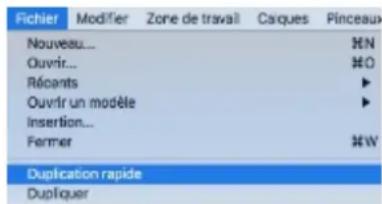
Options de menu (choisissez un menu ▶ un élément de menu)
Cliquez sur le nom du menu de votre choix, puis sur l'un des éléments du menu pour le sélectionner.
Cliquez sur Fichier ▶ Duplication rapide.
text_image
Fichier Modifier Zone de travail Caques Pinceaux Nouveau... Ouvir... Récants Ouvir un modèle Insertion... Fermer Duplication rapide DupiquerBarre d'en-tête Une barre d'en-tête apparaît en haut ou sur
le côté de certains composants de l'espace de travail, notamment la boîte à outils, la barre de propriétés et les panneaux.
Onglet du panneau Cet onglet apparaît en haut d'un panneau.
Cliquez sur l'onglet du panneau pour le développer.

Convention Description Exemple
Menu Options de panneau Cliquez sur le bouton du menu Options
de panneau pour afficher un menu déroulant comportant des commandes supplémentaires.
Menu contextuel Les menus contextuels sont des espaces
que se partagent certains outils de la boîte à outils. Pour ouvrir un menu contextuel, maintenez le pointeur de la souris enfoncé sur l'outil du menu contextuel qui s'affiche.
En maintenant le bouton de la souris enfoncé, cliquez sur l'outil Ajusteur de plan dans la boîte à outils pour faire apparaître le menu contextuel contenant l'outil Transformation.

Une remarque indique des informations importantes concernant les étapes qui la précédent. Bien souvent, les remarques décrivent les conditions d'exécution d'une procédure.
Cette commande n'est disponible que si vous avez désactivé une sélection.

Les astuces fournissent des suggestions concernant la procédure. Certaines astuces indiquent une autre méthode d'exécution de la procédure ou des informations sur ses autres avantages ou utilisations.
Vous pouvez choisir une catégorie et une variante de style dans l'application principale ou dans le panneau Bibliothèque de styles.
Pour accéder à l'aide
• Cliquez sur Aide ▶ Aide Corel Painter 2019(macOS) ou Rubriques d'aide (Windows).
Pour utiliser l'aide
1 Cliquez sur Aide ▶ Aide Corel Painter 2019(macOS) ou Rubriques d'aide (Windows).
2 Procédez à l'une des opérations du tableau suivant.
Action Procédure
Parcourir les rubriques d'aide
Cliquez sur l'onglet Sommaire, puis sur une rubrique dans le volet gauche.
Utiliser l'index Cliquez sur l'onglet Index et faites défiler les entrées pour
rechercher une rubrique.
Effectuer une recherche dans tout le contenu de l'aide (macOS) Saisissez un mot ou une expression dans la zone de
recherche située dans le coin supérieur droit de la fenêtre Aide, puis appuyez sur la touche Retour.
Action Procédure
(Windows) Cliquez sur l'onglet Recherche, saisissez un mot ou une expression dans la zone de texte, puis cliquez sur Aller à. Notez que la fonction de recherche ne prend pas en charge les guillemets. Si vous mettez le mot ou l'expression entre guillemets, la recherche ne produira aucun résultat.
Pour accéder au Guide de l'utilisateur de Corel Painter 2019
• Cliquez sur Aide ▶ Guide de l'utilisateur.
Pour accéder au guide de présentation de Corel Painter 2019
• Cliquez sur Aide ▶ Présentation de Corel Painter 2019 (PDF)
Ajustement de la taille de la fenêtre d'aide
Pour ajuster la taille du texte affiché dans la fenêtre d'aide, vous pouvez régler le niveau de zoom de votre navigateur. Ajuster le niveau de zoom augmente rapidement la taille de tous les éléments des pages Web, y compris du texte et des images. Vous pouvez ajuster les niveaux de zoom dans Internet Explorer, Chrome, Firefox et Apple Help. Certains navigateurs peuvent proposer d'autres options de personnalisation de la taille des polices du texte. Pour plus d'informations, consultez l'aide de votre navigateur.
Pour régler la taille du texte dans Firefox et Chrome
- Dans le navigateur, effectuez l'une des opérations suivantes :
- Pour augmenter le niveau de zoom, appuyez sur Ctrl et + (Windows) ou sur Commande et + (macOS).
- Pour réduire le niveau de zoom, appuyez sur Ctrl et - (Windows) ou sur Commande et - (macOS).
Pour régler la taille du texte dans Internet Explorer
- Dans le navigateur Internet Explorer, effectuez l'une des opérations suivantes :
- Pour augmenter le niveau de zoom, appuyez sur Ctrl et +.
- Pour réduire le niveau de zoom, appuyez sur Ctrl et -.
Pour régler la taille du texte dans Apple Help
- Dans la visionneuse Apple Help, effectuez l'une des opérations suivantes :
- Pour augmenter le niveau de zoom, appuyez sur Commande et +.
- Pour réduire le niveau de zoom, appuyez sur Commande et -.
Guide de l'utilisateur Corel Painter 2019 (eBook)
Le Guide de l'utilisateur Corel Painter 2019 est également disponible au format eBook. Publié aux formats EPUB et MOBI, cet eBook fournit des informations complètes sur les fonctions du produit.

ePUB

text_image
.mobi™Le Guide de l'utilisateur est disponible en deux formats eBook : ePUB et MOBI.
Pour accéder au Guide de l'utilisateur Corel Painter 2019 au format eBook
• Téléchargez l'une des versions suivantes :
- Version MOBI : pour les appareils Kindle. Pour télécharger la version MOBI à partir de ce lien, vous devez ouvrir cette rubrique d'aide dans Google Chrome ou Mozilla Firefox.
- Version ePUB : pour les autres appareils et liseuses eBook
Conseils et info-bulles
Les conseils vous aident à faire rapidement vos premiers pas avec les pinceaux et les outils de Painter. Des conseils spécifiques s'affichent lorsque le style actif utilise l'une des technologies de style suivantes : Aquarelle, Aquarelle réaliste, Encre liquide, Duplicateur, Particules, Taches dynamiques ou Empâtement. Lorsque le style actif utilise une autre technologie de style, le panneau Conseils propose des astuces sur la recherche et la modification des styles. Lorsque vous cliquez sur un outil, le panneau Conseils présente une description de chacun des outils de la boîte à outils. Tous les conseils sont reliés aux rubriques d'aide pertinentes, qui proposent des informations exhaustives sur les outils ou les fonctionnalités des styles correspondants.
Les info-bulles donnent des informations précieuses sur les commandes de l'application lorsque vous survolez les icônes, les boutons et d'autres éléments de l'interface avec votre pointeur. Les illustrations incluses dans certaines info-bulles vous montrent les résultats d'un paramètre donné lorsqu'il est défini sur une valeur basse ou élevée. Pour réduire l'espace occupé par une info-bulle à l'écran, vous pouvez définir les préférences associées de sorte à masquer leurs illustrations. Vous pouvez ensuite décider à tout moment d'afficher à nouveau les illustrations incluses dans les info-bulles.
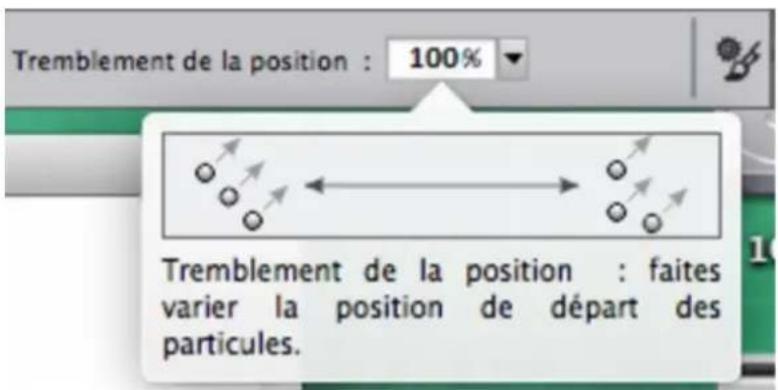
text_image
Tremblement de la position : 100% Tremblement de la position : faites varier la position de départ des particules.Pour accéder aux conseils
• Cliquez sur Aide ▶ Conseils.
Pour définir les préférences des info-bulles
1 Effectuez l'une des opérations suivantes :
• (macOS) Cliquez sur Corel Painter 2019 ▶ Préférences ▶ Général.
• (Windows) Sélectionnez Édition ▶ Préférences ▶ Général.
2 Dans la zone Info-bulles, activez l'une des options suivantes :
- Texte et images
- Texte uniquement
3 Redémarrez Corel Painter.
Écran d'accueil
L'écran d'accueil s'affiche au démarrage de l'application. L'écran d'accueil permet de commencer rapidement pour ouvrir une image, choisir un espace de travail adapté à vos besoins, accéder aux didacticiels vidéos en ligne, rechercher de nouveaux styles et d'autres contenu en ligne, et vous inspirer des œuvres d'art originales créées à l'aide de Corel Painter.
Pour accéder à l'écran d'accueil
• Cliquez sur Aide ▶ Bienvenue.

Pour masquer l'écran d'accueil au démarrage, à partir de l'écran d'accueil, placez le pointeur de la souris sur le bouton dans l'angle supérieur droit et décochez la case Afficher ceci au démarrage. Cette case à cocher n'est pas disponible dans les versions d'essai du produit.
Pour fermer l'écran d'accueil
- Appuyez sur Échap.
Ressources supplémentaires
Vous pouvez accéder à d'autres ressources Corel Painter en ligne pour en savoir plus sur le produit et pour vous connecter à la communauté Corel Painter.
Ressources Adresse
Site Web Corel Painter http://www.painterartist.com
Didacticiels Corel Painter http://www.youtube.com/user/PainterTutorials
Corel Painter sur Twitter http://www.twitter.com/corelpainter
Corel Painter sur Facebook http://www.facebook.com/corelpainter
Enregistrement
Il est important d'enregistrer les produits Corel. L'enregistrement vous permet d'accéder rapidement aux dernières mises à jour du produit, à des informations importantes sur ses versions, ainsi qu'à des téléchargements gratuits.
Si vous avez ignoré la procédure d'enregistrement lors de l'installation de Corel Painter 2019, vous pouvez vous enregistrer à l'adresse www.corel.com/support/register.
Donner votre avis
Nous accordons une grande importance à vos commentaires sur le produit et le contenu de l'aide. Pour nous donner votre avis sur une rubrique d'aide spécifique, cliquez sur le lien « Cette page vous a-t-elle aidé ? » au bas de cette rubrique.
Corel Corporation : profil de société
Au fil des ans, l'esprit d'innovation de Corel a conduit au développement d'une vaste gamme de produits primés, incluant notamment des logiciels de dessin, de peinture, de photo, vidéos et de bureau. Corel s'est également bâti une solide réputation de fournisseur de produits de grande qualité, simples d'utilisation, qui permettent d'atteindre des niveaux de productivité jamais égalés.
La gamme de produits Corel inclut CorelDRAW® Graphics Suite, Painter®, Corel DESIGNER® Technical Suite, PaintShop® Pro, VideoStudio®, WinDVD®, Corel® WordPerfect® Office et WinZip®. Pour plus d'informations sur Corel, visitez le site www.corel.fr.
text_image
Painter® 2019Nouveautés de Corel Painter 2019
Corel Painter vous donne accès à un monde de possibilités jamais égalées auparavant dans un environnement d'art traditionnel. Cette section, relative aux nouveautés de CorelPainter2019, contient les rubriques suivantes :
- « Nouveautés de cette version de Corel Painter » (page 31)
- « Nouveautés des versions précédentes de Corel Painter » (page 34)
Nouveautés de cette version de Corel Painter
Amélioration ! Performances
Grâce à une prise en charge améliorée des UC et processeurs multicœurs utilisant des extensions AVX2, mais aussi aux importantes optimisations des codes, cette version est la version la plus rapide de Painter. Un grand nombre de pinceaux sont considérablement plus rapides (jusqu'à deux fois plus pour certains). Vous bénéficierez également d'un rendu de document jusqu'à 50 % plus rapide lorsque vous effectuez un zoom, un panoramique et une rotation.
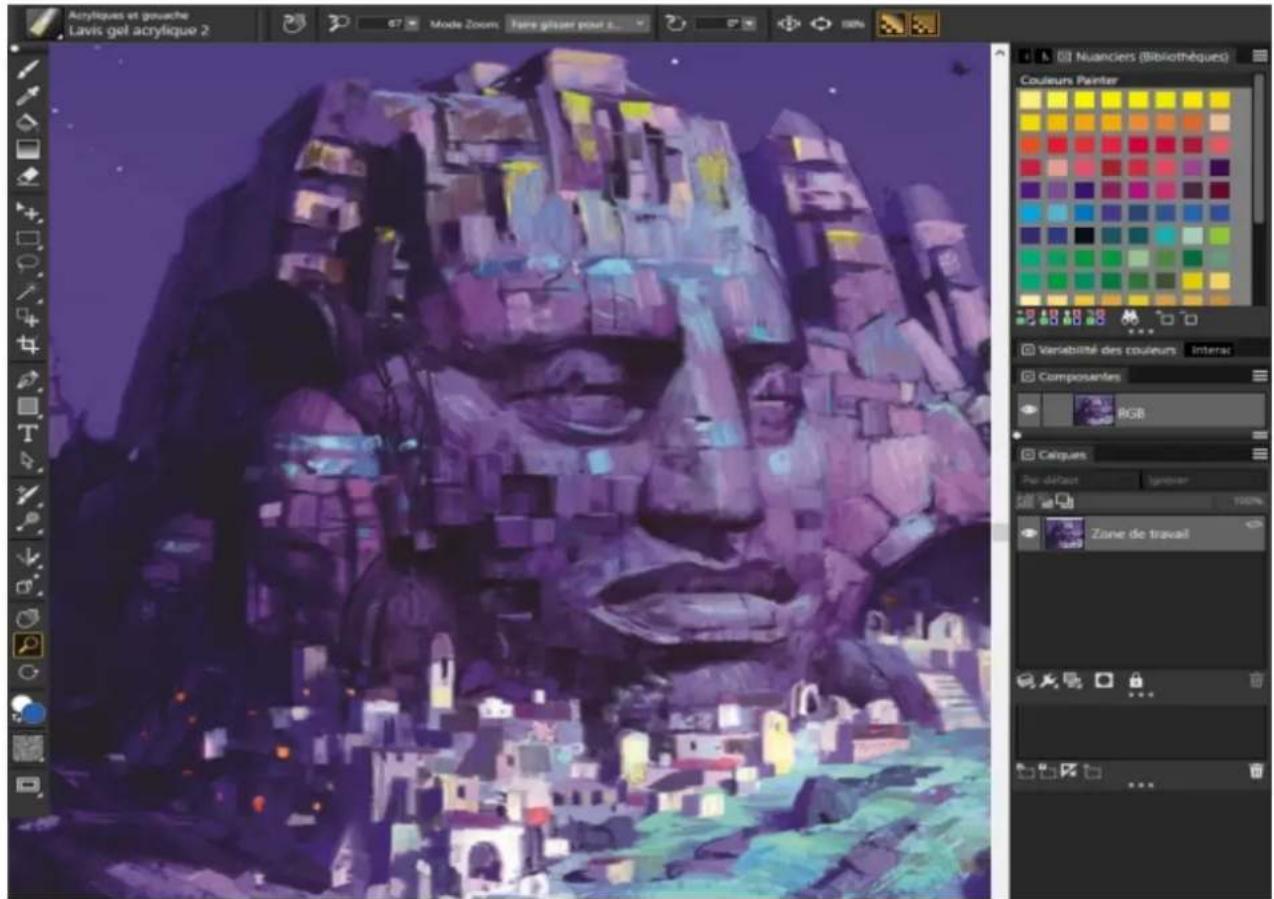
Nouveauté ! Thème d'interface utilisateur sombre
Vous pouvez choisir une interface professionnelle mettant votre œuvre en avant. Nous avons méticuleusement transformé les principaux éléments de l'interface utilisateur dans Corel Painter 2019 pour créer un thème plus sombre qui permet à l'interface de s'effacer pour mettre en valeur la peinture. Pour plus d'informations sur les thèmes, reportez-vous à la rubrique « Préférences en matière d'interface » à la page 865.
text_image
Acrylics et gouache Lavis gel acrylique 2 67 Mode Zoom Farre glisser pour s... 100% Nuancies (Bibliothèques) Couleurs Painter Variabilité des couleurs Internal Components RGB Cérquers Par défaut générer 100% Zone de travailLe thème sombre permet de mettre la peinture en avant. Œuvre réalisée par
Nouveauté ! Commandes et icônes de l'application
Corel Painter 2019 offre un environnement plus précis, plus net et plus réactif. En effet, avec plus de 650 icônes repensées, l'application est plus conviviale, mais aussi plus facile à comprendre et à utiliser. Essayez la nouvelle fonctionnalité de curseur en utilisant les touches de modification pour sélectionner précisément les valeurs. Pour en savoir plus sur les curseurs, reportez-vous à la rubrique « Utilisation de curseurs » à la page 82.
Nouveauté ! Pinceaux et motifs
Avec 36 nouveaux pinceaux remarquables, il n'a jamais été aussi facile de trouver l'inspiration pour de nouvelles créations. Profitez de la nouvelle catégorie de pinceau Tampons, ainsi que d'un large éventail de pinceaux supplémentaires qui viennent compléter les catégories les plus utilisées telles que Sélections, Aérographes, Mélangeurs, Tampon du pochoir, Glacis, Aquarelle réaliste, Huile grasse réaliste, Sargent et Peinture épaisse. En outre, cinq nouveaux motifs personnalisés ont été conçus pour les artistes spécialisés en art conceptuel et les concepteurs de jeux vidéo. Ils ouvrent également une multitude de possibilités créatives pour tous les artistes.
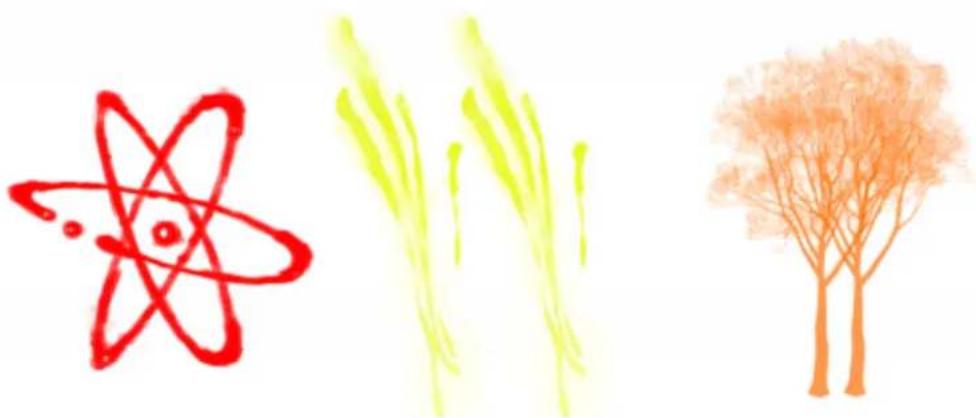
Libérez votre créativité grâce aux nouveaux pinceaux et motifs.
Amélioration ! Flux de travail de couleur
Les outils Main repensés de la roue chromatique permettent de voir et de définir plus facilement les couleurs dans la roue Teinte et le triangle Saturation/Luminosité. Ces nouveaux outils Main sont également présents dans le sélecteur de couleurs temporel, qui peut désormais être épinglé pour être toujours à portée de main. Pour plus d'informations, reportez-vous à la section « Utilisation du sélecteur de couleurs » à la page 243.
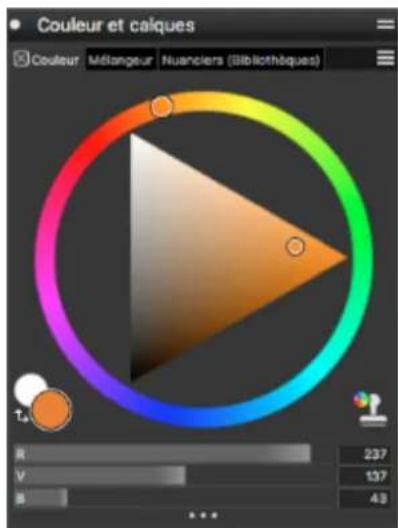
text_image
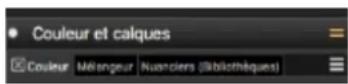
Couleur et calques Couleur Mélangeur Nuanciers (Bibliothèques) Tₐ R 237 V 137 R 43L'outil Main Roue chromatique améliorée vous permet de sélectionner facilement des couleurs.
Nouveauté ! Pinceau fantôme amélioré
Le pinceau fantôme amélioré affiche une représentation d'une variante de pinceau lorsque l'outil Pinceau est sélectionné, mais sans peindre activement. Lorsque vous commencez à appliquer le support, le pinceau fantôme amélioré se transforme en icône. Cela assure une expérience créative plus réactive, sans aucun temps mort, à l'aide de traits qui suivent toujours votre stylet. Pour plus d'informations sur les paramètres du curseur pinceau, consultez la rubrique « Préférences en matière de curseur pinceau » à la page 863.
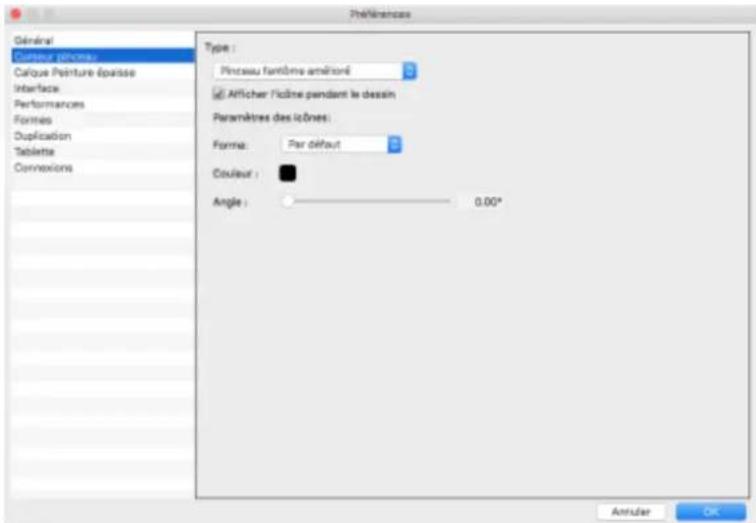
text_image
Général Classeur réncreux Calique Préinture époisse Interface Performances Formes Duplication Tablette Connexions Type : Prinseau fantôme argentisé Afficher l'cpône pendant le dessin Paramètres des icônes : Forma: Par défaut Couleur : Angle : 0.00° Annular OKLe pinceau fantôme amélioré élimine tout temps mort lorsque vous peignez.
Amélioration ! Fonction tactile multipoint Windows
Les améliorations apportées à la fonction tactile multipoint vous permettent de profiter pleinement d'une expérience de dessin et de peinture naturelle. Profitez d'une manière plus intuitive d'effectuer simultanément un panoramique, un zoom ou une rotation en douceur sur votre zone de travail, et ce, en déplaçant deux doigts sur un périphérique Windows touch. Pour réinitialiser l'affichage de votre peinture, il vous suffit d'appuyer deux fois avec deux doigts. Pour plus d'informations, reportez-vous à la section « Prise en charge de la fonction tactile multipoint » à la page 118.
Nouveauté ! Fonctionnalité Faire glisser pour zoomer
Vous pouvez effectuer rapidement un zoom avant et arrière sur votre document en effectuant un clic et un déplacement avec votre stylet ou souris. Déplacez vers la droite ou la gauche pour effectuer, respectivement, un zoom avant ou arrière. Maintenez la touche Maj enfoncée tout en effectuant un clic et un déplacement pour un zoom sur une zone spécifique. Pour plus d'informations sur les modes de zoom, reportez-vous à la rubrique « Application du zoom aux images » à la page 104.
Nouveautés des versions précédentes de Corel Painter
cette rubrique présente les nouveautés des versions précédentes de Corel Painter.
Nouveautés de Corel Painter 2018
Corel Painter 2018 offrait les fonctionnalités et améliorations suivantes, également disponibles dans CorelPainter2019.
Nouveau ! Peinture épaisse
La peinture épaisse est associée à des pinceaux qui se sont inspirés des outils traditionnels, identifiables instantanément dans tous les magasins de fournitures artistiques. Il existe une vaste gamme de pinceaux en soie et de couteaux soigneusement conçus pour vous offrir toutes les caractéristiques que vous êtes en droit d'attendre. Ces nouveaux styles utilisent de la peinture dont le pigment et le volume se comportent exactement comme de la peinture réelle. Cela signifie que vous pouvez mélanger, entasser, pousser, tirer et gratter la peinture en utilisant la pression, l'inclinaison et la rotation de votre stylet.
Ces variantes garantissent le réapprovisionnement polyvalent et évolutif du pinceau en peinture pour vous permettre de vous concentrer davantage sur votre travail que sur l'interface. Grâce à un raccourci clavier rapide et à la fonction de glisser-déplacer, vous pouvez charger le pinceau avec précision à la volée, à l'aide d'un curseur qui affiche la quantité de peinture chargée et la couleur.
Comme dans la réalité, vous pouvez réaliser des traits avec des crêtes de peinture. Mais ce qui fait réellement ressortir ce relief, ce sont les ombres du trait. Painter vous permet d'ajuster la puissance de l'ombre et l'éclairage ambiant pour obtenir une profondeur de trait inégalée. De plus, la possibilité de corriger la transparence de traits et de contrôler la façon dont la texture du papier interagit avec la peinture vous ouvrent une multitude de possibilités créatives.
La barre de propriétés Peinture épaisse fournit des présélections pour la technique de peinture. Elle vous donne également un accès rapide aux paramètres permettant d'éviter que le pinceau ne soit à court de peinture et de contrôler comment les nouveaux traits se mélangent aux traits existants. Vous obtiendrez ainsi des résultats époustouflants immédiatement. Toutefois, si vous préférez bricoler et expérimenter par vous-même pour obtenir l'effet recherché, de nouveaux panneaux Peinture épaisse vous permettent de modifier les commandes. Pour plus d'informations, reportez-vous à la section « Peinture épaisse » à la page 541.
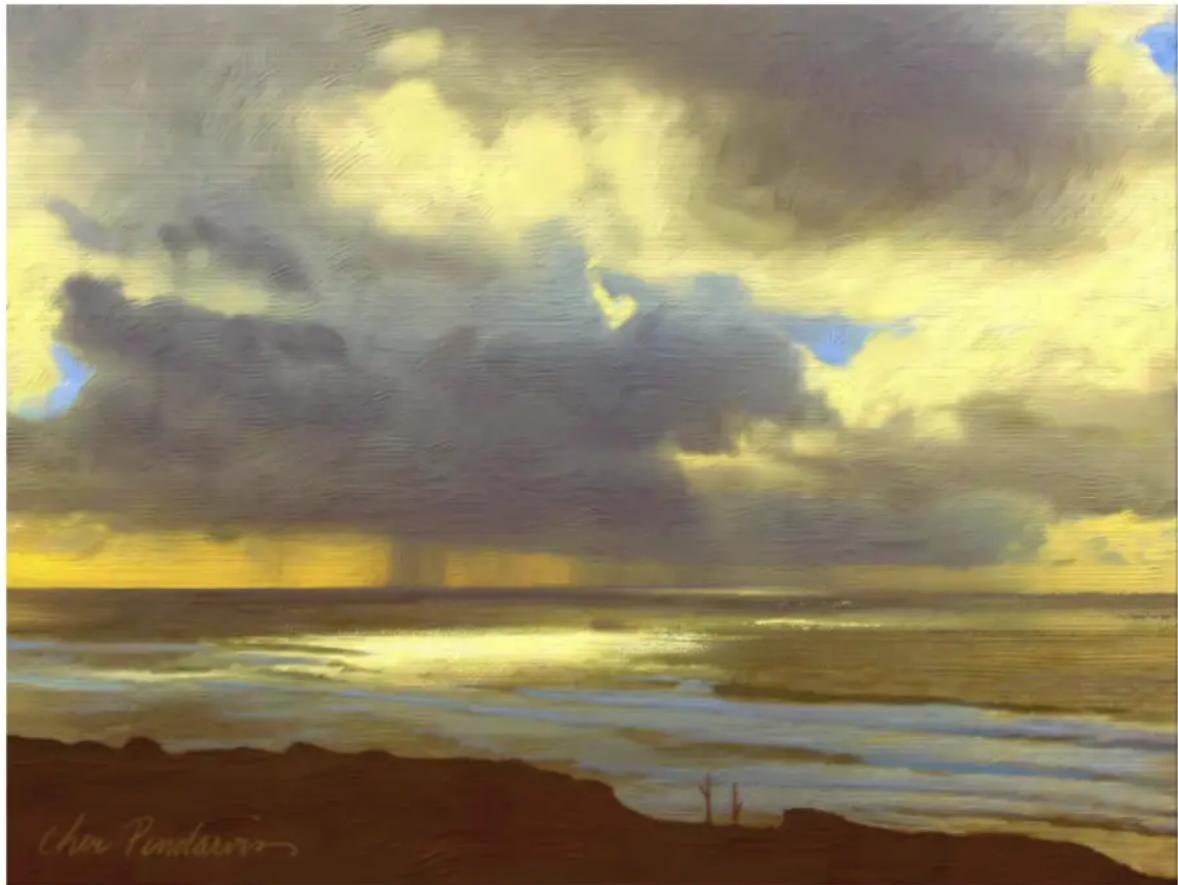
Les styles Peinture épaisse créent des marques de brosse et de couteau dans la peinture. Œuvre réalisée par Cher Pendarvis.
Amélioration ! Duplication
Grâce à toute une série d'améliorations de la fonction de duplication, les artistes photographes peuvent créer plus et en moins de temps.
Vous pouvez augmenter le niveau de sophistication de vos compositions photo dans Painter 2018 grâce à la récente prise en charge de la transparence de duplication. Il est possible d'utiliser des sources de réplique transparentes et semi-transparentes lors de la réalisation d'un collage pour que tous les éléments d'une composition interagissent de façon naturelle. Pour une duplication encore plus précise de la transparence, une option de duplication de précision prélève les couleurs au niveau du centre de la pointe du pinceau.
Les artistes photographes peuvent utiliser une texture comme source de réplique. Des transformations peuvent être appliquées aux sources de réplique de texture, avec notamment la possibilité de les redimensionner et de les modeler pour créer facilement et de façon intuitive une composition.
L'interface utilisateur a été simplifiée pour faciliter le basculement entre les sources de réplique. Les commandes de duplication revisitées vous offrent un plus grande marge de manœuvre pour travailler et cela sans nuire à la facilité d'accès aux paramètres que vous utilisez le plus. Toutes les commandes de duplication essentielles sont facilement accessibles à partir d'un menu contextuel de la barre de propriétés. Quel que soit votre flux de duplication favori, Painter 2018 peut vous aider. Vous préférez utiliser la duplication avec du papier calque ou pointeur réticulé, c'est vous qui décidez.
Si vous trouvez ou créez une source de réplique que vous souhaitez réutiliser, vous pouvez l'enregistrer avec votre image sous forme de source imbriquée ou de texture dans la bibliothèque des textures, afin de pouvoir y accéder rapidement. Vous disposez également d'une option permettant d'imbriquer une source de réplique dans un document, ce qui élimine le délai de recherche de la source tout en simplifiant le partage avec d'autres artistes photographes. Pour plus d'informations, reportez-vous à la section « Duplication et échantillonnage d'image » à la page 185..
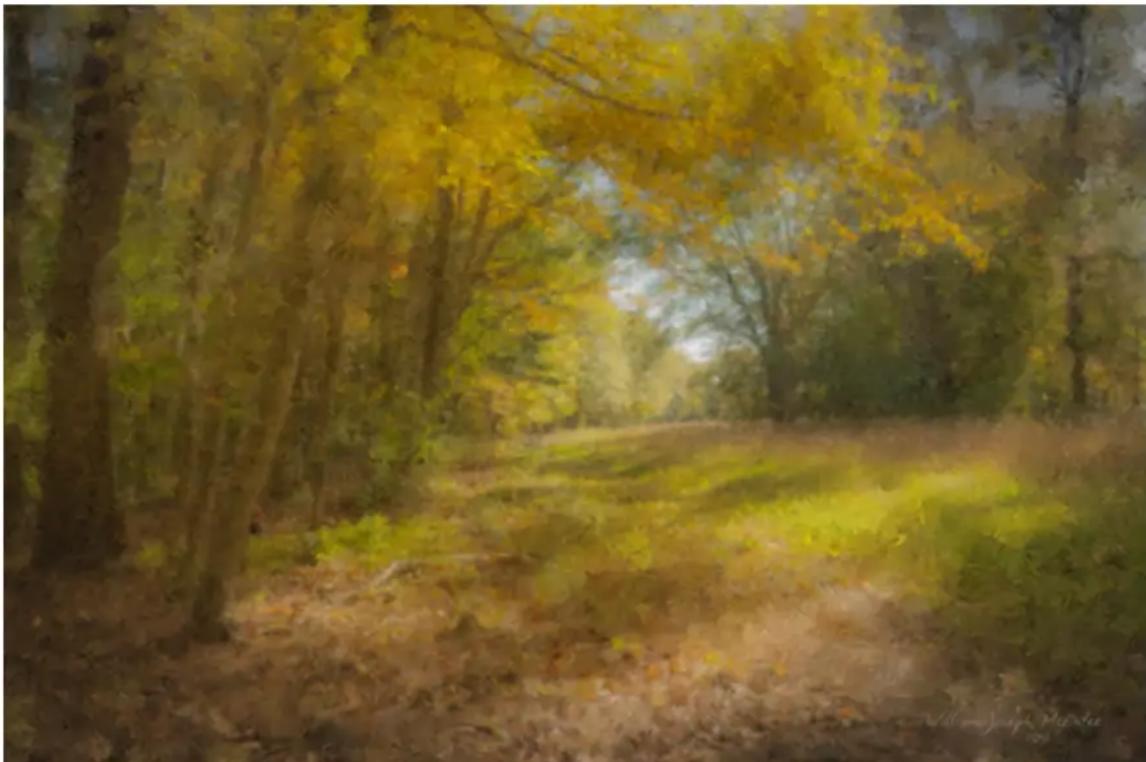
Utilisez les techniques de duplication pour transformer vos photos en œuvre d'art. Œuvre de Bill McEntee
Amélioration ! Technologies de style liquide et délavé
Les pinceaux qui utilisent la méthode Délavage (toutes les sous-catégories) ou la méthode Extensions (sous-catégorie Pinceau liquide) sont encore plus polyvalents dans Painter 2018. Prenez, par exemple, le pinceau Sargent, l'une des variantes de pinceau Painter les plus utilisées. Très apprécié pour ses traits riches, le pinceau Sargent peut désormais être utilisé sur un calque vide afin de mélanger la couleur sélectionnée avec une transparence de type huile. Il est également possible d'utiliser les variantes basées sur les technologies de style délavé ou liquide pour prélever la couleur des calques sous-jacents. De plus, cette avancée de la technologie de styles fournit aux artistes de tous calibres, une gamme de nouveaux styles offrant une multitude de possibilités. Pour plus d'informations, reportez-vous à la section « Délavage » à la page 389.
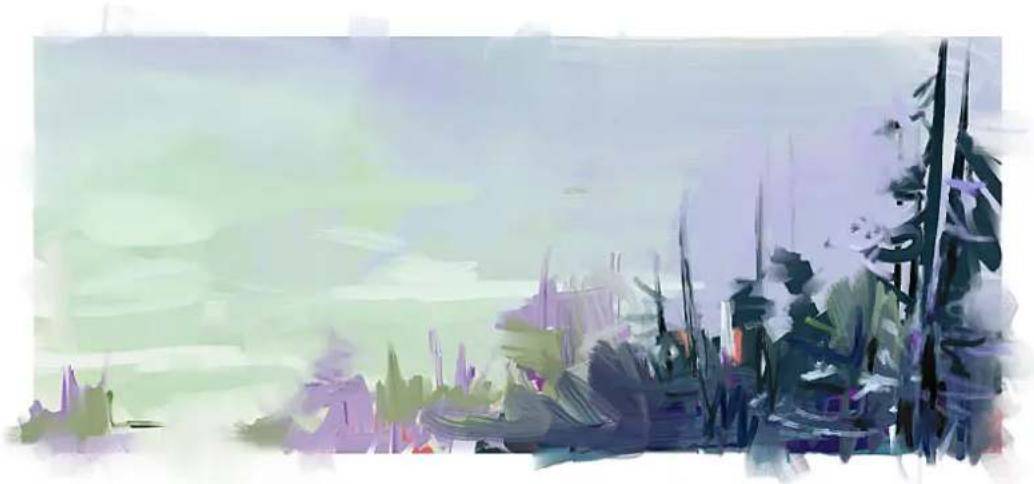
Pour réaliser cette peinture, Melissa Gallo a utilisé la variante de pinceau Sargent, ainsi que des pinceaux de la catégorie Huiles de l'artiste.
Nouveau ! Synthèse de texture
Les possibilités créatives illimitées qui font que les artistes en art conceptuel et création de personnages s'entichent immédiatement de la fonction de peinture texturée se sont encore enrichies avec l'introduction de la fonction de synthèse. Cette fonction vous permet de capturer et synthétiser une zone de texture ou de document et de la reproduire à plus grande échelle, en utilisant tous les éléments visuels de l'échantillon d'entrée. Au cours du processus de synthèse, les propriétés de la zone sélectionnée sont randomisées pour créer une nouvelle texture basée sur les paramètres que vous avez choisis. Vous pouvez ensuite l'utiliser pour peindre pour donner à chaque trait de texture plus de profondeur et de niveau de détail.
La fonction de synthèse offre à tous les artistes la possibilité de créer des textures dynamiques uniques. Comme il est possible d'utiliser une partie seulement d'une image, vous pouvez également exploiter vos styles favoris comme « ADN » d'une nouvelle texture, ce qui offre encore des possibilités infinies. La texture synthétisée peut alors être utilisée comme n'importe quelle autre texture ou exportée vers un calque.
Vous pouvez utiliser une texture comme remplissage, que vous l'ayez créée à l'aide de la fonction Synthèse, importée en vue de l'utiliser avec un pinceau Peinture texturée ou trouvée dans la bibliothèque de textures. Pour plus d'informations, reportez-vous à la section « Création de textures » à la page 498.
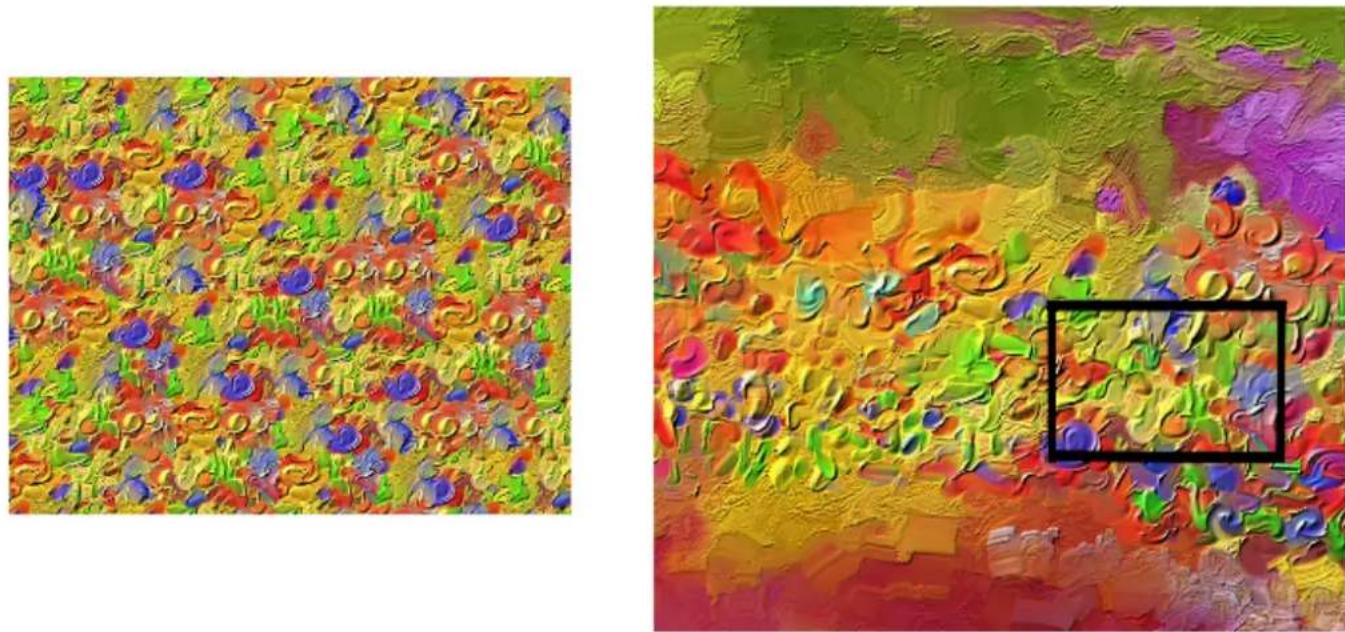
Corel Painter génère une texture large (à gauche) à partir d'un petit échantillon (à droite) en tenant compte de son contenu structurel. Image (à droite) de Henk Dawson
Nouveau ! Styles de texture épaisse 2.5D
Les artistes spécialisé en art conceptuel et les créateurs de personnages apprécient la fonction de peinture texturée qui leur permet d'atteindre un niveau de réalisme incroyable. Sans compter que Painter 2018 donne une toute nouvelle dimension à l'expérience utilisateur. Les nouveaux styles Texture épaisse 2.5D appliquent des traits qui donnent vraiment l'impression de jaillir hors de la toile. Vous devez créer un personnage d'origine reptilienne ? Avec Painter 2018, vous pouvez peindre des écailles épaisses et exotiques semblant jaillir de la toile. Si vous devez peindre une peau plus naturelle, les styles Texture épaisse vous offrent la possibilité de peindre des pores cutanés et de les amplifier en réglant l'éclairage directionnel et la profondeur. Pour plus d'informations, reportez-vous à la section « Ajouter de la profondeur à un style Texture » à la page 496.
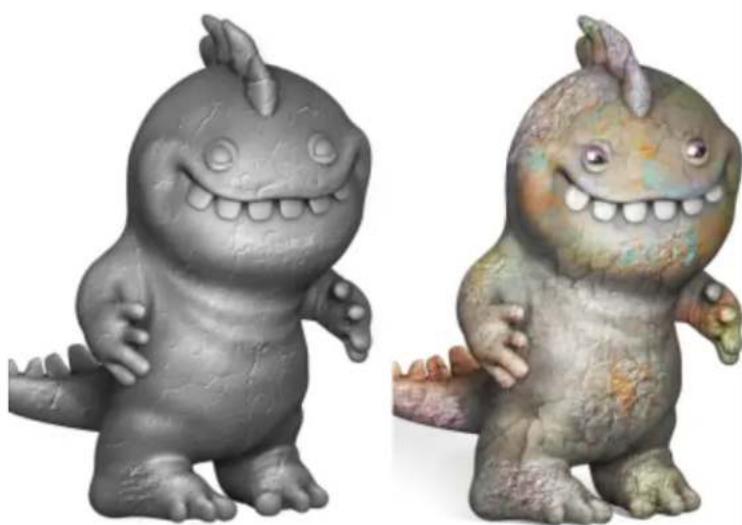
Exemple de pinceau de texture qui utilise la méthode Relief de l'empâtement (à gauche) et la méthode Couleur et relief (à droite). Modèle de Cris Palomino.
Nouveau ! Outil Pinceau de sélection et styles Sélection
Dans le contexte de l'art numérique, les sélections constituent un élément essentiel de nombreux flux de travail. C'est pourquoi Corel Painter 2018 vous offre un plus grand choix d'options lorsque vous avez besoin d'isoler une zone d'une image. Combien de temps gagneriez-vous si vous pouviez créer une sélection aussi facilement et précisément que lorsque vous appliquez un coup de pinceau ? Avec le nouvel outil Pinceau de sélection, c'est désormais possible. Pour distinguer plus facilement les zones protégées des zones sélectionnées, vous pouvez afficher une surcouche colorée lorsque vous appliquez un trait. Vous pouvez ajuster très précisément la surcouche pour l'adapter au document sur lequel vous travaillez. Une nouvelle catégorie de styles Sélection contenant de nouvelles variantes vous permet de créer des sélections lorsque la forme ou la zone d'image d'intérêt est complexe. Une autre option vous permet aussi de transformer tout style basé sur un cachet en outil de sélection, pour encore plus de flexibilité. Plus encore, vous pouvez ajuster un pinceau, comme si vus l'utilisiez pour peindre, puis l'enregistrer en tant que variante de sélection personnalisée afin de pouvoir le réutiliser. Enfin, pour répondre à la demande des artistes, de nombreuses améliorations ont été apportées à la fonction de sélection dans Painter 2018. Pour plus d'informations, reportez-vous à la section « Sélectionner des zones en peignant » à la page 628.
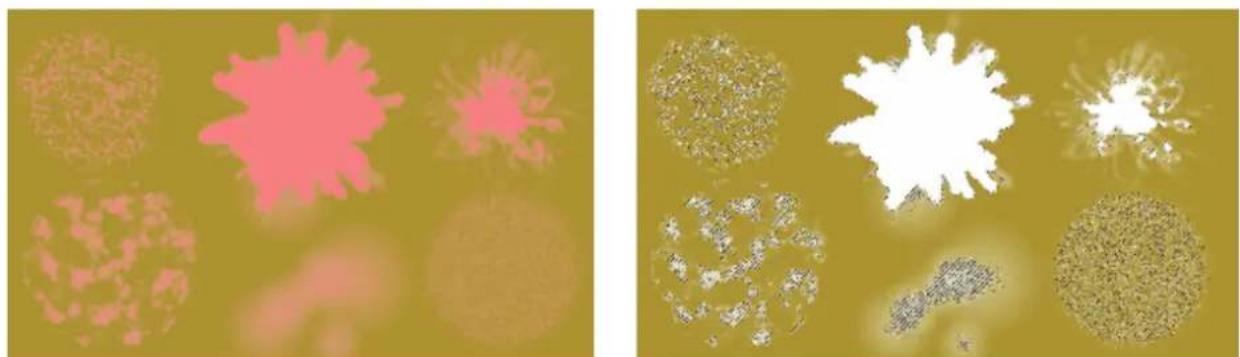
Exemples de sélections (à droite) créées avec des styles qui utilisent la méthode Sélection. La surcouche colorée (à gauche) qui apparaît à mesure que vous peignez vous aide à distinguer les zones sélectionnées des zones protégées.
Nouveau ! Bibliothèque Pinceaux Support naturel (Natural Media)
La nouvelle bibliothèque Pinceaux Support naturel aide les artistes à passer de l'art traditionnel à l'art numérique. Elle leur donne accès à des styles qui reproduisent des supports traditionnels, tels que des rayons et des pastels ou encore des peintures à l'huile et acryliques, et bien plus encore. Si vous avez eu la chance de les utiliser dans la réalité, vous retrouverez probablement leur équivalent numérique dans la bibliothèque Pinceaux Support naturel. Vous pouvez accéder à la nouvelle collection en ouvrant le sélecteur de pinceaux et en sélectionnant Pinceaux médias naturels dans la zone de liste Bibliothèque de pinceaux. Pour plus d'informations, reportez-vous à la section « Découverte des catégories de pinceau de la bibliothèque Pinceaux médias naturels » à la page 369.
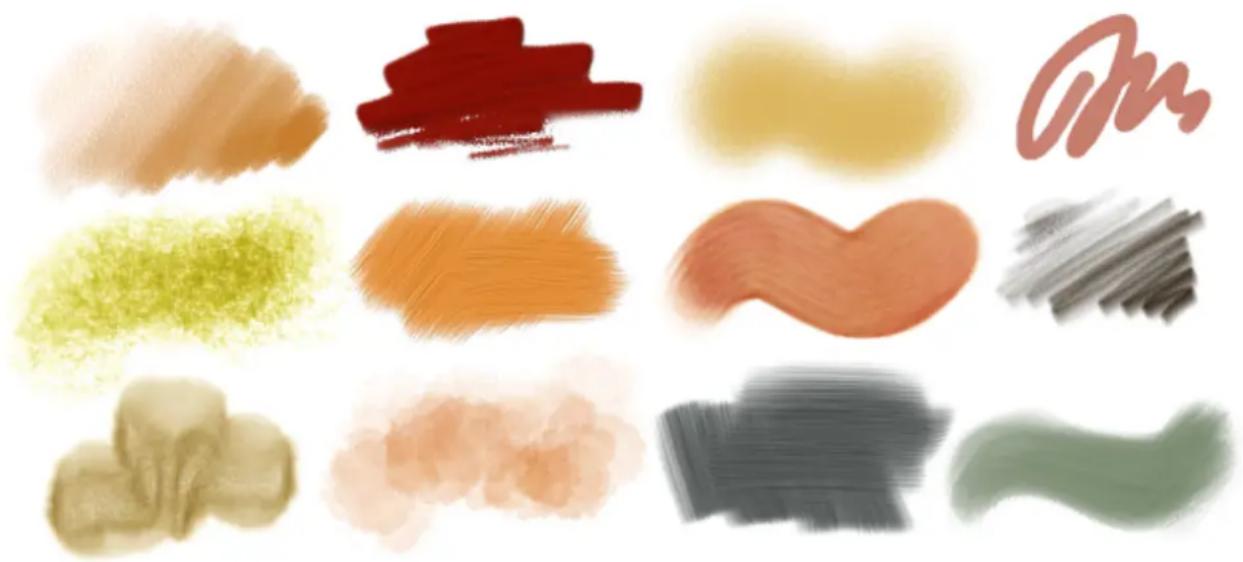
Exemples de traits réalisés avec des variantes de styles de la bibliothèque de pinceaux Support naturel (Natural Media)
Nouveau ! Rotation aléatoire des grains
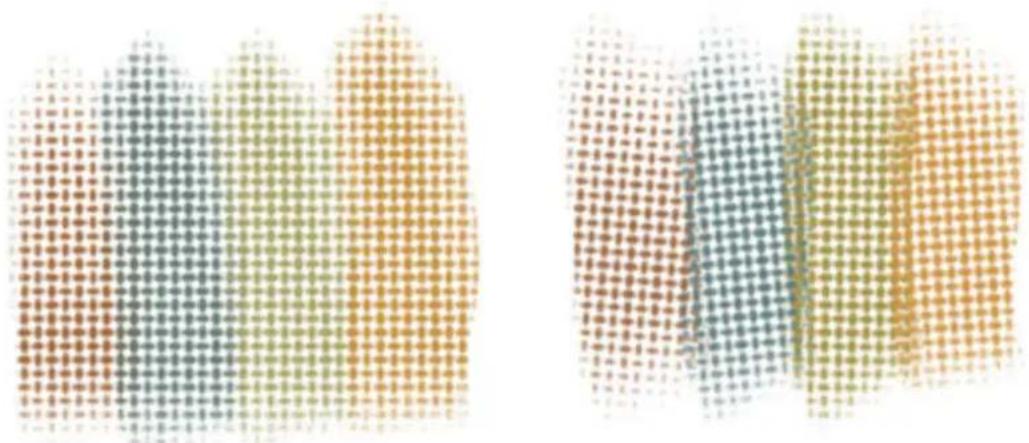
Une autre demande des utilisateurs satisfaite dans Painter 2018 est la rotation aléatoire des grains. Cette nouvelle fonction fait légèrement pivoter le grain du papier à chaque coup de pinceau, ce qui donne aux traits un aspect plus naturel et organique. Pour plus d'informations, reportez-vous à la section « Options de grain » à la page 394.
heatmap
| Row | Column | Value | |---|---|---| | 1 | 1 | 1 | | 1 | 2 | 1 | | 1 | 3 | 1 | | 1 | 4 | 1 | | 2 | 1 | 1 | | 2 | 2 | 1 | | 2 | 3 | 1 | | 2 | 4 | 1 | | 3 | 1 | 1 | | 3 | 2 | 1 | | 3 | 3 | 1 | | 3 | 4 | 1 | | 4 | 1 | 1 | | 4 | 2 | 1 | | 4 | 3 | 1 | | 4 | 4 | 1 | | ... | ... | ... | | 5 | 1 | 1 | | 5 | 2 | 1 | | 5 | 3 | 1 | | 5 | 4 | 1 | | ... | ... | ... | | 6 | 1 | 1 | | 6 | 2 | 1 | | 6 | 3 | 1 | | 6 | 4 | 1 | | ... | ... | ... | | 7 | 1 | 1 | | 7 | 2 | 1 | | 7 | 3 | 1 | | 7 | 4 | 1 | | ... | ... | ... | | ... | ... | ... | | ... | ... | ... | | ... | ... | ... | | ... | ... | ... | | ... | ... | ... | | ... | ... | ... | | ... | ... | ... | | ... | ... | ... | | ... | ... | ... | | ... | ... | ... | | ... | ... | ... | | ... | ... | ... | | ... | ... | ... | | ... | ... | ... |Sélectionnez votre style de grain favori, activez la rotation aléatoire des grains et Corel Painter fait légèrement pivoter le grain de chaque trait individuel. Traits pour lesquels l'option Rotation du grain aléatoire est désactivée (à gauche) et activée (à droite). La rotation du grain varie à chaque coup de pinceau.
Nouveautés de Corel Painter 2017
Corel Painter 2017 offrait les fonctionnalités et améliorations suivantes, également disponibles dans CorelPainter2019.
Nouveau ! Peinture texturée
Liée à la technologie de mélange avec la source, cette nouvelle catégorie de style révolutionnaire simplifie l'intégration des textures complexes dans les projets. Que vous visiez un style plutôt réaliste ou totalement futuriste ou souhaitiez donner un air réellement éculé à une peinture numérique, les possibilités de la peinture texturée sont sans limite.
La peinture texturée ne se contente pas de jouer sur l'opacité d'un calque. Elle vous permet en réalité de mélanger intelligemment la texture avec un contenu existant à travers un large éventail d'expressions du stylet comme la pression exercée. Elle respecte la transparence de la texture sélectionnée et vous permet de contrôler totalement le moment, l'emplacement et la quantité de texture utilisée. Pour cela, vous commencez par choisir ou créer une texture, puis vous l'associez aux styles spécifiquement conçus pour l'ajout de texture. En combinant les styles de texture, les options flexibles de personnalisation des styles et la possibilité de capturer et d'importer vos propres textures, vous pouvez ajouter à vos créations autant de styles de surface. Vous pouvez même ajouter des pochoirs en pointe, de la granulation et un effet d'étalement aux styles tout en bénéficiant de la rapidité, de la précision et du contrôle que vous attendez de Painter. Vous pouvez même créer entièrement vos propres textures personnalisées ou modifier un texture prédéfinie. Pour plus d'informations, voir la rubrique « Peinture à texture » à la page 487.
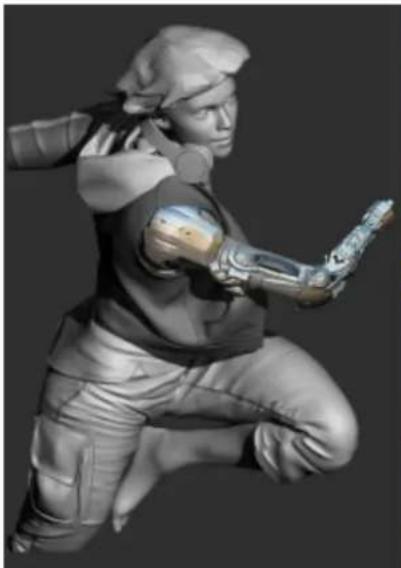
Rendu d'un modèle 3D en image bitmap 2D (à gauche). Ajout d'une texture à l'image dans Corel Painter pour rendre le personnage plus attrayant et réaliste (à droite). Œuvre réalisée par Mike Thompson.
Nouveau ! Outil Dégradé interactif
Dans Corel Painter, et grâce au nouvel outil Dégradé interactif, réaliser de splendides arrière-plants peints est plus simple que jamais. En effet, cet outil vous permet de créer et de modifier rapidement le dégradé pour faire varier la profondeur et la lumière de la peinture dans les limites de la plage indiquée. Lorsque vous venez de commencer un nouveau document, vous pouvez gagner du temps en appliquant un dégradé à l'arrière-plan avant de tester différents styles prédéfinis. Si vous utilisez une esquisse ou peinture existante, vous pouvez appliquer et adapter un dégradé dans le contexte de votre travail avec la fonction Modifier les points nodaux. La bibliothèque de dégradés de Corel Painter vous offre un large choix, mais vous pouvez aussi créer les vôtres et les enregistrer pour pouvoir ensuite les réutiliser. Pour plus d'informations, voir la rubrique « Application de dégradés » à la page 745.
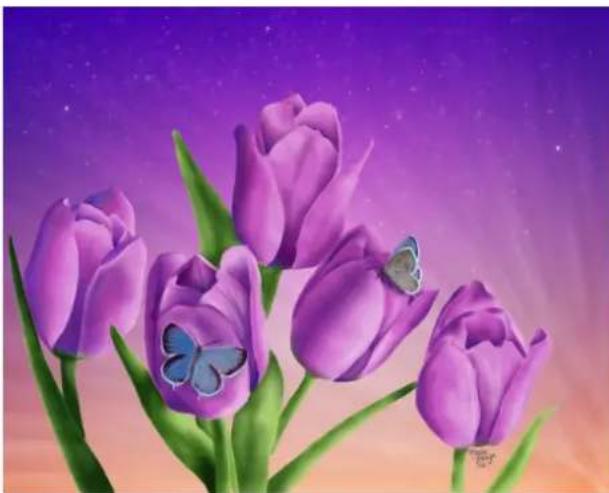
Les dégradés ont été utilisés par Marian Basinger pour réaliser cette œuvre.
Nouveau ! Peinture expresse de dégradés
Lorsqu'une zone de travail entièrement vide gène votre créativité ou lorsqu'un nouveau concept a besoin d'un décor, la nouvelle fonctionnalité Peinture expresse vous permet de créer de remarquables dégradés en quelques secondes. La nouvelle fonctionnalité Peinture expresse vous permet d'appliquer automatiquement et rapidement une vaste gamme de styles de peinture à n'importe quel dégradé, donc de trouver l'inspiration nécessaire pour toute composition. Pour plus d'informations, reportez-vous à la section « Application d'effets de peinture aux dégradés » à la page 753.
Pour commencer votre dessin, appliquez un dégradé à l'arrière-plan et testez les différents styles prédéfinis.
Nouveau ! Pochoirs de forme
Corel Painter permet aux artistes d'esquisser et de créer des traits uniques et extrêmement expressifs avec une immense liberté. Les pochoirs de forme vous permettent de modifier l'opacité du trait avant de peindre, selon l'élément actif (papier, carte de flux ou texture). Vous pouvez définir avec précision la quantité de texture source que doit révéler votre coup de pinceau et relier les pochoirs de forme aux divers paramètres de commande du stylet en temps réel. Combinés aux différentes variantes de pinceaux à texture, les pochoirs de forme vous permettent de contrôler encore plus finement l'aspect de vos coups de pinceau. Pour plus d'informations, reportez-vous à la section « Options de pochoir de forme » à la page 451.
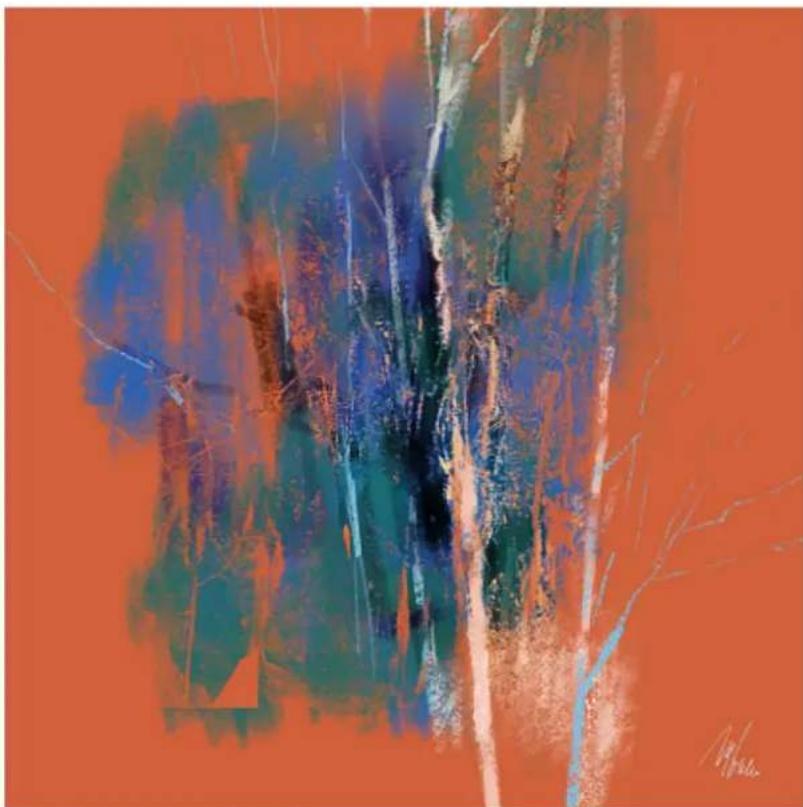
Les traits de cette illustration ont été tracés à l'aide de la fonction Pochoir de forme. Œuvre réalisée par Melissa Gallo.
Nouveau ! Styles Glacis
Au fil du temps, les meilleures nouveautés de Painter ont parfois été suggérées par des utilisateurs. Les styles Glacis en sont un nouvel exemple. Ces styles vous permettent de maîtriser l'évolution de votre peinture à l'aide des transitions veloutées et translucides des grands maîtres de la Renaissance. Les styles Glacis définissant l'opacité au niveau du trait, la peinture déposée par chaque coup de pinceau est appliquée de manière indépendante. La peinture déposée sur la zone de travail à chaque passage du pinceau s'accumule progressivement, du minimum au maximum défini. Le mélange de deux couleurs est alors très doux et élimine toute couleur non désirable lorsque les formes se chevauchent. Pour voir les styles Glacis sous leur meilleur jour, faites varier la pression du stylet dans un même coup de pinceau. Pour plus d'informations, voir la rubrique « Options de glacis » à la page 456.
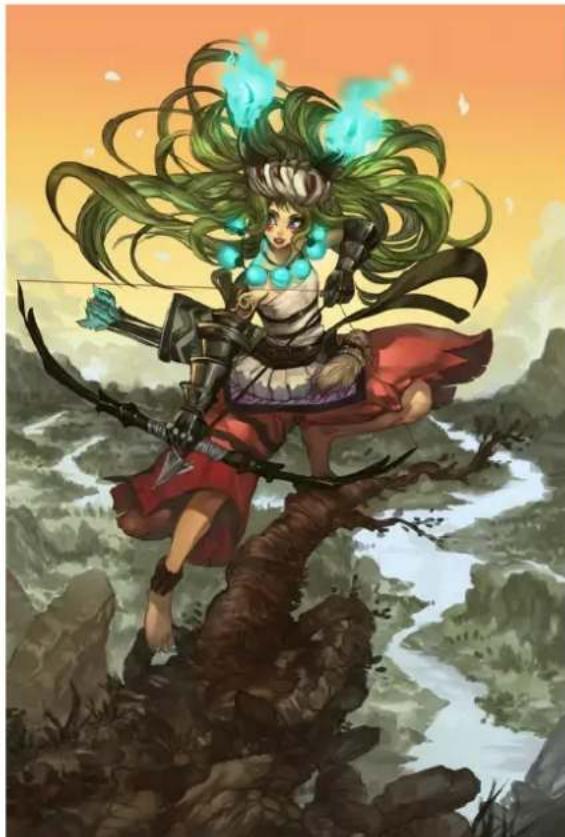
Les styles Glacis ont été utilisés par Héctor Sevilla Luján pour réaliser cette œuvre.
Amélioration ! Outil Pipette
Corel Painter rend l'échantillonnage de couleurs plus simple que jamais. Il arrive parfois que ce qui semble être à première vue une zone de couleur unie s'avère en réalité légèrement nuancée ou juxtaposée. Ce que vous voyez à l'écran ne correspond alors pas à la couleur prélevée dans un unique pixel. Désormais, les options du nouvel outil Pipette vous permettent d'obtenir la couleur voulue en établissant la moyenne des couleurs de pixels présents dans une zone d'échantillonnage plus vaste (de 3 × 3 à 101 × 101 pixels). Mieux encore, vous pouvez prélever un échantillon de couleur dans le calque actif ou dans tous les calques visibles. Pour plus d'informations, voir la rubrique « Prélèvement de couleurs dans les images » à la page 246.
Nouveauté ! Tiroirs de palette
Disposer des outils requis à portée de main est non seulement important pour la productivité mais aussi essentiel pour la créativité. C'est la raison pour laquelle Corel Painter propose des tiroirs de palettes. Cette nouvelle amélioration du flux de travail atteint l'équilibre parfait entre le désencombrement de votre espace de travail et la conservation des outils pratiques et essentiels en vous permettant de regrouper vos panneaux, palettes personnalisées (pour un flux de travail ou projet spécifique), de sorte que les contrôles et paramètres associés restent toujours à votre disposition. Lorsque vous ne l'utilisez pas, le Tiroir de palette se réduit pour libérer la zone de travail. Pour plus d'informations, voir la rubrique « Réorganisation des panneaux et des palettes » à la page 75.
Amélioration ! Barres de propriétés
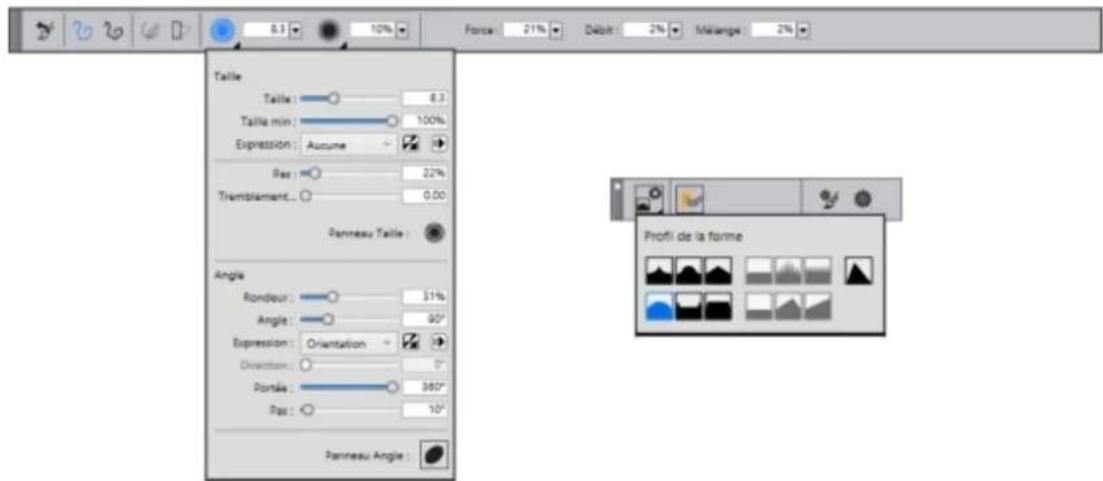
S'il est important d'optimiser les paramètres des outils et des styles, le temps passé à ajuster ces options n'est pas consacré à la peinture. Pour cette raison, les barres de propriétés ont été améliorées et simplifient le réglage des pinceaux. Par exemple, lorsque l'outil Styles est actif, la barre de propriétés étendue permet d'accéder rapidement aux divers panneaux associés, sans passer par les différents menus. Cette barre vous permet également de choisir de nouveaux profils de forme à la volée, de sélectionner une matière (par exemple du papier) et d'afficher les informations relatives aux traits. La nouvelle barre de propriétés étendue vous permet d'accéder rapidement à encore plus de paramètres. Pour plus d'informations, voir la rubrique « Utilisation des pinceaux via les barres de propriétés » à la page 306.
text_image
8.3 10% Force: 21% Débit: 2% Mélange: 2% Taille Taille: 6.3 Taille min: 100% Expression: Accume Pas: 22% Tremblement: 0.00 Panneau Taille Angle Rondeur: 51% Angle: 90° Expression: Orientation Direction: 0° Pontée: 360° Pas: 10° Panneau Angle: Profil de la formeVous pouvez accéder rapidement aux options de style (à gauche) et à la barre de propriétés étendue (à droite). Cet exemple présente la barre de propriétés associée au style de particules sélectionné avec le menu contextuel Taille ouvert, et la barre de propriétés étendue avec le menu contextuel Options de formes ouvert.
Amélioration ! Panneau Sélecteur de styles
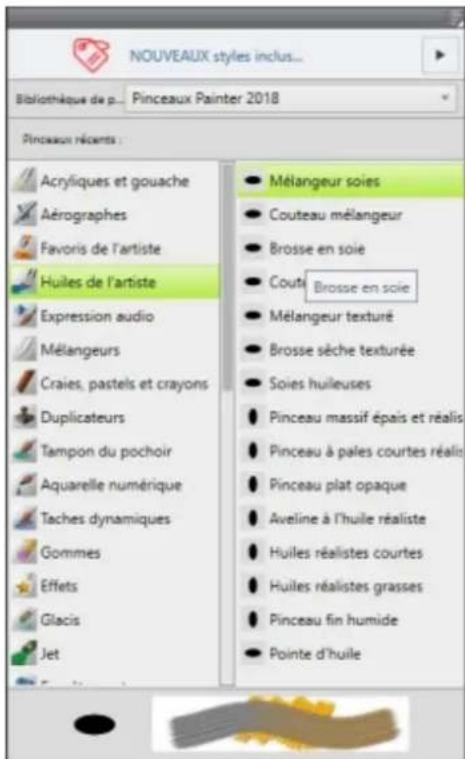
Corel Painter accélère et facilite l'accès à l'un des éléments qui font de Painter le chef de file de la peinture numérique : notre choix incomparable de pinceaux. À cette fin, vous pouvez désormais afficher le Sélecteur de styles sous forme de panneau. Les variantes de style récemment utilisées sont ainsi à portée de main, la Bibliothèque de styles aussitôt accessible en intégralité et vous pouvez placer la barre à l'endroit qui vous convient. Le Sélecteur de styles permet par ailleurs d'accéder directement aux packs de pinceaux les plus récents. Pour plus d'informations, voir la rubrique « Affichage et personnalisation du Sélecteur de styles » à la page 70.
text_image
NOUVEAUX styles inclus... Bibliothèque de p... Pinceaux Painter 2018 Pinceaux récents : Acrylics et gouache Aérographes Favoris de l'artiste Huiles de l'artiste Expression audio Mélangeurs Craies, pastels et crayons Duplicateurs Tampon du pochoir Aquarelle numérique Taches dynamiques Gommes Effets Glacis Jet ● Mélangeur soies ● Couteau mélangeur ● Brosse en soie ● Coute Brosse en soie ● Mélangeur texturé ● Brosse sèche texturée ● Soies huileuses ● Pinceau massif épais et réalis ● Pinceau à pales courtes réalis ● Pinceau plat opaque ● Aveline à l'huile réaliste ● Huiles réalistes courtes ● Huiles réalistes grasses ● Pinceau fin humide ● Pointe d'huileVous pouvez afficher le Sélecteur de styles sous forme de panneau.
Amélioration ! Dispositions des artistes
Vous venez de démarrer un nouveau projet d'art conceptuel, de création artistique, d'illustration, de photo d'art ou de manga ? Cette nouvelle collection de dispositions prédéfinies pour l'interface donne un coup de pouce à vos divers travaux numériques en affichant uniquement les palettes et outils appropriés. L'une de ces dispositions permet même d'afficher une interface utilisateur minimale, laissant davantage d'espace aux utilisateurs de tablette. La fonction Permutation rapide vous permet de choisir les deux dispositions d'espace de travail que vous utilisez le plus souvent et de passer rapidement de l'une à l'autre selon la tâche effectuée ou le mode d'affichage de votre appareil. Pour plus d'informations, reportez-vous à la section « Choix de la disposition de l'espace de travail » à la page 59.
Nouveautés de Corel Painter 2016
Corel Painter 2016 offrait les fonctionnalités et améliorations suivantes, également disponibles dans CorelPainter2019.
Support pivotable
Corel Painter 2016 vous permet de modifier l'angle des textures de papier et des cartes de flux de manière à faire varier comme jamais l'aspect de vos coups de pinceau. Pour plus d'informations, voir les rubriques « Rotation d'une texture de papier » à la page 172 et « Pour personnaliser une carte de flux » à la page 513.
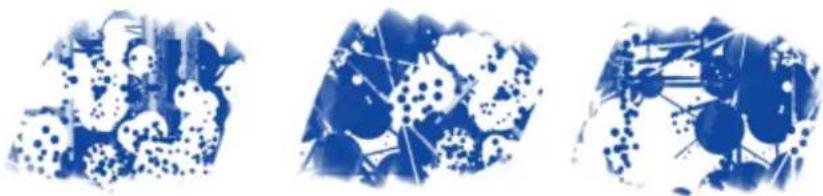
Un support pivotable vous permet de faire varier l'aspect de vos coups de pinceau.
Restauration des paramètres par défaut
Corel Painter 2016 vous permet de préserver plus facilement votre contenu personnalisé lorsque vous réinitialisez les paramètres d'usine de l'application. Lorsque vous effectuez une telle réinitialisation, vous pouvez désormais conserver vos styles et palettes, textures de papier, jets, scripts, etc., personnalisés. Dans les versions précédentes, conserver ces personnalisations impliquait d'exporter les bibliothèques, puis de restaurer les paramètres par défaut avant de les réimporter. Pour plus d'informations, reportez-vous à la section « Restauration des paramètres par défaut de Corel Painter » à la page 88.
Taches dynamiques
Cette fonction combine la physique du système des particules et le contrôle de l'épaisseur de votre trait pour vous permettre de créer de délicieux pinceaux Natural-Media ou des éclaboussures \\à la manière de Pollock. Vous pouvez l'utiliser avec les Soies, les Soies réalistes et les Pinceaux de particules pour tirer le meilleur parti de ces technologies révolutionnaires, propres à Painter. Pour plus d'informations, reportez-vous à la section « Options de taches dynamiques » à la page 449.

Les Taches dynamiques produisent un trait continu à partir de taches ou de points de couleurs distincts.
Expression audio
Corel Painter 2016 vous permet d'utiliser un périphérique d'entrée audio, par exemple un microphone ou une source audio interne, pour modifier l'apparence de vos traits. Par exemple, l'aspect de vos traits peut changer en résonance avec la musique diffusée. L'expression audio vous permet de relier diverses options de styles à l'entrée audio. Vous pouvez par ailleurs ajuster la force du signal audio, donc contrôler son impact sur le trait. Si vous reliez par exemple la taille du pinceau à un faible niveau sonore, augmenter la puissance produira des traits plus épais. À l'inverse, si le son est fort, réduire la puissance affinera le trait. Il est en outre possible de définir la gamme d'expression audio pour obtenir un éventail plus large de variations de trait (par exemple, d'une largeur de trait minimale à une largeur maximale) indépendamment de la force du son (fort, faible ou variable). Pour plus d'informations, reportez-vous à la section « Expression audio » à la page 378.
Affichages de document
Que vous travailliez sur un projet, présentiez votre travail ou une démonstration technique, Corel Painter 2016 vous permet de passer encore plus facilement d'un affichage de document à l'autre. Vous pouvez changer d'affichage depuis la boîte à outils, le menu Fenêtre ou à l'aide
des raccourcis clavier. L'Affichage par défaut présente tous les documents ouverts et les commandes de l'application fréquemment utilisées, tandis que l'Affichage document unique vous permet de vous concentrer sur le document actif. Le mode Présentation masque la barre de menus et la barre des tâches du système d'exploitation pour ne conserver que les commandes essentielles. Pour plus d'informations, reportez-vous à la section « Modification du mode d'affichage d'un document » à la page 101.
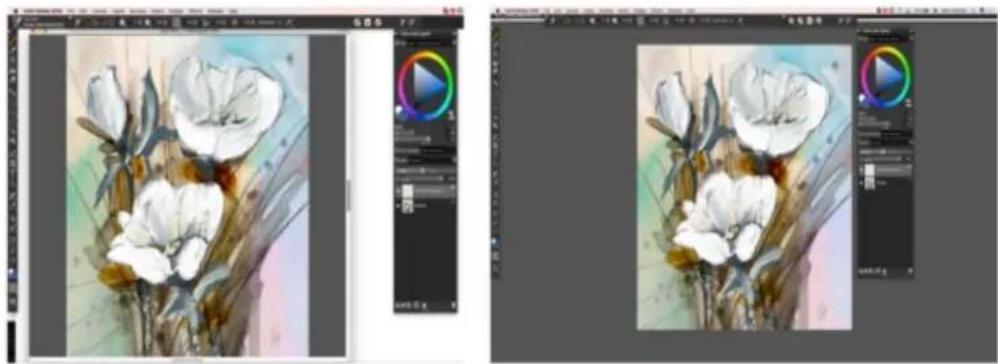
Affichage document unique (à gauche) ; Affichage document unique en mode Présentation (à droite). Œuvre réalisée par Skip Allen.
Conseils sur les pinceaux
Selon le type de pinceau employé, des conseils contextuels (Aide ▶ Conseils) vous proposent de précieuses astuces sur les technologies de pinceau. Vous disposez-là d'un formidable moyen de découvrir les diverses méthodes permettant de tirer le meilleur parti des fonctions uniques de Corel Painter, notamment des Particules, des styles Aquarelles, Encre liquide, Duplicateur, Empâtement et des nouvelles Taches dynamiques.
Aide contextuelle visuelle
Les illustrations incluses dans certaines info-bulles vous montrent les résultats d'un paramètre donné lorsqu'il est défini sur une valeur basse ou élevée.
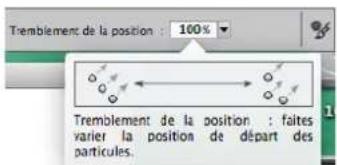
text_image
Tremblement de la position : 100% Tremblement de la position : faites varier la position de départ des particules.Un simple coup d'œil permet d'examiner l'effet des valeurs faibles ou fortes des paramètres.
Importation de fichier de styles Adobe® Photoshop®
Corel Painter 2016 vous permet d'importer les formes de style bitmap Adobe Photoshop, stockées dans des fichiers ABR (Adobe Brush Resource). Ces fichiers contiennent un ensemble de styles Adobe Photoshop, notamment des informations sur la forme, la texture, la dynamique et autres informations de style. Tous les autres attributs de style spécifiés dans les fichiers ABR ne sont pas importés, mais sont entièrement personnalisables dans Corel Painter. Pour plus d'informations, reportez-vous à la section « Importation d'images de style Photoshop » à la page 316.
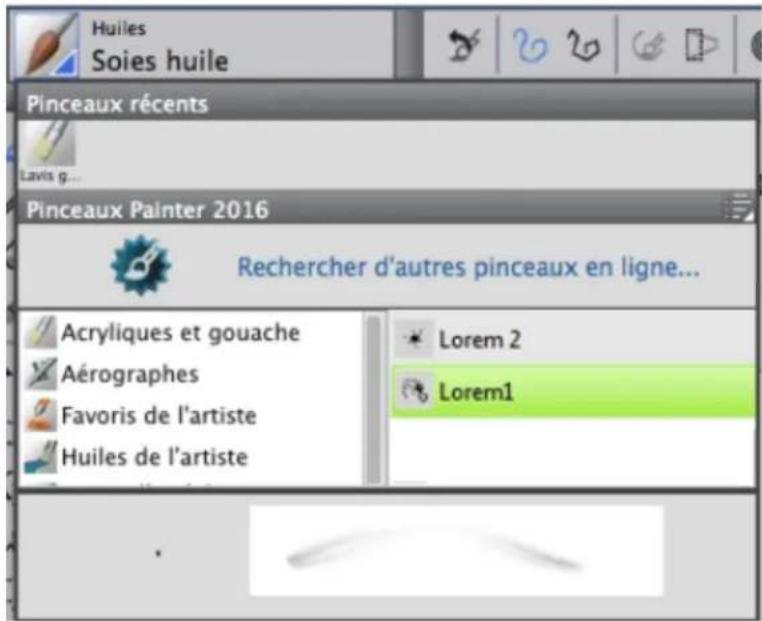
text_image
Huiles Soies huile Pinceaux récents Lavis g... Pinceaux Painter 2016 Rechercher d'autres pinceaux en ligne... Acryliques et gouache Aérographes Favoris de l'artiste Huiles de l'artiste Lorem 2 Lorem1Chaque forme importée prend la forme d'une nouvelle variante de style.
Partage de contenu personnalisé
Corel Painter 2016 simplifie le partage du contenu enregistré dans une palette personnalisée. Lorsque vous enregistrez une palette personnalisée sous forme de fichier BOX (boîte à outils personnalisée Painter), tous les styles, papiers, motifs et cartes de flux présents dans la palette sont également enregistrés avec le fichier.
Vous pouvez partager le contenu enregistré dans une palette personnalisée.
Écran d'accueil
L'écran d'accueil permet de commencer rapidement pour ouvrir une image, choisir un espace de travail adapté à vos besoins, accéder aux didacticiels vidéos en ligne, rechercher de nouveaux styles et d'autres contenu en ligne, et vous inspirer des œuvres d'art originales créées à l'aide de Corel Painter. L'écran d'accueil s'affiche au démarrage de l'application, mais vous pouvez également cliquer sur Aide ▶ Bienvenue pour y accéder.
Styles de support spéciaux
Corel Painter 2016 propose d'autres types de forme, correspondant aux méthodes permettant d'appliquer une matière sur la zone de travail. Ces nouveaux types de forme utilisent les formes Particules et Encre liquide ou Aquarelle. Cette combinaison de types de forme comprend les éléments suivants : Particules à attraction magnétique - Encre liquide, Particules de flux - Encre liquide, Particules à ressort - Encre liquide, Particules à attraction magnétique - Aquarelle, Particules de flux - Aquarelle et Particules à ressort - Aquarelle.
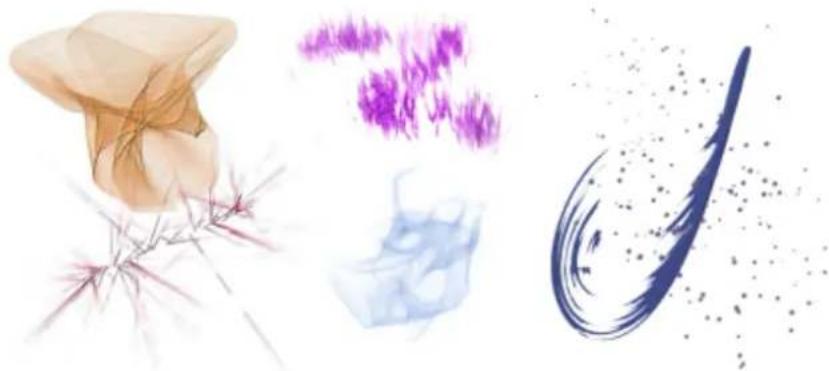
Que vous utilisiez une couleur unique ou un mélange de couleurs pour peindre sur un calque, l'option Dégradé de calques amélioré vous aidera à éviter toute auréole dans vos touches. Pour plus d'informations, reportez-vous à la section « Options de dégradés » à la page 437.
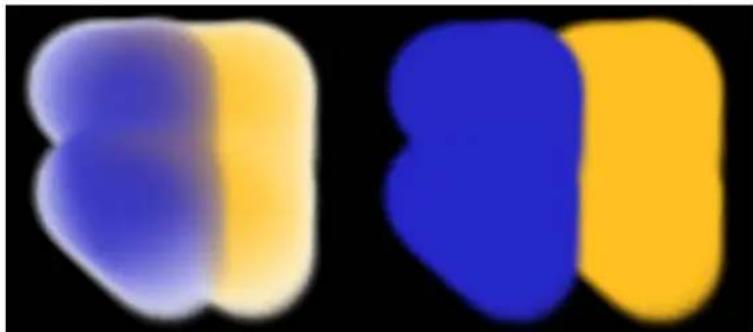
Traits sans (à gauche) et avec (à droite) l'option Mélange de calques amélioré
Nouveautés de Corel Painter 2015
Corel Painter 2015 offrait les fonctionnalités et améliorations suivantes, également disponibles dans CorelPainter2019.
Styles numériques révolutionnaires
Styles de particules Inspirés de la physique, ces nouveaux styles génèrent de
magnifiques traits chaotiques en émettant des particules qui, à partir d'un point central, créent des lignes et des motifs à mesure qu'elles traversent la zone de travail. Révolutionnaire, cette catégorie de styles permet à une multitude d'artistes d'élargir encore leur capacités créatives, qu'il s'agisse de photo d'art, d'illustration, d'art conceptuel, d'art traditionnel, etc.
Pour plus d'informations, reportez-vous à la section « Styles de particules » à la page 471.
Lissage du tremblement Apparu avec Corel Painter X3, le Tremblement universel vous
permet de donner un caractère plus aléatoire à vos traits en intégrant l'expression de tremblement à un large éventail d'options
de style. L'ajout de l'option Lissage du tremblement accentue encore l'aspect organique et naturel de vos traits.
Amélioration de la vitesse et des performances
Application native 64 bits pour macOS Les utilisateurs de macOS remarqueront immédiatement
l'augmentation de puissance de traitement, en particulier lors des opérations exigeant d'importants transferts de données telles que les ouvertures de fichiers, la permutation de sources de répliques, l'utilisation de plusieurs plans, l'utilisation de documents volumineux, etc.
Amélioration des performances interplateformes Grâce aux dernières optimisations des performances de processeur,
les styles sont plus rapides. Vous pouvez donc vous concentrer sur votre œuvre en oubliant totalement la technologie.
Amélioration de l'aperçu en temps réel Vous pouvez désormais prévisualiser la zone de travail en temps
réel, donc savoir immédiatement à quoi ressemblera votre travail.
Amélioration de la sensibilité à la pression et à la vitesse
Parce que chaque artiste se distingue par la force et la pression qu'il applique à ses traits, les améliorations apportées à l'utilitaire Sensibilité à la pression et à la vitesse simplifient le calcul des paramètres de pression et de vitesse appropriés. La nouvelle courbe de puissance visuelle vous permet de mieux contrôler la sensibilité à la pression et d'appliquer instantanément les paramètres à la variante de style en cours. Vous pouvez choisir l'une des courbes de pression par défaut, ou ajuster la courbe et l'enregistrer sous forme de présélection. Vous pouvez également vous exercer à tracer des traits avec une variante sur la zone de travail pendant que vous effectuez le calibrage de la sensibilité à la pression pour ensuite dessiner de la manière la plus précise et la plus réaliste possible. Pour plus d'informations, reportez-vous à la section « Sensibilité à la pression et à la vitesse, et calibrage » à la page 148.
Une réactivité totale
Dispositions de palettes d'interface utilisateur personnalisées
Inspirée par les artistes qui utilisent Painter, cette nouvelle collection de dispositions prédéfinies d'interface utilisateur donne un coup de pousse à vos divers travaux numériques en affichant uniquement les palettes et outils appropriés. L'une est destinée à l'illustration, à la création de photos d'art et aux premiers pas avec les nouveaux styles de particules révolutionnaires. L'une de ces dispositions permet même d'afficher une interface utilisateur minimale, laissant davantage d'espace aux utilisateurs de tablette. Pour plus d'informations, reportez-vous à la section « Choix de la disposition de l'espace de travail » à la page 59.
Renouvellement du contenu
Les nouveaux papiers, jets, images, motifs, tissus, dégradés, etc. sont une véritable source d'inspiration et vous permettent de donner une touche spéciale à votre œuvre. Certaines mises
à jour s'adressent tout spécialement aux divers types d'artistes numériques, alors que vous exerciez votre art dans l'illustration ou la photographie, vous êtes certain de trouver le contenu qui vous inspirera.
L'art mobile qui vous meut
Prise en charge du stylet en temps réel et de Windows Édition Tablet PC
Vous pouvez combiner votre Tablet PC à un périphérique compatible Windows RTS (Real-Time Stylus) pour reproduire à la volée tout ce qui vous inspire. La prise en charge des périphériques Windows RTS offre une sensibilité à la pression vraiment réactive et, selon le périphérique, l'inclinaison. Mieux encore, l'installation d'un pilote de stylet étant inutile, vous pouvez utiliser Corel Painter immédiatement. Pour plus d'informations, reportez-vous à la section « Prise en charge des tablettes et autres périphériques » à la page 118.
Painter Mobile pour Android L'application Painter Mobile pour Android vous permet de peindre
en tout lieu et à tout moment. Lorsqu'il est temps de finaliser votre travail, vous pouvez l'importer directement dans Corel Painter pour lui apporter quelques touches finales professionnelles.
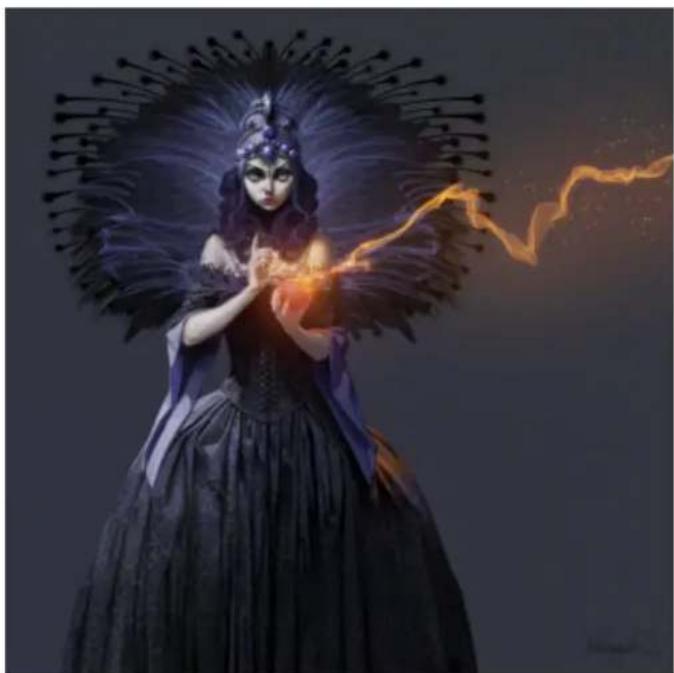
Les styles de particules ont permis de créer les étincelles et les volutes de fumée de cette image. Travail original de Don Seegmiller
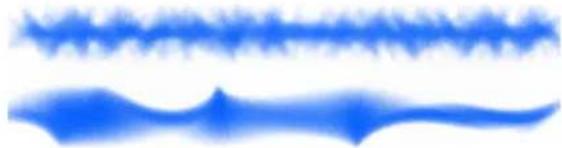
Application du Tremblement d'angle à un trait sans lissage (en haut) et avec lissage (en bas)
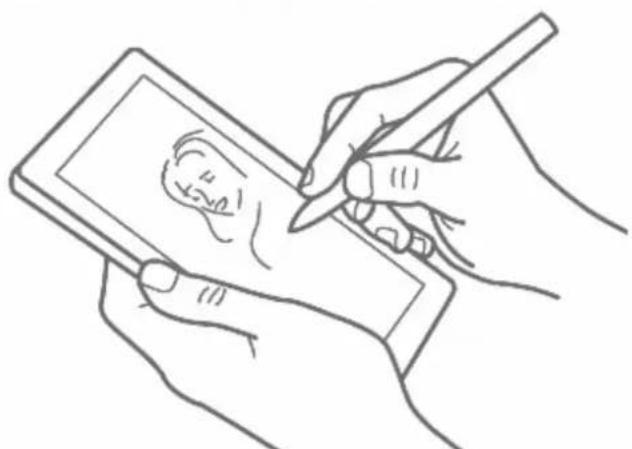
La prise en charge du stylet en temps réel et de Windows Tablet PC vous permettent d'exercer votre art dans tous vos déplacements.
Painter®
Visite guidée de l'espace de travail
L'espace de travail de Corel Painter a été conçu pour vous permettre d'accéder facilement aux outils, effets, commandes et fonctions.
L'espace de travail est composé d'un ensemble de menus, de sélecteurs, de panneaux et de palettes interactives.
Cette section contient les rubriques suivantes :
• « Terminologie de Corel Painter » (page 55)
• « Exploration de la fenêtre de document » (page 57)
- « Choix de la disposition de l'espace de travail » (page 59)
- « Exploration de la boîte à outils » (page 60)
• « Affichage de la boîte à outils » (page 65)
• « Affichage des barres de propriétés » (page 67)
• « Exploration du panneau Navigation » (page 69)
- « Affichage et personnalisation du Sélecteur de styles » (page 70)
• « Affichage de la barre de commandes » (page 74)
- « Réorganisation des panneaux et des palettes » (page 75)
• « Découverte des panneaux » (page 79)
• « Utilisation de curseurs » (page 82)
- « Création et modification des palettes personnalisées » (page 83)
- « Changement de nom et suppression des palettes personnalisées » (page 85)
• « Utilisation des bibliothèques » (page 86)
- « Restauration des paramètres par défaut de Corel Painter » (page 88)
- « Enregistrement, exportation et importation de palettes personnalisées » (page 85)
- « Création, importation, exportation et suppression des espaces de travail » (page 87)
Terminologie de Corel Painter
Avant de faire vos premiers pas avec Corel Painter, nous vous conseillons de vous familiariser avec les termes suivants.
Terme Description
Zone de travail La zone de travail désigne l'espace de travail rectangulaire présent
dans la fenêtre de document. Elle fait aussi office de claque
d'arrière-plan pour l'image. Néanmoins, contrairement aux autres
Terme Description
calques, elle est verrouillée en permanence. Sa taille détermine également celle de l'image créée.
Pixels par pouce (ppi) Il s'agit de l'unité de mesure par défaut de la résolution dans Corel
Painter. L'unité de mesure pixels par pouce (ppi) équivaut à l'unité de mesure points par pouces (ppp).
Calque Les calques sont des éléments indépendants de l'image qui
s'empilent les uns sur les autres dans la zone de travail. Vous pouvez manipuler leur contenu sans pour autant modifier la zone de travail. Les calques vous permettent d'expérimenter librement plusieurs compositions et effets sans prendre le risque d'appliquer un changement irréversible.
Catégorie de styles Les catégories de styles sont des groupes de styles et de matières
similaires.
Variante de styles Les variantes de styles sont des styles spécifiques et des paramètres
de style au sein d'une catégorie de styles.
Types de formes Le type de formes vous permet de contrôler l'application d'une
couleur sur la surface à peindre. Corel Painter propose de nombreux types de formes, répartis en deux groupes : les types de formes calculées et les types de formes à base de touches, également appelés types vectoriels.
Type de formes calculées Les types de formes calculées permettent de produire des traits
continus aux bords lisses. Ils sont par exemple utilisés par les styles Chameau et Aérographe.
Types de forme à base de touches Les types de formes à base de touches produisent des traits
composés de minuscules touches de couleur assemblées étroitement de façon à créer un effet lisse.
Panneau Un panneau est un espace composé de plusieurs onglets qui
permet d'accéder aux commandes, aux options et aux paramètres des différentes fonctions. Les panneaux sont rassemblés dans des palettes. Par exemple, le panneau Couleurs présente les options qui vous permettent de choisir les couleurs.
Palette Une palette est un espace qui contient un ou plusieurs panneaux.
Papier Le papier vous permet de contrôler la couleur et la texture de la
zone de travail.
Terme Description
Source de la réplique La source de la réplique définit l'image ou la zone d'image à
reproduire avec la technique de duplication. Plusieurs sources de réplique peuvent être incluses dans un même document.
Document dupliqué La copie de l'image source génère un document dupliqué qui
permet de créer une version picturale de l'image originale. Une copie de la source de la réplique est intégrée au document dupliqué. Il vous est en outre possible d'ajouter plusieurs sources de réplique à un document dupliqué.
Échantillonnage d'image L'échantillonnage d'image vous permet de copier une portion
d'une image pour la réutiliser autre part ou dans une autre image. Pour échantillonner une image, utilisez l'outil Cachet, un duplicateur prenant en charge l'échantillonnage décalé ou encore un duplicateur prenant en charge l'échantillonnage à points multiples. L'échantillonnage est semblable à la duplication. Cependant, il ne génère aucun document indépendant permettant d'enregistrer les sources des répliques.
Mode de fusion Le mode de fusion est similaire aux modes de fondu que l'on trouve
dans Adobe Photoshop. Il vous permet de modifier la manière dont le calque s'associe à l'image sous-jacente.
Exploration de la fenêtre de document
La fenêtre de document est la zone située en dehors de la zone de travail qui est délimitée par les barres de défilement et les commandes de l'application.
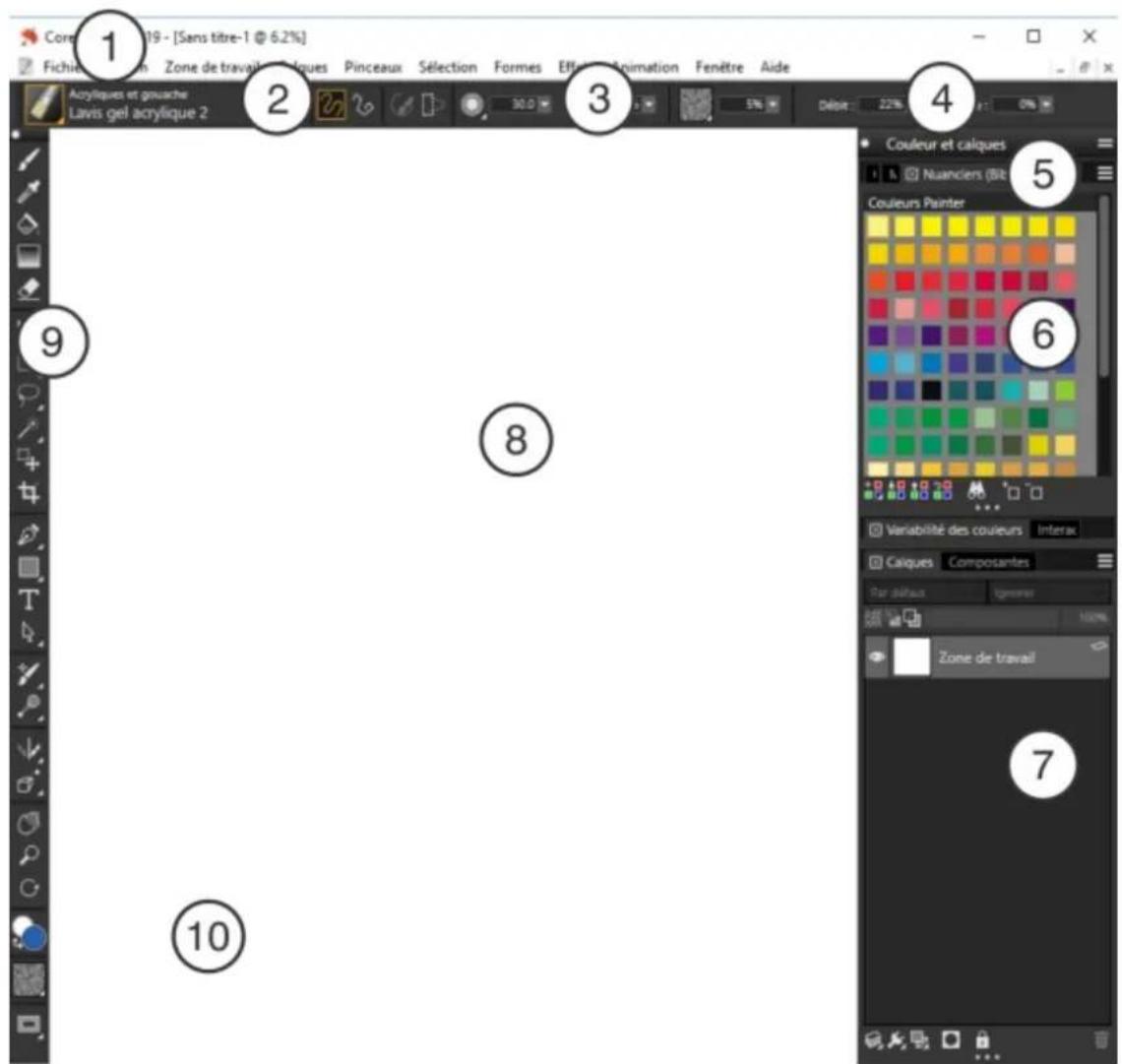
text_image
Corel 19 - [Sans titre-1 @ 6.2%] Fichier Zone de travail Lavis gel acrylique 2 Acryliques et grouache 30.0 3 5% 4 2 9 8 10 7 Couleur et calques Nuanciers (BIE) Couleurs Painter Variabilité des couleurs Interax Calques Composantes Tar d'altaux tigemme Zone de travailLes numéros encerclés représentent les éléments énumérés ci-après, dans la description des principaux composants de la fenêtre de l'application.
Élément Description
- Barre de menus Vous permet d'accéder aux outils et aux fonctionnalités depuis les
options des menus déroulants.
- Barre Sélecteur de styles Vous permet d'ouvrir le panneau Bibliothèque de styles et de
sélectionner une catégorie et une variante de style. Vous offre également la possibilité d'ouvrir et de gérer les bibliothèques de styles.
- Barre de propriétés Vous permet d'afficher les commandes de base, associées à l'outil
ou à l'objet actif. Par exemple, lorsque l'outil Remplissage est
Élément Description
actif, les commandes permettant de remplir les zones sélectionnées s'affichent dans la barre de propriétés.
- Barre de propriétés étendue Vous permet d'afficher les commandes et d'accéder aux paramètres
avancés associés à l'outil ou au style actif. Par exemple, lorsque vous choisissez un style qui utilise la technologie de peinture à texture, la barre de propriétés étendue vous permet d'accéder aux paramètres du style Texture.
- Tiroir à palettes Il est également possible de transformer une palette en tiroir de
palette pour pouvoir ensuite libérer de l'espace à l'écran en la réduisant rapidement.
- Nuanciers (Bibliothèques) Les nuanciers sont des collections de couleurs qui vous permettent
d'organiser et de stocker les couleurs. Vous pouvez choisir une couleur du nuancier, puis l'appliquer à un trait.
- Panneau Calques Vous permet de gérer la hiérarchie des calques, et comprend les
options de création, de sélection, de masquage, de verrouillage, de suppression, d'attribution de nom et d'association des calques.
- sélecteur de couleur Le sélecteur de couleurs est une palette de couleurs flottante qui
s'affiche dans la fenêtre du document. Il vous permet d'afficher et de choisir des couleurs dans le contexte de votre image.
- Boîte à outils Vous donne accès aux outils de création, de remplissage et de
modification d'une image.
- Zone de travail La zone de travail désigne l'espace de travail rectangulaire présent
dans la fenêtre de document et dont la taille détermine celle de l'image créée. La zone de travail constitue le fond de l'image. Néanmoins, contrairement à un calque, elle est verrouillée en permanence.
Choix de la disposition de l'espace de travail
Une disposition d'espace de travail (également appelée « disposition de palette ») affiche, masque et positionne les éléments de l'espace de travail tels que les palettes et les panneaux pour un flux de travail spécifique. CorelPainter2019 offre les dispositions d'espace de travail prédéfinies suivantes :
- Nouveauté Painter : affiche la plupart des commandes essentielles, ainsi que le panneau Conseils, pour faciliter et accélérer la prise en main de Corel Painter.
- Classique : espace de travail idéal pour les utilisateurs qui ont déjà utilisé les versions précédentes de Corel Painter et qui souhaitent vivre une transition transparente vers un environnement familier.
- Par défaut : disposition d'espace de travail par défaut adaptée à la plupart des ordinateurs. Pour plus d'informations, reportez-vous à la section « Exploration de la fenêtre de document » à la page 57.
-
Simple : affiche l'interface utilisateur minimale qui comprend la boîte à outils, la barre de menus et la barre de propriétés étendue. Cette disposition est idéale pour les petits écrans.
-
Art conceptuel : fournit un accès rapide aux dégradés, aux commandes de peinture de texture et aux pinceaux Glacis. Les palettes de styles et de supports sont regroupées de façon logique dans les tiroirs à palettes afin de libérer de l'espace à l'écran.
- Illustration : affiche le panneau Image de référence, les papiers, les dégradés et les pinceaux Glacis.
- Beaux-arts : fournit un accès rapide aux pinceaux de support traditionnels, ainsi qu'aux commandes de glacis et de mélange.
- Photo d'art : affiche les palettes les plus utilisées par les photographes, avec une configuration optimale pour la duplication de photos, de textures et de peintures.
- Art du manga : fournit un accès rapide aux pinceaux, aux dégradés, ainsi qu'aux commandes de mélange, de lissage et de glacis.
La fonction Permutation rapide vous permet de choisir les deux dispositions d'espace de travail que vous utilisez le plus souvent, et de passer rapidement de l'une à l'autre selon la tâche effectuée ou le mode d'affichage de votre périphérique. Cette fonction se révèle particulièrement utile sur les périphériques multimodes ou bimodes. Par exemple, vous pouvez sélectionner la disposition par défaut pour la Mise en page 1 et la disposition Simple pour la Mise en page 2. Lorsque vous passez du mode Classeur au mode Tablette, la disposition d'espace de travail Simple s'affiche automatiquement et vous permet de travailler dans une interface utilisateur minimaliste et non encombrée.
Pour choisir une disposition d'espace de travail
- Cliquez sur Fenêtre ▶ Disposition et choisissez une disposition.

Vous pouvez également choisir une disposition dans l'écran d'accueil (Aide ▶ Bienvenue) en cliquant sur l'onglet Premiers pas et en sélectionnant une disposition dans la zone Réorganiser mon espace de travail.
Pour passer d'une disposition d'espace de travail à l'autre
1 Cliquez sur Fenêtre ▶ Disposition ▶ Permutation rapide ▶ Mise en page 1, puis choisissez une disposition.
2 Cliquez sur Fenêtre ▶ Disposition ▶ Permutation rapide ▶ Mise en page 2, puis choisissez une disposition.
3 Pour basculer entre la Mise en page 1 et la Mise en page 2, effectuez l'une des opérations suivantes :
- Repositionnez l'écran de votre périphérique multimode ou bimode (passez par exemple du mode Classeur au mode Tablette).
- Cliquez sur Fenêtre ▶ Disposition ▶ Permutation rapide ▶ Afficher/masquer la mise en page.

Vous pouvez basculer entre les dispositions d'espace de travail d'usine et les dispositions personnalisées que vous avez créées. Pour plus d'informations sur la création et l'enregistrement des dispositions d'espace de travail, voir la rubrique « Réorganisation des panneaux et des palettes » à la page 75.
Exploration de la boîte à outils
Vous pouvez utiliser la boîte à outils pour peindre, tracer des traits, dessiner des formes, appliquer de la couleur à des formes, afficher et parcourir des documents et effectuer des sélections. Sous la boîte à outils, vous trouvez un sélecteur de couleurs et six sélecteurs de contenu qui permettent de choisir les papiers, les dégradés, les motifs, les aspects et les jets.
Le tableau suivant présente les outils de la boîte à outils Corel Painter.
Outil Description
Outils des couleurs

L'outil Pinceau vous permet de peindre et de dessiner sur une zone de travail ou sur un calque. La catégorie Pinceau regroupe notamment les crayons, les plumes, les craies, les aérographes, les
Outil Description
peintures à l'huile et les aquarelles. Cliquez sur l'outil Pinceau pour choisir des styles dans le panneau Bibliothèque de styles. Pour plus d'informations, reportez-vous à la section « Sélection, gestion et création de styles » à la page 299.

L'outil Pipette vous permet de sélectionner une couleur dans une image existante. La barre de propriétés affiche les valeurs relatives à la couleur sélectionnée. La couleur sélectionnée à l'aide de l'outil Pipette devient la couleur active dans le panneau Couleurs. Pour plus d'informations, reportez-vous à la section « Prélèvement de couleurs dans les images » à la page 246.

L'outil Dégradé interactif vous permet d'appliquer un dégradé à une image en remplissant une zone, telle que la zone de travail, une sélection, un calque ou un canal. Pour plus d'informations, reportez-vous à la section « Application de dégradés » à la page 745.

L'outil Pot de peinture vous permet de remplir une zone avec une matière : une couleur, un dégradé, un motif, un tissu ou encore une réplique. La barre de propriétés affiche les options relatives au remplissage des zones et aux matières que vous pouvez utiliser. Pour plus d'informations, reportez-vous à la section « Utilisation des remplissages de couleur » à la page 261.

L'outil Gomme vous permet de supprimer les zones de l'image qui ne vous intéressent pas. Pour plus d'informations, reportez-vous à la section « Effacer des zones d'une image » à la page 162.
Outils de sélection

L'outil Ajusteur de plan s'utilise pour sélectionner, déplacer et manipuler des calques. Pour plus d'informations, reportez-vous à la section « Affichage du panneau Calques » à la page 578.

L'outil Transformation propose différents modes de transformation pour modifier les zones sélectionnées d'une image. Pour plus d'informations, reportez-vous à la section « Préparation des sélections en vue des transformations » à la page 649.

L'outil Rectangle de sélection vous permet d'effectuer des sélections de forme rectangulaire. Pour plus d'informations, reportez-vous à la section « Initiation aux sélections » à la page 626.

L'outil Ellipse de sélection vous permet d'effectuer des sélections de forme ovale. Pour plus d'informations, reportez-vous à la section « Initiation aux sélections » à la page 626.
Outil Description
| L'outil Lasso vous permet de créer des sélections à main levée. Pour plus d'informations, reportez-vous à la section « Initiation aux sélections » à la page 626. | |
| L'outil Sélection polygonale vous permet de sélectionner une zone en cliquant sur différents points de l'image pour ancrer des segments de ligne droite. Pour plus d'informations, reportez-vous à la section « Création de sélections tracées » à la page 634. | |
| L'outil Baguette magique vous permet de sélectionner une zone de couleur similaire en cliquant ou en faisant glisser votre pointeur dans une image. Pour plus d'informations, reportez-vous à la section « Création de sélections bitmap » à la page 637. | |
| L'outil Pinceau de sélection vous permet de créer une sélection à main levée en peignant. Pour plus d'informations, voir la rubrique « Sélectionner des zones en peignant » à la page 628. | |
| L'outil Ajusteur de sélection vous permet de sélectionner, de déplacer et de manipuler une sélection créée avec les outils Rectangle de sélection, Ellipse de sélection et Lasso, ou encore une sélection convertie à partir de formes. Pour plus d'informations, reportez-vous à la section « Préparation des sélections en vue des transformations » à la page 649. | |
| L'outil Recadrer vous permet de supprimer les zones qui ne vous intéressent pas dans une image. Pour plus d'informations, reportez-vous à la section « Recadrage des images » à la page 110. |
Outils Forme
| L'outil Plumevous permet de créer des lignes droites et des courbes dans des objets. Pour plus d'informations, reportez-vous à la section « Dessin de lignes et de courbes » à la page 796. | |
| L'outil Main librevous permet de créer des tracés de forme en dessinant des courbes à main levée. Pour plus d'informations, reportez-vous à la section « Réglage de la courbure » à la page 805. | |
| L'outil Forme rectangulairevous permet de créer des rectangles et des carrés. Pour plus d'informations, reportez-vous à la section « Dessin de formes » à la page 794. |
Outil Description

L'outil Forme ovale vous permet de créer des cercles et des ellipses. Pour plus d'informations, reportez-vous à la section « Dessin de formes » à la page 794.

L'outil Texte permet de créer des formes contenant du texte. Utilisez le panneau Texte pour définir la police, le corps et la sensibilité. Pour plus d'informations, reportez-vous à la section « Ajout de texte » à la page 817.

L'outil Sélection de forme sert à éditer des courbes de Bézier. Vous pouvez utiliser l'outil Sélection de forme pour sélectionner et déplacer des points d'ancrage et ajuster leurs poignées de contrôle. Pour plus d'informations, reportez-vous à la section « Sélection d'une forme » à la page 801.

L'outil Ciseaux vous permet de couper un segment ouvert ou fermé. Si le segment est fermé, cliquez sur une ligne ou un point pour l'ouvrir. Pour plus d'informations, reportez-vous à la section « Coupure et jonction des segments de forme » à la page 806.

L'outil Ajouter un point vous permet de créer un nouveau point d'ancrage sur un tracé de forme. Pour plus d'informations, reportez-vous à la section « Ajout, suppression et déplacement de points d'ancrage » à la page 803.

L'outil Supprimer un point vous permet de supprimer un point d'ancrage sur un tracé de forme. Pour plus d'informations, reportez-vous à la section « Ajout, suppression et déplacement de points d'ancrage » à la page 803.

L'outil Convertir un point sert à convertir et à transformer les points d'angle en points de courbe, et vice versa. Pour plus d'informations, reportez-vous à la section « Réglage de la courbure » à la page 805.
Outils des photos

L'outil Duplicateur vous permet d'ouvrir rapidement le dernier duplicateur utilisé. Pour plus d'informations, reportez-vous à la section « Travail dans la réplique » à la page 189.

L'outil Cachet donne un accès rapide à la variante Duplicateur droit et vous permet d'échantillonner une zone dans une image ou entre des images. Pour plus d'informations, reportez-vous à la section « Clonage de parties d'une image » à la page 208.
Outil Description

L'outil Densité vous permet d'éclaircir les zones de lumière, les demi-tons et les zones d'ombre d'une image. Pour plus d'informations, reportez-vous à la section « Réduction et accroissement de la densité » à la page 293.

L'outil Accroître la densité vous permet d'assombrir les zones de lumière, les demi-tons et les zones d'ombre d'une image. Pour plus d'informations, reportez-vous à la section « Réduction et accroissement de la densité » à la page 293.
Outils de symétrie

Le mode Peinture en symétrie vous permet de créer une peinture parfaitement symétrique. Pour plus d'informations, reportez-vous à la section « Utilisation du mode Peinture en symétrie » à la page 224.

Le mode Kaléidoscope vous permet de transformer les touches de base en images kaléidoscopiques colorées et symétriques. Pour plus d'informations, reportez-vous à la section « Utilisation du mode Peinture kaléidoscope » à la page 226.
Outils de composition

L'outil Divine proportion vous permet de créer des compositions à l'aide de guides conçus selon une méthode de composition classique. Pour plus d'informations, reportez-vous à la section « Utilisation de l'outil Divine proportion » à la page 232.

L'outil Grille de mise en page vous permet de diviser votre zone de travail pour faciliter la création de votre composition. Par exemple, vous pouvez diviser votre zone de travail en tiers verticaux et horizontaux, afin d'utiliser la règle compositionnelle des tiers. Pour plus d'informations, reportez-vous à la section « Utilisation de la grille de mise en page » à la page 221.

L'outil Guides de perspective vous permet d'afficher des guides pour une perspective en un, deux ou trois points. Pour plus d'informations, reportez-vous à la section « Utilisation des guides de perspective » à la page 227.
Outils de navigation

L'outil Main vous permet de parcourir une image rapidement. Pour plus d'informations, reportez-vous à la section « Repositionnement des images » à la page 110.
Outil Description

L'outil Loupe vous permet d'agrandir les zones de l'image qui nécessitent un travail minutieux, ou de réduire l'image afin d'obtenir une vue d'ensemble. Pour plus d'informations, reportez-vous à la section « Application du zoom aux images » à la page 104.

L'outil Pivoter page vous permet de faire pivoter la fenêtre de l'image afin de pouvoir dessiner de manière naturelle. Pour plus d'informations, reportez-vous à la section « Rotation des images et de la zone de travail » à la page 107.
Sélecteurs

Le Sélecteur de couleur vous permet de choisir les couleurs principales et secondaires. L'échantillon situé au premier plan affiche la couleur principale et celui situé à l'arrière-plan affiche la couleur secondaire. Pour plus d'informations, reportez-vous à la section « Sélection d'une couleur dans le panneau Couleurs » à la page 240.

Le Sélecteur de papier permet d'ouvrir le panneau Papiers. Vous pouvez choisir une texture de papier dans le panneau Papiers pour modifier la surface de la zone de travail et obtenir des résultats plus réalistes lors de l'application des traits. Pour plus d'informations, reportez-vous à la section « Utilisation de la texture et du grain du papier » à la page 169.
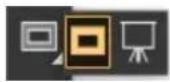
Le sélecteur d'affichage vous permet de basculer entre les différents affichages de document et modes d'affichage. Pour plus d'informations, reportez-vous à la section « Modification du mode d'affichage d'un document » à la page 101.
Affichage de la boîte à outils
La boîte à outils est ouverte par défaut, mais vous pouvez la fermer à tout moment. En outre, afin de réduire l'espace requis pour l'affichage de la boîte à outils, les outils aux fonctions similaires sont regroupés et accessibles par les menus contextuels. Seul le bouton d'un de ces outils s'affiche dans la boîte à outils. Un menu contextuel est signalé par un triangle situé dans le coin inférieur droit du bouton. Pour accéder à tous les outils, vous devez ouvrir le menu contextuel correspondant.
Il vous est possible de repositionner la boîte à outils en la déplaçant dans la fenêtre de l'application. Vous pouvez également modifier l'affichage de la boîte à outils. Par exemple, vous pouvez placer les outils sur deux colonnes au lieu d'une, ou orienter la boîte à outils verticalement ou horizontalement. Lorsque vous travaillez sur une tablette ou sur un écran à basse résolution, ou si vous préférez un espace de travail bien dégagé, vous pouvez afficher une version réduite de la boîte à outils, qui contient moins d'outils.
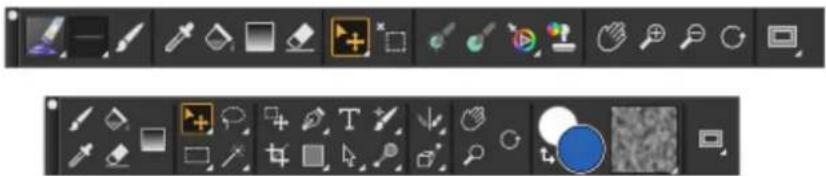
En haut : une version plus simple de la boîte à outil. En bas : une boîte à outils sur deux lignes.
Pour ouvrir ou fermer la boîte à outils
• Cliquez sur Fenêtre ▶ Boîte à outils.

Cliquez sur le bouton de fermeture dans la barre d'en-tête de la boîte à outils pour la fermer.
Pour accéder aux outils regroupés dans des menus contextuels
1 Dans la boîte à outils, cliquez sur l'icône dont vous souhaitez ouvrir le menu contextuel et maintenez le bouton de la souris enfoncé. Un menu contextuel présentant tout le groupe des outils apparentés s'affiche.
2 Cliquez sur l'outil que vous souhaitez utiliser. L'outil sélectionné s'affiche alors dans la boîte à outils.
Pour déplacer la boîte à outils
- Faites glisser la barre d'en-tête de la boîte à outils vers son nouvel emplacement dans la fenêtre de l'application.
Pour modifier l'affichage de la boîte à outils
1 Effectuez l'une des opérations suivantes : • (macOS) Cliquez sur Corel Painter 2019 ▶ Préférences ▶ Interface. • (Windows) Sélectionnez Édition ▶ Préférences ▶ Interface.
2 Choisissez une option dans la liste Disposition de la boîte à outils.
Affichage du sélecteur de supports
La barre Sélecteur de supports vous permet d'accéder rapidement aux bibliothèques des supports Corel Painter suivants :
• Motifs (voir « Motifs » à la page 731)
• Dégradés (voir « Dégradés » à la page 743)
- Jets (voir « Jet d'images » à la page 521)
• Tissus (voir « Tissus » à la page 775)
- Aspects (voir « Enregistrement d'un aspect » à la page 316)
Il est ouvert par défaut, mais vous pouvez le fermer à tout moment.
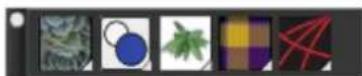
Sélecteur de supports (affiché horizontalement). De gauche à droite : Sélecteur de motif, sélecteur de dégradés, sélecteur de jets, sélecteur de tissus et sélecteur d'aspects.
Vous pouvez repositionner le Sélecteur de supports en le déplaçant dans la fenêtre de l'application et modifier son affichage. Par exemple, vous pouvez modifier l'orientation du sélecteur ou augmenter la taille de ses boutons.
Pour ouvrir ou fermer le sélecteur de supports
- Cliquez sur Fenêtre ▶ Sélecteur de supports.

Cliquez sur le bouton de fermeture dans la barre d'en-tête du Sélecteur de supports pour fermer celui-ci.
Pour déplacer le sélecteur de supports
- Faites glisser la barre d'en-tête du Sélecteur de supports vers son nouvel emplacement dans la fenêtre de l'application.
Pour modifier l'affichage du sélecteur de supports
1 Effectuez l'une des opérations suivantes :
• (macOS) Cliquez sur Corel Painter 2019 ▶ Préférences ▶ Interface.
• (Windows) Sélectionnez Édition ▶ Préférences ▶ Interface.
2 Choisissez une option dans la liste Disposition des supports.
Affichage des barres de propriétés
La barre de propriétés affiche les options de base associées à l'outil sélectionné. La barre de propriétés s'affiche par défaut dans la fenêtre de l'application ancrée sous la barre de menus, mais vous pouvez la fermer à tout moment. Vous pouvez également déplacer la barre de propriétés ou l'amarrer à la fenêtre de l'application.

text_image
5 Mode Zoom: Faire glisser pour z... 0° 100%Barre de propriétés de l'outil Main
La barre de propriétés vous permet d'ouvrir et de modifier les options et les paramètres relatifs aux outils. Les paramètres des outils sont mémorisés lorsque vous passez d'un outil à un autre. Vous pouvez également utiliser la barre de propriétés pour rétablir les paramètres par défaut de l'outil sélectionné. Selon la catégorie de style et la variante sélectionnées, la barre de propriétés contient des menus contextuels qui vous permettent d'accéder rapidement aux paramètres de style de base dans les divers panneaux.
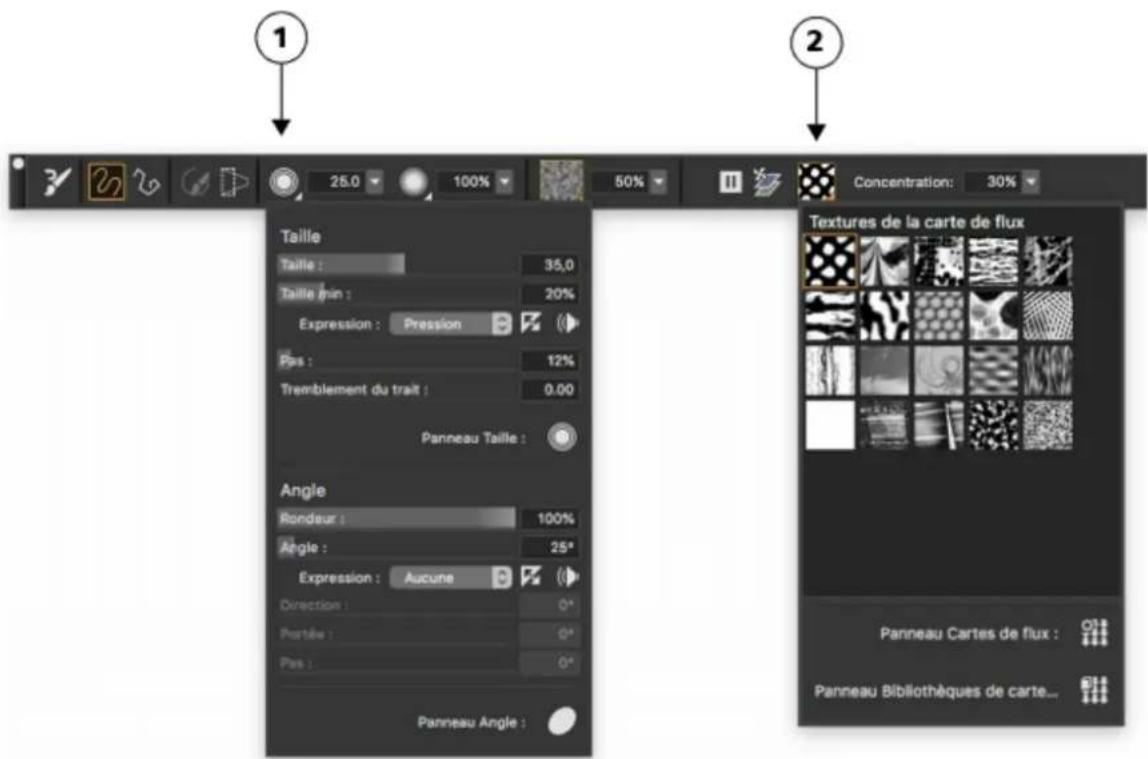
text_image
1 2 Concentration: 30% Taille Taille : 35,0 Taille min : 20% Expression : Pression Res : 12% Tremblement du trait : 0.00 Panneau Taille : Angle Rondeur : 100% Angle : 25° Expression : Aucune Direction : 0° Portée : 0° Pass : 0° Panneau Angle : Textures de la carte de flux Panneau Cartes de flux : Panneau Bibliothèques de carte...Barre de propriétés d'une variante de pinceau Aquarelle réaliste : (1) menu contextuel Taille et (2) menu contextuel Carte de flux
Vous pouvez également afficher la barre de propriétés étendue, qui vous permet d'accéder aux paramètres de style avancés.
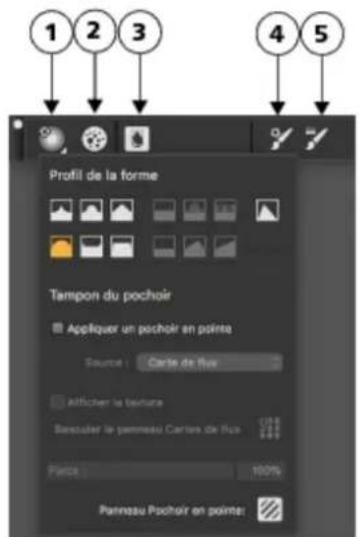
text_image
1 2 3 4 5 Profil de la forme Tampon du pochoir Appliquer un pochoir en pointe Source : Carte de rue Afficher la texture Bassouler le panneau Cartes de rue Place : 100% Panneau Pochoir en pointe:Barre de propriétés étendue d'une variante du style Aquarelle réaliste. (1) Menu contextuel Options de la pointe ; (2) Bouton bascule du panneau Soies statiques ; (3) Bouton bascule du panneau Aquarelle réaliste ; (4) Le bouton Options de pinceau avancées vous permet d'accéder au panneau associé à la variante de pinceau active ; (5) Bouton bascule du panneau Général. La forme de fond des icônes indique leur utilisation. Un fond carré (3) signifie que l'option donne accès aux paramètres qui vous permettent de modifier les propriétés de support d'un pinceau. Les icônes avec un fond rond (1, 2) donnent accès aux paramètres qui contrôlent la forme d'un pinceau.
Pour ouvrir ou fermer la barre de propriétés
• Cliquez sur Fenêtre ▶ Barre de propriétés.

Cliquez sur le bouton de fermeture dans la barre d'en-tête pour fermer la barre de propriétés.
Pour ouvrir ou fermer la barre de propriétés étendue
• Cliquez sur Fenêtre ▶ Barre de propriétés étendue.

Si la barre de propriétés étendue n'est pas ancrée, vous pouvez cliquer sur le bouton de fermeture dans la barre d'en-tête pour la fermer.
Pour déplacer ou ancrer la barre de propriétés simple ou étendue
- Suivez l'une des procédures indiquées dans le tableau ci-contre.
Action Procédure
Déplacer la barre de propriétés simple ou étendue Faites glisser la barre d'en-tête vers un nouvel emplacement.
Ancrer la barre de propriétés simple ou étendue Faites glisser la barre d'en-tête pour la placer sous la barre de
menus. La barre de propriétés (étendue ou simple) se met en place.
Pour rétablir les paramètres par défaut d'un outil
- Cliquez sur le bouton Réinitialiser dans la barre de propriétés.
Le bouton Outil de réinitialisation de la barre de propriétés présente la même icône que l'outil sélectionné dans la boîte à outils.

text_image
67 Mode Zoom: Faire glisser pour z... 0° 100%Boutons Outil de réinitialisation de la barre de propriétés de l'outil Main
Exploration du panneau Navigation
Le panneau Navigation est un outil pratique qui permet de gérer plusieurs aspects d'un document.
Le panneau Navigation vous permet notamment de repérer facilement les éléments dans la fenêtre du document et de modifier l'affichage de celle-ci. Par exemple, lorsque vous utilisez un niveau de zoom élevé ou une image de grande taille, vous pouvez utiliser l'aperçu réduit de la zone de travail du panneau Navigation, ce qui vous évite de devoir effectuer un zoom arrière. Cela vous permet également de passer à une autre zone de l'image sans avoir à ajuster le niveau de zoom. En outre, il vous est possible d'ajuster le zoom et de faire pivoter la zone de travail depuis le panneau Navigation.
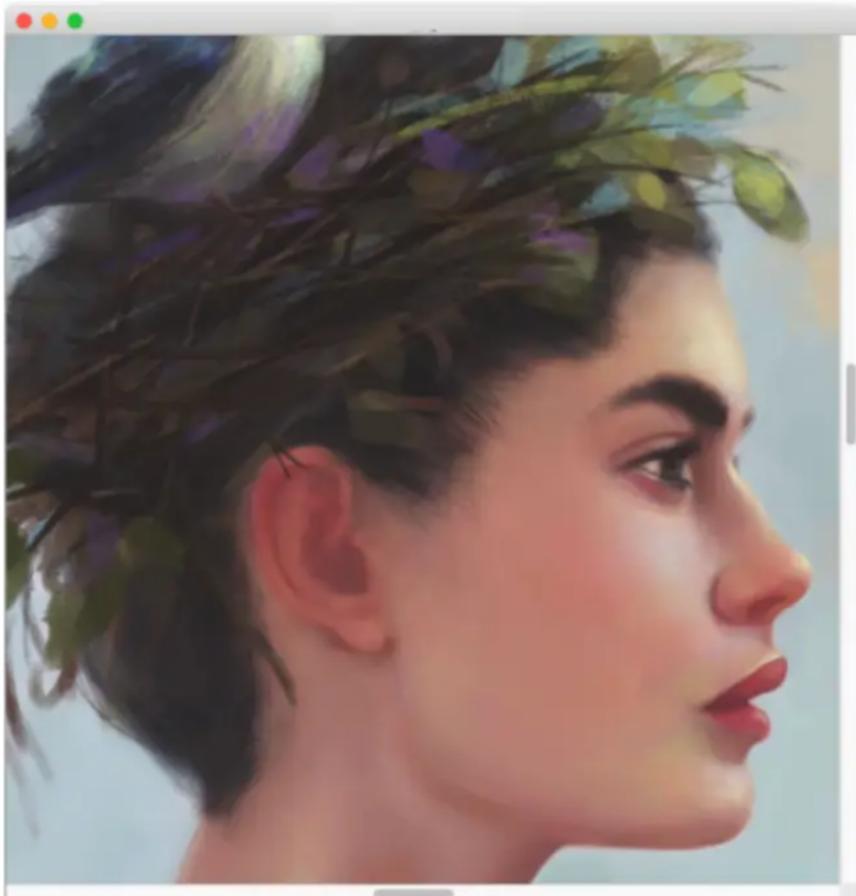
L'aperçu de la zone de travail du panneau Navigation vous permet d'afficher l'image entière même si vous utilisez un zoom avant. Œuvre réalisée par Wei Hu.
Le panneau Navigation vous permet également d'activer différents outils, notamment les modes de dessin, l'empâtement, le papier calque, les grilles et la gestion des couleurs.
Le panneau Navigation contient également les coordonnées X et Y, et la position du curseur, ce qui facilite votre navigation dans l'image. Vous pouvez également consulter la largeur, la hauteur et la résolution du document. Pour plus d'informations, reportez-vous à la section «Navigation dans les images et affichage des informations sur les images » à la page 102.
Affichage et personnalisation du Sélecteur de styles
Le Sélecteur de styles vous permet de choisir une bibliothèque de styles, de sélectionner un style dans une catégorie et d'accéder aux divers packs de pinceaux susceptibles de venir compléter l'ensemble des styles créatifs dont vous disposez déjà. Il vous permet également d'afficher les styles les plus utilisés et d'organiser et d'afficher les styles de diverses manières. Par exemple, vous pouvez masquer les styles récemment utilisés pour libérer de l'espace à l'écran, ou masquer les catégories de style et les variantes pour mettre en évidence les styles que vous utilisez le plus.
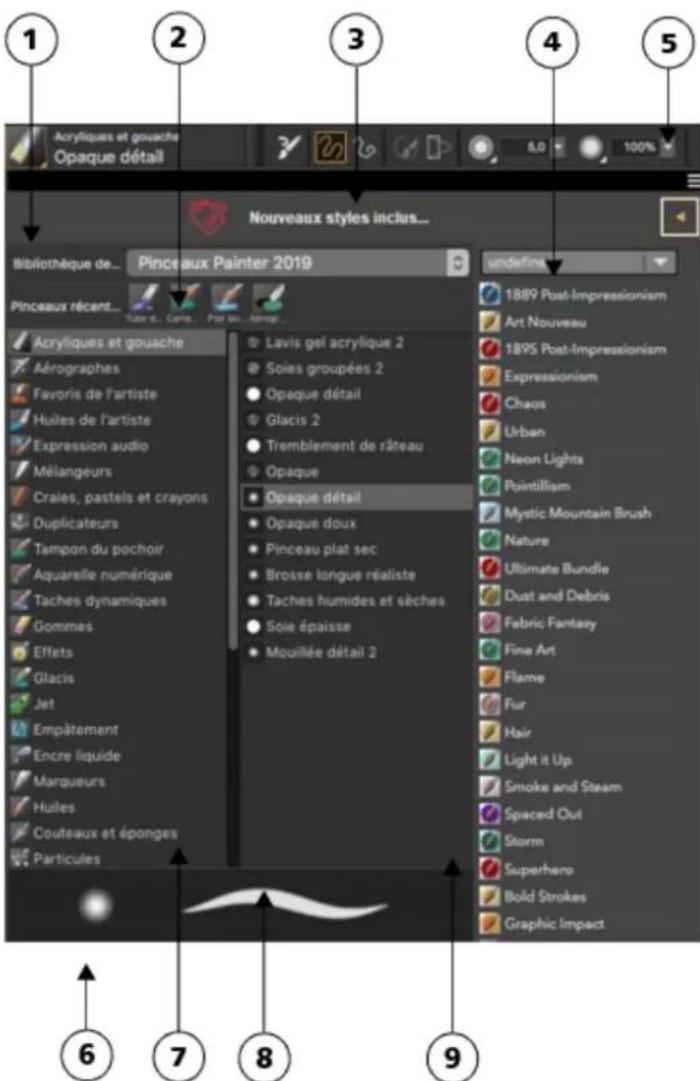
text_image
Acryliques et gouache Opaque détail Nouveaux styles inclus... Pinceaux Painter 2019 Bibliothèque de... Pinceaux récent... Acryliques et gouache Aérographes Favoris de l'artiste Huiles de l'artiste Expression audio Mélangeurs Crales, pastels et crayons Duplicateurs Tampon du pochoir Aquarelle numérique Taches dynamiques Gommes Effets Glacis Jet Empatement Encre liquide Marqueurs Huiles Couteaux et éponges Particules Lavis gel acrylique 2 Soies groupées 2 Opaque détail Glacis 2 Tremblement de râteau Opaque Opaque détail Opaque doux Pinceau plat sec Brosse longue réaliste Taches humides et sèches Soie épaisse Mouillée détail 2 underfins: 1889 Post-Impressionism Art Nouveau 1895 Post-Impressionism Expressionism Chaos Urban Neon Lights Pointillism Mystic Mountain Brush Nature Ultimate Bundle Dust and Debris Fabric Fantasy Fine Art Flame Fur Hair Light It Up Smoke and Steam Spaced Out Storm Superhero Bold Strokes Graphic ImpactLes numéros encerclés représentent les éléments énumérés ci-après, décrivant les principaux composants du Sélecteur de styles.
Élément Description
- Sélecteur de bibliothèque de styles Permet de choisir une bibliothèque de styles
- Styles récents Permet d'afficher les styles récemment utilisés. Seuls les styles
inclus dans la bibliothèque de styles sélectionnée sont répertoriés dans cette liste. Cette liste disparaît si vous sélectionnez une autre bibliothèque de styles.
- Barre des promotions sur les packs de pinceaux Cette barre vous permet d'accéder au sélecteur de pack de pinceaux et d'en acheter.
- Liste des packs de pinceaux en promotion Permet de parcourir les packs de pinceaux disponibles
Élément Description
- Bouton des options de bibliothèque de styles Permet d'accéder aux commandes requises pour organiser et afficher les styles de diverses manières
- Fenêtre d'aperçu de trait et de forme Permet d'afficher l'aperçu d'un trait
- Catégories de style Permet de parcourir toutes les catégories incluses dans une bibliothèques de styles. Les catégories de styles sont des groupes de styles et de matières similaires.
- Panneau Bibliothèque de styles Permet de parcourir les catégories et les variantes de styles incluses dans la bibliothèque de styles actuellement sélectionnée
- Variantes de styles Permet de parcourir les variantes de styles incluses dans une catégorie. Les variantes de styles sont des styles spécifiques et des paramètres de style au sein d'une catégorie de styles.
Le Sélecteur de styles est également disponible sous forme de fenêtre flottante qui, lorsque vous la laissez ouverte, vous permet d'accéder rapidement et facilement aux styles pendant que vous dessinez. Pour plus d'informations sur le regroupement, le redimensionnement et l'ancrage des panneaux, voir la rubrique « Réorganisation des panneaux et des palettes » à la page 75.
Pour afficher ou masquer le Sélecteur de styles
- Suivez l'une des procédures indiquées dans le tableau ci-contre.
Pour afficher ou masquer Procédure
La barre Sélecteur de styles
Cliquez sur Fenêtre ▶ Sélecteur de pinceaux.
Le panneau Sélecteur de styles
Cliquez sur Fenêtre ▶ Panneau Sélecteur de pinceaux.

Pour fermer la barre et le panneau Sélecteur de styles, cliquez sur le bouton Fermer dans la barre d'en-tête.
Pour afficher ou masquer la barre Promotions sur les packs de pinceaux
Dans le Sélecteur de styles, cliquez sur le bouton Options des bibliothèques de styles ≡ et sélectionnez Afficher les packs de pinceaux en promotion.
Pour afficher ou masquer les packs de pinceaux en promotion
- Dans le Sélecteur de styles, cliquez sur le bouton bascule ▶ pour afficher ou masquer les packs de pinceaux en promotion.
Pour afficher ou masquer le Sélecteur de bibliothèque de styles
- Dans le Sélecteur de styles, cliquez sur le bouton Options des bibliothèques de styles et sélectionnez Afficher le Sélecteur de bibliothèque de styles.
72 | Corel Painter 2019 Guide de l'utilisateur
Pour afficher ou masquer les styles récemment utilisés
• Dans le Sélecteur de styles, cliquez sur le bouton Options des bibliothèques de styles ≡ et sélectionnez Pinceaux récents.

Seuls les styles inclus dans la bibliothèque de styles sélectionnée sont répertoriés dans la liste des styles récents. Cette liste disparaît si vous sélectionnez une autre bibliothèque de styles.
Pour afficher ou masquer la fenêtre d'aperçu des traits et des formes
• Dans le Sélecteur de styles, cliquez sur le bouton Options des bibliothèques de styles ≡ et sélectionnez Aperçu de trait et de forme.
Pour modifier l'affichage des catégories et des variantes de style
- Dans le Sélecteur de styles, suivez l'une des procédures indiquées dans le tableau suivant.
Action Procédure
Modifier l'affichage des catégories de style
Cliquez sur le bouton Options des bibliothèques de styles
sélectionnez Affichage de la catégorie et choisissez l'une des options suivantes :
- Catégories (icônes)
- Catégories (liste)
Modifier l'affichage des variantes de style
Cliquez sur le bouton Options des bibliothèques de styles
sélectionnez Affichage de la variante et choisissez l'une des options suivantes :
- Variantes (icônes)
- Variantes (liste)
Masquer une catégorie de style Dans le panneau de bibliothèque, cliquez à l'aide du bouton droit
sur une catégorie de style, puis sélectionnez Masquer la catégorie.
Masquer une variante de style Dans le panneau de bibliothèque, cliquez à l'aide du bouton droit
sur une variante de style, puis sélectionnez Masquer la variante.
Afficher toutes les catégories de styles précédemment masquées
Cliquez sur le bouton Options des bibliothèques de styles
sélectionnez Affichage de la catégorie et choisissez Afficher toutes les catégories.
Afficher toutes les variantes de style précédemment masquées
Cliquez sur le bouton Options des bibliothèques de styles
sélectionnez Affichage de la variante et choisissez Afficher toutes les variantes.
Personnaliser une icône de catégorie ou de variante de style
Dans le panneau de bibliothèque, cliquez à l'aide du bouton droit sur une catégorie ou une variante de style, puis sélectionnez Définir
une icône personnalisée. Choisissez le lecteur et le dossier de stockage de l'image. Cliquez sur le fichier image, puis sur Ouvrir.
Pour redimensionner le Sélecteur de styles
- Déplacez votre curseur vers le bord du panneau. Lorsque le curseur se transforme en flèche bidirectionnelle, faites glisser le bord du panneau pour le redimensionner.
Pour déplacer le Sélecteur de styles
- Suivez l'une des procédures indiquées dans le tableau ci-contre.
Action Procédure
Déplacer le Sélecteur de styles Faites glisser la barre d'en-tête du Sélecteur de styles vers son
nouvel emplacement dans la fenêtre de l'application.
Amarrer le sélecteur de styles Faites glisser la barre d'en-tête du Sélecteur de styles vers le bord
de la fenêtre de l'application ou d'un panneau. La barre se met en place.
Pour afficher le Sélecteur de styles sous forme de panneau flottant
- Cliquez sur Fenêtre ▶ Panneau Sélecteur de pinceaux.
Affichage de la barre de commandes
La barre de commandes vous permet d'accéder rapidement aux commandes les plus utilisées, par exemple ouvrir et enregistrer des documents, annuler ou recommencer des actions, couper et coller, et accéder aux options de sensibilité du trait. L'affichage de la barre de commandes se révèle particulièrement utile pour les tablettes et autres périphériques à petit écran.

Vous pouvez modifier l'orientation de la barre de commandes.
Pour afficher la barre de commandes
• Cliquez sur Fenêtre ▶ Barre de commandes.
Pour modifier l'orientation de la barre de commandes
1 Effectuez l'une des opérations suivantes :
• (macOS) Cliquez sur Corel Painter 2019 ▶ Préférences ▶ Interface.
• (Windows) Sélectionnez Édition ▶ Préférences ▶ Interface.
2 Choisissez une option dans la zone de liste Disposition de la barre de commandes.
Réorganisation des panneaux et des palettes
Que vous découvriez les logiciels de peinture numérique ou en utilisiez depuis longtemps, Corel Painter vous permet d'adapter l'espace de conception à vos besoins avec une grande facilité. Les panneaux interactifs de Corel Painter contiennent plusieurs onglets et vous permettent d'accéder au contenu des bibliothèques, à des commandes, à des options et à des paramètres. Les panneaux sont rangés dans des palettes.

text_image
1 2 Couleur et calques 3 4Une palette contient en général une barre d'en-tête (1), un bouton Tiroir de palette qui vous permet de transformer une palette en tiroir de palette (2), des onglets de panneau (3) et un bouton Options de panneau qui vous permet d'accéder aux diverses commandes associées (4).
Pour gagner en efficacité, vous pouvez classer les panneaux associés aux différentes tâches ou fréquemment utilisés dans des palettes. Par exemple, vous avez la possibilité de regrouper tous les panneaux de couleurs dans une palette de couleurs ou de les afficher séparément. Une palette peut contenir un ou plusieurs panneaux.
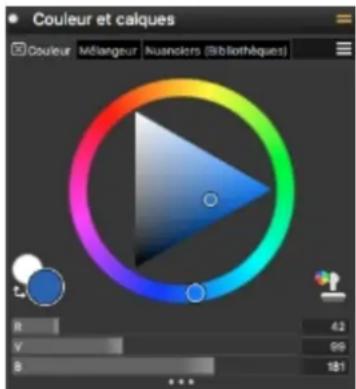
text_image
Couleur et calques Couleur Mélangeur Nuanolors (Bibliothèques) R 42 V 99 S 181Cette palette comprend trois panneaux relatifs aux couleurs, à savoir les panneaux Couleur, Mélangeur et Bibliothèques de nuanciers. Cliquez sur les onglets d'un panneau pour accéder à son contenu.
Corel Painter inclut la palette Options de styles, une palette prédéfinie qui regroupe tous les panneaux des paramètres liés aux styles.
Vous êtes libre d'ajouter ou de supprimer des panneaux dans une palette. Vous pouvez également repositionner un panneau dans un groupe de palettes ou déplacer un panneau vers un autre groupe de palettes. Il est également possible de transformer une palette en tiroir de palette pour pouvoir ensuite libérer de l'espace à l'écran en la réduisant rapidement. Ce tiroir de palette peut redevenir une palette ordinaire à tout moment. Comme pour tout autre groupe de palettes, vous pouvez redimensionner et repositionner un tiroir de palette.
Vous pouvez afficher et masquer les différents panneaux ou palettes. Une fois masqué, le panneau ou la palette ne s'affiche plus dans la fenêtre de l'application. Pour pouvoir garder le panneau ou la palette sous la main sans encombrer trop l'espace, vous pouvez redimensionner ou réduire ces éléments.
Les panneaux et les palettes peuvent également être disposés dans la fenêtre de l'application, de manière à pouvoir accéder rapidement aux outils et aux options fréquemment utilisés, et à optimiser l'espace de l'écran. Les palettes et les panneaux flottent dans l'espace de travail. L'amarrage consiste à les attacher au bord de la fenêtre de l'application. Le retrait consiste à les libérer des autres éléments de l'espace de travail pour ensuite les déplacer. Pour amarrer un panneau ou une palette, faites glisser l'onglet du panneau ou la barre d'en-tête de la palette.
Vous pouvez enregistrer l'organisation des palettes sous forme de disposition d'espace de travail personnalisée pour la réutiliser ultérieurement, puis supprimer cette disposition lorsque vous n'en avez plus besoin.
Pour regrouper les panneaux dans les palettes
- Suivez l'une des procédures indiquées dans le tableau ci-contre.
Action Procédure
Regrouper les panneaux dans une palette Pour créer un groupe, faites glisser un panneau en déplaçant son onglet vers un panneau ouvert.
Ajouter un panneau dans un groupe de palettes Faites glisser l'onglet du panneau vers la palette.
Supprimer un panneau dans un groupe de palettes Faites glisser l'onglet du panneau hors de la palette.
Repositionner un panneau dans un groupe de palettes Faites glisser l'onglet du panneau vers un nouvel emplacement de la palette.
Pour créer un tiroir de palette
Dans la barre d'en-tête de la palette, cliquez sur le bouton bascule Tiroir de palette = , puis sur Tiroir de palette.

Pour renommer un tiroir de palette, cliquez sur le bouton bascule Tiroir de palette ≡ dans la barre d'en-tête de la palette, sélectionnez Renommer, puis entrez un nouveau nom.
Pour transformer un tiroir de palette en palette ordinaire, cliquez sur le bouton bascule Tiroir de palette = dans la barre d'entête de la palette, puis sur Tiroir de palette.
Pour afficher ou masquer un panneau, une palette ou un tiroir de palette
- Choisissez l'une des opérations détaillées dans le tableau suivant.
Action Procédure
Masquer un panneau
Cliquez sur le bouton Fermer dans l'onglet du panneau.
Masquer une palette ou un groupe de palettes
Cliquez sur le bouton Fermer dans la barre d'en-tête.
Afficher un panneau
Cliquez sur Fenêtre ▶ [Nom du panneau].
Afficher un tiroir de palette
Cliquez sur Fenêtre ▶ Tiroirs de palettes ▶ [Nom du tiroir de palettes].


Lorsque vous cliquez sur Fenêtre ▶ Afficher les panneaux, seuls les panneaux ouverts lors de la sélection de l'option Masquer les panneaux s'affichent.
Pour restaurer une palette récemment fermée, cliquez sur Fenêtre et sélectionnez le nom d'un panneau de cette palette.
Pour développer ou réduire un panneau ou un tiroir de palette
- Suivez l'une des procédures indiquées dans le tableau ci-contre.
Pour développer ou réduire Procédure
Un panneau Cliquez deux fois sur l'onglet du panneau.
Un tiroir de palette Cliquez deux fois sur la barre d'en-tête du tiroir de palette.
Pour redimensionner un panneau ou une palette
- Suivez l'une des procédures indiquées dans le tableau ci-contre.
Action Procédure
Redimensionner un panneau ou une palette de façon proportionnelle
Déplacez votre curseur vers l'angle inférieur droit du panneau ou de la palette. Lorsque le curseur se transforme en flèche bidirectionnelle, faites glisser le panneau ou la palette pour le redimensionner.
Redimensionner un panneau ou une palette verticalement Déplacez votre curseur vers le bord inférieur du panneau ou de la palette. Lorsque le curseur se transforme en flèche bidirectionnelle, faites glisser le bord du panneau ou de la palette pour le redimensionner.
Redimensionner un panneau ou une palette horizontalement
Déplacez votre curseur vers le bord droit de l'en-tête du panneau ou de la palette. Lorsque le curseur se transforme en flèche bidirectionnelle, faites glisser le bord du panneau ou de la palette pour le redimensionner.
Pour ancrer ou libérer une palette
- Suivez l'une des procédures indiquées dans le tableau ci-contre.
Action Procédure
Amarrer une palette Faites glisser la barre d'en-tête de la palette, ou l'espace vide
situé à droite des onglets, vers le bord vertical de la fenêtre de l'application. La palette se met en place lorsqu'elle est alignée au bord.
Action Procédure
Libérer une palette Faites glisser l'espace vide situé à droite des onglets du panneau de
manière à l'éloigner du bord de la fenêtre de l'application.
Ancrer un tiroir de palettes Avant d'ancrer les palettes dans un tiroir de palettes, enregistrez
votre organisation des palettes en tant que disposition personnalisée pour pouvoir y revenir à tout moment. Choisissez le tiroir de palettes à ancrer. Dans la barre d'en-tête de la palette,
cliquez sur le bouton bascule Tiroir à palettes —— puis désactivez
l'option Tiroir à palettes. Prenez la barre d'en-tête et faites glisser tout le groupe de palettes vers le bord vertical de la fenêtre d'application. Veillez à déplacer le curseur jusqu'à ce qu'il se trouve sur le bord de la fenêtre de l'application. Lorsqu'une surbrillance bleue apparaît, relâchez le bouton de la souris ou relevez le stylet. Les palettes se mettent en place. Une fois les tiroirs de votre choix ancrés, enregistrez votre disposition.
Conseils :
- Vous pouvez libérer les palettes, mais seulement une à la fois.
- Vous pouvez rapidement revenir à l'organisation des palettes que vous avez enregistrée lors de la première étape en cliquant sur Fenêtre ▶ Disposition ▶ [Nom de la disposition], où Nom de la disposition correspond au nom de votre disposition personnalisée.
Amarrer un panneau Faites glisser l'onglet du panneau vers le bord vertical de la fenêtre
de l'application. Le panneau se met en place lorsqu'il est aligné au bord.
Libérer un panneau Faites glisser l'onglet du panneau de manière à l'éloigner de la
fenêtre de l'application.

Il n'est parfois pas possible d'amarrer un panneau ou une palette lorsque l'espace situé le long du bord vertical de la fenêtre de l'application n'est pas suffisant (par exemple lorsqu'un grand nombre de palettes sont développées). Dans ce cas, réduisez un ou plusieurs panneaux afin de libérer de l'espace.
Vous ne pouvez pas amarrer des panneaux ou des palettes à des barres d'outils.
Pour accéder aux autres options du panneau
• Cliquez sur le bouton Options de panneau et sélectionnez une option.
Pour enregistrer une organisation de palettes en tant que disposition d'espace de travail
1 Cliquez sur Fenêtre ▶ Disposition ▶ Enregistrer la mise en page.
2 Dans la boîte de dialogue Nom de la position des palettes, entrez un nom dans la zone de liste Nouvelle disposition.
La disposition d'espace de travail s'affiche sous forme d'élément de menu sous Fenêtre ▶ Disposition.
Pour afficher une disposition des palettes déjà enregistrée, cliquez sur Fenêtre ▶ Disposition ▶ [Nom de la disposition].
Vous pouvez à tout moment restaurer la disposition par défaut des palettes en cliquant sur Fenêtre ▶ Disposition ▶ Par défaut.
Pour supprimer une disposition d'espace de travail
1 Cliquez sur Fenêtre ▶ Disposition ▶ Supprimer la mise en page.
2 Dans la boîte de dialogue Supprimer la position des palettes, choisissez une disposition dans la zone de liste Position des palettes.
Découverte des panneaux
Le tableau suivant présente la liste des panneaux disponibles dans Corel Painter.
Panneau Description
Panneaux de commandes de styles
Les panneaux de commandes de styles sont regroupés dans la palette Options de style. Cette dernière comprend les panneaux suivants : Général, Attributs de trait, Opacité, Grain, Profil de la forme, Taille, Soies, Pas, Lissage, Angle, Soies statiques, Circulaire calculée, Dégradé, Griffe, Multiple, Souris, Duplication, Empâtement, Jet, Aérographe, Aquarelle, Encre liquide, Aquarelle numérique, Huiles de l'artiste, Aquarelle réaliste, Huile grasse réaliste, Tremblement du trait, Soies réalistes™ Support dur, Var. couleur, Interactions de couleur, Calibrage du style, Aperçu de la pointe, Aperçu de trait, Particules (générales, de flux, de gravité, à ressort), Expression audio, Taches dynamiques, Glacis, Pochoirs de forme et Pinceaux à texture.
Vous permet de personnaliser les variantes de styles. Pour plus d'informations, reportez-vous à la section « Réglage des styles avec les options de style » à la page 375.
Options de style avancées Permet de regrouper les panneaux de commandes de styles
liés au style actuellement sélectionné. Pour plus d'informations, reportez-vous à la section « Utilisation des pinceaux via les barres de propriétés » à la page 306.
Panneaux de couleurs
Couleur Vous permet de choisir les couleurs principales et secondaires pour
peindre dans les documents Corel Painter. Pour plus d'informations, reportez-vous à la section « Sélection d'une couleur dans le panneau Couleurs » à la page 240.
Mélangeur Vous permet de mélanger les couleurs comme vous le feriez sur
une palette d'artiste. Pour plus d'informations, reportez-vous à la section « Exploration du panneau Mélangeur et des commandes de mélange » à la page 249.
Panneau Description
Nuanciers (Bibliothèques) Vous permet d'afficher les couleurs du nuancier actif et d'organiser
ainsi les groupes de couleurs. Pour plus d'informations, voir la rubrique « Utilisation des nuanciers » à la page 256.
Panneaux de papiers
Papiers Vous permet d'appliquer et de modifier les textures de papier.
Bibliothèques de papiers Vous permet d'ouvrir et de gérer les bibliothèques de papiers. Vous
pouvez également choisir une texture de papier.
Panneaux de bibliothèque de supports
Panneaux des bibliothèques de motifs, dégradés, jets, aspects, textures et tissus
Vous permettent d'ouvrir et de gérer les bibliothèques de supports. Vous pouvez aussi choisir un support.
Portfolio d'images et Portfolio de sélections
Contiennent l'ensemble des images et des sélections de la bibliothèque active. Vous pouvez visualiser les éléments sous forme de vignettes ou dans une liste, et afficher un aperçu de l'élément activé. Pour plus d'informations, consultez les sections « Stockage des calques sous forme d'images dans le portfolio d'images » à la page 612 et « Utilisation du Portfolio de sélection » à la page 643.
Panneaux de commandes de supports
Panneaux de commandes des motifs, des dégradés, des textures et des tissus
Vous permettent d'appliquer et de modifier les motifs, les dégradés, les textures et les tissus.
Panneaux de la carte de flux
Panneau Carte de flux Permet d'appliquer et de manipuler les cartes de flux. Pour
plus d'informations, reportez-vous à la section « Application et ajustement des cartes de flux » à la page 509.
Panneau Bibliothèques de flux
Permet d'ouvrir, de gérer et de parcourir les bibliothèques de cartes de flux. Pour plus d'informations, reportez-vous à la section « Sélection de cartes de flux et de variantes de style compatibles » à la page 510.
Panneaux Navigation, Source de la réplique et Image de référence
Panneau Navigation Vous permet de parcourir la fenêtre du document. Ce panneau
vous offre des informations sur le document (largeur et hauteur, coordonnées X et Y, position du curseur), mais également des
Panneau Description
données contextuelles qui varient selon l'outil sélectionné et des renseignements sur les mesures exprimées en pixels ou en pouces, ainsi que sur la résolution. Pour plus d'informations, reportez-vous à la section « Exploration du panneau Navigation » à la page 69.
Panneau Source de la réplique Vous permet d'ouvrir et de gérer les sources des répliques. Pour
plus d'informations, reportez-vous à la section « Flux de travail de duplication » à la page 186.
Panneau Image de référence Vous permet d'afficher un modèle d'image dans la fenêtre du
document tout en restant concentré sur la zone de travail. Pour plus d'informations, reportez-vous à la section « Affichage des images de référence » à la page 153.
Panneaux Calques et Canaux
Calques Vous permet de prévisualiser et de disposer l'ensemble des calques
dans un document Corel Painter. Vous pouvez utiliser les extensions dynamiques, ajouter de nouveaux calques (notamment des calques Aquarelle et Encre liquide), créer des masques de calque et supprimer des calques. Il vous est aussi possible de configurer le mode de fusion et le relief, d'ajuster l'opacité et de verrouiller et déverrouiller les calques. Pour plus d'informations, reportez-vous à la section « Calques » à la page 575.
Canaux Vous permet de prévisualiser les vignettes de tous les canaux d'un
document Corel Painter, y compris les canaux de fusion RVB, les masques de calque et les canaux alpha. Dans ce panneau, vous pouvez charger, enregistrer et inverser les canaux actuels et en créer des nouveaux. Pour plus d'informations, reportez-vous à la section « Canaux alpha » à la page 615.
Panneaux de peinture automatique
Couche de fond Vous permet de corriger le ton, la couleur et les détails d'une photo
en préparation d'une peinture automatique. Ce panneau est utilisé lors de la première étape du processus de peinture photo. Pour plus d'informations, reportez-vous à la section « Création de couches de fond » à la page 178.
Peinture automatique Vous permet de définir une plage de paramètres pour contrôler
l'application des traits. Ce panneau est utilisé lors de la deuxième étape du processus de peinture photo. Pour plus d'informations, reportez-vous à la section « Peinture automatique de photos » à la page 180.
Panneau Description
Restauration Vous permet d'affiner une peinture grâce à des styles qui vous
aideront à restaurer les détails. Ce panneau est utilisé lors de la troisième étape du processus de peinture photo. Pour plus d'informations, reportez-vous à la section « Rétablir les détails d'une peinture » à la page 183.
Panneaux de composition
Divine proportion Vous permet de personnaliser le guide Divine proportion. Cet outil
sert à préparer une disposition selon une méthode de composition classique. Pour plus d'informations, reportez-vous à la section « Utilisation de l'outil Divine proportion » à la page 232.
grille de mise en page Vous permet de personnaliser la grille de mise en page. Cet outil
sert à diviser la zone de travail pour préparer votre composition. Pour plus d'informations, reportez-vous à la section « Utilisation de la grille de mise en page » à la page 221.
Panneaux Texte et Scripts
Texte Vous permet d'effectuer toutes les tâches relatives au texte : choix
de la police, réglage de l'opacité et application des ombres portées. Pour plus d'informations, voir la rubrique « Ajout de texte » à la page 817.
Scripts Vous permet d'accéder à l'ensemble des commandes et des
réglages relatifs aux scripts. À partir du panneau Scripts, vous pouvez par exemple ouvrir, fermer, exécuter et enregistrer des scripts. Pour plus d'informations, reportez-vous à la section « Utilisation de scripts pour automatiser des tâches » à la page 841.
Utilisation de curseurs
Dans de nombreux panneaux et barres de propriétés de Corel Painter, des curseurs vous permettent d'ajuster interactivement les paramètres de pinceau.
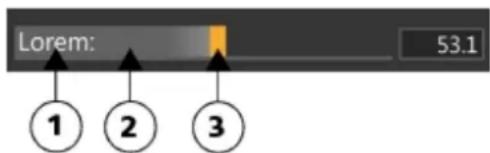
text_image
Lorem: 53.1 ① ② ③Étiquette (1), zone de glissement (2) et point de contrôle (3) d'un curseur. Lorsque vous passez le pointeur de la souris sur un curseur, le point de fin (3) est mis en surbrillance.
Grâce aux curseurs, vous pouvez modifier les valeurs de différentes manières. Cliquez n'importe où le long d'un curseur ou faites glisser le point de contrôle. Ajustez avec précision une valeur à l'aide des touches de modification, ou réglez les valeurs par incrément de 1 %.
Pour régler une valeur
• Effectuez l'une des opérations suivantes :
- Cliquez n'importe où le long d'un curseur.
- Faites glisser le point de contrôle.
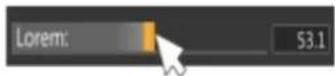
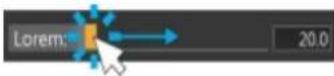

- Cliquez n'importe où le long d'un curseur et faites glisser.
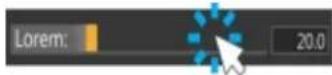
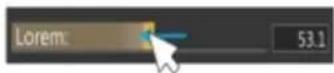
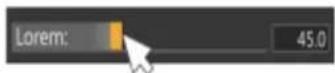
Pour régler une valeur avec précision
- Maintenez la touche Commande (macOS) ou Ctrl (Windows) enfoncée et faites glisser.
Pour régler une valeur par incrément de 1 %
- Cliquez n'importe où le long d'un curseur et utilisez les touches fléchées.
Création et modification des palettes personnalisées
Vous pouvez créer des palettes personnalisées pour accélérer votre travail et accéder rapidement aux pinceaux, papiers, cartes de flux, supports, options de menu et outils que vous utilisez le plus souvent. Par exemple, une palette personnalisée peut contenir les éléments du panneau Bibliothèque de styles ou tout autre panneau de la Bibliothèque de supports. Vous pouvez également ajouter aux palettes personnalisées des commandes des principaux menus ou encore les options des panneaux.
Les éléments affichés dans une palette personnalisée sont des références (alias ou raccourcis) à l'original. Autrement dit, si vous modifiez l'original (par exemple en modifiant et en enregistrant une variante de style), la version à jour sera chargée dans le panneau personnalisé. Toutefois, si vous supprimez l'original, Corel Painter ne pourra plus le localiser pour le charger dans la palette personnalisée.
Vous pouvez modifier le mode d'affichage des éléments dans une palette personnalisée. Par exemple, vous pouvez les afficher sous forme de texte, d'icônes ou de grandes icônes.
Les palettes personnalisées se comportent comme les panneaux standard. Pour plus d'informations sur l'utilisation des panneaux, voir « Réorganisation des panneaux et des palettes » à la page 75.
Pour créer rapidement une palette personnalisée
- Appuyez sur Maj, puis effectuez l'une des opérations suivantes :
- Faites glisser une variante de pinceau du panneau Sélecteur de pinceaux (Fenêtre ▶ Panneau Sélecteur de pinceaux) vers la fenêtre du document.
- Faites glisser la miniature d'un papier, d'une carte de flux ou d'une bibliothèque de supports des panneaux Bibliothèques de papiers (Fenêtre ▶ Panneaux de papiers ▶ Bibliothèques de papiers), Bibliothèques de flux (Fenêtre ▶ Panneaux de la carte de flux ▶ Bibliothèques de flux) ou Bibliothèques de supports (Fenêtre ▶ Panneaux de bibliothèque de supports ▶ [Textures, Motifs, Dégradés, Jets, Aspects, Tissus]) vers la fenêtre du document.
Pour ajouter des options de menu, commandes ou outils à une palette personnalisée
1 Cliquez sur Fenêtre ▶ Palette personnalisée ▶ Ajouter une commande.
2 Dans la zone de liste Sélectionner une palette personnalisée, cliquez sur Nouveau pour créer une nouvelle palette ou sélectionnez une palette personnalisée existante.
3 Une fois la boîte de dialogue Créer une palette/Ajouter une commande ouverte, effectuez l'une des opérations suivantes :
Pour ajouter Procédez comme suit
Un élément de menu Sélectionnez une commande dans un menu Corel Painter par défaut.
Des commandes supplémentaires Sélectionnez un élément de menu dans le menu Autre.
Un panneau ou tout élément figurant dans le menu contextuel Options d'un panneau
Sélectionnez un élément de menu dans le menu Menus de panneau.
Un outil de la boîte à outils Sélectionnez un élément de menu dans le menu Outils.
Un élément d'une palette ouverte Cliquez sur l'élément.
4 Dans la boîte de dialogue Créer une palette / Ajouter une commande, cliquez sur Ajouter, puis sur OK.

Vous pouvez ajouter à une même palette personnalisée des variantes de style provenant de plusieurs bibliothèques de styles. Lorsque vous choisissez une variante de style dans la palette personnalisée, la bibliothèque de styles contenant cette variante de style se charge automatiquement dans le panneau Bibliothèque de styles. Cela vous permet de passer rapidement d'une bibliothèque de styles à l'autre.
Pour réorganiser les commandes d'une palette personnalisée
- Tout en maintenant la touche Maj enfoncée, faites glisser une commande d'une palette personnalisée vers un nouvel emplacement.
Pour ouvrir ou fermer une palette personnalisée
- Suivez l'une des procédures indiquées dans le tableau ci-contre.
Action Procédure
Ouvrir une palette personnalisée
Cliquez sur Fenêtre ▶ Palette personnalisée ▶ [Nom du panneau personnalisé].
Fermer une palette personnalisée Cliquez sur le bouton Fermer dans la barre d'en-tête du panneau personnalisé.
Pour modifier l'aspect des éléments d'une palette personnalisée
1 Effectuez l'une des opérations suivantes :
- (macOS) Cliquez sur un élément en maintenant la touche Contrôle enfoncée.
- (Windows) Cliquez sur un élément avec le bouton droit de la souris.
2 Procédez à l'une des opérations du tableau suivant.
Action Procédure
Utiliser une icône personnalisée
Sélectionnez Définir une icône personnalisée et localisez l'image désirée.
Afficher le libellé de texte de chaque élément Sélectionnez Affichage du texte.
Afficher l'icône de chaque élément
Sélectionnez la vue Icônes ou Grandes icônes.

Pour modifier la taille des icônes, cliquez sur le bouton Options de la palette personnalisée et sélectionnez Petites icônes ou Grandes icônes.
Changement de nom et suppression des palettes personnalisées
Vous pouvez gérer vos palettes personnalisées grâce à l'Organiseur de palettes. Corel Painter nomme les palettes personnalisées : « Palette 1 », « Palette 2 », etc. Vous pouvez les renommer à votre convenance.
Corel Painter conserve toutes les palettes personnalisées entre deux sessions. Vous pouvez également enregistrer une palette personnalisée dans un fichier. Pour plus d'informations, reportez-vous à la section « Enregistrement, exportation et importation de palettes personnalisées » à la page 85.
Vous pouvez supprimer toutes les palettes personnalisées obsolètes ou peu utilisées.
Pour renommer une palette personnalisée
1 Cliquez sur Fenêtre ▶ Palette personnalisée ▶ Organiseur.
2 Choisissez une palette dans la liste Palettes personnalisées.
3 Cliquez sur Renommer.
4 Dans la boîte de dialogue Nom de la palette, tapez un nom dans la zone Nouvelle palette.
Pour supprimer une palette personnalisée
1 Cliquez sur Fenêtre ▶ Palette personnalisée ▶ Organiseur.
2 Choisissez une palette dans la liste Palettes personnalisées.
3 Cliquez sur Supprimer.
Enregistrement, exportation et importation de palettes personnalisées
Vous pouvez enregistrer une palette personnalisée sous forme de fichier BOX (boîte à outils Painter personnalisée) afin d'enregistrer votre contenu personnalisé tels que les styles, papiers, motifs et cartes de flux en même temps que le fichier. Vous pouvez partager la boîte à outils personnalisée enregistrée (palette) avec d'autres ou la conserver pour pouvoir ensuite la réutiliser.
Vous pouvez également exporter une palette personnalisée au format PAL (fichier de palette Painter) pour la rendre compatible avec les versions précédentes de Corel Painter. Le contenu personnalisé inclus dans la palette n'est toutefois pas enregistré avec le fichier.
Pour enregistrer une palette personnalisée sous forme de boîte à outils personnalisée
1 Cliquez sur Fenêtre ▶ Palette personnalisée ▶ Organiseur.
2 Choisissez une palette dans la liste Palettes personnalisées.
3 Cliquez sur Enregistrer au format BOX.
4 Dans la boîte de dialogue Nom, tapez un nom dans la zone Nom de fichier.
5 Choisissez le lecteur et le dossier dans lesquels le fichier sera enregistré.
Il est recommandé d'enregistrer toutes les palettes dans le même dossier.

Les jets, scripts, dégradés, aspects et tissus personnalisés ne sont pas pris en charge. Les boutons destinés à ce type de contenu personnalisé ne fonctionneront pas lors de l'importation de la boîte à outils personnalisée.
Tous les éléments non personnalisés déjà présents dans l'application s'affichent sous forme d'éléments en double.
Pour exporter une palette personnalisée
1 Cliquez sur Fenêtre ▶ Palette personnalisée ▶ Organiseur.
2 Choisissez une palette dans la liste Palettes personnalisées.
3 Cliquez sur Exporter comme PAL.
4 Dans la boîte de dialogue Nom, tapez un nom dans la zone Nom de fichier.
5 Choisissez le lecteur et le dossier dans lesquels le fichier sera enregistré.
Il est recommandé d'enregistrer toutes les palettes exportées dans le même dossier.

Le contenu personnalisé n'est pas enregistré avec le fichier.
Pour importer une palette personnalisée
1 Cliquez sur Fenêtre ▶ Palette personnalisée ▶ Organiseur.
2 Dans Organiseur de palettes, sélectionnez une palette dans la liste Palettes personnalisées.
3 Cliquez sur Importer.
4 Dans la boîte de dialogue Ouvrir, sélectionnez le dossier dans lequel la palette personnalisée est enregistrée.
5 Cliquez sur Ouvrir.

Seuls les fichiers de palette personnalisée créés avec la version 8.1 de Corel Painter ou une version ultérieure sont pris en charge. Les palettes personnalisées créées avec la version 7 ou une version antérieure ne seront pas chargées.
Utilisation des bibliothèques
Une bibliothèque est un emplacement de stockage qui vous permet d'organiser et de gérer une collection d'éléments similaires, tels que des styles et des textures de papier. Par exemple, les textures de papier par défaut sont contenues dans la bibliothèque Textures de papier qui s'ouvre avec Corel Painter. À mesure que vous personnalissez les textures de papier et d'autres ressources, vous pouvez les enregistrer dans vos propres bibliothèques. Les bibliothèques peuvent être utilisées pour les styles, les dégradés, les éclairages, les aspects, les jets, les textures de papier, les motifs, les sélections, les scripts et les tissus. Pour plus d'informations, consultez les sections « Bibliothèques » à la page 295 et « Importation et exportation de variantes, de catégories et de bibliothèques de styles » à la page 313..
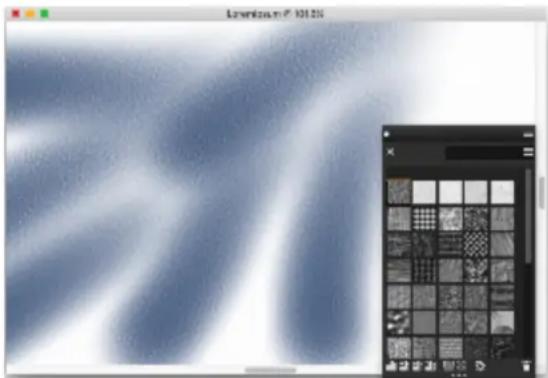
Le panneau Bibliothèques de papiers vous permet de sélectionner, d'organiser et d'appliquer les textures de papier.
Création, importation, exportation et suppression des espaces de travail
Corel Painter vous permet de personnaliser complètement votre espace de travail en fonction de votre flux de travail. Vous pouvez personnaliser les Bibliothèques de styles, les Bibliothèques de papiers et les Portfolios, puis enregistrer ces modifications pour les réutiliser plus tard. De plus, vous pouvez facilement créer plusieurs espaces de travail, chacun avec ses bibliothèques et portfolios. Vous pouvez même partager ces espaces de travail en les important ou en les exportant. Toutefois, lorsque vous importez un espace de travail créé dans une version précédente de Corel Painter, seules les bibliothèques et les palettes personnalisées sont conservées dans CorelPainter2019.
Vous pouvez également supprimer les espaces de travail obsolètes.
Pour créer un nouvel espace de travail
1 Cliquez sur Fenêtre ▶ Espace de travail ▶ Nouvel espace de travail.
2 Tapez un nom dans la zone Nom de l'espace de travail.
3 Dans la zone de liste D'après, sélectionnez l'espace qui servira de modèle au nouvel espace de travail.
4 Cliquez sur Enregistrer.
L'application affiche le nouvel espace de travail.
Pour changer d'espace de travail
- Cliquez sur Fenêtre ▶ Espace de travail ▶ [Nom de l'espace de travail].
Pour importer un espace de travail
1 Cliquez sur Fenêtre ▶ Espace de travail ▶ Importer un espace de travail.
2 Sélectionnez le fichier de l'espace de travail à importer.
3 Cliquez sur Ouvrir.
Pour exporter un espace de travail
1 Cliquez sur Fenêtre ▶ Espace de travail ▶ Exporter un espace de travail.
2 Sélectionnez l'espace de travail à exporter.
3 Cliquez sur Enregistrer.
Pour rétablir l'espace de travail par défaut
• Cliquez sur Fenêtre ▶ Espace de travail ▶ Par défaut.
Corel Painter vous permet de modifier l'espace de travail par défaut, de sorte qu'il puisse différer de celui qui est configuré avec les paramètres d'usine. Si vous rétablissez l'espace de travail par défaut sans enregistrer l'espace de travail actif, vous perdrez toutes vos personnalisations. Pour plus d'informations, reportez-vous à la section « Restauration des paramètres par défaut de Corel Painter » à la page 88.
Pour supprimer un espace de travail
1 Cliquez sur Fenêtre ▶ Espace de travail ▶ Supprimer l'espace de travail.
2 Dans la zone de liste Espace de travail, sélectionnez l'espace de travail que vous souhaitez supprimer.
3 Cliquez sur Supprimer.
Si vous tentez de supprimer l'espace de travail actif, vous devrez peut-être choisir un nouvel espace de travail actif.
Restauration des paramètres par défaut de Corel Painter
Lorsque vous restaurez les paramètres d'usine de l'espace de travail Corel Painter, vous pouvez conserver certaines personnalisations ou supprimer toutes les modifications apportées à l'application.
Vous pouvez conserver les personnalisations suivantes :
- Tous les styles personnalisés
- Toutes les autres bibliothèques (papiers, scripts, jets, etc.). Cette option vous permet d'enregistrer la totalité des papiers, cartes de flux, motifs, dégradés, jets, aspects, tissus, images, sélections et scripts.
- Les palettes personnalisées. Notez que l'emplacement des palettes et les paramètres des icônes ne seront pas conservés.
Les personnalisations suivantes ne sont pas conservées après réinitialisation des paramètres par défaut de Corel Painter :
- Position(s) des palettes
- Nuanciers
- Toutes les préférences (boîte de dialogue Préférences)
• Raccourcis clavier personnalisés - Paramètres de sensibilité à la pression et à la vitesse, et de calibrage
- Styles récents
- Présélections de gestion des couleurs
- Présélections de Guides de perspective, de disposition et de Divine proportion
Vous pouvez réinitialiser tous les espaces de travail : l'espace actif et tous les espaces de travail que vous avez créés ou importés, mais vous pouvez aussi ne réinitialiser que l'espace de travail en cours.
Pour restaurer les paramètres d'usine de Corel Painter
1 Maintenez la touche Maj enfoncée et démarrez Corel Painter.
2 Choisissez l'une des options suivantes :
- Conserver certaines personnalisations : permet de conserver les styles personnalisés, de même que les autres bibliothèques et palettes personnalisées
- Restaurer les valeurs d'usine pour tous les réglages : supprime toutes les modifications apportées à l'application, y compris les styles et palettes personnalisés
3 Cliquez sur l'un des boutons suivants :
- Réinitialiser tous les espaces de travail : réinitialise l'espace de travail en cours, ainsi que tous ceux que vous avez créés ou importés
- Réinitialiser l'espace de travail courant : réinitialise uniquement l'espace de travail en cours
Lorsque vous choisissez de restaurer tous les espaces de travail, tous les espaces de travail personnalisés sont supprimés. Seul l'espace de travail par défaut est préservé et ses paramètres d'usine sont restaurés.
text_image
Painter® 2019Visite guidée de Corel Painter pour les utilisateurs d'Adobe Photoshop
Écrit par Cher Threinen-Pendarvis
Corel Painter est connu pour ses pinceaux réalistes et réactifs, sa multitude de textures riches et ses formidables effets spéciaux introuvables sur les autres programmes. La différence majeure que vous remarquerez entre Adobe Photoshop et Corel Painter est la chaleur et la texture des pinceaux Natural-Media et les textures de papier de Corel Painter. Vous découvrirez des pinceaux dotés de soies réalistes qui créent une peinture grasse et des pinceaux à matières sèches tels que les variantes des catégories Craies et Pastels, qui sont sensibles aux textures de la zone de travail. Maintenant, passons aux choses sérieuses !
Avant de commencer notre visite guidée, veuillez vérifier que les panneaux et les palettes par défaut s'affichent. Pour afficher les paramètres par défaut, cliquez sur le menu Fenêtre et sélectionnez Disposition des palettes ▶ Par défaut.
Barre de propriétés
Dans la partie supérieure de l'écran, vous pouvez voir la barre de propriétés, qui est semblable à la barre d'options de Photoshop. Cette barre de propriétés change en fonction du texte et de l'outil que vous sélectionnez dans la boîte à outils.

text_image
5 Mode Zoom: Faire gliner pour z... 100%Barre de propriétés avec l'outil Main sélectionné dans la boîte à outils
Barre Sélecteur de styles
Tout à gauche de la barre de propriétés s'affiche la barre Sélecteur de styles, qui permet d'ouvrir le panneau Bibliothèque de styles. Le panneau Bibliothèque de styles contient les catégories et les variantes de style de Corel Painter, comme la catégorie Aquarelle réaliste et ses variantes.
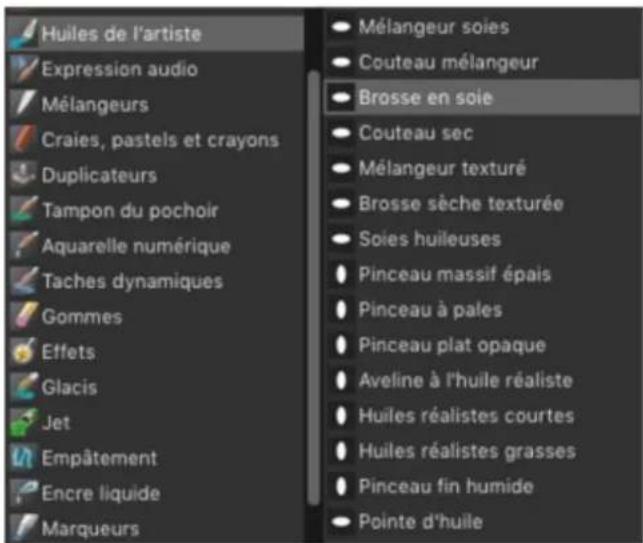
text_image
Huiles de l'artiste Expression audio Mélangeurs Craies, pastels et crayons Duplicateurs Tampon du pochoir Aquarelle numérique Taches dynamiques Gommes Effets Glacis Jet Empatement Encre liquide Marqueurs Mélangeur soies Couteau mélangeur Brosse en soie Couteau sec Mélangeur texturé Brosse sèche texturée Soies huileuses Pinceau massif épais Pinceau à pales Pinceau plat opaque Aveline à l'huile réaliste Huiles réalistes courtes Huiles réalistes grasses Pinceau fin humide Pointe d'huileLa barre Sélecteur de styles (à gauche) permet de choisir une catégorie et une variante de style (à droite).
Panneau de couleurs
Tout à droite de l'écran se trouve le grand panneau Couleurs, qui permet de sélectionner des couleurs. Vous pouvez également choisir des couleurs à l'aide de la roue Teinte et du Triangle Saturation/Luminosité. Cependant, si vous préférez mélanger des couleurs à l'aide de numéros, vous pouvez régler les trois curseurs situés sous la Teinte. Le bouton des options du panneau, situé à droite du panneau Couleurs, permet de configurer les curseurs pour qu'ils affichent les paramètres rouge, vert ou bleu, ou les valeurs de teinte, de saturation et de luminosité.
Dans le panneau Couleurs, vous trouverez également le bouton Couleur source, une option permettant de peindre avec une couleur issue
d'une image source. À gauche du panneau Couleurs se trouvent les échantillons Couleur principale

ou Couleur secondaire

. Les échantillons du nuancier de Corel Painter fonctionnent différemment des carrés de couleur de premier plan et d'arrière-plan
de Photoshop. Pour modifier la couleur, cliquez deux fois sur l'échantillon Couleur principale ou Couleur secondaire, puis choisissez une nouvelle couleur sur la roue Teinte. Vous pouvez également cliquer dans le triangle Saturation/Luminosité pour choisir une nouvelle teinte ou ombre. Utilisez la couleur secondaire pour créer des dégradés ou utiliser des styles qui peignent plusieurs couleurs. Contrairement à la couleur d'arrière-plan de Photoshop, la couleur secondaire n'affecte pas la zone de travail.
Avant de poursuivre la visite guidée, cliquez sur l'échantillon Couleur principale pour le sélectionner.
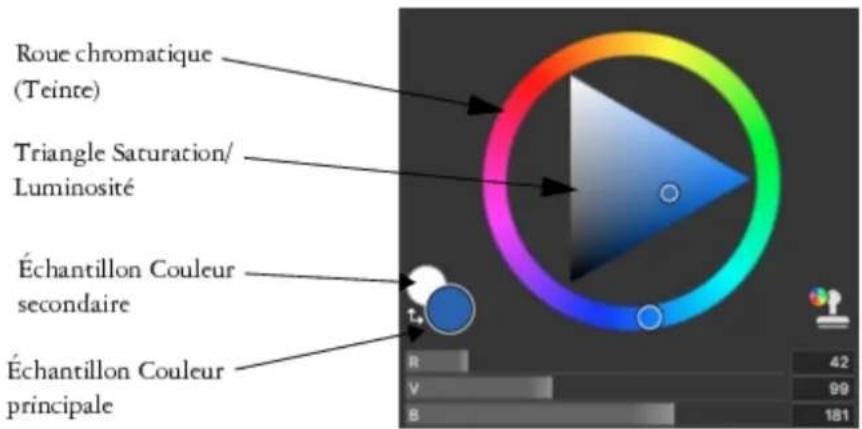
text_image
Roue chromatique (Teinte) Triangle Saturation/ Luminosité Échantillon Couleur secondaire Échantillon Couleur principalePanneau Couleurs
Corel Painter permet de redimensionner le panneau Couleurs en faisant glisser la poignée vers la partie inférieure droite. Le redimensionnement du panneau Couleurs permet de choisir les couleurs de façon plus précise.
Textures
Une texture de papier de base est automatiquement chargée quand vous démarrez Corel Painter. Vous trouverez d'autres textures de papier en cliquant sur le Sélecteur de papier dans la boîte à outils ou à partir du panneau Bibliothèques de papiers (menu Fenêtre ▶ Panneaux de papiers ▶ Bibliothèques de papiers).
Plans et canaux de masque
Corel Painter permet d'ouvrir des fichiers Photoshop qui contiennent des plans bitmap et des masques de plan. La consultation et la modification des plans et des masques de plan s'effectuent depuis le panneau Plans, tout comme dans Photoshop. Les fichiers que vous ouvrez dans Corel Painter gardent leurs canaux intacts.
text_image
Calques Composantes Par défaut Ignorer 100% Calque 1 Zone de travailPanneau Calques
Styles de plan Photoshop
Si vous utilisez des styles de plan Photoshop natifs, tels que le style de plan Ombre portée, veillez à conserver le fichier Photoshop d'origine dans vos archives avant de convertir les informations du style de plan. Pour ce faire, enregistrez le fichier avec les styles de plan au format de fichier Photoshop (PSD), puis enregistrez une autre copie de ce fichier. Dans le nouveau fichier, convertissez les informations du style de plan en plans bitmap avant d'importer le fichier dans Corel Painter.
Pour convertir un calque qui possède le style de calque Ombre portée, sélectionnez le calque, puis cliquez sur Calque ▶ Style de calque ▶ Créer un calque. Attention ! Certains aspects des effets ne peuvent pas être reproduits avec des plans standards.
Formats de fichier
Corel Painter permet d'ouvrir des fichiers Photoshop (PSD) enregistrés dans les modes RVB, CMJN et niveaux de gris, tout en préservant les plans bitmap et les canaux de masque (également appelés canaux alpha). Corel Painter permet également d'ouvrir des fichiers TIFF, mais il ne conserve qu'un seul masque de plan. Les fichiers TIFF (TIF) à plans créées dans Photoshop sont aplatis lorsque vous les ouvrez dans Corel Painter. Quand vous travaillez exclusivement avec RIFF (RIF), c'est-à-dire le format de fichier natif pour Corel Painter, vous conservez les éléments caractéristiques de Corel Painter lors de l'enregistrement des fichiers. Par exemple, les plans avec des matières de peinture particulières, comme les plans Aquarelle, nécessitent le format RIFF pour conserver leurs propriétés « humides ». Cependant, si vous ouvrez un fichier Photoshop dans Corel Painter, mais que vous comptez le rouvrir dans Photoshop, vous devez continuer à enregistrer le fichier au format Photoshop.
Maintenant, remontez vos manches, attrapez votre stylet et continuez à découvrir Corel Painter.
À propos de l'auteur
Artiste et auteur renommée, Cher Threinen-Pendarvis est pionnière en matière d'art numérique. Elle est reconnue pour sa maîtrise de Corel Painter, d'Adobe Photoshop et de la tablette sensible à la pression Wacom. Elle utilise ces outils électroniques depuis leur mise sur le marché. Ses œuvres ont été exposées dans le monde entier, et ses articles comme son art ont été publiés dans de nombreux livres et périodiques. Par ailleurs, elle est membre de l'organisation San Diego Museum of Art Artist Guild. Elle a animé des ateliers Corel Painter et Adobe Photoshop dans le monde entier, et elle dirige la société de conseil Cher Threinen Design. Cher est l'auteur des livres The Photoshop and Painter Artist Tablet Book, Creative Techniques in Digital Painting, Beyond Digital Photography et des neuf éditions de The Painter Wow!. Son site Web est disponible à l'adresse suivante : www.pendarvis-studios.com
Painter®
Création, parcours et manipulation des documents
L'application Corel Painter propose un espace de travail propice à la création ou à la retouche d'images numériques grâce aux outils et aux effets Natural-Media. Votre image de travail, appelée document, s'affiche dans une fenêtre de document dont les fonctions de navigation et de productivité vous aideront à travailler de façon efficace.
En créant une image, vous pouvez enregistrer votre document sous différents formats tels que les fichiers RIFF (format propre à Corel Painter), JPEG, TIFF et PSD (Adobe Photoshop). Corel Painter vous permet également d'ouvrir et d'importer des images enregistrées dans de nombreux formats de fichier.
Cette section contient les rubriques suivantes :
• « Création de documents » (page 95)
- « Principes de la résolution d'image » (page 98)
- « Ouverture et insertion des fichiers » (page 99)
- « Création et ouverture de modèles » (page 101)
- « Modification du mode d'affichage d'un document » (page 101)
- « Navigation dans les images et affichage des informations sur les images » (page 102)
• « Application du zoom aux images » (page 104)
• « Rotation des images et de la zone de travail » (page 107)
• « Symétrie d'images » (page 108)
• « Repositionnement des images » (page 110)
• « Recadrage des images » (page 110)
- « Redimensionnement des images et de la zone de travail » (page 111)
- « Enregistrement et sauvegarde de fichiers » (page 113)
- « Choix d'un format de fichier » (page 114)
- « Envoi de documents par courrier électronique » (page 116)
- « Fermeture des documents et de l'application » (page 117)
• « Utilisation de deux moniteurs » (page 117)
- « Prise en charge des tablettes et autres périphériques » (page 118)
- « Prise en charge de la fonction tactile multipoint » (page 118)
- « Prise en charge de la tablette Wacom Intuos » (page 120)
• « Fonctions Glisser-déposer » (page 121)
Création de documents
Pour commencer à travailler sur une image dans une zone de travail vide, vous devez créer un nouveau document. Vous avez alors la possibilité de préciser les paramètres de la zone de travail, tels que sa largeur, sa hauteur et sa résolution. La taille de la zone de travail définit
la taille de l'image qui sera imprimée. Lorsque vous créez un nouveau document, définissez tout d'abord la résolution, puis spécifiez la largeur et la hauteur. Pour plus d'informations sur la résolution, reportez-vous à la rubrique « Principes de la résolution d'image » à la page 98. Pour commencer rapidement, vous pouvez choisir parmi une liste de paramètres de zone de travail prédéfinis. Toutefois, vous pouvez aussi indiquer des paramètres personnalisés et les enregistrer en tant que paramètres prédéfinis pour les réutiliser ultérieurement. Vous pouvez également indiquer la couleur et la texture de la zone de travail.
Vous pouvez redimensionner la zone de travail (à gauche) pour préparer l'impression de l'image (à droite).
Proportions et taille de la zone de travail
Lorsque vous définissez la taille de la zone de travail, choisissez des options qui correspondent à l'usage que vous allez faire de l'image. Si vous envisagez d'imprimer votre travail, les dimensions de la zone de travail déterminent la taille de votre travail lors de son impression. Tenez compte du format le plus grand auquel vous envisagez d'imprimer votre travail, ainsi que des copies plus petites dont vous pourriez avoir besoin.
Il est toujours préférable de commencer avec une zone de travail plus grande, car vous pouvez réduire la largeur et la hauteur de votre image à n'importe quel moment sans en affecter la qualité. Un grand format permet de préserver plus facilement les détails de l'image si vous devez créer une version plus petite de l'image. Toutefois, si vous commencez avec une image plus petite et si vous en augmentez les dimensions, l'application insère de nouveaux pixels entre les pixels existants. Leurs couleurs sont basées sur celles des pixels adjacents. Si vous augmentez de façon significative les dimensions d'une image, celle-ci risque de paraître étirée et pixélisée.
Lorsque vous choisissez la taille de la zone de travail, assurez-vous que votre document a les proportions adéquates pour pouvoir l'imprimer à des tailles de papier et de zone de travail courantes sans avoir à recadrer votre travail (par exemple, 20 cm sur 25 cm, 28 cm sur 35 cm, 40 cm sur 50 cm, 45 cm sur 60 cm, etc.).
Par exemple, vous pouvez définir la résolution d'une nouvelle image sur 300 pixels par pouce (ppi), sa largeur sur 40 cm et sa hauteur sur 60 cm. Ce grand format préserve la qualité de l'image lors de la création d'une version plus petite.
Notez que plus la résolution et la taille de la zone de travail sont grandes, plus il y a de pixels dans un trait, et plus votre ordinateur peut avoir du mal à le traiter. Pour garantir des performances optimales de l'application et du pinceau, essayez de trouver les dimensions de zone de travail les plus grandes et les plus adaptées à votre peinture, ainsi qu'à votre configuration logicielle et matérielle.
Pour plus d'informations sur le redimensionnement des images, reportez-vous à la rubrique « Redimensionnement des images et de la zone de travail » à la page 111.

L'unité de mesure pixels par pouce (ppi) équivaut à l'unité de mesure points par pouces (ppp).
La taille maximale de la zone de travail est de 16 382 x 16 382 pixels. Pour éviter les problèmes de performance, commencez par une taille de zone de travail inférieure à 16 382 x 16 382, car les calques s'agrandissent lorsque des touches de peinture ou des effets sont appliqués à proximité des bords.
Pour créer un nouveau document
1 Sélectionnez Fichier ▶ Nouveau.
2 Nommez ce fichier dans la zone de texte Nom d'image.
3 Dans la zone de liste Éléments prédéfinis de la zone de travail, choisissez un élément prédéfini afin de définir automatiquement la taille, la résolution, la couleur de la zone de travail et la texture du papier.
Vous pouvez également
Modifier l'unité de mesure du document Choisissez une unité de mesure dans la zone de liste située à droite des cases Largeur et Hauteur.
Modifier la taille du document Saisissez les valeurs souhaitées dans les zones Largeur et Hauteur.
Modifier le nombre de pixels par pouce (ppi) ou par centimètre que Entrez une valeur dans la case Résolution. contient l'image
Modifier le type de résolution Choisissez un type de résolution dans la zone de liste située à droite de la case Résolution.
Modifier la couleur des zones de travail Cliquez sur la case Couleur et choisissez une couleur de papier dans la boîte de dialogue Couleur.
Modifier la texture des zones de travail Cliquez sur la case Papier et choisissez une texture de papier dans le panneau Textures de papier.

Dans la boîte de dialogue Nouvelle image, la notion de pixels par pouce du document est identique à celle des points par pouce (ppp). Pour plus d'informations, reportez-vous à la section « Principes de la résolution d'image » à la page 98.
Pour créer et personnaliser une zone de travail prédéfinie
1 Sélectionnez Fichier ▶ Nouveau.
2 Sélectionnez les paramètres de la zone de travail prédéfinie que vous souhaitez enregistrer.
3 Cliquez sur le bouton Ajouter +
4 Dans la boîte de dialogue Ajouter un élément prédéfini, entrez un nom dans la zone de texte Nom de l'élément prédéfini.

Les éléments prédéfinis et personnalisés de la zone de travail ne constituent pas un modèle. À la différence de ce dernier, ils ne permettent pas de stocker du contenu. Vous pouvez uniquement enregistrer les dimensions, la résolution, la couleur et la texture de la zone de travail en tant qu'éléments prédéfinis et personnalisés.

Pour supprimer des éléments prédéfinis, sélectionnez leur nom dans la zone de liste Éléments prédéfinis de la zone de travail, puis cliquez sur le bouton Supprimer —
Principes de la résolution d'image
Pour travailler sur des images numériques, il est important de bien comprendre le concept de résolution et ses applications. La résolution fait référence à la quantité de détails visuels contenus dans une image.
La résolution d'un document a des répercussions sur son aspect à l'écran et sa qualité d'impression. Vous pouvez préciser la résolution d'un document au moment de sa création, de son enregistrement ou de son exportation.
Résolution et aspect à l'écran
La plupart des moniteurs ont une résolution de 72 pixels par pouce (ppi). L'affichage par défaut de Corel Painter est de 72 ppi, ce qui signifie que chaque pixel d'une image affichée par Corel Painter occupe un pixel sur votre écran. Cette résolution d'affichage n'influe pas sur la résolution réelle du document, mais seulement sur la manière dont l'image s'affiche à l'écran.
Ainsi, une image d'une résolution de 300 ppi est affichée à environ quatre fois sa taille réelle. Puisque chaque pixel de l'image affichée par Corel Painter occupe un pixel de votre écran et que les pixels de celui-ci sont environ quatre fois plus grands que ceux de l'image (72 ppi contre 330 ppi), l'image doit apparaître quatre fois plus grande à l'écran pour que tous ses pixels s'affichent. En d'autres termes, votre document de 300 ppi sera imprimé à environ un quart de sa taille à l'écran. Pour voir l'image à sa taille réelle, vous pouvez régler le niveau de zoom sur 25 %.
Si vous définissez les dimensions en pixels et que vous changez le nombre de pixels par pouce (résolution), cette modification influera sur la taille de l'image imprimée. Si en revanche vous avez défini la taille de votre document en pouces, en centimètres, en points ou en picas, et si vous changez la résolution, les dimensions de l'image imprimée seront conservées.

L'unité de mesure pixels par pouce (ppi) équivaut à l'unité de mesure points par pouces (ppp).
Exemple d'une image haute résolution (à gauche) et basse résolution (à droite). En termes d'impression, une valeur dpi plus élevée signifie que l'imprimante va mettre plus de points d'encre pour chaque centimètre du travail.
Résolution et qualité d'impression
La résolution des périphériques de sortie (imprimantes) est exprimée en points par pouces (ppi) et, dans le cas des demi-teintes (tramage), en lignes par pouce (Ipi). La résolution des périphériques de sortie varie en fonction de la machine elle-même et du papier utilisé. Une photographie est généralement imprimée à 150 Ipi sur du papier glacé et à 85 Ipi sur du papier journal.
Si vous utilisez une imprimante laser personnelle ou une imprimante à jet d'encre, réglez les dimensions du document en pouces, en centimètres, en points ou en picas sur la même résolution que celle de votre imprimante. Pour la majorité des travaux artistiques, il est recommandé d'utiliser la valeur 300 dpi. La plupart des imprimantes sont capables d'imprimer parfaitement les images à 300 ppi. Une augmentation de la résolution de l'image ne se traduit pas nécessairement par une amélioration de la qualité d'impression et peut contribuer à produire un fichier plutôt volumineux et encombrant.
Vous pouvez utiliser 150 dpi pour des impressions grand format car la différence de qualité d'impression n'est pas très perceptible sur les grandes images quand vous regardez les impressions à distance.
Si vous comptez utiliser un périphérique de sortie plus perfectionné ou faire appel à un imprimeur, les dimensions de l'image doivent toujours être définies en fonction de la taille d'impression souhaitée. Il est conseillé de choisir pour votre document une résolution égale au double de la trame (en lpi) souhaitée. Ainsi, à 150 lpi, la résolution doit présenter une valeur double, donc 300 ppi ; à 85 lpi, elle sera de 170 ppi. Si vous avez des questions sur la résolution de certains périphériques de sortie, adressez-vous à votre fournisseur de services d'impression.
Ouverture et insertion des fichiers
Vous pouvez ouvrir des fichiers créés dans Corel Painter ou d'autres applications. Par exemple, vous pouvez ouvrir un fichier provenant d'une autre application graphique et utiliser Corel Painter pour lui ajouter des traits, des teintes ou des textures de papier.
Vous avez aussi la possibilité d'insérer un fichier dans un document Corel Painter existant. L'image est insérée sous forme de calque de référence dans le document : vous pouvez donc la transformer (redimensionnement, rotation ou inclinaison) en faisant glisser ses poignées. Un fichier inséré conserve son lien avec le fichier source jusqu'à ce qu'il soit converti en calque standard.
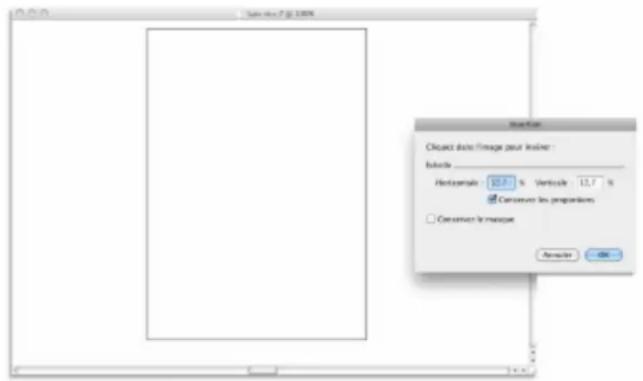
text_image
Macromedia 2003 Chancs data: Image pour linker : abcule Horizontal 10.0 % Vehicle 15.7 % Conserver les propriaires Conserver le masque Enterator - OffLa mise à l'échelle du fichier est possible avant son insertion dans un document.
Pour plus d'informations, reportez-vous à la section « Utilisation des calques de référence » à la page 611.
Formats de fichier pris en charge
Corel Painter vous permet d'ouvrir les formats de fichier suivants :
- RIFF ou RIF : format propre à Corel Painter
• TIFF (TIF) - PNG
- CMJN TIFF (TIF) : Corel Painter utilise des couleurs RVB, toutes les images CMJN TIF que vous ouvrez ou importez dans l'application sont donc converties avec un profil de couleur RVB.
- Adobe Photoshop (PSD) : Corel Painter conserve les calques, les masques de calque, les canaux alpha ainsi que les modes de fusion. Les effets de calque et les calques d'ajustement ne sont pas pris en charge et doivent être fusionnés ou aplatis dans Adobe Photoshop.
- Bitmap Windows (BMP)
• PC Paintbrush (PCX) - TARGA (TGA)
- GIF : Corel Painter ne convertit pas les animations GIF en séquences d'animation.
- JPEG (JPG)
Windows uniquement
- Séquences d'animation (FRM) : Fichiers d'animation Corel Painter
- QuickTime (MOV), Vidéo pour Windows (AVI) et fichiers numérotés. Pour plus d'informations, voir la rubrique « Ouverture d'une séquence Corel Painter » à la page828 ou « Importation et exportation de fichiers numérotés » à la page 838.

Corel Painter ne prend pas en charge les fichiers TIFF compressés par la méthode LZW. Seuls les fichiers TIFF non compressés peuvent être ouverts dans Corel Painter.
Pour ouvrir un document
1 Sélectionnez Fichier ▶ Ouvrir.
Corel Painter affiche le dossier du dernier fichier ouvert.
2 Dans la boîte de dialogue Ouvrir, repérez le fichier que vous souhaitez ouvrir.
Pour chaque image, Corel Painter indique ses dimensions (en pixels), la taille du fichier et le format du fichier. Les fichiers enregistrés dans Corel Painter sont présentés sous forme de vignettes facilitant leur localisation.
3 Cliquez sur Ouvrir.

Le menu Fichier contient également un raccourci permettant d'accéder directement aux documents ouverts précédemment. Vous pouvez localiser votre fichier dans la liste des fichiers récemment ouverts en cliquant sur Fichier ▶ Récents, puis sur le nom du fichier à ouvrir.
Pour rechercher un document (macOS)
1 Sélectionnez Fichier ▶ Ouvrir.
2 Cliquez sur Parcourir.
La boîte de dialogue Parcourir présente des vignettes de tous les fichiers RIFF se trouvant dans le dossier sélectionné.
3 Cliquez deux fois sur le nom du fichier ou sélectionnez-le, puis cliquez sur Ouvrir.
Pour insérer un fichier
1 Cliquez sur Fichier ▶ Insertion.
2 Choisissez un fichier image, puis cliquez sur Ouvrir.
La boîte de dialogue Insertion s'affiche.
3 Suivez l'une des procédures indiquées dans le tableau ci-contre.
Action Procédure
Insérer l'image à un emplacement donné dans la fenêtre de document
Cliquez sur la zone du document dans laquelle vous souhaitez insérer l'image.
Placer l'image au centre de la fenêtre de document Cliquez sur OK.
Redimensionner l'image avant de l'insérer
Dans la zone Échelle, insérez les valeurs souhaitées dans les cases Horizontale et Verticale.
Conserver les proportions de l'image lors de sa mise à l'échelle
Dans la zone Échelle, cochez la case Conserver les proportions.
Conserver le masque d'image Cochez la case Conserver le masque. Le masque d'image devient alors un masque de calque.
Si l'image insérée contient un masque et que vous n'avez pas coché la case Conserver le masque, ce masque est supprimé.
Création et ouverture de modèles
Si vous créez régulièrement des documents dont les dimensions, le formatage et la résolution sont similaires, pensez à élaborer des modèles de document qui vous dispenseront de reprendre chaque document depuis le début. En créant en modèle, vous pouvez ajouter du contenu à la zone de travail et enregistrer celui-ci comme partie intégrante de votre modèle.
Pour enregistrer un document comme modèle
1 Créez un fichier et attribuez-lui la taille, le formatage et la résolution souhaités.
2 Sélectionnez Fichier ▶ Enregistrer sous.
3 Dans la boîte de dialogue Enregistrer (macOS) ou Nom de l'image (Windows), enregistrez le fichier dans l'un des emplacements suivants de votre dossier utilisateur :
• (macOS) Corel Painter 2019\Support Files\Templates
- (Windows) AppData\Roaming\Corel\Painter 2019\Default\Templates
Si vous voulez que le modèle s'affiche sous Fichier ▶ Ouvrir un modèle, vous devez fermer, puis rouvrir Corel Painter.

Dans un environnement multiutilisateur, seuls les utilisateurs disposant du statut Administrateur sont autorisés à ajouter des fichiers dans le dossier Templates.
Sous Windows, vérifiez que tous les fichiers masqués s'affichent de façon à pouvoir accéder au dossier AppData.
Pour ouvrir un modèle de document
- Cliquez sur Fichier ▶ Ouvrir un modèle ▶ {nom du modèle}.

Vous pouvez également ouvrir un modèle en cliquant sur Aide ▶ Bienvenue, puis en sélectionnant un modèle dans la zone de liste Ouvrir un modèle d'image.
Modification du mode d'affichage d'un document
En fonction de vos besoins, vous pouvez changer d'affichage de document et de mode d'affichage. L'Affichage par défaut présente tous les documents ouverts. L'Affichage document unique présente uniquement le document actif et masque tous les autres documents ouverts. Les deux affichages proposent tous les outils habituels de l'espace de travail. Par exemple, la barre de menus, la barre de propriétés, la barre Sélecteur de styles, la boîte à outils et quelques autres panneaux sont facilement accessibles.
Vous pouvez activer le Mode Présentation, qui masque le bureau et la barre des tâches de votre ordinateur, et place la fenêtre de document au centre d'un arrière-plan uni. En Mode Présentation, toutes les fonctionnalités de Corel Painter sont opérationnelles. Sous macOS, le mode Présentation autorise uniquement l'affichage d'un document à la fois (Affichage document unique). Sous Windows, le mode Présentation permet d'afficher un ou plusieurs documents simultanément (Affichage par défaut).
Pour basculer entre les différents affichages de document et modes d'affichage, vous pouvez utiliser le menu Fenêtre, la boîte à outils et les raccourcis clavier.
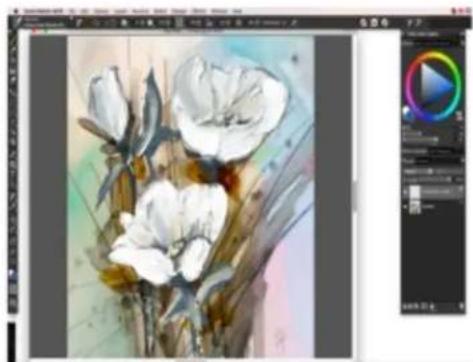
Affichage document unique (à gauche) ; Affichage document unique en mode Présentation (à droite). Œuvre réalisée par Skip Allen.
Vous pouvez modifier le mode d'affichage par défaut de l'application. Pour plus d'informations, reportez-vous à la section « Préférences en matière d'interface » à la page 865.
Pour changer d'affichage
- Choisissez Fenêtre, puis l'une des commandes suivantes :
- Affichage document unique : pour basculer entre l'affichage par défaut et l'affichage document unique
- Mode Présentation : pour activer ou désactiver le mode Présentation

Pour passer d'un affichage à l'autre, cliquez sur les boutons Affichage document unique et Mode Présentation dans la barre d'outils.
Pour passer de l'Affichage par défaut à l'Affichage document unique et inversement, appuyez sur les touches Commande + M(macOS) ou Ctrl + M(Windows).
Sous Windows, vous pouvez activer et désactiver le mode Présentation en appuyant sur la touche F11.
Navigation dans les images et affichage des informations sur les images
Utilisez le panneau Navigation pour vous repérer dans la fenêtre de document. Par exemple, lorsque vous utilisez un niveau de zoom élevé ou une image de grande taille, vous pouvez employer l'aperçu réduit de la zone de travail du panneau Navigation, ce qui vous évite de devoir effectuer un zoom arrière. Cela vous permet également de passer à une autre zone de l'image sans avoir à ajuster le niveau de zoom. En outre, vous pouvez mettre en évidence la zone affichée dans la fenêtre de document.
L'aperçu de la zone de travail du panneau Navigation vous permet d'afficher l'image entière même si vous utilisez un zoom avant. Œuvre réalisée par Wei Hu.
Le panneau Navigation contient également les coordonnées X et Y et la position du curseur, ce qui facilite votre navigation dans l'image. Vous pouvez également consulter les propriétés du document, comme sa largeur et sa hauteur, ainsi que les données relatives aux unités, comme les pixels, les pouces ou les centimètres, et la résolution.
Vous pouvez masquer la zone d'informations sur l'image ou les commandes du panneau Navigation.
Pour afficher le panneau Navigation
1 Sélectionnez Fenêtre ▶ Navigateur.
2 Procédez à l'une des opérations du tableau suivant.
Action Procédure
Passer à une autre zone de l'image sans ajuster le niveau de zoom
Appliquer un rapport d'agrandissement précis dans la fenêtre de document
Faire pivoter l'image dans la fenêtre de document
Dans le panneau Navigation, cliquez sur une autre zone dans l'aperçu de la zone de travail.
Ouvrez la zone de liste Agrandir la zone de travail et ajustez le curseur du niveau de zoom.
Ouvrez la zone de liste Rotation de la zone de travail et ajustez le curseur Rotation.

Le panneau Navigation vous permet également d'activer plusieurs outils. Pour cela, cliquez sur le bouton Ouvrir les paramètres de navigation ⚙️ et sélectionnez l'option souhaitée. Les outils disponibles comprennent les modes de dessin, ainsi que les options d'empâtement, de papier calque, de grille et de gestion des couleurs.
Pour masquer ou afficher la zone d'informations ou les commandes du panneau Navigation
• Dans le panneau Navigation, cliquez sur le bouton Options du navigateur ≡ et désactivez l'une des options suivantes :
- Image du navigateur : dans l'aperçu de la zone de travail du panneau Navigation, masque l'image qui montre la zone actuellement affichée dans la fenêtre de document.
- Afficher les réglages : masque les commandes du panneau Navigation, comme l'aperçu de la zone de travail, afin que vous puissiez consulter l'image entière sans devoir appliquer un zoom arrière. Cela vous permet également de passer à une autre zone de l'image sans avoir à ajuster le niveau de zoom.
- Infos : masque les coordonnées X et Y, la position du curseur et les informations sur le document telles que sa largeur et sa hauteur, ainsi que les données relatives aux unités, comme les pixels, les pouces ou les centimètres, et la résolution.
Application du zoom aux images
Par défaut, les images sont affichées avec un niveau d'agrandissement de 100 %. Vous pouvez toutefois effectuer un zoom avant pour visualiser un détail de l'image ou un zoom arrière pour visualiser une plus grande partie de l'image. Vous pouvez modifier le niveau d'agrandissement en effectuant des zooms avant et arrière à l'aide de l'outil Loupe, en rétablissant le rapport d'agrandissement ou en ajustant la taille de la fenêtre du document à celle de l'écran.
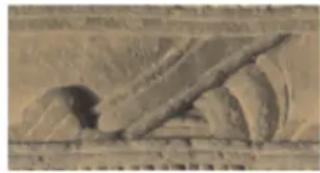
L'outil Loupe permet d'effectuer des zooms avant et arrière en cliquant dans la fenêtre du document.
Le mode Zoom que vous choisissez détermine comment la touche Maj affecte la fonction de l'outil Loupe. Par exemple, pour effectuer un zoom sur une zone dans le mode Faire glisser pour zoomer par défaut, il vous suffit de faire glisser vers la gauche ou la droite. Toutefois, pour effectuer la même tâche dans le mode Sélectionner la zone de zoom, vous devez maintenir la touche Maj enfoncée tout en faisant glisser. Choisissez le mode le plus adapté à votre flux de travail. Si vous effectuez régulièrement des zooms avant et arrière rapides, mais que vous devez rarement sélectionner des zones spécifiques, vous pouvez choisir le mode Faire glisser pour zoomer. Si, au contraire, votre flux de travail vous amène à sélectionner souvent des zones spécifiques pour mieux voir les détails de l'image, préférez le mode Sélectionner la zone de zoom ; dans ce mode, un simple glissement dans une zone suffit à effectuer un zoom avant sur cette zone.
Pour effectuer un zoom avant par incréments prédéfinis
1 Cliquez sur l'outil Loupe dans la boîte à outils ou appuyez sur M.
2 Procédez à l'une des opérations du tableau suivant.
Action Procédure
Agrandir Cliquez dans l'image à l'endroit que vous souhaitez agrandir.
Le signe plus (+) s'affiche dans le curseur Loupe

indiquer que vous augmentez le rapport d'agrandissement (zoom avant).
Zoom arrière
Maintenez enfoncée la touche Option (macOS) ou Alt (Windows), puis cliquez sur l'image.

Chaque clic augmente ou diminue l'agrandissement au niveau suivant, tel que défini dans la zone Niveau de zoom de la barre de propriétés.

Les raccourcis clavier suivants vous permettent d'effectuer un zoom avant :
- (macOS) Maintenez la touche Commande enfoncée et appuyez sur + (signe plus).
- (Windows) Maintenez la touche Ctrl enfoncée et appuyez sur + (signe plus).
Les raccourcis clavier suivants vous permettent d'effectuer un zoom arrière :
- (macOS) Maintenez la touche Commande enfoncée et appuyez sur – (signe moins).
- Maintenez la touche Ctrl enfoncée et appuyez sur – (signe moins).
Lorsque vous utilisez une souris, vous pouvez effectuer un zoom avant ou arrière sur l'image à l'aide de la molette de la souris.
Pour définir le mode Zoom
1 Cliquez sur l'outil Loupe dans la boîte à outils ou appuyez sur M.
2 Dans la barre de propriétés, choisissez une option dans la zone de liste Mode Zoom :
- Faire glisser pour zoomer
- Sélectionner la zone de zoom

Corel Painter conserve le paramètre Mode Zoom d'une session à l'autre.
Pour effectuer un zoom en faisant glisser
1 Cliquez sur l'outil Loupe dans la boîte à outils ou appuyez sur M.
2 Procédez à l'une des opérations du tableau suivant.
Action Dans ce mode Effectuez l'une des opérations suivantes :
Agrandir Faire glisser pour zoomer
Zoom arrière Sélectionner la zone de zoom
• Faites glisser vers le haut.
• Faites glisser vers la droite.
- Maintenez la touche Maj enfoncée et faites glisser vers le bas.
- Maintenez la touche Maj enfoncée et faites glisser vers la gauche.
Pour effectuer un zoom en sélectionnant une zone
1 Cliquez sur l'outil Loupe dans la boîte à outils ou appuyez sur M.
2 Procédez à l'une des opérations du tableau suivant.
Dans ce mode Procédez comme suit
Faire glisser pour zoomer
Maintenez la touche Maj enfoncée et faites glisser dans la zone à agrandir.
Sélectionner la zone de zoom Faites glisser dans la zone à agrandir.
Pour appliquer un rapport d'agrandissement précis
- Cliquez sur Fenêtre ▶ Navigateur et saisissez une valeur dans la zone Agrandir la zone de travail. Vous pouvez aussi ouvrir le curseur Agrandir la zone de travail et ajuster le niveau de zoom.
Pour rétablir le rapport d'agrandissement à 100 %
• Cliquez deux fois sur l'outil Loupe dans la boîte à outils.

Pour rétablir le rapport d'agrandissement à 100 %, cliquez sur l'outilRéinitialiser dans la barre de propriétés ou sur le bouton Rétablir le zoom à 100 % dans le panneau Navigation.
Pour ajuster la taille de la fenêtre de document à celle de l'écran
- Cliquez sur Fenêtre ▶ Zoom ajusté à la page. Corel Painter génère une vue de l'ensemble du document, qui s'ajuste à la fenêtre.

Vous pouvez aussi ajuster la taille de la fenêtre de document à l'écran en cliquant sur le bouton Ajuster l'écran dans la barre de propriétés.
Pour définir vos préférences concernant les performances du zoom
1 Cliquez sur l'outil Loupe dans la boîte à outils.
2 Cliquez sur l'un des boutons suivants dans la barre de propriétés :
- Affichage haute qualité : cette option lisse les objets pour réduire la pixellisation lors du zoom.
- Moyenne par zone : accroît la vitesse de dessin à l'écran lorsque vous affichez une image selon un rapport d'agrandissement inférieur à 100 %. L'activation de cette option risque de réduire la précision.

Vous pouvez également préciser vos préférences quant aux performances du zoom en cliquant sur Édition ▶ Préférences ▶ Performances, puis en activant les options souhaitées dans la zone Afficher les options.
Rotation des images et de la zone de travail
La rotation de l'image à l'écran vous permet de dessiner dans le sens souhaité. Il est aussi possible de faire pivoter la zone de travail de façon à modifier l'orientation du dessin.
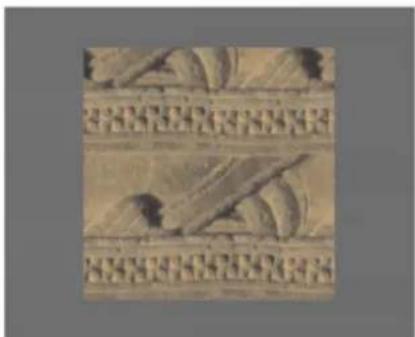
Faites pivoter une image pour que sa position corresponde à la façon dont vous dessinez.
La rotation de l'image à l'écran s'adapte à votre méthode de dessin tandis que la rotation de la zone de travail modifie l'aspect de l'image. Par exemple, si vous imprimez une image après l'avoir fait pivoter à l'écran, la rotation n'apparaît pas à l'impression. En revanche, la rotation de la zone de travail est visible sur l'image imprimée.
Vous pouvez faire pivoter une image ou une zone de travail selon un angle de rotation prédéfini ou défini par vous-même. Vous avez aussi la possibilité de rétablir l'orientation d'origine de l'image.
Pour faire pivoter une image
1 Dans la boîte à outils, cliquez sur l'outil Pivoter page.
Si vous préférez utiliser un raccourci clavier, maintenez enfoncées les touches Option + barre d'espacement (macOS) ou barre d'espacement + Alt (Windows).
Le pointeur prend alors la forme d'une main pointant l'index
2 Faites glisser le pointeur dans la fenêtre de document pour faire pivoter l'image.
Le nouvel angle de rotation apparaît dans la barre de propriétés.
Vous pouvez également
Contraindre l'application des rotations par incréments de 90°
Maintenez la touche Maj enfoncée tout en faisant pivoter la page.
Faire pivoter une image selon un angle de rotation donné
Entrez une valeur de rotation dans la zone Angle de rotation de la barre de propriétés ou dans le panneau Navigation.

La rotation de l'image peut aussi être effectuée dans le panneau Navigation. Pour cela, entrez une valeur dans la zone Rotation de la zone de travail ou ajustez le curseur Rotation de la zone de travail.
Pour rétablir l'orientation d'origine de l'image
1 Dans la boîte à outils, cliquez sur l'outil Pivoter page.
2 Effectuez l'une des opérations suivantes :
- Cliquez une fois dans la fenêtre du document.
• Cliquez deux fois sur l'outil Pivoter page.
• Cliquez sur le bouton Réinitialiser dans la barre de propriétés.

La rotation de l'image peut aussi être rétablie dans le panneau Navigation en cliquant sur le bouton Rétablir la rotation 🚪.
Pour faire pivoter la zone de travail
1 Cliquez sur Zone de travail ▶ Rotation de la zone de travail.
2 Procédez à l'une des opérations du tableau suivant.
Vous pouvez également
Faire pivoter la zone de travail de 180 degrés
Cliquez sur Zone de travail ▶ Rotation de la zone de travail ▶ 180.
Faire pivoter la zone de travail de 90 degrés dans le sens horaire
Cliquez sur Zone de travail ▶ Rotation de la zone de travail ▶ 90 Horaire.
Faire pivoter la zone de travail de 90 degrés dans le sens anti-horaire
Cliquez sur Zone de travail ▶ Rotation de la zone de travail ▶ 90 Sens anti-horaire.
Faire pivoter la zone de travail selon un angle défini par l'utilisateur
Cliquez sur Zone de travail ▶ Rotation de la zone de travail
▶Arbitraire, puis saisissez une valeur dans la zone Angle.

Si votre document comporte plusieurs types de calques, vous devez tous les convertir en calques bitmap par défaut.
Symétrie d'images
Appliquez une symétrie à la zone de travail et à l'ensemble des calques associés, ou uniquement à un calque, à une sélection ou à la zone de travail. À partir d'une image, vous pouvez créer une symétrie horizontale (de gauche à droite) ou verticale (de haut en bas).
Image après application d'une symétrie horizontale
Image après application d'une symétrie verticale
Pour appliquer une symétrie à la zone de travail et aux calques associés
1 Cliquez sur Zone de travail ▶ Rotation de la zone de travail.
2 Effectuez l'une des opérations suivantes :
- Appliquer une symétrie horizontale à la zone de travail
- Appliquer une symétrie verticale à la zone de travail
Si votre document comporte plusieurs types de calques, vous devez tous les convertir en calques bitmap par défaut.
Pour appliquer une symétrie uniquement à la zone de travail, à un calque ou à une sélection
1 Suivez l'une des procédures indiquées dans le tableau ci-contre.
Pour retourner Procédure
La zone de travail
Cliquez sur Zone de travail dans le panneau Calques.
Un calque Cliquez sur un ou plusieurs calques dans le panneau Calques.
Une sélection Cliquez sur un outil de sélection dans la boîte à outils et faites
glisser votre pointeur dans la fenêtre de document pour sélectionner une zone.
2 Cliquez sur Édition et sélectionnez l'une des options suivantes :
- Symétrie horizontale
- Symétrie verticale
Repositionnement des images
Dans l'espace de travail de Corel Painter, repositionnez une image pour afficher ou utiliser une autre zone de cette image. Vous pouvez aussi afficher une autre zone de l'image tout en conservant un zoom avant.
Pour repositionner un document
1 Dans la boîte à outils, cliquez sur l'outil Main

Le pointeur prend la forme de l'outil Main.
2 Suivez l'une des procédures indiquées dans le tableau ci-contre.
Action Procédure
Faire défiler l'image Faites glisser le pointeur dans la fenêtre du document.
Centrer l'image Cliquez une fois dans la fenêtre du document.

Vous pouvez aussi activer l'outil Main en maintenant la barre d'espacement enfoncée.
Pour repositionner un document en conservant le zoom avant
1 Sélectionnez Fenêtre ▶ Navigateur.
2 Dans le panneau Navigation, cliquez sur une autre zone de l'aperçu.
Si l'image du navigateur est affichée, vous pouvez la faire glisser vers une autre zone de l'aperçu.
Recadrage des images
Vous pouvez découper les bords non désirés d'une image à l'aide de l'outil Recadrer. Vous pouvez aussi ajuster les proportions de l'image recadrée ou choisir de les conserver. Vous avez également la possibilité de retirer les zones d'une image qui ne vous intéressent pas en redimensionnant la zone de travail. Pour plus d'informations, reportez-vous à la section « Redimensionnement des images et de la zone de travail » à la page 111.
Pour recadrer une image
1 Dans la boîte à outils, cliquez sur l'outil Recadrer.
2 Faites glisser le pointeur à l'intérieur de l'image pour définir la zone rectangulaire à conserver.
Vous pouvez ajuster le rectangle en faisant glisser l'un de ses coins ou l'un de ses bords.
3 Lorsque vous êtes prêt à effectuer le recadrage, cliquez sur le bouton Finaliser le recadrage ☑ dans la barre de propriétés.

Pour annuler le recadrage, cliquez sur le bouton Annuler le recadrage ✗ dans la barre de propriétés.
Pour effectuer le recadrage, vous pouvez aussi cliquer deux fois à l'intérieur du rectangle.
Pour contraindre la zone de recadrage à un carré
1 Dans la boîte à outils, cliquez sur l'outil Recadrer.
2 Maintenez enfoncée la touche Maj et faites glisser le pointeur pour définir la zone à recadrer.
3 Cliquez deux fois à l'intérieur du carré.
Pour ajuster les proportions de l'image recadrée
1 Dans la boîte à outils, cliquez sur l'outil Recadrer.
2 Dans la barre de propriétés, renseignez les champs Largeur du recadrage et Hauteur du recadrage.
Redimensionnement des images et de la zone de travail
Modifiez les dimensions d'une image en redimensionnant simultanément la zone de travail et l'image, ou uniquement la zone de travail. La différence entre ces deux techniques de redimensionnement est essentielle.
Si vous redimensionnez la zone de travail et l'image simultanément, les dimensions et la résolution de l'image sont modifiées, mais son aspect ne change pas. Par exemple, si vous redimensionnez une image de 300 ppi en 150 ppi, la taille de l'image est réduite, mais son aspect reste le même.
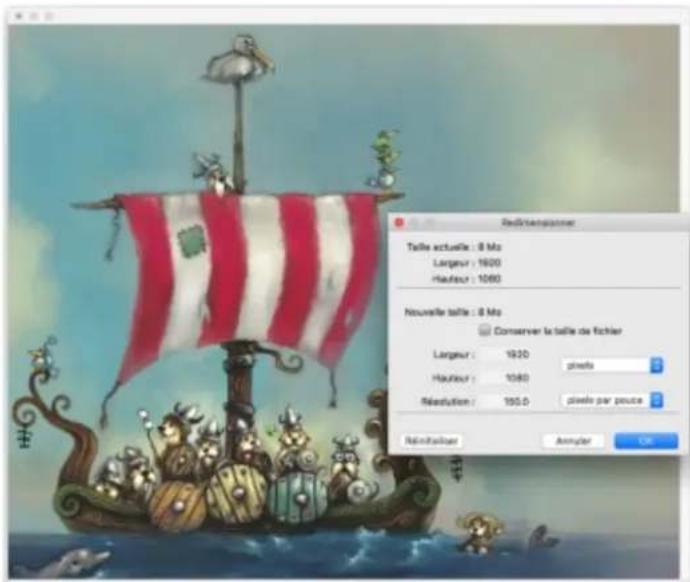
text_image
RediTenganner Taille actuelle : 8 Mio Largueur : 1600 Hauteur : 1060 Nouvelle taille : 8 Mio Conserver la taille de fichier Largueur : 1920 pixels Hauteur : 1080 pixels par pouce Rééduition : 155.0 Reinstellier Annuiter OKLa modification de la résolution entraîne le redimensionnement de l'image. Œuvre réalisée par Chris Melby.
En revanche, si vous redimensionnez uniquement la zone de travail, les dimensions et l'aspect de l'image sont modifiés. Par exemple, si vous agrandissez la zone de travail, une bordure apparaît autour de l'image. Si vous réduisez la taille de la zone de travail, le cadre de la zone de travail est rogné. En outre, cela influe sur la résolution de l'image.
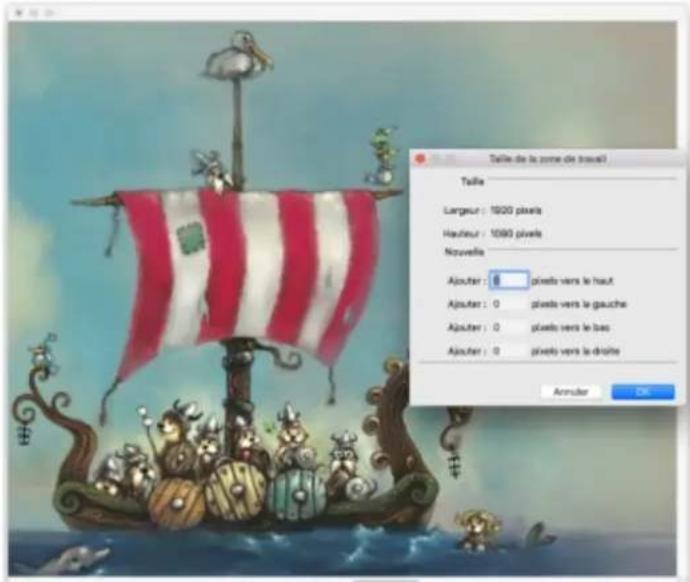
text_image
Taille de la zone de travail! Taille Largueur : 1000 pixels Hauteur : 1000 pixels Nouvelle Ajouter : 8 pixels vers le haut Ajouter : 0 pixels vers le gauche Ajouter : 0 pixels vers le bas Ajouter : 0 pixels vers le droite Annuler OKLa zone de travail est redimensionnée de façon à appliquer une bordure vide autour de l'image. Œuvre réalisée par Chris Melby.
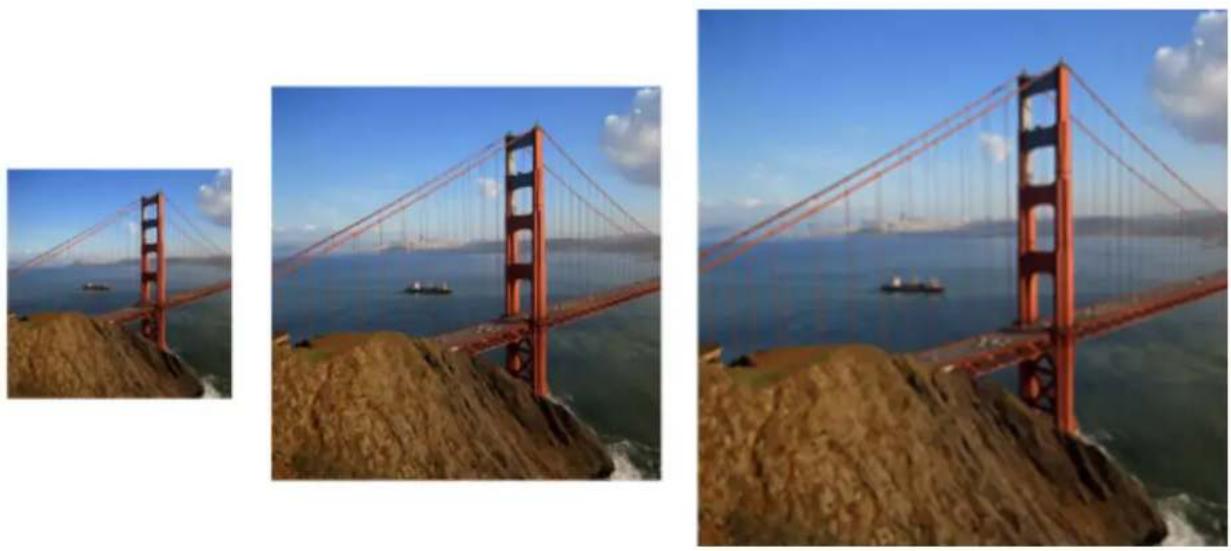
Toute modification de la hauteur et de la largeur d'une image sans modifier la résolution nuit à la qualité. De gauche à droite : image avec petites cotes, image d'origine, image avec grandes cotes.
Il est important de noter que la taille de l'image à l'écran dépend de la hauteur et de la largeur en pixels de cette image, du niveau de zoom et des réglages du moniteur. Par conséquent, l'image affichée à l'écran peut être différente du résultat obtenu lors de l'impression. Pour plus d'informations, consultez les sections « Principes de la résolution d'image » à la page 98 et « Création de documents » à la page 95..
Pour redimensionner simultanément la zone de travail et le contenu de l'image
1 Cliquez sur Zone de travail ▶ Redimensionner.
Pour que la taille du fichier image reste identique (en mégaoctets), cochez la case Conserver la taille de fichier.
2 Dans la zone Nouvelle taille, entrez les valeurs souhaitées dans les champs Largeur et Hauteur.
Si vous cochez la case Conserver la taille de fichier, il vous suffit de saisir une valeur dans l'un des champs, les autres valeurs sont ajustées automatiquement.
Si vous choisissez une mesure en pixels ou en pourcentage et que vous précisez une valeur, la case Conserver la taille de fichier est automatiquement désactivée.

Une augmentation importante des dimensions de l'image peut provoquer un aspect étiré ou pixellisé.
Pour redimensionner la zone de travail
1 Cliquez sur Zone de travail ▶ Taille de la zone de travail.
2 Dans la boîte de dialogue Taille de la zone de travail, indiquez le nombre de pixels que vous souhaitez ajouter à l'un des bords de la zone de travail.
Pour réduire ou rogner la taille de la zone de travail, indiquez des valeurs négatives.
Enregistrement et sauvegarde de fichiers
Vous pouvez enregistrer un fichier sous son format actuel ou sous un format différent. Vous avez aussi la possibilité de suivre les modifications apportées à un fichier en enregistrant plusieurs versions de ce fichier, également appelées itérations. En outre, vous pouvez créer des fichiers de sauvegarde chaque fois que vous enregistrez un document.
Lors de l'enregistrement d'une itération d'un fichier, une version mise à jour de ce fichier est enregistrée et un numéro de version est ajouté au nom du fichier. Par exemple, si vous avez enregistré le fichier d'origine sous le nom Image. RIF et que vous enregistrez une itération de ce fichier, la dernière version de ce dernier est nommée Image_001.RIF. Pour chaque itération suivante, le numéro ajouté au nom du fichier augmente de 1, par exemple Image_002.RIF et Image_003.RIF. Les enregistrements itératifs s'avèrent utiles si vous avez besoin de récupérer une version précédente du fichier ou si vous souhaitez simplement observer la progression de votre travail.
Pour enregistrer un fichier dans son format actuel
• Cliquez sur Fichier ▶ Enregistrer.
Pour enregistrer un fichier sous un autre nom ou format
1 Sélectionnez Fichier ▶ Enregistrer sous.
2 Dans la boîte de dialogue Enregistrer (macOS) ou Nom de l'image (Windows), indiquez un emplacement, un nom de fichier et un format.
Pour effectuer un enregistrement itératif
• Cliquez sur Fichier ▶ Enregistrement itératif.
L'emplacement du dernier fichier enregistré est stocké et utilisé pour les enregistrements itératifs, à moins que vous ne précisiez un autre emplacement.

Vous pouvez également effectuer un enregistrement itératif en appuyant sur les touches Commande +Option +S (macOS) ou Ctrl +Alt +S (Windows).
Pour créer un fichier de sauvegarde lors de l'enregistrement
1 Effectuez l'une des opérations suivantes :
• (macOS) Cliquez sur le menu Corel Painter 2019▶ Préférences.
• (Windows) Sélectionnez Édition ▶ Préférences.
2 Dans la liste de catégories Préférences, cliquez sur Général.
3 Cochez la case Créer une copie de sauvegarde à l'enregistrement.
Choix d'un format de fichier
Lorsque vous enregistrez un fichier, vous devez en choisir le format. La section suivante contient des informations sur certains des formats de fichier pris en charge.
Enregistrement des fichiers RIFF
Le format RIFF, qui est le format de fichier propre à Corel Painter, permet de mémoriser des informations spéciales sur votre document. Par exemple, un fichier RIFF contient tous les calques.
Le format RIF est idéal pour les fichiers de travail non définitifs. Il est recommandé de toujours enregistrer dans un premier temps au format RIFF, puis de choisir le format GIF, JPEG, TIFF ou autre lorsque votre fichier est prêt pour la production.
Corel Painter permet d'effectuer une compression non destructrice des fichiers et donc d'économiser l'espace disque. Lors d'un enregistrement au format RIFF, vous pouvez réduire la taille du fichier sur le disque dur en désactivant par défaut l'option Sans compression.
Enregistrement des fichiers JPEG
Corel Painter prend en charge le format de fichiers JPEG. À la différence du format GIF, le format JPEG offre une gamme complète de couleurs.
Le format JPEG permet de comprimer votre fichier sur une échelle allant de Réduite à Maximale, la qualité étant directement proportionnelle à la taille du fichier. Ces réglages de qualité permettent d'atteindre une proportion de compression de moins de 10 pour 1 jusqu'à plus de 100 pour 1. Le format JPEG est un format de fichier destructeur, ce qui signifie qu'un fichier JPEG compressé ne correspond pas pixel pour pixel à l'original. Cependant, comme l'algorithme JPEG prend en considération la sensibilité de l'œil aux différentes couleurs, les réglages de qualité supérieure donnent des résultats satisfaisants sur le plan visuel.
Vous pouvez affecter des adresses URL aux calques et aux images insérées, puis enregistrer le fichier au format GIF ou JPEG pour produire une zone interactive. Pour plus d'informations, reportez-vous à la section « Création de zones interactives » à la page 875.
Lorsque vous enregistrez un fichier au format JPEG, Corel Painter affiche la boîte de dialogue Qualité de l'image JPEG dotée des options suivantes :
- Les options Qualité (Maximale, Supérieure, Bonne et Réduite) permettent de définir le taux de compression du fichier.
L'option Maximale entraîne la compression la plus faible mais préserve un maximum de données. L'option Réduite est celle qui offre le meilleur taux de compression, mais également celle qui engendre la perte de données la plus importante.
Vous pouvez également utiliser le curseur Qualité pour régler la compression du fichier. - Le curseur Lissage applique un lissage à l'intégralité de l'image. Cette opération est utile lorsque vous sélectionnez la qualité Réduite pour lisser les bords des objets JPEG. La valeur par défaut est de 0. Notez que l'utilisation d'une valeur de lissage élevée peut rendre l'image floue.
- La case à cocher JPEG progressif entraîne la création d'un fichier JPEG progressif. Le format progressif est utile pour les fichiers conçus pour le Web. Comme son nom l'indique, il permet d'afficher une image en plusieurs étapes, soit plusieurs balayages, pendant le téléchargement du contenu. Le premier balayage fournit une image de basse résolution ; les suivants entraînent une amélioration progressive de la qualité. L'utilisateur a donc rapidement une idée de ce qui est illustré.
- Les options Image interactive (Format NCSA, Format CERN et Format HTML) vous permettent de générer une zone interactive. (NCSA est le sigle du National Center for Supercomputing Applications, tandis que CERN est le sigle du Conseil Européen pour la Recherche Nucléaire.) Utilisez l'option Format NCSA ou Format CERN pour générer une zone interactive côté serveur. Utilisez l'option Format HTML pour générer une zone interactive côté client.
Pour plus d'informations, reportez-vous à la section « Création de zones interactives » à la page 875.
Il vaut mieux ne pas décompresser et recompressor un fichier à plusieurs reprises. Même si les données perdues lors d'une compression JPEG ne sont pas visibles ou flagrantes, la dégradation occasionnée par des compressions multiples peut finir par nuire à l'aspect de l'image.
Lorsqu'un fichier a perdu une part importante de ses données, des blocs géométriques peuvent apparaître dans certaines zones de l'image. Ainsi, si vous utilisez la fonction Appliquer une texture sur un fichier JPEG, il est possible que cela fasse ressortir ces blocs géométriques.
Enregistrement des fichiers GIF
Corel Painter permet d'enregistrer des documents au format de fichier GIF. Il s'agit d'un format de fichier 8 bits (ou moins) couramment utilisé pour afficher des images sur le Web. Lorsque vous enregistrez un fichier au format GIF, vous avez à votre disposition un choix de 4 à 256 couleurs. Vous pouvez choisir le mode d'affichage de vos couleurs, ainsi que la partie de votre image qui doit rester transparente.
Vous pouvez activer l'option Nuancier pour imposer une correspondance entre toutes les couleurs de la table des couleurs du fichier GIF et celles du nuancier sélectionné. Cette option peut s'avérer particulièrement utile pour les images destinées à être affichées sur Internet, notamment lorsque vous voulez vous cantonner à certaines couleurs ou restreindre le nombre de couleurs pour réduire la taille de l'image sur le Web.
La Méthode d'imagerie détermine la façon dont votre document Corel Painter 24 bits est converti avec le nombre limité de couleurs du format GIF. Si vous sélectionnez l'option Couleur la plus proche, Corel Painter peut remplacer certaines couleurs par d'autres couleurs adjacentes à chaque pixel. Si vous sélectionnez l'option Simulation, Corel Painter applique un motif aux couleurs choisies pour donner un résultat plus précis et produire moins de bandes de couleurs.
Corel Painter peut aussi enregistrer une séquence d'animation sous forme de fichier d'animation GIF. Pour plus d'informations, reportez-vous à la section « Exportation de GIF animés » à la page 839.
Si vous voulez que l'image comporte des transparences, cochez la case Produire transparence. La plupart des programmes prennent en charge la transparence des fichiers GIF, mais, pour ceux dont ce n'est pas le cas, vous devez spécifier la couleur de la zone transparente. Si votre image est destinée à être affichée sur le Web, activez l'option Fond = gris WWW. Vous pouvez également utiliser la couleur de fond de votre page Web en activant l'option Fond = couleur de fond.
Pour les programmes prenant en charge la transparence, la définition des zones transparentes et non transparentes est déterminée par votre sélection. Le curseur Seuil détermine quelle valeur de la sélection (masque chargé) devient transparente. Vous pouvez voir dans la fenêtre d'aperçu de la boîte de dialogue comment le curseur Seuil influe sur la transparence de votre image. La transparence apparaît dans la fenêtre d'aperçu sous la forme d'une trame quadrillée. Vous pouvez aller et venir entre la fenêtre d'aperçu et vos options d'enregistrement GIF afin d'obtenir exactement le résultat désiré. Cochez la case GIF entrelacé si l'image est destinée à être placée sur une page Web.
Pour plus d'informations, reportez-vous à la section « Sélections et transformations » à la page 625.
Enregistrement des fichiers TIF RVB
Le format TIFF permet d'exporter facilement des fichiers entre différentes applications et plates-formes. Il s'agit d'un format d'image bitmap très répandu qui permet d'enregistrer les profils de couleur RVB.
Enregistrement des fichiers Adobe Photoshop (PSD)
Corel Painter permet d'enregistrer des fichiers au format Adobe Photoshop (PSD). Pour assurer une compatibilité maximale, les formes et les textes sont pixellisés et les masques sont placés dans des canaux.
Lorsque vous enregistrez un fichier au format PSD, les profils RVB peuvent être imbriqués comme lors de l'enregistrement au format TIFF.
Enregistrement de fichiers PostScript encapsulés (EPS)
Dans Corel Painter, les fichiers PostScript encapsulés (EPS) sont conformes au format Desktop Color Separation (DCS) 2.0 (format de fichier EPS-DCS 5). Bien que Corel Painter enregistre les fichiers au format EPS-DCS, il ne peut pas lire ce format. Si vous avez l'intention d'enregistrer une image au format EPS-DCS, il est conseillé de l'enregistrer d'abord dans un autre format de façon à en conserver une copie que vous pourrez rouvrir dans Corel Painter.
Lorsque vous enregistrez une image au format EPS-DCS avec l'option Prévisualisation activée, Corel Painter utilise le profil ICC (International Color Consortium®) chargé pour préparer les fichiers de séparation. Pour plus d'informations, reportez-vous à la section « Impression d'images » à la page 849.
Bien qu'il soit possible d'enregistrer des images sous forme de séparations au format CMJN EPS, Corel Painter ne peut ni ouvrir ni modifier les fichiers CMJN.
Lorsque vous enregistrez un fichier au format EPS-DCS, Corel Painter ouvre la boîte de dialogue Options d'enregistrement EPS, dotée des options suivantes :
- L'option Données d'image hexadécimales (ASCII) offre une autre façon de conserver des informations PostScript. Certains programmes de PAO ont besoin que cette option soit activée. Le fichier est approximativement deux fois plus volumineux s'il est enregistré avec cette option.
- Les options de prévisualisation (Pas d'aperçu, Noir et blanc et Couleur) permettent de spécifier s'il faut enregistrer des données de prévisualisation et, le cas échéant, dans quel format. Le fichier d'aperçu résultant est à basse résolution (72 pixels par pouce).
Si vous possédez une imprimante laser d'ancienne génération, il vous faut utiliser une prévisualisation en noir et blanc pour pouvoir imprimer ces fichiers. Même si l'aperçu ou l'affichage est en noir et blanc, les informations relatives aux couleurs sont préservées.
Envoi de documents par courrier électronique
Corel Painter vous permet d'envoyer des documents par courrier électronique à l'aide de l'application de messagerie installée par défaut dans votre ordinateur.
Pour envoyer un document par courrier électronique
1 Cliquez sur Fichier ▶ Envoyer une image par courrier électronique.
2 Saisissez le nom de l'image dans la zone de texte Nom d'image.
3 Dans la zone Sélectionner un format d'image, activez l'une des options suivantes :
- JPEG
- PNG
• TIFF
Fermeture des documents et de l'application
Pour fermer les documents ou quitter Corel Painter, vous pouvez utiliser les options de menu, les raccourcis clavier ou le bouton Fermer de la fenêtre active.
Pour fermer un document
• Cliquez sur Fichier ▶ Fermer.
Vous pouvez également
Fermer la fenêtre active Cliquez sur le bouton Fermer.
Fermer le document actif à l'aide d'un raccourci clavier
Appuyez sur les touches Commande + W (macOS) ou Ctrl + W (Windows).
Pour quitter Corel Painter
• Effectuez l'une des opérations suivantes :
• (macOS) Cliquez sur le menu Corel Painter 2019▶ Quitter Corel Painter 2019
• (Windows) Sélectionnez Fichier ▶ Quitter.

Pour quitter Corel Painter, vous pouvez également appuyer sur les touches Commande + Q (macOS) ou Ctrl + Q (Windows).
Utilisation de deux moniteurs
Il est possible d'afficher l'interface utilisateur de Corel Painter sur deux moniteurs ou plus. Vous pouvez faire glisser les panneaux, les palettes, la barre de propriétés et la boîte à outils de Corel Painter vers l'un ou l'autre des moniteurs ; toutefois, chaque palette ou panneau doit être affiché dans son intégralité sur un seul moniteur à la fois. Si une palette ou un panneau chevauche deux moniteurs, il/elle s'aligne automatiquement sur le bord vertical le plus proche du moniteur sur lequel est affichée la plus grande partie de la palette ou du panneau. Si la palette ou le panneau est réparti(e) de façon égale sur les deux moniteurs, il/elle s'aligne sur le bord vertical du moniteur gauche.
Pour de meilleures performances, assurez-vous que la même résolution soit définie sur les deux moniteurs. Sous Windows, vous devez étirer la fenêtre de l'application afin qu'elle couvre les deux moniteurs, puis réorganiser votre espace de travail. Pour plus d'informations sur la configuration du système nécessaire pour obtenir un affichage de Corel Painter sur deux moniteurs ou plus, reportez-vous à la documentation de votre système d'exploitation.
Prise en charge des tablettes et autres périphériques
Corel Painter prend en charge les tablettes et périphériques compatibles Wacom, de même que les périphériques prenant en charge la fonction RTS (Real-Time Stylus) du système d'exploitation Windows. Ces deux groupes de périphériques sont dotés de fonctionnalités multipoints.
Les périphériques compatibles Wacom sont pris en charge sous macOS et Windows. Pour plus d'informations, voir la rubrique « Prise en charge de la tablette Wacom Intuos » à la page 120. Les périphériques compatibles RTS comprennent les Tablettes PC et les tablettes graphiques, et sont uniquement pris en charge sous Windows.
Par défaut, Corel Painter utilise les options de tablette adaptées aux périphériques compatibles Wacom. Pour tirer pleinement parti de votre tablette graphique ou de tout autre périphérique compatible RTS avec Corel Painter, vous devez d'abord le configurer, Sinon vous ne pourrez pas utiliser les données du stylet telles que la pression et l'inclinaison pour ajuster et maîtriser les traits.
Pour configurer votre périphérique (Windows)
1 Assurez-vous que votre périphérique est connecté et que le logiciel pilote le plus récent a été installé.
2 Cliquez sur Édition ▶ Préférences ▶ Tablette.
3 En fonction de votre appareil de saisie au stylet, activez l'une des options suivantes dans la zone Paramètres de la tablette :
- Périphérique compatible Wacom (Wintab)
- Périphérique compatible RTS (Real-time Stylus)
4 Redémarrez Corel Painter.
Prise en charge de la fonction tactile multipoint
Corel Painter offre deux manières d'utiliser les gestes : avec le mode multipoint activé (par défaut) ou désactivé.
Lorsque vous activez la fonction tactile multipoint, vous pouvez effectuer simultanément un panoramique, une rotation et un zoom dans la zone de travail. Vous bénéficiez ainsi d'un moyen réactif et transparent pour positionner et naviguer dans la zone de travail. Par exemple, vous pouvez faire pivoter et déplacer simultanément la zone de travail en déplaçant deux doigts dans un mouvement circulaire tout en les faisant glisser sur la tablette. Vous pouvez également appliquer une rotation et un zoom en déplaçant deux doigts dans un mouvement circulaire tout en rapprochant ou en écartant simultanément ces doigts. Vous pouvez en outre restaurer rapidement la position, la rotation et le niveau de zoom de la zone de travail.
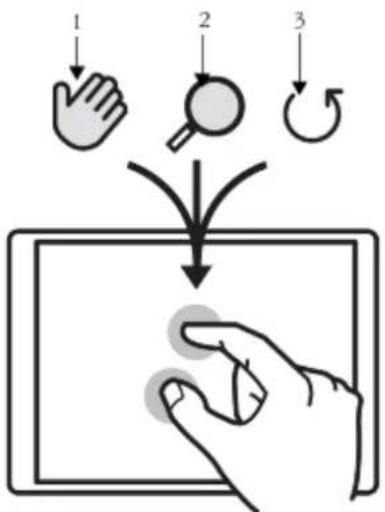
flowchart
graph TD
    A["1 Hand Press"] --> B["2 Search Icon"]
    B --> C["3 Rotation Arrow"]
Vous pouvez appliquer simultanément un panoramique (1), un zoom (2) et une rotation (3).
Vous avez également la possibilité de modifier le point de référence, c'est-à-dire le point autour duquel s'effectue la rotation et le zoom. Si vous n'utilisez pas une tablette multipoint, le point de référence est situé par défaut au centre de l'image. Avec une tablette multipoint, cependant, le point de référence change en fonction de la position des doigts. Corel Painter définit le point de référence au centre de l'espace situé entre les deux doigts.
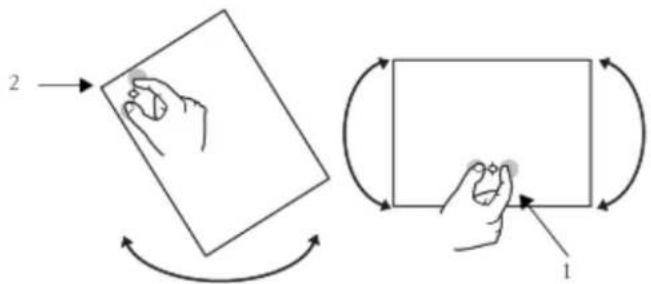
text_image
2 1Changer la position des doigts au centre de l'image (1) vous permet de déplacer le point de référence (2).
Lorsque le mode multipoint est désactivé, vous ne pouvez pas effectuer simultanément un panoramique, une rotation et un zoom dans la zone de travail. La désactivation de ce mode est utile lorsque vous estimez que la zone de travail ne se déplace pas comme prévu ou que l'application des traits n'est pas celle attendue.
Pour restaurer la position, la rotation et le niveau de zoom de la zone de travail
- Tapez deux fois sur la tablette avec deux doigts.
Pour activer ou désactiver la prise en charge de la fonction multipoint (macOS)
1 Sélectionnez Corel Painter 2019 ▶ Préférences ▶ Tablette.
2 Activez ou désactivez l'option Activer le multi-touch pour les périphériques Wacom.
Pour activer ou désactiver la prise en charge de la fonction multipoint (Windows)
1 Cliquez sur Édition ▶ Préférences ▶ Tablette.
2 Dans la zone Options tactiles multipoints, cochez ou désactivez la case Fonction tactile multipoint.
Si la fonction multipoint est activée, choisissez l'une des options suivantes :
- Périphériques Wacom et Windows touch (recommandé) : cette option améliore la prise en charge des systèmes Windows touch et des périphériques Wacom Intuos Pro, Cintiq et autres périphériques compatibles Wacom. Utilisez cette option si vous avez une tablette Wacom connectée à un périphérique Windows touch et si vous souhaitez manipuler votre document avec la tablette Wacom et le périphérique à écran tactile.
- Périphérique Wacom : cette option, disponible sous macOS et Windows, améliore la prise en charge des périphériques Wacom Intuos Pro, Cintiq et autres périphériques compatibles Wacom uniquement.
- Périphérique Windows touch : cette option améliore la prise en charge des périphériques Windows touch uniquement, comme les tablettes Surface Pro avec écran tactile. Avec cette option, les gestes que vous effectuez sur la tablette ou le périphérique donnent les mêmes résultats dans Corel Painter que dans les autres applications.
Prise en charge de la tablette Wacom Intuos
Corel Painter prend en charge la tablette, le stylet et la technologie d'aérographe Wacom® Intuos®
Pour peindre avec une tablette et un stylet Intuos
La tablette Intuos offre une sensibilité à la pression améliorée et vous aide ainsi à créer des courbes harmonieuses, des transitions progressives et des traits précis. L'utilisation de la tablette Intuos avec Corel Painter vous permet de tirer le meilleur parti des données d'inclinaison et d'orientation.
Personnalisation de la sensibilité à la pression et à la vitesse
Chaque graphiste applique au stylet Intuos une pression qui lui est propre. Les préférences de sensibilité de Corel Painter vous permettent d'adapter le fonctionnement de votre tablette en fonction de la sensibilité à la pression nécessaire. Pour plus d'informations, reportez-vous à la section « Sensibilité à la pression et à la vitesse, et calibrage » à la page 148.
Association des fonctions de stylet aux paramètres Expression
Les paramètres choisis dans le panneau Expression de la palette Options de styles permettent de lier des attributs comme l'opacité, le grain, l'angle, la taille, le tremblement, la saturation, le mélange, le débit et le relief aux informations envoyées par le stylet, c'est-à-dire la vitesse, la direction, la pression, la molette (pour les aérographes), l'inclinaison et l'orientation. Pour plus d'informations, reportez-vous à la section « Paramètres Expression » à la page 377.
Utilisation de l'option Taille min.
L'option Taille min. de Corel Painter vous permet de profiter au mieux des données transmises par le stylet. Dans le panneau Expression de la palette Options de styles, lorsque vous associez l'épaisseur du tracé à la pression exercée sur le stylet et que l'option Taille min. est définie sur un faible pourcentage de l'épaisseur sélectionnée, les traits que vous tracez à l'aide du stylet peuvent être étonnamment réalistes.
Utilisation de la molette Aérographe du stylet Intuos
L'aérographe Intuos, le premier véritable aérographe informatisé, permet d'agir du bout des doigts sur le débit de peinture. Les aérographes de Corel Painter tiennent compte de l'angle (inclinaison), de l'orientation (direction) et du débit (réglage de la molette) transmis par le stylet Intuos ; le résultat est donc vraiment réaliste. Par exemple, lorsque vous inclinez le stylet, de petites taches de matière se posent sur le papier afin de refléter l'inclinaison. Les aérographes de Corel Painter créent des formes coniques représentatives du mouvement du stylet.
Les aérographes de Corel Painter prennent également en compte la position de la molette Aérographe du stylet Intuos. Comme la molette de positionnement de l'aiguille d'un vrai aérographe, la molette Intuos contrôle le débit de l'aérographe. Pour plus d'informations, reportez-vous à la section « Peinture avec des aérographes » à la page 164.
Peinture avec le stylet Wacom Art Pen
Pour plus d'informations, reportez-vous à la section « Rotation du stylet » à la page 157.
Utilisation de plusieurs stylets Intuos
Tous les stylets Intuos, standard ou aérographe, sont livrés avec le module Tool ID, qui permet de configurer et d'utiliser plusieurs stylets lors d'une séance de travail avec Corel Painter. Supposons, par exemple, que vous disposiez de deux stylets Intuos, le stylet 1 et le stylet 2. Le stylet 1 est défini sur une variante du style Peinture à l'huile, tandis que le stylet 2 est défini sur une variante Artistes.
Chaque fois que vous approchez le stylet 1 de la tablette, Corel Painter sélectionne automatiquement le style Huile. De même, chaque fois que vous approchez le stylet 2 de la tablette, Corel Painter sélectionne le style Artistes. Si vous avez modifié l'outil affecté à l'épaisseur d'un stylet ou d'autres attributs, Corel Painter mémorise ces modifications et s'en rappelle chaque fois que vous reprenez le stylet correspondant.
Fonctions Glisser-déposer
Corel Painter prend en charge l'utilisation de la fonction glisser-déposer pour copier des documents et des calques d'une fenêtre à une autre.
Déplacement des calques entre deux documents
Vous pouvez copier des calques d'un document Corel Painter dans un autre en les faisant glisser entre les fenêtres. Lorsque vous faites glisser un calque dans un nouveau document, ce calque conserve toutes ses propriétés d'origine. Pour plus d'informations, reportez-vous à la section « Déplacement de calques » à la page 586.
Déplacement entre les programmes
Corel Painter prend en charge la fonctionnalité glisser-déposer entre les applications. Cela peut accélérer et faciliter l'acquisition d'images. Par exemple, vous pouvez glisser des fichiers directement depuis Adobe Photoshop dans Corel Painter.
text_image
Painter® 2019Raccourcis clavier
Dans Corel Painter, de nombreuses fonctions disposent de raccourcis clavier. Ces derniers permettent d'accéder rapidement et facilement à toute une gamme d'outils à l'aide du clavier plutôt que par un menu ou un panneau.
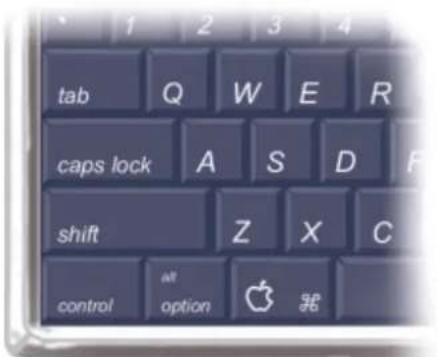
Les quatre touches de modification du clavier macOS sont Commande, Option, Maj et la barre d'espacement.
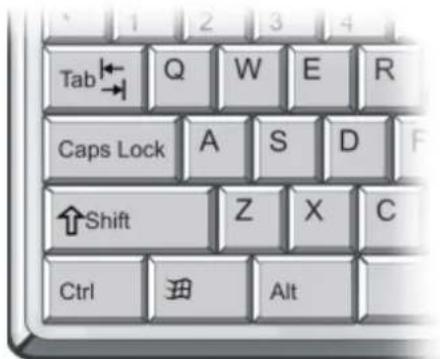
Les quatre touches de modification du clavier Windows sont Ctrl, Alt, Maj et la barre d'espacement.
Les raccourcis clavier s'effectuent à l'aide des quatre touches suivantes : Commande, Option, Maj et la barre d'espacement sur macOS ; Ctrl, Alt, Maj et la barre d'espacement sous Windows.
Certaines combinaisons de touches sont réutilisées pour exécuter des actions différentes selon l'outil sélectionné. Ainsi, la touche Maj utilisée avec l'outil Forme rectangulaire permet d'obtenir un carré, tandis qu'avec un style Duplication, elle permet de définir la destination de la réplique.
Cette section contient les rubriques suivantes :
• « Personnalisation des touches » (page 124)
- « Commandes de la boîte à outils » (page 127)
• « Commandes des panneaux » (page 129)
- « Options du menu Corel Painter (macOS) » (page 129)
• « Commandes du menu Fichier » (page 130)
• « Commandes du menu Édition » (page 130)
- « Commandes du menu Zone de travail » (page 131)
• « Commandes du menu Calques » (page 132)
- « Commandes du menu Sélection » (page 132)
• « Commandes du menu Formes » (page 132)
• « Commandes du menu Effets » (page 133)
- « Commandes du menu Fenêtre » (page 133)
• « Navigation à l'écran » (page 134)
• « Navigation dans les panneaux » (page 134)
- « Commandes des menus de panneau » (page 134)
• « Outils pinceau » (page 135)
• « Outils de sélection » (page 137)
• « Outils d'ajustement » (page 137)
• « Outils de forme » (page 139)
• « Animation » (page 140)
• « Éclairage » (page 141)
• « Outils de sélection de calques » (page 141)
• « Mosaïques » (page 141)
• « Autres commandes » (page 142)
Personnalisation des touches
Corel Painter vous permet d'affecter des commandes aux touches de votre clavier. Cela permet d'économiser du temps en bénéficiant d'un accès immédiat à vos commandes préférées par l'intermédiaire du clavier. Outre les touches de caractère, numériques, de fonction et de modification, vous pouvez utiliser les touches Tab, Retour arrière (Windows), Supprimer, Insertion, Origine, Fin, Page précédente, Page suivante, Flèche haut, Flèche bas, Flèche gauche, Flèche droite et la barre d'espacement. Vous pouvez utiliser des touches déjà utilisées pour d'autres raccourcis.
Vous pouvez également créer une série de raccourcis clavier (ou combinaisons de touches) d'après les modifications apportées à la combinaison de touches par défaut. Vous pouvez même générer le résumé HTML d'une combinaison de touches pour référence.
Pour affecter des commandes à des touches
1 Effectuez l'une des opérations suivantes :
• (macOS) Cliquez sur le menu Corel Painter 2019▶ Préférences ▶ Personaliser les touches.
• (Windows) Sélectionnez Édition ▶ Préférences ▶ Personaliser les touches.
Pour modifier un raccourci clavier précédemment enregistré en tant que combinaison de touches, sélectionnez la combinaison de touches dans la zone de liste Combinaison de touches.
2 Sélectionnez l'une des options suivantes dans la zone de liste Raccourcis :
- Menus Applications : permet de créer ou de modifier les raccourcis des commandes de la barre de menus.
-
Menus de panneau : permet de créer ou de modifier les raccourcis des commandes des menus d'un panneau.
-
Outils : permet de créer ou de modifier les raccourcis d'outils.
- Autres : permet de créer ou de modifier les raccourcis des commandes d'éléments autres que les menus, les panneaux ou les outils.
3 Sélectionnez une commande dans la liste Commandes de l'application.
4 Dans la colonne Raccourci figurant à côté de la commande, entrez le raccourci clavier que vous souhaitez utiliser.
Si vous indiquez un nouveau raccourci clavier, cliquez sur OK pour fermer la boîte de dialogue Préférences.
Si le raccourci choisi est déjà utilisé, un message s'affiche sous la liste Commandes de l'application. Avant de poursuivre, vous devez effectuer l'une des actions indiquées dans le tableau suivant :
Action Procédure
Affecter le raccourci à la commande sélectionnée et le supprimer de la commande à laquelle il était précédemment affecté
Cliquez sur Acceptor.
Affecter le raccourci à la nouvelle commande et attribuer un autre raccourci clavier à la commande conflictuelle
Cliquez sur Acceptor et Aller au conflit.
Pour rétablir les raccourcis clavier
Action Procédure
Rétablir le dernier raccourci clavier créé ou modifié Cliquez sur Annuler.
Rétablir tous les raccourcis clavier créés ou modifiés depuis l'ouverture de la boîte de dialogue Préférences
Cliquez sur Rétablir. Dans la boîte de dialogue d'avertissement, cliquez sur Oui.
Rétablir tous les raccourcis clavier par défaut
Cliquez sur Réglages par défaut. Dans la boîte de dialogue d'avertissement, cliquez sur Oui.
Pour gérer les combinaisons de touches (macOS)
Action Procédure
Ouvrir une combinaison de touches existante
Cliquez sur Ouvrir. Dans la boîte de dialogue Ouvrir la combinaison de touches, sélectionnez une combinaison de touches, puis cliquez sur Ouvrir.
Créer une nouvelle combinaison de touches à partir d'une combinaison existante
Cliquez sur Nouveau. Dans la boîte de dialogue Nouveaux raccourcis, entrez un nom pour la combinaison de touches dans la case Enregistrer sous, puis cliquez sur Enregistrer.
Enregistrer la combinaison de touches active
Cliquez sur Enregistrer. Dans la boîte de dialogue Nouveaux raccourcis, entrez un nom pour la combinaison de touches dans la case Enregistrer sous, puis cliquez sur Enregistrer.
Action Procédure
Créer un résumé HTML de la combinaison de touches active
Cliquez sur Exporter au format HTML. Dans la boîte de dialogue Nouveaux raccourcis, entrez un nom dans la case Enregistrer sous, puis cliquez sur Enregistrer.
Supprimer la combinaison de touches active Cliquez sur Supprimer.

Il est impossible d'importer des fichiers de combinaison de touches créés sous macOS dans Corel Painter pour Windows. Inversement, il est impossible d'importer des fichiers de combinaison de touches créés sous Windows dans Corel Painter pour macOS.
Pour gérer les combinaisons de touches (Windows)
Action Procédure
Ouvrir une combinaison de touches existante
Cliquez sur le bouton Ouvrir. Dans la boîte de dialogue
Ouvrir la combinaison de touches, sélectionnez une combinaison de touches, puis cliquez sur Ouvrir.
Créer une nouvelle combinaison de touches à partir d'une combinaison existante
Cliquez sur le bouton Nouveau à partir de . Dans la boîte
de dialogue Nouveaux raccourcis, entrez un nom pour la combinaison de touches dans la case Nom du fichier, puis cliquez sur Enregistrer.
Enregistrer la combinaison de touches active
Cliquez sur le bouton Enregistrer la combinaison active

Dans la boîte de dialogue Nouveaux raccourcis, entrez un nom pour la combinaison de touches dans la case Nom du fichier, puis cliquez sur Enregistrer.
Créer un résumé HTML de la combinaison de touches active
Cliquez sur le bouton Créer un résumé HTML . Dans la boîte de dialogue Nouveaux raccourcis, entrez un nom dans la case Nom du fichier, puis cliquez sur Enregistrer.
Supprimer la combinaison de touches active
Cliquez sur le bouton Supprimer —

Il est impossible d'importer des fichiers de combinaison de touches créés sous macOS dans Corel Painter pour Windows. Inversement, il est impossible d'importer des fichiers de combinaison de touches créés sous Windows dans Corel Painter pour macOS.
Commandes de la boîte à outils
Nom de l'outil Touche de raccourci
Outils de navigation et utilitaires
Loupe M
Main G
Pivoter page E
Divine proportion,
grille de mise en page /
Guides de perspective (ouvre la barre de propriétés)
Recadrer C
Outils de dessin et de peinture
Pinceau (traits à main levée) B
Pinceau (traits droits) V
Pot de peinture K
Pipette D
Sous-exposer
Surexposer =
Duplicateur ;
Cachet'
Gomme N
Outils de sélection
Rectangle de sélection R
Ellipse de sélection O
Nom de l'outil Touche de raccourci
Lasso L
Sélection polygonale Maj + L
Baguette magique W
Outils d'ajustement
Ajusteur de calque F
Ajusteur de sélection S
Sélection de forme H
Outils de création de formes vectorielles
Plume P
Main libre Q
Texte T
Outils de création de formes géométriques
Forme rectangulaire I
Forme ovale J
Outils de modification de formes
Ciseaux Z
Ajouter un point A
Convertir un point Y
Supprimer un point X
outil Transformation
Nom de l'outil Touche de raccourci
outil Transformation
Option + Commande + T (macOS)
Alt +Ctrl +T (Windows)
Outils de symétrie
Outil Symétrie'
outil Kaléidoscope Maj + '
Commandes des panneaux
Commande macOS Windows
| Panneau de commandes de styles (Général ou Tous) | Commande + B | Ctrl + B |
| Couleurs | Commande + 1 | Ctrl + 1 |
| Mélangeur | Commande + 2 | Ctrl + 2 |
| Nuanciers | Commande + 3 | Ctrl + 3 |
| Calques | Commande + 4 | Ctrl + 4 |
| Canaux | Commande + 5 | Ctrl + 5 |
| Source de la réplique | Commande + 6 | Ctrl + 6 |
| Navigation | Commande + 7 | Ctrl + 7 |
| Motifs | Commande + 8 | Ctrl + 8 |
| Papiers | Commande + 9 | Ctrl + 9 |
Options du menu Corel Painter (macOS)
Commande macOS
Préférences ▶ Général Commande + ,
Préférences ▶ Commande + Maj +,
Sensibilité à la
pression et à la vitesse
Commande macOS
Préférences ▶ Commande + Option +,
Personnaliser les touches
Masquer Commande + H
Corel Painter 2019
Masquer les autres Commande +Option +H
Quitter Commande + Q
Commandes du menu Fichier
Commande macOS Windows
Nouveau Commande + N Ctrl + N
Ouvrir Commande +O Ctrl +O
Fermer Commande +W Ctrl +W
Enregistrer Commande + S Ctrl + S
Enregistrer sous Maj + Commande + S Maj + Ctrl + S
Enregistrement itératif Commande + Option + S Ctrl + Alt + S
Envoi d'une image par Option + Commande + E Alt + Ctrl + E
courrier électronique
Format d'impression Maj + Commande + P Maj + Ctrl + P
Commandes du menu Édition
Commande macOS Windows
| Copier | Commande + C | Ctrl + C |
| Copie fusionnée | Commande + Option + C | Maj + Ctrl + C |
| Coller | Maj + Commande + V | Maj + Ctrl + V |
| Coller sur place | Commande + V | Ctrl + V |
| Remplir | Commande + F | Ctrl + F |
| Transformation manuelle | Option + Commande + T | Alt + Ctrl + T |
| Préférences ▶ Général | Ctrl + , | |
| Préférences ▶ Sensibilité à la pression et à la vitesse | Maj + Ctrl + , | |
| Préférences ▶ Personnaliser les touches | Ctrl + Alt + , |
Commandes du menu Zone de travail
Commande macOS Windows
| Redimensionner | Maj + Commande + R | Maj + Ctrl + R |
| Papier calque | Commande + T | Ctrl + T |
| Afficher/Masquer les règles | Commande + R | Ctrl + R |
| Symétrie ► Mode symétrie | Option + Commande + M | Ctrl + Alt + M |
| Symétrie ► Afficher/Masquer les symétries | Maj + Commande + M | Ctrl + Maj + M |
| Symétrie ► Mode kaléidoscope | Commande + K | Ctrl + K |
| Symétrie ► Afficher/Masquer les plans kaléidoscopes | Commande + Maj + K | Ctrl + Maj + K |
| Afficher/Masquer les guides | Commande + ; | Ctrl + ; |
| Magnétiser les guides | Maj + Commande + ; | Maj + Ctrl + ; |
| Afficher/Masquer la grille | Commande + ' | Ctrl + ' |
Commande macOS Windows
Paramètres de gestion des couleurs Option + Commande + K Alt + Ctrl + K
Commandes du menu Calques
Commande macOS Windows
| Nouveau calque | Commande + Maj + N | Ctrl + Maj + N |
| Sélectionner tous les calques | Commande + Maj + 1 | Ctrl + Maj + 1 |
| Associer | Commande + G | Ctrl + G |
| Dissocier | Commande + U | Ctrl + U |
| Unifier | Commande + E | Ctrl + E |
| Sécher le calque aquarelle numérique | Commande + Maj + L | Ctrl + Maj + L |
Commandes du menu Sélection
Commande macOS Windows
| Tous | Commande +A | Ctrl +A |
| Aucun | Commande +D | Ctrl +D |
| Inverser | Commande +I | Ctrl +I |
| Resélectionner | Maj + Commande +D | Maj + Ctrl + D |
| Masquer le contour | Maj + Commande +H | Maj + Ctrl + H |
| Ouvrir la sélection | Maj + Commande +G | Maj + Ctrl + G |
Commandes du menu Formes
Commande macOS Windows
| Joindre les points | Maj +J | Maj +J |
| Dupliquer | Commande +] | Ctrl +] |
Commande macOS Windows
Attributs de forme
Commande + [
Ctrl + [
Commandes du menu Effets
Commande macOS Windows
Dernier effet
Commande +/
Ctrl +/
Avant dernier effet
Tonalité ▶ Régler les couleurs
Maj + Commande + A
Ctrl + Maj + A
Tonalité ▶ Luminosité/Contraste
Maj + Commande + B
Ctrl + Maj + B
Tonalité ▶ Égaliser
Maj + Commande + E
Ctrl + Maj + E
Tonalité ▶ Négatif
Maj + Commande + I
Ctrl + Maj + I
Commandes du menu Fenêtre
Commande macOS Windows
Panneaux
Tab
Tab
Agrandir
Commande + signe plus
Ctrl + signe plus
Zoom arrière
Commande + signe moins
Ctrl + signe moins
Ajuster la taille
Commande +0
Ctrl +0
Taille réelle
Commande + Option + 0
Ctrl + Alt + 0
Masquer l'interface utilisateur de l'application
Tab
Tab
Masquer les panneaux
Maj + Tabulation
Maj + Tabulation
Affichage document unique
Commande + M
Ctrl + M
Options du menu Fenêtre
Commande macOS Windows
Aide de Corel Painter 2019 F1 F1
Navigation à l'écran
Commande macOS Windows
| Faire défiler l'image avec l'outil Main | Barre d'espacement Barre d'espacement | |
| Centrer l'image Barre | d'espacement + clic | Barred'espacement + clic |
| Agrandir Barre | d'espacement + Commande d'espacement + Ctrl + clic | |
| Zoom arrière Barre | d'espacement + Commande d'espacement + Alt + clic | |
| Rotation de l'image Barre | d'espacement + Option glisser | Barred'espacement + Alt + faireglisser |
| Contraindre la rotation à 90° | Maj + Option + barred d'espacement + faire glisser | Barred'espacement + Alt + Maj + faireglisser |
| Orienter l'écran selon la vue par défaut | Maj + Option + clic | Maj + Alt + clic |
Navigation dans les panneaux
Commande macOS Windows
| Faire défiler le contenu du panneau | Option + clic + faire glisser | Alt + clic + faire glisser |
| Développer/réduire tous les panneaux | Maj + clic sur le triangle Ouvrir/Fermer | Maj + clic sur le triangle Ouvrir/Fermer |
Commandes des menus de panneau
Commande macOS Windows
Panneau Calques
Nouveau calque
Commande + Maj + N
Ctrl + Maj + N
Commande macOS Windows
| Associer les calques | Commande + G | Ctrl + G |
| Dissocier les calques | Commande + U | Ctrl + U |
| Regrouper les calques | Commande + E | Ctrl + E |
| Sélectionner tous les calques | Commande + Maj + 1 | Ctrl + Maj + 1 |
| Calque Sécher le plan aquarelle numérique | Commande + Maj + L | Ctrl + Maj + L |
Panneau Couleurs
| Basculer entre couleur primaire et couleur secondaire | Maj + S Maj + S | |
| Palette standard | Maj + O | Maj + O |
| Couleur de la réplique | U | U |
Panneau Mélangeur
| Lorsque l’outil Appliquer la couleur ou Mélanger les couleurs est actif | ||
| outil Panoramique | Barre d’espacement | Barre d’espacement |
| Outil Zoom (agrandir) | Commande + barre d’espacement | Ctrl + barre d’espacement |
| Outil Zoom (zoom arrière) | Commande + barre d’espacement + Option | Ctrl + barre d’espacement + Alt |
Panneau Canaux
| Effacer | Commande + Maj + U | Ctrl + Maj + U |
| Panneau Dégradés | ||
| Éditeur de dégradé | Commande + Maj + E | Ctrl + Maj + E |
Outils pinceau
| Commande | macOS | Windows |
| Options de style | ||
| Pipette | Option | Alt |
Commande macOS Windows
Ajusteur de calque Commande Ctrl
| Redimensionner le pinceau | Option + Commande | Alt + Ctrl |
| Augmenter la taille du pinceau par incréments | ] | ] |
| Réduire la taille du pinceau par incréments | [ | [ |
Contraindre à 45 degrés Maj Maj
| Régler l'opacité par incréments de 10 % | Touches 1 à 0 | Touches 1 à 0 |
| Dessin à main levée | Maj + 1 | Maj + 1 |
| Dessiner à l'extérieur | Maj + 2 | Maj + 2 |
| Dessiner à l'intérieur | Maj + 3 | Maj + 3 |
| Charger un jet | Commande + L | Ctrl + L |
Duplicateurs
Source de la réplique Option Alt
Destination de la réplique Option + Maj Alt + Maj
Rétablir le lien avec la source de la réplique Commande + Option + Créer une Ctrl + Alt + Créer une réplique réplique
Couleurs
Correction du gamma Commande + Maj + K Ctrl + Maj + K
Basculer entre couleur primaire et Maj +X Maj +X
Dégradés
Régler la spirale Commande + Ajusteur d'angle Ctrl + Ajusteur d'angle
Commande macOS Windows
Pot de peinture
Limiter l'étendue du remplissage Glissement Glissement
Pipette Option Alt
Outils de sélection
Commande macOS Windows
Outils de sélection Rectangle, Ellipse et Lasso
Contraindre à un carré ou un cercle Maintenez enfoncée la touche Maj après avoir commencé à déplacer votre curseur.
Maintenez enfoncée la touche Maj après avoir commencé à déplacer votre curseur.
Ajouter à la sélection Maj Maj
Supprimer de la sélection Option Alt
Baguette magique
| Ajouter une couleur à la sélection | Maj + clic | Maj + clic |
| Ajouter des plages de couleurs à la sélection | Maj + faire glisser | Maj + faire glisser |
| Retirer une couleur de la sélection | Option + clic | Alt + clic |
| Retirer une plage de couleurs de la sélection | Option + faire glisser | Alt + faire glisser |
Outils d'ajustement
| Commande | macOS | Windows |
| Ajusteur de calque | Commande (sauf lorsque les outils de navigation à l’écran ou Forme sont sélectionnés) | Ctrl (sauf lorsque les outils de navigation à l’écran ou Forme sont sélectionnés) |
| Ajusteur de sélection | Commande (lorsque les outils Sélection sont sélectionnés) | Ctrl (lorsque les outils Sélection sont sélectionnés) |
Commande macOS Windows
| Outil Sélection de forme Commande (lorsque les outils Forme sont sélectionnés) | Ctrl (lorsque les outils Forme sont sélectionnés) |
Ajusteur de calque
| Dupliquer | Option + faire glisser | Alt + faire glisser |
| Supprimer calque | Commande + Maj + D | Ctrl + Maj + D |
| Déplacer le calque d’un pixel d’écran | Touches fléchées Touches fléchées | |
| Masquer/ Afficher le contour | Commande + Maj + H | Ctrl + Maj + H |
| Attribuer la boîte de dialogue au calque actif | Entrée Entrée | |
| Régler l’opacité par incréments de 10 % | Touches 1 à 0 | Touches 1 à 0 |
| Sélectionner tous les calques | Commande + Maj + Option Au Aune | |
| Désélectionner les calques | Commande + Maj + Option Au Dune | |
| Mode Sélectionner/Désélectionner | Commande + Maj | Ctrl + Maj |
Ajusteur de sélection
| Repositionner | Cliquer à l'intérieur de la sélection active et faire glisser | Cliquer à l'intérieur de la sélection active et faire glisser |
| Dupliquer | Option + faire glisser | Alt + faire glisser |
| Déplacer la sélection d'un pixel d'écran | Touches fléchées de la zone de travail | Touches fléchées de la zone de travail |
| Supprimer la sélection en cours | Supprimer | Retour arrière |
| Mode Sélectionner/ Désélectionner | Maj | Maj |
Commande macOS Windows
Transformation manuelle
Déformer Option + poignées Alt + poignées d'angle d'angle
Déformer la perspective Commande + Option + poignées Alt + poignées d'angle d'angle
Redimensionner Poignées d'angle Poignées d'angle
Redimensionner en Maj + poignées d'angle Maj + poignées d'angle gardant les proportions
Redimensionner une seule dimension Poignées latérales Poignées latérales
Pivoter Commande + poignées Ctrl + poignées d'angle d'angle
Incliner Commande + poignées Ctrl + poignées latérales latérales
Outils de forme
Commande macOS Windows
Basculer entre les outils de Commande Ctrl sélection de forme
Outils de création de formes vectorielles
Commande macOS Windows
Plume
Ajouter au point actif Cliquer sur le dernier point Cliquer sur le dernier point
Main libre
Ajouter au point d'extrémité actif Cliquer et faire glisser depuis le point d'extrémité Cliquer et faire glisser depuis le point d'extrémité
Outils de création de formes géométriques
Commande macOS Windows
Rectangle
Contraindre à un carré
Maj + clic
Maj + clic
Cercle
Contraindre à un cercle
Maj + clic
Maj + clic
Outil Sélection de forme
Commande macOS Windows
Sélection directe
Sélectionner le point de départ d'une forme
Origine Origine
Sélectionner le point final d'une forme
Fin Fin
Sélectionner le point précédent d'une forme
Page préc. Page préc.
Sélectionner le point suivant d'une forme
Page suiv. Page suiv.
Déplacer le tracé d'un pixel d'écran
Touches fléchées
Touches fléchées
Supprimer la forme sélectionnée (fermée)
Supprimer Retour arrière
Animation
Commande macOS Windows
Première image de la séquence
Origine Origine
Dernière image de la séquence
Fin Fin
Image suivante
Page préc. Page préc.
Image précédente
Page suiv. Page suiv.
Arrêt à l'image en cours
Option + Arrêt
Alt + Arrêt
Commande macOS Windows
Arrêt et retour à l'image de départ en cours
Commande +.
Ctrl +.
Éclairage
Commande macOS Windows
Gestionnaire d'éclairages
Maj + Commande + L
Maj + Ctrl + L
Outils de sélection de calques
Commande macOS Windows
Associer
Commande +G
Ctrl + G
Dissocier
Commande +U
Ctrl + U
Mosaïques
Commande macOS Windows
Prélever la couleur du carreau
Option + clic sur le carreau
Alt + clic sur le carreau
Prélever la forme du carreau
Commande + clic sur le carreau
Ctrl + clic sur le carreau
Supprimer le carreau
Maj + clic sur le carreau
Maj + clic sur le carreau
Sélectionner tous les carreaux
A
A
Désélectionner tous les carreaux
D
D
Modifier la couleur des carreaux sélectionnés et leur appliquer la couleur en cours
C
C
Appliquer la couleur en cours aux carreaux sélectionnés
T
T
Modifier la couleur des carreaux sélectionnés
V
V
Autres commandes
Commande macOS Windows
| Ajouter la couleur actuelle au nuancier | Commande + Maj + T | Ctrl + Maj + T |
| Permuter les couleurs | Maj + S | Maj + S |
| Document suivant | Ctrl + Tabulation | |
| Document précédent | Ctrl + Maj + Tabulation | |
| Groupe enveloppant le plus serré | Commande + Maj + Q | Ctrl + Maj + Q |
| Désélectionner | Commande + Maj + 2 | Ctrl + Maj + 2 |
| Déplacer d’un pixel | Touche fléchée | Touche fléchée |
| Déplacer de quatre pixels | Maj + Touche fléchée | Maj + Touche fléchée |
| Mémoire | Maj + I | Maj + I |
| Zoom pixels réels | Commande + Option + 0 | Ctrl + Alt + 0 |
| Fermer toutes les fenêtres | Commande + Maj + W | Ctrl + Maj + W |
| Magnétiser la grille | Commande + Option + \ | Ctrl + Alt + \ |
| Activer/Désactiver le sélecteur de couleurs temporel | Commande + Option + 1 | Ctrl + Alt + 1 |
| Activer/Désactiver le sélecteur de couleurs temporel épinglé | Commande + Option + 2 | Ctrl + Alt + 2 |
| Transformer la duplication | Commande + Maj + Option + T | Ctrl + Alt + Maj + T |
| Supprimer la sélection ou le point nodal | Supprimer | Retour arrière |
| Supprimer calque | Commande + Supprimer | Ctrl + Retour arrière |
| Guides de perspective : repositionner un point de fuite et ses lignes principales ensemble | Maintenez la touche Maj enfoncée et faites glisser le point de fuite vers une nouvelle position. | Maintenez la touche Maj faites glisser le point de nouvelle position. |
| Guides de perspective : repositionner tous les points de fuite et les lignes principales connexes ensemble | Maintenez enfoncées les touches Commande + Maj (macOS) ou Ctrl + Maj (Windows), puis faites | Maintenez enfoncées les Commande + Maj (mCtrl + Maj (Windows) |
Commande macOS Windows
glisser les points de fuite vers une nouvelle position.
glisser les points de fuite vers une nouvelle position.
text_image
Painter® 2019Peinture
L'application Corel Painter permet de dessiner et de peindre comme vous le feriez à l'aide des supports et des outils traditionnels. Dans votre atelier, vous utilisez des pinceaux, des plumes, des crayons, des pastels, des aérographes et des couteaux pour dessiner sur une toile ou une feuille de papier. Corel Painter permet de dessiner avec une variété infinie de styles.
Cette section contient les rubriques suivantes :
- « Choix d'un flux de travail pour la peinture » (page 145)
- « Sensibilité à la pression et à la vitesse, et calibrage » (page 148)
- « Découverte des supports de peinture » (page 152)
- « Utilisation de la zone de travail et des calques » (page 152)
- « Affichage des images de référence » (page 153)
• « Effacement de la zone de travail » (page 154) - « Configuration du pointeur de dessin » (page 154)
• « Utilisation d'un stylet ou d'une souris » (page 155) - « Application de traits à main levée et de traits droits » (page 160)
• « Limitation, atténuation et annulation des traits » (page 161) - « Effacer des zones d'une image » (page 162)
- « Alignement des traits sur des tracés et des formes » (page 163)
• « Écoulement de matière » (page 163)
• « Traits à 360° » (page 164)
• « Peinture avec des aérographes » (page 164)
• « Réglage de l'ouverture » (page 165) - « Mémorisation et répétition des traits » (page 167)
- « Référence : Troubleshooting » (page 168)
Choix d'un flux de travail pour la peinture
Corel Painter propose une large gamme d'outils et de fonctionnalités qui vous permettent de créer une œuvre d'art originale. Les flux de travail Corel Painter couramment utilisés vous sont présentés à travers cette section. Elle vous indique également les rubriques d'aide susceptibles de vous procurer des informations détaillées sur chaque flux de travail.
Flux de travail 1 : Commencer à travailler sur une photo
Transformez en un rien de temps une photo numérique en peinture grâce aux puissants outils de duplication de Corel Painter.
La photo (à gauche) a été dupliquée (à droite) pour pouvoir commencer à peindre.
Étape du flux de travail Rubrique d'aide
-
Ouvrir une photo pour la peindre « Ouverture et insertion des fichiers » à la page 99
-
Préparer une photo à la duplication
« Pour dupliquer une image à l'aide de la duplication rapide » à la page 192
-
Peindre la réplique « Travail dans la réplique » à la page 189
-
Enregistrer la peinture photo « Enregistrement et sauvegarde de fichiers » à la page 113

Il vous est également possible de créer une peinture photo à l'aide de la fonctionnalité Peinture automatique. Pour plus d'informations, reportez-vous à la section « Peinture automatique de photos » à la page 180.
Flux de travail 2 : Commencer à partir d'un croquis
Corel Painter vous permet de créer rapidement un croquis à partir d'une photo, puis de l'utiliser comme guide pour appliquer une couleur. Pour conserver l'intégrité du croquis, appliquez la couleur aux calques et non pas directement au croquis. Par ailleurs, selon l'effet désiré, l'utilisation de calques vous donne la possibilité d'incorporer les marquages du croquis dans l'image finale. Si vous préférez que le croquis n'apparaisse pas dans l'image finale, vous pouvez le supprimer en effaçant le contenu de la zone de travail. Une fois l'opération terminée, vous pouvez déposer les calques dans la zone de travail.
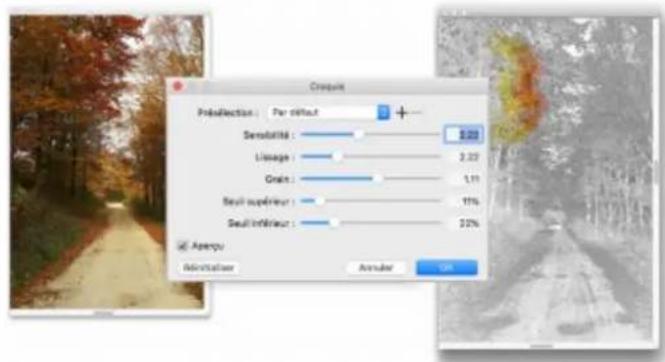
text_image
Cirrupk Proposition : Par effect Sensitability : 3.00 Lineage : 2.00 Grains : 1.00 Seal superior : 11% Seal inferior : 22% Anergy Amortisation Annular OKLa photo (à gauche) a été transformée en croquis (à droite) pour pouvoir commencer à peindre.
Flux de travail Rubrique d'aide
- Choisir une photo « Ouverture et insertion des fichiers » à la page 99
- Convertir une photo en croquis « Application de l'effet Croquis » à la page 706
- Créer un calque « Création et suppression de calques » à la page 580
- Appliquer les traits au calque « Peinture sur des calques » à la page 596
-
Effacer la zone de travail « Effacement de la zone de travail » à la page 154
-
Déposer des calques dans la zone de travail
« Dépôt de calques sur la zone de travail » à la page 595
Flux de travail 3 : Commencer à travailler sur une zone de travail vierge
Vous pouvez commencer un tout nouveau projet en choisissant une texture de papier et un style puis en appliquant les couleurs à la zone de travail.
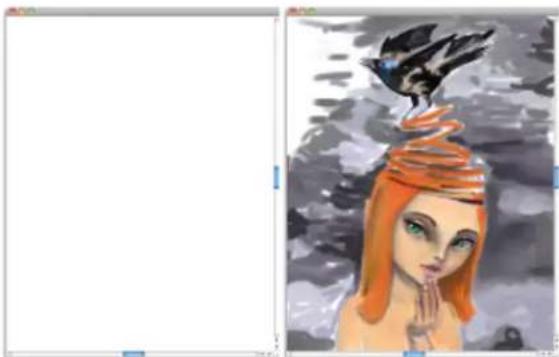
Commencez avec une zone de travail vierge (à gauche) et faites appel à votre imagination. Aidez-vous des outils Corel Painter pour créer votre œuvre d'art.
Flux de travail Rubrique d'aide
-
Choisir une texture de papier « Application d'une texture de papier » à la page 169
-
Choisir un style « Sélection, gestion et création de styles » à la page 299
-
Choisir une couleur « Sélection d'une couleur dans le panneau Couleurs » à la page 240
-
Appliquer les traits à la zone de travail
« Application de traits à main levée et de traits droits » à la page 160
Sensibilité à la pression et à la vitesse, et calibrage
Lorsque vous dessinez avec un outil de dessin traditionnel, la pression exercée détermine la densité et la largeur des traits. À l'aide d'un stylet sensible à la pression, Corel Painter vous offre le même type de contrôle. Chaque artiste se distingue par la force et la pression qu'il applique à ses traits. Par conséquent, il vous est possible d'adapter les styles Corel Painter à la force de votre main à l'aide des préférences Sensibilité à la pression et à la vitesse. Vous pouvez également adapter un style précis à votre force en utilisant les options Calibrage du style.
Réglage de la sensibilité à la pression et à la vitesse pour toutes les variantes de style
La sensibilité à la pression et à la vitesse est particulièrement utile pour les artistes au toucher léger. Si un tracé léger ne laisse apparaître aucune couleur, utilisez la préférence Sensibilité à la pression et à la vitesse pour augmenter la sensibilité du programme. Corel Painter enregistre d'une session à l'autre la valeur de la préférence Sensibilité à la pression et à la vitesse. La dernière valeur de sensibilité définie est donc utilisée comme valeur par défaut au prochain démarrage de l'application.
Les changements brusques de densité et de largeur de vos traits indiquent que vous devez ajuster vos préférences de Sensibilité à la pression et à la vitesse.

En haut : Changement brusque de la largeur du trait. En bas : Trait similaire avec ajustement de la sensibilité à la pression et à la vitesse.
Pour régler la sensibilité à la pression et à la vitesse, le moyen le plus simple consiste à appliquer à la zone d'essai un trait ordinaire (ondulé par exemple). C'est à partir de ce trait que Corel Painter calcule les paramètres relatifs à la pression et à la vélocité de toutes les variantes de style. Toutefois, vous pouvez aussi spécifier des valeurs de pression et de vitesse.
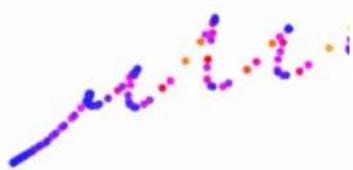
text_image
e.t.i.La zone d'essai de la boîte de dialogue Sensibilité à la pression et à la vitesse permet de personnaliser la façon dont Corel Painter réagit à la pression et à la vitesse de votre trait.
Par ailleurs, Corel Painter offre des présélections de sensibilité à la pression et à la vitesse que vous pouvez sélectionner : Par défaut, Existant, et Linéaire.
Le graphique de la boîte de dialogue Sensibilité à la pression et à la vitesse montre comment l'augmentation de la pression du stylet affecte les traits (zone de « résultat » du graphique).
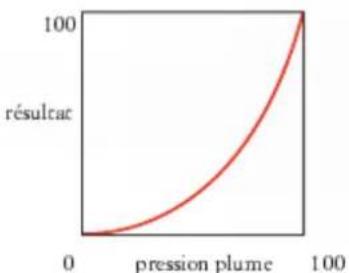
line
| pression plume | résultat | | -------------- | --------- | | 0 | 0 | | 100 | 100 |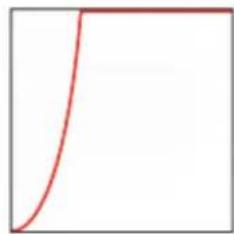
Graphiques des présélections Par défaut (en haut, à gauche), Existant (en haut, à droite) et Linéaire (en bas, à gauche)
Par défaut, les paramètres de sensibilité s'appliquent à toutes les variantes de style, mais vous pouvez également en limiter l'application à la variante de style actuelle.
Réglage du calibrage du style pour les variantes de style indépendantes
Les options Calibrage du style sont extrêmement utiles pour le réglage des variantes de style indépendantes. Modifiez la pression de votre trait sur la zone d'essai pour obtenir différents résultats. Par exemple, utilisez un toucher léger lorsque vous dessinez une esquisse à l'aide d'une variante de style de type crayon, mais exercez une pression plus forte si vous utilisez une variante de style de type peinture à l'huile. Corel Painter enregistre les paramètres de commandes Calibrage du style avec la variante de style, ainsi, quelle que soit la sensibilité que vous définissez, elle sera sélectionnée par défaut la prochaine fois que vous sélectionnerez cette variante de style. Si vous précisez la valeur du calibrage du style pour une variante, en plus de la valeur générale des préférences Sensibilité à la pression et à la vitesse, les paramètres Calibrage du style remplacent les préférences Sensibilité à la pression et à la vitesse.
Réglage manuel de la pression et de la vitesse
L'utilisation de la zone d'essai pour définir la valeur de la sensibilité à la pression et à la vitesse, ainsi que celle du calibrage, permet à Corel Painter de déduire les paramètres de pression et de vitesse qui vous conviennent. Vous pouvez toutefois régler manuellement ces paramètres. Par exemple, vous pouvez régler la pression du trait de façon à obtenir une gamme complète de pressions avec un toucher plus léger ou plus fort à l'aide des curseurs Échelle et Grossissement. Vous pouvez aussi régler la vitesse du trait de façon à obtenir une gamme complète de vitesses avec un trait plus lent ou plus rapide à l'aide des curseurs Échelle et Grossissement.
Pour être sûr que l'option de style prenne bien en compte ces paramètres, réglez le paramètre Expression sur Pression ou Vitesse. Pour plus d'informations, reportez-vous à la section « Paramètres Expression » à la page 377.
Pour régler la sensibilité à la pression et à la vitesse
1 Effectuez l'une des opérations suivantes :
• (macOS) Cliquez sur le menu Corel Painter 2019▶ Préférences ▶ Sensibilité à la pression et à la vitesse.
• (Windows) Sélectionnez Édition ▶ Préférences ▶ Sensibilité à la pression et à la vitesse.
2 Dessinez un trait « normal » dans la zone d'essai.
Utilisez une pression et une vitesse qui vous conviennent pour dessiner ou peindre. Cette action permet au Témoin de style de déduire les paramètres relatifs à la vitesse et à la pression pour un style donné.
Si vous utilisez une tablette compatible Wacom, vous pouvez également appliquer des traits dans le document pour obtenir un aperçu du résultat et apporter les ajustements nécessaires.
Pour ajuster manuellement les réglages, suivez l'une des procédures indiquées dans le tableau suivant :
Action Procédure
Obtenir une gamme complète de pressions selon l'intensité du toucher
Pour obtenir une gamme complète de vitesses selon la rapidité du mouvement
Limiter la sensibilité à la variante de style actuelle
Dans la zone Pression, déplacez les curseurs Échelle et Grossissement.
Dans la zone Vitesse, déplacez les curseurs Échelle et Grossissement.
Cochez la case Appliquer à la variante de style actuelle.
Pour choisir une présélection de sensibilité
1 Effectuez l'une des opérations suivantes :
• (macOS) Cliquez sur Corel Painter 2019▶ Préférences ▶ Sensibilité à la pression et à la vitesse.
• (Windows) Sélectionnez Édition ▶ Préférences ▶ Sensibilité à la pression et à la vitesse.
2 Sélectionnez l'une des présélections suivantes dans la zone de liste Élément prédéfini :
- Par défaut : convient à la plupart des artistes. Cette présélection est également un bon point de départ pour des ajustements de la sensibilité.
- Existant : sensibilité par défaut de Corel Painter X3 et des versions antérieures
- Linéaire : les changements de pression affectent le trait de manière linéaire. Chaque petite variation de la pression modifie le trait.
Vous pouvez également
Enregistrer les paramètres de sensibilité en tant que présélection personnalisée
Supprimer une présélection de sensibilité personnalisée
Réglez les paramètres désirés dans la boîte de dialogue Sensibilité à la pression et à la vitesse. Cliquez sur le bouton Ajouter.
Dans la boîte de dialogue Ajouter un élément prédéfini, entrez un nom dans la zone de texte Nom de l'élément prédéfini.
Sélectionnez la présélection dans la zone Liste de présélections, puis cliquez sur le bouton Supprimer —
Pour régler le calibrage du style
1 Dans la boîte à outils, cliquez sur l'outil Pinceau

2 Cliquez sur le Sélecteur de styles dans la barre Sélecteur de styles.
3 Dans le panneau Bibliothèque de styles, cliquez sur une catégorie de style, puis sur une variante de style.
4 Cliquez sur Fenêtre ▶ Panneaux de commandes de pinceaux ▶ Calibrage du pinceau.
5 Cochez la case Activer le calibrage du style.
6 Cliquez sur le bouton Définir les paramètres de calibrage du style

7 Dessinez un trait « normal » dans la zone d'essai.
Utilisez une pression et une vitesse qui vous conviennent pour dessiner ou peindre. Cette action permet au Témoin de style de déduire les paramètres relatifs à la vitesse et à la pression pour un style donné.
Pour ajuster manuellement les réglages, suivez l'une des procédures indiquées dans le tableau suivant :
Action Procédure
Obtenir une gamme complète de pressions selon l'intensité du toucher
Réglez les curseurs Pression maxi et Effet pression.
Pour obtenir une gamme complète de vitesses selon la rapidité du mouvement
Réglez les curseurs Vitesse maxi. et Effet vitesse.
Découverte des supports de peinture
Corel Painter met à votre disposition une grande variété de supports à appliquer à la zone de travail. Par exemple, vous pouvez utiliser un style pour appliquer les couleurs directement à partir d'un panneau de couleurs, ou appliquer une couleur que vous aurez préalablement mélangée dans le Canevas de mélangeur. Il est aussi possible de peindre à l'aide d'un dégradé, d'un motif ou d'une réplique.
La liste ci-après énumère les supports que vous pouvez appliquer à la zone de travail ou au calque. Elle vous indique également la rubrique d'aide connexe.
Support Pour plus d'informations
Couleur « Sélection d'une couleur dans le panneau Couleurs » à la page
240
Canevas de mélangeur « Exploration du panneau Mélangeur et des commandes de
mélange » à la page 249
Bicolore « Création de traits bicolores » à la page 248
Dégradés « Application de dégradés » à la page 745
Motifs « Peinture avec motifs » à la page 733
Duplicateurs « Travail dans la réplique » à la page 189
Utilisation de la zone de travail et des calques
Corel Painter vous propose deux choix : peindre directement sur la zone de travail en appliquant des traits ou créer un calque sur lequel appliquer les traits. L'utilisation des calques vous permet de protéger la zone de travail de toute modification indésirable. Tout calque sélectionné dans le panneau Calques devient la cible de vos traits. Pour plus d'informations, reportez-vous à la section « Initiation aux calques » à la page 576.
Le rendu de vos traits dépend des conditions suivantes :
- La catégorie de style (ou outil de dessin) sélectionnée
-
La variante de style sélectionnée dans la catégorie
-
Les options de style définies comme la taille du pinceau, l'opacité et les caractéristiques de pénétration de la couleur dans la texture du papier
• La texture du papier - La couleur, le dégradé ou le motif sélectionné
• La méthode d'application
Le style Aquarelle vous permet de peindre uniquement sur un calque Aquarelle. De même, lorsque vous utilisez un style Encre liquide, vous pouvez uniquement peindre sur un calque Encre liquide. Pour plus d'informations, voir les rubriques « Utilisation du calque Aquarelle » à la page 466 et « Utilisation des styles Encre liquide » à la page 559.
Si vous essayez de peindre sur une forme, un calque dynamique ou un calque de référence, vous devez convertir la forme ou le calque en un calque standard afin que vos traits soient acceptés.
Vous pouvez également sélectionner un canal ou un masque de calque comme cible de vos traits. Pour plus d'informations, voir la rubrique « Création et copie de canaux » à la page 615 ou « Création et suppression de masques de calque » à la page 605.
Lorsqu'une sélection est active, les traits que vous tracez y sont confinés par défaut. Pour plus d'informations, reportez-vous à la section « Sélections et transformations » à la page 625.
Avec des styles complexes, des pointillés apparaissent sur la zone de travail ; ils délimitent le trait ou motif avant que ces derniers ne se dessinent. Par exemple, la variante Gluant du style Empâtement est complexe et retarde l'apparition des traits à l'écran. Ce délai ne vous empêche pas de tracer d'autres traits et, bien que l'apparition des traits soit quelque peu tardive, vous ne courez aucun risque de perte de données.
Affichage des images de référence
Corel Painter vous permet d'ouvrir la photo ou l'image modèle que vous souhaitez référencer dans une peinture à l'aide du panneau Image de référence.
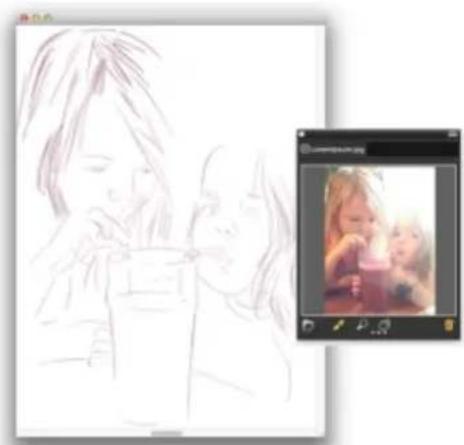
Exemple d'affichage d'une image dans le panneau Image de référence et de son utilisation comme modèle dans une peinture
Vous pouvez repositionner ou agrandir l'image de référence tout en restant concentré sur votre peinture. Vous pouvez en outre prélever directement une couleur dans l'image de référence et l'appliquer à votre peinture. Lorsque vous prévoyez de n'utiliser les images de référence que pour des prélèvements de couleur, ouvrez directement ces images dans le panneau Mélangeur. Cette technique vous permettra d'effectuer des prélèvements et de combiner les couleurs. Pour plus d'informations, reportez-vous à la section « Ouverture des images dans le panneau Mélangeur » à la page 253.
Nous vous conseillons d'utiliser des images de référence de 1 600 X 1 600 pixels au maximum. Vous pouvez ouvrir les images de référence enregistrées dans les formats de fichier suivants : JPG, PNG, RIFF et PSD.
Pour afficher une image de référence
1 Cliquez sur Fenêtre ▶ Image de référence.
2 Dans le panneau Image de référence, cliquez sur le bouton Ouvrir une image de référence
3 Dans la boîte de dialogue Ouvrir une image de référence, repérez le fichier que vous souhaitez ouvrir.
4 Cliquez sur Ouvrir.

Lorsque vous ouvrez des fichiers RIFF, TIFF et PSD contenant des calques dans le panneau Image de référence, tous les calques sont aplatis.
Pour déplacer une image de référence
1 Dans le panneau Image de référence, cliquez sur l'outil Main

2 Faites glisser l'image vers sa nouvelle position dans la fenêtre Image de référence.
Pour effectuer un zoom avant ou arrière dans une image de référence
1 Dans le panneau Image de référence, cliquez sur l'outil Loupe

2 Effectuez l'une des opérations suivantes :
- Pour effectuer un zoom avant, cliquez dans la fenêtre Image de référence.
- Pour effectuer un zoom arrière, maintenez la touche Commande (macOS) ou Ctrl (Windows) enfoncée, puis cliquez dans la fenêtre Image de référence.
Pour prélever une couleur dans une image de référence
1 Dans le panneau Image de référence, cliquez sur l'outil Pipette

2 Placez le curseur sur la couleur que vous souhaitez prélever, puis cliquez.
L'échantillon du nuancier est mis à jour et affiche la couleur sélectionnée.
Effacement de la zone de travail
Vous pouvez nettoyer la zone de travail en effaçant son contenu. Le fait d'effacer le contenu de la zone de travail ne supprime pas la zone de travail elle-même, mais uniquement son contenu. Corel Painter ne permet pas de supprimer la zone de travail.
Pour effacer la zone de travail
1 Cliquez sur Fenêtre ▶ Calques.
2 Dans le panneau Calques, cliquez sur Zone de travail pour la sélectionner.
3 Cliquez sur Sélectionner ▶ Tout.
4 Cliquez sur Édition ▶ Effacer.
Configuration du pointeur de dessin
Vous pouvez choisir un type de curseur de dessin, préciser si vous voulez voir le pinceau fantôme amélioré ou une icône lorsque vous peignez, mais aussi spécifier un certain nombre de paramètres pour l'icône du curseur de dessin (forme, couleur et orientation de l'icône,
par exemple). Pour plus d'informations sur la modification de l'aspect du curseur pinceau, reportez-vous à la rubrique « Préférences en matière de curseur pinceau » à la page 863.
Utilisation d'un stylet ou d'une souris
Dans l'ensemble, un stylet permet de bénéficier d'un meilleur contrôle et de plus d'interactivité qu'une souris, car il vous procure une expérience de peinture numérique plus réactive : grâce au stylet, votre main et votre pinceau fonctionnent à l'unisson. Tandis qu'une souris est l'outil idéal pour pointer, elle n'est pas particulièrement pratique pour la peinture. Une souris ne peut se déplacer que sur une surface plate en deux dimensions. Un stylet de tablette, au contraire, est sensible aux mouvements de votre poignet, de votre main et de votre bras. Cela vous offre une sensation authentique, une grande précision et un véritable contrôle.
Corel Painter vous permet de produire des traits réalistes qui s'atténuent ou s'accentuent ; qui changent de taille, d'opacité et d'angle ; et qui s'inscrivent selon les données de saisie du stylet (vitesse, direction, pression, molette de l'aérographe, inclinaison et orientation, par exemple).
Vous pouvez associer des paramètres de styles, tels que la taille, l'opacité et l'angle, aux caractéristiques du stylet, comme la vitesse, le sens du tracé, la pression, la molette de l'aérographe, l'inclinaison et l'orientation. Pour plus d'informations sur l'association de paramètres de styles aux caractéristiques d'un stylet, voir « Paramètres Expression » à la page 377.
Si vous n'avez pas de stylet, réglez la souris de façon à simuler les paramètres de la pression, de l'inclinaison, de l'orientation et de la molette du stylet. Pour plus d'informations, reportez-vous à la section « Options de la zone Souris » à la page 440.
Pression
De nombreux pinceaux Corel Painter répondent à la pression du stylet. Selon les paramètres de la variante, une pression plus forte sur le stylet peut augmenter la largeur du trait, la pénétration de la couleur ou accentuer le comportement d'autres styles. Les aérographes de Corel Painter réagissent également au réglage de la molette d'un aérographe Wacom Intuos, qui permet de définir la quantité d'encre vaporisée.
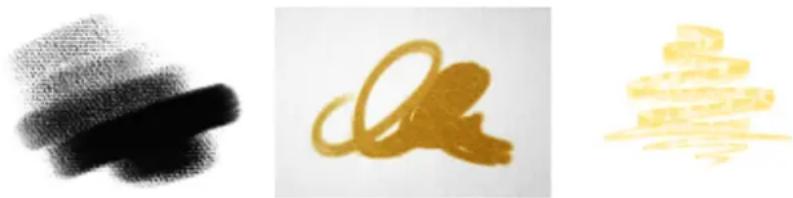
Lorsque vous utilisez un stylet ou une plume sensible à la pression, la pression exercée conditionne
l'opacité et la largeur des traits. Variantes de pinceau : (à gauche) Vigne douce, « SUPPORT
DUR - Fusain » (page 370) ; (au milieu), Soie biseautée réaliste 2, « Aquarelle réaliste » (page
353) ; (à droite) - Carte de flux pochoir - Crayon 2B réaliste, « Plumes et crayons » (page 351)
Théoriquement, une souris ne dispose d'aucune information relative à la pression, car ses boutons sont soit « actifs » (bouton appuyé), soit « inactifs » (bouton relâché). Grâce à Corel Painter, vous pouvez toutefois simuler la pression d'un stylet. Si vous utilisez Corel Painter avec une souris, vous pouvez compenser l'absence de pression en réglant la taille, l'opacité et le grain dans la barre de propriétés. Par exemple, la réduction de l'opacité ou du grain permet d'obtenir les mêmes résultats qu'une pression plus légère sur le stylet.
Inclinaison
Certaines variantes de pinceau, comme la variante Plat humide gras de la catégorie Huiles, tiennent compte de l'inclinaison (verticalité) du stylet.
L'inclinaison peut considérablement influencer les traits. Si les résultats obtenus ne vous conviennent pas, surtout avec les styles comportant des soies et les aérographes, tentez de réduire l'inclinaison de votre stylet. Il n'est pas conseillé de trop l'incliner.
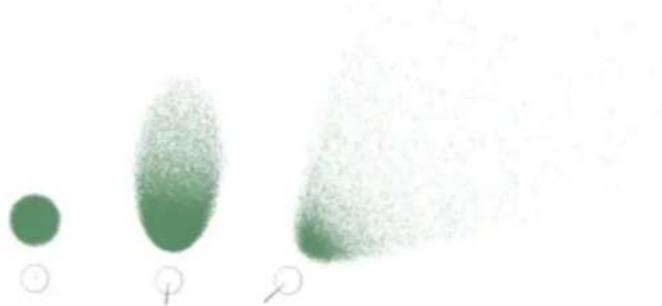
Exemple d'une variante d'aérographe (Grossier, Peinture - « Aérographes » (page 321)) tenant compte de l'inclinaison. (à gauche) Le stylet est perpendiculaire à la tablette, (au milieu et à droite) divers degrés d'inclinaison produisent différentes marques.
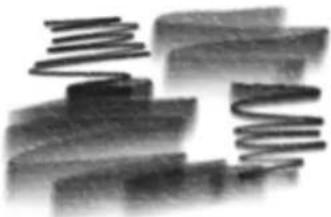
Trait avec une variante de crayon, Crayon 6B tendre réaliste (« Plumes et crayons » (page 351)). La largeur de la marque varie lorsque vous changez l'inclinaison du stylet. Lorsque vous maintenez le stylet droit, vous obtenez une ligne fine ; lorsque vous commencez à incliner le stylet, la ligne s'épaissit.
Orientation
L'orientation de la plume (sens dans lequel le stylet est dirigé) vous permet d'utiliser la direction dans laquelle le stylet incliné est tourné pour varier les marques de pinceau.
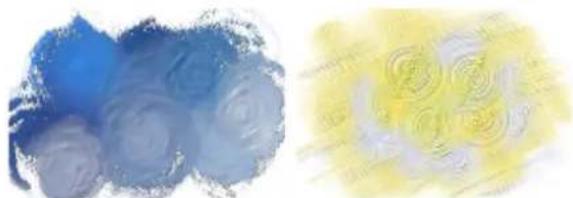
Exemples de traits affectés par l'orientation de la plume : (à gauche) Tremblement huiles texturé (« Peinture épaisse » (page 364)), (à droite) Pinceau éventail (« PEINTURE - Acryliques » (page 372))
Molette
Les aérographes de Corel Painter réagissent également au réglage de la molette d'un aérographe Wacom Intuos, qui permet de définir la quantité d'encre vaporisée.
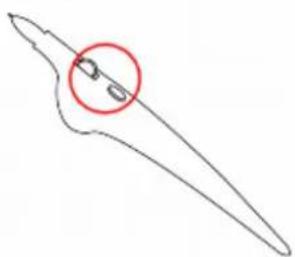
Comme sur les vrais aérographes, la molette permet de gérer le débit ou la quantité de matière appliquée dans un trait effectué à l'aérographe.
Certains aérographes Corel Painter, tels que la variante Tremblement en jet épais (« Aérographes » (page 321)), réagissent à la molette du stylet.
Rotation du stylet
Si vous disposez d'un stylet à bout plat Art Pen Intuos prenant en charge la rotation à 360 degrés, vous pouvez varier vos traits en fonction de la rotation du stylet.
Lorsque vous faites pivoter le stylet Art Pen Intuos, le pinceau plat suit la rotation de la plume et vous pouvez créer des traits larges ou étroits.

Le point qui apparaît le long du cercle extérieur du pinceau fantôme amélioré indique la rotation de la plume.
Direction
Les traits tiennent compte de la direction vers laquelle le stylet se déplace.
Échantillon de trait créé avec la variante Queue à fourrure de flux 2 (« Particules » (page 348)). Lorsque vous modifiez le tracé du trait, les poils changent de direction.
Vitesse
Les traits peuvent varier en fonction de la vitesse à laquelle le stylet se déplace sur la tablette.
Trait (variante Taches d'encre, « Plumes et crayons » (page 351)) à faible vitesse (à gauche) et à vitesse élevée (à droite)
Aléatoire
Vous pouvez régler les traits de manière aléatoire pour produire des résultats plus réalistes. Les petites irrégularités qui en résultent contribuent à ajouter une touche naturelle à l'œuvre.
Trait (variante Motifs-Taille-P, « Jet d'images » (page 340)) avec (à droite) et sans (à gauche) le paramètre Aléatoire
Source
Vous pouvez régler le trait en fonction de la luminance de la source dupliquée.
Trait avec la variante Motifs-Taille-P Angle-W (« Jet d'images » (page 340)). Une luminance plus élevée (proche du blanc) élargit le trait.
Pour régler la pression, l'inclinaison et l'orientation à l'aide d'une souris
1 Cliquez sur Fenêtre ▶ Panneaux de commandes de pinceaux ▶ Souris.
2 Déplacez le curseur Pression.
La valeur 100 % correspond à la pression maximale.
3 Déplacez le curseur Inclinaison.
La valeur 90° permet de simuler un stylet perpendiculaire à la tablette.
4 Déplacez le curseur Orientation.
La valeur 0 indique que si vous utilisiez un stylet, ce dernier serait dirigé vers la gauche.
5 Déplacez le curseur Rotation.
Une configuration à 360° simule un stylet effectuant une rotation de 360°.
Appliquez un trait dans la fenêtre du dessin à l'aide de la variante Jet léger de la catégorie Aérographe afin de constater les effets de la configuration de l'inclinaison.
Pour régler la molette d'une souris
1 Sélectionnez Fenêtre ▶ Panneaux de commandes de pinceaux ▶ Général.
2 Sélectionnez Molette dans la zone de liste Expression.
3 Cliquez sur Fenêtre ▶ Panneaux de commandes de pinceaux ▶ Souris.
4 Déplacez le curseur Molette.
La valeur 90 % indique que, si vous utilisiez un stylet, il serait perpendiculaire à la tablette.
Application de traits à main levée et de traits droits
Vous avez le choix entre le dessin à main levée et la création de traits droits.
Pour dessiner n'importe quelle forme, dans n'importe quel sens, dessinez un trait à main levée. Le trait suit votre mouvement.

Faire glisser pour créer des traits à main levée
Lorsque vous tracez un trait droit, Corel Painter relie les points à l'aide d'une ligne droite.
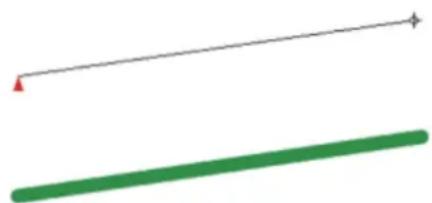
Pour créer un trait droit, cliquez pour ajouter le premier point, puis cliquez ou faites glisser pour générer le trait.
Pour dessiner à main levée
1 Dans la barre de propriétés Styles, cliquez sur le bouton Traits à main levée 22.
2 Dessinez dans la zone de travail.

Des raccourcis clavier permettent de passer rapidement du mode Traits Main libre au mode Traits droits et vice versa. Appuyez sur la touche B pour choisir le mode Traits Main libre ou sur la touche V pour le mode Traits droits.
Pour tracer des lignes droites
1 Dans la barre de propriétés Styles, cliquez sur le bouton Traits droits ↗.
2 Cliquez sur la zone de travail afin d'indiquer le point de départ de la ligne.
3 Effectuez l'une des opérations suivantes :
- Cliquez là où vous souhaitez que la ligne s'achève.
- Faites glisser la souris ou le stylet pour positionner le trait de manière précise.
Corel Painter relie les deux points par une ligne droite.
4 Pour continuer à dessiner à partir du deuxième point, cliquez ou faites glisser le curseur afin de créer d'autres points sur la zone de travail.
Corel Painter relie tous les points à l'aide d'une ligne droite.
5 Pour interrompre une ligne, effectuez l'une des opérations suivantes :
- Appuyez sur la touche Retour (macOS) ou sur Entrée (Windows) pour fermer le polygone. Le dernier point est relié au premier par une ligne droite.
• Cliquez sur le bouton Traits à main levée 2 pour revenir au mode Traits à main levée sans fermer le polygone.
6 Appuyez sur la touche V pour achever le polygone en cours sans le fermer. Vous pouvez alors en dessiner un autre.
7 Dessinez dans la zone de travail.

Vous pouvez aussi tracer une ligne droite en maintenant la touche Maj enfoncée pendant que vous déplacez la souris sur la zone de travail.
Limitation, atténuation et annulation des traits
Limitez vos traits à une ligne droite à l'aide du mode de dessin Traits à main levée. L'angle du tracé dépend de l'orientation du trait.
Vous pouvez également générer des traits moins opaques, ou plus translucides, en atténuant le trait.
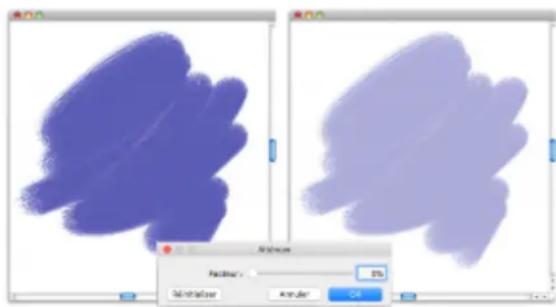
Dans cet exemple, un trait a été appliqué à la zone de travail (à gauche) puis une atténuation a été appliquée au trait (à droite) à l'aide de la boîte de dialogue Atténuer (au milieu).
En outre, vous pouvez annuler un trait. Pour contrôler le nombre de traits indépendants à annuler, voir « Préférences en matière de performances » à la page 866.
Pour contraindre des traits à main levée
- Maintenez la touche Maj. enfoncée lorsque vous faites glisser le pointeur.
Pour atténuer un trait
1 Sélectionnez Édition ▶ Atténuer.
2 Faites glisser le curseur Facteur.
La fenêtre Aperçu affiche le résultat de votre sélection.
Pour annuler un trait
• Cliquez sur Édition ▶ Annuler Trait.

Pour annuler un trait, vous pouvez également appuyer sur les touches Commande +Z (macOS) ou Ctrl +Z (Windows).
Effacer des zones d'une image
Vous pouvez effacer toute partie de votre image et contrôler l'opacité des zones effacées. L'opacité peut être liée à la pression du stylet ou déterminée par une valeur fixe.
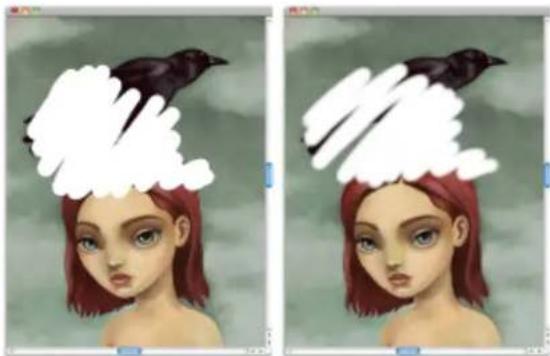
Réglez l'opacité de la gomme sur Dure (à gauche) ou Douce (à droite).
Pour effacer une zone d'une image
1 Dans le panneau Calques, sélectionnez le calque à effacer.
2 Choisissez l'outil Gomme dans la boîte à outils.
3 Dans la barre de propriétés, réglez les curseurs contextuels Taille ● et Opacité ●.
4 Cliquez sur l'un des boutons suivants :
- Mode doux : permet de régler l'opacité en fonction de la pression du stylet. Le niveau d'opacité est alors directement lié à la pression que vous appliquez. Le niveau d'opacité initial est déterminé par le curseur Opacité.
• Mode dur : permet de régler l'opacité en fonction de la valeur déterminée par le curseurOpacité.

Pour basculer entre le Mode doux et le Mode dur, maintenez enfoncée la touche Option (macOS) ou Alt (Windows) tout en faisant glisser le pointeur dans la fenêtre de l'image.
Pour effacer en lignes droites, cliquez sur le bouton Traits droits dans la barre de propriétés. Cliquez ensuite sur la zone de travail afin d'indiquer le point de départ de la ligne, puis là où vous souhaitez qu'elle s'achève.
Il est également possible d'effacer les zones d'une image en choisissant l'outil Pinceau dans la boîte à outils, puis la catégorie de style Gommes dans le sélecteur Catégorie de style du Sélecteur de styles.
Alignement des traits sur des tracés et des formes
Il est possible d'aligner automatiquement un trait sur un tracé ou sur le bord d'une forme. Pour que l'alignement automatique soit possible, vous devez déterminer la zone de tolérance (la proximité du trait par rapport au tracé ou à la forme). Si le trait se trouve dans la zone de tolérance, il s'aligne sur le tracé ou sur la forme. S'il se trouve en dehors de la zone de tolérance, aucun trait n'est appliqué.
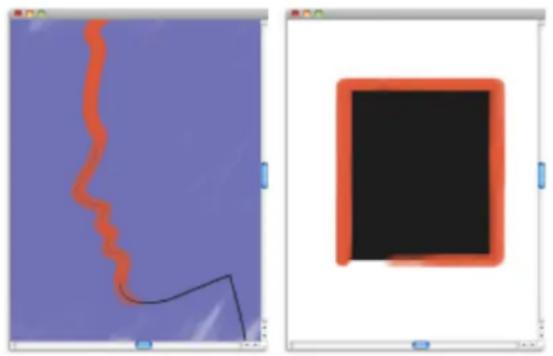
Il est possible d'aligner les traits sur les tracés (à gauche) et sur les formes (à droite).
Pour aligner un trait sur un tracé ou une forme
1 Cliquez sur le Sélecteur de styles dans la barre Sélecteur de styles.
2 Dans le panneau Bibliothèque de styles, sélectionnez une catégorie de style et une variante de style.
3 Dans la barre de propriétés, cliquez sur le bouton Aligner sur le tracé . Les traits se trouvant dans la zone de tolérance d'un tracé ou d'une forme sont automatiquement alignés.

S'il existe plusieurs formes dans la zone de tolérance, le trait est aligné sur la forme se trouvant sur le calque sélectionné.
Pour définir la zone de tolérance d'alignement des traits
1 Effectuez l'une des opérations suivantes :
• (macOS) Cliquez sur le menu Corel Painter 2019▶ Préférences
• (Windows) Édition ▶ Préférences
2 Dans la liste de catégories Préférences, cliquez sur Général.
3 Entrez un nombre dans le champ Aligner le pinceau à la tolérance du tracé.
La zone de tolérance est mesurée en pixels et doit être comprise entre 1 et 999.
Écoulement de matière
Les styles calculés de Corel Painter permettent l'accumulation ou l'écoulement de la matière lorsque vous déplacez le pinceau lentement. L'écoulement permet de créer des traits réalistes, tout particulièrement à l'aide des aérographes. Pour procéder à un écoulement de matière, vous pouvez également appliquer le style sélectionné tout en marquant une pause.
Avec un aérographe, la peinture s'écoule lorsque vous interrompez le tracé pendant 1 seconde (à gauche), 4 secondes (au milieu) et 7 secondes (à droite).
Pour activer l'écoulement de matière
1 Sélectionnez Fenêtre ▶ Panneaux de commandes de pinceaux ▶ Espacement.
2 Cochez la case Dépôt continu.

Lorsque l'option Dépôt continu est désactivée, il suffit de déplacer le pinceau (même légèrement) pour que la matière se dépose.
Traits à 360°
Comme il n'existe aucune restriction concernant l'orientation (direction du stylet) dans Corel Painter, il est possible de tracer des traits à 360° avec des styles non calculés en traçant un arc sans interruption. Tous les styles calculés utilisent l'orientation, sauf ceux utilisant le type de forme calculé. Vous ne pouvez donc pas les exploiter pour la création de traits à 360°.
Peinture avec des aérographes
Les aérographes calculés de Corel Painter vous donnent l'impression d'utiliser de véritables aérographes tant ils sont réalistes. Pour plus d'informations sur les styles calculés, voir « Options de la zone Général : Types de formes » à la page382.
La meilleure façon de vous habituer au maniement des aérographes de Corel Painter est de les utiliser. Sélectionnez chacune des variantes et pulvérisez de la peinture sur la zone de travail. Pas d'inquiétude: vous ne tomberez pas en panne d'air comprimé ! Les aérographes calculés permettent de peindre avec des couleurs, des motifs ou des variantes. Certaines variantes pulvérisent des traits extrêmement fins, alors que d'autres pulvérisent toute la peinture dans la zone de travail à la manière d'un tuyau d'arrosage, par exemple.
Essayez la variante Jet léger de la catégorie Aérographes. Vous verrez comment les réglages Orientation et Débit permettent d'obtenir des résultats très réalistes.
Pour plus d'informations sur les options Aérographes, voir « options de la zone Aérographe » à la page 421.
Sections coniques
Jusqu'à présent, les aérographes projetaient une fine pluie de points (ou touches de peinture) sur la zone de travail. La variante Numérique lisse (appelée Épais dans les versions antérieures de Corel Painter) se trouve dans la bibliothèque de styles par défaut. Avec un aérographe numérique, les points sont vaporisés en cercle, comme le cercle lumineux d'une torche placée perpendiculairement à une feuille de papier. La zone d'application reste circulaire, quelles que soient l'inclinaison, l'orientation ou la pression exercée sur le stylet. Il est possible de modifier la densité ou le débit en réglant l'opacité.
Jusqu'à présent, les aérographes pulvérisaient une fine couche de points dans une zone circulaire, similaire au cercle lumineux produit par une torche placée perpendiculairement à une feuille de papier.
Les nouveaux aérographes tiennent compte de l'angle (inclinaison), de l'orientation (sens) et du débit de matière (réglage de la molette) transmis par un stylet ; le résultat est donc vraiment réaliste. Par exemple, lorsque vous inclinez le stylet, de petites taches de matière se posent sur le papier afin de refléter l'inclinaison. Revenons à l'image d'un cercle lumineux créé par une torche. Lorsque la torche n'est plus perpendiculaire au papier, la forme lumineuse change et devient elliptique. Les aérographes de Corel Painter reproduisent ce phénomène en créant des formes coniques calquées sur le mouvement du stylet.
À l'image du cercle de lumière obtenu lorsque la torche est inclinée par rapport à la feuille de papier, l'angle et l'inclinaison définissent la forme et la taille de la section conique obtenue à l'aide des aérographes de Corel Painter.
Les inclinaisons trop fortes affectent une grande partie de la zone de travail. Le style est ralenti, car il tente d'appliquer la matière à des endroits trop éloignés du stylet.
Réglage de l'ouverture
Réglez l'ouverture d'un aérographe pour déterminer la portée de la peinture appliquée. En d'autres termes, l'ouverture permet de définir la taille de la zone sur laquelle la peinture sera appliquée.
La valeur idéale pour l'ouverture se situe entre 30 et 40°. Des valeurs d'ouverture et d'angle trop faibles ne sont pas recommandées. Si vous utilisez une ouverture plus petite et un stylet très incliné, la peinture risque de se déposer loin du curseur.
Variation des bords
La sélection du profil d'embout d'un style vous permet de modifier les bords de la peinture vaporisée à partir d'un aérographe pour obtenir le lissage souhaité. À chaque profil correspondent différents contours pour la peinture vaporisée. Pour plus d'informations, voir la rubrique « Modification des profils de la forme » à la page 406..
Bords d'aérographe créés à l'aide du profil Aquarelle (à gauche) et du profil Arrondi mince (à droite)
Réglage du débit
Bien que vous puissiez régler l'opacité afin d'obtenir des points de matière plus ou moins marqués, certains aérographes de Corel Painter, tels que la variante Double action fine, réagissent à la molette du stylet. Comme sur les vrais aérographes, la molette permet de gérer le débit ou la quantité de matière appliquée.
Réglez le débit de l'aérographe avec la molette. La plupart des stylets d'aérographe en sont équipés.
Contrôle de la taille des gouttes
Vous pouvez contrôler la taille des gouttes d'un aérographe. Veillez à ne pas confondre cette opération avec la définition de la taille du pinceau (plus celle-ci est grande, plus le nombre de gouttes vaporisées est important).
Pour modifier la taille des gouttes d'un aérographe
1 Sélectionnez Fenêtre ▶ Panneaux de commandes de pinceaux ▶ Général.
2 Sélectionnez Aérographe dans la zone de liste Type de forme.
3 Dans la palette Styles, cliquez sur l'onglet Taille pour ouvrir le panneau Taille.
4 Dans le panneau Taille, déplacez le curseur Taille.
5 Déplacez le curseur Détails vers la gauche pour obtenir des gouttes plus fines ou vers la droite pour obtenir des gouttes plus grosses.

De très grosses gouttes peuvent donner des résultats inattendus.
Le curseur Détails n'est pas disponible pour les variantes qui utilisent les types de formes Aérographe pixel ou Aérographe ligne.
Pour augmenter ou réduire le débit de matière sortant d'un aérographe
- Pour atténuer le débit, tournez la molette du stylet vers la pointe (c'est-à-dire vers l'avant). À l'inverse, tournez-la dans l'autre sens pour l'augmenter.

Il vous est également possible de contrôler le débit de matière d'un aérographe en réglant les curseurs Débit et Débit min. dans le panneau Aérographe de la palette Options de styles. Le curseur Débit permet de définir le débit maximum. Le curseur Débit min. permet de définir la valeur minimale du débit sous la forme d'un pourcentage de débit.
Selon la variante sélectionnée, il vous est possible d'inverser l'effet provoqué par le déplacement de la molette de l'aérographe, en activant le bouton Inverser situé dans le panneau Interactions de couleur, ou en cliquant sur le bouton Inverser le débit

situé dans le panneau Aérographe de la palette Options de styles.
Dans le panneau Aérographe de la palette Options de styles, vous pouvez également déterminer le débit en fonction des informations relatives au stylet, telles que la vitesse ou la pression, en sélectionnant une expression dans la zone de liste Expression de débit.
Mémorisation et répétition des traits
Corel Painter peut répéter à l'infini n'importe quel trait mémorisé, quel que soit l'endroit où vous cliquez dans la fenêtre du document. Il est ainsi possible de créer très simplement une série de traits identiques et de générer un effet de hachurage, par exemple.
Un trait (haut) est mémorisé et répété dans une sélection triangulaire.
Vous pouvez également utiliser des traits mémorisés grâce à la fonction Répétition automatique, qui insère le trait mémorisé de manière aléatoire.
Vous pouvez également enregistrer des traits mémorisés pour les réutiliser ultérieurement. Vous avez ainsi la possibilité de répéter vos traits enregistrés et de peindre en utilisant les données d'un trait enregistré. Cela est particulièrement pratique si vous utilisez alternativement la souris et le stylet : vous pouvez enregistrer les traits tracés à l'aide du stylet, les enregistrer en vue d'une utilisation ultérieure et utiliser ensuite la souris pour obtenir les données de ce trait et produire des résultats comparables à ceux d'un stylet.
Corel Painter est équipé d'un certain nombre de scripts de traits qui peuvent être activés indépendamment ou utilisés en conjonction avec un trait original. Lorsque vous utilisez un script de trait, tous les traits tracés à main levée sont affectés par les données de trait contenues dans le script. Il est ainsi possible d'imiter les fonctions d'une tablette et d'un stylet en utilisant une souris.
Pour mémoriser un trait
• Sélectionnez Pinceaux ▶ Enregistrer le geste.
Le trait suivant sera alors enregistré.
Pour répéter un trait
1 Sélectionnez Pinceaux ▶ Restituer le geste.
2 Cliquez à l'endroit où vous souhaitez répéter le trait.
Corel Painter centre le trait sur le point sur lequel vous cliquez. Vous pouvez répéter l'insertion d'un trait à l'infini.
3 Pour désactiver la répétition, sélectionnez Pinceaux ▶ Restituer le geste.
Pour répéter un trait de façon aléatoire
- Sélectionnez Pinceaux ▶ Répétition automatique.
Corel Painter répète le trait à des emplacements aléatoires jusqu'à ce que vous cliquiez.
Pour enregistrer un trait
1 Sélectionnez Pinceaux ▶ Enregistrer le trait.
2 Tapez un nom dans la boîte de dialogue Enregistrer le trait.
Corel Painter ajoute ce trait à la liste des traits enregistrés.
Pour sélectionner un trait enregistré
- Sélectionnez Pinceaux ▶ Traits, puis choisissez un trait enregistré.
Le trait sélectionné est utilisé lorsque vous répétez des traits ou lorsque vous utilisez les données du trait.
Pour utiliser des données de trait
1 Sélectionnez Pinceaux ▶ Traits, puis sélectionnez l'une des options suivantes :
- Pression : permet de faire varier la pression du stylet dans un trait.
- Orientation 360 degrés : permet d'orienter le stylet à 360°.
- Taille/Orientation : permet de modifier la taille du profil d'embout et l'orientation du stylet dans un trait.
- Taille/Inclinaison : permet de modifier la taille du profil d'embout et l'inclinaison du stylet dans un même trait.
- Atténuation/Fondu : permet d'atténuer les extrémités d'un trait.
- Trait court : permet de réduire la longueur d'un trait.
- Orientation : permet de changer l'orientation du stylet dans un trait.
Vous pouvez également baser les données des traits sur des traits déjà enregistrés.
2 Sélectionnez Pinceaux ▶ Utiliser les données du trait.
3 Dessinez des traits.
Référence : Troubleshooting
Cette rubrique présente certaines des raisons susceptibles d'empêcher l'apparition d'un trait :
- Couleur primaire : dans le panneau Couleurs, de quelle couleur est l'échantillon Couleur primaire (au premier plan) ? Cette couleur est-elle susceptible d'apparaître si vous l'appliquez dans l'image ? Si ce n'est pas le cas, cliquez sur l'échantillon Couleur primaire, puis définissez une couleur différente.
- Opacité : vérifiez le paramètreOpacité dans la barre de propriétés et, si nécessaire, réglez le curseur correspondant afin d'augmenter l'opacité.
- Méthode d'application : cette méthode décrit le comportement de base d'un style. Pour vérifier la méthode d'application, cliquez sur Fenêtre ▶ Panneaux de commandes de pinceaux ▶ Général. Si vous utilisez une couleur claire sur un fond sombre, préférez la méthode Recouvrement afin que la couleur la plus claire soit visible.
- Mode dessin : si vous avez effectué une sélection, le mode de dessin détermine la partie de la sélection qui est protégée. Pour plus d'informations, reportez-vous à la section « Choix de la zone protégée d'une sélection » à la page 640.
Pour obtenir d'autres conseils de dépannage, reportez-vous à la rubrique « Mes pinceaux ont cessé de fonctionner. » à la page 884.
text_image
Painter® 2019Utilisation de la texture et du grain du papier
Avec les outils artistiques classiques, le résultat obtenu avec un instrument de dessin dépend de la texture de la surface sur laquelle vous l'appliquez. Corel Painter vous permet de maîtriser la texture de la zone de travail pour obtenir les résultats que vous attendriez d'un instrument de dessin classique sur une surface donnée : crayon sur du papier aquarelle, feutres sur du papier coton, craie sur un trottoir, etc. Vous pouvez également créer vos propres textures de papier et régler leur grain.
Vous pouvez utiliser les textures de papier de diverses manières. Les styles interagissent avec le « grain » du papier, tout comme les outils concrets réagissent à la texture des surfaces qu'ils touchent. Le grain du papier se révèle pratique lorsque vous utilisez la commande Appliquer une texture ou d'autres effets tels que l'effet Sous-verre. Vous pouvez sélectionner différentes textures de papier, les modifier, les organiser dans des bibliothèques et même créer des textures personnalisées.
Dans Corel Painter, les styles qui réagissent au grain du papier ont une méthode granuleuse. Pour plus d'informations sur les modes de styles, voir la rubrique « Options de la zone Général : Méthodes et sous-catégories » à la page388.
Cette section contient les rubriques suivantes :
- « Application d'une texture de papier » (page 169)
- « Création et suppression de textures de papier » (page 170)
- « Ouverture et gestion de la bibliothèque Textures de papier » (page 172)
• « Rotation d'une texture de papier » (page 172) - « Inversion et mise à l'échelle du grain de papier » (page 173)
- « Contrôle de la luminosité et du contraste du grain du papier » (page 174)
- « Réglage de la direction et du comportement du grain » (page 174)

Les termes « grain du papier » et « texture du papier » sont utilisés dans cette documentation de façon synonymique.
Application d'une texture de papier
Corel Painter vous permet d'appliquer une texture de papier à la zone de travail. D'une manière générale, la texture représente la rugosité ou la grosseur du grain d'une surface, des caractéristiques que l'on peut à la fois voir et sentir au toucher. Toutefois, dans Corel Painter, la texture ne modifie que l'apparence de l'image, de façon à donner à la surface l'illusion d'un aspect rugueux. Les traits peuvent être légèrement ou considérablement modifiés.
En outre, certains styles comprennent une sous-catégorie de méthode intitulée « granuleux » et spécialement conçue pour tenir compte de la texture et du grain du papier. Certains styles vous permettent également de définir l'importance du grain révélé par chaque trait. Pour plus d'informations sur les modes de styles, voir la rubrique « Options de la zone Général : Méthodes et sous-catégories » à la page388.
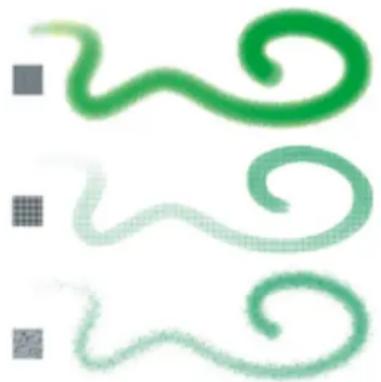
Trait appliqué sur trois textures de papier différentes
Veuillez noter que certaines catégories de style, les Aérographes par exemple, ne révèlent pas la texture du papier dans leurs traits. Ce style reproduit le comportement d'un aérographe classique.
Corel Painter propose différentes textures de papier par défaut qui sont enregistrées dans la bibliothèque Papiers. Pour plus d'informations sur l'utilisation des bibliothèques, voir la rubrique « Utilisation des bibliothèques » à la page 86. Des textures de papier supplémentaires sont également disponibles sur le DVD Corel Painter et sur le site Web de Corel.
Pour appliquer une texture de papier
1 Cliquez sur le bouton Sélecteur de papier dans la boîte à outils.
2 Dans le panneau de la bibliothèque Textures de papier, cliquez sur un échantillon.

Le papier sélectionné est enregistré avec le document, y compris les textures de papier personnalisées qui ne peuvent pas être enregistrées dans une bibliothèque de textures de papier.

Vous pouvez choisir une texture de papier dans le panneau Papiers en cliquant sur Fenêtre ▶ Panneaux de papiers ▶ Papiers, puis sur le bouton de la bibliothèque Textures de papier . Cliquez ensuite sur un échantillon dans le panneau de la bibliothèque
Textures de papier. Vous pouvez également choisir une texture de papier dans la barre de propriétés. Pour plus d'informations, reportez-vous à la section « Pour appliquer une texture de papier depuis la barre de propriétés » à la page 308.
Après avoir sélectionné l'outil Pinceau, vous pouvez choisir une texture de papier en cliquant sur le bouton Sélecteur de papier

dans la barre de propriétés, puis sur un échantillon de texture.
Création et suppression de textures de papier
Créez votre propre texture de papier en choisissant un modèle, puis en modifiant le pas des éléments du motif. Vous avez également la possibilité de modifier l'angle des éléments du motif pour changer l'orientation de la texture.
Vous pouvez créer une texture de papier à partir du motif sélectionné.
Vous pouvez générer une texture de papier en sélectionnant une zone d'image et en la convertissant en texture de papier.
La sélection d'une zone de l'image a permis de générer une texture de papier (à gauche). Exemple d'application d'un trait sur la zone de travail avec la nouvelle texture (à droite).
Pour créer une texture de papier
1 Sélectionnez Fenêtre ▶ Panneaux de papiers ▶ Papiers.
2 Dans le panneau Papiers, cliquez sur le bouton Options de papier ≡ et sélectionnez Créer un papier.
3 Dans la boîte de dialogue Créer un papier, sélectionnez un motif dans la liste Motif.
4 Réglez le curseur Pas.
Déplacez le curseur Pas vers la droite pour augmenter l'espace entre les lignes et les colonnes du motif sélectionné. Cette action permet également d'augmenter la taille du motif.
5 Réglez le curseur Angle.
Déplacez le curseur Angle pour modifier l'orientation des lignes de la texture.
6 Tapez un nom dans la zone de texte Enregistrer sous.
Dans le panneau Papiers, la texture du papier s'affiche en tant que dernière sélection.

Vous pouvez aussi créer une texture de papier à partir du panneau Bibliothèques de papiers en cliquant sur le bouton Créer un papier
Pour capturer une texture de papier
1 Ouvrez ou créez une image.
2 Choisissez l'outil Rectangle de sélection dans la boîte à outils.
3 Déplacez le pointeur de votre souris dans la fenêtre de document pour sélectionner une zone de l'image que vous souhaitez capturer en texture de papier.
4 Dans le panneau Papiers, cliquez sur le bouton Options de papier ≡ et sélectionnez Capturer un papier.
Si vous voulez estomper les contours, faites glisser le curseur Transition vers la droite dans la boîte de dialogue Capturer un papier.
5 Tapez un nom dans la zone de texte Enregistrer sous.
La texture de papier est ajoutée à la bibliothèque sélectionnée.

La fonctionnalité Créer un motif fractal et certains tissus permettent également de générer d'excellentes textures de papier. Pour plus d'informations, reportez-vous à la section « Création de motifs fractals » à la page 739.

Vous pouvez aussi capturer une texture de papier dans le panneau Bibliothèques de papiers en cliquant sur le bouton Capturer le papier
Ouverture et gestion de la bibliothèque Textures de papier
Organisez et gérez les textures de papier depuis le panneau de la bibliothèque Textures de papier. Le panneau de la bibliothèque Textures de papier affiche la bibliothèque Papiers par défaut, les bibliothèques que vous créez et toute autre bibliothèque que vous importez.
Pour ouvrir le panneau de la bibliothèque Textures de papier
- Sélectionnez Fenêtre ▶ Panneaux de papiers ▶ Bibliothèques de papiers.

Il est également possible d'ouvrir le panneau Bibliothèques de papiers en cliquant sur le bouton Sélecteur de papier dans la boîte à outils.
Pour supprimer une texture de papier
1 Sélectionnez Fenêtre ▶ Panneaux de papiers ▶ Bibliothèques de papiers.
2 Cliquez sur un échantillon de texture de papier.
3 Cliquez sur le bouton Supprimer le papier .
Pour renommer une texture de papier
1 Sélectionnez Fenêtre ▶ Panneaux de papiers ▶ Papiers.
2 Cliquez sur le bouton de la bibliothèque Textures de papier

3 Cliquez sur un échantillon de texture de papier dans le panneau de la bibliothèque Textures de papier.
4 Cliquez sur le bouton Options de papier ≡, puis sur Renommer le papier.
5 Tapez un nom dans la zone Nouveau nom.
Rotation d'une texture de papier
Vous pouvez faire pivoter une texture de papier selon un angle quelconque pour obtenir l'effet artistique désiré.
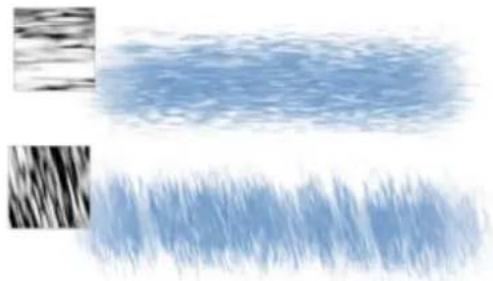
Trait appliqué sur une texture de papier sans rotation (en haut) et avec rotation (en bas)
Pour faire pivoter une texture de papier
1 Sélectionnez Fenêtre ▶ Panneaux de papiers ▶ Papiers.
2 Déplacez le curseur Rotation du papier.
Inversion et mise à l'échelle du grain de papier
La texture de papier est comparable à un paysage en trois dimensions composé de grains. La taille, la forme et le pas des grains déterminent le motif et la direction de la texture du papier. Lors de l'application de matières à la zone de travail, les styles réagissent à la texture du papier en colorant les sommets et en ignorant les creux du grain. Corel Painter vous permet néanmoins d'inverser cet effet pour que la couleur remplisse les creux et non les sommets du grain. Vous pouvez également redimensionner le grain du papier en réglant l'échelle.
Pour inverser le grain du papier
1 Sélectionnez Fenêtre ▶ Panneaux de papiers ▶ Papiers.
2 Cliquez sur le bouton de la bibliothèque Textures de papier

3 Cliquez sur un échantillon de texture de papier dans le panneau de la bibliothèque Textures de papier.
4 Dans le panneau Papiers, cliquez sur le bouton Inverser

L'inversion de la texture du papier peut également être effectuée en cliquant sur le bouton Options de papier ≡ dans le panneau Papiers et en sélectionnant Inverser le grain.
Le trait vert a été peint avec le grain de papier inversé.
Pour mettre à l'échelle le grain du papier
1 Sélectionnez Fenêtre ▶ Panneaux de papiers ▶ Papiers.
2 Cliquez sur le bouton de la bibliothèque Textures de papier

3 Cliquez sur un échantillon de texture de papier dans le panneau de la bibliothèque Textures de papier.
4 Dans le panneau Papiers, réglez le curseur Échelle du papier pour redimensionner le grain du papier.
Lorsque vous déplacez le curseur, la fenêtre Aperçu du papier actualise les nouvelles dimensions qui peuvent aller de 25 % à 400 %.

La mise à l'échelle de grandes textures peut solliciter considérablement la mémoire vive (RAM). Dans Corel Painter, la plupart des textures varient entre 50 et 400 pixels carrés à une échelle de 100 %.
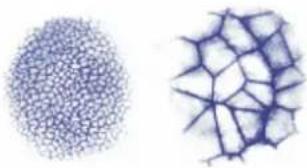
Traits appliqués à des grains de papier à différentes échelles
Contrôle de la luminosité et du contraste du grain du papier
Ajuster la luminosité consiste en quelque sorte à contrôler la profondeur du grain du papier. Réduire la luminosité du papier revient à utiliser un grain de papier plus fin.
Le contraste permet, quant à lui, de contrôler l'irrégularité du grain du papier. Ainsi, le grain d'un papier à fort contraste passe plus rapidement du haut vers le bas, avec peu de niveaux intermédiaires, que celui du papier à faible contraste.
Pour changer la luminosité du grain du papier

1 Sélectionnez Fenêtre ▶ Panneaux de papiers ▶ Papiers.
2 Cliquez sur le bouton de la bibliothèque Textures de papier
3 Cliquez sur un échantillon de texture de papier dans le panneau de la bibliothèque Textures de papier.
4 Dans le panneau Papiers, réglez le curseur Luminosité papier
Pour changer le contraste du grain du papier

1 Sélectionnez Fenêtre ▶ Panneaux de papiers ▶ Papiers.
2 Cliquez sur le bouton de la bibliothèque Textures de papier
3 Cliquez sur un échantillon de texture de papier dans le panneau de la bibliothèque Textures de papier.
4 Dans le panneau Papiers, réglez le curseur Contraste papier Ⓙ.
Réglage de la direction et du comportement du grain
Lorsque vous utilisez un style qui interagit avec le grain du papier, les résultats se manifestent sur chaque trait. Si vous utilisez un stylet et une tablette, vous pouvez adapter le grain du papier en modifiant le trait du stylet sur une tablette sensible à la pression. Dans la plupart des cas, un trait léger colore uniquement les sommets et arêtes du grain, alors qu'un trait appuyé épouse les imperfections du papier. La modification des paramètres du grain du style vous permet également d'influer sur l'interaction entre le style et le grain du papier.
Si vous voulez que le grain du papier soit uniforme sur toute l'image, commencez par créer l'illustration, puis appliquez le grain comme texture. Si vous appliquez la texture de papier avant de créer l'image, la texture est effaçable et vous ne pouvez pas la faire disparaître sans
effacer les traits en même temps. C'est pourquoi il est généralement préférable d'ajouter la texture de papier lors de la dernière étape de la création graphique.
Par défaut, le grain du papier est fixe, ce qui signifie que la texture apparaît dans la même position chaque fois que vous appliquez un trait. Mais vous pouvez modifier ce réglage si vous voulez que le grain soit appliqué de manière aléatoire.
Vous pouvez aussi modifier l'aspect des traits en faisant interagir le grain du papier avec le sens des traits. Cette option fonctionne à merveille lorsque vous peignez à l'aide d'un stylet et que vous utilisez certains papiers et styles.
Si la combinaison style/papier que vous utilisez vous plaît, vous pouvez l'enregistrer comme aspect dans les Bibliothèques d'aspects. Pour plus d'informations sur l'enregistrement des aspects, voir la rubrique « Enregistrement d'un aspect » à la page 316.
Pour créer un grain aléatoire
1 Cliquez sur Fenêtre ▶ Panneaux de commandes de pinceaux ▶ Grain.
2 Cochez la case Grain aléatoire.

L'option Grain aléatoire n'est disponible que pour certains styles.
Pour activer le grain directionnel du grain de papier
1 Sélectionnez Fenêtre ▶ Panneaux de papiers ▶ Papiers.
2 Cliquez sur le bouton de la bibliothèque Textures de papier
3 Cliquez sur un échantillon de texture de papier dans le panneau de la bibliothèque Textures de papier.
4 Dans le panneau Papiers, cliquez sur le bouton Bascule de direction.

Certains facteurs tels que la pression exercée sur le stylet, le papier et la variante de style influent sur l'aspect des traits lorsque
l'option Bascule de direction est activée. Les papiers au grain prononcé, comme le Fil du bois et la Toile au plâtre, donnent les meilleurs résultats.
text_image
Painter® 2019Peinture automatique de photos
Les outils de peinture automatique de Corel Painter simplifient le processus de création d'une peinture basée sur une image numérique ou une photo numérisée. Aucune expérience préalable en matière de création numérique n'est nécessaire pour utiliser ces outils.
Le processus de peinture automatique se compose de quatre étapes de base :
Étape 1 : Couche de fond Préparez une photo en vue de la peindre à l'aide du panneau
Couche de fond (Fenêtre ▶ Panneaux de peinture automatique ▶ Couche de fond). Cette étape est facultative.
Pour plus d'informations sur la couche de fond, consultez la rubrique « Création de couches de fond » à la page 178.
Étape 2 : Réplique automatique Dupliquez la photo en cliquant sur le bouton Réplique
automatique dans le panneau Couche de fond.
Pour plus d'informations, reportez-vous à la section « Duplication automatique de photos » à la page 180.
Étape 3 : Peinture automatique Appliquez des traits à la zone de travail à l'aide du panneau
Peinture automatique (Fenêtre ▶ Panneaux de peinture automatique ▶ Peinture automatique).
Pour plus d'informations, reportez-vous à la section « Peinture automatique de photos » à la page 180.
Étape 4 : Ajustements Affinez votre œuvre en rétablissant certains détails de l'image
(Fenêtre ▶ Panneaux de peinture automatique ▶ Restauration).
Pour plus d'informations, reportez-vous à la section « Rétablir les détails d'une peinture » à la page 183.
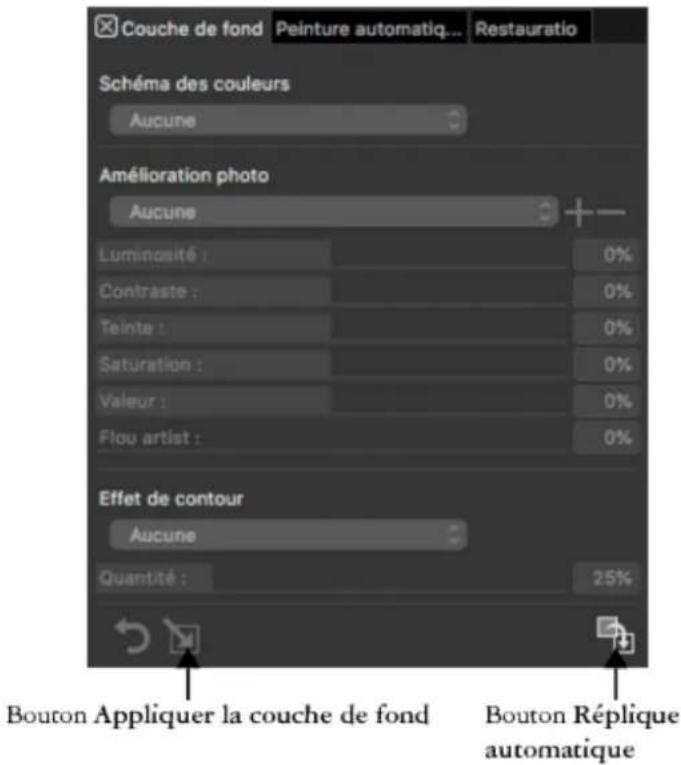
text_image
Couche de fond Peinture automatique... Restauratio Schéma des couleurs Aucune Amélioration photo Aucune Luminosité : Contraste : Teinte : Saturation : Valeur : Flou artist : Effet de contour Aucune Quantité : 25% Bouton Appliquer la couche de fond Bouton Réplique automatiqueLes panneaux de peinture automatique (Couche de fond, Peinture automatique et Restauration) sont regroupés ensemble. Le panneau Couche de fond vous permet de créer une couche de fond et de dupliquer automatiquement la photo (Étapes 1 et 2). Ensuite, vous pouvez rapidement accéder au panneau Peinture automatique pour créer la peinture (Étape 3). Enfin, vous pouvez accéder au panneau Restauration pour peaufiner votre peinture (Étape 4).
Création de couches de fond
La couche de fond est une version de la photo dans laquelle vous ajustez les couleurs, les tons et la netteté. Une couche de fond a pour but de préparer la zone de travail pour la peinture automatique. Elle permet, par exemple, d'assombrir les couleurs pour simuler l'aspect d'une peinture du XVIIIe siècle ou de les éclaircir pour obtenir l'aspect d'une aquarelle. Après avoir retouché une photo, dupliquez-la si vous souhaitez la conserver et la préparer pour la peinture automatique. Pour plus d'informations, reportez-vous à la section « Duplication automatique de photos » à la page 180.
Choix d'une méthode de couche de fond
En fonction de l'effet escompté, vous pouvez choisir l'une des méthodes suivantes pour créer la couche de fond :
- Simulez rapidement la couleur et le ton de certains styles artistiques, tels que l'aquarelle ou le dessin à la craie, à l'aide d'un schéma de couleurs prédéfini.
- Appliquez la couleur et le ton de votre couche de fond à une image existante, par exemple une photo, une image numérisée ou une création numérique.
- Assombrissez, éclaircissez ou modifiez rapidement la couleur ou le contraste de votre photo à l'aide de l'option Amélioration photo prédéfinie.
- Définissez les différents paramètres de la zone Amélioration photo, puis enregistrez-les en tant qu'élément personnalisé.
Pour préparer une photo avant de la peindre (à gauche), vous pouvez choisir une image source (au centre) qui présente les couleurs et les tons que vous souhaitez utiliser. Il est possible d'appliquer la couleur ou le ton de l'image source à votre photo pour créer une couche de fond (à droite).
Pour créer une couche de fond
1 Ouvrez l'image que vous souhaitez peindre automatiquement.
2 Sélectionnez Fenêtre ▶ Panneaux de peinture automatique ▶ Couche de fond.
3 Dans le panneau Couche de fond, sélectionnez un élément prédéfini dans la zone de liste Schéma des couleurs.
4 Sélectionnez un élément prédéfini dans la zone de liste Amélioration photo.
5 Dans la zone Amélioration photo, déplacez les curseurs suivants :
- Luminosité : permet d'éclaircir ou d'assombrir la photo.
- Contraste : permet d'augmenter ou d'atténuer la différence de tonalité entre les zones d'ombre et de lumière de la photo.
- Teinte : permet de modifier l'équilibre des couleurs de la photo. Vous pouvez par exemple corriger les couleurs ou appliquer un aspect pour créer un effet spécial.
- Saturation : permet de régler l'éclat des couleurs.
- Valeur : permet d'éclaircir ou d'assombrir la photo à l'aide des valeurs de l'espace de couleurs TSL.
- Flou artistique : permet de définir le niveau de précision de la photo. Les zones très contrastées conservent plus de détails que les zones moins contrastées.
Vous pouvez voir un aperçu du changement dans la photo, mais la modification n'est appliquée que si vous cliquez sur le bouton
Appliquer la couche de fond.
6 Cliquez sur le bouton Appliquer la couche de fond pour créer la couche de fond.
Ce bouton apparaît en grisé lorsque la couche de fond a été créée.

Avant de cliquer sur le bouton Appliquer la couche de fond √, vous pouvez rétablir l'état original de la photo en cliquant sur le bouton Réinitialiser la couche de fond.
Vous pouvez ajouter un effet de contour pour simuler la bordure sans peinture d'une toile ou pour créer un effet de cadre. Pour ce faire, choisissez un bord dans la zone de liste Effet de contour et réglez le curseur Intensité.
Pour enregistrer des paramètres de couche de fond en tant que paramètre par défaut
1 Dans le panneau Couche de fond, réglez les curseurs Amélioration photo pour obtenir le style souhaité.
2 Cliquez sur le bouton Ajouter un élément prédéfini +
3 Attribuez un nom à votre élément prédéfini dans la boîte de dialogue Enregistrer l'élément prédéfini
L'élément prédéfini s'affiche dans la zone de liste Amélioration photo.
Pour supprimer un élément prédéfini, sélectionnez-le dans la zone de liste Amélioration photo et cliquez sur le bouton Supprimer un élément prédéfini —
Pour créer une couche de fond en lui appliquant la couleur et le ton d'une autre image
1 Ouvrez l'image que vous souhaitez utiliser comme source.
2 Ouvrez l'image que vous souhaitez utiliser comme couche de fond.
Cette image est désormais le document actif.
3 Dans le panneau Couche de fond, sélectionnez le nom de fichier de l'image source dans la zone de liste Schéma des couleurs.
Le schéma des couleurs de l'image source est automatiquement appliqué à la couche de fond.
Si vous souhaitez améliorer la couche de fond, vous pouvez régler les paramètres Amélioration photo.
4 Cliquez sur le bouton Appliquer la couche de fond .
Duplication automatique de photos
La création d'une réplique permet à Corel Painter d'emprunter des couleurs d'une photo pour la recréer sous forme de peinture sur une zone de travail vierge. Pour des informations détaillées sur la duplication, consultez la rubrique « Duplication et échantillonnage d'image » à la page 185..
Pour dupliquer automatiquement une photo
- Dans le panneau Couche de fond (Fenêtre ▶ Panneaux de peinture automatique ▶ Couche de fond), cliquez sur le bouton Réplique automatique
Peinture automatique de photos
Une fois la photo dupliquée, le processus de peinture automatique peut commencer.
La fonction Peinture automatique applique des traits sur la zone de travail.
Pour isoler une zone aux fins de peinture automatique, vous pouvez d'abord créer une sélection. Dans l'œuvre finale, les zones protégées par la sélection sont remplies de la couleur de la zone de travail. Pour plus d'informations sur les sélections, consultez la rubrique « Sélections et transformations » à la page 625..
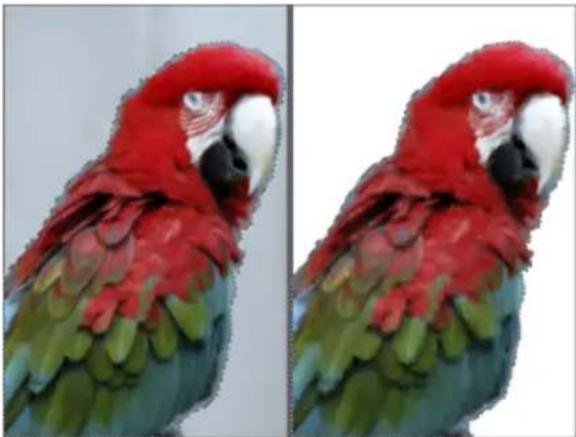
Peinture automatique à l'aide d'une sélection
Vous pouvez maîtriser la vitesse de la peinture automatique afin de voir où et comment chaque trait est appliqué. Le processus de peinture automatique peut être arrêté à tout moment.
Peinture au trait intelligent
Pour le lancer, il vous suffit de choisir une variante de style Trait intelligent et de laisser la fonction et les réglages Peinture au trait intelligent accomplir leurs prouesses. Même si les variantes de style Trait intelligent sont optimisées pour la peinture automatique, vous pouvez aussi utiliser n'importe quelle variante de style Duplicateur. Vous avez le choix parmi les options suivantes :
- Peinture au trait intelligent : applique automatiquement des traits qui épousent les formes de la photo.
- Réglages intelligents : modifie l'épaisseur, la longueur et la pression des traits dans les zones présentant beaucoup de détails. Cette option peut être utilisée avec la fonction Peinture au trait intelligent pour conserver les détails de la photo source.
Personnalisation des paramètres de trait
Pour une plus grande maîtrise de la manière dont les traits interagissent avec la zone de travail, vous pouvez régler les paramètres de traits individuellement, comme suit :
- Trait : permet de choisir un trait. Vous pouvez aussi ajouter des traits personnalisés à la liste.
- Aléatoire : introduit une part de hasard dans le tracé et la couleur. Aléatoire : confère un intérêt supplémentaire aux créations réalisées avec Corel Painter. Il est possible de contrôler l'aspect aléatoire des paramètres suivants :
- Pression : permet de définir une valeur comprise entre 0 et 100 pour déterminer le degré de pression auquel les traits sont appliqués. Ce paramètre représente le pourcentage de la pression prédéfinie de l'option Trait.
- Longueur : permet de définir une valeur entre 0 et 100 pour déterminer la longueur des traits. Ce paramètre représente le pourcentage de la longueur prédéfinie de l'option Trait.
- Rotation : permet de définir une valeur entre 0 et 360 degrés pour spécifier la rotation des traits.
- Taille de pinceau : permet de définir la taille du pinceau.
Vous pouvez également enregistrer un trait personnalisé.
Pour peindre une photo automatiquement à l'aide de l'option Peinture au trait intelligent
1 Sélectionnez le document dupliqué dans la fenêtre d'application.
Pour effectuer la peinture automatique de zones spécifiques d'une photo uniquement, cliquez sur un outil de sélection dans la boîte à outil et créez une sélection.
2 Dans le panneau Sélecteur de pinceaux (Fenêtre ▶ Panneau Sélecteur de pinceaux), cliquez sur la catégorie de pinceau Traits intelligents, puis sur une variante de pinceau.
Remarque : vous pouvez également utiliser une variante quelconque de la catégorie Duplicateurs.
3 Dans le panneau Peinture automatique (Fenêtre ▶ Panneaux de peinture automatique ▶ Peinture automatique), cochez la case Peinture au trait intelligent.
Vous pouvez désactiver le papier calque pour voir la progression de la peinture automatique en appuyant sur Commande + T (macOS) ou Ctrl + T (Windows).
4 Cliquez sur le bouton Lecture.
Les traits sont appliqués automatiquement.
5 Cliquez sur le bouton Arrêt lorsque le résultat vous convient.
Si vous ne cliquez pas sur le bouton Arrêt, la peinture automatique s'arrête à la fin du cycle de traits.
Vous pouvez également
Définissez l'ajustement automatique des traits de peinture pour adapter la taille, la longueur et la pression aux zones plus détaillées
Cochez la case Réglages intelligents.
Contrôler la vitesse d'application des traits Déplacez le curseur Vitesse.

Si une couleur unie est utilisée pour peindre, annulez la peinture automatique et assurez-vous que le bouton Couleur source est activé dans le panneau Couleur.

Pour peindre une photo automatiquement à l'aide d'un trait personnalisé
1 Sélectionnez le document dupliqué dans la fenêtre d'application.
Pour effectuer la peinture automatique de zones spécifiques d'une photo uniquement, cliquez sur un outil de sélection dans la boîte à outil et créez une sélection.
2 Dans le panneau Sélecteur de pinceaux (Fenêtre ▶ Panneau Sélecteur de pinceaux), cliquez sur la catégorie de pinceau Duplicateurs, puis sur une variante de pinceau.
3 Dans le panneau Peinture automatique, sélectionnez un trait dans la zone de liste Trait.
Vous pouvez désactiver le papier calque pour voir la progression de la peinture automatique en appuyant sur Commande + T (macOS) ou Ctrl + T (Windows).
4 Cliquez sur le bouton Lecture
Les traits sont appliqués automatiquement.
5 Cliquez sur le bouton Arrêt lorsque le résultat vous convient.
Si vous ne cliquez pas sur le bouton Arrêt, la peinture automatique s'arrête à la fin du cycle de traits.
Vous pouvez également
Appliquer des traits variés Déplacez le curseur Aléation. Les réglages de ce curseur
déterminent le caractère aléatoire des paramètres Pression,
Longueur et Rotation. Par exemple, si le curseur Pression aléatoire est défini sur 32 % et que vous réglez le curseur Aléation sur 64 %, la pression de chaque trait sera comprise entre 0 et 32 %, avec une variation de 64 %.
Vous pouvez également
Appliquer une pression variée aux traits
Cliquez sur le bouton Pression aléatoire, puis réglez le curseur.
Appliquer des traits de longueur variable
Cliquez sur le bouton Longueur aléatoire, puis réglez le curseur.
Appliquer une rotation variable aux traits
Cliquez sur le bouton Rotation aléatoire, puis réglez le curseur.
Modifier la taille des traits Déplacez le curseur Taille de pinceau.
Contrôler la vitesse d'application des traits Déplacez le curseur Vitesse.

Vous pouvez utiliser un trait personnalisé en cliquant sur le bouton Options d'enregistrement et en sélectionnant Enregistrer le geste. Appliquez un trait sur la zone de travail, puis sélectionnez l'option Enregistrer le trait dans le même menu. Votre trait est ajouté à la zone de liste Trait. Pour plus d'informations, reportez-vous à la section « Mémorisation et répétition des traits » à la page 167.
Rétablir les détails d'une peinture
Une fois le processus de peinture automatique terminé, vous pouvez utiliser le panneau Restauration pour rétablir, si nécessaire, les détails de la photo d'origine. Par exemple, le panneau Restauration est idéal pour rétablir certains détails autour des yeux d'un sujet.
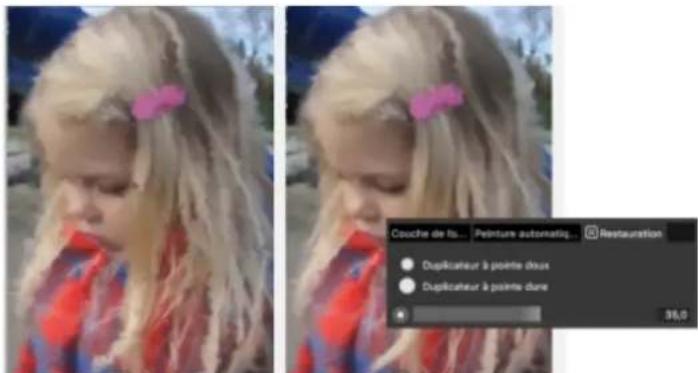
text_image
Couche de li... Peinture automatique. Restauration • Duplicateur à pointe d'oux • Duplicateur à pointe d'une 36,0Vous pouvez rétablir les détails de la photo d'origine à l'aide des styles du panneau Restauration.
Le panneau Restauration donne accès à deux duplicateurs, que vous pouvez utiliser pour rétablir des détails dans des zones précises de votre photo. La barre de propriétés permet de régler les paramètres de ces styles.
Pour restaurer les détails d'une photo
1 Sélectionnez Fenêtre ▶ Panneaux de peinture automatique ▶ Restauration.
2 Dans le panneau Restauration, cliquez sur l'un des boutons suivants :
• Duplicateur à pointe douce : active la variante de styleDuplicateur doux, qui permet de rétablir les détails progressivement.
• Duplicateur à pointe dure : active la variante de styleSimple qui permet de rétablir les détails rapidement en quelques traits.
3 Déplacez le curseur Taille de pinceau
4 Passez le pinceau sur la zone où vous souhaitez restaurer des détails.
Pour prévisualiser et affiner la peinture, vous pouvez activer et désactiver le papier calque en appuyant sur Commande + T (macOS) ou Ctrl + T (Windows).
text_image
Painter® 2019Duplication et échantillonnage d'image
Corel Painter offre de puissants outils de duplication d'image qui vous permettent de transformer une image existante, comme une photographie, en une œuvre d'art.
Les techniques de duplication permettent de donner une seconde vie à vos photos numériques. Photo d'origine (à gauche) et œuvre (à droite) réalisée par Karen Bonaker.
Combinez vos images à des collages et des techniques de composition créatives pour obtenir des résultats impressionnants. Œuvre réalisée par Deborah Kolesar.
Par ailleurs, les outils et techniques d'échantillonnage d'image permettent de prélever une partie d'une image que vous pouvez ensuite utiliser ailleurs. L'échantillonnage est une technique très utile pour retoucher des photos.
Cette section contient les rubriques suivantes :
- « Flux de travail de duplication » (page 186)
- « Utilisation d'images imbriquées comme sources de réplique » (page 190)
- « Utilisation de textures comme sources de réplique » (page 194)
- « Utilisation de motifs comme sources de réplique » (page 196)
- « Utilisation de sources de réplique imbriquées » (page 197)
- « Définition des préférences de la duplication » (page 198)
• « Duplicateurs et commandes » (page 199) - « Clonage de parties d'une image » (page 208)
- « Application de transformations pendant l'échantillonnage » (page 210)
- « Utilisation de sélections et de transformations lors de l'échantillonnage » (page 217)
- « Remplissage d'une zone avec un échantillon d'image » (page 219)
Flux de travail de duplication
Les flux de travail les plus courants en photo-peinture et création d'images composites (telles que les collages) comprennent :
Flux de travail I : Transformation d'une photo en peinture
Étape du flux de travail Rubrique d'aide
- Ouvrir une photo pour la peindre « Ouverture et insertion des fichiers » à la page 99
Étape du flux de travail Rubrique d'aide
-
Dupliquer une photo « Pour dupliquer une image à l'aide de la duplication rapide » à la page 192
-
(facultatif) Ajouter une source de réplique supplémentaire « Pour imbriquer une image source de réplique supplémentaire dans un document » à la page 193 « Pour utiliser une texture comme source de réplique » à la page 195 « Pour utiliser un motif comme source de réplique » à la page 196
-
(facultatif) Modifier une source de réplique imbriquée « Utilisation de sources de réplique imbriquées » à la page 197
-
Peindre dans le document dupliqué « Travail dans la réplique » à la page 189
Flux de travail II : Création d'une image composite
Étape du flux de travail Rubrique d'aide
- Créer les ressources dont vous avez besoin (images, textures et motifs) et les ajouter dans une bibliothèque
« Création de textures » à la page 498
« Utilisation de textures en photopeinture et en composition d'image » à la page 506
« Création et édition de motifs » à la page 734
-
Créer un nouveau document « Création de documents » à la page 95
-
Ajouter des ressources de contenu comme sources de réplique
« Pour imbriquer une image source de réplique supplémentaire dans un document » à la page 193
« Pour utiliser une texture comme source de réplique » à la page 195
« Pour utiliser un motif comme source de réplique » à la page 196
- (facultatif) Modifier une source de réplique en fonction de votre composition et concept
« Pour appliquer une transformation à une texture » à la page 503
« Pour modifier une texture » à la page 504
« Pour modifier une source de réplique de texture » à la page 195
- (facultatif) Modifier une source de réplique imbriquée
« Utilisation de sources de réplique imbriquées » à la page 197
- Peindre dans le document dupliqué « Travail dans la réplique » à la page 189
Choix d'une image
La première étape consiste à choisir un document, tel qu'une photo ou une autre image, que vous souhaitez dupliquer, ou à créer un nouveau document.
Dans cet exemple, l'artiste a commencé par dupliquer une photo, puis à peint sur la photo dupliquée. Photo originale (en haut) et œuvre (en bas) réalisée par Mary Ann Rolfe.
Utilisation des sources de réplique
Une source de réplique est une référence (un guide) pour les couleurs de trait. Vous dupliquez (copiez) la couleur d'une source de réplique et l'appliquez à une toile de destination (document dupliqué). Une source de réplique peut ou non être imbriquée. L'imbrication d'une source de réplique vous permet de la conserver avec votre document et de basculer rapidement entre les sources de réplique si vous le souhaitez, pendant que vous peignez.
Vous pouvez utiliser des images, textures et motifs comme sources de réplique. Si vous envisagez de n'utiliser une source de réplique qu'une seule fois (par exemple, pour transformer une photo en peinture), vous pouvez l'imbriquer sous forme d'image. Si vous prévoyez de réutiliser un contenu comme source de réplique dans plusieurs projets, vous pouvez le stocker en tant que texture ou motif dans les bibliothèques correspondantes. Corel Painter prend en charge les sources de réplique PNG et RIFF avec effet de transparence et vous permet de transformer facilement les textures dans le contexte de votre composition afin de les adapter à votre vision artistique.
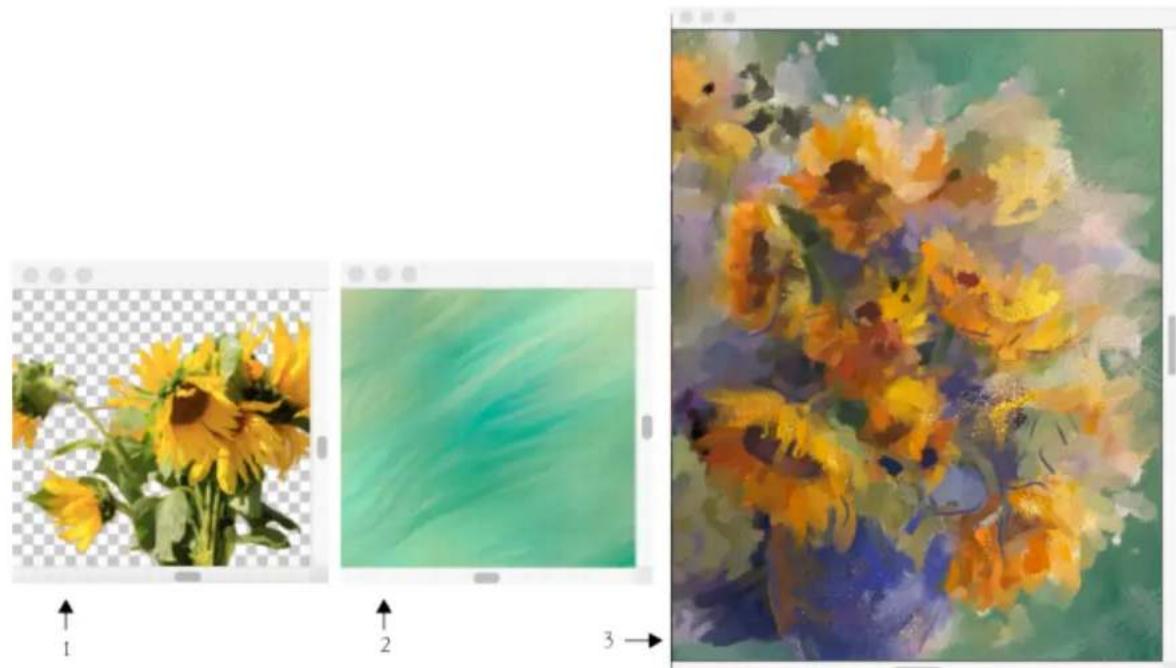
Dupliquez une photographie pour créer une œuvre unique ou importez vos contenus sous forme de textures et réutilisez-les en tant que sources de réplique dans d'autres projets. Un contenu PNG transparent (1) et une texture (2) ont été utilisés comme sources de réplique dans le document dupliqué (3). Images et œuvre créées par Karen Bonaker.
Si vous souhaitez emprunter des éléments à des images différentes et les combiner dans le document dupliqué pour créer une image composite, vous avez la possibilité d'utiliser plusieurs sources de duplication.
Travail dans la réplique
Après avoir choisi une source de réplique, sélectionnez un style et appliquez des coups de pinceau sur la toile ou laissez Corel Painter appliquer automatiquement les traits à votre place.
Duplicateurs
Pour commencer à peindre rapidement avec une texture, choisissez l'une des variantes de style disponibles dans la catégorie Duplicateurs. Si vous préférez créer votre variante personnalisée, consultez la rubrique « Duplicateurs et commandes » à la page 199 pour obtenir des informations détaillées sur les contrôles de duplication.
Peinture automatique
Travailler avec un duplicateur peut prendre beaucoup de temps si vous agissez sur une grande zone. Pour travailler plus rapidement, vous pouvez laisser Corel Painter peindre automatiquement à votre place. Pour en savoir plus sur la peinture automatique, consultez « Peinture automatique de photos » à la page 180..
Vous pouvez également utiliser l'effet de réplique automatique. Pour plus d'informations, reportez-vous à la section « Duplication automatique d'une image » à la page 670.
Vous pouvez aussi laisser Corel Painter placer des traits directionnels pour produire un rendu à la manière de Van Gogh. Pour plus d'informations, reportez-vous à la section « Application de l'effet Van Gogh automatique » à la page 671.
Techniques de peinture sur réplique supplémentaires
Le tableau suivant décrit différentes techniques pour peindre une réplique.
Action Pour plus d'informations, voir la rubrique
Créer une mosaïque ou des tesselles à partir d'une image source
« Création d'une mosaïque » à la page 760
Ajouter des effets 3D en appliquant une texture
« Création d'une texture à l'aide de traits 3D » à la page687
Créer une sélection ou un canal
« Sélections et transformations » à la page 625 et « Canaux alpha » à la page 615
Affichage de l'image ou texture utilisée comme source de réplique
Pour utiliser l'image ou la texture faisant office de source de réplique comme référence tout en peignant dans le document dupliqué, vous pouvez l'afficher dans une fenêtre distincte.
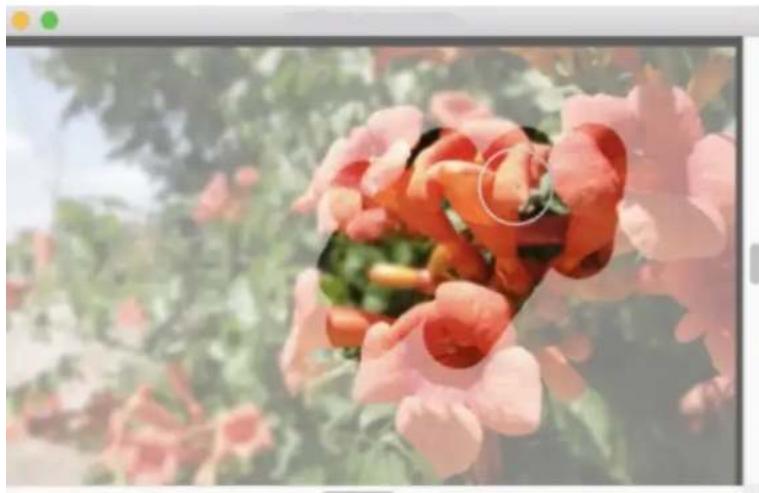
L'image servant de source de réplique (à droite) est affichée et disposée à côté du document dupliqué (à gauche). Lorsque vous peignez sur le document dupliqué (à gauche), le curseur en forme de viseur dans la fenêtre de l'image source (à droite) identifie la zone où vous peignez.
Vous pouvez également basculer rapidement entre les sources de réplique pendant que vous peignez.
Utilisation d'images imbriquées comme sources de réplique
Lorsque vous souhaitez dupliquer un document, tel qu'une photo ou une autre image, vous pouvez utiliser la fonction Duplication rapide. Corel Painter configure automatiquement l'espace de travail pour commencer à peindre sur le document dupliqué :
- crée un document (appelé document dupliqué ou simplement réplique)
- imbrique une copie (appelée source de réplique imbriquée) de l'image originale
• ferme l'image source de réplique
• efface le contenu de la zone de travail
• active le papier calque - sélectionne un duplicateur
Si le document original comporte des calques, la duplication crée une réplique fusionnée, c'est-à-dire que tous les calques sont automatiquement déposés.
Vous pouvez modifier les préférences de la Duplication rapide. Pour plus d'informations, reportez-vous à la section « Définition des préférences de la duplication » à la page 198.
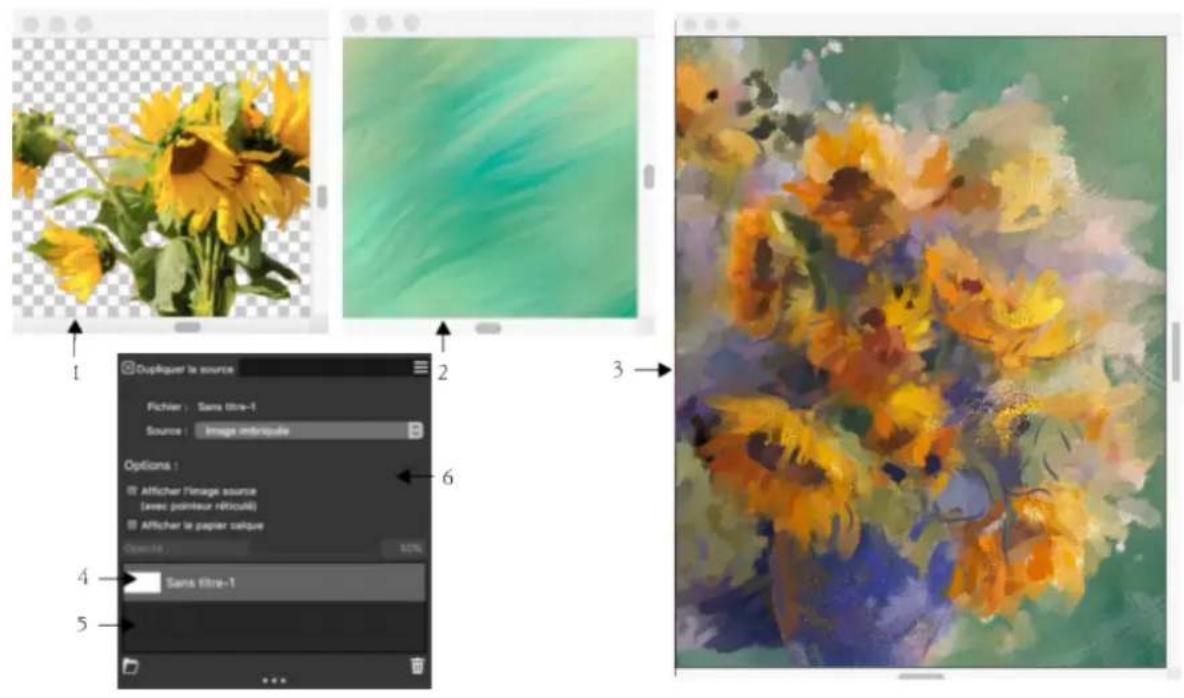
text_image
Dupfiguer le source Fichier : Sans titre-1 Source : Image indiquale Options : Afficher l'image source (avec pointeur réboule) Afficher le papier calique Open file: 0.07% Sants titre-1 6 3 →Les images de tournesols (1) et d'arrière-plan (2) ont été imbriquées sous forme de sources de réplique dans le document dupliqué (3). Les deux sources de réplique (4 et 5) sont affichées dans le panneau Source de réplique (6). Images et œuvre créées par Karen Bonaker.
Vous pouvez également commencer à partir d'un document vierge et y ajouter une ou plusieurs sources de réplique.
Après avoir dupliqué une image, une copie de l'image est automatiquement imbriquée dans le document dupliqué et la relation avec l'image originale est rompue. Les modifications apportées à l'image d'origine ne sont ainsi pas répercutées dans l'image source de réplique imbriquée. Si vous modifiez l'image d'origine et que vous souhaitez utiliser la version la plus récente de votre document dupliqué, vous devez l'ajouter comme nouvelle source de la réplique et supprimer l'ancienne version. Vous pouvez également modifier la source de la réplique imbriquée. Pour plus d'informations, reportez-vous à la section « Pour modifier une image source de réplique imbriquée » à la page 198.
Vous pouvez activer le papier calque pour vous aider à appliquer précisément les couleurs de la duplication. Le papier calque affiche une version estompée de l'image source dans le document dupliqué. Contrairement au papier calque traditionnel, celui de Corel Painter n'est pas un objet physique réel, comme un calque ou un document. Il s'agit d'un mode de visualisation qui vous permet de voir l'image source de réplique et de l'utiliser comme référence pour votre peinture. Lorsque vous activez le papier calque et que vous commencez à peindre, le support est appliqué au document dupliqué comme il le serait avec du papier calque traditionnel
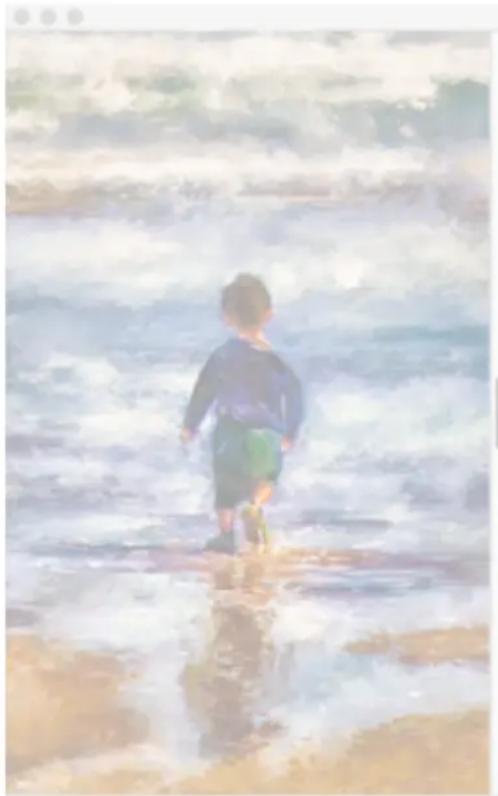
Lorsque vous activez le papier calque (à gauche), vous pouvez apercevoir la version estompée de l'image source de réplique (à droite). Œuvre réalisée par Henk Dawson.
Si vous ne visualisez pas tous les détails de l'image après avoir activé le papier calque, vous pouvez basculer l'affichage avec le papier calque et afficher/masquer la source de la réplique. Vous pouvez également contrôler l'opacité du papier calque.
Pour dupliquer une image à l'aide de la duplication rapide
1 Ouvrez l'image que vous souhaitez répliquer.
2 Cliquez sur Fichier ▶ Duplication rapide.
3 Appliquez des traits à la zone de travail.
Conseil : pour peindre automatiquement une image, dans le panneau Peinture automatique (Fenêtre ▶ Panneaux de peinture automatique ▶ Peinture automatique), activez l'option Peinture au trait intelligent, puis cliquez sur Lire. Pour plus d'informations, reportez-vous à la section « Peinture automatique de photos » à la page 180.

La transparence est totalement prise en charge uniquement dans les images PNG et RIFF.
Si vous avez coché la case Passer aux duplicateurs dans la boîte de dialogue Préférences, le dernier duplicateur utilisé est automatiquement sélectionné. Pour plus d'informations sur les préférences de duplication, reportez-vous à la rubrique « Duplicateurs et commandes » à la page 199.
Si vous sélectionnez un duplicateur et passez à l'échantillonnage du décalage pendant la duplication d'une image, l'option Échantillonnage du décalage est automatiquement sélectionnée dans la liste Source du panneau Dupliquer la source. Il est également important de noter que le point de référence de l'échantillonnage n'est pas considéré comme une source de réplique imbriquée et ne s'affiche pas dans le panneau Source de la réplique. Pour plus d'informations, reportez-vous à la section « Clonage de parties d'une image » à la page 208.

Vous pouvez également dupliquer une image en l'ouvrant et en choisissant Fichier ▶ Dupliquer. Corel Painter crée un document dupliqué et imbrique une copie de l'image d'origine dans le document. Si vous souhaitez utiliser les couleurs dupliquées dans une zone de travail vierge, effacez le document dupliqué en cliquant sur Sélection ▶ Tout, puis en cliquant sur Édition ▶ Effacer. Appliquez des touches sur la zone de travail à l'aide d'un duplicateur, ou sélectionnez un style et définissez-le sur la couleur dupliquée.
Pour imbriquer une image source de réplique dans un nouveau document
1 Créez un nouveau document.
2 Dans le panneau Dupliquer la source (Fenêtre ▶ Dupliquer la source), cliquez sur Image imbriquée dans la zone de liste Source.
3 Dans la boîte de dialogue Imbriquer l'image source, effectuez l'une des opérations suivantes :
- Pour consulter un fichier, activez l'option Parcourir.
- Pour dupliquer un document actuellement ouvert, activez l'option Document en cours et choisissez un document dans la zone de liste.
- Pour imbriquer la texture active, activez l'option Texture actuelle.
4 Cliquez sur OK.
5 Dans le panneau Sélecteur de pinceaux (Fenêtre ▶ Panneau Sélecteur de pinceaux), choisissez un duplicateur.
6 Appliquez des traits à la zone de travail.
Pour peindre automatiquement une image, dans le panneau Peinture automatique (Fenêtre ▶ Panneaux de peinture automatique ▶ Peinture automatique), activez l'option Peinture au trait intelligent, puis cliquez sur Lire. Pour plus d'informations, reportez-vous à la section « Peinture automatique de photos » à la page 180.

La boîte de dialogue Image source imbriquée s'affiche uniquement lorsque votre document ne contient aucune source de réplique imbriquée. Si vous disposez déjà d'une source de réplique imbriquée et que vous souhaitez ajouter d'autres sources de réplique, consultez « Pour imbriquer une image source de réplique supplémentaire dans un document » à la page 193.

Pour modifier une image source de réplique imbriquée, suivez les étape de la procédure « Pour modifier une image source de réplique imbriquée » à la page 198.
Pour imbriquer une image source de réplique supplémentaire dans un document
1 Ouvrez un document dupliqué.
2 Dans le panneau Dupliquer la source (Fenêtre ▶ Dupliquer la source), cliquez sur Image imbriquée dans la zone de liste Source.
3 Cliquez sur le bouton Image source imbriquée
4 Procédez à l'une des opérations du tableau suivant.
Action Procédure
Rechercher un fichier
Cliquez sur Parcourir. Localisez le dossier contenant l'image à utiliser, sélectionnez-la et cliquez sur Ouvrir.
Dupliquer un document ouvert Cliquez sur un document dans la liste.
Imbriquer la texture active Cliquez sur Texture actuelle.
Pour activer le papier calque
- Dans le panneau Dupliquer la source (Fenêtre ▶ Dupliquer la source), cochez la case Afficher le papier calque.

Pour modifier l'opacité du papier calque, déplacez le curseur Opacité.
Pour utiliser un raccourci clavier, appuyez sur les touches Commande + T(macOS) ou Ctrl + T(Windows).
Vous pouvez également activer le papier calque dans le panneau Navigateur en cliquant sur le bouton Ouvrir les paramètres du navigateur et en sélectionnant Afficher le papier calque.
Pour afficher une image source de réplique
1 Dans le panneau Dupliquer la source (Fenêtre ▶ Dupliquer la source), cliquez sur Image imbriquée dans la zone de liste Source.
2 Cochez la case Afficher l'image source (avec pointeur réticulé).
L'image source de réplique apparaît dans une fenêtre de document distincte.
Utilisation de textures comme sources de réplique
Vous pouvez utiliser une texture comme source de réplique. Découvrez les textures prédéfinies fournies avec Corel Painter ou créez vos propres textures personnalisées. Pour plus d'informations, reportez-vous à la rubrique « Création de textures » à la page 498. Si vous disposez de contenus que vous souhaitez réutiliser, ajoutez-les à la bibliothèque Texture sous forme de textures et utilisez-les dans vos projets.
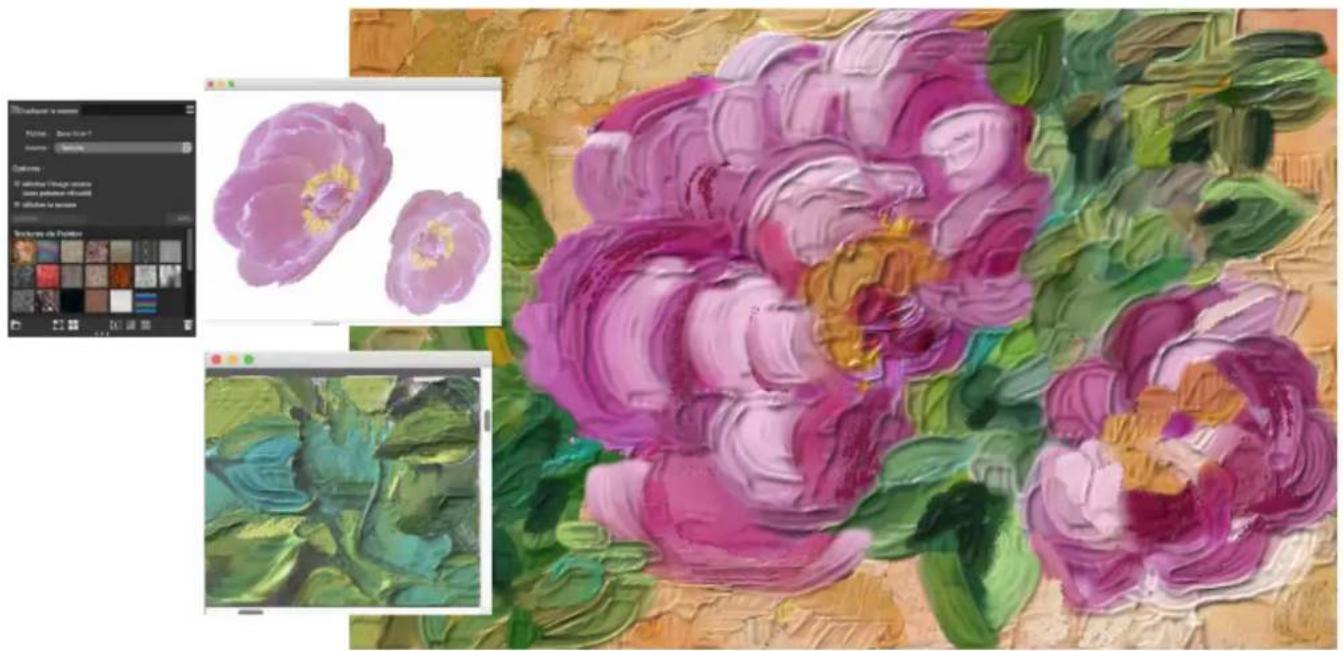
Créer vos contenus, importez-les dans la bibliothèque Texture et utilisez-les comme sources de réplique dans vos peintures ou collages photo.
Avant de dupliquer une texture, vous pouvez en modifier son aspect pour l'adapter à votre vision artistique. Pour plus d'informations, consultez les sections « Pour appliquer une transformation à une texture » à la page 503 et « Pour modifier une texture » à la page 504..
À mesure que votre composition progresse, vous pouvez continuer à modifier une source de réplique dans le contexte de votre peinture. Une fois que la texture a été modifiée et que vous revenez dans le document dupliqué, vous avez la possibilité de mettre à jour la texture source de réplique active ou de créer une nouvelle texture que vous ajouterez dans la bibliothèque Texture actuelle. Notez qu'avec les deux options, tous les calques sont fusionnés et les niveaux d'annulation sont perdus. Si vous avez ajouté des calques que vous souhaitez préserver, vous devez exporter la texture source en tant que nouveau document avant de revenir dans le document source de réplique.
Si vous souhaitez conserver une copie de la texture avec le document dupliqué, vous pouvez l'y imbriquer, de sorte que lors de la prochaine ouverture du document ou lors du partage du document avec un autre utilisateur, la texture se trouvera dans le document. Pour plus d'informations sur l'imbrication de sources de duplication, consultez « Utilisation de sources de réplique imbriquées » à la page 197..
Pour utiliser une texture comme source de réplique
1 Créez un document ou ouvrez une image.
2 Dans le panneau Dupliquer la source (Fenêtre ▶ Dupliquer la source), cliquez sur Texture dans la zone de liste Source.
3 Cliquez sur la miniature d'une texture dans la bibliothèque Textures de Painter.
Pour afficher une représentation de la texture dans la fenêtre du document, cochez la case Afficher la texture.
Conseil : pour régler le niveau de visibilité de la texture, déplacez le curseur Visibilité.
4 Dans le panneau Sélecteur de pinceaux (Fenêtre ▶ Panneau Sélecteur de pinceaux), choisissez un duplicateur.
5 Appliquez des traits à la zone de travail.
Pour peindre automatiquement une texture, dans le panneau Peinture automatique (Fenêtre ▶ Panneaux de peinture automatique ▶ Peinture automatique), activez l'option Peinture au trait intelligent, puis cliquez sur Lire. Pour plus d'informations, reportez-vous à la section « Peinture automatique de photos » à la page 180.
Vous pouvez également
Transformer une source de réplique de texture
Suivez les étapes de la procédure « Pour appliquer une transformation à une texture » à la page 503.
Modifier une source de réplique de texture
Suivez les étapes de la procédure « Pour modifier une texture » à la page 504.
Pour modifier une source de réplique de texture
1 Créez un document ou ouvrez une image.
2 Dans le panneau Dupliquer la source (Fenêtre ▶ Dupliquer la source), cliquez sur Texture dans la zone de liste Source.
3 Cliquez sur la miniature d'une texture dans la bibliothèque Textures de Painter.
Pour afficher une représentation de la texture dans la fenêtre du document, cochez la case Afficher la texture.
Conseil : pour régler le niveau de visibilité de la texture, déplacez le curseur Visibilité.
4 Cochez la case Afficher l'image source (avec pointeur réticulé).
5 Cliquez dans la fenêtre Image de la source.
La boîte de dialogue Modifier la texture source qui s'affiche vous explique comment continuer après la modification d'une source de réplique de texture.
6 Cliquez sur OK.
7 Dans la fenêtre Image de la source, modifiez la texture source de réplique.
Si vous souhaitez préserver tous les calques et exporter la texture source sous forme de nouveau document, cliquez sur Fichier ▶ Exporter l'image source. Dans la boîte de dialogue Exporter l'image source sous, choisissez le lecteur et le dossier d'enregistrement du fichier. Entrez un nom de fichier dans la zone de texte Enregistrer sous (macOS) ou Nom de fichier (Windows) et cliquez sur Enregistrer.
8 Cliquez dans le document dupliqué.
9 Dans la boîte de dialogue Options de modification de la texture source, activez l'une des options suivantes :
- Créer une nouvelle : enregistre une nouvelle texture dans la bibliothèque Texture actuelle, aplatissant tous les calques et supprimant tous les niveaux d'annulation.
- Mettre à jour : remplace la texture actuelle, aplatissant tous les calques et supprimant tous les niveaux d'annulation.
- Ignorer : supprime les modifications de la texture sélectionnée.
Pour imbriquer une texture comme image source de réplique
1 Créez un document ou ouvrez une image.
2 Dans le panneau Dupliquer la source (Fenêtre ▶ Dupliquer la source), cliquez sur Texture dans la zone de liste Source.
3 Cliquez avec le bouton droit de la souris sur une vignette de texture (Windows) ou maintenez enfoncée la touche Contrôle et cliquez sur une vignette de texture (macOS), puis cliquez sur Imbriquer une texture comme image source dupliquée.

Vous pouvez également imbriquer une texture sous forme d'image source de réplique en sélectionnant la texture dans le panneau Textures (Fenêtre ▶ Panneaux de commandes de supports ▶ Textures) ou dans le panneau Bibliothèques de textures (Fenêtre ▶ Panneaux de bibliothèque de supports ▶ Textures), en cliquant sur le bouton Options du panneau ≡, puis sur Imbriquer une texture comme image source dupliquée.
Pour afficher une texture source de réplique
1 Dans le panneau Dupliquer la source (Fenêtre ▶ Dupliquer la source), cliquez sur Texture dans la zone de liste Source.
2 Cochez la case Afficher l'image source (avec pointeur réticulé).
La texture source de réplique apparaît dans une fenêtre de document distincte.
Utilisation de motifs comme sources de réplique
Vous pouvez également utiliser des motifs comme sources de réplique. Pour plus d'informations sur les motifs, consultez la rubrique « Motifs » à la page 731.
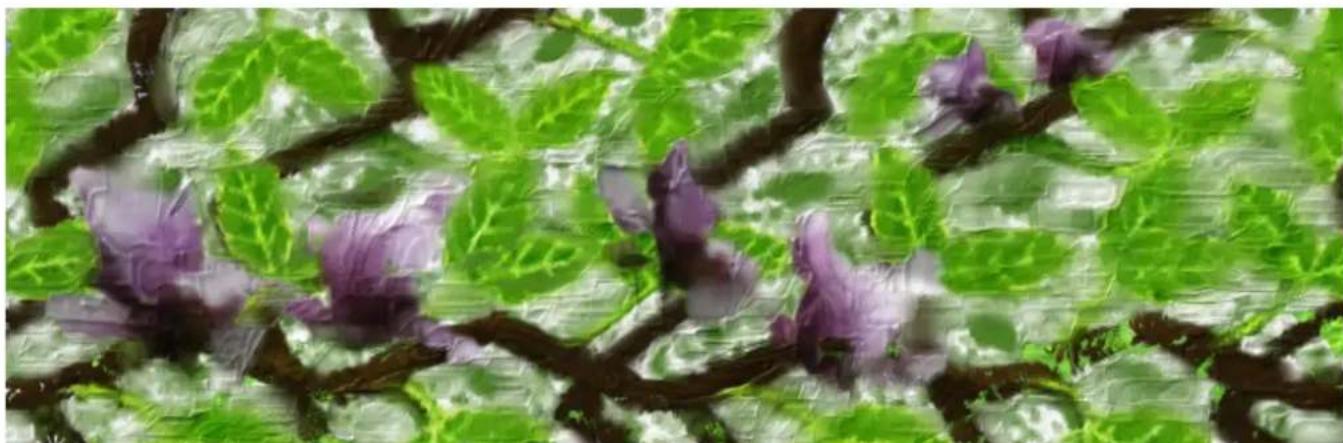
Exemple de motif utilisé comme source de réplique
Pour utiliser un motif comme source de réplique
1 Créez un document ou ouvrez une image.
2 Dans le panneau Dupliquer la source (Fenêtre ▶ Dupliquer la source), cliquez sur Motif actif dans la zone de liste Source, puis sur la miniature d'un motif dans la bibliothèque Motifs Painter.
3 Appliquez des traits à la zone de travail.
Pour peindre automatiquement un motif, dans le panneau Peinture automatique (Fenêtre ▶ Panneaux de peinture automatique ▶ Peinture automatique), activez l'option Peinture au trait intelligent, puis cliquez sur Lire. Pour plus d'informations, reportez-vous à la section « Peinture automatique de photos » à la page 180.

Lorsque vous supprimez toutes les sources de réplique, l'option Motif actif est automatiquement sélectionnée dans la zone de liste Source et vous peignez avec le motif actif.
Utilisation de sources de réplique imbriquées
Lorsque vous imbriquez une source de réplique, elle est enregistrée avec votre document en vue d'une utilisation ultérieure. L'image imbriquée est en fait comme un instantané d'une image ou d'une texture sélectionnée à un moment donné. Lorsqu'une copie de source de réplique est imbriquée dans le document, la relation avec l'image ou la texture d'origine est rompue. Vous pouvez néanmoins modifier l'image imbriquée pour en modifier l'aspect. Par exemple, vous pouvez lui ajouter des calques ou lui appliquer des effets. Une fois vos modifications terminées, diverses options vous permettent de travailler avec l'image modifiée.
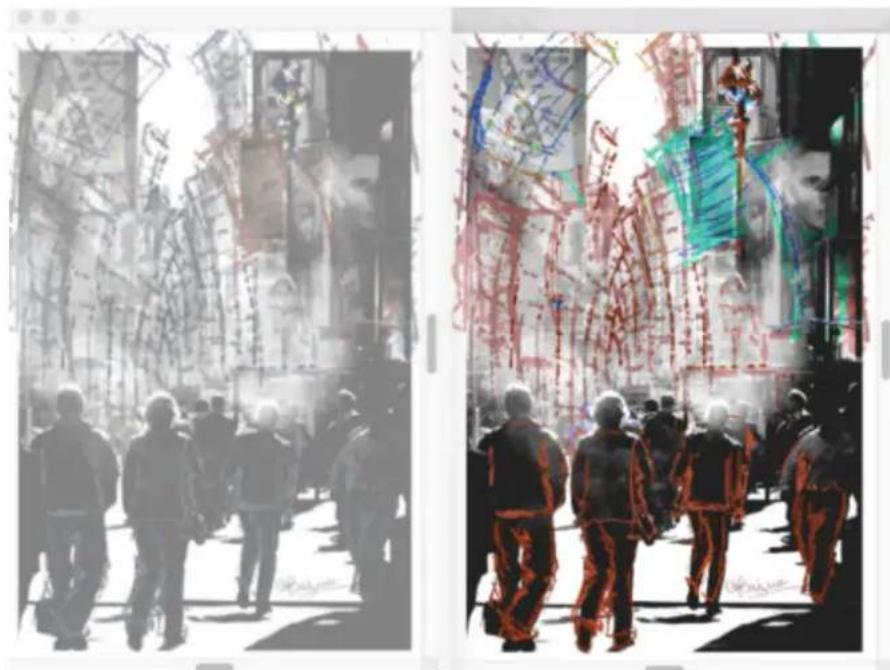
L'effet Régler les couleurs a été appliqué à l'image de la source (à droite). Toutefois, la modification ne se reflète pas dans l'image source de la réplique incorporée (à gauche). Œuvre (à gauche) réalisée par Claudia Salguero.
Pour enregistrer les modifications apportées à l'image source, vous pouvez mettre à jour la source de réplique actuellement sélectionnée ou créer une nouvelle image source à partir de la source modifiée. Vous pouvez également annuler toute modification apportée à l'image source imbriquée. Il est important de noter que si vous choisissez de mettre à jour la source de réplique active ou de créer une nouvelle source de réplique, tous les calques sont fusionnés et les niveaux d'annulation sont perdus. Si vous préférez conserver les calques, exportez l'image source en tant que nouveau document, puis mettez à jour l'image source imbriquée pour continuer la duplication. Lorsque l'image source est exportée dans un nouveau document, sa relation avec l'image source incorporée est rompue.
Vous pouvez basculer entre les sources de réplique imbriquées tout en travaillant sur votre image composite.
Pour modifier une image source de réplique imbriquée
1 Dans le panneau Dupliquer la source (Fenêtre ▶ Dupliquer la source), cliquez sur Image imbriquée dans la zone de liste Source.
2 Cliquez sur une vignette dans la liste des sources de réplique imbriquées.
3 Cochez la case Afficher l'image source (avec pointeur réticulé).
4 Cliquez dans la fenêtre Image de la source.
La boîte de dialogue Modifier l'image source imbriquée qui s'affiche vous explique comment continuer après la modification d'une image source. Cliquez sur OK.
5 Dans la fenêtre Image de la source, modifiez l'image source.
Si vous souhaitez préserver tous les calques et exporter l'image source sous forme de nouveau document, cliquez sur Fichier ▶ Exporter l'image source. Dans la boîte de dialogue Exporter l'image source sous, choisissez le lecteur et le dossier d'enregistrement du fichier. Entrez un nom de fichier dans la zone de texte Enregistrer sous (macOS) ou Nom de fichier (Windows) et cliquez sur Enregistrer.
6 Cliquez dans le document dupliqué.
7 Dans la boîte de dialogue Options de modification de l'image source imbriquée, suivez l'une des procédures indiquées dans le tableau suivant.
Action Procédure
Remplacer l'image source de réplique sélectionnée
Activez l'option Mettre à jour. Cliquez sur OK.
Créer une nouvelle image de source de réplique
Cochez la case Créer nouvelle. Cliquez sur OK.
La nouvelle image source de réplique s'affiche dans le panneau Source de la réplique.
Annuler les modifications apportées à l'image source
Activez l'option Ignorer. Cliquez sur OK.

Après avoir modifié l'image source de réplique dans la fenêtre Image de la source, vous pouvez également l'exporter en appuyant sur Commande + Maj + S (macOS) ou Ctrl + Maj + S (Windows).
Pour basculer entre les sources de réplique imbriquées
1 Dans le panneau Dupliquer la source (Fenêtre ▶ Dupliquer la source), cliquez sur Image imbriquée dans la zone de liste Source.
2 Cliquez sur une vignette dans la liste des sources de réplique imbriquées.
3 Appliquez des traits à la zone de travail.
4 Pour travailler avec une autre source de réplique, choisissez-en une dans la liste des sources de réplique imbriquées.
Définition des préférences de la duplication
Vous pouvez définir différentes préférences de duplication. Par exemple, vous pouvez choisir de toujours utiliser la dernière variante de duplicateur sélectionnée ou d'activer le papier calque.
Pour personnaliser le comportement de la duplication
1 Effectuez l'une des opérations suivantes :
• (macOS) Cliquez sur le menu Corel Painter 2019▶ Préférences ▶ Duplication.
• (Windows) Sélectionnez Édition ▶ Préférences ▶ Duplication.
2 Procédez à l'une des opérations du tableau suivant.
Action Procédure
Laissez le fichier utilisé comme source de réplique ouvert.*
Décochez la case Fermer l'image de la source.
Fermer l'image utilisée comme source de la réplique*
Cochez la case Fermer l'image de la source.
Ouvrir le panneau Source de la réplique automatiquement*
Cochez la case du panneau Ouvrir la source de la réplique.
Commencer à peindre avec les couleurs dupliquées dans une zone de travail vide*
Cochez la case Effacer la zone de travail.
Activer le papier calque* Cochez la case Activer le papier calque.
Activer la dernière variante de duplicateur utilisée* Cochez la case Passer aux duplicateurs.
Utiliser la variante de style active pour dupliquer la couleur sous-jacente*
Cochez la case Couleur source.
Vous devez désactiver la case Passer aux duplicateurs pour pouvoir cocher la case Couleur source.
Afficher un avertissement lorsque des modifications sont apportées à l'image source de réplique imbriquée
Cochez la case Afficher la boîte de dialogue Modifier l'image source.
Remarque : le message vous rappelle que si vous choisissez de créer une source réplique ou de mettre à jour la source de réplique actuellement sélectionnée, tous les calques de l'image source sont aplatis et tous les niveaux d'annulation sont perdus.
* Notez que tous les paramètres marqués d'un astérisque s'appliquent uniquement à la duplication rapide.
Duplicateurs et commandes
L'application d'une peinture à l'aide d'un duplicateur représente une excellente méthode pour obtenir un rendu artistique à partir d'une photographie. Choisissez l'outil Duplicateur, qui permet d'activer automatiquement les variantes de style de la catégorie de styles Duplicateurs. Certaines variantes, comme la variante Duplicateur droit, reproduisent directement une image source. Toutefois, la plupart des variantes vous permettent de reproduire l'image source avec des effets de matières, tels que la modification du grain du papier ou l'ajout de formes spécialisées.
Exemple de variante de duplicateur
Pour obtenir la liste de variantes de duplicateur disponibles dans la bibliothèque Styles de Painter 2019, consultez « Duplicateurs » à la page 329.
Vous pouvez personnaliser les variantes de duplicateur existantes ou en créer de nouvelles en utilisant les contrôles de style. Pour plus d'informations, reportez-vous à la section « Réglage des styles avec les options de style » à la page 375.
Méthode de duplication
Vous pouvez aussi développer les fonctions de duplication de Corel Painter en transformant pratiquement n'importe quelle variante de style en duplicateur. Les variantes de style qui utilisent la méthode de duplication reproduisent l'image source tout en la « filtrant », ce qui permet de créer un rendu artistique d'une image.
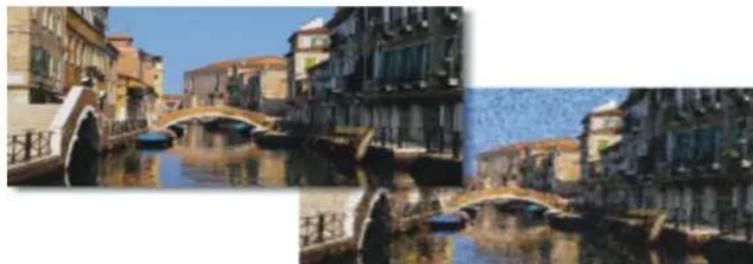
Exemple de variante de style à l'aide de la méthode Duplication
Dans la mesure où la méthode de duplication utilise pour chaque touche de peinture un jeu complet de pixels de la source, la réplique est plus proche de l'original que si vous utilisiez le bouton Couleur source 📋. En effet, contrairement à l'option Couleur source, la méthode Duplication préserve la texture de l'image d'origine dans la réplique. La méthode Duplication est efficace si vous voulez recréer avec précision des portions de l'image source.
Les styles, tels que les crayons et les feutres, qui fonctionnent par accumulation, tendent vers le noir. Si vous en utilisez pour effectuer une duplication dans une zone sombre de l'image, vous risquez de ne pas obtenir le résultat escompté. Pour contrôler la vitesse d'accumulation du noir, faites jouer le curseur Opacité ou vous pouvez choisir la craie ou tout autre outil qui recouvre les couleurs sous-jacentes.
options de la zone Duplication
Les commandes Duplication s'appliquent aux pinceaux utilisant la méthode Duplication et l'option Couleur de la duplication.
Couleur source
Lorsque l'option Couleur source est sélectionnée, la couleur est prélevée dans l'image source. L'option Couleur source mélange les divers échantillons de couleur prélevés dans la source et donne un résultat qui s'approche de l'original. L'option Couleur source figure également dans le panneau Couleur. Pour plus d'informations sur l'utilisation des différents modes de duplication, voir la rubrique « Duplication de couleur » à la page 247.
Échantillonnage précis
Le contrôle Échantillonnage précis dirige un style pour échantillonner une couleur à partir du centre de la pointe et s'avère très utile lorsque vous utilisez une pointe de pinceau large pour dupliquer les images avec effet de transparence. Cette commande est prise en charge pour
les pinceaux qui utilisent les types de forme suivants : Circulaire, Circulaire calculée, Capturé, Pixel unique, Soies statiques, Soie - Taches dynamiques et Types de particules - Taches dynamiques types de particules (de flux, de gravité, à ressort).
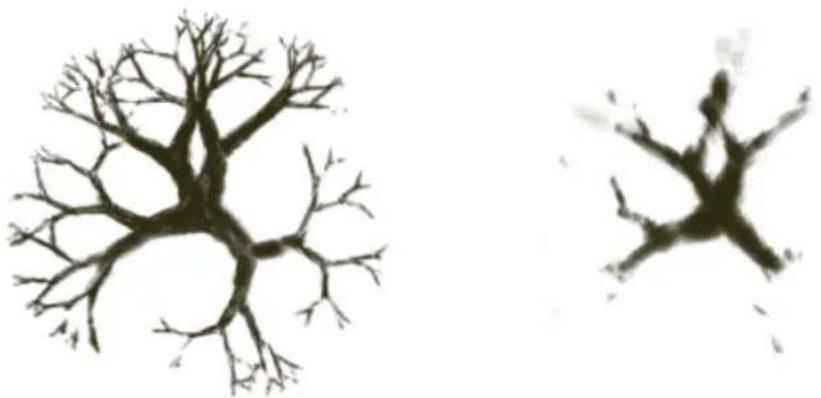
Couleur source avec l'option Échantillonnage précis activée (à gauche) et désactivée (à droite)
Variation
Lorsque vous utilisez des styles avec la méthode Duplication, vous pouvez modifier la variation pour contrôler le décalage de la réplique par rapport à la source. Quand le curseur variation est réglé sur zéro, les pixels des images source et de destination correspondent exactement. Un style de recouvrement utilisé avec une opacité totale (et sans grain) reproduit tout simplement l'image source.
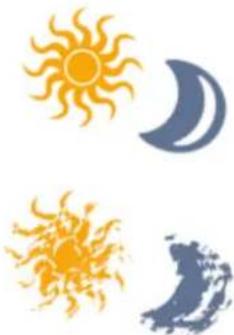
Traits pour lesquels le paramètre Variation est défini sur 0 (en haut) et sur 12 (en bas)
L'introduction d'une part de hasard perturbe la correspondance des pixels. Les variations qui en résultent éloignent la réplique de sa source, ce qui contribue à un aspect plus naturel.
Fréquence
Les options de la zone Fréquence permettent de définir la périodicité des décalages aléatoires.
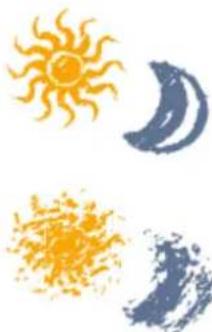
Traits pour lesquels le paramètre Fréquence est défini sur 0 (en haut) et sur 15 (en bas)
Duplication aléatoire
L'option Duplication aléatoire prélève de manière aléatoire des zones du document source, puis les place dans le document dupliqué. Il n'y a pas de lien entre les échantillons pris sur la source et l'endroit où ils sont ensuite placés sur la réplique. On obtient ainsi un motif aléatoire constitué des couleurs prédominantes de la source. Ce sont les styles et le trait qui déterminent la nature du motif.
Vous pouvez utiliser l'option Duplication aléatoire avec un léger pointillé pour ajouter du bruit à une image. Dans ce cas, l'image source contient essentiellement les couleurs du bruit que vous souhaitez ajouter.
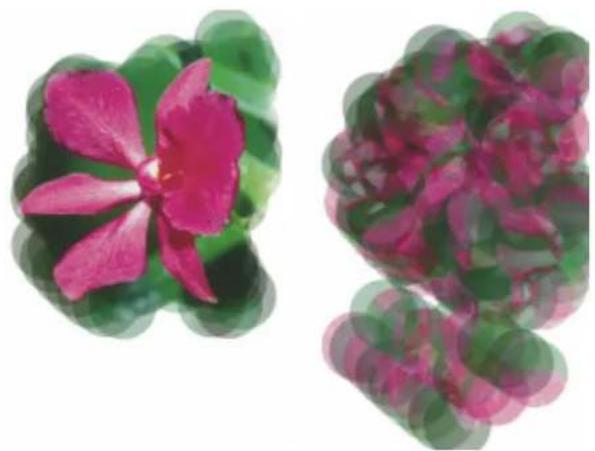
Traits pour lesquels l'option Duplication aléatoire est désactivée (à gauche) et activée (à droite)
Mode de duplication
La commande Mode de duplication propose divers types de duplication. Ces variations sont organisées en fonction du nombre de points de référence utilisés. Avec au moins deux points de référence, vous pouvez appliquer une transformation (rotation, inclinaison, symétrie et perspective) pendant la duplication. Pour plus d'informations sur l'utilisation des différents modes de duplication, voir la rubrique « Duplication et échantillonnage d'image » à la page 185.
- Normal (0)ou le point zéro : le point de référence se trouve dans l'angle supérieur gauche de la source et de la destination. Cela signifie que les pixels du document de destination correspondent directement à ceux du document source. Ce type de duplication, au cours duquel aucune transformation ne se produit, est le type de duplication de base entre des documents.
- Décalage (1) : ce mode de duplication a pour effet de décaler l'image de la source. La source et la cible peuvent se situer dans différentes zones d'un même document ou de documents distincts. La duplication décalée ou point à point est la méthode de base pour retoucher des photos. Pour plus d'informations, reportez-vous à la section « Clonage de parties d'une image » à la page 208.
- Le mode de duplication Rotation et redimensionnement (2) applique une rotation à l'image source et modifie son échelle à l'aide de deux points de référence.
Duplication par rotation et redimensionnement. Notez que les points de référence de la source et de la destination sont numérotés et reliés par une ligne.
- Le mode de duplication Redimensionnement (2) modifie l'échelle de l'image source à l'aide de deux points de référence. La distance qui sépare les deux points de destination, relativement à la distance entre les deux points sources détermine l'ampleur du redimensionnement.
Duplication par redimensionnement
- Le mode de duplication Rotation (2) applique une rotation à l'image source à l'aide de deux points de référence. La différence entre la ligne qui relie les deux points de destination et la ligne qui relie les deux points sources détermine l'importance de la rotation.
Duplication par rotation
- Le mode de duplication Rotation et symétrie (2) applique une rotation et une symétrie à l'image source à l'aide de deux points de référence.
Duplication par rotation et symétrie
- Le mode de duplication Rotation, redimensionnement, inclinaison (3) applique une rotation, un redimensionnement et une inclinaison à l'image source à l'aide de trois points de référence. La position relative des trois points de référence dans la source et la destination détermine l'importance de la transformation.

Duplication par rotation, redimensionnement et inclinaison
- Le mode de duplication Bilinéaire (4) applique une torsion bilinéaire à l'image source à l'aide de quatre points de référence. La position relative des quatre points de référence dans la source et la destination détermine l'ampleur de la transformation bilinéaire.
Duplication bilinéaire
- Le mode de duplication Perspective (4) applique une perspective à l'image source à l'aide de quatre points de référence. La position relative des quatre points de référence dans la source et la destination détermine l'ampleur de la transformation de perspective.
Duplication avec perspective
Utiliser sélection d'origine
Lorsque l'option Utiliser sélection d'origine est activée, le programme utilise la sélection effectuée dans la source pour peindre l'image de destination. Si la duplication comporte une transformation du Mode de duplication, la sélection se transforme en conséquence. Cette option n'est disponible qu'avec la méthode Duplication.
Copier sélection d'origine
Lorsque l'option Copier sélection d'origine est activée, le duplicateur reproduit les données de la sélection d'origine dans la sélection de destination. Cette option n'est disponible qu'avec la méthode Duplication.
Motif répétitif
Lorsque la case Motif répétitif est cochée, l'image source se transforme en motif répétitif.
Utilisation de l'option Soies individuelles
Pour une meilleure précision des couleurs pendant la duplication, vous pouvez utiliser l'option de chargement de style afin de prélever des couleurs individuelles dans des régions différentes de la pointe du pinceau.
Sans cette option, l'option Couleur source utilise pour chaque touche de peinture une seule couleur qui correspond à la moyenne des couleurs de la source. Cela permet d'obtenir une approximation de l'image d'origine et vous permet de créer une impression artistique de la source.
Pour sélectionner un duplicateur
Une fois la source de la réplique sélectionnée, cliquez sur l'outil Duplicateur dans la boîte à outils.
La catégorie de pinceau Duplicateurs et une variante de duplicateur sont automatiquement sélectionnées.
Si vous souhaitez modifier la variante de pinceau, dans le panneau Sélecteur de pinceaux (Fenêtre ▶ Panneau Sélecteur de pinceaux), cliquez sur une variante de duplicateur différente.
2 Dans la barre de propriétés, modifiez les propriétés du style, comme la taille, l'opacité et le débit.
3 Dans la barre de propriétés étendue, définissez un ou plusieurs des paramètres avancés de style.

Pour mieux définir les couleurs, activez l'option Soies individuelles. Pour plus d'informations, reportez-vous à la section « Utilisation de l'option Soies individuelles » à la page 205.
Pour transformer une variante de style en duplicateur
Une fois la source de la réplique sélectionnée, cliquez sur l'outil Pinceau dans la boîte à outils.
2 Dans le panneau Sélecteur de pinceaux (Fenêtre ▶ Panneau Sélecteur de pinceaux), cliquez sur une catégorie de pinceau et une variante de pinceau.
3 Dans le panneau Général (Fenêtre ▶ Panneaux de commandes de pinceaux ▶ Général), sélectionnez Duplication dans la zone de liste Méthode.
4 Dans la zone de liste Sous-catégorie, choisissez l'une des options suivantes :
- Recouvrement fort : produit des touches partiellement lissées qui cachent les traits sous-jacents
- Recouvrement doux : crée des touches lissées qui recouvrent les traits sous-jacents
- Recouvrement fort texturé : similaire à la méthodeRecouvrement fort, mais les touches interagissent avec le grain du papier.
- Recouvrement doux texturé : similaire à la méthodeRecouvrement doux, mais les touches interagissent avec le grain du papier.
- Égouttement : étale la couleur comme si elle était mouillée et duplique l'original en appliquant des distorsions basées sur votre trait.
5 Dans le panneau Duplication (Fenêtre ▶ Panneaux de commandes de pinceaux ▶ Duplication), sélectionnez Normal dans la zone de liste Mode de duplication.
Les autres modes de duplication vous permettent de modifier la réplique. Pour plus d'informations, reportez-vous à la section « Application de transformations pendant l'échantillonnage » à la page 210.

Vous pouvez également transformer un pinceau en duplicateur en choisissant un pinceau dans le panneau Sélecteur de pinceaux
(Fenêtre ▶ Panneau Sélecteur de pinceaux) et en cliquant sur le bouton Couleur de la duplication 📋 dans le panneau
Couleur (Fenêtre ▶ Panneaux de couleurs ▶ Couleur). L'activation de l'option Couleur source désactive le panneau Couleur et les informations de couleur sont extraites de la source de réplique.

Si vous changez de style au cours de la duplication, vous devez cliquer à nouveau sur le bouton Couleur source
La modification du style ou de la variante entraîne la désactivation automatique de la couleur dupliquée. Réactivez la couleur dupliquée pour continuer à l'utiliser.
Pour plus d'informations sur les méthodes et les sous-catégories, voir la rubrique « Options de la zone Général : Méthodes et sous-catégories » à la page 388.
Pour activer la duplication des couleurs
- Dans le panneau Duplication (Fenêtre ▶ Panneaux de commandes de pinceaux ▶ Duplication), cochez la case Couleur de la duplication.
Pour échantillonner la couleur à partir du centre de la pointe
- Dans le panneau Duplication (Fenêtre ▶ Panneaux de commandes de pinceaux ▶ Duplication), cochez la case Échantillonnage précis.
Pour définir le mode de duplication
- Dans le panneau Duplication (Fenêtre ▶ Panneaux de commandes de pinceaux ▶ Duplication), choisissez un mode dans la zone de liste Mode de duplication.
Pour utiliser la sélection source dans la réplique
- Dans le panneau Duplication (Fenêtre ▶ Panneaux de commandes de pinceaux ▶ Duplication), cochez la case Utiliser sélection d'origine.
Pour reproduire les données de la sélection source dans la sélection de destination
- Dans le panneau Duplication (Fenêtre ▶ Panneaux de commandes de pinceaux ▶ Duplication), cochez la case Copier sélection d'origine.
Pour répéter la source
- Dans le panneau Duplication (Fenêtre ▶ Panneaux de commandes de pinceaux ▶ Duplication), cochez la case Mode répétitif.
Pour définir l'écart par rapport à la source
- Dans le panneau Duplication (Fenêtre ▶ Panneaux de commandes de pinceaux ▶ Duplication), exécutez l'une des tâches décrites dans le tableau.
Action Procédure
Accentuer le décalage par rapport à la source
Dans la zone Emplacement de la réplique, déplacez le curseur Variation vers la droite.
Limiter la variation de décalage de sorte que les images source et de destination soient plus proches
Dans la zone Emplacement de la réplique, déplacez le curseur Variation vers la gauche.

Les curseurs Emplacement de la réplique sont sans effet lorsque l'option Couleur source est activée dans le panneau Couleurs. Ces curseurs s'utilisent exclusivement avec une méthode de duplication.
Pour définir la fréquence des décalages aléatoires
- Dans le panneau Duplication (Fenêtre ▶ Panneaux de commandes de pinceaux ▶ Duplication), exécutez l'une des tâches décrites dans le tableau.
Action Procédure
Augmenter le nombre d'échantillons décalés et donner un aspect grossier et déformé à l'image dupliquée
Dans la zone Emplacement de la réplique, déplacez le curseur Fréquence vers la gauche.
Déplacer les échantillons moins fréquemment et laisser davantage de cohérence à l'image dupliquée
Dans la zone Emplacement de la réplique, déplacez le curseur Fréquence vers la droite.
Pour utiliser la duplication aléatoire
- Dans le panneau Duplication (Fenêtre ▶ Panneaux de commandes de pinceaux ▶ Duplication), cochez la case Duplication aléatoire.
Pour activer l'option Soies individuelles
1 Sélectionnez Fenêtre ▶ Panneaux de commandes de pinceaux ▶ Mélange.
2 Dans le panneau Fondu, cochez la case Soies individuelles.
Clonage de parties d'une image
Vous pouvez échantillonner une zone d'une image et la réutiliser dans le même document ou dans un autre document. L'échantillonnage (également appelé « échantillonnage du décalage » ou « duplication point par point ») est une technique utile de retouche de photographies. Par exemple, vous pouvez copier des pixels d'une partie d'une image vers une autre afin de recouvrir des éléments détériorés ou superflus. Vous avez également la possibilité de cloner les éléments qui vous conviennent et de les appliquer dans une autre partie de l'image ou dans une image différente.
Pour dupliquer une zone d'une image, vous devez définir un point de référence d'échantillonnage et des points de référence de destination. Les points de référence d'échantillonnage indiquent la zone du document à réutiliser ou à dupliquer. Les points de référence de la destination définissent la zone où doit apparaître l'échantillon d'image. Le pointeur en forme de croix qui s'affiche identifie la zone dans laquelle vous effectuez le prélèvement dans le document source.
Le point vert (à gauche) représente le point de référence d'échantillonnage. Le point rouge (à droite) représente le point de destination.
Il est important de noter que le point de référence d'échantillonnage, ou source, n'est pas considéré comme une source de réplique. La zone prélevée n'apparaît pas dans le panneau Source de la réplique.
Pour effectuer un échantillonnage du décalage dans un document
1 Cliquez sur l'outil Cachet dans la boîte à outils.
Pour ajuster la taille de la zone prélevée, saisissez une valeur dans la zone Taille, ou réglez le curseur dans la barre de propriétés.
2 Maintenez enfoncée la touche Option (macOS) ou Alt (Windows) et cliquez pour définir le point de référence source.
Un repère vert apparaît dans l'image pour symboliser le point de référence de la zone source.
3 Maintenez enfoncées les touches Option + Maj. (macOS) ou Alt + Maj. (Windows), puis cliquez pour définir le point de référence de destination.
Un repère rouge apparaît dans l'image pour indiquer le point de destination.
4 Appliquez des touches dans la zone de destination pour faire apparaître la zone prélevée.
Vous pouvez désactiver l'échantillonnage du décalage en cliquant sur le bouton Couleur de la duplication dans le panneau
Couleur ou en choisissant une variante de pinceau non-duplicateur dans le panneau Sélecteur de pinceaux (Fenêtre ▶ Panneau Sélecteur de pinceaux).
Vous pouvez également
Régler l'opacité de la couleur source Dans la barre de propriétés, saisissez un pourcentage dans la zone
Opacité ou déplacez le curseur correspondant.
Régler l'ondulation aléatoire du trait Dans la barre de propriétés, saisissez une valeur dans la zone
Tremblement du trait, ou déplacez le curseur correspondant.
Vous pouvez également activer l'échantillonnage du décalage en cliquant sur l'outil Duplicateur ✝ dans la boîte à outils.
Pour définir la zone de destination, cliquez sur l'image tout en maintenant enfoncées les touches Option + Maj. (macOS) ou Alt + Maj. (Windows). Un repère rouge s'affiche pour désigner la zone de destination.
Pour effectuer un échantillonnage du décalage entre des documents
1 Ouvrez l'image à utiliser comme source d'échantillonnage et celle à utiliser comme image de destination.
Si vous souhaitez afficher les deux images simultanément, placez-les côte à côte.
2 Une fois l'image source sélectionnée, cliquez sur l'outil Duplicateur ✝ dans la boîte à outils.
Pour modifier la variante de style, cliquez sur le Sélecteur de styles, puis sur une variante de style Duplicateurs dans le panneau Bibliothèque de styles.
3 Maintenez enfoncée la touche Option (macOS) ou Alt (Windows) et cliquez sur le document source pour définir le point de référence de la zone source de l'échantillon.
Un repère vert numéroté apparaît dans l'image pour symboliser le point de référence de la zone source.
4 Maintenez enfoncées les touches Option + Maj. (macOS) ou Alt + Maj. (Windows), puis cliquez dans le document de destination pour définir le point de référence de destination.
5 Dans le document de destination, appliquez des traits dans la zone de travail.
Vous pouvez désactiver l'échantillonnage du décalage en cliquant sur le bouton Couleur de la duplication dans le panneau
Couleur ou en choisissant une variante de pinceau non-duplicateur dans le panneau Sélecteur de pinceaux (Fenêtre ▶ Panneau Sélecteur de pinceaux).
Vous pouvez également
Régler la taille de la touche
Indiquez une valeur dans la zone Taille, ou déplacez le curseur dans la barre de propriétés.
Régler l'opacité de la couleur source Dans la barre de propriétés, saisissez un pourcentage dans la zone
Opacité ou déplacez le curseur correspondant.
Contrôler la quantité de couleur dans une touche Dans la barre de propriétés, saisissez un pourcentage dans la zone
Débit ou déplacez le curseur correspondant.
Contrôler le mélange entre les couleurs du style et les couleurs sous-jacentes, y compris celle du papier
Dans la barre de propriétés, saisissez un pourcentage dans la zone Mélange ou déplacez le curseur correspondant.
Régler la séparation de soies Dans la barre de propriétés, saisissez une valeur dans la zone
Détails, ou réglez le curseur correspondant. Plus l'indice est élevé, plus les soies sont écartées les unes des autres.
Redimensionner la touche proportionnellement à la taille du pinceau
Cliquez sur le bouton Redimensionner la fonctionnalité avec la
taille du pinceau

la barre de propriétés.
Application de transformations pendant l'échantillonnage
Corel Painter vous permet de prélever une partie d'une image et d'appliquer une transformation à l'échantillon lorsque vous le réutilisez ailleurs. Cette technique est également appelée duplication à points multiples. Vous pouvez appliquer des transformations telles que le redimensionnement, la rotation, l'inclinaison ou la perspective.
Variantes du style échantillonnage à points multiples
Pour appliquer des transformations pendant l'échantillonnage, sélectionnez une variante du style duplication à points multiples dans la catégorie de style Duplicateurs, ou utilisez toute variante de style compatible avec la méthode de duplication. Pour plus d'informations, reportez-vous à la section « Pour transformer une variante de style en duplicateur » à la page 205.
Le tableau suivant décrit les variantes de styles d'échantillonnage à points multiples, qui sont inclus dans la bibliothèque de styles de Painter 2015. Pour des informations sur le choix des bibliothèques de styles, consultez la rubrique « Découverte des catégories de style » à la page 319..
Variante du style Duplicateurs à points multiples Exemple
Rotation Redimensionnement 2P vous permet de faire pivoter la zone prélevée autour de son centre de rotation et de la dimensionner à un pourcentage de sa taille d'origine. Rotation, Redimensionnement 2P utilise deux points de référence.
Redimensionnement 2P vous permet de dimensionner la zone prélevée à un pourcentage de sa taille d'origine. Redimensionnement 2P utilise deux points de référence.
Variante du style Duplicateurs à points multiples Exemple
Rotation 2P vous permet de faire pivoter la zone prélevée autour de son centre de rotation. Rotation 2P utilise deux points de référence.
Rotation Symétrie 2P vous permet de faire pivoter la zone prélevée autour de son centre de rotation tout en créant une image symétrique horizontale ou verticale de la source de la réplique. Rotation Symétrie 2P utilise deux points de référence.
Rotation, Redimensionnement, Cisaille 3P vous permet de faire pivoter la zone prélevée autour de son centre de rotation tout en la dimensionnant à un pourcentage de sa taille d'origine et en l'inclinant. Rotation, Échelle, Cisaille 3P utilise trois points de référence.
Variante du style Duplicateurs à points multiples Exemple
Bilinéaire 4P vous permet d'étirer ou de déformer la zone prélevée de manière disproportionnée. Vous pouvez également transformer la source de la réplique en mosaïque. Bilinéaire 4P utilise quatre points de référence.
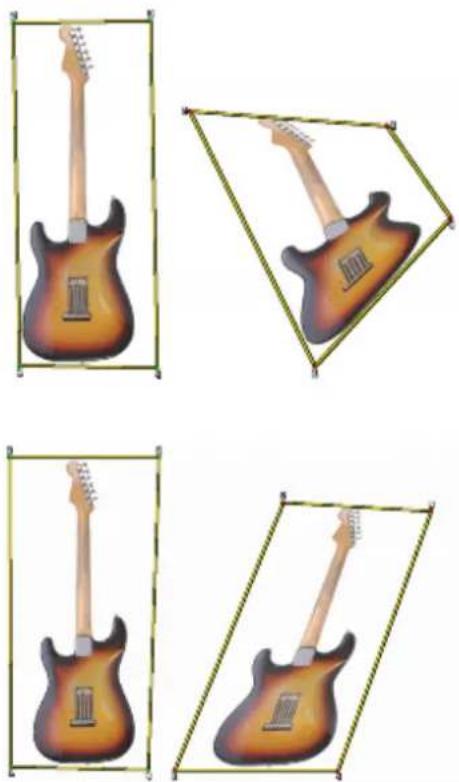
Perspective 4P vous permet de donner du relief à la zone prélevée. Perspective Mosaïque 4P vous permet également de transformer la zone prélevée en mosaïque. Perspective 4P utilise quatre points de référence.
Points de référence
Après avoir sélectionné une variante de style, définissez les points de référence de l'échantillon et de la destination dans l'image. Le nombre de points de référence dépend du type de transformation que vous choisissez. Les points de référence vous permettent d'identifier la zone d'échantillon, de positionner la destination et de contrôler la transformation. Après la définition des points, vous pouvez appliquer des traits la zone de destination pour faire apparaître progressivement l'échantillon transformé. Vous pouvez insérer les points sources dans un document et les points de destination dans un autre, mais ils peuvent aussi figurer dans le même document.
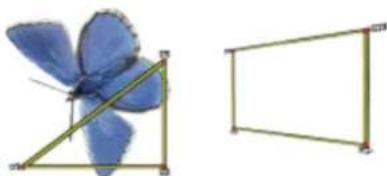
Les points de référence de la source (à gauche) et de la destination (à droite) de l'échantillon sont définis en vue d'une duplication de type Perspective.
Motif répétitif
L'utilisation d'un motif répétitif vous permet de remplir un espace en reproduisant un petit échantillon d'image. L'option Motif répétitif est disponible dans les modes de duplication Bilinéaire et Perspective.
Les quatre points de référence de l'échantillon déterminent la zone prélevée qui est temporairement transformée en mosaïque. Dans la réplique, ce motif est déformé selon la position des points de référence source et destination et répété autant de fois que nécessaire pour
recouvrir la zone. Pour enregistrer la zone prélevée pour une utilisation ultérieure, capturez-la en tant que motif. Pour plus d'informations, reportez-vous à la section « Création et édition de motifs » à la page 734.
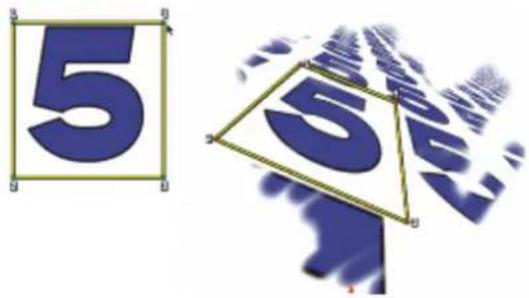
text_image
5 5L'option Motif répétitif entraîne la répétition de la source.
Le motif répétitif est particulièrement utile pour remplir une zone avec la source de l'échantillon. Pour plus d'informations, reportez-vous à la section « Remplissage d'une zone avec un échantillon d'image » à la page 219.
options de la zone Duplication
Pour des informations détaillées concernant les contrôles d'échantillonnage à points multiples, consultez « Duplicateurs et commandes » à la page 199..
Pour redimensionner la source de l'échantillon
1 Cliquez sur l'outil Duplicateur dans la boîte à outils.
2 Dans le panneau Sélecteur de pinceaux (Fenêtre ▶ Panneau Sélecteur de pinceaux), choisissez la bibliothèque Pinceaux Painter 2015 dans la zone de liste Bibliothèque de pinceaux.
3 Cliquez sur la catégorie de styles Duplicateurs, puis sur la variante de style Redimensionnement 2P.
Si vous sélectionnez la variante de pinceau Redimensionnement 2P, le mode de duplication Redimensionnement (2) est automatiquement sélectionné dans le panneau Duplication (Fenêtre ▶ Panneaux de commandes de pinceaux ▶ Duplication).
4 Maintenez enfoncée la touche Option (macOS) ou Alt (Windows) et cliquez dans l'image pour définir les deux points de référence de l'échantillon.
5 Maintenez enfoncées les touches Option + Maj. (macOS) ou Alt + Maj. (Windows), puis cliquez pour définir les deux points de référence de destination.
La distance relative qui sépare les deux points de destination et les deux points sources détermine l'ampleur du redimensionnement appliqué à l'échantillon. Par exemple, si la ligne qui sépare les deux points de destination est plus longue que celle entre les deux points sources, l'échantillon est agrandi. À l'inverse, si la ligne qui sépare les deux points de destination est moins grande que celle entre les deux points sources, l'échantillon est réduit.
6 Appliquez des touches dans la zone de destination.
Vous pouvez désactiver l'échantillonnage du décalage en cliquant sur le bouton Couleur de la duplication 📋 dans le panneau Couleur ou en choisissant une variante de pinceau non-duplicateur dans le panneau Sélecteur de pinceaux (Fenêtre ▶ Panneau Sélecteur de pinceaux).

Pour obtenir de meilleurs résultats lors du redimensionnement, placez les points de référence de l'échantillon sur les bords de l'objet que vous souhaitez prélever pour mieux délimiter sa taille. Cela permet de garantir que l'objet est redimensionné de façon proportionnelle.
Pour faire pivoter la source de l'échantillon
1 Cliquez sur l'outil Duplicateur dans la boîte à outils.
2 Dans le panneau Sélecteur de pinceaux (Fenêtre ▶ Panneau Sélecteur de pinceaux), choisissez la bibliothèque Pinceaux Painter 2015 dans la zone de liste Bibliothèque de pinceaux.
3 Cliquez sur la catégorie de styles Duplicateurs, puis sur la variante de style Rotation 2P.
Si vous sélectionnez la variante de pinceau Rotation 2P, le mode de duplication Rotation (2) est automatiquement sélectionné dans le panneau Duplication (Fenêtre ▶ Panneaux de commandes de pinceaux ▶ Duplication).
4 Maintenez enfoncée la touche Option (macOS) ou Alt (Windows) et cliquez dans l'image pour définir les deux points de référence de l'échantillon.
5 Maintenez enfoncées les touches Option + Maj. (macOS) ou Alt + Maj. (Windows), puis cliquez dans l'image pour définir les deux points de référence de destination.
La différence relative entre l'angle de la ligne des deux points de destination et des deux points de référence de l'échantillon détermine l'angle de rotation de l'échantillon. Si l'angle de la ligne ne change pas, la position des points de destination relatifs aux points d'échantillonnage influe également sur la rotation. Par exemple, si vous définissez verticalement les points d'échantillonnage (du bas vers le haut) et si vous réglez les points de destination à partir du même angle vertical mais, cette fois-ci, du haut vers le bas, l'échantillon d'image présentera une symétrie de 180 degrés.
6 Appliquez des touches dans la zone de destination.
Vous pouvez désactiver l'échantillonnage du décalage en cliquant sur le bouton Couleur de la duplication dans le panneau
Couleur ou en choisissant une variante de pinceau non-duplicateur dans le panneau Sélecteur de pinceaux (Fenêtre ▶ Panneau Sélecteur de pinceaux).

La longueur de ligne n'affecte pas la rotation.
Pour faire pivoter et mettre en miroir la source de l'échantillon
1 Cliquez sur l'outil Duplicateur dans la boîte à outils.
2 Dans le panneau Sélecteur de pinceaux (Fenêtre ▶ Panneau Sélecteur de pinceaux), choisissez la bibliothèque Pinceaux Painter 2015 dans la zone de liste Bibliothèque de pinceaux.
3 Cliquez sur la catégorie de styles Duplicateurs, puis sur la variante de style Rotation, Symétrie 2P.
Si vous sélectionnez la variante de pinceau Rotation, Symétrie 2P, le mode de duplication Rotation et symétrie (2) est automatiquement sélectionné dans le panneau Duplication (Fenêtre ▶ Panneaux de commandes de pinceaux ▶ Duplication).
4 Maintenez enfoncée la touche Option (macOS) ou Alt (Windows) et cliquez dans l'image pour définir les deux points de référence de l'échantillon.
5 Maintenez enfoncées les touches Option + Maj. (macOS) ou Alt + Maj. (Windows), puis cliquez pour définir les deux points de référence de destination.
La différence relative entre l'angle de la ligne des deux points de destination et des deux points de l'échantillon détermine l'angle de rotation de l'image dupliquée symétrique.
Si l'angle de la ligne ne change pas, la position des points de destination relatifs aux points d'échantillonnage influe également sur la rotation. Par exemple, si vous définissez verticalement les points d'échantillonnage (du bas vers le haut) et si vous réglez les points de destination à partir du même angle vertical mais, cette fois-ci, du haut vers le bas, l'échantillon d'image présentera une symétrie de 180 degrés.
Pour mettre en miroir l'échantillon sans aucune rotation, définissez les points de l'échantillon et de la destination sur la même position.
6 Appliquez des touches dans la zone de destination.
Vous pouvez désactiver l'échantillonnage du décalage en cliquant sur le bouton Couleur de la duplication 📋 dans le panneau
Couleur ou en choisissant une variante de pinceau non-duplicateur dans le panneau Sélecteur de pinceaux (Fenêtre ▶ Panneau Sélecteur de pinceaux).
Pour faire pivoter et redimensionner la source de l'échantillon
1 Cliquez sur l'outil Duplicateur dans la boîte à outils.
2 Dans le panneau Sélecteur de pinceaux (Fenêtre ▶ Panneau Sélecteur de pinceaux), choisissez la bibliothèque Pinceaux Painter 2015 dans la zone de liste Bibliothèque de pinceaux.
3 Cliquez sur la catégorie de styles Duplicateurs, puis sur la variante de style Rotation, Redimensionnement 2P.
Si vous sélectionnez la variante de pinceau Rotation, Redimensionnement 2P, le mode de duplication Rotation et redimensionnement (2) est automatiquement sélectionné dans le panneau Duplication (Fenêtre ▶ Panneaux de commandes de pinceaux ▶ Duplication).
4 Maintenez enfoncée la touche Option (macOS) ou Alt (Windows) et cliquez dans l'image pour définir les points de référence de l'échantillon.
5 Maintenez enfoncées les touches Option + Maj. (macOS) ou Alt + Maj. (Windows), puis cliquez dans l'image pour définir les deux points de référence de destination.
La distance relative qui sépare les deux points de destination et les deux points de l'échantillon détermine l'ampleur du redimensionnement appliqué à l'échantillon. En outre, la différence relative entre l'angle de la ligne des deux points de destination et des deux points de référence de l'échantillon détermine l'angle de rotation de l'image d'échantillon mise en miroir. Si l'angle de la ligne ne change pas, la position des points de destination relatifs aux points d'échantillonnage influe également sur la rotation.
Deux points de référence de destination sont définis en vue d'un échantillonnage Rotation et redimensionnement...
6 Appliquez des touches dans la zone de destination.
Vous pouvez désactiver l'échantillonnage du décalage en cliquant sur le bouton Couleur de la duplication dans le panneau
Couleur ou en choisissant une variante de pinceau non-duplicateur dans le panneau Sélecteur de pinceaux (Fenêtre ▶ Panneau Sélecteur de pinceaux).
Pour faire pivoter, redimensionner et incliner la source de l'échantillon
1 Cliquez sur l'outil Duplicateur dans la boîte à outils.
2 Dans le panneau Sélecteur de pinceaux (Fenêtre ▶ Panneau Sélecteur de pinceaux), choisissez la bibliothèque Pinceaux Painter 2015 dans la zone de liste Bibliothèque de pinceaux.
3 Cliquez sur la catégorie de styles Duplicateurs, puis sur la variante de style Rotation, Redimensionnement, Cisaille 3P.
Si vous sélectionnez la variante de pinceau Rotation, Redimensionnement, Cisaille 3P, le mode de duplication Rotation,
Redimensionnement, Cisaille (3) est automatiquement sélectionné dans le panneau Duplication (Fenêtre ▶ Panneaux de commandes de pinceaux ▶ Duplication).
4 Maintenez enfoncée la touche Option (macOS) ou Alt (Windows) et cliquez dans l'image pour définir les trois points de référence de l'échantillon.
5 Maintenez enfoncées les touches Option + Maj. (macOS) ou Alt + Maj. (Windows), puis cliquez dans l'image pour définir les trois points de référence de destination.
L'insertion des trois points entraîne la création d'un triangle. La longueur des segments de ligne contrôle le redimensionnement de l'échantillon, l'angle des segments de ligne définit la rotation et le degré des options d'inclinaison détermine l'inclinaison.
Les points de référence de la source/destination de l'échantillon sont définis en vue d'une duplication de type Rotation, redimensionnement, Cisaille.
6 Appliquez des touches dans la zone de destination.
Vous pouvez désactiver l'échantillonnage du décalage en cliquant sur le bouton Couleur de la duplication dans le panneau
Couleur ou en choisissant une variante de pinceau non-duplicateur dans le panneau Sélecteur de pinceaux (Fenêtre ▶ Panneau Sélecteur de pinceaux).
Pour déformer la source de l'échantillon
1 Cliquez sur l'outil Duplicateur dans la boîte à outils.
2 Dans le panneau Sélecteur de pinceaux (Fenêtre ▶ Panneau Sélecteur de pinceaux), choisissez la bibliothèque Pinceaux Painter 2015 dans la zone de liste Bibliothèque de pinceaux.
3 Cliquez sur la catégorie de styles Duplicateurs, puis sur la variante de style XBilinéaire 4P.
Si vous sélectionnez la variante de pinceau xBilinéaire 4P, le mode de duplication xBilinéaire 4P est automatiquement sélectionné dans le panneau Duplication (Fenêtre ▶ Panneaux de commandes de pinceaux ▶ Duplication).
4 Maintenez enfoncée la touche Option (macOS) ou Alt (Windows) et cliquez pour définir les quatre points de référence de l'échantillon.
5 Maintenez enfoncées les touches Option + Maj. (macOS) ou Alt + Maj. (Windows), puis cliquez pour définir les quatre points de référence de destination.
6 Les positions relatives des quatre points de l'échantillon et de la destination affectent la torsion de l'échantillon.
7 Appliquez des touches dans la zone de destination.
Vous pouvez désactiver l'échantillonnage du décalage en cliquant sur le bouton Couleur de la duplication dans le panneau
Couleur ou en choisissant une variante de pinceau non-duplicateur dans le panneau Sélecteur de pinceaux (Fenêtre ▶ Panneau Sélecteur de pinceaux).
Vous pouvez transformer l'échantillon en mosaïque en cochant la case Motif répétitif dans le panneau de commandes de styles Duplication.
Pour ajouter une perspective à la source de la réplique
1 Cliquez sur l'outil Duplicateur dans la boîte à outils.
2 Dans le panneau Sélecteur de pinceaux (Fenêtre ▶ Panneau Sélecteur de pinceaux), choisissez la bibliothèque Pinceaux Painter 2015 dans la zone de liste Bibliothèque de pinceaux.
3 Cliquez sur la catégorie de styles Duplicateurs, puis sur la variante de style Perspective 4P.
Pour ajouter un effet mosaïque à la réplique, cliquez sur la variante de style Perspective Mosaïque 4P.
Si vous sélectionnez la variante de pinceau Perspective 4P, le mode de duplication Perspective 4P est automatiquement sélectionné dans le panneau Duplication (Fenêtre ▶ Panneaux de commandes de pinceaux ▶ Duplication).
4 Maintenez enfoncée la touche Option (macOS) ou Alt (Windows) et cliquez dans l'image pour définir les quatre points de référence de l'échantillon.
5 Maintenez les touches Option + Maj (macOS) ou Alt + Maj (Windows) enfoncées, puis cliquez dans l'image pour définir les quatre points de référence de destination.
La position relative des quatre points de référence de l'échantillon et de la destination détermine l'ampleur de la transformation de perspective. Pour effectuer une transformation de perspective simple, définissez les quatre points de l'échantillon de manière à former un rectangle et les quatre points de destination de manière à former un trapèze.
6 Appliquez des touches dans la zone de destination.
Vous pouvez désactiver l'échantillonnage du décalage en cliquant sur le bouton Couleur de la duplication 📋 dans le panneau
Couleur ou en choisissant une variante de pinceau non-duplicateur dans le panneau Sélecteur de pinceaux (Fenêtre ▶ Panneau Sélecteur de pinceaux).
Pour déplacer des points de référence déterminés au préalable
1 Effectuez l'une des opérations suivantes :
- Maintenez enfoncée la touche Option (macOS) ou Alt (Windows) pour afficher les points de l'échantillon.
- Maintenez enfoncées les touches Option + Maj. (macOS) ou Alt + Maj. (Windows) pour afficher les points de destination.
2 Une fois les points de référence affichés, faites en glisser un vers un nouvel emplacement.
Utilisation de sélections et de transformations lors de l'échantillonnage
Lors de l'échantillonnage d'une image, il existe deux façons d'utiliser une sélection : soit en faisant respecter la sélection dans l'image source de l'échantillon par les touches de l'image dans la destination, soit en copiant la sélection active dans la zone source de l'échantillon. Ces deux options peuvent être utilisées individuellement ou simultanément.
Ces options de sélection exigent une méthode de duplication. Elles ne peuvent pas se combiner avec les styles qui font appel à l'option
Couleur source dans le panneau Couleurs.
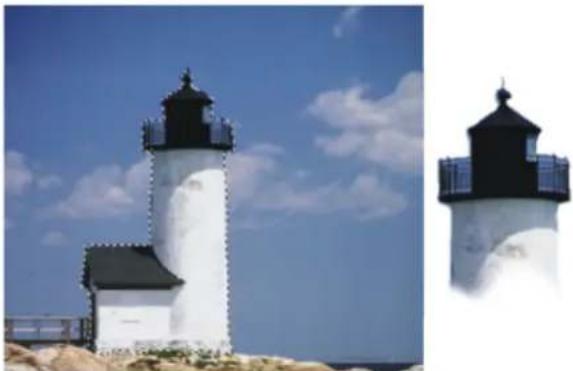
L'option Utiliser sélection d'origine permet de peindre dans la zone destinée à la sélection d'origine.
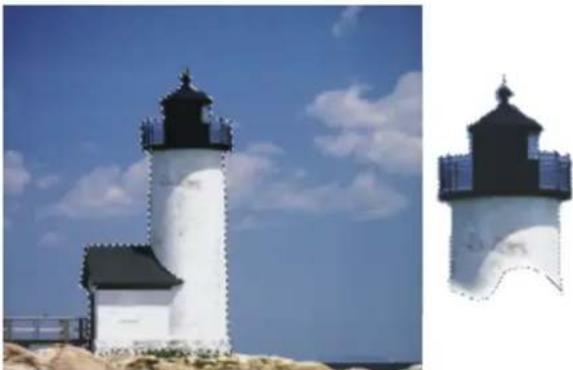
L'option Copier sélection d'origine permet de prélever la sélection et les couleurs.
Pour prélever une zone d'une image en utilisant une sélection d'origine
1 Choisissez un outil de sélection dans la boîte à outils, puis sélectionnez la zone de l'image à prélever.
Pour délimiter précisément la zone source de l'échantillon, utilisez l'outil Lasso. Pour plus d'informations sur la définition d'une sélection, voir la rubrique « Création de sélections tracées » à la page 634.
2 Cliquez sur l'outil Duplicateur dans la boîte à outils.
3 Dans le panneau Sélecteur de pinceaux (Fenêtre ▶ Panneau Sélecteur de pinceaux), cliquez sur la catégorie Duplicateurs et une variante de pinceau.
4 Dans le panneau Duplication (Fenêtre ▶ Panneaux de commandes de pinceaux ▶ Duplication), cochez la case Couleur de la duplication.
5 Activez l'une ou l'autre des options suivantes :
- Utiliser sélection d'origine : cette option respecte le contenu de la sélection d'origine de l'échantillon actif. Ainsi, lorsque vous peignez dans la destination, les touches ne peuvent empiéter sur la zone de sélection effectuée dans la source. Si vous utilisez un mode d'échantillonnage adapté à la transformation, la sélection sera transformée.
- Copier sélection d'origine : cette option copie la sélection active dans la source. Lorsque vous peignez dans la destination, vos touches prélèvent les pixels de la sélection ainsi que les pixels RVB. Si vous utilisez un mode d'échantillonnage adapté à la transformation, la sélection copiée sera transformée. Les options Copier sélection d'origine et Utiliser sélection d'origine sont souvent utilisées conjointement.
6 Maintenez enfoncée la touche Option (macOS) ou Alt (Windows) et cliquez pour définir les points de référence de la source de l'échantillon.
7 Maintenez enfoncées les touches Option + Maj. (macOS) ou Alt + Maj. (Windows), puis cliquez pour définir les points de référence de destination.
Le nombre de points dépend de la variante de style que vous choisissez.
8 Appliquez des touches dans la zone de destination.
Vous pouvez désactiver l'échantillonnage du décalage en cliquant sur le bouton Couleur de la duplication 📋 dans le panneau
Couleur ou en choisissant une variante de pinceau non-duplicateur dans le panneau Sélecteur de pinceaux (Fenêtre ▶ Panneau Sélecteur de pinceaux).
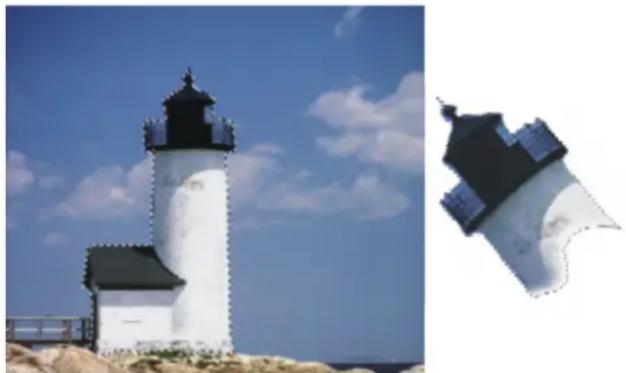
Cette image a été prélevée en mode Rotation et redimensionnement avec les options Utiliser sélection d'origine et Copier sélection d'origine activées.
Remplissage d'une zone avec un échantillon d'image
Vous pouvez appliquer un échantillon transformé à l'aide du remplissage au lieu d'utiliser un style. Le remplissage vous permet de couvrir uniformément une zone importante, en toute simplicité. Le remplissage est uniquement compatible avec l'échantillonnage de perspective ou bilinéaire, avec ou sans motif répétitif.
Pour appliquer un échantillon transformé en tant que remplissage, définissez les points de référence de la source et de la destination de l'échantillon de la même manière que lorsque vous appliquez un échantillon à l'aide d'un style. Pour plus d'informations, voir la rubrique « Application de transformations pendant l'échantillonnage » à la page 210.
Pour enregistrer la zone de référence de la source de l'échantillon comme motif pour une utilisation ultérieure, capturez le motif. Pour plus d'informations, reportez-vous à la section « Création et édition de motifs » à la page 734.
Pour remplir avec une image source transformée
1 Dans le panneau Sélecteur de pinceaux (Fenêtre ▶ Panneau Sélecteur de pinceaux), choisissez la bibliothèque Pinceaux Painter 2015 dans la zone de liste Bibliothèque de pinceaux.
2 Cliquez sur la catégorie Duplicateurs, puis sur une variante de style qui vous permet de sélectionner quatre points dans la source et dans la destination de l'échantillon :
- Perspective 4P
• Perspective Mosaïque 4P
• xBilinéaire 4P
3 Dans le panneau Duplication (Fenêtre ▶ Panneaux de commandes de pinceaux ▶ Duplication), cochez la case Couleur de la duplication.
4 Effectuez l'une des opérations suivantes :
- Si vous choisissez la variante Perspective 4P ou Perspective Mosaïque 4P, sélectionnez Perspective dans la zone de liste Mode de duplication.
- Si vous choisissez la variante Bilinéaire 4P, sélectionnez Bilinéaire dans la zone de liste Mode de duplication.
5 Maintenez enfoncée la touche Option (macOS) ou Alt (Windows), puis cliquez pour définir les quatre points de référence de la source de l'échantillon.
6 Maintenez enfoncées les touches Option + Maj. (macOS) ou Alt + Maj. (Windows), puis cliquez pour définir les quatre points de référence de destination.
7 Cliquez sur l'outil Pot de peinture dans la boîte à outils.
8 Sélectionnez Image de la source dans la zone de liste Remplir dans la barre de propriétés.
9 Cliquez sur la zone de destination pour appliquer le remplissage.
Vous pouvez désactiver l'échantillonnage du décalage en cliquant sur le bouton Couleur de la duplication dans le panneau
Couleur ou en choisissant une variante de pinceau non-duplicateur dans le panneau Sélecteur de pinceaux (Fenêtre ▶ Panneau Sélecteur de pinceaux).
Les points de destination déterminent là où se fera la transformation.
Vous pouvez utiliser des informations dupliquées transformées pour transformer un motif de brique en un mur raide.
text_image
Painter® 2019Utilisation des outils de composition, des outils de symétrie, des règles et des guides
L'emplacement des objets dans une peinture peut considérablement affecter l'aspect global du travail fini. Corel Painter inclut de nombreux outils pour vous aider à composer, redimensionner, et positionner des images et des éléments d'image. Par exemple, l'affichage des règles ou de la grille vous aide à positionner les éléments d'image avec précision. Vous pouvez également utiliser des outils de composition, tels que l'outil Peinture en symétrie, pour obtenir un équilibre visuel.
Cette section contient les rubriques suivantes :
- « Utilisation de la grille de mise en page » (page 221)
- « Utilisation du mode Peinture en symétrie » (page 224)
- « Utilisation du mode Peinture kaléidoscope » (page 226)
- « Utilisation des guides de perspective » (page 227)
- « Utilisation de l'outil Divine proportion » (page 232)
• « Utilisation des règles » (page 235)
• « Utilisation des guides » (page 235) - « Utilisation de la magnétisation des guides » (page 237)
• « Utilisation de la grille » (page 237) - « Utilisation de l'option Magnétiser la grille virtuelle » (page 238)
Utilisation de la grille de mise en page
La Grille de mise en page permet de diviser facilement votre zone de travail pour que vous puissiez planifier votre composition. Par exemple, vous pouvez diviser votre zone de travail en tiers verticaux et horizontaux, afin d'utiliser la règle compositionnelle des tiers. Le panneau Grille de mise en page vous permet d'accéder aux paramètres de la grille, tels que le nombre de divisions, la taille, l'angle, la couleur et l'opacité. Vous pouvez les régler à mesure que vous travaillez et les enregistrer comme éléments prédéfinis pour de futurs dessins et peintures. Vous pouvez aussi modifier l'emplacement de la grille.
La grille de mise en page permet également de diviser la zone de travail en sections de composition proportionnées selon la zone de travail. Cette grille non imprimable sert principalement à composer un travail avant de commencer à dessiner ou à peindre.
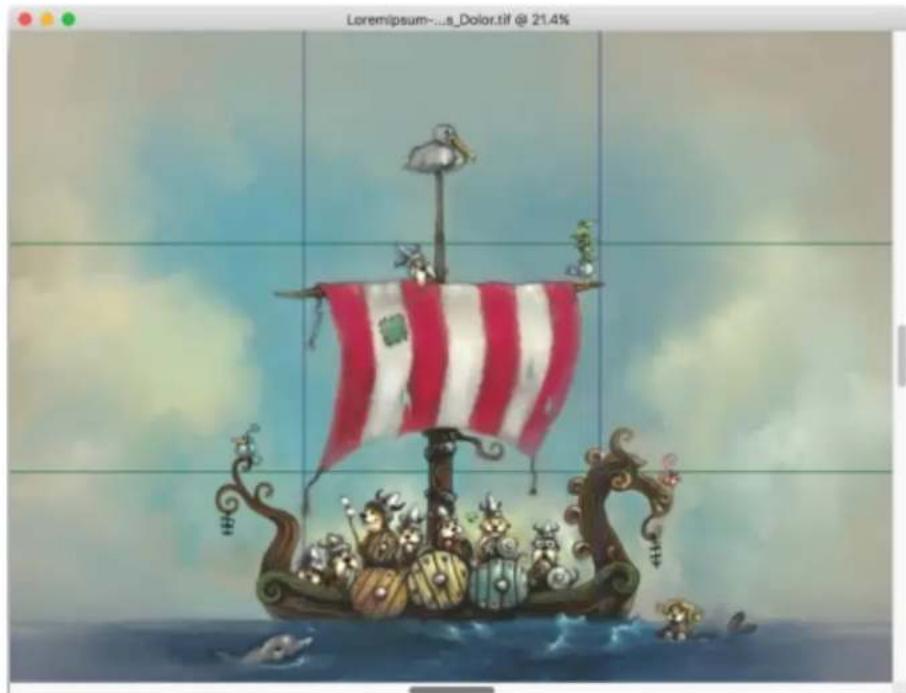
La grille de mise en page vous aide à composer des images. Œuvre réalisée par Chris Melby.
Pour afficher ou masquer la grille de mise en page
- Cliquez sur Zone de travail ▶ Compositions, puis sélectionnez Afficher la grille de mise en page ou Masquer la grille de mise en page.

Vous pouvez aussi afficher ou masquer la grille en cliquant sur l'outil Grille de mise en page dans la boîte à outils, puis en cliquant sur le bouton Activer la grille dans la barre de propriétés.
Vous pouvez également afficher ou masquer la grille à partir du panneau Navigation en cliquant sur le bouton Ouvrir les paramètres du navigateur dans la boîte à outils et en sélectionnant Afficher les grilles.
Pour définir les options de la grille de mise en page
1 Cliquez sur Fenêtre ▶ Panneaux de composition ▶ Grille de mise en page.
Dans le panneau Grille de mise en page, assurez-vous que la case Activer la grille est cochée.
2 Suivez l'une des procédures indiquées dans le tableau ci-contre.
Action Procédure
Définir le nombre de divisions verticales et horizontales
Dans la zone Divisions, saisissez les valeurs souhaitées dans les zones Verticale et Horizontale.
Pour lier les valeurs Verticale et Horizontale, cliquez sur le bouton
Synchroniser les divisions

Action Procédure
Redimensionner la grille
Dans la zone Taille, ajustez les curseurs Verticale et Horizontale pour définir respectivement la hauteur et la largeur.
Pour obtenir un redimensionnement proportionné, cliquez sur le
bouton Synchroniser les dimensions

Changer l'angle de la grille Saisissez une valeur en degrés dans la zone Pivoter pour définir
l'angle.
Changer la couleur du quadrillage horizontal et vertical
Dans la zone Affichage, cliquez sur le sélectionneur de couleur
Horizontale ou Verticale, et sélectionnez une couleur.
Changer l'opacité de la grille Déplacez le curseur Opacité vers la gauche pour augmenter la
transparence. Déplacez le curseur vers la droite pour augmenter l'opacité.

Vous pouvez aussi définir certaines options de la Grille de mise en page en cliquant sur l'outil Grille de mise en page dans la boîte à outils, puis en modifiant les paramètres concernés dans la barre de propriétés.
Pour enregistrer les paramètres de la grille de mise en page comme élément prédéfini
1 Dans le panneau Grille de mise en page, modifiez les paramètres souhaités et cliquez sur le bouton Ajouter un élément prédéfini

2 Dans la boîte de dialogue Ajouter un élément prédéfini, nommez votre élément prédéfini dans la zone Nom de l'élément prédéfini.
3 Cliquez sur Enregistrer.
L'élément prédéfini s'affiche dans la zone de liste Type.

Vous pouvez aussi enregistrer un élément prédéfini en cliquant sur l'outil Grille de mise en page dans la boîte à outils, puis
en cliquant sur le bouton Ajouter un élément prédéfini dans la barre de propriétés.
Pour supprimer un élément prédéfini Grille de mise en page
1 Dans le panneau Grille de mise en page, sélectionnez l'élément prédéfini à supprimer de la zone de liste Type.
2 Cliquez sur le bouton Supprimer une grille prédéfinie —

Vous pouvez aussi supprimer un élément prédéfini en cliquant sur l'outil Grille de mise en page dans la boîte à outils, en sélectionnant un élément prédéfini dans la zone de liste Éléments prédéfinis de la barre de propriétés, puis en cliquant sur le bouton Supprimer une grille prédéfinie —
Pour choisir un élément prédéfini de grille de mise en page
- Dans le panneau Grille de mise en page, sélectionnez un élément prédéfini dans la zone de liste Type.
Pour déplacer une grille de mise en page
1 Dans la boîte à outils, cliquez sur l'outil Grille de mise en page

Le curseur prend la forme d'une main
2 Faites glisser la grille vers son nouvel emplacement.
Utilisation du mode Peinture en symétrie
Corel Painter permet de créer une peinture symétrique à l'aide du mode Peinture en symétrie. Lorsque vous activez le mode Peinture en symétrie, un plan apparaît dans la fenêtre de dessin et vous permet de peindre la moitié d'un objet, tandis que Corel Painter crée automatiquement une image symétrique du côté opposé de l'objet en reproduisant les traits. Par exemple, pour peindre un visage symétrique, il vous suffit d'en peindre la moitié, et Corel Painter complète automatiquement l'autre moitié.
Dans le mode Peinture en symétrie, les traits appliqués sur un côté du plan peuvent parfois avoir un aspect différent sur le plan opposé. Par exemple, si vous commencez la peinture en symétrie sur une zone de travail qui contient des traits appliqués précédemment, les traits symétriques se mélangent aux couleurs présentes sur la zone de travail. Par ailleurs, si vous appliquez des traits aléatoires, tels qu'un jet, les traits symétriques sont également appliqués de manière aléatoire.
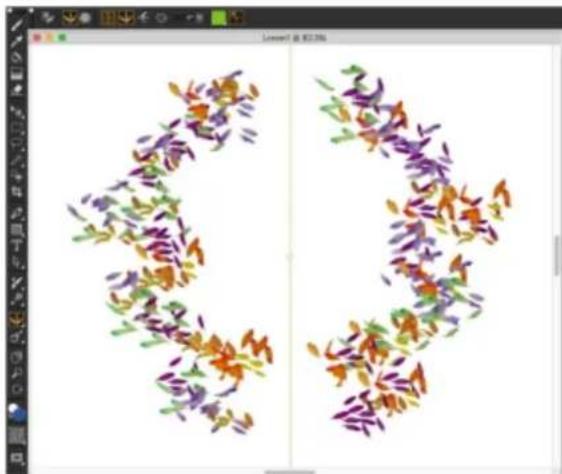
La ligne verte au milieu de la fenêtre de document délimite le plan symétrique.
Vous pouvez afficher le plan symétrique verticalement, horizontalement ou les deux en même temps. Vous pouvez également contrôler l'emplacement du panneau symétrique dans la fenêtre de dessin en déplaçant ou en faisant pivoter le plan.
Pour créer une peinture en symétrie
1 Dans la boîte à outils, cliquez sur l'outil Peinture en symétrie

2 Dans la barre de propriétés, cliquez sur l'un des boutons suivants :
• Le bouton Plan vertical ↓ positionne le plan symétrique verticalement dans la fenêtre de dessin.
• Le bouton Plan horizontal ← positionne le plan symétrique horizontalement dans la fenêtre de dessin.
3 Cliquez sur le Sélecteur de pinceaux dans la barre Sélecteur de pinceaux.
4 Dans le panneau Bibliothèque de styles, cliquez sur une catégorie de style, puis sur une variante de style.
5 Appliquez un trait sur l'un des côtés du plan symétrique.
Action Effectuez l'une des opérations suivantes :
Masquer le plan symétrique lorsque vous peignez
- Appuyez sur les touches Commande + Maj + M (macOS) ou Ctrl + Maj + M (Windows).
- Cliquez sur l'outil Peinture en symétrie dans la boîte à outils, puis sur le bouton Activer/Désactiver les plans dans la barre de propriétés.
Désactiver le mode Peinture en symétrie
- Appuyez sur les touches Commande + Option + M (macOS) ou Ctrl + Alt + M (Windows).
- Cliquez sur l'outil Peinture en symétrie dans la boîte à outils, puis sur le bouton Basculer vers la peinture symétrie dans la barre de propriétés.

L'outil Styles est le seul qui vous permet de créer des peintures en mode Symétrie et Kaléidoscope. Les autres outils, comme l'outil Forme, ne sont pas pris en charge.
Pour contrôler l'affichage du plan symétrique
1 Dans la boîte à outils, cliquez sur l'outil Peinture en symétrie

2 Procédez à l'une des opérations du tableau suivant.
Action Procédure
Indiquer un angle de rotation
Dans la barre de propriétés, saisissez une valeur dans la zone Angle de rotation.
Faire pivoter le plan dans la fenêtre de dessin Orientez le curseur vers un plan jusqu'à ce qu'il se transforme en
curseur d'angle de rotation ① puis faites-le glisser pour faire pivoter le plan.
Modifier la position du plan Orientez le curseur vers le point central du plan jusqu'à ce qu'il se
transforme en flèche à quatre pointes pluis faites glisser le plan vers un nouvel emplacement dans la fenêtre de document.
Modifier la couleur du plan Cliquez sur le bouton Couleur du plan de symétrie, puis sur un
échantillon du nuancier.
Rétablir la position par défaut du plan symétrique
Cliquez sur le bouton Rétablir la peinture symétrie

barre de propriétés.
Utilisation du mode Peinture kaléidoscope
Corel Painter vous permet de transformer des traits de base en image kaléidoscopique colorée et symétrique. Lorsque vous appliquez un trait dans un segment de kaléidoscope, plusieurs reflets du trait apparaissent dans les autres segments. Vous pouvez appliquer entre 3 et 12 plans symétriques à un kaléidoscope. Vous pouvez également faire pivoter ou repositionner les plans symétriques pour afficher d'autres couleurs et d'autres motifs.
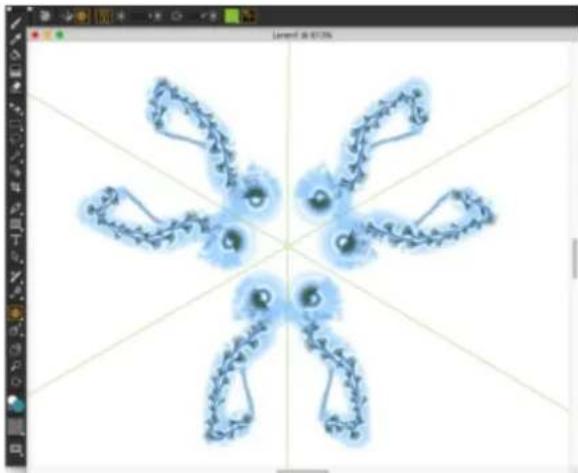
Les lignes vertes qui s'affichent dans la fenêtre de document délimitent les plans symétriques.
Pour créer une peinture kaléidoscopique
1 Dans la boîte à outils, cliquez sur l'outil Peinture kaléidoscopique ✪.
2 Dans la zone Numéro de segment de la barre de propriétés, saisissez le nombre de plans à afficher.
3 Cliquez sur le Sélecteur de styles dans la barre Sélecteur de styles.
4 Dans le panneau Bibliothèque de styles, cliquez sur une catégorie de style, puis sur une variante de style.
5 Appliquez des traits dans n'importe lequel des segments de kaléidoscope.
Pour obtenir un effet de spirale, appliquez des traits dans plusieurs segments.
Action Procédure
Masquer les plans de kaléidoscope pendant que vous peignez
Cliquez sur le bouton Activer/Désactiver les plans dans la barre de propriétés.
Désactiver le mode Peinture kaléidoscopique
Cliquez sur le bouton Basculer vers la peinture kaléidoscope dans la barre de propriétés.


L'outil Styles est le seul qui vous permet de créer des peintures en mode Symétrie et Kaléidoscope. Les autres outils, comme l'outil Forme, ne sont pas pris en charge.
Pour contrôler l'affichage des plans de kaléidoscope
1 Dans la boîte à outils, cliquez sur l'outil Peinture kaléidoscopique ✪.
2 Pour effectuer une tâche, suivez les procédures indiquées dans le tableau suivant:
Action Procédure
Indiquer un angle de rotation
Dans la barre de propriétés, saisissez une valeur dans la zone Angle de rotation.
Faire pivoter le plan dans la fenêtre de dessin Orientez le curseur vers un plan jusqu'à ce qu'il se transforme en
curseur d'angle de rotation puis faites-le glisser pour faire pivoter le plan.
Modifier la position du plan Orientez le curseur vers le point central des plans jusqu'à ce qu'il se
transforme en flèche à quatre pointes • puis faites-le glisser vers un nouvel emplacement dans la fenêtre de document.
Modifier la couleur du plan Cliquez sur le bouton Couleur du plan de symétrie, puis sur un
échantillon du nuancier.
Rétablir la position par défaut du plan symétrique
Cliquez sur le bouton Rétablir la peinture kaléidoscope la barre de propriétés.

Utilisation des guides de perspective
Vous pouvez afficher des guides de perspective non imprimables, qui donnent l'impression de s'estomper ou de disparaître de la vue. Vous pouvez également masquer les guides de perspective lorsque vous n'en avez plus l'utilité.
Vous pouvez faire votre sélection parmi des éléments prédéfinis de guide de perspective, qui incluent différentes configurations des guides de perspective. Vous pouvez également modifier un élément prédéfini en fonction de vos besoins. Cependant, vous pouvez restaurer des éléments prédéfinis à leur état par défaut. Vous pouvez également enregistrer un élément prédéfini modifié et supprimer les éléments prédéfinis précédemment enregistrés.
Les éléments prédéfinis de guide de perspective incluent un, deux ou trois points de fuite, qui permettent de définir le sens de la perspective. Vous pouvez également activer les traits guidés pour la perspective. Les traits guidés pour la perspective modifient l'apparence des traits, tout en les forçant à converger vers le point de fuite le plus proche.
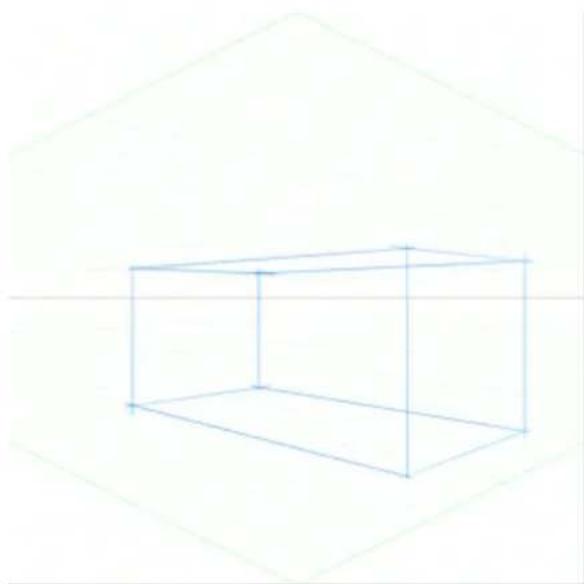
Exemple : peindre une boîte à l'aide des guides de perspective
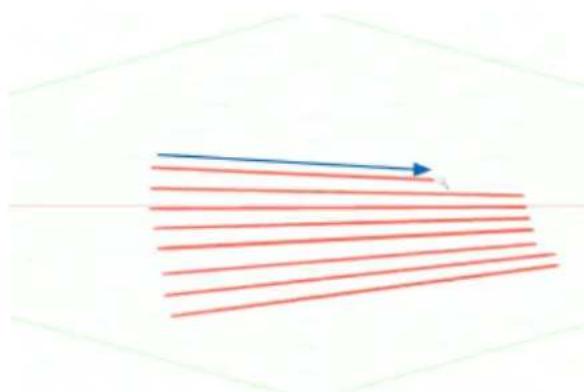
Les traits guidés pour la perspective sont obligés de converger vers le point de fuite le plus proche.
Vous pouvez modifier l'apparence des guides de perspective en repositionnant le point de fuite, la ligne d'horizon et les lignes principales. Lorsque vous repositionnez le point de fuite, vous pouvez repositionner la ligne d'horizon et les lignes principales, ou vous pouvez repositionner uniquement les lignes principales en restreignant le mouvement du point de fuite le long de la ligne d'horizon. Vous pouvez également faire pivoter les lignes principales en fonction de vos besoins.
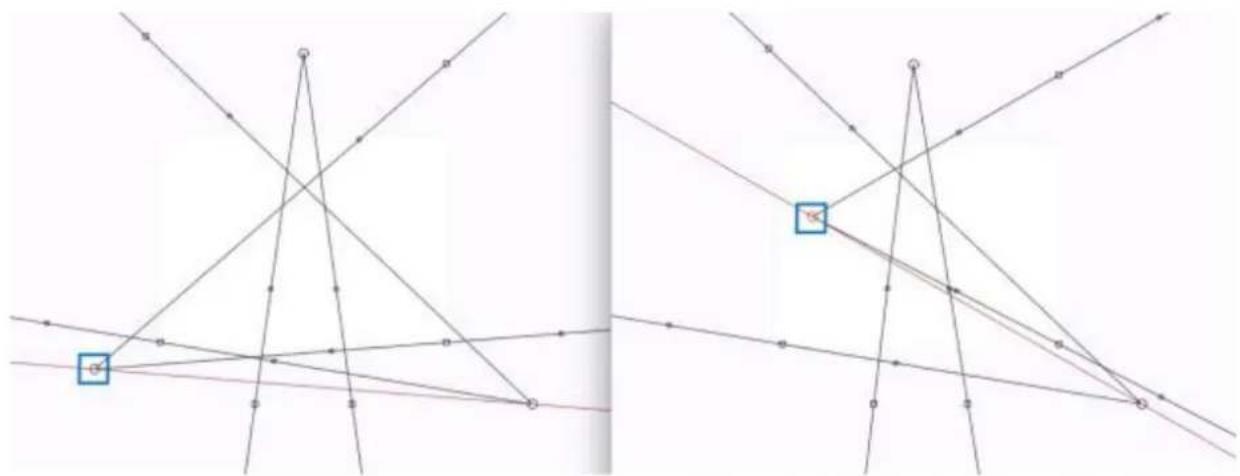
Lorsque vous faites glisser le point de fuite vers un nouvel emplacement, les lignes d'horizon et principales sont repositionnées.
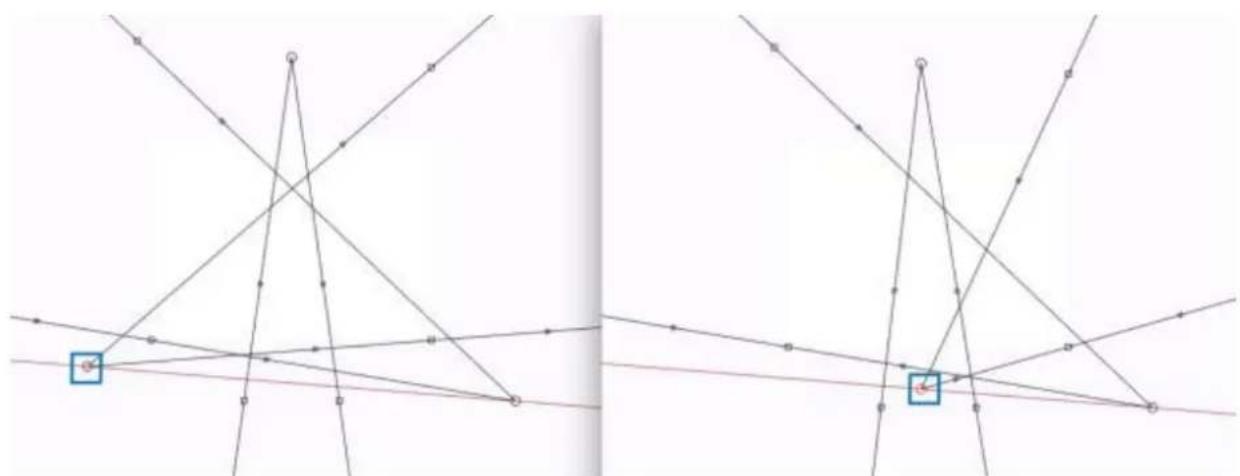
Maintenez la touche Maj enfoncée lorsque vous faites glisser le point de fuite pour restreindre le mouvement du point de fuite le long de la ligne d'horizon et repositionner uniquement les lignes principales.
De plus, vous pouvez modifier la couleur et l'opacité de toutes les lignes. Vous pouvez également augmenter ou diminuer la densité des lignes intermédiaires.
Pour afficher les guides de perspective
1 Dans la boîte à outils, cliquez sur l'outil Guides de perspective
Si vous préférez, vous pouvez activer l'outil Guides de perspective en appuyant sur le raccourci clavier.

2 Cliquez sur le bouton Activer les guides de perspective dans la barre de propriétés.
3 Dans la barre de propriétés, cliquez sur le bouton Éléments prédéfinis de guide de perspective et choisissez un élément prédéfini dans la liste.

Pour mieux afficher les guides, vérifiez que vous êtes en mode Plein écran. Cela vous permet de repositionner les guides selon vos besoins.
Vous pouvez également afficher les guides de perspective en sélectionnant Zone de travail ▶ Guides de perspective ▶ Activer les guides de perspective. Cependant, cette option ne vous permet pas de modifier les guides de perspective.
Pour afficher ou masquer les guides de perspective
1 Dans la boîte à outils, cliquez sur l'outil Guides de perspective
2 Cliquez sur le bouton Activer les guides de perspective dans la barre de propriétés.
Pour activer les traits guidés pour la perspective
1 Dans la boîte à outils, cliquez sur l'outil Guides de perspective
2 Cliquez sur le bouton Traits guidés pour la perspective de la barre de propriétés.
Pour repositionner les lignes et le point de fuite
1 Dans la boîte à outils, cliquez sur l'outil Guides de perspective
2 Procédez à l'une des opérations du tableau suivant.
Action Procédure
Repositionner le point de fuite Faites glisser le point de fuite vers son nouvel emplacement.
Restreindre le mouvement du point de fuite à la ligne d'horizon
Maintenez la touche Maj enfoncée et faites glisser le point de fuite vers une nouvelle position.
Repositionner la ligne d'horizon Faites glisser la ligne d'horizon vers le haut ou vers le bas.
Repositionner une ligne principale Faites glisser la poignée de position de la ligne principale vers son nouvel emplacement.
Faire pivoter une ligne principale Faites pivoter une poignée de rotation pour modifier l'angle de la ligne.
Repositionner tous les points de fuite et les lignes principales en un seul groupe
Maintenez enfoncées les touches Commande + Maj (macOS) ou Ctrl + Maj (Windows), puis faites glisser le point de fuite vers une nouvelle position.
Déplacer la poignée de position de la ligne principale Faites glisser la poignée de position avec la ligne principale.
Pour contrôler l'affichage des lignes principales
1 Dans la boîte à outils, cliquez sur l'outil Guides de perspective
2 Procédez à l'une des opérations du tableau suivant.
Action Procédure
Afficher ou masquer les lignes principales
Dans la barre de propriétés, cliquez sur le bouton Afficher/
Masquer les lignes principales

Modifier la couleur des lignes principales Dans la barre de propriétés, cliquez sur le sélecteur de couleurs situé à droite du bouton Afficher/Masquer les lignes principales, puis sélectionnez une couleur.
Modifier l'opacité des lignes principales
Dans la barre de propriétés, déplacez le curseur Opacité des lignes principales pour ajuster l'opacité de la ligne.
Pour contrôler l'affichage de la ligne d'horizon
1 Dans la boîte à outils, cliquez sur l'outil Guides de perspective

2 Procédez à l'une des opérations du tableau suivant.
Action Procédure
Afficher ou masquer la ligne d'horizon
Dans la barre de propriétés, cliquez sur le bouton Afficher/
Masquer la ligne d'horizon

Modifier la couleur de la ligne d'horizon Dans la barre de propriétés, cliquez sur le sélecteur de couleurs situé à droite du bouton Afficher/Masquer la ligne d'horizon, puis sélectionnez une couleur.
Modifier l'opacité de la ligne d'horizon
Dans la barre de propriétés, déplacez le curseur Opacité de la ligne d'horizon pour ajuster l'opacité de la ligne.
Pour contrôler l'affichage des lignes intermédiaires
1 Dans la boîte à outils, cliquez sur l'outil Guides de perspective

2 Procédez à l'une des opérations du tableau suivant.
Action Procédure
Afficher ou masquer les lignes intermédiaires
Dans la barre de propriétés, cliquez sur le bouton Afficher/
Masquer les lignes intermédiaires

Modifier la couleur des lignes intermédiaires Dans la barre de propriétés, cliquez sur le sélecteur de couleurs situé à droite du bouton Afficher/Masquer les lignes intermédiaires, puis sélectionnez une couleur.
Modifier l'opacité des lignes intermédiaires
Dans la barre de propriétés, déplacez le curseur Opacité des lignes intermédiaires pour ajuster l'opacité de la ligne.
Action Procédure
Modifier la ligne de densité
Dans la barre de propriétés, déplacez le curseur Densité des lignes intermédiaires pour ajuster la densité de la ligne.
Pour réinitialiser les guides de perspective
1 Dans la boîte à outils, cliquez sur l'outil Guides de perspective
2 Cliquez sur le bouton Outil de réinitialisation de la barre de propriétés.
Pour enregistrer les paramètres de guide de perspective comme élément prédéfini
1 Dans la boîte à outils, cliquez sur l'outil Guides de perspective
2 Cliquez sur le bouton Activer les guides de perspective dans la barre de propriétés.
3 Cliquez sur le bouton Éléments prédéfinis de guide de perspective dans la barre de propriétés et sélectionnez Ajouter dans la liste.
4 Dans la boîte de dialogue Ajouter un élément prédéfini, nommez votre élément prédéfini dans la zone Nom de l'élément prédéfini.
5 Cliquez sur Enregistrer.
L'élément prédéfini s'affiche dans la liste Éléments prédéfinis.

Si vous exportez votre espace de travail, tous les éléments prédéfinis Guides de perspective que vous avez créés sont enregistrés avec l'espace de travail.
Pour supprimer un élément prédéfini de guide de perspective
1 Dans la boîte à outils, cliquez sur l'outil Guides de perspective
2 Activez les guides de perspective, puis cliquez sur le bouton Éléments prédéfinis de guide de perspective dans la barre de propriétés et sélectionnez Ajouter dans la liste.
3 Sélectionnez un élément prédéfini dans la zone de liste Élément prédéfini.
4 Cliquez sur Oui.
Utilisation de l'outil Divine proportion
L'outil Divine proportion permet d'utiliser des guides conçus selon la méthode de composition classique du même nom. Lorsque vous planifiez votre travail, vous pouvez utiliser les guides pour créer un sens des proportions, ce qui contribue à retenir l'intérêt à mesure que le regard parcourt le dessin ou la peinture.
L'outil Divine proportion aide à définir l'emplacement des zones focales selon les règles de la composition classique. Cette mise en page non imprimable sert principalement à composer un travail avant de commencer à dessiner ou à peindre.
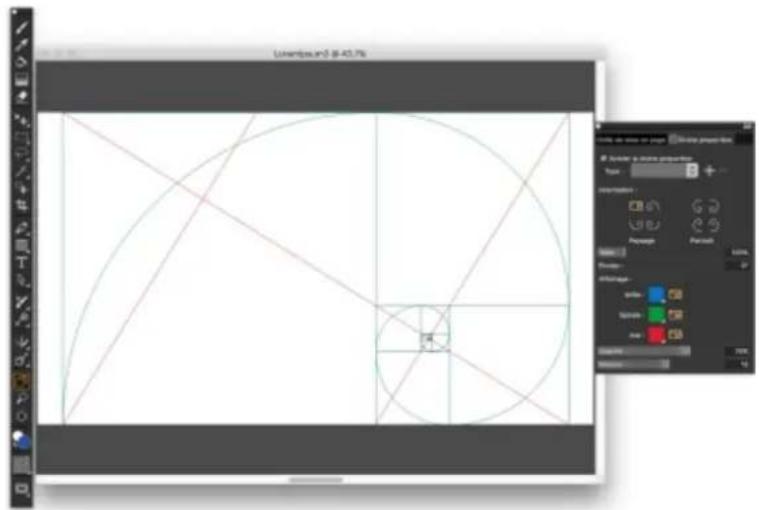
text_image
Luxembau und 8-43,76 Index 10.0000000000000000000000000000000000000000000000000000000000000000000000000000000000000000000000 Index 12.5.12.5.12.5.12.5.12.5.12.5.12.5.12.5.12.5.12.5.12.5.12.5.12.5.12.5.12.5.12.5.12.5.12.5 Index 12.5.12.5.12.5.12.5.12.5.12.5.12.5.12.5.12.5.12.5.12.5.12.5 Index 12.5.12.5.12.5.12.5.12.5.12.5.12.5.12 Index 12.5.12.5.12.5.12.5.12.5.12.5 Index 12.5.12.5.12.5.12.5 Index 12.5.12.5.12.5 Index 12.5 Index 12 Index 12 Index 12 Index 12 Index 12 Index 12 Index 12 Index 12 Index 12 Index 12 Index 12 Index 12 Index 12 Index 12 Index 12 Index 12 Index 12 Index 12 Index 12 Index 12 Index 13 Index 13 Index 13 Index 13 Index 13 Index 13 Index 13 Index 13 Index 13 Index 13 Index 13 Index 13 Index 13 Index 13 Index 13 Index 13 Index 13 Index 13 Index 14 Index 14 Index 14 Index 14 Index 14 Index 14 Index 14 Index 14 Index 14 Index 14 Index 14 Index 14 Index 14 Index 14 Index 14 Index 14 Index 14 Index 14 Index 14 Index 14 Index 15 Index 15 Index 15 Index 15 Index 15 Index 15 Index 15 Index 15 Index 15 Index 15 Index 15 Index 15 Index 15 Index 15 Index 15 Index 16 Index 16 Index 16 Index 16 Index 16 Index 16 Index 16 Index 16 Index 16 Index 16 Index 16 Index 16 Index 16 Index 16 Index 16 Index 16 Index 16 Index 16 Index 16 Index 16 Index 17 Index 17 Index 17 Index 17 Index 17 Index 17 Index 17 Index 17 Index 17 Index 17 Index 17 Index 17 Index 17 Index 17 Index 17 Index 17 Index 17 Index 17 Index 17 Index 17 Index 18 Index 18 Index 18 Index 18 Index 18 Index 18 Index 18 Index 18 Index 18 Index 18 Index 18 Index 18 Index 18 Index 18 Index 18 Index 18 Index 18 Index 18L'outil Divine proportion peut vous aider à établir des zones focales.
Le panneau Divine proportion permet de modifier l'orientation, la taille, l'angle, la couleur et l'opacité du guide Divine proportion figurant dans la zone de travail. Vous pouvez également définir le nombre de niveaux déterminant le nombre de fois qu'une section se divise elle-même, pour créer une spirale. Vous pouvez ajuster ces paramètres tout en travaillant et les enregistrer comme élément prédéfini. Vous pouvez aussi modifier l'emplacement du guide Divine proportion.
Pour afficher ou masquer le guide Divine proportion
- Cliquez sur Zone de travail ▶ Compositions, puis sélectionnez Afficher la divine proportion ou Masquer la divine proportion.

Vous pouvez aussi afficher ou masquer le guide Divine proportion en cliquant sur l'outil Divine proportion dans la boîte à outils, puis en cliquant sur le bouton Activer la divine proportion dans la barre de propriétés.
Pour définir les options de Divine proportion
1 Cliquez sur Fenêtre ▶ Panneaux de composition ▶ Divine proportion. Le panneau Divine proportion s'affiche.
2 Dans le panneau Divine proportion, cochez la case Activer la divine proportion et Suivez l'une des procédures indiquées dans le tableau ci-contre.
Action Procédure
Définir l'orientation
Dans la zone Orientation, cliquez sur l'un des boutons Paysage ou Portrait.
Redimensionner le guide
Déplacez le curseur Taille vers la droite pour augmenter la taille. Déplacez le curseur vers la gauche pour réduire la taille.
La taille est mesurée en pourcentage de la largeur ou de la hauteur de la zone de travail, selon que l'orientation correspond à Paysage ou Portrait.
Action Procédure
Changer l'angle Saisissez une valeur en degrés dans la zone Pivoter pour définir
l'angle.
Changer la couleur de la grille, de la spirale ou de l'axe
Dans la zone Affichage, cliquez sur le sélectionneur de couleur de
la zone Grille, Spirale ou Axe et sélectionnez une couleur.
Changer l'opacité Déplacez le curseur Opacité vers la gauche pour augmenter la
transparence. Déplacez le curseur vers la droite pour augmenter
l'opacité.
Changer les nombres de niveaux Déplacez le curseur Niveaux vers la droite pour augmenter le
nombre de niveaux. Déplacez le curseur vers la gauche pour réduire
le nombre de niveaux.

Vous pouvez aussi définir certaines options de Divine proportion en cliquant sur l'outil Divine proportion dans la boîte à
outils, puis en modifiant les paramètres souhaités dans la barre de propriétés.
Pour enregistrer les paramètres de Divine proportion comme élément prédéfini
1 Dans le panneau Divine proportion, modifiez les paramètres souhaités et cliquez sur le bouton Ajouter un élément prédéfini +.
2 Dans la boîte de dialogue Ajouter un élément prédéfini, nommez votre élément prédéfini dans la zone Nom de l'élément prédéfini.
3 Cliquez sur Enregistrer.
L'élément prédéfini s'affiche dans la zone de liste Type.

Vous pouvez aussi enregistrer un élément prédéfini en cliquant sur l'outil Divine proportion 📋 dans la boîte à outils, puis en
cliquant sur le bouton Ajouter un élément prédéfini dans la barre de propriétés.
Pour supprimer un élément prédéfini de Divine proportion
1 Dans le panneau Divine proportion, sélectionnez l'élément prédéfini à supprimer de la zone de liste Type.
2 Cliquez sur le bouton Supprimer une grille prédéfinie —

Vous pouvez aussi supprimer un élément prédéfini en cliquant sur l'outil Divine proportion 📋 dans la boîte à outils, en
sélectionnant un élément prédéfini dans la zone de liste Éléments prédéfinis de la barre de propriétés, puis en cliquant sur le bouton Supprimer une grille prédéfinie —
Pour choisir une présélection de Divine proportion
- Dans le panneau Divine proportion, sélectionnez un élément prédéfini dans la zone de liste Type.
Pour déplacer le guide Divine proportion
1 Dans la boîte à outils, cliquez sur l'outil Divine proportion .
Le curseur prend la forme d'une main
2 Faites glisser le guide Divine proportion vers son nouvel emplacement.
Utilisation des règles
Corel Painter permet d'afficher ou de masquer des règles le long des bords supérieur et gauche de la fenêtre de document. Chaque marque inscrite sur une règle s'appelle une graduation et représente l'unité de mesure utilisée. Vous pouvez choisir les pixels, les pouces, les centimètres, les points (d'imprimerie) ou les picas comme unité de mesure.
Lorsque vous faites pivoter une image dans la fenêtre de document, les règles défilent pour indiquer en permanence la position de la zone de travail dans la fenêtre. L'origine du document est l'intersection des graduations zéro (0) des deux règles. Par défaut, cette origine est située dans le coin supérieur gauche de la zone de travail. Il est possible de modifier l'origine et de changer ainsi l'emplacement des graduations 0 des règles.
Pour afficher ou masquer les règles
- Cliquez sur Zone de travail ▶ Règles, puis sélectionnez Afficher les règles ou Masquer les règles.
Pour choisir les unités des règles
1 Cliquez sur Zone de travail ▶ Règles ▶ Options de règle.
2 Dans la boîte de dialogue Options de règle, sélectionnez une unité de mesure dans la zone de liste Unités.

Vous pouvez également ouvrir la boîte de dialogue Options de règle en cliquant sur la règle tout en maintenant la touche Option (macOS) ou Alt (Windows) enfoncée.
Pour modifier l'origine du document
1 Cliquez dans la zone située à l'intersection des règles (coin supérieur gauche de la fenêtre de document).
2 Faites glisser le pointeur en diagonale dans la fenêtre de document.
Une croix symbolise le nouveau point d'origine.
3 Faites glisser la croix jusqu'à l'endroit souhaité
Les valeurs inscrites sur les règles changent pour s'adapter à la nouvelle origine (0,0).
Pour rétablir l'origine
- Cliquez deux fois sur la zone située à l'intersection des règles (coin supérieur gauche de la fenêtre de document).
Utilisation des guides
Les guides sont des lignes non imprimables qui se superposent à l'image dans la fenêtre de document. Ils sont particulièrement utiles pour aligner des éléments de l'image. Vous pouvez placer des guides n'importe où dans la fenêtre de document, et les déplacer ou les supprimer aisément. La commande Magnétiser les règles permet de forcer les guides que vous créez à se positionner exactement au niveau d'une graduation de la règle. Chaque guide dispose d'attributs qui permettent de modifier sa couleur et de le verrouiller pour empêcher son déplacement.
Pour afficher ou masquer les guides
- Cliquez sur Zone de travail ▶ Guides ▶ Afficher les guides ou Masquer les guides.
Pour créer un guide
1 Affichez les règles et les guides.
2 Cliquez sur une règle à l'endroit où vous voulez placer le guide.
Un guide apparaît dans la fenêtre de document et une marque triangulaire s'affiche sur la règle.
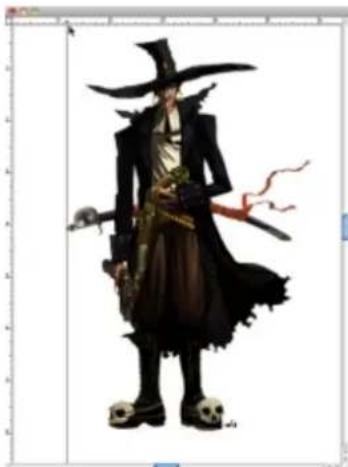
Un triangle noir indique la position du guide sur la règle.
Pour repositionner un guide
- Faites glisser le repère du guide n'importe où sur la règle.

Vous pouvez aussi cliquer deux fois sur le repère du guide pour ouvrir la boîte de dialogueOptions de guide et saisir une valeur dans la zone Position du guide.
Pour activer l'option Magnétiser les règles
• Cliquez sur Zone de travail ▶ Règles ▶ Magnétiser les règles.
Pour définir la couleur d'un guide
1 Double-cliquez sur le marqueur du guide.
2 Dans la boîte de dialogue Options de guide, cliquez sur la case Couleur du guide, puis choisissez une couleur.
Pour changer la couleur de tous les guides, cochez la case Couleur unique.
Pour verrouiller ou déverrouiller un guide
1 Cliquez deux fois sur le repère du guide pour afficher la boîte de dialogueOptions de guide.
2 Cochez ou décochez la case Verrouiller le guide.
Pour supprimer un guide
- Faites glisser le repère du guide hors de la fenêtre de document.
Pour supprimer tous les guides
1 Cliquez deux fois sur le repère du guide pour afficher la boîte de dialogueOptions de guide.
2 Cliquez sur Tout supprimer.
Utilisation de la magnétisation des guides
La commande Magnétiser les guides contraint une sélection ou une action résultant d'un outil à s'aligner sur un guide se trouvant à 6 pixels ou moins du pointeur (ou du bord de l'objet).
Les opérations suivantes respectent la magnétisation des guides :
- Déplacement effectué avec les outils Rectangle de sélection □ et Ellipse de sélection ○
• Déplacement effectué avec l'outil Recadrer 14
• Tracés de lignes droites avec l'outil Pinceau
• Clics effectués avec l'outil Plume
• Clics effectués avec l'outil Texte T pour créer un point de saisie de texte
• Clics et déplacements effectués avec les outils Pot de peinture ◆ et Loupe - Glisser-déposer de formes et sélections. Les bords du contenu ou du rectangle de sélection des formes et des sélections s'alignent sur les guides. Le pointeur, quel que soit l'endroit où il se trouve dans l'objet, adhère également au guide.
- Glisser-déposer des poignées des calques de référence, des formes et des sélections pour les transformer
• Déplacement avec l'outil Ajusteur de sélection ☐ ou Ajusteur de calque ▶
Pour activer la magnétisation des guides
• Cliquez sur Zone de travail ▶ Guides ▶ Magnétiser les guides.
L'option est activée lorsqu'une coche est affichée en regard de la commande.
Utilisation de la grille
Corel Painter dispose d'une grille virtuelle qui peut vous aider à placer vos traits ou à créer des formes. Vous pouvez aligner et magnétiser des éléments d'image à une grille de base. Vous pouvez définir le type de grille, sa taille, sa couleur et la largeur des traits. Vous pouvez également imprimer les lignes de la grille.
Pour afficher la grille virtuelle
• Cliquez sur Zone de travail ▶ Grille virtuelle ▶ Afficher la grille virtuelle.
Une grille non imprimable s'affiche.

Vous pouvez également activer la grille à partir du panneau Navigation en cliquant sur le bouton Ouvrir les paramètres du navigateur et en sélectionnant Afficher la grille.
Pour masquer la grille virtuelle
- Cliquez sur Zone de travail ▶ Grille virtuelle ▶ Masquer la grille virtuelle.

Vous pouvez également désactiver la grille virtuelle dans le panneau Navigateur en cliquant sur le bouton Ouvrir les paramètres du navigateur et en sélectionnant Masquer la grille virtuelle.
Pour définir les options de grille
1 Sélectionnez Zone de travail ▶ Grille virtuelle ▶ Options de la grille virtuelle.
2 Dans la boîte de dialogue Options de grille, sélectionnez un motif dans la liste Type de grille.
3 Saisissez les valeurs souhaitées dans l'une des zones suivantes :
- Pas horizontal
- Pas vertical
Les unités de mesure peuvent être exprimées en pixels, pouces, centimètres, points d'imprimerie, picas, colonnes (d'une largeur de 2 pouces) ou en pourcentages.
4 Cliquez sur la case Couleur de la grille pour définir la couleur du quadrillage.
5 Cliquez sur la case Fond pour définir la couleur de fond de la grille.
Pour imprimer le quadrillage
- Cliquez sur Effets ▶ Divers ▶ Papier millimétré.
Utilisation de l'option Magnétiser la grille virtuelle
L'option Magnétiser la grille virtuelle permet à certaines opérations effectuées à l'aide d'un outil de magnétiser une grille se trouvant à 6 pixels ou moins du pointeur.
Les outils suivants respectent l'option Magnétiser la grille virtuelle :
• Outil Plume
• Outil Sélection de forme
• Outil Convertir un point
• Outil Texte T
Pour activer l'option Magnétiser la grille virtuelle
- Cliquez sur Zone de travail ▶ Grille virtuelle ▶ Magnétiser la grille virtuelle.
L'option est activée lorsqu'une coche est affichée en regard de la commande.
Painter®
Couleur
Corel Painter propose de nombreuses manières de choisir une couleur et de l'appliquer à votre image. Vous pouvez notamment changer la couleur du papier, choisir les couleurs de vos touches ou encore remplir une image entière ou une sélection avec une couleur.
Il existe plusieurs méthodes pour sélectionner des couleurs. Vous pouvez utiliser :
- les échantillons du nuancier dans le panneau Couleurs
• le sélecteur de couleurs - l'outil Pipette, qui prélève une couleur dans l'image
- l'option Couleur de la réplique, qui extrait la couleur d'une source
• le panneau Mélangeur
• le panneau Nuanciers
Cette section contient les rubriques suivantes :
- « Sélection d'une couleur dans le panneau Couleurs » (page 240)
• « Redimensionnement du panneau Couleurs » (page 242) - « Affichage ou masquage des composants du panneau Couleurs » (page 242)
- « Utilisation du sélecteur de couleurs » (page 243)
• « Modification de la couleur du papier » (page 246) - « Prélèvement de couleurs dans les images » (page 246)
• « Duplication de couleur » (page 247)
• « Création de traits bicolores » (page 248)
• « Exploration du panneau Mélangeur et des commandes de mélange » (page 249)
• « Affichage et redimensionnement du panneau Mélangeur » (page 250)
- « Mélange, prélèvement et application de couleurs à partir du canevas de mélangeur » (page 251)
- « Ouverture des images dans le panneau Mélangeur » (page 253)
- « Modification et enregistrement des échantillons du nuancier du mélangeur » (page 254)
- « Enregistrement des couleurs du panneau Mélangeur dans un nuancier » (page 254)
- « Effacement et rétablissement des couleurs du panneau Mélangeur » (page 255)
- « Enregistrement du canevas de mélangeur » (page 255)
- « Chargement des fichiers d'échantillons et de canevas de mélangeur » (page 256)
• « Utilisation des nuanciers » (page 256)
• « Personnalisation de l'agencement d'un nuancier » (page 258)
- « Création et exportation de nuanciers » (page 258)
• « Modification d'un nuancier » (page 259)
- « Réglage des variations de couleur » (page 260)
• « Définition des interactions de couleur » (page 260)
• « Chargement de plusieurs couleurs » (page 261)
• « Utilisation des remplissages de couleur » (page 261)
• « Application d'une couleur de remplissage » (page 262)
• « Limitation et prévention des fuites » (page 263)
Sélection d'une couleur dans le panneau Couleurs
Utilisez le panneau Couleurs pour sélectionner une couleur et afficher les informations connexes.
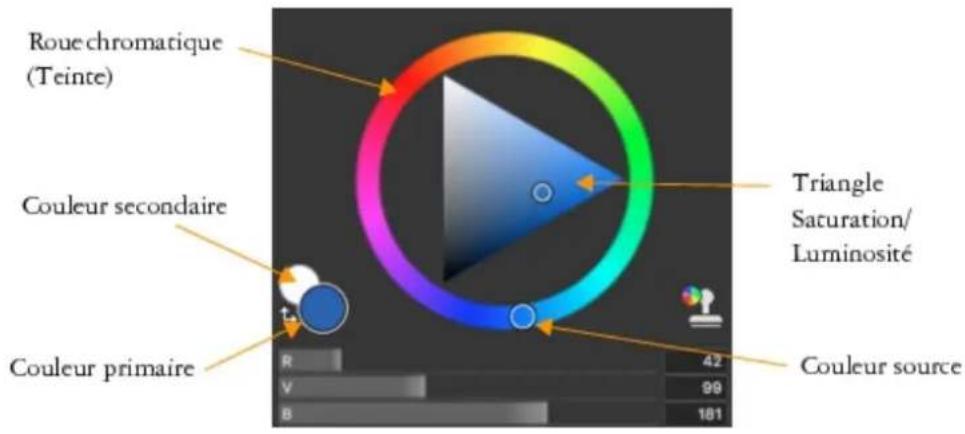
text_image
Roue chromatique (Teinte) Couleur secondaire Couleur primaire Triangle Saturation/ Luminosité Couleur source R 42 V 99 B 181Panneau de couleurs
Le panneau Couleurs vous permet de sélectionner une couleur dans la Roue chromatique (Teinte), puis d'ajuster la couleur dans le triangle Saturation/Luminosité. Les informations suivantes vous aideront à ajuster les couleurs à l'aide du triangle Saturation/Luminosité.
- Les valeurs de couleur occupent le triangle Saturation/Luminosité de haut en bas. Le haut du triangle représente la valeur plus élevée (blanc) et le bas la valeur la plus faible (noir).
- Les niveaux de saturation augmentent de gauche à droite. Faire glisser ou cliquer vers la droite produit des couleurs plus pures avec la teinte dominante. Faire glisser ou cliquer vers la gauche réduit la saturation des couleurs et produit des couleurs « plus ternes » ou plus grises.
Vous pouvez également définir les valeurs TSL (Teinte, Saturation, Valeur) et RVB (Rouge, Vert, Bleu) standard de la couleur sélectionnée.
Vous avez aussi la possibilité d'activer l'option Couleur source depuis le panneau Couleurs. Pour plus d'informations, reportez-vous à la section « Duplication de couleur » à la page 247.
Les échantillons Couleur primaire et Couleur secondaire s'affichent dans le panneau Couleur et la boîte à outils. Elles se présentent sous la forme de deux échantillons superposés : l'échantillon situé au premier plan affiche la couleur primaire sélectionnée et l'échantillon situé à l'arrière-plan affiche la couleur secondaire sélectionnée.
La couleur secondaire est utilisée quand plusieurs couleurs sont appliquées, comme dans les touches bicolores, les dégradés à deux points et les jets. Il ne s'agit pas de la « couleur de fond » que l'on peut trouver dans d'autres applications graphiques. Dans Corel Painter, la couleur de fond est celle du papier.
Échantillons superposés Couleur primaire et Couleur secondaire
Pour afficher le panneau Couleurs
• Cliquez sur Fenêtre ▶ Panneaux de couleurs ▶ Couleur.

Pour afficher ou masquer la roue chromatique, reportez-vous à la rubrique « Pour afficher ou masquer la roue chromatique » à la page 242.
Pour choisir une teinte et une couleur dans le panneau Couleurs
1 Sélectionnez Fenêtre ▶ Panneaux de couleurs ▶ Couleur.
2 Faites glisser la poignée sur la roue chromatique pour sélectionner la teinte principale.
Le triangle Saturation/Luminosité affiche toutes les couleurs disponibles dans cette teinte.
3 Sélectionnez une couleur sur le triangle Saturation/Luminosité en déplaçant le cercle ou en cliquant sur la couleur souhaitée.
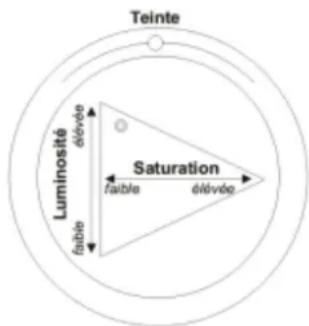
text_image
Teinte Luminosité olévée Saturation faible olévée faibleFaites glisser le curseur dans la roue chromatique pour sélectionner une teinte. Faites glisser le curseur dans le triangle pour choisir la saturation.

Vous pouvez aussi cliquer n'importe où sur la roue chromatique (dans la fenêtre Couleurs standard) ou dans l'indicateur de teinte (dans la fenêtre Couleurs réduite).
Pour sélectionner la couleur primaire
1 Sélectionnez Fenêtre ▶ Panneaux de couleurs ▶ Couleur.
2 Cliquez deux fois sur l'échantillon au premier plan dans le Sélecteur de couleur.
3 Cliquez sur une couleur dans la boîte de dialogue Couleur.
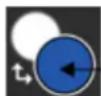
Couleur primaire
Cliquez sur l'échantillon au premier plan pour définir la couleur primaire.
Pour sélectionner la couleur secondaire
1 Dans le panneau Couleurs, cliquez deux fois sur l'échantillon à l'arrière-plan.
2 Cliquez sur une couleur dans la boîte de dialogue Couleur.
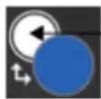
-Couleur secondaire
Cliquez sur l'échantillon à l'arrière-plan pour définir la couleur secondaire.
Pour utiliser la couleur primaire, cliquez sur l'échantillon au premier plan pour la sélectionner à nouveau.
Pour basculer entre les couleurs primaire et secondaire
• Cliquez sur l'icône Échange de couleurs dans le coin inférieur gauche du Sélecteur de couleur.
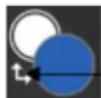
- Icône de permutation des couleurs

Pour basculer entre la couleur primaire et la couleur secondaire, appuyez sur Maj +S ou Maj +X.
Pour basculer entre les valeurs RVB et TSL
1 Dans le panneau Couleur, cliquez sur le bouton Options de couleur ≡ et choisissez l'une des options suivantes :
- Afficher en RVB
- Afficher en TSL
2 Déplacez les curseurs ou tapez des valeurs dans les champs correspondants.
Vous pouvez prévisualiser la nouvelle couleur dans l'échantillon Couleur primaire (premier plan)

et l'échantillon Couleur
secondaire (arrière-plan)

Redimensionnement du panneau Couleurs
Vous pouvez personnaliser le panneau Couleurs en le redimensionnant. Par exemple, il est possible d'agrandir sa taille pour sélectionner les couleurs avec plus de précision, puis de la réduire pour vous concentrer sur la zone de travail.
Pour redimensionner le panneau Couleurs
- Faites glisser le coin inférieur droit du panneau Couleurs.
Affichage ou masquage des composants du panneau Couleurs
Le panneau Couleurs affiche par défaut la roue chromatique et les informations relatives à la couleur sélectionnée, mais vous pouvez masquer ces éléments à tout moment. Vous pouvez aussi afficher ou masquer l'aide contextuelle Couleur, qui s'affiche par défaut quand vous pointez votre curseur sur une couleur dans le panneau Couleurs.
Pour afficher ou masquer la roue chromatique
• Dans le panneau Couleur, cliquez sur le bouton Options de couleur ≡ et sélectionnez Roue chromatique.
Une coche en regard de l'option de menu indique que l'option est affichée.
Pour afficher ou masquer les informations de couleur
• Dans le panneau Couleur, cliquez sur le bouton Options de couleur ≡ et sélectionnez Infos couleur.
Une coche en regard de l'option de menu indique que l'option est affichée.
Utilisation du sélecteur de couleurs
Le sélecteur de couleurs est une palette de couleurs flottante qui s'affiche dans la fenêtre du document. Il vous permet d'afficher et de choisir des couleurs dans le contexte de votre image.
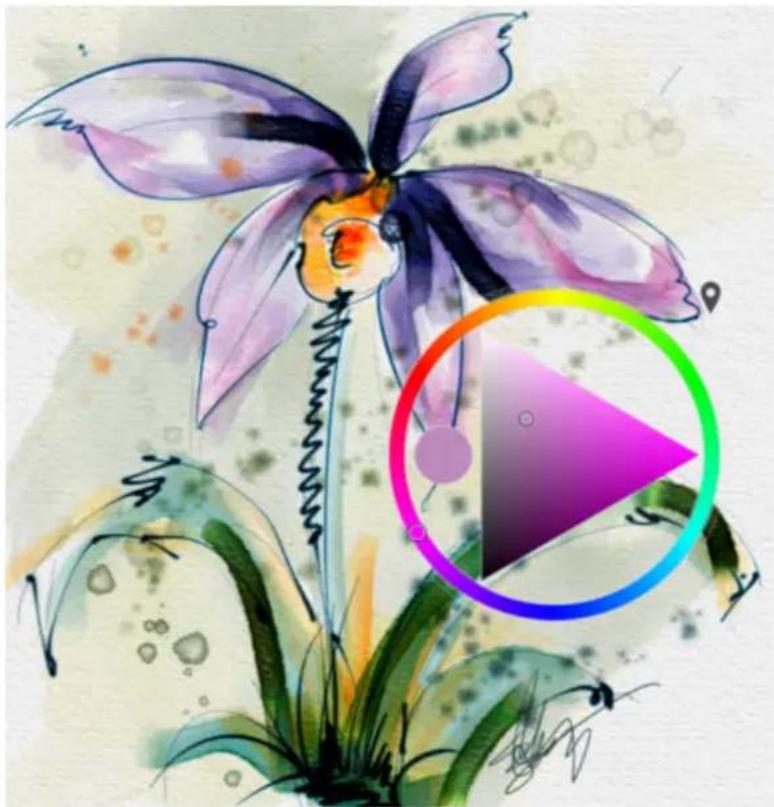
Affichez le sélecteur de couleurs sur votre image pour choisir les couleurs en fonction des couleurs de votre image. Œuvre réalisée par Skip Allen.
Le sélecteur de couleurs est similaire au panneau Couleur et se compose de deux éléments : laroue Teinte et le triangle Saturation/Luminosité.
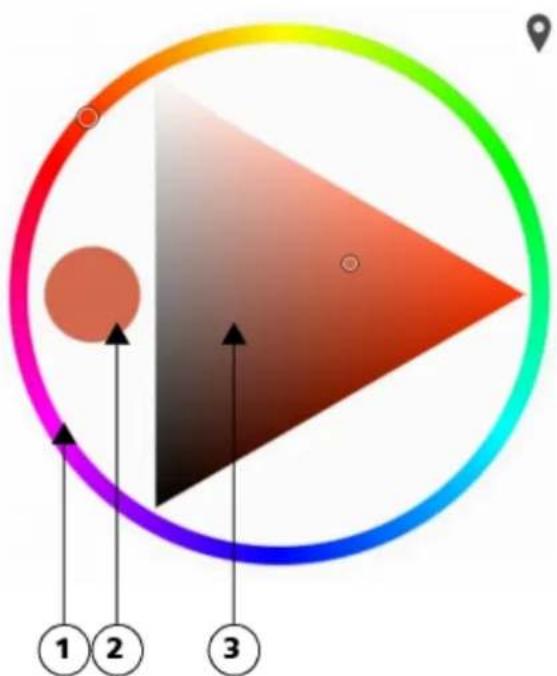
text_image
1 2 3La roue Teinte (1) vous permet de choisir une couleur. Le triangle Saturation/Luminosité (3) vous permet de choisir l'intensité de la couleur, ainsi que du noir, du blanc ou des niveaux de gris. La couleur active (2) s'affiche dans un échantillon rond situé à gauche du triangle Saturation/Luminosité.
Les niveaux de saturation peuvent être définis de gauche à droite. Faire glisser ou cliquer vers la droite augmente la saturation et produit des couleurs plus pures avec la teinte dominante. Faire glisser ou cliquer vers la gauche réduit le degré de saturation et produit des couleurs plus ternes ou plus grises.
Les valeurs peuvent être définies du haut vers le bas. Le haut du triangle représente la valeur la plus élevée (blanc) et le bas la valeur la plus faible (noir).
Le sélecteur de couleurs est disponible en tant que palette temporelle qui disparaît une fois que vous avez choisi une couleur et cliqué dans la fenêtre du document, mais aussi en tant que palette qui peut rester ouverte aussi longtemps que vous en avez besoin. Vous pouvez facilement déplacer le sélecteur de couleurs dans la fenêtre du document et le redimensionner pour regarder de plus près les couleurs.
Pour afficher le sélecteur de couleurs
- Procédez à l'une des opérations du tableau suivant.
Pour afficher Procédez comme suit
Sélecteur de couleurs
Appuyez sur les touches Commande + Option + 2 (macOS) ou Ctrl + Alt + 2 (Windows).
Conseils :
- Appuyez de nouveau sur Commande + Option + 2 (macOS) ou sur Ctrl + Alt + 2 (Windows) pour masquer le sélecteur de couleurs à tout moment.
- Vous pouvez également afficher le sélecteur de couleurs dans la disposition Simple (Fenêtre ▶ Disposition ▶ Simple) en cliquant sur le bouton Sélecteur de couleurs dans la boîte à outils.
Sélecteur de couleurs temporel Placez le curseur là où vous souhaitez que le sélecteur de
couleurs temporel apparaisse. Appuyez sur les touches
Commande + Option + 1 (macOS) ou Ctrl + Alt + 1 (Windows).
Conseil : vous pouvez également afficher le sélecteur de couleurs temporel dans la disposition Simple en cliquant sur le bouton
Sélecteur de couleurs temporel

ns la boîte à outils.

Vous pouvez personnaliser les raccourcis clavier pour afficher le sélecteur de couleurs en cliquant sur le menu Corel Painter 2019▶ Préférences (macOS) ou Édition ▶ Préférences (Windows), et en choisissant Personaliser les touches. Dans la boîte de dialogue Personnaliser les touches, sélectionnez Autre dans la zone de liste Raccourcis pour (macOS) ou Raccourcis (Windows), puis cliquez sur l'une des commandes suivantes dans la liste Commandes de l'application :
- Activer/Désactiver le sélecteur de couleurs : active ou désactive l'affichage du sélecteur de couleurs. Le sélecteur de couleurs apparaît là où vous l'avez placé la dernière fois.
- Activer/Désactiver le sélecteur de couleurs temporel : vous permet d'afficher ou de masquer le sélecteur de couleurs temporel sous le curseur.
- Activer/Désactiver le sélecteur de couleurs temporel centré : vous permet d'afficher ou de masquer le sélecteur de couleurs temporel au centre de la fenêtre du document.
Saisissez une nouvelle touche de raccourci dans la colonne Raccourci et cliquez sur OK.
Si vous utilisez une tablette Wacom, vous pouvez également affecter un raccourci au bouton du stylet.

Par défaut, l'outil Sélecteur de couleurs est disponible uniquement dans la boîte à outils de la disposition Simple. Pour qu'il soit disponible dans toutes les dispositions, vous pouvez l'ajouter à une palette personnalisée. Pour plus d'informations sur la création de palettes personnalisées, reportez-vous à la rubrique « Création et modification des palettes personnalisées » à la page 83.
Pour choisir une couleur dans le sélecteur de couleurs
1 Dans le sélecteur de couleurs, cliquez sur une couleur dans la roue Teinte.
2 Dans la roue Teinte, cliquez sur le triangle Saturation/Luminosité pour définir le ton exact souhaité.
La couleur s'affiche en tant que couleur active.
Pour redimensionner le sélecteur de couleurs
- Placez le curseur sur le bord du sélecteur de couleurs et, lorsque le curseur apparaît, faites-le glisser jusqu'à ce que le sélecteur de couleurs soit à la taille souhaitée.
Pour déplacer le sélecteur de couleurs
- Cliquez sur l'icône en forme d'épingle dans le coin supérieur droit et faites glisser le sélecteur de couleurs vers une nouvelle position dans la fenêtre du document.

Vous pouvez également déplacer le sélecteur de couleurs en cliquant n'importe où dans la zone de saisie et en faisant glisser le sélecteur de couleurs vers une nouvelle position.
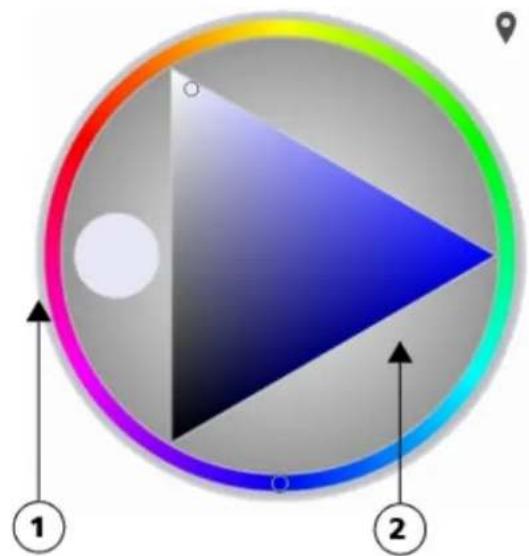
Zone de redimensionnement (1) et zone de saisie (2) du sélecteur de couleurs
Modification de la couleur du papier
Vous pouvez modifier la couleur du papier d'un document, c'est-à-dire la couleur de son fond, à tout moment.
Exemple de modification de la couleur du papier
Pour modifier la couleur du papier
1 Choisissez une couleur primaire dans le panneau Couleurs.
2 Cliquez sur Zone de travail ▶ Couleur du papier.
La couleur du papier ne s'affiche que si vous utilisez une variante qui expose la couleur du papier.

N'utilisez pas un style blanchissant pour révéler la nouvelle couleur de papier, sauf si le papier est blanc. Quelle que soit la couleur du papier, il devient blanc si vous lui appliquez ce type de style.
Prélèvement de couleurs dans les images
Vous pouvez sélectionner ou prélever une couleur à partir d'une image existante pour l'appliquer à d'autres zones d'une image. Vous pouvez prélever une couleur dans le ou les calques sélectionnés ou dans tous les calques visibles. Par défaut, l'échantillon correspond à un unique
pixel de la fenêtre de dessin, mais vous pouvez également échantillonner les pixels d'une zone sélectionnée. Lorsque vous prélevez un échantillon de couleur dans une zone, Corel Painter détermine la couleur moyenne des pixels de cette zone. Vous pouvez définir la taille de la zone d'échantillon sur 3 × 3, 5 × 5, 11 × 1, 31 × 31, 51 × 51 et 101 × 101 pixels.
Pour prélever une couleur dans une image
1 Dans le Sélecteur de couleur de la boîte à outils, cliquez sur la couleur primaire ou secondaire.
2 Cliquez sur l'outil Pipette dans la boîte à outils.
3 Choisissez une option dans la zone de liste Taille d'échantillonnage de la barre de propriétés.
- Échantillon d'un point : permet de prélever la couleur d'un unique pixel
- 3 × 3 : permet de prélever un échantillon correspondant à la valeur de couleur moyenne d'une zone de 3 × 3 pixels
- 5 × 5 : permet de prélever un échantillon correspondant à la valeur de couleur moyenne d'une zone de 5 × 5 pixels
- 11 × 11 : permet de prélever un échantillon correspondant à la valeur de couleur moyenne d'une zone de 11 × 11 pixels
- 31 × 31 : permet de prélever un échantillon correspondant à la valeur de couleur moyenne d'une zone de 31 × 31 pixels
- 51 × 51 : permet de prélever un échantillon correspondant à la valeur de couleur moyenne d'une zone de 51 × 51 pixels
- 101 × 101 : permet de prélever un échantillon correspondant à la valeur de couleur moyenne d'une zone de 101 × 101 pixels
4 Choisissez une option dans la zone de liste Échantillonner de la barre de propriétés.
- Calque(s) sélectionné(s) : permet de prélever un échantillon de couleur dans le calque actif ou dans le ou les calques sélectionnés
- Tous les calques visibles : permet de prélever un échantillon de couleur dans tous les calques sous-jacents visibles
5 Procédez à l'une des opérations du tableau suivant.
Action Procédure
Prélever une couleur dans le calque actif Cliquez dans l'image.
Prélever une couleur dans les calques sélectionnés
Sélectionnez les calques dans le panneau Calques, puis cliquez dans l'image.
Prélever une couleur dans tous les calques visibles Cliquez dans l'image.

L'outil Pipette ne prélève pas de couleur dans les zones de transparence mais renvoie dans ce cas la dernière couleur échantillonnée.
L'outil Pipette prélève uniquement des couleurs visibles ; vous ne pouvez pas vous en servir pour sélectionner une couleur masquée.
L'outil Pipette est compatible avec les outils Pinceau, Recadrer, Plume, Forme rectangulaire, Forme ovale, Texte, Sélection de forme, Ciseaux, Ajouter un point, Supprimer un point, Convertir un point et Pot de peinture.

Pour accéder rapidement à l'outil Pipette à partir de la boîte à outils, cliquez sur l'outil Pinceau dans la boîte à outils, puis appuyez sur la touche Option (macOS) ou Alt (Windows), ou sur la touche D du clavier.
Duplication de couleur
La duplication d'une couleur consiste à prélever des touches de couleur dans une image d'origine (source) et à les appliquer à une réplique (destination). Les styles à base de forme génèrent une couleur sur la base des échantillons de couleur issus de la source. Autrement dit, il s'agit d'une approximation de la couleur originale. Les styles à base de formes calculées échantillonnent plusieurs couleurs et les répartissent
sur les différentes soies, ce qui produit des résultats très réalistes Pour plus d'informations, reportez-vous à la section « Travail dans la réplique » à la page 189.
Création de traits bicolores
Certaines catégories de style incluent des variantes qui prennent en charge les traits bicolores. Par exemple, les variantes des catégories Acryliques, Plumes calligraphiques et Craies vous permettent de générer des traits bicolores. Ce sont des types de formes non calculés, c'est-à-dire basés sur la forme au lieu d'être calculés. Pour plus d'informations, reportez-vous à la section « Options de la zone Général : Types de formes » à la page 382.
Pour choisir les deux couleurs du trait, indiquez une couleur primaire et une couleur secondaire. Si vous avez sélectionné uniquement une couleur primaire, le trait reste uni. Le panneau Interactions de couleur permet de définir quand Corel Painter utilise l'une ou l'autre des couleurs. Pour plus d'informations, reportez-vous à la section « Définition des interactions de couleur » à la page 260.

Vous pouvez utiliser deux couleurs à la fois dans un trait.
Pour définir un trait bicolore
1
Dans le panneau Couleurs, cliquez sur l'échantillon Couleur primaire (au premier plan)

2 Cliquez sur une couleur dans le Triangle Saturation/Luminosité.
3
Cliquez sur l'échantillon Couleur secondaire (à l'arrière-plan).
4 Cliquez sur une couleur dans le Triangle Saturation/Luminosité.
5 Cliquez sur Fenêtre ▶ Panneaux de commandes de pinceaux ▶ Interactions de couleur.
Le panneau Interactions de couleur permet de savoir quelles variantes de style prennent en charge les traits bicolores.
6 Cliquez sur le Sélecteur de styles dans la barre Sélecteur de styles.
7 Dans le panneau Bibliothèque de styles, sélectionnez une catégorie de style et une variante de style.
Lorsque la zone de liste Expression est grisée dans le panneau Interactions de couleur, cela signifie que la variante de style ne prend pas en charge les traits bicolores.
8 Dans le panneau Interactions de couleur, choisissez Direction dans la zone de liste Expression.

Pour plus d'informations sur l'utilisation du panneau Nuanciers, voir « Utilisation des nuanciers » à la page 256.
Pour plus d'informations sur l'utilisation des Interactions de couleur, voir « Définition des interactions de couleur » à la page 260.
Pour avoir un aperçu des différents résultats, n'hésitez pas à tester plusieurs paramètres Expression. Par exemple, le paramètre Pression crée des transitions de couleurs en fonction de la pression exercée sur votre stylet.
Vous pouvez aussi choisir une couleur dans un nuancier. Pour plus d'informations, reportez-vous à la section « Utilisation des nuanciers » à la page 256.
Exploration du panneau Mélangeur et des commandes de mélange
Le panneau Mélangeur s'emploie comme la palette traditionnelle d'un peintre pour mélanger les couleurs. Le panneau Mélangeur vous donne accès aux échantillons du nuancier et à de nombreux outils de mélange des couleurs. Ensuite, vous pouvez appliquer plusieurs couleurs au canevas de mélangeur (la zone de mélange se trouvant au centre du panneau Mélangeur) et les combiner pour créer une nouvelle couleur.
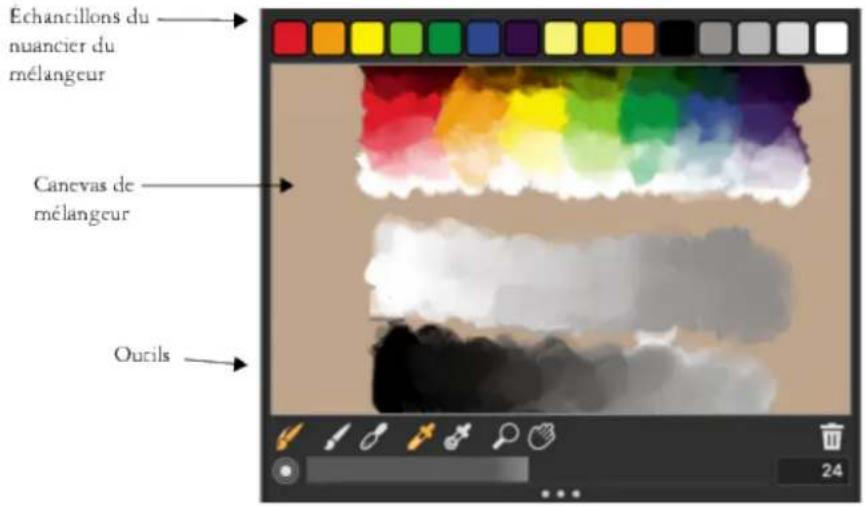
text_image
Echancillons du nuancier du mélangeur Canevas de mélangeur Oucils 24Vous pouvez enregistrer, charger et rétablir des couleurs dans le panneau Mélangeur. En outre, vous pouvez enregistrer des couleurs sous forme d'échantillons et dans des nuanciers.
Présentation des commandes du panneau Mélangeur
Les commandes du panneau Mélangeur servent à appliquer, mélanger, prélever et effacer des couleurs sur le canevas de mélangeur.

Outils du panneau Mélangeur
Le tableau suivant décrit tous les outils du panneau Mélangeur.
Outil du panneau Mélangeur Description
Outil Mode pinceau chargé

Cet outil vous permet d'appliquer à la zone de travail les couleurs mélangées dans le panneau Mélangeur. L'outil Mode pinceau chargé est activé par défaut et peut être utilisé avec les variantes de style qui prennent en charge les mélanges. Pour plus d'informations, reportez-vous à la section « Mélange, prélèvement et application de couleurs à partir du canevas de mélangeur » à la page 251.
Outil du panneau Mélangeur Description
Outil Appliquer la couleur
Se comporte comme une source de peinture ; applique des couleurs au canevas de mélangeur. La couleur chargée sur l'outil Appliquer la couleur se mélange avec la couleur du canevas de mélangeur.
Outil Mélanger les couleurs
Cet outil mélange les couleurs dans le Canevas de mélangeur et ne lui ajoute pas de nouvelles couleurs.
Outil Échantillon de couleur
Cet outil prélève la couleur du Canevas de mélangeur pour l'utiliser dans la zone de travail. La couleur prélevée devient la couleur primaire dans le panneau Couleurs.
Outil Échantillonner des couleurs
Cet outil prélève plusieurs couleurs dans le Canevas de mélangeur. La taille de la zone d'échantillon varie selon la position du curseur Modifier la taille du pinceau. Vous pouvez utiliser la couleur prélevée sur la zone de travail.
Outil Zoom
Cet outil permet de faire un zoom avant et arrière sur des zones du Canevas de mélangeur.
Outil Panoramique

Permet de faire défiler la surface du canevas de mélangeur.
Utilisation du bouton Réinitialiser la zone de travail
Le bouton Réinitialiser la zone de travail efface le contenu du Canevas de mélangeur et remet le facteur de zoom à 100 %. Cependant, il ne réinitialise pas la taille du style.
Utilisation du curseur Modifier la taille du pinceau
Le curseur Modifier la taille du pinceau permet d'augmenter ou de réduire la taille des effets des outils Appliquer la couleur et Mélanger les couleurs. Le curseur Modifier la taille du pinceau vous sert aussi à définir la taille de la zone d'échantillon du canevas de mélangeur lorsque vous utilisez l'outil Échantillonner des couleurs. Si vous déplacez le curseur Modifier la taille du pinceau, sa nouvelle position est mémorisée pour le prochain lancement de l'application.
Affichage et redimensionnement du panneau Mélangeur
Pour afficher le panneau Mélangeur, vous pouvez utiliser le menu Fenêtre ou un raccourci clavier. Vous pouvez commencer à mélanger les couleurs à l'aide du canevas de mélangeur par défaut ou charger l'un des modèles de canevas de mélangeur conçus à votre intention par les nombreux artistes Corel Painter chevronnés.
Si vous avez besoin de plus d'espace pour mélanger vos couleurs, vous pouvez libérer le panneau Mélangeur et le redimensionner. Augmenter la taille du panneau Mélangeur vous donne également accès à des échantillons supplémentaires. Pour plus d'informations, reportez-vous à la section « Modification et enregistrement des échantillons du nuancier du mélangeur » à la page 254.
Vous pouvez également changer le fond du Canevas de mélangeur, c'est-à-dire la surface sur laquelle vous mélangez les couleurs.
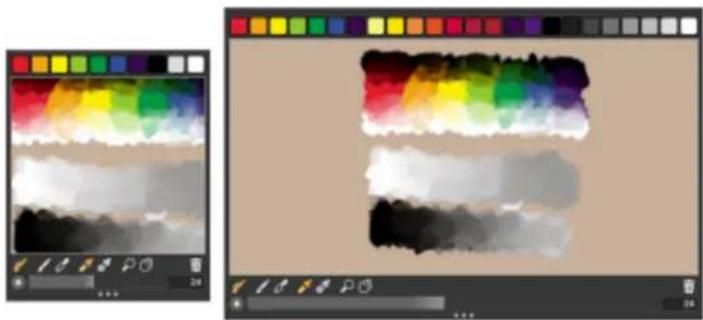
Le panneau Mélangeur avant (à gauche) et après (à droite) le redimensionnement
Pour afficher le panneau Mélangeur
• Cliquez sur Fenêtre ▶ Panneaux de couleurs ▶ Mélangeur.

Vous pouvez aussi afficher le panneau Mélangeur en appuyant sur les touches Commande +2 (macOS) ou Ctrl +2 (Windows).
Pour choisir un canevas de mélangeur
1 Cliquez sur Fenêtre ▶ Panneaux de couleurs ▶ Mélangeur.
2 Cliquez sur le bouton Options du mélangeur puis choisissez l'une des options suivantes :
- Restaurer le canevas de mélangeur de Jeremy Sutton
- Restaurer le canevas de mélangeur de John Malcom
- Restaurer le canevas de mélangeur de Karen Bonaker
- Restaurer le canevas de mélangeur de Skip Allen
- Restaurer le mélangeur par défaut
Pour redimensionner le panneau Mélangeur
- Après avoir libéré le panneau Mélangeur, faites glisser la poignée de redimensionnement dans l'angle inférieur droit du panneau.
Pour changer le fond du canevas de mélangeur
1 Cliquez sur Fenêtre ▶ Panneaux de couleurs ▶ Mélangeur.
2 Cliquez sur le bouton Options du mélangeur puis sur Modifier la couleur de fond.
3 Dans la boîte de dialogue Couleur, choisissez une couleur de fond.
Mélange, prélèvement et application de couleurs à partir du canevas de mélangeur
Vous pouvez créer une couleur dans le panneau Mélangeur et l'appliquer à la zone de travail.
Certaines des variantes de style qui prennent en charge les mélanges vous permettent en outre de mélanger des couleurs dans le panneau Mélangeur, puis de les appliquer directement dans le canevas sans effectuer de prélèvement, de la même façon que si vous utilisiez la palette traditionnelle d'un peintre pour mélanger les couleurs. Les variantes de style qui prennent en charge les mélanges utilisent les types de forme suivants : Chameau, Plat, Soies, Chameau Aquarelle, Plat Aquarelle et Soies Aquarelle. Le type de forme des variantes de style apparaît dans le panneau Général de la palette Options de styles. Ces variantes de style vous permettent aussi de prélever plusieurs couleurs simultanément pour obtenir des traits de plusieurs couleurs.
Libre à vous de prélever plusieurs couleurs dans le panneau Mélangeur puis de peindre directement sur la zone de travail.
Lorsque vous avez fini de mélanger et de prélever des couleurs dans le Canevas de mélangeur, vous pouvez effacer son contenu ou l'enregistrer dans un fichier MXS que vous pourrez ouvrir et utiliser ultérieurement. Pour plus d'informations, reportez-vous à la section « Enregistrement du canevas de mélangeur » à la page 255.
Pour mélanger des couleurs
1 Cliquez sur Fenêtre ▶ Panneaux de couleurs ▶ Mélangeur.
2 Cliquez sur l'outil Appliquer la couleur dans le panneau Mélangeur.
3 Choisissez une couleur dans un échantillon et appliquez-la sur le canevas de mélangeur.
4 Choisissez une seconde couleur dans l'échantillon et appliquez-la sur le canevas de mélangeur.
5 Effectuez l'une des opérations suivantes :
- Utilisez l'outil Appliquer la couleur pour ajouter ou mélanger les couleurs.
• Utilisez l'outil Mélanger les couleurs pour mélanger les couleurs.
Pour prélever une couleur du canevas de mélangeur
1 Cliquez sur Fenêtre ▶ Panneaux de couleurs ▶ Mélangeur.
2 Cliquez sur l'outil Échantillonner la couleur
3 Cliquez sur la couleur à prélever dans le canevas de mélangeur.
La couleur prélevée devient la couleur primaire de l'image.
Pour peindre à partir du panneau Mélangeur
1 Mélangez la couleur de votre choix dans le panneau Mélangeur.
L'outil Mode pinceau chargé est actif par défaut. S'il est désactivé, cliquez sur l'outil Mode pinceau chargé.
2 Cliquez sur le Sélecteur de styles dans la barre Sélecteur de styles.
3 Dans le panneau Bibliothèque de styles, choisissez une catégorie et une variante de style qui prennent en charge le mélange.
4 Peignez dans la fenêtre du document.
Le trait adopte la dernière couleur de l'outil Appliquer la couleur ou Mélanger les couleurs

Pour vérifier qu'une variante de pinceau prend en charge les mélanges, cliquez sur Fenêtre ▶ Panneaux de commandes de pinceaux ▶ Général et assurez-vous que l'un des types de formes suivants est sélectionné : Chameau, Plat, Soies, Chameau Aquarelle, Plat Aquarelle et Soies Aquarelle.
Pour prélever plusieurs couleurs
1 Dans le panneau Bibliothèque de styles, choisissez une catégorie et une variante de style qui prennent en charge le mélange.
2 Mélangez la couleur de votre choix dans le panneau Mélangeur.
3 Déplacez le curseur Modifier la taille du pinceau pour définir la taille de la zone d'échantillon.
La taille de la zone d'échantillon, exprimée en pixels, s'affiche à droite du curseur.
4 Cliquez sur l'outil Échantillonner des couleurs 📁, puis sur la zone du Canevas de mélangeur à prélever.

Pour vérifier qu'une variante de pinceau prend en charge les mélanges, cliquez sur Fenêtre ▶ Panneaux de commandes de pinceaux ▶ Général et assurez-vous que l'un des types de formes suivants est sélectionné : Chameau, Plat, Soies, Chameau Aquarelle, Plat Aquarelle et Soies Aquarelle.
Ouverture des images dans le panneau Mélangeur
Vous pouvez désormais charger un fichier d'image externe dans le panneau Mélangeur afin de pouvoir prélever et mélanger les couleurs de l'image. Par exemple, vous pouvez ouvrir une photo puis mélanger ses couleurs directement dans le Canevas de mélangeur pour créer de nouvelles couleurs. Vous pouvez ouvrir des fichiers au format PNG, RIFF, TIFF, JPEG et PSD dans le panneau Mélangeur.
Exemple d'importation d'une photo dans le panneau Mélangeur (à gauche) en vue de sa transformation dans le canevas de mélangeur
Pour ouvrir une image dans le panneau Mélangeur
1 Cliquez sur le bouton Options du mélangeur puis sur Ouvrir un canevas de mélangeur.
2 Dans la boîte de dialogue Ouvrir un canevas, choisissez le format du fichier image dans la zone de liste.
3 Naviguez jusqu'au dossier contenant le fichier de l'image.
4 Choisissez l'image et cliquez sur Ouvrir.
Modification et enregistrement des échantillons du nuancier du mélangeur
Vous pouvez stocker les couleurs utilisées le plus souvent dans des échantillons en haut du panneau Mélangeur pour les réutiliser sur le Canevas de mélangeur. Un choix de couleurs apparaît par défaut ; elles peuvent toutefois être modifiées en fonction des préférences de l'artiste. Vous pouvez enregistrer les échantillons du nuancier du mélangeur que vous créez.
Pour modifier une couleur des échantillons de mélangeur
1 Cliquez sur Fenêtre ▶ Panneaux de couleurs ▶ Mélangeur.
2 Dans le panneau Mélangeur, cliquez sur l'outil Échantillon de couleur , puis choisissez une couleur pour l'échantillon.
3 Appuyez sur la touche Commande (macOS) ou Ctrl (Windows), puis cliquez sur l'échantillon de mélangeur à remplacer.
La nouvelle couleur apparaît dans l'échantillon.
Pour enregistrer les couleurs du panneau Mélangeur
1 Cliquez sur Fenêtre ▶ Panneaux de couleurs ▶ Mélangeur.
2 Cliquez sur le bouton Options du mélangeur puis sur Enregistrer les couleurs du mélangeur.
3 Dans la boîte de dialogue Enregistrer les couleurs du mélangeur, tapez un nom pour ces couleurs et choisissez où enregistrer le fichier d'échantillons (MSW).
4 Cliquez sur Enregistrer.
Enregistrement des couleurs du panneau Mélangeur dans un nuancier
Vous pouvez ajouter les différentes couleurs que vous avez enregistrées sous forme d'échantillons dans le nuancier actuellement sélectionné. Par exemple, si vous êtes particulièrement satisfait des couleurs obtenues après un mélange, vous pouvez les enregistrer dans un nuancier. Vous pouvez également créer un nuancier à partir des couleurs du canevas de mélangeur. Vous pouvez aussi choisir le nombre maximal de couleurs du canevas de mélangeur à conserver. Pour plus d'informations, reportez-vous à la section « Utilisation des nuanciers » à la page 256.
Pour ajouter un échantillon de mélangeur au nuancier
1 Dans le panneau Mélangeur, cliquez sur l'outil Échantillon de couleur 📋, puis choisissez l'échantillon de mélangeur à enregistrer dans un nuancier.
2 Cliquez sur le bouton Options du mélangeur , puis sur Ajouter un échantillon.
Cette couleur est alors ajoutée au nuancier actif.
Pour créer un nuancier à partir du canevas de mélangeur
1 Dans le panneau Mélangeur, cliquez sur le bouton Options du mélangeur ≡, puis sur Nouveau nuancier à partir du mélangeur.
2 Dans la boîte de dialogue Nouveau nuancier, entrez un nom dans la zone de texte Nom.
3 Réglez le curseur Couleurs max afin de définir le nombre maximal de couleurs à ajouter dans le nuancier.
4 Cliquez sur OK.
5 Pour accéder aux nouvelles couleurs, cliquez sur Fenêtre ▶ Panneaux de couleurs ▶ Nuanciers.
Effacement et rétablissement des couleurs du panneau Mélangeur
Plusieurs options vous permettent d'effacer et de restaurer le canevas de mélangeur et les échantillons du nuancier du mélangeur. Vous pouvez effacer toutes les couleurs du canevas de mélangeur pour commencer un tout nouveau mélange de couleurs. Vous pouvez également restaurer les couleurs par défaut du canevas de mélangeur.
Vous pouvez en outre rétablir les couleurs d'usine par défaut des échantillons du nuancier du mélangeur.

Vous pouvez rétablir les couleurs d'usine par défaut des échantillons du nuancier.
Pour effacer le contenu du canevas de mélangeur
1 Cliquez sur Fenêtre ▶ Panneaux de couleurs ▶ Mélangeur.
2 Effectuez l'une des opérations suivantes :
- Cliquez sur le bouton Options du mélangeur — puis sur Effacer le contenu du canevas.
• Dans le panneau Mélangeur, cliquez sur le bouton Réinitialiser la zone de travail 📌.
Pour restaurer le canevas de mélangeur par défaut
• Cliquez sur le bouton Options du mélangeur : puis sur Restaurer le mélangeur par défaut.
Pour rétablir les échantillons du nuancier du mélangeur
• Cliquez sur le bouton Options du mélangeur — puis sur Réinitialiser les couleurs.
Enregistrement du canevas de mélangeur
Lorsque vous avez fini de mélanger et de prélever des couleurs dans le canevas de mélangeur, vous pouvez enregistrer le contenu du canevas dans un fichier MXS que vous pourrez ouvrir et utiliser ultérieurement. En outre, vous pouvez désormais enregistrer un canevas de mélangeur au format PNG.
Pour enregistrer une nouvelle version du canevas de mélangeur
1 Cliquez sur Fenêtre ▶ Panneaux de couleurs ▶ Mélangeur.
2 Cliquez sur le bouton Options du mélangeur puis sur Enregistrer le canevas de mélangeur.
3 Dans la boîte de dialogue Enregistrer le canevas de mélangeur, tapez le nom des couleurs du mélangeur et indiquez où enregistrer le fichier de canevas (MXS).
4 Cliquez sur Enregistrer.
Pour enregistrer un canevas de mélangeur au format PNG
1 Cliquez sur Fenêtre ▶ Panneaux de couleurs ▶ Mélangeur.
2 Cliquez sur le bouton Options du mélangeur , puis sur Enregistrer le canevas de mélangeur.
3 Dans la boîte de dialogue Enregistrer le canevas de mélangeur, saisissez un nom dans la zone Nom de fichier.
4 Sélectionnez PNG dans la zone de liste Format de fichier.
5 Cliquez sur Enregistrer.
Chargement des fichiers d'échantillons et de canevas de mélangeur
Vous pouvez charger les fichiers d'échantillons et de canevas de mélangeur (MXS) précédemment enregistrés dans le panneau Mélangeur.
Pour charger des couleurs dans le panneau Mélangeur
1 Cliquez sur Fenêtre ▶ Panneaux de couleurs ▶ Mélangeur.
2 Cliquez sur le bouton Options du mélangeur ; puis sur Charger les couleurs du mélangeur.
3 Dans la boîte de dialogue Charger les couleurs du mélangeur, choisissez le fichier d'échantillons (MSW) à charger.
4 Cliquez sur Ouvrir.

Vous pouvez également charger un nuancier dans le panneau Mélangeur en cliquant sur le bouton Options du mélangeur ≡, puis en choisissant Charger les couleurs du mélangeur. Dans la boîte de dialogue Charger les couleurs du mélangeur, naviguez jusqu'au dossier Corel\Painter 2019\Support Files\Color Sets[Nom du nuancier], saisissez *.* dans la zone Nom de fichier, puis appuyez sur Entrée. Une liste des fichiers utilisateur masqués apparaît. Cliquez deux fois sur un nuancier.
Pour charger une version enregistrée du canevas de mélangeur
1 Cliquez sur Fenêtre ▶ Panneaux de couleurs ▶ Mélangeur.
2 Cliquez sur le bouton Options du mélangeur puis sur Ouvrir un canevas de mélangeur.
3 Dans la boîte de dialogue Ouvrir un canevas de mélangeur, choisissez le fichier de canevas (MXS) à ouvrir.
4 Cliquez sur Ouvrir.
Utilisation des nuanciers
Les nuanciers sont des collections de couleurs qui vous permettent d'organiser et de stocker les couleurs. Certains nuanciers sont regroupés à la fois en fonction de leur nom et de la similitude des couleurs. Corel Painter dispose de plusieurs nuanciers, notamment ceux des Couleurs Painter, les palettes des systèmes macOS et Windows et le nuancier PANTONE MATCHING SYSTEM. Vous pouvez ouvrir n'importe lequel des nuanciers disponibles, y choisir une couleur et l'appliquer à une touche. Il vous est aussi possible d'ouvrir plusieurs nuanciers simultanément.
En outre, vous pouvez importer un nuancier pour disposer de couleurs supplémentaires. Vous pouvez par exemple importer un nuancier créé dans une version antérieure de Corel Painter.
Si vous recherchez une couleur précise dans un nuancier, vous pouvez la rechercher par son nom ou laisser Corel Painter localiser celle qui se rapproche le plus de la couleur active.
Pour afficher le panneau Nuanciers
- Sélectionnez Fenêtre ▶ Panneaux de couleurs ▶ Nuanciers.
Pour ouvrir un nuancier
Dans le panneau Bibliothèques de nuanciers, cliquez sur le bouton Options du nuancier et choisissez Bibliothèques de nuanciers, puis sélectionnez un nuancier dans la liste.
Pour choisir une couleur sur un nuancier
- Cliquez sur une couleur dans le panneau Bibliothèques de nuanciers.
Pour importer un nuancier
1 Dans le panneau Bibliothèques de nuanciers, cliquez sur le bouton Importer le nuancier
2 Dans la boîte de dialogue Sélectionner un nuancier, cliquez sur le dossier Nuanciers, choisissez un nuancier, puis cliquez sur Ouvrir.
Pour rechercher une couleur dans un nuancier
1 Dans le panneau Bibliothèques de nuanciers, cliquez sur le bouton Recherche de couleur

2 Dans la boîte de dialogue Trouver couleur, effectuez l'une des opérations suivantes :
- Activez l'option Par nom et saisissez un nom dans le champ.
• Activez l'option La plus proche de la couleur active.
3 Cliquez sur Commencer.
4 Cliquez sur OK une fois que la couleur a été trouvée.
Si le nuancier est visible, Corel Painter identifie cette couleur avec un cadre de sélection.
Si la couleur que vous recherchez par son nom est introuvable, le bouton OK n'est pas disponible (il apparaît grisé).
Personnalisation de l'agencement d'un nuancier
Vous pouvez classer de différentes manières les couleurs d'un nuancier. Vous pouvez les trier par teinte, luminance et saturation, déterminer la taille des échantillons, ajouter ou non des lignes de grille, et afficher les couleurs dans une liste afin de voir leur nom.
Pour changer l'ordre de tri des couleurs
1 Sélectionnez Fenêtre ▶ Panneaux de couleurs ▶ Nuanciers.
2 Dans le panneau Nuanciers (Bibliothèques), cliquez sur le bouton Options du nuancier ≡, puis sélectionnez Ordre de tri.
3 Choisissez l'une des options suivantes :
- Enregistré trie les couleurs dans l'ordre où elles ont été ajoutées à l'origine.
- TLS trie les couleurs respectivement par teinte, luminance et saturation.
- LTS trie les couleurs respectivement par luminance, teinte et saturation.
- STL trie les couleurs respectivement par saturation, teinte et luminance.
Pour redimensionner les échantillons du nuancier
Dans le panneau Nuanciers (Bibliothèques), cliquez sur le bouton Options du nuancier ≡, sélectionnez Affichage de nuanciers (Bibliothèques), puis choisissez l'une des options suivantes :
- Petit
- Médium
- Grand
Pour afficher les échantillons du nuancier dans une liste
- Dans le panneau Nuanciers (Bibliothèques), cliquez sur le bouton Options du nuancier ≡, puis sélectionnez Affichage de nuanciers (Bibliothèques) et choisissez Liste.
Création et exportation de nuanciers
Vous pouvez créer des nuanciers pour rassembler les couleurs par projet ou pour créer des groupes contenant vos couleurs favorites. Choisissez des noms, tels que Nuances de violet, Image d'un héros, Mes crayons ou Boutons de substitution. Ils vous aideront à identifier rapidement vos nuanciers.
Vous pouvez créer un nuancier avec :
- une image
- une zone sélectionnée dans une image
- un calque
• le panneau Mélangeur
Une fois le nuancier créé, vous pouvez lui ajouter d'autres couleurs. Vous avez aussi la possibilité de l'exporter.
Pour créer un nuancier
1 Sélectionnez Fenêtre ▶ Panneaux de couleurs ▶ Nuanciers.
2 Dans le panneau Bibliothèques de nuanciers, cliquez sur le bouton Nouveau nuancier + ■, puis sélectionnez l'une des options suivantes :
- Nouveau nuancier à partir d'une image : cette option incorpore toutes les couleurs de l'image dans le nuancier. Elle n'est disponible que lorsqu'une image est ouverte.
- Nouveau nuancier à partir d'un calque : cette option incorpore toutes les couleurs du calque actif dans le nuancier. Elle n'est disponible que lorsqu'un calque actif est sélectionné dans l'image.
- Nouveau nuancier à partir d'une sélection : cette option incorpore toutes les couleurs de la zone sélectionnée de l'image dans le nuancier. Elle n'est disponible que lorsque l'image contient une sélection active.
- Nouveau nuancier à partir du mélangeur : cette option inclut toutes les couleurs utilisées dans le panneau Mélangeur dans le nuancier.
3 Dans la boîte de dialogue Nouveau nuancier, entrez un nom dans la zone de texte Nom.
4 Réglez le curseur Couleurs max afin de définir le nombre maximal de couleurs à ajouter dans le nuancier.

Pour plus d'informations sur l'ajout de couleurs dans un nuancier, voir « Modification d'un nuancier » à la page 259.
Pour plus d'informations sur la sélection des couleurs, voir « Sélection d'une couleur dans le panneau Couleurs » à la page 240.
Pour exporter un nuancier
1 Dans le panneau Bibliothèques de nuanciers, cliquez sur le bouton Exporter le nuancier
2 Choisissez le nom du nuancier à exporter dans la zone de liste Bibliothèque.
3 Cliquez sur OK.
4 Choisissez le lecteur et le dossier dans lesquels le fichier sera enregistré. Pour renommer le nuancier, saisissez un nom dans la zone Nom de fichier.
5 Cliquez sur Enregistrer.

Modification d'un nuancier
Vous avez la possibilité d'ajouter, de supprimer ou de remplacer les couleurs du nuancier. Vous pouvez également y ajouter des couleurs, ce qui est pratique si vous envisagez d'utiliser des couleurs provenant de plusieurs nuanciers. Vous pouvez par ailleurs attribuer des noms aux différentes couleurs du nuancier ou les changer.
Il peut être utile en effet de donner des noms aux couleurs. Cela permet notamment de les rechercher par leur nom ou de les annoter directement dans la fenêtre de document. Pour plus d'informations, reportez-vous à la section « Pour rechercher une couleur dans un nuancier » à la page 257.
Pour ajouter une couleur à un nuancier
1 Dans le panneau Couleur, choisissez une couleur.
2 Dans le panneau Bibliothèques de nuanciers, choisissez le nuancier auquel vous souhaitez ajouter la couleur sélectionnée.
3 Cliquez sur le bouton Ajouter la couleur au nuancier.
Vous pouvez également
Ajouter une couleur prélevée à un nuancier
Cliquez sur l'outil Pipette dans la boîte à outils, puis sur une couleur de l'image, et enfin sur le bouton Ajouter la couleur au nuancier ^+ □
Ajouter une couleur à partir d'un autre nuancier Faites glisser un échantillon d'un nuancier à un autre.
Pour supprimer une couleur
1 Dans le panneau Bibliothèques de nuanciers, choisissez une couleur et cliquez sur le bouton Suppr. la couleur du nuancier □.
2 Dans la boîte de dialogue d'avertissement, cliquez sur Oui.
Corel Painter retire du nuancier la couleur choisie.
Pour remplacer une couleur
1 Choisissez la couleur à ajouter à partir du panneau Couleurs, d'un nuancier ou d'une image existante.
2 Maintenez enfoncée la touche Commande (macOS) ou Ctrl (Windows) et cliquez sur la couleur à remplacer.
La nouvelle couleur remplace l'ancienne dans le nuancier.
Pour afficher ou masquer une couleur
- Suivez l'une des procédures indiquées dans le tableau ci-contre.
Action Procédure
Masquer une couleur Cliquez du bouton droit sur un échantillon du nuancier dans le
panneau Bibliothèques de nuanciers, puis choisissez Masquer les couleurs.
Afficher toutes les couleurs masquées
Dans le panneau Nuanciers (Bibliothèques), cliquez sur le bouton
Options du nuancier selectionnez Affichage de nuanciers
(Bibliothèques), puis Afficher tous les éléments masqués.
Pour nommer ou renommer une couleur
1 Cliquez du bouton droit sur un échantillon du nuancier dans le panneau Bibliothèques de nuanciers, puis choisissez Renommer la couleur.
2 Saisissez un nom de couleur dans la zone de texte Nouveau nom.
Les noms de couleur peuvent comporter jusqu'à 31 caractères.
Pour rétablir le nuancier par défaut
Dans le panneau Nuanciers (Bibliothèques), cliquez sur le bouton Options du nuancier ≡, puis sélectionnez Rétablir le nuancier par défaut.
Réglage des variations de couleur
Ces réglages permettent de créer des traits de plusieurs couleurs. Vous pouvez régler ces variations pour rehausser l'aspect naturel de votre travail. Pour plus d'informations, reportez-vous à la section « Options Variation de couleur » à la page 445.
Définition des interactions de couleur
Les interactions de couleur déterminent où Corel Painter doit utiliser les couleurs primaire et secondaire dans une image. Pour plus d'informations, reportez-vous à la section « Options Interactions de couleur » à la page 447.
Chargement de plusieurs couleurs
Imaginez que chaque soie d'un pinceau porte une couleur différente, comme une multitude d'encriers minuscules. Imaginez également que vous puissiez appliquer ces couleurs à l'aide d'un couteau, sur toute la largeur de la zone de travail ou du papier. La fonction Soies individuelles modifie la façon dont la peinture est appliquée et son impact sur les pixels sous-jacents.
Lorsque la fonction Soies individuelles est désactivée, l'interaction avec les couleurs existantes s'effectue via un échantillonnage des pixels sous-jacents sur l'ensemble de la forme, puis par l'utilisation de la valeur moyenne ainsi obtenue. Lorsque la fonction Soies individuelles est activée, chaque poil du pinceau extrait littéralement les couleurs existantes. Cette méthode permet une meilleure interaction des couleurs, des variations étonnantes et une meilleure duplication.
Pour peindre avec plusieurs couleurs
1 Cliquez sur le Sélecteur de styles dans la barre Sélecteur de styles.
2 Dans le panneau Bibliothèque de styles, sélectionnez une catégorie de style et une variante de style.
3 Sélectionnez Fenêtre ▶ Panneaux de commandes de pinceaux ▶ Général.
4 Choisissez Soies statiques dans le menu déroulant Types de formes.
5 Sélectionnez Multiple dans la zone de liste Type de trait.
6 Sélectionnez Fenêtre ▶ Panneaux de commandes de pinceaux ▶ Mélange.
7 Dans le panneau Fondu, cochez la case Soies individuelles.
Cette option permet d'activer l'extraction des couleurs sous-jacentes.
8 Réglez les curseurs Débit et Mélange.
La valeur Mélange détermine la quantité de peinture sous-jacente affectée par la touche. L'association d'un débit élevé et d'un mélange faible optimise les performances de la fonction Soies individuelles. Si vous définissez une valeur de débit sur 0 et des niveaux de mélange différents, votre pinceau macule la couleur de l'image au lieu de la déposer. Dans ce cas, plus l'indice de mélange est faible, plus la dilution est longue.
9 Sélectionnez Fenêtre ▶ Panneaux de commandes de pinceaux ▶ Espacement.
10 Dans le panneau Pas, réglez les curseurs Pas et Pas minimal afin de réduire les défauts des traits.
11 Tracez un trait sur une touche de peinture existante et observez à quel point la peinture est extraite des pixels sous-jacents et s'étend dans la zone de travail.

Il est plus facile d'observer les effets de la fonction Soies individuelles lorsque la zone de travail n'est pas de couleur blanche. Pour appliquer une autre couleur à la zone de travail, voir « Application d'une couleur de remplissage » à la page 262.
Vous pouvez associer des options de styles comme l'option Mélange au paramètre Expression du panneau Interactions de couleur. Par exemple, lorsque vous choisissez la pression, chaque touche se mélange plus ou moins selon la pression que vous exercez sur le stylet. Pour plus d'informations, reportez-vous à la section « Paramètres Expression » à la page 377.
Utilisation des remplissages de couleur
Corel Painter vous offre de nombreuses options pour remplir des images à l'aide d'une couleur. Vous pouvez remplir une partie de l'image, un calque de l'image, un canal alpha ou une image entière. Vous pouvez également remplir les zones d'une image d'après la couleur des pixels.
Il est aussi possible d'appliquer des dégradés, des motifs et des tissus en tant que remplissages. Le tableau suivant répertorie les différentes manières d'appliquer des remplissages à une image, ainsi que les rubriques à consulter pour plus d'informations.
Type de remplissage Pour plus d'informations, voir la rubrique
Couleur « Application d'une couleur de remplissage » à la page 262
Dégradé « Application de dégradés » à la page 745
Motif « Application de motifs de remplissage » à la page 731
Tissus « Application de tissus » à la page 775
Application d'une couleur de remplissage
Corel Painter offre différentes options pour l'application d'une couleur de remplissage. Vous pouvez appliquer rapidement un remplissage à une zone d'une image ou à l'ensemble de l'image selon la couleur du pixel sélectionné. Lorsque vous remplissez une image à l'aide d'une couleur de pixels, vous pouvez appliquer directement le remplissage à la zone de travail ou à un canal. Corel Painter permet de remplir des zones de l'image en fonction des limites de couleurs ainsi que des paramètres de tolérance et de finesse indiqués.
Le paramètre Tolérance permet de définir le degré de variation autorisé à partir de la couleur du pixel sélectionné. Lorsque la valeur du paramètre Tolérance est faible, Corel Painter remplit uniquement les pixels adjacents qui sont très proches de la couleur du pixel sélectionné. Si la valeur du paramètre Tolérance est élevée, Corel Painter remplit une plus grande plage de couleurs.
Le paramètre Finesse permet d'adoucir les bords du remplissage en contrôlant l'opacité du fond pour les pixels dont les couleurs ne sont pas comprises dans la plage de tolérance. Par exemple, si ce paramètre a pour valeur zéro (valeur par défaut), seuls les pixels compris dans la plage de tolérance sont remplis. Si sa valeur est faible, les pixels dont les couleurs sont à peine en dehors de la plage de tolérance reçoivent un remplissage partiel. L'augmentation de la valeur Contour progressif permet d'élargir la plage des couleurs qui reçoivent un remplissage partiel. Les pixels dont les couleurs sortent de la plage de tolérance reçoivent un remplissage plus transparent. En principe, lorsque la finesse est élevée, la tolérance est faible.
Vous pouvez également remplir l'intérieur d'une zone délimitée par des lignes. Cette technique est tout à fait adaptée à la création de remplissages unis pour des zones délimitées par des lignes lissées. Pour remplir des zones entières sans agir sur les lignes, copiez d'abord celles-ci dans une sélection. Ainsi, lorsque vous remplissez les cellules, les lignes sont protégées.
Pour appliquer un remplissage de couleur
1
Dans le panneau Couleurs, cliquez deux fois sur l'échantillon Couleur primaire (au premier plan)

du Sélecteur de couleur.
2 Cliquez sur une couleur dans la boîte de dialogue Couleur.
3 Pour appliquer un dégradé à :
- La zone de travail : cliquez surZone de travail dans le panneau Calques.
- Une sélection : cliquez sur un outil de sélection dans la boîte à outils et faites-le glisser dans la fenêtre de document pour sélectionner une zone.
- Un calque : cliquez sur un calque dans le panneau Calques.
- Un canal : cliquez sur un canal dans le panneau Canaux.
4 Sélectionnez Édition ▶ Remplir.
Si vous préférez, appuyez sur les touches Commande +F (macOS) ou sur Ctrl +F (Windows).
5 Dans la boîte de dialogue Remplir, sélectionnez Couleur dans la zone de liste Remplir avec.
6 Réglez le curseur Opacité.
Pour appliquer un remplissage de couleur bitmap
1 Sélectionnez Fenêtre ▶ Panneaux de couleurs ▶ Nuanciers.
2 Dans le panneau Nuanciers, cliquez sur le bouton Options du nuancier ≡, puis sélectionnez Nouveau nuancier à partir d'une image.
3 Dans la boîte de dialogue Nouveau nuancier, entrez un nom dans la zone de texte Nom.
4 Sélectionnez l'outil Pot de peinture dans la boîte à outils.
5 Dans la barre de propriétés, cliquez sur l'un des boutons suivants :
- Remplir l'image

- Remplir la cellule

6 Choisissez l'option Couleur dans la zone de liste Remplissage.
7 Ouvrez le panneau Sélectionner la couleur du fond et choisissez une couleur. Le nuancier de l'image s'affiche dans la palette Sélectionner la couleur du fond.
8 Cliquez sur l'image dans la fenêtre du dessin.
Si le résultat ne vous satisfait pas, recommencez après avoir annulé le remplissage et modifié les réglages.
Vous pouvez également
Indiquer la plage de couleurs à remplir Dans la barre de propriétés, saisissez une valeur dans la zone
Tolérance, ou réglez le curseur correspondant.
Indiquer l'opacité du fond pour les pixels en dehors de la plage de tolérance
Dans la barre de propriétés, saisissez une valeur dans la zone Contour progressif, ou réglez le curseur correspondant.
Adoucir les bords du remplissage
Dans la barre de propriétés, cliquez sur le bouton Lissage
Cette fonction est à utiliser lorsque la valeur Contour progressif est égale à zéro ou est très faible.

Vous pouvez limiter le remplissage à une zone rectangulaire à l'aide de l'outil Pot de peinture.
Limitation et prévention des fuites
Dans les dessins complexes, les lignes ne se rejoignent pas toujours, ce qui peut entraîner une fuite du remplissage dans des zones que vous ne voulez pas remplir, parfois sur la totalité de l'image. Il n'est pas toujours facile de détecter une fuite simplement en regardant l'image. Si vous cliquez sur une petite zone et que le message Calcul de l'étendue à remplir s'affiche, il existe probablement une fuite et Corel Painter se prépare à remplir une zone plus importante que celle que vous aviez prévue. Dans ce cas, vous pouvez abandonner le remplissage.
Vous avez également la possibilité de limiter la fuite à une zone rectangulaire spécifique. Lors de la réalisation d'images, les zones non délimitées, par exemple les cheveux, les plumes ou les soies d'un pinceau, doivent parfois être remplies. La limitation de la fuite à une zone spécifique vous permet de fermer ces éléments. Pour colmater des fuites, vous pouvez copier les lignes dans une sélection, enregistrer la sélection dans un canal, modifier celui-ci, puis le recharger dans la sélection. Pour plus d'informations sur la modification de canaux, voir la rubrique « Modification de canaux » à la page 621.
Pour annuler un remplissage
- Pour annuler un remplissage, effectuez l'une des opérations suivantes :
- Cliquez sur Édition ▶ Annuler Remplir avec pot de peinture.
- Appuyez sur les touches Commande +Z (macOS) ou sur Ctrl +Z (Windows).
Pour limiter les fuites
1 Sélectionnez l'outil Pot de peinture dans la boîte à outils.
2 Dans la barre de propriétés, cliquez sur le bouton Remplir la cellule ou Remplir l'image
3 Faites glisser le curseur pour créer un rectangle qui recouvre la zone à remplir.
S'il n'y a pas de fuite, seule la zone comprise entre les lignes est remplie. Dans le cas contraire, le remplissage déborde, mais ne dépasse pas les limites du rectangle que vous avez tracé.
Pour colmater une fuite
1 Copiez les lignes dans une sélection.
2 Cliquez sur Sélection ▶ Enregistrer la sélection.
3 Dans la boîte de dialogue Enregistrer la sélection, cliquez sur Nouveau dans la zone de liste Enregistrer vers.
4 Cliquez sur OK.
Un nouveau canal s'affiche dans le panneau Canaux.
5 Affichez et sélectionnez le canal dans le panneau Canaux.
6 Cliquez sur le Sélecteur de styles dans la barre Sélecteur de styles.
7 Dans le panneau Bibliothèque de styles, choisissez le même style que celui que vous avez utilisé pour créer les lignes.
8 Dans le panneau Couleurs, définissez le noir comme couleur primaire.
9 Dessinez dans le canal pour colmater les brèches.
10 Cliquez sur Sélection ▶ Ouvrir la sélection.
11 Dans la boîte de dialogue Ouvrir la sélection, choisissez le canal modifié dans la zone de liste Ouvrir.
12 Activez l'option Remplacer pour remplacer l'original par la version modifiée.
Pour ajuster le seuil masque, cliquez deux fois sur l'outil Pot de peinture dans la boîte à outils, puis déplacez le curseur.

Le canal ne doit pas forcément être sélectionné pour recevoir le remplissage. Si vous désélectionnez le canal dans le panneau Canaux, la sélection chargée reste active.
Modifiez le canal pour colmater les fuites. N'oubliez pas de recharger le canal dans la sélection après l'avoir modifié.
text_image
Painter® 2019Gestion des couleurs
Corel Painter vous permet de gérer les couleurs lors de la création ou de l'ouverture d'images, ou de placer des images dans un document. Les options de gestion des couleurs garantissent la cohérence des couleurs lorsque vous utilisez des images provenant de sources variées, telles qu'Adobe Photoshop ou un appareil photo numérique. En outre, vous pouvez stocker des informations de couleur dans un document en intégrant un profil de couleur au fichier quand vous l'enregistrez.
Cette section contient les rubriques suivantes :
- « Présentation de la gestion des couleurs » (page 265)
- « Indication du profil de couleur RVB par défaut » (page 269)
- « Imbrication des profils de couleur lors de l'enregistrement des fichiers » (page 269)
• « Indication du profil de couleur CMJN par défaut pour la conversion d'images CMJN en RVB » (page 270) - « Aperçu et épreuvage à l'écran des profils de couleur » (page 270)
- « Affectation ou suppression des profils de couleur » (page 271)
- « Conversion des profils de couleur » (page 272)
- « Utilisation des principes de profil » (page 273)
- « Utilisation des éléments prédéfinis » (page 274)
Présentation de la gestion des couleurs
Cette section fournit des réponses aux questions les plus fréquemment posées sur la gestion des couleurs.
Qu'est-ce que la gestion des couleurs ?
La gestion des couleurs est un processus qui vous permet de prédire et de contrôler la reproduction des couleurs, quelle que soit la source ou la destination de l'image. Par exemple, le jeu de couleurs qu'un moniteur affiche diffère de celui reproduit par une imprimante. Vous risquez donc de voir des couleurs à l'écran qui ne peuvent pas être imprimées. Si vous voulez réduire les disparités de couleur, utilisez la gestion des couleurs pour garantir une représentation des couleurs plus précise lors de l'affichage, de la modification ou de l'impression d'une image.
Pendant le processus d'imagerie numérique, différents outils sont utilisés pour capturer, modifier et imprimer des images. Dans un flux de travail typique, vous capturez une image à l'aide d'un appareil photo numérique, transférez l'image sur un ordinateur, la modifiez dans une application de retouche de photos puis vous l'imprimez. Chacun de ces outils interprète les couleurs de façon différente. Et chacun possède sa propre gamme de couleurs disponibles, appelée espace de couleurs, qui est un ensemble de numéros qui définit la représentation de chaque couleur. Un espace de couleurs est un sous-ensemble d'un modèle de couleur (par exemple, CMJN ou RVB).
Imaginons une couleur de l'espace couleur de votre appareil photo numérique : une couleur RVB bleue intense associée aux valeurs Rouge = 0, Vert = 0 et Bleu = 255. Cette couleur peut apparaître différemment sur l'espace couleur de votre moniteur.. Par ailleurs, elle
peut ne pas avoir une correspondance sur l'espace couleur de votre imprimante. Par conséquent, lorsque votre document se déplace dans le workflow, la conversion de la couleur bleue intense échoue et sa reproduction n'est pas précise.
Chaque outil a son propre langage en matière de couleurs. Un numéro de l'espace de couleurs d'un appareil photo numérique peut représenter une couleur totalement différente de l'espace de couleurs d'un moniteur. Par conséquent, quand une image est utilisée dans un flux de travail, les couleurs se perdent lors de la traduction et ne sont pas reproduites avec précision. Un système de gestion des couleurs est conçu pour améliorer la communication des couleurs dans le workflow pour que la couleur de la sortie corresponde à la couleur souhaitée.
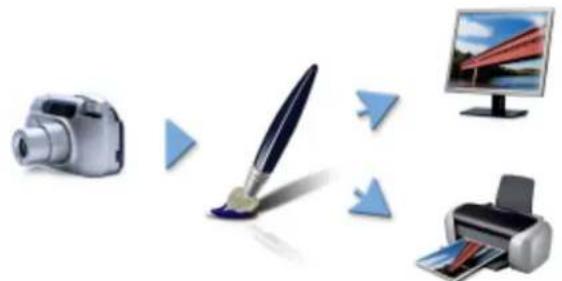
Voici un exemple typique de flux de travail d'imagerie numérique.
Le système de gestion des couleurs, également appelé moteur de couleurs, utilise des profils pour traduire les valeurs depuis la source, ce qui garantit une reproduction des couleurs plus précise au niveau de la destination. Un profil de couleur contient les données dont le système de gestion des couleurs a besoin pour traduire les couleurs. De nombreux profils de couleur standard sont disponibles. Il existe en outre des profils de couleur pour les différentes marques de moniteurs, scanners, appareils photo numériques et imprimantes.
Pourquoi ai-je besoin de la gestion des couleurs ?
Si votre document nécessite une représentation des couleurs exactes, nous vous conseillons d'utiliser la fonction de gestion des couleurs. La complexité de votre flux de travail et la dernière destination des images doivent également être prises en compte. Si vos documents sont uniquement destinés à un affichage sur le Web, la gestion des couleurs peut ne pas être importante. Cependant, si vous comptez ouvrir des images dans une autre application, telle qu'Adobe Photoshop ou si vous créez des images pour l'impression ou plusieurs types de sortie, l'utilisation de la gestion des couleurs est essentielle.
La gestion des couleurs vous permet d'effectuer les tâches suivantes :
- reproduire les couleurs avec cohérence tout au long de votre flux de travail d'imagerie numérique, particulièrement lors de l'ouverture de documents créés dans d'autres applications ;
- reproduire les couleurs avec cohérence lors du partage de fichiers avec d'autres personnes ;
- prévisualiser ou éprouver à l'écran les couleurs avant leur impression ;
- réduire le besoin d'ajuster et de corriger des images lors de leur envoi vers des destinations différentes.
Un système de gestion des couleurs n'offre pas un appariement des couleurs identique (ceci est techniquement impossible), mais il améliore considérablement la représentation des couleurs.
Mon moniteur affiche-t-il les bonnes couleurs ?
La façon dont vous percevez la couleur affichée par votre moniteur est un autre facteur important dans la cohérence de la gestion des couleurs. Votre perception est influencée par l'environnement dans lequel vous affichez les images. Voici quelques méthodes pour neutraliser votre environnement d'affichage.
- Assurez-vous que la pièce où vous vous trouvez a un flux de lumière uniforme. Par exemple, si la pièce est ensoleillée, utilisez un store ou si possible travaillez dans une pièce dépourvue de fenêtres.
- Pour garantir une perception exacte des couleurs, certains graphistes travaillent dans des salles sans fenêtre aux murs et plafonds gris ou neutres. Si ces conditions ne correspondent pas à celles de la salle où vous travaillez, investissez dans un pare-reflets ou créez-en un à l'aide de carton noir et de ruban adhésif.
- Ne portez pas de vêtements clairs susceptibles d'interférer avec l'affichage des couleurs sur le moniteur. Par exemple, une chemise blanche se reflète sur l'écran et altère votre perception de la couleur.
- Appliquez au moniteur un fond de couleur neutre, comme le gris ou appliquez une image en niveaux de gris. Évitez d'utiliser des papiers peints et des économiseurs d'écran colorés.
Le calibrage et le profilage du moniteur, également appelés caractérisation, sont également des étapes importantes pour garantir la précision des couleurs. Le calibrage garantit la cohérence des couleurs affichées sur le moniteur. Une fois le calibrage terminé, vous pouvez créer un profil de couleur du moniteur, qui contient les détails d'interprétation des couleurs du moniteur. Le profil est ensuite partagé avec d'autres périphériques. Le calibrage et le profilage travaillent de concert pour obtenir une précision des couleurs : si un moniteur n'est pas correctement calibré, son profil de couleur sera inutile.
Le calibrage et le profilage nécessitent normalement un appareil de calibrage spécifique et des logiciels spécialisés. N'oubliez pas qu'un mauvais calibrage peut faire plus de mal que de bien. Vous trouverez des informations supplémentaires sur le calibrage du moniteur et les profils de couleur personnalisés en effectuant une recherche sur les techniques et les produits de la gestion des couleurs. Vous pouvez également consulter la documentation fournie avec votre système d'exploitation ou votre moniteur.
Dois-je affecter ou convertir des profils de couleur ?
Au moment de décider d'affecter ou de convertir un profil de couleur, vous devez tout d'abord envisager les résultats produits par chaque action. Quand vous affectez un profil de couleur dans Corel Painter, les valeurs de couleur ou les numéros du document ne changent pas. Au lieu de cela, l'application utilise simplement le profil de couleur pour interpréter les couleurs d'une image. Cependant, lorsque vous convertissez un profil de couleur, les valeurs de couleur sont modifiées dans un document. L'application traduit un profil de couleur vers un autre au lieu d'affecter un profil de couleur. La conversion d'un profil de couleur fait bien plus qu'affecter l'affichage des couleurs : elle produit des changements irréversibles au niveau des couleurs du document.
La meilleure pratique consiste à choisir un espace de couleur compatible, tel que sRVB, quand vous créez une image et à utiliser le même profil de couleur tout au long du flux de travail. Nous vous conseillons d'éviter l'affectation et la conversion des profils de couleur. Mais vous risquez de vous retrouver dans des situations qui nécessitent que vous adoptiez un autre profil de couleur.
Par exemple, si vous recevez un fichier d'une autre personne et qu'aucun profil de couleur n'est intégré au fichier, vous devez affecter un profil de couleur au fichier. De cette façon, vous pouvez conserver les valeurs de couleur d'origine du fichier.
Choisissez l'option de conversion seulement si vous préparez le fichier pour une sortie spécifique, telle qu'une imprimante. Une fois les données modifiées pour faire de la place au profil de destination, la reconversion vers le profil de couleur d'origine n'est pas souvent adaptée.
Qu'est-ce qu'un mode de rendu ?
Un système de gestion des couleurs peut réaliser une traduction efficace des couleurs depuis la source vers des sorties multiples. Cependant, lors de l'appariement des couleurs d'un espace de couleur à un autre, le système de gestion des couleurs peut être incapable de faire correspondre certaines couleurs. Ces couleurs « hors gamme » peuvent considérablement modifier l'aspect de l'image, en fonction de la façon dont elles sont interprétées par le système de gestion des couleurs. Heureusement, vous pouvez choisir un mode de rendu pour indiquer au système de gestion des couleurs comment interpréter les couleurs hors gamme.
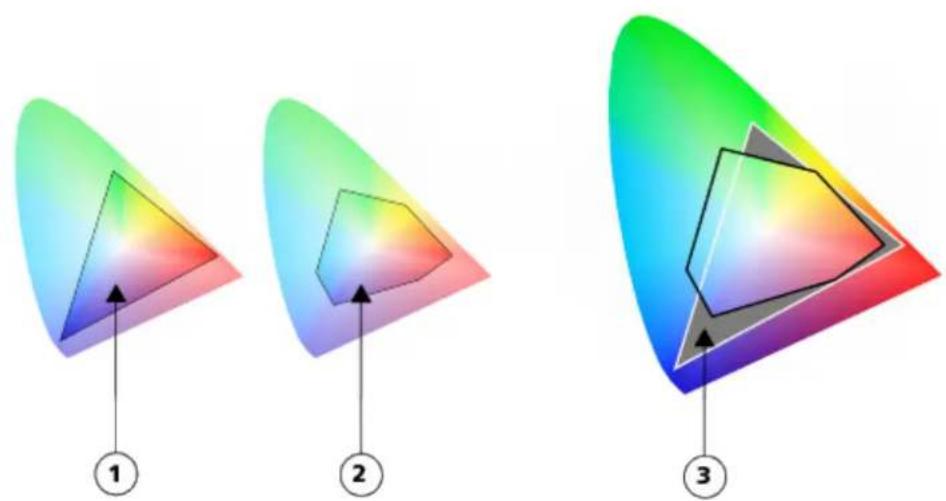
Il peut arriver que de nombreuses couleurs d'un document sRVB (1) puissent être hors gamme pour l'espace couleur U.S. Web Coated (SWOP) v2 (2). Les couleurs hors gamme (3) sont mappées avec la gamme en fonction du mode de rendu.
Le mode de rendu que vous choisissez dépend du contenu graphique de l'image.
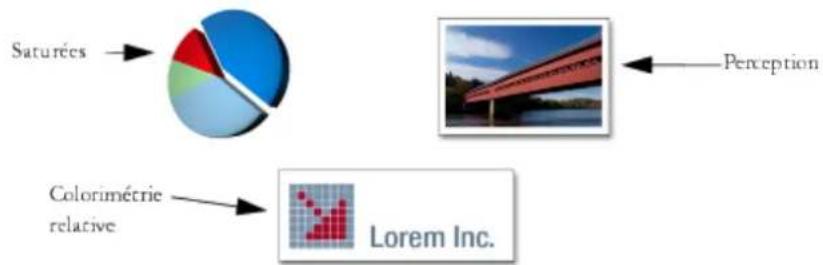
flowchart
graph TD
    A["Saturées"] --> B["Colorimétrie relative"]
    C["Image"] --> D["Lorem Inc."]
    E["Perception"] --> D
    style A fill:#333,stroke:#fff,color:#fff
    style B fill:#333,stroke:#fff,color:#fff
    style C fill:#333,stroke:#fff,color:#fff
    style D fill:#fff,stroke:#000
    style E fill:#fff,stroke:#000
    style_F["Logo: Dot grid on right"]
Voici un exemple de trois types d'images et leurs modes de rendu correspondants.
- Perception : choisissez ce mode de rendu pour les photos et les images bitmaps qui contiennent beaucoup de couleurs hors gamme. L'apparence globale des couleurs est conservée par la modification de toutes les couleurs, notamment les couleurs de la gamme, afin qu'elles correspondent à la gamme de couleurs des destinations. Ce mode de rendu maintient les relations entre les couleurs pour produire les meilleurs résultats. En général, le mode de rendu Perception est le choix idéal pour les estampes numériques.
- Saturées : choisissez ce mode de rendu pour produire plus de couleurs unies concentrées dans les graphismes d'entreprises, tels que les tableaux et les graphiques. Les couleurs risquent d'être moins précises que celles produites par d'autres modes de rendu.
- Colorimétrie relative : choisissez ce mode de rendu pour les logos ou d'autres graphismes afin de préserver les couleurs d'origine. Si aucune correspondance n'est trouvée pour les couleurs source, alors celle qui correspond le plus est choisie. Ce mode de rendu entraîne le déplacement du point blanc. En d'autres termes, si vous imprimez sur du papier blanc, les zones blanches d'une image utilisent le blanc du papier pour reproduire la couleur. Par conséquent, ce mode de rendu est une bonne méthode pour imprimer des images.
- Colorimétrie absolue : choisissez ce mode de rendu pour les logos ou d'autres graphismes qui nécessitent des couleurs très précises. Si aucune correspondance n'est trouvée pour les couleurs source, alors celle qui correspond le plus est choisie. Les modes de rendu Colorimétrie absolue et Colorimétrie relative sont similaires, mais le mode de rendu Colorimétrie absolue conserve le point blanc lors de la conversion et ne s'ajuste pas à la blancheur du papier. Cette option est principalement utilisée pour l'épreuvage.
Qu'est-ce que l'épreuvage à l'écran ?
L'épreuvage à l'écran donne un aperçu à l'écran de l'image lorsque celle-ci est reproduite par une imprimante spécifique ou affichée sur un écran particulier. Cette technique simule l'étape d'« épreuvage sur support physique » réalisée lors d'un flux de travail d'impression classique.
Contrairement à l'épreuvage sur support physique, l'épreuvage à l'écran vous permet de visualiser le résultat final sans jeter d'encre sur du papier. Par exemple, vous pouvez voir de quoi aura l'air l'image imprimée en cas d'utilisation d'une marque d'imprimante spécifique. Vous pouvez également faire cela pour un autre type de moniteur.
Si vous souhaitez simuler les couleurs de sortie d'un périphérique, vous devez choisir le profil de couleurs de ce dernier. Les espaces couleur du document et du périphérique étant différents, il se peut que certaines couleurs du document ne correspondent pas à la gamme de l'espace couleur du périphérique. Ces couleurs hors gamme peuvent considérablement modifier l'aspect de l'image, selon la façon dont elles sont interprétées par le système de gestion des couleurs. Vous pouvez choisir un mode de rendu pour indiquer au système de gestion des couleurs comment interpréter les couleurs hors gamme. Pour plus d'informations sur les modes de rendu, reportez-vous à la rubrique « Qu'est-ce qu'un mode de rendu ? » à la page 267.
Pour plus d'informations sur l'épreuvage à l'écran d'une image, reportez-vous à la rubrique « Pour effectuer l'épreuvage à l'écran d'une image » à la page 271.
Indication du profil de couleur RVB par défaut
Si vous voulez utiliser les options de gestion des couleurs de Corel Painter, commencez par spécifier le profil de couleur RVB par défaut que vous voulez affecter à tous les nouveaux documents.
Les paramètres par défaut de Corel Painter produisent des couleurs de bonne qualité. Vous pouvez cependant les modifier afin de les adapter à un flux de travail spécifique. Le profil de couleur par défaut de Corel Painter est sRGB_IEC61966-2-1 (noir à l'échelle). Pour plus d'informations sur ce profil, vous pouvez visiter le site Web International Color Consortium (ICC) (http://www.color.org/findprofile.xalter).
Quand vous créez des images dans une autre application, telle qu'Adobe Photoshop, vous devez utiliser le même profil de couleur par défaut que vous utiliserez lors de l'ouverture du fichier dans Corel Painter. En outre, vous devez toujours intégrer le profil de couleur quand vous enregistrez un document dans Corel Painter ou Adobe Photoshop, de sorte que le document conserve les informations relatives aux couleurs. Pour plus d'informations, reportez-vous à la section « Imbrication des profils de couleur lors de l'enregistrement des fichiers » à la page 269.
Pour modifier le profil de couleur RVB par défaut
1 Sélectionnez Zone de travail ▶ Paramètres de gestion des couleurs.
2 Choisissez un profil de couleur dans la zone de liste Profils RVB par défaut.

Le profil de couleur par défaut d'usine pour Corel Painter est sRVB, qui est également le profil de couleur par défaut de nombreux moniteurs, appareils photo numériques et même des imprimantes.

Vous pouvez également accéder à la boîte de dialogue Paramètres de gestion des couleurs à partir du panneau Navigation en cliquant sur le bouton Ouvrir les paramètres du navigateur ⚙, puis sur Gestion des couleurs et sur Paramètres de gestion des couleurs.
Imbrication des profils de couleur lors de l'enregistrement des fichiers
Si vous incorporez un profil de couleurs, celui-ci est associé au document afin de s'assurer de partager les mêmes couleurs utilisées avec tous ceux qui affichent ou impriment le document. De cette façon, vous pouvez garantir l'homogénéité des couleurs lorsque vous affichez, modifiez ou reproduisez des fichiers.
Si vous n'avez pas affecté un profil de couleur au fichier, le profil de couleur par défaut sera imbriqué.
Les formats de fichier suivants prennent en charge l'imbrication des profils de couleur :
- RIFF (RIF)
• TIFF (TIF) -
Photoshop (PSD)
-
JPEG
- Portable Network Graphics (PNG)
Pour imbriquer un profil de couleur lors de l'enregistrement d'un fichier
1 Sélectionnez Fichier ▶ Enregistrer sous.
2 Dans la boîte de dialogue Nom de l'image, utilisez les commandes pour indiquer un emplacement et un nom de fichier.
3 Dans la zone de liste Format (macOS) ou Type de fichier (Windows), choisissez l'un des formats de fichier suivants :
- Fichiers RIFF (*.RIF; *.RIFF)
- Fichiers TIF (*.TIF; *.TIFF)
• Fichiers Photoshop (*.PSD)
• Fichiers JPEG (*.JPG; *.JPEG)
- Fichiers PNG (*.PNG)
4 Cochez la case Imbriquer le profil.

Si vous ne souhaitez pas imbriquer le profil de couleur, décochez la case Imbriquer le profil.
Indication du profil de couleur CMJN par défaut pour la conversion d'images CMJN en RVB
Puisque Corel Painter utilise des couleurs RVB, toutes les images CMJN que vous ouvrez ou importez dans l'application sont converties avec un profil de couleur RVB. Vous pouvez définir le profil CMJN utilisé par défaut par Corel Painter pour convertir les images CMJN en RVB. Les formats de fichier suivants sont pris en charge pour les images CMJN :
- RIFF (RIF)
• TIFF (TIF) - Photoshop (PSD)
- JPEG
- Portable Network Graphic (PNG)
Pour spécifier le profil de couleur CMJN par défaut destiné à la conversion d'images CMJN en RVB
1 Sélectionnez Zone de travail ▶ Paramètres de gestion des couleurs.
2 Choisissez un profil de couleur dans la zone de liste Profils de conversion CMJN par défaut.

Vous pouvez également accéder à la boîte de dialogue Paramètres de gestion des couleurs à partir du panneau Navigation en cliquant sur le bouton Ouvrir les paramètres du navigateur ⚙, puis sur Gestion des couleurs et sur Paramètres de gestion des couleurs.
Aperçu et épreuvage à l'écran des profils de couleur
Une fois un profil RVB sélectionné pour le document, vous pouvez prévisualiser l'image avec le profil de couleur par défaut appliqué. Vous pouvez également effectuer un épreuvage à l'écran des images, ce qui signifie prévisualiser à l'écran l'aspect qu'aura l'image quand elle sera imprimée avec une imprimante spécifique ou quand elle sera affichée sur un autre type d'écran. Vous pouvez également éprouver à l'écran à l'aide d'un mode de rendu spécifique. Pour plus d'informations, voir la rubrique « Qu'est-ce qu'un mode de rendu ? » à la page267. Après l'épreuvage à l'écran d'une image, vous pouvez désactiver la fonction d'épreuvage à l'écran.
Faites l'épreuvage à l'écran des documents pour visualiser les résultats finaux à l'écran. (à gauche) Profil de couleur sRVB affecté à une image. (à droite) Attribution du profil U.S. Web Coated (SWOP) v2 permettant une simulation à l'écran de l'impression.
Pour prévisualiser un profil de couleur
1 Cliquez sur Fenêtre ▶ Navigateur.
2 Cliquez sur le bouton Ouvrir les paramètres du navigateur 📋, puis sur Paramètres de gestion des couleurs et sélectionnez le nom du profil de couleur à prévisualiser.
Pour effectuer l'épreuvage à l'écran d'une image
1 Sélectionnez Zone de travail ▶ Paramètres d'épreuve couleur.
2 Pour simuler les couleurs de sortie produites par un périphérique spécifique, sélectionnez un profil dans la zone de liste Simuler le périphérique.
La liste comprend tous les profils de couleur installés sur votre ordinateur.
3 Choisissez un mode de rendu dans la zone de liste Mode de rendu.
4 Cochez la case Activer le mode d'épreuve couleur.

La simulation d'une impression peut rendre ternes les couleurs sur l'écran. En effet, toutes les couleurs sont importées dans un espace couleur CMJN dont la gamme est inférieure à celle d'un espace couleur RVB. Après l'épreuvage à l'écran d'une image, vous pouvez désactiver la fonction d'épreuvage à l'écran.
La précision de la simulation dépend de facteurs tels que la qualité de votre moniteur, le profil de couleurs de ce moniteur et du périphérique de sortie, et la lumière ambiante de votre lieu de travail.
Pour désactiver l'épreuvage à l'écran
- Sélectionnez Zone de travail ▶ Mode Epreuve couleur.
Affectation ou suppression des profils de couleur
Vous pouvez modifier l'aspect d'un document en affectant un nouveau profil de couleur. Un profil de couleur contient les données dont le système de gestion des couleurs a besoin pour traduire des couleurs depuis un espace de couleur vers un autre. Le profil de couleur par défaut de Corel Painter est sRGB IEC61966-2-1 noBPC, mais vous pouvez faire votre choix parmi une liste des profils de couleur ICC standard.
Quand vous affectez un nouveau profil, les valeurs de couleur ou les numéros du document ne changent pas. Quand vous activez la gestion des couleurs et affichez un document, les couleurs du document représentent une interprétation du profil de couleur affecté. Pour plus d'informations, reportez-vous à la section « Dois-je affecter ou convertir des profils de couleur ? » à la page267.
Vous pouvez également supprimer un profil de couleur affecté d'un document. En d'autres termes, la gestion des couleurs n'est plus appliquée au document. Les valeurs sont couleurs sont tout de même conservées.
Pour affecter ou supprimer un profil de couleur
1 Sélectionnez Zone de travail ▶ Affecter un profil.
2 Activez l'une des options de profil de couleur suivantes :
- L'option Utiliser le profil RVB par défaut applique le profil RVB par défaut au document.
- L'option Utiliser le profil applique un profil de couleur au document, mais ne convertit pas les couleurs d'origine. Si vous activez cette option, vous devez choisir un profil de couleur.
- L'option Ne pas utiliser la gestion des couleurs conserve les valeurs de couleur sans les associer à un profil de couleur.

En outre, si des profils de couleur sont installés sur votre ordinateur, Corel Painter les inclut dans la liste des profils de couleur disponibles.

Vous pouvez également affecter un profil de couleur à partir du panneau Navigation en cliquant sur le bouton Ouvrir les paramètres du navigateur 📋, sur Gestion des couleurs, puis sur Affecter un profil.
Conversion des profils de couleur
Corel Painter vous permet de convertir le profil de couleur d'un document en un autre profil de couleur. La conversion d'un profil de couleur diffère de l'affectation de celui-ci, ce qui implique uniquement la traduction d'un profil de couleur vers un autre et ne concerne que l'affichage des couleurs. Quand vous convertissez un profil de couleur en un autre, les valeurs de couleur du document sont modifiées de façon irréversible. Pour plus d'informations, reportez-vous à la section « Dois-je affecter ou convertir des profils de couleur ? » à la page 267.
Corel Painter vous permet également de choisir le moteur de gestion des couleurs à utiliser pour convertir des profils de couleur. Le moteur de gestion des couleurs, également appelé module de gestion des couleurs (CMM), utilise les informations du profil de couleur pour traduire les valeurs de couleur. La traduction résultant des valeurs de couleur peut varier en fonction du moteur de gestion des couleurs.
En outre, vous pouvez aplatir des images lors de la conversion des profils de couleur. L'aplatissement des images met tous les calques sur la zone de travail de fond.
Pour convertir un profil de couleur
1 Sélectionnez Zone de travail ▶ Convertir en profil.
2 Choisissez un nouveau profil de couleur dans la zone de liste Nouveau profil.
Vous pouvez également
Sélectionner un moteur de couleurs
Sélectionnez un moteur de couleurs dans la zone de liste Moteur de couleurs.
Sélectionner un mode de rendu Choisissez un mode de rendu dans la zone de liste Mode de rendu
Aplatir tous les calques de l'image Activez l'option Aplatir l'image.
Vous pouvez également convertir le profil de couleur à partir du panneau Navigation en cliquant sur le bouton Ouvrir les paramètres du navigateur 📋, sur Gestion des couleurs, puis sur Convertir en profil.
Utilisation des principes de profil
Corel Painter vous permet de créer des principes de profil pour ouvrir et utiliser des images RVB et CMJN. Les options que vous choisissez pour le principe de profil déterminent le mode de gestion des images que vous ouvrez et que vous utilisez dans l'application.
Lors de la création d'un principe de profil pour l'ouverture et le positionnement des images, vous pouvez indiquer les éléments suivants :
• profil de couleur RVB à appliquer aux images ;
• profil de couleur CMJN pour la conversion des images en images RVB ;
- moteur de couleurs ;
- mode de rendu (dépend du contenu de l'image).
Pour plus d'informations, reportez-vous à la section « Qu'est-ce qu'un mode de rendu ? » à la page267.
Le principe de profil vous permet d'afficher des messages d'avertissement quand un document est dépourvu de profil de couleur ou que celui-ci ne correspond pas. Dans le cas d'un profil de couleur non concordant, vous pouvez choisir un autre profil de couleur. Si aucun profil de couleur n'est associé au document, vous pouvez appliquer un nouveau profil de couleur ou choisir de ne pas utiliser la gestion des couleurs avec le document.
Pour créer un principe de profil
1 Sélectionnez Zone de travail ▶ Paramètres de gestion des couleurs.
2 Choisissez l'une des options suivantes dans la zone de liste Images RVB :
• L'option Utiliser le profil imbriqué applique le profil de couleur RVB imbriqué aux images RVB que vous ouvrez ou importez.
- L'option Utiliser le profil RVB par défaut convertit l'image à l'aide du profil de couleur RVB par défaut que vous spécifiez dans les paramètres de gestion des couleurs.
3 Choisissez l'une des options suivantes dans la zone de liste Convertir les images CMJN :
- L'option Utiliser le profil CMJN par défaut convertit en RVB à l'aide du profil de couleur CMJN par défaut que vous spécifiez dans les paramètres de gestion des couleurs.
- L'option Utiliser le profil imbriqué convertit en RVB à l'aide du profil de couleur CMJN imbriqué.
4 Sélectionnez un moteur de couleurs dans la zone de liste Moteur de couleurs.
5 Dans la zone de liste Mode de rendu, sélectionnez l'une des options suivantes :
- L'option Perception est recommandée pour de nombreuses images, notamment les bitmaps et les photographies.
- L'option Saturation convient aux dessins vectoriels (lignes, texte et objets de couleur unie, tels que les graphiques).
- L'option Colorimétrie relative convient à la production d'épreuves sur des imprimantes à jet d'encre.
- L'option Colorimétrie absolue conserve le point blanc et peut servir à vérifier les images.
Si vous voulez afficher un message d'avertissement quand vous ouvrez un document dont le profil de couleur n'est pas concordant, cochez la case Non-concordance du profil.

Pour obtenir une description complète des modes de rendu, voir la rubrique« Qu'est-ce qu'un mode de rendu ? » à la page267.

Vous pouvez également accéder à la boîte de dialogue Paramètres de gestion des couleurs à partir du panneau Navigation en cliquant sur le bouton Ouvrir les paramètres du navigateur ⚙, puis sur Gestion des couleurs et sur Paramètres de gestion des couleurs.
Utilisation des éléments prédéfinis
Corel Painter intègre des éléments prédéfinis pour la gestion des couleurs, qui sont des paramètres par défaut que vous pouvez appliquer à un document. Ces éléments sont utiles si vous ne vous pensez pas capable de modifier les paramètres de la boîte de dialogue Paramètres de gestion des couleurs. Vous pouvez créer vos propres éléments prédéfinis qui vous permettront de conserver toutes vos sélections dans la boîte de dialogue Paramètres de gestion des couleurs et de les réutiliser dans d'autres documents. Si vous n'avez plus besoin d'un élément prérequis, vous pouvez l'effacer.
Pour choisir un élément prédéfini
1 Sélectionnez Zone de travail ▶ Paramètres de gestion des couleurs.
2 Sélectionnez un élément prédéfini dans la zone de liste Éléments prédéfinis.

Vous pouvez également accéder à la boîte de dialogue Paramètres de gestion des couleurs à partir du panneau Navigation en cliquant sur le bouton Ouvrir les paramètres du navigateur 📋, puis sur Gestion des couleurs et sur Paramètres de gestion des couleurs.
Pour ajouter un élément prédéfini
1 Sélectionnez Zone de travail ▶ Paramètres de gestion des couleurs.
2 Dans la boîte de dialogue Paramètres de gestion des couleurs, utilisez les options pour spécifier les paramètres de gestion des couleurs.
3 Cliquez sur le bouton Ajouter + en regard de la zone de liste Élément prédéfini.
4 Entrez le nom de l'élément prédéfini dans la case Nom de l'élément prédéfini.

Vous pouvez également accéder à la boîte de dialogue Paramètres de gestion des couleurs à partir du panneau Navigation en cliquant sur le bouton Ouvrir les paramètres du navigateur 📋, puis sur Gestion des couleurs et sur Paramètres de gestion des couleurs.
Pour supprimer un élément prédéfini
1 Sélectionnez Zone de travail ▶ Paramètres de gestion des couleurs.
2 Sélectionnez un élément prédéfini dans la zone de liste Éléments prédéfinis.
3 Cliquez sur le bouton Supprimer — en regard de la zone de liste Élément prédéfini.
Un message d'avertissement s'affiche et vous demande si vous voulez supprimer l'élément prédéfini.
4 Cliquez sur Oui.

Vous pouvez également accéder à la boîte de dialogue Paramètres de gestion des couleurs à partir du panneau Navigation en cliquant sur le bouton Ouvrir les paramètres du navigateur ⚙, puis sur Gestion des couleurs et sur Paramètres de gestion des couleurs.
text_image
Painter® 2019Correction des couleurs et du gamma
Corel Painter inclut divers effets et outils qui vous permettent de corriger le gamma et les couleurs des images. Par exemple, vous pouvez utiliser les effets pour corriger une photo dont les couleurs sont trop sombres ou délavées. Vous pouvez également utiliser les effets pour modifier de manière créative les couleurs des images à l'aide de techniques, telles que la postérisation ou l'inversion.
Cette section contient les rubriques suivantes :
- « Correction du gamma à l'aide des courbes » (page 277)
- « Réglage de la luminosité et du contraste » (page 279)
• « Correction du gamma en mode Courbe » (page 281)
• « Dessiner des courbes à main levée pour corriger les couleurs » (page 282) - « Spécification des valeurs de la courbe pour corriger les couleurs » (page 283)
- « Correction de la teinte, de la saturation et de la valeur » (page 284)
• « Correction sélective » (page 286)
• « Égalisation des images » (page 289) - « Assortir la couleur et la luminosité des images » (page 290)
• « Inversion des couleurs » (page 291)
• « Postérisation d'une image » (page 291)
• « Application de couleurs vidéo » (page 292) - « Réduction et accroissement de la densité » (page 293)
Correction du gamma à l'aide des courbes
Corel Painter vous permet de corriger le gamma à l'aide des courbes pour ajuster les quantités relatives de composantes de couleur dans une image. Vous pouvez ajuster ces courbes pour le rouge, le vert, le bleu ou pour ces trois composantes. La modification d'une courbe individuelle est utile pour corriger l'aspect sombre non souhaité d'une couleur. Les courbes décrivent la manière dont les valeurs des couleurs en entrée sont modifiées pour produire les valeurs des couleurs en sortie (corrigées).
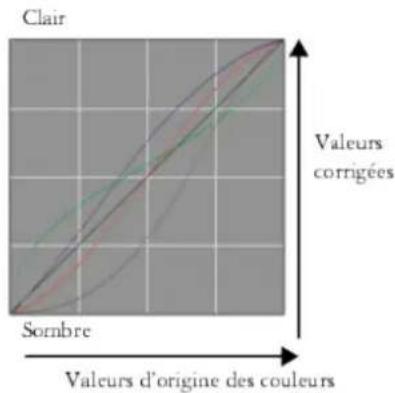
text_image
Clair Valeurs corrigées Sombre Valeurs d'origine des couleursReprésentation visuelle de la courbe
L'axe horizontal représente les valeurs en entrée (couleur d'origine). L'axe vertical représente les valeurs en sortie (corrigées). Avant de l'ajuster, une courbe semble parfaitement diagonale (45°), ce qui signifie que toutes les valeurs en entrée et en sortie sont égales. Corel Painter représente les valeurs claires en haut du graphique et les valeurs plus sombres en bas de celui-ci. Lorsque vous modifiez des courbes RVB, la couleur active est indiquée par un point de couleur sur la courbe. Par exemple, si vous modifiez la couleur bleue, faire glisser la ligne diagonale retire le bleu de l'image et ajoute sa couleur complémentaire, le jaune. À l'inverse, faire glisser la ligne vers le haut intensifie la couleur bleue.
Vous pouvez utiliser l'une des méthodes de courbe suivantes pour corriger le gamma :
- Courbe
- Main levée
• Avancé
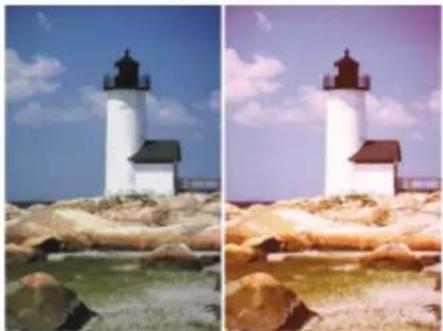
Utilisation de la boîte de dialogue Correction des couleurs pour corriger les couleurs
Vous pouvez utiliser une seule méthode ou en combiner plusieurs pour ajuster l'image.
Vous pouvez appliquer la correction du gamma à une sélection, à un calque ou à une image entière.
- En l'absence de sélection, la correction est appliquée à l'image entière.
- Pour corriger le gamma d'une section de la zone de travail, sélectionnez la zone à l'aide de l'outil de sélection avant d'appliquer la correction du gamma. Pour plus d'informations sur ces outils, reportez-vous à la rubrique « Initiation aux sélections » à la page 626.
- Pour corriger le gamma d'un calque, sélectionnez le calque avant d'appliquer la correction du gamma. Pour plus d'informations sur la sélection d'un calque, reportez-vous à la rubrique « Sélection des calques » à la page 583..
- Pour appliquer la correction du gamma à une forme, à un calque dynamique, à un calque de texte ou à un calque de référence, vous devez d'abord convertir le calque correspondant en calque d'image.
Réglage de la luminosité et du contraste
Corel Painter propose deux méthodes différentes pour ajuster la luminosité et le contraste d'une image. Vous pouvez ajuster la luminosité et le contraste plus rapidement à l'aide de l'effet Luminosité/Contraste ou plus précisément à l'aide de la courbe de la boîte de dialogue Correction du gamma.
Lorsque vous utilisez l'effet Luminosité/Contraste, vous pouvez ajuster toutes les couleurs des images en une seule fois.
Avant (à gauche) et après (à droite) application de l'effet Luminosité/Contraste
À l'aide de la courbe, vous pouvez régler le contraste ou la luminosité des couleurs, tout en préservant les transitions de teintes de l'image d'origine. Vous pouvez ajuster toutes les couleurs en une seule fois, ou ajuster le rouge (R), le vert (V) ou le bleu (B) individuellement. Lorsque vous utilisez les curseurs Contraste et Luminosité, les points des extrémités des courbes ne bougent pas. Comme l'effet conserve les niveaux de l'image d'origine, il existe toujours 256 niveaux distincts, quels que soient les réglages des curseurs.
Le contraste règle la différence entre les valeurs claires et sombres. Plus il est élevé, plus la courbe est en forme de « S », ce qui indique que les couleurs claires deviennent plus claires et les couleurs foncées, encore plus foncées. Si vous réduisez le contraste, la courbe prend la forme d'un « S » inversé et réduit le contraste de toutes les teintes intermédiaires.
Image avant d'ajuster la luminosité et le contraste à l'aide de la courbe
Exemple d'augmentation du contraste à l'aide de la courbe
La luminosité décale toutes les valeurs d'une courbe vers une teinte plus claire ou plus foncée.
Exemple d'augmentation de la luminosité à l'aide de la courbe
Pour régler rapidement la luminosité et le contraste
1 Pour appliquer l'effet à :
- La zone de travail : cliquez surZone de travail dans le panneau Calques.
- Une sélection : cliquez sur un outil de sélection dans la boîte à outils et faites-le glisser dans la fenêtre de document pour sélectionner une zone.
- Un calque : cliquez sur un calque dans le panneau Calques.
2 Sélectionnez Effets ▶ Tonalité ▶ Luminosité/Contraste.
3 Déplacez le curseur Luminosité pour corriger la luminosité.
4 Déplacez le curseur Contraste pour corriger le contraste de l'image.

Vous pouvez rétablir les réglages par défaut des curseurs en cliquant sur Rétablir.
Pour comparer l'image ajustée à l'image d'origine, cochez et désactivez la case à cocher Aperçu.
Pour ajuster la luminosité et le contraste à l'aide de la courbe
1 Sélectionnez Effets ▶ Tonalité ▶ Corriger les couleurs.
2 Dans la boîte de dialogue Correction des couleurs, sélectionnez Courbe dans la zone de liste Méthode.
3 Cliquez sur l'un des boutons de Canal suivants :
- Le bouton Rouge vous permet d'ajuster uniquement la courbe du rouge.
- Le bouton Vert vous permet d'ajuster uniquement la courbe du vert.
- Le bouton Bleu vous permet d'ajuster uniquement la courbe du bleu.
- Le bouton Toutes vous permet d'ajuster toutes les courbes de couleur en une seule fois.
4 Déplacez un ou plusieurs des curseurs suivants :
- Le curseur Luminosité permet d'éclaircir ou d'assombrir la ou les couleurs sélectionnées. Cette commande permet de corriger les problèmes d'exposition dus à la surexposition (trop de lumière) ou à la sous-exposition (pas assez de lumière).
- Le curseur Contraste permet d'augmenter ou d'atténuer la différence de tonalité entre les zones d'ombre et de lumière d'une image.
Icônes de canal de la boîte de dialogue Correction des couleurs

Vous pouvez effacer toutes les corrections afin de recommencer en cliquant sur Rétablir.
Pour comparer l'image ajustée à l'image d'origine, cochez et désactivez la case à cocher Aperçu.
Correction du gamma en mode Courbe
Vous pouvez utiliser la méthode Courbe pour déplacer les courbes de couleur, afin de modifier leur forme. Cette méthode vous permet de créer des changements très spécifiques des valeurs de couleurs.
Vous pouvez contrôler l'effet global à l'aide du curseur Effet. Ce curseur définit l'ampleur du mouvement de la courbe par rapport à l'action du pointeur. Lorsque le curseur est tout à fait à droite, toute la courbe se déplace. Plus vous réduisez la valeur, plus la partie de la courbe déplacée diminue.
La méthode Courbe vous permet d'effectuer des corrections de couleur et de tonalité en ajustant des canaux de couleur individuels (R, V ou B), ou le canal global (tous les canaux combinés).
Correction des couleurs en mode Courbe
Pour ajuster rapidement les couleurs, vous pouvez utiliser les commandes de correction automatiques.
Pour corriger le gamma en mode Courbe
1 Sélectionnez Effets ▶ Tonalité ▶ Corriger les couleurs.
2 Dans la boîte de dialogue Correction des couleurs, sélectionnez Courbe dans la zone de liste Méthode.
3 Cliquez sur l'un des boutons de Canal suivants :
- Le bouton Rouge vous permet d'ajuster uniquement la courbe du rouge.
- Le bouton Vert vous permet d'ajuster uniquement la courbe du vert.
- Le bouton Bleu vous permet d'ajuster uniquement la courbe du bleu.
- Le bouton Toutes vous permet d'ajuster toutes les courbes de couleur en une seule fois.
4 Déplacez le curseur Effet vers la droite pour augmenter la plage de la courbe affectée ou vers la gauche pour diminuer cette plage.
5 Placez le curseur en forme de croix sur la ligne diagonale et faites glisser la courbe.
Faites glisser la courbe vers le bas pour augmenter les zones foncées et vers le haut pour augmenter les zones claires.
Vous pouvez également
Corriger automatiquement le contraste et la couleur d'une image
Sélectionnez Réglage automatique dans la zone de liste Présélection de courbe.
Automatiquement ajuster le contraste dans une image selon le point blanc
Sélectionnez Point blanc dans la zone de liste Présélection de courbe.
Automatiquement ajuster le contraste dans une image selon le point noir
Sélectionnez Point noir dans la zone de liste Présélection de courbe.
Effacer toutes les corrections Cliquez sur Rétablir.
Dessiner des courbes à main levée pour corriger les couleurs
Vous pouvez utiliser la méthode Main levée pour corriger les couleurs. Cette méthode vous permet de dessiner une courbe afin de créer des effets spectaculaires. Elle est particulièrement utile pour créer des effets postérisés ou solarisés.
Correction des couleurs en mode Main levée
Pour corriger le gamma en mode Main levée
1 Sélectionnez Effets ▶ Tonalité ▶ Corriger les couleurs.
2 Dans la boîte de dialogue Correction des couleurs, sélectionnez Main levée dans la zone de liste Méthode.
3 Cliquez sur l'un des boutons de Canal suivants :
- Le bouton Rouge vous permet d'ajuster uniquement la courbe du rouge.
- Le bouton Vert vous permet d'ajuster uniquement la courbe du vert.
- Le bouton Bleu vous permet d'ajuster uniquement la courbe du bleu.
- Le bouton Toutes vous permet d'ajuster toutes les courbes de couleur en une seule fois.
4 Faites glisser le pointeur sur le graphique pour dessiner une nouvelle courbe. Dessinez une courbe au-dessous de la ligne médiane pour augmenter les zones foncées et au-dessus de la ligne médiane pour augmenter les zones claires.

Vous pouvez effacer toutes les corrections afin de recommencer en cliquant sur Rétablir.
Pour comparer l'image ajustée à l'image d'origine, cochez et désactivez la case à cocher Aperçu.
Spécification des valeurs de la courbe pour corriger les couleurs
Vous pouvez utiliser la méthode Avancé pour corriger plus précisément les couleurs à l'aide de la courbe. Vous pouvez corriger les plages 1/4 de teinte, Demi-teinte et 3/4 de teinte en faisant glisser manuellement les courbes du rouge, du vert et du bleu. Vous pouvez également corriger les couleurs en définissant le pourcentage de rouge, de vert et de bleu à cinq points spécifiques de la courbe Clair, 1/4 de teinte, Demi-teinte, 3/4 de teinte et Foncé.
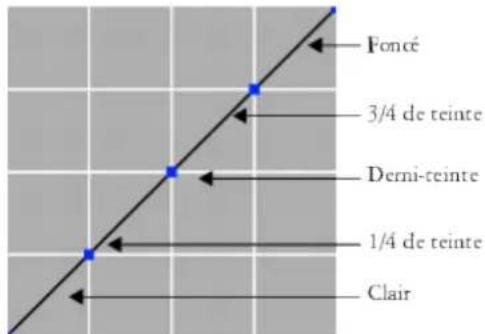
text_image
Foncé 3/4 de teinte Derni-teinte 1/4 de teinte ClairChaque section de la courbe contrôle l'équilibre entre les teintes foncées, claires et les demi-teintes d'une image. Définissez des valeurs dans la partie supérieure de la grille pour éclaircir l'image ou dans la partie inférieure de la grille pour assombrir l'image.
Différentes courbes de teinte ont été modifiées pour parvenir à cette apparence.
Pour comparer l'image ajustée à l'image d'origine, cochez et désactivez la case à cocher Aperçu.
Pour ajuster les 1/4 de teintes, les demi-teintes et les 3/4 de teintes en faisant glisser les courbes de couleur
1 Sélectionnez Effets ▶ Tonalité ▶ Corriger les couleurs.
2 Dans la boîte de dialogue Correction du gamma, sélectionnez Avancé dans la zone de liste.
3 Cliquez sur l'un des boutons de Canal suivants :
- Le bouton Rouge vous permet d'ajuster uniquement la courbe du rouge.
- Le bouton Vert vous permet d'ajuster uniquement la courbe du vert.
- Le bouton Bleu vous permet d'ajuster uniquement la courbe du bleu.
4 Faites glisser un point nodal sur la ligne diagonale. Faites glisser la courbe vers le bas pour assombrir l'image et vers le haut pour l'éclaircir.
Pour ajuster les couleurs en spécifiant des valeurs de courbe
1 Sélectionnez Effets ▶ Tonalité ▶ Corriger les couleurs.
2 Dans la boîte de dialogue Correction des couleurs, sélectionnez Avancé dans la zone de liste Méthode.
3 Saisissez les valeurs de pourcentage pour les couleurs Rouge, Vert ou Bleu dans les colonnes suivantes :
- La colonne Clair permet de corriger les couleurs claires de l'image (partie inférieure du graphique)
- La colonne 1/4 de teinte permet d'ajuster le contraste de l'image
- La colonne Demi-teinte permet d'ajuster le contraste de l'image
- La colonne 3/4 de teinte permet d'ajuster le contraste de l'image
- La colonne Foncé permet de corriger les couleurs foncées de l'image (partie supérieure du graphique)
Saisissez des pourcentages positifs, comme 89 %, pour définir des valeurs dans la partie supérieure du graphique et ainsi éclaircir l'image. Saisissez des pourcentages négatifs, comme -89 %, pour définir des valeurs dans la partie inférieure du graphique et ainsi assombrir l'image. Saisissez une valeur en pourcentage identique pour chaque couleur afin d'appliquer la modification de manière égale.
Correction de la teinte, de la saturation et de la valeur
L'effet Correction des couleurs permet de contrôler la teinte, la saturation et la valeur d'une image plus ou moins comme vous le feriez sur un téléviseur. Il vous permet également de corriger les couleurs de l'image de manière égale ou à l'aide de la luminosité d'une source externe.
Lorsque vous utilisez la luminosité pour corriger les couleurs, les pixels ayant une luminance plus élevée subissent des corrections de couleurs plus importantes.
Vous pouvez choisir l'une des méthodes de correction suivantes :
- Le mode Couleurs uniformes permet de régler tous les pixels de la même manière.
- Le mode Papier permet d'utiliser le grain de papier sélectionné pour contrôler la correction des couleurs.
- Le mode Luminance de l'image permet d'utiliser la luminance de l'image comme modèle pour la correction des couleurs. La correction est plus prononcée sur les zones à forte luminance.
- Le mode Luminance de la source permet d'utiliser la luminance de la source comme modèle pour la correction des couleurs. Si vous n'avez pas défini de source de la réplique, le motif actif est utilisé.
- Le mode [Canal Alpha] ou [Masque de calque] définit le canal alpha ou le masque de calque sélectionné comme modèle pour contrôler la correction des couleurs. Par exemple, si le canal ou le masque comporte une progression dégradé allant du noir au blanc, vous pouvez corriger progressivement les couleurs de l'image. Les couleurs ne sont pas modifiées dans les zones noires du canal ou du masque. En revanche, la modification est totale dans les zones blanches du canal ou du masque. Les zones de transition subissent des réglages intermédiaires.
Utilisez la boîte de dialogue Correction des couleurs pour modifier la teinte, la saturation et la luminosité d'une image.
Pour corriger les couleurs de manière égale
1 Pour appliquer l'effet à :
- La zone de travail : cliquez surZone de travail dans le panneau Calques.
- Une sélection : cliquez sur un outil de sélection dans la boîte à outils et faites-le glisser dans la fenêtre de document pour sélectionner une zone.
- Un calque : cliquez sur un calque dans le panneau Calques.
2 Sélectionnez Effets ▶ Tonalité ▶ Régler les couleurs.
3 Sélectionnez Couleurs uniformes dans la zone de liste Avec.
4 Définissez les options Correction des couleurs. Pour plus d'informations, voir la rubrique « Effet Correction des couleurs » à la page 286.
Pour corriger les couleurs à l'aide de la luminance de papier
1 Sélectionnez Fenêtre ▶ Panneaux de papiers ▶ Papiers.
2 Sélectionnez un échantillon de papier dans le panneau Bibliothèque de papiers.
3 Pour appliquer l'effet à :
- La zone de travail : cliquez surZone de travail dans le panneau Calques.
- Une sélection : cliquez sur un outil de sélection dans la boîte à outils et faites-le glisser dans la fenêtre de document pour sélectionner une zone.
- Un calque : cliquez sur un calque dans le panneau Calques.
4 Sélectionnez Effets ▶ Tonalité ▶ Régler les couleurs.
5 Sélectionnez Papier dans la zone de liste Avec.
6 Définissez les options Correction des couleurs. Pour plus d'informations, voir la rubrique « Effet Correction des couleurs » à la page 286.
Pour corriger les couleurs à l'aide de la luminance de l'image
1 Pour appliquer l'effet à :
- La zone de travail : cliquez surZone de travail dans le panneau Calques.
- Une sélection : cliquez sur un outil de sélection dans la boîte à outils et faites-le glisser dans la fenêtre de document pour sélectionner une zone.
- Un calque : cliquez sur un calque dans le panneau Calques.
2 Sélectionnez Effets ▶ Tonalité ▶ Régler les couleurs.
3 Sélectionnez Luminance de l'image dans la zone de liste Utilisation.
4 Définissez les options Correction des couleurs. Pour plus d'informations, voir la rubrique « Effet Correction des couleurs » à la page 286.
Pour corriger les couleurs à l'aide de la luminance d'une source de réplique ou d'un motif
1 Effectuez l'une des opérations suivantes :
- Pour utiliser une source de réplique, sélectionnez Fenêtre ▶ Dupliquer la source. Dans le panneau Source de la réplique, cliquez sur le bouton Ouvrir l'image et choisissez Ouvrir la source.
- Pour utiliser un motif, sélectionnez Fenêtre ▶ Panneaux de bibliothèque de supports ▶ Motifs, puis cliquez sur un échantillon de motif dans le panneau Bibliothèque de motifs.
2 Pour appliquer l'effet à :
- La zone de travail : cliquez surZone de travail dans le panneau Calques.
- Une sélection : cliquez sur un outil de sélection dans la boîte à outils et faites-le glisser dans la fenêtre de document pour sélectionner une zone.
- Un calque : cliquez sur un calque dans le panneau Calques.
3 Sélectionnez Effets ▶ Tonalité ▶ Régler les couleurs.
4 Sélectionnez Luminance de la source dans la zone de liste Utilisation.
5 Définissez les options Correction des couleurs. Pour plus d'informations, voir la rubrique « Effet Correction des couleurs » à la page 286.
Effet Correction des couleurs
- Teinte : permet de corriger la teinte des pixels.
- Saturation : permet de corriger la proportion de teinte pure dans la couleur.
• L'option Valeur permet de définir la luminosité des couleurs. Déplacez le curseur vers la gauche pour les assombrir. - L'option Rétablir permet de rétablir les curseurs à leurs paramètres par défaut.
Correction sélective
L'effet Correction sélective est comparable à la fonction Correction des couleurs, à la différence qu'elle intervient uniquement sur une plage de couleurs spécifiée dans l'image. Vous choisissez une couleur dans l'image et corrigez les couleurs appartenant à une gamme proche de cette couleur. Cela permet, par exemple, de transformer des poivrons jaunes en poivrons rouges. Vous pouvez corriger des couleurs parfaitement identiques à celle que vous sélectionnez, ou choisir des couleurs d'une gamme proche (sur la roue chromatique ou sur l'espace de couleurs) de la couleur sélectionnée.
La correction sélective modifie seulement des couleurs spécifiques de l'image.
Les curseurs Étendue déterminent l'importance de l'espace de couleurs TSL autour de la couleur de référence sélectionnée.
La combinaison de ces trois réglages permet de spécifier une plage de correction de couleurs très précise. Vous pouvez, par exemple, limiter la correction à des tons rouges spécifiques.
Les curseurs Lissage affectent le lissage au bord des couleurs sélectionnées. Ces curseurs vous permettent de créer des transitions douces entre la nouvelle couleur et la couleur d'origine.
Couleur remplacée avec et sans application de contour progressif
Vous pouvez choisir l'une des méthodes de correction suivantes :
- Le mode Couleurs uniformes permet de régler tous les pixels de la même manière.
- Le mode Papier permet d'utiliser le grain de papier sélectionné pour contrôler la correction des couleurs.
- Le mode Luminance de l'image permet d'utiliser la luminance de l'image comme modèle pour la correction des couleurs. La correction est plus prononcée sur les zones à forte luminance.
- Le mode Luminance de la source permet d'utiliser la luminance de la source comme modèle pour la correction des couleurs. Si vous n'avez pas défini de source de la réplique, le motif actif est utilisé.
Pour corriger une couleur sélectionnée
1 Sélectionnez Effets ▶ Tonalité ▶ Correction sélective. La boîte de dialogue Correction sélective s'affiche.
2 Placez le curseur sur l'image dans la fenêtre du document (le pointeur prend la forme d'une pipette) et cliquez sur la couleur à corriger. Le panneau Couleurs affiche la couleur sélectionnée comme couleur primaire:
3 Sélectionnez Couleurs uniformes dans la zone de liste Avec.
4 Définissez les options Correction sélective. Pour plus d'informations, voir la rubrique « Effet Correction sélective » à la page 288.
Pour effectuer une correction sélective à l'aide de la luminance de papier
1 Sélectionnez Fenêtre ▶ Panneaux de papiers ▶ Papiers.
2 Sélectionnez un échantillon de papier dans le panneau Bibliothèque de papiers.
3 Pour appliquer l'effet à :
- La zone de travail : cliquez surZone de travail dans le panneau Calques.
- Une sélection : cliquez sur un outil de sélection dans la boîte à outils et faites-le glisser dans la fenêtre de document pour sélectionner une zone.
- Un calque : cliquez sur un calque dans le panneau Calques.
4 Sélectionnez Effets ▶ Tonalité ▶ Correction sélective.
5 Sélectionnez Papier dans la zone de liste Avec.
6 Définissez les options Correction sélective. Pour plus d'informations, voir la rubrique « Effet Correction sélective » à la page 288.
Pour corriger les couleurs à l'aide de la luminance de l'image
1 Pour appliquer l'effet à :
- La zone de travail : cliquez surZone de travail dans le panneau Calques.
- Une sélection : cliquez sur un outil de sélection dans la boîte à outils et faites-le glisser dans la fenêtre de document pour sélectionner une zone.
- Un calque : cliquez sur un calque dans le panneau Calques.
2 Sélectionnez Effets ▶ Tonalité ▶ Correction sélective.
3 Sélectionnez Luminance de l'image dans la zone de liste Utilisation.
4 Définissez les options Correction sélective. Pour plus d'informations, voir la rubrique « Effet Correction sélective » à la page 288.
Pour corriger les couleurs à l'aide de la luminance d'une source de réplique ou d'un motif
1 Effectuez l'une des opérations suivantes :
- Pour utiliser une source de réplique, sélectionnez Fenêtre ▶ Dupliquer la source. Dans le panneau Source de la réplique, cliquez sur le bouton Ouvrir l'image et choisissez Ouvrir la source.
- Pour utiliser un motif, sélectionnez Fenêtre ▶ Panneaux de bibliothèque de supports ▶ Motifs, puis cliquez sur un échantillon de motif dans le panneau Bibliothèque de motifs.
2 Pour appliquer l'effet à :
- La zone de travail : cliquez surZone de travail dans le panneau Calques.
- Une sélection : cliquez sur un outil de sélection dans la boîte à outils et faites-le glisser dans la fenêtre de document pour sélectionner une zone.
- Un calque : cliquez sur un calque dans le panneau Calques.
3 Sélectionnez Effets ▶ Tonalité ▶ Correction sélective.
4 Sélectionnez Papier dans la zone de liste Avec.
5 Définissez les options Correction sélective. Pour plus d'informations, voir la rubrique « Effet Correction sélective » à la page 288.
Effet Correction sélective
Les options suivantes de la zone Sélection vous permettent d'affiner la sélection des couleurs.
Options de Teinte
- Le curseur Gamme définit le nombre de teintes corrigées. Seules les teintes comprises dans le pourcentage défini sur la roue chromatique sont corrigées.
- Le curseur Contour progressif affecte le lissage au bord des couleurs sélectionnées.
Options de Saturation
- Le curseur Gamme définit la gamme de saturation corrigée. Seuls les niveaux de saturation compris dans cette gamme sont corrigés.
- Le curseur Contour progressif affecte le lissage au bord de la plage de couleurs saturées.
Options de Valeur
- Le curseur Gamme définit la gamme de valeurs ajustées.
- Le curseur Contour progressif affecte le lissage au bord des valeurs sélectionnées.
Déplacez les curseurs Gamme vers la droite pour augmenter la quantité d'espace de couleur affecté, et créer des transitions plus douces entre la couleur de remplacement et l'original.
Les options suivantes de la zone Remplacer vous permettent d'affiner les couleurs ajustées.
- Le curseur Teinte permet de corriger les couleurs des pixels en changeant leur teinte. Déplacez le curseur vers la droite pour augmenter la teinte.
- L'option Saturation définit la quantité de teinte pure dans la couleur. Déplacez le curseur complètement à gauche pour créer une image en niveaux de gris.
• L'option Valeur permet de définir la luminosité des couleurs. Déplacez le curseur vers la gauche pour les assombrir.
Les options suivantes vous permettent de prévisualiser et de rétablir les ajustements.
- Cochez la case Aperçu pour prévisualiser les ajustements dans la fenêtre du document.
- L'option Rétablir permet de rétablir les curseurs à leurs paramètres par défaut.
Égalisation des images
Corel Painter inclut diverses options pour égaliser les images. L'égalisation implique d'augmenter le contraste en rétablissant le point le plus clair et le point le plus foncé, puis en répartissant uniformément les valeurs entre ces deux points.
Vous pouvez créer un effet d'égalisation en corrigeant automatiquement ou manuellement les points noirs et blancs d'une image.
Vous pouvez également égaliser une image à l'aide de l'effet Égaliser. Cette effet permet de corriger le contraste, d'ajuster les points noirs et blancs, et de répartir les niveaux de luminosité sur toute la plage des niveaux disponibles. En outre, vous pouvez égaliser une image en créant un histogramme présentant le nombre de pixels pour chaque valeur de luminosité, puis en ajustant ces valeurs. L'effet Égaliser permet aussi de corriger le gamma, afin d'éclaircir ou d'assombrir une image sans changer les zones d'ombre ou de lumière.
Avant (à gauche) et après (à droite) application de l'effet Égaliser
Pour définir automatiquement les points noirs et blancs
1 Sélectionnez Effets ▶ Tonalité ▶ Corriger les couleurs.
2 Dans la boîte de dialogue Correction des couleurs, sélectionnez Courbe dans la zone de liste Méthode.
3 Dans la zone de liste Présélection de courbe, choisissez Réglage automatique.
Pour définir manuellement les points noirs ou blancs
1 Choisissez l'outil Pipette dans la boîte à outils.
2 Dans la fenêtre du document, cliquez sur la couleur à attribuer comme le point le plus foncé ou le plus clair.
3 Sélectionnez Effets ▶ Tonalité ▶ Corriger les couleurs.
4 Dans la boîte de dialogue Correction du gamma, sélectionnez Courbe dans la zone de liste.
5 Dans la zone de liste Présélection de courbe, sélectionnez l'une des options suivantes :
- Le bouton Point noir permet de transformer en noir toutes les couleurs égales ou plus foncées que la couleur primaire.
- Le bouton Point blanc permet de transformer en blanc toutes les couleurs égales ou plus claires que la couleur primaire.
Pour égaliser les couleurs
1 Pour appliquer l'effet à :
- La zone de travail : cliquez surZone de travail dans le panneau Calques.
- Une sélection : cliquez sur un outil de sélection dans la boîte à outils et faites-le glisser dans la fenêtre de document pour sélectionner une zone.
- Un calque : cliquez sur un calque dans le panneau Calques.
2 Dans la barre de menus, cliquez sur Effets ▶ Tonalité ▶ Égaliser.
Corel Painter corrige automatiquement l'image ou la sélection, afin que la couleur la plus claire soit le blanc et la couleur la plus foncée, le noir.
3 Dans la boîte de dialogue Égaliser, réglez le contraste en faisant glisser les repères Noir et Blanc situés sous l'histogramme ou entrez des valeurs dans les champs Noir et Blanc.
Toute valeur de l'image située à droite du repère blanc devient blanche, toute valeur de l'image située à gauche du repère noir devient noire.
4 Déplacez le curseur Gamma.
Déplacez le curseur vers la droite pour assombrir l'image ou vers la gauche pour l'éclaircir.
La modification du gamma ajuste uniquement les demi-teintes d'une image, et n'a aucune influence sur les zones blanches et noires.
5 Cliquez sur OK pour valider les changements.
Un aperçu des changements est appliqué à l'image d'origine, mais ceux-ci ne sont validés que lorsque vous cliquez sur OK. Pour rétablir l'image d'origine, cliquez sur Annuler.
Assortir la couleur et la luminosité des images
L'effet Faire correspondre la palette vous permet d'appliquer la couleur et la luminosité d'une image source à une image cible. Vous pouvez, par exemple, assortir les couleurs d'une photo à celles de votre peinture préférée. Vous pouvez ensuite dupliquer votre photo et la peindre dans le même style que votre peinture préférée. Vous pouvez aussi utiliser l'effet Faire correspondre la palette pour vous assurer que la couleur et la luminosité d'un ensemble de photos sont homogènes.
Vous pouvez appliquer la couleur et la luminosité d'une image source (au centre) à l'image sur laquelle vous travaillez (à gauche) pour obtenir un nouvel effet (à droite).
Pour assortir les couleurs des images
1 Ouvrez l'image source et l'image cible.
2 Sélectionnez l'image cible.
3 Sélectionnez Effets ▶ Tonalité ▶ Faire correspondre la palette.
4 Dans la zone de liste Source, sélectionnez l'image source.
Le nom de fichier de toutes les images ouvertes s'affiche dans la zone de liste.
5 Réglez un ou plusieurs des curseurs suivants :
- Le curseur Couleur vous permet de déterminer la manière dont les couleurs de l'image source se mélangent à celles de l'image cible. Plus cette valeur est élevée, plus la quantité de couleur appliquée depuis la source est importante.
- Le curseur Variation (Couleur) vous permet de régler la plage de couleurs de la source. Plus cette valeur est élevée, plus le nombre de tons utilisés depuis l'image source est important.
- Le curseur Luminosité vous permet de déterminer la manière dont la luminance de l'image source se mélange à celle de l'image cible. Plus la valeur est élevée, plus le nombre de zones de lumière et d'ombre transférées de l'image source vers l'image cible est important.
- Le curseur Variation (Luminosité) vous permet de régler la plage des zones de lumière et d'ombre. Plus cette valeur est élevée, plus le contraste entre les zones de lumière et d'ombre est important.
6 Utilisez le curseur Intensité pour définir les autres réglages.
Commencez par 100 %et réduisez la valeur jusqu'à ce que le résultat vous convienne.
Inversion des couleurs
L'effet Négatif inverse toutes les couleurs de l'image ou du plan sélectionné.
Versions positive (à gauche) et négative (à droite) d'une image
Pour inverser les couleurs
1 Pour appliquer l'effet à :
- La zone de travail : cliquez surZone de travail dans le panneau Calques.
- Une sélection : cliquez sur un outil de sélection dans la boîte à outils et faites-le glisser dans la fenêtre de document pour sélectionner une zone.
- Un calque : cliquez sur un calque dans le panneau Calques.
2 Sélectionnez Effets ▶ Tonalité ▶ Négatif.
Postérisation d'une image
Corel Painter propose deux options différentes pour postériser les images. Vous pouvez utiliser l'effet Postériser pour réduire le nombre de niveaux de couleur contenus dans une image.
Vous pouvez également postériser une image selon un nuancier. Cet effet vous permet de remplacer les couleurs d'une image par celles d'un nuancier spécifique. Ceci s'avère utile pour une application multimédia ou en sérigraphie, par exemple. Vous pouvez utiliser cet effet pour réduire le nombre de niveaux de couleur contenus dans une image.
Pour postériser une image
1 Pour appliquer l'effet à :
- La zone de travail : cliquez surZone de travail dans le panneau Calques.
- Une sélection : cliquez sur un outil de sélection dans la boîte à outils et faites-le glisser dans la fenêtre de document pour sélectionner une zone.
- Un calque : cliquez sur un calque dans le panneau Calques.
2 Sélectionnez Effets ▶ Tonalité ▶ Postériser.
3 Dans la boîte de dialogue Postériser, indiquez un nombre de niveaux.
Plus le nombre de niveaux est faible, plus l'effet est prononcé.

Pour postériser une image combinée avec le grain d'un papier, reportez-vous à la rubrique « Application d'un effet Filtre trichrome » à la page 694..
Pour postériser à deux niveaux en réglant la luminosité, reportez-vous à la rubrique « Égalisation des images » à la page 289..
Pour postériser une image selon un nuancier
1 Pour appliquer l'effet à :
- La zone de travail : cliquez surZone de travail dans le panneau Calques.
- Une sélection : cliquez sur un outil de sélection dans la boîte à outils et faites-le glisser dans la fenêtre de document pour sélectionner une zone.
- Un calque : cliquez sur un calque dans le panneau Calques.
2 Sélectionnez Fenêtre ▶ Panneaux de couleurs ▶ Nuanciers.
3 Cliquez sur le bouton Options du nuancier ≡, choisissez Bibliothèques de nuanciers, puis sélectionnez un nuancier dans la liste.
4 Sélectionnez Effets ▶ Tonalité ▶ Postériser selon le nuancier.
L'image est remplacée en fonction des couleurs du nuancier utilisé.
Application de couleurs vidéo
Vous pouvez appliquer un effet qui corrige les couleurs d'une image de sorte qu'elles soient compatibles avec la vidéo. Les couleurs incompatibles pour la vidéo sont converties en couleurs vidéo.
Seuls les jaunes clairs et les cyans vifs ne sont pas compatibles pour la vidéo. Corel Painter prend en charge la norme NTSC (National Television Standards Committee) en vigueur pour les systèmes vidéo américains, ainsi que la norme PAL (Phase Alternation by Line), utilisée par la plupart des systèmes vidéo européens.
Pour appliquer les couleurs vidéo
1 Pour appliquer l'effet à :
- La zone de travail : cliquez surZone de travail dans le panneau Calques.
- Une sélection : cliquez sur un outil de sélection dans la boîte à outils et faites-le glisser dans la fenêtre de document pour sélectionner une zone.
- Un calque : cliquez sur un calque dans le panneau Calques.
2 Sélectionnez Effets ▶ Tonalité ▶ Couleurs vidéo.
3 Dans la boîte de dialogue Couleurs vidéo, choisissez NTSC ou PAL dans la zone de liste Standard.
Réduction et accroissement de la densité
Les outils Réduire la densité et Accroître la densité permettent de régler les zones de lumière, les demi-teintes et les zones d'ombre d'une image. L'outil Réduire la densité permet d'éclaircir la teinte et l'outil Accroître la densité, de l'obscurcir. Vous pouvez utiliser ces outils n'importe où dans une photo et traiter une zone de la taille de votre choix.
Pour éclaircir la teinte
1 Cliquez sur l'outil Réduire la densité dans la boîte à outils.
2 Dans la barre de propriétés, déplacez le curseur Taille ou saisissez une valeur dans la zone Taille.
3 Dans la barre de propriétés, déplacez le curseur Opacité ou saisissez une valeur dans la zone Opacité.
4 Faites glisser le style sur l'image pour appliquer l'effet.
L'outil Densité a été utilisé pour éclaircir l'œil de la fillette.
Pour assombrir la teinte
1 Sélectionnez l'outil Accroître la densité dans la boîte à outils.
Si l'outil Accroître la densité ne s'affiche pas dans la boîte à outils, laissez l'outil Réduire la densité ouvert et ouvrez le menu contextuel.
2 Dans la barre de propriétés, déplacez le curseur Taille Ⓞ ou saisissez une valeur dans la zone Taille.
3 Dans la barre de propriétés, déplacez le curseur Opacité ou saisissez une valeur dans la zone Opacité.
4 Faites glisser le style sur l'image pour appliquer l'effet.
L'outil Accroître la densité a été utilisé pour réduire les zones de lumière trop importantes sur les visages.
Painter®
Bibliothèques
Une bibliothèque permet de stocker une collection d'outils ou de supports. Dans Corel Painter, des bibliothèques par défaut sont disponibles pour les ressources suivantes : styles, papiers, nuanciers, dégradés, aspects, jets, textures, motifs, sélections, scripts, images, tissus et cartes de flux. Ces bibliothèques par défaut contiennent une large gamme de ressources prêtes à l'emploi. Par ailleurs, vous pouvez créer vos propres bibliothèques pour mieux organiser les ressources ou pour stocker des ressources personnalisées.
Cette section contient les rubriques suivantes :
• « Importation et exportation de bibliothèques » (page 295)
- « Création et suppression de bibliothèques » (page 296)
- « Modification de l'affichage des panneaux de bibliothèque » (page 297)
- « Déplacement, modification du nom et suppression des ressources de bibliothèque » (page 298)
- « Rétablissement des bibliothèques par défaut » (page 298)
Importation et exportation de bibliothèques
Corel Painter permet d'importer et d'exporter des bibliothèques. Vous pouvez par exemple ouvrir une bibliothèque créée dans une version précédente de Corel Painter. Vous pouvez également ouvrir plusieurs plusieurs bibliothèques simultanément, sauf dans le panneau Bibliothèque de styles. Pour plus d'informations, reportez-vous à la section « Création et suppression de bibliothèques de styles » à la page 312.
L'ensemble des outils et supports inclus dans Corel Painter sont stockés dans les bibliothèques par défaut. Par exemple, les papiers par défaut inclus dans Corel Painter se trouvent dans les bibliothèques de papiers. Lorsque vous ouvrez un panneau de bibliothèque pour la première fois, le contenu de la bibliothèque par défaut pour l'outil ou le support donné s'affiche dans le panneau.
Pour importer une bibliothèque
1 Dans un panneau de bibliothèque, cliquez sur le bouton Importer la bibliothèque de [type de ressource] 📁. Par exemple, pour ouvrir une bibliothèque de textures de papier dans le panneau Bibliothèques de papiers, cliquez sur le bouton Importer la bibliothèque de papiers 📁
2 Choisissez le lecteur et le dossier de stockage de la bibliothèque.
3 Cliquez sur Ouvrir.
La bibliothèque importée s'affiche au bas de la fenêtre du panneau.
Pour importer une bibliothèque créée dans une version précédente de Corel Painter
1 Dans le panneau de bibliothèque, cliquez sur le bouton Options ≡ et sélectionnez Importer la bibliothèque de [type de ressource] existante.
2 Choisissez le lecteur et le dossier de stockage de la bibliothèque.
3 Cliquez sur Ouvrir.
La bibliothèque importée s'affiche au bas de la fenêtre du panneau.
Pour exporter une bibliothèque
1 Dans un panneau de bibliothèque, cliquez sur le bouton Exporter la bibliothèque de [type de ressource]
Par exemple, pour ouvrir une bibliothèque de dégradés dans le panneau Bibliothèques de dégradés, cliquez sur le bouton Exporter la bibliothèque de dégradés
2 Dans la boîte de dialogue Choisir une bibliothèque, sélectionnez la bibliothèque à exporter dans la zone de liste Bibliothèque.
3 Choisissez le lecteur et le dossier où stocker la bibliothèque.
4 Cliquez sur Enregistrer.
Création et suppression de bibliothèques
Les bibliothèques permettent de stocker et d'organiser les outils et les supports de façon à pouvoir les localiser et les utiliser plus facilement. Lorsque vous créez une nouvelle ressource, comme un dégradé, elle est automatiquement enregistrée dans la bibliothèque active. Toutefois, vous pouvez créer une bibliothèque personnalisée et déplacer la ressource dans cette bibliothèque. Par ailleurs, vous pouvez copier n'importe quelle ressource par défaut dans une bibliothèque personnalisée. Si vous n'avez plus besoin d'une bibliothèque, vous pouvez la supprimer.
La méthode de création d'une bibliothèque est la même pour la plupart des outils et des supports, sauf pour les bibliothèques de styles. Pour plus d'informations, reportez-vous à la section « Création et suppression de bibliothèques de styles » à la page 312.
Pour créer une bibliothèque
1 Dans un panneau de bibliothèque, cliquez sur le bouton Nouvelle bibliothèque de [type de ressource]
Par exemple, pour ouvrir une bibliothèque de motifs dans le panneau Bibliothèques de motifs, cliquez sur le bouton Nouvelle
bibliothèque de motifs

2 Saisissez un nom dans la zone Enregistrer sous de la boîte de dialogue Nouvelle bibliothèque.
Une barre d'en-tête représentant la nouvelle bibliothèque apparaît au bas du panneau de bibliothèque et son titre s'affiche dans la liste des bibliothèques disponibles. La nouvelle bibliothèque contient également un échantillon par défaut.

Lorsque vous enregistrez un élément, Corel Painter le stocke dans la bibliothèque active. Pour l'enregistrer à un autre emplacement, vous devez sélectionner la bibliothèque appropriée avant l'enregistrement. Vous pouvez déplacer des éléments d'une bibliothèque à une autre, mais le fait de changer de bibliothèque avant d'enregistrer l'article vous évitera cette étape.
Pour ajouter une ressource existante à une bibliothèque
- Dans le panneau de bibliothèque, faites glisser une ressource d'une bibliothèque vers celle où vous souhaitez l'ajouter.

Lorsque vous créez une nouvelle ressource, comme une variante de style, un papier ou un tissu, elle est automatiquement enregistrée dans la bibliothèque active. Pour plus d'informations sur la création de ressources, reportez-vous au chapitre d'aide relatif à la ressource.
En raison des ajouts et suppressions, la taille des fichiers de bibliothèque augmente avec le temps. Dans certains cas, il se peut que vous perdiez des éléments en rétablissant une bibliothèque par défaut. Pour obtenir de meilleurs résultats, enregistrez les nouvelles ressources dans de nouvelles bibliothèques et limitez le nombre de ressources dans chaque bibliothèque.
Pour supprimer une bibliothèque
1 Dans le panneau de bibliothèque, cliquez sur le bouton Options ≡ et sélectionnez Supprimer la bibliothèque de [type de ressource].
2 Sélectionnez la bibliothèque à supprimer dans la zone de liste Bibliothèque.
Modification de l'affichage des panneaux de bibliothèque
Pour changer l'apparence des panneaux de bibliothèque, modifiez leur organisation et leur affichage. Vous pouvez redimensionner un panneau de bibliothèque pour contrôler l'espace qu'il occupe dans la fenêtre de l'application. Vous pouvez également modifier la taille d'affichage des icônes des ressources. Si vous n'avez pas besoin d'utiliser certains des échantillons de ressources, vous pouvez les masquer. Par ailleurs, vous pouvez créer une icône personnalisée pour la nouvelle ressource que vous créez.
Pour modifier l'affichage du panneau de bibliothèque
1 Ouvrez un panneau de bibliothèque.
2 Suivez l'une des procédures indiquées dans le tableau ci-contre.
Action Procédure
Redimensionner le panneau de bibliothèque Déplacez votre curseur vers le bord du panneau. Lorsque le curseur se transforme en flèche bidirectionnelle, faites glisser le bord du panneau pour le redimensionner.
Redimensionner les échantillons de la bibliothèque Dans le panneau de bibliothèque, cliquez sur le bouton Options
≡, sélectionnez Affichage de la bibliothèque de [type de
ressource] et choisissez l'une des options suivantes :
- Petit
• Médium
• Grand
Afficher les échantillons de la bibliothèque sous forme de liste
Dans le panneau de bibliothèque, cliquez sur le bouton Options
≡, puis sélectionnez Affichage de la bibliothèque de [type de ressource] et Liste.
Masquer un échantillon de la bibliothèque Cliquez à l'aide du bouton droit de la souris sur un échantillon de ressource de bibliothèque et sélectionnez Masquer [type de ressource].
Afficher tous les échantillons Dans le panneau de bibliothèque, cliquez sur le bouton Options
≡, puis sélectionnez Affichage de la bibliothèque de [type de ressource] et Afficher tous les éléments masqués.
Personnaliser une icône d'échantillon Cliquez du bouton droit sur un échantillon de ressource et
sélectionnez Définir une icône personnalisée. Choisissez le lecteur et le dossier de stockage de l'image. Cliquez sur le fichier image, puis sur Ouvrir.
Déplacement, modification du nom et suppression des ressources de bibliothèque
Il vous est possible de déplacer une ressource au sein même d'une bibliothèque ou vers une autre bibliothèque. Vous pouvez également renommer des ressources, comme un papier ou un dégradé, afin que leur nom soit plus descriptif, ou supprimer un élément d'une bibliothèque, y compris d'une bibliothèque par défaut. Toutefois, vous pouvez rétablir les paramètres d'usine de la bibliothèque par défaut. Pour plus d'informations, voir la rubrique « Rétablissement des bibliothèques par défaut » à la page 298.
Pour déplacer une ressource de bibliothèque
- Dans un panneau de bibliothèque, effectuez l'une des opérations suivantes :
- Déplacer un échantillon de ressource au sein même d'une bibliothèque.
- Déplacer un échantillon de ressource vers une autre bibliothèque.
Si vous déplacez un échantillon vers une autre bibliothèque, vous ne pouvez pas le positionner à la fin de cette dernière. Vous devez placer l'échantillon avant ou entre des échantillons existants.
Pour renommer une ressource de bibliothèque
1 Dans un panneau de bibliothèque, cliquez à l'aide du bouton droit de la souris sur la ressource à renommer et sélectionnez Renommer [la ressource]. (par ex. :Renommer le papier)
2 Dans la boîte de dialogue Renommer, saisissez le nouveau nom dans la zone de texte Renommer [la ressource].
Pour supprimer une ressource de bibliothèque
1 Dans un panneau de bibliothèque, cliquez sur la ressource à supprimer.
2 Cliquez sur le bouton Supprimer [la ressource]

Ne supprimez pas les dossiers ou les fichiers ressources par défaut.
Rétablissement des bibliothèques par défaut
Vous pouvez à tout moment rétablir une bibliothèque par défaut. Lorsque vous rétablissez les bibliothèques par défaut, toutes les ressources personnalisées sont supprimées de toutes les bibliothèques.
Pour rétablir une bibliothèque par défaut
- Dans un panneau de bibliothèque, cliquez sur le bouton Options de la bibliothèque ≡ et sélectionnez Rétablir la bibliothèque de [ressource] par défaut.
Painter®
Sélection, gestion et création de styles
Corel Painter propose toute une série de styles réalistes et réactifs que vous pouvez utiliser pour appliquer une matière sur la zone de travail. Par exemple, vous pouvez choisir un style doté de soies réalistes pour appliquer une peinture grasse, aquarelle ou acrylique, ou un style de matières sèches, comme les craies ou les fusains.
Cette section contient les rubriques suivantes :
- « Présentation des styles » (page 299)
- « Recherche et sélection de pinceaux » (page 300)
- « Découverte des catégories de style » (page 319)
• « Découverte des catégories de pinceau de la bibliothèque Pinceaux médias naturels » (page 369)
• « Acquisition de pinceaux » (page 301) - « Réglage des attributs de base des styles » (page 303)
- « Utilisation des pinceaux via les barres de propriétés » (page 306)
- « Renommer les catégories et les variantes de style » (page 309)
- « Enregistrer et supprimer des variantes de style » (page 309)
- « Rétablir les variantes de style par défaut » (page 311)
- « Création et suppression de catégories de style » (page 311)
- « Création et suppression de bibliothèques de styles » (page 312)
• « Importation et exportation de variantes, de catégories et de bibliothèques de styles » (page 313)
• « Importation d'images de style Photoshop » (page 316)
• « Enregistrement d'un aspect » (page 316) - « Création de formes de styles » (page 317)
Présentation des styles
Corel Painter propose aux utilisateurs une grande série de styles prédéfinis qui sont conçus pour reproduire les techniques de dessin naturelles. Chaque outil produit donc le résultat escompté.
Dans un magasin d'arts graphiques, si les pinceaux d'un rayon ne vous conviennent pas, vous pouvez changer de rayon. De même, avec Corel Painter, les styles individuels, appelés variantes de style, sont stockés dans le panneau Bibliothèque de styles dans différentes catégories de style. Vous pouvez utiliser les variantes de style telles qu'elles se présentent ou les adapter à vos besoins. De nombreux graphistes utilisent les variantes de style avec seulement de légères modifications au niveau de la taille, de l'opacité ou du grain (interaction des traits avec la texture du papier).
Pour modifier davantage un style ou créer une nouvelle variante de style, vous pouvez régler les options de styles. Pour plus d'informations, voir la rubrique « Réglage des styles avec les options de style » à la page 375 ou « Enregistrer et supprimer des variantes de style » à la page 309.
La plupart des styles de Corel Painter permettent d'appliquer une matière (telle qu'une couleur, un dégradé ou un motif) à une image. Toutefois, certains styles permettent d'appliquer des matières déjà présentes dans l'image. Par exemple, la variante de style Humide (dans la catégorie de style Mélangeurs) étale et dilue les couleurs existantes de l'image à l'aide de traits lissés. L'utilisation de l'un de ces styles sur une zone vierge de la zone de travail ne produit donc aucun effet.
Corel Painter inclut un ensemble de styles Natural-Media qui utilisent une méthode d'application de matière appelée « types de formes calculés » afin de produire des traits lisses, continus et très réalistes. Ce sont des styles rapides et moins sujets aux défauts visuels, car les traits apparaissent au fur et à mesure que vous dessinez et ne s'obtiennent pas par l'application de touches de couleur. En fait, il est impossible de dessiner suffisamment vite pour laisser des touches ou des points de couleur sur un trait. Ces styles sont riches en possibilités dont il n'est pas possible de bénéficier avec l'application de couleur par touches. Le rendu prend en compte l'angle et l'inclinaison. Vous avez également la possibilité de peindre avec des motifs et des dégradés. Pour plus d'informations, reportez-vous à la section « Options de la zone Général : Types de formes » à la page 382.
Recherche et sélection de pinceaux
Dans Corel Painter, vous pouvez trouver des variantes de style en recherchant ou en parcourant la bibliothèque de styles sélectionnée.
Vous pouvez effectuer rapidement une recherche dans le contenu de la bibliothèque de styles sélectionnée pour trouver des styles qui correspondent à une description spécifique. Vous pouvez effectuer une recherche en entrant un attribut ou une combinaison d'attributs de style. Par exemple, saisir les termes « crayon réalisme » génère une liste de toutes les variantes de style « Crayon réaliste ».
Vous pouvez également rechercher des variantes de style en parcourant les catégories de style dans le panneau Bibliothèque de styles. Lorsque vous passez sur le nom d'une variante de style, vous pouvez prévisualiser le type de forme et le trait de la variante au bas du panneau. Le panneau Bibliothèque de styles vous permet également d'accéder aux derniers styles utilisés qui s'affichent en haut du panneau.
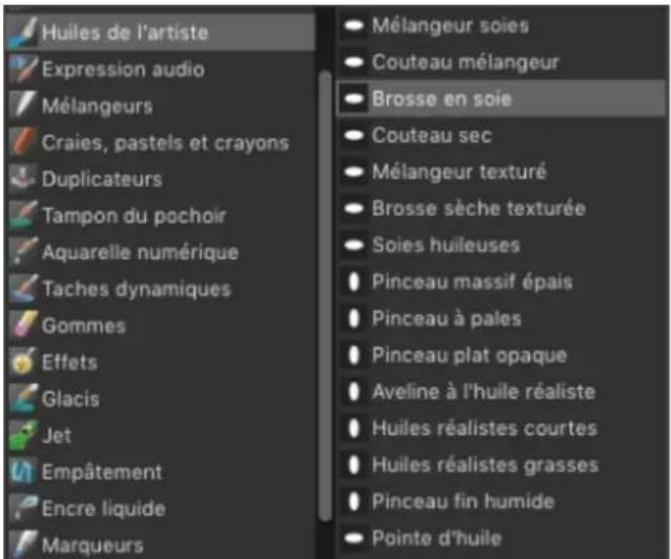
text_image
Huiles de l'artiste Expression audio Mélangeurs Craies, pastels et crayons Duplicateurs Tampon du pochoir Aquarelle numérique Taches dynamiques Gommes Effets Glacis Jet Empâtement Encre liquide Marqueurs Mélangeur soies Couteau mélangeur Brosse en soie Couteau sec Mélangeur texturé Brosse sèche texturée Soies huileuses Pinceau massif épais Pinceau à pales Pinceau plat opaque Aveline à l'huile réaliste Huiles réalistes courtes Huiles réalistes grasses Pinceau fin humide Pointe d'huileLe panneau Bibliothèque de styles vous permet de choisir une catégorie de style (à gauche) et une variante de style (à droite).
Les variantes de style par défaut de Corel Painter s'affichent dans le panneau Bibliothèque de styles jusqu'à ce que vous ouvriez ou importiez une autre bibliothèque de styles. Par ailleurs, le panneau Bibliothèque de styles affiche uniquement une bibliothèque de styles à la fois. Pour plus d'informations, reportez-vous à la section « Importation et exportation de variantes, de catégories et de bibliothèques de styles » à la page 313.
Pour retrouver un style d'une version précédente de Corel Painter, vous pouvez ouvrir la bibliothèque de styles de l'ancienne version. Pour plus d'informations, reportez-vous à la section « Importation et exportation de variantes, de catégories et de bibliothèques de styles » à la page 313.
Pour des informations sur les catégories de styles incluses dans les bibliothèques de styles Painter et des exemples de traits, consultez la rubrique « Découverte des catégories de style » à la page 319.
Pour des informations sur les catégories de styles incluses dans la bibliothèque Pinceaux Support naturel, consultez la rubrique « Découverte des catégories de pinceau de la bibliothèque Pinceaux médias naturels » à la page 369.
Pour sélectionner une catégorie et une variante de style
1 Dans la boîte à outils, cliquez sur l'outil Pinceau

2 Cliquez sur le Sélecteur de styles dans la barre Sélecteur de styles.
3 Dans le panneau Bibliothèque de styles, cliquez sur une catégorie de style, puis sur une variante de style.
Pour rechercher des variantes de style
1 Dans la barre de recherche, saisissez un attribut ou une combinaison d'attributs de style dans la zone de texte de la recherche. La barre de recherche se trouve à droite de la barre de propriétés, dans le coin supérieur droit de la fenêtre du document.
2 Passez sur une variante de style dans la liste pour afficher un aperçu du trait.
3 Choisissez une variante de style dans la liste.

Pour rechercher des styles (nouveaux ou mis à jour) dans Corel Painter 2019, vous pouvez saisii 2019 dans la zone de texte de recherche.

Si vous avez au préalable masqué la barre de recherche, vous pouvez l'afficher en cliquant sur Fenêtre ▶ Rechercher.
Acquisition de pinceaux
Pour enrichir votre collection de pinceaux, vous pouvez acheter des packs de pinceaux créatifs depuis Corel Painter.
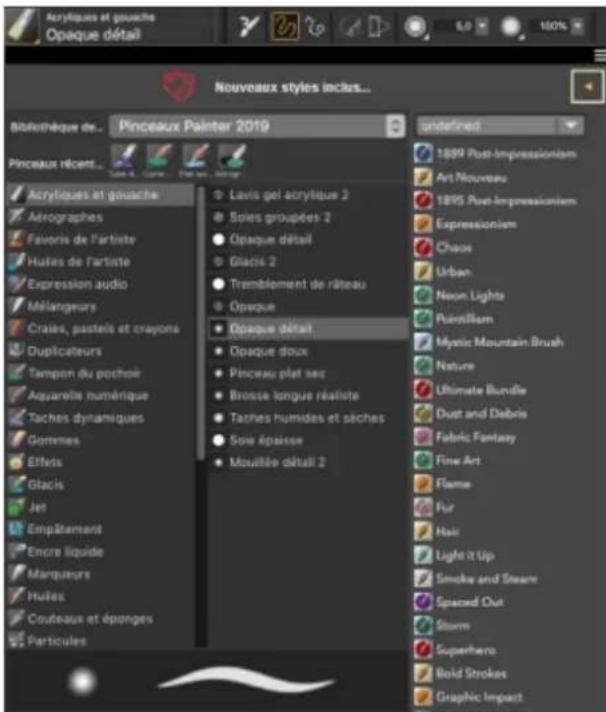
text_image
Acrylques et gauches Opaque détail Nouveaux styles inclus... Bibliothèque de... Pinceaux Painter 2019 Pinceaux récem... Acryliques et gauache Aérographes Favoris de l'artiste Huties de l'artiste Expression audio Mélangeurs Craises, pastels et crayons Duplicateurs Tampon du pochoie Aquarelle numérique Taches dynamiques Gommes Effets Glacis Jet Empâtement Encre liquide Marquemurs Huites Couteaux et épanges Particules Lavis gel acrylique 2 Soies groupées 2 Opaque détail Glacis 2 Tremblement de râteau Opaque Opaque détail Opaque doux Pinceau plat sac Brosse longue réaliste Taches humides et sèches Soie épaisse Mouillée détail 2 undefined 1899 Post-Impressionism Art Nouveau 1895 Post-Impressionism Expressionism Chaos Urban Neon Lights PaintItem Myric Mountain Brush Nature Ultimate Bundle Dust and Debris Fabric Fantasy Fine Art Flame Fur Hair Light it Up Smoke and Steam Spaced Out Storm Superhero Bold Strokes Graphic ImpactLes nouveaux packs de pinceaux s'affichent dans le Sélecteur de styles. Pour améliorer vos photos, dessins et peintures et enrichir vos projets, faites votre choix parmi la collection de packs de pinceaux créatifs.
Les nouvelles offres sont mises à jour dans la sélection à mesure qu'elles sont disponibles. Dès que vous achetez un pack de pinceaux, celui-ci est installé et s'affiche en tant que style actif dans le sélecteur de styles. Pour plus d'informations sur le sélecteur de styles, voir la rubrique « Affichage et personnalisation du Sélecteur de styles » à la page 70.
Si vous réinstallez Corel Painter, ou si vous l'installez sur un autre ordinateur, vous pouvez restaurer vos achats. Ce système simplifie le téléchargement et la réinstallation des articles déjà achetés.
Si vous voulez importer des pinceaux que vous avez utilisés dans une autre version de Corel Painter, reportez-vous à la rubrique « Importation et exportation de variantes, de catégories et de bibliothèques de styles » à la page 313.
Pour acquérir un pack de pinceaux
1
Dans le panneau Sélecteur de pinceaux (Fenêtre ▶ Panneau Sélecteur de pinceaux), cliquez sur le bouton bascule ▶ pour afficher la liste des promotions de pack de pinceaux.
Pour classer les packs de pinceaux par catégorie, choisissez une catégorie dans la zone de liste présente en haut de la liste des promotions.
2 Cliquez sur un pack de pinceaux.
Une boîte de dialogue s'affiche alors avec le pack de pinceaux sélectionné.
3 Cliquez sur Acheter maintenant et suivez les instructions qui s'affichent à l'écran pour finaliser l'achat.
Le pack de pinceaux que vous venez d'acheter est alors installé et s'affiche en tant que style actif dans le sélecteur de styles.

Les packs de pinceaux que vous achetez s'ajoutent à la bibliothèque Pinceaux Painter 2019 par défaut. Si vous utilisez une autre bibliothèque, par exemple Pinceaux Painter 2016, il vous faudra basculer vers la bibliothèque Pinceaux Painter 2019 pour accéder aux nouveaux packs.
Pour restaurer vos achats
1 Cliquez sur Aide ▶ Restaurer les achats.
2 Saisissez l'adresse électronique utilisée pour effectuer l'achat dans la boîte de dialogue qui s'affiche, puis cliquez sur Continuer. La liste de vos achats s'affiche.
Si le système vous demande une autorisation d'administrateur, saisissez votre mot de passe système pour poursuivre l'installation.
3 Cliquez sur Fermer.
Les packs de pinceaux achetés sont installés et s'ajoutent à la bibliothèque Pinceaux Painter 2019 par défaut.

Cette procédure peut vous aider à restaurer uniquement les packs de styles que vous avez achetés à partir de Corel Painter.
Réglage des attributs de base des styles
Pour commencer rapidement à utiliser Corel Painter, définissez les attributs de base des styles, tels que la taille du style, l'opacité et le grain dans la barre de propriétés. La taille définit la dimension d'une pointe de style unique. Pour évaluer si elle doit être modifiée, vous pouvez également utiliser le style fantôme. Pour plus d'informations, reportez-vous à la section « Configuration du pointeur de dessin » à la page 154.
Le style fantôme (cercle qui s'affiche à droite du trait) apparaît lors de l'application d'un style sur la zone de travail. Il reflète la taille et la forme de la pointe de style.
L'opacité détermine le degré de recouvrement ou d'accumulation d'un trait sur les pixels sous-jacents.

text_image
en enOpacité définie à 80 % (haut) et à 20 % (bas)
Le grain contrôle l'interaction de la couleur avec la texture du papier.
Vous pouvez également définir des attributs de style de manière dynamique à l'écran, comme l'angle et la rondeur. Un cercle apparaît à l'écran dans la fenêtre du document et vous permet de définir la taille et la forme du style dans le contexte de l'image.
Le cercle fournit une représentation visuelle de la taille du pinceau à l'écran.
Vous pouvez également utiliser des options de style supplémentaires pour personnaliser davantage les styles. Par exemple, vous pouvez définir une taille de trait minimale pour contrôler l'affinement ou l'élargissement des traits en fonction de la pression exercée sur le stylet ou du sens du tracé. Pour plus d'informations, reportez-vous à la section « Réglage des styles avec les options de style » à la page 375.
Pour régler la taille de style
1 Dans la boîte à outils, cliquez sur l'outil Pinceau

2 Cliquez sur le Sélecteur de styles dans la barre Sélecteur de styles.
3 Dans le panneau Bibliothèque de styles, cliquez sur une catégorie de style, puis sur une variante de style.
4 Dans la barre de propriétés, déplacez le curseur Taille ou saisissez une valeur dans la zone Taille.
Pour redimensionner le trait proportionnellement à la taille du style, cliquez sur le bouton Redimensionner les détails avec la brosse

de la barre de propriétés, disponible avec certains styles.
Corel Painter risque de devoir recréer le style une fois que vous l'avez redimensionné. Cette opération peut prendre quelques instants.

Vous pouvez également augmenter la taille du style par incréments en appuyant sur la touche de crochet de droite ([]) ou la réduire en appuyant sur la touche de crochet de gauche (]).
Pour préciser la valeur par défaut et en pixels de l'incrément de redimensionnement de l'embout, cliquez sur Corel Painter 2019 ▶ Préférences ▶ Général (macOS) ou sur Édition ▶ Préférences ▶ Général (Windows), puis saisissez une valeur en pixels dans la zone Incrément de redimensionnement de l'embout.
Pour désactiver l'option de redimensionnement dans toutes les zones, cliquez sur Corel Painter 2019▶ Préférences ▶ Général (macOS) ou sur Édition ▶ Préférences ▶ Général (Windows), puis activez l'option Désactiver la fonctionnalité d'échelle lors du redimensionnement du pinceau.
Pour définir l'opacité
1 Dans la boîte à outils, cliquez sur l'outil Pinceau

2 Cliquez sur le Sélecteur de styles dans la barre Sélecteur de styles.
3 Dans le panneau Bibliothèque de styles, cliquez sur une catégorie de style, puis sur une variante de style.
4
Dans la barre de propriétés, déplacez le curseur Opacité ou saisissez un pourcentage dans la zone Opacité.
Lorsque le paramètre Opacité est faible, la couche de couleur appliquée est fine et laisse apparaître les couleurs sous-jacentes. Lorsqu'il est fort, la couleur appliquée recouvre davantage les pixels sous-jacents.

Certaines méthodes et certains types de formes ne permettent pas de définir l'opacité.

Lorsque l'outil Pinceau est actif, vous pouvez définir l'opacité en appuyant sur une touche numérique. Chaque touche numérique correspond à un pourcentage. Par exemple, 1 correspond à une opacité de 10 %, 5 à une opacité de 50 % et 0 à une opacité de 100 %.
Pour définir le grain
1 Dans la boîte à outils, cliquez sur l'outil Pinceau

2 Cliquez sur le Sélecteur de styles dans la barre Sélecteur de styles.
3 Dans le panneau Bibliothèque de styles, cliquez sur une catégorie de style, puis sur une variante de style.
4 Dans la barre de propriétés, déplacez le curseur Grain ou saisissez un pourcentage dans la zone Grain.
Déplacez le curseur vers la gauche pour atténuer la pénétration et donc révéler davantage la texture. Déplacez-le vers la droite pour augmenter le degré de pénétration et cacher davantage le grain.

Pour les styles utilisant une matière liquide, le curseur Grain contrôle la quantité appliquée. Pour les autres styles, tels que ceux obtenus avec les aérographes, le curseur Grain n'est pas disponible.
Pour définir les attributs de style à l'écran
- Suivez l'une des procédures indiquées dans le tableau ci-contre.
Action Procédure
Modifier la taille du style
Maintenez Commande + Option (macOS) ou Ctrl + Alt (Windows), et déplacez le pointeur réticulé afin d'afficher le cercle Rayon dans la fenêtre du document. Continuez à le déplacer, jusqu'à ce que le cercle soit à la taille que vous souhaitez, puis relâchez le bouton de la souris ou du stylet.
Modifier l'opacité du style
Maintenez Commande + Option (macOS) ou Ctrl + Alt (Windows), et sélectionnez le pointeur réticulé afin d'afficher le cercle Rayon dans la fenêtre du document. Tout en exerçant une pression sur le stylet ou en maintenant enfoncé le bouton gauche de la souris, relâchez les touches et appuyez une fois sur Commande (macOS) ou Ctrl (Windows). Faites glisser le cercle Opacité dans la fenêtre d'image jusqu'à ce qu'il ait atteint l'opacité souhaitée, puis relâchez le stylet ou le bouton de la souris.
Action Procédure
Modifier la rondeur du style
Maintenez Commande + Option (macOS) ou Ctrl + Alt (Windows), et sélectionnez le pointeur réticulé afin d'afficher le cercle Rayon dans la fenêtre du document. Tout en exerçant une pression sur le stylet ou en maintenant enfoncé le bouton gauche de la souris, relâchez les touches et appuyez deux fois sur Commande (macOS) ou Ctrl (Windows). Faites glisser le cercle Rondeur dans la fenêtre du document jusqu'à ce qu'il ait atteint la rondeur de style souhaitée, puis relâchez le stylet ou le bouton de la souris.
Modifier l'angle du style
Maintenez Commande + Option (macOS) ou Ctrl + Alt (Windows), et sélectionnez le pointeur réticulé afin d'afficher le cercle Rayon dans la fenêtre du document. Tout en exerçant une pression sur le stylet ou en maintenant enfoncé le bouton gauche de la souris, relâchez les touches et appuyez trois fois sur Commande (macOS) ou Ctrl (Windows). Faites glisser le cercle Angle dans la fenêtre du document jusqu'à ce qu'il ait atteint l'angle souhaité, puis relâchez le stylet ou le bouton de la souris.

Vous pouvez également rétablir l'option de redimensionnement du pinceau à l'écran telle qu'elle était dans les versions précédentes de Corel Painter en cliquant sur Corel Painter 2019▶ Préférences ▶ Général (macOS) ou Édition ▶ Préférences ▶ Général (Windows) et en cochant la case Outil de redimensionnement de pinceau simplifié (ancien style).
Utilisation des pinceaux via les barres de propriétés
Après avoir sélectionné l'outil Pinceau, vous pouvez afficher et modifier les paramètres et les options de style dans la barre de propriétés et la barre de propriétés étendue.
La barre de propriétés présente un jeu d'options et de paramètres disponibles pour toutes les catégories de styles et un autre jeu pour la catégorie de styles sélectionnée. Vous pouvez également utiliser la barre de propriétés pour rétablir les paramètres par défaut de la variante de style sélectionnée. Selon la catégorie de styles sélectionnée, la barre de propriétés vous permet également de choisir une texture de papier.
La barre de propriétés étendue simplifie le processus de recherche des matières et des options de style appropriées pour tout style donné par défaut. Elle vous permet d'accéder rapidement aux options de style avancées requises en présentant le groupe de panneaux d'options de style correspondant au style sélectionné. Vous pouvez également accéder rapidement aux différents types de forme et options de dégradé. Selon la variante de style sélectionnée, vous pouvez choisir un profil de forme et accéder aux autres paramètres appropriés. Par exemple, lorsque vous utilisez une variante de style Taches dynamiques, vous pouvez rapidement accéder au panneau contenant les options adéquates
en cliquant sur le bouton Afficher ou masquer le panneau Taches dynamiques
Pour plus d'informations sur la modification des différentes options, voir la rubrique « Sélection, gestion et création de styles » à la page 299. Pour plus d'informations sur l'utilisation des barres de propriétés, voir la rubrique « Affichage des barres de propriétés » à la page 67.
Pour choisir un type de trait dans la barre de propriétés
1 Dans la boîte à outils, cliquez sur l'outil Pinceau

2 Dans la barre de propriétés (Fenêtre ▶ Barre de propriétés), cliquez sur l'un des boutons suivants :
• Bouton Traits à main levée 2 pour dessiner à main levée
• Bouton Traits droits : pour tracer des lignes droites
Vous pouvez également
Aligner un trait sur un tracé ou une forme
Cliquez sur le bouton Aligner sur le tracé

Activer les traits guidés pour la perspective
Cliquez sur le bouton Traits guidés pour la perspective

Pour définir les options de taille du pinceau dans la barre de propriétés
1 Dans la boîte à outils, cliquez sur l'outil Pinceau
2 Dans la barre de propriétés (Fenêtre ▶ Barre de propriétés), saisissez une valeur dans la zone Taille ou ouvrez le menu contextuel Taille et déplacez le curseur Taille.
Vous pouvez également
Associer les paramètres de taille à un mouvement de souris ou de stylet particulier
Ouvrez le menu contextuel Taille et choisissez une option dans la zone de liste Expression.
Définir le pourcentage de variation que l'expression doit appliquer à la taille du pinceau
Ouvrez le menu contextuel Taille et déplacez le curseur Taille min.
Lier la taille du pinceau à une source audio
Ouvrez le menu contextuel Taille, puis cliquez sur le bouton
Expression audio
Inverser l'effet d'un paramètre Expression sur la taille du pinceau
Ouvrez le menu contextuel Taille, puis cliquez sur le bouton
Inverser la taille

Vous pouvez rétablir une variante de style par défaut en cliquant sur le bouton Outil de réinitialisation dans la barre de propriétés.
Pour définir les options d'opacité du pinceau dans la barre de propriétés
1 Dans la boîte à outils, cliquez sur l'outil Pinceau

2 Dans la barre de propriétés (Fenêtre ▶ Barre de propriétés), saisissez un pourcentage dans la zone Opacité ou ouvrez le menu contextuel Opacité en déplacez le curseur Opacité.
Vous pouvez également
Associer les paramètres d'opacité à un mouvement de souris ou de stylet particulier
Définir le pourcentage de variation que l'expression doit appliquer à l'opacité du pinceau
Lier l'opacité du pinceau à une source audio
Inverser l'effet d'un paramètre Expression sur l'opacité du pinceau
Ouvrez le menu contextuel Opacité et choisissez une option dans la zone de liste Expression.
Ouvrez le menu contextuel Opacité et déplacez le curseur Opacité min.
Ouvrez le menu contextuel Opacité, puis cliquez sur le bouton
Expression audio (▶)
Ouvrez le menu contextuel Opacité, puis cliquez sur le bouton
Inverser l'opacité

Vous pouvez rétablir une variante de style par défaut en cliquant sur le bouton Outil de réinitialisation ⚡ dans la barre de propriétés.
Pour appliquer une texture de papier depuis la barre de propriétés
1 Dans la boîte à outils, cliquez sur l'outil Pinceau

2 Dans la barre de propriétés, cliquez sur le bouton Sélecteur de papier

Si la barre de propriétés n'est pas affichée, cliquez sur Fenêtre ▶ Barre de propriétés.
3 Dans le panneau de la bibliothèque Textures de papier, cliquez sur un échantillon.
Vous pouvez également
Définir le grain Déplacez le curseur Grain ou saisissez un pourcentage dans la zone
Grain.
Déplacez le curseur vers la gauche pour atténuer la pénétration et donc révéler davantage la texture. Déplacez-le vers la droite pour augmenter le degré de pénétration et cacher davantage le grain.

Ces options ne sont pas disponibles pour toutes les variantes de style.

Pour plus d'informations sur les textures de papier, voir la rubrique « Application d'une texture de papier » à la page 169.
Vous pouvez rétablir une variante de style par défaut en cliquant sur le bouton Outil de réinitialisation ⚡ dans la barre de propriétés.
Pour définir les options de style dans la barre de propriétés étendue
1 Dans la boîte à outils, cliquez sur l'outil Pinceau

2 Dans la barre de propriétés étendue (Fenêtre suivant.
▶ Barre de propriétés étendue), suivez l'une des procédures indiquées dans le tableau
Action Procédure
Afficher le groupe de panneaux d'options de style approprié
Cliquez sur le bouton Options de pinceau avancées

Afficher le panneau de style Général Cliquez sur le bouton Afficher ou masquer le panneau
Général

Choisir un profil de forme
Ouvrez le menu contextuel Options de formes une option.

Afficher ou masquer le panneau d'options de style approprié
Cliquez sur le bouton Afficher ou masquer le panneau [Nom].
Renommer les catégories et les variantes de style
Vous pouvez renommer les catégories et les variantes de style
Pour renommer les catégories et les variantes de style
1 Cliquez sur le Sélecteur de styles dans la barre Sélecteur de styles.
2 Dans le panneau Bibliothèque de styles, suivez l'une des procédures indiquées dans le tableau suivant.
Action Procédure
Renommer une catégorie de style Cliquez à l'aide du bouton droit de la souris sur une catégorie de
style, sélectionnez Renommer la catégorie et saisissez un nom pour la catégorie.
Renommer une variante de style Cliquez à l'aide du bouton droit de la souris sur une variante de
style, sélectionnez Renommer la variante et saisissez un nom pour la variante.
Enregistrer et supprimer des variantes de style
Vous pouvez enregistrer une variante de style personnalisée pour une utilisation ultérieure. Lorsque vous enregistrez une variante de style, vous pouvez l'enregistrer dans la catégorie de style sélectionnée, ou l'enregistrer dans une nouvelle catégorie de style que vous créez. La nouvelle variante de style est toujours enregistrée dans la bibliothèque de styles actuellement sélectionnée. Vous pouvez également supprimer les variantes de style créées.
Vous pouvez aussi enregistrer la variante en tant qu'aspect. Les paramètres des variantes sont conservés lorsque vous enregistrez un aspect. Sachez que les aspects peuvent également regrouper diverses données relatives à la texture du papier, au motif, au dégradé et au jet. Pour plus d'informations, reportez-vous à la section « Enregistrement d'un aspect » à la page 316.
Pour enregistrer une variante de style
1 Dans le panneau Bibliothèque de styles, cliquez sur la variante de style que vous souhaitez enregistrer.
2 Sélectionnez Pinceaux ▶ Enregistrer la variante.
3 Dans la boîte de dialogue Enregistrer la variante, entrez le nom de la nouvelle variante.
4 Choisissez la catégorie dans laquelle vous souhaitez enregistrer la variante à partir de la zone de liste Catégorie de style.
Pour enregistrer les couleurs principale et secondaire actives avec la variante, cochez la case Enregistrer les couleurs. Il n'est pas nécessaire d'activer l'option si la variante utilise l'option Couleur source.
5 Cliquez sur Enregistrer.
La nouvelle variante apparaît dans le menu correspondant de la catégorie de style sélectionnée.
Vous pouvez également
Copier la variante dans une autre catégorie Sélectionnez une variante, puis cliquez sur le bouton d'options de
bibliothèque de pinceaux et sélectionnez Copier la variante.
Choisissez la catégorie de style de destination dans la zone de liste Copier la variante vers. (N'oubliez pas de supprimer la variante de la catégorie à partir de laquelle elle vient d'être copiée.)

Lorsque vous créez une nouvelle variante, les fichiers de la variante sont enregistrés dans le dossier Utilisateurs du système d'exploitation. La variante est stockée dans le dossier de catégorie de style sélectionné lors de son enregistrement.

Vous pouvez également créer une nouvelle catégorie de pinceau en cliquant sur le bouton Ajouter une nouvelle catégorie de pinceau + dans la boîte de dialogue Enregistrer la variante et en saisissant un nom dans la zone de texte Nom de la nouvelle catégorie.
Vous pouvez également enregistrer une variante de style à partir du panneau Bibliothèque de styles en cliquant sur le bouton Options des bibliothèques de styles et en sélectionnant Enregistrer la variante.
Vous pouvez aussi copier des variantes de style à la racine du dossier de catégorie en copiant les fichiers de variante de style (XML, NIB, STK et, dans certains cas, un fichier JPEG) dans la catégorie souhaitée. Cette méthode est utile pour copier plusieurs fichiers de variantes dans une nouvelle catégorie.
Pour supprimer une variante de pinceau
1 Cliquez sur le Sélecteur de styles dans la barre Sélecteur de styles.
2 Dans le panneau Bibliothèque de styles, cliquez sur une catégorie de style, puis sur la variante de style à supprimer.
3 Sélectionnez Pinceaux ▶ Supprimer la variante.
4 Cliquez sur Oui pour supprimer la variante.
Les fichiers associés de la variante (XML, NIB, STK et, dans certains cas, un fichier JPEG) sont supprimés du dossier Utilisateurs du système d'exploitation.


Vous ne pouvez pas supprimer les variantes de style par défaut.
Vous pouvez également supprimer une variante de style à partir du panneau Bibliothèque de styles en cliquant sur le bouton Options des bibliothèques de styles et en sélectionnant Supprimer la variante.
Rétablir les variantes de style par défaut
Vous pouvez rétablir les paramètres par défaut de n'importe quelle variante de style modifiée. Pour plus d'informations sur le rétablissement des paramètres par défaut du fabricant, voir la rubrique « Restauration des paramètres par défaut de Corel Painter » à la page88.
Pour rétablir une variante de style par défaut
1 Cliquez sur le Sélecteur de styles dans la barre Sélecteur de styles.
2 Dans le panneau Bibliothèque de styles, cliquez sur une catégorie de style, puis sur la variante de style à rétablir.
3 Dans le panneau Bibliothèque de styles, cliquez sur le bouton Options des bibliothèques de styles ≡ et sélectionnez Rétablir la variante par défaut.
Pour rétablir les paramètres par défaut de toutes les variantes de style, cliquez sur le bouton Options des bibliothèques de styles ≡, puis sélectionnez Rétablir toutes les variantes par défaut.

Vous pouvez également rétablir une variante de style par défaut en cliquant sur le bouton Outil de réinitialisation de la barre de propriétés.
Création et suppression de catégories de style
Vous pouvez créer une catégorie de style pour enregistrer de nouvelles variantes ou pour organiser les variantes existantes pour un flux de travail ou un projet spécifique. Vous pouvez également supprimer une catégorie de style.
Pour créer une nouvelle catégorie de style
1 Cliquez sur Pinceaux ▶ Nouvelle catégorie de pinceaux.
2 Saisissez un nom dans la zone de texte Nom de la nouvelle catégorie.
La nouvelle catégorie de style s'affiche dans la liste Catégorie de style du panneau Bibliothèque de styles et contient la variante de style actuellement sélectionnée. En effet, une catégorie de style doit contenir au moins une variante de style.

Vous pouvez également modifier l'icône de catégorie de style en cliquant à l'aide du bouton droit de la souris sur une catégorie dans le panneau Bibliothèque de styles, et en sélectionnant Définir une icône personnalisée, puis l'image que vous souhaitez afficher comme icône de catégorie de style.
Vous pouvez également créer une nouvelle catégorie de style à partir du panneau Bibliothèque de styles en cliquant sur le bouton Options des bibliothèques de styles étris en sélectionnant Nouvelle catégorie de style.
Pour supprimer une catégorie de style
1 Cliquez sur Pinceaux ▶ Supprimer la catégorie de pinceau.
2 Dans la boîte de dialogue Choisissez une catégorie de style, sélectionnez une catégorie dans la zone de liste Catégorie.
3 Cliquez sur OK.
Un message d'avertissement relatif à la suppression de la catégorie de style s'affiche.
4 Cliquez sur OK.

Vous ne pouvez pas supprimer les catégories de style Painter par défaut.

Vous pouvez également supprimer une catégorie de style à partir du panneau Bibliothèque de styles en cliquant sur le bouton
Options des bibliothèques de styles : puis en sélectionnant Supprimer la catégorie de style.
Création et suppression de bibliothèques de styles
Vous pouvez créer une bibliothèque de styles en modifiant le contenu d'une bibliothèque de styles existante, puis en l'exportant. Vous ne pouvez pas créer une bibliothèque de styles de A à Z. Pour modifier une bibliothèque de styles existante, vous pouvez ajouter des nouvelles variantes et catégories de style. Vous pouvez également exclure des variantes et des catégories de style de l'exportation en les masquant dans le panneau Bibliothèque de styles. Une fois que vous avez exporté la bibliothèque modifiée, vous pouvez l'importer en tant que nouvelle bibliothèque de styles. En outre, vous pouvez supprimer une bibliothèque de styles dans Corel Painter.
Pour créer une bibliothèque de styles
1 Dans le panneau Bibliothèque de styles, affichez la bibliothèque de styles que vous souhaitez copier.
Pour exclure les catégories et les variantes de style de la bibliothèque de styles exportée, vous pouvez les masquer en procédant comme suit :
- Cliquez à l'aide du bouton droit de la souris sur une catégorie de style, puis sélectionnez Masquer la catégorie.
- Cliquez à l'aide du bouton droit de la souris sur une variante de style, puis sélectionnez Masquer la variante.
2 Cliquez sur Pinceaux ▶ Exporter ▶ Bibliothèque de pinceaux.
3 Dans la boîte de dialogue Choisissez une bibliothèque de styles, sélectionnez la bibliothèque de styles à exporter dans la zone de liste Bibliothèque.
4 Cliquez sur OK.
5 Dans la boîte de dialogue Exporter la bibliothèque de styles, saisissez le nom de la nouvelle bibliothèque dans la zone de texte Nom de fichier.
6 Cliquez sur Enregistrer.
7 Cliquez sur Pinceaux ▶ Importer ▶ Bibliothèque de pinceaux.
8 Dans la boîte de dialogue Importer la bibliothèque de styles, choisissez la bibliothèque exportée et cliquez sur Ouvrir.

Il s'agit de la méthode recommandée pour créer une nouvelle bibliothèque de styles dans Corel Painter 12 - Mises à jour 1 et ultérieures. Dans les versions précédentes de Corel Painter, la seule méthode pour créer une nouvelle bibliothèque consistait à manipuler les fichiers de style dans l'explorateur de fichiers de votre système d'exploitation.
Actuellement, aucune méthode ne permet de créer des bibliothèques de styles vides.
Pour supprimer une bibliothèque de styles
1 Dans le panneau Bibliothèque de styles, cliquez sur le bouton Options des bibliothèques de styles ≡ et sélectionnez Supprimer la bibliothèque de styles.
2 Choisissez une bibliothèque de styles dans la zone de liste.
Si vous souhaitez supprimer la bibliothèque active, c'est-à-dire la bibliothèque actuellement ouverte dans le panneau Bibliothèque de styles, vous devrez ensuite choisir une nouvelle bibliothèque active.

Vous ne pouvez pas supprimer les bibliothèques de styles Painter par défaut.
Importation et exportation de variantes, de catégories et de bibliothèques de styles
Vous pouvez importer et exporter des variantes, des catégories et des bibliothèques de styles. Cela vous permet d'utiliser les ressources de style créées par d'autres utilisateurs et de les partager. Vous pouvez uniquement importer des variantes, des catégories et des bibliothèques de styles exportées au préalable par vous ou quelqu'un d'autre à partir de Corel Painter 12 - Mises à jour 1 ou ultérieures.
Vous pouvez uniquement partager des ressources de style exportées (variantes, catégories et bibliothèques de styles) avec les utilisateurs qui ont installé la mise à jour 1 ou une mise à jour ultérieure de Corel Painter 12. Les fichiers de sources de styles de la mise à jour 1 de Corel Painter 12 ne sont pas pris en charge dans les versions précédentes de Corel Painter, notamment dans Corel Painter 12 et dans le Service Pack 1.
Il est important de noter que vous ne pouvez afficher qu'une bibliothèque à la fois dans le panneau Bibliothèque de styles.
Corel Painter 11 (ou toute bibliothèque de styles antérieure)
Vous pouvez ouvrir des bibliothèques de styles créées dans une ancienne version de Corel Painter. Dans Corel Painter 11 et dans les versions antérieures, les variantes de styles sont des fichiers XML individuels organisés dans des dossiers de catégories de style placés dans les bibliothèques de styles. Pour utiliser les bibliothèques de styles antérieures, vous devez d'abord les copier dans Corel\Painter 2019\Brushes. Une fois ces fichiers copiés, vous pouvez y accéder par le biais du panneau Bibliothèque de styles ou du menu Styles.
Les bibliothèques de styles qui ne se trouvent pas dans le dossier Brushes ne sont pas reconnues ou visibles dans Corel Painter. La structure de dossiers des bibliothèques de styles doit correspondre à celle du dossier de bibliothèques par défaut Painter Brushes (Corel\Painter 2019\Brushes dossier de bibliothèque][dossier de catégorie][FichierDeVariante.xml ). Même si vous souhaitez copier uniquement certaines variantes de style, il vous faut les ajouter à la bibliothèque de styles en respectant la structure de dossiers.
Lorsque vous ouvrez l'ancienne bibliothèque, vous pouvez l'exporter. Cette action convertit la bibliothèque de styles au format de la nouvelle bibliothèque de styles.
Pour importer une bibliothèque de styles
1 Cliquez sur Pinceaux ▶ Importer ▶ Bibliothèque de pinceaux.
2 Dans la boîte de dialogue Importer la bibliothèque de styles, naviguez jusqu'au dossier contenant la bibliothèque de styles.
3 Choisissez la bibliothèque de styles et cliquez sur Ouvrir.
La bibliothèque de styles importée s'affiche dans le panneau Bibliothèque de styles.

Vous pouvez également importer une bibliothèque de styles à partir du panneau Bibliothèque de styles en cliquant sur le bouton Options des bibliothèques de styles ≡, et en sélectionnant Importer, puis Bibliothèque de styles.
Vous pouvez également importer une bibliothèque de styles à partir de l'explorateur de fichiers de votre système d'exploitation en cliquant deux fois sur un fichier de bibliothèque de styles.
Pour importer une bibliothèque de style Corel Painter existante
1 Dans l'explorateur de fichiers de votre système d'exploitation, accédez à l'emplacement où le dossier de la bibliothèque de styles existante est stocké.
2 Copiez les fichiers.
3 Collez le dossier de bibliothèque dans le dossier Corel\Painter 2019\Brushes.
4 Vérifiez que le dossier de bibliothèque est disponible en écriture en procédant de la façon suivante :
- (macOS) Cliquez sur le dossier de bibliothèque de styles en maintenant enfoncée la touche Contrôle, puis cliquez sur Informations. Dans la boîte de dialogue Infos, décochez la case Verrouillé. Répétez l'opération pour les sous-dossiers et les fichiers.
- (Windows) Cliquez à l'aide du bouton droit de la souris sur le dossier de bibliothèque de styles et choisissez Propriétés. Dans la page Général, décochez la case Lecture seule et cliquez sur Appliquer. Dans la boîte de dialogue Confirmation des modifications d'attributs, activez l'option Appliquer les modifications à ce dossier et à tous les sous-dossiers et fichiers.
5 Dans Corel Painter, cliquez sur le sélecteur de styles dans la barre Sélecteur de styles.
6 Dans le panneau Bibliothèque de pinceaux, cliquez sur le bouton d'options de bibliothèque de pinceaux et sélectionnez Bibliothèque de pinceaux ▶ Pinceaux Painter.
Pour exporter une bibliothèque de styles
1 Cliquez sur Pinceaux ▶ Exporter ▶ Bibliothèque de pinceaux.
2 Dans la boîte de dialogue Choisissez une bibliothèque de styles, sélectionnez la bibliothèque de styles à exporter dans la zone de liste Bibliothèque.
3 Dans la boîte de dialogue Exporter la bibliothèque de styles, naviguez jusqu'au dossier dans lequel vous souhaitez enregistrer la bibliothèque.
Pour renommer la bibliothèque de styles, saisissez un nom dans la zone Nom de fichier.
4 Cliquez sur Enregistrer.

Vous pouvez également exporter une bibliothèque de styles à partir du panneau Bibliothèque de styles en cliquant sur le bouton Options des bibliothèques de styles ≡, et en sélectionnant Exporter, puis Bibliothèque de styles.
Pour importer une catégorie de style
1 Cliquez sur Pinceaux ▶ Importer ▶ Catégorie.
2 Dans la boîte de dialogue Importer la catégorie de style, naviguez jusqu'au dossier contenant la catégorie de style.
3 Sélectionnez la catégorie de style et cliquez sur Ouvrir.

Vous pouvez également importer une catégorie de style à partir du panneau Bibliothèque de styles en cliquant sur le bouton Options des bibliothèques de styles ≡, et en sélectionnant Importer, puis Catégorie.
Vous pouvez également importer une catégorie de style à partir de l'explorateur de fichiers de votre système d'exploitation en cliquant deux fois sur un fichier de catégorie de style. La catégorie de style s'affiche automatiquement dans le panneau Bibliothèque de styles.
Pour exporter une catégorie de style
1 Cliquez sur Pinceaux ▶ Exporter ▶ Catégorie.
2 Dans la boîte de dialogue Choisissez une catégorie de style, sélectionnez une catégorie de style dans la zone de liste Catégorie.
3 Cliquez sur OK.
4 Dans la boîte de dialogue Exporter la catégorie de style, cliquez sur Enregistrer.
Pour renommer la catégorie de style, saisissez un nom dans la zone Nom de fichier.

Vous pouvez également exporter une catégorie de style à partir du panneau Bibliothèque de styles en cliquant sur le bouton. Options des bibliothèques de styles ≡, et en sélectionnant Exporter, puis Catégorie.
Pour importer une variante de style
1 Cliquez sur Pinceaux ▶ Importer ▶ Pinceau.
2 Dans la boîte de dialogue Importer la variante de style, naviguez jusqu'au dossier contenant la variante de style.
3 Sélectionnez le fichier de la variante de style et cliquez sur Ouvrir.
4 Dans la boîte de dialogue Enregistrer la variante, choisissez la catégorie de style dans laquelle vous souhaitez enregistrer la variante dans la zone de liste Catégorie de style.
Pour renommer la variante de style, saisissez un nom dans la zone de texte Enregistrer la variante sous.
5 Cliquez sur Enregistrer.

Vous pouvez également créer une nouvelle catégorie de pinceau lorsque vous vous trouvez dans la boîte de dialogue Enregistrer la variante en cliquant sur le bouton Ajouter une nouvelle catégorie de pinceau + et en saisissant un nom dans la zone de texte Nom de la nouvelle catégorie.
Vous pouvez également importer une variante de style à partir du panneau Bibliothèque de styles en cliquant sur le bouton Options des bibliothèques de styles ≡, et en sélectionnant Importer, puis Style.
Vous pouvez également importer une variante de style à partir de l'explorateur de fichiers de votre système d'exploitation en cliquant deux fois sur un fichier de variante de style. La variante de style s'affiche automatiquement dans le panneau Bibliothèque de styles.
Pour exporter une variante de style
1 Dans le panneau Bibliothèque de styles, cliquez sur la variante de style que vous souhaitez exporter.
2 Cliquez sur Pinceaux ▶ Exporter ▶ Pinceau.
3 Dans la boîte de dialogue Exporter le style, cliquez sur Enregistrer.
Pour renommer la variante de style, saisissez un nom dans la zone Nom de fichier.
Vous pouvez également exporter une variante de style à partir du panneau Bibliothèque de styles en cliquant sur le bouton Options des bibliothèques de styles ≡, et en sélectionnant Exporter, puis Style.
Importation d'images de style Photoshop
Il est possible d'importer des formes de style (également appelées formes) Photoshop enregistrées sous forme de fichiers ABR (Adobe Brush Resource). Tous les autres attributs de style spécifiés dans les fichiers ABR, par exemple la texture et les paramètres dynamiques, ne sont pas importés mais sont pleinement personnalisables.
Les formes incluses dans le fichier ABR sont importées en tant que nouvelle catégorie de styles dont vous pouvez définir le nom. Chaque forme importée prend la forme d'une nouvelle variante de style.
Pour importer des formes Photoshop en tant que nouveaux styles Painter
1 Cliquez sur Pinceaux ▶ Importer ▶ Nouveau à partir des formes Photoshop (ABR).
2 Dans la boîte de dialogue Nouvelle catégorie de style, entrez un nom dans la zone Nom de la nouvelle catégorie.

Vous ne pouvez importer que des formes de styles bitmap.
Enregistrement d'un aspect
Un aspect conserve tous les réglages de variantes de style, ainsi que les options de papier, motif, dégradé ou jet. Par exemple, si vous personnalissez une variante de style et une texture de papier pour obtenir un effet déterminé que vous souhaitez utiliser à l'avenir, vous pouvez enregistrer ces réglages en tant qu'aspect. Lorsque vous enregistrez une telle version, elle s'ajoute au panneau Bibliothèques d'aspects.
Une variante de style n'est pas associée elle-même à des informations sur une texture sous-jacente ou d'autres éléments. En revanche, l'aspect est associé à des informations supplémentaires sur une variante spécifique. Quelle que soit la bibliothèque utilisée par un document, dès que vous sélectionnez un aspect, vous utilisez les éléments qui le composent.
Pour enregistrer un aspect
1 Cliquez sur Fenêtre ▶ Panneaux de bibliothèque de supports ▶ Aspects.
2 Créez un aspect en sélectionnant une variante de style et tout paramètre supplémentaire que vous souhaitez enregistrer avec l'aspect.
3 Appliquez un trait sur la zone de travail.
4 Cliquez sur l'outil Rectangle de sélection □, puis faites glisser une partie de l'image ou du trait à utiliser comme icône de l'aspect.
5 Dans la boîte à outils, cliquez sur l'outil Pinceau
6 Cliquez sur le bouton Options des bibliothèques d'aspects ≡ et sélectionnez Enregistrer l'aspect.
7 Dans la boîte de dialogue Nouvel aspect, saisissez un nom dans la zone de texte Enregistrer sous. Le nouvel aspect devient le dernier élément du panneau Aspects.
Pour appliquer un aspect enregistré
1 Dans la barre Sélecteur de supports, cliquez sur le bouton Sélecteur d'aspect.
2 Choisissez un aspect dans le panneau Aspects.
Corel Painter charge la variante correcte et les matières de l'aspect enregistré.
3 Peignez dans la fenêtre du document.
Création de formes de styles
Vous pouvez créer vos propres formes de style en créant une forme, puis en la sélectionnant et en la capturant comme une forme.

Cette note de musique a été capturée comme forme de style.
Pour créer une forme de style
1 Dessinez une forme noire sur un fond blanc.
Si vous dessinez sur un calque, déposez le calque sur la zone de travail lorsque la forme est terminée. (Voir la rubrique « Pour déposer un calque » à la page 595.)
Utilisez des niveaux de gris pour définir les zones transparentes de la forme.
Pour suivre la direction du tracé, un style capturé défini doit être orienté vers la droite.
2 Choisissez l'outil Rectangle de sélection dans la boîte à outils.
3 Faites glisser la souris sur la forme pour créer une sélection. Pour obtenir une sélection carrée, maintenez la touche Maj enfoncée lorsque vous commencez à faire glisser la souris.
4 Cliquez sur le Sélecteur de styles dans la barre Sélecteur de styles.
5 Dans le panneau Bibliothèque de styles, choisissez la catégorie de style dans laquelle vous souhaitez enregistrer la variante pour la forme capturée.
6 Cliquez sur le bouton Options des bibliothèques de styles ≡, puis sélectionnez Capturer le style.
7 Au besoin, cliquez sur Fenêtre ▶ Panneaux de commandes de pinceaux ▶ Taille, puis modifiez les paramètres.
8 Cliquez sur Sélection ▶ Aucune, puis dessinez dans la zone de travail.
Si le résultat vous plaît, enregistrez le style comme une nouvelle variante. Pour plus d'informations sur l'enregistrement des styles personnalisés pour les utiliser ultérieurement, voir la rubrique « Enregistrer et supprimer des variantes de style » à la page 309..

Pour définir la taille du pinceau, Corel Painter utilise la zone que vous avez sélectionnée à l'étape 3. Une fois le style créé, la zone sélectionnée est échantillonnée pour calculer chaque forme de style.
Si la zone d'origine doit être mise à l'échelle de la taille de la forme de style, l'échantillon peut paraître irrégulier. Plus la mise à l'échelle est importante, plus l'effet d'escalier est important. Pour éviter cet inconvénient, créez une forme aux bords doux (en niveaux de gris) d'une taille proche de celle que vous utiliserez.
Les styles capturés s'utilisent comme tous les autres styles.
Painter®
Découverte des catégories de style
Les styles Corel Painter sont classés dans des bibliothèques de styles, puis dans les diverses catégories de ces bibliothèques. Ce chapitre décrit les différentes catégories incluses dans les bibliothèques de styles Painter en donnant des exemples de traits. Les catégories sont classées par ordre alphabétique. Notez que certaines catégories de styles et variantes ne sont pas disponibles dans toutes les bibliothèques de styles Painter. De même, le nom des différentes catégories de style peut légèrement différer selon les bibliothèques.

Pour changer de bibliothèque de styles, cliquez sur l'outil Pinceau dans la boîte à outils, sur le Sélecteur de styles dans la barre du Sélecteur de styles, puis choisissez une bibliothèque dans la zone de liste Bibliothèque de styles.
Pour choisir une catégorie et une variante de style, cliquez sur une catégorie de styles dans le panneau Bibliothèque de styles, puis sur une variante de style.
Liste des catégories de styles
• « Acryliques et gouache » (page 320)
• « Aérographes » (page 321)
• « Favoris de l'artiste » (page 322)
• « Expression audio » (page 324)
• « Mélangeurs » (page 326)
• « Craies, pastels et crayons » (page 327)
• « Duplicateurs » (page 329)
• « Pochoirs en pointe » (page 331)
• « Aquarelle numérique » (page 333)
• « Taches dynamiques » (page 335)
• « Gommes » (page 336)
• « Effets spéciaux » (page 337)
• « Styles glacis » (page 338)
• « Jet d'images » (page 340)
• « Empâtement » (page 341)
• « Encre liquide » (page 343)
• « Marqueurs » (page 345)
• « Peintures à l'huile » (page 345)
• « Couteaux et éponges » (page 347)
• « Particules » (page 348)
• « Plumes à motif » (page 350)
• « Plumes et crayons » (page 351)
• « Aquarelle réaliste » (page 353)
• « Huile grasse réaliste » (page 355)
• « Pinceaux de sélection » (page 356)
• « Simple » (page 357)
• « Traits intelligents » (page 358)
• « Sumi-e » (page 360)
• « Pinceaux de texture » (page 360)
• « Peinture épaisse » (page 364)
• « Aquarelle » (page 365)
Acryliques et gouache
Les variantes de style Acryliques, tout comme leur équivalent dans la vie réelle, sont des styles polyvalents qui vous permettent d'appliquer des peintures à séchage rapide sur la zone de travail. La plupart de ces styles vous permettent de couvrir les traits sous-jacents et d'appliquer des traits multicolores. Par ailleurs, quelques variantes de style Acryliques interagissent avec les pixels sous-jacents afin de créer des effets réalistes.
Les variantes de style Gouache permettent de peindre avec la fluidité des aquarelles et l'opacité des acryliques. Dans la gamme des variantes proposées, vous pouvez sélectionner des styles fins, détaillés, plats ou épais. Les traits créés avec les variantes de style Gouache couvrent les traits sous-jacents.

Lavis gel acrylique 2 Opaque détail Soies groupées 2
natural_image
Abstract beige brushstroke pattern on a light background (no text or symbols)
Glacis 2 Tremblement de râteau pour gouache Opaque
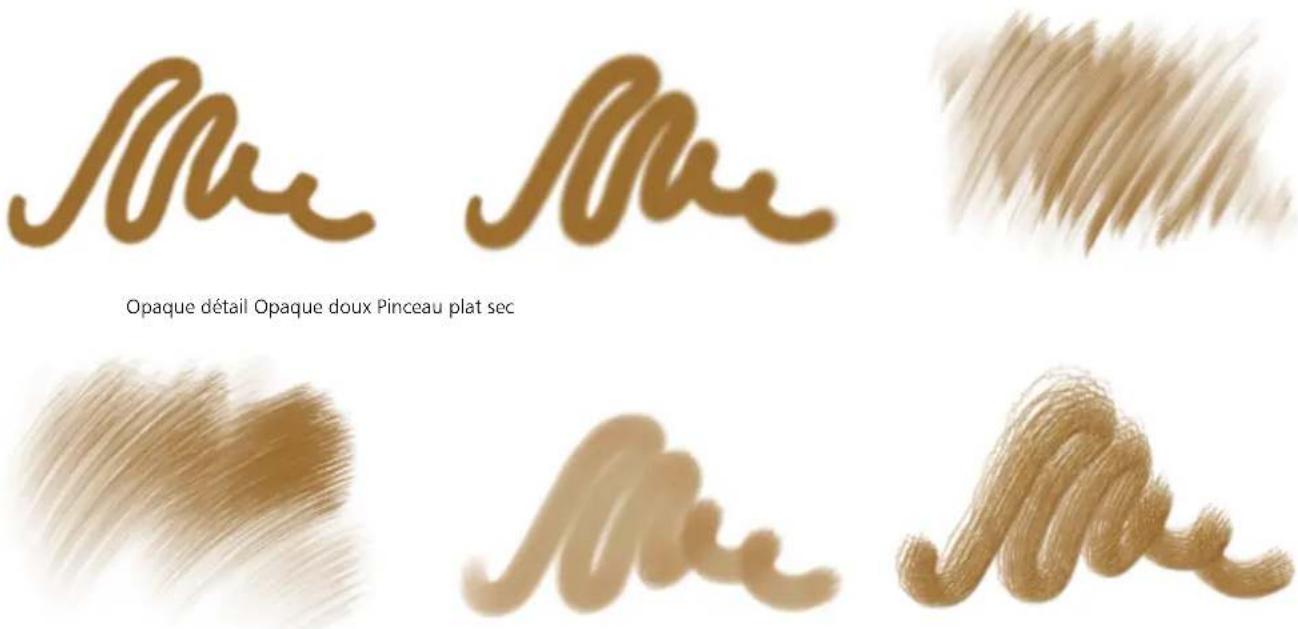
Brosse longue Taches humides et sèches Soie épaisse

text_image
S###Mouillée détail 2
Aérographes
Les styles Aérographes diffusent de fines gouttelettes de couleur qui reproduisent l'aspect obtenu avec de vrais aérographes. Toutefois, certaines variantes utilisent une autre méthode d'accumulation de la couleur. La plupart des aérographes prennent en charge l'accumulation de couleur sur un trait unique. Certains aérographes numériques fonctionnent différemment. Pour réaliser une accumulation de couleur avec les aérographes numériques, vous devez superposer plusieurs traits.
Les stylets d'aérographe Wacom sont entièrement compatibles avec les variantes de la catégorie Aérographes. Pour plus d'informations, reportez-vous à la section « options de la zone Aérographe » à la page 421.
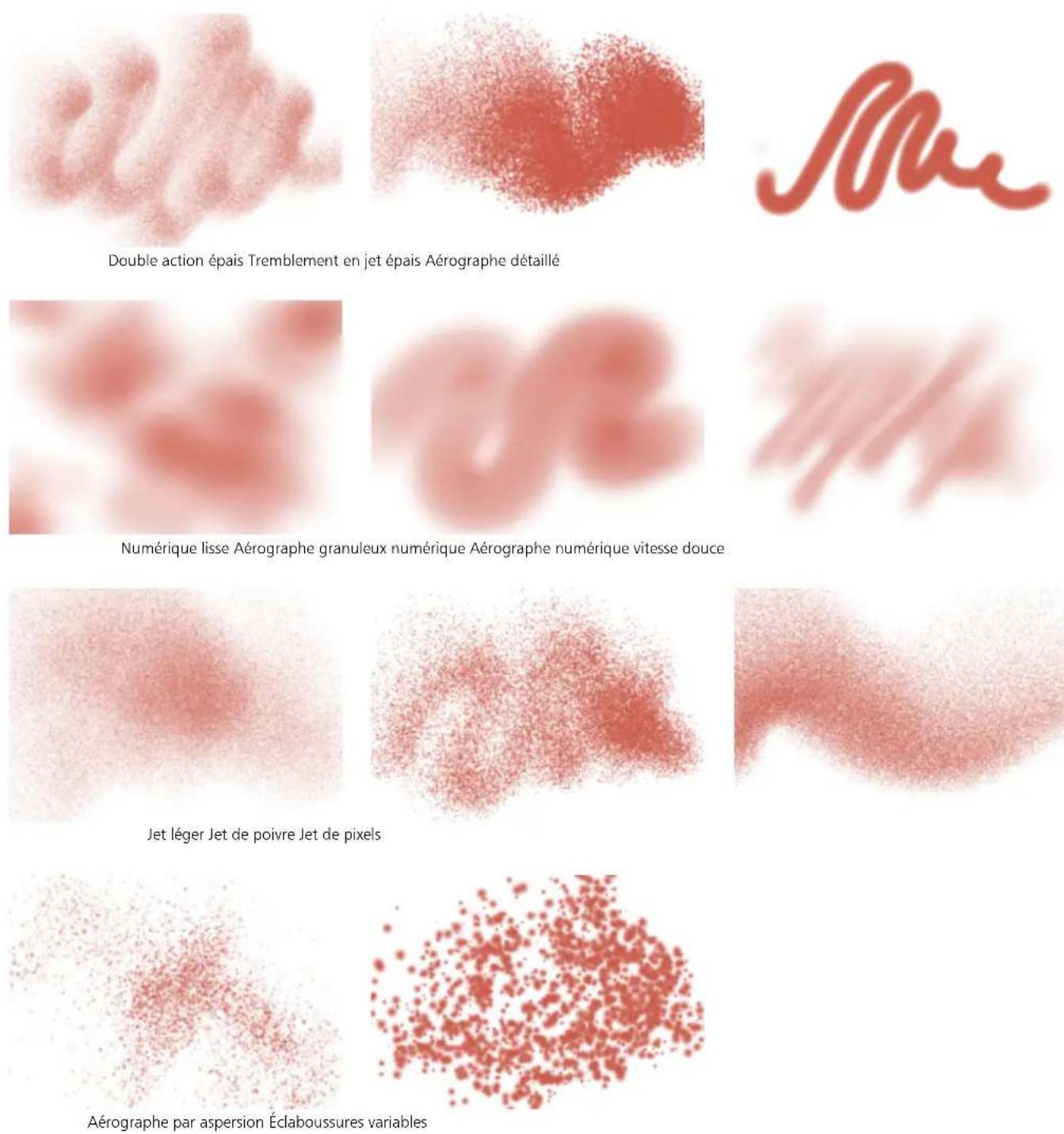
Favoris de l'artiste
Les variantes de style Artistes permettent de peindre avec les styles des maîtres. Vous pouvez par exemple peindre avec le style expressionniste de Vincent Van Gogh ou le style pointilliste de George Seurat.
Avec une variante de style Artistes, plus vous tracez les traits rapidement, plus ils sont larges. Vous pouvez utiliser les paramètres Variation de couleur pour ajuster la manière dont les traits Artistes sont colorisés.
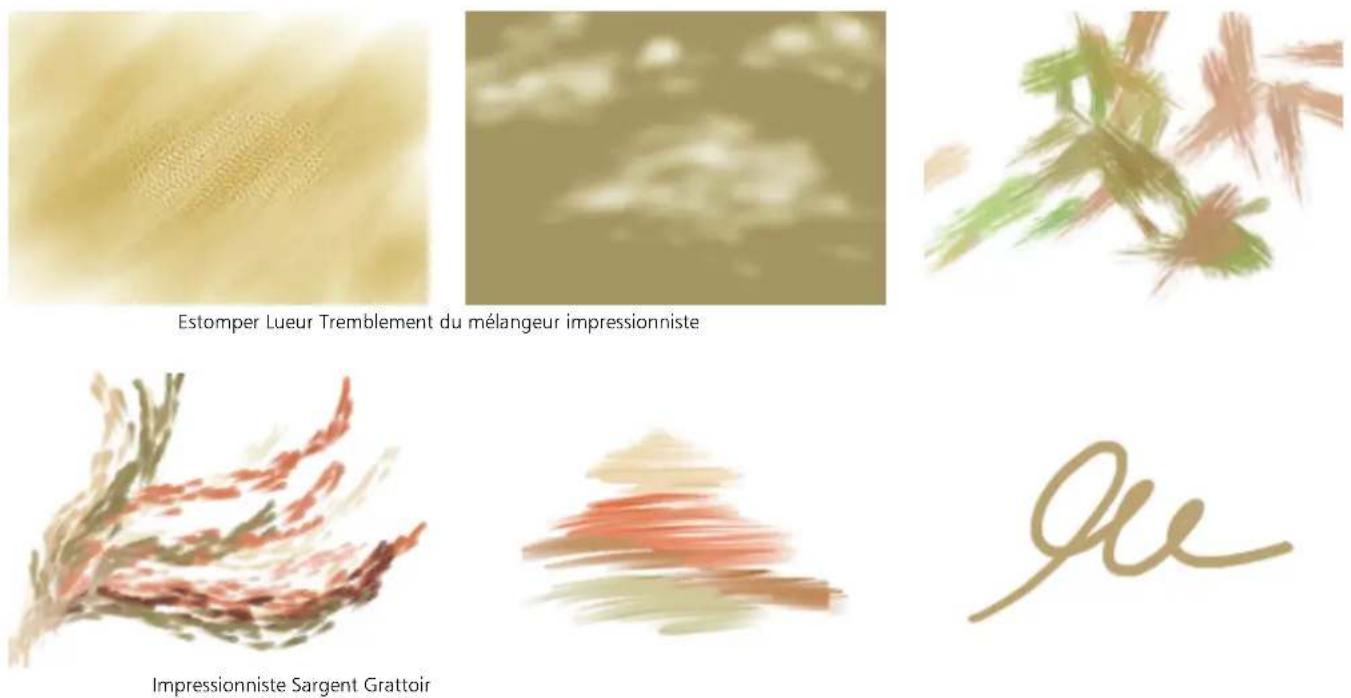
Huiles de l'artiste
Mélangeur soies Couteau mélangeur Soie
natural_image
Abstract orange brushstroke on beige background (no text or symbols)
Couteau sec Mélangeur texturé Brosse sèche texturée
Soies huileuses Pinceau massif épais et réaliste Pinceau à fleur courte
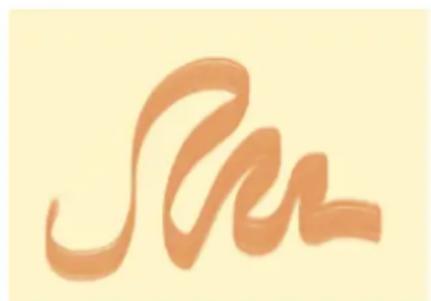
Pinceau plat opaque Aveline à l'huile réaliste Huiles réalistes courtes
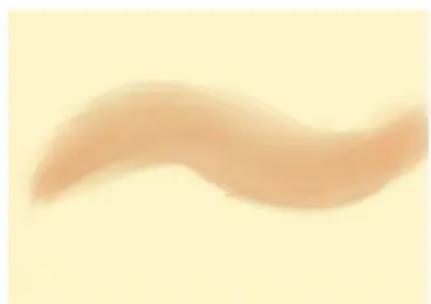
Huiles réalistes grasses Pinceau fin humide Pointe d'huile
Expression audio
Les styles Expression audio vous permettent d'utiliser le son provenant du microphone de votre ordinateur (ou d'une source audio interne) pour modifier l'apparence des traits. Pour plus d'informations, reportez-vous à la section « Expression audio » à la page 378.
Brouilleur audio émission nuages Plume audio motif avec masque Danse audio duplicateur couteau de palette
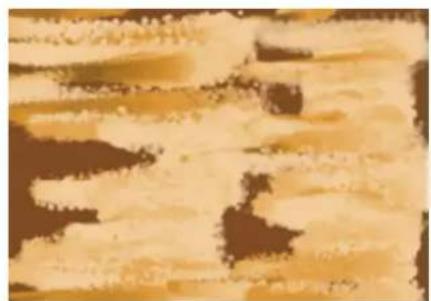
Danse audio particules Particule audio statique Jet audio particules texturées
Impulsion audio particules origami Impulsion audio aquarelle réaliste Impulsion audio taches douces
Impulsion audio aérographe - Taches
Impulsion audio crayon de couleur - Taches
Les styles Mélangeurs affectent les pixels sous-jacents en les déplaçant et en les mélangeant. Les variantes peuvent reproduire les effets de mélange de peinture par l'application d'eau ou d'huile. Vous pouvez également lisser les traits et ombrer le dessin, tout comme vous le feriez avec un trait au crayon ou au fusain.
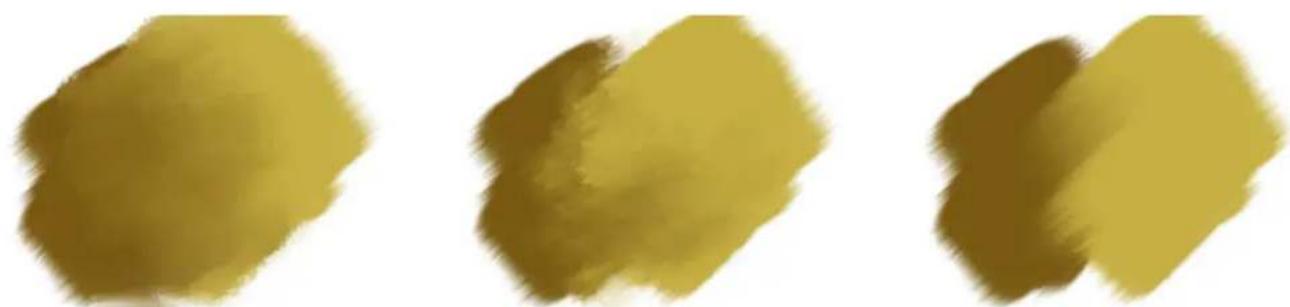
Mélangeur huile épaisse 2 Tremblement du mélangeur humide gras et épais 2 Maculage épais

Flou diffus Mélangeur à glacis Humide texturé 2
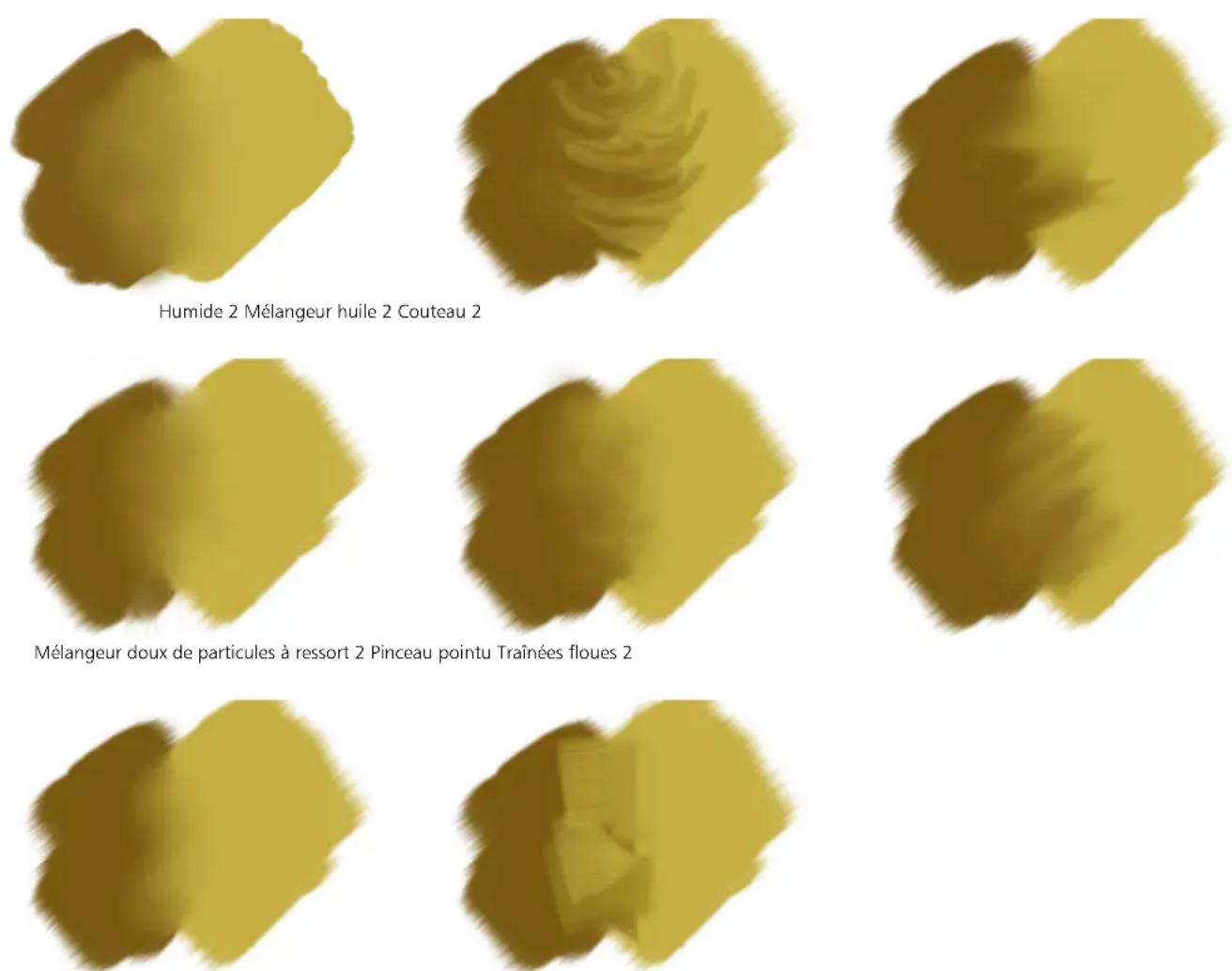
Mélangeur huile épaisse - Taches Couteau de palette - Taches
Craies, pastels et crayons
Les variantes de style Craies reproduisent la texture épaisse des véritables bâtonnets de craie et leurs traits interagissent avec le grain du papier. L'opacité des traits est liée à la pression exercée sur le stylet.
Les crayons à la cire présentent toute une gamme de styles. Du crayon tendre et arrondi au crayon cireux et granuleux, ils produisent des traits texturés interagissant avec le grain du papier. Comme pour les autres variantes de style de matières sèches, l'opacité est liée à la pression exercée sur le stylet.
Les pastels, y compris les pastels gras, comprennent les styles de pastel dur qui révèlent le grain du papier tout comme les styles de pastel tendre qui glissent sur le papier pour couvrir complètement les traits existants. L'opacité des traits est liée à la pression du stylet.
Les variantes de style Pastel gras reproduisent l'épaisse et riche texture des véritables bâtonnets de pastels. Les traits créés avec la plupart des variantes de style Pastel gras couvrent les traits sous-jacents. Toutefois, les variantes de style Variable mélangent la couleur sous-jacente avec celle du nouveau trait. Comme pour les autres variantes de styles de matières sèches, l'opacité est liée à la pression du stylet.
Tout comme les Craies, les variantes de Crayons Conté produisent des traits texturés interagissant avec le grain du papier. Comme pour les autres variantes de style de matières sèches, l'opacité est liée à la pression exercée sur le stylet.
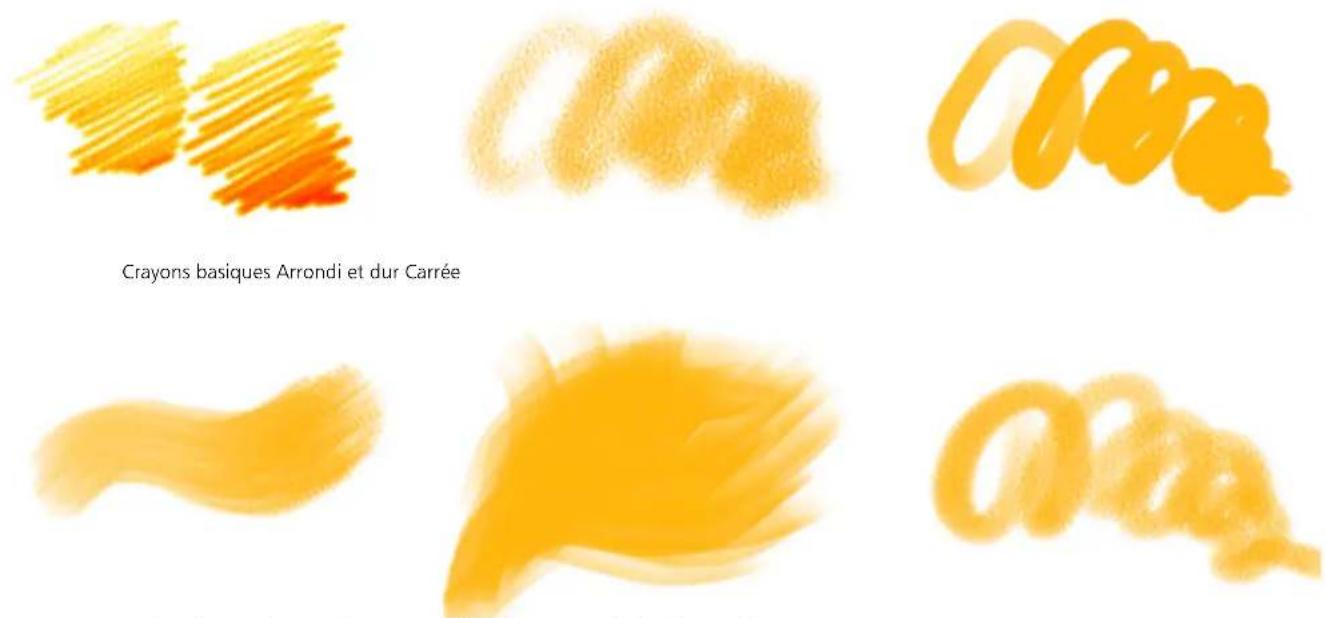
Pastel tendre grossier Tremblement artistique lisse Crayon de fusain arrondi 2

Conté arrondi Pastel à l'huile Craie épaisse réaliste
Conté doux réaliste Arrondie 2 Craie pointue
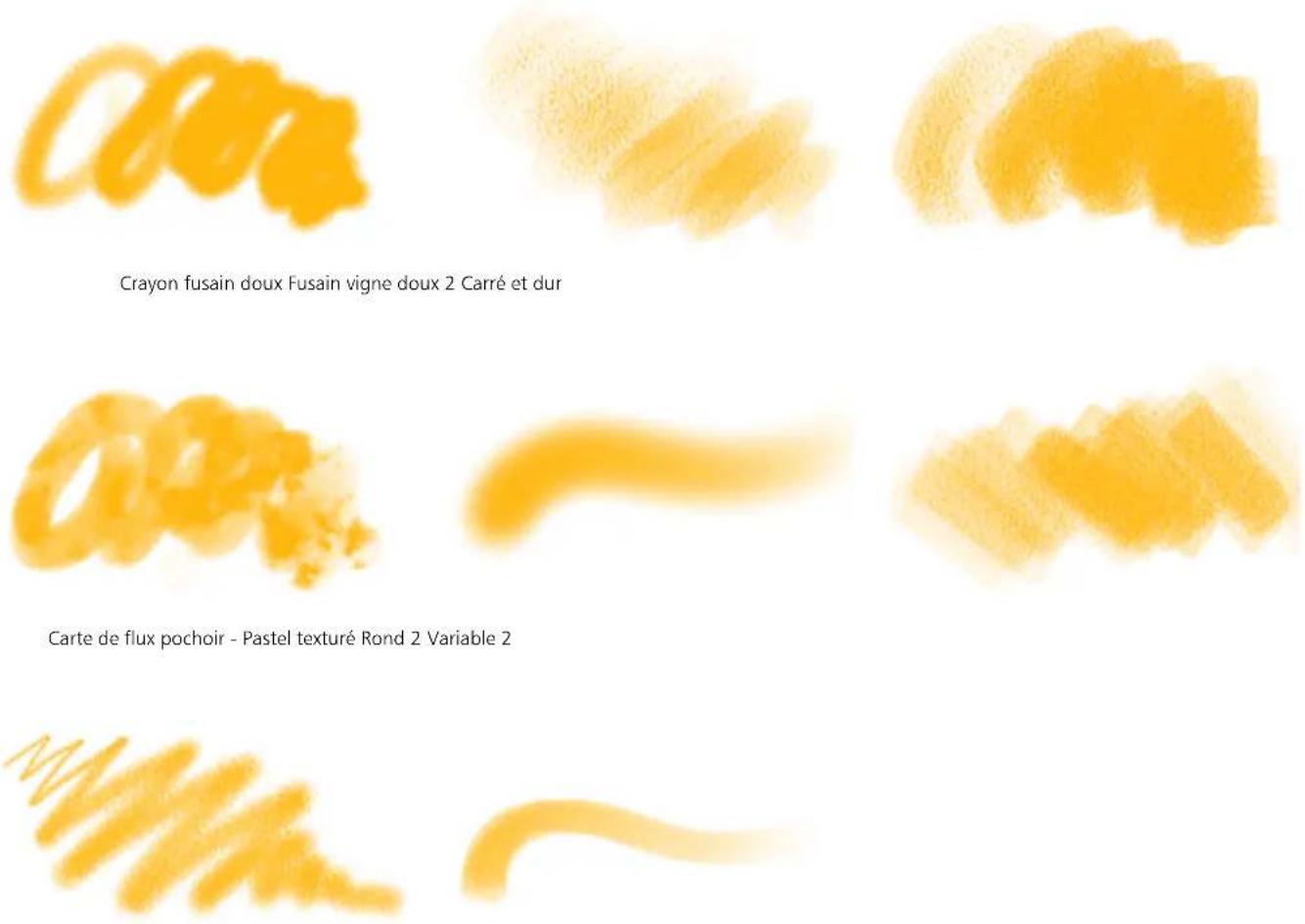
Taille variable Pastel carré usé
Duplicateurs
Les variantes de style Duplicateur se comportent comme toute autre variante de style, sauf qu'elles tirent leur couleur d'une source dupliquée ou prélevée. Ces variantes reproduisent la source tout en la filtrant afin de la restituer dans un autre style artistique, tel que le pastel ou l'aquarelle. Pour plus d'informations, consultez les sections « Duplicateurs et commandes » à la page 199 et « Duplication et échantillonnage d'image » à la page 185.
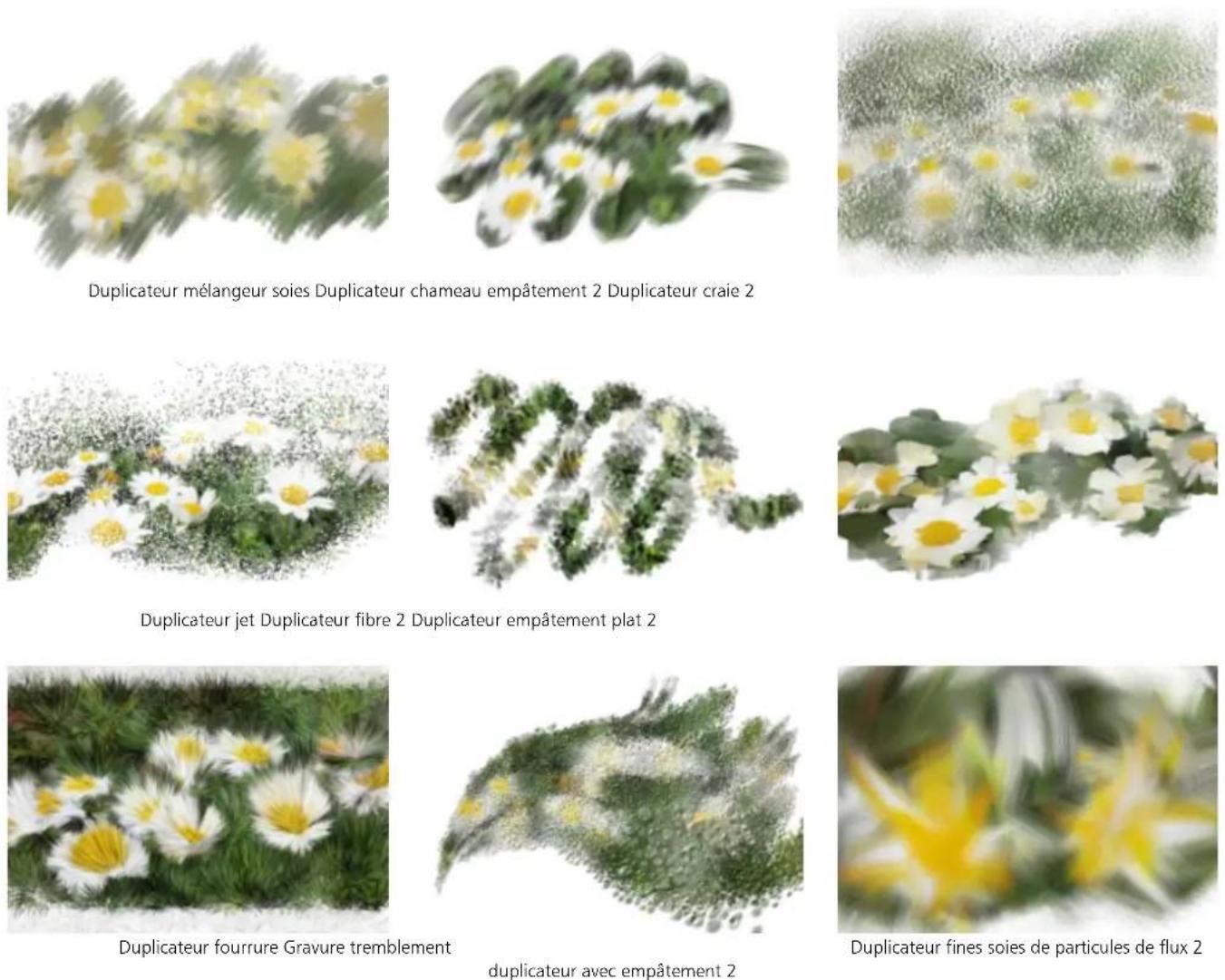
Duplicateur de serpillière à huile de particules à ressort 2
Duplicateur trou de ver de particules à ressort 2 Duplicateur doux 2
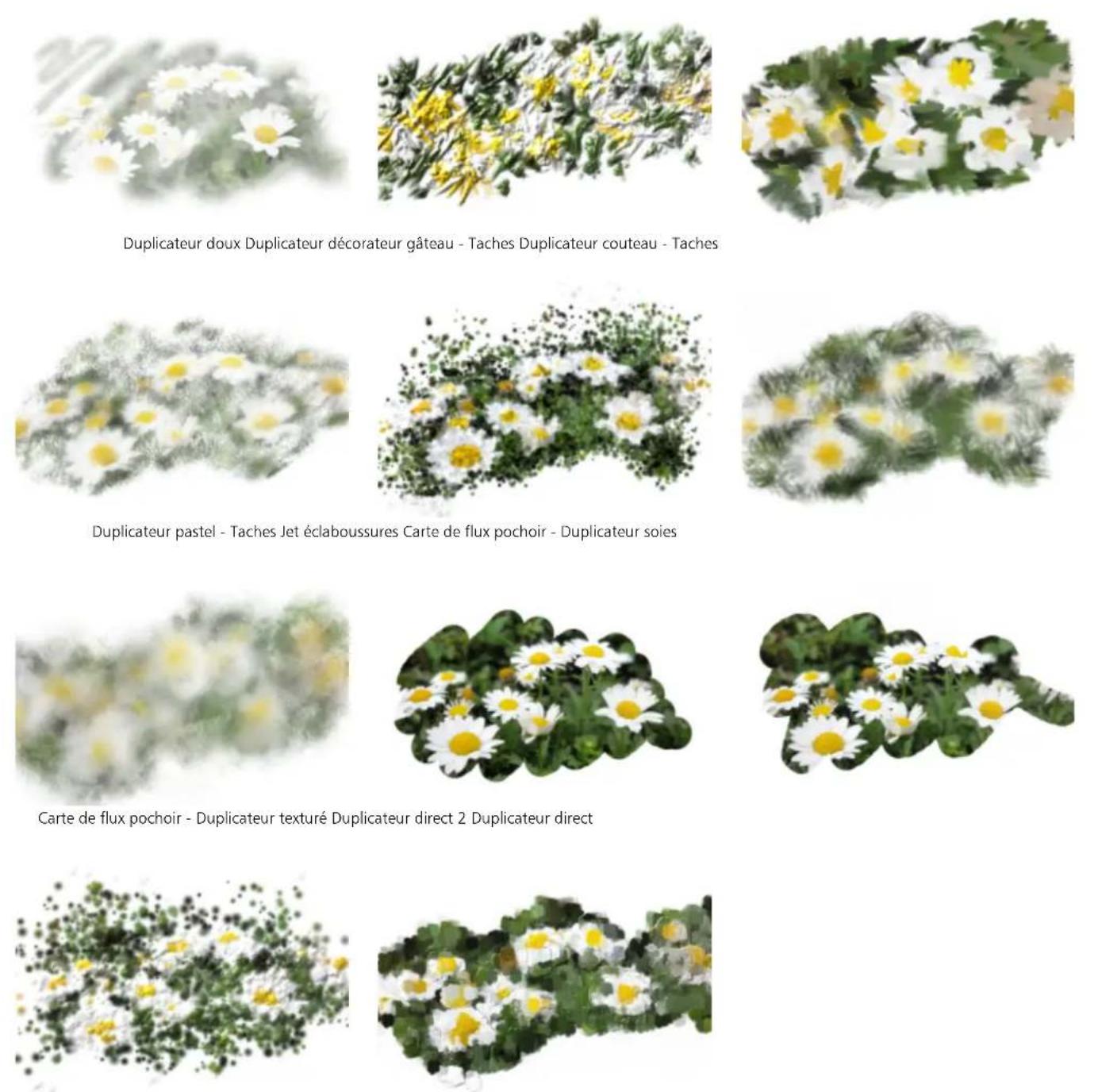
Duplicateur jet texturé Duplicateur Van Gogh 2
Pochoirs en pointe
Les variantes de style Pochoir de forme enfoncent certaines zones de la forme pour les rendre plus transparentes. Ces variantes utilisent du papier, des cartes de flux ou des textures comme support de pochoir. Pour plus d'informations, reportez-vous à la section « Options de pochoir de forme » à la page 451.
Carte de flux - Craie Carte de flux - Lueur Carte de flux - Huile grasse réaliste
Carte de flux - Papier trame Carte de flux - Huile grasse douce Papier - Glacis soies
Les variantes de style Aquarelle numérique produisent des effets d'aquarelle interagissant avec la texture de la zone de travail. Contrairement aux variantes de style Aquerelle qui fonctionnent avec le calque Aquarelle, les traits Aquarelle numérique peuvent être appliqués directement à tout calque bitmap standard, y compris à la zone de travail. Cette possibilité se révèle très utile si vous souhaitez appliquer des effets d'aquarelle à une photo numérique, car les traits Aquarelle numérique peuvent être appliqués directement à l'image. Pour la création d'une aquarelle réaliste, les variantes de style Aquarelle réaliste ou Aquarelle rendent le débit, le mélange et l'absorption des couleurs plus réalistes. Pour plus d'informations, consultez les sections « Options de la zone Aquarelle réaliste » à la page 408 et « Options de la zone Aquarelle numérique » à la page 427.
La largeur de tous les traits Aquarelle numérique est affectée par la pression du stylet, sauf dans le cas de la variante Tampon effaceur.
Large dilué Épais sec 2 Pinceau mouillé épais 2
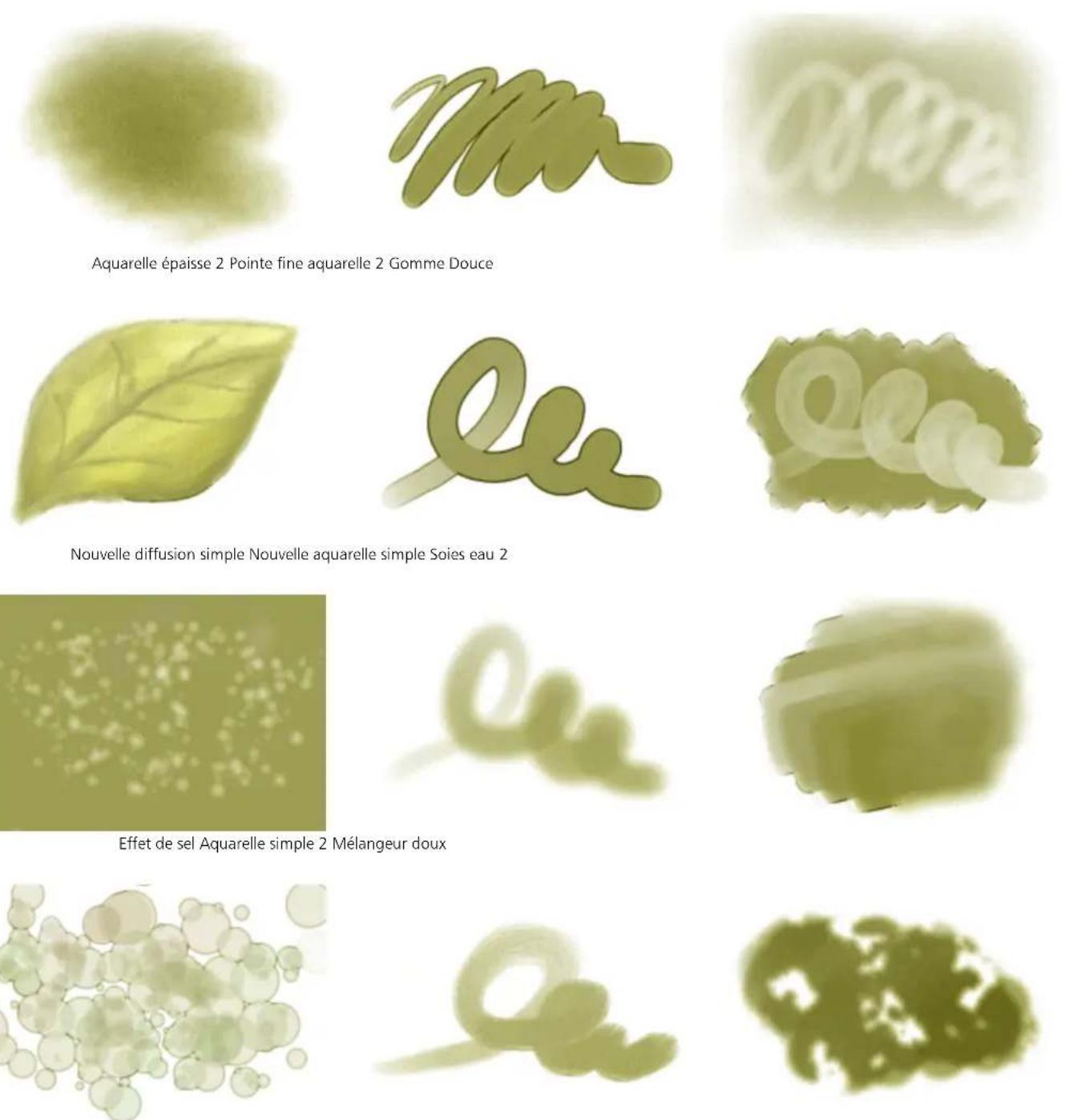
Éclaboussures 2 Brosse sèche épaisse - Taches Carte de flux pochoir - Granuleux
Pointe diffuse 2 Éponge aquarelle Tampon effaceur
Taches dynamiques
Les variantes de style Taches dynamiques produisent un trait continu à partir de taches ou de points de couleurs distincts. Pour plus d'informations, reportez-vous à la section « Options de taches dynamiques » à la page 449.
Expression pression douce - Soies Enduit texturé chaîne de particules Abrasion marqueur texturé - Particules
Tourbillon vers la gauche optionnel - Particules Mélangeur doux - Particules Lueur allume-feu de particules
Délavage soies réalistes Empâtement doux soies réalistes Soies réalistes douces
Soies humides réalistes usées Style à attraction magnétique - Taches Particules moelleuses
Gommes
Il existe trois types de variantes de style Gomme : Gomme, Blanchissante et Noircissement. Les variantes de styles Gomme effacent jusqu'à la couleur du papier. Les variantes de styles Blanchissante effacent la couleur en la faisant tendre vers le blanc, c'est à dire en supprimant progressivement la couleur. Les variantes de styles Noircissement produisent l'effet inverse des variantes Blanchissante. Les variantes de style Noircissement augmentent progressivement la densité de couleur en la faisant tendre vers le noir. Pour toutes les variantes de style Gomme, la quantité effacée est déterminée par la pression.
Gommage doux Fine blanchissante Gomme dure réaliste
natural_image
Abstract wavy white line on a gradient background (no text or symbols)
Gomme douce réaliste Gomme - Taches Gomme taches bords adoucis
Les variantes de style Effets produisent de nombreux résultats très intéressants d'un point de vue créatif. Certaines ajoutent des couleurs, d'autres affectent les pixels sous-jacents. Le meilleur moyen d'apprécier les variantes de style Effets est de les expérimenter sur une image et une zone de travail vierge.

Traînées Tremblement brumeux Lueur
Dégradé uniforme Ouragan Râteau marbré
Avec les styles Glacis, l'opacité croît progressivement le long du trait du minimum au maximum, en éliminant les transitions trop marquées et en répartissant uniformément les couleurs. Les styles Glacis vous permettent de remplir une zone avec de longs traits continus, au dégradé très doux entre le début et la fin du trait. Pour plus d'informations sur les options de glacis, voir la rubrique « Options de glacis » à la page 456.
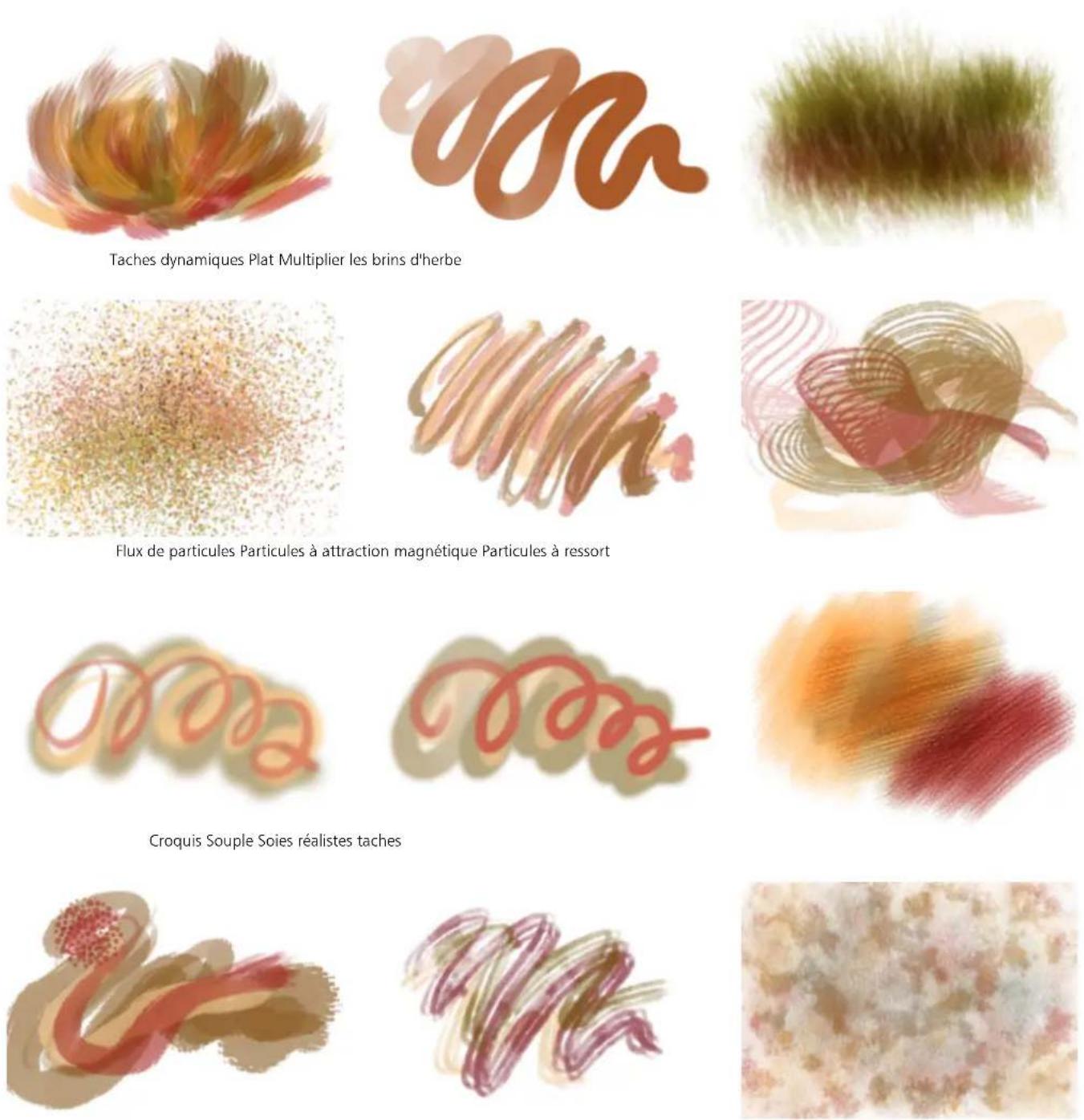
Soies statiques Carte de flux pochoir - Forme confuse Carte de flux pochoir - Spongieux
Papier pochoir - Soie texturée Papier pochoir - Crayon Papier pochoir - Forme éponge
Texture pochoir - Aveline capturée
Jet d'images
Jets d'images est un style spécial appliquant des images au lieu de couleurs. Les images « peintes » proviennent de fichiers image spéciaux appelés jets. Chaque fichier de jet contient plusieurs images classées par caractéristiques (taille, couleur, angle, etc.). Chaque caractéristique (paramètre) peut être liée à un attribut de stylet (animateur) comme la Vitesse, Pression et Direction. Pour plus d'informations, consultez les sections « Options de la zone Jet d'images » à la page 442 et « Jet d'images » à la page 521.
Le nom de chaque variante de Jet d'images indique quel paramètre et quel animateur sont activés. Par exemple, la variante de style Linéaire-Taille-P Angle-R associe la largeur du trait à la pression du stylet (P) et définit un angle aléatoire (R).
Linéaire-Taille-P Angle-B Linéaire-Taille-P Motifs-Taille-P Angle-R
Les variantes de style Empâtement utilisent la technique classique qui consiste à appliquer une peinture épaisse sur un support pour créer une illusion de profondeur. Les informations relatives à la profondeur des traits sont stockées avec le calque. Pour les consulter, vous devez afficher les informations sur l'empâtement. Pour plus d'informations, voir les rubriques « Options de la zone Empâtement » à la page 426 et « Empâtement » à la page 565.
Certaines variantes, comme Gravé à l'acide, Vernis clair, Râteau et Texture translucide, appliquent des effets de profondeur aux pixels sous-jacents. D'autres variantes appliquent des traits tridimensionnels à la couleur de peinture activée.
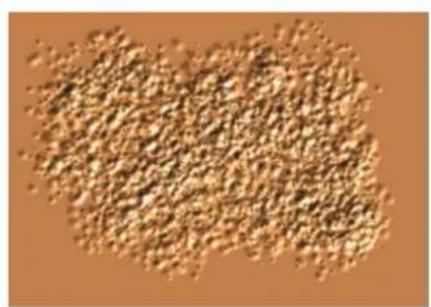
Gravé à l'acide Vernis clair Tremblement avec empâtement épais 2
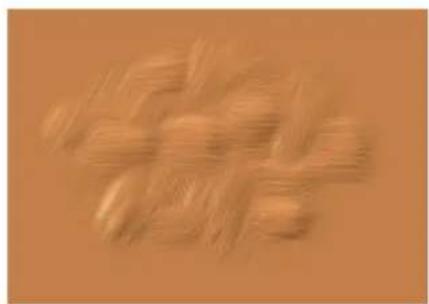
Tremblement style Sargent épais Tremblement bloc avec empâtement dense Gommage couleur et relief
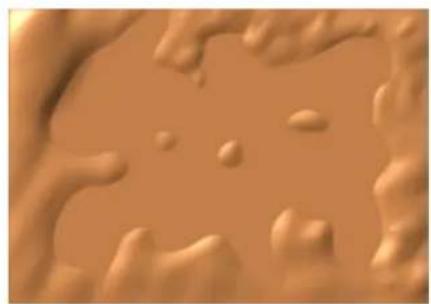
Niveleur Gommage relief Repoussoir
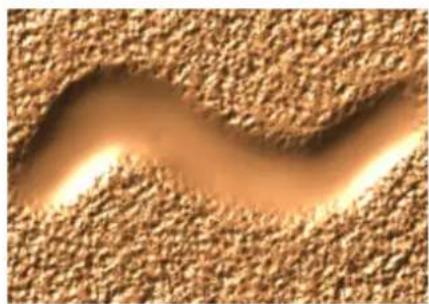
Traînées Distorsion Gluant 2
Grain repoussé Tremblement empâtement mélangeur texturé Graphique numérique dure
Empâtement à motif Mélangeur éponge - Empâtement Gaufrage de motifs
Tremblement labourage au couteau biseauté Empâtement soies - Taches Couteau de palette chargé texturé - Taches
Texture variable Peinture épaisse
Les variantes de style Encre liquide combinent encre et peinture afin de créer des coulures de peinture épaisses. Il existe trois types de variante de style Encre liquide : celles qui appliquent l'encre, celles qui enlèvent l'encre pour créer un effet de résistance et celles qui adoucissent les bords. Un nouveau calque se crée automatiquement lors de la première application d'un trait. Vous pouvez également créer des effets 3D avec les styles Encre liquide. Pour plus d'informations, voir les rubriques « Options de style Encre liquide » à la page 431 et « Encre liquide » à la page 559.
text_image
800G
Réserve aérographe épais Réserve chameau épais Gouttes d'encre

Chameau sec Gomme Trauma force particules émoussées
Aérographe particules craquelées Goutte à goutte particules ternes Gouttes d'encre de particules
à attraction magnétique
Pin à particules Couteau cranté Chameau doux
Lissage couleurs et contours Aérographe éclaboussures Plat calligraphique
Marqueurs
Les variantes de style de la catégorie Marqueur reproduisent les marqueurs du monde réel. Ces variantes de style vont de la pointe fine à la pointe émoussée avec différentes formes de pointe et de niveaux d'opacité.
Les traits que vous créez à l'aide de certaines variantes Marqueur sont très similaires à ceux des marqueurs traditionnels de haute qualité, principalement grâce à la façon dont les variantes Marqueur interagissent avec la zone de travail. Par exemple, le marqueur de rendu plat permet l'accumulation et l'écoulement des couleurs. Pour plus d'informations, reportez-vous à la section « Support dur » à la page 515.
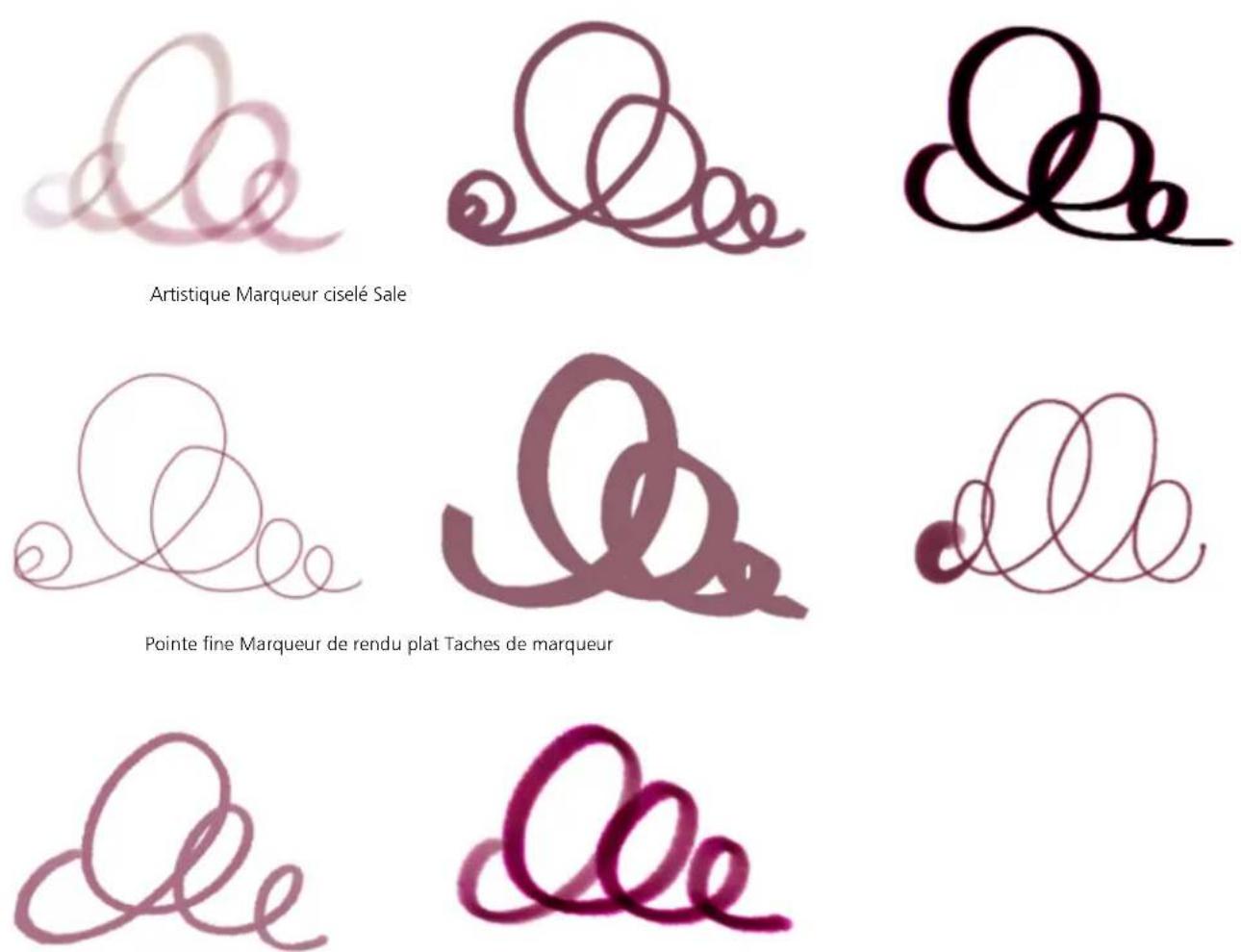
Marqueur sec abrasif Tremblement de marqueur usé
Peintures à l'huile
Les variantes de style Peintures à l'huile permettent de reproduire les effets caractéristiques de véritables peintures à l'huile. Certaines variantes sont semi-transparentes et peuvent être utilisées pour la production d'un effet satiné. D'autres variantes sont opaques et couvrent les traits sous-jacents.
Certaines variantes de style Peinture à l'huile permettent de mélanger des matières comme de véritables peintures à l'huile sur une palette. Vous pouvez utiliser les couleurs mélangées dans le canevas Mélangeur et les appliquer directement dans la zone de travail. Les couleurs sont ensuite mélangées avec les huiles déjà présentes dans la zone de travail. Par ailleurs, vous pouvez charger plusieurs couleurs à partir du canevas Mélangeur. Certaines variantes de style Peinture à l'huile chargent le style d'une quantité limitée de peinture à l'huile, qui est ensuite transférée sur l'image. Au fur et à mesure que vous tracez un trait dans la zone de travail, la peinture virtuelle est de moins en moins chargée en huile, ce qui a pour effet d'atténuer le trait. Les calques n'étant pas équipés des mêmes propriétés que la zone de travail, les traits appliqués sur un calque ne sont pas atténués aussi rapidement.
Certaines variantes de style Peinture à l'huile représentent des couteaux qui vous permettent de mélanger la peinture directement dans la zone de travail. Six profils d'embout ont été spécifiquement conçus pour les styles Peinture à l'huile. Pour plus d'informations, consultez les sections « Options Huiles de l'artiste » à la page 424 et « Profils d'embout Huiles de l'artiste » à la page 407.
Soies huile Pinceau huilé détaillé Dégradé fin 2
Pinceau doux et fin Glacis fin et doux Soies moyennes
Serpillière à huile de particules à ressort Plat humide massif et réaliste 2 Rond humide gras
Pinceau Recouvrement doux Pinceau à huile taches fines
Couteaux et éponges
Vous pouvez utiliser les variantes de style Couteaux pour gratter, pousser ou prélever et déplacer des couleurs dans votre image. Parmi les variantes de style Couteaux, seule la variante de style Chargé variable applique la couleur active. Les formes Couteaux sont toujours parallèles à l'axe du stylet.
Les éponges permettent de créer diverses textures en appliquant la couleur de peinture active pour couvrir ou mélanger les couleurs existantes. Certaines variantes de style Éponge appliquent des formes selon des angles aléatoires à chaque clic du stylet. Les variantes de style Éponge texturée et mouillée comme la variante Texturée, appliquent des formes pendant un tracé dans la zone de travail. La variante Texturée et humide permet de mélanger la couleur de peinture active avec les couleurs existantes pendant un tracé dans la zone de travail.
Éponge dense Éponge pour tremblement texturé Chargé variable 2
Gorgée Couteau triple aiguisé Texturée et humide
Particules
Les styles de particules, inspirés de la physique, donnent un aspect unique à votre travail. Les particules sont émises à partir d'un point central et tracent à leur tour un motif linéaire (tracé) à mesure de leur déplacement dans la zone de travail. Pour plus d'informations, reportez-vous à la section « Styles de particules » à la page 471.
Lueur fissure brisée de flux Vaporisateur à fourrure de flux Queue à fourrure de flux 2
Fourrure de flux Amélioration de carte de flux Expression pression douce flux
Soie à attraction magnétique 2 Optimisation décorative à attraction magnétique Volutes de fumée à attraction magnétique
Huile grasse réaliste à attraction magnétique Aurore de flux Lueur scintillante de flux
Stylo lumineux irrégulier à attraction magnétique Chaîne de fumée à ressort Boule de feu à ressort
Soie arc-en-ciel à ressort Ruban de soie à ressort À ressort grossier
Créature à ressort Flamme à ressort 2 Corde effilochée à ressort
Lueur épée légère à ressort Noyau de fumée à ressort
Plumes à motif
Les variantes de style Plumes à motif permettent d'utiliser une plume pour appliquer un motif à l'image. Vous pouvez faire varier des caractéristiques comme la taille et la transparence du motif. Par exemple, Petit motif découpé du masque réduit la taille du motif et Masque et contour progressif applique une version semi-transparente au motif. Pour plus d'informations, reportez-vous à la section « Peinture avec motifs » à la page 733.
Tremblement à la craie pour motif Craie à motif Marqueur à motif
Motif découpé du masque Petit motif découpé du masque Plume à motif à trait adouci
Plume à motif transparente Plume à motif
Plumes et crayons
Les variantes de style Plumes comme Griffe et Bambou créent des effets réalistes sans présenter les inconvénients des plumes traditionnelles, qui ont tendance à sécher, à fuir ou à tomber en panne d'encre.
Que ce soit pour reproduire les traits d'une plume calligraphique sur une texture granuleuse ou les traits fluides d'un pinceau calligraphique, les variantes de style Calligraphie vous feront bénéficier de toute une gamme d'options créatives.
Les variantes de style Crayon sont idéales pour tout travail nécessitant des crayons: des esquisses les plus légères aux crayonnés les plus travaillés. Comme de véritables crayons, les variantes de style Crayon peuvent interagir avec la texture de la zone de travail. Toutes les variantes tendent vers le noir, avec une opacité liée à la pression du stylet. La largeur d'un trait Crayon varie en fonction de la vitesse du tracé. Tracez rapidement pour créer un trait fin et lentement pour l'épaissir.

Couleur plate 2 Dégradé Dégradé répété
Volutes de fumée à attraction magnétique Trait gras 2 Taches d'encre
Critérium Néon Nerveuse
Crayon 2B réaliste Crayon 2H dessin réaliste Crayon 4H dur réaliste
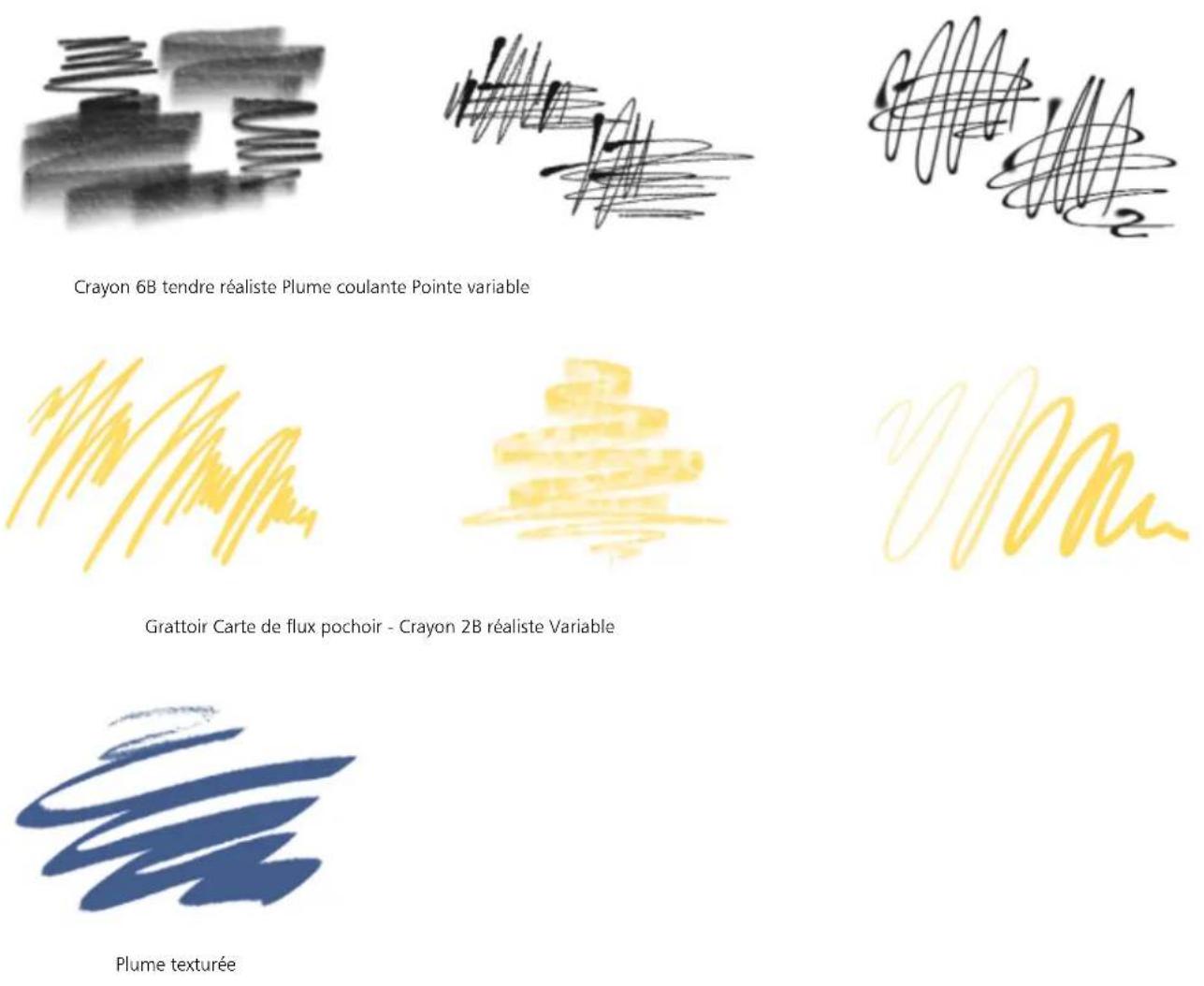
Aquarelle réaliste
Les traits des variantes de style Aquarelle réaliste sont fluides et permettent d'appliquer des pigments de manière très naturelle, vous permettant ainsi de créer une aquarelle réaliste. Par ailleurs, ces traits interagissent avec la texture et le grain du papier pour produire les mêmes résultats que les véritables aquarelles. Vous pouvez modifier les options de style Aquarelle réaliste pour obtenir différents effets. Pour plus d'informations, reportez-vous à la section « Options de la zone Aquarelle réaliste » à la page 408.

Auréole légère Carte de flux fondue Frange bruyante de la carte de flux
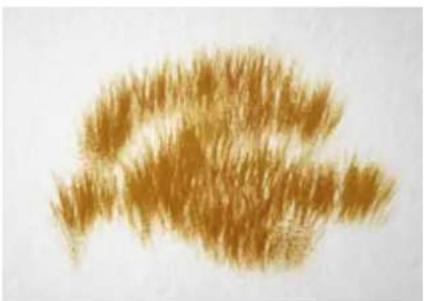
Vaporisateur fourrure à particules Aquarelle réaliste souillée Soie biseautée réaliste 2
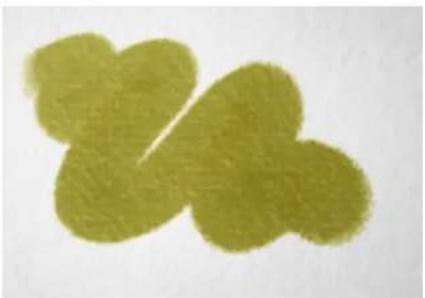
Esquisse aquarelle réaliste Brosse humide réaliste Détail humide réaliste
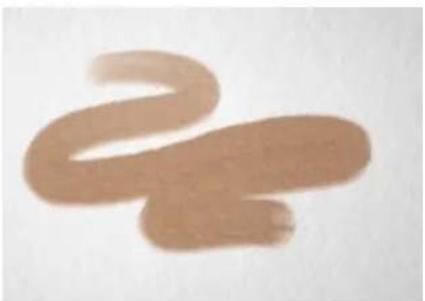
Lavis carte de flux mouillé réaliste Carte de flux - Sec Éponge mouillée réaliste
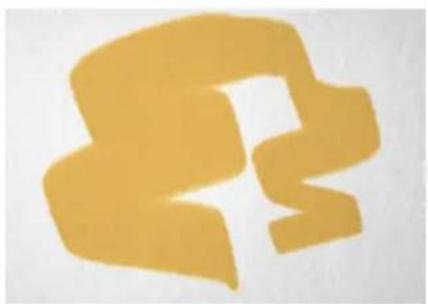
Couteau de palette - Taches baveuses Lis tigré - Taches Éclaboussure sèche
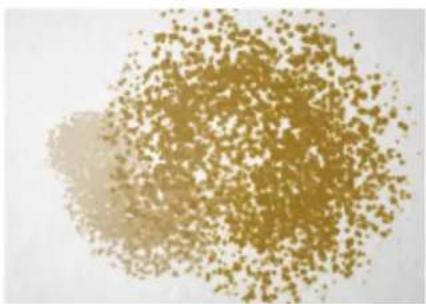
Huile grasse réaliste
Les variantes de style Huile grasse vous permettent d'obtenir des effets de peinture à l'huile réalistes. Les variantes de style Huile grasse vous permettent de contrôler la viscosité de la peinture et la concentration des couleurs, comme si vous mélangiez une peinture à l'huile et une matière. Vous pouvez modifier les options de style Huile grasse pour obtenir différents effets. Pour plus d'informations, reportez-vous à la section « Options Huile grasse » à la page 413.
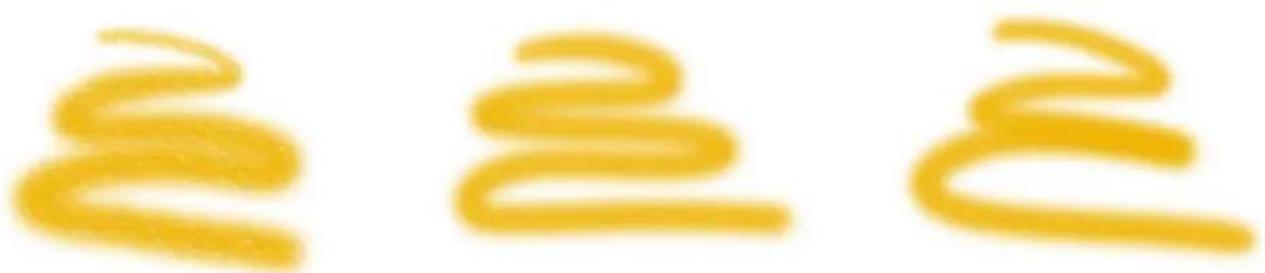
Mélangeur de liquide texturé Liquide texturé Huile liquide
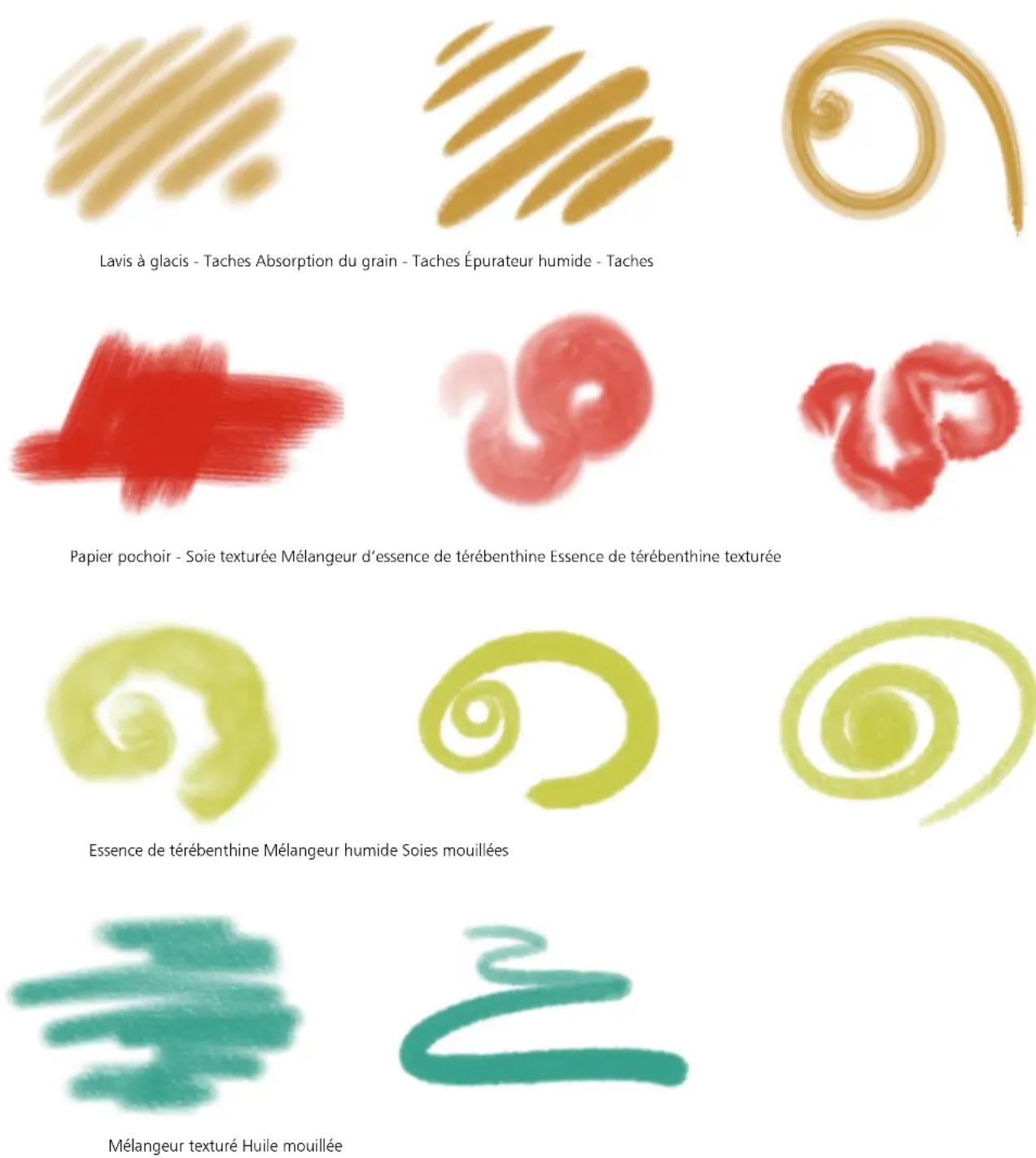
Pinceaux de sélection
Les pinceaux de sélection vous permettent de créer une sélection à main levée en peignant. Pour plus d'informations, reportez-vous à la section « Sélectionner des zones en peignant » à la page 628.
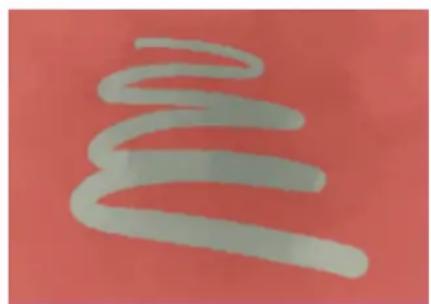
Affadissement comique Sélection fractale Herbe
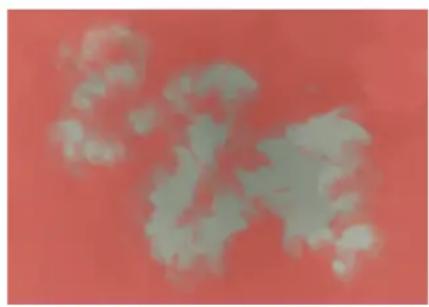
Sélection de hachures dures Tracé Sélection de hachures douces
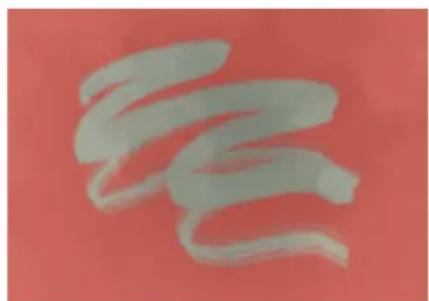
Sélection d'éclaboussures
Simple
Pour vous aider à faire vos premiers pas avec vos croquis et peintures, la catégorie de styles Simple inclut les variantes de styles issues des autres catégories de styles et fréquemment utilisées. Vous pouvez ainsi accéder rapidement à un style de crayon, plume, marqueur, aérographe, mélangeur et gomme.
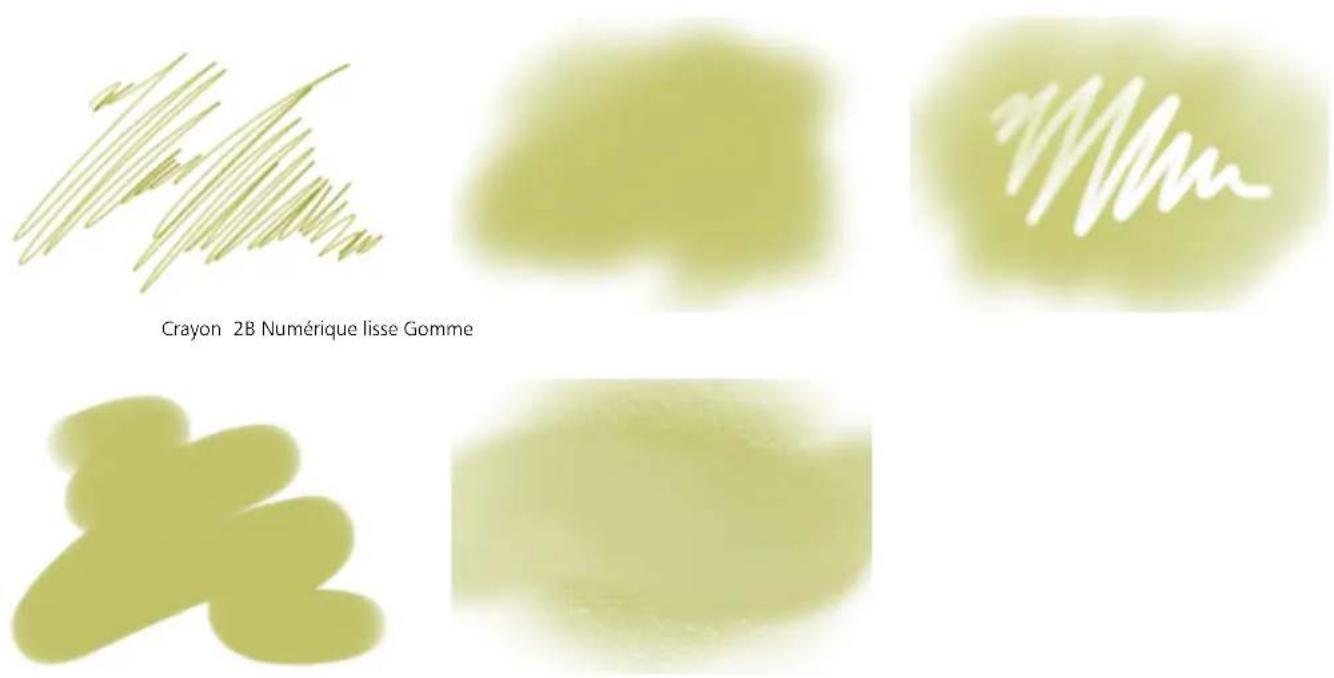
Couleur plate 2 Humide
Traits intelligents
Les variantes de style Traits intelligents sont basées sur des variantes de style très utilisées qui appartiennent à d'autres catégories, mais elles sont optimisées pour fonctionner avec le système de rendu pictural. Pour plus d'informations sur le système de rendu pictural, voir la rubrique « Peinture automatique de photos » à la page 180.
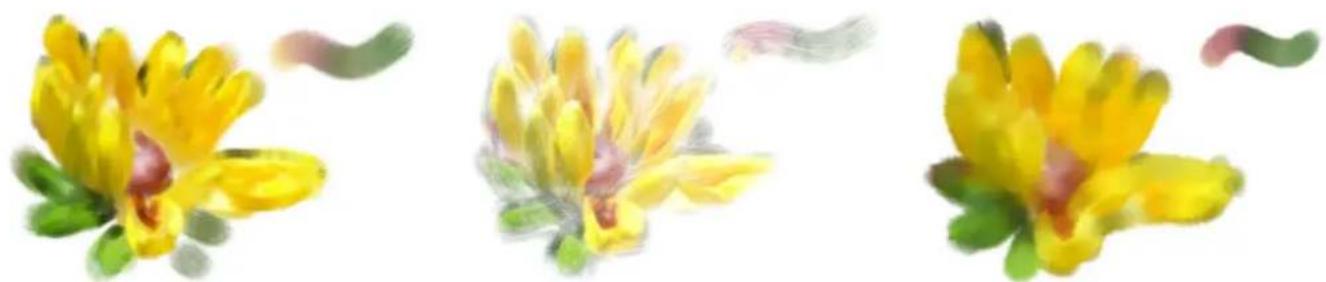
Soie groupée acrylique Brosse sèche acrylique Craie molle
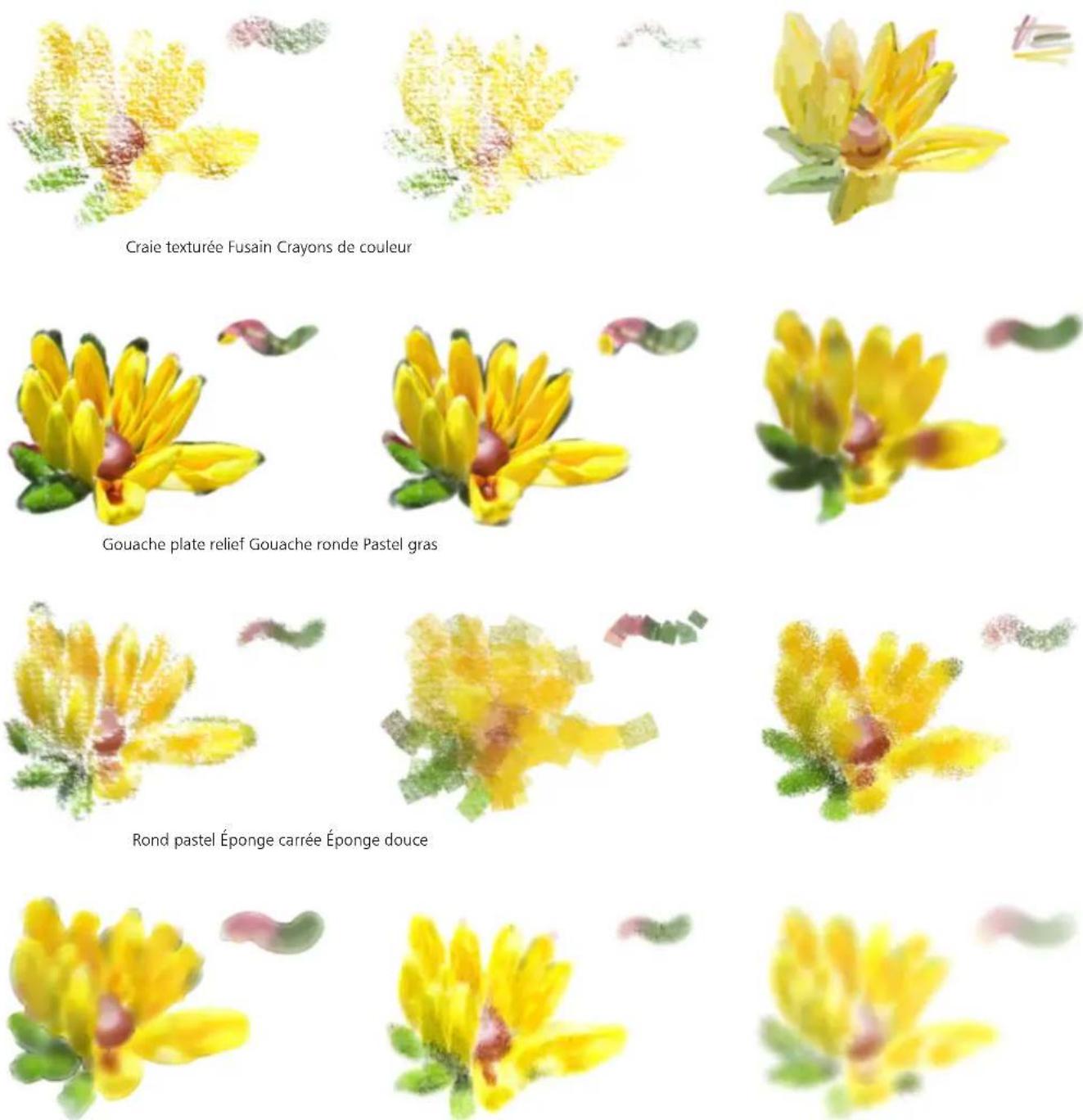
Aquarelle large Aquarelle liquide Aquarelle diffuse
Les variantes de style Pinceau Sumi-e permettent de reproduire la fluidité du style sumi-e. Par ailleurs, différentes tailles et formes de style sont disponibles pour vous aider dans la reproduction des traits des pinceaux traditionnels sumi-e.
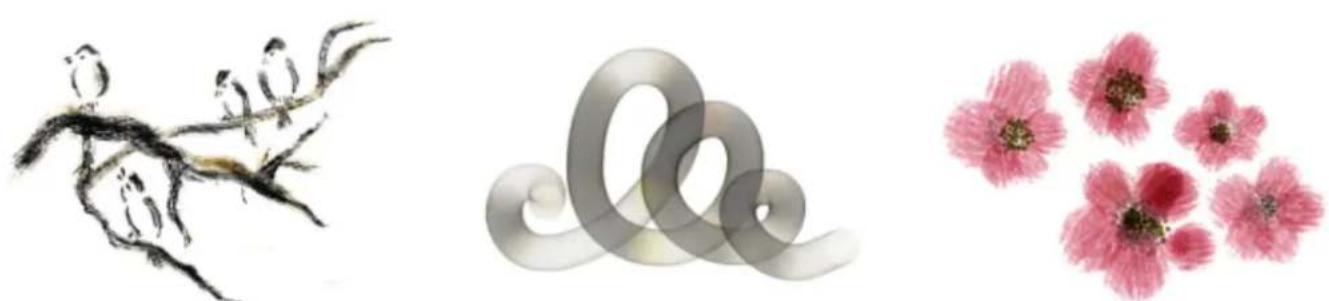
Sumi-e encre sèche 2 Sumi-e plat mouillé 2 Sumi-e tacheté
Sumi-e soies mouillées
Pinceaux de texture
Les styles Texture vous permettent d'ajouter des textures à vos projets en prélevant les composants de couleur et de luminosité d'une image source (la texture) pour les transposer sur une autre surface (votre peinture) à travers d'autres méthodes de styles. Pour plus d'informations, reportez-vous à la rubrique « Peinture à texture » à la page 487.
Recouvrement de la texture
Aérographe Option de flou Texture vers couleur Texturé capturé - Contrôle des couleurs
Tache dynamique - Contrôle des couleurs - Frottis Tache dynamique - Contrôle des couleurs Couleurs plates
Luminance plate Plat Tremblement - Contrôle des couleurs
Luminance douce vers Couleur de la texture Luminance douce Luminance Soies statiques texturées
Carte de flux pochoir - Doux - Contrôle des couleurs
Carte de flux pochoir - Couleur variable Texture pochoir - Capturé - Contrôle des couleurs
Texture pochoir - Mélangeur léger capturé
Mélange de la source de la texture
Basique - Contrôle des couleurs Capturé - Option Texture vers couleur Texture nuancée capturée
Éclaboussure lueur - Contrôle des couleurs Doux - Contrôle des couleurs - Frottis Couleurs doux
Luminance douce Souple Incrustation tachetée
Carte de flux pochoir - Contrôle des couleurs
Carte de flux pochoir - Couleurs texturées
Carte de flux pochoir - Spongieux
Les pinceaux Peinture épaisse offrent une expérience naturelle avec la sensation de peinture épaisse et d'empâtement traditionnel. Ils peuvent vous aider à peindre de splendides images en ajoutant de la texture, du mouvement ou un aspect 3D, que ce soit pour l'art traditionnel, la photo d'art ou l'illustration. Pour plus d'informations, reportez-vous à la section « Peinture épaisse » à la page 541.
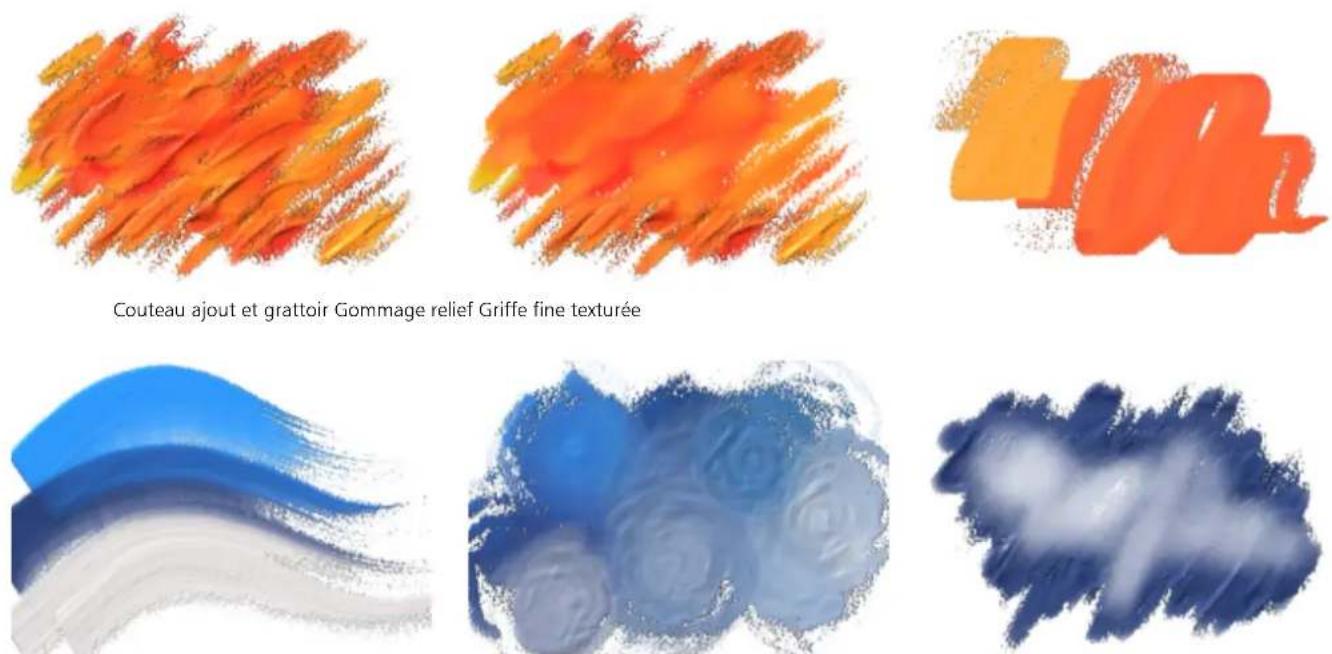
Couteau chargé texturé Tremblement huiles texturé Gomme couteau
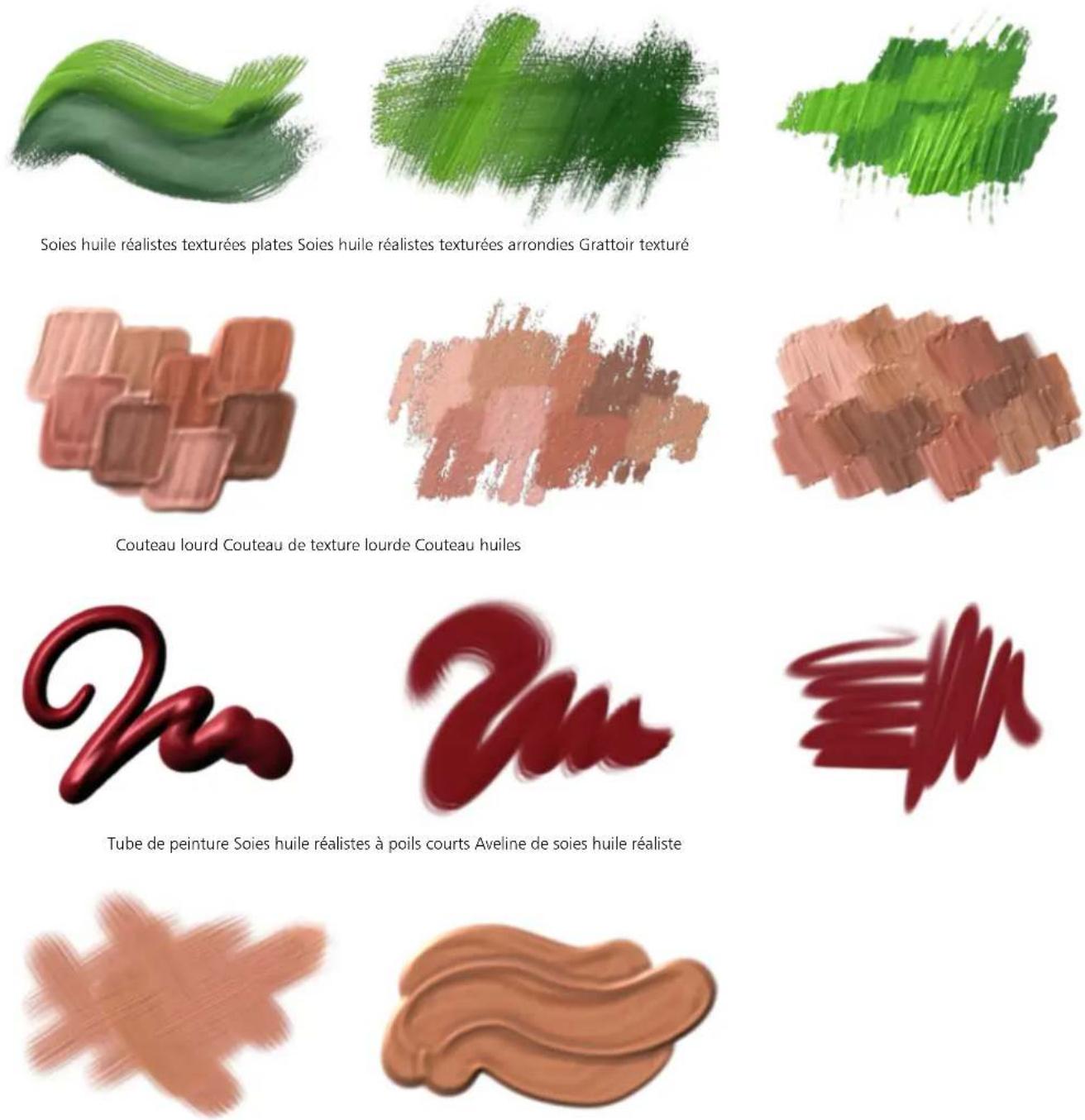
Pinceau plat de soies huile réaliste Huiles douces arrondies
Aquarelle
Les variantes de style Aquarelle s'appliquent à un calque Aquarelle qui permet aux couleurs de couler, de se mélanger et d'être absorbées par le papier. Le calque Aquarelle est automatiquement créé dès la première application d'un trait avec une variante de style Aquarelle. Ce calque permet de contrôler le taux d'humidité et d'évaporation du papier afin de simuler le plus précisément possible les peintures aquarelles
traditionnelles. La plupart des variantes de style Aquarelle interagissent avec la texture de la zone de travail. Vous pouvez utiliser des variantes de style Aquarelle pour appliquer un effet d'aquarelle à une photographie en déplaçant la zone de travail sur le calque Aquarelle. Pour plus d'informations, consultez les sections « Options Aquarelle » à la page 427 et « Aquarelle » à la page 465.
Pour plus d'informations sur d'autres variantes de style Aquarelle, voir la rubrique « Aquarelle réaliste » à la page 353.
Pour peindre directement dans la zone de travail, utilisez une variante de style Aquarelle numérique.
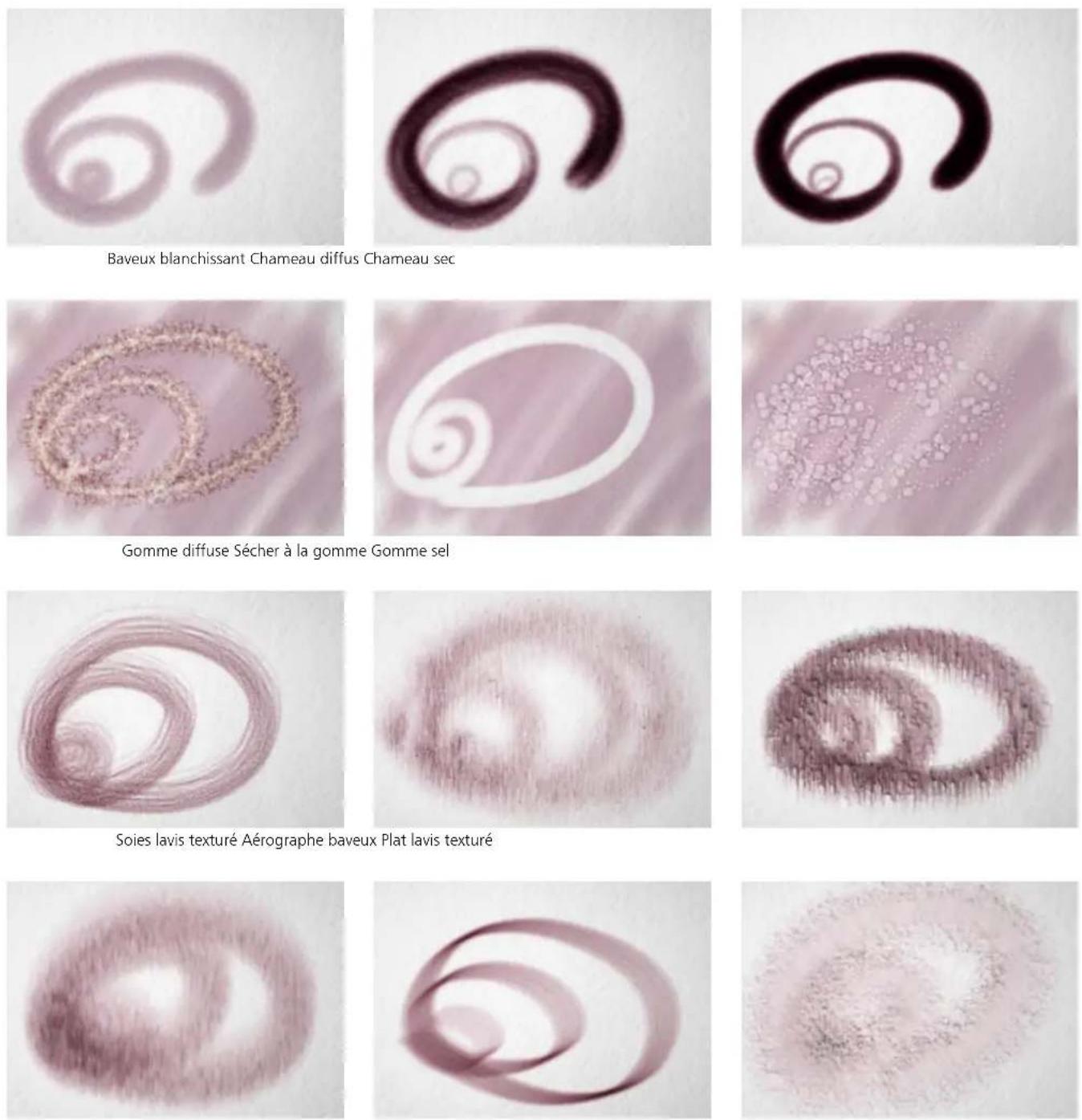
Soies baveuses diffuses Pinceau plat doux Révélateur papier - Taches baveuses
Lavis - Taches Éponge texturée Rond glacis dilué
Plat lavis mouillé Agent de mouillage
text_image
Painter® 2019Découverte des catégories de pinceau de la bibliothèque Pinceaux médias naturels
Les styles Corel Painter sont classés dans des bibliothèques de styles, puis dans les diverses catégories de ces bibliothèques. Ce chapitre décrit les différentes catégories incluses dans la bibliothèque Pinceaux médias naturels en donnant des exemples de traits. La bibliothèque Pinceaux médias naturels aide les artistes à passer de l'art traditionnel à l'art numérique. Elle leur donne accès à des styles qui reproduisent des supports traditionnels, tels que des rayons et des pastels ou encore des peintures à l'huile et acryliques, et bien plus encore. Si vous avez eu la chance de les utiliser dans la réalité, vous retrouvez probablement leur équivalent numérique dans la bibliothèque Pinceaux Support naturel.

Pour accéder à la bibliothèque Pinceaux médias naturels, dans le panneau Sélecteur de pinceaux (Fenêtre ▶ Panneau Sélecteur de pinceaux), choisissez la bibliothèque Pinceaux médias naturels dans la zone de liste Bibliothèque de pinceaux.
Pour choisir une catégorie et une variante de style, cliquez sur une catégorie de styles dans le panneau Bibliothèque de styles, puis sur une variante de style.
Liste des catégories de styles
• « SUPPORT DUR - Crayons » (page 370)
• « SUPPORT DUR - Fusain » (page 370)
• « SUPPORT DUR - Conté » (page 370)
• « SUPPORT DUR - Pastels » (page 371)
• « ENCRE - Plumes » (page 371)
• « ENCRE - Marqueurs » (page 371)
• « PEINTURE - Huiles » (page 372)
• « PEINTURE - Acryliques » (page 372)
• « PEINTURE - Glacis » (page 373)
• « AFFINAGE - Mélangeurs » (page 373)
• « AFFINAGE - Gommes » (page 373)
• « PEINTURE - Aérographes » (page 374)
• « PEINTURE - Aquarelle » (page 374)
SUPPORT DUR - Crayons
Vous disposez d'une palette complète de crayons à papier dans toute une gamme de duretés différentes, idéale pour réaliser de simple croquis de départ ou des dessins plus détaillés. Le crayon 2B se décline également en plusieurs duretés, ce qui offre de nombreuses possibilités expressives supplémentaires.
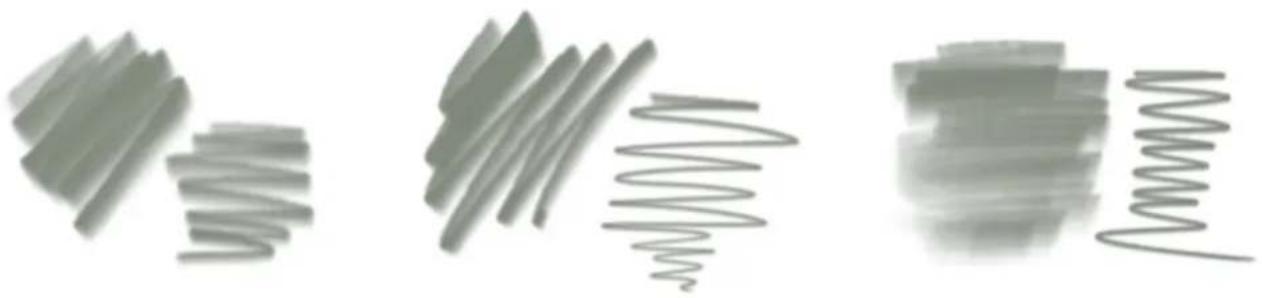
6B doux 5B doux 4B doux
SUPPORT DUR - Fusain
Capturez la beauté épurée du dessin au fusain, qui nécessite un seul ou au plus une poignée de fusains et le papier de votre choix.
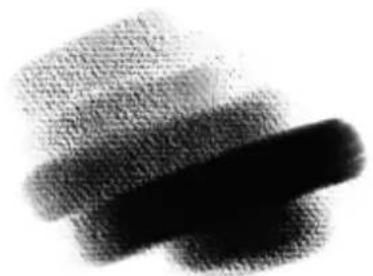
Vigne douce Crayon arrondi Crayon aiguisé
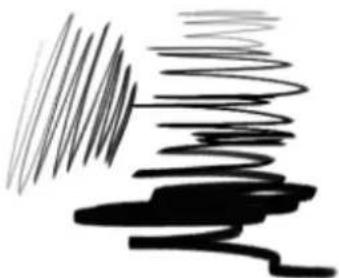
Les crayons Conté sont disponibles sous plusieurs formes.
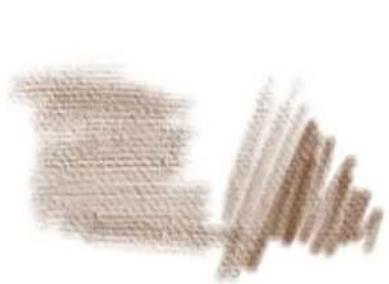
Gamme standard de types de pastel communément utilisés, y compris des crayons durs, mous et des huiles, qui permettent pour la plupart d'obtenir une texture granuleuse. Ces pastels conviennent au dessin par couche et peuvent être utilisés pour créer un effet de taches ou être mélangés lorsqu'ils sont employés conjointement à des outils de la catégorie des mélangeurs.
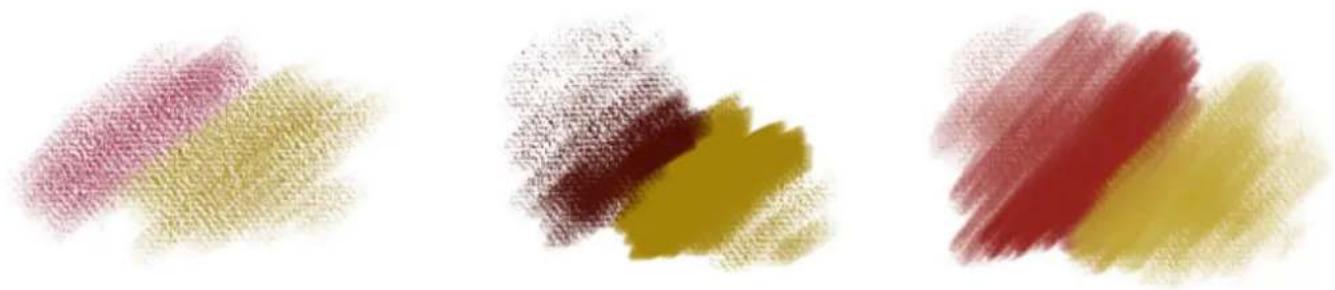
Dur moyen Grossier moyen
ENCRE - Plumes
Ensemble de plumes noires techniques, idéales pour l'illustration, le dessin au trait et le lettrage dans une grande variété de tailles d'embout courantes.
Ultra-fin Fin Tubulaire
Ensemble de marqueurs associés à différentes tailles et types d'embout.

Vous pouvez pratiquement sentir ces huiles, qui sont fournies dans un grand choix d'épaisseurs de peinture. Vous disposez également d'une série d'outils que vous pouvez utiliser pour appliquer de la peinture, y compris différentes formes de pinceau et un jeu de couteaux. Cette catégorie est basée sur la technologie Peinture épaisse.
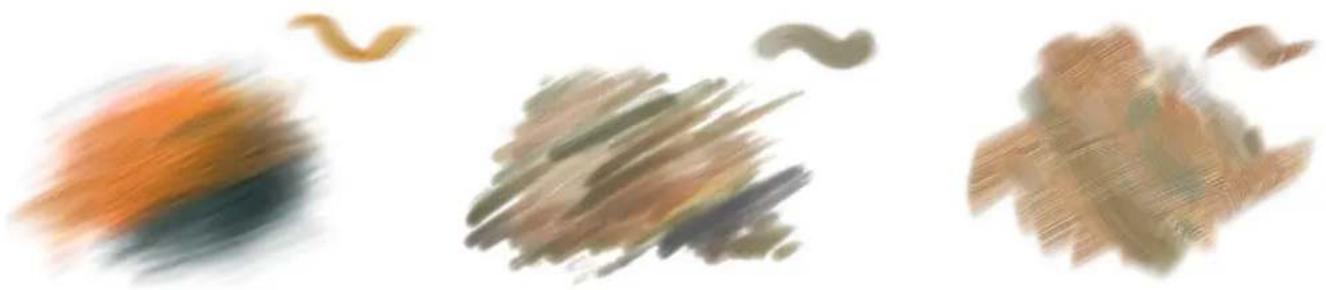
Pinceau d'angle Pinceau fin Pinceau éventail
PEINTURE - Acryliques
Pour plus de possibilités d'expression, cette catégorie combine une gamme de pinceaux et de couteaux que vous pouvez utiliser pour des applications sur un corps acrylique lourd.
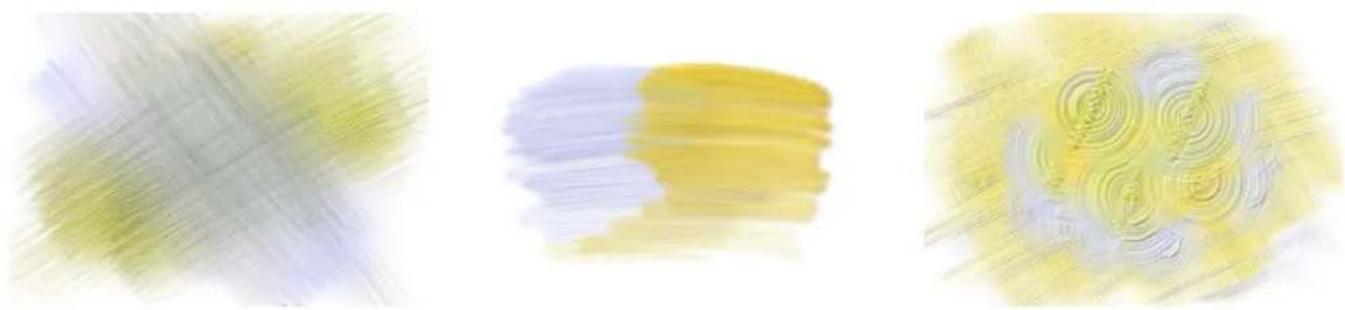
Pinceau d'angle Pinceau fin Pinceau éventail
PEINTURE - Glacis
Jeu simple de pinceaux associé à une éponge permettant d'appliquer un magnifique glacis translucide au séchage rapide, qui n'interfère pas ni ne se mélange avec les calques colorés sous-jacents.
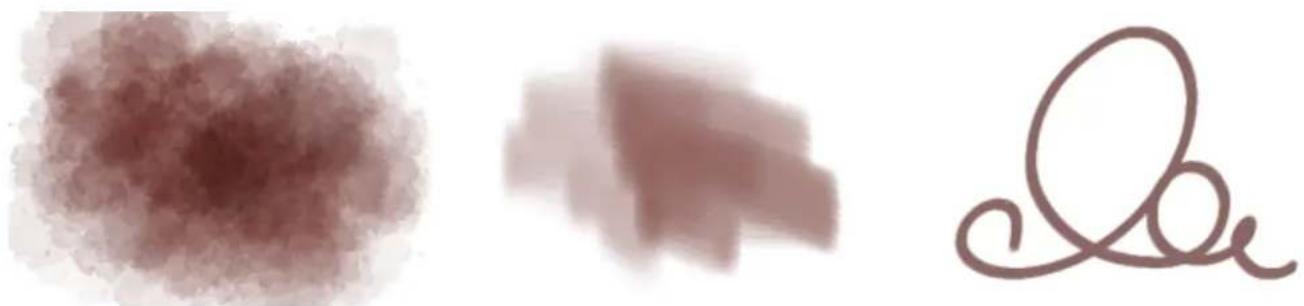
Éponge Pinceau éventail Pinceau fin
AFFINAGE - Mélangeurs
Ensemble d'outils de mélange les plus courants, humides et secs, conçus pour être utilisés sur une grande variété de supports de la bibliothèque Pinceaux médias naturels.

Tortillon plat Brosse sèche Humide
AFFINAGE - Gommes
Gommes à bord doux ou dur permettant d'effacer ou d'affiner les traits existants.
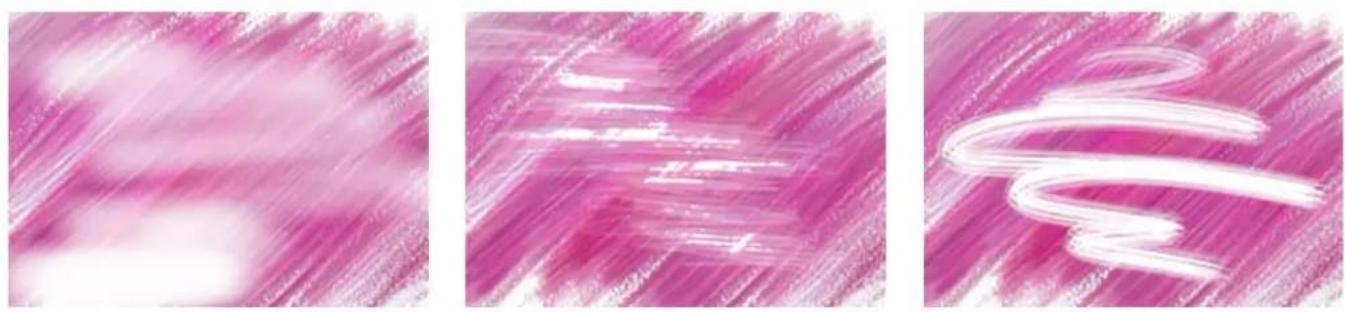
PEINTURE - Aérographes
Sélection de pointes d'aérographes vous permettant d'appliquer facilement des couches de couleur avec des bords adoucis.
Grossier Basique Large

L'aspect et l'expérience de la peinture aquarelle traditionnelle, avec plusieurs méthodes d'application et de manipulation de la peinture, ainsi que le contrôle du niveau d'humidité et de dilution de la peinture. La peinture recouvre la toile en temps réel.
Réglage des styles avec les options de style
Tel un magasin d'arts graphiques bien approvisionné, Corel Painter met à votre disposition de nombreux styles différents et d'autres outils de dessin, aux caractéristiques modifiables. Ce chapitre décrit les procédures de personnalisation et d'enregistrement des nombreux paramètres pour les types de style.
Cette section contient les rubriques suivantes :
- « Découverte des options de style » (page 376)
• « Paramètres Expression » (page 377)
• « Expression audio » (page 378)
• « Aperçu des traits et des formes de pinceau » (page 380)
• « Calibrage de variantes de style » (page 381)
• « Options de la zone Général » (page 382) - « Options de la zone Général : Types de formes » (page 382)
• « Options de la zone Général : Types de trait » (page 386)
• « Options de la zone Général : Méthodes et sous-catégories » (page 388)
• « Options de la zone Général : Source » (page 391)
• « Options de la zone Général : Plusieurs coeurs » (page 392)
• « Réglage de l'opacité » (page 392)
• « Options de grain » (page 394)
• « Options des attributs de trait » (page 397)
• « Options Taille » (page 399)
• « Options de la zone Angle » (page 401)
• « Options de la zone Pas » (page 405)
• « Modification des profils de la forme » (page 406)
• « Options de la zone Aquarelle réaliste » (page 408)
• « Options Huile grasse » (page 413) -
« Options de la zone Circulaire calculée » (page 417)
• « Options de support dur » (page 417)
• « Options de la zone Soies » (page 418)
• « Options Soies réalistes » (page 418)
• « Options de la zone Soies statiques » (page 419)
• « options de la zone Aérographe » (page 421)
• « Options Huiles de l'artiste » (page 424)
• « Options de la zone Empâtement » (page 426) -
« Options de la zone Aquarelle numérique » (page 427)
• « Options Aquarelle » (page 427) - « Options de style Encre liquide » (page 431)
- « Options des attributs de trait » (page 436)
• « Options de dégradés » (page 437)
• « Options de la zone Souris » (page 440)
• « Options de la zone Lissage » (page 441) - « Options de la zone Jet d'images » (page 442)
• « Options de la zone Griffe » (page 442)
• « Options Multiple » (page 445)
• « Duplicateurs et commandes » (page 199)
• « Options Variation de couleur » (page 445)
• « Options Interactions de couleur » (page 447) - « Options de taches dynamiques » (page 449)
- « Options de pochoir de forme » (page 451)
• « Options de glacis » (page 456)
Découverte des options de style
Les variantes de style prêtes à l'emploi mises à disposition dans l'impressionnante bibliothèque de styles de Corel Painter vous permettent d'appliquer une matière dans la zone de travail. Elles peuvent également être modifiées pour répondre à un besoin particulier. Les options de style se divisent en plusieurs panneaux de commandes de styles qui vous permettent de configurer une variante de style tout en travaillant ou de modifier une variante existante pour en créer une nouvelle.
Utilisez les options de style pour ajuster les styles Corel Painter de différentes manières. Il est par exemple possible de modifier leur taille, leur forme, leur angle, leur débit et d'autres paramètres. En fait, les variantes de style par défaut de Corel Painter sont conçues selon différents réglages du même ensemble d'options de style. Ces réglages permettent de reproduire l'effet d'une vraie peinture ou d'un véritable outil de dessin.
Les modifications apportées aux variantes de style, notamment les modifications apportées aux options Taille et Opacité, sont conservées jusqu'à ce que vous restauriez la variante originale. Vous pouvez également enregistrer des styles personnalisés comme variantes par défaut, nouvelles variantes ou aspects. Pour plus d'informations, consultez les sections « Enregistrer et supprimer des variantes de style » à la page 309 et « Enregistrement d'un aspect » à la page 316..
Modification des variantes de style
Lorsque vous modifiez une variante de style à l'aide des options de style, les informations relatives à la variante de style modifiée sont stockées dans les fichiers XML, NIB, STK, et dans certains cas, dans les fichiers JPEG qui se trouvent dans le dossier Utilisateurs du système d'exploitation :
Utilisateurs\nom d'utilisateur\AppData\Roaming\Corel\Painter 2019\Default\Brushes\dossier Painter Brushes (Windows)
Quand vous lancez Corel Painter, l'application attribue les paramètres modifiés à la variante de style, au lieu des paramètres par défaut. Cependant, les paramètres par défaut ne sont pas perdus et sont stockés dans le dossier de l'application. Si vous décidez de réinitialiser les paramètres par défaut d'une variante de style, les fichiers de la variante de style modifiée sont automatiquement supprimés du dossier Utilisateurs.
Pour ouvrir un panneau de commandes de styles
- Sélectionnez Fenêtre ▶ Panneaux de commandes de pinceaux, puis choisissez un panneau de commandes de pinceaux dans la liste.
Pour ouvrir tous les panneaux de commandes de styles à la fois
- Sélectionnez Fenêtre ▶ Panneaux de commandes de pinceaux ▶ Général.
Vous pouvez également ouvrir tous les panneaux de commandes de styles à la fois en appuyant sur les touches Commande + B (macOS) ou Ctrl + B (Windows). Pour fermer tous les panneaux de commandes de styles à la fois, le panneau de commandes de styles Général doit être associé aux autres panneaux de commandes de styles.
Pour fermer un panneau de commandes de styles
- Cliquez sur le bouton Fermer dans la barre de titre du panneau de commandes de styles.
Paramètres Expression
Corel Painter permet de contrôler l'effet du style sur le trait en fonction de certains facteurs en temps réels. Par exemple, de nombreux styles font varier le paramètre Opacité ou le paramètre Taille en fonction de la pression exercée sur le stylet. Ce comportement correspond à leurs paramètres par défaut. Vous pouvez utiliser les paramètres Expression pour faire varier les effets en fonction d'autres facteurs, par exemple la direction ou la vitesse du tracé.
Les paramètres Expression sont associés aux options suivantes : Opacité, Grain, Taille, Angle, Aérographe (Détails et Débit), Peinture épaisse, Empâtement, Encre liquide, Tremblement du trait, Dégradé (Saturation et Débordement), Interactions de couleur et Particules. En outre, pour certaines des options de styles qui utilisent le paramètre Expression, vous pouvez ajuster le paramètre Min afin de spécifier les écarts de variation que vous souhaitez voir appliqués par l'expression. Le paramètre Min représente un pourcentage du paramètre spécifique, comme Opacité, et il doit être associé à une expression pour avoir un effet. Par exemple, si vous sélectionnez l'expression Pression du panneau Opacité, définissez le curseur Opacité sur 50 %, puis définissez le curseur Opacité min. sur 20 %, plus vous exercez de pression sur le stylet, plus le trait du style sera opaque.
L'option Direction permet de régler la valeur de l'angle de l'expression Direction. Lorsque vous choisissez l'expression Direction, vous définissez l'angle à partir duquel un trait s'élargit ou se rétrécit. Cette fonction est particulièrement pratique pour obtenir des effets de calligraphie.
Certaines commandes de styles comme Taille, Opacité, Angle, Tremblement du trait, Interactions de couleur et Var. couleur peuvent aussi être associées à une entrée audio. Pour plus d'informations, reportez-vous à la section « Expression audio » à la page 378.
Pour choisir un paramètre Expression
1 Ouvrez l'un des panneaux de commandes de styles suivants : Opacité, Grain, Taille, Angle, Aérographe (Détails et Débit), Empâtement, Encre liquide, Tremblement du trait, Dégradé (Saturation et Débordement), Interactions de couleur ou aux panneaux Particules ou Peinture épaisse.
2 Suivez l'une des procédures indiquées dans le tableau suivant.
Action Procédure
Désactiver le paramètre Expression
Sélectionnez Aucune dans la zone de liste Expression.
Régler le trait en fonction de la vitesse du tracé
Sélectionnez Vitesse dans la zone de liste Expression. Un geste rapide diminue la valeur de la caractéristique et inversement.
Régler le trait sélectionné en fonction de la direction du tracé
Sélectionnez Direction dans la zone de liste Expression, puis déplacez le curseur Direction.
Régler le trait en fonction de la pression exercée sur le stylet
Sélectionnez Pression dans la zone de liste Expression. Une pression plus forte renforce la valeur de cette caractéristique.
Action Procédure
Régler le trait en fonction du réglage de la molette d'un stylet aérographe, en particulier le stylet aérographe Intuos
Régler le trait en fonction de l'angle du stylet par rapport à la tablette
Régler le trait en fonction de l'orientation du stylet
Régler le trait à mesure que vous tournez un stylet à bout plat Intuos Art Pen permettant une rotation de 360 degrés
Régler le trait en fonction de la luminance de la source
Régler le trait de manière aléatoire
Inverser l'effet d'un paramètre Expression
Sélectionnez Molette dans la zone de liste Expression. La valeur est maximale lorsque la molette est poussée vers l'avant et minimale lorsqu'elle se retrouve à l'arrière.
Sélectionnez Inclinaison dans la zone de liste Expression. Par exemple, lorsque le stylet est perpendiculaire à la tablette, l'inclinaison est égale à zéro.
Sélectionnez Orientation dans la zone de liste Expression.
Sélectionnez Rotation dans la zone de liste Expression.
Sélectionnez Source dans la zone de liste Expression. Une luminance élevée (proche du blanc) augmente la valeur de cette caractéristique et donne un trait plus large.
Sélectionnez Aléatoire dans la zone de liste Expression.
Cliquez sur le bouton Inverser


Certains modèles de stylets n'affichent pas d'informations sur l'inclinaison ou l'orientation.
Expression audio
La fonction Expression audio vous permet d'utiliser le son provenant du microphone de votre ordinateur (ou d'une source audio interne) pour modifier l'apparence des traits. Par exemple, l'aspect de vos traits peut changer en résonance avec la musique diffusée. L'Expression audio vous aide également à capturer les sons ambiants et l'atmosphère du lieu pendant que vous travaillez sur un projet.
L'épaisseur (taille) du trait change en fonction du signal audio.
L'Expression audio permet également d'associer une source d'entrée audio aux commandes de l'un des panneaux de style suivants : Taille, Opacité, Angle, Tremblement du trait, Interactions de couleur, Var. couleur, Taches dynamiques, Grain, Aérographe, Encre liquide, Particules - Communes, Particules de flux, Particules de gravité et Particules à ressort. Vous pouvez lier un ou plusieurs attributs de style
à la source audio. Par exemple, si vous liez la source audio à la taille du pinceau, l'angle et la variation de couleur, l'épaisseur, l'angle et la couleur des traits changeront en résonance avec le son.
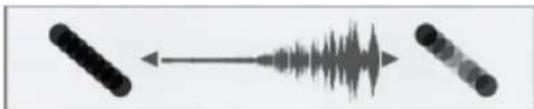
À gauche : un signal audio régulier ne change pas l'opacité du trait. À droite : l'opacité change en résonance avec le signal audio.
Vous pouvez par ailleurs ajuster la force du signal audio, donc contrôler son impact sur le trait. Si vous reliez par exemple la taille du pinceau à un faible niveau sonore, augmenter la puissance produira des traits plus épais. À l'inverse, si le son est fort, réduire la puissance affinera le trait. Il est en outre possible de définir la gamme d'expression audio pour obtenir un éventail plus large de variations de trait (par exemple, d'une largeur de trait minimale à une largeur maximale) indépendamment de la force du son (fort, faible ou variable).
Il est possible de combiner l'Expression audio et d'autres expressions pour contrôler les attributs de style. Par exemple, vous pouvez appliquer simultanément une pression et une expression audio pour contrôler les variations de la taille du trait. Pour plus d'informations sur les expressions, voir la rubrique « Paramètres Expression » à la page 377.
Pour obtenir une liste d'exemples de styles utilisant l'Expression audio, consultez la rubrique « Expression audio » à la page 324.
Pour relier des attributs et des effets à une source audio
1 Cliquez sur Fenêtre ▶ Audio ▶ Panneau Paramètres audio.
2 Cochez la case Activer l'entrée audio.
3 Choisissez une source audio dans la zone de liste Entrée.
4 Cliquez sur Fenêtre ▶ Panneaux de commandes de pinceaux, puis choisissez l'un des panneaux suivants : Taille, Opacité, Angle, Tremblement du trait, Var. couleur, Interactions de couleur, Taches dynamiques, Grain, Aérographe, Encre liquide, Particules - Communes, Particules de flux, Particules de gravité et Particules à ressort.
5 Cliquez sur le bouton Expression audio

(macOS) Le niveau sonore du Pilote audio interne (Corel Painter) étant désactivé, l'intensité de l'expression audio ne change pas. Pour régler le niveau sonore, accédez à l'application à l'origine du son.

Vous pouvez aussi activer l'entrée audio en sélectionnant Fenêtre ▶ Audio ▶ Activer l'entrée audio.
Pour sélectionner une source audio, vous pouvez également cliquer sur Fenêtre ▶ Audio ▶ Entrée, puis choisir une source audio.
Pour choisir des paramètres d'expression audio
1 Cliquez sur Fenêtre ▶ Audio ▶ Panneau Paramètres audio.
2 Procédez à l'une des opérations du tableau suivant.
Action Procédure
Régler la puissance d'un signal audio Déplacez le curseur Force.
Tout en surveillant l'indicateur de niveau d'entrée situé sous la zone de liste Entrée, réglez le curseur Force en fonction du son. La couleur rouge indique que la puissance maximale est atteinte.
Action Procédure
Définir la gamme d'expression audio Déplacez le curseur Gamme.
Tout en surveillant l'indicateur de niveau d'entrée situé sous la zone de liste Entrée, réglez le curseur Gamme en fonction du son. La couleur rouge indique que la plage maximale est atteinte.
Utilisez des valeurs faibles pour un son faible, des valeurs moyennes pour un son variable et des valeurs élevées pour un son fort.
Aperçu des traits et des formes de pinceau
Les panneaux Aperçu de traits et Aperçu de la pointe comprennent des fenêtres d'aperçu qui illustrent la manière dont les modifications apportées aux options de style affectent l'apparence des traits et des formes de styles de la variante actuellement sélectionnée. Les deux panneaux d'aperçu affichent les modifications en temps réel. En outre, le panneau Aperçu de trait reflète la manière dont les traits se fondent avec les couleurs et les textures. Par exemple, si vous modifiez la taille du style (panneau Taille) ou le type de forme (panneau Général), vous pouvez prévisualiser l'impact des modifications sur la forme et sur le trait.
La fenêtre Aperçu de la pointe vous permet de sélectionner différents modes d'aperçu pour révéler différents aspects des formes de styles.


La fenêtre Aperçu de la pointe vous permet de basculer entre les aperçus Taille et forme, Support dur et Pointe de style.
Dans l'aperçu Taille et forme, des cercles concentriques représentent les tailles maximales et minimales d'un style. Le cercle intérieur (noir) indique l'épaisseur minimale de la forme. et le cercle extérieur (gris) son épaisseur maximale. N'oubliez pas que pour certains styles, l'épaisseur du trait varie en fonction de la pression ou de la vitesse du tracé. La différence de diamètre entre les deux cercles représente l'écart de variation de l'épaisseur du trait.
L'aperçu du Support dur, vous permet de prévisualiser l'aspect d'un Support dur, par exemple, une variante Crayon, sous différents angles. Cette fonctionnalité est utile lorsque vous modifiez les paramètres dans le panneau des commandes de styles Support dur. La forme s'affiche dans la fenêtre Aperçu de la pointe dans l'angle correspondant.
Dans la fenêtre Aperçu de la pointe, les ombres montrent la variation de densité du profil d'embout, autrement dit la quantité de matière appliquée en un point donné. Par exemple, une seule application réalisée par un aérographe produit une forme circulaire aux bords flous, avec une densité minimale vers l'extérieur. La densité augmente au fur et à mesure qu'on approche du centre de la forme, où elle atteint son maximum. La fenêtre Aperçu de la pointe n'est pas disponible pour le Jet d'images ou les types de forme calculées.
Pour prévisualiser les traits
- Sélectionnez Fenêtre ▶ Panneaux de commandes de pinceaux ▶ Aperçu de trait.
Pour prévisualiser les formes de styles
1 Cliquez sur Fenêtre ▶ Panneaux de commandes de pinceaux ▶ Aperçu de la pointe.
2 Dans le panneau Profil de la forme, cliquez sur l'un des boutons suivants :
• Aperçu de la taille et de la forme

• Aperçu du support dur

• Aperçu de la pointe de style


La fenêtre Aperçu de la pointe prend uniquement en charge les aperçus de styles en fonction de la forme.

Vous pouvez basculer entre les différents modes d'aperçu en cliquant dans la fenêtre d'aperçu.
Calibrage de variantes de style
Lorsque vous dessinez avec un outil de dessin traditionnel, la pression exercée détermine la densité et la largeur des traits. Le stylet sensible à la pression Corel Painter offre le même type de contrôle. Chaque artiste se distingue par la force et la pression qu'il applique à ses traits. Par conséquent, vous pouvez calibrer les variantes de style individuelles de manière à les adapter à la force de votre main.
Pour régler le calibrage du style, le moyen le plus simple consiste à appliquer à la zone d'essai un trait ordinaire, ondulé par exemple. C'est à partir de ce trait que Corel Painter calcule les paramètres relatifs à la pression et à la vitesse de la variante de style.
Par exemple, vous pouvez définir moins de pression lorsque vous ébauchez avec une variante de style de crayon, mais définir plus de pression lorsque vous utilisez une variante de style de peinture à l'huile. Corel Painter enregistre les paramètres de commandes Calibrage du style avec la variante de style, ainsi, quelle que soit la sensibilité que vous définissez, elle sera sélectionnée par défaut la prochaine fois que vous sélectionnerez cette variante de style. Si vous précisez la valeur du calibrage du style pour une variante, en plus de la valeur générale des préférences Sensibilité à la pression et à la vitesse, les paramètres Calibrage du style remplacent les préférences Sensibilité à la pression et à la vitesse. Pour plus d'informations, reportez-vous à la section « Sensibilité à la pression et à la vitesse, et calibrage » à la page 148.
L'utilisation de la zone d'essai pour régler le calibrage du style permet à Corel Painter de calculer les paramètres de pression et de vitesse qui vous conviennent. Vous pouvez toutefois régler manuellement ces paramètres. Par exemple, vous pouvez régler la pression du trait de façon à obtenir une gamme complète de pressions (curseur Pression maxi) avec une touche plus légère ou plus forte (curseur Effet pression). Il vous est également possible de régler la vitesse du trait de façon à obtenir une gamme complète de vitesses (curseur Vitesse maxi) avec un trait plus lent ou plus rapide (curseur Effet vitesse).
Pour être sûr que l'option de style prenne bien en compte ces paramètres, réglez le paramètre Expression sur Pression ou Vitesse. Pour plus d'informations, reportez-vous à la section « Paramètres Expression » à la page 377.
Pour calibrer une variante de style
1 Après avoir choisi une variante de pinceau, cliquez sur Fenêtre ▶ Panneaux de commandes de pinceaux ▶ Calibrage du pinceau.
2 Cochez la case Activer le calibrage du style.
3 Cliquez sur le bouton Définir les paramètres de calibrage du style
Le témoin de style s'affiche.
4 Dessinez un trait normal dans la Zone d'essai.
Utilisez une pression et une vitesse qui vous conviennent pour dessiner ou peindre. Cette action permet au Témoin de style de déduire les paramètres relatifs à la vitesse et à la pression pour un style donné.
Pour ajuster manuellement les réglages, Suivez l'une des procédures indiquées dans le tableau ci-contre.
Action Procédure
Obtenir une gamme complète de pressions selon l'intensité du toucher
Réglez les curseurs Pression maxi. et Effet pression.
Action Procédure
Obtenir une gamme complète de vitesses selon la rapidité du mouvement
Réglez les curseurs Vitesse maxi. et Effet vitesse.
Options de la zone Général
Corel Painter permet d'ajuster les propriétés de style et les types de forme selon vos besoins. Vous pouvez également définir la manière dont les traits interagissent avec la couleur déjà présente dans l'image.
Pour en savoir plus sur les options du panneau Général, consultez les rubriques suivantes :
- « Options de la zone Général : Types de formes » (page 382)
- « Options de la zone Général : Types de trait » (page 386)
- « Options de la zone Général : Méthodes et sous-catégories » (page 388)
- « Options de la zone Général : Source » (page 391)
- « Options de la zone Général : Plusieurs coeurs » (page 392)
Options de la zone Général : Types de formes
Lorsque vous choisissez un type de forme, vous choisissez une méthode d'application de matière dans la zone de travail. Corel Painter utilise des types de forme calculés au fil du tracé.
Dans les versions précédentes de Corel Painter, la matière est appliquée par touches successives pour former un trait. Avec un espacement faible, les traits semblent lisses et continus. Si vous effectuez un zoom avant, vous découvrez que le trait est composé de minuscules touches de couleur. Si vous tracez rapidement un trait ou augmentez l'espacement des touches de matière, ces traits peuvent prendre la forme d'une série de points.
Les types de forme Calculés produisent des traits continus aux bords lisses. Ils sont rapides et moins sujets aux défauts visuels que ceux obtenus par touches de matière. En fait, il est impossible de dessiner suffisamment vite pour révéler des touches ou des points de couleur dans le trait, tout simplement parce qu'ils n'existent pas. Les types de forme Calculés sont riches en possibilités que n'offrait pas l'application de matière par touches.
La variante Grattoir de la catégorie de style Plumes et crayons illustre le type de trait régulier qui peut être créé à l'aide des nouvelles formes calculées.
Les styles de Corel Painter reposent sur des types de forme à base de touches ou à base de formes calculées :
Types de forme à base de touches Description
Circulaire Ces formes sont définies par les curseurs des panneaux de
commandes de styles Taille et Angle.
Types de forme à base de touches Description
Circulaire calculée Ces formes sont définies par les curseurs du panneau de
commandes de styles Circulaire calculée. Ce type de forme vous permet de personnaliser le profil de la pointe de style.
Pour plus d'informations, reportez-vous à la section « Options de la zone Circulaire calculée » à la page 417.
Pixel unique Ces formes se composent d'un seul pixel dont vous ne pouvez
pas modifier la taille. Vous n'utilisez ce type de style qu'en cas de fort grossissement pour effectuer des modifications au niveau des pixels.
Soies statiques Ces formes sont définies par les curseurs du panneau de
commandes de styles Taille. Lorsque vous sélectionnez le type de forme Soies statiques, la grille d'aperçu affiche un profil hérissé.
Capturé Il s'agit de formes que vous créez et capturez. Pour plus
d'informations, reportez-vous à la section « Création de formes de styles » à la page 317.
Effacer tout Ces formes vous permettent d'effacer des parties d'images.
Une forme capturée vous permet de créer des formes et des dessins pour ensuite les utiliser.
Type de formes calculées Description
Chameau Crée un ensemble de soies disposées en cercle. Chaque poil de
pinceau peut avoir sa propre couleur et extraire individuellement les couleurs sous-jacentes, indépendamment de l'option Soies individuelles. En augmentant la valeur de la variation de couleur dans Corel Painter, vous pouvez faire en sorte que chaque soie ait sa propre couleur. Pour plus d'informations, reportez-vous à la section « Réglage des variations de couleur » à la page 260.
Le curseur Détails du panneau Soies sépare les soies. Plus l'indice est élevé, plus les soies sont écartées les unes des autres. Optez pour un indice bas pour obtenir des traits plus solides. Pour plus
Type de formes calculées Description
d'informations sur les options de Taille, voir la rubrique « Options Taille » à la page 399.
Plat Crée des pinceaux plats, similaires à ceux que l'on utilise pour
peindre des maisons ou des murs. Les styles qui utilisent ces formes plates réagissent à l'orientation. Selon la manière dont vous tenez le stylet, vous obtenez des traits plats ou étroits. Les formes plates sont toujours perpendiculaires à l'axe du stylet.
Le paramètre Détails du panneau Soies sépare les soies.
Couteau de la palette
Crée des styles opposés à ceux obtenus avec les formes plates. Avec un débit peu élevé, ces styles peuvent racler, pousser, prélever ou étaler rapidement les couleurs. Les formes Couteau sont toujours parallèles à l'axe du stylet.
Le paramètre Détails du panneau Soies sépare les soies.
Soies Crée des styles pouvant utiliser les options des aérographes.
Ces styles sont sensibles à l'inclinaison et permettent donc de différencier les soies opposées à l'inclinaison.
Vous pouvez séparer les soies en réglant le curseur Détails du panneau Soies.
Aérographe Crée des styles qui fonctionnent comme des aérographes.
L'orientation (le sens) et l'angle (l'inclinaison) jouent sur l'excentricité de la section conique obtenue. Le curseur Détails du panneau Aérographe définit la taille de chaque gouttelette individuelle de matière. Si la valeur du curseur Détails est trop élevée, des défauts visuels peuvent se produire.
Pour inverser le sens de la pulvérisation lorsque vous peignez, maintenez les touches Option + Maj (macOS) ou Alt + Maj (Windows) enfoncées après avoir vérifié que la case Dépôt continu est cochée dans le panneau Pas.
Aérographe pixel Crée des styles qui fonctionnent comme des aérographes. Les styles
qui utilisent les formes Aérographe pixel ne peuvent pas utiliser le curseur Détails pour régler la taille de chaque gouttelette de matière.
Pour inverser le sens de la pulvérisation lorsque vous peignez, maintenez les touches Option + Maj (macOS) ou Alt + Maj (Windows) enfoncées après avoir vérifié que la case Dépôt continu est cochée dans le panneau Pas.
Aérographe ligne Crée des styles qui fonctionnent comme des aérographes. Ces
styles pulvérisent des lignes avec l'Aérographe ligne et non des gouttelettes de matière.
Type de formes calculées Description
Pour inverser le sens de la pulvérisation lorsque vous peignez, maintenez les touches Option + Maj (macOS) ou Alt + Maj (Windows) enfoncées après avoir vérifié que la case Dépôt continu est cochée dans le panneau Pas.
Projection Crée des styles qui fonctionnent comme des aérographes. Les styles
créés avec les formes Projection sont très proches des aérographes des versions précédentes, mais sont sensibles aux informations d'orientation et d'angle. Ils produisent des sections coniques.
Pour inverser le sens de la pulvérisation lorsque vous peignez, maintenez les touches Option + Maj (macOS) ou Alt + Maj (Windows) enfoncées après avoir vérifié que la case Dépôt continu est cochée dans le panneau Pas.
Calculé Crée des styles où la matière est appliquée en continu. Utilisez
la zone de liste Source pour définir la matière appliquée dans les formes calculées. Pour plus d'informations, reportez-vous à la section « Options de la zone Général : Source » à la page 391.

Effets du curseur Détails sur un trait
Corel Painter inclut également d'autres types de forme que ceux à base de touches ou de formes calculées.
Autres types de forme
Encre liquide
Les formes Encre liquide créent des effets de peinture liquide simulant les matières à base d'encre traditionnelle. Vous pouvez donner du relief à un trait Encre liquide en utilisant des effets d'éclairage. Il existe cinq types de formeEncre liquide : Chameau Encre liquide, Plat Encre liquide, Couteau Encre liquide, Soies Encre liquide et Aérographe Encre liquide.
Formes Aquarelle Les formes Aquarelle créent des styles fonctionnant comme les
pinceaux utilisés pour l'aquarelle. Les couleurs peuvent couler et se mélanger et être absorbées par le papier. Vous pouvez contrôler l'humidité du papier ainsi que la vitesse à laquelle il absorbe la peinture. Il existe cinq types de formeAquarelle : Chameau Aquarelle, Plat Aquarelle, Couteau Aquarelle, Soies Aquarelle et Aérographe Aquarelle.
Formes Huiles de l'artiste
Les formes Huiles de l'artiste créent des styles qui fonctionnent comme de vrais pinceaux de peinture à l'huile d'excellente qualité.
Autres types de forme
Il existe trois types de forme Huiles de l'artiste : Huiles Poil de chameau de l'artiste, Huiles Plat de l'artiste et Huiles de l'artiste.
Particules - Lignes fines Avec ce type de forme, le pinceau émet des particules à partir
d'un point central, tandis que les particules tracent à leur tour un motif linéaire (tracé) à mesure de leur déplacement dans la zone de travail. Ce type de forme inclut Particules à attraction magnétique - Lignes fines, Particules de flux - Lignes fines et Particules à ressort - Lignes fines.
Combinaison de particules avec Encre liquide ou Aquarelle
D'autres types de forme disponibles utilisent à la fois les formes Particules et Encre liquide ou Aquarelle. Cette combinaison de types de forme comprend les éléments suivants : Particules à attraction magnétique - Encre liquide, Particules de flux - Encre liquide, Particules à ressort - Encre liquide, Particules à attraction magnétique - Aquarelle, Particules de flux - Aquarelle et Particules à ressort - Aquarelle.
Combinaison de Taches dynamiques avec Particules, Soie ou Soies réalistes
Les types de forme Taches dynamiques produisent des traits aux lignes plus épaisses à partir de points de couleur distincts. Les taches du trait sont générées à mesure que vous peignez. Ces types de forme comprennent Particules à attraction magnétique - Taches dynamiques, Particules de flux - Taches dynamiques, Particules à ressort - Taches dynamiques et Soie - Taches dynamiques.
Pour sélectionner un type de forme
1 Sélectionnez Fenêtre ▶ Panneaux de commandes de pinceaux ▶ Général.
2 Sélectionnez un type de forme dans la zone de liste Type de forme.
Options de la zone Général : Types de trait
Le type de trait détermine la manière dont un trait applique la matière. Les styles de Corel Painter utilisent les types de trait suivants.
- Le type de trait simple dessine un tracé de forme rigoureusement fidèle au geste que vous effectuez.
- Vous pouvez utiliser Soies statiques, Capturé, ou l'un des types calculés d'aspect hérissé (comme Chameau) avec le type de trait simple pour créer un effet strié.

Le type de trait simple correspond au tracé d'une seule forme.
- Le type Trait multiple dessine un ensemble de tracés distribués de manière aléatoire, positionnés autour du trait que vous effectuez. Ces formes créent des traits non parallèles, pouvant même se chevaucher. Le type Trait multiple peut produire un résultat différent à chaque fois que vous l'utilisez. Pour plus d'informations, reportez-vous à la section « Options Multiple » à la page 445.
- Augmentez la valeur de l'option Tremblement du trait dans le panneau Tremblement du trait pour étaler les traits.
- L'augmentation du nombre de soies permet d'accroître la densité du trait. Pour plus d'informations, reportez-vous à la section « Options Multiple » à la page 445.
- Les types de trait multiple sont calculés avant l'application. Le processus de calcul peut donc retarder leur apparition sur la zone de travail. C'est la raison pour laquelle ces types de style sont mieux réussis quand ils sont courts et contrôlés.
Le type de trait multiple dessine un jeu de tracés aléatoires.
- Le type de trait Griffe dessine un jeu de tracés réguliers. Les différents tracés composant le trait sont parallèles. Pour définir d'autres aspects du trait utilisez les options disponibles dans le panneau de commandes de styles Griffe.
- Chaque soie d'un style Griffe peut être de couleur différente. Augmentez la valeur de variation de couleur dans Corel Painter pour obtenir des soies de couleurs différentes.
Un trait Griffe se compose de plusieurs tracés réguliers
- Le type de trait Jet s'applique uniquement au Jet d'images. Il s'agit d'un trait simple qui utilise le fichier de jets actif. Pour plus d'informations sur le jet d'images et sur les fichiers de jet, voir la rubrique « Jet d'images » à la page 521.
Le type de trait Jet utilise le fichier de jet actif comme matière.
- Le type de trait Glacis dessine un tracé en augmentant progressivement l'opacité du début jusqu'à la fin du trait. La peinture déposée par chacune des touches est temporairement ajoutée sur un calque invisible, lui-même ensuite déposé sur la zone de travail.
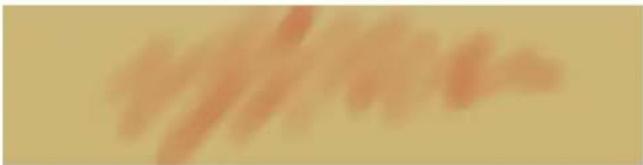
Avec le type de trait Glacis, l'opacité croît progressivement le long du trait, du minimum au maximum.
Pour choisir un type de trait
1 Sélectionnez Fenêtre ▶ Panneaux de commandes de pinceaux ▶ Général.
2 Sélectionnez un type de trait dans la zone de liste Type de trait.
Si un type de trait n'est pas disponible (grisé), cela signifie qu'il n'est pas pris en charge par la variante de style et le type de forme actuellement sélectionnés.
Options de la zone Général : Méthodes et sous-catégories
La méthode d'application définit les principes fondamentaux du comportement d'un style. Elle constitue la base sur laquelle se greffent toutes les autres variables de ce style. La méthode et la sous-catégorie de méthode sont des attributs de l'aspect du trait.
La méthode définit le comportement de base d'une variante. Vous pouvez donc modifier le comportement d'une variante en changeant sa méthode. Supposons, par exemple, que vous souhaitiez obtenir un trait de type fusain qui ne cache pas les traits sous-jacents, mais dont les traits consécutifs deviennent progressivement noirs. Vous pouvez obtenir cet effet en changeant la méthode en Accumulation. Même chose si vous voulez qu'une variante de la catégorie Plumes délave les couleurs sous-jacentes. Modifiez sa méthode en remplaçant Recouvrement par Délavage. Puisque certains styles dépendent moins d'autres méthodes, il est fréquent que les résultats varient considérablement.
À chaque méthode peuvent correspondre plusieurs variations, que l'on appelle sous-catégories de méthode. Ces sous-catégories affinent davantage le comportement d'un style. Les termes suivants servent à décrire la plupart des sous-catégories de méthode :
- Les méthodes légères produisent des traits aux bords lissés.
- Les méthodes plates produisent des traits aux bords grossiers et pixellisés.
- Les méthodes dures produisent des traits lisses.
- Les méthodes texturées produisent des traits qui réagissent au grain du papier.
- Vous verrez parfois les termes « épais » et « variable » pour décrire une sous-catégorie de méthode. Le terme « épais » désigne des traits épais à l'apparence pâteuse. Les traits variables sont affectés par l'inclinaison et la direction
L'association d'une méthode à une sous-catégorie de méthode donne une variante de style spécifique qui peut être affectée à un style donné. Par exemple, les traits à recouvrement Fort, texturé produit des traits semi-lissés qui réagissent au grain du papier et masquent les pixels sous-jacents. Le recouvrement Fort, texturé est la méthode par défaut pour la craie et le fusain.
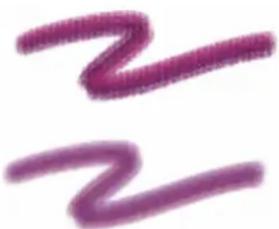
Le trait supérieur utilise la méthode Texturée, dure. Le trait inférieur utilise la méthode Légère, variable.
Corel Painter inclut les méthodes suivantes :
• « Accumulation » (page 388)
• « Recouvrement » (page 389)
• « Gomme » (page 389)
• « Délavage » (page 389)
• « Duplication » (page 390)
• « Aquarelle numérique » (page 390)
• « Marqueur » (page 390)
• « Sélection » (page 390)
• « Aquarelle » (page 391)
• « Extensions » (page 391)
Accumulation
Les méthodes Accumulation vous permettent de générer des traits qui progressent vers le noir à mesure que vous les superposez. Les feutres sont un vrai exemple d'accumulation : dessinez sur la page en bleu, puis par-dessus en vert, puis en rouge. Les zones dessinées deviennent de plus en plus foncées et s'approchent du noir. Même si vous appliquez une couleur vive comme le jaune, vous ne pourrez pas éclaircir le dessin qui restera foncé. Les crayons à la cire et les feutres sont des styles à accumulation.
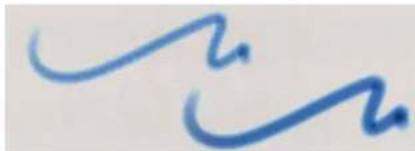
Exemple de la méthode Accumulation
Recouvrement
Les méthodes Recouvrement produisent des traits qui masquent les traits sous-jacents. La peinture à l'huile traditionnelle en est un exemple. Quelle que soit la couleur utilisée, vous pouvez toujours appliquer une couche de peinture qui cache complètement ce qu'il y a en dessous. Même avec un fond noir, une couche épaisse de jaune restera jaune pur. Certaines variantes des styles Craie et Plume utilisent la méthode de recouvrement.
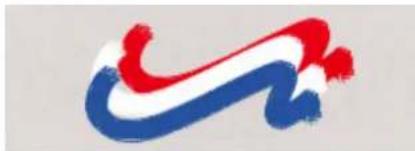
Exemple de la méthode Recouvrement
Gomme
Les méthodes Gomme effacent, éclaircissent, foncent ou maculent les couleurs sous-jacentes.
Exemple de la méthode Gomme
Délavage
Les méthodes Délavage jouent sur les couleurs sous-jacentes afin de déformer l'image.
Exemple de la méthode Délavage
Les pinceaux qui utilisent cette méthode, par exemple, le pinceau Sargent (catégorie Favoris de l'artiste) et le pinceau Texturée et humide (catégorie Couteaux et éponges), mélangent la couleur avec les traits sous-jacents pour obtenir un très bel effet de peinture à l'huile. Ces pinceaux s'utilisent à la fois dans la zone de travail et sur un calque, prennent en charge la transparence et se combinent en préservant la transparence et les sélections. Grâce à ces styles, vos traits seront expressifs et luxuriants et pourront se mélanger, maculer la toile, pousser et tirer la couleur comme le ferait la peinture épaisse.
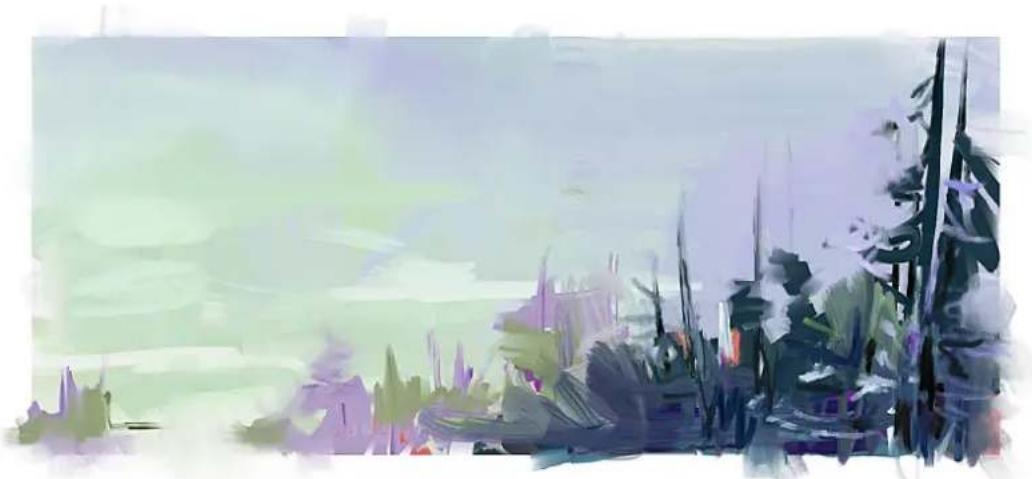
Pour réaliser cette peinture, Melissa Gallo a utilisé la variante de pinceau Sargent, ainsi que des pinceaux de la catégorie Huiles de l'artiste.
Duplication
Les méthodes Duplication permettent de copier une image et de la créer à nouveau en un autre endroit. Le rendu est souvent très naturel. Pour plus d'informations sur la peinture d'une réplique, voir la rubrique « Travail dans la réplique » à la page 189.
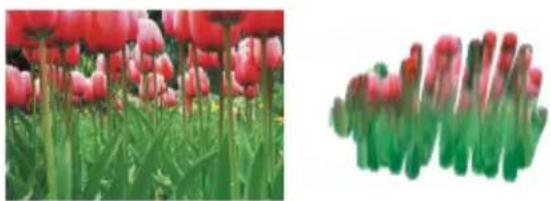
L'image de gauche a été créée avec un style utilisant l'image de droite comme source de la réplique.
Aquarelle numérique
La méthode Aquarelle numérique applique des traits d'aquarelle numérique à la zone de travail ou à un calque ordinaire. Pour plus d'informations, reportez-vous à la section « Utilisation des styles Aquarelle numérique » à la page 468.
Marqueur
La méthode Marqueur vous permet de simuler l'utilisation de marqueurs professionnels pour le dessin et la création de rendus. Pour plus d'informations, reportez-vous à la section « Marqueurs » à la page 519.
Sélection
La méthode Sélection vous permet de créer des sélections à main levée avec des styles qui utilisent les types de pointe suivants : Circulaire, Circulaire calculée, Capturé, Pixel unique, Soies statiques, Soie - Taches dynamiques et Types de particules - Taches dynamiques types de particules (de flux, de gravité, à ressort). Pour plus d'informations, reportez-vous à la section « Sélectionner des zones en peignant » à la page 628.
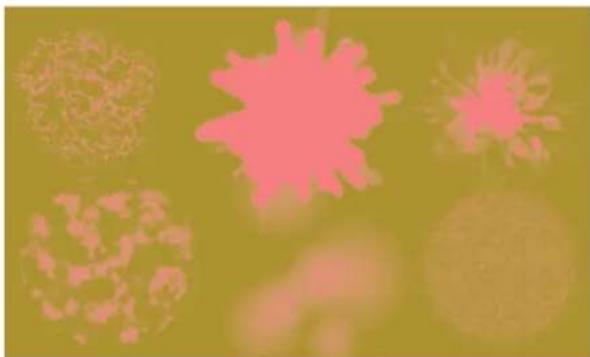
Exemples de sélections (à droite) créées avec des styles qui utilisent la méthode Sélection. La surcouche colorée (à gauche) qui apparaît à mesure que vous peignez vous aide à distinguer les zones sélectionnées des zones protégées.
Aquarelle
La méthode Aquarelle applique des traits à un calque Aquarelle. Pour plus d'informations, reportez-vous à la section « Utilisation du calque Aquarelle » à la page 466.
Extensions
Extensions est une sous-catégorie de méthode particulière. Elle ne définit pas de comportement spécifique mais propose un vaste éventail de sous-catégories.
N'hésitez pas à parcourir les sous-catégories de la méthode Extensions. Vous y trouverez des méthodes telles que le Tourbillon vers la gauche, qui imite le touché et le trait de la peinture impressionniste.
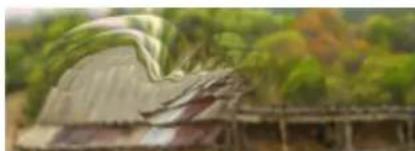
Modifiez le comportement de n'importe quel style prédéfini grâce aux diverses extensions.
Pour choisir une méthode et une sous-catégorie
1 Sélectionnez Fenêtre ▶ Panneaux de commandes de pinceaux ▶ Général.
2 Sélectionnez une méthode dans la zone de liste Méthode.
3 Sélectionnez une sous-catégorie dans la zone de liste Sous-catégorie.

Les options Méthode et Sous-catégorie sont uniquement disponibles avec les types de formes suivants : circulaire, un seul pixel, soies statiques, capturé et gomme.
Options de la zone Général : Source
Le paramètre Source vous permet de définir la matière appliquée par la variante de style. Ce paramètre s'applique uniquement à certains types de forme, comme Aérographe ligne, Projection et Calculé. Pour plus d'informations sur la définition d'une source de matière, voir la rubrique « Découverte des supports de peinture » à la page 152.
Les styles de Corel Painter utilisent les types de source suivants :
- Couleur : pour appliquer une couleur primaire ou secondaire.
- Dégradé : pour applique le dégradé actif dans le trait. Pour plus d'informations, reportez-vous à la section « Application de dégradés » à la page 745.
- Dégradé : pour répéter le dégradé actif dans le trait. Pour plus d'informations, reportez-vous à la section « Application de dégradés » à la page 745.
- Motif : pour peindre avec un motif vide de toute donnée sur le masque. Pour plus d'informations, reportez-vous à la section « Peinture avec motifs » à la page 733.
- Motif avec masque : pour peindre un motif délimité par son masque. Pour plus d'informations, reportez-vous à la section « Peinture avec motifs » à la page 733.
- Motif comme opacité : pour peindre un motif dans lequel la luminance du motif définit l'opacité du trait. Pour plus d'informations, reportez-vous à la section « Peinture avec motifs » à la page 733.
Pour choisir une source de matière
1 Sélectionnez Fenêtre ▶ Panneaux de commandes de pinceaux ▶ Général.
2 Sélectionnez une source dans la zone de liste Source.
Options de la zone Général : Plusieurs cœurs
Corel Painter vous aide à optimiser les performances lorsque vous travaillez sur un ordinateur à plusieurs cœurs.
Pour activer la prise en charge des styles sur plusieurs cœurs
1 Sélectionnez Fenêtre ▶ Panneaux de commandes de pinceaux ▶ Général.
2 Cochez la case Plusieurs cœurs.

Les variantes de style ne prennent pas toutes en charge l'option Plusieurs cœurs.
Réglage de l'opacité
Le paramètre Opacité vous permet de définir la proportion dans laquelle Corel Painter doit faire varier la densité de la matière que vous appliquez sur la zone de travail. L'option Opacité vous permet de définir les niveaux d'opacité pour le style actuellement sélectionné.
Vous pouvez également utiliser les paramètres Expressions pour associer l'opacité à divers mouvements du stylet ou de la souris. Par exemple, vous pouvez associer l'opacité d'une variante de l'aérographe à la pression du stylet. Plus la pression est forte, plus les traits sont opaques. Pour plus d'informations, reportez-vous à la section « Paramètres Expression » à la page 377.
Vous pouvez également régler le paramètre Min pour définir l'écart de variation que vous souhaitez voir appliqué par l'expression. Le paramètre Min représente un pourcentage du paramètre Opacité, et il doit être associé à une expression pour avoir un effet. Par exemple, si vous sélectionnez l'expression Pression du panneau Opacité, définissez le curseur Opacité sur 20 %, puis définissez le curseur Opacité min. sur 50 %, l'opacité s'accentuera de 10 % à 20 % à mesure que vous exercerez de la pression sur le stylet.
Vous pouvez augmenter la variation de l'effet d'opacité en réglant le Tremblement de l'opacité, qui améliore l'aspect naturel des traits. Vous pouvez aussi utiliser le curseur Lissage pour lisser la variation d'opacité d'un trait afin d'obtenir un aspect plus naturel.
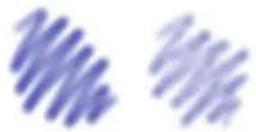
Traits numériques lisses sans tremblement de l'opacité (à gauche) et avec tremblement de l'opacité (à droite)

Application du Tremblement de l'opacité à un trait sans lissage (en haut) et avec lissage (en bas)
L'Expression audio vous permet de relier l'opacité à la source audio issue de votre microphone ou d'une source audio interne, par exemple de la musique diffusée en streaming. La touche est alors plus ou moins opaque selon les variations de la force du signal audio.
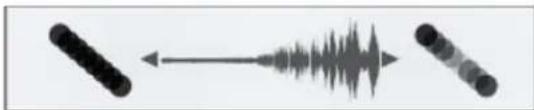
Utilisation d'une source d'entrée audio pour faire varier l'opacité d'un trait (à droite)
Pour définir l'opacité du style
1 Cliquez sur Fenêtre ▶ Panneaux de commandes de pinceaux ▶ Opacité.
2 Déplacez le curseur Opacité vers la gauche pour réduire l'opacité ou vers la droite pour l'augmenter.
Vous pouvez également
Associer les paramètres d'opacité à un mouvement de souris ou de stylet particulier
Définir le pourcentage de variation que vous souhaitez voir appliqué par l'expression
Régler l'angle de l'expression Direction
Régler la quantité de variation appliquée à l'opacité
Lisser la variation d'opacité Déplacez le curseur Lissage.
Lier l'opacité à une source audio
Choisissez une option dans la liste Expression.
Déplacez le curseur Opacité min..
Déplacez le curseur Direction.
Déplacez le curseur Tremblement de l'opacité.
Cliquez sur le bouton Expression audio

Vous pouvez également
Pour choisir une entrée audio et ajuster les paramètres audio, cliquez sur Fenêtre ▶ Audio ▶ Panneau Paramètres audio. Pour plus d'informations, reportez-vous à la section « Expression audio » à la page 378.

Lorsque vous réglez le Tremblement de l'opacité, vérifiez que le curseur Opacité min. n'est pas sur 100 %. Définir Opacité min. sur 100 % empêche le tremblement de l'opacité.

Vous pouvez également définir l'opacité du style de manière dynamique à l'écran. Pour plus d'informations, reportez-vous à la section « Pour définir les attributs de style à l'écran » à la page 305.
Options de grain
Le paramètre Grain vous permet de définir la quantité de texture que laisse apparaître dans un trait. Vous pouvez associer le grain à divers mouvements de la souris ou du stylet. Par exemple, si vous associez le grain à la pression, une pression plus forte « enfonce » le crayon dans le papier, produisant ainsi un trait avec plus de grains. Pour plus d'informations, reportez-vous à la rubrique « Paramètres Expression » à la page 377. Vous pouvez également spécifier l'écart de variation que vous souhaitez voir appliqué par l'expression en réglant le paramètre Min. Le paramètre Grain min. représente un pourcentage du paramètre Grain et il doit être associé à une expression pour avoir un effet. Par exemple, si vous sélectionnez l'expression Pression du panneau Grain, et si vous définissez le curseur Grain sur 100 % et le curseur Grain min. sur 10 %, la quantité de grain affichée variera entre 10 % et 100 % lorsque vous exercerez de la pression pendant un tracé. Vous pouvez lisser le tremblement du grain d'un trait afin d'obtenir un aspect plus naturel. Vous pouvez également relier l'opacité à la source audio issue de votre microphone ou d'une source audio interne, par exemple de la musique diffusée en streaming. Pour plus d'informations, reportez-vous à la section « Expression audio » à la page 378.
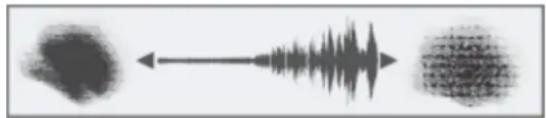
Utilisation de l'Expression audio pour faire varier le grain
Quand vous tracez un trait, le grain du papier est normalement fixe, ce qui signifie que la texture conserve la même position. Pour obtenir un aspect naturel et non-répétitif, vous pouvez varier la position du grain du papier pour chaque forme de trait (Position du grain aléatoire) ou faire pivoter le grain du papier pour chaque nouveau trait (Rotation du grain aléatoire).
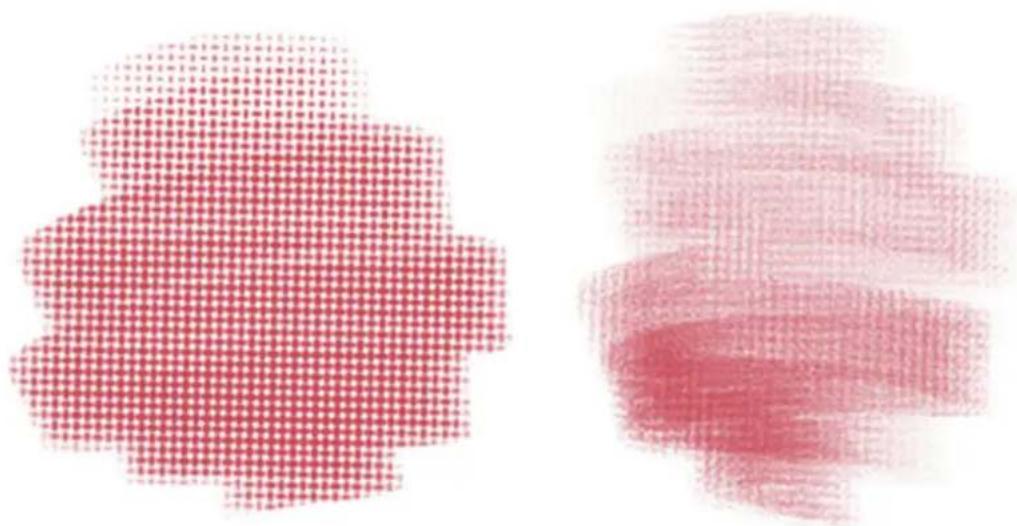
Trait avec l'option Position du grain aléatoire désactivée (à gauche) et activée (à droite) La position du grain varie d'une forme à une autre du pinceau.
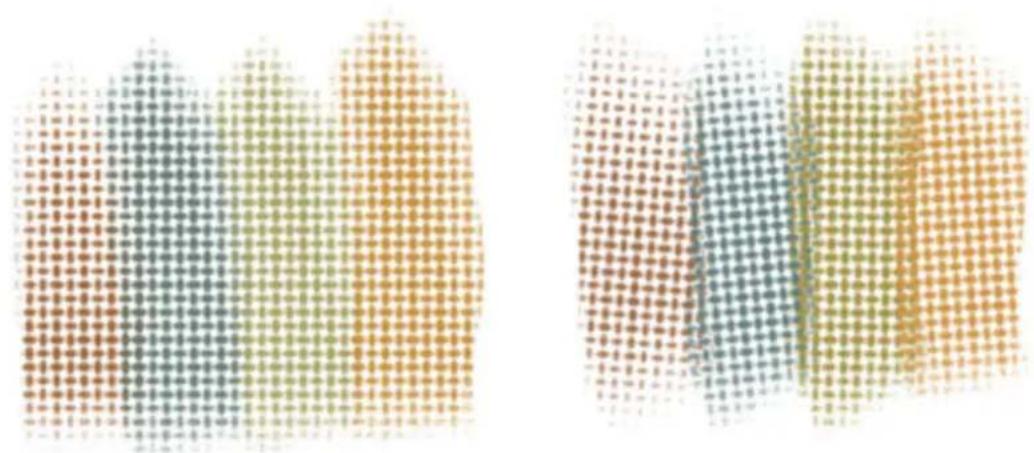
Traits pour lesquels l'option Rotation du grain aléatoire est désactivée (à gauche) et activée (à droite). La rotation du grain varie à chaque coup de pinceau.
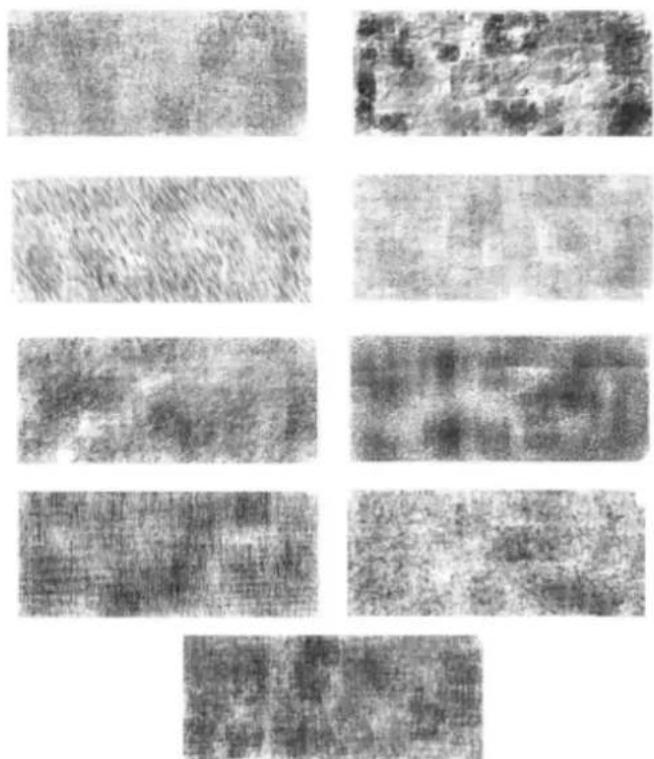
Le fait de varier la rotation et la position du grain assure un effet plus naturel aux textures de papier et permet de réduire la répétition avec les pinceaux Capturé. Image de Karen Bonaker
En outre, l'interaction avec le grain peut être définie à l'aide des paramètres de luminosité et de contraste du papier. Pour plus d'informations, consultez les sections « Utilisation de la texture et du grain du papier » à la page 169 et « Paramètres Expression » à la page 377.
Pour définir le grain
1 Cliquez sur Fenêtre ▶ Panneaux de commandes de pinceaux ▶ Grain.
2 Déplacez le curseur Grain vers la gauche pour régler la pénétration d'un trait dans le grain.
Vous pouvez également
Associer les paramètres de grain à un mouvement de souris ou de stylet particulier
Définissez la quantité minimale de grain révélée par un coup de pinceau lorsque celui-ci est associé à un certain déplacement de la souris ou du stylet.
Définir l'angle selon lequel le trait affiche le grain Déplacez le curseur Direction.
Définir le niveau de variation du grain
Choisissez une option dans la liste Expression.
Déplacez le curseur Grain min..
Déplacez le curseur Tremblement du grain.
Vous pouvez également
Lisser le tremblement du grain dans un trait Déplacez le curseur Lissage.
Faire varier la rotation du grain à chaque trait Cochez la case Rotation du grain aléatoire.
Faire varier la position du grain à chaque trait
Cochez la case Position du grain aléatoire.

Lorsque vous réglez le tremblement du grain, vérifiez que le curseur Grain min. n'est pas défini sur 100 %. DéfinirGrain min. sur 100 % empêche le tremblement du grain.
Options des attributs de trait
Vous pouvez appliquer un mode fusion à une variante de style afin de régler l'interaction des traits avec les couleurs sous-jacentes sans la sélection actuelle de calque ni de zone de travail. Cette technique vous permet de produire des résultats semblables à la méthode de fusion des calques. En outre, cela vous permet de choisir l'endroit où l'effet est appliqué. Pour plus d'informations sur les modes de fusion, voir la rubrique « Fondu des calques à l'aide de modes de fusion » à la page 599.
La barre de propriétés vous permet de définir certains attributs de trait. Pour plus d'informations, reportez-vous à la section « Pour définir les options de style dans la barre de propriétés étendue » à la page 309.
Pour appliquer un mode fusion
1 Sélectionnez Fenêtre ▶ Panneaux de commandes de pinceaux ▶ Attributs coups de pinceaux.
2 Cochez la case Utiliser les attributs de trait.
3 Déplacez le curseur Opacité du trait.
4 Dans la zone de liste Mode fusion, choisissez l'un des modes fusion suivants :
Mode fusion Description
Couleur Crée une nouvelle couleur en associant la luminance de la couleur
sous-jacente à la teinte et à la saturation de la couleur du trait. Ce mode est le contraire du mode Luminosité.
Colorisé Remplace la teinte et la saturation de la couleur sous-jacente par
celles de la couleur du trait. Vous pouvez utiliser ce mode pour appliquer de la couleur à une image en niveaux de gris.
Assombrir Assombrit la couleur sous-jacente avec la couleur du trait ou
inversement, en fonction de la couleur la plus sombre.
Défaut Recouvre et masque les traits sous-jacents.
Différence Soustrait une couleur d'une autre, en fonction de la couleur qui a la
luminosité la plus élevée.
Mode fusion Description
Dissous Associe la couleur sous-jacente à celle du trait, en fonction de
l'opacité.
Gélatine Teinte la couleur sous-jacente avec celle du trait. Par exemple, un
trait jaune donne un aspect jaunâtre à la couleur sous-jacente.
RecouvrementGel
Combine les méthodes Défaut et Gel.
Lumière crue Multiplie ou filtre les couleurs en fonction de la luminance de la
couleur sous-jacente.
Teinte Crée une couleur en associant la luminance et la saturation de la
couleur sous-jacente à la teinte de la couleur du trait.
Éclaircir Utilise la couleur sous-jacente ou la couleur du trait, en fonction de
la couleur la plus claire.
Luminosité Crée une nouvelle couleur à partir de la teinte et de la saturation de
la couleur sous-jacente et de la luminance de la couleur du trait. Ce mode est le contraire du mode Couleur.
Magique Associe la couleur du trait à la couleur sous-jacente, en fonction de
la luminance. Les zones du trait qui sont plus claires que la couleur sous-jacente sont visibles. Les parties qui sont plus foncées sont remplacées par la zone plus claire de la couleur sous-jacente.
Produit Associe les couleurs pour créer une couleur plus foncée.
Normal Fonctionne comme le mode Défaut : le trait recouvre la couleur
sous-jacente.
Incrustation Associe les couleurs tout en préservant les zones de lumière et
d'ombre de la couleur sous-jacente.
Pseudo-couleurs
Transforme la luminance des traits en teinte.
Inversé
Inverse les couleurs qui se trouvent dessous.
Saturation
Crée une couleur en associant la luminance et la teinte de la couleur de l'image à la saturation de la couleur du calque.
Superposition
Associe les couleurs pour créer une couleur plus claire.
Mode fusion Description
Texture d'ombrage Bloque la lumière et associe les couleurs tout en préservant les
zones d'ombre de la couleur sous-jacente.
Lumière tamisée Assombrit ou éclaircit les couleurs en fonction de la luminance de la
couleur sous-jacente.
Options Taille
Le style Taille indique comment Corel Painter doit faire varier la largeur du trait.
L'option Taille vous permet de régler la largeur du style, donc du trait. À mesure que la taille change, vous devrez certainement régler le pas (uniquement pour les types de formes non calculés ou à base de formes), afin d'éviter que des brèches n'apparaissent dans le trait.
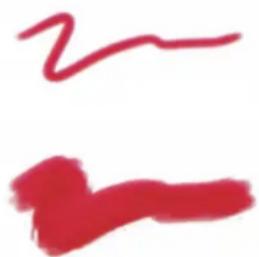
L'option Taille permet de régler la largeur du style.
Vous pouvez sélectionner un paramètre Expression pour créer un style qui répond à de subtils mouvements de main. Pour plus d'informations, voir la rubrique « Paramètres Expression » à la page 377. Vous pouvez également régler le paramètre Min pour indiquer l'écart de variation que vous souhaitez voir appliqué par l'expression. Le paramètre Taille min représente un pourcentage du paramètre Taille, et il doit être associé à une expression pour avoir un effet. Par exemple, si vous sélectionnez l'expression Pression du panneau Épaisseur, définissez le curseur Taille sur 40 %, puis définissez le curseur Taille min. sur 50 %, l'épaisseur de trait variera de 20 % à 40 % à chaque fois que vous exercerez de la pression. L'option Taille min. vous permet de créer un trait étonnamment réaliste. Lorsque la pression exercée sur le stylet diminue, les traits s'affinent. Lorsque vous relâchez la pression, le trait s'affine et lorsque vous augmentez la pression, le trait s'élargit, comme dans le cas d'un vrai pinceau.
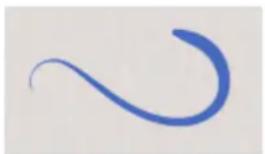

L'épaisseur minimale et maximale d'un trait peut être associée aux paramètres de l'expression, telles que la pression ou la vitesse. Le petit cercle noir indique l'épaisseur minimale du trait et le cercle gris son épaisseur maximale.
L'option Tremblement de la taille vous permet d'introduire plus de variations de taille du trait, ce qui améliore la réactivité et l'aspect naturel des traits. Vous pouvez aussi utiliser le curseur Lissage pour lisser la variation d'épaisseur d'un trait afin d'obtenir un aspect plus naturel.
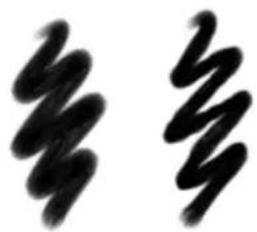
Traits Langue de chat de peintures à l'huile sans tremblement de la taille (à gauche) et avec tremblement de taille (à droite)
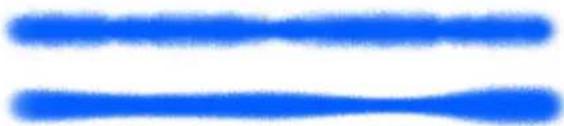
Application du Tremblement de la taille à un trait sans lissage (en haut) et avec lissage (en bas)
L'Expression audio vous permet de relier la taille du pinceau à la source audio issue de votre microphone ou d'une source audio interne, par exemple de la musique diffusée en streaming. La touche est alors plus large ou plus fine à mesure que la force du signal audio change.
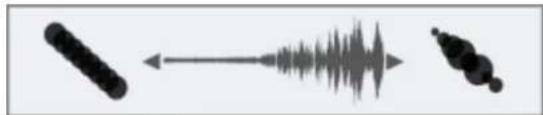
flowchart
graph LR
    A["Input"] --> B["Transformation"]
    B --> C["Output"]
L'épaisseur du trait change en résonance avec l'entrée audio (à droite).
L'option Pas gère les transitions entre les zones étroites et larges d'un trait.
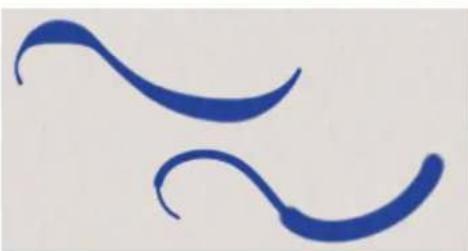
Traits pour lesquels Pas est défini sur 1 % (en haut) et 100 % (en bas)
Pour régler la taille de style
1 Cliquez sur Fenêtre ▶ Panneaux de commandes de pinceaux ▶ Taille.
2 Déplacez le curseur Taille vers la droite pour agrandir la taille du pinceau et produire ainsi une transition plus abrupte. Déplacez le curseur vers la gauche pour réduire la taille du pinceau et produire une transition plus fluide.
Vous pouvez également
Régler la quantité de variation appliquée à la taille
Déplacez le curseur Tremblement de la taille.
Vous pouvez également
Lisser la variation de la taille Déplacez le curseur Lissage.
Lier la taille à une source audio
Cliquez sur le bouton Expression audio

Pour choisir une entrée audio et ajuster les paramètres audio, cliquez sur Fenêtre ▶ Audio ▶ Panneau Paramètres audio. Pour plus d'informations, reportez-vous à la section « Expression audio » à la page 378.
Associer les paramètres de taille à un mouvement de souris ou de stylet particulier
Choisissez une option dans la liste Expression.
Définir le pourcentage de variation que vous souhaitez voir appliqué par l'expression
Déplacez le curseur Taille min.
Régler l'angle de l'expression Direction
Déplacez le curseur Direction.

La taille du style peut aussi être définie de manière dynamique à l'écran. Pour plus d'informations, reportez-vous à la section « Pour définir les attributs de style à l'écran » à la page 305.
Lorsque vous réglez le tremblement de la taille, vérifiez que le curseur Taille min n'est pas sur 100 %. Définir Taille min sur 100 % empêche le tremblement de la taille.

Vous pouvez également modifier la taille du pinceau dans la barre de propriétés en réglant le curseur Taille ⚙, ou en saisissant une valeur dans la zone Taille.
Pour définir la transition du trait
1 Cliquez sur Fenêtre ▶ Panneaux de commandes de pinceaux ▶ Taille.
2 Déplacez le curseur Pas vers la droite pour augmenter les transitions entre les différentes tailles de pinceau. Déplacez-le vers la gauche pour réduire les transitions.
Pour changer le mode aperçu de la taille du pinceau
1 Cliquez sur Fenêtre ▶ Panneaux de commandes de pinceaux ▶ Aperçu de la pointe.
2 Cliquez sur le bouton Aperçu de la taille et de la forme .
Options de la zone Angle
Les options Angle vous permettent de modifier la forme d'un pinceau. Certaines options de la zone Angle fonctionnent de pair avec les paramètres Expression. Pour plus d'informations, reportez-vous à la section « Paramètres Expression » à la page 377.
Le paramètre Rondeur vous permet de contrôler la forme de la touche appliquée qui, de ronde, peut devenir elliptique. Les options Rondeur s'utilisent avec les types de formes Circulaire et Capturé.
Traits pour lesquels le paramètre Rondeur est défini sur 100 % (à gauche) et sur 25 % (à droite)

text_image
NGrâce à l'option Rondeur, ce trait créé avec une plume donne un effet de calligraphie.
Le curseur Angle contrôle l'angle d'une forme elliptique ainsi que la longueur de l'ellipse. L'effet n'est perceptible que pour des formes dont le paramètre Rondeur est inférieur à 100 %. Les fonctionsAngle s'utilisent avec les types de formes Circulaire et Capturé.

text_image
2m 2mTraits pour lesquels le paramètre Angle est défini à 90° (en haut) et à 45° (en bas)
L'option Tremblement d'angle vous permet d'introduire une variation de l'angle du trait, ce qui améliore la réactivité et l'aspect naturel. Vous pouvez utiliser le curseur Lissage pour lisser la variation d'angle d'un trait afin d'obtenir un aspect plus naturel.
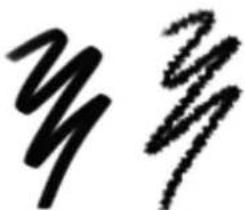
Traits Marqueur sans tremblement d'angle (à gauche) et avec tremblement d'angle (à droite)
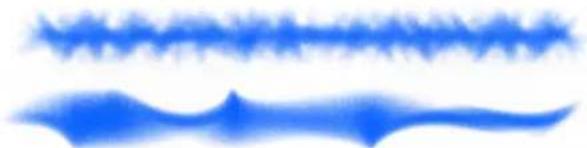
Application du Tremblement d'angle à un trait sans lissage (en haut) et avec lissage (en bas)

Application du Tremblement d'angle à un jet d'images sans lissage (en haut) et avec lissage (en bas)
L'Expression audio vous permet de relier la variation d'angle à la source audio issue de votre microphone ou d'une source audio interne, par exemple de la musique diffusée en streaming. L'angle de la forme change en résonance avec le signal audio.
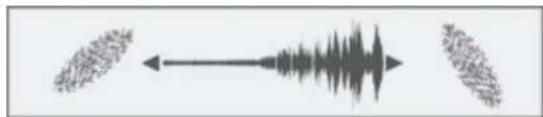
Modification de l'angle de la forme en résonance avec le son
Pour les styles à base de formes, le curseur Portée permet d'indiquer un éventail d'angles susceptibles d'être utilisés dans un trait. Pour bénéficier de cette fonction, vous devez utiliser les paramètres Expression de telle sorte que l'angle repose sur un autre facteur, par exemple la direction du trait ou l'orientation. Pour plus d'informations, reportez-vous à la section « Paramètres Expression » à la page 377.

Traits pour lesquels le paramètre Portée est défini à 0° (à gauche) et à 180° (à droite)
Pour les styles appliqués par touches, le curseur Pas contrôle l'incrément d'un changement pour des styles dont la valeur de Portée est supérieure à 0". Par exemple, le curseur Pas réglé sur 5" produit une forme tous les 5" sur la Portée définie.
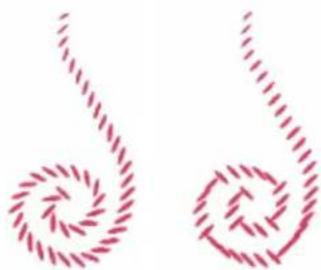
Traits pour lesquels le paramètre Pas est défini à 0° (à gauche) et à 90° (à droite)
Pour définir la forme de l'embout
1 Cliquez sur Fenêtre ▶ Panneaux de commandes de pinceaux ▶ Angle.
2 Déplacez le curseur Rondeur vers la gauche pour que la pointe de style soit plus elliptique ou vers la droite pour l'arrondir.

Vous pouvez également modifier la forme de l'embout de manière dynamique à l'écran. Pour plus d'informations, reportez-vous à la section « Pour définir les attributs de style à l'écran » à la page 305.
Pour appliquer une expression à un angle de style
1 Cliquez sur Fenêtre ▶ Panneaux de commandes de pinceaux ▶ Angle.
2 Choisissez une option dans la liste Expression.
Pour inverser l'effet de l'expression, cliquez sur le bouton Inverser

Si vous sélectionnez Direction dans la zone de liste Expression, déplacez le curseur Direction jusqu'à obtenir l'angle souhaité.
Pour relier l'angle de style à un signal audio, cliquez sur le bouton Expression audio (1).
Pour définir l'angle d'une forme elliptique
1 Cliquez sur Fenêtre ▶ Panneaux de commandes de pinceaux ▶ Angle.
2 Déplacez le curseur Angle vers la droite pour faire pivoter la forme dans le sens inverse des aiguilles d'une montre ou vers la gauche pour la faire pivoter dans le sens des aiguilles d'une montre.
Pour définir la portée d'une forme
1 Cliquez sur Fenêtre ▶ Panneaux de commandes de pinceaux ▶ Angle.
2 Déplacez le curseur Portée vers la droite pour augmenter la gamme d'angles susceptibles d'apparaître dans une forme ou vers la gauche pour réduire cette gamme.
Si vous réglez le curseur à 360°, tous les angles pourront apparaître dans le trait.
Pour définir la variation d'angle à l'aide du tremblement
1 Cliquez sur Fenêtre ▶ Panneaux de commandes de pinceaux ▶ Angle.
2 Déplacez le curseur Tremblement d'angle.
Pour lisser la variation d'angle, réglez le curseur Lissage.
Pour définir l'incrément d'un angle
1 Cliquez sur Fenêtre ▶ Panneaux de commandes de pinceaux ▶ Angle.
2 Déplacez le curseur Pas vers la droite pour produire moins d'angles entre les formes ou vers la gauche pour en produire davantage.
Options de la zone Pas
Lorsque la création d'un trait repose sur une forme, Corel Painter le dessine à partir d'une série de formes. Vous contrôlez alors la continuité du trait en jouant sur l'espacement ou pas entre ces formes.
L'option Pas vous permet de définir la distance entre les formes qui composent un trait. Le curseur Pas minimal définit le nombre minimum de pixels entre les formes. Si vous ne souhaitez pas obtenir un trait continu, vous pouvez régler le curseur Pas minimal de façon à créer une ligne en pointillé ou composée de tirets. Chaque point ou tiret constitue alors une forme.
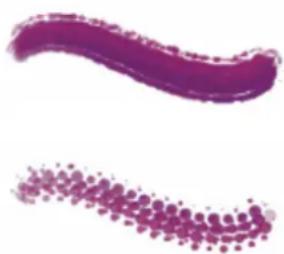
Traits pour lesquels le paramètre Pas minimal est défini sur 2 (en haut) et sur 10,5 (en bas)
L'option Dépôt continu détermine si vous devez bouger le pinceau pour que la matière soit appliquée. Lorsque l'option Dépôt continu est sélectionnée, la matière se dépose sur la toile dès que le pinceau est en contact, même si vous ne bougez pas.
Les styles à base de formes calculées bénéficient grandement de cette caractéristique, la matière s'écoulant de façon très réaliste lorsque le tracé ralentit ou s'interrompt. Pour les styles à base de formes simples, il faut une interruption complète du tracé avant que la matière commence à s'écouler. Le dépôt continu s'utilise surtout avec les aérographes.
Lorsque la fonction Dépôt continu est désactivée, vous devez bouger pour que la matière s'écoule.
L'option Augmenter vous permet d'optimiser les performances des traits. Cependant, un niveau élevé d'augmentation peut engendrer un trait moins précis et irrégulier. Ce paramètre s'applique uniquement à des types de formes spécifiques, comme Plat et Chameau.
Pour définir le pas entre les formes d'un trait
1 Sélectionnez Fenêtre ▶ Panneaux de commandes de pinceaux ▶ Espacement.
2 Procédez à l'une des opérations du tableau suivant.
Action Procédure
Augmenter la distance entre les formes Déplacez le curseur Pas vers la droite.
Réduire la distance entre les formes
Déplacez le curseur Pas vers la gauche jusqu'à ce que les formes commencent à se chevaucher. Le chevauchement des formes augmente la densité du trait et accentue sa continuité.
Action Procédure
Définir la forme à la même taille que le pas
Déplacez le curseur Pas vers la droite sur 100 % Par exemple, une forme de 10 pixels se répète tous les 10 pixels.
Pour définir le pas minimal
1 Sélectionnez Fenêtre ▶ Panneaux de commandes de pinceaux ▶ Espacement.
2 Déplacez le curseur Pas minimal vers la droite pour augmenter l'espace minimum entre les formes. Déplacez-le vers la gauche pour réduire l'espace minimum entre les formes.
Pour définir le dépôt continu
1 Sélectionnez Fenêtre ▶ Panneaux de commandes de pinceaux ▶ Espacement.
2 Cochez la case Dépôt continu.
Pour augmenter les traits
1 Sélectionnez Fenêtre ▶ Panneaux de commandes de pinceaux ▶ Espacement.
2 Déplacez le curseur Augmenter vers la droite pour augmenter les performances des traits ou vers la gauche pour les réduire.

Le fait de commencer par des valeurs d'augmentation faibles (moins de 10 %) peut augmenter de façon significative les performances du pinceau.
Modification des profils de la forme
Le panneau Profil de la forme affiche une sélection de profils de forme que vous pouvez appliquez à vos styles. Chaque profil d'embout montre une coupe transversale de la densité sur le diamètre de la forme. Il est comparable à une courbe en cloche qui représente l'évolution de la densité dans la forme.
Chaque matière possède une densité différente et les changements de densité produisent différentes qualités de traits. Pour les formes calculées de type Aérographe, le profil d'embout gère la concentration de la pulvérisation.
Tous les styles de Corel Painter utilisent l'un des profils d'embout suivants.
Profil Description
Pointu Densité maximale au centre avec diminution rapide à l'approche

des bords.
Arrondi mince

Large zone de forte densité au centre avec diminution rapide à l'approche des bords.
Linéaire Densité maximale au centre avec diminution graduelle à l'approche

des bords.
Profil Description
Arrondi large

Densité maximale au centre et forte densité jusqu'aux bords.
Profil Aquarelle

Densité maximale (en anneau) sur les bords et intensité moyenne au centre. Ce profil peut être utilisé avec les types de formes calculés pour créer une forme creuse ou une concentration de matière pulvérisée.
Pixelisé

Fournit une densité maximale sur toute la surface et une diminution brutale sur les bords, ce qui produit un contour lissé d'un pixel.
Profils d'embout Huiles de l'artiste
Six embouts sont spécifiquement conçus pour les styles Huiles de l'artiste. Avec les styles Huiles de l'artiste vous pouvez également utiliser aussi tous les profils d'embout répertoriés dans le tableau ci-dessus.
Profil Huiles de l'artiste Description
Rond doux Densité maximale sur toute la surface et diminution brutale sur les

bords.
Griffe pointue Diverses longueurs de soies, avec les soies plus longues au centre et

s'effilant vers les bords.
Griffe plate Diverses longueurs de soies et densité maximale sur toute la

surface, ce qui produit un effet de montage de soies prononcé et régulier.
Plat

Conçu pour les couteaux Huiles de l'artiste, il se caractérise par une densité maximale sur toute la surface et une diminution brutale sur les bords.
Burin

Conçu pour les couteaux Huiles de l'artiste, il se caractérise par une densité maximale décentrée et une diminution irrégulière.
Éventail

Conçu pour les couteaux Huiles de l'artiste, il se caractérise par une densité maximale sur un bord et une diminution proportionnée sur l'autre bord.
Profils Support dur
Six profils d'embout sont spécialement conçus pour les variantes Support dur.
Profil Support dur Description
Profil de crayon Embout plus fin quand le crayon est perpendiculaire à la tablette et

plus large et plus doux quand il est penché.
Arrondi mince

Large zone de forte densité au centre avec diminution rapide à l'approche des bords.
Linéaire

Densité maximale au centre avec diminution graduelle à l'approche des bords.
Pointu Densité maximale au centre avec diminution rapide à l'approche

des bords.
Arrondi large

Densité maximale au centre et forte densité jusqu'aux bords.
Pixelisé

Fournit une densité maximale sur toute la surface et une diminution brutale en direction des bords, ce qui produit un contour lissé d'un pixel.
Pour choisir un profil d'embout
1 Cliquez sur Fenêtre ▶ Panneaux de commandes de pinceaux ▶ Profil de la forme.
2 Dans le panneau Profil de la forme, cliquez sur une icône de profil d'embout.
Options de la zone Aquarelle réaliste
Les options de style Aquarelle réaliste de Corel Painter vous permettent de créer des traits aquarelle particulièrement réalistes. Ces options simulent l'utilisation d'une aquarelle, d'un papier aquarelle, de pigments et d'un verre d'eau. Vous pouvez régler les niveaux de pigment et
la cohérence de l'aquarelle pour obtenir un débit naturel et des effets de stabilisation du pigment. La section suivante décrit les options de styles Aquarelle réaliste de manière plus détaillée.
Options de style
Les options de style Aquarelle réaliste vous permettent de déterminer la quantité d'eau et de pigments déposée sur le papier par le pinceau.
Traits caractérisés par un paramètre d'humidité inférieur (à gauche) et un paramètre d'humidité supérieur (à droite)
Aquarelle, options
Les options Aquarelle réaliste permettent de régler la viscosité ou l'épaisseur de l'aquarelle, afin de contrôler le débit et l'ouverture sur la surface du papier. Par exemple, si la viscosité de l'aquarelle est élevée, cela produit un effet de coulures et l'aquarelle s'étale facilement. Si la viscosité de l'aquarelle est faible et épaisse, cela produit un effet de flaque plutôt que de coulures. Vous pouvez également régler la vitesse de séchage de l'aquarelle et influencer ainsi la manière dont le pigment se stabilise sur le papier ainsi que la zone où cela se produit.
Traits caractérisés par un paramètre de viscosité inférieur (à gauche) et un paramètre de viscosité supérieur (à droite)
Options Débit
Les options Débit permettent d'activer et de choisir les cartes de flux afin que vous puissiez introduire une texture de surface supplémentaire qui permet un meilleur déplacement de l'aquarelle. Pour plus d'informations, voir la rubrique « Introduction aux cartes de flux » à la page 509.. Vous pouvez également régler la Résistance au débit pour contrôler l'effet du grain de papier sur la direction du débit d'aquarelle.
Traits caractérisés par une résistance au débit inférieure (à gauche) et par une résistance au débit supérieure (à droite)
Options Pigment
Les options Pigment vous permettent d'ajuster la quantité de pigments déposée sur le papier après l'évaporation de l'eau, ainsi que la vitesse de stabilisation du pigment sur le papier. Vous pouvez également préciser le degré auquel l'aquarelle peut soulever le segment sec du papier.
Traits caractérisés par une vitesse de stabilisation inférieure (à gauche) et une vitesse de stabilisation supérieure (à droite)
Options Papier
Les options Papier permettent d'ajuster l'interaction des styles Aquarelle réaliste avec la texture et le grain du papier. Vous pouvez régler la rugosité du papier qui a une influence sur tous les autres paramètres du papier.
Traits caractérisés par une rugosité inférieure (à gauche) et une rugosité supérieure (à droite)
Par ailleurs, vous pouvez régler la vitesse à laquelle le grain de papier absorbe l'aquarelle et contrôler la quantité de pigments qui se stabilise dans les creux du grain du papier lors du séchage.
Options Effet de souffle
Les options Effet de souffle permettent de contrôler l'angle auquel l'aquarelle s'écoule sur le papier. Vous pouvez également définir la force du souffle exercée sur l'aquarelle.

Traits caractérisés par des valeurs Angle et Force inférieures (à gauche) et par des valeurs Angle et Force supérieures (à droite)
Options Diffusion
Les options Diffusion vous permettent de gérer comment et quand le pigment est diffusé sur le papier. La diffusion peut être appliquée de manière précise pour garantir un débit d'aquarelle exact. Il vous est également possible de la retarder. L'effet est alors appliqué lorsque vous avez terminé le trait. Vous pouvez aussi décider de suspendre temporairement la diffusion. Cela vous permet de tracer plusieurs traits sur le papier avant d'appliquer la diffusion afin d'appliquer simultanément l'effet à tous les traits. Il vous est également possible de définir un nombre de pas de débit à effectuer lors de l'animation. Cela permet de contrôler la vitesse d'actualisation du débit visuel du pigment à l'écran. Par exemple, vous pouvez préciser un nombre moins élevé de pas pour les styles plus fins et un nombre plus élevé pour les styles plus larges.
Pour obtenir la liste des styles Aquarelle réaliste, consultez la rubrique « Aquarelle réaliste » à la page 353.
Pour régler les options de la zone Aquarelle réaliste
1 Cliquez sur Fenêtre ▶ Panneaux de commandes de pinceaux ▶ Aquarelle réaliste.
2 Choisissez l'une des opérations détaillées dans le tableau suivant.
Action Procédure
| Définir la quantité d’aquarelle déposée sur le papier par le pinceau | Dans la zoneStyles, déplacez le curseur Humidité pour régler la quantité d’aquarelle. |
| Définir la quantité de pigments déposée sur le papier par le pinceau | Dans la zoneStyles, déplacez le curseur Concentration pour régler la quantité de pigment. |
| Régler l’épaisseur de l’aquarelle pour contrôler le débit et l’ouverture sur la surface du papier | Dans la zoneAquarelle, déplacez le curseurViscosité pour régler l’épaisseur. |
| Régler la vitesse de séchage de l’aquarelle | Dans la zoneAquarelle, déplacez le curseur Taux d’évaporation pour régler l’effet. |
| Régler le degré auquel la surface de carte de débit (ou la texture du papier) affecte la direction du débit d’aquarelle | Dans la zoneDébit, déplacez le curseur Résistance au débit pour régler l’effet. |
| Régler la quantité de pigments déposée sur le papier, une fois l’aquarelle évaporée | Dans la zonePigment, déplacez le curseur Vitesse de stabilisation pour régler la quantité de pigments. |
| Contrôler la vitesse de stabilisation du pigment sur le papier | Dans la zonePigment, déplacez le curseur Poidsvers la gauche pour obtenir un pigment plus léger ou vers la droite pour obtenir un pigment plus lourd. Un pigment plus léger s’écoule plus longuement avec l’aquarelle, tandis qu’un pigment plus lourd se stabilise très rapidement. |
| Préciser le degré auquel l’aquarelle peut soulever le pigment sec du papier | Dans la zonePigment, déplacez le curseur Récupération pour régler la quantité de récupération de pigments. |
| Régler la rugosité du papier | Dans la zonePapier, déplacez le curseur Rugositévers la gauche pour réduire la rugosité du papier ou vers la droite pour l’augmenter. Cette action influe sur la résistance au débit, la vitesse de séchage et la granulation du pigment. |
| Régler la vitesse à laquelle le grain du papier absorbe l’aquarelle | Dans la zonePapier, déplacez le curseur Vitesse de séchagevers la gauche pour réduire la vitesse d’absorption ou vers la droite pour l’augmenter. |
| Contrôler la quantité de pigments qui se stabilisent dans les creux du grain de papier lors du séchage | Dans la zonePapier, déplacez le curseur Granulationpour régler l’effet. |
Action Procédure
Contrôler l'angle selon lequel l'aquarelle s'écoule sur le papier
Dans la zone Effet de souffle, déplacez le curseur Angle pour régler l'angle.
Spécifier l'importance de l'effet de souffle exercé sur l'aquarelle et influer ainsi sur le débit de cette dernière sur le papier
Dans la zone Effet de souffle, déplacez le curseur Force pour régler la force.

Pour optimiser les performances des styles Aquarelle réaliste et Huile grasse, désactivez temporairement l'affichage haute qualité. Cliquez sur l'outil Loupe dans la boîte à outils, puis sur le bouton Affichage haute qualité dans la barre de propriétés.
Pour appliquer une carte de débit à l'aide du style Aquarelle réaliste
1 Dans le panneau Bibliothèque de styles, sélectionnez une variante du style Aquarelle réaliste.
2 Cliquez sur Fenêtre ▶ Panneaux de commandes de pinceaux ▶ Aquarelle réaliste.
3 Dans la zone Débit, activez l'option Carte de débit pour définir la source.

Pour maximiser l'effet des cartes de flux, assurez-vous que l'option Humidité est définie sur une valeur supérieure et que l'option Vitesse d'évaporation est définie sur une valeur inférieure.
Pour contrôler la diffusion de l'aquarelle réaliste
1 Cliquez sur Fenêtre ▶ Panneaux de commandes de pinceaux ▶ Aquarelle réaliste.
2 Choisissez l'une des opérations détaillées dans le tableau suivant.
Action Procédure
Appliquer la diffusion de façon précise, pour garantir un débit d'aquarelle exact
Cochez la case Diffusion précise.
Reporter la diffusion jusqu'à ce que le trait soit terminé
Cochez la case Retarder la diffusion.
Suspendre temporairement la diffusion
Cochez la case Diffusion de pause ou cliquez sur le bouton
Diffusion de pause : dans la barre de propriétés pour suspendre la diffusion. Vous devez décocher la case pour appliquer la diffusion.
Préciser la vitesse à laquelle le pigment s'affiche à l'écran
Déplacez le curseur Pas de l'animation vers la gauche pour réduire la vitesse de l'animation et dans le sens contraire pour l'augmenter.
Pour obtenir un effet plus lisse, indiquez une valeur inférieure dans le champ Pas de l'animation (0 par exemple).
Options Huile grasse
Les variantes de style Huile grasse vous permettent d'obtenir des effets de peinture à l'huile réalistes. Par exemple, vous pouvez contrôler la viscosité de la peinture et la concentration des couleurs, comme si vous mélangiez une peinture à l'huile et une matière. La section suivante décrit les options de styles Huile grasse de manière plus détaillée.
Options de style
Les options de styles Huile grasse vous permettent de déterminer la quantité de liquide et de peinture déposée sur le papier par le pinceau.
Traits caractérisés par un paramètre d'humidité inférieur (à gauche) et un paramètre d'humidité supérieur (à droite)
Options de débit des liquides
Les options Débit des liquides permettent de régler la viscosité ou l'épaisseur des liquides afin de contrôler leur application sur la zone de travail. Par exemple, si la viscosité des liquides est élevée, la peinture s'étale facilement et apparaît lisse. Si la viscosité des liquides est faible et épaisse, la peinture ne s'étale pas facilement et crée un aspect texturé.
Traits caractérisés par un paramètre de viscosité inférieur (à gauche) et un paramètre de viscosité supérieur (à droite)
Vous pouvez également régler la vitesse d'évaporation du liquide et influer ainsi sur le séchage de la peinture sur la zone de travail.
Traits caractérisés par une vitesse d'évaporation inférieure (à gauche) et par une vitesse d'évaporation supérieure (à droite)
Options Débit
Les options Débit permettent d'activer et de choisir les cartes de débit afin que vous puissiez introduire une texture de surface supplémentaire pour favoriser un meilleur déplacement des liquides. Pour plus d'informations, voir la rubrique « Introduction aux cartes de flux » à la page 509. Vous pouvez également régler la résistance au débit pour contrôler l'étalement de la peinture sur la zone de travail.
Traits caractérisés par une résistance au débit inférieure (à gauche) et par une résistance au débit supérieure (à droite)
Options Peinture
Les options Peinture permettent de modifier l'aspect de la peinture sur la zone de travail. Par exemple, vous pouvez régler l'opacité de la peinture déposée sur la zone de travail, une fois l'huile séchée. Vous pouvez également préciser la facilité avec laquelle la peinture se mélange et le degré auquel l'huile peut soulever la peinture sèche de la zone de travail.
Traits caractérisés par une vitesse de stabilisation inférieure (à gauche) et par une vitesse de stabilisation supérieure (à droite)
Options de la zone de travail
Les options de la zone de travail vous permettent d'ajuster l'interaction des styles Huile grasse avec la texture et le grain de la zone de travail. Par exemple, vous pouvez régler la rugosité du papier qui a une influence sur tous les autres paramètres du papier.
Traits caractérisés par une rugosité inférieure (à gauche) et une rugosité supérieure (à droite)
Par ailleurs, vous pouvez régler la vitesse à laquelle le grain de papier absorbe le liquide et contrôler la quantité de peinture qui se stabilise dans les creux du grain de la zone de travail lors du séchage.
Options Effet de souffle
Les options Effet de souffle permettent de définir l'angle selon lequel la peinture s'étale sur la zone de travail. Vous pouvez également définir la force du souffle exercée sur la peinture.
Traits caractérisés par des valeurs Angle et Force inférieures (à gauche) et par des valeurs Angle et Force supérieures (à droite)
Options Diffusion
Les options diffusion permettent de gérer comment et quand la peinture est diffusée sur le papier. La diffusion peut être appliquée de manière précise pour garantir un débit de peinture exact. Il vous est également possible de la retarder. L'effet est alors appliqué lorsque vous avez terminé le trait. Vous pouvez aussi décider de suspendre temporairement la diffusion. Cela vous permet d'appliquer plusieurs traits sur la zone de travail avant d'appliquer la diffusion et d'appliquer simultanément l'effet à tous les traits. Il vous est également possible de définir un nombre de pas de débit à effectuer lors de l'animation. Cela permet de contrôler la vitesse d'actualisation du débit visuel de la peinture à l'écran. Par exemple, vous pouvez préciser un nombre moins élevé de pas pour les styles plus fins et un nombre plus élevé pour les styles plus larges.
La barre de propriétés vous permet de définir certaines options de la zone Huile grasse. Pour plus d'informations, reportez-vous à la section « Pour définir les options de style dans la barre de propriétés étendue » à la page 309.
Pour obtenir la liste des pinceaux Huile grasse réaliste, reportez-vous à la rubrique « Huile grasse réaliste » à la page 355.
Pour régler les options de la zone Huiles grasses réalistes
1 Cliquez sur Fenêtre ▶ Panneaux de commandes de pinceaux ▶ Huile grasse réaliste.
2 Choisissez l'une des opérations détaillées dans le tableau suivant.
Action Procédure
Définir la quantité d'huile déposée sur la zone de travail par le pinceau.
Définir la concentration de peinture déposée sur la zone de travail par le pinceau
Régler l'épaisseur de l'huile pour contrôler l'ouverture sur la surface de la zone de travail
Régler la vitesse de séchage de la peinture
Régler le degré auquel la surface de carte de débit (ou la texture du papier) affecte la direction du débit d'aquarelle
Régler l'opacité de la peinture déposée sur la zone de travail, une fois l'huile séchée
Dans la zone Styles, déplacez le curseur Humidité pour régler la quantité de liquide.
Dans la zone Styles, déplacez le curseur Concentration pour régler la quantité de pigment.
Dans la zone Débit des liquides, déplacez le curseur Viscosité pour régler l'effet de viscosité.
Dans la zone Débit des liquides, déplacez le curseur Vitesse d'évaporation vers la gauche.
Dans la zone Débit, déplacez le curseur Résistance au débit pour régler l'effet.
Dans la zone Peinture, déplacez le curseur Vitesse de stabilisation vers la gauche pour réduire la quantité de peinture (davantage d'opacité) ou vers la droite pour l'augmenter (moins d'opacité).
Action Procédure
Contrôler la facilité avec laquelle la peinture se mélange sur la zone de travail
Préciser le degré auquel l'huile peut soulever la peinture sèche de la zone de travail
Régler la rugosité de la zone de travail
Contrôler l'effet du grain de la zone de travail sur la direction du débit de peinture
Régler la vitesse à laquelle le grain de la zone de travail absorbe la peinture
Contrôler le degré auquel la peinture se stabilise dans les creux de la texture de la zone de travail lors du séchage
Contrôler l'angle selon lequel la peinture s'étale sur la zone de travail
Préciser l'importance de l'effet de souffle exercé sur la peinture et influer ainsi sur la pression de cette dernière sur la zone de travail
Dans la zone Peinture, déplacez le curseur Vitesse mélange vers la gauche pour réduire la capacité de mélange ou vers la droite pour l'augmenter.
Dans la zone Peinture, déplacez le curseur Récupération pour régler la quantité de récupération de pigments.
Dans la zone Zone de travail, déplacez le curseur Rugosité vers la gauche pour réduire la rugosité de la zone de travail ou vers la droite pour l'augmenter. (Cette action influe sur la résistance au débit, la vitesse de séchage et la granulation de la peinture.)
Dans la zone Zone de travail, déplacez le curseur Résistance au débit pour régler la résistance au débit.
Dans la zone Zone de travail, déplacez le curseur Vitesse de séchage pour régler la vitesse de l'absorption.
Dans la zone Zone de travail, déplacez le curseur Granulation pour régler l'effet.
Dans la zone Effet de souffle, déplacez le curseur Angle pour régler l'angle.
Dans la zone Effet de souffle, déplacez le curseur Force pour régler la force.

Pour améliorer l'aspect du débit visuel de la peinture à l'écran, cliquez sur l'outil Loupe dans la boîte à outils et désactivez le bouton Affichage haute qualité dans la barre de propriétés.
Pour appliquer une carte de débit à l'aide du style Huile grasse
1 Dans le panneau Bibliothèque de styles, sélectionnez une variante du style Huile grasse.
2 Cliquez sur Fenêtre ▶ Panneaux de commandes de pinceaux ▶ Huile grasse réaliste.
3 Dans la zone Débit, activez l'option Carte de débit pour définir la source.

Pour maximiser l'effet des cartes de flux, assurez-vous que l'option Humidité est définie sur une valeur supérieure et que l'option Vitesse d'évaporation est définie sur une valeur inférieure.
Pour contrôler la diffusion de l'huile grasse
1 Cliquez sur Fenêtre ▶ Panneaux de commandes de pinceaux ▶ Huile grasse réaliste.
2 Choisissez l'une des opérations détaillées dans le tableau suivant.
Action Procédure
Appliquer la diffusion de façon précise, pour garantir un débit d'aquarelle exact
Reporter la diffusion jusqu'à ce que le trait soit terminé
Suspendre temporairement la diffusion
Indiquer la vitesse à laquelle la peinture s'affiche à l'écran
Cochez la case Diffusion précise.
Cochez la case Retarder la diffusion.
Cochez la case Diffusion de pause pour suspendre la diffusion.
Vous devez décocher la case pour appliquer la diffusion.
Déplacez le curseur Pas de l'animation vers la gauche pour réduire la vitesse de l'animation et dans le sens contraire pour l'augmenter.
Pour obtenir un effet plus lisse, indiquez une valeur inférieure dans le champ Pas de l'animation (0 par exemple).
Options de la zone Circulaire calculée
Les options de la zone Circulaire calculée vous permettent de définir le profil d'embout des styles à l'aide du type de forme Circulaire calculée. Par exemple, vous pouvez personnaliser l'opacité et la dureté de la forme et ainsi contrôler la densité des couleurs sur les bords de la forme.
La barre de propriétés vous permet de définir certaines options Circulaire calculée. Pour plus d'informations, reportez-vous à la section « Pour définir les options de style dans la barre de propriétés étendue » à la page 309.
Pour personnaliser un profil de forme Circulaire calculée
1 Cliquez sur Fenêtre ▶ Panneaux de commandes de pinceaux ▶ Circulaire calculée.
2 Procédez à l'une des opérations du tableau suivant.
Action Procédure
Modifier l'opacité de la forme Déplacez le curseur Opacité de la forme vers la gauche pour
réduire l'opacité ou vers la droite pour l'augmenter.
Régler la densité des couleurs sur les bords de la forme
Déplacez le curseur Dureté de la forme vers la gauche pour réduire la densité des couleurs et créer une forme lisse ou vers la droite pour augmenter la densité des couleurs et créer une forme dure.
Options de support dur
Les options Support dur permettent de personnaliser les outils de dessin et de croquis avec plus de précision. Vous pouvez ajuster plusieurs variantes de support dur, notamment les mélangeurs, les crayons, les craies, les crayons Conté, les crayons à la cire, les pastels secs, les marqueurs et les gommes. Ces options peuvent uniquement être utilisées avec les types de forme Circulaire, Capturé et Gomme. Pour plus d'informations, reportez-vous à la section « Support dur » à la page 515.
Options de la zone Soies
Les options de la zone Soies vous permet de régler l'aspect des styles de soies, comme Chameau, Plat, Couteau et Soies. Vous pouvez indiquer le nombre ou la densité des soies (Détails). Vous pouvez également contrôler la distance à laquelle les soies se pulvérisent ou se dispersent lors de l'application des traits (Ouverture). Cette option est associée à l'expression Inclinaison. Par exemple, plus vous inclinez le stylet, plus les soies se disperseront.
Vous pouvez également définir les soies proportionnellement à la taille du style. Ainsi, la fonction est distribuée proportionnellement et s'adapte à la taille du style.
La barre de propriétés vous permet de définir certaines options des soies. Pour plus d'informations, reportez-vous à la section « Pour définir les options de style dans la barre de propriétés étendue » à la page 309.
Pour régler les options de la zone Soies
1 Cliquez sur Fenêtre ▶ Panneaux de commandes de pinceaux ▶ Brins.
2 Choisissez l'une des tâches détaillées dans le tableau suivant :
Action Procédure
Indiquer le nombre de soies
Déplacez le curseur Détails. Plus la valeur du paramètre est élevée, plus les soies du style seront denses.
Régler l'étalement des soies Déplacez le curseur Ouverture. Cette option est associée à
l'expression Inclinaison.
Pour redimensionner les soies avec la taille du pinceau
1 Cliquez sur Fenêtre ▶ Panneaux de commandes de pinceaux ▶ Brins.
2 Cochez la case Redimensionner les détails avec le pinceau.

Vous pouvez également redimensionner les fonctions d'un trait proportionnellement à la taille du pinceau en cliquant sur le bouton
Redimensionner les détails avec le pinceau dans la barre de propriétés Styles.
Pour désactiver l'option de redimensionnement dans toutes les zones, cliquez sur le menu Corel Painter 2019▶ Préférences ▶ Général (macOS) ou Édition ▶ Préférences ▶ Général (Windows), puis activez l'option Désactiver la fonctionnalité d'échelle lors du redimensionnement du pinceau.
Options Soies réalistes
Les options Soies réalistes permettent de choisir un profil d'embout, de régler le style et de définir la manière dont le style interagit avec la surface de la zone de travail. Pour plus d'informations sur les options Soies réalistes, voir la rubrique « Modification des options de pinceau de soies réalistes » à la page 538.
Options de la zone Soies statiques
Les options de la zone Soies statiques permettent de reproduire l'aspect d'un véritable pinceau, y compris les stries dues aux poils. Utilisez les options Soies statiques pour définir des soies individuelles qui composeront une forme de style unique.
Vous pouvez également avoir un aperçu des soies de la forme afin d'afficher les modifications apportées aux formes des soies. Pour plus d'informations, reportez-vous à la section « Pour changer le mode aperçu de la taille du pinceau » à la page 401.
Si vous choisissez Griffe comme type de trait, vous pouvez ajuster sa grosseur et son inclinaison. Pour plus d'informations, reportez-vous à la section « Options de la zone Griffe » à la page 442.
Le curseur Épaisseur contrôle le diamètre des différentes soies.
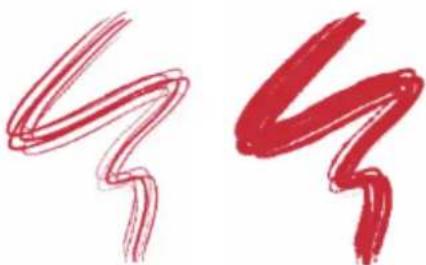
text_image
44Traits pour lesquels le paramètre Épaisseur est défini sur 17 % (à gauche) et sur 87 % (à droite)
L'option Variation permet de gérer la façon dont les soies se collent les unes aux autres. L'application d'une variation aléatoire à l'épaisseur de chaque soie donne l'impression que certaines soies se sont collées. La variation est proportionnelle à l'épaisseur.
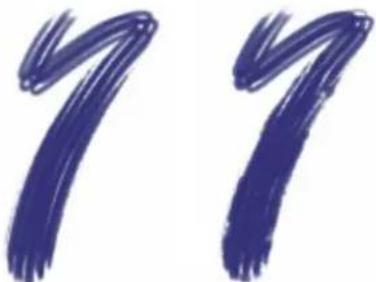
text_image
77Traits pour lesquels le paramètre Variation est défini sur 0 % (à gauche) et sur 100 % (à droite)
L'option Densité permet de contrôler la densité des soies dans la pointe de style, c'est-à-dire le nombre de soies d'une forme.
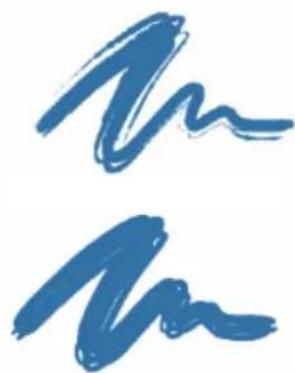
text_image
云 云Traits pour lesquels le paramètre Densité est défini sur 410 % (en haut) et sur 990 % (en bas)
L'option Échelle vous permet de contrôler la variation de taille des soies. À 0 %, la taille des soies ne change pas, mais avec une valeur supérieure, les différentes soies sont redimensionnées et leur nombre augmente en proportion.
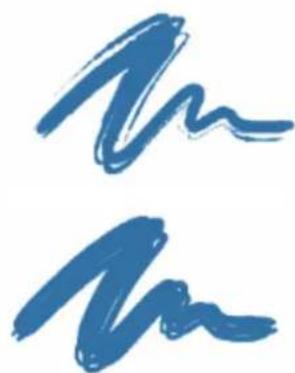
Traits pour lesquels le paramètre Échelle est défini sur 0 % (en haut) et sur 100 % (en bas)
Lorsque la valeur du paramètre Échelle est définie sur 100 % et que la taille du pinceau change, les soies sont redimensionnées proportionnellement. Lorsque la valeur du paramètre Échelle est définie sur 8 % et que la taille du pinceau change, les soies conservent une taille constante. L'option Échelle n'a pas d'effet si aucune gamme de tailles n'est spécifiée (c'est-à-dire, si le paramètre Taille min est réglé sur 100 %).
Pour définir l'épaisseur des soies
1 Cliquez sur Fenêtre ▶ Panneaux de commandes de pinceaux ▶ Soies statiques.
2 Déplacez le curseur Épaisseur vers la gauche pour réduire la densité de matière laissée par le tracé ou vers la droite pour l'augmenter.
Quand le curseur est réglé à l'extrême gauche, le pinceau n'applique qu'un trait pâle, même si le curseur Opacité est réglé sur 100 %.
Pour définir la variation des soies
1 Cliquez sur Fenêtre ▶ Panneaux de commandes de pinceaux ▶ Soies statiques.
2 Déplacez le curseur Variation vers la gauche pour réduire le nombre de soies qui se colle ou vers la droite pour l'augmenter.
Pour définir la densité des soies
1 Cliquez sur Fenêtre ▶ Panneaux de commandes de pinceaux ▶ Soies statiques.
2 Déplacez le curseur Densité vers la gauche pour réduire la densité des soies et créer un pinceau à poils fins. Déplacez le curseur vers la droite pour augmenter la densité.
Pour redimensionner les soies en fonction de la taille du pinceau
1 Cliquez sur Fenêtre ▶ Panneaux de commandes de pinceaux ▶ Soies statiques.
2 Déplacez le curseur Échelle vers la gauche pour réduire la variation de taille ou vers la droite pour l'augmenter.
options de la zone Aérographe
Les options Aérographe permettent de régler la quantité et le déplacement de matière appliquée par un aérographe.
L'option Détails vous permet de définir la taille maximale des gouttes.
Le curseur Débit indique la quantité de matière appliquée dans un trait effectué à l'aérographe. L'option Débit revient à régler le débit sur un aérographe réel. Comme de nombreuses petites formes sont déposées pour produire cet aspect de peinture pulvérisée, vous devrez probablement réduire le débit pour accélérer l'application par aérographe.
Vous pouvez également lier les contrôles Débit et Détails à un mouvement spécifique du stylet ou de la souris. Vous pouvez choisir différents paramètres Expression pour chaque option. Par exemple, vous pouvez associer Débit à l'expression Pression, et associer Détails à l'expression Inclinaison. Vous pouvez par ailleurs relier les options Débit et Détails à la source audio issue de votre microphone ou d'une source audio interne, par exemple de la musique diffusée en streaming. Pour plus d'informations, reportez-vous à la section « Expression audio » à la page 378.
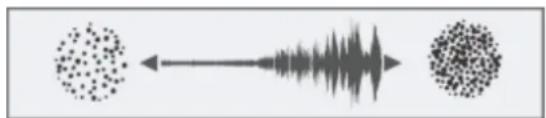
Utilisation de l'Expression audio pour faire varier le débit
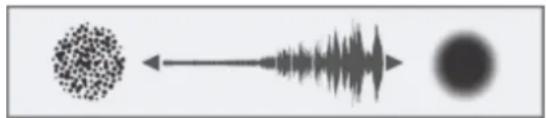
Utilisation de l'Expression audio pour faire varier les détails
Vous pouvez également régler le paramètre Min pour définir l'écart de variation que vous souhaitez voir appliqué par l'expression. Les paramètres Débit min. et Détails min. représentent un pourcentage des paramètres Débit et Détails, et ils doivent être associés à une expression pour avoir un effet. Par exemple, si vous associez l'expression Pression à l'option Débit, définissez le curseur Débit sur 40 %, puis définissez le curseur Débit min. sur 50 %, la quantité de débit varie entre 20 % et 40 % lorsque vous exercerez de la pression avec le stylet.
L'option Ouverture gère la quantité de peinture qui s'étale lors de l'application. Autrement dit, elles définissent la taille du cône de propagation de la peinture à la sortie de l'aérographe ou de la bombe. La valeur idéale pour l'ouverture se situe entre 30 et 40 %. Des valeurs d'ouverture et d'angle trop faibles ne sont pas recommandées. Si les valeurs d'ouverture et d'inclinaison sont trop faibles, la peinture risque d'être déposée loin du curseur.
Les options Tremblement du débit et Tremblement des détails permettent de régler la quantité de variations que vous souhaitez voir appliquée par ces options lors de l'utilisation de l'aérographe, pour des résultats plus réalistes. Vous pouvez utiliser les curseurs Lissage pour lisser le tremblement afin d'obtenir un aspect plus naturel.
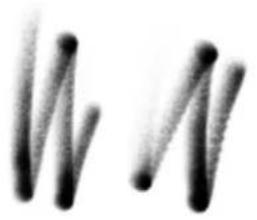
text_image
W NTraits double action épais sans tremblement du débit (à gauche) et avec tremblement du débit (à droite)
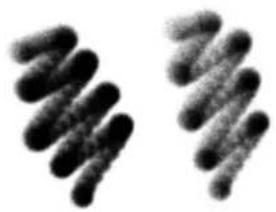
Traits de l'aérographe à vaporisation fine sans tremblement des détails (à gauche) et avec tremblement des détails (à droite)
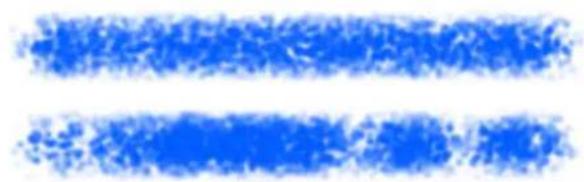
Application du Tremblement du débit à un trait sans lissage (en haut) et avec lissage (en bas)
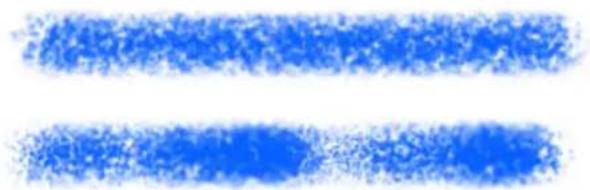
Application du Tremblement des détails à un trait sans lissage (en haut) et avec lissage (en bas)
La barre de propriétés vous permet de définir certaines options de l'aérographe. Pour plus d'informations, reportez-vous à la section « Pour définir les options de style dans la barre de propriétés étendue » à la page 309.
Pour obtenir la liste d'exemples de styles Aérographe, consultez la rubrique « Aérographes » à la page 321.
Pour définir la taille des gouttes individuelles
1 Cliquez sur Fenêtre ▶ Panneaux de commandes de pinceaux ▶ Aérographe.
2 Déplacez le curseur Détails pour définir la taille maximale des gouttes. Plus la valeur du paramètre est élevée, plus les gouttes sont grosses.
Vous pouvez également
Définir la taille minimum de chaque goutte Déplacez le curseur Détails min..
Spécifier la plage de variation appliquée à la taille des gouttes Déplacez le curseur Tremblement des détails.
Lisser la variation de la taille des gouttes Déplacez le curseur Lissage.
Associer la taille des gouttes à un mouvement de souris ou de stylet Choisissez une option dans la liste Expression. particulier
Spécifier l'angle auquel la taille des gouttes commence à changer Déplacez le curseur Direction.

Lorsque vous réglez le tremblement des détails, vérifiez que le curseur Détails min. n'est pas défini sur 100 %. Définir Détails min. sur 100 % empêche letremblement des détails.
Pour définir l'ouverture
1 Cliquez sur Fenêtre ▶ Panneaux de commandes de pinceaux ▶ Aérographe.
2 Déplacez le curseur Ouverture vers la gauche pour réduire le degré d'ouverture ou vers la droite pour l'augmenter.
Pour définir la quantité de support à appliquer à chaque trait
1 Cliquez sur Fenêtre ▶ Panneaux de commandes de pinceaux ▶ Aérographe.
2 Déplacez le curseur Débit vers la gauche pour réduire la quantité de matière appliquée dans un trait ou vers la droite pour l'augmenter.
Vous pouvez également
Spécifier la quantité minimum de support à appliquer à chaque trait Déplacez le curseur Débit min..
Spécifier la plage de variation appliquée au débit de support Déplacez le curseur Tremblement du débit.
Lisser la variation du débit de peinture. Déplacez le curseur Lissage.
Associer les paramètres de débit de support à un mouvement de souris ou de stylet particulier Choisissez une option dans la liste Expression.
Vous pouvez également
Spécifier l'angle auquel le débit de peinture commence à changer Déplacez le curseur Direction.

Lorsque vous réglez le tremblement du débit, vérifiez que le curseur Débit min. n'est pas défini sur 100 %. Définir Débit min. sur 100 % empêche le tremblement du débit.
Options Huiles de l'artiste
Les options Huiles de l'artiste sont divisées en trois éléments : Peinture, Style et Zone de travail. Vous pouvez contrôler la taille et l'opacité des Huiles de l'artiste avec la tablette. Pour plus d'informations, reportez-vous à la section « Paramètres Expression » à la page 377.
Le curseur Grain du panneau Général permet de modifier l'aspect des Huiles de l'artiste en contrôlant le degré d'absorption de la peinture par le papier. Si le curseur Grain est réglé sur 0 %, le papier n'absorbe qu'une quantité très limitée de peinture; le grain du papier n'est pas du tout visible dans le trait et la peinture paraît plus claire. Si l'option Grain est réglée sur 100 %, le papier absorbe complètement la peinture ; le grain du papier n'est pas visible et la peinture paraît plus foncée. Le grain apparaît dans les huiles de l'artiste lorsque son réglage est compris entre 1 % et 99 %. Lorsque le style Huiles de l'artiste n'a plus de peinture, le grain du papier devient plus visible : le curseur Intensité a donc lui aussi une incidence sur l'apparence du grain.

Les styles Huiles de l'artiste contiennent une quantité limitée de peinture. Lorsque la peinture commence à manquer, le trait devient plus clair.
Peinture
L'option Intensité détermine la quantité de peinture chargée avant chaque nouveau trait. Plus la quantité de peinture chargée est grande, plus le trait durera.
L'option Viscosité contrôle la vitesse à laquelle un pinceau s'épuise en peinture. Plus la viscosité est élevée, plus la peinture s'épuise rapidement, ce qui raccourcit les traits.
L'option Fondu permet de contrôler le degré de mélange de la couleur de la peinture avec la peinture déjà présente sur la zone de travail. Une valeur de Fondu élevée signifie que la peinture du pinceau se mélange facilement à la peinture existante.
Pinceau
L'option Montage de soies permet de contrôler le degré de montage des soies à la base et à la pointe du trait. Par exemple, vous pouvez régler le montage de soies de manière à accentuer l'irrégularité des soies d'un pinceau.
L'option Variation permet de contrôler la finesse des soies. Par exemple, vous pouvez augmenter le degré de variation des poils du pinceau.
L'option Estompage détermine la longueur de la pointe d'un trait lorsque le pinceau n'a plus de peinture. Ce paramètre ne modifie pas la longueur du trait. Il influe simplement sur l'apparence de la fin du trait. Par exemple, vous pouvez régler l'estompage afin de produire un effet d'estompage plus long au niveau de la pointe du trait.
Zone de travail
L'humidité détermine le degré d'humidité de la peinture sur la zone de travail. Cela modifie l'interaction du trait avec la peinture déjà présente sur la zone de travail.
Utilisation du mode chargé
Peindre en Mode chargé vous permet de simuler de manière encore plus réaliste l'utilisation des peintures à l'huile. Dans ce mode, toute peinture restant sur le pinceau à la fin d'un trait est conservée pour interagir avec la peinture chargée pour le trait suivant. Lorsque vous choisissez une autre couleur, le pinceau est débarrassé de toute peinture résiduelle.
La barre de propriétés vous permet de définir certaines options des Huiles de l'artiste. Pour plus d'informations, reportez-vous à la section « Pour définir les options de style dans la barre de propriétés étendue » à la page 309.
Pour obtenir la liste des styles Huiles de l'artiste, consultez la rubrique « Huiles de l'artiste » à la page 323.
Pour définir la quantité de peinture Huiles de l'artiste chargée
1 Après avoir sélectionné un pinceau Huiles de l'artiste, cliquez sur Fenêtre ▶ Panneaux de commandes de pinceaux ▶ Huiles de l'artiste.
Si les options du panneau Huiles de l'artiste ne sont pas disponibles (s'affichent en gris), les variantes de style Huiles ne sont pas prises en charge par les options Huiles de l'artiste. Par exemple, tous les noms de variante de style Huiles commençant par Véritable sont des variantes de style prises en charge.
2 Déplacez le curseur Intensité vers la droite pour augmenter la quantité de peinture chargée pour chaque trait.
Pour définir la viscosité de la peinture Huiles de l'artiste
1 Après avoir sélectionné un pinceau Huiles de l'artiste, cliquez sur Fenêtre ▶ Panneaux de commandes de pinceaux ▶ Huiles de l'artiste.
Si les options du panneau Huiles de l'artiste ne sont pas disponibles (s'affichent en gris), les variantes de style Huiles ne sont pas prises en charge par les options Huiles de l'artiste. Par exemple, tous les noms de variante de style Huiles commençant par Véritable sont des variantes de style prises en charge.
2 Déplacez le curseur Viscosité vers la droite pour augmenter la vitesse à laquelle un pinceau s'épuise en peinture.
Il est important de noter que plus la valeur de viscosité est élevée, plus le trait est court.
Pour régler le fondu des huiles de l'artiste
1 Après avoir sélectionné un pinceau Huiles de l'artiste, cliquez sur Fenêtre ▶ Panneaux de commandes de pinceaux ▶ Huiles de l'artiste.
Si les options du panneau Huiles de l'artiste ne sont pas disponibles (s'affichent en gris), les variantes de style Huiles ne sont pas prises en charge par les options Huiles de l'artiste. Par exemple, tous les noms de variante de style Huiles commençant par Véritable sont des variantes de style prises en charge.
2 Déplacez le curseur Fondu vers la droite pour augmenter le mélange entre la peinture du pinceau et la peinture existante.
Vous pouvez également régler le fondu des huiles de l'artiste à l'aide du curseur Fondu de la barre de propriétés Huiles de l'artiste.
Pour définir le montage de soies des huiles de l'artiste
1 Après avoir sélectionné un pinceau Huiles de l'artiste, cliquez sur Fenêtre ▶ Panneaux de commandes de pinceaux ▶ Huiles de l'artiste.
Si les options du panneau Huiles de l'artiste ne sont pas disponibles (s'affichent en gris), les variantes de style Huiles ne sont pas prises en charge par les options Huiles de l'artiste. Par exemple, tous les noms de variante de style Huiles commençant par Véritable sont des variantes de style prises en charge.
2 Déplacez le curseur Montage de soies vers la droite pour augmenter la longueur du montage des soies, à la base et à la pointe du trait.
Pour définir l'estompage du trait Huiles de l'artiste
1 Après avoir sélectionné un pinceau Huiles de l'artiste, cliquez sur Fenêtre ▶ Panneaux de commandes de pinceaux ▶ Huiles de l'artiste.
Si les options du panneau Huiles de l'artiste ne sont pas disponibles (s'affichent en gris), les variantes de style Huiles ne sont pas prises en charge par les options Huiles de l'artiste. Par exemple, tous les noms de variante de style Huiles commençant par Véritable sont des variantes de style prises en charge.
2 Déplacez le curseur Estompage vers la droite pour augmenter la longueur de la pointe d'un trait lorsque le pinceau n'a plus de peinture.
Pour définir l'humidité de la zone de travail pour les huiles de l'artiste
1 Après avoir sélectionné un pinceau Huiles de l'artiste, cliquez sur Fenêtre ▶ Panneaux de commandes de pinceaux ▶ Huiles de l'artiste.
Si les options du panneau Huiles de l'artiste ne sont pas disponibles (s'affichent en gris), les variantes de style Huiles ne sont pas prises en charge par les options Huiles de l'artiste. Par exemple, tous les noms de variante de style Huiles commençant par Véritable sont des variantes de style prises en charge.
2 Déplacez le curseur Humidité vers la droite pour augmenter le mélange entre la couleur du pinceau et la couleur existante.

Vous pouvez également régler le fondu des huiles de l'artiste à l'aide du curseur Fondu de la barre de propriétés Huiles de l'artiste.
Pour utiliser le mode chargé
1 Après avoir sélectionné un pinceau Huiles de l'artiste, cliquez sur Fenêtre ▶ Panneaux de commandes de pinceaux ▶ Huiles de l'artiste.
Si les options du panneau Huiles de l'artiste ne sont pas disponibles (s'affichent en gris), les variantes de style Huiles ne sont pas prises en charge par les options Huiles de l'artiste. Par exemple, tous les noms de variante de style Huiles commençant par Véritable sont des variantes de style prises en charge.
2 Cochez la case Mode chargé pour permettre à la peinture restant sur le pinceau après avoir appliqué un trait de se mélanger avec la peinture chargée pour le trait suivant.
Options de la zone Empâtement
Les options de style Empâtement permettent de créer des variantes de style qui donnent une illusion de profondeur. Les options vous permettent de choisir différentes méthodes pour appliquer et contrôler l'aspect de profondeur. Pour plus d'informations, consultez les sections « Empâtement » à la page 565 et « Ajustement et création de styles d'empâtement » à la page 566..
Certaines options de la zone Empâtement fonctionnent de pair avec les paramètres Expression. Pour plus d'informations, reportez-vous à la section « Paramètres Expression » à la page 377.
Options de la zone Aquarelle numérique
Les options Aquarelle numérique permettent de créer des effets similaires à ceux obtenus avec les styles Aquarelle sans toutefois nécessiter de calque distinct.
Les paramètres Diffusion permettent d'obtenir des traits aux bords doux et duveteux.
Les options de la zone Frange aqua permettent de contrôler la quantité d'eau et de peinture qui s'accumule aux bords des traits Aquarelle numérique. Pour plus d'informations sur la frange aqua, voir la rubrique « Utilisation des styles Aquarelle numérique » à la page 468.
Options Aquarelle
Les options de la zone Aquarelle sont destinées à être utilisées avec des calques Aquarelle. Un calque Aquarelle est automatiquement créé lorsque vous tracez un trait en utilisant un style Aquarelle. Vous pouvez modifier le calque dans le panneau Calques.
L'option Humidité contrôle la dilution et l'étalement de la peinture. Des valeurs élevées d'humidité produisent un trait ayant tendance à s'étaler et dans lequel les marques des poils du pinceau ne sont pas visibles.
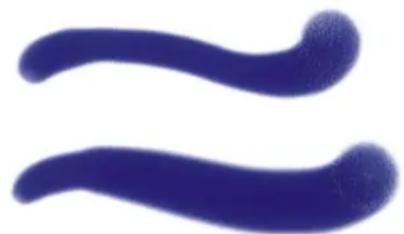
Traits pour lesquels le paramètre Humidité est défini sur 0 (en haut) et sur 40 (en bas)
L'option Absorption permet de contrôler le degré d'absorption de la peinture lors de la diffusion. Lorsque ce curseur est réglé sur une valeur faible, il n'y a pas mélange ou absorption. En revanche, s'il est réglé sur une valeur élevée, l'absorption est plus importante.
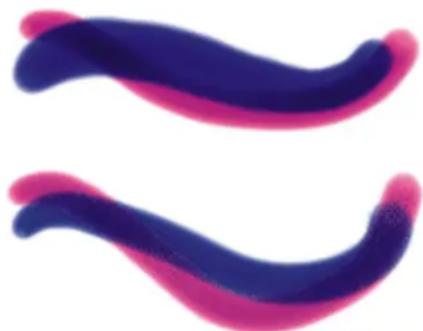
Traits pour lesquels le paramètre Absorption est défini sur 0 % (en haut) et sur 100 % (en bas)
Le curseur Vitesse de séchage permet de contrôler la vitesse à laquelle la peinture sèche lors de la diffusion. Plus la valeur de ce curseur est faible, plus les traits ont tendance à s'étaler et inversement.
Traits pour lesquels le paramètre Vitesse de séchage est défini sur 1 % (en haut) et sur 50 % (en bas)
Le seuil d'évaporation (curseur Seuil d'évaporation) permet de contrôler la quantité minimale de peinture pouvant encore être diffusée. Plus la valeur de ce curseur est faible, plus les traits ont tendance à s'étaler et inversement.
Traits pour lesquels le paramètre Seuil d'évaporation est défini sur 1 % (en haut) et sur 50 % (en bas)
Le paramètre Diffusion (curseur Quantité diffusée) permet de contrôler la quantité de peinture diffusée. Une diffusion élevée crée des bords doux qui s'inscrivent dans le grain du papier, imitant la peinture sur du papier absorbant mouillé. Une diffusion faible produit un effet imitant la peinture sur papier sec.
Traits pour lesquels le paramètre Quantité diffusée est défini sur 0 % (en haut) et sur 8 % (en bas)
Le facteur de capillarité (curseur Facteur de capillarité) contrôle l'effet du grain sur la diffusion. Des valeurs faibles permettent d'obtenir des bords plus lisses.
La fonction Absorption du grain (curseur Absorption grn) permet de contrôler la quantité de peinture pénétrant dans le grain lors du séchage. Vous pouvez diminuer la valeur des curseurs Capillarité et Absorption du grain afin de réduire les effets du grain.
Traits pour lesquels le paramètre Absorption grn est défini sur 0 % (en haut) et sur 100 % (en bas)
Cochez la case Diffusion précise si vous voulez utiliser une fenêtre de diffusion plus petite. Lorsque l'option Diffusion précise est désactivée, la fenêtre de diffusion utilisée est plus grande et moins précise.
Traits pour lesquels l'option Diffusion précise est activée (à gauche) et désactivée (à droite)
Vous pouvez définir la force exercée sur les particules diffusées. Réglez le paramètre Force de l'effet de soufflerie sur zéro pour désactiver la diffusion directionnelle.
Traits pour lesquels le paramètre Force de l'effet de soufflerie est défini sur 0 % (en haut) et sur 25 % (en bas)
Vous avez la possibilité de spécifier la direction du vent, qui détermine la direction dans laquelle les particules sont diffusées. Cette option peut être utilisée pour simuler l'effet obtenu lorsqu'une aquarelle mouillée est inclinée et que la peinture se répand sous l'effet de la gravité.
Traits pour lesquels le paramètre Angle de l'effet de souffle est défini à 270° (en haut) et à 180° (en bas)
La barre de propriétés vous permet de définir certaines options de la zone Aquarelle. Pour plus d'informations, reportez-vous à la section « Pour définir les options de style dans la barre de propriétés étendue » à la page 309.
Pour obtenir la liste des styles Aquarelle numérique, consultez la rubrique « Aquarelle numérique » à la page 333.
Pour régler les options de la zone Aquarelle
1 Cliquez sur Fenêtre ▶ Panneaux de commandes de pinceaux ▶ Aquarelle.
2 Choisissez l'une des opérations détaillées dans le tableau suivant.
Action Procédure
Régler l'humidité Déplacez le curseur Humidité vers la gauche pour créer un trait
plus uniforme ou vers la droite pour que la peinture s'étale davantage dans la direction du vent.
Définir l'absorption de la peinture
Déplacez le curseur Absorption vers la droite pour augmenter le degré d'absorption ou vers la gauche pour le réduire.
Définir la vitesse de séchage
Déplacez le curseur Vitesse de séchage vers la droite pour réduire l'étalement de la peinture ou vers la gauche pour l'augmenter.
Définir le seuil d'évaporation Déplacez le curseur Seuil d'évap. vers la droite pour réduire
l'étalement de la peinture ou vers la gauche pour l'augmenter.
Définir la valeur de diffusion
Déplacez le curseur Quantité diffusée vers la droite pour créer des bords doux qui s'inscrivent dans le grain ou vers la gauche pour imiter un résultat sur papier sec.
Définir l'effet du grain sur la diffusion
Déplacez le curseur Capillarité vers la droite pour obtenir des bords irréguliers ou vers la gauche pour créer des bords plus lisses et continus.
Définir l'absorption du grain
Déplacez le curseur Absorption grn vers la droite pour obtenir des surfaces irrégulières ou vers la gauche pour créer des surfaces plus lisses et continues.
Définir la diffusion précise Cochez la case Diffusion précise.
Définir la force de l'effet de soufflerie
Déplacez le curseur Force de l'effet de soufflerie vers la droite pour augmenter la force de l'effet de soufflerie ou vers la gauche pour la réduire.
Définir la direction de l'effet de soufflerie
Déplacez le curseur Angle de l'effet de soufflerie vers la droite pour augmenter l'angle.
Retarder la diffusion Cochez la case Retarder la diffusion. La diffusion commence
lorsque vous terminez le trait.

Lorsque vous cochez la case Retarder la diffusion, vous augmentez la vitesse des variantes de style Aquarelle.
Options de style Encre liquide
Les options Encre liquide sont destinées à être utilisées avec des calques Encre liquide. Vous pouvez utiliser les options Encre liquide pour préciser des propriétés telles que le type, le lissage et le volume d'un trait. Les options Encre liquide sont disponibles lorsque vous sélectionnez un style Encre liquide.
Le style Encre liquide est constitué de deux propriétés fondamentales : Encre et Couleur. La composante Encre détermine la forme du trait, tandis que la composante Couleur applique de la couleur à cette forme Encre. Les composantes Encre et Couleur peuvent être utilisées simultanément ou, au contraire, être contrôlées séparément.
Le tableau suivant décrit les types d'encre disponibles.
Exemple Description
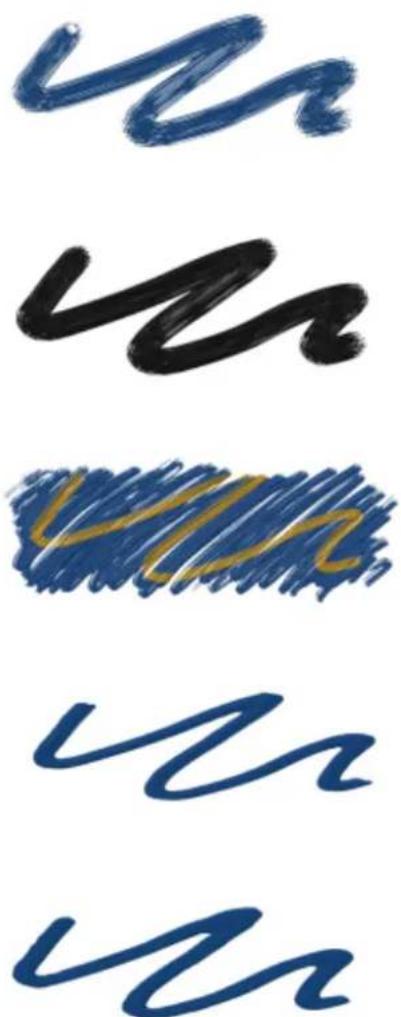
Encre et couleur applique la couleur actuellement sélectionnée à la forme Encre.
Encre seulement applique uniquement la composante Encre.
Couleur seulement applique uniquement la composante Couleur.
Adoucir encre et couleur applique la composante Couleur à une forme Encre, ce qui a pour effet de fusionner les encres et les couleurs.
Adoucir encre seulement applique uniquement la composante Encre.
Exemple Description
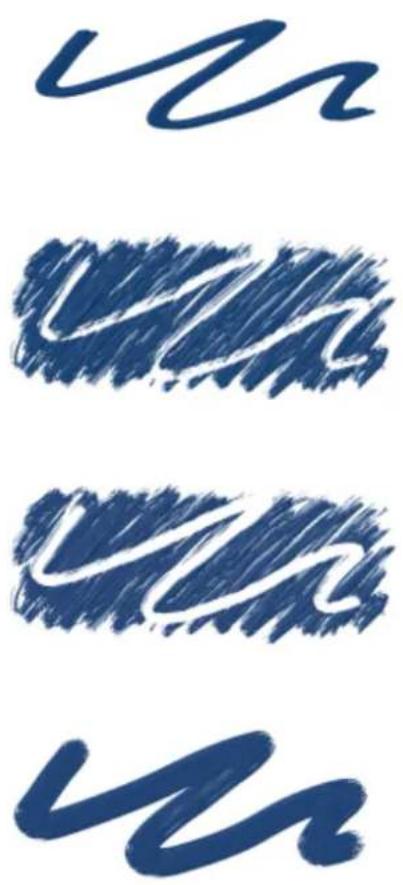
Adoucir couleur seulement applique uniquement la composante Couleur.
Résistance repousse la composante Encre.
Effacement supprime les composantes Encre et Couleur.
Encre et couleur préadoucies s'applique en conjonction avec des effets de profondeur.
Le curseur Lissage permet de contrôler les bords des traits. Des valeurs faibles produisent des traits plus irréguliers, tandis que des valeurs élevées permettent d'obtenir des traits plus lisses.
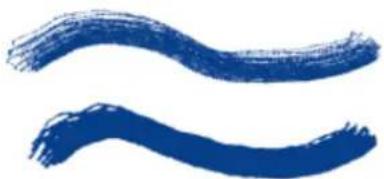
Traits pour lesquels le paramètre Lissage est défini sur 0 % (en haut) et sur 100 % (en bas)
L'option Volume permet de contrôler la hauteur du trait ou la quantité de matière qui est appliquée sur l'image. Des valeurs élevées produisent des traits plus épais.
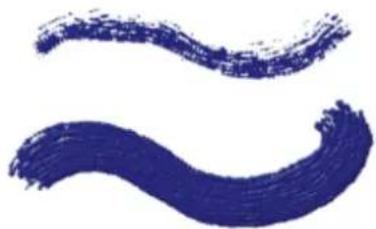
Traits pour lesquels le paramètre Volume est défini sur 100 % (en haut) et sur 500 % (en bas)
Vous pouvez également utiliser les paramètres Expressions pour associer l'option Volume à différents mouvements du stylet ou de la souris. Par exemple, vous pouvez associer l'option Volume à l'expression Molette afin de contrôler la quantité de pulvérisation de l'aérographe Encre liquide en réglant la molette du stylet aérographe. La molette du stylet joue alors le même rôle que la molette de positionnement de l'aiguille d'un vrai aérographe.
Vous pouvez également relier le Volume à la source audio issue de votre microphone ou d'une source audio interne, par exemple de la musique diffusée en streaming. Pour plus d'informations, reportez-vous à la section « Expression audio » à la page 378.

Utilisation de l'Expression audio pour faire varier le volume
Par ailleurs, vous pouvez également régler le paramètre Volume min pour définir l'écart de variation que vous souhaitez voir appliqué par l'expression. Le paramètre Volume min représente un pourcentage du paramètre Volume, et il doit être associé à une expression pour avoir un effet. Par exemple, si vous sélectionnez l'expression Molette du panneau Encre liquide, définissez le curseur de Volume sur 40 %, puis définissez le curseur de Volume min sur 50 %, le volume variera de 20 % à 40 % à chaque utilisation de la molette du stylet pour appliquer la pulvérisation.
Vous pouvez utiliser les options de la zone Relief pour donner du relief aux traits Encre liquide. Pour plus d'informations sur les paramètres Relief, voir la rubrique « Options de la zone Empâtement » à la page 426..
L'option Tremblement du volume permet de contrôler le caractère aléatoire de la variation du volume du trait. Une valeur de zéro produit un trait parfaitement lisse.
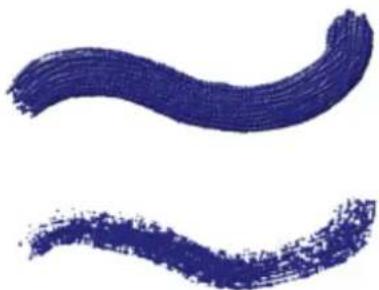
Traits pour lesquels le paramètre Tremblement du volume est défini sur 0 % (en haut) et sur 100 % (en bas)
L'option Tremblement de la taille permet de contrôler le caractère aléatoire de la variation de la taille du trait. Une valeur de zéro produit un trait parfaitement lisse.
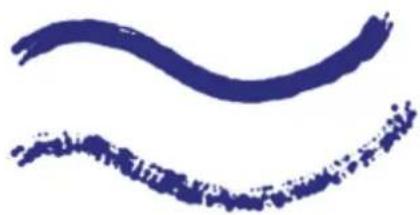
Traits pour lesquels le paramètre Tremblement de la taille est défini sur 0 % (en haut) et sur 100 % (en bas)
Définition de l'aspect des gouttes d'encre
Voici la description des options de la zone Gouttes d'encre.
L'option Épaisseur contrôle l'épaisseur des soies. Plus la valeur de ce curseur est élevée et plus les soies sont collées les unes aux autres afin de produire un trait plus lisse. Inversement, plus la valeur de ce curseur est faible, plus les marques des différentes soies sont visibles.

Traits pour lesquels le paramètre Épaisseur est défini sur 3 % (en haut) et sur 20 % (en bas)
L'option Tremblement du volume permet de contrôler les variations de hauteur (longueur) des soies. Une valeur de zéro signifie que toutes les soies sont de même hauteur.

Traits pour lesquels le paramètre Tremblement du volume est défini sur 0 % (en haut) et sur 75% (en bas)
L'option Tremblement de la taille permet de contrôler les variations de largeur des soies. Une valeur de zéro signifie que toutes les soies sont de même largeur.

Traits pour lesquels le paramètre Taille soies aléat. est défini sur 0 % (en haut) et sur 100 % (en bas)
L'option Détails vous permet d'ajuster la taille et le nombre de gouttes d'encre. Utilisée avec un style de particule, cette option affecte uniquement la taille des particules. Utilisée avec un style Soie, l'option affecte à la fois le nombre et la taille des soies.
Pour obtenir la liste complète des styles Encre liquide, consultez la rubrique « Encre liquide » à la page 343.
Pour choisir un type d'encre
1 Cliquez sur Fenêtre ▶ Panneaux de commandes de pinceaux ▶ Encre liquide.
2 Sélectionnez un type d'encre liquide dans la zone de liste Type d'encre.
Pour définir le lissage
1 Cliquez sur Fenêtre ▶ Panneaux de commandes de pinceaux ▶ Encre liquide.
2 Réglez le curseur Lissage.
Des valeurs faibles produisent des traits irréguliers, tandis que des valeurs élevées permettent d'obtenir un fondu et des traits plus lisses.
Pour définir le volume d'encre
1 Cliquez sur Fenêtre ▶ Panneaux de commandes de pinceaux ▶ Encre liquide.
2 Déplacez le curseur Volume.
Des valeurs élevées produisent des traits plus épais.
Pour appliquer une expression à un volume d'encre
1 Cliquez sur Fenêtre ▶ Panneaux de commandes de pinceaux ▶ Encre liquide.
2 Choisissez une option dans la liste Expression.
Vous pouvez également
Définir le pourcentage de variation que vous souhaitez voir appliqué par l'expression
Déplacez le curseur Volume min.
Régler l'angle de l'expression Direction
Déplacez le curseur Direction jusqu'à obtention de l'angle souhaité.
Inverser l'effet d'un paramètre Expression
Cliquez sur le bouton Inverser

Pour définir le volume aléatoire
1 Cliquez sur Fenêtre ▶ Panneaux de commandes de pinceaux ▶ Encre liquide.
2 Dans la zone Aléation, déplacez le curseur Tremblement du volume.
Des valeurs faibles produisent des traits irréguliers.
Pour définir la taille aléatoire
1 Cliquez sur Fenêtre ▶ Panneaux de commandes de pinceaux ▶ Encre liquide.
2 Dans la zone Aléation, déplacez le curseur Tremblement de la taille.
Des valeurs faibles produisent des traits irréguliers.
Pour définir l'épaisseur des soies
1 Cliquez sur Fenêtre ▶ Panneaux de commandes de pinceaux ▶ Encre liquide.
2 Déplacez le curseur Épaisseur.
Des valeurs élevées produisent des traits dans lesquels les soies individuelles sont moins visibles.
Pour faire varier la longueur des soies
1 Cliquez sur Fenêtre ▶ Panneaux de commandes de pinceaux ▶ Encre liquide.
2 Dans la zone Gouttes d'encre, déplacez le curseur Tremblement du volume.
Des valeurs élevées accentuent la variation de longueur des soies.
Pour faire varier la largeur des soies
1 Cliquez sur Fenêtre ▶ Panneaux de commandes de pinceaux ▶ Encre liquide.
2 Dans la zone Gouttes d'encre, déplacez le curseur Tremblement de la taille.
Des valeurs élevées accentuent la variation de largeur des soies.
Pour ajuster la taille et le nombre de gouttes d'encre
1 Cliquez sur Fenêtre ▶ Panneaux de commandes de pinceaux ▶ Encre liquide.
2 Déplacez le curseur Détails.
Options des attributs de trait
L'option Tremblement du trait introduit un tremblement aléatoire dans le trait. Les formes apparaissent de façon aléatoire en dehors de la trajectoire du trait, au lieu de se positionner directement dessus. Vous pouvez également définir un paramètre Expression pour contrôler davantage l'effet de Tremblement du trait. Pour plus d'informations, reportez-vous à la section « Paramètres Expression » à la page 377.
La barre de propriétés vous permet de définir certaines options de tremblement du trait. Pour plus d'informations, reportez-vous à la section « Pour définir les options de style dans la barre de propriétés étendue » à la page 309.

Traits pour lesquels le paramètre Tremblement du trait est défini sur 0 (en haut) et sur 3,13 (en bas)
L'Expression audio vous permet de relier le Tremblement du trait à la source audio issue de votre microphone ou d'une source audio interne, par exemple de la musique diffusée en streaming. Le tremblement change en résonance avec le signal audio.
Variation du tremblement du trait en résonance avec le signal audio
Vous pouvez également trouver des options de tremblement spécifiques aux détails dans les panneaux de commandes de styles : Opacité, Grain, Taille, Angle, Aérographe, Empâtement et Interactions de couleur.
Pour définir le tremblement du trait
1 Cliquez sur Fenêtre ▶ Panneaux de commandes de pinceaux ▶ Tremblement du trait.
2 Déplacez le curseur Tremblement du trait vers la gauche pour diminuer l'écart du trait par rapport à la trajectoire tracée ou vers la droite pour augmenter l'écart.
Vous pouvez également
Spécifier l'angle auquel le trait commence à dévier par rapport à la trajectoire tracée
Inverser l'effet d'un paramètre Expression
Relier le tremblement du trait à un signal audio
Déplacez le curseur Direction jusqu'à obtention de l'angle souhaité.
Cliquez sur le bouton Inverser

Cliquez sur le bouton Expression audio

Pour choisir une entrée audio et ajuster les paramètres audio, cliquez sur Fenêtre ▶ Audio ▶ Panneau Paramètres audio. Pour plus d'informations, reportez-vous à la section « Expression audio » à la page 378.
Options de dégradés
Les options de la zone Dégradé permettent de contrôler la façon dont un style applique une matière (couleur) sur le papier. Vous pouvez choisir un élément prédéfini en fonction de vos besoins.
Que vous utilisiez une couleur unique ou un mélange de couleurs pour peindre sur un calque, l'option Dégradé de calques amélioré vous aidera à éviter toute auréole dans vos touches. Cette option utilise la transparence améliorée.
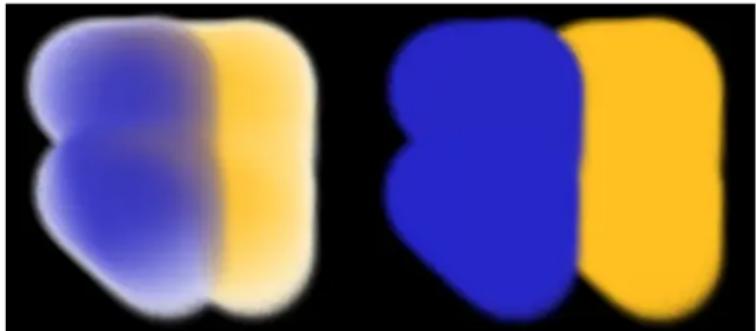
Touches réalisées sans (à gauche) et avec l'option Dégradé de calques amélioré (à droite)
Les options Débordement, Débit et Tarissement collaborent pour déterminer la quantité de couleur au départ et à la fin d'un trait.
Débit vous permet de contrôler le réapprovisionnement de couleur dans un trait. S'il est réglé sur zéro, le trait ne produit aucune couleur. Si Débit est réglé sur moins de 10 % (et que la valeur de l'option Mélange est plus faible), le trait amorce un fondu. En revanche, si le curseur Débit est réglé sur zéro mais que l'indice Mélange est élevé, un aérographe peut déplacer les couleurs sous-jacentes, comme si vous utilisiez simplement le jet de l'aérographe pour pousser la peinture sur la zone de travail.
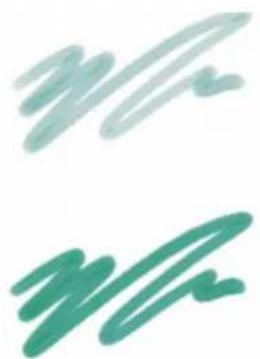
Traits pour lesquels le paramètre Débit est défini sur 25 % (en haut) et sur 100 % (en bas)
Mélange permet de contrôler le mélange entre les couleurs du style et les couleurs sous-jacentes, y compris celle du papier. Quand la valeur Mélange est supérieure à la valeur Débit, les couleurs se mélangent plus qu'elles ne se recouvrent, de sorte que le trait n'est jamais complètement opaque.
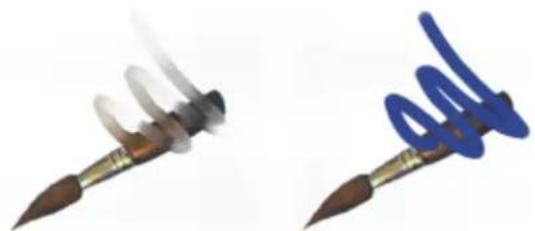
Traits pour lesquels le paramètre Mélange est défini sur 55 % (à gauche) et sur 1 % (à droite)
Vous pouvez également appliquer un paramètre Expression aux options Débit et Mélange pour les associer à un mouvement de stylet ou de souris. Vous pouvez choisir différents paramètres Expression pour chaque option. Par exemple, vous pouvez associer Débit à l'expression Pression, et associer Mélange à l'expression Vitesse.
Vous pouvez également régler le paramètre Min pour définir l'écart de variation que vous souhaitez voir appliqué par chaque expression. Les paramètres Débit min. et Mélange min. représentent un pourcentage des paramètres Débit et Mélange, et ils doivent être associés à une expression pour avoir un effet. Par exemple, si vous associez l'expression Pression à l'option Débit, définissez le curseur Débit sur 40 %, puis définissez le curseur Débit min. sur 50 %, la quantité de débit varie entre 20 % et 40 % lorsque vous exercerez de la pression avec le stylet.
Soies individuelles affecte l'interaction des styles à base de formes avec les pixels sous-jacents et fonctionne en coordination avec Débit et Mélange. Lorsque l'option Soies individuelles est activée, les couleurs existantes sont extraites, soie par soie. Cette fonction offre une meilleure interaction des couleurs, des variations étonnantes et une meilleure duplication. Pour plus d'informations sur les styles à base de formes, voir la rubrique « Options de la zone Général : Types de formes » à la page 382.
Lorsque l'option Soies individuelles est désactivée, l'interaction avec les couleurs existantes s'effectue via un échantillonnage des pixels sous-jacents sur l'ensemble de la forme, puis par l'utilisation de la valeur moyenne ainsi obtenue. Quand vous l'utilisez Soies individuelles, mieux vaut régler le pas sur une valeur très faible. Pour plus d'informations, reportez-vous à la section « Options de la zone Pas » à la page 405.
L'option Tarissement détermine la vitesse à laquelle la matière s'épuise. Le paramètre Tarissement se mesure en pixels. Plus vous déplacez le curseur vers la gauche, plus le réservoir se vide rapidement, ce qui permet de créer des traits terminés par un fondu. Si la valeur du paramètre Tarissement est trop élevée, la matière ne s'épuise jamais.
Le paramètre Tarissement fonctionne de pair avec le paramètre Mélange, ce qui signifie que le mélange doit être réglé à une valeur supérieure à zéro si vous souhaitez tirer profit du tarissement. Vous pouvez moduler l'effet de Tarissement en réglant le Mélange.
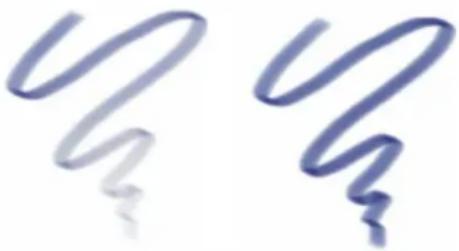
Traits pour lesquels le paramètre Tarissement est défini sur 724 (à gauche) et sur 22 026 (à droite)
La barre de propriétés vous permet de définir certaines options de dégradé. Pour plus d'informations, reportez-vous à la section « Pour définir les options de style dans la barre de propriétés étendue » à la page 309.
Pour obtenir une liste d'exemples de styles qui utilisent le dégradé, consultez la rubrique « Mélangeurs » à la page 326.
Pour choisir une présélection de dégradé
1 Sélectionnez Fenêtre ▶ Panneaux de commandes de pinceaux ▶ Mélange.
2 Sélectionnez un élément prédéfini dans la zone de liste Éléments prédéfinis.
Pour choisir un dégradé de calques amélioré
1 Sélectionnez Fenêtre ▶ Panneaux de commandes de pinceaux ▶ Mélange.
2 Cochez la case Dégradé de calques amélioré.
3 Sélectionnez un élément prédéfini dans la zone de liste Éléments prédéfinis.
Pour définir le mélange des couleurs
1 Sélectionnez Fenêtre ▶ Panneaux de commandes de pinceaux ▶ Mélange.
2 Déplacez le curseur Mélange vers la gauche pour diminuer l'interaction avec les pixels sous-jacents ou vers la droite pour l'augmenter.
Vous pouvez également
Associer les paramètres de taille à un mouvement de souris ou de stylet particulier
Choisissez une option dans la liste Expression.
Définir le pourcentage de variation que vous souhaitez voir appliqué par l'expression
Déplacez le curseur Mélange min..
Régler l'angle de l'expression Direction
Déplacez le curseur Direction.
Pour définir le débit
1 Sélectionnez Fenêtre ▶ Panneaux de commandes de pinceaux ▶ Mélange.
2 Déplacez le curseur Débit vers la gauche pour réduire le réapprovisionnement de couleur dans un trait ou vers la droite pour l'augmenter.
Vous pouvez également
Associer les paramètres de taille à un mouvement de souris ou de stylet particulier
Définir le pourcentage de variation que vous souhaitez voir appliqué par l'expression
Régler l'angle de l'expression Direction
Choisissez une option dans la liste Expression.
Déplacez le curseur Débit min..
Déplacez le curseur Direction.
Pour définir le tarissement
1 Sélectionnez Fenêtre ▶ Panneaux de commandes de pinceaux ▶ Mélange.
2 Déplacez le curseur Tarissement vers la gauche pour réduire la longueur que peut avoir le trait avant qu'il n'y ait plus de matière ou vers la droite pour augmenter cette longueur.
Pour que le trait devienne peu à peu pleinement transparent, cochez la case Tarissement sur transparence.
Pour activer l'option Soies individuelles
1 Sélectionnez Fenêtre ▶ Panneaux de commandes de pinceaux ▶ Mélange.
2 Cochez la case Soies individuelles.
Options de la zone Souris
En théorie, les données entrées à l'aide de la souris ne varient pas en fonction de la pression exercée sur les boutons. Un bouton de souris est activé lorsque vous appuyez dessus ; il est désactivé lorsque vous le relâchez. Cependant les options Souris de Corel Painter permettent de simuler les paramètres de stylet suivants :
- Pression (la pression exercée sur un stylet)
- Inclinaison (la verticalité du stylet)
- Orientation (le sens dans lequel le stylet est dirigé)
- Rotation (pour simuler un stylet à bout plat prenant en charge une rotation de 360 degrés)
- Molette (la quantité d'encre pulvérisée)
Pour plus d'informations, reportez-vous à la section « Utilisation d'un stylet ou d'une souris » à la page 155.
Il est possible de mémoriser et d'enregistrer des traits créés à l'aide d'un stylet, de sorte que Corel Painter utilise les paramètres de trait enregistrés lorsque vous travaillez à la souris. Pour plus d'informations sur l'utilisation des traits enregistrés pour développer les fonctionnalités de la souris, voir la rubrique « Mémorisation et répétition des traits » à la page 167.
Pour définir la pression exercée sur le bouton de la souris
1 Cliquez sur Fenêtre ▶ Panneaux de commandes de pinceaux ▶ Souris.
2 Déplacez le curseur Pression.
La valeur 100 % correspond à la pression maximale.
Pour définir l'inclinaison de la souris
1 Cliquez sur Fenêtre ▶ Panneaux de commandes de pinceaux ▶ Souris.
2 Déplacez le curseur Inclinaison.
La valeur 90° indique que si vous utilisiez un stylet, ce dernier serait perpendiculaire à la tablette.
Pour définir l'orientation de la souris
1 Cliquez sur Fenêtre ▶ Panneaux de commandes de pinceaux ▶ Souris.
2 Déplacez le curseur Orientation.
La valeur 0° indique que si vous utilisiez un stylet, ce dernier serait dirigé vers la gauche.
Pour définir la rotation de la souris
1 Cliquez sur Fenêtre ▶ Panneaux de commandes de pinceaux ▶ Souris.
2 Déplacez le curseur Rotation.
Une configuration à 360° simule un stylet effectuant une rotation de 360 degrés.

La rotation est prise en charge uniquement lorsque vous utilisez un style dont le paramètre Expression est réglé sur Rotation. Pour plus d'informations, reportez-vous à la section « Paramètres Expression » à la page 377.
Pour définir le débit d'encre de la souris
1 Cliquez sur Fenêtre ▶ Panneaux de commandes de pinceaux ▶ Souris.
2 Déplacez le curseur Molette.
La valeur 100 % indique que le flux de matière est à son maximum.
Options de la zone Lissage
L'option Lissage permet de lisser l'aspect des traits.
Amplitude contrôle la régularité des traits créés par les styles utilisant des formes calculées. Plus les valeurs sont élevées, plus le trait apparaît lisse. La fonction Amplitude procède par calculs pour uniformiser les bords et atténuer les irrégularités.
Plus les valeurs de l'option Amplitude sont élevées, plus les angles sont arrondis. La valeur conseillée est 50 %. Une valeur plus élevée peut être nécessaire si vous travaillez à l'aide d'un outil peu précis, comme une souris.
Interpolation cubique lisse les traits irréguliers en ajoutant des points au tracé de forme, principalement pour les styles à base de formes uniquement. Contrairement à l'option Amplitude, qui repose sur des calculs mathématiques pour lisser les contours accidentés, l'option Interpolation cubique insère des points supplémentaires qui servent au nouveau tracé. Avec les styles de particules, des valeurs supérieures donnent une plus grandes quantité de particules.
Il est préférable d'utiliser l'option Interpolation cubique avec des styles à base de formes et l'option Amplitude avec des styles utilisant des formes calculées.
Pour définir des traits lisses calculés
1 Cliquez sur Fenêtre ▶ Panneaux de commandes de pinceaux ▶ Lissage.
2 Déplacez le curseur Amplitude vers la droite pour uniformiser les traits irréguliers. Déplacez-le vers la gauche pour laisser apparaître plus d'escaliers entre les points du trait.
Pour définir des traits lisses en ajoutant des points au tracé
1 Cliquez sur Fenêtre ▶ Panneaux de commandes de pinceaux ▶ Lissage.
2 Dans la zone Interpolation cubique, déplacez le curseur Points vers la droite pour ajouter des points et lisser les traits irréguliers. Déplacez-le vers la gauche pour diminuer le nombre de points ajoutés.
Options de la zone Jet d'images
Les options de la zone Jet d'images vous permettent de créer des fichiers de jet désignés par Rang 1, 2 et 3. Pour plus d'informations, reportez-vous à la section « Jet d'images » à la page 521.
Les paramètres proposés pour chaque rang reprennent les paramètres Expression et le paramètre Séquentiel. Pour plus d'informations, reportez-vous à la section « Paramètres Expression » à la page 377.
Rang 1
L'option Rang 1 permet de définir une entrée pour rechercher une image de rang 1 dans un jet Jet d'images.
Rang 2
L'option Rang 2 permet de définir une entrée pour rechercher une image de rang 2 dans un jet Jet d'images.
Rang 3
L'option Rang 3 permet de définir une entrée pour rechercher une image de rang 3 dans un jet et d'un jet Jet d'images.
Pour obtenir la liste complète des styles Jet d'images, consultez la rubrique « Jet d'images » à la page 340.
Pour choisir les paramètres d'expression des rangs
1 Cliquez sur Fenêtre ▶ Panneaux de commandes de pinceaux ▶ Jet.
2 Choisissez un paramètre dans chacune des zones de liste Rang.
Pour extraire des jets dans l'index l'un après l'autre, choisissez Séquentiel dans n'importe laquelle des zones de liste Rang.

Pour plus d'informations, reportez-vous à la section « Paramètres Expression » à la page 377.
Options de la zone Griffe
Les options de la zone Griffe définissent les plus petits détails d'un trait Griffe, lequel conserve l'angle de la griffe lorsque le tracé change de direction. À chaque changement de direction, les soies touchent la surface à peindre et s'en écartent.
Le curseur Inclinaison définit l'inclinaison de la griffe par rapport à la surface à peindre. Autrement dit, il définit le nombre de « dents » de la griffe qui touchent la zone de travail à un moment donné.
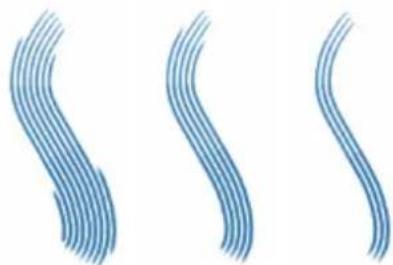
Traits pour lesquels le paramètre Inclinaison est défini à 180° (à gauche), à 125° (au milieu) et à 0° (à droite), avec un paramètre Grosseur de 450 %
L'option Grosseur définit l'écartement des soies individuelles qui composent la griffe. La taille de chaque forme est déterminée par le panneau de commandes de styles Taille. Pour plus d'informations, reportez-vous à la section « Options de la zone Pas » à la page 405.
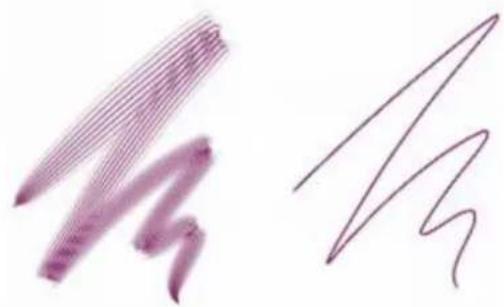
Traits pour lesquels le paramètre Grosseur est défini sur 2 500 % (à gauche) et sur 0 % (à droite)
Quand vous faites pivoter un véritable pinceau pour peindre une courbe, les soies des bords touchent et s'écartent tour à tour de la surface selon l'emplacement du pinceau sur la courbe (intérieur ou extérieur). L'option Courbure simule ce déplacement des soies en gérant le déplacement des soies internes et externes.
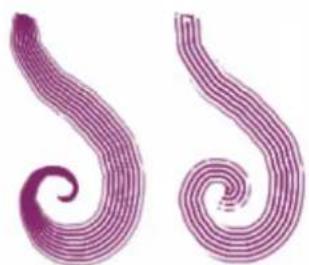
Traits pour lesquels le paramètre Courbure est défini sur 0 % (à gauche) et sur 150 % (à droite)
L'option Soie définit le nombre de soies ou formes utilisées par les types de trait Griffe.
L'option Brins sensibles à la pression définit automatiquement la taille du trait en fonction de la pression exercée sur le stylet. Plus vous appuyez, plus le trait se déploie. Si vous souhaitez conserver l'étalement indépendamment de la pression, désactivez l'option.
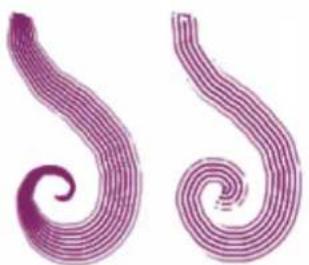
Traits pour lesquels l'option Brins sensibles à la pression est activée (à gauche) et désactivée (à droite)
L'option Adoucir les bords rend les formes extérieures semi-transparentes. Elle est particulièrement efficace lorsqu'elle est combinée à l'option Courbure.
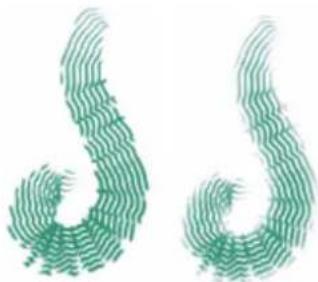
Traits pour lesquels l'option Adoucir les bords est désactivée (à gauche) et activée (à droite)
Pour définir l'inclinaison
1 Cliquez sur Fenêtre ▶ Panneaux de commandes de pinceaux ▶ Griffe.
2 Déplacez le curseur Inclinaison vers la gauche pour obtenir une inclinaison faible (peu de soies entrent en contact avec le papier). Déplacez le curseur vers l'extrémité droite pour obtenir une inclinaison élevée (toutes les soies touchent le papier).
Pour définir la grosseur
1 Cliquez sur Fenêtre ▶ Panneaux de commandes de pinceaux ▶ Griffe.
2 Procédez à l'une des opérations du tableau suivant.
Action Procédure
Rapprocher la grosseur de la griffe de la largeur de la forme
Déplacez le curseur Grosseur vers la droite. À 100 % l'épaisseur du trait est égale à la largeur de la forme multipliée par le nombre de formes.
Faire chevaucher les formes
Déplacez le curseur Grosseur vers la gauche. À moins de 100 % les formes se chevauchent. Cela crée un trait naturel et léger quand vous utilisez aussi les options Courbure et Adoucir les bords.
Pour définir le déplacement des soies
1 Cliquez sur Fenêtre ▶ Panneaux de commandes de pinceaux ▶ Griffe.
2 Procédez à l'une des opérations du tableau suivant.
Action Procédure
Accentuer la dépendance entre le déplacement et la direction du tracé
Atténuer la dépendance entre le déplacement et la direction du tracé
Déplacez le curseur Courbure vers la droite.
Déplacez le curseur Courbure vers la gauche.
Pour régler le nombre de soies de la griffe
1 Cliquez sur Fenêtre ▶ Panneaux de commandes de pinceaux ▶ Griffe.
2 Déplacez le curseur Soie pour régler le nombre de soies.
Pour définir l'espacement entre les soies
1 Cliquez sur Fenêtre ▶ Panneaux de commandes de pinceaux ▶ Griffe.
2 Cochez la case Brins sensibles à la pression.
Pour adoucir les bords
1 Cliquez sur Fenêtre ▶ Panneaux de commandes de pinceaux ▶ Griffe.
2 Cochez la case Adoucir les bords.
Options Multiple
Vous pouvez définir le nombre de soies utilisées pour les styles définis dans le type de trait Multiple. Pour plus d'informations, reportez-vous à la section « Options de la zone Général : Types de trait » à la page 386.
Pour régler le nombres de soies du style Multiple
1 Cliquez sur Fenêtre ▶ Panneaux de commandes de pinceaux ▶ Multiple.
2 Déplacez le curseur Soies pour régler le nombre de soies.
Options Variation de couleur
Ces réglages permettent de créer des traits de plusieurs couleurs. Les variations de couleur se règlent avec les valeurs TSL ou RVB et elles peuvent être basées sur le dégradé ou le nuancier actif. Pour plus d'informations sur les nuanciers, reportez-vous aux rubriques « Utilisation des nuanciers » à la page 256 et « Création et exportation de nuanciers » à la page 258.
Exemples de trait avec application de la variabilité des couleurs : (à gauche) Impulsion audio crayon de couleur - Taches (catégorie Expression audio), (au milieu) Trait gras (catégorie Plumes et crayons) et (à droite) Huile grasse réaliste à attraction magnétique (catégorie Particules)
Vous pouvez aussi utiliser le curseur Lissage pour lisser les variations de couleur d'un trait afin d'obtenir un aspect plus naturel.
Application de la Variation de couleur à un trait sans lissage (en haut) et avec lissage (en bas)
Application de la Variation de couleur en fonction d'un nuancier sans lissage (en haut) et avec lissage (en bas)
L'Expression audio vous permet de relier la variation de couleur à la source audio issue de votre microphone ou d'une source audio interne, par exemple de la musique diffusée en streaming. Les couleurs du trait varient alors à mesure que le signal audio change.
flowchart
graph LR
    A["Input"] --> B["Transformation"]
    B --> C["Output"]
Variation de couleur liée à la source audio (à droite)
Pour afficher le panneau Variations de couleur
- Cliquez sur Fenêtre ▶ Panneaux de commandes de pinceaux ▶ Variabilité des couleurs.
Pour régler les variations de couleur dans le mode TSL
1 Dans le panneau Couleurs, choisissez une couleur primaire.
2 Cliquez sur Fenêtre ▶ Panneaux de commandes de pinceaux ▶ Variabilité des couleurs.
3 Sélectionnez Dans TSL dans la zone de liste.
4 Utilisez les curseurs pour régler la Teinte Variation, Variation de saturation et Variation de valeur.
- Déplacez le curseur ±T vers la droite pour augmenter le nombre de teintes dans le trait créé. Ces couleurs sont adjacentes à la couleur sélectionnée sur la roue chromatique.
- Déplacez le curseur ± S vers la droite pour augmenter la variation dans l'intensité des couleurs du trait.
- Déplacez le curseur ±V vers la droite pour augmenter la variation de luminosité des couleurs du trait.
Essayez différents paramètres de teinte, de saturation et de variation avec les styles pour obtenir des résultats intéressants.
Pour lisser la variation de couleur du trait, déplacez le curseur Lissage.

Quand vous enregistrez une variante de style, le réglage de variation de couleur est aussi enregistré.

Lorsque vous utilisez des styles tels que Van Gogh et Seurat de la catégorie de style Artistes, vous pouvez appliquer à vos images Web des effets naturels, quasi-tridimensionnels, en déplaçant vers la droite les réglages Teinte, Saturation et Luminosité.
Pour régler les variations de couleur dans le mode RVB
1 Dans le panneau Couleurs, choisissez une couleur primaire.
2 Cliquez sur Fenêtre ▶ Panneaux de commandes de pinceaux ▶ Variabilité des couleurs.
3 Sélectionnez Dans RVB dans la zone de liste.
4 Déplacez les curseurs ±R, ±V et ±B pour définir les variations de couleur avec les valeurs du rouge, du vert et du bleu.
Pour lisser la variation de couleur du trait, déplacez le curseur Lissage.
Pour définir les variations de couleur en fonction du dégradé actif
1 Dans le panneau Couleurs, choisissez une couleur primaire.
2 Cliquez sur Fenêtre ▶ Panneaux de commandes de pinceaux ▶ Variabilité des couleurs.
3 Sélectionnez D'après le dégradé dans la zone de liste.
Les couleurs varient désormais en fonction des couleurs aléatoires du dégradé actif.
Pour lisser la variation de couleur du trait, déplacez le curseur Lissage.
Pour définir les variations de couleur en fonction du nuancier actif
1 Dans le panneau Couleurs, choisissez une couleur primaire.
2 Cliquez sur Fenêtre ▶ Panneaux de commandes de pinceaux ▶ Variabilité des couleurs.
3 Sélectionnez D'après le nuancier dans la zone de liste.
Les couleurs varient désormais en fonction des couleurs aléatoires du nuancier actif.
Pour lisser la variation de couleur le long du trait, déplacez le curseur Lissage.
Pour ignorer les variations de nuancier
1 Cliquez sur Fenêtre ▶ Panneaux de commandes de pinceaux ▶ Variabilité des couleurs.
2 Cochez la case Ignorer la variation de couleurs des nuanciers.
Pour relier la variation de couleur au signal audio
1 Cliquez sur Fenêtre ▶ Panneaux de commandes de pinceaux ▶ Variabilité des couleurs.
2 Cliquez sur le bouton Expression audio
Pour choisir une entrée audio et ajuster les paramètres audio, cliquez sur Fenêtre ▶ Audio ▶ Panneau Paramètres audio. Pour plus d'informations, reportez-vous à la section « Expression audio » à la page 378.
Options Interactions de couleur
L'option Interactions de couleur détermine si Corel Painter doit utiliser la couleur principale ou secondaire dans une image. L'option Interactions de couleur permet d'introduire des facteurs (la direction par exemple) qui conditionnent le résultat de l'application de traits bicolores. Vous pouvez contrôler la variation entre les couleurs principale et secondaire d'un trait en réglant l'option Tremblement de couleur. Vous pouvez également lisser la variation entre les couleurs principale et secondaire le long du trait.
Traits numériques lisses sans tremblement de couleur (à gauche) et avec tremblement de couleur (à droite)
Application du Tremblement de couleur à un trait sans lissage (en haut) et avec lissage (en bas)
Vous pouvez également relier la variation de couleur à la source audio issue de votre microphone ou d'une source audio interne, par exemple de la musique diffusée en streaming.
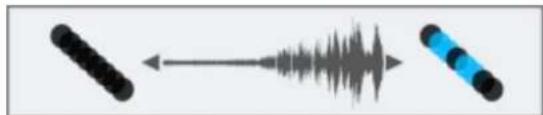
flowchart
graph LR
    A["Black Dot Input"] --> B["Gray Waveform"]
    C["Blue Dot Output"] --> B
    B --> D["Output"]
La couleur du trait peut changer selon l'entrée audio.
Pour définir les options d'interactions de couleur
1 Cliquez sur Fenêtre ▶ Panneaux de commandes de pinceaux ▶ Interactions de couleur.
2 Dans le panneau Interactions de couleur, sélectionnez l'une des options suivantes dans la zone de liste Expression :
- Aucune : ne modifie pas les interactions de couleur
• Vitesse : configure les interactions de couleur sur la base de la vitesse du tracé - Direction : configure les interactions de couleur sur la base de la direction du trait et en fonction de la valeur définie avec le curseur ou dans le champ
- Pression : configure les interactions de couleur en fonction de la pression exercée sur le stylet
- Molette : configure les interactions de couleur en fonction des réglages de la molette d'un stylet aérographe, en particulier le modèle Intuos de Wacom
- Inclinaison : configure les interactions de couleur en fonction de l'angle du stylet par rapport à la tablette
- Orientation : configure les interactions de couleur suivant la direction dans laquelle le stylet est orienté
- Rotation : configure les interactions de couleur en fonction de la rotation du stylet
- Source : configure les interactions de couleur en fonction de la luminance de la source de la réplique
- Aléatoire : configure les interactions de couleur de façon aléatoire
Pour intervertir les couleurs principale et secondaire, cliquez sur le bouton Inverser

Si vous sélectionnez Direction dans la zone de liste Expression, déplacez le curseur Direction jusqu'à obtenir l'angle souhaité.
Pour contrôler la variation entre les couleurs principale et secondaire d'un trait
1 Cliquez sur Fenêtre ▶ Panneaux de commandes de pinceaux ▶ Interactions de couleur.
2 Déplacez le curseur Tremblement de couleur.
Pour lisser la variation de couleur le long du trait, déplacez le curseur Lissage.
Pour relier les interactions de couleur au signal audio
1 Cliquez sur Fenêtre ▶ Panneaux de commandes de pinceaux ▶ Interactions de couleur.
2 Cliquez sur le bouton Expression audio
Pour choisir une entrée audio et ajuster les paramètres audio, cliquez sur Fenêtre ▶ Expression audio ▶ Panneau Paramètres audio. Pour plus d'informations, reportez-vous à la section « Expression audio » à la page 378.
Options de taches dynamiques
Les Taches dynamiques produisent un trait continu à partir de taches ou de points de couleurs distincts. Réellement dynamiques, les taches du trait sont générées à mesure que vous peignez.
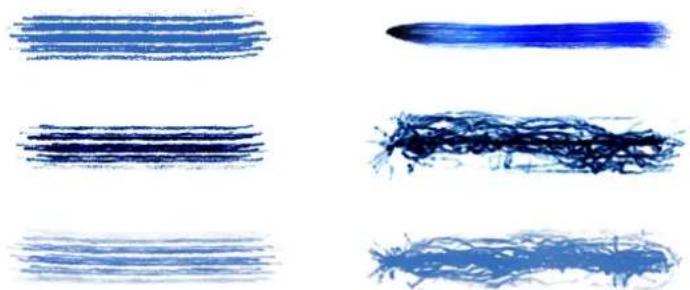
Taches dynamiques avec styles Soies (à gauche) et styles Particule (à droite)
Pour modifier l'apparence des touches, vous pouvez ajuster le nombre de taches dynamiques et leur taille. Vous pouvez relier la taille des taches à une expression comme la pression ou la vitesse de sorte que les taches grossissent ou rétrécissent en réaction aux mouvements les plus subtils de votre main.
Pour préciser la plage de variation de taille des taches que l'expression devra appliquer, déplacez le curseur Taille min. Ce paramètre représente un pourcentage de la Taille. Par exemple, si vous reliez la taille des taches à la pression et définissez respectivement les paramètres Taille min et Taille sur 20 % et 70 %, la taille des taches passe de 20 % à 70 % à chaque pression.
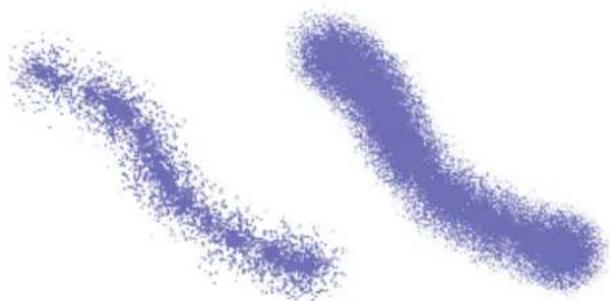
scatter
| x | y | |---|---| | 0.1 | 0.9 | | 0.2 | 0.85 | | 0.3 | 0.8 | | 0.4 | 0.75 | | 0.5 | 0.7 | | 0.6 | 0.65 | | 0.7 | 0.6 | | 0.8 | 0.55 | | 0.9 | 0.5 | | 1.0 | 0.45 |Flux de taches dynamiques tracé avec une taille de 14 % (à gauche) et de 95 % (à droite)
Lorsque la taille du style est liée à une expression, vous pouvez modifier l'échelle de la taille et le nombre de taches en fonction de la largeur du trait afin de préserver l'aspect général du trait. Vous pouvez contrôler le degré d'agrandissement de l'échelle des taches.
Vous pouvez relier la taille des taches à un signal audio. Pour plus d'informations, reportez-vous à la section « Pour relier des attributs et des effets à une source audio » à la page 379.
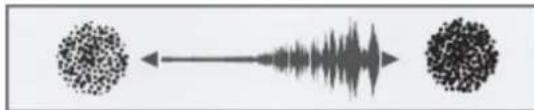
La taille des taches dynamiques peut varier en résonance avec la source audio.
Les bords des taches dynamiques peuvent être souples ou rigides.
Pour obtenir un aspect plus naturel, vous pouvez modifier la taille et l'opacité des taches dynamiques de façon aléatoire. Vous pouvez en outre faire varier la taille et l'opacité des taches dynamiques en appliquant un tremblement, et adoucir l'effet de tremblement pour obtenir des traits plus naturels.
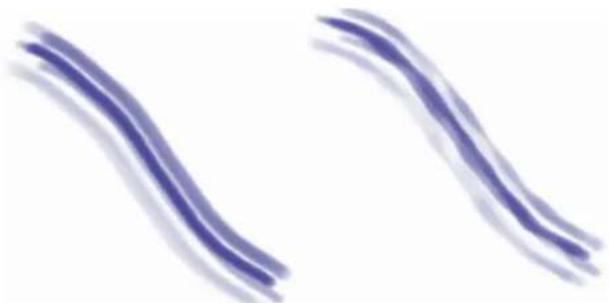
Taches dynamiques sans tremblement (à gauche) et avec application d'un tremblement (à droite).
Pour obtenir une liste d'exemples de styles utilisant la technologie Taches dynamiques, consultez la rubrique « Taches dynamiques » à la page 335.
Pour rechercher une variante de style Taches dynamiques
1 Dans la zone Rechercher de la barre de recherche, saisissez Tache dynamique.
La barre de recherche se trouve à droite de la barre de propriétés, dans le coin supérieur droit de la fenêtre du document.
2 Choisissez une variante de style dans la liste des résultats.
Pour ajuster les propriétés de la variante de style Taches dynamiques
1 Sélectionnez une variante de style Taches dynamiques.
2 Cliquez sur Fenêtre ▶ Panneaux de commandes de pinceaux ▶ Taches dynamiques.
3 Procédez à l'une des opérations du tableau suivant.
Action Procédure
Ajuster le nombre de taches dynamiques Déplacez le curseur Nombre.
Ajuster la taille des taches dynamiques Déplacez le curseur Taille.
Définir la plage de variation de taille des taches
Relier la taille des taches à une expression
Ajuster le nombre et la taille des taches dynamiques en fonction des changements de taille du pinceau
Déplacez le curseur Taille min.
Choisissez une expression dans la zone de liste Expression.
Déplacez le curseur Mettre à l'échelle avec la taille. Des valeurs élevées donnent une mise à l'échelle plus précise.
Action Procédure
Créer des taches aux bords souples ou rigides
Faire varier la taille des taches dynamiques
Cliquez sur le bouton Dur ou Souple.
Déplacez le curseur Épaisseur aléatoire. La variation de taille est plus aléatoire avec des valeurs élevées.
Pour appliquer une variation de taille supplémentaire, cochez la case Tremblement. Pour obtenir un aspect plus naturel, déplacez le curseur Régularité.
Faire varier l'opacité des taches dynamiques Déplacez le curseur Opacité aléatoire.
Pour appliquer une variation d'Opacité supplémentaire, cochez la case Tremblement. Pour obtenir un aspect plus naturel, déplacez le curseur Régularité.
Pour appliquer des taches dynamiques à une variante style
1 Choisissez une variante style Soies réalistes, Soie ou Particule dans le sélecteur de styles.
2 Sélectionnez Fenêtre ▶ Panneaux de commandes de pinceaux ▶ Général.
3 Dans la zone de liste Type de forme, sélectionnez l'une des options suivantes :
- Particules à attraction magnétique - Taches dynamiques : pour utiliser un style de particules à attraction magnétique
- Particules de flux - Taches dynamiques : pour utiliser un style de particules de flux
- Particules à ressort - Taches dynamiques : pour utiliser un style de particules à ressort
- Soie - Taches dynamiques : pour utiliser un style Soie ou Soies réalistes
4 Pour modifier les propriétés Taches dynamiques, sélectionnez Fenêtre ▶ Panneaux de commandes de pinceaux ▶ Taches dynamiques, puis ajustez les paramètres souhaités dans le panneau Taches dynamiques.
Options de pochoir de forme
Un pochoir de forme masque les formes de styles avant l'application d'un trait, ce qui vous permet de donner une touche créative à un large éventail de styles, des styles dégradés à l'empâtement en passant par l'aquarelle. L'application d'un tampon du pochoir enfonce certaines zones du pochoir pour les rendre plus transparentes. La forme devient alors une sorte de tampon dont certaines zones sont surélevées et d'autres plus creuses. Le pinceau dépose davantage de peinture sur les zones en relief de la forme et beaucoup moins (voire pas de peinture du tout) sur les zones creuses.
Vous pouvez choisir une source de pochoir de forme parmi les divers supports de pochoir disponibles, par exemple papier, cartes de flux et textures.
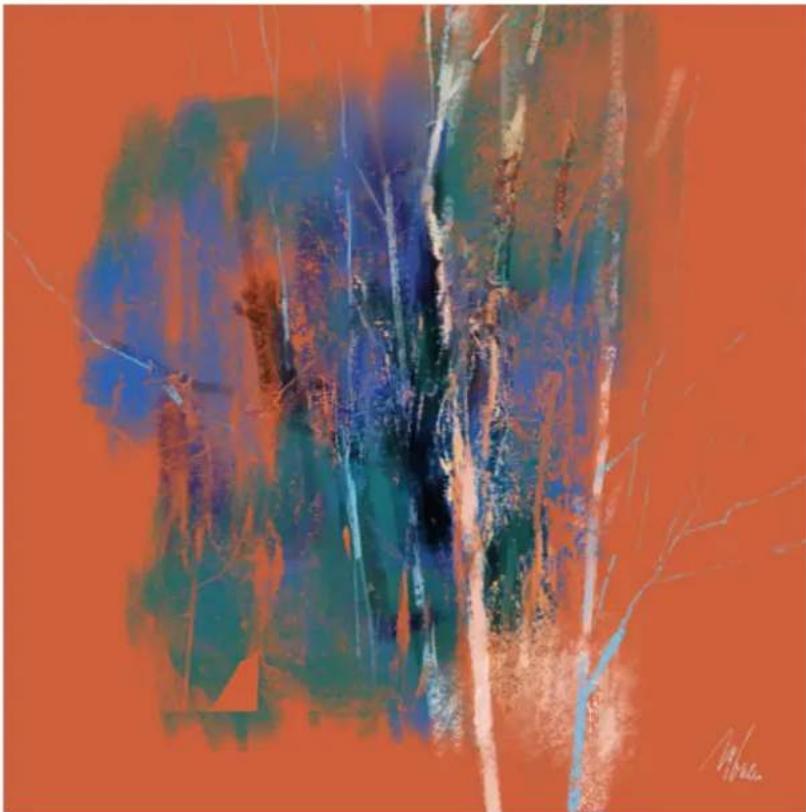
Les traits de cette illustration ont été tracés à l'aide de la fonction Pochoir de forme. Œuvre réalisée par Melissa Gallo.

De gauche à droite : Utilisation de papier, d'une carte de flux et d'une texture en tant que source de tampon de pochoir
Pour modifier l'aspect des traits, vous pouvez ajuster les propriétés du pochoir de forme. Par exemple, vous pouvez utiliser les options Force et Force min. pour régler l'opacité maximale et minimale du pochoir de forme. Lorsqu'il est défini sur la force maximale (100 %), le pochoir de forme est plus opaque et rend les zones couvertes plus transparentes. Vous pouvez en outre appliquer un tremblement pour faire varier l'opacité du pochoir de forme, et lisser ce tremblement pour donner un aspect plus naturel au trait. Vous pouvez également relier le pochoir de forme à une expression de sorte que l'opacité change selon le mouvement de la souris ou du stylet (par exemple selon la pression, la direction ou la vitesse).

Paramètres de force (de gauche à droite) : valeurs maximale, moyenne et faible. Lorsque la force est maximale, les zones enfoncées par le pochoir ressortent mieux. Lorsque la force est faible, les zones enfoncées se fondent aux autres zones.
La force du pochoir de forme est définie sur 100 % pour les trois traits, mais la force minimale varie de 0 à 87 %. Les paramètres minimaux supérieurs donnent un pochoir de forme dont l'opacité minimale est supérieure et produit une forme plus distincte (à droite).
De gauche à droite : Traits de tampon de pochoir sans tremblement, avec tremblement et avec tremblement et lissage
Vous pouvez également relier un pochoir de forme à la source audio issue de votre microphone ou d'une source audio interne, par exemple de la musique diffusée en streaming. La variation de l'opacité (force) du pochoir de forme se synchronise alors avec le signal audio lui-même.
La fonctionnalité Pochoir de forme diffère du grain à plusieurs égards. Les pochoirs de forme s'appliquent uniquement aux styles à base de formes et font varier l'opacité de la forme avant que vous n'appliquiez le trait. Alors que le grain ne fonctionne qu'avec les textures de papier, il est également possible d'utiliser des pochoirs de forme avec les cartes de flux et d'autres textures. De même, les pochoirs de forme fonctionnent avec les méthodes et les sous-catégories que le grain ne prend pas encore en charge. Un pochoir de forme peut par exemple être appliqué à un style de luminosité.
text_image
山山Application de la même texture de papier à l'aide de l'option Grain (à gauche) et d'un tampon de pochoir (à droite)
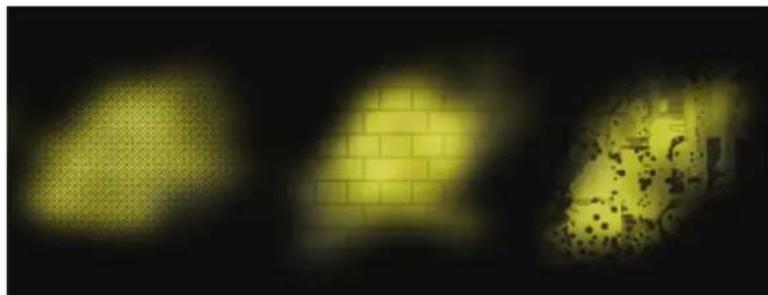
Les styles de luminosité, qui fonctionnent très bien avec la fonctionnalité Pochoir de forme, génèrent une texture et des effets d'éclairage intéressants. De gauche à droite : Utilisation de papier, d'une texture et d'une carte de flux comme sources de pochoir de forme.
Vous pouvez combiner la fonctionnalité Tampon du pochoir et les pinceaux de texture pour obtenir des traits plus maîtrisés et plus percutants. Pour plus d'informations sur les pinceaux à texture, voir la rubrique « Peinture à texture » à la page 487
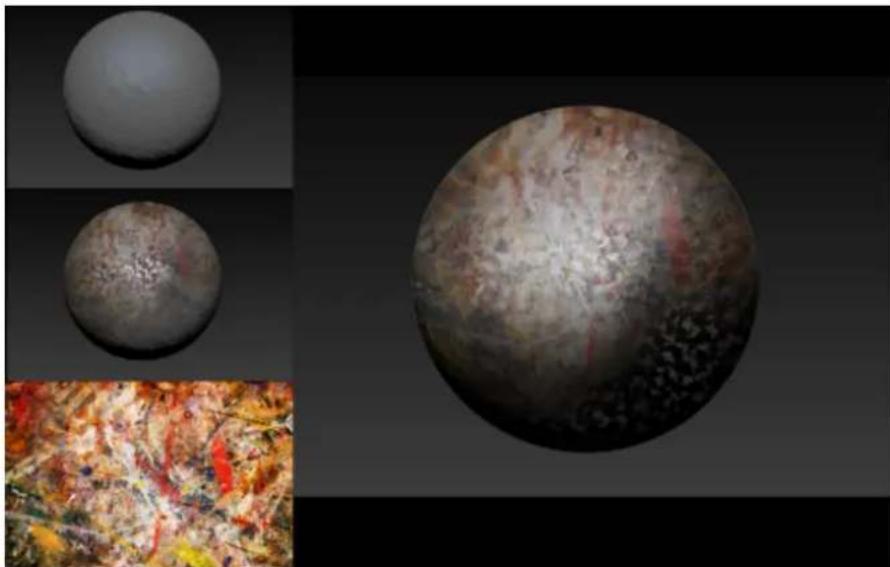
Les styles de texture et de pochoir de forme sont combinés à la texture affichée et à d'autres textures de papier pour produire la surface de la sphère.
Il est également possible de combiner un pochoir de forme et les styles d'empâtement pour donner un effet 3D réaliste à l'image.
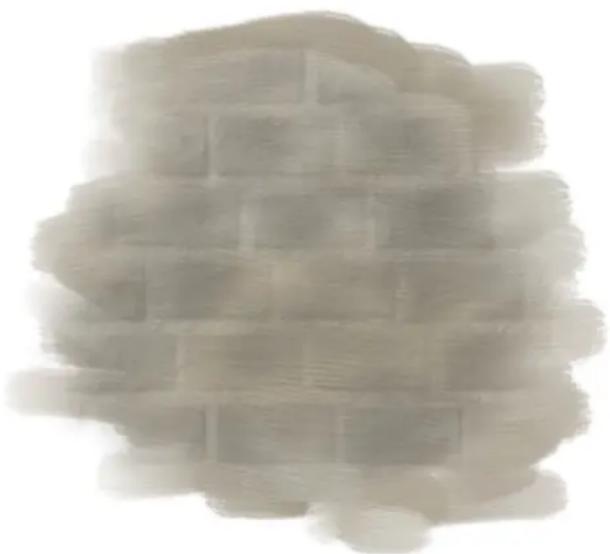
Combinaison de l'empâtement et d'un tampon de pochoir
Pour obtenir la liste des styles Tampon du pochoir, consultez la rubrique « Pochoirs en pointe » à la page 331.
Pour appliquer un pochoir de forme à une variante de style
1 Choisissez une variante de style à base de formes dans le sélecteur de styles.
Les pochoirs de forme fonctionnent bien avec les styles qui utilisent les types de forme suivants : Capturé, Taches dynamiques, Circulaire, Circulaire calculée et Soies statiques.
2 Dans la barre de propriétés étendue, ouvrez le menu contextuel Options de la pointe 📷, puis cochez la case Appliquer un pochoir en pointe.
Si la barre de propriétés étendue n'est pas affichée, cliquez sur Fenêtre ▶ Barre de propriétés étendue.
3 Ajustez les propriétés souhaitées. Pour plus d'informations, reportez-vous à la section « Pour ajuster les propriétés d'un pochoir de forme » à la page 455.

Vous pouvez également appliquer un tampon de pochoir dans le panneau Tampon du pochoir (Fenêtre ▶ Panneaux de commandes de pinceaux ▶ Tampon du pochoir).
Pour ajuster les propriétés d'un pochoir de forme
1 Choisissez une variante de style Pochoir de forme ou une variante de style prenant en charge les pochoirs de forme.
2 Cliquez sur Fenêtre ▶ Panneaux de commandes de pinceaux ▶ Tampon du pochoir.
3 Vérifiez que la case à cocher Appliquer un pochoir en pointe est cochée.
4 Dans la zone de liste Source, choisissez l'une des options suivantes :
- Carte de flux : permet d'utiliser une carte de flux comme source du pochoir
- Papier : permet d'utiliser une texture de papier comme source du pochoir
- Texture : permet d'utiliser une texture comme source du pochoir. Pour afficher un aperçu de la texture dans la fenêtre de l'image, cochez la case Afficher la texture.
5 Cliquez sur le bouton de sélection en regard de la zone de liste Source, puis choisissez la carte de flux, la texture de papier ou la texture à utiliser comme source.
Pour modifier la source, cliquez sur le bouton Activer/désactiver le panneau [nom de la source], puis ajustez les attributs nécessaires dans le panneau correspondant. Pour plus d'informations sur la modification de la source de pochoir de forme, voir la rubrique « Pour personnaliser une carte de flux » à la page 513, « Utilisation de la texture et du grain du papier » à la page 169 ou « Personnalisation des pinceaux à texture » à la page 491.
6 Pour ajuster les propriétés du pochoir de forme, suivez l'une des procédures indiquées dans le tableau suivant.
Action Procédure
| Définir le niveau maximal d'opacité appliqué à la forme par le pochoir | Déplacez le curseur Force. |
| Définir le niveau minimal d'opacité appliqué à la forme par le pochoir | Déplacez le curseur Force min.. |
| Définir la plage de variation de l'opacité du pochoir de forme en fonction des paramètres de force maximale et minimale | Déplacez le curseur Tremblement de force. |
| Lisser le tremblement de variation de l'opacité du pochoir de forme | Cliquez sur le curseur Lissage. |
| Relier le pochoir de forme à une expression | Choisissez une expression dans la zone de liste Expression. |
| Relier le pochoir de forme à l'audio | Cliquez sur le bouton Expression audio [IMAGE]Pour choisir une entrée audio et ajuster les paramètres audio, cliquez sur Fenêtre ▶ Expression audio ▶ Panneau Paramètres audio. Pour plus d'informations, reportez-vous à la section « Expression audio » à la page 378. |
| Régler l'angle de l'expression Direction | Déplacez le curseur Direction. |
| Inverser l'effet d'un paramètre Expression | Cliquez sur le bouton Inverser [IMAGE] |
Options de glacis
Plusieurs méthodes permettent de contrôler l'opacité de la peinture déposée par un pinceau. Le pinceau Glacis (Fenêtre ▶ Panneaux de commandes de pinceaux ▶ Glacis) vous permet de définir le niveau maximal d'opacité d'un trait.
natural_image
Abstract purple gradient shape on transparent background (no text or symbols)Le style Glacis vous permet d'utiliser de très hauts niveaux de transparence et d'appliquer des touches lumineuses semi-transparentes.
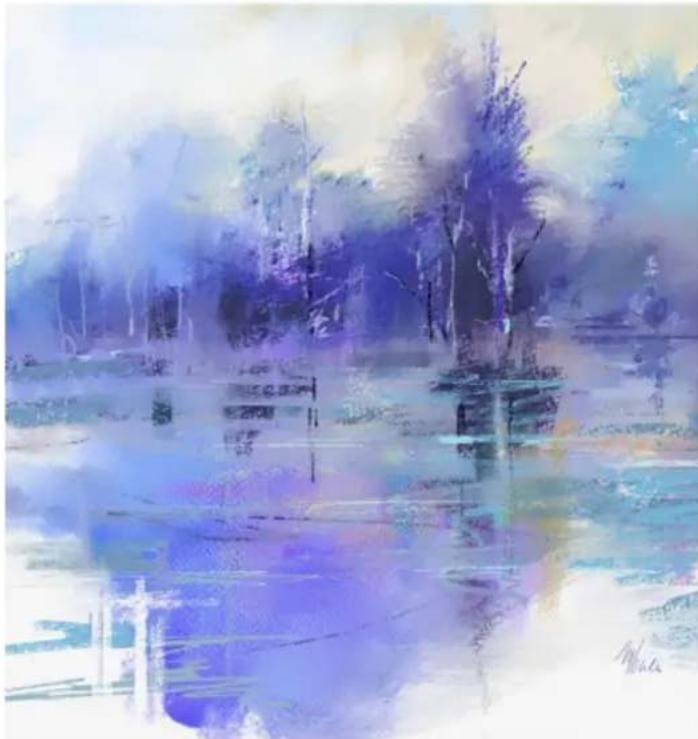
Les styles Glacis ont été utilisés par Melissa Gallo pour réaliser cette œuvre.
L'option Glacis diffère de l'option Opacité du pinceau (Fenêtre ▶ Panneaux de commandes de pinceaux ▶ Opacité), qui contrôle l'opacité de chaque forme (ou des brins pour les autres types de pinceau.) Lorsque vous définissez le glacis sur 20 %, l'opacité d'un même trait ne dépasse jamais 20 %. Au sein de cette plage de 20 %, vous pouvez toutefois définir l'opacité de chaque forme de 1 % à 100 %. Par exemple, si vous définissez l'opacité de la forme sur 100 %, la peinture déposée par le pinceau reste égale à 20 % de la couleur sélectionnée. L'opacité du pinceau vous permet d'augmenter progressivement la teinte jusqu'à la couleur sélectionnée, tandis que le Glacis détermine ce qu'est cette couleur. Plus l'opacité du pinceau est faible, plus l'augmentation de teinte met du temps à atteindre la couleur spécifiée par le glacis dans un seul coup de pinceau.
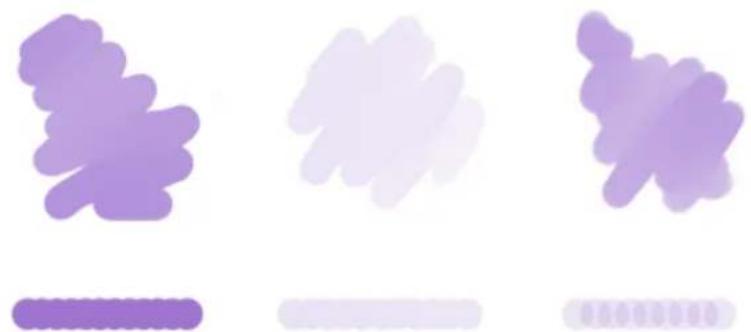
(À gauche) Opacité du pinceau et Glacis définis sur 100 % ; (au centre) Opacité du pinceau définie sur 100 % et Glacis défini sur 20 %. La couleur ne s'intensifie pas lorsque vous appliquez un coup de pinceau sur la même zone ; (à droite) Opacité du pinceau définie sur 20 % et Glacis défini sur 100 %. La couleur s'accumule à chaque coup de pinceau sur la même zone.
Les styles Glacis vous permettent de remplir une zone avec de longs traits continus, au dégradé très doux entre le début et la fin du trait.
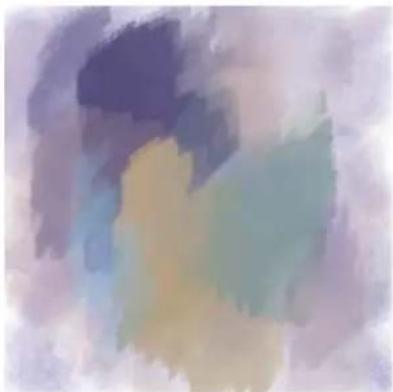
Les styles Glacis créent un dégradé très progressif entre les couleurs. Aucun défaut n'apparaît lorsque les formes se chevauchent.
Vous pouvez ajouter un style de grain aux styles Glacis, mais les chevauchements sont alors visibles.
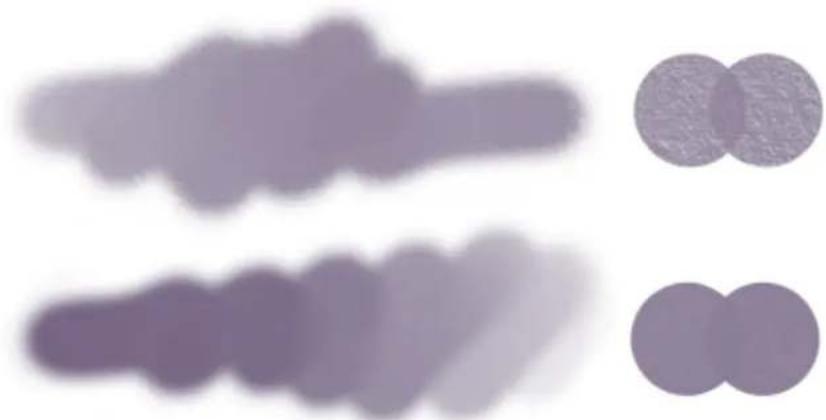
Coup de pinceau appliqué avec un Glacis de 100 % et (en haut) un Grain de 100 %, (en bas) un Grain de 50 %
Disponibles avec tous les styles à base de tampon, les styles Glacis peuvent être reliés à certains mouvements spécifiques de souris ou du stylet. Pour plus d'informations, reportez-vous à la section « Paramètres Expression » à la page 377.
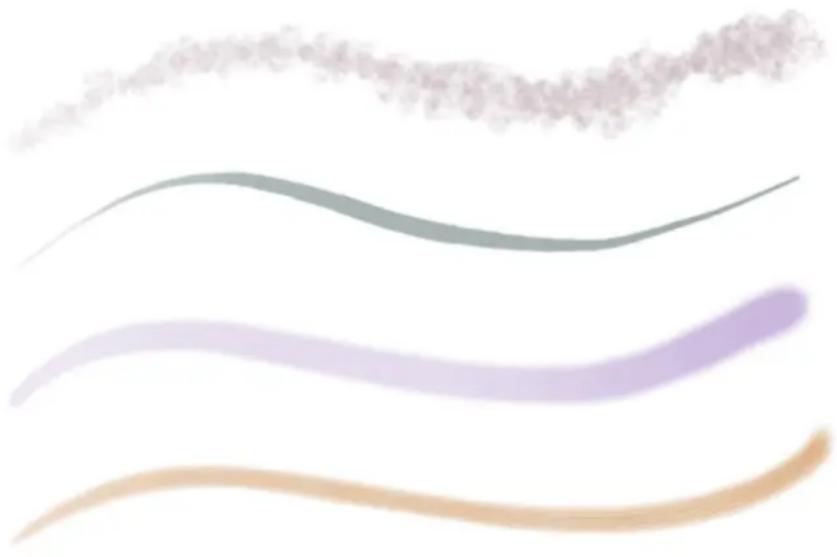
Les Styles Glacis fonctionnent bien avec les types de forme suivants : (de haut en bas) Capturé, Circulaire, Circulaire calculée, Soies statiques
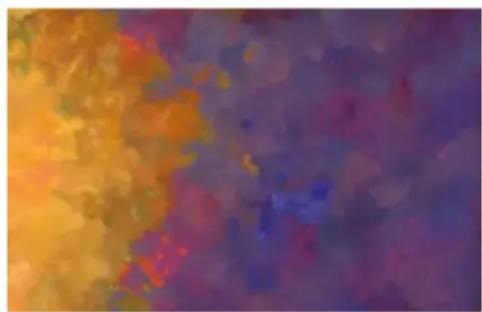
Pour contrôler l'interaction des traits avec les couleurs sous-jacentes de la zone de travail ou du calque actif, vous pouvez utiliser les modes fusion.
Pour obtenir la liste d'exemples de styles Glacis, consultez la rubrique « Styles glacis » à la page 338.
Pour ajuster les propriétés du glacis
1 Cliquez sur Fenêtre ▶ Panneaux de commandes de pinceaux ▶ Glacis pour afficher le panneau Glacis.
2 Dans la zone de liste Mode fusion, choisissez un mode fusion.
Une description détaillée de chaque mode fusion est disponible à la rubrique « Pour appliquer un mode fusion » à la page 397.
3 Déplacez le curseur Glacis pour définir le niveau maximal d'opacité d'un trait.
Vous pouvez également
Action Procédure
Relier l'opacité du trait à une expression, par exemple à la pression, l'inclinaison ou la direction, pour faire varier l'opacité d'un trait
Inverser l'effet d'un paramètre Expression
Lier l'opacité du trait à une expression audio
Choisissez une option dans la liste Expression.
Cliquez sur le bouton Inverser l'expression du glacis

Cliquez sur le bouton Expression audio

Définissez le niveau minimal d'opacité d'un trait Déplacez le curseur Glacis min.
Le paramètre Glacis min. représente un pourcentage du paramètre Glacis et doit être associé à une expression pour avoir un effet. Par exemple, si vous sélectionnez l'expression Pression, définissez le Glacis sur 100 %, puis le curseur Glacis min. sur 10 %, l'opacité s'accentuera de 10 % à 100% à mesure que vous augmenterez la pression du trait.
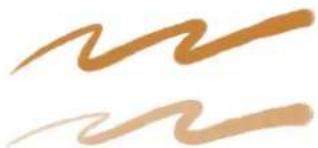
Coup de pinceau appliqué avec un Glacis de 100 %, (en haut) un Glacis min. de 80 % et (en bas) un Glacis min. de 20 %
Définir la variation de l'opacité d'un trait
Déplacez le curseur Tremblement du glacis.
Déplacez ce curseur vers la droite pour faire varier l'opacité d'un trait de manière aléatoire.
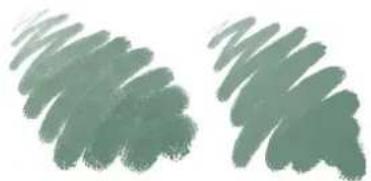
Coup de pinceau appliqué avec (à gauche) un Tremblement du glacis de 95 % et (à droite) un Tremblement du glacis de 20 %
Lisser le tremblement du trait Déplacez le curseur Lissage.
Action Procédure
Coup de pinceau appliqué avec un Tremblement du glacis de 100 %, (en haut) un Lissage de 100% et (en bas) un Lissage de 10%
Définir l'angle selon lequel le trait change d'opacité Déplacez le curseur Direction.

Les styles Glacis ne fonctionnent qu'avec le type de trait Glacis. Pour plus d'informations, voir la rubrique « Options de la zone Général : Types de trait » à la page386. Lorsque vous sélectionnez un type de trait non pris en charge (par exemple Simple, Multiple, Griffe et Jet), les options du panneau Glacis sont grisées.

Si votre style Glacis présente des chevauchements indésirables, essayez les techniques suivantes :
- Définissez le paramètre Opacité (Fenêtre ▶ Panneaux de commandes de pinceaux ▶ Opacité) sur 100 %, le paramètre Tremblement de l'opacité sur 0 % et le paramètre Expression d'opacité sur Aucune.
- Définissez le paramètre Grain (Fenêtre ▶ Panneaux de commandes de pinceaux ▶ Grain) sur 0 %, le paramètre Tremblement du grain sur 0 % et le paramètre Expression de grain sur Aucune.
- Définissez le paramètre Opacité de la forme (Fenêtre ▶ Panneaux de commandes de pinceaux ▶ Circulaire calculée) des pinceaux Circulaire calculée sur 100 %.
text_image
Painter® 2019Styles Tremblement
Corel Painter inclut une collection de styles de tremblement qui vous permettent d'introduire une plage de comportements aléatoires afin que les traits soient plus réalistes. Il vous est possible d'utiliser les variantes de style de tremblement prédéfinies et de les ajuster selon les besoins. Vous pouvez également les enregistrer comme des nouvelles variantes de style de tremblement.
Cette section contient les rubriques suivantes :
- « Sélection d'une variante de pinceau Tremblement » (page 463)
- « Contrôle du comportement des variantes de tremblement » (page 464)
Sélection d'une variante de pinceau Tremblement
Corel Painter inclut plusieurs variantes de style de tremblement prédéfinies. Vous pouvez utiliser les variantes telles quelles ou les personnaliser à l'aide des options de tremblement afin de créer vos propres styles de tremblement.
Voici un exemple des variantes de style Impressionniste (aucun tremblement, à gauche) et Tremblement du mélangeur impressionniste (à droite) qui comprend Tremblement de l'opacité et Tremblement de couleur
Les variantes de style de tremblement sont disponibles dans plusieurs catégories de style différentes. La barre de recherche est le moyen le plus facile pour localiser les variantes de style de tremblement.
Pour localiser une variante de tremblement
1 Dans la zone de saisie de la barre de recherche, saisissez tremblement, puis appuyez sur Entrée.
La barre de recherche se trouve à droite de la barre de propriétés, dans le coin supérieur droit de la fenêtre du document.
2 Choisissez une variante de style de tremblement dans la liste des résultats.
Contrôle du comportement des variantes de tremblement
Vous pouvez contrôler la quantité de tremblement qu'un style produit. Les options de tremblement, que vous pouvez modifier, dépendent de la variante de style de tremblement que vous avez sélectionnée. Par exemple, si vous sélectionnez la variante de style Tremblement en jet épais dans la catégorie Aérographes, vous pouvez régler les options de tremblement suivantes :Tremblement de la taille (panneau de commandes de styles Taille), Tremblement des détails et Tremblement du débit (panneau de commandes de styles Aérographe), Tremblement de l'opacité (panneau de commandes de styles Opacité) et Tremblement du trait (panneau de commandes de styles Tremblement du trait).
Pour trouver rapidement les options de style de tremblement pour un style sélectionné, vous pouvez laisser Corel Painter générer un groupe de tous les panneaux de commandes de styles correspondant à la variante de style sélectionnée. Cette action réduit le champ de recherche des options de tremblement en limitant le nombre de panneaux de commandes de styles disponibles pour votre style. Pour plus d'informations, reportez-vous à la section « Utilisation des pinceaux via les barres de propriétés » à la page 306.
Le tableau suivant répertorie tous les panneaux de commandes de styles incluant des options de tremblement et en donne l'emplacement dans l'aide, au cas où vous désireriez des informations plus détaillées.
Panneau de commandes de styles reprenant les commandes de tremblement Pour plus d'informations, voir la rubrique
Opacité « Réglage de l'opacité » à la page 392
Grain « Options de grain » à la page 394
Taille « Options Taille » à la page 399
Angle « Options de la zone Angle » à la page 401
Aérographe « options de la zone Aérographe » à la page 421
Empâtement « Options de la zone Empâtement » à la page 426
Interactions de couleur « Options Interactions de couleur » à la page 447
Tremblement du trait « Options des attributs de trait » à la page 436
text_image
Painter® 2019Aquarelle
Corel Painter propose divers outils et commandes qui vous permettent d'obtenir un effet d'aquarelle des plus naturels. Ces outils comprennent des styles d'aquarelle enregistrés dans les catégories de style indiquées ci-dessous.
Catégorie de style Description
Aquarelle réaliste Les styles Aquarelle réaliste vous permettent d'appliquer un
pigment au papier de manière très réaliste. Ils comprennent des options de styles vous permettant de contrôler de manière précise l'aquarelle et les interactions avec le papier. Les styles Aquarelle réaliste s'appliquent au calque Aquarelle.
Aquarelle Les styles Aquarelle sont conçus pour produire des effets naturels.
Ils comprennent des options de styles vous permettant de contrôler la diffusion de la couleur et les interactions entre certaines aquarelles et certains papiers. Les styles Aquarelle s'appliquent au calque Aquarelle.
Aquarelle numérique Les styles Aquarelle numérique vous permettent d'appliquer les
effets d'aquarelle directement à la zone de travail ou au calque par défaut, sans utiliser un calque Aquarelle. Néanmoins, les options de contrôle des styles Aquarelle numérique sont limitées.
La modification de la texture du papier et des options de styles vous permet également de changer l'apparence de l'aquarelle.
Cette section contient les rubriques suivantes :
• « Utilisation du calque Aquarelle » (page 466)
- « Pinceaux Aquarelle et interaction avec la texture du papier » (page 467)
- « Utilisation des styles Aquarelle réaliste » (page 467)
• « Utilisation des styles Aquarelle » (page 468)
- « Utilisation des styles Aquarelle numérique » (page 468)
Utilisation du calque Aquarelle
Les styles Aquarelle et Aquarelle réaliste s'appliquent à un calque Aquarelle sur lequel les couleurs se délayent, se mélangent et sont absorbées par le papier. Dans Corel Painter, vous pouvez modifier le calque Aquarelle comme n'importe quel autre calque sans rien changer à celui de l'image. Par exemple, il est possible de dessiner des contours au crayon sur le calque de l'image, puis de recouvrir celle-ci d'un ombré d'aquarelle sans que les lignes tracées s'en trouvent modifiées.
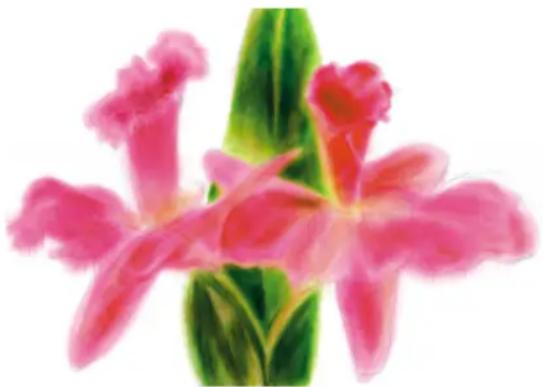
Dessinez sur un calque et appliquez des aquarelles su un calque Aquarelle distinct.
Vous pouvez transférer des éléments d'information de la zone de travail au calque Aquarelle. Cette opération se révèle utile pour appliquer des effets d'aquarelle à une photographie. De même, vous pouvez mouiller le calque Aquarelle et activer ainsi un processus de diffusion.
Pour créer un nouveau calque Aquarelle
1 Cliquez sur Fenêtre ▶ Calques.
2 Dans le panneau Calques, cliquez sur le bouton Options de calque ≡, puis sélectionnez Nouveau calque Aquarelle.

Si vous sélectionnez la variante de style Aquarelle réaliste ou Aquarelle dans la Bibliothèque de styles, un calque Aquarelle est automatiquement généré lorsque vous appliquez un trait dans la fenêtre du document.
Pour transférer la zone de travail vers un calque Aquarelle
1 Ouvrez l'image à convertir en aquarelle dans la fenêtre du document.
2 Cliquez sur Fenêtre ▶ Calques.
Si l'image contient plusieurs calques, vous pouvez tous les déposer dans la zone de travail en cliquant sur le bouton Options de calque du panneau Calques. Cliquez ensuite sur Tout déposer.
3 Dans le panneau Calques, cliquez sur le bouton Options de calque ≡ et sélectionnez Déplacer l'image vers le calque Aquarelle.
Une fois que le contenu du calque a été déplacé de la zone de travail, celle-ci est vide.
Pour mouiller le calque Aquarelle
1 Cliquez sur Fenêtre ▶ Calques.
2 Dans le panneau Calques, cliquez sur le bouton Options de calque ≡ et sélectionnez Mouiller tout le calque Aquarelle.
Pour travailler sur une surface sèche, cliquez sur le bouton Options de calque du panneau Calques et sélectionnez Sécher le calque aquarelle.
Pinceaux Aquarelle et interaction avec la texture du papier
Les styles Aquarelle réagissent à la texture et au grain du papier : les couleurs se délayent, se mélangent et sont absorbées par le papier. La luminance du grain sert à déterminer le mode de diffusion de la peinture dans le papier. Elle influe également sur la stabilisation du pigment sur le papier lors du séchage.
Faites quelques essais : réglez les curseurs du panneau Papiers et observez leur effet sur les styles Aquarelle. Le curseur Échelle du papier contrôle la taille du grain. Le curseur Contraste papier, lorsqu'il est appliqué au calque Aquarelle, permet de régler la hauteur du grain. En déplaçant le curseur Contraste papier vers la droite, vous augmentez la hauteur du grain, ce qui ajoute de la texture. Pour plus d'informations, reportez-vous à la section « Contrôle de la luminosité et du contraste du grain du papier » à la page 174.
Le curseur Échelle contrôle la largeur du grain du papier. L'image de gauche est définie sur 50% et l'image de droite sur 200%.
Les styles Aquarelle réaliste vous permettent en outre de contrôler davantage l'interaction du papier. Pour plus d'informations, reportez-vous à la section « Utilisation des styles Aquarelle réaliste » à la page 467.
Utilisation des styles Aquarelle réaliste
Les variantes de style Aquarelle réaliste vous permettent de générer des traits aquarelle particulièrement réalistes car elles reproduisent les peintures aquarelles traditionnelles. Corel Painter simule l'aspect et l'effet du mélange des pigments avec l'eau et favorise ainsi une interaction extrêmement naturelle avec le papier. Lors de l'utilisation des styles Aquarelle réaliste, les traits s'appliquent au calque Aquarelle.
Utilisation des variantes de style Aquarelle réaliste
Vous pouvez commencer rapidement à travailler avec les styles Aquarelle réaliste en choisissant l'une des variantes disponibles. Vous pouvez toutefois aussi personnaliser une variante de style à l'aide des options de styles Aquarelle réaliste. Pour plus d'informations, reportez-vous à la section « Options de la zone Aquarelle réaliste » à la page 408.
Pour choisir une variante de style Aquarelle réaliste
1 Dans la boîte à outils, cliquez sur l'outil Pinceau

2 Cliquez sur le Sélecteur de styles dans la barre Sélecteur de styles.
3 Dans le panneau Bibliothèque de styles, cliquez sur la catégorie de style Aquarelle réaliste, puis sur une variante.
Pour personnaliser une variante de style Aquarelle réaliste
- Cliquez sur Fenêtre ▶ Panneaux de commandes de pinceaux ▶ Aquarelle réaliste.
Pour plus d'informations sur chacune des options Aquarelle réaliste, voir la rubrique « Options de la zone Aquarelle réaliste » à la page 408.
Utilisation des styles Aquarelle
Les variantes du style Aquarelle donnent des effets d'aquarelle très naturels. Lors de l'utilisation des styles Aquarelle, les traits s'appliquent au calque Aquarelle. Toutes les variantes Aquarelle, à l'exception du Tampon effaceur, interagissent avec la texture de la zone de travail.
La pression exercée sur le stylet modifie l'épaisseur du trait pour toutes les variantes Aquarelle à l'exception du Tampon effaceur. Plus la pression du stylet est forte, plus le trait est large, et inversement.
En effet, si vous appliquez trop de traits dans un laps de temps court, surtout avec les styles à séchage lent, l'application peut s'en trouver ralentie. Dans ce cas, il est préférable d'attendre la fin du processus de séchage avant de continuer.
Types de formes Aquarelle
Pour plus d'informations sur les types de formes Aquarelle, voir la rubrique « Options de la zone Général : Types de formes » à la page382.
Options Aquarelle
Lorsque vous sélectionnez un style Aquarelle, vous pouvez régler les options Aquarelle qui vous permettent de préciser différents paramètres des styles Aquarelle. Par exemple, vous pouvez définir l'épaisseur du trait, contrôler la diffusion et déterminer la manière dont la texture du papier réagit aux traits. Pour plus d'informations, reportez-vous à la section « Options Aquarelle » à la page 427.

text_image
V VTrait aquarelle avant (à gauche) et après (à droite) la diffusion
Pour choisir une variante de style Aquarelle
1 Dans la boîte à outils, cliquez sur l'outil Pinceau
2 Cliquez sur le Sélecteur de styles dans la barre Sélecteur de styles.
3 Dans le panneau Bibliothèque de styles, cliquez sur la catégorie de style Aquarelle, puis sur une variante.

Pour personnaliser une variante de style Aquarelle
- Cliquez sur Fenêtre ▶ Panneaux de commandes de pinceaux ▶ Aquarelle.
Pour plus d'informations sur les options Aquarelle, voir la rubrique « Options Aquarelle » à la page 427.
Utilisation des styles Aquarelle numérique
Les styles Aquarelle numérique s'appliquent directement sur la zone de travail ou sur un calque ordinaire, si bien que vous pouvez créer des effets similaires à ceux des styles Aquarelle sans utiliser de calque distinct.
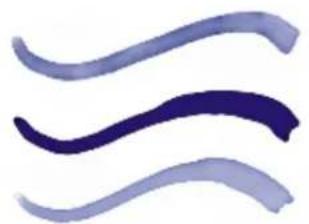
Utilisez les styles Aquarelle numérique pour créer des effets comparables à ceux des styles Aquarelle sans devoir créer un calque distinct. Les curseurs Diffusion, Opacité et Frange aqua, entre autres, permettent de définir l'aspect du trait.
Diffusion de l'aquarelle numérique
Les styles Aquarelle numérique profitent aussi de la diffusion pour conférer aux traits des bords doux et duveteux. Vous pouvez définir la valeur de la diffusion à l'aide des options de la barre de propriétés.
Frange aqua
Le curseur Frange aqua permet de contrôler la quantité d'eau et de peinture qui s'accumule au bord des traits tracés avec le style Aquarelle numérique. Il est possible de régler la frange aqua de façon dynamique sur les traits tracés avec l'aquarelle numérique avant de la sécher. Le réglage dynamique de la frange aqua se répercute sur chacun des traits d'aquarelle numérique mouillés, lesquels ne sèchent pas tout seuls.
Il vaut donc mieux sécher les traits d'aquarelle numérique dès que vous êtes satisfait de la frange aqua. Il est ainsi possible de modifier de façon dynamique la frange aqua sur les traits d'aquarelle numérique suivants sans pour autant agir sur les traits existants qui vous conviennent.
Pour choisir une variante de style Aquarelle numérique
1 Dans la boîte à outils, cliquez sur l'outil Pinceau

2 Cliquez sur le Sélecteur de styles dans la barre Sélecteur de styles.
3 Dans le panneau Bibliothèque de styles, cliquez sur la catégorie de style Aquarelle numérique, puis sur une variante.
Pour régler la diffusion
1 Sélectionnez la variante de style Aquarelle numérique, puis réglez le curseur Diffusion dans la barre de propriétés. Faites glisser le curseur vers la droite pour augmenter la diffusion ou vers la gauche pour la diminuer.
2 Tracez un ou plusieurs traits à l'aide d'une variante Aquarelle numérique.
Pour restreindre la diffusion à une zone, sélectionnez-la avec n'importe quel outil de sélection. L'effet de diffusion s'appliquera uniquement à la zone sélectionnée.

Le curseur Diffusion est également accessible à partir du panneau Aquarelle numérique. Vous pouvez ouvrir le panneau en cliquant sur Fenêtre ▶ Panneaux de commandes de pinceaux ▶ Aquarelle numérique.
Pour régler la frange aqua
1 Tracez un ou plusieurs traits à l'aide d'une variante Aquarelle numérique.
Pour restreindre la diffusion à une zone, sélectionnez-la avec n'importe quel outil de sélection. L'effet d'écoulement ne s'appliquera qu'à la zone sélectionnée.
2 Dans la barre de propriétés, réglez le curseur Frange aqua.
Faites glisser le curseur vers la droite pour augmenter l'écoulement ou vers la gauche pour le diminuer.

Vous pouvez aussi modifier la frange aqua avant l'application des traits en réglant le curseur Frange aqua.
Vous pouvez également accéder au curseur Frange aqua à partir du panneau Aquarelle numérique de la palette Options de styles.
Vous pouvez ouvrir le panneau en cliquant sur Fenêtre ▶ Panneaux de commandes de pinceaux ▶ Aquarelle numérique.
Pour sécher les traits tracés avec l'aquarelle numérique
- Cliquez sur Calque ▶ Sécher le plan aquarelle numérique.

Lorsque le séchage est terminé, il est impossible de régler la frange aqua du trait Aquarelle numérique.
text_image
Painter® 2019Styles de particules
Les styles de particules, inspirés de la physique, donnent un aspect unique à votre travail. Les particules sont émises à partir d'un point central et tracent à leur tour un motif linéaire (tracé) à mesure de leur déplacement dans la zone de travail.
Les options de style de particules vous permettent de contrôler les tracés de particules avec précision ou d'introduire un caractère aléatoire dans le mouvement de touche. À travers le réglage des paramètres de chaque variante de style, les styles de particules génèrent de multiples variations créatives.
Pour simplifier votre travail, vous pouvez par ailleurs choisir la nouvelle disposition d'espace de travail Nouveaux styles, qui affiche les palettes des Styles de particules.
Selon le mouvement des particules autour du point central, il existe trois types de style de particules : les particules à attraction magnétique, les particules de flux et les particules de ressort. Pour la plupart de ces styles, un fond sombre est idéal.
Pour donner un aspect différent à vos traits, vous pouvez utiliser les taches dynamiques avec les styles de particules.
La barre de propriétés vous permet de définir certaines options des particules. Pour plus d'informations, reportez-vous à la section « Pour définir les options de style dans la barre de propriétés étendue » à la page 309.
Pour obtenir une liste d'exemples de styles créés avec des styles de particules, consultez la rubrique « Particules » à la page 348.
Cette section contient les rubriques suivantes :
- « Styles de particules à attraction magnétique » (page 472)
• « Styles de particules de flux » (page 474)
• « Styles de particules à ressort » (page 476) - « Options courantes des styles de particules » (page 480)
• « Options de style Particules - Lignes fines » (page 483) - « Utilisation des taches dynamiques avec les styles de particules » (page 485)
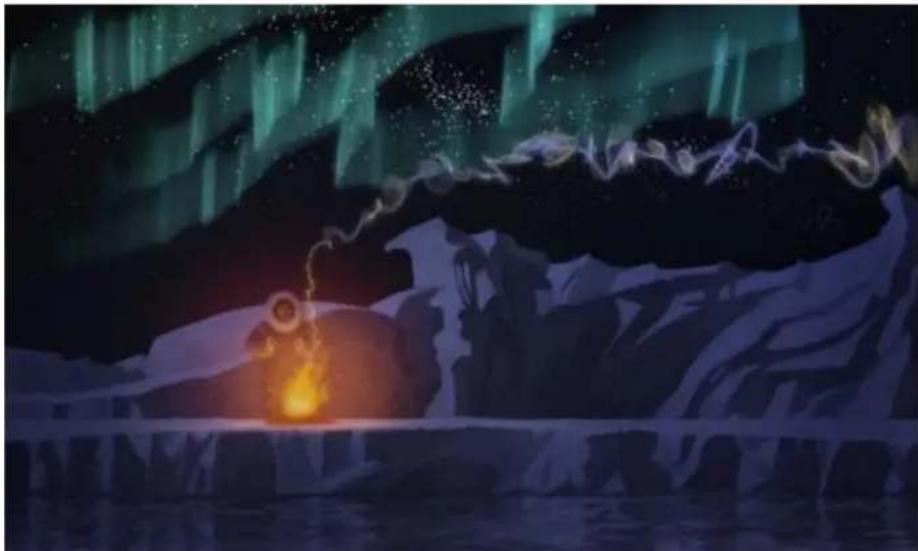
L'utilisation des styles de particules à attraction magnétique, de flux et à ressort a permis de générer les effets de fumée et d'aurore boréale de cette illustration, et d'optimiser les reflets de l'eau.
Styles de particules à attraction magnétique
Les styles de particules à attraction magnétique génèrent des tracés diffus qui grandissent et se réduisent considérablement avec le mouvement. Avec le style à attraction magnétique, le mouvement des particules ressemble à celui des corps célestes puisque la vitesse, l'accélération et d'autres forces influencent fortement leur tracé. Selon la vitesse du trait, les particules restent serrées ou sont écartelées par les forces.
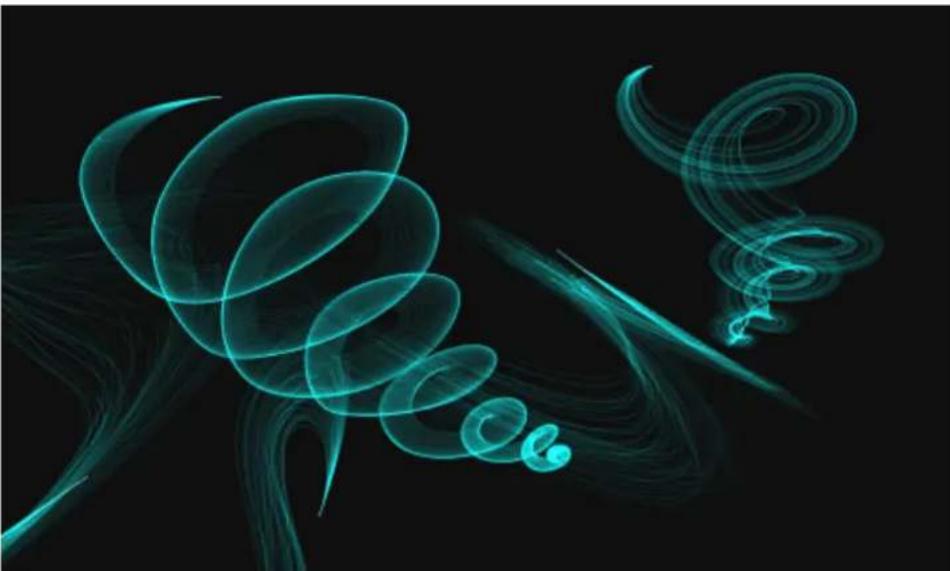
Touches de particules à attraction magnétique
Les styles de particules à attraction magnétique comprennent les variantes suivantes :
- Soie à attraction magnétique
- Stylo lumineux irrégulier à attraction magnétique
- Volutes de fumée à attraction magnétique
Options des styles de particules à attraction magnétique
Pour personnaliser les styles de particules à attraction magnétique, vous pouvez utiliser le panneau de commandes Particules d'attraction magnétique, qui comprend les options Vitesse, Accélération et Vitesse de rotation.
Le curseur Vitesse définit la vitesse de base de toutes les particules. Combiné au curseur Accélération, il permet de contrôler le mouvement des particules vers l'avant.
Le curseur Accélération définit la distance entre les tracés de particules.

À gauche : Vitesse et accélération faibles À droite : Vitesse et accélération élevées
Coup de pinceau appliqué avec une vitesse et une accélération faibles (à gauche) et élevées (à droite)
Le curseur Vitesse de rotation définit la vitesse de rotation des particules autour du curseur. Une vitesse de rotation lente permet aux particules de suivre le curseur de près, tandis qu'une vitesse de rotation élevée les éloigne du curseur.
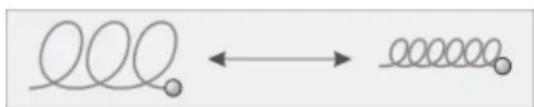
Vitesse de rotation faible (à gauche) et élevée (à droite)
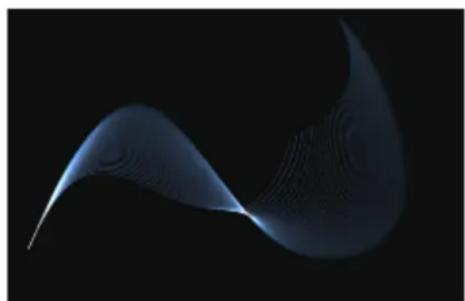
Coup de pinceau appliqué avec une vitesse de rotation faible (à gauche) et élevée (à droite)
Vous pouvez également associer la vitesse de rotation à une expression en sélectionnant une option dans la zone de liste Expression. Pour plus d'informations sur les commandes Expression, voir la rubrique « Paramètres Expression » à la page 377. Vous pouvez par ailleurs associer la vitesse de rotation à la source audio issue de votre microphone ou d'une source audio interne, par exemple de la musique diffusée en streaming. Pour plus d'informations, reportez-vous à la section « Expression audio » à la page 378.
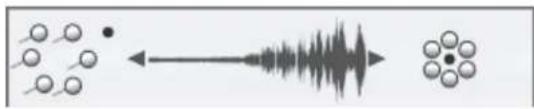
flowchart
graph LR
    A["Particle Input"] --> B["Waveform"]
    B --> C["Output"]
Utilisation de l'Expression audio pour faire varier la vitesse de rotation
Pour plus d'informations sur les paramètres courants des styles de particules, voir la rubrique « Options courantes des styles de particules » à la page 480..
Pour plus d'informations sur les autres paramètres de style, voir la rubrique « Réglage des styles avec les options de style » à la page 375..
Pour choisir une variante de style de particules à attraction magnétique
1 Dans la boîte à outils, cliquez sur l'outil Pinceau.
2 Cliquez sur le Sélecteur de styles dans la barre Sélecteur de styles.
3 Dans le panneau Bibliothèque de styles, cliquez sur la catégorie de style Particules, puis sur une variante de style de particules à attraction magnétique.
Pour personnaliser une variante de style de particules à attraction magnétique
1 Cliquez sur Fenêtre ▶ Panneaux de commandes de pinceaux ▶ Particules ▶ Particules de gravité.
2 Ajustez les paramètres souhaités dans le panneau Particules d'attraction magnétique.
3 Cliquez sur Fenêtre ▶ Panneaux de commandes de pinceaux ▶ Particules ▶ Particules - Communes.
4 Ajustez les paramètres souhaités dans le panneau Particules - Communes.
Pour plus d'informations, voir la rubrique « Options courantes des styles de particules » à la page 480.
Styles de particules de flux
Les styles de particules de flux émettent des particules éphémères qui s'éloignent du centre du coup de pinceau dans la zone de travail et s'estompent progressivement. Leur mouvement ressemble à celui d'un feu d'artifice. Pendant leur déplacement, les particules rencontrent des forces qui modifient leur tracé et génèrent un mouvement chaotique ou contrôlé. Les styles de flux sont facilement influencés par une force, un chaos et les cartes de flux. Pour plus d'informations sur les cartes de flux, voir « Application et ajustement des cartes de flux » à la page 509.
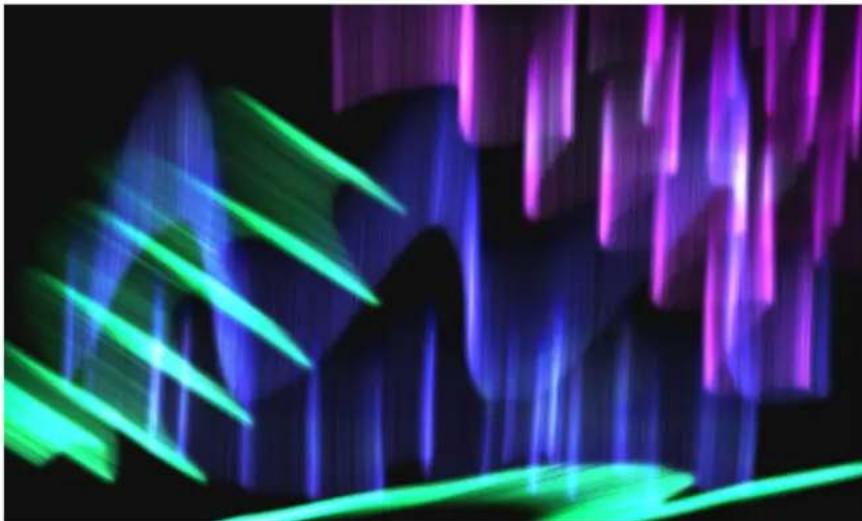
Les styles de particules de flux comprennent les variantes suivantes :
- Texture naturelle de flux
- Flamboiement de flux
• Lueur scintillante de flux
Options des styles de particules de flux
Pour personnaliser les styles de particules de flux, vous pouvez utiliser le panneau de commandes Particules de flux, qui comprend les options Tremblement de la position, Chaos aléatoire et Améliorer la carte de flux.
Le curseur Tremblement de la position vous permet de faire varier la position de départ des particules. Vous pouvez également associer le tremblement de la position à une expression en choisissant une option dans la zone de liste Expression. Pour plus d'informations sur les commandes Expression, voir la rubrique « Paramètres Expression » à la page 377. Vous pouvez par ailleurs associer le tremblement de la position à la source audio issue de votre microphone ou d'une source audio interne, par exemple de la musique diffusée en streaming. Pour plus d'informations, reportez-vous à la section « Expression audio » à la page 378.

Faible tremblement de la position (à gauche) et fort tremblement de la position (à droite)
Coup de pinceau appliqué avec un faible tremblement de la position (à gauche) et un fort tremblement de la position (à droite)
La case à cocher Chaos aléatoire permet de modifier le motif du chaos de manière aléatoire pour obtenir un aspect plus naturel.

Tracés de particules avant et après l'application du chaos aléatoire
Application d'un coup de pinceau avec l'option Chaos aléatoire désactivée (à gauche) et activée (à droite)
Les options Améliorer la carte de flux incluent les curseurs Bord et Luminosité, qui modifient le trait en fonction du bord et de la luminosité de la carte de flux.
Pour choisir une variante de style de particules de flux
1 Dans la boîte à outils, cliquez sur l'outil Pinceau.
2 Cliquez sur le Sélecteur de styles dans la barre Sélecteur de styles.
3 Dans le panneau Bibliothèque de styles, cliquez sur la catégorie de style Particules, puis sur une variante de style de particules de flux.
Pour personnaliser une variante de style de particules de flux
1 Cliquez sur Fenêtre ▶ Panneaux de commandes de pinceaux ▶ Particules ▶ Particules de flux.
2 Ajustez les paramètres souhaités dans le panneau Particules de flux.
3 Cliquez sur Fenêtre ▶ Panneaux de commandes de pinceaux ▶ Particules ▶ Particules - Communes.
4 Ajustez les paramètres souhaités dans le panneau Particules - Communes.
Pour plus d'informations, voir la rubrique « Options courantes des styles de particules » à la page 480.
Styles de particules à ressort
Les styles de particules à ressort se composent d'un filet de particules reliées entre elles par des ressorts élastiques. Les particules étant liées les unes aux autres, elles ne se dispersent pas aux quatre coins de la zone de travail mais rebondissent vers le centre du trait. La marque du trait est déterminée par les tracés individuels des particules et la flexibilité des ressorts qui les relient.
Touches de particules à ressort
Les styles de particules à ressort comprennent les variantes suivantes :
• Dégradé texturé à ressort
• A ressort grossier
- Mailles à ressort
Options des styles de particules à ressort
Pour personnaliser les styles de particules à ressort, vous pouvez utiliser le panneau de commandes Particules de ressort, qui comprend les options Aspect, Rigidité, Tremblement de la rigidité, Tremblement de la longueur et Longueur minimale.
L'option Aspect permet de choisir un aspect Noyau, Chaîne ou Géométrique pour le motif de particules.
- Noyau : les particules sont projetées vers l'extérieur du tracé de style.
- Chaîne : une chaîne de particules entoure le tracé de style.
- Géométrique : les particules créent une forme géométrique autour du tracé de style.
Application d'un coup de pinceau avec l'option Aspect définie sur Noyau
Application d'un coup de pinceau avec l'option Aspect définie sur Chaîne
Application d'un coup de pinceau avec l'option Aspect définie sur Géométrique
Le curseur Longueur aléatoire fait varier la longueur des différents ressorts. Une fois réglées, les longueurs restent constantes tout au long du trait.

flowchart
graph LR
    A["Node 1"] <--> B["Node 2"]
    B --> C["Node 3"]
    style A fill:#f9f,stroke:#333
    style B fill:#f9f,stroke:#333
    style C fill:#f9f,stroke:#333
Faible longueur aléatoire (à gauche) et longueur aléatoire élevée (à droite)
Coup de pinceau appliqué avec une faible longueur aléatoire (à gauche) et une longueur aléatoire élevée (à droite)
Le curseur Rigidité contrôle l'intensité des ressorts. Des valeurs faibles génèrent des ressorts plus souples, ce qui permet aux particules de se déplacer plus librement les unes par rapport aux autres. Vous pouvez également associer la rigidité à une expression en choisissant une option dans la zone de liste Expression. Le curseur Tremblement de la rigidité fait varier l'intensité des différents ressorts de manière aléatoire.

Faible rigidité (à gauche) et rigidité élevée (à droite)
Coup de pinceau appliqué avec une faible rigidité (à gauche) et une rigidité élevée (à droite)
Vous pouvez également relier la rigidité à la source audio issue de votre microphone ou d'une source audio interne, par exemple de la musique diffusée en streaming. Pour plus d'informations, reportez-vous à la section « Expression audio » à la page 378.

flowchart
graph LR
    A["Start"] --> B{Split Path}
    B --> C["Waveform"]
    C --> D["Output"]
    style A fill:#f9f,stroke:#333
    style D fill:#bbf,stroke:#333
Utilisation de l'Expression audio pour faire varier la rigidité
Le curseur Longueur minimum définit la longueur initiale des ressorts. Des valeurs faibles génèrent des ressorts plus étendus.

Faible longueur minimale (à gauche) et longueur minimale élevée (à droite)
Coup de pinceau appliqué avec une faible longueur minimale (à gauche) et une longueur minimale élevée (à droite)
Pour choisir une variante de style de particules à ressort
1
Dans la boîte à outils, cliquez sur l'outil Pinceau

2 Cliquez sur le Sélecteur de styles dans la barre Sélecteur de styles.
3 Dans le panneau Bibliothèque de styles, cliquez sur la catégorie de style Particules, puis sur une variante de style de particules à ressort.
Pour personnaliser une variante de style de particules à ressort
1 Cliquez sur Fenêtre ▶ Panneaux de commandes de pinceaux ▶ Particules ▶ Particules de ressort.
2 Ajustez les paramètres souhaités dans le panneau Particules à ressort.
3 Cliquez sur Fenêtre ▶ Panneaux de commandes de pinceaux ▶ Particules ▶ Particules - Communes.
4 Ajustez les paramètres souhaités dans le panneau Particules - Communes.
Pour plus d'informations, voir la rubrique « Options courantes des styles de particules » à la page 480.
Options courantes des styles de particules
Les options communes à tous les styles de particules sont disponibles via le panneau de commandes Particules - Communes. Le curseur Nombre définit le nombre de particules présentes dans un trait, puis le nombre de tracés calculés au fil du tracé.

Nombre faible (à gauche) et nombre élevé (à droite)
Coup de pinceau appliqué avec un nombre faible (à gauche) et un nombre élevé (à droite)
Le curseur Chaos global applique le chaos de façon égale à toutes les particules, de sorte qu'elles se déplacent de manière chaotique mais à l'unisson. Le curseur Chaos local applique le chaos à des particules individuelles de façon aléatoire dans le trait. Le curseur Lissage lisse le chaos pour lui donner un aspect plus naturel. Vous pouvez également associer un chaos global ou local à une expression.
Chaos global (à gauche) et chaos local (à droite)
Coup de pinceau appliqué avec un faible chaos (en haut), avec un chaos global élevé (en bas, à gauche) et avec un chaos local élevé (en bas, à droite)
flowchart
graph LR
    A["Input Wave"] <--> B["Sine Wave"]
Application du lissage au chaos
Coup de pinceau appliqué avec un chaos élevé et un faible lissage (à gauche) et avec chaos et lissage élevés (à droite)
Le curseur Amplitude autorise ou empêche le mouvement des particules. Une faible amplitude permet aux particules de se déplacer plus vite et de réagir davantage aux forces qui affectent leur mouvement. Une amplitude élevée réduit toutes les forces qui affectent le mouvement des particules, le mouvement lui-même étant ralenti et alourdi. Le curseur Tremblement de l'amplitude applique une amplitude aux particules individuelles de manière aléatoire.

Amplitude appliquée au mouvement des particules
Coup de pinceau appliqué avec une faible amplitude (à gauche) et une amplitude élevée (à droite)
Le curseur Force applique une force directionnelle globale au mouvement de toutes les particules. L'effet est similaire à celui du souffle sur une aquarelle. Le curseur Direction définit la direction de la force globale en degrés. Vous pouvez également associer une force et une direction à une expression.

À gauche : Faible force, direction à zéro. À droite : Force élevée, direction à 90.
Coup de pinceau appliqué avec une faible force et une direction à zéro (à gauche) et avec une force élevée et une direction à 90 (à droite)
Le curseur Carte de flux définit l'influence de la carte de flux sur le mouvement des particules. Pour plus d'informations sur les cartes de flux, voir « Application et ajustement des cartes de flux » à la page 509.
Coup de pinceau appliqué sans (à gauche) et avec (à droite) une carte de flux
Vous pouvez également relier la force, la direction, le chaos global et le chaos local à la source audio issue de votre microphone ou d'une source audio interne, par exemple de la musique diffusée en streaming. Pour plus d'informations, reportez-vous à la section « Expression audio » à la page 378.
Utilisation de l'Expression audio pour faire varier la force
Utilisation de l'Expression audio pour faire varier la direction
flowchart
graph LR
    A["Particle dispersion"] --> B["Waveform"]
    B --> C["Signal processing"]
    style A fill:#f9f,stroke:#333
    style C fill:#bbf,stroke:#333
Utilisation de l'Expression audio pour faire varier le chaos global
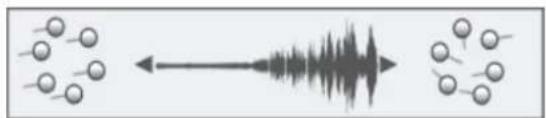
Utilisation de l'Expression audio pour faire varier le chaos local
Pour accéder aux options communes des styles de particules
1 Cliquez sur Fenêtre ▶ Panneaux de commandes de pinceaux ▶ Particules ▶ Particules - Communes.
2 Ajustez les paramètres souhaités dans le panneau Particules - Communes.
Options de style Particules - Lignes fines
Les styles de particules émettent des particules à partir d'un point central, tandis que les particules tracent à leur tour un motif linéaire (tracé) à mesure de leur déplacement dans la zone de travail. Pour ajuster l'aspect des lignes, vous pouvez utiliser les commandes du panneau Particules - Lignes fines. Il est possible d'ajuster les lignes des styles de particules qui utilisent des taches dynamiques via le panneau Taches dynamiques. Pour plus d'informations, reportez-vous à la section « Utilisation des taches dynamiques avec les styles de particules » à la page 485.
La case à cocher Lueur fait briller les particules, les couleurs s'accumulant jusqu'au blanc. Le fond doit être sombre.
Le curseur Poids définit l'opacité des tracés de particules. Combiné au Tremblement de l'opacité, il permet d'ajouter de la profondeur et de la dimension aux tracés calculés. Le curseur Tremblement de l'opacité fait varier l'opacité des différents tracés de particules.

Application d'un poids au tracé de particules
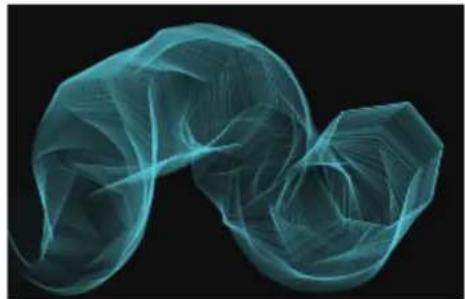
Coup de pinceau appliqué avec un faible poids (à gauche) et un poids élevé (à droite)
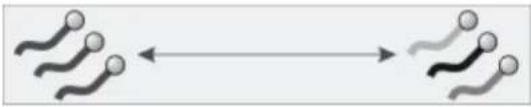
Tremblement de l'opacité appliqué aux différents tracés
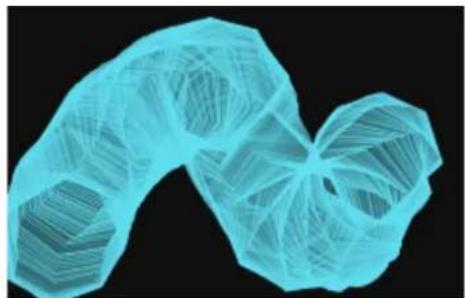
natural_image
Abstract 3D wireframe structure resembling a stylized letter or symbol, rendered in blue tones against black background (no text or symbols)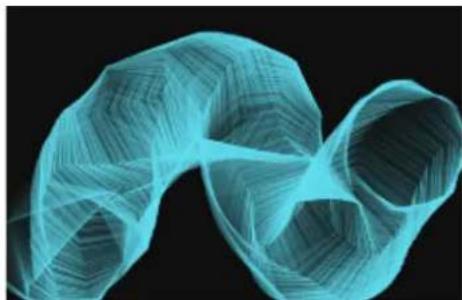
natural_image
Abstract 3D wireframe structure resembling a biological or mechanical component (no text or symbols)Coup de pinceau appliqué avec un faible tremblement de l'opacité (à gauche) et avec un fort tremblement de l'opacité (à droite)
Deux options du panneau Particules - Lignes fines permettent de régler l'opacité des styles de particules à ressort.
Le curseur Opacité du tracé permet de définir l'opacité du tracé de particules (la marque que chaque particule imprime sur la zone de travail).
Le curseur Opacité de ressort définit l'opacité des ressorts (les liens qui relient les particules).

À gauche : Opacité de tracé élevée, opacité de ressort à zéro À droite : Opacité de ressort élevée, opacité de tracé à zéro
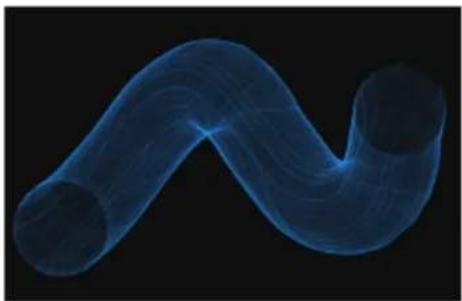
Coup de pinceau appliqué avec une opacité de tracé élevée et une opacité de ressort faible (à gauche) et avec une opacité de tracé faible et une opacité de ressort élevée (à droite)
Pour accéder aux options de style Particules - Lignes fines
1 Cliquez sur Fenêtre ▶ Panneaux de commandes de pinceaux ▶ Particules ▶ Particules - Lignes fines.
2 Ajustez les paramètres souhaités dans le panneau Particules - Lignes fines.
Utilisation des taches dynamiques avec les styles de particules
Il est possible d'utiliser certains styles de particules pour accentuer l'épaisseur des traits et obtenir des traits plus marqués. Les Taches dynamiques produisent un trait continu à partir de taches ou de points de couleurs distincts. Réellement dynamiques, les taches du trait sont générées à mesure que vous peignez.
Pour utiliser les taches dynamiques, vous devez sélectionner un type de forme Taches dynamiques dans le panneau Options de style Général (Fenêtre ▶ Panneaux de commandes de pinceaux ▶ Particules ▶ Général). Pour plus d'informations, reportez-vous à la section « Options de taches dynamiques » à la page 449.
Touche de particules de flux (à gauche) et touche de Particules de flux - Taches dynamiques (à droite)
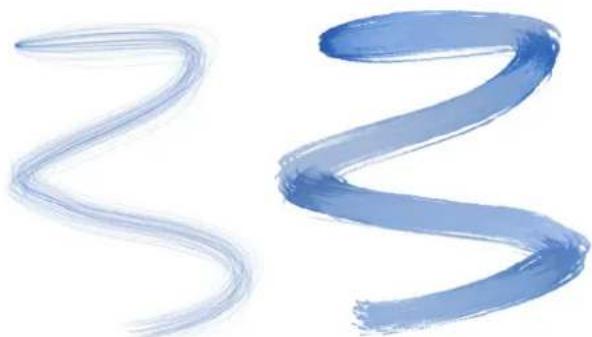
Touche de particules à attraction magnétique (à gauche) et touche de Particules à attraction magnétique - Taches dynamiques (à droite)
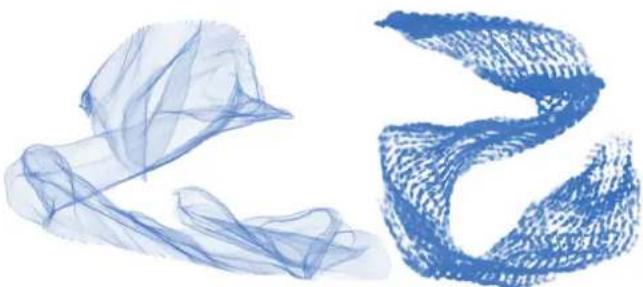
Touche de particules à ressort (à gauche) et touche de Particules à ressort - Taches dynamiques (à droite)
text_image
Painter® 2019Peinture à texture
Corel Painter vous permet de peindre à l'aide de pinceaux à texture reproduisant l'aspect d'une texture de surface. Cette catégorie de styles révolutionnaire, basée sur la technologie de mélange avec la source, simplifie l'intégration des textures complexes dans les projets. Que vous visiez un style plutôt réaliste ou totalement futuriste ou souhaitiez donner un air réellement éculé à une peinture numérique, les possibilités de la peinture texturée sont sans limite.
Combinez votre peinture à une texture pour simuler l'aspect écaillé ou craquelé. Œuvre réalisée par Cher Pendarvis.
Les dessinateurs 3D peuvent importer le rendu de la version 3D d'un modèle Painter, puis lui ajouter des textures ou le retoucher à l'aide des outils Painter.
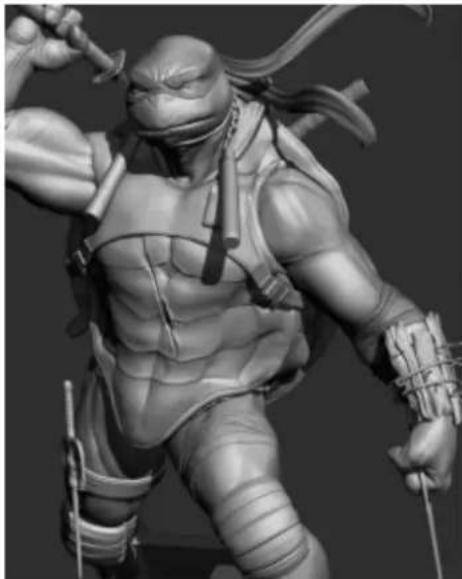
Rendu d'un modèle 3D en image bitmap 2D (à gauche) ; ajout d'une texture à l'image dans Corel Painter pour rendre le personnage plus attrayant et plus réaliste (à droite) Œuvre réalisée par Mike Thompson.
Les dessinateurs qui commencent d'abord leurs dessins en niveaux de gris peuvent ensuite mélanger les différentes textures pour les faire passer au niveau suivant.
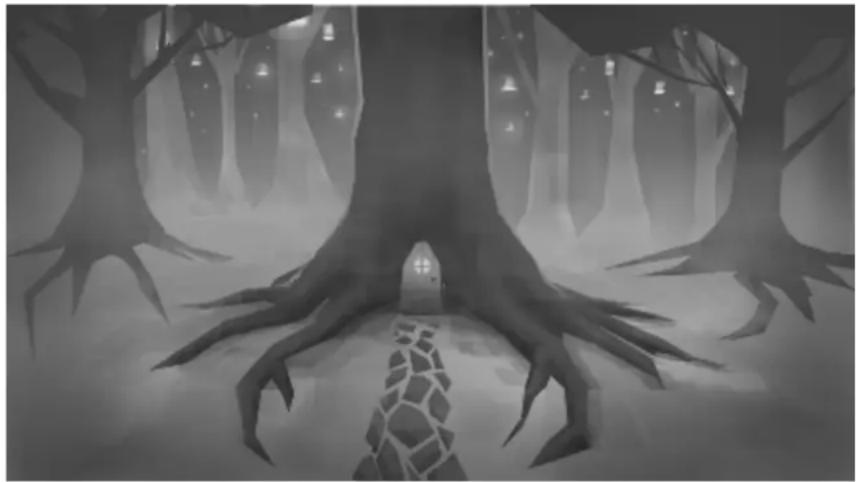
Illustration en niveaux de gris (en haut) ; texture mélangée à l'arbre (en bas). Œuvre réalisée par Justin Buus.
La peinture à texture ne se contente pas de jouer sur l'opacité d'un calque. Elle vous permet en réalité de mélanger intelligemment la texture avec un contenu existant à travers un large éventail d'expressions du stylet comme la pression exercée. Elle respecte la transparence de la texture sélectionnée et vous permet de contrôler totalement le moment, l'emplacement et la quantité de texture utilisée. Pour cela, vous commencez par choisir ou créer une texture, puis vous l'associez aux styles spécifiquement conçus pour l'ajout de texture. En combinant les styles de texture, les options flexibles de personnalisation des styles et la possibilité de capturer et d'importer vos propres textures, vous pouvez ajouter à vos créations autant de styles de surface. Vous pouvez même ajouter des pochoirs en pointe, de la granulation et un effet d'étalement aux styles tout en bénéficiant de la rapidité, de la précision et du contrôle que vous attendez de Painter. Vous pouvez même créer entièrement vos propres textures personnalisées ou modifier un texture prédéfinie. Pour plus d'informations sur les textures, consultez la rubrique « Textures » à la page 497.
Cette section contient les rubriques suivantes :
• « Peinture avec textures » (page 489)
- « Personnalisation des pinceaux à texture » (page 491)
Peinture avec textures
La peinture à texture vous permet d'ajouter des textures dans vos projets en prélevant les composants de couleur et de luminosité d'une image source (la texture) pour les transposer sur une autre surface (votre peinture) à travers d'autres méthodes de styles. La peinture à
texture fonctionne avec les styles qui utilisent les types de forme suivants : Circulaire, Circulaire calculée, Capturé, Pixel unique, Soie - Taches dynamiques et types de particules (de flux, de gravité, à ressort).
Vous pouvez afficher une représentation de la texture à l'écran pour simplifier son déplacement, la positionner avec précision, et la modifier par rapport à l'image ou aux traits sous-jacents. Vous pouvez par ailleurs contrôler le niveau de transparence de la texture laissant apparaître l'image sous-jacente. Lorsque vous ne voulez pas voir la texture ou qu'elle vous gène pour peindre, vous pouvez la masquer.

Vous pouvez ajuster rapidement la visibilité d'une texture à l'aide des options de la barre de propriétés. (1) Bouton Afficher la texture ; (2) curseur Visibilité.
Avant d'appliquer une texture, vous pouvez en modifier l'aspect pour l'adapter à votre composition et à votre concept. Pour plus d'informations, reportez-vous à la section « Transformation et modification des textures » à la page 503.
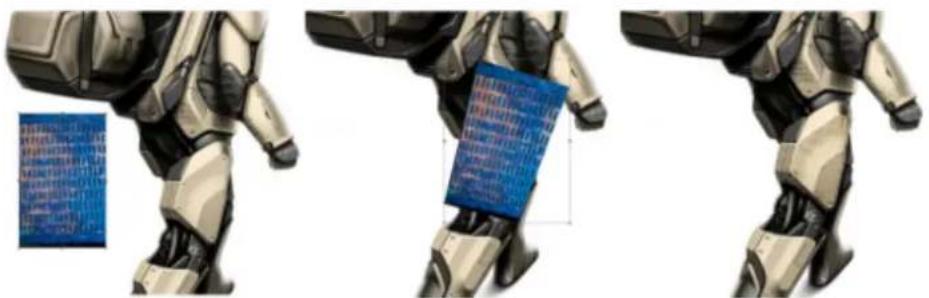
De gauche à droite : texture d'origine ; texture après déformation ; texture mélangée à un modèle. Modèle créé par Erik Holman.
Lorsque vous appliquez des textures, vous pouvez définir l'interaction entre les coups de pinceaux à texture et les coups de pinceaux déjà appliqués. Pour plus d'informations, reportez-vous à la section « Personnalisation des pinceaux à texture » à la page 491.
Pour peindre avec une texture

1 Dans la boîte à outils, cliquez sur l'outil Pinceau
2 Cliquez sur le Sélecteur de styles dans la barre Sélecteur de styles.
3 Dans le panneau Bibliothèque de styles, sélectionnez une catégorie de style et une variante de style Texture.
4 Cliquez sur le Sélecteur de texture dans la barre de propriétés, puis sur une texture.
Pour afficher une représentation de la texture dans la fenêtre du document, cliquez sur le bouton Afficher la texture dans la barre de propriétés.
5 Choisissez des paramètres dans la barre de propriétés.
6 Suivez l'une des procédures indiquées dans le tableau ci-contre.
Pour peindre sur Procédure
La zone de travail Sélectionnez la zone de travail dans le panneau Calques.
Un calque Sélectionnez un calque dans le panneau Calques.
Pour peindre sur Procédure
Remarque : Si vous peignez avec un pinceau qui utilise le Mélange de la source, cliquez sur le bouton Dupliquer la couleur de fond

Pour plus d'informations sur le mélange de la source, voir la rubrique « Mélanger la texture à l'image sous-jacente » à la page 495.
7 Peignez dans la fenêtre du document.

Pour des informations sur la création, l'importation, la transformation et la modification des textures, consultez la rubrique « Textures » à la page 497.
Pour afficher ou masquer l'affichage des textures
• Cliquez sur le bouton Afficher la texture dans la barre de propriétés.

Cette commande peut être associée à un raccourci clavier. Pour plus d'informations, reportez-vous à la section « Personnalisation des touches » à la page 124.
Pour contrôler la visibilité de la texture
- Dans la barre de propriétés, déplacez le curseur Visibilité ou saisissez un pourcentage dans la zone Visibilité. Plus la valeur est faible, plus les traits sous-jacents apparaissent.
Pour inverser une texture
• Cliquez sur le bouton Inverser la texture

Personnalisation des pinceaux à texture
Pour commencer à peindre rapidement avec une texture, choisissez l'une des variantes de style disponibles dans les catégories de styles Recouvrement de la texture et Mélange de la source de la texture. Corel Painter vous confère également un contrôle total sur la création de pinceaux à texture personnalisés.
Diverses méthodes vous permettent de spécifier si le pinceau à texture doit tenir compte des informations de couleur ou de luminosité (ou des deux) associées à la texture sélectionnée, et s'il doit interagir avec le grain du papier.
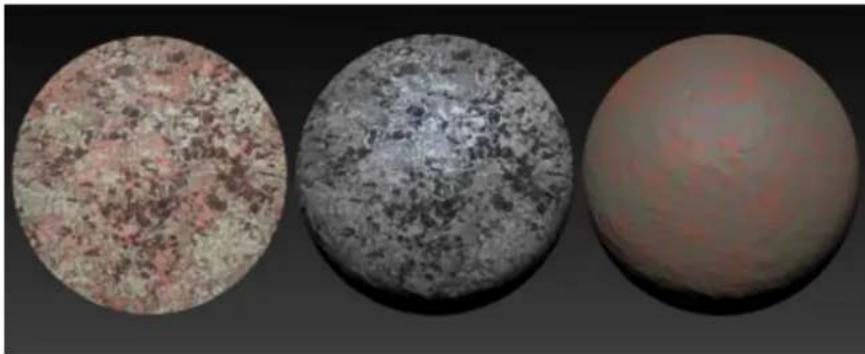
Exemple de variante de style Texture (à gauche), de variante Luminance de la texture granuleuse (au milieu) et de variante Saturation de la texture granuleuse (à droite)
Vous pouvez contrôler la quantité de texture produite par un coup de pinceau.
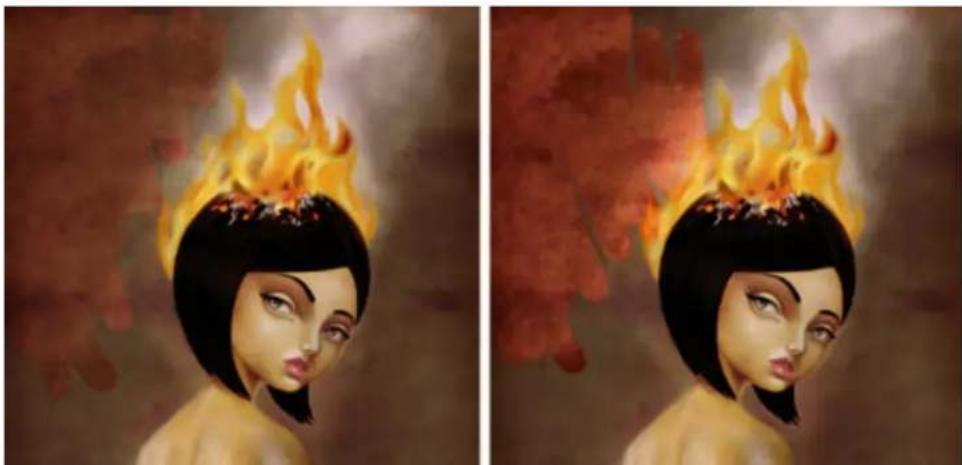
Style associé à une Force de 50 % (à gauche) et à une Force de 100 % (à droite)
Vous pouvez également préciser comment le pinceau à texture doit interagir avec la peinture déjà appliquée sur la zone de travail. Les pinceaux à texture peuvent par exemple recouvrir l'image sous-jacente ou se mélanger à celle-ci pour créer des effets étonnants.
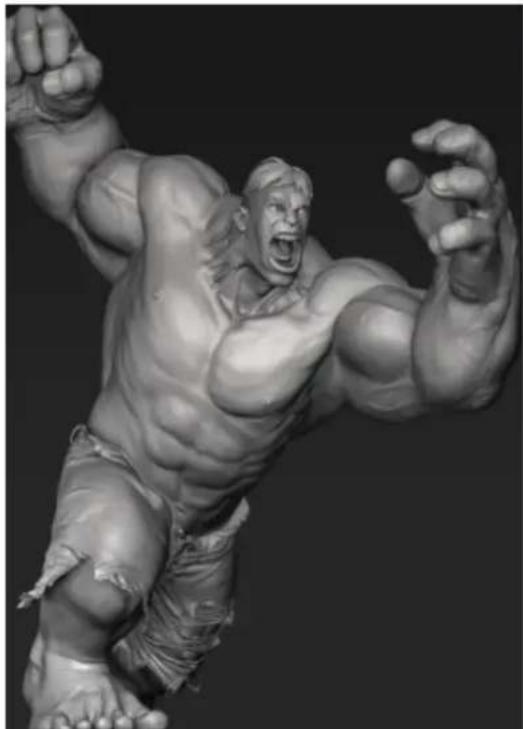
Modèle de rendu 3D (à gauche) ; mélange de la texture avec l'image (à droite). Modèle créé par Mike Thompson.
Les pinceaux à texture peuvent utiliser la couleur de la texture d'origine ou combiner cette couleur à une autre. Par exemple, lorsque la texture souhaitée n'utilise pas la même tonalité et la même couleur que votre composition, il vous suffit de prélever un échantillon de couleur dans votre dessin et de le combiner à la couleur de votre texture. Pour faire varier la quantité de couleur combinée à la texture, vous pouvez choisir une expression (par exemple de pression, d'inclinaison ou de direction). Pour plus d'informations, reportez-vous à la section « Paramètres Expression » à la page 377.
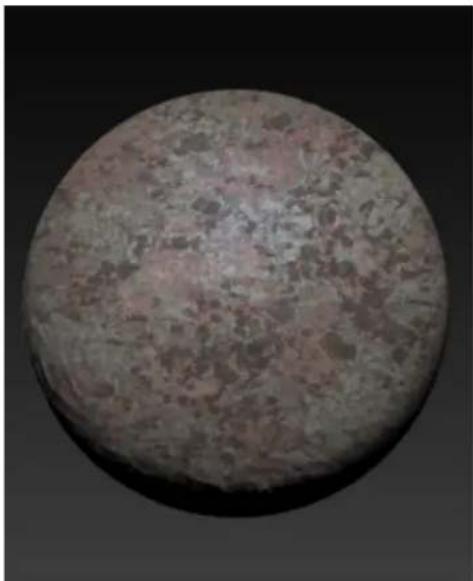
Exemple de pinceau de texture qui utilise la couleur de la texture d'origine (à gauche). La couleur de la texture d'origine est mélangée à la couleur sélectionnée (à droite).
Vous pouvez maculer une texture. Le maculage révèle alors une petite quantité de texture à mesure que vous poussez, tirez et maculez les pixels. Vous pouvez choisir une quantité de maculage fixe ou faire varier l'effet en fonction d'une expression. Par exemple, si vous reliez le maculage à la pression exercée sur le stylet, une légère pression révèle davantage de détails de la texture qu'une forte pression.
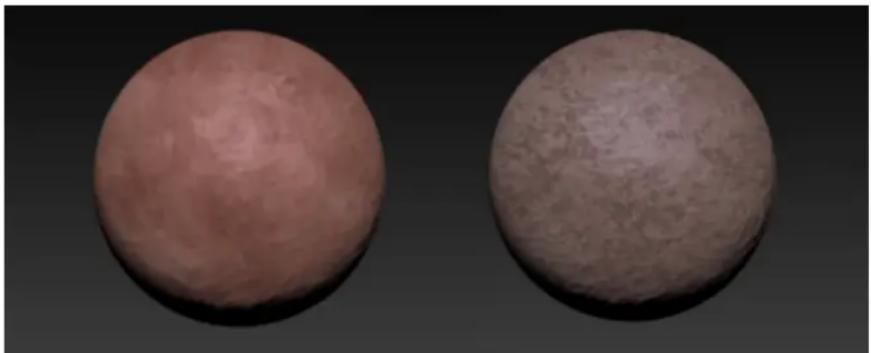
Exemple de pinceau à texture avec maculage (à gauche) et sans maculage (à droite)
Pour un résultat encore plus étonnant, vous pouvez vous servir des pochoirs de forme pour définir la forme et modifier l'opacité des pinceaux à texture. Pour plus d'informations sur les pochoirs de forme, voir la rubrique « Options de pochoir de forme » à la page 451.
Les styles Texture peuvent avoir une profondeur et prennent en charge les méthodes de dessin Profondeur de l'empâtement et Couleur et relief. Corel Painter utilise les informations de luminance (luminosité) de la texture pour définir l'importance du relief appliqué à un trait. Le relief est plus accentué dans les zones claires que dans les zones sombres de la texture. Les zones noires n'ont aucun relief. Pour plus d'informations sur les méthodes d'empâtement, consultez la rubrique « Ajustement et création de styles d'empâtement » à la page 566.
Vous pouvez ajouter ou supprimer de la profondeur et contrôlez l'effet en manipulant l'éclairage du résultat peint. Ajoutez de la profondeur aux pinceaux de texture pour créer des pores sur la peau, des écailles sur un lézard, des murs de briques épais ou une surface lisse épineuse.
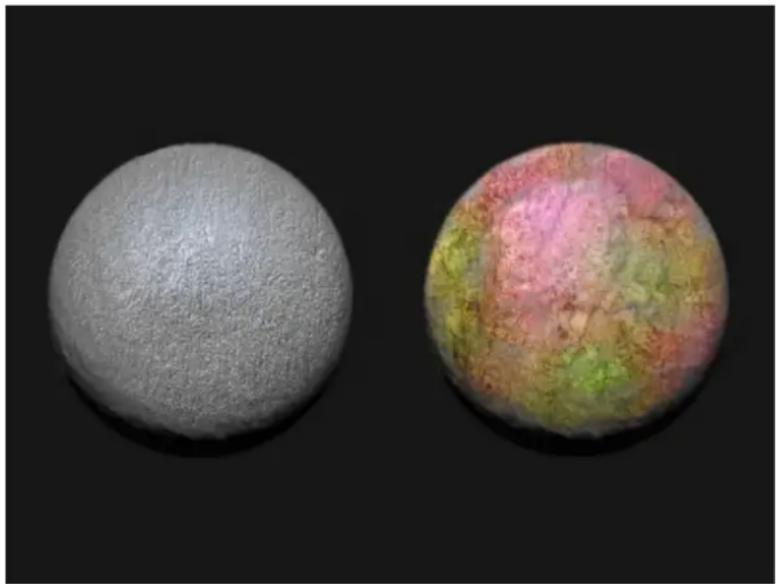
Exemple de style Texture qui utilise la méthode Profondeur de l'empâtement (à gauche) et méthode Couleur et relief (à droite)
Testez différents réglages de style pour obtenir l'effet désiré. Les paramètres des pinceaux à texture sont enregistrés dans une variante de style ou appliqués au style actif. Pour plus d'informations, reportez-vous à la section « Réglage des styles avec les options de style » à la page 375.
Après avoir personnalisé une variante de pinceau à texture, vous pouvez l'associer à une texture et l'enregistrer sous forme de version d'un style pour pouvoir ensuite la réutiliser dans de futurs projets. Lorsque vous enregistrez une telle version, elle s'ajoute au panneau Bibliothèques d'aspects. Pour plus d'informations, reportez-vous à la section « Enregistrement d'un aspect » à la page 316.
Pour obtenir une liste d'exemples de styles Texture, consultez la rubrique « Pinceaux de texture » à la page 360.
Pour personnaliser un pinceau à texture
1 Dans la boîte à outils, cliquez sur l'outil Pinceau

2 Cliquez sur le Sélecteur de styles dans la barre Sélecteur de styles.
3 Dans le panneau Bibliothèque de styles, sélectionnez une catégorie de style et une variante de style Texture.
4 Dans le panneau Général (Fenêtre ▶ Panneaux de commandes de pinceaux ▶ Général), choisissez l'une des méthodes suivantes dans la zone de liste Sous-catégorie :
- Texture : utilise les informations de couleur et de luminance de la texture
- Texture granuleuse : fonctionne comme la méthodeTexture mais en interagissant avec le grain du papier
- Luminance de la texture : utilise uniquement les informations de luminance (luminosité) de la texture
- Luminance de la texture granuleuse : fonctionne comme la méthodeLuminance de la texture mais en interagissant également avec le grain du papier
- Couleurs de la texture : utilise uniquement les informations de couleur de la texture
- Couleurs de la texture granuleuse : fonctionne comme la méthodeCouleurs de la texture mais en interagissant également avec le grain du papier
5 Cliquez sur le bouton bascule du panneau Pinceaux de texture étendue).
dans la barre de propriétés étendue (Fenêtre ▶ Barre de propriétés
6 Dans le panneau Pinceaux à texture, suivez l'une des procédures indiquées dans le tableau suivant.
Action Procédure
Définir la quantité maximale de texture révélée par un coup de pinceau
Déplacez le curseur Force.
Mélanger la texture à l'image sous-jacente Cochez la case Mélange de la source.
Contrôler la couleur d'une texture
Cochez la case Contrôle des couleurs. Activez l'une des options suivantes :
- Couleur : permet de combiner la couleur de la texture d'origine et la couleur sélectionnée
- Couleur de la texture : permet d'utiliser la couleur de la texture d'origine
Conseils :
- Pour contrôler la quantité de couleur appliquée par un coup de pinceau, déplacez le curseur Quantité.
- Pour faire varier la quantité de couleur combinée à la texture, vous pouvez choisir une expression (par exemple de pression, d'inclinaison ou de direction).
Remarques :
- L'option Contrôle des couleurs n'est pas disponible avec les pinceaux qui utilisent les méthodes Couleurs de la texture ou Couleurs de la texture granuleuse.
Action Procédure
- L'option Contrôle de la texture est uniquement disponible avec les pinceaux qui utilisent les méthodes Luminance de la texture ou Luminance de la texture granuleuse.
Maculer une texture Cochez la case Maculage de la texture. Déplacez le curseur
Quantité pour ajuster la quantité de maculage.
Conseil :
- Pour relier le maculage de la texture à une expression (par exemple de pression, d'inclinaison ou de direction), choisissez une option dans la zone de liste Expression.
Vous pouvez également
Ajouter de la profondeur à un style Texture
Dans le panneau Empâtement (Fenêtre ▶ Panneaux de commandes de pinceaux ▶ Empâtement), choisissez l'un des modes de dessin suivants dans la zone de liste Mode de dessin :
• Couleur et relief
• Profondeur
Dans la zone de liste Relief d'après, choisissez Luminance de la texture pour utiliser la luminance de la texture en vue de contrôler l'aspect du relief. Faites glisser le curseur Relief vers la droite pour augmenter le relief ou vers la gauche pour le diminuer.
Conseils :
- Pour régler l'apparence de la profondeur, cliquez sur Zone de travail ▶ Éclairage de la surface, puis réglez les curseurs de la zone Apparence de la profondeur.
- Pour régler l'éclairage ambiant et directionnel, cliquez sur Zone de travail ▶ Éclairage de la surface, puis testez les commandes des zones Éclairage ambiant et Éclairage directionnel.
Pour plus d'informations sur les commande de profondeur et d'empâtement, reportez-vous à la section « Ajustement et création de styles d'empâtement » à la page 566.

Lorsque vous peignez à l'aide d'un pinceau qui utilise le Mélange de la source, des chevauchements peuvent apparaître lorsque vous superposez plusieurs coups de pinceau. Pour éviter ces chevauchements, désactivez l'option Mélange de la source dans le panneau Pinceaux à texture et définissez la Force de la texture sur 100 %. Dans le panneau Calques, ajoutez un nouveau calque, puis choisissez la méthode Incrustation dans la zone de liste Mode de fusion. Déplacez le curseur Opacité pour ajuster l'intensité des marques de pinceau. Le résultat de l'opération est très proche de celui obtenu avec le Mélange de la source.
text_image
Painter® 2019Textures
Les textures sont un outil essentiel en peinture numérique. Que vous soyez illustrateur, concepteur de personnages, artiste conceptuel ou photographe amateur, Corel Painter vous aide à intégrer des textures complexes dans vos projets, à ajouter des détails dans vos marques et à donner libre cours à votre créativité. Vous pouvez ajouter des textures au ciel, à la terre, à la mer, et peindre des scènes et des décors naturels. Vous pouvez vous servir des textures pour renforcer le réalisme des pores, des écailles, des plumes et des poils de vos personnages. Qu'il s'agisse de bois, de verre ou de métal, les textures simulent l'aspect des matériaux. Les textures vieillissantes ajoutent des fissures et des craquelures d'aspect naturel à vos peintures.
Vous pouvez utiliser les textures pour la peinture de texture. Pour plus d'informations, reportez-vous à la section « Peinture à texture » à la page 487.
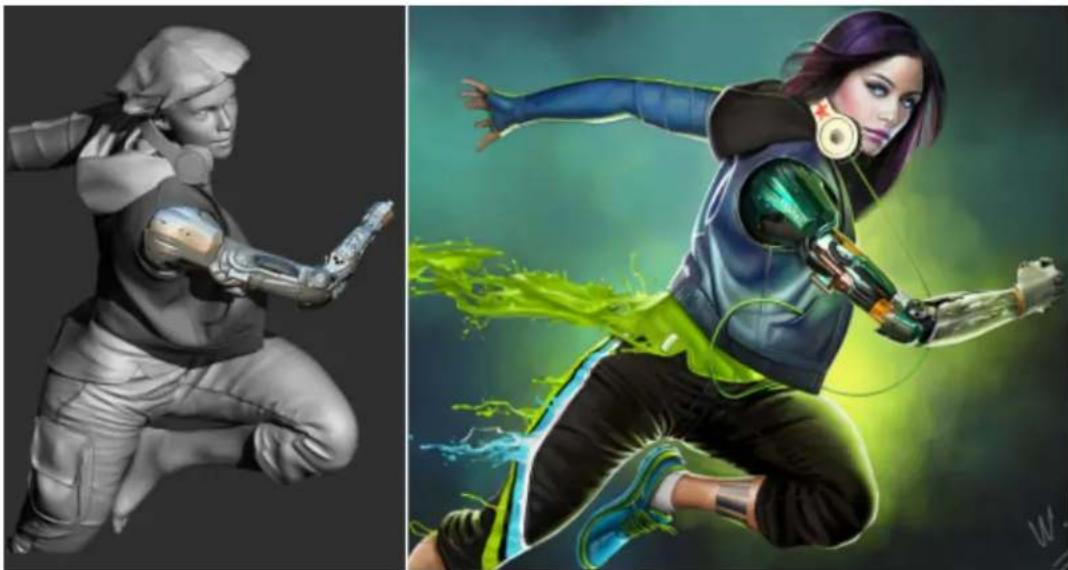
Rendu d'un modèle 3D en image bitmap 2D (à gauche) ; ajout d'une texture à l'image dans Corel Painter pour rendre le personnage plus attrayant et plus réaliste (à droite) Œuvre réalisée par Mike Thompson.
Vous pouvez également utiliser les textures pour la peinture de photo. Pour plus d'informations, reportez-vous à la section « Pour utiliser une texture comme source de réplique » à la page 195.
Pour renforcer l'impact de leurs œuvres, les photographes peuvent exploiter les textures dans des collages. Œuvre créée par Mandy McMahan.
Découvrez la collection de textures de Corel Painter pour trouver des textures utiles et intéressantes susceptibles de provoquer l'étincelle de génie pour vos travaux, créez vos propres textures personnalisées ou importez la bibliothèque de contenus que vous avez accumulés au fil du temps.
Que vous choisissiez une texture dans la bibliothèque des textures prédéfinies que propose l'application ou que vous créiez la vôtre, les puissantes options de Corel Painter vous permettent de les synthétiser, manipuler et modifier afin de produire des effets dramatiques et uniques.
Cette section contient les rubriques suivantes :
• « Création de textures » (page 498)
• « Transformation et modification des textures » (page 503)
- « Application de textures sous forme de remplissages » (page 504)
- « Utilisation de textures en photopeinture et en composition d'image » (page 506)
- « Utilisation des bibliothèques de textures » (page 507)
Création de textures
Vous pouvez vous servir des textures prédéfinies fournies avec Corel Painter. Vous pouvez par ailleurs importer des textures ou créer des textures personnalisées.
Pour créer une texture, vous pouvez capturer la zone de travail ou un calque. Vous pouvez également créer une texture à partir d'une zone sélectionnée dans une image. Les textures sont enregistrées au format des bibliothèques de textures Corel Painter.
Il vous est également possible de créer une texture à l'aide de la fonctionnalité de synthèse de texture. L'effet obtenu vous permet de générer une nouvelle image basée sur les éléments d'un document ou d'une texture source. Corel Painter reproduit l'image d'origine à une plus grande échelle en utilisant tous les éléments visuels de l'échantillon d'entrée. Utilisez cet effet pour expanser de petites textures et créer de nouvelles textures à partir de traits présent dans votre document.
Corel Painter génère une texture large (à gauche) à partir d'un petit échantillon (à droite) en tenant compte de son contenu structurel. Image (à droite) de Henk Dawson
Commencez par choisir une image source. Vous pouvez synthétiser une image à partir d'une texture ou d'un contenu présent dans un document Corel Painter. Les conseils suivants pourront vous être utiles lors du choix d'une image source.
- Une grande variation de la dominante ou la luminosité de l'image source peut laisser un raccord visible dans la texture synthétisée là où la couleur ou la luminosité varie considérablement au niveau du bord des carreaux. Pour de meilleurs résultats, utilisez des images présentant une dominante, luminosité et contraste similaires au niveau de l'image.
- Utilisez des textures source qui ne sont ni régulières (avec des motifs répétitifs précis), ni inégales (aléatoires), mais entre les deux.
- Utilisez des images présentant une certaine similitude récurrente au sein de l'image.
- Évitez les motifs géométriques répétitifs.
- Évitez les images très chaotiques qui ont peu de similitudes ou motifs récurrents.
- Évitez les images qui présentent des vignettes ou d'autres changements d'aspect importants le long des bords, ou effectuez une sélection dans l'image pour exclure les zones non désirées.
- Assurez-vous qu'il y a beaucoup de répétitions des objets ou détails dans une image. Évitez d'avoir des objets ou des détails uniques (par exemple, une seule pomme verte dans un tas de pommes rouges) ou des objets et détails de grande taille occupant plus de 10 % de l'image. Ces objets et détails ne correspondront à aucun autre détail, et l'image obtenue sera fragmentée et répétitive.
- La taille des objets ou détails d'une image doit correspondre à peu près à celle des autres objets similaires de l'image. Par exemple, dans une image représentant des pommes et des oranges, les pommes doivent toutes être à peu près de la même taille ; la taille des oranges peut être différente de celle des pommes, mais doit être à peu près la même pour toutes les oranges.
- Évitez les images en perspective qui donnent aux objets similaires du premier plan et de l'arrière-plan des tailles différentes. Vous pouvez utiliser des images en perspective dès lors que les objets dans l'image sont de taille similaire.
Ensuite, définissez une zone sur l'image source que vous souhaitez utiliser comme échantillon d'entrée. Pour un meilleur résultat, sélectionnez une petite zone.
Après avoir déterminé la zone que vous souhaitez échantillonner, vous devez définir la taille des blocs constituant la synthèse : les carreaux. Le processus de synthèse de texture utilise un échantillon d'entrée (carreau) et le randomise. La taille des carreaux que vous choisissez dépend de l'image source. Sur les images qui contiennent des formes, lignes ou couleurs répétitives, vous obtiendrez les meilleurs résultats avec de
petits carreaux. Sur les images sans motif, de plus grands carreaux vous permettront d'inclure tous les éléments voulus. Commencez par une taille de carreaux correspondant environ à 20 % de la taille de la sélection. Essayez ensuite d'augmenter ou de diminuer la taille des carreaux jusqu'à ce que Corel Painter génère un motif qui vous plaît.
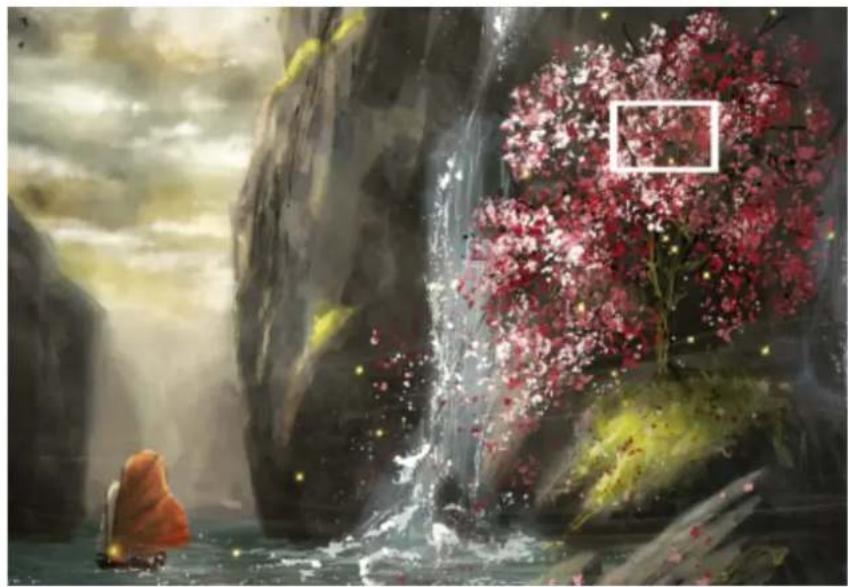
En haut : Petit carreau sélectionné dans une texture avec des éléments répétitifs. Œuvre de Michelle Webb. En bas : Grand carreau sélectionné dans une texture sans motif pour inclure plus de détails. Œuvre de Michael Pierre Price.
Vous pouvez générer une texture à plusieurs reprises. Chaque fois que vous appliquez l'effet, Corel Painter crée une image avec un motif différent et associe une valeur aléatoire (appelée « valeur de germe ») à ce motif. Vous pouvez saisir manuellement des valeurs de germe aléatoires ou laisser Corel Painter les générer automatiquement. L'avantage de la saisie manuelle des valeurs de germe est qu'en testant différentes valeurs, vous avez la possibilité de choisir celle qui produit le résultat attendu et de la réutiliser. Prévisualisez le résultat dans la fenêtre de document et effectuez des tests jusqu'à ce que Corel génère le motif qui vous convient.
Lorsque vous êtes satisfait du résultat, vous pouvez enregistrer l'image obtenue dans la bibliothèque Texture actuellement sélectionnée ou l'envoyer vers un nouveau calque. Vous pouvez spécifier la largeur et la hauteur de l'image obtenue. La taille maximale de document est 16 382 x 16 382 pixels; cependant, au-delà de 2 500 pixels, la synthèse des images peut prendre du temps.
Toutes les textures prédéfinies et personnalisées sont stockées dans des bibliothèques. Pour plus d'informations, voir la rubrique « Utilisation des bibliothèques de textures » à la page 507.
Pour créer une texture en capturant une zone
1 Ouvrez ou créez une image.
2 Suivez l'une des procédures indiquées dans le tableau ci-contre.
Pour créer une texture à partir de Procédure
La zone de travail Sélectionnez la zone de travail dans le panneau Calques.
Un calque Sélectionnez un calque dans le panneau Calques.
Une sélection
Sélectionnez l'outil Rectangle de sélection dans la boîte
à outils. Déplacez le pointeur de votre souris dans la fenêtre du document pour sélectionner la zone de l'image que vous souhaitez capturer en tant que texture.
3 Dans le panneau Textures (Fenêtre ▶ Panneaux de commandes de supports ▶ Textures), cliquez sur le bouton Capturer la texture

4 Saisissez un nom dans la zone Enregistrer sous.
La texture est alors ajoutée à la bibliothèque actuellement sélectionnée.

Lorsque vous créez une texture à partir d'un calque, Corel Painter préserve les zones transparentes.
Pour créer une texture en utilisant la synthèse de texture
1 Ouvrez ou créez un document.
2 Dans le panneau Synthèse de texture (Fenêtre ▶ Panneaux de commandes de supports ▶ Synthèse), choisissez une image source en exécutant l'une des procédures indiquées dans le tableau suivant.
Pour effectuer la synthèse d'une image à partir de Procédez comme suit
Une texture
Choisissez Texture dans la zone de liste Source, cliquez sur le sélecteur de texture, puis cliquez sur une texture.
Contenu du document actif
Sélectionnez l'option Document dans la zone de liste Source.
Remarque : dans un document multi-calque, tous les calques sont fusionnés et l'image aplatie est utilisée comme base pour la synthèse.
3 Choisissez l'outil Rectangle de sélection dans la boîte à outils.
4 Dans la fenêtre de document, faites glisser la souris pour définir la zone d'échantillonnage qui sera utilisée pour synthétiser la nouvelle image.
Remarque : assurez-vous que la taille de votre sélection est de 4 x 4 pixels ou plus.
5 Déplacez le curseur Longueur du côté pour ajuster la taille du carreau.
Remarque : les carreaux sont de forme carrée.
6 Générez l'image synthétisée en exécutant l'une des tâches indiquées dans le tableau suivant.
Action Procédure
Générer une texture avec un motif différent à chaque fois Cochez la case Germe aléatoire.
Remarque : chaque fois que vous cliquez sur le bouton,
Corel Painter crée une image associée à un modèle différent.
Recommencez jusqu'à ce que l'image générée vous convienne.
Générer le même motif à chaque fois
Décochez la case Germe aléatoire. Saisissez une valeur dans la zone Germe.
Remarque :
- chaque fois que vous saisissez une valeur, Corel Painter crée une image associée à un modèle différent. Notez la valeur produisant l'image qui vous convient et réutilisez-la afin d'obtenir le résultat souhaité.
Conseil :
- Cliquez sur le bouton Générer une texture avec un motif différent pour générer une valeur de germe différente.
7 Procédez à l'une des opérations du tableau suivant.
Pour envoyer l'image synthétisée vers Procédez comme suit
Un nouveau calque Activez l'option Nouveau calque.
La bibliothèque Texture active
Activez l'option Bibliothèque Texture.
8 Entrez des valeurs dans les zones Largeur et Hauteur pour spécifier la taille de l'image résultante.
Remarque : la synthèse des images dont la taille dépasse 2 500 pixels prend plus de temps.
9 Cliquez sur le bouton Démarrer
Conseil : Pour arrêter la synthèse à tout moment, cliquez sur le bouton Arrêter

Si la synthèse de texture ne démarre pas, essayez l'une des opérations suivantes :
- Assurez-vous de sélectionner Document ou Texture dans la zone de liste Source. Cette option est réinitialisée après chaque synthèse. Il vous faut donc sélectionner de nouveau Document ou Texture pour effectuer une autre synthèse.
- Supprimez la sélection existante en maintenant les touches Ctrl + D(Windows) ou Commande + D(macOS) enfoncées, puis effectuez une nouvelle sélection rectangulaire.
Si la taille de la texture dont vous souhaitez effectuer la synthèse est supérieure à celle de votre document, vous ne pourrez pas visualiser la texture dans son intégralité lors de son envoi vers un nouveau calque.

Pour de meilleurs résultats, utilisez des images présentant une dominante, luminosité et contraste similaires au niveau de l'image. Pour améliorer la variation d'une image, ouvrez l'image dans Corel Painter, cliquez sur Effets ▶ Tonalité ▶ Faire correspondre la palette, déplacez les curseurs Variation (Couleur) et Variation (Luminosité) vers la gauche pour réduire la variation des couleurs et de la luminosité, puis cliquez sur OK.
Si les couleurs de l'image ne correspondent pas, tentez de créer une version en niveaux de gris de l'image. Cliquez sur Effets ▶ Tonalité ▶ Régler les couleurs. Déplacez le curseur Saturation vers la gauche pour une image moins colorée ou choisissez des valeurs plus basses pour obtenir des niveaux de gris purs et cliquez sur OK. Cela est également utile pour la synthèse de textures qui ne nécessite pas de couleur, telle que les images pour les papiers et cartes de flux.
Si l'aspect de l'image obtenue est trop répétitif, activez l'option Brouiller ou essayez de diminuer la taille des carreaux. Si l'image obtenue manque de détails ou d'objets, ou si des détails sont coupés de l'image source, essayez d'augmenter la taille des carreaux.
Si la synthèse de texture prend beaucoup de temps, essayez tout d'abord de faire une petite sélection (par exemple, 250 pixels par 250 pixels) et de choisir une petite taille de sortie (par exemple, 1 000 pixels par 1 000 pixels).
Pour importer une texture
1 Dans le panneau Textures (Fenêtre ▶ Panneaux de commandes de supports ▶ Textures), cliquez sur le bouton Importer une texture

2 Dans la boîte de dialogue Importer une texture, naviguez jusqu'au dossier contenant la texture.
3 Choisissez une texture et cliquez sur Ouvrir.
La texture est alors ajoutée à la bibliothèque actuelle.

Vous pouvez également importer plusieurs textures.
La transparence est prise en charge pour les images PNG uniquement.
La taille de la texture dépend de la taille initiale de l'image importée. Si vous préférez ne pas redimensionner la texture dans Corel Painter, veillez à l'importer à la taille requise. Pour optimiser le résultat, choisissez des images à haute résolution.
La texture importée ne doit pas dépasser la taille maximale (16 382 x 16 382 pixels).
Transformation et modification des textures
Vous pouvez en modifier l'échelle, la faire pivoter, l'incliner ou la déformer de manière interactive dans la fenêtre de l'image.
Vous pouvez également éditer une texture afin d'en modifier l'apparence. Lorsque vous avez fini d'ajuster la texture et que le résultat vous convient, vous pouvez alors l'enregistrer et commencer à peindre avec. Une fois enregistrée, la texture s'ajoute à la bibliothèque de textures active.
Pour appliquer une transformation à une texture
1 Créez ou ouvrez un document.
2 Dans le panneau Transformer les textures (Fenêtre ▶ Panneaux de commandes de supports ▶ Transformer les textures), cliquez sur l'un des boutons suivants :
- Déplacer et redimensionner permet de repositionner et de redimensionner la texture
- Échelle : permet de modifier la largeur et la hauteur d'une texture
- Pivoter : permet de faire pivoter une texture autour de son axe central
-
Incliner : permet d'incliner les dimensions verticale et horizontale d'une texture sans conserver les proportions
-
Déformer : permet de déplacer les angles d'une texture dans diverses directions
• Distorsion de perspective : permet de déplacer l'angle d'une texture pour appliquer une perspective à un point
3 Cliquez sur Transformation.
Pour conserver cette texture en tant que nouvel élément d'une bibliothèque, cliquez sur Enregistrer sous. La texture est alors ajoutée à la bibliothèque actuellement sélectionnée.

Lorsque vous avez fini de modifier une texture, il est recommandé de l'enregistrer pour pouvoir la réutiliser ultérieurement.

Pour réinitialiser le point de référence initial d'une texture, cliquez sur le bouton Redéfinir le point de référence ⊕.
Pour annuler les modifications apportées à la texture et continuer à peindre, cliquez sur Annuler.
Pour modifier une texture
1 Créez ou ouvrez un document.
2 Effectuez l'une des opérations suivantes :
- Dans le panneau Textures (Fenêtre ▶ Panneaux de commandes de supports ▶ Textures), cliquez sur le sélecteur de textures, puis sur une texture. Cliquez sur le bouton Options ≡, puis sur Exporter une texture vers le nouveau calque.
- Dans le panneau Bibliothèques de textures (Fenêtre ▶ Panneaux de bibliothèque de supports ▶ Textures), maintenez la touche Contrôle enfoncée et cliquez sur la texture (macOS) ou cliquez avec le bouton droit de la souris sur une texture (Windows) et sélectionnez Exporter une texture vers le nouveau calque.
Un nouveau calque portant le nom de la texture s'affiche au-dessus du calque actif.
3 Apportez les modifications voulues à la texture dans la fenêtre de document.
Pour ajouter la texture modifiée à la bibliothèque Texture active, cliquez sur le calque de texture dans le panneau Calques, puis sur le bouton Capturer une texture dans le panneau Textures ou Bibliothèques de textures. Saisissez un nom dans la zone Enregistrer sous.

La taille du nouveau calque est basée sur celle du document. Si la taille de la texture est inférieure à celle du document, l'espace qui entoure la texture sera transparent. Lorsque vous sélectionnez, déplacez, copiez ou transformez le calque, son contour rétrécit pour s'adapter à la taille de la texture.
Application de textures sous forme de remplissages
Corel Painter vous permet d'appliquer des remplissages de texture aux images.
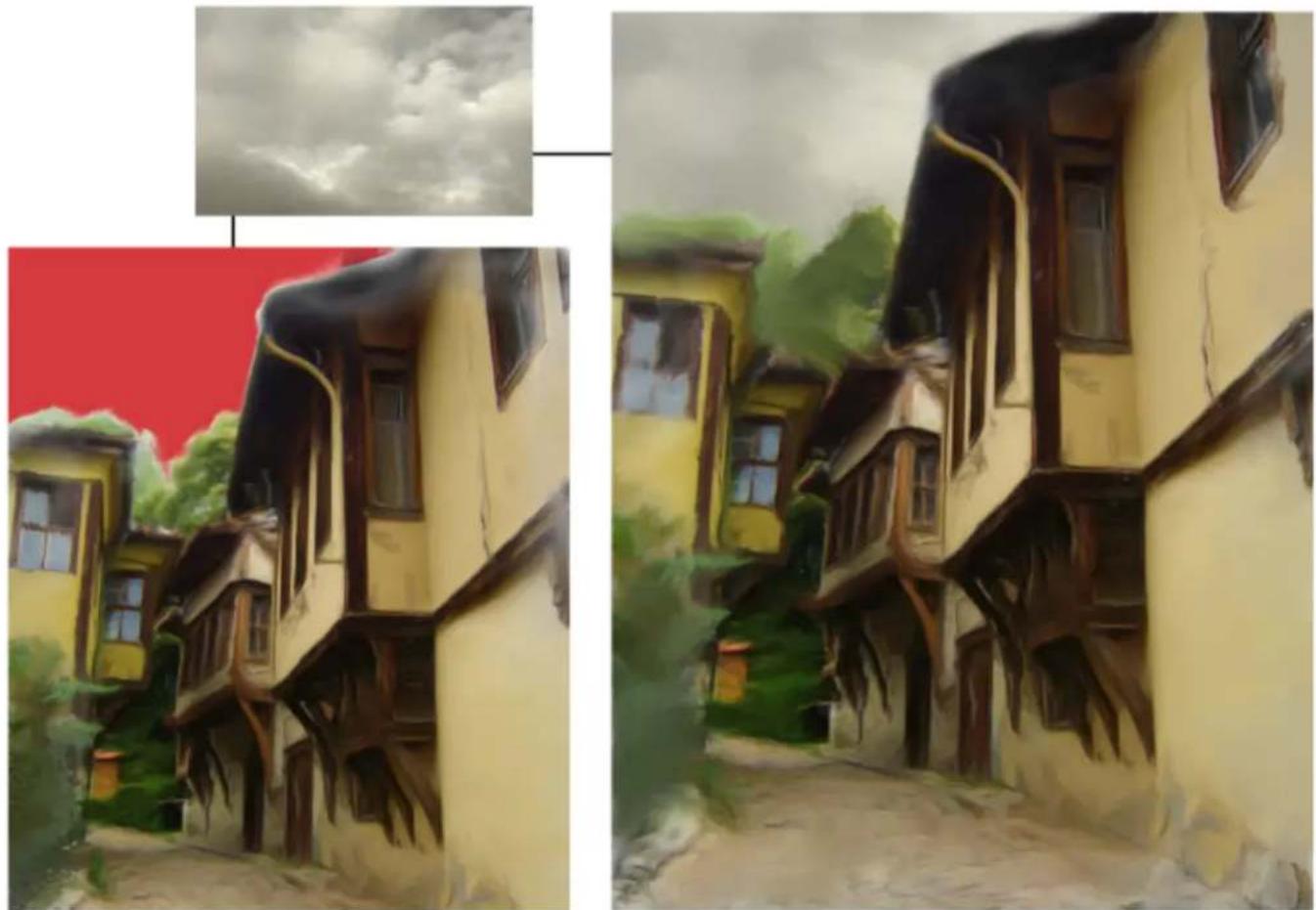
Exemple de sélection remplie avec une texture
Pour appliquer une texture sous forme de remplissage
1 Créez ou ouvrez un document.
2 Suivez l'une des procédures indiquées dans le tableau suivant.
Pour remplir Procédez comme suit
La zone de travail Sélectionnez la zone de travail dans le panneau Calques.
Un calque Sélectionnez un calque dans le panneau Calques.
Une sélection Choisissez un pinceau de sélection dans le panneau Sélecteur de
pinceaux (Fenêtre ▶ Panneau Sélecteur de pinceaux) ou un outil de sélection dans la boîte à outils. Déplacez le pointeur de votre souris dans la fenêtre du document pour sélectionner la zone de l'image à laquelle appliquer le remplissage.
3
Cliquez sur l'outil Pot de peinture dans la boîte à outils.
4 Dans la barre de propriétés, cliquez sur le bouton Remplir l'image

5 Dans la zone de liste Remplir de la barre de propriétés, choisissez Texture :
6 Cliquez sur le Sélecteur Remplir dans la barre de propriétés, puis sur une texture.
7 Dans la fenêtre du document, cliquez sur la zone de travail, la sélection ou le plan.
Vous pouvez également
Indiquer la plage de couleurs à remplir Dans la barre de propriétés, saisissez une valeur dans la zone
Tolérance, ou réglez le curseur correspondant.
Indiquer l'opacité de la texture pour les pixels en dehors de la plage de tolérance
Dans la barre de propriétés, saisissez une valeur dans la zone Tolérance, ou réglez le curseur correspondant.
Adoucir les bords de la texture
Dans la barre de propriétés, cliquez sur le bouton Lissage
Cette fonction est à utiliser lorsque la valeur Contour progressif est égale à zéro ou est très faible.

Vous pouvez également choisir une texture en cliquant sur Édition ▶ Remplir. Dans la boîte de dialogue Remplir, sélectionnez Texture dans la zone de liste Remplir avec, puis cliquez sur le sélecteur Remplir. Déplacez le curseur Opacité pour ajuster l'opacité de la texture et cliquez sur OK. La transparence de la texture est préservée.
Utilisation de textures en photopeinture et en composition d'image
Vous pouvez utiliser les textures en photopeinture et création d'images composites. Pour des informations concernant l'utilisation des textures en tant que sources de réplique, consultez la rubrique « Pour utiliser une texture comme source de réplique » à la page 195.
Après avoir créé ou modifié une texture, vous pouvez l'imbriquer sous forme de source de réplique. Pour plus d'informations concernant l'utilisation de sources de réplique imbriquées, consultez la rubrique « Utilisation de sources de réplique imbriquées » à la page 197. Stockez vos contenus sous forme de textures dans une bibliothèque de textures et réutilisez-les dans vos projets.
Pour imbriquer une texture comme source de réplique
1 Créez ou ouvrez un document.
2 Dans le panneau Textures (Fenêtre ▶ Panneaux de commandes de supports ▶ Textures) ou dans le panneau Bibliothèques de textures (Fenêtre ▶ Panneaux de bibliothèques de supports ▶ Textures), sélectionnez une texture, cliquez sur le bouton Options ≡, puis sur Imbriquer une texture comme image source dupliquée.
La texture apparaît dans le panneau Dupliquer la source (Fenêtre ▶ Dupliquer la source) sous forme d'image source dupliquée imbriquée.

La transparence des images PNG est préservée.
Utilisation des bibliothèques de textures
Vous pouvez classer et gérer les textures dans le panneau Bibliothèques de textures. Le panneau Bibliothèques de textures affiche la bibliothèque de textures par défaut, les bibliothèques personnalisées que vous créez et celles que vous importez. Lorsque vous créez une nouvelle texture, celle-ci est automatiquement enregistrée dans la bibliothèque en cours. Vous pouvez toutefois créer une bibliothèque personnalisée et déplacer la texture vers cette bibliothèque. Les bibliothèques de textures sont enregistrées au format .texturelibrary. Pour plus d'informations sur la création, l'importation, l'exportation, la suppression et la restauration des bibliothèques, mais aussi sur le déplacement des textures entre diverses bibliothèques, reportez-vous à la rubrique « Bibliothèques » à la page 295.
Pour accéder au panneau Bibliothèques de textures
- Cliquez sur Fenêtre ▶ Panneaux de bibliothèque de supports ▶ Textures.
text_image
Painter® 2019Application et ajustement des cartes de flux
Les cartes de flux sont conçues pour maximiser le potentiel créatif des styles Aquarelle réaliste et Particules en ajoutant une surface dotée d'une texture, qui aide à diriger le flux de peinture.
Cette section contient les rubriques suivantes :
- « Introduction aux cartes de flux » (page 509)
- « Sélection de cartes de flux et de variantes de style compatibles » (page 510)
- « Activation de cartes de flux et contrôle de la résistance au débit » (page 511)
• « Personnalisation de cartes de flux » (page 512)
Introduction aux cartes de flux
Vous pouvez utiliser des cartes de flux lorsque vous travaillez avec des styles Aquarelle réaliste et Particules pour créer des surfaces dotées d'une texture aidant à diriger le flux de peinture. Si les cartes de flux sont similaires aux textures de papier, les surfaces qu'elles créent ont cependant des pics et des creux plus marqués qui permettent un meilleur déplacement de l'aquarelle. Le relief de la carte de flux permet à la peinture de se délayer et de se stabiliser dans des motifs uniques et irréguliers. Les cartes de flux peuvent être combinées avec une texture de papier afin de conserver le grain du papier.
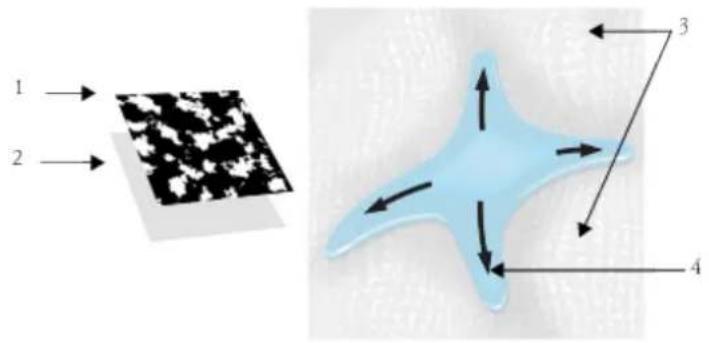
text_image
1 2 3 4Une texture de papier (2) est associée à la carte de flux (1) pour ajouter du relief à l'image et faciliter le déplacement de l'aquarelle. Les zones élevées (3) de la carte de flux aident à diriger le flux de l'aquarelle (4).
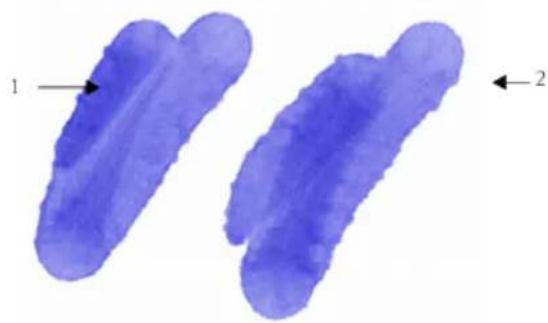
La variante de style Aquarelle réaliste est utilisée avec une texture de papier (1). Le même trait est utilisé avec une texture de papier et la carte de flux Gravier (2).
Bien que les cartes de flux soient destinées aux styles Aquarelle réaliste, vous pouvez également les utiliser avec des styles Huile grasse.
Sélection de cartes de flux et de variantes de style compatibles
Pour commencer rapidement avec les cartes de flux, vous pouvez choisir l'une de leurs variantes de style. Elles sont disponibles dans la catégorie de style Aquarelle réaliste. Ces variantes de style activent les cartes de flux par défaut. Vous pouvez cependant expérimenter et choisir une carte de flux différente pour produire l'effet souhaité.
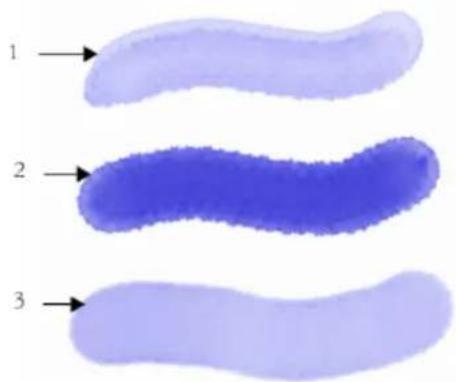
text_image
1 2 3Traits utilisant trois variantes de pinceau Aquarelle réaliste avec la carte de flux Points fins sélectionnée
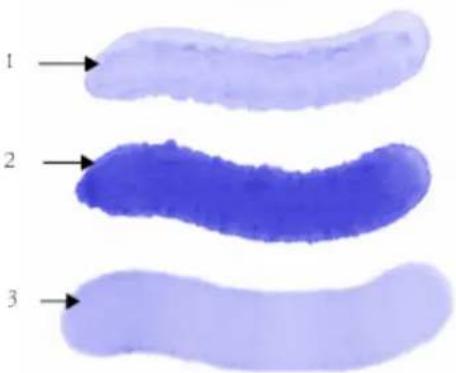
text_image
1 2 3Traits utilisant trois variantes de pinceau Aquarelle réaliste avec la carte de flux Gravier sélectionnée
Pour choisir la variante de style d'une carte de flux
1 Dans le panneau Bibliothèque de styles, sélectionnez la catégorie de style Aquarelle réaliste.
2 Choisissez l'une des variantes de style suivantes :
- Carte de flux fondue
- Frange bruyante de la carte de flux
- Frange humide de la carte de flux
• Lavis carte de flux mouillé réaliste
Pour choisir une carte de flux
1 Sélectionnez Fenêtre ▶ Panneaux de la carte de flux ▶ Bibliothèques de flux.
2 Cliquez sur un échantillon de carte de flux.
Activation de cartes de flux et contrôle de la résistance au débit
Vous pouvez choisir une variante de style Aquarelle réaliste existante, puis activer des cartes de flux manuellement. Vous pouvez également ajuster la résistance au débit d'un style pour améliorer l'interaction avec la carte de flux. La résistance au débit vous permet de contrôler le degré auquel la surface de carte de flux (ou la texture du papier) affecte la direction du débit d'aquarelle.
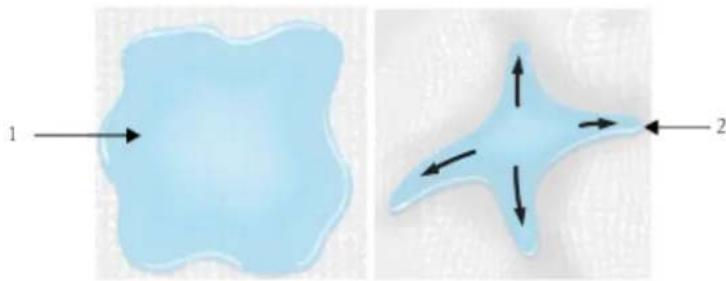
Lorsque la résistance au débit est faible, l'aquarelle s'écoule librement à travers la zone de travail (1) et lorsqu'elle est élevée, le débit est obstrué (2).
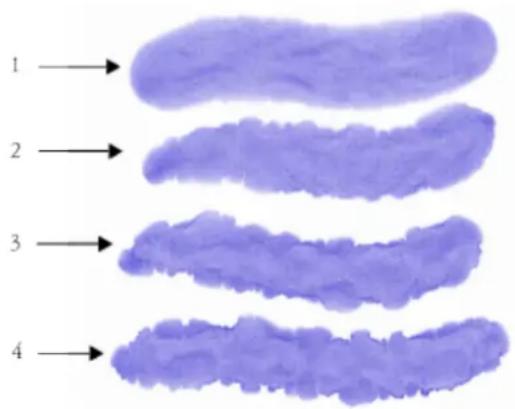
Traits utilisant la variante de pinceau Auréole de carte de flux inégale, dont la résistance au débit est définie sur 0 (1), 33 (2), 66 (3) et 100 % (4), associée à la carte de flux Nuages sélectionnée
Pour activer les cartes de flux et le contrôle de la résistance au débit
1 Dans le panneau Bibliothèque de styles, sélectionnez une variante du style Aquarelle réaliste.
2 Cliquez sur Fenêtre ▶ Panneaux de commandes de pinceaux ▶ Aquarelle réaliste.
3 Dans la zone Débit, activez l'option Carte de débit pour définir la source.
4 Déplacez le curseur Résistance au débit pour ajuster la résistance.
Déplacez le curseur vers la droite pour augmenter l'effet.

Pour maximiser l'effet des cartes de flux, assurez-vous que l'option Humidité est définie sur une valeur supérieure et que l'option Vitesse d'évaporation est définie sur une valeur inférieure.

Sélectionnez Fenêtre ▶ Panneaux de commandes de pinceaux ▶ Huile grasse réaliste pour ajuster la résistance au débit des variantes de pinceau Huile grasse réaliste.
Personnalisation de cartes de flux
Il est possible de créer une carte de flux personnalisée en utilisant une texture de papier existante ou en capturant la zone d'une image.
Pour personnaliser une carte de flux existante, vous pouvez la faire pivoter. Vous pouvez également modifier l'échelle, le contraste et plusieurs autres paramètres d'une carte de flux, de la même façon que vous le feriez avec une texture de papier. Pour plus d'informations, voir la rubrique « Utilisation de la texture et du grain du papier » à la page 169. Notez que les cartes de flux bénéficient d'une échelle et d'un contraste plus élevés. Ainsi, si vous créez une carte de flux à partir d'une texture de papier ou d'une image, vous devez augmenter l'échelle et le contraste.
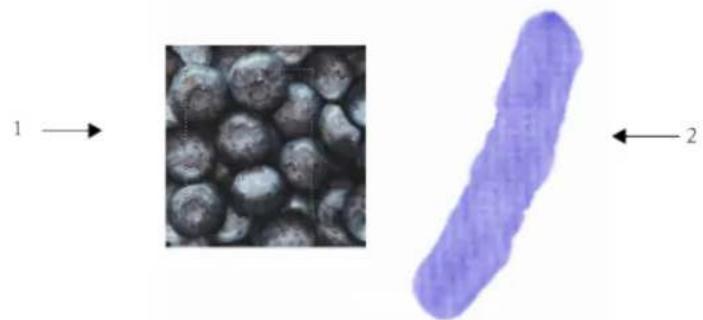
text_image
1 → 2Une zone de l'image a été sélectionnée (1) pour créer une carte de flux (2).
Pour créer une carte de flux à partir d'une texture de papier
1 Sélectionnez Fenêtre ▶ Panneaux de papiers ▶ Bibliothèques de papiers.
2 Cliquez sur un échantillon de texture de papier.
3 Sélectionnez Fenêtre ▶ Panneaux de la carte de flux ▶ Cartes de flux.
4 Dans le panneau Cartes de flux, cliquez sur le bouton Options de carte de flux ≡, puis sélectionnez Créer à partir du papier actif.
Si vous souhaitez renommer la carte de flux, cliquez à l'aide du bouton droit de la souris sur l'échantillon dans le panneau Bibliothèques de cartes de flux, puis sélectionnez Renommer la carte de flux.
Pour capturer une carte de flux à partir d'une image
1 Ouvrez ou créez une image.
2 Choisissez l'outil Rectangle de sélection dans la boîte à outils.
3 Faites glisser le pointeur dans la fenêtre de document pour sélectionner la zone de l'image.
4 Dans le panneau Cartes de flux, cliquez sur le bouton Options de carte de flux ≡, puis sélectionnez Capturer la carte de flux.
Si vous souhaitez estomper les contours, faites glisser le curseur Transition vers la droite dans la boîte de dialogue Capturer la carte de flux.
5 Entrez un nom dans la zone de texte Enregistrer sous.
La carte de flux est ajoutée à la bibliothèque sélectionnée.

Vous pouvez aussi capturer une carte de flux dans le panneau Bibliothèques de cartes de flux en cliquant sur le bouton Capturer la carte de flux □
Pour personnaliser une carte de flux
1 Sélectionnez Fenêtre ▶ Panneaux de la carte de flux ▶ Cartes de flux.
2 Dans le panneau Cartes de flux, effectuez l'une des actions suivantes :
Action Procédure
Faire pivoter une carte de flux Déplacez le curseur Rotation de la carte de flux.
Action Procédure
Inverser l'effet de la carte de flux
Redimensionner le motif de la carte de flux
Contrôler le contraste de la carte de flux
Contrôler la luminosité de la carte de flux
Cliquez sur le bouton Inverser

Déplacez le curseur Échelle de la carte de flux

Déplacez le curseur Contraste de la carte de flux

paramètre élevé alterne plus rapidement le motif de la carte de flux du haut vers le bas et avec moins de niveaux intermédiaires qu'un paramètre bas.
Déplacez le curseur Luminosité de la carte de flux

text_image
Painter® 2019Support dur
Corel Painter vous permet de simuler plusieurs types de support dur traditionnel, tels que les crayons, les plumes et les marqueurs. Les commandes et les variantes de supports durs vous offrent toute une gamme d'options destinées à la création de dessins, de croquis et de rendus. Vous pouvez utiliser les variantes prédéfinies ou créer votre propre collection de variantes de style de support dur personnalisées.
Cette section contient les rubriques suivantes :
- « Sélection d'une variante de support dur » (page 515)
• « Modification des profils de support dur » (page 516) - « Contrôle du comportement des variantes de support dur » (page 517)
- « Aperçu des formes de support dur » (page 518)
Sélection d'une variante de support dur
Corel Painter inclut une large gamme de variantes de style de support dur prédéfinies. Vous pouvez utiliser les variantes telles quelles ou les personnaliser à l'aide des options Support dur afin de créer votre propre trousse à outils de support dur. Pour plus d'informations, voir les rubriques « Contrôle du comportement des variantes de support dur » à la page 517 et « Modification des profils de support dur » à la page 516.
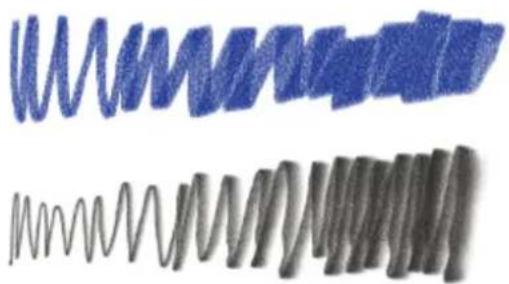
Vous pouvez modifier les variantes de craie (haut) et de crayon (bas) à l'aide des options Support dur.
Vous trouverez les variantes de style Support dur dans plusieurs catégories de style, telles que Plumes et crayons, Gommes, Marqueurs, etc. La barre de recherche est le moyen le plus facile pour localiser les variantes de style Support dur.
Pour une liste d'exemples de traits réalisés avec des variantes issues des catégories Marqueurs, Plumes et crayons, consultez les rubriques «Marqueurs » à la page 345 et «Plumes et crayons» à la page 351.
Pour localiser une variante Support dur
1 Dans la zone de saisie de la barre de recherche, saisissez support dur.
La barre de recherche se trouve à droite de la barre de propriétés, dans le coin supérieur droit de la fenêtre du document.
2 Choisissez une variante de style Support dur dans la liste des résultats.
Modification des profils de support dur
Vous pouvez modifier des profils de support dur pour changer la forme et la taille des formes que vous appliquez à la zone de travail. En modifiant le profil, vous pouvez simuler les supports durs du monde réel qui ont différentes formes, pointes ou épaisseurs. À l'aide des options Support dur, vous pouvez modifier la taille et sélectionner l'un des six profils pour modifier la forme.
Profil Support dur Description
Profil de crayon Embout plus fin quand le crayon est perpendiculaire à la tablette et

embout plus large et plus doux quand il est penché.
Arrondi mince

Large zone de forte densité au centre avec diminution rapide à l'approche des bords.
Linéaire

Densité maximale au centre avec diminution graduelle à l'approche des bords.
Pointu Densité maximale au centre avec diminution rapide à l'approche

des bords.
Arrondi large

Densité maximale au centre et forte densité jusqu'aux bords.
Pixelisé

Fournit une densité maximale sur toute la surface et une diminution brutale en direction des bords, ce qui produit un contour lissé d'un pixel.
Lors de la modification de la forme, vous pouvez utiliser les options Rondeur pour spécifier les intervalles verticaux et horizontaux de la forme. Par exemple, l'inclinaison de l'outil pendant le dessin peut faire passer la forme du cercle à l'ellipse. Vous pouvez également modifier la taille de l'embout.
Les options Support dur ne fonctionnement qu'avec les types de forme Circulaire, Capturé et Gomme. Pour plus d'informations sur les types de forme, voir la rubrique « Options de la zone Général » à la page 382.
Vous pouvez également enregistrer votre variante de support dur personnalisée. Pour plus d'informations, reportez-vous à la section « Réglage des styles avec les options de style » à la page 375.
Pour sélectionner un profil d'embout de support dur
1 Après avoir sélectionné une variante Support dur, cliquez sur Fenêtre ▶ Panneaux de commandes de pinceaux ▶ Support dur.
2 Cliquez sur le profil d'embout de support dur de votre choix.
Pour définir la taille de l'embout du support dur
1 Après avoir sélectionné une variante Support dur, cliquez sur Fenêtre ▶ Panneaux de commandes de pinceaux ▶ Taille.
2 Déplacez le curseur Taille vers la droite pour augmenter la taille de l'embout ou vers la gauche pour la réduire.
Pour définir la forme de l'embout du support dur
1 Après avoir activé une variante Support dur, sélectionnez Fenêtre ▶ Panneaux de commandes de pinceaux ▶ Support dur.
2 Dans la zone Rondeur, réglez les curseurs suivants :
- Le curseur Min V définit la rondeur appliquée à la forme sur l'axe vertical. Ce paramètre représente la forme dans son plus petit format.
- Le curseur Max V définit la rondeur appliquée à la forme sur l'axe vertical. Ce paramètre représente la forme dans son plus grand format.
- Le curseur Min H définit la rondeur appliquée à la forme sur l'axe horizontal. Ce paramètre représente la forme dans son plus petit format.
- Le curseur Max H définit la rondeur appliquée à la forme sur l'axe horizontal. Ce paramètre représente la forme dans son plus grand format.
Contrôle du comportement des variantes de support dur
Corel Painter vous permet de contrôler le comportement de la variante de support dur quand vous tracez des traits dans la zone de travail. Le curseur Pas gère les transitions entre les zones étroites et larges d'un trait. Déplacer le curseur vers la droite rend la transition plus abrupte et un déplacement vers la gauche la rend plus fluide.
Les curseurs Plage de transition vous permettent de déterminer l'angle dans lequel vous passez d'un trait fin à un trait plus large lors de l'inclinaison de votre stylet. Cette option permet de simuler l'aspect d'un support dur, tel qu'un crayon ou un marqueur. Dans le monde réel, cela reviendrait à tenir un crayon fin perpendiculairement à une feuille de papier. Quand vous dessinez à 90°, vous produisez une ligne très étroite. Si vous inclinez votre crayon à 60°, vous créez une ligne plus large.
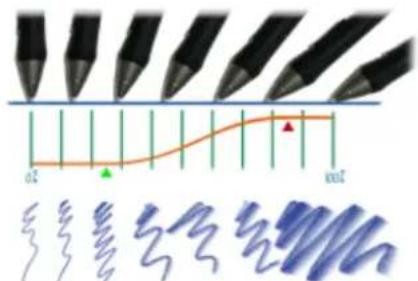
Dans la partie supérieure de l'image, vous voyez un stylet incliné dans des angles différents et le trait qui correspond à l'angle s'affiche en bas de l'image. Le graphique, situé au milieu de l'image, identifie le début (flèche verte) et la fin (flèche rouge) de la plage de transition.
Les options Support dur ne fonctionnement qu'avec les types de forme Circulaire, Capturé et Gomme. Pour plus d'informations, reportez-vous à la section « Options de la zone Général » à la page 382.
Pour définir le pas du support dur
1 Après avoir activé une variante Support dur, sélectionnez Fenêtre ▶ Panneaux de commandes de pinceaux ▶ Support dur.
2 Déplacez le curseur Pas vers la droite pour produire moins d'angles entre les formes ou déplacez-le vers la gauche pour créer d'autres angles entre les formes.
Pour définir la plage de transition du support dur
1 Après avoir activé une variante Support dur, sélectionnez Fenêtre ▶ Panneaux de commandes de pinceaux ▶ Support dur.
2 Déplacez le curseur Commencer pour définir l'angle à partir duquel la transition commencera.
Déplacer le curseur vers la droite accroît l'angle; le déplacer vers la gauche réduit l'angle.
3 Déplacez le curseur Terminer pour définir l'angle auquel la transition s'arrêtera.
Déplacer le curseur vers la droite accroît l'angle; le déplacer vers la gauche réduit l'angle.
Aperçu des formes de support dur
Quand vous modifiez les variantes de support dur, vous pouvez prévisualiser vos modifications afin de voir comment elles affectent le type et la taille dans le panneau Profil de la forme. Vous pouvez passer d'un aperçu d'une forme à l'autre, y compris l'aperçu de support dur. Pour plus d'informations sur ces aperçus, voir la rubrique « Modification des profils de la forme » à la page 406.
Pour choisir une option d'aperçu de la pointe de style
1 Cliquez sur Fenêtre ▶ Panneaux de commandes de pinceaux ▶ Profil de la forme.
2 Dans le panneau Profil de la forme, cliquez sur Fenêtre d'aperçu de la pointe de style jusqu'à obtenir l'aperçu souhaité.
Painter®
Marqueurs
Corel Painter comprend une catégorie de style intitulée Marqueurs qui permet de simuler les marqueurs professionnels qu'utilisent les illustrateurs, les graphistes, les dessinateurs industriels et les architectes pour dessiner et créer des rendus.
Cette section contient les rubriques suivantes :
• « Introduction aux marqueurs » (page 519)
• « Personnalisation des marqueurs » (page 520)
Introduction aux marqueurs
Les variantes de style de la catégorie Marqueurs reproduisent les effets des marqueurs conventionnels utilisés pour le dessin et la création de rendus.
Vous pouvez choisir l'une des variantes ci-dessous dans la catégorie de style Marqueurs :
Artistique
Arrondi
Marqueur ciselé Design
Sale Marqueur ciselé sec
Marqueur artistique Simple
Fin Marqueur fin
Pointe fine Marqueur de rendu plat
Taches de marqueur Moyen
Marqueurs de rendu pointu Marqueur rond
Marqueur sec abrasif Marqueur aiguisé
Variable Marqueur ciselé variable
Tremblement de marqueur usé
Les traits que vous créez à l'aide des variantes Marqueurs sont très similaires à ceux des marqueurs conventionnels de haute qualité, principalement à cause de la façon dont les variantes Marqueurs interagissent avec les zones de travail. Par exemple, le marqueur de rendu plat de Corel Painter permet l'accumulation et l'écoulement des couleurs. Un seul trait continu tracé à une vitesse constante crée une couleur consistante. Cependant, si vous levez le stylet ou relâchez le bouton de la souris, la couleur s'accumule comme elle le ferait avec un marqueur traditionnel. Les variantes de marqueurs vous permettent également de superposer des traits et, puisque la couleur appliquée est quelque peu transparente, les couleurs sous-jacentes sont visibles.
La couleur s'accumule uniquement lorsque vous relevez votre stylet de la tablette ou lorsque vous relâchez le bouton gauche de la souris. Le fait de ralentir ou d'arrêter n'entraîne pas d'accumulation.
Un marqueur permet d'accumuler ou d'écouler une couleur.
Pour obtenir une liste d'exemples de styles créés avec des variantes de styles Marqueur, consultez la rubrique « Marqueurs » à la page 345.
Pour choisir une variante de marqueur
1 Cliquez sur le sélecteur de styles dans la barre Sélecteur de styles.
2 Dans le panneau Bibliothèque de styles, cliquez sur la catégorie de style Marqueurs, puis sur une variante de style de marqueur.
Personnalisation des marqueurs
Vous pouvez personnaliser une variante de marqueur prédéfinie à l'aide de plusieurs options de style (par exemple, les options des panneaux Général ou Taille). Vous pouvez également modifier l'aspect des marqueurs plus précisément grâce aux options de support dur, spécifiquement conçues pour modifier les supports de dessin comme les marqueurs ou les crayons. Pour plus d'informations sur les options de support dur, voir la rubrique « Support dur » à la page 515. Pour plus d'informations sur la personnification des styles, voir la rubrique « Réglage des styles avec les options de style » à la page 375.
Vous pouvez enregistrer votre variante de marqueur personnalisée. Pour plus d'informations, reportez-vous à la section « Enregistrer et supprimer des variantes de style » à la page 309.
text_image
Painter® 2019Jet d'images
L'outil Jet permet de peindre avec des images au lieu de peindre avec des couleurs. Le flux d'images provenant du jet change au cours du tracé. Vous pouvez modifier l'apparence des éléments de jet par défaut ou créer vos propres images pour peindre avec une série d'images uniques.
L'outil Jet permet de peindre avec des images.
Cette section contient les rubriques suivantes :
• « Utilisation des jets » (page 521)
- « Réglage de l'opacité et de la couleur des éléments de l'image créée avec le jet » (page 523)
- « Réglage de la taille et du pas des éléments de l'image créée avec le jet » (page 524)
• « Indexation des fichiers de jets » (page 525)
- « Présentation des jets, des rangs et de l'indexation » (page 527)
- « Création d'un fichier de jets de rang 1 » (page 529)
- « Création d'un fichier de jets de rang 2 » (page 530)
- « Création d'un fichier de jets de rang 3 » (page 531)
• « Chargement et gestion des fichiers de jets » (page 533)
- « Création d'un fichier de jets à partir d'une animation » (page 534)
Utilisation des jets
Pour peindre avec l'outil Jet, choisissez une catégorie Jet dans la bibliothèque de styles, sélectionnez une variante de Jet, puis choisissez l'image à appliquer. L'image est alors stockée dans un fichier de jets. Par exemple, vous pouvez charger des images de toutes sortes : feuilles,
écorces, herbes, cailloux, personnes, etc. Ensuite, organisez ces éléments en formes cohérentes, pour obtenir des arbres, des collines, une rue pavée, une foule de gens.
Tout comme pour les autres styles Corel Painter, les Jets offrent plusieurs variantes. Ces variantes intégrées associent les facteurs de contrôle du fichier de jets (règles d'indexation) aux réglages du style afin de créer différents effets.
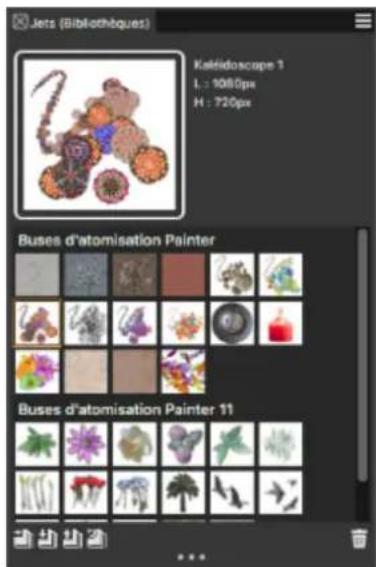
text_image
Jets (Bibliothèques) Kathidoscope 1 L : 1080px H : 720px Buses d'atomisation Painter Buses d'atomisation Painter 11Panneau Jets (Bibliothèques)
Les variantes sont divisées en deux types, Vaporisation et Linéaire, selon le placement des images par rapport au trait. La vaporisation a pour effet d'éparpiller les images. La variante linéaire dispose les images directement sur le chemin du trait. Les variantes diffèrent également dans leur façon d'associer la taille et l'angle des images à des facteurs tels que l'inclinaison, la pression et la position du stylet.
Le nom d'une variante contient des informations importantes. Par exemple, le nom de variante Linéaire-Taille-P Angle-D indique qu'il s'agit d'une variante linéaire qui associe la taille des images à la pression du stylet (P) et place ces images selon la direction (D) du tracé. Les lettres R, W et B figurant dans le nom d'une variante font référence à Random (Aléatoire), Wheel (Molette) et Bearing (Orientation). Pour plus d'informations, consultez les sections « Options Interactions de couleur » à la page 447 et « Présentation des jets, des rangs et de l'indexation » à la page 527..
Vous pouvez utiliser ces variantes comme point de départ, puis ajuster les réglages de style ou de jet pour obtenir exactement les images que vous avez en tête. Pour plus d'informations, consultez les sections « Réglage de l'opacité et de la couleur des éléments de l'image créée avec le jet » à la page 523 et « Réglage de la taille et du pas des éléments de l'image créée avec le jet » à la page 524..
Vous pouvez également contrôler l'image obtenue en augmentant la pression sur le stylet, et ainsi obtenir des images plus grandes ou plus colorées, ou en modifiant la direction du trait pour changer l'angle des images.
Pour obtenir la liste complète des styles Jet d'images, consultez la rubrique « Jet d'images » à la page 340.
Pour utiliser l'outil Jet
1 Cliquez sur l'outil Pinceau dans la boîte à outils.
2 Cliquez sur le Sélecteur de styles dans la barre Sélecteur de styles.
3 Dans le panneau Bibliothèque de styles, cliquez sur la catégorie de style Jet, puis sur une variante.
4 Cliquez sur Fenêtre ▶ Panneaux de bibliothèque de supports ▶ Jets.
5 Dans le panneau Bibliothèques de jets, choisissez un jet dans la zone de liste.
Vous pouvez également utiliser des fichiers de jets que vous avez créés. Pour plus d'informations, reportez-vous à la section «Chargement et gestion des fichiers de jets » à la page 533.
6 Tracez un trait dans la zone de travail.

Le jet dépose des images de 24 bits avec un masque de 8 bits qui permet de superposer les images de façon transparente, sans bords aliasés ni artefacts.
Réglage de l'opacité et de la couleur des éléments de l'image créée avec le jet
Pour modifier l'aspect des éléments de jet, vous pouvez régler l'opacité et la couleur. Par exemple, vous pouvez ajuster l'opacité pour augmenter la transparence des images du jet et faire apparaître les couleurs du fond.
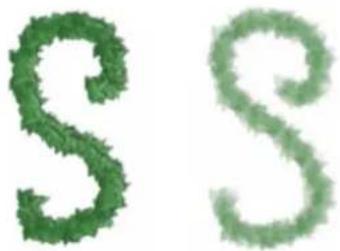
text_image
SVous pouvez modifier l'opacité des traits créés à l'aide de l'outil Jet. Ici, les réglages correspondent à une opacité de 100 % (à gauche) et de 20 % (à droite).
Vous pouvez également mélanger la couleur secondaire aux images du jet afin d'ajuster l'ombrage des éléments de l'image. Lorsque le curseur Couleur secondaire est réglé sur 100 %, les images restent pures. Déplacez-le vers la gauche pour révéler davantage la couleur secondaire dans les éléments.
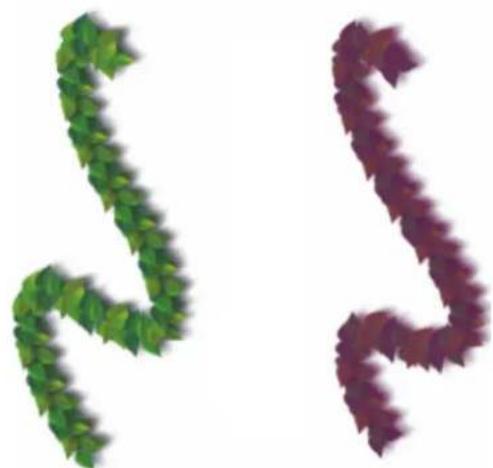
Pour ces traits, la Couleur secondaire est réglée sur 100 % (à gauche) et 39 % (à droite).
Pour régler l'opacité des éléments de l'image créée avec le jet
- Dans la barre de propriétés, réglez le curseur Opacité.

Vous pouvez également appliquer un effet aléatoire en sélectionnant Fenêtre ▶ Panneaux de commandes de pinceaux ▶ Opacité. Dans le panneau Opacité, choisissez Aléatoire dans la zone de liste Expression.
Pour régler la couleur des éléments de l'image créée avec le jet
1 Dans le panneau Couleurs, cliquez deux fois sur l'échantillon Couleur secondaire.
2 Cliquez sur une couleur dans la boîte de dialogue Couleur.
3 Dans la barre de propriétés, réglez le curseur Couleur secondaire.

Vous pouvez également faire varier la quantité de couleur secondaire qui et mélangée aux images du jet en déplaçant le curseur Tremblement de couleur secondaire dans la barre de propriétés.
Réglage de la taille et du pas des éléments de l'image créée avec le jet
Vous pouvez modifier l'échelle des éléments d'image appliqués par le jet. Lorsque ce curseur est réglé sur 100 %, les images projetées ont la même taille que dans le fichier de jets.
Vous pouvez aussi faire varier l'espacement entre les images.
Le curseur Pas contrôle l'espacement entre les images. Ici, le curseur est réglé à 85 % dans l'image de gauche et à 20 % dans l'image de droite.
Dans la mesure où l'espacement dépend du diamètre du pinceau, le paramètre Taille influe également sur l'espacement des images. Par exemple, augmenter la largeur du pinceau accroit l'écart entre les images du jet.
Le curseur Taille min. influe également sur la taille des images projetées par le jet. Lorsqu'il est lié à la pression ou à la direction du stylet, le paramètre Taille min. conditionne les variations de taille perceptibles lors de la projection des images. Pour plus d'informations, consultez les sections « Options de la zone Pas » à la page 405 et « Options Taille » à la page 399.
Vous pouvez aussi randomiser la proximité des images par rapport au chemin du tracé en augmentant le tremblement.
Pour régler l'échelle des éléments de l'image créée avec le jet
1 Cliquez sur Fenêtre ▶ Panneaux de bibliothèque de supports ▶ Jets.
2 Dans le panneau Bibliothèques de jets, cliquez sur le bouton Options de jets ≡ et sélectionnez Taille du jet.
3 Entrez une valeur dans la zone Nouvelle échelle.

Pour modifier l'échelle des éléments, vous pouvez également régler le curseur Taille dans la barre de propriétés, de la même façon que pour tous les autres styles.
Pour régler le pas entre les éléments de l'image créée avec le jet
1 Sélectionnez Fenêtre ▶ Panneaux de commandes de pinceaux ▶ Espacement.
2 Déplacez le curseur Pas.
3 Déplacez le curseur Pas minimal.
Pour randomiser le pas entre les éléments de l'image créée avec le jet
- Dans la barre de propriétés, déplacez le curseur Tremblement du trait vers la droite.
Indexation des fichiers de jets
Un fichier de jets peut contenir autant d'images que vous le souhaitez. Ces images sont généralement semblables et forment une suite logique, c'est-à-dire qu'elles sont rangées dans un certain ordre, selon la taille ou l'angle, par exemple. S'il n'est pas indispensable de les ranger de façon logique dans le fichier, le jet est plus efficace lorsque c'est le cas.
L'indexation permet de sélectionner des images spécifiques parmi l'ensemble des images contenues dans un fichier de jets. Pour contrôler l'ordre dans lequel les images du jet sont projetées, vous pouvez appliquer des règles d'indexation. Vous pouvez, par exemple, régler le jet pour qu'il utilise des images plus grandes lorsque vous exercez une pression plus forte sur un stylet sensible à la pression.
Rangs et règles d'indexation
Les fichiers de jets peuvent être créés avec une, deux ou trois progressions logiques appelées « rangs ». Corel Painter propose ces trois rangs, de sorte que chaque fichier peut être identifié comme définissant un jet de rang 1, 2 ou 3. Pour plus d'informations, reportez-vous à la section « Création d'un fichier de jets de rang 1 » à la page 529.
Sans Corel Painter, les règles d'indexation suivantes sont disponibles pour chaque rang :
- L'option Aucune ne projette qu'un seul élément, le dernier du rang.
- L'option Vitesse entraîne une indexation des images du rang en fonction de la vitesse du trait. Un trait plus rapide projette des éléments venant de plus loin dans le rang. Cette méthode est en général utilisée avec la souris pour simuler la pression. La vitesse est toutefois un paramètre difficile à contrôler. C'est pourquoi il vaut mieux l'utiliser avec un rang comprenant peu d'éléments.
- L'option Direction entraîne une indexation des images du jet en fonction de la direction du trait. Le premier élément du rang correspond à un trait horizontal allant de la gauche vers la droite. À mesure que la direction du trait progresse dans le sens anti-horaire, le jet projette les images suivantes dans le rang. Le nombre d'éléments (d'images) du rang conditionne le changement de direction requis pour indexer un élément différent. Par exemple, un fichier de jets contenant 72 images projette une image différente chaque fois que vous modifiez de plus de 5° la direction de votre trait (360°/72=5°).
Les images de ce jet de flèches sont indexées en fonction de la direction.
- L'option Pression indexe les images en fonction de la pression exercée sur le stylet. Une pression plus forte sélectionne des images venant de plus loin dans le rang. L'indexation Pression ne peut être utilisée qu'avec des tablettes sensibles à la pression. Elle constitue une méthode d'indexation des images de jet particulièrement indiquée. Si vous paramétrez votre fichier de jets pour qu'il aille, par exemple, des images les plus petites vers les plus grandes, les traits plus appuyés projektent des images plus grandes.
- L'option molette indexe les images en fonction du réglage de la molette d'un stylet aérographe.
- L'option Inclinaison entraîne une indexation des images en fonction de l'inclinaison du stylet. Tous les stylets ne transmettent pas cette information. Cette option ne fonctionne pas avec la souris.
- L'option Orientation entraîne une indexation des images en fonction de la position du stylet. Tous les stylets ne transmettent pas cette information. Cette option ne fonctionne pas avec la souris.
- L'option Rotation indexe les images en fonction de la rotation d'un stylet à bout plat permettant une rotation de 360 degrés.
- L'option Source entraîne la projection des images sur la base de la luminance des pixels de la source (ou du motif activé si vous n'avez pas défini d'image source). N'oubliez pas que les pixels du document de travail correspondent directement aux pixels de l'image source. À mesure que la luminance augmente, des images venant de plus loin dans le rang sont projetées. Pour de meilleurs résultats, la source doit avoir les mêmes dimensions que le document dans lequel vous travaillez. Pour plus d'informations, voir la rubrique « Travail dans la réplique » à la page 189. Selon le fichier de jets que vous utilisez, la fonction Source peut se révéler très utile. Si, par exemple, l'image source est noire sur la gauche et progresse en dégradé vers le blanc en allant vers la droite, le jet projette des images du début du rang sur la gauche du document, la zone sombre. À mesure que le pinceau se déplace vers la droite dans la zone plus claire, le jet restitue des images venant de plus loin dans le rang. Pour bien tirer parti de cette fonction, vous pouvez créer une image source spéciale, uniquement faite pour contrôler le jet. L'image source ou le motif utilisé pour contrôler le jet peut très bien être en niveaux de gris. En effet, Corel Painter utilise uniquement les valeurs de luminance.
Indexation en fonction de la source
- La méthode Aléatoire entraîne une sélection reposant sur le hasard des images du rang. L'aléation peut ajouter une certaine irrégularité de couleur et de texture aux zones sur lesquelles vous travaillez avec le jet. Ces petites irrégularités contribuent à ajouter une touche naturelle à l'œuvre.
- La méthode Séquentiel entraîne l'indexation des images par ordre d'apparition dans le rang, de gauche à droite et de haut en bas, dans le sens de lecture.
À gauche : indexation séquentielle. À droite : indexation aléatoire.
Pour modifier la règle d'indexation
1 Cliquez sur Fenêtre ▶ Panneaux de commandes de pinceaux ▶ Jet.
2 Dans la zone de liste, choisissez une règle d'indexation pour chaque rang du fichier de jets.
Si vous choisissez Direction, déplacez le curseur Direction.
Pour inverser l'effet de la règle d'indexation, cliquez sur le bouton Inverser rang. Par exemple, si vous sélectionnez l'option Pression pour une règle d'indexation, une pression plus forte du stylet a pour effet de sélectionner des images venant de plus loin dans le rang. L'inversion du rang produit l'effet opposé : une pression plus forte du stylet permet de sélectionner des images venant de plus près dans le rang.

Les règles d'indexation des Rang 2 et Rang 3 n'ont aucun effet sur un fichier de jets de Rang 1.
Présentation des jets, des rangs et de l'indexation
Vous pouvez créer des fichiers de jets personnalisés en choisissant une série d'images et en appliquant des rangs et des règles d'indexation. Après avoir enregistré le fichier, vous pouvez le charger pour l'utiliser dans une image. Pour plus d'informations, reportez-vous à la section «Chargement et gestion des fichiers de jets » à la page 533.
Vous pouvez créer un fichier de jet simple (Rang 1) ou, à mesure que votre maîtrise de la fonction Jet d'images s'améliore, créer des fichiers de jets complexes (Rang 2 ou Rang 3) faisant entrer en jeu deux ou trois progressions (contenant par exemple des images qui s'agrandissent tout en changeant d'orientation). Dans ce cas, vous utiliserez un paramètre d'entrée pour conditionner la taille de l'image et un autre paramètre pour conditionner l'angle de l'image.
Présentation du système d'indexation des rangs
Un système d'indexation de Rang 1 est une simple suite d'éléments numérotés. Vous pouvez situer tout élément de la séquence par son numéro, par exemple « Élément 3 ».
Un système d'indexation de Rang 2 recourt à deux index perpendiculaires. Le premier rang est horizontal et le second vertical. Ici aussi, un élément de l'un ou l'autre des rangs est projeté en fonction de paramètres variables. Vous pouvez penser à l'indexation sur deux rangs comme à la sélection d'une colonne et à la sélection d'une ligne. Le jet projette l'image du fichier qui se trouve à l'endroit où la colonne et la ligne sélectionnées se croisent. Pour que cela puisse fonctionner correctement, vous devez utiliser des règles d'indexation distinctes (paramètres de commande) pour les deux rangs.
Un système d'indexation de Rang 3 correspond à une extension du modèle de Rang 2 : vous le créez en répétant l'ensemble constitué par les 2 premiers rangs. Dans l'ensemble sélectionné, les indexations de Rang 1 et de Rang 2 sont effectuées comme décrit ci-dessus. Vous devez utiliser des règles d'indexation distinctes pour chaque rang.
Pour faire une analogie, un système d'indexation de Rang 3 permet par exemple de préciser une date. N'importe quel jour (passé, présent ou futur) peut être situé en indiquant le jour, le mois et l'année. Par exemple, 25 février 1962 (25/02/1962).
Création de fichiers de jets : 1, 2 ou 3 rangs
Un fichier de jets contient une série d'images disposées sur une grille régulière. Les images sont en général rangées par taille, par forme, par orientation ou par couleur. Ce type de progression n'est pas indispensable mais tire mieux parti des fonctionnalités du jet. Ainsi, un fichier de jets avec des images rangées par taille peut être configuré pour que la taille des images projetées augmente quand la pression sur le stylet s'accentue.
Un fichier de jets de Rang 1 progresse dans une seule dimension. Dans cet exemple, le changement d'angle est le premier rang.
Pour obtenir une progression bidimensionnelle, par exemple des images dont la taille augmente et dont l'angle est variable, vous devez configurer vos images en tant que fichier de jets de Rang 2. En travaillant avec un fichier de jets de Rang 2, vous pouvez contrôler la provenance de votre image en tenant compte des deux progressions. Pour ce faire, vous affectez un paramètre de commande différent à chaque rang.
Un fichier de jets de Rang 2 progresse sur deux dimensions. Dans cet exemple, la modification de l'angle correspond au rang 1 et la modification de la taille au rang 2.
Vous pouvez ajouter au fichier une troisième progression, pour créer un fichier de jets de Rang 3 Vous devez de nouveau utiliser une règle d'indexation (paramètre de commande) distincte pour contrôler la position dans chaque rang. Si vous utilisez la même règle d'indexation pour agir sur deux rangs, certaines images deviennent inaccessibles. Dans l'image suivante, le Rang 3 est une progression de couleur. Vous pouvez commander ce dernier rang via les paramètres Aléatoire, Vitesse ou Source, selon ce que vous souhaitez obtenir comme image.
La couleur est le troisième rang de ce fichier de jets de Rang 3.
Avant de créer un fichier de jets, il est conseillé de réfléchir à la manière dont vous contrôlerez chaque rang. La façon dont vous disposez les images peut limiter vos possibilités d'indexation. Avant de créer un fichier de jets, vous devez décider du niveau de rangs dont vous avez besoin et du nombre d'éléments de chaque progression. Pour plus d'informations, reportez-vous à la section « Pour modifier la règle d'indexation » à la page 526.
Préparation des images
Quel que soit le nombre de rangs du fichier que vous créez ou la méthode utilisée pour le créer, les conseils suivants vous aideront à préparer les images du futur fichier.
Vous devez sélectionner chaque élément d'un fichier de jets. La sélection permet de travailler avec des images de formes irrégulières. Seul le contenu de la sélection est restitué par le Jet.
Vous pouvez commencer à travailler en créant une silhouette de l'image comme sélection, puis en la remplissant de couleur par la suite. Si vous associez des bords doux à la sélection, vos images sont automatiquement lissées lorsqu'elles sont créées, ce qui améliore la continuité des images sur une zone particulière.
Vous pouvez créer des fichiers de jets à partir de calques. À mesure que vous créez les images, transformez-les en calques. Si le calque est d'un bel effet une fois déposé sur des fonds différents, l'image rendra bien comme élément de jet. La création d'un fichier de jets à partir de calques offre également d'autres aspects pratiques.
Il est possible de placer le calque sur un fond noir et d'ajouter une ombre portée. La superposition des calques au moment de la projection augmente le relief des éléments des images projetées. Si tous les éléments ont leur ombre dans la même position, la source lumineuse semble être la même sur toute la zone. Pour plus d'informations, reportez-vous à la section « Calques » à la page 575.
Création d'un fichier de jets de rang 1
Pour créer un fichier de jets de Rang 1, vous devez d'abord créer les images à y inclure. Chaque image doit être créée dans un calque distinct. Vous pouvez ensuite sélectionner et regrouper les différents calques, puis enregistrer le fichier de jets au format RIFF. Pour utiliser le nouveau fichier de jets de Rang 1, vous devez le charger dans la bibliothèque de jets. Pour plus d'informations, reportez-vous à la section «Chargement et gestion des fichiers de jets » à la page 533.
Dans un fichier de jets de Rang 1, il n'est pas obligatoire de disposer les images sur une seule ligne. Corel Painter les place sur plusieurs lignes afin de créer un document de forme raisonnable. De la même façon, Corel Painter suit une règle mathématique pour distinguer un rang d'un autre. Cette règle se trouve dans la définition du fichier de jets. Pour plus d'informations, reportez-vous à la section « Pour créer un fichier de jets de rang 2 » à la page 531.
Les fichiers de jets s'avèrent particulièrement utiles lorsqu'ils contiennent des images similaires comportant des irrégularités, comme dans l'exemple de cette illustration.
Pour créer un fichier de jets de rang 1 à partir de calques
1 Cliquez sur Fenêtre ▶ Calques.
2 Cliquez sur le bouton Nouveau calque

3 Créez un élément d'image à utiliser comme fichier de jets.
L'alignement de ces calques dans le document n'influe en rien sur la création du fichier de jets.
4 Reprenez les étapes 2 et 3 pour créer d'autres éléments d'image.
Réorganisez les calques si nécessaire pour obtenir la progression souhaitée. Le premier calque de la liste constitue le premier élément du fichier de jets. Plus vous descendez dans la liste, plus vous avancez dans la progression.
5 Maintenez la touche Maj enfoncée et sélectionnez les calques que vous souhaitez ajouter au fichier de jets.
6 Cliquez sur le bouton Commandes après sur Associer les calques.
Tous les éléments font maintenant partie du même groupe.
7 Cliquez sur Fenêtre ▶ Panneaux de bibliothèque de supports ▶ Jets.
8 Dans le panneau Bibliothèques de jets, cliquez sur le bouton Options de jets ≡ et sélectionnez Créer à partir d'un groupe.
Corel Painter crée une nouvelle image sans titre. Il s'agit de votre fichier de jets.
9 Dans la barre de menus, cliquez sur Fichier ▶ Enregistrer.
Enregistrez le fichier au format RIFF.

Création d'un fichier de jets à partir de calques
Création d'un fichier de jets de rang 2
Pour créer un fichier de jets de Rang 2, par exemple un fichier de jets avec une progression bidimensionnelle, vous devez configurer les images du jet en conséquence. Contrairement aux fichiers de jets de Rang 1, les jets de rang deux ou trois ne peuvent pas être créés à partir d'un groupe de calques. Vous devez les créer manuellement. Le système d'indexation exige que les images du fichier soient rangées sur une grille. Vous pouvez créer un fichier de jets en définissant une grille et en disposant un élément au centre de chaque cellule.
La taille d'une cellule est équivalente au plus petit rectangle pouvant contenir le plus grand élément d'image (masque inclus). Pour que les images puissent toutes figurer sur la grille, copiez votre élément d'image le plus grand dans un calque. Une fois la grille définie, vous pouvez créer le fichier de jets. Pour plus d'informations, reportez-vous à la section « Création et suppression de calques » à la page 580.
Pour calculer la taille des cellules de la grille et les dimensions du jet
Dans la boîte à outil, cliquez sur l'outil Ajusteur de calque ▶+, activez le bouton Sélection automatique de calque 🌐 dans la barre de propriétés puis, dans la fenêtre du document, cliquez sur le calque comportant l'élément d'image le plus grand à inclure dans le fichier de jets.
Corel Painter indique la largeur et la hauteur, en pixels, du contenu du calque dans le panneau Navigation. Pour afficher le panneau Navigateur, cliquez sur Fenêtre ▶ Navigateur.
Vous aurez probablement intérêt à augmenter la taille des cellules de la grille.
Déterminez le nombre d'éléments que vous désirez dans chaque rang.
2 Multipliez le nombre d'éléments du rang 1 par la largeur de cellule.
La valeur obtenue correspond à la largeur du jet.
3 Multipliez le nombre d'éléments du rang 2 par la hauteur de cellule.
La valeur obtenue correspond à la hauteur du jet.
Pour créer la grille
1 Dans la barre de menus, sélectionnez Fichier ▶ Nouveau, puis entrez la largeur et la hauteur du jet dans les zones Largeur et Hauteur. Vous devez entrer la largeur et la hauteur calculées au cours des étapes 3 et 4 de la section Pour calculer la taille des cellules de la grille et les dimensions du jet » à la page 530.
2 Dans la barre de menus, cliquez sur Zone de travail ▶ Grille virtuelle ▶ Options de la grille virtuelle.
3 Dans la boîte de dialogue Options de grille, indiquez les options Pas horizontal et Pas vertical avec les valeurs de largeur et de hauteur de cellule, puis cliquez sur OK.
Vous devez entrer la largeur et la hauteur de cellule calculées au cours de l'étape 1 de la section « Pour calculer la taille des cellules de la grille et les dimensions du jet » à la page 530.
4 Pour afficher la grille, cliquez sur Zone de travail ▶ Grille virtuelle ▶ Afficher la grille virtuelle.
La grille doit comporter le nombre de cellules voulu dans chaque rang (le rang 1 est horizontal et le rang 2 est vertical).
Pour créer un fichier de jets de rang 2
1 Placez un élément d'image au centre de chaque cellule de la grille.
Suivez une progression correspondant au résultat que vous voulez obtenir.
Cette opération est plus simple avec des calques. Si vous placez des images dans la grille sous forme de calques, leurs masques de calque sont également importés. Si les éléments d'image sont des calques de différents fichiers, il est plus simple d'ouvrir chaque fichier séparément.
2 Dans la barre de menus, cliquez sur Fenêtre ▶ Calques.
3 Dans le panneau Calques, sélectionnez tous les calques.
4 Cliquez sur le bouton Options de calque et sélectionnez Déposer et sélectionner.
5 Dans la barre de menus, cliquez sur Fichier ▶ Enregistrer sous et enregistrez le fichier au format RIFF.
Dans ce fichier de jets de rang 2 terminé, le type est le premier rang et la taille le second rang.

Pour utiliser votre nouveau fichier de jets, vous devez d'abord le charger. Pour plus d'informations, reportez-vous à la section « Pour charger un fichier de jets de rang 1 » à la page 533.
Création d'un fichier de jets de rang 3
Vous pouvez créer un fichier de jets de Rang 3 en suivant la méthode de la grille.
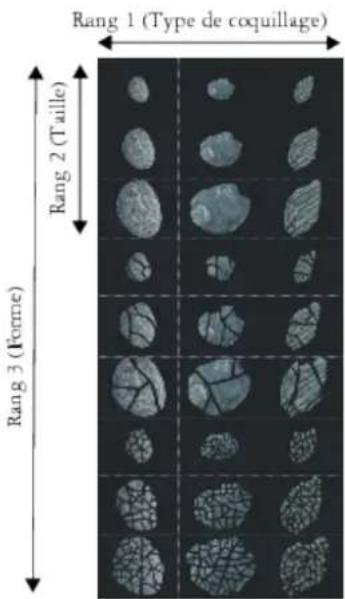
text_image
Rang 1 (Type de coquillage) Rang 2 (Taille) Rang 3 (Forme)Ce fichier de jets comprend trois éléments dans le Rang 1, trois dans le Rang 2 et trois dans le Rang 3.
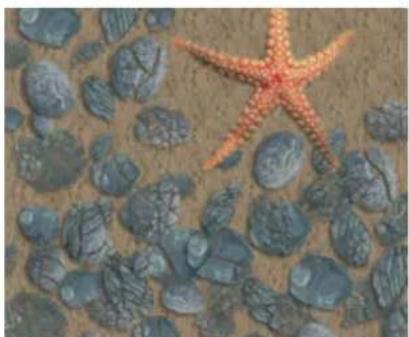
Utilisation du fichier de jets de Rang 3 « Coquillages cassés »
Pour créer un fichier de jets de rang 3
1 Créez ou ouvrez un fichier de jets de rang 2
2 Déterminez le nombre d'éléments désiré dans le troisième rang.
3 Cliquez sur Fenêtre ▶ Navigateur pour afficher le panneau Navigateur, puis consultez la hauteur du fichier de jets actif.
4 Multipliez le nombre d'éléments du troisième rang par la hauteur du fichier.
Le résultat obtenu est la hauteur de votre nouveau fichier de jets de rang 3
5 Cliquez sur Sélection ▶ Resélectionner.
6 Cliquez sur Sélection ▶ Objet flottant.
7 Cliquez sur Édition ▶ Copier.
Vous devez maintenant agrandir le fichier verticalement pour faire de la place aux éléments du troisième rang.
8 Dans le panneau Calques, sélectionnez la zone de travail.
9 Dans la barre de menus, cliquez sur Zone de travail ▶ Taille de la zone de travail.
10 Pour que la hauteur de la zone de travail corresponde à celle de votre fichier de jets de rang 3, ajoutez le nombre correct de pixels dans la zone Ajouter des pixels en bas.
La valeur requise correspond à la différence entre la hauteur du fichier de jets de rang 3 calculée au cours de l'étape 4 et la hauteur du fichier de rang 2.
Vous pouvez maintenant dessiner des images pour chaque élément (chaque ensemble d'images) du troisième rang.
11 Cliquez sur Édition ▶ Coller, puis placez le calque collé dans la zone que vous avez ajoutée.
Les images doivent être centrées dans les cellules.
Au besoin, modifiez les images qui figurent sur ce calque.
12 Sélectionnez les deux calques dans le panneau Calques.
13 Cliquez sur le bouton Options de calque et sélectionnez Déposer et sélectionner.
14 Cliquez sur Fichier ▶ Enregistrer et enregistrez le fichier au format RIFF.
Si vous avez déjà défini ce fichier comme fichier de jets, vous devez modifier sa définition pour décrire les trois rangs créés.
15 Cliquez sur Fichier ▶ Informations, puis modifiez la définition du jet dans la boîte de dialogue Informations sur le fichier.
Par exemple, la définition « jet 3 par 3 » désigne un ficher de jets deang 2 comportant trois éléments d'image dans lerang 1 et trois éléments d'image dans lerang 2 Supposons que le fichier de jets contienne trois éléments d'image dans lerang 3. Pour peindre avec des images issues des trois rangs, vous devez modifier la définition du fichier de jets par « jet 3 par 3 par 3 ».

Pour peindre avec votre nouveau fichier de jets, vous devez d'abord le charger. Pour plus d'informations, reportez-vous à la section « Pour charger un fichier de jets de rang 1 » à la page 533.
Chargement et gestion des fichiers de jets
Pour utiliser un fichier de jets personnalisé, c'est-à-dire non disponible dans la bibliothèque de jets, vous devez le charger dans l'application. Vous pouvez aussi stocker les fichiers de jets personnalisés en les ajoutant à une bibliothèque de jets. Pour plus d'informations sur l'utilisation des fichiers de jets à l'aide d'une variante Jet, reportez-vous à la rubrique « Utilisation des jets » à la page 521.
Pour charger un fichier de jets de rang 1
1 Cliquez sur Fenêtre ▶ Panneaux de bibliothèque de supports ▶ Jets.
2 Dans le panneau Bibliothèques de jets, cliquez sur le bouton Options de jets ≡ et sélectionnez Charger.
3 Dans la boîte de dialogue Ouvrir, choisissez un fichier de jets, puis cliquez sur Ouvrir.
4 Vous pouvez maintenant peindre avec le fichier de jets.
Pour charger un fichier de jets de rang 2 ou 3
1 Cliquez sur Fenêtre ▶ Panneaux de bibliothèque de supports ▶ Jets.
2 Dans le panneau Bibliothèques de jets, cliquez sur le bouton Options de jets ≡ et sélectionnez Charger.
3 Dans la boîte de dialogue Ouvrir, choisissez un fichier de jets, puis cliquez sur Ouvrir.
4 Dans les zones Largeur de l'élément et Hauteur de l'élément de la boîte de dialogue Définition du jet, entrez les valeurs définies dans le fichier de jets. Ces valeurs définissent la taille des cellules de la grille.
Si vous ne connaissez pas ces valeurs, ouvrez le fichier de jets, puis cliquez sur Fichier ▶ Informations. La boîte de dialogue Informations sur le fichier affiche toutes les informations requises. Par exemple, la mention « jet de 3 éléments par 2 éléments (hauteur 100, largeur 100) » indique qu'il s'agit d'un fichier de jets de rang 2 contenant trois éléments d'image dans le rang 1 (ordre horizontal) et deux éléments d'image dans lerang 2 (ordre vertical). La hauteur et la largeur des éléments est de 100 pixels (la taille des cellules de la grille est égale à 100 par 100 pixels).
5 Dans la zone Indice, entrez 2 pour un fichier de jets de rang 2 et 3 pour un fichier de jets de rang 3.
6 Dans les colonnes Rang, entrez le nombre d'éléments d'image utilisés dans chaque rang du fichier de jets.
S'il s'agit d'un fichier de jets de rang 2, entrez 1 dans la colonnerang 3.
Si les valeurs que vous saisissez ne correspondent pas au contenu du fichier, Corel Painter ne les accepte pas. En d'autres termes, le nombre d'éléments du rang 1 (ordre horizontal) multiplié par la largeur de l'élément doit correspondre à la largeur du fichier de jets. De même, le nombre d'éléments du rang 2 (ordre vertical) multiplié par la hauteur de l'élément doit correspondre à la hauteur du fichier de jets.
N'oubliez pas qu'il vous reste à définir la règle d'indexation de chaque rang.

Corel Painter a besoin des informations saisies dans la boîte de dialogue Définition de jet pour indexer correctement les images.
Pour ajouter un fichier de jets à une bibliothèque
1 Cliquez sur Fenêtre ▶ Panneaux de bibliothèque de supports ▶ Jets.
2 Dans le panneau Bibliothèques de jets, cliquez sur le bouton Options de jets ≡ et sélectionnez Charger.
3 Localisez votre fichier de jets dans la boîte de dialogue et cliquez sur Ouvrir. Si nécessaire, précisez le nombre d'éléments, leur taille et leur rang.
4 Dans le panneau Bibliothèques de jets, cliquez sur le bouton Options de jets ≡ et sélectionnez Ajouter à la bibliothèque.
5 Dans la boîte de dialogue Enregistrer le jet, attribuez un nom au fichier de jets.
Pour récupérer et modifier un fichier de jets
1 Cliquez sur Fenêtre ▶ Panneaux de bibliothèque de supports ▶ Jets.
2 Dans le panneau Bibliothèques de jets, cliquez sur le bouton Options de jets ≡ et sélectionnez Voir le jet.
3 Dans la boîte de dialogue Voir le jet, entrez une valeur dans la zone Échelle. Corel Painter ouvre le fichier de jets dans une fenêtre d'image.
4 Cliquez sur Sélection ▶ Resélectionner.
5 Au besoin, modifiez le fichier. Assurez-vous de conserver les sélections.
6 Cliquez sur Fichier ▶ Enregistrer sous, puis enregistrez le fichier dans le dossier souhaité. Pour protéger le fichier de jets d'origine, enregistrez-le sous un autre nom.
7 Cliquez sur Fenêtre ▶ Panneaux de bibliothèque de supports ▶ Jets.
8 Dans le panneau Bibliothèques de jets, cliquez sur le bouton Options de jets ≡, puis sur Charger et sélectionnez le jet précédemment enregistré.
9 Pour réintégrer le jet à la bibliothèque, cliquez sur le bouton Options de jets ≡, puis sur Ajouter à la bibliothèque.
Création d'un fichier de jets à partir d'une animation
(Windows uniquement)
Sous le système d'exploitation Windows, Corel Painter vous permet de créer un fichier de jets à partir d'une animation. Vous pouvez ainsi transformer chaque image d'une animation Corel Painter en image de jet. La taille de l'image définit la taille de l'élément dans le jet. Si vous ne créez une animation que pour la transformer ensuite en fichier de jets, choisissez une taille d'image juste assez grande pour contenir votre plus grand élément. Vous pouvez utiliser la sélection sur chaque image afin de contrôler la forme des images du jet.
La commande Créer à partir d'un film crée automatiquement un fichier de rang 1. Si vous le désirez, vous pouvez utiliser cette technique pour créer un jet de rang 2.
Pour créer un fichier de jets à partir d'une animation
1 Ouvrez le film que vous souhaitez transformer en fichier de jets.
2 Cliquez sur Fenêtre ▶ Panneaux de bibliothèque de supports ▶ Jets.
3 Dans le panneau Bibliothèques de jets, cliquez sur le bouton Options de jets ≡ et sélectionnez Créer à partir d'un film. Un fichier image sans titre contenant chaque image du film apparaît.
4 Si vous n'avez pas créé de sélection pour une ou plusieurs images de la séquence, vous pouvez les créer maintenant. Souvenez-vous que tous les éléments doivent être inclus dans la sélection.
5 Enregistrez le fichier au format RIFF.
Vous pouvez maintenant charger le fichier et l'utiliser comme tout fichier de jets de rang 1.
Pour créer un fichier de jets de rang 2 à partir d'une animation
1 Cliquez sur Animation ▶ Nouvelle animation, puis lancez un film.
La taille de l'image (largeur et hauteur de la zone de travail) doit être juste assez grande pour contenir le plus grand élément.
Le nombre total de séquences doit être égal au nombre d'éléments du rang 1 multiplié par le nombre d'éléments du rang 2 Par exemple, pour un fichier de jets de rang 2 contenant trois éléments derang 1 et trois éléments derang 2, l'animation doit contenir neuf séquences.
2 Ajoutez un élément d'image à la première image. Pour ce faire, utilisez des sélections ou des calques.
3 Dans le panneau Calques, cliquez sur le bouton Options de calque ≡ et sélectionnez Déposer et sélectionner.
4 Ajoutez ensuite un élément à la seconde image. Modifiez l'élément d'image, si nécessaire, puis répétez l'étape 3 avant de passer à l'image suivante.
5 Continuez d'ajouter des éléments aux autres images. Assurez-vous d'appliquer la commande Déposer et sélectionner avant de passer à une nouvelle image.
Vous devez disposer les éléments d'image dans des ensembles selon le second rang. Dans l'exemple suivant, la progression du second rang du nouveau jet change de couleur. L'animation est organisée en trois ensembles de couleurs. Les images 1 à 3 forment l'ensemble rouge ; les images 4 à 6, l'ensemble vert et les images 7 à 9, l'ensemble jaune. Chaque ensemble correspond à la progression du premier rang (changement d'angle) du nouveau jet et contient des images qui ont la même couleur mais sont placées à un angle différent.
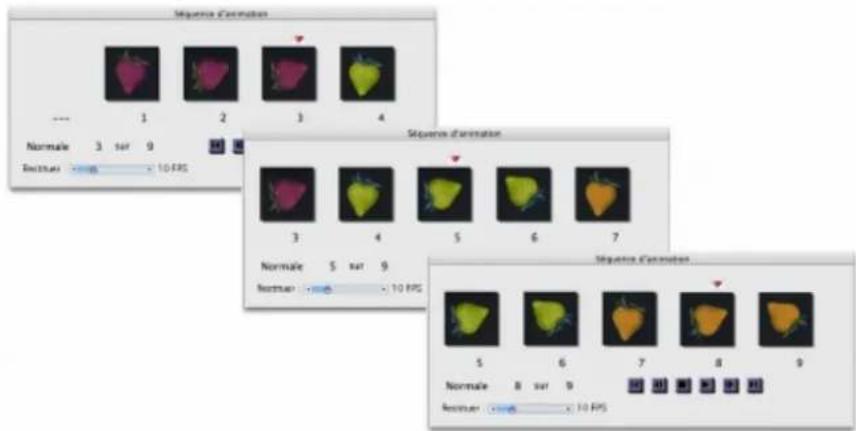
text_image
Sequence d'animation 1 2 3 4 Normale 3 sur 9 Revenues 10 FPS Sequence d'animation 3 4 5 6 7 Normale 5 sur 9 Revenues 10 FPS Sequence d'animation 5 6 7 8 9 Normale 8 sur 9 Revenues 10 FPSLes éléments d'image de cette animation sont disposés dans des ensembles de couleurs selon le second rang.
6 Dans le panneau Séquence d'animation, cliquez sur le bouton Rembobiner pour revenir à la première image de l'animation.
7 Cliquez sur Fenêtre ▶ Panneaux de bibliothèque de supports ▶ Jets.
8 Dans le panneau Bibliothèques de jets, cliquez sur le bouton Options de jets ≡ et sélectionnez Créer à partir d'un film. Un nouveau fichier apparaît.
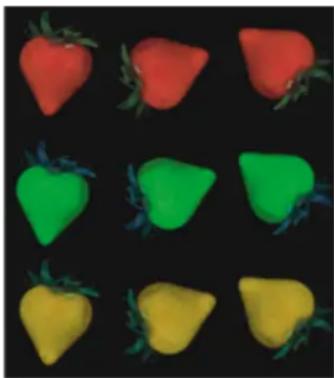
Fichier de jets issu de l'animation de l'exemple précédent
9 Dans la barre de menus, cliquez sur Fichier ▶ Informations.
La boîte de dialogue Informations sur le fichier affiche la méthode utilisée par Corel Painter pour indexer les images dans ce fichier.
10 Faites les modifications correspondant à l'index du fichier que vous avez créé.
Par exemple, la mention « jet de 9 éléments » décrit un fichier de jets de rang 1 comportant neuf éléments d'image. Pour décrire un fichier de jets de rang 2 avec trois éléments dans lerang 1 et trois dans le rang 2, vous devez changer cette information par « jet de 3 éléments par 3 éléments ».
11 Enregistrez le fichier.
Pour peindre avec le nouveau fichier de jets, vous devez d'abord le charger. Pour plus d'informations, reportez-vous à la section « Pour charger un fichier de jets de rang 2 ou 3 » à la page 533.

Ne laissez pas d'images vides à la fin de l'animation.
text_image
Painter® 2019Pinceaux de soies réalistes
Les pinceaux de soies réalistes augmentent le réalisme des peintures numériques en simulant le mouvement naturel d'un pinceau d'artiste. En d'autres termes, les traits qui en résultent de même que leur interaction sont précisément ceux d'un pinceau classique.
Système de peinture Soies réalistes Œuvre de Cher Threinen-Pendarvis
Les variantes de style Soies réalistes font appel aux variantes de style des différentes catégories de style telles que les acryliques, les peintures à l'huile et l'aquarelle.
Lorsque vous travaillez avec des pinceaux de soies réalistes, l'activation de l'option Pinceau fantôme amélioré permet d'obtenir des renseignements plus visuels à propos de votre pinceau. Pour plus d'informations, reportez-vous à la section « Configuration du pointeur de dessin » à la page 154.
Cette section contient les rubriques suivantes :
- « Introduction aux pinceaux de soies réalistes » (page 537)
- « Modification des options de pinceau de soies réalistes » (page 538)
- « Utilisation des pinceaux de soies réalistes avec les taches dynamiques » (page 540)
Introduction aux pinceaux de soies réalistes
Les pinceaux de soies réalistes sont rangés dans plusieurs catégories de style. Ils offrent un vaste choix de styles de type soie qui permettent de tracer des traits sur la toile ou le plan.
Pour choisir une variante de style Soies réalistes
1 Cliquez sur le Sélecteur de styles dans la barre Sélecteur de styles.
2 Dans le panneau Bibliothèque de styles, sélectionnez une catégorie de style contenant une variante Soies réalistes et cliquez sur une variante de style Soies réalistes.
Vous trouverez des variantes de style Soies réalistes dans les catégories de style Acryliques, Peintures à l'huile et Aquarelle. Elles se nomment par exemple « Brosse courte » ou « Pinceau fin humide ».
Modification des options de pinceau de soies réalistes
Vous pouvez travailler avec une variante de style Soies réalistes prédéfinie ou personnaliser un style prédéfini et l'enregistrer comme nouvelle variante de style. Le panneau Soies réalistes permet d'accéder facilement aux réglages et permet de modifier une variante de style.
Le diagramme ci-dessous présente les termes clés servant à décrire les styles Soies réalistes ainsi que leurs réglages.
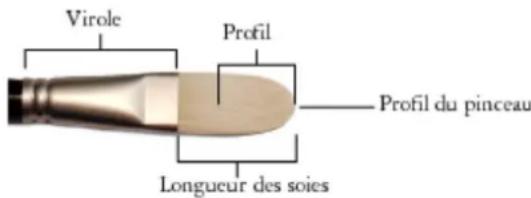
text_image
Virole Profil Longueur des soies Profil du pinceauPanneau Soies réalistes
Le panneau Soies réalistes propose les réglages suivants :
Rondeur : permet de contrôler l'arrondi créé par la largeur et la forme générale du pinceau. Avec un pinceau rond, plus les valeurs sont faibles, plus le trait est aplati et sa forme elliptique (il est possible de l'aplatir jusqu'à 10 % du diamètre). Avec un pinceau plat, plus les valeurs sont faibles, plus les angles du trait sont prononcés (bords à 90 %, par opposition aux bords arrondis).
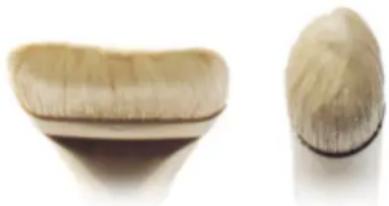
Les bords du trait de gauche sont similaires à ceux arrondis créés par un pinceau plat dont la rondeur serait définie sur 1%; le trait de droite est similaire à celui créé par un pinceau rond dont la rondeur serait définie sur 100 %.
Expression : permet de choisir une expression, telle que la direction ou la vitesse, en vue de faire pivoter le pinceau. Pour plus d'informations sur les paramètres d'expression, reportez-vous à la section « Paramètres Expression » à la page 377.
Longueur des soies : permet de contrôler la longueur des soies, depuis l'extrémité de la virole jusqu'à la pointe du pinceau. La longueur des soies se calcule en multipliant la taille du pinceau par la valeur fixée pour la longueur des soies. Par exemple, si la taille de votre pinceau est définie sur 20 et que le paramètre Longueur des soies est défini sur 2, la longueur des soies est de 40.

Le trait de gauche est similaire à celui d'un pinceau dont la longueur des soies serait définie sur 1. Le trait de droite est similaire à celui d'un pinceau dont la longueur des soies serait définie sur 2.
Taille du profil : permet de contrôler la longueur du profil sous forme de pourcentage de la longueur totale des soies.

Bien que de formes tout à fait différentes, ces deux pinceaux ont une taille de profil d'environ 50 %.
Rigidité des soies : permet de contrôler la souplesse des soies. Plus les valeurs sont faibles, plus le pinceau est souple et semblable à un pinceau en poils de martre. En revanche, plus les valeurs sont élevées, plus le pinceau est rigide et semblable à un pinceau en soies de porc.
Le pinceau de gauche a une rigidité des soies définie sur environ 90 %. Le pinceau de droite correspond à une rigidité d'environ 30 %.
Étalement : permet de contrôler le déploiement des soies en dehors de la virole. Plus les valeurs sont faibles, plus les soies sont resserrées et plus le trait est pointu. En revanche, plus les valeurs sont élevées, plus les soies s'écartent.
Le pinceau de gauche correspond à un étalement défini sur 100 %. Le pinceau de droite correspond à un réglage à 0 %.
Friction : permet de contrôler la souplesse avec laquelle les soies glissent sur la toile. Ce paramétrage va de pair avec celui de larigidité. Plus les valeurs sont faibles, plus les traits sont lisses. En revanche, des valeurs élevées donnent un trait plus évasé à la texture plus marquée.
Hauteur : permet de régler la distance minimale entre la virole et la toile. Les valeurs élevées ne permettent de peindre qu'avec le bout du pinceau. Les valeurs faibles permettent de presser les soies sur la toile, ce qui les déploie dans différentes directions.
Le pinceau de gauche correspond à une hauteur de 100 %. Celui de droite correspond à une hauteur de 50 %.
Pour ouvrir le panneau Soies réalistes
- Cliquez sur Fenêtre ▶ Panneaux de commandes de pinceaux ▶ Soies réalistes.
Pour personnaliser une variante de style Soies réalistes
1 Cliquez sur le Sélecteur de styles dans la barre Sélecteur de styles.
2 Dans le panneau Bibliothèque de styles, sélectionnez une catégorie de style contenant une variante Soies réalistes (par exemple, Acryliques, Peintures à l'huile ou Aquarelle), puis cliquez sur une variante de style Soies réalistes.
3 Cliquez sur Fenêtre ▶ Panneaux de commandes de pinceaux ▶ Soies réalistes.
Si la variante de style sélectionnée est bien un pinceau Soies réalistes, les options du panneau Soies réalistes sont disponibles.
4 Dans le panneau Soies réalistes, cochez la case Activer les soies réalistes.
5 Cliquez sur Fenêtre ▶ Panneaux de commandes de pinceaux ▶ Profil de la forme.
6 Dans le panneau Profil de la forme, cliquez sur le profil que vous souhaitez utiliser.
7 Dans le panneau Soies réalistes, réglez les curseurs Style de votre choix.
8 Dans le panneau Soies réalistes, réglez les curseurs Surface de votre choix.

En cochant la case Activer les soies réalistes, vous pouvez créer des pinceaux de soies réalistes à partir de n'importe quelle variante de style utilisant les types de forme suivants : Chameau, Plat, Couteau ou Soies.
Utilisation des pinceaux de soies réalistes avec les taches dynamiques
Vous pouvez utiliser certains des pinceaux de soies réalistes avec des taches dynamiques pour créer des traits plus épais et plus prononcés. Pour utiliser des taches dynamiques avec un pinceau de soies réalistes, commencez par choisir le type de forme Soie - Taches dynamiques dans le panneau de commandes de styles Général. Pour plus d'informations, reportez-vous à la section « Options de taches dynamiques » à la page 449.
text_image
Painter® 2019Peinture épaisse
Les pinceaux Peinture épaisse offrent une expérience naturelle avec la sensation de peinture épaisse et d'empêtement traditionnel. Ils peuvent vous aider à peindre de splendides images en ajoutant de la profondeur, de la texture ou du mouvement, que ce soit pour l'art traditionnel, la photo d'art ou l'illustration.
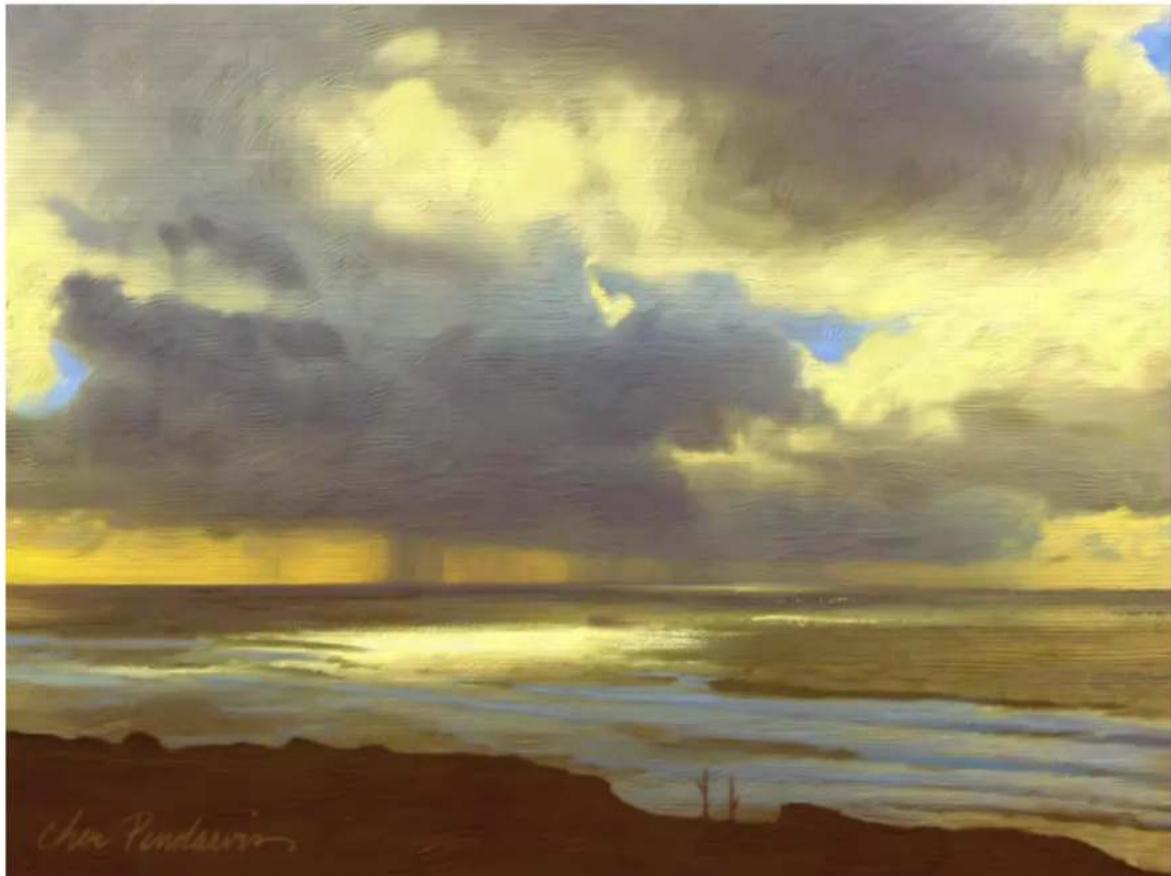
Les styles Peinture épaisse créent des marques de brosse et de couteau dans la peinture. Œuvre réalisée par Cher Pendarvis.
Les pinceaux Peinture épaisse appliquent de la peinture que vous pouvez mélanger, entasser, pousser, tirer et gratter. Vous pouvez utiliser ces styles pour créer des traits secs et semi-transparents, révéler ou masquer la texture de papier et mélanger naturellement les traits. De plus, vous pouvez déplacer et sculpter la peinture, en créant du relief au niveau des traits.
Les styles Peinture épaisse peuvent être réglés à l'aide des préréglages et des commandes spéciales associées à la fonction Peinture épaisse. Vous pouvez utiliser la pression, l'inclinaison et même la rotation de votre stylet pour contrôler et faire varier facilement vos traits.
Les traits Peinture épaisse sont appliqués sur des calques spéciaux. Vous pouvez ajuster les propriétés de ces calques afin d'obtenir un effet de peinture épaisse plus ou moins prononcé.
Les traits appliqués à l'aide des styles Peinture épaisse reflètent la lumière de façon particulière. Vous pouvez régler l'éclairage et les ombres des traits pour peaufiner l'aspect des traits et définir l'éclairage de votre image.
Les styles Peinture épaisse créent des traits similaires aux traits Empâtement, mais offre un aspect plus réaliste. Pour plus d'informations sur l'empâtement, consultez la rubrique « Empâtement » à la page 565.
Cette section contient les rubriques suivantes :
• « Peindre avec la peinture épaisse » (page 542)
- « Commandes Peinture épaisse - Support » (page 546)
• « Commandes Peinture épaisse - Pinceau » (page 550)
- « Réglage des calques Peinture épaisse » (page 554)
- « Réglage de l'éclairage de la peinture épaisse » (page 555)
- « Duplication avec des pinceaux Peinture épaisse » (page 557)
Peindre avec la peinture épaisse
Il existe deux types de pinceaux Peinture épaisse : des brosses en soie et des couteaux. Les styles de soies vous permettent d'appliquer de la peinture épaisse tout en simulant le mouvement du pinceau de l'artiste traditionnel. Avec les couteaux, vous pouvez gratter, pousser et faire glisser les couleurs de l'image.
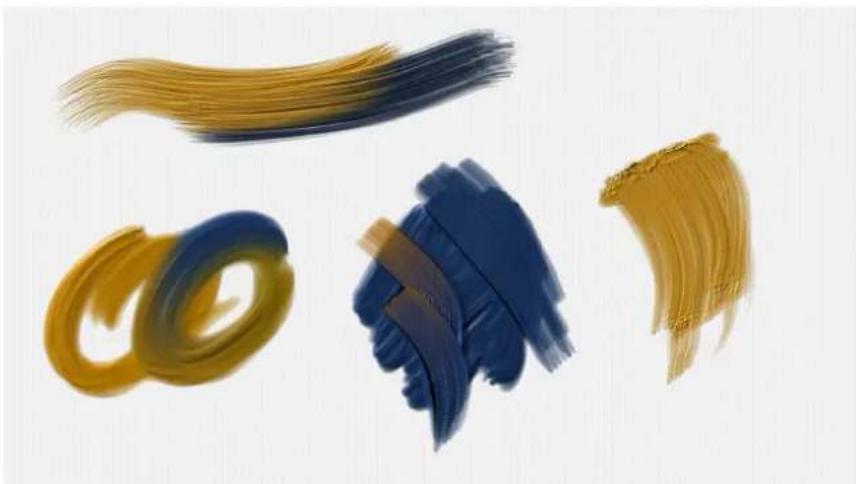
Exemples de traits : Brin de peinture épaisse (à gauche) et Couteau de peinture épaisse (au centre et à droite)
Pour trouver un pinceau présentant une forme spécifique ou une marque dont vous avez besoin, recherchez les variantes de pinceaux épais accessibles à partir du Sélecteur de pinceaux. Si vous recherchez un style de brin de peinture épaisse, vous pouvez effectuer votre choix
parmi différentes formes, comme pinceau d'angle, fin, éventail, plat, langue de chat et arrondi. Tous les styles Couteau de peinture épaisse présentent la même forme de barre.
Lorsque vous avez trouvé le style voulu, vous pouvez commencer à peindre. Vous pouvez également ajuster rapidement l'aspect des traits en accédant aux préréglages et aux autres commandes de la barre de propriétés.
Présélections techniques
En fonction de la technique que vous souhaitez utiliser, vous pouvez choisir l'une des présélections suivantes :
L'option Épais vous permet d'ajouter des traits épais et riches dont l'effet d'empâtement est très prononcé.
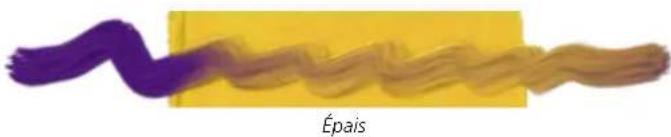
L'option Souple vous permet d'appliquer des traits lisses, plats et fluides qui sont parfaits pour ajouter des détails à une image ou remplir de grandes zones.
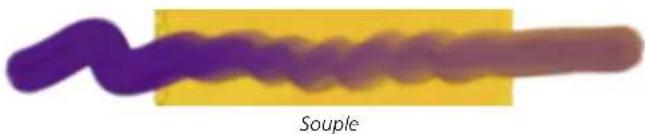
text_image
SoupleL'option Fin vous permet d'appliquer des traits fins qui recouvrent légèrement les coups de pinceau existants et peuvent révéler de la texture de papier.

L'option Sec vous permet de peindre de longs traits cassants, avec des marques visibles de brins. Avec cette présélection, vous pouvez utiliser la brosse pour effleurer la surface, en appliquant une touche légère afin de créer des traits entièrement opaque. Vous pouvez également utiliser l'option Sec pour les traits qui tirent sur la peinture existante.
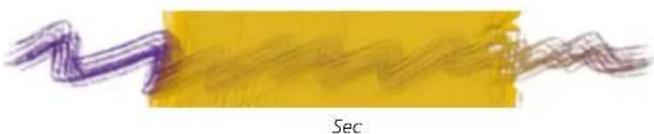
Traits réalisés avec le même style, mais avec l'application de présélections de technique différentes : Épais, Souple, Fin et Sec.
Chargement de peinture
La plupart des styles Peinture épaisse sont chargés avec une certaine quantité de peinture. Vus pouvez ajuster la quantité de peinture chargée pour le style Peinture épaisse avant de commencer à peindre. En procédant ainsi, vous n'avez pas à interrompre votre travail pour recharger de la peinture.
Commandes associées aux styles Peinture épaisse
Les commandes spéciales associées aux styles Peinture épaisse vous permettent de personnaliser vos traits et de créer vos propres styles Peinture épaisse. Ces commandes sont regroupées dans deux panneaux : Peinture épaisse - Support et Peinture épaisse - Pinceau. Les commandes Support vous permettent de personnaliser la peinture appliquée par le style Peinture épaisse. Les commandes de style vous permettent de personnaliser le comportement du style. La plupart des commandes sont communes aux styles Brin de peinture épaisse et Couteau de peinture épaisse. Pour plus d'informations, consultez les sections « Commandes Peinture épaisse - Support » à la page 546 et « Commandes Peinture épaisse - Pinceau » à la page 550.
De plus, vous pouvez ajouter des fonctions de soies réalistes à vos styles Brin de peinture épaisse. Pour plus d'informations sur les fonctions Soies réalistes, voir la rubrique « Modification des options de pinceau de soies réalistes » à la page 538.
Vous pouvez également améliorer les performances des pinceaux Peinture épaisse.
Pour peindre avec un style Peinture épaisse
1 Dans la boîte à outils, cliquez sur l'outil Pinceau
2 Cliquez sur le Sélecteur de styles dans la barre Sélecteur de styles.
3 Dans le panneau Bibliothèque de pinceaux, cliquez sur la catégorie de pinceau Peinture épaisse, puis sur une variante de pinceau.
4 Peignez dans la fenêtre du document.

Pour choisir une technique Peinture épaisse
1 Sélectionnez un style Peinture épaisse.
2 Dans la barre de propriétés, cliquez sur le bouton Technique et choisissez une présélection de technique.
Pour approvisionner un pinceau Peinture épaisse en peinture
1 Sélectionnez une variante de style Peinture épaisse.
2 Cliquez sur le bouton Chargement de la peinture de la barre de propriétés.
3 Faites glisser le pointeur de la souris dans la fenêtre de document pour charger le pinceau de la quantité de peinture souhaitée. La commande Chargement de la peinture qui s'affiche indique la quantité de peinture chargée sur le pinceau.
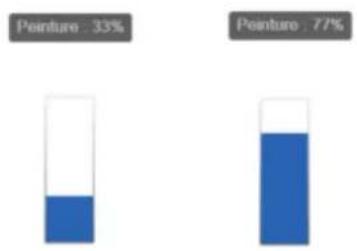
Vous pouvez créer un raccourci personnalisé pour accéder à la commande Chargement de la peinture. Cliquez sur le menu Corel Painter 2019 ▶ Préférences ▶ Personaliser les touches (macOS) ou Édition ▶ Préférences ▶ Personaliser les touches. Dans la zone de liste Raccourcis (Windows) ou Raccourcis pour (macOS), sélectionnez Autre. Dans la liste Commandes de l'application, faites défiler vers le bas jusqu'à la commande Charger Peinture épaisse (à l'écran). Dans la colonne Raccourci figurant à côté de la commande, entrez le raccourci clavier que vous souhaitez utiliser. Cliquez sur OK. Si le raccourci choisi est déjà utilisé, un message s'affiche sous la liste Commandes de l'application. Pour continuer, cliquez sur l'une des commandes suivantes :
- Acceptor : pour affecter le raccourci à la commandeCharger Peinture épaisse (à l'écran) et le supprimer de la commande conflictuelle
- Acceptor et Aller au conflit (Windows) ou Appliquer et réaffecter (macOS) : pour affecter le raccourci à la commande Charger Peinture épaisse (à l'écran) et attribuer un autre raccourci clavier à la commande conflictuelle
Vous pouvez également charger la peinture à l'écran en utilisant des raccourcis clavier, comme vous pouvez le faire pour modifier les attributs de pinceau, tels que la taille, l'opacité, la rondeur et l'angle. Commencez par maintenir enfoncées les touches Commande + Option(macOS) ou Ctrl + Alt(Windows), puis faites glisser le pointeur de la souris dans la fenêtre du document pour redimensionner le pinceau. Relâchez les touches sans relâcher le bouton de la souris ou relever le stylet, puis appuyez sur Commande (macOS) ou Ctrl (Windows) à plusieurs reprises pour parcourir les valeurs d'opacité, rondeur et angle, jusqu'à l'affichage de la commande Chargement de peinture. Ensuite, faites glisser le pointeur dans la fenêtre du document pour charger le pinceau.
Pour améliorer les performances des pinceaux Peinture épaisse
• Effectuez l'une des opérations suivantes :
- Dans la boîte à outils, cliquez sur l'outil Main 📋. Cliquez sur le bouton Affichage haute qualité dans la barre de propriétés pour le désactiver.
• Si le panneau Navigateur s'affiche, masquez-le en cliquant sur Fenêtre ▶ Navigateur, Cmd + 7(macOS) ou Ctrl + 7(Windows).
- Utilisez de la peinture épaisse sans éclairage ambiant. Voir la rubrique « Pour désactiver l'éclairage ambiant » à la page 556.
- Augmentez l'espacement entre les gouttes de peinture. Sélectionnez une variante de style Peinture épaisse. Cliquez sur le bouton
Afficher ou masquer le panneau Peinture épaisse - Support dans la barre de propriétés étendue. Réglez le curseur Pas. Des valeurs plus élevées permettent d'améliorer les performances du pinceau.
- Diminuez la densité du pinceau. Sélectionnez une variante de style Peinture épaisse. Cliquez sur le bouton Afficher ou masquer le panneau Peinture épaisse - Pinceau dans la barre de propriétés étendue. Déplacez doucement le curseur Densité du pinceau vers la gauche (par exemple, en diminuant la valeur de 2 %) pour réduire le nombre de brins du pinceau.
Commandes Peinture épaisse - Support
Pour personnaliser les pinceaux Peinture épaisse, vous pouvez ajuster la peinture et la surface peinte à partir du panneau Peinture épaisse - Support (Fenêtre ▶ Panneaux de commandes de pinceaux ▶ Peinture épaisse ▶ Peinture épaisse - Support). Toutes les commandes de ce panneau sont accessibles pour les styles Brin de peinture épaisse et Couteau de peinture épaisse.
Type
Vous pouvez configurer le style pour que le pinceau applique, laboure ou écrase la peinture, avec ou sans ajout de grain. Les types de peinture suivants sont disponibles :
- Peinture : vous permet d'appliquer la peinture épaisse avec le pinceau.
- Peinture avec grain : vous permet d'appliquer la peinture épaisse et d'ajouter en même temps du grain à la surface peinte.
- Peinture de labourage : vous permet de pousser la peinture vers l'avant et sur les côtés.
- Peinture de labourage avec grain : vous permet de pousser la peinture vers l'avant et sur les côtés, et ajoute en même temps du grain de papier.
- Effacer : permet d'effacer la peinture existante.
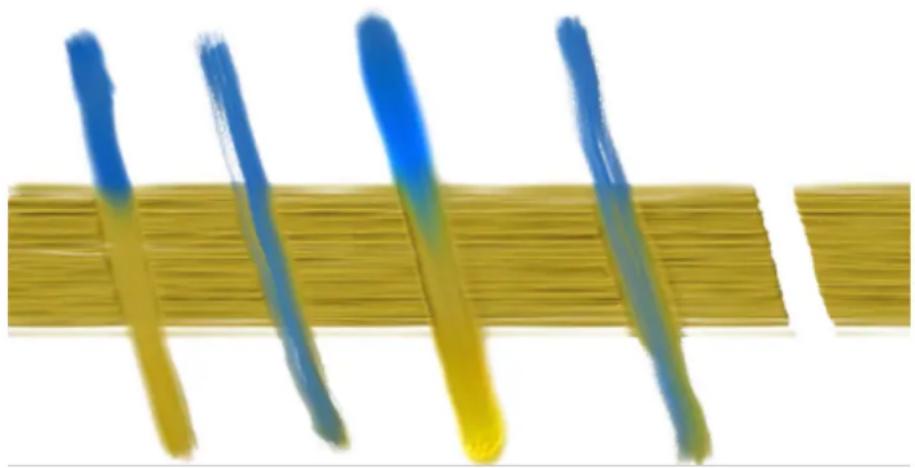
Types de peinture de gauche à droite : Peinture, Peinture avec grain, Peinture de labourage, Peinture de labourage avec grain, Effacement
Dépôt
Les commandes de dépôt vous permet de définir la façon dont la peinture est déposée sur le calque.
Fréquence vous aide à régler la vitesse de dépôt de la peinture. Plus la vitesse est rapide, plus la peinture est déposée le long du pinceau et plus vite le pinceau s'épuise en peinture. Des valeurs Fréquence élevées produisent des traits plus épais et courts, tandis que des valeurs basses créent des traits plus longs et fins.
flowchart
graph LR
    A["Water Drop"] <--> B["Water Drop"]
Valeurs de fréquence : basse (à gauche), élevée (à droite)
Traits réalisés avec une fréquence basse (à gauche) et une fréquence maximale (à droite)
Lorsque vous utilisez une expression, telle que la vitesse ou la pression, vous pouvez faire varier la fréquence de dépôt à l'aide de votre stylet. La commande Fréquence minimale vous permet de définir la fréquence minimale de dépôt de la peinture pour l'expression associée. Pour plus d'informations sur les paramètres d'expression, reportez-vous à la section « Paramètres Expression » à la page 377.
Tremblement de la fréquence vous permet de faire varier la fréquence de dépôt d'un coup de pinceau. Les valeurs basses produisent des traits plus lisses et uniformes, tandis que les valeurs plus élevées créent des traits plus variés et d'aspect plus organique. Pour un meilleur résultat, spécifiez une valeur proche de la valeur Tremblement du rayon.

Valeurs Tremblement de la fréquence : basse (à gauche), élevée (à droite)
Lissage vous permet de lisser le tremblement de la fréquence de dépôt d'un coup de pinceau.

flowchart
graph LR
    A["Water Droplets"] <--> B["Water Droplets"]
Valeurs Lissage : basse (à gauche), élevée (à droite)
Traits de gauche à droite : sans Tremblement du dépôt, avec Tremblement du dépôt et avec Tremblement du dépôt et Lissage
Zone de travail
La commande Zone de travail affecte la façon dont le le pinceau courant interagit avec la peinture existante.
Humidité détermine l'humidité de la peinture sur la toile et permet d'ajuster la quantité de peinture prélevée par le pinceau. Des valeurs Humidité élevées augmentent la quantité de peinture prélevée par le pinceau.

flowchart
graph LR
    A["Rectangular Block"] <--> B["Diagonal Droplet"]
    B <--> C["Diagonal Droplet"]
Valeurs Humidité basse (à gauche), moyenne (au centre) et élevée (à droite)
Expression vous permet de faire varier l'humidité en utilisant votre stylet. Humidité minimale permet de spécifier la valeur d'humidité minimale de la peinture sur la toile.
Par exemple, si vous choisissez la pression comme expression, plus la force exercée sur le stylet est importante, plus la peinture est prélevée par le pinceau. Vous pouvez inverser l'effet de l'expression à l'aide du bouton Inverser pour qu'une pression légère augmente l'humidité au lieu de la diminuer.
Hauteur du grain vous permet de définir la hauteur du grain. Les valeurs élevées révèlent davantage de grain du papier.

flowchart
graph LR
    A["Process Step 1"] <--> B["Process Step 2"]
Valeurs Hauteur du grain : basse (à gauche), élevée (à droite)
Gouttes
Les commandes de la zone Gouttes vous permettent de contrôler la taille des gouttes de peinture que le pinceau dépose sur la toile.
Rayon vous permet d'ajuster le rayon des gouttes de peinture appliquées par le pinceau.

flowchart
graph LR
    A["Cluster of dots"] <--> B["Cluster of dots"]
Valeurs Rayon : basse (à gauche), élevée (à droite)
Expression vous permet de choisir un facteur d'entrée en temps réel, tel que la pression ou la direction de votre stylet pour faire varier la taille des gouttes. Si vous préférez que les gouttes de peinture ne soient pas trop petites, vous pouvez définir une valeur de rayon minimale en utilisant la commande Rayon minimal. Vous pouvez également inverser l'effet de l'expression associée sur le rayon des gouttes en
utilisant le bouton Inverser

Tremblement du rayon vous permet de faire varier le rayon des gouttes de peinture. Pour un meilleur résultat, spécifiez une valeur proche de la valeur Tremblement de la fréquence.
Lissage vous permet de lisser le tremblement du rayon.
Exemples de traits de gauche à droite : sans Tremblement du rayon, avec Tremblement du rayon et avec Tremblement du rayon et Lissage
Pas contrôle la distance entre les gouttes de peinture.

Valeurs Espacement : basse (à gauche), élevée (à droite)
Dureté contrôle la façon dont les gouttes de peinture se rejoignent. Des valeurs élevées créent des crêtes sur les traits, ce qui les rend plus grossiers. Des valeurs basses adoucissent les traits et crée des transitions plus progressives en termes de hauteur.

flowchart
graph LR
    A["Input"] <--> B["Processing Step"]
    B --> C["Output"]
Valeurs Dureté : basse (à gauche), élevée (à droite)
Pour régler le support d'un style Peinture épaisse
1 Dans la boîte à outils, cliquez sur l'outil Pinceau

2 Cliquez sur le Sélecteur de styles dans la barre Sélecteur de styles.
3 Dans le panneau Bibliothèque de pinceaux, cliquez sur la catégorie de pinceau Peinture épaisse, puis sur une variante de pinceau.
4 Dans la barre de propriétés étendue, cliquez sur le bouton Peinture épaisse - Support

Si la barre de propriétés étendue n'est pas affichée, cliquez sur Fenêtre ▶ Barre de propriétés étendue.
5 Dans le panneau Peinture épaisse - Support, réglez les paramètres souhaités.
Commandes Peinture épaisse - Pinceau
Vous pouvez régler le comportement des pinceaux Peinture épaisse à l'aide des commandes du panneau Peinture épaisse - Pinceau (Fenêtre ▶ Panneaux de commandes de pinceaux ▶ Peinture épaisse ▶ Peinture épaisse - Pinceau).
Chargement de la peinture
Peinture infinie vous permet de vous assurer que le pinceau sélectionné n'est jamais à court de peinture.
Option Peinture infinie désactivée (à gauche) et option Peinture infinie activée (à droite)
Lorsque vous décochez la case Peinture infinie, vous pouvez utiliser le curseur Chargement de la peinture pour spécifier la quantité de peinture à charger sur le pinceau. Il peut arriver, dans certains cas, que vous ne souhaitiez pas charger de peinture au niveau du pinceau. Par exemple, si vous souhaitez gratter ou faire glisser la peinture existante à l'aide du style Couteau de peinture épaisse, spécifiez 0 comme valeur.

Valeurs Chargement de la peinture : basse (à gauche), élevée (à droite)
Densité du pinceau vous permet d'ajuster le nombre de brins du pinceau. Les valeurs élevées de densité créent des traits plus épais.

flowchart
graph LR
    A["●"] <--> B["●"]
    style A fill:#000,stroke:#000
    style B fill:#000,stroke:#000
Valeurs Densité du pinceau : basse (à gauche), élevée (à droite)
Mélange
Débit contrôle la quantité de couleur sélectionnée réapprovisionnée à chaque coup de pinceau. Une valeur de débit basse atténue délicatement le trait.

flowchart
graph LR
    A["Node"] <--> B["Node"]
Valeurs Débit : basse (à gauche), élevée (à droite)
Expression vous permet de choisir un facteur d'entrée en temps réel, tel que la pression de votre stylet pour faire varier le débit. Débit minimal vous permet de spécifier la quantité minimal et de la couleur sélectionnée qui est réapprovisionnée à chaque trait pour l'expression associée. Pour plus d'informations sur les paramètres d'expression, reportez-vous à la section « Paramètres Expression » à la page 377.
L'option Mélange contrôle la quantité de traits mélangés à la peinture existante. Avec des valeurs basses de mélange, les traits ont tendance à recouvrir les couleurs existantes. Avec des valeurs élevées de mélange, les traits ont tendance à mieux se mélanger avec les couleurs existantes.
flowchart
graph LR
    A["Orange Bird Icon"] <--> B["Blue Bird Icon"]
Mélange : basse (à gauche) et élevée (à droite)
Vous pouvez choisir une expression dans la zone de liste Expression pour varier le mélange à l'aide du stylet. Le curseur Débit minimal vous permet de spécifier le débit minimal pour l'expression associée.
Vous pouvez inverser l'effet d'une expression sur le débit et le mélange en utilisant les boutons Inverser

Variation
L'option Variation permet de gérer la façon dont les soies se collent les unes aux autres. L'application d'une variation aléatoire à l'épaisseur de chaque soie donne l'impression que certaines soies se sont collées. Les commandes de cette zone vous permettent de varier le rayon, la longueur et l'épaisseur des brins du pinceau.
Montage de soies vous permet de varier le rayon des brins du pinceau.
flowchart
graph LR
    A["Dot group"] <--> B["Dot group"]
Valeurs Montage de soies : basse (à gauche), élevée (à droite)
Peinture fait varier la longueur et l'épaisseur des brins pour un coup de pinceau plus naturel.

Valeurs Peinture : basse (à gauche), élevée (à droite)
Couleur fait varier la façon dont les brins individuels du pinceau mélangent la couleur.

Valeurs Couleur : basse (à gauche), élevée (à droite)
Couteau de la palette
Les commandes de cette zone affectent uniquement les styles Couteau de peinture épaisse.
Inclinaison de l'angle vous permet d'utiliser l'inclinaison du stylet pour faire varier l'angle du couteau. Lorsque vous décochez la case Inclinaison de l'angle, l'angle du couteau ne change pas : le couteau reste plat et la forme de la marque du pinceau reste la même.

Option Inclinaison de l'angle désactivée (à gauche) et option Inclinaison de l'angle activée (à droite)
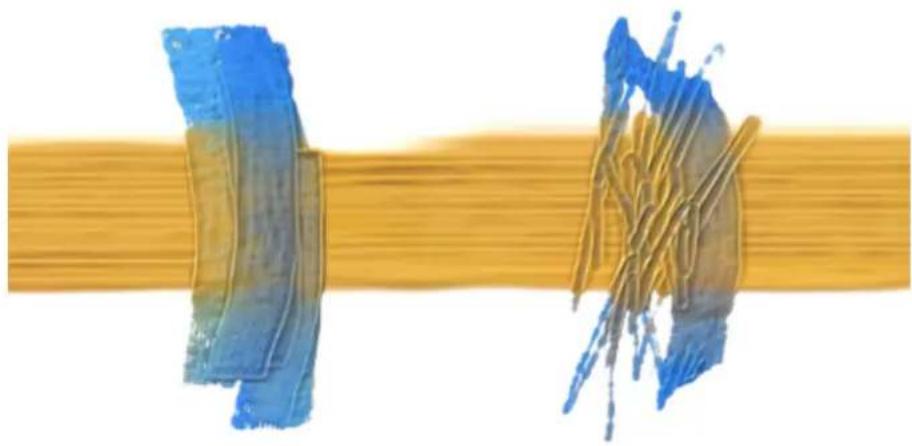
De gauche à droite : traits avec et sans inclinaison de l'angle
Début vous permet de définir l'inclinaison de l'angle de votre stylet à laquelle le couteau commence à passer de la position inclinée à plate.
Fin vous permet de définir l'inclinaison de l'angle de votre stylet à laquelle le couteau devient plat. L'angle et la marque du pinceau du couteau changent uniquement lorsque vous inclinez le stylet dans la plage définie par les angles de début et de fin.
Angle d'inclinaison de début du stylet (à gauche) et angle d'inclinaison de fin du stylet (à droite)
Labourage
Puissance vous permet de régler la quantité de peinture déplacée par le pinceau.

flowchart
graph LR
    A["Blue Node"] <--> B["Yellow Node"]
Valeurs Force : basse (à gauche), élevée (à droite)
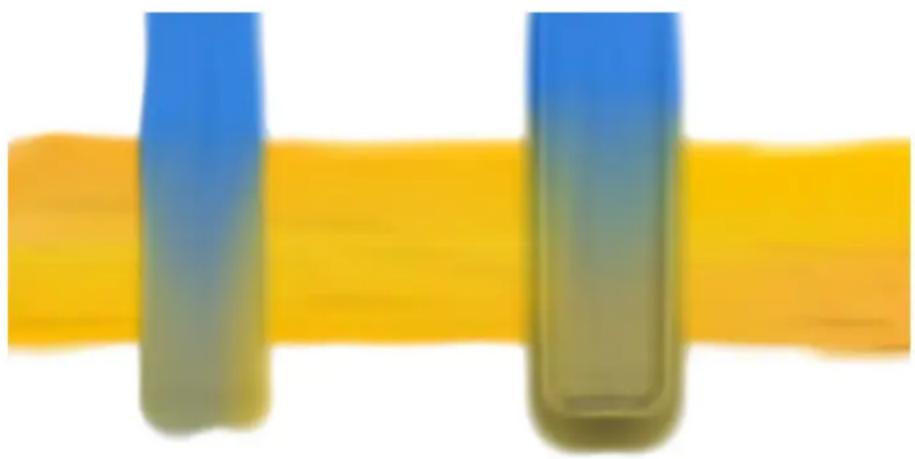
Traits réalisés avec une puissance de labourage faible (à gauche) et avec une puissance de labourage élevée (à droite)
Expression vous permet de faire varier la puissance du labourage. Le curseur Force min vous permet de spécifier la quantité minimale de peinture déplacée avec l'expression associée. Le bouton Inverser vous permet d'inverser l'effet de l'expression sur la puissance de labourage.
Rayon vous permet de spécifier l'ampleur de la répartition de la peinture déplacée.
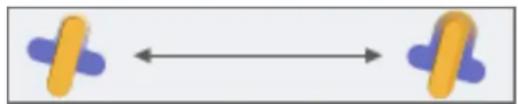
Valeurs Rayon : basse (à gauche), élevée (à droite)
Pour régler les attributs d'un style Peinture épaisse
1 Dans le panneau Bibliothèque de pinceaux, sélectionnez un pinceau Peinture épaisse dans la catégorie de pinceau Peinture épaisse.
2 Dans la barre de propriétés étendue, cliquez sur le bouton Peinture épaisse - Pinceau
Si la barre de propriétés étendue n'est pas affichée, cliquez sur Fenêtre ▶ Barre de propriétés étendue.
3 Dans le panneau Peinture épaisse - Pinceau, réglez les paramètres souhaités.
Pour utiliser l'inclinaison de votre stylet pour faire varier l'angle d'un couteau de peinture épaisse
1 Dans le panneau Bibliothèque de pinceaux, sélectionnez un couteau de peinture épaisse dans la catégorie de pinceau Peinture épaisse.
2 Dans la barre de propriétés étendue, cliquez sur le bouton Peinture épaisse - Pinceau
Si la barre de propriétés étendue n'est pas affichée, cliquez sur Fenêtre ▶ Barre de propriétés étendue.
3 Dans la zone Couteau du panneau Peinture épaisse - Couteau, cochez la case Inclinaison de l'angle.
4 Dans la zone Début, saisissez une valeur pour définir l'inclinaison de l'angle de votre stylet à laquelle le bord du couteau commence à passer de la position inclinée à plate.
5 Dans la zone Fin, spécifiez une valeur pour définir l'inclinaison de l'angle de votre stylet à laquelle le bord du couteau devient plat.
6 Peignez dans le document en utilisant l'inclinaison de votre stylet pour faire passer le couteau de la position inclinée à plate et inversement.
Réglage des calques Peinture épaisse
Les styles Peinture épaisse s'utilisent sur des calques Peinture épaisse. Vous pouvez tester les paramètres de calque Peinture épaisse pour ajuster l'aspect de la peinture épaisse sur le calque. Augmentez la quantité de peinture épaisse pour augmenter la hauteur des zones élevées des traits et créer ainsi un effet de peinture épaisse plus prononcé. Vous pouvez également diminuer la quantité pour obtenir un effet de peinture épaisse plus atténué.
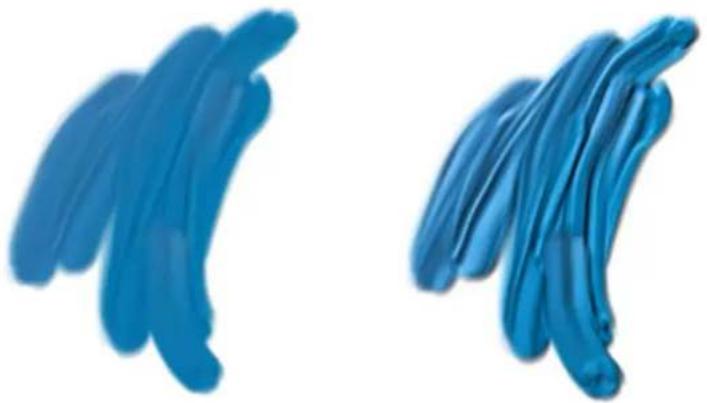
Valeurs Quantité de peinture épaisse : basse (à gauche), élevée (à droite)
Vous pouvez définir la quantité de peinture épaisse sur 0 pour créer des traits plats. Cela peut vous aider à tirer parti de la puissance supérieure de dégradé des styles Peinture épaisse en les utilisant comme styles normaux.
Si vous préférez personnaliser la quantité de peinture épaisse et utiliser cette quantité comme nouvelle valeur par défaut pour votre image, vous pouvez la définir comme préférence de calque Peinture épaisse.
Pour régler les attributs du calque Peinture épaisse
1 Dans le panneau Calques, cliquez deux fois sur le calque Peinture épaisse que vous souhaitez modifier.
2 Dans la boîte de dialogue Attributs de calque Peinture épaisse, déplacez le curseur Quantité pour augmenter ou diminuer la hauteur des traits.
Vous pouvez également
Nommer le calque Tapez un nom dans la zone Nom.
Régler la position du calque
Tapez les valeurs dans les zones Haut et Gauche.
Ajouter des commentaires sur un calque Tapez les informations sur le calque dans la zone Note.
Pour indiquer la quantité par défaut pour les calques Peinture épaisse
1 Effectuez l'une des opérations suivantes :
• (macOS) Cliquez sur le menu Corel Painter 2019▶ Préférences ▶ Général.
• (Windows) Sélectionnez Édition ▶ Préférences ▶ Général.
2 Dans la zone Calque Peinture épaisse, déplacez le curseur Montant par défaut.
Réglage de l'éclairage de la peinture épaisse
Corel Painter vous permet de manipuler l'éclairage général des traits Peinture épaisse en utilisant l'éclairage ambiant, le réglage des ombres et l'ajout d'éclairage directionnel. Ces options ont un effet global, ce qui signifie qu'elles s'appliquent à tous les traits Peinture épaisse de tous les calques.
Éclairage ambiant et ombres
Une source d'éclairage ambiant est disponible pour les traits Peinture épaisse. Vous pouvez régler la luminosité de l'éclairage ambiant pour éclaircir ou assombrir les couleurs des zones éclairées. Vous pouvez également désactiver la source de l'éclairage ambiant.
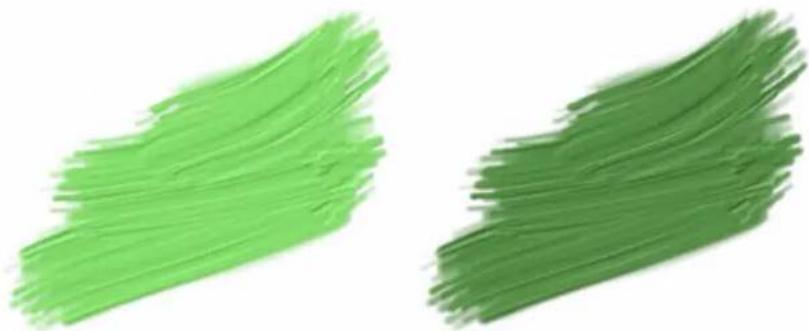
Trait avec (à gauche) et sans (à droite) éclairage ambiant
Vous pouvez définir dans quelle mesure les ombres des coups de pinceau sont sombres. Lorsque vous augmenter l'intensité de l'ombre, les couleurs qui se trouvent dans les zones en retrait non éclairées du trait s'assombrissent.
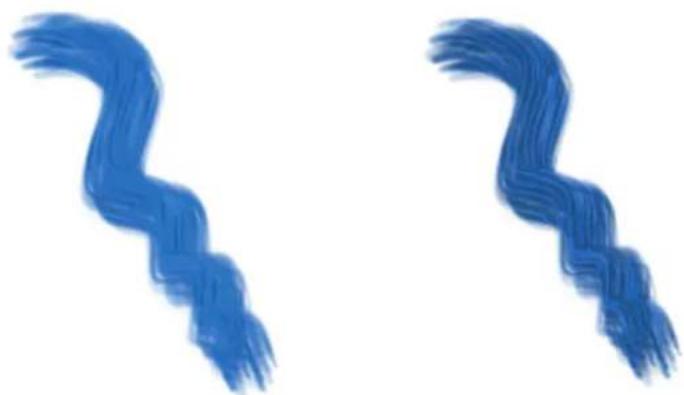
Valeurs Puissance de l'ombre : basse (à gauche), élevée (à droite)
Définition de la position et de la couleur des lumières directionnelles
Pour régler la luminosité de la surface, vous pouvez utiliser un éclairage prédéfini (simple) ou un éclairage personnalisé. Dans le cas d'un éclairage simple, vous avez le choix entre huit éclairages prédéfinis. Dans le cas d'un éclairage personnalisé, vous pouvez ajouter d'autres sources de lumière, et déplacer et supprimer les sources de lumière existantes. La sphère de la lumière présente tous les angles possibles et la façon dont la lumière sera dirigée. Les indicateurs présents sur la sphère indiquent la position de toutes les sources de lumière.
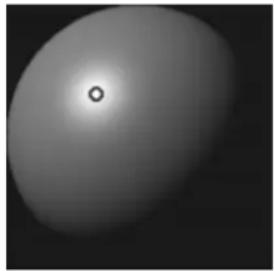
Lorsque vous désactivez l'option Éclairage simple, la sphère de lumière ne présente qu'un seul indicateur de lumière. Vous pouvez alors ajouter d'autres sources de lumière et en modifier la position.
De plus, vous avez la possibilité de modifier la couleur d'une source de lumière. Par exemple, plusieurs lumières colorées peuvent interagir avec le relief pour produire différents effets de texture. N'oubliez pas que chacune d'elles influence l'ensemble des traits Couleur épaisse ; veillez donc à ce que les lumières colorées que vous ajoutez ne jurent pas avec les teintes de votre composition. Veillez également à ce que les sources de lumière sélectionnées ne créent pas d'ombres indésirables.

Les traits Peinture épaisse ci-dessus utilisent des sources d'éclairage avec différentes couleurs;
Pour régler l'éclairage ambiant
1 Cliquez sur Zone de travail ▶ Éclairage de la surface.
2 Dans la zone Éclairage ambiant, assurez-vous que la case Éclairage ambiant est cochée.
3 Déplacez le curseur Luminosité.
Pour désactiver l'éclairage ambiant
- Dans la boîte de dialogue Éclairage de la surface (Zone de travail ▶ Éclairage de la surface), décochez la case Éclairage ambiant.
Pour régler les ombres
- Dans la boîte de dialogue Éclairage de la surface (Zone de travail ▶ Éclairage de la surface), déplacez le curseur Puissance de l'ombre.
Pour ajouter, supprimer ou modifier une source de lumière directionnelle
1 Cliquez sur Zone de travail ▶ Éclairage de la surface.
2 Dans la zone Éclairage directionnel, effectuez l'une des actions suivantes :
Action Procédure
Ajouter une source de lumière prédéfinie
Ajouter une source de lumière personnalisée
Supprimer des sources de lumière personnalisées
Ajouter des éclairages personnalisés le long d'un tracé circulaire
Modifier la position d'une source de lumière personnalisée
Modifier la couleur de la lumière
Cochez la case Éclairage simple, puis cliquez sur un indicateur dans la sphère de lumière.
Désactivez la case Éclairage simple, puis cliquez dans la sphère de lumière, à l'endroit où vous souhaitez ajouter une nouvelle source lumineuse.
Un nouvel indicateur apparaît sous la forme d'un petit cercle.
Déplacez le curseur Éclairage(s) vers la gauche.
Décochez la case Éclairage simple et déplacez le curseur Éclairage(s) vers la droite.
Faites glisser l'indicateur de lumière vers sa nouvelle position sur la sphère.
Cliquez sur un indicateur de lumière, puis sur le bouton Lumière et choisissez une couleur.
Pour régler l'intensité et la luminosité d'un éclairage directionnel
1 Cliquez sur Zone de travail ▶ Éclairage de la surface.
2 Dans la zone Éclairage directionnel, réglez les curseurs suivants :
- Luminosité : définit la contribution de la lumière dans la couleur globale de l'éclairage.
- Concentration : règle la propagation de la lumière sur la surface.
- Exposition : définit la luminosité générale, d'un niveau très sombre à un niveau très lumineux.
Duplication avec des pinceaux Peinture épaisse
Transformez un pinceau Peinture épaisse en duplicateur en cliquant sur le bouton Couleur de la duplication du panneau Couleur
(Fenêtre ▶ Panneaux de couleurs ▶ Couleur), puis commencez à peindre. Pour plus d'informations sur la duplication, reportez-vous à la rubrique « Duplication et échantillonnage d'image » à la page 185. Si vous n'êtes pas satisfait de l'aspect des traits, essayez la procédure suivante :
• Augmentez la taille du pinceau.
- Augmentez le rayon des gouttes. Sélectionnez une variante de style Peinture épaisse. Cliquez sur le bouton Afficher ou masquer le panneau Peinture épaisse - Support dans la barre de propriétés étendue. Dans la zone Gouttes du panneau, déplacez le curseur Rayon vers la droite pour augmenter la taille des gouttes de peinture.
- Diminuez la densité du pinceau. Sélectionnez une variante de style Peinture épaisse. Cliquez sur le bouton Afficher ou masquer le panneau Peinture épaisse - Pinceau dans la barre de propriétés étendue. Déplacez doucement le curseur Densité du pinceau vers la gauche (moins 2 %, par exemple) pour réduire le nombre de brins du pinceau.
- Appliquez un effet Flou à la source dupliquée en peignant à l'aide de pinceaux de la catégorie Mélangeurs ou en appliquant un effet Mise au point (Effets ▶ Mise au point), tel que Profondeur de champ, Sous-verre, Flou de mouvement, Flou de zoom ou Pyrogravure (cliquez sur Effets ▶ Surface ▶ Pyrogravure. Décochez la case Noir de sortie. Déplacez le curseur Bord couleur vers la droite). Pour appliquer un effet Flou à la source dupliquée, dans le panneau Dupliquer la source, cochez la case Afficher l'image source. Cliquez dans la fenêtre Image de la source, puis sur OK. Appliquez un effet Flou à l'image source en utilisant un mélangeur ou
un effet. Une fois que vous avez terminé, cliquez sur le document dupliqué, puis activez l'option Nouveau dans la boîte de dialogue qui s'ouvre.
text_image
Painter® 2019Encre liquide
Les styles Encre liquide de Corel Painter permettent de créer des effets de peinture liquide simulant les matières à base d'encre traditionnelles.
Cette section contient les rubriques suivantes :
- « Utilisation des styles Encre liquide » (page 559)
- « Réglage des attributs du calque Encre liquide » (page 560)
- « Utilisation des options Encre liquide » (page 560)
- « Réglage de l'éclairage des styles Encre liquide » (page 561)
Utilisation des styles Encre liquide
Pour pouvoir utiliser les styles Encre liquide, vous devez créer un calque Encre liquide. Les calques Encre liquide se trouvent dans le panneau Calques.
Pour obtenir la liste complète des styles Encre liquide, consultez la rubrique « Encre liquide » à la page 343.
Pour créer un nouveau calque Encre liquide
1 Cliquez sur Fenêtre ▶ Calques pour afficher le panneau Calques.
Si le panneau Calques n'est pas ouvert, cliquez deux fois sur son onglet.
2 Dans le panneau Calques, cliquez sur le bouton Options de calque ≡ et sélectionnez Nouveau calque encre liquide.

Un calque Encre liquide se crée automatiquement lorsque vous appliquez un trait dans la fenêtre de document avec un style Encre liquide.
Pour choisir une variante de style Encre liquide
1 Dans la boîte à outils, cliquez sur l'outil Pinceau
2 Cliquez sur le Sélecteur de styles dans la barre Sélecteur de styles.
3 Dans le panneau Bibliothèque de styles, cliquez sur la catégorie de style Encre liquide, puis sur une variante.
Réglage des attributs du calque Encre liquide
Faites quelques essais en réglant les paramètres du calque Encre liquide pour observer l'aspect du relief et ajuster le seuil appliqué aux bords de l'encre.
Pour régler les attributs du calque Encre liquide
1 Dans le panneau Calques, cliquez deux fois sur le calqueEncre liquide que vous souhaitez modifier.
2 Cliquez sur le bouton Options de calque et sélectionnez Options de calque.
3 Dans la boîte de dialogue Attributs du calque encre liquide, suivez l'une des procédures indiquées dans le tableau suivant :
Action Procédure
Nommer le calque Tapez un nom dans la zone Nom.
Régler la position du calque
Tapez les valeurs dans les zones Haut et Gauche.
Ajouter des commentaires sur un calque Tapez les informations sur le calque dans la zone Note.
Augmenter ou diminuer la largeur du trait Réglez le curseur Seuil.
Augmenter ou diminuer la hauteur ou l'aspect 3D du trait Réglez le curseur Intensité.
Utilisation des options Encre liquide
Vous pouvez régler les options Encre liquide. Par exemple, vous pouvez sélectionner le type, l'épaisseur, le lissage et le volume du trait du style Encre liquide. Pour plus d'informations, reportez-vous à la section « Options de style Encre liquide » à la page 431.
Épaisseur
Le curseur Détails vous permet de définir l'espace présent entre les soies. Pour expérimenter, vous pouvez ajuster le curseur Détails et observer ses effets sur les différents styles Encre liquide. Plus l'indice est élevé, plus les soies sont écartées les unes des autres. Optez pour un indice bas pour obtenir des traits plus solides. Avec les styles Encre liquide, l'aspect des différentes soies est minimisé par leur adhésion.
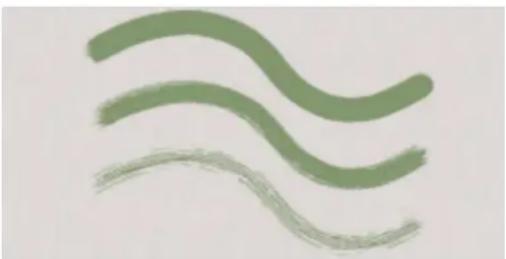
Effet du curseur Détails sur les traits de type Encre liquide
Expression
Les paramètres Expression vous permettent de faire varier les effets Encre liquide. Vous pouvez ainsi agir sur le volume d'un trait grâce au réglage d'options telles que Direction ou Vitesse. Vous pouvez également utiliser l'option Pression pour créer des traits d'encre liquide à plusieurs couches. Pour plus d'informations, reportez-vous à la section « Paramètres Expression » à la page 377.
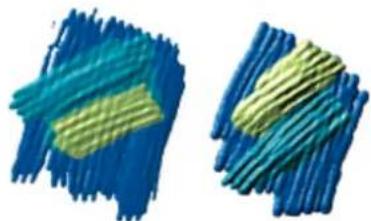
Une pression légère permet d'appliquer des traits l'un sur l'autre (à gauche). Une pression plus forte produit un effet de superposition plus intense (à droite).
Pour personnaliser une variante de style Encre liquide
• Cliquez sur Fenêtre ▶ Panneaux de commandes de pinceaux ▶ Encre liquide.
Pour plus d'informations sur chacune des options Encre liquide, voir « Options de style Encre liquide » à la page 431.
Réglage de l'éclairage des styles Encre liquide
Vous pouvez utiliser les contrôles Éclairage de la surface pour donner l'impression de profondeur aux traits tracés avec le style Encre liquide. Ces options ont un effet global, ce qui signifie qu'elles s'appliquent à tous les traits Encre liquide de tous les calques.
L'éclairage de la surface peut inclure l'éclairage ambiant et l'éclairage directionnel.
Réglage de l'éclairage ambiant
Vous pouvez augmenter ou diminuer l'éclairage ambiant de l'image. L'angle d'éclairage ne change pas, seule la luminosité est modifiée. L'éclairage ambiant peut être utilisé conjointement à des sources d'éclairage directionnel.
Définition des sources d'éclairage directionnel
Vous pouvez régler l'éclairage de la surface à l'aide des sources d'éclairage directionnel, qui éclairent le trait à partir d'un angle spécifique. Vous pouvez utiliser un éclairage prédéfini (simple) ou personnalisé. Dans le cas d'un éclairage simple, vous avez le choix entre huit éclairages prédéfinis. Dans le cas d'un éclairage personnalisé, vous pouvez ajouter d'autres sources de lumière, et déplacer et supprimer les sources de lumière existantes.
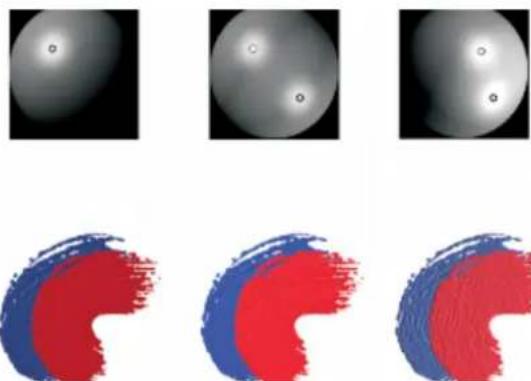
Il est possible de donner l'impression de profondeur aux traits d'encre liquide en réglant l'angle d'éclairage et en ajoutant plusieurs sources lumineuses.
La sphère de la lumière présente tous les angles possibles et la façon dont la lumière sera dirigée. Les indicateurs présents sur la sphère indiquent la position de toutes les sources de lumière.
Lorsque vous désactivez l'option Éclairage simple, la sphère de lumière ne présente qu'un seul indicateur de lumière. Vous pouvez alors ajouter d'autres sources de lumière et en modifier la position.
De plus, vous avez la possibilité de modifier la couleur d'une source de lumière. Par exemple, plusieurs lumières colorées peuvent interagir avec le relief pour produire différents effets visuels. Vous pouvez également régler l'intensité et la luminosité de l'éclairage directionnel.
Pour régler l'éclairage ambiant
1 Cliquez sur Zone de travail ▶ Éclairage de la surface.
2 Dans la zone Éclairage ambiant, assurez-vous que la case Éclairage ambiant est cochée.
3 Déplacez le curseur Luminosité.

Pour supprimer l'éclairage ambiant, désélectionnez la case Éclairage ambiant.
Pour ajouter, supprimer ou modifier une source de lumière directionnelle
1 Cliquez sur Zone de travail ▶ Éclairage de la surface.
2 Dans la zone Éclairage directionnel, effectuez l'une des actions décrites dans le tableau suivant.
Action Procédure
Ajouter une source de lumière prédéfinie
Cochez la case Éclairage simple, puis cliquez sur un indicateur dans la sphère de lumière.
Ajouter une source de lumière personnalisée
Désactivez la case Éclairage simple, puis cliquez dans la sphère de lumière, à l'endroit où vous souhaitez ajouter une nouvelle source lumineuse.
Un nouvel indicateur apparaît sous la forme d'un petit cercle.
Supprimer des sources de lumière personnalisées Déplacez le curseur Éclairages vers la gauche.
Ajouter des éclairages personnalisés le long d'un tracé circulaire
Désactivez la case Éclairage simple et déplacez le curseur Éclairages.
Modifier la position d'une source de lumière personnalisée
Faites glisser un indicateur de lumière vers sa nouvelle position sur la sphère.
Action Procédure
Modifier la couleur de la lumière
Cliquez sur un indicateur de lumière, puis sur le bouton Lumière et choisissez une couleur.

Si le trait n'est pas épais, les effets d'éclairage ne sont pas visibles. Pour augmenter l'épaisseur du trait, double-cliquez sur le calque Encre liquide dans le panneau Calques et dans la boîte de dialogue Attributs de calque encre liquide, réglez le curseur Intensité.
Pour régler l'intensité et la luminosité d'un éclairage directionnel
1 Cliquez sur Zone de travail ▶ Éclairage de la surface.
2 Dans la zone Éclairage directionnel, réglez les curseurs suivants :
- Luminosité : définit la contribution de la lumière dans la couleur globale de l'éclairage.
- Concentration : règle la propagation de la lumière sur la surface.
- Exposition : définit la luminosité générale, d'un niveau très sombre à un niveau très lumineux.

Si le trait n'est pas épais, les effets d'éclairage ne sont pas visibles. Pour augmenter l'épaisseur du trait, double-cliquez sur le calque Encre liquide dans le panneau Calques et dans la boîte de dialogue Attributs de calque encre liquide, réglez le curseur Intensité.
text_image
Painter® 2019Empâtement
L'empâtement est une technique de peinture qui consiste à utiliser un pinceau ou un couteau pour appliquer une peinture épaisse sur la zone de travail, et conserver les marques visibles du pinceau ou du couteau. Cette méthode permet d'ajouter une texture, une dimension et du mouvement à une peinture. Dans Corel Painter, les styles Empâtement simulent l'aspect et la texture d'un empâtement classique. Pour contrôler l'effet d'empâtement, vous pouvez modifier l'éclairage de la surface de manière à augmenter ou réduire le relief des traits obtenus.
Cette section contient les rubriques suivantes :
- « Application, affichage et effacement de l'empâtement » (page 565)
- « Ajustement et création de styles d'empâtement » (page 566)
- « Ajustement de l'éclairage et de la profondeur de l'empâtement » (page 570)
- « Fondu des traits Empâtement avec d'autres calques » (page 572)
Application, affichage et effacement de l'empâtement
Avant d'appliquer des traits Empâtement, définissez la zone de travail de manière à afficher les informations du relief et de l'éclairage de l'empâtement. La zone de travail stocke les informations d'empâtement de l'ensemble de image, ce qui inclut les traits Empâtement que vous appliquez aux différents calques. Lorsque les informations d'empâtement sont masquées, les traits apparaissent lisses et sans relief.
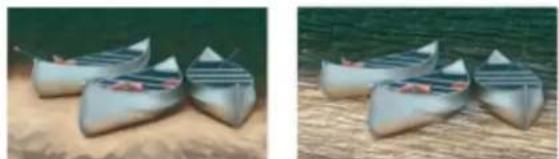
Image dont les informations d'empâtement sont masquées (à gauche) et affichées (à droite)
Vous pouvez choisir l'une des variantes de styles d'empâtement disponibles dans la catégorie de style Empâtement. Vous avez également la possibilité de transformer d'autres variantes de style en styles Empâtement. Pour plus d'informations, reportez-vous à la section « Ajustement et création de styles d'empâtement » à la page 566.
Vous pouvez à tout moment effacer les informations d'empâtement de la zone de travail. Vous pouvez aussi masquer les informations d'empâtement avant de les effacer afin d'obtenir un aperçu du résultat final.
Pour afficher ou masquer les informations d'empâtement
1 Sélectionnez Fenêtre ▶ Navigateur.
2 Dans le panneau Navigation, cliquez sur le bouton Ouvrir les paramètres du navigateur et sélectionnez Afficher l'empâtement.
Si vous souhaitez désactiver l'affichage Empâtement, cliquez sur le bouton Ouvrir les paramètres du navigateur dans le panneau Navigation, puis cliquez sur Masquer l'empâtement.

Vous pouvez aussi activer l'affichage de l'empâtement en cliquant sur Zone de travail ▶ Éclairage de la surface, puis en cochant la case Activer l'empâtement.
Pour appliquer rapidement un trait Empâtement
1 Sélectionnez Fenêtre ▶ Navigateur.
2 Dans le panneau Navigation, cliquez sur le bouton Ouvrir les paramètres du navigateur et sélectionnez Afficher l'empâtement.
3 Cliquez sur le Sélecteur de styles dans la barre Sélecteur de styles.
4 Dans le panneau Bibliothèque de styles, cliquez sur la catégorie de style Empâtement, puis sur une variante de style Empâtement.
5 Vous pouvez maintenant peindre sur la zone de travail ou sur un calque.

Si vous enregistrez un fichier comportant des traits Empâtement sur plusieurs calques au format Adobe Photoshop (PSD), ne déposez pas les calques dans la zone de travail avant l'enregistrement. Sinon, vous risquez de perdre certaines informations sur l'empâtement.
Pour effacer les informations sur l'empâtement
- Cliquez sur Zone de travail ▶ Effacer l'empâtement.
Ajustement et création de styles d'empâtement
Les options des styles Empâtement vous permettent de modifier les variantes de style Empâtement ou de transformer d'autres variantes de style en styles Empâtement. Vous pouvez définir les méthodes de dessin et de profondeur, l'importance de la profondeur, ainsi que l'interaction du style. Les options d'empâtement se comportent de la même façon que celles des autres styles. En effet, il est possible de les enregistrer dans une variante ou de les appliquer à n'importe quel style actif. Pour plus d'informations, reportez-vous à la section « Réglage des styles avec les options de style » à la page 375.
Définition de la méthode de dessin pour l'empâtement
Les méthodes de dessin Empâtement contrôlent la quantité de couleur et de profondeur que le style applique à la zone de travail. Le changement de méthode a une incidence sur le prochain trait appliqué à la zone de travail.
Définition de la méthode de relief pour l'empâtement
La méthode de relief pour l'empêtement vous permet de choisir les conditions d'application du relief. Corel Painter utilise les informations de luminance (luminosité) pour définir l'importance du relief appliqué à un trait. Le relief est plus accentué dans les zones claires que dans les zones sombres. Les zones noires n'ont aucun relief.
Par exemple, si vous utilisez l'option Relief d'après Papier, ce sont les zones claires et foncées du papier qui définissent où apparaissent les creux et les bosses dans le trait.

Trait Empâtement obtenu lorsque le relief est créé d'après l'option Relief d'après Papier
Vous pouvez configurer la méthode Profondeur de l'empêtement pour utiliser la texture sélectionnée. La peinture de texture, ainsi que les styles de texture, sont traités à la rubrique « Peinture à texture » à la page 487 et à la rubrique « Personnalisation des pinceaux à texture » à la page 491.
Certains types de style ne prennent pas en charge l'option Méthode de relief pour l'empâtement.
Contrôle de l'interaction du relief d'une matière
Lorsque la variante de style choisie autorise la sélection de l'option Méthode de relief, vous avez également la possibilité d'ajuster les différents paramètres d'interaction du trait avec la zone de travail et les autres traits.
Vous pouvez inverser la méthode de relief afin d'appliquer au trait le négatif de la source. Par exemple, lorsque vous utilisez la Luminance du tissu pour inverser le relief, les zones claires deviennent sombres et inversement.
Vous pouvez aussi appliquer une profondeur négative, ce qui vous permet d'utiliser le trait pour créer des creux ou des crêtes dans la peinture.

La profondeur négative crée des creux (à gauche). L'empâtement produit des crêtes et des bosses (à droite).
Vous pouvez par ailleurs indiquer comment l'empêtement doit interagir avec les traits déjà appliqués. Par exemple, vous pouvez ajuster le paramètre Labourage de sorte que la profondeur du trait existant soit déplacée lorsqu'un trait présentant une valeur de Labourage élevée rencontre un autre trait Empêtement. Autrement dit, le nouveau trait « laboure » les traits déjà tracés. Cette technique crée des effets très réalistes.
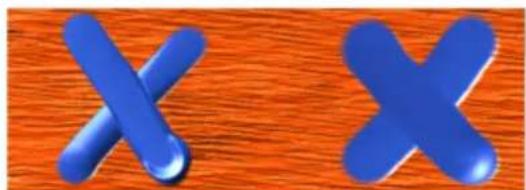
Effets du paramètre Labourage défini sur une valeur élevée (à gauche) et une valeur faible (à droite)
Utilisez l'un des neuf paramètres Expression pour gérer le débit du relief en fonction de la pression, de la vitesse ou de l'orientation du stylet. Vous pouvez également inverser le paramètre Expression du relief pour obtenir un effet différent. Par exemple, si vous sélectionnez l'option Pression dans le menu déroulant Expression et que vous cochez la case Inverser, le relief diminue à mesure que vous exercez une pression plus forte, exactement comme si vous utilisiez un outil de dessin réel. Pour plus d'informations, reportez-vous à la section « Paramètres Expression » à la page 377.
Vous pouvez également régler le paramètre Min pour définir l'écart de variation que vous souhaitez voir appliqué par l'expression. Le paramètre Relief min. correspond à un pourcentage du paramètre Relief et doit être lié à une expression pour produire un effet. Par
exemple, lorsque vous choisissez l'expression Pression dans le panneau Empâtement et que vous réglez le curseur Relief sur 20 % et le curseur Relief min. sur 50 %, le relief varie de 10 % à 20 % à chaque pression du stylet.
Pour augmenter la variation de relief appliquée, vous pouvez ajuster le Tremblement du relief. Vous pouvez aussi utiliser le curseur Lissage pour lisser le tremblement du relief d'un trait afin d'obtenir un aspect plus organique.
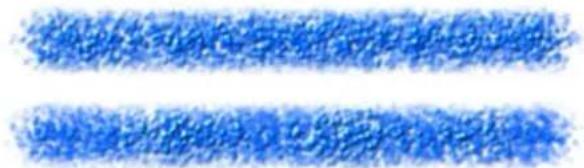
Application du Tremblement du relief à un trait sans lissage (en haut) et avec lissage (en bas)
Pour obtenir la liste d'exemples de styles Empâtement, consultez la rubrique « Empâtement » à la page 341.
Pour choisir la méthode de dessin pour l'empâtement
1 Cliquez sur Fenêtre ▶ Panneaux de commandes de pinceaux ▶ Empâtement.
2 Dans la zone de liste Mode de dessin, sélectionnez l'une des options suivantes :
- Couleur et relief : applique des traits avec couleur et relief.
- Couleur : applique des traits avec couleur uniquement, le relief étant désactivé.
- Relief : applique des traits en niveaux de gris pour générer les zones de lumière et d'ombre induites par le relief ; la couleur est désactivée.
Pour contrôler l'aspect du relief
1 Cliquez sur Fenêtre ▶ Panneaux de commandes de pinceaux ▶ Empâtement.
2 Dans la zone de liste Méthode de relief, sélectionnez l'une des options suivantes :
- Régulier : applique des traits au relief régulier et peu de texture.
- Effacement : supprime tout relief lors de l'application d'une couleur, ce qui vous permet de supprimer les traits Empâtement non souhaités. Pour effacer le relief, vous devez sélectionner l'option Couleur et relief dans la zone de liste Mode de dessin. La quantité de relief supprimée varie selon la valeur de l'option Relief. Pour supprimer tout relief, réglez le curseur Relief sur 0.
- Papier : permet d'utiliser le grain de papier sélectionné pour définir l'aspect du relief.
- Luminance de la texture : permet d'utiliser la luminance de la texture pour définir l'aspect de la profondeur. Pour plus d'informations sur la peinture de texture, voir la rubrique « Peinture à texture » à la page 487.
- Luminance de la source : utilise la luminance de la source d'une réplique pour définir le relief. Pour plus d'informations, reportez-vous à la section « Création d'une texture à l'aide de la luminance d'une source de la réplique ou d'un motif » à la page 689.
- Luminance du tissu : permet d'utiliser le motif de tissu sélectionné pour définir l'aspect du relief.
3 Faites glisser le curseur Relief vers la droite pour augmenter le relief ou vers la gauche pour le diminuer.
Le choix d'une valeur élevée produit des creux plus profonds.

Certains types de style ne prennent pas en charge l'option Méthode de relief pour l'empâtement.
Vous pouvez créer des variantes de style Empâtement en utilisant uniquement des styles basés sur la forme, tels que les styles Circulaire, Soies statiques et Circulaire calculée.
Lorsqu'un trait ayant une valeur Labourage élevée rejoint un autre trait Empâtement, il déplace la profondeur du trait existant. Autrement dit, le nouveau trait « laboure » les traits déjà tracés.
Pour créer un effet réaliste, inversez le réglage du Relief en fonction de la Pression. Définissez la zone de liste Expression sur Pression et activez l'option Inverser. Lorsque cette option est activée, la peinture est appliquée en couches épaisses lorsque vous appuyez légèrement et en couches plus fines lorsque vous appuyez plus fort.
Pour définir l'interaction du relief
1 Cliquez sur Fenêtre ▶ Panneaux de commandes de pinceaux ▶ Empâtement.
2 Choisissez l'une des tâches détaillées dans le tableau suivant :
Vous pouvez également
Inverser l'aspect de la profondeur de l'empâtement Cochez la case Inverser.
Modifier la direction de la profondeur de l'empâtement pour pouvoir créer des sillons dans la peinture
Cochez la case Profondeur négative.
Associer les paramètres de relief à un stylet, une souris ou un mouvement spécifique
Choisissez une option dans la liste Expression.
Définir le pourcentage de variation que vous souhaitez voir appliqué par l'expression
Réglez le curseur Relief min..
Inverser l'aspect de l'expression du relief Cliquez sur le bouton Inverser direction.
Ajuster l'intensité de la variation appliquée au Relief
Réglez le curseur Tremblement du relief.
Lisser la variation de relief Déplacez le curseur Lissage.
Définir les transitions dans la texture du trait
Déplacez le curseur Lissage vers la droite pour augmenter l'effet de lissage ou vers la gauche pour le réduire. Un indice de lissage élevé crée des traits plus uniformes (texture atténuée).
Définir l'intensité du déplacement du trait lors des interactions avec d'autres traits
Déplacez le curseur Labourage vers la droite pour augmenter l'effet ou vers la gauche pour le réduire.

Lorsqu'un trait ayant une valeur Labourage élevée rejoint un autre trait Empâtement, il déplace le relief du trait existant. Autrement dit, le nouveau trait « laboure » les traits déjà tracés.

Pour créer un effet réaliste, inversez le réglage du Relief en fonction de la Pression. Définissez la zone de liste Expression sur Pression et activez l'option Inverser. Lorsque cette option est activée, la peinture est appliquée en couches épaisses lorsque vous appuyez légèrement et en couches plus fines lorsque vous appuyez plus fort.
Lorsque vous définissez le Tremblement du relief, assurez-vous de ne pas régler le curseur Relief min. sur 100 %. En effet, un Relief min. de 100 % interrompt le Tremblement du relief.
Ajustement de l'éclairage et de la profondeur de l'empâtement
Les options d'éclairage de la surface de Corel Painter gèrent l'aspect général du relief créé par l'empêtement. Les modifications que vous apportez à l'éclairage de la surface renforcent ou atténuent le relief ou la perception de l'épaisseur du trait. Ces options ont un effet global, ce qui signifie qu'elles s'appliquent à tous les traits Empêtement de tous les calques.
De plus, vous pouvez utiliser l'éclairage ambiant ou l'éclairage directionnel.
Pour modifier l'effet de l'empâtement, vous pouvez augmenter l'effet de profondeur.
Réglage de l'aspect de profondeur
Vous pouvez utiliser l'éclairage de la surface pour régler l'aspect de la profondeur des traits. Les ajustements apportés à l'éclairage de la surface s'appliquent à tous les traits Empâtement.
Pour modifier la profondeur des traits individuels, vous pouvez modifier les paramètres du stylet ou accumuler des matières. Pour plus d'informations, reportez-vous à la section « Fondu des traits Empâtement avec d'autres calques » à la page 572.
Réglage de l'éclairage ambiant
Vous pouvez augmenter ou diminuer l'éclairage ambiant de l'image. L'angle d'éclairage ne change pas, seule la luminosité est modifiée. L'éclairage ambiant peut être utilisé conjointement à des sources d'éclairage directionnel.
Définition des sources d'éclairage directionnel
Vous pouvez régler l'éclairage de la surface à l'aide des sources d'éclairage directionnel, qui éclairent le trait à partir d'un angle spécifique. Vous pouvez utiliser un éclairage prédéfini (simple) ou personnalisé. Dans le cas d'un éclairage simple, vous avez le choix entre huit éclairages prédéfinis. Dans le cas d'un éclairage personnalisé, vous pouvez ajouter d'autres sources de lumière, et déplacer et supprimer les sources de lumière existantes.
La sphère de la lumière présente tous les angles possibles et la façon dont la lumière sera dirigée. Les indicateurs présents sur la sphère indiquent la position de toutes les sources de lumière.
Lorsque vous désactivez l'option Éclairage simple, la sphère de lumière ne présente qu'un seul indicateur de lumière. Vous pouvez alors ajouter d'autres sources de lumière et en modifier la position.
Vous avez la possibilité de modifier la couleur d'une source de lumière. Par exemple, plusieurs lumières colorées peuvent interagir avec le relief pour produire différents effets visuels. N'oubliez pas que chacune d'elles influence l'ensemble des traits Empâtement ; veillez donc à ce que les lumières colorées que vous ajoutez ne jurent pas avec les teintes de votre composition. Veillez également à ce que les sources de lumière sélectionnées ne créent pas d'ombres indésirables.
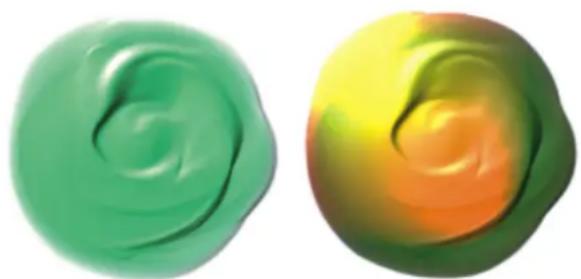
L'image ci-dessus utilise deux sources de lumières colorées différentes.
Vous pouvez également régler l'intensité et la luminosité de l'éclairage directionnel.
Pour modifier l'éclairage de la surface afin de régler la profondeur
1 Cliquez sur Zone de travail ▶ Éclairage de la surface.
2 Dans la boîte de dialogue Effet de profondeur, vous pouvez régler les curseurs suivants :
- Intensité : permet d'augmenter ou de réduire la visibilité des stries dans les traits. Une valeur élevée augmente le nombre de stries pour créer un aspect texturé et un effet de profondeur, tandis que la valeur la plus faible réduit le nombre de stries pour créer un aspect peu texturé et sans profondeur.
- Normale : permet de définir la quantité de couleur qui apparaît dans l'image. Lorsque le curseur est placé sur la valeur la plus faible, toutes les couleurs s'effacent ; seules les zones de lumière restent.
- Brillant : permet de définir la brillance sur la surface des traits. Des valeurs élevées lui donnent un aspect métallique.
- Réflexion : permet d'appliquer une image source ou un motif à la texture, en fonction d'un pourcentage variable. Pour plus d'informations, reportez-vous à la section « Création de placages de réflexion » à la page 691.
Pour régler l'éclairage ambiant
1 Cliquez sur Zone de travail ▶ Éclairage de la surface.
2 Dans la zone Éclairage ambiant, assurez-vous que la case Éclairage ambiant est cochée.
3 Déplacez le curseur Luminosité.

Pour supprimer l'éclairage ambiant, désélectionnez la case Éclairage ambiant.
Pour ajouter, supprimer ou modifier une source de lumière directionnelle
1 Cliquez sur Zone de travail ▶ Éclairage de la surface.
2 Cochez la case Activer l'empâtement.
3 Dans la zone Éclairage directionnel, effectuez l'une des actions décrites dans le tableau suivant.
Action Procédure
Ajouter une source de lumière prédéfinie
Cochez la case Éclairage simple, puis cliquez sur un indicateur dans la sphère de lumière.
Ajouter une source de lumière personnalisée
Désactivez la case Éclairage simple, puis cliquez dans la sphère de lumière, à l'endroit où vous souhaitez ajouter une nouvelle source lumineuse.
Un nouvel indicateur apparaît sous la forme d'un petit cercle.
Supprimer des sources de lumière personnalisées Déplacez le curseur Éclairages vers la gauche.
Ajouter des éclairages personnalisés le long d'un tracé circulaire
Désactivez la case Éclairage simple et déplacez le curseur Éclairages.
Modifier la position d'une source de lumière personnalisée
Faites glisser un indicateur de lumière vers sa nouvelle position sur la sphère.
Modifier la couleur de la lumière
Cliquez sur un indicateur de lumière, puis sur le bouton Lumière et choisissez une couleur.
Pour régler l'intensité et la luminosité d'un éclairage directionnel
1 Cliquez sur Zone de travail ▶ Éclairage de la surface.
2 Dans la zone Éclairage directionnel, réglez les curseurs suivants :
- Luminosité : définit la contribution de la lumière dans la couleur globale de l'éclairage.
- Concentration : règle la propagation de la lumière sur la surface.
- Exposition : définit la luminosité générale, d'un niveau très sombre à un niveau très lumineux.
Fondu des traits Empâtement avec d'autres calques
Vous pouvez contrôler le mode de mélange des traits Empâtement avec les images situées sur d'autres calques en sélectionnant un mode de Profondeur de fusion dans le panneau Calques.
Le menu Profondeur de fusion propose les options suivantes pour combiner des traits Empâtement :
- Le mode Ajouter, qui constitue la profondeur de fusion par défaut, associe les informations de relief des différents calques. Les traits situés sur différents calques et qui se chevauchent s'accumulent à leurs intersections. Si vous peignez avec une variante Empâtement sur un calque alors que vous avez sélectionné la Profondeur de fusion Ajouter, le mode de Profondeur de fusion ne change pas.
Exemple du mode de profondeur de fusion Ajouter
- Le mode Soustraire permet de supprimer les informations de relief des divers calques. Les traits Empâtement des calques du dessus produisent des creux dans les dessins sous-jacents. Si vous peignez avec une variante Empâtement sur un calque alors que vous avez sélectionné la méthode de profondeur de fusion Soustraire, le mode de profondeur de fusion ne change pas.
Exemple du mode de profondeur de fusion Soustraire
- Le mode Remplacer permet aux masques de calque de remplacer les informations de relief des calques inférieurs par celles des calques supérieurs. Lorsque les traits se chevauchent, seuls ceux du dessus sont visibles. Les autres sont complètement recouverts. Si vous peignez avec une variante Empâtement sur un calque alors que vous avez sélectionné la méthode de profondeur de fusion Remplacer, le mode de profondeur de fusion ne change pas.
Exemple du mode de profondeur de fusion Remplacer
- Le mode Ignorer permet aux traits Empâtement de ne pas réagir aux données d'image des autres calques. En mode Ignorer, l'affichage du relief sur le calque est désactivé. Ce mode permet donc de désactiver l'affichage du relief pour un ou plusieurs calques. Si vous peignez avec une variante Empâtement sur un calque alors que vous avez sélectionné la méthode de profondeur de fusion Ignorer, vous revenez automatiquement en mode Ajouter.
Vous pouvez utiliser un mode de profondeur de fusion différent pour chaque calque d'un document. Pour plus d'informations, reportez-vous à la section « Fondu des calques à l'aide de modes de fusion » à la page 599.
Painter®
Calques
Les calques sont l'un des atouts majeurs de la création d'images en environnement numérique : ils permettent d'expérimenter librement diverses compositions et effets sans risque de changement irrémédiable. Le format de fichier de Corel Painter conserve les calques lors de l'enregistrement du document, ce qui permet de les modifier ultérieurement.
Cette section contient les rubriques suivantes :
Création de calques
• « Initiation aux calques » (page 576)
• « Affichage du panneau Calques » (page 578)
- « Création et suppression de calques » (page 580)
- « Conversion de sélections en calques ou en objets flottants » (page 581)
- « Attribution d'un nom aux calques et ajout de commentaires » (page 583)
Sélection, transformation et manipulation des calques
• « Sélection des calques » (page 583)
• « Copie et duplication des calques » (page 585)
• « Déplacement de calques » (page 586)
• « Transformation de calques » (page 588)
• « Alignement des calques » (page 590)
• « Verrouillage des calques » (page 591)
• « Affichage ou masquage des calques » (page 591)
• « Modification de l'ordre des calques » (page 592)
• « Affichage de la position d'un calque » (page 593)
• « Regroupement de calques » (page 593)
• « Dépôt de calques sur la zone de travail » (page 595)
Utilisation du contenu du calque
• « Peinture sur des calques » (page 596)
- « Préservation de la transparence » (page 597)
- « Réglage de l'opacité d'un calque » (page 598)
• « Ajout d'ombres portées dans les calques » (page 599)
- « Fondu des calques à l'aide de modes de fusion » (page 599)
Utilisation des masques de calque
- « Création et suppression de masques de calque » (page 605)
- « Application de masques de calque » (page 607)
- « Chargement de masques de calque dans des sélections » (page 607)
- « Sélection et affichage de masques de calque » (page 608)
• « Activation et désactivation des masques de calque » (page 608)
• « Copie de masques de calque » (page 609)
• « Inversion des masques de calque » (page 609)
• « Modification de masques de calque » (page 610)
Enregistrement, stockage et partage de calques
- « Importation et exportation de calques » (page 610)
- « Utilisation des calques de référence » (page 611)
- « Stockage des calques sous forme d'images dans le portfolio d'images » (page 612)
Initiation aux calques
Un calque est un objet qui sert de conteneur aux données graphiques. Vous pouvez utiliser les calques pour créer une image, élément par élément. Cela vous permet de modifier et de manipuler le contenu d'un calque indépendamment des autres calques et de la zone de travail De même, vous travaillez sur la zone de travail sans interférer avec les autres calques. Par exemple, si vous avez utilisé un calque pour ajouter un élément à une image et que le résultat ne vous convient pas, il n'est pas nécessaire d'effacer toute la zone de travail. Il vous suffit de modifier ou de retirer le calque concerné.
Lorsque vous ajoutez du contenu, par exemple lorsque vous appliquez quelques touches à un calque, les zones vides du calque sont transparentes. Cette approche vous permet de voir le contenu des calques sous-jacents, ainsi que la zone de travail. Corel Painter vous permet de contrôler le comportement de la transparence des calques. Pour plus d'informations, reportez-vous à la section « Préservation de la transparence » à la page 597.
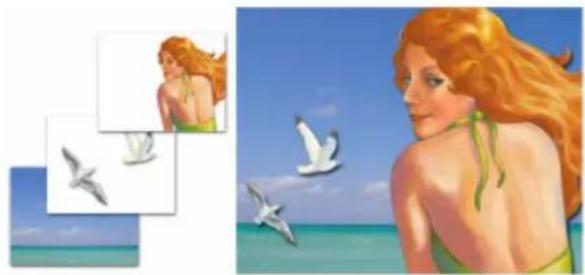
Les calques sont comme des feuillets quasi transparents. En appliquant de la peinture sur un calque, vous foncez l'image sous-jacente. Les zones d'un calque qui ne contiennent aucune image restent transparentes.
Présentation des calques et de la zone de travail
Pour bien comprendre le rôle des calques dans Corel Painter, il est essentiel de connaître celui de la zone de travail. Lorsque vous créez une nouvelle image Corel Painter, la zone de travail vide qui s'affiche dans la fenêtre du document joue le rôle de calque de base ou de calque d'arrière-plan de l'image. Bien que la zone de travail s'affiche dans le panneau Calques, vous ne pouvez pas la modifier comme les autres calques. Par exemple, vous ne pouvez pas supprimer, réorganiser, déverrouiller, transformer ni regrouper la zone de travail. De même, à l'inverse des calques, la zone de travail n'est pas transparente puisqu'elle stocke la couleur du papier. Par conséquent, si vous la convertissez en calque, même les zones qui semblent transparentes conservent la couleur du papier. Pour plus d'informations, reportez-vous à la section « Pour convertir la zone de travail en calque » à la page 582.
Catégories et types de calques
Corel Painter propose divers types de calques : basés sur un support, bitmap ou vectoriels. Il propose également des calques dynamiques et de référence. Le type lui-même dépend des données présentes dans le calque.
Le calque par défaut de Corel Painter est un calque bitmap. Ces calques bitmap vous permettent d'utiliser la plupart des variantes de style, à l'exception des styles Aquarelle et Encre liquide, qui nécessitent des calques basés sur un support. Les calques bitmap jouent également un
rôle prédominant dans des fonctions plus spécialisées, comme la création d'une peinture au jet, l'incorporation d'une adresse URL dans une image ou la création d'une animation.
Les calques vectoriels contiennent des formes ou du texte. Lorsque vous créez une forme à l'aide des outils de forme (Plume, Main libre, Forme rectangulaire ou Forme ovale) ou du texte à l'aide de l'outil Texte, Corel Painter ajoute automatiquement un nouveau calque au document. Chaque nouvelle forme ou nouveau bloc de texte devient un calque individuel. Vous pouvez regrouper des formes ou les fusionner en une seule forme.
Certaines fonctions de Corel Painter ne s'appliquent qu'aux calques bitmap par défaut. Si vous souhaitez utiliser ces fonctions sur des formes, des calques dynamiques, Aquarelle, Encre liquide, etc., vous devez les convertir en calques par défaut.
Le tableau suivant présente les différents types de calques potentiels.
Type de calque Description
Par défaut Contient la peinture appliquée par la plupart des variantes de style.
Vous pouvez également appliquer des effets aux calques bitmap par défaut.
Objet flottant Contient les sélections de calque, de sorte que vous pouvez
modifier le contenu des calques. Pour plus d'informations, reportez-vous à la section « Conversion de sélections en calques ou en objets flottants » à la page 581.
Aquarelle Contient la peinture appliquée par les styles Aquarelle et Aquarelle
réaliste, que vous pouvez mélanger et fusionner. Lorsque vous appliquez un style Aquarelle à la zone de travail ou à un calque standard, un nouveau calque Aquarelle est automatiquement créé. Pour plus d'informations, reportez-vous à la section « Utilisation du calque Aquarelle » à la page 466.
Encre liquide Contient les touches appliquées par les styles Encre liquide. Lorsque
vous appliquez l'un des styles Encre liquide à la zone de travail ou à un calque d'image, un nouveau calque Encre liquide est automatiquement créé. Pour plus d'informations, reportez-vous à la section « Utilisation des styles Encre liquide » à la page 559.
Référence Stocke les représentations des autres calques en basse résolution,
ce qui simplifie la manipulation des calques standard. Pour plus d'informations, reportez-vous à la section « Utilisation des calques de référence » à la page 611.
Dynamique Permet d'appliquer des effets à l'image sous-jacente. Certains
calques dynamiques, comme les calques Sous-verre et Égaliser, interagissent avec les images sous-jacentes d'une zone spécifique afin de produire des effets. D'autres calques dynamiques, comme le calque Métal liquide, interagissent avec les images sous-jacentes lorsque vous tracez des traits. Pour plus d'informations, reportez-vous à la section « Extensions dynamiques » à la page 709.
Forme Contient les formes créées à l'aide de l'un des outils de forme.
Lorsque vous créez une forme, un nouveau calque de forme
Type de calque Description
vectoriel est automatiquement créé. Pour plus d'informations, reportez-vous à la section « Initiation à l'art des formes » à la page 794.
Texte
Contient les différents blocs de texte insérés à l'aide de l'outil Texte. Lorsque vous ajoutez du texte, un calque de texte vectoriel est automatiquement créé. Pour plus d'informations, reportez-vous à la section « Alignement de texte » à la page 818.
Affichage du panneau Calques
Tous les calques d'un document sont répertoriés dans le panneau Calques. Le panneau Calques vous permet de gérer l'ordre des calques. Les commandes qu'il contient vous permettent également de sélectionner, masquer, verrouiller, supprimer, renommer et regrouper les calques. Pour accéder aux commandes des différents calques, vous pouvez utiliser les boutons situés au bas du panneau.
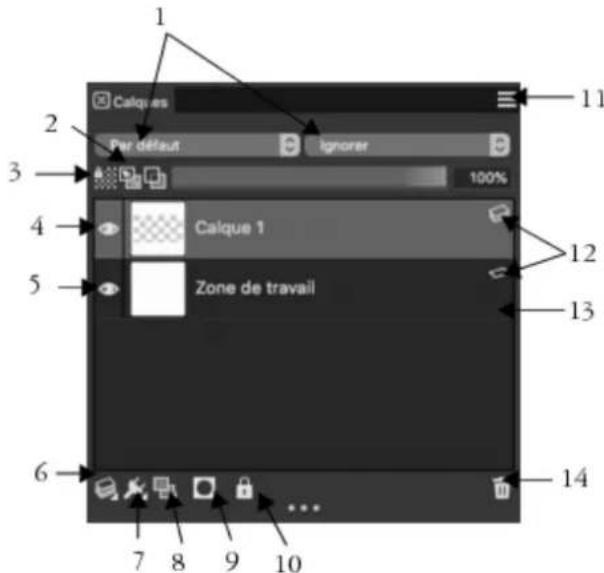
text_image
1 2 3 4 5 6 7 8 9 10 11 Par défaut Ignorer Calque 1 Zone de travail 12 13 14Composants du panneau Calques
- Zone de liste Mode de fusion 8. Bouton Nouveau calque
- Bouton Incorp. la couleur sous-jacente
- Bouton Nouveau masque de calque
- Bouton Préserver la transparence 10. Bouton Verrouiller le calque
- Icône Afficher les calques 11. Bouton Options de calque
- Icône Masquer les calques 12. Liste des calques
Composants du panneau Calques
-
Commandes du calque 13. Zone de travail
-
Extensions dynamiques 14. Bouton Supprimer calque
Le panneau Calques contient des icônes correspondant aux types de calques et à leurs caractéristiques. Le tableau ci-dessous répertorie les icônes qui s'affichent dans le panneau Calques.
Icône Description
Zone de travail
Calque bitmap
Calque de forme
Objet flottant
Calque de référence
Calque dynamique
Calque Aquarelle
Calque Encre liquide
Calque de texte
Calque Peinture épaisse
Groupe de calques
Icône Description

Groupe développé

Calque visible

Calque masqué

Calque verrouillé
Dans le panneau Calques, vous pouvez définir l'opacité d'un calque et choisir un mode de fusion. Pour plus d'informations, voir les rubriques « Réglage de l'opacité d'un calque » à la page 598 et « Fondu des calques à l'aide de modes de fusion » à la page 599.
Le panneau Navigation contient des informations sur les dimensions et la position du contenu du calque. Pour plus d'informations, reportez-vous à la section « Navigation dans les images et affichage des informations sur les images » à la page 102.
Pour afficher le panneau Calques
• Cliquez sur Fenêtre ▶ Calques.
Si le panneau n'est pas ouvert, cliquez deux fois sur l'onglet du panneau Calques.
Pour convertir un calque en calque par défaut
1 Dans le panneau Calques, sélectionnez le calque à convertir.
Vous pouvez convertir les calques Forme, Aquarelle, Encre liquide et dynamiques en calques par défaut.
2 Cliquez sur le bouton Options de calque et sélectionnez Convertir en calque par défaut.
Création et suppression de calques
Vous pouvez à tout moment ajouter un calque par défaut dans une image. Lorsque vous appliquez un trait à l'aide des styles Aquarelle et Encre liquide, le calque approprié est généré automatiquement. Au besoin, vous pouvez aussi ajouter d'autres calques Aquarelle ou Encre liquide. Vous pouvez supprimer des calques, mais pas la zone de travail.
Lorsque vous créez un calque, celui-ci est placé directement au-dessus du calque sélectionné dans le panneau Calques. Si le calque sélectionné appartient à un groupe, le nouveau calque est ajouté au groupe. Si le groupe entier est sélectionné, le calque est placé au-dessus du groupe. Vous avez également la possibilité de modifier l'ordre d'affichage des calques. Pour plus d'informations, consultez les sections « Modification de l'ordre des calques » à la page 592 et « Regroupement de calques » à la page 593.
Pour créer un calque
- Suivez l'une des procédures indiquées dans le tableau ci-contre.
Action Procédure
Créer un calque
Dans le panneau Calques, cliquez sur le bouton Nouveau calque

Créer un calque Aquarelle Dans le panneau Calques, cliquez sur le bouton Options de calque
≡, puis sélectionnez Nouveau calque Aquarelle.
Créer un calque Encre liquide Dans le panneau Calques, cliquez sur le bouton Options de calque
≡, puis sélectionnez Nouveau calque encre liquide.

Si vous sélectionnez un style Aquarelle, Aquarelle réaliste ou Encre liquide, un nouveau calque correspondant à ce style est généré automatiquement lorsque vous appliquez un trait dans la fenêtre du document.
Pour supprimer un calque
1 Dans le panneau Calques, sélectionnez un ou plusieurs calques.
2 Effectuez l'une des opérations suivantes :
• Cliquez sur le bouton Supprimer calque 📋 qui se trouve au bas du panneau Calques.
• Cliquez sur le bouton Options de calque, puis sélectionnez Supprimer calque.
- Cliquez sur un calque à l'aide du bouton droit, puis sélectionnez Supprimer calque.

Pour supprimer un calque de forme, vous pouvez également le sélectionner, puis appuyer sur Arrière (macOS) ou sur Retour arrière (Windows).
Il est impossible de supprimer le calque de la zone de travail.
Conversion de sélections en calques ou en objets flottants
Corel Painter vous permet de convertir une sélection créée dans la zone de travail en calque ou une sélection créée sur un calque en objet flottant. Vous pouvez convertir les sélections créées à l'aide des outils Rectangle de sélection, Ellipse de sélection, Lasso ou Baguette magique. Vous pouvez également dupliquer une sélection pour la convertir en calque ou en objet flottant.
Convertir une sélection en calque se révèle également très pratique pour convertir l'ensemble de la zone de travail en calque. Par exemple, vous pouvez convertir une photo en calque, puis lui appliquer des effets.
La sélection de calque fonctionne de la même manière que sur la zone de travail. Utilisez-la pour limiter des traits ou définir la zone du calque à laquelle sera affecté un effet spécial ou une zone que vous souhaitez couper ou copier. Pour plus d'informations, reportez-vous à la section « Sélections et transformations » à la page 625.
Lorsque vous convertissez une sélection basée sur la zone de travail en calque, un nouveau calque s'affiche dans le panneau Calques. Toutefois, lorsque vous convertissez une sélection basée sur un calque, un Calque flottant apparaît sous forme d'élément au-dessus du calque parent dans le panneau Calques.
Déplacez les objets flottants des calques pour créer de nouvelles compositions. Chaque calque d'un document ne peut avoir qu'un seul objet flottant à la fois. Vous pouvez déposer un objet flottant pour le fusionner avec le calque, mais la plupart des opérations déposent (ou fusionnent) automatiquement l'objet flottant sur son calque parent.
Les objets flottants sont les sélections créées sur un calque bitmap. Les formes ne peuvent pas être des objets flottants car elles sont vectorielles. Cependant, il est possible de convertir une forme en calque bitmap. Pour plus d'informations, reportez-vous à la section « Pour convertir une forme en calque bitmap pour la peinture » à la page 808.
Lorsque vous enregistrez un document au format RIFF, Corel Painter conserve tous les objets flottants. En revanche, si vous enregistrez un document dans un format non-RIFF, les objets flottants sont automatiquement déposés sur leur calque parent.
Pour convertir une sélection en calque ou en objet flottant
1 Créez une sélection sur la zone de travail ou un calque à l'aide d'un outil de sélection.
2 Choisissez l'une des opérations détaillées dans le tableau suivant.
Action Procédure
Convertir une sélection en calque ou en objet flottant
Cliquez sur Sélection ▶ Objet flottant ou sur la sélection à l'aide de l'outil Ajusteur de calque
Dupliquer la sélection en tant que calque ou objet flottant
Maintenez enfoncée la touche Option (macOS) ou Alt (Windows), puis cliquez sur la sélection à l'aide de l'outil Ajusteur de calque


Lorsque vous utilisez l'outil Transformation ▶ pour faire pivoter, mettre à l'échelle, déformer ou appliquer une symétrie à une sélection, celle-ci est automatiquement convertie en calque. Pour plus d'informations, reportez-vous à la section « Préparation des sélections en vue des transformations » à la page 649.
Pour convertir la zone de travail en calque
1 Dans le panneau Calques, sélectionnez la zone de travail.
2 Cliquez sur Sélectionner ▶ Tout.
3 Cliquez sur Sélection ▶ Objet flottant.
Pour repositionner ou déposer un objet flottant
1 Dans le panneau Calques, sélectionnez l'objet flottant.
2 Choisissez l'une des opérations détaillées dans le tableau suivant.
Action Procédure
Repositionner un objet flottant Dans la fenêtre du document, faites glisser l'objet flottant vers son
nouvel emplacement à l'aide de l'outil Ajusteur de calque ▶ Utilisez ensuite les touches fléchées pour déplacer l'objet flottant un pixel à la fois.
Déposer un objet flottant
Cliquez sur le bouton Commandes de calque et sélectionnez Déposer.
Attribution d'un nom aux calques et ajout de commentaires
Plus vous ajoutez de calques et de groupes dans un document, plus vous aurez de difficultés à vous rappeler ce à quoi correspond chaque calque. Il est donc conseillé de donner aux calques et groupes des appellations représentatives, voire mnémotechniques. Vous pouvez aussi ajouter des informations plus descriptives en ajoutant des commentaires au calque.
Corel Painter affecte un nom par défaut à chaque calque (ou groupe) créé. Ce nom indique le type de l'objet et la chronologie de sa création. Par exemple, les calques bitmap s'intitulent Calque 1, Calque 2 et ainsi de suite. Le titre donné à une forme dépend de l'outil qui a servi à la créer : Rect [1] pour l'outilForme rectangulaire, Ovale [1] pour l'outil Forme ovale et Forme [1] pour les outils Plume et Main libre.
Pour donner un nom à un calque ou à un groupe
1 Dans le panneau Calques, cliquez deux fois sur un calque ou un groupe.
2 Tapez un nom dans la zone de texte.

Vous pouvez également renommer un calque en cliquant sur le bouton Options de calque ≡, en choisissant Attributs du calque et en saisissant un nom dans la zone Nom.
Il est impossible de renommer le calque Zone de travail.
Pour ajouter une description du calque
1 Sélectionnez un calque ou un groupe.
2 Effectuez l'une des opérations suivantes :
- Cliquez sur Calques ▶ Attributs du calque.
• Cliquez sur le bouton Options de calque ≡ dans le panneau Calques, puis sur Attributs du calque.
3 Entrez un commentaire dans la zone N.B.

Vous ne pouvez pas ajouter de commentaires dans un calque si vous cochez la case Zone liée à une adresse Web (URL) pour les zones interactives.

Vous pouvez également ajouter des commentaires dans les calques bitmap et les calques de référence en cliquant deux fois sur l'élément dans le panneau Calques ou en sélectionnant un élément et en appuyant sur Retour (macOS) ou Entrée (Windows).
Sélection des calques
Les différentes options de Corel Painter vous permettent de sélectionner des calques individuels ou plusieurs calques. Pour apporter des modifications, par exemple déplacer ou aligner des calques ou encore peindre dans un calque, vous devez sélectionner les calques concernés. Si vous ne sélectionnez pas de calque, toutes les modifications effectuées s'appliquent à la zone de travail.
Outil Ajusteur de calque et option Sélection automatique de calque
Vous pouvez sélectionner des calques à l'aide de l'outil Ajusteur de calque lorsque l'option Sélection automatique de calque est activée.
Lorsque vous sélectionnez l'outil Ajusteur de calque dans la boîte à outils, la barre de propriétés affiche les options associées aux calques, et notamment le bouton Sélection automatique de calque 📋. Cette option permet de sélectionner des calques automatiquement avec l'outil Ajusteur de calque en cliquant sur le contenu d'un calque dans la fenêtre du document.
Par défaut, l'option Sélection automatique de calque est désactivée. Cela signifie que le calque sélectionné est verrouillé : l'outil Ajusteur de calque n'affecte que le ou les calques sélectionnés. Autrement dit, si l'option Sélection automatique de calque n'est pas activée, vous ne pouvez pas sélectionner un calque en cliquant sur son entrée dans la fenêtre du document. Vous devez cliquer sur ce calque dans le panneau Calques.
Panneau Calques
Dans le panneau Calques, vous pouvez sélectionner un calque, plusieurs calques ou un groupe de calques. Comme le panneau Calques répertorie tous les calques d'image, il se révèle très pratique pour parcourir et sélectionner des calques. Pour plus d'informations, reportez-vous à la section « Affichage du panneau Calques » à la page 578.
Affichage des indicateurs de calque
Vous pouvez aussi afficher des indicateurs de calque, c'est-à-dire des poignées qui apparaissent aux angles du contenu d'un calque lorsqu'il est sélectionné. Les indicateurs de calque offrent une représentation visuelle de la boîte de contour du calque. Pour plus d'informations, reportez-vous à la section « Déplacement de calques » à la page 586.
Affichage des indicateurs de calque pour marquer les angles d'un calque sélectionné
Pour sélectionner un calque
Action Procédure
Sélectionner un seul calque Effectuez l'une des opérations suivantes :
- Sélectionnez un calque dans le panneau Calques.
• Cliquez sur l'outil Ajusteur de calque dans la boîte à outils,
cochez la case Sélection automatique de calque dans la barre de propriétés, puis cliquez sur un endroit quelconque dans le contenu du calque.
Sélectionner plusieurs calques Effectuez l'une des opérations suivantes :
- Dans le panneau Calques, maintenez enfoncées les touches Commande + Maj. (macOS) ou Ctrl + Maj. (Windows) et cliquez sur chaque calque à sélectionner.
• Cliquez sur l'outil Ajusteur de calque dans la boîte à outils,
cochez la case Sélection automatique de calque dans la barre de propriétés, puis faites glisser la souris sur les calques à sélectionner dans la fenêtre du document.
Action Procédure
Pour sélectionner tous les calques d'un document Effectuez l'une des opérations suivantes :
- Dans le panneau Calques, cliquez sur le bouton Options de calque, puis sur Sélectionner tous les calques.
• Appuyez sur Ctrl + Maj + 1.

Vous pouvez également appuyer sur la touche F pour activer l'outil Ajusteur de calque.
Si vous travaillez avec une forme, vous pouvez activer l'outil Sélection de forme ↗ en cliquant deux fois sur une forme avec l'outil Ajusteur de calque.
Pour annuler la sélection de calques
- Dans le panneau Calques, cliquez sur Zone de travail.

Vous pouvez également désélectionner un calque individuel en cliquant sur le bouton Options de calque dans le panneau Calques et en choisissant Désélectionner le calque.
Pour afficher les indicateurs de calque
1 Dans le panneau Calques, sélectionnez un calque.
2 Cliquez sur le bouton Options de calque ≡ et sélectionnez Afficher les indicateurs de calque.

Pour masquer les indicateurs de calque, cliquez sur le bouton Options de calque ≡, puis choisissez Masquer les indicateurs de calque.
Copie et duplication des calques
Vous pouvez copier des calques individuels dans la même image ou d'une image à l'autre. Vous avez également la possibilité de dupliquer des calques pour reproduire rapidement des éléments d'image. Vous pouvez en outre copier simultanément le contenu de plusieurs calques en utilisant une sélection.
Pour copier et coller un calque
1 Cliquez sur l'outil Ajusteur de calque dans la boîte à outils.
2 Dans la barre de propriétés, cliquez sur le bouton Sélection automatique de calque
3 Dans la fenêtre du document, cliquez sur le calque que vous souhaitez copier.
4 Cliquez sur Édition ▶ Copier.
5 Cliquez sur Édition ▶ Coller.
Pour dupliquer un calque
1 Sélectionnez un calque dans le panneau Calques.
2 Cliquez sur Calque ▶ Dupliquer le calque.
Une réplique du calque est créée au-dessus du calque d'origine. Faites glisser le nouveau calque pour faire apparaître l'original dans la fenêtre du document.

Pour dupliquer un calque, vous pouvez aussi sélectionner l'outil Ajusteur de calque ▶ dans la boîte à outils, cliquez sur le bouton Sélection automatique de calque 🎨 dans la barre de propriétés, maintenir enfoncée la touche Option (macOS) ou Alt (Windows) et cliquer sur le calque.
Pour copier un calque dans un nouveau document
1 Cliquez sur l'outil Ajusteur de calque dans la boîte à outils.
2 Dans la barre de propriétés, cliquez sur le bouton Sélection automatique de calque
3 Dans la fenêtre du document, cliquez sur le calque que vous souhaitez copier.
4 Cliquez sur Édition ▶ Copier.
5 Cliquez sur Édition ▶ Coller dans une nouvelle image.

Vous pouvez aussi copier un calque en ouvrant le document dans lequel vous souhaitez copier le calque, en cliquant sur le bouton Sélection automatique de calque 📋+ dans la barre de propriétés, puis en faisant glisser le calque vers l'autre document.
Pour copier une sélection issue de plusieurs calques
1 Effectuez une sélection.
La sélection doit comprendre des éléments issus de plusieurs calques.
2 Cliquez sur Édition ▶ Copie fusionnée.

Vous pouvez également effectuer une copie à partir de plusieurs calques en appuyant sur les touches Commande + Option + C (macOS) ou Ctrl + Alt + C (Windows).
Déplacement de calques
Quand un calque est sélectionné, vous pouvez déplacer son contenu n'importe où dans le document pour réorganiser l'image.
La rose de couleur rose a été ajoutée à un calque individuel. Le calque de la rose (à gauche) a été repositionné au-dessus des roses blanches (à droite).
Pensez au contenu d'un calque comme s'il était entouré d'une boîte de contour invisible. Cette boîte de contour est un rectangle qui délimite les bords gauche, droit, supérieur et inférieur du contenu du calque. Lorsque vous déplacez ou alignez un calque, vous intervenez sur les dimensions et la position de cette boîte et non sur le calque intégral. Ceci permet de positionner facilement le contenu d'un calque par rapport à la zone de travail.
Ce calque contient un trait. Le contenu est défini par une boîte de contour invisible (indiquée dans l'image par un contour en pointillé).
Les indicateurs de calque constituent une représentation visuelle de cette boîte de contour. Pour plus d'informations, reportez-vous à la section « Sélection des calques » à la page 583.
Pour déplacer légèrement un calque
1 Dans le panneau Calques, sélectionnez le calque ou le groupe à déplacer.
2 Choisissez l'une des opérations détaillées dans le tableau suivant.
Action Procédure
Déplacer un calque
Cliquez sur l'outil Ajusteur de calque dans la boîte à outils, puis faites glisser le calque sélectionné dans la fenêtre du document.
Déplacer un calque pixel par pixel
Cliquez sur l'outil Ajusteur de calque dans la boîte à outils, puis sur le calque dans la fenêtre du document et appuyez sur les touches fléchées pour déplacer le calque sélectionné d'un pixel à la fois.
Déplacer un calque dans une nouvelle fenêtre de document Lorsque deux documents ou plus sont ouverts dans la fenêtre de
l'application, cliquez sur l'outil Ajusteur de calque dans la boîte à outils, puis faites glisser le calque sélectionné vers une autre fenêtre de document.
Pour placer un calque à un endroit spécifique
1 Dans le panneau Calques, sélectionnez un calque ou un groupe.
2 Cliquez sur le bouton Options de calque et sélectionnez Attributs du calque.
3 Dans la zone Position, saisissez les valeurs des zones suivantes :
- Haut : distance en pixels entre le bord supérieur de la zone de travail et le bord supérieur du contenu du calque. Augmentez cette valeur pour faire descendre le calque ou réduisez-la pour le remonter.
- Gauche : distance en pixels entre le bord gauche de la zone de travail et le bord gauche du contenu du calque. Augmentez cette valeur pour déplacer le calque vers la droite ou réduisez-la pour le déplacer vers la gauche.

Si vous utilisez des valeurs négatives ou des valeurs supérieures aux dimensions de la zone de travail, une partie du calque ou le calque entier dépasse la zone de travail.

Vous pouvez également ouvrir la boîte de dialogue Attributs du calque pour les calques bitmap et les calques de référence. Cliquez deux fois sur l'élément dans le panneau Calques ou sélectionnez un élément et appuyez sur Retour (macOS) ou Entrée (Windows).
Transformation de calques
Vous pouvez appliquer des transformations à un calque individuel ou simultanément à plusieurs calques (ce qui comprend également la transformation de groupes de calques). Pour plus d'informations sur les diverses méthodes de transformation, voir la rubrique « Sélections et transformations » à la page 625.
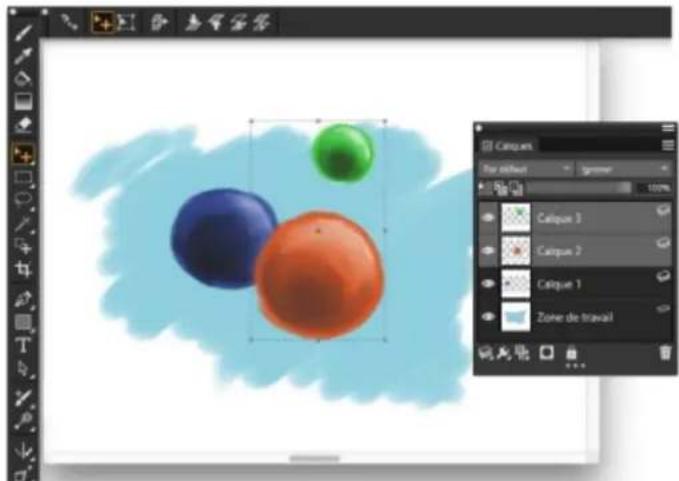
Exemple de sélection de plusieurs calques en vue d'une transformation
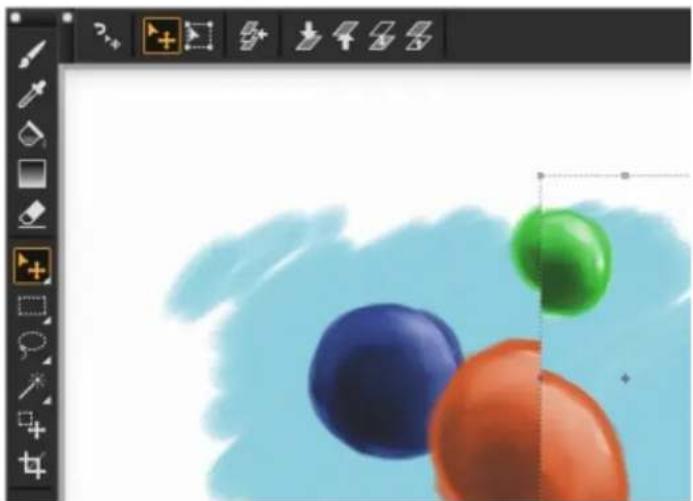
Exemple d'application d'une transformation aux différents calques sélectionnés
Afin d'accélérer l'application des transformations à plusieurs calques ou à un groupe de calques, vous pouvez activer l'option Mode Aperçu rapide. Pendant la transformation, seul le rendu en niveau de gris des calques apparaît dans la fenêtre du document. Les détails des couleurs ne s'affichent pas. Pour révéler le résultat en couleurs, vous pouvez désactiver le Mode Aperçu rapide. Par exemple, vous pouvez afficher les calques transformés en couleurs avant de valider la transformation.

Le Mode Aperçu rapide présente les calques sélectionnés en niveaux de gris pour accélérer la transformation.
Par ailleurs, vous pouvez appliquer une transformation à une sélection sur plusieurs calques. Pour plus d'informations, reportez-vous à la section « Création de sélections tracées » à la page 634.
Pour transformer un ou plusieurs calques
1 Cliquez sur Fenêtre ▶ Calques.
2 Dans le panneau Calques, effectuez l'une des opérations suivantes :
- Cliquez sur un calque.
• Cliquez sur un groupe de calques. - Maintenez enfoncées les touches Commande + Maj. (macOS) ou Ctrl + Maj. (Windows) et cliquez sur chaque calque à sélectionner.
3 Dans la boîte à outils, cliquez sur l'outil Transformation

Si l'outil Transformation ne s'affiche pas dans la boîte à outils, cliquez sur Ajusteur de calque ➤ et maintenez le bouton de la souris enfoncé pour ouvrir le menu contextuel, puis cliquez sur l'outil Transformation ➤.
4 Dans la barre de propriétés, cliquez sur l'un des boutons suivants :
• Bouton Déplacer
• Bouton Échelle
- Bouton Pivoter
- Bouton Incliner
• Bouton Déformer
• Bouton Distorsion perspective
5 Effectuez la transformation.
6 Dans la barre de propriétés, cliquez sur le bouton Finaliser la transformation √.

Lorsqu'une transformation est appliquée à un groupe de calques, elle s'applique à tous les calques du groupe, y compris à ceux qui sont masqués ou qui ne semblent pas sélectionnés.
Les transformations ne s'appliquent pas aux calques verrouillés.
Pour activer ou désactiver l'aperçu rapide des transformations
1 Dans la boîte à outils, cliquez sur l'outil Transformation
2 Dans la barre de propriétés, cliquez sur le bouton Mode Aperçu rapide
Alignement des calques
Vous pouvez aligner des calques horizontalement ou verticalement. Lorsque vous alignez des calques, Corel Painter calcule le point de « destination » de l'alignement. Par exemple, si vous alignez les calques à gauche, la destination représente le point le plus à gauche de tous les calques sélectionnés. Si vous procédez à un alignement horizontal vers le centre, la destination est le point central entre le bord le plus à gauche et le bord le plus à droite des calques sélectionnés.
Ensuite, Corel Painter aligne le bord correspondant de la boîte de contour de chaque calque sélectionné sur le point de destination. Par exemple, si vous alignez des calques à gauche, chaque calque est déplacé de sorte que le bord gauche de sa boîte de contour soit aligné sur le point de destination. Si vous alignez des calques horizontalement sur le centre, chaque calque est déplacé de sorte que le point central de sa boîte de contour soit aligné sur le point de destination.
Le bord gauche de l'image correspond au point le plus à gauche de tous les calques (image de gauche). Les calques sont alignés horizontalement sur la gauche, sur le point le plus à gauche (image de droite).
Pour aligner des calques
1 Sélectionnez les calques ou les groupes à aligner.
2 Sélectionnez Calques ▶ Aligner, puis choisissez l'une des commandes suivantes :
- Bords à gauche : aligne les bords gauches du contenu des calques.
- Centres horizontaux : aligne horizontalement les points centraux du contenu des calques.
- Bords à droite : aligne les bords droits du contenu des calques.
- Bords supérieurs : aligne les bords supérieurs du contenu des calques.
- Centres verticaux : aligne verticalement les points centraux du contenu des calques.
- Bords inférieurs : aligne les bords inférieurs du contenu des calques.
Verrouillage des calques
Vous pouvez verrouiller les calques pour éviter de les modifier accidentellement. Une fois verrouillé, un calque ne peut plus être sélectionné à l'aide de l'outil Ajusteur de calque ▶ dans la fenêtre du document. Vous pouvez toutefois déplacer légèrement un calque ou une forme verrouillée.
Pour verrouiller ou déverrouiller un calque
1 Sélectionnez le calque dans le panneau Calques.
2 Effectuez l'une des opérations suivantes :
• Dans le panneau Calques, cliquez sur le bouton Verrouiller le calque

• Cliquez sur le bouton Options de calque ≡ et sélectionnez Verrouiller ou Déverrouiller.
L'icône Calque verrouillé 📋 s'affiche en regard du calque verrouillé dans le panneau Calques.

La zone de travail est toujours en état verrouillé et ne peut donc pas être déverrouillée.
Affichage ou masquage des calques
Vous pouvez changer la vue d'une image dans la fenêtre du document en modifiant les réglages de visibilité des calques. Cette fonction est très utile, tant pour la composition d'une image que pour l'application d'effets spéciaux. Par exemple, vous pouvez masquer un calque pour mieux voir celui qui se trouve en dessous.
À droite, le calque du fond est masqué, à gauche, il est affiché.
Les réglages de visibilité des calques restent actifs lorsque vous imprimez ou enregistrez les documents dans certains formats de fichier. Autrement dit, le contenu des calques masqués n'est pas imprimé ni enregistré. Toutefois, lorsque vous enregistrez un document au format
RIFF ou PSD, celui-ci conserve ses calques masqués. Pour plus d'informations, reportez-vous à la section « Importation et exportation de calques » à la page 610.
Pour afficher ou masquer un calque sur la zone de travail
- Dans le panneau Calques, cliquez sur l'icône œil située en regard du nom du calque ou de la zone de travail.
Lorsque l'œil est fermé ⚙, le calque est invisible dans la fenêtre du document. S'il est ouvert ⚙, le calque est visible.
Modification de l'ordre des calques
L'ordre des calques détermine les interactions entre les calques au sein d'un document. Lorsque vous créez un calque bitmap, il apparaît sur les calques existants (lorsque la zone de travail est sélectionnée) ou sur le calque sélectionné. Les nouveaux calques Aquarelle, Encre liquide et dynamiques sont toujours créés au-dessus des calques existants. Selon ses caractéristiques de transparence, de masquage et de fusion, le nouveau calque masque ou modifie les calques sous-jacents.
L'ordre des calques d'un document est indiqué dans le panneau Calques. Le dernier calque est toujours la zone de travail.
Dans cet exemple, l'image du pinceau est contenue dans un calque. Le calque du pinceau est affiché au premier plan (à gauche) et à l'arrière-plan (à droite).
Pour modifier l'ordre des calques
1 Cliquez sur l'outil Ajusteur de calque dans la boîte à outils.
2 Dans le panneau Calques, sélectionnez le calque à repositionner.
3 Choisissez l'une des opérations détaillées dans le tableau suivant.
Action Effectuez l'une des opérations suivantes :
Déplacer un calque à l'arrière-plan
- Dans la barre de menus, cliquez sur Calques ▶ Déplacer à l'arrière-plan.
- Dans la barre de propriétés, cliquez sur le bouton Déplacer à l'arrière-plan.
Déplacer un calque au premier plan
- Dans la barre de menus, cliquez sur Calques ▶ Déplacer au premier plan.
- Dans la barre de propriétés, cliquez sur le bouton Déplacer au premier plan .
Déplacer un calque en dessous d'un autre
- Dans la barre de menus, cliquez sur Calques ▶ Déplacer d'un calque vers le bas.
- Dans la barre de propriétés, cliquez sur le bouton Déplacer d'un calque vers le bas.
Action Effectuez l'une des opérations suivantes :
Déplacer un calque au-dessus d'un autre
- Dans la barre de menus, cliquez sur Calques ▶ Déplacer d'un calque vers le haut.
- Dans la barre de propriétés, cliquez sur le bouton Déplacer d'un calque vers le haut.

Lorsqu'un document contient des calques qui ne se chevauchent pas, il est possible que les commandes Déplacer d'un calque vers le haut et Déplacer d'un calque vers le bas déplacent le calque sélectionné de plusieurs calques. Cela est dû au fait que les calques qui ne se chevauchent pas sont considérés comme étant au même niveau. Les commandes Déplacer d'un calque vers le haut et Déplacer d'un calque vers le bas déplacent le ou les calques sélectionnés au-dessus ou en dessous du niveau suivant. Pour placer un calque entre des calques qui ne se chevauchent pas, faites-le glisser dans le panneau Calques.
Affichage de la position d'un calque
Dans le panneau Navigation, vous pouvez afficher des informations sur la taille et la position du contenu d'un calque sur la zone de travail. Voyez la zone du calque qui contient des dessins comme étant comprise dans une boîte de contour. Pour plus d'informations, voir la rubrique « Sélection des calques » à la page 583. Le panneau Navigation indique les dimensions et la position de la boîte de contour et non de l'intégralité du calque. Ceci facilite le repérage et la définition de la taille du contenu d'un calque dans le document.
Le tableau suivant répertorie les informations fournies dans le panneau Navigation :
Indicateur de position (en pixels) Description
X Coordonnée x du pointeur sur la zone de travail
Y Coordonnée y du pointeur sur la zone de travail
W Largeur du contenu du calque
H Hauteur du contenu du calque
Dans la fenêtre du document, vous pouvez également faire apparaître des indicateurs qui marquent les coins du contenu du calque sélectionné. Pour plus d'informations, reportez-vous à la section « Pour afficher les indicateurs de calque » à la page 585.
Pour afficher des informations sur la position d'un calque
• Sélectionnez Fenêtre ▶ Navigateur.
Si le panneau n'est pas ouvert, cliquez deux fois sur l'onglet du panneau Navigation.
Regroupement de calques
Une fois que vous avez associé des calques, vous pouvez les manipuler comme une seule et même entité. Un groupe peut recevoir n'importe quelle combinaison de calques : calques bitmap, calques Aquarelle, calques Encre liquide, calques vectoriels et calques dynamiques.
Vous pouvez déplacer, renommer, masquer, afficher, verrouiller et définir des options pour un groupe tout comme vous procéderiez pour un calque. En revanche, il est impossible de peindre à travers les calques d'un groupe ou de changer le mode de fusion d'un groupe ; vous devez unifier le groupe en un seul calque pour pouvoir peindre sur celui-ci.
Pour travailler sur les calques d'un groupe, vous devez d'abord ouvrir le groupe. Pour manipuler à nouveau le groupe comme une seule entité, vous devez le refermer. Le fait d'unifier un groupe réduit son contenu à un seul calque.
Si, dans le panneau Calques, vous sélectionnez un calque dans un groupe et que vous créez ensuite un nouveau calque, ce dernier est ajouté à ce groupe. Si le groupe entier est sélectionné, le calque est placé au-dessus du groupe.
Pour créer un groupe
1 Dans le panneau Calques, sélectionnez les calques à associer. Pour plus d'informations, reportez-vous à la section « Sélection des calques » à la page 583.
2 Effectuez l'une des opérations suivantes :
• Cliquez sur le bouton Commandes, après sur Associer les calques.
• Cliquez sur le bouton Options de calque, puis sur Associer les calques.
Les calques sont rassemblés en un groupe figurant dans le panneau Calques.

Si vous sélectionnez plusieurs calques qui ne se suivent pas (non séquentiels), Corel Painter crée le groupe au niveau du calque supérieur. Pour sélectionner des calques non séquentiels, appuyez sur la touche Maj. tout en cliquant sur chacun des calques à sélectionner dans le panneau Calques.
Pour ouvrir ou fermer un groupe
- Dans le panneau Calques, cliquez sur la flèche à gauche du groupe.
Lorsque la flèche est dirigée vers le bas ▼ et que vous avez accès aux éléments constitutifs du groupe, ce dernier est ouvert. Si la flèche pointe vers la droite ▶que seul le nom du groupe apparaît, ce dernier est fermé.
Pour ajouter un calque à un groupe ou l'en retirer
1 Dans le panneau Calques, ouvrez le groupe de destination.
2 Choisissez l'une des opérations détaillées dans le tableau suivant.
Action Procédure
Ajouter un calque au groupe Faites glisser un calque vers le groupe.
Retirer un calque d'un groupe Faites glisser le calque hors du groupe.

Vous pouvez créer un groupe imbriqué en faisant glisser un groupe fermé vers le groupe de destination ouvert.
Pour dissocier des calques
1 Dans le panneau Calques, sélectionnez le groupe.
Si le groupe est ouvert, fermez-le.
2 Effectuez l'une des opérations suivantes :
• Cliquez sur le bouton Commandes après sur Dissocier les calques.
• Cliquez sur le bouton Options de calque puis sur Dissocier les calques.
Pour unifier un groupe
1 Dans le panneau Calques, sélectionnez le groupe.
2 Cliquez sur le bouton Commandes après sur Regrouper les calques.
Si le groupe contient des formes, des calques Encre liquide ou des calques dynamiques, la boîte de dialogue Transformation s'affiche. Cliquez sur Tout transformer pour convertir les éléments en calques bitmap avant d'unifier la totalité du groupe.

Pour unifier un groupe contenant un calque Aquarelle, vous devez le convertir en calque par défaut et définir son mode de fusion sur la valeur Défaut. Pour plus d'informations, reportez-vous à la section « Fondu des calques à l'aide de modes de fusion » à la page 599.

Vous pouvez également unifier les calques en cliquant sur le bouton Options de calque ≡ et en choisissant Regrouper les calques.
Si vous avez coché la case Transformer et ne plus redemander dans la boîte de dialogue Transformation, vous pouvez rétablir l'affichage de cette boîte de dialogue lors de l'unification des calques en cliquant sur le menu Corel Painter 2019▶ Préférences (macOS) ou Édition ▶ Préférences (Windows), puis sur Général dans la liste de catégories Préférences et en cochant la case Demander confirmation lors d'une conversion en calque.
Dépôt de calques sur la zone de travail
Vous pouvez déposer un calque ou un groupe de calques pour fusionner son contenu avec la zone de travail. Le dépôt d'un calque est une modification définitive. Il est ensuite impossible d'accéder à son contenu indépendamment du contenu de la zone de travail. Vous pouvez déposer des calques spécifiques ou déposer tous les calques en une seule fois (opération également appelée aplatissement d'image).
Lorsque vous déposez un calque, vous pouvez créer une sélection s'inspirant du contenu de ce calque. Si le calque comporte un masque, ce dernier permet d'effectuer la sélection. Pour plus d'informations, consultez les sections « Création et suppression de masques de calque » à la page 605 et « Sélections et transformations » à la page 625.
Pour déposer un calque
Action Procédure
Déposer des calques spécifiques
Dans le panneau Calques, sélectionnez les calques (ou groupes) à déposer et effectuez l'une des opérations suivantes :
• Cliquez sur le bouton Commandes de calque sélectionnez Déposer.

• Cliquez sur le bouton Options de calque, puis sélectionnez Déposer.
Action Procédure
Déposer tous les calques Dans le panneau Calques, cliquez sur le bouton Options de calque
et sélectionnez Tout déposer.
Pour sélectionner un calque tout en le déposant
Dans le panneau Calques, cliquez sur le bouton Options de calque
et sélectionnez Déposer et sélectionner.
Peinture sur des calques
Peindre sur des calques et non pas directement sur la zone de travail vous permet de créer une image progressivement avec davantage de contrôle. Par exemple, si vous ajoutez une série de traits à un calque et que le résultat ne vous convient pas, vous pouvez supprimer le calque et recommencer. Pour peindre sur un calque, vous pouvez utiliser n'importe quel style Corel Painter. L'objet de cette section est de vous présenter quelques astuces et techniques à exploiter pour peindre sur un calque.
Prélèvement de couleurs dans les calques sous-jacents
Lorsque vous utilisez des variantes de styles qui étalent la peinture au lieu d'utiliser des styles qui l'appliquent, vous pouvez prélever des couleurs dans les calques sous-jacents. Par exemple, si le premier calque contient de la peinture rouge et le dernier de la bleue, vous pouvez mélanger la peinture rouge à la bleue. Dans la plupart des cas, les variantes de style permettant de mélanger des couleurs dans un calque individuel prennent également en charge le prélèvement des couleurs sur les calques sous-jacents.
Modes des styles et peinture sur calques
L'environnement Natural-Media autorise des interactions entre les traits de différents calques. Toutefois, le mélange de traits faisant appel aux modes Recouvrement et Accumulation sur le même calque risque de produire des résultats inattendus. En effet, il y a alors conflit entre le mode du style et le mode de fusion du calque.
- Les styles qui font appel au mode Accumulation, comme ceux de la catégorie Feutres ou Crayons, produisent de meilleurs résultats sur des calques qui utilisent le mode de fusion Gélatine. En fait, lorsque vous utilisez le mode Accumulation pour peindre sur un calque vierge, Corel Painter choisit automatiquement le mode de fusion Gélatine pour ce calque.
- Les styles qui font appel à la méthode Recouvrement produisent de meilleurs résultats sur les calques utilisant le mode de fusion par défaut.
Pour plus d'informations, consultez les sections « Fondu des calques à l'aide de modes de fusion » à la page 599 et « Options de la zone Général : Méthodes et sous-catégories » à la page 388.
Astuces générales pour peindre sur calques
Voici quelques astuces à exploiter lorsque vous peignez sur des calques :
- Vous ne pouvez utiliser les styles Aquarelle que sur les calques Aquarelle.
- Vous ne pouvez utiliser les styles Encre liquide que sur les calques Encre liquide.
- Unifiez le groupe de calques avant de peindre, car vous ne pouvez pas peindre sur des calques associés. Pour plus d'informations, reportez-vous à la section « Regroupement de calques » à la page 593.
- Transformez une forme en calque bitmap avant de peindre. Lorsque vous tentez de peindre sur une forme, Corel Painter vous invite à la convertir. Une fois la conversion effectuée, vous ne pouvez plus accéder aux réglages vectoriels pour cette forme. Pour plus d'informations, reportez-vous à la section « Conversion de formes en calques d'image » à la page 808.
- Vous pouvez protéger des zones d'un calque et faire en sorte qu'elles ne puissent être peintes en créant une sélection ou en préservant leur transparence. Pour plus d'informations, consultez les sections « Sélections et transformations » à la page 625 et « Préservation de la transparence » à la page 597.
- Vous pouvez identifier les parties visibles et invisibles d'un calque en créant un masque de calque. Pour plus d'informations, reportez-vous à la section « Création et suppression de masques de calque » à la page 605.
Pour peindre sur un calque
1 Dans le panneau Calques, sélectionnez un calque.
2 Cliquez sur le Sélecteur de styles dans la barre Sélecteur de styles.
3 Dans le panneau Bibliothèque de styles, cliquez sur une catégorie de style et sur une variante de style.
4 Peignez sur le calque dans la fenêtre du document.
Le bouton Préserver la transparence du panneau Calques détermine les zones du calque susceptibles d'être peintes. Pour plus d'informations, reportez-vous à la section « Préservation de la transparence » à la page 597.
Pour prélever une couleur dans les calques sous-jacents
• Dans le panneau Calques, cliquez sur le bouton Dupliquer la couleur sous-jacente

Préservation de la transparence
Les zones d'un calque qui ne contiennent aucune image sont transparentes. Dans Corel Painter, vous pouvez préserver ces zones transparentes d'un calque. L'utilisation de cette option détermine les zones d'un calque sur lesquelles vous pouvez créer des images. Cette option influence également les résultats de l'effacement ou de la suppression d'images sur un calque.
Par défaut, l'option Préserver la transparence n'est pas activée, ce qui vous permet de peindre n'importe où dans le calque. Lorsque cette option est activée, les zones transparentes sont préservées et vous ne pouvez peindre que sur les zones du calque qui contiennent déjà des images.
Résultats obtenus après avoir peint sur un calque lorsque l'option Préserver la transparence est désactivée (à gauche) et activée (à droite)
Il est possible de peindre sur une forme, mais vous devez d'abord la convertir en un calque bitmap. Pour plus d'informations, reportez-vous à la section « Conversion de formes en calques d'image » à la page 808.
Considérez l'option Préserver la transparence comme un masque de calque. Comme le décrit la rubrique « Création et suppression de masques de calque » à la page 605, un masque de calque définit les zones visibles d'un calque.
L'option Préserver la transparence permet d'obtenir des effets étonnants en modifiant les traits existants. Par exemple, vous pouvez activer cette option pour appliquer des motifs, des dégradés ou d'autres traits à des caractères tracés à la main.
L'option Préserver la transparence affecte le résultat obtenu lorsque vous coupez ou gommez un élément sur un calque.
- Lorsque l'option Préserver la transparence est désactivée, le gommage ou la suppression d'une partie de l'illustration rend à la zone sa transparence, révélant ainsi l'image sous-jacente.
- Lorsque l'option Préserver la transparence est activée, le gommage ou la suppression révèle la couleur du papier utilisé dans le document. En réalité, lorsque l'option Préserver la transparence est activée, gommer ou supprimer revient à peindre ou à remplir le calque avec la couleur du papier.
Si vous gommez une partie du calque (les cheveux de la femme) et que la case Préserver la transparence est désactivée, vous rétablissez la transparence (image de gauche). Lorsque cette option est activée, le gommage révèle la couleur du papier (image de droite).
Vous pouvez créer un masque de calque à partir de la transparence du calque. Un masque de calque définit les zones visibles d'un calque dans la fenêtre du document. Pour plus d'informations, reportez-vous à la section « Création et suppression de masques de calque » à la page 605.
Pour conserver la transparence d'un calque
• Dans le panneau Calques, cliquez sur le bouton Appliquer une réserve


Vous pouvez également charger la transparence d'un calque dans une sélection. Dans le panneau Calques, maintenez la touche Ctrl enfoncée et cliquez sur le calque (macOS) ou cliquez sur le calque avec le bouton droit (Windows) et choisissez Sélectionner le contenu du calque. Vous pouvez également cliquer sur le bouton Options de calque ≡ dans le panneau Calques, puis choisir Masque de calque à partir d'une transparence. Pour plus d'informations, reportez-vous à la section « Sélections et transformations » à la page 625.
Réglage de l'opacité d'un calque
Vous pouvez changer l'opacité d'un calque pour obtenir divers degrés de transparence. Le curseur Opacité propose des valeurs comprises entre 0 % (complètement transparent) et 100 % (complètement opaque).
Pour modifier l'opacité d'un calque
1 Sélectionnez le calque à modifier.
2 Dans le panneau Calques, effectuez l'une des opérations suivantes :
• Déplacez le curseur Opacité

- Saisissez un pourcentage dans la zone Opacité et appuyez sur Retour (macOS) ou Entrée (Windows).
L'image de gauche montre les calques du fond à 100 % d'opacité. L'image de droite utilise une opacité à 50 %.
Ajout d'ombres portées dans les calques
Pour améliorer l'aspect d'une image, vous pouvez ajouter une ombre portée indifféremment à un calque individuel ou à un groupe de calques. Les ombres portées permettent également de développer des fichiers de jets.
Lorsque vous ajoutez une ombre portée, Corel Painter crée alors un nouveau calque pour cette ombre et l'associe à l'original. Vous pouvez ainsi sélectionner et modifier le calque de l'ombre portée indépendamment du calque original.
Pour ajouter une ombre portée
1 Sélectionnez un calque ou un groupe.
2 Cliquez sur Effets ▶ Objets ▶ Ombre portée.
3 Dans la boîte de dialogue Ombre portée, entrez des valeurs dans les zones suivantes :
- Décal. H et Décal. V : distance en pixels entre le centre de l'image du calque et l'ombre.
- Opacité : degré de recouvrement de l'image sous-jacente par l'ombre. Une valeur d'opacité de 100 % obscurcit les images sous-jacentes ; les valeurs inférieures produisent une ombre plus transparente.
- Rayon : volume de flou visible sur le bord de l'ombre. Le rayon correspond à la moitié du diamètre de la région floue. Si vous réglez le paramètre Rayon sur zéro, vous obtenez une ombre aux contours nets.
- Angle : direction du flou.
- Finesse : volume de flou appliqué perpendiculairement à l'angle. Si le flou apparaît strié, augmentez la valeur Finesse pour l'adoucir.
Si vous souhaitez fusionner le calque de l'ombre portée avec le calque de l'image, cochez la case Regrouper sur un même calque.
Fondu des calques à l'aide de modes de fusion
Le mode de fusion détermine l'interaction des calques avec l'image sous-jacente. Changez de mode de fusion pour appliquer des effets spéciaux sans modifier les images qui constituent le document.
Corel Painter propose deux types de fusion :
- L'option Mode de fusion définit le mode de fusion standard.
- L'option Profondeur de fusion définit l'interaction des données de l'image d'un calque avec les informations de profondeur des autres calques et de la zone de travail.
Par exemple, si la zone de travail contient des traits Empâtement, le réglage Profondeur de fusion détermine le résultat obtenu lorsque ces traits forment une intersection avec les traits du calque. Pour plus d'informations, reportez-vous à la section « Fondu des traits Empâtement avec d'autres calques » à la page 572.
Vous pouvez utiliser un mode de fusion différent pour chaque calque d'un document. N'oubliez pas de tenir compte de l'image sous-jacente lorsque vous créez un effet : vous risquez d'obtenir des résultats inattendus si cette image est complètement noire ou blanche.
Le meilleur moyen de comprendre les modes de fusion, c'est de les utiliser. Testez-en plusieurs sur un calque et comparez les résultats. Pour une comparaison des modes de fusion de Corel Painter et des modes de fondu d'Adobe Photoshop, voir la rubrique « Importation et exportation de calques » à la page 610.
Les modes de fusion disponibles sont répertoriés dans le tableau suivant :
Mode de fusion Exemple
Défaut
Permet au calque de recouvrir et de masquer l'image sous-jacente
Permet de teindre l'image sous-jacente à l'aide de la couleur du calque. Par exemple, un calque de couleur jaune donne un aspect jaunâtre à l'image sous-jacente.
Corel Painter applique automatiquement le mode de fusion Gélatine à un calque lorsque vous utilisez un style qui fait appel au mode Accumulation.
Combine les modes Défaut et Gélatine. Les bords du contenu du calque teintent l'image sous-jacente de leur couleur (mode Gélatine). Le reste du calque recouvre l'image sous-jacente (mode par défaut).
Si vous enregistrez un fichier qui utilise le mode de fusion Recouvrement Gélatine au format de fichier PSD, les informations du Recouvrement Gélatine seront perdues.
Remplace la teinte et la saturation des pixels de la zone de travail par la teinte et la saturation des pixels du calque.
Cette fonctionnalité sert à transformer une image en couleurs en image en niveaux de gris et inversement. Un calque noir transforme l'image colorée sous-jacente en image en niveaux de gris. Un calque coloré ajoute de la couleur à l'image en niveaux de gris sous-jacente.
Mode de fusion Exemple
Inversé
Permet au calque d'inverser les couleurs sous-jacentes. Ce mode est une bonne manière de supprimer du texte. Insérez un calque sur du texte noir pour le faire devenir blanc.
L'inverse d'une couleur, aussi appelé couleur complémentaire, est la couleur qui se trouve à l'opposé sur le spectre des couleurs.
Avec l'option Inversé, les couleurs du calque sont ignorées ; le contenu du calque devient transparent et fait apparaître les couleurs complémentaires des couleurs sous-jacentes.
Texture d'ombrage
Bloque la lumière et vous permet de créer des ombres sans modifier l'image
Associe le calque à l'image sous-jacente en fonction de la luminance. Les zones du calque qui sont plus claires que l'image sous-jacente sont visibles. Les parties qui sont plus foncées sont remplacées par la zone plus claire de l'image sous-jacente.
Ce mode peut notamment être utilisé pour remplir du texte. Avec une photo comme premier calque et du texte noir comme image sous-jacente, le fait de choisir l'option Magique remplit le texte avec l'image.
Transforme la luminance du calque en teinte. Ce mode permet de transformer un calque en niveau de gris en calque en couleurs.
Mode de fusion Exemple
Normal
Fonctionne comme le mode Défaut : le calque recouvre l'image sous-jacente. Le mode Normal est le mode par défaut dans Photoshop.
Associe la couleur de l'image à celle du calque en fonction de l'opacité
Associe les couleurs pour créer une couleur plus foncée.
Associe les couleurs pour créer une couleur plus claire.
Mode de fusion Exemple
Incrustation
Associe les couleurs tout en préservant les zones de lumière et d'ombre de la couleur de l'image.
Assombrit ou éclaircit les couleurs en fonction de la luminance de la couleur sous-jacente
Multiplie ou filtre les couleurs en fonction de la luminance de la couleur du calque
Assombrit les couleurs de l'image ou du calque, en fonction du plus foncé des deux
Mode de fusion Exemple
Éclaircir
Éclaircit les couleurs de l'image ou du calque, en fonction du plus clair des deux
Soustrait une couleur d'une autre, en fonction de la couleur qui a la luminosité la plus élevée.
Crée une couleur en associant la luminance et la saturation de la couleur de l'image à la teinte de la couleur du calque
Crée une couleur en associant la luminance et la teinte de la couleur de l'image à la saturation de la couleur du calque.
Mode de fusion Exemple
Couleur
Crée une nouvelle couleur en associant la luminance de la couleur de l'image à la teinte et la saturation de la couleur du calque. Ce mode est le contraire du mode Luminosité.
Crée une nouvelle couleur à partir de la teinte et de la saturation de la couleur de l'image et de la luminance de la couleur du calque. Ce mode est le contraire du mode Couleur.
Pour changer le mode de fusion d'un calque
1 Sélectionnez un calque.
2 Dans le panneau Calques, choisissez un mode de fusion dans la zone de liste Mode de fusion.

Vous pouvez également choisir une profondeur de fusion dans la zone de liste Profondeur de fusion. Pour plus d'informations, reportez-vous à la section « Fondu des traits Empâtement avec d'autres calques » à la page 572.
Création et suppression de masques de calque
Vous pouvez créer un nouveau masque de calque vide ou créer un masque s'inspirant de la transparence du calque. Un masque de calque basé sur la transparence est blanc lorsque le calque comporte un contenu et noir dans les autres zones. Les niveaux intermédiaires de gris sont partiellement transparents. Pour plus d'informations, reportez-vous à la section « Préservation de la transparence » à la page 597.
Vous pouvez supprimer les masques dont vous n'avez plus besoin. Vous pouvez également effacer un masque de calque sans le supprimer ; il en résulte un masque vide.
Un masque de calque vous permet de définir les zones visibles d'un calque dans la fenêtre du document. À l'origine, les masques étaient utilisés pour la séparation des couleurs. Des feuillets étaient découpés à la main pour définir les zones colorées d'une image. Dans l'environnement numérique de Corel Painter, le masque est un outil efficace pour la gestion de la composition d'une image et des effets appliqués.
Masques de calque et canaux
Un masque de calque est semblable à un canal alpha. Dans les deux cas, il s'agit d'images en niveaux de gris que vous créez et modifiez. Bien que le panneau Canaux permette d'accéder aux canaux et aux masques de calque, leurs caractéristiques et fonctions sont différentes :
- Un masque de calque est associé à un calque, alors qu'un canal alpha est indépendant.
- La zone de travail peut comporter jusqu'à 32 canaux alpha, alors que chaque calque peut comporter au maximum un masque de calque.
- Les canaux n'ont aucune influence sur l'affichage de l'image de la zone de travail, alors qu'un masque de calque définit les zones de l'image d'un calque à afficher.
- Lorsqu'il est chargé, un canal alpha protège des zones désignées d'une image, alors qu'un masque de calque n'offre aucune protection.
- Vous activez un canal en le chargeant dans une sélection alors qu'un masque de calque peut être activé et désactivé à tout moment.
Pour plus d'informations, reportez-vous à la section « Création et copie de canaux » à la page 615.
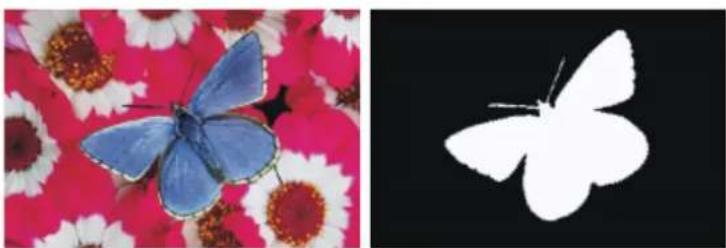
Masque de calque pour le calque papillon créé en fonction de sa transparence. Les zones noires sont transparentes et les zones blanches révèlent l'image.
Pour créer un masque de calque vide
1 Sélectionnez un calque.
2 Dans le panneau Calques, cliquez sur le bouton Nouveau masque de calque ☐. L'icône du masque de calque vide apparaît en regard du nom du calque dans le panneau Calques.

L'apparence de l'icône du masque de calque varie selon le mode d'affichage des calques. Si vous choisissez l'affichage Sans vignette, l'icône est la même que celle du bouton Nouveau masque de calque ☐. Si les calques sont affichés sous forme de vignettes (quelle qu'en soit la taille), l'icône prend l'apparence d'une représentation à petite échelle du masque.

Vous pouvez également créer un masque de calque en cliquant sur Calques ▶ Créer un masque de calque.
Pour créer un masque de calque à partir d'une transparence
1 Sélectionnez un calque.
2 Cliquez sur Calques ▶ Masque de calque à partir d'une transparence.
L'icône du masque de calque apparaît en regard du nom du calque dans le panneau Calques.

Vous pouvez créer des masques de calque à partir d'une transparence pour les calques bitmap uniquement. Convertissez d'abord les autres calques en calques par défaut en cliquant sur le bouton Options de calque ≡ dans le panneau Calques, puis sur Convertir en calque par défaut.
Les versions précédentes de Corel Painter faisaient appel à des masques de visibilité des calques. Si votre fichier contient un masque de visibilité des calques créé avec une version antérieure de Corel Painter, la procédure suivante doit vous permettre de charger le masque de visibilité dans un masque de calque.
Pour supprimer ou effacer un masque de calque
- Choisissez l'une des opérations détaillées dans le tableau suivant.
Action Procédure
Supprimer un masque de calque Effectuez l'une des opérations suivantes :
- Cliquez sur Calques ▶ Supprimer le masque de calque.
- Dans le panneau Calques, sélectionnez le masque de calque et cliquez sur le bouton Supprimer.
- Dans le panneau Calques, sélectionnez le masque de calque, cliquez sur le bouton d'options de canal, puis sélectionnez Supprimer le masque de calque.
- Dans le panneau Canaux, cliquez sur le bouton d'options de canal et sélectionnez Supprimer.
- Cliquez sur le bouton Supprimer se trouve au bas du panneau Canaux.
Effacer un masque de calque
Dans le panneau Canaux, cliquez sur le bouton d'options de canal
et sélectionnez Effacer.
Application de masques de calque
Lorsque vous êtes satisfait du résultat obtenu, vous pouvez l'appliquer. Cette application du masque de calque supprime définitivement les zones masquées du calque et supprime le masque du calque.
Pour appliquer un masque de calque
1 Sélectionnez un masque de calque.
2 Cliquez sur Calques ▶ Appliquer le masque de calque.
Chargement de masques de calque dans des sélections
Bien qu'un masque de calque n'empêche pas la modification des zones d'un calque, vous pouvez charger un masque de calque dans une sélection. Vous protégez ainsi les zones masquées du calque. Pour plus d'informations, reportez-vous à la section « Sélections et transformations » à la page 625.
Pour charger un masque de calque dans une sélection
1 Dans le panneau Calques, sélectionnez un calque qui comporte un masque.
2 Appuyez sur la touche Contrôle et cliquez sur l'icône du masque du calque (macOS) ou cliquez avec le bouton droit sur l'icône du masque du calque (Windows) et sélectionnez Convertir un masque de calque en sélection.
Sélection et affichage de masques de calque
Avant de pouvoir utiliser un masque de calque, vous devez le sélectionner. Vous pouvez également afficher un masque de calque dans une image en niveaux de gris. La sélection d'un masque de calque et son affichage sont deux opérations distinctes ; vous pouvez sélectionner un masque sans l'afficher. Vous pouvez aussi masquer un masque de calque.
Pour sélectionner un masque de calque
1 Dans le panneau Calques, choisissez un calque qui comporte un masque. Le masque de calque s'affiche dans le panneau Canaux.
2 Effectuez l'une des opérations suivantes :
- Dans le panneau Canaux cliquez sur le masque de calque.
- Dans le panneau Calques, cliquez sur l'icône du masque du calque en regard du nom du calque.
Pour sélectionner un masque de transparence dans le panneau Calques
- Dans le panneau Calques, effectuez l'une des actions suivantes :
Action Procédure
Sélectionner le masque de transparence d'un calque
Appuyez sur la touche Commande (macOS) ou Ctrl (Windows), et cliquez sur le titre ou l'icône d'aperçu d'un calque ou d'un groupe de calques.
Ajouter un masque de transparence d'un calque à un autre calque
Appuyez sur les touches Maj. + Commande (macOS) ou Maj. + CTRL (Windows) et cliquez sur le titre ou l'icône d'aperçu d'un calque ou d'un groupe de calques.
Pour afficher un masque de calque
1 Sélectionnez un calque comportant un masque.
2 Dans le panneau Canaux cliquez sur le masque de calque. Dans ce mode, l'image RVB est masquée.
Pour masquer un masque de calque
Dans le panneau Canaux, cliquez sur l'icône en forme d'œil 📋 en regard du masque concerné afin de fermer l'œil 🌐.
Activation et désactivation des masques de calque
Vous pouvez désactiver un masque de calque pour afficher le calque dans son intégralité, puis le réactiver à tout moment.
Pour activer ou désactiver un masque de calque
- Sélectionnez un masque de calque.
Action Procédure
Activer un masque de calque
Désactiver un masque de calque
Cliquez sur Calques ▶ Activer le masque de calque.
Cliquez sur Calques ▶ Désactiver le masque de calque. Une croix rouge (X) apparaît sur l'icône du masque de calque.
Copie de masques de calque
Vous pouvez copier un masque de calque dans un canal alpha ou copier un canal dans un masque de calque. Dans le panneau Canaux, le nom d'un masque de calque reflète le nom du calque ([Nom du calque] [Masque du calque]). Bien que vous ne puissiez pas modifier le nom d'un masque de calque, il est automatiquement mis à jour dès que vous modifiez le nom du calque.
Pour copier un masque de calque dans un canal
1 Sélectionnez un masque de calque.
2 Dans le panneau Canaux, cliquez sur le bouton Options de canal ≡ et sélectionnez Dupliquer.
3 Dans la boîte de dialogue Copie de canal, activez l'option Nouveau canal alpha.

Vous pouvez aussi copier un canal sur un canal existant, ce qui revient à le remplacer. Pour ce faire, activez l'option Remplacer le canal alpha existant et choisissez le canal existant dans la zone de liste.
Pour copier un canal dans un masque de calque
1 Sélectionnez un calque dans le panneau Calques.
2 Cliquez sur le bouton Nouveau masque de calque
Un masque de calque vide est généré.
3 Dans le panneau Canaux, sélectionnez le canal à copier.
4 Cliquez sur le bouton Options de canal ; puis sur Dupliquer.
5 Dans la boîte de dialogue Copie de canal, activez l'option Remplacer le canal alpha existant.
Corel Painter copie dans le masque de calque la portion du canal qui coïncide avec le contenu du calque.
Inversion des masques de calque
Vous pouvez inverser un masque de calque pour transformer les pixels foncés en pixels clairs et vice versa.
Pour inverser un masque de calque
1 Sélectionnez un masque de calque.
2 Dans le panneau Canaux, cliquez sur le bouton Options de canal ≡ et sélectionnez Inverser.
Modification de masques de calque
Lorsque vous sélectionnez un masque de calque, vous pouvez le modifier comme vous procéderiez pour un canal. Vous pouvez peindre dans un masque de calque, y appliquer des effets, le remplir d'une couleur, d'un motif, d'un dégradé ou d'un tissu, et le lisser. Il n'est pas nécessaire d'afficher un masque de calque pour le modifier ; vous pouvez le sélectionner, le modifier et afficher immédiatement l'image produite.

Masque de calque avant (à gauche) et après (à droite) application de contours progressifs
Lorsque vous modifiez un masque de calque, vous modifiez le masque et non l'image du calque. Seuls les niveaux de gris sont disponibles et non les couleurs. Ceci est dû au fait que le masque de calque est une image en niveaux de gris distincte de l'image RVB.
La peinture et les effets appliqués à un masque de calque sont reflétés comme suit :
- Un pixel blanc sur le masque supprime une zone du masque et révèle une zone supplémentaire du calque.
- Un pixel noir sur le masque rend invisible une zone supplémentaire du calque.
- Une valeur intermédiaire entre le noir et le blanc rend le masque semi-transparent.
Importation et exportation de calques
Corel Painter permet d'enregistrer vos documents au format RIFF avec leurs calques : vous les retrouvez lorsque vous ouvrez à nouveau le fichier. Le format RIFF est le seul qui préserve les calques tels quels.
Lorsque vous exportez un document Corel Painter au format PSD (Photoshop), tous les calques sont convertis en calques transparents standard de Photoshop. Photoshop ne préserve pas les groupes, mais chaque calque d'un groupe devient un calque dans Photoshop. Pour plus d'informations, reportez-vous à la section « Regroupement de calques » à la page 593.
Le tableau suivant explique comment les modes de fusion de calques de Corel Painter sont convertis en mode de fondu dans Photoshop :
Mode de fusion Corel Painter
Mode de fusion Photoshop
Mode de fusion Corel Painter
Mode de fusion Photoshop
Gélatine Assombrir Recouvrement Recouvrement
RecouvrementGélatine Non converti Lumière tamisée Lumière tamisée
Coloré Couleur Lumière crue Lumière crue
Inversé Normal Assombrir Assombrir
Texture d'ombrage Multiplier Eclaircir
Eclaircir
Magique
Eclaircir
Différencier
Différencier
Pseudo-couleurs Normal Teinte
Teinte
Mode de fusion Corel Painter
Mode de fusion Photoshop
Mode de fusion Corel Painter
Mode de fusion Photoshop
Fondu Fondu Couleur Couleur
Multiplier Multiplier Luminosité Luminosité
Filtre Filtre
Pour plus d'informations, reportez-vous à la section « Fondu des calques à l'aide de modes de fusion » à la page 599.
Si vous enregistrez un fichier dans un autre format que RIFF ou PSD, les calques se déposent (ou fusionnent) pour former une seule image de fond.
Utilisation des calques de référence
Les calques de référence tirent leur contenu (image) d'une source externe (soit d'un calque bitmap du document actif, soit d'un autre fichier). Ils offrent une représentation en basse résolution de l'image d'origine, que vous pouvez ainsi manipuler plus rapidement. Un calque de référence permet de redimensionner, de faire pivoter ou d'incliner un calque à l'écran en faisant glisser ses poignées. Les modifications s'affichent immédiatement dans la fenêtre du document. Une fois les modifications effectuées, convertissez de nouveau le calque de référence en calque standard. Corel Painter examine alors l'image source pour lui rendre sa résolution d'origine.
Dans un calque de référence, il est impossible de modifier les données de l'image. Si vous tentez de peindre ou d'appliquer des effets spéciaux à un calque de référence, Corel Painter vous invite à le reconvertir en calque bitmap.
Vous pouvez créer un calque de référence à partir d'un calque existant ou en insérant une image. Pour plus d'informations, reportez-vous à la section « Ouverture et insertion des fichiers » à la page 99.
Pour créer un calque de référence
1 Sélectionnez un calque.
2 Cliquez sur Calques ▶ Convertir en calque de référence.
Dans le panneau Calques, l'icône du calque devient une forme à huit poignées ✉, et un cadre à huit poignées entoure le contenu du calque dans la fenêtre du document.
Pour modifier un calque de référence
- Sélectionnez un calque de référence.
Action Procédure
Redimensionner un calque de référence dans une seule direction Faites glisser une poignée latérale.
Redimensionner un calque de référence dans plusieurs directions
Faites glisser une poignée d'angle. Si vous souhaitez conserver les proportions du calque, maintenez la touche Maj. enfoncée tout en faisant glisser la souris. Le pointeur change de forme quand il est placé sur la poignée d'un angle ↗.
Action Procédure
Faire pivoter un calque de référence
Maintenez la touche Commande (macOS) ou Ctrl (Windows) enfoncée et faites glisser la poignée d'un angle. Le pointeur change de forme quand il est placé sur la poignée d'un angle
Incliner un calque de référence
Maintenez enfoncée la touche Commande (macOS) ou Ctrl (Windows) et faites glisser une poignée latérale. Le pointeur change de forme quand il est placé sur une poignée latérale
Pour finaliser un calque de référence
- Dans le panneau Calques, cliquez avec le bouton droit sur un calque de référence et choisissez Convertir en calque par défaut.
Ce processus de conversion peut prendre quelques secondes, selon la taille et la qualité du calque.
Stockage des calques sous forme d'images dans le portfolio d'images
Le Portfolio d'images est pratique pour stocker les images que vous souhaitez réutiliser.
Vous pouvez créer vos propres bibliothèques de Portfolio d'images pour classer vos images dans des catégories. Lorsque vous créez une bibliothèque, n'oubliez pas que plus elle est limitée en taille, plus vous retrouverez facilement l'élément que vous recherchez.
Vous pouvez également transférer des éléments entre les bibliothèques de Portfolio d'images. Pour plus d'informations, reportez-vous à la section « Utilisation des bibliothèques » à la page 86.
Pour afficher le panneau Portfolio d'images
- Cliquez sur Fenêtre ▶ Panneaux de bibliothèque de supports ▶ Images. Si le panneau Portfolio d'images n'est pas ouvert, cliquez deux fois sur l'onglet du panneau Portfolio d'images.
Pour ajouter un calque au portfolio d'images
1 Sélectionnez un calque.
2 Dans la boîte à outils, cliquez sur l'outil Ajusteur de calque
3 Dans le panneau Portfolio d'images, cliquez sur le bouton Options de portfolio d'images ≡ et sélectionnez Ajouter une image au portfolio.
Le calque est supprimé du document actif.
4 Saisissez un nom dans la zone Enregistrer sous de la boîte de dialogue Enregistrer Image.

Le Portfolio d'images ne contient que des calques bitmap. Pour pouvoir ajouter un calque de forme, Aquarelle, Encre liquide ou dynamique au Portfolio d'images, vous devez d'abord le convertir en calque par défaut. Dans le panneau Calques, cliquez sur le bouton Options de calque et sélectionnez Convertir en calque par défaut.
Pour utiliser une image du Portfolio d'images
1 Cliquez sur Fenêtre ▶ Panneaux de bibliothèque de supports ▶ Images.
2 Cliquez deux fois sur un élément du panneau Portfolio d'images pour l'ajouter dans la fenêtre du document.
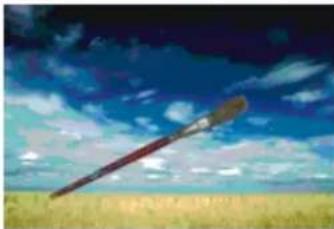
Corel Painter place l'élément du Portfolio d'images sur un nouveau plan.
Painter® 2019
Canaux alpha
Les canaux alpha (ou plus simplement canaux), vous permettent de stocker et de modifier des sélections tracées et bitmap dans un document actif. Par défaut, Corel Painter ne stocke que la sélection active. En conséquence, une nouvelle sélection entraîne automatiquement la perte de la sélection précédente. L'enregistrement de la sélection sous forme de canal alpha vous permet cependant de conserver les informations de cette sélection et de les charger ensuite dans l'image lorsque vous en avez besoin.
Le canal alpha est une image en niveaux de gris qui stocke 8 bits d'informations par pixel. Chaque pixel peut donc se voir attribuer l'un des 256 niveaux de gris, compris entre 0 (noir) et 255 (blanc). Les zones blanches du canal sont sélectionnées et les zones noires sont protégées. Les niveaux de gris intermédiaires sont partiellement protégés. Par exemple, les zones grisées à 50 % laissent passer par le canal 50 % du trait ou de l'effet jusqu'à l'image.
Cette section contient les rubriques suivantes :
• « Création et copie de canaux » (page 615)
- « Génération automatique de canaux » (page 616)
- « Importation et exportation de canaux alpha » (page 618)
- « Sélection et affichage de canaux » (page 618)
- « Définition des attributs d'un canal » (page 620)
• « Suppression et effacement de canaux » (page 621)
• « Modification de canaux » (page 621)
Création et copie de canaux
Vous pouvez créer un canal à partir d'une sélection, créer un canal vide ou créer un nouveau canal en copiant un canal existant. Les canaux sont enregistrés en même temps que l'image et constituent une partie du fichier. Tant que vous ne les chargez pas dans l'image sous forme de sélections, les canaux sont inactifs (sur la zone de travail). Pour plus d'informations, reportez-vous à la section « Pour charger une sélection à partir d'un canal alpha » à la page 643.
Corel Painter vous permet de créer jusqu'à 32 canaux alpha. Ces canaux sont répertoriés dans le panneau Canaux et peuvent être sélectionnés, affichés ou modifiés.
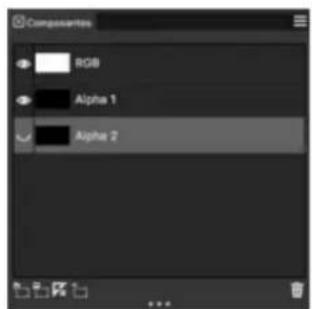
text_image
Components RGB Alpha 1 Alpha 2Le panneau Canaux présente l'ensemble des canaux alpha stockés dans le document en cours.
Pour créer un canal à partir d'une sélection
1 Cliquez sur un outil de sélection de la boîte à outils pour faire une sélection.
2 Cliquez sur Fenêtre ▶ Canaux.
3 Dans le panneau Canaux, cliquez sur le bouton Enregistrer comme canal
4 Tapez un nom dans la zone Nom.

Pour appliquer un canal alpha sous forme de sélection, vous devez le charger en tant que sélection dans la fenêtre du document. Pour plus d'informations, reportez-vous à la section « Pour charger une sélection à partir d'un canal alpha » à la page 643.

Vous pouvez également ouvrir le panneau Canaux en appuyant sur les touches Commande +5 (macOS) ou Ctrl +5 (Windows).
Pour créer un canal vide
- Dans le panneau Canaux, effectuez l'une des opérations suivantes :
• Cliquez sur le bouton Options de canal, puis sur Nouveau.
• Cliquez sur le bouton Nouveau canal
Pour copier un canal
1 Dans le panneau Canaux, choisissez un canal dans la liste.
2 Cliquez sur le bouton Options de canal, puis sur Dupliquer.
3 Dans la boîte de dialogue Copie de canal, activez l'option Nouveau canal alpha.

Vous pouvez aussi copier un canal sur un canal existant, ce qui revient à le remplacer. Pour ce faire, activez l'option Remplacer le canal alpha existant et choisissez le canal existant dans la zone de liste.
Génération automatique de canaux
Corel Painter vous permet de générer automatiquement un canal en fonction des zones claires et foncées de plusieurs sources, qu'elles soient de type papier, motif ou réplique. Vous pouvez par exemple créer un canal basé sur les valeurs de luminance d'une réplique. Vous
pouvez également créer un canal en fonction d'une plage de couleurs. Ces méthodes sont similaires à la génération automatique de sélections bitmap. Pour plus d'informations, reportez-vous à la section « Création de sélections bitmap » à la page 637.
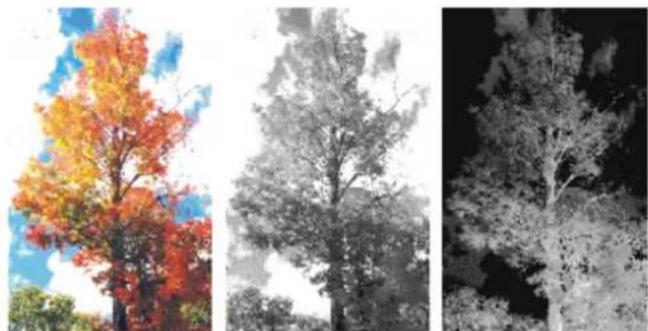
Image (à gauche) dont les canaux ont été créés avec la luminance de l'image (au centre) et dont la luminance a été inversée (à droite)
Pour générer un canal en fonction de la luminance
1 Dans le panneau Canaux, effectuez l'une des opérations suivantes :
- Pour générer un nouveau canal, choisissez le canal RVB dans la liste.
- Pour remplacer un canal, choisissez-le dans la liste.
2 Cliquez sur le bouton Options de canal, puis sur Nouveau à partir de.
3 Dans la boîte de dialogue Nouveau à partir de, sélectionnez une des options suivantes dans la zone de liste :
- L'option Papier crée le canal à partir de la texture de papier active.
- L'option Trait 3D crée un canal en fonction de la différence entre l'image active et la source. Lorsqu'aucune source n'est sélectionnée, Corel Painter utilise le motif actif.
- L'option Sélection de la source ne fonctionne que lors d'un échantillonnage du décalage entre des documents. Cette option vous permet de créer un canal dans le document de destination de l'échantillonnage à partir de la sélection effectuée dans le document source de l'échantillonnage. Pour que les résultats soient optimaux, les documents source et cible doivent avoir les mêmes dimensions. Pour que cette option soit disponible, vous devez établir un lien entre les documents source et cible de l'échantillonnage. Pour plus d'informations, reportez-vous à la section « Clonage de parties d'une image » à la page 208.
- L'option Luminance de l'image crée un canal en fonction des zones claires et foncées de l'image active. Pour que l'option Luminance de l'image soit efficace, le contraste de l'image doit être élevé. Les images à faible contraste engendrent un canal semi-opaque dans lequel il est difficile de distinguer les zones sélectionnées des zones protégées.
- L'option Luminance de la source produit un canal en fonction des zones claires et foncées de la source. Elle permet également d'importer une image dans le canal. Lorsqu'aucune source n'est sélectionnée, Corel Painter utilise le motif actif.
- L'option Couleur crée un canal basé sur les pixels de la couleur primaire active. Les zones des couleurs actives sont protégées et le reste de l'image est sélectionné. L'outil Pipette permet de prélever une couleur dans l'image avant d'utiliser l'option Couleur.
Pour inverser le canal, cochez la case Inverser.

À l'instar d'une image en niveaux de gris, un canal peut avoir jusqu'à 256 valeurs. L'inversion d'un canal revient à créer le négatif d'une image en niveaux de gris. Ainsi, un pixel ayant une luminance de 80 % aura une luminance de 20 % une fois inversé. Un pixel ayant une luminance de 30 % aura une luminance de 70 % une fois inversé.
Pour générer un canal en fonction de la couleur
1 Dans le panneau Canaux, effectuez l'une des opérations suivantes :
- Pour générer un nouveau canal, choisissez le canal RVB dans la liste.
- Pour remplacer un canal, choisissez-le dans la liste.
2 Cliquez sur le bouton Options de canal, puis sur Nouveau à partir de la gamme de couleurs.
3 À l'ouverture de la boîte de dialogue Nouveau canal à partir de la gamme de couleurs, cliquez dans la fenêtre de document pour sélectionner une couleur.
4 La couleur choisie se situe au milieu de la gamme des couleurs utilisées pour créer le canal.
5 Dans la boîte de dialogue Nouveau canal à partir de la gamme de couleurs, réglez le curseur Gamme dans les zones Teinte, Saturation et Valeur.
Ces curseurs déterminent la plage de couleurs sélectionnée, mais vous pouvez les faire glisser dans l'une ou l'autre direction pour restreindre ou étendre cette plage.
6 Dans la boîte de dialogue Nouveau canal à partir de la gamme de couleurs, réglez le curseur Contour progressif dans les zones Teinte, Saturation et Valeur.
et parallèlement adoucir les bords du canal.
Si vous désirez inverser le canal, cochez la case Inverser.

Le canal s'affiche dans l'image sous la forme d'une surcouche rouge dans la fenêtre Aperçu de la boîte de dialogue Nouveau canal à partir de la gamme de couleurs. Vous pouvez faire glisser des éléments dans la fenêtre d'aperçu pour voir d'autres parties de l'image.
Importation et exportation de canaux alpha
Lorsque vous enregistrez un fichier au format Corel Painter (RIFF), les canaux alpha sont stockés dans ce fichier et conservés. Ils sont également conservés si vous exportez des fichiers Corel Painter au format Adobe Photoshop (PSD). Par ailleurs, lorsque vous importez dans Corel Painter un fichier Adobe Photoshop qui contient des canaux alpha, ces derniers sont pris en charge.
Il est important de noter que, lorsque vous ouvrez des fichiers Adobe Photoshop de type RVB dans Corel Painter, tout ce qui se trouve dans les canaux alpha (n°4 et suivants) apparaît sous la forme d'un canal dans Corel Painter. À l'inverse, lorsque vous exportez un fichier Corel Painter au format Photoshop, tous les canaux sont placés dans les canaux n°4 et suivants.
Sélection et affichage de canaux
À partir du panneau Canaux, vous pouvez sélectionner et afficher tous les canaux alpha stockés dans le document actif. La sélection et l'affichage d'un canal sont deux opérations distinctes. En effet, vous pouvez afficher un canal sans le sélectionner et sélectionner un canal sans l'afficher. En revanche, si vous voulez modifier un canal particulier, vous devez le sélectionner.
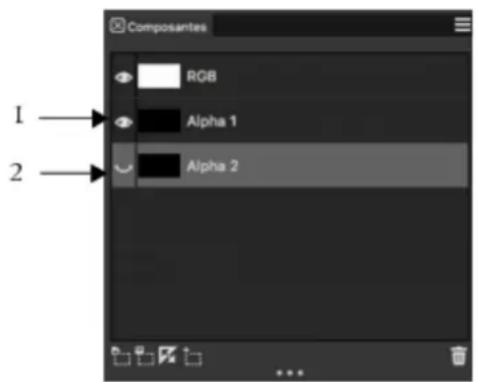
text_image
Composantes RGB Alpha 1 Alpha 2 1 2Vous pouvez afficher ou masquer un canal en cliquant sur l'icône œil située en regard de la vignette correspondant au canal dans le panneau Canaux. Si l'œil est ouvert (1), le canal apparaît dans la fenêtre du document. Si l'œil est fermé (2), le canal est masqué.
Le panneau Canaux répertorie aussi l'image en couleur RVB. Par ailleurs, si le calque sélectionné contient un masque, le panneau Canaux répertorie également le masque de ce calque. Pour plus d'informations, reportez-vous à la section « Création et suppression de masques de calque » à la page 605.
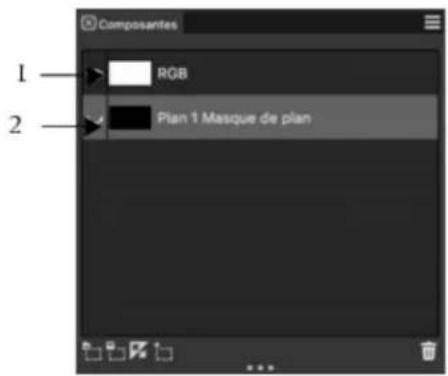
text_image
Composantes 1 RGB 2 Plan 1 Masque de planLe panneau Canaux présente l'image en couleur RVB (1) et le Masque de calque des calques sélectionnés (2).
Vous pouvez afficher l'image RVB et plusieurs canaux, mais vous ne pouvez modifier qu'un seul élément, à savoir l'image RVB ou le canal sélectionné dans le panneau Canaux.
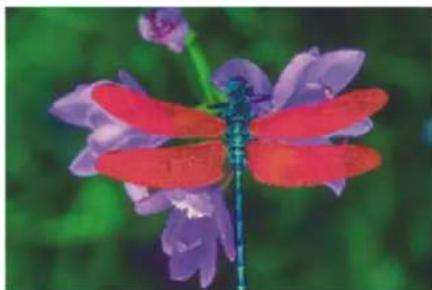
À gauche : le canal « ailes » et l'image RVB sont affichés. À droite : les canaux « ailes » et « corps » apparaissent sous forme de surcouches rouges sur l'image RVB. L'icône œil correspondant à chacun des deux canaux et à l'image RVB est ouvert.
Corel Painter propose deux modes pour l'affichage d'un canal : sous forme de surcouche colorée placée sur l'image ou sous forme d'objet en niveaux de gris. Par défaut, les surcouches colorées sont rouges, mais cette couleur peut être modifiée. Pour plus d'informations, reportez-vous à la section « Pour définir les attributs d'un canal » à la page 620.
Pour afficher le panneau Canaux
• Cliquez sur Fenêtre ▶ Canaux.
Si le panneau n'est pas ouvert, cliquez deux fois sur l'onglet du panneau.
Pour sélectionner un canal
- Dans le panneau Canaux, choisissez un canal dans la liste.

Si vous voulez retravailler l'image, sélectionnez RVB dans la liste.
Pour afficher ou masquer un canal
Action Procédure
Afficher un canal sous forme de surcouche colorée
Dans le panneau Canaux, cliquez sur l'icône œil étrant en regard de la vignette correspondant au canal. Dans ce mode, l'image RVB est également affichée.
Afficher un canal sous forme d'image en niveaux de gris
Dans le panneau Canaux, assurez-vous que le canal est masqué (œil fermé et non sélectionné, puis cliquez sur son nom. Dans ce mode, l'image RVB est masquée.
Masquer un canal
Cliquez sur l'icône en forme d'œil regard du canal pour fermer l'œil
Un canal protégeant les ailes et le corps apparaît en niveaux de gris. L'image RVB est masquée.
Définition des attributs d'un canal
Pour modifier l'aspect des canaux, vous pouvez modifier leurs attributs d'affichage, qui permettent de les distinguer les uns des autres. Ces attributs n'affectent pas la fonction du canal, mais uniquement son apparence lorsque vous l'affichez dans la fenêtre du document.
Corel Painter nomme les nouveaux canaux de manière séquentielle : Alpha 1, Alpha 2 et ainsi de suite. Cette approche facilite l'identification d'un canal donné, surtout lorsque votre document en comporte plusieurs.
Pour définir les attributs d'un canal
1 Dans le panneau Canaux, choisissez un canal dans la liste.
2 Cliquez sur le bouton Options de canal, puis sur Attributs de canal.
3 Dans la boîte de dialogue Attributs de canal, déplacez le curseur Opacité pour définir l'intensité d'affichage du canal.
4 Cliquez sur la case Couleur et choisissez une couleur d'affichage dans la boîte de dialogue Couleur.
Si vous voulez voir la surcouche en niveaux de gris, choisissez noir.
Un canal est plus facile à utiliser sous forme de surcouche lorsque sa couleur affiche un contraste prononcé par rapport à la teinte prédominante de l'image RVB. Utilisez, si vous le souhaitez, une couleur différente pour chaque canal.
5 Cliquez sur OK.
6 Activez l'une des options suivantes pour indiquer l'endroit où apparaît la surcouche colorée :
- les zones masquées ;
- les zones sélectionnées.
Si vous souhaitez renommer le canal, tapez un nom dans la zone Nom.

Si vous souhaitez afficher le canal à son intensité maximale, réglez le curseur Opacité à 100 %. Choisissez une valeur inférieure pour afficher le canal de façon plus transparente de sorte à pouvoir suivre l'image RVB sous-jacente à mesure que vous modifiez le canal.
Suppression et effacement de canaux
Lorsque vous avez terminé d'utiliser un canal, vous pouvez le supprimer. Vous pouvez également effacer un canal sans le supprimer afin de conserver un canal vide.
Pour supprimer un canal
1 Dans le panneau Canaux, choisissez un canal dans la liste.
2 Cliquez sur le bouton Supprimer qui se trouve au bas du panneau Canaux.

Vous pouvez également supprimer un canal en cliquant sur le bouton Options de canal ≡ et en choisissant Supprimer.
Pour effacer un canal
1 Dans le panneau Canaux, choisissez un canal dans la liste.
2 Cliquez sur le bouton Options de canal et choisissez Effacer.
Modification de canaux
Pour modifier un canal, vous pouvez modifier la taille, la forme ou l'opacité de sa zone protégée, qui devient pour finir la zone protégée de la sélection. Les modifications que vous apportez au canal n'affectent pas directement l'image tant que vous ne le chargez pas en tant que sélection. Pour plus d'informations, reportez-vous à la section « Pour charger une sélection à partir d'un canal alpha » à la page 643.
Le canal alpha étant une image en niveaux de gris, vous ne pouvez le modifier qu'en appliquant du blanc (pour retirer des zones protégées), du noir (pour ajouter des zones protégées) et des niveaux de gris (pour créer des zones partiellement protégées), mais vous ne pouvez pas ajouter de couleur.
Pour appliquer des modifications, sélectionnez un style et modifiez le canal.
Dans cet exemple, le canal contient quelques zones éparses non protégées (à gauche). Ces zones ont été converties en zones protégées via l'application de touches noires (à droite).
Vous avez par ailleurs la possibilité d'appliquer des effets, par exemple un contour progressif pour adoucir les transitions entre les zones claires et foncées. L'opération génère une certaine opacité dans le canal.

Un canal avant et après application de contours progressifs
Vous pouvez également inverser un canal pour convertir une zone protégée en zone non protégée.
Un canal avant et après inversion
Vous pouvez en outre obtenir des effets étonnants en remplissant un canal avec un motif, un dégradé ou un tissu. Pour plus d'informations, reportez-vous à la section « Utilisation des remplissages de couleur » à la page 261.
Pour peindre dans un canal
1 Dans le panneau Canaux, affichez et sélectionnez le canal que vous souhaitez utiliser. Si vous voulez peindre sur une zone précise, sélectionnez-la.
2 Cliquez sur l'outil Pinceau dans la boîte à outils.
3 Cliquez sur le Sélecteur de styles dans la barre Sélecteur de styles.
4 Dans le panneau Bibliothèque de styles, cliquez sur une catégorie de style et sur une variante de style. Les catégories de style Plume et Aérographe sont recommandées.
5 Dans le panneau Couleurs, effectuez l'une des opérations suivantes :
- L'option Noir permet d'ajouter des zones à la zone protégée.
• L'option Blanc permet de retirer des zones de la zone protégée.
- L'option Gris permet de créer des zones semi-protégées.
Lorsque vous peignez dans un canal, la teinte n'a aucune importance. Le canal contient 8 bits d'informations et vous devez définir une valeur comprise dans cette plage. La gamme de luminosité va du noir au blanc.
6 Peignez dans la fenêtre du document.
7 Dans le panneau Canaux, cliquez sur l'icône en forme d'œil 📍 en regard de la miniature correspondant au canal RVB pour afficher ce dernier en niveau de gris.
Vous pouvez également
Modifier l'opacité du style Réglez le curseur Opacité dans la barre de propriétés.
Modifier la taille du style
Entrez une valeur dans la zone Taille ou réglez le curseur correspondant.
Pour appliquer un effet à un canal
1 Dans le panneau Canaux, affichez et sélectionnez le canal que vous souhaitez utiliser.
Délimitez la zone du canal à laquelle vous souhaitez appliquer l'effet.
2 Choisissez un effet dans le menu Effets.
Pour appliquer des contours progressifs à un canal
1 Dans le panneau Canaux, affichez et sélectionnez le canal que vous souhaitez utiliser.
2 Cliquez sur le bouton Options de canal et choisissez Contour progressif.
3 Dans la boîte de dialogue Contour progressif, indiquez le nombre de pixels.
Pour inverser un canal
1 Dans le panneau Canaux, choisissez un canal dans la liste.
2 Cliquez sur le bouton Inverser le canal
Pour remplir un canal avec un motif
1 Dans le panneau Canaux, affichez et sélectionnez le canal que vous souhaitez utiliser.
Si vous souhaitez remplir une zone précise du canal, sélectionnez-la.
2 Cliquez sur Fenêtre ▶ Panneaux de bibliothèque de supports ▶ Motifs.
3 Dans le panneau Motifs, cliquez sur un échantillon de motif.
4 Sélectionnez Édition ▶ Remplir.
5 Dans la boîte de dialogue Remplir, sélectionnez Luminance de la source dans la zone de liste Remplir avec.
Pour modifier l'opacité, réglez le curseur Opacité.
Pour remplir un canal
1 Dans le panneau Canaux, affichez et sélectionnez le canal que vous souhaitez utiliser.
2 Sélectionnez l'outil Pot de peinture dans la boîte à outils.
3 Dans la barre de propriétés, cliquez sur le bouton Remplir l'image
4 Dans la zone de liste Remplir, choisissez l'une des options suivantes :
- L'option Couleur remplit la zone avec la couleur active (un ton de gris). Pour en savoir plus, reportez-vous à la rubrique « Utilisation des remplissages de couleur » à la page 261.
- L'option Dégradés remplit la zone avec le dégradé sélectionné. Pour en savoir plus, reportez-vous à la rubrique « Application de dégradés » à la page 745.
- L'option Image de la source remplit la zone avec l'image actuellement définie comme source. Si vous n'avez pas défini de source, Corel Painter remplit la zone avec le motif actif. Pour plus d'informations, voir la rubrique « Remplissage d'une zone avec un échantillon d'image » à la page 219.
- L'option Tissu remplit la zone avec le tissu sélectionné. Pour en savoir plus, reportez-vous à la rubrique « Application de tissus » à la page 775.
5 Ouvrez le sélecteur Remplir et sélectionnez un échantillon dans le panneau de la bibliothèque de supports.
6 Cliquez dans la zone du canal à remplir.
Si le résultat ne vous satisfait pas, recommencez après avoir annulé le remplissage et modifié les réglages.
Vous pouvez également
Indiquer la plage de gris à remplir Dans la barre de propriétés, saisissez une valeur dans la case
Tolérance, ou réglez le curseur correspondant.
Indiquer l'opacité du remplissage pour les pixels hors de la plage de tolérance
Dans la barre de propriétés, saisissez une valeur dans la case Contour progressif, ou réglez le curseur correspondant.
Adoucir les bords du remplissage
Activez le bouton Lissé dans la barre de propriétés. Il est recommandé d'utiliser cette fonction lorsque la valeur Contour progressif est égale à zéro ou très faible.

L'outil Pot de peinture applique un remplissage uniquement à un canal visible. Assurez-vous que l'icône en forme d'œil correspondant au canal est active avant d'utiliser l'outil Pot de peinture.

Pour rétablir les réglages par défaut de l'outil Pot de peinture, cliquez sur le bouton Rétablir l'outil Pot de peinture dans la barre de propriétés.
Painter®
Sélections et transformations
Corel Painter intègre plusieurs outils qui vous permettent de délimiter les parties de la zone de travail qui nécessitent un traitement particulier. Vous avez la possibilité de sélectionner une zone à modifier, de protéger une zone contre toute modification ou d'appliquer une transformation.
Cette section contient les rubriques suivantes :
Création et enregistrement de sélections
• « Initiation aux sélections » (page 626)
- « Sélectionner des zones en peignant » (page 628)
- « Création de sélections tracées » (page 634)
- « Création de sélections bitmap » (page 637)
- « Création de sélections à partir de calques » (page 639)
• « Choix de la zone protégée d'une sélection » (page 640)
- « Enregistrement des sélections sous forme de canaux alpha » (page 640)
Affichage et modification des sélections
- « Utilisation du Portfolio de sélection » (page 643)
• « Affichage des sélections » (page 644)
• « Inversion des sélections » (page 644)
• « Adoucissement des bords des sélections » (page 645)
• « Application de traits à des sélections » (page 646)
• « Modification du cadre des sélections » (page 647) - « Élargissement ou rétrécissement des sélections » (page 647)
• « Ajout ou retrait depuis des sélections » (page 648)
Transformation des sélections
- « Préparation des sélections en vue des transformations » (page 649)
• « Déplacement des sélections » (page 650)
• « Transformation d'une réplique de sélection » (page 650) - « Mise à l'échelle et rotation des sélections tracées » (page 651)
- « Inclinaison et déformation des sélections tracées » (page 653)
• « Annulation des transformations » (page 654)
Initiation aux sélections
Les sélections vous permettent d'isoler une partie donnée de la zone de travail afin d'appliquer des effets ou des transformations tout en protégeant les zones non sélectionnées contre les modifications.
Types de sélection
Corel Painter reconnaît deux types de sélection : les sélections bitmap et les sélections à base de tracé. Le mode de création d'une sélection en détermine le type.
- Les sélections à base de tracé sont définies par un tracé fermé, par exemple un cercle ou un carré. Pour créer des sélections à base de tracé, servez-vous de l'outil Rectangle de sélection, Ellipse de sélection ou Lasso, ou convertissez une forme. Les sélections tracées supportent bon nombre de transformations auxquelles les sélections bitmap sont réfractaires. C'est par ailleurs le seul type de sélection que vous pouvez stocker dans le Portfolio de sélection.
- Les sélections bitmap sont définies au niveau du pixel. Pour créer une sélection bitmap, servez-vous de l'outil Baguette magique. Corel Painter propose également des options de génération automatique de sélections basées sur les diverses caractéristiques de l'image ou de la réplique.
Une sélection bitmap peut être convertie en sélection tracée. Pour plus d'informations, reportez-vous à la section « Pour convertir une sélection bitmap en sélection tracée » à la page 636.
Méthodes de sélection
Le tableau suivant présente les différents modes d'utilisation des sélections.
Action Description
Contraindre les traits Permet de protéger la zone située à l'intérieur ou à l'extérieur de la sélection.
Transformer Permet de déplacer, redimensionner, faire pivoter, incliner ou déformer une zone.
Appliquer un effet d'image Permet d'appliquer un effet à une zone isolée uniquement. Vous pouvez aussi définir différents niveaux de protection dans la sélection pour appliquer à l'effet un facteur d'intensité partielle.
Couper ou copier Permet de supprimer, déplacer ou dupliquer une zone.
Copier sur un nouveau calque Permet de copier ou déplacer une zone vers un nouveau calque.
Tracer le contour de la sélection Permet d'appliquer un trait sur le périmètre de la sélection.
Créer un canal Permet d'enregistrer une sélection dans un canal.
Outils de sélection
Le tableau suivant présente l'ensemble des outils de sélection disponibles.
Outil
Description
Rectangle de sélection Permet de créer des carrés et des rectangles
de sélection (sélection tracée) Pour plus d'informations, reportez-vous à la section « Pour créer un rectangle ou un carré de sélection » à la page 635.
Ellipse de sélection Permet de créer des ellipses de sélection
(sélection tracée). Pour plus d'informations, reportez-vous à la section « Pour effectuer une ellipse de sélection ou une sélection circulaire » à la page 635.
Outil Lasso Permet de créer des sélections à main levée
(sélection tracée). Pour plus d'informations, reportez-vous à la section « Créer une sélection à main levée » à la page 636.
Outil Sélection polygonale Permet de sélectionner une zone en
fonction des différents points d'ancrage définis dans une image et reliés par des segments de ligne (sélection tracée). Pour plus d'informations, reportez-vous à la section « Créer une sélection à main levée avec des segments à bord droit » à la page 636.
Outil Baguette magique Permet de sélectionner des pixels de couleur
similaire en cliquant ou en faisant glisser le pointeur dans une image (sélection tracée). Pour plus d'informations, reportez-vous à la section « Pour sélectionner une zone avec la baguette magique » à la page 637.
Outil Pinceau de sélection Permet de créer une sélection à main levée
en peignant. Pour plus d'informations, reportez-vous à la section « Pour créer une sélection à main levée en peignant » à la page 631.
outil Transformation Permet de modifier les sélections tracées à
l'aide des divers modes de transformation.
outil Ajusteur de sélection Permet de se sélectionner, déplacer et
manipuler les sélections tracées.
Pinceaux de sélection
Les pinceaux de sélection vous permettent de créer une sélection à main levée en peignant. Découvrez la collection de variantes de styles de sélection dans Corel Painter pour trouver des styles utiles ou créer vos propres variantes personnalisées. Pour plus d'informations, consultez les sections « Sélectionner des zones en peignant » à la page 628 et « Pinceaux de sélection » à la page 356.
Stockage des sélections
Dans Corel Painter, chaque nouvelle sélection remplace automatiquement la sélection en cours. Vous devez donc stocker une sélection pour pouvoir la réutiliser. Deux options de Corel Painter vous permettent de stocker les sélections que vous souhaitez réutiliser.
Option Description
Canaux alpha Permet de stocker les sélections tracées et bitmap du document
actif. Vous pouvez modifier les canaux alpha en les combinant à la sélection active.
Portfolio de sélections Permet de stocker les sélections tracées dans une bibliothèque pour
pouvoir ensuite y accéder depuis n'importe quel document.
Sélectionner des zones en peignant
Vous pouvez créer une sélection à main levée en peignant à l'aide de l'outil Pinceau de sélection ou de toute variante de style qui utilise la méthode Sélection. Utilisez les formes de styles dynamiques et interactives de Corel Painter pour créer rapidement de nouvelles sélections additives ou soustractives.
Exemples de sélections créées avec les variantes de style Sélection à l'aide de différents types de pointe
Vous pouvez choisir un style de sélection à partir des présélections de styles de sélection disponibles dans Corel Painter ou créer vos propres styles personnalisés à partir de tout style qui utilise les types de pointe suivants : Circulaire, Circulaire calculée, Capturé, Pixel unique, Soies statiques, Soie - Taches dynamiques et Types de particules - Taches dynamiques types de particules (de flux, de gravité, à ressort). Les styles de sélection prennent en charge le grain et l'opacité et fonctionnent avec tous les autres outils de sélection.
Vous pouvez personnaliser les styles de sélection l'aide des contrôles de style. Pour plus d'informations, reportez-vous à la section « Réglage des styles avec les options de style » à la page 375.
Lorsque vous appliquez un pinceau sur une image pour effectuer une sélection, une surcouche colorée apparaît pour vous aider à distinguer les zones sélectionnées des zones protégées. Par défaut, la surcouche est une feuille transparente de couleur rouge. Néanmoins, si les traits sous-jacents sont rouges, vous avez la possibilité de changer la couleur de la surcouche pour qu'elle puisse être clairement visible par rapport aux couleurs de l'image. Vous pouvez régler l'opacité de la surcouche et également choisir de l'afficher au-dessus des zones sélectionnées ou protégées.
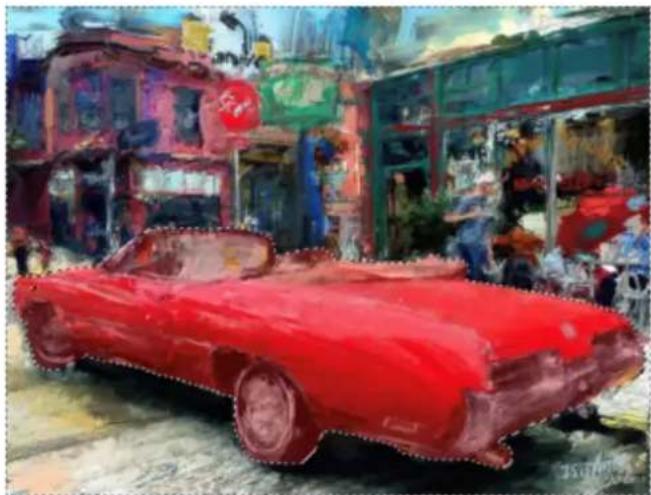
Vous pouvez afficher la surcouche au-dessus des zones sélectionnées (à gauche) ou protégées (à droite). Œuvre réalisée par Jeremy Sutton
Par défaut, la surcouche n'est plus visible dès lors qu'une sélection a été effectuée. En revanche, un contour en pointillé (appelé « zone de sélection ») apparaît autour de la sélection pour marquer la bordure séparant la zone sélectionnée de la zone protégée. Si vous jugez utile que la surcouche colorée soit visible en toute occasion, vous pouvez l'afficher facilement.
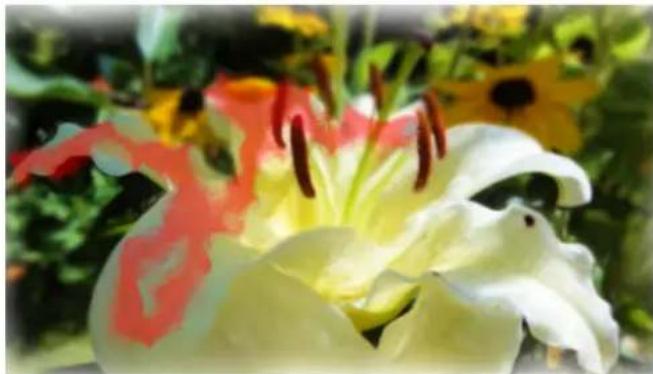
La surcouche qui s'affiche pendant que vous peignez (en haut) et la zone de sélection qui apparaît une fois la sélection effectuée (en bas) vous aident à distinguer les zones protégées des zones modifiables.
Lorsque vous peignez avec un pinceau de sélection, vous pouvez aligner automatiquement les traits sur une courbe. Pour plus d'informations sur l'alignement de traits sur des tracés et formes, reportez-vous à la rubrique « Alignement des traits sur des tracés et des formes » à la page 163.

Exemple de sélection alignée sur une courbe
Lorsque vous peignez avec un pinceau de sélection, vous pouvez aligner les traits sur des guides de perspective. Pour plus d'informations sur les guides de perspective, reportez-vous à la rubrique « Utilisation des guides de perspective » à la page 227.
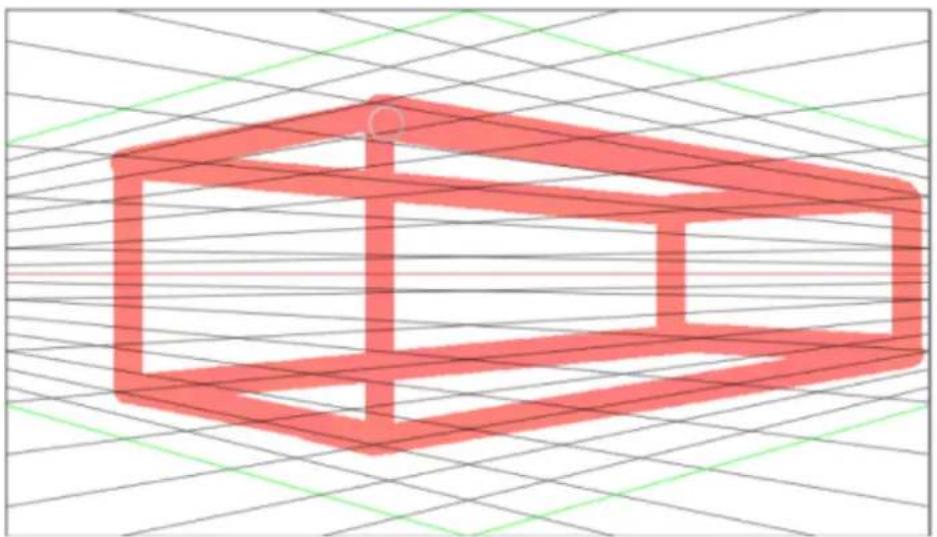
Exemple de sélection alignée sur des guides de perspective
Pour créer une sélection à main levée en peignant
1 Procédez à l'une des opérations du tableau suivant.
Action Procédure
Sélectionner une zone à l'aide de l'outil Pinceau de sélection
Sélectionner une zone à l'aide de l'outil Pinceau de sélection
2 Peignez dans le document pour sélectionner la zone voulue.
Vous pouvez également
Choisir un profil d'embout
Dans la boîte à outils, cliquez sur l'outil Pinceau de sélection

Cliquez sur le Sélecteur de styles dans la barre Sélecteur de styles. Dans le panneau Bibliothèque de styles, cliquez sur une catégorie de styles, puis sur une variante de style qui utilise la méthode Sélection.
Cliquez sur le bouton Options de la pointe à la barre de propriétés, puis choisissez un profil de pointe.
Pour plus d'informations sur les profils de pointe, consultez la rubrique « Modification des profils de la forme » à la page 406.
Définir l'opacité de la pointe Déplacez le curseur Opacité dans la barre de propriétés.
Plus l'opacité est basse, plus le nombre de pixels sélectionnés est réduit.
Vous pouvez également
Remarque : si vous peignez à l'aide d'un pinceau qui utilise la méthode Ajouter à la sélection (glacis), les traits associés à une opacité inférieure à 50 % ne laissent aucune trace.
Pour plus d'informations sur l'opacité, consultez la rubrique « Réglage de l'opacité » à la page 392.
Définir le grain Déplacez le curseur Grain dans la barre de propriétés.
Pour plus d'informations sur le grain, consultez la rubrique « Options de grain » à la page 394.

Pour enregistrer une sélection, cliquez sur le bouton Enregistrer la sélection dans la barre de propriétés. Pour plus d'informations sur l'enregistrement des sélections, consultez la rubrique « Enregistrement des sélections sous forme de canaux alpha » à la page 640.
Pour remplacer la sélection active, cliquez sur le bouton Nouvelle sélection □ dans la barre de propriétés.
Vous pouvez également ajouter ou enlever une zone à la sélection. Pour plus d'informations, consultez la rubrique « Ajout ou retrait depuis des sélections » à la page 648.
Pour personnaliser un pinceau de sélection
1 Dans le panneau Sélecteur de pinceaux (Fenêtre ▶ Panneau Sélecteur de pinceaux), choisissez un pinceau avec l'un des types de forme suivants : Circulaire, Circulaire calculée, Capturé, Pixel unique, Soies statiques, Soie - Taches dynamiques et Types de particules - Taches dynamiques types de particules (de flux, de gravité, à ressort).
2 Dans le panneau Général (Fenêtre ▶ Panneaux de commandes de pinceaux ▶ Général), cliquez sur Sélection dans la zone de liste Méthode.
3 Dans la zone de liste Sous-catégorie, choisissez l'une des catégories suivantes :
- Nouvelle sélection : permet de créer une sélection.
- Ajouter : comme l'opacité de la pointe s'accumule rapidement, les pixels sont ajoutés rapidement à la sélection.
- Ajouter à la sélection (glacis) : l'opacité de la forme ne dépasse jamais la valeur maximum que vous avez spécifiée, quel que soit le nombre de passages sur la même zone compris dans un seul coup de pinceau ou le nombre de coups de pinceau que vous appliquez à la même zone. Si l'opacité est inférieure à 50 %, aucun pixel n'est sélectionné.
- Ajouter à la sélection (dégradé alpha) : l'opacité s'accumule lentement lorsque vous peignez sur la même zone avec un seul coup de pinceau.
- Supprimer de la sélection : supprime un élément de la sélection existante.
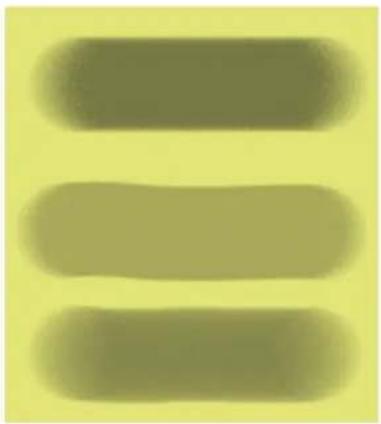
Les coups de pinceau (à gauche) et les sélections résultantes (à droite) créées à l'aide d'un style de sélection utilisent les méthodes suivantes : Ajouter à la sélection (en haut), Ajouter à la sélection (glacis) (au centre), Ajouter à la sélection (dégradé alpha) (en bas). L'opacité est réglée sur 55 %, l'espacement sur 14 % et le grain est de 100 %.
Lorsque les pointes sont espacées, les pixels sont sélectionnées uniquement dans les zones de chevauchement des pointes. Les coups de pinceau (à gauche) et les sélections résultantes (à droite) créées à l'aide d'un style de sélection utilisent les méthodes suivantes : Ajouter à la sélection (en haut), Ajouter à la sélection (glacis) (au centre), Ajouter à la sélection (dégradé alpha) (en bas). L'opacité est réglée sur 55 %, l'espacement sur 70% et le grain est de 100 %.
Pour configurer les options d'affichage de sélection
1 Cliquez sur le bouton Options d'affichage de la sélection de la barre de propriétés.
2 Procédez à l'une des opérations du tableau suivant.
Action Procédure
Définir la couleur de la surcouche Cliquez sur le sélecteur de couleur, puis sélectionnez une couleur.
Régler l'opacité de la surcouche Déplacez le curseur Opacité.
Recouvrir une zone sélectionnée d'une surcouche
Recouvrir une zone protégée d'une surcouche
Choisissez Zone sélectionnée dans la zone de liste Surcouche.
Cliquez sur Zone masquée dans la zone de liste Surcouche.
Action Procédure
Afficher la surcouche après avoir effectué une sélection Décochez la case Masquer la surcouche.
Pour aligner un coup de pinceau de sélection sur une courbe
1 Ouvrez ou créez un document.
2 Cliquez sur l'outil Main libre 📋 dans la boîte à outils et faites glisser pour créer une courbe.
Si vous le souhaitez, vous pouvez accéder à l'outil Main libre en appuyant sur Q.
3 Dans le panneau Sélecteur de pinceaux (Fenêtre ▶ Panneau Sélecteur de pinceaux), choisissez un pinceau de sélection.
4 Dans la barre de propriétés, cliquez sur le bouton Aligner sur le tracé.
5 Peignez près de la courbe.
Si les coups de pinceau se trouvent dans la zone de tolérance, ils suivent la courbe ; s'ils sont à l'extérieur de la zone de tolérance, aucun coup de pinceau n'est appliqué.
Pour aligner un coup de pinceau de sélection sur des guides de perspective
1 Ouvrez ou créez un document.
2 Dans la boîte à outils, cliquez sur l'outil Guides de perspective
Si vous le souhaitez, vous pouvez accéder à l'outil Guides de perspective en appuyant sur la touche point.
3 Cliquez sur le bouton Activer les guides de perspective dans la barre de propriétés.
4 Sélectionnez un élément prédéfini dans la liste déroulante Présélection.
5 Dans le panneau Sélecteur de pinceaux (Fenêtre ▶ Panneau Sélecteur de pinceaux), cliquez sur un pinceau de sélection.
6 Peignez dans la fenêtre du document.

Pour désactiver l'alignement sur les guides de perspective, maintenez la touche Maj enfoncée lorsque vous peignez.
Création de sélections tracées
Vous pouvez créer des sélections rectangulaires ou ovales guidées par un tracé. Pour plus de liberté, vous pouvez créer des sélections à main levée à l'aide de l'outil Lasso ou des outils Sélection polygonale. L'outil Lasso vous permet de créer des sélections basées sur des segments à main levée. L'outil Sélection polygonale vous permet de sélectionner une zone avec plus de précision en cliquant sur différents points de l'image pour ancrer des segments de ligne droite.
Vous ne pouvez appliquer des transformations qu'aux sélections tracées. Vous pouvez cependant convertir les sélections bitmap en sélections tracées afin d'effectuer des transformations. Il est important de noter qu'après une telle conversion, la sélection modifiée ne comporte que deux niveaux de protection : seule la partie située à l'intérieur ou à l'extérieur de la sélection est protégée. Pour plus d'informations, reportez-vous à la section « Choix de la zone protégée d'une sélection » à la page 640.
De plus, lorsque vous sélectionnez plusieurs calques avant d'appliquer une transformation à une sélection tracée, cette transformation s'applique à la zone sélectionnée sur tous les calques actuellement sélectionnés. Par exemple, si vous sélectionnez un groupe de calques, la sélection et la transformation s'appliquent à tous les calques de ce groupe. Par conséquent, assurez-vous de ne sélectionner que les calques souhaités avant d'appliquer la transformation.
Vous pouvez également sélectionner l'ensemble de la zone de travail ou créer des sélections tracées en convertissant des formes ou des sélections bitmap. La conversion d'une forme en sélection tracée se révèle utile lorsque vous devez sélectionner une zone identique à une forme ou un texte existant.
Pour effectuer une ellipse de sélection ou une sélection circulaire
1 Cliquez sur Fenêtre ▶ Calques.
2 Dans le panneau Calques, effectuez l'une des opérations suivantes :
- Cliquez sur un calque.
• Cliquez sur un groupe de calques. - Maintenez enfoncées les touches Commande + Maj. (macOS) ou Ctrl + Maj. (Windows) et cliquez sur chaque calque à sélectionner.
3 Suivez l'une des procédures indiquées dans le tableau suivant.
Pour sélectionner Procédure
Une zone ovale
Sélectionnez l'outil Ellipse de sélection dans la boîte à outils. Faites glisser le pointeur dans la fenêtre de document pour sélectionner une zone.
Une zone circulaire
Sélectionnez l'outil Ellipse de sélection dans la boîte à outils.
Maintenez la touche Maj. enfoncée tout en faisant glisser la sélection dans la fenêtre du document.

Dès que vous créez une sélection, Corel Painter désactive la sélection précédente.
Pour créer un rectangle ou un carré de sélection
1 Cliquez sur Fenêtre ▶ Calques.
2 Dans le panneau Calques, effectuez l'une des opérations suivantes :
- Cliquez sur un calque.
• Cliquez sur un groupe de calques. - Maintenez enfoncées les touches Commande + Maj. (macOS) ou Ctrl + Maj. (Windows) et cliquez sur chaque calque à sélectionner.
3 Suivez l'une des procédures indiquées dans le tableau suivant.
Pour sélectionner Procédure
Une zone rectangulaire
Sélectionnez l'outil Rectangle de sélection dans la boîte à outils. Faites glisser le pointeur dans la fenêtre de document pour sélectionner une zone.
Une zone carrée
Sélectionnez l'outil Rectangle de sélection dans la boîte à outils. Maintenez la touche Maj. enfoncée tout en faisant glisser la sélection dans la fenêtre du document.
Pour créer une sélection à main levée
1 Cliquez sur Fenêtre ▶ Calques.
2 Dans le panneau Calques, effectuez l'une des opérations suivantes :
- Cliquez sur un calque.
• Cliquez sur un groupe de calques. - Maintenez enfoncées les touches Commande + Maj. (macOS) ou Ctrl + Maj. (Windows) et cliquez sur chaque calque à sélectionner.
3 Suivez l'une des procédures indiquées dans le tableau suivant.
Action Procédure
Créer une sélection à main levée
Sélectionnez l'outil Lasso dans la boîte à outils. Tracez à main levée le contour de la zone à sélectionner.
Créer une sélection à main levée avec des segments à bord droit
Choisissez l'outil Sélection polygonale dans la boîte à outils. Cliquez à l'endroit où vous voulez définir les points d'ancrage de la sélection polygonale, puis cliquez deux fois pour définir le dernier point d'ancrage.

Si vous dessinez un tracé ouvert avec l'outil Lasso 📋, les extrémités sont automatiquement reliées par une ligne droite avant la création de la sélection.
Pour sélectionner la totalité de la zone de travail
• Cliquez sur Sélectionner ▶ Tout.
Pour convertir une forme en sélection
1 Sélectionnez la forme à convertir.
Celle-ci doit être fermée.
2 Sélectionnez Formes ▶ Convertir en sélection.
Le contour de la forme devient le tracé de sélection. Tous les éléments dans les limites du contour sont entièrement sélectionnés.

Vous pouvez également convertir la sélection courante en forme. Pour plus d'informations, reportez-vous à la section « Pour convertir une sélection en forme » à la page 809.
Pour convertir une sélection bitmap en sélection tracée
1 Créez une sélection bitmap.
Pour plus d'informations, reportez-vous à la section « Création de sélections bitmap » à la page 637.
2 Cliquez sur Sélectionner ▶ Convertir la sélection.
Corel Painter génère des tracés à partir des contours de la sélection bitmap. Pour convertir la sélection, utilisez l'outil Transformation

Création de sélections bitmap
Corel Painter propose plusieurs méthodes de création de sélections bitmap. L'outil Baguette magique ✉ permet de sélectionner des groupes de pixels en fonction d'une couleur. En ajustant les paramètres, vous définirez la plage de couleurs en y incluant ou non les couleurs adjacentes (contigus) ou uniquement non adjacentes (non contigus).
Par ailleurs, d'autres méthodes permettent de générer automatiquement des sélections bitmap à l'aide des diverses caractéristiques d'image, de réplique et de couleur. Vous pouvez par exemple créer une sélection basée sur les valeurs de luminance d'une réplique.
Les sélections bitmap fournissent à la zone de travail 256 niveaux de protection. Chaque pixel définit un niveau de protection pour le pixel de couleur correspondant dans l'image RVB. Les zones opaques de la sélection, protégées à 100 %, empêchent l'application des traits et des effets sur la zone de travail. En revanche, les zones dégagées, non protégées, permettent l'application des traits et des effets à la zone de travail. Il arrive aussi que les zones soient ombrées ou semi-transparentes, ce qui signifie que les traits et les effets ont été partiellement appliqués et que vous pouvez dès lors peindre et appliquer des effets selon divers niveaux d'intensité au sein d'une sélection.
Vous pouvez déplacer une sélection bitmap, mais pas la redimensionner ni la faire pivoter. Pour appliquer des transformations aux sélections bitmap, convertissez-les en sélections tracées. Pour plus d'informations, reportez-vous à la section « Pour convertir une sélection bitmap en sélection tracée » à la page 636.
Pour sélectionner une zone avec la baguette magique
1 Dans la boîte à outils, cliquez sur l'outil Baguette magique.
2 Dans la barre de propriétés, réglez le curseur Tolérance afin de définir le degré de variation autorisé à partir de la couleur sélectionnée. Les valeurs élevées créent une plus grande plage de couleurs.
3 Dans la fenêtre de document, effectuez l'une des opérations suivantes :
- Sélectionnez la couleur intermédiaire de la plage de couleurs que vous souhaitez utiliser pour effectuer la sélection.
- Faites glisser le pointeur sur une zone pour définir la plage de couleurs à utiliser pour la sélection.
Le calcul et le chargement de la sélection peuvent prendre un certain temps.
Vous pouvez également
Créer une sélection avec des pixels contigus
Dans la barre de propriétés, cliquez sur le bouton Adjacents.
Créer une nouvelle sélection Dans la barre de propriétés, cliquez sur le bouton Nouvelle
sélection , puis dans la fenêtre du document.
Ajouter une zone à la sélection active
Dans la barre de propriétés, cliquez sur le bouton Ajouter à la sélection ,puis cliquez sur les zones à ajouter.
Retirer une zone de la sélection active
Dans la barre de propriétés, cliquez sur le bouton Supprimer de la sélection ,puis cliquez sur les zones à retirer.


La tolérance par défaut des sélections s'établit à 32, mais peut être comprise entre 1 et 255.
Si vous ajoutez une zone à la sélection active, vous élargissez la plage de valeurs sélectionnée par l'outil Baguette magique, plutôt que de créer une autre sélection d'une couleur unique.
Pour limiter la sélection à une zone rectangulaire, appuyez sur les touches Option + Maj. (macOS) ou Alt + Maj. (Windows) et faites glisser la souris pour tracer un rectangle sur l'image.
Pour rétablir les paramètres par défaut, cliquez sur le bouton Outil de réinitialisation dans la barre de propriétés.
Ajout à une sélection à l'aide de l'outil Baguette magique
Pour générer automatiquement une sélection en fonction des caractéristiques de l'image
1 Cliquez sur Sélection ▶ Sélection automatique.
2 Dans la zone de liste Mode, choisissez l'une des options suivantes :
- L'option Papier crée une sélection à partir de la texture de papier active.
- L'option Luminance de l'image crée une sélection en fonction des zones claires et foncées de l'image active.
- L'option Couleur crée une sélection de pixels en fonction de la couleur primaire active. Avant d'utiliser cette option, vous pouvez prélever une couleur dans l'image à l'aide de l'outil Pipette
Pour inverser la sélection, activez la case à cocher Inverser.
Pour générer automatiquement une sélection en fonction des caractéristiques de la réplique
1 Cliquez sur Fenêtre ▶ Dupliquer la source.
2 Dans le panneau Source de la réplique, cliquez sur le bouton Ouvrir l'image de la source 📋, puis choisissez l'image à définir en tant que source de la réplique.
3 Cliquez sur Sélection ▶ Sélection automatique.
4 Dans la zone de liste Mode, choisissez l'une des options suivantes :
- L'option Trait 3D crée une sélection en fonction de la différence entre l'image active et la source de la réplique. Si aucune source n'est sélectionnée, le motif en vigueur est utilisé.
- L'option Luminance de la source produit dans le document actif une sélection basée sur les zones claires et foncées de la source. Si aucune source n'est sélectionnée, le motif en vigueur est utilisé.
Pour inverser la sélection, activez la case à cocher Inverser.
Pour générer automatiquement une sélection axée sur la couleur
1 Cliquez sur Sélection ▶ Sélection de couleurs.
2 Cliquez dans la fenêtre du document pour prélever une couleur.
3 Dans la boîte de dialogue Sélection par la couleur, réglez les curseurs Gamme dans les zones Teinte, Saturation et Valeur. Ces curseurs déterminent la plage de couleurs sélectionnée.
4 Déplacez les curseurs Contour progressif dans les zones Teinte, Saturation et Valeur. Le lissage permet d'adoucir les bords de la sélection.
5 La fenêtre Aperçu affiche la sélection sous la forme d'une surcouche rouge. Déplacez la souris dans la fenêtre Aperçu pour voir d'autres parties du document.
Création de sélections à partir de calques
Il est possible de créer une sélection à partir d'un calque, de plusieurs calques ou d'un groupe de calques. Vous pouvez également ajouter le masque de transparence d'un calque ou d'un groupe de calques à une précédente sélection. Pour modifier une sélection basée sur un calque, vous pouvez retirer ou croiser le masque de transparence d'un calque ou d'un groupe de calques avec une précédente sélection. Le croisement comprend uniquement les parties communes à tous les calques sélectionnés. Pour plus d'informations, reportez-vous à la section « Initiation aux calques » à la page 576.
Pour créer une sélection à partir d'un calque
- Lorsque le panneau Calques est ouvert, effectuez l'une des actions suivantes :
Action Procédure
Sélectionner le contenu d'un calque
Cliquez sur Sélection ▶ Sélectionner le contenu du calque.
Vous pouvez également sélectionner le contenu d'un calque dans le panneau Calques, en maintenant enfoncée la touche Commande (macOS) ou Ctrl (Windows) et en cliquant sur le titre du calque à sélectionner.
Sélectionner le contenu d'un groupe de calques
Cliquez sur Sélection ▶ Sélectionner le contenu du groupe.
Vous pouvez également sélectionner le contenu d'un groupe de calques dans le panneau Calques, en cliquant sur le groupe puis en maintenant enfoncée la touche Commande (macOS) ou Ctrl (Windows) et en cliquant sur le titre du groupe de calques à sélectionner.
Ajouter le masque de transparence d'un calque ou d'un groupe de calques à la précédente sélection
Dans le panneau Calques, maintenez enfoncées les touches Maj. + Commande (macOS) ou Maj. + Ctrl (Windows) et cliquez sur les titres des calques à ajouter.
Retirer le masque de transparence d'un calque ou d'un groupe de calques de la précédente sélection
Dans le panneau Calques, maintenez enfoncées les touches Option + Commande (macOS) ou Alt + Ctrl (Windows) et cliquez sur le titre du calque à supprimer.
Action Procédure
Croiser le masque de transparence d'un calque ou d'un groupe de calques avec la précédente sélection
Créer une sélection à partir d'un calque dynamique ou d'un calque de forme ou de texte
Dans le panneau Calques, maintenez enfoncées les touches Maj. + Option + Commande (macOS) ou Maj. + Alt + Ctrl (Windows) et cliquez sur le titre du calque à croiser.
Dans le panneau Calques, cliquez sur le bouton Options de calque
et sélectionnez Convertir en calque par défaut. Cliquez sur
Sélection ▶ Ouvrir la sélection. Dans la boîte de dialogue Ouvrir la sélection, choisissez la transparence du calque sélectionné dans le menu déroulant Ouvrir et activez l'option Remplacer.

Il est également possible de créer une sélection à partir d'un calque en choisissant Ouvrir la sélection dans le menu Sélection. Dans la boîte de dialogue Ouvrir la sélection, choisissez la transparence du calque sélectionné dans le menu déroulant Ouvrir et activez l'option Remplacer.
Choix de la zone protégée d'une sélection
Le mode de dessin permet de savoir si l'intérieur ou l'extérieur de la sélection est protégé lorsque vous dessinez.
Pour désigner la zone protégée d'une sélection
1 Sélectionnez Fenêtre ▶ Navigateur.
2 Cliquez sur le bouton Ouvrir les paramètres du navigateur ⚙, sélectionnez Mode dessin puis choisissez l'une des options suivantes :
- Le mode Dessiner n'importe où désactive la protection par sélection. Les traits peuvent s'appliquer partout dans la zone de travail. La sélection ne reste active que pour répondre aux effets appliqués et aux commandes Couper et Copier.
- Le mode Dessiner à l'extérieur protège la zone située à l'intérieur de la sélection.
- Le mode Dessiner à l'intérieur protège la zone située à l'extérieur de la sélection. Ce mode de dessin est similaire à l'utilisation d'un pochoir dans lequel seul la zone sélectionnée accepte les traits.
Enregistrement des sélections sous forme de canaux alpha
La création de canaux alpha vous permet de stocker plusieurs sélections dans un même document. Un canal alpha est une zone qui stocke temporairement des sélections tracées et bitmap. Pour réutiliser une sélection dans d'autres documents, vous pouvez la stocker dans le Portfolio de sélection. Il est important de noter que le Portfolio de sélection ne stocke que les sélections tracées. Pour plus d'informations, voir la rubrique « Utilisation du Portfolio de sélection » à la page 643.
Vous pouvez créer un canal alpha à partir de la sélection active afin d'en copier les zones modifiables et protégées. Vous pouvez également combiner une nouvelle sélection avec une sélection stockée précédemment dans un canal alpha. Pour réactiver une sélection précédemment enregistrée en tant que canal alpha, il vous suffit de la charger dans l'image. Le chargement d'une sélection permet de la réactiver dans la zone de travail, où vos effets de peinture et d'image sont contrôlés.
Combinaison de sélections lors de l'enregistrement ou du chargement de canaux alpha
Lorsque vous enregistrez ou chargez des canaux alpha, vous avez la possibilité de combiner la sélection active à un canal alpha existant par le biais d'un ajout, d'une suppression ou d'un croisement avec la sélection. L'ajout à une sélection permet de l'associer au canal existant. Le retrait d'une sélection permet de l'ôter du canal existant. Quant à l'intersection d'une sélection, elle permet d'inclure uniquement les parties communes à la sélection et au canal existant.
Dans l'image de la chouette ci-après, l'artiste a créé et enregistré une sélection pour chaque zone qu'elle souhaitait affiner séparément, à savoir les yeux, le bec et le contour. Or, pour que les sélections soient distinctes dans les images ci-après, il fallait les enregistrer, c'est-à-dire créer des canaux, puis les recharger et les afficher sous forme de surcouches rouges. Pour plus d'informations, reportez-vous à la section « Pour afficher ou masquer un canal » à la page 619.
Les images suivantes montrent la création étape par étape d'une sélection de face précise qui exclut le bec et les yeux. L'objectif de cette sélection précise est de contrôler les traits et de contraindre les effets.
L'image
Chargement et ajout des canaux des yeux et du bec (sélections enregistrées). La sélection associée est enregistrée dans le canal « yeux-bec ».
Chargement du canal « contour ».
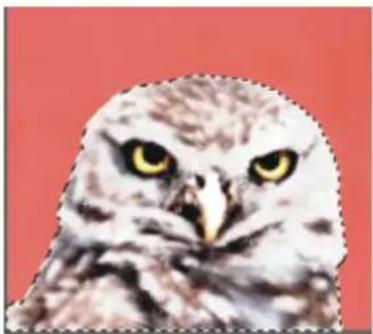
Le canal « yeux-bec » est chargé et retiré du canal « contour ». La sélection obtenue est enregistrée dans le canal « tête ».
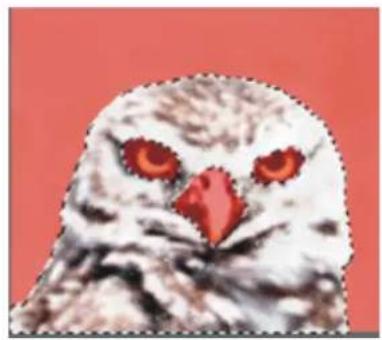
Une sélection de la « face » est dessinée grossièrement à l'aide de l'outil Lasso. Les yeux, le bec et une partie de l'arrière-plan sont inclus.
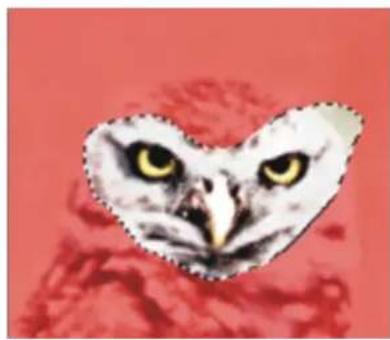
Chargement du canal « tête » (contour moins les yeux et le bec) et intersection avec la sélection grossière de la « face ». Les yeux, le bec et la partie de l'arrière-plan sont ainsi supprimés. Enregistrement de la sélection obtenue dans le canal « face ».
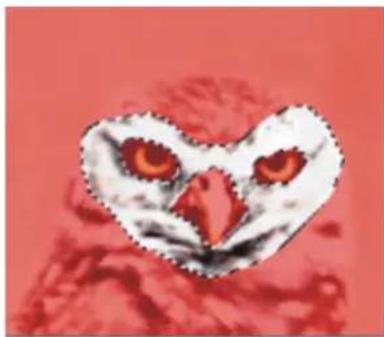
Pour enregistrer une sélection dans un nouveau canal alpha
1 Créez une sélection.
2 Cliquez sur Sélection ▶ Enregistrer la sélection.
3 Sélectionnez Nouveau dans la zone de liste Enregistrer vers.
Pour nommer la sélection, tapez un nom dans la zone Nom.

Les canaux alpha étant de type bitmap, les sélections tracées sont enregistrées sous forme de sélection bitmap.
En l'absence de nom, le nouveau canal est nommé séquentiellement par rapport au canal précédent : Alpha 1, Alpha 2 et ainsi de suite.

Vous avez également la possibilité d'enregistrer une sélection dans un canal en cliquant sur le bouton Enregistrer comme canal dans le panneau Canaux.
Pour combiner une sélection avec un canal alpha existant
1 Créez une sélection.
2 Cliquez sur Sélection ▶ Enregistrer la sélection.
3 Sélectionnez un canal dans la zone de liste Enregistrer vers.
4 Dans la zone Opération, activez l'une des options suivantes :
- L'option Remplacer remplace le canal par la sélection active.
- L'option Ajouter au masque associe la sélection active au canal choisi.
- L'option Soustraire retire la sélection active du canal choisi.
- L'option Intersection calcule la zone d'intersection de la sélection et du canal choisi, et enregistre le résultat dans le canal.

Vous avez également la possibilité d'enregistrer une sélection dans un canal en cliquant sur le bouton Enregistrer comme canal dans le panneau Canaux.
Pour charger une sélection à partir d'un canal alpha
1 Cliquez sur Sélection ▶ Ouvrir la sélection.
2 Sélectionnez un canal dans la zone de liste Ouvrir.
3 Dans la zone Opération, activez l'une des options suivantes :
- L'option Remplacer remplace la sélection active par le canal choisi.
- L'option Ajouter à la sélection ajoute le canal à la sélection active.
- L'option Supprimer de la sélection retire le canal de la sélection active. En d'autres termes, le canal s'efface de la sélection.
- L'option Intersection calcule la zone d'intersection du canal et de la sélection active. Cette zone d'intersection devient la nouvelle sélection.

Vous avez également la possibilité de charger une sélection à partir d'un canal alpha en cliquant sur le bouton Ouvrir le canal comme sélection dans le panneau Canaux.
Utilisation du Portfolio de sélection
Vous pouvez stocker les sélections tracées que vous souhaitez réutiliser dans le Portfolio de sélection, bibliothèque de stockage des sélections. Vous pouvez ajouter vos sélections dans la bibliothèque par défaut ou dans votre propre bibliothèque. Pour plus d'informations, voir la rubrique « Utilisation des bibliothèques » à la page 86. Vous pouvez également parcourir et utiliser les exemples de sélections à votre disposition dans le Portfolio de sélection.
Pour stocker une sélection dans le portfolio
1 Créez la sélection tracée que vous voulez conserver.
2 Cliquez sur Fenêtre ▶ Panneaux de bibliothèque de supports ▶ Sélections.
3 Dans la boîte à outils, cliquez sur l'outil Ajusteur de sélection
4 Dans le panneau Portfolio de sélection, cliquez sur le bouton Portfolio de sélection ≡, puis sélectionnez Ajouter une sélection au portfolio.
5 Dans la boîte de dialogue Enregistrer la sélection, donnez un nom à la sélection.
Pour utiliser une sélection du portfolio
- Cliquez deux fois sur une sélection dans le panneau Portfolio de sélection.
La sélection remplace la précédente dans la zone de travail, à sa position d'origine, si les dimensions du document sont les mêmes que celles du document d'origine.
Affichage des sélections
Vous pouvez désactiver une sélection et la réactiver par la suite. Par ailleurs, des options vous permettent de contrôler l'affichage du contour de la sélection, c'est-à-dire sa bordure visible.
Pour désactiver une sélection
• Cliquez sur Sélection ▶ Aucune.

Vous pouvez aussi désactiver une sélection en cliquant à l'extérieur de celle-ci à l'aide de l'outil Ellipse de sélection ○,
Rectangle de sélection ou Lasso.
Pour réactiver une sélection
• Cliquez sur Sélection ▶ Resélectionner.

Cette commande n'est disponible que si vous avez précédemment désactivé une sélection.
Pour masquer ou afficher le contour d'une sélection
- Dans la barre de menus, choisissez une des options suivantes :
- Sélection ▶ Masquer le contour.
- Sélection ▶ Afficher le contour.

Le mode de dessin reste actif même si le contour est masqué. Pour plus d'informations, reportez-vous à la section « Choix de la zone protégée d'une sélection » à la page 640.
Inversion des sélections
Inversez une sélection pour désélectionner la zone précédemment sélectionnée et sélectionnez la zone non sélectionnée.
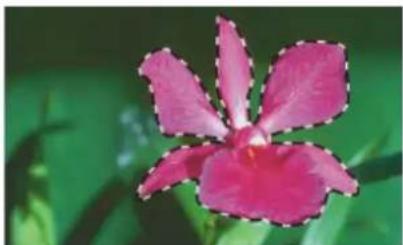
Le contour montre que la fleur est sélectionnée (à gauche). Une fois la sélection inversée, les contours, qui entourent à la fois la zone de travail et la fleur, montrent que tout est sélectionné à l'exception de la fleur (à droite).
Chaque sélection bitmap peut comporter 256 valeurs, à l'instar d'une image en niveaux de gris. Inversée, une sélection bitmap correspond au négatif d'une image en niveaux de gris. Ainsi, un pixel ayant une luminance de 80 % verra celle-ci redescendre à 20 % une fois l'image inversée.
Pour inverser une sélection
1 Dans la boîte à outils, cliquez sur l'outil Ajusteur de sélection , puis sur une sélection.
2 Dans la barre de menus, cliquez sur Sélection ▶ Inverser la sélection.

Pour obtenir un effet unique, vous pouvez déplacer la sélection de quelques pixels a l'aide de l'outil Ajusteur de sélection en cliquant sur la sélection et en appuyant ensuite à plusieurs reprises sur une touche de direction de votre clavier. Cette technique fonctionne uniquement si la sélection est directement liée à la zone de travail, elle ne fonctionne pas si la sélection se trouve sur un calque.
Adoucissement des bords des sélections
Vous pouvez adoucir les bords d'une sélection tracée par anti-lissage ou contour progressif. Le lissage adoucit les bords d'une sélection en modifiant la transition des couleurs entre les pixels. En revanche, le contour progressif adoucit les bords en augmentant graduellement la transparence des pixels tout le long du bord de la sélection.
Pour appliquer le lissage à une sélection
1 Créez une sélection à l'aide de l'un des outils de sélection.
2 Dans la barre de propriétés, cliquez sur le bouton Lissé
Pour appliquer un contour progressif à une sélection
1 Dans la boîte à outils, cliquez sur l'outil Ajusteur de sélection , puis sur une sélection.
2 Dans la barre de menus, cliquez sur Sélection ▶ Contour progressif.
3 Dans la boîte de dialogue Contour progressif, indiquez le nombre de pixels à adoucir.

Vous pouvez appliquer un contour progressif pour un nombre maximum de 50 pixels.
Lorsque le contour de sélection apparaît, il peut être difficile de distinguer le contour progressif. Celui-ci se voit mieux si vous enregistrez la sélection, puis que vous en affichez le canal. Pour plus d'informations, reportez-vous à la section « Pour afficher ou masquer un canal » à la page 619.
Application de traits à des sélections
Vous pouvez appliquer un trait à une sélection tracée. Corel Painter utilise la variante de style, la taille de pinceau, la couleur et la texture de papier actives pour appliquer un trait le long du périmètre d'une sélection. L'application de traits aux sélections est un excellent moyen pour faire en sorte que les traits suivent des contours précis.
La définition du mode de dessin précise si les traits se trouvent à l'intérieur, à l'extérieur ou des deux côtés du périmètre de la sélection. Pour plus d'informations, reportez-vous à la section « Choix de la zone protégée d'une sélection » à la page 640.
Pour appliquer un trait à une sélection

1 Créez une sélection tracée.
2 Dans la boîte à outils, cliquez sur l'outil Pinceau
3 Cliquez sur le Sélecteur de styles dans la barre Sélecteur de styles.
4 Dans le panneau Bibliothèque de styles, cliquez sur une catégorie de style, puis sur une variante de style.
5 Sélectionnez une couleur dans le panneau Couleurs.
6 Dans la barre de propriétés, tapez une valeur dans la zone Taille ou réglez le curseur correspondant.
7 Dans le panneau Navigation, cliquez sur le bouton Ouvrir les paramètres du navigateur ⚙️, choisissez Mode dessin, puis une option de mode de dessin.
8 Dans la barre de menus, cliquez sur Sélection ▶ Contour de la sélection, puis répétez la commande pour créer des traits.
Vous pouvez utiliser des pinceaux différents lors du traçage des traits.

Pour obtenir un effet unique, vous pouvez déplacer la sélection de quelques pixels a l'aide de l'outil Ajusteur de sélection en cliquant sur la sélection et en appuyant ensuite à plusieurs reprises sur une touche de direction de votre clavier. Cette technique fonctionne uniquement si la sélection est directement liée à la zone de travail, elle ne fonctionne pas si la sélection se trouve sur un calque.
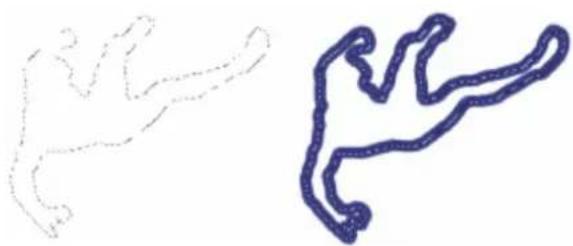
L'application d'un trait à une sélection en mode Dessiner n'importe où vous permet d'appliquer des traits des deux côtés du périmètre de la sélection.
Modification du cadre des sélections
Vous pouvez modifier la largeur du cadre des sélections tracées. Vous pouvez aussi lisser une sélection en supprimant les bords anguleux, en arrondissant les angles et en corrigeant les irrégularités du contour du tracé.
Pour modifier le cadre d'une sélection
1 Dans la boîte à outils, cliquez sur l'outil Ajusteur de sélection , équis sur une sélection.
2 Dans la barre de menus, cliquez sur Sélection ▶ Modifier ▶ Encadrer.
3 Dans la boîte de dialogue Encadrer, précisez la largeur du périmètre en indiquant le nombre de pixels.
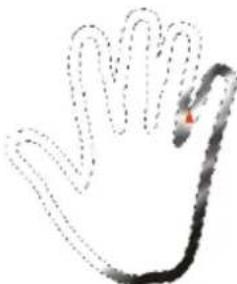
Encadrer avec application de traits d'aérographe
Pour lisser une sélection
1 Dans la boîte à outils, cliquez sur l'outil Ajusteur de sélection , équis sur une sélection.
2 Dans la barre de menus, cliquez sur Sélection ▶ Modifier ▶ Lisser.
3 Répétez la commande de l'étape précédente jusqu'à ce que le tracé soit suffisamment lisse.

Sélection avant (à gauche) et après (à droite) le lissage
Élargissement ou rétrécissement des sélections
Vous pouvez élargir ou rétrécir une sélection selon un nombre défini de pixels.
Pour élargir ou rétrécir une sélection
- Choisissez l'une des opérations détaillées dans le tableau suivant.
Action Procédure
Élargir une sélection
Cliquez sur Sélection ▶ Modifier ▶ Élargir. Dans la boîte de dialogue Élargir, précisez le nombre de pixels.
Action Procédure
Rétrécir une sélection
Cliquez sur Sélection ▶ Modifier ▶ Rétrécir. Dans la boîte de dialogue Rétrécir, précisez le nombre de pixels.
Ajout ou retrait depuis des sélections
Vous pouvez ajuster la taille et la forme d'une sélection en ajoutant ou en soustrayant des zones de sélection.
Pour ajouter une zone à la sélection
1 Créez une sélection à l'aide de l'un des outils de sélection.
2 Dans la barre de propriétés, cliquez sur le bouton Ajouter à la sélection □.
3 Sélectionnez la zone à ajouter.
Si vous utilisez l'outil Ellipse de sélection ○ ou l'outil Rectangle de sélection □, vous pouvez sélectionner une zone circulaire ou carrée en maintenant la touche Maj. enfoncée tout en déplaçant votre curseur.

Vous pouvez également ajouter une zone à une sélection en maintenant la touche Maj. enfoncée tout en sélectionnant la zone à ajouter. Si vous utilisez l'outil Ellipse de sélection ○ ou l'outil Rectangle de sélection □ pour sélectionner une zone circulaire ou carrée, vous devez relâcher la touche Maj. pendant un instant, puis réappuyer sur la touche Maj. tout en déplaçant votre curseur.
Lors de vos sélections, vous pouvez utiliser plusieurs outils de sélection, y compris l'outil Baguette magique ✉. Si vous associez des sélections bitmap et des sélections tracées, une sélection bitmap en résultera. Pour plus d'informations sur la création de sélections bitmap à l'aide de l'outil Baguette magique, voir « Pour sélectionner une zone avec la baguette magique » à la page 637.
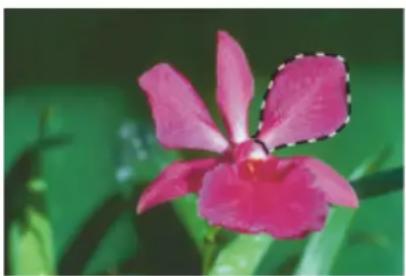
Ajout à une sélection tracée
Pour retirer une zone de la sélection
1 Créez une sélection à l'aide de l'un des outils de sélection.
2 Dans la barre de propriétés, cliquez sur le bouton Supprimer de la sélection ☐.
3 Sélectionnez la zone à supprimer.
Si vous utilisez l'outil Ellipse de sélection ○ ou l'outil Rectangle de sélection □, vous pouvez sélectionner une zone circulaire ou carrée en maintenant la touche Maj. enfoncée tout en déplaçant votre curseur.

Vous pouvez également supprimer une zone de la sélection en maintenant enfoncée la touche Option (macOS) ou Alt (Windows), puis en sélectionnant la zone à supprimer. Si vous utilisez l'outil Ellipse de sélection ○ ou l'outil Rectangle de sélection □ pour sélectionner une zone circulaire ou carrée, vous devez maintenir enfoncées les touches Option + Maj. (macOS) ou Alt + Maj. (Windows) tout en déplaçant votre curseur.
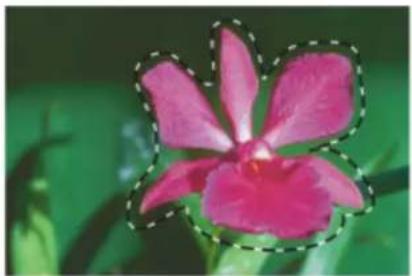
Retrait d'une sélection tracée
Vous pouvez aussi charger des sélections depuis la palette Portfolio de sélection, bibliothèque de sélections prêtes à l'emploi. En outre, vous pouvez invoquer des opérations booléennes pour associer des sélections existantes aux canaux alpha.
Préparation des sélections en vue des transformations
Avant de tenter de transformer une sélection, il est important de déterminer s'il s'agit d'une sélection tracée ou bitmap, car les transformations possibles dépendent du type de sélection. Par exemple, les sélections tracées supportent bon nombre de transformations auxquelles les sélections bitmap sont réfractaires, bien qu'il suffise de convertir une sélection bitmap en sélection tracée pour lui appliquer des transformations. Pour plus d'informations, reportez-vous à la section « Pour convertir une sélection bitmap en sélection tracée » à la page 636.
Pour préparer une sélection en vue de sa transformation, vous pouvez définir le point de référence autour duquel la transformation est effectuée. Le point de référence se trouve au centre de la sélection par défaut.
Vous pouvez aussi appliquer une transformation à plusieurs calques simultanément. Pour plus d'informations, reportez-vous à la section « Transformation de calques » à la page 588.
Pour identifier le type de sélection
Dans la boîte à outils, cliquez sur l'outil Ajusteur de sélection , puis sur une sélection.
- Si des poignées s'affichent, il s'agit d'une sélection tracée.
- Sinon, il s'agit d'une sélection bitmap.
Pour définir le point de référence d'une transformation
1 Si la sélection a été effectuée à l'aide de l'outil Ajusteur de sélection ☐, cliquez sur l'outil Transformation ▶ dans la boîte à outils.
Si l'outil Transformation ne s'affiche pas dans la boîte à outils, cliquez sur Ajusteur de calque ➕ et maintenez le bouton de la souris enfoncé pour ouvrir le menu contextuel, puis cliquez sur l'outil Transformation ➕.
2 Déplacez le curseur vers le centre de la boîte de contour de la sélection.
3 Faites glisser le point de référence vers le nouvel emplacement dans la zone de travail.
Vous pouvez placer le point de référence en dehors de la sélection.
Vous pouvez redéfinir le point de référence à son emplacement par défaut en cliquant sur le bouton Redéfinir le point de référence dans la barre de propriétés ou en cliquant sur Édition Transformation Redéfinir le point de référence.
Déplacement des sélections
Vous pouvez déplacer les sélections tracées et bitmap vers un nouvel emplacement de la zone de travail.
Pour déplacer une sélection
1 Si la sélection a été effectuée à l'aide de l'outil Ajusteur de sélection □, cliquez sur l'outil Transformation ▶ dans la boîte à outils. Si l'outil Transformation ne s'affiche pas dans la boîte à outils, cliquez sur Ajusteur de calque ▶ et maintenez le bouton de la souris enfoncé pour ouvrir le menu contextuel, puis cliquez sur l'outil Transformation ▶.
2 Dans la barre de propriétés, cliquez sur le bouton Déplacer
3 Une fois dans la boîte de contour, cliquez sur la sélection, puis faites la glisser vers un nouvel emplacement de la zone de travail. Pour afficher les calques en couleurs avant de finaliser la transformation, cliquez sur le bouton Aperçu rapide dans la barre de propriétés.
4 Dans la barre de propriétés, cliquez sur le bouton Finaliser la transformation. Si vous préférez, vous pouvez appliquer la transformation en appuyant sur la touche Entrée.

Vous pouvez déplacer une sélection bitmap avec l'outil Transformation ▶. Toutefois, si une partie déborde de la zone de travail, elle sera retirée de la sélection.

Pour remettre une sélection en position, utilisez l'outil Déplacer, puis faites glisser la sélection vers sa nouvelle position. Une zone de sélection rectangulaire s'affiche pendant que vous faites glisser la sélection.
Transformation d'une réplique de sélection
Vous pouvez transformer une copie d'une sélection ou le contenu d'une couche active.
Pour transformer une réplique
1 Maintenez enfoncée la touche Option (macOS) ou Alt (Windows), puis sélectionnez l'outil Transformation ▶ dans la boîte à outils.
Si l'outil Transformation ne s'affiche pas dans la boîte à outils, cliquez sur Ajusteur de calque ▶ et maintenez le bouton de la souris enfoncé pour ouvrir le menu contextuel, puis cliquez sur l'outil Transformation ▶.
2 Dans la barre de propriétés, cliquez sur un mode de transformation. La transformation est appliquée au contenu copié.

Vous pouvez aussi transformer une duplication en appuyant sur les touches Commande + Maj. + Option + T (macOS) ou Ctrl + Maj. + Alt + T (Windows).
Mise à l'échelle et rotation des sélections tracées
Vous pouvez également redimensionner ou pivoter des sélections tracées. La mise à l'échelle vous permet de modifier les dimensions d'une sélection. Vous pouvez également mettre à l'échelle un objet proportionnellement en préservant ses proportions.
Pour mettre une sélection à l'échelle
1 Dans la boîte à outils, cliquez sur l'outil Transformation
Si l'outil Transformation ne s'affiche pas dans la boîte à outils, cliquez sur l'outil Ajusteur de calque ▶ et maintenez le bouton de la souris enfoncé pour ouvrir le menu contextuel, puis cliquez sur l'outil Transformation ▶.
2 Dans la barre de propriétés, cliquez sur le bouton Échelle
3 Procédez à l'une des opérations du tableau suivant.
Action Procédure
Mettre une sélection à l'échelle dans une dimension Faites glisser une poignée latérale, supérieure ou inférieure.
Dans la barre de propriétés, cliquez sur le bouton Finaliser la
transformation √
Mettre une sélection à l'échelle dans deux dimensions Faites glisser une poignée d'angle. Dans la barre de propriétés,
cliquez sur le bouton Finaliser la transformation

Redimensionner tout en conservant la forme ou les proportions de la sélection
Maintenez la touche Maj. enfoncée tout en faisant glisser la poignée d'un angle. Dans la barre de propriétés, cliquez sur le
bouton Finaliser la transformation

Redimensionner autour du point de référence tout en conservant la forme ou les proportions de la sélection
Maintenez enfoncées les touches Alt + Maj. (Windows) ou Option + Maj. (macOS), puis faites glisser la poignée d'un angle.
Dans la barre de propriétés, cliquez sur le bouton Finaliser la
transformation

Action Procédure
Mettre à l'échelle autour du point de référence
Maintenez enfoncée la touche Alt (Windows) ou Option (macOS), puis faites glisser la poignée d'un angle. Dans la barre de propriétés, cliquez sur le bouton Finaliser la transformation .
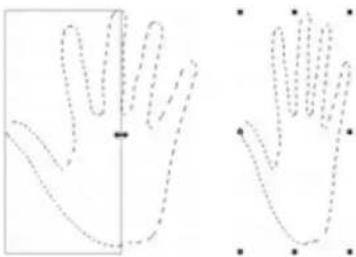
Faites glisser une poignée latérale pour redimensionner horizontalement.

Pour redimensionner une sélection, vous pouvez aussi cliquer sur Édition ▶ Transformation ▶ Échelle et préciser les pourcentages de l'échelle verticale et de l'échelle horizontale dans la boîte de dialogue.
Pour faire pivoter une sélection
1 Dans la boîte à outils, cliquez sur l'outil Transformation
Si l'outil Transformation ne s'affiche pas dans la boîte à outils, cliquez sur Ajusteur de calque ▶+ et maintenez le bouton de la souris enfoncé pour ouvrir le menu contextuel, puis cliquez sur l'outil Transformation ▶.
2 Dans la barre de propriétés, cliquez sur le bouton Pivoter
3 Positionnez le pointeur en dehors du cadre de la boîte de contour de la sélection.
4 Faites glisser une poignée d'angle.
Si vous voulez contraindre la rotation par incréments de 15 degrés, maintenez la touche Maj. enfoncée tout en déplaçant votre curseur.
5 Dans la barre de propriétés, cliquez sur le bouton Finaliser la transformation √

Pour faire pivoter une sélection, vous pouvez aussi cliquer sur Édition ▶ Transformation ▶ Pivoter et préciser l'angle de rotation en degrés dans la boîte de dialogue. Une valeur positive applique une rotation dans le sens horaire, tandis qu'une valeur négative génère une rotation dans le sens anti-horaire.
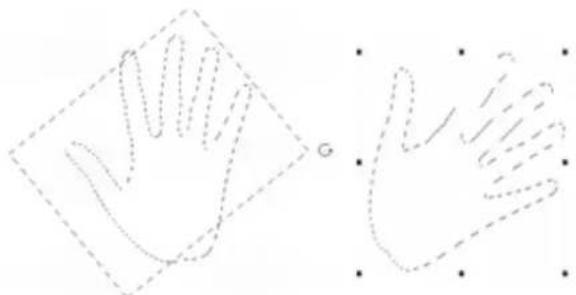
Rotation d'une sélection
Inclinaison et déformation des sélections tracées
Vous pouvez incliner et déformer des sélections tracées. L'inclinaison oriente de façon non proportionnelle les dimensions verticales et horizontales d'une sélection. La déformation d'une sélection vous permet de déplacer les côtés ou les coins d'une sélection dans des directions différentes. Par exemple, vous pouvez écraser ou étendre la sélection. En outre, il vous est possible d'utiliser la déformation de perspective pour donner du relief à un objet. L'inclinaison de la déformation vous permet d'obtenir un aspect 3D.
Pour incliner une sélection
1 Dans la boîte à outils, cliquez sur l'outil Transformation
Si l'outil Transformation ne s'affiche pas dans la boîte à outils, cliquez sur Ajusteur de calque ➤ et maintenez le bouton de la souris enfoncé pour ouvrir le menu contextuel, puis cliquez sur l'outil Transformation ➤.
2 Dans la barre de propriétés, cliquez sur le bouton Incliner
3 Positionnez le pointeur en dehors du cadre de la boîte de contour de la sélection.
4 Faites glisser une poignée latérale.
Si vous voulez incliner uniquement le côté sélectionné, maintenez la touche Alt (Windows) ou Option (macOS) enfoncée tout en faisant glisser la poignée latérale.
5 Dans la barre de propriétés, cliquez sur le bouton Finaliser la transformation √
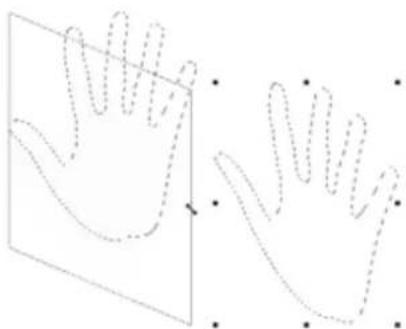
Inclinaison d'une sélection
Pour déformer une sélection
1 Dans la boîte à outils, cliquez sur l'outil Transformation
Si l'outil Transformation ne s'affiche pas dans la boîte à outils, cliquez sur Ajusteur de calque ▶ et maintenez le bouton de la souris enfoncé pour ouvrir le menu contextuel, puis cliquez sur l'outil Transformation ▶.
2 Dans la barre de propriétés, cliquez sur le bouton Déformer
3 Faites glisser une poignée d'angle.
Si vous voulez conserver la déformation sur l'axe horizontal ou vertical, maintenez la touche Maj. enfoncée tout en faisant glisser la poignée d'un angle.
Pour déformer une sélection par rapport au point de référence, maintenez enfoncée la touche Alt (Windows) ou Option (macOS) tout en déplaçant la poignée d'un angle.
4 Dans la barre de propriétés, cliquez sur le bouton Finaliser la transformation √.

Sélection avant (à gauche) et après (à droite) la distorsion
Pour déformer la perspective d'une sélection
1 Dans la boîte à outils, cliquez sur l'outil Transformation
Si l'outil Transformation ne s'affiche pas dans la boîte à outils, cliquez sur Ajusteur de calque ▶+ et maintenez le bouton de la souris enfoncé pour ouvrir le menu contextuel, puis cliquez sur l'outil Transformation ▶.
2 Dans la barre de propriétés, cliquez sur le bouton Distorsion perspective ▶.
3 Faites glisser une poignée d'angle.
Si vous voulez conserver la déformation sur l'axe horizontal ou vertical, maintenez la touche Maj. enfoncée tout en faisant glisser la poignée d'un angle.
4 Dans la barre de propriétés, cliquez sur le bouton Finaliser la transformation √.
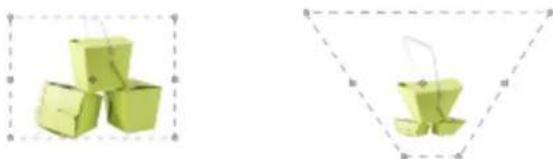
Sélection avant (à gauche) et après (à droite) la distorsion perspective
Annulation des transformations
Si la transformation ne vous convient pas, vous pouvez l'annuler et remettre la sélection dans son état précédent.
Pour annuler une transformation
• Cliquez sur le bouton Annuler la transformation ✗ dans la barre de propriétés, ou appuyez sur la touche Echap.
text_image
Painter® 2019Options fréquentes pour les effets
Corel Painter inclut de nombreux effets que vous pouvez utiliser pour modifier des images. Ces effets sont organisés en quatre catégories principales :
- Tonalité
- Surface
- Mise au point
- Divers
Pour contrôler chacun de ces effets, vous devez modifier les paramètres qui leur sont propres. Cependant, certaines options sont communes à tous ces effets.
Cette section contient les rubriques suivantes :
• « Effets d'atténuation » (page 655)
- « Application des derniers effets utilisés » (page 656)
- « Modification d'effets à l'aide de panneaux ouverts » (page 656)
- « Application d'effets à l'aide de la luminance d'une source » (page 656)
Effets d'atténuation
La commande Atténuer permet d'annuler en partie le dernier effet appliqué à l'image, afin de contrôler son intensité.
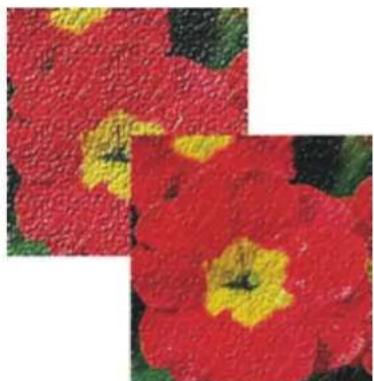
La commande Atténuer a été appliquée à l'image (à droite) pour annuler une partie du dernier effet (à gauche).
Pour atténuer un effet
1 Sélectionnez Édition ▶ Atténuer.
L'utilisation de la commande Atténuer nécessite l'application préalable d'effet à l'image.
2 Dans la boîte de dialogue Atténuer, réglez le curseur.
Si vous changez d'avis, cliquez sur Édition ▶ Annuler.
Application des derniers effets utilisés
Dans la partie supérieure du menu Effets, Corel Painter affiche les deux derniers effets appliqués, ce qui vous permet le cas échéant de les réappliquer rapidement. Vous pouvez également utiliser des raccourcis clavier.
Pour réappliquer les derniers effets utilisés
• Effectuez l'une des opérations suivantes :
- Sélectionnez Effets, puis choisissez l'une des options situées dans la partie supérieure du menu.
- Appuyez sur la touche Commande + / (macOS) ouCtrl +/ (Windows).

Cliquez sur Édition ▶ Préférences ▶ Personnaliser les touches pour appliquer un raccourci clavier à la commande Avant dernier effet. Cliquez sur la catégorie Effets de la liste Commandes de l'application, puis sur la commande Avant dernier effet pour la sélectionner. Enfin, entrez la touche de raccourci dans la colonne Raccourci.
Modification d'effets à l'aide de panneaux ouverts
Pour ce faire, vous devez afficher tous les panneaux nécessaires avant de choisir l'effet. Prenons l'exemple de l'effet Surcouche colorée : cet effet combine la texture de papier et la couleur primaire sélectionnées pour définir la surcouche. Si les panneaux Papiers et Couleurs sont ouverts lorsque vous choisissez l'effet, vous avez la possibilité de changer le grain et les couleurs du papier afin de créer différentes surcouches avant d'appliquer l'effet à l'image. Tout changement de papier ou de couleur est reporté dans la fenêtre Aperçu de la boîte de dialogue Surcouche colorée. Le cas échéant, vous pouvez déplacer la boîte de dialogue d'un effet sur l'écran afin d'accéder plus facilement aux autres panneaux.
Application d'effets à l'aide de la luminance d'une source
Corel Painter vous permet d'appliquer certains effets à une image à l'aide des valeurs de luminance d'une source spécifiée, qui peut inclure une source externe ou la luminance même de l'image. L'intensité de l'effet sur l'image dépend des valeurs claires et sombres de la source. Le changement appliqué est plus marqué dans les zones claires de la source et moins marqué dans les zones sombres. Par exemple, lorsque vous sélectionnez Papier comme source, l'effet est appliqué en fonction des zones claires et des zones sombres du papier sélectionné dans le panneau Bibliothèques de papiers. Vous pouvez choisir un motif ou une image externe (source de la réplique) en tant que source de luminance.
Les options relatives à la source de luminance sont répertoriées dans la zone de liste Mode et diffèrent en fonction des effets. Les options de luminance incluent notamment :
- Papier
• Luminance de l'image - Luminance de la source (source du motif ou de la réplique)
- Trait 3D
- Canal alpha ou Masque de calque (Remarque : cette option n'est disponible que si votre document comporte un canal ou un calque avec un masque de calque.)
Ces options sont détaillées dans l'aide accompagnant chaque effet. Le meilleur moyen reste cependant de les essayer directement sur l'image.
Painter®
Utilisation des effets Mise au point et Divers
Corel Painter comprend des effets de Mise au point qui permettent de durcir, d'adoucir et de déformer l'image, ou de lui appliquer un flou directionnel. De la même façon, ses effets Divers vous permettent de transformer les images par diverses méthodes.
Cette section contient les rubriques suivantes :
effets Mise au point
• « Application d'un flou artistique » (page 659)
• « Application d'un flou de mouvement » (page 660)
• « Application d'une profondeur de champ » (page 661)
• « Application de l'effet Sous-verre » (page 663)
• « Application d'un flou directionnel » (page 665)
• « Durcissement de la mise au point » (page 666)
• « Adoucissement de la mise au point » (page 667)
• « Application de l'effet Flou de zoom » (page 668)
effets Divers
• « Application de marbrures » (page 668)
• « Duplication automatique d'une image » (page 670)
• « Application de l'effet Van Gogh automatique » (page 671)
• « Application de taches » (page 672)
- « Création de carreaux personnalisés » (page 674)
• « Application de papier millimétré » (page 677)
• « Application de l'effet Arbuste » (page 677)
• « Application du filtre passe-haut » (page 678)
• « Application d'un effet Labyrinthe » (page 679)
• « Effet Placer les éléments » (page 680)
• « Application de l'effet Pop Art » (page 681)
Application d'un flou artistique
L'effet Flou artistique permet d'adoucir l'aspect d'une image en lissant les couleurs et les détails trop nets. Il produit un résultat semblable à l'application de traits doux. Utilisez le Flou artistique pour appliquer rapidement un effet pictural à une image.
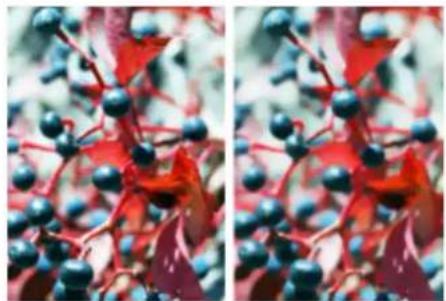
Avant (à gauche) et après (à droite) l'application d'un flou artistique
Pour appliquer un flou artistique
1 Pour appliquer l'effet à :
- La zone de travail : cliquez surZone de travail dans le panneau Calques.
- Une sélection : cliquez sur un outil de sélection dans la boîte à outils et faites-le glisser dans la fenêtre de document pour sélectionner une zone.
- Un calque : cliquez sur un calque dans le panneau Calques.
2 Cliquez sur Effets ▶ Mise au point ▶ Flou artistique.
3 Dans la boîte de dialogue Flou artistique, réglez le curseur Intensité.
Application d'un flou de mouvement
L'effet Flou de mouvement crée un flou analogue à celui que vous obtenez sur une photographie prise en mouvement pendant une longue exposition. Il est particulièrement efficace avec une image comportant des zones éclairées sur fond sombre.
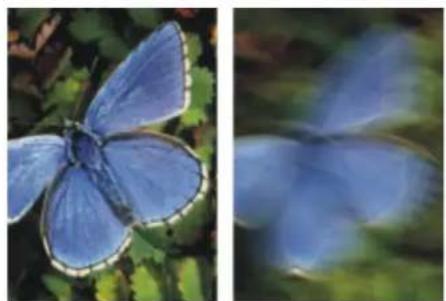
Avant (à gauche) et après (à droite) l'application d'un flou de mouvement
Pour appliquer un flou de mouvement
1 Pour appliquer l'effet à :
- La zone de travail : cliquez surZone de travail dans le panneau Calques.
- Une sélection : cliquez sur un outil de sélection dans la boîte à outils et faites-le glisser dans la fenêtre de document pour sélectionner une zone.
- Un calque : cliquez sur un calque dans le panneau Calques.
2 Cliquez sur Effets ▶ Mise au point ▶ Flou de mouvement.
3 Dans la fenêtre du document, faites glisser le pointeur pour créer le flou.
La direction et l'intensité du flou sont déterminées par le mouvement de votre curseur. Par exemple, un mouvement rapide et un mouvement lent produiront un flou différent. Un déplacement plus long augmente la quantité de flou. Des mouvements droits, courbes et en zigzag produisent également des effets différents.
4 Dans la boîte de dialogue Flou de mouvement, réglez le curseur Intensité pour déplacer le début du mouvement le long du tracé du pointeur.
Application d'une profondeur de champ
Cet effet crée un flou analogue à celui que vous obtenez en photographie en fonction de la distance à partir du plan de mise au point de l'appareil. Vous pouvez définir le rayon de l'effet de flou dans l'image.
text_image
MLe « M » est une forme flottante. Le flou sur son ombre a été créé à l'aide de l'effet Profondeur de champ.
Cinq méthodes distinctes permettent d'appliquer une Profondeur de champ :
- Le mode Couleurs uniformes applique l'effet à l'image de manière uniforme.
- Le mode Papier applique l'effet en prenant la luminance (luminosité) de la texture du papier pour modèle. Les zones sombres du grain du papier sont plus affectées que les zones claires. Pour expérimenter cet effet, laissez le panneau Papiers ouvert pendant que vous l'appliquez. Vous pourrez ainsi passer d'un papier à un autre et modifier les options de papier.
- Le mode Luminance de l'image utilise la luminance de l'image comme modèle pour l'effet. Les zones sombres de l'image sont plus affectées que les zones claires.
- Le mode Luminance de la source utilise la luminance de la source (ou d'un motif) comme modèle pour l'effet. Les zones sombres de la source (ou du motif) sont plus affectées que les zones claires.
- Le mode Canal alpha ou Masque de calque utilise les valeurs du canal alpha ou du masque de calque comme modèle pour l'effet. Les zones sombres du masque de calque ou du canal sont plus affectées que les zones claires. Vous ne pouvez utiliser ce mode que si l'image comporte un canal alpha ou un masque de calque enregistré.
Pour appliquer une profondeur de champ de manière uniforme
1 Pour appliquer l'effet à :
- La zone de travail : cliquez surZone de travail dans le panneau Calques.
- Une sélection : cliquez sur un outil de sélection dans la boîte à outils et faites-le glisser dans la fenêtre de document pour sélectionner une zone.
- Un calque : cliquez sur un calque dans le panneau Calques.
2 Cliquez sur Effets ▶ Mise au point ▶ Profondeur de champ.
3 Sélectionnez Couleurs uniformes dans la zone de liste Avec.
4 Réglez les curseurs de Profondeur de champ. Pour plus d'informations, voir la rubrique « Options de profondeur de champ » à la page 663.
Pour appliquer une profondeur de champ en utilisant la luminance du papier
1 Sélectionnez Fenêtre ▶ Panneaux de papiers ▶ Papiers.
2 Sélectionnez un échantillon de papier dans le panneau Bibliothèque de papiers.
3 Pour appliquer l'effet à :
- La zone de travail : cliquez surZone de travail dans le panneau Calques.
- Une sélection : cliquez sur un outil de sélection dans la boîte à outils et faites-le glisser dans la fenêtre de document pour sélectionner une zone.
- Un calque : cliquez sur un calque dans le panneau Calques.
4 Cliquez sur Effets ▶ Mise au point ▶ Profondeur de champ.
5 Sélectionnez Papier dans la zone de liste Avec.
L'effet de flou agit davantage sur les zones plus sombres de la source.
6 Réglez les curseurs de Profondeur de champ. Pour plus d'informations, voir la rubrique « Options de profondeur de champ » à la page 663.
Pour appliquer une profondeur de champ en utilisant la luminance de l'image
1 Pour appliquer l'effet à :
- La zone de travail : cliquez surZone de travail dans le panneau Calques.
- Une sélection : cliquez sur un outil de sélection dans la boîte à outils et faites-le glisser dans la fenêtre de document pour sélectionner une zone.
- Un calque : cliquez sur un calque dans le panneau Calques.
2 Cliquez sur Effets ▶ Mise au point ▶ Profondeur de champ.
3 Sélectionnez Luminance de l'image dans la zone de liste Utilisation.
L'effet de flou agit davantage sur les zones plus sombres de la source.
4 Réglez les curseurs de Profondeur de champ. Pour plus d'informations, voir la rubrique « Options de profondeur de champ » à la page 663.
Pour appliquer une profondeur de champ en utilisant la luminance d'une réplique ou d'un motif
1 Effectuez l'une des opérations suivantes :
- Pour utiliser une source de réplique, sélectionnez Fenêtre ▶ Dupliquer la source. Dans le panneau Source de la réplique, cliquez sur le bouton Ouvrir l'image de la source 📋 et choisissez Ouvrir la source.
- Pour utiliser un motif, sélectionnez Fenêtre ▶ Panneaux de bibliothèque de supports ▶ Motifs, puis cliquez sur un échantillon de motif dans le panneau Bibliothèque de motifs.
2 Pour appliquer l'effet à :
- La zone de travail : cliquez surZone de travail dans le panneau Calques.
- Une sélection : cliquez sur un outil de sélection dans la boîte à outils et faites-le glisser dans la fenêtre de document pour sélectionner une zone.
- Un calque : cliquez sur un calque dans le panneau Calques.
3 Cliquez sur Effets ▶ Mise au point ▶ Profondeur de champ.
4 Réglez les curseurs de Profondeur de champ. Pour plus d'informations, voir la rubrique « Options de profondeur de champ » à la page 663.
Pour appliquer une profondeur de champ en utilisant la luminance d'un masque de calque ou d'un canal
1 Effectuez l'une des opérations suivantes :
- Pour utiliser un masque de calque, sélectionnez Fenêtre ▶ Calques, puis cliquez sur le calque contenant un masque de calque dans le panneau Calques.
• Pour utiliser un canal alpha, sélectionnez Fenêtre ▶ Canaux, puis cliquez sur le canal alpha dans le panneau Canaux.
2 Pour appliquer l'effet à :
- La zone de travail : cliquez surZone de travail dans le panneau Calques.
- Une sélection : cliquez sur un outil de sélection dans la boîte à outils et faites-le glisser dans la fenêtre de document pour sélectionner une zone.
- Un calque : cliquez sur un calque dans le panneau Calques.
3 Cliquez sur Effets ▶ Mise au point ▶ Profondeur de champ.
4 Sélectionnez Luminance de la source dans la zone de liste Utilisation.
L'effet de flou agit davantage sur les zones plus sombres de la source.
5 Réglez les curseurs de Profondeur de champ. Pour plus d'informations, voir la rubrique « Options de profondeur de champ » à la page 663.
Options de profondeur de champ
- L'option Taille min définit le rayon minimal des zones floues.
- L'option Taille max définit le rayon maximal des zones floues.
La taille maximale doit être supérieure à la taille minimale.
Application de l'effet Sous-verre
L'effet Sous-verre crée le type de déformation que l'on peut observer en regardant une image à travers une plaque de verre. Utilisez-le pour simuler le verre granité d'une porte de douche posé sur l'image ou pour déformer l'image au point de la rendre méconnaissable.
L'effet Sous-verre repositionne les pixels de l'image d'après une carte des déplacements. Cette carte combine les informations de déplacement d'une source dotée d'un type de carte prédéfini.
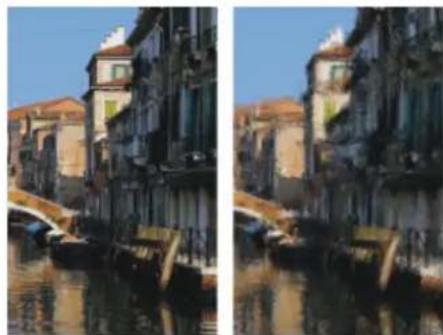
Avant (à gauche) et après (à droite) l'application de l'effet Sous-verre
Il existe cinq sources de données de déplacement :
- Papier utilise les données d'une texture de papier pour déplacer les pixels. Les zones claires de la texture subissent plus de déplacement que les zones sombres. Le mode Textures de papier fonctionne bien pour créer un effet de verre granité. À moins que vous ne souhaitiez obtenir un effet de verre dépoli, vous pouvez augmenter l'échelle du papier.
- Trait 3D utilise la différence de luminance entre les traits appliqués à la réplique et au document actif.
- Luminance de l'image utilise les zones claires et foncées du document actif pour déterminer l'intensité des déformations.
- Le mode Luminance de la source utilise la luminance de la source de la réplique. Les tesselles utilisées comme source produisent un effet de verre bosselé.
- [Canal alpha] ou [Masque de calque] utilise la luminance d'un canal ou d'un masque de calque. Dans les zones claires du canal, les déformations seront plus prononcées. Pour utiliser cette option, vous devez disposer d'un canal alpha ou d'un masque de calque enregistré.
Pour contrôler avec précision le profil de la déformation, sélectionnez un canal alpha ou un masque de calque comme source. Ainsi, les progressions du canal aboutissent à une déformation progressive. Les formes du canal produisent des déformations aux contours nets.
Pour appliquer un effet Sous-verre en utilisant la luminance du papier
1 Sélectionnez Fenêtre ▶ Panneaux de papiers ▶ Papiers.
2 Sélectionnez un échantillon de papier dans le panneau Bibliothèque de papiers.
3 Pour appliquer l'effet à :
- La zone de travail : cliquez surZone de travail dans le panneau Calques.
- Une sélection : cliquez sur un outil de sélection dans la boîte à outils et faites-le glisser dans la fenêtre de document pour sélectionner une zone.
- Un calque : cliquez sur un calque dans le panneau Calques.
4 Cliquez sur Effets ▶ Mise au point ▶ Sous-verre.
5 Sélectionnez Papier dans la zone de liste Avec.
6 Réglez les différentes options de Sous-verre. Pour plus d'informations, voir la rubrique « Options de l'effet Sous-verre » à la page 665.
Pour appliquer un effet Sous-verre en utilisant des traits 3D
1 Ouvrez une image.
2 Sélectionnez Fichier ▶ Dupliquer.
3 Appliquez des traits à la réplique.
4 Pour appliquer l'effet à :
- La zone de travail : cliquez surZone de travail dans le panneau Calques.
- Une sélection : cliquez sur un outil de sélection dans la boîte à outils et faites-le glisser dans la fenêtre de document pour sélectionner une zone.
- Un calque : cliquez sur un calque dans le panneau Calques.
5 Cliquez sur Effets ▶ Mise au point ▶ Sous-verre.
6 Sélectionnez Trait 3D dans la zone de liste Mode.
7 Réglez les différentes options de Sous-verre. Pour plus d'informations, voir la rubrique « Options de l'effet Sous-verre » à la page 665.
Pour appliquer un effet Sous-verre en utilisant la luminance de l'image
1 Pour appliquer l'effet à :
- La zone de travail : cliquez surZone de travail dans le panneau Calques.
- Une sélection : cliquez sur un outil de sélection dans la boîte à outils et faites-le glisser dans la fenêtre de document pour sélectionner une zone.
- Un calque : cliquez sur un calque dans le panneau Calques.
2 Cliquez sur Effets ▶ Mise au point ▶ Sous-verre.
3 Sélectionnez Luminance de l'image dans la zone de liste Utilisation.
4 Réglez les différentes options de Sous-verre. Pour plus d'informations, voir la rubrique « Options de l'effet Sous-verre » à la page 665.
Pour appliquer un effet Sous-verre en utilisant la luminance d'une réplique ou d'un motif
1 Effectuez l'une des opérations suivantes :
- Pour utiliser une source de réplique, sélectionnez Fenêtre ▶ Dupliquer la source. Dans le panneau Source de la réplique, cliquez sur le bouton Ouvrir l'image de la source 📋 et choisissez Ouvrir la source.
- Pour utiliser un motif, sélectionnez Fenêtre ▶ Panneaux de bibliothèque de supports ▶ Motifs, puis cliquez sur un échantillon de motif dans le panneau Bibliothèque de motifs.
2 Pour appliquer l'effet à :
- La zone de travail : cliquez surZone de travail dans le panneau Calques.
- Une sélection : cliquez sur un outil de sélection dans la boîte à outils et faites-le glisser dans la fenêtre de document pour sélectionner une zone.
- Un calque : cliquez sur un calque dans le panneau Calques.
3 Cliquez sur Effets ▶ Mise au point ▶ Sous-verre.
4 Sélectionnez Luminance de la source dans la zone de liste Utilisation.
5 Réglez les différentes options de Sous-verre. Pour plus d'informations, voir la rubrique « Options de l'effet Sous-verre » à la page 665.
Pour appliquer un effet Sous-verre en utilisant la luminance d'un masque de calque ou d'un canal
1 Effectuez l'une des opérations suivantes :
- Pour utiliser un masque de calque, sélectionnez Fenêtre ▶ Calques, puis cliquez sur le calque contenant un masque de calque dans le panneau Calques.
- Pour utiliser un canal alpha, sélectionnez Fenêtre ▶ Canaux, puis cliquez sur le canal alpha dans le panneau Canaux.
2 Pour appliquer l'effet à :
- La zone de travail : cliquez surZone de travail dans le panneau Calques.
- Une sélection : cliquez sur un outil de sélection dans la boîte à outils et faites-le glisser dans la fenêtre de document pour sélectionner une zone.
- Un calque : cliquez sur un calque dans le panneau Calques.
3 Cliquez sur Effets ▶ Mise au point ▶ Sous-verre.
4 Sélectionnez Luminance de la source dans la zone de liste Utilisation.
5 Réglez les différentes options de Sous-verre. Pour plus d'informations, voir la rubrique « Options de l'effet Sous-verre » à la page 665.
Options de l'effet Sous-verre
- L'option Lissage contrôle les transitions entre les couleurs déplacées lors de la déformation.
Augmentez le paramètre Lissage pour créer davantage d'étapes intermédiaires et produire une déformation plus régulière. Si vous trouvez qu'une déformation est trop affectée par des effets d'escalier, tentez d'augmenter le Lissage. - Réfraction (type Déplacement) déplace les pixels de la même manière qu'une lentille optique dévie les rayons de lumière. C'est le meilleur choix pour créer des déformations similaires à celles que vous pourriez voir à travers du verre.
- Déplacement vectoriel (type Déplacement) déplace les pixels dans une direction spécifique.
- Déplacement angulaire (type Déplacement) déplace les pixels dans des directions différentes. Avec ce type de déplacement, une toute petite augmentation de la valeur Lissage (de 0 à 0,1) modifie radicalement l'effet Sous-verre.
- L'option Intensité contrôle le degré de déplacement des pixels. Déplacez le curseur vers la droite pour augmenter la déformation.
• L'option Variation crée de multiples variations à proximité des pixels déplacés. Le résultat dépend du type d'image et des autres réglages. - L'option Direction définit la direction du déplacement. La position 3 heures correspond à 0^ . Le type de déplacement Réfraction ne dépend pas de la direction.
- L'option Inversé inverse la source sélectionnée.
- L'option Qualité modifie la qualité de la déformation.
Application d'un flou directionnel
Cet effet fait apparaître l'image comme floue suite à un mouvement. Vous pouvez définir l'angle, le rayon et la direction de l'effet.
Effet Flou de mouvement
Pour appliquer un flou directionnel
1 Pour appliquer l'effet à :
- La zone de travail : cliquez surZone de travail dans le panneau Calques.
- Une sélection : cliquez sur un outil de sélection dans la boîte à outils et faites-le glisser dans la fenêtre de document pour sélectionner une zone.
- Un calque : cliquez sur un calque dans le panneau Calques.
2 Cliquez sur Effets ▶ Mise au point ▶ Flou de mouvement.
Dans la boîte de dialogue Flou directionnel, réglez les curseurs suivants :
- Le curseur Rayon permet de définir la quantité de flou. Déplacez-le vers la droite pour donner l'impression que l'image bouge plus vite
- Le curseur Angle permet de préciser la direction dans laquelle l'image semble bouger. Une valeur de 0° crée un flou dans la direction de 3 heures.
- Le curseur Finesse crée un flou de l'image dans une direction perpendiculaire à l'angle que vous choisissez avec le curseur Angle.
Durcissement de la mise au point
L'effet Durcir augmente le contraste en intensifiant les zones de lumière et d'ombre. Vous pouvez créer des images plus nettes avec un type d'ouverture Gaussien ou Circulaire. L'ouverture de type Gaussien accentue les composantes rouge, verte et bleue de la couleur, tandis que le type Circulaire accentue l'image d'après sa luminance.
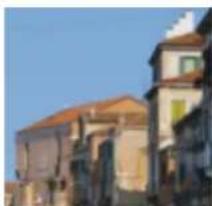
Avant (à gauche) et après (à droite) l'application de l'effet Durcir
Pour durcir la mise au point
1 Pour appliquer l'effet à :
- La zone de travail : cliquez surZone de travail dans le panneau Calques.
- Une sélection : cliquez sur un outil de sélection dans la boîte à outils et faites-le glisser dans la fenêtre de document pour sélectionner une zone.
- Un calque : cliquez sur un calque dans le panneau Calques.
2 Cliquez sur Effets ▶ Mise au point ▶ Durcir.
3 Dans la boîte de dialogue Durcir, activez un type d'ouverture.
4 Suivez les instructions suivantes pour régler les curseurs :
- Le curseur Intensité permet de déterminer dans quelle mesure le bord d'un élément est affecté.
- Le curseur Clair permet de définir l'intensité des zones claires. Déplacez le curseur vers la droite pour éclaircir les zones claires.
- Le curseur Foncé permet de définir la profondeur des zones sombres. Plus le pourcentage est élevé, plus les ombres sont foncées.
Si vous choisissez le type d'ouverture Gaussien et que vous souhaitez accentuer uniquement des couleurs sélectionnées, cochez les cases Rouge, Vert ou Bleu, selon vos besoins.
Adoucissement de la mise au point
Les effets Adoucir et Flou gaussien augmentent la transition entre une zone de l'image et une autre en améliorant le lissage des traits. Pour appliquer l'effet Adoucir aux images, vous pouvez utiliser un type d'ouverture Gaussien ou Circulaire. Le type Gaussien produit des flous optiques doux ou des effets de défocalisation. Le type Circulaire, en revanche, crée des textures d'ombrage projetées par une source lumineuse circulaire (le soleil, par exemple).
L'effet Flou gaussien vous permet d'adoucir les images en définissant le rayon des pixels à adoucir.
Pour adoucir la mise au point
1 Pour appliquer l'effet à :
- La zone de travail : cliquez surZone de travail dans le panneau Calques.
- Une sélection : cliquez sur un outil de sélection dans la boîte à outils et faites-le glisser dans la fenêtre de document pour sélectionner une zone.
- Un calque : cliquez sur un calque dans le panneau Calques.
2 Cliquez sur Effets ▶ Mise au point ▶ Adoucir.
3 Dans la zone Type d'ouverture, activez l'une des options suivantes :
- Gaussien
- Circulaire
4 Réglez le curseur Intensité.
Plus ce curseur est à droite, plus il y aura d'étapes entre les éléments de l'image, d'où un flou plus prononcé.
Pour adoucir en définissant des valeurs en pixels
1 Pour appliquer l'effet à :
- La zone de travail : cliquez surZone de travail dans le panneau Calques.
- Une sélection : cliquez sur un outil de sélection dans la boîte à outils et faites-le glisser dans la fenêtre de document pour sélectionner une zone.
- Un calque : cliquez sur un calque dans le panneau Calques.
2 Cliquez sur Effets ▶ Mise au point ▶ Flou gaussien.
3 Tapez une valeur dans la case Adoucir.
Cette valeur détermine le rayon des pixels adoucis. Plus la valeur est faible, plus l'effet est subtil.
Vous pouvez également
Propager l'effet Cochez la case Propagation.
Obtenir un aperçu de l'effet Cochez la case Aperçu.
Effacer l'effet Cliquez sur Rétablir.
Application de l'effet Flou de zoom
Cet effet crée un flou en faisant un zoom avant ou arrière sur une zone. Plus les éléments sont éloignés de l'effet, plus l'image est floue. Cet effet permet d'attirer l'attention sur une zone particulière de l'image.
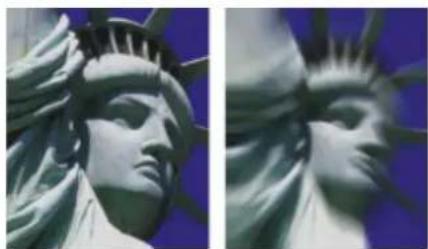
Avant (à gauche) et après (à droite) l'application de l'effet Flou de zoom
Pour appliquer un coup de zoom
1 Pour appliquer l'effet à :
- La zone de travail : cliquez surZone de travail dans le panneau Calques.
- Une sélection : cliquez sur un outil de sélection dans la boîte à outils et faites-le glisser dans la fenêtre de document pour sélectionner une zone.
- Un calque : cliquez sur un calque dans le panneau Calques.
2 Cliquez sur Effets ▶ Mise au point ▶ Flou de zoom.
3 Dans la fenêtre du document, cliquez dans l'image pour définir le point de départ du zoom.
4 Déplacez le curseur Intensité afin de définir l'intensité du flou.
Pour créer le flou avec un zoom avant, activez la case Agrandir. Pour le créer avec un zoom arrière, désactivez la case Agrandir.
Application de marbrures
L'effet Marbrures crée des déformations très élaborées sur une image, en suivant une technique qui remonte au XIIe siècle. Cet effet est créé par une fourchette qu'on fait passer sur l'image pour créer un effet similaire à celui qu'elle produirait si on la trempait dans un mélange de sirop de chocolat et de glace fondue.
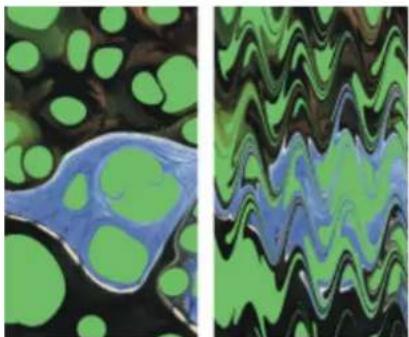
Avant (à gauche) et après (à droite) l'application de l'effet Marbrures
Chaque passage d'un râteau dans une image crée une veine. Vous pouvez créer des procédés de marbrures avec plusieurs veines, chacune utilisant un râteau, une direction et une ondulation spécifiques, et enregistrer ces procédés en vue de les réutiliser.
Cet effet convient bien à des motifs ou des textures. L'effet Taches est une bonne manière de créer la matière première des marbrues ; le remplissage avec un motif en est une autre. Pour plus d'informations, reportez-vous à la section « Application de taches » à la page 672.
Pour créer un procédé de marbrures
1 Pour appliquer l'effet à :
- La zone de travail : cliquez surZone de travail dans le panneau Calques.
- Une sélection : cliquez sur un outil de sélection dans la boîte à outils et faites-le glisser dans la fenêtre de document pour sélectionner une zone.
- Un calque : cliquez sur un calque dans le panneau Calques.
2 Cliquez sur Effets ▶ Divers ▶ Marbrures.
3 Déplacez un ou plusieurs des curseurs suivants :
- Le curseur Pas définit la distance entre les dents du râteau, ce qui détermine le nombre de dents. S'il est tout à fait à droite, le râteau n'a qu'une seule dent.
- Le curseur Décalage déplace le râteau perpendiculairement à la direction du tracé, ce qui définit la position des traits du râteau.
- Le curseur Amplitude permet de modifier l'amplitude (hauteur) des ondulations. Lorsqu'il est réglé sur 0, le tracé est droit.
- Le curseur Longueur d'onde permet de déterminer la distance entre les sommets des ondulations.
- Le curseur Phase permet de déplacer l'ondulation dans la direction du râteau. Cela permet de définir à quel endroit de la courbe (sommet, descente, creux ou montée) le râteau commence dans l'image.
- Le curseur Absorption permet de définir dans quelle mesure le râteau déforme l'image. Des valeurs faibles produisent des déformations fines et courtes. Des valeurs plus élevées produisent des déformations plus accentuées.
- Le curseur Qualité permet de contrôler le lissage dans l'image marbrée. Une valeur faible produit des effets d'escaliers. Les marbrures sont grossières, avec des pixels dispersés. Augmentez le paramètre Qualité pour améliorer le lissage et adoucir les distorsions de couleur.
À mesure que vous changez les valeurs, les lignes en pointillés se réactualisent dans la fenêtre d'aperçu.
4 Dans la zone Direction, choisissez une option pour la direction des veines.
5 Cliquez sur le bouton Ajouter l'étape +
6 Répétez les étapes 3 à 5 pour chaque veine à créer.
La boîte de dialogue Marbrures affiche le nombre actuel de veines et le nombre total de veines prévu dans le procédé. Vous pouvez passer d'une veine à l'autre en cliquant sur les boutons fléchés.

Les sélections peuvent vous aider à contrôler les marbrures si vous avez une idée précise de ce que vous voulez faire. Les veines, par exemple, débutent généralement au bord de l'image. Pour qu'elles partent du centre d'une tache, sélectionnez une zone partant du centre de cette tache.
Les veines sont ajoutées dans l'ordre, de sorte que les nouvelles sont basées sur le résultat des précédentes.
L'aspect final des marbrures est fortement influencé par la manière dont vous commencez : horizontalement, verticalement, avec un peigne fin ou un râteau grossier.
Chaque veine ajoutée augmente le temps d'application du procédé.
Pour enregistrer ou charger un procédé
- Choisissez l'une des tâches détaillées dans le tableau suivant :
Action Procédure
Supprimer un procédé
Dans la boîte de dialogue Marbrures, cliquez sur Rétablir. Le procédé en cours est alors supprimé.
Enregistrer un procédé
Dans la boîte de dialogue Marbrures, cliquez sur Enregistrer toutes les étapes. Dans la boîte de dialogue Enregistrer la marbrure, tapez un nom.
Charger un procédé
Dans la boîte de dialogue Marbrures, cliquez sur Charger les étapes de marbrures. Dans la boîte de dialogue Procédés de marbrures, choisissez un procédé.
Duplication automatique d'une image
L'effet Réplique automatique applique automatiquement des coups de pinceau à votre place dans l'image. Le type de touche de peinture utilisé varie selon le style sélectionné. La couleur est prélevée dans la source de la réplique. Contrairement à la plupart des autres effets, aucune boîte de dialogue n'est associée à l'effet Réplique automatique. Il utilise les paramètres du style actif et la couleur de la source.
Le meilleur moyen de produire une version de votre image avec un aspect plus naturel est de la dupliquer, puis de choisir un style créant des formes artistiques. La variante Pluie battante de la catégorie de style Duplicateurs est idéale pour créer un dessin qui semble fait à la main. La variante Seurat de la catégorie de style Artistes convient très bien aussi.
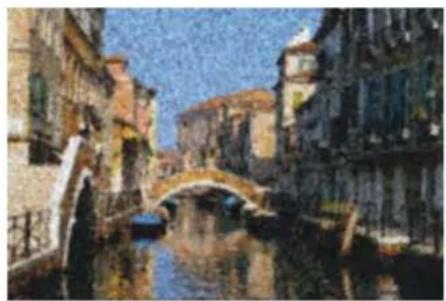
Dans cet exemple, un style Artistes a été utilisé avec la fonction Réplique automatique.
Si vous appliquez l'effet Réplique automatique à une grande surface, la peinture risque de remplir successivement plusieurs zones rectangulaires plus petites. Si vous cliquez pour interrompre la réplique automatique, le dernier rectangle de la zone ne sera pas terminé.
Pour remplir des zones non rectangulaires, vous pouvez utiliser la réplique automatique avec une sélection. Pour plus d'informations, reportez-vous à la section « Initiation aux sélections » à la page 626.
Lorsque vous utilisez la fonction Réplique automatique avec la variante Feutres ou d'autres outils qui noircissent la surface à mesure que vous répétez les traits, les zones s'assombrissent rapidement. Lorsque vous utilisez l'effet Réplique automatique, vous pouvez ralentir l'accumulation de couleur en obscurcissant l'image d'origine.
Vous pouvez aussi réaliser une réplique automatique en enregistrant et en répétant des traits individuels, une fonction surtout utile pour remplir des fonds. Pour plus d'informations, consultez les sections « Mémorisation et répétition des traits » à la page 167 et « Duplication et échantillonnage d'image » à la page 185.
Pour remplir automatiquement une zone avec des traits dupliqués
1 Ouvrez une image à utiliser comme source.
2 Sélectionnez Fichier ▶ Dupliquer.
Si vous souhaitez appliquer un effet à une seule partie de votre image, cliquez sur un outil de Sélection dans la boîte à outils et faites votre choix.
3 Cliquez sur le Sélecteur de styles dans la barre Sélecteur de styles.
4 Dans le panneau Bibliothèque de styles, cliquez sur la catégorie de style Duplicateurs et choisissez une variante de style telle que Pluie battante ou Impressionniste.
Notez que certains Duplicateurs ne sont pas compatibles avec l'effet Réplique automatique. Lorsque vous choisissez une variante non compatible, l'effet Réplique automatique est désactivé.
5 Cliquez sur Effets ▶ Divers ▶ Réplique automatique.
Des touches de peinture sont automatiquement appliquées à la zone sélectionnée.
6 Cliquez n'importe où dans l'image pour désactiver la Réplique automatique.

Si la réplique automatique est effectuée sur une zone importante, il est probable que la peinture sera appliquée de manière sporadique. Lorsque vous cliquez pour désactiver la fonction Réplique automatique, son effet s'interrompt immédiatement. Le remplissage de la zone sélectionnée est interrompu. Si vous voulez remplir entièrement une zone sélectionnée, vous devez laisser la fonction Réplique automatique activée.

Pour transformer une variante en duplicateur afin de pouvoir ensuite l'utiliser avec l'effet Réplique automatique, vous pouvez cliquer sur le bouton Couleur source dans le panneau Couleurs.
Pour accroître la variation de couleur dans les touches de matière, vous pouvez régler sur 15% chacun des curseurs ±H, ±S et ±V dans le panneau Var. couleur. Pour ouvrir le panneau Variabilité des couleurs, sélectionnez Fenêtre ▶ Panneaux de commandes de pinceaux ▶ Variabilité des couleurs.
Application de l'effet Van Gogh automatique
L'effet Van Gogh automatiquecrée un rendu d'image de style Van Gogh. Pour appliquer l'effet Van Gogh automatique commencez par dupliquer l'image, puis sélectionnez la variante Van Gogh automatiquedans la catégorie de style Artistes, disponible dans la bibliothèque de styles de Painter 2015.
Effet Van Gogh automatique
Cet effet requiert deux passages. Lors du premier passage, il détermine les angles des touches de peinture. Lors du deuxième, il les applique. L'image est ensuite restituée dans un jeu de traits directionnels.
Pour appliquer un effet Van Gogh automatique à une image
1 Sélectionnez l'image que vous souhaitez dupliquer.
2 Cliquez sur Fichier ▶ Duplication rapide.
3 Cliquez sur le Sélecteur de pinceaux dans la barre Sélecteur de pinceaux et choisissez Styles de Painter 2015 dans la zone de liste Bibliothèque de pinceaux.
4 Dans le panneau Bibliothèque de styles, cliquez sur la catégorie de style Artistes, puis sur la variante Van Gogh automatique.
5 Cliquez sur Effets ▶ Divers ▶ Van Gogh automatique.

Pour accroître la variation de couleur dans les touches de matière, vous pouvez régler sur 15% chacun des curseurs ±H, ±S et ±V dans le panneau Var. couleur. Pour ouvrir le panneau Variabilité des couleurs, sélectionnez Fenêtre ▶ Panneaux de commandes de pinceaux ▶ Variabilité des couleurs.
Application de taches
L'effet Taches crée un motif qui ressemble à de l'huile flottant sur de l'eau. Cet effet déforme l'image sous-jacente comme s'il s'agissait d'un liquide et ajoute des taches sur l'image en fonction de la couleur, du contenu du Presse-papiers ou d'un motif.
L'effet Taches peut utiliser trois types de source pour remplir les taches : Vous pouvez produire des taches qui ressemblent à des bulles en créant une sélection circulaire dont l'ombrage est celui d'une sphère et en la copiant dans le Presse-papiers.
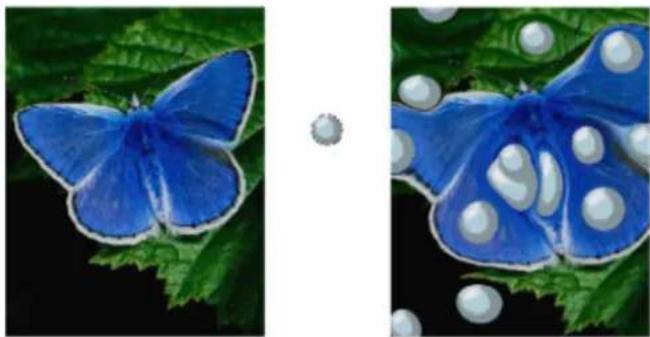
Avant (à gauche) et après (à droite) l'application d'un effet Taches créé avec le contenu du Presse-papiers
Effet Taches créé avec la source de couleur active
L'effet Taches crée une bonne base pour l'effet Marbrures, car elle produit des motifs de couleur intéressants. Utilisez-le sur l'image d'origine avant d'appliquer l'effet Marbrures. Pour plus d'informations, reportez-vous à la section « Application de marbrures » à la page 668.
Pour appliquer un effet Taches
1 Choisissez l'une des tâches détaillées dans le tableau suivant :
Action Procédure
Remplir les taches avec le contenu du Presse-papiers Copiez une image dans le Presse-papiers. Vous pouvez copier des images à l'extérieur de Corel Painter.
Remplir les taches avec la couleur active Choisissez une couleur dans le panneau Couleurs.
Remplir les taches avec un motif Choisissez un motif dans le panneau Motifs.
2 Ouvrez l'image.
3 Pour appliquer l'effet à :
- La zone de travail : cliquez surZone de travail dans le panneau Calques.
- Une sélection : cliquez sur un outil de sélection dans la boîte à outils et faites-le glisser dans la fenêtre de document pour sélectionner une zone.
- Un calque : cliquez sur un calque dans le panneau Calques.
4 Cliquez sur Effets ▶ Divers ▶ Taches.
5 Sélectionnez l'une des options suivantes dans la zone de liste Avec :
• L'option Mémoire tampon utilise le contenu du Presse-papiers pour remplir les taches.
- L'option Couleur remplit les tâches en utilisant la couleur sélectionnée dans le panneau Couleurs.
- L'option Motif remplit les tâches en utilisant le motif sélectionné dans le panneau Motifs.
Chaque fois que vous appliquez l'effet, une valeur de germe différente est utilisée dans la case Germe.
6 Entrez une valeur dans la case Nombre de taches.
7 Indiquez la taille minimale et maximale des taches.
Vous pouvez également
Définir le nombre d'étapes de lissage Tapez une valeur dans la case Lissage.
Créer des motifs répétitifs Désactivez la case à cocher Germe aléatoire et entrez une valeur dans la zone Germe.
Modifier le motif aléatoire des germes
Une fois la case à cocher Germe aléatoire activée, cliquez sur le bouton Actualiser en regard de la zone Germe.
Création de carreaux personnalisés
Corel Painter convertit l'image en carreaux d'après un motif prédéfini, comme des briques ou des hexagones, ou encore d'après un motif de papier, une source ou un canal. Si vous utilisez un motif prédéfini, des carreaux de taille uniforme recouvrent uniformément toute l'image.
La couleur de chaque carreau est déterminée par l'application de la couleur moyenne des pixels de l'image sous-jacente.
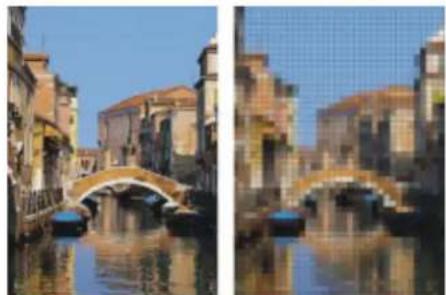
Avant (à gauche) et après (à droite) l'application de carreaux créés en utilisant un motif prédéfini
Lorsque vous créez des carreaux à partir d'un motif de papier, d'une source ou d'un canal, ce sont les zones claires et foncées de la source sélectionnée qui déterminent le type des carreaux. Dans ce cas, la forme des carreaux est variable et ils risquent de ne pas recouvrir l'image uniformément.
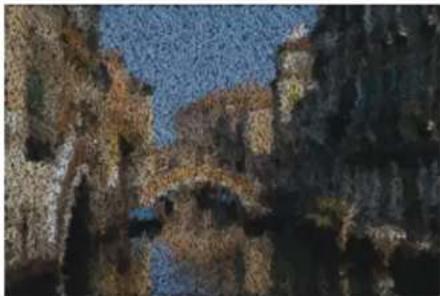
Carreaux créés en utilisant un motif de papier
L'effet Carreaux personnalisés ne fonctionne pas comme les effets Créer une mosaïque et Créer des tesselles. Pour plus d'informations, reportez-vous à la section « Création d'une mosaïque » à la page 760.
Pour appliquer des carreaux personnalisés
1 Pour appliquer l'effet à :
- La zone de travail : cliquez surZone de travail dans le panneau Calques.
- Une sélection : cliquez sur un outil de sélection dans la boîte à outils et faites-le glisser dans la fenêtre de document pour sélectionner une zone.
- Un calque : cliquez sur un calque dans le panneau Calques.
2 Cliquez sur Effets ▶ Divers ▶ Carreaux personnalisés.
3 Choisissez l'un des motifs suivants dans la liste Mode :
• Brique
- Hexa
• Carré
- Triangle
• Croix
• 12-6-4
• 12-6-4 V2
4 Réglez les différentes options de Carreaux personnalisés. Pour plus d'informations, voir la rubrique « Options de l'effet Carreaux personnalisés » à la page 676.
Le flou (à gauche) permet de changer l'aspect d'origine du ciment (à droite).
Pour appliquer un effet Carreaux personnalisés en utilisant la luminance d'une réplique ou d'un motif
1 Effectuez l'une des opérations suivantes :
- Pour utiliser une source de réplique, sélectionnez Fenêtre ▶ Dupliquer la source. Dans le panneau Source de la réplique, cliquez sur le bouton Ouvrir l'image et choisissez Ouvrir la source.
- Pour utiliser un motif, sélectionnez Fenêtre ▶ Panneaux de bibliothèque de supports ▶ Motifs, puis cliquez sur un échantillon de motif dans le panneau Bibliothèque de motifs.
2 Pour appliquer l'effet à :
- La zone de travail : cliquez surZone de travail dans le panneau Calques.
- Une sélection : cliquez sur un outil de sélection dans la boîte à outils et faites-le glisser dans la fenêtre de document pour sélectionner une zone.
- Un calque : cliquez sur un calque dans le panneau Calques.
3 Cliquez sur Effets ▶ Divers ▶ Carreaux personnalisés.
4 Sélectionnez Luminance de la source dans la zone de liste Utilisation.
5 Réglez les différentes options de Carreaux personnalisés. Pour plus d'informations, voir la rubrique « Options de l'effet Carreaux personnalisés » à la page 676.
Pour appliquer un effet Carreaux personnalisés en utilisant la luminance du papier
1 Sélectionnez Fenêtre ▶ Panneaux de papiers ▶ Papiers.
2 Sélectionnez un échantillon de papier dans le panneau Bibliothèque de papiers.
3 Pour appliquer l'effet à :
- La zone de travail : cliquez surZone de travail dans le panneau Calques.
- Une sélection : cliquez sur un outil de sélection dans la boîte à outils et faites-le glisser dans la fenêtre de document pour sélectionner une zone.
- Un calque : cliquez sur un calque dans le panneau Calques.
4 Cliquez sur Effets ▶ Divers ▶ Carreaux personnalisés.
5 Sélectionnez Papier dans la zone de liste Avec.
6 Réglez les différentes options de Carreaux personnalisés. Pour plus d'informations, voir la rubrique « Options de l'effet Carreaux personnalisés » à la page 676.
Pour appliquer un effet Carreaux personnalisés en utilisant la luminance d'un masque de calque ou d'un canal
1 Effectuez l'une des opérations suivantes :
- Pour utiliser un masque de calque, sélectionnez Fenêtre ▶ Calques, puis cliquez sur le calque contenant un masque de calque dans le panneau Calques.
• Pour utiliser un canal alpha, sélectionnez Fenêtre ▶ Canaux, puis cliquez sur le canal alpha dans le panneau Canaux.
2 Pour appliquer l'effet à :
- La zone de travail : cliquez surZone de travail dans le panneau Calques.
- Une sélection : cliquez sur un outil de sélection dans la boîte à outils et faites-le glisser dans la fenêtre de document pour sélectionner une zone.
- Un calque : cliquez sur un calque dans le panneau Calques.
3 Cliquez sur Effets ▶ Divers ▶ Carreaux personnalisés.
4 Sélectionnez le canal ou masque de calque dans la zone de liste Utilisation.
5 Réglez les différentes options de Carreaux personnalisés. Pour plus d'informations, voir la rubrique « Options de l'effet Carreaux personnalisés » à la page 676.
Options de l'effet Carreaux personnalisés
- Les curseurs Largeur et Hauteur permettent de définir la taille des briques.
-
Les curseurs Angle et Échelle permettent de définir l'orientation des carreaux et la taille des formes intégrées.
-
Le curseur Rayon permet de définir le rayon d'échantillonnage afin d'appliquer un flou sur le joint ou la couleur du ciment. Augmentez la valeur du curseur Rayon pour ajouter davantage de couleurs avoisinantes aux pixels des joints lors de chaque passage.
- Le curseur Flou permet de définir le nombre de fois où les pixels des joints sont estompés. Plus il y a de passages, plus la couleur des carreaux est mélangée dans les joints. Le flou n'intervient que si la valeur Flou est supérieure à zéro.
- Le curseur Seuil permet de définir une frontière entre les zones claires et sombres. Tout ce qui se trouve au-dessus de la valeur de seuil devient des carreaux, tout ce qui se trouve en dessous constitue le ciment.
- Le curseur Utiliser ciment permet d'ajouter du ciment entre les carreaux.
- Le curseur Couleur du ciment définit la couleur du ciment.
• Le curseur Épaisseur contrôle l'épaisseur des joints entre les carreaux ou les lignes de ciment (lorsque le ciment est activé).
Application de papier millimétré
L'effet Papier millimétré ajoute des lignes horizontales ou verticales, une grille rectangulaire ou une grille de points à l'image.
Contrairement à la surcouche de grille, qui est un calque transparent flottant au-dessus de l'image pour servir de repère, le papier millimétré fait partie de l'image. Il est préférable d'appliquer le Papier millimétré à une zone de travail vide, puis d'appliquer une couleur à la zone de travail ou aux calques.
Pour appliquer un effet Papier millimétré
1 Cliquez sur Effets ▶ Divers ▶ Papier millimétré.
2 Choisissez une option dans la liste Type de grille.
3 Pour régler les dimensions de la grille, entrez des valeurs dans les zones suivantes :
- L'option Pas horizontal détermine l'espace entre les lignes horizontales.
- L'option Pas vertical détermine l'espace entre les lignes verticales.
• L'option Largeur détermine la largeur des lignes de la grille.
4 Pour définir la couleur de la grille, cliquez sur le cadre Couleur de grille et choisissez une couleur dans la boîte de dialogue Couleurs.
5 Pour définir la couleur de fond, cliquez sur le cadre Fond et choisissez une couleur dans la boîte de dialogue Couleurs.
Application de l'effet Arbuste
L'effet Arbuste produit des motifs arborescents partant d'un point central et les ajoute à l'image. Le motif produit ressemble aux arbres des dessins d'architecture.
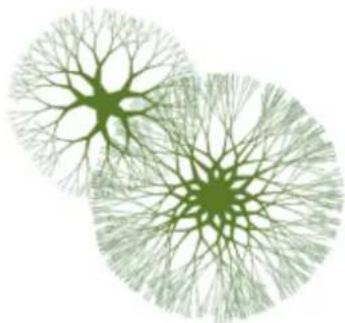
Exemples de motifs d'arbuste
Les motifs d'arbuste sont créés avec la couleur primaire en vigueur. Lorsque la boîte de dialogue Arbuste est ouverte, vous pouvez accéder au panneau Couleurs et, par conséquent, modifier la couleur primaire à tout moment.
Pour créer des motifs d'arbuste
1 Dans le panneau Couleur, choisissez une couleur.
2 Cliquez sur Effets ▶ Divers ▶ Arbuste.
3 Cochez l'une ou l'autre des cases suivantes :
- L'option Bords rigides permet de créer des motifs d'arbuste aux bords nets ; désactivez-la pour créer des motifs d'arbuste aux bords adoucis et duveteux.
- L'option Fractale permet de créer des motifs ouverts aux extrémités (motifs fractals). Désactivez-la pour créer des motifs non fractals fermés à l'extérieur par un anneau.
4 Réglez un ou plusieurs des curseurs suivants :
- Le curseur Convexité permet de modifier la forme du motif avec un effet de lentille. Déplacez le curseur vers la gauche pour créer un effet de lentille concave et vers la droite pour créer un effet d'objectif très grand angle.
- Le curseur Effilement permet de définir la répartition de la taille du motif entre le centre et les bords. À plus de 100 %, les bords extérieurs deviennent plus épais, tandis qu'à moins de 100 %, ils sont plus fins et délicats.
- Le curseur Aléatoire modifie la symétrie des motifs. Les valeurs inférieures produisent des motifs géométriques à lignes droites ; les valeurs supérieures des motifs déformés et tortueux.
- Le curseur Épaisseur permet d'ajuster l'épaisseur des lignes uniformément à l'intérieur de l'arbuste. Déplacez le curseur vers la gauche pour obtenir des lignes plus fines et vers la droite pour des lignes plus épaisses. Le motif ne peut pas faire moins d'un pixel d'épaisseur.
- Le curseur Branches permet de déterminer le nombre de branches partant du centre et allant vers les bords. Les valeurs vont de 1 à 20.
- Le curseur Niveaux max. permet de définir le nombre de niveaux ou de sous-niveaux de l'arbuste. Le curseur Niveaux max. détermine notamment la manière dont les branches se séparent vers les bords.
- Le curseur Fourches permet de régler l'enchevêtrement général des branches extérieures.
- Le curseur Extrémités fonctionne comme le curseur Fourches, mais agit seulement sur les extrémités des branches extérieures.
5 Sans fermer la boîte de dialogue Arbuste, faites glisser le pointeur dans la fenêtre de document pour créer un motif d'arbuste.
6 Effectuez l'une des opérations suivantes :
- Pour appliquer le motif, cliquez sur OK.
- Pour supprimer tous les motifs, cliquez sur Annuler.

Les curseurs de la boîte de dialogue Arbuste agissent à la fois sur les motifs fractals et non fractals, à l'exception des curseurs Fourches et Extrémités qui concernent uniquement les motifs fractals.
Application du filtre passe-haut
L'effet Filtre passe-haut supprime les zones de basse fréquence contenant des transitions progressives ou lisses de niveaux de luminosité. Il ne laisse que les zones de haute fréquence, ou uniquement les bords de l'image, avec des transitions nettes entre les niveaux de luminosité.
L'effet Filtre passe-haut utilise un type d'ouverture Gaussien ou Circulaire. Le type d'ouverture Gaussien agit sur les composantes rouge, verte et bleue de la couleur, tandis que le type d'ouverture Circulaire utilise la luminance de l'image. Vous pouvez encore renforcer le filtre passe-haut en utilisant l'effet Égaliser.
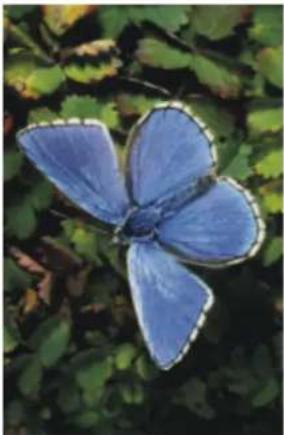
L'effet Filtre passe-haut introduit des transitions marquées entre les niveaux de luminosité.
Pour appliquer l'effet Filtre passe-haut
1 Pour appliquer l'effet à :
- La zone de travail : cliquez surZone de travail dans le panneau Calques.
- Une sélection : cliquez sur un outil de sélection dans la boîte à outils et faites-le glisser dans la fenêtre de document pour sélectionner une zone.
- Un calque : cliquez sur un calque dans le panneau Calques.
2 Cliquez sur Effets ▶ Divers ▶ Filtre passe-haut.
3 Dans la boîte de dialogue Filtre passe-haut, choisissez un type d'ouverture.
4 Utilisez le curseur Intensité pour définir le degré de suppression des zones de basse fréquence.
Cette valeur définit un rayon, en pixels, autour de chaque pixel de la zone sélectionnée dans l'image. Déplacez le curseur vers la gauche pour supprimer davantage de données de basse fréquence. Déplacez le curseur vers la droite pour supprimer moins de données de basse fréquence.
Application d'un effet Labyrinthe
L'effet Labyrinthe produit l'image d'un labyrinthe. Vous l'utiliserez généralement dans une nouvelle image vide. Chaque labyrinthe comporte une solution, c'est-à-dire un chemin conduisant de l'entrée à la sortie.
L'effet Labyrinthe produit des motifs intéressants.
Vous pouvez capturer une partie du labyrinthe pour créer un motif ou une texture de papier, ou bien l'utiliser comme base pour d'autres effets. Les labyrinthes doivent être rectangulaires ; ils ne peuvent pas être appliqués à des sélections non rectangulaires.
Pour appliquer un effet de labyrinthe
1 Cliquez sur Effets ▶ Divers ▶ Labyrinthe.
2 Cliquez sur la case Couleurs du labyrinthe et choisissez une couleur.
3 Cliquez sur la case Fond et choisissez une couleur.
4 Cochez l'une ou l'autre des cases suivantes :
- L'option Avec motif contraint les murs à être horizontaux.
- L'option Afficher la solution fait apparaître un chemin qui conduit de l'entrée à la sortie.
5 Entrez une valeur dans la zone Germe pour créer un motif aléatoire de labyrinthe.
6 Entrez une valeur dans la zone Épaisseur pour définir l'épaisseur des murs et des chemins.
Effet Placer les éléments
L'effet Placer les éléments est conçu pour automatiser l'application de coups de pinceau. Il se révèle particulièrement utile lorsqu'il est appliqué à une variante de style Jet. Pour plus d'informations, reportez-vous à la section « Utilisation des jets » à la page 521.
Exemple de l'effet Placer les éléments avec le style Jet
L'effet Placer les éléments crée une sphère virtuelle à l'intérieur d'un rectangle de sélection. Une sélection carrée produit une sphère parfaitement ronde, tandis qu'une sélection rectangulaire donne une sphère allongée ou aplatie.
Un certain nombre de points sont créés aléatoirement sur cette sphère. Ces points sont ensuite éloignés les uns des autres et une touche de peinture est placée sur chacun d'eux. L'aspect de chaque touche de peinture dépend de son emplacement sur la sphère.
pie
| Category | Percentage (%) | | :--- | :--- | | Category 1 | 25 | | Category 2 | 30 | | Category 3 | 20 | | Category 4 | 15 | | Category 5 | 10 | | Category 6 | 8 | | Category 7 | 7 | | Category 8 | 6 | | Category 9 | 5 | | Category 10 | 4 |Exemple de l'effet Éléments avec un pinceau
Pour placer des éléments
1 Effectuez l'une des opérations suivantes :
- Pour utiliser un jet, sélectionnez une variante de style Jet dans la bibliothèque de styles, puis un jet dans le sélecteur Jet du Sélecteur de supports.
- Pour appliquer des touches de peinture, sélectionnez un style dans la bibliothèque de styles. Certaines variantes de style ne sont pas prises en charge par l'effet Placer les éléments.
2 Sélectionnez Fenêtre ▶ Panneaux de couleurs ▶ Couleur.
3 Dans le panneau Couleurs, effectuez l'une des opérations suivantes :
- Si vous utilisez une variante de style Jet, définissez le noir comme couleur secondaire.
- Si vous utilisez une autre variante de style, définissez la couleur primaire.
Lorsque vous utilisez la variante de style Jet, l'effet détermine automatiquement le mélange de la couleur secondaire avec les éléments du jet pour produire les ombres de profondeur. Les ombres sont généralement proches du noir, c'est pourquoi cette couleur est recommandée.
4 Choisissez l'outil Rectangle de sélection dans la boîte à outils.
5 Faites glisser le pointeur pour créer une sélection.
Cette sélection détermine l'emplacement et la taille de l'effet.
6 Cliquez sur Effets ▶ Divers ▶ Éléments.
7 Réglez un ou plusieurs des curseurs suivants :
- Le curseur Itérations définit le pas du déplacement. À chaque itération, les points s'éloignent les uns des autres sur la surface de la sphère virtuelle. Ils se positionnent aléatoirement. Par conséquent, si vous entrez 0 dans la zone Nombre d'itérations, l'emplacement des points est totalement aléatoire. Un nombre plus élevé augmente la régularité de leur positionnement.
- Le curseur Points permet de définir le nombre de points à créer sur la sphère virtuelle. Chaque point créé détermine un élément d'image.
- Le curseur Rayons détermine la taille de la sphère virtuelle créée aux deuxième et troisième niveaux. Le rayon du premier niveau est multiplié par la valeur de la fraction pour déterminer le rayon des sphères du deuxième niveau.
La fraction est de nouveau utilisée entre le deuxième et le troisième niveau. Des valeurs élevées (supérieures à 1) augmentent le chevauchement des sphères. Des valeurs plus faibles (inférieures à 1) préviennent le chevauchement (lorsqu'il y a assez d'itérations pour répartir les points).
- Le curseur Taille/Sélec définit le diamètre de la sphère virtuelle du premier niveau par rapport au rectangle de sélection. À 2,5, la sphère tient dans la sélection. Des valeurs plus élevées la rétrécissent et des valeurs inférieures l'agrandissent au-delà de la sélection.
- Le curseur Ambiance régit l'utilisation de la couleur secondaire dans les éléments de la sphère virtuelle qui se trouvent le plus loin de la source de lumière. C'est ainsi que le bloc d'éléments placés présente un ombrage 3D cohérent lorsque le noir est utilisé comme couleur secondaire. La valeur par défaut est fixée à 0,7, ce qui donne de bons résultats. Une valeur plus élevée augmente la proportion de couleur secondaire, tandis qu'une valeur plus faible la réduit.
8 Dans la zone Niveaux, activez l'une des options suivantes :
- Avec l'option 1, chaque point reçoit un seul élément
- Avec l'option 2, chaque point reçoit un élément et est ensuite utilisé comme centre d'une autre sphère virtuelle sur laquelle l'itération et le positionnement des points se répètent.
- L'option 3 étend une fois de plus la création de la sphère et le positionnement des éléments.
Avec plusieurs niveaux, le nombre d'éléments s'accroît rapidement. Par exemple, si vous choisissez 12 points et trois niveaux, vous allez créer 12 + (12 × 12) + (12 × 12 × 12) = 1 884 éléments. Beaucoup d'entre eux seront certainement recouverts par la suite.

Si vous avez opté pour deux ou trois niveaux, vous pouvez empêcher le chevauchement d'éléments en cochant la case Éliminer les points non apparents. Cette option supprime les points qui se trouvent à l'intérieur des autres sphères avant l'insertion des éléments. Le temps de traitement de l'effet s'en trouve augmenté.
Application de l'effet Pop Art
Cet effet permet de recouvrir une image de points en pseudo demi-teintes pour créer une image de style Pop Art.
Avant (à gauche) et après (à droite) l'application de l'effet Pop Art
Pour appliquer un effet Pop Art
1 Pour appliquer l'effet à :
- La zone de travail : cliquez surZone de travail dans le panneau Calques.
- Une sélection : cliquez sur un outil de sélection dans la boîte à outils et faites-le glisser dans la fenêtre de document pour sélectionner une zone.
- Un calque : cliquez sur un calque dans le panneau Calques.
2 Cliquez sur Effets ▶ Divers ▶ Pop Art.
3 Sélectionnez Luminance de l'image dans la zone de liste Utilisation.
Vous pouvez inverser la source en cochant la case Inverser les couleurs.
4 Réglez le curseur Échelle pour définir la taille des points.
5 Réglez le curseur Contraste pour incorporer la luminance dans le mode de contrôle choisi.
6 Cliquez sur la case Couleur de forme et choisissez une couleur.
7 Cliquez sur la case Fond et choisissez une couleur.
Painter®
Utilisation des effets d'éclairage et de texture
Corel Painter inclut une collection d'effets permettant de contrôler l'éclairage et la texture des images.
Pour des informations d'ordre général sur l'utilisation des effets, voir la rubrique « Options fréquentes pour les effets » à la page 655.
Cette section contient les rubriques suivantes :
Effets d'éclairage
- « Application d'éclairages prédéfinis » (page 684)
- « Ajout, suppression et repositionnement des éclairages » (page 684)
- « Réglage des propriétés d'éclairage » (page 685)
Effets de texture
- « Création d'une texture à l'aide d'un papier » (page 686)
- « Création d'une texture à l'aide de traits 3D » (page 687)
- « Création d'une texture à l'aide de la luminance de l'image » (page 688)
- « Création d'une texture à l'aide de la luminance d'une source de la réplique ou d'un motif » (page 689)
- « Création d'effets de style repoussés » (page 689)
- « Création d'une texture à l'aide de canaux ou de masques de plans » (page 690)
Définition de la texture à l'aide des effets d'éclairage
- « Création de placages de réflexion » (page 691)
- « Réglage de l'éclairage de la texture » (page 692)
Autres effets de surface
• « Application d'un effet Filtre trichrome » (page 694)
- « Application d'un effet Surcouche colorée » (page 695)
- « Application d'un effet Concentration des encres » (page 697)
- « Application de l'effet Texture contrastée » (page 699)
• « Application d'un effet Torsion » (page 700)
• « Application de l'effet Pyrogravure » (page 702)
• « Application de l'effet Perturbation » (page 703)
• « Application de l'effet Sérigraphie » (page 705)
• « Application de l'effet Croquis » (page 706)
Application d'éclairages prédéfinis
Corel Painter inclut une série d'effets d'éclairage prédéfinis à appliquer aux images. Les effets d'éclairage permettent de changer rapidement l'intensité ou la direction de l'éclairage d'image. Vous pouvez appliquer un environnement d'éclairage prédéfini sans effectuer la moindre modification ou l'utiliser comme point de départ pour un éclairage personnalisé. Pour plus d'informations, voir la rubrique « Ajout, suppression et repositionnement des éclairages » à la page 684 ou « Réglage des propriétés d'éclairage » à la page 685.
Avant (à gauche) et après (à droite) l'application d'un effet d'éclairage prédéfini
Pour appliquer un effet d'éclairage prédéfini
1 Pour appliquer l'effet à :
- La zone de travail : cliquez surZone de travail dans le panneau Calques.
- Une sélection : cliquez sur un outil de sélection dans la boîte à outils et faites-le glisser dans la fenêtre de document pour sélectionner une zone.
- Un calque : cliquez sur un calque dans le panneau Calques.
2 Sélectionnez Effets ▶ Surface ▶ Éclairage.
3 Dans la boîte de dialogue Appliquer éclairage, sélectionnez un élément prédéfini dans la liste Élément prédéfini.
L'effet d'éclairage choisi s'affiche dans la fenêtre d'aperçu.

Pour appliquer un effet à une forme, à un plan dynamique, à un plan de texte ou à un plan de référence, vous devez d'abord convertir le plan correspondant en plan d'image.
Ajout, suppression et repositionnement des éclairages
Vous pouvez ajouter une ou plusieurs sources de lumière à une image pour créer des effets d'éclairage uniques. L'ajout d'une source de lumière peut être comparé au réglage des spots de lumière éclairant des œuvres exposées dans une galerie. Par ailleurs, il vous est aussi possible de supprimer ou de repositionner les éclairages.
Lorsque vous ajoutez un éclairage, un nouvel indicateur s'affiche dans la fenêtre d'aperçu de la boîte de dialogue Éclairage. La fenêtre d'aperçu indique la position de chaque éclairage et son angle de projection. Les indicateurs de lumière permettent de déplacer et d'orienter les éclairages. La grande extrémité de l'indicateur de lumière contrôle la source de lumière. La petite extrémité de l'indicateur de lumière contrôle la direction de la lumière, c'est-à-dire le point vers lequel la lumière est braquée.
text_image
RED FUNDS FIRELe petit cercle (à gauche) contrôle la direction de la lumière. Le grand cercle (à droite) contrôle la source de la lumière.
En outre, il est possible de modifier les propriétés de la lumière (par exemple, son intensité ou son ouverture). Pour plus d'informations, reportez-vous à la section « Réglage des propriétés d'éclairage » à la page 685.
Pour ajouter, supprimer ou repositionner un éclairage
1 Pour appliquer l'effet à :
- La zone de travail : cliquez surZone de travail dans le panneau Calques.
- Une sélection : cliquez sur un outil de sélection dans la boîte à outils et faites-le glisser dans la fenêtre de document pour sélectionner une zone.
- Un calque : cliquez sur un calque dans le panneau Calques.
2 Sélectionnez Effets ▶ Surface ▶ Éclairage.
3 Procédez à l'une des opérations du tableau suivant.
Action Procédure
Ajouter un éclairage Cliquez n'importe où dans la fenêtre d'aperçu.
Supprimer un éclairage Cliquez sur un indicateur, puis appuyez sur la touche Supprimer
(macOS) ou Retour arrière (Windows).
Déplacer un éclairage Faites glisser la grande extrémité de l'indicateur vers le point
d'origine de la lumière que vous avez choisi.
Modifier la direction d'une lumière Faites glisser la petite extrémité de l'indicateur jusqu'à ce que la
lumière soit braquée dans la direction voulue.
Réglage des propriétés d'éclairage
Vous pouvez régler les propriétés de luminosité, distance, hauteur et couleur. Les propriétés d'éclairage ont un effet cumulatif. Par exemple, si vous augmentez la luminosité, vous devrez sans doute régler l'exposition en conséquence.
Pour régler les propriétés d'éclairage
1 Pour appliquer l'effet à :
- La zone de travail : cliquez surZone de travail dans le panneau Calques.
- Une sélection : cliquez sur un outil de sélection dans la boîte à outils et faites-le glisser dans la fenêtre de document pour sélectionner une zone.
- Un calque : cliquez sur un calque dans le panneau Calques.
2 Sélectionnez Effets ▶ Surface ▶ Éclairage.
3 Dans la fenêtre d'aperçu, cliquez sur un indicateur pour le sélectionner.
4 Dans la zone Éclairage directionnel, réglez les curseurs suivants :
- Luminosité : pour contrôler l'intensité de la lumière.
- Distance : pour déterminer la distance entre la lumière et l'image. Si vous rapprochez la source de lumière, vous pouvez compenser l'afflux de lumière en réglant le curseur Exposition.
- Hauteur : pour régler l'angle de la lumière par rapport à la zone de travail. À 90°, la lumière est verticale, alors qu'à 1°, elle est quasiment à l'horizontale.
- Ouverture : pour définir l'angle du cône de lumière.
Pour modifier la couleur de l'éclairage, cliquez sur la case Couleur et choisissez une couleur.
5 Dans la zone Éclairage ambiant, réglez les curseurs suivants :
- Exposition : pour contrôler la luminosité de l'image, comme en photographie. Déplacez le curseur vers la gauche pour réduire l'exposition et assombrir l'image. Déplacez-le vers la droite pour augmenter l'exposition et éclaircir l'image.
- Ambiance : pour régler la lumière environnante de l'image. Si aucun indicateur de lumière de s'affiche dans la fenêtre d'aperçu, l'éclairage d'ambiance détermine sa luminosité globale. Déplacez le curseur vers la gauche pour réduire la lumière globale ou vers la droite pour l'augmenter.
Pour modifier la couleur de l'éclairage ambiant, cliquez sur la case Couleur et choisissez une couleur.
Création d'une texture à l'aide d'un papier
Il est possible d'ajouter une texture à une image en incorporant une texture de papier pour donner une impression de relief aux traits. Corel Painter utilise la surface et le grain du papier pour produire cet effet. Vous pouvez choisir une texture de papier spécifique ou laisser Corel Painter appliquer la texture de papier actuellement sélectionnée à l'image par défaut.
Pour expérimenter cet effet, laissez le panneau Papiers ouvert pendant que vous l'appliquez. Vous pourrez ainsi passer d'un papier à un autre et modifier les options de papier.
Avant (à gauche) et après (à droite) la création d'une texture à partir du grain du papier
Pour créer une texture d'après un papier
1 Sélectionnez Fenêtre ▶ Panneaux de papiers ▶ Papiers.
2 Sélectionnez un échantillon de papier dans le panneau Bibliothèque de papiers.
3 Pour appliquer l'effet à :
- La zone de travail : cliquez surZone de travail dans le panneau Calques.
- Une sélection : cliquez sur un outil de sélection dans la boîte à outils et faites-le glisser dans la fenêtre de document pour sélectionner une zone.
- Un calque : cliquez sur un calque dans le panneau Calques.
4 Cliquez sur Effets ▶ Surface ▶ Appliquer une texture.
5 Sélectionnez Papier dans la zone de liste Avec.
Cochez la case Inverser pour appliquer une texture de papier inversée.
6 Définissez les options Appliquer une texture. Pour plus d'informations, reportez-vous à la section « Application des options de texture » à la page 693.
Création d'une texture à l'aide de traits 3D
Pour créer l'illusion de traits texturés, appliquez l'effet Traits 3D à une image. Pour utiliser cet effet, vous devez répliquer l'image, appliquer des traits à la réplique à l'aide de duplicateurs, puis appliquer l'effet à l'image. Corel Painter utilise la différence de luminance entre la source de la réplique et l'image pour produire la texture.
Exemple d'image avant (à gauche) et après (à droite) que la méthode Traits 3D ne soit appliquée à l'image
L'aspect des traits sur la réplique détermine le réalisme des traits 3D que vous obtiendrez. Vous pouvez ainsi définir un style un peu plus élaboré avant de peindre. Vous pouvez, par exemple, appliquer une texture de papier au trait. De nombreuses variantes de styles révèlent automatiquement la texture de papier dans les traits.
Exemple de traits 3D avec texture de papier
Vous pouvez appliquer une texture de papier au début de la création de l'image, puis peindre ou dessiner dessus pour créer une zone de travail dotée d'une texture pour vos traits. Toutefois, la texture peut être effacée, de sorte que la texture du document final risque de ne pas être uniforme. Par conséquent, il est souvent préférable d'ajouter la texture de papier à la fin.
Vous pouvez aussi recourir à des techniques plus élaborées pour obtenir des traits réalistes. L'option Soies individuelles, par exemple, permet de déplacer les couleurs sous-jacentes tout en dessinant. Pour plus d'informations, voir la rubrique « Utilisation de l'option Soies individuelles » à la page 205. D'autres options, comme le mélange ou le réglage de l'épaisseur du pinceau, permettent de créer des traits complexes. Pour plus d'informations, reportez-vous à la section « Réglage des styles avec les options de style » à la page 375.
Exemple de traits 3D utilisant les options Soies individuelles (à gauche) et Mélange (à droite)
Pour appliquer des traits 3D à une image
1 Ouvrez une image.
2 Sélectionnez Fichier ▶ Duplication rapide.
3 Appliquez des traits à la réplique.
4 Cliquez sur Effets ▶ Surface ▶ Appliquer une texture.
5 Sélectionnez Traits 3D dans la zone de liste Utilisation.
6 Définissez les options Appliquer une texture. Pour plus d'informations, reportez-vous à la section « Application des options de texture » à la page 693.
Création d'une texture à l'aide de la luminance de l'image
La luminance ou luminosité de l'image sélectionnée permet de produire de la texture. Les zones claires produisent des creux tandis que les zones foncées produisent des reliefs. Cette option donne l'illusion d'un style repoussé à l'image.
Avant (à gauche) et après (à droite) l'ajout d'une texture en mode Luminance de l'image
Pour créer une texture à l'aide de la luminance de l'image
1 Pour appliquer l'effet à :
- La zone de travail : cliquez surZone de travail dans le panneau Calques.
- Une sélection : cliquez sur un outil de sélection dans la boîte à outils et faites-le glisser dans la fenêtre de document pour sélectionner une zone.
- Un calque : cliquez sur un calque dans le panneau Calques.
2 Cliquez sur Effets ▶ Surface ▶ Appliquer une texture.
3 Sélectionnez Luminance de l'image dans la zone de liste Utilisation.
4 Définissez les options Appliquer une texture. Pour plus d'informations, reportez-vous à la section « Application des options de texture » à la page 693.
Création d'une texture à l'aide de la luminance d'une source de la réplique ou d'un motif
Il est possible d'ajouter une texture à une image à l'aide de la luminance d'une source de la réplique ou d'un motif. Cette méthode utilise les zones claires et sombres de la source de la réplique ou du motif pour créer l'illusion de creux et de bosses. Pour expérimenter différents aspects, modifiez la source de la réplique ou le motif.
La luminance de la source de la réplique aide à créer un effet texturé.
Les effets ou les traits que vous appliquez à la source de la réplique produisent des textures différentes. Vous pouvez, par exemple, créer des zones avec reliefs dans la réplique en obscurcissant des zones sélectionnées dans la source.
Pour créer une texture basée sur la luminance d'un motif ou d'une source de réplique
1 Ouvrez une image.
2 Effectuez l'une des opérations suivantes :
- Pour utiliser une source dupliquée, sélectionnez Fenêtre ▶ Dupliquer la source. Dans le panneau Source de la réplique, cliquez sur le bouton Ouvrir l'image et choisissez Ouvrir la source.
- Pour utiliser un motif, sélectionnez Fenêtre ▶ Panneaux de bibliothèque de supports ▶ Motifs, puis cliquez sur un échantillon de motif dans le panneau Bibliothèque de motifs.
3 Pour appliquer l'effet à :
- La zone de travail : cliquez surZone de travail dans le panneau Calques.
- Une sélection : cliquez sur un outil de sélection dans la boîte à outils et faites-le glisser dans la fenêtre de document pour sélectionner une zone.
- Un calque : cliquez sur un calque dans le panneau Calques.
4 Cliquez sur Effets ▶ Surface ▶ Appliquer une texture.
5 Sélectionnez Luminance de la source dans la zone de liste Utilisation.
6 Définissez les options Appliquer une texture. Pour plus d'informations, reportez-vous à la section « Application des options de texture » à la page 693.
Création d'effets de style repoussés
Vous pouvez générer une image à l'aspect repoussé en répliquant l'image et en utilisant la luminance de la source de la réplique pour produire l'effet de style. Vous pouvez contrôler la hauteur de la texture, l'éclairage, la couleur et la matière du repoussage.
Avant (à gauche) et après (à droite) l'application de l'effet de style repoussé
Pour créer un effet de style repoussé
1 Ouvrez une image.
2 Sélectionnez Fichier ▶ Dupliquer.
3 Choisissez une couleur autre que le noir dans le panneau Couleurs ou Nuanciers.
Pour que l'image avec un style repoussé soit blanche, sélectionnez tout et appuyez sur la touche Arrière (macOS) ou Retour arrière (Windows).
4 Sélectionnez Édition ▶ Remplir.
5 Dans la boîte de dialogue Remplir, sélectionnez Couleur dans la zone de liste Remplir avec.
6 Réglez le curseur Opacité pour définir l'opacité du remplissage.
7 Cliquez sur OK pour remplir la réplique avec la couleur sélectionnée.
8 Cliquez sur Effets ▶ Surface ▶ Appliquer une texture.
9 Sélectionnez Luminance de la source dans la zone de liste Utilisation.
La fenêtre d'aperçu permet de prévisualiser l'image finale.
10 Dans la zone Réglages de lumière, réglez les curseurs suivants :
- Luminosité : pour contrôler l'intensité de la lumière.
- Concentration : règle la propagation de la lumière sur la surface.
- Exposition : définit la luminosité générale, d'un niveau très sombre à un niveau très lumineux.
11 Cochez la case Éclairage simple, puis cliquez sur un indicateur de lumière sur la sphère pour modifier l'emplacement des zones d'ombre et de lumière.
Pour changer la couleur de la lumière, cliquez sur le cadre Lumière et sélectionnez une couleur dans la boîte de dialogue Couleurs.
Création d'une texture à l'aide de canaux ou de masques de plans
Corel Painter permet de produire des textures d'après un canal alpha ou un masque de plan. Cette méthode ne peut être utilisée que si l'image comporte un canal alpha ou un plan avec masque.
Lorsque vous appliquez la texture à un canal, la zone autour des bords du canal semble surélevée. Lorsque vous appliquez une texture à un masque de plan, ce masque sert de limite à la texture, et cette dernière apparaît près des bords. Pour plus d'informations, reportez-vous à la section « Création et suppression de masques de calque » à la page 605.
Avant (à gauche) et après (à droite) l'ajout d'une texture d'après un canal alpha enregistré
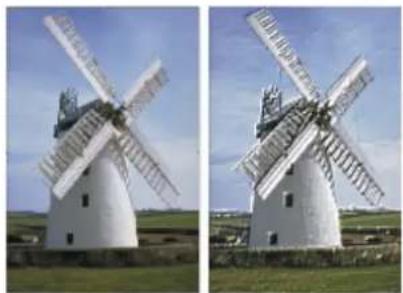
Avant (à gauche) et après (à droite) l'ajout d'une texture d'après un masque de calque
Pour créer une texture d'après un canal ou un masque de plan
1 Dans le panneau Plans, sélectionnez un plan ou une zone de travail.
Si vous souhaitez utiliser un masque de plan, vous devez sélectionner le plan auquel il est associé. Assurez-vous que le masque de plan n'est pas vierge.
2 Cliquez sur Effets ▶ Surface ▶ Appliquer une texture.
3 Sélectionnez le canal ou masque de calque dans la zone de liste Utilisation.
4 Définissez les options Appliquer une texture. Pour plus d'informations, reportez-vous à la section « Application des options de texture » à la page 693.
Création de placages de réflexion
Un placage de réflexion est une image appliquée à une texture pour créer l'illusion qu'elle reflète la lumière environnante. Vous pouvez utiliser une image source ou un motif comme placage de réflexion. Choisir un motif permet d'appliquer rapidement une réflexion réaliste. Les placages de réflexion sont utiles pour donner l'apparence d'un métal chromé ou poli.
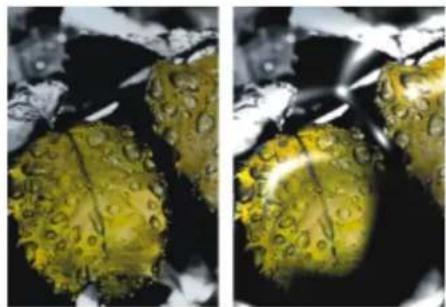
Avant (à gauche) et après (à droite) l'application d'un placage de réflexion classique
Vous pouvez définir dans quelle mesure l'image apparaît dans la texture. Si vous ajoutez un placage de réflexion à une réplique, la source de cette réplique est appliquée à la texture. Sinon, Corel Painter utilise le motif en vigueur comme placage de réflexion.
Vous pouvez utiliser l'effet Torsion pour simuler le reflet depuis une surface incurvée. Pour plus d'informations, reportez-vous à la section « Application d'un effet Torsion » à la page 700.
Pour créer un placage de réflexion à partir d'une source de réplique
1 Ouvrez une image ou créez-en une nouvelle pour l'utiliser comme reflet.
L'effet Torsion permet de simuler le reflet depuis une surface incurvée.
2 Sélectionnez Fichier ▶ Dupliquer.
3 Choisissez un outil de sélection dans la boîte à outils, puis sélectionnez la zone de l'image que vous souhaitez rendre apte à recevoir un reflet.
4 Dans la boîte à outils, cliquez sur l'outil Ajusteur de sélection.
5 Cliquez à l'aide du bouton droit de la souris sur la sélection et sélectionnez Plan par copie. Un nouveau calque est créé.
6 Dans le panneau Plans, cliquez sur la zone de travail, puis sélectionnez le plan que vous venez de créer.
7 Cliquez sur le bouton Nouveau masque de calque
L'utilisation d'un masque de plan simplifie la procédure, car ce masque correspond exactement à la forme de la zone de réflexion. Pour plus d'informations, reportez-vous à la section « Création et suppression de masques de calque » à la page 605.
Zone d'image sélectionnée et prête à recevoir un reflet
8 Cliquez sur Effets ▶ Surface ▶ Appliquer une texture.
9 Sélectionnez le masque de plan dans la zone de liste Utilisation.
10 Déplacez le curseur Réflexion pour ajuster le degré de réflexion désiré.
11 Déplacez le curseur Lissage pour ajuster le placage à partir des bords de l'image du plan.
Un lissage plus important donne à la surface un aspect arrondi, voisin d'un effet 3D.
Papillon avec effet chromé
Réglage de l'éclairage de la texture
L'aspect final des textures est grandement influencé par l'éclairage appliqué, à tel point que, s'il est mauvais, il risque de cacher les détails d'un motif ou d'une surface. En revanche, un bon éclairage peut ajouter un éclat particulier et améliorer les reflets.
Vous pouvez utiliser un éclairage prédéfini (simple) ou personnalisé. Dans le cas d'un éclairage simple, vous avez le choix entre huit éclairages prédéfinis. Dans le cas d'un éclairage personnalisé, vous pouvez ajouter d'autres sources de lumière, et déplacer et supprimer les sources de lumière existantes.
La sphère de la lumière présente tous les angles possibles et la façon dont la lumière sera dirigée. Les indicateurs présents sur la sphère indiquent la position de toutes les sources de lumière.
Sphère de la lumière, avec un indicateur de lumière
Il est également possible de modifier les propriétés de la lumière (luminosité, concentration et exposition). Par ailleurs, la couleur de la lumière peut être modifiée.
Pour régler l'éclairage d'une texture
1 Pour appliquer l'effet à :
- La zone de travail : cliquez surZone de travail dans le panneau Calques.
- Une sélection : cliquez sur un outil de sélection dans la boîte à outils et faites-le glisser dans la fenêtre de document pour sélectionner une zone.
- Un calque : cliquez sur un calque dans le panneau Calques.
2 Cliquez sur Effets ▶ Surface ▶ Appliquer une texture.
3 Effectuez l'une des opérations suivantes :
- Dans le cas d'un éclairage prédéfini, cochez la case Éclairage simple, puis cliquez sur un indicateur dans la sphère de lumière.
- Dans le cas d'un éclairage personnalisé, désactivez la case à cocher Éclairage simple, puis choisissez l'une des tâches détaillées dans le tableau suivant.
Action Procédure
Ajouter un éclairage personnalisé Cliquez sur la sphère de lumière, à l'endroit où vous souhaitez
ajouter une nouvelle source de lumière.
Un nouvel indicateur apparaît sous la forme d'un petit cercle.
Supprimer un éclairage personnalisé Cliquez sur un indicateur de lumière, puis appuyez sur la touche
Supprimer (macOS) ou Retour arrière (Windows).
Ajouter des éclairages personnalisés le long d'un tracé circulaire
Déplacez le curseur Éclairages.
Déplacer un éclairage personnalisé Faites glisser un indicateur de lumière vers sa nouvelle position sur la sphère.
Modifier la couleur de la lumière
Cliquez sur un indicateur de lumière, puis sur le bouton Lumière et choisissez une couleur.
4 Définissez les options Appliquer une texture. Pour plus d'informations, voir la rubrique « Application des options de texture » à la page 693.
Application des options de texture
- Avec : permet de choisir une méthode d'application de la texture. Les méthodes suivantes sont disponibles : Papier, Trait 3D, Luminance de l'image et Luminance de la source.
- Lissage : permet de définir le degré de déformation créé par la texture. Augmentez le lissage pour créer davantage d'étapes intermédiaires et produire une déformation plus régulière.
- Inversé : permet d'appliquer une texture inversée
Apparence de la profondeur
- Intensité : pour définir la quantité de texture appliquée à l'image. Déplacez le curseur complètement à droite pour appliquer la quantité maximale.
- Normale : pour définir la quantité de couleur de l'image originale appliquée à la texture. À 100 %, toute la couleur de l'image transparaît. Déplacez le curseur vers la gauche pour afficher plus de noir et ne laisser que le brillant.
- Brillant : pour définir la brillance de la surface de la texture. Des valeurs élevées lui donnent un aspect métallique.
- Réflexion : pour appliquer une image source ou un motif à la texture, en fonction d'un pourcentage variable.
Réglages de lumière
- Luminosité : pour contrôler l'intensité de la lumière.
- Concentration : règle la propagation de la lumière sur la surface.
- Exposition : définit la luminosité générale, d'un niveau très sombre à un niveau très lumineux.
- Lumière : permet de modifier la couleur de la lumière.
- Éclairage simple : permet de sélectionner l'un des huit éclairages prédéfinis.
- Sphère de lumière : permet d'ajouter, de déplacer et de supprimer des éclairages personnalisés lorsque l'option Éclairage simple est désactivée.
Application d'un effet Filtre trichrome
L'effet Filtre trichrome permet de simuler l'aspect des sérigraphies. Cet effet produit une restitution multicolore de l'image en vous permettant de combiner la luminance de l'image et les trois couleurs sélectionnées. Lorsque vous utilisez cet effet, la fonction de lissage est automatiquement appliquée à l'image.
Avant (à gauche) et après (à droite) l'application d'un filtre trichrome en mode Luminance de l'image
Pour appliquer un filtre trichrome
1 Ouvrez une image.
2 Sélectionnez Effets ▶ Surface ▶ Filtre trichrome.
3 Sélectionnez Luminance de l'image dans la zone de liste Utilisation.
4 Choisissez trois couleurs en cliquant sur les cases de couleur et en sélectionnant une couleur dans la boîte de dialogue Couleurs.
5 Réglez un ou plusieurs des curseurs suivants :
- Seuil 1 : détermine l'intensité des deux couleurs situées sous le curseur dans l'image.
Lorsqu'il se déplace, le curseur augmente l'intensité d'une couleur tout en réduisant celle de l'autre couleur. - Seuil 2 : détermine l'intensité de la couleur située sous le curseur dans l'image.
Déplacez le curseur vers la gauche pour réduire l'intensité de la couleur. Déplacez le curseur vers la droite pour augmenter l'intensité de la couleur.
Vous pouvez également appliquer un filtre à partir d'une texture de papier en sélectionnant Papier dans la zone de liste Avec, puis en cliquant sur la case Textures de papier et en choisissant une texture.
Application d'un effet Surcouche colorée
La couleur et la texture peuvent être ajoutées simultanément à une image grâce à l'effet à couche colorée. Cet effet permet d'enduire une image de couleur. Vous pouvez contrôler l'opacité et l'intensité de la couleur. Pour utiliser l'effet à couche colorée, vous devez choisir quelle couleur appliquer et par quelle méthode appliquer cet effet.
Cinq méthodes permettent d'appliquer une couleur :
- Couleurs uniformes : pour ajouter une teinte uniforme à l'image.
- Papier : pour créer une surcouche de couleur avec la texture de papier comme modèle. Les zones claires du papier reçoivent plus de couleur que les zones sombres. Pour expérimenter cet effet, laissez le panneau Papiers ouvert pendant que vous l'appliquez. Vous pourrez ainsi passer d'un papier à un autre et modifier les options de papier.
- Luminance de l'image : pour utiliser la luminosité de l'image comme modèle pour la surcouche colorée. Les zones claires du papier sont plus affectées que les zones sombres.
- Luminance de la source : pour utiliser la luminance de la source comme modèle pour la surcouche colorée. Les zones claires de la source produisent davantage de couleur dans l'image.
- Canal alpha ou Masque de plan : pour utiliser les valeurs du canal ou du masque de plan comme modèle pour la surcouche colorée. Les zones claires du canal ou du masque reçoivent plus de couleur que les zones sombres. Vous ne pouvez utiliser ce mode que si l'image comporte un canal alpha ou un masque de calque enregistré.
Avant (à gauche) et après (à droite) l'application de l'effet Surcouche colorée en mode Papier
Pour appliquer une teinte uniforme à une image
1 Pour appliquer l'effet à :
- La zone de travail : cliquez surZone de travail dans le panneau Calques.
- Une sélection : cliquez sur un outil de sélection dans la boîte à outils et faites-le glisser dans la fenêtre de document pour sélectionner une zone.
- Un calque : cliquez sur un calque dans le panneau Calques.
2 Sélectionnez Effets ▶ Surface ▶ Surcouche colorée.
3 Choisissez une couleur dans le cadre Utiliser la couleur.
4 Sélectionnez Couleurs uniformes dans la zone de liste Avec.
5 Définissez les options Surcouche colorée. Pour plus d'informations, voir la rubrique « Options de surcouche colorée » à la page 697.
Pour utiliser la luminance de l'image pour appliquer une surcouche colorée
1 Pour appliquer l'effet à :
- La zone de travail : cliquez surZone de travail dans le panneau Calques.
- Une sélection : cliquez sur un outil de sélection dans la boîte à outils et faites-le glisser dans la fenêtre de document pour sélectionner une zone.
- Un calque : cliquez sur un calque dans le panneau Calques.
2 Sélectionnez Effets ▶ Surface ▶ Surcouche colorée.
3 Choisissez une couleur dans le cadre Utiliser la couleur.
4 Sélectionnez Luminance de l'image dans la zone de liste Utilisation.
5 Définissez les options Surcouche colorée. Pour plus d'informations, voir la rubrique « Options de surcouche colorée » à la page 697.
Pour utiliser une texture de papier afin d'appliquer une surcouche colorée
1 Sélectionnez Fenêtre ▶ Panneaux de papiers ▶ Papiers.
2 Sélectionnez un échantillon de papier dans le panneau Bibliothèque de papiers.
3 Pour appliquer l'effet à :
- La zone de travail : cliquez surZone de travail dans le panneau Calques.
- Une sélection : cliquez sur un outil de sélection dans la boîte à outils et faites-le glisser dans la fenêtre de document pour sélectionner une zone.
- Un calque : cliquez sur un calque dans le panneau Calques.
4 Sélectionnez Effets ▶ Surface ▶ Surcouche colorée.
5 Cliquez sur la case Utiliser la couleur et choisissez une couleur.
6 Sélectionnez Papier dans la zone de liste Avec.
7 Définissez les options Surcouche colorée. Pour plus d'informations, voir la rubrique « Options de surcouche colorée » à la page 697.
Pour utiliser la luminance d'une source de réplique ou d'un motif afin d'appliquer une surcouche colorée
1 Ouvrez une image.
2 Effectuez l'une des opérations suivantes :
- Pour utiliser une source dupliquée, sélectionnez Fenêtre ▶ Dupliquer la source. Dans le panneau Source de la réplique, cliquez sur le bouton Ouvrir l'image et choisissez Ouvrir la source.
- Pour utiliser un motif, sélectionnez Fenêtre ▶ Panneaux de bibliothèque de supports ▶ Motifs, puis cliquez sur un échantillon de motif dans le panneau Bibliothèque de motifs.
3 Sélectionnez Effets ▶ Surface ▶ Surcouche colorée.
4 Choisissez une couleur dans le cadre Utiliser la couleur.
5 Sélectionnez Luminance de la source dans la zone de liste Utilisation.
6 Voir la rubrique « Options de surcouche colorée » à la page 697.
Pour utiliser un masque de plan ou un canal afin d'appliquer une surcouche colorée
1 Effectuez l'une des opérations suivantes :
- Pour utiliser un masque de calque, sélectionnez Fenêtre ▶ Calques, puis cliquez sur le calque contenant un masque de calque dans le panneau Calques.
- Pour utiliser un canal alpha, sélectionnez Fenêtre ▶ Canaux, puis cliquez sur le canal alpha dans le panneau Canaux.
2 Sélectionnez Fenêtre ▶ Panneaux de couleurs ▶ Couleur.
3 Choisissez une couleur dans le panneau Couleurs.
4 Sélectionnez Effets ▶ Surface ▶ Surcouche colorée.
5 Sélectionnez le canal alpha ou le masque de plan dans la zone de liste Utilisation.
6 Définissez les options Surcouche colorée. Pour plus d'informations, voir la rubrique « Options de surcouche colorée » à la page 697.
Options de surcouche colorée
- Utiliser la couleur : permet de modifier la couleur de recouvrement.
- Opacité : permet de contrôler la transparence de l'effet.
- Concentration des encres : permet au papier d'absorber la couleur.
- Masquage : permet à la couleur de couvrir les éléments sous-jacents.
Application d'un effet Concentration des encres
Vous pouvez régler la concentration des encres sur une image pour contrôler l'intensité des couleurs et jouer avec la texture. Utilisez-la, par exemple, pour éclaircir une photo sous-exposée ou en assombrir une surexposée. Vous devez choisir une méthode pour appliquer l'effet.
Ce genre de méthode (par exemple, le mode Papier) génère plus de texture que d'autres (par exemple, le mode Couleurs uniformes). Cinq méthodes permettent d'appliquer la concentration des encres :
- Couleurs uniformes : pour ajuster uniquement la densité des couleurs.
- Papier : pour ajuster les couleurs en prenant la texture de papier pour modèle. Pour expérimenter cet effet, laissez le panneau Papiers ouvert pendant que vous l'appliquez. Vous pourrez ainsi passer d'un papier à un autre et modifier les options de papier.
- Luminance de l'image : pour utiliser la luminosité de l'image comme modèle pour la correction des couleurs.
- Luminance de la source : pour utiliser la luminance de la source du motif sélectionné ou de la réplique comme modèle pour la correction.
- Canal alpha ou masque de plan : pour utiliser les valeurs du canal alpha ou du masque de plan comme modèle pour régler la concentration des encres. Vous ne pouvez utiliser cette méthode que si l'image comporte un canal ou un masque de plan enregistré.
Pour régler uniformément la concentration des encres
1 Pour appliquer l'effet à :
- La zone de travail : cliquez surZone de travail dans le panneau Calques.
- Une sélection : cliquez sur un outil de sélection dans la boîte à outils et faites-le glisser dans la fenêtre de document pour sélectionner une zone.
- Un calque : cliquez sur un calque dans le panneau Calques.
2 Sélectionnez Effets ▶ Surface ▶ Concentration des encres.
3 Sélectionnez Couleurs uniformes dans la zone de liste Avec.
4 Définissez les options Concentration des encres. Pour plus d'informations, voir la rubrique « Options de concentration des encres » à la page 698.
Pour régler la concentration des encres à l'aide de la luminance d'image
1 Pour appliquer l'effet à :
- La zone de travail : cliquez surZone de travail dans le panneau Calques.
- Une sélection : cliquez sur un outil de sélection dans la boîte à outils et faites-le glisser dans la fenêtre de document pour sélectionner une zone.
- Un calque : cliquez sur un calque dans le panneau Calques.
2 Sélectionnez Effets ▶ Surface ▶ Concentration des encres.
3 Sélectionnez Luminance de l'image dans la zone de liste Utilisation.
4 Définissez les options Concentration des encres. Pour plus d'informations, voir la rubrique « Options de concentration des encres » à la page 698.
Pour régler la concentration des encres à l'aide de la luminance de papier
1 Sélectionnez Fenêtre ▶ Panneaux de papiers ▶ Papiers.
2 Sélectionnez un échantillon de papier dans le panneau Bibliothèque de papiers.
3 Pour appliquer l'effet à :
- La zone de travail : cliquez surZone de travail dans le panneau Calques.
- Une sélection : cliquez sur un outil de sélection dans la boîte à outils et faites-le glisser dans la fenêtre de document pour sélectionner une zone.
- Un calque : cliquez sur un calque dans le panneau Calques.
4 Sélectionnez Effets ▶ Surface ▶ Concentration des encres.
5 Sélectionnez Papier dans la zone de liste Avec.
6 Définissez les options Concentration des encres. Pour plus d'informations, voir la rubrique « Options de concentration des encres » à la page 698.
Pour régler la concentration des encres à l'aide de la luminance d'une source de réplique ou d'un motif
1 Ouvrez une image.
2 Effectuez l'une des opérations suivantes :
- Pour utiliser une source dupliquée, sélectionnez Fenêtre ▶ Dupliquer la source. Dans le panneau Source de la réplique, cliquez sur le bouton Ouvrir l'image et choisissez Ouvrir la source.
- Pour utiliser un motif, sélectionnez Fenêtre ▶ Panneaux de bibliothèque de supports ▶ Motifs, puis cliquez sur un échantillon de motif dans le panneau Bibliothèque de motifs.
3 Sélectionnez Effets ▶ Surface ▶ Concentration des encres.
4 Sélectionnez Luminance de la source dans la zone de liste Avec.
5 Définissez les options Concentration des encres. Pour plus d'informations, voir la rubrique « Options de concentration des encres » à la page 698.
Pour régler la concentration des encres à l'aide d'un canal alpha ou d'un masque de plan
1 Effectuez l'une des opérations suivantes :
- Pour utiliser un masque de calque, sélectionnez Fenêtre ▶ Calques, puis cliquez sur le calque contenant un masque de calque dans le panneau Calques.
- Pour utiliser un canal alpha, sélectionnez Fenêtre ▶ Canaux, puis cliquez sur le canal alpha dans le panneau Canaux.
2 Sélectionnez Effets ▶ Surface ▶ Concentration des encres.
3 Sélectionnez le canal alpha ou le masque de plan dans la zone de liste Utilisation.
4 Définissez les options Concentration des encres. Pour plus d'informations, voir la rubrique « Options de concentration des encres » à la page 698.
Options de concentration des encres
- Éléments prédéfinis : les options de cette zone vous permettent de choisir un effet prédéfini, d'enregistrer les réglages en cours sous forme de présélection et de supprimer une présélection.
- Maximum : pour contrôler la quantité d'encre sur les pics de la texture.
Si l'on considère la texture comme un ensemble de pics et de creux, les curseurs Maximum et Minimum permettent respectivement de contrôler la quantité d'encre utilisée sur les pics et dans les creux.
- Minimum : pour contrôler le relief de la texture. Plus la valeur du curseur est faible, plus le contraste est important entre les pics et les creux. À l'inverse, plus la valeur est élevée, plus l'image semble plate.
- Cochez la case Aperçu pour prévisualiser l'effet dans la fenêtre du document.
- L'option Rétablir permet de rétablir les curseurs à leurs paramètres par défaut.
Application de l'effet Texture contrastée
L'effet Texture contrastée permet de générer la version très contrastée d'une image en niveaux de gris, ce qui crée un effet visuel semblable à un filtre demi-teintes personnalisé (un mezzo-tino, par exemple). Lorsque vous utilisez cet effet, la fonction de lissage est automatiquement appliquée à l'image.
Vous devez choisir une méthode pour appliquer l'effet. Cinq méthodes permettent d'appliquer une Texture contrastée :
- Papier : pour régler l'intensité de la lumière en prenant la texture de papier pour modèle. Pour expérimenter cet effet, laissez le panneau Papiers ouvert pendant que vous l'appliquez. Vous pourrez ainsi passer d'un papier à un autre et modifier les options de papier.
- Luminance de l'image : pour utiliser la luminosité de l'image comme modèle pour la correction.
- Luminance de la source : pour utiliser la luminance de la source comme modèle pour la correction.
- Canal alpha or Masque de plan : pour utiliser les valeurs du canal alpha ou du masque de plan comme modèle pour la correction. Vous ne pouvez utiliser cette méthode que si l'image comporte un canal ou un masque de plan enregistré.
Image avec effet Texture contrastée
Pour appliquer une texture contrastée à l'aide de la luminance d'image
1 Pour appliquer l'effet à :
- La zone de travail : cliquez surZone de travail dans le panneau Calques.
- Une sélection : cliquez sur un outil de sélection dans la boîte à outils et faites-le glisser dans la fenêtre de document pour sélectionner une zone.
- Un calque : cliquez sur un calque dans le panneau Calques.
2 Cliquez sur Effets ▶ Surface ▶ Texture contrastée.
3 Sélectionnez Luminance de l'image dans la zone de liste Utilisation.
4 Définissez les options Texture contrastée. Pour plus d'informations, voir la rubrique « Options de texture contrastée » à la page 700.
Pour appliquer une texture contrastée à l'aide de la texture de papier
1 Sélectionnez Fenêtre ▶ Panneaux de papiers ▶ Papiers.
2 Sélectionnez un échantillon de papier dans le panneau Bibliothèque de papiers.
3 Pour appliquer l'effet à :
- La zone de travail : cliquez surZone de travail dans le panneau Calques.
- Une sélection : cliquez sur un outil de sélection dans la boîte à outils et faites-le glisser dans la fenêtre de document pour sélectionner une zone.
- Un calque : cliquez sur un calque dans le panneau Calques.
4 Cliquez sur Effets ▶ Surface ▶ Texture contrastée.
5 Sélectionnez Papier dans la zone de liste Avec.
6 Définissez les options Texture contrastée. Pour plus d'informations, voir la rubrique « Options de texture contrastée » à la page 700.
Pour appliquer une texture contrastée à l'aide de la luminance d'une source de réplique ou d'un motif
1 Ouvrez une image.
2 Effectuez l'une des opérations suivantes :
- Pour utiliser une source dupliquée, sélectionnez Fenêtre ▶ Dupliquer la source. Dans le panneau Source de la réplique, cliquez sur le bouton Ouvrir l'image et choisissez Ouvrir la source.
- Pour utiliser un motif, sélectionnez Fenêtre ▶ Panneaux de bibliothèque de supports ▶ Motifs, puis cliquez sur un échantillon de motif dans le panneau Bibliothèque de motifs.
3 Cliquez sur Effets ▶ Surface ▶ Texture contrastée.
4 Sélectionnez Luminance de la source dans la zone de liste Utilisation.
5 Définissez les options Texture contrastée. Pour plus d'informations, voir la rubrique « Options de texture contrastée » à la page 700.
Pour appliquer une texture contrastée à l'aide d'un canal alpha ou d'un masque de plan
1 Effectuez l'une des opérations suivantes :
- Pour utiliser un masque de calque, sélectionnez Fenêtre ▶ Calques, puis cliquez sur le calque contenant un masque de calque dans le panneau Calques.
- Pour utiliser un canal alpha, sélectionnez Fenêtre ▶ Canaux, puis cliquez sur le canal alpha dans le panneau Canaux.
2 Cliquez sur Effets ▶ Surface ▶ Texture contrastée.
3 Sélectionnez le canal alpha ou le masque de plan dans la zone de liste Utilisation.
4 Définissez les options Texture contrastée. Pour plus d'informations, voir la rubrique « Options de texture contrastée » à la page 700.
Options de texture contrastée
• Le curseur Seuil gris permet de déterminer où se trouve le seuil, entre noir pur et blanc pur.
- Le curseur Grain permet de déterminer la pénétration de la texture par rapport à la surface.
- Le curseur Contraste permet de déterminer le nombre de niveaux de noir et de blanc. Par exemple, un contraste peu élevé produit un gris pur, un contraste moyen produit des niveaux de gris et un contraste élevé produit un écran noir et blanc.
Application d'un effet Torsion
Corel Painter propose plusieurs options pour la torsion d'images. L'effet Torsion permet de déformer la surface de l'image comme s'il s'agissait d'un film plastique. Les images semblent alors se refléter dans un miroir déformant.
Avant (à gauche) et après (à droite) l'application de l'effet Torsion
Vous pouvez également utiliser l'effet Torsion rapide pour créer des déformations simples, telles qu'un étirement ou un renflement. Ces déformations sont utiles lors de la préparation d'images pour un placage de réflexion lorsqu'une texture est appliquée. Pour plus d'informations, reportez-vous à la section « Création de placages de réflexion » à la page 691.
L'effet Torsion rapide permet de créer cinq types de déformation :
- Sphérique : pour donner un effet sphérique à l'image, comme un reflet sur une boule en argent poli.
Exemple d'effet Torsion rapide à l'aide d'une déformation Sphérique
- Bosse : pour déformer le centre de l'image en l'approchant de vous, ce qui lui donne un aspect convexe.
Exemple d'effet Torsion rapide à l'aide d'une déformation Bosse
- Creux : pour déformer le centre de l'image en l'éloignant de vous, ce qui lui donne un aspect concave.
- Tourbillon : pour déformer l'image dans une spirale.
- Rides : pour déformer l'image par anneaux concentriques, similaires aux cercles que forme une pierre jetée à l'eau.
Les effets Torsion et Torsion rapide peuvent être appliqués à la zone de travail, aux sélections et aux plans. Toutefois, l'effet Torsion permet de mieux cibler les zones à déformer, ce qui peut s'avérer utile lorsque vous ne souhaitez déformer qu'une petite partie de l'image.
Pour déformer une image à l'aide de l'effet Torsion
1 Pour appliquer l'effet à :
- La zone de travail : cliquez surZone de travail dans le panneau Calques.
- Une sélection : cliquez sur un outil de sélection dans la boîte à outils et faites-le glisser dans la fenêtre de document pour sélectionner une zone.
- Un calque : cliquez sur un calque dans le panneau Calques.
2 Cliquez sur Effets ▶ Surface ▶ Torsion.
3 Dans la boîte de dialogue Torsion, activez l'une des options suivantes :
- Linéaire : pour tirer sur la zone sélectionnée comme si vous tiriez le haut d'un cône.
- Cubique : pour étirer une surface plate vers l'extérieur.
- Sphérique : pour déformer une surface comme sous l'effet d'une loupe.
4 Réglez le curseur Taille.
Il définit la taille de la zone affectée par le glissement du curseur. Plus la valeur est élevée, plus cette zone est petite.
5 Faites glisser le curseur dans la fenêtre du document pour déformer l'image.
Un cercle s'affiche pour indiquer la zone touchée.
Pour déformer une image à l'aide de l'effet Torsion rapide
1 Pour appliquer l'effet à :
- La zone de travail : cliquez surZone de travail dans le panneau Calques.
- Une sélection : cliquez sur un outil de sélection dans la boîte à outils et faites-le glisser dans la fenêtre de document pour sélectionner une zone.
- Un calque : cliquez sur un calque dans le panneau Calques.
2 Cliquez sur Effets ▶ Surface ▶ Torsion rapide.
3 Dans la boîte de dialogue Torsion rapide, activez l'une des options suivantes :
- Sphérique : pour donner un effet sphérique à l'image, comme un reflet sur une boule en argent poli.
- Bosse : pour déformer le centre de l'image en l'approchant de vous, ce qui lui donne un aspect convexe.
- Creux : pour déformer le centre de l'image en l'éloignant de vous, ce qui lui donne un aspect concave.
- Tourbillon : pour déformer l'image dans une spirale.
- Rides : pour déformer l'image par anneaux concentriques, similaires aux cercles que forme une pierre jetée à l'eau.
4 Réglez un ou plusieurs des curseurs suivants :
- Grossissement : pour contrôler l'intensité des effetsSphérique et Rides.
- Angle : pour contrôler l'aspect des torsions et tourbillons dans tous les effets.
Application de l'effet Pyrogravure
L'effet Pyrogravure permet de créer une image évoquant la gravure sur bois ou sur linoléum. Vous pouvez spécifier des effets Pyrogravure blancs, noirs ou colorés. Vous pouvez également enregistrer des effets Pyrogravure prédéfinis pour les appliquer à d'autres images.
Avant (à gauche) et après (à droite) l'application de l'effet Pyrogravure
Pour appliquer un effet Pyrogravure noir et blanc
1 Pour appliquer l'effet à :
- La zone de travail : cliquez surZone de travail dans le panneau Calques.
- Une sélection : cliquez sur un outil de sélection dans la boîte à outils et faites-le glisser dans la fenêtre de document pour sélectionner une zone.
- Un calque : cliquez sur un calque dans le panneau Calques.
2 Cliquez sur Effets ▶ Surface ▶ Pyrogravure.
3 L'option Noir de sortie permet d'utiliser la partie noire de l'effet dans l'image finale.
4 Décochez la case Couleur de sortie pour que l'effet soit restitué en noir et blanc uniquement dans l'image finale.
5 Réglez un ou plusieurs des curseurs suivants :
- Bord noir : pour déterminer le niveau de détail du bord noir. Des valeurs élevées produisent des bords noirs épais autour des objets, tandis que des valeurs moins élevées produisent des bords plus fins.
- Temps d'érosion : pour déterminer le nombre d'érosions effectuées sur le bord noir. Plus la valeur de ce curseur est élevée, plus le bord est simple.
- Bord d'érosion : pour contrôler l'importance du lissage sur le bord noir. Des valeurs élevées donnent un aspect arrondi au bord noir.
- Lourdeur : pour contrôler la quantité de noir que contiendra l'image finale.
Pour appliquer un effet Pyrogravure coloré
1 Pour appliquer l'effet à :
- La zone de travail : cliquez surZone de travail dans le panneau Calques.
- Une sélection : cliquez sur un outil de sélection dans la boîte à outils et faites-le glisser dans la fenêtre de document pour sélectionner une zone.
- Un calque : cliquez sur un calque dans le panneau Calques.
2 Cliquez sur Effets ▶ Surface ▶ Pyrogravure.
3 L'option Couleur de sortie permet d'utiliser la partie colorée de l'effet dans l'image finale.
4 Désactivez la case Couleur de sortie pour que l'effet soit restitué en couleur uniquement.
5 Activez l'une des options suivantes :
- Couleur automatique : pour calculer automatiquement le nuancier d'après les couleurs de l'image d'origine.
- Utiliser le nuancier actuel : pour utiliser un nuancier prédéfini. Cliquez ensuite sur une couleur dans la zoneNuancier.
6 Réglez un ou plusieurs des curseurs suivants :
- Nombre de couleurs : pour déterminer le nombre de couleurs utilisées dans l'effet (de 2 à 256). Cette option n'est disponible qu'avec l'option Couleur auto.
- Bord couleur : pour déterminer l'épaisseur du bord coloré appliqué aux limites de l'image. Déplacez le curseur vers la droite pour augmenter l'épaisseur du bord, exprimée en pixels. Pour choisir un bord couleur, sélectionnez un échantillon sous la fenêtre d'aperçu.

Pour changer les couleurs d'un nuancier, cliquez sur une couleur, puis sélectionnez-en une autre dans le cadre Couleur à modifier.
Pour enregistrer un effet Pyrogravure en tant qu'élément prédéfini
1 Cliquez sur Effets ▶ Surface ▶ Pyrogravure.
2 Dans la boîte de dialogue Pyrogravure, modifiez les paramètres de votre choix.
3 Cliquez sur le bouton Ajouter +
4 Dans la boîte de dialogue Ajouter un élément prédéfini, entrez un nom dans la zone Nom de l'élément prédéfini.
Vous pouvez choisir la présélection enregistrée dans la zone de liste Élément prédéfini :

Les options de couleur ne peuvent pas être enregistrées avec une présélection.
Application de l'effet Perturbation
L'effet Perturbation permet de générer un rendu d'image très contrasté en noir et blanc. Vous pouvez contrôler les bords, le lissage, la variation et le seuil de l'effet. L'effet interagit avec le grain de papier, le motif, la source de réplique, le masque de plan ou le canal actuellement sélectionné(e).
Avant (à gauche) et après (à droite) l'application de l'effet Perturbation
Pour appliquer l'effet Perturbation à l'aide de la luminance de papier
1 Sélectionnez Fenêtre ▶ Panneaux de papiers ▶ Papiers.
2 Sélectionnez un échantillon de papier dans le panneau Bibliothèque de papiers.
Pour expérimenter cet effet, laissez le panneau Papiers ouvert pendant que vous l'appliquez. Vous pourrez ainsi passer d'un papier à un autre et modifier les options de papier.
3 Pour appliquer l'effet à :
- La zone de travail : cliquez surZone de travail dans le panneau Calques.
- Une sélection : cliquez sur un outil de sélection dans la boîte à outils et faites-le glisser dans la fenêtre de document pour sélectionner une zone.
- Un calque : cliquez sur un calque dans le panneau Calques.
4 Cliquez sur Effets ▶ Surface ▶ Perturbation.
5 Sélectionnez Papier dans la zone de liste Avec.
6 Définissez les options Perturbation. Pour plus d'informations, voir la rubrique « Options de perturbation » à la page 705.
Pour appliquer l'effet Perturbation à l'aide de la luminance d'une source de réplique ou d'un motif
1 Ouvrez une image.
2 Effectuez l'une des opérations suivantes :
- Pour utiliser une source dupliquée, sélectionnez Fenêtre ▶ Dupliquer la source. Dans le panneau Source de la réplique, cliquez sur le bouton Ouvrir l'image de la source et choisissez Ouvrir la source.
- Pour utiliser un motif, sélectionnez Fenêtre ▶ Panneaux de bibliothèque de supports ▶ Motifs, puis cliquez sur un échantillon de motif dans le panneau Bibliothèque de motifs.
3 Pour appliquer l'effet à :
- La zone de travail : cliquez surZone de travail dans le panneau Calques.
- Une sélection : cliquez sur un outil de sélection dans la boîte à outils et faites-le glisser dans la fenêtre de document pour sélectionner une zone.
- Un calque : cliquez sur un calque dans le panneau Calques.
4 Cliquez sur Effets ▶ Surface ▶ Perturbation.
5 Sélectionnez Luminance de la source dans la zone de liste Utilisation.
6 Définissez les options Perturbation. Pour plus d'informations, voir la rubrique « Options de perturbation » à la page 705.
Pour appliquer l'effet Perturbation à l'aide d'un canal alpha ou d'un masque de plan
1 Effectuez l'une des opérations suivantes :
- Pour utiliser un masque de calque, sélectionnez Fenêtre ▶ Calques, puis cliquez sur le calque contenant un masque de calque dans le panneau Calques.
• Pour utiliser un canal alpha, sélectionnez Fenêtre ▶ Canaux, puis cliquez sur le canal alpha dans le panneau Canaux.
2 Pour appliquer l'effet à :
- La zone de travail : cliquez surZone de travail dans le panneau Calques.
- Une sélection : cliquez sur un outil de sélection dans la boîte à outils et faites-le glisser dans la fenêtre de document pour sélectionner une zone.
- Un calque : cliquez sur un calque dans le panneau Calques.
4 Sélectionnez le canal ou le masque de plan dans la zone de liste Utilisation.
5 Définissez les options Perturbation. Pour plus d'informations, voir la rubrique « Options de perturbation » à la page 705
Options de perturbation
• Le curseur Taille du bord permet de définir la taille de l'amélioration du bord.
• Le curseur Valeur bordure permet de définir la proportion d'amélioration du bord.
- Le curseur Lissage permet de définir l'aspect arrondi du bord délimitant le noir et le blanc.
• Le curseur Variation permet de définir la quantité de grain ajoutée au bord.
- Le curseur Seuil permet de définir la quantité de noir contenue dans l'image.
- Cochez la case Aperçu pour prévisualiser l'effet dans la fenêtre du document.
Application de l'effet Sérigraphie
L'effet Sérigraphie produit, à partir de photographies, des images simulant des sérigraphies ou des gravures sur bois. Lorsque l'effet est appliqué, Corel Painter enregistre chaque réduction de couleur sur un plan séparé, ce qui permet d'éditer chaque plan individuellement.
Avant (à gauche) et après (à droite) l'application de l'effet Sérigraphie
Pour appliquer un effet Sérigraphie
1 Pour appliquer l'effet à :
- La zone de travail : cliquez surZone de travail dans le panneau Calques.
- Une sélection : cliquez sur un outil de sélection dans la boîte à outils et faites-le glisser dans la fenêtre de document pour sélectionner une zone.
- Un calque : cliquez sur un calque dans le panneau Calques.
2 Sélectionnez Effets ▶ Surface ▶ Sérigraphie.
3 Cliquez sur la case de couleur Faire correspondre à et choisissez une couleur dans la boîte de dialogue Couleurs.
Il s'agit de la couleur de référence, celle qui servira de base à l'effet.
4 Cliquez sur la case de couleur Remplir avec et choisissez une couleur dans la boîte de dialogue Couleurs.
Cette couleur sera utilisée sur le nouveau plan.
5 Dans la boîte de dialogue Sérigraphie, vous pouvez régler les curseurs suivants :
- Lissage : pour définir l'importance du lissage effectué sur le bord noir.
- Seuil : pour définir la différence des couleurs par rapport à la couleur de référence.
- Pondération de distance : pour définir la distance des couleurs par rapport à la couleur de référence.
- Pondér. teinte : pour définir dans quelle proportion la teinte contribue à l'effet obtenu.
- Pondération sat. : pour définir dans quelle proportion la saturation contribue à l'effet obtenu.
- Pondération lum : pour définir dans quelle proportion la luminance contribue à l'effet obtenu.
6 Cliquez sur Créer un plan sérigraphie.
7 Cliquez sur OK.

Vous pouvez également définir les couleurs Faire correspondre à et Rempli avec en cliquant sur une couleur de l'image.
Application de l'effet Croquis
L'effet Croquis permet de générer le contour au crayon en noir et blanc d'une photographie. Ce contour peut ensuite servir de guide pour l'application de la couleur. Cette technique permet de commencer une peinture en toute facilité. Pour plus d'informations, reportez-vous à la section « Choix d'un flux de travail pour la peinture » à la page 145.
Pour enregistrer les paramètres de l'effet, créez un élément prédéfini. Ainsi, il sera plus rapide d'appliquer ces paramètres à une autre image.
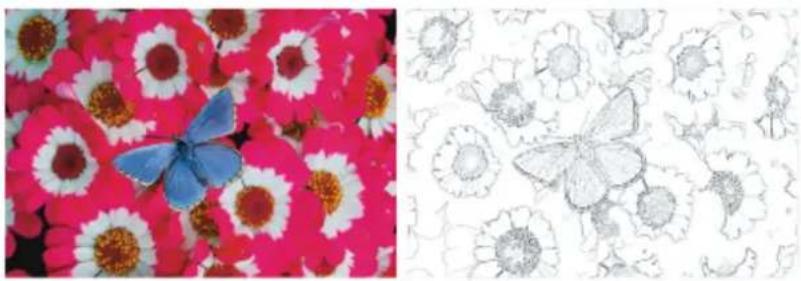
Avant (à gauche) et après (à droite) l'application de l'effet Croquis
Pour appliquer l'effet Croquis
1 Pour appliquer l'effet à :
- La zone de travail : cliquez surZone de travail dans le panneau Calques.
- Une sélection : cliquez sur un outil de sélection dans la boîte à outils et faites-le glisser dans la fenêtre de document pour sélectionner une zone.
- Un calque : cliquez sur un calque dans le panneau Calques.
2 Sélectionnez Effets ▶ Surface ▶ Croquis.
3 Dans la boîte de dialogue Croquis, réglez les curseurs suivants :
- Sensibilité : pour définir la fidélité des détails. Les valeurs peu élevées ne détectent que les bords principaux, tandis que les valeurs élevées permettent de représenter les bords principaux et les traits fins, comme les rides autour des yeux d'une personne.
- Lissage : pour définir la quantité de bruit éliminée par filtrage. Des valeurs élevées donnent des lignes plus larges, plus claires et plus floues.
- Grain : pour définir la quantité de grain du papier révélée dans les marques du croquis. Déplacez ce curseur vers la droite pour faire apparaître plus de grain.
- Seuil supérieur et Seuil inférieur : suppriment le bruit après la détection du bord. Le curseurSeuil supérieur sert à repérer les pixels clairs qui peuvent n'être que du bruit dans l'image. Le curseur Seuil inférieur sert à tester les pixels environnants.

Vous pouvez aussi appliquer un effet de croquis prédéfini en choisissant une présélection dans la zone de liste Élément prédéfini.
Pour enregistrer un effet Croquis en tant qu'élément prédéfini
1 Sélectionnez Effets ▶ Surface ▶ Croquis.
2 Dans la boîte de dialogue Croquis, modifiez les paramètres de votre choix.
3 Cliquez sur le bouton Ajouter.
4 Dans la boîte de dialogue Ajouter un élément prédéfini, entrez un nom dans la zone Nom de l'élément prédéfini.

Pour supprimer un effet de croquis prédéfini, sélectionnez-le dans la zone de liste Élément prédéfini, puis cliquez sur le bouton Supprimer.
text_image
Painter® 2019Extensions dynamiques
Les extensions dynamiques sont une catégorie de calques flottants qui permettent de manipuler, de transformer et d'ajuster les images sous-jacentes sans les altérer. En d'autres termes, vous pouvez appliquer et modifier les effets d'extension dynamique autant que vous voulez sans modifier l'image source.
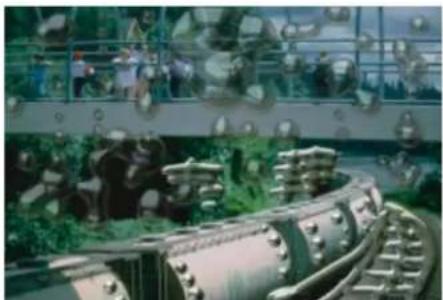
L'extension dynamique Métal liquide vous permet de projeter des gouttes métalliques dans une image en utilisant un calque dynamique.
Cette section contient les rubriques suivantes :
- « Initiation à l'art des extensions dynamiques » (page 710)
- « Modification et suppression des calques dynamiques » (page 710)
• « Conversion des calques dynamiques » (page 711) - « Application de l'extension dynamique Luminosité et contraste » (page 711)
• « Application de l'extension dynamique Brûlure » (page 712)
• « Application de l'extension dynamique Déchirure » (page 713)
• « Application de l'extension dynamique Biseautage » (page 714)
• « Application de l'extension dynamique Égaliser » (page 716) - « Application de l'extension dynamique Sous-verre » (page 717)
• « Application de l'extension dynamique Kaléidoscope » (page 718) - « Application de l'extension dynamique Lentille liquide » (page 719)
- « Application de l'extension dynamique Métal liquide » (page 723)
- « Application de l'extension dynamique Postériser » (page 729)
Initiation à l'art des extensions dynamiques
Les extensions dynamiques vous permettent d'appliquer des effets aux images sans modifier l'image d'origine. Par exemple, vous pouvez ajouter un effet de brûlure à la bordure d'une image ou augmenter la luminosité de l'image. Ces extensions sont disponibles dans le panneau Calques.
Lorsque vous utilisez une extension dynamique pour appliquer un effet, un calque dynamique est automatiquement créé dans le document. Comme tous les objets flottants, les calques dynamiques figurent dans la liste du panneau Calques, où ils sont identifiés par une icône en forme de prise électrique. Vous pouvez également sélectionner, déplacer, regrouper, masquer, afficher et verrouiller les calques dynamiques, ou encore modifier leur ordre d'affichage, leur opacité et leur mode de fusion, comme vous le faites pour les autres calques. Pour plus d'informations, reportez-vous à la section « Calques » à la page 575.
Le mode d'application des extensions dynamiques varie légèrement selon l'extension sélectionnée. Vous pouvez appliquer l'effet de la plupart des extensions dynamiques à :
- une zone restreinte en créant une sélection dans la fenêtre du document ;
- un calque sélectionné ;
- au contenu de l'ensemble de la zone de travail.
Lorsque vous appliquez l'effet à une sélection, le calque dynamique épouse les dimensions et l'emplacement de la sélection. Lorsque vous appliquez l'effet à la zone de travail, la taille du calque dynamique est la même que celle de la zone de travail. Pour certaines extensions dynamiques, par exemple l'extension Kaléidoscope, vous pouvez définir la taille du nouveau calque avant de le créer. Pour plus d'informations, reportez-vous à la section « Application de l'extension dynamique Kaléidoscope » à la page 718.
Lorsque vous enregistrez le fichier au format RIFF, le calque dynamique conserve sa nature dynamique. Par conséquent, si vous prévoyez de modifier ensuite le calque dynamique, enregistrez le fichier au format RIFF.
Pour accéder aux extensions dynamiques
1 Cliquez sur Fenêtre ▶ Calques.
2 Dans le panneau Calques, cliquez sur le bouton Extensions dynamiques pour afficher la liste des extensions dynamiques.
Modification et suppression des calques dynamiques
Vous pouvez modifier les options d'un calque dynamique après sa création. Vous pouvez aussi supprimer un calque dynamique à tout moment.
Pour modifier les options d'un calque dynamique
1 Sélectionnez le calque dynamique dans la fenêtre de document ou dans le panneau Calques.
2 Cliquez deux fois sur le calque dynamique dans le panneau Calques.
3 Dans la boîte de dialogue, effectuez les modifications nécessaires.
Pour supprimer un calque dynamique
- Sélectionnez le calque dynamique dans le panneau Calques et cliquez sur le bouton Supprimer

Vous pouvez également supprimer une superposition de calques dynamiques en cliquant sur Édition ▶ Annuler.
Conversion des calques dynamiques
Lorsque vous êtes entièrement satisfait de l'effet obtenu grâce à l'effet d'extension dynamique, vous pouvez le finaliser, c'est-à-dire le transformer en calque par défaut. Cette opération vous permet alors d'effectuer des manipulations qui ne sont autrement pas applicables lorsque l'effet se trouve dans un calque dynamique.
La conversion d'un calque dynamique consiste à transférer son aspect actuel dans un calque bitmap. Lorsqu'un calque dynamique est converti, vous ne pouvez plus modifier son effet. Les opérations suivantes entraînent la génération automatique d'un message vous invitant à convertir un calque dynamique :
• Peinture sur un calque dynamique
- Application d'un autre effet ou d'une autre extension dynamique
• Dépôt d'un calque dynamique
- Unification d'un groupe contenant un calque dynamique
- Enregistrement dans un format autre que RIFF
Pour finaliser un calque dynamique en le transformant en calque par défaut
1 Choisissez un calque dynamique dans le panneau Calques.
2 Cliquez sur le bouton Options de calque et sélectionnez Convertir en calque par défaut.
Application de l'extension dynamique Luminosité et contraste
L'extension dynamique Luminosité et contraste crée un calque qui vous permet de régler la luminosité et le contraste des images sous-jacentes.
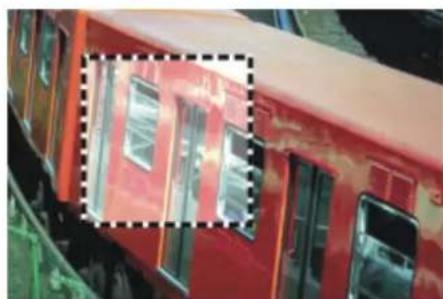
Le calque dynamique Luminosité et contraste affecte toutes les images sous-jacentes.
Pour créer un calque dynamique Luminosité et contraste
1 Effectuez l'une des opérations suivantes :
- Dans le panneau Calques, cliquez sur Zone de travail.
- Cliquez sur l'outil Rectangle de sélection ☐ dans la boîte à outils, puis faites glisser votre curseur dans la fenêtre du document pour sélectionner une zone.
2 Dans le panneau Calques, cliquez sur le bouton Extensions dynamiques et sélectionnez Luminosité et contraste.
3 Dans la boîte de dialogue Luminosité/Contraste, déplacez les curseurs pour régler le contraste et la luminosité de l'image.
Corel Painter crée automatiquement un nouveau calque lorsque vous appliquez l'extension dynamique.
Si vous n'êtes pas satisfait du résultat, cliquez sur Annuler ou sur Rétablir pour restaurer les réglages par défaut.
Vous pouvez aussi utiliser le curseur Opacité du panneau Calques pour régler l'effet.
Application de l'extension dynamique Brûlure
L'extension dynamique Brûlure vous permet d'appliquer un effet de brûlure aux bords d'une sélection ou d'un calque. Vous pouvez régler l'intensité et le caractère de la brûlure.
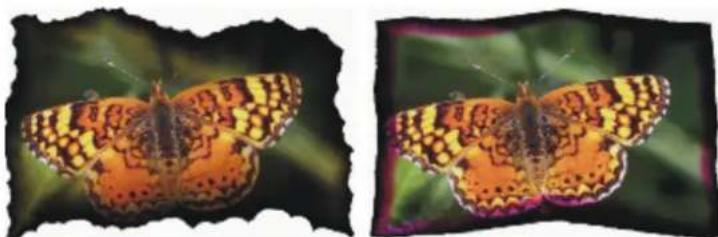
Les différents réglages de l'effet Brûlure donnent des résultats distincts.
Pour appliquer un effet de brûlure à un calque ou une sélection
1 Effectuez l'une des opérations suivantes :
- Dans le panneau Calques, cliquez sur Zone de travail, puis sur Sélectionner ▶ Tout.
- Sélectionnez un calque dans le panneau Calques.
- Cliquez sur l'outil Rectangle de sélection ☐ dans la boîte à outils, puis faites glisser votre curseur dans la fenêtre du document pour sélectionner une zone.
2 Dans le panneau Calques, cliquez sur le bouton Extensions dynamiques et sélectionnez Brûlure.
3 Dans la boîte de dialogue Options de brûlure, réglez les curseurs et commandes ci-après :
- L'option Brûler la marge définit la largeur sur laquelle s'applique l'effet de brûlure par rapport à la taille du calque.
• L'option Larg. de flamme définit la largeur de la zone réellement brûlée. C'est dans cette zone qu'apparaît la couleur de brûlure. - L'option Forc. de flamme définit la portion du calque consumée par la flamme. Pour réduire la portion préservée du calque, augmentez la valeur du paramètre Forc. de flamme.
- L'option Direction de l'effet de souffle modifie l'étendue de la brûlure des différents côtés du calque.
- L'option Forc. de vent définit l'impact de la valeur Direction de l'effet de souffle.
- L'option Irrégularité définit le taux d'irrégularité des bords brûlés.
Si vous appliquez cet effet à une sélection, Corel Painter 2019 crée automatiquement un nouveau calque lorsque vous appliquez l'extension dynamique.
Si vous appliquez cet effet à un calque existant, Corel Painter le convertit en calque dynamique.
Vous pouvez également
Utiliser le papier actif pour faire varier la concentration des encres dans la zone brûlée
Brûler les bords intérieurs et extérieurs de la sélection
Cochez la case Utiliser textures de papier.
Cochez la case Brûler les bords internes. Désactivez cette case à cocher pour protéger les bords intérieurs.
Vous pouvez également
Modifier la couleur de la zone brûlée
Cliquez sur la case Couleur et choisissez une couleur dans la boîte de dialogue Couleur.
Restaurer les réglages par défaut Cliquez sur le bouton Rétablir.

Pour afficher uniquement le calque dynamique, vous pouvez masquer la zone de travail dans le panneau Calques.
Pour appliquer l'effet de Brûlure à une zone spécifique de la zone de travail, sélectionnez cette zone, cliquez avec le bouton droit sur la sélection, choisissez Calque par copie, puis appliquez l'effet au nouveau calque.
Vous pouvez utiliser la commande Rétablir dans le menu du panneau Calques pour restaurer la version d'origine d'une image source. Pour plus d'informations, reportez-vous à la section « Modification et suppression des calques dynamiques » à la page 710.
Application de l'extension dynamique Déchirure
L'extension dynamique Déchirure vous permet d'appliquer un effet de papier déchiré au bord d'un calque ou d'une zone sélectionnée. Vous avez également la possibilité de contrôler l'intensité de la déchirure produite par cet effet.
La déchirure peut être légère (à gauche) ou importante (à droite).
Pour appliquer l'extension dynamique Déchirure
1 Effectuez l'une des opérations suivantes :
- Dans le panneau Calques, cliquez sur Zone de travail, puis sur Sélectionner ▶ Tout.
- Sélectionnez un calque dans le panneau Calques.
- Cliquez sur l'outil Rectangle de sélection ☐ dans la boîte à outils, puis faites glisser votre curseur dans la fenêtre du document pour sélectionner une zone.
2 Dans le panneau Calques, cliquez sur le bouton Extensions dynamiques et sélectionnez Déchirure.
3 Dans la boîte de dialogue Options de déchirure, réglez les curseurs et commandes ci-après pour définir l'effet de déchirure souhaité :
- L'option Marge définit la largeur de la déchirure à partir du bord du calque.
- L'option Force définit l'intensité de la déchirure du calque.
- L'option Irrégularité définit le taux d'irrégularité des bords déchirés.
Si vous appliquez cet effet à une sélection, Corel Painter crée automatiquement un nouveau calque lorsque vous appliquez l'extension dynamique.
Si vous appliquez cet effet à un calque existant, Corel Painter le convertit en calque dynamique.
Vous pouvez également
Déchirer les bords intérieurs et extérieurs
Cochez la case Déchirer les bords intérieurs. Désactivez cette case à cocher pour protéger les bords intérieurs.
Modifier la couleur de la déchirure
Cliquez sur la case Couleur et choisissez une couleur dans la boîte de dialogue Couleur.
Restaurer les réglages par défaut Cliquez sur le bouton Rétablir.

Pour afficher uniquement le calque dynamique, vous pouvez masquer la zone de travail dans le panneau Calques.
Choisissez un papier rugueux pour créer un meilleur effet. Pour ce faire, cliquez sur le Sélecteur de papier dans la boîte à outils et choisissez une texture de papier dans la liste.
Vous pouvez utiliser la commande Rétablir dans le menu du panneau Calques pour restaurer la version d'origine d'une image source. Pour plus d'informations, reportez-vous à la section « Modification et suppression des calques dynamiques » à la page 710.
Application de l'extension dynamique Biseautage
L'extension dynamique Biseautage vous permet de créer des objets en trois dimensions (3D) en appliquant des effets de relief biseauté (ou bords inclinés) aux calques ou aux zones sélectionnées. Vous pouvez contrôler la forme et l'éclairage du biseau afin d'obtenir des effets uniques.
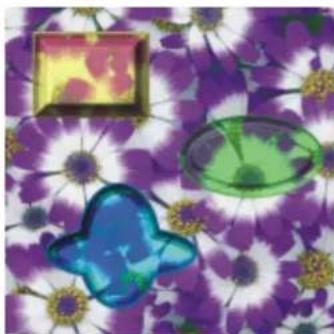
Exemples de différents profils en biseau
Vous pouvez par exemple utiliser l'effet Biseautage pour créer un bouton en relief contenant du texte. Commencez par créer le bouton, puis ajoutez le texte qui doit flotter à sa surface. Vous pouvez ensuite regrouper le texte et le bouton, et unifier le groupe de calques.
Vous pouvez aussi modifier l'aspect 3D du biseau en ajustant l'éclairage.
Pour appliquer un effet Biseautage
1 Effectuez l'une des opérations suivantes :
- Sélectionnez un calque dans le panneau Calques.
- Cliquez sur un outil de sélection ☐ dans la boîte à outils, puis faites glisser votre curseur dans la fenêtre du document pour sélectionner une zone.
2 Dans le panneau Calques, cliquez sur le bouton Extensions dynamiques et sélectionnez Biseautage.
3 Dans la zone Biseau, vous pouvez régler les curseurs suivants :
- L'option Largeur définit la largeur du biseau par rapport au diamètre du calque.
- L'option Part. ext. définit la partie du biseau qui apparaît en dehors du périmètre du calque.
- L'option Pente définit l'angle d'inclinaison du bord (la partie la plus interne) du biseau.
- L'option Falaise définit la distance horizontale séparant la base de la bordure.
- L'option Hauteur falaise définit la distance verticale séparant la base de la bordure.
- L'option Pente falaise définit l'angle de la falaise (partie médiane) du biseau.
- L'option Pente base définit l'angle de la partie la plus externe (base) du biseau.
- L'option Lissage permet de contrôler l'arrondi des transitions entre la base, la falaise et la bordure, ainsi que le contraste des crêtes obtenues.
4 Dans la zone Léger, vous pouvez régler les curseurs suivants :
- Le curseur Direction permet de définir l'angle de la source de lumière.
- Le curseur Intensité permet de définir l'angle de la lumière par rapport à la zone de travail. À 90°, la lumière est verticale, alors qu'à 1°, elle est quasiment à l'horizontale. Lorsque l'intensité est définie sur 90 %, l'optionDirection n'a pas d'effet. Lorsqu'elle est définie sur 90 % ou sur une valeur inférieure, la lumière tourne autour de l'axe central.
- Le curseur Luminosité contrôle l'intensité de la lumière.
- Le curseur Diffusion règle la propagation de la lumière sur la surface.
- Le curseur Brillant définit l'importance des zones de lumière.
- Le curseur Réflexion permet de définir le pourcentage de l'image source visible sur le biseau. Si vous utilisez une réplique, la couleur de l'image source est appliquée sur la surface selon un pourcentage variable.
Vous pouvez également
Ajouter un effet Biseautage aux bords intérieurs de la zone du biseau
Modifier la couleur de la partie externe
Modifier la couleur de la lumière
Ajouter une source de lumière prédéfinie
Ajouter une source de lumière personnalisée
Supprimer une source de lumière personnalisée
Restaurer les réglages par défaut Cliquez sur le bouton Rétablir.
Cochez la case Biseauter les bords intérieurs.
Cliquez sur la case Couleur extérieure et choisissez une couleur dans la boîte de dialogue Couleurs. Ce paramètre s'applique uniquement lorsque la valeur du paramètre Part. ext. est supérieure à zéro.
Cliquez sur la case Lumière et choisissez une couleur dans la boîte de dialogue Couleurs.
Dans la zone Léger, cochez la case Éclairage simple, puis cliquez sur un indicateur dans la sphère de lumière.
Dans la zone Léger, désactivez la case à cocher Éclairage simple puis cliquez dans la sphère de lumière, à l'endroit où vous souhaitez ajouter une nouvelle source lumineuse.
Un nouvel indicateur apparaît sous la forme d'un petit cercle.
Cliquez sur un indicateur de lumière, puis appuyez sur Supprimer.
Vous pouvez utiliser la commande Rétablir dans le menu du panneau Calques pour restaurer la version d'origine d'une image source. Pour plus d'informations, reportez-vous à la section « Modification et suppression des calques dynamiques » à la page 710.
Application de l'extension dynamique Égaliser
L'extension dynamique Égaliser crée un calque qui vous permet de définir le contraste des images sous-jacentes grâce à un réglage des points noirs et blancs et à une répartition des niveaux de luminosité sur toute la plage des niveaux disponibles.
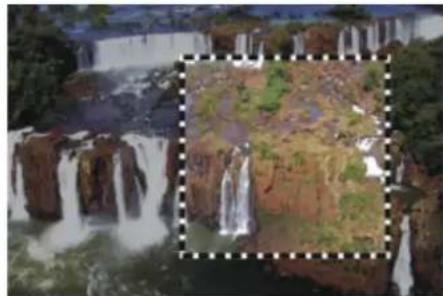
Le calque dynamique Égaliser s'applique à une sélection rectangulaire.
L'extension dynamique Égaliser crée un histogramme indiquant le nombre de pixels pour chaque valeur de niveau de luminosité. L'option Égaliser permet d'effectuer une correction gamma afin d'éclaircir ou d'assombrir une image sans modifier les zones d'ombre et de lumière.
Pour créer un calque dynamique Égaliser
1 Effectuez l'une des opérations suivantes :
- Dans le panneau Calques, cliquez sur Zone de travail.
- Cliquez sur l'outil Rectangle de sélection □ dans la boîte à outils, puis faites glisser votre curseur dans la fenêtre du document pour sélectionner une zone.
2 Dans le panneau Calques, cliquez sur le bouton Extensions dynamiques et sélectionnez Égaliser.
3 Dans la boîte de dialogue Égaliser, réglez le contraste en faisant glisser les repères noirs et blancs situés sous l'histogramme. Toute valeur de l'image située à droite du repère blanc devient blanche, toute valeur de l'image située à gauche du repère noir devient noire.
4 Vous pouvez faire glisser le curseur Gamma pour régler uniquement les nuances intermédiaires d'une image sans modifier les zones blanches et noires.
Corel Painter crée automatiquement un nouveau calque lorsque vous appliquez l'extension dynamique.

Si vous n'êtes pas satisfait du résultat, cliquez sur Rétablir pour restaurer les réglages par défaut.

Vous pouvez aussi utiliser le curseur Opacité dans le panneau Calques pour régler l'effet.
Application de l'extension dynamique Sous-verre
L'extension dynamique Sous-verre crée un calque qui donne l'impression que l'image est vue à travers un verre texturé. Vous pouvez déplacer le calque dans le document pour voir l'effet obtenu sur les différentes parties d'une image.
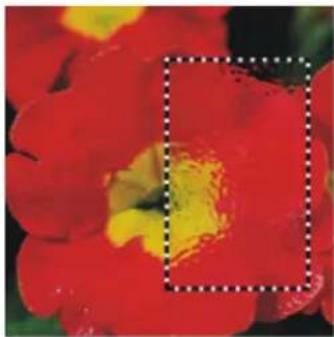
Section d'image après application de l'extension Sous-verre
Pour créer un calque dynamique Sous-verre
1 Effectuez l'une des opérations suivantes :
- Dans le panneau Calques, cliquez sur Zone de travail.
- Cliquez sur un outil de sélection dans la boîte à outils, puis faites glisser votre curseur dans la fenêtre du document pour sélectionner une zone.
2 Dans le panneau Calques, cliquez sur le bouton Extensions dynamiques et sélectionnez Sous-verre.
3 Dans la boîte de dialogue Options de sous-verre, sélectionnez l'une des sources de déplacement suivantes dans la zone de liste Mode :
- Le mode Papier utilise la texture du papier sélectionné. La texture Papier fonctionne bien pour créer un effet de verre granité. À moins que vous ne souhaitiez obtenir un effet de verre dépoli, vous pouvez augmenter l'échelle du papier.
- Le mode Sélection active utilise la zone actuellement sélectionnée dans la fenêtre du document.
- Le mode Luminance de l'image utilise la luminance du document actif.
- Le mode Luminance de la source utilise la luminance de la source de la réplique.
Les pixels de l'image sont déplacés suivant les zones claires et foncées de la source.
4 Pour modifier l'effet Sous-verre, réglez les curseurs suivants :
- L'option Lissage contrôle les transitions entre les couleurs déplacées lors de la déformation. Augmentez le lissage pour créer davantage d'étapes intermédiaires et produire une déformation plus régulière. Si vous trouvez qu'une déformation est trop affectée par des effets d'escalier, tentez d'augmenter le lissage.
- L'option Intensité contrôle le degré de déplacement des pixels. Une intensité supérieure produit davantage de déformation.
- L'option Variation crée de multiples variations à proximité des pixels déplacés. Le résultat dépend du type d'image et des autres réglages.
Corel Painter crée automatiquement un nouveau calque lorsque vous appliquez l'extension dynamique.
Vous pouvez également
Inverser la source sélectionnée Cochez la case Inversé.
Afficher les modifications avant de les appliquer à l'image Cochez la case Aperçu.
Vous pouvez également
Restaurer les réglages par défaut Cliquez sur le bouton Rétablir.

Vous pouvez aussi utiliser le curseur Opacité dans le panneau Calques pour régler l'effet.
Vous pouvez faire glisser le calque ou la sélection Sous-verre dans la fenêtre du document afin de déformer d'autres parties de l'image.
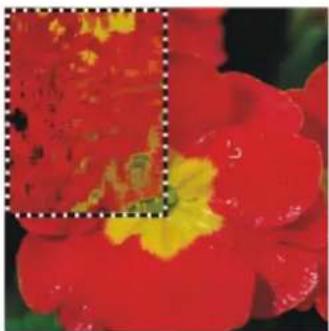
Calque dynamique Sous-verre utilisant les sources de déplacement Papier (à gauche) et Luminance de l'image (à droite)
Application de l'extension dynamique Kaléidoscope
L'extension dynamique Kaléidoscope crée un calque carré qui produit des effets de kaléidoscope à partir des images sous-jacentes. Un kaléidoscope classique est un tube creux composé d'un jeu de miroirs et d'éclats de couleur à une extrémité. En regardant à travers l'autre extrémité, vous voyez les motifs symétriques créés par les miroirs à partir des éclats de couleur. Pour ajouter un calque dynamique Kaléidoscope, vous devez d'abord définir sa taille. Pour obtenir des effets différents, vous pouvez déplacer le calque sur d'autres parties de l'image.
Pour créer un calque dynamique Kaléidoscope
1 Dans le panneau Calques, cliquez sur le bouton Extensions dynamiques et sélectionnez Kaléidoscope.
2 Dans la boîte de dialogue Kaléidoscope, renseignez la taille du calque dynamique.
Les kaléidoscopes doivent être carrés et ne pas dépasser la plus petite dimension du document (largeur ou hauteur).
3 Faites glisser le calque Kaléidoscope dans une autre partie de l'image pour modifier l'effet.
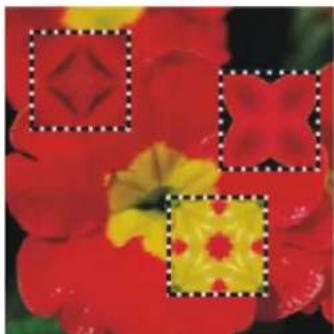
Déplacez le calque Kaléidoscope pour obtenir des effets différents.

Pour préserver le calque Kaléidoscope, vous devez enregistrer l'image au format RIFF.
Pour créer et capturer un motif Kaléidoscope
1 Faites glisser le calque Kaléidoscope dans la zone de travail jusqu'à obtenir l'image désirée.
2 Dans le panneau Calques, sélectionnez le calque Kaléidoscope.
3 Cliquez sur la flèche du menu du panneau Calques et choisissez Déposer et sélectionner pour finaliser le calque.
4 Cliquez sur Fenêtre ▶ Panneaux de bibliothèque de supports ▶ Motifs.
5 Dans le panneau Bibliothèques de motifs, cliquez sur le bouton Capturer un motif.
Pour plus d'informations, reportez-vous à la section « Motifs » à la page 731.

Lorsque vous créez un motif à partir d'un calque Kaléidoscope, la sélection est déposée dans la zone de travail et supprimée. Pour préserver l'image d'origine et le calque Kaléidoscope en continuant à modifier l'effet, enregistrez l'image au format RIFF avant de choisir Déposer et sélectionner. Vous pouvez également définir un nombre de niveaux d'annulation suffisamment élevé de manière à avoir la possibilité d'annuler les étapes précédentes et de rétablir l'image d'origine.
Application de l'extension dynamique Lentille liquide
L'extension dynamique Lentille liquide crée un calque grâce auquel vous pouvez déformer et diluer l'image sous-jacente. Vous pouvez créer des effets de miroirs déformants, de fondu d'images, et bien d'autres effets encore. Vous avez également la possibilité d'effacer les modifications apportées.
Outils Lentille liquide
Vous pouvez appliquer différents effets de déformation à l'aide des outils suivants :
Outil Lentille liquide Exemple
L'outil Distorsion circulaire crée des déformations circulaires. Faites glisser la souris dans la direction de déplacement de la déformation souhaitée. Les curseurs Taille et Pas n'affectent pas l'outil Distorsion circulaire.
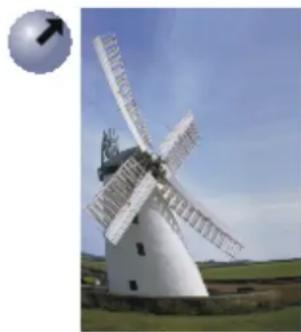
L'outil Tourbillon vers la gauche crée une déformation en spirales dirigées dans le sens anti-horaire.
L'outil Tourbillon vers la droite crée une déformation en spirales dirigées dans le sens horaire.
L'outil Gonflement applique une déformation vers l'extérieur, en repoussant la partie de l'image sur laquelle la zone de déformation a été définie.
L'outil Pincement attire l'image vers l'intérieur.
Outil Lentille liquide Exemple
L'outil Pinceau déforme l'image dans la direction dans laquelle vous le faites glisser.
Pour créer un calque dynamique Lentille liquide
1 Dans le panneau Calques, cliquez sur Zone de travail.
2 Cliquez sur le bouton Extensions dynamiques , puis choisissez Lentille liquide.
3 Dans la boîte de dialogue Lentille liquide, choisissez un outil Lentille liquide.
4 Réglez un ou plusieurs des curseurs suivants :
- Le curseur Taille modifie le diamètre de l'outil de distorsion et la taille des gouttes de déformation (gouttes de pluie) projetées dans le calque.
Exemples de déformations provoquées par le curseur Taille
- Le curseur Pas modifie la distance entre les points de déformation.
Un réglage faible correspond à un trait lisse et continu (à gauche), tandis qu'un réglage élevé permet de distinguer chaque touche de pinceau (à droite).
- Le curseur Intensité contrôle le degré de déformation appliqué.
- Le curseur Lisser modifie l'effet de fondu entre le trait de déformation et l'image non touchée.

Les valeurs élevées produisent une déformation lisse et continue (à droite), tandis que des valeurs plus faibles créent des zones de déformation isolées (à gauche).
5 Faites glisser le pointeur dans la fenêtre du document pour créer la déformation.
Si vous n'aimez pas le résultat obtenu, cliquez sur Effacer.
Vous pouvez également
Simuler un fondu d'image en projetant des gouttes de déformation vers le bas dans le calque
Dans la boîte de dialogue Lentille liquide, cliquez sur Pluie, puis n'importe où dans l'image pour arrêter la pluie.
Si les curseurs Lisser et Taille ont des valeurs élevées, il est possible que l'effet de pluie se prolonge après que vous avez cliqué.
Restaurer les réglages par défaut Cliquez sur le bouton Rétablir.

Vous ne pouvez pas utiliser l'option Annuler pour restaurer la version précédente de l'image, mais vous pouvez néanmoins utiliser l'outil Gomme de la boîte de dialogue Lentille liquide.

Vous pouvez déplacer le calque Lentille liquide dans d'autres parties du document afin de déformer d'autres images.
L'image s'estompe sous la pluie.
Pour effacer une déformation Lentille liquide
1 Dans la boîte de dialogue Lentille liquide, sélectionnez l'outil Gomme
2 Déplacez les curseurs Taille, Pas et Lisser pour modifier les réglages de l'outil Gomme. L'augmentation des valeurs du curseur Lisser crée des transitions plus douces entre la partie gommée et le reste de la déformation.
3 Faites glisser le pointeur dans la fenêtre du document.
L'image sous-jacente d'origine réapparaît.
Suppression d'une déformation à l'aide de l'outil Gomme
Application de l'extension dynamique Métal liquide
L'extension dynamique Métal liquide permet de peindre dans un calque avec du liquide et du métal. Dans notre contexte, le terme « métal » fait référence à la matière appliquée, même si les réglages produisent un effet se rapprochant plus de celui de l'eau.
Vous pouvez ainsi appliquer des gouttelettes de liquide pour déformer l'image sous-jacente par réfraction. Vous pouvez aussi créer des sphères de métal brillant, qui se rejoignent et se déplacent telles des billes de mercure. Le curseur Réfraction permet de définir la proportion eau/métal afin d'obtenir des effets intermédiaires entre eau et métal. Les valeurs négatives permettent de créer des trous dans le métal.
L'extension dynamique Métal liquide permet de créer un effet métal liquide ou liquide translucide et réfringent.
Un trait de métal est constitué d'une série de gouttes. Vous pouvez sélectionner une ou plusieurs gouttes et les déplacer ou modifier leurs propriétés.
Les poignées permettent de visualiser le cercle et le point central de chaque goutte. Bien qu'il ne soit pas indispensable d'afficher les poignées des gouttes pour les sélectionner, elles vous facilitent la tâche. Les gouttes appliquées avec le dernier trait sont automatiquement sélectionnées. Chaque nouveau trait désélectionne les gouttes du précédent.
Les fonctions d'annulation ne sont pas disponibles lorsque vous travaillez avec du métal ; toutefois, vous pouvez retirer le métal sélectionné, le dernier métal appliqué ou tout le métal d'un calque.
Le métal est très réfléchissant. Vous pouvez personnaliser son aspect en utilisant une image dupliquée ou un motif en tant que placage de réflexion. Pour plus d'informations, consultez les sections « Duplication et échantillonnage d'image » à la page 185 et « Motifs » à la page 731.
Outils Métal liquide
Vous pouvez appliquer du métal à l'aide des outils Pinceau ou Goutte circulaire, ou de la fonction Pluie. La taille du pinceau ou des gouttes de pluie est personnalisable. Le pinceau est l'applicateur de métal par défaut. Utilisez l'outil Pinceau pour peindre avec du métal. L'outil Goutte circulaire permet de créer des gouttes de métal. La fonction Pluie projette des gouttes métalliques sur le calque.
Outil Métal liquide Exemple
Vous pouvez créer des traits de métal à l'aide de l'outil Pinceau.
Vous pouvez créer des gouttes de métal à l'aide de l'outil Goutte circulaire.
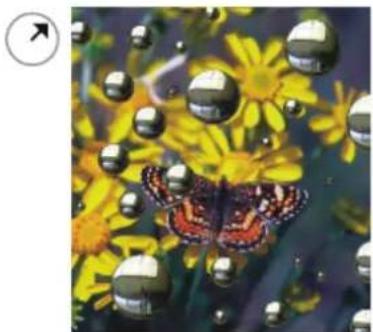
Vous pouvez créer des gouttes de métal tombant de façon aléatoire à l'aide de la fonction Pluie.
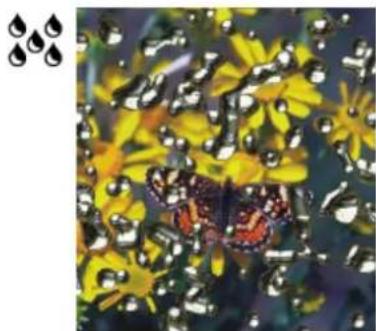
Pour créer un calque dynamique Métal liquide
1 Dans le panneau Calques, cliquez sur Zone de travail.
2 Cliquez sur le bouton Extensions dynamiques , puis choisissez Métal liquide.
3 Dans la boîte de dialogue Métal liquide, choisissez l'un des outils suivants :
• Outil Goutte circulaire
• Outil Pinceau

4 Dans la zone Paramètres, déplacez les curseurs suivants :
- Le curseur Taille permet de modifier le diamètre des gouttes sélectionnées que vous appliquez à l'aide de l'outil Pinceau ou de la fonction Pluie. Ce curseur n'a aucun effet sur l'outil Goutte circulaire.
- Le curseur Pas permet de modifier l'espacement des gouttes dans les traits créés avec le pinceau.
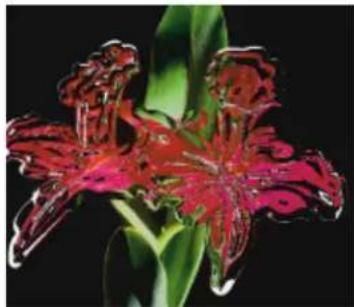
Trait créé avec une valeur de pas faible (à gauche) : les gouttes fusionnent. Trait créé avec une valeur de pas élevée (à droite) : les gouttes sont distinctes.
- Le curseur Volume permet de régler la visibilité par rapport au périmètre.
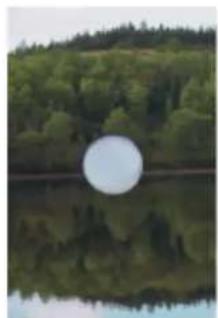
Un volume inférieur à 100 % contracte la partie visible de la goutte jusqu'à ce qu'elle soit totalement « asséchée » (à gauche). Un volume supérieur à 100 % étend la visibilité de chaque goutte à tout ou partie de son périmètre d'application (à droite).
- Le curseur Lisser permet de modifier le périmètre d'application, ce qui détermine si les gouttes de métal se rejoignent au moment de l'application.
Un lissage faible permet de séparer les gouttes les unes des autres (à gauche), tandis qu'un lissage plus élevé accroît leur tendance à fusionner (à droite).
5 Dans la zone Rendu, choisissez l'un des types de métal suivants dans la zone de liste Carte :
- Chrome 1
- Chrome 2
- Intérieur
- Métal Standard
- Source de la réplique
6 Déplacez un ou plusieurs des curseurs suivants :
- Le curseur Intensité contrôle la force de l'effet métal appliqué à l'ensemble des gouttes du calque, en fonction du réglage du curseur Réfraction. Pour créer des effets d'eau, réglez l'Intensité sur – 0,5 pour appliquer un effet grossissant aux gouttes sur les images sous-jacentes.
Les effets de réflexion et de réfraction s'inversent lorsque vous déplacez le curseur Intensité vers l'autre extrémité.
- Le curseur Réfraction modifie l'apparence des gouttes. Le curseur correspond à une échelle allant de la réflexion totale (toute la lumière est réfléchie par la matière) à la réfraction totale (toute la lumière pénètre dans la matière et est déviée par elle).
Une réfraction faible correspond à une réflexion élevée (à gauche), tandis qu'une réfraction élevée crée un liquide translucide et réfringent, c'est-à-dire un liquide qui dévie la lumière. À mesure que la valeur du curseur Réfraction s'approche de 100 %, le métal devient transparent. Les gouttes ressemblent alors à un simple liquide, huile ou eau (à droite).
7 Faites glisser le pointeur dans la fenêtre de document pour appliquer le métal choisi.
Pour annuler l'effet et recommencer, cliquez sur Effacer.
Vous pouvez également
Donner aux gouttes une apparence plus ronde et tridimensionnelle
Projeter des gouttes de métal sur le calque
Restaurer les réglages par défaut Cliquez sur le bouton Rétablir.
Cochez la case Tension de surface.
Dans la boîte de dialogue Métal liquide, cliquez sur Pluie, puis n'importe où dans l'image pour arrêter la pluie.
Si les curseurs Lisser et Taille ont des valeurs élevées, il est possible que l'effet de pluie se prolonge après que vous avez cliqué.

Le type de déplacement choisi s'applique à l'ensemble du calque. Vous pouvez modifier ce type à tout moment.
Pour créer du métal négatif
- Appuyez sur Option (macOS) ou sur Alt (Windows) et faites glisser l'outil Goutte circulaire ⚠ ou Pinceau √ sur les gouttes de métal. Ce faisant, vous créez des trous dans le métal existant. À mesure que vous faites glisser le pointeur sur du métal déjà déposé, ce dernier est aspiré et disparaît.
Pour supprimer du métal
Action Procédure
Supprimer le dernier métal appliqué
Appuyez sur Arrière (macOS) ou sur Retour arrière (Windows).
Supprimer les gouttes de métal sélectionnées
Dans la boîte de dialogue Métal liquide, cliquez sur l'outil
Sélectionner des gouttes sélectionnez le métal, puis appuyez sur la touche Arrière (macOS) ou Retour arrière (Windows).
Supprimer tout le métal du calque
Dans la boîte de dialogue Métal liquide, cliquez sur Effacer.
Pour afficher les poignées des gouttes de métal
- Dans la boîte de dialogue Métal liquide, cochez la case Afficher les poignées.
L'activation de l'option Afficher les poignées (à droite) vous permet de voir le cercle et le point central de chaque goutte.
Pour sélectionner des gouttes de métal
1 Dans la boîte de dialogue Métal liquide, choisissez l'outil Sélectionner des gouttes □.
2 Choisissez l'une des opérations détaillées dans le tableau suivant.
Action Procédure
Sélectionner une goutte Si la case Afficher les poignées est cochée, cliquez sur la poignée
du point central d'une goutte. Si les poignées ne sont pas affichées, cliquez n'importe où sur une goutte.
Sélectionner un groupe de gouttes Faites glisser le curseur sur les gouttes à sélectionner.
Action Procédure
Ajouter des gouttes à une sélection
Maintenez la touche Maj. enfoncée et cliquez pour ajouter des gouttes à la sélection.
Retirer des gouttes d'une sélection
Maintenez la touche Maj. enfoncée et cliquez pour retirer des gouttes à la sélection.

Lorsqu'une goutte est sélectionnée, la poignée du point central est unie.
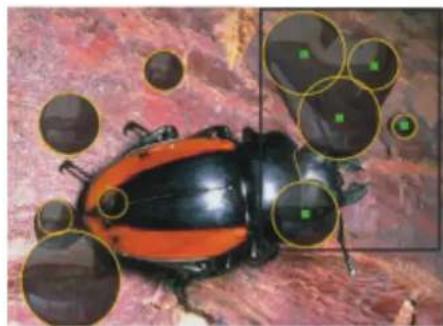
Faites glisser le pointeur sur les gouttes à sélectionner.
Pour déplacer des gouttes de métal
Dans la boîte de dialogue Métal liquide, choisissez l'outil Sélectionner des gouttes □, puis sélectionnez les gouttes à déplacer.
2 Choisissez l'outil Déplacer une goutte, puis faites glisser les gouttes à un autre emplacement.
Vous remarquerez que les gouttes ont tendance à se joindre à celles qu'elles rencontrent. Vous pouvez modifier cette tendance en déplaçant le curseur Lisser.
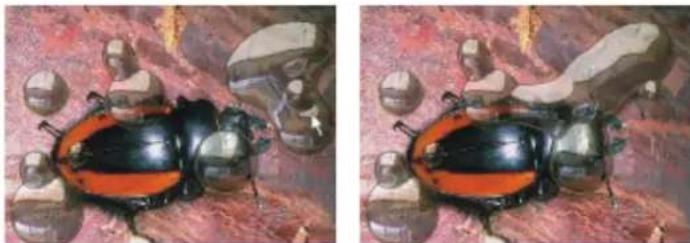
Faites glisser le centre de l'une des gouttes pour déplacer le groupe sélectionné.
Pour régler la taille du pinceau Métal liquide
1 Dans la boîte de dialogue Métal liquide, choisissez l'outil Sélectionner des gouttes □, puis cliquez hors des gouttes pour tout désélectionner.
2 Déplacez le curseur Taille sur la valeur requise.
3 Cliquez sur l'outil Pinceau et peignez, ou cliquez sur Pluie.
Vous pouvez aussi ajuster la taille du métal existant en sélectionnant les gouttes et en déplaçant le curseur Taille.
Pour appliquer une source de réplique ou un motif à la réflexion Métal liquide
1 Effectuez l'une des opérations suivantes :
- Pour sélectionner un motif, cliquez sur le sélecteur de motifs dans le Sélecteur de supports, puis faites votre choix dans la liste.
- Définissez une source.
2 Dans le panneau Calques, cliquez sur Zone de travail.
3 Dans le panneau Calques, cliquez sur le bouton Extensions dynamiques 📄, puis sélectionnez Métal liquide.
4 Dans la boîte de dialogue Métal liquide, sélectionnez Source de la réplique dans la zone de liste Déplacement.
5 Modifiez les réglages s'il y a lieu.
6 Sélectionnez l'outil Goutte circulaire ⚙️ ou Pinceau 📋, puis faites glisser la souris dans la fenêtre du document pour appliquer le métal.
Pour annuler l'effet et recommencer, cliquez sur Effacer.

Si aucune source de réplique n'a été spécifiée, Corel Painter utilise le motif actif comme placage de réflexion.
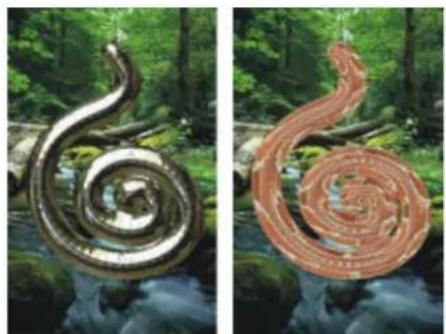
Une pièce de métal change d'apparence lorsqu'un motif est utilisé comme placage de réflexion.
Application de l'extension dynamique Postériser
L'extension dynamique Postériser crée un calque qui réduit le nombre de niveaux de couleur dans les images sous-jacentes.
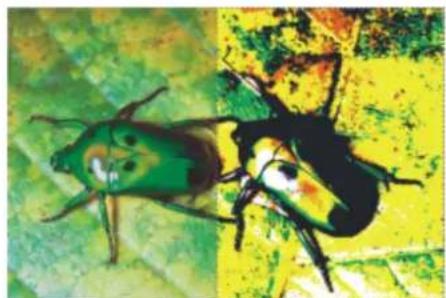
Le calque dynamique Postériser modifie la partie droite de cette image.
Pour créer un calque dynamique Postériser
1 Effectuez l'une des opérations suivantes :
- Dans le panneau Calques, cliquez sur Zone de travail.
- Cliquez sur l'outil Rectangle de sélection ☐ dans la boîte à outils, puis faites glisser votre curseur dans la fenêtre du document pour sélectionner une zone.
2 Dans le panneau Calques, cliquez sur le bouton Extensions dynamiques et sélectionnez Postériser.
3 Dans la boîte de dialogue Postériser, indiquez le nombre de niveaux de couleur souhaité.
Le nombre maximal de niveaux de couleurs est de 128. Cette valeur s'applique aux 3 canaux de couleurs (rouge, vert et bleu).
Corel Painter crée automatiquement un nouveau calque lorsque vous appliquez l'extension dynamique.
text_image
Painter® 2019Motifs
Les outils de remplissage et de peinture de Corel Painter permettent d'appliquer des motifs à une image. Par ailleurs, vous pouvez personnaliser ces derniers en modifiant les échantillons de motifs ou en créant de nouveaux.
Tous les motifs, y compris les échantillons et les motifs personnalisés, sont stockés dans des bibliothèques. Vous trouverez de nouvelles bibliothèques, ainsi que d'autres ressources, sur le site Web de Corel. Pour plus d'informations, reportez-vous à la section « Utilisation des bibliothèques » à la page 86.
Cette section contient les rubriques suivantes :
- « Application de motifs de remplissage » (page 731)
• « Peinture avec motifs » (page 733) - « Création et édition de motifs » (page 734)
- « Création de motifs sans raccord » (page 737)
• « Création de motifs fractals » (page 739)
Application de motifs de remplissage
Avec Corel Painter, vous pouvez appliquer des motifs de remplissage prédéfinis aux images. Un motif est un dessin répétitif dont la plus petite unité s'appelle un carreau. Lorsque vous remplissez une zone avec un motif, le carreau, qui est rectangulaire, est reproduit plusieurs fois dans la zone sélectionnée.
L'apparence d'un motif peut être ajustée de nombreuses façons. Vous pouvez, par exemple, modifier la taille des carreaux (aussi appelée échelle) et décaler les carreaux d'un remplissage. Lorsque vous décalez les carreaux, vous réglez la position horizontale ou verticale du premier carreau par rapport à la partie supérieure de l'objet. Cette opération affecte le reste du motif de remplissage.
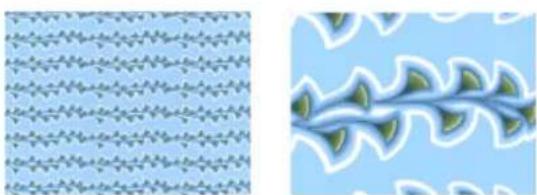
À gauche : Motif affiché à une échelle de 20 %. À droite : Le même motif affiché à une échelle de 100 %.
À gauche : Le décalage du motif (défini sur 50 %) permet d'obtenir un motif sans raccord. À droite : Le décalage du motif (défini sur 100 %) augmente la visibilité du carreau du motif. De plus, les carreaux ne sont pas alignés.
Pour appliquer un motif de remplissage
1 Cliquez sur Fenêtre ▶ Panneaux de commandes de supports ▶ Motifs.
2 Cliquez sur le sélecteur de motif, puis sélectionnez un motif dans le panneau Bibliothèque de motifs.
3 Pour appliquer un motif à :
- La zone de travail : cliquez surZone de travail dans le panneau Plans.
- Une sélection : cliquez sur un outil de sélection dans la boîte à outils et faites-le glisser dans la fenêtre de document pour sélectionner une zone.
- Un calque : cliquez sur un calque dans le panneau Calques.
4 Sélectionnez l'outil Pot de peinture dans la boîte à outils.
5 Dans la fenêtre du document, cliquez sur la zone de travail, la sélection ou le plan.
Vous pouvez également
Indiquer la plage de couleurs à remplir Dans la barre de propriétés, saisissez une valeur dans la zone
Tolérance, ou réglez le curseur correspondant.
Indiquer l'opacité du motif pour les pixels en dehors de la plage de tolérance
Dans la barre de propriétés, saisissez une valeur dans la zone Tolérance, ou réglez le curseur correspondant.
Adoucir les bords du motif
Dans la barre de propriétés, cliquez sur le bouton Lissage
Cette fonction est à utiliser lorsque la valeur Contour progressif est égale à zéro ou est très faible.

L'image doit être plus grande que le carreau pour que la mosaïque soit visible dans l'image.

Vous pouvez également sélectionner un motif dans le Sélecteur de motifs de la boîte à outils, ou en sélectionnant Édition ▶ Remplir. Dans la boîte de dialogue Remplir, sélectionnez Luminance de la source dans la zone de liste Remplir avec, puis cliquez sur le sélecteur de motifs. Notez que le sélecteur de motifs apparaît uniquement si le Motif actif est sélectionné dans le panneau Source de la réplique.
Pour ajuster l'aspect d'un motif
1 Cliquez sur Fenêtre ▶ Panneaux de commandes de supports ▶ Motifs.
2 Cliquez sur le sélecteur de motif, puis sélectionnez un motif dans le panneau Bibliothèque de motifs.
3 Cliquez sur l'un des boutons suivants :
- Motif rectangulaire : les carreaux sont disposés sur une grille régulière pour les remplissages. Cette option désactive le curseur Décalage du motif.
• Motif horizontal : les carreaux sont décalés dans les lignes suivantes.
• Motif vertical les carreaux sont décalés dans les colonnes suivantes.
Le cas échéant, réglez le curseur Décalage du motif pour contrôler l'ampleur du décalage.
4 Déplacez le curseur Échelle pour définir la taille de chaque carreau du motif.
Une fois ces options définies, le motif est prêt à l'emploi.
Peinture avec motifs
Corel Painter permet d'appliquer directement des motifs à une image à l'aide d'un style qui utilise le type de forme calculé. Lorsque vous peignez avec un motif, vous pouvez l'appliquer tel quel ou modifier son apparence. Par exemple, vous pouvez peindre un motif avec un masque et obtenir ainsi un motif avec un fond transparent. Vous pouvez aussi régler l'opacité pour peindre des motifs discrets et obtenir un effet translucide.
Type de motif peint Exemple
Motif
Motif avec masque
Motif avec opacité
Pour peindre avec un motif
1 Cliquez sur Fenêtre ▶ Panneaux de commandes de supports ▶ Motifs.
2 Cliquez sur le sélecteur de motif, puis sélectionnez un motif dans le panneau Bibliothèque de motifs.
3 Sélectionnez Fenêtre ▶ Panneaux de commandes de pinceaux ▶ Général.
4 Cliquez sur le Sélecteur de pinceaux dans la barre Sélecteur de pinceaux.
5 Dans le panneau Bibliothèque de styles, sélectionnez une catégorie de style et une variante de style.
Si la zone de liste Source du panneau de commandes Général n'est pas disponible (grisé), cela signifie que la catégorie de style sélectionnée ne prend pas en charge les motifs. Par exemple, la catégorie de style Plumes à motif prend en charge les motifs.
6 Dans le panneau de commandes Général, sélectionnez un type de forme dans la zone de liste Type de forme.
Si la zone de liste Source du panneau de commandes Général n'est pas disponible (grisé), cela signifie que le type de forme ne prend pas en charge les motifs. Par exemple, les types de forme Projection et Calculé prennent en charge les motifs.
7 Dans la zone de liste Source du panneau de commandes Général, choisissez l'une des options suivantes :
- L'option Motif permet de peindre avec un motif vide de toute donnée sur le masque.
- L'option Motif avec masque permet de peindre en utilisant les données du masque contenues dans le motif (les motifs ne contiennent pas tous des données de masque).
Pour modifier la taille du motif peint, redimensionnez le pinceau au lieu du motif. Pour obtenir des résultats optimaux, définissez l'échelle du motif sur 100 % dans le panneauMotifs.
8 Peignez dans l'image.

Vous pouvez également peindre à l'aide d'un motif en sélectionnant une variante de style dans la catégorie Plumes à motif.

Si vous n'avez pas encore défini de source, Corel Painter utilise le motif actif pour toute opération visant à dupliquer des couleurs ou des niveaux de luminance. Autrement dit, vous pouvez peindre avec un motif en utilisant un style Duplicateur.
N'oubliez pas que la direction du motif est importante lorsque vous peignez. Corel Painter retourne le motif lorsque vous changez de direction. Aussi, tracez vos traits dans le même sens pour obtenir un effet uniforme.
Pour utiliser l'opacité d'un motif
1 Cliquez sur Fenêtre ▶ Panneaux de commandes de supports ▶ Motifs.
2 Cliquez sur le sélecteur de motif, puis sélectionnez un motif dans le panneau Bibliothèque de motifs.
Pour redimensionner le carreau de motif, déplacez le curseur Échelle.
3 Sélectionnez Fenêtre ▶ Options de pinceaux ▶ Général.
4 Cliquez sur le Sélecteur de pinceaux dans la barre Sélecteur de pinceaux.
5 Dans le panneau Bibliothèque de styles, sélectionnez une catégorie de style et une variante de style.
Si la zone de liste Source du panneau de commandes Général n'est pas disponible (grisé), cela signifie que la catégorie de style sélectionnée ne prend pas en charge les motifs. Par exemple, la catégorie de style Plumes à motif prend en charge les motifs.
6 Dans le panneau de commandes Général, sélectionnez un type de forme dans la zone de liste Type de forme.
Si la zone de liste Source du panneau de commandes Général n'est pas disponible (grisé), cela signifie que le type de forme ne prend pas en charge les motifs. Par exemple, les types de forme Calculé prennent en charge les motifs avec opacité.
7 Dans le panneau de commandes Général, sélectionnez Motif comme opacité dans la zone de liste Source.
Le type de forme calculé Motif comme opacité est le seul qui soit sensible aux méthodes (Recouvrement et Accumulation), donc au grain.
8 Appliquez un trait sur l'image.

Vous pouvez également peindre à l'aide d'un motif en sélectionnant une variante de style dans la catégorie Plumes à motif.

Corel Painter applique la couleur active, en exploitant la luminance du motif afin de contrôler l'opacité. Les couleurs claires deviennent transparentes (opacité très faible) et les couleurs foncées très sombres (opacité très élevée).
Création et édition de motifs
Vous pouvez créer un motif de A à Z ou à partir d'une image existante. Lors de la création d'un motif à partir d'une image existante, il est possible de baser le motif sur l'ensemble de l'image ou sur une zone sélectionnée. Vous pouvez également créer un motif à partir d'un masque pour obtenir un motif avec un fond transparent. L'image ou la sélection choisie devient un carreau qui, lorsqu'il est répété, produit un motif.
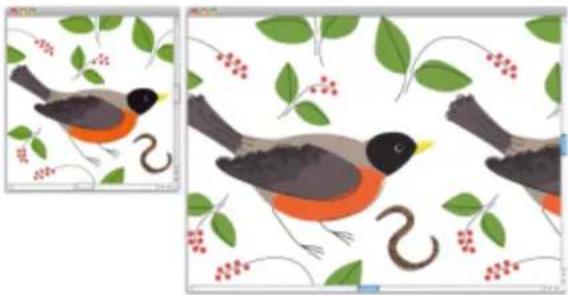
Motif de carreau créé à l'aide de traits sur la zone de travail
Si vous souhaitez modifier un motif existant ou si l'aperçu d'un motif n'est pas assez détaillé, ouvrez le carreau de motif dans sa propre fenêtre pour l'observer de près et le modifier. Par exemple, vous pouvez le transformer en motif en quinconce, à la manière des papiers peints.
Une fois le carreau du motif créé, vous pouvez le retoucher de façon à ce qu'il se répète sans raccord. Pour plus d'informations, reportez-vous à la section « Création de motifs sans raccord » à la page 737.
Les images que vous convertissez en motifs sont enregistrées au format RIFF et conservent leurs caractéristiques d'origine même après avoir été enregistrées et rouvertes. Vous pouvez alterner entre plusieurs bibliothèques pour accéder au jeu de motifs de votre choix. Pour plus d'informations, reportez-vous à la section « Utilisation des bibliothèques » à la page 86.
Création de motifs sur des plans
Pour créer des motifs sur des plans, vous pouvez utiliser les mêmes techniques que sur la zone de travail. Toutefois, la propagation des contours (raccords) ne s'applique pas aux plans. En effet, contrairement à la zone de travail, les plans n'ont pas de bords et ne sont pas limités en taille. Si vous décalez un motif sur un plan, il ne réapparaît pas de l'autre côté.
Pour créer un motif entièrement nouveau
1 Sélectionnez Fichier ▶ Nouveau.
2 Saisissez les valeurs souhaitées dans les zones Largeur et Hauteur.
Pour créer un motif, choisissez une zone de travail de petite taille, comme 400 x 300 pixels à 300 ppp.
3 Cliquez sur Fenêtre ▶ Panneaux de commandes de supports ▶ Motifs.
4 Dans le panneau Motifs, cliquez sur le bouton Options de motif ≡ et sélectionnez Utiliser comme motif.
5 Appliquez des traits à la zone de travail.
Si vous appliquez un trait sur le bord de la zone de travail, vous activez la propagation des couleurs qui vous permet de prolonger un trait au-delà d'un bord de l'image tout en appliquant simultanément le trait sur l'autre côté de l'image.
6 Cliquez sur le bouton Options de motif et sélectionnez Ajouter une image à la bibliothèque.
7 Dans la boîte de dialogue Enregistrer l'image, donnez un nom au motif.

Vous pouvez également créer un motif en sélectionnant un motif existant, en le modifiant et en choisissant Utiliser comme motif.
Pour créer un motif à partir d'une image
1 Ouvrez le fichier image dont vous souhaitez vous inspirer.
2 Cliquez sur Fenêtre ▶ Panneaux de commandes de supports ▶ Motifs.
3 Dans le panneau Motifs, cliquez sur le bouton Options de motif ≡ et sélectionnez Utiliser comme motif.
4 Cliquez sur le bouton Options de motif et sélectionnez Ajouter une image à la bibliothèque.
5 Dans la boîte de dialogue Enregistrer l'image, donnez un nom au motif.
Pour créer un motif à partir d'une sélection
1 Ouvrez le fichier image dont vous souhaitez vous inspirer.
2 Cliquez sur Fenêtre ▶ Panneaux de commandes de supports ▶ Motifs.
3 Choisissez l'outil Rectangle de sélection dans la boîte à outils.
4 Déplacez le pointeur de votre souris dans la fenêtre de document pour sélectionner la zone que vous souhaitez enregistrer en tant que carreau de motif.
5 Dans le panneau Motif, cliquez sur le bouton Options de motif ≡ et sélectionnez Capturer un motif.
6 Dans la boîte de dialogue Capturer un motif, activez l'une des options suivantes :
- Rectangulaire : le carreau est disposé sur une grille régulière pour les remplissages. Cette option désactive le curseur Intensité.
- Décalage horizontal : les carreaux sont décalés dans les lignes suivantes.
- Décalage vertical : les carreaux sont décalés dans les colonnes suivantes.
Le cas échéant, déplacez le curseur Intensité pour régler l'ampleur du décalage.
7 Saisissez un nom dans la zone de texte Nom.
8 Cliquez sur OK pour enregistrer le carreau du motif dans la bibliothèque active.

Vous pouvez également créer un motif à partir d'une source de réplique basée sur quatre points de référence, comme les modes Perspective ou Bilinéaire. Pour plus d'informations, reportez-vous à la section « Application de transformations pendant l'échantillonnage » à la page 210.
Pour créer un motif avec masque
1 Ouvrez le fichier image dont vous souhaitez vous inspirer.
2 Cliquez sur Fenêtre ▶ Panneaux de commandes de supports ▶ Motifs.
3 Sélectionnez l'outil Lasso dans la boîte à outils.
4 Tracez à main levée le contour de la zone à convertir en motif avec masque dans la fenêtre de document.
5 Dans le panneau Motifs, cliquez sur le bouton Options de motif ≡ et sélectionnez Capturer un motif.
6 Dans la boîte de dialogue Capturer un motif, activez l'une des options suivantes :
- Rectangulaire : le carreau est disposé sur une grille régulière pour les remplissages. Cette option désactive le curseur Intensité.
- Décalage horizontal : les carreaux sont décalés dans les lignes suivantes.
- Décalage vertical : les carreaux sont décalés dans les colonnes suivantes.
Le cas échéant, déplacez le curseur Intensité pour régler l'ampleur du décalage.
7 Saisissez un nom dans la zone de texte Nom.
8 Cliquez sur OK pour enregistrer le motif avec masque dans la bibliothèque active.

Pour appliquer rapidement un masque de motif, cliquez sur le sélecteur de styles. Dans le panneau Bibliothèque de styles, sélectionnez la catégorie Plumes à motif, puis la variante Motif découpé du masque.

Vous pouvez appliquer des masques de motif en utilisant n'importe quelle variante de style compatible. Pour plus d'informations, reportez-vous à la section « Peinture avec motifs » à la page 733.
Pour modifier un motif
1 Cliquez sur Fenêtre ▶ Panneaux de commandes de supports ▶ Motifs.
2 Cliquez sur le sélecteur de motif, puis sélectionnez un motif dans le panneau Bibliothèque de motifs.
3 Cliquez sur le bouton Options de motif ≡ et sélectionnez Voir le motif.
Le carreau du motif apparaît dans une fenêtre de document distincte.
4 Dans la zone de travail, modifiez l'image du motif du carreau.
5 Cliquez sur le bouton Options de motif et sélectionnez Ajouter une image à la bibliothèque.
6 Dans la boîte de dialogue Enregistrer l'image, cliquez sur OK pour enregistrer le motif dans la bibliothèque.
Pour renommer le motif, saisissez un nouveau nom dans la zone de texte Enregistrer sous. Par exemple, vous pouvez modifier un motif par défaut tout en conservant une copie intacte du motif par défaut.

Le mode Voir le motif prend en charge la propagation des couleurs. Lorsque vous prolongez un trait au-delà d'un bord d'une image, les traits sont simultanément appliqués sur l'autre côté de l'image. Cela vous permet de modifier rapidement les bords d'un carreau de motif individuel.
Création de motifs sans raccord
Les motifs se créent par la répétition d'une image rectangulaire sur une surface. Dans l'idéal, les carreaux d'un motif s'assemblent les uns aux autres sans raccord, de sorte que les bords des carreaux ne soient pas visibles. Corel Painter permet de créer des motifs sans raccord en modifiant les bords d'un carreau de motif avant d'appliquer le motif. Toutefois, vous pouvez également supprimer les raccords d'un motif en modifiant directement le motif de remplissage.
À gauche : Le carreau du motif inclut un bord blanc visible qui délimite chaque carreau. À droite : Le bord blanc a été rempli avec la couleur de fond pour produire un motif sans raccord.
Pour obtenir des carreaux sans raccord, Corel Painter attribue deux caractéristiques spéciales aux documents définis comme carreaux de motif : la propagation des couleurs et la propagation des raccords.
- La fonction de propagation des couleurs permet de prolonger un trait au-delà du bord d'une image tout en appliquant simultanément le trait sur l'autre côté de l'image. Cela vous permet de modifier rapidement les bords d'un carreau de motif individuel.
- La propagation des raccords permet de déplacer les bords des carreaux du motif vers le centre de l'image où les différences de ton sont plus évidentes, donc plus faciles à corriger. Cela permet de modifier un motif avant de l'appliquer comme remplissage.
À gauche : Carreau de motif avant la modification des bords. À droite : Le même carreau de motif après la peinture des bords à l'aide du style Duplicateur droit et de la fonction de propagation des couleurs.
Pour obtenir un motif sans raccord, vous pouvez également appliquer un effet (par exemple, les effets Sous-verre et Flou gaussien (la case Propagation doit être activée) et la plupart des effets Tonalité. Certains effets, comme ceux obtenus suite à la commande Appliquer une texture, peuvent laisser un raccord perceptible. Pour plus d'informations, voir la rubrique « Application de l'effet Sous-verre » à la page 663.
Pour créer un motif sans raccord à partir d'un carreau de motif
1 Cliquez sur Fenêtre ▶ Panneaux de commandes de supports ▶ Motifs.
2 Cliquez sur le sélecteur de motifs, puis sélectionnez le motif dont vous souhaitez réparer le carreau dans le panneau Bibliothèque de motifs.
3 Cliquez sur le bouton Options de motif ≡ et sélectionnez Voir le motif.
Le carreau du motif apparaît dans une fenêtre de document distincte.
4 Utilisez n'importe quelle couleur pour recouvrir les traits de contour ou utilisez un style Aquarelle ou Délavage pour les étaler.
5 Cliquez sur le bouton Options de motif et sélectionnez Capturer un motif.
6 Dans la boîte de dialogue Capturer un motif, saisissez un nom dans la case Nom.

Pour préserver les détails de l'image, utilisez le style Duplicateur droit, conçu pour dupliquer une partie de l'image. Pour plus d'informations, reportez-vous à la section « Travail dans la réplique » à la page 189.
Vous pouvez aussi copier une sélection sur un plan et la placer sur les bords. Pour obtenir des transitions nettes, lissez le plan et réduisez son opacité. Déposez le plan lorsque vous êtes satisfait du résultat. Pour plus d'informations, reportez-vous à la section «Calques » à la page 575.
Pour créer un motif sans raccord à partir d'un motif de remplissage
1 Ouvrez un nouveau document vide.
2 Cliquez sur Fenêtre ▶ Panneaux de commandes de supports ▶ Motifs.
3 Dans le panneau Motifs, cliquez sur le sélecteur de motif, puis sélectionnez le motif dont vous souhaitez modifier les raccords dans le panneau Bibliothèque de motifs.
4 Cliquez sur Zone de travail dans le panneau Plans.
5 Dans la boîte à outils, sélectionnez l'outil Pot de peinture ♦, puis cliquez sur la zone de travail dans la fenêtre du document.
6 Dans le panneau Motifs, cliquez sur le bouton Options de motif ≡ et sélectionnez Utiliser comme motif.
7 Dans la boîte à outils, cliquez sur l'outil Main
8 Maintenez enfoncée la touche Maj et faites glisser l'image pour afficher le point d'intersection des bords horizontal et vertical du carreau.
9 Effectuez l'une des opérations suivantes :
- Utilisez n'importe quelle couleur pour recouvrir les traits de contour ou utilisez un style Aquarelle ou Délavage pour les étaler.
- Utilisez le style Duplicateur droit pour recouvrir les lignes de contour et préserver les détails de l'image. Pour plus d'informations, reportez-vous à la section « Travail dans la réplique » à la page 189.

Vous pouvez aussi copier une sélection sur un plan et la placer sur les bords. Pour obtenir des transitions nettes, lissez le plan et réduisez son opacité. Déposez le plan lorsque vous êtes satisfait du résultat. Pour plus d'informations, reportez-vous à la section «Calques » à la page 575.

Les modifications que vous apportez à un motif de remplissage ne sont pas répercutées dans le motif de remplissage d'origine.
Création de motifs fractals
Les motifs fractals permettent de créer des paysages intéressants. En outre, il est possible de convertir un motif fractal en texture de papier et de l'enregistrer dans la bibliothèque de papiers. Pour plus d'informations, reportez-vous à la section « Utilisation de la texture et du grain du papier » à la page 169.
Utilisation des réglages des motifs fractals
Les options suivantes vous permettent de perfectionner vos motifs fractals :
- L'option Grossissement permet de définir la complexité du motif, comme si vous faisiez des zooms avant et arrière avec un microscope sur une surface dotée d'une texture.
Le curseur Grossissement détermine le niveau de précision. L'image de gauche est définie sur -200 % et l'image de droite sur 0 %.
- L'option Détails définit le nombre de détails saillants dans le carreau.
Le curseur Détails détermine le nombre de répétitions par carreau. L'image de gauche est définie sur 90% et l'image de droite sur 20%.
• L'option Lissage règle le lissage des bords du motif.
- L'option Angle change le point de vue à partir duquel la fractale est visualisée.
• L'option Finesse accentue la direction suggérée par les lignes du motif fractal. Plus les lignes sont fines, plus l'aspect est linéaire.
- L'option Taille définit les dimensions du carreau que vous créez. Si votre ordinateur dispose d'une mémoire importante, vous pouvez créer un fichier volumineux de haute résolution. Dans le cas contraire, il se peut que certaines options de taille soient indisponibles.
Si l'option finesse est définie sur une valeur faible, la fractale apparaît sous forme de stries. Faites glisser le curseur Angle pour changer la direction de ces stries.
Corel Painter utilise quatre canaux pour stocker les données graphiques : rouge, vert, bleu et alpha. Lorsque vous créez des motifs fractals, les canaux peuvent contenir d'autres données que les valeurs colorimétriques. Vous pouvez ainsi visualiser les données de diverses manières.
Pour créer des motifs fractals
1 Cliquez sur Fenêtre ▶ Panneaux de commandes de supports ▶ Motifs.
2 Dans le panneau Motifs, cliquez sur le bouton Options de motif ≡ et sélectionnez Créer un motif fractal.
3 Dans la boîte de dialogue Créer un motif fractal, suivez l'une des procédures indiquées dans le tableau suivant :
Action Procédure
Définir la complexité du motif Déplacez le curseur Grossissement vers la droite pour faire un
zoom arrière et afficher de nombreux petits motifs ou vers la gauche pour faire un zoom avant et afficher un nombre réduit de motifs plus gros.
Modifier le nombre de détails saillants dans le carreau
Déplacez le curseur Détails vers la droite pour réduire le nombre de répétitions par carreau ou vers la gauche pour l'augmenter.
Régler le lissage des bords du motif
Déplacez le curseur Lissage vers la gauche pour réduire le lissage ou vers la gauche pour l'augmenter.
Changer le point de vue à partir duquel la fractale est visualisée
Déplacez le curseur Angle vers la gauche pour réduire l'angle ou vers la droite pour l'augmenter.
Créer un motif plus linéaire en accentuant la direction suggérée par les lignes du motif fractal
Déplacez le curseur Finesse vers la gauche pour augmenter l'apparence des lignes ou vers la droite pour la réduire.
4 Dans la zone Taille, activez l'option correspondant à la taille du carreau que vous souhaitez créer.
5 Dans la zone de liste Canal, choisissez l'une des options suivantes :
- Hauteur comme luminance : affiche les informations de pseudo-hauteur sous forme de luminance. Les zones blanches sont représentées par des pics et les zones sombres par des creux. Les images ainsi générées peuvent s'utiliser avec l'effet Appliquer une texture.
- Dégradé : utilise le canal rouge pour représenter la direction de l'angle inférieur d'un champ de hauteur.
- Normale de surface : utilise les canaux vert et bleu pour représenter les composantes X et Y de la normale de surface (angle perpendiculaire à la surface en un point donné) du champ de hauteur (vert = X, bleu = Y).
6 Cliquez sur OK.
La création du nouveau motif peut prendre quelques instants. Lorsque le motif de remplissage est prêt, il apparaît dans une nouvelle fenêtre de document.
7 Dans le panneau Motifs, cliquez sur le bouton Options de motif ≡ et sélectionnez Capturer un motif.
8 Dans la boîte de dialogue Capturer un motif, saisissez un nom dans la case Nom.

Les options Dégradé et Normale de surface, qui permettent de visualiser une texture fractale, sont proposées à des fins purement esthétiques. Mettez-les à profit en créant, par exemple, des variations de couleur dans la texture à l'aide de la fonction Correction des couleurs.

Pour colorer un motif fractal, remplacez les niveaux de gris par des couleurs issues d'un motif de remplissage à l'aide de la fonction Appliquer à l'image. Pour plus d'informations, voir la rubrique « Pour remplacer les couleurs d'une image par celles d'un dégradé » à la page 758.
Pour convertir un motif fractal en texture de papier
1 Cliquez sur Fenêtre ▶ Panneaux de commandes de supports ▶ Motifs.
2 Dans le panneau Motifs, cliquez sur le sélecteur de motif, puis sélectionnez un motif dans le panneau Bibliothèque de motifs.
3 Cliquez sur le bouton Options de motif ≡ et sélectionnez Voir le motif.
Le motif fractal s'affiche dans une nouvelle fenêtre d'image.
4 Sélectionnez Effets ▶ Tonalité, puis réglez les éléments d'image tels que la luminosité, le contraste et la luminance.
Pour plus d'informations, reportez-vous à la section « Égalisation des images » à la page 289.
5 Cliquez sur Sélectionner ▶ Tout.
6 Sélectionnez Fenêtre ▶ Panneaux de papiers ▶ Papiers.
7 Dans le panneau Papiers, cliquez sur le bouton Options de papier ≡ et sélectionnez Capturer un papier.
8 Dans la boîte de dialogue Capturer un papier, réglez la transition sur 0.
9 Tapez un nom dans la zone de texte Enregistrer sous.
text_image
Painter® 2019Dégradés
Un dégradé est un type de remplissage qui progresse graduellement d'une couleur à la suivante le long d'un tracé linéaire, radial, circulaire ou en spirale. Les dégradés de remplissage sont également appelés mélanges ou fondus.
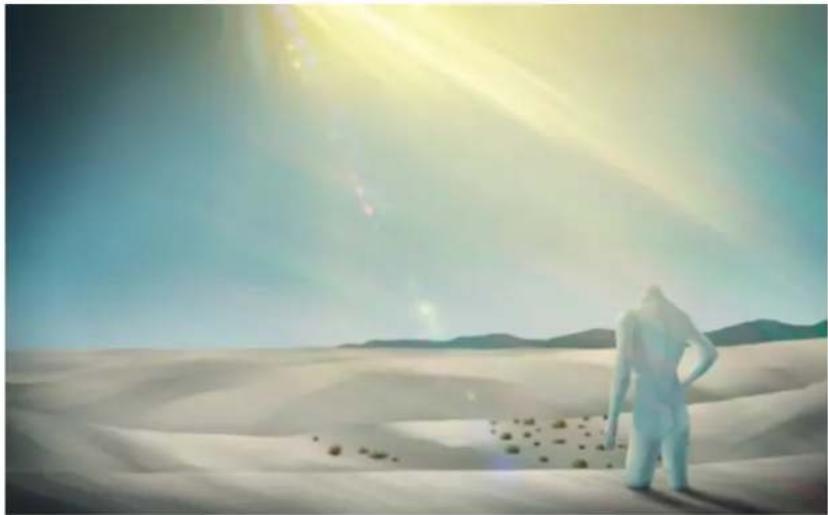
Les dégradés ont été utilisés par Aaron Rutten pour réaliser cette œuvre.
Les dégradés vous permettent de donner du relief, de la texture et du réalisme à vos peintures et illustrations.
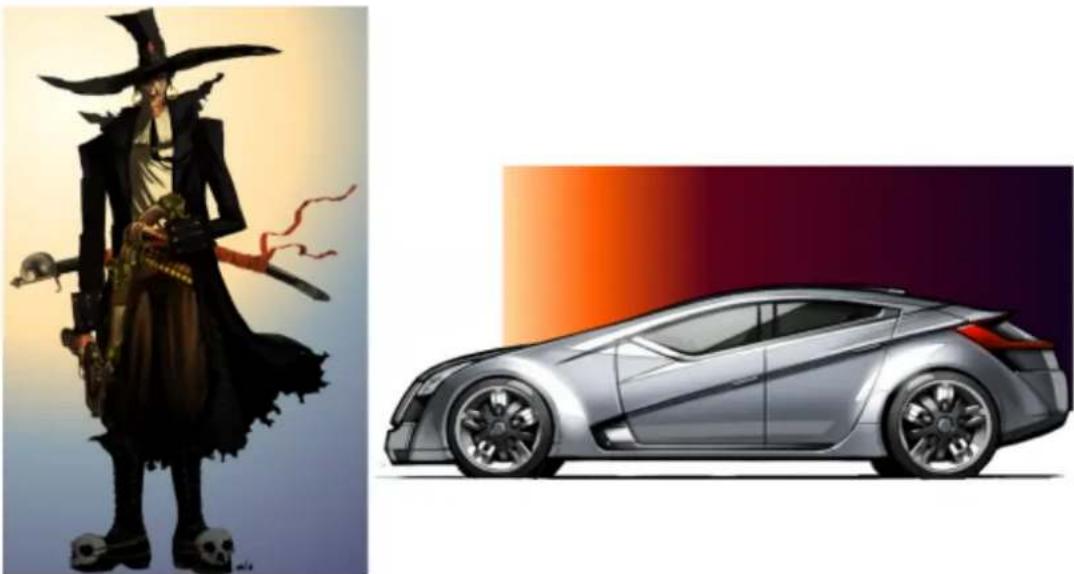
Un dégradé est utilisé pour ajouter une profondeur d'arrière-plan et de l'éclairage à cette œuvre de Manuel Sanz (à gauche) et pour ajouter une vignette dans cette œuvre d'Éric Holmen (à droite).
Dans les bandes dessinées ou les mangas, les dégradés permettent aux dessinateurs de rapidement colorer les croquis et de renforcer l'impact visuel.
L'application d'un dégradé permet de colorer rapidement la chevelure de la fillette. Œuvre réalisée par Tricia Flohr.
Corel Painter vous permet d'appliquer un large éventail de styles de peinture aux dégradés pour obtenir des effets artistiques et picturaux intéressants.
Pour commencer votre dessin, appliquez un dégradé à l'arrière-plan et testez les différents styles prédéfinis.
Corel Painter propose une large gamme de dégradés prédéfinis et vous permet également d'en créer.
Cette section contient les rubriques suivantes :
• « Application de dégradés » (page 745)
• « Modification des dégradés » (page 749)
- « Application d'effets de peinture aux dégradés » (page 753)
• « Création de dégradés » (page 755)
- « Remplacement des couleurs d'une image par des couleurs de dégradé » (page 758)
Application de dégradés
Corel Painter permet d'appliquer un dégradé à une image à travers le remplissage d'une zone, telle que la zone de travail, une sélection, un plan ou un canal. Pour plus d'informations, voir les rubriques « Sélections et transformations » à la page 625, « Calques » à la page 575 et « Canaux alpha » à la page 615.
Avant d'appliquer le dégradé, vous pouvez spécifier le type, le remplissage, l'opacité, la taille et le sens du mélange de couleurs à l'aide des options de la barre de propriétés.
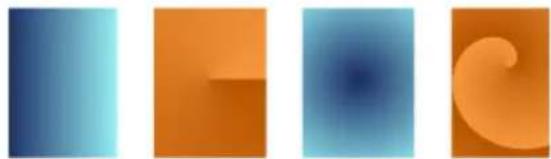
Types de dégradé : (de gauche à droite) linéaire, conique, circulaire et en spirale
Sens du dégradé allant de gauche à droite (à gauche) et de droite à gauche (à droite).
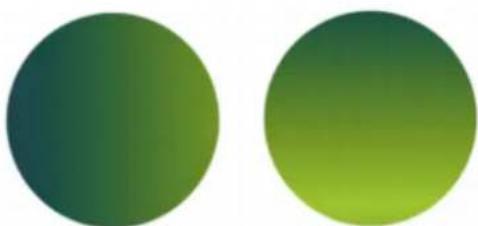
Dégradé selon un angle vertical (à gauche) et un angle horizontal (à droite).
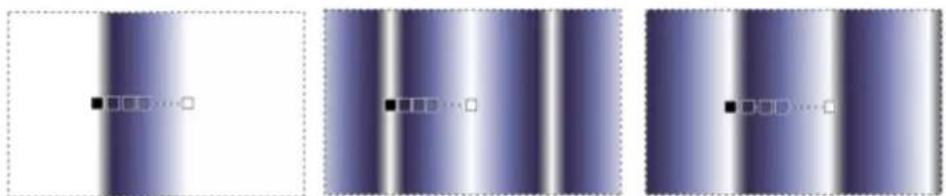
Options de remplissage : Le dégradé (de gauche à droite) s'étend, est symétrique, ou se répète de chaque côté des points nodaux de début et de fin.
Vous pouvez également utiliser les modes fusion pour multiplier les effets de couleur. Les modes fusion vous permettent de préciser comment le dégradé doit se mélanger à l'image sous-jacente. Pour plus d'informations sur les modes de fusion, voir la rubrique « Fondu des calques à l'aide de modes de fusion » à la page 599.
Après avoir appliqué un dégradé, vous pouvez modifier son aspect de manière interactive dans la fenêtre de l'image. Pour plus d'informations, reportez-vous à la section « Modification des dégradés » à la page 749.
Vous pouvez modifier un dégradé prédéfini avant de l'appliquer. Pour plus d'informations, reportez-vous à la section « Pour modifier un dégradé prédéfini » à la page 751.
Vous pouvez également peindre avec un dégradé à l'aide d'un style et d'un type de forme qui prennent en charge ces dégradés. Pour plus d'informations, voir la rubrique « Options de la zone Général : Types de formes » à la page382. La peinture avec dégradés ne prend pas en charge la transparence des points nodaux du dégradé.
Pour appliquer un dégradé
1 Cliquez sur l'outil Dégradé interactif dans la boîte à outils.
2 Cliquez sur le Sélecteur de dégradé dans la barre de propriétés, puis sur une vignette de dégradé de remplissage.
Conseil : Vous pouvez charger d'autres bibliothèques de dégradés pour élargir votre choix. Pour plus d'informations sur l'utilisation des bibliothèques, voir la rubrique « Utilisation des bibliothèques » à la page 86.
3 Choisissez des paramètres dans la barre de propriétés. Pour plus d'informations, reportez-vous à la section « Pour définir les options du dégradé » à la page 747.
4 Pour effectuer une tâche, suivez les procédures indiquées dans le tableau suivant:
Pour appliquer un dégradé à Pour définir l'échelle et le sens du dégradé
La zone de travail Cliquez et faites glisser la souris sur la zone de travail.
Une sélection Cliquez et faites glisser la souris dans la sélection.
Un calque Sélectionnez un calque dans le panneau Calques. Cliquez et faites
glisser la souris sur le calque.
Un canal Sélectionnez un canal dans le panneau Canaux. Cliquez et faites
glisser la souris sur le canal.
Conseil : Pour aligner le dégradé sur l'axe horizontal, vertical ou diagonal, maintenez la touche Maj enfoncée tout en faisant glisser le pointeur.
5 Cliquez à deux reprises à l'extérieur du dégradé.
Si l'option Modifier les points nodaux n'est pas activée dans la barre de propriétés, le dégradé est automatiquement appliqué lorsque vous levez le stylet ou relâchez le bouton de la souris.
Si l'option Modifier les points nodaux est activée dans la barre de propriétés, le dégradé est uniquement appliqué lorsque vous cliquez à deux reprises à l'extérieur du dégradé ou lorsque vous cliquez sur le bouton Finaliser le dégradé dans la barre de propriétés.

Une fois finalisé, le dégradé n'est plus modifiable.
Pour abandonner un dégradé avant de l'avoir validé, cliquez sur le bouton Supprimer le dégradé ✗ dans la barre de propriétés.
Pour supprimer un dégradé déjà finalisé dans votre document, cliquez sur Édition ▶ Annuler la surface dégradée.
Pour choisir un dégradé, vous pouvez également sélectionner Fenêtre ▶ Panneaux de commandes de supports ▶ Dégradés, cliquer sur le Sélecteur de dégradés, puis sur un dégradé dans le panneau de la bibliothèque Dégradés Painter.
Vous pouvez également appliquer un dégradé en cliquant sur l'outil Pot de peinture dans la boîte à outils, puis sur Dégradé dans la zone de liste Remplir de la barre de propriétés, puis sur la zone, le calque ou le canal sélectionné.
Pour définir les options du dégradé
- Suivez l'une des procédures indiquées dans le tableau ci-contre.
Action Procédure
Choisir un type de dégradé Cliquez sur l'un des boutons suivants dans la barre de propriétés :
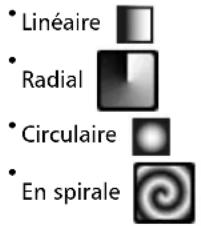
text_image
• Linéaire • Radial • Circulaire • En spiraleConseil : Pour définir le type de dégradé, vous pouvez également sélectionner Fenêtre ▶ Panneaux de commandes de supports
Dégradés, cliquer sur le Sélecteur de dégradés, puis sur un dégradé dans le panneau de la bibliothèque Dégradés Painter et choisir un type de dégradé.
Définir le remplissage du dégradé
Cliquez sur le bouton Remplissage dans la barre de propriétés étendue (Fenêtre ▶ Barre de propriétés étendue), puis choisissez l'une des options suivantes :
- Étendre permet de remplir le document ou la sélection en propageant la couleur des points nodaux de début et de fin
• Miroir permet de remplir le document ou la sélection en appliquant le dégradé en miroir de chaque côté des points nodaux de début et de fin (dégradés linéaires uniquement) - Répéter permet de remplir le document ou la sélection en répétant le dégradé de chaque côté des points nodaux de début et de fin
Définir l'opacité du dégradé Dans la barre de propriétés, déplacez le curseur Opacité ou
saisissez un pourcentage dans la zone Opacité.
Définir le sens d'un dégradé
Cliquez sur le bouton bascule du panneau Dégradés

la barre de propriétés étendue (Fenêtre ▶ Barre de propriétés
Action Procédure
étendue) pour afficher le panneau Dégradés. Cliquez sur l'un des boutons de choix du sens du dégradé :
• Gauche à droite

• Droite à gauche

Conseil : Vous pouvez également inverser l'ordre des couleurs dans le dégradé en cliquant sur le bouton Inverser le sens du dégradé
dans la barre de propriétés.
Préciser comment le dégradé doit se mélanger à l'image sous-jacente
Choisissez un mode de fusion dans la zone de liste Mode fusion de la barre de propriétés. Une description détaillée des différents modes de fusion est disponible à la rubrique « Fondu des calques à l'aide de modes de fusion » à la page 599.
Pour peindre avec un dégradé
1 Dans le panneau Dégradés (Fenêtre ▶ Panneaux de commandes de supports ▶ Dégradés), cliquez sur le Sélecteur de dégradés, puis sur un dégradé dans le panneau de la bibliothèque Dégradés Painter.
2 Cliquez sur le Sélecteur de styles dans la barre Sélecteur de styles.
3 Dans le panneau Bibliothèque de styles, cliquez sur une catégorie de style et sur une variante de style.
Si le menu déroulant Source du panneau de commandes Général (Fenêtre ▶ Panneaux de commandes de pinceaux ▶ Général) n'est pas disponible (grisé), cela signifie que la catégorie ou la variante de pinceau sélectionnée ne prend pas les dégradés en charge. Par exemple, la catégorie de style Plumes à motif prend les dégradés en charge.
4 Dans le panneau de commandes Général (Fenêtre ▶ Panneaux de commandes de pinceaux ▶ Général), choisissez un type de forme dans le menu déroulant Type de forme.
Si le menu déroulant Source du panneau de commandes Général n'est pas disponible (grisé), cela signifie que le type de forme sélectionné ne prend pas en charge les dégradés. Par exemple, les types de forme Aérographe ligne, Projection et Calculé prennent en charge les dégradés.
5 Dans le menu déroulant Source du panneau de commandes Général, choisissez l'une des options suivantes :
- L'option Dégradé applique le dégradé actif sur la largeur du trait
- L'option Dégradé répété répète le dégradé actif sur la longueur du trait
6 Peignez dans la fenêtre du document.
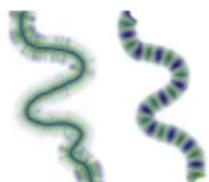
Peinture avec un dégradé à l'aide des options Dégradé (à gauche) et Dégradé répété (à droite)

Les styles qui utilisent des dégradés ignorent la transparence des points nodaux de dégradé.
Lorsque vous peignez avec un dégradé, seul le type de dégradé Linéaire est pris en charge.
La direction du dégradé est importante lorsque vous peignez. Corel Painter retourne le dégradé lorsque vous changez de direction.
Tracez vos traits dans le même sens pour obtenir un résultat uniforme.
Modification des dégradés
Après avoir appliqué un dégradé à l'aide de l'outil Dégradé interactif, vous pouvez le modifier dans la fenêtre de document. L'option de dégradé interactif qui s'affiche marque la transition entre deux couleurs. La direction et la taille du dégradé dépendent de la position de votre premier clic dans la fenêtre du document, du sens dans lequel vous faites glisser la souris et de la distance parcourue par cette dernière. Chaque couleur du dégradé est représentée par un point nodal carré sur l'option de dégradé interactif. Pour modifier l'aspect du dégradé, vous pouvez repositionner les différents points nodaux, en ajouter ou en supprimer, et modifier leur couleur.
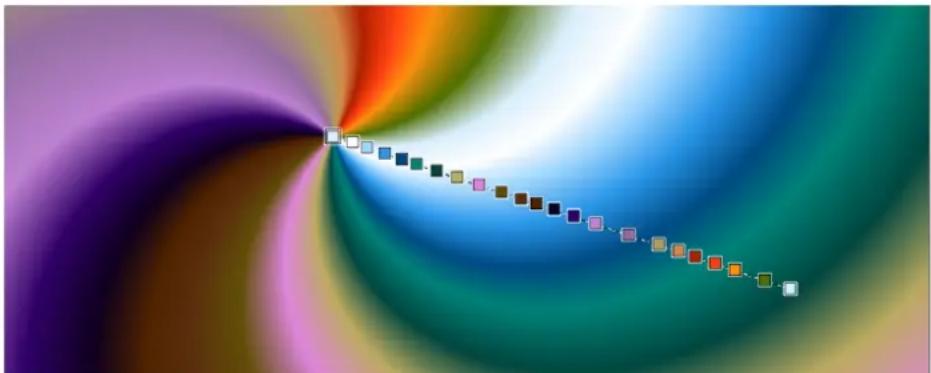
Pour modifier une couleur, en ajouter une nouvelle ou ajuster la position et le sens du dégradé, modifiez les points nodaux de manière interactive.
Vous pouvez modifier les attributs du dégradé, par exemple la taille, la direction du mélange de couleurs, les couleurs et l'angle du dégradé.
Vous pouvez aussi modifier les dégradés prédéfinis existants ou personnaliser des dégradés avant de les appliquer ou les enregistrer en vue d'une réutilisation ultérieure.
Pour modifier un dégradé de manière interactive
1 Cliquez sur l'outil Dégradé interactif dans la boîte à outils.
2 Cliquez sur le Sélecteur de dégradé dans la barre de propriétés, puis choisissez un élément prédéfini. Vérifiez que l'option Modifier les points nodaux est activée dans la barre de propriétés.
3 Tracez un dégradé.
4 Suivez l'une des procédures indiquées dans le tableau ci-contre.
Action Procédure
Ajuster la taille d'un dégradé Faites glisser le point nodal de début ou de fin sur l'option de dégradé interactif.
Ajuster la position d'un dégradé Pour définir la position de départ du dégradé, faites glisser la
poignée de départ. Pour définir la position de fin du dégradé, faites glisser la poignée de fin.
Conseil : Pour aligner le dégradé sur l'axe horizontal, vertical ou diagonal, maintenez la touche Maj enfoncée tout en faisant glisser le pointeur.
Modifier le sens de remplissage d'un dégradé Faites glisser le point nodal de fin dans la direction opposée.
Action Procédure
Conseil : Vous pouvez également inverser l'ordre des couleurs dans le dégradé en cliquant sur le bouton Inverser le sens du dégradé dans la barre de propriétés.
Ajuster l'angle d'un dégradé Faites glisser le point nodal de fin.
Modifier une couleur Cliquez sur un point nodal. Choisissez une couleur dans le panneau
Couleur (Fenêtre ▶ Panneaux de couleurs ▶ Couleur) ou dans le panneau Nuanciers (Bibliothèques) (Fenêtre ▶ Panneaux de couleurs ▶ Nuanciers).
Conseil : Pour modifier la couleur, vous pouvez également cliquer sur un point nodal, puis sur le bouton bascule Point nodal de dégradé □ dans la barre de propriétés étendue (Fenêtre ▶ Barre de propriétés étendue) avant de sélectionner le Sélecteur de couleurs dans le panneau Point nodal de dégradé et de choisir une couleur.
Ajouter une couleur Cliquez n'importe où le long de l'option de dégradé interactif.
Choisissez une couleur dans le panneau Couleur (Fenêtre ▶ Panneaux de couleurs ▶ Couleur) ou dans le panneau Nuanciers (Bibliothèques) (Fenêtre ▶ Panneaux de couleurs ▶ Nuanciers).
Conseil : Pour ajouter une couleur, vous pouvez également cliquer n'importe où le long de l'option de dégradé interactif, puis sur le bouton bascule Point nodal de dégradé dans la barre de propriétés étendue (Fenêtre ▶ Barre de propriétés étendue) avant de sélectionner le Sélecteur de couleurs dans le panneau Point nodal de dégradé et de choisir une couleur.
Supprimer une couleur Cliquez sur un point nodal. Cliquez sur le bouton bascule Point
nodal de dégradé dans la barre de propriétés étendue. Dans le panneau Point nodal de dégradé, cliquez sur Supprimer le point nodal.
Remarque : Vous ne pouvez pas supprimer le point nodal de fin.
Définir la transparence d'une couleur Cliquez sur un point nodal. Cliquez sur le bouton bascule Point
nodal de dégradé dans la barre de propriétés étendue. Dans le panneau Point nodal de dégradé, déplacez le curseur Opacité ou saisissez une valeur dans la zone correspondante.
Spécifier la position d'un point nodal intermédiaire par rapport aux points nodaux de début et de fin
Cliquez sur un point nodal. Cliquez sur le bouton bascule Point nodal de dégradé dans la barre de propriétés étendue. Dans le
Action Procédure
panneau Point nodal de dégradé, déplacez le curseur Position ou saisissez une valeur dans la zone correspondante.
Pour modifier un dégradé prédéfini
1 Dans le panneau Dégradés (Bibliothèques) (Fenêtre ▶ Panneaux de bibliothèque de supports ▶ Dégradés), choisissez un élément prédéfini.
2 Cliquez sur le bouton Modifier le dégradé
3 Dans la boîte de dialogue Modifier le dégradé, suivez l'une des procédures indiquées dans le tableau suivant.
Action Procédure
Ajouter une couleur Cliquez dans la barre de couleur, à l'endroit où vous souhaitez
ajouter une couleur. Dans le panneau Couleur (Fenêtre ▶ Panneaux de couleurs ▶ Couleur), choisissez une couleur.
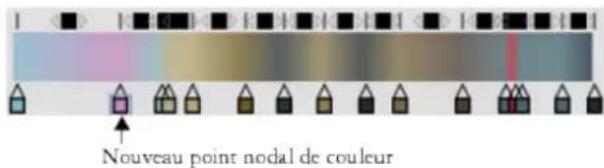
text_image
Nouveau point nodal de couleurUne nouvelle couleur a été introduite dans le dégradé via l'ajout d'un point nodal dans la barre des couleurs.
Supprimer une couleur Cliquez sur un point nodal dans la barre des couleurs, puis sur
Supprimer le point nodal.
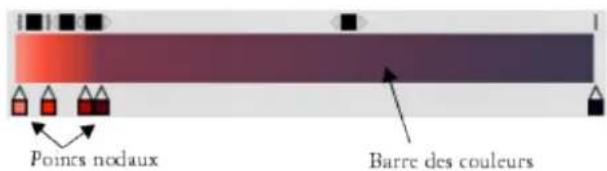
text_image
Poines nodaux Barre des couleursModifier la transition des couleurs Faites glisser un point nodal dans la barre des couleurs.
Définir la transparence d'une couleur Cliquez sur un point nodal dans la barre des couleurs, puis déplacez
le curseur Opacité.
Mélanger les couleurs du dégradé
Désactivez la case à cocher Linéaire, puis faites glisser le curseur Couleur pour régler le lissage des couleurs au niveau de chaque point nodal.
Définir la manière dont les couleurs se mélangent entre deux points nodaux
Cliquez sur l'une des cases au-dessus de la barre des couleurs.
Action Procédure
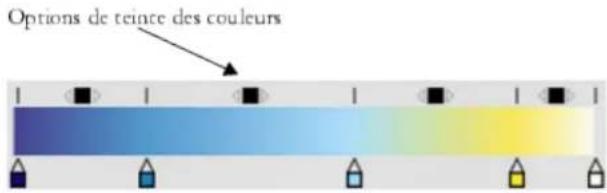
text_image
Options de teince des couleursLes options Teinte des couleurs permettent de modifier la teinte du mélange pour un segment donné.
Sélectionnez l'une des options suivantes dans la zone Méthode de fusion des couleurs :
- L'option RVB mélange les composantes rouge, verte et bleue des deux couleurs.
- Autour de la roue chromatique (sens horaire) : mélange les couleurs du point nodal de fin le long d'une trajectoire allant dans le sens horaire dans la roue chromatique
- Autour de la roue chromatique (sens anti-horaire) : mélange les couleurs du point nodal de fin le long d'une trajectoire allant dans le sens anti-horaire dans la roue chromatique
Conseil : Pour mieux comprendre ce concept, ouvrez le panneau Couleurs standard (Teinte et Triangle Saturation/Luminosité) et observez l'ordre des couleurs dans la Teinte.
Créer un point nodal défini sur la couleur actuelle
Appuyez sur Option et cliquez (macOS) ou appuyez sur la touche Alt et cliquez (Windows) dans la barre des couleurs.
4 Dans le panneau Dégradés (Fenêtre ▶ Panneaux de commandes de supports ▶ Dégradés), cliquez sur le bouton Options de dégradés, puis sélectionnez Enregistrer le dégradé.
5 Dans la boîte de dialogue Enregistrer un dégradé, saisissez un nom pour le dégradé.
Vous pouvez également
Modifier l'aspect d'un dégradé en spirale
Cliquez sur le bouton bascule du panneau Dégradés

la barre de propriétés étendue (Fenêtre ▶ Barre de propriétés étendue) pour afficher le panneau Dégradés. Cliquez sur le bouton
Spirale puis effectuez l'une des opérations suivantes :
- Faites glisser le curseur Redimensionner la vitesse de la spirale d'enchaînement 📋s la droite ou la gauche pour augmenter ou réduire la tension de la spirale.
• Cliquez sur le bouton Direction de l'enroulement

Dégradé avec une faible tension de spirale (à gauche) et une tension de spirale élevée (à droite)
Ajuster l'angle d'un dégradé
Faites glisser le curseur Définir l'angle d'enchaînement dans le panneau Dégradés ou saisissez un angle dans la zone de valeur numérique correspondante.
Application d'effets de peinture aux dégradés
Il est possible d'appliquer différents styles de peinture aux dégradés créés à l'aide de l'outil Dégradé interactif.
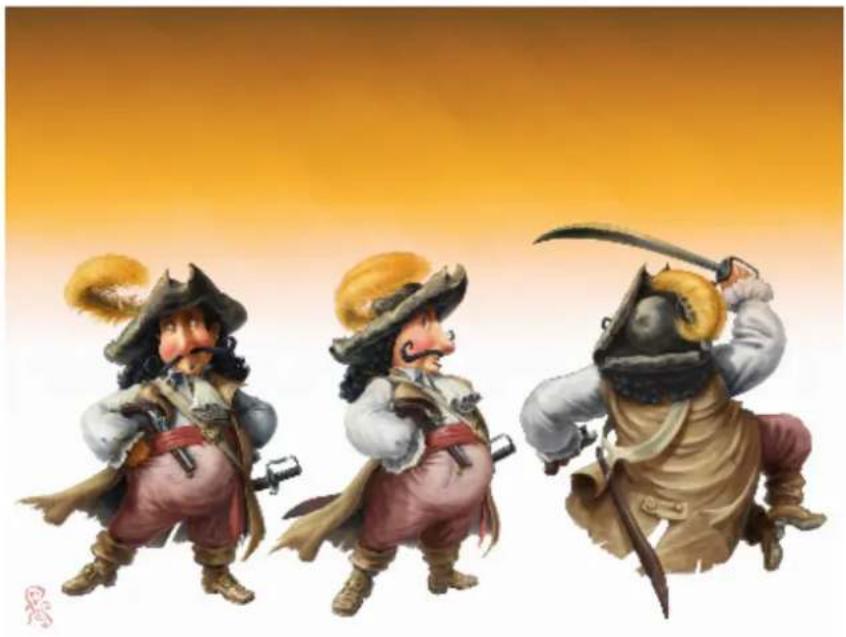
Des styles de peinture différents ont été appliqués aux dégradés utilisés sur ces images. (En haut) Œuvre réalisée par Fiona Sansom. (En bas) Œuvre réalisée par Greg Newman.
Il est également possible de prévisualiser un effet de peinture avant de finaliser un dégradé. Si vous avez déjà essayé les styles de peinture automatique des dégradés prédéfinis et si vous connaissez le style à appliquer, vous pouvez rapidement tracer et finaliser le dégradé sans prévisualiser l'effet de peinture au préalable.
Pour appliquer un effet de peinture à un dégradé
1 Cliquez sur l'outil Dégradé interactif dans la boîte à outils.
2 Cliquez sur le Sélecteur de dégradé dans la barre de propriétés, puis choisissez un élément prédéfini.
3 Choisissez des paramètres dans la barre de propriétés.
Vérifiez que l'option Modifier les points nodaux est activée dans la barre de propriétés.
4 Pour effectuer une tâche, suivez les procédures indiquées dans le tableau suivant:
Pour appliquer un dégradé à Pour définir l'échelle et le sens du dégradé
La zone de travail Cliquez et faites glisser la souris sur la zone de travail.
Une sélection Cliquez et faites glisser la souris dans la sélection.
Un calque Sélectionnez un calque dans le panneau Calques. Cliquez et faites
glisser la souris sur le calque.
Un canal Sélectionnez un canal dans le panneau Canaux. Cliquez et faites
glisser la souris sur le canal.
5
Cliquez sur le bouton Peinture expresse

lans la barre de propriétés, puis choisissez un style de peinture automatique.
Pour obtenir un aperçu de l'effet de peinture dans la fenêtre de l'image, activez l'option Prévisualiser l'effet.
Pour modifier la taille des touches appliquées par l'effet de peinture, déplacez le curseur Taille.
Pour définir le nombre de touches appliquées par l'effet de peinture, déplacez le curseur Quantité. Plus la taille est petite, plus le nombre de touches nécessaires pour restituer l'intégralité du dégradé est important.
6
Cliquez sur le bouton Finaliser le dégradé
• dans la barre de propriétés.

Si vous choisissez une taille et une quantité très faibles, les coups de pinceau peuvent ne recouvrir qu'une partie du dégradé, surtout dans les très grandes zones de travail.
Lorsque vous appliquez un effet de peinture à une petite sélection, la réduction de la taille et du nombre de traits pourra s'avérer nécessaire pour obtenir le résultat souhaité.
Plus la taille des touches est petite, plus l'application de l'effet de peinture prend du temps.
Les effets de peinture s'appliquent exclusivement aux dégradés créés à l'aide de l'outil Dégradé interactif.

Pour arrêter la peinture automatique à tout moment, cliquez dans la fenêtre du document.
Pour tracer et finaliser rapidement un dégradé sans prévisualiser l'effet de peinture, sélectionnez l'outil Dégradé interactif

dans la boîte à outils, cliquez sur le Sélecteur de dégradé dans la barre de propriétés, puis choisissez un élément prédéfini.
Désactivez l'option Modifier les points nodaux dans la barre de propriétés, cliquez sur Peinture expresse

dans cette même
barre, puis choisissez un style de peinture automatique et tracez le dégradé. L'effet de peinture s'applique alors automatiquement lorsque vous levez le stylet pour finaliser le dégradé.
Création de dégradés
Corel Painter fournit des dégradés prédéfinis mais permet également de créer des dégradés personnalisés.
Vous pouvez créer des dégradés du plus simple au plus complexe. Pour un dégradé simple en deux points, choisissez une couleur primaire et une couleur secondaire, puis laissez Corel Painter créer les couleurs du dégradé.
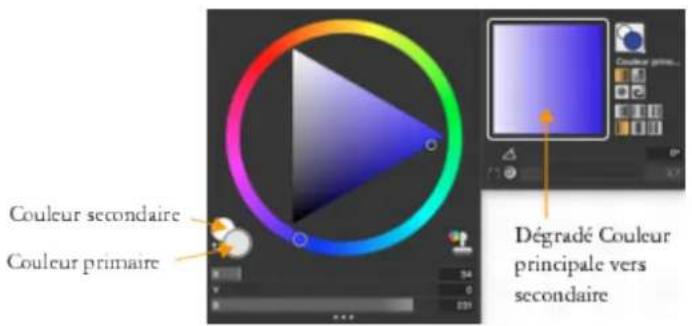
text_image
Couleur secondaire Couleur primaire Dégradé Couleur principale vers secondaireDégradé en deux points (à droite) créé à partir des couleurs primaire et secondaire (à gauche)
Vous pouvez aussi créer un nouveau dégradé en modifiant un dégradé existant. Pour plus d'informations, voir la rubrique « Pour modifier un dégradé prédéfini » à la page 751.
Vous pouvez créer de nouveaux dégradés à partir d'images existantes, par exemple en utilisant les couleurs d'une photo d'un coucher de soleil, ou créer votre propre gamme de couleurs.
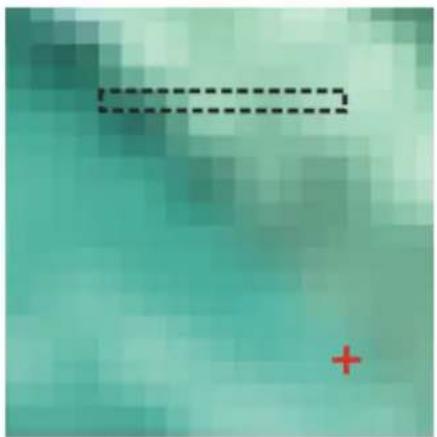
Pour créer un mélange parfait dans une série de couleurs, utilisez une rangée de pixels plutôt qu'une grande zone d'image.
Pour pouvoir ensuite les réutiliser dans d'autres projets, vous pouvez enregistrer vos dégradés personnalisés dans la Bibliothèque de dégradés. Lorsque vous enregistrez un dégradé, celui-ci est stocké dans une bibliothèque. Pour plus d'informations sur l'utilisation des bibliothèques, voir la rubrique « Utilisation des bibliothèques » à la page 86.
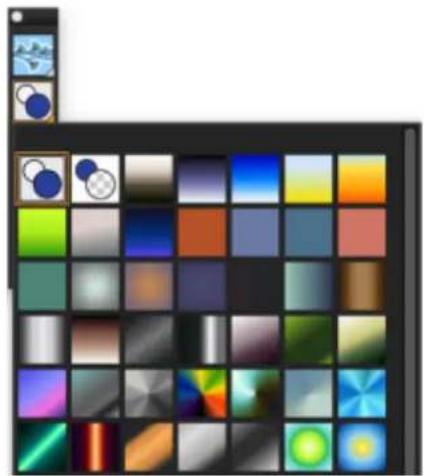
Tous les dégradés sont stockés dans la bibliothèque Dégradés Painter qui est accessible depuis la barre Sélecteur de supports.
Pour créer un dégradé en deux points
1 Dans le panneau Couleur (Fenêtre ▶ Panneaux de couleurs ▶ Couleur), cliquez sur l'échantillon Couleur primaire (au premier plan)

puis choisissez une couleur primaire.
2
Cliquez sur l'échantillon Couleur secondaire (en arrière-plan)

et choisissez une couleur secondaire.
3 Dans le panneau Dégradés (Fenêtre ▶ Panneaux de commandes de supports ▶ Dégradés), sélectionnez Couleur principale vers secondaire dans le Sélecteur de dégradés.
4 Cliquez sur le bouton Options de dégradé puis sur Enregistrer un dégradé.
5 Saisissez un nom pour le dégradé dans la case Enregistrer sous de la boîte de dialogue Enregistrer un dégradé.
Pour créer un dégradé à partir d'une image
1 Cliquez sur l'outil Rectangle de sélection dans la boîte à outils.
2 Faites-le glisser dans la fenêtre de document pour sélectionner une zone horizontale ou verticale aussi étroite que possible. En cas de sélection horizontale, Corel Painter utilise la première rangée de pixels à partir du coin supérieur gauche pour créer le dégradé. En cas de sélection verticale, Corel Painter utilise la première colonne de pixels à partir du coin supérieur gauche pour créer le dégradé.
3 Dans le panneau Dégradés (Fenêtre ▶ Panneaux de commandes de supports ▶ Dégradés), cliquez sur le bouton Options de dégradés, puis sélectionnez Capturer un dégradé.
4 Saisissez le nom du dégradé dans la zone Enregistrer sous de la boîte de dialogue Capturer un dégradé. Ce nouveau dégradé est enregistré dans la bibliothèque en cours. Vous pouvez ensuite le sélectionner par son nom dans le panneau de la bibliothèque Dégradés Painter.

Une fois que vous avez capturé un dégradé, vous ne pouvez plus le modifier. Vous devez pour cela modifier l'image source et capturer à nouveau le dégradé.
Remplacement des couleurs d'une image par des couleurs de dégradé
Vous pouvez remplacer les couleurs d'une image par celles d'un dégradé. Les couleurs du dégradé sont appliquées aux pixels de l'image, en fonction de leur luminance. Pour plus d'informations, reportez-vous à la section « Création d'une texture à l'aide de la luminance de l'image » à la page 688.

Choisissez une image (à gauche) et remplacez ses couleurs par celles du dégradé sélectionné (à droite).
Pour remplacer les couleurs d'une image par celles d'un dégradé
1 Ouvrez l'image qui vous intéresse.
Sélectionnez une portion de l'image ou utilisez-la en entier.
2 Dans le panneau Dégradés (Fenêtre ▶ Panneaux de commandes de supports ▶ Dégradés), cliquez sur le Sélecteur de dégradés, puis sur un dégradé dans le panneau de la bibliothèque Dégradés Painter.
3 Cliquez sur le bouton Options de dégradé puis sur Appliquer à l'image.
4 Dans la boîte de dialogue Appliquer à l'image, réglez le curseur Intensité pour définir comment appliquer le dégradé.
Corel Painter remplace les couleurs de l'image par celles du dégradé, en fonction de leur luminance.
text_image
Painter® 2019Mosaïques et tesselles
La mosaïque est une technique d'art décoratif qui consiste à créer des images en assemblant des carreaux de couleur et en les plaçant sur une surface à l'aide de ciment. La tesselle est une autre forme de mosaïque qui consiste à reproduire une même forme géométrique, sans chevauchement, pour créer une image Corel Painter vous permet de créer des images à l'aide des effets mosaïque ou tesselle.
Dans Corel Painter, la création d'une mosaïque est similaire à l'application d'une couleur à l'aide de traits, mais au lieu d'appliquer de la peinture sur la zone de travail, vous déposez des carreaux. Vous pouvez créer une mosaïque entièrement nouvelle ou partir d'une photo existante en utilisant une source de réplique. Vous pouvez aussi intégrer des effets mosaïques dans une image existante.
Pour peaufiner votre mosaïque, vous pouvez effacer des carreaux ou en modifier la forme.
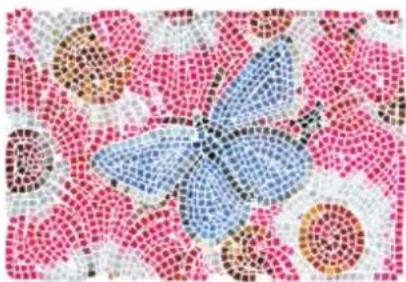
Vous pouvez appliquer des carreaux dans la zone de travail pour créer une mosaïque.
La technique des tesselles vous permet de créer une mosaïque qui ressemble à des vitraux. Cette technique divise d'abord votre image en formes polygonales, avant de transformer ces formes en carreaux.
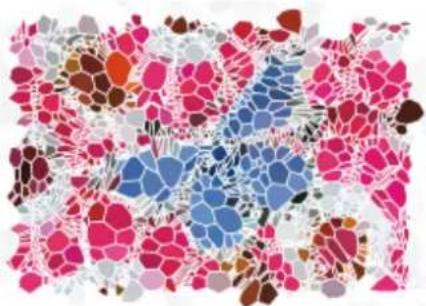
La technique des tesselles vous permet d'obtenir un effet de type vitraux.
Différentes méthodes vous permettent de modifier l'aspect des mosaïques et des tesselles. Vous pouvez par exemple donner un aspect 3D aux mosaïques ou ajouter des points aux tesselles pour augmenter le nombre de formes.
Cette section contient les rubriques suivantes :
• « Création d'une mosaïque » (page 760)
- « Sélection et suppression des carreaux » (page 762)
- « Définition de la couleur des carreaux et du ciment » (page 763)
- « Réglage des dimensions et du caractère aléatoire des carreaux de la mosaïque » (page 765)
- « Remplissage d'une zone avec des carreaux » (page 767)
• « Création de carreaux 3D » (page 768)
• « Nouveau rendu de la mosaïque » (page 769)
• « Application de traits et de remplissage à une sélection avec des carreaux de mosaïque » (page 770)
- « Ajout d'effets de mosaïque à une image » (page 771)
• « Création de tesselles » (page 771)
Création d'une mosaïque
Vous pouvez créer une mosaïque entièrement nouvelle ou à partir d'une source de réplique. Lorsque vous créez une mosaïque, celle-ci s'applique directement à la zone de travail. Il n'est pas possible d'appliquer des mosaïques à l'intérieur d'un calque.
Lorsque vous refermez la boîte de dialogue Créer une mosaïque et des tesselles, vous pouvez traiter l'image obtenue de la même façon que toute autre photo ou illustration. Vous pouvez peindre dessus, lui appliquer des effets spéciaux, sélectionner des zones ou accroître la taille de la zone de travail. Vous pouvez aussi intégrer des effets mosaïques dans une image existante. Pour plus d'informations, voir la rubrique « Ajout d'effets de mosaïque à une image » à la page 771.
Après avoir appliqué des carreaux à une mosaïque, il est possible de les sélectionner, de les désélectionner ou de les supprimer pour en changer la couleur ou leur appliquer des effets. Pour plus d'informations, voir les rubriques « Sélection et suppression des carreaux » à la page 762 et « Définition de la couleur des carreaux et du ciment » à la page 763.
Les instructions suivantes vous aideront à créer des mosaïques originales :
- Commencez par délimiter les principaux contours de votre sujet, de la même façon que si vous dessiniez au crayon. Tracez d'abord les principales lignes de votre scène. Les traits supplémentaires devront suivre les contours initiaux.
Carreaux appliqués aux contours d'une image
- Utilisez des carreaux assez grands dans les zones de couleur en aplat et des carreaux plus petits dans les zones où il faut davantage de détail. De même, dans les zones de couleur en aplat, il est recommandé de varier les couleurs pour obtenir des effets plus réalistes. Les carreaux des mosaïques traditionnelles sont rarement de couleur uniforme.
- Chaque carreau de mosaïque est enregistré dans la base de données des images de Corel Painter en tant qu'objet indépendant de la résolution. Cela signifie, entre autres, que si vous redimensionnez une image formée de carreaux de mosaïque, elle conserve la même qualité que si vous l'aviez créée à une résolution plus élevée.
- Lorsque vous utilisez une réplique, le papier calque, activé par défaut, vous permet de suivre l'image source.
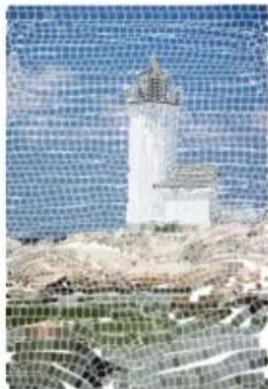
Vous pouvez créer une mosaïque à partir d'une réplique en désactivant le papier calque pour masquer l'image source.
- Si vous souhaitez pouvoir réutiliser la mosaïque par la suite, enregistrez-la au format RIFF. Seul ce format permet d'enregistrer les carreaux de mosaïque en tant qu'objets indépendamment de la résolution. Si vous enregistrez votre travail sous un autre format, vous ne pourrez pas reprendre la création de la mosaïque. Les autres formats de fichier enregistrent le rendu de la mosaïque à une résolution donnée. Pour plus d'informations, reportez-vous à la section « Enregistrement et sauvegarde de fichiers » à la page 113.
Pour créer une mosaïque originale
1 Ouvrez un nouveau document en cliquant sur Fichier ▶ Nouveau.
2 Cliquez sur Effets ▶ Divers ▶ Créer une mosaïque et des tesselles.
3 Cliquez sur le bouton Couleur du ciment et choisissez une couleur.
4 Cliquez sur le bouton Couleurs des carreaux et choisissez une couleur.
5 Faites glisser le pointeur dans la fenêtre du document pour appliquer les carreaux choisis.
6 Si vous souhaitez continuer à travailler sur la mosaïque, laissez la boîte de dialogue Créer une mosaïque et des tesselles ouverte.

Pour plus d'informations sur la modification de la couleur du ciment et des carreaux, voir la rubrique « Définition de la couleur des carreaux et du ciment » à la page 763.

Vous pouvez également modifier les dimensions et la forme des carreaux. Pour plus d'informations, reportez-vous à la section « Réglage des dimensions et du caractère aléatoire des carreaux de la mosaïque » à la page 765.
Vous pouvez aussi demander à Corel Painter de remplir automatiquement une zone avec des carreaux en sélectionnant Trait/remplir la sélection dans la zone de liste Action de la boîte de dialogue Créer une mosaïque et des tesselles. Pour plus d'informations, reportez-vous à la section « Application de traits et de remplissage à une sélection avec des carreaux de mosaïque » à la page 770.
Pour créer une mosaïque à partir d'une source
1 Cliquez sur Fichier ▶ Ouvrir et localisez le fichier à dupliquer.
2 Cliquez sur Fichier ▶ Duplication rapide.
3 Cliquez sur Effets ▶ Divers ▶ Créer une mosaïque et des tesselles.
4 Dans la boîte de dialogue Mosaïque et tesselles, cliquez sur Appliquer des carreaux dans la zone de liste Action.
Si vous n'avez pas besoin du papier calque, désactivez la case à cocher Utiliser le papier calque.
5 Cochez la case Couleur source.
6 Faites glisser le pointeur dans la fenêtre du document pour appliquer les carreaux choisis.
Si vous souhaitez continuer à travailler sur la mosaïque, laissez la boîte de dialogue Créer une mosaïque et des tesselles ouverte.

Pour surveiller le processus de création de la mosaïque à partir d'une réplique, activez le papier calque en cochant la case Utiliser le papier calque. Vous obtenez alors une version estompée de la source.
Sélection et suppression des carreaux
Vous pouvez sélectionner et désélectionner des carreaux pour en ajouter ou pour les modifier. Vous pouvez également retirer des carreaux individuels, une sélection de carreaux ou tous les carreaux du document. Lorsque vous retirez tous les carreaux présents dans le document, Corel Painter efface l'intégralité du contenu de la zone de travail. Seul l'arrière-plan garde la couleur du ciment.
Comme dans le cas des vrais carreaux en céramique, il est impossible de fusionner ou de faire se chevaucher des carreaux de mosaïque Corel Painter. Vous pouvez les rapprocher au maximum les uns des autres, mais vous ne pouvez pas leur faire occuper le même espace. Corel Painter ajuste la forme des carreaux de sorte qu'ils s'agencent harmonieusement, tout en préservant les interstices (lignes de ciment). Si vous avez besoin de modifier l'agencement des carreaux d'une zone spécifique de la mosaïque, vous devez donc d'abord retirer ces carreaux.
Pour sélectionner des carreaux
1 Dans la boîte de dialogue Mosaïque et tesselles, cliquez sur Sélectionner des carreaux dans la zone de liste Action.
2 Suivez l'une des procédures indiquées dans le tableau ci-contre.
Action Procédure
Sélectionner des carreaux Faites glisser le curseur sur les carreaux à sélectionner. Les carreaux
sélectionnés sont entourés de bordures rouges.
Sélectionner des carreaux contigus de la même couleur (aucune variation permise)
Maintenez les touches Commande + Contrôle (macOS) ou Ctrl (Windows) enfoncées et faites glisser la souris sur une partie d'une ligne de carreaux, afin de sélectionner l'ensemble de cette ligne. Une baguette magique s'affiche au cours de la sélection.
Sélectionner tous les carreaux Cliquez sur Sélectionner tous les carreaux ou appuyez sur la
touche A.
Pour désélectionner des carreaux
1 Dans la boîte de dialogue Mosaïque et tesselles, cliquez sur Sélectionner des carreaux dans la zone de liste Action.
2 Suivez l'une des procédures indiquées dans le tableau ci-contre.
Action Procédure
Désélectionner un carreau individuel Pour désélectionner un carreau, il suffit de cliquer dessus.
Désélectionner tous les carreaux Cliquez sur Désélectionner tous les carreaux ou appuyez sur la touche D.
Pour supprimer des carreaux
Action Procédure
Supprimer des carreaux spécifiques
Dans la boîte de dialogue Créer une mosaïque et des tesselles, cliquez sur Supprimer des carreaux dans la zone de liste Action. Cliquez ou faites glisser la souris sur les carreaux à supprimer.
Supprimer tous les carreaux Dans la boîte de dialogue Créer une mosaïque et des tesselles, cliquez sur Effacer.
Définition de la couleur des carreaux et du ciment
Lorsque vous créez une mosaïque entièrement nouvelle, vous pouvez ajuster la couleur des carreaux en modifiant la luminosité, la teinte ou les variations de couleur afin d'améliorer la qualité visuelle. Vous pouvez modifier la couleur de carreaux individuels ou de toute une zone de la mosaïque. La couleur de chaque carreau est déterminée par la couleur primaire sélectionnée dans le panneau Couleurs.
Lorsque vous créez une mosaïque à partir d'une source de réplique, les couleurs de carreaux dépendent de celles de la source. Pour plus d'informations, reportez-vous à la section « Pour créer une mosaïque à partir d'une source » à la page 762.
Normalement, chaque carreau ne reçoit qu'une seule couleur. Si vous désirez plus de choix pour colorer des carreaux, intégrez-les à un canal. Vous pourrez alors convertir le canal en une sélection afin de peindre directement sur les carreaux, leur appliquer des effets spéciaux ou les
remplir avec un motif, un tissu, un dégradé ou une image. Pour plus d'informations, reportez-vous à la section « Création de carreaux 3D » à la page 768.
Dans une mosaïque, les zones qui ne sont pas recouvertes de carreaux sont considérées comme étant du ciment. Une couleur de ciment par défaut est attribuée au fond de la mosaïque lorsque vous commencez votre travail, mais vous pouvez la modifier.
Pour modifier la couleur des carreaux sélectionnés
1 Cliquez sur Effets ▶ Divers ▶ Créer une mosaïque et des tesselles.
2 Dans la boîte de dialogue Créer une mosaïque et des tesselles, cliquez sur Sélectionner des carreaux dans la zone de liste Action.
3 Cliquez ou faites glisser la souris sur les carreaux à sélectionner.
4 Les carreaux sélectionnés sont entourés de bordures rouges.
5 Choisissez une couleur dans le panneau Couleurs.
6 Appuyez sur l'une des touches suivantes pour apporter aux carreaux sélectionnés les modifications indiquées :
- Le mode C (Couleur) donne aux carreaux la couleur primaire active.
- Le mode T (Teinte) applique une petite quantité (10 %) de la couleur primaire active. Appuyez plusieurs fois sur cette touche pour accentuer l'effet.
• V (Varier) : fait varier la couleur selon les paramètres définis dans Panneaux de commandes de pinceaux ▶ Variabilité des couleurs
Pour modifier individuellement la couleur des carreaux
1 Dans la boîte de dialogue Mosaïque et tesselles, cliquez sur Modifier la couleur des carreaux dans la zone de liste Action.
2 Activez l'une des options d'ajustement des couleurs suivantes :
- Le mode Couleur permet de donner aux carreaux la couleur principale en cours. Vous pouvez cliquer sur la case Couleur et choisir une autre couleur.
- Le mode Assombrir permet d'ajouter un peu de noir à la couleur du carreau.
- Le mode Éclaircir permet d'ajouter un peu de blanc à la couleur du carreau.
- Le mode Teinte applique une petite quantité (10 %) de la couleur principale en cours.
- Varier : fait varier la couleur selon les paramètres définis dans Panneaux de commandes de pinceaux ▶ Variabilité des couleurs.
3 Cliquez sur les carreaux de façon individuelle ou faites glisser la souris sur le groupe de carreaux dont vous voulez modifier la couleur.
Pour appliquer des variations de couleur aux carreaux
1 Dans la boîte de dialogue Mosaïque et tesselles, cliquez sur Modifier la couleur des carreaux dans la zone de liste Action.
2 Dans la zone Ajustements des couleurs, activez l'option V (Variable).
3 Cliquez sur Var. couleur pour afficher le panneau Var. couleur.
4 Dans le panneau Var. couleur, déplacez les curseurs ou entrez des valeurs dans les zones prévues pour ajuster les réglages de variation de couleur.
Pour modifier la couleur du ciment
1 Dans la boîte de dialogue Mosaïque et tesselles, cliquez sur Appliquer des carreaux dans la zone de liste Action.
2 Cliquez sur la case Couleur du ciment.
3 Choisissez une couleur dans le panneau Couleurs ou dans le panneau Couleurs Painter qui s'affiche.

Une telle modification entraîne automatiquement un nouveau rendu de la mosaïque, effaçant toute partie de l'image ne correspondant ni à un carreau ni à du ciment.
Réglage des dimensions et du caractère aléatoire des carreaux de la mosaïque
Pour modifier la forme des carreaux de mosaïque, réglez leur dimension et leur pas. Vous pouvez aussi contrôler la variation des formes de carreaux en définissant un certain niveau d'aléation. Plus les valeurs du réglage Aléatoire de la mosaïque sont importantes, plus les formes des carreaux deviennent irrégulières, chaque carreau se distinguant du précédent. Par exemple, si la longueur (réglage Fixe) est définie sur 10 pixels, une variation de longueur (réglage Aléatoire) de l'ordre de 25 % produira des carreaux dont la longueur sera comprise entre 7,5 et 12,5 pixels.
Pour ajuster les dimensions des carreaux
1 Cliquez sur Effets ▶ Divers ▶ Créer une mosaïque et des tesselles.
2 Sélectionnez l'option Dimensions dans la zone de liste Réglages.
3 Réglez les curseurs de dimension suivants :
Réglage des dimensions Description
Largeur
Permet de définir la largeur des carreaux, en pixels.
Dans cet exemple, la largeur est définie sur 3,5 pixels (haut) et 30,4 pixels (bas).
Longueur Permet de définir la longueur des carreaux, en pixels.
Dans cet exemple, la longueur est définie sur 4,1 pixels (haut) et 24,2 pixels (bas).
Pression Permet de définir l'impact de la pression du stylet sur les
dimensions des carreaux.
Lorsque le curseur Pression est réglé sur zéro, un trait léger produit des carreaux étroits tandis qu'un trait plus appuyé crée des carreaux plus larges.
En d'autres termes, plus la valeur du curseur Pression est élevée, plus la pression du stylet affecte la largeur des carreaux et empêche la création de carreaux étroits par une pression légère du stylet. Lorsque le curseur Pression est réglé sur 100 %, les carreaux sont d'une largeur uniforme, quelle que soit la pression exercée sur le stylet.
Réglage des dimensions Description
Dans cet exemple, le curseur Pression est réglé sur 0 % (en haut) et 100 % (en bas).
Ciment Permet de définir l'espacement entre les carreaux, en pixels.
Dans cet exemple, l'espacement entre les carreaux est réglé sur 0 % (en haut) et 15 % (en bas).
Pour ajuster les variations de carreaux
1 Cliquez sur Effets ▶ Divers ▶ Créer une mosaïque et des tesselles.
2 Sélectionnez l'option Aléation dans la zone de liste Réglages.
3 Réglez les options de dimension suivantes :
Réglage du caractère aléatoire Description
Largeur Permet de faire varier la largeur des carreaux selon un pourcentage
défini.
La valeur la plus faible (0 %) ne génère aucune variation, tandis que la valeur la plus élevée (100 %) génère le plus de variations possible.
Dans cet exemple, le curseur Largeur du mode Aléation est réglé sur 92 %.

Réglage du caractère aléatoire Description
Longueur Permet de faire varier la longueur des carreaux selon un
pourcentage défini.
La valeur la plus faible (0 %) ne génère aucune variation, tandis que la valeur la plus élevée (100 %) génère le plus de variations possible.
Dans cet exemple, le curseur Longueur est réglé sur 98 %.

Coupe à pression Permet de faire varier l'angle de coupe des bords des carreaux.
La valeur la plus faible (0 %) ne génère aucune variation, tandis que la valeur la plus élevée (100 %) génère le plus de variations possible.
Dans cet exemple, le curseur Couper est réglé sur 90 %.

Ciment Permet de faire varier la longueur de l'espace qui sépare les
carreaux.
La valeur la plus faible (0 %) ne génère aucune variation, tandis que la valeur la plus élevée (100 %) génère le plus de variations possible.
Dans cet exemple, le curseur Ciment est réglé sur 100 %.

Remplissage d'une zone avec des carreaux
Plusieurs modes vous permettent de remplir une zone de mosaïque avec des carreaux. Le mode Commencer par un triangle permet de remplir une zone en éventail en appliquant un trait qui commence par un carreau de forme triangulaire.

Le mode Commencer par un triangle permet de caler parfaitement le carreau dans l'angle en V.
Vous pouvez utiliser le mode Respecter les bords de l'image pour insérer automatiquement un espace autour de l'image, de sorte que les carreaux insérés au bord ne dépassent pas.
Contrairement aux carreaux noirs, les carreaux blancs qui entourent l'image ne dépassent pas.
Pour choisir la méthode de remplissage d'une zone avec des carreaux
1 Cliquez sur Effets ▶ Divers ▶ Créer une mosaïque et des tesselles.
2 Dans la zone Options, cochez l'une des cases suivantes ou les deux :
• Commencer par un triangle
- Respecter les bords de l'image
3 Faites glisser le pointeur dans la fenêtre du document pour appliquer les carreaux choisis.
Création de carreaux 3D
Pour donner un aspect 3D aux mosaïques que vous créez, intégrez les carreaux dans un masque. Cette technique place les carreaux dans un nouveau canal nommé Masque de mosaïque (dans le panneau Canaux), ce qui vous permet de leur donner du relief et d'obtenir un aspect 3D grâce à la texture.
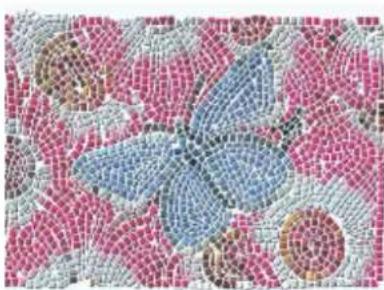
Donnez un aspect 3D à vos carreaux en les intégrant dans un masque.
Lorsque les carreaux sont dans un canal, vous pouvez également charger le motif de mosaïque en tant que sélection ou inverser le canal pour utiliser le ciment comme sélection. Cette opération peut donner des résultats intéressants si vous travaillez avec une mosaïque composée de tesselles.
Pour donner un aspect 3D aux carreaux de mosaïque
1 Cliquez sur Effets ▶ Divers ▶ Créer une mosaïque et des tesselles.
2 Faites glisser le pointeur dans la fenêtre du document pour appliquer les carreaux choisis.
Lorsque la mosaïque est terminée, vous pouvez passer à l'étape 3.
3 Cliquez sur Intégrer au masque dans la zone de liste Action.
4 Cliquez sur Intégrer au masque, puis sur OK.
Cette action utilise les données de carreau pour créer un nouveau canal dans le panneau Canaux (Fenêtre ▶ Canaux).
5 Cliquez sur Effets ▶ Surface ▶ Appliquer une texture.
6 Dans la boîte de dialogue Appliquer une texture, cliquez sur Masque de mosaïque dans la zone de liste Mode.
7 Modifiez les réglages des curseurs Intensité et Lissage jusqu'à obtenir le niveau de relief recherché.
Dans la plupart des cas, c'est en réglant le curseur Normale sur 100 % que l'on obtient les meilleurs résultats. Pour plus d'informations, reportez-vous à la section « Création d'une texture à l'aide de traits 3D » à la page 687.
Comme Corel Painter utilise la forme des carreaux du canal, la texture obtenue donne aux carreaux une apparence tridimensionnelle réaliste.
Nouveau rendu de la mosaïque
Si vous augmentez les dimensions d'un document qui contient une mosaïque, vous devez générer un nouveau rendu de cette mosaïque pour être sûr que sa résolution corresponde à celle du document. Cette commande recrée la mosaïque à partir de la couleur du ciment et des données relatives aux carreaux. Corel Painter applique d'abord la couleur du ciment à l'image, puis réalise un nouveau rendu des carreaux de la mosaïque tenant compte de la nouvelle résolution du document. Il est important de noter que la création du nouveau rendu efface toutes les images qui ne correspondent pas à un carreau ou à du ciment.
Pour générer un nouveau rendu
1 Ouvrez une image de la taille souhaitée.
2 Cliquez sur Effets ▶ Divers ▶ Créer une mosaïque et des tesselles.
3 Créez une mosaïque, puis cliquez sur OK.
4 Cliquez sur Zone de travail ▶ Redimensionner.
5 Dans la boîte de dialogue Redimensionner, désactivez la case à cocher Conserver la taille de fichier, puis entrez une valeur supérieure dans la zone Largeur ou Hauteur.
Une fois le redimensionnement effectué par Corel Painter, les carreaux apparaissent flous. Pour corriger ce problème, vous devez générer un nouveau rendu de la mosaïque.
6 Cliquez sur Effets ▶ Divers ▶ Créer une mosaïque et des tesselles.
7 Cliquez sur Recréer.
8 Cliquez sur OK.
Corel Painter remplace les carreaux flous redimensionnés par des carreaux rendus en fonction de la nouvelle résolution.

Lorsque vous cliquez sur Recréer, Corel Painter efface de l'image tout ce qui n'est ni carreau, ni ciment.
Application de traits et de remplissage à une sélection avec des carreaux de mosaïque
Vous pouvez appliquer des traits ou un remplissage de carreaux de mosaïque aux sélections tracées créées avec les outils Rectangle de sélection, Ellipse de sélection et Lasso. Pour appliquer des traits ou un remplissage de carreaux de mosaïque à une sélection basée sur un canal, vous devez utiliser la commande Convertir la sélection pour convertir cette sélection en sélection tracée. Pour plus d'informations, reportez-vous à la section « Initiation aux sélections » à la page 626.
L'utilisation consécutive des commandes Trait de carreaux et Fond de carreaux n'a de sens que si vous modifiez un paramètre entre les deux opérations ; par exemple, si vous modifiez la couleur ou les dimensions des carreaux. La commande Contour de la sélection permet d'utiliser une rangée de carreaux de mosaïque comme contour le long du tracé de la sélection. Pour remplir une sélection entière de carreaux, vous pouvez effectuer la sélection à l'aide de l'outil Lasso. Pour remplir une sélection ovale ou rectangulaire, vous devez d'abord utiliser la commande Contour de la sélection pour appliquer des carreaux au tracé de sélection, puis la commande Remplir la sélection pour remplir le reste de la sélection.
Pour remplir une sélection ovale ou rectangulaire, vous devez d'abord utiliser la commande Contour de la sélection pour appliquer des carreaux au tracé de sélection (à gauche), puis la commande Remplir la sélection pour remplir le reste de la sélection (à droite).
Pour créer une mosaïque dans une sélection
1 Définissez la zone à carreler comme sélection active.
2 Cliquez sur Effets ▶ Divers ▶ Créer une mosaïque et des tesselles.
3 Dans la boîte de dialogue Créer une mosaïque et des tesselles, cliquez sur Dimensions ou sur Aléation dans la zone de liste Paramètres.
4 Choisissez une couleur de carreau et une couleur de ciment.
5 Dans la zone de liste Action, choisissez Trait/remplir la sélection.
6 Cliquez sur l'un des boutons suivants :
- La commande Contour de la sélection permet de créer une seule rangée de carreaux sur chaque tracé de sélection.
- La commande Fond de carreaux permet d'appliquer plusieurs rangées de carreaux, en partant du tracé de la sélection vers l'intérieur, jusqu'à ce que la zone sélectionnée soit remplie.
La commande Remplir la sélection fonctionne pour les sélections effectuées à l'aide de l'outil Lasso. Pour remplir une sélection ovale ou rectangulaire, vous devez d'abord choisir la commande Contour de la sélection, puis la commande Remplir la sélection.

Il peut arriver que Corel Painter laisse des blancs. Vous pouvez les remplir vous-même avec l'outil Appliquer des carreaux de la zone de liste Action.
Si vous voulez modifier les carreaux d'une zone, vous pouvez utiliser l'action Supprimer des carreaux pour effacer la zone avant de recommencer l'application des carreaux.
Ajout d'effets de mosaïque à une image
Vous pouvez ajouter des effets de mosaïque à une image qui contient déjà des traits, des calques ou des objets. Les mosaïques s'appliquant toutefois directement à la zone de travail, procédez avec soin lors de l'intégration de cet effet, sinon vous risquez de perdre une partie du contenu existant.
Lorsque vous créez une mosaïque, la couleur du ciment recouvre automatiquement l'ensemble de la zone de travail. L'ensemble des images qui se trouvent sur la zone de travail disparaissent, tandis que les objets flottants, comme les calques et les formes, sont conservés. Ces objets ne sont pas supprimés, mais ils couvrent la mosaïque sur laquelle vous travaillez.
Pour intégrer une mosaïque à une autre image, plusieurs approches s'offrent à vous :
- Utilisation de sélections : vous pouvez ajouter l'effet de mosaïque à une partie de l'image en remplissant une sélection avec cet effet. Pour en savoir plus, reportez-vous à la rubrique « Application de traits et de remplissage à une sélection avec des carreaux de mosaïque » à la page 770.
- Utilisation de documents multiples : vous pouvez créer la mosaïque dans son propre document. Lorsque vous êtes satisfait du résultat, convertissez la mosaïque en objet flottant et copiez-la dans le document final. Pour plus d'informations, reportez-vous à la section « Conversion de sélections en calques ou en objets flottants » à la page 581.
- Utilisation de calques : vous ne pouvez pas ajouter une mosaïque dans un calque, mais vous pouvez cependant convertir la partie non mosaïque de l'image en objet flottant en utilisant un calque. Créez la mosaïque dans la zone de travail, puis déposez les calques lorsque le résultat vous convient.
Création de tesselles
Une mosaïque à tesselles est une mosaïque faite de carreaux non rectangulaires. Corel Painter vous permet de créer une mosaïque à tesselles entièrement nouvelle ou à partir d'une source de réplique. La création de tesselles à partir d'une source est une option intéressante. Les points des tesselles sont distribués selon la luminance de la source. Les zones plus claires ont une densité de points plus forte, ce qui donne des formes plus petites.

Vous pouvez créer une mosaïque à tesselles à partir d'une source de réplique.
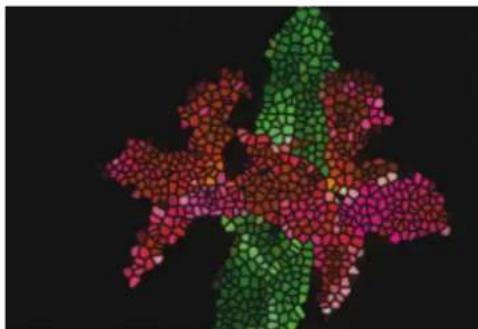
Terminée, une mosaïque à tesselles ressemble à un vitrail.
Lors de la création d'une mosaïque à tesselles, Corel Painter divise la zone de travail en formes, par exemple en triangles, en éclats ou en fragments, qui deviennent alors les carreaux de la mosaïque. Ces formes sont faites de points reliés par des segments de ligne. Vous pouvez contrôler le type de forme, le nombre de points utilisés et leur distribution.
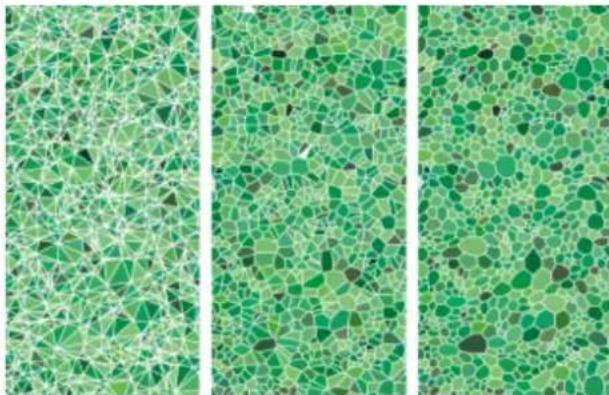
Trois types d'affichage des tesselles : sous forme de triangles, d'éclats ou de fragments.
Vous avez également la possibilité d'ajouter des points à une zone définie pour obtenir un effet différent.
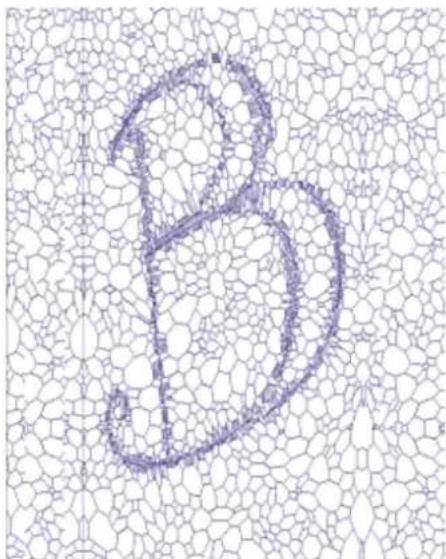
text_image
BAjout de points pour former une lettre. Les lettres que vous avez tracées apparaissent sous forme de paquets de polygones plus petits.
Une fois la mosaïque à tesselles créée, les formes apparaissent sous forme de carreaux de mosaïque auxquels la couleur primaire a été attribuée et sont entourées par des lignes de ciment. Vous pouvez modifier la couleur des carreaux.
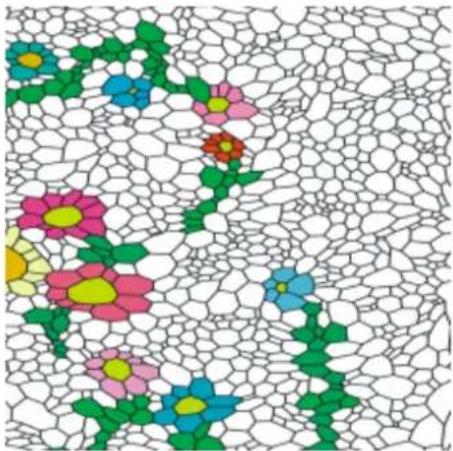
Vous pouvez définir la couleur des carreaux sur le blanc, la couleur du ciment sur le noir, puis remplir les tesselles avec une couleur.
Pour créer des tesselles
1 Cliquez sur Effets ▶ Divers ▶ Créer une mosaïque et des tesselles.
2 Sélectionnez Dimensions dans la zone de liste Réglages.
3 Déplacez le curseur Ciment pour définir l'épaisseur des lignes de ciment.
4 Cliquez sur la case Couleur du ciment et choisissez une couleur.
5 Cliquez sur Créer des tesselles dans la zone de liste Action.
6 Choisissez l'une des formes de carreaux suivantes dans la zone de liste Forme de carreau :
- Triangles
- Éclats
- Fragments
7 Choisissez l'une des options suivantes dans la zone de liste Pas :
- L'option Même génère une mosaïque à tesselles en répartissant les points de manière uniforme.
- L'option Aléatoire génère une mosaïque à tesselles en utilisant des points aléatoires.
Corel Painter crée les polygones en reliant les points en fonction du type de pas.
8 Effectuez l'une des opérations suivantes :
- Cliquez sur Ajouter 500 points, et répétez au besoin l'opération.
- Cliquez ou faites glisser le pointeur dans l'image.
9 Cliquez sur Appliquer.
Si vous voulez modifier la mosaïque à tesselles, choisissez une action dans la zone de liste Action.

Pour effacer tous les points des tesselles, cliquez sur Effacer.
Pour créer des tesselles à partir d'une source
1 Cliquez sur Fichier ▶ Ouvrir et localisez le fichier à dupliquer.
2 Cliquez sur Fichier ▶ Duplication rapide.
3 Cliquez sur le bouton Couleur source dans le panneau Couleurs.
Activer l'option Couleur source entraîne la désactivation du panneau Couleurs. Cela vous rappelle que les données de couleur proviennent de la source de la réplique.
4 Cliquez sur Effets ▶ Divers ▶ Créer une mosaïque et des tesselles.
5 Cliquez sur Créer des tesselles dans la zone de liste Action.
6 Choisissez l'une des formes de carreaux suivantes dans la zone de liste Forme de carreau :
- Triangles
- Éclats
- Fragments
7 Choisissez l'une des options suivantes dans la zone de liste Pas :
- L'option Créer une réplique génère une mosaïque à tesselles à l'aide de la source de la réplique. Les points sont plus denses dans les zones sombres de l'image.
- L'option Clone inversé génère une mosaïque à tesselles à l'aide de la source de la réplique. Les points sont plus denses dans les zones claires de l'image.
8 Effectuez l'une des opérations suivantes :
- Cliquez sur Ajouter 500 points, et répétez au besoin l'opération. Les points s'accumulent et le nombre total de points s'affiche au-dessous de la zone de liste Action.
- Cliquez ou faites glisser le pointeur dans l'image. Vous pouvez intensifier la concentration des polygones dans certaines zones pour créer des motifs ou des formes particulières.

Si vous voulez spécifier l'épaisseur du ciment, faites-le avant de créer la mosaïque à tesselles. Commencez par sélectionner Appliquer des carreaux dans la zone de liste Action, puis déplacez le curseur Ciment.

Il est possible de créer un très grand nombre de points. Plus vous avez de points, plus vous avez de polygones et plus le temps de conversion en mosaïque est long. Ne l'oubliez pas pour éviter de surcharger votre système.
Pour colorier des tesselles
1 Dans la boîte de dialogue Mosaïque et tesselles, cliquez sur Modifier la couleur des carreaux dans la zone de liste Action.
2 Dans la zone Ajustements des couleurs, activez l'option Couleur.
3 Cliquez sur la case de la couleur et choisissez une couleur vive comme couleur principale.
4 Faites glisser la souris pour tracer un trait dans le document ou cliquez sur des carreaux choisis.
Des carreaux à tesselles de couleur vive apparaissent sous votre trait.

Vous pouvez également baser la couleur sur celle d'un document source en activant l'option Couleur de la réplique dans le panneau Couleurs.
text_image
Painter® 2019Tissus
Corel Painter propose un assortiment d'échantillons de tissu que vous pouvez appliquer en tant que remplissages. Sous Windows, vous pouvez également éditer un échantillon de tissu pour vous l'approprier. Par ailleurs, Corel Painter inclut un puissant langage de programmation permettant de créer des motifs de tissu personnalisés de A à Z.
Les tissus se trouvent dans les bibliothèques par défaut. Vous trouverez des bibliothèques supplémentaires et d'autres matières sur le DVD de Corel Painter et sur le site Web de Corel. Pour plus d'informations, reportez-vous à la section « Utilisation des bibliothèques » à la page 86.
Cette section contient les rubriques suivantes :
• « Application de tissus » (page 775)
- « Édition et enregistrement de tissus » (page 776)
- « Création de motifs de tissu » (page 778)
- « Utilisation de la boîte de dialogue Éditeur de tissu » (page 778)
- « Définition des expressions de la chaîne et de la trame » (page 779)
- « Définition des expressions de couleur de la chaîne et de la trame » (page 781)
• « Conception de l'armure » (page 782)
- « Référence : Opérateurs des expressions » (page 784)
Application de tissus
Vous pouvez choisir un tissu dans le panneau Tissus ou dans l'une des bibliothèques de tissus comprises dans Corel Painter, et l'appliquer comme remplissage. Pour plus d'informations, reportez-vous à la section « Utilisation des bibliothèques » à la page 86.
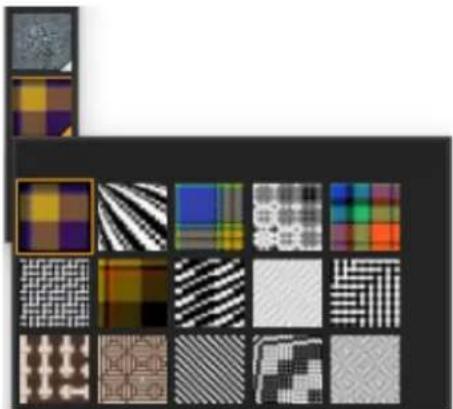
La bibliothèque de tissus est accessible à partir de la barre Sélecteur de supports.
Vous pouvez également afficher l'entrecroisement des fils d'un tissu en deux ou trois dimensions, ombres comprises.
À gauche : affichage d'un tissu en deux dimensions. À droite : l'affichage du même tissu en trois dimensions produit un effet plus irrégulier.
Pour appliquer un tissu comme remplissage
1 Cliquez sur Fenêtre ▶ Panneaux de commandes de supports ▶ Tissus.
2 Cliquez sur le sélecteur de tissu, puis sur un tissu dans le panneau Bibliothèque de tissus Painter.
3 Cliquez sur l'un des boutons suivants :
- Trame bidimensionnelle produit un tissu dont l'aspect ressemble à des blocs.
- Trame tridimensionnelle produit un tissu dont l'aspect est texturé.
4 Pour appliquer un tissu à :
- La zone de travail : cliquez surZone de travail dans le panneau Calques.
- Une sélection : cliquez sur un outil de sélection dans la boîte à outils et faites-le glisser dans la fenêtre de document pour sélectionner une zone.
- Un calque : cliquez sur un calque dans le panneau Calques.
5 Sélectionnez l'outil Pot de peinture dans la boîte à outils.
6 Dans la fenêtre du document, cliquez sur la zone de travail, la sélection ou le plan.
Édition et enregistrement de tissus
Pour vous approprier un tissu, éditez-le dans le panneau Tissus. Par exemple, vous pouvez redimensionner le tissu ou modifier l'épaisseur de ses fils.
Après avoir modifié l'échelle, l'épaisseur ou la couleur d'un tissu, vous pouvez enregistrer le tissu obtenu dans la bibliothèque de tissus pour pouvoir l'utiliser ultérieurement. Pour plus d'informations, reportez-vous à la section « Utilisation des bibliothèques » à la page 86.
Pour régler l'échelle et l'épaisseur des tissus
1 Cliquez sur Fenêtre ▶ Panneaux de commandes de supports ▶ Tissus.
2 Cliquez sur le sélecteur de tissu, puis sur un tissu dans le panneau Bibliothèque de tissus Painter.
Le tissu s'affiche dans la fenêtre d'aperçu du tissu.
3 Cliquez sur le bouton Trame tridimensionnelle
Pour la plupart des tissus, l'aperçu ne change pas tant que vous ne réglez pas les valeurs d'échelle et d'épaisseur.
4 Déplacez les curseurs Échelle de l'horizontale et Échelle de la verticale vers la droite pour augmenter l'échelle ou vers la gauche pour la réduire.
5 Déplacez les curseurs Épaisseur horizontale ▶ et Épaisseur verticale ▼ vers la droite pour augmenter l'épaisseur ou vers la gauche pour la réduire.

Les curseurs d'épaisseur n'influent que sur l'affichage tridimensionnel. En revanche, lorsque vous sélectionnez un affichage bidimensionnel, les curseurs d'épaisseur n'ont aucun effet.
Pour éditer les couleurs d'un tissu
1 Cliquez sur Fenêtre ▶ Panneaux de couleurs ▶ Nuanciers.
2 Cliquez sur Fenêtre ▶ Panneaux de commandes de supports ▶ Tissus.
3 Dans le panneau Tissus, cliquez sur le sélecteur de tissu, puis sur un tissu dans le panneau Bibliothèque de tissus Painter.
4 Cliquez sur le bouton Options de tissu ≡ et sélectionnez Ouvrir le nuancier.
Le nuancier correspondant au tissu sélectionné apparaît dans le panneau Bibliothèques de nuanciers.
Sélectionnez une couleur dans le panneau Couleurs.
Maintenez enfoncée la touche Commande (macOS) ou Ctrl (Windows), puis cliquez sur l'échantillon de couleur à remplacer dans le panneau Bibliothèques de nuanciers.
5 Dans le panneau Tissus, cliquez sur le bouton Options de tissu ≡, puis sélectionnez Appliquer le nuancier.
Si vous remplissez une image avec les couleurs du tissu modifié, Corel Painter applique le nouveau nuancier.
Pour enregistrer un tissu
1 Cliquez sur Fenêtre ▶ Panneaux de commandes de supports ▶ Tissus.
2 Cliquez sur le bouton Options de tissu — puis sélectionnez Enregistrer un tissu.
3 Dans la boîte de dialogue Enregistrer un tissu, saisissez le nom à attribuer au tissu.

Si vous souhaitez préserver le tissu par défaut, saisissez un nouveau nom pour le tissu modifié. Si vous ne précisez pas de nom, Corel Painter enregistre le tissu modifié en utilisant le nom du tissu par défaut.

Le nouveau motif de tissu apparaît dans la bibliothèque Tissus Painter active.
Création de motifs de tissu
(Windows uniquement)
Corel Painter vous permet de créer des motifs de tissu afin de simuler des tissus (papier peint, tapis, vêtements ou meubles) à l'aide de la boîte de dialogue Éditeur de tissu et du langage de tissage de Corel Painter.
Cette section reprend la terminologie propre au véritable tissage pour que les tisseurs se familiarisent plus facilement avec ces techniques.
Introduction au tissage
Un tissu est composé de fils verticaux (fils de chaîne) et horizontaux (fils de trame) entrecroisés à l'aide d'un métier à tisser. Chaque fil de chaîne est relié à une lice du métier à tisser. Les lices sont reliées à des pédales. La pression exercée sur une pédale soulève un ensemble de lices et, par conséquent, les fils de chaîne qui y sont associés. Un fil de trame est alors enfilé horizontalement à travers le métier à tisser. L'ensemble spécifique de lices soulevées détermine quels fils de chaîne se trouvent au-dessus du fil de trame et quels fils se trouvent derrière. Pour le fil de trame suivant, une autre pédale est actionnée, ce qui permet de soulever un autre ensemble de lices et, par conséquent, un autre ensemble de fils de chaîne.
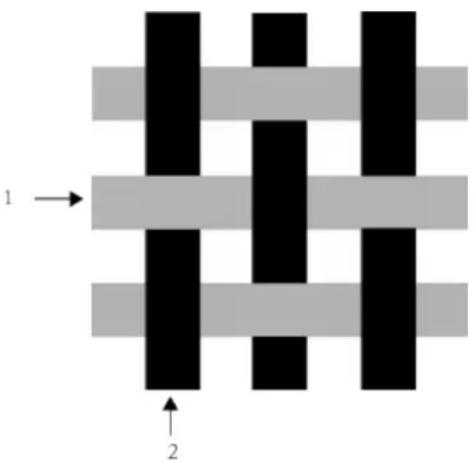
Exemple de tissu simple utilisant 1) des fils de trame horizontaux gris et 2) des fils de chaîne verticaux noirs
Dans le tissage traditionnel, vous devez suivre une esquisse pour créer un tissu. Cette esquisse contient un ensemble d'instructions expliquant comment préparer le métier à tisser pour créer un tissu. Elle contient les informations suivantes :
- Définition de l'enfilage de la chaîne : description de la configuration du métier à tisser nécessaire au tissage des fils verticaux (nombre de fils, séquence, couleur)
- Définition de l'enfilage de la trame : description de la configuration du métier à tisser pour le pédalage des fils horizontaux (nombre de fils, séquence, couleur)
- Armure : indique au tisseur les rangées de fils de chaîne à utiliser lors du tissage d'un fil de trame donné
La boîte de dialogue Éditeur de tissu de Corel Painter permet de créer une esquisse pour un motif de tissu. Pour plus d'informations, voir la rubrique « Utilisation de la boîte de dialogue Éditeur de tissu » à la page 778.
Utilisation de la boîte de dialogue Éditeur de tissu
(Windows uniquement)
Pour créer l'esquisse d'un tissu, utilisez la boîte de dialogue Éditeur de tissu, qui correspond à un métier à tisser à 8 lices et 8 pédales.

text_image
2 Editeur de tissu 1 Chaîne Jusqu'à 40 Couleurs de chaîne Jusqu'à 40 [W 20 B 20] -> 40 5 Trame = chaîne (motif) Trame = chaîne (couleurs) 3 Trame Jusqu'à 40 Couleurs de trame Jusqu'à 40 [W 20 B 20] -> 40 4 Annuler OK Toutes 1 2 3 4 5 6 7 8 1 2 3 4 5 6 7 8 4 6Boîte de dialogue Éditeur de tissu : Les numéros ci-dessus représentent les éléments énumérés ci-après qui décrivent les principaux composants de la boîte de dialogue.
- Chaîne
Les valeurs affichées dans la zone Chaîne indiquent la séquence d'enfilage des fils verticaux du tissu. - Couleurs de chaîne
Les valeurs affichées dans la zone Couleurs de chaîne déterminent la couleur et le nombre des fils verticaux du tissu. - Trame
Les valeurs affichées dans la zone Trame indiquent la séquence de pédalage des fils horizontaux du tissu. - Couleurs de trame
Les valeurs affichées dans la zone Couleurs de trame déterminent la couleur et le nombre des fils horizontaux du tissu. - Trame = chaîne
Le bouton Trame = chaîne permet de copier les valeurs de chaîne et de les appliquer aux fils de trame. - Armure
La zone Armure permet de contrôler l'entrecroisement des fils en déterminant les rangées de fils de chaîne à utiliser lors du tissage d'un fil de trame.
Pour accéder à la boîte de dialogue Éditeur de tissu
1 Cliquez sur Fenêtre ▶ Panneaux de commandes de supports ▶ Tissus.
2 Dans le panneau Tissus, cliquez sur le bouton Options de tissu ≡, puis sélectionnez Éditeur de tissu.
Définition des expressions de la chaîne et de la trame
(Windows uniquement)
Les expressions de la chaîne et de la trame utilisent les informations de l'armure pour étendre et développer le tissu en motifs plus larges et plus complexes. Pour plus d'informations, reportez-vous à la section « Conception de l'armure » à la page 782.
Expressions de la chaîne et de la trame dans le tissage traditionnel
Dans le tissage traditionnel, l'expression de la chaîne représente la séquence d'enfilage. En d'autres termes, elle détermine quels fils sont reliés à quelles lices. L'expression de la trame correspond à la séquence de pédalage qui détermine quelle pédale est actionnée (et par conséquent, quelles lices sont soulevées) pour chaque fil de trame successif.
Le tableau suivant décrit quels fils de chaîne sont liés à quelles lices pour la séquence de chaîne 234123 :
Connector le fil de chaîne À la lice
N° 1 N° 2
N° 2 N° 3
N° 3 N° 4
N° 4 N° 1
N° 5 N° 2
N° 6 N° 3
La séquence se répète pour les fils suivants.
N° 7 N° 2
N° 8 N° 3
N° 9 N° 4
La séquence d'enfilage ci-dessus (234123) comporte 6 chiffres, ce qui signifie que le motif se répète tous les 6 fils.
Le tableau ci-contre détermine quelle pédale est actionnée (et par conséquent, quelles lices sont soulevées) pour chaque fil de trame successif de la séquence de trame 654 :
Appuyer sur la pédale Pour le fil de trame
N° 6 N° 1
N° 5 N° 2
N° 4 N° 3
La séquence se répète pour les fils suivants.
Appuyer sur la pédale Pour le fil de trame
N° 6 N° 4
N° 5 N° 5
N° 4 N° 6
Expressions de la chaîne et de la trame dans Corel Painter
Dans Corel Painter, vous devez utiliser le langage des expressions des motifs de tissu pour créer un tissu. L'utilisation du langage des expressions des motifs peut se révéler plus logique que celle de séquences étendues extrêmement complexes. Pour plus d'informations, voir la rubrique « Référence : Opérateurs des expressions » à la page 784.
Le tableau ci-contre inclut un exemple d'expression de motif traditionnelle traduite dans le langage des motifs de Corel Painter.
Expression traditionnelle Expression du langage des motifs
Pour définir une expression de la chaîne ou de la trame
- Dans la boîte de dialogue Éditeur de tissu, saisissez une expression dans la zone Chaîne.
Lorsque vous saisissez une séquence de chaîne ou de trame, le message « Jusqu'à n » situé au dessus du panneau affiche la longueur n (nombre de chiffres) de l'expression. Il indique le nombre de fils de la séquence.
Si Corel Painter ne parvient pas résoudre l'expression, le message relatif à la longueur de l'expansion affiche un point d'exclamation « ! » (erreur).

Pour copier l'expression de la chaîne vers l'expression de la trame, cliquez sur le bouton Trame = chaîne (motif)
Définition des expressions de couleur de la chaîne et de la trame
(Windows uniquement)
Vous pouvez utiliser une couleur pour tous les fils de chaîne et une autre pour tous les fils de trame, ou vous pouvez définir une séquence de couleurs pour chacun.
Lorsque vous définissez des séquences de couleurs de fil à l'aide du langage des expressions des motifs, vous devez identifier les couleurs par ordre alphabétique. Par conséquent, vous êtes limité à 26 couleurs de fil dans le tissage.
Les panneaux de couleurs de la chaîne et de la trame permettent de créer des expressions décrivant les séquences de couleurs souhaitées. Vous pouvez utiliser la lettre de votre choix et modifier la couleur correspondante ultérieurement en modifiant le nuancier. Pour plus d'informations, reportez-vous à la section « Pour éditer les couleurs d'un tissu » à la page 777.
Le tableau ci-contre indique un exemple de séquence de couleurs simple traduite dans le langage des motifs de Corel Painter.
Séquence de couleurs des fils Description
[B 8 D 4] Utiliser la couleur B pour 8 fils, utiliser la couleur D pour 4 fils
Pour définir une expression de couleur de la chaîne ou de la trame
- Dans la boîte de dialogue Éditeur de tissu, saisissez une expression dans la zone Couleurs de chaîne.
Pour afficher le nuancier du tissu
• Dans le panneau Tissus, cliquez sur le bouton Options de tissu ≡, puis sélectionnez Ouvrir le nuancier.
Le nuancier qui correspond au tissu sélectionné apparaît dans le panneau Bibliothèques de nuanciers, dans sa propre bibliothèque de nuanciers.
Pour afficher la lettre associée à une couleur de nuancier
1 Dans le panneau Tissus, cliquez sur le bouton Options de tissu ≡, puis sélectionnez Ouvrir le nuancier.
2 Dans le panneau Nuanciers (Bibliothèques), cliquez sur le bouton Options des nuanciers ≡, puis sélectionnez Affichage de nuanciers (Bibliothèques) ▶ Liste.
Naviguez jusqu'au tout nouveau nuancier pour afficher les lettres associées aux couleurs de tissu.
Conception de l'armure
(Windows uniquement)
L'armure permet de décrire les lignes de chaîne à utiliser pour le tissage d'un fil de trame donné. Elle fonctionne de pair avec les expressions de la chaîne et de la trame pour produire le motif du tissu.
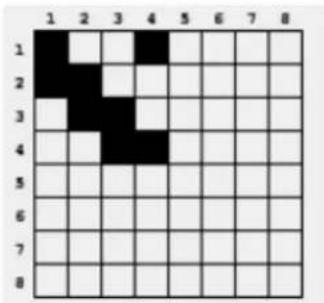
text_image
1 2 3 4 5 6 7 8 1 2 3 4 5 6 7 8L'armure détermine quels fils se trouvent au premier plan à un point particulier du processus de tissage.
Dans la boîte de dialogue Éditeur de tissu, l'armure représente une grille de 8 fils de largeur et de 8 fils de hauteur. Une cellule noire indique que le fil de chaîne doit être placé devant le fil de trame. Une cellule blanche indique que le fil de trame doit être placé devant le fil de chaîne.
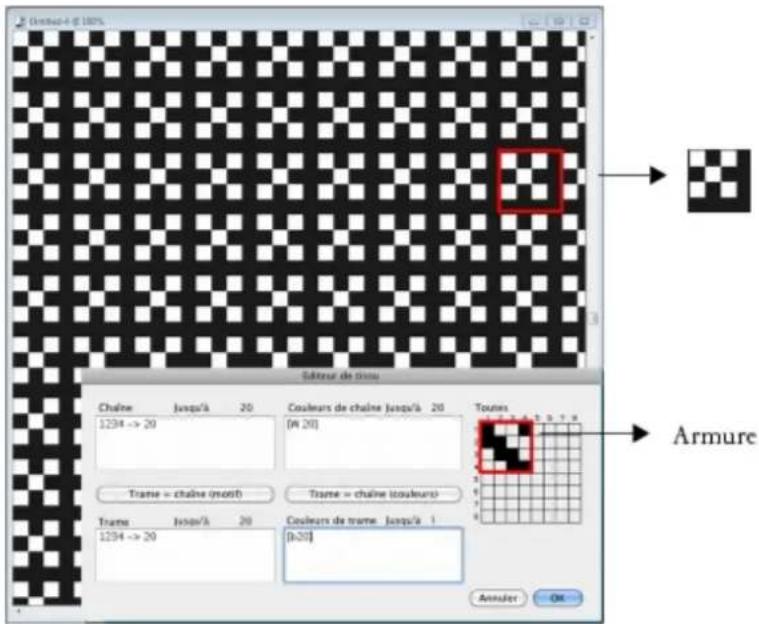
text_image
Chaine Jusqu'â 20 1234 -> 20 Couleurs de chaine Jusqu'â 20 [### 20] Trame = chaine (mout) Trame = chaine (couleurs) Trame Jusqu'â 20 Couleurs de trame Jusqu'â 1 [### 20] Armure Annuler OnDans cette armure, les cellules blanches indiquent que le fil de trame (noir) doit être placé devant le fil de chaîne (blanc) dans le motif du tissu. Notez que les cellules blanches des quatrièmes rangée et colonne font ressortir le fil de trame (noir) du motif du tissu.
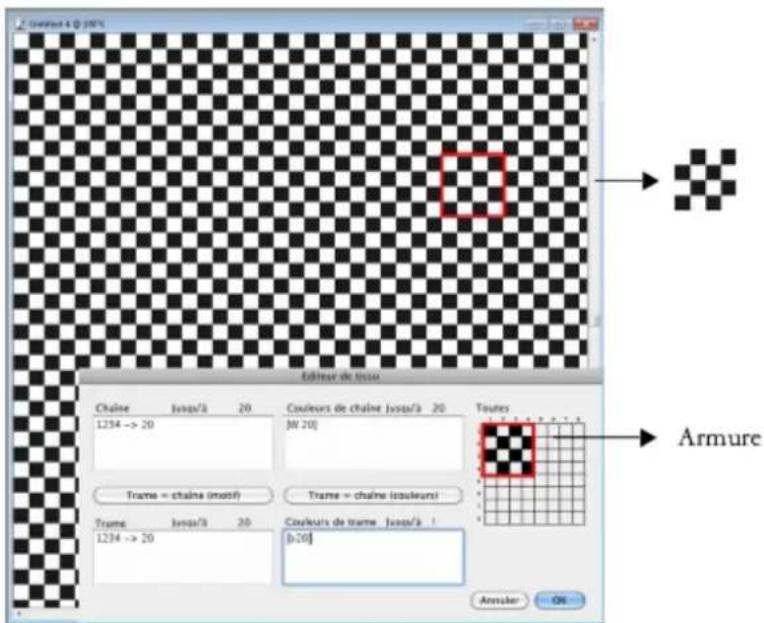
text_image
Chaine Jusqa/à 20 Couleurs de chaine Jusqa/à 20 Toutes 1234 -> 20 [M 20] Trame = chaine (mout) Trame = chaine (couleurs) Frame Jusqa/à 20 Couleurs de trame Jusqa/à ! [b:20] Armure Armier OKDans cette armure, les cellules noires alternées des quatrièmes rangée et colonne indiquent que le fil de chaîne (blanc) doit être placé devant le fil de trame (noir). Notez que l'ajout des cellules noires dans les quatrièmes rangée et colonne produit un effet de damier.
Pour modifier l'armure
- Dans la boîte de dialogue Éditeur de tissu, cliquez sur une cellule dans la grille.
Si vous cliquez sur une cellule blanche, elle devient noire et le fil de chaîne se placera devant le fil de trame.
Si vous cliquez sur une cellule noire, elle devient blanche et le fil de trame se place devant le fil de chaîne.
Référence : Opérateurs des expressions
Vous devez apprendre à utiliser les opérateurs du langage des expressions de tissage pour créer efficacement un motif de tissu.
Le langage des expressions de motif de tissage est conçu à partir d'un groupe de valeurs appelé domaine du motif. Pour les séquences de chaîne et de trame, le domaine est composé de chiffres compris entre 1 et 8 correspondant aux lices et aux pédales de l'armure.
Les motifs appliquent une répétition en boucle de leur domaine, de sorte que le chiffre supérieur à 8 est 1 et celui inférieur à 1 est 8. Il s'agit d'arithmétique modulaire. C'est par exemple le cas dans les séquences 5678123 ou 3218765.
Le tableau ci-après définit quelques termes fréquemment utilisés.
Terme Définition
Opérandes Dans tous les exemples, les opérandes utilisés pour les opérateurs
sont des séquences numériques. Toutefois, les opérandes peuvent être d'autres motifs créés à partir d'autres opérateurs. Le cas échéant, utilisez des parenthèses pour distinguer les opérandes.
Expansion Fait référence à la véritable séquence numérique de chaîne ou de
trame créée au cours de la traduction de l'expression à partir du langage abrégé des motifs.
Longueur Décrit le nombre d'éléments dans la séquence étendue. Par
exemple, l'expansion de (1-4-1) est 1223334444333221, qui comporte 16 chiffres.
BLOC
Utilisation de l'opérateur Forme abrégée
L'opérande de gauche est une séquence d'une longueur quelconque. L'opérande de droite est un motif composé de chiffres de 0 à 9 et permettant d'indiquer les longueurs des blocs.
Si l'un des opérandes est plus court que l'autre, il est étendu (par le biais de la répétition) à la longueur exacte de l'autre opérande.
Lorsque les opérandes sont de même longueur, chaque élément de l'opérande de gauche est ensuite répété individuellement selon la valeur du chiffre correspondant dans l'opérande de droite.
La longueur de l'expansion correspond à la somme des chiffres de l'opérande de droite (éventuellement sous une forme étendue).
Les éléments individuels de l'opérande de droite (longueurs) peuvent être remplacés par un {nombre} compris entre 1 et 127.
Exemple Expansion
1234 [] 2 11223344
34512 [] 23 334445511122
Exemple Expansion
12345678 [] 87654321 111111112222222333333444445555666778
12 [] 123494321 1221112222111111112222111221
123 [] 1{12}3 1222222222222333
Expressions de bloc
Les expressions de bloc peuvent être utilisées dans un format intercalé. C'est particulièrement utile pour les séquences de couleurs comme celles utilisées dans les plaids Scottish tartans. Par exemple, l'une des séquences de couleurs du modèle Drummond s'exprime comme suit :
[G 8 R 2 G 2 R 56 G 16 B 2 G 2 B 2 G 36 R 2 G 2 R 8|].
RÉPÉTER
Utilisation de l'opérateur Forme abrégée
L'opérande de gauche est un motif d'une longueur quelconque. L'opérande de droite est un nombre entier. L'expansion correspond au
Exemple Expansion
1234567 répéter 3 123456712345671234567
ÉTENDRE
Utilisation de l'opérateur Forme abrégée
L'opérande de gauche est un motif d'une longueur quelconque. L'opérande de droite est un nombre entier interprété comme une longueur. L'opérande de gauche est redimensionné pour avoir la longueur indiquée par l'opérande de droite. Si l'opérande de gauche est plus court que la longueur souhaitée, il est répété jusqu'à obtenir la bonne longueur. Si l'opérande de gauche est plus long, il est simplement raccourci.
Exemple Expansion
123 -> 8 12312312
123456787654321 -> 10 1234567876
CONCATÉNER
Utilisation de l'opérateur Forme abrégée
Les opérandes de gauche et de droite sont tous les deux des motifs d'une longueur quelconque. L'opérateur de gauche est donc enchaîné à l'opérateur de droite. Notez que lorsqu'un motif est énoncé (par exemple, 1234), l'opération de concatenation est implicite entre chacun de ses éléments (ce qui signifie que 1234 équivaut à 1, 2, 3, 4). L'opérateur de concatenation est utilisé uniquement en cas de besoin (par exemple, pour séparer des opérandes entre parenthèses).
Exemple Expansion
Utilisation de l'opérateur Forme abrégée
Les opérandes de gauche et de droite sont tous les deux des motifs d'une longueur quelconque. Si l'un des opérandes est plus court que l'autre, il est étendu (par le biais de la répétition) à la longueur exacte de l'autre opérande. Les opérandes sont ensuite intercalés. Cet intercalage consiste en une alternance entre les éléments de l'opérande de gauche et ceux de l'opérande de droite (comme lorsque vous entrelacez vos doigts). L'expansion contient le premier élément de l'opérande de gauche, le premier élément de l'opérande de droite, le deuxième élément de l'opérande de gauche, le deuxième élément de l'opérande de droite, et ainsi de suite.
Exemple Expansion
123 intercalage 76 172637
12345678 \~ 4321 1423324154637281
123456787654321 \~ 121221222 112231425261728272615241322211
JUSQU'À (1)
Utilisation de l'opérateur Forme abrégée
Le signe « - » peut servir d'opérateur « jusqu'à » (1) uniquement lorsque le dernier élément de l'opérande de gauche est strictement inférieur au premier élément de l'opérande de droite.
Les opérandes de gauche et de droite sont tous les deux des motifs d'une longueur quelconque.
L'expansion se présente comme suit : l'opérande de gauche est enchaîné à la séquence comprise entre le dernier élément de l'opérande de gauche et le premier élément de l'opérande de droite, quant à elle enchaînée au reste de l'opérande de droite.
L'opérateur « jusqu'à » (1) réalise une répétition en boucle du domaine. Par exemple, l'expansion de 7 jusqu'à 2 est 7812.
L'opérateur « jusqu'à » (1) peut être immédiatement suivi (sans caractères intermédiaires) par un nombre quelconque de graduations ('). Une graduation indique qu'il faut revenir au début du domaine avant de remonter jusqu'à l'opérande de droite. Le nombre de graduations définit le nombre de cycles.
Exemple Expansion
1-8 12345678
1-5 123456781234567812345
123-765 123456765
2<1 23456781
13 jusqu'à" 5812 13456781234567812345812
JUSQU'À (2)
Utilisation de l'opérateur Forme abrégée
Utilisation de l'opérateur
Le signe « - » peut servir d'opérateur « jusqu'à » (2) uniquement lorsque le dernier élément de l'opérande de gauche est strictement supérieur au premier élément de l'opérande de droite.
Les opérandes de gauche et de droite sont tous les deux des motifs d'une longueur quelconque.
L'expansion se présente comme suit : l'opérande de gauche est enchaîné à la séquence décroissante comprise entre le dernier élément de l'opérande de gauche et le premier élément de l'opérande de droite, quant à elle enchaînée au reste de l'opérande de droite.
L'opérateur « jusqu'à » (2) réalise une répétition en boucle du domaine. Par exemple, l'expansion de 2 jusqu'à 7 est 2187.
L'opérateur « jusqu'à » (2) peut être immédiatement suivi (sans caractères intermédiaires) par un nombre quelconque de graduations (*). Une graduation indique qu'il faut revenir au début du domaine avant de descendre jusqu'à l'opérande de droite. Le nombre de graduations définit le nombre de cycles.
Exemple Expansion
8-1 87654321
1-8-1 123456787654321
13 jusqu'à" 5812 132187654321876543218765812
MODÈLE
Utilisation de l'opérateur Forme abrégée
Les opérandes de droite et de gauche sont des motifs d'une longueur quelconque.
L'opérateur Modèle permet la texturation (sous-articulation) d'un motif principal (l'opérande de gauche) avec un motif de texture (l'opérande de droite).
Le premier élément du modèle est considéré comme la racine. Tous les autres éléments de la séquence du modèle sont pris en compte selon leur différence par rapport à la racine. Par exemple, si 342 est le motif du modèle, le premier élément (3) est la racine (r). Le second élément (4) est r+1, et le troisième élément (2) est r-1. Le modèle est alors r, r+1, r-1.
Ce modèle est ensuite appliqué à chaque élément de l'opérande de gauche, en remplaçant la racine par la valeur de l'élément.
N'oubliez pas que les valeurs réalisent une répétition en boucle du domaine.
Exemple Expansion
1-8 temp 121 121232343454565676787818
Utilisation de l'opérateur Forme abrégée
Cet opérateur ne prend en compte qu'un seul opérande, celui de gauche. Cet opérande peut être un motif d'une longueur quelconque.
L'expansion se présente comme suit : l'opérande de gauche est enchaîné à lui-même, mais dans le sens inverse.
Cependant, l'élément central n'est pas répété et le dernier élément du résultat est automatiquement omis. Ce détail est crucial lorsque la séquence faisant l'objet d'un palindrome est répétée et permet d'éliminer les défauts d'une esquisse de tissu.
Un palindrome est un mot qui se lit de la même façon dans les deux sens (par exemple, « kayak »).
Exemple Expansion
1-8|12345678765432
1223334444555| 122333444455555444433322
PERMUTER
Utilisation de l'opérateur Forme abrégée
L'opérande de gauche est un motif d'une longueur quelconque. L'opérande de droite est un vecteur de permutation.
L'opérande de gauche est étendu jusqu'à une longueur équivalant à un nombre entier qui soit un multiple de la longueur de l'opérande de droite.
L'opérande de gauche est ensuite permuté par portions de même longueur que l'opérande de droite. L'organisation du motif de permutation est utilisée pour réorganiser les éléments de chaque portion du motif.
Par exemple, une permutation de 312 met « le troisième élément à la première place, le premier élément à la deuxième place et le deuxième élément à la troisième place ».
Exemple Expansion
123456787654321 permuter 312 312645778465132
1-8 perm 1324 13245768
PBOX
Utilisation de l'opérateur Forme abrégée
L'opérande de gauche est un motif d'une longueur quelconque. L'opérande de droite est un vecteur de permutation. Si nécessaire, sa longueur est ajustée (par le biais de la répétition ou du raccourcissement) pour atteindre celle de l'opérande de gauche.
L'organisation du motif de permutation est ensuite utilisée pour réorganiser les éléments du motif.
L'opérateur Pbox conserve la longueur du motif de l'opérande de gauche.
Exemple Expansion
123456787654321 pbox 21436587 214365878563412
Utilisation de l'opérateur Forme abrégée
Les opérandes de gauche et de droite sont tous les deux des motifs d'une longueur quelconque. Si l'un des opérandes est plus court que l'autre, il est étendu (par le biais de la répétition) à la longueur exacte de l'autre opérande.
L'opérateur HAUT VERS LE BAS génère ensuite des séquences alternativement croissantes et décroissantes. Un nombre impair de séquences est toujours généré. L'expansion contient la séquence croissante allant du premier élément de l'opérande de gauche au premier élément de
l'opérande de droite, suivie par la séquence décroissante allant de ce point au deuxième élément du premier opérande, etc. L'opération se termine par la séquence croissante allant du dernier élément de l'opérande de gauche au dernier élément de l'opérande de droite.
L'opérateur Haut vers le bas peut être immédiatement suivi (sans caractères intermédiaires) par un nombre quelconque de graduations ('). Une graduation indique qu'il faut revenir au début du domaine avant la fin des cycles croissant et décroissant. Le nombre de graduations définit le nombre de cycles.
Exemple Expansion
1234 haut vers le bas 5678 12345432345654345676545678
12 <>' 567 1234567812345432187654323456781234565432187654321234567812345
BAS VERS LE HAUT
Utilisation de l'opérateur Forme abrégée
Les opérandes de gauche et de droite sont tous les deux des motifs d'une longueur quelconque. Si l'un des opérandes est plus court que l'autre, il est étendu (par le biais de la répétition) à la longueur exacte de l'autre opérande.
L'opérateur BAS VERS LE HAUT génère ensuite des séquences alternativement décroissantes et croissantes. Un nombre impair de séquences est toujours généré. L'expansion contient la séquence décroissante allant du premier élément de l'opérande de gauche au premier élément de l'opérande de droite, suivie par la séquence croissante allant de ce point au deuxième élément du premier opérande, etc. L'opération se termine par la séquence décroissante allant du dernier élément de l'opérande de gauche au dernier élément de l'opérande de droite.
L'opérateur Bas vers le haut peut être immédiatement suivi (sans caractères intermédiaires) par un nombre quelconque de graduations ('). Une graduation indique qu'il faut revenir au début du domaine avant la fin des cycles croissant et décroissant. Le nombre de graduations définit le nombre de cycles.
Exemple Expansion
1234 bas vers le haut 5678 18765678121876781232187812343218
12 > < ' 567 18765432187656781234567812187654321876781234567818765432187
PIVOTER
Utilisation de l'opérateur Forme abrégée
L'opérande de gauche est un motif d'une longueur quelconque. L'opérande de droite est un nombre entier (qui peut être négatif) interprété comme une longueur. L'opérateur Pivoter prend le groupe d'éléments indiqué par le
Exemple Expansion
12345678 pivoter 3 45678123
Exemple Expansion
1-4-1 pivoter -3 3211234
INVERSER
Utilisation de l'opérateur Forme abrégée
Cet opérateur ne prend en compte qu'un seul opérande, celui de gauche. Cet opérande peut être un motif d'une longueur quelconque. L'expansion résultante correspond à l'opérande de gauche écrit dans le sens inverse.
Exemple Expansion
1-8 inverser 87654321
1223334444555` 5554444333221
Ordre de priorité
Lorsqu'une expression utilise plusieurs opérateurs, ils sont évalués selon un ordre de priorité. Cela signifie que certaines opérations sont effectuées avant les autres. Les niveaux de priorité pour le langage des motifs sont les suivants :
- jusqu'à (1), jusqu'à (2), concaténer
• bas vers le haut, haut vers le bas - répéter, étendre, modèle, intercalage
- permuter, pbox
- palindrome
Lorsque deux opérateurs ont le même niveau de priorité, l'ordre appliqué est de la gauche vers la droite.
Exemple Interprété comme
1-4-2 ((1 jusqu'à 4) jusqu'à 2)
1234[]4321 | ((1234 bloc 4321) palindrome)
1-4 bloc 4-1 ((1 jusqu'à 4) bloc (4 jusqu'à 1))
(1-4 |), (4-1 |) | (((1 jusqu'à 4) palindrome) concaténer ((4 jusqu'à 1) palindrome))
palindrome)
- Si la priorité n'est pas appropriée ou si ce n'est pas clair, utilisez des parenthèses pour mettre en évidence l'ordre prévu de l'évaluation.
text_image
Painter® 2019Formes
Les formes sont des objets vectoriels que vous dessinez, modifiez et remplissez. Il peut s'agir de formes ouvertes, telles que des lignes et des courbes, ou de formes fermées comme les cercles et les carrés. Vous pouvez créer et modifier des formes avec toute la précision d'un logiciel de dessin et les intégrer dans l'environnement Natural-Media de Corel Painter.
Pour plus d'informations sur l'impression de formes, reportez-vous à la rubrique « Impression de formes » à la page 853.
Image créée à partir de formes
Cette section contient les rubriques suivantes :
Création de formes
• « Initiation à l'art des formes » (page 794)
• « Dessin de formes » (page 794)
• « Dessin de lignes et de courbes » (page 796)
- « Configuration des préférences pour dessiner des formes » (page 799)
Sélection et modification des formes
- « Sélection d'une forme » (page 801)
- « Modification du contour et du remplissage des formes » (page 801)
- « Ajout, suppression et déplacement de points d'ancrage » (page 803)
• « Réglage de la courbure » (page 805)
• « Coupure et jonction des segments de forme » (page 806)
Conversion des formes
- « Conversion de formes en calques d'image » (page 808)
• « Conversion de sélections en formes » (page 808)
Transformation des formes
- « Redimensionnement, rotation, inclinaison et application d'une symétrie aux formes » (page 809)
• « Duplication de formes » (page 811)
• « Combinaison de formes » (page 811)
• « Fondu de formes » (page 812) - « Enregistrement du contour d'une forme en tant que sélection » (page 814)
Partage des formes
- « Exportation de formes depuis Adobe Illustrator » (page 814)
Initiation à l'art des formes
Pour l'essentiel, Corel Painter vous permet de travailler avec des images bitmap (également appelées images pixellisées). Les formes sont elles des objets vectoriels. Vous pouvez les utiliser dans Corel Painter de la même manière que dans des programmes de dessin tels que CorelDRAW® et Adobe Illustrator. Pour plus d'informations, voir la rubrique « Exportation de formes depuis Adobe Illustrator » à la page 814. Les graphismes vectoriels se composent de lignes, de courbes, d'objets et de remplissages, tous calculés mathématiquement.
Corel Painter crée des formes lissées : les objets présentent des bords lisses, contrairement à certains programmes vectoriels. Certains objets clipart ressemblent à des photos lorsqu'ils sont importés dans Corel Painter et affichés en mode Lissage.
D'ordinaire, les formes lissées s'affichent moins vite dans Corel Painter que les objets aliasés issus des programmes de dessin. Il vaut donc mieux utiliser votre logiciel de dessin pour créer la plupart de vos objets vectoriels, avant de les importer dans Corel Painter pour les affiner avec les outils de dessin et leur appliquer des effets Natural-Media.
Lorsque vous créez une forme dans Corel Painter, elle apparaît sur un calque spécial, réservé aux formes. Pour conserver toutes les propriétés d'édition d'une forme, cette dernière doit demeurer sur le calque des formes. Toutefois, vous pouvez convertir la forme en calque bitmap par défaut, afin de pouvoir lui appliquer des effets et des transformations, ou utiliser les outils de peinture. Pour plus d'informations, reportez-vous à la section « Conversion de formes en calques d'image » à la page 808.
Il est également possible de convertir des formes en sélections et vice versa. Les outils d'ajustement permettent un contrôle précis du tracé du contour. Pensez donc à exploiter les formes pour créer certains de vos tracés de sélection. Pour plus d'informations, reportez-vous à la section « Conversion de sélections en formes » à la page 808.
Lorsque vous enregistrez un fichier contenant une forme au format RIFF, Corel Painter conserve les formes sous forme d'objets vectoriels dans des calques distincts. Dans les autres formats, les formes fusionnent avec la zone de travail. Dans le format Photoshop (PSD), les formes sont converties en images bitmap et attribuées aux calques appropriés.
Dessin de formes
Vous pouvez créer des formes avec l'outil Forme rectangulaire ou Forme ovale.
Lorsque vous créez des formes, Corel Painter leur donne des attributs de trait et de remplissage par défaut, mais vous pouvez les modifier. Pour plus d'informations, reportez-vous à la section « Configuration des préférences pour dessiner des formes » à la page 799.
Formes créées avec les outils Forme rectangulaire et Forme ovale
Pour dessiner un rectangle ou un carré
1 Choisissez l'outil Forme rectangulaire dans la boîte à outils.
2 Dans la barre de propriétés, cliquez sur le bouton Basculer la couleur du trait et sur le bouton Sélectionner la couleur du trait, puis choisissez une couleur de contour.
3 Dans la barre de propriétés, cliquez sur le bouton Basculer la couleur du fond et sur le bouton Sélectionner la couleur du fond, puis choisissez une couleur de fond.
4 Procédez à l'une des opérations du tableau suivant.
Pour tracer Procédure
Un rectangle Faites glisser le pointeur dans la fenêtre du document pour tracer la forme.
Un carré Maintenez la touche Maj. enfoncée tout en faisant glisser votre
pointeur dans la fenêtre du document.

La barre de propriétés et le panneau Navigation affichent des informations sur la forme. Pour afficher le panneau Navigateur, cliquez sur Fenêtre ▶ Navigateur.
Vous pouvez passer de l'outil Sélection de forme à n'importe lequel des outils de création et de modification disponibles pour les formes. Pour ce faire, maintenez la touche Commande (macOS) ou Ctrl (Windows) enfoncée. Cette fonctionnalité permet de sélectionner rapidement une poignée de demi-tangente ou un point d'ancrage pour la ou le modifier.
Pour tracer un ovale ou un cercle
1 Sélectionnez l'outil Forme ovale dans la boîte à outils.
2 Dans la barre de propriétés, cliquez sur le bouton Basculer la couleur du trait, puis sur le bouton Sélectionner la couleur du trait et choisissez une couleur de contour.
3 Dans la barre de propriétés, cliquez sur le bouton Basculer la couleur du fond, puis sur le bouton Sélectionner la couleur du fond et choisissez une couleur de remplissage.
4 Suivez l'une des procédures indiquées dans le tableau ci-contre.
Pour tracer Procédure
Un ovale Faites glisser le pointeur dans la fenêtre du document pour tracer la forme.
Un cercle Maintenez la touche Maj. enfoncée tout en faisant glisser votre
pointeur dans la fenêtre du document.

La barre de propriétés et le panneau Navigation affichent des informations sur la forme. Pour afficher le panneau Navigateur, cliquez sur Fenêtre ▶ Navigateur.
Vous pouvez passer de l'outil Sélection de forme à n'importe lequel des outils de création et de modification disponibles pour les formes. Pour ce faire, maintenez la touche Commande (macOS) ou Ctrl (Windows) enfoncée. Cette fonctionnalité permet de sélectionner rapidement une poignée de demi-tangente ou un point d'ancrage pour la ou le modifier.
Dessin de lignes et de courbes
Vous pouvez tracer des lignes droites ou des courbes régulières en dessinant à main levée. Pour créer des formes, combinez les lignes et les courbes. Les lignes et les courbes que vous tracez sont appelées lignes de Bézier.
Formes créées avec des segments de ligne droite
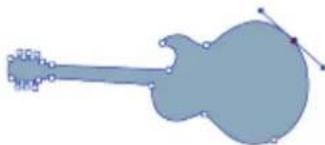
Formes créées avec des segments de ligne courbe
Utilisation des lignes de Bézier
Les lignes de Bézier peuvent être droites ou courbes, et sont composées de points d'ancrage reliés par des segments de ligne (ou tracés). Lorsque le tracé est une courbe, des demi-tangentes partent des points d'ancrage. Sous forme de lignes droites, elles indiquent la direction de la courbe. Elles comportent des « poignées » que vous pouvez faire glisser pour modifier la courbe du segment.
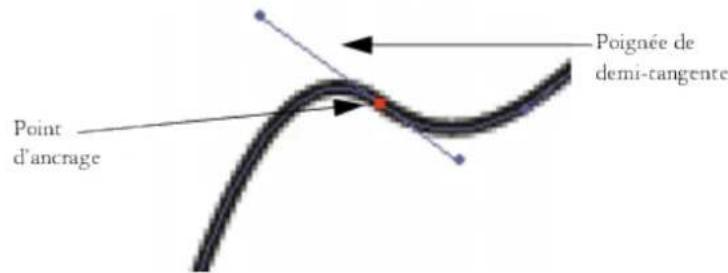
text_image
Point d'ancrage Poignée de demi-tangenteModification de tracés à l'aide des points d'ancrage et des poignées de demi-tangente
Les formes peuvent être ouvertes (c'est-à-dire avoir des extrémités) ou fermées (sans extrémités).
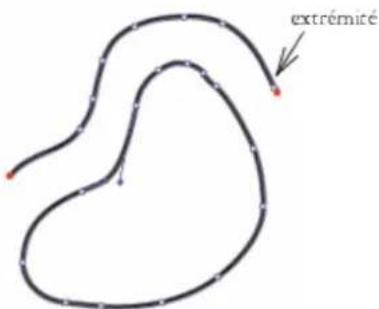
text_image
extrémitéLes tracés ouverts présentent des extrémités, à la différence des tracés fermés.
Les points d'ancrage peuvent être des points de courbe ou d'angle. Un point de courbe permet de manipuler les segments des deux côtés du point d'ancrage, en faisant glisser l'une des poignées. Un point d'angle restreint la manipulation des segments au seul côté du point d'ancrage doté d'une poignée. Vous pouvez également convertir des points de courbe en points d'angle et inversement. Pour plus d'informations, reportez-vous à la section « Pour convertir un point d'angle ou de courbe » à la page 806.
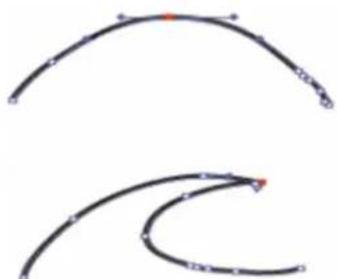
Un point d'ancrage peut être un point de courbe (en haut) ou d'angle (en bas).
Une fois créées, ces formes sont facilement modifiables par la suite. Pour plus d'informations, reportez-vous à la section « Ajout, suppression et déplacement de points d'ancrage » à la page 803.
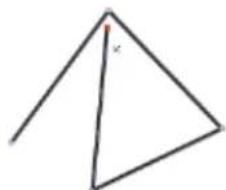
Cliquez pour créer des points d'ancrage reliés par des segments de ligne droite.

Faites glisser le curseur pour courber les segments entre les points.
Pour tracer un segment de ligne
1 Cliquez sur l'outil Plume dans la boîte à outils.
2 Dans la barre de propriétés, cliquez sur le bouton Sélectionner la couleur du trait et choisissez une couleur.
3 Choisissez l'une des tâches détaillées dans le tableau suivant :
Action Procédure
Tracer un segment de ligne droite Cliquez à l'endroit où doit commencer le segment de ligne, puis à
l'endroit où il doit se terminer. Corel Painter trace une ligne droite entre ces deux points.
Tracer un segment de ligne courbe Tracez un segment de ligne droite, puis faites glisser l'une des
extrémités pour créer une courbe. L'angle et la longueur de la demi-tangente déterminent la courbure du tracé. Plus vous faites glisser la souris, plus la demi-tangente est longue et plus la courbe se creuse.
4 Répétez l'étape 2 autant de fois qu'il le faut, en combinant des segments de ligne droite et courbe, jusqu'à obtenir la forme voulue.
5 Pour terminer la forme, effectuez l'une des opérations suivantes :
- Fermez la forme en cliquant ou en faisant glisser le premier point d'ancrage.
• Fermez la forme en cliquant sur le bouton Fermer la forme 🌐 dans la barre de propriétés. - Maintenez la touche Commande (macOS) ou Ctrl (Windows) enfoncée pour accéder de façon temporaire à l'outil Sélection de forme, puis cliquez n'importe où à l'extérieur de la forme pour annuler sa sélection.

Vous pouvez contraindre l'emplacement des points en utilisant la fonction de magnétisation à la grille. Pour plus d'informations, reportez-vous à la section « Utilisation de la grille » à la page 237.
Chaque clic ou glissement ajoute un point au tracé. Si, par mégarde, vous ajoutez des points à une forme, appuyez sur la touche Arrière (macOS) ou Retour arrière (Windows) pour supprimer le dernier point d'ancrage.
Pour ajouter des points à une forme ouverte
1 Cliquez sur une extrémité avec l'outil Plume
2 Cliquez ou faites glisser le pointeur à l'endroit où vous voulez placer un point d'ancrage.

Il n'est possible d'ajouter des points à un tracé qu'à partir de l'une de ses extrémités. Il n'est pas possible d'ajouter des points à un tracé fermé ou au milieu d'un tracé ouvert.

Pour sélectionner une extrémité, maintenez la touche Commande (macOS) ou Ctrl (Windows) enfoncée en cliquant sur cette extrémité ou faites glisser un rectangle de sélection autour de l'extrémité.
Pour dessiner une forme à main levée
1 Sélectionnez l'outil Main libre dans la boîte à outils.
2 Dans la barre de propriétés, cliquez sur le bouton Sélectionner la couleur du trait et choisissez une couleur.
3 Cliquez à l'endroit où vous souhaitez commencer la forme ou la ligne, puis faites glisser le pointeur.
Une ligne pointillée apparaît à mesure que vous faites glisser la souris. Lorsque vous cessez de déplacer le curseur, la forme Main libre apparaît.
Pour obtenir une forme fermée, vous devez terminer votre tracé au point même où vous avez commencé et choisir Fermer la forme.

Pour ajouter des points à l'une des deux extrémités d'une forme Main libre, sélectionnez l'extrémité, puis faites glisser le pointeur vers l'extérieur. Pour sélectionner une extrémité, maintenez la touche Commande (macOS) ou Ctrl (Windows) enfoncée, puis tracez un contour autour de l'extrémité ou cliquez sur cette dernière.
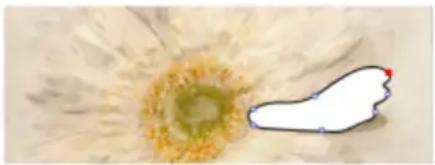
Tracé de formes à main levée avec l'outil Main libre
Configuration des préférences pour dessiner des formes
Pour configurer l'apparence par défaut de toutes les nouvelles formes que vous tracez, modifiez les préférences des formes. Vous pouvez par exemple définir la couleur du contour et du remplissage des formes. Afin de faciliter le dessin, il vous est également possible de modifier l'aspect des poignées de Bézier et de divers éléments, tels que les contours et les demi-tangentes.
Pour définir les préférences des contours des formes dessinées
1 Choisissez un outil de forme dans la boîte à outils.
2 Dans la barre de propriétés, cliquez sur le bouton Attributs de forme.
3 Dans la boîte de dialogue Attributs de forme, suivez l'une des procédures indiquées dans le tableau suivant :
Action Procédure
Appliquer un contour à la forme Cochez la case Trait.
Supprimer le contour d'une forme Désactivez la case à cocher Trait.
Modifier la couleur du contour
Cliquez deux fois sur un échantillon de couleur dans la zone Trait et choisissez une couleur dans la boîte de dialogue Couleurs.
Action Procédure
Ajuster l'opacité du contour
Dans la zone Trait, déplacez le curseur Opacité.
Ajuster la largeur du contour
Dans la zone Trait, déplacez le curseur Largeur.
Modifier l'aspect des extrémités des formes ouvertes
Dans la zone Trait, cliquez sur l'un des boutons Bouchon suivants :
Projection ■, Arrondie ◎ ou Carrée □.
Modifier l'aspect des angles de jonction de deux segments de ligne
Dans la zone Trait, cliquez sur l'un des boutons Onglet suivants :
Onglet , Arrondi ou Biseau .
Définir la limite d'onglet afin de lisser la pointe des lignes qui forment un angle aigu
Déplacez le curseur Limite d'onglet.
Pour définir les préférences du remplissage des formes
1 Choisissez un outil de forme dans la boîte à outils.
2 Dans la barre de propriétés, cliquez sur le bouton Attributs de forme.
3 Dans la boîte de dialogue Attributs de forme, suivez l'une des procédures indiquées dans le tableau suivant :
Action Procédure
Appliquer un remplissage Cochez la case Remplir.
Supprimer un remplissage Désactivez la case cocher Remplir.
Modifier la couleur du remplissage Cliquez deux fois sur un échantillon de couleur dans la zone
Remplir et choisissez une couleur dans la boîte de dialogue Couleurs.
Remplir les zones de chevauchement de plusieurs formes
Cliquez sur le bouton Remplir les chevauchements .★
Ne pas remplir les zones de chevauchement
Cliquez sur le bouton Ne pas remplir les chevauchements.
Les chevauchements multiples sont remplis une fois sur deux.
Ajuster l'opacité du remplissage
Dans la zone Remplir, déplacez le curseur Opacité.

Vous pouvez également régler la convexité d'une forme en déplaçant le curseur Convexité.
Pour définir les préférences des outils de forme
1 Effectuez l'une des opérations suivantes :
• (macOS) Cliquez sur le menu Corel Painter 2019▶ Préférences ▶ Formes.
• (Windows) Sélectionnez Édition ▶ Préférences ▶ Formes.
2 Procédez à l'une des opérations du tableau suivant.
Action Procédure
Définir la taille des points d'ancrage et le sens des poignées des demi-tangentes
Dans la boîte de dialogue Options de tracé, cochez la case Agrandir les poignées. Cette option les rend plus faciles à attraper et à faire glisser. Si vous voulez de grands points et poignées, activez cette option.
Définir la couleur des demi-tangentes, des lignes de Bézier et des poignées
Dans la zone Couleurs, cliquez sur Manipulation de demi-tangente / Bézier et choisissez une couleur.
Définir la couleur des points d'ancrage sélectionnés
Dans la zone Couleurs, cliquez sur Point / Ancrage sélectionné et choisissez une couleur. Les points d'ancrage non sélectionnés semblent « évidés ».
Sélection d'une forme
Sélectionnez une forme avant de la déplacer ou de la modifier. Lorsqu'une forme est sélectionnée, le tracé de son contour et ses points d'ancrage apparaissent. Vous pouvez également sélectionner un calque de forme pour le modifier. Pour plus d'informations, reportez-vous à la section « Sélection des calques » à la page 583.
Pour sélectionner des formes
Action Procédure
Sélectionner une forme
Sélectionnez l'outil Sélection de forme dans la boîte à outils, puis cliquez sur une forme.
Sélectionner plusieurs formes
Maintenez la touche Maj enfoncée et cliquez sur les formes à l'aide de l'outil Sélection de forme.

Si vous utilisez l'outil Ajusteur de calque, vous pouvez passer à l'outil Sélection de forme en cliquant deux fois sur une forme.
Modification du contour et du remplissage des formes
Vous avez la possibilité de choisir la couleur, l'opacité et la largeur du contour du tracé de la forme, également appelé trait. Vous pouvez aussi définir la façon dont les lignes sont dessinées et jointes. Vous pouvez en outre appliquer un remplissage en choisissant sa couleur et son opacité.
Les attributs de trait et de remplissage s'appliquent à la fois aux formes ouvertes et fermées. Avant de remplir une forme ouverte, Corel Painter la ferme en reliant les extrémités par une ligne droite.
Le curseur Convexité contrôle le nombre de lignes droites utilisées par le programme pour simuler une courbe à l'impression. Les périphériques de sortie PostScript créent des courbes en liant une série de courtes lignes droites qui forment un angle. Plus la convexité est faible, plus le nombre de lignes droites est important et plus la courbe est précise.
Les attributs de forme par défaut peuvent être également modifiés. Pour plus d'informations, voir la rubrique « Configuration des préférences pour dessiner des formes » à la page 799. De même, vous pouvez peindre une forme après l'avoir convertie en calque bitmap. Pour en savoir plus, reportez-vous à la rubrique « Conversion de formes en calques d'image » à la page 808.
Pour modifier les attributs du contour d'une forme
1 Sélectionnez l'outil Sélection de forme dans la boîte à outils, puis cliquez sur une forme.
Pour sélectionner plusieurs formes, maintenez la touche Maj. enfoncée tout en cliquant sur chacune d'elles.
2 Cliquez sur la forme avec le bouton droit de la souris, puis choisissez Attributs de forme.
3 Dans la boîte de dialogue Attributs de forme, suivez l'une des procédures indiquées dans le tableau suivant :
Action Procédure
Appliquer un contour à la forme Cochez la case Trait.
Supprimer le contour d'une forme Désactivez la case à cocher Trait.
Modifier la couleur du contour
Cliquez deux fois sur un échantillon de couleur dans la zone Trait et choisissez une couleur dans la boîte de dialogue Couleurs.
Ajuster l'opacité du contour
Dans la zone Trait, déplacez le curseur Opacité.
Ajuster la largeur du contour
Dans la zone Trait, déplacez le curseur Largeur.
Modifier l'aspect des extrémités des formes ouvertes
Dans la zone Trait, cliquez sur l'un des boutons Bouchon suivants :
Projection ■, Arrondie ◎ ou Carrée □.
Modifier l'aspect des angles de jonction de deux segments de ligne
Dans la zone Trait, cliquez sur l'un des boutons Onglet suivants :
Onglet 📁, Arrondi 📁 ou Biseau 📁.
Définir la limite d'onglet afin de lisser la pointe des lignes qui forment un angle aigu
Déplacez le curseur Limite d'onglet.
Pour définir les attributs du remplissage des formes
1 Sélectionnez l'outil Sélection de forme dans la boîte à outils, puis cliquez sur une forme.
Pour sélectionner plusieurs formes, maintenez la touche Maj. enfoncée tout en cliquant sur chacune d'elles.
2 Cliquez sur la forme avec le bouton droit de la souris, puis choisissez Attributs de forme.
3 Dans la boîte de dialogue Attributs de forme, suivez l'une des procédures indiquées dans le tableau suivant :
Action Procédure
Appliquer un remplissage Cochez la case Remplir.
Supprimer un remplissage Désactivez la case cocher Remplir.
Modifier la couleur du remplissage Cliquez deux fois sur un échantillon de couleur dans la zone
Remplir et choisissez une couleur dans la boîte de dialogue Couleurs.
Remplir les zones de chevauchement de plusieurs formes
Cliquez sur le bouton Remplir les chevauchements

Ne pas remplir les zones de chevauchement
Cliquez sur le bouton Ne pas remplir les chevauchements. Les chevauchements multiples sont remplis une fois sur deux.
Ajuster l'opacité du remplissage
Dans la zone Remplir, déplacez le curseur Opacité.

Vous pouvez aussi remplir une forme en sélectionnant la commande Édition ▶ Remplir ou l'outil Pot de peinture ⚡. Ces méthodes appliquent des données bitmap à la zone : Corel Painter doit donc d'abord convertir la forme en calque bitmap. Pour plus d'informations, voir la rubrique « Application d'une couleur de remplissage » à la page 262. Lorsqu'une forme a été finalisée, vous ne pouvez plus accéder à ses options.
Pour définir la convexité d'une forme
1 Sélectionnez l'outil Sélection de forme dans la boîte à outils, puis cliquez sur une forme.
Pour sélectionner plusieurs formes, maintenez la touche Maj. enfoncée tout en cliquant sur chacune d'elles.
2 Cliquez sur la forme avec le bouton droit de la souris, puis choisissez Attributs de forme.
3 Dans la boîte de dialogue Attributs de forme, ajustez le curseur Convexité.

En général, il n'est pas nécessaire de modifier ce réglage. Vous pouvez le faire pour utiliser une imprimante à très haute résolution ou pour éviter une erreur limitcheck (contrôle de limite) PostScript. Vérifiez auprès de votre service d'impression s'il recommande un réglage de convexité particulier.
Toute modification de la convexité est visible uniquement sur la copie imprimée.
Ajout, suppression et déplacement de points d'ancrage
Vous pouvez ajouter des points d'ancrage à une forme pour créer des angles ou des courbes. Il est également possible d'en supprimer pour modifier la forme du tracé ou adoucir un contour présentant des points superflus. Cela peut survenir lorsque vous travaillez avec l'outil Main libre ou lorsque vous créez une forme à partir d'une sélection.
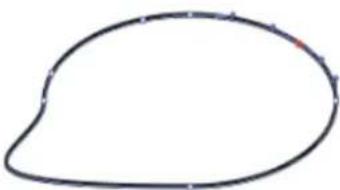
Utilisez l'outil Ajouter un point pour ajouter des points d'ancrage au tracé.
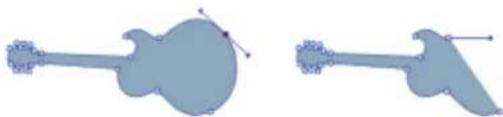
Utilisez l'outil Supprimer un point pour retirer des points d'ancrage.
Vous pouvez également déplacer un ou plusieurs points en fonction d'une moyenne, ce qui a pour effet de déplacer plusieurs points d'ancrage les uns par rapport aux autres. Cette fonction de moyenne est utile lorsque vous devez joindre l'extrémité d'une courbe à celle d'une autre. Elle permet de placer les extrémités dans le même axe, exactement l'une au-dessus de l'autre. Quand vous les joignez, Corel Painter les fusionne en un point unique à travers lequel le tracé se poursuit. Si vous n'utilisez pas la moyenne pour les points proches les uns des autres, Corel Painter les relie à l'aide d'un segment.
Pour ajouter ou supprimer un point d'ancrage
• Sélectionnez une forme avec l'outil Sélection de forme .
Action Procédure
Ajouter un point d'ancrage
Choisissez l'outil Ajouter un point dans la boîte à outils, puis cliquez à l'endroit où vous voulez insérer le point.
Supprimer un point d'ancrage
Choisissez l'outil Supprimer un point dans la boîte à outils, puis cliquez sur le point d'ancrage à supprimer.
Le point d'ancrage disparaît, mais le tracé n'est pas coupé pour autant.

Vous pouvez accéder rapidement à l'outil Sélection de forme ↗ en maintenant enfoncée la touche Commande (macOS) ou Ctrl (Windows).
Pour déplacer des points d'ancrage
1 Cliquez sur l'outil Sélection de forme dans la boîte à outils.
2 Cliquez sur un point d'ancrage ou faites glisser un rectangle de sélection sur un point pour le sélectionner. Pour en sélectionner plusieurs, faites glisser un rectangle de sélection autour des points en question. Tous les points d'ancrage se trouvant à l'intérieur du rectangle sont sélectionnés, y compris ceux appartenant à d'autres formes.
Pour ajouter des points à la sélection, maintenez la touche Maj. enfoncée et sélectionnez des points supplémentaires.
3 Faites glisser le point vers un nouvel emplacement.
Si vous avez sélectionné plusieurs points, il suffit d'en faire glisser un seul pour tous les déplacer.
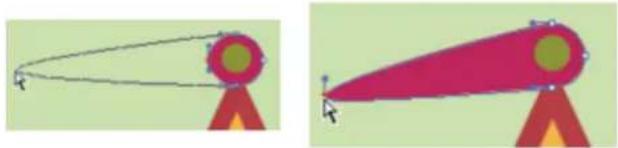
Faites glisser un point d'ancrage pour le déplacer.
Pour faire la moyenne des points d'ancrage
1 Sélectionnez l'outil Sélection de forme ↗, puis cliquez sur les points d'ancrage dont vous voulez établir la moyenne. Une méthode plus simple consiste à faire glisser un rectangle de sélection autour des points souhaités.
2 Cliquez sur Formes ▶ Moyenne des points.
3 Dans la boîte de dialogue Moyenne des points, activez une option afin de déterminer l'axe recherché.
Réglage de la courbure
L'angle et la longueur de la demi-tangente déterminent la courbure des segments situés de part et d'autre du point d'ancrage. Plus la demi-tangente est longue, plus la courbure est prononcée.
Le résultat du déplacement de la demi-tangente va dépendre de la nature du point d'ancrage (courbe ou angle). Deux courbes ou deux lignes droites connectées se rejoignent au niveau d'un point d'ancrage, qui peut être un point de courbe ou un point d'angle. Selon la nature du point d'ancrage, les demi-tangentes correspondantes se comportent différemment.
Lorsque vous faites glisser la poignée d'une demi-tangente de point de courbe, les courbes sont transformées des deux côtés du point. Sur un point de courbe, vous réglez l'angle des demi-tangentes simultanément.
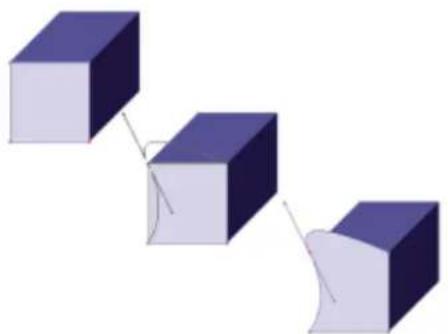
Un point d'angle est converti en point de courbe.
Lorsque vous faites glisser la poignée d'une demi-tangente de point d'angle, seule la courbe située du côté de ce point est modifiée. Avec un point d'angle, vous pouvez ajuster indépendamment l'angle des demi-tangentes.
Pour ajuster une courbe
1 Cliquez sur l'outil Sélection de forme dans la boîte à outils.
2 Cliquez sur une forme pour la sélectionner.
Si les demi-tangentes d'un point d'ancrage ne sont pas visibles, faites glisser le pointeur sur le point d'ancrage pour les afficher.
3 Faites glisser une poignée de demi-tangente pour définir la courbe recherchée.

Vous pouvez également ajuster une courbe en faisant glisser un segment de ligne à l'aide de l'outil Sélection de forme

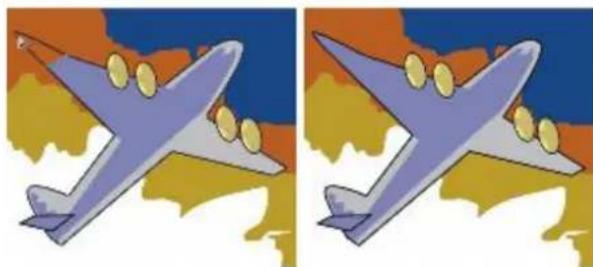
Utilisez l'outil Sélection de forme pour faire glisser une poignée de demi-tangente.
Pour convertir un point d'angle ou de courbe
1 À l'aide de l'outil Sélection de forme, sélectionnez un point d'ancrage.
Si les demi-tangentes du point d'ancrage ne sont pas visibles, faites glisser le pointeur sur le point d'ancrage pour les afficher.
2 Cliquez sur l'outil Convertir un point dans la boîte à outils.
3 Cliquez sur l'une des poignées de demi-tangente du point d'ancrage.

Après avoir converti un point, vous devez utiliser l'outil Sélection de forme pour l'ajuster. Si vous tentez d'ajuster un point d'ancrage avec l'outil Convertir un point, il sera de nouveau converti.
Coupure et jonction des segments de forme
Lorsque vous souhaitez ouvrir une forme pour y ajouter de nouvelles courbes ou pour y connecter une autre forme ouverte, vous pouvez le faire avec l'outil Ciseaux. Vous pouvez aussi connecter deux extrémités, d'une même forme ou de formes différentes, afin de fermer une forme ouverte ou de relier une forme à une autre.
Pour couper une forme
1 Cliquez sur l'outil Ciseaux dans la boîte à outils.
2 Cliquez à l'endroit du tracé où vous voulez couper la forme (vous ne pouvez pas cliquer sur une extrémité).
La zone active de l'outil Ciseaux se trouve à l'intersection des lames. Placez la croix sur la ligne.
Les ciseaux se ferment momentanément et deux nouveaux points d'ancrage se créent.
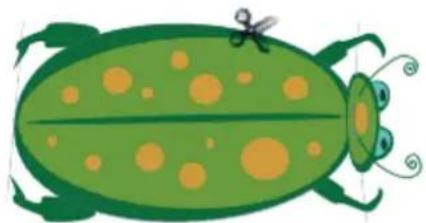
Les ciseaux s'ouvrent et se ferment pour couper le tracé.
3 Cliquez sur l'outil Sélection de forme dans la boîte à outils et faites glisser les nouveaux points d'ancrage ou les segments.
Les deux nouveaux points sont superposés et sélectionnés. Si vous faites glisser l'un des nouveaux points d'ancrage avec l'outil Sélection de forme, mais que les deux se déplacent, désélectionnez-les avant de reprendre l'opération de déplacement.

Une fois le tracé coupé, il peut être déplacé.
Pour joindre des extrémités
1 Cliquez sur l'outil Sélection de forme dans la boîte à outils.
2 Sélectionnez les deux points d'ancrage que vous voulez joindre.
Vous pouvez effectuer la sélection en délimitant une zone autour des deux points ou en cliquant sur le premier, puis sur le deuxième en maintenant la touche Maj. enfoncée.
3 Cliquez sur Formes ▶ Joindre les points.
Une ligne droite se crée entre les deux points.
Utilisez l'outil Sélection de forme pour sélectionner deux extrémités.
Utilisez la commande Joindre les points pour relier deux extrémités.
Conversion de formes en calques d'image
Dans Corel Painter, les formes que vous créez sont ajoutées dans des calques de forme. Il est possible de peindre sur une forme, de lui appliquer des effets et de la transformer, mais vous devez d'abord la convertir en un calque d'image bitmap. La conversion peut s'appliquer à une forme individuelle ou à un groupe de formes.
Comparaison des calques de forme et des calques d'image
Bon nombre des options et des commandes qui permettent de manipuler les calques d'image bitmap s'appliquent aussi aux formes. Par exemple, vous pouvez déplacer des formes de la même façon que les calques d'image, et modifier le mode de fusion pour définir leur interaction avec l'image sous-jacente. De même, les formes suivent les mêmes règles de superposition que les calques d'image bitmap, ce qui permet de les manipuler de façon similaire. Elles se distinguent toutefois des calques d'image bitmap par le type de données qu'elles contiennent. Les formes sont des objets vectoriels, tandis que les calques d'image bitmap se composent de pixels. Pour appliquer des traits, des transformations (à l'aide de l'outil Transformation) ou des effets à une forme, vous devez commencer par la convertir en calque bitmap. Par ailleurs, si vous tentez de réaliser l'une de ces actions avec une forme sélectionnée, Corel Painter affiche automatiquement un message d'avertissement vous enjoignant à convertir cette forme en calque d'image. Une fois cette conversion effectuée, vous ne pouvez plus accéder aux options de cette forme.
Pour plus d'informations, voir la rubrique « Calques » à la page 575.
Pour convertir une forme en calque bitmap pour la peinture
1 Cliquez sur la forme dans le panneau Calques.
2 Cliquez sur le bouton Options de calque et sélectionnez Convertir en calque par défaut.
Pour limiter la peinture à cette seule forme, activez le bouton Préserver la transparence dans le panneau Calques.

Vous ne pouvez pas peindre une forme à l'aide des styles Aquarelle ou Encre liquide, car ces styles génèrent automatiquement leurs propres calques.
Dans certains cas, Corel Painter vous invite à convertir une forme. Par exemple, lorsque vous tentez d'appliquer un effet à une forme, Corel Painter vous invite à la convertir en calque d'image.

Pour convertir une forme en calque d'image, vous pouvez aussi cliquer sur Formes ▶ Convertir en calque.
Conversion de sélections en formes
Vous pouvez convertir une sélection en forme pour en modifier le contour. Lorsque vous êtes satisfait du contour, vous pouvez le convertir à nouveau en sélection. Pour plus d'informations, reportez-vous à la section « Pour convertir une forme en sélection » à la page 636.
Lorsque vous voulez redimensionner un tracé de sélection, le faire pivoter ou l'incliner, utilisez plutôt l'outil Ajusteur de sélection. S'il vous faut modifier le profil de la courbe, convertissez la sélection en forme.
L'utilisation d'un tracé de sélection permet également de créer des formes à partir de zones de l'image. Si, par exemple, vous utilisez la baguette magique pour sélectionner une zone de couleur uniforme, vous pouvez convertir le tracé de sélection de la baguette magique en une forme. Dans le cas d'une sélection bitmap, Corel Painter peut créer plusieurs formes.

Conversion d'une sélection en forme
Pour convertir une sélection en forme
1 Choisissez un outil de sélection dans la boîte à outils, puis créez une sélection dans l'image.
2 Cliquez sur Sélection ▶ Convertir en forme.
Corel Painter convertit la sélection en forme et lui donne les attributs par défaut. La nouvelle forme apparaît dans le panneau Calques.

Une sélection tracée permet d'obtenir de meilleurs résultats. Si la sélection est de type bitmap, cliquez sur Sélection ▶ Convertir la sélection pour la transformer en sélection tracée.
Redimensionnement, rotation, inclinaison et application d'une symétrie aux formes
Corel Painter vous permet de redimensionner, de faire pivoter, d'appliquer une symétrie ou d'incliner une forme individuelle ou un groupe de formes. Avant de pouvoir utiliser une forme, vous devez la sélectionner.
Redimensionnement d'une forme
Rotation d'un groupe de formes
Pour incliner un rectangle (en haut à gauche), faites glisser une poignée médiane latérale (en haut à droite) et la poignée médiane supérieure (en bas).
Pour redimensionner une forme
1 Cliquez sur l'outil Ajusteur de calque dans la boîte à outils.
2 Sélectionnez la forme ou le groupe à redimensionner.
Un rectangle de sélection apparaît autour des formes. Il possède une poignée à chaque coin et sur chaque côté.
3 Faites glisser l'une des poignées pour redimensionner la forme sélectionnée.
Pour redimensionner le rectangle dans une seule dimension, faites glisser l'une des poignées latérales. Pour le redimensionner dans les deux dimensions, utilisez l'une des poignées d'angle.

Vous pouvez préserver les proportions de la forme en maintenant la touche Maj. enfoncée pendant l'opération.
Pour faire pivoter une forme
1 Cliquez sur l'outil Ajusteur de calque dans la boîte à outils.
2 Sélectionnez la forme ou le groupe à faire pivoter.
Un rectangle de sélection apparaît autour des formes. Il possède une poignée à chaque coin et sur chaque côté.
3 Maintenez la touche Commande (macOS) ou Ctrl (Windows) enfoncée et faites glisser une poignée d'angle.
Cette commande s'applique aussi bien aux formes qu'aux calques bitmap.
Pour incliner une forme
1 Cliquez sur l'outil Ajusteur de calque dans la boîte à outils.
2 Sélectionnez la forme ou le groupe que vous voulez incliner.
3 Maintenez la touche Commande (macOS) ou Ctrl (Windows) enfoncée et faites glisser une poignée médiane.
Pour appliquer une symétrie à une forme
1 Sélectionnez l'outil Sélection de forme dans la boîte à outils, puis cliquez sur une forme.
2 Dans le menu Modifier, sélectionnez l'une des options suivantes :
- Symétrie horizontale
- Symétrie verticale

Vous pouvez également appliquer une symétrie à une forme en la sélectionnant d'abord à l'aide de l'outil Ajusteur de calque ▶. Pour lui appliquer une symétrie horizontale, faites glisser une poignée supérieure ou inférieure de l'autre côté de la poignée opposée. Pour lui appliquer une symétrie verticale, faites glisser une poignée latérale de l'autre côté de la poignée opposée.
Duplication de formes
Dupliquer une forme consiste à en créer une copie identique. Corel Painter va plus loin en vous permettant de dupliquer des formes au moyen de transformations composites. Les copies générées le sont en fonction des options spécifiées.
Pour dupliquer une forme
1 Sélectionnez l'outil Sélection de forme dans la boîte à outils, puis cliquez sur une forme.
2 Cliquez sur Formes ▶ Dupliquer.
Pour modifier les paramètres de duplication
1 Cliquez sur Formes ▶ Paramètres de duplication.
2 Dans la boîte de dialogue Paramètres de duplication, définissez les paramètres suivants :
- Translation : contrôle l'endroit où Corel Painter crée les formes dupliquées par rapport à l'original. Les valeurs de décalage sont exprimées en pixels. Quand les valeurs des paramètres Décal.H et Décal.V sont réglées sur zéro, la copie est créée exactement au-dessus de l'original. Si les deux valeurs sont à 100, la réplique apparaît 100 pixels plus bas et 100 pixels plus à droite. Les valeurs négatives décalent la copie respectivement vers la gauche et vers le haut.
- Échelle : contrôle la taille de la copie par rapport à l'original. Les valeurs sont exprimées en pourcentage.
- Conserver les proportions : préserve le rapport entre les proportions de l'image. Pour créer des copies déformées, désactivez cette option et spécifiez des pourcentages différents pour l'échelle horizontale et verticale.
- Rotation : permet de préciser la rotation des copies en degrés. Les valeurs positives font pivoter la copie dans le sens anti-horaire, tandis que les valeurs négatives la font pivoter dans le sens horaire.
- Inclinaison : contrôle le degré d'inclinaison appliqué à la copie. Les valeurs positives inclinent la forme vers la droite et les valeurs négatives vers la gauche. Les valeurs acceptées sont comprises entre -90 et 90. Cependant, plus les valeurs avoisinent les extrêmes, plus la forme copiée se rapproche du simple trait.
Pour créer une copie transformée
1 Sélectionnez la forme à transformer.
2 Cliquez sur Formes ▶ Dupliquer.
Corel Painter crée une copie de la forme selon les spécifications que vous avez définies.
Cette copie est maintenant la forme sélectionnée. Vous pouvez invoquer à nouveau la commande Dupliquer ou appuyer sur Commande + ] (macOS) ou Ctrl + ] (Windows) pour répéter la transformation sur la copie.
La forme ovale a été dupliquée à l'aide d'une seule rotation (à gauche). La forme numéro 5 a été dupliquée et transformée à l'aide des paramètres de traduction, d'échelle et de rotation (à droite).
Combinaison de formes
Les formes peuvent se combiner de diverses manières selon les résultats souhaités. Vous pouvez aussi en fusionner plusieurs pour créer une forme unique. La forme qui en résulte adopte les attributs de la forme située sur le calque supérieur. Si la forme est remplie, les zones de chevauchement ne le sont pas. Les formes composites peuvent être utilisées pour couper un vide dans une forme à l'aide d'une autre forme. Lorsque vous décomposez une forme composite, les formes d'origine sont rétablies.
natural_image
Solid orange circle centered on a solid blue background (no text or symbols)
natural_image
Solid white circle centered on a solid blue background (no text or symbols)Lorsqu'ils sont combinés, le rectangle et l'ovale constituent une forme composite.
Vous avez aussi la possibilité de combiner plusieurs formes pour créer un groupe de formes afin de les manipuler comme une seule entité.
Pour créer une forme composite
1 Cliquez sur l'outil Sélection de forme et maintenez la touche Maj. enfoncée pour sélectionner les deux formes. Vous pouvez également faire glisser un rectangle de sélection autour d'elles pour les sélectionner.
2 Cliquez sur Formes ▶ Créer forme composite.

Vous pouvez combiner une forme avec une forme composite pour créer une forme composite imbriquée.
Une forme composite peut à son tour servir à créer une autre forme composite.
Pour dissocier une forme composite
1 Sélectionnez une forme composite.
2 Cliquez sur Formes ▶ Dissocier forme composite.
Fondu de formes
Vous pouvez appliquer un fondu à des formes autonomes ou groupées pour créer un effet de morphing (une forme unique en état de transformation constant). L'opération de fondu crée des formes intermédiaires entre les différentes formes sélectionnées. Elle sert également à simuler un effet ombré sur des formes irrégulières. Le fondu s'applique aux attributs du trait et du remplissage, ainsi qu'à la taille de la forme.
Vous pouvez effectuer un fondu entre deux groupes de formes, mais pas entre une forme seule et un groupe de formes.
Le fondu entre groupes donne des effets intéressants, surtout si les groupes sont eux-mêmes des groupes de fondus de formes.
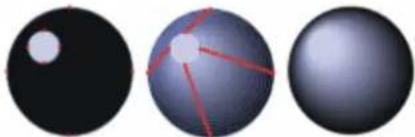
Le petit cercle se fond avec le grand cercle pour créer un effet d'ombrage.
Pour effectuer un fondu de formes
1 Positionnez les formes que vous voulez faire fondre.
Vous pouvez réorganiser les calques de forme dans le panneau Calques. Le fondu se fait du calque le plus éloigné jusqu'au premier calque.
2 Cliquez sur l'outil Sélection de forme dans la boîte à outils.
3 En maintenant la touche Maj. enfoncée, sélectionnez les formes auxquelles vous souhaitez appliquer le fondu.
4 Cliquez sur Formes ▶ Mélange.
5 Dans la boîte de dialogue Fondu, renseignez la case Intermédiaires pour déterminer le nombre de formes intermédiaires souhaité.
6 Dans la zone Pas, activez l'une des options suivantes :
- Égaliser : les formes du fondu sont disposées à intervalle régulier.
- Réduire vers la fin : l'espacement, important au début, diminue vers la fin du fondu.
- Augmenter vers la fin : l'espacement, faible au début, augmente vers la fin du fondu.
- Augmenter vers ou depuis le milieu : l'espacement est large au milieu et diminue vers les deux extrémités.
7 Dans la zone Couleur, activez l'une des options suivantes :
• RVB : la couleur progresse directement au cours du fondu.
- Teintes SAM : la couleur progresse dans le sens horaire sur la roue chromatique pour atteindre la couleur cible.
- Teintes SCAM : la couleur progresse dans le sens anti-horaire sur la roue chromatique pour atteindre la couleur cible.
8 Tapez une valeur comprise entre 0,01 et 100 dans la case Facteur de perspective pour définir l'espacement des formes intermédiaires. Avec une valeur Facteur de perspective de 1, les formes sont espacées à un intervalle régulier. Lorsque la valeur Facteur de perspective est inférieure à 1, les formes sont plus rapprochées au début du fondu et plus écartées à la fin du fondu. Lorsque la valeur Facteur de perspective est supérieure à 1, les formes sont plus écartées au début du fondu et plus rapprochées à la fin du fondu.
9 Cochez l'une ou l'autre des cases suivantes :
- Alignement sur longueur d'arc : permet d'effectuer un fondu de formes composées d'un nombre différent de points d'ancrage.
- Alignement sur point de départ : permet de baser l'orientation des formes intermédiaires sur celle des formes de départ et de destination. Si cette option est désactivée, Corel Painter fonde l'orientation des formes intermédiaires sur le point de départ (premier point d'ancrage) des formes de départ et d'arrivée. Cela donne un aspect de cascade aux formes intermédiaires.
Dans le sens horaire en partant de l'image supérieure gauche : deux formes non fondues ; deux formes fondues avec un facteur de perspective de 1,0, de 4,0 et de 0,1.
Enregistrement du contour d'une forme en tant que sélection
Vous pouvez enregistrer le contour d'une forme en tant que sélection. Corel Painter ne possède pas de bibliothèque de formes. Cependant, grâce au lien étroit qui existe entre les contours de forme et les tracés de sélection, vous pouvez enregistrer des contours de forme en tant que sélection dans le portfolio de sélection, puis reconvertir la sélection en forme. Pour plus d'informations, voir « Utilisation du Portfolio de sélection » à la page 643. Pour plus d'informations sur la conversion des sélections en formes, voir « Pour convertir une sélection en forme » à la page 809.
Pour enregistrer le contour d'une forme en tant que sélection
1 Cliquez sur Fenêtre ▶ Panneaux de bibliothèque de supports ▶ Sélections.
2 Sélectionnez l'outil Sélection de forme dans la boîte à outils, puis cliquez sur une forme.
3 Cliquez sur Formes ▶ Convertir en sélection.
4 Dans le panneau Portfolio de sélection, cliquez sur le bouton Options de portfolio de sélection ≡ et sélectionnez Ajouter une sélection au portfolio.
5 Saisissez un nom dans la zone Enregistrer sous de la boîte de dialogue Enregistrer la sélection.
Exportation de formes depuis Adobe Illustrator
Corel Painter vous permet d'exporter des données de forme au format Adobe Illustrator (AI). Lorsque vous exportez des documents au format Illustrator, seules les formes sont conservées, pas la zone de travail ni les autres calques du document. Les données de transparence et de mode de fusion sont perdues au moment de l'exportation au format AI.
Si votre ordinateur exécute simultanément Corel Painter et Adobe Illustrator, vous pouvez copier du contenu dans Adobe Illustrator, puis le coller dans Corel Painter.
Pour exporter des formes dans Adobe Illustrator
1 Cliquez sur Fichier ▶ Exporter ▶ Fichier Adobe Illustrator.
2 Dans la boîte de dialogue Exporter comme fichier Illustrator, indiquez un emplacement et un nom de fichier, puis cliquez sur Enregistrer.
Painter®
Ajout de texte
Corel Painter permet d'insérer et de manipuler du texte sur une image et de le modifier à votre convenance.
Cette section contient les rubriques suivantes :
• « Ajout de texte aux images » (page 817)
• « Alignement de texte » (page 818)
• « Ajustement du crénage et de l'interlignage » (page 819)
- « Étirement, rotation et inclinaison du texte » (page 819)
- « Ajout d'ombres portées dans le texte » (page 820)
- « Application d'effets au texte » (page 820)
• « Application de courbes au texte » (page 821)
• « Conversion des calques de texte » (page 823)
• « Dépôt de texte » (page 824)
Ajout de texte aux images
Vous pouvez ajouter du texte dans une image à l'aide de l'outil Texte T. Le texte ajouté est alors stocké dans un calque de texte créé automatiquement dès que vous placez le curseur dans la zone de texte. Chaque calque de texte contient un seul bloc de texte. Le calque de texte apparaît dans le panneau Calques avec une icône T.
Le calque de texte vous permet de travailler sur l'image sans modifier les attributs du texte. Vous pouvez toutefois sélectionner le calque de texte et le modifier à tout moment. Tant que vous ne l'avez pas déposé sur la zone de travail, le texte reste modifiable. Pour plus d'informations, reportez-vous à la section « Dépôt de texte » à la page 824.
Pour ajouter du texte à une image
1 Cliquez sur l'outil Texte dans la boîte à outils.
2 Cliquez n'importe où dans la fenêtre du document et tapez votre texte.

Les options de la barre de propriétés vous permettent également de mettre le texte en forme.
Vous pouvez aussi mettre le texte en forme en sélectionnant Fenêtre ▶ Texte, puis en choisissant des options dans le panneau Texte.
Mise en forme du texte
Pour mettre le texte en forme, vous pouvez modifier la police, le corps et la couleur. Vous pouvez aussi effectuer ces opérations à partir de la barre de propriétés ou du panneau Texte (Fenêtre ▶ Texte), qui proposent d'autres commandes. Les modifications apportées s'appliquent à l'ensemble du texte du calque de texte.
Pour modifier la police, le corps et la couleur du texte
1 Cliquez sur l'outil Texte dans la boîte à outils.
2 Dans le panneau Calques, sélectionnez un calque de texte.
Action Procédure
Choisir une police Dans la barre de propriétés, choisissez une police dans la zone de liste Police.
Choisir un corps Dans la barre de propriétés, choisissez ou entrez une valeur dans la
zone Corps .T
Choisir une couleur
Dans la barre de propriétés, cliquez sur le sélectionneur Couleur et choisissez une couleur.

Vous pouvez aussi mettre le texte en forme en sélectionnant Fenêtre ▶ Texte, puis en choisissant des options dans le panneau Texte.
Alignement de texte
Vous pouvez aligner un bloc de texte à gauche, à droite ou au centre. L'origine de la ligne de base sert de point de référence pour l'alignement du texte.
Pour aligner du texte
1 Cliquez sur l'outil Texte dans la boîte à outils.
2 Dans le panneau Calques, sélectionnez un calque de texte.
3 Dans la barre de propriétés, activez l'un des boutons suivants :
• Alignement Gauche
• Alignement Centre
• Alignement Droite

Pour aligner du texte, vous pouvez aussi sélectionner l'outil Ajusteur de calque ▶+ dans la boîte à outils, cliquer sur le texte dans la zone de travail, puis sur l'un des boutons d'alignement dans le panneau Texte (Fenêtre ▶ Texte).
Ajustement du crénage et de l'interlignage
Vous pouvez définir l'espacement entre les lettres en réglant le crénage. De la même façon, vous pouvez définir l'espacement des lignes de texte en ajustant l'interlignage, par exemple en modifiant l'interlignage défini par défaut sur 100 %.
Pour régler le crénage du texte
1 Cliquez sur l'outil Texte dans la boîte à outils.
2 Dans le panneau Calques, sélectionnez un calque de texte.
3 Dans le panneau Texte (Fenêtre ▶ Texte), réglez le curseur Crénage AIV.
Pour régler l'interlignage
1 Cliquez sur l'outil Texte dans la boîte à outils.
2 Dans le panneau Calques, sélectionnez un calque de texte.
3 Dans le panneau Texte (Fenêtre ► Texte), réglez le curseur Interlignage
Étirement, rotation et inclinaison du texte
Pour modifier l'apparence du texte, vous pouvez l'étirer, le faire pivoter ou l'incliner. Lorsque vous étirez du texte, il varie en hauteur et en largeur. Un étirement vertical donne aux lettres un aspect plus mince et plus haut, tandis qu'un étirement horizontal le rend plat et plus court.
La rotation de texte permet de le faire pivoter à partir du point final du bloc de texte. Selon l'alignement actif, il pivote autour du coin inférieur gauche, du coin inférieur droit ou du centre. Vous pouvez aussi incliner le texte vers la droite ou la gauche.
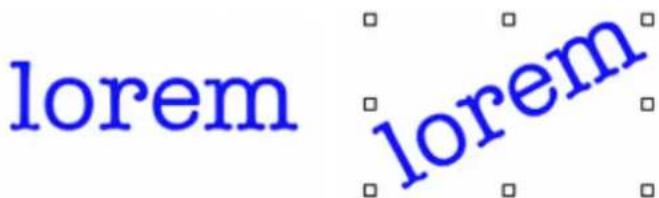
Rotation de texte (à droite)
Pour étirer, faire pivoter ou incliner le texte
1 Sélectionnez le texte avec l'outil Ajusteur de calque
2 Choisissez l'une des tâches détaillées dans le tableau suivant :
Action Procédure
Étirer le texte Faites glisser une poignée dans le sens d'étirement souhaité.
Faire pivoter le texte
Maintenez la touche Commande (macOS) ou Ctrl (Windows) enfoncée et faites glisser l'une des poignées d'angle.
Incliner le texte
Maintenez la touche Commande (macOS) ou Ctrl (Windows) enfoncée et faites glisser l'une des poignées centrales d'un côté ou de l'autre du texte.

Si la boîte de contour n'est pas affichée, cliquez sur le bouton Options de calque ≡ et choisissez Afficher les indicateurs de calque.
Ajout d'ombres portées dans le texte
Vous pouvez ajouter une ombre portée au texte. Vous avez le choix entre deux styles d'ombre portée : une ombre externe, placée derrière le texte, et une ombre interne, placée à l'intérieur du texte.
Vous avez également la possibilité de modifier le mode de fusion du texte ou son ombre portée. Pour plus d'informations, reportez-vous à la section « Fondu des calques à l'aide de modes de fusion » à la page 599.
Pour ajouter une ombre portée au texte
1 Cliquez sur l'outil Texte dans la boîte à outils.
2 Dans le panneau Calques, sélectionnez un calque de texte.
3 Dans la barre de propriétés, activez l'un des boutons suivants :
• L'option Ombre externe T donne l'impression que les lettres projettent une ombre sur une feuille de papier placée sous elles.
• L'option Ombre interne T donne l'impression que les lettres sont découpées et placées au-dessus d'une feuille de papier de la même couleur que le texte.
• L'option Aucun ombrage permet de supprimer une ombre.

Vous pouvez également ajouter une ombre en cliquant sur l'un des boutons correspondants dans le panneau Texte (Fenêtre ► Texte).
Application d'effets au texte
L'application d'effets divers vous permet de modifier l'aspect du texte ou de ses ombres portées. Comme pour les autres types de calques, vous pouvez appliquer un mode de fusion au texte afin de contrôler son interaction avec l'image sous-jacente.
De la même façon, vous pouvez régler l'opacité pour définir la transparence du texte ou des ombres. L'ombre du texte doit être semi-transparente. Ce curseur sert également à atténuer la couleur du texte.
Vous pouvez aussi appliquer des effets de flou au texte et aux ombres. Le flou de mise au point modifie la netteté du texte, qui devient plus confus. Utilisez-le pour adoucir les bords des lettres. Les flous directionnels permettent de définir la direction de l'effet de flou.
Pour appliquer un mode de fusion au texte
1 Cliquez sur l'outil Texte dans la boîte à outils.
2 Dans le panneau Calques, sélectionnez un calque de texte.
3 Dans le panneau Texte (Fenêtre ▶ Texte), cliquez sur les boutons suivants :
- Attributs de texte T ^3
- Attributs d'ombre T ^1
4 Choisissez une option dans la liste Mode de fusion.
Pour régler l'opacité du texte
1 Dans le panneau Texte (Fenêtre ► Texte), cliquez sur les boutons suivants :
- Attributs de texte T ^j
- Attributs d'ombre T ^1
2 Dans le panneau Texte, déplacez le curseur Opacité vers la gauche pour augmenter la transparence ou vers la droite pour augmenter l'opacité.
Pour appliquer des effets de flou au texte
1 Dans le panneau Calques, sélectionnez le calque Texte ou le calque Ombre.
2 Dans le panneau Texte (Fenêtre ▶ Texte), cliquez sur les boutons suivants :
- Attributs de texte T^J
- Attributs d'ombre T ^1
3 Réglez le curseur Flou . T
Pour appliquer un flou directionnel, cochez la case Flou directionnel et réglez le curseur Flou directionnel T.
La première moitié du curseur applique au texte un effet de flou de gauche à droite, tandis que la seconde moitié lui confère un effet de flou de haut en bas.
Application de courbes au texte
Vous pouvez appliquer un style de courbe et modifier le tracé (ligne de base) sur lequel votre texte s'inscrit. La ligne de base produite par un style de courbe est une courbe de Bézier, c'est-à-dire qu'elle peut être modifiée grâce à des poignées et des points d'ancrage. Pour plus d'informations, reportez-vous à la section « Dessin de lignes et de courbes » à la page 796.
Vous avez le choix entre quatre styles de courbe :
Style de courbe Exemple
Le style Plat de courbe place le texte sur une ligne droite.
Le style Ruban de courbe dispose le texte le long d'une courbe en conservant les caractères à la verticale. Lors de l'application du style Ruban de courbe, utilisez la touche Maj. et l'outil Pivoter pour contrôler le mouvement du texte par rapport à la ligne de base.
Le style Courbe perpendiculaire place le texte le long de la courbe en mettant chaque lettre à angle droit par rapport à la courbe.
Le style Étirer la courbe modifie la forme des lettres de sorte qu'elles remplissent l'espace vierge de la courbe. Par exemple, si le texte suit un tracé circulaire, Corel Painter alourdit et épaissit la partie supérieure des lettres pour qu'elles remplissent l'espace.
lorem
text_image
lorem
text_image
lorem
text_image
cm ojoVous pouvez contrôler le centrage du texte sur la ligne de base. Vous pouvez aussi déplacer le point central en faisant glisser le curseur ou en modifiant l'alignement. La position du curseur Centrage détermine le point de départ et de fin du texte sur la ligne. Ce curseur n'a aucun effet sur le style Plat de courbe. Une fois que vous avez appliqué un style de courbe, vous pouvez modifier la courbe du tracé.
Pour définir un style de courbe et modifier le centrage
1 Cliquez sur l'outil Texte dans la boîte à outils.
2 Dans le panneau Calques, sélectionnez un calque de texte.
3 Dans le panneau Texte (Fenêtre ► Texte), cliquez sur une icône de style de courbe :
• Plat de courbe
• Ruban de courbe
• Courbe perpendiculaire
- Étirer la courbe
4 Faites glisser le curseur Centrage vers la droite ou vers la gauche.
Le texte se déplace le long de la courbe.

Vous pouvez également modifier l'alignement du texte sur un tracé. Pour ce faire, cliquez sur un calque de texte dans le panneau Calques, puis sur un bouton d'alignement dans le panneau Texte. Pour plus d'informations, reportez-vous à la section « Pour aligner du texte » à la page 818.
Pour modifier le tracé du texte
1 Cliquez sur Fenêtre ▶ Calques.
2 Dans le panneau Calques, sélectionnez un calque de texte.
3 Cliquez sur l'outil Sélection de forme dans la boîte à outils.
4 Cliquez sur une extrémité du tracé.
Faites glisser ces poignées pour changer la forme du tracé.
Conversion des calques de texte
Vous pouvez convertir un calque de texte en calque standard pour pouvoir ensuite lui appliquer des effets tels que les dégradés, les fondus ou les textures. Par exemple, vous pouvez appliquer des textures de surface pour donner un aspect 3D au texte. Pour plus d'informations, reportez-vous à la section « Réglage des propriétés d'éclairage » à la page 685.
La conversion d'un calque de texte en formes vous permet également de déplacer et de modifier des caractères individuels. Pour plus d'informations, reportez-vous à la section « Formes » à la page 793.
Pour convertir un calque de texte en calque standard
1 Dans le panneau Calques, sélectionnez un calque de texte.
2 Cliquez sur le bouton Options de calque et sélectionnez Convertir en calque par défaut.

S'il comporte une ombre externe ou interne, deux calques sont créés dans un groupe, un pour le texte et un pour l'ombre.
Pour convertir un calque de texte en formes
1 Dans le panneau Calques, sélectionnez un calque de texte.
2 Cliquez sur le bouton Options de calque et sélectionnez Convertir le texte en formes.
Le calque de texte est alors remplacé par un groupe de calques de formes.

Cette commande ne convertit pas les ombres et flous de textes.
Dépôt de texte
Lorsque vous travaillez sur du texte, il se trouve sur un calque et ne fait pas encore partie de l'image. Ce n'est que lorsque vous déposez le calque de texte que le texte intègre la zone de travail et devient définitif.
Pour déposer un calque de texte sur la zone de travail
1 Dans le panneau Calques, sélectionnez un calque de texte.
Pour sélectionner plusieurs calques, mettez-les en surbrillance et associez-les.
2 Cliquez sur le bouton Commandes au bas du panneau Calques, puis sélectionnez Déposer.
Painter®
Utilisation de vidéos numériques et d'animation
Corel Painter permet de créer des animations image par image de A à Z et d'ouvrir des vidéos numériques existantes (QuickTime ou AVI) pour éditer des images sous Windows. Quel que soit le flux de travail sélectionné, vous pouvez exploiter les styles et les effets Natural-Media de Corel Painter pour créer ou modifier des images d'animation. Vous pouvez également utiliser des fonctions, telles que la superposition et la duplication d'images, lors de la création d'animations.
Cette section contient les rubriques suivantes :
- « Sélection d'un flux de travail d'animation » (page 825)
- « Création d'une animation image par image » (page 827)
• « Ouverture d'une séquence Corel Painter » (page 828)
• « Importation de fichiers QuickTime et AVI » (page 829) - « Sélection d'images de séquence » (page 829)
• « Édition du contenu d'une image » (page 830)
• « Application d'effets à une seule image » (page 830)
• « Aperçu des animations » (page 830)
• « Utilisation de la superposition d'images » (page 831)
• « Animation à l'aide de calques » (page 832)
• « Ajout, suppression et effacement d'images » (page 832)
• « Répétition d'images » (page 833)
• « Insertion de séquences » (page 834)
• « Rotoscopie » (page 834)
• « Application de scripts à des séquences » (page 835) - « Exportation d'une séquence au format QuickTime » (page 836)
- « Exportation d'une séquence au format AVI » (page 837)
- « Importation et exportation de fichiers numérotés » (page 838)
• « Exportation de GIF animés » (page 839)
Sélection d'un flux de travail d'animation
Corel Painter propose divers flux de travail pour les animations :
- création d'images d'animation de A à Z,
- modification d'images vidéo numériques,
-
création d'animations par duplication,
-
création d'animations par calque,
- création d'animations à partir de calques.
Personnalisation d'un nuancier propre à une animation
Vous pouvez personnaliser un nuancier pour mieux contrôler l'utilisation de couleur dans l'animation. Par exemple, le choix d'un certain nuancier empêche que vos personnages ne changent de couleur d'une image à l'autre. Il est également souhaitable de doter chaque personnage d'une image précise avec une légende spécifiant les couleurs à utiliser dans telle ou telle zone.
Les couleurs ne conviennent pas toutes aux vidéos.
Vous ne pouvez pas utiliser une fréquence différente pour telle ou telle section d'une séquence. Vous pouvez néanmoins créer des sections distinctes à des fréquences différentes, puis les moduler à la même fréquence avant de les combiner. C'est le type de tâche que vous effectuerez dans votre application de montage vidéo.
Pour plus d'informations, reportez-vous à la section « Pour définir la fréquence d'aperçu » à la page 831.
Panneau Séquences d'animation
Dans Corel Painter, les vidéos numériques et les fichiers d'animation sont appelés séquences ou séquences d'animation. Que vous travailliez sur une vidéo numérique importée ou sur une animation créée de A à Z, vous pouvez sélectionner et parcourir les images à l'aide du panneau Séquences d'animation.
Le panneau Séquences d'animation apparaît lorsque vous ouvrez ou créez un fichier de séquence et doit rester ouvert tant que vous travaillez sur une séquence.
Le nombre d'images affichées dans le panneau Séquences d'animation dépend du nombre d'images à afficher. Un triangle rouge apparaît au-dessus de l'image en cours.
Vous travaillez sur une image à la fois : celle qui apparaît dans la fenêtre de document. Le panneau Séquences d'animation vous aide à parcourir les images de la séquence et à choisir celle à modifier.
Chaque image d'une séquence peut disposer d'un calque. Par exemple, si vous ajoutez un élément du portfolio d'images à une image, Corel Painter place cette dernière sur un calque. Vous pouvez déplacer l'image dans le calque. Toutefois, lorsque vous parcourez les images ou que vous fermez le fichier, Corel Painter dépose tous les calques. En d'autres termes, les calques sont supprimés et leur contenu est déposé sur la zone de travail de fond. Pour plus d'informations sur l'utilisation de calques, voir « Calques » à la page 575.
Le panneau Séquences d'animation affiche les vignettes de plusieurs images. Le numéro des images figure sous les vignettes. L'image en cours est signalée par un triangle rouge.
Le nombre de vignettes dépend des images à afficher que vous avez choisies. Par défaut, les fichiers QuickTime et AVI s'ouvrent avec deux images à afficher. Pour plus d'informations sur la superposition d'images, voir la rubrique « Utilisation de la superposition d'images » à la page 831.
Réglage de la taille des fichiers d'animation
Gardez à l'esprit que vidéos et animations peuvent constituer des fichiers très volumineux. De ce fait, il ne faut pas surestimer l'espace disque disponible lorsque vous planifiez un projet. Pour avoir une idée de l'espace requis, prenons un exemple : chaque image couleur 24 bits d'une résolution de 640 x 480 pixels occupe 1,2 Mo. Sous ce rapport, une animation de 30 secondes à 12 images par seconde monopoliserait plus de 400 Mo d'espace disque.
Pour calculer l'espace disque requis pour une séquence d'animation
1 Calculez en pixels le nombre d'octets requis pour enregistrer la fréquence d'animation en vous basant sur la formule suivante : (largeur de l'image) × (hauteur de l'image) × (octets par pixel) × (nombre d'images)
2 Divisez ensuite le résultat obtenu par 1 024 pour le convertir en kilooctets.
Le nombre d'octets par pixel dépend du codage. Par exemple, une couleur 24 bits avec un canal alpha 8 bits utilise 4 octets par pixel. Pour plus d'informations sur les codages, voir la rubrique « Création d'une animation image par image » à la page 827.
Quand une séquence est enregistrée au format QuickTime ou AVI, la taille du fichier peut être réduite grâce à une compression. Pour plus d'informations sur la compression, voir les rubriques « Exportation d'une séquence au format QuickTime » à la page 836 et « Exportation d'une séquence au format AVI » à la page 837.
Création d'une animation image par image
Dans Corel Painter, vous pouvez créer des animations image par image. Lorsque vous terminez une série d'images, également appelée séquence d'animation, vous pouvez les prévisualiser sous forme de séquence.
Avant de créer une nouvelle animation, vous devez d'abord créer une séquence. Vous pouvez spécifier des options comme le nombre d'images et leur taille et choisir le nombre d'images à afficher. La superposition d'images permet de visionner plusieurs images à la fois. Il est possible d'en visualiser jusqu'à cinq : l'image en cours et quatre autres qui lui sont adjacentes. Cela vous aide à déterminer comment dessiner cette image. Pour plus d'informations, reportez-vous à la section « Utilisation de la superposition d'images » à la page 831.
Une fois un fichier de séquence créé, une image vierge s'affiche dans la fenêtre de document et vous permet d'ajouter du contenu à l'aide des pinceaux et d'autres outils. Une fois une image terminée, les outils de navigation du panneau Séquences d'animation vous permettent d'afficher l'image suivante de la séquence ou celle que vous souhaitez modifier. Vous pouvez lire l'animation pendant que vous la créez afin de vous assurer de la fluidité du mouvement. Le panneau Séquences d'animation doit rester ouvert lors de la création ou de l'édition des séquences. Pour plus d'informations, reportez-vous à la section « Édition du contenu d'une image » à la page 830.
Dans Corel Painter, les séquences sont enregistrées au format de fichier Painter Framestack (.FRM) qui stocke une série d'images de même taille et résolution.
Pour créer une nouvelle séquence
1 Sélectionnez Animation ▶ Nouvelle animation.
2 Entrez un nom de fichier dans la zone de texte Nom de la séquence.
3 Dans la zone Paramètres de la zone de travail, entrez les valeurs souhaitées dans les cases Largeur et Hauteur.
La taille d'une image vidéo numérique standard est de 640 x 480 pixels, ce qui représente des proportions 4:3. La plupart des concepteurs travaillent sur des images respectant ces proportions.
4 Entrez une valeur dans la case Résolution.
5 Dans la zone Paramètres de l'animation, saisissez une valeur dans le champ Nombre d'images.
Vous pourrez également ajouter ou supprimer des images ultérieurement.
6 Dans la zone Images à afficher, cliquez sur le nombre d'images à afficher souhaité.
Le nombre d'images à afficher correspond au nombre d'images qui apparaît dans le panneau Séquences d'animation. Pour plus d'informations, reportez-vous à la section « Utilisation de la superposition d'images » à la page 831.
7 Dans la zone de liste Codage, sélectionnez l'une des options suivantes :
• 8 bits gris (affiche 256 niveaux de gris)
- 8 bits (palette Système) (affiche une palette système de 256 couleurs)
- 15 bits couleur, 1 bit de masque (affiche 32 768 couleurs et un calque réservé au canal)
- 24 bits couleur, 8 bits de masque (affiche 16,7 millions de couleurs et un calque réservé à un canal lissé)
8 Dans la boîte de dialogue Nom de la séquence, désignez l'emplacement où enregistrer le fichier.
9 Cliquez sur Enregistrer.
Le fichier de séquence est enregistré au format Painter Framestack (FRM).
Lorsque la séquence s'ouvre, le panneau Séquences d'animation apparaît et la fenêtre de document affiche la première image de la séquence.
Vous pouvez également
Choisir une couleur de papier
Cliquez sur la case Couleur et choisissez une couleur dans la boîte de dialogue Couleur.
Choisir une texture de papier
Cliquez sur la case Papier et choisissez une texture de papier dans le panneau Textures de papier.

Le codage permet de spécifier la profondeur chromatique de chaque image. Cela s'applique à la séquence d'animation enregistrée et non au travail sur l'image en cours. Ainsi, un codage de 256 couleurs vous permet de travailler avec une sélection et avec des outils 24 bits dans la fenêtre de document de l'image en cours. Cependant, dès que vous changez d'image, celle sur laquelle vous travailliez est enregistrée au format 256 couleurs et la sélection est perdue. Si vous souhaitez conserver des sélections dans les images enregistrées, vous devez choisir le codage 15 ou 24 bits. Ces codages permettent de bénéficier des options de fusion exigeant un calque de sélection.
Pour créer une animation image par image
1 Dans le panneau Séquences d'animation de la fenêtre de document, accédez à la première image.
2 Dans la boîte à outils, cliquez sur l'outil Pinceau.
3 Cliquez sur le Sélecteur de styles dans la barre Sélecteur de styles.
4 Dans le panneau Bibliothèque de styles, cliquez sur une catégorie de styles, puis sur une variante de style.
5 Peignez l'image d'animation dans la fenêtre de document.
6 Dans le panneau Séquences d'animation, cliquez sur le bouton Image suivante

Lorsque vous passez d'une image à une autre, l'image précédente est enregistrée automatiquement. Ces modifications ne peuvent plus être annulées après l'enregistrement de l'image.
Répétez les étapes 5 et 6 jusqu'à avoir modifié toutes les images.

Lorsque vous travaillez sur l'image en cours, la vue par superposition vous permet d'afficher les images précédentes et suivantes. Activez la vue par superposition en cliquant sur Animation ▶ Afficher les calques empilés les uns sur les autres.
Vous pouvez également passer à l'image suivante en appuyant sur Page haut ou revenir à l'image précédente en appuyant sur Page bas. Pour plus d'informations sur les raccourcis clavier pour l'animation, reportez-vous à la rubrique « Animation » à la page 140.
Ouverture d'une séquence Corel Painter
Vous pouvez ouvrir des séquences (séquences d'animation) créées précédemment dans Corel Painter afin de les modifier.
Pour ouvrir une séquence Corel Painter
1 Sélectionnez Fichier ▶ Ouvrir.
2 Dans la boîte de dialogue Ouvrir, repérez le fichier FRM que vous souhaitez ouvrir, puis cliquez sur Ouvrir.
3 Dans la boîte de dialogue Ouvrir une séquence d'animation, choisissez le nombre d'images à afficher dans le panneau Séquences d'animation.
Ce nombre détermine également le nombre de vignettes visibles dans le panneau Séquences d'animation.
4 Cliquez sur OK.
Le panneau Séquences d'animation apparaît et la fenêtre de document affiche la première image de la séquence.
Importation de fichiers QuickTime et AVI
Vous pouvez importer des vidéos numériques QuickTime et AVI et les modifier à l'aide des styles, textures et effets Corel Painter. Lorsque vous importez un fichier QuickTime ou AVI, Corel Painter le convertit automatiquement en une séquence d'animation, c'est-à-dire une série d'images de même taille et résolution.
Corel Painter ne propose pas de fonction pour travailler sur l'aspect audio.
Lorsque vous avez terminé l'édition de votre vidéo numérique dans Corel Painter, vous pouvez l'enregistrer sous forme de fichier QuickTime, AVI ou GIF animé. Vous pouvez ensuite ouvrir le fichier QuickTime ou AVI dans une application de montage vidéo pour ajouter des effets sonores et autres touches finales.
Par souci d'efficacité, importez uniquement les images vidéo que vous souhaitez éditer. Par exemple, si votre clip vidéo dure deux minutes et que vous voulez travailler sur les 10 premières secondes, n'importez pas le clip entier dans Corel Painter. Isolez plutôt les 10 premières secondes à l'aide d'une application de montage vidéo et n'importez que ces images. Une fois le clip terminé dans Corel Painter, vous pouvez ouvrir les images dans l'application de montage vidéo et les joindre aux autres images.
Vous pouvez aussi importer des séquences enregistrées sous la forme d'une série de fichiers numérotés. Pour plus d'informations, reportez-vous à la section « Importation et exportation de fichiers numérotés » à la page 838.
Pour ouvrir une séquence QuickTime ou AVI
1 Sélectionnez Fichier ▶ Ouvrir.
2 Dans la boîte de dialogue Ouvrir, repérez la séquence que vous souhaitez ouvrir, puis cliquez sur Ouvrir.
3 Dans la boîte de dialogue Nom de la séquence, entrez un nom dans le champ Nom du fichier, puis cliquez sur Enregistrer.
Le panneau Séquences d'animation apparaît et la fenêtre de document affiche la première image de la séquence.

Lorsque vous ouvrez une séquence QuickTime ou AVI, Corel Painter copie une séquence d'animation de la séquence, afin que le fichier original ne soit pas modifié.
Les séquences d'animation étant décompressées, vous devez disposer d'un espace disque suffisant pour les créer. Par exemple, une séquence QuickTime ou AVI de 1 Mo peut donner lieu à une séquence d'animation de 20 Mo.
Sélection d'images de séquence
Pour sélectionner une image, cliquez sur sa vignette dans le panneau Séquences d'animation. Vous pouvez également passer à n'importe quelle autre image dans la séquence.
Pour sélectionner une image
• Effectuez l'une des opérations suivantes :
- dans le panneau Séquences d'animation, cliquez sur la vignette de l'image.
- Sélectionnez Animation ▶ Aller à l'image, puis saisissez le numéro de l'image dans la boîte de dialogue Aller à l'image.
Édition du contenu d'une image
Vous pouvez ajouter des images à une séquence, ou en supprimer, et effacer le contenu d'une image tout en laissant cette image dans la séquence. Ces modifications ne pouvant pas être annulées, il est préférable de créer votre animation segment par segment et de combiner ces derniers une fois que vous avez terminé.
Application d'effets à une seule image
Dans une séquence, vous pouvez peindre n'importe quelle image ou lui appliquer des effets. Tout ce que vous pouvez faire sur une image simple est possible sur une image : peindre à l'aide d'un pinceau, ajouter des calques ou appliquer un effet à une sélection ou à l'ensemble de l'image. Une image est enregistrée automatiquement lorsque vous en sélectionnez une nouvelle et les modifications apportées ne peuvent pas être annulées.
Pour peindre une seule image ou lui appliquer un effet
1 Dans le panneau Séquences d'animation, cliquez sur la vignette de l'image à modifier, ou cliquez sur le bouton Avancer pour accéder à l'image.
L'image sélectionnée apparaît dans la fenêtre de document.
2 Modifiez l'image dans la fenêtre de document.
3 Lorsque vous êtes prêt à travailler sur l'image suivante, cliquez sur le bouton Image suivante
Lorsque vous passez d'une image à une autre, l'image précédente est enregistrée automatiquement. Cette opération est définitive et les modifications ne peuvent plus être annulées.
Aperçu des animations
Le panneau Séquences d'animation fournit les outils nécessaires pour prévisualiser et parcourir les animations. Par exemple, vous parcourez différentes images de la séquence afin de les éditer ou vous lisez l'animation pour vérifier la cohérence des images. Vous pouvez également définir la fréquence d'aperçu des images pour contrôler le nombre d'images affichées par seconde.
Pour prévisualiser une animation
- Dans le panneau Séquences d'animation, effectuez l'une des actions suivantes :
Action Procédure Raccourci clavier
Lire la séquence d'animation
Cliquez sur le bouton Lecture

Arrêter la lecture de la séquence d'animation
Cliquez sur le bouton Arrêter

Ctrl + .
Revenir à la première image d'une séquence
Cliquez sur le bouton Rembobiner

Origine
Reculer d'une image Cliquez sur le bouton Image précédente
Page suiv.

Action Procédure Raccourci clavier
Avancer d'une image
Cliquez sur le bouton Image suivante

Page préc.
Lorsque vous êtes sur la dernière image de la séquence, Corel Painter en ajoute une et avance.
Passer à la dernière image de la séquence
Cliquez sur le bouton Avance rapide

Fin
Pour définir la fréquence d'aperçu
- Dans le panneau Séquences d'animation, déplacez le curseur Restituer.
Utilisation de la superposition d'images
La superposition est une fonction utilisée par les animateurs pour voir les images précédant et suivant celle sur laquelle ils travaillent. Les animateurs classiques travaillent sur une feuille transparente qui leur permet de voir une séquence d'images par superposition à travers des calques transparents. Ils dessinent ensuite des images successives en se servant des images précédentes comme référence. Superposer plusieurs images permet d'obtenir un enchainement homogène.
Faire défiler un même fond de façon répétée est un autre exemple d'action cyclique. Dans ce cas, un sujet reste en place pendant que le fond défile.
Vue par superposition (avec Afficher les images sous-jacentes) Chaque image de la séquence d'animation correspond à une image à afficher.
Corel Painter permet de travailler avec un certain nombre d'images à afficher (de deux à cinq). Vous pouvez spécifier le nombre d'images à afficher lors de la première ouverture d'une séquence d'animation ou lors de la création d'une séquence. Pour modifier le nombre de ces images, fermez le fichier et rouvrez-le.
Le panneau Séquences d'animation présente les images à afficher de façon linéaire. Chaque vignette représente une image à afficher; la vignette de l'image en cours étant signalée par un triangle rouge.
Vous pouvez modifier l'image en cours en cliquant sur l'une des vignettes dans le panneau Séquences d'animation. Ceci vous permet de visualiser une image parmi plusieurs superpositions. Par exemple, si vous voulez afficher les images de référence précédant celle sur laquelle vous travaillez, placez cette dernière à l'extrémité droite du panneau. Si vous préférez visualiser en transparence à la fois des images situées avant et après celle sur laquelle vous travaillez, sélectionnez la vignette du milieu dans le panneau.
Pour afficher les images sous-jacentes
- Sélectionnez Animation ▶ Afficher les calques empilés les uns sur les autres.
Dans la fenêtre de document, l'image en cours est la plus foncée. Plus une image est reculée dans la séquence, plus elle est claire.
Animation à l'aide de calques
Une façon simple de créer une animation dans Corel Painter consiste à ajouter un élément du panneau Portfolio d'images à une série d'images. Cette technique d'animation élémentaire à l'aide de calques peut devenir complexe si vous ajoutez plusieurs calques.
Vous pouvez également associer des calques et les déplacer simultanément, mais attention, dès que vous quittez une image, Corel Painter y dépose les calques. Lorsque vous déposez un calque, son contenu est fusionné avec la zone de travail. Vous ne pourrez plus y accéder séparément. Pensez donc à travailler en partant du fond vers l'avant, c'est-à-dire en commençant par animer ce qui se trouve à la fin. Pour plus d'informations, reportez-vous à la section « Dépôt de calques sur la zone de travail » à la page 595.
Vous pouvez aussi faire pivoter un calque. La rotation d'un calque peut dégrader sa qualité d'image à l'écran, mais cela n'affecte pas sa qualité finale.
Pour créer une animation à l'aide de calques
1 Sélectionnez Animation ▶ Nouvelle animation.
2 Tapez 1 dans la case Nombre d'images.
3 Activez l'une des options Images à afficher, puis cliquez sur OK.
4 Dans la boîte de dialogue Nom de la séquence, sélectionnez un emplacement et entrez un nom de fichier, puis cliquez sur Enregistrer.
5 Cliquez sur Fenêtre ▶ Panneaux de bibliothèque de supports ▶ Images.
6 Cliquez deux fois sur un élément du panneau Portfolio d'images pour l'ajouter dans la fenêtre du document. Un nouveau calque est créé.
7 Placez le calque à l'extrémité gauche de la fenêtre de document.
8 Dans le panneau Séquences d'animation, cliquez sur le bouton Image suivante 📋.
Une image s'ajoute à l'animation et devient l'image en cours. Le calque de l'image précédente est fusionné avec la zone de travail. Dans la nouvelle image en cours, le calque est actif.
9 Sur le clavier, appuyez sur les touches fléchées pour déplacer le portfolio d'images.
10 Répétez les étapes 8 et 9 autant de fois que vous voulez ajouter d'images.
11 Dans la dernière image, cliquez sur le bouton Options de calque ≡ du panneau Calques, puis choisissez Déposer.
12 Dans le panneau Séquences d'animation, cliquez sur le bouton Lecture
L'image tirée du portfolio se déplace sur l'écran.
Ajout, suppression et effacement d'images
Vous pouvez ajouter des images à la fin ou au début d'une séquence, ou entre les images de la séquence. Vous pouvez également supprimer des images d'une séquence, les images suivantes étant renumérotées en conséquence. En outre, il vous est possible d'effacer le contenu des images tout en conservant la couleur de papier. Étant donné que vous ne pouvez pas annuler les suppressions ni les effacements d'images, il est préférable de créer des animations par petits segments et de les combiner ensuite lorsque vous avez terminé. Pour plus d'informations, reportez-vous à la section « Insertion de séquences » à la page 834.
Pour ajouter des images
1 Sélectionnez Animation ▶ Ajouter des images.
2 Dans la boîte de dialogue Ajouter des images, entrez le nombre d'images souhaité dans la case Ajouter.
3 Activez l'option de placement d'images.
Par exemple, pour ajouter 6 images vierges avant l'image 10, tapez 6 dans la case Ajouter, activez l'option Avant, puis tapez 10 dans la case Image.
Pour supprimer des images
1 Sélectionnez Animation ▶ Supprimer des images.
2 Dans la boîte de dialogue Supprimer des images, indiquez la plage d'images à supprimer.
Pour effacer des images
1 Sélectionnez Animation ▶ Effacer des images.
2 Dans la boîte de dialogue Effacer des images, indiquez la plage d'images à effacer.
Répétition d'images
Vous pouvez répéter des actions pour produire un cycle animé et répéter la dernière image à la fin de la séquence.
Prenons l'exemple d'un clin d'œil. Pour ce type d'action, dessinez le cycle une fois et répétez-le autant de fois que nécessaire.
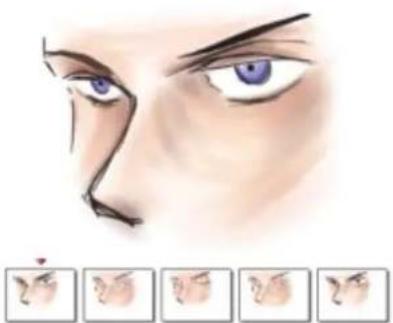
Cet exemple illustre un clin d'œil répété dans un cycle animé. Il suffit de dessiner le cycle une fois, puis de le répéter.
Pour que le cycle se déroule de façon optimale, les images de début et de fin doivent être identiques. Par exemple, dans une animation de clin d'œil, l'œil serait ouvert au début et à la fin. De cette façon, le passage d'un cycle au suivant est tout à fait harmonieux.
Pour répéter la dernière image
1 Dans le panneau Séquences d'animation, cliquez sur le bouton Avance rapide
2 Sélectionnez Animation ▶ Effacer les nouvelles images pour désactiver cette commande. La commande Effacer les nouvelles images ne sera plus cochée dans le menu.
3 Dans le panneau Séquences d'animation, cliquez sur le bouton Image suivante
Lorsque la commande Effacer les nouvelles images est activée, vous pouvez cliquer sur le bouton Image suivante pour ajouter des images vierges à la fin d'une séquence.
Insertion de séquences
Vous pouvez combiner des séquences en insérant les images de l'une dans une autre. Vous pouvez insérer une séquence avant ou après une image donnée, au début ou à la fin d'une autre séquence.
Seuls les fichiers de séquence (FRM) Corel Painter peuvent être insérés. Vous ne pouvez donc pas insérer des images à partir de fichiers QuickTime, AVI ou numérotés. Cependant, si vous ouvrez un fichier QuickTime ou AVI dans Corel Painter, vous pouvez l'enregistrer au format FMR afin de l'insérer dans une autre séquence Corel Painter.
Pour insérer une séquence
1 Sélectionnez Animation ▶ Insérer une animation.
2 Activez une option dans la zone Insérer une séquence.
3 Dans la boîte de dialogue Sélectionner une séquence, localisez la séquence à insérer.
4 Cliquez sur Ouvrir.

La séquence que vous insérez doit avoir la même taille d'image (largeur et hauteur) que la séquence en cours. Vous obtiendrez de meilleurs résultats si les deux séquences utilisent la même fréquence d'images.
Rotoscopie
On appelle rotoscopie le procédé permettant de peindre une séquence, de lui appliquer des effets ou de fusionner une partie des images d'une séquence avec celles d'une autre. La rotoscopie est souvent utilisée pour placer un personnage filmé sur un autre fond que celui d'origine. Elle peut également servir à supprimer un élément d'un clip vidéo comme l'illustrent les images ci-dessous, représentant une chouette sur un perchoir. Une fois la capture numérique de la séquence terminée, celle-ci est importée dans Corel Painter où le perchoir est supprimé image par image à l'aide des outils de masquage.
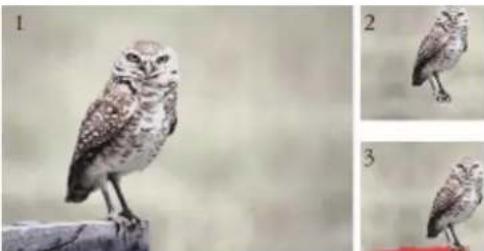
(1) Image d'une chouette sur un perchoir. (2) Image de la chouette sans le perchoir. (3) Masque utilisé pour cacher le perchoir.
La rotoscopie est également utile pour ajouter un fond à une animation. Le procédé est le même, que vous travailliez avec une vidéo numérisée ou avec des cellules d'animation peintes.
Application de scripts à des séquences
La fonction Scripts vous permet de répéter des actions pour chaque image d'une séquence. Par exemple, vous pourrez vouloir appliquer un effet Sous-verre à un clip vidéo. Dans ce cas, il vous suffit d'enregistrer un script appliquant cet effet à une seule image, puis de l'appliquer à la séquence entière à l'aide d'une seule commande. Un script peut contenir presque n'importe quelle action : une seule commande, une série de commandes ou toutes les étapes de création d'un dessin original. Chaque script dépend de la nature de votre projet.
Les modifications apportées suite à l'application d'un script à une séquence ne peuvent être annulées. Avant d'appliquer le script à une séquence, familiarisez-vous avec cette technique et expérimentez-la sur une image isolée, et ce, à l'aide d'une copie de la séquence ou de l'échantillon d'une courte séquence. Pour plus d'informations sur l'utilisation des scripts, consultez la rubrique « Utilisation de scripts pour automatiser des tâches » à la page 841.
Utilisation de scripts pour positionner le grain
Vous pouvez utiliser un script pour appliquer une texture (grain de papier) à l'ensemble d'une séquence. Il existe plusieurs options pour positionner le grain dans chaque image. Vous pouvez positionner le grain exactement de la même façon, le déplacer de façon aléatoire ou linéaire d'un nombre défini de pixels.
Utilisation de scripts pour appliquer des traits
Vous pouvez appliquer un trait enregistré à une séquence. Corel Painter divise ce trait en autant de segments qu'il y a d'images pour les placer dans des images successives. Cette fonction est particulièrement utile avec le jet d'images. Lorsque vous appliquez un trait à une séquence à l'aide du pinceau de jet d'images, un ou plusieurs jets sont déposés sur chaque image. Si le fichier de jet est une séquence animée, comme une personne en train de marcher, Corel Painter peut en déposer les images calque par calque. Repassez la séquence et vous verrez la personne marcher dans la fenêtre de document. Pour que cela fonctionne, il faut que le fichier de jet soit défini de façon appropriée et que la taille du pinceau de jet d'images le soit également. Pour plus d'informations, reportez-vous à la section « Utilisation des jets » à la page 521.
Pour créer un script pour une séquence
1 Sélectionnez Fenêtre ▶ Scripts.
2 Dans le panneau Scripts, cliquez sur le bouton Options de script ≡ dans le coin supérieur droit, puis sélectionnez Enregistrer le script.
3 Après avoir effectuer les actions du script souhaitées, cliquez sur le bouton Arrêter ■ du panneau Scripts.
4 Dans la boîte de dialogue Nom du script, entrez un nom dans la case Enregistrer sous.
Pour appliquer un script à une séquence
1 Ouvrez la séquence à laquelle vous voulez appliquer le script.
2 Sélectionnez Fenêtre ▶ Scripts.
3 Dans le panneau Scripts, cliquez sur le bouton Options de script ≡, puis sélectionnez Appliquer un script à la séquence vidéo.
4 Dans la boîte de dialogue Appliquer un script à la séquence vidéo, cliquez deux fois sur un script.
Corel Painter applique ce script à chaque image de la séquence. Si votre séquence comporte peu d'images, de petites dimensions, et que le script est simple, ce dernier peut être appliqué rapidement. Si la séquence se compose de plusieurs images de grande taille, l'application d'un script complexe peut prendre un certain temps.

Seuls des scripts ne créant pas de nouvelles images peuvent être appliqués.
Pour définir la position du grain à l'aide d'un script
1 Enregistrez un script appliquant une texture ou une concentration d'encres à une image entière.
2 Sélectionnez Animation ▶ Définir la position du grain.
3 Dans la boîte de dialogue Définir la position du grain, activez l'une des options suivantes :
- L'option Grain immobile permet au grain de conserver la même position pendant toute la séquence.
- L'option Déplacement aléatoire du grain déplace le grain de façon aléatoire à mesure que la séquence défile. Pour utiliser cette option, vous devez désactiver l'option Enregistrer l'état initial lorsque vous enregistrez votre script. Dans le panneau Scripts, cliquez sur le bouton Options de script ≡, puis sélectionnez Options de script. Dans la boîte de dialogue Options de script, décochez la case Enregistrer l'état initial.
- L'option Déplacement linéaire du grain entraîne un déplacement linéaire du grain. Indiquez le nombre de pixels du déplacement horizontal et vertical du grain d'une image à l'autre.
4 Cliquez sur OK.
5 Sélectionnez Fenêtre ▶ Scripts.
6 Dans le panneau Scripts, cliquez sur le bouton Options de script ≡ et sélectionnez Appliquer un script à la séquence vidéo pour appliquer le script du grain. La texture est appliquée à chaque image selon la méthode sélectionnée.
Pour appliquer un script de trait
1 Sélectionnez Pinceaux ▶ Enregistrer le geste.
2 Créez un trait dans la fenêtre de document.
3 Ouvrez un fichier de séquence.
4 Sélectionnez Animation ▶ Appliquer un trait.
Exportation d'une séquence au format QuickTime
Vous pouvez exporter une séquence au format QuickTime pour la lire sous Windows.
QuickTime prend en charge plusieurs méthodes de compression. Les indications qui suivent devraient vous aider à choisir la plus adaptée, mais libre à vous d'expérimenter diverses méthodes et différents paramètres avant de faire votre choix. D'autres méthodes de compression sont disponibles.
- La méthode Animation fonctionne bien avec les zones d'aplats de couleurs. De plus, elle n'entraîne aucune perte si vous choisissez l'option Qualité maximale dans la boîte de dialogue Réglages de compression et que vous définissez chaque image en tant qu'image clé. Cette méthode convient pour la plupart des animations réalisées avec Corel Painter.
- La méthode Cinepak produit des animations et des images de qualité acceptable sous forme de fichiers de taille réduite. Ce format est à privilégier pour diffuser une animation sur CD ou via Internet. Toutefois, la compression peut s'avérer très lente et il est parfois difficile de trouver les meilleurs réglages pour certains types et fréquences d'images.
- La méthode Graphique est limitée à 256 couleurs. Elle compresse davantage le fichier que la méthode Animation, mais ne permet pas une lecture aussi rapide.
- L'option Aucun n'utilise aucun mode de compression. Les images conservent donc leur qualité. Certains ordinateurs sont parfois trop lents pour lire une animation non compressée contenant des images de grande taille à une fréquence d'images élevée.
- La méthode Photo-JPEG permet d'obtenir des taux de compression élevés tout en offrant une excellente qualité d'image. Cependant, elle ne permet pas de lecture à des fréquences élevées. JPEG est une norme internationale de compression d'image.
- La méthode Vidéo est conçue pour enregistrer et lire des vidéos numérisées à des fréquences élevées. Toutefois, compte tenu de son procédé de compression spatiale, cette méthode ne donne pas de résultats optimaux pour les images comportant de grandes zones d'aplats de couleurs, comme celles de la plupart des animations.
Le taux de compression est inversement proportionnel à la qualité de l'image. Le curseur Qualité permet de trouver un compromis optimal entre le taux de compression et la qualité de l'image. Pour la plupart des animations créées avec Corel Painter, vous obtiendrez de meilleurs résultats si le curseur Qualité est défini sur Haute.
Il est aussi possible d'indiquer le nombre d'images qui s'affichent par seconde et, selon la méthode de compression, la fréquence des images clés. Les méthodes de compression temporelle utilisent des images clés et chacune d'elles est enregistrée dans son intégralité. Pour les images suivantes, jusqu'à la prochaine image clé, seules les modifications sont enregistrées.
Certaines méthodes de compression permettent de limiter la vitesse de transmission de données grâce à l'option Débit de données maximal. Le cas échéant, ce débit maximal annule le paramètre Qualité, afin que la séquence compressée ne dépasse pas la limite définie.
Pour exporter une séquence Corel Painter au format QuickTime
1 Sélectionnez Fichier ▶ Enregistrer sous.
2 Dans la boîte de dialogue Enregistrer la séquence, activez l'option Enregistrer la séquence au format QuickTime.
3 Dans la boîte de dialogue Entrer le nom de la séquence, sélectionnez un emplacement et un nom de fichier, puis cliquez sur Enregistrer.
4 Dans la boîte de dialogue Paramètres de compression, choisissez une méthode de compression dans la zone de liste.
5 Spécifiez les options souhaitées.
Exportation d'une séquence au format AVI
Le format AVI prend en charge plusieurs méthodes de compression. Les indications qui suivent devraient vous aider à choisir la plus adaptée, mais libre à vous d'expérimenter diverses méthodes et différents paramètres avant de faire votre choix. D'autres méthodes de compression sont disponibles.
- La méthode Cinepak produit des animations et des images de qualité acceptable sous forme de fichiers de taille réduite. Ce format est à privilégier pour diffuser une animation sur CD ou via Internet. Toutefois, cette méthode de compression peut se révéler très lente et il est parfois difficile de trouver les meilleurs paramètres pour certains types et fréquences d'images.
- La méthode Microsoft Vidéo 1 est conçue pour enregistrer et lire des vidéos numérisées à des fréquences élevées.
- La méthode Images entières (non compressées) n'utilise aucune compression et les images conservent leur qualité. Certains ordinateurs sont parfois trop lents pour lire une animation non compressée contenant des images de grande taille à une fréquence d'images élevée. Ce format est à privilégier pour transférer des séquences Corel Painter vers des applications de montage AVI.
Le taux de compression est inversement proportionnel à la qualité de l'image. Dans la boîte de dialogue Compression vidéo, le curseur Qualité de compression permet de trouver le compromis optimal entre le taux de compression et la qualité de l'image.
Les méthodes de compression temporelle utilisent des images clés et chacune d'elles est enregistrée dans son intégralité. Pour les images suivantes, jusqu'à la prochaine image clé, seules les modifications sont enregistrées. Certaines méthodes de compression vous permettent de spécifier la fréquence des images clés avec l'option Fréquence des images clés.
Certaines de ces méthodes vous permettent également de limiter la vitesse de transmission de données avec l'option Débit de données. Le cas échéant, le débit maximal annule le paramètre Qualité, afin que la séquence compressée ne dépasse pas la limite définie.
Présentation de la fréquence d'images
La fréquence d'images désigne le nombre d'images affichées par seconde (images/s). La taille du fichier d'animation et la fluidité de cette dernière dépendent de cette fréquence.
Lorsque vous enregistrez une séquence dans un fichier AVI, vous pouvez spécifier la fréquence d'affichage. La fréquence réelle n'est pas nécessairement celle que vous avez indiquée. Les facteurs tels que la taille de l'image, la méthode de compression et la vitesse de l'ordinateur peuvent empêcher certaines séquences d'atteindre le nombre d'images par seconde défini. Si vos animations sont uniquement destinées à être lues sur ordinateur, une fréquence de 8, 10 ou 12 images par seconde convient parfaitement. En revanche, si elles sont destinées à être lues sur d'autres supports, vous devriez considérer les fréquences d'images suivantes :
- au cinéma, la fréquence est de 24 images/s ;
- le standard vidéo NTSC (National Television System Committee) a une fréquence de 30 images/s (29,97 pour la diffusion). Ce standard vidéo est utilisé aux États-Unis ;
- la fréquence du standard vidéo PAL (Phase Alternating Line) est de 25 images/s.
Ces fréquences d'images sont suffisantes pour produire un mouvement fluide et continu avec des sujets filmés ou enregistrés sur vidéo.
Les dessins animés contiennent beaucoup moins de détails que les images réelles. Cette différence de niveau de précision permet aux animations d'être conçues à des fréquences beaucoup plus basses que celles des actions réelles. Grâce au lissage des aplats de couleurs et à la continuité entre les images, les animations donnent de bons résultats à des fréquences comprises entre 10 et 15 images/s.
Vous choisirez une fréquence d'images en fonction du nombre de dessins nécessaires pour rendre les actions fluides, naturelles et cohérentes tout au long du projet.
L'ordinateur peut afficher les images à n'importe quelle fréquence raisonnable. Le panneau Séquences d'animation permet de contrôler la fréquence d'affichage des images. Vous pouvez prévisualiser une animation à une fréquence allant de 1 à 40 images/s.
Pour exporter une séquence Corel Painter au format AVI
1 Sélectionnez Fichier ▶ Enregistrer sous.
2 Dans la boîte de dialogue Enregistrer la séquence, activez l'option Enregistrer la séquence au format AVI et spécifiez le nombre d'images par seconde.
3 Dans la boîte de dialogue Entrer le nom de la séquence, sélectionnez un emplacement et un nom de fichier, puis cliquez sur Enregistrer.
4 Dans la boîte de dialogue Compression vidéo, sélectionnez une méthode de compression dans la zone de liste Méthode de compression.
5 Spécifiez les options souhaitées.
Certaines méthodes de compression vous permettent de définir des options complémentaires en cliquant sur Configuration.
Importation et exportation de fichiers numérotés
Corel Painter prend en charge l'importation et l'exportation de fichiers numérotés. Par fichiers numérotés, on entend une série de fichiers de même taille et résolution désignés selon un format spécifique et portant un numéro au début ou à la fin de chaque nom de fichier. Par exemple, la première image peut s'appeler « Séquence01 », la deuxième « Séquence02 », et ainsi de suite.
Lorsque vous exportez une séquence sous forme de fichiers numérotés, vous pouvez importer ces fichiers dans une application qui ne prend pas nécessairement en charge d'autres formats de séquence. Lors de l'exportation, vous devez spécifier le nom du premier fichier et inclure des zéros pour que tous les fichiers numérotés aient le même nombre de chiffres. Si, par exemple, vous créez des fichiers numérotés de 1 à 24, il faudra inclure « 01 » dans le nom de fichier. Si, en revanche, vous créez des fichiers numérotés de 89 à 110, il faudra inclure « 089 » dans le nom de fichier.
Les fichiers numérotés sont très pratiques pour importer une animation à partir d'un autre programme 3D ou d'animation dans Corel Painter. Bien entendu, le format des fichiers numérotés importés doit être pris en charge par Corel Painter et le nombre de chiffres doit être le même pour chaque nom de fichier. Lors de l'importation de fichiers numérotés, vous créez une nouvelle séquence d'animation et vous devez choisir le nombre d'images à afficher ainsi qu'un codage. Pour plus d'informations, reportez-vous à la section « Création d'une animation image par image » à la page 827.
Pour exporter une séquence sous forme de fichiers numérotés
1 Sélectionnez Fichier ▶ Enregistrer sous.
2 Dans la boîte de dialogue Enregistrer la séquence, activez l'option Enregistrer la séquence sous forme de fichiers numérotés et cliquez sur OK.
3 Dans la boîte de dialogue Enregistrer le fichier numéroté comme, choisissez un emplacement et un format de fichier, nommez le premier fichier, puis cliquez sur Enregistrer.
Vous devez commencer ou terminer le nom de fichier par un numéro, par exemple, « 01Séquence » ou « Animation14 ».
Pour importer des fichiers numérotés
1 Sélectionnez Fichier ▶ Ouvrir.
2 Dans la boîte de dialogue Ouvrir, cochez la case Fichiers numérotés.
3 Sélectionnez le premier fichier numéroté et cliquez sur Ouvrir. Ensuite, sélectionnez le dernier fichier numéroté et cliquez sur Ouvrir.
4 Dans la boîte de dialogue Entrer le nom de la séquence, choisissez un emplacement pour enregistrer la séquence importée, entrez un nom de fichier et cliquez sur Enregistrer.
5 Dans la boîte de dialogue Ouvrir une animation, choisissez le nombre d'images à afficher et le codage, puis cliquez sur OK.
Corel Painter place les images importées dans les images d'une nouvelle séquence d'animation.
Corel Painter permet d'exporter une séquence d'animation sous forme de fichier GIF animé. Le format GIF animé est idéal pour afficher des animations simples sur Internet.
Les GIF animés peuvent servir de liens ou de zones interactives, mais pas de fond.
Un grand nombre d'options sont disponibles pour enregistrer les fichiers image au format GIF.
Vous pouvez rendre l'animation transparente et choisir l'option de fond. Cependant, vous devez définir une sélection pour chaque image. Pour plus d'informations, reportez-vous à la section « Initiation aux sélections » à la page 626.
Les options Méthode d'enchaînement permettent de spécifier ce qui se produit après qu'une image a été affichée (et que le délai imparti est écoulé) et avant l'affichage de l'image suivante. L'enchaînement n'a de sens que lorsque la transparence utilisée diffère d'une image à l'autre.
L'option Boucle permet de répéter la lecture de l'animation dans le navigateur client. L'animation apparaît dans le navigateur image par image, à la vitesse de son téléchargement. Dans la plupart des cas, ce sera beaucoup plus lent que la cadence d'affichage désirée. Lorsque l'option Boucle est activée, le navigateur répète l'animation en boucle uniquement après le téléchargement de toutes les images, avec le délai spécifié entre chaque image. L'animation est lue dans la mémoire cache du navigateur et est donc beaucoup plus rapide.
Si votre séquence doit être diffusée sur Internet, réduisez sa taille de fichier afin qu'elle soit suffisamment petite pour que son téléchargement s'effectue dans un délai raisonnable. Voici plusieurs suggestions permettant de réduire la taille de fichier :
- réduisez la taille de chaque image. Vous choisissez la taille de l'image au moment de créer une nouvelle séquence. Si vous importez une animation ou une vidéo existante, il sera impossible de redimensionner les images ;
- limitez le nombre d'images, car chaque image augmente la taille de fichier ;
- limitez le nombre de couleurs. Une réduction du nombre de couleurs réduit également la taille de la palette de couleurs ainsi que celle des fichiers.
Pour exporter une séquence d'animation sous forme de GIF animé
1 Ouvrez la séquence d'animation et sélectionnez Fichier ▶ Enregistrer sous.
2 Dans la boîte de dialogue Enregistrer l'animation, activez l'option GIF animé.
3 Dans la boîte de dialogue Entrer le nom de la séquence, choisissez un emplacement, entrez un nom de fichier et cliquez sur Enregistrer.
La boîte de dialogue Options d'enregistrement sous GIF apparaît alors.
4 Activez une option dans la zone Nombre de couleurs.
5 Dans la zone Méthode de conversion, activez l'une des options suivantes :
- Quantifier vers la couleur la plus proche : réduit le nombre de couleurs similaires dans l'image, sans affecter cette dernière. Elle est utile pour les images comportant de larges zones de couleur unie.
- Simulation de couleurs : simule un nombre élevé de couleurs lorsqu'un nombre limité d'entre elles sont disponibles.
6 Dans la zone Options d'animation, entrez une valeur dans la case Retard des images pour indiquer une pause (en centièmes de seconde) entre chaque image.
7 Dans la zone Méthode de conversion, sélectionnez l'une des options suivantes :
- Par défaut : utilise la méthode de conversion par défaut du navigateur client ;
- Fond : restitue la couleur de fond à la région couverte par l'image ;
- Aucune : laisse l'image à l'écran lors du rendu de l'image suivante ;
- Précédente : affiche l'image précédente dans la région couverte par l'image.
Vous pouvez maintenant utiliser votre navigateur pour ouvrir le fichier et visionner l'animation. Vous pouvez la placer sur une page Web grâce à la même balise d'image HTML que vous utiliseriez pour un fichier GIF simple.
Vous pouvez également
| Afficher progressivement les images sur Internet au cours de leur chargement | Dans la zone Options diverses, activez l’option Entrelacé. |
| Activer les zones interactives côté serveur | Dans la zone Options de carte, activez l’option Fichier de carte NCSA ou Fichier de carte CERN. |
| Activer les zones interactives côté client | Dans la zone Options de carte, activez l’option Fichier de carte côté client. |
| Appliquer la transparence | Dans la zone Transparence, activez l’option Produire transparence, puis activez une option de fond. Ajustez le curseur Seuil pour indiquer la valeur du masque de sélection à laquelle l’image devient transparente. |
Répéter l'animation Cochez la case Répéter et entrez le nombre de répétitions de
l'animation. Si vous voulez qu'elle se répète indéfiniment, tapez 0.

Si vous ne définissez aucun délai, les images s'affichent aussi vite que le système peut les charger et les afficher. Le délai d'affichage de chaque image (en particulier des grandes images) varie selon le type d'ordinateur utilisé et l'animation peut être plus lente que prévu. Vous pouvez utiliser un délai pour simuler une fréquence d'images donnée. Supposons que vous capturiez une vidéo conçue pour être lue à la fréquence de 8 images/s et comportant des images d'un quart de taille. Pour obtenir cette fréquence, divisez une seconde (100 centièmes de seconde) par 8. Le résultat de 100/8 est 12,5. Ignorez la partie décimale et entrez 12 comme délai. Supposons, dans ce cas, que l'affichage de l'image prenne un demi-centième de seconde (celui que nous avons ignoré). Si la taille d'image est plus grande, vous devrez probablement allonger le temps d'affichage de chaque image.
Si l'animation cesse de défiler dans la fenêtre du navigateur, cela signifie que le nombre de répétitions défini est terminé. Dans certains navigateurs, vous pouvez la faire redémarrer en redimensionnant la fenêtre. Dans tous les navigateurs, vous pouvez la relancer en rechargeant la page.
text_image
Painter® 2019Utilisation de scripts pour automatiser des tâches
L'utilisation de scripts permet d'accélérer les tâches répétitives, de combiner plusieurs actions ou des actions complexes, ou encore de faciliter l'accès à une option.
Cette section contient les rubriques suivantes :
Utilisation des scripts
• « Initiation aux scripts » (page 841)
• « Affichage du panneau Scripts » (page 842)
- « Enregistrement et exécution des scripts » (page 842)
- « Activation et exécution des scripts de fond » (page 844)
- « Création de scripts indépendants de la résolution » (page 844)
• « Modification, changement de nom et suppression des scripts » (page 845)
• « Conversion de scripts en animations » (page 846)
• « Importation et exportation des scripts » (page 847)
Gestion des bibliothèques de scripts
- « Importation et exportation de bibliothèques de scripts » (page 847)
- « Création et suppression de bibliothèques de scripts » (page 848)
L'utilisation d'un script est similaire à celle de la fonction de numérotation rapide d'un téléphone. La plupart des modèles permettent désormais de configurer un bouton de numérotation rapide pour les numéros que vous composez fréquemment. Lorsque vous devez ensuite recomposer ce numéro, le bouton de numérotation rapide vous fait alors gagner du temps. De la même façon, un script vous permet de définir des actions fréquemment répétées. Lorsque vous devez ensuite répéter une telle action, l'exécution du script vous permet de gagner du temps.
Vous pouvez tout enregistrer dans un script, d'une simple commande de modification à une séance de travail entière.
Il existe de nombreuses façons de tirer parti des scripts :
- Vous pouvez enregistrer un script pour remplacer des tâches répétitives.
-
Vous pouvez utiliser des scripts de fonds pour enregistrer votre travail, ce qui vous permet ensuite de revenir à n'importe quel stade du projet en exécutant le script et en l'arrêtant au moment désiré. Cette technique est similaire à l'utilisation de différents niveaux d'annulation. Pour plus d'informations, reportez-vous à la section « Activation et exécution des scripts de fond » à la page 844.
-
Vous pouvez relire un script à une résolution différente, c'est-à-dire qu'un script enregistré en basse résolution peut produire automatiquement les mêmes résultats à une résolution supérieure. Pour plus d'informations, voir la rubrique « Création de scripts indépendants de la résolution » à la page 844.
- Vous pouvez enregistrer un script recourant à la matière activée (quelle qu'elle soit). Par exemple, vous pouvez enregistrer un dessin au crayon dans un script puis ouvrir un nouveau document, choisir un papier, une texture, une couleur et un style différents et relire le script. Vous verrez alors Corel Painter répéter votre dessin avec les nouvelles matières sélectionnées. Pour plus d'informations, reportez-vous à la section « Enregistrement et exécution des scripts » à la page 842.
- (Windows uniquement) Vous pouvez enregistrer un script et l'utiliser ensuite en tant que didacticiel, par exemple pour présenter à quelqu'un le processus détaillé de création d'une image, un peu comme si des spectateurs regardaient l'artiste travailler. Vous pouvez ensuite convertir le script en animation .avi pour que d'autres personnes puissent découvrir ces techniques. Chaque action effectuée devient une image de l'animation. Pour plus d'informations, voir la rubrique « Conversion de scripts en animations » à la page 846.
- (Windows uniquement) Vous pouvez utiliser des scripts avec des animations. Pour appliquer une opération à chaque image d'une animation, enregistrez la suite de commandes dans un script. Vous pouvez ensuite l'appliquer à l'animation entière en une seule commande. Pour plus d'informations, reportez-vous à la section « Application de scripts à des séquences » à la page 835.
Affichage du panneau Scripts
Le panneau Scripts contient les principaux outils permettant d'enregistrer, d'exécuter et de modifier les scripts. Il vous permet également d'accéder à la visionneuse de bibliothèque de scripts, dans laquelle vous pouvez stocker et gérer les scripts et les bibliothèques de scripts que vous créez.
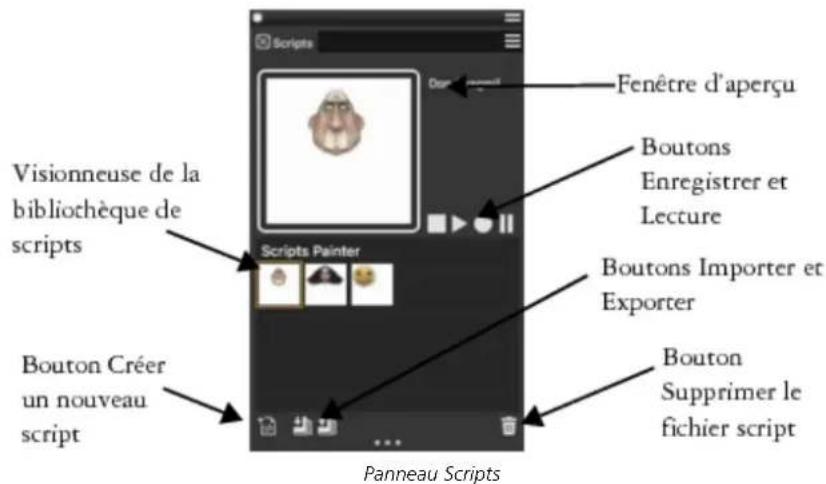
text_image
Visionneuse de la bibliothèque de scripts Bouton Créer un nouveau script Fenêtre d'aperçu Boutons Enregistrer et Lecture Boutons Importer et Exporter Bouton Supprimer le fichier script Panneau Scripts
Le bouton Options de script du panneau Scripts vous propose plusieurs commandes.
Pour afficher ou masquer le panneau Scripts
• Sélectionnez Fenêtre ▶ Scripts.
Enregistrement et exécution des scripts
Un script vous permet d'enregistrer toutes les actions effectuées, puis de les reproduire par le biais d'un simple clic sur un bouton. Par exemple, lorsque vous devez ajuster les couleurs d'une série d'images, l'enregistrement d'un script vous permet d'effectuer la procédure sur la première image, puis d'exécuter ce script pour appliquer ces modifications aux autres images de la série. Les fonctions de base d'enregistrement et d'exécution des scripts sont disponibles dans le panneau Scripts.
■▶●II
Boutons de commande des scripts, de gauche à droite : Arrêter, Exécuter, Enregistrer et Pause
Lorsque vous enregistrez des scripts, vous avez la possibilité d'enregistrer l'état initial de l'application. Cela comprend les outils et les matières utilisés au cours de la session, y compris les styles, les couleurs et les textures de papier. Corel Painter lit la session en utilisant les matières que vous avez enregistrées. Si vous désactivez cette option, Corel Painter utilise les outils et matières sélectionnés au moment de l'exécution du script. Vous pouvez par exemple utiliser un style, une couleur et une texture de papier différents à chaque exécution du script pour varier les résultats obtenus.
Pour bien préparer la session d'enregistrement d'un script, il est conseillé de rédiger au préalable les différentes étapes à effectuer pour ne pas en oublier lors de l'enregistrement. Vous pouvez néanmoins modifier ou supprimer le script lorsque le résultat ne vous convient pas. Pour plus d'informations, reportez-vous à la section « Modification, changement de nom et suppression des scripts » à la page 845.
Pour enregistrer un script
1 Sélectionnez Fenêtre ▶ Scripts.
2 Dans le panneau Scripts, cliquez sur le bouton Enregistrer .
3 Effectuez les actions que vous souhaitez enregistrer.
4 Cliquez sur le bouton Arrêter
5 Saisissez un nom dans la zone Nom du script de la boîte de dialogue Enregistrer sous.
Corel Painter ajoute automatiquement une icône pour le script dans la visionneuse de bibliothèque de scripts.

Pour enregistrer un script autorisant la modification des matières lors de son exécution, cliquez sur le bouton Options de script, choisissez Options de script, puis désactivez l'option Enregistrer l'état initial.
Lorsque vous créez un nouveau script, celui-ci est automatiquement enregistré dans la bibliothèque actuellement sélectionnée. Vous pouvez ensuite le déplacer depuis le panneau Bibliothèque en le faisant glisser d'une bibliothèque à l'autre.
Pour lire un script
1 Sélectionnez Fenêtre ▶ Scripts.
2 Dans le panneau Scripts, cliquez sur un script dans la visionneuse de la bibliothèque de scripts.
Pour ouvrir une autre bibliothèque de scripts, cliquez sur le bouton Options de script ≡, puis sur Importer la bibliothèque de scripts.
3 Cliquez sur le bouton Lecture
Vous pouvez également
Arrêter le script
Cliquez sur le bouton Arrêter

Interrompre le script temporairement
Cliquez sur le bouton Pause


Vous pouvez aussi utiliser les touches Commande +. (macOS) ou Ctrl +. (Windows) pour interrompre l'exécution d'un script.

Si les styles, papiers, motifs et autres matières dont le script a besoin sont enregistrés dans d'autres bibliothèques, celles-ci doivent être ouvertes pendant l'exécution.
Activation et exécution des scripts de fond
Vous pouvez configurer Corel Painter pour qu'il enregistre automatiquement des scripts de fond. Le script de fond commence à enregistrer les opérations effectuées dès que vous ouvrez l'application et ce, jusqu'à sa fermeture. Les scripts de fond sont enregistrés avec la date et l'heure dans le panneau Scripts, avec les autres scripts que vous créez. Vous pouvez préciser pendant combien de temps Corel Painter doit conserver les scripts de fond avant de les supprimer.
Vous pouvez exécuter les scripts de fond mais, contrairement aux scripts personnalisés, vous ne pouvez pas les modifier.
Pour activer des scripts de fond
1 Effectuez l'une des opérations suivantes :
• (macOS) Cliquez sur le menu Corel Painter ▶ Préférences ▶ Général.
• (Windows) Sélectionnez Édition ▶ Préférences ▶ Général.
2 Cochez la case Script d'enregistrement automatique.
3 Dans la zone Conserver les scripts, précisez le nombre de jours pendant lesquels Corel Painter doit conserver les scripts de fond.

Comme Corel Painter enregistre systématiquement les scripts, ces données peuvent s'accumuler dans votre fichier de données de script Corel Painter.
Pour exécuter un script de fond
1 Sélectionnez Fenêtre ▶ Scripts.
2 Dans le panneau Scripts, cliquez sur un script dans la visionneuse de bibliothèque de scripts. Les scripts de fond sont répertoriés en fonction de leurs date et heure de création.
3 Cliquez sur le bouton Lecture.
Création de scripts indépendants de la résolution
La création d'un script indépendant de la résolution vous permet d'enregistrer un script capable d'ajuster automatiquement la résolution de l'image au sein de laquelle il est exécuté. Lors de la création du script, vous bénéficiez ainsi du temps de réaction plus court du travail en basse résolution. Il suffit ensuite de repasser le script à une résolution plus élevée pour obtenir la même image en haute résolution.
Le rapport entre la résolution d'enregistrement et la résolution d'exécution ne peut pas dépasser une certaine valeur. Un facteur de quatre est probablement trop élevé. Pour obtenir un résultat optimal, divers essais peuvent être nécessaires.
Pour enregistrer un script indépendant de la résolution
1 Avant de commencer à enregistrer, ouvrez un nouveau document à la résolution à laquelle vous voulez travailler.
2 Sélectionnez Fenêtre ▶ Scripts.
3 Avant de peindre ou de dessiner, cliquez sur Sélectionner ▶ Tout ou appuyez sur les touches Commande +A (macOS) ou Ctrl +A (Windows).
Ce faisant, vous créez un rectangle de référence qui fait partie du script. Ce rectangle doit être enregistré pour pouvoir lire le script dans un document de plus haute résolution ultérieurement.
4 Dans le panneau Scripts, cliquez sur le bouton Enregistrer

5 Désélectionnez le rectangle de référence en effectuant l'une des opérations suivantes :
• Cliquez sur Sélection ▶ Aucune.
- Dessinez à l'intérieur de la zone sélectionnée.
- Appuyez sur les touches Commande + D (macOS) ou Ctrl + D (Windows).
6 Poursuivez l'enregistrement du script.
Pour exécuter un script avec une autre résolution
1 Créez un nouveau document avec la résolution à laquelle vous souhaitez relire le script.
Pour que l'image soit d'une résolution supérieure à l'originale, crééez un document proportionnellement plus grand. Par exemple, si le document d'origine fait 500 x 500 pixels, crééez le nouveau document à 1 000 x 1 000 pixels pour en doubler la résolution.
Si les proportions du document de destination ne correspondent pas à celles du document d'origine, l'image créée par le script est déformée.
2 Dans le panneau Scripts, cliquez sur le script enregistré indépendamment de la résolution dans la visionneuse de bibliothèque de scripts.
3 Avant de l'exécuter, cliquez sur Sélectionner ▶ Tout ou appuyez sur Commande +A (macOS) ou sur Ctrl +A (Windows) dans le nouveau document.
Le rectangle enregistré au début du script d'origine est rapporté au rectangle sélectionné de ce document.
4 Cliquez sur Lecture.
Le script d'origine est exécuté dans le nouveau document. Tous les styles, les papiers et les fonctions correspondantes sont redimensionnés de façon appropriée pour la nouvelle résolution.
Modification, changement de nom et suppression des scripts
Corel Painter propose plusieurs méthodes pour modifier des scripts. Vous pouvez modifier les instructions du script afin de changer la séquence des actions enregistrées. Vous pouvez aussi renommer et supprimer des scripts.
Vous pouvez modifier un script en l'ouvrant sous forme de séries d'instructions qui contiennent des paramètres, dont la plupart sont modifiables. Pour modifier un script, vous pouvez aussi l'exporter (fichier .txt), puis ouvrir le fichier dans un éditeur de texte. Pour plus d'informations, reportez-vous à la section « Importation et exportation des scripts » à la page 847.
Pour modifier les paramètres des scripts
1 Sélectionnez Fenêtre ▶ Scripts.
2 Dans le panneau Scripts, cliquez sur le script à modifier dans la visionneuse de bibliothèque de scripts.
3 Cliquez sur le bouton Options de script et sélectionnez Modifier le fichier script.
Corel Painter affiche la liste des instructions du script dans la boîte de dialogue Modifier le fichier script.
4 Cliquez deux fois sur la ligne d'instruction que vous souhaitez modifier.
5 Cliquez deux fois sur un paramètre dans les instructions.
6 Dans la boîte de dialogue des paramètres, apportez les modifications souhaitées.
7 Fermez la boîte de dialogue.
8 Dans la boîte de dialogue Modifier le fichier script, cliquez sur Fin pour enregistrer vos modifications.


Le script ouvert devient le script actif et s'affiche dans la visionneuse de bibliothèque de scripts. Si vous sélectionnez un autre script dans la visionneuse de bibliothèque de scripts, le script ouvert ne change pas.
Pour modifier un script, vous pouvez aussi l'exporter puis ouvrir ce fichier dans un éditeur de texte. Pour exporter un script, cliquez sur le bouton Options de script ≡ du panneau Scripts, puis sur Exporter le fichier script.
Pour renommer un script
1 Sélectionnez Fenêtre ▶ Scripts.
2 Dans le panneau Scripts, cliquez sur un script dans la visionneuse de bibliothèque de scripts.
3 Cliquez sur le bouton Options de script ≡, puis sur Affichage de la bibliothèque de scripts ▶ Renommer le fichier script.
4 Tapez un nom dans la zone de texte Enregistrer sous.
Pour supprimer un script
1 Sélectionnez Fenêtre ▶ Scripts.
2 Dans le panneau Scripts, cliquez sur un script dans la visionneuse de bibliothèque de scripts.
3 Cliquez sur le bouton Supprimer .
Conversion de scripts en animations
(Windows uniquement)
Vous pouvez convertir un script en animation Corel Painter, puis enregistrer celle-ci au format QuickTime ou AVI. Chaque action effectuée dans le script devient une image de l'animation. Pour plus d'informations, consultez les sections « Exportation d'une séquence au format AVI » à la page 837 et « Exportation d'une séquence au format QuickTime » à la page 836..
Si le script a été enregistré indépendamment de la résolution, vous pouvez créer une animation dont les dimensions sont différentes de l'image d'origine. Pour plus d'informations, voir « Création de scripts indépendants de la résolution » à la page 844. Si le script n'est pas indépendant de la résolution et que la nouvelle fenêtre d'image est plus grande, le script est exécuté dans le coin supérieur gauche de l'animation. Si la nouvelle image est plus petite que le script, seule la partie supérieure gauche du script de la séance apparaît dans l'animation.
Vous pouvez également appliquer un script à une animation. Par exemple, vous pouvez enregistrer un script qui applique l'effet Flou directionnel à une seule image, puis, d'une seule commande, appliquer ce script à chaque image du clip. Vous pouvez également utiliser un script pour y définir la position du grain. Pour plus d'informations, voir la rubrique « Application de scripts à des séquences » à la page 835.
Pour convertir un script en animation
1 Sélectionnez Fenêtre ▶ Scripts.
2 Dans le panneau Scripts, cliquez sur un script dans la visionneuse de bibliothèque de scripts.
3 Ouvrez une nouvelle image à la taille souhaitée pour l'animation.
4 Dans le panneau Scripts, cliquez sur le bouton Options de script ≡, puis sélectionnez Options de script.
5 Dans la boîte de dialogue Options de script, cochez la case En lecture, créer une image.
Cette option crée une animation lors de l'exécution du script.
6 Entrez la fréquence d'enregistrement (en 1/10e de seconde) des images.
Plus cette valeur est basse, plus les images sont créées fréquemment et plus l'animation est fluide. Cependant, plus vous avez d'images et plus l'espace disque occupé par l'animation est grand.
7 Dans le panneau Scripts, cliquez sur Lecture.
8 Dans la boîte de dialogue Nom de la séquence, entrez un nom dans le champ Nom du fichier, choisissez un dossier de destination, puis cliquez sur Enregistrer.
9 Dans la boîte de dialogue Ouvrir une animation, activez une option dans la zone Images à afficher.
10 Dans la zone Codage, activez une option pour le stockage de la couleur.
Corel Painter exécute le script dans la boîte de dialogue Séquence d'animation.

Certaines actions ne peuvent pas être converties en animation. Par exemple, un script contenant une commande Fichier ▶ Nouveau ne sera pas converti.
Importation et exportation des scripts
Vous pouvez importer et exporter des scripts. Par exemple, vous pouvez importer un script créé par un autre utilisateur ou exporter un script pour que d'autres personnes puissent en profiter. Les scripts Corel Painter sont exportés sous forme de fichiers .txt. Vous pouvez également importer et exporter des bibliothèques de scripts. Pour plus d'informations, reportez-vous à la section « Importation et exportation de bibliothèques de scripts » à la page 847.
Pour importer un script
1 Sélectionnez Fenêtre ▶ Scripts.
2 Dans le panneau Scripts, cliquez sur le bouton Importer un script .
3 Choisissez le lecteur et le dossier de stockage du script.
4 Cliquez sur le fichier script.
5 Cliquez sur Ouvrir.
Pour exporter un script
1 Sélectionnez Fenêtre ▶ Scripts.
2 Dans le panneau Scripts, cliquez sur le bouton Exporter le script actuellement sélectionné
3 Dans la boîte de dialogue Exporter le fichier script, choisissez le lecteur et le dossier d'enregistrement du script.
4 Cliquez sur Enregistrer.
Importation et exportation de bibliothèques de scripts
S'ils sont stockés dans une bibliothèque de scripts, vous pouvez importer plusieurs scripts simultanément. Cela comprend également les bibliothèques de scripts qui ont été créées dans une version précédente de Corel Painter. Vous pouvez aussi exporter des bibliothèques de scripts. La visionneuse de bibliothèque de scripts vous permet d'ouvrir et d'afficher plusieurs bibliothèques simultanément.
Pour importer une bibliothèque de scripts
1 Sélectionnez Fenêtre ▶ Scripts.
2 Dans le panneau Scripts, cliquez sur le bouton Options de script ≡ et sélectionnez Importer la bibliothèque de scripts.
3 Choisissez le lecteur et le dossier de stockage de la bibliothèque.
4 Choisissez la bibliothèque.
5 Cliquez sur Ouvrir.
La bibliothèque importée s'affiche au bas de la fenêtre du panneau.
Pour importer un script créé dans une version antérieure de Corel Painter
1 Sélectionnez Fenêtre ▶ Scripts.
2 Dans le panneau Scripts, cliquez sur le bouton Options de script ≡ et sélectionnez Importer la bibliothèque de scripts existante.
3 Choisissez le lecteur et le dossier de stockage de la bibliothèque.
4 Choisissez la bibliothèque.
5 Cliquez sur Ouvrir.
La bibliothèque importée s'affiche au bas de la fenêtre du panneau.
Pour exporter une bibliothèque de scripts
1 Sélectionnez Fenêtre ▶ Scripts.
2 Dans le panneau Scripts, cliquez sur le bouton Options de script ≡ et sélectionnez Exporter la bibliothèque de scripts.
3 Dans la boîte de dialogue Choisir une bibliothèque, sélectionnez la bibliothèque à exporter dans la zone de liste Bibliothèque, puis cliquez sur OK.
4 Choisissez le lecteur et le dossier où stocker la bibliothèque.
5 Cliquez sur Enregistrer.
Création et suppression de bibliothèques de scripts
Vous pouvez stocker et organiser vos scripts de manière à pouvoir les localiser et les utiliser plus facilement. Lorsque vous créez un nouveau script, celui-ci est automatiquement enregistré dans la bibliothèque de scripts actuellement sélectionnée. Vous pouvez néanmoins le déplacer vers une nouvelle bibliothèque. Lorsqu'une bibliothèque de scripts devient inutile, vous pouvez la supprimer.
Pour créer une bibliothèque de scripts
1 Sélectionnez Fenêtre ▶ Scripts.
2 Dans le panneau Scripts, cliquez sur le bouton Options de script ≡ et sélectionnez Nouvelle bibliothèque de scripts.
3 Dans la boîte de dialogue Nouvelle bibliothèque, saisissez un nom dans la zone Enregistrer sous, puis cliquez sur OK.
Une barre d'en-tête représentant la nouvelle bibliothèque apparaît au bas du panneau de bibliothèque et son titre s'affiche dans la liste des bibliothèques disponibles. La nouvelle bibliothèque contient un script par défaut.
Pour supprimer une bibliothèque de scripts
1 Sélectionnez Fenêtre ▶ Scripts.
2 Dans le panneau Scripts, cliquez sur le bouton Options de script ≡ et sélectionnez Supprimer la bibliothèque de scripts.
3 Dans la boîte de dialogue Choisir une bibliothèque, sélectionnez une bibliothèque dans la liste Bibliothèque, puis cliquez sur OK.
4 Cliquez sur Oui.
Painter® 2019
Impression d'images
Corel Painter propose de nombreuses options d'impression.
Cette section contient les rubriques suivantes :
• « Principes de base de l'impression » (page 849)
• « Impression d'images » (page 850)
- « Enregistrement de fichiers au format EPS pour l'impression » (page 852)
• « Impression d'images composites » (page 852)
• « Impression de formes » (page 853)
Principes de base de l'impression
Si vous envisagez d'imprimer votre travail sur votre imprimante de bureau ou de l'envoyer à un fournisseur de services d'impression, gardez les points suivants à l'esprit pour vous assurer que l'image apparaît comme prévu.
Taille, résolution et qualité d'impression de l'image
La taille et la résolution d'une image affectent sa qualité d'impression. Pour des résultats optimaux, définissez la taille et la résolution de l'image lorsque vous créez votre document. Choisissez une résolution et des dimensions adaptées à votre mode d'impression. Pour plus d'informations sur la résolution de l'image, consultez la rubrique « Résolution et qualité d'impression » à la page 98. Pour plus d'informations sur les dimensions de l'image, reportez-vous à la rubrique « Proportions et taille de la zone de travail » à la page 96.
Impression précise des couleurs
Corel Painter vous permet de gérer les couleurs lors de l'impression pour garantir une reproduction précise des couleurs. Par défaut, la gestion des couleurs n'est pas activée. Si vous voulez l'utiliser en cours de travail ou lors de l'impression, vous devez d'abord la configurer pour votre système. Pour plus d'informations, reportez-vous à la section « Gestion des couleurs » à la page 265.
Épreuvage et épreuvage à l'écran de documents
L'épreuvage à l'écran vous permet de visualiser le résultat final sans jeter d'encre sur du papier. Vous pouvez vérifier si le profil de couleurs du document est adapté ou non à une imprimante ou à un moniteur spécifique afin d'éviter des résultats indésirables. Pour plus d'informations, reportez-vous à la section « Qu'est-ce que l'épreuvage à l'écran ? » à la page 268
Si vous envoyez vos images à un fournisseur de services d'impression, il est préférable d'obtenir des épreuves au préalable. Vous pouvez utiliser une imprimante noir et blanc pour vérifier les dimensions de la page et le positionnement des images. Les épreuves tirées sur une imprimante couleur permettent d'avoir une idée générale de l'image finale. N'oubliez pas que l'épreuve est une approximation du résultat
final du processus d'impression offset. Le procédé d'impression, les encres et les papiers utilisés sont autant de paramètres qui influent sur le résultat final.
Impression d'images
Avant d'imprimer une image, vous pouvez spécifier les propriétés de l'imprimante, notamment le format du papier et les options de périphérique. Par exemple, vous pouvez définir les fonctionnalités de l'imprimante comme l'agrafage recto-verso. Le choix des préférences dépend de plusieurs facteurs : type de périphérique de sortie choisi, impression couleur ou noir et blanc et impression ou non de séparations. Vous pouvez imprimer vos images Corel Painter sur un grand nombre d'imprimantes, notamment PostScript, Windows Graphics Device Interface (GDI), QuickDraw et les photocomposeuses à haute résolution.
Vous pouvez ajuster manuellement la taille, l'orientation et la marge d'une page afin qu'elles correspondent aux paramètres de papier standard pour l'impression. Pour imprimer une image plus grande que la taille de page sélectionnée, vous pouvez redimensionner l'image automatiquement. Par exemple, une image de 30 x 30 cm sera automatiquement redimensionnée pour tenir sur une page de 21 x 29,7 cm.
Vous pouvez également imprimer une image dans un fichier et envoyer ce dernier à un fournisseur de services d'impression afin qu'il l'imprime. Certaines de ces options ne sont disponibles qu'avec le système d'exploitation Windows.
Pour définir les propriétés de l'imprimante
1 Sélectionnez Fichier ▶ Imprimer.
2 Effectuez l'une des opérations suivantes :
- (macOS) Cliquez sur le bouton Afficher les détails et choisissez une option dans la zone de liste (par exemple, Attributs des pages, Mise en page, Correspondance des couleurs ou Alimentation papier).
- (Windows) Sur la page Général, cliquez sur Préférences.
3 Définissez les propriétés dans la boîte de dialogue.
Pour imprimer une image
1 Sélectionnez Fichier ▶ Imprimer.
2 Effectuez l'une des opérations suivantes :
- (macOS) Choisissez une imprimante dans la zone de liste Imprimante, puis une option dans la zone de liste Pages et entrez une valeur dans le champ Copies.
- (Windows) Sur la page Général, choisissez une imprimante dans la zone Sélectionner l'imprimante, activez une option dans la zone Étendue de pages et entrez une valeur dans le champ Nombre de copies.
3 Cliquez sur Imprimer.
Vous pouvez également
Imprimer une version en niveaux de gris de l'image. Effectuez l'une des opérations suivantes :
• (macOS) Cliquez sur le bouton Afficher les détails, choisissez Corel Painter 2019 dans la zone de liste, puis cochez la case Imprimer en niveaux de gris.
• (Windows) Sélectionnez l'onglet Painter 2019, puis cochez la case Imprimer en niveaux de gris.
Imprimer à l'aide d'une imprimante autre que PostScript (Windows uniquement)
Sélectionnez l'onglet Painter 2019, puis activez l'option Impression GDI.
Imprimer une image à l'aide d'un périphérique PostScript couleur (Windows uniquement)
Sélectionnez l'onglet Painter 2019 et activez l'option Couleur PostScript.
Vous pouvez également
Imprimer les séparations (Windows uniquement)
Sélectionnez l'onglet Painter 2019, et activez l'option Séparations.
La sortie est constituée de quatre pages : une pour le cyan, une pour le magenta, une pour le jaune et une pour le noir. Vous pouvez imprimer des séparations depuis Corel Painter sur n'importe quel périphérique PostScript, y compris les photocomposeuses à haute résolution. Corel Painter imprime une barre de couleurs, des hirondelles et le nom de la couleur sur chacune des quatre sorties.
Imprimer une image à l'aide d'une imprimante laser PostScript noir et blanc (Windows uniquement)
Sélectionnez l'onglet Painter 2019, puis activez l'option PostScript N & B.
Pour ajuster manuellement la mise en page pour l'impression
1 Effectuez l'une des opérations suivantes :
• (macOS) Sélectionnez Fichier ▶ Imprimer, cliquez sur le bouton Afficher les Détails, puis sélectionnez Attributs des pages dans la zone de liste.
• (Windows) Sélectionnez Fichier ▶ Format d'impression.
2 Sélectionnez une taille de page prédéfinie dans la zone de liste Taille de papier (macOS) ou Taille (Windows).
3 Dans la zone Orientation, sélectionnez l'une des options suivantes :
- Portrait : la hauteur de la page est plus grande que sa largeur.
- Paysage : la largeur de la page est plus grande que sa hauteur.
4 Effectuez l'une des opérations suivantes :
- (macOS) Sélectionnez Marges et mise en page dans la zone de liste, puis les options de marges et de mise en page désirées.
- (Windows) Dans la zone Marges, spécifiez les valeurs des cases Gauche, Droite, Haut et Bas.
Pour redimensionner automatiquement une image à la taille de la page
1 Sélectionnez Fichier ▶ Imprimer.
2 Effectuez l'une des opérations suivantes :
- (macOS) Cliquez sur le bouton Afficher les détails, choisissez Corel Painter 2019 dans la zone de liste, puis cochez la case Ajuster à la page.
• (Windows) Cliquez sur l'onglet Painter 2019 et cochez la case Ajuster à la page.

Vous devez activer cette option pour imprimer des images dont la taille dépasse celle de la page.
Pour imprimer dans un fichier (Windows uniquement)
1 Sélectionnez Fichier ▶ Imprimer.
2 Sur la page Général, cochez la case Imprimer dans un fichier.
3 Cliquez sur Imprimer.
4 Dans la boîte de dialogue Enregistrer le résultat de l'impression sous, entrez un nom de fichier dans la zone Nom de fichier.
Enregistrement de fichiers au format EPS pour l'impression
Vous pouvez enregistrer des fichiers au format EPS-DCS pour l'impression. Il convient de noter que vous ne pouvez pas rouvrir les fichiers EPS-DCS dans Corel Painter. C'est pourquoi il est préférable d'enregistrer une copie dans un autre format afin de pouvoir la rouvrir dans Corel Painter.
Lors d'un enregistrement au format EPS-DCS, vous pouvez activer un aperçu de sortie, par exemple l'aperçu de la couleur. Corel Painter utilise alors les profils ICC chargés pour contrôler la séparation. Si l'aperçu de sortie est désactivé, Corel Painter utilise les tables de séparation par défaut. Pour plus d'informations, reportez-vous à la section « Présentation de la gestion des couleurs » à la page 265.
Les images enregistrées au format EPS (Encapsulated PostScript) sont conformes au format EPS-DCS (Desktop Color Separation).
Pour enregistrer un fichier au format EPS pour l'impression
1 Sélectionnez Fichier ▶ Enregistrer sous.
2 Dans la boîte de dialogue Nom de l'image, sélectionnez PostScript EPSF dans la zone de liste Format (macOS) ou Type de fichier (Windows), puis cliquez sur Enregistrer.
3 Dans la boîte de dialogue Options d'enregistrement EPS, cochez la case Hexadécimales (ASCII) pour modifier le format de données. Cocher cette case permet de stocker les informations PostScript d'une autre manière, mais en doublant pratiquement la taille du fichier enregistré. Certains programmes requièrent l'activation de cette option.
4 Activez l'une des options d'aperçu de sortie suivantes :
- Aucun aperçu
- Aperçu en noir et blanc
- Aperçu en couleur
Il se peut que vous deviez activer l'option Aperçu en noir et blanc pour pouvoir imprimer les fichiers EPS sur certaines imprimantes laser. Même si l'aperçu ou l'affichage est en noir et blanc, les informations relatives aux couleurs sont préservées.
Si vous créez un document destiné à être imprimé ou diffusé sur Internet (par exemple, un fichier PDF), activez l'option Aperçu en couleur.

Corel Painter utilise les informations de tramage par défaut de l'imprimante pour produire des séparations de couleur de qualité élevée. Si l'option Aucun aperçu est activée lors de l'enregistrement d'un fichier au format EPS, Corel Painter utilise les tables de séparation de Color Studio et le tramage par défaut de votre périphérique.
Impression d'images composites
L'impression d'une image fusionnée comprenant de nombreux calques et formes peut prendre du temps. Une version de l'image contenant un seul calque peut être imprimée beaucoup plus rapidement.
Plutôt que d'aplatir une image fusionnée en déposant chaque calque dans la zone de travail, vous pouvez dupliquer le fichier pour produire une image aplatie que vous pouvez ensuite imprimer. Cette méthode vous permet de conserver les calques du fichier RIFF enregistré au cas où vous souhaiteriez y apporter des modifications par la suite. Pour plus d'informations, reportez-vous à la section « Pour dupliquer une image à l'aide de la duplication rapide » à la page 192.
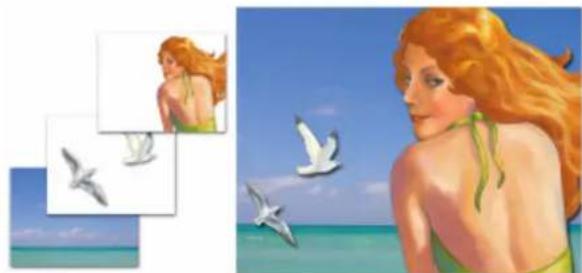
Vous pouvez imprimer une version contenant un seul calque d'une image composite
Impression de formes
Dans Corel Painter, le panneau Calques permet d'insérer des formes entre les calques. Cela peut influencer l'impression de votre document. Les formes sont des objets vectoriels (par opposition aux objets bitmaps), qui sont donc indépendants de la résolution. Corel Painter tente de préserver les formes sous forme de tracés vectoriels afin d'imprimer à la résolution maximale native des imprimantes PostScript.
Lors de l'impression sur des périphériques PostScript, Painter rastérise les formes qui utilisent des effets, tels que la transparence, et certains modes de fusion.
Tout objet situé en dessous d'une forme pixelisée dans la liste Calques doit également être pixelisé pour que l'effet soit préservé. Si, par exemple, votre document comporte une forme transparente située au-dessus de plusieurs autres formes, ces dernières doivent toutes être pixelisées pour que la transparence soit conservée dans la zone de travail, même si la zone de chevauchement entre ces différentes formes est très petite. De la même façon, si vous positionnez (même partiellement) une image au-dessus d'une forme, celle-ci doit être pixelisée pour être imprimée correctement.
Si vous souhaitez imprimer des formes à la résolution maximale de votre imprimante, assurez-vous que les formes ne sont pas transparentes, que leur mode de fusion est défini sur Par défaut et qu'ils ne se trouvent pas sous d'autres objets ou calques transparents.
Pour plus d'informations sur les formes, reportez-vous à la rubrique « Formes » à la page 793.
text_image
Painter® 2019Remarques pour les utilisateurs d'Adobe Photoshop
Si vous avez déjà utilisé Adobe Photoshop, vous risquez de remarquer des différences avec les outils et la terminologie de Corel Painter. Cette section décrit ces différences et fournit des conseils supplémentaires qui vous seront utiles pour une transition en douceur entre ces applications.
Cette section contient les rubriques suivantes :
- « Comparaison de la terminologie dans Corel Painter et Adobe Photoshop » (page 855)
• « Comparaison des outils dans Corel Painter et Adobe Photoshop » (page 856) - « Foire aux questions posées par des utilisateurs d'Adobe Photoshop » (page 858)
Comparaison de la terminologie dans Corel Painter et Adobe Photoshop
Certains termes et concepts de Corel Painter diffèrent de ceux utilisés pour les mêmes fonctionnalités dans Adobe Photoshop. Le tableau ci-contre répertorie certains termes communs de Photoshop avec leurs équivalents dans Corel Painter.
Terme d'Adobe Photoshop Terme de Corel Painter
Action Script
Plan d'ajustement Calque
Animation Séquence
Mode de fondu Mode de fusion
Mode indexation des couleurs Palette de couleurs Internet
Objet intelligent Calque de référence
Effet de plan Extensions dynamiques
Terme d'Adobe Photoshop Terme de Corel Painter
Style de claque Mode de fusion
Palette Panneau
Sélections Sélections
Instantané Réplique
Comparaison des outils dans Corel Painter et Adobe Photoshop
La liste suivante répertorie les outils Adobe Photoshop et les outils Corel Painter correspondants. Nombre de ces outils produisent les mêmes résultats mais fonctionnement de façon légèrement différente. Nous proposons donc un lien vers une rubrique d'aide correspondante qui décrit l'outil Corel Painter.
Outil Adobe Photoshop Outil Corel Painter Informations complémentaires
| Palette Actions | Panneau Scripts | Voir la rubrique « Affichage du panneau Scripts » à la page 842. |
| Outil Flou Effets Mise au point Voir la rubrique « Utilisation des effets Mise | au point et Divers » à la page 659. | |
| Outil Brûler | Outil Brûlure | |
| Outil Tampon | Outil Cachet | |
| Outil Recadrer | Outil Recadrer | |
| Outil Esquiver | Outil Densité | |
| Ombre portée | Ombre portée | Voir la rubrique « Réduction et accroissement de la densité » à la page 110. |
| Outil Contour elliptique | Outil Ellipse de sélection | |
| Outil Pipette | Outil Pipette | |
Outil Adobe Photoshop Outil Corel Painter Informations complémentaires
| Galerie de filtres | Menu Effets | Voir la rubrique « Options fréquentes pour les effets » à la page 655. |
| Outil Plume libre | Outil Main libre | Voir la rubrique « Dessin de lignes et de courbes » à la page 796. |
| Outil Dégradé | Outil Dégradé interactif | Voir la rubrique « Application de dégradés » à la page 745. |
| Panneau Dégradés | ||
| Surface dégradée, disponible avec l’outil Pot de peinture | ||
| Outil Main | Outil Main | Voir la rubrique « Repositionnement des images » à la page 110. |
| Outil Lasso | Outil Lasso | Voir la rubrique « Création de sélectionstracées » à la page 634. |
| Outil Baguette magique | Outil Baguette magique | Voir la rubrique « Création de sélections bitmap » à la page 637. |
| Outil Déplacement | Mode Déplacer de l’outil Transformation | Voir la rubrique « Déplacement des sélections » à la page 650. |
| Outil Pot de peinture | Outil Pot de peinture | Voir la rubrique « Découverte des supports de peinture » à la page 152. |
| Outils Sélection de tracé | Outils Sélection de forme | Voir la rubrique « Sélection d’une forme » à la page 801. |
| Outil Plume | Outil Plume | Voir la rubrique « Dessin de lignes et de courbes » à la page 796. |
| Outil Lasso polygonal | Outil Sélection polygonale | Voir la rubrique « Pour créer une sélection à main levée » à la page 635. |
| Outil Zone de sélection rectangulaire | Outil Rectangle de sélection | Voir la rubrique « Création de sélectionstracées » à la page 634. |
| Outil Type | Outil Texte T | Voir la rubrique « Ajout de texte aux images » à la page 817. |
Foire aux questions posées par des utilisateurs d'Adobe Photoshop
Lorsque j'ouvre des fichiers Photoshop (PSD), quels éléments sont préservés et quels autres sont perdus ou modifiés ?
Le tableau ci-contre permet de savoir quelles modifications sont censées se produire lorsque vous ouvrez un fichier PSD dans Corel Painter.
Élément Adobe Photoshop Quand le fichier PSD est ouvert dans Corel Painter
Canaux alpha Les canaux alpha sont préservés.
Modes de fondu La plupart des modes de fondu sont préservés sous la forme de
modes de fusion. S'il n'existe aucun mode de fusion équivalent pour un mode de fondu particulier, le mode de fondu est converti vers le mode de fusion par défaut.
Couleur Si le fichier n'utilise pas le modèle de couleur RVB, un message vous
invite à convertir le fichier vers le profil de couleur RVB par défaut de Corel Painter. Pour éviter cela, vous devez convertir vos fichiers vers le modèle de couleur RVB dans Photoshop avant de les ouvrir dans Corel Painter. Pour plus d'informations, reportez-vous à la section « Gestion des couleurs » à la page 265.
Calques Les plans et les masques de plan sont préservés.
Les effets de plan et les plans d'ajustement ne sont pas pris en charge. Pour conserver les résultats de ces éléments, vous devez les fusionner ou les aplatir dans Photoshop avant d'ouvrir le fichier dans Corel Painter.
Les plans de forme, les masques de plan et les groupes de masque ne sont pas préservés.
Lorsque j'enregistre des fichiers au format PSD, quels éléments sont préservés et quels autres sont perdus ou modifiés ?
Le tableau ci-contre permet de savoir quelles modifications sont censées se produire quand vous enregistrez un fichier au format PSD.
Élément de Corel Painter Quand il est enregistré au format PSD
Couleur Les options RVB sont disponibles quand vous enregistrez vers le
format de fichier PSD.
Empâtement La plupart des traits d'empâtement est préservé si vous enregistrez
les plans individuels dans le fichier PSD. Si vous déposez tous les plans, vous risquez de perdre des informations relatives à l'empâtement.
Calques Tous les plans sont convertis vers les calques transparents
Photoshop standard.
Tous les modes de fusion de claque de Corel Painter sont convertis en modes de fondu de Photoshop. Pour obtenir des informations
Élément de Corel Painter Quand il est enregistré au format PSD
sur la comparaison des modes de fusion Corel Painter avec les modes de fondu Photoshop, voir « Importation et exportation de calques » à la page 610.
Masques Les masques des plans sont conservés dans le fichier PSD.
Formes Les formes sont converties en données bitmap et affectées aux
plans adéquats.
Texte Le texte est converti en données bitmap et affecté aux plans
adéquats.
Painter®
Réglage des préférences
Les préférences de Corel Painter permettent de personnaliser le programme pour l'adapter à votre méthode de travail et optimiser vos performances. Cette section décrit toutes les préférences de Corel Painter et, le cas échéant, fournit des références pour obtenir des informations plus détaillées.
Cette section contient les rubriques suivantes :
- « Préférences générales » (page 861)
- « Préférences en matière de curseur pinceau » (page 863)
- « Préférences en matière d'interface » (page 865)
- « Préférences en matière de performances » (page 866)
- « Préférences en matière de formes » (page 867)
- « Préférences en matière de duplication » (page 868)
- « Préférences relatives aux tablettes » (page 869)
- « Préférences en matière de connexion » (page 869)
Des préférences sont également disponibles pour configurer le pointeur de dessin, la sensibilité à la pression et à la vitesse et la personnalisation des raccourcis clavier. Pour plus d'informations, voir les rubriques « Configuration du pointeur de dessin » à la page 154, « Sensibilité à la pression et à la vitesse, et calibrage » à la page 148 et « Personnalisation des touches » à la page 124.
Préférences générales
Les préférences générales influent sur différents aspects de Corel Painter. Par exemple, vous pouvez préciser vos préférences pour l'enregistrement des documents, les options de style et l'enregistrement. Les tableaux suivants classent, répertorient et décrivent toutes les préférences générales.
Préférence en matière de pinceau Description
Aligner les touches restreintes à la zone de travail
Désactiver la fonctionnalité d'échelle lors du redimensionnement du pinceau
Permet de faire correspondre l'angle de rotation du pinceau avec celui de la zone de travail.
Permet de désactiver l'option Redimensionner les détails avec la brosse dans toutes les zones de l'application.
Outil de redimensionnement de pinceau simplifié (ancien style)
Retire la sélection verte de l'outil de redimensionnement de pinceau à l'écran
Incrément de redimensionnement de l'embout
Permet de définir la valeur d'incrément de la taille du pinceau en pixels. Pour plus d'informations, reportez-vous à la section « Réglage des attributs de base des styles » à la page 303.
Aligner le pinceau à la tolérance du tracé
Détermine la distance minimale entre le trait et le tracé ou la forme pour que l'alignement automatique se produise.
Pour plus d'informations, reportez-vous à la section « Alignement des traits sur des tracés et des formes » à la page 163.
Peindre les formes masquées Aligne un trait sur une forme ou un tracé masqué.
Afficher la boîte de dialogue Utilisation de l'Expression audio
Affiche la boîte de dialogue Utilisation de l'Expression audio dès que vous utilisez l'Expression audio. Cochez cette case si vous avez précédemment activé l'option Ne plus afficher dans la boîte de dialogue Utilisation de l'Expression audio.
Afficher la boîte de dialogue lors du passage en mode Présentation
Affiche la boîte de dialogue Mode Présentation dès que vous utilisez le Mode Présentation. Cochez cette case si vous avez précédemment activé l'option Ne plus afficher dans la boîte de dialogue Mode Présentation.
Préférences en matière de plan Description
Demander confirmation lors d'une conversion en plan
Une boîte de dialogue s'affiche chaque fois que vous transformez du contenu en plan.
Cochez cette case si vous avez précédemment coché la case Transformer et ne plus redemander dans la boîte de dialogue Transformation.
Pour plus d'informations, reportez-vous à la section « Regroupement de calques » à la page 593.
Préférences en matière d'enregistrement Description
Créer une copie de sauvegarde à l'enregistrement
Permet de créer un fichier de sauvegarde chaque fois que vous enregistrez un document. Pour plus d'informations, reportez-vous à la section « Enregistrement et sauvegarde de fichiers » à la page 113.
Script d'enregistrement automatique
Active l'enregistrement automatique des scripts de fond de Corel Painter.
Conserver les scripts Permet de contrôler pendant combien de temps Corel Painter doit
conserver les scripts de fond avant de les supprimer. Pour plus
d'informations, reportez-vous à la section « Activation et exécution des scripts de fond » à la page 844.
Préférence en matière de mise à jour du produit Description
M'avertir des mises à jour produit disponibles
Vous avertit automatiquement lorsqu'une mise à jour produit est disponible pour Corel Painter 2019.
Préférence des info-bulles Description
Texte et images Affiche les info-bulles avec des illustrations d'accompagnement (si disponibles).
Texte uniquement Masque les illustrations des info-bulles pour n'afficher que le texte.
Préférence du calque Peinture épaisse Description
Montant par défaut Permet d'indiquer la quantité de calques Peinture épaisse. Cette quantité définit la hauteur des traits.
Pour accéder aux préférences générales
• Effectuez l'une des opérations suivantes :
• (macOS) Cliquez sur le menu Corel Painter 2019▶ Préférences ▶ Général.
• (Windows) Sélectionnez Édition ▶ Préférences ▶ Général.
Préférences en matière de curseur pinceau
Par défaut, lorsque vous peignez, le curseur de dessin apparaît sous forme d'icône ; lorsque vous placez le pointeur de la souris sur la zone de travail, le pinceau fantôme amélioré montre une représentation de la variante de pinceau à l'écran et donne des informations sur l'inclinaison, l'orientation et la rotation de votre stylet.

Par rapport à la tablette, le pinceau fantôme amélioré fournit des renseignements visuels sur votre stylet. Le cercle extérieur indique la taille de pinceau, et la ligne indique l'inclinaison et l'orientation de la plume. Si vous utilisez un stylet à bout plat Intuos Art Pen prenant en charge la rotation de 360 degrés, un point s'affiche à côté du cercle extérieur pour indiquer la rotation du stylet.
Corel Painter offre une gamme d'options pour personnaliser l'apparence du curseur de dessin. Vous pouvez modifier le type de curseur ; par exemple, vous pouvez choisir un pinceau fantôme qui montre la forme et la taille du pinceau ou utiliser un pixel unique lorsque vous travaillez avec des pinceaux de catégorie Plume et Crayons.
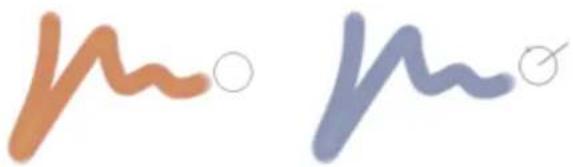
Le pinceau fantôme (à gauche) vous renseigne sur la taille de votre variante de style. Le pinceau fantôme amélioré (à droite) vous renseigne sur l'inclinaison, l'orientation et la rotation de votre plume.
Vous pouvez également spécifier un certain nombre de paramètres d'icône, tels que la forme, la couleur et l'orientation de l'icône.
Pour définir les options du curseur de dessin
1 Cliquez sur le menu Corel Painter 2019▶ Préférences ▶ Curseur pinceau (macOS) ou sur Édition ▶ Préférences ▶ Curseur pinceau (Windows).
2 Dans la zone Type, choisissez un type de curseur :
- Pinceau fantôme amélioré : cette option vous donne un aperçu visuel de la forme et de la taille du pinceau fantôme amélioré, mais aussi de l'inclinaison, de l'orientation et de la rotation du stylet. Si vous voulez voir le pinceau fantôme amélioré lorsque vous peignez, décochez la case Afficher l'icône pendant le dessin.
- Pinceau fantôme : lorsque vous peignez, le curseur apparaît sous forme d'icône ; lorsque vous placez le pointeur de la souris sur la zone de travail, il vous donne un aperçu visuel de la forme et de la taille du pinceau sélectionné.
- Icône : affiche le curseur de dessin sous forme d'icône lorsque vous peignez et lorsque vous placez le pointeur de la souris sur la zone de travail.
- Pixel unique : affiche le curseur de dessin sous forme de pixel unique lorsque vous peignez et lorsque vous placez le pointeur de la souris sur la zone de travail.
Vous pouvez également
Choisir l'icône du pointeur de dessin Choisissez une icône dans la zone de liste Forme :
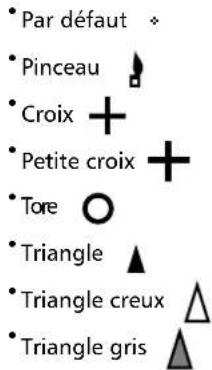
text_image
Par défaut Pinceau Croix + Petite croix + Tore Triangle Triangle creux Triangle grisModifier la couleur de l'icône Cliquez sur le bouton Couleur et choisissez une couleur dans la boîte de dialogue Couleurs.
Modifier l'orientation de l'icône Faites glisser le curseur Angle.
Préférences en matière d'interface
Corel Painter vous permet de modifier divers paramètres qui influent sur l'apparence de votre application. Vous pouvez choisir un thème, changer la couleur de fond du document, préciser le mode d'affichage par défaut du document et définir l'orientation et la disposition de la boîte à outils, de la barre de commandes et de la barre Sélecteur de supports, et définir ainsi l'apparence du programme comme vous le souhaitez. Certains éléments de l'interface utilisateur, tels que la couleur de bordure de la fenêtre du document et la couleur de la barre de titre du document, sont contrôlés par le thème de votre système d'exploitation. Pour modifier l'apparence de ces éléments de l'interface utilisateur, explorez les options de personnalisation de votre système d'exploitation.
Le tableau ci-dessous décrit les préférences disponibles dans Corel Painter pour modifier l'affichage de l'interface de l'application.
Thème de couleur
Permet de choisir un thème de couleur pour votre espace de travail. Le thème de couleur par défaut est Gris foncé. Pour éclaircir ou assombrir l'espace de travail, vous pouvez choisir l'un des thèmes suivants : Gris moyen, Gris clair, Givre, Sépia.
Options de l'espace de travail Description
Unités Permet de sélectionner l'unité de mesure utilisée par les différents
curseurs et autres options de mesure de l'application.
Couleur d'arrière-plan Définit la couleur de fond de la fenêtre du document.
Préférences relatives aux Icônes de style dans les Palettes personnalisées
Description
Trait (grandes icônes) Permet d'ajouter de grandes icônes personnalisées pour présenter
les touches dans une palette personnalisée.
Catégorie Permet d'ajouter des icônes personnalisées et de taille normale
pour présenter les catégories de styles dans une palette personnalisée.
Affichage par défaut Description
Par défaut Définit l'affichage par défaut de l'espace de travail et de tous les
documents ouverts de façon à afficher tous les outils standard.
Affichage document unique Définit l'affichage par défaut de l'espace de travail de façon à
masquer le bureau de l'ordinateur et à visualiser la fenêtre de document sans barres de défilement.
Disposition de la boîte à outils
Définit l'orientation et la disposition de la boîte à outils dans la fenêtre de document.
Disposition des supports Définit l'orientation et la disposition de la barre Sélecteur de
supports dans la fenêtre de document.
Pour accéder aux préférences en matière d'interface
• Effectuez l'une des opérations suivantes :
• (macOS) Cliquez sur le menu Corel Painter 2019▶ Préférences ▶ Interface.
- (Windows) Sélectionnez Édition ▶ Préférences ▶ Interface.
Préférences en matière de performances
Vous pouvez définir plusieurs préférences en matière de performances pour optimiser Corel Painter. Par exemple, vous pouvez modifier les options de mémoire telles que la quantité de mémoire RAM utilisée par l'application ou indiquer le nom du volume (macOS) ou le lecteur (Windows) que vous souhaitez choisir comme disque de travail.
En outre, vous pouvez optimiser les performances en désactivant ou en masquant certaines fonctionnalités dont vous n'avez pas besoin. Pour plus d'informations, reportez-vous à la section « Quels paramètres dois-je utiliser pour optimiser les performances de Corel Painter ? » à la page 886.
Les préférences en matière de performances sont décrites dans le tableau suivant.
Préférence en matière de performances Description
Utilisation de la mémoire Modifie le pourcentage de mémoire RAM utilisé par Corel Painter.
Par défaut, il est de 80 %. Vous pouvez allouer à Corel Painter entre 5 % et 100 % de la mémoire du système.
Utilisation de plusieurs cœurs Permet de préciser le nombre de cœurs que Corel Painter doit
utiliser. Exploiter tous les cœurs disponibles de l'ordinateur peut détériorer les performances des applications qui fonctionnent en arrière-plan.
Mémoire de travail Permet d'indiquer le nom du volume (macOS) ou le lecteur
(Windows) possédant assez de mémoire disponible pour permettre à Corel Painter d'effectuer une opération si votre ordinateur est à court de mémoire RAM.
Pour optimiser les performances des disques de travail, prenez en compte les éléments suivants :
- Choisissez un lecteur ne contenant pas les fichiers sur lesquels vous travaillez actuellement.
- Choisissez un autre lecteur que celui utilisé par la mémoire virtuelle du système d'exploitation.
- Défragmentez le disque de travail régulièrement.
Annuler les niveaux Permet d'annuler et de rétablir jusqu'à 256 niveaux de
modification.
Le nombre de niveaux d'annulation s'applique à tous les documents ouverts. Par exemple, si vous définissez cinq niveaux
Préférence en matière de performances Description
d'annulation et ouvrez deux documents, l'annulation de trois opérations dans le premier document ne vous permet plus d'effectuer que deux opérations d'annulation dans le second document.
En outre, la définition de plusieurs niveaux d'annulation mobilise un espace important sur votre disque. Si vous faites plusieurs opérations sur une image entière, toute l'image doit être enregistrée à chaque annulation.
Lisser les objets lors de l'agrandissement
Applique un lissage à l'affichage actif pour réduire la pixelisation lors de l'agrandissement.
Augmenter la vitesse de dessin en zoom arrière
Accroît la vitesse de dessin à l'écran lorsque vous affichez une image selon un rapport d'agrandissement inférieur à 100 %. L'activation de cette option risque de réduire la précision.
Pour indiquer vos préférences en matière de performances
• Effectuez l'une des opérations suivantes :
• (macOS) Cliquez sur le menu Corel Painter 2019▶ Préférences ▶ Performances.
• (Windows) Sélectionnez Édition ▶ Préférences ▶ Performances.
Préférences en matière de formes
Les préférences des formes permettent de définir le remplissage et le trait par défaut pour la création de nouvelles formes. Vous pouvez également modifier l'apparence des poignées de Bézier lorsque vous dessinez, ou modifier la couleur de la demi-tangente, du point, du tracé, du contour et de l'ancrage.
Préférence en matière de forme Description
Au traçage : fond dans la couleur activée
Remplit les formes ouvertes et fermées avec la couleur actuellement sélectionnée lorsque vous dessinez.
Au traçage : trait dans la couleur activée
Trace le contour des formes ouvertes et fermées avec la couleur actuellement sélectionnée lorsque vous dessinez.
À la fermeture : fond dans la couleur activée
Remplit la forme avec la couleur actuellement sélectionnée une fois les tracés de forme fermés.
À la fermeture : trait dans la couleur activée
Trace le contour des formes avec la couleur actuellement sélectionnée une fois les tracés de forme fermés.
Agrandir les poignées
Définit la taille des points d'ancrage et le sens des poignées des demi-tangentes pour les rendre plus faciles à attraper et à faire glisser. Si vous voulez de grands points et poignées, activez cette option.
Préférence en matière de forme Description
Couleurs : demi-tangente/Bézier/poignée
Définit la couleur des demi-tangentes, des Bézier et des poignées.
Couleurs : contour/tracé Définit la couleur du tracé du contour des formes.
Couleurs : point/ancrage sélectionné
Définit la couleur des points d'ancrage sélectionnés. Les points d'ancrage non sélectionnés semblent « évidés ».
Pour modifier les préférences des formes
• Effectuez l'une des opérations suivantes :
• (macOS) Cliquez sur le menu Corel Painter 2019▶ Préférences ▶ Formes.
• (Windows) Sélectionnez Édition ▶ Préférences ▶ Formes.

Si vous définissez les préférences par défaut pour le contour des formes et la couleur de fond à l'aide de la boîte de dialogue Attributs de forme par défaut, les paramètres indiqués dans la boîte de dialogue Préférences sont ignorés.
Préférences en matière de duplication
Les préférences en matière de duplication permettent de personnaliser la duplication et le comportement de la duplication rapide. Par exemple, vous pouvez choisir d'utiliser toujours la dernière variante de duplicateur sélectionnée ou d'ouvrir automatiquement le panneau Source de la réplique. Pour plus d'informations, reportez-vous à la section « Pour dupliquer une image à l'aide de la duplication rapide » à la page 192.
Préférences en matière de duplication rapide Description
Fermer l'image de la source Ferme l'image de la source de la réplique automatiquement lors
de la duplication de l'image. La source de la réplique est imbriquée dans le document dupliqué, mais l'image d'origine est fermée.
Ouvrir/Fermer le panneau de la source Affiche automatiquement le panneau Source de la réplique
lorsque la duplication rapide est utilisée.
Effacer la zone de travail Vous permet de commencer la duplication sur une zone de travail
vierge.
Activer le papier calque Permet d'activer le papier calque.
Passer aux duplicateurs
Permet d'activer la dernière variante de style Duplicateur.
copier une couleur
Permet d'utiliser la variante de style active pour dupliquer la couleur sous-jacente.
Vous devez désactiver la case Passer aux duplicateurs pour pouvoir cocher la case Couleur source.
Préférences en matière de duplication Description
Afficher la boîte de dialogue Éditer l'image source
Affiche une boîte de dialogue chaque fois que vous passez de la fenêtre Document dupliqué à la fenêtre Image source. La boîte de dialogue vous avertit dès qu'une édition d'image source nécessite d'être mise à jour, enregistrée, exportée ou ignorée.
Pour modifier les préférences en matière de duplication
• Effectuez l'une des opérations suivantes :
• (macOS) Cliquez sur le menu Corel Painter 2019▶ Préférences ▶ Duplication.
• (Windows) Sélectionnez Édition ▶ Préférences ▶ Duplication.
Préférences relatives aux tablettes
Les préférences relatives aux Tablettes vous permettent de choisir une option qui convienne à votre tablette et aux autres périphériques que vous utilisez pour peindre avec l'application. Avant de définir ces options, assurez-vous que vos périphériques sont connectés et que la version la plus récente du logiciel pilote a été installée.
De plus, vous pouvez accéder aux options tactiles multipoints pour macOS et Windows. Pour plus d'informations sur les options tactiles multipoints, voir « Prise en charge de la fonction tactile multipoint » à la page 118.
Pour indiquer vos préférences en matière de tablettes
- Cliquez sur (macOS) le menu Corel Painter 2019▶ Préférences ▶ Tablette ou sur (Windows) Édition ▶ Préférences ▶ Tablette.
Pour choisir un périphérique d'entrée (Windows)
1 Dans la zone Paramètres de la tablette, choisissez un périphérique d'entrée.
- Périphérique compatible Wacom (Wintab) :configure Painter pour utiliser des tablettes Wacom et des périphériques compatibles Wacom.
- Périphérique compatible RTS (Real-Time Stylus) :configure Painter pour utiliser une tablette ou un périphérique disposant de la fonction RTS.
2 Redémarrez Corel Painter.
Préférences en matière de connexion
Les préférences en matière de connexion permettent de connecter Corel Painter à l'application compagnon Corel Cinco pour Painter.
Corel Cinco pour Painter est une application compagnon qui permet de contrôler Painter à distance depuis un iPad. Pour ce faire, il suffit d'ouvrir et d'utiliser l'une des palettes personnalisées créées dans Corel Painter.
Préférences en matière de connexion Description
Autoriser les applications complémentaires à se connecter à Painter
Permet de connecter Corel Painter à l'application compagnon Corel Cinco pour Painter.
Nom du service Attribue un nom unique à votre exemplaire de Corel Painter.
Code d'authentication Garantit que seuls les utilisateurs autorisés peuvent accéder à votre
exemplaire de Corel Painter depuis une application distante.
Pour modifier les préférences en matière de connexion
• Effectuez l'une des opérations suivantes :
• (macOS) Cliquez sur le menu Corel Painter 2019▶ Préférences ▶ Connexions.
• (Windows) Sélectionnez Édition ▶ Préférences ▶ Connexions.
text_image
Painter® 2019Web
Diverses options de Corel Painter vous permettent de créer des images adaptées à un usage sur Internet.
Cette section contient les rubriques suivantes :
- « Choix de couleurs adaptées à Internet » (page 871)
• « Postérisation à l'aide de nuanciers » (page 871) - « Sélection de styles adaptés au Web » (page 872)
- « Création d'images GIF transparentes » (page 873)
- « Réduction du nombre de couleurs dans les fichiers GIF » (page 874)
- « Création de zones interactives » (page 875)
- « Création de zones interactives côté serveur » (page 877)
- « Création de fonds pour une page Internet » (page 878)
• « Créations de boutons Internet » (page 879)
Choix de couleurs adaptées à Internet
Le recours à des couleurs adaptées à Internet est particulièrement important lorsque vos pages doivent être affichées sur des écrans de 256 couleurs, voire moins. Sur ces écrans, les navigateurs simulent les couleurs qui ne figurent pas dans la palette Internet. Il est donc judicieux de vérifier que vos images sont compatibles avec la palette Internet.
Pour sélectionner une palette de couleurs adaptée à Internet
1 Cliquez sur le bouton Options ≡ du panneau Bibliothèques de nuanciers et sélectionnez Importer le nuancier.
2 Dans la boîte de dialogue Sélectionner un nuancier, sélectionnez le dossier Valeurs hexadécimales dans le dossier Nuanciers.
3 Sélectionnez un fichier « hex » dans la liste et cliquez suOuvrir.
La palette de couleurs sélectionnée apparaît dans le panneau Bibliothèques de nuanciers.
Postérisation à l'aide de nuanciers
Vous pouvez utiliser l'option Postériser selon le nuancier pour imposer à votre image l'utilisation du nuancier par défaut. L'option Postériser selon le nuancier prépare les couleurs de l'image pour Internet, en limitant la simulation (tramage) et les problèmes de transitions entre les couleurs.
La postérisation réduit le nombre de niveaux de couleurs que contient une image. Corel Painter peut convertir automatiquement toutes les couleurs de l'image en une palette Internet de 216 couleurs. La fonction Postériser selon le nuancier n'est pas une méthode très sophistiquée pour la réduction du nombre de couleurs (vous ne maîtrisez pas la manière dont cette réduction s'opère), mais elle peut vous faire gagner beaucoup de temps.
Elle permet en outre de limiter les couleurs utilisées à celles de la palette par défaut ou de toute autre palette Corel Painter compatible avec Internet, d'utiliser des couleurs individuelles compatibles avec Internet et de réduire le nombre de couleurs de votre image au minimum requis.
Sachez que l'exportation au format GIF peut compromettre les valeurs du nuancier en cas d'utilisation de la commande Postériser selon le nuancier. Si ce cas de figure se produit :
- Enregistrez l'image réduite sous un format 24 bits, par exemple, Bitmap Windows, TIFF ou PICT. Vous conserverez ainsi les avantages de la définition de couleurs Internet dans Corel Painter.
- Afin d'enregistrer l'image au format GIF, ouvrez-la dans une application qui gère l'indexation des couleurs en offrant des fonctions d'adaptation au nuancier.
- Enregistrez l'image au format GIF. Les couleurs Internet de Corel Painter sont conservées et l'image est prête pour une diffusion sur le Web.
Pour postériser à l'aide d'un nuancier
2 Veillez à ce que le bon nuancier soit activé.
3 Sélectionnez Effets ▶ Tonalité ▶ Postériser selon le nuancier.
1 Sélectionnez la zone de l'image concernée ou n'effectuez aucune sélection si vous voulez que le réglage affecte toute l'image.
Sélection de styles adaptés au Web
Les infographistes spécialisés dans le travail pour le Web sont systématiquement confrontés à un choix cornélien entre de très belles images et la nécessité d'utiliser des fichiers de petite taille pour réduire le temps de téléchargement. Corel Painter comprend des styles conçus spécialement pour la création d'images destinées à être diffusées sur Internet. Cela permet d'obtenir aisément des fichiers de petite taille sans compromettre la qualité des images.
Les images bitmap peuvent être classées en deux catégories : images avec zones de couleur unie et images à teinte continue. Il est préférable d'enregistrer ces dernières (les plus courantes dans Corel Painter) au format JPEG et d'enregistrer les images à couleurs unies au format GIF. Plus vous disposerez de couleurs unies dans une image, plus vous pourrez compressor le fichier GIF (réduire sa taille).
La puissance de Corel Painter réside dans ses styles naturels, dits « Natural Media ». Corel Painter propose aussi de nombreuses fonctions pour créer des couleurs unies, idéales pour la diffusion d'images GIF sur Internet.
Styles monochromes
Vous pouvez régler les options de style pour créer des zones unies tout en préservant l'esprit et les nuances d'un style Natural-Media. Ce style offre des contours aliasés, c'est-à-dire irréguliers. Si vous choisissez la couleur noire, par exemple, vous n'aurez pas de pixels gris intermédiaires sur les bords. Seules la couleur noire et celle du fond sont visibles. Outre la couleur unie, ce style réagit à la texture du papier.
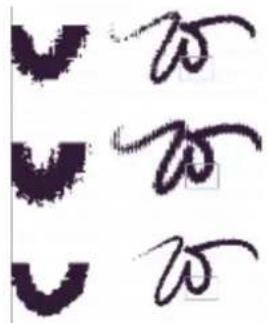
text_image
万 万 万Une vue en gros plan est fournie à gauche pour chaque trait Molette. Notez qu'un trait identique tracé avec le même style ne donne pas le même résultat sur un papier de texture différente.
Pour obtenir un trait avec des contours lissés, choisissez la méthode Recouvrement et la sous-catégorie Épais, texturé. Si vous avez créé vos propres variantes de style dans Corel Painter, vous pouvez également les convertir en styles adaptés à Internet.
Les styles conçus pour Internet sont également inclus dans le contenu supplémentaire de Corel Painter, qui est disponible en ligne.
Pour changer de méthode et de sous-catégorie
1 Sélectionnez Fenêtre ▶ Panneaux de commandes de pinceaux ▶ Général.
2 Dans la zone de liste Méthode, sélectionnez Recouvrement.
3 Dans la zone de liste Sous-catégorie, choisissez Épais, texturé.
Le style sélectionné adopte un bord large adapté au Web.
4 Enregistrez le résultat dans une variante.
Pour plus d'informations, consultez les sections « Enregistrer et supprimer des variantes de style » à la page 309 et « Création et suppression de catégories de style » à la page 311.

Les styles faisant appel à une méthode particulière comme Aquarelle, Gomme, ou Extensions ne fonctionnent pas aussi bien avec la méthode Recouvrement. Si vous utilisez un autre style, vous ne serez plus en style monochrome.
Pour charger les styles Corel Painter adaptés au Web dans une bibliothèque
1 Cliquez sur le Sélecteur de styles.
2 Dans le panneau Bibliothèque de pinceaux, cliquez sur le bouton Options de bibliothèque de pinceaux ≡ et sélectionnez Importer ▶ Bibliothèque de pinceaux.
3 Dans la boîte de dialogue Importer la bibliothèque de styles, localisez la bibliothèque de styles pour Internet que vous avez téléchargée ou créée.
4 Cliquez sur Ouvrir.
Création d'images GIF transparentes
Corel Painter vous permet de créer des fichiers GIF transparents adaptés à Internet. S'ils sont conçus correctement, les fichiers GIF à zones transparentes conviennent tout à fait à un affichage sur fond uni ou varié.
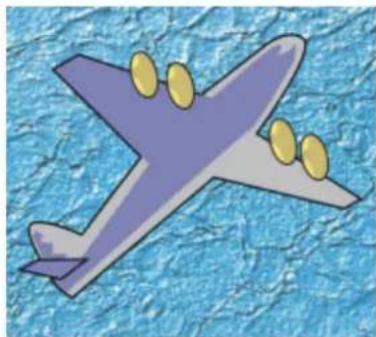
Fichier GIF avec un fond transparent (avion) affiché sur image à fond bleu.
Dans Corel Painter, la définition de la transparence lors de l'exportation GIF consiste à définir des zones transparentes à partir du contenu des calques sélectionnés. Les bords des objets flottants des calques permettent de délimiter les zones transparentes. Pour plus d'informations, reportez-vous à la section « Calques » à la page 575.
L'enregistrement au format GIF permet de réduire le nombre de couleurs et de produire des fichiers moins volumineux.
Pour créer un fichier GIF transparent à partir d'un calque ou d'un groupe de calques
1 Dans le panneau Calques, sélectionnez un calque ou un groupe de calques.
Pour affecter une transparence à un fichier GIF, vous devez disposer d'une sélection active.
2 Cliquez sur Sélection ▶ Sélectionner le contenu du calque.
3 Sélectionnez Fichier ▶ Enregistrer sous.
4 Sélectionnez GIF dans la zone de liste Format de fichier.
5 Indiquez un emplacement et un nom du fichier, puis cliquez sur Enregistrer.
6 Dans la boîte de dialogue Options d'enregistrement GIF, cochez la case Transparence de sortie pour que la zone sélectionnée soit la seule partie de la zone de travail affichée sur votre page Internet.
7 Activez l'une des options suivantes :
• L'option Fond = gris WWWpermet d'utiliser le gris à 75 % comme couleur de la transparence.
- L'option Fond = couleur de fond permet d'utiliser la couleur secondaire du panneau Couleurs comme couleur de transparence. Notez que ce paramètre ne fait pas référence à la couleur du fond de la page HTML.
8 Dans la fenêtre Aperçu, assurez-vous que la zone sélectionnée est correctement masquée et que la zone transparente est bien positionnée. Les zones transparentes apparaissent sous forme de grille.
Au besoin, faites glisser le pointeur dans la fenêtre Aperçu pour voir toutes les parties de l'image.
9 Choisissez l'une des méthodes d'imagerie suivantes :
- L'option Quantifier vers la couleur la plus proche permet à Corel Painter d'examiner chaque pixel et de sélectionner la couleur la plus proche. Cette option est utile lorsque l'image comporte de vastes zones de couleur unie.
- L'option Juxtaposer les couleurs permet à Corel Painter d'appliquer un effet pointillé aux couleurs choisies afin de donner un résultat plus précis et moins strié. Malheureusement, cette option peut réduire l'efficacité de la compression des fichiers GIF.

Le format RIFF contient les données relatives à l'image qui se perdent lors d'un enregistrement aux formats GIF ou JPEG. Pour modifier le fichier ultérieurement, enregistrez une copie RIFF avant d'enregistrer la version GIF ou JPEG.
Réduction du nombre de couleurs dans les fichiers GIF
Lorsqu'ils créent des graphismes, les concepteurs de pages Web font toujours face à un dilemme : conserver un contenu riche et dynamique dans un petit fichier facile à télécharger.
Pour qu'un fichier graphique conserve une taille raisonnable, vous pouvez réduire le nombre de couleurs utilisées. Cette réduction entraîne une diminution de la taille du fichier et donc accélère son téléchargement.
Les illustrateurs Web peuvent en arriver à conserver plusieurs versions du même élément graphique, chacune avec un nombre de couleurs différent. Ces versions sont ensuite placées sur une page Web pour vérifier si la quantité de couleurs est acceptable ou non. Cette approche peut prendre du temps.
Corel Painter permet de prendre cette décision au moment de l'enregistrement au format GIF, grâce à la fenêtre d'aperçu de la boîte de dialogue Options d'enregistrement sous GIF.
Pour réduire le nombre de couleurs d'un fichier GIF
1 Cliquez sur Fichier ▶ Enregistrer sous et choisissez un nom.
2 Choisissez le format de fichier GIF, puis cliquez sur Enregistrer.
Cliquez sur OK pour fermer le message d'avertissement, le cas échéant.
3 Dans la boîte de dialogue Options d'enregistrement sous GIF, dans la zone Nombre de couleurs, activez l'option 256 couleurs
Dans la fenêtre d'aperçu, l'image s'affiche avec 256 couleurs.
4 Activez l'option 128 couleurs
Dans la fenêtre d'aperçu, l'image s'affiche avec 128 couleurs.
5 Continuez à réduire le nombre de couleurs de l'image jusqu'à obtenir le nombre minimal nécessaire pour un affichage satisfaisant sur votre page Internet.
6 Choisissez l'une des méthodes d'imagerie suivantes :
- L'option Quantifier vers la couleur la plus proche permet à Corel Painter d'examiner chaque pixel et de sélectionner la couleur la plus proche. Cette option est utile lorsque l'image comporte de vastes zones de couleur unie.
- L'option Juxtaposer les couleurs permet à Corel Painter d'appliquer un effet pointillé aux couleurs choisies afin de donner un résultat plus précis et moins strié.

Le format RIFF contient des données relatives à l'image qui seront perdues après une conversion au format GIF. Si vous devez modifier le fichier ultérieurement, enregistrez une copie RIFF avant de produire la version GIF.
Création de zones interactives
Une zone interactive (« image map ») est une fonction Internet qui permet de passer d'un endroit à un autre en cliquant simplement sur des zones spécifiques dans une image.
Il existe deux types de zones interactives :
- Les zones interactives côté client enregistrent des informations directement dans le document HTML. L'adresse URL figure au bas de la fenêtre du navigateur lorsque le curseur survole les zones interactives.
- Les informations sont enregistrées dans un fichier distinct, stocké sur un serveur et dont l'accès se fait via un script CGI (Common Gateway Interface). Les informations relatives aux coordonnées, et non à l'adresse URL, s'affichent au bas de la fenêtre du navigateur lorsque le curseur survole les zones interactives.
Les zones interactives côté client sont plus rapides et plus efficaces, car toutes les informations figurent dans le code HTML de la page. Une zone interactive côté serveur nécessite un échange supplémentaire d'informations entre le navigateur et le serveur Internet. Cependant, les zones interactives côté client ne sont pas prises en charge par les navigateurs très anciens.
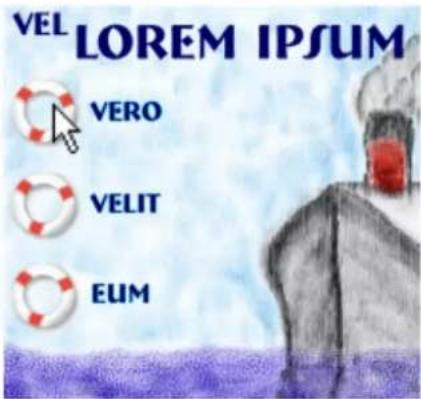
Cliquez sur un point d'impact (à gauche). Le navigateur affiche alors la page référencée par ce lien (à droite).
Zone interactive côté client
Une zone interactive côté client comporte un ou plusieurs points d'impact reliés directement aux informations d'URL. Chaque fois que vous cliquez sur l'un de ces points, le navigateur passe à la page référencée par ce lien.
Une zone interactive côté client reconnaît les points d'impact circulaires et rectangulaires. Corel Painter traite donc les zones circulaires et rectangulaires suivant leurs formes. Les zones ovales (ellipses) sont exportées sous forme de rectangles.
Les zones interactives sont créées au moyen de calques dont la taille détermine la « zone à cliquer ». Pour plus d'informations, reportez-vous à la section « Calques » à la page 575.
La taille du calque détermine la taille du point d'impact.
Les images interactives côté serveur traitent les cercles et ovales d'une manière différente et permettent d'exporter les ovales. Pour plus d'informations sur les zones interactives côté serveur, voir « Création de zones interactives côté serveur » à la page 877.
Pour définir une zone interactive côté client
1 Sélectionnez ou créez un calque ou une forme à l'endroit exact de l'image où vous souhaitez créer un lien.
Si vous préférez voir le contour du calque, cliquez sur le bouton Options de calque ≡ dans le panneau Calques et sélectionnez Afficher les indicateurs de calque.
2 Cliquez sur le bouton Options de calque et sélectionnez Attributs du calque.
3 Dans la boîte de dialogue Attributs du calque, donnez un nom au calque.
4 Cochez la case Zone liée à une adresse Web (URL).
5 Dans la case URL, saisissez l'adresse à associer à cette partie de l'image (par exemple, http://www.corel.com).
6 Cliquez sur OK pour revenir à l'image.
7 Désélectionnez le calque, puis définissez la prochaine zone de votre zone interactive.
Si au moins deux zones se chevauchent dans une zone interactive, celle du dessus a la priorité.
8 Exportez votre image au format GIF ou JPEG. Dans la boîte de dialogue Options d'enregistrement GIF ou Options d'enregistrement JPEG, cochez la case Format HTML pour indiquer que Corel Painter doit exporter les données dans un fichier HTML contenant la définition de zones interactives.

Le format RIFF contient des données relatives à l'image qui seront perdues après une conversion aux formats GIF et JPEG. Si vous voulez modifier le fichier ultérieurement, enregistrez une copie RIFF avant de créer la version GIF ou JPEG.
Lors de l'exportation d'une image interactive côté client, Corel Painter exporte à la fois l'image et un fichier HTML. Vous pouvez ensuite ouvrir ce fichier HTML dans un éditeur de texte ou de code HTML, et copier ce code dans une autre page Internet.
Pour attribuer une adresse URL par défaut à une zone interactive
1 Pour définir une adresse URL par défaut ou de base qui servira lorsque l'utilisateur clique hors des points d'impact d'une zone interactive, sélectionnez Fichier ▶ Informations si aucun calque, aucune forme, ni aucune extension n'est sélectionné(e).
2 Dans la boîte de dialogue Informations sur le fichier, cochez la case URL Web par défaut.
3 Saisissez une adresse URL.
4 Cliquez sur OK.
Si vous ne définissez pas d'URL par défaut, un clic hors des points d'impact définis n'a aucun effet.
Création de zones interactives côté serveur
Corel Painter permet de configurer un calque en tant que « zone à cliquer » (zone liée). Corel Painter conserve les informations relatives à l'image interactive dans un fichier texte distinct, à charger dans votre serveur Internet. Un script CGI vous permettra d'y accéder.
Les images interactives côté serveur deviennent obsolètes. Nous vous conseillons donc de bien lire la section précédente relative aux images interactives côté client.
Pour créer une zone interactive côté serveur
1 Sélectionnez ou créez un calque ou une forme à l'endroit exact de l'image où vous souhaitez créer un lien.
2 Dans le panneau Calques, sélectionnez un calque.
3 Cliquez sur le bouton Options de calque et sélectionnez Attributs du calque.
4 Dans la boîte de dialogue Attributs du calque, donnez un nom au calque.
5 Cochez la case Zone liée à une adresse Web (URL).
6 Dans la case URL, saisissez l'adresse à associer à cette partie de l'image (par exemple, http://www.corel.com).
7 Cliquez sur OK pour revenir à l'image.
8 Désélectionnez le calque, puis définissez le prochain point d'impact de l'image interactive. Évitez le chevauchement des points d'impact. Vous pouvez aussi définir une adresse URL par défaut, qui servira lorsque l'utilisateur clique hors des points d'impact d'une zone interactive. Pour plus d'informations, reportez-vous à la section « Pour attribuer une adresse URL par défaut à une zone interactive » à la page 877.
9 Exportez votre image au format GIF ou JPEG. Dans la boîte de dialogue Options d'enregistrement GIF ou Options d'enregistrement JPEG, cochez la case Format NCSA ou Format CERN, selon les recommandations de votre fournisseur d'accès à Internet.
Lorsque vous enregistrez l'image, Corel Painter crée un fichier texte supplémentaire qui décrit les zones à cliquer et leurs adresses URL associées.
10 Stockez les deux fichiers (l'image et sa définition associée) dans votre serveur Internet, comme l'indique la documentation de votre script/programme CGI. Pour fonctionner correctement, l'image interactive côté serveur doit disposer de ces deux fichiers.

Le format RIFF contient des données relatives à l'image qui seront perdues après une conversion aux formats GIF et JPEG. Si vous voulez modifier le fichier ultérieurement, enregistrez une copie RIFF avant de créer la version GIF ou JPEG.
Création de fonds pour une page Internet
Corel Painter propose des outils de création de fonds pour les pages Internet.
Pour être efficace, un fond de page Internet doit être discret, surtout si vous devez le placer derrière un texte. Vous pouvez éclaircir des motifs avec la commande Édition ▶ Atténuer afin de les rendre plus adéquats à l'affichage sous le texte.
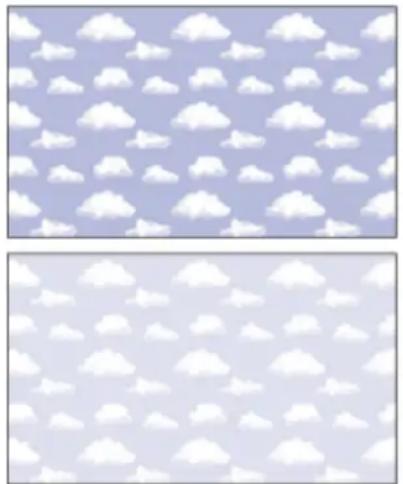
Utilisez la commande Atténuer pour éclaircir un motif.
Contrôle de la couleur du fond
Le choix d'une couleur de fond proche de votre image de fond n'augmente pas le temps de téléchargement et offre une transition agréable. Supposons, par exemple, que votre page contienne un fond composé d'une mosaïque vert sombre, sans raccord. Le téléchargement de cette mosaïque prend très peu de temps. En attendant, le navigateur affiche la page et utilise la couleur de fond qui, si elle n'a pas été définie, sera généralement le gris ou le blanc, ce qui provoque alors une transition visuelle discordante. Selon la couleur du texte, il sera peut-être même impossible de lire la page tant que l'image de fond ne sera pas chargée complètement.
Le code HTML permet d'appliquer une couleur unie au fond d'une page, d'un tableau ou d'un élément CSS (Feuille de style en cascade). Bien que Corel Painter ne puisse pas vous aider à définir directement la couleur de fond dans le code HTML, vous pouvez exploiter Corel Painter pour déterminer le format hexadécimal d'une couleur à utiliser dans ce code.
Utilisation de fonds en mosaïque
Lorsque l'image de fond est plus petite que la fenêtre d'affichage d'une page, d'un tableau ou d'un calque en cascade, les navigateurs répètent automatiquement l'image et créent une sorte de motif en mosaïque. Corel Painter facilite la création d'images de fond en mosaïque pour les pages Internet.
Les fonctions CSS des navigateurs récents permettent d'appliquer une mosaïque de fond à davantage d'éléments. Par le passé, vous ne pouviez l'appliquer qu'à une seule page ou éventuellement à un tableau. Aujourd'hui, grâce à la fonction CSS, les calques ou les blocs
peuvent avoir leur propre image de fond. Les concepteurs ne limitent plus l'utilisation des mosaïques aux pages ; ils les utilisent derrière des bordures ou tout autre graphisme.
Vous pouvez utiliser n'importe quelle image ou sélection pour définir un motif. Toute image utilisée au sein d'un motif doit normalement être conçue pour se répéter sans raccord. Autrement dit, vous ne devez pas voir les bords de cette image lorsqu'elle se répète. Certaines fonctions de Corel Painter vous permettent de créer des images sans raccords que vous pouvez utiliser comme fonds sur Internet. Pour plus d'informations sur la création, la modification, l'enregistrement et le remplissage avec des motifs, voir « Motifs » à la page 731.
Les effets spéciaux Sous-verre, Flou gaussien (case Propagation cochée), ainsi que la plupart des effets Tonalité, préservent la qualité sans raccord des motifs. Certains effets, comme ceux obtenus à l'aide de la commande Appliquer une texture, peuvent laisser voir un raccord. Aussi, n'hésitez pas à faire des essais.
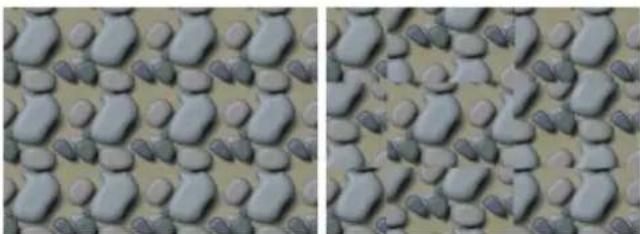
Motif utilisant des images sans raccord et avec raccords
Pour éviter en partie les raccords produits par certains effets tels que Appliquer une texture, vous pouvez appliquer la texture à plusieurs reprises en réduisant l'intensité (en déplaçant le curseur Intensité), puis en décalant légèrement le motif (Maj. + barre d'espacement) entre chaque application. Les raccords seront toujours présents, mais nettement moins visibles.
La taille de l'image doit être aussi petite que possible, mais sans descendre en-dessous de 20 x 20 pixels. En effet, si l'image est trop petite, le navigateur met du temps à la restituer dans une zone plus grande.
Lorsque la création de votre mosaïque est terminée, enregistrez l'image au format RIFF, au cas où vous devriez la modifier ultérieurement dans Corel Painter, puis enregistrez-la au format JPEG ou GIF afin de pouvoir l'utiliser sur Internet.
Il est préférable d'enregistrer les fonds Internet au format GIF, avec le minimum de couleurs, afin de réduire la taille du fichier. Vous pouvez aussi les enregistrer au format JPEG, mais les fichiers JPEG sont souvent plus volumineux. En règle générale, considérez que toute image de fond supérieure à 20 Ko sera probablement trop volumineuse. Pour plus d'informations sur l'enregistrement d'une image au format GIF ou JPEG, voir « Enregistrement et sauvegarde de fichiers » à la page 113.
Création de mosaïques à l'aide de motifs fractals
Vous pouvez également créer des carreaux sans raccord avec la commande Créer un motif fractal. Ce « générateur » crée des motifs naturels, permettant de produire des images de fond intéressantes. Ces motifs peuvent être colorés et perfectionnés grâce à l'ajout d'une texture. Pour plus d'informations, reportez-vous à la section « Création de motifs fractals » à la page 739.
D'autres options applicables aux motifs sont disponibles, notamment Surcouche colorée, les styles Aquarelle et l'option Duplication. Vous obtiendrez des résultats étonnants en appliquant l'effet Sous-verre à un motif à l'aide de l'option Créer un motif fractal.
Créations de boutons Internet
Corel Painter est doté de nombreuses fonctionnalités qui permettent de créer des boutons Internet. Vous pouvez appliquer des textures et des effets aux boutons Internet.
Utilisation de formes et de sélections
Vous pouvez créer des boutons Internet à partir de formes ou en choisissant une sélection dans le Portfolio de sélection. Pour plus d'informations, voir « Dessin de formes » à la page 794. Pour plus d'informations sur l'utilisation des sélections, voir « Pour utiliser une sélection du portfolio » à la page 644.
Techniques 3D
Corel Painter propose plusieurs options de texture permettant de créer des effets 3D. Les sections suivantes décrivent plusieurs méthodes qui permettent d'ajouter rapidement des effets 3D aux boutons.
Une fois l'effet 3D appliqué, modifiez la source lumineuse pour créer une seconde image représentant le bouton dans un état différent, ou déplacez le curseur Teinte dans le menu Effets ▶ Tonalité ▶ Régler les couleurs.
Ajout d'ombres
Les ombres permettent de conférer un aspect 3D à n'importe quelle page Internet. Vous pouvez rapidement ajouter des ombres au texte, aux boutons, aux formes et aux calques. Lorsque vous ajoutez une ombre portée à une forme, celle-ci perd sa qualité vectorielle et devient un calque bitmap. Pour plus d'informations sur la création d'ombres portées, voir « Ajout d'ombres portées dans les calques » à la page 599.
Application d'une texture
Chef de file des outils Corel Painter dédiés à Internet, la commande Appliquer une texture a tout pour devenir le meilleur allié des concepteurs de pages Internet. Utilisez cette fonction pour donner des effets 3D aux boutons, barres ou autres éléments d'interface Internet.
Le curseur Réflexion permet de créer un effet qui rappelle le verre ou le métal poli, comme le pare-chocs chromé d'une voiture ancienne. Dans la zone de liste Avec ; l'option Luminance de l'image donne du relief à vos boutons. Pour plus d'informations sur l'application d'une texture, voir « Création d'une texture à l'aide d'un papier » à la page 686.
Utilisation de la technique d'empâtement
La fonction Empâtement permet de créer une illusion de profondeur en appliquant de la peinture épaisse à la zone de travail. Utilisez-la pour ajouter un aspect 3D à l'ensemble de votre image ou à certaines parties seulement. Pour plus d'informations, reportez-vous à la section « Empâtement » à la page 565.
Utilisation du biseautage
Nous ne pouvons clore le chapitre consacré aux boutons Internet sans évoquer la fonction Biseautage. Il s'agit d'un outil dynamique qui donne aux formes et sélections un effet de relief biseauté.
Vous pouvez biseauter tout élément du dessin, puis le convertir en bouton 3D.
Les options de biseautage permettent de modifier la forme du biseau 3D appliqué, ainsi que l'éclairage. Faites des essais d'éclairage, car en modifiant la lumière à la surface d'une zone biseautée, vous obtiendrez facilement des états différents pour vos boutons.


La modification des jeux de lumière dans la boîte de dialogue Biseautage permet de créer facilement des images représentatives des états du bouton.
Pour plus d'informations sur le biseautage, voir « Application de l'extension dynamique Biseautage » à la page 714.
Vous pouvez modifier à volonté les réglages, tant que vous n'avez pas finalisé le calque. Pour plus d'informations sur la finalisation d'un calque, voir « Conversion des calques dynamiques » à la page 711.
Painter®
Conseils de dépannage
Cette section fournit des conseils de dépannage et des réponses aux questions fréquemment posées. Si votre problème ou votre question ne figure pas dans la liste ci-dessous, consultez la Base de connaissances Corel.
Installation
- « Je tente d'installer/réinstaller Corel Painter, mais un message d'avertissement s'affiche et indique que mon numéro de série n'est pas valide. Que faire ? » (page 884)
- « Comment dois-je faire pour réparer mon installation de Corel Painter (Windows) ? » (page884)
- « Comment dois-je faire pour désinstaller correctement Corel Painter (Windows) ? » (page 884)
- « Comment puis-je obtenir les miniatures de mes fichiers Painter pour les afficher dans l'Explorateur Windows ? » (page884)
Pinceaux et tablettes
- « Mes pinceaux ont cessé de fonctionner. » (page 884)
- « Mes pinceaux de mélange et de maculage peignent en blanc ou n'interagissent pas avec les couleurs sous-jacentes. » (page 885)
- « Mon pinceau n'utilise pas la couleur que j'ai choisie ou ne fonctionne pas comme prévu. » (page 885)
- « Où puis-je trouver les styles que j'ai précédemment achetés après la réinstallation de Corel Painter ou son installation sur un autre ordinateur ? » (page 885)
- « Ma tablette ne fonctionne pas normalement avec Corel Painter. Que faire ? » (page 885)
Espaces de travail, fichiers utilisateur et dispositions
- « Quelle est la différence entre les fichiers utilisateur et un espace de travail ? » (page885)
- « Quelle est la différence entre une disposition et un espace de travail ? » (page 886)
- « Un espace de travail personnalisé m'a été attribué, mais je ne peux pas m'en servir. » (page 886)
- « Certaines palettes de l'espace de travail que je viens d'importer sont restreintes (Windows). » (page 886)
Performances
- « Dernièrement, Corel Painter a été plus long à démarrer. Puis-je faire quelque chose pour réduire son temps de démarrage ? » (page 886)
- « Quels paramètres dois-je utiliser pour optimiser les performances de Corel Painter ? » (page886)
- « Jusque-là, j'utilisais Corel Painter sans aucun problème et, maintenant, il ne fonctionne plus normalement. Que faire ? » (page887)
-
« Je sais que la restauration des paramètres par défaut de Corel Painter peut résoudre des problèmes de performances inattendus, mais je ne souhaite pas perdre mes styles et palettes personnalisés. Comment dois-je procéder pour conserver mes éléments personnalisés ? » (page 887)
-
« J'ai lu qu'en renommant mon dossier de données d'application (Windows) ou le dossier de bibliothèques de l'application (macOS), cela pouvait contribuer à améliorer les performances de Corel Painter ? Comment dois-je procéder pour renommer ce dossier ? » (page 888)
- « Corel Painter ne répond plus au démarrage (macOS) ? Que faire ? » (page 888)
Installation
Je tente d'installer/réinstaller Corel Painter, mais un message d'avertissement s'affiche et indique que mon numéro de série n'est pas valide. Que faire ?
Assurez-vous d'avoir collé ou entré le numéro de série correct et que vous utilisez un numéro de série fourni par Corel. Il peut être utile de coller votre numéro de série dans un éditeur de texte de base, tel que Bloc-notes (Windows) ou TextEdit (macOS). Ensuite, copiez le numéro de série depuis l'éditeur de texte et collez-le dans la zone Numéro de série.
Si vous avez désinstallé ou réinstallé Corel Painter plusieurs fois, il est possible que vous ayez atteint le nombre maximum d'utilisation du numéro de série pour activer le produit. Contactez le Service Clients Corel pour une assistance.
Comment dois-je faire pour réparer mon installation de Corel Painter (Windows) ?
Si vous suspectez que votre installation de Corel Painter est endommagé, il est possible que vous deviez la réparer. Pour cela, fermez toutes les applications et cliquez sur Désinstaller un programme dans le panneau de configuration Windows. Cliquez deux fois sur le nom du produit sur la page Désinstaller ou modifier un programme. Dans l'assistant d'installation, activez l'option Réparer et suivez les instructions.
Comment dois-je faire pour désinstaller correctement Corel Painter (Windows) ?
Utilisez toujours l'assistant d'installation de Corel Painter pour désinstaller Corel Painter. Fermez toutes les applications et cliquez sur Désinstaller un programme dans le panneau de configuration Windows. Cliquez deux fois sur le nom du produit sur la page Désinstaller ou modifier un programme. Dans l'assistant d'installation, activez l'option Supprimer et cochez la case Supprimer les fichiers utilisateur, puis suivez les instructions.
L'installation de Corel Painter inclut la visionneuse de miniatures Corel Painter (Thumbnail Previewer) qui vous permet d'afficher le contenu des fichiers Corel Painter (RIFF) dans l'Explorateur Windows en générant des miniatures. Cet utilitaire doit être désinstallé séparément. Pour cela, cliquez deux fois sur Corel Painter Thumbnail Previewer sur la page Désinstaller ou modifier un programme.
Comment puis-je obtenir les miniatures de mes fichiers Painter pour les afficher dans l'Explorateur Windows ?
- Effectuez une mise à niveau vers la dernière version de Corel Painter. Elle est fournie avec la visionneuse de miniatures Corel Painter (Thumbnail Previewer), qui vous permet d'afficher le contenu des fichiers Corel Painter (RIFF) dans l'Explorateur Windows en générant des miniatures.
- Si vous modifiez l'association de fichiers Corel Painter, il se peut que les miniatures soient indisponibles. Pour résoudre le problème, vous devez désinstaller Corel Painter et la visionneuse de miniatures Corel Painter, puis réinstaller l'application.
Pinceaux et tablettes
Mes pinceaux ont cessé de fonctionner.
• Vérifiez la palette Calques pour vous assurer que le bouton Préserver la transparence est désactivé.
• Assurez-vous que le calque actif est visible. Si l'œil est fermé ∪ en regard du nom du calque dans la palette Calques, cliquez sur l'icône pour rendre le calque visible.
- Parfois, les marques de pinceau ne s'affichent pas car l'opacité du pinceau est définie sur 0. Diminuez l'opacité dans la zone Opacité de la barre de propriétés.
- Il se peut que vous soyez en train de peindre sous un calque qui masque vos traits. Vérifiez la palette Calques et assurez-vous que vous peignez sur le calque que vous voulez. Si des calques bloquent le calque actif, masquez-les en cliquant sur l'icône en forme d'œil.
- Il se peut qu'il y ait une petite sélection dans l'image et que les pinceaux ne puissent pas peindre en dehors des sélections. Cliquez sur le menu Sélection, puis sur Aucune (si ce n'est pas déjà grisé) pour supprimer la sélection.
- Vous tentez peut-être de peindre sur une zone de travail blanche avec un pinceau qui utilise la technologie Lueur. Les pinceaux Lueur ne laissent pas de marque sur les fonds blancs ou de couleur très claire. Pour vous assurer que vous utilisez un pinceau de luminosité, vérifiez s'il y a une commande Lueur activée sur la barre de propriétés, ou si le pinceau utilise la sous-catégorie Lueur.
- Cliquez sur le bouton Outil de réinitialisation de la barre de propriétés pour restaurer les paramètres par défaut du pinceau.
- Avec certains modes de fusion, la peinture peut être invisible. Par exemple, si le mode de fusion du calque est défini sur Multiplier ou Gel, et si vous peignez sur un fond noir, vous ne serez pas en mesure de voir vos traits. En général, si vous avez des difficultés à voir vos traits, essayez de redéfinir le mode de fusion du calque sur Par défaut.
- Les mélangeurs n'ajoutent pas de couleur ; ils mélangent les couleurs existantes.
Mes pinceaux de mélange et de maculage peignent en blanc ou n'interagissent pas avec les couleurs sous-jacentes.
- Dans le panneau Calques, cliquez sur le bouton Dupliquer la couleur sous-jacente pour l'activer. Si le pinceau ne fonctionne toujours pas comme prévu sur le calque actif, sélectionnez la zone de travail dans la palette Calques et essayez de peindre sur les couleurs existantes. Si cela fonctionne, envisagez de peindre sur la zone de travail. Certains pinceaux utilisent des méthodes qui ne fonctionnent pas sur les calques.
- Pour obtenir des traits sans auréoles, utilisez l'option de mélange amélioré prise en charge par de nombreux pinceaux. Sélectionnez Fenêtre ▶ Panneaux de commandes de pinceaux ▶ Mélange, puis cochez la case Mélange de calques amélioré (si disponible pour le pinceau sélectionné).
Mon pinceau n'utilise pas la couleur que j'ai choisie ou ne fonctionne pas comme prévu.
- Dans la palette Couleurs, vérifiez si l'échantillon Couleur secondaire apparaît comme étant sélectionné (avec un contour noir). Si oui, cliquez sur l'échantillon Couleur primaire pour que votre pinceau utilise la couleur primaire.
Couleur secondaire
—Couleur primaire
- Dans le panneau Calques, vérifiez le mode de fusion attribué au calque actif dans la zone de liste Mode de fusion, puis assurez-vous qu'il est défini sur Par défaut, et non sur Gel, Multiplier, Recouvrir ou toute autre méthode qui change l'apparence de la couleur primaire lorsqu'elle interagit avec les couleurs sous-jacentes.
- Assurez-vous que la roue Teinte et le triangle Saturation/Luminosité dans la palette Couleur ne sont pas grisés. S'ils le sont, l'option Couleur de la duplication est activée, ce qui signifie que le pinceau utilise une couleur ou un motif d'une source de réplique. Dans la palette Couleur, cliquez sur l'option Couleur de la duplication pour la désactiver.
- Parfois, votre pinceau peut être personnalisé au point de le rendre méconnaissable. Dans le panneau Bibliothèque de pinceaux, cliquez sur le bouton Options de bibliothèque de pinceaux et sélectionnez Rétablir la variante par défaut.
Où puis-je trouver les styles que j'ai précédemment achetés après la réinstallation de Corel Painter ou son installation sur un autre ordinateur ?
Cliquez sur le menu Aide ▶ Restaurer les achats, puis suivez les instructions pour télécharger et installer les éléments précédemment achetés. Cette procédure peut vous aider à restaurer uniquement les packs de pinceaux que vous avez achetés à partir de Corel Painter. Pour plus d'informations, reportez-vous à la section « Pour restaurer vos achats » à la page 303..
Ma tablette ne fonctionne pas normalement avec Corel Painter. Que faire ?
Commencez par vous assurer que les préférences de votre tablette sont correctement configurées (périphérique compatible Wacom (Wintab) ou périphérique compatible RTS (Real-Time Stylus)). Pour plus d'informations, reportez-vous à la section « Prise en charge des tablettes et autres périphériques » à la page 118.
Assurez-vous que la tablette et son pilote sont pris en charge par le système d'exploitation et que la version la plus récente du pilote de la tablette a été installée. Après avoir installé la version la plus récente du pilote, il peut arriver que vous observiez une dégradation des performances. Dans ce cas, vous avez la possible de revenir à la version précédente du pilote. Pensez à redémarrer votre ordinateur chaque fois que vous installez ou désinstallez des pilotes de périphériques.
Déconnectez la tablette et tentez de la connecter à votre ordinateur en utilisant un autre port USB.
Fichiers utilisateur, espaces de travail et dispositions
Quelle est la différence entre les fichiers utilisateur et un espace de travail ?
Les fichiers utilisateur sont créés lorsque vous personnalisez du contenu (tel qu'un style, un papier ou une texture) ou repositionnez un élément de l'espace de travail dans Corel Painter. Par exemple, lorsque vous modifiez les paramètres d'un style ou ajoutez un nouvel élément dans une bibliothèque, vos nouveaux paramètres sont enregistrés dans des fichiers utilisateur.
Un espace de travail vous permet de créer une version personnalisée de Corel Painter pour répondre aux exigences de votre flux de travail. Un espace de travail peut comprendre des bibliothèques de styles, des bibliothèques de papiers, des bibliothèques de textures, des jets,
des portfolios, etc. De plus, vous pouvez facilement créer plusieurs espaces de travail, chacun avec ses bibliothèques et portfolios. Vous pouvez changer d'espace de travail à partir du menu Fenêtre ▶ Espace de travail. Pour plus d'informations sur les espaces de travail, consultez la rubrique « Création, importation, exportation et suppression des espaces de travail » à la page 87.
Quelle est la différence entre une disposition et un espace de travail ?
Une disposition (également appelée « disposition de palette ») affiche, masque et positionne les éléments de l'espace de travail, tels que les palettes et les panneaux pour un flux de travail spécifique. Par exemple, la disposition Nouveauté Painter affiche uniquement la plupart des commandes essentielles et le panneau Conseils pour faciliter et accélérer votre prise en main de Corel Painter. Vous pouvez changer de disposition tout en travaillant dans le même espace de travail en cliquant sur Fenêtre ▶ Disposition.
Une disposition organise les éléments d'un espace de travail d'une façon spécifique. Un espace de travail inclut du contenu spécifique, tel que les styles, textures, papiers, etc.
Vous pouvez organiser les palettes et les panneaux, puis enregistrer cette organisation comme disposition personnalisée. Pour plus d'informations, consultez la section « Pour enregistrer une organisation de palettes en tant que disposition d'espace de travail » à la page 78. Lorsque vous rétablissez les paramètres par défaut de Corel Painter, vous pouvez choisir de conserver les styles, papiers, textures et autres ressources, mais toutes vos autres dispositions personnalisées seront perdues.
Un espace de travail personnalisé m'a été attribué, mais je ne peux pas m'en servir.
Les fichiers d'espace de travail ont une extension .pws . Pour utiliser un espace de travail personnalisé qui a été partagé avec vous, vous devez l'importer en sélectionnant Fenêtre ▶ Espace de travail ▶ Importer un espace de travail.
Vous pouvez double-cliquer sur un fichier d'espace de travail pour l'importer sous macOS, mais pas sous Windows. Si vous avez double-cliqué sur le fichier d'espace de travail sous Windows et n'êtes pas parvenu à l'importer, vous devez télécharger ce fichier de nouveau.
Certaines palettes de l'espace de travail que je viens d'importer sont restreintes (Windows).
L'emplacement des palettes est enregistré avec l'espace de travail personnalisé. Si l'espace de travail personnalisé importé est trop large, certaines de ses palettes peuvent être restreintes ou complètement masquées. Essayez de diminuer la valeur d'échelle de l'interface utilisateur sous Windows, puis déplacez les palettes vers la gauche. Définissez ensuite l'échelle de l'interface utilisateur sur la valeur de votre choix.
Performances
Dernièrement, Corel Painter a été plus long à démarrer. Puis-je faire quelque chose pour réduire son temps de démarrage ?
Avant de fermer Corel Painter, veillez à fermer tous les panneaux et les palettes que vous utilisez rarement.
Quels paramètres dois-je utiliser pour optimiser les performances de Corel Painter ?
- Définissez les options de performances dans la boîte de dialogue Préférences. Pour plus d'informations, voir la rubrique « Préférences en matière de performances » à la page 866.
- (Windows) Optimisez les paramètres de votre périphérique, que ce soit un ordinateur portable Microsoft Surface Pro, une tablette Cintiq Companion ou un ordinateur de bureau. Redéfinissez les paramètres d'alimentation de votre périphérique, en passant du mode d'économie d'énergie à des performances élevées (Panneau de configuration ▶ Matériel et audio ▶ Options d'alimentation). Vous pouvez également désactiver les programmes s'exécutant en arrière-plan, désactiver l'indexation, nettoyer le registre, désactiver les effets visuels, etc. Pour des informations détaillées, consultez la page https://www.computerworld.com/article/3029168/microsoft-windows/windows-10-quick-tips-8-ways-to-speed-up-your-pc.html.
- Définissez la rotation de la zone de travail sur 0^ , en particulier lors de l'utilisation de l'empâtement.
- Si vous utilisez l'empâtement et que vous n'avez pas besoin de voir l'effet d'empâtement lorsque vous peignez, sélectionnez Zone de travail ▶ Masquer l'empâtement pour optimiser les performances.
• Masquer le panneau Navigateur (Fenêtre ▶ Navigateur) si vous n'en avez pas besoin. - Réglez les paramètres de pinceau suivants :
- Déplacez le curseur Augmenter du panneau Espacement (Fenêtre ▶ Panneaux de commandes de pinceaux ▶ Espacement) afin d'optimiser les performances des traits. Commencez par des valeurs d'augmentation faibles (moins de 10 %) pour augmenter de façon significative les performances du pinceau. Notez que les valeurs d'augmentation élevées peuvent produire des traits moins précis. Ce paramètre s'applique uniquement à des types de formes spécifiques, tels que Plat et Chameau.
- Vérifiez si le pinceau sélectionné utilise l'option Soies individuelles en cliquant sur Fenêtre ▶ Panneaux de commandes de pinceaux ▶ Mélange, puis désactivez-la pour améliorer les performances. Pour plus d'informations sur cette option, reportez-vous à la rubrique « Options de dégradés » à la page 437.
- Essayez votre pinceau préféré avec et sans multicoeur (Fenêtre ▶ Panneaux de commandes de pinceaux ▶ Général) pour voir s'il y a une différence entre les performances. Assurez-vous de tester le pinceau avec différentes tailles. Pour plus d'informations, reportez-vous à la section « Options de la zone Général : Plusieurs cœurs » à la page 392.
Jusque-là, j'utilisais Corel Painter sans aucun problème et, maintenant, il ne fonctionne plus normalement. Que faire ? Nous vous recommandons de suivre ces conseils de dépannage dans l'ordre indiqué.
- Redémarrez Corel Painter. Cette opération peut améliorer les performances de l'application.
- Parfois, les mises à jour silencieuses de l'équipement et du système d'exploitation (SE) peuvent entraîner un ralentissement de Corel Painter. Ses performances s'améliorent après l'installation des mises à jour. En général, il est recommandé de redémarrer l'ordinateur après l'installation des mises à jour de l'équipement, du système d'exploitation ou de Corel Painter.
- Démarrez Corel Painter en maintenant la touche Maj enfoncée. Cette action permet de rétablir les paramètres par défaut de Corel Painter et peut résoudre des problèmes imprévus. Pour plus d'informations, reportez-vous à la section « Restauration des paramètres par défaut de Corel Painter » à la page 88.
- Si la restauration des paramètres par défaut de Corel Painter n'améliore pas ses performances, il est possible que le problème soit lié à des éléments personnalisés, tels que des styles, papiers ou palettes personnalisées que vous avez créés précédemment et décidé de conserver. Démarrez Corel Painter en maintenant de nouveau enfoncée la touche Maj, puis en essayant de désactiver un ou plusieurs éléments figurant sous l'option Conserver certaines personnalisations.
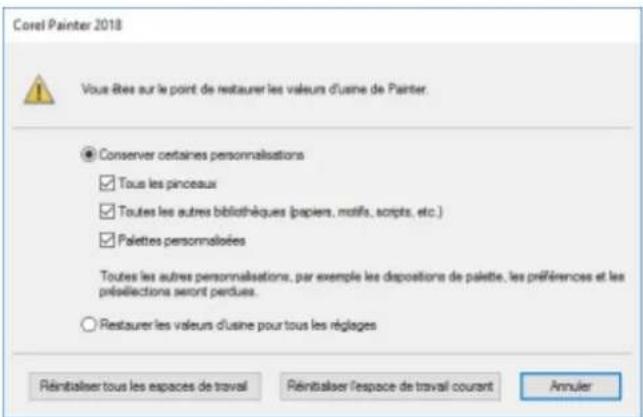
text_image
Corel Painter 2018 Vous êtes sur le point de restaurer les valeurs d'usine de Painter. Conserver certaines personnalisations Tous les pinceaux Toutes les autres bibliothèques (papiers, motifs, scripts, etc.) Palettes personnalisées Toutes les autres personnalisations, par exemple les dispositions de palette, les préférences et les présélécions seront perdues. Restaurer les valeurs d'usine pour tous les réglages Réinitialiser tous les espaces de travail Réinitialiser l'espace de travail courant Annuler- Une autre action corrective à tenter sous Windows consiste à renommer le dossier Corel Painter dans votre dossier utilisateur. Pour plus d'informations, reportez-vous à la section « J'ai lu qu'en renommant mon dossier de données d'application (Windows) ou le dossier de bibliothèques de l'application (macOS), cela pouvait contribuer à améliorer les performances de Corel Painter ? Comment dois-je procéder pour renommer ce dossier ? » à la page 888.
- Si les problèmes d'utilisation de l'application persistent et si vous suspectez que l'installation a été endommagée, il vous faudra peut-être réparer l'installation. Pour plus d'informations, reportez-vous à la section « Comment dois-je faire pour réparer mon installation de Corel Painter (Windows) ? » à la page 884.
- Si aucune solution ne semble fonctionner, une désinstallation et une réinstallation de Corel Painter pourront être nécessaires. Avant de désinstaller l'application, assurez-vous de disposer de votre numéro de série Corel Painter. Pour des informations concernant la désinstallation de Corel Painter sous Windows, consultez la rubrique « Comment dois-je faire pour désinstaller correctement Corel Painter (Windows) ? » à la page 884.
Je sais que la restauration des paramètres par défaut de Corel Painter peut résoudre des problèmes de performances inattendus, mais je ne souhaite pas perdre mes styles et palettes personnalisés. Comment dois-je procéder pour conserver mes éléments personnalisés ?
- Lorsque vous rétablissez les paramètres par défaut de l'application en maintenant enfoncés la touche Maj et en le redémarrant, sélectionnez l'option Conserver certaines personnalisations dans la boîte de dialogue qui s'affiche. Vous pouvez choisir de conserver vos styles, palettes et bibliothèques personnalisées (papiers, motifs, scripts, textures, etc.).
- Vous pouvez également exporter du contenu personnalisé ou des palettes personnalisées avant de restaurer les paramètres par défaut de Corel Painter.
J'ai lu qu'en renommant mon dossier de données d'application (Windows) ou le dossier de bibliothèques de l'application (macOS), cela pouvait contribuer à améliorer les performances de Corel Painter ? Comment dois-je procéder pour renommer ce dossier ?
(Windows) Appuyez sur la touche Windows + R, entrez %appdata% dans la boîte de dialogue Exécuter et appuyez sur Entrée. Ensuite, accédez au dossier Corel/Painter [XX], où XX correspond au numéro de version du produit, puis renommez le dossier en Painter XX_old. Démarrez Corel Painter.
(macOS) Démarrez le Finder. Sélectionnez Aller ▶ Aller au dossier, saisissez \~/library dans la zone Aller au dossier et cliquez sur Aller. Ensuite, accédez au dossier Corel/Painter [XX], où XX correspond au numéro de version du produit, puis renommez le dossier en Painter XX old. Démarrez Corel Painter.
Corel Painter ne répond plus au démarrage (macOS) ? Que faire ?
Pour obtenir des conseils de dépannage, lisez cet article dans la Base de connaissances Corel.