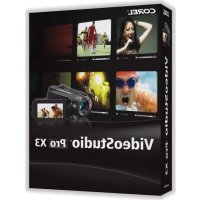
VideoStudio PRO X8 - Logiciel audio et/ou vidéo COREL - Notice d'utilisation et mode d'emploi gratuit
Retrouvez gratuitement la notice de l'appareil VideoStudio PRO X8 COREL au format PDF.

| Caractéristiques Techniques | Détails |
|---|---|
| Type de logiciel | Logiciel de montage vidéo |
| Compatibilité | Windows 7, 8, 10 |
| Formats pris en charge | MP4, AVI, WMV, MPEG, etc. |
| Résolution maximale | 4K |
| Fonctionnalités de montage | Montage multi-pistes, effets spéciaux, transitions, titres animés |
| Outils d'édition audio | Éditeur audio intégré, ajustement du volume, suppression du bruit |
| Utilisation | Idéal pour les utilisateurs débutants et intermédiaires, interface intuitive |
| Maintenance | Vérifiez les mises à jour régulièrement pour des performances optimales |
| Sécurité | Protection par mot de passe pour les projets sensibles |
| Support technique | Assistance en ligne, forums communautaires |
| Informations générales | Version : X8, Date de sortie : 2015 |
FOIRE AUX QUESTIONS - VideoStudio PRO X8 COREL
Questions des utilisateurs sur VideoStudio PRO X8 COREL
0 question sur cet appareil. Repondez a celles que vous connaissez ou posez la votre.
Poser une nouvelle question sur cet appareil
Téléchargez la notice de votre Logiciel audio et/ou vidéo au format PDF gratuitement ! Retrouvez votre notice VideoStudio PRO X8 - COREL et reprennez votre appareil électronique en main. Sur cette page sont publiés tous les documents nécessaires à l'utilisation de votre appareil VideoStudio PRO X8 de la marque COREL.
MODE D'EMPLOI VideoStudio PRO X8 COREL
Guide de l'utilisateur
Corel® VideoStudio® Pro X8 Guide de l’utilisateur
Contenu
Démarrage rapide .... 1
Bienvenue 11
Nouveautés de Corel VideoStudio Pro X8 ? ..... 11
Configuration requise 15
Accélération matérielle 17
Préparation à l'édition de vidéos 18
Installation et désinstallation de l'application ..... 19
Démarrage et fermeture de l'application 20
Mise à jour de l'application ..... 21
Services d'assistance de Corel.... 21
À propos de Corel 21
Ressources d'apprentissage 23
Conventions utilisées dans la documentation.... 23
Utilisation du système d'aide 24
Guide de l'utilisateur Corel VideoStudio Pro X8 (PDF) ..... 25
Compréhension de la terminologie de VideoStudio ..... 25
Apprentissage par modules d'apprentissage vidéo ..... 26
Utilisation de ressources en ligne. 26
Visite de l'espace de travail 29
Exploration des espaces de travail 29
Basculement entre les différents espaces de travail. ..... 34
Utilisation du panneau Lecteur 35
Utilisation de la barre d'outils 38
Personnalisation de l'espace de travail 40
Capture et importation 45
Utilisation du panneau Options dans l'espace de travail Capturer . 45
Capture de vidéos et de photos. 46
Capture de vidéo numérique (DV) 50
Utilisation de DV Quick Scan 51
Capture de vidéo analogique. 51
Importation depuis Digital Media 52
Recherche et fractionnement de scènes.... 54
Éléments de base des projets ..... 55
Création de nouveaux projets et ouverture de projets ..... 55
Utilisation des modèles de projet instantané ..... 57
Définition des propriétés de projet 59
Création de profils personnalisés .... 60
Édition avec Smart Proxy 61
Aperçu de votre projet ou de vos clips. 63
Annulation et rétablissement d'actions 65
Affichage et masquage du quadrillage 65
Enregistrement de projets 66
Enregistrer vos projets à l'aide de Smart Package ..... 67
Ajout de repères et de chapitres 67
Organisation et recherche de médias ..... 71
Utilisation de la bibliothèque. 71
Tri, visualisation et filtrages des clips dans la bibliothèque ..... 76
Redimensionnement de diapos 78
Marquage de fichiers comme 3D. 78
Ligne de temps 81
Basculement entre les vues de la ligne de temps 81
Affichage et masquage de pistes 85
Ajout et échange de pistes 86
Utilisation de l'Édition avec effet de vague 87
Édition de médias 91
Utilisation du panneau Options dans l'espace de travail Éditer . . . 91
Conversion de plusieurs fichiers 95
Ajout de clips vidéo. 96
Ajout de photos 97
Modification de la vitesse de lecture des vidéos ..... 98
Utilisation de Geler l'image 103
Remplacement de clips multimédias 105
Découpage d'un clip 106
Utilisation de Fractionner par scène ..... 109
Découpage de vidéos en plusieurs clips ..... 110
Enregistrement de clips découpés ..... 113
Prise d'un instantané dans un clip vidéo. 114
Amélioration des clips 114
Ajustement de la balance des blancs ..... 116
Application d'un effet panoramique et zoom. 118
Transitions. 123
Ajout de transitions.... 123
Enregistrement et suppression de transitions ..... 126
Titres et sous-titres ..... 129
Utilisation de la zone de titre et de sécurité ..... 129
Ajout de titres à l'aide de la bibliothèque ..... 130
Ajout de titres avec l'éditeur de sous-titres. 132
Mise en forme du texte 136
Application d'effets et d'animation au texte....140
Conversion de titres en fichiers image et animation ..... 141
Graphiques....143
Ajout de clips de couleur. 143
Ajout de modèles de couleur. 144
Ajout d'arrière-plans 145
Ajout d'objets ou d'images 145
Ajout d'animations Flash 146
Personnalisation d'objets, d'images et d'animations ..... 147
Filtres vidéo 149
Application de filtres 149
Marquage de filtre en favoris. 150
Application de plusieurs filtres. 151
Personnalisation des filtres 152
Clips d'incrustation. 155
Ajout de clips aux pistes Incrustation. 155
Ajustement de clips d'incrustation 156
Combinaison de clips d'incrustation pour créer une vidéo Ultra HD (4K) 159
Application d'un mouvement à un clip d'incrustation. ..... 160
Ajustement de la transparence globale des clips d'incrustation. . 161
Ajout de bordures aux clips d'incrustation ..... 161
Combinaison des clips d'incrustation avec l'arrière-plan ..... 162
Ajout d'une image de masque 164
Utilisation des masques vidéo avec les clips d'incrustation ..... 166
Suivi de mouvement 169
Suivi des mouvements des objets d'une vidéo ..... 169
Mise en correspondance d'un mouvement avec un chemin de suivi. 175
Personnalisation de mouvement 183
Chemins de suivi 189
Ajustement de chemins de suivi. 189
Utilisation d'objets dans des chemins de suivi. 193
Utilisation de la bibliothèque de chemins. 196
Audio 199
Ajout de fichiers audio 200
Utilisation de la priorisation vocale pour régler automatiquement le volume 201
Fractionnement d'une piste audio à partir d'un clip vidéo ..... 204
Utilisation de musique auto.... 204
Utilisation de la commande Volume du clip ..... 205
Découpe et coupe de clips audio. 205
Étirement de la durée de l'audio 206
Application d'un fondu avant/arrière ..... 207
Utilisation du mélangeur de son 208
Réglage des canaux stéréo. 208
Utilisation du mélangeur de son multicanal ..... 209
Mélange de son multicanal 210
Duplication d'un canal audio 211
Application de filtres audio 212
Créateur d'images....215
Utilisation du créateur d'images. 216
Basculement entre les modes du créateur d'images ..... 219
Création d'images et d'animations.... 220
FastFlick 223
Création d'un projet FastFlick. 223
Sélection d'un modèle (FastFlick) 224
Ajout de clips multimédias (FastFlick).... 224
Édition de titres (FastFlick).... 225
Ajout de musique (FastFlick) 227
Application des effets Panoramique et zoom (FastFlick) ..... 228
Définition de la durée du film (FastFlick) 229
Enregistrement de fichiers vidéo pour les lire sur un ordinateur (FastFlick) 229
Téléchargement sur le Web (FastFlick) 230
Édition de votre film dans VideoStudio (FastClick) ..... 231
Capture d'écran 233
Démarrage d'un projet de capture d'écran ..... 233
Enregistrement de votre écran. 234
Animation image par image. 239
Création d'un projet d'animation image par image. 239
Capture d'images en mode image par image dans Corel VideoStudio 241
Utilisation du mode agrandi DSLR 243
Enregistrement et partage 247
Sélection d'une option de partage 247
Enregistrement de fichiers vidéo pour les lire sur un ordinateur. 249
Enregistrement de fichiers vidéo pour des périphériques mobiles 251
Enregistrement de fichiers vidéo HTML5 253
Téléchargement sur le Web 256
Création de fichiers vidéo 3D. 258
Création de fichiers vidéo à partir d'une partie de projet (découpée). 260
Création de fichiers son 260
Utilisation de profils personnalisés dans l'espace de travail Partager . 261
Gravure de disques 265
Enregistrement d'un projet sur un disque. 265
Assemblage de fichiers 268
Ajout et édition de chapitres 269
Édition d'un modèle de menu 273
Création de menus avancés 277
Prévisualisation de votre film et de votre menu avant la gravure. 279
Gravure de votre projet sur un disque ..... 279
Copie d'un fichier image du disque 283
Création d'étiquettes de disque 284
Raccourcis 287
Raccourcis des commandes de menu.... 287
Raccourcis de l'espace de travail. 288
Raccourcis du panneau de navigation 288
Raccourcis de la ligne de temps 290
Raccourcis de la multi-découpe vidéo 291
Raccourcis des paramètres de disposition 291
Raccourcis des captures d'écran. 291
Autres raccourcis. 292
Assistant DV sur DVD 293
Recherche de scènes 293
Application de modèles et gravure sur DVD. 296
Glossaire. 297
Index 309
text_image
Démarrage rapideSi vous souhaitez vous plonger immédiatement dans Corel VideoStudio Pro, ce module d'apprentissage vous permettra de passer en revue les tâches principales. Dans ce module d'apprentissage, vous apprendrez à faire les tâches suivantes :
- Importation de clips vidéo d ans la bibliothèque
- Ajout de vos clips et photos
- Examen et découpage de vos clips vidéo
- Ajout de titres
• Application de transitions - Ajout de musique
- Enregistrement et partage
Les mêmes étapes basiques s'appliquent pour la création d'un diaporama photo, ou d'une présentation multimédia comprenant des photos, des clips vidéo et des musiques.
Pour un film rapide, essayez FastFlick. Pour plus d'informations, reportez-vous à la section « FastFlick » à la page 223.
Pour plus d'informations sur le démarrage de projets de film, reportez-vous à la section « Éléments de base des projets » à la page 55.
Importation de clips vidéo dans la bibliothèque
Commençons par la situation la plus courante : la prise est terminée, et vous avez transféré les clips vidéo et les photos de votre appareil à
votre ordinateur. Ouvrons Corel VideoStudio Pro, et passons directement à l'espace de travail Éditer et à la bibliothèque.
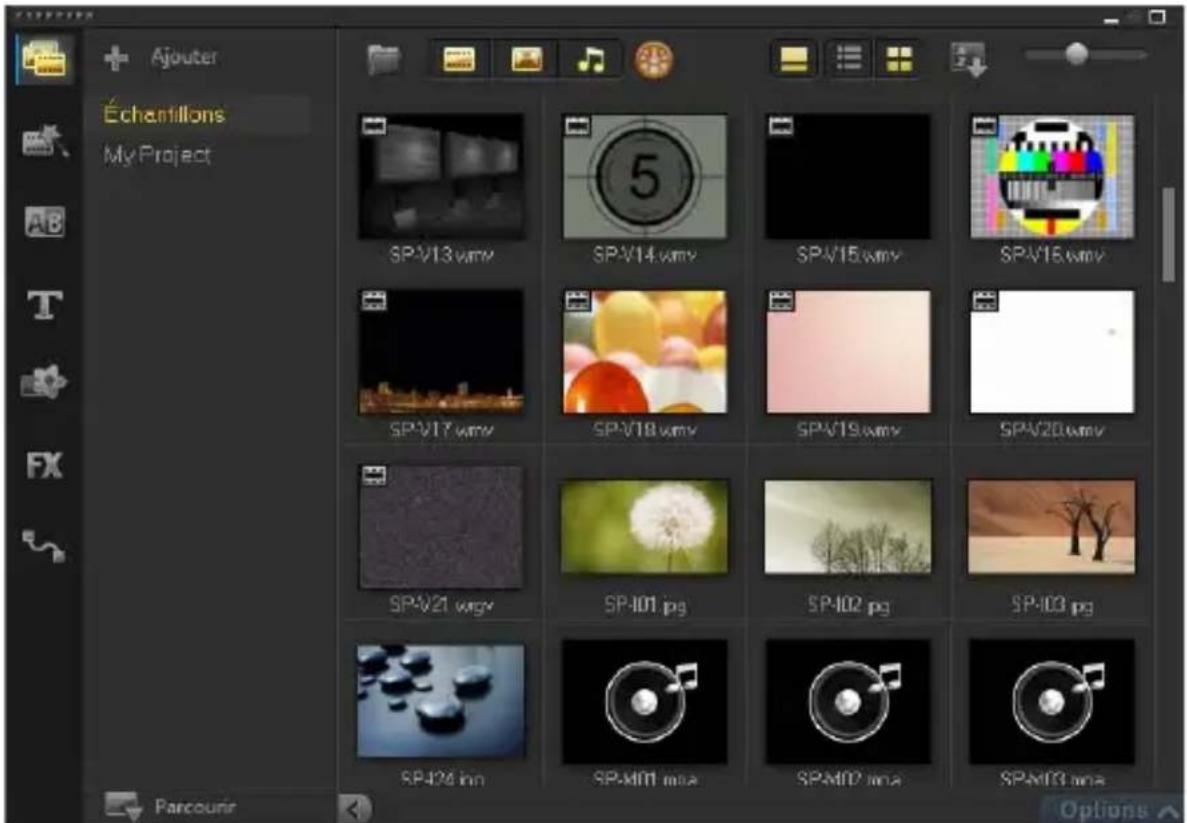
La bibliothèque est la source de tous vos médias, y compris les clips vidéo, les photos et la musique. Elle contient également les modèles, les transitions, les effets et une série d'autres ressources multimédias disponibles pour vos projets.
text_image
Ajouter Échantillons My Project SPV13 wmy SPV14 wmy SPV15 wmy SPV16 wmy SPV17 wmy SPV18 wmy SPV19 wmy SPV20 wmy SPV21 wmy SP-101 pg SP-102 pg SP-103 pg SP-104 inn SP-101 msa SP-102 msa SP-103 msa Parcours1 Cliquez sur l'onglet Éditer Éditer en haut de la fenêtre de l'application pour ouvrir l'espace de travail Éditer. Le panneau Bibliothèque s'affiche dans le coin supérieur droit de l'application.
2 Créez un dossier pour votre projet (pour conserver toutes vos vidéos au même endroit) en cliquant sur le bouton Ajouter un nouveau dossier + Ajouter
3 Tapez un nom pour le dossier.
4 En haut de la bibliothèque, cliquez sur le bouton Importer des fichiers multimédias 📋, sélectionnez les clips vidéo et les photos à utiliser, puis cliquez sur Ouvrir.
2 Guide de l'utilisateur Corel VideoStudio Pro
Notez que les boutons en haut de la fenêtre Bibliothèque peuvent être activés et désactivés pour filtrer les diapos par vidéos, photos et musiques. Si vous ne voyez pas le média que vous vous attendiez à trouver, vérifiez l'état de ces boutons multimédias.
Ajout de vos clips et photos
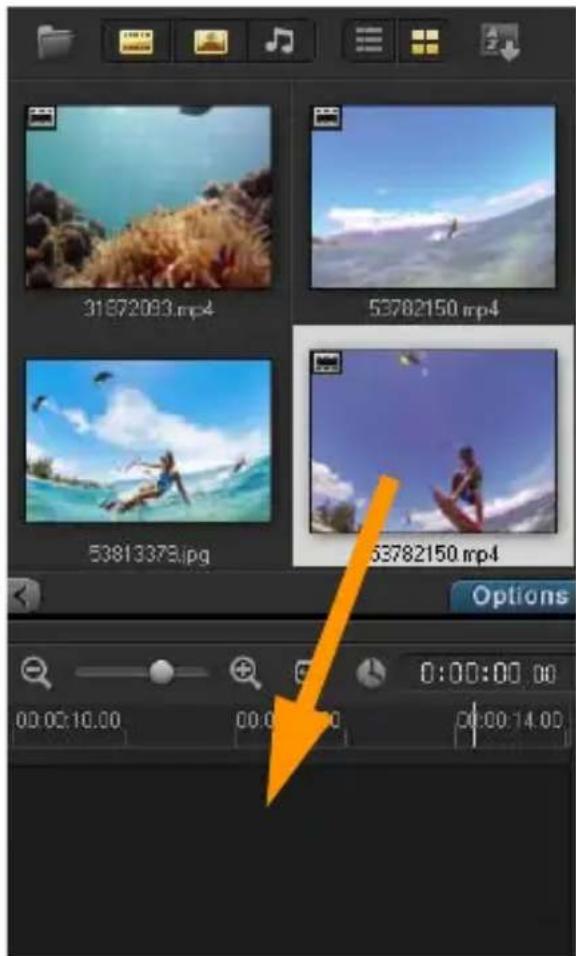
Vous pouvez facilement ajouter des clips et des photos à un projet vidéo en faisant glisser les diapos pour les clips vidéo et les photos à utiliser de la bibliothèque vers la ligne de temps.
Si vous recherchez une manière d'obtenir des résultats impeccables rapidement, utilisez un modèle de projet instantané. Pour plus d'informations, reportez-vous à la section « Utilisation des modèles de projet instantané » à la page 57.
text_image
31072093.mp4 53782150.mp4 53813379.jpg 53782150.mp4 Options 00:00:00:00 00:00:10:00 00:00:14:00Examen et découpage de vos clips vidéo
La clé d'une vidéo réussie est de la garder suffisamment courte pour maintenir l'intérêt de celui qui la visionne. Examinons et découpons des clips vidéo.
1 Dans l'espace de travail Éditer, cliquez sur un clip vidéo dans la ligne de temps.
2 Dans la zone de navigation du panneau Lecteur, cliquez sur Clip, puis sur le bouton Lire.

3 Après avoir examiné le clip, faites glisser les poignées de découpe orange de leur position de départ d'origine vers leur nouvelle position de départ. Le curseur se déplace vers l'image sélectionnée, et l'image s'affiche dans la fenêtre d'aperçu.

text_image
1 2 Projet - Clip -- Poignée de découpe (une à chaque extrémité). 2. Curseur.
4 À présent, faites glisser la deuxième poignée de découpe de sa position de fin d'origine vers sa nouvelle position de fin.
5 Cliquez sur Lire.
Note: Les modifications apportées aux fichiers importés dans la bibliothèque n'affectent pas les fichiers d'origine.
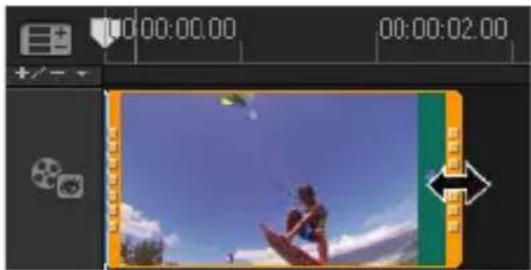
Vous pouvez également découper des clips dans la ligne de temps elle-même en faisant glisser les poignées de découpe d'un clip.
Vous souhaitez éditer une section au milieu ? Essayez Multi-découpe vidéo. Pour plus d'informations, reportez-vous à la section « Découpage de vidéos en plusieurs clips » à la page 110.
Ajout de titres
Ajoutons maintenant un titre.
1 Faites glisser le curseur sur la position de votre choix.
2 Cliquez sur le bouton Titre à gauche des diapos de la bibliothèque.
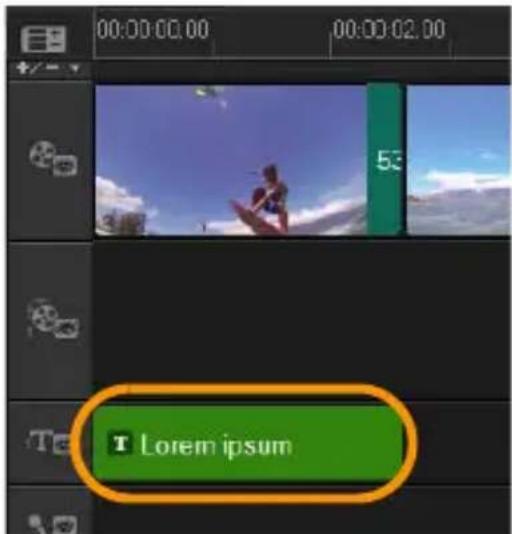
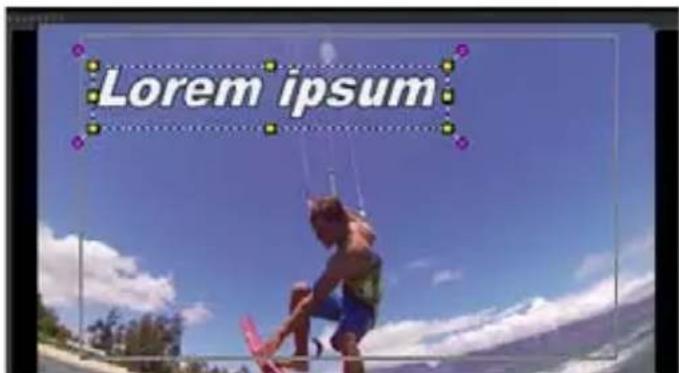
3 Vous pouvez directement effectuer la saisie dans la fenêtre d'aperçu, mais la manière la plus facile d'obtenir un titre de qualité professionnelle est de faire glisser une des diapos de titre de la bibliothèque vers la piste Titre dans la ligne de temps.
text_image
00:00:00.00 00:00:02.00 52 Lorem ipsum4 Vous pouvez faire glisser le titre dans n'importe quelle position de la piste Titre, puis régler la durée du titre en faisant glisser les poignées de découpe de fin du clip.
5 Pour éditer le texte du titre, double-cliquez sur le clip du titre dans la ligne de temps, puis dans la fenêtre d'aperçu, sélectionnez le texte et tapez le nouveau texte. Veillez à ce que le texte ne dépasse pas de la zone qui s'affiche près des bords de la fenêtre d'aperçu (appelée Zone de titre et de sécurité).
text_image
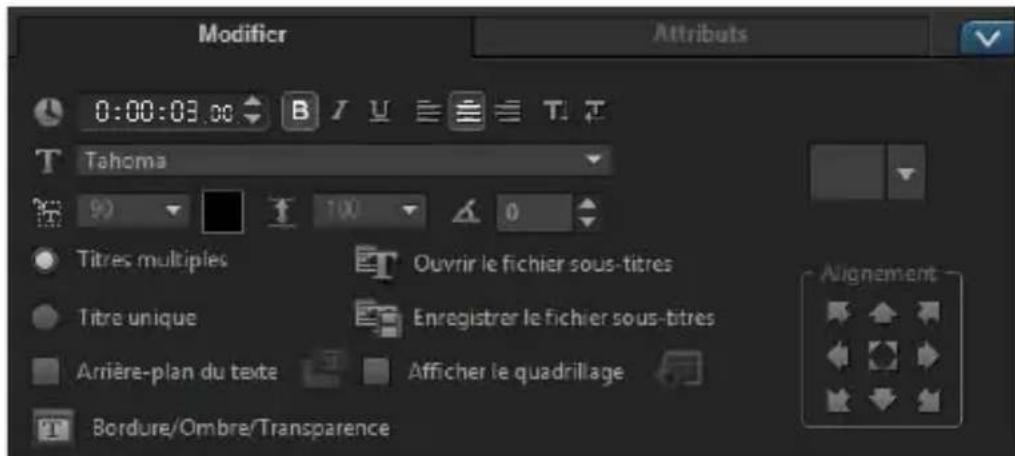
Lorem ipsum6 Le panneau Options des titres s'affiche sous les diapos dans la bibliothèque. Utilisez les contrôles pour formater le texte de votre titre. Par exemple, vous pouvez aligner le texte et modifier la police, la taille et la couleur.
text_image
Modifier 0:00:03.00 Tahoma Titres multiples Titre unique Arrière-plan du texte Bordure/Ombre/Transparence 100 Ouvrir le fichier sous-titres Enregistrer le fichier sous-titres Afficher le quadrillage AlignementApplication de transitions
Vous pouvez ajouter des transitions entre des clips ou des photos. Les transitions permettent d'effectuer un fondu avant ou arrière, ou de dissoudre une photo dans la suivante. Vous disposez de nombreuses options de transition.
1 Dans la bibliothèque, cliquez sur le bouton Transition
2 Cliquez sur la liste déroulante Galerie en haut de la bibliothèque, puis choisissez Tous si vous souhaitez voir les options disponibles.
3 Faites glisser la diapo correspondant à la transition de votre choix dans la ligne de temps, puis placez-la entre deux°clips ou photos.
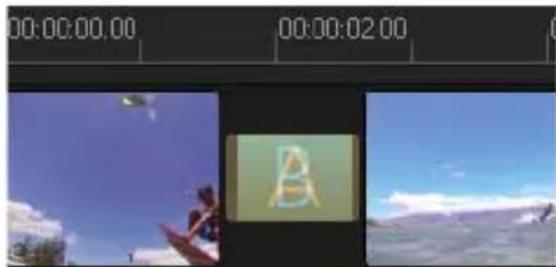
Si vous souhaitez appliquer la même transition entre tous les clips et photos de la piste, dans la bibliothèque, faites un clic droit sur la diapo de la transition, puis sélectionnez Appliquer l'effet actuel à la piste vidéo. Vous serez averti du remplacement des transitions existantes.
Ajout de musique
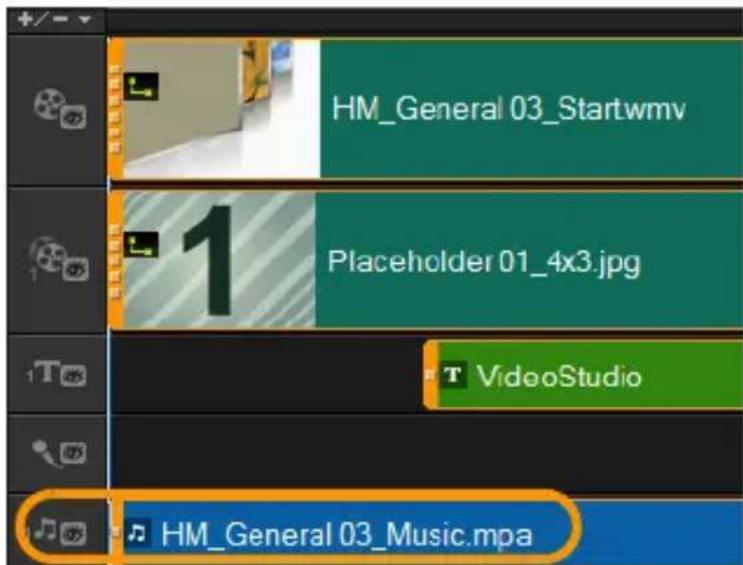
Vous pouvez ajouter des chansons à partir de votre ordinateur en faisant glisser un fichier musique de la bibliothèque vers la piste Musique. Vous pouvez également utiliser Musique auto pour sélectionner des musiques libres de droit pour votre projet.
text_image
HM_General 03_Startwmv Placeholder 01_4x3.jpg T VideoStudio HM_General 03_Music.mpa1 Dans la barre d'outils de la ligne de temps, cliquez sur le bouton Musique auto
1 Dans la zone Musique auto qui s'affiche sous les diapos de la bibliothèque, essayez différents choix dans les listes déroulantes, puis cliquez sur Lire la musique sélectionnée pour écouter la sélection.
2 Pour ajouter votre sélection à la ligne de temps, cliquez sur Ajouter à la ligne de temps.
3 La musique est ajoutée à la piste Musique, et comme pour d'autres clips, vous pouvez la faire glisser vers une nouvelle position dans la ligne de temps, puis la découper en faisant glisser les poignées de découpe.
4 Pour effectuer un fondu de la musique à la fin de votre projet, cliquez sur le bouton Fondu arrière dans la zone Musique auto.
Notez que pour tout clip audio ou vidéo comprenant du son, vous pouvez contrôler le volume. Pour plus d'informations sur les réglages audio, reportez-vous à la section « Audio » à la page 199.
Enregistrement et partage
Lorsque vous avez terminé votre projet, vous pouvez l'enregistrer et le partager de différentes manières. Dans ce module d'apprentissage, nous allons directement le télécharger sur le Web.
Avant le partage, il est important que vous enregistriez une version de votre projet au format natif *.vsp. Vous bénéficierez ainsi d'un maximum de flexibilité si vous décidez d'éditer votre projet par la suite ou si vous souhaitez le générer dans un format différent.
1 Cliquez sur l'onglet Partager de travail Partager.
pour afficher l'espace
2 Cliquez sur Fichier > Enregistrer, choisissez un emplacement dans la zone Enregistrer sous, puis saisissez un nom dans la zone Nom de fichier.
3 Pour partager votre vidéo sur le Web, cliquez sur le bouton
Web 📄, puis cliquez sur YouTube, Facebook, Flickr ou Vimeo, et cliquez sur Connexion pour vous connecter avec votre compte ou pour créer un compte. Après vous être connecté et avoir approuvé le lien entre Corel VideoStudio Pro et le compte, choisissez les paramètres souhaités pour le téléchargement de votre vidéo, puis cliquez sur Démarrer.
text_image
BienvenueNous vous remercions d'avoir fait l'acquisition de Corel® VideoStudio® Pro, le logiciel d'édition vidéo qui vous permet de produire des vidéos de qualité professionnelle, quel que soit votre niveau de compétence. Corel VideoStudio Pro propose un ensemble complet d'outils pour capturer, éditer et partager vos vidéos, diaporamas et projets multimédias.

Les fonctions disponibles dépendent de la version du logiciel dont vous disposez.
Cette section traite des sujets suivants :
- Nouveautés de Corel VideoStudio Pro X8 ?
- Configuration requise
- Accélération matérielle
- Préparation à l'édition de vidéos
- Installation et désinstallation de l'application
• Démarrage et fermeture de l'application
• Mise à jour de l'application
• Services d'assistance de Corel - À propos de Corel
Nouveautés de Corel VideoStudio Pro X8 ?
Grâce aux nouvelles fonctions de création, aux améliorations apportées à vos fonctions favorites et à l'augmentation des performances, vous pouvez créer plus rapidement des vidéos incroyables dans
Corel VideoStudio Pro X8. Les fonctionnalités clés sont répertoriées ci-dessous.
- Priorisation vocale : ne laissez pas la musique de fond couvrir des séquences audio ou du texte de narration important dans votre vidéo. La fonction Priorisation vocale de VideoStudio Pro X8 détecte les séquences audio ou le texte de narration et diminue automatiquement le volume des effets sonores de fond. Vous pouvez ajuster le niveau et la sensibilité afin d'obtenir le résultat attendu. Pour plus d'informations, reportez-vous à la section « Utilisation de la priorisation vocale pour régler automatiquement le volume » à la page 201.
- Geler l'image : qu'il s'agisse d'un magnifique sourire, de votre enfant marquant un but ou d'un paysage éblouissant, vous pouvez avoir besoin d'accroître un effet en arrêtant temporairement l'action et en fixant l'attention sur une seule image. La nouvelle fonction Geler l'image facilite la sélection d'une image et la définition de sa durée durée d'affichage afin d'obtenir l'effet voulu. Pour plus d'informations, reportez-vous à la section « Utilisation de Geler l'image » à la page 103.
- Options créatives d'incrustation : crééez de nouveaux styles en paramétrant la façon dont les objets d'incrustation se combinent à l'arrière-plan. Grâce aux nouvelles options Clé Ajouter, Multiplier et Gris, vous pouvez créer des effets de semi-transparences et des mélanges de couleurs uniques. Utilisez un masque vidéo ou révélez des parties différentes de votre vidéo pour obtenir des effets spéciaux ou des séquences de titre attrayants. Pour plus d'informations, reportez-vous aux sections « Combinaison des clips d'incrustation avec l'arrière-plan » à la page 162 et « Utilisation des masques vidéo avec les clips d'incrustation » à la page 166.
• Capture d'écran en direct améliorée : l'enregistrement direct depuis votre écran est un moyen astucieux pour ajouter du
contenu personnalisé à vos présentations, démonstrations ou vidéos de formation. Grâce à la capture d'écran en direct améliorée, vous pouvez facilement capturer l'audio du système et le son du microphone. Snap View vous permet de réaliser des captures d'écran sous Windows 8.
- Prise en charge étendue de formats : bénéficiez d'une compatibilité accrue avec la prise en charge à l'importation pour les fichiers MKV, qui sont utilisés en tant que conteneurs multimédias et acceptent la vidéo, l'audio et les sous-titres dans un fichier. La prise en charge à l'exportation vers le format MOV (H.264 format) a également été ajoutée.
- Conversion de titres dans des fichiers du canal Alpha : créez des titres stylisés d'aspect professionnel en les convertissant en images ou animations du canal Alpha. La conversion des titres vous permet d'accéder à une vaste gamme de paramètres et d'effets d'incrustation. Pour plus d'informations, reportez-vous à la section « Conversion de titres en fichiers image et animation » à la page 141.
- Ensemble d'effets Ne wBlue : créez des effets spéciaux incroyables à l'aide d'outils gratuits fournis par le numéro 1 du secteur, NewBlue. Video Essentials II comporte plus de 100 effets prédéfinis dans 10 modules enfichables pour vous permettre de créer des vignettes, d'améliorer et d'ajuster la couleur et plus encore.
-
Triple Scoop Music : peaufinez l'ambiance de votre film en utilisant la piste sonore adéquate. VideoStudio X8 comprend 17 pistes de musique libres de tout droit fournies par Triple Scoop Music. Pour plus d'informations sur l'ajout de séquences audio à vos projets, reportez-vous à la section « Ajout de fichiers audio » à la page 200.
-
ScoreFitter : aucun film n'est terminé tant qu'il n'a pas sa piste sonore. La fonction Musique auto utilise désormais la bibliothèque ScoreFitter, composée de sons et chansons libres de droit, qui sont réglés automatiquement pour correspondre à la durée de vos films. Pour plus d'informations, reportez-vous à la section « Utilisation de musique auto » à la page 204.
- Accélération matérielle 4K améliorée : l'accélération matérielle 4K est optimisée pour la 5ème génération de processeurs Intel.
- XAVC S : basé sur la norme MP4-AVC/H.264, XAVC S est une nouvelle norme pour les appareils vidéo qui acceptent des résolutions pouvant atteindre jusqu'à 4K 3840 x 2160.
- Combinaison de projets : vous pouvez désormais ajouter des projets vidéo existants à de nouveaux projets grâce à la prise en charge multiprojets. Pour plus d'informations, reportez-vous à la section « Création de nouveaux projets et ouverture de projets » à la page 55.
- Coche sur les diapos : les diapos dans la bibliothèque affichent désormais un coche quand un clip a été utilisé dans la ligne de temps afin de vous aider à ne pas réutiliser la même séquence.
- Smart Package avec paramètres du disque : désormais toutes les modifications apportées au disque, y compris les mises à jour de menus et de chapitres, peuvent être incluses lorsque vous enregistrez vos fichiers de projet dans un Smart Package. Pour plus d'informations, reportez-vous à la section « Enregistrer vos projets à l'aide de Smart Package » à la page 67.
-
Enregistrement et réutilisation de vos paramètres personnalisés : la fonction Favoris a été développée pour vous permettre d'enregistrer et de réutiliser vos paramètres de filtre ou de transitions personnalisés.
-
Titres de droite à gauche : VideoStudio Pro X8 prend en charge les titres de droite à gauche, ce qui facilite la création de titres dans les langues qui se lisent de droite à gauche.
- Gestion simplifiée de la bib liothèque Média : vous pouvez sauvegarder et restaurer tous les dossiers personnalisés ou les médias dans VideoStudio Pro X8 et les versions ultérieures.
- Capture HD : capturez des vidéos de qualité HD à l'aide de votre webcam ou d'autres périphériques de capture.
- Paramètres supplémentaires de suivi de mouvement : effectuez votre choix parmi des formes de mosaïque différentes et bénéficiez d'un plus grand contrôle sur la taille afin de flouter le contenu de vos vidéos, tel qu'un visage, un logo de marque ou une plaque minéralogique. Pour plus d'informations, reportez-vous à la section « Pour flouter des parties des objets suivis » à la page 195.
- Amélioration de la vue en liste de la bibliothèque : la vue en liste de la bibliothèque comprend désormais davantage d'informations sur les fichiers multimédias, telles que leur résolution, la fréquence de trame et l'heure de début/fin. Pour plus d'informations sur la sélection des vues, reportez-vous à la section « Tri, visualisation et filtrages des clips dans la bibliothèque » à la page 76.
Configuration requise
Pour optimiser les performances de Corel VideoStudio Pro, assurez-vous que votre système présente la configuration recommandée.
Configuration minimale requise
• Processeur Intel Core Duo 1,83 GHz ou AMD Dual Core 2,0 GHz
- Système d'exploitation Microsoft Windows 8 ou 8.1, Windows 7 SP1 (édition 32 bits ou 64 bits)
• 2 Go de mémoire vive
- Résolution d'écran minimale : 1024 × 768
- Carte son compatible Windows
- DVD-ROM compatible Windows ( pour l'installation du programme)
- Graveur de DVD compatible Windows (pour la production de DVD)
Configuration recommandée
- Processeur Intel Core™ i5 ou i7 ou processeur AMD Phenom II X4 ou X6
- Système d'exploitation Microsoft Windows 8.1, Windows 7 (édition 32 bits ou 64 bits), Windows Vista SP2 (édition 32 bits ou 64 bits), ou Windows XP SP3
• 4 Go de mémoire vive ou plus
• 1 Go de mémoire vidéo ou plus - Résolution d'écran minimale : 1024 × 768
- Carte son compatible Windows
- Graveur de disques Blu-ray compatible Windows (pour la production de DVD et disques Blu-ray)
Périphériques d'entrée/sortie pris en charge
- Appareils photo reflex numériques (DSLR)
- Caméscopes qui enregistrent sur une mémoire interne, une carte mémoire, un disque DVD ou un disque dur
- Périphériques de capture USB, caméras PC, webcam
- Cartes FireWire 1394 pour l'utilisation de caméscopes DV, D8 ou HDV
• D V U V C (U S B V i d e o C l a s s)
- Prise en charge IEEE-1394 compatible OHCI
- Cartes de capture analogiques pour les caméscopes analogiques (prise en charge VFW et WDM pour Windows XP, et prise en
charge de la norme Broadcast Driver Architecture pour Windows Vista et Windows 7)
- Périphérique de capture TV analogique et numérique (prise en charge de la norme Broadcast Driver Architecture)
- Lecteur de Disques Blu-ray, DVD-R/RW, DVD+R/RW, DVD-RAM, CD-R/RW compatible Windows
- iPhone, iPad, iPod Classic avec vidéo, iPod touch, Sony PSP et smartphones Android
Accélération matérielle
Selon les caractéristiques techniques de vos périphériques, Corel VideoStudio Pro vous permet d'optimiser les performances de votre système en améliorant l'accélération matérielle.

L'accélération matérielle du décodeur et de l'encodeur n'est prise en charge que par Windows Vista et les versions ultérieures du système d'exploitation Windows, et nécessite au moins 512 Mo de mémoire vidéo.
Pour modifier les paramètres d'accélération matérielle
1 Cliquez sur Paramètres > Préférences [F6].
2 Cliquez sur l'onglet Performance, et sélectionnez les options suivantes sous Processus d'édition et Création de fichier :
- Activer l'accélération matérielle du décodeur : améliore les performances d'édition, et la lecture des clips et des projets grâce aux technologies d'accélération vidéo du matériel disponible de votre ordinateur.
- Activer l'accélération matérielle de l'encodeur : améliore la vitesse de rendu pour la production de vos films.
Note: Pour des performances optimales, les cartes VGA doivent prendre en charge le mode DXVA2 VLD avec Vertex et Pixel Shader 2.0 ou une version ultérieure.

Si vous souhaitez que le programme détecte automatiquement les capacités d'accélération matérielle de votre système et qu'il détermine les paramètres optimaux, sélectionnez toutes les options d'accélération matérielle dans Optimisation de la performance, notamment Activer l'optimisation de l'accélération matérielle.
Si la fonction n'est pas prise en charge par votre système, certaines options d'accélération matérielle seront grisées.
Préparation à l'édition de vidéos
Les tâches d'édition de vidéos nécessitent beaucoup de ressources informatiques. Votre ordinateur doit être correctement configuré pour assurer une capture efficace et une édition vidéo fluide. Vous trouverez ci-dessous quelques astuces sur la façon de préparer et d'optimiser votre ordinateur avant de lancer Corel VideoStudio Pro.
- Nous vous recommandons de fermer les autres applications lorsque vous travaillez avec Corel VideoStudio Pro. Pour éviter des interruptions lors de la capture, il est préférable de fermer tout logiciel lancé automatiquement.
- Si vous possédez deux disques durs dans votre système, il est préférable d'installer Corel VideoStudio Pro sur votre disque système (généralement C:) et de stocker les vidéos capturées sur un autre disque.
- Il est recommandé de stocker vos fichiers vidéo sur un disque dur dédié.
- Portez la taille du fichier de pagination ( Fichier Swap) à deux fois le volume de votre mémoire vive.
Lorsque vous êtes dans Corel VideoStudio Pro, vous pouvez choisir des paramètres qui vous permettent d'équilibrer la qualité de la lecture et la vitesse de l'application. Par exemple, votre lecture est-elle rapide, mais floue ? Ou est-elle trop lente ? Les astuces ci-dessous vous aideront peut-être à trouver les bons paramètres dans Corel VideoStudio Pro.
- Une lecture plus nette, de meilleure qualité, est disponible si votre système informatique respecte la configuration minimale recommandée ou la dépasse. Vous pouvez travailler avec des projets HD et générer un aperçu de votre projet en HD. Pour plus d'informations, reportez-vous aux sections « Définition des propriétés de projet » à la page 59 et « Utilisation du panneau Lecteur » à la page 35.
- Pour accélérer les systèmes moins performants, envisagez d'utiliser Smart Proxy et passez en revue les options d'accélération matérielle. Pour plus d'informations, reportez-vous aux sections « Édition avec Smart Proxy » à la page 61 et « Accélération matérielle » à la page 17.
Installation et désinstallation de l'application
Vous pouvez installer Corel VideoStudio Pro à partir d'un disque ou de fichiers d'installation que vous téléchargez.
Pour installer Corel VideoStudio Pro
1 Fermeztoutes les applications ou
2 Insérez le DVD dans le lecteur ou double-cliquez sur le fichier .exe associé que vous avez téléchargé.
Si l'installation lancée à partir d'un disque ne démarre pas automatiquement, accédez au lecteur DVD sur votre ordinateur et double-cliquez sur Setup.exe.
3 Suivez les instruc tions à l'écran.
Note: En plus de Corel VideoStudio Pro, les programmes et pilotes suivants sont automatiquement installés :
- DirectX 2010
- Microsoft Visual C++ 2005 Redistributable Package
- Microsoft Visual C++ 2008 Redistributable Package
- Microsoft Visual C++ 2012 Redistributable Package
- Adobe Flash Player
- Apple QuickTime Player
- Haali Media Splitter
- Matroska
Pour désinstaller Corel VideoStudio Pro
1 O u v r e z l e Panneau de configuration Windows.
2 Dans la catégorie Programmes, cliquez sur le lien Désinstaller un programme.
3 Dans la fenêtre Programmes et fonctionnalités, cliquez sur Corel VideoStudio Pro X8 dans la liste des applications.
4 Cliquez sur Désinstaller/Modifier.
5 Suivez les instruc tions à l'écran.
Démarrage et fermeture de l'application
Vous pouvez démarrer Corel VideoStudio Pro à partir du bureau de Windows ou du menu Démarrer, et fermer le programme depuis la fenêtre de l'application.
Pour démarrer l'application
- Dans le menu Démarrer, choisissez Tous les programmes > Corel VideoStudio Pro X8 (Windows 7 ou version antérieure), ou utilisez l'icône ou la mosaïque de l'application Corel VideoStudio Pro X8 sur votre bureau ou l'écran Démarrer
(Windows 8).
Pour quitter l'application
- Cliquez sur le bouton Fermer ✗, dans le coin supérieur droit de la fenêtre de l'application.
Mise à jour de l'application
Vous pouvez vérifier si votre produit est à jour et installer les mises à jour disponibles. Les mises à jour fournissent de nouveaux renseignements importants sur votre application.
Pour mettre à jour l'application
- Sélectionnez Aide > Rechercher une mise à jour.
Services d'assistance de Corel
Les services d'assistance de Corel peuvent vous fournir des renseignements rapides et précis concernant les fonctions, les caractéristiques, le prix, la disponibilité, les services et les options d'assistance technique des produits. Pour obtenir les renseignements les plus récents sur l'assistance et les services professionnels offerts pour votre produit Corel, consultez la page www.corel.com/support.
À propos de Corel
Corel est l'un des principaux éditeurs de logiciels du monde, et fournit des produits de conception graphique, de productivité et multimédias parmi les plus renommés du secteur. Fort d'une gamme complète de logiciels innovants, nous avons bâti une réputation de fournisseur de solutions faciles à maîtriser et à utiliser, qui aident les utilisateurs à atteindre de nouveaux niveaux de créativité et de productivité. Nos produits ont été maintes fois récompensés, notamment pour leur innovation, leur design et leur valeur ajoutée.
Utilisés par des millions de personnes dans le monde, nos principaux produits sont CorelDRAW® Graphics Suite, Corel® Painter, Corel® PaintShop® Pro, Corel® VideoStudio® et Corel® WordPerfect® Office. Pour plus d'informations sur Corel, consultez le site www.corel.com.
text_image
Ressources d'apprentissageIl existe plusieurs manières d'apprendre à utiliser Corel VideoStudio Pro : en consultant l'aide ou le guide de l'utilisateur, en accédant aux modules d'apprentissage vidéo du centre d'apprentissage ou en naviguant sur le site Web de Corel (www.corel.com).
Cette section traite des sujets suivants :
- Conventions utilisées dans la documentation
• Utilisation du système d'aide
• Guide de l'utilisateur Corel VideoStudio Pro X8 (PDF) - Compréhension de la terminologie de VideoStudio
- Apprentissage par modules d'apprentissage vidéo
• Utilisation de ressources en ligne
Conventions utilisées dans la documentation
Le tableau suivant présente les principales conventions utilisées dans l'aide.
Convention Description Exemple
| Menu | Élément de menu suivi | Cliquez sur Paramètres > |
| >Comman | d'une commande de menu. | Préférences > Éditer. |
| de de | ||
| menu |
Convention Description Exemple
| Listedéroulante | Liste d'options qui s'affichelorsque l'utilisateur cliquesur un bouton représentantune flèche orientée vers lebas. | Sélectionnez un profildans la liste déroulanteProfil. |
 | Note fournissant desinformations importantesconcernant les étapesprécédentes. Elle peut, parestemple, décrire lesconditions dans lesquellesla procédure précédentedoit être exécutée. | Activez Aplatir l'audio et lavidéo d'arrière-plan si votre navigateur peut prendre en charge une seule piste pour l'audio et la vidéo. |
 | Astuce concernantl'exécution des étapesprécédentes. Elle peutproposer des alternativesaux étapes ou d'autresavantages et utilisations dela procédure. | Pour de meilleurs résultats, utilisez un trépied lorsque vous prenez des photos ou des vidéos que vous souhaitez utiliser dans votre projet d'animation image par image. |
Utilisation du système d'aide
L'aide disponible dans le programme constitue la source d'informations la plus complète pour Corel VideoStudio Pro. Le système d'aide présente deux méthodes de recherche d'informations. Vous pouvez choisir une rubrique dans la page Sommaire, ou utiliser la page Rechercher pour rechercher des mots et des groupes de mots précis. Vous pouvez également imprimer les rubriques de l'aide.
Aide en ligne et locale
Lorsque vous êtes connecté à Internet, l'application affiche l'aide en ligne. Lorsque vous êtes connecté, vous avez accès aux liens les plus récents et utiles. Si aucune connexion Internet n'est disponible, l'application affiche l'aide locale installée sur votre ordinateur.
Pour utiliser le système d'aide
1 Effectuez l'une des opérations suivantes :
- Cliquez sur Aide > Sommaire de l'aide.
- Appuyez sur F1.
2 Dans la fenêtre d'aide, cliquez sur l'un des onglets suivants :
- Contenu : vous permet de parcourir les sujets de l'aide.
- Recherche : vous permet de rechercher un mot ou une phrase précise (entre guillemets) dans l'ensemble du texte de l'aide. Par exemple, si vous recherchez des informations sur un outil ou une commande spécifique, vous pouvez taper le nom de l'outil ou de la commande (comme Découper) pour afficher une liste des rubriques pertinentes.
Guide de l'utilisateur Corel VideoStudio Pro X8 (PDF)
Vous pouvez consulter le Guide de l'utilisateur Corel VideoStudio Pro X8 (PDF) en ligne, ou le télécharger sur votre ordinateur ou votre tablette. Vous pouvez imprimer les pages que vous souhaitez à tout moment. Vous pouvez rechercher le PDF dans le menu d'aide (Aide > Guide d'utilisation (PDF)).
Compréhension de la terminologie de VideoStudio
Découvrez la terminologie utilisée dans le domaine de l'édition de vidéos. Afin de vous aider, nous avons élaboré une liste des termes spécifiques à l'édition de vidéos les plus fréquemment utilisés dans
Corel VideoStudio Pro. Qu'est-ce qu'un curseur et que signifie la notion de rendu ? Trouvez la réponse en consultant le « Glossaire » à la page 297.
Apprentissage par modules d'apprentissage vidéo
La fenêtre du centre d'apprentissage (anglais uniquement) vous permet de rechercher et d'afficher une série de vidéos pour en savoir plus sur l'application et l'édition de vidéos.
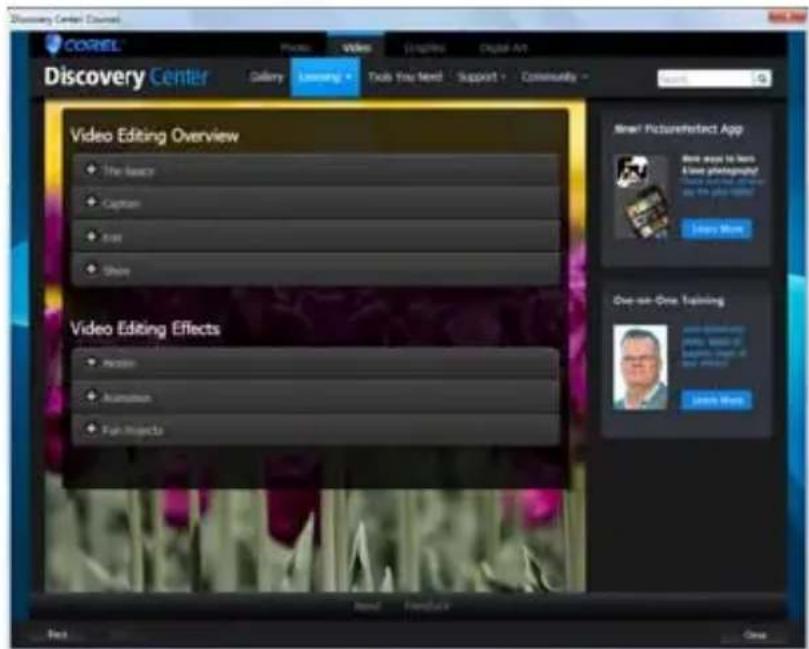
Pour obtenir des modules d'apprentissage supplémentaires, rendez-vous également à l'adresse www.youtube.com/VideoStudioPro.
Pour ouvrir la fenêtre du centre d'apprentissage
- Sélectionnez Aide ▶ Modules d'apprentissage vidéo.
Utilisation de ressources en ligne
À partir du menu d'aide de Corel VideoStudio Pro et du site Web de Corel, vous avez accès à plusieurs pages Web destinées aux communautés et à l'assistance à la clientèle. Vous avez ainsi accès des ressources, telles que des téléchargements, des modules
d'apprentissage, des conseils, des lettres d'information, des groupes de discussion et d'autres ressources en ligne.
Pour accéder aux ressources en ligne de Corel VideoStudio
- Utilisez votre navigateur Internet pour accéder à http://www.corel.com/corel/product/index.jsp?pid=prod5190084. Vous y trouverez des liens vers des ressources d'apprentissage, ainsi que vers des communautés, comme les messages Facebook relatifs à VideoStudio(https://www.facebook.com/corelvideostudio) et les discussions du forum Digital Media (http://forum.corel.com/).
text_image
Visite de l'espace de travailCorel VideoStudio Pro comprend trois espaces de travail : Capturer, Éditer et Partager. Ces espaces de travail sont basés sur les étapes clés du processus d'édition de vidéos. Les espaces de travail
personnalisables vous permettent de réorganiser les panneaux pour répondre à vos préférences et garantir que vous disposez de tout ce dont vous avez besoin en un coup d'œil.
Cette section présente les sujets suivants :
• Exploration des espaces de travail
- Basculement entre les différents espaces de travail
• Utilisation du panneau L ecteur
• Utilisation de la barre d'outils
- Personnalisation de l'es pace de travail
Exploration des espaces de travail
Corel VideoStudio Pro comprend trois espaces de travail principaux :
Chaque espace de travail contient des outils et commandes spécifiques pour vous aider à accomplir rapidement et efficacement vos tâches.
Vous pouvez personnaliser la taille et l'emplacement des éléments sur votre écran pour avoir un total contrôle de votre environnement d'édition. Pour plus d'informations sur l'utilisation d'une disposition
d'espace de travail personnalisée, reportez-vous à la section « Personnalisation de l'espace de travail » à la page 40.
Espace de travail Capturer
Vous pouvez enregistrer ou importer des clips multimédias directement sur le disque dur de votre ordinateur. Cette étape vous permet de capturer et d'importer des clips vidéo, photo et audio.
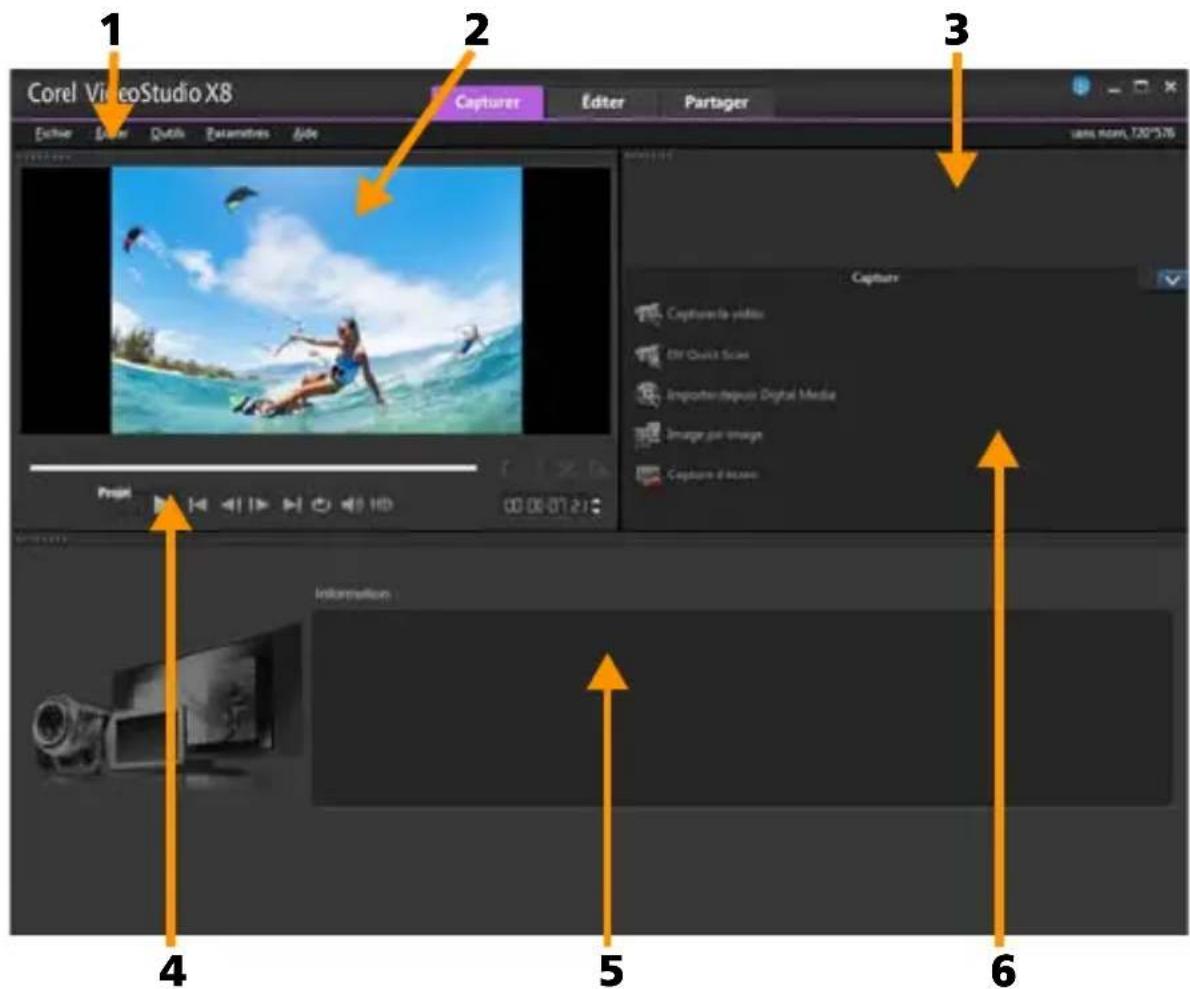
L'espace de travail Capturer comprend les composants suivants :
-
Barre de menus : propose diverses commandes permettant de personnaliser Corel VideoStudio Pro, d'ouvrir et d'enregistrer des projets de films, de travailler avec des clips individuels, etc.
-
Fenêtre d'aperçu : permet d'afficher la vidéo actuellement lue dans le panneau Lecteur.
-
Panneau Bibliothèque : dépôt de stockage pour tous les clips multimédias capturés.
- Zone de navigation : fournit des boutons permettant de lire et de découper avec précision dans le panneau Lecteur.
- Panneau Information : vous permet d'afficher des informations sur les fichiers avec lesquels vous travaillez.
- Options de capture : permettent d'afficher différentes méthodes de capture et d'importation de fichiers multimédias.
Espace de travail Éditer
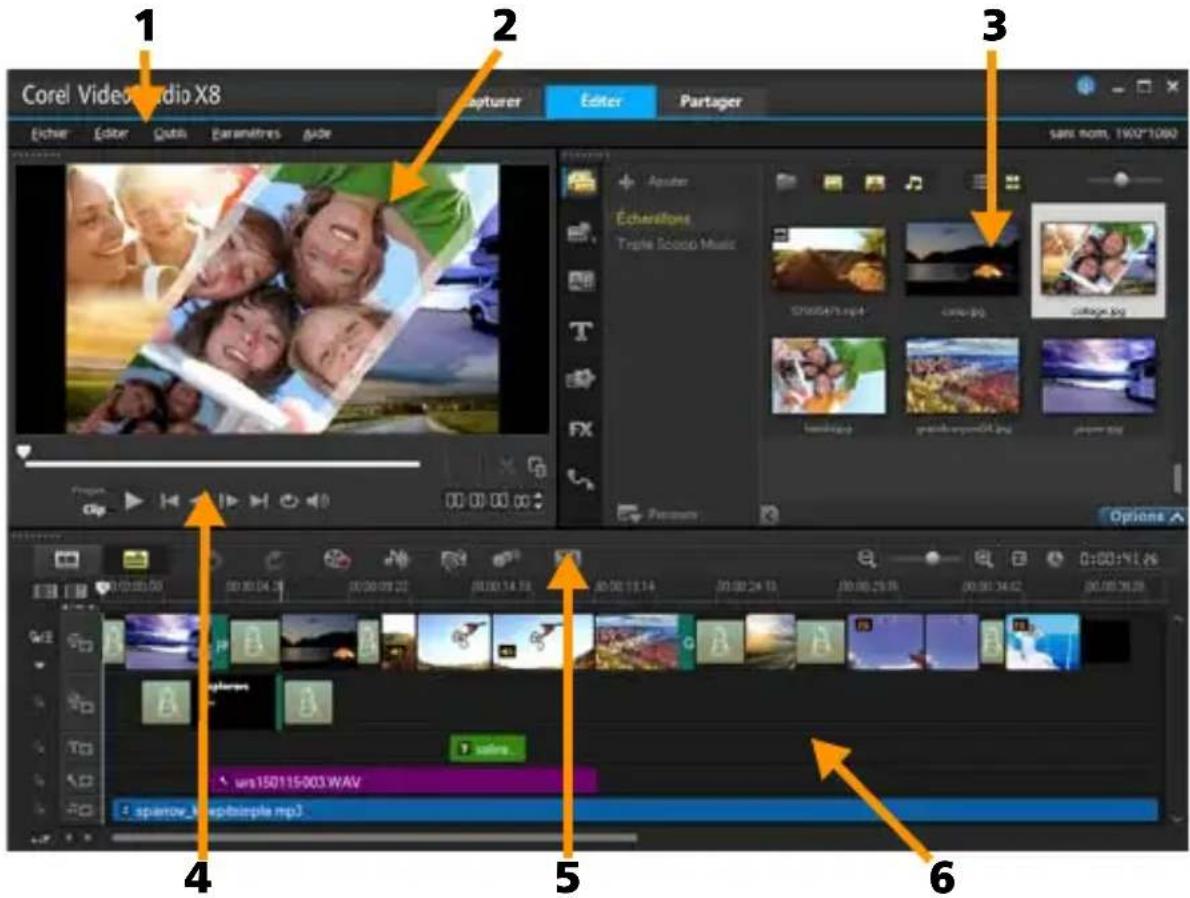
Lorsque vous ouvrez Corel VideoStudio Pro, l'espace de travail Éditer s'affiche comme espace de travail par défaut. L'espace de travail Éditer et la ligne de temps constituent le cœur de Corel VideoStudio Pro. Vous pouvez les utiliser pour organiser, éditer, découper et ajouter des effets à vos clips vidéo.
text_image
Corel VideoStudio X8 1 2 3 Editor Editer Editer Partager sans nom, 1902*1000 Echaser Editor Editis Paramètres Guide EchaserNone Triple Disco Music 1750047.1MP4 Line-Box cabbage-Box Linearity greenbipone04.jpg play-Box Options 4 5 6L'espace de travail Éditer comprend les composants suivants :
- Barre de menus : propose diverses commandes permettant de personnaliser Corel VideoStudio Pro, d'ouvrir et d'enregistrer des projets de films, de travailler avec des clips individuels, etc.
- Fenêtre d'aperçu : permet d'afficher la vidéo actuellement lue dans le panneau Lecteur.
- Panneau Bibliothèque : un dépôt de stockage pour tout ce dont vous avez besoin pour créer un film, y compris des échantillons de clips vidéo, photo et de musique, et vos clips importés. Il inclut également des modèles, des transitions, des titres, des graphismes, des filtres et des chemins. La zone Options s'ouvre dans le panneau Bibliothèque.
-
Zone de navigation : fournit des boutons permettant de lire et de découper avec précision dans le panneau Lecteur.
-
Barre d'outils : vous permet de faire votre choix parmi diverses fonctionnalités liées au contenu de la ligne de temps.
-
Panneau Ligne de temps : la ligne de temps correspond à l'endroit où vous assemblez les clips multimédias à utiliser dans votre projet vidéo. Pour plus d'informations, reportez-vous à la section « Ligne de temps » à la page 81.
Espace de travail Partager
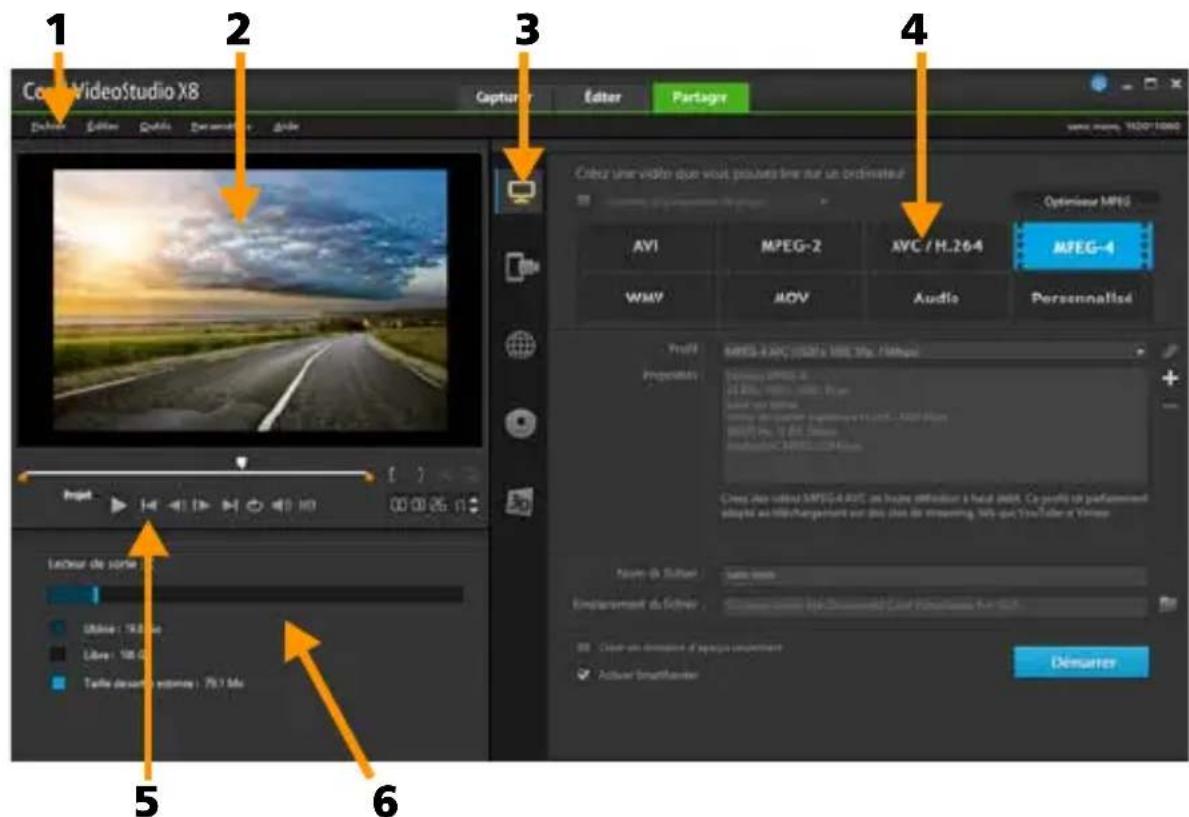
L'espace de travail Partager vous permet d'enregistrer et de partager votre film terminé.
text_image
1 2 3 4 Core VideoStudio X8 Capture Editor Partage Video Edit Quick Desertaje Avi MPEG-2 AVC / H.264 Optimiser MPEG WAY MOV Audio Personnalise Probit MPEG-4: AVC (USB) / USB 30x / https://www.mPEG-4 41.201.1000/1000.0000 View out from View out from the main image. MPEG-4: AVC (USB) / USB 30x / https://www.mPEG-4 41.201.1000/1000.0000 View out from the main image. MPEG-4: AVC (USB) / USB 30x / https://www.mPEG-4 41.201.1000/1000.0000 View out from the main image. MPEG-4: AVC (USB) / USB 30x / https://www.mPEG-4 41.201.1000/7.65.264 Audio Personnalise Probit MPEG-4: AVC (USB) / USB 30x / https://www.mPEG-4 41.201.1000/7.65.264 View out from the main image. MPEG-4: AVC (USB) / USB 30x / https://www.mPEG-4 41.201.1000/7.65.264 Audio Personnalise Probit MPEG-4: AVC (USB) / USB 30x / https://www.mPEG-4 41.201.1000/ View out from the main image. MPEG-4: AVC (USB) / USB 30x / https://www.mPEG-4 41.201.1000/7.65.264 Audio Personnalise Probit MPEG-4: AVC (USB) / USB 30x / https://www.mPEG-4 41.201.1000/ view out from the main image. MPEG-4: AVC (USB) / USB 30x / https://www.mPEG-4 41.201.1000/7.65.264 Audio Personnalise Probit MPEG-4: AVC (USB) / USB 30x / https://www.mPEG-4 41.201.1000/ view Out from the main image. MPEG-4: AVC (USB) / USB 30x / https://www.mPEG-4 41.201.1000/ view Out from the main image. MPEG-4: AVC (USB) / USB 30x / https://www.mPEG-4 41.201.1000/ view Out from the main image. MPEG-4: AVC (USB) / Web/Document/Web/Document/Web/Document/Web/Document/Web/Document/Web/Document/Web/Document/Web/Document/Web/Document/Web/Document/Web/Document/Web/Document/Web/Document/Web/Document/Web/Document/Web/Document/Web/Document/Web/Document/Web/Document/Web/Document/Web/Document/Web/Document/Web/Document/Web/Document/Web/Document/Web/Document/Blue/Cyan/Saturation/DemesterL'espace de travail Partager comprend les composants suivants :
-
Barre de menus : propose diverses commandes permettant de personnaliser Corel VideoStudio Pro, d'ouvrir et d'enregistrer des projets de films, de travailler avec des clips individuels, etc.
-
Fenêtre d'aperçu : permet d'afficher la vidéo actuellement lue dans le panneau Lecteur.
-
Zone de sélection de catégorie : vous permet de faire votre choix entre les catégories de sortie Ordinateur, Périphérique, Web, Disque et Films 3D. Pour les projets HTML5, vous pouvez choisir HTML5 et Projet Corel VideoStudio.
- Zone de format : vous offre une sélection de formats de fichier, de profils et de descriptions. Pour le partage sur le Web, elle affiche les paramètres de votre compte.
- Zone de navigation : fournit des boutons permettant de lire et de découper avec précision dans le panneau Lecteur.
- Zone d'information : vous permet d'afficher les informations sur l'emplacement de sortie et offre une estimation de la taille du fichier.
Basculement entre les différents espaces de travail
Corel VideoStudio Pro simplifie le processus de création de films en organisation les commandes dont vous avez besoin en trois espaces de travail qui correspondent aux différentes étapes du processus d'édition de vidéos.
| Capturer | Vous pouvez enregistrer ou importer des clips multimédias directement sur le disque dur de votre ordinateur dans l'espace de travailCapturer. Cet espace de travail vous permet de capturer et d'importer des clips vidéo, photo et audio. |
| Éditer | L'espace de travail Éditer inclut la ligne de temps.C'est le cœur de Corel VideoStudio Pro, là où vous pouvez organiser, éditer, découper et ajouter des effets à vos clips vidéo. |
| Partager | L'espace de travail Partager vous permet d'enregistrer et de partager votre film. Vous pouvez enregistrer votre fichier vidéo, le graver sur un disque ou le télécharger sur le Web. |
Pour basculer entre les espaces de travail
- En haut de la fenêtre de l'application, cliquez sur l'un des onglets suivants :
- Capturer
- Éditer
- Partager
Utilisation du panneau Lecteur
Le panneau Lecteur comprend la fenêtre d'aperçu et la zone de navigation, qui offre des boutons de lecture et de découpe de précision pour les clips. Utilisez les commandes la zone de navigation pour vous déplacer dans un clip sélectionné ou dans votre projet. Utilisez les poignées de découpe et le curseur pour éditer vos clips. Dans l'espace de travail Capturer, ce panneau sert également pour contrôler le caméscope DV ou HDV.
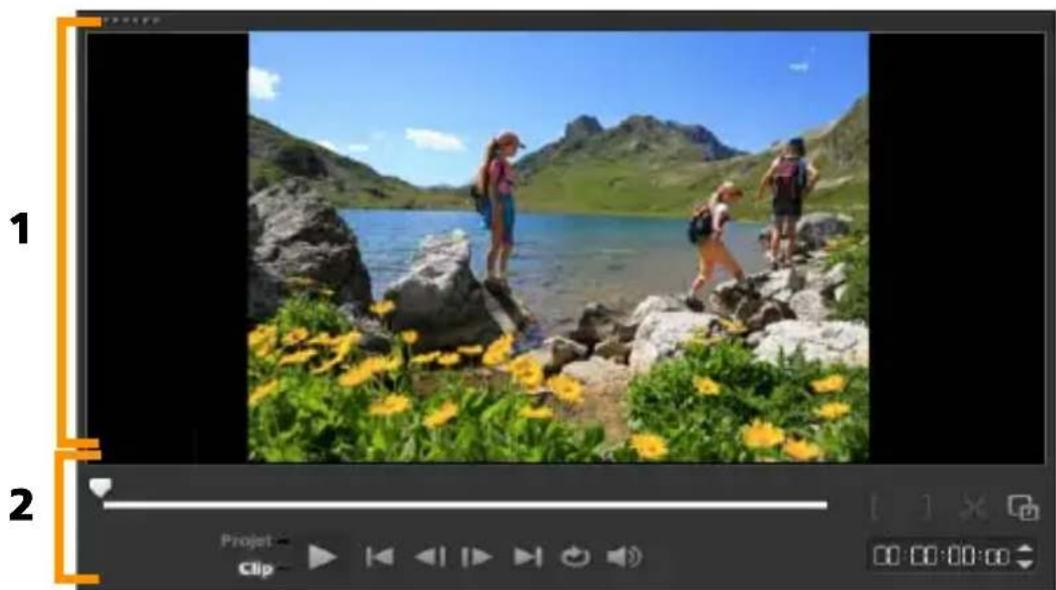
Le panneau Lecteur est constitué de la fenêtre d'aperçu (1) et de la zone de de navigation (2).
Zone de navigation
Le tableau ci-dessous décrit les commandes disponibles dans la zone de navigation.
Partie Description
 | Curseur Vous permet de parcourir le projet ou le clip. | |
 | Poignées de découpe | Vous permettent de définir un domaine d'aperçu dans le projet ou de découper un clip. |
 | Mode Projet/clip | Permet de générer un aperçu du projet en entier ou d'un clip sélectionné uniquement. |
 | Lire Permet de lire, de faire une pause ou de reprendre la lecture du projet courant ou d'un clip sélectionné. | |
 | Accueil Permet de revenir au repère ou au segment de départ. | |
 | Précédent Retourne sur l'image précédente. | |
 | Suivant Va sur l'image suivante. | |
| [GASG] | Fin Permet d'avancer jusqu'au repère ou au segment de fin. | |
 | Répéter Fait une lecture en boucle. | |
 | Volume système | Vous permet d'ajuster le volume des haut-parleurs de votre ordinateur en faisant glisser un curseur. |
 | Aperçu HD Vous permet de générer un aperçu haute définition des clips et des projets. | |
Partie Description
 | Code temporel | Vous permet de passer directement à une partie de votre projet ou à un clip sélectionné en spécifiant le code temporel exact. |
 | Agrandir la fenêtre d'aperçu | Permet d'augmenter la taille de la fenêtre d'aperçu. |
 | Clip fractionné | Permet de fractionner le sélectionné. Positionnez le curseur à l'endroit où vous voulez que le clip soit fractionné, puis cliquez sur ce bouton. |
 | Marque de début/fin | Permet de définir un domaine d'aperçu dans le projet ou de définir des marques de début et de fin pour la découpe d'un clip. |
Le bouton Lire de la zone de navigation est destiné à deux fins : pour la lecture de votre projet en entier ou d'un clip sélectionné.
Pour obtenir un aperçu de projets ou de clips
• Cliquez sur Projet ou sur Clip, puis cliquez sur Lire.

text_image
Projet Clip HDEn cours de travail, il est souvent nécessaire de prévisualiser fréquemment son projet afin d'en apprécier l'état d'avancement.
Lecture instantanée vous permet d'obtenir rapidement un aperçu des changements apportés à votre projet. La qualité de lecture dépend des ressources de votre ordinateur.
Vous pouvez choisir de ne lire qu'une portion de votre projet. La plage d'images sélectionnée pour l'aperçu est appelée le domaine d'aperçu et est signalée par une barre colorée dans le panneau Règle.
Pour lire uniquement la plage découpée
1 Utilisez les poignées de découpe ou les boutons Marque de début/fin pour sélectionner le domaine d'aperçu.
2 Pour obtenir un aperçu de la plage sélectionnée, sélectionnez ce que vous désirez prévisualiser (Projet ou Clip), puis cliquez sur Lire. Pour prévisualiser l'intégralité du clip, maintenez la touche [Maj] enfoncée, puis cliquez sur Lire.
Utilisation de la barre d'outils
La barre d'outils fournit un accès facile à de nombreuses commandes d'édition. Vous pouvez changer la vue du projet, faire un zoom avant ou arrière sur la ligne de temps du projet, et lancer différents outils conçus pour vous aider à éditer efficacement.

| vueStoryboard | Affiche les diapos de média dans l'ordre chronologique. | |
| vue Ligne de temps | Vous permet de réaliser une édition précise de vos clips sur des pistes séparées, et d'ajouter et de positionner d'autres éléments, comme des titres, des incrustations, une voix off et de la musique. |

Annuler Annule la dernière action.
Partie Description
 | Rétablir Répète la dernière action qui a été annulée. | |
 | Option d'enregistrement/de capture | Permet d'afficher le panneau Option d'enregistrement/de capture, où vous pouvez capturer une vidéo, importer des fichiers, enregistrer des voix off et prendre des instantanés. |
 | Mélangeur de son | Lance le mélangeur de son multicanal et la ligne de temps audio multipiste, ce qui vous permet de personnaliser les paramètres audio. |
 | musique auto | Lance le panneau OptionsMusique auto pour ajouter une musique de fond à votre projet selon une variété de styles et d'humeurs. Vous pouvez définir la musique afin qu'elle corresponde à la durée de votre projet. |
 | Suivre mouvement | Permet d'ouvrir la boîte de dialogue Suivre mouvement, afin de créer des chemins de suivi d'éléments particuliers dans des clips vidéo sélectionnés. |
 | Éditeur de sous-titres | Permet d'ouvrir la boîte de dialogue Éditeur de sous-titres pour détecter et organiser des segments, afin d'ajouter facilement des titres dans les clips vidéo sélectionnés. |
Partie Description
| Zoom avant/arrière | Vous permet d'ajuster votre vue de la ligne de temps de projet en utilisant le curseur et les boutons de zoom. | |
| Ajuster le projet dans la fenêtre Ligne de temps | Règle la vue du projet, afin qu'elle s'ajuste à l'étendue totale de la ligne de temps. | |
| Durée de projet | Affiche la durée totale du projet. |
Personnalisation de l'espace de travail
Le nouvel espace de travail est conçu pour vous fournir une meilleure expérience d'édition. Vous pouvez désormais personnaliser la taille de la fenêtre du programme, ainsi que la taille et la position des éléments sur votre écran pour contrôler entièrement votre environnement d'édition.
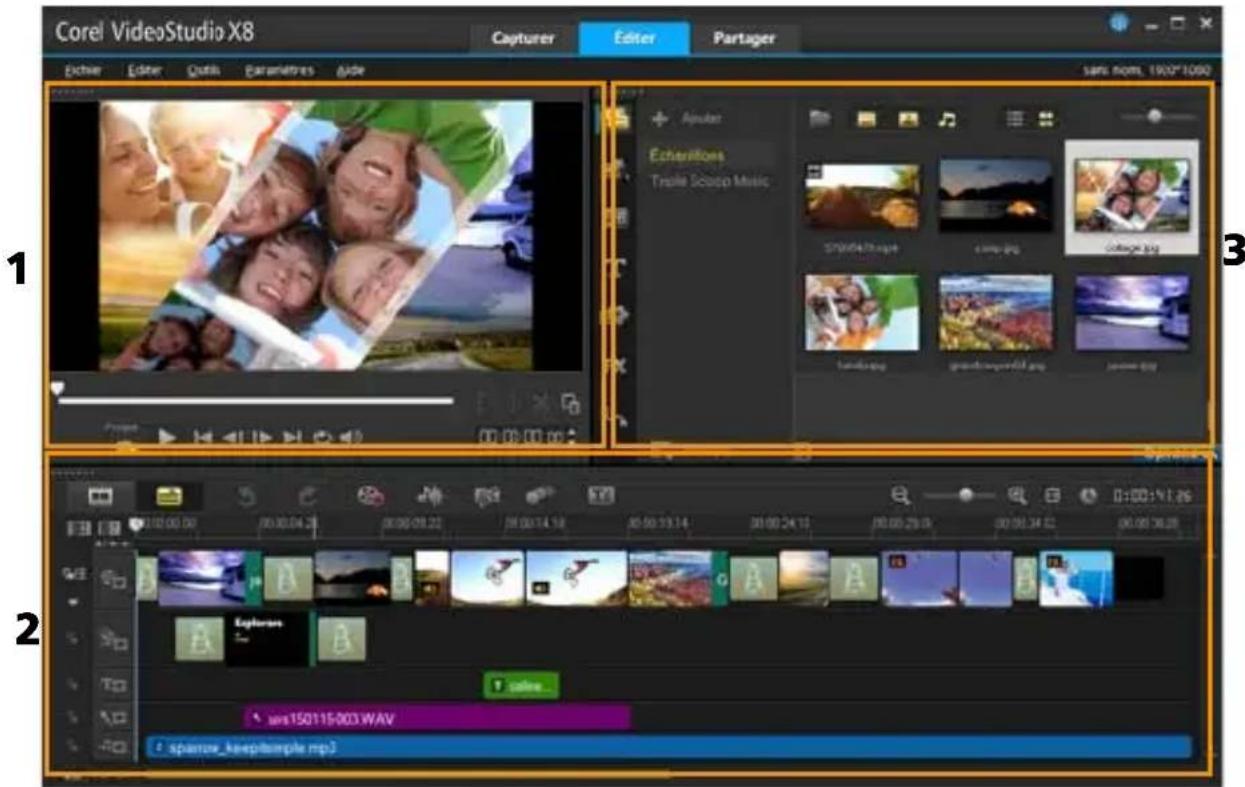
Chaque panneau se comporte comme une fenêtre indépendante, qui peut être modifiée selon vos préférences d'édition, ce qui est très utile lorsque vous faites de l'édition sur de grands écrans ou à l'aide de deux écrans.
text_image
Corel VideoStudio X8 Cayturer Editor Partager Echler Editor Outlin Parameters Audio sars nom, 1902*1000 1 Echertions Triple Scroop Music SP50043.jpg copy.jpg collage.jpg band.jpg grandscroop.html.jpg jawone.jpg 2 Echteries user150115-003 WAV sparrow_keepsample.mp3Les panneaux principaux sont :
- Panneau Lecteur : contient la fenêtre d'aperçu et la zone de navigation.
- Panneau Ligne de temps : contient la barre d'outils et la ligne de temps.
- Panneau Bibliothèque : contient la bibliothèque multimédia et la zone Options.
Pour déplacer un panneau
- Double-cliquez sur le coin supérieur gauche du panneau Lecteur, du panneau Ligne de temps ou du panneau Bibliothèque. Lorsque le panneau est actif, vous pouvez le réduire, l'agrandir ou le redimensionner.
Vous pouvez également faire glisser le panneau à l'extérieur de la fenêtre d'application principale dans une zone d'affichage secondaire pour les configurations à deux écrans.
Pour personnaliser la taille de la fenêtre du programme
- Vous pouvez procéder de l'une des manières suivantes :
- Cliquez sur le bouton Restaurer et faites glisser les extrémités de la fenêtre du programme jusqu'à la taille désirée.
- Cliquez sur le bouton Agrandir □ pour procéder l'édition en mode plein écran.
Pour amarrer un panneau
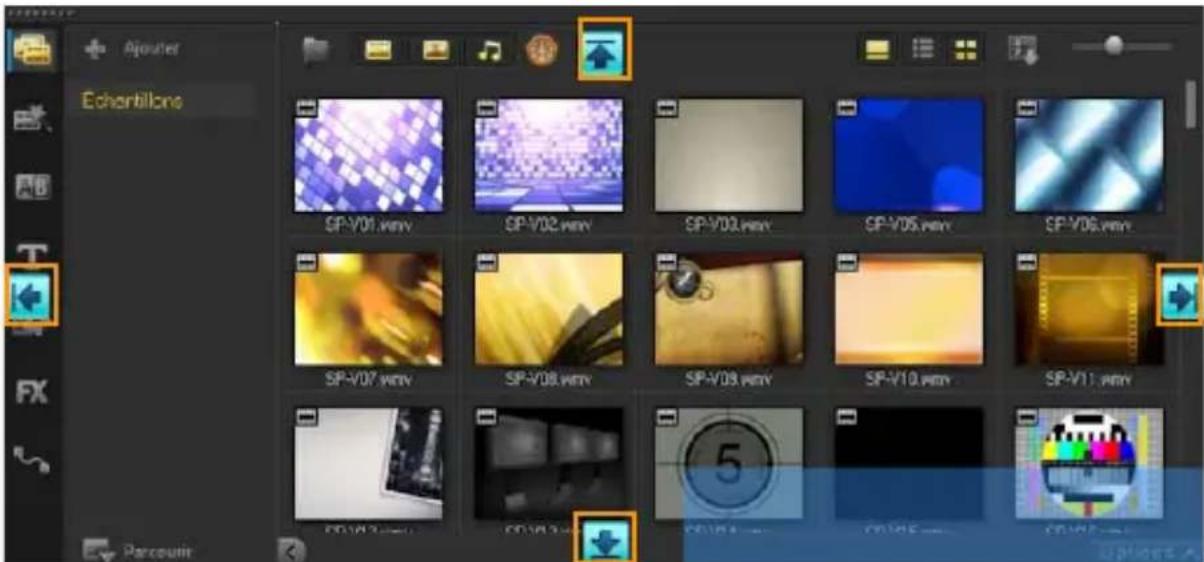
1 Cliquez et conservez la prise d'un panneau actif.
Le guide d'amarrage s'affiche.
text_image
Ajouter Echertillons SP-V01.mov SP-V02.mov SP-V03.mov SP-V05.mov SP-V06.mov SP-V07.mov SP-V08.mov SP-V09.mov SP-V10.mov SP-V11.mov SP-V12.mov SP-V13.mov 5 OK/OK/OK/OK/OK/OK/OK/OK/OK/OK/OK/OK/OK/OK/OK/OK/OK/OK/OK/OK/OK/OK/OK/OK/OK/OK/OK/OK/OK/OK/OK/OK/OK/OK/OK/OK/OK/OK/OK/OK/OK/OK/OK/OK/OK/OK/OK/OK/OK/OK/OK2 Faites glisser votre souris sur le guide d'amarrage et choisissez une position d'amarrage, afin de fixer le panneau en place.
Pour enregistrer une disposition d'espace de travail personnalisée
- Cliquez sur Paramètres > Paramètres de disposition > Enregistrer
sous, puis sur une option personnalisée.
Pour charger une disposition d'espace de travail personnalisée
- Cliquez sur Paramètres > Paramètres de disposition > Passer à, et choisissez Valeur par défaut ou un des paramètres personnalisés que vous avez enregistrés.
Pour en savoir plus sur les combinaisons de touches de raccourci attribuées à chaque paramètre prédéfini, reportez-vous à la section « Raccourcis des paramètres de disposition » à la page 291.

Vous pouvez également modifier les paramètres de disposition à partir de l'onglet Disposition d'interface utilisateur dans Paramètres > Préférences.
Pour définir des préférences de programme
- Cliquez sur Paramètres > Préférences ou appuyez sur F6 pour lancer la boîte de dialogue Préférences.
text_image
Capture et importationCorel VideoStudio Pro vous permet de capturer ou d'importer des vidéos à partir de disques DVD vidéo, AVCHD et BDMV, ainsi que de caméscopes qui enregistrent sur des cartes mémoire, de la mémoire interne de disques, des caméscopes DV ou HDV, des périphériques mobiles et des périphériques de capture TV analogiques et numériques.
Cette section traite des sujets suivants :
- Utilisation du panneau Options dans l'espace de travail Capturer
• Capture de vidéos et de photos
• Capture de vidéo numérique (DV)
• Utilisation de DV Quick Scan
• Capture de vidéo analogique - Importation depuis Digital Media
- Recherche et fractionnement de scènes
Utilisation du panneau Options dans l'espace de travail Capturer
Dans l'espace de travail Capturer, Corel VideoStudio Pro affiche la bibliothèque et le panneau d'options de capture, dans lequel différentes méthodes de capture et d'importation de contenu multimédia sont disponibles.
Le tableau ci-dessous décrit les options de l'espace de travail Capturer.
Cliquez sur Capturer la vidéo pour capturer des vidéos et photos sur votre ordinateur, à partir de votre caméscope.
Cliquez sur DV Quick Scan pour analyser votre bande DV et sélectionner les scènes.
Cliquez sur Importer depuis Digital Media pour ajouter des clips multimédias provenant d'un disque formaté DVD vidéo, AVCHD, BDMV ou de votre disque dur. Cette fonction vous permet également d'importer une vidéo directement depuis un caméscope AVCHD, Disque Blu-ray ou DVD.
Cliquez sur Image par image pour créer des animations image par image instantanées en utilisant des images capturées à partir de vos périphériques de capture de photos et de vidéos.
Cliquez sur Capture d'écran pour créer des vidéos de capture d'écran qui capturent toutes les actions de l'ordinateur et les éléments affichés à l'écran.
Capture de vidéos et de photos
La procédure de capture est similaire pour tous les types de caméscopes ; notez cependant que la configuration des paramètres de capture disponibles dans le panneau Options de capture vidéo varie pour chaque type de source.
Le panneau Options de capture vidéo comprend les composants suivants :
- Durée : permet de définir le temps de capture.
-
Source : permet d'afficher le périphérique de capture sélectionné et de répertorier les autres périphériques de capture installés sur votre ordinateur.
-
Format : propose une liste d'options qui vous permet de sélectionner un format de fichier pour enregistrer la vidéo capturée.
- Nom de fichier : vous permet de spécifier un préfixe pour les fichiers capturés.
- Dossier de capture : vous permet de spécifier un emplacement pour les fichiers capturés.
- Fractionner par scène : vous permet de séparer automatiquement la vidéo capturée en plusieurs fichiers selon les changements dans la date et l'heure de tournage.
- Capturer dans la bibliothèque : choisissez ou créez un dossier Bibliothèque dans lequel vous voulez enregistrer votre vidéo.
- Options : affiche un menu vous permettant de modifier vos paramètres de capture.
- Capturer la vidéo : vous permet de transférer la vidéo de votre source vers votre disque dur.
- Prendre un instantané : vous permet de capturer l'image vidéo affichée sous forme de photo.
Pour capturer des clips vidéo et des photos à partir de votre caméscope
1 Connectez votre caméscope à votre ordinateur et démarrez-le. Mettez-le en mode Lire (ou VTR/VCR).
2 Dans le panneau Options de capture, cliquez sur Capturer la vidéo.
3 Sélectionnez votre périphérique de capture dans la liste déroulante Source.
4 Dans la liste déroulante Format, sélectionnez un format de fichier. Dans la liste déroulante Capturer, tapez un emplacement de dossier, ou cochez la case Capturer dans la bibliothèque et choisissez un dossier dans la liste déroulante.
Note: Cliquez sur Options pour personnaliser les paramètres de capture spécifiques à votre périphérique vidéo.
5 Balayez votre vidéo pour rechercher la portion à capturer.
Note: Si vous capturez une vidéo à partir d'un caméscope DV ou HDV, utilisez la zone de navigation pour lire votre bande vidéo.
6 Lorsque la vidéo à capturer se trouve déjà sur le repère, cliquez sur Capturer la vidéo. Cliquez sur Arrêter la capture ou appuyez sur [Echap] pour arrêter la capture en cours.
7 Pour capturer une photo à partir du métrage vidéo, interrompez la vidéo sur l'image désirée, puis cliquez sur Prendre un instantané.
Note: Quand votre caméscope est en mode Enregistrer (habituellement appelé APPAREIL ou FILM), vous pouvez capturer de la vidéo en direct.
Note: Les paramètres disponibles dans la boîte de dialogue Propriétés vidéo varient en fonction du format de fichier de capture que vous avez choisi.
Pour capturer des vidéos et des photos à partir d'un appareil photo reflex numérique
1 Connectez votre appareil photo reflex numérique à l'ordinateur et allumez-le.
2 Cliquez sur Capturer la vidéo et sélectionnez votre périphérique dans la liste déroulante Source.
3 Indiquez l'emplacement du dossier dans lequel vous avez enregistré les fichiers en cliquant sur le bouton Dossier de capture

4 Cliquez sur Capturer la vidéo pour lancer l'enregistrement. Cliquez sur Arrêter la capture ou appuyez sur [Echap] pour arrêter la capture en cours.
5 Pour capturer une photo lorsque l'appareil photo est connecté à l'ordinateur, cliquez sur Prendre un instantané.
Pour capturer une vidéo depuis un caméscope HDV
1 Connectez votre caméscope HDV sur le port IEEE-1394 de votre ordinateur à l'aide du câble IEEE-1394.
2 Allumez votre caméscope et faites-le basculer en mode Lire/Éditer. Vérifiez ensuite que votre caméscope HDV est bien réglé en mode HDV.
Note: avec les caméscopes HDV Sony, ouvrez l'écran LCD et vérifiez que la mention HDVout I-Link est bien affichée sur l'écran LCD, afin de vous assurer que l'appareil est en mode HDV. Si vous voyez DVout I-Link, appuyez sur P-MENU dans le coin inférieur droit de l'écran. Dans le menu, appuyez sur MENU > STANDARD SET > VCR HDV/DV, puis sur HDV.
3 Dans l'espace de travail Capturer, cliquez sur Capturer la vidéo

Pour capturer la vidéo DVB-T
1 Dans l'espace de travail Capturer, cliquez sur Capturer la vidéo
Note: Avant la capture, assurez-vous que la source DVB-T est connectée par le biais d'une carte de capture compatible installée sur votre ordinateur.
2 Sélectionnez Source TV numérique dans la liste déroulante Source.
3 Cliquez sur Options et sélectionnez Propriétés vidéo. La boîte de dialogue Propriétés vidéo s'affiche.
4 Dans l'onglet Source d'entrée, sélectionnez TV dans liste déroulante Source d'entrée. Cliquez sur OK.
5 Dans Liste des canaux, cliquez sur Commencer la recherche pour lancer la recherche de canaux.
Note: Les canaux DVB-T ne sont pas balayés automatiquement. Veillez à bien balayer manuellement les canaux avant de capturer.
6 Cliquez sur Capturer la vidéo.
7 Cliquez sur Oui lorsque vous y êtes invité si vous voulez démarrer la capture et récupérer automatiquement la vidéo DVB-T.

8 Suivez le reste des étapes de la procédure décrite pour la capture des vidéos.
Pour capturer une séquence d'émission TV
1 Sélectionnez votre périphérique tuner TV dans la liste déroulante Source.
2 Cliquez sur Options > Propriétés vidéo pour ouvrir la boîte de dialogue Propriétés vidéo. Si nécessaire, ajustez les paramètres correctement.
Cliquez sur l'onglet Informations du tuner pour choisir Antenne ou Câble, rechercher les canaux disponibles dans votre région, etc.
3 Dans la zone Canal, précisez le numéro du canal à partir duquel vous voulez effectuez une capture.
Pour capturer une vidéo au format MPEG-2
1 Dans Source, choisissez votre source vidéo.
2 Dans Dossier de capture, précisez ou recherchez le dossier de destination dans lequel vous souhaitez stocker vos clips.
3 Cliquez sur Options et sélectionnez Propriétés vidéo. Dans la boîte de dialogue qui s'ouvre, sélectionnez un profil dans le menu déroulant Profil courant.
4 Cliquez sur OK.
5 Cliquez sur Capturer la vidéo pour démarrer la capture et sur Arrêter la capture pour terminer la session de capture. Votre clip multimédia sera automatiquement stocké dans le dossier spécifié, au format MPEG-2.
Capture de vidéo numérique (DV)
Pour capturer la vidéo numérique (DV ou Digital Video) dans son format d'origine, sélectionnez DV dans la liste Format du panneau
Options. Ce choix vous permet d'enregistrer la vidéo capturée dans un fichier DV AVI (.avi).

Vous pouvez également utiliser l'option DV Quick Scan pour capturer de la vidéo numérique DV AVI Type 1 et Type 2.
Lors des captures de DV, cliquez sur Options dans le panneau Options et sélectionnez Propriétés vidéo pour ouvrir un menu. Dans le profil courant, choisissez de capturer de la DV au format DV Type 1 ou DV Type 2.
Utilisation de DV Quick Scan
Utilisez cette option pour balayer un périphérique DV dans le but d'y sélectionner des scènes à importer. Il vous est possible d'ajouter la date et l'heure à votre vidéo.
Pour plus d'informations sur cette fonction, reportez-vous à la section « Assistant DV sur DVD » à la page 293.
Pour ajouter la date et l'heure de votre vidéo
1 Après le balayage de votre cassette DV, cliquez sur Suivant.
La boîte de dialogue Importer les paramètres s'affiche.
2 Sélectionnez Insérer dans la ligne de temps et choisissez Ajouter les informations de date vidéo comme titre.
Note: Si vous souhaitez que la date de tournage apparaisse pendant toute la durée de la vidéo, sélectionnez Vidéo entière. Si vous ne souhaitez qu'une partie de la vidéo, sélectionnez Durée et spécifiez le nombre de secondes.
Capture de vidéo analogique
Lorsque le métrage est capturé à partir de sources analogiques, telles que des caméscopes ou magnétoscopes VHS, S-VHS, Video-8 ou Hi8,
il est converti dans un format numérique qui peut être lu et stocké par l'ordinateur. Avant la capture, choisissez le format de fichier à utiliser pour enregistrer la vidéo capturée dans la liste Format du panneau Options.
Pour préciser le type de la source vidéo à partir de laquelle vous réalisez la capture
1 Dans l'espace de travail Capturer, cliquez sur Options et sélectionnez Propriétés vidéo.
2 Dans la boîte de dialogue qui s'ouvre, vous pouvez personnaliser les paramètres de capture suivants :
- Dans l'onglet Source d'entrée, indiquez si vous capturez de la vidéo NTSC, PAL ou SECAM, et sélectionnez la Source d'entrée (TV, Composite ou S-Vidéo).
- Dans l'onglet Gestionnaire de couleurs, vous pouvez ajuster la source vidéo pour garantir des captures de bonne qualité.
- Dans l'onglet Modèle, choisissez la taille d'image et la méthode de compression à utiliser pour enregistrer la vidéo capturée.
Importation depuis Digital Media
Vous pouvez importer une vidéo DVD, AVCHD, BDMV et des photos à partir d'un disque, d'un disque dur, d'une carte mémoire ou d'un caméscope numérique.
Pour importer depuis Digital Media
1 Dans l'espace de travail Capturer, cliquez sur Importer depuis Digital Media.
2 Cliquez sur Sélectionner les dossiers sources pour l'importation et recherchez les dossiers contenant votre support numérique, puis cliquez sur OK.
3 Cliquez sur Démarrer, et la boîte de dialogue Importer depuis Digital Media s'affiche.
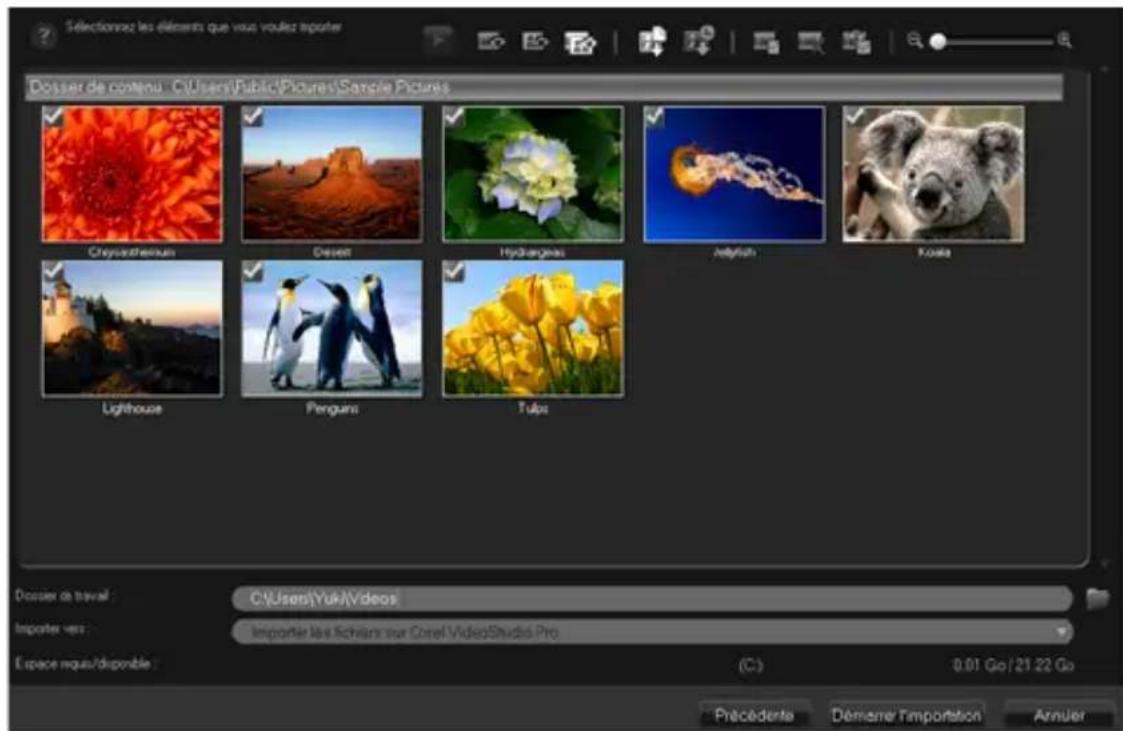
text_image
Dossier de contenu - C:\Users\Public\Pictures\Sample Pictures Chrysanthemum Desen Hydrangeas Jetfish Koala Lighthouse Penguins Tulps Dossier de travail : C:\Users\Yuk\Videos Importer vers : Importer les fichiens sur Corel VideoStudio Pro Espace niveau/disponible : (C) 0.01 Go/21 22 Go Précédente Démaire l'importation Annuler4 Choisissez les clips multimédias que vous souhaitez importer et cliquez sur Démarrer l'importation. Toutes les vidéos importées seront ajoutées à la liste des diapos dans la bibliothèque.
Pour activer l'extraction du code temporel pour AVCHD
1 Dans l'espace de travail Capturer, cliquez sur Importer depuis Digital Media.
2 Sélectionnez l'emplacement du fichier dans la liste Sélectionner les dossiers sources pour l'importation et cliquez sur Démarrer.
3 Choisissez les clips multimédias que vous souhaitez importer et cliquez sur Démarrer l'importation pour lancer Importer les paramètres.
4 Dans Destination d'importation, sélectionnez Insérer dans la ligne de temps ou Ajouter les informations de date vidéo comme titre.
5 Choisissez Vidéo entière pour importer le code temporel du fichier vidéo, afin qu'il s'affiche pendant toute la durée de la vidéo. Choisissez Durée pour importer le code temporel comme titre à
afficher pendant une durée déterminée. Cliquez sur OK pour appliquer les paramètres.
Note: Vous pouvez appliquer les mêmes paramètres à toutes les vidéos que vous importez et masquer la boîte de dialogue Importer les paramètres en cochant la case Appliquer ce réglage et ne jamais me reposer la question. Vous pouvez également choisir de cocher la même case dans l'onglet Capturer de la boîte de dialogue Préférences de programme. Pour plus d'informations, reportez-vous à la section « Personnalisation de l'espace de travail » à la page 40.
Recherche et fractionnement de scènes
Une même bande DV peut contenir une vidéo prise à différents moments. Corel VideoStudio Pro détecte automatiquement ces segments et les enregistre dans des fichiers distincts.
Pour trouver des scènes dans la vidéo
- Faites glisser le Curseur Navette pour vous déplacer en avant ou en arrière sur la vidéo à différentes vitesses.

Pour utiliser le fractionnement par scène
1 Dans l'espace de travail Capturer, cliquez sur Capturer la vidéo.
2 Cochez la case Fractionner par scène dans le panneau Options de capture vidéo. Corel VideoStudio Pro recherche alors automatiquement les scènes selon leurs date et heure de tournage et les capture sous forme de fichiers séparés.
text_image
Éléments de base des projetsÉléments de base des projets
Corel VideoStudio Pro combine la vidéo, les titres, les sons et les effets dans un processus de « rendu ». Les paramètres de projet déterminent la façon dont votre projet est rendu lorsque vous le prévisualisez. La vidéo produite peut ensuite être lue sur votre ordinateur, gravée sur un disque ou téléchargée sur Internet.
Cette section traite des sujets suivants :
- Création de nouveaux projets et ouverture de projets
- Utilisation des modèles de projet instantané
- Définition des propriétés de projet
- Création de profils personnalisés
- Édition avec Smart Proxy
- Aperçu de votre projet ou de vos clips
• Annulation et rétablissement d'actions
• Affichage et masquage du quadrillage - Enregistrement de projets
- Enregistrer vos projets à l'a ide de Smart Package
- Ajout de repères et de chapitres
Création de nouveaux projets et ouverture de projets
Lorsque vous lancez Corel VideoStudio Pro, il ouvre automatiquement un nouveau projet et vous permet de démarrer la création de votre film. Les nouveaux projets utilisent toujours les paramètres par défaut de l'application. Vous pouvez également créer des projets HTML5 à publier sur le Web.
Vous pouvez ouvrir des projets précédemment enregistrés et, si vous souhaitez combiner plusieurs projets, vous avez la possibilité d'ajouter des projets précédemment enregistrés à un nouveau projet.
Pour créer un nouveau projet
- Cliquez sur Fichier > Nouveau projet [Ctrl + N].
Pour créer un nouveau projet HTML5
- Cliquez sur Fichier > Nouveau projet HTML5 [Ctrl + M].
Pour créer un nouveau FastFlick projet
1 Cliquez sur Outils > FastFlick.
2 Dans la fenêtre FastFlick, cliquez sur Menu > Nouveau projet.
Pour plus d'informations, reportez-vous à la section « FastFlick » à la page 223.
Pour ouvrir un projet existant
- Cliquez sur Fichier > Ouvrir un projet [Ctrl + O].
Pour ajouter un projet existant à un nouveau projet
1 Dans la bibliothèque, cliquez sur le bouton Média

2 Faites glisser un fichier de projet (.vsp) de la bibliothèque dans la ligne de temps.
Si le fichier ne se trouve pas dans la bibliothèque, cliquez sur le bouton Importer des fichiers multimédia, accédez à un fichier de projet (stocké dans le dossier par défaut Mes projets), sélectionnez le fichier et cliquez sur Ouvrir.
3 Faites glisser le fichier de projet vers la ligne de temps. Toutes les pistes, clips multimédias et éléments du projet s'affichent dans la ligne de temps.
Pour aplatir le projet afin de l'ajouter à une piste spécifique, maintenez enfoncée la touche Maj avant de relâcher le bouton de la souris.
Utilisation des modèles de projet instantané
Les modèles de projet instantané vous permettent de suivre rapidement le processus de création de films en vous proposant des projets de film préassemblés. Il vous suffit de remplacer les clips et photos de l'espace réservé par vos propres médias, et vous avez terminé. C'est également une formidable méthode pour découvrir les composants d'un projet de film.
Vous pouvez utiliser un modèle pour l'ensemble du film ou ajouter plusieurs modèles. Par exemple, vous pouvez utiliser différents modèles pour le début, le milieu et la fin de votre film. Vous pouvez même créer et enregistrer vos modèles personnalisés. Par exemple, si vous créez une série de vidéos, vous pouvez créer un modèle pour que toutes les vidéos aient un style cohérent.
Pour ouvrir un modèle de projet instantané
1 Dans l'espace de travail Éditer, cliquez sur le bouton Projet instantané dans le panneau Bibliothèque.
2 Cliquez sur une catégorie de modèle dans les dossiers qui s'affichent.
text_image
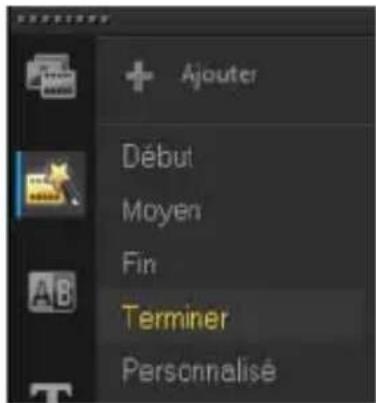
Ajouter Début Moyen Fin Terminer Personalisé3 Pour afficher un aperçu d'un modèle, cliquez sur la diapo du
modèle, puis sur Lire ▶ dans le panneau Lecteur.
4 Faites un clic droit sur la diapo du modèle, et choisissez l'emplacement d'insertion dans la ligne de temps entre Ajouter au début et Ajouter à la fin.
Le modèle est ajouté à la ligne de temps.

Vous pouvez aussi ajouter un modèle à votre projet en faisant glisser la diapo vers la ligne de temps.
Pour remplacer des clips, des photos et de la musique dans un modèle de projet instantané
1 Faites glisser un clip, une photo ou de la musique de la bibliothèque vers le clip, la photo ou la piste de musique dans l'espace réservé approprié.
2 Appuyez sur [Ctrl] et relâchez le bouton de la souris.
Pour créer un modèle de projet instantané
1 Ouvrez le projet vidéo que vous souhaitez enregistrer comme modèle.
2 Cliquez sur Fichier > Exporter comme modèle.
3 Lorsque vous êtes invité à enregistrer votre projet, cliquez sur Oui.
4 Saisissez un nom de fichier, un sujet et une description.
5 Recherchez le dossier dans lequel vous souhaitez enregistrer votre modèle et cliquez sur Enregistrer.
6 Dans la boîte de dialogue Exporter un projet comme modèle, déplacez le curseur pour afficher la diapo du modèle de votre choix.
7 Précisez le chemin et le nom du fichier. Dans la liste déroulante, sélectionnez la catégorie dans laquelle vous voulez conserver votre modèle.
Les détails du modèle s'afficheront aussi.
8 Cliquez sur OK.
Pour importer des modèles de projet
1 Cliquez sur Importer un modèle de projet et recherchez le fichier *.vpt que vous souhaitez importer.
2 Cliquez sur Ouvrir.
Définition des propriétés de projet
Les propriétés de projet vous servent de modèle pour vos projets de film. Les paramètres de projet de la boîte de dialogue Propriétés de projet déterminent l'apparence et la qualité d'un projet lorsqu'il est prévisualisé à l'écran.
Les propriétés de projet sont basées sur un profil. Vous pouvez utiliser un profil existant ou créer un profil personnalisé. Pour plus d'informations sur les profils personnalisés, reportez-vous à la section « Création de profils personnalisés » à la page 60.
Pour modifier des propriétés de projet
1 Cliquez sur Paramètres > Propriétés de projet.
2 Sélectionnez les options de paramétrage adéquates dans la boîte de dialogue Propriétés de projet.
3 Cliquez sur OK.

Lorsque vous personnalisez les paramètres de projet, veillez à faire en sorte que les paramètres soient identiques aux attributs du métrage vidéo qui sera capturé, afin d'éviter toute déformation des images vidéo et d'éviter les omissions d'images. Cependant, les performances de l'aperçu peuvent diminuer pour les projets comprenant des fichiers haute résolution, en fonction des spécifications du système.
Création de profils personnalisés
Les profils contiennent des paramètres qui définissent la façon de créer le fichier film final. En utilisant les profils prédéfinis fournis par Corel VideoStudio Pro, ou en créant et en enregistrant vos propres profils dans le gestionnaire de profils de film, vous pouvez avoir plusieurs versions de votre film final. Par exemple, vous pouvez créer des profils qui fournissent une sortie de haute qualité pour l'enregistrement sur DVD et sur bande vidéo, et vous pouvez créer des profils qui génèrent des fichiers de qualité moindre, idéalement adaptés pour le streaming Web et la diffusion par messagerie électronique.
Vous pouvez également choisir des profils et créer des profils personnalisés dans l'espace de travail Partager avant de générer votre projet de film. Pour plus d'informations, reportez-vous à la section « Utilisation de profils personnalisés dans l'espace de travail Partager » à la page 261.
Pour créer des profils personnalisés
1 Cliquez sur Paramètres > Gestionnaire de profils de film. La boîte de dialogue Gestionnaire de profils de film s'ouvre.
2 Cliquez sur l'onglet Ordinateur ou 3D.
3 Dans la liste déroulante Format, sélectionnez un format de fichier.
4 Cliquez sur Nouveau.
5 Dans la boîte de dialogue Nouvelles options de profil, cliquez sur l'onglet Corel VideoStudio Pro et tapez un nom dans la zone Nom du profil.
6 Cliquez sur l'onglet Général et sélectionnez les paramètres de votre choix.
Note: Des onglets et paramètres supplémentaires sont disponibles selon le type de format sélectionné.
7 Cliquez sur OK.
Pour choisir un profil personnalisé pour votre projet
1 Cliquez sur Paramètres > Gestionnaire de profils de film. La boîte de dialogue Gestionnaire de profils de film s'ouvre.
2 Cliquez sur l'onglet Ordinateur ou 3D.
3 Dans la liste déroulante Format, sélectionnez un format de fichier.
4 Dans la zone Profil, choisissez Profils personnels dans la liste déroulante.
Les profils personnels précédemment enregistrés sont répertoriés dans la zone sous la liste déroulante.
5 Cliquez sur le profil souhaité, puis sur Fermer.
Édition avec Smart Proxy
La fonction Smart Proxy procure une expérience d'édition plus fluide lorsque vous travaillez avec des fichiers vidéo haute définition volumineux.
Lorsque vous éditez ou prévisualisez votre projet, les fichiers proxy sont utilisés en lieu et place de leurs équivalents source vidéo volumineux. Cette fonction est particulièrement utile pour manipuler une prise de métrage en HD, qui peut demander beaucoup de ressources à
l'ordinateur afin d'être traité. Lorsque vous générez le rendu d'un fichier vidéo, ce sont les fichiers source de la vidéo d'origine qui sont en revanche utilisés.
Les fichiers proxy sont des copies de travail à résolution plus faible des fichiers vidéo. Ils ont une résolution ou un débit binaire de compression réduit, ce qui accélère l'édition des fichiers haute définition, comme les HDV et AVCHD. Les fichiers proxy dépendent de la source plutôt que du projet. En d'autres termes, les fichiers proxy peuvent être partagés entre plusieurs projets. Smart Proxy peut également être utilisé avec d'autres formats de fichier vidéo et ne se limite pas aux fichiers HD.
Pour activer la création de fichier proxy
- Cliquez sur Paramètres > Gestionnaire Smart Proxy > Activer Smart Proxy. Note: La fonction Smart Proxy est activée par défaut si le matériel informatique peut la prendre en charge. Cependant, vous pouvez forcer la création de proxy, à tout moment, en faisant un clic droit sur un fichier ou sur plusieurs fichiers de la ligne de temps, et en sélectionnant Créer un fichier Smart Proxy.
Pour définir l'environnement de génération des fichiers Smart Proxy
1 Sélectionnez Paramètres > Gestionnaire Smart Proxy > Paramètres.
2 Dans l'onglet Performance de la boîte de dialogue Préférences, vous pouvez personnaliser les paramètres Smart Proxy.

Le gestionnaire de fichiers Smart Proxy énumère les fichiers source et proxy. Vous pouvez utiliser ce gestionnaire pour supprimer les fichiers proxy dont vous n'avez plus besoin.
Le gestionnaire Smart Proxy Queue affiche les fichiers pour lesquels seront générés des proxy.
Pour les fichiers HDV et AVCHD, Smart Proxy est automatiquement activé lors de la capture et de l'utilisation de tels fichiers dans votre projet.
Lorsque Smart Proxy est activé, des fichiers proxy sont automatiquement créés et utilisés dans votre projet à chaque fois que vous insérez des fichiers vidéo dans la ligne de temps.
Pour voir la liste des fichiers vidéo à générer en tant que fichiers proxy
1 Allez à Paramètres > Gestionnaire Smart Proxy > Gestionnaire Smart Proxy Queue.
2 Sélectionnez des fichiers que vous souhaitez inclure dans votre file.
3 Cliquez sur OK.
Aperçu de votre projet ou de vos clips
Le bouton Lire de la zone de navigation du panneau Lecteur est destiné à deux fins :
- Lecture de tout votre projet
- Lecture d'un clip sélectionné
En cours de travail, il est souvent nécessaire de prévisualiser fréquemment son projet afin d'en apprécier l'état d'avancement.
Lecture instantanée vous permet d'obtenir rapidement un aperçu des changements apportés à votre projet. La qualité de lecture dépend des ressources de votre ordinateur.
Vous pouvez choisir de ne lire qu'une portion de votre projet. La plage d'images sélectionnée pour l'aperçu est appelée le domaine d'aperçu et signalée par une barre colorée dans le panneau Règle.
Si vous avez un projet en haute définition (HD), vous pouvez activer Aperçu HD pour afficher un aperçu de votre projet dans une qualité plus claire et supérieure. La vitesse dépend de votre système.
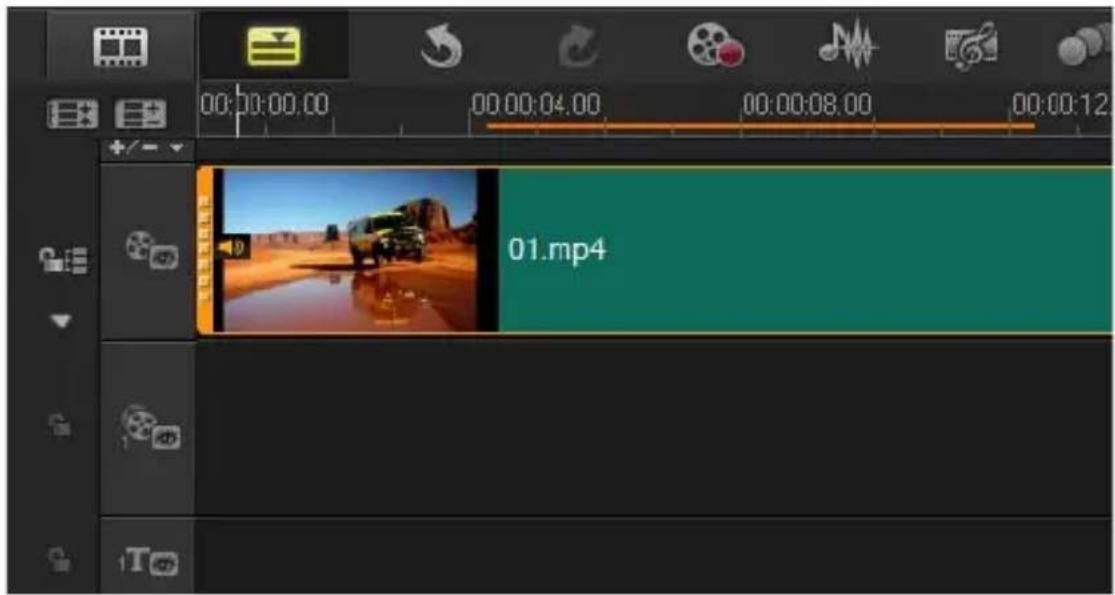
Pour afficher un aperçu d'un projet ou d'un clip
1 Dans la zone de navigation du panneau Lecteur, cliquez sur Projet ou Clip.
2 Cliquez sur Lire.
Note: Pour Clip, seul le clip actuellement sélectionné est lu.

text_image
Projet ClipSi vous souhaitez afficher un aperçu d'un projet en haute définition en HD complet, appuyez sur le bouton Aperçu HD.
Pour lire une partie d'un projet ou d'un clip
1 Utilisez les poignées de découpe ou les boutons Marque de début/fin pour sélectionner le domaine d'aperçu.
2 Dans le domaine d'aperçu sélectionné, dans la zone de navigation du panneau Lecteur, cliquez sur Projet ou Clip.
3 Cliquez sur Lire.
Annulation et rétablissement d'actions
Vous pouvez annuler ou rétablir le dernier jeu d'actions que vous avez effectuées en travaillant sur votre film.
Pour annuler la dernière action
- Cliquez sur le bouton Annuler de la barre d'outils.
Pour rétablir la dernière action annulée
- Cliquez sur le bouton Rétablir de la barre d'outils.

Vous pouvez régler le nombre de niveaux d'annulation dans la boîte de dialogue Préférences.
Vous pouvez également utiliser les raccourcis clavier [Ctrl] + Z] et [Ctrl] + Y] pour annuler et rétablir des actions, respectivement.
Affichage et masquage du quadrillage
Vous pouvez utiliser le quadrillage pour vous guider lorsque vous repositionnez ou redimensionnez des photos et vidéos. Vous pouvez également utiliser le quadrillage pour aligner les titres de votre film.
Pour afficher le quadrillage
1 Dans l'étape Éditer, double-cliquez sur un clip pour afficher le panneau Options.
2 Cliquez sur l'onglet Attributs et sélectionnez Déformer le clip.
3 Cochez Afficher le quadrillage.
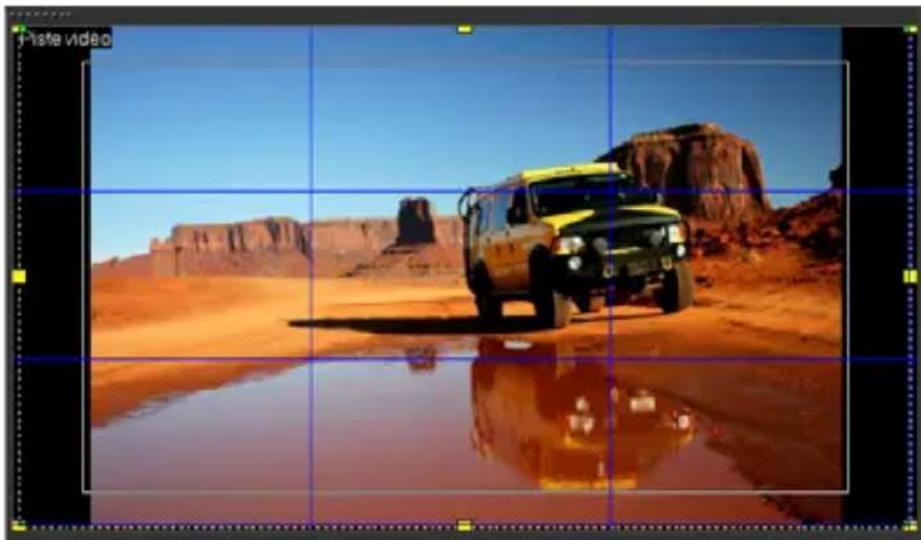
Cliquez sur pour ajuster les paramètres du quadrillage.
Enregistrement de projets
Vous pouvez enregistrer des projets pour les éditer ou les compléter ultérieurement. Pour protéger votre travail, vous pouvez activer l'enregistrement automatique à des intervalles réguliers.
Pour enregistrer le projet
• Cliquez sur Fichier > Enregistrer [Ctrl + S].
Note: Les projets vidéo Corel VideoStudio Pro sont enregistrés au format de fichier *.vsp. Les projets vidéo HTML5 sont enregistrés au format de fichier *.vsh.
Pour enregistrer votre travail automatiquement
1 Cliquez sur Paramètres > Préférences, puis sur l'onglet Général.
2 Sélectionnez Intervalle d'enregistrement automatique : et spécifiez l'intervalle entre les enregistrements.
Note: Par défaut, ce paramètre est défini à 10 minutes.
Pour éviter de perdre accidentellement votre travail, enregistrez votre projet fréquemment.
Enregistrer vos projets à l'aide de Smart Package
L'empaquetage d'un projet vidéo est utile si vous voulez faire une copie de sauvegarde de votre travail, ou transférer vos fichiers pour les partager ou les éditer sur un ordinateur portable ou sur un autre ordinateur. Il vous est également possible de réunir votre projet dans un dossier zippé ou de le préparer pour un stockage en ligne à l'aide de la technologie de compression de fichier de WinZip, laquelle est intégrée dans la fonction Smart Package.
Pour enregistrer vos projets en utilisant Smart Package
1 Cliquez sur Fichier > Smart Package, puis choisissez de regrouper votre projet sous forme de dossier ou de fichier compressé.
2 Précisez le chemin de dossier, le nom du dossier projet et le nom du fichier projet.
Pour ajouter des paramètres de tracker ou de disque, activez la case à cocher correspondante.
3 Cliquez sur OK.

Vous devez enregistrer votre projet avant de pouvoir utiliser Smart Package.
Ajout de repères et de chapitres
Ajouter des repères et des chapitres vous aide à naviguer dans un projet, et vous permet d'insérer des commentaires dans la ligne de temps. Les marques de repère et de chapitre sont principalement
utilisées comme guides de projet, ou comme chapitres de menu de disque et liens interactifs dans les projets HTML5.
Les points de repère servent de marqueurs et permettent d'aligner les clips multimédias dans un projet. Les points de chapitre indiquent les chapitres du menu d'un disque ou des liens hypertextes.
Pour ajouter des points de repère dans votre projet
1 Cliquez sur le menu Chapitre/Repère.
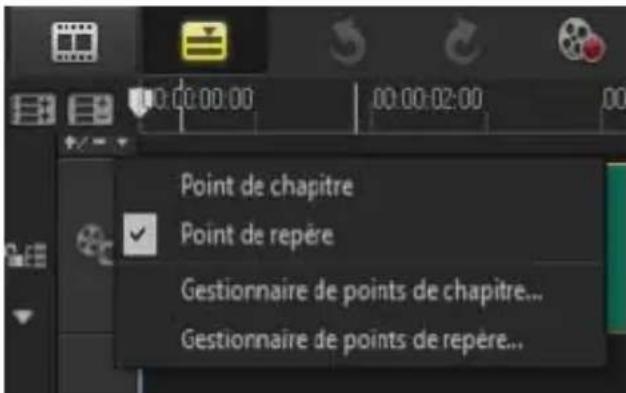
text_image
Point de chapitre Point de repère Gestionnaire de points de chapitre... Gestionnaire de points de repère...2 Cliquez sur Point de repère.
3 Faites glisser le curseur jusqu'à l'endroit où vous voulez ajouter un point de repère et cliquez sur la barre située sous la règle de la ligne de temps. Une icône en forme de flèche bleue est ajoutée.
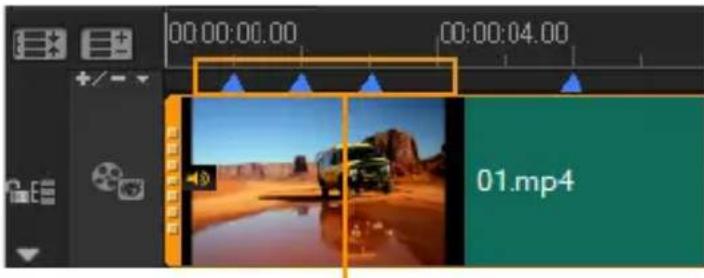
4 Répétez l'étape 3 pour ajouter d'autres points de repère.
Note: Vous pouvez également utiliser le gestionnaire de points de repère lorsque vous ajoutez des points de repère. Sélectionnez Ajouter, et spécifiez le code temporel et le nom du point de repère pour faciliter son identification. Cliquez sur OK et ensuite sur Fermer.

Vous pouvez également ajouter un point de repère en faisant glisser le curseur de la ligne de temps jusqu'au point de repère souhaité de votre projet, puis en cliquant sur Ajouter/supprimer point de repère.
Pour ajouter des chapitres
1 Sélectionnez Point de chapitre dans le menu Chapitre/Repère.
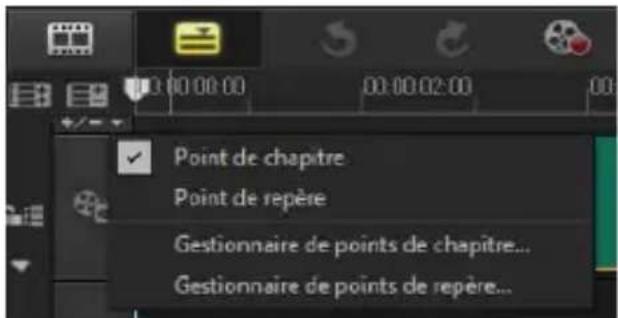
text_image
Point de chapitre Point de repère Gestionnaire de points de chapitre... Gestionnaire de points de repère...2 Faites glisser le curseur jusqu'à l'endroit où vous voulez ajouter un chapitre et cliquez sur la barre située sous la règle de la ligne de temps. Notez que les points de chapitre d'un film sont signalés par une flèche verte.
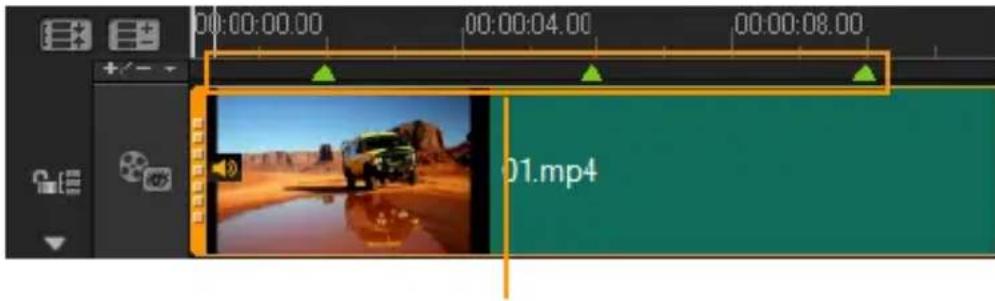
text_image
01.mp4Points de
3 Pour éditer un chapitre, cliquez sur un point de chapitre et faites-le glisser jusqu'à sa nouvelle position.
4 Pour renommer un chapitre, double-cliquez sur son point, puis saisissez un nouveau nom de chapitre. Cliquez sur OK.

Pour supprimer des chapitres et des repères, faites simplement glisser les marqueurs à l'extérieur de la règle de la ligne de temps et relâchez le bouton de la souris. Vous pouvez également faire glisser la règle de la ligne de temps vers un point de chapitre ou de repère, puis cliquer sur Ajouter/supprimer point de chapitre ou Ajouter/supprimer point de repère.

Vous pouvez également faire glisser le curseur de la ligne de temps jusqu'à l'endroit où vous voulez définir un point de chapitre dans votre projet. Cliquez sur Ajouter/supprimer point de chapitre.
Organisation et recherche de médias
Organisez les clips multimédias de la bibliothèque de façon à pouvoir accéder à vos projets facilement et rapidement. Vous pouvez également importer une bibliothèque, afin de restaurer les fichiers multimédias et les autres informations qu'elle contient.
Cette section traite des sujets suivants :
• Utilisation de la bibliothèque
• Tri, visualisation et filtrages des clips dans la bibliothèque
• Redimensionnement de diapos
• Marquage de fichiers comme 3D
Utilisation de la bibliothèque
La bibliothèque est une zone de stockage de tout ce dont vous avez besoin pour créer un film : clips vidéo, photos, fichiers audio, modèles de projets instantanés, transitions, titres, filtres, graphiques et chemins de suivi.
Créez une bibliothèque personnalisée pour votre projet. Vous pouvez sélectionner, ajouter ou supprimer des médias dans la bibliothèque. Si les fichiers multimédias sont déplacés de leur emplacement d'origine, vous pouvez automatiquement restaurer les liens. N'oubliez pas d'exporter la bibliothèque pour créer une sauvegarde sur le disque dur ou sur un périphérique de stockage externe. Vous pourrez ensuite ultérieurement importer la bibliothèque.
À la fin d'un projet, vous pouvez réinitialiser la bibliothèque, afin de restaurer les clips multimédias par défaut. Les fichiers que vous ajoutez
sont supprimés de la bibliothèque, mais pas de leur emplacement initial. Vous pouvez toujours choisir d'importer de nouveau vos fichiers multimédias dans la bibliothèque.
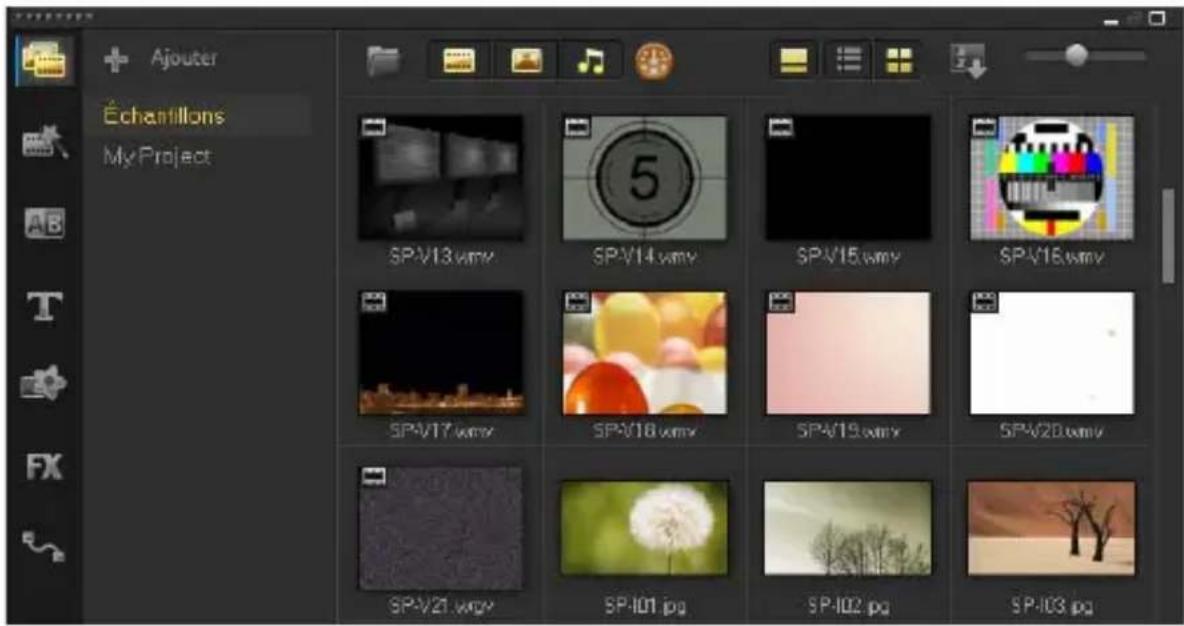
text_image
Ajouter Échantillons My Project SP-V13.vmy SP-V14.vmy SP-V15.vmy SP-V16.vmy SP-V17.vmy SP-V18.vmy SP-V19.vmy SP-V20.vmy SP-V21.vmy SP-I01.pg SP-I02.pg SP-I03.pg
Faites un clic droit sur un clip de la bibliothèque pour afficher les propriétés de ce clip, et pour copier, supprimer ou fractionner des clips par scène.
Vous pouvez également découper un clip dans la bibliothèque en faisant glisser le curseur dans le panneau Lecteur pour définir les points de début/de fin.
Les fichiers de la bibliothèque que vous utilisez dans un projet sont identifiés par une coche verte affichée dans l'angle supérieur droit de la diapo.
text_image
DSC_0036.MOVPrise en charge des formats vidéo :
Entrée : AVI, MKV, MOV (H.264), MPEG-1, MPEG-2, HDV, AVCHD, M2T, MPEG-4, M4V, H.264, QuickTime*, format Windows Media,
MOD (format de fichier JVC MOD), M2TS, TOD, BDMV, 3GPP, 3GPP2, DVR-MS, SWF, DivX*, UIS, UISX, WebM, XAVC S
Sortie : DVAVI, MOV (H.264), MPEG-2, MPEG-4, H.264, QuickTime*, format Windows Media, 3GP, 3GP2, AVCHD, BDMV, DivX*, UIS, UISX, WebM, XAVC S
*Pour activer cette option, des pilotes doivent être installés.
Prise en charge de format image :
Entrée : BMP, CLP, CUR, EPS, FAX, FPX, GIF87a, IFF, IMG, JP2, JPC, JPG, MAC, MPO, PCT, PIC, PNG, PSD, PXR, RAS, SCT, SHG, TGA, TIF/TIFF, UFO, UFP, WMF, PSPImage, appareil RAW (RAW/CRW/CR2/BAY/RAF/DCR/MRW/NEF/ORF/PEF/X3F/SRF/ERF/DNG/KDC/D25/HDR/SR2/ARW/NRW/OUT/TIF/MOS/FFF), 001, DCS, DCX, ICO, MSP, PBM, PCX, PGM, PPM, SCI, WBM, WBMP
Sortie : BMP, JPG
Prise en charge de format audio :
Entrée : Dolby Digital Stereo, Dolby Digital 5.1, MP3, MPA, QuickTime, WAV, Windows Media Audio, MP4, M4A, Aiff, AU, CDA, AMR, AAC, OGG
Sortie : Dolby Digital Stereo, Dolby Digital 5.1, M4A, OGG, WAV, WMA
Pour sélectionner des médias dans la bibliothèque
- Dans la bibliothèque, effectuez l'une des actions suivantes :
- Sélectionnez un fichier multimédia : cliquez sur une diapo.
- Sélectionnez plusieurs fichiers multimédias : appuyez et maintenez la touche [Ctrl] enfoncée, puis cliquez sur la diapo de votre choix.
- Sélectionnez une séquence de fichiers multimédias : cliquez sur la première diapo de la séquence, appuyez et maintenez la
touche [Maj] enfoncée, puis cliquez sur la dernière diapo de la séquence.
Pour ajouter des clips multimédias à la bibliothèque
1 Cliquez sur Ajouter pour créer un nouveau dossier Bibliothèque dans lequel vous souhaiter stocker vos clips multimédias.
Note: Vous pouvez créer des dossiers personnalisés pour séparer vos clips personnels des clips d'exemple ou conserver tous les clips appartenant à un projet dans un seul dossier.
2 Pour repérer vos fichiers, cliquez sur le bouton Importer des
fichiers multimédia

3 Sélectionnez les fichiers que vous souhaitez importer.
4 Cliquez sur Ouvrir.

Cliquez sur Parcourir pour ouvrir l'Explorateur de fichiers où vous pouvez glisser-déposer des fichiers dans la bibliothèque.
Pour supprimer des clips multimédias de la bibliothèque
1 Dans la bibliothèque, sélectionnez un clip et appuyez sur [Suppr].
Vous pouvez également faire un clic droit sur le clip dans la bibliothèque, puis cliquer sur Supprimer.
Note: Même si les clips sont référencés dans la bibliothèque, ils restent en réalité à leur emplacement d'origine, afin que seule la référence soit supprimée lorsque vous supprimez un clip de la bibliothèque. Vous pouvez toujours accéder au véritable fichier dans l'emplacement où il a été stocké.
2 Lorsque vous y êtes invité, confirmez que vous voulez supprimer la diapo de la bibliothèque.
Pour rechercher et restaurer automatiquement les liens vers les fichiers multimédias
• Cliquez sur Fichier > Relier.
Un message s'affiche et vous informe du nombre de clips reliés avec succès.
Note: Si les liens de certains clips ne sont pas restaurés, vous pouvez les restaurer manuellement en recherchant le fichier correspondant sur votre ordinateur.
Pour exporter une bibliothèque
1 Cliquez sur Paramètres > Gestionnaire de bibliothèques > Exporter la bibliothèque, puis précisez l'emplacement du dossier dans lequel vous souhaitez enregistrer votre bibliothèque.
2 Cliquez sur OK.

Cette opération génère une sauvegarde des informations des fichiers multimédias virtuels de votre bibliothèque actuelle dans le répertoire que vous précisez.
Pour importer une bibliothèque
1 Cliquez sur Paramètres > Gestionnaire de bibliothèques > Importer la bibliothèque, puis recherchez le dossier que vous souhaitez importer.
2 Cliquez sur OK.
Pour réinitialiser la bibliothèque
- Cliquez sur Paramètres > Gestionnaire de bibliothèques > Réinitialiser la bibliothèque.
Cette action restaure les paramètres par défaut de la bibliothèque et supprime tous les fichiers ajoutés par l'utilisateur.
Tri, visualisation et filtrages des clips dans la bibliothèque
Il existe plusieurs méthodes pour trier, visualiser et filter vos clips multimédias dans la bibliothèque :
- Triez des clips multimédias par propriétés, telles que le nom, le type de fichier, la date et la résolution.
- Visualisez les clips multimédias sous forme de diapos ou de liste présentant les détails relatifs aux fichiers.
- Filtrez les clips multimédias en masquant ou affichant les clips par type : photo, vidéo et audio
Pour trier des clips multimédias
- Cliquez sur le bouton Trier les clips dans la bibliothèque et sélectionnez une propriété Trier par dans le menu.
Pour modifier l'affichage des clips multimédias
- Cliquez sur le bouton Vue en liste pour afficher vos clips multimédias dans une liste comprenant les propriétés de fichier ou cliquez sur le bouton Vue en vignette pour afficher des diapos.
Vous pouvez également cliquer sur le bouton Afficher/Masquer le titre pour afficher ou masquer les noms de fichiers des clips multimédias.
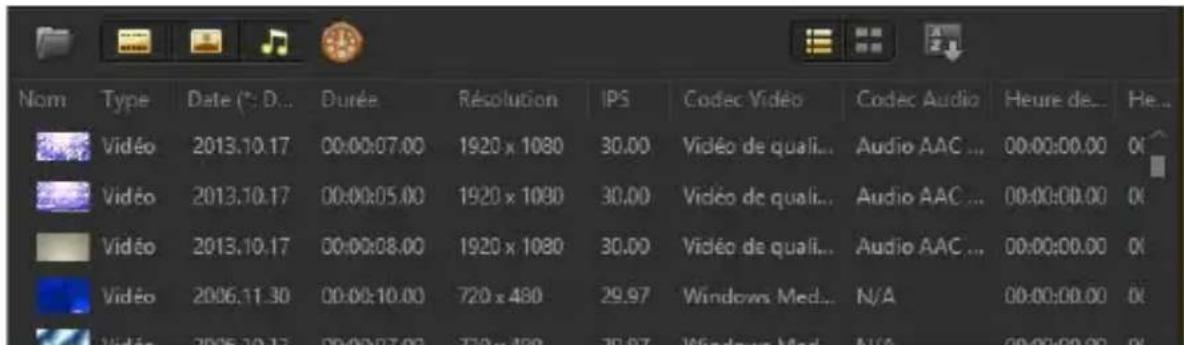
text_image
Nom Type Date (*: D... Durée: Résolution IPS Codéc Vidéo Codéc Audio Heure de... He... Vidéo 2013.10.17 00:00:07.00 1920 x 1080 30.00 Vidéo de quali... Audio AAC ... 00:00:00.00 01 Vidéo 2013.10.17 00:00:05.00 1920 x 1080 30.00 Vidéo de quali... Audio AAC ... 00:00:00.00 01 Vidéo 2013.10.17 00:00:08.00 1920 x 1080 30.00 Vidéo de quali... Audio AAC ... 00:00:00.00 01 Vidéo 2006.11.30 00:00:10.00 720 x 480 29.97 Windows Med... N/A 00:00:00.00 01 Vidéo 2006.12.17 00:00:17.00 720 x 480 29.97 Windows Med... N/A 00:00:00.00 01La vue en liste affiche les propriétés telles que le nom de fichier, le type de clip multimédia, la date, la durée, la résolution, les images par seconde (ips) et les codecs.
Pour afficher ou masquer des clips multimédias
- Cliquez sur un ou plusieurs de boutons suivants :
• Afficher/Masquer les vidéos

• Afficher/Masquer les photos

• Afficher/Masquer les fichiers audio

Pour modifier la vue du panneau Bibliothèque
- Vous pouvez utiliser les icônes du panneau Bibliothèque pour afficher des modèles de projet instantané, des transitions, des titres, des graphiques, des filtres et des chemins de suivi.
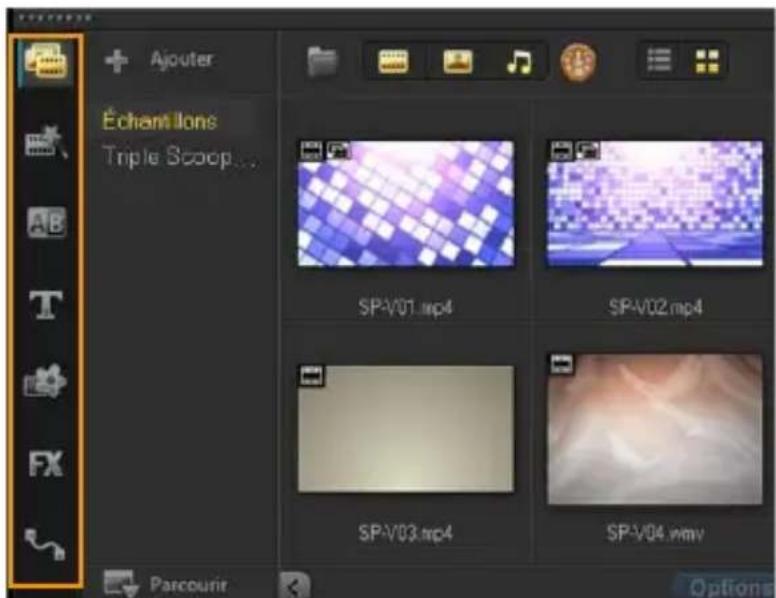
text_image
Ajouter Échantlons Triple Scoop... SP-V01.mp4 SP-V02.mp4 SP-V03.mp4 SP-V04.vmv ParcourirRedimensionnement de diapos
Corel VideoStudio Pro vous permet d'ajuster la dimension des diapos pour faciliter l'accès aux divers clips multimédias de la bibliothèque.
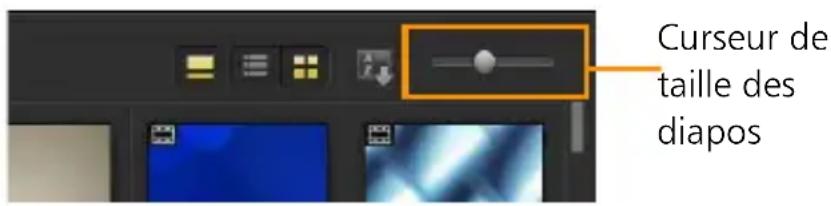
text_image
Curseur de taille des diaposPour ajuster la taille des diapos
- Déplacez le curseur vers la gauche ou vers la droite pour diminuer ou augmenter la taille des diapos.
Marquage de fichiers comme 3D
Dans Corel VideoStudio Pro, les clips MVC et MPO sont automatiquement détectés et marqués comme 3D lors de l'importation. Vous pouvez également marquer des clips 2D pour simuler un effet 3D lorsque vous générez le rendu du projet comme un film 3D. Les clips multimédias 3D marqués sont signalés par la balise 3D pour simplifier leur identification et autoriser leur édition 3D.
Le format Gauche-Droite pour le 3D côte à côte est un choix populaire pour afficher du contenu et est principalement utilisé avec les clips multimédias importés ou capturés à partir d'appareils vidéo 3D. L'option Droite-Gauche est principalement utilisée avec les clips multimédias provenant du Web.
Pour marquer des clips vidéo et photo comme 3D
1 Faites un clic droit sur les fichiers 3D importés dans la bibliothèque ou la ligne de temps, puis choisissez Marquer comme 3D dans le menu généré par un clic droit. La boîte de dialogue Paramètres 3D s'affiche.
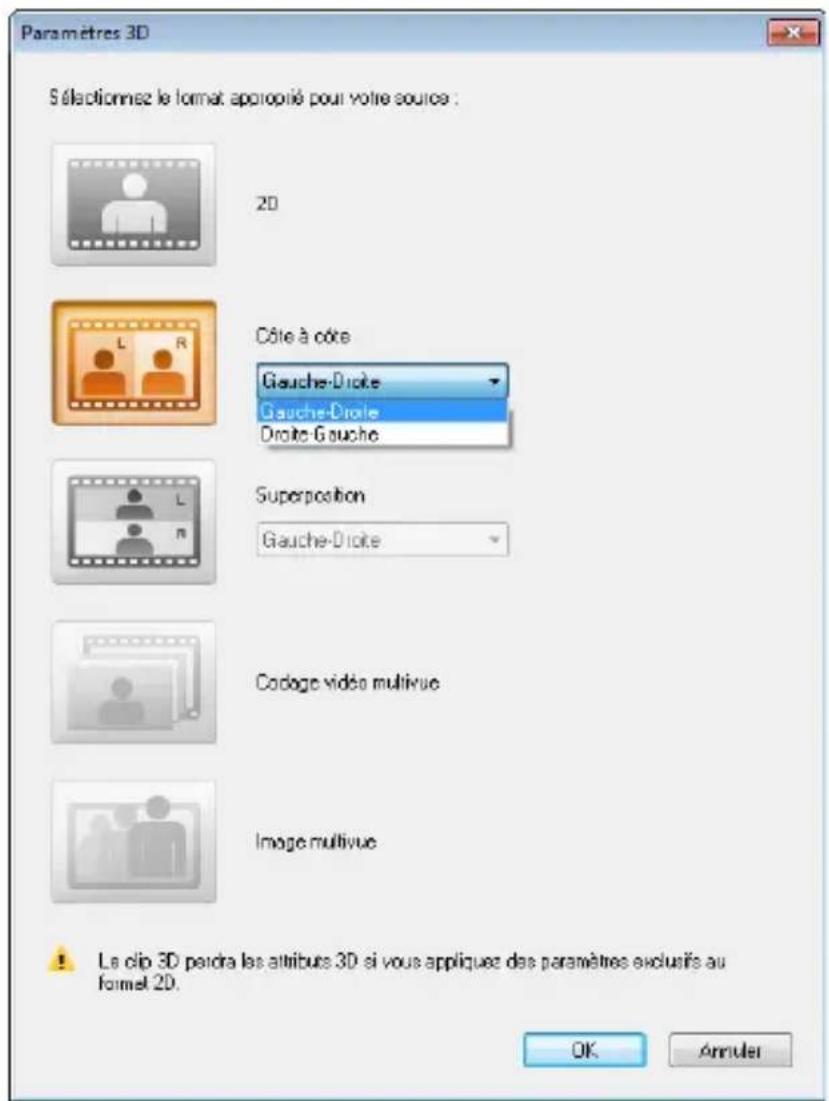
text_image
Paramètres 3D Sélectionnez le format approprié pour votre source : 2D Côte à côte Gausche-Droite Gausche-Droite Droite-Gauche Superposition Gausche-Droite Codoge vidéo multivue Image multivue ! Le clip 3D perdra les attributes 3D si vous applique des paramètres exclusifs au formel 2D. OK Annuler2 Sélectionnez l'une des options suivantes pour définir le bon affichage du contenu 3D :
- 2D : les paramètres par défaut si le clip sélectionné n'est pas reconnu comme étant en 3D.
- Côte à côte : affiche un contenu 3D en divisant la résolution horizontale de chaque image pour l'œil gauche et droit. 3D côte à côte est un format largement utilisé par les chaînes câblées pour diffuser du contenu auprès des téléviseurs compatibles 3D du fait d'une plus faible utilisation de la bande passante. Choisissez entre le format Gauche-Droite ou Droite-Gauche.
- Superposition : permet d'afficher un contenu 3D en divisant la résolution verticale de chaque image pour l'œil gauche et droit. Le nombre de pixels horizontaux étant plus élevé, cette option
est la plus appropriée pour afficher les animations panoramiques. Choisissez entre le format Gauche-Droite ou Droite-Gauche.
- Codage vidéo multivue (MVC) : permet de générer une vidéo à deux vues (stéréoscopique) haute définition ou une video multivue 3D.
- Image multivue : permet d'afficher des images stéréoscopiques de haute qualité, tels que des fichiers MPO (Multi-Picture Object) qui ont été tournés à l'aide d'appareils 3D.
3 Cliquez sur OK.
La diapo du clip multimédia dans la bibliothèque et la ligne de temps comporte à présent la balise 3D.
text_image
Ligne de tempsLa ligne de temps correspond à l'endroit où vous assemblez les clips multimédias à utiliser dans votre projet vidéo.
Cette section traite des sujets suivants :
- Basculement entre les vues de la ligne de temps
• Affichage et masquage de pistes - Ajout et échange de pistes
- Utilisation de l'Édition avec effet de vague
Basculement entre les vues de la ligne de temps
Deux types de vue sont disponibles dans la ligne de temps : la vue Storyboard et la vue Ligne de temps.
Vue Storyboard
La manière la plus rapide et la plus simple d'organiser vos photos et clips vidéo dans un projet est d'utiliser la vue Storyboard. Chaque diapo de ce storyboard représente une photo, un clip vidéo ou une transition. Les diapos sont affichées dans l'ordre dans lequel elles apparaissent dans le projet, et vous pouvez les faire glisser pour les réorganiser. La durée de chaque clip est affichée à la base de chaque diapo. De plus, vous pouvez insérer des transitions entre les clips vidéo et vous pouvez découper un clip vidéo sélectionné dans la fenêtre d'aperçu.
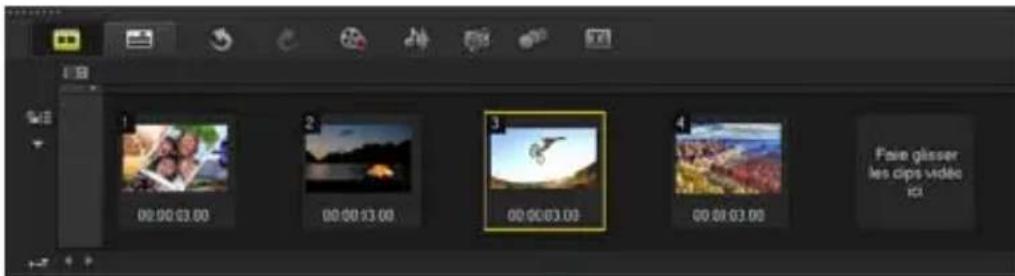
text_image
00:00 03:00 00:00 03:00 00:00 03:00 00:00 03:00 00:00 03:00 Paise glisser les clips vidéo iciVue Storyboard de Corel VideoStudio Pro
Vue Ligne de temps
La vue Ligne de temps est celle qui vous donne l'affichage le plus complet des éléments contenus dans votre projet de film. Elle divise le projet en pistes distinctes pour la vidéo, les incrustations, les titres, la voix et la musique.
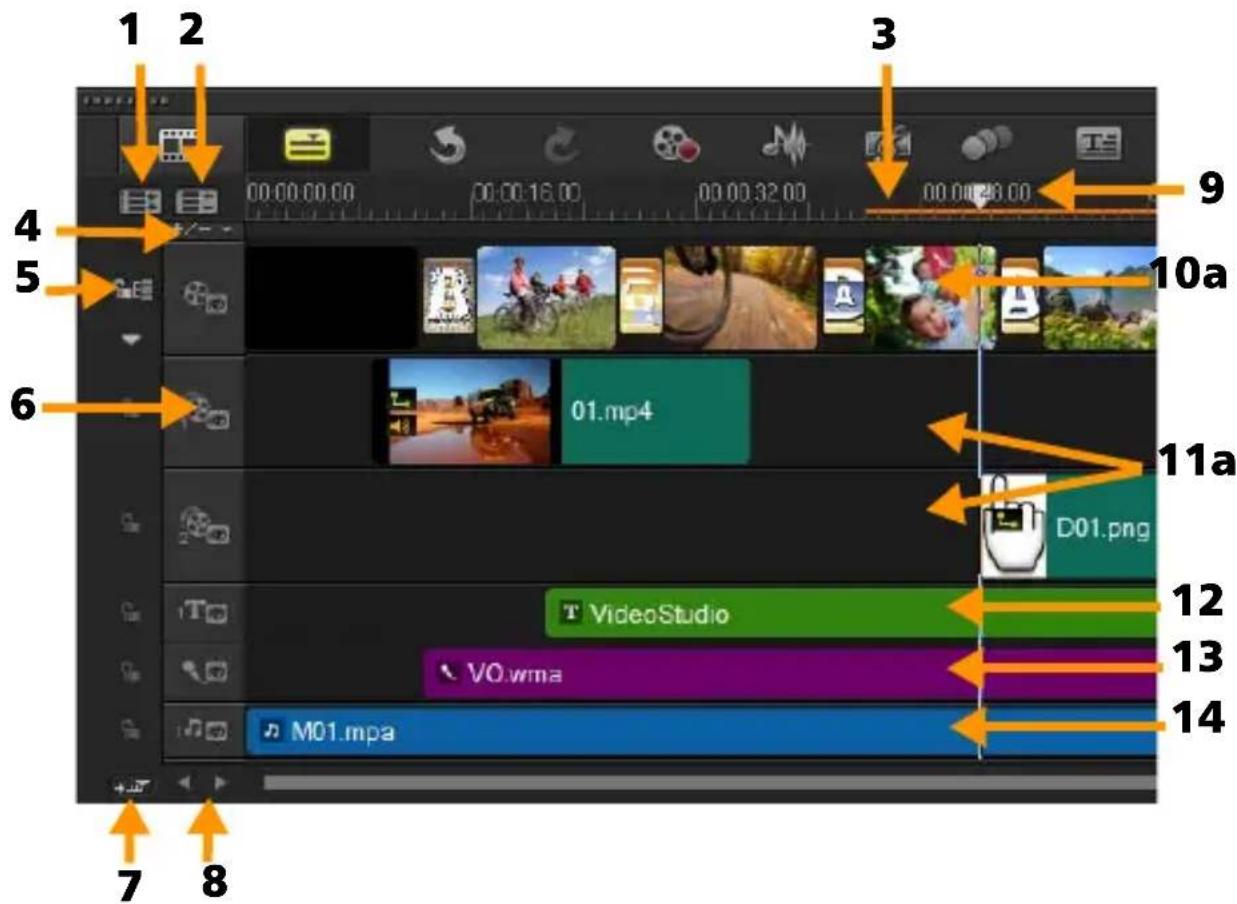
text_image
1 2 3 4 5 6 7 8 00:00:00.00 00:00:16.00 00:00:32.00 00:00:48.00 9 10a 11a D01.png VideoStudio V0.wma M01.mpa 12 13 14Vue Ligne de temps de Corel VideoStudio Pro
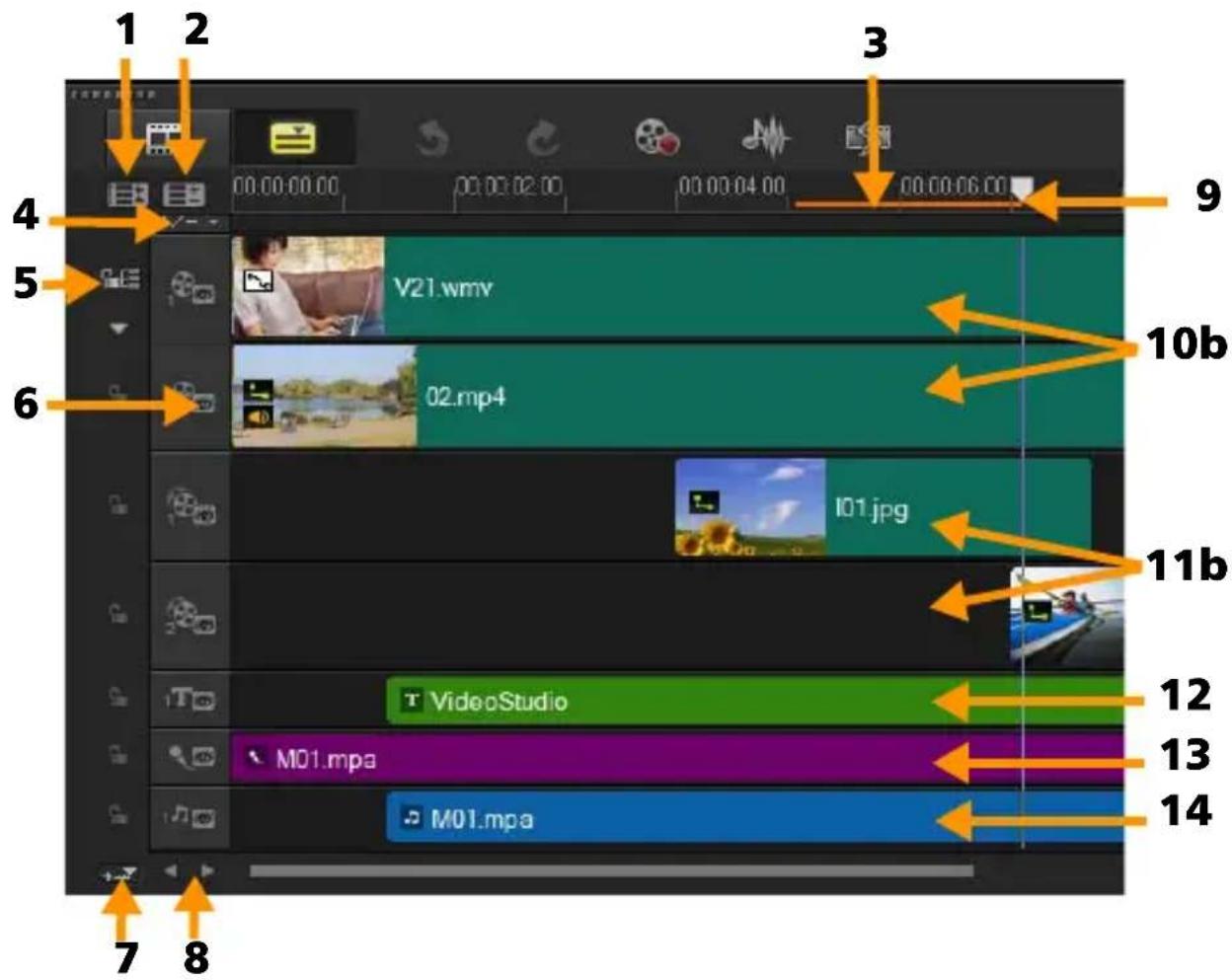
text_image
1 2 3 4 5 6 V21.wmv 02.mp4 10b 11b VideoStudio M01.mpa M01.mpa 7 8 12 13 14Ligne de temps Corel VideoStudio Pro en mode HTML5
Partie Description
| 1. Afficher toutes les pistes visibles | Affiche toutes les pistes de votre projet. |
| 2. Gestionnaire de pistes | Vous permet de gérer les pistes visibles dans la ligne de temps. |
| 3. Plage sélectionnée | Affiche une barre de couleur représentant la partie découpée ou sélectionnée d'un projet. |
| 4. Ajouter/Supprimer le chapitre ou le repère | Vous permet de définir les points de repère et de chapitre dans votre film. |
Partie Description
| 5. Activer/Désactiver l'Édition avec effet de vague | Lorsqu'elle est activée, les clips conservent leurs positions relatives lors de l'ajout d'un clip à la piste. Pour plus d'informations, reportez-vous à la section « Utilisation de l'Édition avec effet de vague » à la page 87. |
| 6. Boutons Piste Afficher/Masquer les pistes individuelles | |
| 7. Faire défiler automatiquement la ligne de temps | Permet d'activer/de désactiver le défilement sur la ligne de temps lorsque vous prévisualisez un clip qui s'étend au-delà de la vue courante. |
| 8. Commandes de défilement | Vous permet de déplacer votre projet en utilisant les boutons gauche et droite, ou en faisant glisser la barre de défilement. |
| 9. Règle de la ligne de temps | Vous aide à déterminer la longueur du clip et du projet en affichant les incréments du code temporel du projet en heures:minutes:secondes:images. |
| 10a. Piste Vidéo Contient des vidéos, des photos, des graphismes et des transitions. | |
| 10b. Piste d'arrière-plan (mode HTML5) | Contient des vidéos, des photos, des graphismes et des transitions dans des projets HTML5. |
| 11a. Pistes Incrustation Contient les clips d'incrustation, qui peuvent être des clips vidéo, photo, d'images ou de couleur. | |
| 11b. Pistes Incrustation (mode HTML5) | Contient les clips d'incrustation pour des projets HTML5, qui peuvent être des clips photo, graphiques ou de couleur. |
| 12. Piste Titre Contient les clips des titres. | |
| 13. Piste Voix Contient des clips de voix off. | |
- Piste Musique Contient les clips musicaux venant de fichiers audio.

Vous pouvez utiliser la molette de la souris pour faire défiler la ligne de temps.
Faites un clic droit sur n'importe quel bouton de piste et sélectionnez Sélectionner tous les médias pour sélectionner tous les clips multimédias se trouvant sur la piste.

Lorsque le pointeur est sur Contrôles de zoom ou sur Règle de la ligne de temps, vous pouvez utiliser la molette pour faire un zoom avant ou arrière sur la ligne de temps.
Pour basculer entre la vue Storyboard et la vue Ligne de temps
- Cliquez sur les boutons à gauche de la barre d'outils.
Affichage et masquage de pistes
Vous pouvez afficher ou masquer des pistes. Lorsque les pistes sont masquées, elles n'apparaissent pas durant la lecture ou quand vous générez le rendu de votre vidéo. Masquer ou afficher les pistes vous permet de voir l'effet de chaque piste d'un projet sans devoir supprimer, ni réimporter les clips multimédias à plusieurs reprises.
Pour afficher ou masquer des pistes
- Cliquez sur le bouton Piste de la piste à afficher ou à masquer.
œil ouvert indique que la piste est visible.
œil fermé indique que la piste est masquée.
Ajout et échange de pistes
Le gestionnaire de pistes vous permet d'avoir un meilleur contrôle sur la ligne de temps. Vous pouvez avoir jusqu'à 20 pistes d'incrustation, deux pistes de titre et trois pistes de musique.
Dans un projet HTML5, vous pouvez ajouter, au maximum, trois pistes d'arrière-plan, 18 pistes d'incrustation, deux pistes de titre et trois pistes de musique.
Par défaut, il n'y a qu'une seule piste vidéo et une seule piste de voix.
Pour ajouter des pistes
1 Cliquez sur le gestionnaire de pistes dans la barre d'outils.
2 Précisez le nombre de pistes que vous souhaitez afficher dans la liste déroulante de chaque piste.
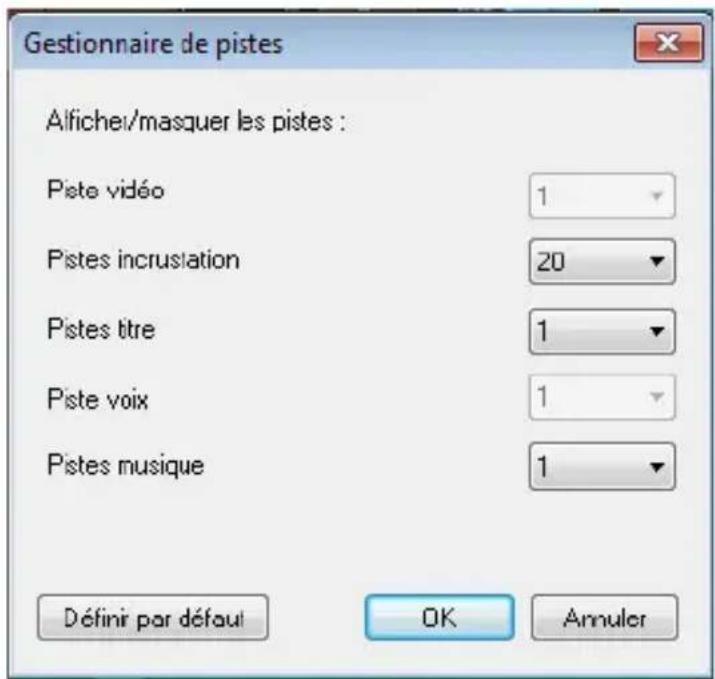
text_image
Gestionnaire de pistes Alfichei/masquer les pistes : Piste vidéo 1 Pistes incrustation 20 Pistes titre 1 Piste voix 1 Pistes musique 1 Définir par défaut OK Annuler
Cliquez sur Définir par défaut pour enregistrer les paramètres actuels comme paramètres par défaut pour les nouveaux projets.
Pour échanger des pistes d'incrustation
1 Faites un clic droit sur un bouton Piste d'incrustation et sélectionnez Échanger les pistes.
2 Sélectionnez la piste d'incrustation correspondante que vous souhaitez échanger.
Tout le contenu multimédia des pistes d'incrustation est échangé.

Cette fonctionnalité ne fonctionne que sur les projets contenant plusieurs pistes d'incrustation.
Utilisation de l'Édition avec effet de vague
Utilisez l'Édition avec effet de vague pour conserver la synchronisation d'origine des pistes lors de l'insertion ou de la suppression de clips.
Par exemple, si vous ajoutez un clip de 10 secondes au début de la vidéo, tous les autres clips se déplacent vers la droite de 10 secondes. Cela rend l'édition plus efficace en maintenant la synchronisation entre toutes les pistes.
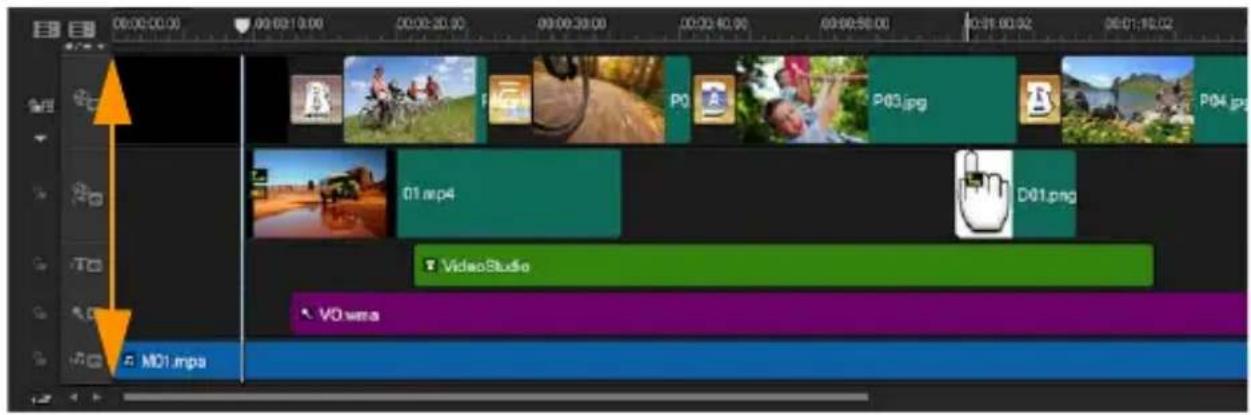
Ligne de temps d'origine
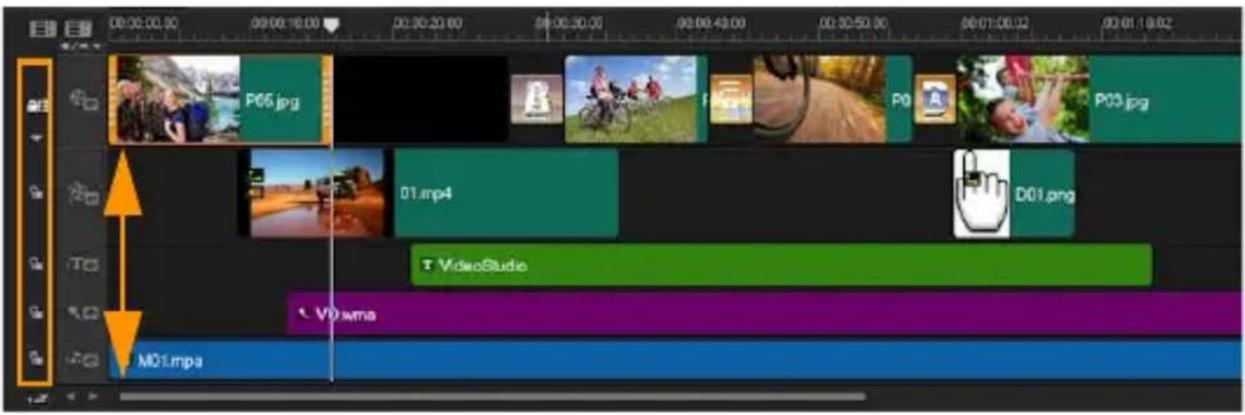
text_image
00:00:00.00 00:00:10:00 00:30:20:00 00:00:30:00 00:30:40:00 00:30:50:00 00:01:00:02 00:01:10:02 P06.jpg P03.jpg D01.mp4 D01.png T VideoStudio V0.mma M01.mpaLigne de temps après l'insertion d'un clip dans la piste Vidéo avec l'option Édition avec effet de vague désactivée. Seuls les clips de la piste Vidéo sont déplacés lorsqu'un nouveau clip est inséré.
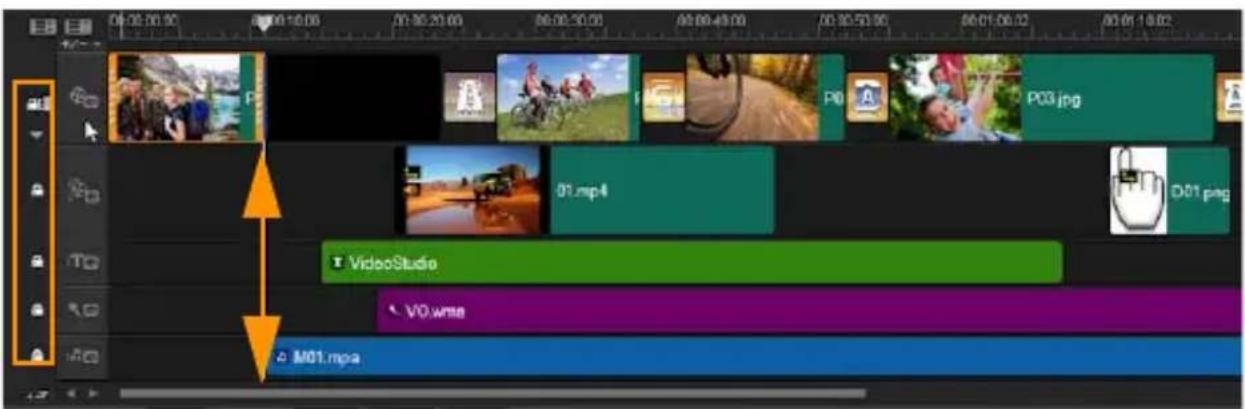
text_image
04:00:00:00 00:00:00:00 01:30:20:00 06:00:30:00 09:00:40:00 03:10:50:00 06:01:06:02 08:01:18:02 VideoStudio V0.wnte M01.mpaLigne de temps après l'insertion d'un clip dans la piste Vidéo avec l'option Édition avec effet de vague activée sur certaines pistes. Les clips sur les pistes avec l'Édition avec effet de vague activée sont déplacés
Pour insérer des clips en mode Édition avec effet de vague
1 Cliquez sur le bouton Activer/Désactiver l'Édition avec effet de vague pour activer le panneau.
2 Cliquez sur 📋 en regard de chaque piste à laquelle appliquer l'Édition avec effet de vague.
3 Faites glisser le clip pour l'insérer à partir de la bibliothèque dans la position voulue sur la ligne de temps. Dès que le nouveau clip est en place, tous les clips auxquels l'Édition avec effet de vague a été appliquée sont décalés en conséquence, tout en conservant leurs positions respectives sur la piste.
Note: L'Édition avec effet de vague fonctionne également lorsque vous supprimez des clips.
text_image
Édition de médiasLes clips audio, vidéo ou d'images constituent la base de votre projet. Il est donc essentiel d'apprendre à les manipuler.
Cette section traite des sujets suivants :
• Utilisation du panneau Options dans l'espace de travail Éditer
- Conversion de plusieurs fichiers
- Ajout de clips vidéo
- Ajout de photos
- Modification de la vitesse de lecture des vidéos
• Utilisation de Geler l'image
- Remplacement de clips multimédias
• Découpage d'un clip
• Utilisation de Fractionner par scène
• Découpage de vidéos en plusieurs clips
- Enregistrement de clips découpés
- Prise d'un instantané d ans un clip vidéo
- Amélioration des clips
- Ajustement de la balance des blancs
- Application d'un effet panoramique et zoom
Utilisation du panneau Options dans l'espace de travail Éditer
Le panneau Options de l'espace de travail Éditer vous permet de modifier les médias, les transitions, les titres, les graphiques, les animations et les filtres que vous ajoutez à la ligne de temps. Le
nombre d'onglets et de commandes disponibles dépend du type de média sélectionné. Par exemple, si vous sélectionnez un clip vidéo et que vous cliquez sur Options dans le panneau Bibliothèque, deux onglets s'affichent : Vidéo et Attributs.
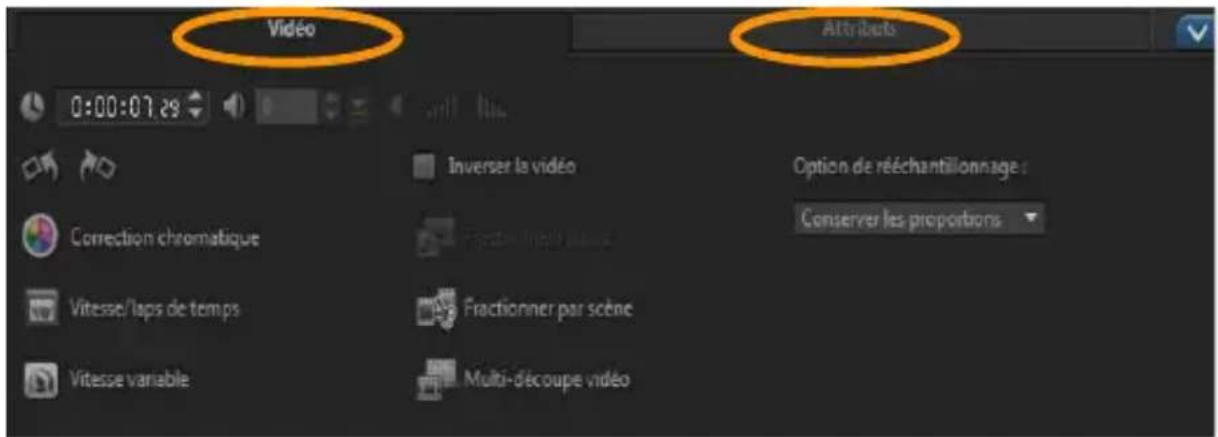
text_image
Vidéo 0:00:07 28 Inverser la vidéo Correction chromatique Vitesse/laps de temps Vitesse variable Attributs Option de rééchantillonnage : Conserver les proportions Fractionner par scène Multi-découpe vidéoVidéo : onglet Vidéo
- Durée de la vidéo : affiche la durée du clip sélectionné en heures:minutes:secondes:images. Vous pouvez découper le clip sélectionné en modifiant sa durée.
• Volume du clip : vous permet d'ajuster le volume du segment audio de votre vidéo. - Silence : réduit le segment audio au silence sans toutefois le supprimer.
- Fondu avant/arrière : permet d'augmenter/de réduire progressivement le volume du clip pour une transition plus douce. Sélectionnez Paramètres > Préférences > Éditer pour définir la durée du fondu avant/arrière.
- Rotation : fait pivoter le clip vidéo.
-
Correction chromatique : vous permet d'ajuster la teinte, la saturation, la luminosité, le contraste et le gamma du clip vidéo. Vous pouvez également ajuster la balance des blancs du clip vidéo ou photo, ou faire un ajustement automatique des tonalités.
• Vitesse/laps de temps : vous permet d'ajuster la vitesse de lecture du clip, et d'appliquer des effets d'accéléré et de stroboscope. -
Vitesse variable : permet de régler la vitesse de lecture d'un clip vidéo à différents intervalles.
- Inverser la vidéo : lit la vidéo à l'envers.
- Fractionner l'audio : vous permet de séparer l'audio d'un fichier vidéo et de le placer sur la piste Voix.
- Fractionner par scène : fractionne un fichier DV AVI capturé sur la base de la date et de l'heure de tournage, ou des changements du contenu de la vidéo (comme les mouvements, les déplacements de la caméra, les changements de luminosité, etc.).
- Multi-découpe vidéo : vous permet de choisir les segments désirés d'un fichier vidéo et de les extraire.
- Option de rééchantillonnage : vous permet de définir le format de l'image pour la vidéo.
Photo : Onglet Photo
• Durée : détermine la durée du clip image sélectionné.
- Rotation : fait pivoter le clip image.
- Correction chromatique : vous permet d'ajuster la teinte, la saturation, la luminosité, le contraste et le gamma de l'image. Vous pouvez également ajuster la balance des blancs du clip vidéo ou image, ou faire un ajustement automatique des tonalités.
- Option de rééchantillonnage : vous permet de modifier le format de l'image lorsqu'une transition ou un effet est appliqué.
- Panoramique et zoom : applique l'effet Panoramique et Zoom à l'image courante.
- Paramètres prédéfinis : vous donne accès à divers effets Panoramique et Zoom prédéfinis. Choisissez un filtre prédéfini dans la liste déroulante.
- Personnaliser : vous permet de définir comment appliquer un panoramique et un zoom à l'image courante.
Couleur : Onglet Couleur
- Durée : détermine la durée du clip de couleur sélectionné.
- Sé lecteur de couleur : cliquez sur la case de couleur pour ajuster la couleur.
Onglet Attributs
- Masque et Clé chroma : vous permet d'appliquer des options de superposition comme un masque, une clé chroma et de la transparence.
- Options d'alignement : vous permet d'ajuster la position de l'objet dans la fenêtre d'aperçu. Définissez l'option par le biais du menu contextuel Options d'alignement.
- Remplacer le dernier filtre : permet de remplacer le dernier filtre appliqué à un clip lorsque vous faites glisser un nouveau filtre sur le clip. Désélectionnez cette option si vous voulez ajouter plusieurs filtres à vos clips.
- Filtres appliqués : affiche la liste des filtres vidéo que vous avez appliqués à un clip. Cliquez sur ▲ ou sur ▼ pour réorganiser l'ordre des filtres; cliquez sur ✕ pour supprimer un filtre.
- Paramètres prédéfinis : vous donne accès à divers filtres prédéfinis. Choisissez un filtre prédéfini dans la liste déroulante.
- Personnaliser le filtre : vous permet de définir le comportement du filtre pendant la durée du clip.
- Direction/Style : vous permet de définir la direction et le style de l'entrée/sortie du clip. Cette option peut être réglée sur les valeurs suivantes : statique, haut/bas, gauche/droite, haut gauche/haut droit, bas gauche/bas droit.
Pour ce qui est du style, vous pouvez définir la direction de l'entrée/sortie des clips avec : Durée de rotation avant/après la pause et Effet de mouvement de Fondu avant/arrière.
- Déformer le clip : vous permet de modifier la taille et les proportions du clip.
- Affi cher le quadrillage : sélectionnez cette option pour afficher le quadrillage. Cliquez sur pour ouvrir une boîte de dialogue dans laquelle vous pouvez préciser les paramètres du quadrillage.
- Mouvement avancé : ouvre la boîte de dialogue Personnaliser mouvement, qui vous permet de personnaliser le mouvement des incrustations et des titres. Pour plus d'informations, reportez-vous à la section « Personnalisation de mouvement » à la page 183.
Conversion de plusieurs fichiers
La Conversion par lots vous permet de convertir en séquence un grand nombre de fichiers dans un autre format. Vous pouvez également créer un profil pour effectuer des conversions par lots. Cela vous permet d'enregistrer les paramètres de conversion par lots et de les appliquer à de futures conversions par lots.
Pour lancer une conversion par lots
1 Cliquez sur Fichier > Conversion par lots.
2 Cliquez sur Ajouter et choisissez les fichiers que vous voulez convertir.
3 Sélectionnez un dossier de sortie dans Enregistrer dans le dossier.
4 Dans Enregistrer sous le type, choisissez le type de sortie désiré. Si vous souhaitez définir des options d'enregistrement plus avancées, cliquez sur le bouton Options.
5 Cliquez sur Convertir.
Le résultat s'affiche dans la boîte de dialogue Compte-rendu de tâche. Cliquez sur OK pour terminer.
Pour créer un profil de conversion par lots
1 Cliquez sur Fichier > Conversion par lots.
2 Dans la boîte de dialogue Conversion par lots, choisissez les paramètres à enregistrer en tant que profil.
3 Cliquez sur le bouton Profil et choisissez Ajouter profil.
4 Dans la boîte de dialogue Ajouter modèle, tapez le nom du profil.

Vous pouvez appliquer un profil de conversion par lots en cliquant sur le bouton Profil et en choisissant le profil à appliquer.
Vous pouvez supprimer un profil de conversion par lots en cliquant sur le bouton Profil, en choisissant Supprimer profil et en choisissant le profil à supprimer.
Ajout de clips vidéo
Il existe plusieurs méthodes pour insérer les clips vidéo dans la ligne de temps :
- Sélectionnez un clip dans la biblioth èque et faites-le glisser jusqu'à la piste Vidéo ou la piste Incrustation. Vous pouvez sélectionner plusieurs clips en appuyant sur [Maj].
- Faites un clic droit sur un clip de la bibliothèque, puis sélectionnez Insérer dans : piste Vidéo ou Insérer dans : piste Incrustation.
- Sélectionnez un ou plusieurs fichiers vidéo dans l'explorateur Windows, et faites-les glisser jusqu'à la piste Vidéo ou la piste Incrustation.
- Pour insérer un clip stocké dans un dossier de fichiers directement dans la piste Vidéo ou la piste Incrustation, faites un clic droit sur la ligne de temps, sélectionnez Insérer vidéo et sélectionnez la vidéo à utiliser.

Les clips multimédias 3D sont pris en charge dans Corel VideoStudio Pro. Vous pouvez marquer vos clips multimédias 3D de façon à ce qu'ils puissent facilement être identifiés et édités à l'aide des fonctions d'édition 3D. Pour plus d'informations, reportez-vous à la section « Marquage de fichiers comme 3D » à la page 78.
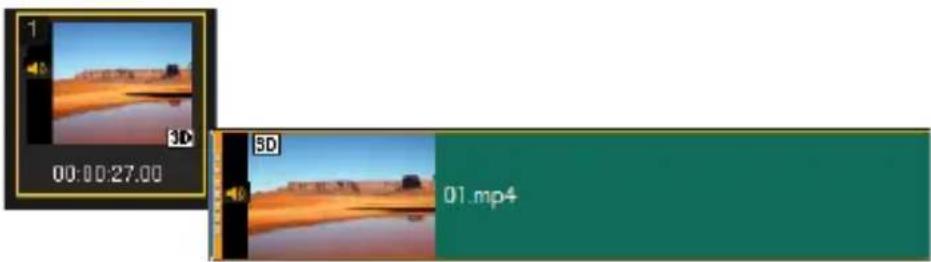
En plus des fichiers vidéo, vous pouvez aussi ajouter de la vidéo stockée sur des disques DVD.
Ajout de photos
Les clips photo sont ajoutés à la piste vidéo de la même manière que le sont les clips vidéo. Avant de commencer à ajouter des photos à votre projet, déterminez la taille de photo que vous voulez pour toutes vos photos. Par défaut, Corel VideoStudio Pro ajuste la taille de façon à conserver le format de l'image.
Les fichiers Corel PaintShop Pro PSPIMAGE (*.pspimage) sont pris en charge dans Corel VideoStudio Pro. Les fichiers PSPIMAGE importés dans la bibliothèque possèdent un indicateur à couches multiples, qui vous permet de les distinguer des autres types de clips multimédias.
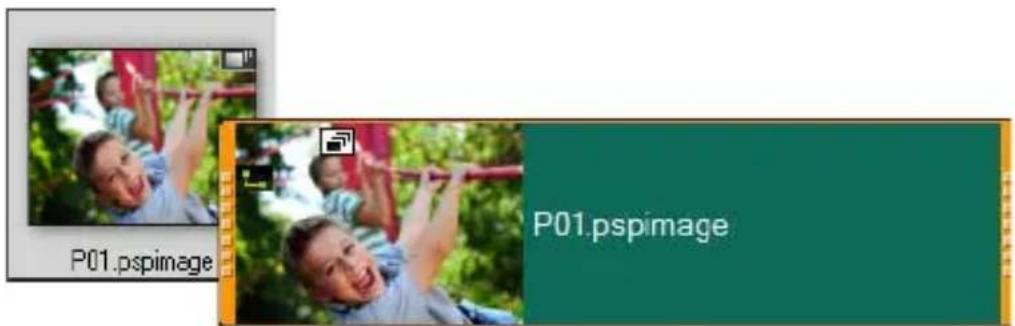
text_image
P01.pspimage P01.pspimagePour faire en sorte que la taille de toutes les photos insérées soit la même que celle des images de votre projet
1 Cliquez sur Paramètres > Préférences > Éditer.
2 Réglez l'option Rééchantillonnage de l'image sur Ajuster à la taille de projet.
Pour importer des fichiers PSPIMAGE dans la ligne de temps
1 Faites un clic droit sur un clip de la bibliothèque.
2 Cliquez sur Insérer dans et sélectionnez la piste à laquelle vous souhaitez ajouter votre clip multimédia.
3 Faites votre choix parmi les options suivantes :
- Couches : vous permet d'inclure les couches d'un fichier sur des pistes séparées.
- Aplatir : vous permet d'insérer une image aplanie sur une seule piste.

Vous pouvez également faire glisser le fichier directement vers la ligne de temps. Le programme ajoutera alors automatiquement les couches sur des pistes séparées. Pour insérer une image aplanie, maintenez la touche [Maj] enfoncée et faites glisser le fichier.
Modification de la vitesse de lecture des vidéos
Vous pouvez modifier la vitesse de lecture de vos vidéos. Lisez votre vidéo au ralenti pour souligner un mouvement, ou en accéléré pour donner à votre film un aspect comique. Vous pouvez également utiliser cette fonction pour réaliser des effets de laps de temps et stroboscopiques sur vos vidéos et photos.
Pour ajuster les attributs de vitesse et de laps de temps de votre clip vidéo
1 Dans l'espace de travail Éditer, cliquez sur Options et sur Vitesse/laps de temps dans le panneau Options.
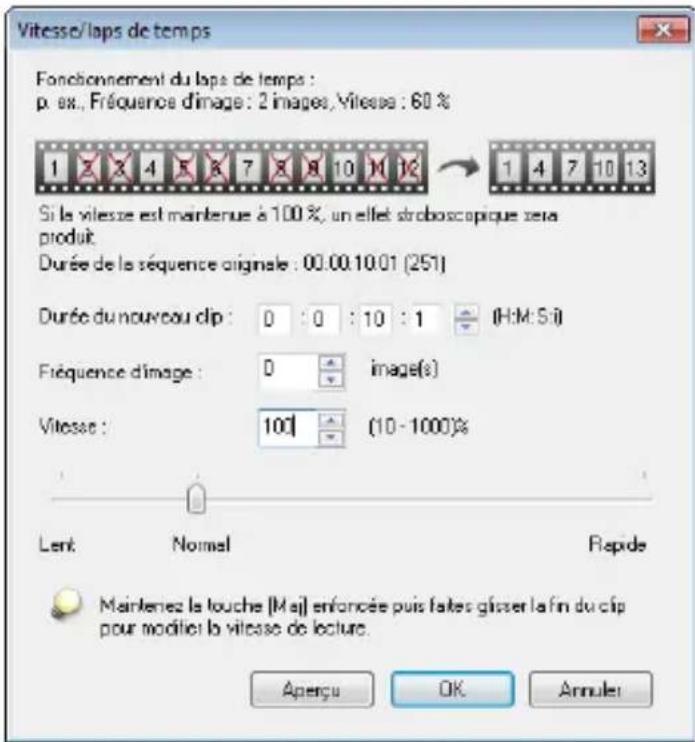
text_image
Vitesse/laps de temps Fonctionnement du laps de temps : p. ex., Fréquence d'image : 2 images, Vitesse : 60 % Si la vitesse est maintenue à 100 %, un effet stroboscopique sera produit. Durée de la séquence originale : 00.00.10.01 (251) Durée du nouveau clip : 0 : 0 : 10 : 1 (H:M:5:i) Fréquence d'image : 0 image(s) Vitesse : 100 (10 - 1000)% Lent Normal Rapide Maintenez la touche [Maj] enfoncée puis fates glisser la fin du clip pour modifier la vitesse de lecture. Aperçu OK Annule2 Dans Durée du nouveau clip, précisez une durée pour votre clip vidéo.
Note: Si vous voulez conserver la durée d'origine de votre clip, ne modifiez pas la valeur initiale.
3 Dans Fréquence d'image, précisez le nombre d'images à supprimer à des intervalles réguliers pendant la lecture vidéo.
Note: Une valeur plus élevée dans Fréquence d'image produira un effet d'accéléré plus évident sur votre vidéo. Dans le cas contraire, conservez la valeur à 0 pour garder toutes les images dans votre clip vidéo.
4 Positionnez le curseur Vitesse comme vous le souhaitez (c.-à-d., lecture lente, normale ou rapide), ou entrez une valeur.
Note: Plus la valeur est élevée, plus la vitesse de lecture du clip est rapide. (Les valeurs s'échelonnent entre 10 et 1 000 %).
5 Cliquez sur Aperçu pour afficher les résultats de vos paramètres.
6 Cliquez sur OK.
Pour appliquer un effet accéléré/stroboscopique sur vos photos
1 Cliquez sur Fichier > Insérer un fichier média dans la ligne de temps > Insérer photo pour laps de temps/stroboscope.
2 Recherchez les photos que vous souhaitez inclure dans votre projet et cliquez sur Ouvrir.
Note: Il est recommandé de choisir une série de photos prises en succession à partir de votre appareil photo reflex numérique.
3 Précisez le nombre d'images à conserver et à retirer dans Conserver et Rejeter.
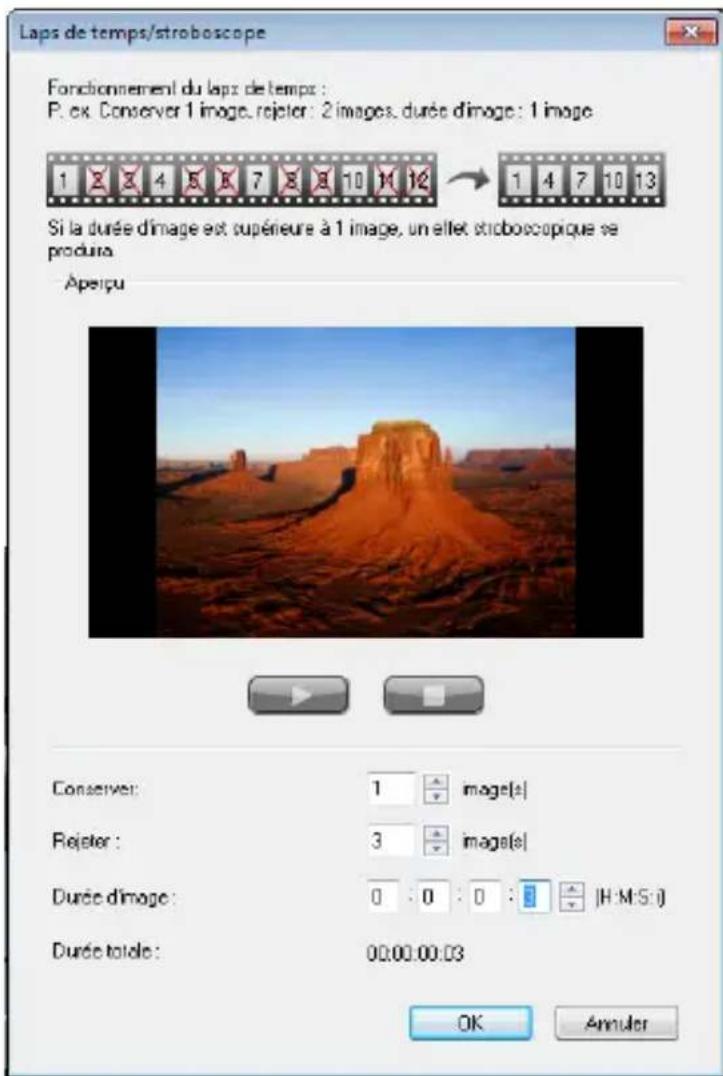
text_image
Laps de temps/stroboscope Fonctionnement du lapz de temps : P. ex Conserver 1 image, rejister: 2 images, durée d'image: 1 image Si la durée d'image est supérieure à 1 image, un effet stroboscopique se produa. Aperçu Conserver: 1 image(s) Rejister: 3 image(s) Durée d'image: 0 : 0 : 0 : |H M S : | Durée totale: 00:00:00:03 OK AnnulerNote: Par exemple, vous saisissez une valeur de 1 dans Conserver et de 3 dans Rejeter. Cela signifie que pour les photos sélectionnées, une image sera conservée et 3 seront retirées.
4 Dans Durée d'image, choisissez le temps d'exposition pour chacune des images.
5 Utilisez les commandes de lecture pour prévisualiser l'effet des paramètres d'image sur vos photos.
6 Cliquez sur OK.

Si la valeur de Fréquence d'image est supérieure à 1 et que la durée du clip est la même, cela donnera lieu à un effet stroboscopique. Si la valeur de Fréquence d'image est supérieure à 1 et que la durée du clip est raccourcie, cela donnera lieu à un effet d'accéléré.

Maintenez la touche [Maj] enfoncée et faites glisser le clip sur la ligne de temps pour changer la vitesse de lecture.
La flèche noire signifie que vous êtes en train de découper ou d'allonger le clip, tandis que la flèche blanche signifie que vous êtes en train de modifier la vitesse de lecture.
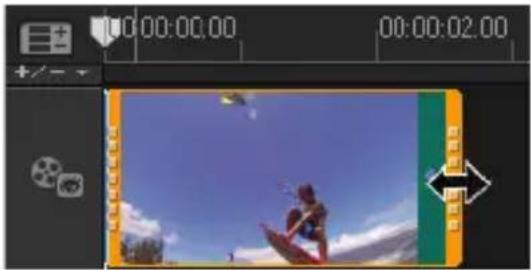
Pour régler les attributs de la vitesse variable de votre clip vidéo
1 Dans l'espace de travail Éditer, cliquez sur Options et sur Vitesse variable dans le panneau Options.
2 Faites glisser le curseur jusqu'à l'endroit où vous souhaitez ajouter des images clés.
3 Cliquez sur Ajouter une image clé pour définir l'image comme image clé du clip. Vous pouvez modifier la vitesse de lecture de chaque image clé.
4 Pour augmenter ou diminuer la vitesse, cliquez sur les boutons ou entrez une valeur dans Vitesse.
Vous pouvez également faire glisser le curseur de Lent à Normal ou Rapide.
5 Cliquez sur le bouton Lire ▶ pour obtenir un aperçu de l'effet.
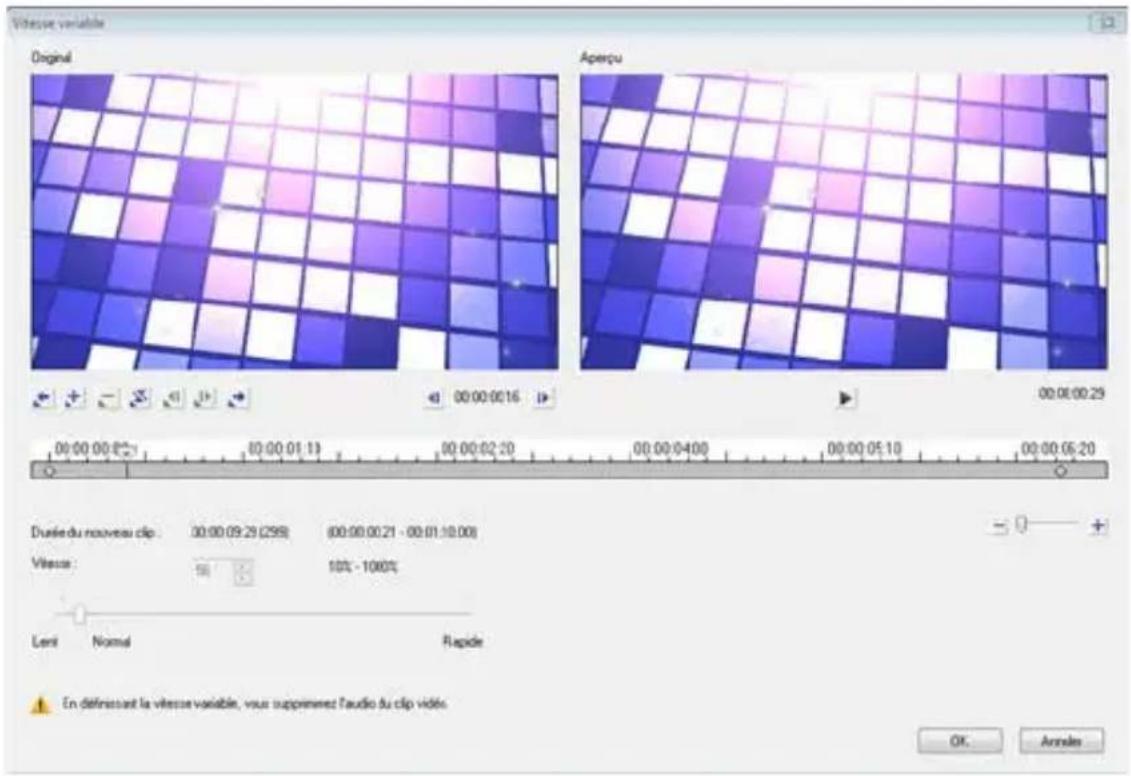
text_image
Vitesse variable Original Aperçu 00:00:00:25 00:00:00:00 00:00:01:13 00:00:02:20 00:00:04:00 00:00:05:10 00:00:06:20 Dusée du nouveau clip: 00:00:09:29 (299) (00:00:00:21 - 00:01:18.00) Vitesse: 56 10% - 100% Leri Normal Rapide En définitant la vitesse variable, vous supprimez l'audio du clip vidéo. OK Annals6 Cliquez sur OK lorsque vous avez terminé.

Vous pouvez ajouter de l'originalité à votre projet en modifiant la vitesse de lecture d'un clip vidéo à différents intervalles.

Lorsque vous utilisez la vitesse variable, la séquence audio est supprimée du clip vidéo.
Pour inverser la lecture d'une vidéo
- Cliquez sur Inverser la vidéo dans le panneau Options.
Utilisation de Geler l'image
Vous pouvez utiliser la fonction Geler l'image pour afficher une image spécifique dans votre vidéo en allongeant la durée d'affichage de cette image particulière. Par exemple, vous pouvez utiliser la fonction Geler l'image pour afficher l'image de la vidéo où un but est marqué au cours d'une rencontre sportive ou pour montrer un sourire ou une réaction que vous avez capturé.
Lorsque vous appliquez la fonction Geler l'image à un clip vidéo, le clip est automatiquement fractionné au point de gel et l'image choisie est insérée en tant que fichier image (BMP) et affichée à l'écran pendant la durée que vous avez spécifiée.
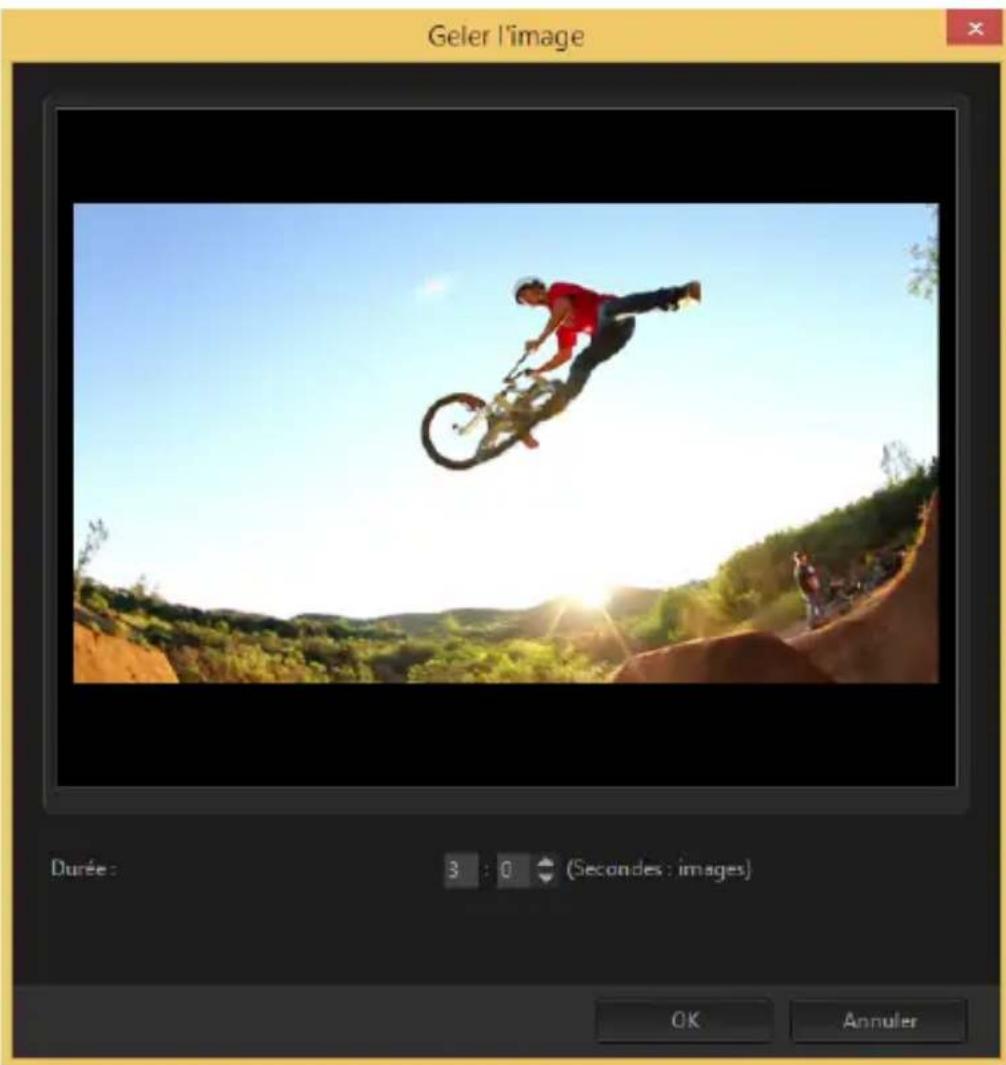
text_image
Geler l'image Durée : 3 : 0 (Secondes : images) OK AnnulerPour appliquer la fonction Geler l'image
1 Dans la ligne de temps (espace de travail Éditer), sélectionnez le clip vidéo contenant une image que vous souhaitez geler.
2 Accédez à l'image à utiliser. L'image sélectionnée s'affiche dans la fenêtre d'aperçu.
Note: Les boutons Précédente et Suivante dans le panneau de navigation vous permettent de parcourir le clip image par image afin de trouver celle que vous souhaitez utiliser.

text_image
Prolet Clip3 Cliquez sur le menu Éditer > Geler l'image.
4 Dans la boîte de dialogue Geler l'image réglée la Durée.
Note: Pour interrompre le son sur d'autres pistes pendant le gel de l'image, cochez la case Fractionner l'audio. Cette option fractionne et interrompt toutes les pistes de son (voix, musique, incrustations vidéo) pendant toute la durée du gel d'image.
5 Cliquez sur OK.
Remplacement de clips multimédias
Les clips multimédias de la ligne de temps peuvent être remplacés dans leur position actuelle. Lorsque vous remplacez un clip, les attributs du clip d'origine sont appliqués au nouveau clip.
Pour remplacer un clip
1 Dans la ligne de temps, faites un clic droit sur les clips multimédias que vous souhaitez remplacer.
2 Choisissez Remplacer le clip dans le menu contextuel.
La boîte de dialogue Remplacer/Relier le clip s'affiche.
3 Recherchez les clips multimédias de remplacement et cliquez sur Ouvrir.
Le clip dans la ligne de temps est automatiquement remplacé.

La durée du clip de remplacement doit être égale ou supérieure à la durée du clip d'origine.
Pour remplacer plusieurs clips, maintenez la touche [Maj] enfoncée et cliquez sur les clips pour les sélectionner dans la ligne de temps, puis effectuez la procédure de remplacement. Le nombre de clips de remplacement doit correspondre au nombre de clips sélectionnés dans la ligne de temps.

Il vous est également possible de faire glisser un clip vidéo de la bibliothèque vers la ligne de temps, et de maintenir la touche
[Ctrl] enfoncée pour apposer automatiquement à un clip à remplacer.
Découpage d'un clip
Le plus spectaculaire dans l'édition d'un film sur ordinateur est la facilité avec laquelle vous pouvez fractionner et découper vos clips à l'image près.
Pour fractionner un clip en deux
1 Dans la vue Storyboard ou Ligne de temps, sélectionnez le clip à fractionner.
2 Faites glisser le curseur jusqu'à l'endroit où vous voulez couper le clip.

Note: Cliquez sur ou sur pour définir le point de coupe avec plus de précision.
3 Cliquez sur pour fractionner le clip en deux. Pour supprimer l'un de ces clips, sélectionnez le clip et appuyez sur [Suppr].
Pour découper un clip avec les poignées de découpe dans le découpeur d'une seule séance
1 Double-cliquez sur un clip vidéo dans la bibliothèque, ou faites un clic droit sur un clip vidéo et choisissez Découpe d'une seule séance pour lancer la boîte de dialogue Découpe d'une seule séance.
2 Cliquez sur et faites glisser les poignées de découpe pour définir les points de Marque de début/fin sur le clip.
3 Pour un contrôle plus précis, cliquez sur une poignée de découpe, puis, tout en la maintenant enfoncée, utilisez les touches fléchées
droite et gauche de votre clavier pour découper une image à la fois. Vous pouvez également définir les points de Marque de début/fin en appuyant respectivement sur [F3] et sur [F4].
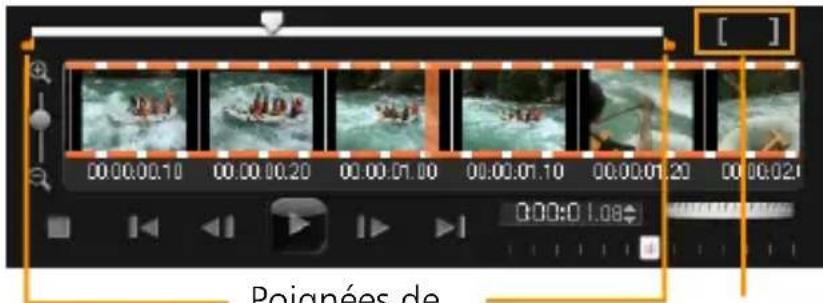
Poignées de
Marque
de début/
4 Pour prévisualiser le clip découpé uniquement, appuyez sur [Maj + Barre d'espacement], ou maintenez la touche [Maj] enfoncée et cliquez sur le bouton Lire.
Note: Vous pouvez aussi utiliser les contrôles de Zoom pour afficher chaque image de votre vidéo dans la ligne de temps et découper image après image. La barre de défilement vous permet de naviguer plus vite et plus facilement dans votre projet. Une souris avec molette vous permettra de faire défiler le clip, et de faire un zoom en appuyant sur [Ctrl].
Pour découper un clip directement sur la ligne de temps
1 Cliquez sur un clip dans la ligne de temps pour le sélectionner.
2 Faites glisser les poignées de découpe de chaque côté du clip pour modifier sa longueur. La fenêtre d'aperçu reflète la position des poignées de découpe dans le clip.
Note: L'indication instantanée de code temporel est une fonction de Corel VideoStudio Pro qui vous permet d'ajouter des clips à l'aide d'un code temporel particulier. Elle apparaît lors du découpage et de l'insertion de clips en chevauchement, ce qui vous permet de faire des réglages en fonction du code temporel affiché. Par exemple, l'indication instantanée de code temporel s'affiche selon le format 00:00:17.05 (03:00 - 00). 00:00:17.05 indique le code temporel actuel où se trouve le clip sélectionné. La
plage de début-fin (03:00 - 00) représente la durée d'un des clips superposés avec le clip précédent et un autre superposé au clip suivant.
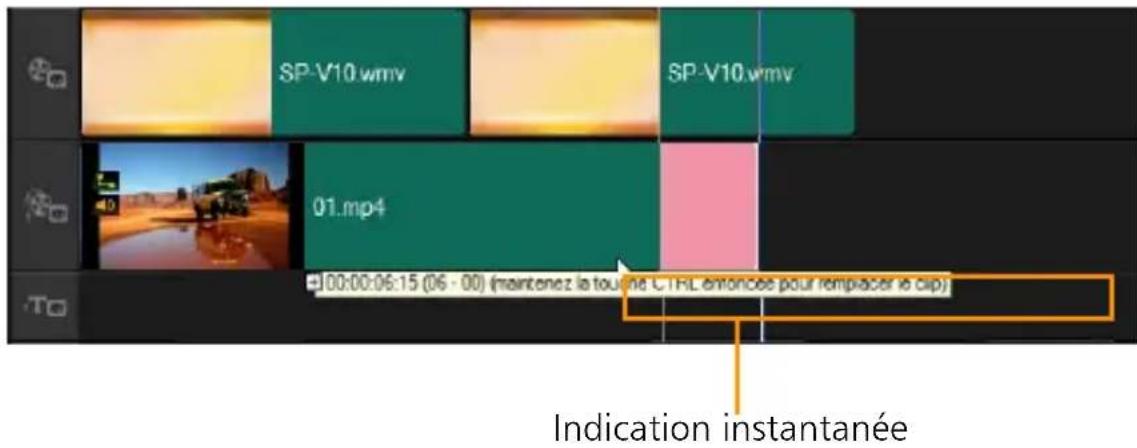
text_image
SP-V10.wmv SP-V10.wmv 01.mp4 +00:00:06:15 (06 - 00) (maintenez la touiné CTRL éroncée pour remplacer le clip) Indication instantanéePour découper un clip à l'aide de la zone Durée
1 Cliquez sur un clip dans la ligne de temps pour le sélectionner.
2 Cliquez sur le code temporel dans la zone Durée du panneau Options et entrez la durée désirée pour le clip.
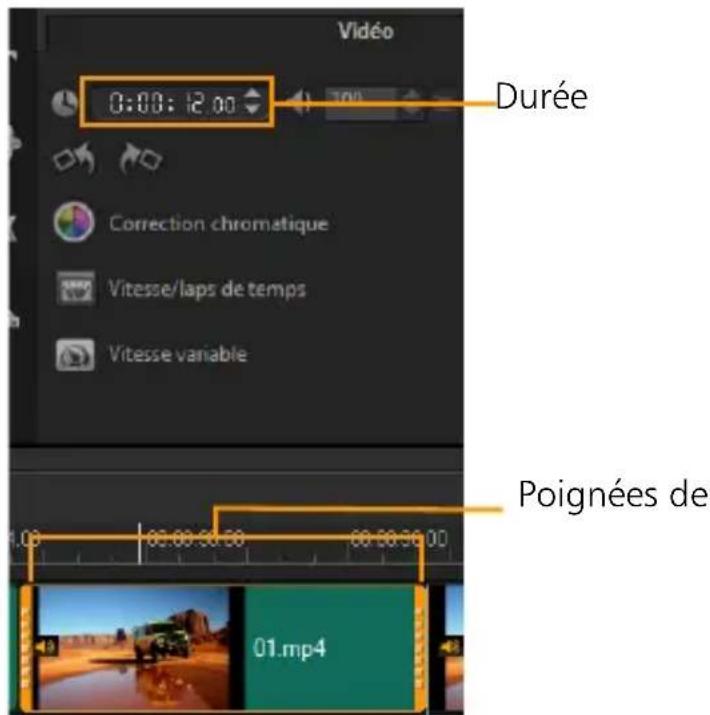
text_image
Vidéo 0:00:12.00 Durée Correction chromatique Vitesse/laps de temps Vitesse variable Poignées de 01.mp4Note: Les modifications apportées dans la zone Durée de la vidéo n'affectent que le point Marque de fin. La position Marque de début reste inchangée.
Utilisation de Fractionner par scène
Utilisez la fonction Fractionner par scène de l'espace de travail Éditer pour détecter différentes scènes dans un fichier vidéo et fractionner automatiquement ce fichier en plusieurs fichiers de clips.
La manière dont Corel VideoStudio Pro détecte les scènes dépend du type de fichier vidéo. Dans un fichier capturé DV AVI, les scènes peuvent être détectées de deux manières :
- Recherche de l'heure d'enregistrement DV détecte les scènes selon leur date et heure de tournage.
- Contenu de trame détecte les changements de contenu, comme les changements de mouvement, les déplacements de caméra, les changements de luminosité, etc., puis se base sur ces changements pour créer plusieurs fichiers vidéo.
Dans un fichier MPEG-1 ou MPEG-2, les scènes ne peuvent être détectées que sur la base des changements de contenu (c'est-à-dire, par Contenu de trame).
Pour utiliser Fractionner par scène avec un fichier DV AVI ou MPEG
1 Dans l'espace de travail Éditer, sélectionnez un fichier DV AVI capturé ou un fichier MPEG dans la ligne de temps.
2 Cliquez sur Options et sur le bouton Fractionner par scène dans le panneau Options. La boîte de dialogue Scènes s'affiche.
3 Choisissez votre méthode de balayage préférée (Recherche de l'heure d'enregistrement DV ou Contenu de trame).
4 Cliquez sur Options. Dans la boîte de dialogue Sensibilité de numérisation de scène, faites glisser le curseur pour définir le niveau de sensibilité. Plus la valeur est élevée, plus vous gagnez en précision dans la détection des scènes.
5 Cliquez sur OK.
6 Cliquez sur Rechercher. Corel VideoStudio Pro balaie alors l'ensemble du fichier vidéo et donne la liste de toutes les scènes détectées. Vous pouvez aussi fusionner différentes scènes en un seul clip. Détectez simplement toutes les scènes que vous désirez joindre puis cliquez sur Joindre. Le signe plus (+) et un nombre vous indiquent combien de scènes ont été fusionnées dans ce clip en particulier. Cliquez sur Fractionner pour annuler les actions Joindre que vous avez exécutées.
7 Cliquez sur OK pour fractionner la vidéo.
Découpage de vidéos en plusieurs clips
La fonction Multi-découpe vidéo est une autre méthode permettant de fractionner un clip en plusieurs segments. Alors que la fonction Fractionner par scène est automatiquement exécutée par le programme, la fonction Multi-découpe vidéo vous permet de gérer les clips que vous souhaitez extraire et de sélectionner très facilement les scènes que vous souhaitez inclure.
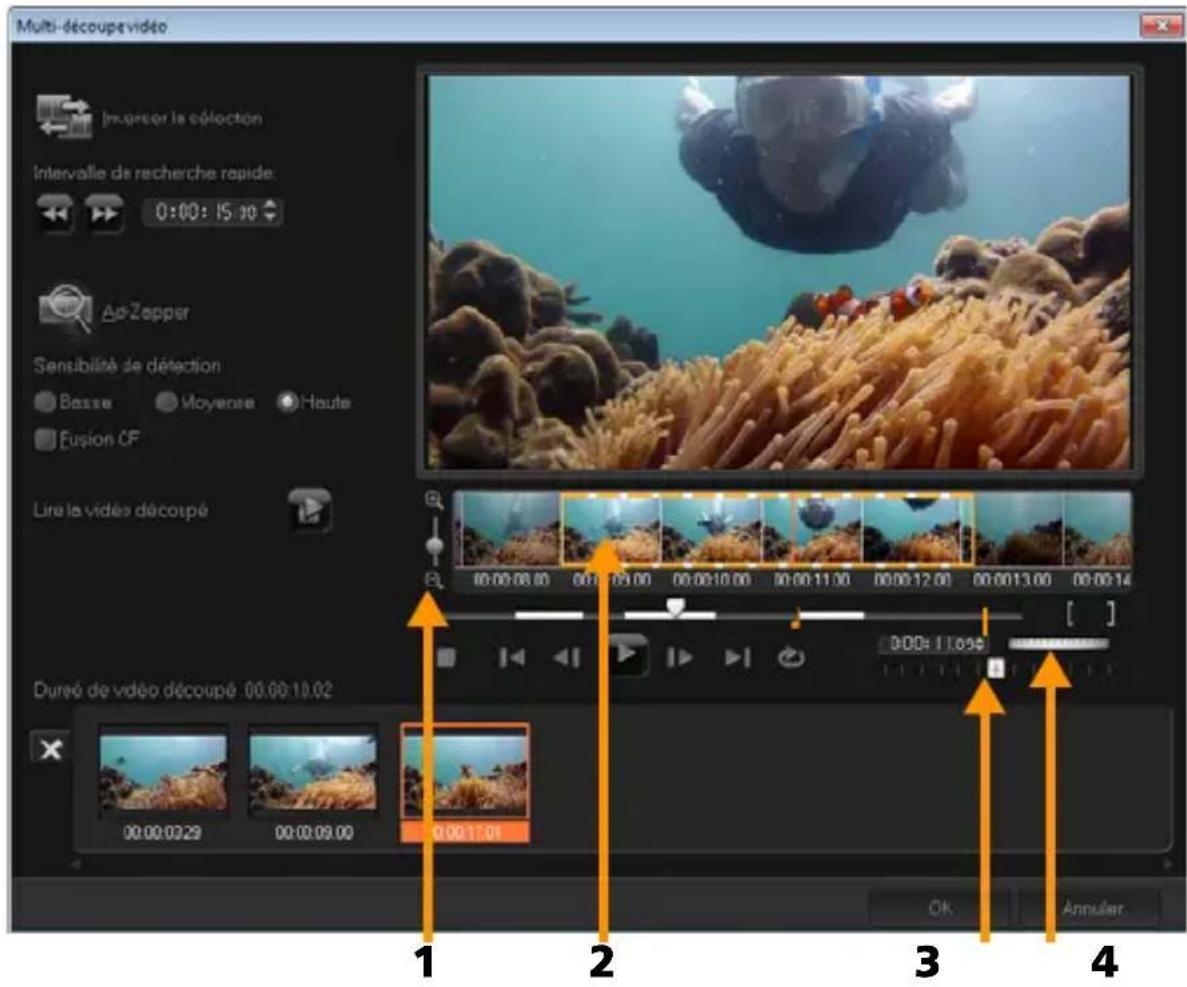
text_image
Multi-découpe vidéo Improcer la céléction Intervalle de recherche rapide: 0:00:15:30 AaZepper Sensibilité de détection Basse Moyenne Haute Fusion CF Lire la vidés découpé Duré de vidéo découpé : 00:00:10.02 00:00:03:29 00:00:09:00 00:00:17:01 OK AnnulerPartie Description
| 1. Zoom sur la ligne de temps | Faites glisser vers le haut ou le bas pour subdiviser un clip vidéo en images par secondes. |
| 2. Ligne de temps AccuCut | Balayez un clip vidéo image par image pour un positionnement précis des marques de début et de fin. |
| 3. Commande Vitesse de lecture | Prévisualisez le clip à différentes vitesses de lecture. |
| 4. Molette de jog Utilisez la molette pour faire défiler les différentes portions du clip. | |
Pour découper un fichier vidéo en plusieurs clips
1 Dans l'espace de travail Éditer, sélectionnez le clip à découper.
2 Pour ouvrir le panneau Options, double-cliquez sur le clip.
3 Cliquez sur Multi-découpe vidéo dans le panneau Options.
4 Cliquez tout d'abord sur Lire afin d'afficher le clip en entier et de déterminer comment vous voulez marquer les segments dans la boîte de dialogue Multi-découpe vidéo.
5 Choisissez le nombre d'images à afficher en utilisant le zoom de Ligne de temps. Vous pouvez choisir d'afficher la plus petite subdivision d'une image par seconde.
6 Faites glisser le curseur jusqu'à ce que vous ayez la partie de la vidéo désirée comme première image du premier segment.
Cliquez sur le bouton Définir la marque de début

7 Faites de nouveau glisser le curseur, cette fois jusqu'au point où vous voulez que le segment se termine. Cliquez sur le bouton
Définir la marque de fin ]
8 Répétez les étapes 4 et 5 jusqu'à ce que vous ayez marqué tous les segments que vous voulez conserver ou supprimer.
Note: Pour marquer des segments, vous pouvez appuyer sur [F3] et sur [F4] pendant la lecture de la vidéo. Vous pouvez également
cliquer sur le bouton Inverser la sélection [Alt+I] pour basculer entre le marquage voulez conserver et le marquage des segr supprimer du clip.

ou appuyer sur
Intervalle de recherche rapide vous permet de définir un intervalle fixe entre les images et de parcourir le film selon la valeur d'intervalle définie.
9 Cliquez sur OK lorsque vous avez terminé. Les segments vidéo que vous avez conservés sont alors insérés dans la ligne de temps.
Contrôles de navigation dans la boîte de dialogue Multi-découpe vidéo
| Fait reculer ou avancer la vidéo par intervalles fixes.Par défaut, ces boutons permettent d'avancer ou dereculer dans la vidéo par intervalles de 15 secondes. | |
| Lit un aperçu de la vidéo découpée finale. | |
| Lit le fichier vidéo. Appuyez sur [Maj] et cliquez enmême temps pour lire uniquement les segmentssélectionnés. | |
| Va sur l'image initiale ou finale d'un segmentdécoupé. | |
| Va sur l'image précédente/suivante dans la vidéo. | |
| Répète la lecture de la vidéo |
Enregistrement de clips découpés
Après avoir apporté des modifications (p.ex. après avoir fractionné automatiquement des clips avec Fractionner par scène, après avoir extrait des clips à l'aide de la Multi-découpe vidéo ou après avoir découpé manuellement des clips), il est fréquent de vouloir conserver ces modifications de façon permanente et d'enregistrer le fichier édité. Corel VideoStudio Pro vous apporte une marge de sécurité en enregistrant la vidéo découpée dans un nouveau fichier, sans altérer le fichier d'origine.
Pour enregistrer un clip découpé
1 Sélectionnez un clip découpé dans la vue Storyboard, Ligne de temps ou la bibliothèque.
2 Cliquez sur Fichier > Enregistrer la vidéo découpée.
Prise d'un instantané dans un clip vidéo
Vous pouvez prendre un instantané d'une image dans l'espace de travail Éditer en sélectionnant une image spécifique dans la ligne de temps et en l'enregistrant en tant que fichier image.
Pour capturer des photos dans l'espace de travail Éditer
1 Cliquez sur Paramètres > Préférences > Capture.
Choisissez BITMAP ou JPEG en guise de format d'instantané.
Note: Si vous avez sélectionné JPEG, définissez également la qualité d'instantané.
2 Cliquez sur OK.
3 Dans la ligne de temps, sélectionnez un clip vidéo dans votre projet.
4 Faites glisser le curseur sur l'image que vous voulez capturer.
5 Cliquez sur Éditer > Prendre un instantané. L'instantané de l'image est automatiquement ajouté à la bibliothèque et enregistré dans votre dossier de travail.
Amélioration des clips
Corel VideoStudio Pro vous permet d'améliorer l'aspect d'un clip vidéo ou d'images en ajustant ses propriétés actuelles.
Pour ajuster la couleur et la luminosité
1 Sélectionnez le clip vidéo ou photo que vous voulez améliorer dans la ligne de temps.
2 Faites glisser les curseurs pour ajuster la teinte, la saturation, la luminosité, le contraste ou le gamma du clip.
3 Observez la fenêtre d'aperçu pour voir comment les nouveaux paramètres modifient l'image.
Note: Double-cliquez sur le curseur approprié pour restaurer la couleur d'origine de le clip.
Pour ajuster la qualité des tonalités d'un clip vidéo ou image
1 Dans l'espace de travail Éditer, cliquez sur Options et sur Correction chromatique dans le panneau Options.
2 Cliquez sur Ajustement auto des tonalités.
Note: Vous pouvez indiquer si vous désirez que le clip soit Le plus brillant, Plus clair, Normal, Plus sombre ou Le plus sombre en cliquant sur la liste déroulante Ajustement auto des tonalités.
Pour redimensionner ou déformer un clip
1 Sélectionnez un clip dans la piste Vidéo, puis cliquez sur l'onglet Attributs dans le panneau Options.
2 Cochez la case d'option Déformer le clip. Les poignées jaunes s'affichent. Réalisez l'une des étapes suivantes :
- Faites glisser les poignées jaunes sur les coins pour redimensionner le clip de façon proportionnelle (A).
- Faites glisser les poignées jaunes sur les côtés pour redimensionner sans conserver les proportions (B).
- Faites glisser les poignées vertes sur les coins pour incliner le clip (C).
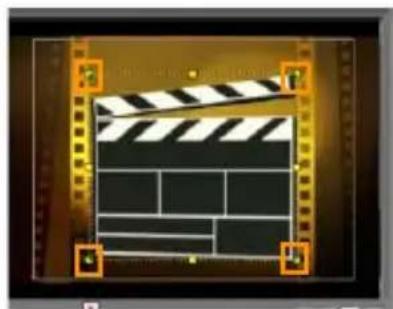
Ajustement de la balance des blancs
La balance des blancs permet de restaurer la température naturelle de la couleur d'une image en supprimant la dominante indésirable des couleurs due aux conflits de sources lumineuses et aux paramètres de caméra incorrects.
Par exemple, un objet éclairé avec de la lumière incandescente peut devenir trop rouge ou trop jaune dans un clip vidéo ou photo. Pour obtenir un aspect naturel, vous devez identifier un point de référence dans votre image qui représente la couleur blanche.
Corel VideoStudio Pro propose différentes options pour sélectionner le point blanc :
- Auto : choisit automatiquement un point blanc en cohérence avec la couleur globale de votre image.
- Choisir une couleur : permet de sélectionner manuellement le point blanc dans l'image. Utilisez l'outil Pipette pour sélectionner une zone de référence qui doit être blanche ou gris neutre.
- Prédéfinition de la balance des blancs : sélectionne automatiquement le point blanc correspondant aux conditions lumineuses ou à des scénarios spécifiques.
- Température : permet de spécifier la température de la couleur des sources lumineuses en degré Kelvin (K). Les basses températures sont caractéristiques des conditions d'éclairage à la lumière artificielle, fluorescente et de jour ; les températures de couleur élevées sont caractéristiques des conditions d'éclairage nuageuses, sombres ou de ciel couvert.
Pour ajuster la balance des blancs
1 Sélectionnez une vidéo ou une photo dans la ligne de temps ou la bibliothèque.
2 Dans l'espace de travail Éditer, cliquez sur Options pour ouvrir le panneau Options.
3 Cliquez sur l'onglet Vidéo ou Photo, et sur Correction chromatique.
4 Cochez la case d'option Balance des blancs.
5 Déterminez comment vous voulez identifier le point blanc. Choisissez l'une des options disponibles (Auto, Choisir une couleur, Prédéfinition de la balance des blancs ou Température).
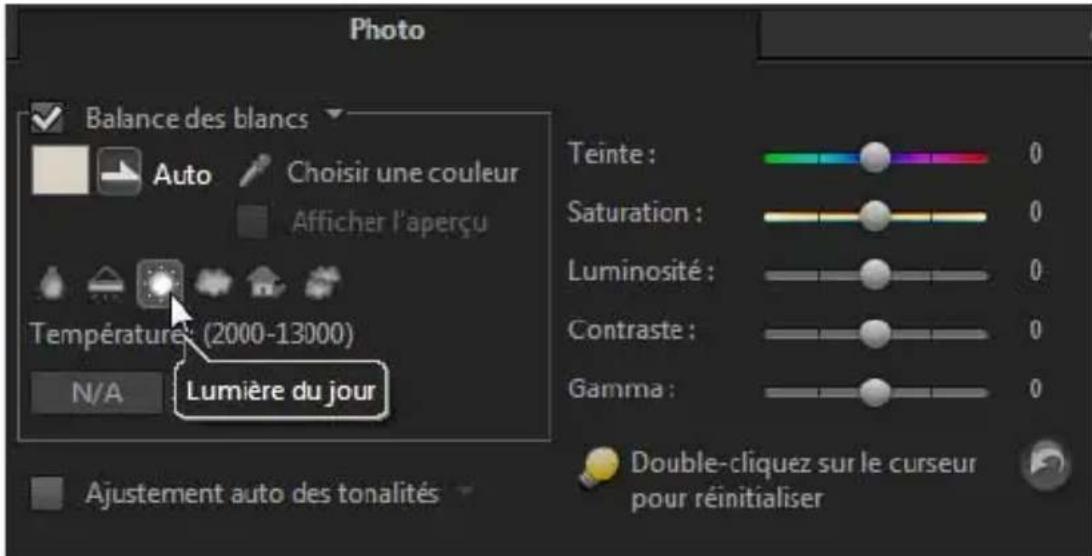
text_image
Photo Balance des blancs Auto Choisir une couleur Afficher l'aperçu Température: (2000-13000) N/A Lumière du jour Ajustement auto des tonalités Teinte : 0 Saturation : 0 Luminosité : 0 Contraste : 0 Gamma : 0 Double-cliquez sur le curseur pour réinitialiser6 Si vous avez sélectionné Choisir une couleur, cliquez sur Afficher l'aperçu pour afficher une zone d'aperçu dans le panneau Options.
7 Lorsque vous faites glisser votre curseur dans la zone d'aperçu, l'icône se transforme en pipette.
8 Cliquez dans votre image pour identifier un point de référence qui représente la couleur blanche.
9 Observez la fenêtre d'aperçu pour voir comment les nouveaux paramètres modifient l'image.
Note: Cliquez sur la flèche du menu déroulant Balance des blancs pour afficher plus de réglages de couleur utilisables. Sélectionnez Couleur vive ou Couleur normale pour définir l'intensité de la couleur. En plus du niveau de sensibilité de la balance des blancs, vous pouvez choisir n'importe laquelle des options suivantes : Plus faible, Normal et Fort.
Application d'un effet panoramique et zoom
L'outil Panoramique et Zoom est appliqué aux photos, et émule l'effet panoramique et zoom d'une caméra vidéo, autrement appelé « effet Ken Burns ».
Pour appliquer un effet de panoramique et de zoom à des photos
- Faites un clic droit sur la photo dans la ligne de temps et sélectionnez Panoramique et zoom automatique.
Note: Vous pouvez également appliquer un effet panoramique et zoom à une photo en cliquant sur Panoramique et zoom dans l'onglet Photo du panneau Options.
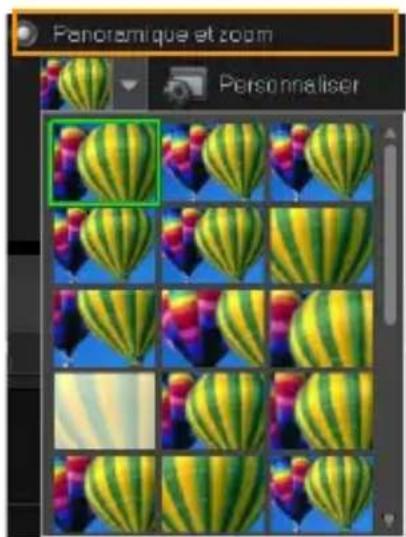
text_image
Panoramique et zoom PersonnaliserVous pouvez personnaliser un effet panoramique et zoom. La procédure ci-dessous vous indique comment d'abord faire un zoom avant sur un sujet, puis faire un panoramique et un zoom arrière pour afficher l'image en entier.

Pour personnaliser un effet panoramique et zoom
1 Dans l'onglet Photo, sélectionnez Personnaliser dans Panoramique et zoom.
2 Dans la boîte de dialogue Panoramique et zoom, le hachage croisé qui se trouve dans la fenêt re Original représente les images clés du clip d'image sur lesquelles les paramètres peuvent être personnalisés de façon à produire un effet panoramique et zoom.
3 Faites glisser l'image clé de Début, représentée par une croix dans la fenêtre Image, sur la zone sur laquelle vous voulez faire la mise au point.
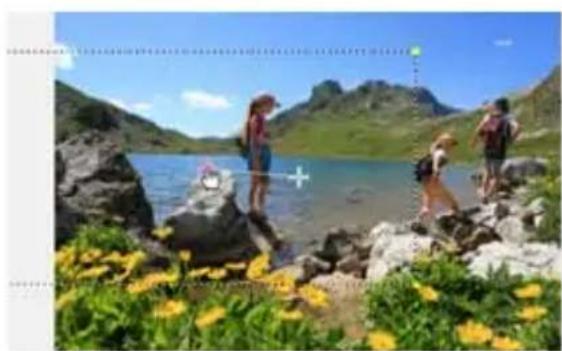
4 Faites un zoom avant sur la zone en réduisant la boîte de marque ou en augmentant le niveau de zoom.
5 Faites glisser la croix sur l'image clé de fin que vous voulez définir comme point final.
6 Cliquez sur le bouton Lire ▶ pour obtenir un aperçu de l'effet.
7 Cliquez sur OK pour appliquer l'effet à l'image.
Des options supplémentaires de la boîte de dialogue Panoramique et Zoom vous permettent de personnaliser davantage cet effet. Cliquez sur les cases Ancrer pour déplacer la boîte de marque sur des positions fixes dans la fenêtre Original.

Pour faire un zoom avant ou arrière sur une zone fixe sans faire de panoramique sur l'image, sélectionnez Pas de panoramique. Pour inclure un effet de fondu avant/fondu arrière, augmentez la transparence. L'image fera un fondu sur la couleur d'arrière-plan. Cliquez sur la case de couleur pour sélectionner une couleur d'arrière-plan ou utilisez l'outil Pipette ➤ pour sélectionner une couleur dans la fenêtre d'aperçu.
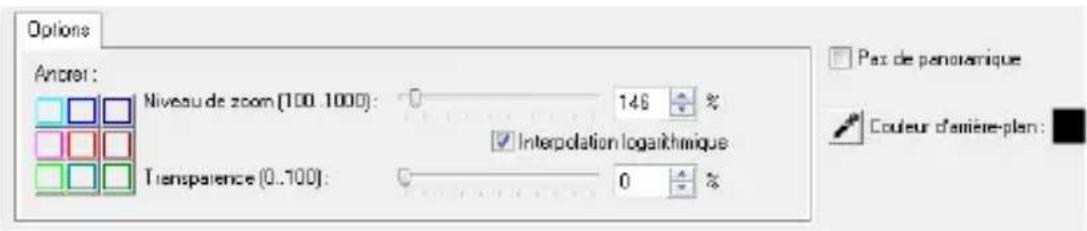
text_image
Options Ancré: Niveau de zoom (100..1000): 146 % Interpolation logarithmique Transpience (0..100): 0 %
Les transitions permettent à votre film de passer en douceur d'une scène à la suivante. Elles peuvent être appliquées à des clips individuels ou entre des clips, sur toutes les pistes d'une ligne de temps. Une utilisation efficace de cette fonction permet d'ajouter une touche professionnelle à votre travail.
Cette section traite des sujets suivants :
- Ajout de transitions
- Enregistrement et suppression de transitions
Ajout de transitions
Il existe 16 types de transitions dans la bibliothèque. Pour chaque type, vous choisissez un effet prédéfini particulier à l'aide des diapos. Par exemple, vous pouvez faire votre choix parmi les styles de transition populaires, comme Dissoudre, Fondu enchaîné et Fondu sur noir.
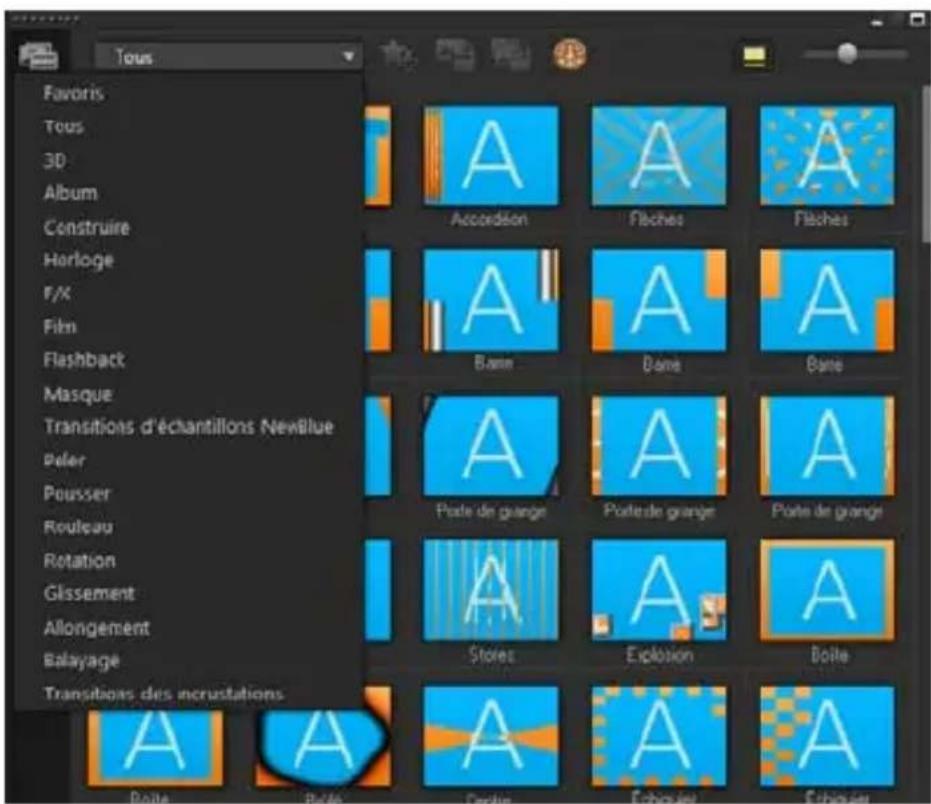
text_image
Tous Favoris Tous 3D Album Construire Horloge F/X Film Flashback Masque Transitions d'échantillons NewBlue Peler Poursser Rouleau Rotation Glissement Allongement Balayage Transitions des incrustations A A A A A A A A Bonne Bonne Bonne A A A A A Pâte de grange Pâte de grange Pâte de grange Stores Explosion Bolte Bolte BoltePour ajouter une transition
- Dans l'espace de travail Éditer, effectuez l'une des actions suivantes :
- Cliquez sur Transitions dans la bibliothèque et faites votre choix parmi les catégories de transitions de la liste déroulante. Faites défiler les transitions dans la bibliothèque. Sélectionnez et faites glisser un effet entre deux clips vidéo sur la ligne de temps. Déplacez votre effet, et ce dernier se met en position. Vous ne pouvez faire glisser et déplacer qu'une seule transition à la fois.
- Double-cliquez sur une transition dans la bibliothèque pour l'insérer automatiquement dans le premier emplacement de transition vide entre deux clips. Pour insérer une transition à la prochaine coupure, répétez ce processus. Pour remplacer une transition dans votre projet, faites glisser la nouvelle transition sur la diapo de transition, afin de la remplacer dans la vue Storyboard ou dans la vue Ligne de temps.
- Superposez deux clips dans la ligne de temps.
Pour ajouter une transition automatiquement
1 Sélectionnez Paramètres > Préférences, puis cliquez sur l'onglet Éditer.
2 Dans Effet de transition, cochez la case Ajouter un effet de transition automatiquement.
La transition par défaut est ajoutée automatiquement entre deux clips.
Note: Une transition par défaut est toujours ajoutée automatiquement entre les clips en chevauchement, que la case Ajouter un effet de transition automatiquement soit cochée ou non dans Préférences.
Pour ajouter une transition sélectionnée à tous les clips de la piste Vidéo
1 Sélectionnez la diapo de la transition.
2 Cliquez sur le bouton Appliquer l'effet actuel à la piste vidéo ou faites un clic droit sur la transition, puis sélectionnez Appliquer l'effet actuel à la piste vidéo.
Pour ajouter des transitions aléatoires à tous les clips de la piste Vidéo
- Cliquez sur le bouton Appliquer des effets aléatoires à la piste vidéo.
Pour personnaliser une transition prédéfinie
1 Double-cliquez sur un effet de transition dans la ligne de temps.
2 Modifiez les attributs ou le comportement de la transition dans le panneau Options.
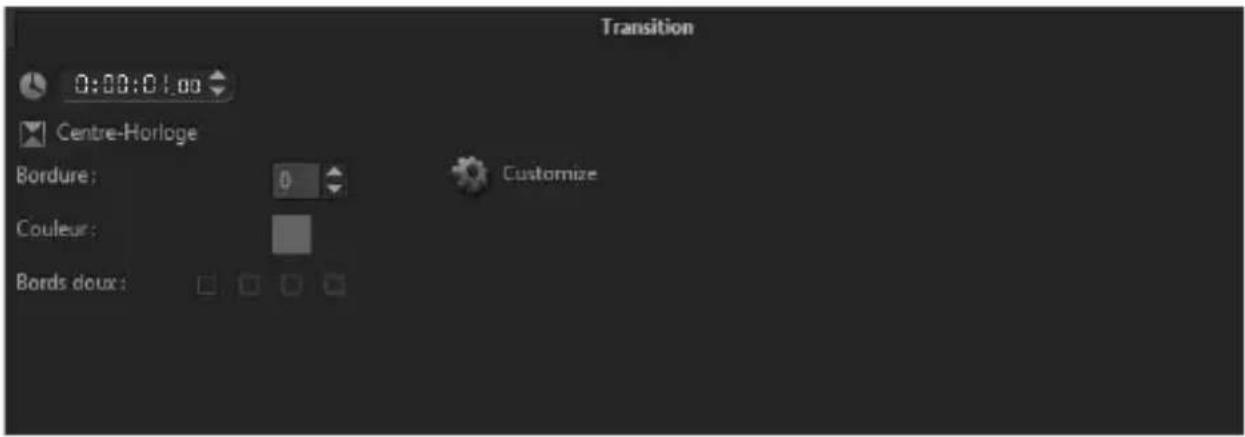
text_image
Transition 0:00:01.00 Centre-Horloge Bordure: Couleur: Bords doux:
Pour personnaliser davantage les transitions, vous pouvez utiliser d'autres options :
- Dans Durée de l'effet de transition par défaut, entrez la durée souhaitée des transitions entre les clips (en nombre de secondes).
- Choisissez un effet de transition dans la liste déroulante Effet de transition par défaut.
- Dans Effets aléatoires, cliquez sur le bouton Personnaliser et sélectionnez les transitions que vous souhaitez utiliser dans votre projet lorsque vous ajoutez des transitions entre les clips.
Enregistrement et suppression de transitions
Vous pouvez regrouper vos transitions préférées à partir de catégories différentes et les enregistrer dans le dossier Favoris. De cette façon, vous pouvez facilement trouver les transitions que vous utilisez le plus souvent. Vous pouvez également supprimer les transitions que vous n'utilisez pas.
Pour enregistrer une transition dans Favoris
1 Sélectionnez la diapo de la transition.
2 Cliquez sur le bouton Ajouter à Mes favoris pour ajouter la transition à la liste Favoris de la bibliothèque.
Pour supprimer une transition d'un projet
- Effectuez l'une des opérations suivantes :
- Cliquez sur la transition à supprimer et appuyez sur [Suppr].
- Faites un clic droit sur la transition et sélectionnez Supprimer.
- Pour séparer deux clips distincts avec un effet de transition, faites-les glisser.
text_image
Titres et sous-titresCorel VideoStudio Pro vous permet de créer des titres de qualité professionnelle, intégrant des effets spéciaux, en seulement quelques minutes. Par exemple, vous pouvez ajouter des génériques de début et de fin, des légendes ou des sous-titres.
Cette section traite des sujets suivants :
- Utilisation de la zone de titre et de sécurité
- Ajout de titres à l'aide de la bibliothèque
- Ajout de titres avec l'éditeur de sous-titres
- Mise en forme du texte
- Application d'effets et d'an imation au texte
- Conversion de titres en fichiers image et animation
Utilisation de la zone de titre et de sécurité
La zone de sécurité du titre est le cadre rectangulaire blanc qui se trouve sur la fenêtre d'aperçu. En maintenant le texte à l'intérieur des limites de cette zone, vous avez l'assurance que votre titre ne sera pas coupé aux bordures.
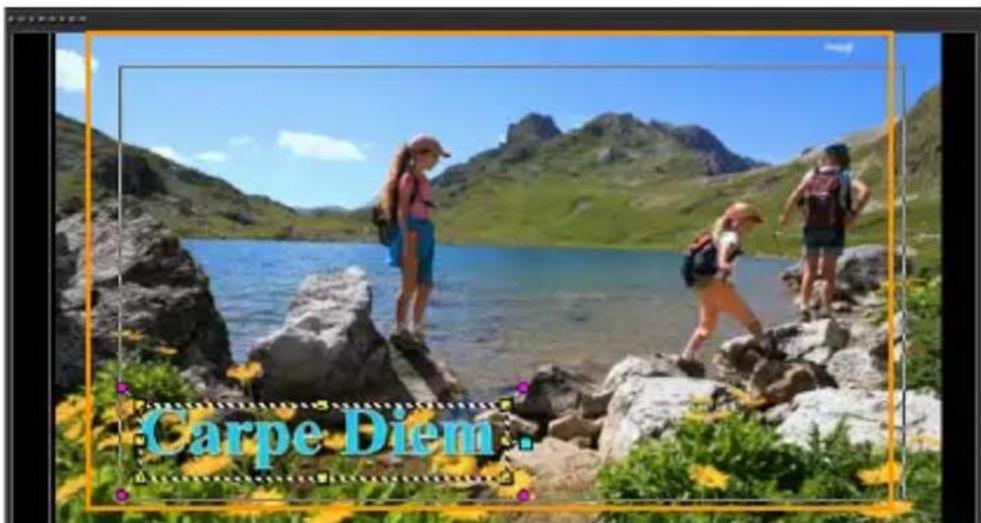
text_image
Carpe DiemPour afficher ou masquer la zone de titre et de sécurité
1 Cliquez sur Paramètres > Préférences.
2 Sous l'onglet Général, cliquez sur Afficher la zone de titre de sécurité dans la fenêtre d'aperçu.
Ajout de titres à l'aide de la bibliothèque
Vous pouvez ajouter des titres lorsque la catégorie Titre est active dans la bibliothèque. Vous pouvez ajouter un ou plusieurs titres simples, ou utiliser des paramètres prédéfinis pour ajouter des titres animés, comme des crédits qui défilent à la fin de votre film. Vous pouvez également enregistrer des paramètres prédéfinis personnalisés.
Pour ajouter plusieurs titres directement dans la fenêtre d'aperçu
1 Cliquez sur Titre T dans le panneau Bibliothèque.
2 Double-cliquez dans la fenêtre d'aperçu.
3 Dans l'onglet Éditer de la zone Options, sélectionnez Titres multiples.
4 Utilisez les boutons de la zone de navigation du panneau Lecteur pour balayer votre film et sélectionner les images auxquelles vous désirez ajouter un titre.
5 Double-cliquez sur la fenêtre d'aperçu et tapez votre texte.
Cliquez en dehors de la zone de texte lorsque vous avez fini la saisie.
6 Répétez les étapes 4 et 5 pour ajouter plus de titres.

Vous pouvez ajouter plusieurs titres et modifier les attributs de chaque titre.

Vous pouvez placer des clips de titre sur des pistes de titre, de vidéo et d'incrustation.
Pour ajouter un titre prédéfini à votre projet
1 Cliquez sur Titre T dans le panneau Bibliothèque.
2 Glissez-déposez le texte prédéfini dans la ligne de temps.
Note: Vous pouvez modifier un titre prédéfini en double-cliquant dessus dans la fenêtre d'aperçu et en saisissant le nouveau texte. Pour éditer les attributs des titres, ouvrez le panneau Options.
Pour enregistrer votre titre en tant que favori prédéfini
- Faites un clic droit sur le clip de titre dans la ligne de temps et cliquez sur Ajouter à Mes favoris. Vous pouvez accéder à votre valeur prédéfinie de titre dans la bibliothèque en choisissant Favoris dans la liste déroulante Galerie.
Pour enregistrer des personnalisations de filtre spécifique pour votre titre, dans le panneau Options, cliquez sur l'onglet Attributs et après avoir personnalisé les paramètres du filtre, cliquez sur le bouton Ajouter à Mes favoris à droite de la liste de filtres.
Ajout de titres avec l'éditeur de sous-titres
L'éditeur de sous-titres permet d'ajouter des titres à des clips vidéo ou audio. Ajoutez facilement un texte de narration à un diaporama ou des paroles de chanson à une vidéo musicale. Utilisez des codes temporels pour faire correspondre précisément les sous-titres et les clips lorsque vous ajoutez manuellement des sous-titres. Vous pouvez également ajouter des sous-titres automatiquement à l'aide de la détection de voix pour des résultats plus précis en moins de temps.
Pour lancer l'éditeur de sous-titres
1 Sélectionnez un clip vidéo ou audio sur la ligne de temps.
2 Cliquez sur le bouton Éditeur de sous-titres
La boîte de dialogue Éditeur de sous-titres s'affiche.

Vous pouvez également lancer la boîte de dialogue Éditeur de sous-titres en faisant un clic droit sur un clip vidéo ou audio sélectionné sur la ligne de temps, et en sélectionnant Éditeur de sous-titres.
Pour ajouter des sous-titres manuellement avec l'éditeur de sous-titres
1 Dans la boîte de dialogue Éditeur de sous-titres, déplacez le curseur ou lancez la lecture de la vidéo jusqu'à l'endroit où vous souhaitez ajouter des titres.
2 En utilisant les commandes de lecture ou le curseur manuel,
cliquez sur le bouton Marque de début [ et Marque de fin
] pour définir la durée de chaque sous-titre.
Chaque segment de sous-titre ajouté manuellement apparaît dans la liste des sous-titres.
Note: Vous pouvez également cliquer sur le bouton Ajouter un
nouveau sous-titre pour ajouter un segment de sous-titres à l'emplacement du curseur. Si vous cliquez sur ce bouton lorsque le curseur se trouve sur un segment de sous-titre existant, le programme crée un point de fin pour ce segment de sous-titre et un point de début pour le nouveau segment de sous-titre.

Cliquez sur le bouton Vue Forme d'onde pour afficher la forme d'onde audio du clip vidéo. Cela est utile pour déterminer les zones dans lesquelles le niveau audio est significatif.
Pour ajouter des sous-titres automatiquement avec l'éditeur de sous-titres
1 Dans la zone Détection de voix, sélectionnez les paramètres appropriés dans les listes déroulantes Qualité de l'enregistrement vocal et Sensibilité en fonction des caractéristiques de la qualité audio de votre vidéo.
2 Cliquez sur Rechercher.
Le programme détecte automatiquement les segments de sous-titres en fonction des niveaux audio.
Les segments de sous-titres sont ajoutés à la liste des sous-titres.
Note: La détection de voix est activée uniquement si le clip vidéo comporte des séquences audio.
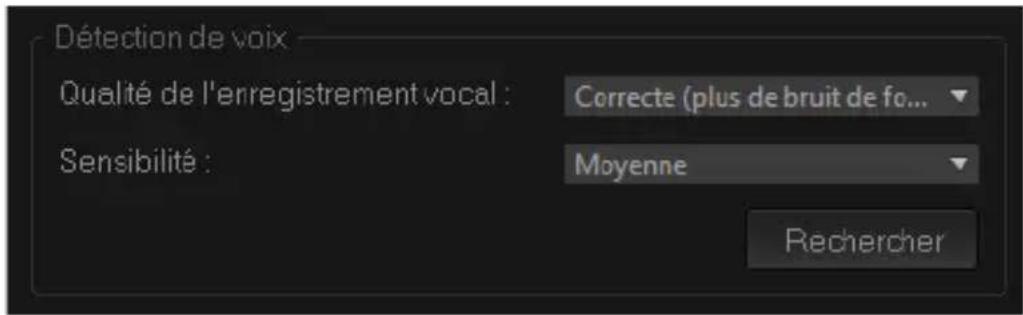
text_image
Détection de voix Qualité de l'enregistrement vocal : Correcte (plus de bruit de fo... Sensibilité : Moyenne Rechercher
La fonction de détection de voix fonctionne mieux lorsque les voix sont distinctes et que le bruit de fond est faible. Cette fonction est plus efficace sur les vidéos de type didacticiel, présentation ou discours.
Pour importer des fichiers de sous-titres avec l'éditeur de sous-titres
1 Cliquez sur le bouton Importer un fichier de sous-titres 📋 et recherchez les fichiers de sous-titres que vous souhaitez importer.
2 Cliquez sur Ouvrir.
Les sous-titres sélectionnés s'affichent dans la liste des sous-titres.

Tous les segments de sous-titres ajoutés manuellement ou automatiquement, ainsi que les propriétés associées, sont remplacés par les fichiers de sous-titres sélectionnés.
Pour modifier des sous-titres avec l'éditeur de sous-titres
1 Pour modifier un sous-titre de la liste des sous-titres, cliquez sur le texte par défaut pour activer la zone de texte et tapez le texte souhaité. Lorsque vous avez terminé, cliquez à l'extérieur de la zone de texte.
Répétez cette procédure pour chaque segment de sous-titre.
| Démarrer | Fin | Sous-titres | |
| 1 | 00:00:00.03 | 00:00:00.16 | It was a beautiful sunny morning |
| 2 | 00:00:01.15 | 00:00:02.16 | I decided to take a walk |
| 3 | 00:00:03.18 | 00:00:05.01 | And see the world... |
| 4 | 00:00:06.15 | 00:00:07.16 | |
| 5 | 00:00:09.00 | 00:00:11.01 | Ajouter un nouveau sous-titre... |
2 Vous pouvez personnaliser davantage les titres de votre projet en utilisant les options suivantes :
Partie Description
 | Supprimer les sous-titres sélectionnés : vous permet de supprimer le segment de sous-titres sélectionné. |
 | Joindre des sous-titres : vous permet de fusionner plusieurs sous-titres sélectionnés. |
 | Décalage horaire : vous permet de décaler dans le temps le début et la fin des segments de sous-titres. |
 | Options de texte : vous permet de lancer une boîte de dialogue distincte grâce à laquelle vous pouvez personnaliser la police de caractères, le style et la position des sous-titres. |
3 Cliquez sur OK.
Tous les segments de la liste des sous-titres s'affichent sur la piste titre de la ligne de temps.
Pour enregistrer des fichiers de sous-titres avec l'éditeur de sous-titres
1 Cliquez sur le bouton Exporter un fichier de sous-titres et sélectionnez l'emplacement où vous souhaitez enregistrer le fichier de sous-titres.
2 Cliquez sur Enregistrer.
Mise en forme du texte
Vous pouvez effectuer la mise en forme de votre texte en changeant la police, l'alignement du texte et la direction du texte. Par exemple, pour la direction du texte, vous pouvez choisir Gauche à droite, Droite à gauche ou Vertical. Vous pouvez également ajouter des bordures et des ombres ou faire pivoter le texte. Ajoutez un arrière-plan de texte pour superposer votre texte sur une ombre solide ou dégradée pour le faire ressortir. Vous pouvez également définir la façon dont un clip de titre apparaît en ajustant sa durée.
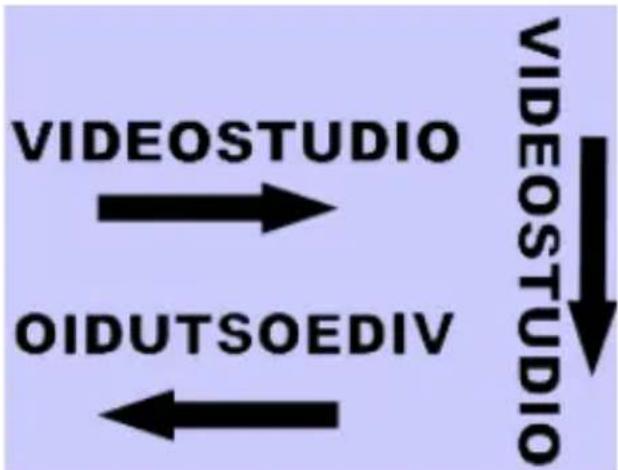
flowchart
graph TD
    A["VIDEOSTUDIO"] --> B["OIDUTSOEDIV"]
    B --> C["VIDEOSTUDIO"]
La direction du texte est l'un des nombreux paramètres de mise en forme pour les titres.
Pour modifier des titres
1 Dans la ligne de temps, sélectionnez le clip de titre sur la piste Titre et cliquez sur la fenêtre d'aperçu pour activer la modification de titre.
2 Modifiez les propriétés du clip de titre à l'aide des différentes options des onglets Éditer et Attributs du panneau Options.
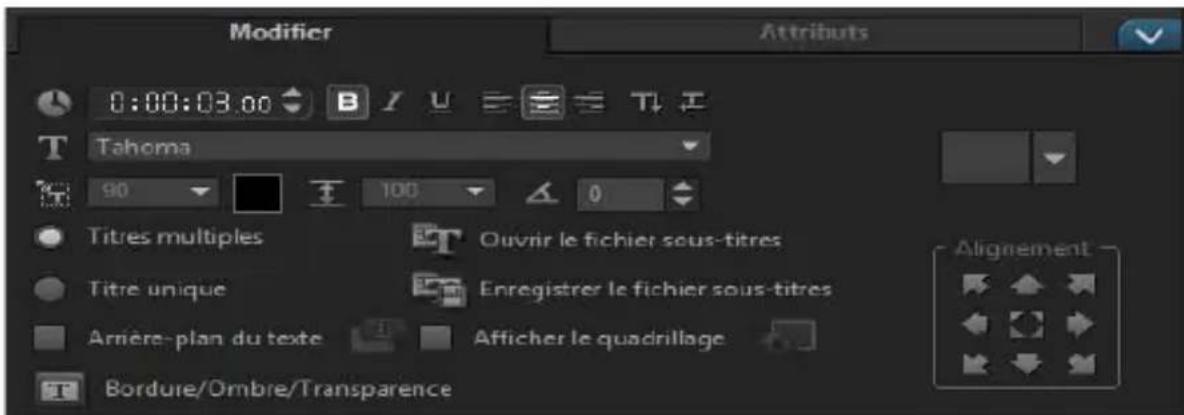
text_image
Modifier 0:00:03.00 Tahoma 90 100 0 Titres multiples Ouvir le fichier sous-titres Titre unique Enregistrer le fichier sous-titres Amnière-plan du texte Afficher le quadrillage Bordure/Ombre/Transparence AlignementPour faire pivoter le texte dans la fenêtre d'aperçu
1 Dans la piste Titre, double-cliquez sur un titre.
2 Dans la fenêtre d'aperçu, des poignées jaunes et violettes apparaissent autour du texte.
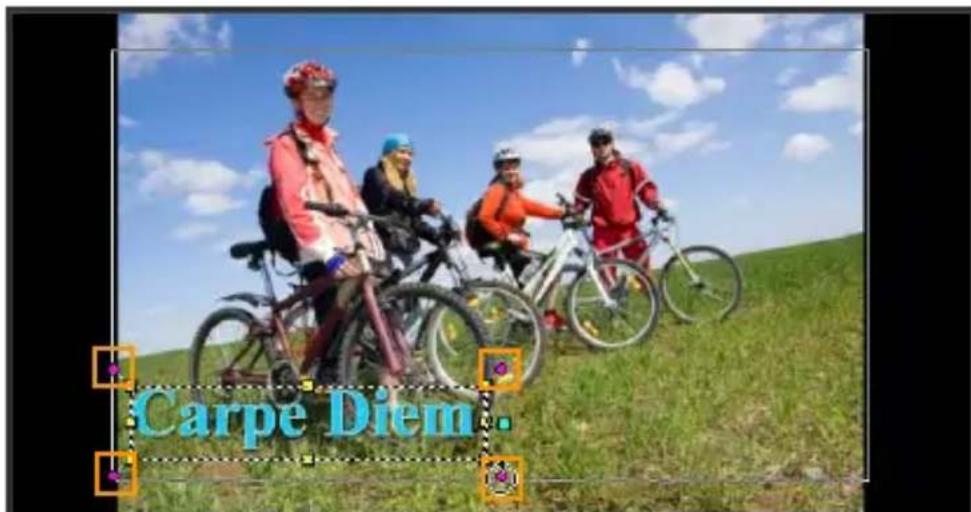
text_image
Carpe Diem3 Cliquez et faites glissez une poignée violette à la position de votre choix.

Vous pouvez également faire pivoter le texte à l'aide du panneau Options. Dans l'onglet Éditer, précisez une valeur dans la zone Rotation en degrés pour appliquer un angle de rotation plus précis.
Pour ajouter un arrière-plan du texte
1 Cochez la case Arrière-plan de texte.
2 Cliquez sur le bouton Personnaliser les attributs d'arrière-plan de texte pour ouvrir la boîte de dialogue Arrière-plan du texte.
3 Sélectionnez l'option Barre d'arrière-plan solide ou Ajuster au texte.
Si vous choisissez Ajuster au texte, sélectionnez une forme dans la liste déroulante et définissez une valeur dans la zone Agrandir.
4 Dans la zone Paramètres de couleurs, choisissez l'option Solide ou Dégradé, puis cliquez sur l'échantillon de couleur pour définir la couleur d'arrière-plan.
5 Si vous choisissez Dégradé, cliquez sur un bouton fléché pour définir le sens du dégradé et cliquez sur le deuxième échantillon de couleur pour définir une deuxième couleur.
6 Dans la zone Transparence, saisissez une valeur. Des nombres plus élevés augmentent la transparence.
7 Cliquez sur OK.
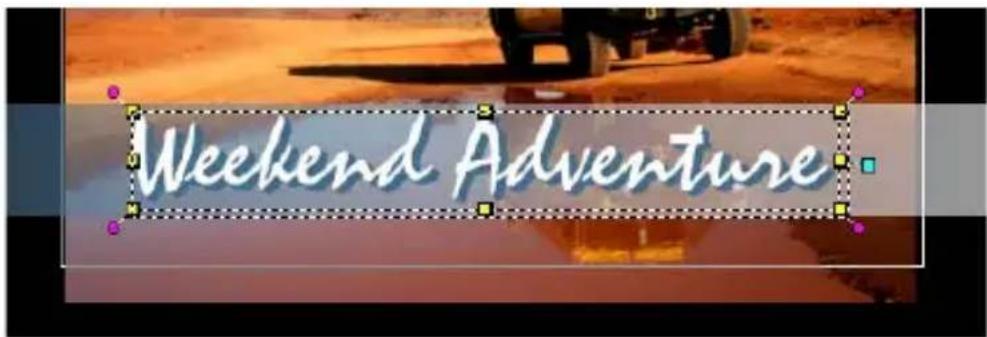
Pour modifier la bordure du texte et la transparence, et pour ajouter des ombres
- Cliquez sur le bouton Bordure/Ombre/Transparence et définissez les attributs à l'aide de la boîte de dialogue Bordure/Ombre/Transparence.
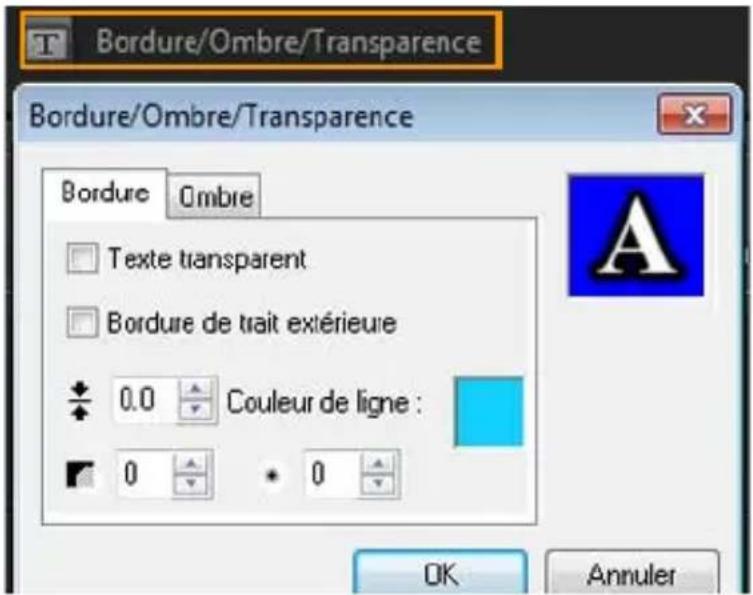
text_image
Bordure/Ombre/Transparence Bordure/Ombre/Transparence Bordure Ombre Texte transparent Bordure de trait extérieure 0.0 Couleur de ligne : 0 0 OK AnnulerPour appliquer une valeur de titre prédéfinie
1 Cliquez sur le clip de titre dans la ligne de temps, puis double-cliquez sur le titre dans la fenêtre d'aperçu.
2 Dans l'onglet Éditer, cliquez sur la liste déroulante Style de titre prédéfini et sur une diapo pour appliquer l'effet.
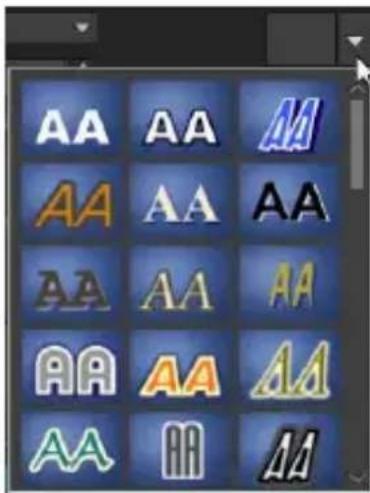
Pour ajuster la durée de clips de titre
• Effectuez l'une des opérations suivantes :
- Dans la ligne de temps, faites glisser les poignées du clip
- Sélectionnez le clip dans la ligne de temps, ouvrez le panneau Options, cliquez sur l'onglet Éditer et saisissez une valeur dans la zone Durée.
Application d'effets et d'animation au texte
Appliquez du mouvement à votre texte à l'aide des outils d'animation de titre, tels que Fondu, Chemin mobile et Chute. Vous pouvez également appliquer des filtres à votre texte à l'aide des effets Titre, comme Bulle, Mosaïque et Ondulation. Les filtres de titre se trouvent dans une catégorie Effets Titre distincte.
Pour appliquer une animation au texte courant
1 Dans la piste Titre, double-cliquez sur un titre.
2 Dans la zone Options, cliquez sur l'onglet Attribut.
3 Activez l'option Animation et cochez la case Appliquer.
4 Sélectionnez une catégorie dans la liste déroulante Sélectionner le type d'animation, puis sélectionnez l'animation prédéfinie de votre choix dans la zone disponible sous Appliquer.
5 Cliquez sur le bouton Personnaliser les attributs d'animation pour ouvrir la boîte de dialogue dans laquelle vous pouvez préciser les attributs d'animation.

6 Dans certains effets d'animation, vous pouvez faire glisser les poignées de durée de pause qui s'affichent dans la zone de navigation du panneau Lecteur pour spécifier la durée pendant laquelle le texte s'arrête après son apparition et avant de sortir de l'écran.

Poignées de durée de pause
Pour appliquer des filtres de titre au texte courant
1 Dans la bibliothèque, cliquez sur Filtrer et choisissez Effets Titre dans la liste déroulante Galerie. La bibliothèque affiche les diapos de plusieurs filtres sous la catégorie Effets Titre.
2 Faites glisser la diapo de filtre de la bibliothèque vers votre clip dans la ligne de temps.
Note: par défaut, le filtre appliqué à un clip est toujours remplacé par le nouveau filtre que vous faites glisser sur le clip. Dans l'onglet Attributs du panneau Options, décochez Remplacer le dernier filtre si vous souhaitez appliquer plusieurs filtres à un seul titre.
3 Pour personnaliser le filtre de titre, dans la zone Options, cliquez sur l'onglet Attribut et effectuez l'une des opérations suivantes :
- Cliquez sur une diapo dans la liste déroulante à gauche de Personnaliser le filtre.
- Cliquez sur Personnaliser le filtre. Les options disponibles dépendent du filtre sélectionné.
Note: Lorsque plusieurs filtres de titre sont appliqués à un clip, vous pouvez modifier l'ordre des filtres en cliquant sur la flèche Déplacer le filtre vers le haut ou sur la flèche Déplacer le filtre vers le bas qui est affichée à droite de la liste de filtres dans l'onglet Attributs. Le changement de l'ordre des filtres de titre aura des effets variés sur votre clip.
Conversion de titres en fichiers image et animation
Vous pouvez convertir une image d'un clip de titre en fichier image (PNG) ou des clips de titres contenant des éléments mobiles en fichiers animation (UISX). Les fichiers PNG et UISX sont enregistrés sous forme de fichiers du canal Alpha. Pourquoi convertir des titres ? Vous pouvez ajouter des titres convertis à des pistes d'incrustation, ce qui découple les possibilités créatives et les attributs que vous pouvez utiliser. Pour plus d'informations, reportez-vous à la section « Clips d'incrustation » à la page 155.
Assurez-vous que le texte de votre titre est finalisé avant la conversion, car le texte converti ne peut pas être modifié.
Pour convertir un titre en image (PNG)
1 Dans la ligne de temps, cliquez sur un clip au niveau de la piste Titre.
2 Accédez à l'image que vous souhaitez capturer en tant qu'image.
3 Faites un clic droit sur le clip et sélectionnez Convertir cette image en PNG.
Le fichier PNG est ajouté à la bibliothèque (dans la catégorie Photos).
Pour convertir un titre mobile en fichier animation (UISX)
1 Dans la ligne de temps, cliquez sur une piste Titre qui comporte des éléments mobiles.
2 Faites un clic droit sur le clip et sélectionnez Convertir en animation.
Le fichier UISX est ajouté à la bibliothèque (dans la catégorie Vidéos).
text_image
GraphiquesLa bibliothèque de graphiques contient des clips de couleur, des objets, des images et des animations Flash.
Cette section traite des sujets suivants :
- Ajout de clips de couleur
- Ajout de modèles de couleur
- Ajout d'arrière-plans
- Ajout d'objets ou d'images
- Ajout d'animations Flash
- Personnalisation d'objets, d'images et d'an imations
Ajout de clips de couleur
Les clips de couleur sont des arrière-plans unis. Vous pouvez utiliser les clips de couleur prédéfinis ou en créer des nouveaux dans la bibliothèque. Par exemple, vous pouvez insérer un clip de couleur noire comme arrière-plan pour le générique de fin.
Pour sélectionner un clip de couleur dans la bibliothèque de couleurs
1 Sélectionnez Graphique dans le panneau Bibliothèque et choisissez Couleur dans la liste déroulante Galerie.
2 Sélectionnez la couleur souhaitée telle qu'affichée dans la bibliothèque, et faites-la glisser sur la piste Vidéo ou Incrustation.
3 Pour ajouter une couleur ne figurant pas dans la bibliothèque, cliquez sur le bouton Ajouter en dessous de la liste déroulante
Galerie. Dans la boîte de dialogue Nouveau clip de couleur, vous pouvez sélectionner une couleur à l'aide du sélecteur de couleurs Corel ou du sélecteur de couleurs Windows.
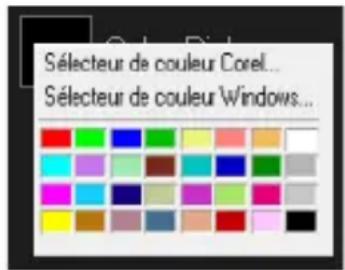
text_image
Sélecteur de couleur Corel... Sélecteur de couleur Windows...4 Cliquez sur l'onglet Options pour définir la durée du clip de couleur dans le panneau Options.
Ajout de modèles de couleur
Les modèles de couleur sont des arrière-plans décoratifs. Vous pouvez utiliser les modèles de couleur prédéfinis ou ajouter une image que vous souhaitez utiliser comme nouveau modèle de couleur dans la bibliothèque. Par exemple, vous pouvez insérer un modèle de couleur comme arrière-plan d'un titre.
Pour sélectionner un modèle de couleur dans la bibliothèque Modèles de couleur
1 Sélectionnez Graphique dans le panneau Bibliothèque et choisissez Modèle de couleur dans la liste déroulante Galerie.
2 Sélectionnez le modèle souhaité tel qu'affiché dans la bibliothèque, et faites-le glisser sur la piste Vidéo ou Incrustation.
3 Pour ajouter un modèle ne figurant pas dans la bibliothèque, cliquez dans la zone Ajouter en dessous de la liste déroulante Galerie. Dans la boîte de dialogue Parcourir les graphiques, sélectionnez le fichier que vous souhaitez ajouter à la bibliothèque.
4 Cliquez sur l'onglet Options pour définir la durée du clip de couleur dans le panneau Options.
Ajout d'arrière-plans
Vous pouvez ajouter des arrière-plans décoratifs à vos vidéos. Les arrière-plans prédéfinis incluent un large éventail d'images colorées, que vous pouvez utiliser pour améliorer l'aspect visuel de vos vidéos.
Pour sélectionner un clip d'arrière-plan dans la bibliothèque Arrière-plans
1 Sélectionnez Graphique dans le panneau Bibliothèque et choisissez Arrière-plan dans la liste déroulante Galerie.
2 Sélectionnez l'arrière-plan souhaité tel qu'affiché dans la bibliothèque, et faites-le glisser sur la piste Vidéo ou Incrustation.
3 Pour ajouter un modèle ne figurant pas dans la bibliothèque, cliquez dans la zone Ajouter en dessous de la liste déroulante Galerie. Dans la boîte de dialogue Parcourir les graphiques, sélectionnez le fichier que vous souhaitez ajouter à la bibliothèque.
4 Définissez la durée du clip de couleur dans le panneau Options.
Ajout d'objets ou d'images
Ajoutez des cadres ou des objets décoratifs à vos vidéos comme clips d'incrustation.
Pour ajouter un objet ou un cadre
1 Sélectionnez Graphique dans le panneau Bibliothèque et choisissez Objet ou Image dans la liste déroulante Galerie.
2 Sélectionnez un objet ou une image dans la bibliothèque, puis faites glisser cet objet ou cette image sur la piste Incrustation de la ligne de temps.
3 Cliquez sur l'onglet Options pour ouvrir le panneau Options.
4 Cliquez sur l'onglet Attributs pour redimensionner et repositionner l'objet ou le cadre.
Note: Vous pouvez également redimensionner un objet en double-cliquant dessus dans la fenêtre d'aperçu et en déplaçant les poignées jaunes.
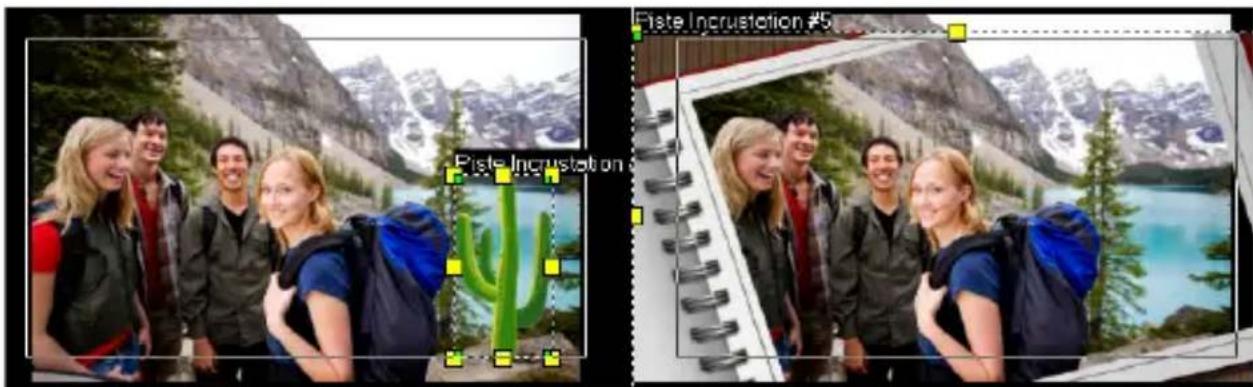
text_image
Piste Incrustation Piste Incrustation #5Objet Image
Ajout d'animations Flash
Donnez plus de vie à vos vidéos en ajoutant des animations Flash sous forme de clips d'incrustation.
Pour ajouter une animation Flash
1 Sélectionnez Graphique dans le panneau Bibliothèque et choisissez Animation Flash dans la liste déroulante Galerie.
2 Sélectionnez une animation Flash dans la bibliothèque, puis faites-la glisser sur la piste Incrustation.
3 Cliquez sur l'onglet Options pour ouvrir le panneau Options.
4 Cliquez sur l'onglet Attributs pour personnaliser votre animation Flash.
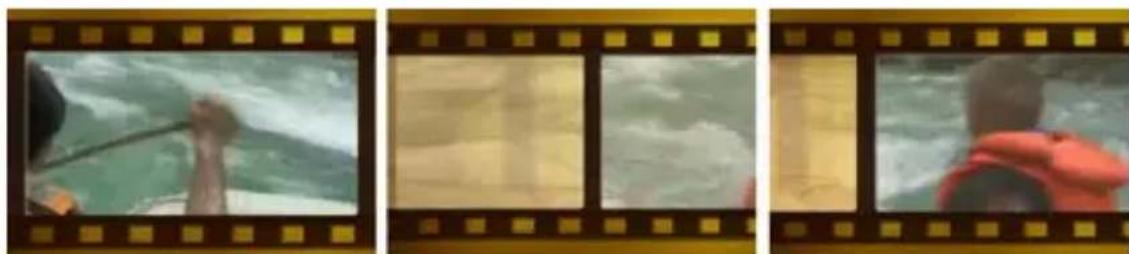
Personnalisation d'objets, d'images et d'animations
Utilisez les différentes options disponibles dans les onglets Éditer et Attributs pour personnaliser votre objet et votre image. Vous pouvez ajouter une animation, appliquer une transparence, redimensionner l'objet ou le cadre, etc.
text_image
Filtres vidéoLes filtres vidéo sont des effets que vous pouvez appliquer aux clips de manière à en modifier le style ou l'apparence. L'utilisation de filtres constitue une manière créative d'améliorer vos clips ou de corriger des défauts dans votre vidéo. Par exemple, vous pouvez faire en sorte qu'un clip ait l'aspect d'une peinture ou que l'équilibre des couleurs soit amélioré.
Cette section traite des sujets suivants :
• Application de filtres
• Marquage de filtre en favoris
• Application de plusieurs filtres
• Personnalisation des filtres
Application de filtres
Les filtres vous permettent d'appliquer de nombreux effets spéciaux et corrections. Par exemple, les filtres suivants se trouvent dans la Bibliothèque :
- Rognage : vous permet de rogner des clips. Vous pouvez remplir le cadre avec le résultat rogné ou afficher une bordure.
- Anti-tremblements : réduit le tremblement dans vos vidéos pour créer un effet de stabilisation.
- AutoSketch : permet d'appliquer un magnifique effet de dessin à la vidéo
Des filtres peuvent également être appliqués seuls ou en combinaison avec les pistes Vidéo, Incrustation, Titre et Audio.
Pour appliquer un filtre vidéo à une photo ou à un vidéoclip dans la piste Vidéo
1 Cliquez sur le bouton Filtrer dans la bibliothèque pour afficher les diapos des différents échantillons de filtre.
Si vous souhaitez afficher les filtres dans la bibliothèque par catégorie, choisissez une catégorie de filtre dans la liste déroulante Galerie.
2 Sélectionnez le clip dans la ligne de temps, puis choisissez le filtre vidéo dans les diapos apparaissant dans la bibliothèque.
3 Faites glisser et déposez le filtre vidéo sur votre clip dans la piste Vidéo.
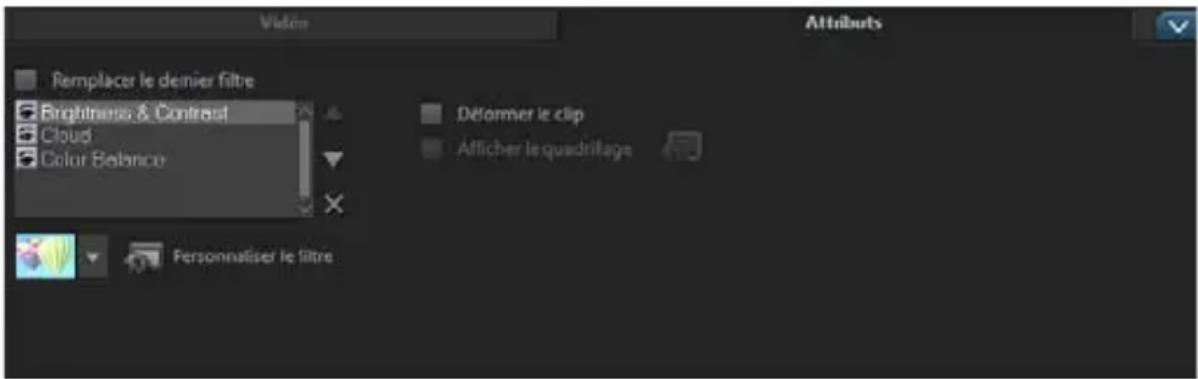
text_image
Velide Attributes Remplacer le dernier filtre Brightness & Contrast Cloud Color Balance Déformier le clip Afficher le quadrillage Personnaliser le filtre4 Cliquez sur Personnaliser le filtre dans l'onglet Attributs du panneau Options pour personnaliser les attributs du filtre vidéo. Les options disponibles dépendent du filtre sélectionné.
5 Prévisualisez votre clip avec le filtre vidéo appliqué en utilisant le Navigateur.
Marquage de filtre en favoris
Vous pouvez regrouper vos filtres préférés à partir de catégories différentes en les marquant et en les stockant dans le dossier Favoris. De cette façon, vous pouvez facilement trouver les filtres que vous utilisez le plus souvent.
Pour marquer un filtre comme favori
1 Cliquez sur le bouton Filtrer dans la bibliothèque pour afficher les diapos des différents échantillons de filtre.
2 Choisissez le filtre vidéo à marquer comme favori dans les diapos affichées dans la bibliothèque.
3 Cliquez sur le bouton Ajouter à Mes favoris pour ajouter le filtre à la catégorie Favoris.

Vous pouvez également enregistrer des personnalisations de filtres spécifiques. Dans le panneau Options, cliquez sur l'onglet Attributs associé au filtre, personnalisez la liste des filtres ou les paramètres Personnaliser le filtre et cliquez sur le bouton Ajouter à Mes favoris ✝ affiché à droite de la liste des filtres.
Pour rechercher et appliquer un filtre favori
1 Dans le panneau Bibliothèque, choisissez la catégorie Favoris dans la zone de liste déroulante Galerie.
2 Choisissez le filtre vidéo préféré à utiliser dans les diapos affichées dans la bibliothèque.
Application de plusieurs filtres
par défaut, le filtre appliqué à un clip est toujours remplacé par le nouveau filtre que vous faites glisser sur le clip. Désélectionnez
Remplacer le dernier filtre si vous souhaitez ajouter plusieurs filtres à un clip. Corel VideoStudio Pro vous permet d'appliquer au maximum cinq filtres à un seul et même clip vidéo.
Vous pouvez également choisir un filtre à prévisualiser par le biais de la sélection dans le changement de vue. Si vous décidez de faire un rendu de votre projet, seuls les filtres activés seront inclus dans votre film.
Lorsque plusieurs filtres vidéo sont appliqués à un clip, vous pouvez modifier l'ordre des filtres en cliquant sur ▲ ou sur ▼. Le changement de l'ordre des filtres vidéo aura des effets variés sur votre clip.
Personnalisation des filtres
Corel VideoStudio Pro vous permet de personnaliser les filtres vidéo de plusieurs manières, comme en ajoutant des images clés à vos clips. Les images clés vous permettent de préciser un attribut ou un comportement différent pour votre filtre vidéo. Ceci vous donne la possibilité de déterminer l'aspect de votre filtre vidéo à n'importe quel endroit d'un clip et de varier l'intensité d'un effet dans le temps.
Pour définir des images clés pour votre clips
1 Glissez-déposez un filtre vidéo depuis la bibliothèque sur un clip de la ligne de temps.
2 Cliquez sur Personnaliser le filtre. La boîte de dialogue du filtre vidéo s'affiche.
Note: Les paramètres disponibles sont différents pour chaque filtre vidéo.
3 Dans les Contrôles d'image clé, faites glisser le curseur ou utilisez les flèches pour aller sur l'image dont vous désirez modifier les attributs de filtre vidéo.
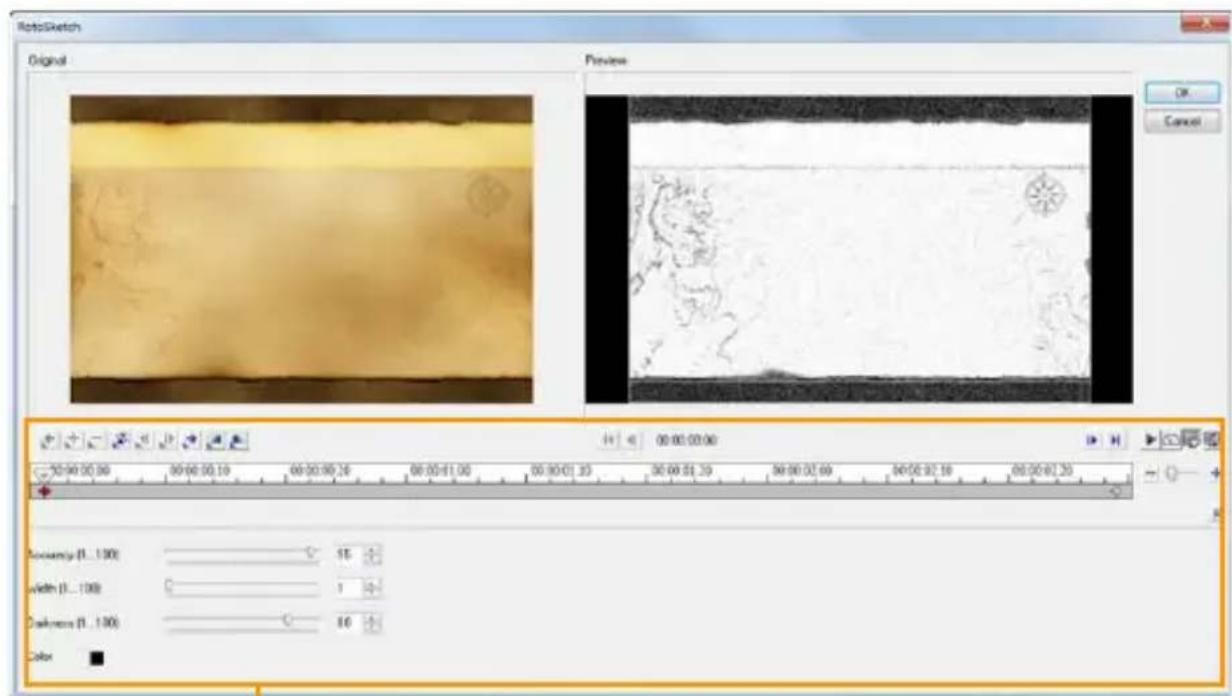
text_image
Adobe Sketch Original Preview OK Cancel Acquisition (1, 100) Width (1, 100) Darkness (1, 100) ColorContrôles d'image clé
Note: Vous pouvez utiliser la molette de la souris pour faire un zoom avant ou arrière sur la barre de Contrôle de la ligne de temps pour pouvoir placer les images clés avec plus de précision.
4 Cliquez sur Ajouter une image clé pour définir l'image comme image clé du clip. Vous pouvez ajuster les paramètres du filtre vidéo pour cette image en particulier.
Note: Une marque en forme de losange s'affiche dans la barre de contrôle de la ligne de temps et indique que l'image est une image clé dans le clip.
5 Répétez les étapes 3 et 4 pour ajouter d'autres images clés à votre clip.
6 Utilisez les contrôles de la ligne de temps pour éditer ou aller sur une image clé du clip.
- Pour supprimer une image clé, cliquez sur Supprimer l'image clé
- Cliquez sur Inverser les images clés pour inverser l'ordre des images clés dans la ligne de temps, de façon à ce que le clip
débute par la dernière image clé et finisse par la première image clé.
- Pour passer à l'image clé suivante, cliquez sur Aller sur l'image clé suivante
- Pour passer à l'image clé qui précède celle qui est sélectionnée, cliquez sur Aller sur l'image clé précédente ←.
7 Cliquez sur Fondu avant ▶ et Fondu arrière ▶ pour établir des points de fondu dans votre filtre.
8 Ajustez les paramètres de filtre vidéo selon vos préférences.
9 Prévisualisez les changements que vous avez apportés en cliquant sur Lire ▶ dans la fenêtre d'aperçu de la boîte de dialogue.
10 Cliquez sur OK lorsque vous avez terminé.
Note: Pour prévisualiser le clip avec le filtre vidéo appliqué, utilisez la fenêtre d'aperçu ou un périphérique externe, tel qu'un écran de télévision ou un caméscope DV.
Pour choisir le support d'affichage, cliquez sur , puis sur pour ouvrir la boîte de dialogue Aperçu des options de lecture.
text_image
Clips d'incrustationL'ajout de plusieurs pistes Incrustation vous offre plus de possibilités en termes de créativité. Vous pouvez superposer des clips sur une vidéo d'arrière-plan avec des parties d'incrustation transparentes, utiliser un masque vidéo ou ajouter des objets et des bordures à votre vidéo et contrôler comment ils se combinent à l'arrière-plan.
Cette section traite des sujets suivants :
- Ajout de clips aux pistes Incrustation
- Ajustement de clips d'incrustation
- Combinaison de clips d'in crustation pour créer une vidéo Ultra HD (4K)
• Application d'un mouvement à un clip d'incrustation - Ajustement de la transparence globale des clips d'incrustation
- Ajout de bordures aux clips d'incrustation
- Combinaison des clips d'incrustation avec l'arrière-plan
- Ajout d'une image de masque
- Utilisation des masques vidéo avec les clips d'incrustation
Ajout de clips aux pistes Incrustation
Faites glisser des fichiers multimédias jusqu'à la piste Incrustation sur la ligne de temps pour les ajouter à votre projet en tant que clips d'incrustation.
Pour insérer un clip sur la piste Incrustation
1 Dans la bibliothèque, sélectionnez le dossier multimédia contenant le clip d'incrustation que vous souhaitez ajouter à votre projet.
2 Faites glisser le fichier multimédia de la bibliothèque jusqu'à la piste Incrustation sur la ligne de temps.
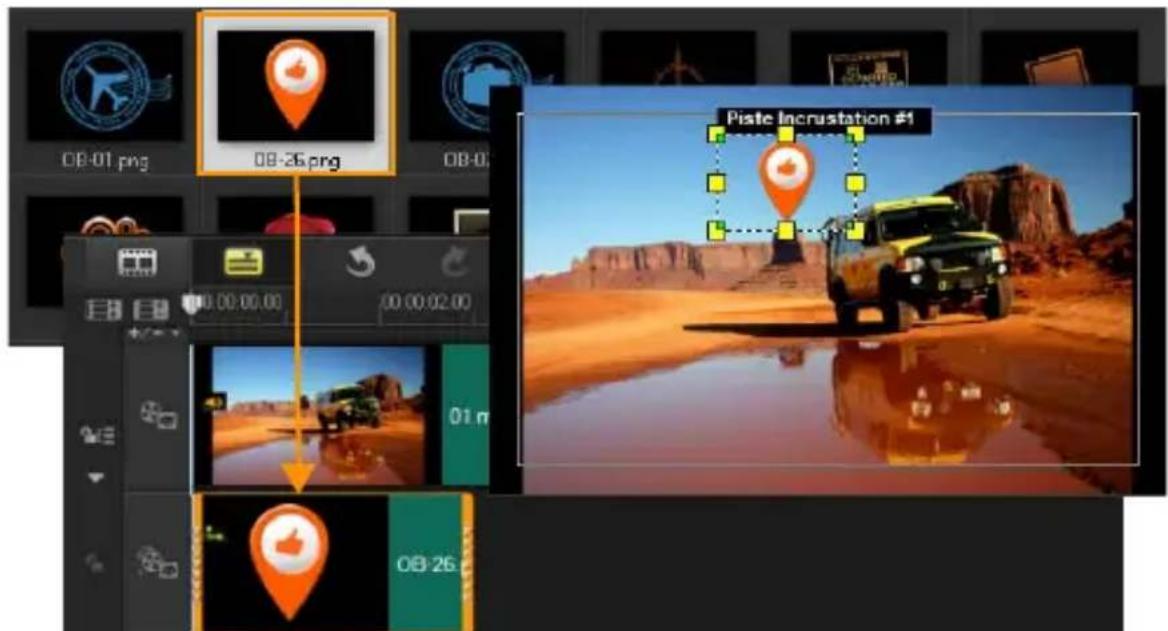
text_image
08-01 png 08-26.png 08-01 01 n 08-26 Piste Incrustation #1Note: Vous pouvez aussi utiliser des clips de couleur comme clips d'incrustation. Pour ajouter d'autres pistes, reportez-vous à la section « Ajout et échange de pistes » à la page 86.
3 Pour personnaliser le clip d'incrustation, cliquez sur l'onglet Attributs. Le clip d'incrustation est alors redimensionné et placé au centre. Utilisez les options de l'onglet Attributs pour appliquer une direction ou un style au clip d'incrustation, ajouter des filtres, redimensionner et repositionner le clip, et autres manipulations.
Ajustement de clips d'incrustation
L'application d'effets variés à un projet est très simple lorsque l'on sait utiliser les pistes et les clips d'incrustation.
Pour fractionner un clip dans les pistes vidéo ou incrustation
1 Cliquez sur Projet comme mode de lecture, puis faites glisser le curseur jusqu'à la partie que vous voulez couper.
2 Cliquez sur le bouton Clip fractionné ✗.
Pour repositionner un clip d'incrustation
• Effectuez l'une des opérations suivantes :
- Faites glisser le clip d'incrustation jusqu'à l'endroit souhaité dans la fenêtre d'aperçu. Il est préférable que le clip d'incrustation se trouve à l'intérieur des limites de la zone de sécurité du titre.
- Dans la vue Ligne de temps, cliquez sur le clip d'incrustation, puis sur Ouvrir le panneau Options. Dans l'onglet Attributs, cliquez sur Options d'alignement et faites votre choix dans le menu des options de positionnement.
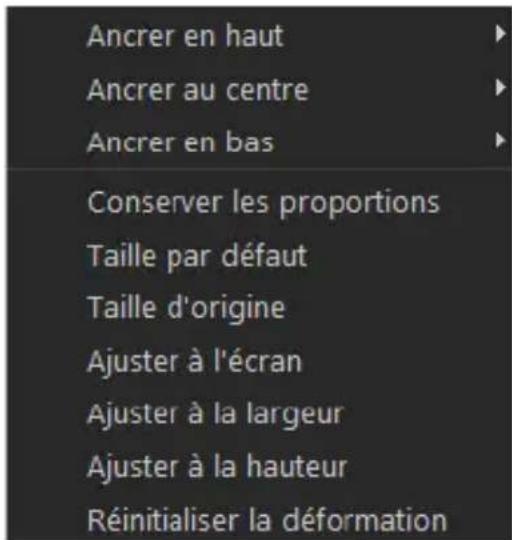
text_image
Ancrer en haut Ancrer au centre Ancrer en bas Conserver les proportions Taille par défaut Taille d'origine Ajuster à l'écran Ajuster à la largeur Ajuster à la hauteur Réinitialiser la déformationPour redimensionner un clip d'incrustation
- Dans la fenêtre d'aperçu, faites glisser les poignées du clip d'incrustation pour le redimensionner.
Note: Si vous faites glisser la poignée de coin jaune, les proportions sont conservées lorsque vous redimensionnez le clip.
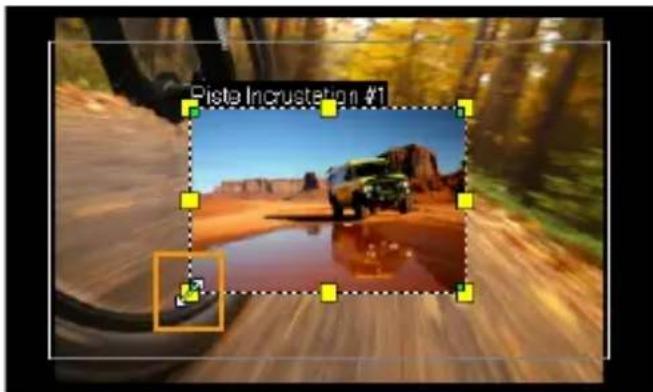
Pour préciser l'alignement et la dimension du clip d'incrustation
- Cliquez sur Options d'alignement dans l'onglet Attributs, puis cliquez sur l'option souhaitée afin de produire l'effet désiré.
Cette action permet de redimensionner et d'ajuster la position du clip d'incrustation.
Pour déformer le clip d'incrustation
- Faites glisser les nœuds verts jusqu'aux coins de la boîte de délimitation qui entoure le clip d'incrustation.
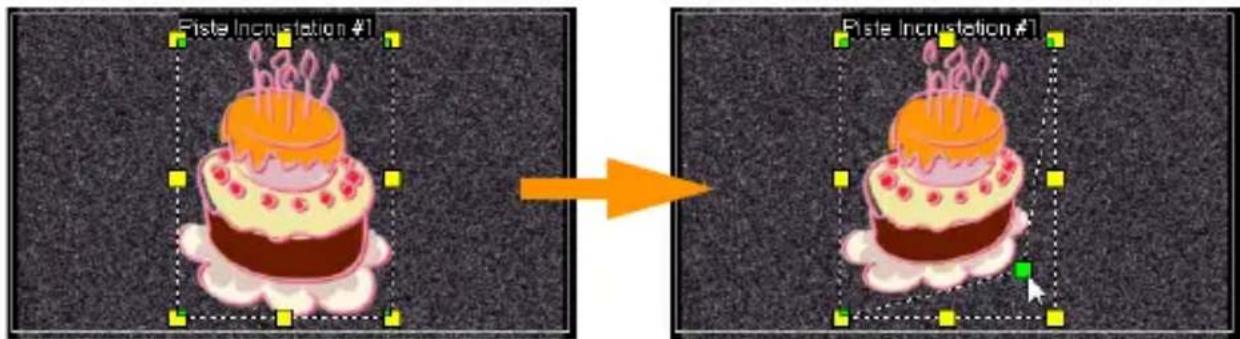
text_image
Piste Incrustation #1 Piste Incrustation #1En faisant glisser un nœud vert, vous pouvez déformer un clip d'incrustation.
Lorsque vous sélectionnez un nœud vert, le curseur prend la forme d'une flèche plus petite dotée d'une petite boîte noire à sa queue.

Maintenez la touche [Maj] enfoncée et faites glisser les nœuds verts pour limiter la déformation aux contours de la zone du clip actuel.
Combinaison de clips d'incrustation pour créer une vidéo Ultra HD (4K)
Certaines vidéos Ultra HD (résolution 4K) sont créées en combinant quatre fichiers HD avec un appareil photo 4K. Outre l'ajout d'effets d'incrustation, vous pouvez utiliser des pistes d'incrustation pour assembler des vidéos HD, afin de créer un film Ultra HD (4K).
Pour fusionner des fichiers HD en utilisant des clips d'incrustation
1 Dans la bibliothèque, sélectionnez le dossier multimédia qui contient les quatre fichiers HD que vous souhaitez assembler. Chaque fichier représente un quart de la vidéo Ultra HD (4K).
2 Faites glisser chaque fichier de la bibliothèque vers une piste d'incrustation de la ligne de temps.
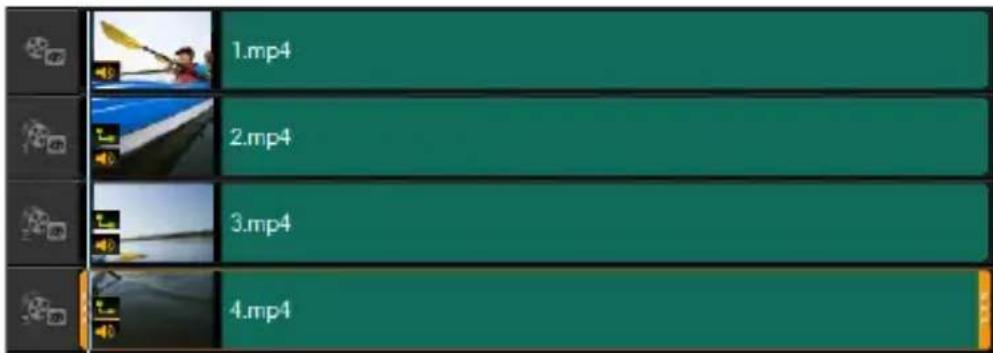
text_image
1.mp4 2.mp4 3.mp4 4.mp43 Redimensionnez les clips d'incrustation pour les adapter à la fenêtre d'aperçu.
4 Repositionnez les clips d'incrustation. Pour plus d'informations, reportez-vous à la section « Ajustement de clips d'incrustation » à la page 156.
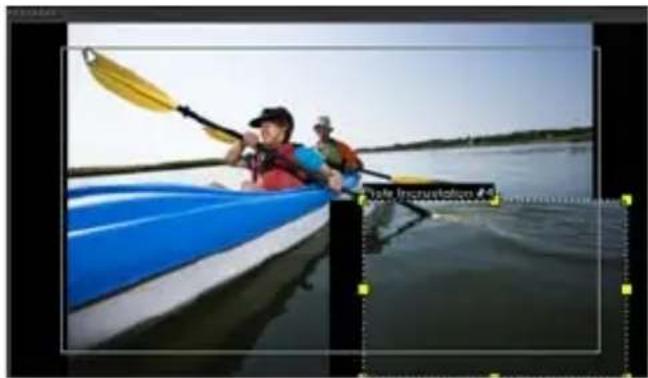
Même si vous n'avez pas effectué le rendu de la vidéo, vous pouvez importer la vidéo Ultra HD (4K) dans un nouveau projet sous forme de fichier *.vsp pour faciliter l'édition.
Application d'un mouvement à un clip d'incrustation
Pour appliquer un mouvement à un clip d'incrustation
1 Dans l'onglet Attributs, sélectionnez la direction et le style selon lesquels le clip d'incrustation se déplacera. Vous pouvez également le faire à partir de l'écran en dessous de l'option Direction/Style.
2 Cliquez sur une flèche spécifique pour définir où vous voulez que le clip entre dans et sorte de votre film.
Vous pouvez faire pivoter un clip ou faire un fondu avant ou arrière.

La durée de la pause détermine la durée de la pause dans la zone désignée avant que le clip ne quitte l'écran. Si vous avez appliqué un mouvement au clip d'incrustation, faites glisser les poignées de découpe pour définir la durée de la pause.

text_image
Projet ClipAjustement de la transparence globale des clips d'incrustation
Vous pouvez ajuster rapidement la transparence globale d'un clip d'incrustation afin d'obtenir un effet de semi-transparence. Pour un plus grand contrôle de la façon dont les clips d'incrustation se combinent avec l'arrière-plan, reportez-vous à la section « Combinaison des clips d'incrustation avec l'arrière-plan » à la page 162.
Pour appliquer de la transparence à un clip d'incrustation
1 Dans l'onglet Attributs, cliquez sur Masque et Clé chroma.
2 Faites glisser le curseur Transparence pour définir l'opacité du clip d'incrustation.
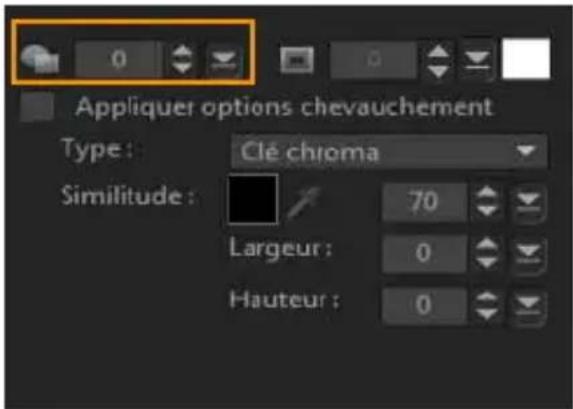
text_image
Appliquer options chevauchement Type: Clé chroma Similitude: 70 Largeur: 0 Hauteur: 0Ajout de bordures aux clips d'incrustation
Vous pouvez ajouter une bordure à un clip d'incrustation. Par exemple, vous pouvez ajouter une bordure blanche autour d'une image afin qu'elle ressemble davantage à une photo.
Pour ajouter une bordure à un clip d'incrustation
1 Dans l'onglet Attributs, cliquez sur Masque et Clé chroma.
2 Cliquez sur les touches fléchées Bordure pour définir l'épaisseur de la bordure du clip d'incrustation.
3 Pour définir la couleur de la bordure, cliquez sur la case de couleur de la zone Bordure, située à côté des flèches.
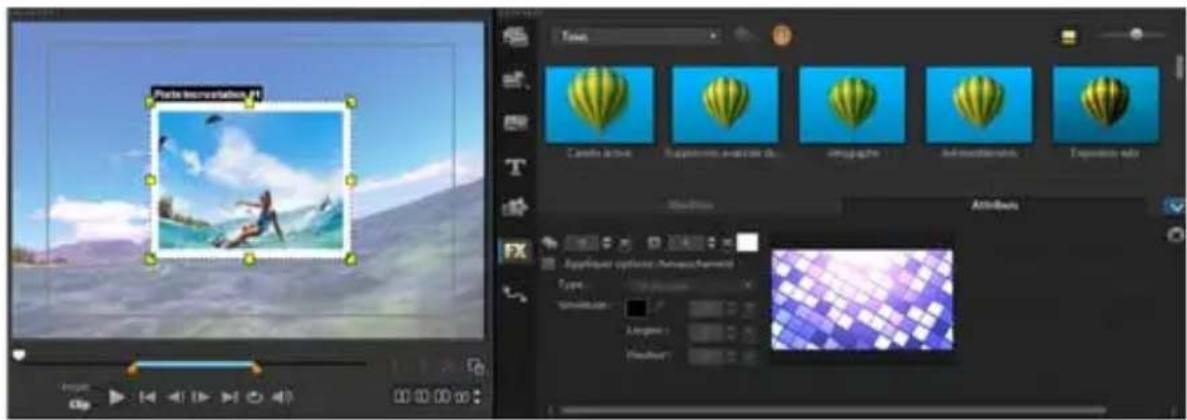
Combinaison des clips d'incrustation avec l'arrière-plan
Vous pouvez spécifier la façon dont les clips d'incrustation se combinent avec l'arrière-plan en utilisant différentes options « Clé » :
- Clé chroma : permet de supprimer une couleur spécifique d'un clip d'incrustation. Par exemple, si vous réaliser une capture d'un sujet sur un arrière-plan de type « écran vert » ou recouvrez une partie d'un sujet avec du vert, l'option Clé chroma peut être utilisée pour supprimer le vert. Il est possible de placer le sujet sur un autre arrière-plan afin de modifier l'environnement ou créer un effet spécial, tel que l'apparence d'un objet en vol.
- Clé Gris : ajuste la transparence du clip d'incrustation en fonction de la tonalité (valeurs clair/foncé), plutôt que de la couleur.
- Multiplier : multiplie la valeur des couleurs d'incrustation par les couleurs sous-jacentes, puis divise le résultat par 255. Le résultat est plus sombre que les couleurs d'origine. Le blanc n'est pas associé à un effet de mélange. Le noir se mélange toujours au noir. Vous pouvez utiliser le curseur Mélange/Opacité pour ajuster la transparence.
- Clé Ajouter : ajoute les valeurs de couleur du clip d'inscrustation aux valeurs des couleurs sous-jacentes. Vous pouvez utiliser le curseur Mélange/Opacité pour ajuster la transparence.
Les paramètres disponibles dépendent du type de clé que vous choisissez. Essayez les différents réglages jusqu'à l'obtention du résultat souhaité.
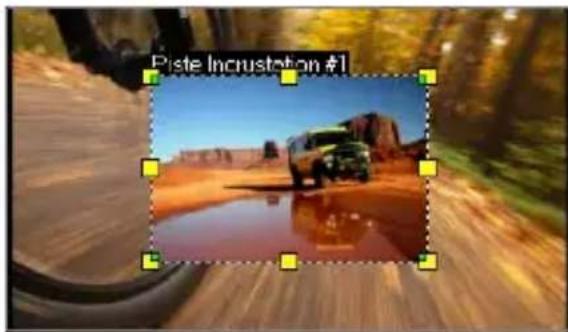
Pour combiner un clip d'incrustation avec l'arrière-plan en utilisant les paramètres Clé
1 Cliquez sur Masque et Clé chroma dans l'onglet Attributs.
2 Cochez la case Appliquer option incrustation, puis choisissez un des paramètres suivants dans la liste déroulante Type :
- Clé chroma
- Clé Gris
- Multiplier
- Clé Ajoute
Si vous choisissez Clé chroma, utilisez l'outil Pipette pour prélever une couleur dans la fenêtre d'aperçu et ajustez la valeur de similarité des couleurs (à droite de l'outil Pipette). L'effet de transparence s'affiche dans la fenêtre dans la fenêtre d'aperçu.
3 Essayez les paramètres suivants pour obtenir le résultat escompté (la disponibilité des commandes dépend du Type sélectionné) :
- Gamma : affecte le contraste de l'image et peut être utilisé pour éclaircir (déplacez la commande vers la droite) ou assombrir (déplacez la commande vers la gauche) l'image dans sa totalité.
- Min : peut être déplacé vers la droite pour assombrir les pixels les plus clairs de l'image.
- Max : peut être déplacé vers la gauche pour éclaircir les pixels les plus sombres de l'image.
- Couper : peut être déplacé vers la droite pour définir un nouveau point noir pour l'image (plus de noir sur l'image).
- Seuil : peut être déplacé vers la gauche pour définir un nouveau point blanc pour l'image (plus de blanc sur l'image).
Si vous choisissez Multiplier ou Clé Gris, vous pouvez également ajuster le paramètre Mélange/Opacité afin de régler la transparence.

Vous pouvez recadrer un clip d'incrustation en ajustant les valeurs Largeur et Hauteur.
Vous pouvez inverser les paramètres de mélange en cochant la case Inverser.
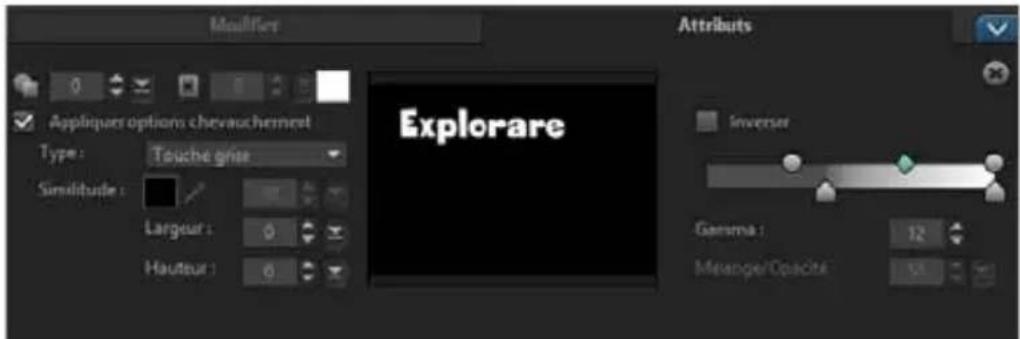
text_image
Modifier Applicaquer options chevauchemnet Type : Touche grise Sumitude : Largeur : 0 Hauteur : 0 Explorare Attributes Inverser Gamma : 12 Mangar/Opacita : 51Ajout d'une image de masque
Ajouter un masque à un clip d'incrustation permet de lui appliquer une forme qu'il est possible de rendre opaque ou transparente.
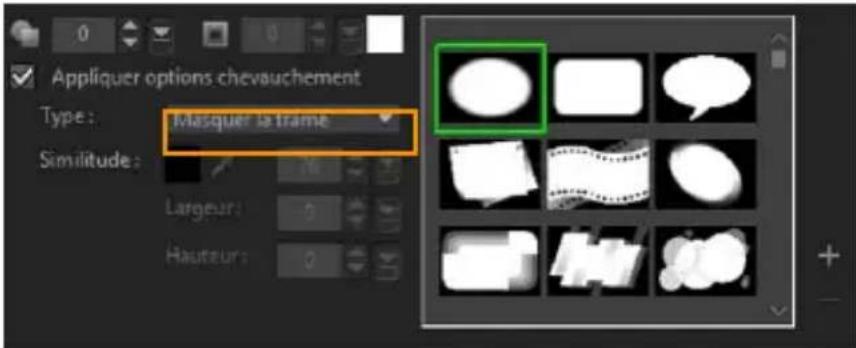
text_image
Appliquer options chevauchement Type : Masquer la trame Similitude : Largeur : 0 Hauteur : 0Pour ajouter une image de masque
1 Cliquez sur Masque et Clé chroma dans l'onglet Attributs.
2 Cliquez sur Appliquer options incrustation, puis sélectionnez Image de masque dans la liste déroulante Type.
3 Sélectionnez une image de masque.
4 Observez la fenêtre d'aperçu pour voir comment les nouveaux paramètres modifient l'image.

5 Pour importer une image de masque, créez tout d'abord un masque pour votre projet. Cliquez sur - et recherchez le fichier image.
Note: Vous pouvez utiliser n'importe quel fichier image pour créer un masque. Si votre masque n'est pas au format bitmap 8 bits requis, Corel VideoStudio Pro le convertit automatiquement. Vous pouvez utiliser des programmes comme Corel PaintShop Pro et CorelDRAW pour créer un masque d'image.
Utilisation des masques vidéo avec les clips d'incrustation
Un masque vidéo est une animation qui permet de révéler le contenu d'un clip d'inscrustation. Sa fonction est similaire à celle d'une transition. Vous pouvez appliquer un masque vidéo existant, créer et importer votre propre masque vidéo ou importer un masque vidéo créer à partir d'un produit tiers.
Un masque vidéo est une solution créative qui permet de révéler le contenu sous-jacent.
Il existe plusieurs méthodes pour créer vos propres masques vidéo. Par exemple, démarrez un nouveau projet et dans la catégorie Graphiques de la bibliothèque, ajoutez un échantillon de couleur noir et un échantillon de couleur blanc dans la ligne de temps. Appliquez une transition et faites correspondre la durée aux deux échantillons.
Enregistrez votre travail dans un fichier vidéo (par exemple, MPEG 4, AVI ou MOV). Vous pourrez ensuite ultérieurement importer le fichier sous forme de masque vidéo.
Pour appliquer un masque vidéo à un clip d'incrustation
1 Dans la ligne de temps, sélectionnez un clip d'incrustation.
2 Cliquez sur Masque et Clé chroma dans l'onglet Attributs.
3 Cliquez sur Appliquer options incrustation, puis sélectionnez Masque vidéo dans la liste déroulante Type.
4 Sélectionnez un masque.
5 Observez la fenêtre d'aperçu pour voir comment les nouveaux paramètres modifient l'image.
Pour importer un masque vidéo
1 Dans la ligne de temps, sélectionnez un clip d'incrustation.
2 Cliquez sur Masque et Clé chroma dans l'onglet Attributs.
3 Cliquez sur Appliquer options incrustation, puis sélectionnez Masque vidéo dans la liste déroulante Type.
4 Cliquez sur le bouton Ajouter élément(s) de masque + et localisez le fichier voulu.

Vous pouvez supprimer des fichiers de la liste des masques vidéo en cliquant sur la diapo correspondant au masque et en cliquant sur le bouton Supprimer élément de masque
Vous pouvez créer un dossier pour les masques vidéo dans le dossier de contenu utilisateur par défaut actuel : ...Documents/Corel VideoStudio Pro/18.0/.
text_image
Suivi de mouvementCorel VideoStudio Pro vous permet de créer des chemins de suivi dans des clips vidéo et de suivre des éléments spécifiques de votre vidéo. Le suivi de mouvement permet d'éliminer les nombreuses étapes répétitives d'ajout d'objets à la ligne de temps, ainsi que d'éviter d'utiliser des images clés pour créer du mouvement.
De plus, la fonction de suivi des mouvements permet de créer des illusions d'optique pour intégrer des titres aux clips vidéo et de suivre le déplacement de l'appareil photo, comme lors de l'enregistrement d'une vidéo avec des titres inclus à la séquence initiale !
Cette section traite des sujets suivants :
- Suivi des mouvements des objets d'une vidéo
- Mise en correspondance d'un mouvement avec un chemin de suivi
• Personnalisation de mouvement
Suivi des mouvements des objets d'une vidéo
La fonction Suivre mouvement permet de suivre les mouvements d'un point ou d'une zone d'une vidéo, et de générer automatiquement le chemin de suivi du mouvement.
Suivre mouvement fonctionne conjointement avec la fonction Faire correspondre mouvement. Faire correspondre mouvement permet de faire en sorte que les incrustations et les titres suivent automatiquement le chemin de suivi que vous avez créé.
Si vous préférez animer manuellement les incrustations et les titres pour les faire correspondre à votre vidéo d'arrière-plan principale, vous pouvez utiliser la fonction Personnaliser mouvement.
Interface du suivi de mouvement : éléments de base
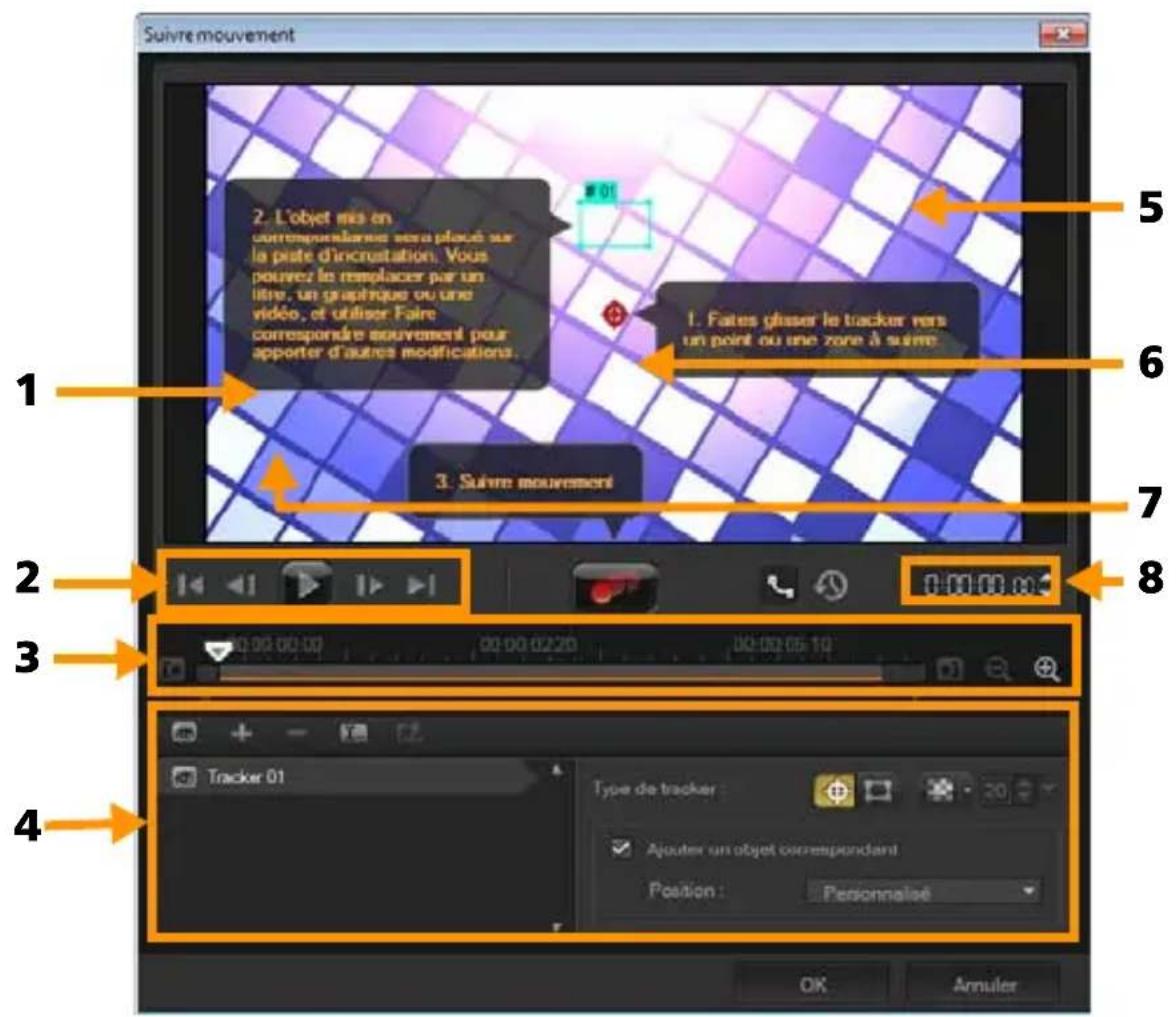
text_image
Suivre mouvement 1. L'objet mis en correspondentes vers a placé sur la piste d'incrustation. Vous pouves le remplacer par un litre, un graphique ou une vidéo, et utiliser Faire correspondre mouvement pour apporter d'autres modifications. 2. Suivre mouvement 3. Suivre mouvement 5 6 7 8 4 Tracker 01 Type de tracker Ajouter un objet correspondant Position: Personnalise OK AnnulerBoîte de dialogue Suivre mouvement
Partie Description
- Tracker Désigne l'objet à suivre pour créer le chemin de suivi.
Il peut également apparaître sous forme de zone selon le type de tracker sélectionné.
Partie Description
| 2. Contrôle de la lecture | Boutons de commande de la lecture. |
| 3. Contrôle de la ligne de temps | Ligne de temps de la vidéo associée aux commandes de zoom et de tracé d'entrée et de sortie. |
| 4. Contrôle des trackers | Boutons et options qui permettent de gérer les propriétés des trackers, des chemins de suivi et des objets correspondants. |
| 5. Fenêtre d'aperçu Affiche la vidéo en cours de lecture. | |
| 6. Chemin de suivi | Chemin du mouvement suivi (tracé) par le programme. |
| 7. Objet correspondant | Emplacement de l'objet correspondant. |
| 8. Code temporel Permet d'accéder directement à une partie de la vidéo en indiquant le code temporel exact. | |
Boutons et options du suivi de mouvement
 | Suivre mouvement : cette fonction suit automatiquement le mouvement du tracker sélectionné dans le clip vidéo. | |
 | Redéfinir à la position par défaut : annule toutes les actions. | |
 | Tracé d'entrée / Tracé de sortie : délimite la plage de suivi de mouvement dans le clip vidéo. | |
  |  | Zoom avant / Zoom arrière : permet de régler l'affichage de la ligne de temps de la vidéo.Afficher le chemin de tracé : permet d'afficher ou de masquer le chemin de suivi dans la fenêtre d'aperçu. |
  | L'œil qui apparaît sur chaque tracker indique l'état du tracker. S'il est activé, l'œil est ouvert et le tracker est visible dans la fenêtre d'aperçu. S'il est désactivé, l'œil est fermé et le tracker sélectionné est masqué. | |
  | Ajouter un tracker / Supprimer le tracker : permet d'ajouter et de supprimer des trackers. | |
 | Renommer le tracker : permet de renommer le tracker actif. | |
 | Enregistrer dans la bibliothèque de chemins : permet d'enregistrer les chemins actifs dans la bibliothèque de chemins. | |
  | Définir le tracker en tant que point / Définir le tracker en tant que zone : permet d'utiliser le tracker pour suivre le mouvement d'un point particulier ou d'une zone particulière. | |
 | Appliquer/Masquer la mosaïque : permet d'appliquer un effet de mosaïque à l'objet suivi. Ce bouton permet de flouter la zone de l'objet suivi. Vous pouvez choisir une mosaïque rectangulaire ou circulaire. | |
 | Régler la taille de la mosaïque : permet de régler la taille de la mosaïque. | |
| Ajouter un objet correspondant : permet d'ajouter un objet correspondant et de régler la position dans la liste déroulante Position ou la fenêtre d'aperçu. | ||
Annuler : permet de fermer la boîte de dialogue Suivre mouvement et d'annuler toutes les modifications effectuées sur la vidéo.
OK : permet de fermer la boîte de dialogue Suivre mouvement et de conserver le chemin suivi sous forme d'attribut de vidéo.
Pour lancer la boîte de dialogue Suivre mouvement
- Vous pouvez procéder de l'une des manières suivantes :
- Sélectionnez un fichier vidéo sur la Piste vidéo et cliquez sur le
bouton Suivre mouvement
dans la barre d'outils.
- Cliquez sur Outils > Suivre mouvement et sélectionnez un fichier vidéo.
- Faites un clic droit sur un clip vidéo de la piste Vidéo de la ligne de temps et sélectionnez Suivre mouvement.
Pour suivre le mouvement des objets d'une vidéo
1 Cliquez sur Outils > Suivre mouvement.
2 Recherchez la vidéo que vous souhaitez utiliser et cliquez sur Ouvrir. La boîte de dialogue Suivre mouvement s'affiche.
Dans l'exemple, la vidéo sélectionnée montre un garçon qui se promène au bord du lac.
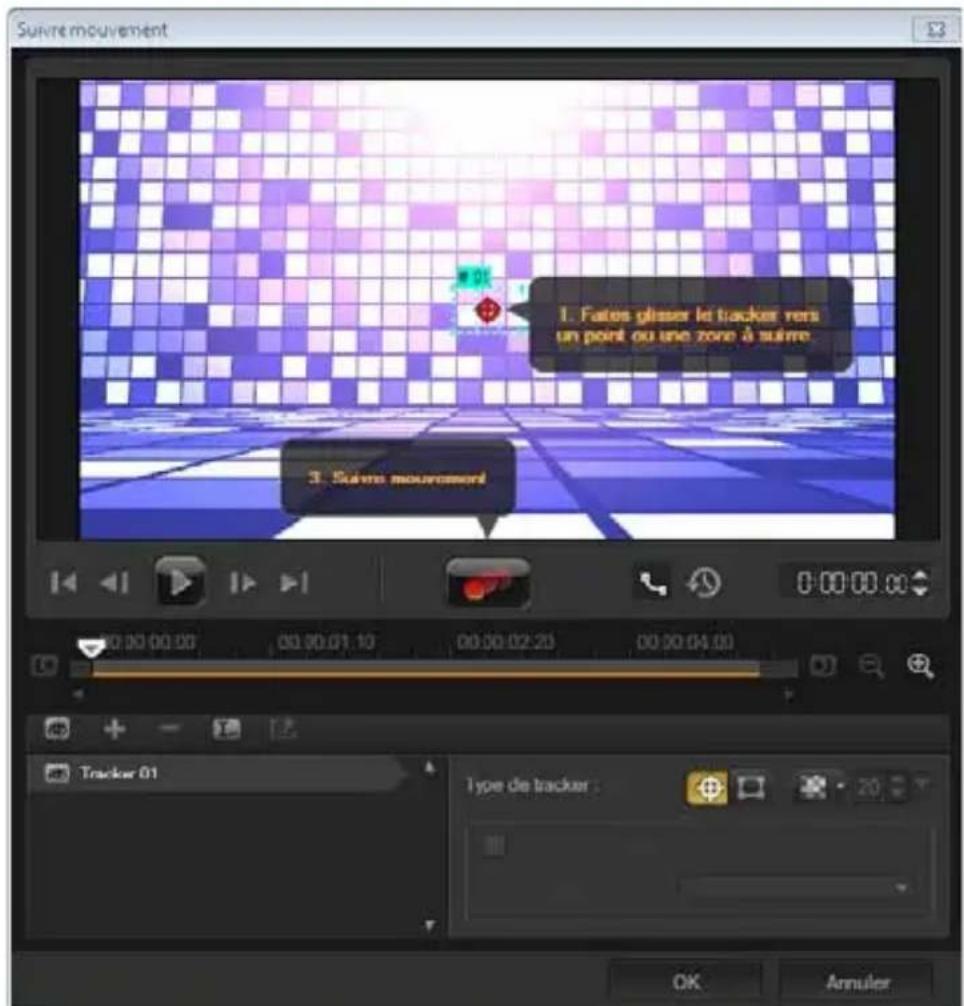
text_image
Suivre mouvement 1. Fates glisser le tracker vers un point ou une zone à suivre. 3. Suivre mouvement Tracker 01 Type de tracker :3 Faites glisser le tracker jusqu'à l'endroit de la vidéo que vous souhaitez suivre.
Dans l'exemple, le tracker est placé sur le visage du garçon. La zone est agrandie pour vous permettre de voir de près la sélection.
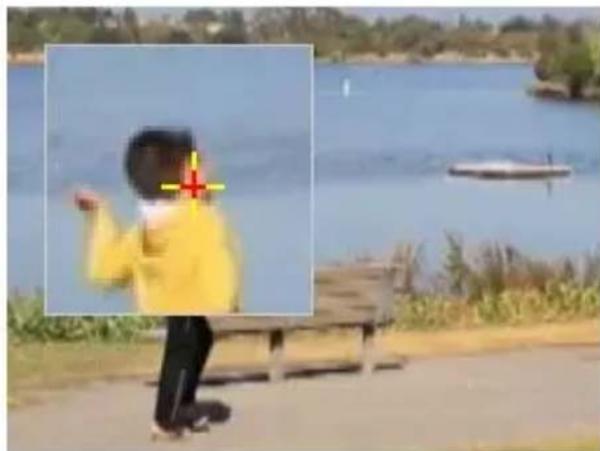
Note: Pour sélectionner une zone plus grande, cliquez sur le bouton Définir le tracker en tant que zone dans Type de
tracker. Vous pouvez définir la forme et la taille du tracker en faisant glisser les nœuds des coins.
4 Cliquez sur le bouton Suivre mouvement
Le chemin de suivi est créé au fur et à mesure de la lecture de la vidéo. Si vous sélectionnez Afficher le chemin de suivi, le chemin de suivi s'affiche en surbrillance à la fin du processus.
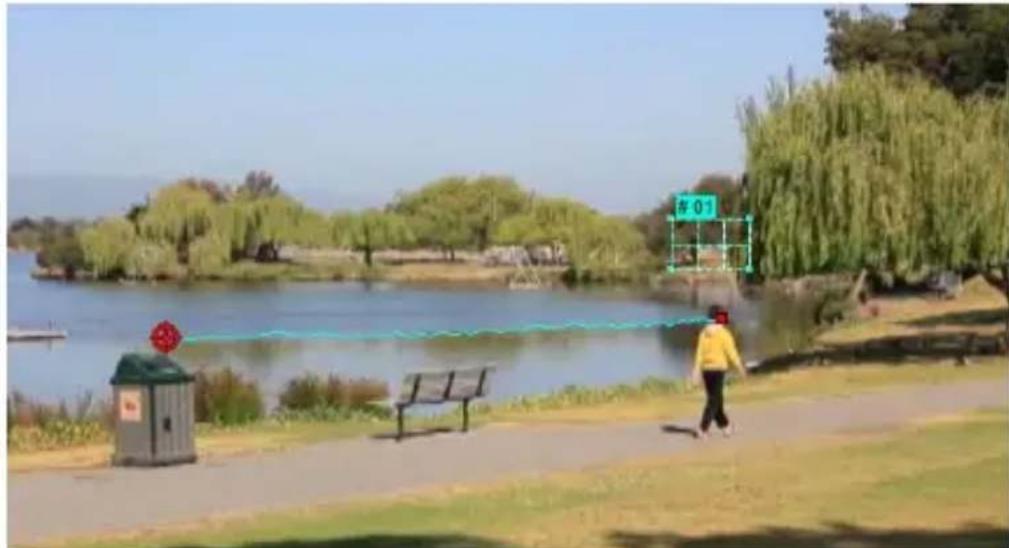
Il est plus facile de suivre des points ou des zones d'une vidéo qui se détachent nettement des autres éléments de la vidéo. Évitez de choisir des pixels qui peuvent se fondre avec des pixels similaires de la vidéo.
Mise en correspondance d'un mouvement avec un chemin de suivi
La fonction Faire correspondre mouvement permet de faire correspondre automatiquement le mouvement d'incrustations et de titres avec le chemin de suivi, afin de produire l'effet qu'un élément suit un autre élément. Par exemple, vous pouvez identifier une personne en mouvement dans une vidéo en faisant correspondre un titre à son chemin de suivi.
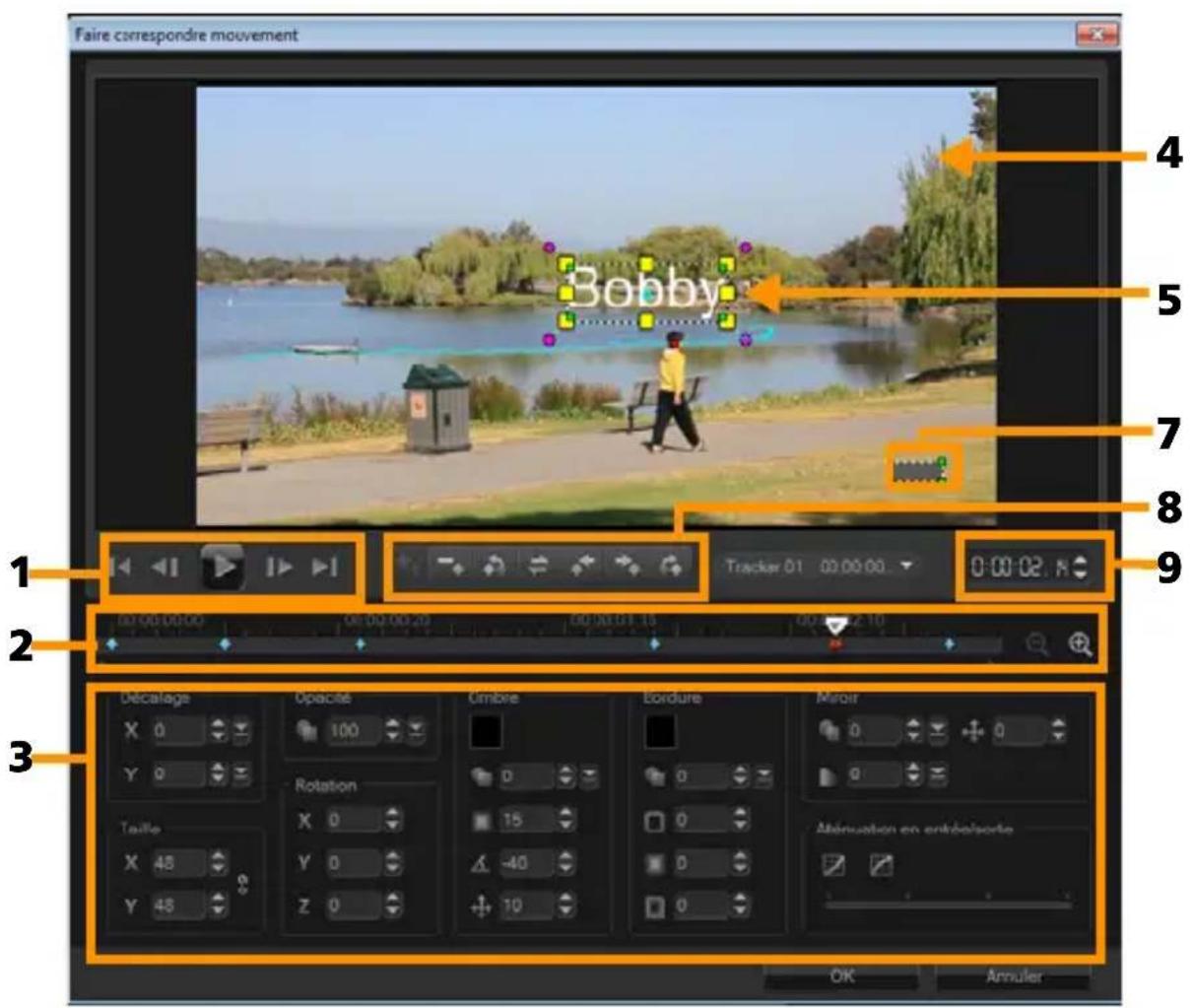
text_image
Faire correspondre mouvement 1 2 3 4 5 6 7 8 9 Décalage X 0 Y 0 Taille X 45 Y 45 Opacte 100 Rotation X 0 Y 0 Z 0 Cimbre 0 15 -40 +10 Lordure 0 0 0 Moir 0 0 Alénuation en entdésorte OK AnnulerBoîte de dialogue Faire correspondre mouvement
Partie Description
| 1. Contrôle de la lecture | Boutons de commande de la lecture. |
| 2. Contrôle de la ligne de temps | Ligne de temps de la vidéo comportant les commandes de zoom. |
| 3. Panneau des attributs | Définit les commandes Position, Taille, Opacité, Rotation, Ombre, Bordure, Miroir et Atténuation en entrée/sortie. |
| 4. Fenêtre d'aperçu Affiche la vidéo en cours de lecture. | |
| 5. Objet correspondant | Définit l'emplacement de l'objet correspondant, qui peut être un titre ou une incrustation. Cette fonction s'applique uniquement dans la boîte de dialogue Faire correspondre mouvement. |
| 6. Chemin de mouvement | Le chemin du mouvement tel que défini manuellement. Cette fonction s'affiche uniquement dans la boîte de dialogue Personnaliser mouvement. |
| 7. Fenêtre de distorsion d'objets | Permet de définir l'orientation du clip vidéo ou de l'objet d'incrustation. |
| 8. Contrôle des images clés | Permet d'ajouter et de supprimer des images clés, ainsi que de définir leur position et leur décalage. |
| 9. Code temporel | Permet d'accéder directement à une partie de la vidéo en indiquant le code temporel exact. |
Boutons et options des fonctions Faire correspondre mouvement et Personnaliser mouvement
 | Ajouter une image clé : permet d'ajouter une image clé. | |
 | Supprimer l'image clé : permet de supprimer une image clé. | |
 | Aller sur l'image clé précédente : permet d'accéder à l'image clé précédente disponible. | |
 | Inverser l'image clé : permet d'inverser l'image clé en cours. | |
 | Déplacer l'image clé vers la gauche : permet de déplacer l'image clé en cours d'une étape vers la gauche. | |
 | Déplacer l'image clé vers la droite : permet de déplacer l'image clé en cours d'une étape vers la droite. | |
 | Aller sur l'image clé suivante : permet d'accéder à l'image clé suivante disponible. | |
 | Menu Tracker : permet de sélectionner le tracker que l'objet correspondant va suivre. Cette fonction s'affiche uniquement dans la boîte de dialogue Faire correspondre mouvement. | |
 | Réinitialiser : permet d'annuler toutes les actions. Cette fonction s'affiche uniquement dans la boîte de dialogue Personnaliser mouvement. |
| Enregistrer sous. | Enregistrer sous : permet d'enregistrer leschemins actifs dans la bibliothèque dechemins. Cette fonction s'affiche uniquementdans la boîte de dialogue Personaliser mouvement. |
| Annuler | Annuler : permet de fermer la boîte dedialogue Personaliser mouvement/Fairecorrespondre mouvement et d'ignorer toutesles modifications apportées à la vidéo. |
| OK | OK : permet de fermer la boîte de dialogueFaire correspondre mouvement/Personnaliser mouvement et d'enregistrer le chemin suivisous forme d'attribut de clip vidéo. |
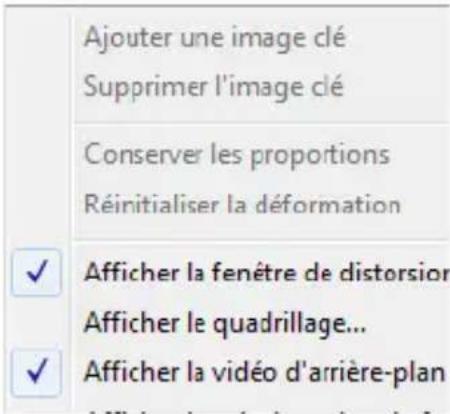
text_image
Ajouter une image clé Supprimer l'image clé Conserver les proportions Réinitialiser la déformation ✓ Afficher la fenêtre de distorsior Afficher le quadrillage... ✓ Afficher la vidéo d'arrière-planMenu contextuel (clic droit) des fonctions Faire correspondre mouvement et Personnaliser mouvement
Menu contextuel (clic droit) des fonctions Faire correspondre mouvement et Personnaliser mouvement
Ajouter une image clé Ajoute une image clé.
Supprimer l'image clé Supprime une image clé.
| Conserver les proportions | Permet de conserver le rapport entre la largeur et la hauteur lorsque vous dimensionnez le clip vidéo ou l'objet d'incrustation. |
| Réinitialiser la déformation | Rétablit les proportions initiales d'un clip ou d'un objet que vous avez déformé. |
| Afficher la fenêtre de distorsion d'objets | Permet d'afficher et de masquer la fenêtre de distorsion d'objets, laquelle permet de définir l'orientation du clip vidéo ou de l'objet d'incrustation. |
| Afficher le quadrillage | Permet d'ouvrir la fenêtre Options de quadrillage pour modifier les paramètres du quadrillage. |
| Afficher la vidéo d'arrière-plan | Permet d'afficher et de masquer les autres pistes de la ligne de temps. |
| Afficher les résultats dans la fenêtre d'aperçu | Permet d'activer et de désactiver l'affichage simultané des modifications dans la fenêtre d'aperçu. |
| Ajuster la taille de la vue (molette de la souris) | Permet de régler le zoom sur 100 %, 50 % ou 33 %. Vous pouvez également effectuer un zoom avant ou arrière à l'aide de la molette de la souris. |
Pour lancer la boîte de dialogue Faire correspondre mouvement
- Faites un clic droit sur un clip d'incrustation de la ligne de temps et sélectionnez Faire correspondre mouvement.
Pour faire correspondre un mouvement à un chemin de suivi
1 Insérez une vidéo comportant un chemin de suivi dans la piste Vidéo.
2 Insérez un clip de titre dans la piste Incrustation et définissez ses propriétés en fonction de votre projet.
Dans l'exemple, le nom du garçon qui apparaît dans la vidéo est ajouté à la piste de titre.
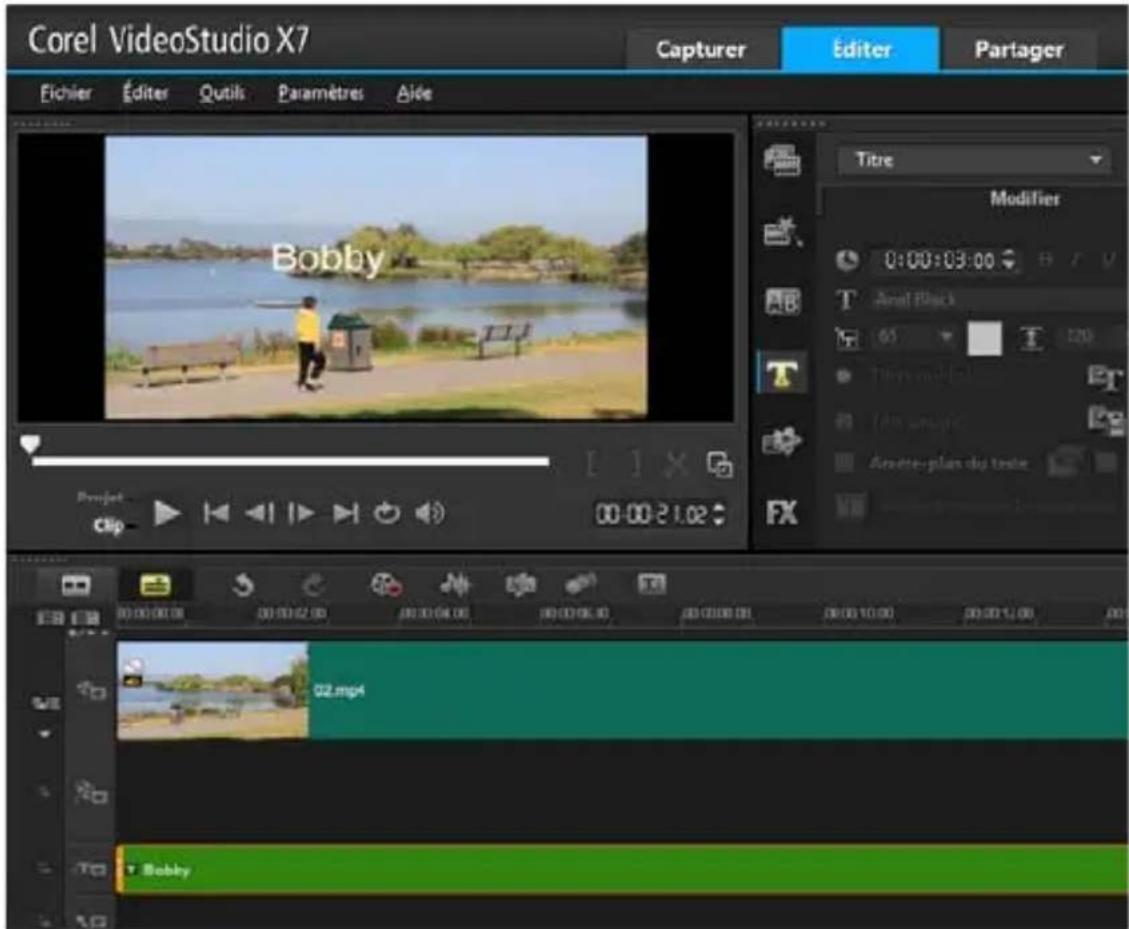
text_image
Corel VideoStudio X7 Capturer Éditer Editer Partager Eichler Éditer Qutils Paramètres Ajée Bobby Titre Modifier 0:00:03:00 T Anat Black 65 120 Tirey modell Film preview Aroette-plan-up texte FX Projet Clip 00:00:21.02 00:00:00:00 00:00:02:00 00:00:04:00 00:00:06:00 00:00:08:00 00:00:10:00 00:00:12:00 00:00:14:00 B2.mp4 Bobby3 Faites un clic droit sur le titre dans la piste Titre et sélectionnez Faire correspondre mouvement. La boîte de dialogue Faire correspondre mouvement s'affiche.
4 Si vous avez plusieurs trackers, sélectionnez le tracker que vous souhaitez faire correspondre.
Dans l'exemple, le tracker 01 qui est sélectionné représente le chemin de suivi du garçon.
text_image
Tracker 01 00:00:00... Tracker 01 00:00:00.00 Tracker 02 00:00:00.005 Définissez les propriétés du titre en fonction de votre projet.
À chaque fois que vous définissez une valeur, une image clé est ajoutée.
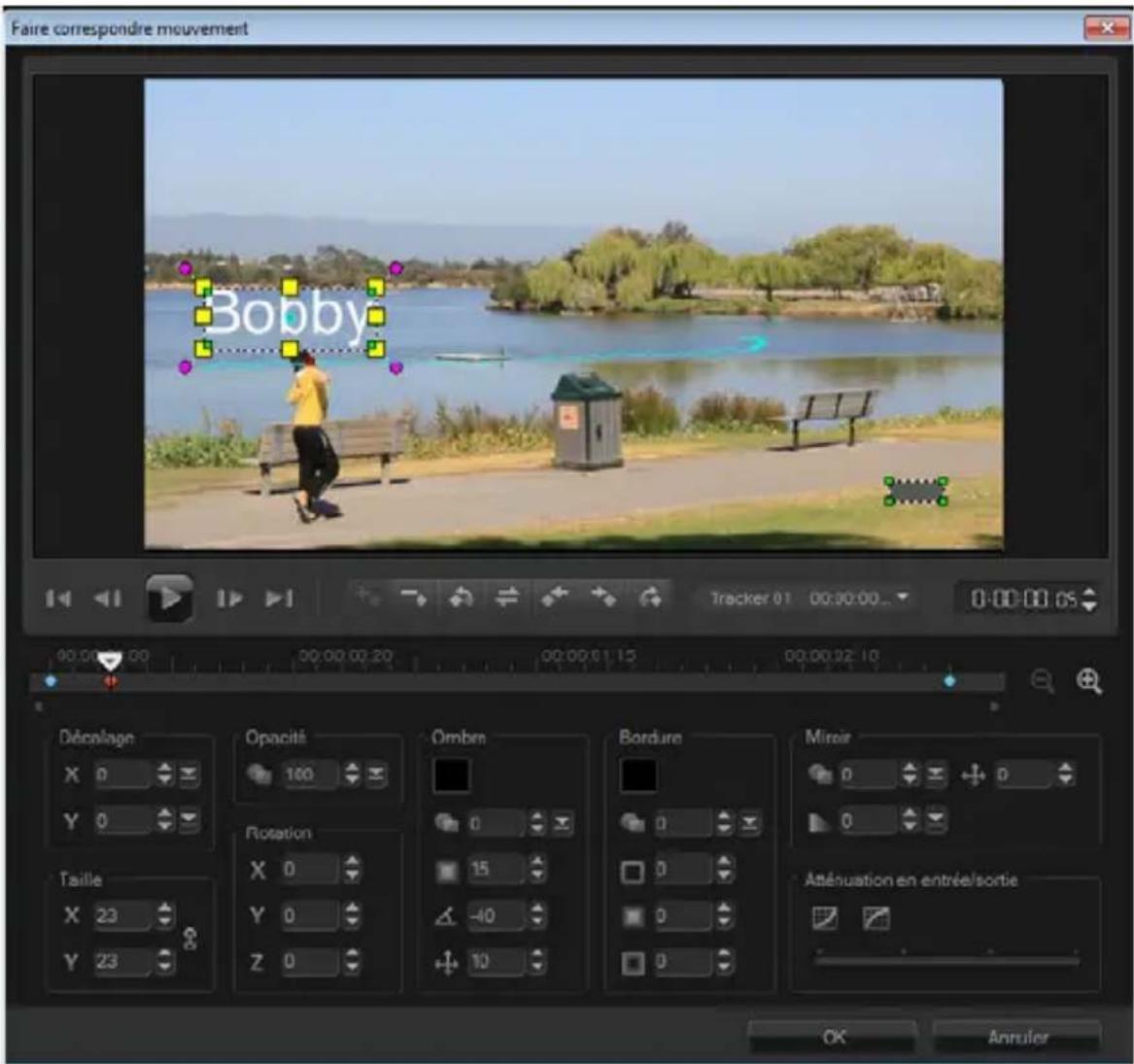
text_image
Faire correspondre mouvement Bobby Tracker 01 00:00:00... 0:00:00:05 Décompage X 0 Y 0 Taille X 23 Y 23 Opacité 100 Rotation X 0 Y 0 Z 0 Ombin 0 15 -40 10 Bordure Miroir 0 0 0 Atténuation en entrée/sortie OK AnnulerDans l'exemple, les valeurs de la section Décalage sont ajustées pour définir la distance idéale entre le garçon et le titre. Les valeurs Taille et Opacité sont également ajustées, afin que le titre soit visible tout en restant légèrement transparent.
Note: Si vous souhaitez faire pivoter et déplacer le clip autour de la vidéo, vous pouvez définir les valeurs des sections Décalage et Rotation. Vous pouvez également ajouter une ombre et une bordure, ou mettre l'image en miroir. Si vous cliquez sur le bouton
Atténuation en entrée/Atténuation en sortie 📋/ 📋, le mouvement commence progressivement ou s'arrête progressivement. Déplacez le curseur pour gérer la temporisation.
6 Lancez la lecture de la vidéo pour tester l'animation. Lorsque vous avez fini, cliquez sur OK.
Le résultat de l'exemple de projet est montré ci-dessous.
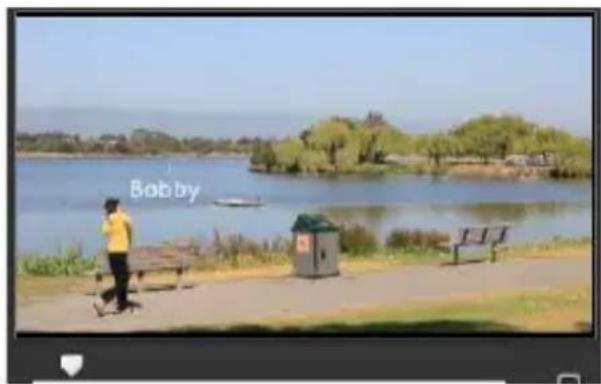
text_image
Bobby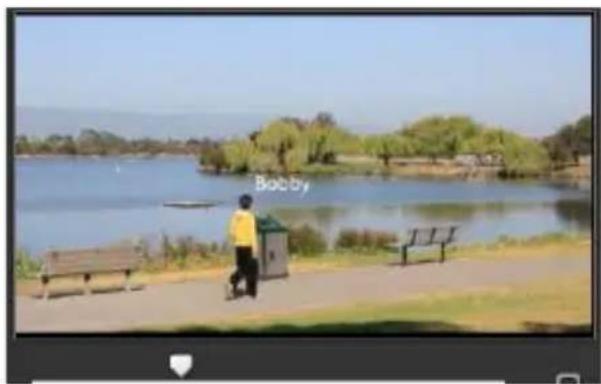
Vous pouvez ajuster les propriétés de vos incrustations et titres à l'aide d'images clés, en faisant glisser le tracker et en ajustant les valeurs de la boîte de dialogue Faire correspondre mouvement.
Pour dissocier des clips d'incrustation des chemins de suivi
- Faites un clic droit sur le clip d'incrustation et sélectionnez Supprimer mouvement.
Personnalisation de mouvement
La fonction Personnaliser mouvement permet de faire correspondre manuellement le mouvement d'incrustations et de titres avec les éléments d'une vidéo d'arrière-plan sans référence à des informations de suivi existantes. Cela signifie que vous pouvez définir un chemin de mouvement vous-même et modifier plusieurs propriétés pour créer des effets de mouvement complexes.
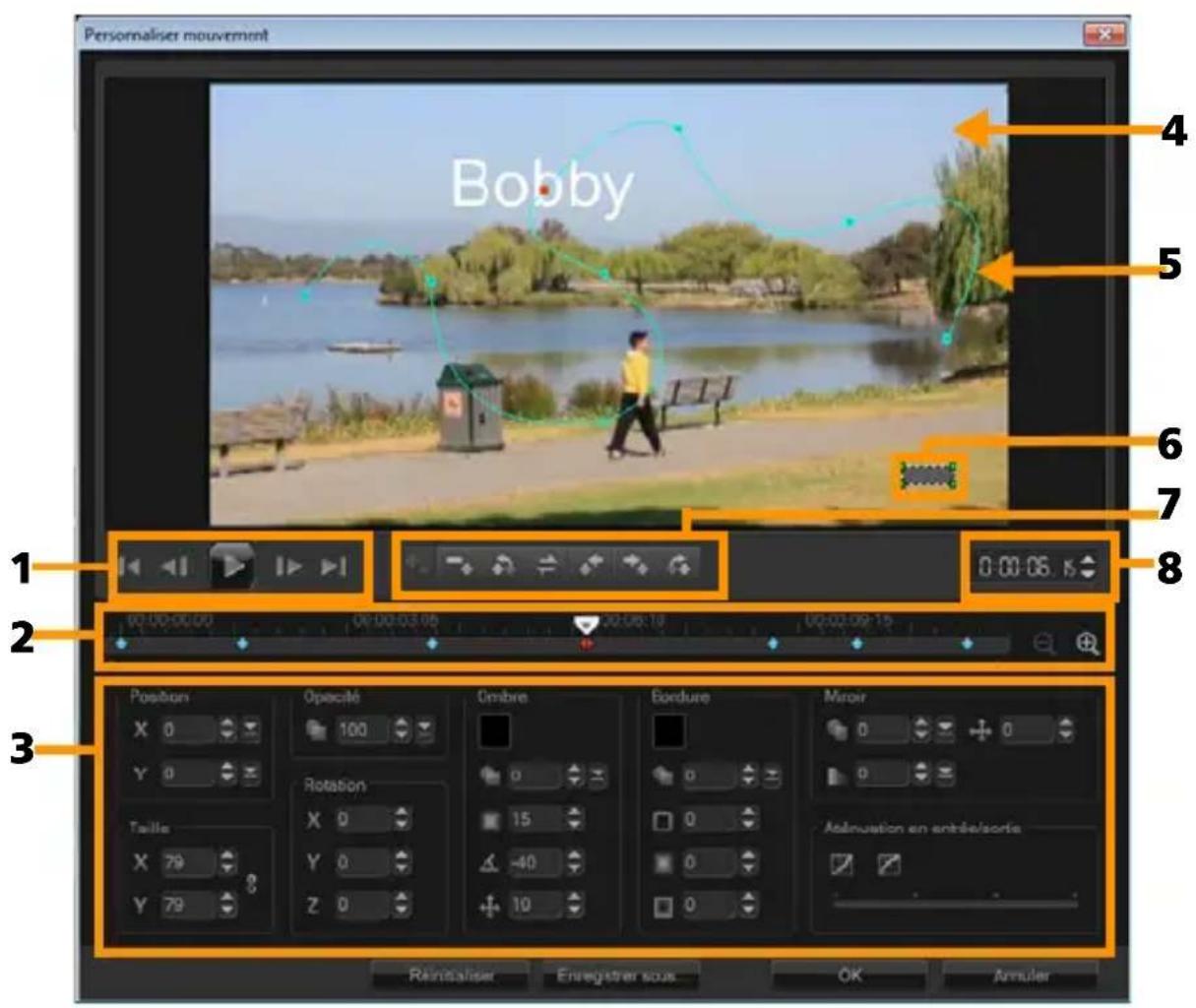
text_image
Personaliser mouvement Bobby 4 5 6 7 8 1 0:00:05 2 00:00:00 00:00:03:05 00:00:18 00:02:09:15 Position X 0 Y 0 Operation X 0 Y 0 Z 0 Ombre 15 -40 10 Bordure Miroir 0 0 0 Afinuation en entdelsortie Reinstaliser Enregistrer sous OK ArmulerBoîte de dialogue Personnaliser mouvement
Partie Description
| 1. Contrôle de la lecture | Boutons de commande de la lecture. |
| 2. Contrôle de la ligne de temps | Ligne de temps de la vidéo comportant les commandes de zoom. |
| 3. Panneau des attributs | Définit les commandes Position, Taille, Opacité, Rotation, Ombre, Bordure, Miroir et Atténuation en entrée/sortie. |
| 4. Fenêtre d'aperçu Affiche la vidéo en cours de lecture. | |
Partie Description
| 5. Chemin de mouvement | Le chemin du mouvement tel que défini manuellement. Cette fonction s'affiche uniquement dans la boîte de dialoguePersonnaliser mouvement. |
| 6. Fenêtre de distorsion d'objets | Permet de définir l'orientation du clip vidéo ou de l'objet d'incrustation. |
| 7. Contrôle des images clés | Permet d'ajouter et de supprimer des images clés, ainsi que de définir leur position et leur décalage. |
| 8. Code temporel | Permet d'accéder directement à une partie de la vidéo en indiquant le code temporel exact. |
Pour lancer la boîte de dialogue Personnaliser mouvement
- Faites un clic droit sur un clip vidéo de la ligne de temps et sélectionnez Personnaliser mouvement.

Vous pouvez également ouvrir la boîte de dialogue Personnaliser mouvement en cliquant sur l'onglet Attributs du panneau Options, puis en cliquant sur l'option Mouvement avancé. Cette option est uniquement disponible lorsqu'un clip est sélectionné sur la piste Incrustation.
Pour personnaliser un chemin de mouvement
1 Faites un clic droit sur une vidéo d'arrière-plan ou un clip d'incrustation de la ligne de temps, et sélectionnez Personaliser mouvement. La boîte de dialogue Personaliser mouvement s'affiche. Dans l'exemple, le titre s'affiche selon un chemin de mouvement rectiligne.
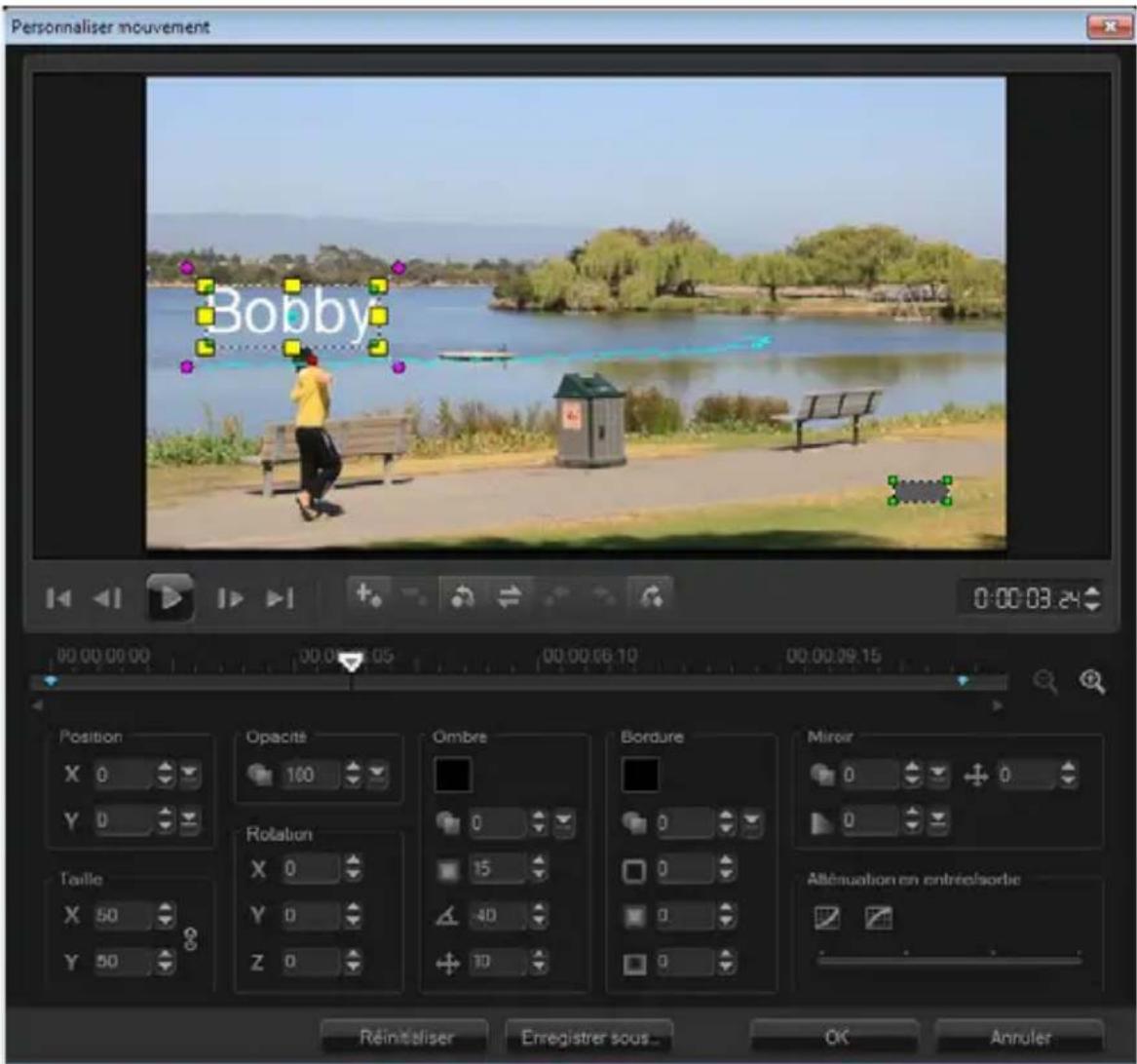
text_image
Personnaliser mouvement Bobby Position X 0 Y 0 Taille X 50 Y 50 Opacité 100 Rotation X 0 Y 0 Z 0 Ombre 0 15 40 10 Bordure 0 0 0 0 Mireur 0 0 0 Abénuation en entérieursorte Réinitialiser Enregistrer sous... OK Annuler2 Modifiez la forme du chemin de mouvement en faisant glisser les segments de ligne et les nœuds d'images clés.
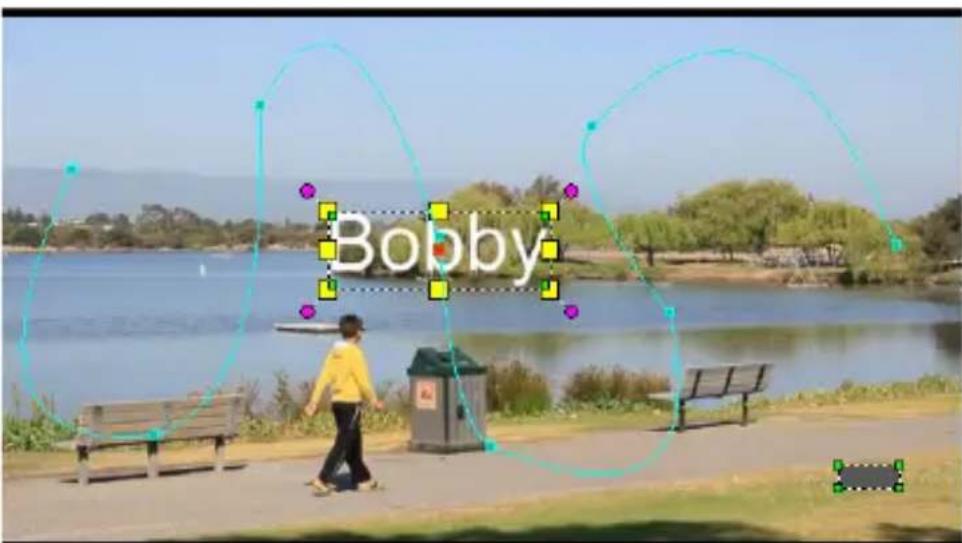
text_image
BobbyNote: Des nœuds d'images clés sont automatiquement ajoutés à chaque fois que vous passez à une autre image et effectuez une modification. Vous pouvez également créer un nœud d'image clé en faisant glisser le curseur et en cliquant sur le bouton Ajouter
une image clé

3 Définissez les propriétés du titre en fonction de votre projet.
À chaque fois que vous définissez une valeur, une image clé est ajoutée.
L'exemple ci-dessous montre le titre après l'ajustement des valeurs Position, Taille et Rotation.
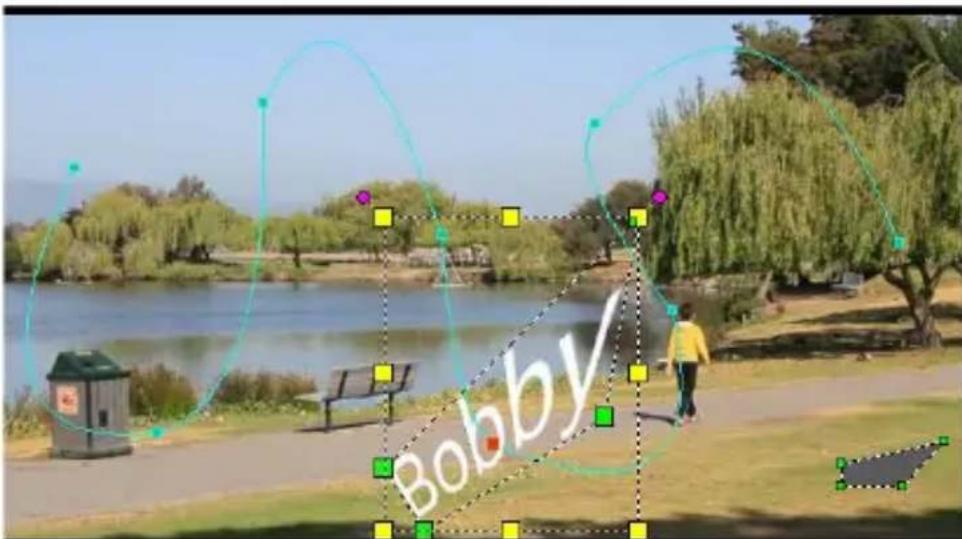
text_image
BobbyNote: Vous pouvez également modifier l'opacité, ajouter une ombre et une bordure, et mettre l'image en miroir en réglant les valeurs des sections Opacité, Ombre, Bordure et Miroir. Si vous cliquez sur le bouton Atténuation en entrée/Atténuation en sortie
/ le mouvement commence progressivement ou s'arrête progressivement. Déplacez le curseur pour gérer la temporisation de l'atténuation.
4 Lancez la lecture de la vidéo pour tester l'animation. Lorsque vous avez fini, cliquez sur OK.

Si vous personnalissez un chemin de suivi existant, les informations de correspondance de mouvement existantes
dans la vidéo sont converties en chemin de mouvement générique.
text_image
Chemins de suiviCorel VideoStudio Pro vous permet de suivre des points ou des zones spécifiques pour créer un chemin de mouvement. Ce chemin de suivi représente l'emplacement de la zone ou du point sélectionné dans la séquence des images de la vidéo.
Une fois les chemins de suivi obtenus, vous pouvez ajouter des objets correspondants autour de la zone du tracker ou flouter des éléments de la vidéo à l'aide du tracker.
Cette section traite des sujets suivants :
- Ajustement de chemins de suivi
• Utilisation d'objets dans des chemins de suivi - Utilisation de la bibliothèque de chemins
Ajustement de chemins de suivi
Vous pouvez affiner ou modifier le chemin de suivi en réinitialisant manuellement des points du tracé. Pour plus d'informations sur la création de chemins de suivi, reportez-vous à la section « Suivi des mouvements des objets d'une vidéo » à la page 169.
Pour ajuster des chemins de suivi
1 Sélectionnez un fichier vidéo sur la Piste vidéo et cliquez sur le
bouton Suivre mouvement
dans la barre d'outils.
2 Dans la liste de trackers, sélectionnez le tracker à ajuster.
3 Faites glisser le curseur jusqu'à l'endroit où vous voulez ajuster le chemin.
4 Faites glisser le tracker pour le placer sur la position de la nouvelle image clé.
5 Cliquez sur le bouton Suivre mouvement pour effectuer à nouveau le tracé. Le tracker effectue le suivi en tenant compte de la position de la nouvelle image clé.

L'ajustement des points de suivi permet d'affiner ou de lisser le mouvement des objets correspondants.
Pour définir la durée du chemin de suivi
1 Faites glisser le curseur jusqu'à l'endroit où vous voulez commencer le suivi du mouvement. Cliquez sur le bouton Tracé d'entrée
2 Faites glisser le curseur jusqu'à l'endroit où vous voulez terminer le suivi du mouvement. Cliquez sur le bouton Tracé de sortie 📋. La durée du chemin de suivi est définie.
Pour étendre la durée du chemin de suivi
1 Faites glisser le curseur jusqu'à l'endroit non tracé où vous souhaitez terminer le suivi du mouvement.
2 Cliquez sur le bouton Suivre mouvement
Le mouvement de l'objet suivi et le chemin prolongé sont générés.

Si vous faites glisser le curseur et cliquez sur le bouton Tracé d'entrée 📄, le chemin en cours est supprimé et un nouveau point de départ est inséré.
Pour réinitialiser des chemins de suivi
Vous pouvez réinitialiser le chemin de suivi en cours et sélectionner une nouvelle zone à suivre en effectuant l'une des actions suivantes :
- Faites glisser le point du track er vers un autre endroit.
- Faites glisser le curseur vers un autre endroit et cliquez sur le bouton Tracé d'entrée
- Cliquez sur le bouton Réiniti aliser
Pour afficher ou masquer des trackers
- Cliquez sur ou pour afficher ou masquer des trackers.
Pour ajouter des trackers
1 Cliquez sur le bouton Ajouter un tracker + pour ajouter le deuxième tracker. Un nouveau tracker apparaît sur l'écran et un nouveau tracker est ajouté à la liste.
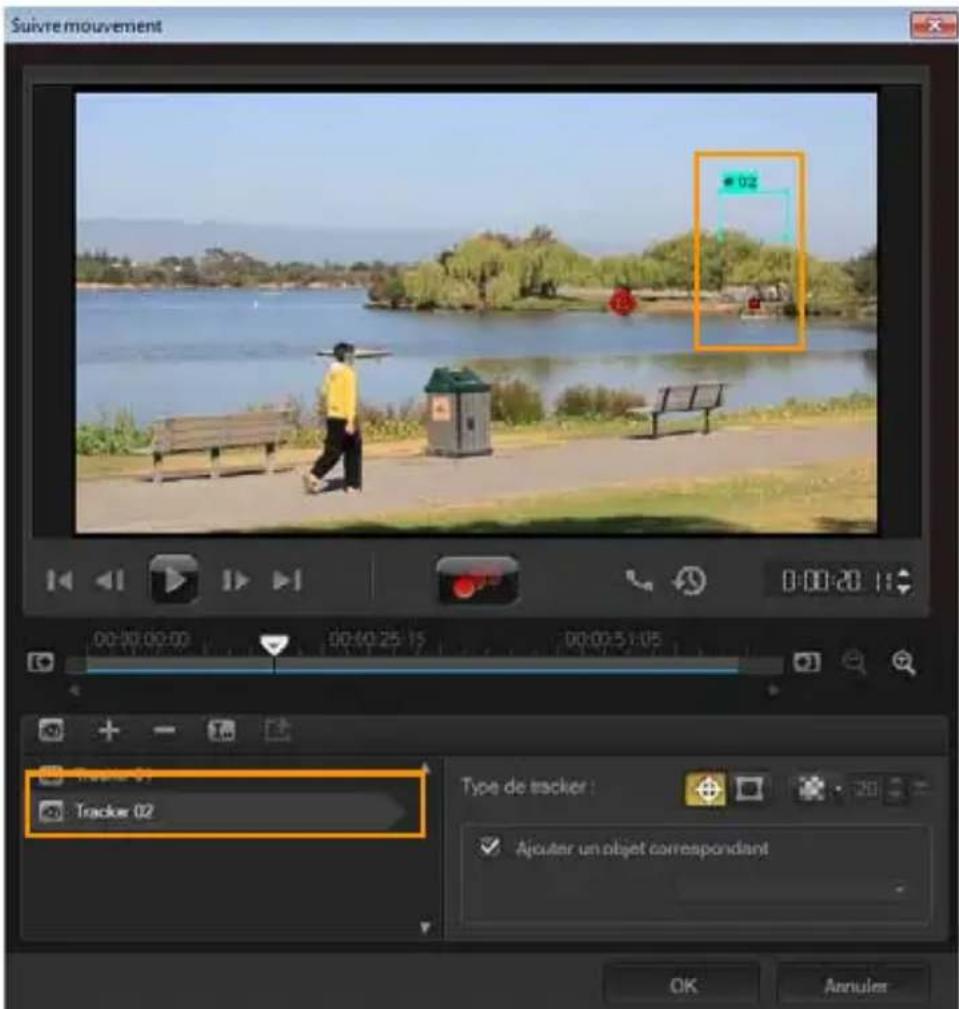
text_image
Suivre mouvement Tracker 02 02 Tracker 01 Type de tracker : Ajouter un objet correspondant OK Annules2 Faites glisser le tracker jusqu'à l'endroit de la vidéo que vous souhaitez suivre.
Dans l'exemple, le deuxième tracker est placé sur une échelle à poissons immobile sur le lac.
3 Cliquez sur le bouton Suivre mouvement
Si vous sélectionnez Afficher le chemin de suivi, les chemins de suivi des deux trackers s'affichent, et le tracker sélectionné est mis en surbrillance.
Dans l'exemple, le tracker 1 suit le garçon, tandis que le tracker 2 suit l'échelle à poissons immobile. Comme l'appareil photo se déplace vers la droite, le chemin du tracker 1 représente un mouvement vers la droite et le chemin du tracker 2, un mouvement vers la gauche.
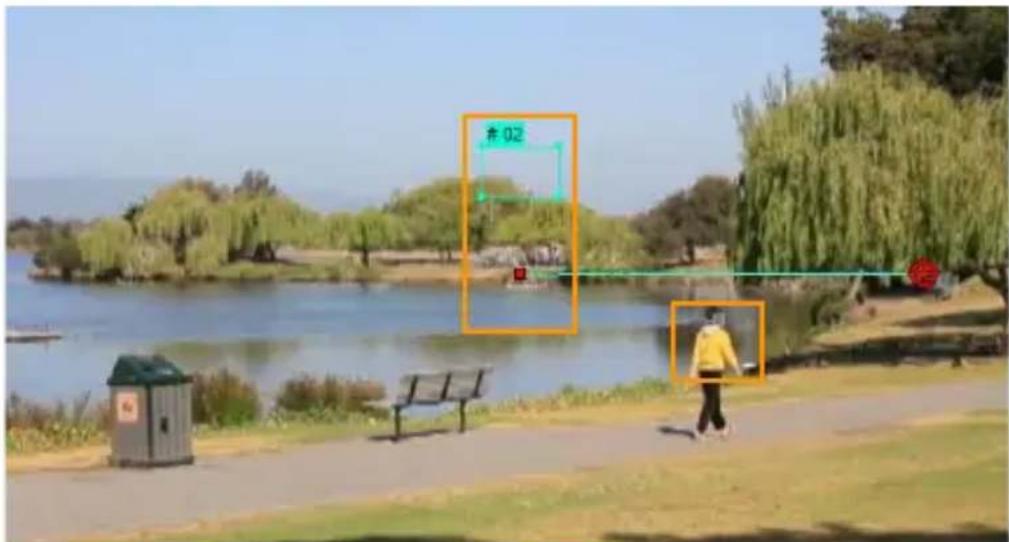
Pour supprimer un tracker, sélectionnez-le et cliquez sur le bouton Supprimer le tracker
Pour renommer des trackers
1 Sélectionnez un tracker et cliquez sur le bouton Renommer le tracker
2 Entrez le nouveau nom du tracker dans la boîte de dialogue Renommer le tracker.
3 Cliquez sur OK.
Utilisation d'objets dans des chemins de suivi
Pour ajouter des objets correspondants
1 Dans la fenêtre Suivre mouvement, cochez la case Ajouter un objet correspondant.
Un objet correspondant apparaît dans la fenêtre d'aperçu.
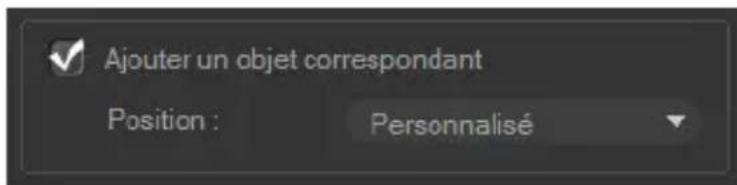
text_image
Ajouter un objet correspondant Position : Personnalisé2 Ajustez la position de l'objet correspondant en effectuant l'une des actions suivantes :
- Choisissez une option dans la liste déroulante Position.
- Faites glisser le marqueur de l'objet correspondant pour le placer où vous souhaitez dans la fenêtre d'aperçu.
3 Dans la fenêtre d'aperçu, faites glisser les coins de l'objet correspondant pour ajuster sa taille.
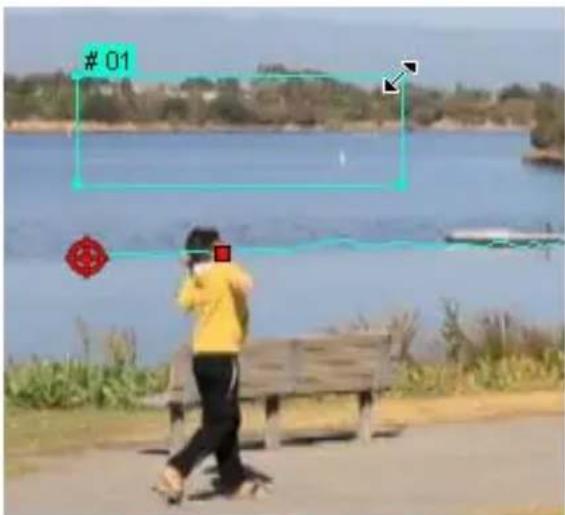
text_image
01
4 Effectuez le suivi du mouvement comme indiqué ci-dessus pour générer le chemin de suivi.
5 Cliquez sur OK.
La boîte de dialogue Suivre mouvement se ferme, et un emplacement vide est ajouté à la piste Incrustation.
6 Recherchez le clip multimédia souhaité dans la bibliothèque et faites-le glisser sur l'emplacement réservé dans la ligne de temps. Lorsque vous passez la souris sur l'emplacement vide, appuyez sur [Ctrl] pour placer le nouveau clip dans l'emplacement et remplacer l'autre clip.
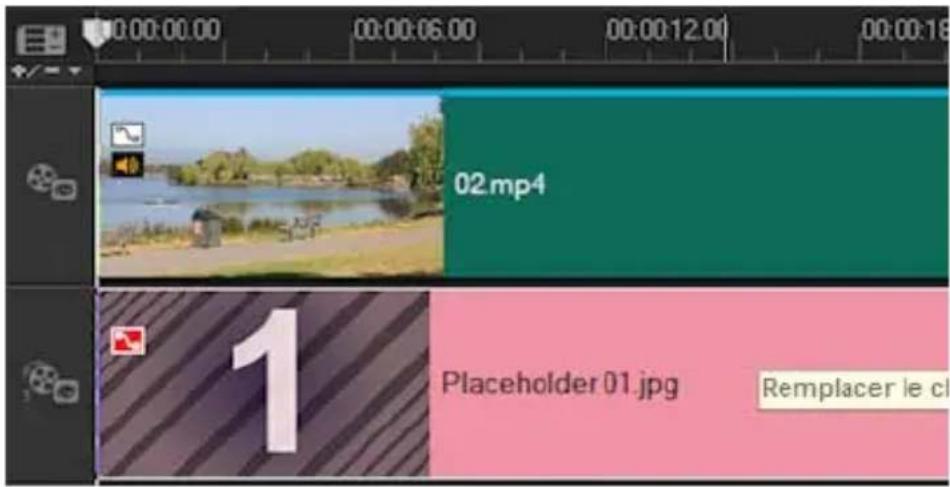
text_image
02.mp4 1 Placeholder 01.jpg Remplacer le clPour flouter des parties des objets suivis
1 Cliquez sur le bouton Appliquer la mosaïque pour activer la mosaïque, puis cliquez sur la flèche qui se trouve à côté du bouton pour choisir une mosaïque de type Rectangle ou Cercle.
Une zone floutée par défaut s'affiche dans la fenêtre d'aperçu sous forme de quadrillage.
2 Ajustez la taille du quadrillage pour couvrir les parties que vous souhaitez flouter en faisant glisser les nœuds situés aux coins du quadrillage ou en ajustant la valeur affichée dans la zone Régler la taille de la mosaïque.
Note: Les options relatives à l'objet correspondant sont grisées lorsque vous activez cette fonction.
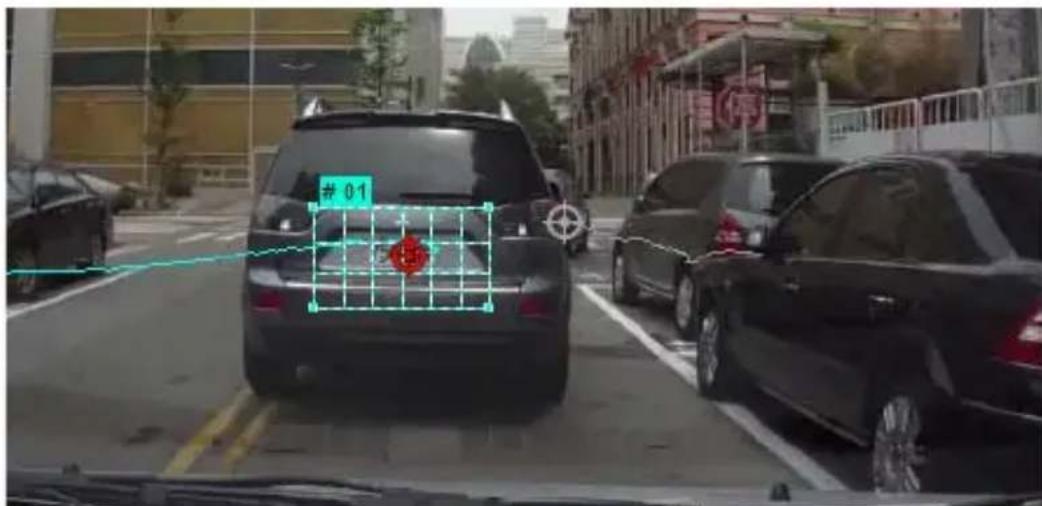
text_image
01
3 Effectuez le suivi du mouvement comme indiqué ci-dessus pour générer le chemin de suivi.
La zone de l'objet suivi est recouverte d'un effet mosaïque lorsque vous visionnez la vidéo dans la fenêtre d'aperçu du programme principal.
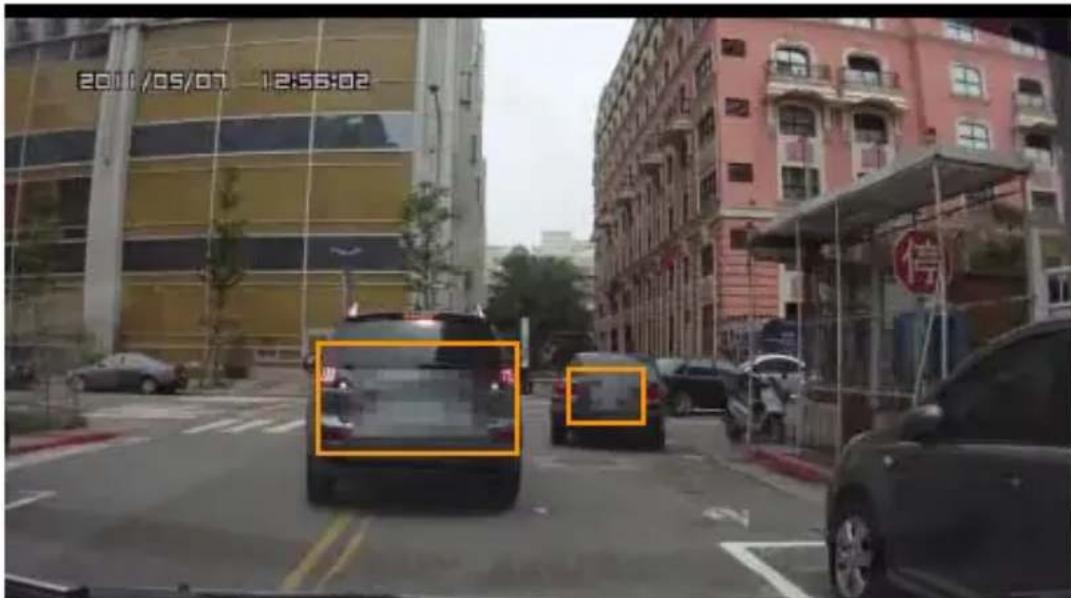
text_image
2011/05/07 1263024 Cliquez sur OK.

Associée au suivi de mouvement, cette fonction est très utile pour flouter des éléments que vous souhaitez masquer dans la vidéo. Par exemple, vous pouvez flouter des visages pour préserver l'anonymat des personnes et masquer des plaques d'immatriculation de véhicules pour des raisons de sécurité.
Utilisation de la bibliothèque de chemins
Vous pouvez ajouter un mouvement à un clip dans la piste vidéo principale ou dans la piste d'incrustation en faisant glisser un chemin prédéfini de la bibliothèque de chemins vers le clip dans la ligne de temps.
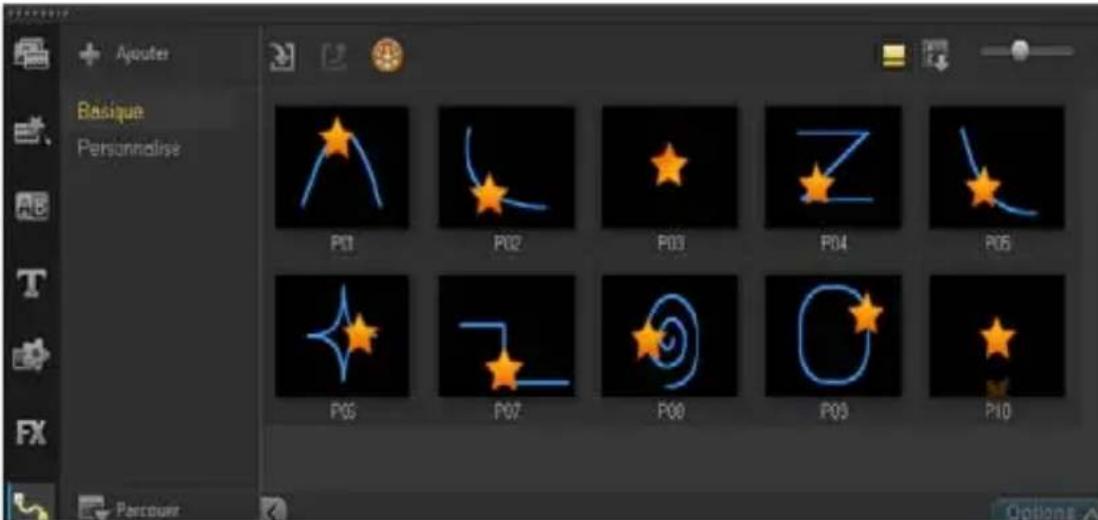
Pour enregistrer des chemins de suivi dans la boîte de dialogue Suivre mouvement
1 Sélectionnez le nom du chemin de tracé et cliquez sur le bouton Enregistrer dans la bibliothèque de chemins
La boîte de dialogue Enregistrer dans la bibliothèque de chemins s'affiche.
2 Sélectionnez l'emplacement du dossier du chemin.
3 Cliquez sur OK.

Sélectionnez Exporter tous les chemins visibles pour enregistrer tous les chemins de suivi affichés. Tous les chemins de suivi enregistrés sont convertis en chemins de mouvement génériques sans leurs propriétés de vitesse et de temps.
Pour importer des chemins vers la bibliothèque de chemins
1 Cliquez sur le bouton Importer chemin
2 Recherchez le fichier du chemin et cliquez sur Ouvrir.

Pour exporter des chemins depuis la bibliothèque de chemins
1 Cliquez sur le bouton Exporter chemin 📊. La boîte de dialogue Exporter chemin s'affiche.
2 Cliquez sur le bouton Parcourir ☐ pour sélectionner le fichier de chemin.
3 Entrez un nom pour le dossier du chemin.
4 Cliquez sur OK.

Si vous exportez un projet avec Smart Package, les informations de suivi du projet sont également exportées, et le dossier du chemin associé est automatiquement généré sur l'ordinateur où le Smart Package est ouvert.
Pour réinitialiser la bibliothèque de chemins
- Cliquez sur Paramètres > Gestionnaire de bibliothèques > Réinitialiser la bibliothèque.
text_image
AudioLe son est l'un des éléments déterminants de la qualité de votre production vidéo. Corel VideoStudio Pro vous permet d'ajouter de la musique, une narration et des effets sonores à votre projet.
Dans Corel VideoStudio Pro, la fonction Audio est composée de quatre pistes. Vous pouvez insérer vos narrations sur la piste Voix, et votre musique de fond ou vos effets sonores sur une piste Musique.
Cette section traite des sujets suivants :
- Ajout de fichiers audio
- Fractionnement d'une piste audio à partir d'un clip vidéo
• Utilisation de musique auto - Utilisation de la commande Volume du clip
• Découpe et coupe de clips audio - Étirement de la durée de l'audio
- Application d'un fondu avant/arrière
• Utilisation du mélangeur de son - Réglage des canaux stéréo
• Utilisation du mélangeur de son multicanal
• Mélange de son multicanal
• Duplication d'un canal audio - Application de filtres audio
- Utilisation de la priorisation vocale pour régler automatiquement le volume
Ajout de fichiers audio
Vous pouvez ajouter des fichiers audio à votre projet de l'un des manières suivantes :
- Ajoutez des fichiers audio à la bibliothèque à partir d'un disque local ou réseau. (Des morceaux libres de droit Triple Scoop sont inclus dans la bibliothèque.)
• Extraire de l'audio d'un CD - Enregistrer une voix off
- Utiliser la musique auto
Note: vous pouvez également extraire de l'audio d'un fichier vidéo.
Pour ajouter un fichier audio à la bibliothèque
- Cliquez sur le bouton Importer des fichiers multimédia rechercher des fichiers audio dans votre ordinateur.

pour
Après avoir importé des fichiers audio dans la bibliothèque, vous pouvez les ajouter à votre projet en les faisant glisser de la bibliothèque vers la ligne de temps.
Pour ajouter une narration en voix off
1 Déplacez le curseur jusqu'à la section de la vidéo où vous voulez insérer votre voix off.
2 Dans la Vue Ligne de temps, cliquez sur le bouton Option d'enregistrement/de capture et sélectionnez Voix off. La boîte de dialogue Régler le volume apparaît.
Note: Si un clip de voix off se trouve déjà sur le point de repère du projet, le programme vous le signale. Pour éviter de sélectionner un clip, cliquez dans une zone vide de la ligne de temps.
3 Parlez dans le microphone et vérifiez que le témoin réagit bien. Vous pouvez utiliser le mélangeur audio Windows pour ajuster le volume de votre microphone.
4 Cliquez sur Démarrer et commencez à parler dans le micro.
5 Appuyez sur [Echap] ou cliquez sur [Espace] pour arrêter l'enregistrement.
6 La meilleure façon d'enregistrer des narrations est de les enregistrer par tranches de 10 à 15 secondes. Cela permet de supprimer plus facilement une narration mal enregistrée et de la refaire. Pour supprimer un clip, il vous suffit de le sélectionner sur la ligne de temps et d'appuyer sur [Suppr].
Pour importer de la musique à partir d'un CD audio
1 Dans la Vue Ligne de temps, cliquez sur le bouton Option d'enregistrement/de capture et cliquez sur Importer d'un CD audio.
La boîte de dialogue Extraire le CD audio s'affiche.
2 Sélectionnez les pistes à importer dans la liste des pistes.
3 Cliquez sur Parcourir et sélectionnez le dossier de destination dans lequel les fichiers importés seront enregistrés.
4 Cliquez sur Extraire pour lancer l'importation des pistes audio.
Utilisation de la priorisation vocale pour régler automatiquement le volume
La fonction Priorisation vocale (concept similaire à celui de l'effet de déclenchement) est utilisée pour diminuer automatiquement le volume d'une piste pour mieux entendre une autre piste. Par exemple, si vous avez un projet vidéo qui comprend des morceaux de musique et des commentaires en voix off, vous pouvez utiliser la priorisation vocale pour réduire automatiquement le volume de la musique lorsque le narrateur parle. Vous pouvez régler le seuil qui déclenche la « priorisation » et le niveau d'abaissement du volume de la piste d'arrière-plan.
Pour utiliser la priorisation vocale
1 Dans la vue Ligne de temps (espace de travail Éditer), assurez-vous que la piste à laquelle la « priorisation » doit s'appliquer se trouve sous la vidéo, l'incrustation ou la piste voix à utiliser.
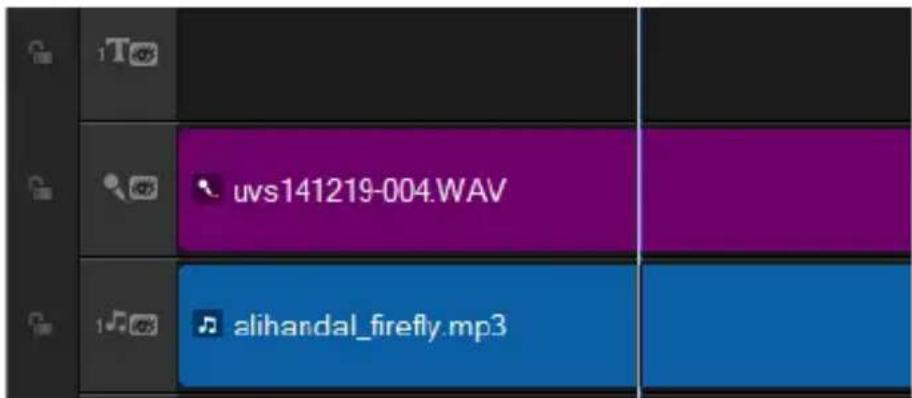
text_image
uvs141219-004.WAV alihandal_firefly.mp32 Faites un clic droit sur la piste musique à « prioriser » et choisissez Priorisation vocale.
3 Dans la boîte de dialogue Priorisation vocale, réglez les curseurs suivants :
- Niveau d'abaissement : détermine le niveau d'abaissement du volume. Les nombres plus élevés indiquent un volume plus bas.
- Sensibilité : détermine le seuil du volume (lecture de la piste au-dessus de la piste sélectionnée) à atteindre pour déclencher la priorisation. Vous aurez probablement besoin de régler le curseur Sensibilité pour obtenir les résultats attendus.

text_image
C:\Users\lorik\Documents\Corel VideoStudio Pro\18.0\VoiceOver\uvs14121 C:\Users\Public\Music\Triple Scoop Music\alihandel_firefly.mp3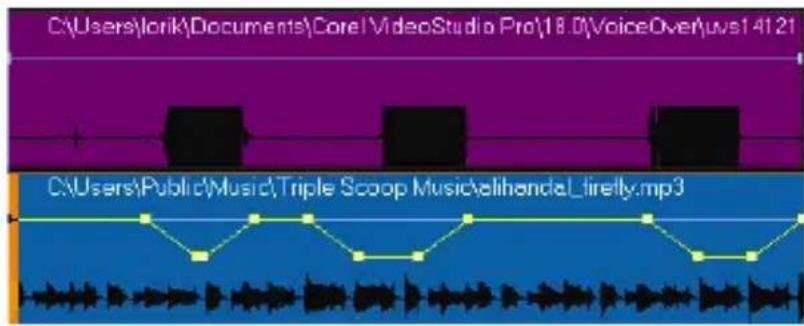
text_image
C:\Users\lorik\Documents\Core\VideoStudio Pro\18.0\VoiceOver\uvs14121 C:\Users\Public\Music\Triple Scoop Music\lihanda_Lirefly.mp3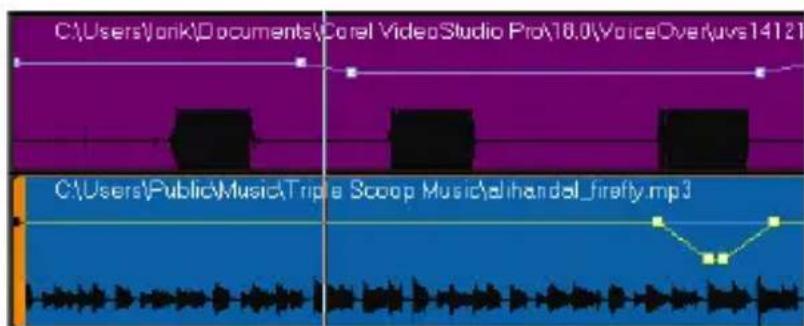
text_image
C:\Users\Jonk\Documents\Corel VideoStudio Pro\16.0\VoiceOverluvs14121 C:\Users\Public\Music\Triple Scoop Music\alhandel_firefly.mp3Dans ces exemples, la voix off correspond à la piste violette et la musique à la piste bleue. La ligne jaune dans chaque exemple indique le moment et le niveau d'abaissement du volume lors de l'application des différents paramètres Sensibilité associés à la priorisation vocale : Haut = 0, Moyen = 2 et Bas = 30. Dans cet exemple, la valeur de réglage 2 convient le mieux.

Vous pouvez utiliser la Priorisation vocale avec les clips vidéo associés à du son (tels que les vidéos de jeux). Comment ? Ajoutez votre clip vidéo à la ligne de temps, faites un clic droit sur le clip et choisissez Fractionner l'audio. Faites glisser la piste audio résultante vers une piste musique. Vous pouvez ensuite enregistrer votre texte de narration sur la piste voix et appliquer la Priorisation vocale à la piste musique.
Vous pouvez ajuster manuellement les résultats de la priorisation vocale en faisant glisser, en ajoutant ou en supprimant des nœuds d'images clés vers la ligne jaune du volume.
Fractionnement d'une piste audio à partir d'un clip vidéo
Corel VideoStudio Pro vous permet de fractionner la partie audio d'un clip vidéo existant en une piste audio.

Les clips vidéo qui contiennent une piste audio affichent une icône Audio.
Pour fractionner une piste audio à partir d'un clip vidéo
1 Sélectionnez le clip vidéo.
2 Faites un clic droit sur le clip vidéo et sélectionnez Fractionner l'audio.
Cela génère une nouvelle piste audio.

Après avoir fractionné une piste audio à partir d'un clip vidéo, vous pouvez appliquer un filtre audio à la piste audio. Pour plus d'informations, reportez-vous à la section « Application de filtres audio » à la page 212.
Utilisation de musique auto
La fonction Musique auto de Corel VideoStudio Pro vous permet de créer simplement des pistes sonores de haute qualité à partir de morceaux libres de droit de la bibliothèque ScoreFitter. Des chansons de style différent sont disponibles pour vous aider à trouver celui qui convient à votre production vidéo.
Pour ajouter un morceau avec la fonction Musique auto
1 Cliquez sur le bouton Musique auto dans la barre d'outils.
Le panneau Musique auto s'affiche.
1 Dans la liste Catégorie, sélectionner le type de musique que vous recherchez.
2 Dans la liste Chanson, sélectionnez une chanson.
3 Dans la liste Version, sélectionnez la version de la chanson.
Pour écouter votre sélection, cliquez sur le bouton Lire le morceau sélectionné.
1 Après avoir trouvé la chanson voulue, cliquez sur le bouton
Ajouter à la ligne de temps
Note: Activez l'option Découpage auto pour découper automatiquement le clip audio ou le raccourcir à la durée de votre choix.
Utilisation de la commande Volume du clip
Vous trouverez le contrôle de volume dans l'onglet Musique et voix. Volume du clip représente le pourcentage du volume enregistré d'origine. Les valeurs varient de 0 à 500 %, 0 % coupe complètement le son du clip et 100 % conserve le volume original enregistré.
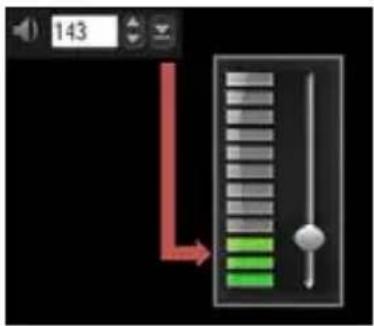
text_image
143Découpe et coupe de clips audio
Après avoir enregistré la voix et la musique, vous pouvez facilement découper vos clips audio dans la ligne de temps.
Pour découper des clips audio
• Effectuez l'une des opérations suivantes :
- Faites glisser la poignée, vers le début ou la fin, pour raccourcir un clip.
Note: Sur la ligne de temps, un clip audio sélectionné possède deux poignées qui peuvent être utilisées pour le découpage.

text_image
M01.mpa- Faites glisser les poignées de découpe.

- Déplacez le curseur et cliquez sur les boutons Marque de début/ Marque de fin.

text_image
[ ]Pour fractionner un clip audio
- Cliquez sur le bouton Clip fractionné pour fractionner le clip.

natural_image
Pure graphical UI element with no text, numbers, or symbolsÉtirement de la durée de l'audio
La fonction Étirement de la durée vous permet d'étirer un clip audio, afin qu'il corresponde à la durée de la vidéo sans déformer sa tonalité. Normalement, l'allongement des clips audio pour les ajuster au projet provoque un son déformé. La fonction Réglage de la durée produira un clip audio qui semblera simplement être lu sur un rythme plus lent.

Lorsque vous étirez un clip audio de 50 à 150 %, le son n'est pas déformé ; cependant, s'il est étiré en deçà ou au-delà de cette plage, il est susceptible de subir une déformation.
Pour allonger la durée d'un clip audio
1 Cliquez sur un clip audio dans la ligne de temps ou dans la bibliothèque, et ouvrez le panneau Options.
2 Dans le panneau de l'onglet Musique et voix, cliquez sur Vitesse/laps de temps pour ouvrir la boîte de dialogue Vitesse/laps de temps.
3 Entrez une valeur dans Vitesse ou faites glisser le curseur pour modifier la vitesse du clip audio. Une vitesse moins importante permet d'allonger la durée du clip, tandis qu'une vitesse plus élevée le rend plus court.
Note: vous pouvez spécifier la durée de lecture du clip dans Réglage de la durée. La vitesse du clip sera automatiquement ajustée compte tenu de la durée spécifiée. Cette fonction ne provoquera pas de découpage du clip si vous spécifiez une durée plus courte.

text_image
M01.mpaVous pouvez ajuster la durée d'un clip audio sur la ligne de temps en maintenant la touche [Maj] enfoncée et en faisant glisser les marqueurs disponibles sur le clip sélectionné.
Application d'un fondu avant/arrière
Une musique de fond qui commence et se termine de façon progressive est fréquemment utilisée pour créer des transitions fluides.
Pour appliquer des effets de fondu à vos clips audio
- Cliquez sur les boutons Fondu avant 🚗 et Fondu arrière 🚗.
Utilisation du mélangeur de son
Le secret pour assembler harmonieusement les narrations, la musique de fond, et l'audio de vos clips vidéo, est de contrôler le volume relatif de vos clips.
Pour mélanger les différentes pistes audio de votre projet
1 Cliquez sur le bouton Mélangeur de son 🎯 dans la barre d'outils.
Note: Si le type d'audio est défini sur 3/2 dans les paramètres audio des propriétés du projet, le mélangeur de son multicanal s'affiche. Si le type d'audio est défini sur le mode stéréo 2/0, le mélangeur 2 canaux s'affiche. Vous pouvez vérifier ces paramètres en sélectionnant Paramètres > Propriétés du projet, en cliquant sur Éditer dans la boîte de dialogue Propriétés du projet et en cliquant sur l'onglet Compression dans la boîte de dialogue Modifier les options de profil.
Pour obtenir des informations sur l'utilisation du mélangeur de son multicanal, reportez-vous à la section « Utilisation du mélangeur de son multicanal » à la page 209.
Pour obtenir des informations sur l'utilisation du mélangeur 2 canaux, reportez-vous à la section « Réglage des canaux stéréo » à la page 208.
Réglage des canaux stéréo
Dans les fichiers stéréo (deux canaux), une seule forme d'onde représente les canaux gauche et droit.
Pour utiliser le mode Stéréo
1 Sélectionnez Paramètres > Propriétés de projet.
2 Dans la boîte de dialogue Propriétés du projet, choisissez un format dans la liste déroulante Format de projet.
3 Cliquez sur Éditer.
4 Dans la boîte de dialogue Modifier les options de profil, cliquez sur l'onglet Compression.
5 Dans la liste déroulante Format d'audio, choisissez Audio Dolby numérique.
6 Dans la zone Paramètres audio, choisissez 2/0 (L, R) dans la zone de liste déroulante Type d'audio.
7 Cliquez sur le bouton Mélangeur de son dans la barre d'outils.
8 Cliquez sur la piste Musique.
9 Cliquez sur Lire dans le panneau Options.
10 Cliquez sur le symbole de note de musique au centre du mélangeur de son multicanal et procédez au réglage selon votre position de son favorite. Note: le déplacement de la note de musique provoquera l'amplification du son venant de la direction que vous avez choisie.
11 Faites glisser Volume pour ajuster le niveau de volume de l'audio.
Utilisation du mélangeur de son multicanal
À la différence du flux stéréo qui ne transporte que deux voies audio, la pseudo-quadriphonie (ou son multicanal) possède cinq voies audio distinctes codées dans un fichier, qui sont envoyées à cinq haut-parleurs et à un sub-woofer.
Le mélangeur de son multicanal possède tous les contrôles nécessaires pour positionner les sons autour de l'auditeur, en sortant l'audio sur la
configuration 5.1 de haut-parleurs multiples. Vous pouvez également utiliser le mélangeur pour ajuster le volume des fichiers stéréo et donner l'impression que l'audio bascule d'un haut-parleur à l'autre.
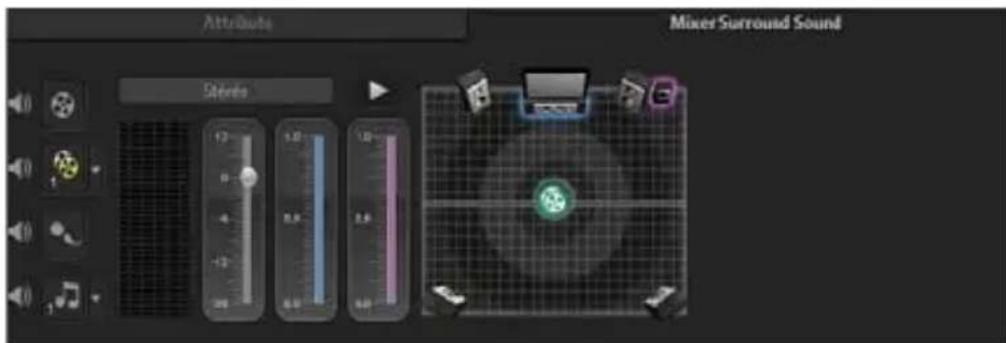
text_image
Attributes Mixer Surround Sound Stereo 1.2 0 -1.2 306 5.87 8.94 8.94 1.00 8.94 8.94Mélange de son multicanal
Toutes les voies audio dans le son multicanal possèdent des contrôles similaires que vous trouverez dans la configuration stéréo de ce panneau, plus quelques autres contrôles.
• Vumètre six canaux : Avant gauche, Avant droit, Centre, Subwoofer, Surround gauche, Surround droite.
- Centre : contrôle le niveau de sortie du haut-parleur central.
- Su b-woofer : permet de contrôler le volume de la sortie son basse-fréquence.
Pour utiliser le mode Pseudo-quadriphonie
1 Sélectionnez Paramètres > Propriétés de projet.
2 Dans la boîte de dialogue Propriétés du projet, choisissez un format dans la liste déroulante Format de projet.
3 Cliquez sur Éditer.
4 Dans la boîte de dialogue Modifier les options de profil, cliquez sur l'onglet Compression.
5 Dans la liste déroulante Format d'audio, choisissez Audio Dolby numérique.
6 Dans la zone Paramètres audio, choisissez 3/2 (L, C, R, SL, SR) dans la zone de liste déroulante Type d'audio.
7 Cliquez sur le bouton Mélangeur de son dans la barre d'outils.
8 Cliquez sur la note de musique au centre du mélangeur de son multicanal. Faites-la glisser sur l'un des six canaux en fonction de la position que vous préférez pour le son. Répétez les étapes 1 et 2 en utilisant le mode Stéréo.
9 Faites glisser les curseurs Volume, Centre et Sub-woofer pour ajuster les contrôles du son de votre audio
Note: Vous pouvez aussi ajuster la préférence en termes de position du son de vos pistes dans Vidéo, Incrustation et Voix. Pour cela, cliquez sur le bouton correspondant à la piste de votre choix et répétez les étapes 2 à 3.
Duplication d'un canal audio
Les fichiers audio font parfois la distinction entre la voix et le fond audio, et les placent dans des canaux différents. La duplication d'un canal audio vous permet de réduire l'autre canal au silence.
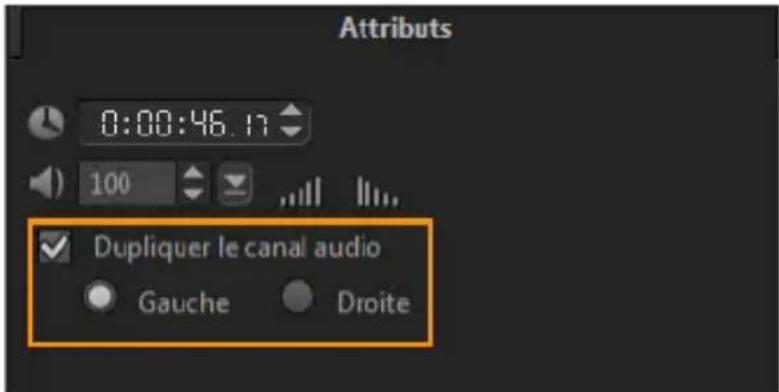
text_image
Attributs 0:00:46.17 100 Dupliquer le canal audio Gauge DroitePour dupliquer un canal audio, cliquez sur le bouton Mélangeur de son dans la barre d'outils. Cliquez sur l'onglet Attributs et sélectionnez Dupliquer le canal audio. Choisissez le canal audio à dupliquer : le gauche ou le droit.
Lorsque vous enregistrez des voix off à l'aide d'un microphone, elles sont enregistrées sur un seul canal. Vous pouvez améliorer le volume audio en utilisant cette fonction pour dupliquer dans les canaux.
Application de filtres audio
Corel VideoStudio Pro vous permet d'appliquer des filtres à vos clips audio dans les pistes Musique et Voix.
Pour appliquer des filtres audio à une piste audio
1 Cliquez sur un clip audio et ouvrez le panneau Options.
2 Dans l'onglet Musique et voix, cliquez sur Filtre audio.
La boîte de dialogue Filtre audio s'affiche.
3 Dans la liste Filtres disponibles, sélectionnez les filtres audio désirés et cliquez sur Ajouter.
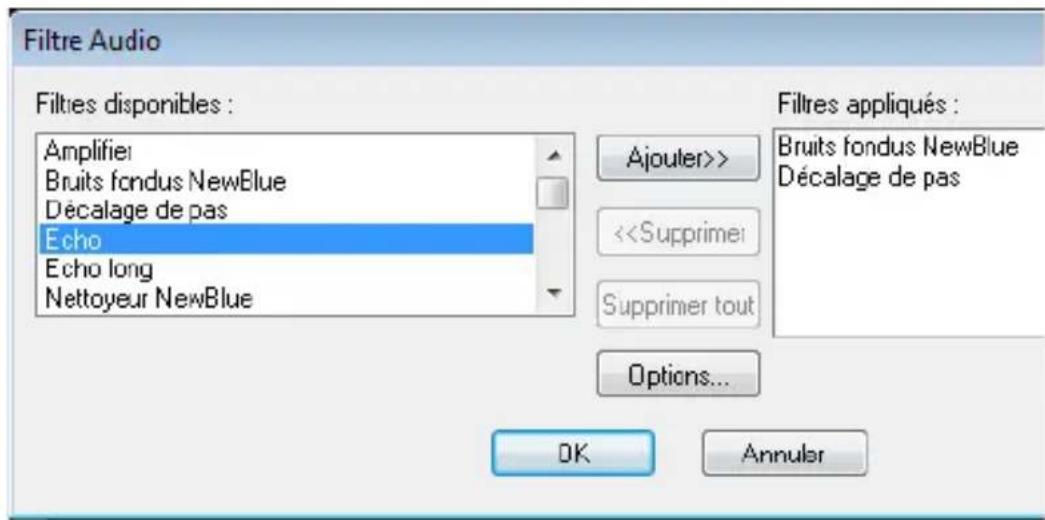
text_image
Filtre Audio Filtres disponibles : Amplifier Bruits fondus NewBlue Décalage de pas Echo Echo long Nettoyeur NewBlue Aijouter>> <text_image
Créateur d'imagesUtilisation du créateur d'images
La fenêtre Créateur d'images contient tous les outils dont vous avez besoin pour enregistrer et sauvegarder votre animation ou votre dessin. Le tableau ci-dessous répertorie les commandes et les fonctions de la fenêtre Créateur d'images. Interface du Créateur d'images : éléments de base text_image
Créateur d'images (Mode ammé, 854 x 480 ) 1 2 3 4 Cliquez sur le bouton [Commencer à enregistrer] pour demarrer l'enregistrement 5| 1. Épaisseur du pinceau | Permet de définir l'épaisseur et l'opacité du bout du pinceau au moyen de curseurs de réglage et d'une zone d'aperçu. |
| 2. Canevas/fenêtre d'aperçu | La zone de peinture. |
| 3. Panneau Pinceau | Faites votre choix parmi une vaste gamme d'outils de peinture, de bouts de pinceau/d'outil et de transparences. |
Partie Description
4. Palette de couleurs Vous permet de choisir ou de définir une couleur en utilisant le sélecteur de couleurs Windows ou le sélecteur de couleurs Corel. Vous pouvez également choisir une couleur en cliquant sur l'outil Pipette. 5. Galerie Contient les diapos des animations et des images fixes que vous avez créées.Boutons de commande et curseurs de réglage du Créateur d'images
 Bouton Nouveau/Effacer : permet de lancer un nouveau canevas ou une fenêtre d'aperçu.  Boutons de zoom avant et de zoom arrière : permettent de faire un zoom avant ou arrière sur la peinture.  Taille réelle : permet de redimensionner votre fenêtre de canevas/d'aperçu à sa taille réelle. natural_image
Simple graphic with a sunflower icon and a sphere on a horizontal bar (no text or symbols) | Bouton Mode effaceur : permet d'écrire ou d'effacer vos peintures/animations. | |
 | Bouton Annuler : permet d'annuler et de rétablir des actions en modes Fixe et Animé. | |
 | Bouton Rétablir : vous permet d'annuler et de rétablir des actions en modes Fixe et Animé. | |
 | Bouton Commencer à enregistrer/Instantané : vous permet d'enregistrer la session de peinture et d'ajouter votre peinture à la galerie. Le bouton Instantané ne s'affiche qu'en mode Fixe. | |
 | ||
 | ||
 | Bouton Lire/Arrêter : vous permet de lire ou d'arrêter l'animation en cours. Activé uniquement en mode Animé. | |
 | Bouton Supprimer : vous permet de supprimer une animation ou une image de la bibliothèque. | |
 | Bouton Changer la durée : vous permet de changer la durée du clip sélectionné. | |
 | Bouton des paramètres de préférences : vous permet de lancer la boîte de dialogue Préférences. | |
 | Bouton Changer en mode Animé ou Fixe : vous permet de passer du mode Animé au mode Fixe. |
text_image
OKPour lancer le créateur d'images
• Cliquez sur Outils > Créateur d'images.Pour importer des animations et des images dans la bibliothèque
\- Dans la fenêtre Créateur d'images, choisissez les diapos à importer dans la galerie, puis cliquez sur OK. Corel VideoStudio Pro ajoute automatiquement vos animations et images fixes à la bibliothèque du dossier actuellement sélectionné. Les animations sont enregistrées au format \*. uvp, et les images sont enregistrées sous forme de fichiers \*. png.Basculement entre les modes du créateur d'images
Vous pouvez choisir entre deux modes du créateur d'images : le mode Animé et le mode Fixe.Pour choisir un des modes du Créateur d'images
• Cliquez sur l'un des boutons suivants : \- Mode animé : vous permet d'enregistrer des sessions de peinture entières et d'intégrer le résultat dans la ligne de temps. \- Mode Fixe : vous permet de créer des fichiers d'image à l'aide de divers ensembles d'outils, tout comme dans les autres programmes d'imagerie numérique. Note: Par défaut, le créateur d'images est lancé en mode Animé.Pour changer la durée par défaut d'un clip
1 Cliquez sur le bouton Paramètres de préférence La boîte de dialogue Préférences s'affiche. 2 Dans l'onglet Général, augmentez ou diminuez la Durée macro par défaut. Note: Cliquez sur OK.Création d'images et d'animations
Vous pouvez enregistrer des animations ou sauvegarder des images fixes dans la fenêtre Créateur d'images. Vous pouvez lire vos animations et les convertir en images fixes. Pour obtenir différents types de traits de pinceau, vous pouvez régler vos paramètres de pinceau. Vous pouvez également utiliser une image de référence lorsque vous dessinez.Pour enregistrer une animation
1 Cliquez sur Lancer l'enregistrement. 2 À l'aide des différents ensembles de pinceaux et de couleurs, peignez votre image fixe dans la fenêtre de canevas/d'aperçu et cliquez sur Arrêter l'enregistrement lorsque vous avez terminé. Note: Votre animation de peinture est alors automatiquement enregistrée dans la galerie.Pour peindre une image fixe
- À l'aide des différents ensembles de pinceaux et de couleurs, peignez votre image fixe dans la fenêtre de canevas/aperçu et cliquez sur Instantané lorsque vous avez terminé. Note: Votre peinture est alors automatiquement enregistrée dans la galerie.Pour lire vos animations
\- Cliquez sur la diapo d'une animation dans la galerie, puis cliquez sur le bouton Lire.Pour convertir votre animation en une image fixe
\- Dans la galerie, faites un clic droit sur votre diapo d'animation, puis sélectionnez Transformer les éléments animés en fixes. Note: Vous pouvez utiliser l'image fixe comme clip d'introduction ou de fin pour votre animation.Pour définir les paramètres de pinceau
1 Cliquez sur le bouton Paramètres  2 Modifiez les propriétés de pinceau pour produire le trait de pinceau de votre choix. Note: Les options varient selon chacun des outils de peinture. 3 Cliquez sur OK.Pour utiliser une image de référence
\- Cliquez sur le bouton Option image d'arrière-plan de dialogue Option image d'arrière-plan s'affiche. options suivantes :  et la boîte Définissez les - Se référer à la couleur d'arrière-plan par défaut : vous permet de sélectionner une couleur d'arrière-plan unie pour votre peinture ou animation. - Ligne de temps actuelle : utilise l'image vidéo actuellement affichée sur la ligne de temps. - Image personnalisée : vous permet d'ouvrir une image et de l'utiliser comme arrière-plan pour votre peinture ou animation. text_image
FastFlickCréation d'un projet FastFlick
Lorsque vous lancez FastFlick, vous pouvez immédiatement démarrer un nouveau projet ou ouvrir un projet existant pour continuer de l'éditer.Pour créer un projet FastFlick
\- Dans la fenêtre VideoStudio, cliquez sur Outils > FastFlick. La fenêtre FastFlick s'affiche.Pour ouvrir un projet FastFlick existant
\- Dans FastFlick, cliquez sur la flèche Menu > Ouvrir un projet. text_image
Nouveau projet Ctrl+N Ouvir un projet... Ctrl+O Projets récentsSélection d'un modèle (FastFlick)
FastFlick est fourni avec un certain nombre de modèles qui incluent différents thèmes.Pour sélectionner un modèle
1 Cliquez sur l'onglet Sélectionnez votre modèle. 2 Sélectionnez un thème dans la liste déroulante. Vous pouvez afficher tous les thèmes ou sélectionner un thème spécifique de la liste. 3 Cliquez sur un modèle dans la liste de diapos. 4 Pour afficher un aperçu du modèle, cliquez sur le bouton Lire   Un cadre orange indique le modèle sélectionné. La diapo du modèle est également affichée dans l'onglet Votre modèle lorsque vous ouvrez les autres onglets.Ajout de clips multimédias (FastFlick)
Vous pouvez utiliser des photos, des clips vidéo ou une combinaison de clips multimédias pour créer votre film.Pour ajouter des clips multimédias
1 Cliquez sur l'onglet Ajoutez vos médias. 2 Cliquez sur le bouton Ajouter un média La boîte de dialogue Ajouter un média s'ouvre. 3 Sélectionnez les fichiers multimédias à ajouter et cliquez sur Ouvrir.  Vous pouvez également ajouter un média en faisant glisser des fichiers photo et vidéo depuis un dossier de l'Explorateur Windows vers la fenêtre FastFlick.Édition de titres (FastFlick)
Les modèles FastFlick incluent des clips de titre intégrés. Vous pouvez remplacer le texte de l'espace réservé par votre propre texte, modifier le style de police et la couleur, voire ajouter des effets, comme des ombres et de la transparence.Pour éditer un titre
1 Dans l'onglet Ajoutez vos médias, faites glisser le curseur jusqu'à la partie du clip marquée d'une barre violette. Cela active le bouton Éditer le titre  text_image
VIDEO STUDIO YOUR TEXT HERE 00:04/00:31Ajout de musique (FastFlick)
La plupart des modèles comprennent de la musique intégrée, que vous pouvez garder ou remplacer. Vous pouvez ajouter votre propre musique, supprimer de la musique et changer l'ordre des fichiers audio. Vous pouvez aussi appliquer la normalisation audio pour ajuster automatiquement le volume de chaque clip de musique au même niveau.Pour ajouter une musique de fond
1 Dans l'onglet Ajoutez vos médias, cliquez sur le bouton Modifier la musique 2 Sous Options Musique, cliquez sur Ajouter de la musique. La boîte de dialogue Ajouter de la musique s'ouvre. 3 Sélectionnez vos fichiers audio et cliquez sur Ouvrir.Pour réorganiser des clips audio
1 Dans l'onglet Ajoutez vos médias, cliquez sur le bouton Modifier la musique. 2 Cliquez sur un fichier audio dans la liste Options Musique. 3 Cliquez sur le bouton Déplacer vers le haut ▲ ou Déplacer vers le bas pour modifier l'ordre des fichiers audio.Pour supprimer un fichier audio
1 Dans l'onglet Ajoutez vos médias, cliquez sur le bouton Modifier la musique . 2 Cliquez sur un titre de fichier audio et sur le bouton Supprimer ×.Pour appliquer la normalisation audio
1 Dans l'onglet Ajoutez vos médias, cliquez sur le bouton Modifier la musique . 2 Cochez la case Normalisation audio pour ajuster le volume de chaque clip de musique au même niveau.Application des effets Panoramique et zoom (FastFlick)
Rendez votre film ou votre diaporama plus intéressant en ajoutant des effets panoramiques et de zoom à vos photos. FastFlick se charge du travail pour vous en appliquant l'effet à toutes les photos de votre projet.Pour appliquer des effets Panoramique et zoom à des photos
1 Dans l'onglet Ajoutez vos médias, cliquez sur le bouton Options 2 Sous Options Pan & Zoom photo, cochez la case Panoramique & Zoom intelligents.Définition de la durée du film (FastFlick)
Vous pouvez déterminer la relation entre la durée de votre projet et la musique.Pour définir la durée du film
1 Dans l'onglet Ajoutez vos médias, cliquez sur le bouton Options  2 Sous Durée du film, choisissez l'une des options suivantes : - Adapter la musique à la durée du film : permet d'ajuster automatiquement le clip de musique à lire à la fin du film. - Adapter le film à la durée de la musique : permet d'ajuster automatiquement le clip vidéo à lire à la fin de la piste audio.Enregistrement de fichiers vidéo pour les lire sur un ordinateur (FastFlick)
FastFlick vous permet d'enregistrer votre projet de film à des formats de fichier vidéo lisibles sur des ordinateurs.Pour créer un fichier vidéo à lire sur un ordinateur
1 Dans l'onglet Enregistrer et partager, cliquez sur le bouton Ordinateur  2 Cliquez sur l'un des boutons suivants pour afficher et sélectionner le profil de votre vidéo : • AVI - MPEG-2 - AVC/H.264 - MPEG-4 • WMV 3 Dans la liste déroulante Profil, sélectionnez une option. 4 Dans la zone Nom de fichier, tapez un nom de fichier. 5 Dans la zone Emplacement du fichier, spécifiez l'emplacement où vous souhaitez enregistrer le fichier. 6 Cliquez sur Enregistrer le film.Téléchargement sur le Web (FastFlick)
Partagez vos films en ligne en téléchargeant vos vidéos sur YouTube, Facebook et Flickr ou Vimeo. Vous pouvez accéder à vos comptes depuis FastFlick. Si vous ne possédez pas encore de compte, vous serez invité à en créer un. Lors de votre première connexion depuis FastFlick, vous devez autoriser la connexion entre votre compte en ligne et FastFlick. Cette autorisation permet d'échanger des informations limitées sur la réussite du téléchargement de votre vidéo. Comme pour tout téléchargement de vidéo, le site en ligne a généralement besoin de temps pour publier une vidéo après l'avoir téléchargée.  Veillez à accepter les conditions d'utilisation concernant la propriété des droits d'auteur de la vidéo et de la musique, telles que définies par YouTube, Facebook, Flickr et Vimeo.Pour télécharger votre vidéo directement sur YouTube, Facebook, Flickr ou Vimeo
1 Dans l'onglet Enregistrer et partager, cliquez sur le bouton Télécharger sur le Web  2 Cliquez sur l'un des boutons suivants : \- YouTube - Facebook - Flickr - Vimeo Si vous devez vous connecter, le bouton Connexion apparaît. Cliquez sur le bouton pour vous connecter. Lors de votre première connexion, vous devrez autoriser la connexion entre Corel VideoStudio Pro et votre compte en ligne. 3 Entrez les renseignements nécessaires, comme le titre de votre vidéo, une description, les paramètres de confidentialité et les balises supplémentaires. 4 Dans la liste déroulante Qualité, sélectionnez votre qualité de vidéo préférée. 5 Dans la zone Nom de fichier, tapez un nom de fichier. 6 Dans la zone Emplacement du fichier, spécifiez l'emplacement où vous souhaitez enregistrer une copie du fichier. 7 Cliquez sur Téléchargez votre film.Édition de votre film dans VideoStudio (FastClick)
FastFlick est conçu pour vous aider à créer un film en trois étapes simples. Cependant, vous avez toujours la possibilité de continuer d'éditer votre projet dans VideoStudio.Pour éditer un film dans VideoStudio
\- Dans l'onglet Enregistrer et partager, cliquez sur le bouton Modifier dans VideoStudio. Les fichiers projet sont automatiquement placés dans la ligne de temps.  Après avoir importé votre projet FastFlick dans VideoStudio, vous pouvez continuer d'éditer votre film, comme n'importe quel autre projet VideoStudio. Pour plus d'informations, reportez-vous à la section « Ligne de temps » à la page 81. text_image
Capture d'écranDémarrage d'un projet de capture d'écran
Pour ouvrir la fenêtre Capture d'écran
\- Vous pouvez utiliser l'une des options suivantes : - Dans l'espace de travail Capturer, cliquez sur Capture d'écran pour lancer la barre d'outils Capture d'écran. La fenêtre principale du programme Corel VideoStudio Pro est réduite en arrière-plan, et la barre d'outils Capture d'écran s'affiche. - Cliquez sur Capture d'écran dans Option d'enregistrement/de capture - Sélectionnez Corel ScreenCap X7 dans la liste de programmes du menu Démarrer (Windows 7 ou versions antérieures), ou cliquez sur la mosaïque du programme sur l'écran Démarrer (Windows 8). Par défaut, le cadre de la zone de capture couvre la totalité de l'écran, et la barre d'outils Capture d'écran s'affiche. Barre d'outils Capture d'écran : éléments de base text_image
Capture d'écran Personnalisé 1 : 444 H : 184 Paramètres 2 3 4| 1. Cadre de la zone de capture | Précise la zone d'affichage à capturer. Par défaut, cette zone couvre la totalité de l'écran. |
| 2. Commandes d'enregistrement | Contient les boutons qui contrôlent votre capture d'écran. |
| 3. Dimensions du cadre de la zone de capture | Précise le programme actif à capturer, et les dimensions exactes de la zone de capture dans les zones Largeur et Hauteur. |
| 4. Paramètres (affichage par défaut) | Vous permet de préciser les paramètres audio, ainsi que les paramètres de fichier, d'affichage et de raccourcis clavier. |
Enregistrement de votre écran
Avant de réaliser la capture d'écran, assurez-vous d'abord de configurer les paramètres de la vidéo.Pour configurer votre vidéo
1 Cliquez sur Paramètres. 2 Dans Paramètres des fichiers, précisez les détails suivants : - Nom de fichier : saisissez un nom de fichier pour votre projet. - Enregistrer sous : vous permet de préciser l'emplacement où vous souhaitez enregistrer le fichier vidéo. - Capturer dans la bibliothèque : permet d'importer automatiquement votre capture d'écran dans la bibliothèque et d'identifier le chemin d'accès à l'enregistrement dans la bibliothèque. Note: Les captures d'écran sont enregistrées par défaut dans le dossier Échantillons. Cliquez sur + pour ajouter un nouveau dossier et changez l'emplacement de l'enregistrement du dossier. - Format : sélectionnez une option parmi les formats disponibles dans la liste déroulante. - Fréquence de trame : permet de définir le nombre d'images à utiliser pendant l'enregistrement. Note: Vous pouvez réduire la fréquence de trame, afin d'obtenir un fichier de taille inférieure, par exemple, pour créer une vidéo destinée à être téléchargée vers un site Internet, mais cela réduit la précision des mouvements sur la vidéo. À l'inverse, vous pouvez augmenter la fréquence de trame pour capturer les mouvements avec précision et obtenir des présentations de qualité, mais cela augmente la taille des fichiers. 3 Dans Paramètres audio > Voix, procédez de l'une des manières suivantes : - Cliquez sur Activer l'enregistrement vocal pour enregistrer une voix off. Cliquez sur le bouton Contrôle du son pour tester votre entrée vocale. - Cliquez sur Désactiver l'enregistrement vocal pour désactiver l'enregistrement de la voix off. 4 Activez ou désactivez Son du système, et ajustez le curseur selon vos préférences. 5 Dans Paramètres de contrôle, les options suivantes sont disponibles : \- Animation par clic de souris : vous permet d'inclure des clics de souris à la capture d'écran. - Activer les touches de raccourci F10/F11 : vous permet d'activer et de désactiver les raccourcis clavier utilisés pour les captures d'écran. Note: Si les touches de raccourcis utilisées pour les captures d'écran sont également utilisées dans le programme que vous souhaitez capturer, il est recommandé de désactiver cette fonction pour éviter les pauses et les arrêts accidentels pendant l'enregistrement. 6 Dans Paramètres des moniteurs, sélectionnez un périphérique d'affichage. Note: Le programme détecte automatiquement le nombre de périphériques d'affichage disponibles sur votre système. Le moniteur primaire est sélectionné par défaut.Pour enregistrer votre capture d'écran
1 Faites votre choix parmi les options suivantes : - Plein écran : vous permet de capturer l'écran dans son intégralité. Lorsque vous lancez la barre d'outils Capture d'écran, cette option est activée par défaut. - Personnalisé : vous permet de préciser la zone à capturer. Les dimensions de la zone de capture s'affichent en conséquence. Vous pouvez également préciser une fenêtre d'application pour la capture, en sélectionnant une option dans la liste des programmes actifs. 2 Cliquez sur Paramètres pour accéder à d'autres options. Note: Pour inclure des voix off et le son du système, vous devez activer et configurer les paramètres respectifs avant de lancer l'enregistrement. 3 Cliquez sur Commencer/Reprendre l'enregistrement pour démarrer la capture d'écran. Toutes les activités contenues dans la zone de capture précisée sont enregistrées. La capture d'écran démarre après le décompte. Note: Vous pouvez appuyer sur F10 pour arrêter et sur F11 pour interrompre ou reprendre la capture d'écran. 4 Cliquez sur Arrêter l'enregistrement pour terminer votre capture d'écran.  La capture d'écran est ajoutée à la bibliothèque et incluse dans le dossier personnalisé que vous avez spécifié. La vidéo peut alors être importée dans la ligne de temps de Corel VideoStudio Pro, et vous pouvez découper le clip ou ajouter des effets et des titres. Pour plus d'informations, reportez-vous aux sections « Édition de médias » à la page 91 et « Titres et sous-titres » à la page 129.  Pour créer une vidéo de haute qualité, utilisez le profil Vidéo Windows Media (WMV) dans l'espace de travail Partager. Vous pouvez également activer Comme le premier clip vidéo pour utiliser les paramètres de votre enregistrement de capture d'écran lors de la création du rendu de votre vidéo. Pour plus d'informations, reportez-vous à la section « Enregistrement de fichiers vidéo pour les lire sur un ordinateur » à la page 249. text_image
Animation image par imageCréation d'un projet d'animation image par image
Pour de meilleurs résultats, utilisez un trépied lorsque vous prenez des photos ou des vidéos que vous souhaitez utiliser dans votre projet d'animation image par image.Pour ouvrir la fenêtre Image par image
\- Dans l'espace de travail Capturer, cliquez sur Image par image pour ouvrir la fenêtre Image par image. Note: Vous pouvez également lancer la fenêtre Image par image lorsque vous cliquez sur Image par image dans Option d'enregistrement/de capture.Pour créer un nouveau projet d'animation image par image
1 Cliquez sur Créer pour créer un nouveau projet d'animation image par image. Note: Si vous avez un projet existant ouvert, vous serez invité à l'enregistrer avant de continuer. 2 Dans Nom de projet, saisissez un nom pour votre projet d'animation image par image. 3 Dans Dossier de capture, précisez ou recherchez le dossier de destination dans lequel vous souhaitez stocker vos clips. 4 Sélectionnez l'emplacement où vous souhaitez enregistrer le projet d'animation image par image en choisissant un dossier existant de la bibliothèque dans la liste déroulante Enregistrer dans la bibliothèque. Note: Vous pouvez également créer un nouveau dossier Bibliothèque en cliquant sur Ajouter un nouveau dossier.Pour ouvrir un projet d'animation image par image existant
1 Cliquez sur Ouvrir et recherchez le projet d'animation image par image sur lequel vous souhaitez travailler. Note: Les projets d'animation image par image créés dans Corel VideoStudio Pro sont au format Séquence d'image Ulead (\*uisx). 2 Cliquez sur Ouvrir pour activer le projet.Pour importer des images dans un projet d'animation image par image
1 Cliquez sur Importer et recherchez les photos à inclure dans vos projets d'animation image par image. Remarque : si les photos n'apparaissent pas dans le dossier, cliquez sur Parcourir. 2 Cliquez sur Ouvrir. Vos photos sont automatiquement intégrées au projet d'animation image par image.  Une série de prise de photos réalisée avec votre appareil photo reflex numérique constitue un bon exemple pour des projets d'animation image par image.Pour lire votre projet d'animation image par image
\- Cliquez sur Lire.Pour enregistrer votre projet d'animation image par image
\- Cliquez sur Enregistrer. Votre projet est automatiquement enregistré dans les dossiers Capture et Bibliothèque que vous avez précisés.Pour quitter Image par image
\- Cliquez sur Quitter pour retourner à votre projet vidéo.Capture d'images en mode image par image dans Corel VideoStudio
Pour capturer des images
1 Connectez la webcam, le caméscope DV/HDV ou l'appareil photo reflex numérique à l'ordinateur. 2 Un message vous invite à confirmer que vous souhaitez utiliser l'appareil. Cliquez sur OK. 3 Si plusieurs périphériques sont connectés, sélectionnez votre périphérique de capture favori dans la liste déroulante. 4 Modifiez les paramètres image par image. 5 Cliquez sur Capturer une image pour capturer manuellement des images.Onglet Paramètres image par image
- Durée d'image : vous permet de choisir le temps d'exposition de chaque image. Un débit d'image plus élevé donne un temps d'exposition plus court pour chacune des images. - Résolution de capture : vous permet de régler la qualité de la capture d'écran. Les options varient en fonction des paramètres de votre périphérique de capture. - Capture automatique : vous pouvez cliquer sur Activer la capture automatique pour configurer le programme de façon à capturer automatiquement selon des intervalles prédéfinis. Cliquez sur le bouton Définir la durée pour régler les paramètres Fréquence de capture et Durée totale de capture. - Papier pelure : permet de régler l'opacité de la nouvelle image capturée et de l'image précédemment capturée en déplaçant le curseur de gauche à droite. Les images capturées s'affichent automatiquement dans la ligne de temps image par image.Pour capturer des images avec une webcam ou un caméscope DV/HDV
1 Si vous utilisez un caméscope DV/HDV, placez-le en mode Lire/Éditer et assurez-vous que votre caméscope DV/HDV est en mode DV/HDV. 2 En mode Enregistrement, déplacez votre sujet entre chaque capture, afin de créer un mouvement entre les images. 3 Si vous utilisez un métrage provenant d'un caméscope DV/HDV, vous pouvez réaliser des captures d'écran pendant la lecture de la vidéo.Pour capturer des images avec un appareil photo reflex numérique (DSLR)
1 Lorsque vous connectez un appareil photo reflex numérique, le bouton Mise au point automatique AF est automatiquement activé. Vous pouvez conserver ce paramètre ou bien cliquer sur le bouton Mise au point manuelle MF Note: Si l'appareil photo reflex numérique ne prend pas en charge la mise au point automatique, le bouton Mise au point manuelle est automatiquement activé, et le bouton Mise au point automatique est grisé. 2 Sur les appareils photo reflex numériques qui prennent en charge la mise au point directe sur l'écran (ou mode Live View), vous pouvez activer l'affichage de la mise au point en cliquant sur le bouton Afficher la mise au point 3 Modifiez les paramètres DSLR : ISO, Balance des blancs, Ev, Mode de télémétrie et Qualité d'image. Corel VideoStudio Pro Pro utilise les paramètres DSLR pour le Mode, l'Ouverture et la Vitesse d'obturation. 4 Vous pouvez passer en mode agrandi en cliquant sur le bouton AgrandirUtilisation du mode agrandi DSLR
Corel VideoStudio Pro simule le viseur de l'appareil photo reflex numérique, et vous permet d'accéder rapidement aux fonctionnalités et paramètres de l'appareil photo. text_image
1 2 3 4 5 6 7 8 9 10 11 Image par image 15 14 13 12 ISO 100 -E/V +E/VPartie Description
1. Mode Affiche des informations sur le mode sélectionné sur l'appareil photo. 2. Qualité d'image Permet de définir la taille et la qualité de l'image. 3. Mode de télémétrie Permet de définir le mode de télémétrie par sélection dans les options prédéfinies de l'appareil photo. 4. Balance des blancs Permet de définir la balance des blancs par sélection dans les options prédéfinies de l'appareil photo. 5. Indicateur de mise au point Affiche des informations sur le paramètre de mise au point sélectionné. 6. Afficher la mise au point Affiche les guides de la mise au point directe à l'écran (ou mode Live View).Partie Description
| 7. Ouverture Affiche les paramètres d'ouverture de l'appareil photo. Cette fonction est désactivée lorsque l'appareil photo reflex numérique est en mode P ou Tv. | |
| 8. Vitesse d'obturation Affiche les paramètres de la vitesse d'obturation de l'appareil photo. Cette fonction est désactivée lorsque l'appareil photo reflex numérique est en mode P ou Av. | |
| 9. ISO Permet d'ajuster le paramètre ISO par sélection dans les options prédéfinies de l'appareil photo. | |
| 10. Guides de mise au point directe à l'écran | Permet de définir la zone de mise au point en cliquant sur les flèches ou en faisant glisser le cadre de la zone de mise au point. |
| 11. Ev Permet de choisir le paramètre de compensation de l'exposition. | |
| 12. Papier pelure Permet de régler l'opacité de la nouvelle image capturée et de l'image précédemment capturée en déplaçant le curseur. | |
| 13. Capture automatique | Permet d'activer la capture automatique. |
| 14. Résolution de capture | Permet de définir la résolution de l'image. Vous pouvez choisir les options prédéfinies ou utiliser les paramètres de votre appareil photo reflex numérique. |
| 15. Durée d'image Permet de choisir le temps d'exposition pour chaque image. | |
text_image
Enregistrement et partageEnregistrement et partage
Votre projet de film étant terminé, le moment est venu de l'enregistrer et de le partager. Lorsque vous enregistrez votre projet, tous les fichiers sont combinés pour créer un seul fichier vidéo durant un processus de « rendu ». Vous pouvez enregistrer votre film en tant que fichier vidéo lisible sur un ordinateur ou un périphérique mobile, graver votre projet sur un disque et le compléter par des menus, ou télécharger directement votre film sur un compte YouTube, Facebook, Flickr ou Vimeo. Cette section traite des sujets suivants : - Sélection d'une option de partage - Enregistrement de fichiers vidéo pour les lire sur un ordinateur - Enregistrement de fichiers vidéo pour des périphériques mobiles - Enregistrement de fichiers vidéo HTML5 • Téléchargement sur le Web - Création de fichiers vidéo 3D - Création de fichiers vidéo à partir d'une partie de projet (découpée) - Création de fichiers son • Utilisation de profils personnalisés dans l'espace de travail PartagerSélection d'une option de partage
Corel VideoStudio Pro propose les catégories de partage suivantes : \- Ordinateur : vous permet d'enregistrer votre film à un format de fichier lisible sur des ordinateurs. Vous pouvez également utiliser cette option pour enregistrer la piste audio de votre vidéo dans un fichier audio. Pour plus d'informations, reportez-vous aux sections « Enregistrement de fichiers vidéo pour les lire sur un ordinateur » à la page 249 et « Création de fichiers son » à la page 260. - Périphérique : vous permet d'enregistrer votre film à un format de fichier lisible sur des périphériques mobiles, des consoles de jeux ou des appareils photos. Pour plus d'informations, reportez-vous à la section « Enregistrement de fichiers vidéo pour des périphériques mobiles » à la page 251. - HTML5 : si vous choisissez Fichier > Nouveau projet HTML5 au début de votre projet ou si vous avez ouvert un projet HTML5, cette option de sortie est disponible dans l'espace de travail Partager. Ce format est compatible avec un vaste choix de navigateurs, dont Safari. Pour plus d'informations, reportez-vous à la section « Enregistrement de fichiers vidéo HTML5 » à la page 253. - Web : vous permet de télécharger votre film directement sur YouTube, Facebook, Flickr ou Vimeo. Votre film est enregistré à un format optimal pour le site que vous avez choisi. Pour plus d'informations, reportez-vous à la section « Téléchargement sur le Web » à la page 256. - Disque : vous permet d'enregistrer et de graver votre film sur un disque ou une carte SD. Pour plus d'informations, reportez-vous à la section « Gravure de disques » à la page 265. - Film 3D : vous permet de partager votre film à un format de lecture en 3D. Pour plus d'informations, reportez-vous à la section « Création de fichiers vidéo 3D » à la page 258. - Projet VideoStudio : si vous sélectionnez Fichier > Nouveau projet HTML5 au début de votre projet, vous pouvez enregistrer une copie au format Corel VideoStudio Pro natif (\*.vsp). Pour plus d'informations, reportez-vous à la section « Pour enregistrer un projet HTML5 en tant que projet Corel VideoStudio Pro (VSP) » à la page 255.Enregistrement de fichiers vidéo pour les lire sur un ordinateur
Corel VideoStudio Pro vous permet d'enregistrer votre projet de film à des formats de fichier vidéo lisibles sur des ordinateurs.  Avant de faire un rendu de l'ensemble de votre projet dans un fichier film, assurez-vous d'abord de l'enregistrer en tant que fichier projet Corel VideoStudio Pro (\*.vsp) en cliquant sur Fichier > Enregistrer ou Enregistrer sous. Cela vous permettra de revenir à votre projet et de l'éditer à tout moment.Pour créer un fichier vidéo à lire sur un ordinateur
1 Dans l'espace de travail Partager, cliquez sur le bouton Ordinateur  2 Cliquez sur l'un des boutons suivants pour afficher et sélectionner le profil de votre vidéo : • AVI - MPEG-2 - AVC/H.264 - MPEG-4 • WMV - MOV - Audio - Personnaliser Si vous souhaitez utiliser les paramètres de projet pour le fichier vidéo, cochez la case Comme les paramètres de projet située au-dessus des boutons. 3 Dans la liste déroulante Profil ou Format, sélectionnez une option. Si vous souhaitez créer un fichier personnalisé, cliquez sur le bouton Créer un profil personnalisé +. Pour plus d'informations, reportez-vous à la section « Utilisation de profils personnalisés dans l'espace de travail Partager » à la page 261. 4 Dans la zone Nom de fichier, tapez un nom de fichier. 5 Dans la zone Emplacement du fichier, spécifiez l'emplacement où vous souhaitez enregistrer le fichier. 6 Définissez l'une des options suivantes : \- Créer un domaine d'aperçu seulement : permet de générer uniquement le rendu de la section de vidéo sélectionnée entre les poignées de découpe dans le panneau d'aperçu. \- Activer SmartRender : permet d'analyser une vidéo pour rechercher des sections déjà rendues, et de ne générer que le rendu des nouvelles sections ou des sections révisées. Cela réduit considérablement la durée du rendu. 7 Cliquez sur Démarrer.  Appuyez sur la touche [Echap] pour annuler le processus de rendu. Une barre de progression s'affiche lorsque vous générez le rendu d'une vidéo. Vous pouvez utiliser les boutons de la barre de progression pour faire les actions suivantes : - Cliquez sur le bouton Pause/Lire de la barre de progression pour mettre en pause et reprendre le processus de rendu. - Cliquez sur le bouton Lecture pour activer l'aperçu pendant le rendu ou arrêter l'aperçu pour réduire la durée du rendu. text_image
Rendu: 23% terminés... Appuyez sur ECHAP pour annul...Enregistrement de fichiers vidéo pour des périphériques mobiles
Vous pouvez enregistrer votre projet de film à des formats de fichier lisibles sur divers périphériques mobiles, comme des smartphones, des tablettes et des consoles de jeux. Corel VideoStudio Pro inclut différents profils qui optimisent votre vidéo pour des périphériques spécifiques.Pour créer un fichier vidéo pour un périphérique portable ou un caméscope
1 Dans l'espace de travail Partager, cliquez sur le bouton Périphérique  2 Cliquez sur l'un des boutons suivants pour afficher et sélectionner le profil de votre vidéo : \- DV : permet de convertir le projet en fichier vidéo compatible DV, qui peut être réenregistré sur un caméscope DV. Connectez votre caméscope à l'ordinateur, allumez votre caméscope et mettez-le en mode Lire/Éditer. Pour les instructions correspondantes, voir le manuel de votre caméscope. - HDV : permet de convertir le projet en fichier vidéo compatible HDV, qui peut être réenregistré sur un caméscope HDV. Connectez votre caméscope à l'ordinateur, allumez votre caméscope et mettez-le en mode Lire/Éditer. Pour les instructions correspondantes, voir le manuel de votre caméscope. - Périphérique mobile : permet de créer un fichier MPEG-4 AVC haute définition, qui est compatible avec la plupart des tablettes et des smartphones, dont l'iPad, l'iPhone et les périphériques Android. - Console : crée des fichiers vidéo MPEG-4 AVC compatibles avec les périphériques PSP. 3 Dans la liste déroulante Profil, sélectionnez une option. 4 Dans la zone Nom de fichier, tapez un nom de fichier. 5 Dans la zone Emplacement du fichier, spécifiez l'emplacement où vous souhaitez enregistrer le fichier. 6 Définissez l'une des options suivantes : - Créer un domaine d'aperçu seulement : permet de générer uniquement le rendu de la section de vidéo sélectionnée entre les poignées de découpe dans le panneau d'aperçu. - Activer SmartRender : permet d'analyser une vidéo pour rechercher des sections déjà rendues, et de ne générer que le rendu des nouvelles sections ou des sections révisées. Cela réduit considérablement la durée du rendu. 7 Cliquez sur Démarrer.  Appuyez sur la touche [Echap] pour annuler le processus de rendu.  Vous pouvez également réenregistrer le fichier sur un caméscope DV dans l'espace de travail Éditer. Pour ce faire, faites un clic droit dans la bibliothèque et sélectionnez Enregistrement DV.Enregistrement de fichiers vidéo HTML5
Si vous sélectionnez Fichier > Nouveau projet HTML5 au début de votre projet, l'option de sortie Fichiers HTML5 s'affiche dans l'espace de travail Partager. Les projets HTML5 peuvent inclure des liens hypertextes et des chapitres. Ce format de vidéo est compatible avec les navigateurs prenant en charge la technologie HTML5, y compris la plupart des navigateurs les plus récents et Safari, qui est utilisée sur les périphériques iPhone, iPad et iPod touch. Vous pouvez enregistrer vos projets de vidéo HTML5 directement sur des services de stockage cloud, comme Dropbox et Google Drive. Pour plus d'informations sur le partage à partir de ces services cloud, reportez-vous à l'aide Dropbox ou Google Drive. Pour plus d'informations sur le lancement d'un projet HTML5, consultez « Création de nouveaux projets » à la page 11.Enregistrement d'un projet HTML5 en tant que projet Corel VideoStudio Pro éditable
Si vous pensez que vous aurez besoin d'éditer le projet ultérieurement et de le convertir en d'autres formats que HTML5, vous pouvez enregistrer une copie du projet au format Corel VideoStudio Pro natif (\*.vsp).Pour créer un dossier vidéo HTML5
1 Dans l'espace de travail Partager, cliquez sur le bouton Fichier HTML5  2 Modifiez les paramètres suivants : - WebM : dans la zone Format vidéo, cochez la case correspondant au format WebM si vous souhaitez utiliser ce format. (Recommandé) - Dimensions : sélectionnez la résolution de l'écran et le format de l'image dans la liste déroulante. - Aplatir l'audio et la vidéo d'arrière-plan : dans la zone Dimensions, cochez cette case si vous n'êtes pas certain que votre navigateur prend en charge plusieurs pistes vidéo ou audio. (Recommandé) 3 Dans la zone Nom du dossier projet, saisissez un nom. 4 Dans la zone Emplacement du fichier, spécifiez l'emplacement où vous souhaitez enregistrer le dossier. Si vous voulez l'enregistrer sur un service de stockage cloud, recherchez le dossier local de votre service préféré. 5 Définissez l'une des options suivantes : - Créer un domaine d'aperçu seulement : permet de générer uniquement le rendu de la section de vidéo sélectionnée entre les poignées de découpe dans le panneau d'aperçu. - Activer SmartRender : permet d'analyser une vidéo pour rechercher des sections déjà rendues, et de ne générer que le rendu des nouvelles sections ou des sections révisées. Cela réduit considérablement la durée du rendu, mais n'est pas disponible pour la sortie WebM. 6 Cliquez sur Démarrer. Vous pouvez afficher la vidéo depuis votre dossier de sortie en ouvrant le fichier Index.html dans votre navigateur.  Appuyez sur la touche [Echap] pour annuler le processus de rendu. Une barre de progression s'affiche lorsque vous générez le rendu d'une vidéo. Vous pouvez utiliser les boutons de la barre de progression pour faire les actions suivantes : - Cliquez sur le bouton Pause/Lire de la barre de progression pour mettre en pause et reprendre le processus de rendu. - Cliquez sur le bouton Lecture pour activer l'aperçu pendant le rendu ou arrêter l'aperçu pour réduire la durée du rendu. text_image
Rendu: 23% terminés... Appuyez sur ECHAP pour annul...Pour enregistrer un projet HTML5 en tant que projet Corel VideoStudio Pro (VSP)
1 Dans l'espace de travail Partager, cliquez sur le bouton Projet VideoStudio  2 Dans la zone Sujet, saisissez les informations sur votre sujet. 3 Dans la zone Description, saisissez une description de projet. 4 Dans la liste déroulante Format de fichier, choisissez une version VSP. 5 Dans la zone Nom de fichier, tapez un nom de fichier. 6 Dans la zone Emplacement du fichier, spécifiez l'emplacement où vous souhaitez enregistrer le projet. 7 Cliquez sur Démarrer.Téléchargement sur le Web
Partagez vos projets vidéo en ligne en les téléchargeant sur YouTube (aux formats 2D et 3D), Facebook, Flickr et Vimeo. Vous pouvez accéder à vos comptes depuis Corel VideoStudio Pro. Si vous ne possédez pas encore de compte, vous serez invité à en créer un. Lors de votre première connexion depuis Corel VideoStudio Pro, vous devez autoriser la connexion entre votre compte en ligne et Corel VideoStudio Pro. Cette autorisation permet d'échanger des informations limitées sur la réussite du téléchargement de votre vidéo. Comme pour tout téléchargement de vidéo, le site en ligne a généralement besoin de temps pour publier une vidéo après l'avoir téléchargée.  Veillez à accepter les conditions d'utilisation concernant la propriété des droits d'auteur de la vidéo et de la musique, telles que définies par YouTube, Facebook, Flickr et Vimeo.Pour télécharger votre vidéo directement sur YouTube, Facebook, Flickr ou Vimeo
1 Dans l'espace de travail Partager, cliquez sur le bouton Web  2 Cliquez sur l'un des boutons suivants : - YouTube - Facebook - Flickr - Vimeo Si vous devez vous connecter, le bouton Connexion apparaît. Cliquez sur le bouton pour vous connecter. Lors de votre première connexion, vous devrez autoriser la connexion entre Corel VideoStudio Pro et votre compte en ligne. 3 Entrez les renseignements nécessaires, comme le titre de votre vidéo, une description, les paramètres de confidentialité et les balises supplémentaires. Si vous souhaitez télécharger une vidéo 3D sur YouTube, cochez la case Enregistrer en tant que vidéo 3D sous la zone Confidentialité. 4 Activez l'une des options suivantes : - Télécharger un projet : vous pouvez accepter les paramètres par défaut ou choisir un profil dans la liste déroulante. Saisissez un nom dans la zone Nom de fichier et choisissez l'emplacement du fichier. - Télécharger un fichier : choisissez un fichier vidéo enregistré dans la boîte de dialogue Ouvrir un fichier vidéo et cliquez sur Ouvrir. 5 Définissez l'une des options suivantes : - Créer un domaine d'aperçu seulement : permet de générer uniquement le rendu de la section de vidéo sélectionnée entre les poignées de découpe dans le panneau Lecteur. - Activer SmartRender : permet d'analyser une vidéo pour rechercher des sections déjà rendues, et de ne générer que le rendu des nouvelles sections ou des sections révisées. Cela réduit considérablement la durée du rendu. 6 Cliquez sur Démarrer. Un message s'affiche lorsque le téléchargement est terminé.  Pour vous connecter à un autre compte utilisateur, cliquez d'abord sur le bouton Déconnexion qui s'affiche en dessous des boutons YouTube, Facebook, Flickr et Vimeo. Vous pouvez ensuite vous connecter à un autre compte utilisateur. YouTube ne prend actuellement en charge que les fichiers 3D au format MP4. Si vous téléchargez une vidéo 3D précédemment enregistrée, veillez à vérifier que l'ancien fichier est compatible. La 3D côte à côte est recommandée.Création de fichiers vidéo 3D
Corel VideoStudio Pro vous permet de créer des fichiers vidéo 3D ou de convertir une vidéo 2D normale en fichiers vidéo 3D. Il est important de vous reporter aux instructions de votre périphérique de lecture 3D pour savoir de quel type de fichiers et d'équipement vous aurez besoin pour lire votre vidéo 3D. Par exemple, vous aurez peut-être uniquement besoin de lunettes rouge et bleu standard (anaglyphe) ou de lunettes polarisées spéciales pour voir un écran TV polarisé.Pour créer des fichiers vidéo 3D
1 Dans l'espace de travail Partager, cliquez sur le bouton Film 3D  2 Cliquez sur l'un des boutons suivants : - MPEG-2 - AVC/H.264 • WMV - MVC 3 Dans la liste déroulante Profil ou Format, sélectionnez une option. Si vous souhaitez créer un fichier personnalisé, cliquez sur le bouton Créer un profil personnalisé +. Pour plus d'informations, reportez-vous à la section « Utilisation de profils personnalisés dans l'espace de travail Partager » à la page 261. 4 Faites votre choix parmi les options de conversion 3D suivantes : \- Anaglyphe : ce mode ne nécessite que les lunettes 3D rouge et bleu standard afin de visionner une vidéo 3D sans moniteur d'affichage spécial. \- Côte à côte : ce mode nécessite des lunettes 3D polarisées et un moniteur polarisé compatible pour visionner la vidéo 3D. 5 Dans la zone Nom de fichier, tapez un nom de fichier. 6 Dans la zone Emplacement du fichier, spécifiez l'emplacement où vous souhaitez enregistrer le fichier. 7 Définissez l'une des options suivantes : \- Créer un domaine d'aperçu seulement : permet de générer uniquement le rendu de la section de vidéo sélectionnée entre les poignées de découpe dans le panneau Lecteur. \- Activer SmartRender : permet d'analyser une vidéo pour rechercher des sections déjà rendues, et de ne générer que le rendu des nouvelles sections ou des sections révisées. Cela réduit considérablement la durée du rendu. 8 Cliquez sur Démarrer.  Appuyez sur la touche [Echap] pour annuler le processus de rendu. Une barre de progression s'affiche lorsque vous générez le rendu d'une vidéo. Vous pouvez utiliser les boutons de la barre de progression pour faire les actions suivantes : - Cliquez sur le bouton Pause/Lire de la barre de progression pour mettre en pause et reprendre le processus de rendu. - Cliquez sur le bouton Lecture pour activer l'aperçu pendant le rendu ou arrêter l'aperçu pour réduire la durée du rendu. text_image
Rendu: 23% terminés... Appuyez sur ECHAP pour annul...Création de fichiers vidéo à partir d'une partie de projet (découpée)
Pour toutes les catégories de partage, vous pouvez créer une vidéo à partir d'une partie de votre projet et non du projet complet en utilisant les poignées de découpe situées sous la fenêtre Aperçu et en cochant la case Créer un domaine d'aperçu seulement. Pour plus d'informations sur l'utilisation du panneau Lecteur, reportez-vous à la section « Utilisation du panneau Lecteur » à la page 35.Pour créer un fichier vidéo à partir d'une plage découpée
1 Dans l'espace de travail Partager, cliquez sur une catégorie de partage, cliquez sur une option de sortie et sélectionnez vos paramètres. 2 Vérifiez que la case Créer un domaine d'aperçu seulement est cochée. 3 Dans le panneau Lecteur, cliquez sur Projet. 4 Sélectionnez une plage en faisant glisser les poignées de découpe orange vers les points de début et de fin de votre choix. text_image
Projet 00:00:26.05Création de fichiers son
Corel VideoStudio Pro vous permet de créer un fichier son à partir d'un fichier vidéo existant. Ceci est plus particulièrement utile lorsque l'on souhaite utiliser la même piste audio avec un autre jeu d'images, ou bien convertir l'audio d'une représentation en live en fichiers son. Corel VideoStudio Pro vous permet de créer facilement un fichier audio de votre projet au format MP4, OGG, WAV ou WMA.Pour créer un fichier audio
 1 Dans l'espace de travail Partager, cliquez sur le bouton Ordinateur puis sur Audio. 2 Dans la liste déroulante Format, sélectionnez un format de fichier audio. Si vous souhaitez ajuster les paramètres relatifs au format, cliquez sur le bouton Options 🎨 et réglez les paramètres voulus au niveau des pages Profil ou Attributs. 3 Dans la zone Nom de fichier, tapez un nom de fichier. 4 Dans la zone Emplacement du fichier, spécifiez l'emplacement où vous souhaitez enregistrer le fichier. 5 Définissez l'une des options suivantes : \- Créer un domaine d'aperçu seulement : permet de générer uniquement le rendu de la section de vidéo sélectionnée entre les poignées de découpe dans le panneau Lecteur. \- Activer SmartRender : permet d'analyser une vidéo pour rechercher des sections déjà rendues, et de ne générer que le rendu des nouvelles sections ou des sections révisées. Cela réduit considérablement la durée du rendu. 6 Cliquez sur Démarrer.Utilisation de profils personnalisés dans l'espace de travail Partager
Avant de générer des projets à partir de l'espace de travail Partager, vous pouvez créer et enregistrer des profils personnalisés pour la plupart des formats de fichier vidéo dans les catégories de partage Ordinateur et Film 3D. Seuls les formats de sortie Audio et Personnalisé ne prennent pas en charge les profils personnalisés. Pour plus d'informations sur les profils personnalisés, reportez-vous à la section « Utilisation de profils personnalisés dans l'espace de travail Partager » à la page 261.Pour créer un profil personnalisé dans l'espace de travail Partager
1 Dans l'espace de travail Partager, cliquez sur le bouton Ordinateur  ou Film 3D  2 Cliquez sur un bouton de format de sortie. 3 Dans la liste déroulante Profil, cliquez sur un profil existant à utiliser comme base pour votre profil personnalisé. 4 Cliquez sur le bouton Créer un profil personnalisé +. 5 Dans la boîte de dialogue Nouvelles options de profil, cliquez sur l'onglet Corel VideoStudio et saisissez un nom dans la zone Nom du profil. 6 Cliquez sur l'onglet Général et sélectionnez les paramètres de votre choix. Note: Des onglets et paramètres supplémentaires sont disponibles selon le type de format sélectionné. 7 Cliquez sur OK. Le profil personnalisé s'affiche dans la liste déroulante Profil.Pour modifier un profil personnalisé dans l'espace de travail Partager
1 Dans l'espace de travail Partager, sélectionnez le format de sortie pour lequel vous avez créé le profil, puis choisissez le profil dans la liste déroulante Profil. 2 Cliquez sur le bouton Modifier un profil personnalisé 3 Dans la boîte de dialogue Modifier les options de profil, modifiez les paramètres souhaités et cliquez sur OK. Pour supprimer un profil personnalisé de l'espace de travail Partager
1 Dans l'espace de travail Partager, sélectionnez le format de sortie pour lequel vous avez créé le profil, puis choisissez le profil dans la liste déroulante Profil. 2 Cliquez sur le bouton Supprimer un profil personnalisé  text_image
Gravure de disquesEnregistrement d'un projet sur un disque
Pour graver votre projet sur un disque
1 Dans l'espace de travail Partager, cliquez sur le bouton Disque. 2 Sélectionnez l'un des formats de sortie suivants : • DVD - AVCHD - Blu-ray - Carte SD Une nouvelle fenêtre s'affiche pour vous permettre de personnaliser la sortie du disque. text_image
Corel VideoStudio 1 apouter un media 2 Menu et operçu 3 Sortie Apouter le media Ester le media : Apouter/éster un chapitre... Éditions suancre Multi-découpe videos... Modifier le suis-titrés... Exporter les clips sétrociensules Créder le menu Utilises le premier clip comme vidéo d'introduction DVD: 4.7G 48 MB / 1 Mn 43 Sec 4.38 (4.70) GB 6 7 8 9 10 11 12 13 14 15 16| 1. Bouton coulissant de Jog | Vous permet de passer à des scènes spécifiques. |
| 2. Marque de début/ fin | Permet de définir un domaine d'aperçu dans le projet ou de définir des marques de début et de fin pour la découpe d'un clip. |
| 3. Paramètres et options | Vous permet d'accéder à la boîte de dialogue Préférences et au gestionnaire de modèles de disques. |
| 4. Paramètres de projet | Vous permet de déterminer la manière dont votre projet de film est rendu lorsque vous le prévisualisez. |
| 5. Modifier le format de l'image | Vous permet de choisir entre les formats d'image 4:3 et 16:9. |
| 6. Panneau de navigation | Propose des boutons pour la lecture. |
| 7. Bouton Fermer | Permet de fermer la boîte de dialogue Créer un disque et d'ouvrir la boîte de dialogue Enregistrer sous. |
| 8. Liste de clips multimédias | Permet d'afficher les clips multimédias ajoutés sous forme de diapos. |
Pour enregistrer un projet de sortie de disque
1 Dans la fenêtre de sortie de disque, cliquez sur le bouton Fermer. La fenêtre Enregistrer sous s'ouvre. 2 Dans la zone Nom de fichier, tapez un nom de fichier. 3 Dans la liste déroulante Enregistrer, sélectionnez un emplacement de fichier. 4 Dans la liste déroulante Enregistrer sous, sélectionnez un format de fichier. Vous pouvez sélectionner un format de fichier compatible avec les versions antérieures de VideoStudio.5 Cliquez sur Enregistrer.
Note: Une coche sur le bouton de format de disque indique que le projet de disque a été enregistré. Cliquez sur le bouton de format de disque sélectionné précédemment pour poursuivre le processus de sortie de disque. Vous pouvez également éditer le projet de disque ultérieurement. Cliquez sur Fichier > Ouvrir un projet et sélectionnez le fichier de projet VideoStudio Pro (\*.vsp) que vous avez enregistré.Assemblage de fichiers
Vous pouvez importer les vidéos ou les fichiers de projet VideoStudio Pro (\*.vsp) que vous souhaitez inclure dans votre film final.Pour ajouter des vidéos
1 Cliquez sur Ajouter des fichiers vidéo. Repérez le dossier où les vidéos sont stockées. Sélectionnez un ou plusieurs clips vidéo. natural_image
Four grayscale icons: film strip, VSP card, CD, and mobile phone, all with plus signs on dark background (no text or symbols)Pour ajouter des projets VideoStudio Pro
1 Cliquez sur Ajouter des fichiers de projet VideoStudio. Repérez le dossier où les projets sont stockés. Sélectionnez un ou plusieurs projets vidéo que vous souhaitez ajouter. natural_image
Four grayscale icons: film strip, VSP logo, CD, and mobile phone on black background (no text or symbols)Ajout et édition de chapitres
Cette fonction est disponible uniquement lorsque l'option Créer le menu est sélectionnée. En ajoutant des chapitres, vous pouvez créer des sous-menus liés au clip vidéo qui leur est associé. Lorsque vous ajoutez des points de chapitre à votre projet VideoStudio, ils sont convertis automatiquement en chapitres de menu de disque. Pour plus d'informations, reportez-vous à la section « Ajout de repères et de chapitres » à la page 67.  Il vous est possible de créer jusqu'à 99 chapitres pour un clip vidéo. text_image
Ajouter/Editor de chapitre Faire glosses la Barre de jog et cliquet sur Ajoutes chapitre (s) l'image qu's affiche vous convient! Clip sélectionné actuellement : Bans mont Ajouter auto des chapitres... Supprimes le chapitre Supprimes trois les chapitres: Total chapitres: 00:00:00 00:00:00 00:00:00 00:00:12 00:00:18 00:00:24 OK AnnoulePour créer ou éditer des chapitres liés à un clip vidéo
1 Sélectionnez une vidéo dans la liste de clips multimédias. 2 Cliquez sur Ajouter/éditer un chapitre. 3 Faites glisser le bouton coulissant de Jog pour vous déplacer jusqu'à une scène que vous souhaitez définir comme un point de chapitre, puis cliquez sur Ajouter un chapitre. Vous pouvez également cliquez sur Ajouter auto des chapitres pour laisser VideoStudio Pro sélectionner automatiquement les chapitres. Note: Si vous voulez utiliser la fonction Ajouter auto des chapitres, votre vidéo doit durer au moins une minute ou comporter des informations sur le changement de scènes. 4 Répétez l'étape 3 pour ajouter d'autres points de chapitre. 5 Cliquez sur OK.  Vous pouvez également utiliser Supprimer le chapitre ou Supprimer tous les chapitres pour supprimer tous les chapitres indésirables.  Si vous cliquez sur la fonction Ajouter auto des chapitres et que votre vidéo est un fichier AVI formaté DV, le programme détecte automatiquement les changements de scènes et ajoute les chapitres en conséquence. Pour les fichiers MPEG-2, le programme utilise les renseignements de changement de scène afin de gérer les chapitres automatiquement.Création de menus de disque
Les menus de disque permettent aux utilisateurs de naviguer facilement dans le contenu d'un disque et de sélectionner sans difficulté les parties spécifiques de la vidéo à visionner. Dans Corel VideoStudio Pro, vous pouvez créer des menus de disque en appliquant des modèles de menu et en les éditant, afin qu'ils répondent aux besoins de vos projets.Pour appliquer un modèle de menu
1 Sélectionnez Créer le menu dans la page 1 Ajouter un média, puis cliquez sur Suivant. Vous êtes alors dirigé vers la page 2 Menu et aperçu. 2 Dans l'onglet Galerie, cliquez sur la diapo du modèle de menu pour l'appliquer.Pour appliquer les paramètres de disposition aux autres pages de menu
\- Cliquez sur Paramètres de disposition dans l'onglet Éditer et sélectionnez Appliquer à toutes les pages de ce menu.Pour ajouter une musique de fond aux menus
1 Cliquez sur le bouton Définir la musique de fond dans l'onglet Éditer et utilisez un menu d'options pour sélectionner un fichier audio à utiliser comme musique de fond. 2 Dans la boîte de dialogue Ouvrir un fichier audio, sélectionnez le fichier audio à utiliser. Note: Cliquez sur le bouton Définir les propriétés audio pour ajuster la durée de votre audio et appliquez des effets de fondu avant et fondu arrière.Pour ajouter une image ou une vidéo d'arrière-plan aux menus
1 Cliquez sur le bouton Définir l'arrière-plan dans l'onglet Éditer et utilisez un menu d'options pour sélectionner une image ou un fichier vidéo à utiliser comme image ou vidéo d'arrière-plan. 2 Dans la boîte de dialogue Ouvrir un fichier image ou Ouvrir un fichier vidéo, sélectionnez le ficher image ou la vidéo à utiliser.Pour ajouter des menus d'animation
1 Sélectionnez Menu d'animation dans l'onglet Éditer. 2 Ajustez la durée de la diapo vidéo en définissant le nombre de secondes dans Durée. Note: l'utilisation des menus d'animation augmente la taille du fichier. Vérifiez l'indicateur de l'utilisation de l'espace disque et la valeur Espace de menu requis pour vous assurer que la taille de fichier n'excède pas les limites de la sortie que vous avez sélectionnée.Édition d'un modèle de menu
Pour éditer un modèle de menu, sélectionnez des options dans l'onglet Modifier ou cliquez sur les objets du menu dans la fenêtre d'aperçu. Vous pouvez également ajouter de nouveaux textes, de nouvelles décorations et des menus note. Les modèles personnalisés peuvent être enregistrés comme nouveaux modèles de menu. Si vous créez des disques Blu-ray, vous pouvez configurer des menus avancés qui peuvent être utilisés sans interrompre la lecture. Autrement dit, les utilisateurs peuvent naviguer dans le contenu de votre disque tout en regardant le film.Pour éditer le style de texte dans les menus
1 Faites un clic droit sur un objet texte dans la fenêtre d'aperçu et sélectionnez Attributs de police. 2 Modifiez les attributs de texte dans la boîte de dialogue Police.  Un clic sur Paramètres de police dans l'onglet Éditer ouvre également la boîte de dialogue Police.Pour redimensionner, faire pivoter et déformer les objets de menu
\- Cliquez sur l'objet de menu dans la fenêtre d'aperçu, et faites glisser les poignées ou les nœuds.  Pour rétablir l'état précédent des objets, faites un clic droit sur la fenêtre d'aperçu et sélectionnez Définir sur un angle de 0 degré ou Supprimer la distorsion de l'objet.Pour aligner un seul objet de menu
\- Cliquez sur l'objet de menu dans la fenêtre d'aperçu et faites-le glisser jusqu'à l'emplacement souhaité.  Pour utiliser le quadrillage comme référence lorsque vous faites glisser les objets de menu, faites un clic droit sur la fenêtre d'aperçu et sélectionnez Afficher le quadrillage. Pour aligner automatiquement votre objet avec la ligne du quadrillage la plus proche lorsque vous le faites glisser, sélectionnez Fixer à la grille. Assurez-vous que les objets sont contenus dans la zone de sécurité TV (définie par une bordure en pointillés).Pour aligner plusieurs objets de menu
1 Sélectionnez les objets dans la fenêtre d'aperçu en appuyant sur [Ctrl]. 2 Faites un clic droit, sélectionnez Aligner et sélectionnez l'une des options suivantes : \- Gauche/Haut/Droit/Bas : permet de déplacer tous les objets sélectionnés (sauf l'objet modèle) horizontalement pour aligner le côté gauche/haut/droit/bas avec le côté gauche/haut/droit/bas de l'objet modèle. - Centrer verticalement : permet de déplacer tous les objets sélectionnés verticalement vers le centre des objets les plus en haut/bas. - Centrer horizontalement : permet de déplacer tous les objets sélectionnés horizontalement vers le centre des objets les plus à gauche/droite. - Centrer les deux : permet de déplacer tous les objets sélectionnés vers le centre des objets les plus en haut/bas ou à gauche/droite. - Espacer régulièrement à la verticale : permet de déplacer tous les objets sélectionnés (sauf le haut/bas de la plupart des objets) verticalement vers un espace vertical homogène. L'élément de menu est uniquement disponible lorsque plus de trois objets sont sélectionnés. - Espacer régulièrement à l'horizontale°: permet de déplacer tous les objets sélectionnés (sauf la gauche/droite de la plupart des objets) horizontalement vers un espace horizontal homogène. L'élément de menu est uniquement disponible lorsque plus de trois objets sont sélectionnés. - Largeur/Hauteur égale : permet de redimensionner tous les objets sélectionnés (sauf l'objet modèle) à la même largeur/hauteur que l'objet modèle. - Largeur et hauteur égales : permet de redimensionner tous les objets sélectionnés (sauf l'objet modèle) à la même largeur et à la même hauteur que l'objet modèle.Pour réorganiser l'ordre Z des objets de menu
\- Faites un clic droit sur l'objet de menu de la fenêtre d'aperçu, sélectionnez Réorganiser, puis l'une des options d'alignement suivantes : \- Amener devant : permet d'avancer l'objet sélectionné d'une couche. \- Envoyer derrière : permet de reculer l'objet sélectionné d'une couche. \- Amener à l'avant : permet de déplacer l'objet sélectionné à l'avant. \- Envoyer à l'arrière : permet d'envoyer l'objet sélectionné vers la couche située juste au-dessus de l'objet d'arrière-plan.Pour copier et coller des attributs de forme d'objet de menu
\- Faites un clic droit sur l'objet de menu dans la fenêtre d'aperçu, et sélectionnez Copier les attributs de forme ou Coller les attributs de forme. Note: Vous pouvez copier et coller les attributs, tels que la largeur, la hauteur, le degré de rotation, la déformation, la transparence, les ombres et les hautes lumières. La limite du texte, toutefois, ne peut pas être copiée.Pour ajouter des filtres de menu et des effets de transition
1 Cliquez sur un objet de menu dans la fenêtre d'aperçu. 2 Sélectionnez le filtre ou les effets à appliquer dans l'onglet Éditer. \- Chemin mobile : permet d'appliquer un chemin d'animation prédéfini aux objets de menu, tels que les titres, les boutons de diapo et les boutons de navigation. \- Début de menu/Fin de menu : permet d'ouvrir des filtres de sélection et des effets de transition. Si un modèle de menu comprend un effet Début de menu, sa durée par défaut est de 20 secondes.  Certains menus de modèle comprennent des effets sonores pour les transitions Début de menu et Fin de menu. Ces effets sonores, cependant, ne peuvent être ni modifiés ni supprimés.Création de menus avancés
Les modèles de menu avancés sont constitués de trois couches séparées pour les paramètres d'arrière-plan, les menus de titre et les menus de chapitre. Vous pouvez éditer les objets du menu dans la couche sélectionnée actuellement. L'illustration ci-dessous montre la structure d'un menu de disque.  Dans cet exemple, Clip 1 comporte trois chapitres. Par conséquent, lorsque vous cliquez sur la diapo vidéo Clip 1, vous passez au sous-menu n°1. Le clip 2, quant à lui, ne compte pas de chapitre : lorsque vous cliquez dessus, la lecture de la vidéo commence au début.Pour ajouter le menu du titre
\- Cliquez sur Paramètres avancés dans l'onglet Éditer et sélectionnez Ajouter le menu du titre.Pour ajouter des menus de chapitre
\- Cliquez sur Paramètres avancés dans l'onglet Éditer et sélectionnez Créer un menu de chapitre.Pour afficher le numéro de diapo du menu
\- Cliquez sur Paramètres avancés dans l'onglet Éditer et sélectionnez Afficher le numéro de diapo.Pour créer un modèle de menu :
1 Cliquez sur Personnaliser dans l'onglet Éditer de la page 2 Menu et aperçu. La boîte de dialogue Personnaliser le menu s'affiche. 2 Faites votre choix parmi les options suivantes : - Définir la musique de fond : vous permet de sélectionner un fichier audio à utiliser comme musique de fond. - Définir l'arrière-plan : vous permet de sélectionner une image ou un fichier vidéo à utiliser comme image ou vidéo d'arrière-plan. - Paramètres de police : vous permet d'appliquer des attributs de texte. - Panoramique et zoom : vous permet d'appliquer des effets panoramiques et de zoom. - Filtre d'animation : vous permet d'appliquer des effets d'animation. - Début de menu/Fin de menu : vous permet d'appliquer des effets d'animation de menu. 3 Dans le menu déroulant, sélectionnez Cadre, Bouton de navigation ou Disposition pour afficher les diapos prédéfinies associées. Double-cliquez sur une diapo pour l'appliquer. Note: Vous pouvez également redimensionner, déformer, faire pivoter et déplacer des objets de menu dans la fenêtre d'aperçu. 4 Cliquez sur Ajouter au modèle pour ajouter le modèle au dossier Favoris. Note: Lorsque vous travaillez dans la boîte de dialogue Personnaliser le menu, utilisez la boîte de dialogue Police pour redimensionner le texte avec précision. Vous pouvez également lancer la boîte de dialogue Police en faisant un clic droit sur le texte et en sélectionnant Attributs de police.Prévisualisation de votre film et de votre menu avant la gravure
Il maintenant temps de voir à quoi ressemble votre film avant de le graver sur un disque. Déplacez simplement le curseur de la souris, et cliquez sur Lire pour visionner votre film et tester le menu sur votre ordinateur. Dans ce cas, utilisez les contrôles de navigation comme vous le feriez sur une télécommande standard pour un lecteur de disque autonome. text_image
Canl VideoStudio 1 2 3 4 5 6 7 8 9 0 -10 Weekend Races 11 Top Movie Sublette 44.92 Mo / 13 Sec 4.38(4.70) Go + Print AdaptGravure de votre projet sur un disque
Il s'agit de l'étape finale dans le processus de création d'un disque. Vous pouvez graver votre film sur un disque, l'enregistrer dans un dossier sur votre disque dur ou créer un fichier image du disque, de manière à pouvoir graver le film ultérieurement. text_image
Conl VideoStudio Ajouter un media 2 Menu et operçu 3 Sortie Graveur de disque : Etiquette : PRJ_0131122 Unée : 4E-> PIONIER DVD-RW DVR-28L 1.05 Copies : 1 Type de disque: DVD-RW Céter sur disque Format d'enregistrement: DVD-Video Céter les dossiers DVD : PA Céter une image disque : F:\PRJ_011103\Line Normaliser\audio Espaer requis : Espaer requis/disponible sur le disque dur : (CI) 278.51 Mo / 26.50 Go Espaer requis/disponible sur le disque : 9 Octets / 9 Octets (9 Octets) / (9 Octets) DVD 4.7G 42.09 Mo / 30 Sec 4.38 (4.70) Ge +Précédent FirmarOptions de gravure
- Graveur de disques : permet de spécifier les paramètres de votre graveur. - Étiquette : vous permet de saisir le nom du volume pour le disque Blu-ray/DVD. L'étiquette peut contenir 32 caractères au maximum. - Unité : permet de sélectionner le graveur de disques que vous souhaitez utiliser pour graver le fichier vidéo. - Copies : permet de définir le nombre de copies de disque à graver. - Type de disque : permet d'afficher le format de disque de sortie pour le projet actuel. - Créer sur disque : vous permet de graver votre projet vidéo directement sur un disque. - Format d'enregistrement : sélectionnez le format DVD-Vidéo, afin d'utiliser la norme de l'industrie du DVD. Pour éditer rapidement de nouveau votre disque sans copier le fichier sur votre disque dur, sélectionnez DVD Vidéo (fast re-editable), lequel est aussi conforme à la norme de l'industrie et possède une très haute compatibilité au moment d'utiliser des lecteurs DVD domestiques et des DVD-ROM informatiques. \- Créer les dossiers DVD : cette option est activée uniquement lorsque le fichier vidéo créé est au format DVD-Vidéo. Les fichiers créés sont en préparation pour la gravure du fichier vidéo sur un AVCHD et ou un disque Blu-ray. Ceci permet également à l'utilisateur de voir les dossiers de fichiers finis sur l'ordinateur à l'aide d'un logiciel de lecture de disque comme Corel WinDVD. \- Créer une image disque : sélectionnez cette option si vous prévoyez de graver le disque vidéo plusieurs fois. En sélectionnant cette option, vous n'avez pas besoin de régénérer le fichier lorsque vous souhaitez graver le même disque vidéo. Cette option est uniquement disponible pour les projets DVD-Vidéo, et désactivée pour les projets AVCHD et Disques Blu-ray. \- Normaliser l'audio : lors de leur création, différents clips vidéo peuvent présenter des niveaux d'enregistrement audio différents. Lorsque ces clips vidéo sont réunis, il est possible que le volume varie considérablement. Pour rendre les niveaux de volume cohérents entre les clips, la fonction Normaliser l'audio évalue et ajuste la forme d'onde audio de l'ensemble du projet, afin d'assurer un niveau audio équilibré pour toute la vidéo. \- Effacer : permet de supprimer toutes les données figurant sur un disque réinscriptible. \- Options de gravure : permet d'ajuster les paramètres de sortie avancés pour la gravure de votre projet. \- Supprimer les fichiers temporaires : permet de supprimer tous les fichiers inutiles de votre dossier de travail. \- Graver : permet de lancer le processus d'enregistrement. \- Espace requis : sert de référence lorsque vous gravez vos projets. Ces indicateurs vous aident à déterminer si vous avez suffisamment d'espace pour graver avec succès votre projet sur le disque. \- Espace requis/disponible sur le disque dur : permet d'afficher l'espace nécessaire au projet et l'espace disponible sur le disque dur. \- Es pace requis/disponible sur le disque : permet d'afficher l'espace nécessaire pour insérer le fichier vidéo sur le disque et l'espace utilisable.Pour graver votre film sur un disque
1 Cliquez sur Suivant après avoir prévisualisé votre projet. 2 Cliquez sur Afficher d'autres options de sortie, et activez une ou plusieurs des options suivantes : - Créer les dossiers DVD : permet de créer des dossiers DVD dans un emplacement spécifié. - Créer une image disque : permet de créer un fichier image ISO du DVD. - Normaliser l'audio : permet d'égaliser les niveaux audio irréguliers pendant la lecture. Note: L'option Créer une image disque est désactivée pour les projets de disques AVCHD et Blu-ray. 3 Cliquez sur Autres paramètres pour la gravure. La boîte de dialogue Options de gravure s'affiche. Définissez les autres paramètres du graveur et de sortie, et cliquez sur OK. 4 Cliquez sur Graver pour démarrer le processus de gravure. Cliquez sur OK lorsqu'on vous indique que la tâche est terminée. 5 Cliquez sur Fermer pour enregistrer automatiquement votre travail et retourner à l'éditeur Corel VideoStudio Pro.Copie d'un fichier image du disque
Un fichier image du disque est un fichier unique, qui contient l'intégralité du contenu et la structure des fichiers d'un disque. Créer un fichier image du disque sur votre ordinateur vous permet d'archiver le contenu du disque source pour une sauvegarde ou une gravure ultérieure. Vous aurez besoin d'un espace suffisant sur votre ordinateur pour stocker le fichier image du disque.Pour copier un fichier image du disque :
1 Insérez un disque vierge dans votre graveur de disques. 2 Cliquez sur Outils > Graver à partir de l'image disque (ISO). La boîte de dialogue de copie du disque s'affiche. text_image
Graver à partir de l'image disque Fichier Image du Disque Source F:\PRJ_201310.28.iso DestinationCréation d'étiquettes de disque
Créez et imprimez des étiquettes de disque, des couvercles de boîtier et des encarts dans Corel VideoStudio Pro. Vous pouvez ajouter et modifier des images, du texte et des icônes pour compléter votre disposition.Pour lancer la boîte de dialogue Création d'étiquettes de disque
\- Cliquez sur l'icône Imprimer une étiquette de disque, en bas à gauche de la boîte de dialogue Créer un disque. natural_image
Four grayscale icons representing file operations, gear, timer, and printer (no text or symbols)Onglet Général
L'onglet Général vous permet de sélectionner un modèle d'étiquette de disque ou de couvercle de boîtier pour commencer. Vous pouvez alors personnaliser la disposition globale de l'étiquette de disque, de couvercle de boîtier, d'encart ou de livret. Les dimensions réelles de votre support ou étiquette, relatives à la taille du papier sélectionné, sont affichées pour vous servir de guide.Onglet Image
L'onglet Image vous permet d'ajuster les propriétés de vos images.Onglet Texte
L'onglet Texte vous permet de mettre vos textes en forme et d'ajuster leurs propriétés.Options de création des étiquettes de disque
Vous pouvez effectuer l'une des tâches suivantes lorsque vous concevez une étiquette de disque : \- F i c h i e r s - Charger l'étiquette du disque : permet d'ouvrir un projet d'étiquette de disque enregistré précédemment. - Enregistrer l'étiquette du disque : permet d'enregistrer un projet d'étiquette de disque. - Ajouter une image : permet de sélectionner une image à ajouter sur l'étiquette. - Ajouter du texte : permet d'ajouter un objet texte à l'étiquette. - Ajouter une icône : permet d'ajouter une icône à l'étiquette. - Liste de lecture : vous permet d'ouvrir la boîte de dialogue Ajouter/éditer les informations de liste de lecture, afin de pouvoir ajouter des informations sur l'étiquette, telles que le titre de l'album, le nom de l'artiste ou encore la date. - Ef facer le contenu : permet de supprimer tous les objets et l'arrière-plan de la disposition du disque. Cette option est utile lorsque vous commencez votre conception.Autres options
- Afficher/masquer le disque : permet d'afficher/masquer les contours du disque pour un meilleur alignement des images ou du texte. - Afficher/masquer la grille : permet d'afficher/masquer le quadrillage pour disposer symétriquement les images et le texte. text_image
RaccourcisRaccourcis des commandes de menu
Ctrl + N Créer un nouveau projet Ctrl + M Créer un nouveau projet HTML5 Ctrl + O Ouvrir un projet Ctrl + S Enregistrer un projet Alt + Entrée Propriétés de projet F6 Préférences Ctrl + Z Annuler Ctrl + Y Rétablir Ctrl + C Copier Ctrl + V Coller Supp Supprimer F1 AideRaccourcis de l'espace de travail
Alt + F10 Aller à l'espace de travail Capturer Alt + F11 Aller à l'espace de travail Éditer Alt + F12 Aller à l'espace de travail PartagerRaccourcis du panneau de navigation
F3 Définir la marque de début F4 Définir la marque de fin L L Ctrl + P Lire/Pause Espace Lire/Pause Maj + bouton Lire Lecture du clip sélectionné actuellement K Revenir au début du clip ou du projet Accueil Revenir au début du clip ou du projet Ctrl + H Revenir au début du clip ou du projet Fin Avancer jusqu'au repère ou au segment de fin Ctrl + E Fin D Image précédente F Image suivante| Ctrl + R Répéter |
| Ctrl + L Volume système |
| S Diviser la vidéo |
| Tab Basculer entre les poignées dedécoupe et le curseur. |
| Entrée Lorsque la poignée de découpegauche est active, vous pouvezappuyer sur [Tab] ou sur [Entrée]pour basculer sur la poignéedroite. |
| Gauche Si vous avez appuyé sur [Tab] ousur [Entrée] pour activer lespoignées de découpe ou lecurseur, utilisez la touche fléchéegauche pour vous déplacer versl'image précédente. |
| Droite Si vous avez appuyé sur [Tab] ousur [Entrée] pour activer lespoignées de découpe ou lecurseur, utilisez la touche fléchéedroite pour vous déplacer versl'image suivante. |
| ECHAP Si vous avez appuyé sur [Tab] ousur [Entrée] pour activer etbasculer entre les poignées dedécoupe et le curseur, vouspouvez appuyer sur [Echap] pourdésactiver les poignées dedécoupe/le curseur. |
| Ctrl + A Sélectionner tous les clips sur la ligne de temps. Titre unique : sélectionner tous les caractères en mode édition à l'écran. | |
| Ctrl + X Titre unique : couper les caractères en mode édition à l'écran. | |
| Maj + Clic Sélectionner plusieurs clips dans la même piste. (Pour sélectionner plusieurs clips dans la bibliothèque, [Maj] + [Cliquer] ou [Ctrl] + [Cliquer] sur les clips.) | |
| Gauche Sélectionner le clip précédent sur la ligne de temps. | |
| Droite Sélectionner le clip suivant sur la ligne de temps. | |
| + / - Zoom avant/arrière. | |
| Ctrl + Droite Défilement avant | |
| Ctrl + Gauche Défilement arrière | |
| Ctrl + Haut/ Page préc | Défilement haut. |
| Ctrl + Bas/ Page suiv | Défilement bas. |
| Accueil Aller au début de la ligne de temps. | |
| Fin Aller à la fin de la ligne de temps. | |
| Ctrl + H Le segment précédent. | |
| Ctrl + E Le segment suivant. | |
Raccourcis de la multi-découpe vidéo
Supp Supprimer F3 Définir la marque de début F4 Définir la marque de fin F5 Revenir en arrière dans le clip F6 Aller en avant dans le clip Echap AnnulerRaccourcis des paramètres de disposition
F7 Passer aux valeurs par défaut Ctrl + 1 Passer à personnalisé n° 1 Ctrl + 2 Passer à personnalisé n° 2 Ctrl + 3 Passer à personnalisé n° 3 Alt + 1 Enregistré dans Personnalisé n° 1 Alt + 2 Enregistré dans Personnalisé n° 2 Alt + 3 Enregistré dans Personnalisé n° 3Raccourcis des captures d'écran
F10 Arrêter la capture d'écran F11 Interrompre/Reprendre la capture d'écran Autres raccourcis| ECHAP Arrêter la capture, | l'enregistrement, le rendu, ou fermer une boîte de dialogue sans effectuer de modifications. Si vous avez basculé en Aperçu plein écran, appuyez sur [Echap] pour revenir à l'espace de travail de Corel VideoStudio Pro. |
| Double-cliquer sur une transition dans la bibliothèque d'effets | Double-cliquez sur une transition dans la bibliothèque pour l'insérer automatiquement dans le premier emplacement de transition vide entre deux clips. Répétez ce processus pour insérer une transition dans l'emplacement de transition vide suivant. |