Roxio Easy VHS to DVD 3 Plus - Logiciel audio et/ou vidéo COREL - Notice d'utilisation et mode d'emploi gratuit
Retrouvez gratuitement la notice de l'appareil Roxio Easy VHS to DVD 3 Plus COREL au format PDF.

| Intitulé | Description |
|---|---|
| Type de produit | Logiciel de conversion vidéo |
| Compatibilité | Windows 10, 8, 7 |
| Formats d'entrée | VHS, Hi8, et d'autres formats analogiques |
| Formats de sortie | DVD, fichiers numériques (MP4, AVI) |
| Fonctionnalités principales | Numérisation de vidéos analogiques, montage vidéo basique, gravure sur DVD |
| Interface utilisateur | Interface conviviale avec des options de glisser-déposer |
| Maintenance | Vérifier les mises à jour logicielles régulièrement |
| Sécurité | Assurez-vous de télécharger depuis des sources officielles pour éviter les malwares |
| Assistance technique | Support en ligne disponible via le site officiel de Roxio |
| Informations d'achat | Vérifiez la compatibilité avec votre matériel avant l'achat |
FOIRE AUX QUESTIONS - Roxio Easy VHS to DVD 3 Plus COREL
Questions des utilisateurs sur Roxio Easy VHS to DVD 3 Plus COREL
0 question sur cet appareil. Repondez a celles que vous connaissez ou posez la votre.
Poser une nouvelle question sur cet appareil
Téléchargez la notice de votre Logiciel audio et/ou vidéo au format PDF gratuitement ! Retrouvez votre notice Roxio Easy VHS to DVD 3 Plus - COREL et reprennez votre appareil électronique en main. Sur cette page sont publiés tous les documents nécessaires à l'utilisation de votre appareil Roxio Easy VHS to DVD 3 Plus de la marque COREL.
MODE D'EMPLOI Roxio Easy VHS to DVD 3 Plus COREL
Roxio Easy VHS to DVD : Guide de démarrage
www.roxio.com
Prise en main de Roxio Easy VHS to DVD
Dans ce guide
Bienvenue à Roxio Easy VHS to DVD 5
Éléments fournis : Logiciel ....8
Éléments fournis : Matériel....10
Évoluer vers Easy VHS to DVD Plus 11
Relier un magnétoscope VHS à votre ordinateur .... 12
Convertir des cassettes VHS avec Easy VHS to DVD 15
Transférer une cassette VHS sur DVD....16
Transférer plusieurs clips vidéo sur un DVD et créer un menu....19
Convertir des vinyles ou des cassettes audio avec Sound Editor .... 23
Améliorer les données audio avec Sound Editor....25
Créer un CD audio avec Sound Editor 27
Mentions légales
Copyright © 1994-2012 Corel Corporation ou ses filiales. Tous droits réservés. Roxio et Roxio Easy VHS to DVD sont des marques commerciales ou déposées de Corel Corporation ou de ses filiales aux États-Unis et dans d'autres pays. Tous les autres noms et logos appartiennent à leurs détenteurs respectifs. Ce logiciel est protégé par les lois et les traités internationaux en matière de droits d'auteur. La reproduction ou la distribution de ce logiciel, en tout ou en partie, est interdite par la loi.
Bienvenue à Roxio Easy VHS to DVD
Roxio Easy VHS to DVD et Roxio Easy VHS to DVD Plus sont deux des meilleures solutions pour préserver vos précieux enregistrements VHS. Les deux produits vous aident à transférer vos cassettes VHS et autres cassettes analogiques vers votre ordinateur, puis à les graver directement sur DVD ou les reformater pour les lire sur un large éventail d'appareils portables.
Nous incluons également des logiciels pour vous aider à numériser votre collection de vinyles et créer des étiquettes de disque.
À propos de ce guide
Ce guide vous présente Easy VHS to DVD et Easy VHS to DVD Plus de façon à vous permettre de commencer à les utiliser facilement. Il décrit comment relier votre magnétoscope à votre ordinateur, utiliser le périphérique de capture fourni, et graver une cassette VHS sur DVD. Sauf mention contraire, les références à Easy VHS to DVD s'appliquent également à Easy VHS to DVD Plus.
Pour des informations plus détaillées, cliquez sur l'un des nombreux boutons d'aide disponibles au sein de l'application.
Configuration minimum requise
■ Microsoft® Windows 7 Home Premium, Windows Vista® Home Basic (SP1), Windows® XP (SP2 pour 32 bits, SP3 pour 64 bits)
■ Processeur à 1,6 GHz 512 Mo de RAM, ou la configuration minimale requise pour le système d'exploitation, selon la configuration la plus exigeante.
Carte vidéo compatible DirectX 9, carte son, lecteur de DVD-ROM
■ 2 Go d'espace disque disponible pour l'installation
■ Windows Media Player 10, 11 ou 12
■ Graveur de DVD pour graver les DVD
■ Internet Explorer 7, 8 ou 9
■ Un port USB 2.0 disponible
■ Résolution d'écran d'au moins 1024 x 768

1 Insérez le disque d'installation.
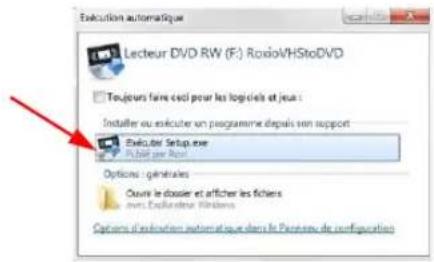
2 Si une boîte de dialogue de lecture automatique Windows apparaît, cliquez sur Exécuter Setup.exe (voir ci-dessous).
text_image
Executon automatique Lecteur DVD RW (F:) Roxiol/VHstoDVD Toujours faire ceci pour les logiels et jeux : Installer ou soliciter un programme depuis son support Executer Setup.exe Publié par Roi Options : générales Ouivre le dossier et afficher les fichiers avec l'Exploration Protains Options d'utilisation automatique dans le Protetoux de configuration3 Si la boîte de dialogue de lecture automatique Windows n'apparaît pas, naviguez jusqu'au dossier Easy VHS to DVD sur le disque, puis faites un double clic sur le fichier Setup.exe.
4 Suivez les instructions à l'écran pour effectuer l'installation et si vous le souhaitez, évoluez vers Easy VHS to DVD Plus,
Éléments fournis : Logiciel
Easy VHS to DVD et Easy VHS to DVD Plus sont fournis avec trois superbes applications Roxio :
Easy VHS to DVD — Utilisez cette application pour transférer directement de la vidéo depuis une cassette VHS vers un DVD. Elle convertit également les cassettes en fichiers numériques compatibles avec iPhone, iPad et d'autres appareils portables. Pour lancer Easy VHS to DVD, faites un double clic sur son icône sur le bureau (illustrée à gauche).

Sound Editor — Sound Editor est l'outil incontournable pour convertir vos vinyles en fichiers audionumériques. Sound Editor améliore les enregistrements et permet de les stocker dans divers formats de fichiers courants. Pour lancer Sound Editor, faites un double clic sur son icône sur le bureau (illustrée à gauche).

Roxio Express Labeler — Créez des étiquettes de disque de qualité professionnelle sur des étiquettes papier standard ou en exploitant les fonctions de gravure laser de votre lecteur. Roxio Express Labeler prend en charge les lecteurs LightScribe et LabelFlash. Pour lancer Roxio Express Labeler, cliquez sur le menu Démarrer de Windows, affichez la liste des programmes, puis naviguez jusqu'au groupe de programmes Roxio.
Easy VHS to DVD
Roxio Easy VHS to DVD : Guide de démarrage
www.roxio.com
Éléments fournis : Matériel
Easy VHS to DVD inclut le périphérique USB nécessaire pour transférer les cassettes VHS sur DVD.
Roxio Video Capture USB — Branchez cet appareil sur un port USB 2.0 de votre ordinateur.
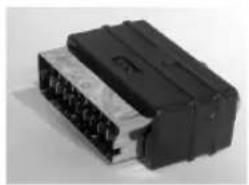
Adaptateur Péritel (Europe seulement) — Cet adaptateur convertit la sortie Péritel du magnétoscope en sorties vidéo composite et audio RCA.
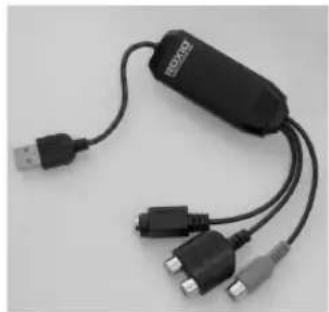
Le périphérique Roxio Video Capture USB.
Évoluer vers Easy VHS to DVD Plus
Easy VHS to DVD Plus inclut les fonctionnalités supplémentaires suivantes :
■ Réduction de bruit vidéo
■ Stabilisation vidéo de base et avancée
■ Correction de la couleur de base et avancée
■ Transitions et génériques défilants
■ Découpage des films qui ne tiennent pas sur un seul DVD
Faire la mise à niveau
Lorsque vous achetez une mise à niveau, nous vous envoyons une clé de produit. Entrez la clé pour déverrouiller toutes les fonctionnalités de Easy VHS to DVD Plus. Pour faire la mise à niveau, sélectionnez Assistance > Mettre à niveau vers Easy VHS to DVD Plus. Si une alerte de contrôle de compte utilisateur (UAC) s'affiche, cliquez sur Oui pour continuer.
Roxio Easy VHS to DVD : Guide de démarrage
www.roxio.com
Relier un magnétoscope VHS à votre ordinateur
1
text_image
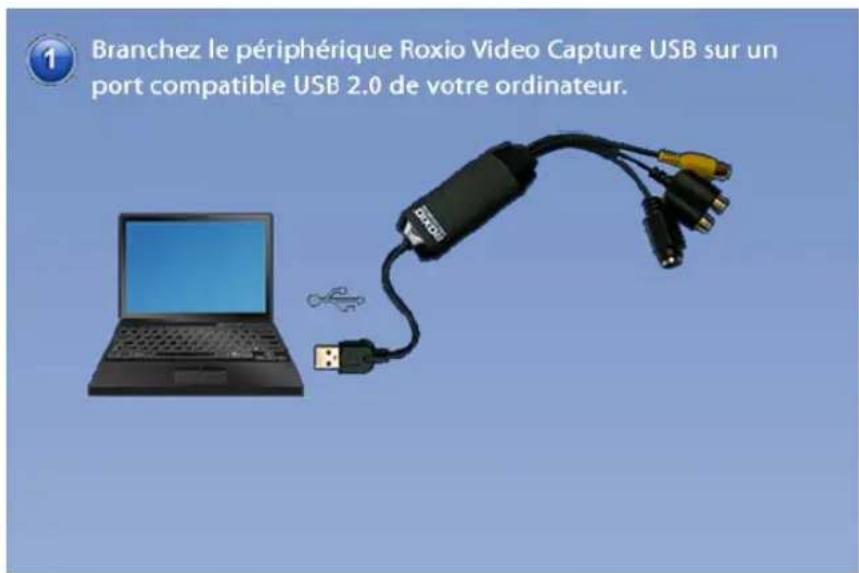
1 Branchez le périphérique Roxio Video Capture USB sur un port compatible USB 2.0 de votre ordinateur.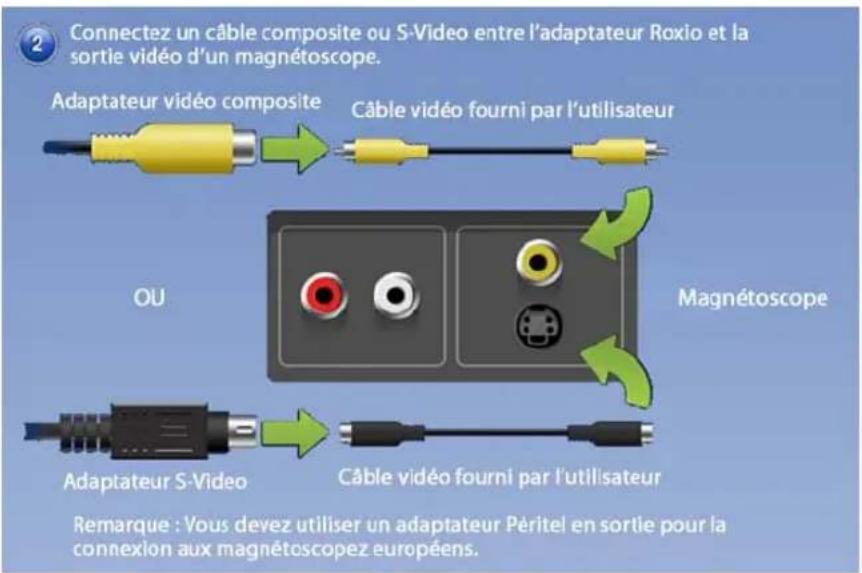
text_image
Connectez un câble composite ou S-Video entre l'adaptateur Roxio et la sortie vidéo d'un magnétoscope. Adaptateur vidéo composite Câble vidéo fourni par l'utilisateur OU Magnétoscope Adaptateur S-Video Câble vidéo fourni par l'utilisateur Remarque : Vous devez utiliser un adaptateur Pèritel en sortie pour la connexion aux magnétoscopez européens.Conseil : Quel connecteur vidéo utiliser ? Selon le magnétoscope, vous disposez soit d'un connecteur vidéo composite (prise jaune), soit d'un connecteur S-Video de meilleure qualité (la prise noire simple). Si possible, utilisez la connexion S-Video.
Roxio Easy VHS to DVD : Guide de démarrage
www.roxio.com
3
text_image
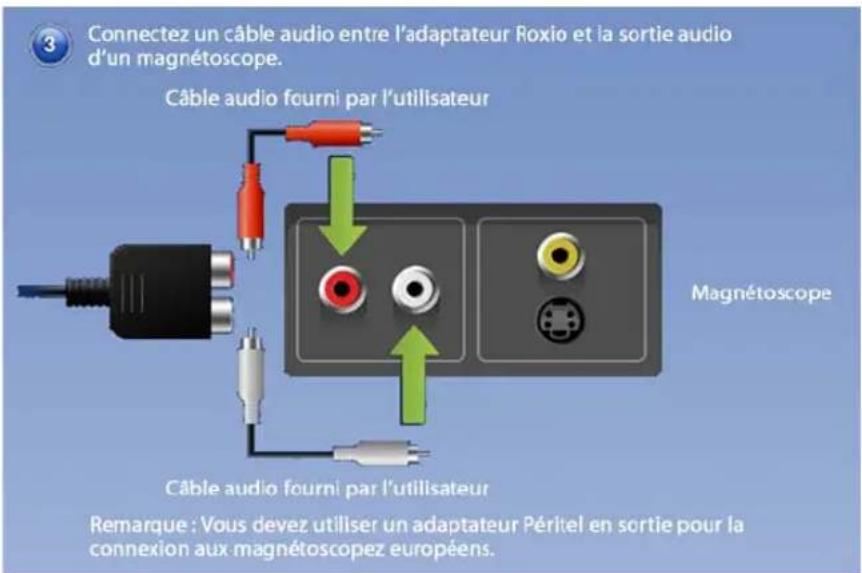
Connectez un câble audio entre l'adaptateur Roxio et la sortie audio d'un magnétoscope. Câble audio fourni par l'utilisateur Magnétoscope Câble audio fourni par l'utilisateur Remarque : Vous devez utiliser un adaptateur Péritel en sortie pour la connexion aux magnétoscopez européens.Convertir des cassettes VHS avec Easy VHS to DVD
Easy VHS to DVD peut servir à convertir directement les cassettes VHS (ou autres cassettes analogiques) sur DVD. Il peut également servir à créer des clips vidéo à partir de vos cassettes VHS, puis à graver ces clips sur DVD. Cette section de ce manuel décrit la manière d'effectuer les tâches suivantes :
■ Projet 1 : Transférer une cassette VHS sur DVD.
■ Projet 2 : Graver plusieurs clips vidéo sur un DVD et créer un menu.
C'est parti.
Transférer une cassette VHS sur DVD
1 Lancez Easy VHS to DVD en faisant un double clic sur l'icône Easy VHS to DVD

sur le bureau de votre ordinateur.
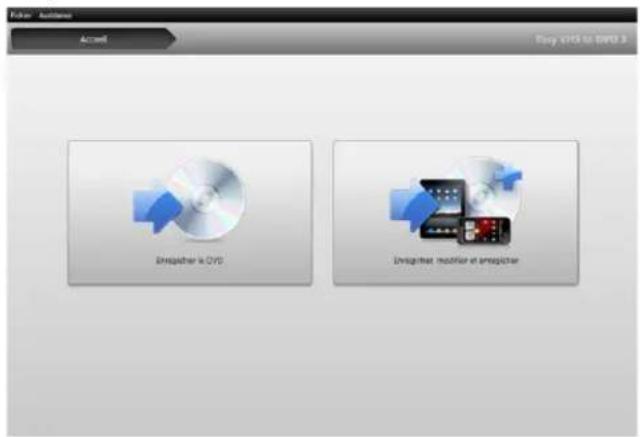
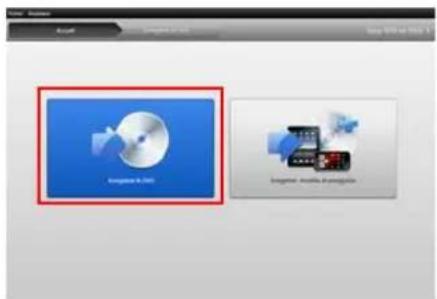
2 Cliquez sur Graver un DVD.
3 Insérez votre cassette VHS.
4 Positionnez la cassette à l'endroit où vous souhaitez commencer l'enregistrement.
5 Appuyez sur le bouton Lecture de votre magnétoscope.
La vidéo s'affiche dans la fenêtre d'aperçu d'Easy VHS to DVD.
6 Le cas échéant, réglez le volume à l'aide de la commande de Niveau de lecture.

7 Réglez le niveau de l'enregistrement audio en déplaçant le curseur Régler le niveau d'enregistrement vers la droite ou vers la gauche. Le vumètre doit à peine arriver en zone rouge lors des parties les plus bruyantes de la cassette.

text_image
Régler le niveau d'enregistrement :8 Donnez un titre à votre DVD.
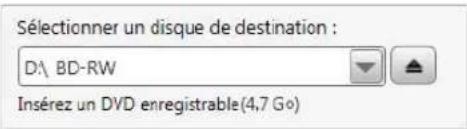
9 Sélectionnez le graveur à utiliser pour graver le DVD.
text_image
Sélectionner un disque de destination : DA BD-RW Insérez un DVD enregistrable(4,7 Go)10 Insérez un disque vierge dans le lecteur sélectionné à l'étape précédente.
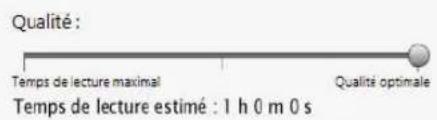
11 Sélectionnez un niveau de qualité. Sélectionnez un réglage qui permet de faire tenir la vidéo que vous comptez enregistrer sur le disque.
text_image
Qualité : Temps de lecture maximal Qualité optimale Temps de lecture estimé : 1 h 0 m 0 s12 Facultatif : spécifiez la durée d'enregistrement. Si vous connaissez la durée exacte de la vidéo, saisissez-la. Dans le cas contraire, entrez une durée approximative et légèrement supérieure à la durée de la vidéo.
13 Utilisez les boutons de votre magnétoscope pour positionner la cassette au bon endroit.
14 Cliquez sur le bouton Démarrer l'enregistrement dans Easy VHS to DVD.

15 Si vous avez défini une durée d'enregistrement, Easy VHS to DVD arrête l'enregistrement automatiquement. Dans le cas contraire, cliquez sur le bouton Arrêter l'enregistrement lorsque la fin de la cassette est atteinte.

16 Une fois l'enregistrement terminé, éjectez votre nouveau disque vidéo s'il n'est pas automatiquement éjecté.
Transférer plusieurs clips vidéo sur un DVD et créer un menu
1 Lancez Easy VHS to DVD en faisant un double clic sur l'icône Easy VHS to DVD

sur le bureau de votre ordinateur.
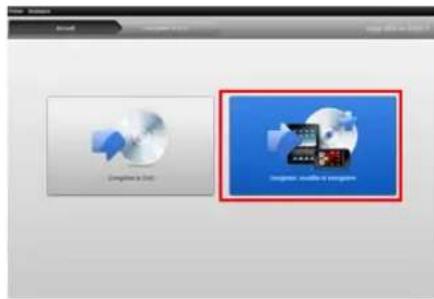
2 Cliquez sur Enregistrer, modifier et transférer.
text_image
Complete to Edit Progress: 3x86x10x20x20x20x3 Cliquez sur Démarrer un nouveau projet.
4 Insérez la première cassette VHS. Positionnez la cassette à l'endroit où vous souhaitez commencer l'enregistrement.
5 Donnez un titre à votre enregistrement.
6 Facultatif : spécifiez la durée d'enregistrement. Si vous connaissez la durée exacte de la vidéo, saisissez-la. Dans le cas contraire, entrez une durée approximative et légèrement supérieure à la durée de la vidéo.
7 Appuyez sur le bouton Lecture de votre magnétoscope.
La vidéo s'affiche dans la fenêtre d'aperçu d'Easy VHS to DVD.
8 Cliquez sur le bouton Enregistrer.

9 Si vous avez défini une durée d'enregistrement, Easy VHS to DVD arrête l'enregistrement automatiquement. Cliquez sur le bouton Arrêter lorsque vous avez fini d'enregistrer.

Votre vidéo apparaît dans la liste des vidéos. Vous pouvez désormais enregistrer le clip suivant.
10 Cliquez sur Enregistrer la vidéo.
11 Insérez la cassette suivante dans votre magnétoscope, ou repositionnez la tête de lecture à l'endroit voulu de la cassette actuelle.
12 Donnez un titre à l'enregistrement.
13 Facultatif : spécifiez la durée d'enregistrement.
14 Cliquez sur le bouton Enregistrer.
15 Si vous avez défini une durée d'enregistrement, Easy VHS to DVD arrête l'enregistrement automatiquement. Dans le cas contraire, cliquez sur le bouton Arrêter lorsque la fin de l'enregistrement est atteinte.
Chaque clip que vous enregistrez est affiché dans la liste des vidéos. Vous pouvez désormais enregistrer le clip suivant.
16 Répétez l'Étape 10 à l'Étape 15 pour chaque clip que vous souhaitez enregistrer.
17 Une fois vos clips enregistrés, validez la liste des vidéos. Utilisez le bouton Supprimer pour supprimer les clips que vous ne souhaitez pas conserver.
18 Cliquez sur le bouton Prêt à exporter.

Une liste de périphériques et de réglages est proposée.
Roxio Easy VHS to DVD : Guide de démarrage
www.roxio.com
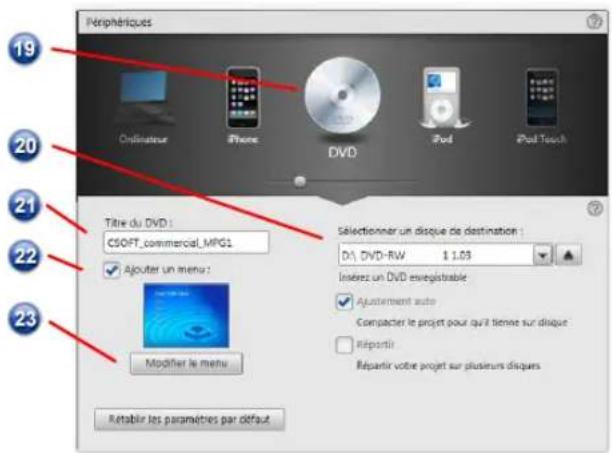
19 Sélectionnez DVD dans la liste de périphériques.
20 Sélectionnez un lecteur de destination, et insérez-y un DVD vierge.
21 Donnez un titre au DVD.
22 Sélectionnez Ajouter un menu.
23 Cliquez sur Modifier le menu pour choisir un autre style de menu.
24 Facultatif : pour modifier la proportion du menu afin qu'il s'affiche en 16:9, allez dans Fichier > Préférences.
25 Facultatif (Easy VHS to DVD Plus seulement) : Cliquez sur les boutons de Lien entre les clips pour joindre plusieurs vidéos en une seule. Ajoutez des effets de transition, comme des balayages et des fondus.
26 Facultatif (Easy VHS to DVD Plus seulement) : Cliquez sur le bouton Scinder le film pour scinder une vidéo trop longue pour tenir sur un seul disque. Chaque section sera gravée sur un disque distinct.
27 Cliquez sur Graver.
text_image
Peripherals Ordnicateur iPhone DVD iPod iPod Touch Titre du DVD: CSOFT_commercial_MPG1 Ajouter un menu : Modifier le menu Retabir les paramètres par défaut Sélectionner un disque de destination : DA\ DVD-RW $1,03 Indexez un DVD enregistrable Ajustement auto Compacter le projet pour qu'il tienne sur disque Répartir Répartir votre projet sur plusieurs disquesConvertir des vinyles ou des cassettes audio avec Sound Editor
Pour convertir un vinyle ou une cassette audio en fichiers audionumériques :
1 Reliez un ampli stéréo à votre ordinateur à l'aide du périphérique Roxio Video Capture USB.
2 Lancez Sound Editor en faisant un double clic sur son icône sur le bureau.
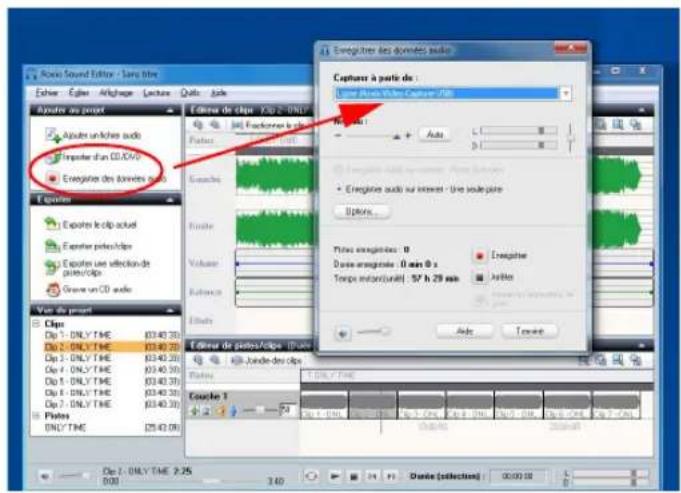
3 Dans Sound Editor, cliquez sur Enregistrer des données audio.
La fenêtre Enregistrer des données audio apparaît.
text_image
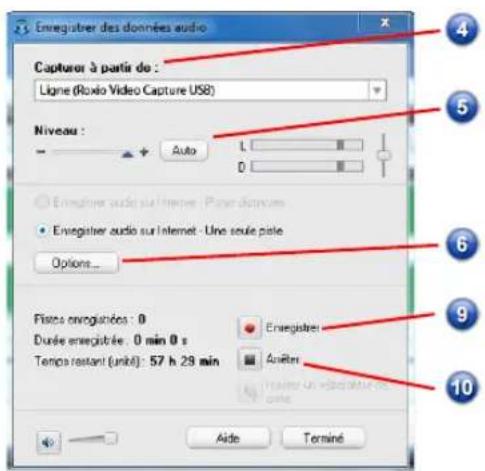
Audio Sound Editor - Sans Tine Echne Edner Alphage Lecture Quit Tools Ajuste du jour Ajuste uniches audio Impaste d'un CD/CD Eregration des diodes audio E quiver Eupres le clip actual Exterite pixels/clips Equiter une selection de pixels/clips Grarme un CD audio Van de jour Clips Dip 1: ONLY TIME (03:40:20) Dip 2: ONLY TIME (03:40:20) Dip 3: ONLY TIME (03:40:20) Dip 4: ONLY TIME (03:40:20) Dip 5: ONLY TIME (03:40:20) Dip 6: ONLY TIME (03:40:20) Dip 7: ONLY TIME (03:40:20) Plots DINY TIME (25:43:08) Eduire de clips PSQ 2-0N Fattus Eregration du clips Fattus Endo Eregration du clips Endo Eregration du clips Endo Eregration du clips Endo Eregration du clips Endo Eregration du clips Endo Eregration du clips Endo Eregration du clips Endo Eregration du clips Endo Eregration du clips Endo Eregration du clips Endo Eregration du clip Endo Eregration du clip Endo Eregration du clip Endo Eregration du clip Endo Eregration du clip Endo Eregration du clip Endo Eregration du clip Endo Eregration du clip Endo Eregration du clip Endo Eregration du clip Endo Eregration duclip Endo Eregration duclip Endo Eregration duclip Endo Eregration duclip Endo Eregration duclip Endo Eregration duclip Endo Eregration duclip Endo Eregration duclip Endo Eregration duclip Endo Eregration duclip Endo Eregration duClip Endo Eregration duClip Endo Eregration duClip Endo Eregration duClip Endo Eregration duClip Endo Eregration duClip Endo Eregration duClip Endo Eregration duClip Endo Eregration duClip Endo Eregration duClip Endo Eregration duCIPs Endo Eregration duCIPs Endo Eregration duCIPs Endo Eregration duCIPs Endo Eregration duCIPs4 Dans la liste Capturer à partir de, sélectionnez Ligne (Roxio Video Capture USB).
5 Pour optimiser le volume d'enregistrement, jouez un passage fort de votre disque ou cassette, et cliquez sur Auto.
6 Si vous convertissez un vinyle ou une cassette pour la première fois, nous vous conseillons de cliquer sur Options. Vous pouvez y sélectionner :
■ la destination de vos fichiers
■ les réglages de format et de qualité
■ la longueur des blancs avant qu'un nouveau clip soit créé
7 Revenez au point de départ souhaité de votre disque ou cassette.
8 Lancez la lecture du vinyle ou de la cassette.
9 Dans la fenêtre d'enregistrement, cliquez sur Enregistrer.
10 Lorsque vous avez terminé d'enregistrer, cliquez sur Arrêter.
text_image
Enregistrer des données audio Capturer à partir de : Ligne (Roxio Video Capture USB) Niveau : Auto L 0 Enregistrer audio sur Internet - Pone distance Enregistrer audio sur Internet - Une seule pace Options... Fistos enregistrées : 0 Durée enregistrée : 0 min 0 s Temps restant (unit): 57 h 29 min Enregistrer Assemblers Aide TerminéAméliorer les données audio avec Sound Editor
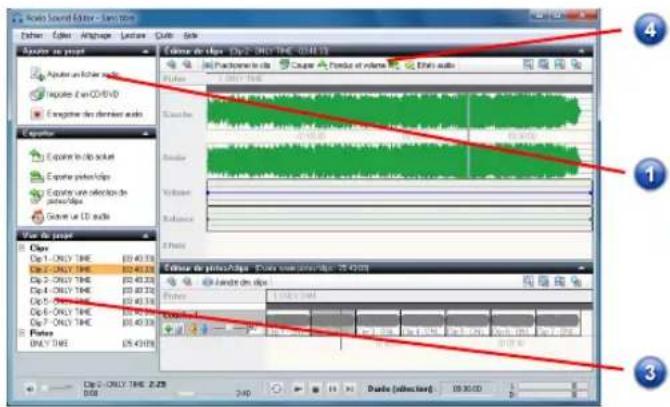
1 Si votre projet est déjà ouvert dans Sound Editor, allez à l'étape 3. Sinon, cliquez sur Ajouter un fichier audio.
Le Sélecteur de données multimédia est lancé.
2 Utilisez le Sélecteur de données multimédia pour naviguer jusqu'au fichier audio que vous souhaitez améliorer. Cliquez sur OK pour ouvrir le projet dans Sound Editor.
3 Dans le volet Affichage du projet, sélectionnez le clip à améliorer.
4 Cliquez sur Nettoyer les données audio
text_image
Audio Sound Editor - Lien.10 File Edit Attach Paste Lecture Cut Date Audio as project Audio as journal notes Regulate E:\COVID E Angue des derniers audio Explorer E open to do solet E open via acho E open via selection de potes/Alps E open via ID audio View as project Dip 1-ONLY TIME (51:43.78) Dip 2-ONLY TIME (51:43.78) Dip 3-ONLY TIME (51:43.78) Dip 4-ONLY TIME (51:43.78) Dip 5-ONLY TIME (51:43.78) Dip 6-ONLY TIME (51:43.78) Dip 7-ONLY TIME (51:43.78) Dip 8-ONLY TIME (51:43.78) Dip 9-ONLY TIME (51:43.78) Dip 10-ONLY TIME (51:43.78) Dip 11-ONLY TIME (51:43.78) Dip 12-ONLY TIME (51:43.78) Dip 13-ONLY TIME (51:43.78) Dip 14-ONLY TIME (51:43.78) Dip 15-ONLY TIME (51:43.78) Dip 16-ONLY TIME (51:43.78) Dip 17-ONLY TIME (51:43.78) Dip 18-ONLY TIME (51:43.78) Dip 19-ONLY TIME (51:43.78) Dip 20-ONLY TIME (51:43.78) Dip 21-ONLY TIME (51:43.78) Dip 22-ONLY TIME (51:43.78) Dip 23-ONLY TIME (51:43.78) Dip 24-ONLY TIME (51:43.78) Dip 25-ONLY TIME (51:43.78) Dip 26-ONLY TIME (51:43.78) Dip 27-ONLY TIME (51:43.78) Dip 28-ONLY TIME (51:43.78) Dip 29-ONLY TIME (51:43.78) Dip 30-ONLY TIME (51:43.78) Dip 31-ONLY TIME (51:43.78) Dip 32-ONLY TIME (51:43.78) Dip 33-ONLY TIME (51:43.78) Dip 34-ONLY TIME (51:43.78) Dip 35-ONLY TIME (51:43.78) Dip 36-ONLY TIME (51:43.78) Dip 37-ONLY TIME (51:43.78) Dip 38-ONLY TIME (51:43.78) Dip 39-ONLY TIME (51:43.78) Dip 40-ONLY TIME (51:43.78) Dip 41-ONLY TIME (51:43.78) Dip 42-ONLY TIME (51:43.78) Dip 43-ONLY TIME (51:43.78) Dip 44-ONLY TIME (51:43.78) Dip 45-ONLY TIME (51:43.78) Dip 46-ONLY TIME (51:43.78) Dip 47-ONLY TIME (51:43.78) Dip 48-ONLY TIME (51:43.78) Dip 49-ONLY TIME (51:43.78) Dip 50-ONLY TIME (51:43.78) Dip 51-ONLY TIME (51:43.78) Dip 52-ONLY TIME (51:43.78) Dip 53-ONLY TIME (51:43.78) Dip 54-ONLY TIME (51:43.78) Dip 55-ONLY TIME (51:43.78) Dip 56-ONLY TIME (51:43.78) Dip 57-ONLY TIME (51:43.78) Dip 58-ONLY TIME (51:43.78) Dip 59-ONLY TIME (51:43.78) Dip 60-ONLY TIME (51:43.78) Dip 61-ONLY TIME (51:43.78) Dip 62-ONLY TIME (51:43.78) Dip 63-ONLY TIME (51:43.78) Dip 64-ONLY TIME (51:43.78) Dip 65-ONLY TIME (51:43.78) Dip 66-ONLY TIME (51:43.78) Dip 67-ONLY TIME (51:43.78) Dip 68-ONLY TIME (51:43.78) Dip 69-ONLY TIME (51:43.78) Dip 70-ONLY TIME (51:43.78) Dip 71-ONLY TIME (51:43.78) Dip 72-ONLY TIME (51:43.78) Dip 73-ONLY TIME (51:43.78) Dip 74-ONLY TIME (51:43.78) Dip 75-ONLY TIME (51:43.78) Dip 76-ONLY TIME (51:43.78) Dip 77-ONLY TIME (51:43.78) Dip 78-ONLY TIME (51:43.78) Dip 79-ONLY TIME (51:43.78) Dip 80-ONLY TIME (51:43.78) Dip 81-ONLY TIME (51:43.78) Dip 82-ONLY TIME (51:43.78) Dip 83-ONLY TIME (51:43.78) Dip 84-ONLY TIME (51:43.78) Dip 85-ONLY TIME (51:43.78) Dip 86-ONLY TIME (51:43.78) Dip 87-ONLY TIME (51:43.78) Dip 88-ONLY TIME (51:43.78) Dip 89-ONLY TIME (51:43.78) Dip 90-ONLY TIME (51:43.78) Dip 91-ONLY TIME (51:43.78) Dip 92-ONLY TIME (51:43.78) Dip 93-ONLY TIME (51:43.78) Dip 94-ONLY TIME (51:43.78) Dip 95-ONLY TIME (51:43.78) Dip 96-ONLY TIME (51:43.78) Dip 97-ONLY TIME (51:43.78) Dip 98-ONLY TIME (51:43.78) Dip 99-ONLY TIME (51:43.78)5 Sélectionnez l'un des outils suivants, et modifiez les réglages selon vos besoins :
- Nettoyer – Permet de supprimer le bruit courant dans les enregistrements de vinyles. Vous pouvez appliquer les paramètres suivants :
■ Améliorer : permet de renforcer les graves et d'accentuer la clarté du son. - Égaliseur : cet égaliseur permet de faire varier l'amplitude (le volume) de dix bandes de fréquence audio. Vous pouvez également sélectionner des réglages prédéfinis.

text_image
Nettoyerles dommée audio Améliorer Nettoyer Egaliscur Retrieux effect Nettoyer DeClicker 0% DeClicker 0% DeClicker Cut Bout OK Annuler Line/Amfer Ignore: DifferenceCréer un CD audio avec Sound Editor
Une fois que vous avez enregistré votre vinyle ou cassette et que vous avez amélioré le son, utilisez Sound Editor pour ajouter des tags audio et graver un CD audio. Voici comment procéder :
1 Ouvrez votre projet d'enregistrement dans Sound Editor.
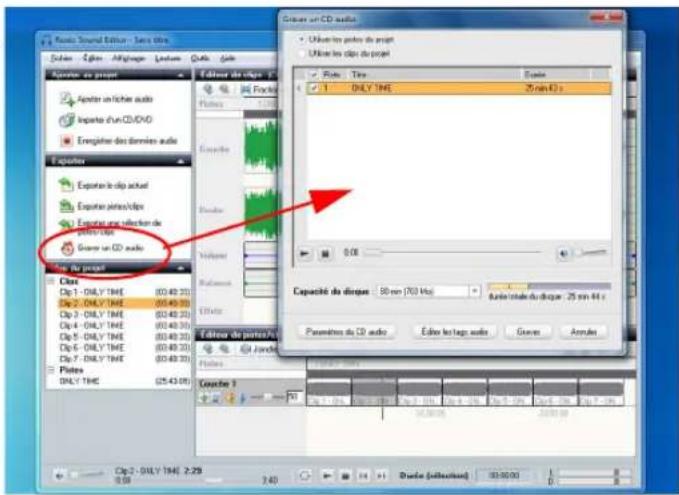
2 Cliquez sur Graver un CD audio.
La fenêtre Graver un CD audio apparaît.
text_image
Audio Sound Edition - Sans d'Veire Schlier Edit Alt Voltage Lecture Quick Help Aoutier du projet Aoutier un fiche audio Importe d'un CD/DVD Enregistrer des derniers audio Exporter Exporter le clip actual Exporter plines/dips Exporter les réflecteurs de Délly 1946 Grange un CD audio Eduire de clips File File File File File File File File File File File File File File File File File File File File File File File File File File File File File File File File File File File File File File File File File File File File File File File File File File Edite du projet Clay: Clay-1, DAILY TIME (00:40:33) Clay-2, DAILY TIME (00:40:33) Clay-3, DAILY TIME (00:40:33) Clay-4, DAILY TIME (00:40:33) Clay-5, DAILY TIME (00:40:33) Clay-6, DAILY TIME (00:40:33) Clay-7, DAILY TIME (00:40:33) Clayes: DAILY TIME (25:43:09) Edite du projet Clay-1, DAILY TIME (00:40:33) Clay-2, DAILY TIME (00:40:33) Clay-3, DAILY TIME (00:40:33) Clay-4, DAILY TIME (00:40:33) Clay-5, DAILY TIME (00:40:33) Clay-6, DAILY TIME (25:43:09) Edite du projet Clay-1, DAILY TIME (00:40:33) Clay-2, DAILY TIME (00:40:33) Clay-3, DAILY TIME (00:40:33) Clay-4, DAILY TIME (00:40:33) Clay-5, DAILY TIME (01:18:29) Clay-6, DAILY TIME (01:18:29) Clay-7, DAILY TIME (01:18:29) Clay-8, DAILY TIME (01:18:29) Clay-9, DAILY TIME (01:18:29) Clay-10, DAILY TIME (2.28) Edite du projet Clay-1, DAILY TIME (25 min 44 x) Edite du projet audio Clay-1, DAILY TIME (25 min 44 x) Edite du projet audio Clay-1, DAILY TIME (25 min 44 x) Edite du projet audioRoxio Easy VHS to DVD : Guide de démarrage
www.roxio.com
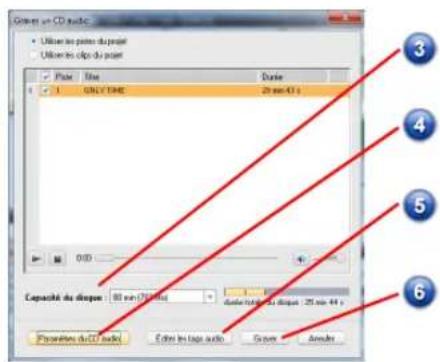
3 Insérez un disque vierge dans votre graveur, et sélectionnez la taille correspondante dans le menu déroulant Capacité du disque.
4 Cliquez sur le bouton Paramètres du CD audio pour donner un titre au disque.
5 Cliquez sur le bouton Éditer les tags audio pour entrer des informations sur vos pistes (titres, interprètes, etc.).
6 Cliquez sur Graver.
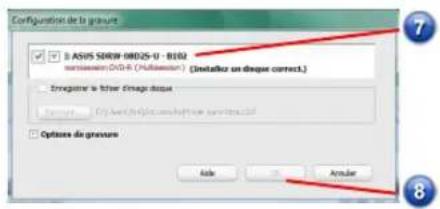
La boîte de dialogue Configuration de la gravure s'affiche.
7 Sélectionnez votre graveur.
8 Cliquez sur OK.
text_image
Groupe un CD audio Utilize the points du point Utilize the obje du point Place: Table: Date 1: ONLY TIME: 20 min.43 s Capacity du spout : 50 min (70 min) Date: 20 min.43 s Properties du CD audio: Edit the target audio: Save: Analog