Dark'Desk 10045 - Ordinateur de bureau ESSENTIELB - Notice d'utilisation et mode d'emploi gratuit
Retrouvez gratuitement la notice de l'appareil Dark'Desk 10045 ESSENTIELB au format PDF.


| Type de produit | Ordinateur de bureau |
| Marque | ESSENTIELB |
| Modèle | Dark'Desk 10045 |
| Système d'exploitation | Windows 10 Famille |
| Processeur | Intel Core i5 6400 (2,7 GHz, jusqu'à 3,30 GHz avec Turbo Boost 2.0, 6 Mo Smart Cache) |
| Mémoire vive | 8 Go DDR3L-SDRAM |
| Disque dur | 1 To |
| SSD | 128 Go |
| Carte graphique | nVIDIA GeForce GTX 960, 2 Go GDDR5 |
| Connectique USB 3.0 | 4 ports (2 à l'arrière, 2 en façade) |
| Connectique USB 2.0 | 2 ports à l'arrière |
| Sorties vidéo | 1 HDMI, 1 DVI-D, 1 DVI-I, 1 DisplayPort |
| Audio | Prise casque avant, prise micro avant et arrière, entrée/sortie audio arrière |
| Lecteur optique | Graveur CD/DVD multinormes double couche |
| Lecteur de cartes | SD / SDHC / SDXC / MS / MS PRO / MMC / MMC Plus / xD |
| Réseau | Ethernet RJ-45 |
| Dimensions (L x H x P) | 180 x 360 x 400 mm |
| Poids | 9 kg |
| Alimentation | Bloc d'alimentation interne |
| Consignes de sécurité | Ne pas ouvrir le boîtier, risque de choc électrique. Débrancher avant nettoyage. |
| Entretien et nettoyage | Nettoyer avec un chiffon doux et sec. Ne pas utiliser de solvants. Dépoussiérer les aérations. |
| Réparabilité | Confier toute réparation à un professionnel qualifié. L'ouverture annule la garantie. |
FOIRE AUX QUESTIONS - Dark'Desk 10045 ESSENTIELB
Questions des utilisateurs sur Dark'Desk 10045 ESSENTIELB
0 question sur cet appareil. Repondez a celles que vous connaissez ou posez la votre.
Poser une nouvelle question sur cet appareil
Téléchargez la notice de votre Ordinateur de bureau au format PDF gratuitement ! Retrouvez votre notice Dark'Desk 10045 - ESSENTIELB et reprennez votre appareil électronique en main. Sur cette page sont publiés tous les documents nécessaires à l'utilisation de votre appareil Dark'Desk 10045 de la marque ESSENTIELB.
MODE D'EMPLOI Dark'Desk 10045 ESSENTIELB
Notice d'utilisation
Vous venez d'acquérir un procuit de la marque Essentiel b et nous vous en remercions. Nous apportons un soln tout particulier au DESIGN, à la FIABILITÉ et à la FACILITE D'UTILISATION de nos produits.
Nous espérons que cet ordinateur gamer DarkDESK vous donnera entière satisfaction.
sommaire
consignes d'usage 5
connaître son Dark'DESK 8
Face avant 8
Face arrière 9
Lecteur multicartes 10
Lecteur / Graveur de CD et DVD 10
branchements 12
Raccorder un moniteur 12
Raccorder un appareil HDMI 14
Raccorder des enceintes ou un casque 15
Port USB 16
Raccorder un microphone 17
Raccorder un appareil audio 18
Raccorder l'ordinateur au réseau filaire 19
première utilisation 20
Personnalisation 20
Compte Microsoft 22
Windows 10 24
Le bureau 24
Cortana 26
Personnaliser votre menu Démarrer 28
Navigateur Internet Microsoft Edge 30
Windows Store 31
Bureaux virtuels 32
Restauration du système 33
guide de dépannage 36
nettoyage et entretlen 38
Nettoyage 38
Extension, transformation et réparation 38
caractéristiques techniques 40
déclaration de conformité 41
conditions de garantie 41
Index 42
consignes d'usage
Consignes de sécurité
AVANT D'UTILISER L'APPAREIL POUR LA PREMIÈRE FOIS, VEUILLEZ LIRE ATTENTIVEMENT CES INSTRUCTIONS SE RAPPORTANT À LA SÉCURITÉ ET LES CONSERVER POUR RÉFÉRENCE ULTÉRIEURE.
AUCUNE PIÈCE DE CET APPAREIL NE PEUT ÊTRE RÉPARÉE OU REMPLACÉE PAR L'UTILISATEUR. CONFIEZ LES RÉPARATIONS ET L'ENTRETIEN EXCLUSIVEMENT À UN PERSONNEL QUALIFIÉ, TOUT DÉMONTAGE DE L'APPAREIL ENTRAIÑERA L'ANNULATION DE LA GARANTIE.
ATTENTION
RISQUE DE CHOC ÉLECTRIQUE
NE PAS OUVRIR
ATTENTION : AFIN DE PRÉVENIR TOUT RISQUE D'ÉLECTROCUTION, NE DÉMONTEZ PAS L'APPAREIL.
- Cet appareil est classé pour être utilisé dans un environnement résidentiel de classe B.
- Branchez la fiche secteur sur une prise secteur facilement accessible.
- Veillez à ce que le cordon d'alimentation ne puisse être écrasé ou coincé, en particulier au niveau des fiches, des prises de courant et au point de raccordement à l'appareil.
- N'installez pas cet appareil à proximité d'une quelconque source de chaleur, telle qu'un radiateur, une arrivée d'air chaud, un four ou tout autre appareil (notamment les amplificateurs) produisant de la chaleur.
- Veuillez ne pas exposer l'appareil à la lumière directe du soleil et à la poussière.
- Veillez à positionner le cordon d'alimentation de telle sorte qu'il soit impossible de marcher ou de trébucher dessus.
- N'utilisez pas l'appareil ou le câble d'alimentation avec les mains mouillées.
- Ne nouez jamais le cordon et ne l'attachez pas avec d'autres cordons.
- Si le cordon d'alimentation est endommagé, il doit être remplacé par votre revendeur, son service après-vente ou une personne de qualification similaire afin d'éviter tout danger.
- Ne plongez jamais le cordon d'alimentation, la prise ou l'appareil dans l'eau ou tout autre liquide.
- N'utilisez pas cet appareil à proximité d'eau ou d'une source d'humidité, telle qu'une baignoire, un lavabo, un évier de cuisine, une piscine, dans un sous-sol humide ou tout autre emplacement humide.
- Utilisez cet appareil uniquement dans des climats modérés. Évitez les climats tropicaux et particulièrement humides.
-
Ne placez pas de sources de flamme nues (une bougie allumée, par exemple) sur l'appareil ou son adaptateur ou à proximité de ceux-ci.
-
Veillez à ne pas éclabousser ou renverser un liquide sur l'appareil et à ne pas placer d'objet contenant un liquide (un vase, par exemple) sur l'appareil ou son adaptateur.
- N'installez pas cet appareil dans un espace restreint comme une bibliothèque, derrière des rideaux etc. afin de permettre une ventilation suffisante.
- Ne stockez jamais de liquides inflammables, de gaz, ou de matériaux explosifs à proximité de votre Dark'DESK.
- Utilisez uniquement les accessoires fournis avec l'appareil. L'utilisation d'accessoires incompatibles peut endommager votre appareil ou provoquer des blessures.
• N'utilisez jamais d'objets pointus pour accéder à l'intérieur de l'appareil.
• N'utilisez jamais cet ordinateur de bureau si le boîtier est ouvert. - N'ouvrez jamais le bloc d'alimentation ! Risque d'électrocution et d'incendie en laissant le bloc d'alimentation ouvert.
- Ne manipulez jamais le bloc d'alimentation ou les pièces conductrices d'électricité.
- Ne débranchez jamais l'appareil en tirant sur le cordon d'alimentation mais en saisissant la fiche.
- Si votre appareil fonctionne de manière inhabituelle, et particulièrement s'il émet des sons ou des odeurs qui vous paraissent anormaux, débranchez-le immédiatement et faites le examiner par un réparateur qualifié.
- Débranchez l'appareil avant tout nettoyage. Nettoyez-le uniquement à l'aide d'un chiffon doux et sec et évitez l'usage d'aérosols.
- Conservez le produit hors de portée des enfants. Ils risqueraient d'endommager le produit, de se blesser ou de blesser un tiers.
• N'exposez pas l'ordinateur à de fortes vibrations.
L'ordinateur Dark'DESK respecte la réglementation en vigueur pour la limitation de la puissance sonore maximale. L'écoute à très haut volume avec un casque ou des écouteurs peut créer des dommages auditifs permanents. Même si vous êtes habitué à écouter de la musique à forte puissance, vous courez le risque d'endommager votre oule. Pour éviter toute altération, réduisez le volume d'écoute.

Afin d'éviter les dommages auditifs éventuels, ne pas écouter à un niveau sonore élevé pendant une longue durée.
Radiofréquences
- Votre produit émet des signaux de radiofréquences (RF) qui peuvent perturber certains appareils électroniques insuffisamment ou mal protégés, comme par exemple les stimulateurs cardiaques, les prothèses auditives, les appareils médicaux et tout autre appareil électronique équipant votre maison.
- Conservez une distance minimale de 15 cm entre l'ordinateur Dark'DESK et un stimulateur cardiaque afin d'éviter toute interférence. Si vous avez de bonnes raisons de penser que votre produit perturbe le fonctionnement d'un stimulateur cardiaque ou de tout autre équipement médical, éteignez-le immédiatement et contactez le fabricant du stimulateur cardiaque ou de l'équipement médical pour obtenir de l'aide.
Informations sur les marques déposées
MS-DOS et Windows sont des marques déposées de la société Microsoft.
- Intel, le logo Intel, Intel Inside, Intel Core, Ultrabook et Core Inside sont des marques d'Intel Corporation aux États-Unis et dans d'autres pays.
- Le logo HDMI ainsi que High-Definition Multimedia Interface sont des marques déposées de la HDMI Licensing LLC.
- Les autres marques déposées sont la propriété de leurs titulaires respectifs.


Ne jetez pas les piles et batteries avec les ordures ménagères. Afin de préserver l'environnement, débarrassez-vous des piles et batteries conformément aux réglementations en vigueur.
connaître son Dark'DESK
Face avant
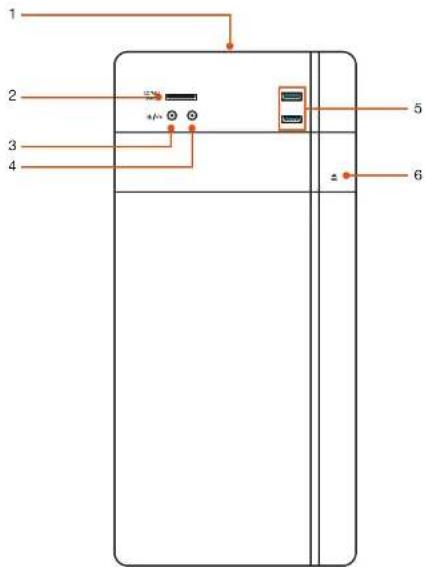
- Bouton Marche / Arrêt
Témoin de fonctionnement - Lecteur cartes SD / SDHC / MS / MMC / xD* ATTENTION : Les cartes mémoire ont un sens d'insertion précis. Assurez-vous d'insérer la carte dans le sens correct.
- Prise microphone
-
Prise casque
-
Ports USB 3.0
- Touche d'éjection du lecteur / graveur optique CD/DVD
- Connecteur d'alimentation
B. Interrupteur Marche / Arrêt - Logements pour cartes additionnelles
- DisplayPort*
* Ce produit Lesseriel b est compatible avec les marques autres marques appartenant à des flors et n'ayant, aucun lien avec Sourcing & Greaterl.
essentel
connaître son Dark'DESK
Face arrière

- Port DVI-D (Connexion numérique uniquement)
- Port HDMI*
- Port DVI-I (Connexion analogique et numérique)
- Entrée audio
- Prise casque / Enceintes
-
Entrée micro
-
Port Ethernet RJ-45
- Ports USB 2.0 x 2
- Ports USB 3.0 x 2
- Port NON ACTIF Utiliser l'adaptateur DVI -> VGA fourni sur le port DVI de la carte graphique (11 ou 13)
- Port NON ACTIF Utiliser le port HDMI de la carte graphique (12)
essentiel
connaitre son Dark DESK
Lecteur multicartes
Votre ordinateur est équipé d'un lecteur capable de lire différents formats de cartes mémoire. Reportez-vous à la section Caractéristiques techniques en page 40 pour connaître la liste des compatibilités.
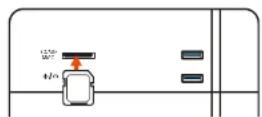
Les cartes mémoire ne peuvent être insérées que dans un sens. Tenez compte des consignes figurant dans le schéma ci-dessous pour insérer une carte SD.
• Poussez la carte jusqu'à la butée pour l'insérer.
- Pour retirer la carte SD, appuyez dessus pour la libérer du lecteur multicartes et la dégager de la fente. Conservez-la de façon appropriée.
Lecteur / Graveur de CD et DVD
Votre ordinateur est équipé d'un lecteur/graveur de CD et DVD prenant en charge des DVD-RAM et double couche.
CHARGEMENT D'UN DISQUE
- Appuyez sur le bouton d'éjection du lecteur optique pour ouvrir le tiroir.
- Placez le CD, étiquette vers le haut, dans le tiroir et appuyez légèrement dessus de manière à ce qu'il soit bien à plat.
• Vérifiez que le CD peut tourner librement. - Repoussez doucement, il rentre alors automatiquement dans le lecteur optique.
Par défaut, la lettre « E:\ » est affectée à votre lecteur. Utilisez l'explorateur Windows pour accéder aux données de vos disques. Lancez l'explorateur Windows à partir du raccourci présent sur la Barre des tâches ou en actionnant simultanément la touche Windows et la touche « E ».

N'utilisez pas de CD rayés, ébréchés, sales ou de mauvaise qualité. Ne collez pas de feuilles de protection ou d'autres autocollants sur les CD, la colle pourrait endommager la surface des CD et détruire vos données. Examinez bien les CD avant de les insérer dans l'appareil. Si vous constatez des dommages ou des salissures, n'utilisez pas ces CD.
RETRAIT D'UN DISQUE
• Pour ouvrir le tiroir du lecteur optique, appuyez à nouveau sur le bouton d'éjection.
• Enlevez le CD et remettez-le dans sa pochette.
• Puis refermez le lecteur optique.

Tant que le PC accède au lecteur optique, n'essayez pas de retirer le CD du lecteur.
PARAMÈTRES RÉGIONAUX
Afin de faciliter la délimitation géographique des autorisations des films, les titres DVD sont autorisés pour une région particulière. Les lois sur le copyright exigent que chaque film DVD se limite à une région particulière (généralement la région dans laquelle il est commercialisé). Les versions des films DVD peuvent certes être publiées dans différentes régions, mais les règles CSS (Copy Guard) exigent que chaque système de déchiffrage CSS puisse être employé pour une seule région à la fois.

Les paramètres régionaux peuvent être modifiés jusqu'à cinq fois à l'aide du logiciel d'affichage. Si vous souhaitez modifier encore une fois la configuration de la région, vous devez faire appel au fabricant (Les frais d'envoi et de configuration sont à la charge de l'utilisateur).
branchements

Nous vous conseillons d'effectuer les branchements lorsque votre ordinateur est éteint.
Raccorder un moniteur
Cet ordinateur dispose de ports DVI et d'un DisplayPort pour connecter votre moniteur (non foumi).
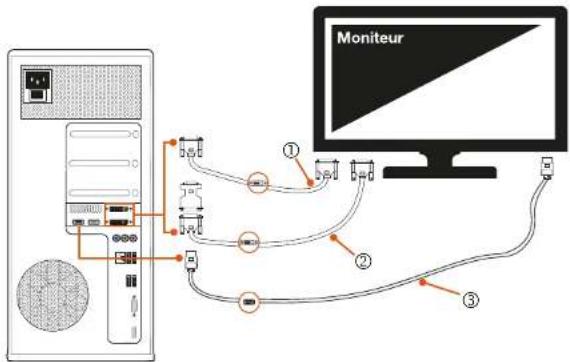
- Branchez une extrémité d'un câble DVI (non fourni) sur le port DVI de la carte graphique de l'ordinateur puis branchez l'autre extrémité sur le port DVI de votre moniteur.
- Si votre moniteur ne possède pas de port DVI, vous pouvez utiliser un câble VGA (non fourni) auquel vous aurez préalablement connecté l'adaptateur DVI -> VGA fourni comme indiqué sur le schéma ci-dessus.
Connectez l'adaptateur DVI -> VGA au port DVI-I (inférieur) de la carte graphique de l'ordinateur. Branchez ensuite une extrémité du câble VGA au port VGA de l'adaptateur et l'autre extrémité au port VGA de votre moniteur.
Si vous connectez votre moniteur via un câble DVI, utilisez uniquement le port DVI de la carte graphique comme indiqué dans le schéma ci-dessus.
Le port DVI-D (port DVI supérieur) permet de connecter un appareil numérique uniquement.
Le port DVI-I (port DVI inférieur) permet de connecter un appareil analogique ou numérique
- Branchez une extrémité d'un câble DisplayPort* sur le port DisplayPort de la carte graphique de l'ordinateur puis branchez l'autre extrémité sur le port DisplayPort de votre moniteur.
Si votre moniteur est équipé de plusieurs entrées, ne raccordez toujours qu'un seul câble de données afin d'éviter tout problème avec l'affectation de signal.
De par sa forme asymétrique, la fiche des câbles ne peut être positionnée que d'une seule manière dans la prise. Veillez à bien ajuster la fiche dans la prise pour éviter tout endommagement des contacts.

Pour configurer votre carte graphique, accédez au panneau de configuration NVIDIA en cliquant sur l'icône NVIDIA en bas à droite dans la barre des tâches. Vous pouvez également y accéder depuis le panneau de configuration.
Raccorder un appareil HDMI
Le port HDMI (High Definition Multimedia Interface) permet la transmission entièrement numérique de données audio et vidéo. Vous pouvez brancher un téléviseur, un écran ou un projecteur disposant d'une prise HDMI.
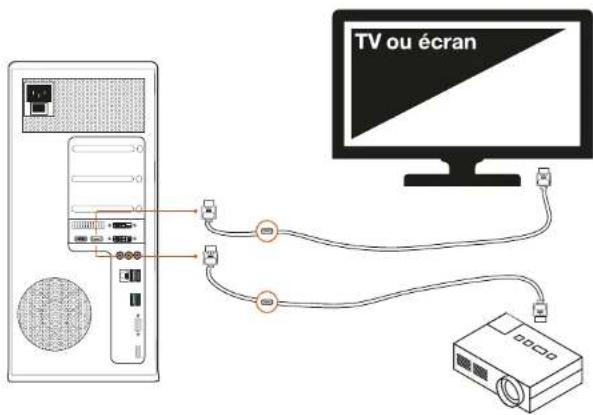
- Branchez une extrémité d'un câble HDMI (non fourni) sur le port HDMI de la carte graphique de l'ordinateur puis branchez l'autre extrémité sur le port HDMI de votre appareil (TV, projecteur, etc.).
Raccorder des enceintes ou un casque
L'ordinateur dispose de 2 prises jack stéréo 3,5 mm pour brancher des enceintes (non fournies) et/ou un casque (non foumi).

- Raccordez la prise jack des enceintes dans la fiche verte Out à l'arrière de votre ordinateur.
- Raccordez la prise jack de votre casque dans la fiche située sur le devant de l'ordinateur.

Un volume trop élevé lors de l'utilisation des écouteurs ou d'un casque ainsi que la modification des réglages de base de l'égaliseur, des pilotes, des logiciels ou du système d'exploitation engendrent une surpression acoustique et peuvent entraîner des lésions permanentes du système auditif.
- Avant de lancer la lecture, réglez le volume sur le niveau le plus bas.
- Lancez la lecture et augmentez le volume à un niveau qui vous semble agréable.
À pleine puissance, l'écoute prolongée avec un casque/des écouteurs peut endommager l'oreille de l'utilisateur.
Port USB
Votre ordinateur dispose de 2 ports USB 3.0 et de 2 ports USB 2.0 situés à l'arrière de l'ordinateur ainsi que 2 ports USB 3.0 en façade.
Les ports USB 3.0 sont entièrement rétro-compatibles avec USB 2.0 et 1.1.
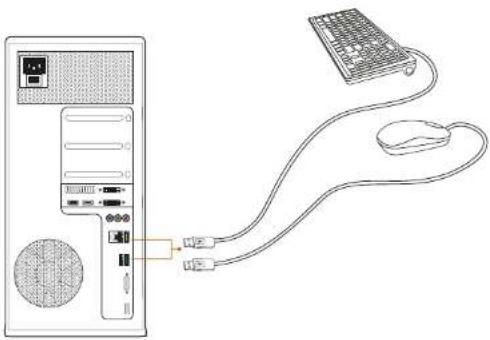
Branchez, dans la mesure du possible, vos appareils USB sur le port sur lequel ils ont été installés. Dans le cas contraire, ils recevront un nouveau code d'identification et le système d'exploitation recommencera l'installation des pilotes.
Raccorder un microphone
L'ordinateur dispose de 2 prises jack stéréo 3,5 mm pour brancher un microphone :
- Raccordez la prise jack de votre microphone dans la fiche située sur le devant de l'ordinateur. ou,
- Raccordez la prise jack de votre microphone dans la fiche rose à l'arrière de votre ordinateur.
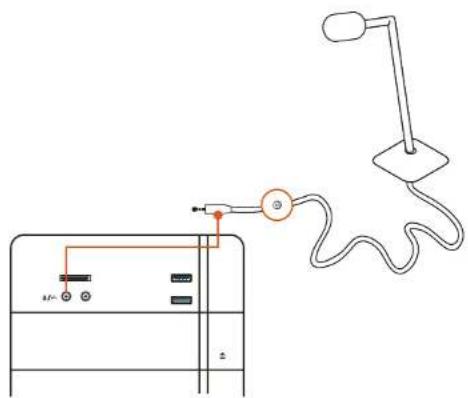
Ne placez pas le microphone directement devant les enceintes de façon à éviter un sifflement désagréable (effet de « larsen »).
Raccorder un appareil audio
Ce raccordement permet de connecter des sources audio analogiques externes (par exemple une chaîne stéréo, un synthétiseur, un baladeur MP3, etc.).
- Raccordez une extrémité d'un câble jack 3,5 mm (non fourni) au port jack stéréo de votre appareil audio et l'autre extrémité dans la fiche bleue In de votre ordinateur.

Raccorder l'ordinateur au réseau filaire
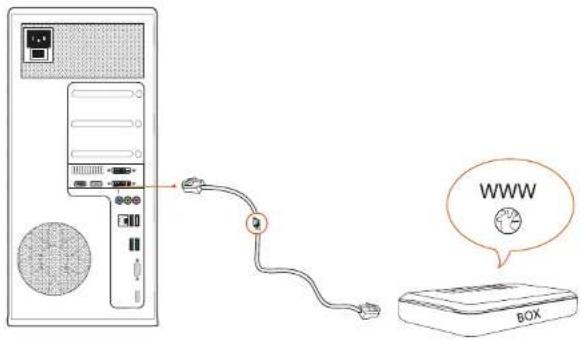
La prise réseau RJ-45 vous permet de connecter votre ordinateur à votre réseau domestique et d'accéder à internet via un câble RJ-45 (non fourni).
- Branchez une extrémité du câble RJ-45 sur la prise RJ-45 de votre ordinateur.
- Branchez l'autre extrémité du câble à un Hub, un routeur ou une box internet comme indiqué sur le schéma ci-dessous.
première utilisation
Allumez l'ordinateur Dark'DESK en appuyant sur le bouton Marche/Arrêt ① ordinateur démarre et passe maintenant par différentes phases.
La première installation dure quelques minutes :
- Ne coupez pas l'alimentation en courant de l'ordinateur et ne l'éteignez pas pendant la première installation. Cela pourrait avoir des répercussions négatives sur l'installation.
- N'éteignez l'ordinateur qu'une fois que l'installation est terminée et que l'écran d'accueil apparaît.
Le système d'exploitation se charge à partir du disque dur. Une fois que toutes les données nécessaires ont été saisies, le système d'exploitation est configuré. L'affichage de l'écran d'accueil de Windows signifie que le système d'exploitation est correctement configuré.
Suivez les instructions à l'écran de l'assistant d'installation comme indiqué ci-après.
Personnalisation
- Sélectionnez Français puis cliquez sur Suivant.

- Sélectionnez votre pays de résidence, la langue et le type de clavier puis cliquez sur Suivant.
- Le contrat de licence apparaît. Lisez-le attentivement pour obtenir des informations juridiques importantes sur l'utilisation de votre produit logiciel. Pour voir l'ensemble du texte, déplacez la barre de défilement à l'aide de la souris, jusqu'à ce que vous arriviez à la fin du document. Donnez votre accord au contrat en cliquant sur le bouton Accepter ce qui vous donne le droit d'utiliser le produit.

- Cliquez sur Utiliser la configuration rapide pour poursuivre ou cliquez sur Paramètres de personnalisation en bas à gauche pour personnaliser les paramètres.

Si vous avez établi une connexion Internet, vous pouvez maintenant vous connecter à votre ordinateur grâce à votre compte Microsoft* et profiter pleinement des fonctionnalités de Windows 10 ° .

- Si vous utilisez déjà Skype*, OneDrive*, Windows 8*, Office 365*, Xbox Live*, Outlook* ou un Windows Phone*, vous disposez déjà d'un compte Microsoft.
- Si vous ne possèdez pas de compte Microsoft, vous pouvez en créer un en cliquant sur Créez-en un!
- Si vous ne souhaitez pas vous connecter avec votre compte Microsoft ou si vous ne souhaitez pas en créer un, vous pouvez passer cette étape en cliquant sur Ignorer cette étape. Vous accéderez ensuite à la page Créez un compte pour ce PC ci-dessous.

22 essentel
première utilisation
- Configurez ensuite un code confidentiel (code PIN) ou ignorer cette étape si vous ne souhaitez pas utiliser cette méthode.
• L'ordinateur procède ensuite à sa configuration. Veuillez ne pas l'éleindre pendant ce temps.
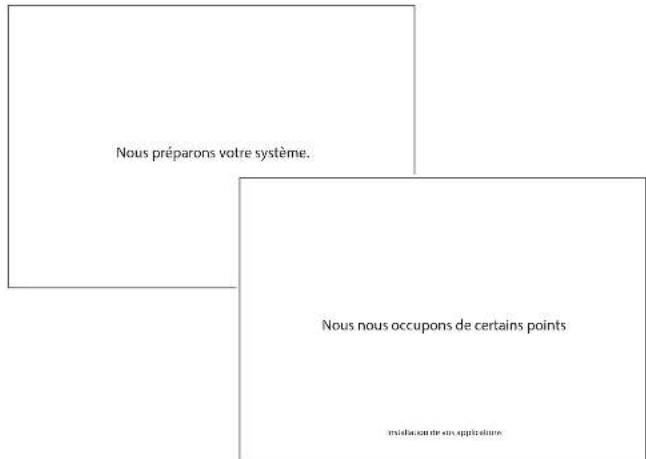
Une fois la session ouverte, l'interface de Windows apparaît.

- Durant quelques jours après le premier démarrage, Windows peut actualiser et configurer des données (par exemple par de nouvelles mises à jour), ce qui peut entraîner des ralentissements dans le téléchargement et dans le démarrage de l'ordinateur.
- N'éteignez donc pas prématurément l'ordinateur, cela pourrait avoir des répercussions négatives sur l'installation.
* Ce produit Lesentiel a net compatible avec les marques clos émarques apportement à des hors et n'ayant aucun ten avec Gourang & Creation(s).
essentiel 23
première utilisation
Windows 10
Le bureau
La partie droite de votre menu Démarrer est personnalisable selon vos envies. Ajoutez vos applications, contacts, favoris, dossiers, photos ou sites Internet sous forme de petites vignettes à épingler et ordonnez-les comme bon vous semble.
Dans la partie gauche, retrouvez Toutes les applications, l'explorateur de fichiers, les paramètres ainsi que le bouton Marche/Arrêt.
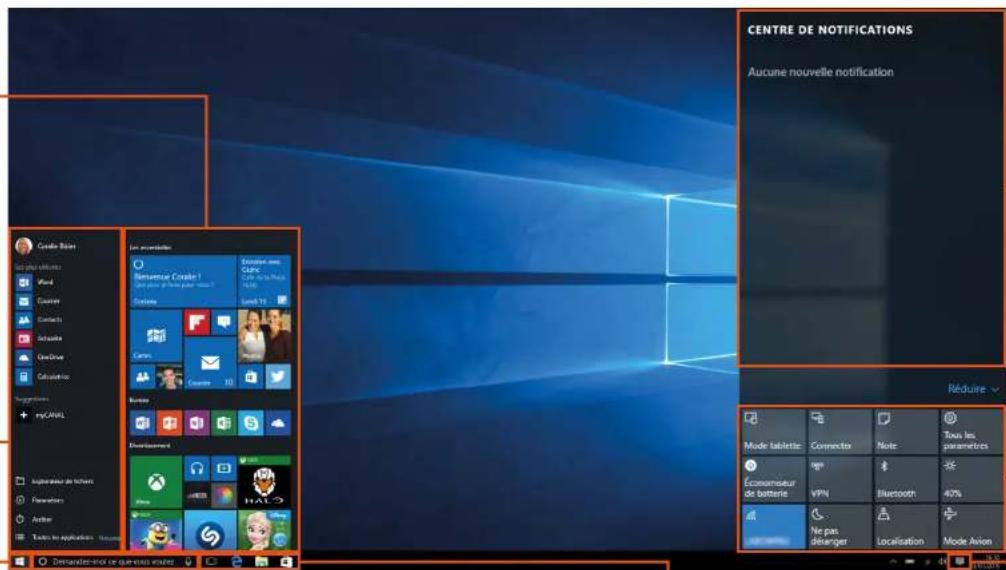
Le centre de notifications est divisé en 2 parties. La partie supérieure affiche les alertes d'applications comme Twitter*, Facebook*, Alarme, Courrier, etc.
La partie inférieure offre de nouveaux raccourcis de paramètres : Bluetooth*, Wi-Fi*, Luminosité, etc...

Cliquez sur le bouton Démarrer pour retrouver l'ensemble de vos applications et logiciels.

Assistante personnelle Cortana * . Reportez-vous à la partie Cortana pour plus d'explications.
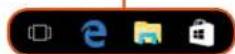
Épinglez à la barre des tâches, vos applications et logiciels préférés pour un accès direct.

Cliquez sur le bouton Centre de notifications pour afficher les alertes ou les paramètres.
* Ce produit Lescentiel b'el compatible avec les marques citères marques appartenant à des liores et n'ayant su cum ilon avec Sourcing & Creation,
24 essentel
Windows 10
essentiel 25
Windows 10
Cortana
Cortana est votre assistante personnelle. Elle vous assiste tout au long de la journée et sur tous vos appareils Windows. Elle vous fait des rappels en temps et en heure, vous aide à trouver des informations sur le web ou OneDrive.
Grâce à un apprentissage progressif de vos préférences et habitudes, Cortana devient plus efficace. Elle pourra ensuite vous proposer des idées personnalisées et adaptées à vos centres d'intérêt.

-
Si vous ne vous êtes pas encore connecté à votre compte Microsoft, l'écran ci-contre apparaît.
-
Saisissez l'adresse mail ou le numéro de téléphone associé à votre compte Microsoft puis saisissez le mot de passe. Si vous n'avez pas de compte Microsoft, cliquez sur Créez-en-un.
-
Cliquez sur Se connecter. Si vous ne souhaitez pas utiliser ou créer de compte Microsoft, Cortana ne fonctionnera pas correctement.

Cortana peut répondre à vos demandes dictées. Pour cela, il faut avoir préalablement branché un microphone à votre ordinateur (Cf. § Raccorder un microphone en page 17) et avoir activé le microphone de votre ordinateur.
Dans la rubrique Paramètres > Heure et langue > Voix, cliquez sur le bouton Commencer de la section Microphone pour lancer l'assistant de configuration de l'ordinateur.
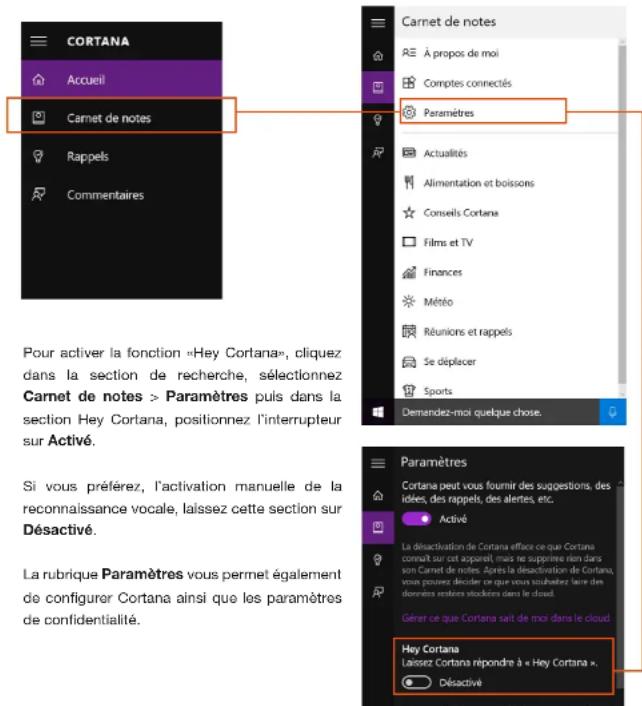
Après avoir configuré la commande vocale, vous pouvez soit appuyer sur l'icône micro à droite de la zone de recherche de Cortana ou dire «Hey Cortana» si le mode d'écoute continue est activé.
Personnaliser votre menu Démarrer
Déplacer, ajouter, supprimer, redimensionner les vignettes pour rendre votre menu Démarrer plus personnel. Les vignettes sont des accès directs à vos applications et programmes de bureau. Certaines sont dynamiques et affichent les notifications de nouveaux messages, un prochain rendez-vous dans votre agenda, sans même ouvrir l'application !
AJOUTER UNE VIGNETTE
- Depuis la liste de toute les applications, sélectionnez l'application que vous voulez Épingler à l'écran de démarrage et/ou Épingler à la barre des tâches.
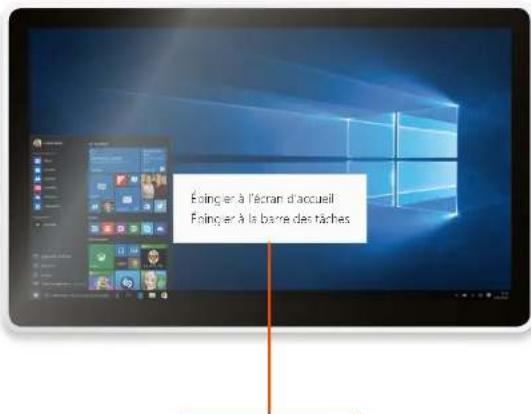
Effectuez un clic droit sur une vignette pour faire apparaître ce menu contextuel.
DÉPLACER UNE VIGNETTE
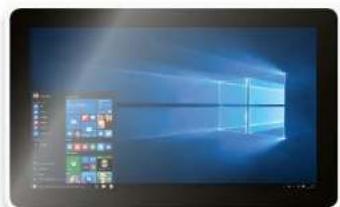
Faites un clic sur la vignette que vous voulez déplacer puis sans relâcher déplacez-la jusqu'à la zone choisie.
REDIMENSIONNER UNE VIGNETTE

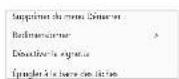
Différentes tailles de vignettes : petites, moyennes, larges ou grandes vignettes.

Faites un clic droit sur la vignette que vous voulez redimensionner.
DÉSACTIVER/ACTIVER UNE VIGNETTE

Certaines vignettes sont «dynamiques», c'est à dire que vous pouvez visualiser toutes les informations qui vous intéressent en un coup d'œil, et sans ouvrir vos applications ! Activer une vignette vous permet de voir en temps réel les mises à jour dynamiques qui vous intéressent : mises à jour du statut de vos amis, résultats sportifs, météo, actualités...
Navigateur Internet Microsoft Edge
BARRE D'ADRESSE
Saisissez l'adresse internet d'un site ou effectuez directement une recherche
FAVORI
Ajoutez une page web à vos favoris et retrouvez-les dans le HUB.
HUB
Accédez ici à vos favoris, liste de lectures, historique et téléchargements.
PARTAGER
Partager une page web via l'application Courrier ou OneNote.
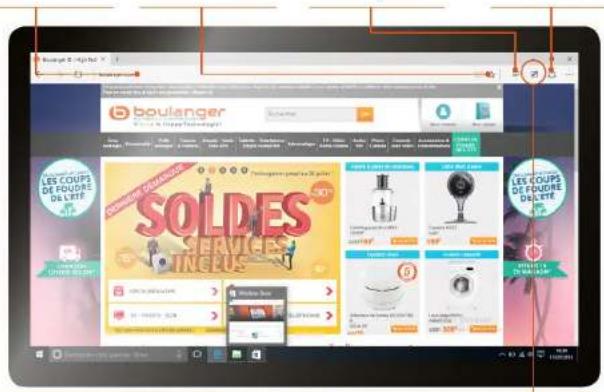
ÉCRIRE UNE NOTE WEB

Windows Store
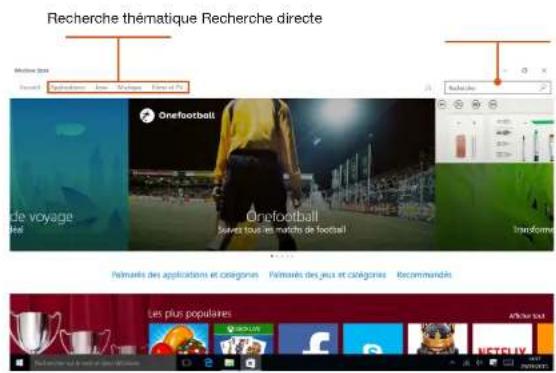
Le Windows Store vous permet d'accéder à de nombreuses applications gratuites ou payantes. Windows 10 est fourni par défaut avec des applications intégrées qui permettent d'échanger des informations, rester en contact avec d'autres personnes, partager et afficher des documents, organiser vos photos, écouter de la musique ou encore regarder des films.
Ce produit est strictement destiné à un usage privé. Le téléchargement de morceaux de musique, de vidéos ou de fichiers image pour la vente ou d'autres fins commerciales peut être une violation de la loi protégeant des droits d'auteur. Pour enregistrer ou copier, de manière intégrale ou partielle, des documents, œuvres d'art et représentations protègés par des droits d'auteur, une autorisation préalable peut être obligatoire. Veuillez examiner en détail le droit applicable en matière d'enregistrement et d'utilisation de tels contenus dans votre pays et juridiction.
Bureaux virtuels
Windows 10 intègre une fonction de bureau virtuel qui permet de créer plusieurs bureaux virtuels. Vous pouvez ainsi ouvrir de nouveaux programmes dans différents bureaux par exemple.
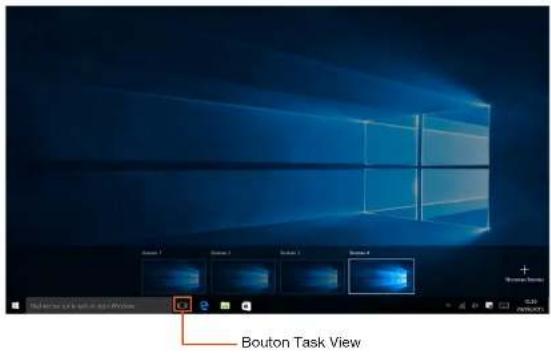
Pour créer un bureau virtuel supplémentaire :
- Cliquez sur l'icône « Task View » [☐], située à droite de la barre de recherche.
- Cliquez sur Nouveau bureau qui apparaît en bas à droite.
Pour naviguer d'un bureau virtuel à un autre ;
- Cliquez sur l'icône « Task View » I□, située à droite de la barre de recherche.
- Une barre noire apparaît en bas de l'écran et affiche en miniature les différents bureaux virtuels créés. Cliquez sur le bureau souhaité pour y accéder ou cliquez sur pour annuler.
Restauration du système
Si votre ordinateur fonctionne mal, vous avez la possibilité de restaurer la configuration d'origine de votre ordinateur. Pour cela, suivez les étapes suivantes :
- Appuyez ou cliquez sur l'icône Windows en bas à gauche de votre écran puis sur Paramètres.
- Sélectionnez Mise à jour et sécurité puis l'onglet Récupération.

- Cliquez ou appuyez sur le bouton Commencer de la section Réinitialiser ce PC.
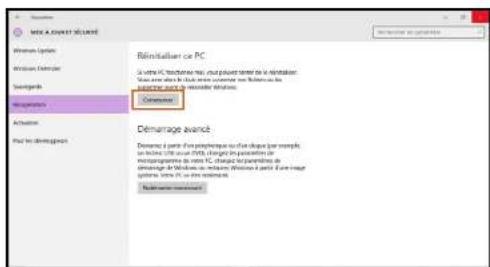
- La fenêtre ci-après s'affiche et vous propose 2 options :

- Conserver mes fichlers : Cette option effacera toutes les applications et logiciels installés sur votre ordinateur ainsi que la personnalisation de vos paramètres mais conservera les fichiers personnels sauvegardés sur votre ordinateur. Si vous choisissez cette option, l'écran ci-après s'affiche. Cliquez ou appuyez sur Réinitialiser pour lancer la procédure.
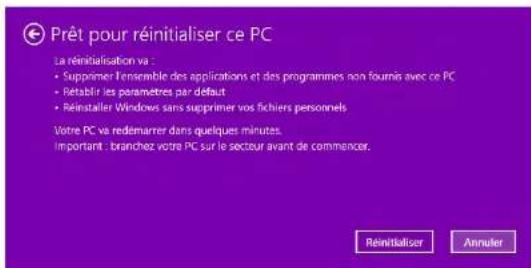
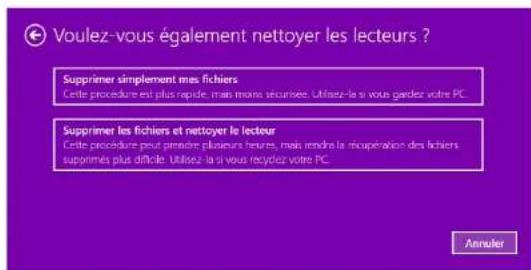
- Supprimer tout : Cette option supprimera toutes les applications et logiciels installés sur votre ordinateur, la personnalisation de vos paramètres ainsi que les fichiers personnels sauvegardés sur votre ordinateur. Si vous choisissez cette option, l'écran ci-après s'affiche et vous propose 2 autres options :
- Supprimer simplement mes fichiers : Cette option supprimera vos fichiers personnels simplement. Ces fichiers pourraient être éventuellement restaurés à l'aide d'un logiciel de récupération de données.
- Supprimer les fichiers et nettoyer le lecteur : Cette option supprimera vos fichiers personnels de manière plus sécurisée, ce qui rendra la récupération de données beaucoup plus complexe.
guide de dépannage
Les dysfonctionnements ont des causes diverses et parfois banales. Commencez par un contrôle visuel minutieux des câbles de connexion. Si l'ordinateur est raccordé à des périphériques, vérifiez que tous les câbles sont correctement branchés.
L'ordinateur ne s'allume pas.
- Vérifiez que le câble d'alimentation est correctement branché sur l'ordinateur et sur la prise secteur.
- Assurez-vous que le bouton Marche (I) / Arrêt (0) situé à l'arrière de l'ordinateur ne soit pas placé sur Arrêt (0).
- Testez la prise secteur en y branchant par exemple une lampe. Si la lampe ne fonctionne pas non plus, branchez la prise de courant de l'ordinateur sur une autre prise.
- Si les liaisons par câble sont correctes, essayez de réinitialiser le bloc d'alimentation de l'ordinateur. Placez l'interrupteur d'alimentation au dos de l'ordinateur sur la position 0 (Arrêt). Maintenez ensuite le bouton Marche / Arrêt (l'un façade) enfoncé pendant 10 secondes pour purger l'alimentation. Patientez 5 secondes supplémentaires. Placez le bouton Marche (I) / Arrêt (0) situé à l'arrière de l'ordinateur sur I (Marche) puis redémarrez l'ordinateur.
Où puis-je trouver les pilotes dont mon PC a besoin?
- Les pilotes se trouvent sur une deuxième partition du disque dur, dans les dossiers Drivers (pilotes) et Tools (utilitaires).
- Windows est activé automatiquement dés que vous vous connectez à Internet.
Quand est-il recommandé de restaurer la configuration usine?
- Cette méthode ne doit être sélectionnée qu'en dernier recours. Vous trouverez au chapitre Restauration système la présentation des alternatives disponibles.
Comment réaliser une sauvegarde de données ?
- Cliquez sur l'icône Windows en bas à gauche de votre écran puis sur Paramètres. Sélectionnez Mise à jour et sécurité puis l'onglet Sauvegarde. Laissez-vous ensuite guider par Windows pour effectuer une sauvegarde de vos données.
Les cartes présentes dans le lecteur de cartes reçoivent une autre lettre de lecteur après le redémarrage.
- Ceci peut arriver lorsque le lecteur de cartes actualise son emplacement lors du démarrage du système. Il peut alors arriver que de nouveaux identifiants soient attribués, ce qui peut donner de nouvelles lettres de lecteur pour certaines cartes.
Pourquoi mon périphérique USB se réinstalle alors que je l'ai branché sur mon ordinateur auparavant ?
- Si le périphérique USB n'est pas branché sur le même port USB que celui sur lequel il a été précédemment branché, il reçoit automatiquement un nouvel identifiant. Le système d'exploitation considère alors qu'il s'agit d'un nouveau périphérique et le réinstalle automatiquement.
L'ordinateur émet un bip ou plusieurs bips quand je l'allume et l'écran reste noir.
- Vérifiez que le câble DVI, Display Port ou HDMI de connexion entre la carte graphique de l'ordinateur et votre écran soit correctement connecté sur le port correspondant. - L'émission de 5 bips successifs et rapprochés indique un mauvais branchement au niveau de votre moniteur ou écran. Vérifiez que celui-ci est correctement branché et allumé.
Les applications (par exemple météo) ne peuvent pas être affichées comme tuiles dynamiques.
• Vérifiez votre connexion à Internet.
L'ordinateur s'interrompt momentanément ou fonctionne très lentement.
- Cela peut correspondre à un comportement normal de Windows. Les traitements en arrière-plan (comme une analyse de l'antivirus) peuvent ralentir les performances des autres applications. Dans ce cas, redémarrez l'ordinateur. Vérifiez l'espace disque disponible puis supprimez les fichiers temporaires et inutiles. Effectuez éventuellement une restauration du système pour reconfigurer votre ordinateur si le problème persiste.
nettoyage et entretien
Nettoyage
Vous pouvez prolonger la durée de vie de votre ordinateur en respectant les consignes suivantes :
- Avant de nettoyer l'ordinateur, débranchez toujours la prise secteur et tous les câbles de connexion. Nettoyez l'ordinateur avec un chiffon non pelucheux légèrement humide.
• N'utilisez ni solvants ni détergents corrosifs ou gazeux. - Pour nettoyer votre lecteur de CD/DVD, n'utilisez pas de CD-ROM de nettoyage ni aucun autre produit similaire servant à nettoyer les lentilles des lasers. Le laser n'a pas besoin d'être nettoyé.
- La poussière peut obstruer les orifices d'aération, ce qui peut engendrer une surchauffe et des dysfonctionnements. Vérifiez régulièrement, environ tous les 3 mois, que les orifices d'aération assurent une circulation d'air suffisante. Utilisez un aspirateur pour retirer la poussière des orifices d'aération.
Extension, transformation et réparation
L'extension ou la transformation de votre ordinateur doit être confiée exclusivement à un spécialiste qualifié. Si vous rencontrez des problèmes techniques avec cet ordinateur, adressez-vous à votre service après-vente de votre magasin ou à un technicien agréé.
CONSIGNES POUR LE TECHNICIEN SAV
- Débranchez tous les câbles d'alimentation et de connexion avant d'ouvrir le boîtier.
- Si l'ordinateur n'est pas mis hors tension avant ouverture du boîtier, il y a danger de mort par décharge électrique. Les composants risquent en outre d'être endommagés.
- Les composants internes de l'ordinateur peuvent être endommagés par décharge électrostatique. Procédez aux réparations et aux extensions et à la modification du système sur un poste de travail ESD (Décharge électrostatique). Si votre poste de travail n'est pas ESD, portez un bracelet antistatique ou touchez un corps métallique mis à la terre. Les frais de réparation de tout dommage occasionné par une manipulation incorrecte seront à votre charge.
• Utilisez uniquement des pièces d'origine. - Attention ! Risque d'explosion ! La carte mère comporte une pile au lithium. Lorsque vous remplacez la pile, veillez à respecter la polarité (+/-). Remplacez la pile uniquement par une pile du même type (CR 2032).
L'ordinateur peut utiliser des dispositifs laser de la classe 1 à la classe 3b. Lorsque le boîtier de l'ordinateur est fermé, le dispositif répond aux caractéristiques du laser classe 1. En ouvrant le boîtier de l'ordinateur, vous avez accès à des dispositifs laser allant jusqu'à la classe 3b. Lorsque vous démontez ou ouvrez ces dispositifs, respectez les consignes suivantes :
- Les lecteurs optiques intégrés ne contiennent aucune pièce à entretenir ou à réparer.
- La réparation des lecteurs optiques ne peut être effectuée que par le fabricant.
- Ne regardez pas les rayons laser, même avec des instruments optiques.
- Évitez d'exposer vos yeux aux rayons laser ou votre peau à des rayons laser directs ou indirects.
caractéristiques techniques
| Dark'DESK 1004-5 | |
| Système d'exploitation Windows* | 10 Famille |
| Processeur Intel* Core* i5 | |
| Type de processeur 6400 | |
| Cadence | 2,7 GHz (jusqu'à 3,30 GHz avec Technologie Intel* Turbo Boost 2.0, 6 Mo Intel Smart Cache) |
| Stockage et mémoire | |
| Disque dur 1 To | |
| SSD 128 Go | |
| Mémoire vive B Go DDR3L-SDRAM | |
| Carte graphique | |
| Type nVIDIA* GeForce* GTX 960 | |
| Mémoire graphique 2048 Mo GDDR5 | |
| Lecteurs | |
| Lecteur de cartes SD / SDHC / SDXC | /MS/MS PRO/MMC/MMC Plus/xD* |
| Lecteur / Graveur optique | Graveur CD/DVD multinormes et double couche |
| Emplacements supplémentaires | Oui, emplacements pour 2 disques durs additionnels |
| Réseaux | |
| Ethernet | Oui, 1 port à l'arrière |
| Connectique | |
| USB 3.0 | Oui, 4. 2 à l'arrière et 2 en façade |
| USB 2.0 | Oui, 2 à l'arrière |
| Prise casque | Oui, 1 en façade |
| Prise microphone | Oui, 2 (1 en façade, 1 à l'arrière) |
| HDMI | Oui, 1 |
| DVI-D | Oui, 1 |
| DVI-I | Oui, 1 |
| DisplayPort | Oui, 1 |
| Sortie audio (casque ou enceintes) | Oui, 1 à l'arrière |
| Entrée audio | Oui, 1 à l'arrière |
| Emplacements supplémentaires | Oui, emplacements pour 3 carles additionnelles |
| Dimensions (L x H x P) | 180 x 360 x 400 mm |
| Poids | 9 kg |
* Ce produit Lessemlé b est compatible avec les marques autres marques appartenant à des liors et n'ayant aucun lion avec Sourcing & Creation,
déclaration de conformité
Par la présente, Sourcing & Création déclare que l'ordinateur Dark DESK 1004-5 Essentiel b est conforme aux exigences essentielles et aux autres dispositions pertinentes de la directive 1999/5/CE. La déclaration de conformité peut être consultée sur le site : http://www.essentielb.fr/content/bfr/essentielb/assistance.htm
conditions de garantie
Retrouvez les conditions de garantie de votre produit sur le site www.boulanger.com
Les mises à jour des composants matériels sont effectuées régulièrement. Par conséquent, certaines des instructions, les spécifications et les photos dans cette documentation peuvent légèrement différer de votre situation spécifique. Tous les éléments décrits dans ce manuel, à titre indicatif seulement, peuvent ne pas s'appliquer à la situation particulière. Aucun droit légal ou autres droits ne peuvent être obtenus d'après les descriptions effectuées dans ce manuel.
Toutes les informations, desoins, croquis et images dans ce document relevant de la propriété associée de SOURCING & CREATION SOURCING & CREATION au reserve tous les droits relate à une marquise, créations et informations. Toutes copre ou réconstruction, par quelque moyen que ces sol, sera jugée ou concorde comme une contrôleton.
index
B
Bluetooth 25
bureau virtuel 32
C
caractéristiques techniques 40
casque 6, 8, 15
CD 11
centre de notifications 25
consignes de sécurité 5
cortana 24, 26
D
déclaration de conformité 41
DisplayPort 12
DVI 12
E
écouteurs 15
écran 26
enceintes 15
extension 38
F
face arrière 9
face avant 8
G
graveur 10
guide de dépannage 33, 36
H
HDMI 14
L
lecteur 10
lecteur multicartes 10
M
microphone 17
microsoft 22,26
moniteur 12
N
Nettoyage 38
P
paramètres régionaux 11
pilotes 36
première utilisation 20
R
radiofréquences 7
récupération 33
réinitialiser 33
réparation 38
réseau filaire 19
restauration 33
RJ-45 19
U
USB 8,16
w
wi-fi 25
Protection de l'environnement
Ce symbole apposé sur le produit signifie qu'il s'agit d'un appareil dont le traitement en tant que déchet est soumis à la réglementation relative aux déchets d'équipements électriques et électroniques (DEEE). Cet appareil ne peut donc en aucun cas être traité comme un déchet ménager, et doit faire l'objet d'une collecte spécifique à ce type de déchets. Des systèmes de reprise et de collecte sont mis à votre disposition par les collectivités locales (déchèterie) et les distributeurs. En orientant votre appareil en fin de vie vers sa filière de recyclage, vous contribuerez à protéger l'environnement et empêcherez toute conséquence nuisible pour votre santé.
Testé dans nos laboratoires
Garantie valide à partir de la date d'achat (ticket de caisse faisant foi). Cette garantie ne couvre pas les vices ou les dommages résultant d'une mauvaise installation, d'une utilisation incorrecte, ou de l'usure normale du produit.
- SOMMAIRE
- CONSIGNES D'USAGE
- CONSIGNES DE SÉCURITÉ
- RADIOFRÉQUENCES
- INFORMATIONS SUR LES MARQUES DÉPOSÉES
- CONNAÎTRE SON DARK'DESK
- LECTEUR MULTICARTES
- LECTEUR / GRAVEUR DE CD ET DVD
- CHARGEMENT D'UN DISQUE
- RETRAIT D'UN DISQUE
- PARAMÈTRES RÉGIONAUX
- BRANCHEMENTS
- RACCORDER UN MONITEUR
- RACCORDER UN APPAREIL HDMI
- RACCORDER DES ENCEINTES OU UN CASQUE
- PORT USB
- RACCORDER UN MICROPHONE
- RACCORDER UN APPAREIL AUDIO
- RACCORDER L'ORDINATEUR AU RÉSEAU FILAIRE
- PREMIÈRE UTILISATION
- PERSONNALISATION
- WINDOWS 10
- LE BUREAU
- CORTANA
- PERSONNALISER VOTRE MENU DÉMARRER
- AJOUTER UNE VIGNETTE
- DÉPLACER UNE VIGNETTE
- NAVIGATEUR INTERNET MICROSOFT EDGE
- BARRE D'ADRESSE
- FAVORI
- HUB
- PARTAGER
- ÉCRIRE UNE NOTE WEB
- WINDOWS STORE
- BUREAUX VIRTUELS
- RESTAURATION DU SYSTÈME
- GUIDE DE DÉPANNAGE
- L'ORDINATEUR NE S'ALLUME PAS
- OÙ PUIS-JE TROUVER LES PILOTES DONT MON PC A BESOIN
- QUAND EST-IL RECOMMANDÉ DE RESTAURER LA CONFIGURATION USINE
- COMMENT RÉALISER UNE SAUVEGARDE DE DONNÉES
- POURQUOI MON PÉRIPHÉRIQUE USB SE RÉINSTALLE ALORS QUE JE L'AI BRANCHÉ SUR MON ORDINATEUR AUPARAVANT
- L'ORDINATEUR ÉMET UN BIP OU PLUSIEURS BIPS QUAND JE L'ALLUME ET L'ÉCRAN RESTE NOIR
- L'ORDINATEUR S'INTERROMPT MOMENTANÉMENT OU FONCTIONNE TRÈS LENTEMENT
- NETTOYAGE ET ENTRETIEN
- NETTOYAGE
- EXTENSION, TRANSFORMATION ET RÉPARATION
- CONSIGNES POUR LE TECHNICIEN SAV
- DÉCLARATION DE CONFORMITÉ
- CONDITIONS DE GARANTIE
- INDEX
- B
- C
- D
- E
- F
- G
- H
- L
- M
- N
- P
- R
- U
- W
- TESTÉ DANS NOS LABORATOIRES
Marque : ESSENTIELB
Modèle : Dark'Desk 10045
Catégorie : Ordinateur de bureau