Raiju - Contrôleur RAZER - Notice d'utilisation et mode d'emploi gratuit
Retrouvez gratuitement la notice de l'appareil Raiju RAZER au format PDF.


| Caractéristiques techniques | Contrôleur de jeu RAZER Raiju, compatible avec PlayStation et PC, connexion USB et Bluetooth, boutons programmables, rétroéclairage LED. |
|---|---|
| Utilisation | Conçu pour les joueurs professionnels, idéal pour les jeux de tir à la première personne (FPS) et les jeux de combat, ergonomie optimisée pour un confort prolongé. |
| Maintenance et réparation | Nettoyer régulièrement avec un chiffon doux, éviter l'exposition à l'humidité, consulter le service client RAZER pour les réparations sous garantie. |
| Sécurité | Utiliser uniquement avec des appareils compatibles, éviter les chocs violents, ne pas exposer à des températures extrêmes. |
| Informations générales | Poids léger, autonomie de la batterie prolongée, possibilité de personnaliser les profils de jeu, prise en charge des mises à jour via le logiciel RAZER Synapse. |
FOIRE AUX QUESTIONS - Raiju RAZER
Questions des utilisateurs sur Raiju RAZER
0 question sur cet appareil. Repondez a celles que vous connaissez ou posez la votre.
Poser une nouvelle question sur cet appareil
Téléchargez la notice de votre Contrôleur au format PDF gratuitement ! Retrouvez votre notice Raiju - RAZER et reprennez votre appareil électronique en main. Sur cette page sont publiés tous les documents nécessaires à l'utilisation de votre appareil Raiju de la marque RAZER.
MODE D'EMPLOI Raiju RAZER
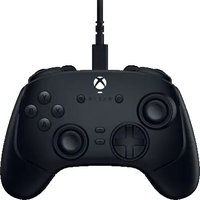
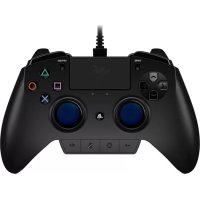
En matière de console de jeu, votre manette est l'arme la plus importante de votre arsenal. Chaque composant de votre Razer Raiju pour PlayStation®4 a été optimisé pour vous donner tous les avantages possibles sur vos concurrents : depuis les quatre boutons supplémentaires entièrement programmables jusqu'au poids et à la forme de la manette, et même un panneau de configuration rapide. Réalisée à partir de matériel aux incroyablement durables, et intensivement testée par les athètres d'e-sport, cette manette unique vous permettra de dominez vos parties.
SOMMAIRE
1.CONTENU DE LA BOITE/CONFIGURATION SYSTème 3
2. ENREGISTREMENT / ASSISTANCE TECHNIQUE 4
3. PRESENTATION DE L'APPAREIL 5
4. CONFIGURER VOTRE RAZER RAIJU 7
5. ACCESSORIES SUPPLEMENTaires 10
6. UTILISATION DE VOTRE RAZER RAIJU 11
7. SECURITE ET ENTRETIEN 18
8. MENTIONS LEGALES 19
1. CONTENU DE LA BOîTE / CONFIGURATION SYSTÉME
CONTENU DE LA BOITE
- Manette de jeu Razer Raiju pour PS4™
Boitier de transport - Tournevis
- Câble en tressée amovible
- 2 Capuchons en antidéraptant pour stick analogue
- Informations importantes sur le produit
CONFIGURATION REQUISE
- PlayStation®4
- Port USB disposable
2. ENREGISTREMENT / ASSISTANCE TECHNIQUE
ENREGISTREMENT
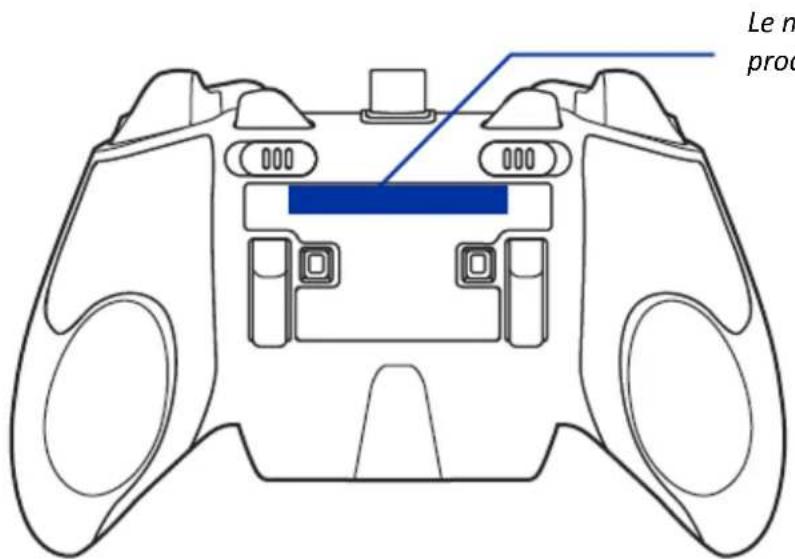
Rendez-vous sur razerzone.com/fr-fr/razer-id pour obtenir votre identifient Razer afin de bénéficier d'une vaste gamme d'avantages Razer. Par exemple, vous pouvez obtaining des informations en temps réel sur le statut de la garantie de votre produit via Razer Synapse. Pour en savoir plus sur Razer Synapse et toutes ses fonctionnalités, rendez-vous sur razerzone.com/fr-fr/synapse.
Si vous avez déjà un identifient Razer, enregistrez votre produit en cliquant sur toute adresse e-mail dans l'application Razer Synapse et selectionnez Statut de la garantiedans le menu déroulant.
Pour enregistrer votre produit en ligne, rendez-vous sur razerzone.com/registration. Remarque: vous ne pourrez pas consulter le statut de votre garantie si vous vous enregistrrez sur le site Web.
ASSISTANCE TECHNIQUE
Vous bénéficierez des avantages suivants:
- 1 an de garantie limite du fabricant.
- Support technique en ligne gratuite sur razersupport.com.
3. PRÉSENTATION DE L'APPAREIL
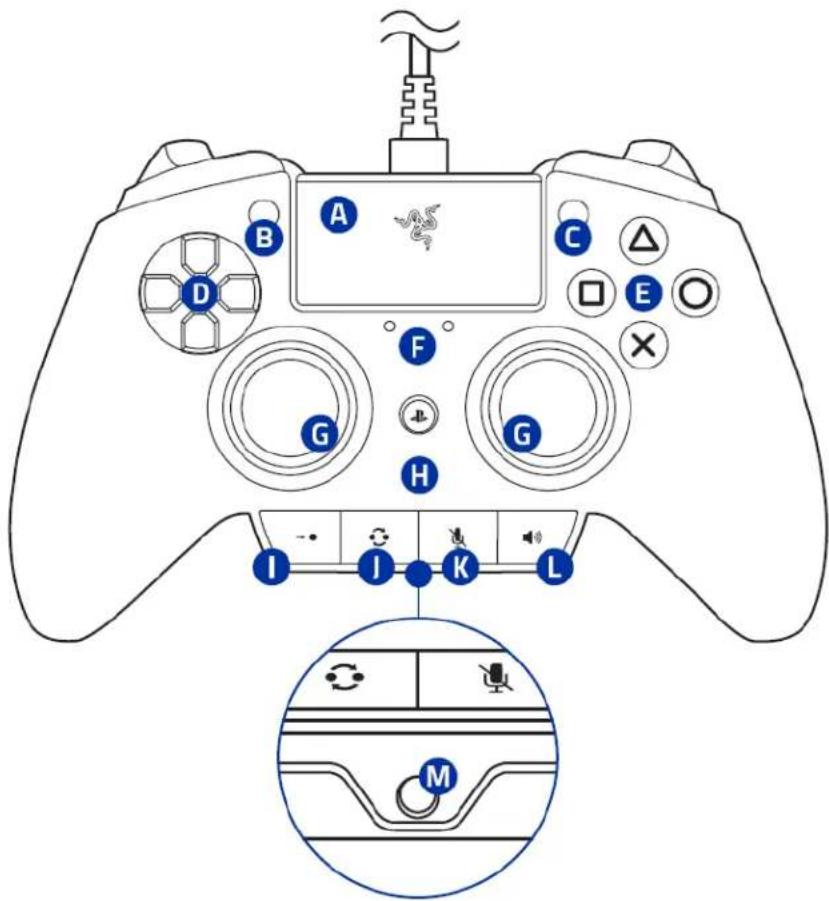
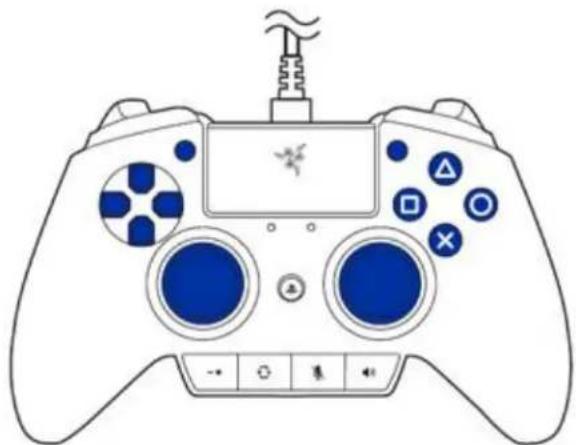
A. Pavé tactile (Bouton pavé tactile)
B. Bouton Partager
C. Bouton Options
D. Pad directionnel
E. Boutons d'action
F. Indicateurs de profil
G. Manettes analogiques (Bouton L3 / R3)
H. Bouton PS
I. Bouton de configuration du clavier
J. Bouton de changement de profil
K. Bouton désactiver le micro
L. Bouton de contrôle audio
M. Prise casque 3,5 mm
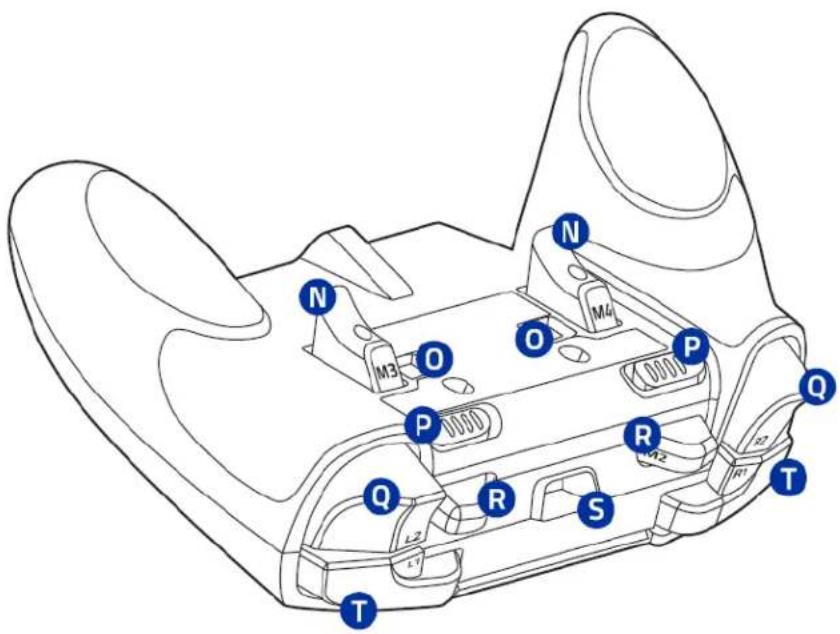
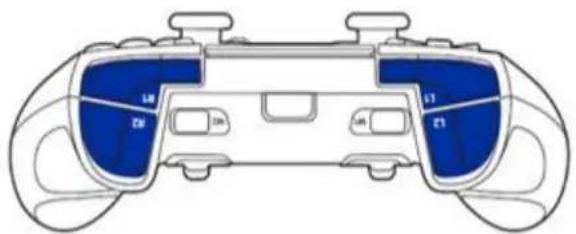
N. Gachettes multifonctions (M3/M4)
O. Boutons d'ouverture du couvercle
P. Interrupteurs des gâchettes
Q. Boutons gâchettes (R2/L2)
R. Boutons multifonctions (M1/M2)
S. Port de cable amoyible
T. Boutons d'épaule (R1 / L1)
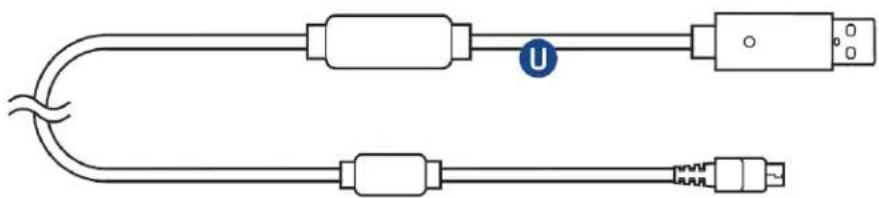
U. Câble en tressée amovible*
*Ce cable est réservé à l'utilisation de la manette Razer Raiju et n'est pas destiné à être utilisé avec d'autres appareils.
4. CONFIGURER VOTRE RAZER RAIJU
CONNEXIONÀ VOTRE PLAYSTATION®4
- Connectez le connecteur micro USB du cable en tresses amovible à votre Razer Raiju.
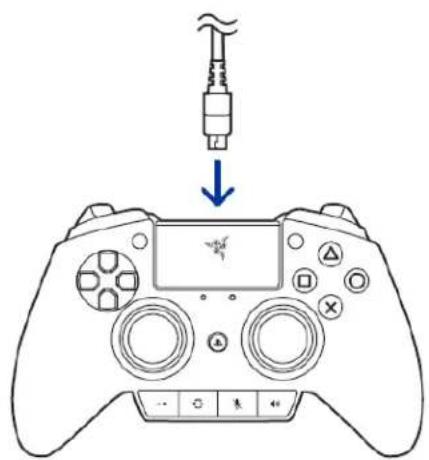
- Branchez le connecteur USB de votre Razer Raiju dans le port USB de votre console de jeu PlayStation®4.
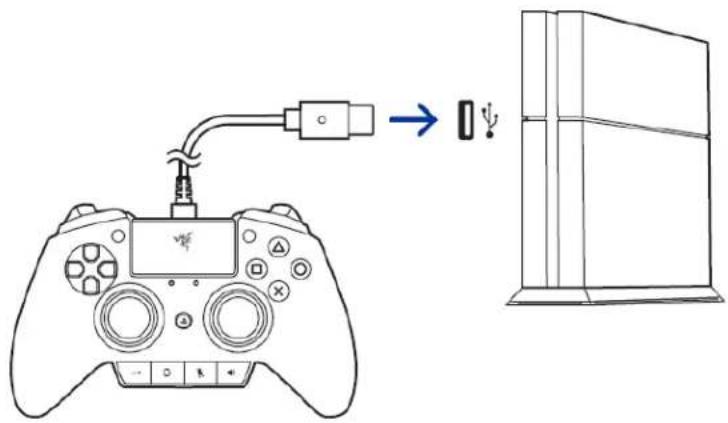
- Appuyez sur le bouton PS et votre Razer Raiju est prét à fonctionner.

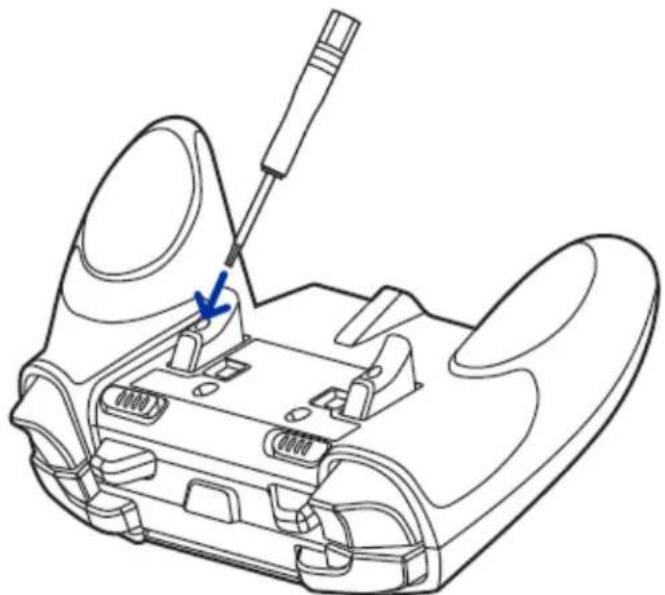
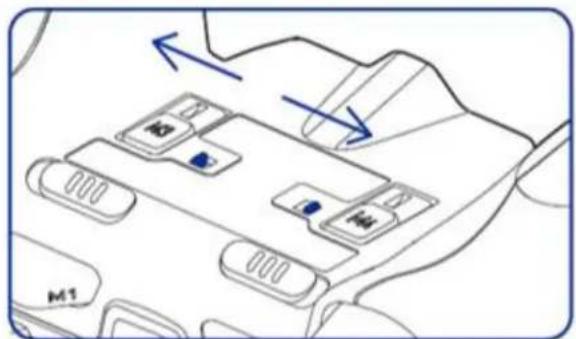
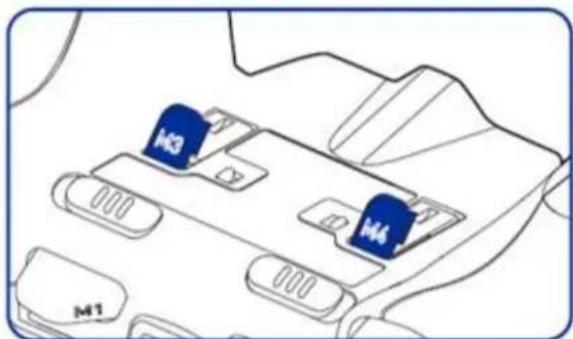
RETIRER LES GACHETTES MULTIFONCTION
- Insérez l'extrémité du tournevis dans la gachette multifonction.
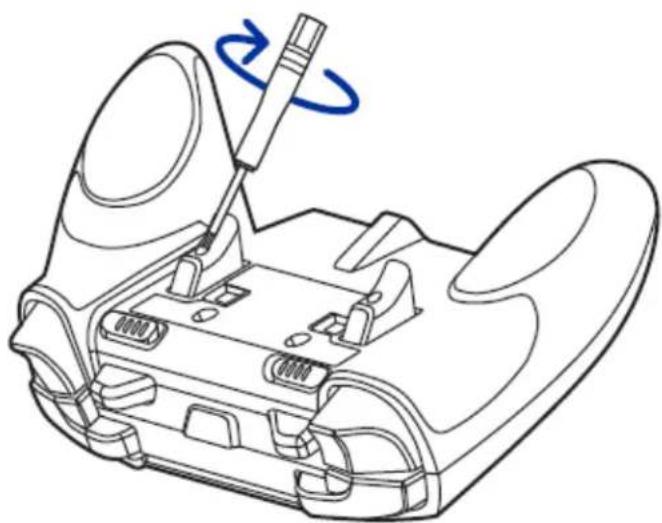
- Dévissez dans le sens inverse des aiguilles d'une montre jusqu'à libérer la vis.
- RRetirez la gachette multifonction de la manette.
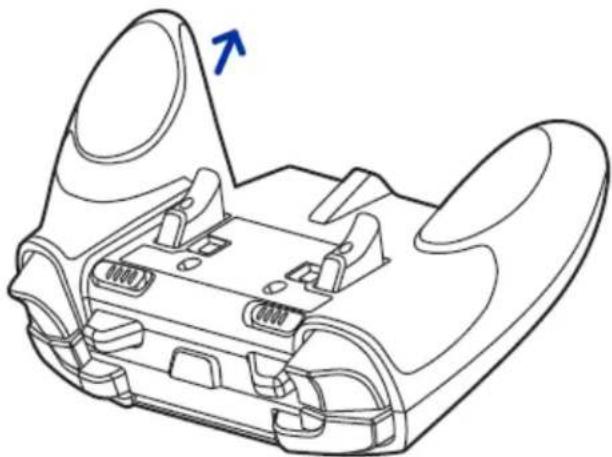
- Fermez le couvercle de la gachette.
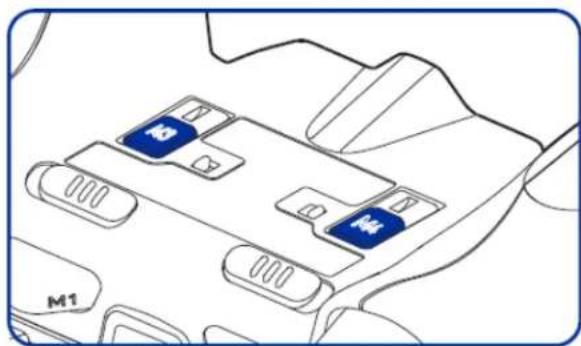
Pour ouvrir le couvercle de la gachette, écartez simplement les boutons d'ouverture du couvercle.
5. ACCESSOIRES SUPPLEMENTAIRES
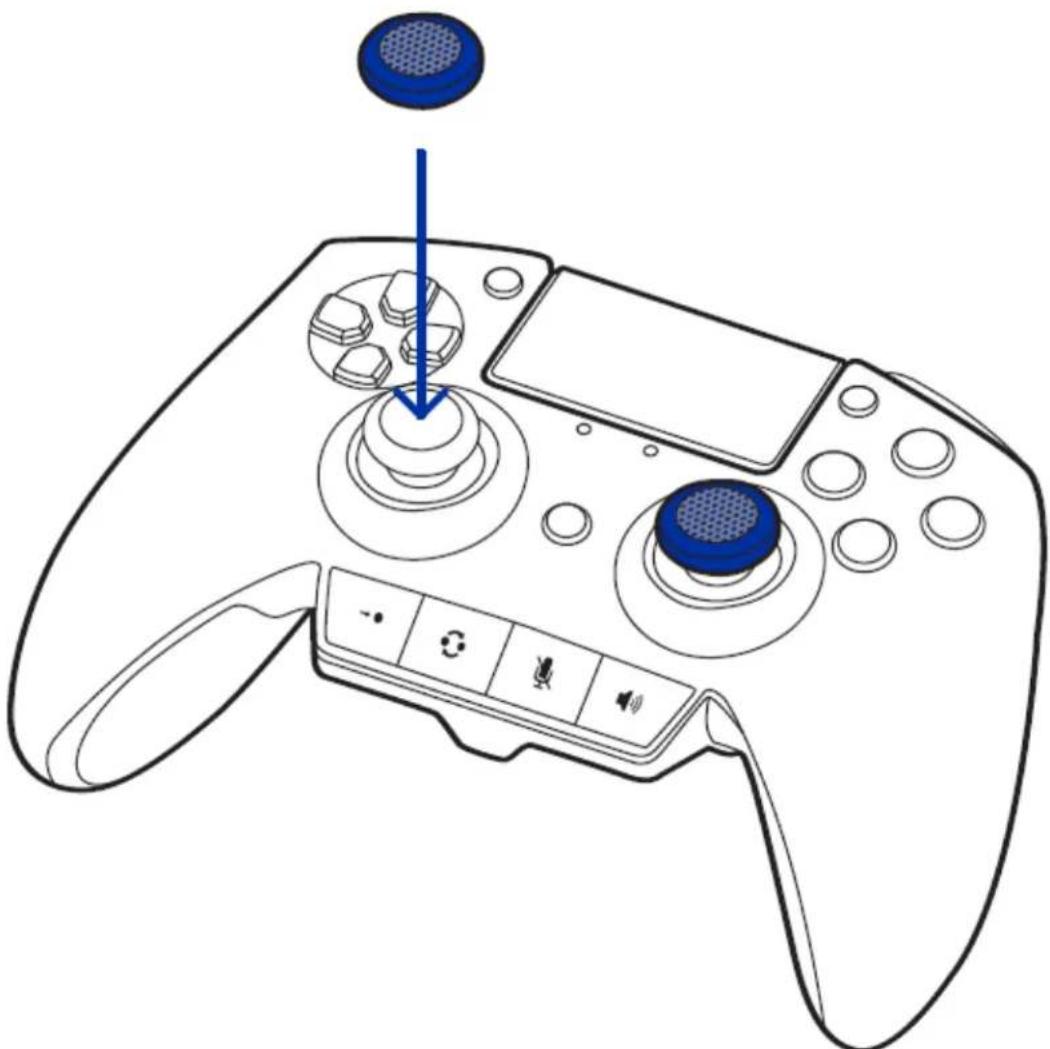
CAPUCHONS EN ANTIDÉRAPANT POUR STICK ANALOGIQUE
Les capuchons de poignée en caoutchouc texturé pour le pouce fournissant une meilleure prise, empêchant votre pouce de glisser du stick analogique pendant les sessions de jeu intenses.
6. UTILISATION DE VOTRE RAZER RAIJU
SELECTIONNER UN PROFIL
La Razer Raiju a un profil par défaut et 2 profils personnalisés que vous pouvez utiliser pour personneliser les touches tampons et gâchettes multifonctions.
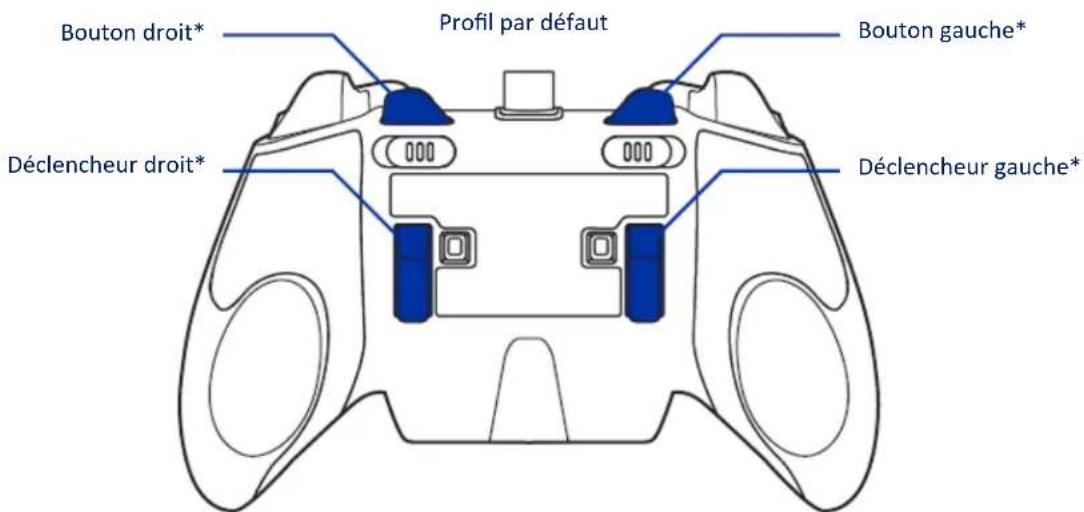
*Personnalisable par l'utilisateur.
Appuyez sur le bouton Profil pour passer du profil 1 au profil 2.
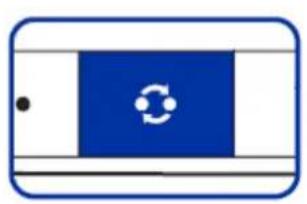
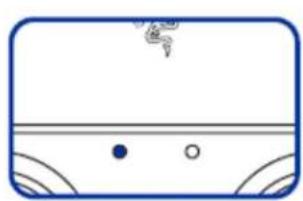

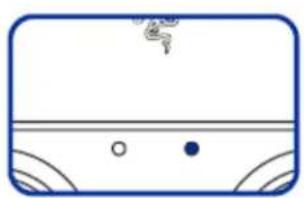
Profil 1
Profil 2
Pour revenir aux réglages par défaut, appuyez et maintenez le bouton Profil pendant au moins 3 secondes, jusqu'à ce que les deux indicateurs de profil soient éteints.
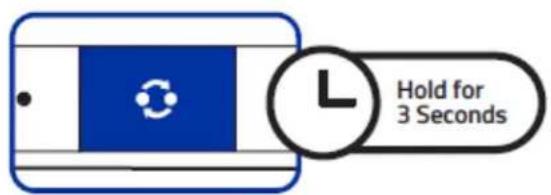
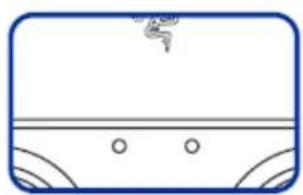
RéATTRIBUER LES DÉCLENCHEURS (MFT) ET BOUTONS (MFB) MULTIFONCTIONS
Pour réattribuer les déclencheurs et les boutons multifonctions, vous devez d'abord sélectionner le profil 1 ou le profil 2. Une fois que vous avez sélectionné un profil, suivez ces instructions :
- Maintenez appuyé le bouton de configuration du clavier jusqu'à ce que l'indicateur de profil actif clignote.
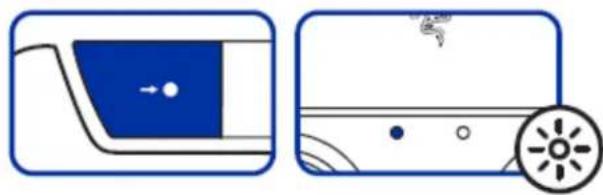
- Pressez et maintenance le Bouton de configuration du clavier.
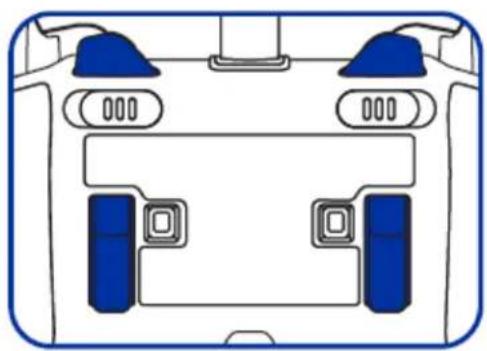
- Appuyez sur le bouton que vous pouze attribuer au MFB ou au MFT.
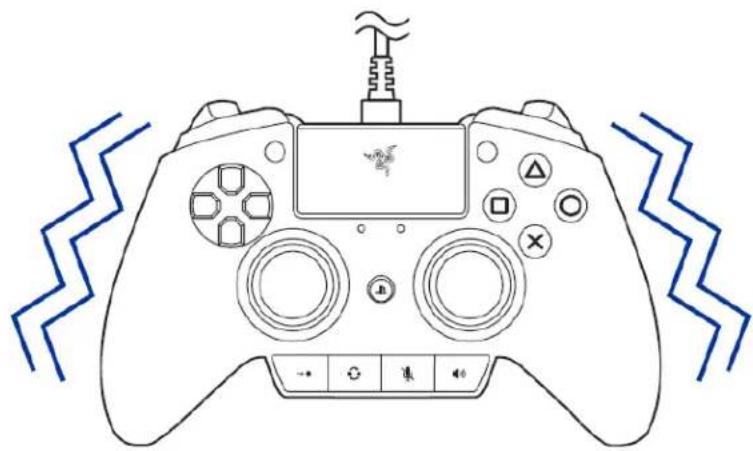
- Relâchéz votre pression des doigts quand vous sentez la manette vibrer.
UTILISATION DU BOUTON DÉSACTIVER LE MICRO
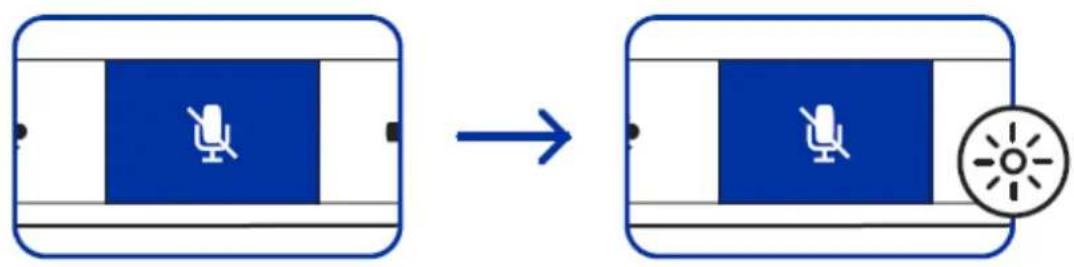
Le Bouton Désactiver le micro vous permet de désactiver le micro qui est connecté à la prise casque 3,5 mm. Le bouton s'éclaire pour indiquer que le micro est désactivé.
UTILISATION DU BOUTON DE CONTRÔL É AUDIO
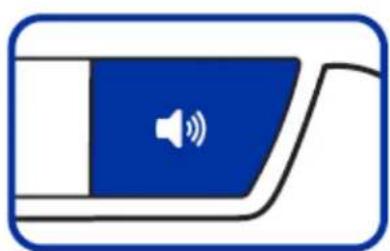
La Razer Raiju est dotée d'un bouton de contrôle audio multifonction, que vous pouze utiliser pour augmenter ou diminuer le volume de casque. Pour augmenter le volume, il vous suffit d'appuyer sur le bouton de contrôle audio.
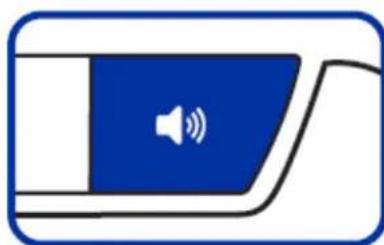
Pour régler précisé le volume, maintenez le bouton de contrôle audio appuyé, puis pressez sur le bouton haut ou bas du pad directionnel pour augmenter ou diminuer respectivement le son.
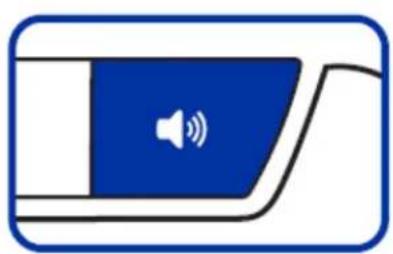
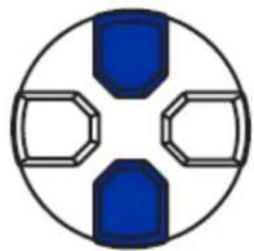
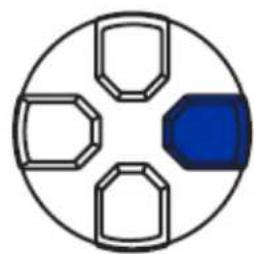
Pour augmenter le volume du chat vocal et diminuer le volume du jeu, maintenez le bouton de contrôle audio appuyé, puis appuyez sur le bouton de gauche du pad directionnel.
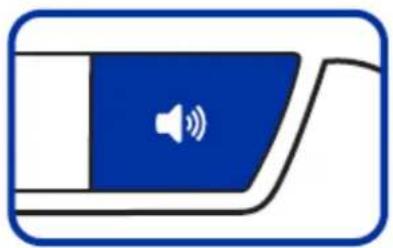
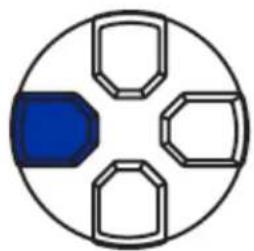
Pour augmenter le volume du jeu et diminuier le volume du chat vocal, maintenez le bouton de contrôle audio appuyé, puis appuyez sur le bouton de droite du pad directionnel.
UTILISATION DES INTERRUPEURS DE GACHETTE
Les interrupteurs de gâchette vous permettent d'activer les gâchettes droite et gauche plus rapidement en raccourcissant la distance parcours. Pour activer les interrupteurs de gâchette, il vous suffit de glisser les boutons vers l'extérieur. Pour désactiver les interrupteurs de gâchette, glissez les boutons vers l'intérieur.
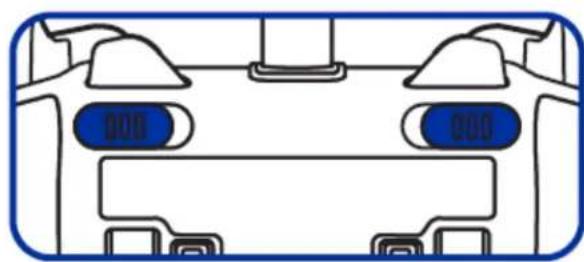
Activer
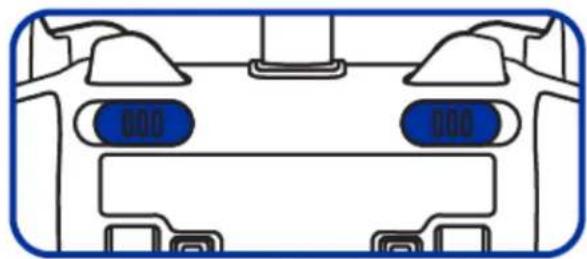
Désactiver
UTILISER LE MODE DE GACHETTE ULTRA SENSIBLE
Le mode de gâchette ultra sensible est une alternative pour activer plus rapidement les gâchettes gauche et droite en réduisant le temps de réaction. Pour activer le mode de gâchette ultra sensible:
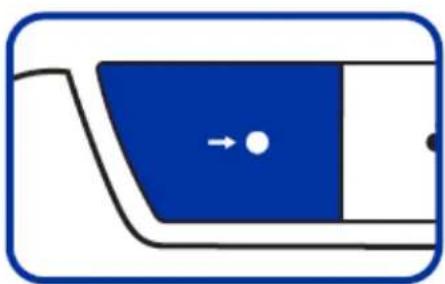
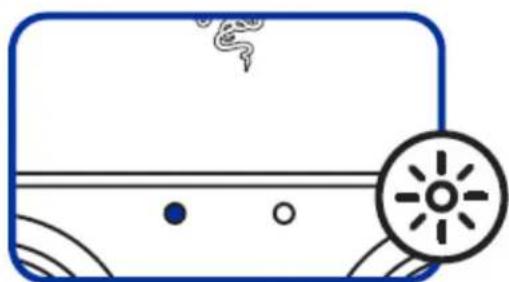
- Maintenez appuyé le bouton de configuration du clavier jusqu'à ce que l'indicateur de profil actif clignote.
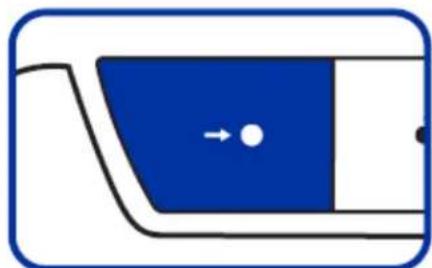
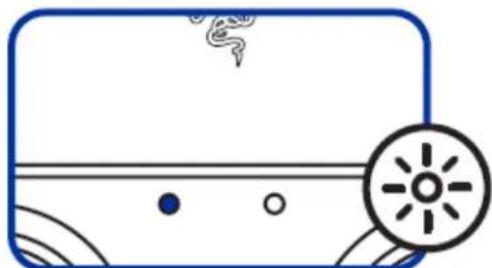
- Maintenez appuyée la gâchette que vous poulez configurer.
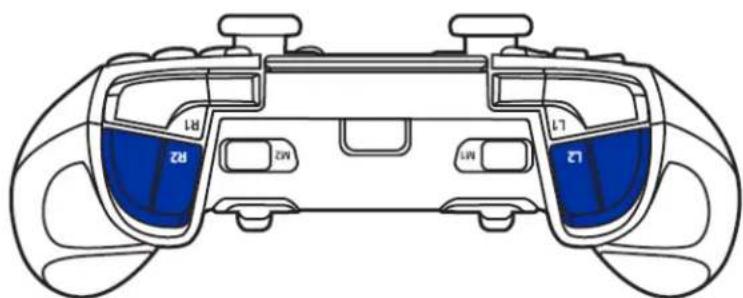
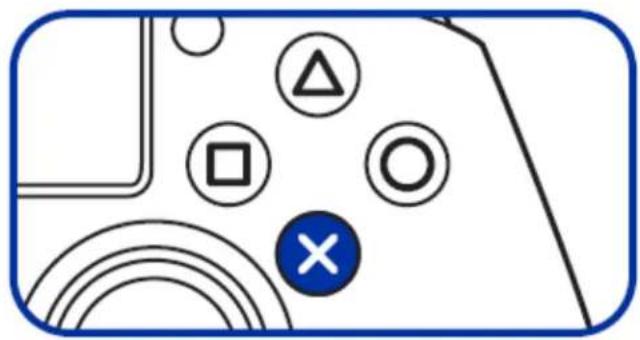
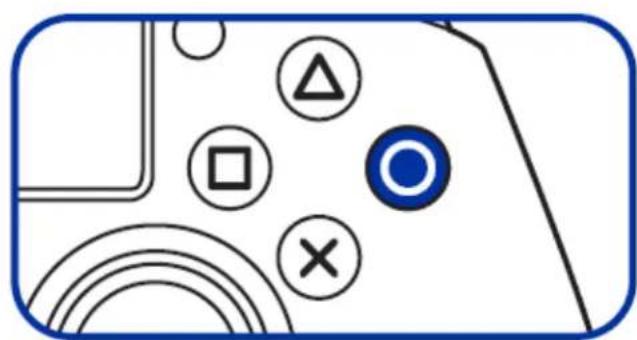
- Appuyez sur le bouton « X pour activer le mode de gâchette ultra sensible.
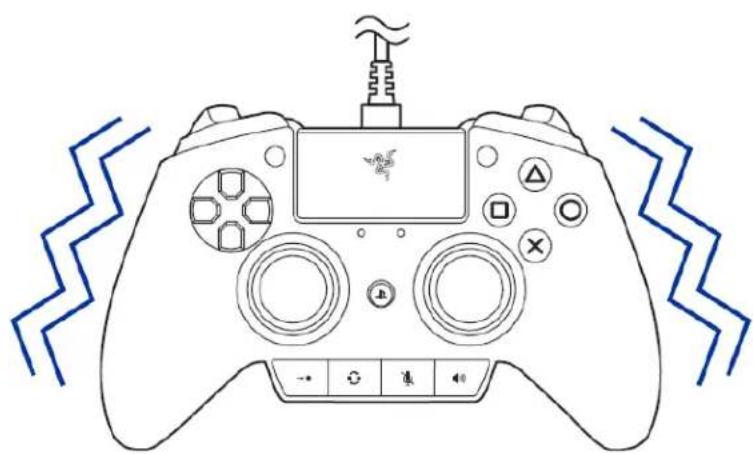
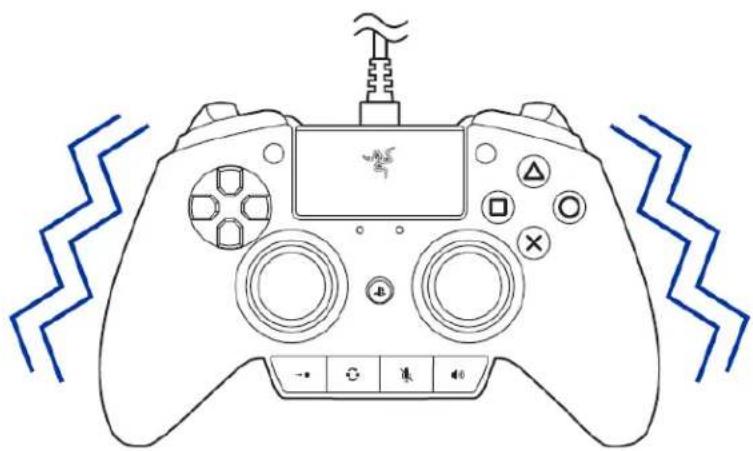
- Relâchéz votre pression des doigsts quand vous sentez la manette vibrer.
Pour désactiver le mode de gachette ultra sensible :
- Maintenez appuyé le bouton de configuration du clavier jusqu'à ce que l'indicateur de profil actif clignote.
- Maintenez appuyée la gachette que vous pouze configurer.
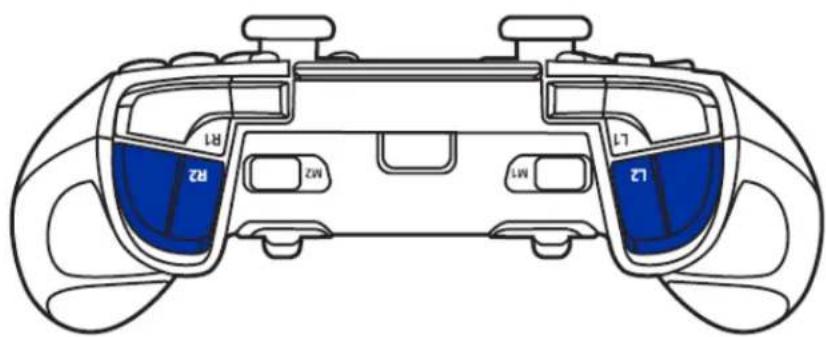
- Appuyez sur le bouton « pour activer le mode de gâchette ultra sensible.
- Relâchéz votre pression des doigsts quand vous sentez la manette vibrer.
Dica: activez les interrupteurs de gachette et le mode de gachette ultra sensible au même moment pour une performance de jeu inégalée.
7. SECURITE ET ENTRETIEN
CONSIGNES DE SECURITE
Pour utiliser votre Razer Raiju avec un maximum de sécurité, nous vous suggerons d'observer les conseils suivants :
- Si vous avez des difficultés à faire fonctionner correctement l'appareil et que les conseils de dépannage ne fonctionnent pas, débranchez le clavier et contactez le service d'assistance téléphonique Razer ou demandez de l'aide sur razersupport.com. Ne tentez jamais de réparer vous-même cet apparéil.
- Ne tentez pas de démonter l'appareil (vous annuleriez de ce fait la garantie) et ne tentez pas de le réparer vous-même ni de l'utiliser avec un courant de charge anormal.
- Protégez l'appareil des liquides et de l'humidité. N'utilise z l'appareil que dans la plage de températures suivante: 0^ (32^) à 40^ (104^) . Si la température dépasse cette plage, mettez l'appareil hors tension afin de laisser la température se stabiliser jusqu'à un niveau optimal.
ENTRETIEN ET UTILISATION
Le Clavier mécanique Razer pour Mac requiert un entretien minimum pour fonctionner de façon optimale. Nous vous recommendons de déconnecter le clavier de l'ordinateur et de nettoyer les touches avec un tissu doux ou un coton-tige légèrement imbibé d'eau chaude une fois par mois afin d'éviter toute accumulation de saletés. N'utilise pas de savon ni de produits nettoyants agressifs.
8. MENTIONS LÉGALES
INFORMATIONS DE DROITS D'AUTEUR ET D'AUTRES DROITS DE PROPRIÉTÉ INTELLECTUELLE
© 2017 Razer Inc. Tous droits réservés. Razer, "For Gamers. By Gamers.", "Powered by Razer Chroma" logo, Razer logo, et le logo du serpent à trois têtes sont des marques commerciales ou des marques déposées de Razer Inc. et/ou de sociétés associées aux États-Unis ou dans d'autres pays. Toutes les autres marques sont la propriété de leurs propriétaires respectifs et les autres entreprises et noms de produits mentionnés ici sont des marques apparentant à leurs entreprises respectives. Le produit actuel peut différer des images. Les informations sont correctes au moment de l'impression.
Razer Inc. (« Razer ») peut avoir des droits d'auteur, des marques de commerce, des secrets de fabrique, des brevets, des dépôts de brevets ou d'autres droits liés à la propriété intellectuelle (qu ils soient déposés ou non) en rapport avec le produit, sujet de ce manuel principal. La distribution de ce manuel principal ne vous accorde aucune licence concernant ces droits d'auteur, marques de commerce, brevets ou autres droits de propriété intellectuelle. Le Razer Raiju Gaming Controller for PS4® (le « Produit ») peut différer des images, que ce soit sur l'emballage ou ailleurs. La société Razer réfute toute responsabilité relativement aux erreurs pouvant s'être glissées dans ce document. Les informations figurant dans les Presents sont sujettes à modification sans préavis.
GARANTIE DE PRODUIT LIMITEE
Pour connaître les dernières conditions actuellement en vigueur pour la garantie de produit limite, consultez le site razerzone.com/warranty.
LIMITATION DE RESPONSABILITÉ
Razer ne pourra enaucun cas etre tenu comme responsable suite à des pertes de profits, de pertes d'informations ou de données, de dommages accidentels, indirects, punitifs ou conssequentiels, survenant dequelconque maniere après la distribution, vente, revente, l'utilisation, ou l'impossibilité d'utiliser le Produit. Enaucun cas, la responsabilité de Razer ne pourra depasser le prix d'achat au detail du Produit.
COÛT D'ACQUISITION
Afin d'eviter toute ambiguité, la société Razer ne peut, sous aucune circunstance, être tenue responsable de chaque coût d'acquisition sauf si elle avait étéAVISée de la possibilité de ces dommages et la société Razer ne peut, enaucun cas,etre responsable de coûts d'acquisition dépassant le prix d'achat au détail du produit.
GENERAL
Ces termes sont régis et interprétés dans le cadre des lois de la juridiction dans laquelle le Produit a été acheté. Si l'un des termes dans la presente est tenu comme invalide ou inexécutable, ce terme sera alors (pour autant qu'il soit invalide ou inexécutable) sans effet et réputé exclu, sans invalider les autres termes restants. Razer se réserve le droit de modifier toute condition du présence accord à tout moment et sans préavis.