MODE D'EMPLOI 42PFL7403H PHILIPS
1.1 Sécurité 3
1.2 Entretien de I'ecran 3
1.3 Recyclage 3
2 Voitréleviseur 4
2.1 Présentation du téléviseur 4
2.2 Points forts du produit 5
3 Guide de démarrage 5
3.1 Positionnement du téléviseur 5
3.2 Montage mural - VESA 6
3.3 Piles de la télécommande 7
3.4 Cable d'antenne 7
3.5 Cable d'alimentation 7
4 Utilisation du téléviseur 8
4.1 Mise en marche, arrêt et veille 8
4.2 Visionnage de la télévision 8
4.3 Visionnage de chaînes à partir d'un récepteur numérique 9
4.4 Utilisation des périhériques connectés 9
4.5 Visionnage d'un DVD 9
4.6 Sélection d'une page télétexte 9
5 Utilisation avancée du téléviseur 10
5.1 Présentation de la télécommande 10
5.2 Menus TV 11
5.3 Reglages du son et de l'image 12
5.4 Télexteste 16
5.5 Creation de listedes de chaînes favorites 18
5.6 EPG (Guide de programme électronique) 19
5.7 Programmations et verrouillages 20
5.8 Sous-titres 21
5.9 Affichage et lecture de photos, MP3, etc. 21
5.10 Ecoute de chaînes radio numériques 23
5.11 Mise à jour du logiciel 23
6 Installation des chaînes 26
6.1 Installation automatique des chaînes 26
6.2 Installation manuelle des chaînes 28
6.3 Réorganisation des chaînes méorises 28
6.4 Mise à jour des chaînes 29
6.5 Test de réception numérique 29
6.6 Prérglage d'usine 29
7 Connexions (lecteur DVD, récepteur...) 30
7.1 Présentation des connexions 30
7.2 A propos des connexions 31
7.3 Connexion des péripériques avec l'assistant de connexion 32
7.4 Connexion des périhériques sans l'assistant de connexion 32
7.5 Configuration des connexions 38
7.6 Préparation aux services numériques 39
8 Données techniques 40
9 Dépannage 41
10 Index 44
Enregistrez votre produit et accedez à l'assistance sur www.philips.com/welcome.
2008 © Koninklijke Philips Electronics N.V. Tous droits réservés. Ces caractéristiques sont susceptibles d'être modifiées sans avis prétable. Les marques commerciales sont la propriété de Koninklijke Philips Electronics N.V. ou de leurs détenteurs respectifs.
Philips se reserve le droit de modifier les produits à tout moment, mais n'est pas contraint de modifier les offres précédentes en conséquence. Le contenu de ce manuel est jugé conforme à l'utilisation auquel ce système est destiné. Si le produit ou les modules et procédures correspondants sont utilisés à d'autres fins que celles spécifiées dans le précédent manuel, vous déverrez obtenir la confirmation de leur validité et de leur adéquation. Philips garantit que le matériel ne constitue pas en lui-même une contrefacon de brevet aux États-Unis. Aucune garantie supplémentaire n'est expresse ou tacite.
Garantie
Aucun composant ne peut être réparé par l'utilisateur. N'ouvrez pas les panneaux et ne les retirez pas. N'insérez pas d'objets dans les orifices de ventilation. N'insérez pas d'objets non adaptés dans les connecteurs spécifiques. Seuls les Centres Service Agréés Philips et les ateliers de réparation officiels sont autorisés à réparer nos produits. Le non-respect de cette consigne entraine l'annulation de toute garantie, expresses ou tacite. Toute opération expressément interdite dans ce manuel, ou tout réglage ou toute procédure d'assemblage non recommendé(e) ou autorisé(e) par le present manuel, entraine l'annulation de la garantie.
\section*{Caracteristiques des pixels}
L'écran à cristaux liquides de ce télévisueur possède un grand nombre de pixels couleur. Bien que le taux de pixels effectifs soit de 99,999 % ou plus, des points noirs ou des points de lumière (rouges, verts ou bleus) peuvent apparätre de façon permanente à l'écran. Il s'agit d'une propriété structurelle de l'affichage (selon les normes industrielles standard), et non d'un dysfonctionnement.
Logiciel libre
Ce téléviser content un logiciel libre. Philips propose, par la presente, de fournir ou rendre disponible, sur demande et pour un coût ne dépassant
pas celui d'une distribution physique de la source, une copie complète du code source correspondant. Le code pourra être lu sur ordinateur et sera livré sur un support habituellement utilisé pour l'échange de logiciels.
Cette offre est valable pendant 3 ans à compter de la date d'achat du produit. Pour Obtir le code source, écrévez-nous à l'adresse suivante : Philips Innovative Applications N.V. À l'attention du responsable du développement Pathoekeweg 11 B-8000 Brugge Belgique
Koninklijke Philips Electronics N.V. fabrique et vend de nombreux produits de consommation qui, comme tous les apparéils électroniques, ont la capacité d'émettre et de receivevoir des signaux electromagnétiques.
L'un des principes économiques majorés de Philips consiste à prendre toutes les mesures de sécurité et de santé nécessaires pour ses produits, afin de satisfaire à toutes les legislations applicables et de respecter les normes relatives aux champs électromagnétiques (CEM) applicables lors de la production des produits.
Philips s'engage à développer, produit et commercialiser des produits n'avantaucen effet indésirable sur la santé. Philips confirme que ses produits, silsont manipulés correctement etconformément à l'utilisation prévu,répondent aux règes de sécuritéétablies sur la base des connaissancesscientifiques actuelles.
Philips joue un role major dans le développement de normes CEM et de sécurité internationales, ce qui lui permet d'anticiper leur évolution de les appliquer au plus tout à ses produits.
Fusible secteur (Royaume-Uni uniquement)
Ce téléviseur est équipé d'une prise moulée certifiée. Pour remplacer le fusible secteur, utilisez un fusible de même valeur, tel qu'indiqué sur la prise (par exemple, 10A).
- Retirez le couvercle du fusible et le fusible.
- Leuble de rechange doit etre conforme à la norme BS 1362 et posseder la marque ASTA. Si vous avez perdu leuble,contactez vos revendeur afin de connaître le type
adéquat.
- Repositionnez le couvercle du fusible. Afin d'assurer la conformite de ce produit avec la directive CEM, ne detache pas la fiche d'alimentation du cordon d'alimentation.
Copyrights

VESA, FDMI et le logo de silité VESA pour un montage des marques commerciales Electronics Standards on.
DOLBY
VIRTUAL SPEAKER
SURROUND
PRO LOGIC
Fabriqué sous licence Dolby Laboratories. « Dolby», « Pro Logic » et le symbole double D sont des marques commerciales de Dolby Laboratories.
BDE DIGITAL
BBE Sound, Inc. Licence accordée par BBE, Inc sous un ou plusieurs des brevets americains suivants: 5510752, 5736897. BBE et le symbole BBE sont des marques déposées de BBE Sound Inc.
Windows Media est une marque commerciale déposée ou une marque commerciale de Microsoft Corporation aux États-Unis et/ou dans d'autres pays.
Kensington et MicroSaver sont des marques déposées d'ACCO World Corporation aux États-Unis. Elles sont également déposées ou font actuellément l'objet de demandes pendantes dans d'autres pays du monde.
Toutes les autres marques, déposées ou non, sont la propriété de leurs détenteurs respectifs.
1 Important
Lisez ce mode d'emploi avant d'utiliser ce produit pour la première fois.
Lisez attentivement cette section et suivez scrupuleusement les instructions. La garantie ne s'applique pas aux dommages causés par le non-respect des instructions.
1.1 Sécurité
- Pour éviter tout court-circuit, n'exposez pas le produit à la pluie ou à l'eau.
- Pour éviter tout risque d'incendie ou de chocolélectrique, aucune flamme neue (par exemple, des boudies allumées) ne doit être placée à proximité du téléviseur.
- Laissez un espace d'au moins 10 cm ajustur du téléviseur pour assurer une bonne ventilation.
- Éloignez le téléviseur des radiateurs ou de toute autre source de chaleur.
- N'installez pas le téléviseur dans un espace confiné, tel qu'une bibliothèque. Vérifiez que la sortie d'air au niveau des orifices de ventilation n'est pas obstruée par des rideaux, placards, etc.
- Pour éviter tout dommage, n'insérez pas d'objet dans les orifices de ventilation.
- Veillez à ce que le téléviseur soit bien stable. Placez-le sur une surface plane et solide, et utilisez uniquement le pied fourni avec le téléviseur.
- Pour éviter d'endommager le cordon d'alimentation, ce qui pourrait provoquer un incendie ou un choc électrique, voirlez à ne placer sur le cordon, ni le téléviseur, ni tout autre object.
- Lorsque le téléviseur est fixé sur un pied pivotant ou à un support mural VESA, voirlez à ce qu'aucune force ne s'exercé sur les prises secteur. Des prises secteur partiellement desserrées risquent de provoquer une décharge électrique ou un incendie.
1.2 Entretien de l'écran
- Débranche le téléviseur avant de procéder au nettoyage.
-
Nettoyez la surface à l'aide d'un chiffon doux humide. N'utilise pas d'autres substances (produits chimiques ou de nettoyage). Cela pourrait endommager l'écran.
-
Ne touchez pas, ne frappez pas et ne frottez pas l'écran avec un objet dur, vous risqueriez de le rayer ou de l'abîmer de façon permanente.
- Pour éviter toute déformation et décoloration, essuyez les gouttes d'eau le plus vite possible.
- Images statiques Évitez autant que possible d'utiliser des images statiques. Si ce n'est pas possible, réduisez le contraste et la luminosité de l'écran afin de ne pas endommager ce dernier.
Les images statiques sont des images affichées à l'écran pendant une période prolongée. En voici quelques exemple: menus à l'écran, pages télétexte, barres noires, informations boursières, logos des chaînes TV, heures, etc.
1.3 Recyclage
- Remettez l'emballage à votre centre de recyclage local.
- Mettez les piles usages au rebut conformément à la législation locale.
- Ce produit a été créé et fabriqué de manière à pouvoir être recyclé et réutilisé.
- Ce produit ne doit pas etre jeté avec les ordures menagères. Renseignez-vous sur les dispositions en vigueur dans votre pays et sur le recyclage ecologique, ou adressez-vous à votre revendeur. La mise au rebut non contrôlée des déchets est dangereuse pour l'environnement et la santé.

(EEC 2002/96/EC)
2 Voitre téléviseur
Cette section vous donne un aperçu des commandes et fonctions du téléviseur.
2.1 Présentation du téléviseur
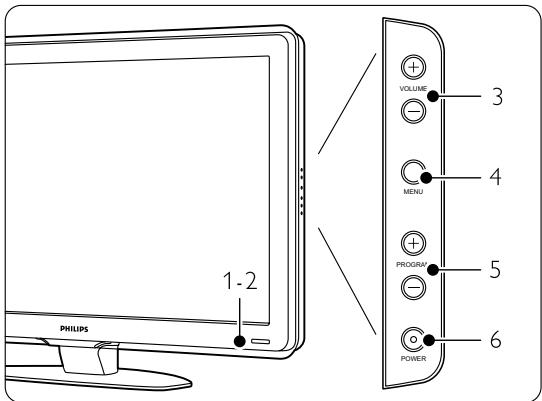
Commandes
1Voyant
2 Capteur de la télécommande
3 Augmentation et reduction du volume
4 Menu
5 Chaine suivante/préciédente
6 Bouton Power
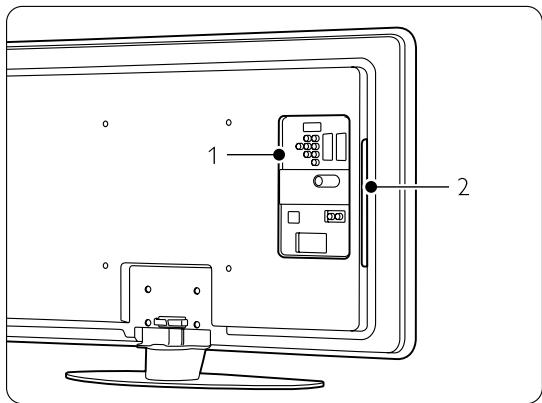
Connecteurs
1 Connecteurs arrêté
2 Connecteurs lateraux
Pour obtenir de plus amples informations, consultez la section 7 Connexions.
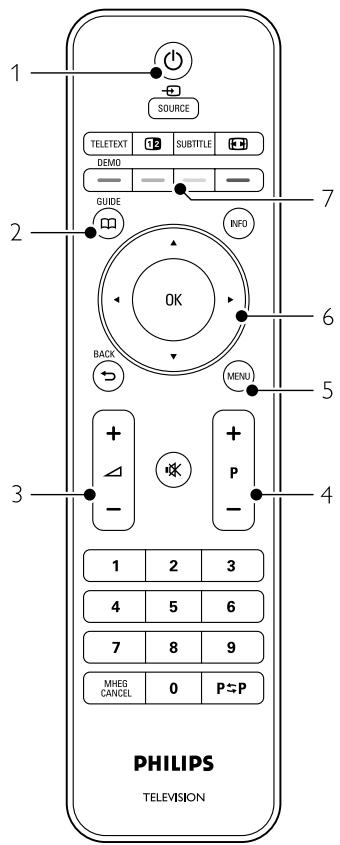
Télécommande
1 Mise sous tension ou passage en mode veille
2 Guide de programme
3 Augmentation ou réduction du volume
4 Chaine suivante/précédente
5 Activation ou déactivation du menu
6 Touche de navigation
7 Touches de couleur
Pour obtenir de plus amples informations, consultez la section 5.1 Présentation de la télécommande.
2.2 Points forts du produit
Votre nouveau télévisuer est équipé des dernières innovations en matière de son et de video. Il offre les avantages suivants :
Écran à cristauxiques Full HD
Résolution Full HD de 1920 x 1080 pixels, laffective résolution actuellément disponible endiffusion HD. L'écran offre une image éclatante àbalayage progressif exemple de tout scintillagement,avec une luminosité optimale et de superbescouleurs.
Pixel Plus
Offre une qualité d'image parfaite, qu'elle que soit la source.
100 Hz Clear LCD
100 Hz Clear LCD restitue les images en mouvement en améliorant la résolution, le niveau du noir, le contraste et produit une image stable avec un plus grand angle de vue.
Tuner DVB-T et DVB-C intégré
En plus des émissions de télévision analogiques classiques, votre téléviseur peut receivevoir des émissions de télévision et de radio numérique terrestre et dans certains pays par cable numérique.
Guide programmes (EPG)
L'EPG permet d'afficher à l'écran les programmes de télévision numériques. Ce guide est en mesure de vous rappeler lorsqu'un programme début, d'allumer le téléviseur, etc.
Prises HDMI
Les prises HDMI assurent une connexion haute définition de qualité supérieure.
Connexion USB
Connexion multimédia pour afficher des photos ou écouter de la musique instantanément.
Diffusion MPEG4 (si disponible)
La diffusion HD offre une qualite d'image exceptionnelle.
3 Guide de démarrage
Cette section explique comment positionner et installer pour la première fois votre téléviseur.
3.1 Positionnement du téléviseur
Attention
Lisez attentivement les consignes de sécurité fournies dans la section 1.1 Sécurité avant d'installer le téléviseur.
- Les grands écans de télévision sont lourds. Ne portez et ne manipulez jamais le téléviseur seul, faites-vous aider par au moins une personne.
- Pour obtenir la distance de visionnage ideale, multiplierz la diagonale de l'écran par trois.
- Pour des conditions de visionnage optimes, positionné le télévisuer de façon à ne pas exposer l'écran à une source de lumière directe.
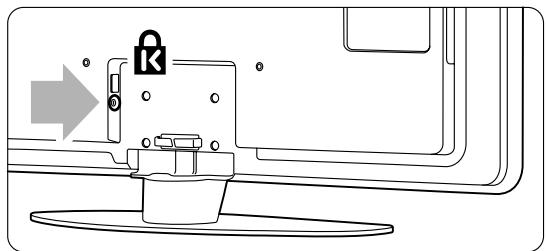
- La face arrière de votre téléviseur est poursvue d'un logement pour verrou antivol Kensington (non fourni).
3.2 Montage mural - VESA
Attention
Dans le cas d'un montage mural, tenez compte du poids du télévisueur. Un montage inadapté pourrait entraîner des dommages ou blessures graves.
Koninklijke Philips Electronics N.V. ne pourra etre tenu responsable en cas de fixation inadéquate ou en cas d'accident ou de blessures lors de la fixation.
Votre téléviseur est adapte à un montage mural conformément à la norme VESA. Le support n'est pas fourni.
Vous avez besoin de l'un des codes VESA ci-dessous pour acheter le support correspondant à vote téléviseur.
94 cm VESA MIS-F 200,200,8
107 cm VESA MIS-F 400,400,8
119 cm VESA MIS-F 400,400,8
Contactez notre revendeur pour obtenir des informations complémentaires sur les pieds et supports muraux.
Points de fixation VESA
Localisez les 4 points de fixation à l'arrête du téléviseur.
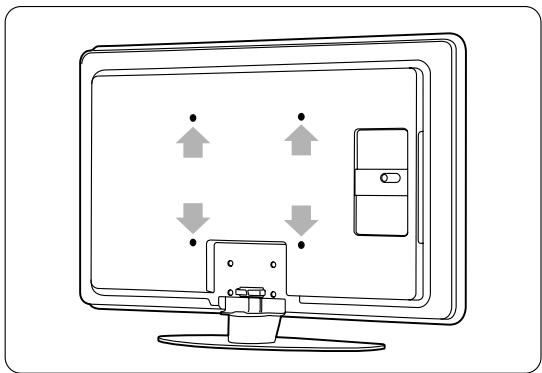
Démontage du support TV
1 Localisez les 4 vis du support TV.
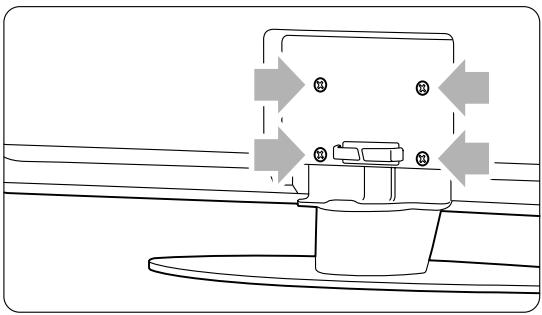
2 Devisser les vis.
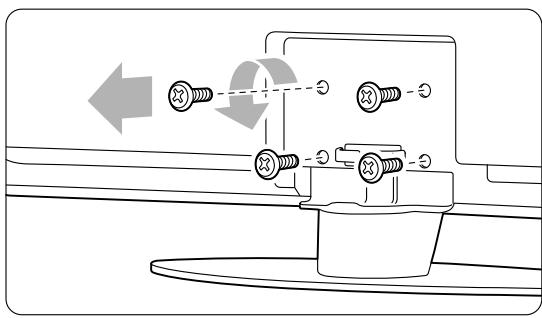
3 Soulevez le téléviseur pour le désolidariser dupied.
3.3 Piles de la télécommande
1 Ouvrez le compartment des piles au dos de la télécommande.
2 Introduisez les 2 piles fournies (Type AA-R6-1,5V). Assurez-vous que les pôles + et - des piles sont placés conformément aux indications situées à l'intérieur du compartment à piles.
3 Fermez le compartment.
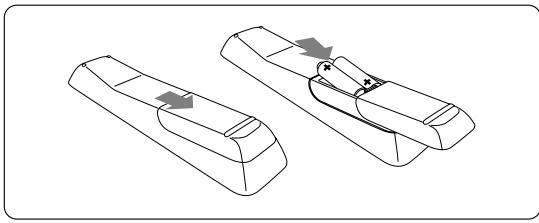
Remarque
Si vous n'utilise pas la télécommande pendant une période prolongée, enlevez les piles.
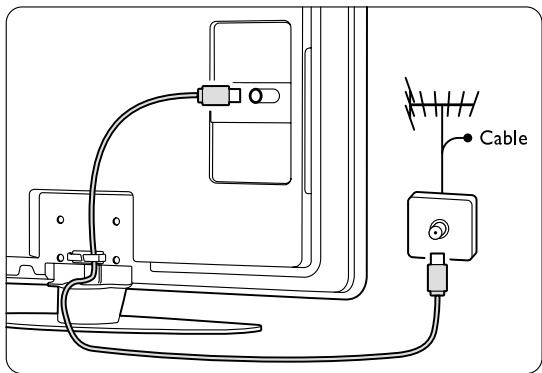
3.4 Câble d'antenne
1 Localisez la prise d'antenne à l'arrête de votre téléviseur.
2 Insérez fermement le cable d'antenne dans la prise Antenna T.
3.5 Câble d'alimentation
Veiliez à ce que la prise secteur reliée à la prise murale soit accessible à tout moment.
Un téléviseur n'est jamais complètement hors tension à moins que le cordon d'alimentation ne soit physiquement débranché.
En mode veille, la consommation d'énergie de ce téléviseur est très faible, toutefois il est préféable de débrancher le cordon d'alimentation si vous n'utilise pas le téléviseur pendant une période prolongée
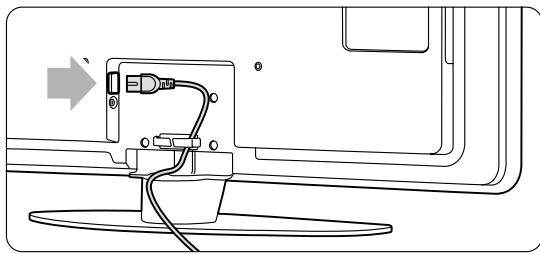
1 Vérifiez que la tension secteur correspond à la tension indiquée sur l'autocollant situé à l'arrière du télévisueur. Si la tension est différente, ne branchez pas le cordon d'alimentation.
2 Insérez fermement le cordon d'alimentation.
4 Utilisation du téléviseur
Décovrez comment utiliser votre téléviseur au quotidien.
4.1 Mise en marche, arrêt et veille
Remarque
L'allumage du téléviseur peut prendre jusqu'à 15 secondes.
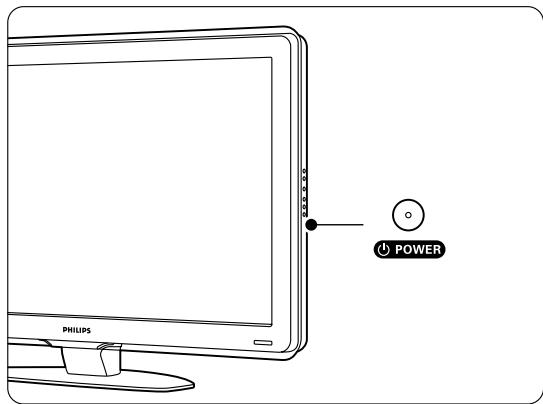
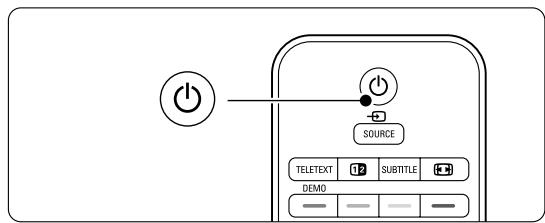
Pour allumer le téléviseur :
- Si levoyant de veille est eteint, appuyez sur le bouton Power situé sur le cote croit du téléviseur.
- Si levoyant de veille est allumé, appuyez sur la touche (2) de la télécommande.
Pour basculer en mode veille :
- Appuyez sur la touche ( ) de la télécommande.
Pour eteindre :
Appuyez sur le bouton Power situé sur le côte du téléviseur.
4.2 Visionnage de la télévision
4.2.1 Changement de chaîne
Pour changere chaine TV:
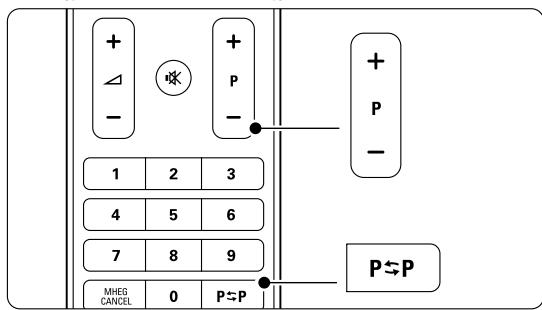
- Appuyez sur un chiffre (de 1 à 999) ou sur la touche P+ ou P- de la télécommande.
- Appuyez sur le bouton Program - ou + situé sur le côté du téléviseur.
2 Appuyez sur P&P pour revenir à la chaîne précédente ou au dernier périhérique connecté.
4.2.2 Réglage du volume
Pourreglerlevolume:
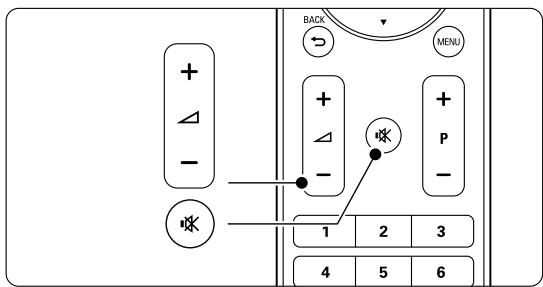
- Appuyez sur la touche + ou - de la télécommande
- Appuyez sur le bouton Volume + ou - situé sur le côte du téléviseur.
2 Pour couper le son :
- Appuyez sur la touche de la télécommande.
- Appuyez de nouveau sur pour rétabir le son.
4.3 Visionnage de chaînes à partir d'un récepteur numérique
1 Allumez le récepteur numérique. L'image provenant du récepteur peut apparaitre automatiquement à l'écran.
2 Sélectionnez les chaînes TV à l'aide de le télécommande de votre récepteur numérique.
Si I'image ne s'affiche pas :
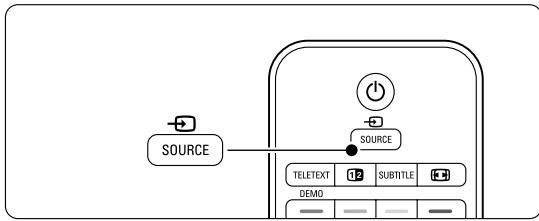
1 Appuyez sur la touche Source
2 Appuyez sur ou pour selectionner l'emplacement de connexion du recepteur numérique.
3 Appuyez sur OK.
Remarque
Si vous n'avez pas encore connecté vos péripétriques, consultez la section 7 Connexions.
4.4 Utilisation des périphériques connectés
1 Allumez le périphérique.
L'image provenant du périphérique peut apparaitre automatiquement à l'écran.
Si I'imagene s'affiche pas :
2 Appuyez sur la touche Source
3 Appuyez sur ou pour selectionner l'emplacement de connexion du périhérique.
4 Appuyez sur OK.
Remarque
Si vous n'avez pas encore connecté vos péripétriques, consultez la section 7 Connexions.
4.5 Visionnage d'un DVD
1 Allumez le lecteur de DVD.
2 Insérez un DVD dans votre lecteur. Les images du DVD s'afficheront automatiquement à l'écran.
3 Appuyez sur la touche Play du lecteur de DVD.
Si I'image ne s'affiche pas :
1 Appuyez sur la touche Source
2 Appuyez sur ou pour sélectionner l'emplacement de connexion du lecteur de DVD.
3 Appuyez sur OK. Patientez quelques secondes, le temps que l'image apparaisse.
4 Appuyez sur Play

4.6 Sélection d'une page télétexte
La plupart des chaînes TV diffusent des informations par télétexte.
Pour afficher le télétexte :
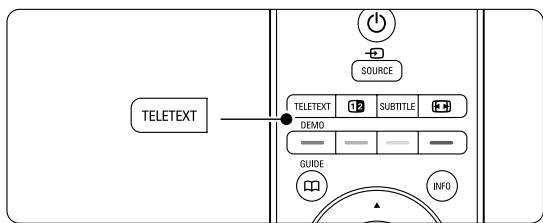
1 Appuyez sur Teletext.
Le menu de l'index principal s'affiche.
2 Pour selectionner la page de votrechoix :
- Entrez un numero de page à l'aide des touches numériques.
- Appuyez sur P- ou P+, sur ▲ ou ▼ ou sur la touche ▷ pour afficher la page précédente ou suivante.
- Appuyez sur une touche de couleur pour selectionner l'un des éléments à code couleur situés au bas de l'écran.
- Appuyez sur P&P pour revenir à la page précédente.
3 Appuyez de nouveau sur Teletext pour désactiver le télétexte.
Remarque
Royaume-Uni uniquement : certaines chaînes TV numériques proposent des services de télétexte numérique spécialisés (BBC1, par exemple).
Pour en savoir plus sur le télétexte, consultez la section 5.4 Télatexte.
5 Utilisation avancée du téléviseur
Cette section détaillé les fonctions avances de votre téléviseur :
- Utilisation des menus
- Réglage de l'image et du son
- Informations complémentaires sur le télétexte
- Création de listedes de chaînes favorites
5.1 Telecommande
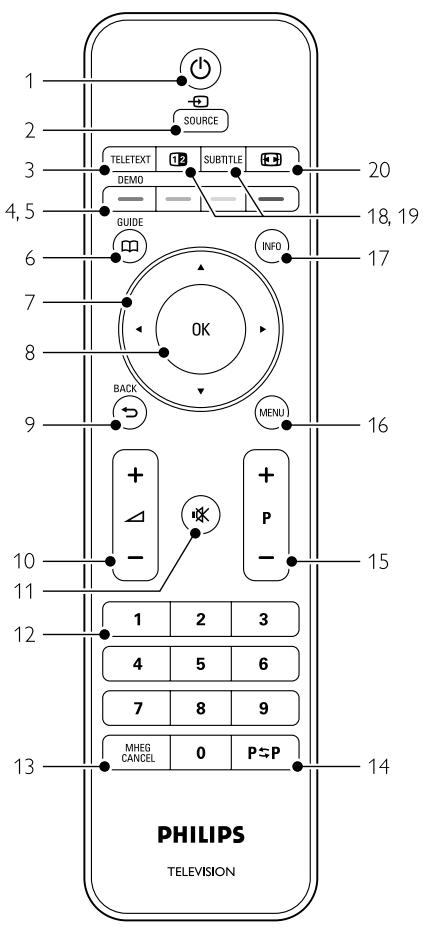
5.1.1 Présentation de la télécommande
- Avantages du guide programmes
- Réglage des programmations et des verrouillages
- Réglage des sous-titres et de la langue de sous-titrage
- Affichage de photos et lecture de musique à partir d'un périphérique de mémoire USB ou d'un PC.
1 Standby
Pour allumer le téléviseur ou passer en mode veille.
2 Source
- Pour activer ou désactiver le menu Source.
- Pour sélectionner un périphérique connecté ou revenir au mode TV.
3 Teletext
Pour activer ou désactiver le télétexte.
4 Touches de couleur
- Sélection aisee des pages télétexte.
- Sélection aïée des tâches.
5 Demo
Pour activer le menu Démo et obtenir une démonstration des fonctions du téléviseur.
6 Guide
Pour activer ou désactiver le guide de programme électronique (EPG).
7 Touche de navigation
Pour naviguer ( , , ,) ou pour parcourir des listes ou des réglages vers la gauche ou la droite.
8 OK
- Pour afficher la liste des chaînes.
- Pour activer un réglage.
9 Touche Back
Pour selectionner le programme precedent ou la page TXT precedente.
Pour supprimer la liste des chaînes.
10 Volume
Pour régler le niveau sonore.
11 Muet
Pour couper le son ou le rétablit.
12 Touches numériques
Pour selectionner une chaîne TV.
13 MHEG Cancel (Royaume-Uni uniquement)
Pour annuler le télétexte numérique ou les services interactifs.
Pour revenir à la chaine précédente.
15 +P- Chaine suivant/précedente
Pour passer à la chaine suivante ou précédente dans la liste des chaînes.
16 Menu
Pour activer ou désactiver le menu.
17 Informations à l'écran INFO
Pour afficher les informations disponibles sur le programme ou la chaine.
18 Deux écrans 12
Pour afficher le télétexte sur la droite de l'écran et l'image sur la gauche.
19 Subtitle
Pour activer ou désactiver le mode sous-titrage.
20 Format plein écran
Pour selectionner un format d'image.
Voir section 10 Index pour rechercher des informations sur une touche spécifique de la télécommande dans le manuel.
Les menus à l'écran vous permettent d'installer le téléviseur, de régler l'image et le son, et d'acceder aux fonctions du téléviseur. Cette section vous donne un aperçu des menus et explique comment les utiliser.
1 Appuyez sur la touche Menu pour afficher le menu TV.
2 Appuyez sur la touche Menu pour quitter le menu TV.
Le menu TV compte les éléments suivants :
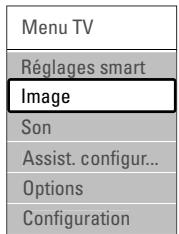
Selectionnez cet élément de menu pour paramétrer le téléviseur sur l'un des réglages prédéfinis. Chaque réglage combine un paramètre d'image et de son.
Selectionnez cet élément de menu pour régler tous les paramètres d'image.
Selectionnez cet élément de menu pour régler tous les paramètres de son.
Utilisez l'Assistant configuration pour vous guider lors des réglages de base de l'image et du son.
Selectionnez cet élément de menu pour régler les autres fonctions.
Selectionnez cet élément de menu :
- pour installer etmettre a jour le logiciel du téléviseur ;
- pour connecter des périphériques au téléviseur à l'aide de l'assistant de connexion.
Apprenez à utiliser les menus grâce à cet exemple.
1 Appuyez sur la touche Menu. Le menu TV s'affiche à l'écran.
| Menu TV |
| Réglages smart |
| Image |
| Son |
| Assist. configur... |
| Options |
| Configuration |
2 Appuyez sur ou pour sélectionner Image.
3 Appuyez sur pour acceder aux réglages de l'image.
| Image | Contraste |
| Contraste | 90 | |
| Lumière | 47 | |
| Couleur | 52 | |
| Hue | 0 | |
| Définition | 4 | |
| Réduction du bruit | | |
| Teinte | | |
| ... | | |
4 Appuyez sur pour selectionner Lumiere.
| Image | Lumière |
| Contraste 98 |
| Lumière 47 |
| Couleur 52 |
| Hue 0 |
| Définition 4 |
| Réduction du bruit |
| Teinte |
| ... |
5 Appuyez sur pour acceder au réglage de la lumière.
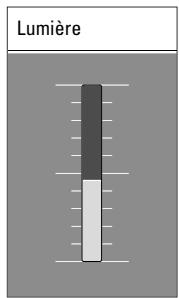
6 Appuyez sur ou pour ajuster le réglage.
7 Appuyez sur pour revenir aux réglages de l'image ou appuyez sur Menu pour quitter le menu TV.
Remarque:
Lorsque des chaînes numériques sont installées et diffusées sur votre téléviseur, lechioix de menus disponibles s'élargit.
5.3 Réglages du son et de l'image
VouavesezlectionnelesreglagesdeI'imagetudsonlorsdela premiereutilisationduteleviseur.Lessections suivantesyouindiquentcommentmodifierouréajustercesreglages.
5.3.1 Réglages smart
Paramètre le télévisuer sur l'un des réglages prédéfinis. Chaque réglage combine un paramètre d'image et de son.
1 Appuyez sur la touche Menu, puis selectionnez Reglages smart.
2 Appuyez sur pour acceder à la liste.
3 Appuyez sur ou pour selectionner un réglage.
4 Appuyez sur OK.
5 Appuyez sur Menu pour quitter le menu TV. Reglages smart: Preférentiel, Vif, Standard, Film, Économie d'énergie, Jeu.
Utilisez l'Assistant configuration pour vous guider lors des réglages de base de l'image et du son. Suivez les instructions à l'écran.
1 Appuyez sur la touche Menu.
2 Sélectionnez Assistant configuration, puis appuyez sur pour entrer.
3 Appuyez sur la touche verte pour démarrer l'assistant.
4 Appuyez sur ou pour selectionner le coto gauche ou droit et faire votrechoix.
5 Appuyez sur la touche verte pour passer au réglage suivant. Vous allez configurer plusieurs réglages.
6 Une fois la configuration terminée, appuyez sur la touche verte pour enregistrer tous les réglages.
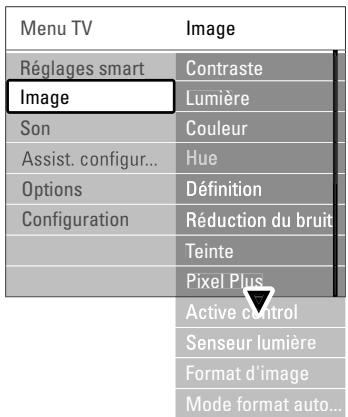
5.3.3 Reglages de l'image
Cette section explique comment ajuster chacun des réglages d'image.
1 Appuyez sur la touche Menu.
2 Sélectionnez Image et appuyez sur pour acceder à la liste.
3 Appuyez sur ou pour selectionner un réglage.
- Contraste
Change le niveau de contraste des zones claires de l'image sans modifier celui des zones foncées.
Lumière
Change le niveau de lumière de l'image globale.
- Couleur
Change le niveau de saturation.
Hue
Si le système NTSC est utilisé, cette option compense les variations de couleur.
- Définition
Change le niveau de définition des petits détails.
- Réduction du bruit
Filtre et réduit le bruit de l'image. Vous pouvez définir cette option sur Minimum, Médium, Maximum ou Arrêt.
Teinte
Permet de définir les couleurs sur Normal, Chaud (tons rouges) ou Froid (tons bleus). Sélectionnez Sur mesure pour creer la teinte de votre choix dans le menu Sur mesure.
- Sur mesure
Appuyez sur la touche verte pour sélectionner les différentes barres et changer la valeur des éléments suivants :
- R-WP : point blanc pour le rouge
- G-WP : point blanc pour le vert
- B-WP : point blanc pour le bleu
- R-BL : niveau de noir pour le rouge
- G-BL : niveau de noir pour le vert
- Pixel Plus
Gere les réglages avancés du moteur Pixel Plus améliorant ainsi la résolution, les couleurs, le contraste et les mouvements.
| Image | Pixel Plus |
| ... | HD Natural Motion |
| Réduction du bruit | 100 Hz Clear LCD |
| Teinte | Définition avancée |
| Pixel Plus | Contraste dynam. |
| Active control | Rétroéclair. dynam. |
| Senseur lumière | Réd. artefact MPEG |
| Format d'image | Couleurs renforc... |
| M.régl... form.auto... | |
- HD Natural Motion
Supprime les secousses et fluidifie les mouvements, tout particulièrement dans les films.
- 100 Hz Clear LCD
Restitue les images en mouvement en améliorant la résolution, le niveau du noir, le contraste et produit une image stable avec un plus grand angle de vue.
- Définition avancée
Garantit une(Meilleure définition d'image,notamment au niveau des lignes et descontours.
- Contraste dynamique
Définit le niveau d'amélioration automatique des détails pour les zones sombres, moyennes et claires de l'image du téléviseur.
Retroeclairage dynamique
Définit le niveau d'économie d'énergie que l'on peut réaliser en diminuant l'intensité lumineuse de l'écran.
Sélectionnez la meilleure consommation d'énergie ou l'image possédant la plus forte intensité lumineuse.
- Réduction artefact MPEG
Lisse les transitions entre les contenus numériques.
Couleurs renforcées
Rend les couleurs plus vives et améliore la résolution des détails de couleur éclatante.
Active Control
Corrige tous les signaux entrants afin de réproduire la meilleure image possible.
Cette option permet d'activer ou de désactiver l'Active Control.
Senseur lumière
Ajuste les réglages de l'image en fonction des conditions d'éclairage de la piece. Cette option permet d'activer ou de désactiver le senseur lumière.
Voir section 5.4.4 Format plein écran.
Cette fonction vous permet de supprimer les barres noires situées sur les côtés ou en haut et en bas de l'image. Vous pouvez changer le format de l'image afin que celle-ci replissse tout l'écran.
1 Appuyez sur [C] pour acceder au menu Format d'image.
2 Appuyez sur ou pour selectionner l'un des formats d'image disponibles.
3 Appuyez sur OK.
4 Appuyez sur pour déplacer l'image vers le haut afin de permettre la lecture des sous-titres partiellement masqués.
Conseil
Le réglage Format auto est recommendé pour réduire la distorsion.
- Format auto (incompatible PC.)
Élargit automatiquement l'image afin qu'elle renplisse tout l'écran. Les sous-titres restent visibles. Le format auto peut être définir pour deux modes différents.
1 Dans le menu TV, selectionnez Image > Mode de réglage du format automatique.
2 Sélectionnez Remplissage automatique pour agrandir l'image afin qu'elle replisse l'écran au maximum. Sélectionnez Zoom automatique
pour conserver le format d'image d'origine. Toutefois, les barres noires peuvent etre visibles.
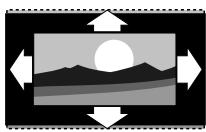
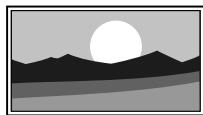
Super zoom (Indisponible pour la HD.) Supprime les barres noires situées sur les cots de l'image en diffusion 4:3. La distorsion est minime.
4:3 (Indisponible pour la HD.) Affiche le format usable 4:3.


- Ext. image 14:9 (Indisponible pour la HD.) Redimensionne le format en 14:9.
- Ext. image 16:9 (Indisponible pour la HD.) Redimensionne le format en 16:9.
- Plein écran 16:9 Étire le format pour obtenir un format 16:9.
Non mis à l'échelle (Pour la HD et PC uniquement.) Nettété d'image optimale. Des distortions peuvent apparaitre sur les bords de l'image. Des barres noires peuvent apparaitre sur des images de – voiture PC.



Remarque
N'oubliez pas d'attribuer un nom à la connexion dans le menu Connexions.Voir section 7.5.1 Attribution d'un nom aux périhériques.
5.3.5 Réglages du son
Cette section explique comment ajuster tous les réglages du son.
1 Appuyez sur la touche Menu, puis selectionnez Son.
2 Appuyez sur pour acceder à la liste.
3 Appuyez sur ou pour selectionner un réglage.
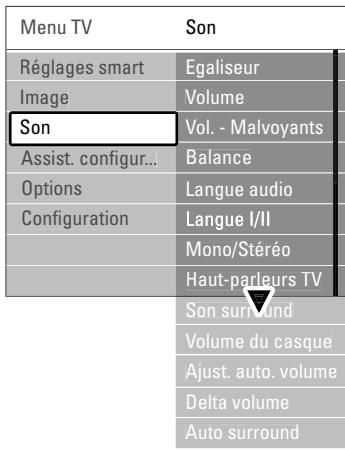
- Égaliseur
Permet de modifier les aigus et les graves.
Sélectionnez chacune des barres pour changer le réglage correspondant.
Volume
Permet de régler le niveau sonore. Lorsque vous reglez le volume à l'aide de la touche ±b4 , une barre de volume apparait à I'écran. Pour la masquer, Sélectionnez Menu > Configuration > Installation > Préférences, appuyez sur pour acceder à la liste et Sélectionnez Barre volume arrêt.
Volume - Malvoyants (Royaume-Uni uniquement) Modifie le volume de la langue audio du réglage Malvoyants sélectionné dans le menu Configuration ; Installation.Voir section 6.1 Installation automatique.
Balance
Permet de régler la balance des haut-parleurs de droite et de gauche en fonction de votre position d'écoute.
- Langue audio
Si des chaînes numériques sont installées et diffusées sur votre téléviseur, vous pouvez acceder à un choix de langues audio pour le programme en cours.
Pour changer de manière permanente la langue audio, consultez la section 6 Installation des chaînes.
- Langue I/II
Si la diffusion en deux langues est disponible, cette option vous permet de désir entre les langues I et II.
- Mono/Stéreó
Si la diffusion en stéreo est disponible, cette option vous permet de seLECTIONner Mono ou Stéreo pour chaque chaîne TV.
Haut-parleurs TV
Si vous avez connecté un système audio à votre téléviseur, vous pouvez désactiver les haut-parleurs du téléviseur.
Cette option n'est disponible que si EasyLink est activé. Voir Menu > Configuration > Installation > Préférences > EasyLink. Sélectionnez Automatique (EasyLink) pour diffuser automatiquement le son du télévisueur via votre système audio.
- Son surround
Permet d'obtenir un son plus spatial si les signaux de diffusion le permettent ou si cette option est disponible sur un périhérique connecté.
Volume du casque
Permet de régler le niveau sonore du casque.
Vous pouvez couper le son des haut-parleurs du télévisueur en appuyant sur la touche de la télécommande.
- Ajustement automatique du volume
Attenue les différences soudaines de volume survenant au début des pages de publicite ou lors du passage d'une chaîne à une autre. Sélectionnez Marche ou Arrêt.
- Delta volume
Attenue les différences de volume entre les chaînes ou les périhériques connectés.
Accedez à la chaîne ou au périphérique pour lequel vous souhaitez atténuer les différences de volume.
2 Sélectionnez Delta volume dans le menu Son et réglez le niveau sonore.
- Auto surround
Règle automatiquement le téléviseur sur le meilleur mode de son surround disponible. Sélectionnez Marche ou Arrêt.
5.4 Téléxte
Ce télévisuer dispose d'une memoire de 1200 pages vous permettant de stocker des pages et des sous-pages telétexte afin de réduire le début d'atte.
Pour selectionner une page telétexte, consultez la section 4.6 Sélection d'une page telétexte.
5.4.1 Sélection d'une langue de télétexte
Pour certaines chaînes TV numériques, il est possible de sélectionner la langue de télétexte de votre choix. Voir section 6.1 Installation automatique.
5.4.2 Sélection de sous-pages
Un numero de page teléxte peut containir plusieurs sous-pages.
Ces pages sont affichées dans une barre située en regard du numéro de page principal.
1 Appuyez sur Teletext.
2 Sélectionnez une page télétexte.
3 Appuyez sur « ou « pour sélectionner une sous-page.
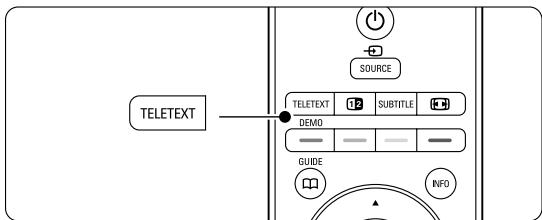
5.4.3 Sélection de diffusions télétexte diffusions télétexte
T.O.P. (Table of Pages, liste des pages) Les pages télétexte ne sont pas diffusées par toutes les chaînes TV. Vous pouvez aisément passer d'un sujet à un autre sans utiliser les nombres de page.
1 Appuyez sur Teletext.
2 Appuyez sur Info.
La presentation au format T.O.P s'affiche.
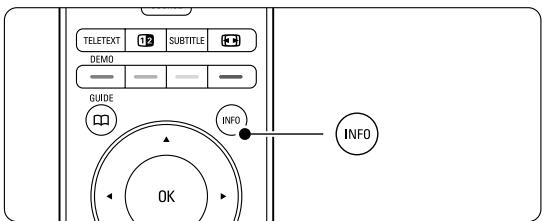
3 Utilisez les touches , ou , pour selectionner un sujet.
4 Appuyez sur OK pour afficher la page.
5.4.4 Télexteste en mode Deux écrans
(Indisponible pour les chaînes proposant des services de télétexte numérique)
Vous pouvez visionner la chaine TV et le télétexte simultanement.
1 Appuyez sur 12 pour acceder au mode de telétexte Deux écrans.
2 Appuyez de nouveau sur Teletext pour revenir au mode de télétexte normal.
3 Appuyez sur Teletext pour désactiver le télétexte.
5.4.5 Recherche des pages télétexte
Accedez rapidement à un sujet lié à une série de numérios de page ou recherchez des mots spécifique dans les pages télétexte.
1 Appuyez sur Teletext.
2 Appuyez sur OK pourmettre en surbrillance le premier mot ou numero.
3 Appuyez sur , ou , pour passer au prochain mot ou numero de la page.
4 Appuyez sur OK pour rechercher une page contenant le mot ou numero en surbrillance.
Pour abandonner la recherche, appuyez sur jusqu'à ce que plus aucun mot ou numero n'apparaisse en surbrillance.
5.4.6 Agrandissement des pages télétexte
Pour améliorer le comport de lecture, vous pouvez agrandir la page télétexte.
1 Appuyez sur Teletext et selectionnez une pagétélétexte.
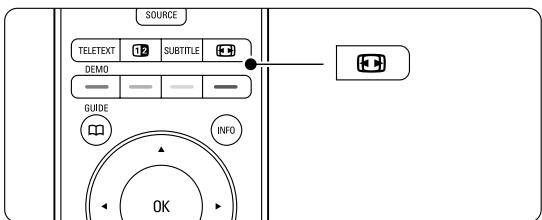
2 Appuyez sur la touche [F] pour agrandir la partie supérieure de la page.
3 Appuyez de nouveau sur [H] pour agrandir la partie inférieure de la page.
4 Appuyez sur ou pour parcourir la page agrandie.
5 Appuyez de nouveau sur [C] pour rétablit la taille d'origine de la page.
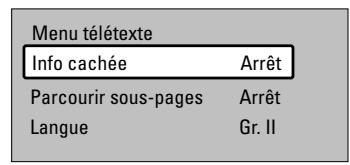
Les options du Menu télétexte vous permettent d'afficher des informations masquées, de parcourir les sous-pages automatiquement et de modifier le réglage des caractères.
Permet d'afficher ou de masquer les informations masquées d'une page, telles que les solutions à des enigmes ou des puzzles.
Si la page selectionnée content des sous-pages, vous pouvez parcourir ces dernières automatiquement.
Certaines langues utilisent un jeu de caractères spécifique. Sélectionnez l'option appropriée pour afficher le texte correctement.
1 Appuyez sur Teletext.
2 Appuyez sur Menu.
3 Appuyez sur ou pour selectionner une option.
4 Appuyez sur OK pour modifier un réglage.
5 Appuyez sur Menu pour quitter le menu télétexte.
6 Appuyez sur Teletext pour désactiver le télétexte.
5.4.8 Services de télétexte numérique
(Royaume-Uni uniquement)
Certaines chaînes TV numériques proposent des services de télétexte numérique ou des services interactifs spécialisés (BBC1, par exemple). Ces services fonctionnent comme le télétexte normal ; vous pouvez les sélectionner et les parcourir à l'aide des touches de couleur, de navigation et numéroétées.
1 Appuyez sur Teletext.
2 Appuyez sur , ou , pour seLECTIONner oumettre en surbrillance les éléments.
3 Appuyez sur l'une des touches de couleur pour selectionner une option.
4 Appuyez sur OK pour valider un besoin ou activer un réglage.
5 Appuyez sur MHEG Cancel pour désactiver le télétexte numérique ou les services interactifs.
Attention
Les services de télétexte numérique sont bloqués si
la chaîne propose des sous-titres et que ceux-ci ont été activés dans le menu Options.Voir section 5.8 Sous-titres.
5.4.9 Télexteste 2.5
Ce type de télétexte, s'il est diffusé par la chaine TV, offre une plus large palette de couleurs et un meilleur graphisme.
L'option Télatexte 2.5 est activée par défaut.
1 Appuyez sur la touche Menu de la télécommande, selectionnez Configuration > Installation > Préférences > Télatexte 2.5, puis appuyez sur pour acceder à la liste.
2 Sélectionnez Marche ou Arret.
5.5 Création de listede chaînes favorites
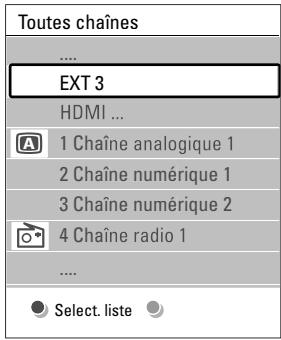
Consultez la liste Toutes chaines ou creez une liste personnalisé à partir de vos chaines TV et radio préférencés.
5.5.1 Sélection d'une liste de favoris
Cette section explique comment selectionner l'une des listedes de chaînes favorites.
1 Appuyez sur OK.
Après l'installation initiale du téléviseur, la liste Toutes chaînes s'affiche. Par la suite, la dernière liste de favorsis sélectionnée s'affiche.
2 Appuyez sur la touche rouge pour afficher toutes les listes de favors.
3 Appuyez sur ou pour selectionner une liste.
4 Appuyez sur OK.
La liste de favorisérationne s'affiche.
5 Appuyez de nouveau sur OK pour quitter.
5.5.2 Configuration d'une liste de favoris
Creez ou modifiez votre liste de favors.
1 Appuyez sur OK.
La dernière liste sélectionnée s'affiche.
2 Appuyez sur la touche rouge pour afficher toutes les listes de favors.
3 Appuyez sur ou pour selectionner une liste.
4 Appuyez sur OK.
5 Appuyez sur la touche verte pour passer en mode de modification.
Laiste complete des chaînes apparait.
6 Appuyez sur ▲ ou ▼ pourmettre une chaine ensurbrillance.
7 Appuyez sur OK pour selectionner (ou déslectionner) la chaine en surbrillance. La chaine est ajoutée à la liste de favors (ou retiree de la liste).
8 Appuyez de nouveau sur la touche verte pour quitter le mode de modification.
La liste de chaînes modifiée apparait.
5.5.3 Sélection d'une chaîne à partir d'une liste de favoris
1 Appuyez sur OK.
La derniere liste de chaînes sélectionnées s'affiche.
2 Appuyez sur ou 己 pourmettreune chaine ensurbrillance.
3 Appuyez sur OK.
Le téléviseur affiche la chaîne scélectionnée.
Conseil
- Utilisez les touches -P+ pour parcourir les chaînes TV qui compose la liste de favors.
- Les touches numériques vous permettent toujours de sélectionner les chaînes ne figurant pas parmi les favorsis.
5.6 Guide de programme électronique (EPG)
L'EPG est un guide des programmes de télévision numériques que vous pouvez consulter à l'écran. Vous pouvez parcourir, sélectionner et visionner les programmes par heures, titre ou genre. Il existe deux types d'EPG : « Maintenant et après » et « 7 ou 8 jours »
L'EPG est disponible si des chaînes numériques sont installées et diffusées sur votre téléviseur. Le guide « Maintenant et après » est disponible partout. En revanche, le guide « 7 ou 8 jours » n'est disponible que dans certains pays.
Le menu EPG yous permit :
- d'afficher la liste des programmes en cours;
- d'afficher le programme suivant;
- de regrouper les programmes par genre;
- de receivevoir un rappel en début de programme;
- de configurer vos chaînes EPG favorites ;
etc.
5.6.1 Activation de l'EPG
1 Appuyez sur.
Deux types d'EPG peuvent apparaitre :
EPG « Maintenant et après »
Des informations détaillées sur le programme en cours s'affichent.
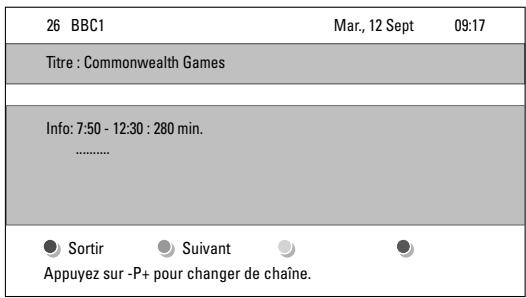
ou
EPG « 7 ou 8 jours »
Le chargement des données EPG peut prendre un certain temps.
La liste des programmes de télévision s'affiche.
| Guide programmes Mar., 12 Sept |
| Aux alentours de 09:55 | Suivant |
| BBC ONE | 07:50 | Commonwealth | 12:30 | Commonwealth |
| BBC TWO | 09:50 | Tweenies | 10:15 | Something Special |
| five | 09:00 | The Wright Stuff | 10:30 | Trisha Goddard |
| BBC THREE | 05:32 | This is BBC THREE | 12:00 | This is BBC THREE |
| BBC FOUR | 05:32 | This is BBC FOUR | 12:00 | This is BBC FOUR |
| abc1 | 09:20 | Moonlighting | 10:15 | Daddio |
| Rappeler | Regarder | Aller à ... | Info |
| 13:50 | Anastasia | 0010 - EEN |
2 Utilisez les touches de couleur pour activer les fonctions disponibles en bas de l'écran.
- Suivant permet d'afficher des informations relatives au programme suivant.
- Rappeler permet de définir ou d'annuler un rappel pour un programme.
- Regarder permet de visionner ou d'écouter le programme en cours.
- Aller à permet de passer au jour suivant ou precedent.
- Info permet d'afficher des informations sur un programme sélectionné (si des informations sont disponibles).
3 Appuyez sur pour quitter le guide EPG.
5.6.2Infos complémentaires sur le guide EPG « 7 ou 8 jours »
Les recherches par genre, les rappels programmés et autres fonctions peuvent être configurés dans le menu Guide programmes.
1 Appuyez sur la touche de la télécommande.
2 Appuyez sur Menu.
Le menu Guide programmes apparait.
| Guides programmes | Programmes |
| Programmes | 12:30 South Today |
| Recherche p. genre | 11:50 Working Lunch |
| Rappels progr... | 11:55 Melrose Place |
| Chaiines EPG fav... | 13:00 In aller Freund |
| Obotenir donn. EPG | |
| |
| |
| |
3 Appuyez sur ou pour selectionner une option du menu.
4 Appuyez sur pour valider votrechoix.
5 Appuyez sur ou pour effectuer une seLECTION.
6 Appuyez sur OK pour activer la fonction ou sur la touche verte pour regarder le programme.
7 Appuyez sur pour quitter le guide EPG.
念 Remarque
Seules les chaînes marquées comme Chânes EPG favorites apparaisent dans le menu Guide programmes.
5.7 Programmations et verrouillages
Cette section explique comment allumer ou eteindre le téléviseur à une heures spécifique et comment verrouiller ou déverrouiller le téléviseur.
5.7.1 Activation automatique du mode veille
La fonction d'arrêt programme permet de faire passer le téléviseur en mode veille après un certain temps.
1 Appuyez sur la touche Menu.
2 Sélectionnez Options >Arrêt programme, puis appuyez sur pour acceder à la barre correspondante.
3 Appuyez sur ou pour définir le minuteur sur 180 minutes maximum, par tranches de 5 minutes. Si elle est définie sur 0 minute, la fonction d'arrêt programme est désactivée.
Vous pouvez toujours éteindre votre téléviseur plus tout ou remodifier le réglage du minuteur lors du compte à rebours.
5.7.2 Mise en marche automatique du téléviseur
L'option Minuterie marche vous permet d'allumer automatiquement le téléviseur sur une chaîne définie et à une heures précise, à partir du mode veille.
1 Appuyez sur la touche Menu.
2 Sélectionnez Options > Minuterie marche, puis appuyez sur pour acceder au menu correspondant.
3 Utilisez les touches « ou », « ou » pour selectionner les options du menu une à une afin de définir une châne, un jour de la période (ou tous les jours de la période) et une heures de début.
4 Appuyez sur OK pour confirmer.
5 Appuyez sur Menu our quitter le menu.
Conseil
Pour désactiver le minuteur, Sélectionnez Arrêt dans le menu Minuterie marche.
5.7.3 Verrouillage de programmes et de chaînes TV
Vou puevez verrouiller des chaînes TV et/ou des programmes diffusés par les périhériques connectés pour empêcher vos enfants de les regarder. Le verrouillage et le déverrouillage s'effectuant à l'aide d'un code à quatre chiffres.
Creation ou changement du code
1 Appuyez sur la touche Menu.
2 Sélectionnez Options > Introduisez code ou Changez code, puis appuyez sur▶ pour entrer votre code.
Saisissez votre code à l'aide des touches numériques. Le menu Options s'affiche à nouveau avec un message confirmant la création ou la modification de votre code.
Oubli du code
1 Sélectionnez Changez code.
2 Appuyez sur
3 Entre le code universal 8-8-8-8.
4 Saisissez votre nouveau code personnel.
5 Confirmez le code que vous venez de saisir. L'ancien code est effacé et le nouveau est méorisé.
5.7.4 Activation ou désactivation du verrouillage
Une fois vous code défini, vous pouvez verrouiller toutes les chaînes et tous les périhériques, verrouiller une chaîne ou un périhérique spécifique, définir une heures à partir de laquelle toutes les chaînes et tous les périhériques doivent être verrouillés ou entre l'âge de vos enfants afin d'afficher le code parental, si des chaînes numériques sont installées et diffusées sur votre téléviseur.
1 Appuyez sur la touche Menu.
2 Sélectionnez Options > Verrouillage, puis appuyez sur
Saisissez votre code à l'aide des touches numériques.
4 Sélectionné l'une des options.
5 Appuyez sur
Verrouillage ou déverrouillage de l'ensemble des chaînes et des périhériques connectés
1 Sélectionnez Verrouiller ou Déverrouiller.
Verrouillage d'un programme spécifique ou de toutes les chaînes à partir d'une certaine heures
| Verrouillage | Verrouillage |
| Verrouiller | Verrouiller après |
| Verrouillage | Verrouillagechal |
| Déverrouiller | |
| |
1 Sélectionnez Verrouillage.
2 Appuyez sur pour acceder au menu Verrouillage.
3 Appuyez de nouveau sur pour acceder au menu Verrouiller après.
4 Sélectionnez Marche pour activer le verrouillage du minuteur.
5 Appuyez sur
6 Sélectionnez Heure.
7 Appuyez sur
Entrez l'heure à l'aide des touches ▲ ou ▼ et ▷.
9 Appuyez sur OK.
Verrouillage d'un(e) ou plusieurs chaînes et périphériques connectés
1 Sélectionnez Verrouillage.
2 Appuyez sur pour valider votrechoix.
3 Appuyez sur ou pour selectionner Verrouillage de chaîne.
4 Appuyez sur
5 Appuyez sur ou pour selectionner les chaines à verrouiller ou déverrouiller.
6 À chaque fois, appuyez sur OK pour verrouiller ou déverrouiller la chaîne.
Définition d'une limite d'âge pour un programme numérique
Les programmes diffusés par certaines chaînes numériques indiquent une limite d'âge (en fonction des pays). Lorsque la signalétique indique un âge supérieur à celui de votre enfant, le programme est verrouillé.
1 Sélectionnez Verrouillage.
2 Appuyez sur pour valider votrechoix.
3 Appuyez sur ou pour selectionner Code parental.
4 Appuyez sur
5 Appuyez sur ou pour selectionner une limite d'age.
6 Appuyez sur Menu pour quitter le menu Verrouillage.
5.8 Sous-titres
Vou pouve afficher les sous-titres pour chaque chaine TV, à partir du télétexte ou des émissions numériques.
Si des chaînes numériques sont installées et diffusées sur votre téléviseur, vous pouvez seLECTIONner la langue de sous-titrage de votrechoix.
5.8.1 Sous-titrage sur les chaînes TV analogiques
1 Sélectionnez une chaîne TV analogue.
2 Appuyez sur Teletext pour activer le télétexte.
3 Entrez le numero à trois chiffres de la page de sous-titrage.
4 Appuyez sur Teletext pour désactiver le télétexte.
Remarque
La page de sous-titrage télétexte des chaînes analogiques doit être enregistrée séparément pour chaque chaîne TV.
5.8.2 Activation ou désactivation du sous-titrage
1 Appuyez sur la touche Menu.
2 Sélectionnez Options > Sous-titre, puis appuyez sur pour acceder à la liste.
3 Appuyez sur ou pour selectionner Marche afin d'afficher les sous-titres en permanence ou Actif sans son, pour n'afficher les sous-titres que lorsque le son a eté coupé à l'aide de la touche de la télécommande.
4 Appuyez sur pour revenir au menu Options.
| Menu TV | Options |
| Réglages smart | Interface commune |
| Image | Sous-titre |
| Son | Langue sous-titres |
| Assist. configura... | Arrêt professionnel |
| Options | Verrouillage |
| Configuration | Intro./Chang. code |
| Minuterie marche |
| Démo |
5.8.3 Sélection d'une langue de sous-titrage numérique
Si des sous-titres sont proposés par les chaînes numériques, vous pouvez selectionner la langue de sous-titrage de votre choix dans la liste des langues disponibles. Les langues de sous-titrage favorites définies dans le menu Installation sont temporairement désactivées.
1 Appuyez sur la touche Menu.
2 Sélectionnez Options > Langue sous-titres, puis appuyez sur pour acceder à la liste des langues disponibles.
3 Appuyez sur ou pour selectionner une langue de sous-titrage.
4 Appuyez sur OK.
5.9 Affichage et lecture de photos et de musique
Pour afficher les photos ou écouter la musique stockés sur un périphérique USB (non fourni avec le téléviseur) ou sur un caméoscope (photos uniquement). Vous pouvez regarder vos photos sous forme de diaporama ou écouter une liste personnalisée de morceaux de musique.
Remarque
Philips décline toute responsabilité en cas d'incompatibilité entre votre périphérique USB et le téléviseur, ainsi qu'en cas d'endommagement ou de perte des données enregistrées. Consultez la section 8 Données techniques pour les formats de lecture supportés.
5.9.1 Connexion du périhérique USB
1 Connectez un périhérique sur le côté du téléviseur pendant que celui-ci est en marche. Le téléviseur affiche un message indiquant qu'un périhérique USB a été détecté.
Remarque
Si le péripérisque ne démarre pas automatiquement, appuyez sur Source > USB/Péripériques mémoires, puis sur OK. Sélectionnez Side, puis appuyez sur OK pour afficher le contenu de votre caméoscope.
5.9.2 Retrait du péripérisque USB
1 Appuyez sur Source
2 Retirez le périhérique USB.
3 Sélectionnez TV ou un autre périphérique connecté pour regarder un programme.
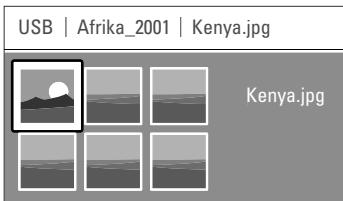
5.9.3 Affichage et lecture de photos, de diaporama et de musique
Pour regarder vos photos dans l'album photos du périphérique USB.
1 Sélectionnez le dossier Image contenant les fichiers photo stockés sur le périphérique USB.
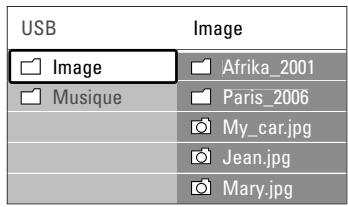
2 Appuyez sur pour ouvrir le dossier Image.
3 Appuyez sur ou pour selectionner une photo ou un album.
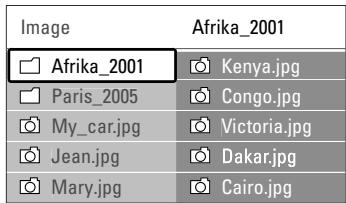
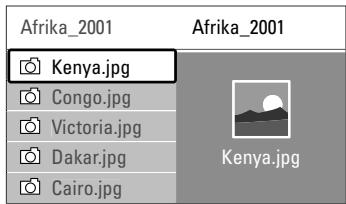
4 Appuyez sur OK pour afficher la photo ou lancer un diaporama des photos de l'album.
5 Appuyez sur OK pour suspendre le diaporama. Appuyez de nouveau sur cette touche pour le relancer.
6 Appuyez sur l'une des touches de couleur de la télécommande pour executer la fonction correspondante affichée au bas de l'écran. Si la barre de fonctions a disparu au bas de l'écran, appuyez sur n'importe que'elle touche pour la faire réapparaitre.
7 Appuyez sur et selectionnez une autre photo ou un autre album photo.
Réglages du diaporama
- Détails / Plus de détails
Affiche le nom, la date et la taille de la photo, ainsi que la photo suivante du diaporama.
Affiche la liste des styles de transition disponibles
pour les photos. Appuyez sur ou pour sélectionner une transition, puis appuyez sur OK pour valider votre sélection.
- Tempo défil.
Définit le rythme d'affichage des photos : Court, Médium ou Long.
- Tourner
Permet de faire pivoter une photo.
- Demarrer/Montrer/Pause Pour arrêté,mettre en pause et redémarrer le diaporama.
Miniatures
Affiche l'aperçu des photos d'un album sélectionné.
1 Sélectionnez un album photo.
2 Appuyez sur pour acceder à la liste des photos.
3 Appuyez sur la touche bleue.
4 Appuyez sur ou , ou pourmettre une photo en surbrillance.
5 Appuyez sur OK pour afficher la photo.
6 Appuyez sur < pour revenir aux miniatures.
7 Appuyez de nouveau sur la touche bleue pour revenir à la liste des photos.
Musique
Pour rechercher vos musiques dans l'album audio de votre périhérique USB.
1 Sélectionnez le dossier Musique contenant les fichiers audio stockés sur votre périhérique USB.
2 Appuyez sur pour ouvrir le dossier Musique.
3 Appuyez sur ou pour selectionner une chanson ou un album.
4 Appuyez sur OK pour生存 le morceau sélectionné ou écouter les chansons d'un album les unes à la suite des autres.
5 Appuyez sur l'une des touches de couleur de la télécommande pour executer la fonction correspondante affichée au bas de l'écran. Si la barre de fonctions a disparu au bas de l'écran, appuyez sur n'importequelle touche pour la faire réapparaitre.
Réglages de la musique
- Détails
Affiche le nom du fichier.
- Répéter : 1x/tout
Permet d'écouter en boucle toutes les chansons d'un album ou une chanson sélectionnée jusqu'à ce que vous arrêtiez la lecture.
Permet d'écouter les chansons dans un ordre aléatoire.
Affichage d'un diaporama sur fond musical
Vou pouve regarder des photos sous forme de diaporama en écoutant des morceaux de musique enregistrés.
1 Sélectionnez un album de musique et appuyez sur OK.
2 Sélectionnez le dossier Image en le mettant en surbrillance, selectionnez un album photos, puis appuyez sur OK.
5.10 Écoute de chaînes radio numériques
Si la diffusion numérique est disponible, des chaînes radio numériques sont installées pendant l'installation.
Pour écouter une chaîne radio numérique :
1 Appuyez sur la touche OK de la télécommande. Le menu Toutes chaînes s'affiche.
2 À l'aide des touches numériques, sélectionnez une châne radio à partir du numéro 400. Pour réorganiser les chânes, consultez la section 6.3.3 Réorganisation des chânes.
3 Appuyez sur OK.
5.11 Mise à jour logiciel
Philips travaillé continuèlement à l'amélioration de ses produits. Vous serez peut-être améné àmettre à jour le logiciel de votre téléviseur. Pourmettre à jour le logiciel de votre téléviseur, vous avez besoin d'un périphérique de stockage USB (non fourni).
Assurez-vous que le périhérique de stockage USB dispose d'au moins 128 Mo d'espace libre et que la protection en écriture est désactivée. Certains périhériques USB ne sont pas compatibles avec le téléviseur.
Consultez la section 8 Données techniques pour les formats USB supportés.
5.11.1 Assistant de mise à jour
L'Assistant de mise à jour vous aide àmettre à jour lelogicieldevotrecéléviseur.
Étape 1 : identification du téléviseur
Le téléviseur doit s'identifier auprès de votre périphérique de stockage USB.
1 Appuyez sur Menu > Configuration.
2 Appuyez sur
3 Appuyez sur ou pour selectionner Mise à jour logiciel.
4 Appuyez sur
| Configuration | Mise à jour logiciel |
| Installation | Assistant m. à j. |
| Mise à jour logiciel | Info logiciel act... |
| M. à j. locales |
| Annonce |
| |
| |
| |
| |
5 Appuyez sur ou pour selectionner Assistant de mise a jour.
6 Appuyez sur
7 Appuyez sur OK pour proceder à l'activation.
8 Branchez un péripérisque de stockage USB sur la prise USB située sur le côté du téléviseur.
9 Appuyez sur la touche verte pour continuer. Un message s'affiche indiquant que le téléviseur a reussi à enregistrer le fichier d'identification sur le périphérique de stockage USB.
10 Appuyez de nouveau sur la touche verte pour terminer.
11 Debranchez le périphérique de stockage du téléviseur.
Étape 2 : téléchargement du logiciel du PC vers le périphérique USB
1 Branchez le périphérique de stockage USB sur un PC connecté à Internet.
2 Localisez et ouvre le fichier update.htm sur le périphérique USB.
3 Lisez les instructions qui s'affichent à l'écran, puis cliquez sur le bouton Envoyer L'ID. Si un nouveau logiciel est disponible, la mise à jour est téléchargeee sur le périhérique de stockage USB.
4 Débranchez le péripérisque de stockage USB du PC.
Étape 3 : transfert de la mise à jour logiciel vers le téléviseur
Le historique mis à jour sur le périphérique de stockage USB doit maintainer être télécharge sur chaque photodéviceur.
Attention
- Ne débranchez pas le périhérique de stockage USB du téléviseur durant la mise à jour logiciel.
- Si une coupure de courant a lieu lors de la mise à jour, ne débranchez pas le périhérique de stockage USB du téléviseur. Le téléviseur reprendra la mise à jourès que le courant sera rétabli.
1 Allumez le téléviseur.
2 Branchez un périhérique de stockage USB sur la prise USB latérale du télévisueur.
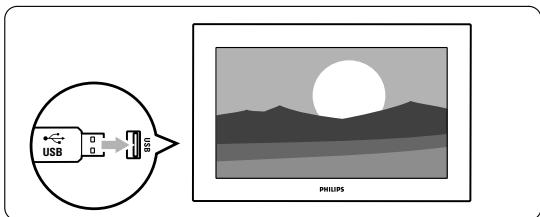
3 Le téléviseur s'eteint. L'écran reste noir pendant 10 secondes environ. Patientez quelques instants et n'appuyez pas sur le bouton de mise sous tension du téléviseur.
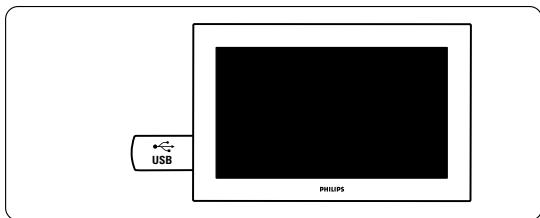
4 La procédure de mise à jour démarre automatiquement. Veuillez patienter.
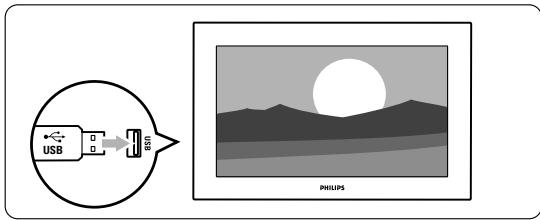
La mise à jour est terminée lorsque le message Operation Successful (Opération terminée) s'affiche à l'écran.
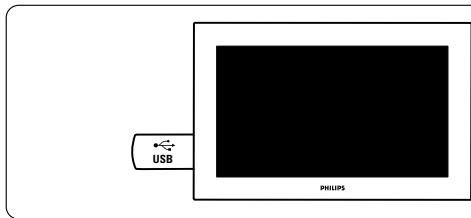
5 Debranchez le périphérique de stockage USB du téléviseur.
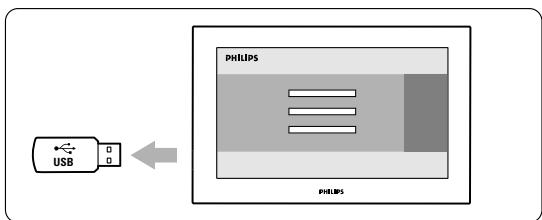
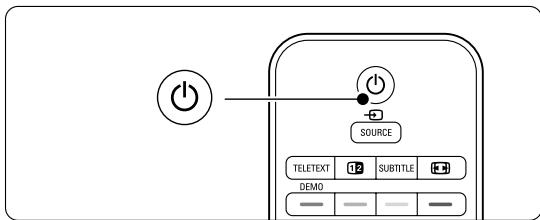
6 Appuyez sur la touche de la télécommande. N'appuyez qu'une seule fois sur cette touche et n'utilise pas le bouton Power du téléviseur.
7 Le téléviseur s'eteint. L'écran reste noir pendant 10 secondes environ. Veuillez patienter.
3 Le téléviseur s'allume de nouveau. La mise a jour est effectuee.
5.11.2 Mise à jour logiciel via le système de diffusion numérique
Votre téléviseur peut receivevoir automatiquement le nouveau logiciel via le système de diffusion numérique.
Si un message concernant la mise à jour s'affiche à l'écran, nous vous recommendons vivement de procéder à la mise à jour du logiciel en sélectionnant Maintenant.
Sélectionnez Plus tard, si vous souhaitez recevoir un rappel.
Selectionnez Annuler pour quitter la mise à jour (déconseilé). Il est possible d'effectuer
ultérieurement une mise à jour annulée. Pour ce
faire, Sélectionnez le menu TV > Configuration >
Mise à jour logiciel > Mises à jour locales.
6 Installation des chaînes
Lors de la première utilisation du téléviseur
- vous avez sélectionné la langue des menus TV
- installed toutes les chaînes disponibles.
Ce chapitre indique comment réinstaller les chaînes et fournir d'autres informations utiles sur l'installation des chaînes.
Remarque:
La réinstallation modifiera la liste Toutes chaînes. Les nouvelles chaînes ne seront pas ajoutées à une liste de favors.
6.1 Installation automatique des chaînes
Cette section vous explique comment rechercher et<mémoriser toutes les chaînes disponiblesautomatiquement.
Définit la langue des menus du téléviseur.
Passez à l'étape suivante si les paramètres de langue sont corrects.
1 Appuyez sur la touche Menu.
2 Sélectionnez Configuration > Installation > Langues, puis appuyez sur pour acceder au Menu langue.
3 Appuyez sur ou pour selectionner une langue.
4 Appuyez sur OK pour confirmer.
5 Appuyez sur « pour revenir au menu Installation.
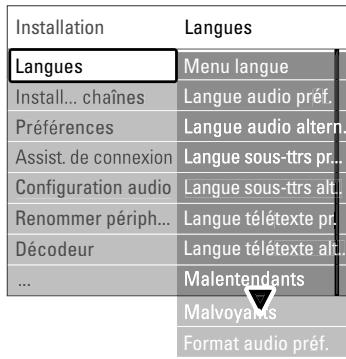
Si des chaînes numériques sont installées et diffusées sur votre téléviseur, le Menu langue contient également les paramètres de langue suivants :
Définissez l'une des langues audio disponibles comme langue préféérée et alternative.
- Langue sous-titres préférentielle
Définisse l'une des langues sous-titres disponibles comme languee favorite préféree et alternative.Voir section 5.8 Sous-titres.
- Langues télécode préférentes
Définissez l'une des langues de télétexte disponibles comme langue favorite préféérée et alternative.
Sélectionnez Marche pour afficher les sous-titres pour malentendants dans votre langue audio ou de sous-titrage préféree.
- Malvoyants (Royaume-Uni uniquement)
Selectionnez pour écouter le commentaire audio supplémentaire (si disponible) dans la langue audio que vous avez selectionnée, via les enceintes de votre télévisuer et/ou via le casque.
Remarque:
Si les deux fonctions Malvoyants et Malentendants sont activées, la langue audio définie dans Malvoyants sera prioritaire par rapport aux sous-titres pour les malentendants.
- Format audio préférentiel
Selectionnez vous format audio disponible favori pour obtenir une restitution du son optimale. Si un système Home Cinéma est connecté à votre téléviseur, selectionnez Avancé pour obtenir une restitution du son optimale. Dans tous les autres cas, selectionnez Standard.
Étape 2: Sélection du pays
Sélectionnez vous pays de résidence. Le téléviseur sera installé et ses chaînes organises en fonction du pays où vous résidez. Passez à l'étape suivante si votre sélection du pays est correcte.
1 Appuyez sur pour selectionner Installation chaines.
2 Appuyez sur pour acceder au menu Installationchains. Installation automatique apparait en surbrillance.
3 Appuyez sur pour acceder.
4 Appuyez sur OK. La liste des pays s'affiche.
5 Appuyez sur ou pour selectionner notre pays.
6 Appuyez sur Suivant.
| Installation chaînes | Installation autom... |
| Installation autom... | Démarrer |
| Mise à jour install... | |
| Message de démarr. | |
| Antenne/Câbme | |
| Num.: Test récept... | |
| Analog::install.man. | |
| Réorganiser | |
Étape 3 : Sélection de l'antenne ou du cable
Cette série est uniquement disponible si ce téléviseur peut receivevoir des chaînes passant par le cable numérique (DVB-C) dans votre pays.
Selectionnez Antenne pour installer toutes les chaînes numériques terrestres (DVB-T) et analogiques disponibles.
Selectionnez Cable pour installer toutes les chaînes passant par le cable numérique (DVB-C) et analogiques disponibles.
1 Appuyez sur ou pour selectionner Antenne ou Cable
2 Appuyez sur Suivant.
3 Si vous yestyle invite,entrez lID reseau que votre fournisseur vous a envoyé.
Remarque
Vous pouvez effectuer l'installation des chaînes si vous étés connecté à la fois à une antennene numérique et à un cable réseau. Vous devrez par conséquent effectuer l'installation deux fois. Pour regarder les chaînes mémorisées à partir de l'antenne ou du cable, vous doivent basculer d'Antenne à Cable ou vice versa dans Installation chaînes > Menu Antenne/Cable.
Étape 4 : Installation des chaînes TV et radio
Le téléviseur va rechercher et memoriser toutes les chaînes TV numériques et analogiques ainsi que toutes les chaînes radio numériques disponibles.
Si vous avez seLECTIONnez Câble à l'étépe 3, un menu Réglages est disponible. Ne modifies ces réglages que si vous fournisseur vous a fourni des valeurs spécifiques à utiliser pour la fréquence réseau, l'ID réseau ou le débit symbole. Suivez les instructions qui s'affichent à l'écran pour modifier les réglages. Entrez les chiffres à l'aide des touches numéroétés. Vous pouvez également désirir d'installer les chaînes analogiques ou non.
1 Sélectionnez Lancer
L'installation peut prendre quelques minutes.
Si vous avez seLECTIONné Câble, vous serez peut-être invité à entrer l'ID réseau fournir par le fournisseur d'accès au cable. Entrez cet ID à l'aide des touches numéroétées.
2 Une fois l'installation terminée, appuyez sur Terminer pour revenir au menu Installation chaînes.
3 Appuyez sur la touche Menu pour quitter le menu.
Conseil
Une fois les chaînes TV numériques détectées, la liste des chaînes installées peut contenir des nombres de chaîne vides.
Pour renommer, réorganiser ou désinstaller les chaînes mémorisées, consultez la section 6.3
Réorganisation des chaînes.
Étape 5 : Sélection de l'horloge, du fuseau horsaire et de l'heure d'été
Disponible uniquement si le pays selectionné prend en charge une diffusion numérique. Si cette étape ne vous concerne pas, passez à l'étape suivante.
1 Appuyez sur pour selectionner Horloge.
2 Appuyez sur pour valider votrechoix.
3 Appuyez sur ou pour selectionner Mode horloge auto.
4 Appuyez sur pour valider votrechoix.
| Installation | Horloge |
| ... | Mode horloge auto |
| Préférences | Fuseau horaire |
| Assist. connexion | Heure d'été |
| Renommer phérieph. | |
| Configuration audio | |
| Décodeur | |
| Horloge | |
| Prérégl. d'usine | |
Mode horloge auto
Selectionnez Automatique pour configurer le téléviseur de sorte que l'heure soit always correcte. Les corrections apportées à Fuseau horsaire et Heure d'été sont définies automatiquement.
Sélectionnez Manuel lorsqu'le temps universel coordonné (UTC) n'est pas disponible dans votre région.
Fuseau hora/heure d'été
Lors de la seLECTION manuelle du Mode horloge auto, selectionnez votre fuseau horsaire local, puis choisissez entre Heure avancée et Heure d'été.
6.2 Installation manuelle des chaînes analogiques
Vou puevez regler manuelle les chaînes TV analogiques une à une à l'aide de la fonction Installation manuelle.
6.2.1 Sélection du système
1 Appuyez sur la touche Menu.
2 Sélectionnez Configuration > Installation > Installation chaînes > Analog.: install. manuelle.
3 Appuyez sur pour acceder au menu Installation manuelle. Système apparait en surbrillance.
4 Appuyez sur pour acceder à la liste Systeme.
5 Appuyez sur ou pour selectionner votre pays ou la région du monde dans laquelle vous vivez.
6 Appuyez sur pour revenir au menu Installation manuelle.
| Installation chaînes | Analog.: install.man. |
| Installation autom... | Système |
| Mise à jour install... | Cherche |
| Message de démarr. | Réglage fin |
| Num.: Test récept... | Mémoc. chaîne act. |
| Analog:install.man. | Mémoc... nouvel. ch... |
| Réorganiser | |
| |
| |
6.2.2 Recherche et mémorisation d'une nouvelle chaîne
1 Appuyez sur la touche Menu.
2 Sélectionnez Configuration > Installation > Installation chaînes > Analog.: install. manuelle > Cherche.
3 Appuyez sur pour acceder au Menu Cherche.
4 Appuyez sur la touche rouge pour entrer la fréquence manuelle ou appuyez sur la touche verte pour rechercher une chaîne suivante.
Conseil
Si vous connaissiez la fréquence de la châne, entrez les trois chiffres correspondants à l'aide des touches numériques de la télécommande.
5 Une fois la nouvelle chaîne trouvée, appuyez sur
6 Sélectionnez Mémoriser comme nouvelle chaîne pour mémoriser la nouvelle chaîne avec un nouveau numéro de chaîne.
7 Appuyez sur pour entrer.
8 Appuyez sur OK. Fait apparait à l'écran.
9 Appuyez sur Menu pour quitter le menu Installation chaines.
6.2.3 Réglage fin d'une chaîne
Lorsque la réception est mauvaise, utilisez la fonction Réglage fin pour affiner le réglage des chaînes.
1 Appuyez sur la touche Menu.
2 Sélectionnez Configuration > Installation > Installation chaînes > Analog.: install. manuelle > Réglage fin.
3 Appuyez sur pour acceder au menu Reglage fin.
4 Appuyez sur ou pour régler la fréquence.
5 Une fois le réglage fin effectué, appuyez sur .
6 Sélectionnez Mémoriser chaîne actuelle pour mémoriser la chaîne installée à l'aide de la fonction Réglage fin avec ce numéro de chaîne.
7 Appuyez sur pour entrer.
8 Appuyez sur OK. Fait apparait a I'ecran.
9 Appuyez sur Menu pour quitter le menu Installation chaînes.
6.3 Réorganisation des chaînes mémorisées
Pour renommer, réorganiser, désinstaller ou réinstaller les chaînes méorisées.
6.3.1 Changement du nom d'une chaîne
Pour modifier un nom d'une chaine ou attribuer un nom à une chaine qui n'en possède pas encore.
1 Appuyez sur la touche Menu.
2 Sélectionnez Configuration > Installation > Installation chaînes > Réorganiser.
3 Appuyez sur pour acceder à la liste des chaînes.
4 Appuyez sur ou dans la liste des chaînes pour sélectionner la chaîne à renomer.
5 Appuyez sur la touche rouge.
6 Appuyez sur ou pour selectionner un caractete ou sur ou pour modifier les caractetes. L'espace, les chiffres et les autres caractetes spéciaux sont situés entre le z et le A.
7 Appuyez sur la touche verte ou sur OK pour terminer l'opération.
Conseil
Voussouspouce effacer tous les caractères en appuyant sur la touche jaune. La touche bleue permet d'effacer le caractère en surbrillance.
6.3.2 Désinstallation ou réinstallation d'une chaine
Vous pouvez désinstaller une chaîne mémorisée afin qu'elle ne soit plus disponible. Vous pouvez également réinstaller une chaîne précédemment désinstallée.
1 Appuyez sur la touche Menu.
2 Sélectionnez Configuration > Installation > Installation chaînes > Réorganiser.
3 Appuyez sur pour acceder à la liste des chaînes.
4 Appuyez sur ou dans la liste des chaînes pour sélectionner la chaîne à désinstaller ou réinstaller.
5 Appuyez sur la touche verte pour désinstaller ou réinstaller la chaîne.
6 Appuyez sur Menu pour quitter le menu.
6.3.3 Réorganisation des chaînes
Vous pouze modifier l'ordre des chaînes méorisées.
1 Appuyez sur la touche Menu.
2 Sélectionnez Configuration > Installation > Installation chaînes > Réorganiser.
3 Appuyez sur pour acceder a la liste des chaînes.
4 Appuyez sur ou dans la liste des chaînes pour sélectionner la chaîne à réorganiser.
5 Appuyez sur la touche jaune pour faire remonter la châne en surbrillance dans la liste des chaînes.
6 Appuyez sur la touche bleue pour faire descendre la chaine en surbrillance dans la liste des chaînes.
7 Appuyez sur Menu pour quitter le menu.
6.4 Mise à jour des chaînes
6.4.1 Recherche automatique
Une fois par jour, à une heures matinale, le téléviseur recherche automatiquement toutes les chaînes TV disponibles. Laissez votre téléviseur en voir. Les chaînes précédemment captées sont mises à jour, les nouvelles chaînes sont mémorisées. Les chaînes qui sont plus captées lors de la recherche sont supprimées de la liste des chaînes. Lors du démarriage du téléviseur, un message s'affiche si le système de mise à jour des chaînes a trouve ou suprimé des chaînes. Vous pouvez activer ou désactiver ce message.
1 Appuyez sur la touche Menu.
2 Sélectionnez Configuration > Installation > Installation chaînes > Message de démarrage.
3 Sélectionnez Marche ou Arrêt.
6.4.2 Recherche manuelle
Vous pouvez lancer cette mise à jour manuellement à tout moment.
1 Appuyez sur la touche Menu.
2 Sélectionnez Configuration > Installation > Installation chaînes > Mise à jour installation.
3 Appuyez sur pour acceder au menu Mise à jour installation.
4 Appuyez sur OK.
5 Appuyez sur la touche verte pour lancer le test. La procédure de mise à jour démarre ; elle peut prendre quelques minutes.
6 Une fois la mise à jour terminée, appuyez sur la touche rouge pour revenir au menu Installation chaînes.
7 Appuyez sur Menu pour quitter le menu.
6.5 Test de réception numérique
Si vous receivez des chaînes TV numériques, vous pouvez vérifier la qualité et la puissance du signal d'une chaîne spécifique.
1 Sélectionnez une chaîne.
2 Appuyez sur la touche Menu.
3 Sélectionnez Configuration > Installation > Installation chaînes > Numérique: Test réception.
4 Appuyez sur pour valider votrechoix.
5 Appuyez sur OK.
6 Appuyez sur la touche verte pour lancer le test. Des informations sur la qualite et la force du signal de cette chaine s'affichent.
7 Utilisez les flèches pour modifier la fréquence afin d'améliorer le signal ou entrez directement une nouvelle fréquence à l'aide des touches numéroétées.
3 Si la qualité et la puissance du signal sont bonnes, appuyez sur la touche verte pour mémoriser la chaîne.
9 Appuyez sur la touche rouge pour revenir au menu Installation chaînes.
10 Appuyez sur la touche Menu pour quitter le menu.
Conseil
Pour obtenir de plusieurs résultats, contactez un installateur d'antennes.
6.6 PréRéglage d'usine
Si vous souhaitez revenir au prépréglage d'usine, sachez quends les paramètres image et son seront rétablis.
1 Appuyez sur la touche Menu.
2 Sélectionnez Configuration > Installation > Prééglage d'usine.
3 Appuyez sur pour acceder au menu Préreglage d'usine.
3 Appuyez sur OK.
4 Appuyez sur la touche Menu pour quitter le menu.
7 Connexions
7.1 Présentation des connexions
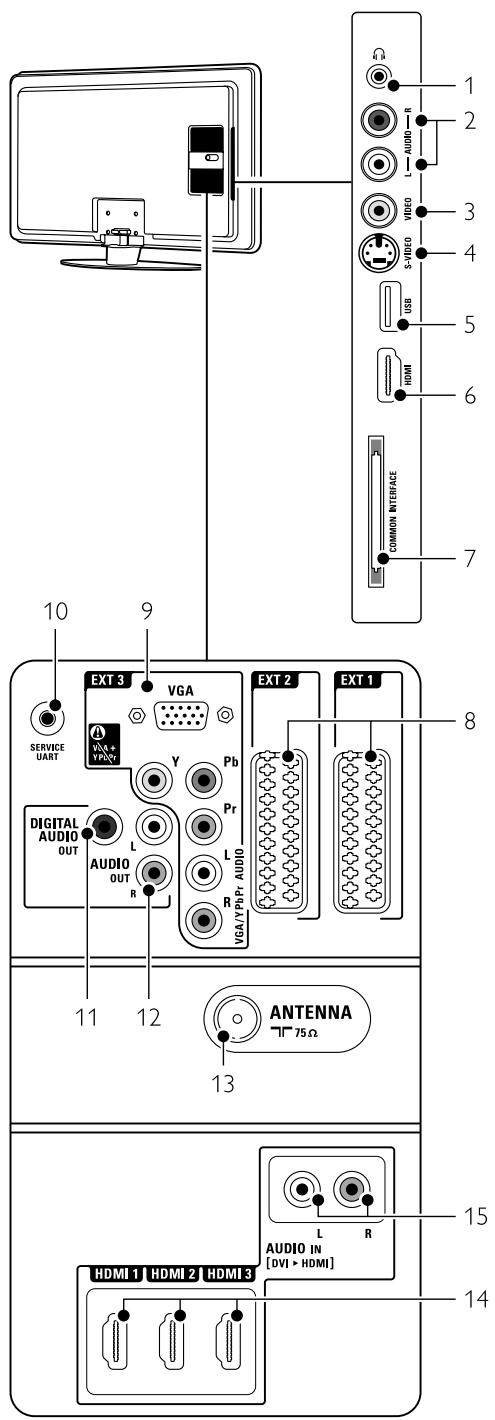
Connecteurs lateraux
1 Casques
Mini-prise stéreo.
2 Audio L/R
Entrée Audio L/R à utiliser avec le connecteur Video ou S-Video situé sur le côté du téléviseur.
3 Video
Entrée Video à utiliser avec le connecteur Audio L/R situé sur le côte du téléviseur.
4 S-Video
Entrée S-Viséo à utiliser avec le connecteur Audio L/R situé sur le côte du téléviseur.
5 USB
Prise USB.
6 HDMI lateral
Entree HDMI
7 Interface commune
Logement pour module d'accès conditionnel (CAM)
Connecteurs arrirée
8EXT1,EXT2
Prises péritel pour DVD, magnétoscope, récepteur numérique, console de jours, etc.
9EXT3
Prises Video composantes Y Pb Pr et Audio L/R pour DVD, récepteur numérique, console de yeux, etc. Connecteurs VGA et Audio L/R pour PC.
10 Service UART
Uniquement pour l'assistance.
Prise de sortie audio Cinch pour système Home Cinéma, etc.
12 AUDIO OUT L/R
Prises de sortie audio Cinch pour système
Home Cinéma, etc.
13 Entre Antenna
14 HDMI 1, HDMI 2, HDMI 3
Connecteurs d'entrée HDMI IN pour lecteur de disque Blu-ray, récepteur numérique HD ou console de yeux HD, etc.
Prises audio In L/R à utiliser avec une connexion DVI-HDMI.
7.2 À propos des connexions
7.2.1 A savoir
Branchez vous péripérisque de manière à bénéficier d'une connexion de qualité optimale. Recherche laffective connexion sur vous péripérisque. Utilisez cette connexion avec votre téléviseur.
HDMI - Connexion optimale ★★★★★
Une connexion HDMI permet d'obtenir une qualite optimale en termes d'images et de son. Un cable combine les signaux video et audio. Utilisez la connexion HDMI pour les signaux TV HD (Haute definition). Grace à la norme HDMI CEC, les connexions HDMI dotées des fonctions EasyLink permettent une utilisation très simple de vos péripériques.Voir section 7.2.2 EasyLink Un péripérisque connecté via HDMI au téléviseur peut uniquement envoyer des signaux audio et video au téléviseur. Le péripérisque ne peut ni receivevoir, ni enregistrer de signaux audio et video provenant du téléviseur.
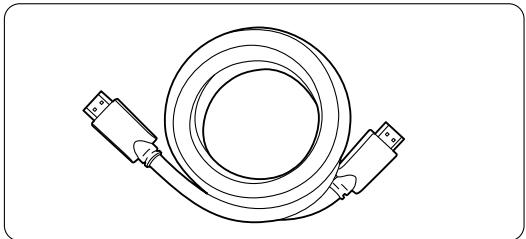
Cable HDMI (max. 5 m)
Conseil
DVI-HDMI - Qualité optimale ★★★★
Si vous Peripheral dispose uniquement d'une connexion DVI, utilisez un adaptateur DVI-HDMI. Branchez un cable Audio L/R au connecteur Audio In L/R (DVI-HDMI) pour le son.
Voudevez affercece connecteur Audio In (DVI-HDMI)à l'entreeHDMI1,2 ou 3 que youutilisez pour ce periphérique.Voir section 7.5.2
Configuration audio.
Remarque
HDMI prend en charge la technologie HDCP (High-bandwidth Digital Content Protection, technologie de protection contre la copie). HDCP est un signal de protection contre la copie present sur tous les contenus HD (DVD ou disque Blu-ray).
YPbPr - Qualité optimale ★★★★
Utilisez les connexions video composites (YPbPr) avec les prises audio droite et gauche. Veillez à bien respecter la couleur de câbles lorsque vous effectuez les branchements.
YPbPr peut prendre en charge les signaux TV HD.
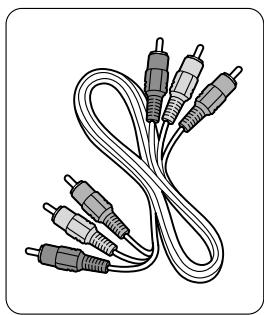
Vidente composante Cable YPbPr - Rouge,vert,bleu
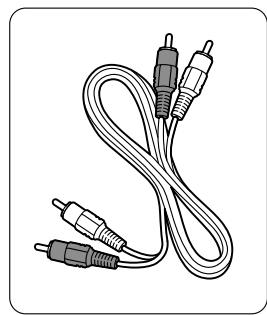
Câble Audio L/R - Rouge, blanc
Péritel - Bonne qualité ★★★
Un cable combine les signaux video et audio. Les prises péritel prenent en charge la video RVB mais pas les signaux TV HD.
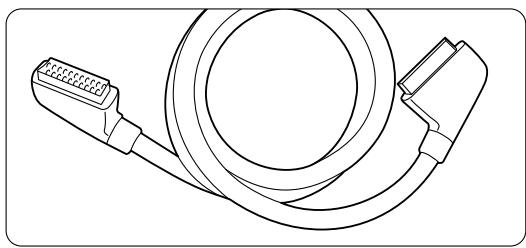
Prise péritel
S-Viséo - Bonne qualite ★★
Utilisez un cable S-Video avec un cable Audio L/R (Cinch). Veillez à bien respecter la couleur de cables lorsque vous effectuez les branchements.
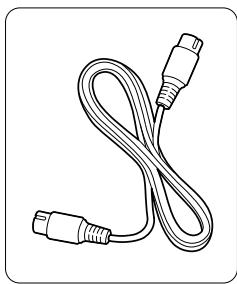
Un cable S-Video
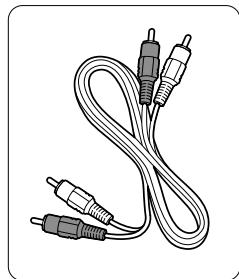
Cable Audio L/R - rouge, blanc
Vidéo - Qualité de base ★
Utilisez un cable Video (Cinch) avec un cable Audio L/R (Cinch). Veiliez a bien respecter la couleur de cables lorsque vous effectuez les branchements.
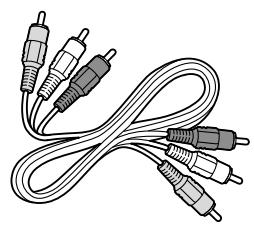
Câble matériel - jaune et cable Audio L/R combiné - rouge et blanc
7.2.2 HDMI avec EasyLink
Les périphériques respectant la norme HDMI CEC et connectés via un connecteur HDMI peuvent fonctionner simultanément.
1 Appuyez sur Menu > Configuration > Installation > Préférences, puis sur▶ pour acceder à la liste.
2 Appuyez sur ou pour selectionner EasyLink.
3 Appuyez sur pour valider votrechoix.
4 Appuyez sur ou pour selectionner Marche ou Arrêt.
5 Sélectionnez Marche pour activer EasyLink.
Il se peut qu'EasyLink ne fonctionne pas avec des périphériques de marque différente.
Lecture à l'aide d'un seul bouton
Insérez un DVD, puis appuyez sur Play. Le téléviseur passée du mode veille au mode marche. Le programme du DVD s'affiche automatiquement.
Mise en veille du système
Maintenez enforcée la touche de la télécommande pendant plus de 2 secondes pour faire passer les périhériques connectés en mode veille.
Contrôle audio du système
La connexion d'un système audio permet une écoute du téléviseur via le système connecté, tout en coupant le son des haut-parleurs du téléviseur. Voir section 5.4.5 Réglages du son, sous-section Haut-parleurs du téléviseur.
Remarque
Vérifiez que tous les options des appareils compatibles HDMI-CEC (par exemple, les systèmes Home Cinéma) sont correctement configurés.
7.2.3 Affichage synchronisé sortie audio
Afin que l'image et le son soient parfaitement synchronisés à l'écran, branchez le système
Home Cinéma sur les sorties AUDIO OUT L/R ou DIGITAL AUDIO.Voir les schémas 7.4.4 et 7.4.8.
Ne connectez pas le signal audio d'un lecteur DVD, d'un récepteur numérique ou d'un autre péripérique audio/video directement au système Home Cinéma.
7.3 Connexion à l'aide de l'assistant de connexion
(si disponible)
Utilisez l'assistant de connexion pour connecter les péripériques au téléviseur. Il définit automatiquement tous les paramètres nécessaires.
Vous pouvez également connecter vos périphériques sans l'aide de l'assistant de connexion.Voir section 7.4 Connexion sans l'assistant de connexion.
1 Appuyez sur la touche Menu de la télécommande, puis selectionnez Configuration > Installation > Assistant de connexion.
2 Appuyez sur pour lancer l'assistant de connexion et appuyez sur OK.
7.4 Connexion sans l'assistant de connexion
Les connexions décrites dans cette section sont celles qui sont le plus féquèment utilisées. D'autres solutions sont possibles.
Lorsqu'un périphérique est connecté, vous devez indiquer au téléviseur qu'elle connexion a eté établie.Voir section 7.5 Configuration des connexions.
7.4.1 Lecteur de DVD
Utilisez un cable péritel pour relier le périphérique à l'entrée EXT1 qui se trouve à l'arrière du télévisueur.
TV
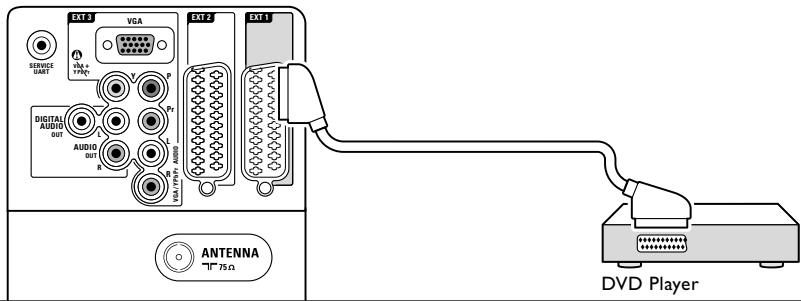
7.4.2 Lecteur/enregistreur de DVD ou récepteur numérique
Utilizez un cable péritel et 2 cables d'antenne.
TV
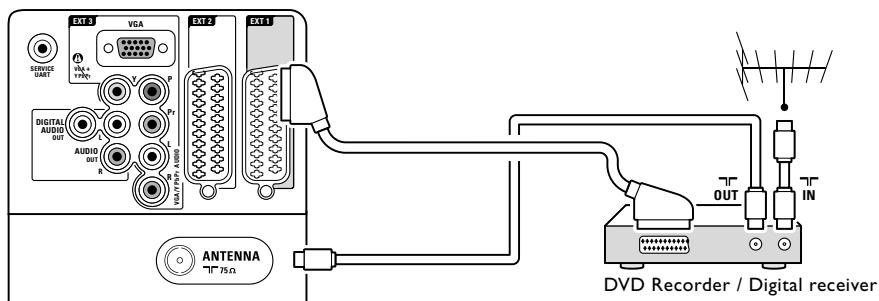
7.4.3 Lecteur/enregistrreur de DVD et récepteur numérique
Utilisez 3 cables péritel et 3 cables d'antenne.
TV
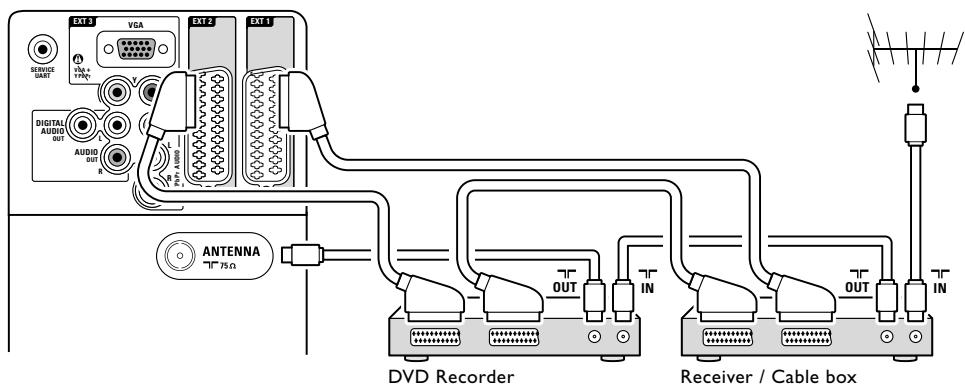
7.4.4 Lecteur/enregistrur de DVD et système Home Cinéma
Utilisez un cable péritel, 2 cables d'antenne et 1 cable audio numérique (Cinch).
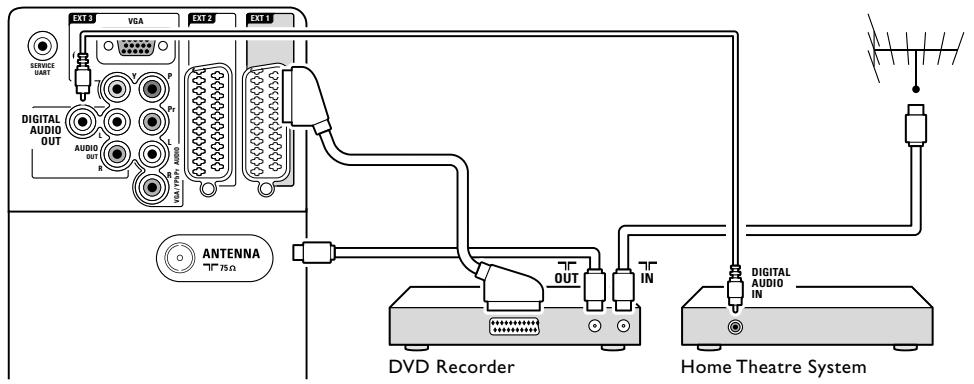
TV
7.4.5 Lecteur/enregistrur de DVD et système Home Cinéma (DVD)
Utilisez 2 câbles péritel, 2 câbles d'antenne et 1 cable audio numérique (Cinch).
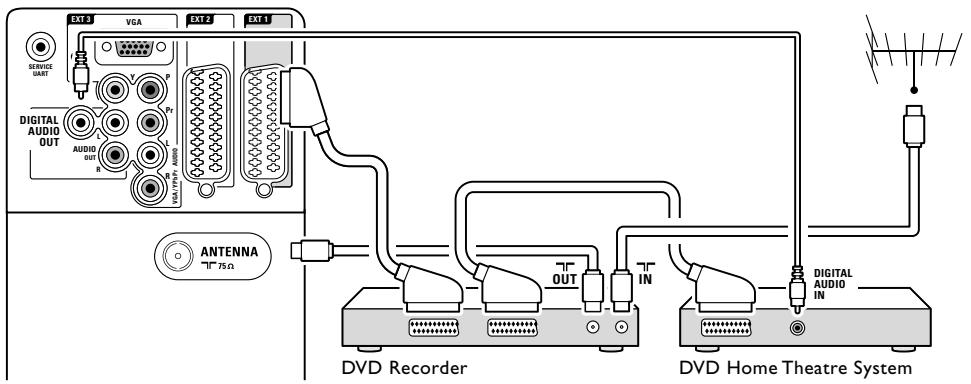
TV
7.4.6 Récepteur satellite
Utilisez un cable péritel et 2 cables d'antenne.
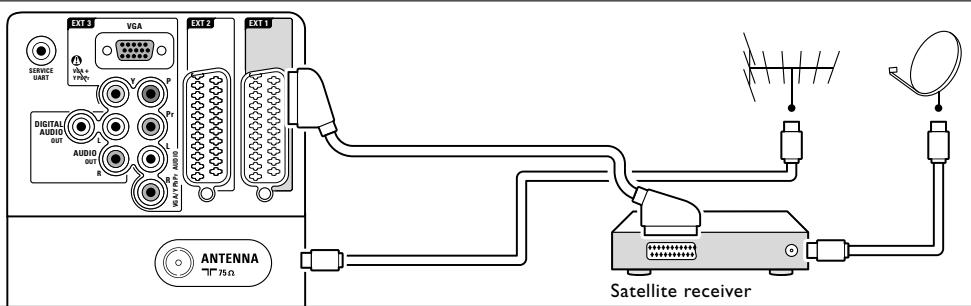
TV
7.4.7 Récepteur numérique HD / Récepteur satellite HD
Utilisez 1 cable HDMI et 2 cables d'antenne.
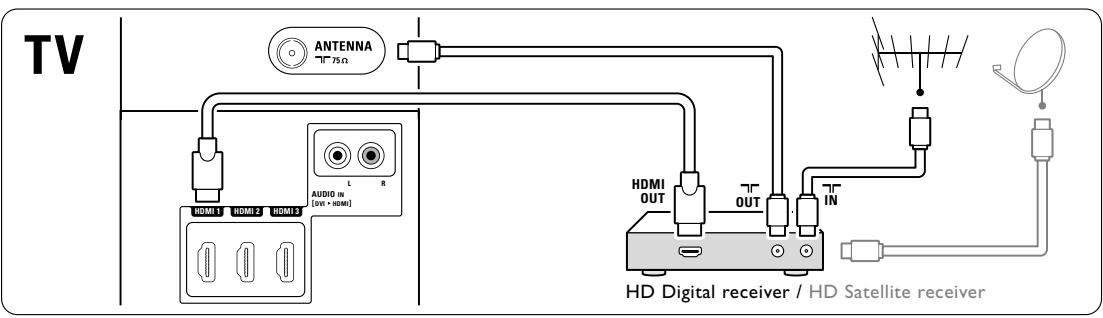
7.4.8 DVD-R, système Home Cinéma et récepteur numérique
Utilisez 3 cables péritel, 3 cables d'antenne et 1 cable audio (Cinch).
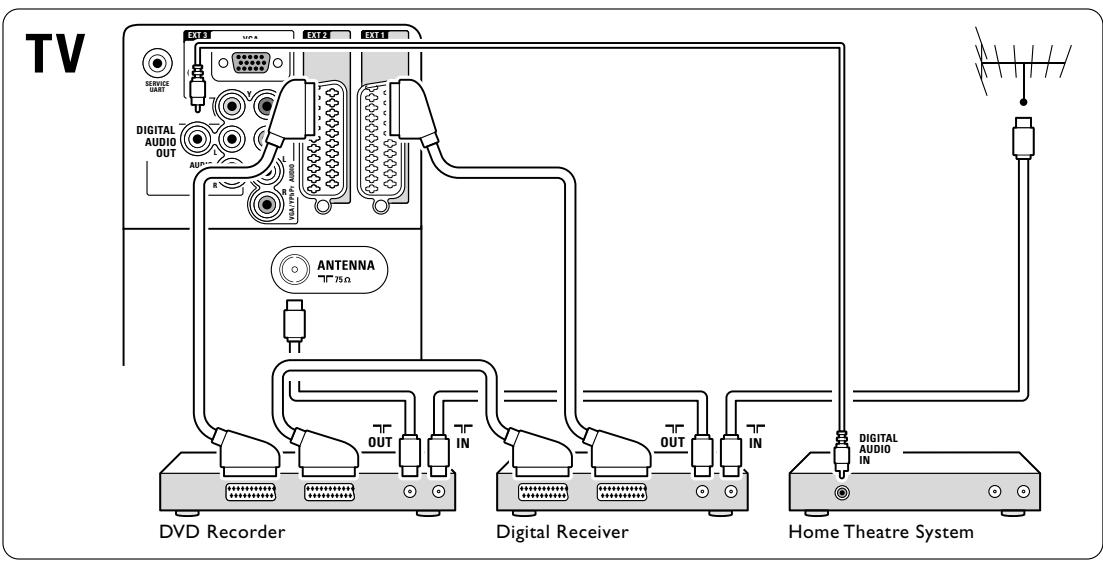
7.4.9 Lecteur de disques Blu-ray
Utilizez un cable HDMI.
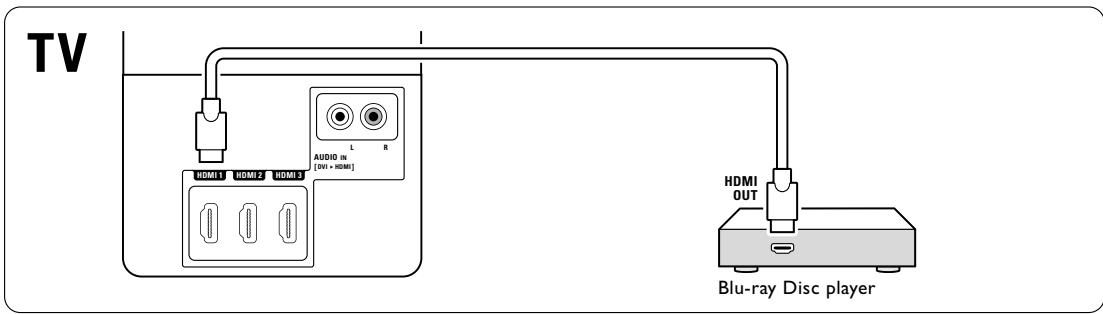
7.4.10 Console de(beux
Les connexions les plus pratiques pour une console deiaux se trouvent sur le cote de suaive teleriseur.

Remarque
Pour éviter un retard de l'image, réglez le télévisueur sur le mode Jeu. Appuyez sur Menu > Menu TV > Réglages smart > Jeu.
Connexion latérale sur le téléviseur
Utilisez la connexion HDMI, les connexions S-Video et Audio L/R ou les connexions Video et Audio L/R.

Connexion à l'arrière du téléviseur
Utilisez une connexion HDMI ou les connexions EXT3-YPbPr et Audio L/R pour bénéficier de la qualité HD.
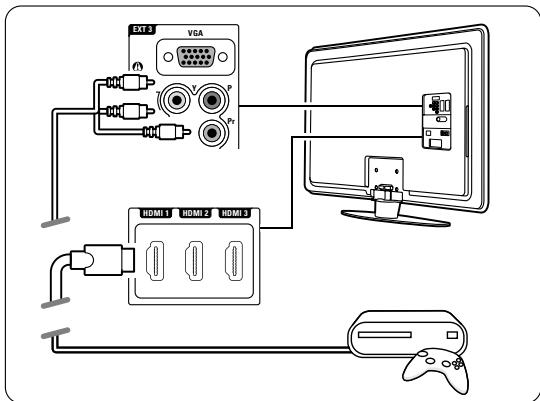
7.3.11 Caméscope
La connexion la plus pratique pour un caméoscope se trouve sur le côté de votre téléviseur.
Connexion latérale sur le téléviseur
Utilisez la connexion HDMI, les connexions Video et Audio L/R ou les connexions S-Video et Audio L/R.
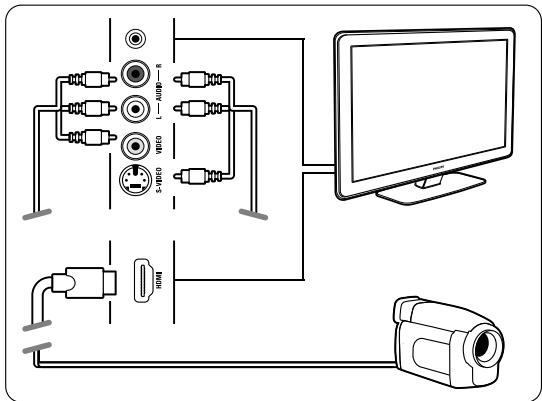
Connexion à l'arrière du téléviseur
Utilisez une connexion HDMI ou les connexions EXT3-YPbPr et Audio L/R pour bénéficier de la qualite HD.
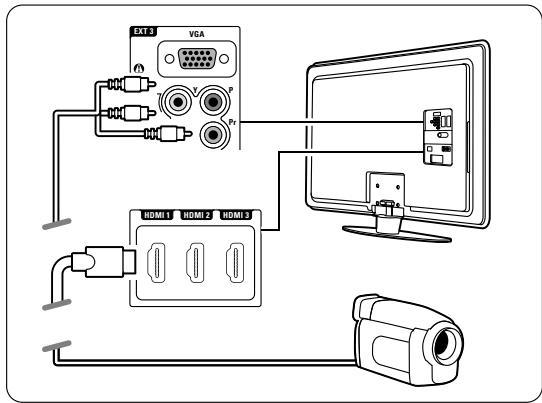
7.4.12 PC
Vous pouvez connecter votre PC directement au téléviseur. Le téléviseur joue le role de moniteur pour votre PC.
Une connexion latérale permet de connecter votre PC comme moniter à l'aide d'un adaptateur DVI-HDMI ou d'un cable PC-televiseur. Vous pouvez également connecter votre PC à l'arrière du téléviseur à l'aide de la connexion VGA.
Attention
Avant de connecter le PC, définissez sa fréquence de rafraîchissement sur 60 Hz.
Conseil
Définissez le format d'image du téléviseur sur Non mis à l'échelle à partir du menu Format d'image afin d'obtenir une nettété d'image optimale.Voir section 5.3.4 Format plein écran.
Connexion DVI-HDMI
Utilisez un adaptateur DVI-HDMI pour étabir la connexion avec la prise HDMI latérale.
Reliez la sortie Audio L/R à la prise d'entrée latérale.
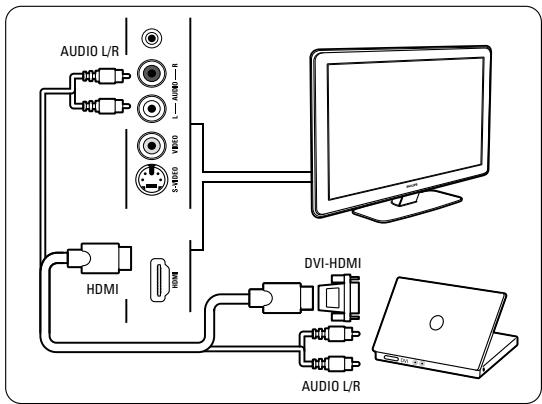
Connexion du PC au téléviseur
Utilisez un cable PC-TV pour cable S-Video et Audio L/R pour connecter le PC sur le cote du téléviseur.
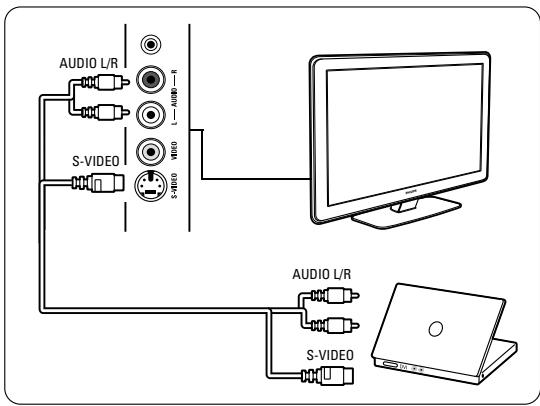
Connexion VGA
Utilisez un cable VGA pour relier le PC à la connexion EXT3 à l'arrière du téléviseur.
Reliez la sortie Audio L/R à la prise Audio L/R de EXT3.
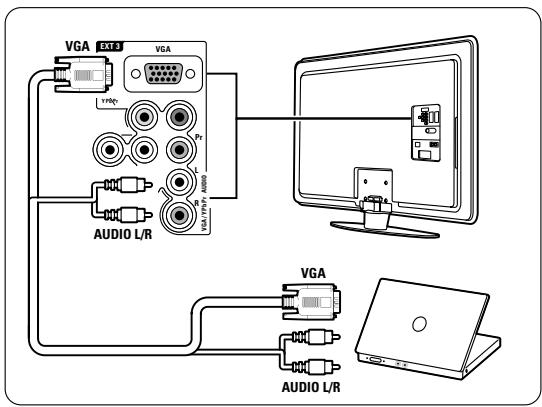
Pour plus d'informations sur les résolutions d'écran PC prises en charge, consultez la section 8
Données techniques.
7.5 Configuration des connexions
Vou devez indiquer au téléviseur quelles connexions ont eté établies et à chaque prise est relié chaque péripérisque.
Si vous avez utilise l'assistant de connexion, les connexions sont déjà configurées.
7.5.1 Attribution d'un nom aux périphériques
Attribuez un nom aux péripériques pour faciliter leur sélection et obtenir une gestion optimale du signal.
Affectez le type de périhérique (DVD, magnétoscope, eux...) à la prise utilisée pour ce périhérique.
1 Appuyez sur la touche Menu.
2 Sélectionnez Configuration > Installation > Renommer péripériques.
3 Appuyez sur pour acceder à la liste.
4 Appuyez sur ou pour selectionner la prise utilisée pour connecter le périphérique.
5 Appuyez sur
6 Appuyez sur ou pour selectionner le type de periphérique.
7 Appuyez sur Menu pour quitter le menu.
7.5.2 Configuration audio
Si vous utilisez le connecteur Audio In L/R (DVI-HDMI) pour un périphérique raccordé à une prise HDMI à l'arrière du télévisueur, indiquez ce connecteur Audio In à la prise HMDI 1, 2 ou 3 sur laquelle le périphérique est branché.
1 Appuyez sur la touche Menu.
2 Sélectionnez Configuration > Installation > Configuration audio.
3 Appuyez deux fois sur
4 Appuyez sur ou pour selectionner la connexion HDMI à affecter à cette prise Audio In.
| Configuration audio | Audio in L/R |
| Audio in L/R | Aucun(e) |
| HDMI 1 |
| HDMI 2 |
| HDMI 3 |
| |
| |
| |
| |
7.5.3 Chaines du décodeur
Les décodeurs qui décodent les chaînes d'antennes sont connectés aux prises EXT1 ou EXT2 (Péritel). Les chaînes TV doivent être définies en tant que chaînes à décoder. Vous devez ensuite indiquer à chaque prise le décodeur est connecté.
1 Appuyez sur la touche Menu.
2 Sélectionnez Configuration > Installation > Décodeur > Chaine.
3 Appuyez sur pour acceder à la liste.
4 Appuyez sur ou pour selectionner la chaîne à décoder.
5 Appuyez sur , puis revenez en arrière pour selectionner Statut.
6 Appuyez sur ou pour selectionner la prise utilisée par le décodeur.
7 Appuyez sur Menu pour quitter le menu.
| Installation | Décodeur |
| ... | Chaîne |
| Préférences | Statut |
| Assist. connexion | |
| Renommer phérieph. | |
| Configuration audio | |
| Décodeur | |
| Horloge | |
| Prérégl. d'usine | |
7.6 Préparation aux services numériques
Les chaînes TV numériques codées peuvent être décodées à l'aide d'un module de contrôle d'accès (CAM) et d'une carte à puce fournis par un opérateur de services de télévision numérique. Le CAM peut activer de nombreux services qui dépendent de l'opérateur besoini (par exemple, les chaînes payantes).
Contactez notre opérateur de services de télévision numérique pour obtenir de plus amples informations.
7.6.1 Insertion d'un module de contrôle d'accès (CAM)
Attention
Mettez vous téléviseur hors tension avant d'insérer un CAM. Le sens d'insertion est indiqué sur le CAM. Si vous n'insérez pas correctement le module CAM, vous risquez de l'endommager ainsi que votre téléviseur.
1 Insérez délicatement le CAM dans le logement Common Interface sur le côté de votre téléviseur.
2 Laissez le CAM dans le logement d'interface commune en permanence.
Il est possible que l'activation du CAM prenne quelques minutes. Si vous retirez le CAM, le service de télévision numérique est désactivié.
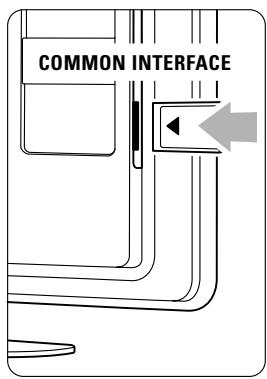
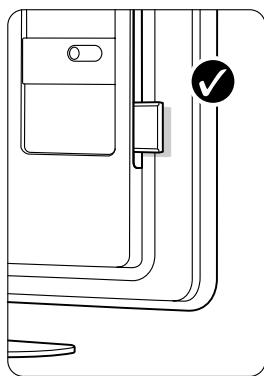
Gráce à ce menu, vous pouvez accéder au service CAM installé. Les applications et leurs fonctions ainsi que le contenu et les messages qui s'affichent à l'écran viennent du fournisseur de services CAM.
1 Appuyez sur la touche Menu.
2 Sélectionnez Options > Interface commune.
Cette option de menu est disponible lorsqu'un CAM est inséré et qu'il a établi le contact avec le fournisseur.
8 Données techniques
Image / Écran
- Type d'écran : LCD Full HD W-UXGA
Résolution : 1920 x 1080p
- Optimisation des images Pixel Plus
- Traitement 1080p 24/25/30/50/60 Hz
100 Hz Clear LCD
Résolutions d'affichage prises en charge
| · Formats ordinateurs |
| Résolution | Fréquence de rafraîchissement |
| 640 × 480p | 60Hz (VGA/HDMI) |
| 600 × 800p | 60Hz (VGA/HDMI) |
| 1024 × 768p | 60Hz (VGA/HDMI) |
| 1280 × 768p | 60Hz (VGA/HDMI) |
| 1360 × 765p | 60Hz (VGA/HDMI) |
| 1360 × 768p | 60Hz (VGA/HDMI) |
| 1280 × 1024p | 60Hz (HDMI) |
| 1920 × 1080i | 60Hz (HDMI) |
| 1920 ×1080p | 60Hz (HDMI) |
| • Formats videoo |
| Résolution | Fréquence de rafraîchissement |
| 480i | 60 Hz |
| 480p | 60 Hz |
| 576i | 50 Hz |
| 576p | 50 Hz |
| 720p | 50 Hz, 60 Hz |
| 1080i | 50 Hz, 60 Hz |
| 1080p | 24 Hz, 25 Hz, 30 Hz |
| 1080p | 50 Hz, 60 Hz |
Tuner / Réception / Transmission
- Entrée antenne : 75 ohm coaxial (IEC75)
- Systeme TV : DVD COFDM 2K/8K, (MPEG2, MPEG4 si disponible)
- Lecture video: NTSC, SECAM, PAL
- DVB: DVB-Terrestre/DVB-Câble (consultez les pays sélectionnés sur la plaque d'identification du télévisueur)
Son
- Système audio :
- Virtual Dolby Digital
- BBE
Multimédia
- Connexions : USB
- Formats de lecture: MP3, diaporama (.alb)
JPEG, MPEG1, MPEG2.
Formats des péripériques de stockage/USB pris en charge
FAT 16, FAT 32, NTFS.
Télécommande
- Type: RC2143605/01
- Piles: 2 Size AA-LR03-1,5V type
Connectivité
Arrière
EXT1 (péritel) : Audio L/R, CVBS in, RGB
EXT2 (péritel) : Audio L/R, CVBS in, RGB,
EXT3:YPb Pr ou VGA,Audio L/R
- HDMI 1 in (HDMI 1,3a pour toutes les connexions HDMI)
HDMI 2 in
- HDMI 3 in
Audio In L/R (DVI-HDMI)
Audio Out L/R - affichage synchronisé
- Sortie audio numérique (prise coaxiale-CinchS/P-DIF) affichage synchronisé
Side
- HDMI Side In
- Entreee S-Video (Y/C)
- Entrée video (CVBS)
Audio L/R in
- Casque (mini-prise stéreo)
USB
- Logement à interface commune
Alimentation
- Alimentation secteur : CA 220-240 V (±10%)
- Consommation électrique et consommation électrique en voilie :
Vouspouvez consulter les specifications techniques sur le site www.philips.com.
- Température ambiente: 5^ - 35^
Ces caractéristiques sont susceptibles d'être modifiées sans avis préalable. Pour plus de détails sur le produit, consultez le site www.philips.com/support.
Dimensions et poids (approx.)
| Modèle du téléviseur | 37PFL7403 | 42PFL7403 | 47PFL7403 |
| - largeur | 940 mm | 1046 mm | 1163 mm |
| - hauteur | 585 mm | 645 mm | 712 mm |
| - profondeur | 99 mm | 88 mm | 104 mm |
| - poids | ± 20 kg | ± 21 kg | ± 26 kg |
| TV + support | | | |
| - largeur | 940 mm | 1046 mm | 1163 mm |
| - hauteur | 677 mm | 716 mm | 786 mm |
| - profondeur | 262 mm | 262 mm | 325 mm |
| - poids | ±22,5 kg | ± 25,5 kg | ± 33,5 kg |
9 Dépannage
Téléviseur et télécommande
Le télévisuer ne s'allume pas
- Vérifiez la connexion du cable d'alimentation.
Assurez-vous que les piles de la télécommande ne sont ni faibles ni uses. Verifie qu'elles sont inserees dans le bon sens (+ / -).
Yououpouzeutilizez lesboutons du téléviseur pour allumerle téléviseur.
- Débranche le cordon d'alimentation, patiently une minute et rebranche-le. Essayez une nouvelle fois d'allumer votre téléviseur.
Le téléviseur ne réagit pas lorsque vous utilisez la télécommande.
Assurez-vous que les piles de la télécommande ne sont ni faibles ni uses. Verifie qu'elles sont inserees dans le bon sens (+ / -).
- Nettoyez la télécommande et le capteur du téléviseur.
Le téléviseur s'eteint et le voyant rouge clignote.
- Débranchez le cordon d'alimentation, patiently une minute et rebranchez-le. Vérifiez que l'espace est suffisant pour que la ventilation s'effectue correctement. Patientez jusqu'à ce que le téléviseur refroidisse. Si le téléviseur ne revient pas en mode veille et que levoyant clignote toujours, contactez le service clientèle.
Vouaveszoubliévoretecodeverrouillage.
- Voir section 5.7.3 Introduisez code / Changez code.
Suivez ces étapes pour modifier la langue.
1 Appuyez sur la touche Menu de la télécommande.
2 Utilisez pour selectionner la derniere ligne du menu.
3 Appuyez trois fois sur
4 Appuyez sur ou pour selectionner une langue.
5 Appuyez sur OK.
6 Appuyez sur Menu pour quitter les menus.
Chaines TV
Certaines chaînes TV ont été effacées.
Aucune chaîne numérique trouvée lors de l'installation.
- Vérifie que votre téléviseur prend en charge les technologies DVB-T et DVB-C dans votre pays. Reportez-vous à l'étiquette « Digital TV Country Compatibility » (Compatibilité Pays télévision numérique) à l'arrête de votre téléviseur.
Image
Il y a du son mais pas d'image.
- Vérifiez les réglages du contraste et de la lumière dans le menu.
L'imag du téléviseur est mauvaise.
- Verifiez que l'antenne est branchée correctement.
- Les périhériques audio non reliés à la terre, les lampes au néon, les batiments élevés ou les montagnes peuvent avoir une incidence sur la qualité de l'image. Essayez d'améliorer l'image en changeant la direction de l'antenne ou en éloignant les périhériques du téléviseur.
Assurez-vous que le système TV approprié est sélectionné dans le menu Installation manuelle.
- Si le problème de qualité d'image ne concerne qu'une seule chaine, essayez de la régler à l'aide du menu Réglage fin.Voir section 6.2.3.
L'imagé est de mauvaise qualité.
- Vérifiez le réglage de la couleur dans le menu Image.
Selectionnez l'un des réglages Remettre aux valeurs standard dans le menu Réglages smart. Voir section 5.3.1.
- Vérifiez les connexions et les cables des péripériques connectés.
Retard de l'image lorsqu'une console de produits est connectée.
- Pour éciter un retard de l'image, réglez le téléviseur sur le mode Jeu. Appuyez sur Menu > Menu TV > Réglages smart > Jeu.
Le téléviseur ne garde pas en mémoire les réglages lorsque je le remets sous tension.
- Vérifiez que le téléviseur est sur Maison dans le menu TV > Configuration > Installation > Préférences > Région.
L'image ne s'adapte pas à l'écran : elle est trop grande ou trop petite.
- Sélectionnez un format d'image plus approprié dans le menu Format d'image.
Voir section 5.3.4 Format plein écran.
- Attribuez un nom au périhérique connecté à partir du menu Connexions afin de bénéficier d'une gestion optimale du signal.
Voir section 7.4.1 Attribution d'un nom aux périhériques.
La position de l'image est incorrecte.
- Des signaux d'image provenant de certains péripériques ne s'adaptent pas correctement à l'écran. Vous pouvez déplacer l'image à l'aide des touches de navigation de la télécommande. Vérifiez la sortie du signal du péripérisque.
Son
Une image s'affiche mais il n'y a pas de son.
- Vérifiez que le volume n'est pas régé sur 0.
- Vérifiez que le son n'a pas été désactivé avec la touche.
- Verifiez que tous les cables sont branchés correctement.
- Si aucun signal audio n'est détecté, le téléviseur coupe automatiquement le son.
Cette opération est tout à fait normale et n'indique pas un dysfonctionnement.
Le son est de mauvaise qualité.
- Verifiez que le son est reglé sur Stereó.
- Vérifiez l'égaliseur dans le menu Son.
- Sélectionnez l'un des réglages smart dans le menu. ;
Un seul haut-parleur restitue le son
- Vérifiez que la balance n'est pas régée complètement à gauche ou à droite.
Temporisation du son lorsqu'un apparéil HTS-DVD est connecté
Reportez-vous au manuel d'utilisation de l'appareil HTS-DVD pour régler la temporisation de la synchronisation audio. Si vous ne pouvez pas configurer de délambda, désactivez HD Natural Motion dans le menu Image > Pixel Plus.Reportez-vous a la section
5.4.3 Reglages de l'image.
Connexions HDMI
Problèmes avec les périhériques connectés à une prise HDMI
- La procédure HDMI-HDCP peut prendre quelques secondes avant que le téléviseur affiche l'image provenant du périphérique.
- Si le télévisuer ne reconnaît pas le pérophérique et que l'écran n'affiche pas d'image, essayez de passer d'un pérophérique à un autre pour relancer la Procedure HDCP.
- Si les interruptions de son persistent, reportez-vous au mode d'emploi du périhérique pour vérifier les réglages de sortie. Si vous ne parvenez pas à résoudre ce problème, branchez un cable audio supplémentaire.
- Si vous utilisez un adaptateur DVI-HDMI, vérifie qu'une connexion audio supplémentaire est disponible pour finaliser la connexion DVI.
La fonction HDMI EasyLink est inopérante-
- Vérifiez que l'appareil connecté prend en charge la norme HDMI CEC. Reportez-vous au manuel d'utilisation fourni avec l'appareil.
- Vérifiez que le cable HDMI est bien branché.
- Vérifie que la fonction EasyLink est activée dans le menu Configuration, Installation, Préférences.
- Vérifiez que le contrôle audio du système des appareils compatibles HDMI-CEC est correctement configuré. Reportez-vous au manuel d'utilisation foumi avec votre apparéil audio.
Connexion USB
Le téléviseur n'affiche pas le contenu d'un périphérique USB
- Reglez votre péripérisque (appareil photo) sur conforme à la classe « Péripérisque de stockage de masse »
- Le périphérique USB nécessite peut-être un pilote logiciel spécifique. Malheureusement, ce logiciel ne peut pas'être télécharge sur votre téléviseur.
- Certains fichiers audio et images ne sont pas pris en charge. Voir section 8 Données techniques.
Les fichiers photo et musicaux ne sont pas lus correctement.
- Les performances de transfert du péripérisque USB limitent le taux de transfert.
PC
L'affichage du contenu de mon PC sur l'écran de mon téléviseur n'est pas stable ou n'est pas synchronisé.
- Vérifiez que le mode de résolution approprié est sélectionné sur votre PC. Voir section 8 Données techniques.
Lecture des fichiers impossible
Voir section 8 Données techniques pour connaître les formats de fichiers pris en charge.
Si le problème persiste,
Éteignez votre téléviseur, puis rallumez-le. Si le problème persiste, contactez notre assistance clientèle ou consultez notre site Internet à l'adresse suivante : www.philips.com/support.
Youtourevez les numeros de telephone del'assistance clientele au versode ce manuel.
Assurez-vous d'avoir la reférence de votre téléviseur ainsi que son modèle à portée de main avant d'appeler le Service Consommateur.
Vou les trouvrez sur l'emballage ou à l'arrière et en dessous du téléviseur.
Attention
Ne tentez jamais de réparer votre téléviseur vous-meme.
10 Index
100 Hz Clear LCD 5,13
A
Active control 13
Ajustement automatique du volume 15
Analogique
chains TV 27
installation manuelle 28
Antenne
avec périphériques 30
câble 7
connexion 7
Appareil photo 36
Arrêtprogramme 19
Attribution d'un nom aux périphérique 38
Attribution d'un nouveau nom 28
Auto surround 15
B
Balance son 15
C
Cable HDMI 31
Scart 31
S-Video 31
Video 32
YPbPr 31
Caméscope 36
Casque connexion 4,30 volume 15
Chaine installation 26iste de toutes les chaines 17
liste de favors 17
mémorisation / installation 28
mise à jour automatique 29
préciendent 11
radio 23
réorganisation 29
verrouillage 20
Code 20 Cordon d'alimentation 7
Couleur
menu 12
renforcement 13
touches 4,10
Définition avancee 13
Définition du code 20
Delta volume 15
Démontage du support 6
Dépannage 41
Deux écrans 11
Disques Blu-ray 35
Données techniques 40
DVB-T 5
DVD
connexion 33
enregisterur 33,34
lecteur 333
lecture 9
Dynamique
contraste 13
retroéclairage 13
E
EasyLink 32
Economie d'énergie 12
Égaliseur 15
Emplacement 41
Enregistreur 33
Entretien del'écran 3
Ext. image 14
External 1,2,3 (EXT) 30
F
Format auto 14
Format audio préférentiel 26
Format d'image plein écran 14
Formats video 40
Fuseau horaire 27
G
Guide de programme
electronique 18
H
Haut-parleurs du téléviseur 15
HDMI connexion 31
HD récepteur numérique 35
HD natural motion 13
Heure d'été 27
Horloge 27
Hue (Teinte) 13
1
Image dossier 22
format 14
menu 13
Images statiques 3
Installation automatique 26
manuelle 28
menu 26
mise à jour 29
K
Logement de sécurité
Kensington 5
Touche(s)
couleur 10
sur la télékomande 4,10
sur le téléviseur 4
L
Langue
audio 15
menu 26
sous-titrage 21
Langue I/II 15
Listes des chaînes favorites 18
Lumière 13
M
Magnétoscopeconnexion 33
Malentendants 26
Minuterie marche 19
Mise à jour logiciel 23
Mise sous tension 8
Mode horloge auto 27
Modification du code 20
Module CA 39
Mono 15
Musique 22
N
Nettoyage de l'écran 3
Niveau de noir 13
Non mis à l'échelle 14
Numérique
audio out 30
langue sous-titres 21
récepteur 33
services de télétexte 17
test réception 29
P
Pays
selection 26
PC
connexion 37
résolutions d'affiche 40
Periphérique
attribution d'un nom 38
connexion 32
visionnage 9
Piles 3,7
Pixel Plus 13
Point blanc 13
Préroglage d'usine 29
Programmations 19
Programme haut/bas 11
R
Récepteur satellite 35
Recherche
chains 28
pages telétexte 16
Récyclage 3
Réduction artefact MPEG 13
Réduction du bruit 13
Réglage du téléviseur 5
Réglage fin 28
Réglages smart 11
Remise aux valeurs standard 29
Réorganisation des chaînes 29
s
Securité 3
Senseur lumière 13
Son
menu 14
son surround 15
Sous-titre 21
langue 21
Stereo 15
Super zoom 14
Système Home Cinéma 34
T
Télexte T.O.P. 16
Teinte 13
Teinte sur mesure 13
Télécommande
piles 7
presentation 10
Télétexte 16
deux écrans 16
langue 16
menu 17
numérique 17
page 15
telutexe 2.5 17
Touchemenu 11
Touche OK 10
U
USB
connecteur 29
periphérique 21
visionneuse de photos 22
V
Veille 10,19
Verrouillage 19
Verrouillage sur mesure 19
VGA 37
Volume
barre 15
malvoyants 15
touche 10
Y
YPbPr 31

| België / Belgique | Italia | Svenska |
| 078 250 145 | €0.06/min | 8403 20086 | €0.08/min | 08 5792 9100 | Local |
| Danmark | | Luxembourg | | Suomi | |
| 3525 8759 | Local | 40 6661 5644 | Locale | 09 2311 3415 | Local |
| Deutschland | | Nederland | | United Kingdom | |
| 01803 386 852 | €0.09/min | 0900 8407 | €0.10/min | 0870 900 9070 | Local |
| France | | Norge | | | |
| 0821 611 655 | €0.09/min | 2270 8111 | Local | | |
| ΕΛΑΔΣ | | Österreich | | | |
| 0 0800 3122 1280 | Δωρεάν | 0810 000205 | €0.07/min | | |
| Espana | | Portugal | | | |
| 902 888 784 | €0.10/min | 2 1359 1442 | Local | | |
| Ireland | | Schweiz / Suisse / Svizzera | | |
| 01 601 1777 | Local | 0844 800 544 | Local | | |




