Notice Facile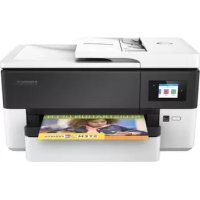
OfficeJet Pro 7720 - Imprimante HP - Notice d'utilisation et mode d'emploi gratuit
Retrouvez gratuitement la notice de l'appareil OfficeJet Pro 7720 HP au format PDF.

| Caractéristiques | Détails |
|---|---|
| Type d'imprimante | Jet d'encre multifonction |
| Fonctions | Impression, numérisation, copie, fax |
| Format d'impression | A3 |
| Résolution d'impression | Jusqu'à 4800 x 1200 ppp optimisé |
| Vitesse d'impression en noir | Jusqu'à 22 pages par minute |
| Vitesse d'impression en couleur | Jusqu'à 18 pages par minute |
| Capacité du bac d'alimentation | Up to 500 feuilles |
| Connectivité | USB 2.0, Ethernet, Wi-Fi, Wi-Fi Direct |
| Compatibilité des systèmes d'exploitation | Windows, macOS, Linux |
| Dimensions (L x P x H) | 61,0 x 49,0 x 30,0 cm |
| Poids | Environ 15,5 kg |
| Consommation énergétique | Environ 30 W (impression), 2,2 W (veille) |
| Cartouches compatibles | HP 952, HP 952XL |
| Garantie | 1 an, service de réparation sur site |
| Maintenance | Nettoyage régulier des têtes d'impression, mise à jour du firmware |
| Mesures de sécurité | Protection par mot de passe, cryptage des données |
| Informations générales | Idéale pour les petites et moyennes entreprises, impression recto verso automatique |
FOIRE AUX QUESTIONS - OfficeJet Pro 7720 HP
Téléchargez la notice de votre Imprimante au format PDF gratuitement ! Retrouvez votre notice OfficeJet Pro 7720 - HP et reprennez votre appareil électronique en main. Sur cette page sont publiés tous les documents nécessaires à l'utilisation de votre appareil OfficeJet Pro 7720 de la marque HP.
MODE D'EMPLOI OfficeJet Pro 7720 HP
- HP OiceJet Pro 7720 Wide Format tout-en- un séries Guide de l'utilisateurInformations sur le copyright © 2020 HP Development Company, L.P. Avis publiés par la société HP Informations sujettes à modications sans préavis. Tous droits réservés. Toute reproduction, adaptation ou traduction de ce matériel est interdite sans l’accord écrit préalable de HP, sauf dans les cas permis par la législation relative aux droits d’auteur. Les seules garanties applicables aux produits et services HP sont celles mentionnées dans les déclarations de garantie accompagnant lesdits produits et services. Les informations contenues dans ce document ne constituent pas une garantie complémentaire. HP ne peut pas être tenu pour responsable des erreurs ou omissions contenues dans ce document. Marques Microsoft et Windows sont soit des marques soit des marques déposées de Microsoft Corporation aux États-Unis et dans d'autres pays. ENERGY STAR et le logo ENERGY STAR sont des marques déposées aux États-Unis détenues par l'agence américaine pour la protection de l'environnement (United States Environmental Protection Agency). Mac, OS X et AirPrint sont des marques déposées d'Apple, Inc. aux États-Unis et dans d'autres pays.Informations de sécurité Respectez toujours les mesures de sécurité élémentaires lorsque vous utilisez ce produit an de réduire les risques de blessures dues au feu ou à un choc électrique. - Lisez attentivement toutes les instructions contenues dans la documentation livrée avec l'imprimante. - Suivez tous les avertissements et toutes les instructions indiqués sur le produit. - Débranchez cet appareil des prises murales avant de procéder à un nettoyage. - N'installez jamais cet appareil près d'une source d'eau, ni si vous êtes mouillé. - Installez l'appareil en toute sécurité sur une surface stable. - Installez l'appareil dans un lieu protégé où personne ne puisse marcher sur le cordon ou trébucher sur celui-ci, et où le cordon ne puisse pas être endommagé. - Si l'appareil ne fonctionne pas normalement, reportez-vous à la section Résolution de problèmes. - Le produit ne contient aucune pièce dont l'entretien puisse être réalisé par l'utilisateur. Conez les opérations d'entretien et de réparation à un technicien qualié.Sommaire 1 Comment faire ? p. 1
- 2 Démarrage p. 2
- Accessibilité p. 2
- HP EcoSolutions (HP et l'environnement) p. 3
- Gestion de l'alimentation p. 3
- Mode silencieux p. 4
- Optimisation des fournitures d'impression p. 5
- Présentation des composants de l'imprimante p. 5
- Vues de face et de dessus p. 6
- Zone d'approvisionnement pour l'impression p. 7
- Vue arrière p. 7
- Utilisation du panneau de commande de l’imprimante p. 8
- Levez le panneau de commande p. 8
- Présentation des boutons et voyants p. 8
- Icônes de l'écran du panneau de commande p. 9
- Modication des paramètres de l'imprimante p. 10
- Tableau de bord p. 11
- Principes de base relatifs au papier p. 11
- Papiers recommandés pour l'impression p. 11
- Commande de consommables papier HP p. 13
- Conseils pour la sélection et l'utilisation du papier p. 13
- Chargement du papier p. 13
- Chargement d'un original sur la vitre du scanner p. 25
- Chargement d'un original dans le bac d'alimentation automatique p. 26
- Mise à jour de l'imprimante p. 27
- Ouvrez le logiciel d'impression HP (Windows) p. 28
- Utilisez l’application HP Smart pour imprimer, numériser et assurer le dépannage depuis un périphérique iOS, Android, ou Windows 10 p. 28
- Mise hors tension de l'imprimante p. 29
- 3 Impression p. 30
- Impression de documents p. 30
- Impression de brochures p. 31
- Impression d'enveloppes p. 32
- Impression de photos p. 33
- FRWW vImpression sur papiers spéciaux ou de format personnalisé p. 34
- Impression sur les deux faces (avec accessoire recto verso) p. 36
- Impression à l’aide de l’application HP Smart p. 37
- Imprimer depuis des appareils mobiles p. 38
- Impression depuis des appareils mobiles p. 38
- Conseils pour réussir les impressions p. 39
- 4 Copie et numérisation p. 43
- Copier p. 43
- Numérisation p. 43
- Numérisation vers un ordinateur p. 44
- Numérisation vers le courrier électronique p. 45
- Conguration de la numérisation vers la messagerie électronique p. 45
- Numériser un document ou une photo vers l'e-mail p. 46
- Modication des paramètres du compte p. 47
- Numériser avec HP Smart p. 47
- Numériser à partir d’un périphérique Windows 10 p. 48
- Numériser à partir d’un périphérique Android ou iOS p. 49
- Numérisation à l'aide de Webscan p. 49
- Numérisation de documents en tant que texte modiable p. 50
- Numérisation de documents en tant que texte modiable p. 50
- Lignes directrices pour la numérisation de documents en texte modiable p. 51
- Création d’un nouveau raccourci de numérisation(Windows) p. 52
- Modication des paramètres de numérisation (Windows) p. 53
- Conseils pour réussir vos copies et numérisations p. 54
- 5 Télécopie p. 55
- Envoi d'une télécopie p. 55
- Envoi d'une télécopie standard p. 55
- Envoi d'une télécopie standard à partir de l'ordinateur p. 56
- Envoi d'une télécopie depuis un téléphone p. 57
- Envoi d'une télécopie à l'aide de la fonction de numérotation supervisée p. 57
- Envoyer une télécopie en utilisant la mémoire de l'imprimante p. 58
- Envoi d'une télécopie à plusieurs destinataires p. 59
- Envoi d'une télécopie en mode de correction d'erreurs p. 59
- Réception d'une télécopie p. 60
- Réception d'une télécopie en mode manuel p. 60
- Réglage de la sauvegarde des télécopies p. 61
- Réimpression des télécopies reçues en mémoire p. 61
- Retransmission de télécopies vers un autre numéro p. 62
- Dénition de la réduction automatique pour les télécopies reçues p. 63
- vi FRWWBlocage des numéros de télécopieurs indésirables p. 63
- Créer des contacts dans le répertoire p. 64
- Créer et modier un contact de répertoire p. 64
- Créer et modier un groupe de contacts dans le répertoire p. 65
- Supprimer des contacts p. 66
- Modication des paramètres de télécopie p. 66
- Conguration de l'en-tête de télécopie p. 66
- Dénition du mode de réponse p. 67
- Dénition du nombre de sonneries avant réponse p. 67
- Modication du type de sonnerie pour la sonnerie distincte p. 68
- Sélection du type de numérotation p. 68
- Dénition des options de rappel p. 69
- Dénition de la vitesse de télécopie p. 69
- Conguration du volume sonore du télécopieur p. 70
- Services de télécopie et de téléphonie numérique p. 70
- Télécopie sur Voice over Internet Protocol p. 70
- Impression de rapports p. 71
- Impression de rapports de conrmation de télécopie p. 72
- Impression de rapports d'erreur de télécopie p. 72
- Impression et aichage du relevé de télécopies p. 73
- Eacement du relevé de télécopies p. 73
- Impression des détails relatifs à la dernière transaction de télécopie p. 73
- Impression d'un rapport sur les ID d'appelant p. 73
- Visualisation de l'historique des appels p. 74
- Conguration de télécopieur supplémentaire p. 74
- Conguration de la télécopie (systèmes téléphoniques en parallèle) p. 74
- Sélectionnez la conguration du télécopieur appropriée pour la maison ou le bureau p. 76
- Cas A : Ligne de télécopie distincte (aucun appel vocal reçu) p. 77
- Cas B : Conguration de l'imprimante avec l'ADSL p. 78
- Cas C : Conguration de l'imprimante avec un système téléphonique PBX ou une ligne RNIS p. 79
- Cas D : Télécopieur avec service de sonnerie distincte sur la même ligne p. 80
- Cas E : Ligne voix/télécopie partagée p. 81
- Cas F : Ligne voix/télécopie partagée avec une messagerie vocale p. 82
- Cas G : Ligne de télécopie partagée avec un modem d'ordinateur (aucun appel vocal reçu) p. 83
- Congurer l'imprimante avec un modem d'ordinateur d'accès distant p. 84
- Congurer l'imprimante avec un modem d'ordinateur DSL/ADSL p. 85
- Cas H : Ligne voix/télécopie partagée avec un modem d'ordinateur p. 86
- FRWW viiLigne voix/télécopie partagée avec un modem d'accès distant d'ordinateur p. 86
- Ligne voix/télécopie partagée avec un modem d'ordinateur DSL/ADSL p. 88
- Cas I : Ligne voix/télécopie partagée avec un répondeur p. 89
- Cas J : Ligne voix/télécopie partagée avec un modem et un répondeur p. 91
- Ligne voix/télécopie partagée avec un modem et un répondeur Ligne voix/télécopie partagée avec un modem d'ordinateur DSL/ADSL et un répondeur p. 91
Copie et numérisation ● Télécopie ● Services Web ● Utilisation des cartouches ● Conguration du réseau ● Outils de gestion de l'imprimante ● Résolution de problèmes FRWW 12 Démarrage Ce manuel fournit des informations détaillées sur l'utilisation de l'imprimante et sur la résolution des éventuels problèmes.
HP EcoSolutions (HP et l'environnement)
Présentation des composants de l'imprimante
Utilisation du panneau de commande de l’imprimante
Principes de base relatifs au papier
Chargement du papier
Chargement d'un original sur la vitre du scanner
Chargement d'un original dans le bac d'alimentation automatique
Mise à jour de l'imprimante
Ouvrez le logiciel d'impression HP (Windows)
Utilisez l’application HP Smart pour imprimer, numériser et assurer le dépannage depuis un périphérique iOS, Android, ou Windows 10
Mise hors tension de l'imprimante Accessibilité L'imprimante est dotée de fonctions la rendant accessible aux personnes présentant des handicaps. ● Vision Le logiciel HP est accessible aux utilisateurs atteints de troubles de la vue ou de cécité grâce à l'utilisation des options et fonctions d'accessibilité de votre système d'exploitation. Ce logiciel prend également en charge les principales technologies d'assistance telles que les lecteurs d'écran, les lecteurs Braille et les applications voix à texte. Le texte ou les icônes simples gurant sur les boutons et onglets colorés du logiciel et de l'imprimante HP permettent aux utilisateurs atteints de daltonisme d'eectuer l'action appropriée. ● Mobilité Pour les utilisateurs à mobilité réduite, les fonctions logicielles du périphérique peuvent être exécutées via des commandes clavier. Le logiciel HP prend également en charge les options d'accessibilité Windows telles que StickyKeys, ToggleKeys, FilterKeys et MouseKeys. Les utilisateurs dont la force et le champ d'action sont limités peuvent actionner les portes, les boutons, les bacs à papier et les guides papier de l'imprimante. Pour plus d'informations sur les solutions d'accessibilité des produis HP, visitez le site web HP - Accessibilité - Âge (Accessibility and Aging) - www.hp.com/accessibility). Pour toute information relative à l'accessibilité du système d'exploitation OS X, consultez le site Web Apple à l'adresse www.apple.com/accessibility. 2 Chapitre 2 Démarrage FRWWHP EcoSolutions (HP et l'environnement) HP s'engage à vous aider à optimiser votre empreinte sur l'environnement et à vous donner les moyens d'imprimer de manière responsable, à domicile ou au bureau. Pour obtenir plus d'informations sur les normes environnementales suivies par HP pendant le processus de fabrication, consultez la section Programme de gestion des produits en fonction de l'environnement. Pour plus d'informations sur les initiatives prises par HP en faveur de l'environnement, rendez-vous sur le site www.hp.com/ecosolutions.
Optimisation des fournitures d'impression Gestion de l'alimentation Utilisez Mode veille et Désact. auto et Programmer la mise sous/hors tension de l'imprimante pour économiser l'électricité. Mode Veille En mode veille, la consommation d'énergie est réduite. Suite à la conguration initiale de l'imprimante, cette dernière passe en Mode veille après cinq minutes d'inactivité. Suivez les instructions suivantes pour modier la période d'inactivité avant la mise en veille de l'imprimante.
1. Sur le panneau de commande de l'imprimante, touchez ou glissez vers le bas l'onglet en
haut de l'écran pour ouvrir le Tableau de bord, puis touchez .
2. Sélectionnez Mode veille, puis sélectionnez l'option souhaitée.
Désactivation auto Cette fonction arrête l'imprimante après 8 heures d'inactivité an d'économiser de l'énergie. La fonction Désact. auto met totalement l'imprimante hors tension ; vous devez donc utiliser le bouton d'alimentation pour remettre l'imprimante sous tension. Si votre imprimante prend en charge cette fonction d'économie d'énergie, l'Arrêt automatique est automatiquement activé ou désactivé selon les fonctionnalités de l'imprimante et les options de connexion. Même lorsque l'Arrêt automatique est désactivé, l'imprimante passe en mode Veille après 5 minutes d'inactivité pour vous aider à réduire la consommation d'énergie. ● Désact. auto est activé lorsque l'imprimante est sous tension, si l'imprimante ne possède pas les fonctionnalités réseau, fax ou Wi-Fi Direct, ou n'utilise pas ces fonctionnalités. ● Désact. auto est désactivé lorsque la fonctionnalité sans l ou Wi-Fi Direct de l'imprimante est activée ou lorsqu'une imprimante avec la fonctionnalité fax, USB ou réseau Ethernet établit une connexion correspondante. Mise sous et hors tension Utilisez cette fonction pour mettre automatiquement sous tension ou hors tension l'imprimante les jours sélectionnés. Vous pouvez par exemple programmer l'imprimante pour une mise sous tension à 8 heures et une mise hors tension à 20 heures du lundi au vendredi. De cette façon, vous économisez de l'énergie pendant la nuit et les week-ends. Suivez les instructions suivantes pour programmer le jour et l'heure de la mise sous et hors tension. FRWW HP EcoSolutions (HP et l'environnement) 31. Sur le panneau de commande de l'imprimante, touchez ou glissez vers le bas l'onglet en haut de l'écran pour ouvrir le Tableau de bord, puis touchez .
2. Touchez Programmer la mise sous et hors tension de l'imprimante.
3. Vous pouvez toucher Programmer la mise sous/hors tension de l'imprimante pour obtenir les
paramètres de temporisation après en avoir activé un.
4. Cliquez sur l'option souhaitée et suivez les messages qui s'aichent à l'écran pour
régler le jour et l'heure de la mise sous et hors tension de l'imprimante. ATTENTION : Mettez toujours l'imprimante hors tension correctement en utilisant Programmer la mise hors tension ou (le bouton Marche/arrêt) situé à l'avant gauche de l'imprimante. Si vous éteignez incorrectement l'imprimante, le chariot d'impression risque de ne pas revenir en position normale, ce qui peut entraîner des problèmes au niveau des cartouches ou de la qualité d'impression. N'éteignez jamais l'imprimante lorsque des cartouches sont absentes. HP recommande de remplacer au plus vite les cartouches manquantes an d'éviter les problèmes de qualité d'impression et les risques de surconsommation d'encre ou de détérioration du système d'encrage. Mode silencieux Le mode silencieux ralentit l'impression pour réduire le bruit global sans aecter la qualité d'impression. Il fonctionne uniquement pour l'impression sur du papier ordinaire. De plus, ce mode est désactivé si vous imprimez avec la meilleure qualité d'impression ou la qualité de présentation. Pour réduire le bruit de l'impression, activez le mode silencieux. Pour imprimer à vitesse normale, désactivez le mode silencieux. Le mode silencieux est désactivé par défaut. REMARQUE : Le mode silencieux ne fonctionne pas pour imprimer des photos ou des enveloppes. Vous pouvez créer un calendrier en sélectionnant l'heure d'impression en mode silencieux. Par exemple, vous pouvez programmer le mode silencieux de l'imprimante entre 22 h et 8 h tous les jours. Activer le mode silencieux à partir du panneau de commande de l'imprimante
1. Sur le panneau de commande de l'imprimante, touchez ou glissez vers le bas l'onglet en
haut de l'écran pour ouvrir le Tableau de bord, puis touchez ( Conguration ).
2. Touchez Mode silencieux .
3. Appuyez sur le bouton à bascule à côté de Mode discret pour activer ce mode.
Création d'un calendrier pour le mode silencieux sur le panneau de commande de l'imprimante
1. Sur le panneau de commande de l'imprimante, touchez ou glissez vers le bas l'onglet en
haut de l'écran pour ouvrir le Tableau de bord, puis touchez ( Conguration ).
2. Touchez Mode silencieux .
3. Activez la fonction Mode silencieux .
4. Appuyez sur le bouton à bascule en regard de Planier pour activer la fonction, puis modiez
l'heure de début et de n de la planication. 4 Chapitre 2 Démarrage FRWWPour activer le mode silencieux lorsque l'imprimante est en cours d'impression
1. Sur le panneau de commande de l'imprimante, touchez ou glissez vers le bas l'onglet en
haut de l'écran pour ouvrir le Tableau de bord, puis sélectionnez le travail en cours d'impression.
2. Dans l'écran d'impression, touchez (Mode silencieux) pour l'activer.
REMARQUE : Le mode silencieux est activé uniquement lorsque la page en cours du travail en cours est imprimée. Activation ou désactivation du mode silencieux depuis le logiciel de l'imprimante (Windows)
1. Ouvrez le logiciel d'impression HP. Pour plus d'informations, voir Ouvrez le logiciel
d'impression HP (Windows).
2. Cliquez sur Mode silencieux .
3. Sélectionnez Activé ou Désactivé .
4. Cliquez sur Enregistrer les paramètres.
Activation ou désactivation du mode silencieux depuis le logiciel de l'imprimante (OS X et macOS)
1. Ouvrez HP Utility.
REMARQUE : HP Utility est situé dans le dossier HP du dossier Applications.
2. Sélectionnez l'imprimante.
3. Cliquez sur Mode silencieux .
4. Sélectionnez Activé ou Désactivé .
5. Cliquez sur Appliquer maintenant.
Activation ou désactivation du mode silencieux à partir du serveur Web intégré (EWS)
1. Ouvrez le serveur EWS. Pour plus d'informations, consultez Ouverture du serveur Web intégré.
2. Cliquez sur l'onglet Paramètres .
3. Dans la section Préférences , sélectionnez Mode silencieux , puis Activé ou Désactivé .
4. Cliquez sur Appliquer.
Optimisation des fournitures d'impression Pour optimiser les fournitures d'impression telles que l'encre et le papier, essayez ce qui suit : ● Recyclez les cartouches d'encre HP d'origine via le programme HP Planet Partners. Pour plus d'informations, rendez-vous sur le site www.hp.com/recycle. ● Optimisez la quantité de papier utilisée en imprimant sur les deux côtés du papier. ● Modiez la qualité d'impression dans le pilote pour congurer l'imprimante en mode Brouillon. L'impression en mode Brouillon consomme moins d'encre. ● Ne nettoyez pas la tête d'impression inutilement. Ce faisant, vous gaspilleriez l'encre et réduiriez la durée de vie des cartouches. FRWW HP EcoSolutions (HP et l'environnement) 5Présentation des composants de l'imprimante Cette section contient les rubriques suivantes :
Vues de face et de dessus
Zone d'approvisionnement pour l'impression
Vue arrière Vues de face et de dessus 1 Bac d’alimentation de documents 2 Guides de largeur du chargeur de documents 3 Bac d'alimentation 4 Capot du scanner 5 Vitre du scanner 6 Porte d'accès aux cartouches d'encre 7 Bac de sortie 8 Rallonge du bac de sortie 9 Bac d'alimentation 10 Bouton Marche/arrêt 11 Écran du panneau de commande 6 Chapitre 2 Démarrage FRWWZone d'approvisionnement pour l'impression 1 Tête d'impression 2 Cartouches 3 Porte d'accès aux cartouches d'encre REMARQUE : Les cartouches doivent être installées dans l'imprimante an d'éviter les éventuels problèmes de qualité d'impression ou de détériorer la tête d'impression. Évitez de retirer les consommables pendant une durée prolongée. N'éteignez pas l'imprimante s'il manque une cartouche. Vue arrière 1 Port de télécopie (2-EXT) 2 Port de télécopie (1-LINE) 3 Port de réseau Ethernet 4 Port USB arrière 5 Entrée d'alimentation 6 Panneau d'accès arrière FRWW Présentation des composants de l'imprimante 7Utilisation du panneau de commande de l’imprimante Cette section contient les rubriques suivantes :
Levez le panneau de commande
Présentation des boutons et voyants
Icônes de l'écran du panneau de commande
Modication des paramètres de l'imprimante
Tableau de bord Levez le panneau de commande Vous pouvez déplacer le panneau de commande pour en faciliter l'utilisation. ● Utilisez la poignée sur le bord inférieur gauche du panneau de commande pour l'élever ou l'abaisser lentement. REMARQUE : Replacez le panneau de commande dans sa position initiale en appuyant sur le côté gauche. Présentation des boutons et voyants Le schéma et le tableau associé suivants décrivent brièvement les caractéristiques du panneau de commande de l'imprimante. Numéro Nom et description 1 Bouton Accueil : revient à l'écran d'accueil à partir de tout autre écran. 8 Chapitre 2 Démarrage FRWWNuméro Nom et description 2 Écran du panneau de commande : touchez l'écran pour sélectionner les options du menu et parcourez les éléments du menu. Pour plus d'informations sur les icônes s'aichant à l'écran, consultez Icônes de l'écran du panneau de commande. 3 Voyant sans l : indique l'état de la connexion sans l de l'imprimante. ● Un voyant bleu gé indique que la connexion sans l a été établie et que vous êtes en cours d'impression. ● Un voyant clignotant lentement indique que l'option sans l est activée mais que l'imprimante n'est connectée à aucun réseau. Assurez-vous que l'imprimante se trouve dans la plage de signaux sans l. ● Un voyant qui clignote rapidement indique une erreur de connexion sans l. Reportez-vous aux messages aichés sur l'écran de l'imprimante. ● Si le voyant de la connexion sans l est éteint, cette fonction est désactivée. 4 Bouton Retour : revient au menu précédent. 5 Bouton Aide : Ouvre le menu Aide dans l'écran d'accueil, ou aiche le contenu de l'aide contextuelle s'il est disponible pour l'opération en cours dans les autres écrans. Icônes de l'écran du panneau de commande Icône Description Copier : ouvre le menu Copie dans lequel vous pouvez sélectionner un type de copie ou modier les paramètres de copie. Numériser : ouvre le menu Numériser dans lequel vous pouvez sélectionner une destination pour votre numérisation. Applications : permet d'accéder aux applications de votre imprimante. Télécopie : aiche un écran qui permet d'envoyer une télécopie ou de modier des paramètres de télécopie. Conguration : aiche l'écran de conguration pour modier les préférences, la conguration réseau, Wi- Fi Direct, la conguration Web Services, la conguration de la télécopie et d'autres paramètres de et créer des rapports. Sans l : aiche l'état liaison sans l et les options de menu. Pour plus d'informations, consultez Conguration de l'imprimante pour les connexions sans l. REMARQUE : (Ethernet) et (Sans l) ne s'aichent pas simultanément. L'aichage de l'icône Ethernet ou Sans l dépend de la manière dont votre imprimante est connectée au réseau. Si la connexion réseau de l'imprimante n'est pas congurée, son panneau de commande aiche (Sans l) par défaut . FRWW Utilisation du panneau de commande de l’imprimante 9Icône Description Ethernet : indique l'existence d'une connexion réseau Ethernet et fournit aussi un accès facile à l'écran d'état du réseau. HP ePrint : aiche le menu Résumé des services Web qui permet d'examiner les détails de l'état ePrint, de modier les paramètres ePrint ou d'aicher l'adresse électronique de l'imprimante. Pour plus d'informations, consultez HP ePrint . Wi-Fi Direct : aiche l'état, le nom et le mot de passe Wi-Fi Direct, ainsi que le nombre de périphériques connectés. Vous pouvez également modier les paramètres et imprimer un guide. Encre : aiche les niveaux d'encre estimés. REMARQUE : Les alertes et indicateurs de niveaux d'encre fournissent des estimations à des ns de planication uniquement. Lorsqu'une alerte relative à un faible niveau d'encre s'aiche, faites en sorte d'avoir une cartouche de rechange à portée de main pour ne pas vous retrouver dans l'impossibilité d'imprimer. Le remplacement des cartouches n'est pas nécessaire tant que vous n'y êtes pas invité. Statut de télécopie : aiche les informations sur l'état de la fonction Réponse automatique, les journaux de télécopies et le volume du son du télécopieur. HP EcoSolutions : aiche un écran qui permet de congurer certaines caractéristiques environnementales de l'imprimante. Aide : ouvre le menu Aide dans lequel vous pouvez regarder des vidéos didactiques, aicher des informations sur les fonctions de l'imprimante et des astuces. Modication des paramètres de l'imprimante Utilisez le panneau de commande pour changer les fonctions et les paramètres de l'imprimante, imprimer des rapports, ou obtenir de l'aide relative à l'imprimante. CONSEIL : Si l'imprimante est reliée à un ordinateur, vous pouvez également modier ses paramètres à l'aide des outils de gestion de l'imprimante du logiciel. Pour plus d'informations sur ces outils, voir Outils de gestion de l'imprimante. Pour modier les paramètres d'un mode L'écran Accueil aiché sur le panneau de commande indique les modes disponibles pour l'imprimante.
1. Dans l'écran Accueil, sélectionnez la fonction voulue, par exemple, Copie ou Numérisation .
2. Après avoir sélectionné une fonction, touchez ( Paramètres ) pour faire déler les paramètres
disponibles, puis touchez l'icône correspondant au paramètre que vous souhaitez modier.
3. Suivez les invites aichées sur le panneau de commande pour modier les paramètres.
10 Chapitre 2 Démarrage FRWWCONSEIL : Touchez (Accueil) pour retourner à l'écran Accueil. Pour modier les paramètres de l'imprimante Pour changer les paramètres de l'imprimante ou imprimer des rapports, utilisez les options disponibles dans le menu Conguration.
1. Sur le panneau de commande de l'imprimante, touchez ou glissez vers le bas l'onglet en
haut de l'écran pour ouvrir le Tableau de bord, puis touchez ( Conguration ).
2. Touchez les èches pour faire déler les écrans.
3. Touchez les éléments de l'écran pour sélectionner des écrans ou des options.
CONSEIL : Touchez (Accueil) pour retourner à l'écran Accueil. Tableau de bord Le tableau de bord du panneau de commande permet d'accéder aux icônes de l'écran, de contrôler l'état de l'imprimante ou de surveiller et de gérer les tâches en cours ou programmées. Pour ouvrir le panneau de commande, touchez ou glissez vers le bas l'onglet en haut d'un écran du panneau de commande. Principes de base relatifs au papier L'imprimante est conçue pour accepter la plupart des types de papier bureautiques. Il est conseillé de tester plusieurs types de papier d'impression avant d'en acheter de grandes quantités. Pour obtenir une qualité d'impression maximale, utilisez du papier HP. Rendez-vous sur le site HP à l'adresse www.hp.com pour plus d'informations sur le papier HP. HP recommande l'utilisation de papiers ordinaires dotés du logo ColorLok pour l'impression des documents de tous les jours. Tous les papiers dotés du logo ColorLok sont testés de manière indépendante pour répondre aux normes de abilité et de qualité d'impression de manière à produire des documents aux tracés nets, aux couleurs vives, aux noirs plus intenses et au séchage plus rapide que les papiers ordinaires de qualité inférieure. Les papiers munis du logo ColorLok, disponibles dans une grande diversité de grammages et de formats, peuvent être obtenus auprès de la plupart des fabricants de papier. Cette section contient les rubriques suivantes :
Papiers recommandés pour l'impression
Conseils pour la sélection et l'utilisation du papier Papiers recommandés pour l'impression Pour obtenir une qualité d'impression optimale, il est recommandé d'utiliser des papiers HP conçus spécialement pour le type de projet de votre impression. Selon votre pays/région, certains de ces papiers peuvent ne pas être disponibles. FRWW Principes de base relatifs au papier 11Impression photo ● papier photo HP Advanced Ce papier photo brillant ore un séchage instantané facilitant les manipulations sans taches. Ce papier résiste à l'eau, aux traînées d'encre, aux traces de doigts et à l'humidité. Vos impressions auront un aspect et une texture comparables à ceux qu'orent les laboratoires de développement. Ces papiers sont disponibles en plusieurs formats, dont le format A4, 21,5 x 27,9 cm (8,5 x 11 pouces), 10 x 15 cm (4 x 6 pouces), 13 x 18 cm (5 x 7 pouces) et 27,9 x 43,1 cm (11 x 17 pouces). Ce papier est exempt d'acide an de mieux préserver la longévité des documents. ● Papier photo HP Everyday Imprimez des clichés couleur au quotidien à un prix modique en utilisant du papier conçu à cet eet. Ce papier photo à un prix abordable sèche rapidement pour une manipulation facile. Obtenez des images claires et nettes avec ce papier sur toute imprimante jet d'encre. Il est disponible en nition brillante en plusieurs formats, dont le format A4, 8.5 x 11 pouces, 5 x 7 pouces et 4 x 6 pouces 10 x 15 cm. Ce papier est exempt d'acide an de mieux préserver la longévité des documents. Documents professionnels ● Papier mat pour présentations HP Premium 120 g ou Papier HP professionnel mat 120 g Ces papiers à fort grammage et à couchage mat sur les deux faces sont parfaits pour les présentations, projets, rapports et lettres d'information. Leur fort grammage donne aux impressions un aspect très convaincant. ● Papier brillant HP pour brochures ou Papier brillant professionnel HP Ces papiers présentent une couche brillante sur les deux faces pour une utilisation recto verso. Ils conviennent parfaitement pour les reproductions de qualité quasi-photographique, les graphismes professionnels présentés en couverture de rapports, les présentations spéciales, les brochures, les dépliants publicitaires et les calendriers. ● Papier mat HP pour brochures ou Papier mat professionnel HP Ces papiers présentent une couche matte sur les deux faces pour une utilisation recto verso. Ce papier convient parfaitement pour les reproductions de qualité photographique, les graphiques professionnels présentés en couverture de rapports, les présentations spéciales, les brochures, les dépliants publicitaires et les calendriers. Impression quotidienne Tous les papiers ci-dessous pouvant être utilisés pour imprimer au quotidien intègrent la technologie ColorLok qui réduit le nombre de stries et qui produit des noirs plus francs et des couleurs plus vives. ● Papier jet d'encre HP Bright White Le Papier jet d'encre HP Bright White produit des couleurs contrastées et un texte très net. Il est suisamment opaque pour permettre une impression couleur recto verso sans transparence, ce qui le rend idéal pour les bulletins d'informations, les rapports et les prospectus. ● Papier pour impression HP Le Papier d'impression HP est un papier multifonction de haute qualité. Il produit des documents dont l'aspect et la texture sont plus substantiels que les documents imprimés sur du papier multi-usage standard ou du papier de copie. Ce papier est exempt d'acide an de mieux préserver la longévité des documents. ● Papier HP Oice 12 Chapitre 2 Démarrage FRWWLe Papier HP Oice est un papier multifonction de haute qualité. Il convient parfaitement aux copies, brouillons, mémos et autres documents quotidiens. Ce papier est exempt d'acide an de mieux préserver la longévité des documents. Commande de consommables papier HP L'imprimante est conçue pour accepter la plupart des types de papier bureautiques. Pour obtenir une qualité d'impression maximale, utilisez du papier HP. Pour commander du papier et d'autres consommables HP, accédez à www.hp.com . Actuellement, certaines parties du site Web HP sont uniquement disponibles en anglais. HP recommande d'utiliser des papiers ordinaires comportant le logo ColorLok pour l'impression et la copie des documents quotidiens. Tous les papiers dotés du logo ColorLok sont testés de manière indépendante pour répondre aux normes élevées de abilité et de qualité d'impression de manière à produire des documents aux tracés nets, aux couleurs vives, aux noirs plus intenses et au séchage plus rapide que les papiers ordinaires de qualité inférieure. Les papiers munis du logo ColorLok, disponibles dans une grande diversité de grammages et de formats, peuvent être obtenus auprès de la plupart des fabricants de papier. Conseils pour la sélection et l'utilisation du papier Pour obtenir les meilleurs résultats, veuillez suivre les conseils ci-après : ● Ne chargez qu'un type de papier à la fois dans un bac ou dans le chargeur de documents. ● Assurez-vous que le papier est chargé correctement lors du chargement depuis le bac d'entrée ou le chargeur de documents. ● Ne surchargez pas le bac ou le bac d'alimentation automatique. ● Pour éviter les bourrages, une qualité d'impression médiocre ou d'autres problèmes d'impression, évitez de charger le papier suivant dans les bacs ou dans le bac d'alimentation automatique : – Formulaires en plusieurs parties – Supports endommagés, ondulés ou froissés – Supports présentant des perforations ou des découpes – Supports à gros grains ou gaufrés ou qui n'absorbent pas bien l'encre – Supports trop ns ou qui se déforment facilement – Supports contenant des agrafes ou des trombones Chargement du papier Pour charger du papier ordinaire :
1. Sortez complètement le bac d'alimentation avec les deux mains.
REMARQUE : Si le bac d'alimentation contient d'autre papier, retirez-le avant de charger un papier de taille ou de type diérent. FRWW Chargement du papier 132. Faites glisser les guides du papier le plus près possible des bords du bac. ● Pour faire glisser les guides de largeur, appuyez sur le bouton sur le guide de gauche en faisant coulisser le guide. ● Pour faire glisser le guide de longueur, appuyez sur le bouton du guide en faisant coulisser le guide. 14 Chapitre 2 Démarrage FRWW3. Insérez le papier en orientation portrait et face à imprimer vers le bas. Vériez que la pile de papier est alignée sur les lignes de taille de papier appropriées à l'avant du bac. Vériez que la pile de papier ne dépasse pas le marquage de hauteur de pile gurant sur le bord droit du bac. REMARQUE : Ne chargez pas de papier pendant que l'imprimante est en cours d'impression. FRWW Chargement du papier 154. Réglez les guides de largeur et le guide de longueur du papier dans le bac jusqu'à ce qu'ils viennent en contact avec le bord de la pile de papier. REMARQUE : Avant d'insérer le bac d'alimentation, vériez l'espace dans l'imprimante à l'emplacement du bac d'alimentation et retirez éventuellement du papier.
5. Repoussez le bac d'entrée dans l'imprimante.
6. Sortez l'extension du bac de sortie comme illustré.
Pour charger du papier de taille B
1. Sortez complètement le bac d'alimentation avec les deux mains.
REMARQUE : Si le bac d'alimentation contient d'autre papier, retirez-le avant de charger un papier de taille ou de type diérent. 16 Chapitre 2 Démarrage FRWW2. Appuyez sur le bouton près du bord avant droit du bac et déployez la rallonge du bac d'entrée.
3. Faites glisser les guides du papier le plus près possible des bords du bac.
● Pour faire glisser les guides de largeur, appuyez sur le bouton sur le guide de gauche en faisant coulisser le guide. ● Pour faire glisser le guide de longueur, appuyez sur le bouton du guide en faisant coulisser le guide. FRWW Chargement du papier 174. Insérez le papier en orientation portrait et face à imprimer vers le bas. Make sure the stack of paper is aligned with the appropriate paper size lines on the front of the tray. Also, make sure the stack of paper does not exceed the stack height marking on the left edge of the tray. REMARQUE : Ne chargez pas de papier pendant que l'imprimante est en cours d'impression. 18 Chapitre 2 Démarrage FRWW5. Réglez les guides de largeur et le guide de longueur du papier dans le bac jusqu'à ce qu'ils viennent en contact avec le bord de la pile de papier. REMARQUE : Avant d'insérer le bac d'alimentation, vériez l'espace dans l'imprimante à l'emplacement du bac d'alimentation et retirez éventuellement du papier.
6. Repoussez le bac d'entrée dans l'imprimante.
REMARQUE : Lorsque vous insérez le bac d'entrée, la rallonge du bac d'alimentation reste à l'extérieur de l'imprimante. C'est normal. FRWW Chargement du papier 197. Sortez l'extension du bac de sortie comme illustré. Tirez davantage sur l'extension du bac de sortie pour le sortir complètement. Pour charger une enveloppe
1. Sortez complètement le bac d'alimentation avec les deux mains.
REMARQUE : Si le bac d'alimentation contient d'autre papier, retirez-le avant de charger un papier de taille ou de type diérent.
2. Faites glisser les guides du papier le plus près possible des bords du bac.
● Pour faire glisser les guides de largeur, appuyez sur le bouton sur le guide de gauche en faisant coulisser le guide. ● Pour faire glisser le guide de longueur, appuyez sur le bouton du guide en faisant coulisser le guide. 20 Chapitre 2 Démarrage FRWW3. Insérez l'enveloppe en orientation portrait et face à imprimer vers le bas. Vériez que la pile d'enveloppes est alignée sur les lignes de taille de papier appropriées à l'avant du bac. Vériez que la pile d'enveloppe ne dépasse pas le marquage de hauteur de pile gurant sur le bord droit du bac. REMARQUE : Ne chargez pas de papier pendant que l'imprimante est en cours d'impression. FRWW Chargement du papier 214. Réglez les guides de largeur et le guide de longueur du papier dans le bac jusqu'à ce qu'ils viennent en contact avec le bord de la pile de papier. REMARQUE : Avant d'insérer le bac d'alimentation, vériez l'espace dans l'imprimante à l'emplacement du bac d'alimentation et retirez éventuellement du papier.
5. Repoussez le bac d'entrée dans l'imprimante.
6. Sortez l'extension du bac de sortie comme illustré.
Pour charger des cartes et du papier photo
1. Sortez complètement le bac d'alimentation avec les deux mains.
REMARQUE : Si le bac d'alimentation contient d'autre papier, retirez-le avant de charger un papier de taille ou de type diérent. 22 Chapitre 2 Démarrage FRWW2. Faites glisser les guides du papier le plus près possible des bords du bac. ● Pour faire glisser les guides de largeur, appuyez sur le bouton sur le guide de gauche en faisant coulisser le guide. ● Pour faire glisser le guide de longueur, appuyez sur le bouton du guide en faisant coulisser le guide. FRWW Chargement du papier 233. Insérez les cartes ou le papier photo en orientation portrait et face à imprimer vers le bas. Vériez que la pile de cartes ou de papier photo est alignée sur les lignes de taille de papier appropriées à l'avant du bac. Vériez également que la pile de cartes ou de papier photo ne dépasse pas le marquage de hauteur de pile gurant sur le bord droit du bac. REMARQUE : Ne chargez pas de papier pendant que l'imprimante est en cours d'impression. 24 Chapitre 2 Démarrage FRWW4. Réglez les guides de largeur et le guide de longueur du papier dans le bac jusqu'à ce qu'ils viennent en contact avec le bord de la pile de papier. REMARQUE : Avant d'insérer le bac d'alimentation, vériez l'espace dans l'imprimante à l'emplacement du bac d'alimentation et retirez éventuellement du papier.
5. Repoussez le bac d'entrée dans l'imprimante.
6. Sortez l'extension du bac de sortie comme illustré.
Chargement d'un original sur la vitre du scanner Vous pouvez copier, numériser ou télécopier des originaux en les plaçant sur la vitre du scanner. FRWW Chargement d'un original sur la vitre du scanner 25REMARQUE : La plupart des fonctions spéciales ne donnent pas de bons résultats si la vitre du scanner et le capot ne sont pas propres. Pour plus d'informations, voir Maintenance de l'imprimante. REMARQUE : Retirez tous les originaux du bac d'alimentation avant de soulever le capot de l'imprimante. Pour charger un original sur la vitre du scanner
1. Soulevez le capot du scanner.
2. Chargez votre original face imprimée vers le bas et alignez-le avec la marque située sur l'angle
supérieur gauche de la vitre. CONSEIL : Des guides sont gravés sur le bord de la vitre du scanner pour vous aider à positionner correctement votre original.
Chargement d'un original dans le bac d'alimentation automatique Vous pouvez copier, numériser ou télécopier un document en le plaçant dans le chargeur de documents. ATTENTION : Ne chargez pas de photos dans le bac d'alimentation ; elles pourraient être endommagées. Utilisez uniquement du papier compatible avec le chargeur automatique. REMARQUE : Certaines fonctions, telles que la fonction de copie Page entière , ne fonctionnent pas quand vous chargez vos originaux dans le bac d'alimentation automatique. Pour que ces fonctions marchent, placez votre original sur la vitre du scanner. 26 Chapitre 2 Démarrage FRWWCharger un original dans le bac d'alimentation
1. Chargez votre original, face imprimée orientée vers le haut, dans le bac d'alimentation.
a. Si vous chargez un original imprimé en orientation Portrait, placez les pages de telle sorte que le bord supérieur du document soit introduit en premier. Si vous chargez un original imprimé en orientation Paysage, placez les pages de telle sorte que le bord gauche du document soit introduit en premier. b. Faites glisser le papier dans le chargeur de documents jusqu'à ce qu'un signal sonore retentisse ou qu'un message s'aiche sur l'écran indiquant que le périphérique a détecté les pages que vous avez chargées. CONSEIL : Pour une aide supplémentaire au chargement des originaux dans le chargeur de documents, voir le schéma dans le bac d'alimentation.
2. Faites glisser les guides papier jusqu'à ce qu'ils touchent les bords gauche et droit du
papier. Mise à jour de l'imprimante Si l'imprimante est connectée à un réseau et si les services Web sont activés, l'imprimante recherche automatiquement par défaut des mises à jour. Mise à jour de l'imprimante à partir de son panneau de commande
1. En haut de l'écran, touchez ou glissez vers le bas pour ouvrir l'onglet Tableau de Bord ;
3. Touchez Mise à jour de l'imprimante .
4. Touchez Rechercher des mises à jour de l'imprimante.
Permettre à l'imprimante de rechercher automatiquement les mises à jour REMARQUE : Le paramètre par défaut de Mise à jour automatique est Activé .
1. Sur le panneau de commande de l'imprimante, touchez ou glissez vers le bas l'onglet en
haut de l'écran pour ouvrir le Tableau de bord, puis touchez (Congurer).
2. Touchez Entretien de l'imprimante.
3. Touchez Mettre à jour l'imprimante.
FRWW Mise à jour de l'imprimante 274. Touchez Options de m-à-j de l'impr..
5. Sélectionnez Installer automatiquement (recommandé), Alerter lorsque disponible ou Ne pas
rechercher. Mise à jour de l'imprimante à l'aide du serveur Web intégré
1. Ouvrez le serveur EWS.
Pour plus d'informations, voir Serveur Web intégré.
2. Cliquez sur l'onglet Outils.
3. Dans le champ Mises à jour de l'imprimante, cliquez sur Mises à jour du micrologiciel et suivez
les instructions à l'écran. REMARQUE : Si une mise à jour de l'imprimante est disponible, l'imprimante télécharge et installe la mise à jour, puis redémarre. REMARQUE : Si le système vous invite à congurer les paramètres de proxy et si votre réseau utilise des paramètres de proxy, suivez les instructions à l’écran pour congurer un serveur proxy. Si vous ne disposez pas des détails, contactez l'administrateur réseau ou la personne responsable de la conguration du réseau sans l. Ouvrez le logiciel d'impression HP (Windows) Après avoir installé le logiciel d'impression HP, eectuez l'une des opérations suivantes en fonction de votre système d'exploitation : ● Windows 10 : Sur le bureau de l'ordinateur, cliquez sur Démarrer, sélectionnez HP dans la liste des applications, puis sélectionnez l'icône portant le nom de votre imprimante. ● Windows 8.1 : cliquez sur la èche située en bas à gauche de l'écran Démarrer, puis sélectionnez le nom de l'imprimante. ● Windows 8 : sur l'écran Démarrer, cliquez avec le bouton droit de la souris sur une zone vide, cliquez sur Toutes les applications sur la barre des applications, puis cliquez sur l'icône portant le nom de l'imprimante. ● Windows 7, Windows Vista et Windows XP : Sur le bureau de l'ordinateur, cliquez sur Démarrer, sélectionnez Tous les programmes, cliquez sur HP et sur le dossier de votre imprimante, puis sélectionnez l'icône portant le nom de votre imprimante. Utilisez l’application HP Smart pour imprimer, numériser et assurer le dépannage depuis un périphérique iOS, Android, ou Windows 10 Le modèle HP Smart (connu autrefois sous le nom d’imprimante à distance Tout-en-un HP) vous aide à congurer, numériser, imprimer, partager et gérer votre imprimante HP. Vous pouvez partager des documents et des images par e-mail, messages textes et services populaire de cloud et de médias sociaux (tels qu’iCloud, Google Drive, Dropbox, et Facebook). Vous pouvez également congurer de nouvelles imprimantes HP ainsi que surveiller et commander vos consommables. REMARQUE : Il se peut que l’application HP Smart ne soit pas disponible dans toutes les langues. Il se peut que certaines fonctions ne soient pas disponibles sur tous les modèles d’imprimantes. 28 Chapitre 2 Démarrage FRWWPour installer l’application HP Smart ▲ L’application HP Smart est prise en charge sur les périphériques iOS, Android et Windows 10. Pour installer l’application sur votre périphérique, rendez-vous sur le site 123.hp.com et suivez les instructions aichées à l’écran pour accéder à la boutique des applications de votre périphérique. Pour ouvrir l’application HP Smart sur un ordinateur Windows 10 ▲ Après avoir installé l’application HP Smart, à partir du bureau de votre périphérique, cliquez sur Démarrer, puis sélectionnez HP Smart dans la liste des applications. Pour vous connecter à votre imprimante ▲ Assurez-vous que votre périphérique est connecté au même réseau que votre imprimante. Ensuite HP Smart va détecter automatiquement votre imprimante. Cliquez ici pour en savoir plus sur l'application HP Smart. Pour obtenir des instructions de base sur la façon d'imprimer, numériser et pour la résolution de problèmes grâce à l'utilisation de HP Smart, consultez les sections Impression à l’aide de l’application HP Smart, Numériser avec HP Smart et Obtenir de l’aide depuis l’application HP Smart . Pour plus d'informations sur l'utilisation de HP Smart pour l'impression, la numérisation, l'accès aux fonctionnalités de l'imprimante et pour la résolution de problèmes, consultez : ● iOS/Android : www.hp.com/go/hpsmart-help ● Windows : www.hp.com/go/hpsmartwin-help Mise hors tension de l'imprimante Appuyez sur (le bouton Marche/arrêt) pour mettre l'imprimante hors tension. Attendez que le voyant d'alimentation s'éteigne avant de débrancher le cordon d'alimentation ou de mettre hors tension une multiprise. ATTENTION : Si vous éteignez incorrectement l'imprimante, le chariot d'impression risque de ne pas revenir en position normale, ce qui peut entraîner des problèmes au niveau des cartouches ou de la qualité d'impression. FRWW Mise hors tension de l'imprimante 293 Impression La plupart des paramètres d'impression sont automatiquement gérés par l'application logicielle. Ne les modiez manuellement que lorsque vous changez la qualité d'impression, que vous imprimez sur des types de papiers spéciques ou que vous utilisez des fonctions spéciales. CONSEIL : Cette imprimante inclut HP ePrint , un service gratuit de HP qui vous permet d'imprimer à tout moment des documents sur votre imprimante HP ePrint, depuis n'importe quel lieu, sans aucun logiciel ou pilote d'imprimante supplémentaire. Pour plus d'informations, consultez HP ePrint . CONSEIL : Vous pouvez utiliser cette imprimante pour imprimer des documents et des photos sur votre périphérique mobile (un smartphone ou une tablette). Pour plus d'informations, visitez le site Web HP Mobile Printing ( www.hp.com/go/mobileprinting ). (Ce site Web peut être encore indisponible dans certaines langues.)
Impression sur papiers spéciaux ou de format personnalisé
Impression sur les deux faces (avec accessoire recto verso)
Impression à l’aide de l’application HP Smart
Imprimer depuis des appareils mobiles
Conseils pour réussir les impressions Impression de documents Impression de documents (Windows)
1. Chargez du papier dans le bac d'entrée. Pour plus d'informations, voir Chargement du
2. Dans le logiciel, sélectionnez Imprimer.
3. Vériez que votre imprimante est sélectionnée.
4. Cliquez sur le bouton qui ouvre la boîte de dialogue Propriétés.
Selon l'application logicielle utilisée, ce bouton peut correspondre à Propriétés, Options, Conguration d'imprimante, Propriétés d'imprimante, Imprimante ou Préférences. REMARQUE : Pour congurer les paramètres d'impression de toutes les tâches d'impression, eectuez les changements dans le logiciel HP. Pour plus d'informations sur le logiciel HP, voir Outils de gestion de l'imprimante.
5. Sélectionnez les options appropriées dans l'onglet Raccourcis d'impression.
30 Chapitre 3 Impression FRWW6. Si vous souhaitez modier les autres paramètres d'impression, cliquez sur les autres onglets. Pour plus de conseils d'impression, consultez Conseils pour réussir les impressions. REMARQUE : Si vous modiez le format de papier, assurez-vous de charger le papier approprié dans le bac d'entrée, puis dénissez le format de papier correspondant sur le panneau de commande de l'imprimante.
7. Cliquez sur OK pour fermer la boîte de dialogue Propriétés.
8. Cliquez sur Imprimer ou sur OK pour commencer l'impression.
Impression de documents (OS X et macOS)
1. Dans le menu Fichier de votre application logicielle, sélectionnez Imprimer.
2. Vériez que votre imprimante est sélectionnée.
3. Dénition des options d'impression.
Si vous ne voyez aucune option dans la boîte de dialogue Imprimer, cliquez Aicher les détails. ● Sélectionnez le format de papier approprié dans le menu en incrustation Format de papier. REMARQUE : Si vous modiez le format de papier, veillez à charger le papier approprié. ● Sélectionnez l'orientation du papier. ● Entrez le pourcentage de mise à l'échelle.
4. Cliquez sur Imprimer.
Impression de brochures Pour imprimer des brochures (Windows)
1. Chargez du papier dans le bac d'entrée. Pour plus d'informations, voir Chargement du
2. Dans le menu Fichier de l'application, cliquez sur Imprimer .
3. Vériez que votre imprimante est sélectionnée.
4. Pour modier les paramètres, cliquez sur le bouton qui ouvre la boîte de dialogue Propriétés .
En fonction de l'application, ce bouton peut être intitulé Propriétés , Options , Conguration de l'imprimante , Imprimante ou Préférences . REMARQUE : Pour congurer les paramètres d'impression de toutes les tâches d'impression, eectuez les changements dans le logiciel HP. Pour plus d'informations sur le logiciel HP, voir Outils de gestion de l'imprimante.
5. Sélectionnez les options appropriées dans l'onglet Raccourcis d'impression.
6. Si vous souhaitez modier les autres paramètres d'impression, cliquez sur les autres onglets.
Pour plus de conseils d'impression, consultez Conseils pour réussir les impressions. REMARQUE : Si vous modiez le format de papier, assurez-vous de charger le papier approprié dans le bac d'entrée, puis dénissez le format de papier correspondant sur le panneau de commande de l'imprimante. FRWW Impression de brochures 317. Cliquez sur OK pour fermer les Propriétés. .
8. Cliquez sur Imprimer ou sur OK pour lancer l'impression.
Pour imprimer des brochures (OS X et macOS)
1. Dans le menu Fichier de votre application logicielle, sélectionnez Imprimer.
2. Vériez que votre imprimante est sélectionnée.
3. Dénition des options d'impression.
Si vous ne voyez aucune option dans la boîte de dialogue Imprimer, cliquez Aicher les détails. a. Sélectionnez le format de papier approprié dans le menu en incrustation Format de papier. REMARQUE : Si vous modiez le format de papier, veillez à charger le papier approprié. b. Dans le menu déroulant, sélectionnez Type/qualité du papier, puis l'option qui ore la meilleure qualité ou la meilleure résolution (dpi).
4. Cliquez sur Imprimer.
Impression d'enveloppes Évitez les enveloppes ayant les caractéristiques suivantes : ● Finition extrêmement lisse ● Enveloppes autocollantes, à agrafes ou à fenêtres ● Bords épais, irréguliers ou recourbés ● Zones froissées, usées ou ayant subi une autre détérioration Assurez-vous que les plis des enveloppes que vous chargez dans l'imprimante sont correctement aplatis. REMARQUE : Pour plus d'informations concernant l'impression sur des enveloppes, consultez la documentation fournie avec le logiciel utilisé. Pour imprimer des enveloppes (Windows)
1. Chargez du papier dans le bac d'entrée. Pour plus d'informations, voir Chargement du
2. Dans le menu Fichier du logiciel, cliquez sur Imprimer.
3. Vériez que votre imprimante est sélectionnée.
4. Cliquez sur le bouton qui ouvre la boîte de dialogue Propriétés.
Selon l'application logicielle utilisée, ce bouton peut correspondre à Propriétés, Options, Conguration d'imprimante, Propriétés d'imprimante, Imprimante ou Préférences. REMARQUE : Pour congurer les paramètres d'impression de toutes les tâches d'impression, eectuez les changements dans le logiciel HP. Pour plus d'informations sur le logiciel HP, voir Outils de gestion de l'imprimante.
5. Sélectionnez les options appropriées dans l'onglet Raccourcis d'impression.
6. Si vous souhaitez modier les autres paramètres d'impression, cliquez sur les autres onglets.
Pour plus de conseils d'impression, consultez Conseils pour réussir les impressions. 32 Chapitre 3 Impression FRWWREMARQUE : Si vous modiez le format de papier, assurez-vous de charger le papier approprié dans le bac d'entrée, puis dénissez le format de papier correspondant sur le panneau de commande de l'imprimante.
7. Cliquez sur OK pour fermer les Propriétés. .
8. Cliquez sur Imprimer ou sur OK pour commencer l'impression
Pour imprimer des enveloppes (OS X et macOS)
1. Dans le menu Fichier de votre application logicielle, sélectionnez Imprimer.
2. Vériez que votre imprimante est sélectionnée.
3. Sélectionnez le format d'enveloppe approprié dans le menu en incrustation Format de papier.
Si vous ne voyez aucune option dans la boîte de dialogue Imprimer, cliquez Aicher les détails. REMARQUE : Si vous modiez le format de papier, veillez à charger le papier approprié.
4. Dans le menu contextuel, sélectionnez Type/qualité de papier et vériez que le paramètre
correspondant au type de papier est déni sur Papier ordinaire.
5. Cliquez sur Imprimer.
Impression de photos Vous pouvez imprimer une photo à partir d'un votre ordinateur. Ne laissez pas de papier photo dans le bac d'entrée si vous ne l'utilisez pas. Il risquerait de gondoler, ce qui nuirait à la qualité des impressions. Le papier photo doit être plat pour permettre une bonne impression. CONSEIL : Vous pouvez utiliser cette imprimante pour imprimer des documents et des photos sur votre périphérique mobile (un smartphone ou une tablette). Pour plus d'informations, visitez le site Web HP Mobile Printing ( www.hp.com/go/mobileprinting ). (Ce site Web peut être encore indisponible dans certaines langues.) Imprimer une photo à partir de l'ordinateur (Windows)
1. Chargez du papier dans le bac d'entrée. Pour plus d'informations, voir Chargement du
2. Dans le logiciel, sélectionnez Imprimer.
3. Vériez que votre imprimante est sélectionnée.
4. Cliquez sur le bouton qui ouvre la boîte de dialogue Propriétés.
Selon l'application logicielle utilisée, ce bouton peut correspondre à Propriétés, Options, Conguration d'imprimante, Propriétés d'imprimante, Imprimante ou Préférences.
5. Sélectionnez les options appropriées dans l'onglet Raccourcis d'impression.
6. Si vous souhaitez modier les autres paramètres d'impression, cliquez sur les autres onglets.
Pour plus de conseils d'impression, consultez Conseils pour réussir les impressions. REMARQUE : Si vous modiez le format de papier, assurez-vous de charger le papier approprié dans le bac d'entrée, puis dénissez le format de papier correspondant sur le panneau de commande de l'imprimante. FRWW Impression de photos 337. Cliquez sur OK pour fermer la boîte de dialogue Propriétés.
8. Cliquez sur Imprimer ou sur OK pour commencer l'impression.
REMARQUE : Une fois l'impression terminée, retirez le papier photo non utilisé du bac de sortie. Entreposez le papier photo de manière à ce qu'il ne gondole pas, ce qui nuirait à la qualité des impressions. Imprimer une photo à partir de l'ordinateur (OS X et macOS)
1. Dans le menu Fichier de votre application logicielle, sélectionnez Imprimer.
2. Vériez que votre imprimante est sélectionnée.
3. Dénition des options d'impression.
Si vous ne voyez aucune option dans la boîte de dialogue Imprimer, cliquez Aicher les détails. ● Sélectionnez le format de papier approprié dans le menu en incrustation Format de papier. REMARQUE : Si vous modiez le format de papier, veillez à charger le papier approprié. ● Sélectionnez l'orientation du papier.
4. Dans le menu contextuel, sélectionnez Type de papier/Qualité, puis sélectionnez les paramètres
suivants : ● Type de papier : type de papier photo approprié ● Qualité : Sélectionnez l'option qui ore la meilleure qualité ou la meilleure résolution (dpi). ● Cliquez sur le triangle d'information Options de couleur , puis sélectionnez l'option Retouche photo appropriée. – Désactivé : aucune modication n'est apportée à l'image. – Activé : permet d'eectuer une mise au point automatique de l'image ; règle légèrement la netteté de l'image.
5. Sélectionnez les autres paramètres d'impression appropriés, puis cliquez sur Imprimer.
Impression sur papiers spéciaux ou de format personnalisé Si votre application prend en charge les papiers de format personnalisé, dénissez d'abord le format du support dans l'application avant d'imprimer le document. Si ce n'est pas possible, réglez la taille dans le pilote de l'imprimante. Vous devez probablement reformater les documents existants pour les imprimer sur du papier de format personnalisé. Pour congurer une taille personnalisée (Windows)
1. En fonction de votre système d’exploitation, exécutez l’une des opérations suivantes :
● Windows 10 : Dans le menu Démarrer de Windows, sélectionnez Système Windows dans la liste des applications, choisissez Panneau de conguration puis cliquez sur Aicher les périphériques et les imprimantes sous Matériel et son. Sélectionnez le nom de l'imprimante et cliquez sur Propriétés du serveur d'impression. ● Windows 8.1 et Windows 8 : Allez dans le coin supérieur droit de l'écran pour ouvrir la barre des applications, cliquez sur l'icône Paramètres, puis sur Panneau de commande et enn sur Aicher les périphériques et les imprimantes. Cliquez ou appuyez sur le nom de l'imprimante et sur Propriétés du serveur d'impression. 34 Chapitre 3 Impression FRWW● Windows 7 : dans le menu Démarrer de Windows, cliquez sur Périphériques et imprimantes. Sélectionnez le nom de l'imprimante et Propriétés du serveur d'impression. ● Windows Vista : Dans le menu Démarrer de Windows, cliquez sur Panneau de commande, puis sur Imprimantes. Cliquez avec le bouton droit de la souris dans une zone vierge de la fenêtre Imprimantes et sélectionnez Propriétés du serveur. ● Windows XP : Dans le menu Démarrer de Windows, cliquez sur Panneau de commande, puis sur Imprimantes et fax. Dans le menu Fichier, cliquez sur Propriétés du serveur.
2. Cochez la case Créer un nouveau formulaire.
3. Saisissez le nom du papier au format personnalisé.
4. Saisissez les dimensions du format personnalisé dans la section Description du formulaire (mesures).
5. Cliquez sur Enregistrer le formulaire, puis sur Fermer.
Pour congurer une taille personnalisée (OS X et macOS)
1. En fonction de votre système d’exploitation, exécutez l’une des opérations suivantes :
● Dans le menu Fichier de votre application, cliquez sur Mise en page, puis assurez-vous que l'imprimante que vous souhaitez utiliser est bien sélectionnée dans le menu contextuel Formater pour. ● Dans le menu Fichier de votre application, cliquez sur Imprimer, puis assurez-vous que l'imprimante que vous souhaitez utiliser est bien sélectionnée.
2. Sélectionnez Gérer les formats personnalisés dans le menu déroulant Format du papier.
REMARQUE : Si vous ne voyez pas ces options dans la boîte de dialogue Imprimer, cliquez sur le triangle d'avertissement situé à côté du menu contextuel Imprimante ou sur Aicher les détails.
3. Cliquez sur + dans la partie gauche de l'écran, double-cliquez sur Sans titre, puis entrez le nom
d'un nouveau format personnalisé.
4. Le cas échéant, tapez les dimensions dans les zones Largeur et Hauteur, puis dénissez les marges si
vous souhaitez personnaliser ces paramètres.
Impression sur papiers spéciaux ou de format personnalisé (Windows) REMARQUE : Avant d'imprimer sur du papier de format personnalisé, vous devez d'abord dénir le format dans les Propriétés du serveur d'impression.
1. Chargez le papier approprié dans le bac d'entrée. Pour plus d'informations,
voir Chargement du papier.
2. Dans le menu Fichier de votre application logicielle, cliquez sur Imprimer.
3. Vériez que votre imprimante est sélectionnée.
4. Cliquez sur le bouton qui ouvre la boîte de dialogue Propriétés.
Selon l'application logicielle utilisée, ce bouton peut correspondre à Propriétés, Options, Conguration d'imprimante, Propriétés d'imprimante, Imprimante ou Préférences. REMARQUE : Pour congurer les paramètres d'impression de toutes les tâches d'impression, eectuez les changements dans le logiciel HP. Pour plus d'informations sur le logiciel HP, voir Outils de gestion de l'imprimante. FRWW Impression sur papiers spéciaux ou de format personnalisé 355. Dans l'onglet Mise en page ou l'onglet Papier/qualité, cliquez sur le bouton Avancé.
6. Dans la zone Papier/sortie, sélectionnez le format personnalisé dans la liste déroulante Format de
papier. REMARQUE : Si vous modiez le format de papier, assurez-vous de charger le papier approprié dans le bac d'entrée, puis dénissez le format de papier correspondant sur le panneau de commande de l'imprimante.
7. Sélectionnez les autres paramètres d'impression appropriés, puis cliquez sur OK.
8. Cliquez sur Imprimer ou sur OK pour commencer l'impression.
Impression sur papiers spéciaux ou de format personnalisé (OS X et macOS) Avant d'imprimer sur du papier de format personnalisé, vous devez d'abord le congurer dans le logiciel HP.
1. Chargez le papier approprié dans le bac.
2. Créez le format de papier personnalisé.
a. Dans le logiciel à partir duquel vous souhaitez lancer l'impression, cliquez sur Fichier, puis sur Imprimer. b. Vériez que votre imprimante est sélectionnée. c. Cliquez sur Gérer les formats personnalisés dans le menu contextuel Format du papier. Si vous ne voyez aucune option dans la boîte de dialogue Imprimer, cliquez Aicher les détails. d. Cliquez sur +, puis sélectionnez le nouvel élément dans la liste et tapez un nom pour la taille de papier personnalisée. e. Entrez la hauteur et la largeur pour votre papier personnalisé. f. Cliquez sur Terminé ou OK, puis sur Enregistrer.
3. Utilisez le format de papier personnalisé créé pour imprimer.
a. Dans le menu Fichier de votre application logicielle, cliquez sur Imprimer. b. Vériez que votre imprimante est sélectionnée. c. Choisissez le nom du format de papier personnalisé que vous avez créé dans le menu contextuel Format de papier. d. Sélectionnez les autres paramètres d'impression appropriés, puis cliquez sur Imprimer. Impression sur les deux faces (avec accessoire recto verso) Pour imprimer en recto verso (Windows)
1. Chargez du papier dans le bac d'entrée. Pour plus d'informations, voir Chargement du
2. Dans le logiciel, sélectionnez Imprimer.
3. Vériez que votre imprimante est sélectionnée.
36 Chapitre 3 Impression FRWW4. Cliquez sur le bouton qui ouvre la boîte de dialogue Propriétés. Selon l'application logicielle utilisée, ce bouton peut s'appeler Propriétés, Options, Conguration de l'imprimante, Propriétés de l'imprimante, Imprimante ou Préférences. REMARQUE : Pour congurer les paramètres d'impression de toutes les tâches d'impression, eectuez les changements dans le logiciel HP. Pour plus d'informations sur le logiciel HP, voir Outils de gestion de l'imprimante.
5. Dans l'onglet Raccourci d'impression, sélectionnez le raccourci Impression recto/verso.
6. Si vous souhaitez modier les autres paramètres d'impression, cliquez sur les autres onglets.
Pour plus de conseils d'impression, consultez Conseils pour réussir les impressions. REMARQUE : L'imprimante prend en charge l'impression automatique recto verso pour les formats A4, Lettre, Executive et JIS B5. REMARQUE : Si vous modiez le format de papier, assurez-vous de charger le papier approprié dans le bac d'entrée, puis dénissez le format de papier correspondant sur le panneau de commande de l'imprimante.
7. Cliquez sur OK pour fermer la boîte de dialogue Propriétés.
8. Cliquez sur Imprimer ou sur OK pour commencer l'impression.
Pour imprimer recto verso (OS X et macOS)
1. Dans le menu Fichier de votre application logicielle, sélectionnez Imprimer.
2. Dans la boîte de dialogue, sélectionnez Mise en page dans le menu contextuel.
3. Sélectionnez le type de reliure souhaité pour les pages recto verso, puis cliquez sur Imprimer.
Impression à l’aide de l’application HP Smart Cette section fournit des instructions de base concernant l'utilisation de l'application HP Smart pour imprimer à partir de votre appareil Android, iOS ou Windows 10. Pour plus d'informations sur l'utilisation de l'application HP Smart, consultez : ● iOS/Android : www.hp.com/go/hpsmart-help ● Windows : www.hp.com/go/hpsmartwin-help Pour imprimer depuis un périphérique Windows 10
1. Chargez du papier dans le bac d’entrée. Pour plus d'informations, consultez la section
Chargement du papier.
2. Ouvrez HP Smart. Pour plus d'informations, consultez la section Utilisez l’application HP Smart
pour imprimer, numériser et assurer le dépannage depuis un périphérique iOS, Android, ou Windows 10.
3. Sur l'écran d'accueil HP Smart, assurez-vous que votre imprimante est sélectionnée.
CONSEIL : Si vous souhaitez sélectionner une imprimante diérente, cliquez ou appuyez sur l'icône de l'imprimante dans la barre d'outils située sur le côté gauche de l'écran, puis sélectionnez Sélectionner une imprimante diérente pour aicher toutes les imprimantes disponibles.
4. Au bas de l'écran d'accueil, cliquez ou appuyez sur Imprimer.
FRWW Impression à l’aide de l’application HP Smart 375. Sélectionnez Imprimer la photo, localisez une photo que vous souhaitez imprimer, puis cliquez ou appuyez sur Sélectionner les photos à imprimer. Sélectionnez Imprimer le document, localisez un document PDF que vous souhaitez imprimer, puis cliquez ou appuyez sur Imprimer.
6. Sélectionnez les options appropriées. Pour aicher d'autres paramètres, cliquez ou appuyez sur
Plus de paramètres. Pour plus d’informations sur les réglages d’impression, consultez la section Conseils pour réussir les impressions.
7. Cliquez ou appuyez sur Imprimer pour lancer l'impression.
Pour imprimer à partir d’un périphérique Android ou iOS
1. Ouvrez l'application HP Smart.
2. Appuyez sur l'icône Plus si vous devez changer d'imprimante ou ajouter une nouvelle
3. Appuyez sur une option d'impression (par exemple, Imprimer des photos ou Imprimer des
photos Facebook, etc.). Vous pouvez imprimer des photos et des documents à partir de votre appareil, stockage cloud ou de sites de médias sociaux.
4. Sélectionnez la photo ou le document que vous souhaitez imprimer.
5. Cliquez sur Imprimer.
Imprimer depuis des appareils mobiles Impression depuis des appareils mobiles Vous pouvez imprimer des documents et des photos directement depuis vos appareils mobiles, y compris les appareils iOS, Android, Windows Mobile, Chromebook et Amazon Kindle. REMARQUE : Vous pouvez également utiliser l'application HP Smart pour imprimer à partir d'appareils mobiles. Pour plus d'informations, consultez la section Impression à l’aide de l’application HP Smart.
1. Vériez que l'imprimante est connectée au même réseau que votre appareil mobile.
2. Activez la fonction d'impression sur votre appareil mobile :
● iOS : utilisez l'option Imprimer du menu Partager. Aucune conguration n'est requise car iOS AirPrint est préinstallé. REMARQUE : Sur les appareils qui utilisent iOS 4.2 ou une version ultérieure, AirPrint est préinstallé. ● Android : téléchargez et activez le plug-in HP Print Service (pris en charge par la plupart des appareils Android) à partir de Google Play Store et activez-le sur votre appareil. REMARQUE : Les appareils qui utilisent Android 4.4 ou une version ultérieure sont pris en charge par le plug-in HP Print Service. Les appareils qui utilisent Android 4.3 ou une version antérieure peuvent imprimer via l'application HP ePrint, disponible sur le Google Play Store. ● Windows Mobile : appuyez sur Imprimer dans le menu Périphérique. Aucune conguration n'est requise car le logiciel est préinstallé. 38 Chapitre 3 Impression FRWWREMARQUE : Si votre imprimante ne gure pas dans la liste, il est possible qu'une conguration de l'imprimante, que vous n'aurez plus à eectuer par la suite, soit nécessaire via l'assistant Ajouter une imprimante. ● Chromebook: téléchargez et installez l'application HP Print for Chrome à partir du Chrome Web Store pour activer l'impression Wi-Fi et USB. ● Amazon Kindle Fire HD9 et HDX : la première fois que vous sélectionnez Imprimer sur votre appareil, le plug-in HP Print Service est automatiquement téléchargé pour activer l'impression mobile. REMARQUE : Pour des informations détaillées sur l'activation de l'impression sur les appareils mobiles, rendez-vous sur www.hp.com/go/mobileprinting. Si la version locale de ce site Web n'est pas disponible dans votre pays/région ou dans votre langue, il est possible que vous soyez redirigé vers le site Web HP Mobile Printing d'un(e) autre pays/région ou dans une autre langue.
3. Assurez-vous d'avoir chargé le papier qui correspond aux paramètres de papier de
l'imprimante (consultez la section Chargement du papier pour plus d'informations). Une dénition précise du format de papier chargé renseigne votre appareil mobile sur le format d'impression. Conseils pour réussir les impressions Les paramètres du logiciel sélectionnés dans le pilote d'impression s'appliquent uniquement à l'impression, et non à la copie ou à la numérisation. Vous pouvez imprimer votre document recto verso. Pour plus d'informations, voir Impression sur les deux faces (avec accessoire recto verso). Conseils d'impression Ci-dessous gurent des conseils relatifs à l'encre pour des impressions réussies : ● Si la qualité d'impression est inacceptable, voir Problèmes d'impression pour plus d'informations. ● Utilisez des cartouches d'origine HP. Les cartouches d'origine HP sont conçues et testées avec les imprimantes et papiers HP pour obtenir facilement des résultats remarquables, jour après jour. REMARQUE : HP ne peut pas garantir la qualité ou la abilité des consommables non HP. Les services ou réparations du produit requis suite à l'utilisation d'une encre de marque autre que HP ne sont pas couverts par la garantie. Si vous pensez avoir acheté des cartouches d'origine HP, visitez le site www.hp.com/go/ anticounterfeit. ● Installez correctement les cartouches d'encre noire et tricolore. Pour plus d'informations, voir Remplacement des cartouches. ● Vériez les niveaux d'encre estimés dans les cartouches pour vous assurer qu'il y a suisamment d'encre. Pour plus d'informations, voir Vérication des niveaux d'encre estimés. FRWW Conseils pour réussir les impressions 39REMARQUE : Les avertissements et indicateurs de niveaux d'encre fournissent des estimations à des ns de planication uniquement. Lorsqu'un voyant indique un faible niveau d'encre, faites en sorte d'avoir une cartouche de rechange à portée de main pour ne pas vous retrouver dans l'impossibilité d'imprimer. Le remplacement des cartouches n'est pas nécessaire tant que vous n'y êtes pas invité. ● Mettez toujours l'imprimante hors tension à l'aide du bouton (Marche/arrêt) pour permettre à l'imprimante de protéger les buses. Conseils de chargement du papier Pour plus d’informations, reportez-vous à la section Chargement du papier. ● Assurez-vous que le papier est chargé correctement dans le bac d'alimentation, puis dénissez le format et le type de support approprié. Lors du chargement du papier dans le bac d'alimentation, vous êtes invité à dénir la taille et le type de support. ● Chargez une pile de papier (et non une seule page). Tout le papier contenu dans la pile doit être de format et de type identiques an d'éviter tout risque de bourrage. ● Chargez le papier avec la face à imprimer orientée vers le bas. ● Assurez-vous que le papier chargé dans le bac d'alimentation repose à plat et que les bords ne sont pas cornés ou déchirés. ● Ajustez le guide de largeur du bac d'alimentation pour qu'il se cale contre le papier chargé. Assurez-vous que les guides ne courbent pas le papier chargé dans le bac. ● Réglez le guide de longueur du bac d'entrée pour qu'il se cale contre le papier chargé. Vériez que le guide ne courbe pas le papier chargé dans le bac. Conseils relatifs aux paramètres de l'imprimante (Windows) Ci-dessous gurent des conseils relatifs au paramétrage pour des impressions réussies : ● Pour modier les paramètres d'impression par défaut, cliquez sur Imprimer, numériser et télécopier , puis sur Dénir les préférences dans le logiciel de l'imprimante HP. Voir Ouvrez le logiciel d'impression HP (Windows), pour savoir comment ouvrir le logiciel d'impression HP. ● Vous pouvez utiliser des raccourcis d'impression choisis an de passer moins de temps à la dénition de vos paramètres d'impression. Un raccourci d'impression stocke les paramètres qui sont appropriés à un type de tâche particulier, pour que vous puissiez dénir toutes les options en un seul clic. Pour utiliser un raccourci, allez dans l'onglet Raccourcis d'impression ou Raccourci d'impression, sélectionnez un raccourci, puis cliquez sur OK. Pour ajouter un nouveau raccourci d'impression, choisissez vos paramètres dans l'onglet Mise en page, Papier/Qualité ou Avancé, cliquez sur l'onglet Raccourcis d'impression ou Raccourci d'impression, cliquez sur Enregistrer sous et saisissez un nom, puis cliquez sur OK. Pour supprimer un raccourci d'impression, sélectionnez-le et cliquez sur Supprimer. REMARQUE : Vous ne pouvez pas supprimer les raccourcis d'impression par défaut. ● Pour comprendre les paramètres du papier et du bac à papier : 40 Chapitre 3 Impression FRWW– Format de papier : Sélectionnez le format de papier correspondant au papier chargé dans le bac d'alimentation. – Source du papier : Sélectionnez le bac d'alimentation dans lequel vous avez chargé le papier. – Type de papier ou Support: Sélectionnez le type de papier utilisé. ● Pour comprendre les paramètres de copie couleur ou en noir et blanc. – Couleur : Utilise l'encre de toutes les cartouches pour les tirages couleur. – Noir et blanc ou Encre noire uniquement : N'utilise l'encre noire que pour les impressions en noir et blanc de qualité normale ou inférieure. – Nuances de gris Haute qualité : Utilise de l'encre à la fois des cartouches couleur et noires pour produire une gamme plus large de tons noirs et gris pour les impressions noir et blanc de haute qualité. ● Pour comprendre les paramètres de qualité d'impression : La qualité d'impression est mesurée en points de résolution d'impression par pouce (ppp). Des ppp plus élevés produisent des impressions plus claires et plus détaillées, mais ralentissent la vitesse d'impression et peuvent utiliser plus d'encre. – Brouillon : Des ppp plus faibles sont généralement utilisés lorsque les niveaux d'encre sont faibles ou lorsque des impressions de haute qualité ne sont pas nécessaires. – Normale : Adapté à la plupart des travaux d'impression. – Supérieure : Meilleur ppp que Normale. – Impression avec le ppp maximum : Le paramètre ppp le plus élevé est disponible pour la qualité d'impression. – Technologies HP Real Life : cette fonction lisse et aine les images et graphiques pour augmenter la qualité d'impression. ● Pour comprendre les paramètres de page et de mise en page : – Orientation : Sélectionnez Portrait pour les impressions verticales ou Paysage pour les impressions horizontales – Impression recto verso (manuelle) : Retournez manuellement les pages après avoir imprimé une face du papier pour pouvoir imprimer sur les deux faces du papier. ○ Retourner sur les bords longs : Sélectionnez-le si vous souhaitez retourner des pages sur les bords longs lors de l'impression sur les deux faces du papier. ○ Retourner sur les bords courts : Sélectionnez-le si vous souhaitez retourner des pages sur les bords courts lors de l'impression sur les deux faces du papier. – Mise en page livret ou Livret : vous permet d'imprimer un document de plusieurs pages sous forme de livret. L'imprimante place deux pages sur chaque moitié d'une feuille qui peut être pliée en son milieu pour former un livret. ○ Lien gauche ou Livret-Lien gauche : le côté de la reliure après pliage en livret apparaît sur la gauche. Sélectionnez cette option si vous avez l'habitude de lire de gauche à droite. ○ Lien droite ou Livret-Lien droite : le côté de la reliure après pliage en livret apparaît sur la droite. Sélectionnez cette option si vous avez l'habitude de lire de droite à gauche. – Bordures de page : permet d'ajouter des bordures aux pages si vous imprimez le document sur deux ou plusieurs pages par feuille. FRWW Conseils pour réussir les impressions 41– Mise en page des pages par feuillet : vous aide à indiquer l'ordre des pages si vous imprimez un document sur plus de deux pages par feuille. – Pages à imprimer : permet d'imprimer les pages impaires uniquement, les pages paires uniquement ou toutes les pages. – Inverser l'ordre des pages ou Ordre des pages : Permet d'imprimer des pages de l'avant vers l'arrière ou dans l'ordre inverse. Conseils relatifs aux paramètres de l'imprimante (OS X et macOS) ● Dans la boîte de dialogue Imprimer, utilisez le menu Format du papier pour sélectionner le format du papier chargé dans l'imprimante. ● Dans la boîte de dialogue Imprimer, sélectionnez le menu contextuel Type/qualité du papier et choisissez le type et la qualité du papier. 42 Chapitre 3 Impression FRWW4 Copie et numérisation
Conseils pour réussir vos copies et numérisations Copier Copie de document ou ID card
1. Vériez que vous avez chargé du papier dans le bac d'entrée. Pour plus d'informations,
voir Chargement du papier.
2. Placez l'original, face à imprimer vers le bas sur la vitre du scanner ou face à imprimer vers le haut
dans le bac d'alimentation automatique.
3. Sur le panneau de commande de l'imprimante, touchez Copie .
4. Sélectionnez Document ou ID Card .
5. Entrez le nombre de copies à l'aide du clavier ou modiez les autres paramètres.
CONSEIL : Pour enregistrer vos paramètres par défaut pour les futurs travaux, touchez ( Paramètres de copie ), puis Enregistrer les paramètres actuels.
6. Appuyez sur Copie .
CONSEIL : Par défaut, l'imprimante est réglée pour eectuer des copies en couleur. Pour réaliser des copies en noir et blanc, appuyez sur ( Paramètres de copie ) pour changer la couleur par défaut. Numérisation Vous pouvez numériser des documents, des photos et d'autres types de papier, puis les envoyer vers une grande variété de destinations, telles qu'un dossier situé sur un ordinateur ou l'adresse e- mail d'un destinataire. Lorsque vous numérisez des documents avec le logiciel d'impression HP, vous pouvez numériser dans un format qui peut être recherché et modié. Lorsque vous numérisez un document sans bordures, utilisez la vitre du scanner et pas le chargeur de documents. REMARQUE : Certaines fonctions de numérisation sont disponibles uniquement après l'installation du logiciel HP. CONSEIL : Si vous rencontrez des problèmes lors de la numérisation de documents, reportez-vous à la section Problèmes de numérisation.
Numérisation vers un ordinateur
Numérisation vers le courrier électronique FRWW Copier 43● Numériser avec HP Smart
Numérisation à l'aide de Webscan
Numérisation de documents en tant que texte modiable
Création d’un nouveau raccourci de numérisation(Windows)
Modication des paramètres de numérisation (Windows) Numérisation vers un ordinateur Avant de numériser sur un ordinateur, assurez-vous d'avoir déjà installé le logiciel d'impression recommandé par HP. Votre imprimante et votre ordinateur doivent être reliés entre eux et allumés. De plus, sur les ordinateurs Windows, le logiciel doit être en cours d'exécution avant la numérisation. Vous pouvez utiliser le logiciel d'impression HP pour numériser des documents en texte modiable. Pour plus d'informations, voir Numérisation de documents en tant que texte modiable. Pour numériser un original vers un ordinateur à partir du panneau de commande de l'imprimante Vériez que l'imprimante est connectée à l'ordinateur avant d'eectuer la numérisation.
1. Chargez votre orignal, face imprimée vers le bas sur la vitre du scanner ou face imprimée vers le haut
dans le chargeur de documents.
2. Touchez Numérisation sur le panneau de commande, puis sélectionnez Ordinateur .
3. Sélectionnez le nom de votre ordinateur.
4. Touchez Numériser.
Activation de la fonction Numériser vers un ordinateur (Windows) Si l'imprimante est connectée à l'ordinateur à l'aide d'un câble USB, la numérisation vers un ordinateur est activée par défaut ; vous ne pouvez pas la désactiver. Si vous utilisez une connexion réseau, suivez ces instructions si la fonction est désactivée et si vous souhaitez l'activer à nouveau.
1. Ouvrez le logiciel de l'imprimante HP. Pour plus d'informations, consultez Ouvrez le logiciel
d'impression HP (Windows).
2. Cliquez sur Imprimer, numériser et télécopier , puis sur Numérisation .
3. Sélectionnez Gérer la numérisation vers l'ordinateur.
4. Cliquez sur Activer.
Activation de la fonction Numériser vers un ordinateur (OS X et macOS) Cette fonction est activée par défaut. Suivez ces instructions si la fonction a été désactivée et si vous souhaitez l'activer à nouveau.
1. Ouvrez HP Utility.
REMARQUE : HP Utility est situé dans le dossier HP du dossier Applications.
2. Sous Paramètres de numérisation, cliquez sur Numériser vers ordinateur.
3. Assurez-vous que la fonction Activer la numérisation vers l’ordinateur est sélectionnée.
44 Chapitre 4 Copie et numérisation FRWWPour numériser un document ou une photo en un chier (Windows)
1. Chargez votre orignal, face imprimée vers le bas sur la vitre du scanner ou face imprimée vers le haut
dans le chargeur de documents.
2. Ouvrez le logiciel d'impression HP. Pour plus d'informations, voir Ouvrez le logiciel
d'impression HP (Windows).
3. Dans le logiciel de l'imprimante, cliquez sur Numériser un document ou une photo .
4. Sélectionnez le type de numérisation souhaité, puis cliquez sur Numérisation .
● Choisissez Enregistrer au format PDF pour enregistrer le document (ou la photo) en tant que chier PDF. ● Choisissez Enregistrer au format JPEG pour enregistrer la photo (ou le document) en tant que chier image. REMARQUE : L'écran d'accueil permet d'examiner et de modier les paramètres de base. Cliquez sur le lien Plus dans l'angle supérieur droit de la boîte de dialogue Numériser pour passer en revue et modier les paramètres détaillés. Pour plus d'informations, consultez Modication des paramètres de numérisation (Windows). Si l'option Montrer l'aicheur après la numérisation est sélectionnée, vous pouvez apporter des modications à l'image numérisée dans l'écran d'aperçu. Pour numériser un original à partir du logiciel d'impression HP (OS X et macOS)
1. Ouvrez Numérisation HP.
HP Scan est situé dans le dossier Applications/HP au sommet de l'arborescence du disque dur.
2. Choisissez le type de prol de numérisation que vous souhaitez.
3. Cliquez sur Numériser.
Numérisation vers le courrier électronique L'application Numériser vers le courrier électronique est une application qui vous permet de rapidement numériser et envoyer des photos et des documents par courrier électronique aux destinataires souhaités, directement depuis votre imprimante tout-en-un HP. Vous pouvez congurer vos adresses électroniques, vous connecter à vos comptes avec les codes PIN fournis, puis numériser et envoyer vos documents. Cette section contient les rubriques suivantes :
Conguration de la numérisation vers la messagerie électronique
Numériser un document ou une photo vers l'e-mail
Modication des paramètres du compte Conguration de la numérisation vers la messagerie électronique
1. Activez les services Web sur l'imprimante. Pour plus d'informations, voir Conguration des
2. Sur l'écran d'accueil, touchez Apps, puis l'application Numérisation vers le courrier
3. Sur l'écran Bienvenue, touchez Continuer.
FRWW Numérisation 454. Touchez dans la zone Courrier électronique pour saisir votre adresse électronique, puis touchez Fin.
5. Appuyez sur Continuer.
6. Un code PIN sera envoyé à l'adresse e-mail que vous avez saisie. Appuyez sur Continuer.
7. Touchez PIN pour saisir votre code et appuyez sur Terminé.
8. Touchez Stocker l'adresse e-mail ou Connexion automatique, selon si vous souhaitez que
l'imprimante stocke vos identiants de connexion.
9. Sélectionnez votre type de numérisation en touchant Photo ou Document.
10. Pour les photos, sélectionnez les paramètres de numérisation et cliquez sur Continuer.
Pour les documents, passez à l’étape suivante.
11. Vériez les informations de l'adresse e-mail et touchez Continuer.
12. Touchez Numériser vers adresse e-mail.
13. Cliquez sur OK une fois la numérisation terminée, puis cliquez sur Oui pour envoyer un autre courrier
électronique ou sur Non pour terminer. Numériser un document ou une photo vers l'e-mail Vous pouvez numériser vers un courrier électronique à partir du panneau de commande ou du logiciel de l'imprimante HP. Pour numériser un document ou une photo vers le courrier électronique à partir du panneau de commande
1. Chargez votre original face imprimée vers le bas sur la vitre du scanner ou face imprimée vers le haut
dans le chargeur de documents.
2. Sur l'écran d'accueil, touchez Apps, puis l'application Numérisation vers le courrier
3. Sélectionnez le compte que vous souhaitez utiliser sur le panneau de commande et cliquez sur
Continuer. REMARQUE : Sélectionnez Mon compte n'apparaît pas dans la liste si vous ne possédez pas de compte. Vous serez invité à saisir votre adresse e-mail et vous recevrez un code PIN.
4. Entrez le code PIN, si vous y êtes invité(e).
5. Sélectionnez votre type de numérisation en touchant Photo ou Document.
6. Pour les photos, sélectionnez les paramètres de numérisation et cliquez sur Continuer.
Pour les documents, passez à l’étape suivante.
7. Pour ajouter ou supprimer des destinataires, touchez Modier destinataire(s), puis Terminer, une fois
8. Vériez l'adresse e-mail et cliquez sur Continuer.
9. Touchez Numériser vers adresse e-mail.
10. Cliquez sur OK une fois la numérisation terminée, puis cliquez sur Oui pour envoyer un autre courrier
électronique ou sur Non pour terminer. 46 Chapitre 4 Copie et numérisation FRWWPour numériser un document ou une photo vers le courrier électronique à partir du logiciel d'impression HP(Windows)
1. Chargez votre orignal, face imprimée vers le bas sur la vitre du scanner ou face imprimée vers le haut
dans le chargeur de documents.
2. Ouvrez le logiciel d'impression HP. Pour plus d'informations, voir Ouvrez le logiciel
d'impression HP (Windows).
3. Dans le logiciel de l'imprimante, cliquez sur Numériser un document ou une photo .
4. Sélectionnez le type de numérisation de votre choix puis cliquez sur Numérisation .
Choisissez Envoyer par courriel au format PDF ou Envoyer par courriel au format JPEG pour ouvrir votre logiciel de messagerie avec le chier numérisé en pièce jointe. REMARQUE : L'écran d'accueil permet d'examiner et de modier les paramètres de base. Cliquez sur le lien Plus dans l'angle supérieur droit de la boîte de dialogue Numériser pour passer en revue et modier les paramètres détaillés. Pour plus d'informations, consultez Modication des paramètres de numérisation (Windows). Si Montrer l'aicheur après la numérisation est sélectionné, vous pouvez apporter des réglages à l'image numérisée dans l'écran d'aperçu. Modication des paramètres du compte
1. Sur l'écran d'accueil, touchez Apps, puis l'application Numérisation vers le courrier
2. Sélectionnez le compte que vous voulez modier et touchez Modier .
3. Sélectionnez le paramètre que vous souhaitez modier et suivez les invites sur l'écran.
● Connexion automatique ● Stocker le courrier électronique ● Supprimer de la liste ● Modier le PIN ● Supprimer le compte Numériser avec HP Smart Vous pouvez utiliser l’application HP Smart pour numériser des documents ou des photos à partir du scanner de l’imprimante, et vous pouvez également numériser à l’aide de l’appareil photo de votre périphérique. HP Smart comprend des outils d’édition qui vous permettent d’ajuster l’image numérisée avant de l’enregistrer ou de la partager. Vous pouvez imprimer, enregistrer vos numérisations sur un stockage local ou cloud et les partager par e-mail, SMS, Facebook, Instagram etc. Pour numériser avec HP Smart, suivez les instructions fournies dans la section appropriée ci-dessous, en fonction du type de périphérique utilisé.
Numériser à partir d’un périphérique Windows 10
Numériser à partir d’un périphérique Android ou iOS FRWW Numérisation 47Cette section fournit des instructions de base concernant l'utilisation de l'application HP Smart pour numériser à partir de votre appareil Android, iOS ou Windows 10. Pour plus d'informations sur l'utilisation de l'application HP Smart, consultez : ● iOS/Android : www.hp.com/go/hpsmart-help ● Windows : www.hp.com/go/hpsmartwin-help Numériser à partir d’un périphérique Windows 10 Pour numériser un document ou une photo avec le scanner de l’imprimante
1. Chargez l’original, face imprimée orientée vers le haut, dans le chargeur de documents, ou face
imprimée vers le bas dans le coin avant droit de la vitre du scanner.
2. Ouvrez HP Smart. Pour plus d'informations, consultez la section Utilisez l’application HP Smart
pour imprimer, numériser et assurer le dépannage depuis un périphérique iOS, Android, ou Windows 10.
3. Sélectionnez Numériser, puis Scanner.
4. Cliquez ou appuyez sur l'icône Paramètres pour modier les paramètres de base.
REMARQUE : Assurez-vous d’avoir sélectionné la bonne source d’entrée si votre imprimante prend en charge la numérisation à partir du chargeur de documents et de la vitre du scanner.
5. Cliquez ou appuyez sur l'icône Aperçu pour prévisualiser et ajuster l'image si nécessaire.
6. Cliquez ou appuyez sur l'icône de numérisation.
7. Procédez à d’autres ajustements si nécessaire :
● Cliquez ou appuyez sur Ajouter pour ajouter plus de documents ou de photos. ● Cliquez ou appuyez sur Éditer pour faire pivoter ou recadrer le document ou l'image, ou ajuster son contraste, sa luminosité, sa saturation ou son angle.
8. Sélectionnez le type de chier souhaité, puis cliquez ou appuyez sur l'icône Enregistrer pour
l'enregistrer ou cliquez ou appuyez sur l'icône Partager pour le partager avec d'autres personnes. Pour numériser un document ou une photo avec l’appareil photo Si votre périphérique dispose d’un appareil photo, vous pouvez utiliser l’application HP Smart pour numériser un document ou une photo imprimé(e) avec l’appareil photo du périphérique. Ensuite, vous pouvez utiliser HP Smart pour modier, enregistrer, imprimer ou partager l’image.
1. Ouvrez HP Smart. Pour plus d'informations, consultez la section Utilisez l’application HP Smart
pour imprimer, numériser et assurer le dépannage depuis un périphérique iOS, Android, ou Windows 10.
2. Sélectionnez Numériser, puis Appareil photo.
3. Mettez un document ou une photo devant la caméra, puis cliquez ou appuyez sur le bouton rond en bas
de l'écran pour prendre une photo.
4. Ajustez les marges si nécessaire. Cliquez ou appuyez sur l'icône Appliquer.
5. Procédez à d’autres ajustements si nécessaire :
48 Chapitre 4 Copie et numérisation FRWW● Cliquez ou appuyez sur Ajouter pour ajouter plus de documents ou de photos. ● Cliquez ou appuyez sur Éditer pour faire pivoter ou recadrer le document ou l'image, ou ajuster son contraste, sa luminosité, sa saturation ou son angle.
6. Sélectionnez le type de chier souhaité, puis cliquez ou appuyez sur l'icône Enregistrer pour
l'enregistrer ou cliquez ou appuyez sur l'icône Partager pour le partager avec d'autres personnes. Pour modier un document ou une photo préalablement numérisé(e) HP Smart fournit des outils d’édition, tels que le recadrage ou la rotation, que vous pouvez utiliser pour ajuster un document ou une photo préalablement numérisé(e) sur votre périphérique.
1. Ouvrez HP Smart. Pour plus d'informations, consultez la section Utilisez l’application HP Smart
pour imprimer, numériser et assurer le dépannage depuis un périphérique iOS, Android, ou Windows 10.
2. Sélectionnez Numériser, puis Importer Fichier local.
3. Sélectionnez le document ou la photo que vous souhaitez ajuster, puis cliquez ou appuyez sur Ouvrir.
4. Ajustez les marges si nécessaire. Cliquez ou appuyez sur l'icône Appliquer.
5. Procédez à d’autres ajustements si nécessaire :
● Cliquez ou appuyez sur Ajouter pour ajouter plus de documents ou de photos. ● Cliquez ou appuyez sur Éditer pour faire pivoter ou recadrer le document ou l'image, ou ajuster son contraste, sa luminosité, sa saturation ou son angle.
6. Sélectionnez le type de chier souhaité, puis cliquez ou appuyez sur Enregistrer ou Partagerpour
l'enregistrer ou le partager avec d'autres personnes. Numériser à partir d’un périphérique Android ou iOS Pour numériser à partir d’un périphérique Android ou iOS
1. Ouvrez HP Smart et sélectionnez une option de numérisation.
● Si vous choisissez de numériser avec l’appareil photo, l’appareil photo intégré s’ouvre. Numérisez votre photo ou document à l’aide de l’appareil photo. ● Si vous choisissez de numériser avec le scanner de l’imprimante, appuyez sur l’icône Paramètres pour sélectionner la source d’entrée et modier les paramètres de numérisation, puis appuyez sur l’icône Numériser. REMARQUE : Assurez-vous d’avoir sélectionné la bonne source d’entrée si votre imprimante prend en charge la numérisation à partir du chargeur de documents et de la vitre du scanner.
2. Après avoir terminé l’ajustement du document ou de la photo numérisée, vous pouvez l’enregistrer,
partager ou l’imprimer. Numérisation à l'aide de Webscan Webscan est une fonction du serveur Web intégré qui permet de numériser des photos et des documents de votre imprimante vers votre ordinateur en utilisant un navigateur Web. Cette fonction est disponible même si vous n'avez pas installé le logiciel d'impression sur votre ordinateur. Pour plus d'informations, voir Serveur Web intégré. FRWW Numérisation 49REMARQUE : Webscan est désactivé par défaut. Vous pouvez l'activer depuis l'EWS. Si vous ne parvenez pas à ouvrir Webscan dans le serveur EWS, il se peut que le logiciel ait été désactivé par votre administrateur réseau. Pour plus d'informations, contactez votre administrateur réseau ou la personne qui a installé votre réseau. Pour activer Webscan
1. Ouvrez le serveur Web intégré. Pour plus d'informations, voir Serveur Web intégré.
2. Cliquez sur l'onglet Paramètres .
3. Dans la section Sécurité, cliquez sur Paramètres de l'administrateur.
4. Sélectionnez Webscan pour l'activer.
5. Cliquez sur Appliquer.
Pour numériser avec Webscan Webscan fournit des options de numérisation de base. Pour utiliser d'autres options ou fonctions de numérisation, numérisez à l'aide du logiciel d'impression HP.
1. Chargez votre document, face imprimée vers le bas sur la vitre du scanner ou face imprimée vers le haut
dans le bac d'alimentation des documents.
2. Ouvrez le serveur Web intégré. Pour plus d'informations, voir Serveur Web intégré.
3. Cliquez sur l'onglet Numérisation .
4. Cliquez sur Webscan dans le volet de gauche, modiez les paramètres souhaités, puis cliquez sur Lancer
la numérisation . CONSEIL : Pour numériser des documents en tant que texte modiable, vous devez utiliser le logiciel HP fourni avec l'imprimante. Pour plus d'informations, consultez la section Numérisation de documents en tant que texte modiable. Numérisation de documents en tant que texte modiable Pour numériser des documents dans un format compatible avec les fonctions de recherche, de copier/coller et d'édition, utilisez le logiciel HP. Cela vous permet de modier des lettres, des extraits de journaux et de nombreux autres documents.
Numérisation de documents en tant que texte modiable
Lignes directrices pour la numérisation de documents en texte modiable Numérisation de documents en tant que texte modiable Utilisez les instructions suivantes pour numériser des documents en texte modiable. Pour numériser un document en texte modiable(Windows) Vous pouvez numériser des types diérents de documents imprimés dans un format dans lequel vous pouvez eectuer une recherche et modier. Si Enregistrer sous forme de texte modiable (OCR) ne gure pas dans la liste d'options de numérisation disponibles, vous devez réinstaller votre logiciel et choisir cette option. 50 Chapitre 4 Copie et numérisation FRWW1. Chargez votre orignal, face imprimée vers le bas sur la vitre du scanner ou face imprimée vers le haut dans le chargeur de documents.
2. Ouvrez le logiciel d'impression HP. Pour plus d'informations, voir Ouvrez le logiciel
d'impression HP (Windows).
3. Dans le logiciel de l'imprimante, cliquez sur Numériser un document ou une photo .
4. Sélectionnez Enregistrer sous forme de texte modiable (OCR) et cliquez sur Numérisation .
REMARQUE : L'écran d'accueil permet d'examiner et de modier les paramètres de base. Cliquez sur le lien Plus dans l'angle supérieur droit de la boîte de dialogue Numériser pour passer en revue et modier les paramètres détaillés. Pour plus d'informations, consultez Modication des paramètres de numérisation (Windows). Si l'option Montrer l'aicheur après la numérisation est sélectionnée, vous pouvez apporter des modications à l'image numérisée dans l'écran d'aperçu. Pour numériser des documents en tant que texte modiable (OS X et macOS)
1. Chargez votre document, face imprimée vers le bas sur la vitre du scanner ou face imprimée vers le haut
dans le bac d'alimentation des documents.
2. Ouvrez Numérisation HP.
HP Scan est situé dans le dossier Applications/HP au sommet de l'arborescence du disque dur.
3. Cliquez sur le bouton Numériser. Une boîte de dialogue demande conrmation de votre périphérique de
numérisation et la préconguration des paramètres de numérisation.
4. Suivez les instructions qui s'aichent à l'écran pour exécuter la numérisation.
5. Une fois toutes les pages numérisées, sélectionnez Enregistrer dans le menu Fichier. La zone de
dialogue Enregistrer s'aiche.
6. Sélectionnez le type de texte modiable.
Pour... Procédez comme suit Extraire uniquement le texte, sans aucun formatage du document d'origine Sélectionnez TXT dans le menu déroulant Format . Extraire le texte, ainsi qu'une partie du formatage du document d'origine Sélectionnez RTF dans le menu déroulant Format . Extraction et adaptation du texte pour la recherche de texte dans les lecteurs PDF Sélectionnez PDF accessible en recherche dans le menu déroulant Format .
7. Cliquez sur Enregistrer.
Lignes directrices pour la numérisation de documents en texte modiable Suivez les consignes suivantes pour vérier que le logiciel convertit correctement vos documents : ● Veillez à ce que la vitre du scanner ou celle du bac d'alimentation automatique soit propre. Des taches ou de la poussière sur la vitre du scanner ou la fenêtre du chargeur de documents peuvent empêcher le logiciel de convertir le document en texte modiable. ● Assurez-vous que le document est correctement chargé. Assurez-vous que l'original est correctement chargé et que le document n'est pas placé de travers. FRWW Numérisation 51● Assurez-vous que le texte du document est clair. Pour permettre une conversion correcte du document en texte modiable, l'original doit être clair et de très bonne qualité. Les situations suivantes peuvent empêcher une conversion correcte du document : – Le texte de l'original est pâle ou le document est froissé. – La police du texte est trop petite. – La structure du document est trop complexe. – Le texte est dense. Par exemple, si dans le texte traité par le logiciel des caractères manquent ou sont combinés, la combinaison « rn » peut ressortir en « m ». – Le texte est imprimé sur un arrière‑plan de couleur. Il arrive que les images sur fond en couleur ne ressortent pas bien. ● Choisissez le prol correct. Assurez-vous de sélectionner un raccourci ou une préconguration qui autorise la numérisation en tant que texte modiable. Ces options utilisent des paramètres de numérisation conçus pour maximiser la qualité de votre numérisation OCR. Windows : Utilisez le raccourci Texte modiable (OCR) ou Enregistrer au format PDF. OS X : Utilisez l'option prédénie Documents avec texte. ● Enregistrez votre chier dans le format correct. Si vous souhaitez simplement extraire le texte du document, sans aucune partie du formatage de l'original, sélectionnez un format de texte brut (tel que Texte (.txt) ou TXT). Si vous souhaitez extraire le texte, ainsi qu'une partie du formatage de l'original, sélectionnez le format de texte enrichi (tel que Texte enrichi (.rtf) ou RTF) ou le format PDF accessible en recherche ( PDF accessible en recherche (.pdf) ou PDF accessible en recherche ). Création d’un nouveau raccourci de numérisation(Windows) Vous pouvez créer votre propre raccourci de numérisation pour simplier celle-ci. Par exemple, vous souhaiterez peut-être numériser régulièrement et enregistrer des photos au format PNG, plutôt qu'au format JPEG.
1. Chargez votre orignal, face imprimée vers le bas sur la vitre du scanner ou face imprimée vers le haut
dans le chargeur de documents.
2. Ouvrez le logiciel d'impression HP. Pour plus d'informations, voir Ouvrez le logiciel
d'impression HP (Windows).
3. Dans le logiciel de l'imprimante, cliquez sur Numériser un document ou une photo .
4. Cliquez sur Créer un nouveau raccourci de numérisation .
5. Entrez un nom descriptif, choisissez un raccourci existant sur lequel baser votre nouveau raccourci, puis
cliquez sur Créer . Par exemple, si vous créez un raccourci pour les photos, choisissez soit Enregistrer au format JPEG soit Envoyer par courriel au format JPEG . Ceci permet de rendre les options disponibles pour utiliser les images lors de la numérisation.
6. Modiez les paramètres de votre nouveau raccourci pour répondre à vos besoins, puis cliquez sur
l'icône d'enregistrement à droit du raccourci. 52 Chapitre 4 Copie et numérisation FRWWREMARQUE : L'écran d'accueil permet d'examiner et de modier les paramètres de base. Cliquez sur le lien Plus dans l'angle supérieur droit de la boîte de dialogue Numériser pour passer en revue et modier les paramètres détaillés. Pour plus d'informations, consultez Modication des paramètres de numérisation (Windows). Modication des paramètres de numérisation (Windows) Vous pouvez modier les paramètres de numérisation soit pour une utilisation normale, soit pour enregistrer les modications pour une utilisation dénitive. Ces paramètres incluent des options telles que le format et l'orientation de page, la résolution de numérisation, le contraste et l'emplacement de dossier des numérisations enregistrées.
1. Chargez votre orignal, face imprimée vers le bas sur la vitre du scanner ou face imprimée vers le haut
dans le chargeur de documents.
2. Ouvrez le logiciel d'impression HP. Pour plus d'informations, voir Ouvrez le logiciel
d'impression HP (Windows).
3. Dans le logiciel de l'imprimante, cliquez sur Numériser un document ou une photo .
4. Cliquez sur le lien Plus dans l'angle supérieur droit de la boîte de dialogue Numériser HP.
Le volet des paramètres détaillés s'aiche à droite. La colonne de gauche récapitule les paramètres actuels de chaque section. La colonne de droite permet de modier les paramètres dans la section en surbrillance.
5. Cliquez sur chaque section à gauche du volet des paramètres détaillés pour examiner les paramètres
dans cette section. Vous pouvez examiner et modier la plupart des paramètres en utilisant les menus déroulants. Certains paramètres permettent une plus grande souplesse en aichant un nouveau volet. Ceux-ci sont indiqués par un + (signe plus) à droite du paramètre. Vous devez soit accepter, soit annuler les modications dans ce volet pour revenir au volet des paramètres détaillés.
6. Une fois que vous avez terminé de modier les paramètres, procédez de l'une des manières
suivantes : ● Cliquez sur Numérisation . Vous êtes invité à enregistrer ou refuser les modications dans le raccourci après la numérisation. ● Cliquez sur l'icône d'enregistrement à droite du raccourci. Cela enregistre les modications du raccourci an de pouvoir les réutiliser la prochaine fois. Sinon, les modications s'appliquent uniquement à la numérisation encours. Cliquez ensuite sur Numérisation . Obtenez davantage d'informations sur le logiciel HP Scan en ligne. Apprenez à eectuer les tâches suivantes : ● Personnaliser les paramètres de numérisation, tels que le type de chier image, la résolution de numérisation et les niveaux de contraste. ● Numériser vers des dossiers réseau et des lecteurs basés sur le cloud. ● Prévisualiser et ajuster les images avant la numérisation. FRWW Numérisation 53Conseils pour réussir vos copies et numérisations Suivez les conseils ci-après pour réussir vos copies et vos numérisations : ● Maintenez la vitre et la partie interne du couvercle à l'état propre. Le scanner interprète tout ce qu'il détecte sur la vitre comme faisant partie de l'image. ● Chargez votre original face imprimée vers le bas sur la vitre du scanner et alignez-le avec la marque située sur l'angle supérieur gauche de la vitre. ● Pour réaliser une copie de grande taille d'un petit original, numérisez l'original dans l'ordinateur, redimensionnez l'image dans le logiciel de numérisation, puis imprimez une copie de l'image agrandie. ● Pour ajuster la taille de la numérisation, le type de sortie, la résolution de la numérisation, le type de chier ou un autre paramètre, commencez à numériser depuis le logiciel de l'imprimante. ● Pour éviter que le texte numérisé ne soit incorrect ou incomplet, assurez-vous que la luminosité est correctement réglée dans le logiciel. ● Si vous souhaitez numériser un document avec plusieurs pages dans un seul chier plutôt que plusieurs chiers, commencez la numérisation avec le logiciel d'impression plutôt que de sélectionner Numérisation dans le panneau de commande. Ou utilisez le bac d'alimentation pour eectuer la numérisation. 54 Chapitre 4 Copie et numérisation FRWW5 Télécopie Vous pouvez utiliser l'imprimante pour envoyer et recevoir des télécopies en noir et blanc et en couleur. Vous pouvez programmer l'envoi ultérieur de télécopies dans les 24 heures et dénir des numéros de votre répertoire téléphonique pour envoyer rapidement et facilement des télécopies vers des numéros utilisés fréquemment. À partir du panneau de commande de l'imprimante, vous pouvez dénir un certain nombre d'options de télécopie, telles que la résolution et la luminosité des télécopies que vous envoyez. REMARQUE : Avant de commencer à utiliser la fonction de télécopie, assurez-vous d'avoir correctement conguré cette fonction sur l'imprimante. Vous pouvez vérier si le télécopieur est correctement conguré en eectuant un test à partir du panneau de conguration de l'imprimante.
Envoi d'une télécopie
Réception d'une télécopie
Créer des contacts dans le répertoire
Modication des paramètres de télécopie
Services de télécopie et de téléphonie numérique
Conguration de télécopieur supplémentaire Envoi d'une télécopie Vous pouvez envoyer une télécopie de plusieurs manières, selon votre situation ou vos besoins.
Envoi d'une télécopie standard
Envoi d'une télécopie standard à partir de l'ordinateur
Envoi d'une télécopie depuis un téléphone
Envoi d'une télécopie à l'aide de la fonction de numérotation supervisée
Envoyer une télécopie en utilisant la mémoire de l'imprimante
Envoi d'une télécopie à plusieurs destinataires
Envoi d'une télécopie en mode de correction d'erreurs Envoi d'une télécopie standard Vous pouvez envoyer une télécopie en noir et blanc ou en couleur contenant une ou plusieurs pages à partir du panneau de commande de l'imprimante. REMARQUE : Envoyez une seule télécopie en plaçant l'original sur la vitre. Envoyez plusieurs télécopies en utilisant le chargeur de documents. FRWW Envoi d'une télécopie 55REMARQUE : Si vous avez besoin d'une conrmation imprimée de l'envoi de vos télécopies, activez la conrmation de télécopie. Pour envoyer une télécopie standard à partir du panneau de commande de l'imprimante
1. Chargez votre document, face imprimée vers le bas sur la vitre du scanner ou face imprimée vers le haut
dans le bac d'alimentation des documents.
2. Sur le panneau de commande de l'imprimante, touchez Télécopie .
3. Touchez Envoyer maintenant.
4. Saisissez le numéro de télécopie à l'aide du clavier ou en le sélectionnant dans le répertoire.
CONSEIL : Pour ajouter une pause au numéro de télécopie que vous entrez, appuyez plusieurs fois sur
- jusqu'à ce qu'un tiret (-) s'aiche.
5. Appuyez sur Envoyer .
CONSEIL : Par défaut, l'imprimante est congurée pour envoyer des télécopies en noir et blanc. Si vous souhaitez envoyer une télécopie en couleur, appuyez sur ( Paramètres du télécopieur ) pour changer la couleur par défaut. Si l'imprimante détecte un original chargé dans le bac d'alimentation automatique, elle envoie le document au numéro que vous avez saisi. CONSEIL : Si le destinataire vous informe que la qualité de la télécopie envoyée n'est pas satisfaisante, essayez de modier la résolution ou le contraste sur votre télécopieur. Envoi d'une télécopie standard à partir de l'ordinateur Vous pouvez envoyer un document en télécopie directement depuis votre ordinateur sans avoir à l'imprimer d'abord. Pour utiliser cette fonction, assurez-vous d'avoir installé le logiciel d'impression HP sur votre ordinateur, que l'imprimante est connectée à une ligne téléphonique active, et que la fonction de télécopieur est conguré et fonctionne correctement. Pour envoyer une télécopie standard à partir de l'ordinateur (Windows)
1. Ouvrez le document sur l'ordinateur à partir duquel vous souhaitez émettre la télécopie.
2. Dans le menu Fichier de votre application logicielle, cliquez sur Imprimer.
3. Dans la liste Nom, sélectionnez l'imprimante dont le nom contient « fax ».
4. Pour modier certains paramètres (tels que la sélection pour l'envoi du document sous forme de
télécopie en noir et blanc ou en couleur), cliquez sur le bouton qui ouvre la boîte de dialogue Propriétés. Selon l'application logicielle utilisée, ce bouton peut être Propriétés, Options, Conguration d'imprimante, Imprimante ou Préférences.
5. Après avoir modié les paramètres voulus, cliquez sur OK.
6. Cliquez sur Imprimer ou sur OK.
7. Indiquez le numéro de télécopieur et les autres informations relatives au destinataire, changez
éventuellement les paramètres de télécopie, puis cliquez sur Envoyer une télécopie. L'imprimante commence à composer le numéro de télécopieur, puis envoie le document. 56 Chapitre 5 Télécopie FRWWPour envoyer une télécopie standard à partir de l'ordinateur (OS X et macOS)
1. Ouvrez le document sur l'ordinateur à partir duquel vous souhaitez envoyer la télécopie.
2. Dans le menu Fichier de votre logiciel, cliquez sur Imprimer.
3. Sélectionnez l'imprimante dont le nom contient « (Fax) ».
4. Saisissez un numéro de télécopieur ou un nom gurant dans vos Contacts pour lequel vous avez déjà
enregistré un numéro.
5. Une fois que vous avez ni de renseigner les informations relatives au télécopieur, cliquez sur
Télécopieur. Envoi d'une télécopie depuis un téléphone Vous pouvez envoyer une télécopie depuis votre poste de téléphone. Cela vous permet de parler au destinataire avant d'envoyer la télécopie. Envoi d'une télécopie depuis un poste téléphonique
1. Chargez votre document, face imprimée vers le bas sur la vitre du scanner ou face imprimée vers le haut
dans le bac d'alimentation des documents.
2. Composez le numéro sur le clavier du téléphone connecté à l'imprimante.
Si le destinataire répond au téléphone, dites-lui qu'il devrait recevoir la télécopie sur son télécopieur après quelques tonalités. si un télécopieur prend l'appel, vous entendrez la tonalité du télécopieur de destination.
3. Sur le panneau de commande de l'imprimante, touchez Télécopie .
4. Touchez Envoyer maintenant.
5. Lorsque vous êtes prêt à envoyer la télécopie, appuyez sur Envoyer .
CONSEIL : Par défaut, l'imprimante est congurée pour envoyer des télécopies en noir et blanc. Si vous souhaitez envoyer une télécopie en couleur, appuyez sur ( Paramètres du télécopieur ) pour changer la couleur par défaut. La ligne téléphonique est coupée durant la transmission de la télécopie. Si vous parler plus tard au destinataire, restez en ligne jusqu'à la n de la transmission de la télécopie. Si vous avez ni de parler avec le destinataire, vous pouvez raccrocher le combiné dès le début de la transmission de la télécopie. Envoi d'une télécopie à l'aide de la fonction de numérotation supervisée Lorsque vous envoyez une télécopie à l'aide de la fonction de numérotation supervisée, vous pouvez entendre les tonalités, les invites téléphoniques ou d'autres sons dans les haut-parleurs de l'imprimante. Cette fonction vous permet de répondre aux invites durant la numérotation et de contrôler la vitesse de numérotation. CONSEIL : Si vous utilisez une carte d'appel et que vous n'entrez pas suisamment vite votre code PIN, il est possible que l'imprimante commence à émettre prématurément les tonalités de télécopie, ce qui risque d'empêcher la reconnaissance de votre code PIN par le service de la carte d'appel. Si c'est le cas, créez un contact dans votre répertoire an de stocker le code PIN de votre carte d'appel. FRWW Envoi d'une télécopie 57REMARQUE : Vériez que le volume est activé de façon à entendre la tonalité. Pour envoyer une télécopie à l'aide de la numérotation supervisée depuis le panneau de commande de l'imprimante
1. Chargez votre document, face imprimée vers le bas sur la vitre du scanner ou face imprimée vers le haut
dans le bac d'alimentation des documents.
2. Sur le panneau de commande de l'imprimante, touchez Télécopie .
3. Touchez Envoyer maintenant.
4. Appuyez sur Envoyer .
CONSEIL : Par défaut, l'imprimante est congurée pour envoyer des télécopies en noir et blanc. Si vous souhaitez envoyer une télécopie en couleur, appuyez sur ( Paramètres du télécopieur ) pour changer la couleur par défaut.
5. Une fois que vous entendez la tonalité, entrez le numéro souhaité à l'aide du clavier du panneau
CONSEIL : Si vous utilisez une carte téléphonique pour envoyer une télécopie et que le code PIN de la carte téléphonique est stocké dans les contacts de votre répertoire, lorsque vous êtes invité à entrer le code PIN, appuyez sur ( Répertoire ), puis sur ( Répertoire local ) pour sélectionner l'entrée du répertoire sous laquelle vous avez stocké le code PIN. Votre télécopie est envoyée lorsque le télécopieur destinataire répond. Envoyer une télécopie en utilisant la mémoire de l'imprimante Vous pouvez numériser une télécopie noir et blanc, la stocker en mémoire et l'envoyer à partir de cette mémoire. Cette fonction est utile si le numéro de télécopieur que vous tentez d'appeler est occupé ou temporairement indisponible. L'imprimante numérise les originaux, les place en mémoire et les envoie lorsqu'elle peut se connecter au télécopieur destinataire. Une fois que l'imprimante a numérisé les pages et les a placées en mémoire, vous pouvez retirer les originaux du bac d'alimentation ou de la vitre du scanner. REMARQUE : Seules des télécopies en noir et blanc peuvent être envoyées à partir de la mémoire. Pour envoyer une télécopie en utilisant la mémoire de l'imprimante
1. Assurez-vous que la fonction Méthode de numérisation et de télécopie est activée.
a. Sur l'écran du panneau de commande de l'imprimante, touchez Télécopie . b. Touchez Conguration , puis Préférences . c. Touchez Méthode de numérisation et de télécopie pour l'activer.
2. Chargez votre original, face imprimée orientée vers le haut, dans le bac d'alimentation.
3. Sur le panneau de commande de l'imprimante, touchez Télécopie .
4. Touchez Envoyer maintenant.
58 Chapitre 5 Télécopie FRWW5. Saisissez le numéro du télécopieur à l'aide du clavier numérique. Vous pouvez également appuyer sur ( Répertoire ), puis sur Répertoire local ou Historique des appels pour sélectionner un numéro ou une liste à appeler.
6. Touchez Envoyer une télécopie .
L'imprimante numérise les originaux, les place en mémoire, puis envoie la télécopie lorsque le télécopieur destinataire est disponible. Envoi d'une télécopie à plusieurs destinataires Vous pouvez envoyer une télécopie à plusieurs destinataires en créant un contact dans votre répertoire téléphonique composé de deux destinataires ou plus. Envoi d'une télécopie à plusieurs destinataires en utilisant un groupe de contacts du répertoire
1. Chargez votre document, face imprimée vers le bas sur la vitre du scanner ou face imprimée vers le haut
dans le bac d'alimentation des documents.
2. Sur le panneau de commande de l'imprimante, touchez Télécopie .
3. Touchez Envoyer maintenant.
4. Appuyez sur ( Répertoire ), puis Répertoire local .
5. Appuyez sur et sélectionnez ( Groupe ) pour basculer vers le répertoire des listes.
6. Touchez le nom du groupe destinataire.
7. Touchez Envoyer une télécopie .
L'imprimante envoie le document à tous les numéros du groupe sélectionné. CONSEIL : Si le destinataire vous informe que la qualité de la télécopie envoyée n'est pas satisfaisante, essayez de modier la résolution ou le contraste sur votre télécopieur. Envoi d'une télécopie en mode de correction d'erreurs La fonction Mode de correction d'erreurs (ECM) empêche la perte de données due à la mauvaise qualité de certaines lignes téléphoniques en détectant les erreurs qui se produisent durant la transmission et en sollicitant automatiquement une nouvelle transmission de la partie erronée. Le coût de la télécommunication reste inchangé, voire peut être réduit sur certaines lignes téléphoniques de bonne qualité. Sur les lignes téléphoniques de mauvaise qualité, la fonction ECM allonge le temps d'envoi et augmente le coût des communications, mais permet d'envoyer les données de façon beaucoup plus able. Le paramètre par défaut est Activé . Ne désactivez la fonction ECM que si le coût des communications augmente sensiblement et que vous pouvez tolérer une moindre qualité pour un coût plus réduit. Si vous désactivez le mode de correction d'erreurs : ● La qualité et la vitesse de transmission des télécopies que vous envoyez et recevez sont aectées. ● La Vitesse est réglée automatiquement sur Moyenne . ● Vous ne pouvez plus envoyer ni recevoir de télécopies en couleur. Pour modier le paramètre ECM à partir du panneau de commande
1. Sur l'écran du panneau de commande de l'imprimante, touchez Télécopie .
2. Touchez Conguration .
FRWW Envoi d'une télécopie 593. Touchez Préférences .
4. Faites déler Mode de correction d'erreurs an de toucher pour activer ou désactiver la fonction.
Réception d'une télécopie Vous pouvez recevoir des télécopies automatiquement ou manuellement. Si vous désactivez l'option Réponse automatique , vous devez recevoir les télécopies manuellement. Si vous activez l'option Réponse automatique (paramètre par défaut), l'imprimante répond automatiquement aux appels entrants et reçoit les télécopies au bout du nombre de sonneries spécié par le paramètre Nombre de sonneries avant prise de ligne . La valeur par défaut du paramètre Nombre de sonneries avant prise de ligne est de cinq sonneries. Si vous recevez une télécopie au format Légal US ou de format supérieur alors que l'imprimante n'est pas congurée pour utiliser du papier de ce format, l'imprimante réduit la télécopie de manière à ce que ses dimensions conviennent au papier chargé. Si vous avez désactivé la fonction Réduction automatique , l'imprimante imprime la télécopie sur deux pages. REMARQUE : Si vous copiez un document lors de l'arrivée d'une télécopie, celle-ci est stockée dans la mémoire de l'imprimante jusqu'à ce que la copie soit terminée.
Réception d'une télécopie en mode manuel
Réglage de la sauvegarde des télécopies
Réimpression des télécopies reçues en mémoire
Retransmission de télécopies vers un autre numéro
Dénition de la réduction automatique pour les télécopies reçues
Blocage des numéros de télécopieurs indésirables Réception d'une télécopie en mode manuel Lorsque vous êtes au téléphone, votre interlocuteur peut en même temps vous envoyer une télécopie. Vous pouvez décrocher le combiné pour parler ou écouter les tonalités de télécopie. Vous pouvez recevoir manuellement des télécopies depuis un téléphone directement branché sur l'imprimante (sur le port 2-EXT). Pour recevoir une télécopie manuellement
1. Vériez que l'imprimante est sous tension et que du papier est chargé dans le bac principal.
2. Retirez les originaux du bac d'alimentation des documents.
3. Pour répondre à un appel entrant avant la mise en marche de l'imprimante, congurez le
paramètre Nombre de sonneries avant prise de ligne sur un nombre supérieur. Sinon, désactivez le paramètre Réponse automatique pour que l'imprimante ne réponde pas automatiquement aux appels entrants.
4. Si vous êtes au téléphone avec l'expéditeur, demandez-lui d'appuyer sur la touche Envoyer
5. Procédez comme suit lorsque vous entendez les tonalités du fax provenant d'un télécopieur.
60 Chapitre 5 Télécopie FRWWa. Sur le panneau de commande de l'imprimante, touchez Télécopie , puis Envoyer et recevoir, et enn Recevoir maintenant. b. Une fois que l'imprimante commence à recevoir la télécopie, vous pouvez raccrocher ou rester en ligne. La ligne téléphonique est silencieuse durant la transmission de la télécopie. Réglage de la sauvegarde des télécopies Selon vos préférences et vos exigences en matière de sécurité, vous pouvez paramétrer l'imprimante an qu'elle enregistre toutes les télécopies reçues, uniquement les télécopies reçues pendant une condition d'erreur ou aucune des télécopies reçues. Pour dénir la sauvegarde des télécopies à partir du panneau de commande de l'imprimante
1. Sur l'écran du panneau de commande de l'imprimante, touchez Télécopie .
2. Touchez Conguration .
3. Touchez Préférences .
4. Touchez Réception sauvegarde télécopies.
5. Touchez le paramètre requis.
Activé Paramètre par défaut. Lorsque le paramètre Sauvegarder la télécopie a pour valeur Activé , le périphérique stocke en mémoire toutes les télécopies reçues. Cela permet de réimprimer jusqu'à 30 télécopies parmi celles qui ont été imprimées le plus récemment, si elles gurent encore en mémoire. REMARQUE : Lorsque la mémoire de l'imprimante s'épuise, les télécopies imprimées les plus anciennes sont remplacées par les nouvelles télécopies entrantes. Si la mémoire est saturée de télécopies non imprimées, l'imprimante cesse de répondre aux appels de télécopie entrants. REMARQUE : Si vous recevez une télécopie trop volumineuse (ex. photo couleur très détaillée), elle risque de ne pas être stockée en mémoire en raison des limites de cette dernière. En cas d'erreur seulement Entraîne le stockage des télécopies en mémoire par l'imprimante uniquement lorsqu'une erreur empêche l'impression des télécopies (par exemple, suite à l'épuisement du papier). L'imprimante continue à stocker les télécopies entrantes tant que la disponibilité de la mémoire le permet. Si la mémoire est saturée, l'imprimante cesse de répondre aux appels de télécopie entrants. Une fois l'erreur résolue, les télécopies stockées en mémoire s'impriment automatiquement, puis sont supprimées de la mémoire. Désactivé Les télécopies ne sont jamais stockées en mémoire. Vous pouvez par exemple souhaiter désactiver la fonction Sauvegarder la télécopie pour des raisons de sécurité. Si une erreur empêche l'impression des télécopies (par exemple, suite à l'épuisement du papier), l'imprimante cesse de répondre aux appels de télécopie entrants. Réimpression des télécopies reçues en mémoire Les télécopies reçues qui ne sont pas imprimées sont stockées dans la mémoire. REMARQUE : Une fois la mémoire saturée, l'imprimante ne peut plus recevoir de nouvelles télécopies tant que vous n'avez pas imprimé ou supprimé des télécopies contenues dans la mémoire. Il se peut également que vous vouliez supprimer les télécopies en mémoire à des ns de sécurité ou de condentialité. Vous pouvez réimprimer jusqu'à 30 télécopies les plus récemment imprimées, si elles sont toujours en mémoire. Par exemple, vous pouvez avoir besoin de réimprimer vos télécopies si vous avez égaré la copie de vos dernières impressions. FRWW Réception d'une télécopie 61Pour réimprimer des télécopies en mémoire à partir du panneau de commande de l'imprimante
1. Assurez-vous que le bac d'alimentation principal contient du papier. Pour plus
d'informations, voir Chargement du papier.
2. Sur le panneau de commande de l'imprimante, touchez Télécopie .
3. Touchez Réimprimer.
Les télécopies sont imprimées dans l'ordre inverse de la réception, c'est-à-dire, les plus récentes en premier lieu.
4. Touchez une télécopie pour la sélectionner, puis touchez Imprimer.
Pour interrompre la réimpression des télécopies stockées dans la mémoire, cliquez sur (Annuler). Retransmission de télécopies vers un autre numéro Vous pouvez congurer l'imprimante de sorte qu'elle retransmette vos télécopies vers un autre numéro de télécopieur. Toutes les télécopies sont transférées en noir et blanc, quel que le mode d'envoi initial. HP vous recommande de vérier que le numéro vers lequel vous eectuez un transfert est une ligne de télécopie valide. Envoyez une télécopie de test pour vérier que le télécopieur peut recevoir les télécopies que vous retransmettez. Pour retransmettre des télécopies à partir du panneau de commande de l'imprimante
1. Sur l'écran du panneau de commande de l'imprimante, touchez Télécopie .
2. Touchez Conguration .
3. Touchez Préférences .
4. Touchez Retransmission de télécopie.
5. Touchez Impression et transfert pour imprimer et faire suivre la télécopie, ou sélectionnez Transfert
pour la retransmettre. REMARQUE : Si l'imprimante ne parvient pas à expédier la télécopie sur le télécopieur indiqué (par exemple, si celui-ci n'est pas allumé), l'imprimante imprime cette télécopie. Si vous congurez l'imprimante en vue d'imprimer des rapports d'erreur pour les télécopies reçues, elle imprimera également un rapport d'erreur.
6. À l'invite, entrez le numéro du télécopieur destiné à recevoir les télécopies retransmises, puis
touchez Terminé . Entrez les informations requises pour chacune des invites suivantes : date de début, heure de début, date de n, heure de n.
7. La retransmission de télécopie est activée. Touchez OK pour conrmer.
Si l'alimentation de l'imprimante est interrompue lors de la conguration de la retransmission de télécopie, le paramètre de retransmission de télécopie est conservé, de même que le numéro de téléphone. Une fois l'alimentation rétablie sur l'imprimante, le paramètre de retransmission de télécopie est toujours Activé . REMARQUE : Vous pouvez annuler la retransmission de télécopies en sélectionnant Désactivé dans le menu Retransmission de télécopie. 62 Chapitre 5 Télécopie FRWWDénition de la réduction automatique pour les télécopies reçues Le paramètre Réduction automatique détermine le comportement de l'imprimante lorsqu'elle reçoit une télécopie trop grande pour le format de papier chargé. Ce paramètre est activé par défaut ; l'image de la télécopie entrante est donc réduite de façon à tenir sur une page, si possible. Si cette fonction est désactivée, les informations qui ne tiennent pas sur la première page sont imprimées sur une deuxième page.La Réduction automatique est utile lorsque vous recevez une télécopie au format A4/Lettre maximum et que le bac d'entrée contient du papier de ce format. Pour dénir la réduction automatique à partir du panneau de commande de l'imprimante
1. Sur l'écran du panneau de commande de l'imprimante, touchez Télécopie .
2. Touchez Conguration .
3. Touchez Préférences .
4. Faites déler Réduction automatique et touchez pour activer ou désactiver la fonction.
Blocage des numéros de télécopieurs indésirables Si vous souscrivez un service d'identication d'appel auprès de votre opérateur de téléphonie, vous pouvez bloquer des numéros de télécopieur particuliers an que l'imprimante n'imprime pas les télécopies reçues depuis ces numéros. Lors de la réception d'un appel de télécopie entrant, l'imprimante compare le numéro à la liste des numéros de télécopies indésirables pour déterminer si l'appel doit être bloqué. Si le numéro correspond à celui contenu dans la liste de numéros indésirables, la télécopie n'est pas reçue. (Le nombre maximal de numéros de télécopies que vous pouvez bloquer varie en fonction des modèles.) REMARQUE : Cette fonctionnalité n'est pas disponible dans tous les pays/toutes les régions. Si elle n'est pas disponible dans votre pays/région, l'option Blocage indésirable du télécopieur n'apparaît pas dans le menu Préférences . REMARQUE : Si aucun numéro de téléphone n'est ajouté à la liste des ID d'appelant, il est supposé que vous n'êtes abonné à aucun service d'identication d'appel. Vous pouvez bloquer des numéros de télécopieur en les ajoutant à la liste des télécopies indésirables, les débloquer en les supprimant de cette même liste, et imprimer la liste des numéros indésirables bloqués. Pour ajouter un numéro à la liste des télécopies indésirables
1. Sur l'écran du panneau de commande de l'imprimante, touchez Télécopie .
2. Touchez Conguration .
3. Touchez Préférences .
4. Touchez Blocage indésirable du télécopieur .
5. Appuyez sur (Signe Plus).
6. Procédez de l'une des manières suivantes :
● Pour sélectionner un numéro de télécopieur à bloquer dans l'historique des appels, touchez ( Historique des appels ). ● Saisissez un numéro de télécopieur à bloquer et touchez Ajouter. FRWW Réception d'une télécopie 63REMARQUE : Vériez que vous avez entré le numéro de télécopieur comme il s'aiche à l'écran du panneau de commande et non le numéro de télécopieur qui s'aiche sur l'en-tête de télécopie de la télécopie reçue, ces numéros pouvant être diérents. Pour supprimer des numéros de la liste des télécopies indésirables
1. Sur l'écran du panneau de commande de l'imprimante, touchez Télécopie .
2. Touchez Conguration .
3. Touchez Préférences .
4. Touchez Blocage indésirable du télécopieur .
5. Touchez le numéro à supprimer, puis touchez Supprimer.
Pour imprimer la liste des numéros indésirables
1. Sur l'écran du panneau de commande de l'imprimante, touchez Télécopie .
2. Touchez Conguration , puis Rapports .
3. Touchez Impression de rapports de télécopie .
4. Touchez Rapport des télécopies indésirables.
5. Touchez Imprimer pour lancer l'impression.
Créer des contacts dans le répertoire Vous pouvez enregistrer des numéros de télécopieur fréquemment utilisés en tant que contacts dans votre répertoire. Cela vous permet de composer rapidement ces numéros à partir du panneau de commande de l'imprimante. CONSEIL : Outre la création et la gestion des contacts du répertoire à partir du panneau de commande de l'imprimante, vous pouvez également utiliser les outils disponibles sur votre ordinateur, tels que le logiciel de l'imprimante HP et l'EWS de l'imprimante. Pour plus d'informations, consultez la section Outils de gestion de l'imprimante.
Créer et modier un contact de répertoire
Créer et modier un groupe de contacts dans le répertoire
Supprimer des contacts Créer et modier un contact de répertoire Vous pouvez enregistrer des numéros de télécopieur dans votre répertoire. Créer des contacts dans le répertoire
1. Sur le panneau de commande de l'imprimante, touchez Télécopie .
2. Appuyez sur Répertoire .
3. Touchez le (signe plus) pour ajouter un contact.
4. Cliquez sur Nom, entrez le nom du contact dans le répertoire, puis touchez Terminé .
5. Cliquez sur Numéro de télécopieur, entrez le numéro du contact dans le répertoire, puis touchez
Terminé . 64 Chapitre 5 Télécopie FRWWREMARQUE : Veillez à inclure des espaces ou d'autres chires, tels qu'un code de zone, un code d'accès pour les numéros externes à un système PBX (habituellement 9 ou 0) ou un préxe longue distance.
Modier des contacts dans le répertoire
1. Sur le panneau de commande de l'imprimante, touchez Télécopie .
2. Appuyez sur Répertoire .
3. Touchez le contact que vous souhaitez modier.
4. Cliquez sur Nom et saisissez le nom du contact, puis cliquez sur Terminé .
5. Cliquez sur Numéro de télécopieur et saisissez le numéro du contact, puis cliquez sur Terminé .
REMARQUE : Veillez à inclure des espaces ou d'autres chires, tels qu'un code de zone, un code d'accès pour les numéros externes à un système PBX (habituellement 9 ou 0) ou un préxe longue distance.
6. Touchez Terminé .
Créer et modier un groupe de contacts dans le répertoire Vous pouvez enregistrer des groupes de numéros de télécopieur comme contacts dans votre répertoire. Créer un groupe de contacts dans le répertoire REMARQUE : Avant de pouvoir créer un groupe de contacts, vous devez avoir déjà créé au moins un contact dans votre répertoire.
1. Sur le panneau de commande de l'imprimante, touchez Télécopie .
2. Appuyez sur Répertoire , puis sur et sélectionnez ( Groupe ) pour basculer vers le répertoire des
3. Touchez le (signe plus) pour ajouter un groupe.
4. Touchez Nom, entrez le nom du groupe, puis touchez Terminé .
5. Touchez Nombre de membres, sélectionnez les contacts du répertoire que vous souhaitez inclure dans
ce groupe, puis cliquez sur Select.
Modier un groupe de contacts dans le répertoire
1. Sur le panneau de commande de l'imprimante, touchez Télécopie .
2. Appuyez sur Répertoire , puis sur et sélectionnez ( Groupe ) pour basculer vers le répertoire des
3. Touchez le groupe de contacts du répertoire que vous souhaitez modier.
4. Cliquez sur Nom et saisissez le nom du groupe de contacts, puis cliquez sur Terminé .
5. Cliquez sur Nombre de membres.
FRWW Créer des contacts dans le répertoire 656. Si vous voulez ajouter un contact au groupe, touchez (Signe plus). Touchez le nom d'un contact, puis Sélectionner. REMARQUE : Si vous voulez supprimer un contact du groupe, touchez-le pour le déselectionner.
7. Touchez Terminé .
Supprimer des contacts Vous pouvez supprimer des contacts de votre répertoire ou des groupes de contacts. Pour supprimer des contacts du répertoire
1. Sur le panneau de commande de l'imprimante, touchez Télécopie .
2. Appuyez sur Répertoire .
3. Sélectionnez le nom du contact du répertoire à supprimer.
4. Touchez Supprimer.
5. Touchez Oui pour conrmer.
Pour supprimer un groupe de contacts dans le répertoire
1. Sur le panneau de commande de l'imprimante, touchez Télécopie .
2. Appuyez sur Répertoire , puis sur et sélectionnez ( Groupe ) pour basculer vers le répertoire des
3. Sélectionnez le nom du contact du répertoire à supprimer.
4. Touchez Supprimer.
5. Touchez Oui pour conrmer.
Modication des paramètres de télécopie Après l'exécution des étapes du guide de démarrage fourni avec l'imprimante, procédez comme suit pour modier les paramètres initiaux ou pour congurer d'autres options pour la télécopie.
Conguration de l'en-tête de télécopie
Dénition du mode de réponse
Dénition du nombre de sonneries avant réponse
Modication du type de sonnerie pour la sonnerie distincte
Sélection du type de numérotation
Dénition des options de rappel
Dénition de la vitesse de télécopie
Conguration du volume sonore du télécopieur Conguration de l'en-tête de télécopie L'en-tête de télécopie imprime votre nom et votre numéro de télécopieur en haut de chaque télécopie que vous envoyez. HP vous recommande de congurer l'en-tête de télécopie à l'aide du logiciel 66 Chapitre 5 Télécopie FRWWHP fourni avec l'imprimante. Vous pouvez également congurer l'en-tête de télécopie à partir du panneau de commande de l'imprimante, comme décrit ici. REMARQUE : Dans certains pays/certaines régions, l'en-tête de télécopie est une obligation légale. Pour dénir ou changer l'en-tête de télécopie
1. Sur l'écran du panneau de commande de l'imprimante, touchez Télécopie .
2. Touchez Conguration , puis Préférences .
3. Touchez l'option En-tête de télécopie.
4. Entrez votre nom ou celui de votre société, puis touchez Terminé .
5. Entrez votre numéro de télécopieur, puis touchez Terminé .
Dénition du mode de réponse Le mode de réponse détermine si l'imprimante répond aux appels entrants. ● Activez le paramètre Réponse automatique si vous souhaitez que l'imprimante réponde automatiquement aux télécopies. L'imprimante répond à tous les appels et télécopies entrants. ● Désactivez le paramètre Réponse automatique si vous souhaitez recevoir des télécopies manuellement. Vous devez être présent pour répondre vous-même à l'appel de télécopie entrant ; dans le cas contraire, l'imprimante ne reçoit pas les télécopies. Pour dénir le mode de réponse
1. Sur l'écran du panneau de commande de l'imprimante, touchez Télécopie .
2. Touchez Conguration , puis Préférences .
3. Touchez Réponse automatique pour activer ou désactiver cette fonction.
CONSEIL : Vous pouvez également accéder à cette fonction en appuyant sur (le bouton Statut du télécopieur) sur le tableau de bord. Dénition du nombre de sonneries avant réponse Si vous activez le paramètre Réponse automatique , vous pouvez spécier le nombre de sonneries avant que le périphérique ne réponde automatiquement aux appels entrants. Le paramètre Nombre de sonneries avant prise de ligne est important si un répondeur est installé sur la même ligne téléphonique que l'imprimante, car le répondeur doit décrocher le téléphone avant celle-ci. Il convient par exemple de régler le répondeur sur un petit nombre de sonneries et l'imprimante sur le nombre maximal de sonneries. Par exemple, réglez le répondeur sur un petit nombre de sonneries et l'imprimante sur le nombre maximal de sonneries. (Le nombre maximal de sonneries varie en fonction des pays et des régions.) Avec cette conguration, le répondeur prend l'appel et l'imprimante surveille la ligne. Si l'imprimante détecte qu'il s'agit d'une télécopie, elle la reçoit. S'il s'agit d'une communication vocale, le répondeur enregistre le message. Pour dénir le nombre de sonneries avant réponse
1. Sur l'écran du panneau de commande de l'imprimante, touchez Télécopie .
2. Touchez Conguration , puis Préférences .
FRWW Modication des paramètres de télécopie 673. Touchez Nombre de sonneries avant prise de ligne .
4. Touchez pour dénir le nombre de sonneries.
5. Touchez Terminé .
Modication du type de sonnerie pour la sonnerie distincte De nombreux opérateurs de téléphonie proposent une fonction de sonnerie distincte permettant d'avoir plusieurs numéros de téléphone sur une même ligne téléphonique. Lorsque vous vous abonnez à ce service, chaque numéro est associé à une sonnerie diérente. Vous pouvez congurer l'imprimante pour qu'elle réponde à une sonnerie prédénie. Si vous connectez l'imprimante à une ligne dotée d'une sonnerie distincte, demandez à votre opérateur téléphonique de dénir une sonnerie pour les appels vocaux et une autre pour les télécopies. HP vous recommande de demander une double ou triple sonnerie pour les télécopies. Lorsque l'imprimante détecte la sonnerie indiquée, elle prend l'appel et reçoit la télécopie. CONSEIL : Vous pouvez également utiliser la fonction de détection du modèle de sonnerie, disponible sur le panneau de commande de l'imprimante, pour congurer une sonnerie distincte. Grâce à cette fonction, l'imprimante reconnaît et enregistre le type de sonnerie d'un appel entrant en fonction de l'appel et détermine automatiquement la sonnerie particulière attribuée par votre opérateur téléphonique aux appels de télécopieur. Si vous ne disposez pas du service de sonnerie distincte, conservez l'option par défaut Toutes les sonneries standard . REMARQUE : L'imprimante ne peut pas recevoir de télécopie lorsque le combiné du téléphone principal est décroché. Pour attribuer une sonnerie distincte au type de sonnerie
1. Vériez que l'imprimante est congurée pour répondre automatiquement à la réception de
télécopies. Pour plus d'informations, voir Dénition du mode de réponse.
2. Sur l'écran du panneau de commande de l'imprimante, touchez Télécopie .
3. Touchez Conguration , puis sélectionnez Préférences .
4. Touchez Sonnerie distincte .
5. Appuyez sur un modèle de sonnerie, puis suivez les instructions à l'écran.
REMARQUE : Si vous utilisez un autocommutateur privé (PBX) comportant des modèles de sonnerie diérents pour les appels internes et externes, vous devez appeler le numéro de télécopie depuis un numéro externe. Sélection du type de numérotation Utilisez cette procédure pour choisir la numérotation par tonalité ou par impulsions. La valeur par défaut est Tonalité. Ne modiez ce réglage que si vous savez que votre ligne téléphonique ne peut pas utiliser la numérotation par tonalité. REMARQUE : L'option de numérotation par impulsions n'est pas disponible dans certain(e)s pays/régions. 68 Chapitre 5 Télécopie FRWWPour dénir le type de numérotation
1. Sur l'écran du panneau de commande de l'imprimante, touchez Télécopie .
2. Touchez Conguration , puis Préférences .
3. Touchez Type de numérotation.
4. Touchez Tonalité ou Impulsion.
Dénition des options de rappel Si l'imprimante n'a pas pu envoyer une télécopie (le télécopieur de destination ne répondait pas ou était occupé), elle tente de rappeler le numéro en fonction des options de rappel. Pour activer ou désactiver les options, procédez comme suit : ● Occupé - Rappel : Si cette option est activée, l'imprimante recompose automatiquement le numéro si elle reçoit un signal occupé. La valeur par défaut est Activé . ● Rappel si pas de réponse : Si cette option est activée, l'imprimante recompose automatiquement le numéro si le télécopieur du destinataire ne répond pas. La valeur par défaut est Désactivé . ● Rappel pour un problème de connexion : si cette option est sélectionnée, l'imprimante recompose automatiquement le numéro en cas de problème de connexion avec le télécopieur de destination. La fonction de rappel pour un problème de connexion ne fonctionne que pour envoyer des télécopies en mémoire. La valeur par défaut est Activé . Pour dénir les options de rappel automatique
1. Sur l'écran du panneau de commande de l'imprimante, touchez Télécopie .
2. Touchez Conguration , puis Préférences .
3. Touchez Rappel automatique .
4. Touchez Rappel si occupé , Rappel si pas de réponse ou Rappel pour un problème de connexion pour
activer ou désactiver ce mode. Dénition de la vitesse de télécopie Vous pouvez congurer la vitesse de télécopie utilisée pour établir les communications entre votre imprimante et d'autres télécopieurs lors de l'envoi et de la réception de télécopies. Si vous utilisez un des appareils suivants, il est peut-être nécessaire de réduire la vitesse de transmission : ● Un service téléphonique via Internet ● Un autocommutateur privé (PBX) ● Télécopie sur VoIP (Voice over Internet Protocol) ● Service RNIS (réseau numérique à intégration de services) Si vous rencontrez des problèmes lors de l'envoi et de la réception des télécopies, réduisez la Vitesse . Le tableau ci-dessous indique les paramètres de vitesse de télécopie disponibles. Paramètre de vitesse de télécopie Vitesse de télécopie Rapide v.34 (33600 bits/s) Moyenne v.17 (14400 bits/s) Lent v.29 (9600 bits/s) FRWW Modication des paramètres de télécopie 69Pour dénir la vitesse de télécopie
1. Sur l'écran du panneau de commande de l'imprimante, touchez Télécopie .
2. Touchez Conguration , puis Préférences .
3. Touchez Vitesse .
4. Touchez une option pour la sélectionner.
Conguration du volume sonore du télécopieur Vous pouvez modier le volume de la sonnerie du télécopieur. Pour dénir le volume sonore du télécopieur
1. Sur l'écran du panneau de commande de l'imprimante, touchez Télécopie .
2. Touchez Conguration , puis Préférences .
3. Touchez Volume de télécopie.
4. Touchez Faible, Fort ou Désactivé .
CONSEIL : Vous pouvez également accéder à cette fonction en appuyant sur (le bouton Statut du télécopieur) sur le tableau de bord. Services de télécopie et de téléphonie numérique De nombreux opérateurs téléphoniques orent à leurs clients des services de téléphonie numérique : ● ADSL : Vous utilisez un service ADSL fourni par votre opérateur téléphonique (ADSL est également appelé DSL dans certain(e)s pays/régions.) ● PBX : Un autocommutateur privé (PBX). ● RNIS : Système de réseau numérique à intégration de services. ● VoIP : service de téléphonie économique qui permet d'envoyer et de recevoir des télécopies avec votre imprimante en utilisant Internet. Cette méthode est appelée Télécopie sur VoIP (Voice over Internet Protocol). Pour plus d'informations, voir Télécopie sur Voice over Internet Protocol. Les imprimantes HP sont spécialement conçues pour fonctionner avec les services de téléphonie analogique traditionnels. En environnement de téléphonie numérique (ADSL/DSL, PBX ou RNIS), vous devrez peut-être utiliser des ltres ou des convertisseurs numérique/analogique lors de la conguration de l'imprimante pour la télécopie. REMARQUE : HP ne garantit pas la compatibilité de l'imprimante avec tous les services numériques ou opérateurs, dans tous les environnements numériques, ni avec tous les convertisseurs numériques- analogiques. Il est toujours recommandé de se renseigner directement auprès de l'opérateur pour connaître les options de conguration en fonction des services proposés. Télécopie sur Voice over Internet Protocol Vous pourrez éventuellement vous abonner à un service de téléphonie économique qui vous permet d'envoyer et recevoir des télécopies avec votre imprimante en utilisant Internet. Cette méthode est appelée Télécopie sur VoIP (Voice over Internet Protocol). 70 Chapitre 5 Télécopie FRWWLes indications suivantes vous serviront probablement si vous utilisez un service VoIP : ● Composez un code d'accès spécial avec le numéro de télécopie. ● Disposez d'un convertisseur IP qui se connecte à Internet et fournit des ports téléphoniques analogiques pour la connexion du télécopieur REMARQUE : Vous ne pouvez envoyer et recevoir des télécopies qu'en branchant un câble téléphonique sur le port « 1-LINE » de l'imprimante. Cela signie que vous devez établir votre connexion à Internet via un convertisseur (qui fournit des prises téléphoniques analogiques standard pour les connexions de télécopieur) ou votre opérateur téléphonique. CONSEIL : La prise en charge de systèmes téléphoniques transmettant des télécopies standard via un protocole Internet est souvent limitée. Si vous rencontrez des diicultés lors de l'envoi et de la réception de télécopies, essayez d'utiliser une vitesse de transmission moins élevée ou de désactiver le mode de correction des erreurs (ECM). Cependant, si vous désactivez le mode de correction des erreurs, vous ne pourrez pas envoyer ni recevoir de télécopies en couleur. Si vous vous posez des questions au sujet de la télécopie par Internet, contactez l'assistance des services de télécopie sur le Web ou votre fournisseur de services local pour plus d'informations. Impression de rapports Vous pouvez congurer l'imprimante en vue d'imprimer automatiquement des rapports d'erreur ou de conrmation pour chaque télécopie envoyée ou reçue. En outre, vous pouvez imprimer manuellement des rapports du système si nécessaire ; ces rapports contiennent des informations système utiles concernant l'imprimante. Par défaut, l'imprimante est congurée pour imprimer un seul rapport en cas de problème lors de l'envoi ou de la réception d'une télécopie. Un message de conrmation indiquant qu'une télécopie a bien été envoyée apparaît brièvement sur l'écran du panneau de commande après chaque opération. REMARQUE : Si les rapports ne sont pas lisibles, vous pouvez consulter les niveaux d'encre estimés à partir du panneau de commande ou du logiciel HP. Pour plus d'informations, voir Vérication des niveaux d'encre estimés. REMARQUE : Les alertes et indicateurs de niveaux d'encre fournissent des estimations à des ns de planication uniquement. Lorsqu'une alerte relative à un faible niveau d'encre s'aiche, pensez à avoir une cartouche de rechange disponible pour éviter des retards d'impression possibles. Le remplacement des cartouches n'est pas nécessaire tant que la qualité d'impression n'est pas jugée inacceptable. REMARQUE : Vériez que les têtes d'impression et les cartouches sont en bon état et correctement installées. Pour plus d'informations, voir Utilisation des cartouches. Cette section contient les rubriques suivantes :
Impression de rapports de conrmation de télécopie
Impression de rapports d'erreur de télécopie
Impression et aichage du relevé de télécopies
Eacement du relevé de télécopies
Impression des détails relatifs à la dernière transaction de télécopie
Impression d'un rapport sur les ID d'appelant FRWW Impression de rapports 71● Visualisation de l'historique des appels Impression de rapports de conrmation de télécopie Vous pouvez imprimer un rapport de conrmation, soit en cas d'envoi d'une télécopie ou lorsqu'une télécopie est envoyée ou reçue. Le paramètre par défaut est Activé (Envoi de télécopie), Lorsque la fonction est désactivée, un message de conrmation s'aiche un bref instant sur le panneau de commande après l'envoi ou la réception de chaque télécopie. Pour activer la conrmation de télécopie
1. Sur l'écran du panneau de commande de l'imprimante, touchez Télécopie .
2. Touchez Conguration .
3. Touchez Rapports et Conrmation de télécopie .
4. Sélectionnez l’une des options suivantes.
Après l'envoi d'une télécopie Imprime un rapport de conrmation de télécopie à chaque télécopie envoyée. Après réception d'une télécopie Imprime un rapport de conrmation de télécopie à chaque télécopie reçue. Activé (envoi et réception de télécopies) Imprime un rapport de conrmation de télécopie à chaque télécopie envoyée et reçue. Désactivé N'imprime pas de rapport de conrmation de télécopie lorsque vous réussissez à envoyer ou recevoir des télécopies. Il s'agit du paramètre par défaut. Pour inclure une image de la télécopie sur le rapport
1. Sur l'écran du panneau de commande de l'imprimante, touchez Télécopie .
2. Touchez Conguration .
3. Touchez Rapports et Conrmation de télécopie .
4. Touchez Après l'envoi d'une télécopie ou Activé (envoi et réception de télécopies) .
5. Appuyez sur Conrmation télécopie avec image.
Impression de rapports d'erreur de télécopie Vous pouvez congurer l'imprimante pour qu'elle imprime automatiquement un rapport lorsqu'une erreur se produit pendant la transmission d'une télécopie. Pour congurer l'imprimante de sorte qu'elle imprime des rapports d'erreur de télécopie
1. Sur l'écran du panneau de commande de l'imprimante, touchez Télécopie .
2. Touchez Conguration .
3. Touchez Rapports et Rapports d'erreur de télécopie.
4. Touchez l’une des options suivantes.
Après l'envoi d'une télécopie S'imprime lorsqu'une erreur de transmission se produit. C'est le réglage par défaut. 72 Chapitre 5 Télécopie FRWWAprès réception d'une télécopie S'imprime lorsqu'une erreur de réception se produit. Activé (envoi et réception de télécopies) S'imprime lorsqu'une erreur de télécopie se produit. Désactivé N'imprime pas de rapports d'erreur de télécopie. Impression et aichage du relevé de télécopies Vous pouvez imprimer un relevé des télécopies qui ont été envoyées et reçues à l'aide de l'imprimante. Pour imprimer le relevé de télécopies à partir du panneau de commande de l'imprimante
1. Sur l'écran du panneau de commande de l'imprimante, touchez Télécopie .
2. Touchez Conguration , puis Rapports .
3. Touchez Impression de rapports de télécopie .
4. Touchez 30 derniers relevés de télécopies .
5. Touchez Imprimer pour lancer l'impression.
Eacement du relevé de télécopies Lorsque vous eacez le relevé de télécopies, toutes les télécopies stockées en mémoire sont supprimées. Pour eacer le relevé de télécopies
1. Sur l'écran du panneau de commande de l'imprimante, touchez Télécopie .
2. Touchez Conguration , puis Outils.
3. Touchez Eacer le journal de télécopies.
Impression des détails relatifs à la dernière transaction de télécopie Le rapport sur la dernière transaction de télécopie contient les détails de la dernière transaction émise. Ces détails incluent le numéro de télécopie, le nombre de pages et le statut de la télécopie. Pour imprimer le rapport sur la dernière transaction de télécopie
1. Sur l'écran du panneau de commande de l'imprimante, touchez Télécopie .
2. Touchez Conguration , puis Rapports .
3. Touchez Impression de rapports de télécopie .
4. Touchez Journal des dernières transactions.
5. Touchez Imprimer pour lancer l'impression.
Impression d'un rapport sur les ID d'appelant Vous pouvez imprimer la liste des numéros de télécopieur accompagnés de l'identité de l'expéditeur. FRWW Impression de rapports 73Pour imprimer un historique des ID d'appelant
1. Sur l'écran du panneau de commande de l'imprimante, touchez Télécopie .
2. Touchez Conguration , puis Rapports .
3. Touchez Impression de rapports de télécopie .
4. Touchez Rapport ID d'appel.
5. Touchez Imprimer pour lancer l'impression.
Visualisation de l'historique des appels Vous pouvez aicher une liste de tous les appels passés depuis l'imprimante. REMARQUE : Vous ne pouvez pas imprimer l'historique des appels. Pour visualiser l'historique des appels
1. Sur le panneau de commande de l'imprimante, touchez Télécopie .
Touchez ( Répertoire ).
4. Touchez ( Historique des appels ).
Conguration de télécopieur supplémentaire Après avoir eectué toutes les opérations indiquées dans le Guide de mise en route, suivez les instructions de cette section pour procéder à la conguration de votre télécopieur. Conservez votre Guide de mise en route en vue de son utilisation ultérieure. Dans cette section, vous apprendrez à congurer l'imprimante pour que la télécopie fonctionne correctement avec l'équipement et les services dont vous disposez peut-être déjà sur la même ligne téléphonique que celle utilisée par le périphérique. CONSEIL : Vous pouvez aussi utiliser l'Assistant de conguration du télécopieur (Windows) ou HP Utility (OS X) pour congurer rapidement certains paramètres de télécopie importants, tels que le mode de réponse ou les informations d'en-tête de la télécopie. Vous pouvez accéder à ces outils via le logiciel HP fourni avec l'imprimante. Après avoir exécuté ces outils, suivez les procédures décrites dans cette section pour terminer la conguration de votre télécopieur. Cette section contient les rubriques suivantes :
Conguration de la télécopie (systèmes téléphoniques en parallèle)
Test de la conguration du télécopieur Conguration de la télécopie (systèmes téléphoniques en parallèle) Avant de congurer l'imprimante pour la télécopie, indiquez le système téléphonique utilisé dans votre pays/région. Les instructions relatives à la conguration de la télécopie dièrent selon que vous disposez d'un système téléphonique en parallèle ou en série : ● Si votre pays/région n'apparaît pas dans le tableau, vous disposez probablement d'un système téléphonique en série. Dans un système téléphonique série, le type de connecteur présent sur vos équipements téléphoniques partagés (modems, téléphones et répondeurs) ne permet pas une 74 Chapitre 5 Télécopie FRWWconnexion physique au port « 2-EXT » de l'imprimante. Tous les équipements doivent par conséquent être reliés à la prise téléphonique murale. REMARQUE : Vous devrez peut-être connecter le cordon téléphonique à l'adaptateur que vous utilisez dans votre pays/région. ● Si votre pays/région gure dans le tableau, vous disposez probablement d'un système téléphonique en parallèle. Dans ce cas, vous pouvez connecter l'équipement téléphonique partagé à la ligne téléphonique via le port « 2-EXT » à l'arrière de l'imprimante. REMARQUE : Si vous disposez d'un système téléphonique en parallèle, HP recommande de connecter le cordon téléphonique à 2 ls à la prise téléphonique murale. Tableau 5-1 Pays/régions équipés d'un système téléphonique parallèle Argentine Australie Brésil Canada Chili Chine Colombie Grèce Inde Indonésie Irlande Japon Corée du Sud Amérique Latine Malaisie Mexique Philippines Pologne Portugal Russie Arabie Saoudite Singapour Espagne Taïwan Thaïlande États-Unis Venezuela Viêtnam Si vous ignorez le type de système téléphonique dont vous disposez (en parallèle ou en série), contactez votre opérateur téléphonique. Cette section contient les rubriques suivantes :
Sélectionnez la conguration du télécopieur appropriée pour la maison ou le bureau
Cas A : Ligne de télécopie distincte (aucun appel vocal reçu)
Cas B : Conguration de l'imprimante avec l'ADSL
Cas C : Conguration de l'imprimante avec un système téléphonique PBX ou une ligne RNIS
Cas D : Télécopieur avec service de sonnerie distincte sur la même ligne
Cas E : Ligne voix/télécopie partagée
Cas F : Ligne voix/télécopie partagée avec une messagerie vocale
Cas G : Ligne de télécopie partagée avec un modem d'ordinateur (aucun appel vocal reçu)
Cas H : Ligne voix/télécopie partagée avec un modem d'ordinateur
Cas I : Ligne voix/télécopie partagée avec un répondeur
Cas J : Ligne voix/télécopie partagée avec un modem et un répondeur
Cas K : Ligne voix/télécopie partagée avec un modem et une messagerie vocale FRWW Conguration de télécopieur supplémentaire 75Sélectionnez la conguration du télécopieur appropriée pour la maison ou le bureau Pour utiliser votre système de télécopie correctement, vous devez savoir quels types d'équipements et de services partagent éventuellement la même ligne téléphonique que l'imprimante. C'est là un point important car vous devrez peut-être connecter certains de vos équipements de bureau existants directement sur l'imprimante. Il vous faudra peut-être également modier certains des paramètres du télécopieur avant d'être en mesure d'envoyer des télécopies.
1. Déterminez si votre système téléphonique est de type série ou parallèle.
Pour plus d'informations, voir Conguration de la télécopie (systèmes téléphoniques en parallèle). a. Système téléphonique en série. b. Système téléphonique en parallèle : passez à l'étape 2.
2. Sélectionnez la combinaison d'équipements et de services qui partagent votre ligne de télécopie.
● ADSL : Vous utilisez un service ADSL fourni par votre opérateur téléphonique (ADSL est également appelé DSL dans certain(e)s pays/régions). ● PBX : système téléphonique d'auto-commutateur privé (PBX). ● RNIS : système de réseau numérique à intégration de services (RNIS, ou ISDN). ● Service de sonnerie distincte : un service de sonnerie distincte oert par votre opérateur téléphonique permet d'associer chaque numéro de téléphone à une sonnerie diérente. ● Appels vocaux : Les appels vocaux sont reçus sur le même numéro de téléphone que celui que vous utilisez pour vos appels de télécopie sur l'imprimante. ● Modem d'ordinateur : Un modem d'ordinateur est installé sur la même ligne téléphonique que l'imprimante. Si vous répondez Oui à l'une des questions suivantes, vous utilisez un modem d'ordinateur : – Envoyez-vous et recevez-vous directement des télécopies depuis vos applications logicielles via une ligne commutée ? – Envoyez-vous et recevez-vous les messages électroniques sur votre ordinateur à l'aide d'une connexion par ligne commutée ? – Avez-vous accès à Internet à partir de votre ordinateur via une connexion par ligne commutée ? ● Répondeur téléphonique : Répondeur réceptionnant les appels vocaux sur le même numéro de téléphone que celui utilisé pour les appels de télécopie entrants sur l'imprimante. ● Service de messagerie vocale : Service de messagerie vocale souscrit auprès de votre opérateur téléphonique, associé au même numéro que celui des appels de télécopie conguré sur l'imprimante.
3. Dans le tableau suivant, sélectionnez la combinaison d'équipements et de services correspondant
à votre environnement (domicile ou bureau). Ensuite, regardez la conguration du télécopieur recommandée. Des instructions détaillées sont fournies pour chaque conguration décrite dans les sections suivantes. 76 Chapitre 5 Télécopie FRWWREMARQUE : Si la conguration de votre domicile ou de votre bureau n'est pas décrite dans cette section, congurez l'imprimante comme vous le feriez pour un téléphone analogique normal. Branchez l'une des extrémités du cordon téléphonique à la prise téléphonique murale et l'autre extrémité au port marqué 1-LINE situé à l'arrière de l'imprimante. Vous devrez peut-être connecter le cordon téléphonique à l'adaptateur que vous utilisez dans votre pays/région. Autres équipements et services partageant votre ligne de télécopie Conguration recommandée de la fonction de télécopie ADSL PBX Service de sonnerie distincte Appels vocaux Modem d'ordinat eur Répondeur Service de messagerie vocale Cas A : Ligne de télécopie distincte (aucun appel vocal reçu) Cas B : Conguration de l'imprimante avec l'ADSL Cas C : Conguration de l'imprimante avec un système téléphonique PBX ou une ligne RNIS Cas D : Télécopieur avec service de sonnerie distincte sur la même ligne Cas E : Ligne voix/télécopie partagée Cas F : Ligne voix/télécopie partagée avec une messagerie vocale Cas G : Ligne de télécopie partagée avec un modem d'ordinateur (aucun appel vocal reçu) Cas H : Ligne voix/télécopie partagée avec un modem d'ordinateur Cas I : Ligne voix/télécopie partagée avec un répondeur Cas J : Ligne voix/télécopie partagée avec un modem et un répondeur Cas K : Ligne voix/télécopie partagée avec un modem et une messagerie vocale Cas A : Ligne de télécopie distincte (aucun appel vocal reçu) Si vous disposez d'une ligne téléphonique distincte sur laquelle vous ne recevez aucun appel vocal et si vous ne connectez aucun autre équipement à cette ligne, congurez l'imprimante comme décrit dans cette section. FRWW Conguration de télécopieur supplémentaire 77Figure 5-1 Vue arrière de l'imprimante 1 Prise téléphonique murale. 2 Connectez le cordon téléphonique au port marqué 1-LINE à l'arrière de l'imprimante. Vous devrez peut-être connecter le cordon téléphonique à l'adaptateur que vous utilisez dans votre pays/région. Pour congurer l'imprimante avec une ligne de télécopie distincte
1. Branchez l'une des extrémités du cordon téléphonique à la prise téléphonique murale et
l'autre au port marqué 1-LINE situé à l'arrière de l'imprimante. REMARQUE : Vous devrez peut-être connecter le cordon téléphonique à l'adaptateur que vous utilisez dans votre pays/région.
2. Activez le paramètre Réponse automatique .
3. (Facultatif) Réglez le paramètre Nombre de sonneries avant prise de ligne sur la plus petite valeur
4. Exécutez un test de télécopie.
Quand le téléphone sonne, l'imprimante répond automatiquement après le nombre de sonneries que vous avez déni dans le paramètre Nombre de sonneries avant prise de ligne . L'imprimante envoie ensuite une tonalité de réception de télécopie au télécopieur d'origine et commence à recevoir la télécopie. Cas B : Conguration de l'imprimante avec l'ADSL Si votre opérateur téléphonique vous fournit une ligne ADSL et que vous ne connectez aucun équipement à l'imprimante, suivez les instructions de cette rubrique pour connecter un ltre ADSL entre la prise téléphonique murale et l'imprimante. Le ltre ADSL neutralise le signal numérique qui peut perturber l'imprimante, permettant ainsi à celle-ci de communiquer correctement avec votre ligne téléphonique (ADSL est également appelé DSL dans certain(e)s pays/régions). REMARQUE : Si vous utilisez une ligne ADSL et que vous omettez de connecter le ltre ADSL, vous ne pourrez pas envoyer ni recevoir de télécopies avec l'imprimante. 78 Chapitre 5 Télécopie FRWWFigure 5-2 Vue arrière de l'imprimante 1 Prise téléphonique murale. 2 Cordon et ltre DSL (ou ADSL) fournis par votre fournisseur DSL. 3 Connectez le cordon téléphonique au port marqué 1-LINE à l'arrière de l'imprimante. Vous devrez peut-être connecter le cordon téléphonique à l'adaptateur que vous utilisez dans votre pays/région. Pour congurer l'imprimante avec une ligne ADSL
1. Obtenez un ltre ADSL auprès de votre fournisseur ADSL.
2. Branchez l'une des extrémités du cordon téléphonique au ltre DSL et l'autre au port
marqué 1-LINE situé à l'arrière de l'imprimante. REMARQUE : Vous devrez peut-être connecter le cordon téléphonique à l'adaptateur que vous utilisez dans votre pays/région. Vous ne réussirez peut-être pas à utiliser votre système de télécopie correctement si vous n'utilisez pas le cordon fourni pour connecter le ltre ADSL à votre imprimante. Ce cordon téléphonique spécial est diérent des autres cordons téléphoniques que vous possédez éventuellement chez vous ou à votre bureau. Vous devrez peut-être vous procurer des cordons téléphoniques supplémentaires pour cette conguration.
3. Branchez un cordon téléphonique supplémentaire du ltre ADSL à la prise téléphonique murale.
4. Exécutez un test de télécopie.
Si vous rencontrez des diicultés lors de la conguration de l'imprimante avec des équipements optionnels, contactez votre fournisseur de services ou prestataire local pour obtenir une assistance. Cas C : Conguration de l'imprimante avec un système téléphonique PBX ou une ligne RNIS Si vous utilisez un système téléphonique PBX ou un adaptateur de terminal/convertisseur RNIS, assurez-vous d'eectuer les opérations suivantes : ● Si vous utilisez un PBX ou un convertisseur/adaptateur de terminal RNIS, connectez l'imprimante au port désigné pour l'utilisation d'un télécopieur et d'un téléphone. Si possible, vériez également que l'adaptateur de terminal est déni sur le type de commutateur approprié pour votre pays/région. FRWW Conguration de télécopieur supplémentaire 79REMARQUE : Certains systèmes RNIS vous permettent de congurer des ports pour des équipements téléphoniques spéciques. Par exemple, vous pouvez aecter un port au téléphone et à la télécopie Groupe 3 et un autre port à d'autres fonctions. En cas de diiculté lors d'une connexion au port de télécopie/téléphone du convertisseur RNIS, essayez d'utiliser le port à usages multiples ; il pourrait se nommer « multi-combi » ou porter un nom similaire. ● Si vous utilisez un autocommutateur, désactivez la tonalité d'appel en attente. REMARQUE : De nombreux autocommutateurs numériques comportent une tonalité d'appel en attente qui est activée par défaut. Or, cette fonction perturbera vos transmissions par télécopie et vous ne pourrez pas envoyer ni recevoir de télécopies à l'aide de l'imprimante. Reportez-vous à la documentation fournie avec votre autocommutateur pour obtenir des instructions sur la façon de désactiver le signal d'appel en attente. ● Si vous utilisez un système téléphonique PBX, composez le numéro de ligne extérieure avant de composer le numéro du télécopieur. ● Vous devrez peut-être connecter le cordon téléphonique à l'adaptateur que vous utilisez dans votre pays/région. Si vous rencontrez des diicultés lors de la conguration de l'imprimante avec des équipements optionnels, contactez votre fournisseur de services ou prestataire local pour obtenir une assistance. Cas D : Télécopieur avec service de sonnerie distincte sur la même ligne Si vous êtes abonné à un service de sonnerie distincte (fourni par votre opérateur téléphonique) permettant d'avoir plusieurs numéros de téléphone sur une même ligne téléphonique, chaque numéro étant associé à une sonnerie diérente, congurez l'imprimante comme décrit dans cette section. Figure 5-3 Vue arrière de l'imprimante 1 Prise téléphonique murale. 2 Connectez le cordon téléphonique au port marqué 1-LINE à l'arrière de l'imprimante. Vous devrez peut-être connecter le cordon téléphonique à l'adaptateur que vous utilisez dans votre pays/région. Pour congurer l'imprimante avec un service de sonnerie distincte
1. Branchez l'une des extrémités du cordon téléphonique à la prise téléphonique murale et
l'autre au port marqué 1-LINE situé à l'arrière de l'imprimante. 80 Chapitre 5 Télécopie FRWWREMARQUE : Vous devrez peut-être connecter le cordon téléphonique à l'adaptateur que vous utilisez dans votre pays/région.
2. Activez le paramètre Réponse automatique .
3. Modiez le paramètre Sonnerie distincte conformément au paramètre attribué à votre numéro de
télécopieur par l'opérateur téléphonique. REMARQUE : Par défaut, l'imprimante est congurée pour répondre à toutes les sonneries. Si vous ne dénissez pas le paramètre Sonnerie distincte en fonction du mode de sonnerie associé à votre numéro de télécopieur par votre opérateur téléphonique, il se peut que l'imprimante réponde à la fois aux appels vocaux et aux appels de télécopie ou qu'elle ne réponde pas du tout. CONSEIL : Vous pouvez également utiliser la fonction de détection du modèle de sonnerie, disponible sur le panneau de commande de l'imprimante, pour congurer une sonnerie distincte. Grâce à cette fonction, l'imprimante reconnaît et enregistre le type de sonnerie d'un appel entrant en fonction de l'appel et détermine automatiquement la sonnerie particulière attribuée par votre opérateur téléphonique aux appels de télécopieur. Pour plus d'informations, consultez la section Modication du type de sonnerie pour la sonnerie distincte.
4. (Facultatif) Réglez le paramètre Nombre de sonneries avant prise de ligne sur la plus petite valeur
5. Exécutez un test de télécopie.
L'imprimante répond automatiquement aux appels entrants sonnant de la manière sélectionnée (paramètre Sonnerie distincte ) après le nombre de sonneries que vous avez déni (paramètre Nombre de sonneries avant prise de ligne ). L'imprimante envoie ensuite une tonalité de réception de télécopie au télécopieur d'origine et commence à recevoir la télécopie. Si vous rencontrez des diicultés lors de la conguration de l'imprimante avec des équipements optionnels, contactez votre fournisseur de services ou prestataire local pour obtenir une assistance. Cas E : Ligne voix/télécopie partagée Si vous recevez à la fois des appels vocaux et de télécopie au même numéro de téléphone et si vous ne disposez d'aucun autre équipement de bureau (ou messagerie vocale) sur cette ligne téléphonique, congurez l'imprimante comme décrit dans cette section. Figure 5-4 Vue arrière de l'imprimante 1 Prise téléphonique murale. 2 Connectez le cordon téléphonique au port marqué 1-LINE à l'arrière de l'imprimante. FRWW Conguration de télécopieur supplémentaire 81Vous devrez peut-être connecter le cordon téléphonique à l'adaptateur que vous utilisez dans votre pays/région. 3 Téléphone (facultatif). Pour congurer l'imprimante avec une ligne vocale/télécopie partagée
1. Branchez l'une des extrémités du cordon téléphonique à la prise téléphonique murale et
l'autre au port marqué 1-LINE situé à l'arrière de l'imprimante. REMARQUE : Vous devrez peut-être connecter le cordon téléphonique à l'adaptateur que vous utilisez dans votre pays/région.
2. Procédez de l'une des manières suivantes :
● Si vous disposez d'un système téléphonique en parallèle, ôtez la prise blanche du port 2-EXT à l'arrière de l'imprimante, puis branchez un téléphone sur ce port. ● Si vous utilisez un système téléphonique en série, vous pouvez connecter directement le téléphone au câble de l'imprimante auquel est rattachée une prise murale.
3. À présent, vous devez décider comment votre imprimante répond aux appels, automatiquement ou
manuellement : ● Si vous congurez l'imprimante pour qu'elle réponde automatiquement, elle prendra tous les appels entrants et recevra les télécopies. Dans ce cas, l'imprimante ne pourra pas faire la distinction entre les appels de télécopie et les appels vocaux ; si vous pensez qu'il s'agit d'un appel vocal, vous devez y répondre avant que l'imprimante ne prenne l'appel. Pour paramétrer l'imprimante an qu'elle réponde automatiquement aux appels, activez le paramètre Réponse automatique . ● Si vous congurez l'imprimante pour qu'elle réponde manuellement aux télécopies, vous devez prendre les appels entrants en personne ; sinon, l'imprimante ne pourra pas recevoir de télécopies. Pour paramétrer l'imprimante an qu'elle réponde manuellement aux appels, désactivez le paramètre Réponse automatique .
4. Exécutez un test de télécopie.
Si vous décrochez le téléphone avant l'imprimante et que vous entendez les tonalités d'un télécopieur en mode d'émission, vous devez répondre manuellement à l'appel de télécopie. Si vous rencontrez des diicultés lors de la conguration de l'imprimante avec des équipements optionnels, contactez votre fournisseur de services ou prestataire local pour obtenir une assistance. Cas F : Ligne voix/télécopie partagée avec une messagerie vocale Si vous recevez à la fois des appels vocaux et des appels de télécopie au même numéro de téléphone et si vous êtes également abonné à un service de messagerie vocale oert par votre opérateur téléphonique, congurez l'imprimante comme décrit dans cette section. REMARQUE : Vous ne pouvez pas recevoir de télécopies automatiquement si un service de messagerie vocale est actif sur le même numéro de téléphone que celui utilisé pour les appels de télécopie. Cela signie que vous devez pouvoir répondre personnellement aux appels entrants de télécopie. Si vous souhaitez plutôt recevoir les télécopies automatiquement, contactez votre opérateur téléphonique pour vous abonner à un service de sonnerie distincte ou pour obtenir une ligne téléphonique distincte pour la télécopie. 82 Chapitre 5 Télécopie FRWWFigure 5-5 Vue arrière de l'imprimante 1 Prise téléphonique murale. 2 Connectez le cordon téléphonique au port marqué 1-LINE à l'arrière de l'imprimante. Vous devrez peut-être connecter le cordon téléphonique à l'adaptateur que vous utilisez dans votre pays/région. Conguration de l'imprimante avec une messagerie vocale
1. Branchez l'une des extrémités du cordon téléphonique à la prise téléphonique murale et
l'autre au port marqué 1-LINE situé à l'arrière de l'imprimante. REMARQUE : Vous devrez peut-être connecter le cordon téléphonique à l'adaptateur que vous utilisez dans votre pays/région.
2. Désactivez le paramètre Réponse automatique .
3. Exécutez un test de télécopie.
Vous devez répondre en personne aux appels de télécopie entrants, sinon l'imprimante ne peut pas recevoir de télécopies. Vous devez déclencher la télécopie manuelle avant que le répondeur vocal ne décroche la ligne. Si vous rencontrez des diicultés lors de la conguration de l'imprimante avec des équipements optionnels, contactez votre fournisseur de services ou prestataire local pour obtenir une assistance. Cas G : Ligne de télécopie partagée avec un modem d'ordinateur (aucun appel vocal reçu) Si vous disposez d'une ligne de télécopie sur laquelle vous ne recevez pas d'appels vocaux et si vous avez connecté un modem d'ordinateur sur cette ligne, congurez votre imprimante comme décrit dans cette section. REMARQUE : Si vous possédez un modem d'ordinateur d'accès distant, ce dernier partage la ligne téléphonique avec l'imprimante. Vous ne pourrez pas utiliser le modem et l'imprimante simultanément. Par exemple, vous ne pouvez pas utiliser l'imprimante pour envoyer une télécopie alors que vous êtes déjà en train d'utiliser le modem pour envoyer un courrier électronique ou accéder à Internet.
Congurer l'imprimante avec un modem d'ordinateur d'accès distant
Congurer l'imprimante avec un modem d'ordinateur DSL/ADSL FRWW Conguration de télécopieur supplémentaire 83Congurer l'imprimante avec un modem d'ordinateur d'accès distant Si vous utilisez la même ligne téléphonique pour l'envoi de télécopies et pour un modem d'ordinateur d'accès distant, suivez ces instructions pour congurer l'imprimante. Figure 5-6 Vue arrière de l'imprimante 1 Prise téléphonique murale. 2 Connectez le cordon téléphonique au port marqué 1-LINE à l'arrière de l'imprimante. Vous devrez peut-être connecter le cordon téléphonique à l'adaptateur que vous utilisez dans votre pays/région. 3 Ordinateur avec modem. Pour congurer l'imprimante avec un modem d'ordinateur
1. Ôtez la prise blanche du port 2-EXT à l'arrière de votre imprimante.
2. Localisez le cordon téléphonique qui relie l'arrière de votre ordinateur (votre modem) à une prise
murale. Débranchez le cordon de la prise téléphonique murale et branchez-le sur le port 2-EXT à l'arrière de l'imprimante.
3. Branchez l'une des extrémités du cordon téléphonique à la prise téléphonique murale et
l'autre au port marqué 1-LINE situé à l'arrière de l'imprimante. REMARQUE : Vous devrez peut-être connecter le cordon téléphonique à l'adaptateur que vous utilisez dans votre pays/région.
4. Si le logiciel du modem de votre ordinateur est déni pour recevoir des télécopies automatiquement,
désactivez ce paramètre. REMARQUE : Si vous ne désactivez pas l'option de réception automatique de télécopies du logiciel de votre modem, l'imprimante ne pourra pas recevoir de télécopies.
5. Activez le paramètre Réponse automatique .
6. (Facultatif) Réglez le paramètre Nombre de sonneries avant prise de ligne sur la plus petite valeur
7. Exécutez un test de télécopie.
Quand le téléphone sonnera, l'imprimante répondra automatiquement après le nombre de sonneries que vous avez déni dans le paramètre Nombre de sonneries avant prise de ligne . L'imprimante 84 Chapitre 5 Télécopie FRWWenvoie ensuite une tonalité de réception de télécopie au télécopieur d'origine et commence à recevoir la télécopie. Si vous rencontrez des diicultés lors de la conguration de l'imprimante avec des équipements optionnels, contactez votre fournisseur de services ou prestataire local pour obtenir une assistance. Congurer l'imprimante avec un modem d'ordinateur DSL/ADSL Si vous possédez une ligne ADSL et utilisez cette ligne téléphonique pour envoyer des télécopies, procédez comme suit pour congurer votre télécopieur. 1 Prise téléphonique murale. 2 Séparateur parallèle. 3 Filtre DSL/ADSL. Connectez une extrémité du cordon téléphonique au port 1-LINE situé à l'arrière de l'imprimante. Branchez l'autre extrémité du cordon sur le ltre ADSL/DSL. Vous devrez peut-être connecter le cordon téléphonique à l'adaptateur que vous utilisez dans votre pays/région. 4 Ordinateur. 5 Modem d'ordinateur DSL/ADSL. REMARQUE : Vous devez vous procurer un séparateur parallèle. Un séparateur parallèle comporte un port RJ-11 à l'avant et deux ports RJ-11 à l'arrière. N'utilisez pas un séparateur téléphonique 2 lignes, un séparateur série ou un séparateur parallèle équipé de deux ports RJ-11 à l'avant et d'une prise à l'arrière. Figure 5-7 Exemple de séparateur parallèle FRWW Conguration de télécopieur supplémentaire 85Pour congurer l'imprimante avec un modem d'ordinateur DSL/ADSL
1. Procurez-vous un ltre DSL auprès de votre fournisseur DSL.
2. Branchez l'une des extrémités du cordon téléphonique au ltre DSL et l'autre au port
marqué 1-LINE situé à l'arrière de l'imprimante. REMARQUE : Vous devrez peut-être connecter le cordon téléphonique à l'adaptateur que vous utilisez dans votre pays/région.
3. Connectez le ltre ADSL au séparateur parallèle.
4. Connectez le modem ADSL au séparateur parallèle.
5. Connectez le séparateur parallèle à la prise murale.
6. Exécutez un test de télécopie.
Quand le téléphone sonnera, l'imprimante répondra automatiquement après le nombre de sonneries que vous avez déni dans le paramètre Nombre de sonneries avant prise de ligne . L'imprimante envoie ensuite une tonalité de réception de télécopie au télécopieur d'origine et commence à recevoir la télécopie. Si vous rencontrez des diicultés lors de la conguration de l'imprimante avec des équipements optionnels, contactez votre fournisseur de services ou prestataire local pour obtenir une assistance. Cas H : Ligne voix/télécopie partagée avec un modem d'ordinateur Vous pouvez congurer l'imprimante de deux manières diérentes avec votre ordinateur, selon le nombre de ports téléphoniques dont dispose ce dernier. Avant de commencer, vériez que votre ordinateur dispose d'un ou de deux ports téléphoniques :
Ligne voix/télécopie partagée avec un modem d'accès distant d'ordinateur
Ligne voix/télécopie partagée avec un modem d'ordinateur DSL/ADSL Ligne voix/télécopie partagée avec un modem d'accès distant d'ordinateur Si vous utilisez votre ligne téléphonique pour la télécopie et les appels téléphoniques, procédez comme suit pour congurer votre télécopieur. Vous pouvez congurer l'imprimante de deux manières diérentes avec votre ordinateur, selon le nombre de ports téléphoniques dont dispose ce dernier. Avant de commencer, vériez que votre ordinateur dispose d'un ou de deux ports téléphoniques : REMARQUE : Si votre ordinateur est équipé d'un seul port téléphonique, vous devez acheter un séparateur parallèle (également appelé coupleur). Voir l'illustration. Un séparateur parallèle dispose d'un port RJ-11 à l'avant et de deux ports RJ-11 à l'arrière. N'utilisez pas un séparateur téléphonique 2 lignes, un séparateur série ou un séparateur parallèle équipé de deux ports RJ-11 à l'avant et d'une prise à l'arrière. Figure 5-8 Exemple de séparateur parallèle 86 Chapitre 5 Télécopie FRWWFigure 5-9 Vue arrière de l'imprimante 1 Prise téléphonique murale. 2 Connectez le cordon téléphonique au port marqué 1-LINE à l'arrière de l'imprimante. 3 Séparateur parallèle. 4 Ordinateur avec modem. 5 Téléphone. Pour congurer l'imprimante sur la même ligne téléphonique qu'un ordinateur avec deux ports téléphoniques
1. Ôtez la prise blanche du port 2-EXT à l'arrière de votre imprimante.
2. Localisez le cordon téléphonique qui relie l'arrière de votre ordinateur (ou le modem de votre
ordinateur) à une prise murale. Débranchez le cordon de la prise téléphonique murale et branchez-le sur le port 2-EXT à l'arrière de l'imprimante.
3. Connectez un téléphone au port « OUT » (sortie) situé à l'arrière de votre modem.
4. Branchez l'une des extrémités du cordon téléphonique à la prise téléphonique murale et
l'autre au port marqué 1-LINE situé à l'arrière de l'imprimante. REMARQUE : Vous devrez peut-être connecter le cordon téléphonique à l'adaptateur que vous utilisez dans votre pays/région.
5. Si le logiciel du modem de votre ordinateur est déni pour recevoir des télécopies automatiquement,
désactivez ce paramètre. REMARQUE : Si vous ne désactivez pas l'option de réception automatique de télécopies du logiciel de votre modem, l'imprimante ne pourra pas recevoir de télécopies.
6. À présent, vous devez décider comment votre imprimante répond aux appels, automatiquement ou
manuellement : ● Si vous congurez l'imprimante pour qu'elle réponde automatiquement, elle prendra tous les appels entrants et recevra les télécopies. L'imprimante n'est pas en mesure de faire la distinction entre les appels vocaux et les appels de télécopie ; si vous pensez qu'il s'agit d'un appel vocal, vous devrez prendre l'appel avant que FRWW Conguration de télécopieur supplémentaire 87l'imprimante ne s'en charge. Pour paramétrer l'imprimante an qu'elle réponde automatiquement aux appels, activez le paramètre Réponse automatique . ● Si vous congurez l'imprimante pour qu'elle réponde manuellement aux télécopies, vous devez prendre les appels entrants en personne ; sinon, l'imprimante ne pourra pas recevoir de télécopies. Pour paramétrer l'imprimante en vue de répondre aux appels manuellement, désactivez le paramètre Réponse automatique .
7. Exécutez un test de télécopie.
Si vous décrochez le téléphone avant l'imprimante et que vous entendez les tonalités d'émission d'un télécopieur, vous devez répondre manuellement à l'appel de télécopie. Si vous utilisez la ligne téléphonique pour la voix, la télécopie et un modem d'accès distant d'ordinateur, procédez comme suit pour congurer votre télécopieur. Si vous rencontrez des diicultés lors de la conguration de l'imprimante avec des équipements optionnels, contactez votre fournisseur de services ou prestataire local pour obtenir une assistance. Ligne voix/télécopie partagée avec un modem d'ordinateur DSL/ADSL Suivez ces instructions si votre ordinateur utilise un modem DSL/ADSL 1 Prise téléphonique murale. 2 Séparateur parallèle. 3 Filtre DSL/ADSL. 4 Connectez le cordon téléphonique au port marqué 1-LINE à l'arrière de l'imprimante. Vous devrez peut-être connecter le cordon téléphonique à l'adaptateur que vous utilisez dans votre pays/région. 5 Modem DSL/ADSL. 6 Ordinateur. 7 Téléphone. 88 Chapitre 5 Télécopie FRWWREMARQUE : Vous devez vous procurer un séparateur parallèle. Un séparateur parallèle comporte un port RJ-11 à l'avant et deux ports RJ-11 à l'arrière. N'utilisez pas un séparateur téléphonique 2 lignes, un séparateur série ou un séparateur parallèle équipé de deux ports RJ-11 à l'avant et d'une prise à l'arrière. Figure 5-10 Exemple de séparateur parallèle Pour congurer l'imprimante avec un modem d'ordinateur DSL/ADSL
1. Procurez-vous un ltre DSL auprès de votre fournisseur DSL.
REMARQUE : Les téléphones utilisés ailleurs dans la maison ou le bureau et partageant le même numéro de téléphone avec le service DSL doivent être connectés à des ltres DSL supplémentaires pour éviter des interférences lors des appels vocaux.
2. Branchez l'une des extrémités du cordon téléphonique au ltre DSL et l'autre au port
marqué 1-LINE situé à l'arrière de l'imprimante. REMARQUE : Vous devrez peut-être connecter le cordon téléphonique à l'adaptateur que vous utilisez dans votre pays/région.
3. Si vous disposez d'un système téléphonique en parallèle, ôtez la prise blanche du port 2-EXT à
l'arrière de l'imprimante, puis branchez un téléphone sur ce port.
4. Connectez le ltre ADSL au séparateur parallèle.
5. Connectez le modem ADSL au séparateur parallèle.
6. Connectez le séparateur parallèle à la prise murale.
7. Exécutez un test de télécopie.
Quand le téléphone sonnera, l'imprimante répondra automatiquement après le nombre de sonneries que vous avez déni dans le paramètre Nombre de sonneries avant prise de ligne . L'imprimante envoie ensuite une tonalité de réception de télécopie au télécopieur d'origine et commence à recevoir la télécopie. Si vous rencontrez des diicultés lors de la conguration de l'imprimante avec des équipements optionnels, contactez votre fournisseur de services ou prestataire local pour obtenir une assistance. Cas I : Ligne voix/télécopie partagée avec un répondeur Si vous recevez à la fois des appels vocaux et des appels de télécopie au même numéro de téléphone et si vous disposez également d'un répondeur qui répond aux appels vocaux à ce numéro de téléphone, congurez l'imprimante comme décrit dans cette section. FRWW Conguration de télécopieur supplémentaire 89Figure 5-11 Vue arrière de l'imprimante 1 Prise téléphonique murale. 2 Connectez le cordon téléphonique au port marqué 1-LINE à l'arrière de l'imprimante. Vous devrez peut-être connecter le cordon téléphonique à l'adaptateur que vous utilisez dans votre pays/région. 3 Répondeur. 4 Téléphone (facultatif). Pour congurer l'imprimante avec une ligne vocale et de télécopie partagée et un répondeur
1. Ôtez la prise blanche du port 2-EXT à l'arrière de votre imprimante.
2. Débranchez votre répondeur de la prise téléphonique murale et connectez-le au port 2-EXT situé à
l'arrière de l'imprimante. REMARQUE : Si vous ne connectez pas directement votre répondeur à l'imprimante, il se peut que des tonalités propres à un télécopieur en train d'émettre s'enregistrent sur votre répondeur et que vous ne puissiez pas recevoir de télécopies avec l'imprimante.
3. Branchez l'une des extrémités du cordon téléphonique à la prise téléphonique murale et
l'autre au port marqué 1-LINE situé à l'arrière de l'imprimante. REMARQUE : Vous devrez peut-être connecter le cordon téléphonique à l'adaptateur que vous utilisez dans votre pays/région.
4. Si votre répondeur ne possède pas de téléphone intégré, vous souhaiterez peut-être, pour plus de
commodité, connecter un téléphone à l'arrière de votre répondeur au port « OUT ». Cette opération est facultative. REMARQUE : Si votre répondeur ne permet pas de connecter un téléphone externe, utilisez un séparateur parallèle (également appelé coupleur) pour connecter le répondeur et le téléphone à l'imprimante. Vous pouvez utiliser des cordons téléphoniques standard pour ces branchements.
5. Activez le paramètre Réponse automatique .
6. Paramétrez le répondeur pour qu'il se déclenche après seulement quelques sonneries.
90 Chapitre 5 Télécopie FRWW7. Dénissez le paramètre Nombre de sonneries avant prise de ligne de l'imprimante sur le nombre maximal de sonneries pris en charge par celle-ci Le nombre maximal de sonneries varie en fonction des pays et des régions.
8. Exécutez un test de télécopie.
Lorsque le téléphone sonne, votre répondeur répond après le nombre de sonneries choisi et diuse votre message enregistré. L'imprimante surveille l'appel au cours de cette période en étant à l'écoute d'éventuelles tonalités de télécopie. Si une tonalité de télécopie entrante est détectée, l'imprimante émet une tonalité de réception de télécopie et reçoit la télécopie. En absence de tonalités de télécopie, l'imprimante arrête la surveillance de la ligne et le répondeur enregistre un message. Si vous rencontrez des diicultés lors de la conguration de l'imprimante avec des équipements optionnels, contactez votre fournisseur de services ou prestataire local pour obtenir une assistance. Cas J : Ligne voix/télécopie partagée avec un modem et un répondeur Si vous recevez à la fois des appels vocaux et des appels de télécopie au même numéro de téléphone et si vous utilisez également un modem et un répondeur connectés à cette ligne téléphonique, congurez votre imprimante comme décrit dans cette rubrique. REMARQUE : Votre modem d'ordinateur et l'imprimante partageant la même ligne téléphonique, vous ne pouvez pas les utiliser simultanément. Par exemple, vous ne pouvez pas utiliser l'imprimante pour envoyer une télécopie alors que vous êtes déjà en train d'utiliser le modem pour envoyer un courrier électronique ou accéder à Internet.
Ligne voix/télécopie partagée avec un modem et un répondeur
Ligne voix/télécopie partagée avec un modem d'ordinateur DSL/ADSL et un répondeur Ligne voix/télécopie partagée avec un modem et un répondeur Vous pouvez congurer l'imprimante de deux manières diérentes avec votre ordinateur, selon le nombre de ports téléphoniques dont dispose ce dernier. Avant de commencer, vériez que votre ordinateur dispose d'un ou de deux ports téléphoniques : REMARQUE : Si votre ordinateur est équipé d'un seul port téléphonique, vous devez acheter un séparateur parallèle (également appelé coupleur). Voir l'illustration. Un séparateur parallèle dispose d'un port RJ-11 à l'avant et de deux ports RJ-11 à l'arrière. N'utilisez pas un séparateur téléphonique 2 lignes, un séparateur série ou un séparateur parallèle équipé de deux ports RJ-11 à l'avant et d'une prise à l'arrière. Figure 5-12 Exemple de séparateur parallèle FRWW Conguration de télécopieur supplémentaire 91Figure 5-13 Vue arrière de l'imprimante 1 Prise téléphonique murale. 2 Port téléphonique « IN » de votre ordinateur. 3 Port téléphonique « OUT » de votre ordinateur. 4 Téléphone (facultatif). 5 Répondeur. 6 Ordinateur avec modem. 7 Connectez le cordon téléphonique au port marqué 1-LINE à l'arrière de l'imprimante. Vous devrez peut-être connecter le cordon téléphonique à l'adaptateur que vous utilisez dans votre pays/région. Pour congurer l'imprimante sur la même ligne téléphonique qu'un ordinateur avec deux ports téléphoniques
1. Ôtez la prise blanche du port 2-EXT à l'arrière de votre imprimante.
2. Localisez le cordon téléphonique qui relie l'arrière de votre ordinateur (ou le modem de votre
ordinateur) à une prise murale. Débranchez le cordon de la prise téléphonique murale et branchez-le sur le port 2-EXT à l'arrière de l'imprimante.
3. Débranchez votre répondeur de la prise téléphonique murale et connectez-le au port « OUT » (sortie)
situé à l'arrière de l'ordinateur (ou de votre modem).
4. Branchez l'une des extrémités du cordon téléphonique à la prise téléphonique murale et
l'autre au port marqué 1-LINE situé à l'arrière de l'imprimante. REMARQUE : Vous devrez peut-être connecter le cordon téléphonique à l'adaptateur que vous utilisez dans votre pays/région.
5. Si votre répondeur ne possède pas de téléphone intégré, vous souhaiterez peut-être, pour plus de
commodité, connecter un téléphone à l'arrière de votre répondeur au port « OUT ». Cette opération est facultative. REMARQUE : Si votre répondeur ne permet pas de connecter un téléphone externe, utilisez un séparateur parallèle (également appelé coupleur) pour connecter le répondeur et le téléphone à l'imprimante. Vous pouvez utiliser des cordons téléphoniques standard pour ces branchements. 92 Chapitre 5 Télécopie FRWW6. Si le logiciel du modem de votre ordinateur est déni pour recevoir des télécopies automatiquement, désactivez ce paramètre. REMARQUE : Si vous ne désactivez pas l'option de réception automatique de télécopies du logiciel de votre modem, l'imprimante ne pourra pas recevoir de télécopies.
7. Activez le paramètre Réponse automatique .
8. Paramétrez le répondeur pour qu'il se déclenche après seulement quelques sonneries.
9. Dénissez le paramètre Nombre de sonneries avant prise de ligne de l'imprimante sur le nombre
maximal de sonneries pris en charge par celle-ci. (le nombre maximal de sonneries varie selon le pays/la région).
10. Exécutez un test de télécopie.
Lorsque le téléphone sonne, votre répondeur répond après le nombre de sonneries choisi et diuse votre message enregistré. L'imprimante surveille l'appel au cours de cette période en étant à l'écoute d'éventuelles tonalités de télécopie. Si une tonalité de télécopie entrante est détectée, l'imprimante émet une tonalité de réception de télécopie et reçoit la télécopie. En absence de tonalités de télécopie, l'imprimante arrête la surveillance de la ligne et le répondeur enregistre un message. Si vous rencontrez des diicultés lors de la conguration de l'imprimante avec des équipements optionnels, contactez votre fournisseur de services ou prestataire local pour obtenir une assistance. Ligne voix/télécopie partagée avec un modem d'ordinateur DSL/ADSL et un répondeur 1 Prise téléphonique murale. 2 Séparateur parallèle. 3 Filtre DSL/ADSL. 4 Câble téléphonique raccordé au port 1-LINE à l'arrière de l'imprimante Vous devrez peut-être connecter le cordon téléphonique à l'adaptateur que vous utilisez dans votre pays/région. 5 Modem DSL/ADSL. 6 Ordinateur. FRWW Conguration de télécopieur supplémentaire 937 Répondeur. 8 Téléphone (facultatif). REMARQUE : Vous devez vous procurer un séparateur parallèle. Un séparateur parallèle comporte un port RJ-11 à l'avant et deux ports RJ-11 à l'arrière. N'utilisez pas un séparateur téléphonique 2 lignes, un séparateur série ou un séparateur parallèle équipé de deux ports RJ-11 à l'avant et d'une prise à l'arrière. Figure 5-14 Exemple de séparateur parallèle Pour congurer l'imprimante avec un modem d'ordinateur DSL/ADSL
1. Procurez-vous un ltre DSL/ADSL auprès de votre fournisseur DSL/ADSL.
REMARQUE : Les téléphones utilisés ailleurs dans la maison ou le bureau et partageant le même numéro de téléphone avec le service DSL/ADSL doivent être connectés à des ltres DSL/ADSL supplémentaires pour éviter des interférences lors d'appels vocaux.
2. Branchez l'une des extrémités du cordon téléphonique au ltre DSL/ADSL et l'autre au port
marqué 1-LINE situé à l'arrière de l'imprimante. REMARQUE : Vous devrez peut-être connecter le cordon téléphonique à l'adaptateur que vous utilisez dans votre pays/région.
3. Connectez le ltre DSL/ADSL au séparateur.
4. Débranchez le répondeur de la prise téléphonique murale et connectez-le au port 2-EXT situé à
l'arrière de l'imprimante. REMARQUE : Si vous ne connectez pas directement votre répondeur à l'imprimante, il se peut que des tonalités propres à un télécopieur en train d'émettre s'enregistrent sur votre répondeur et que vous ne puissiez pas recevoir de télécopies avec l'imprimante.
5. Connectez le modem ADSL au séparateur parallèle.
6. Connectez le séparateur parallèle à la prise murale.
7. Paramétrez le répondeur pour qu'il se déclenche après seulement quelques sonneries.
8. Dénissez le paramètre Nombre de sonneries avant prise de ligne de l'imprimante sur le nombre
maximal de sonneries pris en charge par celle-ci. REMARQUE : Le nombre maximal de sonneries varie en fonction du pays/région.
9. Exécutez un test de télécopie.
Lorsque le téléphone sonne, votre répondeur répond après le nombre de sonneries choisi et diuse votre message enregistré. L'imprimante surveille l'appel au cours de cette période en étant à l'écoute d'éventuelles tonalités de télécopie. Si des tonalités de télécopie sont détectées, l'imprimante émet des tonalités de réception de télécopie et reçoit la télécopie. En absence de tonalités de télécopie, l'imprimante arrête la surveillance de la ligne et le répondeur enregistre un message. Si vous utilisez la même ligne téléphonique pour la voix, la télécopie et un modem ADSL, procédez comme suit pour congurer votre télécopieur. 94 Chapitre 5 Télécopie FRWWSi vous rencontrez des diicultés lors de la conguration de l'imprimante avec des équipements optionnels, contactez votre fournisseur de services ou prestataire local pour obtenir une assistance. Cas K : Ligne voix/télécopie partagée avec un modem et une messagerie vocale Si vous recevez à la fois des appels vocaux et des appels de télécopie au même numéro de téléphone, que vous utilisez un modem sur la même ligne téléphonique et que vous êtes abonné à un service de messagerie vocale fourni par votre opérateur téléphonique, congurez l'imprimante comme décrit dans cette section. REMARQUE : Vous ne pouvez pas recevoir de télécopies automatiquement si un service de messagerie vocale est actif sur le même numéro de téléphone que celui utilisé pour les appels de télécopie. Vous devez recevoir les télécopies manuellement, ce qui signie que vous devez pouvoir répondre personnellement aux appels entrants de télécopie. Si vous préférez recevoir automatiquement des télécopies, contactez votre opérateur téléphonique pour vous abonner à un service de sonnerie distincte ou pour obtenir une ligne téléphonique distincte pour la télécopie. Votre modem d'ordinateur et l'imprimante partageant la même ligne téléphonique, vous ne pouvez pas les utiliser simultanément. Par exemple, vous ne pouvez pas utiliser l'imprimante pour envoyer une télécopie alors que vous êtes déjà en train d'utiliser le modem pour envoyer un courrier électronique ou accéder à Internet. Vous pouvez congurer l'imprimante de deux manières diérentes avec votre ordinateur, selon le nombre de ports téléphoniques dont dispose ce dernier. Avant de commencer, vériez que votre ordinateur dispose d'un ou de deux ports téléphoniques : ● Si votre ordinateur est équipé d'un seul port téléphonique, vous devez acheter un séparateur parallèle (également appelé coupleur). Voir l'illustration. Un séparateur parallèle dispose d'un port RJ-11 à l'avant et de deux ports RJ-11 à l'arrière. N'utilisez pas un séparateur téléphonique 2 lignes, un séparateur série ou un séparateur parallèle équipé de deux ports RJ-11 à l'avant et d'une prise à l'arrière. Figure 5-15 Exemple de séparateur parallèle ● Si votre ordinateur est équipé de deux ports téléphoniques, congurez l'imprimante comme décrit ci-après : Figure 5-16 Vue arrière de l'imprimante FRWW Conguration de télécopieur supplémentaire 951 Prise téléphonique murale. 2 Connectez le cordon téléphonique au port marqué 1-LINE à l'arrière de l'imprimante. Vous devrez peut-être connecter le cordon téléphonique à l'adaptateur que vous utilisez dans votre pays/région. 3 Ordinateur avec modem. 4 Téléphone. Pour congurer l'imprimante sur la même ligne téléphonique qu'un ordinateur avec deux ports téléphoniques
1. Ôtez la prise blanche du port 2-EXT à l'arrière de votre imprimante.
2. Localisez le cordon téléphonique qui relie l'arrière de votre ordinateur (ou le modem de votre
ordinateur) à une prise murale. Débranchez le cordon de la prise téléphonique murale et branchez-le sur le port 2-EXT à l'arrière de l'imprimante.
3. Connectez un téléphone au port « OUT » (sortie) situé à l'arrière de votre modem.
4. Branchez l'une des extrémités du cordon téléphonique à la prise téléphonique murale et
l'autre au port marqué 1-LINE situé à l'arrière de l'imprimante. REMARQUE : Vous devrez peut-être connecter le cordon téléphonique à l'adaptateur que vous utilisez dans votre pays/région.
5. Si le logiciel du modem de votre ordinateur est déni pour recevoir des télécopies automatiquement,
désactivez ce paramètre. REMARQUE : Si vous ne désactivez pas l'option de réception automatique de télécopies du logiciel de votre modem, l'imprimante ne pourra pas recevoir de télécopies.
6. Désactivez le paramètre Réponse automatique .
7. Exécutez un test de télécopie.
Vous devez répondre en personne aux appels de télécopie entrants, sinon l'imprimante ne peut pas recevoir de télécopies. Si vous rencontrez des diicultés lors de la conguration de l'imprimante avec des équipements optionnels, contactez votre fournisseur de services ou prestataire local pour obtenir une assistance. Test de la conguration du télécopieur Vous pouvez tester la conguration du télécopieur pour vérier l'état de l'imprimante et vous assurer qu'elle est congurée correctement. N'exécutez ce test que si vous avez entièrement conguré l'imprimante en vue de la télécopie. Le test eectue les opérations suivantes : ● Teste le matériel du télécopieur ● Vérie que le type de cordon téléphonique approprié est connecté à l'imprimante ● Vérie que le cordon téléphonique est connecté au port approprié ● Recherche une tonalité ● Recherche une ligne téléphonique active ● Teste l'état de la connexion à la ligne téléphonique 96 Chapitre 5 Télécopie FRWWL'imprimante imprime les résultats du test dans un rapport. Si le test échoue, consultez le rapport pour obtenir des informations sur la méthode de résolution du problème, puis relancez le test. Pour tester la conguration du télécopieur via le panneau de commande de l'imprimante
1. Congurez l'imprimante pour télécopier selon vos instructions spéciques de conguration de
domicile ou de lieu de travail.
2. Avant de lancer le test, vériez que les cartouches d'encre sont installées et que du papier plein
format est chargé dans le bac d'entrée.
3. En haut de l'écran, touchez ou glissez vers le bas pour ouvrir l'onglet Tableau de Bord ;
touchez ensuite ( Conguration )
4. Touchez Conguration de la télécopie .
5. Touchez Outils , puis Exéc. test tél.
L'imprimante aiche l'état du test sur l'écran et imprime un rapport.
6. Consultez le rapport.
● Si le test est satisfaisant et que les problèmes de télécopie persistent, vériez que les paramètres de télécopie indiqués dans le rapport sont corrects. Un paramètre de télécopie absent ou incorrect peut entraîner des problèmes de télécopie. ● En cas d'échec du test, consultez le rapport pour obtenir des informations de résolution du problème. FRWW Conguration de télécopieur supplémentaire 976 Services Web Cette section contient les rubriques suivantes :
Que sont les services Web ?
Utilisation des services Web
Suppression des services Web Que sont les services Web ? L'imprimante propose des solutions Web innovantes pour accéder rapidement à Internet, et obtenir et imprimer des documents plus vite et plus facilement, sans utiliser d'ordinateur. REMARQUE : Pour que l'utilisation de ces fonctions Web soit possible, l'imprimante doit être connectée à Internet (par le biais d'un câble Ethernet ou d'une connexion sans l). Vous ne pouvez pas utiliser ces fonctions Web si l'imprimante est connectée au moyen d'un câble USB. HP ePrint ● HP ePrint est un service gratuit de HP qui vous permet d'imprimer sur votre imprimante HP ePrint à tout moment et depuis n'importe quel lieu. C'est aussi simple que d'envoyer un e- mail à l'adresse électronique attribuée à votre imprimante lorsque vous activez les services Web sur l'imprimante. Aucun pilote ou logiciel spécial n'est nécessaire. Si vous pouvez envoyer un courrier électronique, vous pouvez imprimer depuis n'importe où en utilisant HP ePrint . REMARQUE : Vous pouvez ouvrir un compte sur HP Connected (peut ne pas être disponible dans certains pays et régions) et vous connecter pour congurer les paramètres ePrint. Une fois que vous avez créé un compte sur HP Connected (peut ne pas être disponible dans certains pays et régions), vous pouvez vous connecter pour aicher l'état de votre tâche HP ePrint , gérer votre le d'attente d'imprimante HP ePrint , contrôler qui peut utiliser l'adresse électronique HP ePrint de votre imprimante pour imprimer, et obtenir de l'aide concernant HP ePrint . Applications d'impression ● Avec les applications d'impression, vous pouvez numériser et stocker vos documents au format numérique sur le Web, et aussi accéder à du contenu et le partager, et bien plus encore. Conguration des services Web Avant de congurer les Services Web, assurez-vous que votre imprimante est connectée à Internet par le biais d'une connexion Ethernet ou sans l. Pour congurer les Services Web, procédez de l'une des manières suivantes : 98 Chapitre 6 Services Web FRWWPour congurer les services Web à l'aide du panneau de commande de l'imprimante
1. En haut de l'écran, touchez ou glissez vers le bas pour ouvrir l'onglet Tableau de Bord ;
3. Touchez Accepter pour accepter les termes d'utilisation des services Web et activer les services
4. Dans l'écran qui s'aiche, touchez OK pour autoriser l'imprimante à vérier
automatiquement la présence de mises à jour du produit. REMARQUE : Si le système vous invite à congurer les paramètres de proxy et si votre réseau utilise des paramètres de proxy, suivez les instructions à l’écran pour congurer un serveur proxy. Si vous ne parvenez toujours pas à connaître les détails proxy, contactez l'administrateur réseau ou la personne responsable de la conguration du réseau sans l.
5. Si l'écran Options de mise à jour de l'imprimante est aiché, sélectionnez une des
6. Quand l'imprimante est connectée au serveur, elle imprime une page d'information. Suivez
les instructions de la feuille d'informations pour terminer l'installation. Conguration des services Web à l'aide du serveur Web intégré
1. Ouvrez le serveur EWS. Pour plus d'informations, voir Serveur Web intégré.
2. Cliquez sur l'onglet Services Web .
3. Dans la section Paramètres des services Web , cliquez sur Conguration et Continuer, puis suivez les
instructions à l'écran pour accepter les conditions d'utilisation.
4. Si le système vous y invite, autorisez l'imprimante à rechercher et installer des mises à jour
d'imprimante. REMARQUE : Lorsque des mises à jour sont disponibles, elles sont automatiquement téléchargées et installées, puis l'imprimante redémarre. REMARQUE : Si le système vous invite à congurer les paramètres de proxy et si votre réseau utilise des paramètres de proxy, suivez les instructions à l’écran pour congurer un serveur proxy. Si vous ne parvenez toujours pas à connaître les détails proxy, contactez l'administrateur réseau ou la personne responsable de la conguration du réseau sans l.
5. Quand l'imprimante est connectée au serveur, elle imprime une page d'information. Suivez
les instructions de la feuille d'informations pour terminer l'installation. Conguration des services Web par l'intermédiaire du logiciel d'imprimante HP (Windows)
1. Ouvrez le logiciel de l'imprimante HP. Pour plus d'informations, voir Ouvrez le logiciel
d'impression HP (Windows).
2. Dans la fenêtre qui s'aiche, double-cliquez sur Imprimer, scan, fax, puis sélectionnez Page
d'accueil de l'imprimante (EWS) sous Imprimer. La page d'accueil (serveur Web intégré) de l'imprimante s'ouvre.
3. Cliquez sur l'onglet Services Web .
4. Dans la section Paramètres des services Web , cliquez sur Conguration et Continuer, puis suivez les
instructions à l'écran pour accepter les conditions d'utilisation. FRWW Conguration des services Web 995. Si le système vous y invite, autorisez l'imprimante à rechercher et installer des mises à jour d'imprimante. REMARQUE : Lorsque des mises à jour sont disponibles, elles sont automatiquement téléchargées et installées, puis l'imprimante redémarre. REMARQUE : Si le système vous invite à congurer les paramètres de proxy et si votre réseau utilise des paramètres de proxy, suivez les instructions à l’écran pour congurer un serveur proxy. Si vous ne disposez pas des détails, contactez l'administrateur réseau ou la personne responsable de la conguration du réseau sans l.
6. Quand l'imprimante est connectée au serveur, elle imprime une page d'information. Suivez
les instructions de la feuille d'informations pour terminer l'installation. Utilisation des services Web La section suivante décrit l'utilisation et la conguration des services Web.
Applications d'impression HP ePrint Pour utiliser HP ePrint , suivez les étapes suivantes : ● Assurez-vous d'avoir un ordinateur ou un appareil mobile connecté à Internet et doté d'un logiciel de messagerie électronique. ● Activez les services Web sur l'imprimante. Pour plus d'informations, voir Conguration des services Web. CONSEIL : Pour plus d'informations sur la gestion et la conguration des paramètres HP ePrint ou pour en savoir plus sur les dernières fonctionnalités, visitez le site HP Connected (Il se peut ce site ne soit pas disponible dans tous les pays/toutes les régions.). Impression des documents avec HP ePrint
1. Sur votre ordinateur ou périphérique mobile, ouvrez votre application de messagerie électronique.
2. Créez un message électronique, puis joignez en pièce jointe le chier que vous souhaitez imprimer.
3. Entrez l'adresse e-mail de HP ePrint dans le champ « À », puis sélectionnez l'option pour
envoyer le message e-mail. REMARQUE : N'entrez pas d'adresses électroniques supplémentaires dans les champs « À » ou « De ». Le serveur HP ePrint n'accepte pas les tâches d'impression si plusieurs adresses e-mail ont été saisies. Recherche de l'adresse e-mail HP ePrint
1. Sur le panneau de commande de l'imprimante, touchez ou glissez vers le bas l'onglet en
haut de l'écran pour ouvrir le Tableau de bord, puis touchez ( HP ePrint ).
2. Touchez Informations sur l'imprimante. L'imprimante génère une page
d'information qui contient le code de l'imprimante, ainsi que des instructions pour personnaliser l'adresse électronique. 100 Chapitre 6 Services Web FRWWPour désactiver HP ePrint
1. Sur le panneau de commande de l'imprimante, touchez ou glissez vers le bas l'onglet en
haut de l'écran pour ouvrir le Tableau de bord. Touchez ensuite ( HP ePrint ), puis (Paramètres services Web).
2. Touchez HP ePrint , puis Désactivé .
REMARQUE : Pour supprimer tous les services Web, voir Suppression des services Web. Applications d'impression Avec les applications d'impression, vous pouvez numériser et stocker vos documents au format numérique sur le Web, et aussi accéder à du contenu et le partager, et bien plus encore. Pour utiliser les applications d'impression
1. Dans l'écran d'accueil, touchez Apps .
2. Touchez l'application que vous souhaitez utiliser.
CONSEIL : ● Pour en savoir plus sur les diérentes applications d'impression et pour ajouter, congurer ou supprimer des applications d'impression, visitez HP Connected (www.hpconnected.com). Il se peut que ce site ne soit pas disponible dans tous les pays/toutes les régions. ● Vous pouvez aussi désactiver les applications d'impression à partir du serveur Web intégré (EWS). A cet eet, ouvrez l'EWS (voir la section Serveur Web intégré), cliquez sur l'onglet Services Web et désactivez le paramètre ; vous pouvez également cliquer sur l'onglet Paramètres, puis sélectionner l'option voulue sur la page Paramètres de l'administrateur. Suppression des services Web Procédez comme suit pour supprimer les Services Web. Suppression des Services Web à l'aide du panneau de commande de l'imprimante
1. En haut de l'écran, touchez ou glissez vers le bas pour ouvrir l'onglet Tableau de Bord.
Touchez ( HP ePrint ), puis (Paramètres services Web).
2. Touchez Supprimer les services Web.
Suppression des Services Web à l'aide du serveur Web intégré
1. Ouvrez le serveur EWS. Pour plus d'informations, consultez la section Serveur Web intégré.
2. Cliquez sur l'onglet Services Web, puis sur Supprimer les services Web à la section Paramètres
3. Cliquez sur Supprimer les services Web.
4. Cliquez sur Oui pour supprimer les services Web de votre imprimante.
FRWW Suppression des services Web 1017 Utilisation des cartouches Pour conserver une qualité d’impression optimale avec l'imprimante, vous devrez suivre des procédures de maintenance simples. CONSEIL : Si vous rencontrez des problèmes lors de la copie de documents, reportez-vous à la section Problèmes d'impression . Cette section contient les rubriques suivantes :
Informations sur les cartouches et la tête d'impression
Remplacement des cartouches
Commande de cartouches
Stockage des informations à utilisation anonyme
Informations de garantie sur les cartouches Informations sur les cartouches et la tête d'impression Pour conserver plus longtemps les cartouches d'impression HP et garantir une qualité d'impression régulière, suivez les conseils ci-dessous : ● Les instructions contenues dans ce guide concernent le remplacement des cartouches et non leur première installation. ● Conservez toutes les cartouches dans leur emballage d'origine jusqu'à leur utilisation. ● Veillez à mettre l'imprimante hors tension de façon appropriée. Pour plus d'informations, voir Mise hors tension de l'imprimante . ● Les cartouches doivent être stockées à température ambiante (entre 15 et 35 °C ou 59 et 95 °F). ● Ne nettoyez pas la tête d'impression inutilement. Ce faisant, vous gaspilleriez l'encre et réduiriez la durée de vie des cartouches. ● Manipulez délicatement les cartouches. Une manipulation trop brutale (chute, secousses, etc.) peut provoquer des problèmes d'impression temporaires. ● Si vous transportez l'imprimante, procédez comme suit an d'éviter que de l'encre ne s'écoule depuis l'imprimante, ou que d'autres dommages ne détériorent celle-ci : – Vériez que l'imprimante est hors tension en appuyant sur le bouton (Marche/arrêt). Attendez que tous les bruits de mouvement interne de l'imprimante cessent avant de la débrancher. – Vériez que les cartouches sont installées. – L'imprimante doit être transportée à plat et ne doit être placée ni sur le côté, ni sur ses faces avant, arrière ou supérieure. 102 Chapitre 7 Utilisation des cartouches FRWWATTENTION : HP recommande de remplacer les cartouches manquantes dès que possible an d'éviter les problèmes de qualité d'impression et les risques de surconsommation d'encre ou d'endommagement du système d'encre. N'éteignez jamais l'imprimante lorsque des cartouches sont absentes. REMARQUE : L'imprimante n'est pas conçue pour être utilisée avec des systèmes d'encre continus. Pour terminer l'impression, retirer le système d'encre continu et installer des cartouches HP originales (ou compatibles). REMARQUE : Cette imprimante est conçue pour que les cartouches d'encre servent jusqu'à ce qu'elles soient vides. Le remplissage des cartouches avant leur épuisement pourraient endommager votre imprimante. Si cela arrive, insérez une nouvelle cartouche (HP ou compatible) pour continuer l'impression. Rubriques associées ● Vérication des niveaux d'encre estimés Vérication des niveaux d'encre estimés Vous pouvez obtenir une estimation des niveaux d'encre à partir du logiciel de l'imprimante ou du panneau de commande de celle-ci. Pour vérier les niveaux d'encre à partir du panneau de commande de l'imprimante ▲ Sur le panneau de commande de l'imprimante, touchez ou glissez vers le bas l'onglet en haut de l'écran pour ouvrir le Tableau de bord, puis touchez (Encre) pour contrôler les niveaux d'encre estimés. REMARQUE : Les alertes et indicateurs de niveaux d'encre fournissent des estimations à des ns de planication uniquement. Lorsqu'une alerte relative à un faible niveau d'encre s'aiche, faites en sorte d'avoir une cartouche de rechange à portée de main pour ne pas vous retrouver dans l'impossibilité d'imprimer. Le remplacement des cartouches n'est pas nécessaire tant que vous n'y êtes pas invité. REMARQUE : Si vous avez installé une cartouche remanufacturée ou reconditionnée, ou encore une cartouche précédemment utilisée dans une autre imprimante, l'indicateur de niveau d'encre peut être inexact, voire indisponible. REMARQUE : L'encre contenue dans les cartouches est utilisée de diérentes manières au cours du processus d'impression, y compris lors de l'initialisation, qui prépare l'imprimante et les cartouches en vue de l'impression, ou encore lors de l'entretien des têtes d'impression, qui permet de nettoyer les buses et s'assurer que l'encre s'écoule en douceur. En outre, une certaine quantité d'encre demeure dans la cartouche après utilisation. Pour plus d'informations, consultez la section www.hp.com/go/inkusage . Remplacement des cartouches REMARQUE : Pour obtenir plus d'informations sur le recyclage des consommables d'encre, reportez-vous à la section Programme de recyclage des consommables jet d'encre HP. Si vous ne disposez pas de cartouches de rechange pour l'imprimante, voir Commande de cartouches. REMARQUE : Actuellement, certaines parties du site Web HP sont uniquement disponibles en anglais. FRWW Vérication des niveaux d'encre estimés 103REMARQUE : Certaines cartouches d'encre ne sont pas disponibles dans tous les pays ou toutes les régions. ATTENTION : HP recommande de remplacer les cartouches manquantes dès que possible an d'éviter les problèmes de qualité d'impression et les risques de surconsommation d'encre ou d'endommagement du système d'encre. N'éteignez jamais l'imprimante lorsque des cartouches sont absentes. Pour remplacer les cartouches
1. Assurez-vous que l'imprimante est sous tension.
2. Ouvrez la porte d’accès aux cartouches d’impression.
REMARQUE : Attendez que le chariot d'impression se soit immobilisé avant de poursuivre.
3. Appuyez à l'avant de la cartouche pour la libérer, puis ôtez-la de son emplacement.
4. Retirez la nouvelle cartouche de son emballage.
5. En vous aidant des lettres codées en couleur, introduisez la cartouche dans le logement vide
jusqu'à ce qu'elle s'enclenche fermement. Vériez que le code de couleur de la lettre sur la cartouche correspond à celle du logement. 104 Chapitre 7 Utilisation des cartouches FRWW6. Recommencez les opérations 3 à 5 pour chaque cartouche que vous remplacez.
7. Fermez la porte d'accès aux cartouches.
Commande de cartouches Pour commander des cartouches, allez sur www.hp.com . (Actuellement, certaines parties du site Web HP sont uniquement disponibles en anglais.) La commande de cartouches en ligne n'est pas assurée dans tous les pays/toutes les régions. Cependant, de nombreux pays disposent d'informations sur la commande par téléphone, l'emplacement des magasins locaux et l'impression d'une liste d'achats. Vous pouvez également vous rendre sur la page www.hp.com/buy/supplies pour obtenir des informations sur l'achat de produits HP dans votre pays. Utilisez uniquement des cartouches de rechange portant le même numéro que la cartouche à remplacer. Vous trouverez le numéro de cartouche aux endroits suivants : ● Au niveau du serveur Web intégré, cliquez sur l'onglet Outils , puis sur Niveau d'encre sous Informations sur le produit. Pour plus d'informations, consultez la section Serveur Web intégré. ● Sur le rapport d'état de l'imprimante (voir Comprendre les rapports de l'imprimante). ● Sur l'étiquette de la cartouche que vous remplacez. ● Sur un autocollant à l'intérieur de l'imprimante. Ouvrez la porte d'accès aux cartouches pour localiser l'autocollant. REMARQUE : La cartouche Setup livrée avec l'imprimante ne peut pas être achetée séparément. Stockage des fournitures d'impression Vous pouvez laisser les cartouches dans l'imprimante pendant une période prolongée. Cependant, pour garantir le meilleur état des cartouches d'encre, n'oubliez pas d'éteindre correctement l'imprimante lorsqu'elle n'est pas utilisée. Pour plus d'informations, voir Mise hors tension de l'imprimante . Stockage des informations à utilisation anonyme Les cartouches HP utilisées avec cette imprimante sont dotées d'un microprocesseur de mémoire associé au fonctionnement de l'imprimante. En outre, ce microprocesseur enregistre une série d'informations anonymes restreintes relatives à l'usage de l'imprimante, qui peuvent comprendre notamment : le nombre de pages imprimées avec la cartouche, la couverture de pages, la fréquence d'impression et les modes d'impression utilisés. Ces informations permettent à HP de concevoir ses futures imprimantes en répondant aux besoins d'impression des utilisateurs. Les données collectées par le microprocesseur de mémoire de la cartouche n'incluent aucune information susceptible d'être utilisée pour identier un client ou un utilisateur de la cartouche ou de l'imprimante. HP collecte un échantillon des microprocesseurs de mémoire parmi les cartouches retournées à HP dans le cadre de son programme de renvoi et de recyclage (HP Planet Partners : www.hp.com/recycle ). Les microprocesseurs de mémoire provenant de cet échantillonnage sont lus et analysés an d'améliorer les futures imprimantes HP. Les partenaires de HP qui apportent leur contribution au recyclage de cette cartouche sont également susceptibles d'accéder à ces données. Toute tierce partie se trouvant en possession de la cartouche est susceptible d'avoir accès aux informations anonymes contenues dans le microprocesseur de mémoire. Si vous préférez ne pas autoriser cet FRWW Commande de cartouches 105accès, vous pouvez rendre le microprocesseur inopérant. Toutefois, après avoir rendu le microprocesseur inopérant, vous ne pourrez utiliser la cartouche dans aucune imprimante HP. Si vous hésitez à fournir ces informations anonymes, vous pouvez rendre ces dernières inaccessibles en désactivant la capacité du microprocesseur de mémoire de collecter les informations relatives à l'utilisation de l'imprimante. Pour désactiver la fonction de collecte des informations d'utilisation
1. Sur le panneau de commande de l'imprimante, touchez ou glissez vers le bas l'onglet en
haut de l'écran pour ouvrir le Tableau de bord, puis touchez ( Conguration ).
2. Touchez Préférences , puis Enregistrer les informations anonymes d'utilisation pour désactiver
cette fonction. REMARQUE : Pour activer la fonction de collecte des informations d'utilisation, restaurez les paramètres par défaut. Pour de plus amples informations sur la restauration des paramètres par défaut, reportez-vous à la section Restauration de la conguration et des paramètres par défaut. REMARQUE : Vous pouvez continuer à utiliser la cartouche dans le produit HP après avoir désactivé la capacité du microprocesseur de mémoire à collecter les informations relatives à l'utilisation de l'imprimante. Informations de garantie sur les cartouches La garantie de la cartouche d'encre HP s'applique lorsque l'imprimante est utilisée dans le périphérique d'impression HP adéquat. Cette garantie ne couvre pas les cartouches d'impression HP rechargées, remises à neuf, reconditionnées ou ayant fait l'objet d'une utilisation incorrecte ou de modications. Pendant la période de garantie de la cartouche, celle-ci est couverte tant que l'encre HP contenue dans la cartouche n'est pas épuisée et que la date de n de garantie n'a pas été atteinte. Vous trouverez la date de n de garantie, au format AAAA/MM sur la cartouche, comme indiqué ici : Pour obtenir copie de la déclaration de garantie limitée HP pour l'imprimante, consultez la documentation imprimée livrée avec le produit. 106 Chapitre 7 Utilisation des cartouches FRWW8 Conguration du réseau D'autres paramètres avancés sont disponibles sur la page d'accueil de l'imprimante (serveur Web intégré ou EWS). Pour plus d'informations, voir Serveur Web intégré. Cette section contient les rubriques suivantes :
Conguration de l'imprimante pour les connexions sans l
Modier les paramètres IP
Utilisation de Wi-Fi Direct Conguration de l'imprimante pour les connexions sans l Cette section contient les rubriques suivantes :
Conguration de l'imprimante sur votre réseau sans l
Connectez votre imprimante en utilisant l'application HP Smart
Changement de type de connexion
Test de la connexion sans l
Activation ou désactivation de la fonction sans l de l'imprimante REMARQUE : En cas de problème de connexion de l'imprimante, consultez la section Problèmes de connexion réseau. CONSEIL : Pour plus d'informations sur la conguration et l'utilisation sans l de l'imprimante, visitez le Centre d'impression sans l HP ( www.hp.com/go/wirelessprinting ). Avant de commencer Assurez-vous de suivre la procédure ci-dessous avant de démarrer la conguration de l'imprimante pour une connexion sans l : ● L'imprimante n'est pas connectée au réseau à l'aide d'un câble Ethernet. ● Le réseau sans l est conguré et fonctionne correctement. ● L'imprimante et les ordinateurs qui l'utilisent sont connectés au même réseau (sous- réseau). REMARQUE : Lors de la connexion de l'imprimante, vous pouvez être invité à entrer le nom du réseau sans l (SSID) et un mot de passe sans l. ● Le nom du réseau sans l identie votre réseau. ● Le mot de passe sans l empêche la connexion à votre réseau sans l par des personnes non autorisées. Suivant le niveau de sécurité requis, votre réseau sans l utilise une clé WPA ou un code de sécurité WEP. Si vous n'avez pas modié le nom de réseau ni la clé de sécurité depuis l'installation de votre réseau sans l, vous pouvez trouver ces données inscrites au dos ou sur le côté du routeur sans l. FRWW Conguration de l'imprimante pour les connexions sans l 107Si vous ne parvenez pas à trouver le nom de réseau ou le code de sécurité, ou que vous les avez oubliés, consultez la documentation fournie avec votre ordinateur ou votre routeur sans l. Si vous ne parvenez toujours pas à connaître ces informations, contactez l'administrateur réseau ou la personne responsable de la conguration du réseau sans l. Conguration de l'imprimante sur votre réseau sans l Utilisez l'Assistant de conguration sans l ou WPS (Wi-Fi Protected Setup) depuis l'écran du panneau de commande de l'aichage pour congurer la connexion sans l. REMARQUE : Avant de continuer, parcourez la liste et allez sur Avant de commencer.
1. Sur le panneau de commande de l'imprimante, touchez ou glissez vers le bas l'onglet en
haut de l'écran pour ouvrir le Tableau de bord, puis touchez (Sans l).
2. Touchez ( Paramètres ).
3. Touchez Paramètres sans l.
4. Touchez Assistant de conguration sans l ou Conguration Wi-Fi protégée.
5. Suivez les instructions qui apparaissent à l'écran pour terminer l'installation.
Si vous avez déjà utilisé l'imprimante avec un autre type de connexion, telle qu'une connexion USB, suivez les instructions de la section Changement de type de connexion pour congurer l'imprimante sur votre réseau sans l. Connectez votre imprimante en utilisant l'application HP Smart Pour congurer à l’aide de l’application HP Smart Vous pouvez utiliser l’application HP Smart pour congurer l’imprimante sur votre réseau sans l. L’application HP Smart est prise en charge sur les périphériques iOS, Android et Windows. Pour plus d’informations sur cette application, reportez-vous à Utilisez l’application HP Smart pour imprimer, numériser et assurer le dépannage depuis un périphérique iOS, Android, ou Windows 10.
1. Si vous utilisez un appareil mobile iOS ou Android, assurez-vous que le Bluetooth est activé. (HP Smart
utilise le Bluetooth pour rendre le processus de conguration plus rapide et plus facile sur les appareils mobiles iOS et Android.) REMARQUE : HP Smart utilise le Bluetooth uniquement pour la conguration de l'imprimante. L'impression à l'aide du Bluetooth n'est pas prise en charge.
2. Ouvrez l'application HP Smart.
3. Windows : Sur l'écran d'accueil, cliquez ou appuyez sur Congurer une nouvelle
imprimante et suivez les instructions à l'écran pour ajouter une imprimante à votre réseau. iOS/Android : Sur l'écran d'accueil, appuyez sur l'icône Plus, puis appuyez sur Ajouter une imprimante. Suivez les instructions à l'écran pour ajouter une imprimante à votre réseau. Changement de type de connexion Après avoir installé le logiciel HP et connecté l'imprimante à votre ordinateur ou à un réseau, vous pouvez utiliser le logiciel HP pour modier le type de connexion (par exemple, en passant d'une connexion USB à une liaison sans l). REMARQUE : Si vous branchez un câble Ethernet, la fonction sans l de l'imprimante se désactivera. 108 Chapitre 8 Conguration du réseau FRWWPour passer d'une connexion Ethernet à une connexion sans l (Windows)
1. Débranchez le câble Ethernet de l'imprimante.
2. Lancez l'Assistant de conguration sans l pour établir une connexion sans l. Pour plus
d'informations, voir Conguration de l'imprimante sur votre réseau sans l. Passer d'une connexion USB à un réseau sans l (Windows) Avant de continuer, parcourez la liste et allez sur Avant de commencer.
1. Ouvrez le logiciel d'impression HP. Pour plus d'informations, voir Ouvrez le logiciel
d'impression HP (Windows).
2. Cliquez sur Outils.
3. Cliquez sur Conguration du périphérique & Logiciel.
4. Sélectionnez Convertir une imprimante connectée USB en imprimante sans l. Suivez les instructions
à l'écran. Pour passer d'une connexion USB ou Ethernet à une connexion sans l (OS X et macOS)
1. Débranchez les câbles USB ou Ethernet de l'imprimante.
2. Restaurez les paramètres par défaut de l'imprimante. Pour plus d'informations, consultez
Restauration de la conguration et des paramètres par défaut.
3. Téléchargez la dernière version de HP Easy Start depuis 123.hp.com.
4. Ouvrez HP Easy Start suivez les instructions à l'écran pour connecter votre imprimante.
Pour passer d’une connexion USB à un réseau sans l à l’aide de l’application HP Smart sur un ordinateur sous Windows 10 (Windows)
1. Avant de procéder, assurez-vous que votre ordinateur et votre imprimante répondent aux critères
suivants : ● Votre imprimante est actuellement connectée à votre ordinateur par USB. ● Votre ordinateur est actuellement connecté à un réseau sans l.
2. Ouvrez l’application HP Smart. Pour plus d’informations sur la procédure d’ouverture de l’application sur
un ordinateur sous Windows 10, reportez-vous à la section Utilisez l’application HP Smart pour imprimer, numériser et assurer le dépannage depuis un périphérique iOS, Android, ou Windows 10.
3. Vériez que votre imprimante est sélectionnée.
CONSEIL : Si vous voulez sélectionner une autre imprimante, cliquez sur l’icône Imprimante sur la barre d’outils située sur la gauche de l’écran, puis sur Sélectionner une autre imprimante pour aicher toutes les imprimantes disponibles.
4. Cliquez sur En savoir plus lorsque vous voyez apparaître « Simpliez-vous l’impression en connectant
votre imprimante sans l » en haut de la page d’accueil de l’application. Découvrez comment faire pour passer d'une connexion USB à une connexion sans l. Cliquez ici pour accéder à plus d'informations en ligne. (Ce site Web peut être encore indisponible dans certaines langues.) FRWW Conguration de l'imprimante pour les connexions sans l 109Pour passer d'une liaison sans l à une connexion USB ou Ethernet (Windows) ● Connectez le câble USB ou Ethernet à l’imprimante. Pour passer d'une connexion sans l à une connexion USB(OS X et macOS)
1. Ouvrez l' Préférences système .
2. Cliquez sur Imprimantes et scanners .
3. Sélectionnez votre imprimante dans le volet de gauche et cliquez au bas de la liste. Faites de même pour
le numéro de télécopieur, si vous en avez saisi un pour la connexion actuelle.
4. Connectez un câble USB à votre ordinateur et reliez-le à votre imprimante.
5. Cliquez sur le + en dessous de la liste des imprimantes sur la gauche.
6. Sélectionnez la nouvelle imprimante USB dans la liste des imprimantes.
7. Choisissez le nom du modèle de votre imprimante dans Utiliser le menu pop-up.
8. Cliquez sur Ajouter.
Test de la connexion sans l Imprimez la page de test de liaison sans l pour obtenir les informations relatives à la connexion sans l de l'imprimante. Le rapport de test sans l contient des informations sur l'état de l'imprimante, son adresse matérielle (MAC) et son adresse IP. En cas de problème avec la connexion sans l ou si une tentative de connexion sans l a échoué, le rapport de test sans l fournit également des informations de diagnostic. Si l'imprimante est connectée à un réseau, la page de test aiche le détail des paramètres réseau. Pour imprimer le rapport du test du réseau sans l
1. Sur le panneau de commande de l'imprimante, touchez ou glissez vers le bas l'onglet en
haut de l'écran pour ouvrir le Tableau de bord. Touchez ensuite (bouton Sans l), puis ( Paramètres ).
2. Touchez Imprimer les rapports.
3. Touchez Rapport de test du réseau sans l.
Activation ou désactivation de la fonction sans l de l'imprimante Le voyant bleu sur le panneau de commande de l'imprimante est allumé, lorsque la fonction sans l est activée. REMARQUE : Si vous branchez un câble Ethernet, l'imprimante désactive automatiquement la fonction sans l et le voyant de connexion sans l s'éteint également.
1. Sur le panneau de commande de l'imprimante, touchez ou glissez vers le bas l'onglet en
haut de l'écran pour ouvrir le Tableau de bord. Touchez ensuite (bouton Sans l), puis ( Paramètres ).
2. Touchez Paramètres sans l.
3. Appuyez sur le bouton à bascule à côté de Sans l pour activer ou désactiver cette fonctionnalité.
REMARQUE : Si l'imprimante n'a jamais été congurée pour se connecter à un réseau sans l, activer la fonction sans l lancera automatiquement l'Assistant de conguration sans l. 110 Chapitre 8 Conguration du réseau FRWWModier les paramètres IP Le panneau de commande permet de congurer et de gérer la connexion sans l de votre imprimante et d'eectuer diverses tâches de gestion du réseau. Parmi ces tâches, on peut citer l'aichage et la modication des paramètres réseau, la restauration des valeurs par défaut du réseau, l'activation et la désactivation de la fonction de connexion sans l. ATTENTION : Des paramètres réseau sont fournis pour votre convenance. Toutefois, à moins d'être un utilisateur expérimenté, il est déconseillé de modier certains de ces paramètres (tels que vitesse de liaison, paramètres IP, passerelle par défaut et paramètres de pare-feu). Impression des paramètres réseau Procédez de l'une des manières suivantes : ● Sur le panneau de commande de l'imprimante, touchez ou glissez vers le bas l'onglet en haut de l'écran pour ouvrir le Tableau de bord. Touchez (Sans l) ou (Ethernet) pour aicher l'écran d'état du réseau. Touchez Impr. détails pour imprimer la page de conguration du réseau. ● Sur le panneau de commande de l'imprimante, touchez ou glissez vers le bas l'onglet en haut de l'écran pour ouvrir le Tableau de bord. Touchez ( Conguration ), puis Rapports et ensuite Page de conguration du réseau. Pour dénir le débit de la connexion Vous pouvez modier la vitesse de transmission des données sur le réseau. Le paramètre par défaut est Automatique.
1. Sur le panneau de commande de l'imprimante, touchez ou glissez vers le bas l'onglet en
haut de l'écran pour ouvrir le Tableau de bord. Touchez ensuite ( Conguration ), puis Conguration du réseau.
2. Touchez Paramètres Ethernet.
3. Cliquez sur Paramètres avancés.
4. Touchez Débit de connexion.
5. Sélectionnez le débit correspondant à votre matériel réseau.
Pour modier les paramètres IP Le paramètre IP par défaut pour les paramètres IP est Automatique, il dénit automatiquement les paramètres IP. Si vous êtes un utilisateur expérimenté, vous pouvez modier manuellement les paramètres tels que l'adresse IP, le masque de sous-réseau ou la passerelle par défaut. CONSEIL : Avant de dénir une adresse IP manuelle, il est recommandé de connecter d'abord l'imprimante au réseau en utilisant le mode Automatique. Ceci permet au routeur de congurer l'imprimante avec d'autres paramètres requis tels que le masque de sous-réseau, la passerelle par défaut et l'adresse de DNS. ATTENTION : Soyez prudent lorsque vous attribuez manuellement une adresse IP. Si vous saisissez une adresse IP incorrecte pendant l'installation, les composants de votre réseau ne pourront pas se connecter à l'imprimante. FRWW Modier les paramètres IP 1111. Sur le panneau de commande de l'imprimante, touchez ou glissez vers le bas l'onglet en haut de l'écran pour ouvrir le Tableau de bord. Touchez ensuite ( Conguration ), puis Conguration du réseau.
2. Touchez Paramètres Ethernet ou Paramètres sans l.
3. Touchez Paramètres avancés.
4. Touchez Paramètres IP.
5. Un message s'aiche pour indiquer que le changement d'adresse IP entraîne la suppression
de l'imprimante sur le réseau. Touchez OK pour poursuivre.
6. Pour modier manuellement les paramètres, touchez Manuel (statique), puis entrez les informations
correctes pour les paramètres suivants : ● Adresse IP ● Masque de sous-réseau ● Passerelle par défaut ● Adresse DNS
7. Entrez vos modications et touchez Terminé .
Utilisation de Wi-Fi Direct Grâce à la fonction Wi-Fi Direct, vous pouvez lancer une impression sans l depuis un ordinateur, un smartphone, une tablette ou un autre appareil compatible Wi-Fi, sans passer par une connexion réseau sans
Consignes d'utilisation pour Wi-Fi Direct ● Veillez à ce que votre ordinateur ou périphérique mobile dispose des logiciels requis. – Si vous utilisez un ordinateur, assurez-vous d'avoir installé le logiciel HP fourni avec l'imprimante. Si vous n'avez pas installé le logiciel de l'imprimante HP sur l'ordinateur, connectez-vous d'abord à Wi-Fi Direct. Puis, installez le logiciel. Sélectionnez Sans l lorsque vous êtes invité à indiquer le type de connexion par le logiciel d'impression. – Si vous utilisez un périphérique mobile, veillez à ce qu'une application d'impression compatible soit bien installée. Pour en savoir plus, consultez le site Web HP Mobile Printing à l'adresse www.hp.com/go/mobileprinting. Si la version locale de ce site Web n'est pas disponible dans votre pays/région ou dans votre langue, il est possible que vous soyez redirigé vers le site Web HP Mobile Printing d'un(e) autre pays/région ou dans une autre langue. ● Vériez que Wi-Fi Direct de votre imprimante est activé. ● Une même connexion pour l'impression Wi-Fi Direct HP peut servir à cinq ordinateurs et appareils mobiles. ● Wi-Fi Direct peut servir alors que l'imprimante est également connectée à un ordinateur via un câble USB ou à un réseau utilisant une connexion sans l. ● Wi-Fi Direct ne peut pas servir à relier un ordinateur, un appareil mobile ou une imprimante à Internet. 112 Chapitre 8 Conguration du réseau FRWWPour activer Wi-Fi Direct
1. Sur le panneau de commande de l'imprimante, touchez ou glissez vers le bas l'onglet en
haut de l'écran pour ouvrir le Tableau de bord, puis touchez (Wi-Fi Direct).
2. Touchez ( Paramètres ).
3. Si l'écran indique que Wi-Fi Direct est Désactivé , touchez Wi-Fi Direct puis activez-le.
CONSEIL : Vous pouvez aussi activer Wi-Fi Direct depuis le serveur Web intégré (EWS). Pour plus d'informations sur l'utilisation du serveur Web intégré, reportez-vous à la section Serveur Web intégré. Pour changer de mode de connexion
1. Sur le panneau de commande de l'imprimante, touchez ou glissez vers le bas l'onglet en
haut de l'écran pour ouvrir le Tableau de bord, puis touchez (Wi-Fi Direct).
2. Touchez ( Paramètres ).
3. Touchez Mode de connexion et sélectionnez Automatique ou Manuel .
● Si l'option Automatique a été sélectionnée lors de la conguration de Wi-Fi Direct sur l'imprimante, l'appareil mobile se connecte automatiquement à l'imprimante. ● Si l'option Manuel a été sélectionnée pendant la conguration de Wi-Fi Direct sur l'imprimante, acceptez la connexion sur l'écran de l'imprimante ou saisissez le numéro d'identication personnel de l'imprimante sur votre appareil mobile. Le numéro d'identication personnel est fourni par l'imprimante lors de la tentative de connexion. Impression depuis un périphérique mobile à connexion sans l qui prend en charge Wi-Fi Direct Assurez-vous d'avoir installé la dernière version du plug-in HP Print Service sur votre périphérique mobile. REMARQUE : Si votre périphérique mobile ne prend pas en charge la connexion Wi-Fi, vous ne pourrez pas utiliser Wi-Fi Direct.
1. Assurez-vous d'avoir activé Wi-Fi Direct sur l'imprimante.
2. Activez Wi-Fi Direct sur votre périphérique mobile. Pour plus d'informations, reportez-vous à la
documentation fournie avec le périphérique mobile.
3. Depuis votre périphérique mobile, sélectionnez un document à partir d'une application
d'impression, puis sélectionnez l'option pour imprimer le document. La liste d'imprimantes disponibles s'aiche.
4. Dans la liste des imprimantes disponibles, choisissez le nom Wi-Fi Direct aiché (ex. DIRECT-**-HP
OiceJet Pro 7720 ), où ** sont les caractères uniques d'identication de votre imprimante. Suivez ensuite les instructions aichées sur l'imprimante et votre périphérique mobile.
5. Imprimez votre document.
FRWW Utilisation de Wi-Fi Direct 113Impression depuis un périphérique mobile compatible sans l qui ne prend pas en charge Wi-Fi Direct Veillez à bien avoir installé une application d'impression compatible sur le périphérique mobile. Pour plus d'informations, rendez-vous sur www.hp.com/global/us/en/eprint/mobile_printing_apps.html.
1. Assurez-vous d'avoir activé Wi-Fi Direct sur l'imprimante.
2. Activez la connexion Wi-Fi sans l sur votre périphérique mobile. Pour plus d'informations,
reportez-vous à la documentation fournie avec le périphérique mobile. REMARQUE : Si votre périphérique mobile ne prend pas en charge la connexion Wi-Fi, vous ne pourrez pas utiliser Wi-Fi Direct.
3. Connectez-vous à un nouveau réseau depuis LE périphérique mobile. Utilisez la procédure habituelle
pour vous connecter à un nouveau réseau ou point d'accès sans l Sélectionnez le nom Wi-Fi Direct dans la liste des réseaux sans l détectés, comme DIRECT-**-HP OiceJet Pro 7720 (** étant les caractères uniques qui permettent d'identier votre imprimante). À l’invite, saisissez le mot de passe Wi-Fi Direct.
4. Imprimez votre document.
Impression depuis un ordinateur à connexion sans l (Windows)
1. Assurez-vous d'avoir activé Wi-Fi Direct sur l'imprimante.
2. Activez la connexion Wi-Fi sur l'ordinateur. Pour plus d'informations, reportez-vous à la
documentation fournie avec l'ordinateur. REMARQUE : Si votre ordinateur ne prend pas en charge la connexion Wi-Fi, vous ne pourrez pas utiliser Wi-Fi Direct.
3. Connectez-vous à un nouveau réseau depuis l'ordinateur. Utilisez la procédure habituelle pour
vous connecter à un nouveau réseau ou point d'accès sans l Sélectionnez le nom Wi-Fi Direct dans la liste des réseaux sans l détectés, comme DIRECT-**-HP OiceJet Pro 7720 (** étant les caractères uniques qui permettent d'identier votre imprimante).
4. À l’invite, saisissez le mot de passe Wi-Fi Direct.
5. Passez à l'étape 5 si l'imprimante est installée et reliée à l'ordinateur sur un réseau
sans l. Si l'imprimante est installée et reliée à l'ordinateur par un câble USB, procédez comme suit pour installer le logiciel d'impression HP à l'aide de la connexion Wi-Fi Direct. a. Ouvrez le logiciel d'impression HP. Pour plus d'informations, voir Ouvrez le logiciel d'impression HP (Windows). b. Cliquez sur Outils. c. Cliquez sur Conguration du périphérique et Logiciel, puis cliquez sur Connecter un nouveau périphérique REMARQUE : Si vous avez déjà installé l'imprimante en connexion USB et si vous voulez convertir en Wi-Fi Direct, ne sélectionnez pas l'option Convertir une imprimante connectée par USB en connexion sans l. d. Quand l'écran présentant les Options de connexion apparaît, sélectionnez Sans l. e. Sélectionnez votre imprimante HP dans la liste des imprimantes détectées. f. Suivez les instructions à l'écran.
6. Imprimez votre document.
114 Chapitre 8 Conguration du réseau FRWWImpression depuis un ordinateur à connexion sans l (OS X et macOS)
1. Assurez-vous d'avoir activé Wi-Fi Direct sur l'imprimante.
2. Activez le Wi-Fi sur l'ordinateur.
Pour plus d'informations, voir la documentation fournie par Apple.
3. Cliquez sur l'icône Wi-Fi et sélectionnez le nom de l'impression Wi-Fi Direct HP. Par
exemple DIRECT-**-HP OiceJet Pro 7720 : (où ** représentent les caractères uniques d'identication de votre imprimante). À l’invite, saisissez le mot de passe Wi-Fi Direct.
4. Ajoutez l'imprimante.
a. Ouvrez l' Préférences système . b. Selon votre système d'exploitation, cliquez sur Imprimantes et scanners . c. Cliquez sur le + en dessous de la liste des imprimantes sur la gauche. d. Sélectionnez l'imprimante dans la liste des imprimantes détectées (le terme « Bonjour » gure dans la colonne de droite en regard du nom de l'imprimante), puis cliquez sur Ajouter. Cliquez ici pour une résolution en ligne de Wi-Fi Direct ou pour obtenir plus d'aide pour congurer Wi-Fi Direct. Ce site Web peut être encore indisponible dans certaines langues. FRWW Utilisation de Wi-Fi Direct 1159 Outils de gestion de l'imprimante Cette section contient les rubriques suivantes :
Boîte à outils (Windows)
Serveur Web intégré Boîte à outils (Windows) La Boîte à outils fournit des informations sur la maintenance de l'imprimante. Pour ouvrir la boîte à outils
1. Ouvrez le logiciel d'impression HP. Pour plus d'informations, voir Ouvrez le logiciel
d'impression HP (Windows).
2. Cliquez sur Imprimer, numériser et télécopier .
3. Cliquez sur Entretien de votre imprimante.
HP Utility (OS X et macOS) Le programme HP Utility contient des outils permettant de congurer les paramètres d'impression, d'étalonner l'imprimante, de commander des fournitures en ligne ou encore de rechercher des informations d'assistance technique sur le site Web. REMARQUE : Les fonctionnalités disponibles dans l'utilitaire HP varient selon l'imprimante sélectionnée. Les avertissements et indicateurs de niveaux d'encre fournissent des estimations à des ns de planication uniquement. Lorsqu'un voyant indique un faible niveau d'encre, faites en sorte d'avoir une cartouche de rechange à portée de main pour ne pas vous retrouver dans l'impossibilité d'imprimer. Le remplacement des cartouches d'encre n'est pas nécessaire tant que la qualité d'impression n'est pas jugée inacceptable. Double-cliquez sur HP Utility dans le dossier HP qui se situe dans le dossier Applications au sommet de l'arborescence du disque dur. Serveur Web intégré Si l'imprimante est connectée à un réseau, vous pouvez utiliser son serveur Web intégré pour consulter des informations d'état, modier des paramètres et la gérer à partir de votre ordinateur. REMARQUE : Pour aicher ou modier certains paramètres, un mot de passe est requis. REMARQUE : Vous pouvez ouvrir et utiliser le serveur Web intégré sans être connecté à Internet. Cependant, certaines fonctions ne seront pas disponibles. Cette section contient les rubriques suivantes :
A propos des cookies 116 Chapitre 9 Outils de gestion de l'imprimante FRWW● Ouverture du serveur Web intégré
Impossible d'ouvrir le serveur Web intégré A propos des cookies Le serveur Web intégré (EWS) place de petits chiers texte (cookies) sur votre disque dur lorsque vous naviguez. Ces chiers permettent au serveur Web intégré de reconnaître votre ordinateur la prochaine fois que vous visitez le site. Par exemple, si vous avez conguré la langue du serveur Web intégré, un cookie permet de se rappeler de la langue que vous aviez sélectionnée de façon à ce que les pages soient aichées dans cette langue la prochaine fois que vous accéderez au serveur Web intégré. Certains cookies (tels que les cookies qui stockent les préférences d'un client) sont stockés sur l'ordinateur jusqu'à ce que vous les supprimiez manuellement. Vous pouvez congurer votre navigateur de manière à ce qu'il accepte tous les cookies, ou qu'il vous avertisse chaque fois qu'un cookie est proposé, an de décider individuellement quels cookies doivent être acceptés ou refusés. Vous pouvez également utiliser votre navigateur pour supprimer les cookies indésirables. En fonction de votre imprimante, si vous choisissez de désactiver les cookies, vous désactiverez l'une ou l'autre des fonctions suivantes : ● Utilisation de certains assistants d'installation ● Se rappeler du paramètre de langue du navigateur EWS ● Personnalisation de la page d'accueil Accueildu serveur Web intégré Pour obtenir des informations sur la modication des paramètres de condentialité et des cookies et pour savoir comment visualiser ou supprimer les cookies, consultez la documentation fournie avec votre navigateur Web. Ouverture du serveur Web intégré Vous pouvez accéder au serveur Web intégré via le réseau ou Wi-Fi Direct. Pour ouvrir le serveur Web intégré via le réseau
1. Découvrez l'adresse IP ou le nom d'hôte de l'imprimante en touchant (Sans l) ou
(Ethernet) voire en imprimante une page de conguration réseau. REMARQUE : L'imprimante doit être connectée à un réseau et posséder une adresse IP.
2. Dans un navigateur Web pris en charge par votre ordinateur, saisissez l'adresse IP ou le nom
d'hôte aecté à l'imprimante. Si, par exemple, l'adresse IP est 123.123.123.123, entrez l'adresse suivante dans le navigateur Web : http://123.123.123.123. Pour ouvrir le serveur Web intégré via Wi-Fi Direct
1. Sur le panneau de commande de l'imprimante, touchez ou glissez vers le bas l'onglet en
haut de l'écran pour ouvrir le Tableau de bord, puis touchez (Wi-Fi Direct).
2. Touchez ( Paramètres ).
3. Si l'écran indique que Wi-Fi Direct est Désactivé , touchez Wi-Fi Direct puis activez-le.
FRWW Serveur Web intégré 1174. Depuis votre ordinateur sans l, activez la fonctionnalité sans l, recherchez et connectez-vous au nom Wi-Fi Direct comme dans cet exemple : DIRECT-**-HP OiceJet Pro 7720 (** étant les caractères uniques qui permettent d'identier votre imprimante).
5. À l’invite, saisissez le mot de passe Wi-Fi Direct.
6. Dans un navigateur Web pris en charge sur votre ordinateur, entrez l'adresse suivante : http://
Impossible d'ouvrir le serveur Web intégré Vérication de la conguration réseau ● Prenez soin de ne pas utiliser un câble téléphonique ou un câble croisé pour connecter le périphérique au réseau. ● Vériez que le câble réseau est bien branché à l'imprimante. ● Assurez-vous que le concentrateur réseau, le commutateur ou le routeur est sous tension et fonctionne correctement. Vérication de l'ordinateur
Vériez que l'ordinateur que vous utilisez est relié au même réseau que l'imprimante. Vérication du navigateur Web ● Vériez que le navigateur Web répond à la conguration système minimale. ● Si votre navigateur Web utilise des paramètres de Proxy pour se connecter à Internet, essayez de désactiver ces paramètres. Pour plus d'informations, consultez la documentation fournie avec votre navigateur Web. ● Assurez-vous que JavaScript et les cookies sont activés dans votre navigateur Web. Pour plus d'informations, consultez la documentation fournie avec votre navigateur Web. Vérication de l'adresse IP de l'imprimante ● Vériez que l'adresse IP de l'imprimante est correcte. Pour connaître l'adresse IP de l'imprimante, sur le panneau de commande de l'imprimante, touchez ou glissez vers le bas l'onglet en haut de l'écran pour ouvrir le Tableau de bord, puis touchez (Sans l) ou (Ethernet). Pour obtenir l'adresse IP de l'imprimante en imprimant une page de conguration réseau : à partir du panneau de commande, touchez l'onglet ou passez votre doigt dessus en haut de l'écran pour ouvrir le tableau de bord, touchez ( Conguration ), Rapports , puis Page de conguration réseau. ● Vériez que l'adresse IP de l'imprimante est correcte. Le format de l'adresse IP doit être similaire à celui de l'adresse IP du routeur. Exemple : l'adresse IP du routeur peut être
192.168.0.1 ou 10.0.0.1 ; l'adresse IP de l'imprimante est 192.168.0.5 ou 10.0.0.5.
Si l'adresse IP de l'imprimante est similaire à 169.254.XXX.XXX ou 0.0.0.0, elle n'est pas connectée au réseau. 118 Chapitre 9 Outils de gestion de l'imprimante FRWWCONSEIL : Si vous utilisez un ordinateur exécutant Windows, vous pouvez visiter le site Web d'assistance en ligne de HP à l'adresse www.support.hp.com . Ce site Web fournit des informations et des utilitaires qui permettent de résoudre de nombreux problèmes communs sur l'imprimante. FRWW Serveur Web intégré 11910 Résolution de problèmes Ce chapitre présente des solutions aux problèmes courants. Si votre imprimante ne fonctionne pas correctement et que ces suggestions ne permettent pas de résoudre votre problème, essayez l'un des services d'assistance répertoriés dans Assistance HP pour obtenir de l'aide. Cette section contient les rubriques suivantes :
Problèmes d'alimentation et bourrages papier
Problèmes d'impression
Problèmes de numérisation
Problèmes de télécopie
Problèmes de connexion réseau
Problèmes liés à l'imprimante
Obtenir de l'aide sur le panneau de commande de l'imprimante
Obtenir de l’aide depuis l’application HP Smart
Résolution des problèmes à l'aide des services Web
Restauration de la conguration et des paramètres par défaut
Assistance HP Problèmes d'alimentation et bourrages papier Que voulez-vous faire ? Élimination d'un bourrage papier Résolvez les problèmes de bourrage papier. Utilisation d'un assistant de dépannage en ligne HP Instructions pour éliminer le bourrage papier dans l'imprimante ou le chargeur de documents et résoudre les problèmes rencontrés avec le papier ou l'alimentation du papier. REMARQUE : Il se peut que les assistants de dépannage en ligne HP ne soient pas disponibles dans toutes les langues. 120 Chapitre 10 Résolution de problèmes FRWWLire les instructions générales dans l'Aide pour éliminer les bourrages papier Des bourrages papier peuvent se produire à plusieurs endroits de l'imprimante. ATTENTION : Pour empêcher un éventuel dommage sur la tête d'impression, dégagez les bourrages papier dès que possible.
1. Sortez complètement le Bac 1 de l'imprimante.
2. Vériez l'espace réservé au bac d'entrée. Passez la main dans cet espace et enlevez le
3. Replacez le Bac 1 dans l'imprimante.
Pour éliminer un bourrage papier par l'avant de l'imprimante REMARQUE : Ne mettez pas hors tension l'imprimante en cas de bourrage papier à l'avant de l'imprimante.
1. Ouvrez la porte d’accès aux cartouches d’impression.
FRWW Problèmes d'alimentation et bourrages papier 1212. Si le chariot d'impression n'est pas obstrué, déplacez-le au maximum à droite de l'imprimante et éliminez le bourrage. Au besoin, déplacez le chariot à l'extrême gauche de l'imprimante, et retirez les éventuels morceaux de papier coincés.
3. Fermez la porte d'accès aux cartouches.
Pour éliminer un bourrage papier à l'arrière de l'imprimante
1. Passez à l'arrière de l'imprimante.
2. Appuyez sur les deux loquets de la porte d'accès arrière et ouvrez la porte.
3. Retirez le papier coincé.
122 Chapitre 10 Résolution de problèmes FRWW4. Appuyez sur les deux boutons du capot du passage et sortez complètement le capot de l'imprimante.
5. Retirez le papier coincé.
6. Remontez le capot de passage du papier dans l'imprimante.
7. Fermez la porte d'accès arrière.
Pour éliminer un bourrage papier dans le chargeur de documents
1. Soulevez le capot du chargeur de documents.
FRWW Problèmes d'alimentation et bourrages papier 1232. Tirez sur le papier coincé pour le dégager des rouleaux.
3. Fermez le capot du chargeur de documents jusqu'à ce qu'il s'enclenche dans son
124 Chapitre 10 Résolution de problèmes FRWW5. Retirez le bourrage de papier sous le bac.
6. Replacez le bac d'alimentation.
7. Levez le capot du scanner pour voir s'il y a du papier coincé, le cas échéant, retirez-le.
Élimination d'un blocage du chariot d'impression Résolution d'un blocage du chariot d'impression Utilisez un assistant de dépannage en ligne HP. Si quelque chose bloque le chariot d'impression ou l'empêche de se déplacer librement, suivez les instructions pas à pas. REMARQUE : Il se peut que les assistants de résolution des problèmes en ligne HP ne soient pas disponibles dans toutes les langues. Lecture des instructions générales dans l'Aide pour éliminer les blocages du chariot d'impression Enlevez tous les objets qui bloquent le chariot d'impression (des feuilles de papier, par exemple). REMARQUE : N'utilisez pas d'outils ni aucun autre ustensile pour éliminer un bourrage papier. Faites toujours extrêmement attention lorsque vous éliminez un bourrage papier à l'intérieur de l'imprimante. Conseils pour éviter les bourrages papier Pour éviter les bourrages papier, respectez les principes suivants : ● Retirez fréquemment le papier imprimé du bac de sortie. ● Vériez que le papier utilisé n'est pas froissé, plié ou détérioré. ● Évitez que le support ne se froisse ou n'ondule en le stockant à plat dans un sachet étanche. ● N'utilisez pas de papier trop épais ni trop n pour l'imprimante. FRWW Problèmes d'alimentation et bourrages papier 125● Vériez que les bacs sont correctement chargés et ne sont pas trop pleins. Pour plus d'informations, reportez-vous à la section Chargement du papier. ● Assurez-vous que le papier chargé dans le bac d'alimentation repose à plat et que les bords ne sont pas cornés ou déchirés. ● Ne placez pas trop de papier dans le bac d'alimentation automatique. Pour plus d'informations sur le nombre maximal de feuilles que le bac d'alimentation automatique peut contenir, reportez-vous à la section Caractéristiques techniques. ● Ne mélangez pas des papiers de formats et de types diérents dans le bac d'entrée ; Toute la pile de papier doit être du même type et du même format. ● Ajustez le guide de largeur du bac d'alimentation pour qu'il se cale contre le papier chargé. Assurez-vous que le guide de largeur ne courbe pas le papier chargé dans le bac d'alimentation. ● Réglez le guide de longueur du bac d'entrée pour qu'il se cale contre le papier chargé. Vériez que le guide de longueur ne courbe pas le papier chargé dans le bac d'entrée. ● Ne poussez pas le papier trop loin dans le bac d'alimentation. ● Si vous eectuez une impression recto verso sur une page, n'imprimez pas d'images fortement saturées sur du papier de faible grammage. ● Utilisez les types de papier recommandés pour l'imprimante. ● Si l'imprimante est sur le point de manquer de papier, laissez d'abord le papier s'épuiser dans l'imprimante avant d'en ajouter. Ne chargez pas de papier pendant que l'imprimante est en cours d'impression. ● Lorsque vous retirez le bac d'entrée, il est recommandé de le sortir complètement de l'imprimante pour être sûr que du papier n'est pas collé à l'arrière du bac. Vous devrez peut-être vérier dans l'imprimante l'ouverture où se trouvait le bas et passer la main dans cet espace pour enlever le bourrage.. Résolution des problèmes d'introduction du papier Quel type de problème rencontrez-vous ? ● Le papier n'est pas chargé depuis le bac d'alimentation – Assurez-vous que le bac d’alimentation contient du papier. Pour plus d'informations, consultez la section Chargement du papier. Déramez la pile de papier avant de la charger. – Assurez-vous que les guides papier sont réglés sur les marquages de l'intérieur du bac qui correspondent au format du papier que vous chargez. Assurez-vous également que les guides papier sont en contact avec la pile de supports, mais sans être appuyés contre elle. – Vériez que la pile de papier est alignée sur les lignes du bon format de papier au bas du bac d'entrée et ne dépasse pas la hauteur repérée par une ou plusieurs étiquettes sur le côté ou le guide de largeur du papier dans le bac d'entrée. – Assurez-vous que le papier chargé dans le bac n'est pas gondolé. Aplanissez le papier en le recourbant dans le sens inverse. ● Les pages sont de travers – Assurez-vous que le papier chargé dans le bac d'alimentation est bien aligné sur les guides de largeur du papier. Si nécessaire, retirez le bac d'alimentation l'imprimante et 126 Chapitre 10 Résolution de problèmes FRWWrechargez le papier correctement, en veillant à ce que les guides papier soient correctement alignés. – Chargez le papier dans l'imprimante seulement lorsque celle-ci n'imprime pas. – Vériez que la trappe d'accès arrière est correctement fermée. ● Plusieurs pages sont prélevées en même temps – Assurez-vous que les guides papier sont réglés sur les marquages de l'intérieur du bac qui correspondent au format du papier que vous chargez. Assurez-vous également que les guides papier sont en contact avec la pile, mais sans être appuyés contre elle. – Vériez que la pile de papier est alignée sur les lignes du bon format de papier au bas du bac d'entrée et ne dépasse pas la hauteur repérée par une ou plusieurs étiquettes sur le côté ou le guide de largeur du papier dans le bac d'entrée. – Vériez que le bac n'est pas trop plein. – Utilisez du papier HP pour obtenir une qualité d'impression optimale. Problèmes d'impression Que voulez-vous faire ? Résolution des problèmes d'impression d'une page (impossible d'imprimer) HP Print and Scan Doctor Le HP Print and Scan Doctor est un utilitaire qui tentera de diagnostiquer et de résoudre automatiquement le problème. REMARQUE : Cet utilitaire n'est disponible que pour le système d'exploitation Windows. Résolvez les problèmes rencontrés avec les documents qui ne s'impriment pas. Utilisez un assistant de dépannage en ligne HP. Suivez les instructions pas à pas si l'imprimante ne répond ou n'imprime pas. REMARQUE : Il se peut que le HP Print and Scan Doctor et l'utilitaire de dépannage en ligne HP ne soient pas disponibles dans toutes les langues. Lire les instructions générales dans l'Aide pour les problèmes d'impression Résolution des problèmes d'impression (Windows) Assurez-vous que l'imprimante est sous tension et que du papier est chargé dans le bac. S'il n'est toujours pas possible d'eectuer l'impression, essayez les solutions suivantes dans l'ordre indiqué :
1. Vériez les messages d'erreur sur l'écran de l'imprimante et corrigez ces erreurs en
suivant les instructions à l'écran.
2. Si votre ordinateur est connecté à l'imprimante avec un câble USB, déconnectez le câble USB et
reconnectez-le. Si votre ordinateur est connecté à l'imprimante avec une connexion sans l, conrmez le bon fonctionnement de la connexion.
3. Vériez que l'imprimante n'est pas en pause ou hors ligne.
FRWW Problèmes d'impression 127Pour vérier que l'imprimante n'est pas en pause ou hors ligne a. En fonction de votre système d’exploitation, exécutez l’une des opérations suivantes : ● Windows 10 : dans le menu Démarrer de Windows, sélectionnez Système Windows dans la liste des applications, puis sélectionnez Panneau de commande, ensuite cliquez sur Aicher les périphériques et les imprimantes, sous le menu Matériel et son. ● Windows 8.1 et Windows 8 : Allez dans le coin supérieur droit de l'écran pour ouvrir la barre des applications, cliquez sur l'icône Paramètres, puis sur Panneau de commande et enn sur Aicher les périphériques et les imprimantes. ● Windows 7 : dans le menu Démarrer de Windows, cliquez sur Périphériques et imprimantes. ● Windows Vista : Dans le menu Démarrer de Windows, cliquez sur Panneau de commande, puis sur Imprimantes. ● Windows XP : Dans le menu Démarrer de Windows, cliquez sur Panneau de commande, puis sur Imprimantes et fax. b. Double-cliquez sur l'icône de votre produit ou cliquez avec le bouton droit de la souris sur l'icône de votre produit et sélectionnez Observer le résultat de l'impression pour ouvrir la le d'attente d'impression. c. Dans le menu Imprimante, assurez-vous que les options Suspendre l'impression et Utiliser l'imprimante hors connexion ne sont pas sélectionnées. d. Si vous avez eectué des modications, lancez une nouvelle impression.
4. Vériez que l'imprimante est sélectionnée comme imprimante par défaut.
Pour vérier que l'imprimante est sélectionnée comme imprimante par défaut a. En fonction de votre système d’exploitation, exécutez l’une des opérations suivantes : ● Windows 10 : dans le menu Démarrer de Windows, sélectionnez Système Windows dans la liste des applications, puis sélectionnez Panneau de commande, ensuite cliquez sur Aicher les périphériques et les imprimantes, sous le menu Matériel et son. ● Windows 8.1 et Windows 8 : Allez dans le coin supérieur droit de l'écran pour ouvrir la barre des applications, cliquez sur l'icône Paramètres, puis sur Panneau de commande et enn sur Aicher les périphériques et les imprimantes. ● Windows 7 : dans le menu Démarrer de Windows, cliquez sur Périphériques et imprimantes. ● Windows Vista : Dans le menu Démarrer de Windows, cliquez sur Panneau de commande, puis sur Imprimantes. ● Windows XP : Dans le menu Démarrer de Windows, cliquez sur Panneau de commande, puis sur Imprimantes et fax. b. Assurez-vous que le produit correct est déni comme imprimante par défaut. L'imprimante par défaut est désignée par une coche cerclée de noir ou de vert. c. Si l'imprimante par défaut n'est pas le produit approprié, cliquez avec le bouton droit sur le produit correct et sélectionnez Dénir comme imprimante par défaut. d. Essayez à nouveau d'utiliser l'imprimante.
5. Redémarrez le spouleur d'impression.
128 Chapitre 10 Résolution de problèmes FRWWPour redémarrer le spouleur d'impression a. En fonction de votre système d’exploitation, exécutez l’une des opérations suivantes : Windows 10
i. Dans le menu Démarrer de Windows, sélectionnez Outils administratifs Windows dans la
liste des applications, puis Services.
ii. Cliquez avec le bouton droit sur Spouleur d'impression, puis cliquez sur Propriétés.
iii. Sous l'onglet Général, à côté de l'option Type de démarrage, assurez-vous que
le type Automatique est sélectionné.
iv. Si le service n'est pas déjà en cours d'exécution, sous Statut du service, cliquez
sur Démarrer, puis sur OK. Windows 8.1 et Windows 8
i. Pointez ou sélectionnez l'angle droit supérieur de l'écran pour ouvrir la barre de
commande interactive, puis cliquez sur l'icône Paramètres.
ii. Cliquez ou sélectionnez le Panneau de commande, puis cliquez ou sélectionnez Système et
iii. Cliquez ou sélectionnez Outils d'administration, puis cliquez ou sélectionnez deux
iv. Cliquez avec le bouton droit ou touchez Spouleur d'impression, puis cliquez sur
v. Sous l'onglet Général, à côté de l'option Type de démarrage, assurez-vous que
le type Automatique est sélectionné.
vi. Si le service n'est pas déjà en cours d'exécution, sous État du service, cliquez
sur Démarrer, puis sur OK. Windows 7
i. Dans le menu Démarrer de Windows, cliquez sur Panneau de conguration, sur Système et
sécurité, puis sur Outils d'administration.
ii. Double-cliquez sur Services.
iii. Cliquez avec le bouton droit sur Spouleur d'impression, puis cliquez sur Propriétés.
iv. Sous l'onglet Général, à côté de l'option Type de démarrage, assurez-vous que
le type Automatique est sélectionné.
v. Si le service n'est pas déjà en cours d'exécution, sous Statut du service, cliquez
sur Démarrer, puis sur OK. Windows Vista
i. Dans le menu Démarrer de Windows, cliquez sur Panneau de conguration, sur Système et
maintenance, puis sur Outils d'administration.
ii. Double-cliquez sur Services.
iii. Cliquez avec le bouton droit sur le service Spouleur d'impression, puis cliquez sur
Propriétés. FRWW Problèmes d'impression 129iv. Sous l'onglet Général, à côté de l'option Type de démarrage, assurez-vous que le type Automatique est sélectionné.
v. Si le service n'est pas déjà en cours d'exécution, sous Statut du service, cliquez
sur Démarrer, puis sur OK. Windows XP
i. Dans le menu Démarrer de Windows, cliquez sur Poste de travail.
ii. Cliquez sur Gérer, puis sur Services et applications.
iii. Double-cliquez sur Services, puis sélectionnez Spouleur d'impression.
iv. Cliquez avec le bouton droit sur Spouleur d'impression, puis cliquez sur Redémarrer
pour redémarrer le service. b. Assurez-vous que le produit correct est déni comme imprimante par défaut. L'imprimante par défaut est désignée par une coche cerclée de noir ou de vert. c. Si l'imprimante par défaut n'est pas le produit approprié, cliquez avec le bouton droit sur le produit correct et sélectionnez Dénir comme imprimante par défaut. d. Essayez à nouveau d'utiliser l'imprimante.
6. Redémarrez l’ordinateur.
7. Videz la le d'attente d'impression.
Pour vider la le d'attente d'impression a. En fonction de votre système d’exploitation, exécutez l’une des opérations suivantes : ● Windows 10 : dans le menu Démarrer de Windows, sélectionnez Système Windows dans la liste des applications, puis sélectionnez Panneau de commande, ensuite cliquez sur Aicher les périphériques et les imprimantes, sous le menu Matériel et son. ● Windows 8.1 et Windows 8 : Allez dans le coin supérieur droit de l'écran pour ouvrir la barre des applications, cliquez sur l'icône Paramètres, puis sur Panneau de commande et enn sur Aicher les périphériques et les imprimantes. ● Windows 7 : dans le menu Démarrer de Windows, cliquez sur Périphériques et imprimantes. ● Windows Vista : Dans le menu Démarrer de Windows, cliquez sur Panneau de commande, puis sur Imprimantes. ● Windows XP : Dans le menu Démarrer de Windows, cliquez sur Panneau de commande, puis sur Imprimantes et fax. b. Double-cliquez sur l'icône de votre imprimante pour ouvrir la le d'attente d'impression. c. Dans le menu Imprimante, cliquez sur Annuler tous les documents ou Purger le document à imprimer, puis sur Oui pour conrmer. d. S'il y a encore des documents dans la le d'attente, redémarrez l'ordinateur et essayez à nouveau d'imprimer. e. Vériez à nouveau la le d'attente d'impression pour vous assurer qu'elle est vide et essayez à nouveau d'eectuer l'impression. 130 Chapitre 10 Résolution de problèmes FRWWPour vérier le raccordement électrique et réinitialiser l'imprimante
1. Assurez-vous que le cordon d'alimentation est connecté à l'imprimante.
1 Raccordement électrique de l'imprimante 2 Raccordement à la prise secteur
2. Vériez le bouton Marche/arrêt sur l'imprimante. S'il est éteint, l'imprimante est hors
tension. Appuyez sur le bouton Marche/arrêt pour mettre l'imprimante sous tension. REMARQUE : Si l'imprimante ne reçoit pas de courant électrique, connectez-la à une autre prise d'alimentation.
3. Avec l'imprimante sous tension, débranchez le cordon d'alimentation placé sur le côté de
4. Débranchez le cordon d’alimentation de la prise murale.
5. Patientez au moins 15 secondes.
6. Rebranchez le cordon d’alimentation à la prise murale.
7. Rebranchez le cordon d'alimentation sur le côté de l'imprimante.
8. Si l’imprimante ne s’allume pas automatiquement, appuyez sur le bouton Marche/arrêt pour la mettre
9. Essayez d'utiliser à nouveau l'imprimante.
Pour résoudre les problèmes d'impression (OS X et macOS)
1. Vériez si des messages d'erreurs s'aichent et, le cas échéant, résolvez-les.
2. Débranchez le câble USB, puis rebranchez-le.
3. Vériez que le produit n'est pas en pause ou hors ligne.
Pour vérier que le produit n'est pas en pause ou hors ligne a. Dans la zone Préférences système, cliquez sur Imprimantes et scanners. . b. Cliquez sur le bouton Ouvrir la le d'attente d'impression. c. Cliquez sur une tâche d'impression pour la sélectionner. Utilisez les boutons de contrôle de l'impression ci-après. ● Supprimer : annule la tâche d'impression sélectionnée. ● Suspendre : met en attente la tâche d'impression sélectionnée. FRWW Problèmes d'impression 131● Reprendre : reprend la tâche d'impression mise en attente. ● Mettre l'imprimante en pause : met en attente tous les travaux d'impression contenus dans la le d'attente. d. Si vous avez eectué des modications, lancez une nouvelle impression.
4. Redémarrez l’ordinateur.
Résolution des problèmes de qualité d'impression Instructions pas à pas pour résoudre la plupart des problèmes de qualité d'impression Résolution des problèmes de qualité d’impression en ligne Lire les instructions générales dans l'Aide pour les problèmes de qualité d'impression REMARQUE : Pour éviter des problèmes de qualité d'impression, veillez à toujours mettre hors tension l'imprimante à l'aide du bouton Marche/arrêt et patientez jusqu'à ce que le voyant du bouton Marche/arrêt s'éteigne avant de débrancher la prise ou de mettre une multiprise hors tension. Ceci permet à l'imprimante de placer les cartouches en mode réduit an d'éviter qu'elles ne sèchent. Amélioration de la qualité d'impression (Windows)
1. Vériez que vous utilisez des cartouches d'origine HP.
2. Vériez le logiciel d'impression pour vous assurer que vous avez sélectionné le type de papier
approprié dans la liste déroulante Support et la qualité d'impression dans la liste déroulante Paramètres de qualité. ● Dans le logiciel d'impression, cliquez sur Imprimer, scan, fax , puis sur Dénir les préférences an d'accéder aux propriétés de l'imprimante.
3. Vériez les niveaux d'encre estimés pour déterminer si le niveau d'encre contenu dans les
cartouches est suisant. Pour plus d'informations, voir Vérication des niveaux d'encre estimés. Si le niveau d'encre dans les cartouches est faible, prévoyez de les remplacer.
4. Procédez à l'alignement de la tête d'impression.
Pour aligner la tête d'imprimante en utilisant le logiciel d'impression REMARQUE : L'alignement de la tête d'impression encre garantit des impressions de qualité. La tête d'impression ne doit pas être réalignée lorsque des cartouches sont remplacées. a. Chargez du papier blanc ordinaire vierge au format A4 ou Lettre dans le bac d'alimentation. b. Ouvrez le logiciel d'impression HP. Pour plus d'informations, voir Ouvrez le logiciel d'impression HP (Windows). c. Dans le logiciel d'impression, cliquez sur Imprimer, scan, fax , puis sur Gérer votre imprimante pour accéder à la Boîte à outils de l'imprimante. d. Dans la Boîte à outils de l'imprimante, cliquez sur Aligner les têtes d'impression dans l'onglet Services du périphérique. L'imprimante imprime une feuille d'alignement.
5. Imprimez une page de diagnostic si le niveau d'encre contenu dans les cartouches est faible.
132 Chapitre 10 Résolution de problèmes FRWWPour imprimer une page de diagnostic à partir du logiciel d'impression a. Chargez du papier blanc ordinaire vierge de format Lettre US, Légal US ou A4 dans le bac d'alimentation. b. Ouvrez le logiciel d'impression HP. Pour plus d'informations, voir Ouvrez le logiciel d'impression HP (Windows). c. Dans le logiciel d'impression, cliquez sur Imprimer, scan, fax , puis sur Gérer votre imprimante pour accéder à la boîte à outils de l'imprimante. d. Cliquez sur Imprimer les informations de diagnostic sur l'onglet Rapports du périphérique pour imprimer une page de diagnostic.
6. Observez les cases correspondant aux couleurs bleue, magenta, jaune et noire sur la page de diagnostic.
Si des stries apparaissent dans les cases de couleur et dans la case noire, ou que l'encre est partiellement absente dans les cases, procédez au nettoyage automatique de la tête d'impression. Pour nettoyer la tête d'impression à partir du logiciel d'impression a. Chargez du papier blanc ordinaire vierge de format Lettre US, Légal US ou A4 dans le bac d'alimentation. b. Ouvrez le logiciel d'impression HP. Pour plus d'informations, voir Ouvrez le logiciel d'impression HP (Windows). c. Dans le logiciel d'impression, cliquez sur Imprimer, scan, fax , puis sur Gérer votre imprimante pour accéder à la Boîte à outils de l'imprimante. d. Cliquez sur l'option Nettoyer les têtes d'impression sous l'onglet Services du périphérique. Suivez les instructions à l'écran.
7. Si le nettoyage de la tête d'impression ne suit pas à résoudre le problème, contactez
l'assistance HP. Rendez-vous sur le site www.support.hp.com . Ce site Web fournit des informations et des utilitaires qui permettent de résoudre de nombreux problèmes communs sur l'imprimante. Si vous y êtes invité, sélectionnez votre pays/région, puis cliquez sur Tous les contacts HP pour savoir comment contacter l'assistance technique. Amélioration de la qualité d'impression (OS X et macOS)
1. Assurez-vous d'utiliser des cartouches HP authentiques.
2. Vériez le type de papier.
Pour une meilleure qualité de l'impression, utilisez le papier HP haute qualité, ou des papiers conformes à la norme ColorLok®. Pour plus d'informations, consultez Principes de base relatifs au papier. Vériez toujours que le papier sur lequel vous imprimez est plat. Pour des résultats optimaux lors de l'impression d'images, utilisez le papier photo HP Advanced. Rangez le papier spécial dans son emballage d'origine à l'intérieur d'un sachet plastique blanc réutilisable, sur une surface plane, dans un endroit sec et frais. Lorsque vous souhaitez imprimer, chargez uniquement le papier que vous prévoyez d'utiliser immédiatement. Après l'impression, remettez le papier photo inutilisé dans le sachet plastique. Cela empêche le papier photo de gondoler.
3. Assurez-vous que vous avez sélectionné le type de papier et la qualité d'impression appropriés
dans la boîte de dialogue Impression. FRWW Problèmes d'impression 1334. Vériez les niveaux d'encre estimés pour déterminer si le niveau d'encre contenu dans les cartouches est suisant. Envisagez de remplacer les cartouches dont le niveau d'encre est faible.
5. Procédez à l'alignement de la tête d'impression.
Pour aligner la tête d'impression à partir du logiciel a. Chargez une pile de papier ordinaire blanc de format Lettre ou A4 dans le bac d'entrée. b. Ouvrez l'HP Utility. REMARQUE : HP Utility est situé dans le dossier HP du dossier Applications. c. Sélectionnez votre imprimante dans la liste de périphériques située à gauche de la fenêtre. d. Cliquez sur Aligner. e. Cliquez sur Aligner et suivez les instructions à l'écran. f. Cliquez sur Tous les réglages pour revenir au panneau Informations - Support.
6. Impression d'une page de test
Pour imprimer une page de test a. Chargez une pile de papier ordinaire blanc de format Lettre ou A4 dans le bac d'entrée. b. Ouvrez l'HP Utility. REMARQUE : HP Utility est situé dans le dossier HP du dossier Applications. c. Sélectionnez votre imprimante dans la liste de périphériques située à gauche de la fenêtre. d. Cliquez sur Page de test. e. Cliquez sur le bouton Imprimer une page de test, puis suivez les instructions à l'écran.
7. Procédez au nettoyage automatique de la tête d'impression si la page de diagnostics présente des
stries ou des portions manquantes dans les cases de texte ou de couleur. Pour nettoyer automatiquement la tête d'impression a. Chargez une pile de papier ordinaire blanc de format Lettre ou A4 dans le bac d'alimentation. b. Ouvrez l'HP Utility. REMARQUE : HP Utility est situé dans le dossier HP du dossier Applications. c. Sélectionnez votre imprimante dans la liste de périphériques située à gauche de la fenêtre. d. Cliquez sur Nettoyer les têtes d'impression. e. Cliquez sur Nettoyer, puis suivez les instructions à l'écran. ATTENTION : Nettoyez la tête d'impression uniquement lorsque c'est nécessaire. Tout nettoyage inutile gaspille de l'encre et réduit la durée de vie de la tête d'impression. 134 Chapitre 10 Résolution de problèmes FRWWREMARQUE : Si la qualité d'impression semble toujours médiocre après le nettoyage, essayez d'aligner la tête d'impression. Si les problèmes de qualité d'impression persistent après l'alignement et le nettoyage, contactez l'assistance HP. f. Cliquez sur Tous les réglages pour revenir au panneau Informations - Support. Pour améliorer la qualité d'impression depuis l'écran de l'imprimante
1. Vériez que vous utilisez des cartouches d'origine HP.
2. Assurez-vous que vous avez sélectionné le type de papier et la qualité d'impression appropriés.
3. Vériez les niveaux d'encre estimés pour déterminer si le niveau d'encre contenu dans les
cartouches est suisant. Pour plus d'informations, voir Vérication des niveaux d'encre estimés. Si le niveau d'encre dans les cartouches est faible, prévoyez de les remplacer.
4. Procédez à l'alignement de la tête d'impression.
Pour aligner la tête d'impression à partir de l'écran de l'imprimante a. Chargez du papier blanc ordinaire vierge de format Lettre US, Légal US ou A4 dans le bac d'alimentation. b. Sur le panneau de commande de l'imprimante, touchez ou glissez vers le bas l'onglet en haut de l'écran pour ouvrir le Tableau de bord, puis touchez ( Conguration ). c. Touchez Entretien de l'imprimante , puis Aligner la tête d'impression, puis suivez les instructions à l'écran.
5. Imprimez une page de diagnostic si le niveau d'encre contenu dans les cartouches est faible.
Pour imprimer une page de diagnostic à partir de l'écran de l'imprimante a. Chargez du papier blanc ordinaire vierge de format Lettre US, Légal US ou A4 dans le bac d'alimentation. b. Sur le panneau de commande de l'imprimante, touchez ou glissez vers le bas l'onglet en haut de l'écran pour ouvrir le Tableau de bord, puis touchez ( Conguration ). c. Touchez Rapports . d. Appuyez sur Rapport sur la qualité d'impression.
6. Observez les cases correspondant aux couleurs bleue, magenta, jaune et noire sur la page de diagnostic.
Si des stries apparaissent dans les cases de couleur et dans la case noire, ou que l'encre est partiellement absente dans les cases, procédez au nettoyage automatique de la tête d'impression. Pour nettoyer la tête d'impression à partir de l'écran de l'imprimante a. Chargez du papier blanc ordinaire vierge de format Lettre US, Légal US ou A4 dans le bac d'alimentation. b. Sur le panneau de commande de l'imprimante, touchez ou glissez vers le bas l'onglet en haut de l'écran pour ouvrir le Tableau de bord, puis touchez ( Conguration ). c. Touchez Entretien de l'imprimante , sélectionnez Nettoyer la tête d'impression, puis suivez les instructions à l'écran.
7. Si le nettoyage de la tête d'impression ne suit pas à résoudre le problème, contactez
l'assistance HP. Rendez-vous sur le site www.support.hp.com . Ce site Web fournit des FRWW Problèmes d'impression 135informations et des utilitaires qui permettent de résoudre de nombreux problèmes communs sur l'imprimante. Si vous y êtes invité, sélectionnez votre pays/région, puis cliquez sur Tous les contacts HP pour savoir comment contacter l'assistance technique. Problèmes de copie Résolution des problèmes de copie Utilisez un assistant de dépannage en ligne HP. Obtenez des instructions pas à pas si l'imprimante ne crée pas de copie ou vos impressions sont de mauvaise qualité. REMARQUE : Il se peut que les assistants de dépannage en ligne HP ne soient pas disponibles dans toutes les langues. Conseils pour réussir vos copies et numérisations Problèmes de numérisation HP Print and Scan Doctor Le HP Print and Scan Doctor est un utilitaire qui tentera de diagnostiquer et de résoudre automatiquement le problème. REMARQUE : Cet utilitaire n'est disponible que pour le système d'exploitation Windows. Résolution des problèmes de numérisation Utilisez un assistant de dépannage en ligne HP. Obtenez des instructions pas à pas si vous ne pouvez pas créer de numérisation ou si vos numérisations sont de mauvaise qualité. REMARQUE : Il se peut que le HP Print and Scan Doctor et l'utilitaire de dépannage en ligne HP ne soient pas disponibles dans toutes les langues. Pour plus d'informations, voir Conseils pour réussir vos copies et numérisations. Problèmes de télécopie Lancez d'abord le rapport de test du télécopieur an de vérier s'il y a problème avec votre conguration de télécopieur. Si le test est satisfaisant et que vous avez toujours des problèmes de télécopie, vériez que les paramètres du télécopieur indiqués dans le rapport sont corrects. Exécution du test de télécopieur Vous pouvez tester la conguration du télécopieur pour vérier l'état de l'imprimante et vous assurer qu'elle est congurée correctement. N'eectuez ce test qu'après avoir réalisé la conguration du télécopieur sur l'imprimante. Le test eectue les opérations suivantes : ● Teste le matériel du télécopieur ● Vérie que le bon type de cordon téléphonique est connecté à l'imprimante ● Vérie que le cordon téléphonique est branché au port approprié. ● Recherche une tonalité 136 Chapitre 10 Résolution de problèmes FRWW● Teste l'état de la connexion à la ligne téléphonique ● Recherche une ligne téléphonique active Pour tester la conguration de la télécopie via le panneau de commande de l'imprimante
1. Congurez l'imprimante pour télécopier selon vos instructions spéciques de conguration de
domicile ou de bureau.
2. Avant de lancer le test, vériez que les cartouches d'encre sont installées et que du papier plein
format est chargé dans le bac d'entrée.
3. Sur l'écran Télécopieur, glissez vers la droite et touchez Conguration , cliquez sur Assistant de
conguration et suivez les instructions s'aichant sur l'écran. L'imprimante aiche l'état du test sur l'écran et imprime un rapport.
4. Consultez le rapport.
● En cas d'échec du test du télécopieur, passez en revue les solutions ci-dessous. ● Si le test du télécopieur est satisfaisant et que les problèmes de télécopie persistent, vériez que les paramètres de télécopie indiqués dans le rapport sont corrects. Vous pouvez également utiliser l'assistant de dépannage en ligne de HP. Que faire en cas d'échec du test du télécopieur Si vous avez eectué un test de télécopie et qu'il a échoué, examinez le rapport pour obtenir des informations sur l'erreur. Pour obtenir des informations plus détaillées, vériez le rapport pour voir quelle partie du test a échoué, puis naviguez jusqu'à la rubrique appropriée de la présente section où des solutions vous sont proposées. Le « Test matériel du télécopieur » a échoué ● Mettez l'imprimante hors tension en appuyant sur (le bouton Marche/arrêt) situé sur le côté gauche avant de l'imprimante, puis débranchez le cordon d'alimentation de l'arrière de l'imprimante. Patientez quelques secondes, puis rebranchez le cordon d'alimentation et mettez l'imprimante sous tension. Refaites le test. Si le test échoue une nouvelle fois, consultez les informations sur la résolution des problèmes présentées dans cette section. ● Essayez d'envoyer ou de recevoir une télécopie de test. Si vous envoyez ou recevez une télécopie avec succès, il se peut alors qu'il n'y ait aucun problème. ● Si vous exécutez le test à partir de l'Assistant de conguration du télécopieur (Windows) ou de HP Utility (Mac OS X), assurez-vous qu'aucune autre tâche n'est en cours d'exécution sur le périphérique, comme recevoir une télécopie ou eectuer une copie. Vériez si un message s'aiche sur l'écran indiquant que l'imprimante est occupée. Si tel est le cas, attendez que la tâche en cours soit terminée et que l'appareil soit en veille pour exécuter le test. ● L'utilisation d'un séparateur voix-données peut générer des problèmes de télécopie. Un séparateur est un connecteur à deux cordons qui se branche sur une prise téléphonique murale. Ôtez le séparateur et essayez de connecter directement l'imprimante à la prise téléphonique murale. Après avoir résolu les problèmes rencontrés, réexécutez le test du télécopieur an de vous assurer qu'il est réussi et que l'imprimante est prête pour la télécopie. Si le Test matériel du télécopieur échoue à nouveau et que vous rencontrez des problèmes de télécopie, contactez l'Assistance HP. Rendez-vous sur le site www.support.hp.com . Ce site Web fournit des informations et des utilitaires qui permettent de résoudre de nombreux problèmes communs sur l'imprimante. Si vous y êtes invité, sélectionnez votre pays/région, puis cliquez sur Tous les contacts HP pour savoir comment contacter l'assistance technique. FRWW Problèmes de télécopie 137Le test « Télécopieur relié à une prise téléphonique murale » a échoué ● Vériez la connexion entre la prise téléphonique murale et l'imprimante an de vous assurer que le cordon téléphonique est correctement branché. ● Branchez l'une des extrémités du cordon téléphonique à la prise téléphonique murale et l'autre au port marqué 1-LINE situé à l'arrière de l'imprimante. ● L'utilisation d'un séparateur voix-données peut générer des problèmes de télécopie. Un séparateur est un connecteur à deux cordons qui se branche sur une prise téléphonique murale. Ôtez le séparateur et essayez de connecter directement l'imprimante à la prise téléphonique murale. ● Branchez un téléphone et un cordon téléphonique opérationnels sur la prise téléphonique murale utilisée pour l'imprimante et vériez la présence d'une tonalité. S'il n'y a pas de tonalité, contactez votre opérateur téléphonique et demandez-lui de vérier la ligne. ● Essayez d'envoyer ou de recevoir une télécopie de test. Si vous envoyez ou recevez une télécopie avec succès, il se peut alors qu'il n'y ait aucun problème. Après avoir résolu les problèmes rencontrés, réexécutez le test du télécopieur an de vous assurer qu'il est réussi et que l'imprimante est prête pour la télécopie. Le test « Cordon téléphonique relié au port requis du télécopieur » a échoué. L'utilisation d'un séparateur voix-données peut générer des problèmes de télécopie. Un séparateur est un connecteur à deux cordons qui se branche sur une prise téléphonique murale. Ôtez le séparateur et essayez de connecter directement l'imprimante à la prise téléphonique murale. Branchez le câble d'alimentation sur le port approprié.
1. Branchez l'une des extrémités du cordon téléphonique à la prise téléphonique murale et
l'autre au port marqué 1-LINE situé à l'arrière de l'imprimante. REMARQUE : Si vous utilisez le port 2-EXT pour eectuer la connexion à la prise téléphonique murale, vous ne pouvez ni envoyer, ni recevoir de télécopies. Il convient d'utiliser le port 2-EXT uniquement pour connecter d'autres équipements tels qu'un répondeur téléphonique. Figure 10-1 Vue arrière de l'imprimante 1 Prise téléphonique murale. 2 Connectez le cordon téléphonique au port marqué 1-LINE à l'arrière de l'imprimante.
2. Après avoir branché le cordon téléphonique sur le port 1-LINE, réexécutez le test du télécopieur an de
vous assurer qu'il réussit et que l'imprimante est prête pour la télécopie.
3. Essayez d'envoyer ou de recevoir une télécopie de test.
138 Chapitre 10 Résolution de problèmes FRWWLe test « Utilisation du type de cordon téléphonique approprié avec le télécopieur » a échoué ● Branchez l'une des extrémités du cordon téléphonique à la prise téléphonique murale et l'autre au port marqué 1-LINE situé à l'arrière de l'imprimante. 1 Prise téléphonique murale. 2 Connectez le cordon téléphonique au port marqué 1-LINE à l'arrière de l'imprimante. ● Vériez la connexion entre la prise téléphonique murale et l'imprimante an de vous assurer que le cordon téléphonique est correctement branché. ● L'utilisation d'un séparateur voix-données peut générer des problèmes de télécopie. Un séparateur est un connecteur à deux cordons qui se branche sur une prise téléphonique murale. Ôtez le séparateur et essayez de connecter directement l'imprimante à la prise téléphonique murale. Le test « Détection de la tonalité » a échoué ● L'échec du test peut être dû à d'autres appareils connectés à la même ligne téléphonique que l'imprimante. Pour vérier si c'est le cas, débranchez tout équipement de la prise téléphonique, puis réexécutez le test. Si le Test de détection de la tonalité réussit alors qu'aucun autre périphérique n'est branché, c'est qu'un ou plusieurs dispositifs sont à l'origine du problème. Rebranchez-les un par un et exécutez le test après chaque branchement an d'identier le périphérique qui pose problème. ● Branchez un téléphone et un cordon téléphonique opérationnels sur la prise téléphonique murale utilisée pour l'imprimante et vériez la présence d'une tonalité. S'il n'y a pas de tonalité, contactez votre opérateur téléphonique et demandez-lui de vérier la ligne. ● Branchez l'une des extrémités du cordon téléphonique à la prise téléphonique murale et l'autre au port marqué 1-LINE situé à l'arrière de l'imprimante. ● L'utilisation d'un séparateur voix-données peut générer des problèmes de télécopie. Un séparateur est un connecteur à deux cordons qui se branche sur une prise téléphonique murale. Ôtez le séparateur et essayez de connecter directement l'imprimante à la prise téléphonique murale. ● Si votre système téléphonique n'utilise pas une tonalité standard, ce qui est le cas de certains systèmes PBX, cela peut provoquer l'échec du test. Dans ce cas, aucun problème d'envoi ou de réception de télécopies n'a lieu. Essayez d'envoyer ou de recevoir une télécopie de test. ● Vériez que le paramètre de pays/région est correctement conguré pour votre pays/région. Si ce paramètre de pays/région n'est pas déni ou que son réglage est incorrect, le test peut échouer et vous risquez d'avoir du mal à envoyer et à recevoir des télécopies. ● Assurez-vous que l'imprimante est reliée à une ligne téléphonique analogique ; dans le cas contraire, vous ne pourrez ni envoyer, ni recevoir de télécopies. Pour vérier si votre ligne téléphonique FRWW Problèmes de télécopie 139est numérique, branchez un téléphone analogique classique sur la ligne et vériez la présence d'une tonalité. Si la tonalité n'est pas normale, votre ligne téléphonique est probablement congurée pour les téléphones numériques. Connectez l'imprimante à une ligne téléphonique analogique et essayez d'envoyer ou de recevoir une télécopie. Après avoir résolu les problèmes rencontrés, réexécutez le test du télécopieur an de vous assurer qu'il est réussi et que l'imprimante est prête pour la télécopie. Si le test de Détection de tonalité échoue à nouveau, contactez votre opérateur téléphonique et demandez-lui de vérier la ligne. Le test « État de la ligne de télécopie » a échoué ● Assurez-vous que l'imprimante est reliée à une ligne téléphonique analogique ; dans le cas contraire, vous ne pourrez ni envoyer, ni recevoir de télécopies. Pour vérier si votre ligne téléphonique est numérique, branchez un téléphone analogique classique sur la ligne et vériez la présence d'une tonalité. Si la tonalité n'est pas normale, votre ligne téléphonique est probablement congurée pour les téléphones numériques. Connectez l'imprimante à une ligne téléphonique analogique et essayez d'envoyer ou de recevoir une télécopie. ● Vériez la connexion entre la prise téléphonique murale et l'imprimante an de vous assurer que le cordon téléphonique est correctement branché. ● Branchez l'une des extrémités du cordon téléphonique à la prise téléphonique murale et l'autre au port marqué 1-LINE situé à l'arrière de l'imprimante. ● L'échec du test peut être dû à d'autres appareils connectés à la même ligne téléphonique que l'imprimante. Pour vérier si c'est le cas, débranchez tout équipement de la prise téléphonique, puis réexécutez le test. – Si le Test d'état de la ligne de télécopie réussit sans autre équipement, cela signie qu'un ou plusieurs éléments de cet équipement sont à l'origine des problèmes ; rajoutez-les un à un en faisant le test à chaque fois, jusqu'à ce que l'élément à l'origine du problème soit identié. – Si le Test d'état de la ligne de télécopie échoue sans les autres appareils, connectez l'imprimante à une ligne téléphonique en état de marche et continuez à lire les informations de dépannage gurant dans cette section. ● L'utilisation d'un séparateur voix-données peut générer des problèmes de télécopie. Un séparateur est un connecteur à deux cordons qui se branche sur une prise téléphonique murale. Ôtez le séparateur et essayez de connecter directement l'imprimante à la prise téléphonique murale. Après avoir résolu les problèmes rencontrés, réexécutez le test du télécopieur an de vous assurer qu'il est réussi et que l'imprimante est prête pour la télécopie. Si le test d'état de la ligne de télécopie échoue à nouveau et que vous rencontrez des problèmes de télécopie, contactez votre opérateur téléphonique et demandez-lui de vérier la ligne téléphonique. Résolution des problèmes de télécopie Résolution des problèmes de télécopie Utilisez un assistant de dépannage en ligne HP. Résolvez les problèmes pour envoyer ou recevoir une télécopie à votre ordinateur. REMARQUE : Il se peut que les assistants de dépannage en ligne HP ne soient pas disponibles dans toutes les langues. 140 Chapitre 10 Résolution de problèmes FRWWLire les instructions générales dans l'Aide pour résoudre des problèmes de télécopieur Quel type de problème de numérisation rencontrez-vous ? L'écran indique toujours que le combiné est décroché ● HP recommande d'utiliser un cordon téléphonique à deux ls. ● Un autre équipement utilise la même ligne téléphonique que l'imprimante en ce moment. Assurez-vous que les postes téléphoniques supplémentaires (postes téléphoniques utilisant la même ligne mais pas connectés à l'imprimante) ou d'autres équipements ne sont pas en cours d'utilisation ou décrochés. Par exemple, vous ne pouvez pas utiliser la fonction de télécopie de l'imprimante si un poste téléphonique secondaire est décroché, ou que vous utilisez le modem de l'ordinateur pour accéder à Internet ou pour envoyer un message électronique. L'imprimante ne parvient pas à envoyer et à recevoir des télécopies ● Assurez-vous que l'imprimante est sous tension. Observez l'écran de l'imprimante. S'il n'aiche rien et que le voyant du bouton (Marche/arrêt) est éteint, l'imprimante est hors tension. Assurez-vous que le cordon d'alimentation est bien xé à l'imprimante et branché sur une prise de courant. Appuyez sur (le boutonMarche/arrêt) pour mettre l'imprimante sous tension. Une fois l'imprimante mise sous tension, HP recommande d'attendre cinq minutes avant de procéder à l'envoi ou à la réception d'une télécopie. L'imprimante ne peut envoyer ou recevoir de télécopies pendant sa phase d'initialisation après la mise sous tension. ● Si la fonction de télécopie numérique HP a été activée, il se peut que vous ne puissiez pas envoyer ni recevoir de télécopies lorsque la mémoire du télécopieur est pleine (limitation liée à la mémoire de l'imprimante). ● Vériez que vous utilisez le cordon téléphonique fourni avec l'imprimante pour eectuer la connexion à la prise téléphonique murale. L'une des extrémités du cordon téléphonique doit être connectée au port 1-LINE à l'arrière de l'imprimante et l'autre à la prise téléphonique murale, comme illustré sur le dessin. 1 Prise téléphonique murale. 2 Connectez le cordon téléphonique au port marqué 1-LINE à l'arrière de l'imprimante. FRWW Problèmes de télécopie 141● Branchez un téléphone et un cordon téléphonique opérationnels sur la prise téléphonique murale utilisée pour l'imprimante et vériez la présence d'une tonalité. Si vous n'entendez pas de tonalité, contactez votre opérateur téléphonique. ● Un autre équipement utilisant la même ligne téléphonique que l'imprimante est peut-être en cours d'utilisation. Par exemple, vous ne pouvez pas utiliser la fonction de télécopie de l'imprimante si un poste téléphonique secondaire est décroché, ou que vous utilisez le modem de l'ordinateur pour accéder à Internet ou pour envoyer un message électronique. ● Déterminez si un autre processus a également provoqué une erreur. Recherchez sur l'écran du panneau de commande ou sur l'ordinateur un message d'erreur donnant des informations sur le problème rencontré et sur sa résolution. Si une erreur s'est produite, l'imprimante ne peut ni envoyer, ni recevoir de télécopie tant que cette erreur n'est pas corrigée. ● La ligne téléphonique peut être perturbée par des interférences. Les lignes téléphoniques de mauvaise qualité acoustique peuvent causer des problèmes de télécopie. Contrôlez la qualité acoustique de la ligne téléphonique en branchant un téléphone sur la prise murale et en écoutant les éventuels bruits de fond. Si vous entendez un bruit de fond, désactivez Mode de correction d'erreurs (MCE) et essayez à nouveau d'envoyer la télécopie. Si le problème persiste, contactez votre opérateur téléphonique. ● Si vous utilisez un service ADSL sur la même ligne, vériez que vous avez un ltre ADSL, faute de quoi vous ne pourrez pas utiliser le télécopieur correctement. ● Assurez-vous que l'imprimante n'est pas reliée à une prise téléphonique murale congurée pour des téléphones numériques. Pour vérier si votre ligne téléphonique est numérique, branchez un téléphone analogique classique sur la ligne et vériez la présence d'une tonalité. Si la tonalité n'est pas normale, votre ligne téléphonique est probablement congurée pour les téléphones numériques. ● Si vous utilisez un autocommutateur (PBX) ou un convertisseur/adaptateur RNIS, vériez que l'imprimante est reliée au port adéquat et que l'adaptateur est réglé sur le type de commutation correspondant à votre pays/région, si possible. ● Si l'imprimante et un service ADSL partagent la même ligne téléphonique, le modem ADSL n'est peut-être pas relié correctement à la terre. Si le modem ADSL n'est pas correctement relié à la terre, il peut provoquer des interférences sur la ligne téléphonique. Les lignes téléphoniques de mauvaise qualité acoustique risquent de causer des problèmes de télécopie. Vous pouvez vérier la qualité acoustique de la ligne téléphonique en branchant un téléphone sur la prise téléphonique murale et en écoutant les éventuels bruits de fond. Si vous entendez un bruit, éteignez votre modem ADSL et supprimez toute alimentation pendant au moins 15 minutes. Remettez le modem ADSL en marche et écoutez de nouveau la tonalité. REMARQUE : Vous risquez d'entendre à nouveau du bruit sur la ligne téléphonique. Si l'imprimante interrompt l'envoi et la réception de télécopies, recommencez cette procédure. Si le bruit subsiste sur la ligne, contactez votre opérateur téléphonique. Pour de plus amples informations sur la façon d'éteindre votre modem ADSL, contactez l'assistance de votre fournisseur d'accès ADSL. ● L'utilisation d'un séparateur voix-données peut générer des problèmes de télécopie. Un séparateur est un connecteur à deux cordons qui se branche sur une prise téléphonique murale. Ôtez le séparateur et essayez de connecter directement l'imprimante à la prise téléphonique murale. 142 Chapitre 10 Résolution de problèmes FRWWL'imprimante ne peut pas envoyer de télécopies mais peut en recevoir ● Si vous n'utilisez pas de service de sonnerie distincte, vériez que la fonction Sonnerie distincte de l'imprimante est réglée sur l'option Toutes les sonneries standard . ● Si Réponse automatique est conguré sur Désactivé , vous devrez recevoir les télécopies manuellement ; dans le cas contraire, l'imprimante ne recevra pas la télécopie. ● Si la même ligne téléphonique vous sert pour votre service de messagerie vocale et pour vos appels de télécopie, vous devez choisir de recevoir vos télécopies manuellement et non automatiquement. En d'autres termes, vous devez pouvoir répondre en personne aux appels de télécopie entrants. ● Si un modem d'ordinateur partage la même ligne téléphonique que l'imprimante, assurez- vous que le logiciel qui accompagne le modem n'est pas conguré pour recevoir automatiquement les télécopies. Les modems congurés pour recevoir automatiquement des télécopies reçoivent les télécopies entrantes sur la ligne téléphonique, empêchant ainsi l'imprimante de les recevoir. ● Si un répondeur est connecté sur la même ligne téléphonique que l'imprimante, vous pourriez rencontrer l'un des problèmes suivants : – Votre répondeur n'est peut-être pas conguré correctement avec l'imprimante. – Il se peut que votre annonce soit trop longue ou d'un niveau sonore trop élevé pour que l'imprimante puisse détecter les tonalités de télécopie, ce qui peut provoquer la déconnexion du télécopieur expéditeur. – La plage de silence qui fait suite à votre annonce de votre répondeur est peut-être trop courte pour permettre à l'imprimante de détecter les tonalités de télécopie. Ce problème aecte principalement les répondeurs téléphoniques numériques. Les actions suivantes peuvent contribuer à résoudre ces problèmes : – Lorsqu'un répondeur téléphonique est installé sur la même ligne que celle utilisée pour les télécopies, essayez de connecter le répondeur directement à l'appareil. – Assurez-vous que l'imprimante est congurée en vue de recevoir automatiquement les télécopies. – Vériez que le paramètre Nombre de sonneries avant prise de ligne est déni sur un nombre supérieur au nombre de sonneries du répondeur. – Déconnectez le répondeur et essayez de recevoir une télécopie. Si la télécopie fonctionne correctement lorsque le répondeur est déconnecté, ce dernier peut être la cause du problème. – Reconnectez le répondeur et réenregistrez votre annonce. L'annonce doit être d'une durée approximative de 10 secondes. Parlez lentement et doucement lorsque vous enregistrez l'annonce. Laissez un silence d'au moins 5 secondes à la n du message vocal. Il ne doit pas y avoir de bruits de fond lors de l'enregistrement de ce silence. Essayez à nouveau de recevoir une télécopie. REMARQUE : Certains répondeurs numériques peuvent ne pas prendre en compte le silence enregistré à la n du message sortant. Écoutez votre message sortant. ● Si l'imprimante partage la ligne téléphonique avec d'autres types d'équipements téléphoniques, tels qu'un répondeur, un modem d'ordinateur ou un commutateur multiports, le niveau du signal de télécopie risque d'être réduit. Le niveau du signal risque également d'être réduit si vous utilisez un séparateur de ligne téléphonique ou que vous connectez des câbles supplémentaires pour rallonger le câble téléphonique. Un signal réduit peut provoquer des problèmes pendant la réception de la télécopie. FRWW Problèmes de télécopie 143Pour déterminer si un autre équipement est à l'origine du problème, déconnectez de la ligne téléphonique tous les équipements sauf l'imprimante et essayez de recevoir une télécopie. Si vous recevez des télécopies correctement lorsque les autres équipements sont déconnectés, le problème provient de l'un ou de plusieurs de ces équipements. Reconnectez-les un à un et essayez de recevoir une télécopie à chaque fois, jusqu'à ce que vous ayez identié le ou les équipements causant le problème. ● Si vous disposez d'un type de sonnerie particulier pour votre numéro de télécopieur/téléphone (service de sonnerie distincte fourni par votre opérateur téléphonique), assurez-vous que la fonction Sonnerie distincte de l'imprimante a été congurée de façon appropriée. L'imprimante ne peut pas envoyer de télécopies mais peut en recevoir ● L'imprimante numérote peut-être trop vite ou trop tôt. Il peut s'avérer nécessaire d'insérer des pauses dans la séquence de numéros. Si vous devez par exemple accéder à une ligne extérieure avant de composer le numéro, insérez une pause après le numéro d'accès. Si le numéro est 95555555, et que le 9 permet d'accéder à la ligne extérieure, vous pouvez insérer des pauses comme suit : 9-555-5555. Pour insérer une pause dans le numéro de télécopieur que vous tapez, appuyez plusieurs fois sur * jusqu'à ce qu'un tiret (-) s'aiche à l'écran. Vous pouvez également envoyer la télécopie via la fonction de numérotation supervisée. Ainsi, vous pourrez écouter la ligne téléphonique au cours de la numérotation. Vous pouvez dénir la vitesse de numérotation et répondre aux messages au cours de la numérotation. ● Le numéro que vous avez saisi lors de l'envoi de la télécopie n'est pas au format adéquat ou des problèmes sont survenus sur le télécopieur destinataire. Pour le déterminer, essayez d'appeler ce numéro de télécopie depuis un téléphone et vériez si vous entendez une tonalité de télécopie. Si vous n'entendez pas de tonalité de télécopie, le télécopieur destinataire est peut-être éteint ou déconnecté. Il se peut également qu'un service de messagerie vocale interfère avec la ligne téléphonique du destinataire. Vous pouvez également demander au destinataire de vérier que son télécopieur fonctionne correctement. Des tonalités de télécopie sont enregistrées sur mon répondeur téléphonique ● Lorsqu'un répondeur téléphonique est installé sur la même ligne que celle utilisée pour les télécopies, essayez de connecter le répondeur directement à l'appareil. Si vous ne suivez pas ces recommandations, il se peut que des tonalités de télécopie soient enregistrées sur votre répondeur téléphonique. ● Assurez-vous que l'imprimante est congurée pour recevoir les télécopies automatiquement et que le paramètre Nombre de sonneries avant prise de ligne est correct. Il convient par exemple de régler le répondeur sur un petit nombre de sonneries et l'imprimante sur le nombre maximal de sonneries. Si le nombre de sonneries avant réponse est le même pour le répondeur que pour l'imprimante, les deux périphériques répondent aux appels et des tonalités de télécopie sont enregistrées sur le répondeur. ● Dénissez un nombre de sonneries peu élevé pour le répondeur et le nombre de sonneries maximal prévu pour l'imprimante. (Le nombre maximal de sonneries varie en fonction des pays et des régions.) Avec cette conguration, le répondeur prend l'appel et l'imprimante surveille la ligne. Si l'imprimante détecte les tonalités de la télécopie, elle la reçoit. S'il s'agit d'une communication vocale, le répondeur enregistre le message entrant. 144 Chapitre 10 Résolution de problèmes FRWWL'ordinateur ne peut pas recevoir de télécopies (Télécopie numérique HP) ● L'ordinateur sélectionné pour recevoir des télécopies est hors tension. Vériez que l'ordinateur sélectionné pour recevoir des télécopies est toujours maintenu sous tension. ● Diérents ordinateurs sont congurés pour recevoir des télécopies et l'un d'eux peut être hors tension. Si l'ordinateur recevant des télécopies est diérent de celui utilisé pour la conguration, les deux ordinateurs doivent être toujours maintenus sous tension. ● La fonction Télécopie numérique HP n'est pas activée ou l'ordinateur n'est pas conguré pour recevoir des télécopies. Activez la fonction Télécopie numérique HP et assurez-vous que l'ordinateur est conguré pour recevoir des télécopies. Problèmes de connexion réseau Que voulez-vous faire ? Réparation de la connexion sans l Choisissez l'une des options de dépannage suivantes : HP Print and Scan Doctor Le HP Print and Scan Doctor est un utilitaire qui tentera de diagnostiquer et de résoudre automatiquement le problème. REMARQUE : Cet utilitaire n'est disponible que pour le système d'exploitation Windows. Utilisation d'un assistant de dépannage en ligne HP ● Réparez votre connexion sans l, que votre imprimante n'ait jamais été connecté ou qu'elle ait été connectée et ne fonctionne plus. ● Résolvez un problème avec le pare-feu ou le logiciel antivirus, si vous pensez qu'il empêche votre ordinateur de se connecter à l'imprimante. REMARQUE : Il se peut que le HP Print and Scan Doctor et l'utilitaire de dépannage en ligne HP ne soient pas disponibles dans toutes les langues. Lire les instructions générales dans l'Aide pour les problèmes de connexion sans l Vériez la conguration réseau ou imprimez un rapport de test sans l pour aider au diagnostic de problèmes de connexion réseau.
1. Sur l'écran d'accueil, touchez (Sans l) puis touchez ( Paramètres ).
2. Touchez Imprimer des rapports, puis Page de conguration réseau ou Rapport test sans l.
Recherche des paramètres réseau pour la connexion sans l Choisissez l'une des options de dépannage suivantes : HP Print and Scan Doctor Le HP Print and Scan Doctor est un utilitaire qui peut vous fournir le nom du réseau (SSID) et le mot de passe (clé réseau). REMARQUE : Cet utilitaire n'est disponible que pour le système d'exploitation Windows. L'ordinateur Windows qui exécute HP Print and Scan Doctor doit être connecté sans l au réseau. Pour vérier les paramètres de la connexion sans l, ouvrez HP Print and Scan Doctor, cliquez sur l'onglet Réseau en haut, sélectionnez Show Advanced Info, puis Show Wireless Info. Vous trouvez FRWW Problèmes de connexion réseau 145également les paramètres sans l en cliquant sur l'onglet Réseau en haut et en sélectionnant Ouvrir la page web du routeur. Utilisation d'un assistant de dépannage en ligne HP Découvrez comment rechercher votre nom de réseau (SSID) et le mot de passe sans l. REMARQUE : Il se peut que le HP Print and Scan Doctor et l'utilitaire de dépannage en ligne HP ne soient pas disponibles dans toutes les langues. Réparation de la connexion Wi-Fi Direct Utilisation d'un assistant de dépannage en ligne HP Résolvez votre problème Wi-Fi Direct et découvrez comment congurer Wi-Fi Direct. REMARQUE : Il se peut que les assistants de dépannage en ligne HP ne soient pas disponibles dans toutes les langues. Lire les instructions générales dans l'Aide pour résoudre les problèmes de Wi-Fi Direct
1. Vériez l'imprimante pour vous assurer que Wi-Fi Direct est activé :
▲ Sur le panneau de commande de l'imprimante, touchez ou glissez vers le bas l'onglet en haut de l'écran pour ouvrir le Tableau de bord, puis touchez (Wi-Fi Direct).
2. Depuis votre ordinateur sans l ou votre périphérique mobile, activez la connexion Wi-Fi, recherchez et
connectez-vous au nom Wi-Fi Direct de votre imprimante.
3. À l’invite, saisissez le mot de passe Wi-Fi Direct.
4. Si vous utilisez un périphérique mobile, veillez à ce qu'une application d'impression
compatible soit bien installée. Pour en savoir sur l'impression mobile, rendez-vous sur www.hp.com/global/us/en/eprint/mobile_printing_apps.html. Réparation d'une connexion Ethernet Procédez aux vérications suivantes : ● Le réseau est fonctionnel et le concentrateur réseau, le commutateur ou le routeur est sous tension. ● Vériez que le câble Ethernet est correctement connecté à l'imprimante et au réseau. Le câble Ethernet est branché dans le port Ethernet de l'imprimante. Le voyant à côté du connecteur s'allume lorsque le câble est branché. ● Les logiciels antivirus, dont les programmes de protection contre les logiciels espions, n'ont aucune incidence sur votre connexion réseau à l'imprimante. Si vous pensez que le logiciel antivirus ou le pare-feu empêche votre ordinateur de se connecter à l'imprimante, utilisez l'utilitaire de dépannage du pare-feu en ligne HP pour résoudre le problème. ● HP Print and Scan Doctor Exécutez le HP Print and Scan Doctor pour résoudre automatiquement le problème. L'utilitaire tentera de diagnostiquer et de résoudre le problème. Il se peut que l'HP Print and Scan Doctor ne soit pas disponible dans toutes les langues. 146 Chapitre 10 Résolution de problèmes FRWWProblèmes liés à l'imprimante CONSEIL : Démarrez le logiciel HP Print and Scan Doctor pour diagnostiquer et résoudre automatiquement les problèmes d'impression. L'application n'est pas disponible dans toutes les langues. L'imprimante s'arrête de façon inattendue ● Vériez l'alimentation et les connexions d'alimentation. ● Assurez-vous que le cordon d'alimentation de l'imprimante est correctement branché à une prise électrique en état de marche. Échec de l'alignement des têtes d'impression ● Si l'alignement échoue, vériez que vous avez chargé du papier vierge ordinaire dans le bac d'entrée. Si le bac d'entrée contient du papier de couleur, l'alignement de la tête d'impression échoue. ● Si l'alignement échoue à plusieurs reprises, il se peut que le nettoyage de la tête d'impression soit nécessaire, ou qu'un capteur soit défectueux. Pour nettoyer la tête d'impression, voir Entretien de la tête et des cartouches. ● Si le nettoyage de la tête d'impression ne suit pas à résoudre le problème, contactez l'assistance HP. Rendez-vous sur le site www.support.hp.com . Ce site Web fournit des informations et des utilitaires qui permettent de résoudre de nombreux problèmes communs sur l'imprimante. Si vous y êtes invité, sélectionnez votre pays/région, puis cliquez sur Tous les contacts HP pour savoir comment contacter l'assistance technique. Résoudre une panne de l'imprimante. Pour résoudre les problèmes de l'imprimante, procédez comme suit :
1. Appuyez su (le bouton Marche/arrêt) pour mettre l'imprimante hors tension.
2. Débranchez le cordon d'alimentation, puis rebranchez-le.
3. Appuyez sur (le boutonMarche/arrêt) pour mettre l'imprimante sous tension.
Si le problème persiste, notez le code d'erreur indiqué dans le message, puis contactez l'assistance HP. Pour plus d'informations sur les moyens de contacter l'assistance HP, voir Assistance HP. Obtenir de l'aide sur le panneau de commande de l'imprimante Vous pouvez utiliser les sujets de l'aide de l'imprimante pour en savoir plus. Certains thèmes comprennent des animations qui vous guideront tout au long des procédures, comme le chargement des papiers. Pour accéder au menu Aide à partir de l'écran d'accueil ou à l'aide contextuelle d'un écran, touchez sur le panneau de commande de l'imprimante. FRWW Problèmes liés à l'imprimante 147Obtenir de l’aide depuis l’application HP Smart L’application HP Smart envoie des alertes en cas de problèmes de l’imprimante (bourrages papier et d’autres problèmes), des liens vers des contenus d’aide et des options permettant de contacter le support pour une assistance supplémentaire. Comprendre les rapports de l'imprimante Vous pouvez imprimer les rapports suivants an de résoudre les problèmes rencontrés avec l'imprimante.
Page de conguration réseau
Rapport sur la qualité d'impression
Rapport du test sans l
rapport de test d'accès au Web Pour imprimer un rapport d'état de l'imprimante
1. Sur le panneau de commande de l'imprimante, touchez ou glissez vers le bas l'onglet en
haut de l'écran pour ouvrir le Tableau de bord, puis touchez ( Conguration ).
2. Touchez Rapports .
3. Sélectionnez un rapport à imprimer.
Rapport d'état de l'imprimante Utilisez le rapport d'état de l'imprimante pour aicher des informations actualisées sur l'imprimante et l'état des cartouches. Utilisez également le rapport d'état de l'imprimante pour vous aider à diagnostiquer des problèmes liés à l'imprimante. Le rapport d'état de l'imprimante contient également un journal des événements récents. Si vous devez prendre contact avec le service d'assistance HP, il est généralement utile d'imprimer préalablement le rapport d'état de l'imprimante. Page de conguration réseau Si l'imprimante est reliée à un réseau, vous pouvez imprimer une page de conguration du réseau pour aicher les paramètres réseau de l'imprimante et une liste des réseaux détectés par l'imprimante. La dernière page du rapport comprend une liste de tous les réseaux sans l détectables dans les environs, ainsi que la force du signal et les canaux utilisés. Cela peut vous aider à choisir le canal pour votre réseau qui n'est pas utilisé de façon trop intensive par d'autres réseaux (ce qui améliorera les performances de votre réseau). REMARQUE : Pour obtenir la liste des réseaux sans l détectés à proximité, la transmission radio sans l doit être activée. Si elle est désactivée ou si l'imprimante est connectée par Ethernet, cette liste ne s'aiche pas. La page de conguration du réseau vous permet de résoudre les problèmes de connectivité qui aectent le réseau. Si vous devez prendre contact avec le service d'assistance HP, il est généralement utile d'imprimer préalablement cette page. 148 Chapitre 10 Résolution de problèmes FRWWRapport sur la qualité d'impression Les problèmes de qualité d'impression peuvent avoir de nombreuses causes : les paramètres du logiciel, la faible qualité du chier image, ou encore le système d'impression lui-même. Si la qualité de vos impressions n'est pas satisfaisante, vous pouvez également imprimer la page de diagnostic de la qualité d'impression an de déterminer si le système d'impression fonctionne correctement. Rapport du test sans l Lorsque vous imprimez le rapport d'essais sans l, plusieurs tests sont exécutés pour vérier diérentes conditions de la connexion sans l de l'imprimante. Le rapport aiche les résultats des tests. Si un problème est détecté, le problème en question ainsi qu'un message indiquant comment résoudre l'incident sont fournis dans le rapport. Certains détails essentiels de la conguration sans l sont fournis dans la dernière section du rapport. rapport de test d'accès au Web Imprimez le rapport d'accès Web pour identier les problèmes de connexion Internet qui peuvent aecter les Services Web. Résolution des problèmes à l'aide des services Web Si vous rencontrez des problèmes lors de l'utilisation des services Web, tels que HP ePrint ou les applications d'impression, vériez les points suivants : ● Assurez-vous que l'imprimante est connectée à Internet par le biais d'un câble Ethernet ou d'une connexion sans l. REMARQUE : Vous ne pouvez pas utiliser ces fonctions Web si l'imprimante est connectée au moyen d'un câble USB. ● Assurez-vous que les dernières mises à jour du produit ont été installées sur l'imprimante. ● Assurez-vous que les services Web sont activés sur l'imprimante. Pour plus d'informations, voir Conguration des services Web. ● Assurez-vous que le concentrateur réseau, le commutateur ou le routeur est sous tension et fonctionne correctement. ● Si l'imprimante est reliée via un câble Ethernet, assurez-vous qu'il est bien branché et vériez que vous n'utilisez pas un cordon téléphonique ou un câble simulateur de modem pour connecter l'imprimante. Pour plus d'informations, voir Problèmes de connexion réseau. ● Si vous connectez l'imprimante au moyen d'une liaison sans l, assurez-vous que le réseau sans l fonctionne correctement. Pour plus d'informations, consultez Problèmes de connexion réseau. ● Si vous utilisez HP ePrint , vériez les points suivants : – Assurez-vous que l'adresse électronique de l'imprimante est correcte. – Assurez-vous que l'adresse électronique de l'imprimante est la seule adresse gurant dans la ligne « À » du message. Si d'autres adresses électroniques sont spéciées sur la ligne « Destinataire », il se peut que les pièces jointes envoyées ne s'impriment pas. – Assurez-vous que vous envoyez des documents conformes aux exigences de HP ePrint . Pour plus d'informations, rendez-vous sur le site HP Connected (Il se peut ce site ne soit pas disponible dans tous les pays/toutes les régions.). FRWW Résolution des problèmes à l'aide des services Web 149● Si votre réseau utilise des paramètres de Proxy pour se connecter à Internet, assurez-vous que les paramètres entrés sont corrects. – Vériez les paramètres dénis dans le navigateur Web que vous utilisez (tel que Internet Explorer, Firefox ou Safari). – Vériez ceci auprès de l'administrateur informatique ou de la personne qui a conguré votre pare-feu. Si les paramètres de proxy utilisés par votre pare-feu ont été modiés, vous devez mettre à jour ces paramètres via le panneau de commande de l'imprimante ou le serveur Web intégré. Si la mise à jour de ces paramètres n'est pas eectuée, vous ne pourrez pas utiliser les services Web. Pour plus d'informations, voir Conguration des services Web. CONSEIL : Pour une aide supplémentaire sur la conguration et l'utilisation des services Web, visitez le site HP Connected (Il se peut ce site ne soit pas disponible dans tous les pays/toutes les régions.). Maintenance de l'imprimante Que voulez-vous faire ? Nettoyez la vitre du scanner La présence de poussière ou de saletés sur la vitre du scanner, le fond blanc du capot du scanner, ou le cadre du scanner peut diminuer les performances, altérer la qualité des numérisations et compromettre la précision des fonctions spéciales, telles que l'ajustement des copies à un certain format de page. Pour nettoyer la vitre du scanner AVERTISSEMENT ! Avant de nettoyer l'imprimante, mettez-la hors tension en appuyant sur le bouton (Marche/arrêt) et débranchez le câble d'alimentation de la prise de courant.
1. Soulevez le capot du scanner.
150 Chapitre 10 Résolution de problèmes FRWW2. Nettoyez la vitre du scanner et la partie inférieure du capot au moyen d'un chion doux non pelucheux sur lequel a été vaporisé un produit doux de nettoyage pour vitres. ATTENTION : Pour nettoyer la vitre du scanner, utilisez exclusivement du produit de nettoyage des vitres. Évitez les produits nettoyants contenant des abrasifs, de l'acétone, du benzène ou du tétrachlorure de carbone, car ceux-ci risquent d'endommager la vitre du scanner. Évitez l'alcool isopropylique, car il peut laisser des traces sur la vitre du scanner. ATTENTION : Ne vaporisez pas le produit nettoyant directement sur la vitre du scanner. Si vous utilisez trop de produit nettoyant, celui-ci risque de s'inltrer sous la vitre du scanner et d'endommager le scanner.
3. Abaissez le capot du scanner et mettez l'imprimante sous tension.
Nettoyage de l'extérieur AVERTISSEMENT ! Avant de nettoyer l'imprimante, mettez celle-ci hors tension en appuyant sur le bouton Marche/arrêt et en débranchant le cordon d'alimentation de la prise électrique. À l'aide d'un chion doux et non pelucheux légèrement humecté, essuyez la poussière, les traces de maculage et les taches présentes sur le boîtier. Évitez tout écoulement de uides à l'intérieur de l'imprimante, ainsi que sur le panneau de commande de l'imprimante. Nettoyage du bac d'alimentation de documents Si le bac d'alimentation automatique ramasse plusieurs pages ou ne charge pas le papier ordinaire, vous pouvez nettoyer les rouleaux et le coussinet de séparation. Pour nettoyer les rouleaux ou le tampon de séparation, procédez comme suit : AVERTISSEMENT ! Avant de nettoyer l'imprimante, mettez-la hors tension en appuyant sur le bouton (Marche/arrêt) et débranchez le câble d'alimentation de la prise de courant.
1. Retirez tous les originaux du bac d'alimentation automatique.
FRWW Maintenance de l'imprimante 1512. Ouvrez le capot du bac d'alimentation. Cela permet d'accéder aisément aux rouleaux (1) et au tampon de séparation (2). 1 Rouleaux 2 Tampon de séparation
3. Imprégnez légèrement d'eau distillée un chion doux et non pelucheux, puis essorez
l'excédent de liquide éventuel.
4. Utilisez le chion humide pour nettoyer les résidus éventuels restés sur les rouleaux ou sur le tampon
de séparation. REMARQUE : Si les résidus ne disparaissent pas à l'eau distillée, essayez d'utiliser de l'alcool isopropylique.
5. Fermez le capot du bac d'alimentation automatique.
Entretien de la tête et des cartouches Si vous rencontrez des problèmes d'impression, la tête d'impression en est peut-être la cause. Il convient de n'exécuter les procédures mentionnées dans les sections suivantes que lorsque vous y êtes invité, ou pour résoudre des problèmes liés à la qualité d'impression. L'exécution de l'alignement et du nettoyage sans que ces procédures soient nécessaires peut entraîner un gaspillage d'encre et réduire la durée de vie des cartouches. ● Nettoyez la tête d'impression si votre impression présente des traces ou s'il manque des couleurs ou si certaines sont incorrectes. Le processus de nettoyage se déroule en trois étapes. Chaque étape dure environ deux minutes, utilise une feuille de papier et nécessite une quantité croissante d'encre. A la n de chaque étape, observez la qualité de la page imprimée. Il convient d'eectuer l'étape suivante de la procédure de nettoyage uniquement si la qualité d'impression est faible. Si la qualité d'impression semble médiocre à la n du nettoyage, essayez d'aligner la tête d'impression. Si les problèmes de qualité d'impression persistent après l'alignement 152 Chapitre 10 Résolution de problèmes FRWWet le nettoyage, contactez l'assistance HP. Pour plus d'informations, consultez Assistance HP. ● Alignez la tête d'impression lorsque vous constatez des stries ou des lignes blanches dans les blocs de couleur sur la page d'état de l'imprimante ou lorsque les impressions présentent des problèmes de qualité. L'imprimante aligne automatiquement la tête d'impression durant la conguration initiale. REMARQUE : La procédure de nettoyage utilise de l'encre ; ne nettoyez donc les têtes d'impression qu'en cas de nécessité. Le processus de nettoyage prend quelques minutes. L'imprimante peut faire du bruit pendant cette opération. Utilisez toujours le bouton Marche/arrêt pour éteindre l'imprimante. Une mise hors tension incorrecte de l'imprimante peut engendrer des problèmes de qualité d'impression. Pour nettoyer ou aligner la tête d'impression
1. Chargez du papier blanc ordinaire vierge au format Lettre ou A4 dans le bac d'entrée. Pour plus
d'informations, consultez Chargement du papier.
2. Sur le panneau de commande de l'imprimante, touchez ou glissez vers le bas l'onglet en
haut de l'écran pour ouvrir le Tableau de bord, puis touchez ( Conguration ).
3. Touchez Entretien de l'imprimante , sélectionnez l'option voulue, puis suivez les
instructions à l'écran. REMARQUE : Vous pouvez également le faire à l'aide du logiciel de l'imprimante HP ou du serveur Web intégré (EWS). Pour accéder au logiciel ou au serveur Web intégré (EWS), voir Ouvrez le logiciel d'impression HP (Windows) ou Ouverture du serveur Web intégré. Restauration de la conguration et des paramètres par défaut Si vous désactivez certaines fonctions ou modiez certains paramètres et vous souhaitez les restaurer, vous pouvez rétablir les paramètres d'usine ou les paramètres réseau. Pour restaurer les fonctions sélectionnées de l'imprimante sur les paramètres d'usine
1. Sur le panneau de commande de l'imprimante, touchez ou glissez vers le bas l'onglet en
haut de l'écran pour ouvrir le Tableau de bord, puis touchez ( Conguration ).
2. Touchez Entretien de l'imprimante .
3. Appuyez sur Restaurer.
4. Touchez Paramètres de restauration.
5. Sélectionnez la fonction pour laquelle vous souhaitez restaurer les paramètres d'usine
d'origine : ● Copier ● Numér. ● Télécopie ● Réseau Appuyez sur Restaurer. FRWW Restauration de la conguration et des paramètres par défaut 153Un message s'aiche pour indiquer que les paramètres seront restaurés.
6. Appuyez sur Restaurer.
Pour restaurer l’imprimante sur les paramètres d’usine par défaut
1. Sur le panneau de commande de l'imprimante, touchez ou glissez vers le bas l'onglet en
haut de l'écran pour ouvrir le Tableau de bord, puis touchez ( Conguration ).
2. Touchez Entretien de l'imprimante .
3. Appuyez sur Restaurer.
4. Touchez Restaurer les paramètres d'usine.
Un message s'aiche pour indiquer que les paramètres d'usine seront restaurés.
5. Appuyez sur Continuer.
Pour restaurer l'imprimante sur les paramètres réseau par défaut
1. Sur le panneau de commande de l'imprimante, touchez ou glissez vers le bas l'onglet en
haut de l'écran pour ouvrir le Tableau de bord, puis touchez ( Conguration ).
2. Touchez Conguration réseau.
3. Touchez l'option Restaurer les paramètres réseau.
Un message s'aiche pour indiquer que les paramètres réseau par défaut seront restaurés.
5. Imprimez la page de conguration réseau et vériez que les paramètres réseau ont été réinitialisés.
REMARQUE : Lorsque vous réinitialisez les paramètres réseau, les paramètres sans l et Ethernet précédemment congurés (ex. vitesse de transmission ou adresse IP) sont supprimés. L'adresse IP est à nouveau congurée en mode automatique. CONSEIL : Vous pouvez visiter le site Web d'assistance en ligne de HP à l'adresse www.support.hp.com pour obtenir des informations et des utilitaires qui permettent de résoudre de nombreux problèmes communs sur l'imprimante. (Windows) Démarrez le logiciel HP Print and Scan Doctor pour diagnostiquer et résoudre automatiquement les problèmes d'impression. L'application n'est pas disponible dans toutes les langues. Assistance HP Pour obtenir les dernières mises à jour des produits et les informations de l'assistance, consultez le site web d'assistance de l'imprimante à www.support.hp.com. L'assistance en ligne HP propose diérentes options pour vous aider avec votre imprimante : Pilotes et téléchargements : téléchargez les pilotes et mises à jour de logiciels, ainsi que les manuels et la documentation des produits inclus dans la boîte avec l'imprimante. 154 Chapitre 10 Résolution de problèmes FRWWForums d'assistance HP : visitez les forums d'assistance HP pour obtenir des réponses aux questions et problèmes courants. Vous pouvez consulter des questions aichées par d'autres clients HP, ou vous connecter et aicher vos propres questions et commentaires. Résolution des problèmes : utilisez les outils en ligne HP pour détecter votre imprimante et trouver les solutions recommandées. Contacter HP Si vous avez besoin de l'aide d'un représentant de l'assistance technique HP pour résoudre un problème, visitez le site Web Contacter l'assistance technique. Les options de contact suivantes sont disponibles gratuitement pour les clients avec garantie (l'assistance technique guidée par des agents HP pour les clients sans garantie est payante) : Discutez avec un agent d'assistance en ligne HP. Appelez un agent d'assistance HP. Lorsque vous contactez l'assistance technique HP, préparez-vous à indiquer les informations suivantes : ● Nom du produit (situé sur l'imprimante, tel que HP OiceJet Pro XXXX) ● Référence (situé près de la zone d'accès aux cartouches) ● Numéro de série (gurant sur la partie arrière ou inférieure de l'imprimante) Enregistrer mon imprimante En consacrant seulement quelques minutes à l'enregistrement de votre produit, vous bénécierez d'un service plus rapide et d'une assistance plus eicace, et recevrez des alertes de maintenance pour votre produit. Si vous n'avez pas enregistré votre imprimante lors de l'installation du logiciel, vous pouvez procéder maintenant à son enregistrement sur le site http://www.register.hp.com. Options de garantie supplémentaires Des plans d'extension de garantie de l'imprimante sont disponibles moyennant un supplément nancier. Allez sur www.support.hp.com , sélectionnez votre pays/région et langue, puis examinez les options de garantie prolongée disponibles pour votre imprimante. FRWW Assistance HP 155A Renseignements techniques Cette section contient les rubriques suivantes :
Caractéristiques techniques
Déclarations de conformité aux réglementations
Programme de gestion des produits en fonction de l'environnement Caractéristiques techniques Les informations données dans ce document peuvent faire l'objet de modications à tout moment sans préavis. Pour obtenir les spécications complètes de l'imprimante, consultez la che produit sur www.support.hp.com . Conguration système requise ● Pour en savoir plus sur les congurations logicielles et systèmes requises ou les futures éditions du système d'exploitation et l'assistance, rendez-vous sur le site Web de support en ligne HP à l'adresse www.support.hp.com . Caractéristiques en matière d'environnement ● Température de fonctionnement : De 5 à 40 °C (41 à 104 °F) ● Humidité en fonctionnement : de 15 à 80 % HR sans condensation ● Conditions de fonctionnement recommandées : 15 à 32 °C (59 à 90 °F) ● Humidité relative recommandée : de 20 à 80% (sans condensation) Capacité du bac 1 ● Feuilles de papier ordinaire (60 à 105 g/m
[16 à 28 livres]) : – Papier ordinaire de taille A : jusqu'à 250 – Papier ordinaire de taille B : jusqu'à 125 ● Enveloppes : jusqu'à 30 ● Fiches Bristol : jusqu'à 80 ● Feuilles de papier photo : – Papier photo de taille A : jusqu'à 50 – Papier photo de taille B : jusqu'à 25 Capacité du bac de sortie ● Feuilles de papier ordinaire (60 à 105 g/m
[16 à 28 livres]) : 156 Annexe A Renseignements techniques FRWW– Papier ordinaire de taille A : jusqu'à 75 – Papier ordinaire de taille B : jusqu'à 50 ● Enveloppes : jusqu'à 30
Fiches Bristol : jusqu'à 35 ● Feuilles de papier photo : jusqu'à 25 Capacité du chargeur de documents
Feuilles de papier ordinaire (60 à 90 g/m
[16 à 24 livres]) : jusqu'à 35 Format et poids de papier Pour obtenir la liste complète des formats de papier pris en charge, reportez-vous au logiciel d'impression HP. ● Papier ordinaire : 60 à 105 g/m
● Enveloppes : 75 à 90 g/m
(110 livres indice maximal) ● Papier photo : 300 g/m
(80 livres) Spécications relatives à l'impression ● La vitesse d'impression varie en fonction de la complexité du document et du modèle de l'imprimante. ● Méthode : impression à jet d'encre thermique contrôlé – Windows : Interface utilisateur PCL 3 – OS X : PostScript, PDF ● Résolution d'impression : Pour obtenir une liste de résolutions d'impression compatibles, consultez le site web d'assistance de l'imprimante à www.support.hp.com. ● Marges d'impression : Pour le réglage des marges de diérents supports, consultez le site web d'assistance de l'imprimante à www.support.hp.com. Caractéristiques relatives à la copie ● Traitement numérique de l'image ● La vitesse de copie varie en fonction de la complexité du document et du modèle. Caractéristiques relatives à la numérisation ● Résolution : jusqu'à 1 200 x 1 200 ppp (optique) Pour plus d'informations sur la résolution de numérisation, reportez-vous au logiciel d'impression HP. ● Couleur : Couleur 24 bits, niveaux de gris 8 bits (256 niveaux de gris) ● Dimensions maximales pour la numérisation à partir de la vitre : FRWW Caractéristiques techniques 157– 216 mm x 356 mm (8,5 pouces x 14 pouces) ● Format maximal de numérisation à partir du chargeur de documents : – Recto : 216 x 356 mm (8,5 pouces x 14 pouces) Caractéristiques relatives à la fonction de télécopie ● Fonction de télécopie noir et blanc et couleur indépendante. ● Envoi et réception de télécopies en mode manuel. ● Jusqu'à 5 rappels automatiques d'un numéro occupé (varie selon le modèle). ● Pas de réponse - Rappel automatique jusqu'à une heure (en fonction du modèle). ● Rapports de conrmation et d'activité. ● Télécopie de groupe 3 CCITT/ITU avec mode de correction d'erreurs. ● Transmission allant jusqu'à 33,6 Kbps ● Vitesse de 5 secondes/page à 33,6 Kbits/s (sur la base d'une image test UIT-T n° 1 avec une résolution standard). Des pages plus élaborées ou d'une résolution supérieure demandent plus de temps et de mémoire. ● Détection de sonnerie avec commutation automatique du télécopieur/répondeur. ● Résolution de télécopie : Photo (ppp) Haute précision (ppp) Précision (ppp) Standard (ppp) Noire 203 x 196 300 x 300 203 x 196 203 x 98 Couleur 200 x 200 200 x 200 200 x 200 200 x 200 ● Caractéristiques de Télécopie vers PC : – Types de chiers pris en charge : TIFF non compressé – Types de télécopie pris en charge : télécopies en noir et blanc Rendement des cartouches ● Visitez le site www.hp.com/go/learnaboutsupplies pour plus d'informations sur les rendements de cartouches estimés. Déclarations de conformité aux réglementations L'imprimante respecte les exigences dénies par les organismes de réglementation de votre pays/ région. Cette section contient les rubriques suivantes :
Numéro d'identication réglementaire de modèle
Déclaration de la FCC
Avis d'émission sonore pour l'Allemagne
Avis de conformité pour l'Union Européenne
Déclaration de conformité 158 Annexe A Renseignements techniques FRWW● Déclaration pour l'Allemagne concernant les écrans de visualisation dans l'environnement de travail
Avis aux utilisateurs du réseau téléphonique des États-Unis : conditions de la FCC
Avis aux utilisateurs du réseau téléphonique canadien/Notice to users of the Canadian telephone network
Avis aux utilisateurs du réseau téléphonique allemand
Déclaration relative aux télécopies câblées (Australie)
Informations sur la réglementation pour les produits sans l Numéro d'identication réglementaire de modèle À des ns d'identication, et ainsi que l'impose la réglementation, un Numéro de modèle réglementaire a été attribué à votre produit. Le numéro de votre produit est SNPRC-1500-02. Le numéro règlementaire ne doit pas être confondu avec le nom marketing (HP OiceJet Pro 7720 Wide Format tout-en- un séries, etc.) ou le numéro de produit (Y0S18A, etc.). Déclaration de la FCC The United States Federal Communications Commission (in 47 CFR 15.105) has specied that the following notice be brought to the attention of users of this product. This equipment has been tested and found to comply with the limits for a Class B digital device, pursuant to
Part 15 of the FCC Rules. These limits are designed to provide reasonable protection against harmful
interference in a residential installation. This equipment generates, uses and can radiate radio frequency energy and, if not installed and used in accordance with the instructions, may cause harmful interference to radio communications. However, there is no guarantee that interference will not occur in a particular installation. If this equipment does cause harmful interference to radio or television reception, which can be determined by turning the equipment o and on, the user is encouraged to try to correct the interference by one or more of the following measures: ● Reorient or relocate the receiving antenna. ● Increase the separation between the equipment and the receiver. ● Connect the equipment into an outlet on a circuit dierent from that to which the receiver is connected. ● Consult the dealer or an experienced radio/TV technician for help. For further information, contact: Manager of Corporate Product Regulations, HP Inc. 1501 Page Mill Road, Palo Alto, CA 94304, U.S.A. Modications (part 15.21) The FCC requires the user to be notied that any changes or modications made to this device that are not expressly approved by HP may void the user’s authority to operate the equipment. This device complies with Part 15 of the FCC Rules. Operation is subject to the following two conditions: (1) this device may not cause harmful interference, and (2) this device must accept any interference received, including interference that may cause undesired operation. Avis d'émission sonore pour l'Allemagne Geräuschemission LpA < 70 dB am Arbeitsplatz im Normalbetrieb nach DIN 45635 T. 19 FRWW Déclarations de conformité aux réglementations 159Avis de conformité pour l'Union Européenne Les produits portant la marque CE sont conformes aux directives européennes applicables et aux normes harmonisées européennes associées. La Déclaration de conformité est disponible en intégralité sur le site Web suivant : www.hp.eu/certicates (Recherchez le nom du modèle de produit ou son numéro de modèle réglementaire (RMN) qui se trouve sur l'étiquette réglementaire.) Le point de contact pour les questions réglementaires est HP Deutschland GmbH, HQ-TRE, 71025, Boeblingen, Allemagne. Produits avec fonctionnalité sans l EMF ● Ce produit est conforme aux normes internationales (ICNIRP) sur l'exposition aux ondes radio. S'il est doté d'un appareil de transmission et de réception radio utilisé dans des conditions normales, une distance de séparation de 20 cm permet de garantir des niveaux d'exposition aux fréquences radio en conformité avec les normes européennes. Fonctionnalité sans l en Europe ● Pour les produits dotés de la fonction radio 802.11 b/g/n ou radio Bluetooth : – Ce produit fonctionne sur une fréquence radio comprise entre 2 400 MHz et 2 483,5 MHz, avec une puissance de transmission inférieure ou égale à 20 dBm (100 mW). ● Pour les produits dotés de la fonction radio 802.11 a/b/g/n : – Ce produit fonctionne sur des fréquences radio comprises entre 2 400 MHz et 2 483,5 MHz, et entre 5 170 MHz et 5 710 MHz, avec une puissance de transmission inférieure ou égale à 20 dBm (100 mW).
Exposition aux rayonnements de radiofréquence
Avis aux utilisateurs situés au Brésil
Note à l’attention des utilisateurs canadiens
Avis aux utilisateurs situés à Taïwan
低功率射頻電機之使用不得影響飛航安全及干擾合法通信;經發現有干擾現象時,應立即停用,並改 善至無干擾時方得繼續使用。 前項合法通信,指依電信法規定作業之無線電通信。低功率射頻電機須忍受合法通信或工業、科學及 醫藥用電波輻射性電機設備之干擾。 Avis aux utilisateurs situés au Mexique La operación de este equipo está sujeta a las siguientes dos condiciones: (1) es posible que este equipo o dispositivo no cause interferencia perjudicial y (2) este equipo o dispositivo debe aceptar cualquier interferencia, incluyendo la que pueda causar su operación no deseada. Para saber el modelo de la tarjeta inalámbrica utilizada, revise la etiqueta regulatoria de la impresora. Programme de gestion des produits en fonction de l'environnement HP s'engage à fournir des produits de qualité dans le strict respect de l'environnement. Ce produit a été conçu dans une optique de recyclage ultérieur. Le nombre de matériaux utilisés est minimal, mais suit à assurer le bon fonctionnement et la abilité de l'imprimante. Les pièces ont été conçues de façon à ce que les diérents matériaux qui les composent se séparent facilement. Les xations et autres connecteurs sont facilement identiables et accessibles et peuvent être retirés avec des outils usuels. Les pièces les plus importantes ont été conçues pour être rapidement accessibles en vue de leur démontage et de leur réparation. Pour plus d'informations, consultez le site Web de HP sur la Charte de protection de l'environnement à l'adresse suivante : www.hp.com/hpinfo/globalcitizenship/environment
Conseils environnementaux
Règlement de la Commission de l'Union européenne 1275/2008
Papier 164 Annexe A Renseignements techniques FRWW● Plastique
Fiches de données sur la sécurité
Programme de recyclage
Programme de recyclage des consommables jet d'encre HP
Consommation électrique
Mise au rebut de l'équipement usagé par les utilisateurs
Élimination des déchets au Brésil
Substances chimiques
Déclaration des conditions d'apposition du marquage des substances interdites (Taïwan)
Le tableau des substances/éléments dangereux et leur contenu (Chine)
Restriction sur les substances dangereuses (Ukraine)
Restriction sur les substances dangereuses (Inde)
Déclaration concernant les restrictions sur les substances dangereuses (Turquie)
Informations utilisateur Ecolabel SEPA (Chine)
Éco-label pour imprimante, télécopieur et photocopieuse (Chine)
Mise au rebut des batteries à Taïwan
Directive sur les batteries de l'UE
Avertissement relatif à la batterie pour le Brésil
Californie – Avis sur le perchlorate Conseils environnementaux HP s'engage à aider ses clients à réduire leur empreinte environnementale. Pour en savoir plus sur les initiatives environnementales de HP, rendez-vous sur le site Web Solutions Eco de HP. www.hp.com/sustainableimpact Règlement de la Commission de l'Union européenne 1275/2008 Pour les données de puissance du produit, notamment la consommation d'énergie du produit en mode veille en réseau, si tous les ports réseau laires sont connectés et que tous les ports réseau sans l sont activés, veuillez-vous reporter à la section P14 « Additional Information » (Informations complémentaires) de la déclaration IT ECO du produit concerné à l'adresse suivante : www.hp.com/hpinfo/globalcitizenship/ environment/productdata/itecodesktop-pc.html. Papier Conformément aux normes DIN 19309 et EN 12281:2002, vous pouvez utiliser du papier recyclé avec ce produit. FRWW Programme de gestion des produits en fonction de l'environnement 165Plastique Les pièces en plastique d'un poids supérieur à 25 grammes portent une mention conforme aux normes internationales, laquelle facilite l'identication des matières plastiques à des ns de recyclage des produits en n de vie. Fiches de données sur la sécurité Les ches de données sur la sécurité, les informations de sécurité des produits et les informations sur la protection de l'environnement sont disponibles à l'adresse www.hp.com/go/ecodata ou sur demande. Programme de recyclage HP met à la disposition de sa clientèle des programmes de reprise et de recyclage de produits de plus en plus nombreux dans un grand nombre de pays/régions et a établi un partenariat avec plusieurs des centres de recyclage de matériaux électroniques les plus importants dans le monde. HP préserve les ressources en revendant certains de ses produits les plus réputés. Pour plus d'informations sur le recyclage des produits HP, visitez le site : www.hp.com/recycle Programme de recyclage des consommables jet d'encre HP HP s'engage à protéger l'environnement. Le programme de recyclage des consommables jet d'encre HP est disponible dans de nombreux pays/régions et vous permet de recycler gratuitement vos cartouches d'impression et vos cartouches d'encre usagées. Pour en savoir plus, consultez le site Web suivant : www.hp.com/recycle Consommation électrique Les équipements d'impression et d'imagerie HP munis du logo ENERGY STAR® sont certiés par l'Agence américaine pour la protection de l'environnement (U.S. Environmental Protection Agency). Le marquage suivant gure sur les produits d'imagerie certiés ENERGY STAR : Des informations complémentaires sur les modèles de produits d'imagerie certiés ENERGY STAR sont disponibles sur le site : www.hp.com/go/energystar 166 Annexe A Renseignements techniques FRWWMise au rebut de l'équipement usagé par les utilisateurs Ce symbole signie qu'il est interdit de jeter votre produit avec vos ordures ménagères. En eet, il est de votre responsabilité de protéger la santé humaine et l'environnement en apportant vos équipements électriques et électroniques usagés dans un point de collecte où ils pourront être recyclés. Pour en savoir plus, veuillez contacter votre service de collecte des ordures ménagères ou rendez-vous sur http://www.hp.com/recycle. Élimination des déchets au Brésil Não descarte o produto eletronico em lixo comum Este produto eletrônico e seus componentes não devem ser descartados no lixo comum, pois embora estejam em conformidade com padrões mundiais de restrição a substâncias nocivas, podem conter, ainda que em quantidades mínimas, substâncias impactantes ao meio ambiente. Ao nal da vida útil deste produto, o usuário deverá entregá-lo à HP. A não observância dessa orientação sujeitará o infrator às sanções previstas em lei. Após o uso, as pilhas e/ou baterias dos produtos HP deverão ser entregues ao estabelecimento comercial ou rede de assistência técnica autorizada pela HP. Para maiores informações, inclusive sobre os pontos de recebimento, acesse: www.hp.com.br/reciclar Substances chimiques HP s'attache à informer ses clients des substances chimiques utilisées dans ses produits, pour se conformer aux obligations légales telles que la réglementation REACH (Réglementation européenne EC No 1907/2006 sur les substances chimiques). Une note d'information chimique sur ce produit peut être consultée à l'adresse : www.hp.com/go/reach. FRWW Programme de gestion des produits en fonction de l'environnement 167Déclaration des conditions d'apposition du marquage des substances interdites (Taïwan) 限用物質含有情況標示聲明書 Declaration of the Presence Condition of the Restricted Substances Marking 單元 Unit
待机状态是产品连接到电网电源上功率最低的状态。该状态可以延续无限长时间,且使用者 无法改变此状态下产品的功率。对于“成像设备”产品,“待机”状态通常相当于“关闭”状态,但 也可能相当于“准备”状态或者“睡眠”状态。该数据以瓦特 (W) 表示。 – 睡眠状态预设延迟时间 出厂前由制造商设置的时间决定了该产品在完成主功能后进入低耗模式(例如睡眠、自动关 机)的时间。该数据以分钟表示。 – 附加功能功率因子之和 网络接口和内存等附加功能的功率因子之和。该数据以瓦特 (W) 表示。 标识上显示的能耗数据是根据典型配置测量得出的数据,此类配置包含登记备案的打印机依据复印 机、打印机和传真机能源效率标识实施规则所选的所有配置。因此,该特定产品型号的实际能耗可能 与标识上显示的数据有所不同。 170 Annexe A Renseignements techniques FRWW要了解规范的更多详情,请参考最新版的 GB 21521 标准。 Mise au rebut des batteries à Taïwan Directive sur les batteries de l'UE Ce produit contient une batterie/pile qui est utilisée pour assurer l'intégrité des données de l'horloge en temps réel ou les paramètres du produit et qui est conçue pour durer pendant toute la durée de vie du produit. Toute tentative de réparation ou de remplacement de cette batterie/pile doit uniquement être réalisée par un technicien qualié. Avertissement relatif à la batterie pour le Brésil A bateria deste equipamento nao foi projetada para ser removida pelo cliente. Californie – Avis sur le perchlorate Perchlorate material - special handling may apply. See: www.dtsc.ca.gov/hazardouswaste/perchlorate This product's real-time clock battery or coin cell battery may contain perchlorate and may require special handling when recycled or disposed of in California. FRWW Programme de gestion des produits en fonction de l'environnement 171Index
Accessibilité 2 Adresse IP vérication, imprimante 118 ADSL, conguration de la télécopie systèmes téléphoniques en parallèle 78 aichage réseau, paramètres 111 alignement de la tête d'impression
Alimentation dépannage 147 assistance client garantie 155 avis d'application de la réglementation numéro d'identication réglementaire de modèle 159
bac de sortie localisation 6 bac d’alimentation de documents chargement d’originaux 26 nettoyage 151 problèmes d'alimentation, dépannage 151 bacs chargement de papier 13 dépannage de l'alimentation en papier
éliminer bourrages papier 120 illustration des guide-papier 6 localisation 6 bourrages papiers à éviter 13 suppression 120 Bouton Aide 10 boutons, panneau de commande 8
caractéristiques conguration système requise
Caractéristiques en matière d'environnement 156 Caractéristiques relatives à l'humidité 156 Caractéristiques relatives à la température 156 cartouches 105 conseils 102 localisation 7 remplacement 103 vérier les niveaux d'encre 103 Cartouches 7 cartouches d'encre numéros de référence 105 chariot élimination des blocages chariot 125 Code d'identication de l'abonné 66 communications sans l conguration 107 informations sur la réglementation 163 conguration modem d'ordinateur et répondeur (systèmes téléphoniques en parallèle) 91 répondeur et modem (systèmes téléphoniques en parallèle) 91 Conguration ADSL (systèmes téléphoniques en parallèle) 78 ligne de télécopie distincte (systèmes téléphoniques en parallèle) 77 Ligne RNIS (systèmes téléphoniques en parallèle) 79 ligne voix/télécopie partagée (systèmes téléphoniques en parallèle) 81 messagerie vocale (systèmes téléphoniques en parallèle) 82 messagerie vocale et modem d'ordinateur (systèmes téléphoniques en parallèle) 95 modem d'ordinateur (systèmes téléphoniques en parallèle) 83 modem d'ordinateur et ligne voix (systèmes téléphoniques en parallèle)
modem d'ordinateur et messagerie vocale (systèmes téléphoniques en parallèle) 95 répondeur (systèmes téléphoniques en parallèle) 89 scénarios de télécopie 76 sonnerie distincte 68 sonnerie distincte (systèmes téléphoniques en parallèle) 80 Système PBX (systèmes téléphoniques en parallèle) 79 télécopie, avec des systèmes téléphoniques en parallèle 74 télécopieur, test 96 conguration système requise 156 connecteurs, emplacement 7 Connexion USB port, emplacement 6, 7 copie caractéristiques techniques 157 Cordon téléphonique échec du test de connexion au port correct 138 échec du type approprié 139
d'alimentation papier 157 physiques 156 Débit en bauds 69 déclarations de réglementation 158 dépannage serveur Web intégré 118 172 Index FRWWDépannage alimentation 147 échec du test de connexion du cordon téléphonique 138 échec du test de la ligne de télécopie 140 échec du test de tonalité du télécopieur 139 échec du test de type de cordon téléphonique du télécopieur
échec du test matériel du télécopieur 137 envoi de télécopies 141, 144 réception de télécopies 141, 143 répondeurs 144 test de prise téléphonique murale de télécopieur, échec 138 de travers, dépannage impression 126 Deux faces, impression 36 DSL, conguration de la télécopie systèmes téléphoniques en parallèle 78
Écran Télécopie 9 eacer relevés de télécopies 73 En-tête, télécopie 66 entrée d'alimentation, emplacement 7 Environnement programme de gestion des produits en fonction de l'environnement 164 Envoi de numérisations pour OCR 50 envoi de télécopies depuis un téléphone 57 mémoire, à partir de 58 numérotation supervisée 57, 59 télécopie simple 55 Envoi de télécopies dépannage 141, 144 état page de conguration réseau
EWS. Voir serveur Web intégré
fax échec du test 137 Protocole Internet, via 70 résolution des problèmes 136 FoIP 70
Icône Conguration 9 icônes d'état 9 icônes de connexion sans l 9 icônes de niveau d'encre 10 impression détails sur la dernière télécopie
page de diagnostic 149 résolution des problèmes 147 Impression rapports de télécopie 71 recto verso 36 relevés de télécopies 73 télécopies 61 Impression de brochures impression 32 Impression recto verso 36 informations sur la réglementation
informations techniques caractéristiques relatives à la copie 157 Caractéristiques relatives à la fonction de télécopie 158 interférences radioélectriques informations sur la réglementation 163
Ligne RNIS, conguration avec la télécopie Systèmes téléphoniques en parallèle 79 Ligne téléphonique, type de sonnerie de réponse 68 logiciel Webscan 49 Logiciel OCR 50 logiciel d'impression (Windows) à propos 116 ouverture 28, 116
Mac OS 32 maintenance alignement de la tête d'impression 152 nettoyage 151 nettoyage de la tête d'impression 153 page 152 page de diagnostic 149 remplacement des cartouches
tête d'impression 152 vérier les niveaux d'encre 103 Matériel, test de conguration du télécopieur 137 Mémoire réimpression des télécopies 61 Sauvegarder télécopies 61 Messagerie vocale conguration avec télécopie (systèmes téléphoniques en parallèle) 82 conguration avec télécopieur et modem d'ordinateur (systèmes téléphoniques en parallèle) 95 mode de correction d'erreurs. Voir mode de correction d'erreurs modem partagé avec télécopieur et répondeur, (systèmes téléphoniques en parallèle)
Modem partagé avec télécopie et ligne voix (systèmes téléphoniques en parallèle) 86 FRWW Index 173partagé avec télécopieur et messagerie vocale (systèmes téléphoniques en parallèle) 95 partagé avec un télécopieur (systèmes téléphoniques en parallèle) 83 Modem d'accès distant partagé avec ligne voix/télécopie (systèmes téléphoniques en parallèle) 86 partagé avec télécopieur et messagerie vocale (systèmes téléphoniques en parallèle) 95 partagé avec un télécopieur (systèmes téléphoniques en parallèle) 83 modem d'ordinateur partagé avec télécopieur et répondeur, (systèmes téléphoniques en parallèle) 91 Modem d'ordinateur partagé avec télécopie et ligne voix (systèmes téléphoniques en parallèle) 86 partagé avec télécopieur et messagerie vocale (systèmes téléphoniques en parallèle) 95 partagé avec un télécopieur (systèmes téléphoniques en parallèle) 83 Mode télécopies indésirables 63 Modication texte dans un programme OCR
multi-collectes, dépannage 127
nettoyage bac d’alimentation de documents 151 extérieur 151 tête d'impression 152,
vitre du scanner 150 niveaux d'encre, vérication
numérisation à partir de Webscan 49 caractéristiques relatives à la numérisation 157 Numérisation OCR 50 Numéros de télécopieurs bloqués conguration 63 Numérotation par impulsions 68 Numérotation par tonalité 68 numérotation supervisée 57, 59
OCR modier des documents numérisés 50 Options de rappel, dénition 69 OS X HP Utility 116
page de diagnostic 149 pages noir et blanc télécopie 55 panneau d'accès arrière gure 7 panneau de commande boutons 8 icônes d'état 9 voyants 8 panneau de commande de l'imprimante envoi de télécopies 56 localisation 6 réseau, paramètres 111 papier chargement du bac 13 choix 13 d'alimentation 157 dépannage de l'alimentation en papier
élimination des bourrages 120 HP, commande 13 pages de travers 126 paramètre, débit de la connexion
paramètres réseau 111 volume, télécopieur 70 Paramètres vitesse, télécopie 69 Paramètres IP 111 porte d'accès aux cartouches, localisation 7 Prise téléphonique murale, télécopieur 138 problèmes d'introduction du papier, dépannage 126 Protocole Internet télécopie, utilisation 70
qualité d'impression nettoyer taches page 152
rapport d'état de l'imprimante informations 148 rapport de qualité d'impression 149 rapport de test d'accès au web 149 rapport du test sans l 149 rapports accès Web 149 diagnostic 149 échec du test de télécopieur 137 test sans l 149 Rapports conrmation, télécopie 72 erreur, télécopie 72 Rapports d'erreur, télécopie
rapports de conrmation, télécopie
Réception de télécopie mode réponse automatique 67 sonneries avant réponse 67 réception de télécopies automatiquement 60 manuellement 60 Réception de télécopies dépannage 141, 143 retransmission 62 recyclage cartouches d'encre 166 réduction automatique du format de la télécopie 63 réduction du format de la télécopie
174 Index FRWWRéimpression télécopies en mémoire 61 Relevé, télécopies impression 73 remplacement des cartouches 103 renseignements techniques caractéristiques relatives à la numérisation 157 répertoire congurer un groupe de contacts
créer 64 envoi de télécopie 55 modier un contact 64 modier un groupe de contacts
supprimer des contacts 66 répondeur conguration de télécopieur et modem 91 Répondeur conguration avec télécopieur (systèmes téléphoniques en parallèle) 89 tonalités de télécopie enregistrées 144 réseaux aichage et impression des paramètres 111 conguration des communications sans l 107 débit de la connexion 111 illustration des connecteurs 7 paramètres, modier 111 Paramètres IP 111 paramètres sans l 148 résolution des problèmes fax 136 HP Smart 148 impression 147 page de conguration réseau
pages de travers 126 pages multiples prélevées 127 papier non prélevé dans le bac
problèmes d'introduction du papier 126 rapport d'état de l'imprimante 148 système aide panneau de commande 147 tests de télécopieur 137 Retransmission de télécopies 62
Sauvegarder Télécopies en mémoire 61 Sauvegarde télécopies 61 serveur Web intégré à propos 116 dépannage, ouverture impossible 118 ouverture 117 Webscan 49 sites Web informations sur l'accessibilité 2 Sonnerie distincte modication 68 systèmes téléphoniques en parallèle 80 Sonneries avant réponse 67 Supports recto verso 36 Système PBX, conguration avec la télécopie Systèmes téléphoniques en parallèle 79 Systèmes d'exploitation pris en charge 156 systèmes téléphoniques en parallèle conguration de modem et de répondeur 91 conguration DSL 78 Systèmes téléphoniques en parallèle conguration avec ligne distincte 77 conguration avec ligne partagée 81 conguration avec modem et messagerie vocale 95 conguration avec sonnerie distincte 80 conguration de modem 83 conguration de répondeur 89 Conguration PBX 79 Conguration RNIS 79 modem partagé avec conguration de ligne voix 86 pays/régions 74 types de conguration 76 Systèmes téléphoniques série pays/régions 74 types de conguration 76
télécopie caractéristiques techniques 158 envoi 55 Impression des détails sur la dernière transaction 73 mode de correction d'erreurs 59 mode de réponse 67 numérotation supervisée 57, 59 rapports 71 réception 60 réception manuelle 60 réduction 63 réimpression 61 relevé, eacer 73 volume sonore 70 Télécopie ADSL, conguration (systèmes téléphoniques en parallèle) 78 conguration avec ligne distincte (systèmes téléphoniques en parallèle) 77 conguration avec ligne téléphonique partagée (systèmes téléphoniques en parallèle) 81 conguration avec sonnerie distincte (systèmes téléphoniques en parallèle) 80 dépannage du répondeur 144 en-tête 66 envoi, dépannage 141 Ligne RNIS, conguration (systèmes téléphoniques en parallèle) 79 messagerie vocale, conguration (systèmes téléphoniques en parallèle) 82 modem, partagé avec (systèmes téléphoniques en parallèle) 83 modem et ligne voix, partagé avec (systèmes téléphoniques en parallèle) 86 FRWW Index 175options de rappel 69 paramètres, modier 66 rapports d'erreur 72 rapports de conrmation 72 réception, dépannage 141, 143 relevé, impression 73 réponse automatique 67 Sauvegarde télécopies 61 sonnerie distincte, modication du type 68 sonneries avant réponse 67 Système PBX, conguration (systèmes téléphoniques en parallèle) 79 systèmes téléphoniques en parallèle 74 transmission 62 type de numérotation, sélection
types de conguration 76 vitesse 69 télécopie manuelle envoi 57 réception 60 Télécopies reçues blocage de numéros 63 télécopieur modem et répondeur, partagés avec (systèmes téléphoniques en parallèle) 91 répondeur et modem, partagés avec (systèmes téléphoniques en parallèle) 91 Télécopieur blocage de numéros 63 envoi, dépannage 144 modem et messagerie vocale, partagé avec (systèmes téléphoniques en parallèle) 95 répondeur, conguration (systèmes téléphoniques en parallèle) 89 test d'état de la ligne, échec 140 test de connexion du cordon téléphonique, échec 138 test de la conguration 96 test de prise téléphonique murale, échec 138 test de tonalité, échec 139 test de type de cordon téléphonique du télécopieur, échec 139 télécopieur, tests échec 137 téléphone, faxer à partir de envoi, 57 réception 60 téléphone, télécopier à partir de envoi 57 réception 60 Test d'état de la ligne, télécopieur 140 Test de prise téléphonique murale, télécopieur 138 Test de tonalité, échec 139 Test du port correct, télécopieur
Tests, télécopieur conguration 96 connexion au port, échec 138 échec du test de type de cordon téléphonique du télécopieur
état de la ligne de télécopie 140 matériel, échec 137 prise téléphonique murale 138 tonalité, échec 139 tête d'impression 152 nettoyage 153 tête d'impression, alignement 152 Texte couleur, et OCR 50 transmission de télécopies envoi 59 Type de numérotation, sélection 68 Type de sonnerie de réponse modier 68 systèmes téléphoniques en parallèle 80
vitre, scanner localisation 6 nettoyage 150 Vitre, scanner chargement d'originaux
vitre du scanner localisation 6 nettoyage 150 Vitre du scanner chargement d'originaux
volume sons du télécopieur 70 voyants, panneau de commande 8