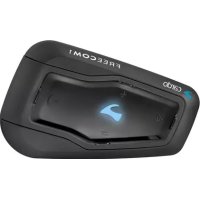
Scala Rider Freecom 1 - Casque audio CARDO - Notice d'utilisation et mode d'emploi gratuit
Retrouvez gratuitement la notice de l'appareil Scala Rider Freecom 1 CARDO au format PDF.


| Type de produit | Système de communication pour casque moto |
| Marque | Cardo |
| Modèle | Scala Rider Freecom 1 |
| Poids | 35 g |
| Alimentation | Batterie rechargeable lithium-ion |
| Temps de charge | Environ 4 heures (chargeur mural recommandé) |
| Connectivité | Bluetooth, 2 canaux |
| Profils Bluetooth supportés | A2DP, HFP, HSP |
| Fonctions principales | Appels téléphoniques, écoute de musique, radio FM (modèles 2018), assistant vocal (Siri/Google), contrôle automatique du gain (AGC), activation vocale (VOX) |
| Radio FM | Intégrée avec 6 stations mémorisables, RDS (modèles 2018) |
| Diffusion audio en parallèle | Oui, permet d'entendre GPS et musique simultanément |
| Réglages | Via application SmartSet (iOS/Android) ou Cardo Community (Windows/Mac) |
| Langues des annonces vocales | Selon région, configurable via Cardo Community |
| Entretien | Nettoyer avec un chiffon doux et sec ; éviter les solvants |
| Sécurité | Utiliser conformément aux réglementations locales ; ne pas utiliser au volant si interdit |
| Garantie | Contacter le support Cardo |
| Service client | support@cardosystems.com ; États-Unis/Canada : 1-800-488-0363 ; International : +49 89 450 36819 |
FOIRE AUX QUESTIONS - Scala Rider Freecom 1 CARDO
Questions des utilisateurs sur Scala Rider Freecom 1 CARDO
0 question sur cet appareil. Repondez a celles que vous connaissez ou posez la votre.
Poser une nouvelle question sur cet appareil
Téléchargez la notice de votre Casque audio au format PDF gratuitement ! Retrouvez votre notice Scala Rider Freecom 1 - CARDO et reprennez votre appareil électronique en main. Sur cette page sont publiés tous les documents nécessaires à l'utilisation de votre appareil Scala Rider Freecom 1 de la marque CARDO.
MODE D'EMPLOI Scala Rider Freecom 1 CARDO
Pour faciliter la consultation sur la route, teléchargez le Guide de poche sur cardosystems.com/quick-guides/.
Il s'agit de la version 1.0 du manuel FREECOM 1. Vous trouvez la derniere version des manuels dansaisi que divers didacticiels sur cardosystems.com/product-manuals/.
TABLE DES MATIÈRES
- Introduction 4
- Recharge du FREECOM 1 5
3.Demarrage 6
3.1 Présentation de votre FREECOM 1 6
3.2 Allumer/Etéindre votre module 6
3.3 Faire fonctionnerVote FREECOM1 6
3.4 Fonctions de base 6
3.5 Appairage de votre module aux péripériques Bluetooth 7
- Avant de prendre la route 9
4.1 Configuration de votre radio FM (pour les modèles 2018 seulement) 10
4.2 Configuration de votre apparéil FREECOM 1 via la communauté Cardo 10
4.2.1 Installation du programme de mise a jour Cardio sur votre ordinateur 10
4.2.2 Configuration des paramètres de base de votre apparéil FREECOM 1 via la communauté Cardo 10
4.2.3 Configuration de la radio FM via Cardo Community (pour les modeles 2018 seulement) 11
4.3 Utilisation de la diffusion audio en parallele 12
4.4 Priorités de la source audio 12
4.5 Reglage des parametes par défaut du téléphone mobile 13
- Sur la route...14
5.1 Passer et receivevoir des appels téléphoniques 14
5.1.1 Passer des appels téléphoniques 14
5.1.2 Répondre à des appeals téléphoniques 14
5.1.3 Rejeter des appels téléphoniques 14
5.1.4 Terminer des appels téléphoniques 14
5.1.5 Passer d'un appel à l'autre sur deux téléphones mobiles coupés à votre module 14
5.1.6 Interrompre un appel en cours et passer au second appel 14
5.2 Ecouter de la musique 15
5.3Changer desources musicales 15
5.4 Ecouter la radio FM (pour les modèles 2018 seulement) 15
- Dépannage 17
6.1 Reinitialisation logicielle 17
6.2 Reinitialisation de l'appairage 17
6.3 Reinitialisation aux parametes d'usine 17
6.4 FAQ 17
- Assistance 18
- Glossaire 19
Annexe A. Modes et événements FREECOM1 - Indications du...voyant...lumineux
1. INTRODUCTION
Nous vous remercions d'avoir besoin le système de communication et de divertissement Cardio FREECOM pour casques de moto.
Ce manuel décrit les fonctions de votre FREECOM 1 et son mode d'utilisation.
Nos you souhaitons uneonne utilisation du FREECOM 1 et you encouragcens a nous ecire a la support@cardosystems.com pour toute question ou suggestion que you pourriez avoir.
Si vous n'avez pas encore installé le module FREECOM 1 sur votre casque, installez-le en suivant les instructions du Guide d'installation fourni avec le kit.
2. RECHARGE DU FREECOM 1
Assurez-vous que votre batterie FREECOM1 est complètement rechargée pendant au moins 4 heures a commencer à l'utiliser.
Pour recharger FREECOM 1:
- Branchez Your ordinateur ou le chargeur mural fourni avec le FREECOM1 sur le port USB FREECO cable USB fourni.

Il est plus rapide de recharger avec le chargeur mural que via un port USB de I'ordinateur.
Lors de la recharge, le module s'eteint automatiquement. Pour utiliser le module lorsqu'il est en cours de rechargement, voir Allumer/Etéindre votre module page 6.
Pendant tout le temps de la recharge, le voyant lumineux indique le niveau de la batterie, comme
Voyant lumineux rouge allumé - Recharge en cours
Voyant lumineux rouge eteint - Recharge terminée
3. DEMARRAGE
3.1 PRÉSENTATION DE VOTRE FREECOM 1

Pourmettre en marche FREECOM1:
Appuyez sur la touche et sur la touche pendant 1 seconde. Le haut-parleur émet une tonalité
descendante et le message vocal «Hello FREECOM 1 »
À tous les niveaux de la batterie, levoyant lumineux bleu clignote trois fois de suite, confirmant FREECOM 1 est allumé.
Pour eteindre FREECOM 1:
Tapez sur sur
À tous les niveaux de la batterie, le voyant lumineux rouge clignote trois fois de suite, confirmé FREECOM 1 est eteint. Le haut-parleur émet une tonalité descendante et le message vocal «Au rev
A son branchement sur a un chargeur, le module s'eteint.
3.3 FAIRE FONCTIONNER VOTRE FREECOM 1
Vouss pouvez utiliser les différentes fonctionnalités en appuyant sur une touche ou une combinaison de module.
Les voyants lumineux, les tonalités et les announces vocales vous guident tout en utilisant les fonction: FREECOM 1, comme décrit dans la section Modes et événements FREECOM 1 - Indications duvoyant lumineux page 20.
Ce manuel décrit la ou les méthodes les plus appropriées pour chaque fonction.
3.4 FONCTIONS DE BASE
Pour monter le son de la source audio en cours:
Tapez sur
À chaque toucher, une tonalité plus forte est émise sur le haut-parleur jusqu'à ce que vous attem maximum, comme l'indique la tonalité de volume maximum.
Pour baiser le son de la source audio en cours :
Tapez sur
A chaque toucher, une tonalité moins force est émise sur le haut-parleur jusqu'à ce que vous at
minimum, comme l'indique la tonalité de volume minimum.
Pour couper complètement le micro et abaiser le volume du haut-parleur au niveau minimal lorsqu source audio est active:
- Tapez


Une tonalité descendante est émise sur le haut-parleur.
Pour couper complètement le micro et revenir au volume précédent du haut-parleur lorsque une so audio est active:
- Tapez


Une tonalité ascendante est émise sur le haut-parleur.
Le contrôle automatique de gain (AGC) règle le volume de votre haut-parleur en fonction vitesse de route. Pour régler la sensibilité AGC, reportez-vous à la section Configuration des paramétres de base de votre apparéil FREECOM 1 via la communauté Cardo page 10.
du bruit
3.5 APPAIRAGE DE VOTRE MODULE AUX PÉRIPHÉRIQUES BLUETOOTH
Votre FREECOM 1 dispose de deux canaux Bluetooth pour la connexion a des appareils Bluetooth telstéléphones mobiles, des appareils GPS et des lecteurs de musique Bluetooth avec A2DP.
Pour connecterVote FREECOM1a un periphérique Bluetooth, youd vez d'abord l'appairer en mode Modes et événements FREECOM 1- Indications du voyant lumineux page 20). Une fois reliés,ils se reconnaissent automatiquement chaque fois quils sont a proximé.
Si vous appaïrez plus d'un apparéil, Cardo recommande d'appairer le téléphone mobile au canal 1 et l' apparéil supplémentaire (tel que le GPS, le lecteur de musique ou un téléphone mobile supplément
aire) au
Pour appairer un canal Bluetooth 1 à un téléphone mobile :
- Activez Bluetooth sur le téléphone mobile.
- Appuyez sur la touche pendant 5 secondes. Le voyant lumineux clignote en rouge et en bleu.
- Recherche des peripheriques Bluetooth sur votre téléphone mobile en suivant les instructions de vo
- Àpreès quelques secondes, l'appareil affiche votre FREECOM 1. Sélectionnez-le.
- Si vous doivent entraire un code PIN ou une clé de sécurité, saisissez 0000 (quatre zéros).
- L'appareil confirme que l'appairage a reussi et le voyant lumineux violet clignote pendant 2 second
Pour apparier le canal Bluetooth 2 à un autre périphérique Bluetooth :
- Activez le Bluetooth sur l'appareil (telephone mobile ou lecteur de musique).
- Appuyez sur la touche pendant 5 secondes. Le voyant lumineux clignote en rouge et en bleu.
- Tapez deux fois sur . Levoyant lumineux commence a clignoter en rouge et en vert.
Si vous appaïrez un GPS, voirlez à effectuer l'étape suivante.
- Si vous appaïrez un GPS, tapes sur . Le voyageant lumineux clignote lentement.
-
Sur l'appareil que vous appaïrez, recherche les péripériques Bluetooth (en suivant les instructions).
-
Avec quelques secondes, l'appareil affiche votre FREECOM 1. Sélectionnez-le.
- Si vous doivent entre un code PIN ou une clé de sécurité, saississez 0000 (quatre zéros).
- L'appareil confirme que l'appairage a reussi et levoyant lumineux clignote en violet pendant 2 se
Si I'appairage n'est pas terminé dans les 2 minutes, le module revient automatiquement en mode Veille.
- Si vous avez appiaéré deux téléphones mobiles différents directement à votre FREECOM 1, configurez-en un par défaut pour effectuer des appeals (reportez-vous à la section Réglage des paramétres par défaut du téléphone mobile page 13, page 1).
- Tous les téléphones Bluetooth ne diffusent pas de musique stéreo Bluetooth (A2DP), même si le téléphone est équipé d'une fonction lecteur MP3. Consultez le manuel d'utilisation de votre téléphone mobile plus d'informations.
Tous les appareils GPS Bluetooth ne permettent pas la connexion aux peripherals audio Bluetooth. Consultez le manuel d'utilisation de votre GPS pour plus d'informations.
Pour annuler le processus d'appairage:
- Appuyez sur la touche pendant 5 secondes. Le voyant lumineux s'arrête de clignoter en rouge et en bleu ou en vert et en bleu.
Pour réinitialiser l'appairage à tous les appareils Bluetooth :
Appuyez pendant 5 seconds sur et sur
À tous les niveaux de la batterie, le voyant lumineux violet clignote lentement cinq fois avant de confirment ainsi que l'appairage a été réinitialisé.
4. AVANT DE PRENDRE LA ROUTE
Tirez le maximum de votre FREECOM 1 en modifier les paramêtres et en personnalisant votre module de vos préférences personnelles, au moyen de l'une des méthodes suivantes:
Application SmartSet sur iOS/Android.
Cardo Community sous Windows/Mac - Configuration minimale : Windows® 7 / Mac OS X 10.8 (reportez-vous à la section Configuration de votre apparéil FREECOM 1 via la communauté Cardo page 10).
- Boutons du module.
| Cardo recommande des personnalisations et des régles avant de prendre la route. | |||
| Objet | Valeur par défaut | Description | Cardo Community |
| Sensibilité AGC (Arrêt/Basse/Moyenne/Élevée) | Moyenne Le | système AGC règle automatiquement le volumeYOUR haut-parleur en fonction du bruit ambiantla vitesse de route. Par exemple, lorsqu'il estBas, un bruit ambiant plus élevé entrainera uneaugmentation du volume. | de✔ et de régèle surne |
| Niveau audio d'arrière-plan | S/O Définit le | le volume audio d'arrière-plan lorsque ladiffusion audio en parallelle est activée (reportéà la section Diffusion audio en parallelle(Activer/Désactiver) ci-dessous). | x(+)disponibledepuis l'appli) |
| Nom convivial Bluetooth | FREECOM 1 | Définit le nom qui apparaît sur votre téléphoned pendant l'appairage et dans l'application SmartSet. | ✔ |
| Téléchargez la première mise jour du microprogramme. | S@ Restez in | informé en téléchargeant les mises à jourlogicielles chaque fois qu'une nouvelle version disponible (reportez-vous à la section Configurationdes paramètres de base de votre apparéil FREECOM 1via la communauté Cardo page 10). | ✔est |
| Langue | Selon votre région | Langue des announces vocales (voir la section« Indications vocales » ci-dessous).Pour sélectionner une langue qui n'est pasvotre région, vousdezuez au préalable modifvotre région via Cardo Community. | danser |
| Mobile prioritaire | Mobile 1 Si | vous avez apparié votre module à deux télémobiles, vousdezvez en définir un comme tepar défaut pour les appeals sortants. | xophone/disponibledepuis lemodule) |
| Diffusion audio en parallelle(Activer/Désactiver) | Activer Vous | pouvez entendre deux sources audiocommunanément. Par exemple, écouter le GPS enécoutant de la musique.Des restrictions peuvent s'appliquer sur cerappareils iOS. | ✔ains |
| Définir les numérodes composition rapide | Vide Numéross | de téléphone prédéfinis pour lanumérotable automatique. | ✔ |
| Objet | Valeur par défaut | Description | Cardo Community |
| Indications vocales(Activer/Désactiver) | Activer Annon | ces vocales qui vous indiquent avec qui ouquel périhérique vous étés connecté. | à ✔ |
| Sensibilité VOX(Faible/Moyen/Élevé) | Moyenne Régè | e la sensibilité du micro à l'activation vocale lorsque vous roulez. Par exemple, dans les situaptions de bruit ambiant évé, lorsque VOX est régèle niveau Bas, vous devez parler fort. | ✔ |
Les performances AGC varient selon l'environnement, notamment la vitesse de conduite, le type de ca bruit ambient. Pour renforcer les performances audio, réduisez l'impact du vent sur le micro en utilis housse en mousse et en fermant la visière.
4.1 CONFIGURATION DE VOTRE RADIO FM (pour les modèles 2018 seulement)
Votre FRCOM 1 compred une radio FM integree avec six stations mises en memoire et un syste de donnees radio (RDS).
Pour rechercher les stations disponibles et selectionner une station :
- Tapez sur et su La radio FM diffuse chaque station qu'elle trouve pendant quelques secondes.
- Lorsque vous entendez une piste que vous souhaitez selectionner, tapez sur .
Pour memoriser une station recherche dans le préglage actif :
Pour utiliser les boutons du module, tapez sur dans les 20 secondes qui suivent l'arrêt de la recherche.
Lors d'une recherche de stations, les stations de radio mémorées supprimées sont ignores. La recherche passée automatiquement à la station mémorée suivante. Pour plus d'informations, reportez-vous à la Ecouter la radio FM page 15.
4.2 CONFIGURATION DE VOTRE APPAREL FREECOM 1 VIA LA COMMUNAUTÉ CARDO
Vous pouvez configurer votre FREECOM 1 via votre ordinateur, en le branchant aux écouteurs avec le et en exécutant le programme de mise à jour Cardo pendant que votre ordinateur est connecté au site Web de Cardo Community.
La configuration minimale du système d'exploitation pour le programme de mise à jour Cardo sont :
- Windows 7
Mac OS X 10.8
4.2.1 INSTALLATION DU PROGRAMME DE MISE À JOUR CARDO SUR VOTRE ORDINATEUR
Pour installer le programme de mise à jour Cardo sur votre ordinateur :
- Allez sur le site http://cardosystems.com/cardo-community/, inscrivez-vous et connectez-vous.
- Telechargez le programme de mise à jour Cardo en suivant le lien fourni puis installez-le sur vo
4.2.2 CONFIGURATION DES PARAMÉTRES DE BASE DE VÔTURE APPAREIL FREECOM 1 VIA LA COMMUNAUTÉ CARDO
Pour configurer votre apparéil FREECOM 1 via la communauté Cardo :
- Execute le programme de mise à jour Cardio.
-
Branchez vous module sur le port USB à l'aide du cable USB fourni.
-
Si vous branchez votre module pour la première fois, l'écran Modifier mon profil s'ouvre. Appuyez sur PARAMÉTRES.
- La fenêtre PARAMÉTRES GÉNÉRAUX s'ouvre:


- Définissez vos options préférentes pour chaque fonctionnalité et reportez-vous aux explications pour vo
Si une nouvelle version du microprogramme est disponible, suivez les instructions qui s'affichent à l'écran pourmettre à jour votre FREECOM 1 avec les dernières fonctionnalités.
4.2.3 CONFIGURATION DE LA RADIO FM VIA CARDO COMMUNITY(pour les modèles 2018 seulement)
Pour configurer les six stations de radio FM mémorisées via Cardo Community :
- Allez à la section MEMORISATIONS RADIO FM

- Sur Bande FM:
Si vous etes au Japon, selectionnez Japon.
- Sinon, Sélectionnez International.
- Sur la station mémorisée que vous souhaitez modifier, cliquez sur.
- Saisissez la fréquence de la station FM souhaitée puis appuyez sur Entrée.
Vou puez egalent utilise les flches bleues gauche et droite sur l'echelle de frquence pou jour la frquence en memoire.
- Pour supprimer une station mémorée, tapez sur.
La station de radio mémorisée 1 ne peut pas être supprimée.
4.3 UTILISATION DE LA DIFFUSION AUDIO EN PARALLELE
Avec la diffusion audio en parallèle, vous pouvez entendre les instructions du GPS pendant un appel lorsque vous écoutez de la musique.
Pour le streaming audio depuis les apparciels Android. Pour plus d'informations, reportez-vous à la section FAQ page 17.
FREECOM 1 règle les différentes sources audio en avant-plan (le volume reste le même) ou en fond comme décrit dans le tableau suivant:
| Téléphone mobile 1/2 GPS | Musique | |
| Avant-plan | Avant-plan | |
| Avant-plan | Fond | |
| Avant-plan1 |
Si vous ecoutez uniquement de la musique, le volume n'est pas réduit.
Pour configurer la diffusion audio en parallele:
- Reportez-vous à la section Configuration des paramètres de base de votre apparéil FREECOM 1 via la communauté Cardo page 10.
4.4 PRIORITÉS DE LA SOURCE AUDIO
Si la diffusion audio en parallèle est désactivée, FREECOM 1 gère les sources audio que vous entend haut-parleurs, en fonction des priorités de source audio suivantes.
| Priorité | Source audio |
| Priorité élevée | Téléphone mobile, instructions du GPS |
| ↑ | Musique |
| Priorité basse |
Lors d'un appel téléphonique mobile (lorsque la diffusion audio en parallèle est désactivée), les instruGPS mettent temporairement le téléphone mobile en sourdine. Si vous écoutez de la musique et vo un appel entrant, la musique s'arrête.
4.5 RÉGLAGE DES PARAMÉTRES PAR DÉFAUT DU TÉLEPHONE MOBILE
Si vous avez apparé votre module à deux téléphones mobiles, vous devez en définir un comme télé défaut pour les appeals sortants.
Pour régler les paramètres par défaut du téléphone :
- Pendant un appel mobile, appuyez pendant 5 secondes sur.
5. SUR LA ROUTE
5.1 PASSER ET RECEVOIR DES APPELS TELLEPHONIQUES
Vou pOUvez utiliser voire telphone mobile normalement pour passer et recevoir des appes, en cone.
votre FREECOM 1.
5.1.1 PASSER DES APPELS TELLEPHONIQUES
Pour émettre un appel téléphonique :
Accedez à l'assistant vocal de votre smartphone (Siri, Google), touchez puis.
- En composant le numero de composition rapide - Tapeztrois fois sur.
En recomposant le dernier numero appelé - Appuyez pendant 2+seconds sur.
Vou ne pouvez pas émettre d'apple teléphonique durant un appel en cours.
5.1.2 REPONDRE A DES APPELS TELLEPHONIQUES
Pour répondre à un appel téléphonique:
Tapez sur ou sur
Pour répondre à un appel téléphonique via la fonction VOX :
- Prononcez un mot à haute voix.
5.1.3 REJETER DES APPELS TELLEPHONIQUES
Pour refuser un appel téléphonique:
- Appuyez sur la touche pendant 2 secondes.
5.1.4 TERMINER DES APPELS TELLEPHONIQUES
Pourmettrefina un appeltelephonique:
Tapez sur
5.1.5 PASSER D'UN APPEL À L'AUTRE SUR DEUX TÉLEPHONES MOBILES COUPLÉS À VOTRE MODULE
Votre FREECOM 1 peut passer d'un appel à l'autre sur deux téléphones mobiles lorsque les deux téléphones mobiles sont appairés à vos écouteurs.
Pour passer d'un appel à l'autre sur deux téléphones mobiles:
Tapez deux fois sur
5.1.6 INTERROMPRE UN APPEL EN COURS ET PASSER AU SECOND APPEL
Pour interrompre un appel en cours et passer à l' appel sur le deuxième téléphone lorsque les de mobiles sont appariés à votre module:
Tapez sur
5.2 ÉCOUTER DE LA MUSIQUE
Pour lancer la diffusion musicale à partir de votre apparéil coupled :
Tapez sur
Pour arreter la diffusion de la musique :
- Appuyez sur la touche pendant 2 secondes.
Pour passer à la piste suivante (pendant la diffusion de musique):
Tapez sur
Pour passer à la piste précédente (pendant la diffusion de musique):
Tapez deux fois sur
5.3 CHANGER DE SOURCES MUSICALES
Si deux sources audio de musique sont appariées, FREECOM 1 utilise la source audio à partir de la écoute la dernière musique.
Pour passer d'une source audio à l'autre:
-
Arreter la lecture de la musique depuis l'appareil en cours (reportez-vous à la section Ecouter de la musique page 15).
-
Ecouter de la musique depuis l'autre apparéil (reportez-vous à la section Ecouter de la musique page 15).
FREECOM 1 memorise automatiquement votre dernier apparéil lu.
5.4 ÉCOUTER LA RADIO FM (pour les modèles 2018 seulement)
Pour allumer la radio FM :
Tapez deux fois sur
Lorsque vous allumez votre radio FM, la derniere station que vous écoutez avant d'éteindre la radio lecture.
Pour eteindre la radio FM:
- Appuyez sur la touche pendant 2 secondes.
Pour écouter une autre station mémorisée:
Suivez les instructions:
Tapez sur pour atteindre la prochaine station memorisee.
Tapez deux fois sur pour atteindre la station precedente.
Pour rechercher les stations disponibles et selectionner une station :
- Tapez sur et su La radio FM diffuse chaque station qu'elle trouve pendant quelques secondes.
- Lorsque vous entendez une piste que vous souhaitez selectionner, tapez sur .
Pour memoriser une station recherche dans le préglage actif :
- Touchez pendant les 20 secondes d'arrêt du balayage.
Pour configurer toutes les mémorisations de manière efficace à l'aide de Cardo Community, section Configuration de la radio FM via Cardo Community page 11.
reportez-vc
6. DÉPANNAGE
6.1 REINITIALISATION LOGICIELLE
Si vous FREECOM 1 ne répond plus, réinitialisez-le en procédant de l'une des façon suivantes:
- Éteignez l'appareil puis rallumez-le (reportez-vous à la section Allumer/Éteindre votre module page 6).
- Branchez Your ordinateur ou le chargeur mural foumi avec le FREECOM 1 sur le port USB FREECOM pendant 30 secondes à l'aide du cable USB.
6.2 REINITIALISATION DE L'APPAIRAGE
Cette option supprime tous les apparciels appairés.
Pour réinitialiser l'appairage :
- Appuyez pendant 5 secondes sur et sur . Levoyant lumineux violet clignote lentement cinq fois, puis le module s'eteint.
6.3 REINITIALISATION AUX PARAMÉTRES D'USINE
Cette option supprime tous les apparciels coupés et tous les paramétres de configuration.
Pour effectuer une réinitialisation par défaut:
- Verifiez que votre FREECOM 1 est en veille (reportez-vous à la section Modes et événements FREECOM 1 – Indications du voyageant lumineux page 20).
- Appuyez simultanément pendant 5 secondes sur les touches + + . Levoyant lumineux violet clig l'entement cing fois, puis le module s'estint.
6.4 FAQ
Voutrouvez d'autres reponses a des problemes courants sur notre site, à la page www.cardosystemss.com/faqs.
7. ASSISTANCE
Pour plus d'informations:
www.cardosystems.com
support@cardosystems.com
États-Unis et Canada: 1-800-488-0363 / International: +49 89 450 36819
Les sociétés multinationales de commerce électronique et les sites Web d'enchères en ligne ne sont à vendre des produits Cardo et tout achat sur ces sites est votre entière responsabilité. Pour bénéfgarantie ou du service à la clientèle, vous doivent partager les reçus originaux des concessionnaires (Les produits importés depuis l'Amérique du Nord doivent être réparés aux États-Unis.
8. GLOSSAIRE
| Terme/Abréviation Description | |
| A2DP | Profil avancé de distribution audio (pour la musique). Protocole de dire de la musique sur Bluetooth. |
| Sensibilité AGC | Le contrôle automatique de gain (AGC) règle automatiquement le de votre haut-parleur en fonction du bruit ambient et de la |
| Langue | Langue des announces vocales. |
| Sensibilité VOX | Règle la sensibilité du micro de l'activation vocale lorsque vous |
| Module | Appareil FREECOM 1 |
| Appareil | Téléphone mobile, GPS ou lecteur de musique |
ANNEXE A. MODES ET ÉVÉNEMENTS FREECOM1 - INDICATIONS [VOYANT LUMINEUX
Votre FREECOM 1 fonctionne dans différents modes. Chaque mode comprend un jeu de fonctions disponible, lorsque le FREECOM 1 lit de la musique, il sera en mode de lecture de musique, activant liées à la lecture de musique telles que passer d'un morceau à l'autre.
Des événements se produit lorsque vous activez une fonction et lorsque FREECOM1 réagit. Par exer la musique est un "événement".
Le mode en cours de FREECOM 1 est indiqué par les voyants lumineux du module. Vous entendez announces vocales sur votre casque en cas de changement de mode et d'évenement.
Le tableau suivant décrit les indications lumineuses des modes et des événements en fonction du niv batterie.
| Voyant lumineux | Clignotement | Niveau de batterie | Mode ou événement |
| Bleu | Rapidement (3 fois) Normal | Niveau de batteriefaibleRecharge | Allumé |
| Bleu | Lent (se répête toutes les 3 secondes) Normal Veille | ||
| Bleu | Deux fois plus lentement (se répêtentement, toute les 3 secondes) | Normal Appel | entrant/sortant (mobile)Actif audio (A2DP, GPS, Menu Fonctions/Paramètres) |
| Déactivée | Déactivée Normal | Niveau de batteriefaible | Déactivée |
| Violet | Pendant 2 secondes Normal | FaibleRecharge de batterie | Appairage mobile terminéMobile connecté |
| Violet | Lent (5 fois) | NormalFaible | Réinitialiser l'appairage et la réinitialisation |
| Violet/Rouge | Le voyageant lumineux violet clignote lentement deux fois et le voyant est allumé | Recharge rouge | Appel entrant/sortant (mobile)Actif audio (A2DP, GPS, Menu Fonctions/Paramètres) |
| Violet/Rouge | Le voyageant lumineux violet et le volumineux rouge clignotent lentement répétant | Recharge(se) | Veille |
| Rouge | Deux fois plus lentement (se répêntement, toute les 3 secondes) | Niveau de batteriefaible | Appel entrant/sortant (mobile)Actif audio (A2DP, GPS, Menu Fonctions/Paramètres) |
| Rouge | Rapide (se répête lentement toutes secondes) | Niveau de batteriefaible | Veille |
| Rouge | Rapidement (3 fois) Normal | Niveau de batteriefaibleRecharge | Éteindre |
| Rouge | Reste en marche | Recharge | Éteindre |
| Rouge/Bleu | Rapide en alternance | NormalFaibleRecharge | Appairage du mobile 1 |
| Rouge/Bleu | Lentement en alternance Normal | Niveau de batterie faible | Appairage GPS 1 |
| Rouge/Vert | Rapide en alternance Normal | Niveau de batterie faible Recharge | Appairage du mobile 2 |
| Rouge/Vert | Lentement en alternance Normal, | Niveau de batterie faible | Appairage GPS 2 |
| Jaune | 3 secondes Kit audio ou | microphone non connecté | |
Tous droits réservés. Cardo, le logo Cardo et les autres marques de Cardo appartiennent à Cardo et enregistrées. Toutes les autres marques appartiennent à leurs propriétaires respectifs. Cardo Systems déclaré responsabilité quant aux erreurs susceptibles d'apparaitre dans le present document. Les informations contiennent ce document peuvent être modifiées sans préavis.
Le poids du module est 35 grammes.
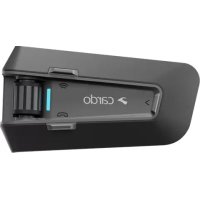
- TABLE DES MATIÈRES
- INTRODUCTION
- RECHARGE DU FREECOM 1
- Pour recharger FREECOM 1:
- DEMARRAGE
- PRÉSENTATION DE VOTRE FREECOM 1
- FAIRE FONCTIONNER VOTRE FREECOM 1
- FONCTIONS DE BASE
- APPAIRAGE DE VOTRE MODULE AUX PÉRIPHÉRIQUES BLUETOOTH
- AVANT DE PRENDRE LA ROUTE
- CONFIGURATION DE VOTRE RADIO FM (pour les modèles 2018 seulement)
- CONFIGURATION DE VOTRE APPAREL FREECOM 1 VIA LA COMMUNAUTÉ CARDO
- INSTALLATION DU PROGRAMME DE MISE À JOUR CARDO SUR VOTRE ORDINATEUR
- CONFIGURATION DES PARAMÉTRES DE BASE DE VÔTURE APPAREIL FREECOM 1 VIA LA COMMUNAUTÉ CARDO
- UTILISATION DE LA DIFFUSION AUDIO EN PARALLELE
- PRIORITÉS DE LA SOURCE AUDIO
- RÉGLAGE DES PARAMÉTRES PAR DÉFAUT DU TÉLEPHONE MOBILE
- SUR LA ROUTE
- PASSER ET RECEVOIR DES APPELS TELLEPHONIQUES
- PASSER DES APPELS TELLEPHONIQUES
- REPONDRE A DES APPELS TELLEPHONIQUES
- REJETER DES APPELS TELLEPHONIQUES
- TERMINER DES APPELS TELLEPHONIQUES
- PASSER D'UN APPEL À L'AUTRE SUR DEUX TÉLEPHONES MOBILES COUPLÉS À VOTRE MODULE
- INTERROMPRE UN APPEL EN COURS ET PASSER AU SECOND APPEL
- ÉCOUTER DE LA MUSIQUE
- CHANGER DE SOURCES MUSICALES
- ÉCOUTER LA RADIO FM (pour les modèles 2018 seulement)
- DÉPANNAGE
- REINITIALISATION LOGICIELLE
- REINITIALISATION DE L'APPAIRAGE
- REINITIALISATION AUX PARAMÉTRES D'USINE
- FAQ
- ASSISTANCE
- GLOSSAIRE
- ANNEXE A. MODES ET ÉVÉNEMENTS FREECOM1 - INDICATIONS [VOYANT LUMINEUX
Marque : CARDO
Modèle : Scala Rider Freecom 1
Catégorie : Casque audio