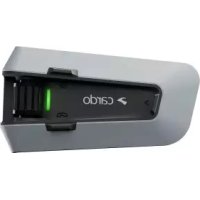
Packtalk Custom - Casque audio CARDO - Notice d'utilisation et mode d'emploi gratuit
Retrouvez gratuitement la notice de l'appareil Packtalk Custom CARDO au format PDF.


| Type de produit | Système de communication maillé (DMC) pour moto |
| Dimensions (estimées) | 100 x 50 x 20 mm |
| Poids (estimé) | 50 g |
| Alimentation | Batterie rechargeable lithium-ion |
| Temps de charge | 1,5 à 2 heures |
| Autonomie en conversation | 2 heures après 20 minutes de charge, charge complète non précisée |
| Bluetooth | Bluetooth 5, double canal (deux téléphones/GPS/TFT possible avec Pay-Per-Feature) |
| Radio FM | Intégrée, recherche et mémorisation de stations |
| Intercom DMC | Jusqu'à 15 motards en conférence, connexion maillée dynamique |
| Intercom Bluetooth | Jusqu'à 4 motards (avec fonction Live Intercom) |
| Commandes vocales | Oui, avec ‘Hey Cardo’ (plusieurs langues) |
| Application mobile | Cardo Connect (iOS/Android) pour réglages, mises à jour OTA et Pay-Per-Feature |
| Fonctions Pay-Per-Feature | Forfaits Argent, Or, Platine (abonnement mensuel/annuel) pour fonctionnalités étendues |
| Diffusion audio en parallèle | Oui (musique/FM en fond + intercom/GPS/appels) |
| Partage de musique | Oui avec un passager (nécessite configuration) |
| Réinitialisation | Logicielle (appui long 10s sur deux boutons) et usine (appui 10s ou via app) |
| Entretien | Mise à jour firmware via application Cardo Connect |
| Pièces et réparabilité | Kit de charge USB, chargeur mural inclus ; réparation via revendeurs agréés |
| Garantie | Valable uniquement pour achats auprès de revendeurs agréés |
FOIRE AUX QUESTIONS - Packtalk Custom CARDO
Questions des utilisateurs sur Packtalk Custom CARDO
0 question sur cet appareil. Repondez a celles que vous connaissez ou posez la votre.
Poser une nouvelle question sur cet appareil
Téléchargez la notice de votre Casque audio au format PDF gratuitement ! Retrouvez votre notice Packtalk Custom - CARDO et reprennez votre appareil électronique en main. Sur cette page sont publiés tous les documents nécessaires à l'utilisation de votre appareil Packtalk Custom de la marque CARDO.
MODE D'EMPLOI Packtalk Custom CARDO
- Démarrage 4
2.1 Présentation de votre PACKTALK CUSTOM...4 2.2 Charger votre PACKTALK CUSTOM...4 2.3 Mode Éco...5 2.4 Allumer/Éteindre votre module...5 2.5 Utilisation de votre PACKTALK CUSTOM...6 2.6 Appairage de votre module aux périphériques Bluetooth..6
3.1 Activation de votre module 8 3.2 Mise à jour de votre module 9 3.3 Personnalisation de votre module avec Pay-Per-Features 10
3.3.1 Pour mettre à niveau votre module 10
- Sur la route 12
4.1 Fonctions AUDIO de base 12 4.2 Passer et recevoir des appels téléphoniques 13 4.3 Musique.15 4.4 Écouter la radio FM 17 4.5 Commandes vocales 19
- Conduire avec d'autres motards 21
5.1 Intercom DMC 21
5.1.1 Configuration et utilisation des groupes intercom DMC 22 5.1.2 Utilisation d'intercom DMC 23
5.2 Intercom par Bluetooth 25
5.2.1 Configuration d'un Intercom non-DMC 26 5.2.2 Utilisation de Bluetooth Intercom 28
5.3 Partage de musique 29 5.4 Basculer entre les modes Intercom 30
- Dépannage 31
6.1 Réinitialisation logicielle 31 6.2 Réinitialisation aux paramètres d'usine 31 6.3 FAQ 31
- Personnalisation de votre appareil 32
7.1 Utilisation de la diffusion audio en parallèle 32 7.2 Priorités de la source audio 33
Merci d'avoir choisi le PACKTALK CUSTOM de Cardo
PACTALK CUSTOM est un système de communication maillé doté de fonctionnalités intégrées: Bluetooth 5 FM, musique en streaming et possibilité de passer et de recevoir des appels téléphoniques sur la roi Qui plus est, PACKTALK CUSTOM peut être adapté à vos besoins. Avec l'application Cardo Connect, vo mettre à niveau votre module en y installant l'ensemble de fonctionnalités de votre choix. Pour plus d'informations, veuillez consulter la page Web Pay-Per-Feature.
Remarque : Dans ce manuel, les Pay-Per-Features sont indiquées par cette icône :.
Avant d'utiliser pour la première fois votre module, téléchargez l'application Cardo Connect et suivez le instructions à l'écran pour activer et mettre à jour votre PACKTALK CUSTOM vers la dernière version Sur l'application Cardo Connect, vous pouvez également mettre à niveau votre module en y installant de fonctionnalités de votre choix. Pour plus d'informations, consultez la page Pay-Per-Feature.
Nous espérons que votre PACKTALK CUSTOM vous donnera entière satisfaction et vous invitons à visiter la page d'assistance pour toute question, suggestion ou commentaire que vous pourriez avoir.
Si vous n'avez pas encore installé le module PACKTALK CUSTOM sur votre casque, installez-le en suivant instructions du Guide d'installation fourni avec le kit. Vous pouvez également regarder la vidéo d'installation sur le lien suivant.
Pour faciliter la consultation sur la route, téléchargez le Guide de poche ici.
Il s'agit de la version 1.0 du manuel PACKTALK CUSTOM. Vous trouverez la dernière version des manu langue de votre choix ici.
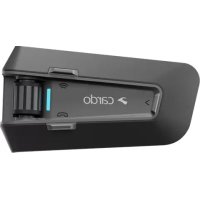
2.1 Présentation de votre packtalk CUSTOM
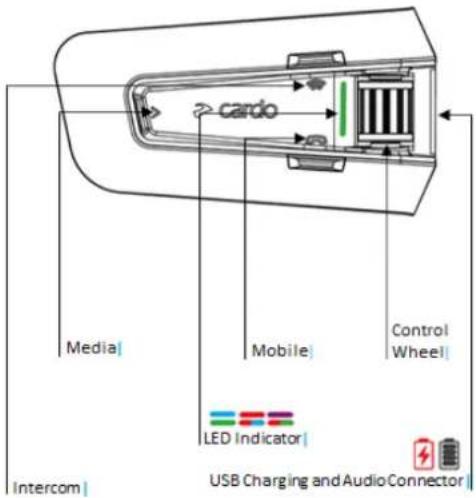
Assurez-vous que votre batterie PACKTALK CUSTOM est complètement rechargée pendant au n avant de commencer à l'utiliser.
Pour charger le module :
- Branchez votre ordinateur ou le chargeur mural fourni sur le port USB à l'aide du câble USB fc PACKTALK CUSTOM.
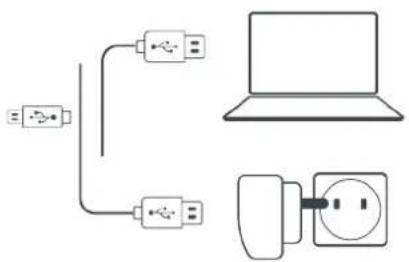
- Vous disposez de 2 heures d'autonomie en conversation après 20 minutes de recharge. (1,5 - 2 heures pour une recharge complète).
Pendant tout le temps du rechargement, le voyant lumineux indique le niveau de la batterie, com
• Voyant lumineux rouge allumé - Recharge en cours
• Voyant lumineux rouge éteint - Recharge terminée
CONSEIL : Vous pouvez vérifier le niveau de charge de la batterie à tout moment, dans l'application Cardo Connect.

Vous pouvez également dire « Hey Cardo, niveau batterie ».
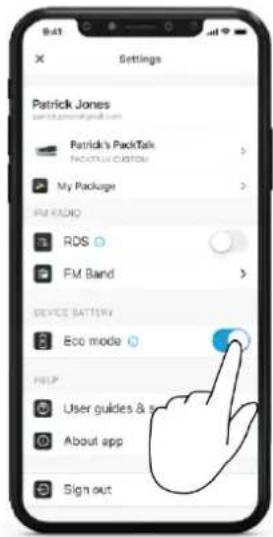
2.3 Mode éco
Vous pouvez activer le mode Éco dans les paramètres de l'application Cardo Connect. Vous bénéficiez prolongation de la durée de fonctionnement pouvant aller jusqu'à 20%. DMC s'arrête lorsque vous ne Après une déconnexion du groupe DMC pendant plus de deux minutes, appuyez sur le bouton Interc réactiver DMC.
Pour allumer votre PACKTALK NEO :
- Appuyez sur la touche et sur la touche pendant 2 seconde
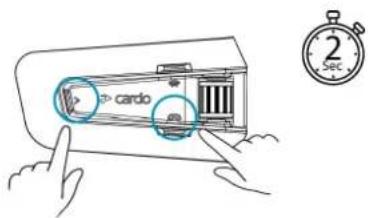
Le haut-parleur émet une tonalité de démarrage.
Le voyant lumineux confirme que votre PACKTALK CUSTOM est allumé:
- Batterie normale - Le voyant clignote en bleu une fois, puis en vert.
- Batterie nfaible - Le voyant lumineux bleu clignote trois fois de suite, puis devient vert.
- Recharge en cours - Le voyant clignote en rouge et en vert
Pour éteindre PACKTALK CUSTOM :
- Appuyez pendant 2 secondes sur et sur.
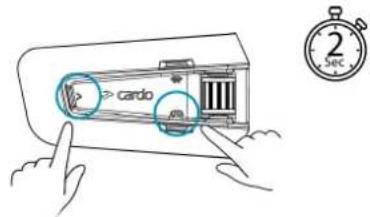
Les voyants lumineux rouges clignotent trois fois, confirmant que votre module est éteint. Le haut-émet une tonalité et un message vocal indique l'état de la batterie, « Niveau batterie X % ».
2.5 Utilisation de votre packtalk CUSTOM
Vous pouvez utiliser les différentes fonctionnalités de votre PACKTALK CUSTOM de la manière suivante :
- En appuyant sur un ou une combinaison de boutons sur le module. • En utilisant l'application Cardo Connect (une fois que votre téléphone portable est appairé au module).
- Utilisez les fonctions activées par la voix (en énonçant une commande, « Hey Cardo, allumer la radio », par exemple).
2.6 Appairage de votre MODULE aux périphériques bluetooth
Votre PACKTALK CUSTOM dispose d'un canal Bluetooth pour la connexion à des appareils Bluetooth tel téléphones mobiles, des appareils GPS et des systèmes d'info-divertissement TFT.
Un deuxième canal Bluetooth pour le deuxième téléphone, GPS ou TFT est disponible avec le Pay-
Pour connecter votre module à un périphérique Bluetooth, vous devez d'abord les appairer. Une fois le reconnaissent automatiquement chaque fois qu'ils sont à proximité.
- Si vous appairez l'appareil à plusieurs téléphones mobiles, le téléphone appairé au canal 1 est le téléphone par défaut pour les appels sortants.
Pour appairer un téléphone mobile :
- Activez Bluetooth sur votre téléphone mobile.
- En mode Veille du module, appuyez sur pendant 5 secondes.
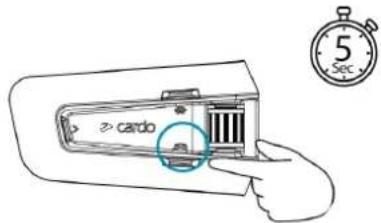
Le voyant lumineux clignote en rouge et en bleu.
- Sur votre téléphone portable, recherchez les périphériques Bluetooth.
- Lorsque votre PACKTALK CUSTOM apparaît dans la liste des appareils disponibles, sélectionnez-le. Si vous devez entrer un code PIN ou une clé de sécurité, saisissez 0000 (quatre zéros). Si un invite à autoriser l'appairage sur votre téléphone, autorisez-le.
L'appareil confirme que l'appairage a réussi et le voyant lumineux violet clignote pendant 2 second message vocal - « Téléphone connecté » - confirme la connexion.

Pour appairer un autre canal Bluetooth :
- Activez Bluetooth sur l'appareil (par exemple, votre deuxième appareil mobile, votre appareil GPS ou
- En mode Veille du module, appuyez sur pendant 5 secondes.

Le voyant lumineux clignote rapidement en rouge et en bleu.
- En fonction de l'appareil Bluetooth :
a. Pour un GPS, appuyez sur une fois. b. Pour un TFT, roulez la molette de commande vers l'arrière. c. Pour un second téléphone, roulez la molette vers l'avant. Le voyant clignote en rouge et vert.
- Sur l'appareil que vous appairez, recherchez les périphériques Bluetooth.
- Lorsque votre PACKTALK CUSTOM apparaît dans la liste des appareils disponibles, sélectionnez-le. Si vous devez entrer un code PIN ou une clé de sécurité, saisissez 0000 (quatre zéros). Si un invite à autoriser l'appairage sur votre téléphone, autorisez-le.
L'appareil confirme que l'appairage a réussi et le voyant lumineux clignote en violet pendant 2 se
• Si l'appairage n'est pas terminé dans les 2 minutes, le module revient automatiquement en mode Veille. - Tous les appareils GPS Bluetooth ne permettent pas la connexion aux périphériques audio Bluetooth. Consultez le manuel d'utilisation de votre GPS pour plus d'informations.
3. Application CARDO connect
L'application Cardo Connect vous permet de configurer les paramètres de votre PACKTALK CUSTOM. Par l'application propose une prise en main à distance, depuis l'écran de votre smartphone.
3.1 Activation de votre MODULE
Pour utiliser votre PACKTALK CUSTOM, vous devez d'abord l'activer. L'activation s'effectue via l'application
- Téléchargez l'application Cardo Connect.
- Activez votre module.
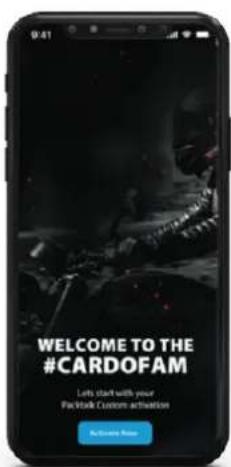
- Sélectionner votre langue.
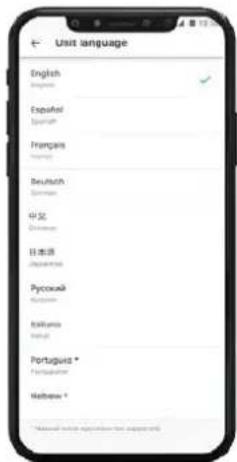
3.2 Mise à jour de votre MODULE
Avant d'utiliser votre module pour la première fois, et chaque fois qu'une nouvelle mise à jour logici disponible, assurez-vous de disposer de la dernière mise à jour. Grâce à la mise à jour avec le der module reste exempt de bogues et vous offre de nouvelles fonctionnalités supplémentaires.
La mise à jour logiciel de votre PACKTALK CUSTOM s'effectue via Over-the-air, sur l'application Cardo Co
Pour mettre à jour votre module PACKTALK CUSTOM :
Après l'activation ou dès lors qu'une nouvelle mise à jour logicielle est disponible, une fenêtre contextuelle s'ouvre sur l'écran de votre application. Appuyez sur Installer et suivez les instructions à l'écran.
Si vous appuyez sur Me le rappeler plus tard, la fenêtre contextuelle s'ouvrira à nouveau le lendema
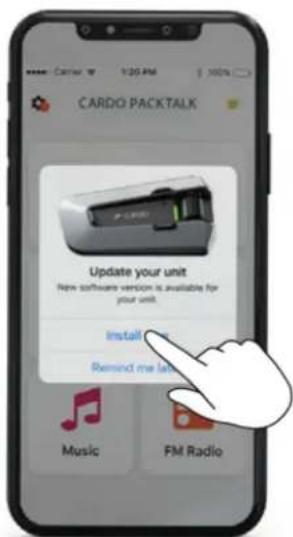
Pour mettre à jour votre PACKTALK CUSTOM :
- Ouvrez l'application Cardo Connect.
- Appuyez sur Paramètres.
- Sélectionnez votre module.
- Sélectionnez la version du logiciel.
- Appuyez sur Mettre à jour maintenant.
Une fois la mise à jour terminée, appuyez sur Terminer pour revenir à l'écran principal.
3.3 Personnalisation de votre MODULE avec pay-per-features

PAY PER
FEATURE
Vous pouvez choisir le forfait de fonctionnalités de votre choix et mettre à niveau votre PACKTALK (la période qui vous convient.
3 forfaits sont à disposition: ARGENT, OR ET PLATINE. Chaque forfait inclut un ensemble de fonctionn différent. Dans ce manuel, ces forfaits seront indiqués par l'icône Pay-Per-Feature.

Dans Paramètres, vous pouvez voir votre forfait actif à tout moment.
Vous pouvez également annuler ou basculer d'un forfait à l'autre à tout moment.
Suivez les instructions à l'écran et visionnez le tutoriel sur Pay-Per-Feature pour plus d'informations.
3.3.1 Pour METTRE à niveau votre MODULE
Dans l'application Cardo Connect, suivez les instructions à l'écran pour choisir un ensemble de fonctionnalités et mettre à niveau votre module.
- Sur l'écran Pay-Per-Feature, appuyez sur « Démarrer ici », puis sur « Choisir un forfait ». Faites défiler l'écran vers le bas pour découvrir les différentes offres. Appuyez sur « Bas » pour être sûr de voir toutes les de chaque forfait.
- Sélectionnez un plan mensuel ou annuel.
- Appuyez sur « Déverrouiller le forfait » et confirmez le paiement avec l'App Store ou Google Play Store. Votre module doit rester connecté pendant la mise à jour de vos fonctionnalités.
- Votre module est immédiatement mis à niveau avec l'ensemble de fonctionnalités que vous avez choisi.
- Vous pouvez suivre le bref tutoriel sur vos nouvelles fonctionnalités, pour en tirer le meilleur parti. • Veillez à toujours mettre à jour votre module avec la dernière version du logiciel.
- Appuyez sur « Allons-y »! Vous voilà prêt à prendre la route.
- Vous pouvez voir votre forfait actuel dans les « Paramètres » de l'application Cardo Connect. Appuyez sur « Mon forfait » et découvrez la liste des fonctionnalités disponibles et la date de votre prochain p pouvez également visionner le tutoriel en appuyant sur le point d'interrogation en haut à droite écran.
• Les forfaits sont automatiquement renouvelés à la fin de la période d'abonnement. - Si vous ignorez l'option PAY-PER-FEATURE, vous pouvez néanmoins vous abonner à tout moment. Accédez aux paramètres, sélectionnez «Déverrouiller toutes les fonctionnalités » et démarrez à parti
3.3.1.1 Pour changer de forfait
Vous pouvez basculer entre les différents forfaits et plans à tout moment.
- Sur l'écran des paramètres, appuyez sur « Mon forfait », puis sur « Gérer le forfait ».
- Pour basculer entre les plans « Mensuel » et « Annuel » dans votre forfait actuel, appuyez sur le bouton « Mettre à jour mon forfait ».
- Pour rétrograder votre forfait actuel, appuyez sur « Changer de forfait ». Choisissez le forfait de votre choix, sélectionnez le plan « Mensuel » ou « Annuel », confirmez le nouveau paiement avec App Store ou
Vous pouvez continuer à utiliser votre forfait actuel jusqu'à la fin de l'abonnement. Le no paiement débuteront à la date du nouvel abonnement. Aucun remboursement ne sera poss
- Pour surclasser votre forfait actuel, appuyez sur « Changer de forfait ». Choisissez le forfait de votre choix. Sélectionnez le plan « Mensuel » ou « Annuel ». Confirmez le nouveau paiement avec l'App Store ou Play. Votre module est immédiatement mis à jour. Vous pouvez suivre le bref tutoriel sur vos no fonctionnalités. À partir de là, vous voilà prêt à prendre la route.
- Pour terminer l'achat d'un nouveau forfait, vous devez vous connecter/vous inscrire à l'application Cardo Connect.
- Pour que votre forfait reste déverrouillé, vous devez, de temps à autre, connecter votre module pour effectuer une synchronisation. Vous recevez une notification audio sur votre appareil lors synchronisation est nécessaire. • Le forfait est affecté à un seul appareil et ne peut pas être transféré vers un autre appareil.
- Un forfait ne peut être actif que sur un module à la fois; l'autre module peut être mis à niveau, mais uniquement via un autre compte.
4. Sur la ROUTE
PACKTALK CUSTOM vous permet de recevoir facilement des appels téléphoniques et d'écouter de la manière simple et en toute sécurité.
4.1 Fonctions AUDIO de BASE
Les fonctions audio de base sont les mêmes que vous soyez en train d'écouter de la musique, de réseau Intercom ou d'avoir une conversation téléphonique.
Pour augmenter le volume :
• Faites rouler la molette de commande vers l'avant. • Vo#s pouvez également dire « Hey Cardo, augmenter le volume ».
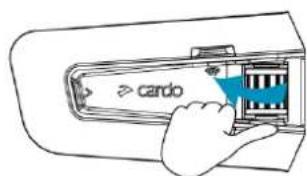
Une tonalité plus forte est émise sur le haut-parleur jusqu'à ce que vous atteigniez le volume m comme l'indique la tonalité de volume maximum.
Pour baisser le volume :
• Faites rouler la molette de commande vers l'arrière. - Vous pouvez également dire « Hey Cardo, baisser le volume ».
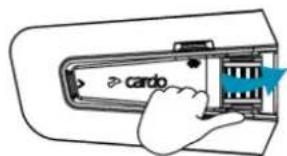
Une tonalité moins forte est émise sur le haut-parleur jusqu'à ce que vous atteigniez le volume comme l'indique la tonalité de volume minimum.
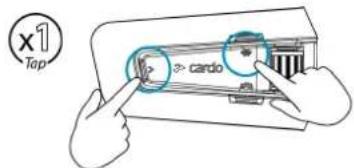
Pour désactiver complètement le micro :
- Appuyez simultanément sur et sur le bouton d'Intercom
- Vous pouvez également dire « Hey Cardo, désactiver le micro ».
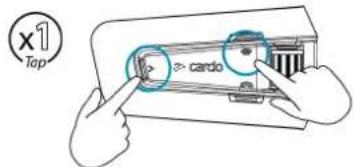
Pour activer le micro :
- Appuyez simultanément sur et sur le bouton d'Intercom.
- Vous pouvez également dire « Hey Cardo, Activer le micro ».
Vous pouvez utiliser votre téléphone mobile normalement pour passer et recevoir des appels lorsqu'il e votre PACKTALK CUSTOM.
Vous pouvez passer un appel en mains libres en utilisant l'option de numérotation vocale de votre mobile.

Vous pouvez également utiliser l'option de numérotation rapide de Cardo.
Pour émettre un appel téléphonique :
• Pour effectuer un appel à l'aide de l'option de numérotation vocale de votre téléphone mobile, appuyez sur


- Vous pouvez également dire « Hey Siri » (si vous utilisez un appareil iOS) ou « OK Google » (si vous utilisez un appareil Android), puis passer votre appel selon les instructions de votre appareil mobile
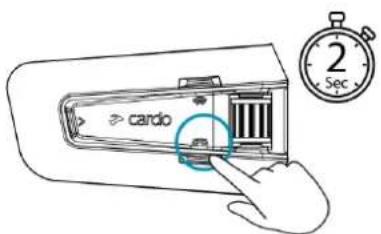
Pour recomposer un numéro de téléphone :
- Pour recomposer le dernier numéro appelé sur votre téléphone mobile. Appuyez sur le bouton mobile pendant 2 secondes.

- Vous pouvez également dire « Hey Cardo, rappeler le numéro ».

Pour paramétrer un numéro abrégé :
- Sur l'application Cardo Connect, sélectionnez « Téléphone ». Appuyez sur DÉFINIR+, puis sélectionnez un contact.
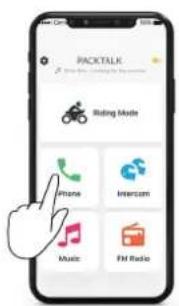
Pour appeler un numéro abrégé prédéfini :
• Appuyez deux fois sur le bouton mobile.
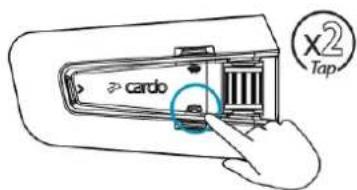
- Si vous avez connecté deux téléphones mobiles à votre appareil, vous ne pouvez pas faire d'appel supplémentaire depuis l'autre téléphone alors qu'un appel téléphonique est déjà actif.
- Lors d'appels à 3 ou 4 voies par Intercom Bluetooth, les motards connectés sur les canaux A et B ne peuvent pas recevoir d'appels téléphoniques.
Pour répondre à un appel :
- Appuyez sur le bouton mobile 📞 ou sur n'importe quel autre bouton, ou appuyez sur la molette de commande.
- Vous pouvez également dire « Répondre ».
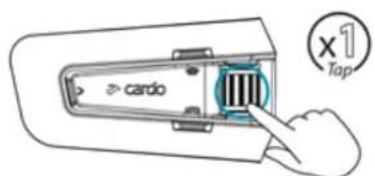
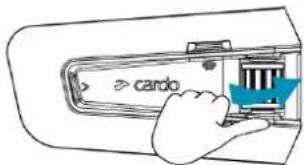
Pour ignorer un appel :
• Faites rouler la molette de commande vers l'arrière. - Vous pouvez également dire « Ignorer ». ouvez galement « Ignorer ».


Pour terminer un appel :
- Appuyez sur le bouton mobile ou appuyez sur la molette de commande. • Vo pour pouvez également dire « Hey Cardo, raccrocher ».
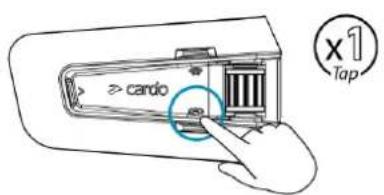
Vous pouvez diffuser de la musique à partir de votre appareil appairé à votre PACKTALK CUSTOM.
Pour lancer la diffusion musicale à partir de votre appareil couplé :
- Tapez sur

- Vous pouvez également dire « Hey Cardo, allumer la musique ».
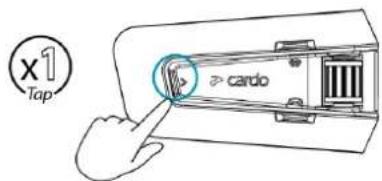
Pour arrêter la diffusion de la musique :
• Appuyez sur la molette de commande.
• Vo pour pouvez également dire « Hey Cardo, éteindre la musique ».
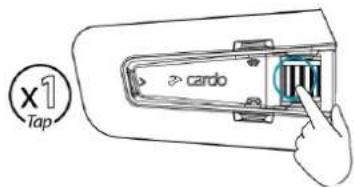
Pour passer à la piste suivante (tout en écoutant de la musique) :
- Tapez sur

• Voie pouvez également dire « Hey Cardo, morceau suivant ».
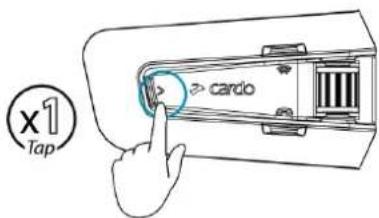
Pour repasser à la piste précédente (tout en écoutant de la musique) :
• Appuyez sur le bouton Multimédia deux fois.
- Vous pouvez également dire « Hey Cardo, morceau précédent ».
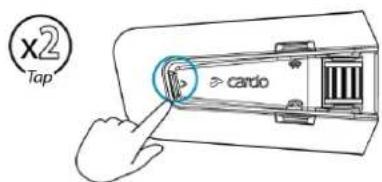
Pour partager de la musique avec un autre motard :
• Appuyez sur le bouton Intercom pendant 2 secondes.
- Vous pouvez également dire « Hey Cardo, partager musique ».
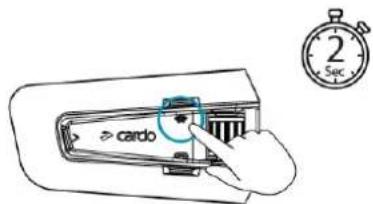
Pour passer de la musique FM à la musique A2DP :
• Appuyez sur la touche pendant 2 secondes.
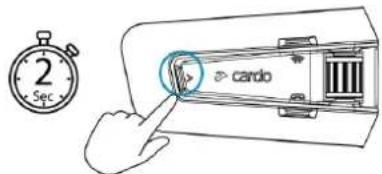
4.4 Écouter la RADIO FM
Le PACKTALK CUSTOM est équipé d'une radio FM intégrée.
Pour allumer la radio FM :
• Appuyez sur deux fois.
- Vous pouvez également dire « Hey Cardo, allumer la radio ».
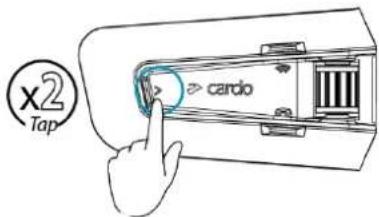
Lorsque vous allumez votre radio FM, la dernière station que vous écoutiez avant d'éteind lecture.
Pour éteindre la radio FM :
• Appuyez sur la molette de commande.
- Vous pouvez également dire « Hey Cardo, éteindre la radio ».
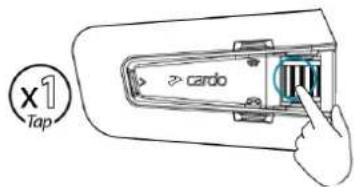
Pour passer à la station suivante :
• Appuyez sur une fois.
• Voiv pouvez également dire « Hey Cardo, station suivante ».
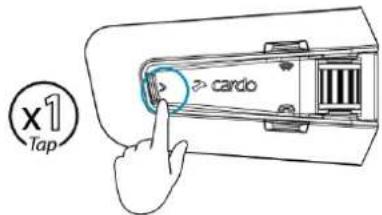
Pour repasser à la station précédente :
• Appuyez sur deux fois.
- Vous pouvez également dire « Hey Cardo, station précédente ».
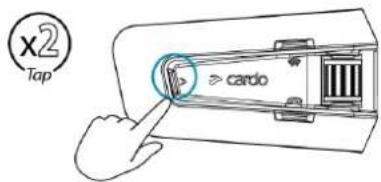
Pour rechercher et sélectionner une station :
- Tapez sur 3 fois sur.
La radio FM diffuse chaque station qu'elle trouve pendant quelques secondes.
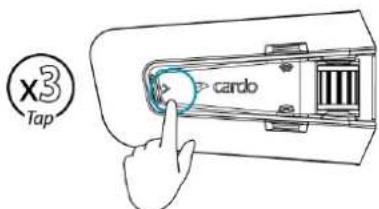
- Lorsque vous entendez une piste que vous souhaitez sélectionner, tapez sur.
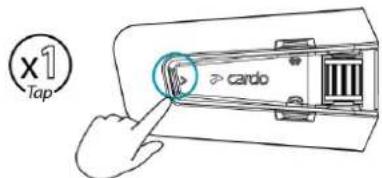
Pour mémoriser une station recherchée dans le préréglage actif :
• Utilisez l'application Cardo Connect sur votre appareil mobile.

Pour passer de la musique FM à la musique A2DP :
• Appuyez sur la touche pendant 2 secondes.
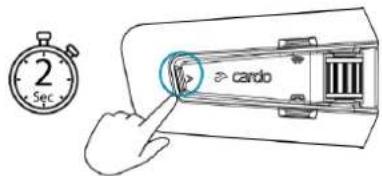
4.5 Commandes vocales
Vous pouvez utiliser des commandes vocales pour le fonctionnement mains libres de certaines fonctionn PACKTALK CUSTOM. Les commandes vocales utilisent le fonctionnement activé par la voix. Vous énoncez commande et PACKTALK CUSTOM l'exécute. Les commandes vocales sont disponibles en différentes langues L'anglais est la langue par défaut. Vous pouvez changer de langue dans les paramètres de l'applicatio Connect.
PACKTALK CUSTOM utilise les commandes vocales prédéfinies suivantes.
| À... Dire... | |
| Répondre à un appel entrant | « Réponds » |
| Ignorer un appel entrant | « Ignore » |
| Terminer un appel | « ok cardo, raccrocher » |
| Appeler le numéro par défaut (configurable) | « Hey Cardo, numéro favori » |
| Recomposer le dernier numéro | « Hey Cardo, rappelle le numéro » |
| Mettre la musique | « Hey Cardo, allume la musique » |
| Arrêter la musique | « Hey Cardo, éteins la musique » |
| Écouter la piste de musique suivante | « Hey Cardo, morceau suivant » |
| Écouter la piste de musique précédente | « Hey Cardo, morceau précédent » |
| Pour partager la musique | « ok cardo, partager musique » |
| Allumer la radio FM | « Hey Cardo, allume la radio » |
| Éteindre la radio FM | « Hey Cardo, éteins la radio » |
| Passer à la prochaine station mémorisée | « Hey Cardo, station suivante » |
| Passer à la station précédente mémorisée | « Hey Cardo, station précédente » |
| Ouvrir l'Intercom d'appel (pour l'Intercom Bluetooth) | « Hey Cardo, appel Intercom » |
| Pour fermer un appel Intercom (pour l'Intercom Bluetooth) | cardo, quitter intercom » |
| Accéder à Siri (sur un appareil iOS) | « Hey Siri » |
| Accéder à Siri (sur un appareil Android) | « OK Google »« Hey Google » |
| Augmenter le volume | « Hey Cardo, augmente le volume » |
| Baisser le volume | « Hey Cardo, baisse le volume » |
| Désactiver le son | « Hey Cardo, coupe le son » |
| Activer le son | « Hey Cardo, active le son » |
| Désactiver le micro | « Hey Cardo, désactiver le micro » |
| Réactiver le micro | « Hey Cardo, activer le micro » |
| Vérifier le niveau de la batterie | « Hey Cardo, niveau batterie » |
5. Conduire avec d'autres motards
Votre PACKTALK CUSTOM dispose de la technologie Dynamic Mesh Communications (DMC) de Cardo.
DMC est la meilleure façon de communiquer en groupe. En mode DMC, vous créez instantanément un fluide de motards (jusqu'à 15 motards) pour communiquer en mode conférence. Contrairement à Bluetooth permet à chaque membre du groupe de se déplacer librement, de se dépasser ou même de quitter affecter les conversations en cours entre les autres membres du groupe. Vous pouvez également utilise Intercom pour communiquer en privé avec un autre motard.
Bien entendu, vous pouvez toujours utiliser le Bluetooth pour vous connecter à des appareils tels que Smartphone ou votre GPS.

Avec le Pay-Per-Feature, vous pouvez ajouter deux modes de communication intercom supplémentaires
• Le protocole Bluetooth traditionnel • Live Intercom
Vous pouvez néanmoins utiliser le Bluetooth pour communiquer avec d'autres motards portant des écou équipés de la technologie DMC. Pour plus d'informations, se reporter à la section Intercom par Bluetooth page 25
Comment fonctionne DMC ?
Tout motard peut démarrer un nouveau groupe DMC.
En mode DMC Intercom, des motards peuvent se joindre au groupe, le quitter et le rejoindre de n'affecter la conversation en cours entre les autres membres du groupe. Si un membre du groupe est les motards restants sont automatiquement reconnectés en quelques secondes à un membre du groupe proche, en contournant le motard absent ou à éloigné. De cette façon, tous les pilotes actifs restent uns aux autres.
5.1 Intercom DMC
Vous pouvez utiliser l'intercom DMC pour parler avec d'autres motards de votre groupe DMC. Pour pl d'informations sur la création de groupes Intercom DMC, voir Création des groupes intercom DMC page 22
En utilisant l'intercom DMC, tous les motards d'un groupe parlent les mains libres. Les motards n'effectuent aucune opération supplémentaire pour parler ou entendre d'autres motards du groupe.
Options de l'intercom DMC :
- Pour discuter en privé avec un autre motard de votre groupe DMC, reportez-vous à la section Discussion en privé page 24. • Pour coupler un motard ou un passager non-DMC, voir Utilisation d'intercom DMC page 23.
- Activer/désactiver le son des groupes Intercom DMC, voir Couper/réactiver le son d'un groupe Intercom DMC page 24. • Pour quitter un groupe intercom DMC, reportez-vous à la section quitter les groupes Intercom DMC page 23
- Pour écouter de la musique en étant dans un groupe Intercom DMC, voir Gestion du volume et de Sources audio multiples page 25.
- Basculer de l'Intercom DMC à l'Intercom Bluetooth, voir Basculer entre les modes Intercom page 30.
5.1.1 Configuration et utilisation des groupes intercom DMC
Vous pouvez gérer les groupes Intercom DMC pour répondre à tous vos besoins, tels que créer des rejoindre des groupes, quitter et rejoindre de nouveau des groupes ou changer de groupe.
Les groupes Intercom DMC peuvent être créés à partir de n'importe quel appareil PACKTALK CUSTOM. groupe peut être constitué de 15 motards maximum.
Lors de la création d'un groupe, tous les membres doivent se trouver à moins de 5 mètres (16 piec autres.
À partir du moment où vous vous trouvez hors de portée du groupe, un message vocal annonce l'connexion au groupe, mais votre module reste dans le groupe.
Si votre groupe DMC se sépare de certains membres du groupe restés à portée les uns des autres de tous les membres du groupe, vous pouvez continuer à parler avec les membres encore dans la arrivé à portée de tout autre membre du groupe, vous êtes automatiquement reconnecté.
Si vous rejoignez un nouveau groupe DMC, vous quittez automatiquement votre groupe DMC existant. pouvez revenir sur le groupe concerné grâce à l'appli Cardo Connect.
5.1.1.1 Création des groupes intercom DMC
Lors de la création d'un groupe DMC, vous devez décider avec les autres motards qui sera le créat. Lors de la création d'un groupe, tous les membres doivent se trouver à moins de 5 mètres (16 piec autres.
- Tous les motards doivent appuyer sur pendant 5 secondes. Les voyants lumineux rouge et vert clignotent rapidement.
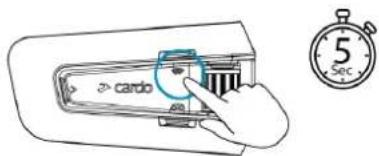
- Après chaque connexion d'un membre au groupe, les voyants du module connecté et le module l'administrateur indiquent le nombre de motards connectés.
Après regroupement est terminé, la conférence interphone DMC démarre automatiquement.
Lorsque vous allumez votre module, un message vocal annonce combien de motards de votre grou votre portée.
Pour créer un groupe DMC avec un appareil DMC de génération précédente, l'appareil con démarrer le groupe en tant qu'Admin, et uniquement après que tous les appareils PACKTA démarrer le groupement.
5.1.1.2 Rejoindre des groupes intercom DMC
Vous pouvez joindre ou rejoindre un groupe Intercom DMC créé précédemment.
Rejoindre un groupe DMC existant :
- Pour autoriser le motard supplémentaire, l'administrateur sélectionne « Ajouter un motard » dans l'appli Cardo Connect.
- Appuyez sur la touche 📤 pendant 5 secondes. Les voyants lumineux rouge et vert clignotent rapidement.
La couleur du voyant lumineux clignotant indique si vous avez été ajouté au groupe :
• Violet: Vous avez rejoint le groupe. - Jaune : Vous ne pouvez pas rejoindre le groupe car il a déjà atteint le nombre maximum de motard. - Rouge: Impossible de rejoindre le groupe.
5.1.1.3 Quitter les groupes intercom DMC
Vous pouvez quitter un groupe DMC, et ce en supprimant le groupe concerné à partir de l'application Connect ou en effectuant une réinitialisation complète aux paramètres d'usine.
Si vous quitter un groupe Intercom DMC, vous devrez à nouveau rejoindre le si vous souhaitez ultérieurement vous y connecter à nouveau.
5.1.2 Utilisation d'intercom DMC
5.1.2.1 AJOUT D'UN PASSAGER NON-DMC
Vous pouvez utiliser la fonction de couplage DMC pour ajouter un passager non-DMC au groupe Inte Pour couplet un passager non-DMC :
- Pour ajouter un passager Bluetooth, utilisez l'application Cardo Connect :
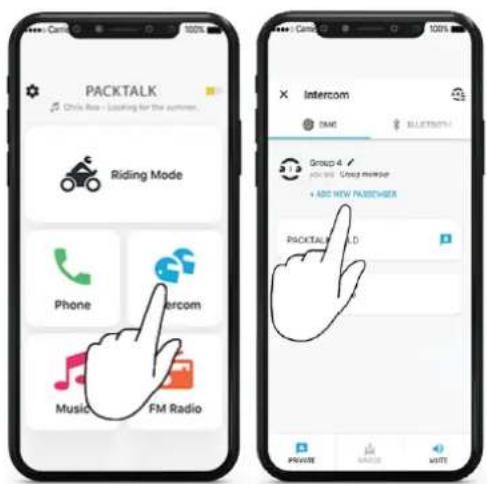
- Le passager non-DMC démarre l'appairage de l'Intercom universel, l'appairage Intercom Bluetooth ou l'appairage OBi sur son module.
Pour démarrer/arrêter l'Intercom d'un passager non-DMC :
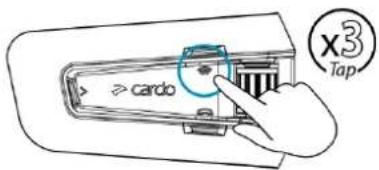
• Tapez sur 3 fois sur.
Vous pouvez discuter en privé avec un membre spécifique de votre groupe DMC.
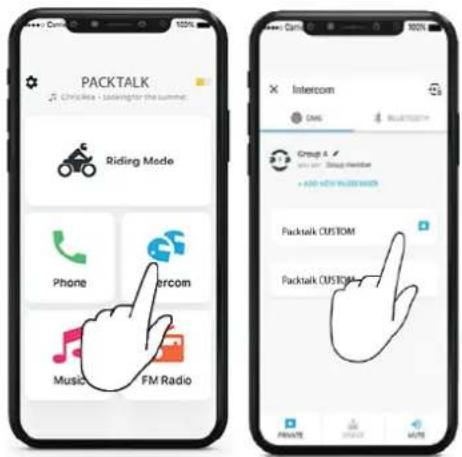
Cette option est également disponible via l'application mobile Cardo.
Pour discuter en privé :
- Dans l'application mobile, sélectionnez le motard avec lequel vous voulez parler en privé
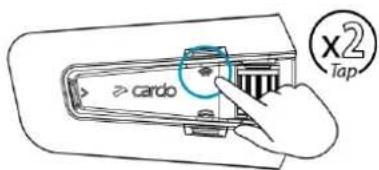
- Pour démarrer/arrêter une conversation privée, appuyez deux fois sur.
Le fait de désactiver le son d'Intercom DMC désactive également vos micro et haut-parleurs vis-à-vis communication du groupe Intercom. Votre micro et vos haut-parleurs sont toujours actifs pour les appe téléphoniques et la musique. Le fait de réactiver le son vous ramène à la conversation du groupe.
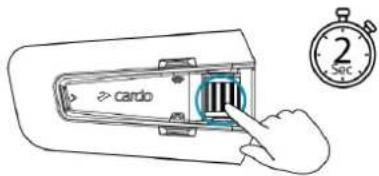
Pour couper/réactiver le son du groupe DMC :
- Sur votre module, appuyez sur la molette pendant 2 secondes.
5.1.2.4 Pour démarrer/arrêter le partage d'un APPEL:
Pour démarrer/arrêter le partage d'un appel :
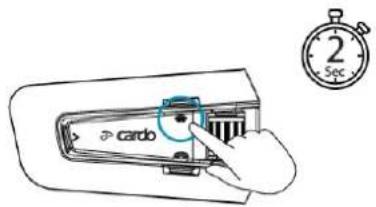
Pour partager un appel téléphonique avec les motards du groupe DMC, appuyez sur pendant 2 secondes. Tous les motards peuvent participer à la conversation téléphonique.
5.1.2.5 Gestion du volume et de sources AUDIO multiples
Intercom DMC et radio FM ou musique:
Le PACKTALK CUSTOM utiliser la diffusion audio en parallèle pour diffuser de l'audio à partir de deux connectées simultanément, afin que vous puissiez écouter votre musique ou la radio FM tout en pour conversation intercom DMC. PACKTALK CUSTOM gère automatiquement le volume de votre musique et radio FM tout en utilisant l'Intercom DMC. PACKTALK CUSTOM gère également automatiquement le volume l'intercom DMC pour les appels téléphoniques et le GPS.
Appels Intercom DMC et mobiles:
Vous pouvez recevoir un appel téléphonique pendant une conversation DMC. Le téléphone sonne en n que votre conversation DMC et vous pouvez informer le groupe que vous allez répondre à un appel PACKTALK CUSTOM gère également automatiquement le volume de l'intercom DMC pour les appels téléphoniques.
Intercom DMC et GPS:
PACKTALK CUSTOM gère automatiquement le volume de l'intercom DMC avec GPS.
5.2 Intercom par bluetooth
Pour connecter votre module à un autre module avec un réseau Intercom Bluetooth, tel qu'un modul Bluetooth ou d'autres périphériques Bluetooth, vous devez d'abord appairer leurs canaux. Une fois appair module reconnaît automatiquement l'autre module dès qu'ils sont à portée l'un de l'autre. Cependant, pas automatiquement connectés. Pour démarrer un appel intercom Bluetooth, voir Démarrer/Terminer des appels Bluetooth Intercom page 28
• L'appairage d'un canal remplace tout module appairé existant sur ce canal avec le nouveau module. - La portée d'intercom avec d'autres modèles est limitée à la distance du périphérique ayant la portée la plus courte.
Votre PACKTALK CUSTOM prend en charge la technologie Live Intercom qui permet de connecter les mode intercom Bluetooth. En cas de déconnexion, Live Intercom permet de reconnecter automatiquement autres motards dès qu'ils sont à nouveau à portée de connexion:
- À partir du moment où un motard est déconnecté, l'annonce « Reconnexion » se fait entendre. Votre appareil émet un « bip » toutes les 20 secondes lors de la tentative de reconnexion.
- Il est possible de mettre fin aux tentatives de reconnexion manuellement, et ce en appuyant une fois sur le bouton intercom.
- La durée des tentatives de reconnexion est limitée à 5 minutes. Après cette période, l'Intercom se déconnecte et vous devez redémarrer la connexion.
- Lorsque vous êtes connecté à un module Bluetooth standard, la reconnexion s'effectue uniquement de votre côté. Lorsque vous êtes connecté à un module Cardo prenant en charge Live Intercom, la reconni démarre des deux côtés et est plus rapide.
5.2.1 Configuration d'un intercom non-dmc
DMC est toujours le meilleur moyen de se connecter à un groupe de motards. Si vous roulez avec d'utilisateurs qui ne disposent pas d'appareils DMC (tels que les communicateurs Bluetooth de Cardo ou d'autres marques), vous pouvez passer votre module en mode Bluetooth puis créer ou rejoindre un groupe non motards participants sont connectés à une chaîne avec un maximum de quatre motards.
Pour configurer un Intercom non-DMC (Cardo ou non Cardo) :
- Confirmez le mode Veille de votre module Cardointercom Bluetooth (le voyant lumineux bleu cligno lentement).
Si votre module n'est pas en mode Intercom Bluetooth, utilisez l'application Cardo Connect. Sélection Intercom, puis Mode Bluetooth. Pour plus d'informations, voir Basculer entre les modes Intercom page 30.

Intercom Bluetooth universel pour modules de marque autre que Cardo : le module nor
mode d'appairage de téléphone.
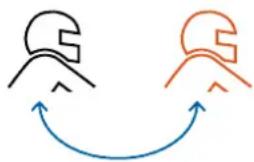
- Pour lancer l'appairage bidirectionnel :
flowchart
graph TD
    A["Node 1"] --> B["Node 2"]
    B --> C["End"]
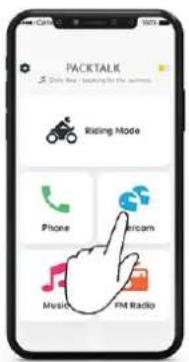
Sélectionnez Intercom Passer en mode Bluetooth Sélectionnez le motard Bluetooth
en mode Bluetooth Sélectionnez le motard Bluetooth
Le motard non-DMC doit démarrer l'appairage de l'Intercom universel, l'appairage Intercom B l'appairage OBi sur son module.
- Pour ajouter un troisième motard :
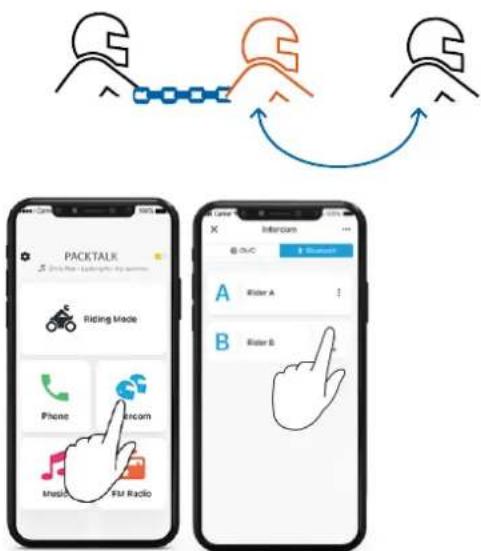
Le pilote non-DMC doit démarrer l'appairage intercom universel. Appairage intercom Bluetooth module.
- Pour ajouter un quatrième motard, le motard 1 ou le motard 2 se connecte au motard supplém
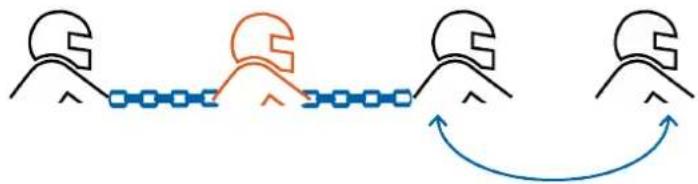
flowchart
graph LR
    A["Stage 1: Icon 5"] --> B["Stage 2: Icon 5"]
    B --> C["Stage 3: Icon 5"]
    C --> D["Stage 4: Icon 5"]
    D --> E["End"]
5.2.2 UTILISATION DE BLUETOOTH INTERCOM
5.2.2.1 DÉMARRER/TERMINER DES APPELS BLUETOOTH INTERCOM
Pour démarrer ou terminer une communication avec un pilote :

• Appuyez sur une fois.
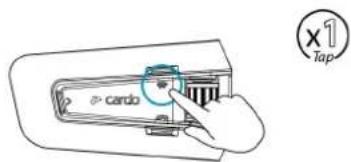
Pour démarrer ou terminer une communication avec le motard 2 :
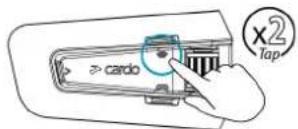
• Appuyez sur deux fois.

Pour démarrer ou mettre fin simultanément à une communication avec le Motard 1 et le Motard 2, dites « Hey
Cardo, appel intercom » ou « Hey Cardo, quitter intercom ».
5.2.2.2 RÉCEPTION D'APPELS TÉLÉPHONIQUES PAR INTERCOM BLUETOOTH
Si un autre module appairé vous appelle via intercom Bluetooth, l'appel commence instantanément.
5.3 Partage de musique
Vous pouvez partager de la musique avec un passager.
• La musique ne peut être partagée qu'avec un seul passager. - Les appels intercom par Bluetooth sont désactivés lors du partage de musique. - Si vous avez appairé votre module à deux téléphones mobiles, la musique sera partagée depuis le téléphone mobile sur lequel vous écoutiez de la musique avant l'interruption. • Lorsque vous arrêtez de partager de la musique, la musique sur votre appareil uniquement • Le partage de musique est disponible entre les modules Cardo de même génération.
Pour démarrer le partage :
- Configurez un partenaire de partage à l'aide de l'application Cardo Connect :
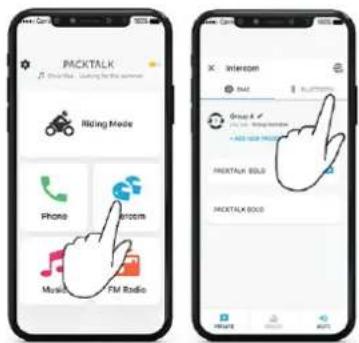
- Si vous disposez d'un jeu Duo, vous n'avez pas besoin de configurer de partenaire de partage. Celui-ci est préconfiguré. • S'il dispose d'un PACKTALK CUSTOM, le passager doit suivre la même procédure. S'il est équipé d'un autre module Cardo, le passager doit démarrer l'appairage intercom Bluetooth.
- Lancez la lecture de la musique.
- Appuyez sur pendant 2 secondes pour démarrer le partage.
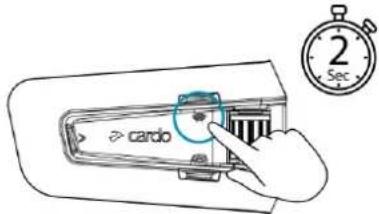
Pour arrêter le partage :
• Appuyez sur la touche pendant 2 secondes.
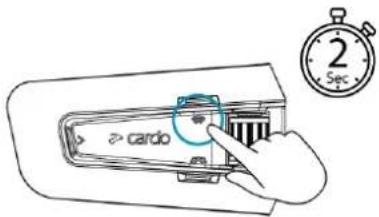
5.4 Basculer entre les MODES intercom
Votre module PACKTALK CUSTOM ne peut fonctionner que dans un seul mode Intercom à la fois. Le mode Intercom en cours est indiqué par la couleur du voyant lumineux :
• En mode DMC Intercom, le voyant lumineux vert clignote à intervalles d'environ 4 secondes. • En mode Bluetooth Intercom, le voyant lumineux bleu clignote à intervalles d'environ 4 secondes.
Pour basculer entre les modes Intercom :
• Utilisez l'application Cardo Connect.
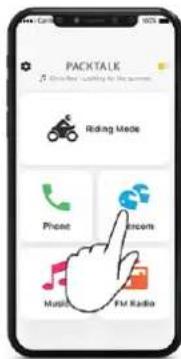
• Appuyez pendant 5 secondes sur et sur.
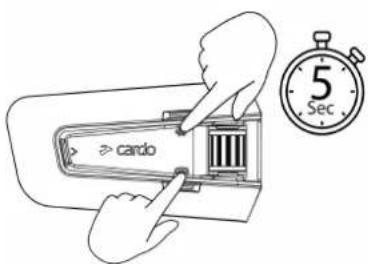
La couleur du voyant lumineux clignotant change et un message vocal indique le mode Intercom
6.1 Réinitialisation logicielle
Si votre PACKTALK CUSTOM ne répond plus, réinitialisez-le de l'une des manières suivantes :
- Éteignez l'appareil puis rallumez-le (reportez-vous à la section Allumer/Éteindre votre module).
• Pour redémarrer le module, appuyez simultanément sur 📋 + 🌐 pendant 10 secondes.
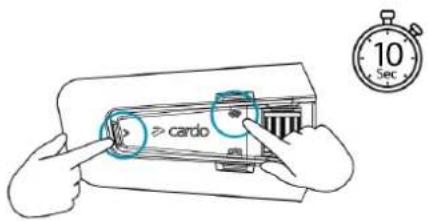
6.2 Réinitialisation aux paramètres d'usine
Cette option supprime tous les modules et périphériques appairés ainsi que tous les param configuration.
Pour effectuer une réinitialisation aux paramètres d'usine du module, procédez de l'une des façons suivantes :
- Vérifiez que votre PACKTALK CUSTOM est en mode Veille.
- Appuyez simultanément sur + pendant 10 secondes.
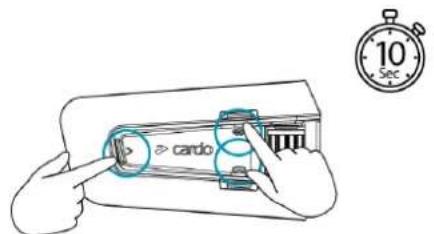
Le voyant lumineux clignote en rouge 5 fois.
- La réinitialisation des paramètres d'usine peut s'effectuer avec l'application Cardo Connect.
6.3 FAQ
Vous trouverez d'autres réponses à des problèmes courants ici.
7. Personnalisation de votre appareil
Tirez le maximum de votre PACKTALK CUSTOM en modifiant les paramètres et en personnalisant votre selon vos préférences personnelles, en utilisant l'application Cardo Connect sur appareils iOS ou Android.
Cardo vous recommande de personnaliser et d'effectuer des réglages avant de vous pouvez régler ces paramètres après les avoir tester dans des conditions l'application Cardo Connect.
7.1 Utilisation de la diffusion AUDIO en parallèle
Avec la diffusion audio en parallèle, vous pouvez entendre les instructions du GPS pendant un appel intercom Bluetooth, tout en écoutant d'autres sources audio telles que de la musique ou la radio FM
- La diffusion audio en parallèle peut ne pas fonctionner correctement avec certains appareils iOS (lecteur de musique ou navigateur GPS, par exemple) en raison des limites de l'appareil connecté.
PACKTALK CUSTOM règle les différentes sources audio en avant-plan (le volume reste le même) ou en (volume réduit) comme décrit dans le tableau suivant:
| Téléphone mobile 1/2 GPS Intercom 1 Intercom 2 Musique Radio FM | |||||
| Avant-plan | Avant-plan | ||||
| Avant-plan ^1 | Avant-plan^1 | ||||
| Avant-plan | Avant-plan | ||||
| Avant-plan | Fond | ||||
| Avant-plan | Fond | ||||
| Avant-plan | Fond | ||||
| Avant-plan | Fond | ||||
| Avant-plan^2,3 | Avant-plan^2,3 | Fond | |||
| Avant-plan^5 | |||||
^1 Si vous ajoutez un appel intercom à un appel téléphonique mobile pour lancer une conférence télép volume des deux sources audio sera le même.
² Si vous passez deux appels intercom simultanément pour lancer une conférence téléphonique par inter volume des deux sources audio sera le même.
³ Si vous passez deux appels intercom simultanément pour lancer une conférence téléphonique par interne pourrez pas entendre le téléphone mobile ou le GPS.
^4 Si vous écoutez uniquement de la musique, le volume n'est pas réduit.
^5 Si vous écoutez la radio FM radio uniquement, son volume ne sera pas baissé.
- Dans certains cas, la diffusion audio en parallèle peut ne pas fonctionner correctement en raison des limites des périphériques connectés (lecteur de musique ou navigateur GPS).
- Lors d'une conférence téléphonique à 3 ou 4 voies par intercom Bluetooth, Cardo recommande que le pilote connecté à un seul appel intercom écoute les annonces du téléphone mobile e
- Vous ne pouvez pas utiliser le partage de musique pour l'audio-vocal avec les pilotes pendant une diffusion audio en parallèle.
• La musique peut être diffusée en arrière-plan pendant un appel actif intercom DMC.
7.2 Priorités de la SOURCE AUDIO
PACKTALK CUSTOM gère les sources audio entendues au travers des haut-parleurs, en fonction des pric source audio suivantes.
| Priorité Source audio | |
| Priorité élevée | Instructions de l'appareil GPS |
| ↑ | Appels téléphoniques |
| Priorité basse | Musique ou Intercom DMC |
Les appels téléphoniques désactivent temporairement le son de l'intercom DMC, mais les membres du toujours partie du groupe intercom DMC.
Les appels en mode intercom ont tous la même priorité. Les appels intercom en cours interrompus par un autre appel intercom.
8. Assistance technique
Pour plus d'informations :
- Pour éviter tout problème potentiel et pour bénéficier de notre assistance et de notre garantie, nous vous recommandons d'acheter nos produits uniquement auprès des revendeurs agréés Cardo.
- Votre magasin de brique et de mortier préféré sera toujours votre meilleur choix. Les revendeurs en ligne non autorisés et les sites d'enchères en ligne tels que eBay ne font pas partie des Cardo et l'achat de nos produits sur ces sites est votre entière responsabilité. Cardo s'efforce de fournir des produits de qualité et un service à la clientèle exceptionnel. Nous sélectionnons les re partagent cette vision. L'achat d'articles auprès de revendeurs en ligne non autorisés est affecte également les consommateurs en ligne sans méfiance qui peuvent acheter des produits utilisés ou défectueux, sans garantie. Protégez votre investissement en achetant authentiques Cardo et Scala Rider® uniquement auprès de revendeurs autorisés.
Tous droits réservés. Cardo, le logo Cardo et les autres marques de Cardo appartiennent à Cardo et enregistrées. Toutes les autres marques appartiennent à leurs propriétaires respectifs. Cardo Systems déclir responsabilité quant aux erreurs susceptibles d'apparaître dans le présent document. Les informations con dans ce document peuvent être modifiées sans préavis.
- Présentation de votre packtalk CUSTOM
- Mode éco
- Utilisation de votre packtalk CUSTOM
- Appairage de votre MODULE aux périphériques bluetooth
- Application CARDO connect
- Activation de votre MODULE
- Mise à jour de votre MODULE
- Personnalisation de votre MODULE avec pay-per-features
- Pour METTRE à niveau votre MODULE
- Pour changer de forfait
- Sur la ROUTE
- Fonctions AUDIO de BASE
- Écouter la RADIO FM
- Commandes vocales
- Conduire avec d'autres motards
- Intercom DMC
- Configuration et utilisation des groupes intercom DMC
- Création des groupes intercom DMC
- Rejoindre des groupes intercom DMC
- Rejoindre un groupe DMC existant :
- Quitter les groupes intercom DMC
- Utilisation d'intercom DMC
- Pour discuter en privé :
- Pour démarrer/arrêter le partage d'un APPEL:
- Gestion du volume et de sources AUDIO multiples
- Intercom par bluetooth
- Configuration d'un intercom non-dmc
- Partage de musique
- Pour démarrer le partage :
- Basculer entre les MODES intercom
- Réinitialisation logicielle
- Réinitialisation aux paramètres d'usine
- FAQ
- Personnalisation de votre appareil
- Utilisation de la diffusion AUDIO en parallèle
- Priorités de la SOURCE AUDIO
- Assistance technique
Marque : CARDO
Modèle : Packtalk Custom
Catégorie : Casque audio