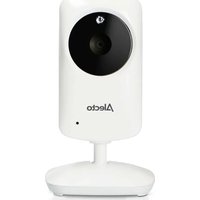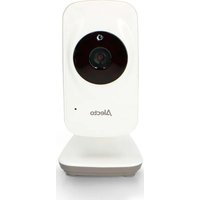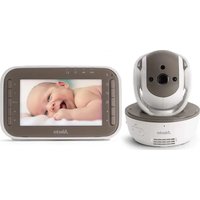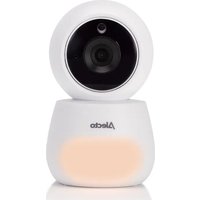
DIVM770 - Moniteurs pour bébé ALECTO - Notice d'utilisation et mode d'emploi gratuit
Retrouvez gratuitement la notice de l'appareil DIVM770 ALECTO au format PDF.


| Caractéristiques techniques | Moniteur vidéo pour bébé avec écran LCD de 2,4 pouces, résolution 320 x 240 pixels, portée jusqu'à 300 mètres en extérieur. |
|---|---|
| Fonctionnalités audio | Communication bidirectionnelle, capteur de son, volume réglable. |
| Vision nocturne | Technologie infrarouge pour une vision nocturne claire. |
| Utilisation | Facile à installer, avec une utilisation intuitive grâce à des boutons de contrôle simples. |
| Alimentation | Fonctionne sur secteur avec adaptateur inclus et batterie rechargeable intégrée. |
| Maintenance | Nettoyage régulier de l'appareil avec un chiffon doux, éviter les produits chimiques agressifs. |
| Sécurité | Conforme aux normes de sécurité en vigueur pour les appareils électroniques pour enfants. |
| Informations générales | Garantie de 2 ans, support technique disponible, accessoires inclus : adaptateur secteur et manuel d'utilisation. |
FOIRE AUX QUESTIONS - DIVM770 ALECTO
Questions des utilisateurs sur DIVM770 ALECTO
0 question sur cet appareil. Repondez a celles que vous connaissez ou posez la votre.
Poser une nouvelle question sur cet appareil
Téléchargez la notice de votre Moniteurs pour bébé au format PDF gratuitement ! Retrouvez votre notice DIVM770 - ALECTO et reprennez votre appareil électronique en main. Sur cette page sont publiés tous les documents nécessaires à l'utilisation de votre appareil DIVM770 de la marque ALECTO.
MODE D'EMPLOI DIVM770 ALECTO
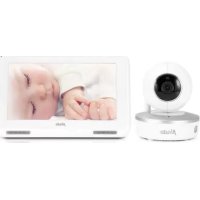
Le Alecto DIVM-770 est un système d'observation audio/vidéo sans fils concu pour une utilisation à l'intérieur. Standard ce set est livré avec 1 unité bébé (caméra) inclus mais l'unité parentes est concu pour afficher les images de 4 unités bébé à la fois. Cet ensemble est adapté pour la caméra disponible séparément Alecto DIVM-771
Voupez egalent visuaiser les images de I'unite bebé avec notre application.
Au besoin you pouvez regarder et ecouter voyage bébé en continu ou vous pouvez activer le baby phone automatiquement lorsque le bébé pleur.
2 INSTALLER
2.1 CAMERA
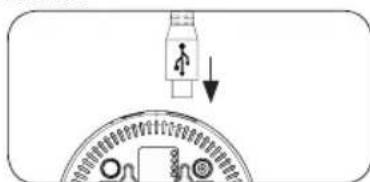
1. Raccordez un des adap
tateurs d'alimentation au
raccordement à l'arrière de
l'unité bébé.
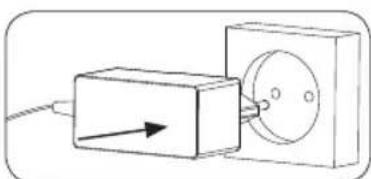
2. Mettez l'adaptateur dans une prise de courant de 230V.
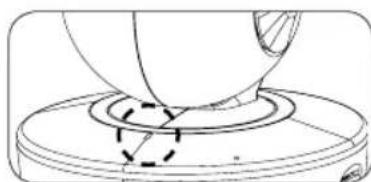
3. La lampe s'allume en bleu
Laamera tournera vers la gauche, la droite, le haut et le bas pour calibrer.
Après cela, il donne la notification orale "Ready for connection".

Conseils de placement :
- Placez l'unité bébé à minimum 2 mètres du bébé et attachez les cables trop longs avec du papier collant ou avec des liants pour fils disponibles spécialement concu à cet effet.
Il est préférible de placer l'unité bébé le plus haut possible et loin de grandes superficies metalliques afin d'avoir une réception optimale. Vous pouvez lePEND à un mur.
L'unité bébé n'est pas étanche c'est pourquoi il est uniquement concu pour une utilisation à l'intérieur.
2.2 UNITE PARENTS
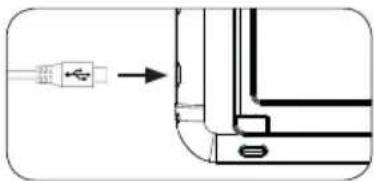
1. Raccordez l'autre adaptateur d'alimentation avec le raccord sur le cote droit de I'unité parents.
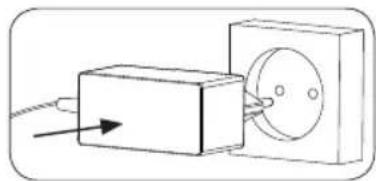
2. Mettez l'adaptateur dans une prise de courant de 230V.
Veillez à ce que le cable de l'adaptateur ne cause pas de chute. Regroupez les fils trop long avec du papier collant ou avec des liants pour fils disponibles spécialement concu à cet effet.
Recharger :
Dés que vous avez raccordé l'adaptateur d'alimentation à l'unité parent et mis cet adaptateur dans une prise de courant de 230V, la pile est en charge.
- Le circuit de chargement pour la pile est reglee electroniquement, il n'existe pas de danger pour un sur chargement grace a quoi vous pouvez laisser l'adaptateur raccordé en continu.
- Au cas où vous n'utilise pas le set pendant une longue période (> 2 mois), il est tout de même conseilé desteroler l'adaptateur hors de la prise de courant. Éteignez l'unité parentls lorsque la batterie est pleine entre 80 et 85% .
Mettez l'antenne de l'unité parents tout droit pour une meilleur portée.
L'unité parentes n'est pas étanche c'est pourquoit il est uniquement concu pour l'intérieure. Protégez l'unité parentes de l'humidité et du sable lors d'une utilisation à l'extérieure.
2.3 CONNECTER UNITE PARENTS ET CAMERA
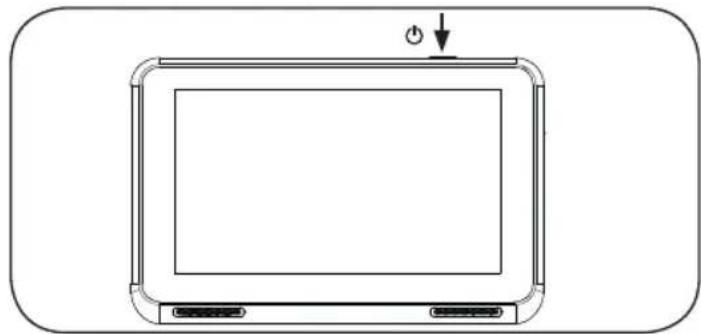
1) Appuyez pendant 4 secondes sur la touche pour activer l'unité parents. Si l'unité parent est chargée et indique le niveau de la batterie, appuyez d'abord brièvement sur le bouton.
Après l'écran de chargement ALECTO vous verrez quatre icônes :

2) Appuyez sur pour enregistrer la premièreamera. Si vous achetez un deuxièmeamera, il peut être enregistré avec les mêmes étapes, mais appuyez sur l'un des trois
3) Il y a maintainant deux options; "Connectoramera" "Connector Wi-Fi"
Choisir "Connectoramera".
4) Sélectionnez le numéro deamera "ALECTOXXXX" (XXXX est un nombre unique)
S'il n'apparait pas dans la liste, vérifie que la prise de laamera est correctement connectée et tapez sur "Actualiser".
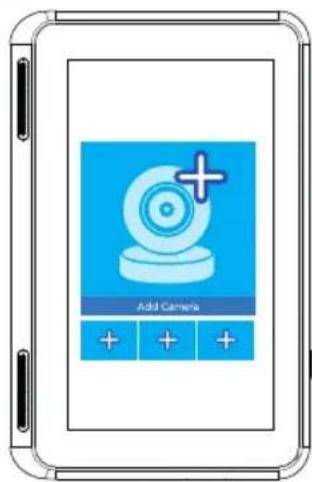
Cela peut prendre plus d'une minute pour que la connexion soit établie. Dès que cela réussit, l'image enregistrée par laamera est affichée en plein écran.
2.4 CONNECTERSMARTPHONEETCAMERA
L'application Alecto peut connecter laamera via un point d'accès WiFi. Avec cela, les images de la camera peuvent également être visualisées sur un autre point d'accès WiFi ou via internet mobile
1) Telecharger le APP Alecto Dual via Google Play ou App Store, avec le logo blanc.
Remarque: plusieurs applications Alecto sont disponibles.
L'application pour cet apparéil est la seule avec un fond blanc.



2) Le téléphone doit être proche de l'appareil photo et connecté au réseau WiFi auquel vous souhai-tez connecter.
3) Ouvrir l'App et appuyer sur
4) Sélectionnez le numéro deamera "ALECTOXXXX" (XXXX est un nombre unique)
S'il n'apparait pas dans la liste, vérifie que la prise de laamera est correctement connectée et tapez sur "Actualiser".
Cela peut prendre plus d'une minute pour que la connexion soit établie.
Après cela, le camera chercher des points d'accès WiFi.
5) Choisissez votre connexion réseau sans fil dans la liste.
6) Appuyez sur la case blanche "Password" et entrez le mot de passer de cette connexion internet.
Appuyez sur la case bleu "OK"
Cela peut prendre plus de 40s pour que la connexion soit établie. Si un deuxième smartphone est connecté à la mêmeamera, ces étapes doivent être répétées. Si “Connector” reste visible, vérifie la qualité de la connexion WiFi.
Lorsque vous vous connectez à Internet, nous vous recommendons de changer le mot de passer de laamera. Voir chapitre 6.3
3 SOMMAIRE DE FONCTIONS
3.1 CAMERA

- LED infrarouge (pour une vue la nuit)
- Lentille deamera
- Lampe allumer/eteindre
-
bouton poussoir allumer/eteindre (O)
-
Antenne
- Microphone
- Lecteur de carte Micro SD
- raccordement de I'adaptateur d'alimentation (Micro USB)
3.2 UNITE PARENTS
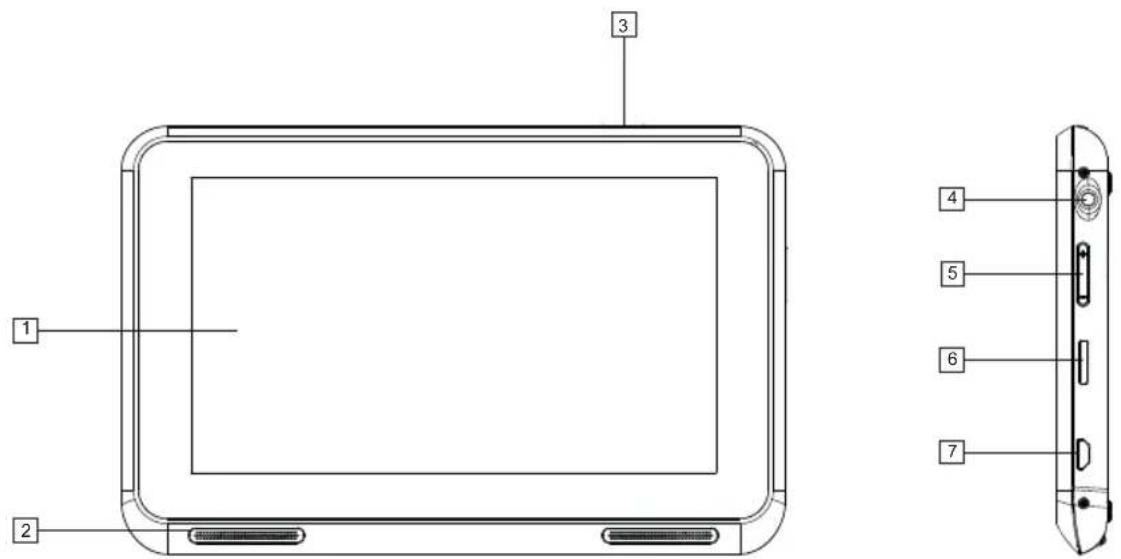
- Écran
- Haut-parleur
- Bouton pousoir allumer/eteindre (O)
- Connexion casque (3,5mm)
- Volume moins / plus fort
- Lecteur de carte Micro SD
- Raccordement de l'adaptateur d'alimentation
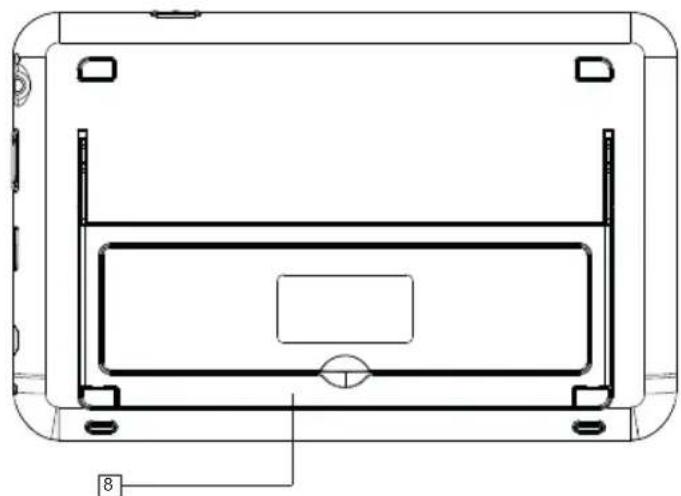
- Support de table rabatable
3.3 SIGNIFICATION DES ICONES
Lors de l'utilisation l'écran peut montré les symboles suivants dans la vue d'ensemble. Les icones ne sont pas affichées pendant la lecture en plein écran:
Barredétat(en haut):

affiche la puissance de réception

ce symbole s'allume lorsqu'le son s'eteint

indication de la batterie

la batterie est en cours de charge

est en cours de charge - supprimer quelques vidéos.
Dans l'affichage de la video:

L'unité parentes est connectée à laamera directement. Appuyez sur cette icône pour connecter à un réseau ou à Internet. Voir chapitre 6.1.

L'unité parentes est connectée à la camera à un réseau ou à Internet.

I'unité parent out smartphone recherche leamera.
4 UTILISER
- Appuyez sur la touche pour désactiver l'unité bébé.
- Appuyez à nouveau sur la touche pour activer l'unité bébé.
Veillez à ce que le cable de l'adaptateur ne cause pas de chute. Regroupez les fils trop long avec du papier collant ou avec des liants pour fils disponibles spécialement conçu à cet effet. L'appareil se connecte automatiquement au WiFi et à l'unité parent précédement définis.
Unite parents :
- Appuyez pendant 4 secondes sur la touche pour activer l'unité parents.
- Appuyez à nouveau pendant 4 secondes sur la touche pour désactiver l'unité parents.
4.2 VOLUME
Camera:
Le volume de I'unité bébé ne peut pas etre régle.
Ouder-unit:
- Appuyez à plusieurs reprises sur la touche VOL + pour augmenter le volume de réception.
- Appuyez à plusieurs reprises sur la touche VOL - pour diminuer le volume de réception.
- Pendant la configuration le niveau est montré en l'ecran.
You pouez maintainant regler le volume en touchant Iecran
- allume lorsque vous avez mis le volume sur 0 (pas de son).
4.3 MODE NUIT AUTOMATIQUE
Il y a LED's infrarouge incorpore dans l'unité bébé; ces LED's s'allument automatiquement lorsque l'obscurité commence là où se trouve l'unité bébé et s'éteint lorsqu'il commence à nouveau à faire claire. Ces LED's peuvent illuminer des objets jusqu'à une distance d'environ 2 metres.
Faites attention, que dans l'obscurité, donc lorsque les LED's de veilleuse sont allumées, l'image de l'unité parentes est affichée en noir et blanc sur l'unité parentes.
Attention : la lumière infrarouge ne peut pas etre perque par I'eel humain; vous ne pouze donc pas voir a I'eel nu que ces LED's sont allumées. Il se peut neanmoins qu'une lueur rouge puisse etre visible.
5 FONCTIONS PENDANT LA LECTURE
5.1 INTRODUCTION
Les fonctions suivantes sont disponibles lors de l'affichage des images de laamera en plein écran. Dans l'écran d'aperçu, appuyez brièvement sur l'une des quatre vues video que vous pouze voir et l'écran passera en plein écran.
Dans cet écran, les options peuvent être affichées en taptant brievement l'écran.
Vouspouvez revenir à l'écran de synthèse en appuyant sur
Ces fonctions fonctionnent de la meme maniere dans l'application que sur I'unite parents.
5.2 REPONDRE
Appuyez sur pour répondre à l'unité bébé. (tenir enforcée pendant que vous parlez).
Cette fonction ne fonctionne pas pendant la lecture des berceuses.
Balayez l'ecran pour déplacer laamera à distance.
Balayez de gauche a droite afin de tourner la camera a gauche.
Balayez de croite à gauche afin de tourner la camera à droit..
Balayez vers le bas afin de tourner la camera vers le haut.
Balayez vers le haut afin de tourner la camera vers le bas.
Appuyez sur et/ou pour déplacer le matériel automatique de gauche à droite, de bas en haut ou les deux.
Après avoir allumé cette fonction, l'appareil continua à tourner automatiquement pendant 10 min.
5.4 LUMINOSITE ET CONTRASTE
Appuyez pour afficher une barre de défilament pour configurer la luminosité de l'image.
Appuyez pour afficher une barre de défilament pour configurer le contraste de l'image.
Lorsque vous étés connecté via un réseau ou l'internet, quelques secondes peuvent être nécessaires pour que le paramètre désis si s'affiche dans l'image video.
5.5 ÉCRAN VACILLANT
Lorsqu'il est utilisé sous une lumière halogène ou fluorescente, l'image peut scintiller ou paraftre mauvaise. Appuyez sur 50Hz pour passer à une fréquence de 60Hz .
5.6 QUALITE DE L'IMAGE
Par défaut, laamera assures la connexion la plus rapide enCHOISsant la pire qualite d'image.
Cependant, l'appareil photo peut afficher des images HD (720p).
Si l'image apparait saccadée dans cette vue, réduisez la qualité de l'image.
Appuyez et ouvrir un menu où vous pouvez désirir entre :
Meilleure vitesse - résolution d'image faible mais peu de retard dans l'image.
Meilleure qualite - résolution d'image elevée avec un certain retard dans l'image.
HD - la résolution d'image la plus élevé avec beaucoup de retard dans l'image.
5.7 VUE VERTICALE
Appuyez faire pivoter l'imag de 90 degrs..
5.8 BERCEUSES
De camera peut jouer de la musique.
Appuyez sur pour ouvrir une liste des dossiers musique.
Choisissez ensuite la petite musique.
Cette dossier musique est d'abord envoyée à le camera et commence à jouer.
Au-dessus de la liste des dossiers musique, trois options sont disponibles :
Répéter une fois - cela joue une seule chanson.
Répéter liste - cela joue toutes les chansons disponibles.
Lecture une fois - cela arrête la lecture.
Avec l'App android tous les fichiers musique MP3 du smartphone apparaiscent (max. 4Mb). Choisissez une musique adequate et telechargez-la vers laamera.
L'App iPhone ne supporte pas la transmission de berceuses.
Répondre ne fonctionne pas lors de la lecture d'une chanson.
5.9 ENREGISTREMENT PHOTO ETVIDEO
L'unité parents et l;App prend en charge le stockage de photos et de vidés.
Appuyez sur 104ur prendre une photo de I'image video.
Appuyez sur pour farie un enregistrement video.
Appuyez à nouveau sur terminer cet enregistrement video.
Des videos plus courtes seront réalisées lors d'enregistrement d'un video plus longs.
Les photos et vidEOS sont stockées sur l'unité parent ou sur votre smartphone. L'unité parent peut être étendue avec une carte memoire (Micro-SD) jusqu'à 32G
5.10 MUET
En appuyant sur 電 eteint le son de la camera, mais l'imagre reste visible. Ropondre ne fonctionne pas dans ce mode silencieux.
5.11 FORCER MODE NUIT
En appuyant sur « vous pouvez decide d'activer ou de désactiver le mode nuit au crépuscule.
Notez que l'activation du mode nuit à la lumière du jour peut provoquer une image teintée en rouge ou une image en noir et blanc.
6 RÉGLAGES DE CAMÉRA
6.1 CONNECTÉA UN RESEAU VIA L'UNITE PARENTS
1) Dans l'écran d'aperçu, appuyez

2) Choisissez votre connexion réseau sans fil dans la liste.
3) Appuyez sur la case blanche "Password" et entrez le mot de passer de cette connexion internet.
Appuyez sur la case bleu "OK"
Cela peut prendre plus de 40s pour que la connexion soit établie.
Appuyez

pour réinitialiser le camera au mode de connexion directe.
6.2 EFFACER CAMÉRA
1) Dans l'écran d'aperçu, enfoncée l'image deamera que vous souhaitez supprimer.
2) Appuyez lieutenant sur
3) Appuyez OK pour effacer le camera.
4) Si vous decide de ne pas effacer laamera; appuyer Canceller et appuyez de nouveau sur l'image pendant quelques secondes pour arrêté l'édition.
6.3 NOM ET MOT DE PASSE DE CAMÉRA
1) Dans l'écran d'aperçu enforcée l'image deamera que vous souhaitez éditer.
2) Appuyez maintainant sur
- Appuyez sur le texte derrière Nom pour définir un nom d'affichage différent.
- Appuyez sur Mot de passer pour entrer un autre mot de passer pour se connecter au camera.
Voir Chapitre 7.3 - Utilisateur - pour editor le motte de passer dans le camera.
7 AUTRES FONCTIONS
7.1 INTRODUCTION:
L'unité parent et l'application contiennent tous deux un vaste menu de paramètres.
Vous peuvent l'ouvoir en appuyez dans l'écran d'aperçu.
7.2 PHOTOS ET VIDEOS ENREGISTRÉ
Avec l'option Video vous pouvez regarder des videos que vous avez enregistrées. Choisissez d'abord uneamera dans ce menu. Avres cels, you pouze voir les videos enregistrées avec cet camera.
Appuyez brievement sur la video pour dire la video. En tenant une video, il peut etre effacer.
Dans le menu où vous pouvez désirir l'appareil photo, il est possible de basculer entre les options en haut à droite. 'Client' ou 'À Distance'. Avec À Distance vous pouvez dire des videos de la carte SD deamera.
Videos deamera sont creer via worden gemaakt via les reglages alarme. Voir chapitre 7.3.
Avec l'option Photo vous pouvez regarder des photos que vous avez enregistrées. Choisissez d'abord uneamera dans ce menu. ÀpRES cela, vous pouvez voir les Photos enregistrées avec cetamera.
7.3 AVANCE
Avec l'option Paramétrage vous permet de faire des réglages avancés. Choisissez d'abord uneamera dans ce menu.
Redemarrer - Vous permet de redemarrer laamera à distance.
Utilisateur - Ici vous pouvez editor le mot de passer deamera.
Apres un changement, laamera sera redemarrée.
Tous les autres appeareils enregistrres devront changer le mot de passer dans les reglages deamera.
Voir chapitre 6.3.
Alarme - Ici vous pouvez définir deux types d'alarmes.
Détction de mouvement - cochez cette option si l'écran doit s'allumer automatiquement si un mouvement est détecté.
Alarme sonore - cochez cette case si I'ecran s'allume automatiquement si un son est detecté.
Pour eteindre Iecran automatiqueen, voir chapire 7.4
Deux options sont disponibles pour les deux types d'alarmes.
1) La sensibilité de détction peut être régée (Faible, Moyen ou Haut)
2) Enregistrement d'alarme (carte SD) peut être activé.
Les enregistements d'alarme ne seront pas sauvégardés si aucune carte SD est insérée dans la camera.
Heure - Reglez l'heure de laamera ici. Avec la connexion à distance, l'houré standard est récapére via Internet et seul le fuseau hora correct doit être sélectionné ici.
Carte SD - Ici vous pouvez voir l'espace total et l'espace restant de la carte SD dans l'appareil photo et formater cette carte SD.
Des fonctions spécifiques pour l'enregistrement video peuvent également être définies ici.
Vou陏 peut déterminer ce qui suit ici :
- Ecraser enregistrement: Ecraser les videos les plus anciennes si la mémoire est pleine.
- Audio enregistrer: Choisissez de ne pas enregistrer l'audio pour réduire la taille du filchier des enregistements.
- Longueur d'enregistrement: Désterminer ici combien de temps chaque enregistrement d'alarme doit être.
- Planifier enregistrement: Réglez une heures ici pour démarrer et arreter avec un enregistrement video. ÀpRES activÉ cette fonction, un enregistrement video sera effectué tous les jours entre les heures programmesées.
7.4 RÉGLAGES DE L'UNITE PARENTS
Avec l'option Configuration système (seulement present sur I'unité parent), I'unité parent peut être configurée.
Date - Deteinez ici la date et l'heure affichees en haut a droite et utilisées pour les enregistrements video et photo.
Langue - Sélectionnéz la langue d'affichage ici.
Wi-Fi - Connectez l'unité parent à un autre point WiFi.
Si cela est fait alors que l'appareil photo a une connexion directe, il perdra la connexion. Reglez d'abord l'appareil photo pour se connecter à distance. Voir chapitre 6.1.
Avec cette option, l'unité parentes peut également être utilisée pour visualiser laamera via internet en utilisant un accès internet à un autre endroit.
Affichage - Sélectionnez la luminosité de l'écran ici.
L'option Veille prolongée vous permet de déterminer si l'écran doit être automatiquement désactiver et après combien de temps.
Nous recommendons de l'activer si l'unité parents est à cote du lit ou n'est pas always connectée à la prise.
Si le mouvement ou l'alarme sonore est activée, I'écran se rallume automatiquement.
7.5 HISTOIRE D'ALARME
Vous pouvez l'ouvoir en appuyez dans l'écran d'aperçu et pour chaqueamera, voir à qu'elle date et heures un mouvement ou un bruit a été détecté.
Ceci ne sera enregistré que si la détction de mouvement ou la détction de son n'est pas activée. Voir chapitre 7.3.
8 DECLARATION DE CONFORMITE
Le Alecto DIVM-770 répond aux conditions et équipements essentiels comme décrit dans les directives Européennes. La déclaration de conformité est disponible sur: http://DOC.hesdo.com/DIVM-770-DOC.pdf
9 SPECIFICATIONS
Portee: jusqu'à 50m à l'intérieur
Alimentation ouder-unit: 3.7V Lithium Ion (incl.)
5VDC 2A adaptateur d'alimentation
Alimentation baby-unit: 5VDC 2A adaptateur d'alimentation
Frequentie: 2.4GHz WiFi / WiFi Direct
Transmission power: < 17 dBm
Camera Cmos, 720p
Ecran 5.0" color LCD display
720p
Durée d'utilisation batterie unité parents: 4~5 heures *
*: les temps indiqués sont approximatifs et varient selon l'utilisation et la configuration ainsi que l'etat de la batterie.
CE