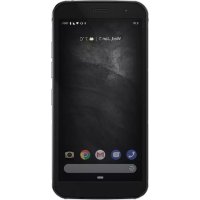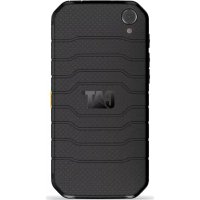
S41 - Smartphone CAT - Notice d'utilisation et mode d'emploi gratuit
Retrouvez gratuitement la notice de l'appareil S41 CAT au format PDF.


| Caractéristiques | Détails |
|---|---|
| Modèle | CAT S41 |
| Écran | 5,0 pouces, Full HD, 1920 x 1080 pixels |
| Processeur | MediaTek Helio P20, Octa-core 2.3 GHz |
| Mémoire RAM | 3 Go |
| Stockage interne | 32 Go, extensible via microSD jusqu'à 256 Go |
| Caméra arrière | 13 MP, autofocus, flash LED |
| Caméra avant | 8 MP |
| Batterie | 5000 mAh, autonomie jusqu'à 38 jours en veille |
| Système d'exploitation | Android 7.0 (Nougat) |
| Résistance | IP68, résistant à l'eau et à la poussière, chute jusqu'à 1,8 m |
| Dimensions | 151.9 x 75.6 x 12.8 mm |
| Poids | 218 g |
| Connectivité | 4G LTE, Wi-Fi, Bluetooth 4.2, NFC |
| Utilisation | Conçu pour les environnements difficiles, idéal pour les professionnels sur le terrain |
| Maintenance | Nettoyage régulier recommandé, mise à jour du système d'exploitation |
| Sécurité | Verrouillage par empreinte digitale, mises à jour de sécurité régulières |
| Informations générales | Garantie de 2 ans, support technique disponible |
FOIRE AUX QUESTIONS - S41 CAT
Questions des utilisateurs sur S41 CAT
0 question sur cet appareil. Repondez a celles que vous connaissez ou posez la votre.
Poser une nouvelle question sur cet appareil
Téléchargez la notice de votre Smartphone au format PDF gratuitement ! Retrouvez votre notice S41 - CAT et reprennez votre appareil électronique en main. Sur cette page sont publiés tous les documents nécessaires à l'utilisation de votre appareil S41 de la marque CAT.
MODE D'EMPLOI S41 CAT
Manuel de l'utilisateur
VEUILLEZ LIRE LES CONSIGNES DE SECURITE À SUIVRE AVANT LA PREMIÈRE UTILISATION
- Veuillez tire ce manuel et les mesures de sécurité recommendées avec soin pour garantir une utilisation correcte de cet apparéil.
- Malgré sa solidité, ne tentez pas de frapper, de lancer, de presser, de perforer ou de tordre l'appareil.
- En cas d'utilisation dans l'eau salée, rincez l'appareil par la suite pour éviter la corrosion saline.
N'essayez pas de démonter l'appareil ou ses accessoires. Seul un personnel qualifié peut l'entretenir ou le réparer. - N'allumez pas l'appareil dans des circonstances ou l'utilisation des téléphones mobiles est interdite, ni dans des situations où l'appareil peut provoquer des interférences ou représenter un danger.
- N'utilise pas l'appareil en conduisant.
- Éteignez l'appareil à proximé des dispositifs médicaux et respectez les reglementations concernant l'utilisation d'un téléphone portable dans les hopitaux et les établissements de santé.
- Mettez l'appareil hors tension ou activez le mode Avion lorsque vous est dans un avion afin d'éviter toute interférence avec le matériel de contrôle de l'avion.
- Éteignez l'appareil pres d'appareils électroniques de haute précision, car il peut ALTERER leur fonctionnement.
- Ne placez pas l'appareil ou ses accessoires dans des conteneurs dotés d'un champ electromagnetique puissant.
- Ne placez pas de supports de stockage magnétiques à proximé de l'appareil. Les radiations émanant de l'appareil pouraient effacer les informations qui y sont stockées.
N'utilise pas l'appareil dans un environnement contenant du gaz inflammable, comme une station-service, et evitez de le placer dans des lieux ou la temperture est elevée. - Tenez l'appareil et ses accessoires hors de portée des jeunes enfants.
- Ne laïsez pas les enfants utiliser l'appareil sans surveillance.
- Utilisez uniquement les batteries et chargeurs approvés pour éviter tout risque d'explosion.
Respectez toutes les lois et reglementations sur l'utilisation des appareils sans fil. Respectez la vie privée et les droits d'autrui lorsque vous utilisez le téléphone mobile.
Si you ave regu un implant medica (ceur, articulations, etc.), maintenez l'appareil a au moins 15 centimetre de l'implant et, lors des appels telephoniques, gardez l'appareil positionne du cote opposé à l'implant.
Suivez rigoureusement les instructions du present manuel lorsque vous utilise le cable d'alimentation USB, sans quoi il peut endomager votre apparéil ou votre PC.
MENTIONS LÉGALES
© 2017 Caterpillar. Tous droits réservés. CAT, CATERPILLAR, BUILT FOR IT, leurs logos respectifs, la couleur « Caterpillar Yellow » et l'habillage commercial « Power Edge», ainsi que l'identité visuelle de l'entreprise et des produits qui figurent dans le present document, sont des marques déposées de Caterpillar et ne peuvent pas être utilisées sans autorisation.
Bullitt Mobile Ltd est détenteur d'une licence de Caterpillar Inc.
Les marques commerciales de Bullitt Mobile Ltd et de hierces parties sont la propriété de leurs propriétaires respectifs.
Aucune partie de ce document ne peut etre reproduce ou transmise, sous quelque forme ou par quelque moyen que ce soit, sans autorisation ecrite prealable de Caterpillar Inc.
Le produit décrit dans le present manuel peut comprendre des logiciels assorted de droits d'auteur et impliquer des bailleurs de licence. Les clients ne doivent enaucun cas reproduire, diffuser, modifier, décompiler, démonter, decrypter, extraire, proceder à une ingénieurie inverse, luer, ceder ou sous-licenciél ledit logiciel ou matériel, sauf si autorisés par les lois en vigueur ou que de telles actions sont autorisées par les détenteurs respectifs des droits d'auteur sous licence.
La marque et les logos Bluetooth® sont des marques déposées appartenant à Bluetooth SIG, Inc. et Bullitt Group les utilisés sous licence. L'ensemble des autres marques et noms commerciaux tiers appartiennent à leurs propriétaires respectifs.
Wi-Fi est une marque déposée de Wi-Fi Alliance
AVIS
Certaines fonctionnalités du produit et de ses accessoires décrits dans le present document reposent sur le logiciel installé, les capacités et les paramétrages du réseau local, et peuvent ne pas être activées ou être limitées par les opérateurs de réseaux ou les prestataires de services de réseau. Par conséquent, les descriptions dans le present document peuvent ne pas correspondre exactement à celles du produit ou des accessoires achétés.
Le fabricant se reserve le droit de changer ou de modifier toute information ou Specification figurant dans ce manuel sans préavis ni obligation.
Le fabricant n'est pas responsable de la légitimé et de la qualité des produits que vous pouvez télécharger grâce à cet apparéil, notamment les textes, les images, la musique, les films et les logiciels non-integrés qui sont protégés de droits d'auteur. Toutes les conséquences de l'installation ou de l'utilisation des produits precedents sur ce dispositif relevant de votre responsabilité.
AUCUNE GARANTIE
Le contenu de ce manuel est fourni « en l'etat ». Sauf obligation légale, aucune garantie qu'elle qu'elle soit, explicite ou implicite, notamment, sans s'y limiter, les garanties implicites de qualite marchande et d'adequation a un usage particulier, n'est accordee quant à l'exactitude, la fiabilite ou la teneur de ce manuel.
Dans toute la mesure permise par la loi en vigueur, enaucun cas le fabricant ne peut etre tenu responsable de tous dommages particuliers, accidentels, indirects ou accessoires, ni de toutes pertes de benefices, commerciales, de revenus, de données, de réputation ou d'économies prevues.
RÉGEMENTATIONS RELATIVES À L'IMPORTATION ET À L'EXPORTATION
Les clients doivent respecter les lois et reglements en vigueur relatifs à l'exportation et à l'importation. Les clients doivent obtenir toutes les autorisations gouvernementales et licences nécessaires pour exporter, réexporter ou importer le produit mentionné dans ce manuel, y compris les logiciels et les données techniques.
TABLE DES MATIÈRES
VEUILLEZ LIRE LES CONSIGNES DE SECURITE A SUIVRE AVANT LA PREMIÈRE UTILISATION 2 MENTIONS LÉGALES 3
AVIS 3
AUCUNE GARANTIE 3
RÉGEMENTATIONS RELATIVES À L'IMPORTATION ET À L'EXPORTATION 3
PRÉSENTATION DU SMARTPHONE CAT® S41 6
CARACTERISTIQUES ROBUSTES 6
CONTENU DE L'EMBALLAGE 7
FONCTIONNALITÉS ESSENTIELLES 7
PRISE EN MAIN 8
INSTALLATION D'UNE CARTE NANO SIM 8
INSTALLATION D'UNE CARTE MÉMOIRE 8
CHARGEMENT DE LA BATTERIE 8
PARTAGE DE BATTERIE 9
INFORMATIONS IMPORTANTES CONCERNANT L'UTILISATION ULTERIEURE DE LA BATTERIE 9
MISE SOUS TENSION/MISE HORS TENSION DE VOTRE APPAREIL 9
ÉCRAN TACTILE 10
ÉCRAN D'ACCUEIL 10
VERROILLER ET DEVERROILLER L'ECRAN 10
ÉCRAN 11
PANNEAU DE NOTIFICATION 12
ICONES DE RACCOURCI 12
WIZGETS 12
DOSSIERS 13
FONDS D'ECRAN 13
TRANSFERER DES MÉDIAS VERS ET DEPUIS VOTRE APPAREIL 13
UTILISER LE MODE AVION 13
L'APPAREIL 14
PASSER UN APPEL TÉLEPHONIQUE 14
CONTACTS 15
WI-Fl® 17
SMS ET MMS 18
BLUETOOTH 19
PRENDRE DES PHOTOS ET ENREGISTRER DES VIDEOS 20
ÉCOUTER LA RADIO FM 22
SYNCHRONISER LES INFORMATIONs 22
UTILISER D'AUTRES APPLICATIONS 23
CONFIGURER L'APPAREIL 25
PROTEGER L'APPAREIL 27
UTILISER LES COMMUNICATIONS EN CHAMP PROCHE (NFC) 27
GERER LES APPLICATIONS 28
RéINITIALISER L'APPAREIL 28
RéINITIALISER LE MATÉRIEL 29
AFFICHER L'ETIQUETTE ELECTRONIQUE 29
ANNEXE 30
DECLARATION D'INDUSTRIE CANADA 34
Ce smartphone robuste dispose d'une longue autonomie et peut même charger d'autres appareils et accessoires grâce à sa fonctionnalité de partage de batterie. Conçu pour:gérer les conditions extrêmes que vous affrontez tous les jours au travail ou pendant vos loisirs. Que vous le laissiez tomber, que vous le trempiez dans l'eau ou que vous oubliez de le charger, le Cat® S41 continuaera de fonctionner.
Certifé MIL SPEC 810G et IP68 pour sa résistance à l'eau et à la poussière, votre smartphone est conforme aux normes les plus strictes de l'industrie en matière de robustesse, mais il possède également des capacités qui dépassent ces tests. Il est protégé contre les chutes sur le béton jusqu'à une hauteur impressionnante d'1,8 m, résiste aux chocs thermiques et au brouillard salin, est étanche à l'eau pendant 60 minutes et jusqu'à 2 metres de profondeur et fonctionne sous l'eau, permettant de prendre des photographies et de capturer des videos sous-marines. Le Cat S41 ne cette jamais de fonctionner, quelles que soient les épreuves qu'il traverse.
Le Cat S41 est un smartphone pratique, doté de fonctionnalitésvriment utiles afin que vous ne manquiez de rien lors de votre journee. Sa batterie haute performance et son stockage extensible (jusqu'a 2TB) garantissant des performances optimes de navigation sur le Web, de messagerie, de musique et plus encore. Lumineux et résistant aux rayures, son grand écran 5 pouces Full HD permet de dire en plein soleil et peut même être utilisé mouillé ou lorsque vous portez des gants. De plus, il offre une prise en main ideale et dispose d'une touche programmable multifonctions, utile pour le mode PTT (Push to Talk) ou pour activer facilement la lampe de poche ou l'appareil photo.
CHARACTERISTIQUES ROBUSTES
LAISSER TOMBER VOTRE APPAREIL :
- Ce que vous pouvez faire : utiliser votre apparéil jusqu'à une hauteur d'1,8 mètres, la hauteur maximal à laquelle il résiste aux chutes.
- Ce qu'il faut éviter : jeter votre apparéil avec force d'une hauteur supérieure à 1,8 mètres. Il est résistant, mais pas indestructible.
ETANCHÉITE:
- Ce que vous pouze faire : utiliser votre apparéil dans des conditions humides et mouillées : l'écran tactile 5 pouces fonctionne avec les doits mouillés. Veillez à ce que tous les composants et protections soient bien fermés avant d'utiliser votre apparéil dans l'eau. L' apparéil peut supporter une profondeur de 2 metres pendant 1 heures.
- Ce qu'il faut éviter : ou bilier de fermer les composants et les protections de votre apparéil avant de l'utiliser dans l'eau, ou tenter de l'utiliser à une profondeur supérieure à 2 mètres.
RÉSISTANCE À LA POUSSIÈRE ET AUX RAYURES :
- Ce que vous pouvez faire : utiliser votre apparéil dans des environnements sales et poussérieux. Le Cat S41 est certifié IP68, un indicateur utilisé pour mesureur la durabilité, et son écran est fabriqué avec un verre résistant aux rayures, le Corning® Gorilla® Glass 5.
TEMPÉRATURES EXTRÉMES :
- Ce que vous pouvez faire : utiliser votre apparéil à des températures allant de -20 °C à 55 °C. Il peut également supporter des variations extrêmes et très rapides de présence, que ce soit du chaud vers le froid ou vice versa.
- Ce qu'il faut éviter : utiliser votre apparéil en dehors de sa plage de fonctionnement, de -20 °C à 55 °C : il n'est pas construit pour être place dans un congélateur ou un four.
CONTENU DE L'EMBALLAGE
L'appareil
- Un guide de démarrage rapide
- Un cable d'alimentation USB et un adaptateur secteur
- Un cable Power Share
- Une protection pour écran montée en usine et préinstallée sur l'appareil
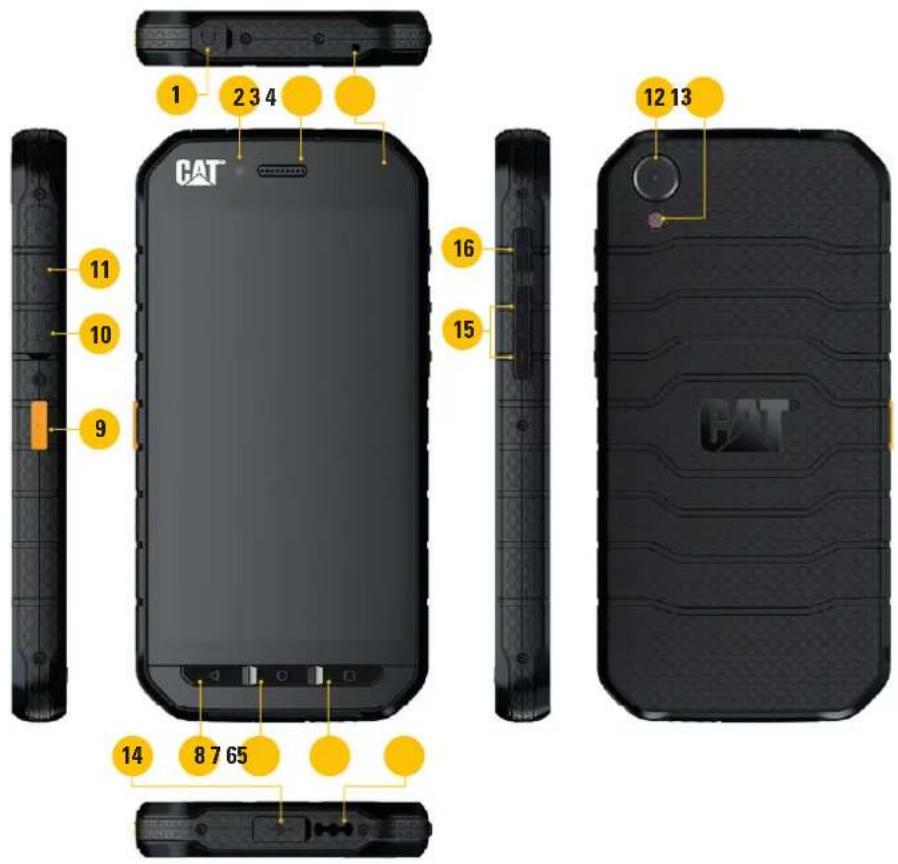
- PRISE DE CASQUE
- APPAREL PHOTO FRONTAL 8 MPX
- ÉCOUTEUR
- MICROPHONES
- TOUCHE APPLICATIONS RÉCENTES
- HAUT-PARLEUR
- BOUTON ACCUEIL
- BOUTON RETOUR
- CLE PROGRAMMABLE
- EMPLACEMENT POUR CARTE SIM
- EMPLACEMENT POUR
CARTE MICROSD - APPAREIL PHOTO DORSAL 13 MPX
- FLASH
- PORT USB
- TOUCHE VOLUME +/VOLUME -
- TOUCHEMARCHE/ARRET
FONCTIONNALITÉS ESSENTIELLES
TOUCHEMARCHE/ARRET
- Appuyez pour allumer l'appareil.
- Appuyez et maintenez la touche enforcée pour ouvrir le menu Options du téléphone.
- Appuyez pour verrouiller ou reactiver l'écran lorsque l'appareil est en veille.
BOUTON ACCUEIL
- Appuyez à tout moment pour afficher l'écran d'accueil.
- Maintenez enforcé le bouton Accueil pour utiliser votre assistant Google.
TOUCHE APPLICATIONS RÉCENTES
- Appuyez à tout moment pour ouvrir les applications récemment utilisées.
BOUTON RETOUR
- Appuyez pour revenir à l'écran précédent.
- Appuyez pour fermer le clavier tactile.
TOUCHE VOLUME + /VOLUME -
Volume: Appuyez sur la touche Volume + ou Volume - pour augmenter ou diminuer le volume de l'appe, de la sonnerie, du media ou de I'alarme.
- Capture d'écran: appuyez sur les touches Marche/Arrêt et Volume - simultanément.
- Dans l'application Appareil photo, appuyez sur la touche Volume +/Volume - pour prendre des photos.
PRISE EN MAIN
INSTALLATION D'UNE CARTE NANO SIM
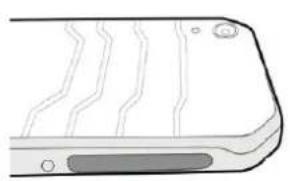
- Placez voire appareil sur une surface plane, Iecran vers le bas. Ovrez ensuite la porte laterale.
- Utilisez le bout de votre doigt pour-retirer le tiroir de carte SIM.
- Placez la carte Nano SIM dans le tiroir de carte SIM comme indiqué, les contacts dorés placés vers le haut.
- Réinsérez le tiroir dans l'emplacement de la carte SIM.
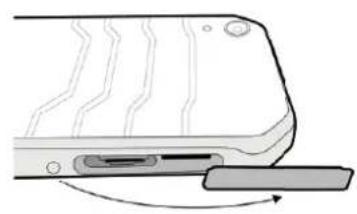
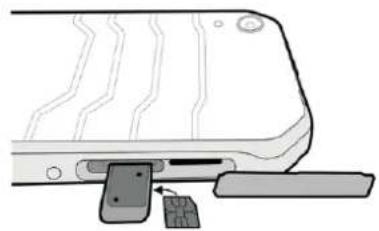
REMARQUE:
Assurez-vous que la carte SIM est fixeedsolidement dans le tiroir de carte SIM.
- Poussez le tiroir de carte SIM jusqu'à ce qu'il soit entiement inséré dans l'emplacement.
Pour retirer la carte Nano SIM, ouvre le tiroir avec voe ro doigt. Retirez ensuite la carte Nano SIM
INSTALLATION D'UNE CARTE MÉMOIRE
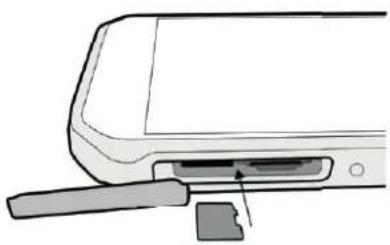
- Placez voire appareil sur une surface plane, Iecran vers le bas. Ovrez ensuite la porte laterale.
- Insérez une carte microSD dans l'emplacement de carte mémoire, les contacts dorés vers le haut.
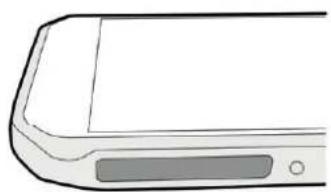
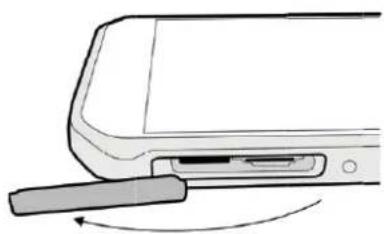
REMARQUE:
- Poussez la carte mémoire jusqu'à ce que vous entendiez un son de verrouillage.
Pour retirer la carte microSD, appuyez sur le bord de la carte mémoire afin qu'elle ressorte. - Ne forcez pas sur la carte microSD. Vous pourriez endommager la carte mémoire ou l'encoche.
CHARGEMENT DE LA BATTERIE
Chargez la batterie avant d'utiliser votre apparéil pour la première fois.
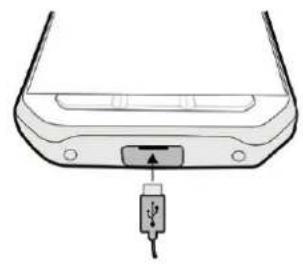
- Branchez le cable USB à l'adaptateur secteur.
REMARQUE:
-
Utilisez uniquement des chargeurs et des cables approuvés par Cat. Tout équipement non approvée pourrait endommager l'appareil ou provoquer l'explosion des batteries.
-
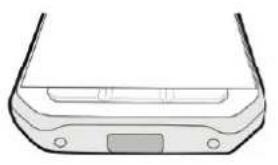
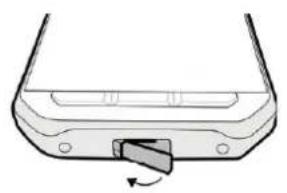
Ouvrez le clapet du port USB, puis branchez le cable USB sur le port USB.
REMARQUE:
Veillez a ne pas forcer excessivement lors de la connexion du cable USB et faites attention a la belle orientation de la fiche.
- En tentant d'insérer le connecteur dans le mauvais sens, vous pourriez provoquer des dommages qui ne seraient pas couverts par la garantie.
- Branchez le chargeur dans la prise secteur appropriée.
- Lorsque la lumière verte apparait sur levoyant DEL, cela signifie que vous appeareil est complètement chargé. Tout d'abord, débranchez le cable USB de l'appareil, puis débranchez le chargeur de la prise de courant.
PARTAGE DE BATTERIE
Le Cat S41 dispose d'une batterie très puissant de 5000 mAh, ce qui permet jusqu'à 44 jours de fonctionnement en veille et jusqu'à 38 heures de conversation en 3G. Il peut également charger d'autres appareils et accessoires grâce à sa fonctionnalité de partage de batterie.
Avec le cable USB de partage de batterie fourni,Vote apparéil peut se transformer en veritable banque électrique.Vous pouvez charger un autre apparéil et désir le niveau de batterie que vous souhaitez réserver pour vous-meme via le curseur d'une application facile d'utilisation.
REMARQUE:
- Si vous branchez le cable de partage de batterie ou ouvre l'application Battery Share lorsque la batterie n'est plus chargee qu'a 20% , un message pop-up indique « Niveau de batterie trop faible pour utiliser les commandes de partage de batterie ». Sélectionnez OK afin de charger l'appareil sans définir une limite de partage.
Lorsque I'appareil est entierement charged ou lorsque le niveau de batterie minimal predefini est atteint, le chargement s'arrête tout simplement. Vous pouvez ainsi vaquer à vos occupations sans avoir à surveiller le téléphone.
INFORMATIONS IMPORTANTES CONCERNANT L'UTILISATION ULTERIEURE DE LA BATTERIE
Si la batterie est totalement décharge, il est possible que vous appareil ne s'allume pas des que le chargement commence. Avant de tenter de le mettre en marche, laissez la batterie se recharger pendant quelques minutes. L'animation de chargement à l'écran peut ne pas s'afficher pendant ce laps de temps.
Lorsque le niveau de la batterie est faible, votre apparéil envoie un signal et affiche une invite de commande, tandis qu'une lumière rouge apparait sur levoyant DEL. Lorsque la batterie est presque épuisée, votre apparéil s'éteint automatiquement.
Remarque : la durée nécessaire à la charge de la batterie dépend de la température ambiente et de l'âge de la batterie.
MSESSSTENSONMSHORSIONDBOREAPPAREL
MISE SOUS TENSION
- Appuyez sur la touche Marche/Arrêt
Lorsque you allumez your applieil pour la premiere fois, un ecran de bienvenue s'affiche. Tout d'abord, selectionnee la langue de suaive choix et appuyez sur DEMARRER pour continuer le processus de configuration.
REMARQUE:
- Une connexion Wi-Fi ou de données est nécessaire. Vous pouvez ignore la configuration et la terminer ultérieurement. Toutefois, un compte Google est requis pour utiliser certains des services Google de cet apparéil Android.
MISE HORS TENSION
- Appuyez sur la touche Marche/Arrêt et maintenez-la enfoncée pour ouvir le menu Options du téléphone.
- Appuyez sur Mise hors tension.
ÉCRAN TACTILE
ACTIONS SUR L'ECRAN TACTILE
Appuyer : utilisez le bout du doigt pour selectionner un element, confirmer un choix ou lancer une application sur I'ecran.
- Appuyer et maintainir: appuyez sur un élément du bout du doigt et restez en position jusqu'à ce que l'écran réagisse. Par exemple, pour ouvrir le menu d'options de l'écran actif, appuyez sur l'écran et maintenez votre doigt jusqu'à ce que le menu s'affi che.
- Balayer: balayez votre doigt sur l'écran, verticalément ou horizontallyment. Par exemple, glissez votre doigt vers la gauche ou vers la droite pour faire défier des photos.
Faire glisser: Si vous souhaitez déplacer un élément, touche-ile et maintenez votre doigt appuyé puis faites glisser l'élément vers n'importe celle partie de l'écran.
ÉCRAN D'ACCUEIL
L'ecran d'accueil est le point de départ pour acceder aux fonctionnalités de votre apparéil. Il affiche des icones d'applications, des widgets, des raccourcis et plus encore. Il peut être personnelisé avec différents fonds d'écran et peut être configuré pour afficher vos éléments préféres.
- L'icone de lancement est Appuyez dessus pour afficher et lancer des applications installées.
REMARQUE:
- Une pression prolongée sur un espace vide de l'écran d'accueil lance le raccourci vers les fonds d'écran, les widgets et les paramètres.
VERROULLER ET DÉVERROULLER L'ÉCRAN
VERROUILLAGE DE L'ECRAN
- Si vous appeareil est allumé, appuyez sur la touche Marche/Arrêt pour verrouiller l'écran. Vous pouvez toujours recevoir des messages et des appeals lorsque l'écran est verrouillé.
- Si l'appareil est laissé inactif pendant un certain temps, l'écran se verrouille automatiquement. Vous pouvez ajuster la durée de cette période dans les paramètres.
DEVERROUILLAGE DE L'ECRAN
- Appuyez sur la touche Marche/Arrêt pour réactiver l'écran. Ensuite, faites glisser l'icone de verrouillage vers le haut pour déverrouiller l'écran. Vous devrez peut-être enterer votre schéma de déverrouillage ou votre code PIN si vous en avez prédéfi ni un.
- Pour lancer l'application Appareil photo directement depuis l'écran verrouillé, faites glisser l'icone d'appareil photo vers le haut.
REMARQUE:
- Vou puez rallumer l'ecran en appuyant deux fois sur le bouton Accueil. Pour plus de détails, consultez « Utiliser la fonctionnalité de sortie de veille par double-toucher » à la page 26.
- Si vous avez configuré un schéma de verrouillage de l'écran, vous serez invite à tracer ce schéma sur l'écran pour le déverrouiller. Pour plus de détails, consultez « Protégier l'appareil avec un verrouillage de l'écran » à la page 27.
DISPOSITION DE L'ECRAN
NOTIFICATIONS ET INFORMATIONS D'ETAT
La barre d'etat apparait dans la partie supérieure de chaque écran. Elle affiche des icones de notification, p. ex. appels manqués ou messages reçus (sur la gauche) et des icones d'etat du téléphone, p. ex. niveau de batterie (sur la droite), ainsi que l'heure actuelle.


11:16
Barde de notification Icônes d'été
ICONES D'ETAT
| 4G | Connecté au réseau mobile 4G Aucun signal | ||
| LTE | Connecté au réseau mobile LTE Mode Vibre | ||
| 3G | Connecté au réseau mobile 3G L'emplacement neiTrouvéd | ||
| G | Connecté au réseau mobile GPRS Indicateur de l'atterie, la batterie est pleine | ||
| E | Connecté au réseau mobile EDGE Batterie en cours de charge | ||
| H | Connecté au réseau mobile HSDPA La radio FM est allumée | ||
| H+ | Connecté au réseau mobile HSPA+ Mode Avion | ||
| R | En itinérance Connecté à un réseau Wi-Fi | ||
| ▼ | Puisance du signal du réseau mobile Connecté à un apparéil Bluetooth |
ICONES DE NOTIFICATIONS
| Nouveau message email Appel manqué | X | Haut-parleur activéMicro du téléphone coupéTéléchargement de données en coursÉcouteurs connectésCapture d'écran effectué |
| Nouveau message texte | ||
| Événement à venir | ||
| Alarmé réglée | ||
| Données en cours de synchronisation | ||
| Problème de connexion ou de synchronisation |
PANNEAU DE NOTIFICATION
Votre appareil affiche une notification lorsque vous receivez de nouveaux messages, lorsque vous avez manqué un appel, s'il y a un événement à partir, etc. Ouvrez le panneau de notification pour consulter vos notifications.
OUVRIR LE PANNEAU DE NOTIFICATION
- Lorsqu'une nouvelle icone de notification apparait, appuyez sur la barre de notification, puis faites-la glisser vers le bas pour ouvrir le panneau de notification.
- Appuyez sur une notification pour l'ouvrir.
- Si vous souhaitez fermer directement une notification (sans l'afficher), il vous suffit d'appuyer sur la notification et de la faire glisser vers la gauche ou la droite de l'écran.
FERMER LE PANNEAU DE NOTIFICATION
- Pour fermer le panneau de notification, faire glisser le bas du panneau vers le haut.
ICÔNES DE RACCOURCI
AJOUTER UN NOUVEL ÉLÉMENT À L'ÉCRAN D'ACCUEIL
- Dans l'écran d'accueil, appuyez sur Ⓒ afin d'afficher toutes les applications.
- Faites glisser une icone d'application sur un écran d'accueil spécifique.
DéPLACER UN ÉLEMENT SUR L'ÉCRAN
- Sur I'ecran d'accueil, appuyez sur I'icone d'une application et maintenez votre doigt jusqu'à ce qu'elle s'agrandisse.
- Sans lever le doigt, faites glisser l'icone vers la position souhaitee sur I'ecran, puis relachez-la.
REMARQUE:
L'ecran d'accueil actif doit contenir suffisamment d'espace pour accueiller l'icone.
SUPPRIMER UN ÉLEMENT DE L'ÉCRAN D'ACCUEIL
- Sur I'ecran d'accueil, appuyez sur I'icone d'une application et maintenez votre doigt jusqu'à ce qu'elle s'agrandisse.
- Sans lever le doigt, faites glisser l'élément à supprimer, puis relâchez.
- Les applications peuvent également être désinstallées en suivant les étapes 1 et 2, puis en les faisant glisser vers l'icone de désinstallation en haut de l'écran.
WIZGETS
Un widget permet de prévisualiser ou d'utiliser une application. Vous pouvez placer des widgets sur votre écran d'accueil sous forme d'icones ou de fenêtres de prévisualisation. Plusieurs widgets sont installés par défaut sur l'appareil, et vous pouvez en télécharger d'autres sur Google Play.
AJOUTER UN WIGGET
- Appuyez et maintenez votre doigt sur l'écran d'accueil.
- Appuyez sur Widgets pour afficher les widgets disponibles.
- Faites glisser le widget de votrechoix vers I'ecran d'accueil.
SUPPRIMER UN WIGGET
- Sur l'écran d'accueil, appuyez sur l'icone d'un widget et maintenez votre doit jusqu'à ce qu'elle s'agrandisse.
- Sans lever le doigt, faites glisser l'élément à supprimer, puis relâchez.
DOSSIERS
CREER UN DOSSIER
Faites glisser l'icone ou le raccourci d'une application et relâchez-le au-dessus d'autres applications.
RENOMMER UN DOSSIER
- Appuyez sur un dossier pour l'ouvrir.
- Entrez un nom pour le nouveau dossier dans la barre de titre.
- Appuyez sur le bouton Retour.
FONDS D'ECRAN
MODIFIER LE FOND D'ECRAN
- Appuyez et maintenez votre doigt sur l'écran d'accueil.
- Appuyez sur Fonds d'écran.
- Faites défiér les options disponibles.
- Appuyez sur toute image préféree, puis appuyez sur Choisisir comme fond d'écran.
- Vous pouvez ensuite désirir de le placer sur l'écran de verrouillage, sur l'écran d'accueil ou les deux.
TRANSFERER DES MÉDIAS VERS ET DEPUIS VOûTRE APPAREIL
Transfrez vos chansons et images préférentes entre votre appareil et votre PC en mode Appareil de media (MTP).
- Tout d'abord, connectez votre appareil à un PC par le biais du cable d'alimentation USB.
- Ouvrez le panneau de notification, puis appuyez sur les options de connexion USB. Appuyez sur Transférer des fichiers pour activer le mode MTP.
- Notre apparéil devrait apparaitre comme un périhérique amovible affichtant le stockage interne du téléphone. Si une carte mémoire est insérée, la carte microSD est également visible. Copiez les fichiers de votre choix sur l' apparéil.
REMARQUE:
Si you utilisez un ordinateur MAC, you veez telecharger les pilotes sur http://www.android.com/filetransfer/.
UTILISER LE MODE AVION
Cerains lieux peuvent necessiter la déactivation de la connexion de données. Au lieu d'éteindre votre apparéil, vous pouvez l'utiliser en mode Avion.
- Appuyez sur la touche Marche/Arrêt et maintenez-la enfonnée.
- Appuyez sur Mode Avion.
- Vous pouvez également acceder au menu Paramétres, puis selectionner le menu Plus et faire glisser le curseur du mode Avion vers la droite
REMARQUE:
Il est aussi possible d'acceder au mode Avion depuis l'écran d'accueil en faisant glisser le panneau de notification vers le bas.
L'APPAREIL
Il existe plusieurs façon de passer un appel téléphonique.
- Vous pouvez composer un nombre sur le clavier.
- Vou puez eaglement naviguer vers un numero figurant dans voireiste de contacts ou selectionner un numero depuis une page Web ou un document.
REMARQUE:
Lors d'un appel téléphonique, il est possible de prendre les appeals entrants ou de les renvoyer vers toute boite vocale.
Voues pouvez également configurer des confrences téléphoniques entre plusieurs participants.
PASSER UN APPEL TÉLEPHONIQUE
PASSER UN APPEL TELLEPHONIQUE AVEC LE CLAVIER
- Sur l'écran d'accueil, appuyez sur . Ensuite, appuyez sur pour afficher le clavier.
- Composez un numero de téléphone en appuyant sur les touches du pavé numérique.
Astuce : cette apparéil prend en charge la fonctionnalité de numération intelligente (SmartDial). Lorsque vous saisissez un nombre sur le clavier, la fonctionnalité de numération intelligente parcourt automatiquement libre le listing de contacts et affiche certains dont le nombre correspond à votre saisie. Vous pouvez fermer le clavier pour afficher davantage de correspondances.
- Avec saisis le numero ou selectionné le contact, appuyez sur
PASSER UN APPEL À PARTIR DE VOTRE LISTE DE CONTACTS
- Dans l'écran d'accueil, appuyez sur > Contacts pour afficher la liste de contacts. Sur le clavier, appuyez sur l'onglet pour afficher la liste de contacts.
- Dans la liste, selectionnez un contact.
- Appuyez sur le numero de téléphone pour appeler le contact.
PASSER UN APPEL TELLEPHONIQUE DEPUIS LE JOURNAL DES APPELS
- Appuyez sur > Telephone > onget. Le journal des appel affiche les derniers appel vous avez passés et reçus.
- Sélectionnez un contact dans la liste et appuyez sur pour passer un appel.
RépondRE À UN APPEL ET REFUSER UN APPEL
Lorsque you receivez un appel téléphonique, I'ecran d'applent entrant affiche I'identifiant de I'applant.
- Pour répondre à un appel, appuyez sur l'icone et faites-la glisser vers la droite.
- Pour refuser l'appoint, appuyez sur l'icone et faites-la glisser vers la gauche
- Pour refuser l'appoint et envoyer un message directement à l'aggellant, appuyez sur l'icone et faites-la glisser vers le haut. Ensuite, Sélectionnez l'un des modèles de message disponibles ou appuyez sur Écrire soi-même pour composer un message personnel.
REMARQUE:
Lorsque you appuyez sur I'icone, elle disparaft de I'ecran.
TERMINER UN APPEL TÉLEPHONIQUE
Pendant un appel, appuyez sur pour raccrocher.
AUTRES OPÉRATIONS EN COURS D'APPEL
RÉALISER UNE CONFÉRENCE TÉLÉPHONIQUE
Avec la fonctionnalité de conférence téléphonique, vous pouvez configurer un appel avec plusieurs participants.
REMARQUE:
-
Contactez votre opérateur de réseau pour savoir si vous forfait mobile prend en charge les conférences téléphoniques et combien de participants peuvent être ajoutés.
-
Pour débuter une conférence téléphonique, composez le numéro du premier participant et appuyez sur afin de passer l'objet.
- Lors de votre appel avec le premier participant, appuyez sur > Ajouter un appel et entrez le numero du participant suivant.
- Appuyez sur ou selectionnez un contact dans le journal des appels ou la liste de contacts. Le premier appel sera automatiquement mis en attente.
- Une fois l'appeil supplémentaire connecté, appuyez sur > Fusionner les appels.
- Pour ajouter d'autres personnes, appuyez sur et repêze les étapes 2 à 4.
- Pourmettre fin à la conférence teléphonique et déconnecter tous les participants,appuyez sur
REMARQUE:
- N'oubliez pas de contacter votre opérateur de réseau pour savoir si vous abonnement prend en charge les conférences téléphoniques et combien de participants vous pouvez ajouter.
BASCULER ENTRE LES APPELS TELLEPHONIQUES
Si vous receivez un appel alors que vous est dans une conversation téléphonique, vous pouvez basculer entre les deux appel.
- Lorsque les deux appel sont en cours, appuyez sur le nom ou le numero de téléphone du contact dans le coin inférieur gauche de l'écran.
- Voiture appel actif sera mis en attente et vous serez connecté à l'autre appel.
CONTACTS
L'application Contacts vous permet d'enregistrer et de gerer les informations sur vos contacts
LANCER L'APPLICATION CONTACTS
Lorsque you configure l'appareil, l'application Contacts affiche un message expliquant comment ajouter des contacts. Pour ouvr l'application, effectuez l'une des opérations suivantes :
Appuyez sur , sur Contacts . Ensuite, cliquez sur Tous.
Appuyez sur sur I'ecran d'accueil. Puis appuyez sur I'onglet pour afficher votre liste de contacts.
REMARQUE:
Vos contacts seront affichés par ordre alphabétique dans une liste déroulante.
COPIER DES CONTACTS
Vou puez copier vos contacts enregistrres sur un compte Google ou sur la carte SIM, la mmoire interne ou la carte mémoire.
- Dans la liste de contacts, appuyez sur >Importer / Exporter.
-
Effectuez l'une des opérations suivantes:
-
Pour importer des contacts enregistrés sur un compte Google :
-
Sélectionnez le compte personnel, puis appuyez sur Suivant. Indiquez l'emplacement ou importer les contacts, puis appuyez sur Suivant. Sélectionnez ensuite le ou les contacts de votrechoix et appuyez sur OK.
-
Pour importer des contacts à partir de la carte SIM :
-
Appuyez sur USIM, puis sur suivant. Indiquez l'emplacement où importer les contacts, puis appuyez sur Suivant. Sélectionnez ensuite le ou les contacts de votre choix et appuyez sur OK.
-
Pour importer des contacts depuis le stockage interne ou la carte mémoire :
-
Appuyez sur Stockage interne partagé ou Carte SD. Indiquez l'emplacement où importer les contacts, puis appuyez sur Suivant. S'il y a plus d'un fisquier vCard, vous aurez le besoin entre importer un fisquier vCard, plusieurs fischers vCard ou tous les fischers vCard.
SAUVEGARDER VOS CONTACTS
Vou puez copier vos contacts sur voite cart Sim, le stockage interne de l'appareil ou une cart memoire.
- Dans la liste de contacts, appuyez sur >Importer / Exporter.
-
Effectuez l'une des opérations suivantes:
-
Pour importer ou exporter des contacts vers la carte SIM :
Selectionnez un compte personnel ou appuyez sur Contact téléphonique. Appuyez sur Suivant > USIM. Sélectionnez ensuite le ou les contacts de votre choix et appuyez sur OK. - Pour exporter des contacts vers le stockage interne ou la carte mémoire :
Selectionnez un compte personnel ou appuyez sur Contact téléphonique. Appuyez sur Stockage interne partagé ou Carte SD > Suivant. Selectionnez ensuite le ou les contacts de votrechioix et appuyez sur OK. Un message de confirmation s'affiche. Appuyez sur OK pour confirmer la selection.
AJOUTER UN CONTACT
- Dans votre liste des contacts, appuyez sur pour ajouter un contact.
- Indiquez l'emplacement ou enregistrer le contact. Saisissez ensuite le nom du contact, puis ajoutez les informations détaillées telles que son numero de téléphone ou son adresse.
- Lorsque vous avez terminé, appuyez sur pour enregistrer les informations du contact.
AJOUTER UN CONTACT AUX FAVORIS
- Appuyez sur le contact que vous souhaitez ajouter à vos Favoris.
- Appuyez sur l'icone à côte du nom du contact de votrechioix, après quoi elle deviendra blanche (entierement) Cela signifie que le contact a ete ajoute a vos favoris.
RECHERCHER UN CONTACT
- Dans votre liste de contacts, appuyez sur pour rechercher un contact.
- Saisissez le nom du contact et vous verrez apparaitre les noms de contacts correspondants sous la zone de recherche.
MODIFIER UN CONTACT
Vouavesoujrolasoportedesmodificationsauxinformationsqueyouavezenrgreepouruncact.
- Dans votre liste de contacts, appuyez sur le contact que vous souhaitez modifier.
- Appuyez sur
- Apportez vos modifications aux informations du contact, puis appuyez sur ✓. Pour annuler les modifications, appuyez sur le bouton Retour.
COMMUNIQUER AVEC VOS CONTACTS
Vou pouve joindre un contact par téléphone, texte (SMS) ou message multimédia (MMS) à partir de l'onglet Contacts ou Favoris.
- Dans votre liste de contacts, appuyez sur celui que vous souhaitez joindre.
-
Vous pouvez soit:
-
Appuyez sur le numéro de téléphone pour passer un appel.
- Ou appuyer sur pour envoyer un message.
SUPPRIMER UN CONTACT
- Dans votre liste de contacts, appuyez sur le contact que vous souhaitez supprimer.
- Appuyez sur > Supprimer.
- Appuyez à nouveau sur Supprimer pour confirmer.
UTILISER LE CLAVIER A L'ECRAN
AFFICHER LE CLAVIER
Certaines applications ouvrent le clavier automatique. Dans d'autres, vous doivent appuyer sur un champ de texte pour faire apparaitre le clvier. Appuyez sur le bouton Retour pourcher le clvier.
UTILISER LE CLAVIER EN ORIENTATION PAYSAGE
Si vous éprouvez des difficultés à utiliser le clavier en orientation portrait, il vous suffit de placer l'appareil sur le côte. L'écran affiche alors le clavier en orientation paysage, vous offrant ainsi un clavier plus large.
PERSONALISER LES PARAMÉTRES DU CLAVIER
- Appuyez sur >ramétres > Langues et Saisie.
- Vous pouvez soit :
Appuyer sur le clavier virtuel pour configurer les parametes du clvier.
- Ou appuyer sur le clavier physique pour garder le clavier virtuel à l'écran. Ce mode affiche également les raccourcis clavier disponibles.
ENREGISTREMENT
Enregistrez voiree tetelephone Cat por rejoindre la communaute de telephones Cat et recevoir les dernieres nouvelles, mises a jour et offres.
Appuyez sur l'application Enregistrement et suivez les instructions à l'écran.
WI-FF
La connexion à un point d'accès sans fil (hotspot) est requise pour utiliser le réseau Wi-Fi sur votre(APpeareil.
ACTIVER LE WI-FI ET SE CONNECTER À UN RÉSEAU SANS FIL
- Appuyez sur >rametes .

- Dans Sans fil et reseaux, appuyez sur Wi-Fi et faites glisser le curseur vers la droite . Choisissez un réseau Wi-Fi auquel vous connecter.
- Si vous scélectionnez un réseau ouvert, l'appareil se connecte automatiquement. En revanche, si vous essayez de vous connecter à un réseau sécurisé pour la première fois, vous nevez saisir le mot de passer, puis appuyer sur Connexion.
REMARQUE:
- Vous n'auraz pas à saisir de nouveau le mot de passer pour un réseau sécurisé si vous vous y étés déjà connecté auPARAVANT, sauf si les paramétres par défaut de l'appareil ont été réinitialisés ou si le mot de passage Wi-Fi a été modifié.
- Si des obstacles bloquent le signal Wi-Fi, l'intensité du signal est réduite.
Astuce : dans l'écran des paramètres Wi-Fi, appuyez sur Ajouter un réseau pour ajouter un nouveau réseau Wi-Fi.
SMS ET MMS
OUVRIR L'APPLICATION MESSAGERIE
Pour ouvrir l'application, effectuez l'une des opérations suivantes :
- Appuyez sur sur l'écran d'accueil.
- Appuyez sur Messageserie
RéDAction ET ENVOI D'UNMESSAGE TEXTE
Voussoupvezcrier un nouveau message textile ou ouvrir un fil de discussion en cours.
- Appuyez sur pour creer un nouveau message texte ou multimédia.
- Saisissez un numero de téléphone ou un nom de contact dans le champ de saisie d'un numero ou d'un nom. La fonctionnalité de numérotation intelligente recherche alors les contacts correspondant à votre saisie dans votre apparéil. Appuyez sur l'un des destinataires proposés ou continuez votre saisie. Si vous souhaitez ouvrir un fil de discussion existant, il vous suffit d'appuyer dessus.
- Appuyez sur le champ de saisie pour rédiger votre message. Si vous appuyez sur le bouton Retour en composant un message, celui-ci sera enregistré comme brouillon dans la liste des messages. Appuyez sur le message pour reprendre la saisie.
- Lorsque votre message est prét à être envoyer, appuyez sur
REMARQUE:
- Lorsque vous consultez et envoyez des messages supplémentaires, une conversation est crée.
RÉDIGER ET ENVOYER UNMESSAGE MULTIMÉDA
- Dans l'écran de messagerie, appuyez sur
- Saisissez un numero de téléphone ou un nom de contact dans le champ de saisie d'un numero ou d'un nom, ou appuyez sur sur ajouter un numero de téléphone depuis la liste de contacts.
- Appuyez sur le champ de saisie pour rédiger votre message.
- Appuyez sur > Ajouter un objet pour donner un objet au message.
- Une fois que vous avez saisi l'objet, l'appareil passe au mode Message multimédia.
- Appuyez sur et selectionnez le type de fichier multimédia que vous souhaitez joindre au message.
- Ceci fait, appuyez sur.
OUVRIR UNMESSAGE ETY RÉPONDRE
- Dans la liste de messages, appuyez sur un message texte ou multimédia pour l'ouvoir.
- Appuyez sur le champ de saisie pour rédiger un message.
- Une fois que vous avez terminé, appuyez sur
PERSONALISER LES PARAMÉTRES DES MESSAGES
Dans la liste de messages, appuyez sur > Paramétres pour personnelier les paramétres de votre message. Choisissez parmi :
Application SMS par défaut: définir l'application SMS par défaut.
- Message texte (SMS): configurer les paramètres des messages texte.
- Demander un accusé de réception : cocher la case afin de receivevoir un accusé de réception pour chaque message que vous envoyez.
- Gérer les messages de la carte SIM: messages stockés sur la carte SIM.
- Modifier le texte rapide : modifier le modele de message.
- Centre SMS: indiquer le numéro de téléphone du centre SMS.
- Emplacement de stockage des SMS : indiquer l'emplacement où stocker les messages texte.
MESSAGE MULTIMÉDIA (MMS): CONFIGURER LES PARAMÉTRES DES MESSAGES MULTIMÉDIA
- Messagerie de groupe : cocher la case afin d'utiliser un MMS pour envoyer un message unique lorsqu'il y a plusieurs destinataires.
-
Demander un accuse de réception : cocher la case afin de receivevoir un accuse de réception pour les messages que vous envoyez.
-
Demander de une confirmation de lecture : cocher la case afin de receivevoir une confirmation de lecture pour chaque message que vous envoyez.
- Envoyer des confirmations de lecture : cocher la case pour envoyer une confirmation de lecture si l'expéditeur du MMS en fait la demande.
- Récupérer automatique : cocher la case pour récapier les messages automatique.
- Récupérer automatiquement en itinérance : cocher la case pour récapérer automatiquement les messages en itinérance.
- Limité quantitative : définir le nombre maximal de MMS par conversation.
NOTIFICATIONS: CONFIGURER LES PARAMÉTRES DE NOTIFICATION
- Notifications de messages : cocher la case pour afficher une nouvelle notification de message sur la barre d'etat.
- Silencieux: bloquer temporairement les SMS ou les MMS.
- Son : définir une sonnerie pour les nouveaux messages.
Vibreur : cocher la case pour activer la vibration de l'appareil lors de la reception de nouveaux messages. - Notification pop-up : cocher la case afin d'afficher une fenetre contextuelle pour les notifications push.
GÉNÉRAL: CONFIGURER LES PARAMÉTRES GÉNÉRAUX DE LA MESSAGERIE
Taille de police des messages : définir la taille de la police d'ecriture.
Supprimer les ancients messages : cocher la case pour supprimer vos ancients messages lorsque les limites sont atteintes.
- Limité pour les SMS : définir le nombre maximal de messages texte par conversation.
- Limité pour les MMS : définir le nombre maximal de MMS par conversation.
Diffusion cellulaire : définir le nombre maximal de MMS par conversation.
- Activer les messages push WAP : cocher la case afin de pouvoir receivevoir des messages de service.
BLUETOOTH
Votre Cat S41 est equipedu Bluetooth. Il peut creer une connexion sans fil avec dautres appareils Bluetooth, ce qui you permit de partager des fichiers avec vos amis, de converser les mains libres avec une oreillette Bluetooth ou enore de transferer des photos depuis voe suaire apareil vers un ordinateur.
Si vous utilisez Bluetooth, ne vous eloiignez pas a plus de 10 metres de l'appareil Bluetooth auquel vous souhaitez vous connecter. Faites attention aux obstacles comme les murs et les autres équipements Electroniques pouvant interférer avec sua connexion Bluetooth.
ACTIVER LE BLUETOOTH
- Appuyez sur ▷ramêtes

- Dans Sans fil et reseaux, appuyez sur Bluetooth et faites glisser le curseur vers la droite
Lorsque la fonction Bluetooth est activée, l'icone Bluetooth s'affiche dans la barre de notification.
APPAIRER UN PÉRIPHÉRIQUE BLUETOOTH ET S'Y CONNECTER
La fonction Bluetooth sert notamment à :
Utiliser un apparéil mains-libres Bluetooth.
Utiliser une oreillette Bluetooth mono ou stéreo.
- Contrôler à distance ce que vous souhaitez écouter dans l'oreillette Bluetooth.
Avant d'utiliser la fonction Bluetooth, vous doivent appraiser toute apparéil et un autre périphérique Bluetooth comme suit :
- Assurez-vous que la fonction Bluetooth de votre appareil est activée.
- Le Cat S41 recherche alors des appeareils Bluetooth à sa portée. Vous pouvez également appuyer sur > Actualiser.
- Appuyez sur le périphérique que vous souhaitez appairer.
- Suívez les instructions à l'écran pour établier la connexion.
REMARQUE:
- Une fois l'appairage effectué, vous n'avez plus à saisir un mot de passer lorsque vous vous connectez de nouveau à ce périphérique Bluetooth.
ENVOYER DES FICHIERS VIA BLUETOOTH
Grace au Bluetooth, you pouze partager des photos, des videos ou de la musique avec votre famille et vos amis. Pour envoyer des fi chiers via Bluetooth :
- Appuyez sur le fi chier que vous souhaitez envoyer.
- Appuyez sur >luetho, pus selectionnez un periherie appaire.
DÉSAPPAIRER OU DECONNECTER UN PÉRIPHÉRIQUE BLUETOOTH
- Appuyez sur paramétres.

- Dans Sans fi I et réseaux, appuyez sur Bluetooth.
- Dans l'option Appareil connecté, appuyez sur , puis sur Oublier pour confirmer la déconnexion.
PRENDRE DES PHOTOS ET ENREGISTRER DES VIDEOS
Vou puez utiliseer voite CAT S41 pour capturer et partager des photos et des videos.
OUVRIR L'APPAREIL PHOTO
Pour ouvrir l'application, effectuez l'une des opérations suivantes :
Appuyez sur l'écran d'accueil.
Appuyez sur >appareil photo .
Appuyez sur les boutons Retour ou Accueil pour fermer l'appareil photo.
PRENDRE UNE PHOTO
-
Appuyez sur >appareil photo .
-
Par défaut, il s'ouvre en mode Appareil photo. Dans le cas contraire, faites glisser l'écran vers la droite jusqu'à ce que l'icone d'obturator supparaisse en bas de l'écran.
Si you souhaitez you inclure dans la photo, appuyez sur A dans le coin supérieur gauche, puis selectionnez PIP pour activer simultanement les deux appeareils photos.
REMARQUE:
- Appuyez sur pour basculer entre l'appareil photo frontal de 8 Mpx et l'appareil photo dorsal de 13 Mpx.
- Effectuez le cadrage dans l'écran de capture avant de prendre la photo.
- Appuyez sur l'écran pourmettre l'objet au point sur une zone spécifique.
- Pincez pour effectuer un zoom avant ou arrêté sur le sujeit.
- Appuyez sur pour modifier les paramétres de l'appareil photo; sélectionné un mode Scène, définissez un retardateur ou ajustez l'équilibre des blancs, l'ISO, la correction du scintillagement ou les propriétés de l'image.
- Appuyez sur pour appliquer un effet de fi Itre.
- Appuyez sur rpendre une photo.
REMARQUE:
- Dans l'application Appareil photo, vous pouvez aussi prendre des photos en appuyant sur les touches Volume + et Volume -
AFFICHER LES PHOTOS
Pour visualiser vos photos, effectuez l'une des opérations suivantes :
Si you e tés dans l'application Appareil photo, appuyez sur la miniature de la derniere photo prise, a cote de .
REMARQUE:
Pour revenir à la vue Appareil photo, appuyez sur le bouton Retour ou faites glisser l'écran vers la droite jusqu'à ce que l'écran de capture s'affi che à nouveau.
- Appuyez sur > Photos pour afficher toutes vos photos et vidés.
MODIFIER ET PARTAGER VOS PHOTOS
Lorsque vous parcourez vos photos, les options suivantes deviennent disponibles :
- Modifier : appuyez sur « et modifiez vos photos en choisissant parmi les nombreuses options disponibles.
Partager : appuyez sur « pour partager vos photos via les diverses applications disponibles sur l'appareil. - Supprimer : appuyez sur paur supprimer les photos que vous ne souhaitez pas garder.
- Afficher les informations : appuyez sur ➀ pour afficher les informations de l'image.
TOURNER UNE VIDÉO
- Appuyez sur > opareil photo .
- Faites glisser l'écran vers la gauche jusqu'à ce que l'icone d'obturator apparaissée au bas de l'écran.
REMARQUE:
- Appuyez sur pour basculer entre laamera frontale de 8 Mpx et laamera dorsale de 13 Mpx.
-
Appuyez sur pour appliquer un effet d'arrière-plan.
-
Appuyez sur démarrer l'enregistrement.
-
Tout en enregistrant, effectuez l'une des opérations suivantes :
-
Pincez pour effectuer un zoom avant ou arrêté sur le sujeit.
- Appuyez sur pour interrompre l'enregistrement. Pour reprene, appuyez sur
- Appuyez sur prenprendre une photo.
- Appuyez sur poinr arreter I'enregistrement.
Pour visionner une video après l'avoir enregistrree, appuyez sur la vignette de la derniere video enregistrree, a cote de. Appuyez surur litrevoire video.
- Appuyez sur > Photos pour afficher toutes vos photos et vidés.
PRENDRE UNE PHOTO PANORAMIQUE
- Appuyez sur >appareil photo .
- Affichez le menu Modes en appuyant sur l'icone orange A dans le coin supérieur gauche de I'ecran et selectionnez Panorama.
- Appuyez sur commencer à prendre la photo.
- Choisissez la direction dans laquelle vous souhaitez prendre la photo. Ensuite, deplacez lentement votre apparéil vers la direction souhaïée.
- Lorsque le guide de prise de vue atteint le point limite, la prise de vue se termine. Pour arreter manuellement la prise de vue, appuyez sur
Astuce : pour annuler la prise de vue, il vous suffit d'appuyer sur
UTILISER LES PHOTOS
L'application Photos recherche automatique les photos et les videos enregistrées sur votre apparéil ou la carte mémoire. Sélectionnez un album/dossier et consultez son contenu sous forme de diaporama ou selectionnez les éléments à partager avec d'autres applications.
OUVRIR LES PHOTOS
Appuyez sur > Photos pour ouvrir l'application. L'application Google Photos catégorie vos photos et vidés par emplacement de stockage et classe ces fichiers dans des dossiers. Appuyez sur un dossier pour afficher les photos ou vidés qu'il contient.
AFFICHER UNE PHOTO
- Dans Photos, appuyez sur un dossier pour visualiser les photos à l'intérieur.
- Appuyez sur la photo pour l'afficher en plein écran. Lorsque vous visualisez une photo en plein écran, glissez votre doigt vers la gauche ou la droite pour afficher la photo précédente ou suivante.
- Pour effectuer un zoom avant sur la photo, placez deux doigs sur l'endroit où vous souhaitez zoomer puis écartez vos doigs. En mode Zoom, faites glisser votre doigt vers le haut ou vers le bas, vers la gauche ou vers la droite.
Astuce: le visionnage de photos prend en charge la fonction de rotation automatique. Lorsque vous faites pivoter l'appareil, l'image s'ajuste à la rotation.
RECADRER UNE PHOTO DE LA GALERIE
- Lorsque vous affichez l'image que vous souhaitez recadrer, appuyez sur
- Appuyez ensuite sur Recadrer et utilisez l'otil de recadrage pour selectionner la partie del'image a recadrer.
- Placez un doigt à l'intérieur de l'outil de recadrage pour le déplacer.
- Faites glisser l'un des bords ou descoins de l'outil de recadrage pour redimensionner l'image.
- Appuyez sur Terminate > Enregistrer pour sauvegarder votre photo recadree.
- Pour IGorer les modifications, appuyez sur x > Ignorer les modifications.
ÉCOUTER DE LA MUSIQUE
Il est possible de transférer des fichiers musicaux d'un ordinateur vers votre Cat S41. Vous pouvez ainsi écouter de la musique où que vous soyez.
COPIER DE LA MUSIQUE SUR VOTRE APPAREIL
- Connectez votre appareil à un ordinateur au moyen du cable d'alimentation USB.
- Sur l'ordinateur, accedez au périphérique USB et ouvre-le.
- Créez un dossier dans le repertoire racine de votre apparéil (par exemple Musique).
- CopiezVote musique depuis l'ordinateur vers le nouveau dossier.
- Pour retirerVoteappareilde l'ordinateurentoute sccurté,attendezque la copie de la musique soit terminée,puis ejectezleperhériquetelque requisparle systèmed'exploitationdevoretere ordinateur.
ÉCOUTER LA RADIO FM
Yououpez ecouter des stations de radio FM dans l'application Radio FM.
RÉGLER LA RADIO FM
Tout d'abord, connectez l'oreillette à la prise audio avant d'ouvrir l'application. Appuyez ensuite sur > Radio FM Choisissez parmi les options suivantes:
- Pour écouter une station de radio FM, appuyez sur.
Pourchosir une station de radio,appuyez sur d.
Pourreglerla fréquence manuellement,appuyez sur ou sur.
Pour ajouter la station radio selectionnee a votre liste de favors, appuyez sur
Pour couper la radio FM, appuyez sur . Pairs appuyez sur poula relancer. - Pour écouter la radio avec le haut-parleur, appuyez sur Haut-parleur.
- Pour rechercher les stations disponibles, appuyez sur Actualiser.
- Pour éteindre la radio, débranchez votre oreillette.
ENREGISTRER LA RADIO FM
Pour enregistrer la radio, procedez comme suit :
- Pour démarrer l'enregistrement, appuyez sur > Demarrer l'enregistrement.
Pour arreter l'enregistrement, appuyez sur Arreter l'enregistrement. Saisissez ensuite un nom de fichier, puis cliquez sur Enregistrer pour sauegarder le fi chier.
SYNCHRONISER LES INFORMATIONs
Certain applications (par exemple, Gmail) sur votre Cat S41 donnent accès aux mêmes informations que vous pouvez ajouter, afficher et modifier sur un ordinateur. Si vous ajoutez, modifie ou supprimez vos informations dans l'une de ces applications sur l'ordinateur, les informations mises à jour apparaitront également sur votre apparéil.
Cela est possible grâce à la synchronisation des données en direct. Toutefois, ce processus n'interfère pas avec l'appareil. Lorsque votre apparéil est en cours de synchronisation, une icône de synchronisation des données s'affiche dans la barre de notification.
GÉRER LES COMPTES
Les contacts, les e-mails et d'autres informations presents sur votre apparéil peuvent être synchronisées avec plusieurs comptes Google ou autres, selon les applications que vous avez installées.
Par exemple, vous pouvez ajouter votre Compte Google personnel pour garantir que votre messagerie électronique personnelle, vos contacts et votre calendrier soient toujours disponibles. Vous pourriez également ajouter un compte de messagerie électronique professionnel, afin que vos emails, contacts et calendriers du travail soient conservés séparément.
AJOUTER UN COMPTE
- Appuyez sur >rametes

- Appuyez sur Comptes > Ajouter un compte. L'écran affiche les paramètres de synchronisation et la liste de vos comptes actuels.
REMARQUE:
- Dans certains cas, vous aurez peut-être besoin d'obtenir les détails du compte de la part de votre administrateur réseau. Par exemple, vous pourriez avoir besoin de connaître le domaine ou l'adresse de serveur du compte.
- Cliques sur le type de compte pour ajouter votre compte.
- Suivez les instructions à l'écran pour saisser les informations relatives à votre compte. La plupart des comptes nécessités un nom d'utilisateur et un mot de passer, mais les informations complémentaires dépendant du type de compte et de la confi guration du service auquel il se connecte.
- Lorsque you aurez terminé,Vote compte sera ajouté à la liste dans l'écran des paramètres des comptes.
SUPPRIMER UN COMPTE
Vou puez supprimer un compte et toutes ses informations associées de votre apparéil, y compris les emails, les contacts, les paramètres, etc. Cérains comptes ne peuvent toutfois pas être suprimés, par exemple le premier compte auquel vous you est connecté sur toute apparéil. Si vous tentez de retarder certains comptes, sachez que toutes les informations personnelles qui lui sont associées seront supprimées.
- Dans l'écran des paramètres des comptes, appuyez sur le type de compte.
- Appuyez sur le compte que vous souhaitez supprimer.
- Appuyez sur ≥ Supprimer le compte.
- Appuyez sur Supprimer le compte pour confi rmer.
PERSONALISER LA SYNCHRONISATION DE COMPTE
Les options concernant l'utilisation des données en arrêté-plan et la synchronisation peuvent être configurées pour toutes les applications de votre apparéil. Vous pouvez également configurer le type de données synchronisées pour chaque compte. Certaines applications, telles que Contacts et Gmail, peuvent synchroniser les données de plusieurs applications.
La synchronisation est bidirectionnelle pour certains comptes : les modifications apportées aux informations sur votre apparéil sont aussi apportées à la copie de ces informations sur le Web. Certains comptes prennten en charge la synchronisation unidirectionnelle uniquement : les informations sur votre apparéil sont alors en lecture seule.
MODIFIER LES PARAMÉTRES DE SYNCHRONISATION D'UN COMPTE
- Dans l'écran des paramétres des comptes, appuyez sur le type de compte.
- Appuyez sur un compte pour modifier ses paramétres de synchronisation. L'écran de données et de synchronisation s'ouvrira, affichtant une liste d'informations que le compte peut synchroniser.
- Pour activer la synchronisation de certains éléments, faites glisser le curseur correspondant à ces données vers la droite . Pour désactiver la synchronisation automatique des données, faites glisser le curseur de ces données vers la gauche
UTILISER D'AUTRES APPLICATIONS
UTILISER LE CALENDRIER
Utilisez le Calendrier pour creer et gerer des evénements, des reunions et des rendez-vous. Selon les parametes de synchronisation, le calendrier de l'appareil peut rester synchronisé avec le calendrier sur le Web.
OUVRIR LE CALENDRIER
Appuyez sur > Calendrier 31 pour ouvrir l'application. Appuyez sur pour afficher les différentes options d'affichage et de paramétrage.
CRÉER UN ÉVÉNEMENT
- Depuis n'importe quelle vue du calendrier, appuyez sur + Evénement, ain de debuter l'ajout d'un événement.
- Entre le titre de l'évenement, l'emplacement ou les contacts.
Si voire evenement doit avoir lieu a une pereiode determinee, appuyez sur les dates de debut et de fin.
S'il s'agit d'une occasion spéciale, comme un anniversaire ou un événement d'une journee, faites glisser le curseur Toute la journee vers la droite
3. Paramétrez l'heure de rappel de l'évenement, lancez des invitations,CHOISSEZ une couleur et ajoutez des notes ou pièces jointes.
4. Avec saisi toutes les informations de toute événement, appuyez sur Enregistrer.
DéFINIR UN RAPPEL POUR UN ÉVÉNEMENT
- Depuis n'importe quelle vue du calendrier, appuyez sur un événement pour afficher ses détails.
- Appuyez sur pour commencer a editer I'evenement.
- Appuyez sur la section de rappel ( ) afin de définir un rappel pour votre événement.
REMARQUE:
- Appuyez sur Aucune notification pour supprimer le rappel correspondant à votre événement.
- Appuyez sur Enregistrer pour enregistrer les modifi cations.
UTILISER L'ALARME
Vou puez définir une nouvelle alarme ou modifier une alarme existante.
OUVRIR L'ALARME
Appuyez sur Horloge > poultiliser votre alarme.
AJOUTER UNE ALARME
- Sur l'écran de la liste des alarmes, appuyez sur pour ajouter une alarme.
-
Pour régler votre alarme, procédez comme suit :
-
Reglez l'heure et les minutes en faisant defiler les chiffres du cadran et appuyez sur OK.
Pour définit la répetition, cochez la case Répétition. Appuyez sur une ou plusieurs options.
Pour définit une sonnerie, appuyez sur , puis sélectionnez une option. - Si vous souhaitez que votre apparéil vibre lorsque l'alarme retentit, appuyez sur la case à cocher Vibreur.
- Pour ajouter une description d'alarme, appuyez sur Description. Saisissez la description et appuyez sur OK.
REMARQUE:
- Par défaut, l'alarme est activée automatiquement.
CALCULATRICE
Votre Cat S41 est equipoed'une calculatrice qui peut etre utilise en mode Standard ou Avancé.
OUVRIR LA CALCULATRICE
Appuyez sur Calculatrice

pour ouvrir l'application.
- Orientez votre(AP)appareil en mode Paysage pour acceder au mode Calculatrice avancée.
Assurez-vous que I'auto-rotation est activée (voir: régler l'affichage).
CONFIGURER L'APPAREIL
Pour confi gurer votre apparéil, appuyez sur Paramètres

RÉGLER LA DATE ET L'HEURE
Lorsque you allumez voire appareil, une option you permit de metre à jour la date et I'heure automatique, en utilisant I'heure fournie par voire reseau.
REMARQUE:
-若您 ne pouvez pas définir la date, l'heure et le fuseau horsaire manuelle si vous utilisez l'options automatique.
Pour ajuster manuellement les paramètres de date et d'heure, procédez comme suit :
- Sur l'écran Paramètres, appuyez sur Date et heures.
- Désactivez le réglage automatique de la date et de l'heure.
- Faites glisser le curseur de réglage automatique du fuseau hora vers la gauche.
- Appuyez sur Définir la date. Ensuite, saisisse la date et appuyez sur OK lorsque la configuration est effectuee.
- Appuyez sur Définir l'heure. Sur l'écran de réglage de l'heure, appuyez sur le champ de l'heure ou de la minute et faites défiler le cadran pour régler l'heure. Appuyez sur OK lorsque la configuration est terminée.
- Appuyez sur Définir le fuseau horsire, puis selectionnez celui auquel vous estes soumis dans la liste.
- Activez ou désactivez la fonction Utiliser le format 24 h pour passer du format 24 heures au format 12 heures.
PERSONALISER L'AFFICHAGE
RÉGLER LA LUMINOSITE DE L'ÉCRAN
- Sur I'écran Paramètres, appuyez sur Affi chage > Luminosite.
- Faites glisser le curseur vers la gauche pour rendre l'écran plus nombre, ou vers la droite pour le rendre plus lumineux.
- Lorsque vous soulevez votre doigt du curseur, vos paramètres sont enregistrés automatiquement.
ADAPTATION DE LA LUMINOSITE
Pour ajuster automatiquement la luminosite de votre écran à la lumière ambiente, utilisez l'adaptation de la luminosité. Appuyez sur > Paramètres > Affichage > faites glisser le curseur Adaptation de la luminosité vers la droite . Vous pouvez ajuster le niveau de luminosité lorsque l'adaptation de la luminosité est activée.
ROTATION AUTOMATIQUE DE L'ECRAN
Appuyez sur l'applieil est touné sur le cote et choisissez de faire pivoter le contenu de l'écran. Cela permettra à votre écran de pivoter lorsque vous faites basculer votre appliêl entre les modes Portrait et Paysage.
RÉGLER LE DÉLAI AVANT QUE L'ÉCRAN NE S'ÉTEIGNNE
Si vous appeareil est inactif pendant une certaine periode, l'écran s'éteint pour économiser la batterie. Vous pouvez définir un déali d'inactivité plus ou moins long en procédant comme suit :
- Dans l'écran Paramétres, appuyez sur Affi chage > Veille.
- Choisissez la durée de l'éclairage de votre écran avant qu'il ne s'éteigne.
UTILISER LE MODE GANT
L'écran tactile capacitif peut être optimisé pour permettre une utilisation avec des gants. Lorsque le mode Gant est activé, l'écran est plus sensible aux contacts des doigts recouverts d'un gant. Désactivez ce mode lorsque vous ne portez pas de gants ari n d'eviter les activations accidentelles.
POUR ACTIVER LE MODE GANT :
- Dans l'écran Paramétres, appuyez sur Affi chage > Mode Gant.
- Faites glisser le curseur du mode Gant vers la droite
UTILISER LE MODE SOUS-MARIN
Le Cat S41 est un smartphone étanche, capable de résister à des profondeurs allant jusqu'à 2 mètres pendant 1 heures. Il fonctionne également sous l'eau grâce à son mode Sous-marin, qui verrouille l'écran mais vous permet de capturer des photos sous l'eau au moyen des touches de volume.
Ouvrez le menu contextual en le faisant glisser du haut vers le bas de I'ecran. Appuyez sur I'icone Sous-marin.
Ce mode lance automatique l'application Appareil photo. L'écran est verrouillé en mode Sous-marin. Pour le quitter, touche l'écran et faites glisser la barre de déverrouillage.
UTILISER LA FONCTIONNALITE DE SORTIE DE VEILLE PAR DOUBLE-TOUCHER
Lorsque vous appeareil est en veille, outre l'utilisation de la touche Marche/Arret, vous pouvez soit appuyer deux fois sur le bouton Accueil, soit deux fois sur I'ecran pour rallumer celui-ci.
- Dans l'écran Paramètres, appuyez sur Affichage > Bouton Accueil ou Double Tap Wake (sortie de veille par double-toucher).
- Faites glisser le curseur vers la droite pour activer la fonctionnalité.
DéFINIR LA SONNERIE DE L'APPAREIL
ACTIVER LE MODE SILENCIEUX
- Appuyez sur la touche Marche/Arrêt et maintenez-la enforcée.
- Appuyez sur pour activer le mode silencieux. Tous lessons, sauf ceux des fichiers multimédia et des alarmes, seront coupés.
RÉGLER LE VOLUME DE LA SONNERIE
Vou puez regler le volume de la sonnerie depuis I'ecran d'accueil ou n'importe quelle application (sauf pendant un appel ou lorsque you ecoutez de la musique ou regardez des videos). Appuyez sur les touches Volume + et Volume - pour regler le volume de la sonnerie au niveau desired. Le volume de la sonnerie peut également etre regle sur I'ecran des parametes.
- Sur l'écran Paramètres, appuyez sur Son.
- Dans Volume de sonnerie, faites glisser le curseur pour ajuster le volume.
MODIFIER LA SONNERIE
- Sur l'écran Paramètres, appuyez sur Son.
- Appuyez sur Sonnerie de téléphone.
- Sélectionnez la sonnerie de votrechoix. Un échantillon de la sonnerie retentit lorsqu'vous la sélectionnez.
- Appuyez sur OK.
RÉGLER L'APPAREIL EN MODE VIBREUR POUR LES APPELS ENTRANTS
Sur I'ecran Parametres, appuyez sur Son et faites glisser le curseur Vibrer aussi pour les appel vers la droite
REMARQUE:
- Ce mode peut également être activé via la touche Volume -
CONFIGURER LA TOUCHE PROGRAMMABLE
Vou puez assigner la touche Programmable à diverses fonctions essentielles et utiles, dans certaines circonstances lorsque l'écran est verrouillé. Voir la page 1.
- Sur l'écran Paramètres, appuyez sur Touche Programmable.
- Sélectionné une fonction disponible à attribuer à la touche :
- Push To Talk: faites glisser le curseur PTT vers la droite
- Sélectionnéz la méthode de pression du bouton.
-
Une pression brève : plusieurs options, y compris le lancement d'une recherche Google ou de la lampe de poche, ou la gestion des appeals entrants.
-
Une pression prolongée : plusieurs options, y compris le rallumage de l'appareil, le lancement d'une recherche Google ou de la lampe de poche, ou la gestion des appel entrants.
- Appuyez sur OK pour confirmer.
Mode Sous-marin : faites glisser le curseur du mode Sous-marin vers la droite
REMARQUE:
- En mode Sous-marin, toutes les fonctions de l'écran tactile sont désactivées, ce qui signifie que vous ne pouvez pas répondre aux appeals entrants (voir la page 26).
RÉGLER LES SERVICES TÉLÉPHONIQUES
ACTIVER L'ITINÉRANCE DES DONNÉES
- Dans l'écran Paramétres, appuyez sur Plus > Réseaux mobiles.
- Glissez le curseur de l'itinérance de données vers la droite
REMARQUE:
Acceder aux services de données lorsque youes en depacement peut you exposer a d'importants frais supplémentaires. Renseignez-vous sur les frais d'itinereance aplicables apres de sua tte fournisseur de services.
DÉACTIVER LE SERVICE DES DONNÉES
Sur l'écran Paramètres, appuyez sur Utilisation des données et faites glisser le curseur de données mobiles vers la gauche
PROTEGER L'APPAREIL
PROTEGER L'APPAREIL AVEC UN VERROUILAGE DE L'ECRAN
Pour很好地 sécuriser les données de votre Cat S41, vous pouvez utiliser une méthode de verrouillage d'écran.
Sur l'écran Paramètres, appuyez sur Verrouillage de l'écran ou sur Sécurité > Verrouillage de l'écran.
- Sélectionnez l'une des méthodes de verrouillage de l'écran disponibles pour déverrouiller votre apparéil :
- Balayer: balayez l'icone de verrou pour déverrouiller l'écran.
- Schéma de déverrouillage : dessinez le bon schéma de déverrouillage pour déverrouiller l'écran.
Code PIN: saisissez un code PIN pour déverrouiller l'écran. - Mot de passer : saisissez un mot de passer pour déverrouiller l'écran.
- Suivez les instructions à l'écran pour confirmer votre méthode de verrouillage de l'écran.
UTILISER LES COMMUNICATIONS EN CHAMP PROCHE (NFC)
NFC permit l'échange de données entre deux appareils équipés de la technologie NFC, lorsqu'ils se touchent ou se trouvent à quelques centimétres l'un de l'autre.
ACTIVER LA FONCTIONNALITE NFC
- Dans l'écran Paramètres, appuyez sur Plus.
- Faites glisser le curseur NFC vers la droite . La fonctionnalité Android Beam est activée automatiquement.
ENVOYER DU CONTENU VIA NFC
- Activez les fonctionnalités NFC et Android Beam.
- Ovrez le contenu que vous souhaitez partager. Vous pouvez partager du contenu de site Web, des videos YouTube, des contacts, etc.
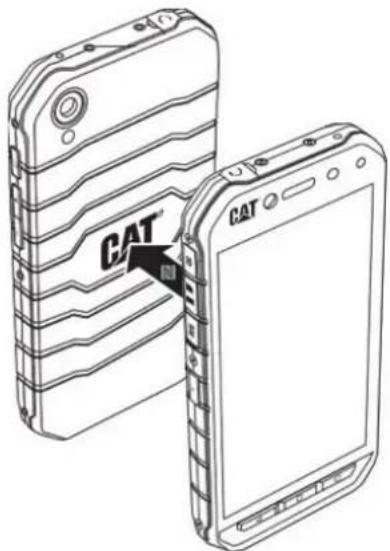
- Placez la face arriere des deux apparciels l'une contre I'autre et appuyez sur I'ecran de votre apparieil. Suivez les instructions dans I'application.
- Dans l'écran Paramètres, appuyez sur Applications.
- Dans la liste des applications, vous pouvez effectuer l'une des opérations suivantes :
Appuyez sur pour configer les parametes des applications.
Appuyez sur: > Afficher le système pour voir les applications du système.
Appuyez sur > Rinitialiser pref. Applis > Reinitialiser applis pour retrouver les parametes des applications par default
Appuyez sur une application pour afficher ses détails directement.
SUPPRIMER UNE APPLICATION INSTALLÉE
- Dans l'écran Paramétres, appuyez sur Applications.
- Appuyez sur une application, puis sur Désinstaller > OK pour supprimer l'application de votre apparéil.
REMARQUE:
- Vous ne pouvez pas supprimer des applications préinstallées.
RéINITIALISER L'APPAREIL
SAUVEGARDER VOS PARAMÉTRES PERSONNELS
Vos paramêtres personnels peuvent être sauvégardés sur des serveurs Google au moyen d'un compte Google. Si vous remplacez votre apparéil, les paramêtres sauvégardés seront transférés sur le nouvel apparéil lors de sa première connexion avec un compte Google.
- Dans l'écran Paramètres, appuyez sur Sauvegarder et réinitialiser.
- Appuyez sur Sauvegander mes données. Faites ensuite glisser le curseur Sauvegander mes données vers la droite.
RESTAURER LES DONNÉES D'USINE
Si vous restaurez les données d'usine, votre apparéil est réinitialisé avec les paramétres configurés en usine. Toutes vos données personnelles générées dans le stockage interne de l' apparéil, y compris les informations de compte, les paramétres du système et des applications et les applications téléchargées seront effacées. La réinitialisation de votre apparéil n'efface pas les mises à jour du logiciel système qui ont été téléchargées ni les fichiers disponibles sur votre carte microSD, comme la musique ou les photos.
- Dans l'écran Paramétres, appuyez sur Sauvegarder et réinitialiser > Réinitialiser les données d'usine.
- Lorsque you y serez invite, appuyez sur Rinitialiser le téléphone, puis sur Effacer tout. Vote apparil retabira ses parametes d'origine et redemarrera.
RéINITIALISER LE MATÉRIEL
Cet apparéil est muni d'une batterie interne, il est donc impossible d'effectuer une réinitialisation matérielle en retardant simplement la batterie. Si vous devez effectuer une réinitialisation matérielle, précèdez de la manière suivante. Veuillez noter que vous devrez peut-être effectuer une réinitialisation matérielle si vous apparéil ne se recharge pas lorsqu'il est branché sur une prise murale.
Appuyez et maintenez les touches Volume + et Marche/Arrêt jusqu'à ce que votre apparéil s'éteigne. Une fois que votre apparéil est réinitialisé, il redémarrera automatiquement.
AFFICHER L'ETIQUETTE ELECTRONIQUE
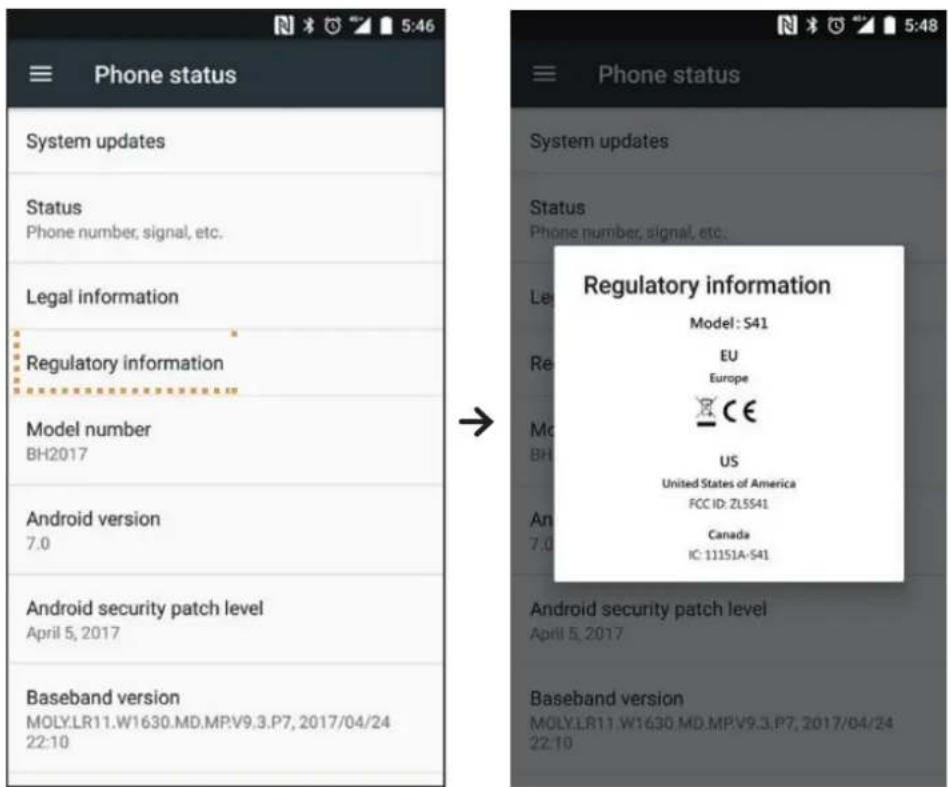
Pour voir les informations reglementaires sur cet appeareil, procedez comme suit :
- Dans l'écran d'accueil, appuyez sur >ramêtes.

- Dans l'écran Paramétres, appuyez sur À propos du téléphone > Informations réglementaires.
ANNEXE
AVERTISSEMENTS ET PRECAUTIONS
Cette section contient des informations importantes relatives aux instructions d'utilisation de cet apparéil. Elle contient également des informations sur une'utilisation de l' apparéil en toute sécurité. Veuillez tire attentivement ces informations avant d'utiliser l' apparéil.
BOITIER ETANCHE
Les protections de la prise USB et de la prise casque doivent etre solidement attachees pour que I'appareil reste etanche.
DISPOSITIFS ÉLECTRONIQUES
Mettez cet apparéil hors tension dans les situations où son utilisation est interdite. N'utilise pas votre apparéil dans les cas où il pourrait cause des dommages à d'autres apparéils électroniques ou interférer avec eux.
DISPOSITIFS MÉDICAUX
Respectez les regles et reglementations établies par les hopitaux et centres de soins. N'utilise pas cet apparéil, lorsqu'il est interdit.
Les fabricants de pacemakers recommend de maintainir une distance minimum de 15 cm entre un apparéil et un pacemaker pour prévenir toute interférence avec le pacemaker. Si vous avez un pacemaker, utilisez l' apparéil du côte opposé au pacemaker et ne placez pas l' apparéil dans votre poche avant.
ATMOSPHÉRES POTENTIELLEMENT EXPLOSIVES
Eteignez l'appareil dans toute zone dotée d'une atmophère potentiellément explosive, et respectez tous les panneaux d'indication et instructions. Les zones dont l'atmosphère est potentiellement explosive comprnen celles dans lesquelles il est recommandé d'eteindre le moteur de votre vehicule. La projection d'etincelles dans de telles zones pourrait provoquer une explosion ou un incendie, entrainant des préjudices corporels ou même la mort. N'allumez pas votre appareil dans les stations essence, par exemple. Respectez les restrictions relatives à l'utilisation des équipements radio dans les dépôts de carburant, les zones de stockage et de distribution, et les usines de produits chimiques. En outre, respectez les interdictions dans les zones où des opérations d'explosion sont en cours. Avant d'utiliser votre appareil, vérifie que vous ne vous trouvez pas dans une zone avec une atmophère potentiellément explosive, car ces zones ne sont parfois pas clairment indiquées. Ces zones comprend les zones sous le point des bateaux, les installations de transfert ou de stockage de produits chimiques, et les zones dans lesquelles l'air contient des produits chimiques ou des particules telles que du grain, de la poussière ou des poudres métalliques. Demandez aux fabricants de vehicules utilisant du gaz de petrole liquifié (propane ou butane, par exemple) si cet appareil peut être utilisé en toute sécurité à proximate de ces vehicules.
SECURITE ROUTIQUE
Lorsque you utilisez cet apparieil, respectez toutes les lois et reglementations en vigueur. En outre, si vous nevez utilisel l'appareil en conducisant un vehicule, respectez les regles suivantes :
- Concentrez-vous sur la conduite. Voitre premiere responsabilité est de conduire prudemment.
- Ne parlez pas dans votre apparéil en conducissant. Utilisé les accessoires mains-libres.
- Pour passer un appel ou y répondre, garez le vehicule sur le bas-côté avant d'utiliser l'appareil.
- Les signaux RF peuvent avoir une incidence sur les systèmes électroniques des vehicules à moteur. Pour plus d'informations, consultez le fabricant du vehicule.
- Dans un vehicule à moteur, ne placez pas l'appareil sur l'airbag ou dans sa zone de déploiement.
Si I'airbag gonfle, la force avec laquelle il peut projeter I'appareil peut causeer des blessures graves.
- Si vous voyageez en avion, passez votre apparéil en mode Avion. Utiliser des apparéils sans fil dans un avion peut être considéré comme illégal.
ENVIRONNEMENT DE FONCTIONNEMENT :
- N'utilisez pas et ne chargez pas cet apparéil dans des endroits poussièreux, humides et sales ou des endroits où résident des champs magnétiques. Ceci pourrait entraîr un dysfonctionnement du circuit.
- Cet apparéil est conforme aux specifications RF lorsqu'il est utilisé pres de votre oreille ou à une distance de 1,0 cm de votre corps. Assurez-vous que les accessoires de l' apparéil, tels que le boîtier et l'étui, ne sont pas constitués de composants metalliques. Maintenez l' apparéil à une distance de 1,0 cm de votre corps pour respecter les exigences susmentionnées.
- En cas d'orage avec tonnerre, n'utilisez pas l'appareil lorsqu'il est en cours de charge, afin d'éviter tout danger causé par la foudre.
Lors d'un appel, ne touche pas l'antenne. Le fait de toucher I'antenne a une incidence sur la qualite de I'appe et cause une hausse de la consommation d'énergie. En consequence, les durées d'utilisation et de veille sont réduites.
Lorsque you utilisez l'appareil, respectez les lois et reglementations locales, et respectez la vie privée et les droits d'autrui.
Lorsque l'appareil est en charge, maintenez la temperature ambiente entre 0^ et 40^ . Lorsque l'appareil est utilisé sur batterie, maintenez la temperature ambiente entre -25^ et 50^ .
PREVENTION DE PROBLEMES AUDITIFS
L'utilisation d'un casque à un niveau sonorelevé peut endommager vosuie. Pour réduire le risque de problèmes auditifs, diminuez le volume du casque à un niveau sur etcomfortable.
SECURITE DES ENFANTS
Respectez toutes les précautions relatives à la sécurité des enfants. Il peut être dangereux de laisser un enfant jouer avec cet apparéil ou ses accessoires, car ils peuvent comprendre des pieces amovibles etprésenter un danger d'étouffement. Veillez à ce que les jeunes enfants soient maintainus à l'écart de l' apparéil et de ses accessoires.
ACCESSOIRES
Choisissez uniquement des batteries, chargeurs et accessoires approuvés pour ce modele par le fabricant de l'appareil. L'utilisation de tout autre type de chargeur ou accessoire peut annuler toute garantie de l'appareil, être en violation des reglementations ou des lois locales et constituer un danger. Veuille contacter le revendeur de l'appareil pour plus d'informations sur la disponibilité des batteries, des chargeurs et des accessoires agrés dans votre région.
- Débranche le chargeur de la prise électrique et de l'appareil lorsque vous ne l'utilise pas.
- La batterie peut être chargée et déchargée des centaines de fois avant de s'user.
- Utilisez le bloc d'alimentation CA défini dans les specifications du chargeur. Une tension électrique inappropriée peut provoquer un incendie ou un dysfonctionnement du chargeur.
Si l'electrolyte de la batterie fuit, assurez-vous que I'electrolyte n'entre pas en contact avec votre peau ou vos yeux. Si I'electrolyte entre en contact avec votre peau ou est projetée dans vos yeux, rincez-vous avec de I'eau propre immeditatement et consultez un medecin. - En cas de déformation de la batterie, de changement de couleur ou d'échauffement anormal au cours de la charge, interrompez immidiatement l'utilisation de l'appareil. Sinon, cette pourrait entraîner uneuite de la batterie, une surchauffe, une Explosion ou un incendie.
- Si le cable d'alimentation USB est endommagé (par exemple, le cordon d'alimentation est dénudé ou cassé), ou que la prise se détache, cessez immédiatement d'utiliser le cable. Sinon, il pourrait causeur un choc électrique, un court-circuit du chargeur ou un incendie.
-
Ne jetez pas l'appareil au feu car il risquerait d'explorer. Les batteries peuvent également exploser si elles sont endommagées.
-
Ne tentez pas de modifier ou de refabriquer l'appareil, d'y insérer des corps étrangers, de l'immerger ou de l'exposer à de l'eau ou à autres liquides, ni au feu, aux explosions ou à autres sources de risque.
- Évitez de laisser tomber l'appareil. S'il tombe, en particulier sur une surface dure, et que vous pensez qu'il est endommaged, ramenez-le à un centre de service qualifié pour inspection. Toute utilisation incorrecte peut causeur un incendie, une explosion ou un autre danger.
- Mettez rapidement les appareils usages au rebut, conformément aux réglementations locales.
L'appareil ne doit être connecté qu'a des produits portant le logo USB-IF ou ayant suivi le programme de conformité USB-IF.
Lors de la charge, assurez-vous que le chargeur est branché sur une prise secteur se trouvant a proximite de l'appareil. Le chargeur doit etre facile d'acces. - Le cable d'alimentation USB est considéré comme un dispositif distinct de l'adaptateur de charge.
Puisssance de sortie du chargeur 5V a 8V:2A/8,5V a 10V:1,7A/10,5V a 12V:1,5A.
ATTENTION - RISQUE D'EXPLOSION EN CAS DE REMPLACEMENT DE LA BATTERIE PAR UN TYPE DE BATTERIE NON APPROPRIÉ. JETEZ LES BATTERIES USAGÉES CONFORMÉMENT AUX INSTRUCTIONS.
NETTOYAGE ET ENTRETIEN
Le chargeur n'est pas etanche. Gardez-le au sec. Protegez-le de I'eau et de la vapeur. Ne touche pas le chargeur avec vos mains mouillées, cela pourrait provoquer un court-circuit, un dysfonctionnement de l'appareil et un chocoléctrique à l'utilisateur.
- Ne placez pas votre apparéil ni le chargeur dans des endroits où ils peuvent être endommagés par un chocol. Sinon, cela pourrait cause une fuite de la batterie, un dysfonctionnement de l' apparéil, une surchauffe, un incendie ou une explosion.
- Ne placez pas de medias de stockage magnetiques tels des cartes magnétiques et des disquettes a proximé de l'appareil. Les radiations émanant de l'appareil pouraient effacer les informations qui y sont stockées.
- Ne laïsez ni cet apparéil ni le chargeur dans un endroit où ils peuvent être endommagés en raison de températures extrêmes, élevées ou basses. Sinon, ils risqueraient de ne pas fonctionner normalement et ceci pourrait cause un incendie ou une explosion. Lorsque la température est inférieure à 0^ , la performance de la batterie est affectée.
- Ne placez pas d'objets metalliques pointus tels que des épinges pres de l'écouteur. L'écouteur peut attirer ces objets, ce qui cause un risque de blessure.
Avant tout nettoyage ou entretien de cet apparéil, mettez-le hors tension et débranchez le chargeur.
- N'utilise pas de détergent chimique, de poudre ou d'autres agents chimiques (teils que l'alcool ou le benzène) pour nettoyer l'appareil et le chargeur. Cela pourrait endommager les pieces de l'appareil ou provoquer un incendie. L'appareil peut être nettoyé avec un chiffon doux antistatique.
- Ne démonze pas votre apparéil ni ses accessoires. Sinon, la garantie sur l' apparéil et les accessoires serait invalidée et le fabricant ne serait pas tenu de rembourse des préjudices.
Si I'ecran de I'appareil se brise suite a une collision contre un objet dur, ne touche pas et n'essayez pas de retirer les pioces cassees. Dans ce cas, cessez d'utiliser I'appareil immeditatement et contactez un centre de service agreé.
COMPATIBILITÉ AVEC LES APPAREILS AUDITIFS
RÉGEMENTATIONS POUR LES APPAREILS SANS FIL
Cet apparéil a été testé et classé pour l'utilisation de certaines technologies sans fil employées avec des apparéils auditifs. Cependant, il est possible que certaines technologies sans fil plus récentes utilisées par l' apparéil n'aient pas encore étés testées pour l'emploi avec des apparéils auditifs. Il est important de tester soignement les différentes fonctionnalités de votre apparéil en différents lieux, avec votre apparéil auditif ou votre implant cochláire, afin de déterminer si vous entendez
des bruits parasites. Consultez vous fournisseur de services ou le fabricant de cet apparéil pour plus de renseignements sur la compatibilité des apparéils auditifs. Pour toute question concernant les règlements de renvoi ou d'échange, consultez vos fourfisseur de services ou vrie détaillant.
- La Commission fédérale sur les communications (Federal Communications Commission, FCC) des États-Unis a défini des exigences pour les apparêils numériques mobiles sans fil, selon lesquilles ces apparêils doivent être compatibles avec les apparêils auditifs et autres dispositifs d'assistance auditive.
Lindustrie de la telephonie sans fil a mis au point un systeme de classement evaluant la compatibilite des apparuils mobiles avec des apparuils auditifs afin d'aider les utilisateurs de ces apparuils.
-
Les clasements ne font pas office de garanties. Les résultats varient en fonction de l'appareil auditif de l'utilisateur et de son déficit auditif. Si l'appareil auditif d'un utiliser s'avéré vulnérable aux interférences, il est possible qu'il ne puisse pas utiliser un téléphone certifié. Tester l'applieil mobile avec un appareil auditif est la meilleure façon de savoir s'il est adapté aux besoiniers personnels de chaque utiliser.
-
La FCC a adopté des règles relatives à la compatibilité avec les apparciels auditifs pour les téléphones numériques sans fil. Ces règles nécessitent l'évaluation et la classification de certains apparciels selon les normes de compatibilité avec les apparciels auditifs C63.19-201 de l'Amerikan National Standard Institute (ANSI). La norme ANSI relative à la compatibilité des apparciel auditifs contient deux types de classifications :
-
Classifications M : Les téléphones classés M3 ou M4 sont conformes aux exigences de la FCC et sont susceptibles de générer moins d'interférences avec les appareils auditifs que les appareils mobiles ne portant pas ce label. M4 est la meilleure/la plus élevé des deux classifications.
-
Classifications T: Les téléphones classés T3 ou T4 sont conformes aux exigences de la FCC et sont susceptibles de mieux fonctionner avec la boucle magnétique des appareils auditifs (« Commutateur T » ou « Commutateur téléphonique ») que les téléphones non classés. T4 est la meilleure/la plus élevée des deux classifications. (Notez que les appareils auditifs ne sont pas tous équipés de boucles magnétiques.)
-
Les classifications M et T testées pour cet apparéel (ID FCC: ZL5S41), M3 et T4.
- Les classifications M et T testées pour cet apparéil (ID FCC: ZL5S41A), M3 et T4.
APPELD'URGENCE
Cet apparéil peut être utilisé pour les appeals d'urgence dans la zone de service. Toutefois, la connexion ne peut être garantie dans toutes les conditions. Vous ne devez pas vous fier uniquement à cet apparéil pour réaliser des communications vitales.
DECLARATION FCC
- Cet apparéil est conforme à la section 15 des règlements de la FCC. L'opération est soumise aux deux conditions suivantes : (1) cet apparéil ne doit pas provoquer d'interférences nuisibles, et (2) cet apparéil doit accepter toute interférence reçue, y compris les interférences pouvant provoquer un fonctionnement indésirable.
La ou les antennes utilisées par cet émetteur ne doivent pas etre placees au meme endroit ou utilisées en conjunction avec toute autre antennne ou émetteur.
REMARQUE:
- La sélection de l'indicatif pays est valable pour le cadre hors États-Unis uniquement et n'est pas disponible sur tous les autres modèles américain. Selon la reglementation FCC, tous les produits Wi-Fi commercialisés aux États-Unis doivent être régles pour fonctionner sur les canaux des États-Unis uniquement.
- Cet apparéil a été testé et déclaré conforme aux limites des apparèils numériques de classe B, conformément à la section 15 des Réglementations de la FCC. Ces limites sont conçues pour fournir une protection raisonnable contre les interférences nuisibles dans une installation résidentielle. Cet équipement générale, utilise et peut irradier de l'énergie de radiofréquence et, s'il n'est pas installé et utilisé conformément aux instructions, peut provoquer des interférences graves avec les communications radio. Il n'este toutefois aucune garantie que de telles interférences ne se produit pas lors d'une installation. Si cet équipement occasionne des interférences nuisibles à la réception de la radio ou de la télévision, ce qui peut être déterminé en allumant et en éteignant l' apparéil, vous este invite à corriger ce problème en prénant une ou plusieurs des mesures suivantes :
-
Réorienter ou déplacer l'antenne de réception.
-
Augmenter la séparation entre l'équipement et le récepteur.
- Raccorder l'équipement à une prise sur un circuit différent de celui auquel le récepteur est connecté.
- Consulter votre détaillant ou un technicien radio/TV experimenté pour obtaining de l'aide.
- Tout changement ou modification non approuve spécifique par la partie responsable de la conformité pourrait annuler votre droit d'utiliser l'équipement.
DÉCLARATION D'INDUSTRIE CANADA
Cet apparéil est conforme aux normes RSS d'Industrie Canada exemples de licence. L'opération est soumise aux deux conditions suivantes:
- L'appareil ne peut pas cause d'interfERENCE.
- Il doit accepter toute interfequence reque, y compris les interfrences pouvant entrainer un fonctionnement indesirable du dispositif.
Le present appeareil est conforme aux CNR d'Industrie Canada applicables aux apparereils radio exempts de licence. L'exploitation est autorisee aux deux conditions suivantes :
- L'appareil ne doit pas produit de brouillage.
- L'utiliseur de l'appareil doit accepter tout brouillage radioélectrique subi, même si le brouillage est susceptible d'en compromètre le fonctionnement.
Cet appeareil numérique de classe B est conforme à la norme canadienne ICES-003; CAN ICES-3(B)/NMB-3(B).
- L'appareil peut interrompre automatiquement la transmission en cas d'absence d'informations à transmettre ou de défaillance fonctionnelle. Notez que l'intention n'est pas d'empêcher la transmission d'informations de commande ou de signalisation, ni l'emploi de codes repétitifs si ceci est requis par la technologie.
L'utilisation de l'appareil dans la bande de fréquences 5150-5250 MHz est uniquement valable en interieur, afin de réduire le potentiel d'interférences nuisibles à d'autres systèmes mobiles par satellite sur les mêmes fréquences.
DECLARATION D'EXPOSITION AUX RADIATIONS
Le produit est conforme à la limite d'exposition RF canadienne pour un environnement non contrôle et est sans danger pour fonctionner conformément à la description de ce manuel. La réduction des expositions aux RF peut être augmentée si l'appareil est conservé aussi loin que possible du corps de l'utilisateur ou si le dispositif est régle sur la puissance de sortie la plus faible, si une telle fonction est disponible.
En cas d'utilisation portée sur le corps, l'appareil a ete teste pour repondre aux directives sur I'exposition aux radiofréquences (RF) d'Industry Canada pour une utilisation avec un accesoir qui ne contient pas de métal et en positionnant le combiné à une distance minimum de 1 cm du corps. L'utilisation d'autres accessoires peut ne pas etre conforme aux directives sur I'exposition aux RF d'Industry Canada.
DECLARATION D'EXPOSITION AUX RADIATIONS
- Le produit est conforme aux limites d'exposition pour les-appareils portables RF, pour les États-Unis et le Canada, établies pour un environnement non contrôle.
- Le produit est sur pour un fonctionnement tel que décrit dans ce manuel. La réduction aux expositions RF peut être augmentée si l'apparil peut être conservé aussi loin que possible du corps de l'utilisateur ou que le dispositif est régle sur la puissance de sortie la plus faible si une telle fonction est disponible.
- Cét équipement est conforme aux limites d'exposition aux rayonnements IC établies pour un environnement non contrôle.
- Cet équipement doit être installé et utilisé avec un minimum de 1,0 cm de distance entre la source de rayonnement et voitre corps.
- Cet apparéil et son antennne ne doit pas être situés ou fonctionner en conjunction avec une autre antennne ou un autre émetteur, exception faite des radios intégrées qui ont été testées. La fonction de selection de l'indicatif du pays est désactivée pour les produits commercialisés aux États-Unis/Canada.
- Voite Cat S41 est conforme aux exigences governentales en matière d'exposition aux ondes radio.
- Cet apparéil a été concu et fabriqué de manière à ne pas dépasser les limites d'émissions en matière d'exposition à l'énergie des radiofréquences (RF) définies par la Commission fédérale sur les communications (FCC) du gouvernement américain.
- En cas d'utilisation portée sur le corps,Votee appareil a eted este pour repondre aux directives sur l'exposition aux RF de la FCC pour une utilisation avec un accessoire qui ne contient pas de metal et en positionnant le combiné à une distance minimum de 1 cm du corps. L'utilisation d'autres accessoires peut ne pas etre conforme aux directives sur I'exposition RF de la FCC.
La limite DAS définie par la FCC est de 1,6 W/kg.
Les valeurs DAS maximales en vertu de la reglementation de la FCC pour le téléphone sont les suivantes :
DAS pour la tete : 1,19 W/kg, DAS pour le corps : 0,97 W/kg, DAS pour le routeur sans fil : 0,97 W/kg
DAS pour la tete : 0,97 W/kg, DAS pour le corps : 1,11 W/kg, DAS pour le routeur sans fil : 1,11 W/kg
Afin de réduire le niveau d'exposition aux radiations, veuillez adopter les mesure suivantes :
- Utilisez le téléphone mobile dans de bonnes conditions de réception.
Utilizez un kit mains-libres. - Si vous étés une femme enceinte, évitez de rapprocher le téléphone mobile de votre ventre.
- Maintenez le téléphone mobile éloigné des parties génitales.
PREVENTION DE PROBLEMES AUDITIFS

viter tout problème auditif, n'ecoutez pas à un volume élevé pendant des périodes prolongées.
Cet apparéil est conforme aux exigences de l'Union européen (1999/519/EC) sur la limitation de l'exposition du public aux champs electromagnétiques en vue de la protection de la santé.
Les limites font partie des recommendations détaillées pour la protection du public. Ces recommendations ont été développées et vérifiées par des organismes scientifiques indépendants par le biais d'évaluations régulières et approfondies d'études scientifiques. L'unité de mesure pour la limite recommendée du Conseil de l'Europe s'agissant des appareils mobiles est le « Débit d'absorption spécifique » (DAS), et la limite DAS est de 2 W/kg en moyenne pour 10 grames de tissu. Elle est conforme aux exigences de la Commission internationale sur la protection contre les radiations non ionisantes (ICNIRP).
Pour une utilisation sur le corps, cet appeareil a ete teste et repond aux directives d'exposition de I'ICNIRP et aux normes européennes EN 62311 et EN 62209-2 pour une utilisation avec des accessoires dédiés. L'utilisation d'autres accessoires contenant des métaux peut ne pas repondre aux directives d'exposition de I'ICNIRP.
Le DAS est mesure sur l'appareil tenu à une distance d'au moins 5 mm du corps et transmettant à la puissance de début la plus élevé certifiée dans toutes les bandes de fréquence de l'appareil.
Les valeurs DAS maximales en vertu de la reglementation CE pour le téléphone sont les suivantes :
SKU UE: SKU APAC:
DAS pour la tête: 0,547 W/kg
DAS pour le corps : 1,080 W/kg
DAS pour la tete:0,443 W/kg
DAS pour le corps : 1,280 W/kg
Pour réduire l'exposition à l'énergie RF, utilisez un accessoivre « mains-libres » ou un accessoire similaire afin de maintainir cet apparéil à l'écart de votre tête et de votre corps. cet apparéil doit être transpoτé à une distance d'au moins 5 mm du corps afin de garantir que les niveaux d'exposition sont égaux ou inférieurs aux niveaux testés. Choisissez des pince de ceinture, étuis et autres accessoiressemblables qui ne contiennent pas de composants metalliques pour supporter le fonctionnement de cette manière. Les étuis contenant des pieces métalliques peuvent alterer la performance RF de l' apparéil, notamment sa conformité aux recommendations d'exposition aux RF, d'une maniere qui n'a pas été testée ou certifiée. L'utilisation de ceux-ci doit donc être évitée.
INFORMATIONS DE MISE AU REBUT ET DE RECYCLAGE
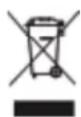
La présence de ce symbole sur l'appareil (et toutes batteries incluses) indique que l'appareil ne doit pas etre jeté avec les ordures menagères habituelles. Ne jetez pas l'appareil ou les batteries avec des déchets municipaux non triés. A la fin de sa vie, l'appareil (et les batteries) doit etre remis a un point de collecte certifié pour le recyclage ou la mise au rebut appropriée.
Pour de plus amples informations sur le recyclage de l'appareil ou des batteries, contactez votre mairie, le service de mise au rebut des déchets menagers ou le magasin dans lequel vous avez acheté cet apparéil.
La mise au rebut de l'appareil est soumise à la directive de l'Union europeenne sur les Déchets émanant des équipements électriques et Electroniques (DEEE). Le motif de la séparation des DEEE et des batteries des autres déchets visse à réduire les impacts environnementaux potentiels sur la santé humaine provenant de toutes substances dangereuses pouvant s'y couver.
RÉDUCTION DES SUBSTANCES DANGEREUSES
Cet appeareil est conforme au Reglement sur l'enregistrement, l'évaluation, l'autorisation et la restriction des produits chimiques (REACH) de l'UE (Reglement n° 1907/2006/CE du Parlement européen et du Conseil) et la Directive de limitation des substances dangereuses (LdSD) de l'Union europeenne (Directive 2011/65/UE du Parlement européen et du Conseil). Pour plus d'informations sur la conformité REACH de l'appareil, visitez le site Web www.catphones.com/certification. Nous vous recommendons de visiter le site Web régulierement pour obtenir des informations mises à jour.
CONFORMITE RÉGEMENTAIRE UE
Par la presente, le fabricant déclare que cet apparéil est conforme aux exigences essentielles et autres dispositions de la Directive 2014/53/UE. Pour la déclaration de conformité, visitez le site :
www.catphones.com/support/s41-smartphone.
REMARQUE:
Respectez les reglementations locales en vigueur à l'endetroit ou l'appareil est utilisé. Cet apparéil peut être interdit d'utilisation dans certains ou tous les États membres de l'Union française (UE).
REMARQUE:
- Cet apparéil peut être utilisé dans tous les États membres de l'Union française (UE).
DECLARATION DE CONFORMITE AUX NORMES EUROPEENNES
Cet apparéil est limité à un employe en interieur, uniquement pour la plage de fréquence de 5 150 à 5 350 MHz.
Restrictions: Belgique (BE), Bulgarie (BG), République tchéque (CZ), Danemark (DK), Allemagne (DE), Estonia (EE), Irlande (IE), Gréce (EL), Espagne (ES), France (FR), Croatia (HR), Italie (IT), Chypre (CY), Lettonie (LV), Lituanie (LT), Luxembourg (LU), Hongrie (HU), Malte (MT), Pays-Bas (NL), Autriche (AT), Pologne (PL), Portugal (PT), Roumanie (RO), Slovénie (SI), Slovaquie (SK), Finlande (FI), Suède (SE), Royaume-Uni (UK), Suisse (CH), Norvège (NO), Islande (IS), Liechtenstein (LI) et Turquie (TR).
UE: SPECTRE ET PUISSANCE
| SPECTRE | PUISSANCE DE CONDUCTION (dBm) |
| GSM 900 33.11 | |
| GSM 1800 29.47 | |
| WCMA B1 23 | |
| WCMA B5 22.99 | |
| WCMA B8 23.24 | |
| FDD-LTE B1 22.97 | |
| FDD-LTE B3 22.79 | |
| FDD-LTE B7 22.84 | |
| FDD-LTE B8 22.9 | |
| FDD-LTE B20 23.16 | |
| BT/EDR | 7.5 |
| BLE | 6.1 |
| WLAN 2,4 G | 17.1 |
| WLAN 5 G 15.68 | |
| NFC 13,56 MHz | -8,86 (dBuA/m à 10 m) |
APAC:SPECTRE ET PUISSANCE
| SPECTRE | PUISSANCE DE CONDUCTION (dBm) |
| GSM 900 33.13 | |
| GSM 1800 29.87 | |
| WCMA B1 22.92 | |
| WCMA B5 23.35 | |
| WCMA B8 24.47 | |
| FDD-LTE B1 22.9 | |
| FDD-LTE B3 22.81 | |
| FDD-LTE B5 23.28 | |
| FDD-LTE B7 22.63 | |
| FDD-LTE B8 23 | |
| FDD-LTE B28 24.43 | |
| FDD-LTE B38 22.93 | |
| BT/EDR | 6.8 |
| BLE | 5.1 |
| WLAN 2,4 G | 16.4 |
| WLAN 5 G 13.81 | |
| NFC 13,56 MHz | -12,05 (dBuA/m à 10 m) |
AFFECTATION LÉGALE DE GOOGL
Google, Android, Google Play et d'autres marques sont des marques déposées de Google Inc.
SPECIFICATIONS DU S41
| ÉLÉMENT CARACTERISTIQUES | |
| SYSTème D'EXPLOITATION Android™ 7.0 | |
| PLATE-FORME MTK 6757 OctaCore 2,3 GHz | |
| MÉMOIRE | • Mémoire interne (ROM/FLASH) : 32 Go eMMCv5.1 • Mémoire interne (RAM) : 3 Go RAM LPDDR3 • Mémoire externe : SDXC. Classe 10/Ultra-haute vitesse /2TB |
| RéSEAU MOBILE | • Bande 2G : GSM, GPRS, EDGE ( classe 33) • Bande 3G : HSPA, R9 • Bande 4G : LTE Cat6 |
| ÉCRAN | HD 5,0 pouces, tactile à technologie capacitive 4 points |
| APPAREIL PHOTO/CAMÉRA | • Appareil photo dorsal : 13 Mpx AF avec flash LED • Appareil photo frontal : 8 Mpx FF |
| CAPTEURS Capteur de proximé et de luminosité, accélémètre, boussole électronique | |
| CONNECTIQUE | • Bluetooth : BT 4.2 • Wi-Fi : 802.11 a (5 GHz), 802.11 b/g (2,4 GHz), 802.11 n (2,4 G/5 G) • Compatibleité GPS : GPS, AGPS, Glonass • Autres : E911, RX FM, WiFi Direct, NFC |
| BATTERIE | • Type : Non amovible • Capacité : 5 000 mAh |
| AUTRES | • Indice de protection : IP68 • Résistance aux chutes : 1,8 m |
| DIMENSIONS 152 x 75 x 12,85 mm | |
| POIDS 218 g | |
- La conception et les specifications sont sujettes à changement sans préavis.
Déclaration de CONFORMITE (SS)
FABRICANT:
Nom: Bullitt Mobile Limited
Version de logiciel: LTE S0201121.I S41
Accessoires et composants fournis : adaptateur, cable USB, oreillette, cable OTG
Nous, Bullitt Mobile Limited, déclarons sous notre seule responsabilité que le produit désrit ci-dessus est conforme aux normes harmonisées applicables de l'Union :
DIRECTIVE RE (2014/53/UE), DIRECTIVE LDSD (2011/65/UE)
Les normes harmonisées suivantes et/ou d'autres normes pertinentes ont été appliquées :
1. SANTÉ ET SECURITÉ (ARTICLE 3.1 (A) DE LA DIRECTIVE RE)
EN 62311:2008, EN 62479:2010
EN 50360:2001/Al:2012, EN 62209-1:2006
EN 50566:2013/AC:2014, EN 62209-2:2010
EN 60950-1:2006/All:2009+AI:2010+A12:2011+A2:2013
EN50332-1:2013
EN50332-2:2013
2. COMPATIBILITE ÉLECTROMAGNETIQUE (ARTICLE 3.1(B) DE LA DIRECTIVE RE)
EN 301 489-1 V2.l.1, projet final EN 301 489-3 V2.1.1
EN 301 489-17 V3.1.I, projet EN 301 489-19 V2.1.0, projet EN 301 489-52 VI.LO
EN 55032:2015/AC:2016 classe B
EN55024:2010/AI:2015
3. USAGE DU SPECTRE DES FREQUENCES RADIOELECTRIQUES (ARTICLE 3.2 DE LA DIRECTIVE RE)
EN301511V12.5I
EN 301 908-1 VII.1.1, EN 301 908-2 VII.1.1, EN 301 908-13 VII.1.1
EN300328V2.1.1,EN301893V2.1.1
EN 303 413 VI.LO, EN 300 330 V2.1.1
- Projet final EN 303 345 VI.1.7
4. Directive LdSD (2011/65/UE)
EN 50581:2012
L'organisme notified (nom : PHOENIX TESTLAB GMBH, ID : 0700) a effectué l'évaluation de conformité selon
I'annexe III de la directive RE et a délivré le certificat d'examen UE (réf. no : 17-212188).
Signé par et au nom de : Bullitt Mobile Limited
Lieu : One Valpy, Valpy Street, Reading, Berkshire, England RG 1 IAR, date : 24 juillet 2017
Nom: Wayne Huang, poste: Directeur d'ODM Management.
Signature :

Déclaration de CONFORMITE (DS)
FABRICANT:
Nom: Bullitt Mobile Limited
Version de logiciel: LTE D0201121.I S41
Accessoires et composants fournis: adaptateur, cable USB, oreillette, cable OTG
Nous, Bullitt Mobile Limited, déclarons sous notre seule responsabilité que le produit décrit ci-dessus est conforme aux normes harmonisées applicables de l'Union :
DIRECTIVE RE (2014/53/UE), DIRECTIVE LDSD (2011/65/UE)
Les normes harmonisées suivantes et/ou d'autres normes pertinentes ont été appliquées :
1. SANTÉ ET SECURITÉ (ARTICLE 3.1 (A) DE LA DIRECTIVE RE)
EN 62311:2008, EN 62479:2010
EN 50360:2001/AI:2012, EN 62209-1:2006
EN 50566:2013/AC:2014, EN 62209-2:2010
EN 60950-1:2006/All:2009+AI:2010+A12:2011+A2:2013
EN50332-1:2013
EN50332-2:2013
2. COMPATIBILITÉ ÉLECTROMAGNETIQUE (ARTICLE 3.1(B) DE LA DIRECTIVE RE)
EN 301 489-1 V2.l.1, projet final EN 301 489-3 V2.1.1
EN 301 489-17 V3.1.I, projet EN 301 489-19 V2.1.0, projet EN 301 489-52 VI.LO
EN 55032:2015/AC:2016 classe B
EN55024:2010/AI:2015
3. USAGE DU SPECTRE DES FREQUENCES RADIOELECTRIQUES (ARTICLE 3.2 DE LA DIRECTIVE RE)
EN301511V12.5.I
EN 301 908-1 VII.1.1, EN 301 908-2 VII.1.1, EN 301 908-13 VII.1.1
EN300328V2.1.1,EN301893V2.1.1
EN 303 413 VI.LO, EN 300 330 V2.1.1
- Projet final EN 303 345 VI.1.7
4. Directive LdSD (2011/65/UE)
EN 50581:2012
L'organisme notified (nom : PHOENIX TESTLAB GMBH, ID : 0700) a effectué l'évaluation de conformité selon
I'annexe III de la directive RE et a délivré le certificat d'examen UE (réf. no : 17-212340).
Signé par et au nom de : Bullitt Mobile Limited
Lieu : One Valpy, Valpy Street, Reading, Berkshire, England RG 1 IAR, date : 24 juillet 2017
Nom: Wayne Huang, poste: Directeur d'ODM Management.
Signature :


© 2017 Caterpillar. Tous droits réservés. CAT, CATERPILLAR, BUILT FOR IT, leurs logos respectifs, la couleur
« Caterpillar Yellow » et l'habillage commercial « Power Edge », ainsi que l'identité visuelle de l'entreprise et des produits qui figurent dans leprésent document, sont des marques déposées de Caterpillar et ne peuvent pas été utilisées sans autorisation.
Bullitt Mobile Ltd est détenteur d'une licence de Caterpillar Inc.