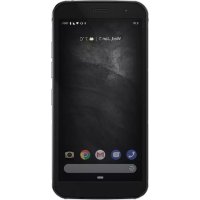
S52 - Smartphone CAT - Notice d'utilisation et mode d'emploi gratuit
Retrouvez gratuitement la notice de l'appareil S52 CAT au format PDF.
| Caractéristiques | Détails |
|---|---|
| Modèle | CAT S52 |
| Type d'appareil | Smartphone robuste |
| Écran | 5,65 pouces, résolution 720 x 1440 pixels, technologie IPS |
| Processeur | MediaTek Helio P60, octa-core |
| Mémoire RAM | 4 Go |
| Stockage interne | 64 Go, extensible via microSD jusqu'à 256 Go |
| Caméra arrière | 12 MP, autofocus, flash LED |
| Caméra avant | 8 MP |
| Batterie | 3100 mAh, autonomie jusqu'à 2 jours |
| Système d'exploitation | Android 9.0 (Pie) |
| Dimensions | 158 x 76 x 9,69 mm |
| Poids | 210 g |
| Normes de résistance | IP68, MIL-STD-810G |
| Connectivité | 4G LTE, Wi-Fi, Bluetooth 5.0, NFC |
| Maintenance | Réparation possible via centres agréés, pièces de rechange disponibles |
| Sécurité | Déverrouillage par empreinte digitale, mise à jour de sécurité régulière |
| Accessoires inclus | Chargeur, câble USB, guide de démarrage rapide |
FOIRE AUX QUESTIONS - S52 CAT
Questions des utilisateurs sur S52 CAT
0 question sur cet appareil. Repondez a celles que vous connaissez ou posez la votre.
Poser une nouvelle question sur cet appareil
Téléchargez la notice de votre Smartphone au format PDF gratuitement ! Retrouvez votre notice S52 - CAT et reprennez votre appareil électronique en main. Sur cette page sont publiés tous les documents nécessaires à l'utilisation de votre appareil S52 de la marque CAT.
MODE D'EMPLOI S52 CAT
Manuel de l'utilisateur
VEUILLEZ LIRE LES CONSIGNES DE SECURITE AVANT LA PREMIÈRE UTILISATION
- Veuillez dire ce manuel et les mesures de sécurité recommendées avec soin pour garantir une utilisation correcte de cet apparéil.
- Si vous utilisez l'appareil dans de I'eau salée, rince-le ensuite en nettoyant particulièrement la prise casque et le port USB pour éviter toute corrosion par le sel.
- Malgré sa solidité, ne tentez pas de frapper, de lancer, de presser, de perforer ou de tordre l'appareil.
- N'allumez pas l'appareil dans des circonstances où il est interdit d'utiliser des appareils ou lorsque cela peut entrainer des interférences ou un danger.
N'utilisez jamais votre apparéil en conduisant.
- Respectez toujours les règles d'utilisation des appareils dans les hôpitaux et les établissements de soins de santé, et éteignez votre apparéil à proximé du matériel Médical.
Mettez l'appareil hors tension ou activez le mode Avion lorsque vous est dans un avion afin d'éviter toute interférence avec le matériel de contrôle de l'avion.
- Éteignez votre apparéil à proximité d'appareils électroniques de haute précision, car il peut ALTERER leur fonctionnement.
- N'essayez pas de démonter votre apparéil ou ses accessoires; seul un personnel qualifié peut le réparer, si nécessaire.
- Ne placez pas l'appareil ou ses accessoires dans des conteneurs dotés d'un champ électromagnetique puissant.
- Ne placez pas de supports de stockage magnétiques à proximé de l'appareil. Les radiations émanant de l'appareil pourrait effacer les informations qui y sont stockées.
- N'utilise pas l'appareil dans un environnement contenant du gaz inflammable, comme une station-service, et évitez de le placer dans des lieux où la température est élevé.
- Tenez l'appareil et ses accessoires hors de portée des jeunes enfants. Ne laissez pas les enfants utiliser l'appareil sans surveillance.
- Utilisez uniquement les chargeurs approuvés pour éviter tout risque d'explosion.
- Observe les lois ou les reglementations sur l'utilisation des appareils sans fil, en respectant la vie privée et les droits légaux d'autrui.
- Si vous avez reçu un implanté medical (coeur, articulations, etc.), maintenez l'appareil à au moins 15 centimètres de l'implant et positionné du côte opposé à l'implant.
- Suivez scrupuleusement les instructions du present manuel lorsque vous utilisez le cable USB, sans quoi leur apparéil ou leur PC pourrait être endommagé.
- Vous trouvrez la version complète des instructions de sécurité à l'adresse suivante : https://www.catphones.com/support/
AVIS LÉGAL
© 2019 Caterpillar. Tous droits réservés.
CAT, CATERPILLAR, LET'S DO THE WORK, leurs logos respectifs, la couleur « Caterpillar Yellow » et les habillages commerciaux « Power Edge » et Cat « Modern Hex », ainsi que l'identité visuelle de l'entreprise et des produits qui figurent dans leprésent document, sont des marques déposées de Caterpillar et ne peuvent pas être utilisées sans autorisation.
Bullitt Mobile Ltd est détenteur d'une licence de Caterpillar Inc.
Les marques commerciales de Bullitt Mobile Ltd et de hierces parties sont la propriété de leurs propriétaires respectifs.
Aucune partie de ce document ne peut être reproductive ou transmise, sous qu'elle forme ou parquelque moyen que ce soit, sans autorisation écrite préalable de Caterpillar Inc.
Le produit décrit dans leprésent manuel peut comprendre des logiciels assorted de droits d'auteur et impliquer des bailleurs de licence. Les clients ne doivent enaucun cas reproduire, diffuser, modifier, décompiler, démonter, décrypter, extraire,proceder à une ingénieerie inverse, louver, ceder ou sous-licenciéleditlogiciel ou matériel, sauf si autorisés par les lois en vigueur ou que de telles actions sont autorisées par les détenteurs respectifs des droits d'auteur sous licence.
Le contenu de ce manuel est fourni « en l'état ». Sauf obligation légale, aucune garantie qu'elle soit, explicite ou implicite, notamment, sans s'y limiter, les garanties implicites de qualité marchande et d'adéquation à un usage particulier, n'est accordée quant à l'exactitude, la fiabilité ou la teneur de ce manuel.
Dans toute la mesure permise par la loi en vigueur, enaucun cas le fabricant ne peut etre tenu responsable de tous dommages particuliers, accidentels, indirects ou accessoires, ni de toutes pertes de benefices, commerciales, de revenus, de donnees, de reputation ou d'économies prevues.
La marque et les logos Bluetooth sont des marques déposées appartenant à Bluetooth SIG, Inc. et Bullitt Group Ltd les utilise sous licence. L'ensemble des autres marques et noms commerciaux tiers appartiennent à leurs propriétaires respectifs.
AVERTISSEMENT
Certaines fonctionnalités du produit et de ses accessoires décrits dans leprésent document reposent sur le logiciel installé, les capacités et les paramétrages du réseau local, et peuvent ne pas être activées ou être limitées par les opérateurs de réseaux ou les prestataires de services de réseau. Par conséquent, les descriptions containues dans leprésent document peuvent ne pas correspondre exactement à celles du produit ou des accessoires achetés.
Le fabricant se reserve le droit de changer ou de modifier toute information ou Specification figurant dans ce manuel sans prévis ni obligation.
Le fabricant n'est pas responsable de la légitimé et de la qualité des produits que vous pouze télécharger grâce à cet apparéil, notamment les textes, les images, la musique, les films et les logiciels non-integrés qui sont protégés par des droits d'auteur. Toutes les conséquences de l'installation ou de l'utilisation des produits precedents sur ce dispositif relevant de votre responsabilité.
RÉGEMENTATIONS RELATIVES À L'IMPORTATION ET À L'EXPORTATION
Les clients doivent respecter les lois et règlements en vigueur relatifs à l'exportation et à l'importation. Les clients doivent obtenir toutes les autorisations gouvernementales et licences nécessaires pour exporter, réexporter ou importer le produit mentionné dans ce manuel, y compris les logiciels et les données techniques.
TABLE DES MATIÈRES
DECOUVREZ VOTRE CAT S52 7
PREUVES DE ROBUSTESSE 7
CONTENU DE LA BOITE : 8
FONCTIONS CLÉS 9
PRISE EN MAIN 9
INSTALLATION DES CARTES SIM ET DE LA CARTE MÉMOIRE 9
CHARGE DE LA BATTERIE 10
INFORMATIONS IMPORTANTES CONCERNANT L'UTILISATION ULTERIEURE DE LA BATTERIE. 10
ALLUMER ET ETEINDRE L'APPAREIL 11
ECRAN TACTILE 11
ECRAN D'ACCUEIL 12
VERROUILAGE ET DÉVERROUILAGE DE L'ÉCRAN 12
VERROUILLAGE DE L'ECRAN 12
DEVERROUILLAGE DU TELPHONE 12
ÉCRAN 12
ORGANISATION DE L'AFFICHAGE 12
NOTIFICATIONS ET ETAT 12
PANNEAU DE NOTIFICATION 13
ICONES DE RACCOURCI 14
WIZGETS 14
DOSSIERS 15
FONDS D'ECRAN 15
TRANSFERER DES FICHIERS MULTIMEDIA VERS ET DEPUIS VOTRE APPAREIL 15
UTILISER LE MODE AVION 16
PASSER UN APPEL TELLEPHONIQUE 16
CONTACTS 17
UTILISER LE CLAVIER VISUEL 19
AFFICHER LE CLAVIER 19
UTILISER LE CLAVIER EN MODE PAYSAGE 19
PERSONALISER VOS PARAMÉTRES DE CLAVIER 19
WI-Fl 19
SMS ET MMS. 20
BLUETOOTH 21
PRENDRE DES PHOTOS ET ENREGISTRER DES VIDEOS 22
ÉCOUTER DE LA MUSIQUE 24
ECOUTER LA RADIO FM 25
UTILISER LES SERVICES GOOGLE 26
UTILISER GOOGL PLAY STORE 27
SYNCHRONISER LES INFORMATIONs 28
UTILISER D'AUTRES APPLICATIONS 29
CONFIGURER L'APPAREIL 31
RÉGLER LA DATE ET L'HEURE 31
PERSONALISER L'AFFICHAGE 31
DEFINIR VOTRE SONNERIE 32
PARAMÉTRER LES SERVICES DU TÉLÉPHONE 33
UTILISER LES COMMUNICATIONS EN CHAMP PROCHE (NFC) 33
PROTEGER L'APPAREIL 33
GERER LES APPLICATIONS 34
REINITIALISER L'APPAREIL 34
ANNEXE 36
AFFICHER L'E-ETIQUETTE 36
PREVENTION DE PROBLEMES AUDITIFS 36
COMPATIBILITÉ AVEC LES APPAREILS AUDITIFS (HAC) 36
APPELS D'URGENCE 37
CONFORMITE DAS CE 37
RÉGEMENTATIONS DE LA FCC 38
INFORMATIONS RELATIVES AUX EXPOSITIONS A LA RF (DAS) 38
INFORMATIONS DE MISE AU REBUT ET DE RECYCLAGE 39
REDUCTION DE SUBSTANCES DANGEREUSES 39
CONFORMITE REGLEMENTAIRE UE 39
DECLARATION DE CONFORMITE AUX NORMES EUROPEENNES 40
TABLEAU DE SPECTRE ET DE PUISSANCE 40
CARACTERISTIQUES TECHNIQUES DU CAT* S52 41
DECLARATION DE CONFORMITE 42
DECOUVREZ VOTRE CAT S52
Le Cat® S52 est unique, car il conjugue notre design le plus fin et élégant à une grande robustesse. Incroyablement compact avec ses 9,69 mm d'épaissur et son poids de 210 g, vous pouvez lui faire subir toutes les intempéries ou le glisser dans votre poche et l'oublier.
Le Cat® S52 est équipé d'uneamera haut de gamme. Son capteur Sony double pixel permet une mise au point rapide et précise, et elle offre d'excellentes performances en faible lumière grâce à sa grande ouverture (f/1.8) et à sa taille de pixel de 1,4 m . (copie de la ligne de contenu 14) Muni d'une batterie de 3100mAh à charge rapide, cet appeareil vous accompagnera tout au long de vos journées les plus riches en événements en une seule charge.
Conçu pour être utilisé telquel, sans ajouter d'étui. Beneficiant d'un niveau de protection et de résistance bien supérieur à celui d'un étui conventionnel, ce téléphone est fait pour résister aux alées de la vie. Utilisez-le en toute confiance, sans craindre les chutes et les accidents du quotidien.
PREUVES DE ROBUSTESSE
CHUTE DE L'APPAREIL :
- Chose à faire : utiliser votre apparéil jusqu'à une hauteur de 1,8 mètre, la hauteur maximale à laquelle il résiste aux chutes.
- Chose à éviter : le jeter avec force ou le laisser tomber d'une hauteur supérieure à 1,8 mètre : il est solide, mais pas indestructible.
ETANCHÉITE:
- Chose à faire : utiliser votre apparéil dans des conditions humides et mouillées. Assurez-vous que tous les composants et protections sont bien fermés avant d'utiliser votre apparéil dans l'eau. L' apparéil peut supporter une profondeur de 1,5 mètre pendant une durée allant jusqu'à 35 minutes.
- Chose à éviter : tenter de l'utiliser pendant plus de 35 minutes à 1,5 mètre de profondeur ou au-delà d'une profondeur de 1,5 mètre.
RÉSISTANCE À LA POUSSIÈRE ET AUX RAYURES :
- Chose à faire : utiliser votre apparéil dans des environnementales sales et poussièreux. Le Cat® S52 est certifié IP68, la norme industrielle en matière de durabilité.
TEMPÉRATURES EXTRÉMES :
- Chose à faire : utiliser votre apparéil à des températures allant de -25 °C à 55 °C. Il supporte également les variations extrêmes et très rapides de temperature, du chaud au froid et inversement.
- Chose à éviter : utiliser votre apparéil à des températures inférieures à 0 °C ou supérieures à 45 °C sans porter des gants de protection.
CONTENU DE LA BOITE :
- Voiture appareil
- Un guide de démarrage rapide
- Une garantie
- Un cable d'alimentation USB et un adaptateur secteur
- Une protection pour écran préinstallée en usine (déjà sur l'appareil)
Remarque :
Votre apparéil est fourni avec une protection d'écran préinstallée en usine. Veillez à ce que cette protection reste en place. Si vous retirez la protection d'écran, certains dommages ultérieurs nécessitant des réparations pourront être considérés comme « hors garantie »
Rendez-vous sur la page https://www.catphones.com/screen-protectors si vous avez besoin d'une nouvelle protection d'écran.

- Prise de casque
- Écouteur
- Touches Volume + / -
- Bouton Power
- Flash
-
Camera arriere
-
Lecteur d'empreintes digitales
- Micro
9.Port USB - Haut-parleur
- Clapet des cartes SIM et SD
- Camera avant
FUNCTIONS CLES
VOLUME + /VOLUME -
Volume: appuyez sur la touche Volume + ou Volume - pour augmenter ou diminuer le volume de l'appe, de la sonnerie, du support ou de l'alarme
- Capture d'écran : appuyez simultanément sur les touches Marche/Arrêt et Volume (les captures d'écran sont enregistrées dans l'album photo)
- Application Caméra : appuyez sur la touche Volume + ou Volume - pour prendre une photo.
PRISE EN MAIN
INSTALLATION DES CARTES SIM ET DE LA CARTE MÉMOIRE
- Placez votre apparéil sur une surface plane et propre, écran tourné vers le haut.
- Du bout des doigs, soulevez le clapet des cartes SIM et SD et sortez le tiroir.
- Placez la carte SIM dans le tiroir SIM 1/ SIM 2 en orientant les contacts dorés vers le bas.
- Si vous souhaitez utiliser une carte microSD, place-la dans le tiroir microSD en orientant également les contacts dorés de la carte mémoire vers le bas.
- Réinsérez délicatement le tiroir dans la fente pour carte SIM et remettez le clapet en place.
REMARQUE
- Appuyez sur le clapet de la carte SIM/SD jusqu'à ce qu'il soit correctement fixé.
Certsains appeareils acceptent deux cartes SIM.
Lorsque deux cartes SIM sont inserees, les deux fentes pour carte SIM peuvent prendre en charge le service 4G.


CHARGE DE LA BATTERIE
La batterie du S52 ne peut pas etre retirée de I'appareil. Pour la charger :
- Branchez le cable USB à l'adaptateur secteur.
Utilisez uniquement des chargeurs et cables approuvés pour téléphones Cat. Tout équipement non approvée pourrait endommager l'appareil ou la batterie, et annuler la garantie.
- L'indicateur de batterie passé du rouge au vert une fois la charge complète.


INFORMATIONS IMPORTANTES CONCERNANT L'UTILISATION ULTERIEURE DE LA BATTERIE
Lorsque le niveau de charge de la batterie est faible, votre apparéil affiche un message. Lorsque la batterie est presque épuisée, il s'éteint automatiquement. La durée nécessaire à la charge de la batterie dépend de son âge et de la température ambiente.
Si la batterie est totalement déchargeé, il est possible que votre apparéil ne s'allume pasès que le chargement commence. Laissez la batterie se recharger pendant quelques minutes avant de tenter demettre l'appareil en marche. L'animation de chargement à l'écran peut ne pas s'afficher pendant ce laps de temps.
- Appuyez quelques instantes sur le bouton Marche/Arrêt pour allumer votre téléphone.
Lorsque you allumez voite telphone pour la preme foi, un ecran de bienvenue apparait. Selectionne la langue de vroe choix et appuyez sur DEMARRER pour poursuivre la configuration.
- Appuyez quelques instantes sur la touche pour afficher les options de mise hors tension (Éteindre / Redémarrer / Capture d'écran) lorsque l'appareil est allumé.
- Appuyez pour verrouiller ou reactiver l'écran lorsque l'appareil est en voille.
- Appuyez deux fois pour ouvrir l'application Caméra lorsque l'appareil est verrouillé.
REMARQUE:
- Vous aurez besoin d'une connexion Wi-Fi ou de données pour acceder à certains services.
- Si une protection PIN est activée sur votre carte SIM, vous devrez saisir votre code PIN avant que l'écran de bienvenue ne puisse s'afficher.
- Vous aurez besoin d'un compte Google™ pour utiliser certains des services Google sur votre apparéil. Vous serez invite à vous identifier avec votre compte Google existant, ou à configurer un nouveau compte ultérieurement.
- Vous pouvez également enregistrer une ou plusieurs empreintes digitales à l'aide du lecteur d'emploi, qui se trouve à l'arrête de l'appareil. C'est un moyen sécurisé de déverrouiller votre apparéil. Vous doivent définir un code PIN ou un motif à tracer comme méthode secondaire de déverrouillage de l' apparéil.
ETEINDRE
- Appuyez quelques instants sur le bouton Marche/Arrêt pour ouvrir les options de mise hors tension.
- Appuyez sur Eteindre.
ÉCRAN TACTILE
ACTIONS SUR L'ECRAN TACTILE
- Appuyer : utilisez le bout du doigt pour selectionner un élément, confirmer un choix ou lancer une application sur l'écran.
- Appuyer longuement : appuyez sur un élément avec le bout de votre doigt jusqu'à ce que l'écran réponde (par exemple, pour ouvrir le menu d'options de l'écran actif, appuyez sur l'écran et maintenez votre doigt dessus jusqu'à ce que le menu apparaissé).
- Balayer: faites glisser votre doigt verticalément ou horizontallyment sur l'écran (par exemple, effectuez un balayage vers la gauche ou vers la droite pour faire défiler des images).
Glisser : pour déplacer un élément, appuyez et maintenez votre doigt dessus tout en faisant glisser cet élément vers une autre partie de l'écran.
ÉCRAN D'ACCUEIL
L'écran d'accueil est le point de départ pour acceder aux fonctionnalités de votre apparéil. Il affiche des icones d'applications, des widgets, des raccourcis et plus encore.
Vou puez personnaliserYOUR écran d'accueil avec differents fonds d'écran et le configurer pour afficher vos éléments préféres.
VERROUILLAGE ET DÉVERROUILLAGE DE L'ÉCRAN
VERROUILAGE DE L'ECRAN
- Si vous appeareil est allumé, appuyez sur la touche Marche/Arrêt pour verrouiller l'écran. Vous pouvez toujours recevoir des messages et des appeals lorsque l'écran est verrouillé.
- Si l'appareil reste inactif pendant un certain temps, I'écran se verrouille automatiquement. Vous pouvez le délambda de verrouillage automatique dans le menu Paramétres.
DEVERROILLAGE DU TELÉPHONE
- Utilisez le lecteur d'empreinte digitale pour déverrouiller l'appareil. Vous serez invite à configurer cette méthode par l'assistant de configuration. Si vous souhaitez ajouter d'autres emprentes digitales, rendez-vous dans Paramètres, puis Sécurité et localisation, et enfin Empreinte digitale.
- Appuyez sur le bouton Marche/Arrêt pour réactiver l'écran. Faites ensuite glisser l'icone Déverrouiller ( « vers le haut pour déverrouiller l'écran. Entrez le modèle ou le code PIN si cette fonction a été pré-configée.
REMARQUE:
Lors de l'enregistrement de vos empreintes digitales, veillez à bien appuyer votre doigt sur le capteur. Si le contact n'est pas suffisant, vous risquez d'obtenir des résultats irréguliers lors de l'utilisation du capteur d'empreinte.
ÉCRAN
ORGANISATION DE L'AFFICHAGE
NOTIFICATIONS ET ÉTAT
La barre d'etat apparait dans la partie supérieure de chaque écran. Elle affiche des icônes de notification, notamment les appeals manqués ou messages reçus (sur la gauche) et des icônes d'etat du téléphone, comme l'etat de batterie (sur la droite), ainsi que l'heure actuelle.
ICONES D'ETAT
13:27

ICONES DE NOTIFICATION
| 4G | Connecté au réseau mobile 4G | Signal cellulaire | |
| LTE | Connecté au réseau mobile LTE | ®®® | Mode Vibreur |
| 3G | Connecté au réseau mobile 3G | 9 | Service de localisation actif |
| G | Connecté au réseau mobile GPRS | 10 | Batterie pleine |
| E | Connecté au réseau mobile EDGE | 11 | Batterie en cours de charge |
| H | Connecté au réseau mobile HSDPA | 12 | La Radio FM est allumée |
| H+ | Connecté au réseau mobile HSPA+ | 13 | Mode Avion |
| R | En itinérance | 14 | Connecté à un réseau Wi-Fi |
| VoLTE | VoLTE | 15 | Événement à partir |
| VoWiFi | VoWiFi | 16 | Connecté à un appariel Bluetooth |
| Force du signal du réseau mobile | 17 | Appel en absence | |
| NFC activée | 18 | Haut-parleur activé | |
| Nouvel e-mail | 19 | Micro du téléphone désactivé | |
| Alarmé réglée | 20 | Données en cours de téléchargement | |
| Données en cours de synchronisation | 21 | Nouveau SMS | |
| Problème de connexion ou de synchronisation | 22 | Capture d'écran effectué |
BARRE DE NAVIGATION
La barre de navigation se trouve au bas de l'écran. Quand l'appareil est en mode plein écran, effectuez un balayage du bas vers le haut de l'écran pour faire apparaitre la barre de navigation.
- Si vous souhaitez acceder aux applications récemment utilisées, effectuez un balayage vers le haut en partant de la barre de navigation.

La barre de navigation contient deux touches de fonction :
| < Touche Retour | • Appuyez dessus pour revenir à l'écran précédent. |
| < Bouton Accueil | • Appuyez dessus pour revenir à l'écran d'accueil. • Appuyez longuement sur cette touche pour activer l'Assistant Google. |
PANNEAU DE NOTIFICATION
Voues aue une notificatio lorsque you receivez un nouvea message, manez un appel ou qu'un evenement est avenir. Ouvrez le panneau de notification pour voir les alarmes, les operteurs de reseau sans fil, ou pour afficher une notification de message, de rappel ou d'evénement.
OUVRIR LE PANNEAU DE NOTIFICATION
- Lorsqu'une nouvelle icone apparait, faites un balayage vers le bas sur la barre de notification puis tirez vers le bas pour ouvrir le panneau de notification.
- Appuyez sur une notification pour ouvrir l'application correspondante.
FERMER LE PANNEAU DE NOTIFICATION
- Pour fermer le panneau de notification, faites glisser le bas du panneau vers le haut.
- Pour fermer directement une notification (sans l'afficher), appuyez longuement sur la notification et faites-la glisser vers la gauche ou la droite de I'écran.
REMARQUE:
- Vous pouvez modifier vos préférences de notification dans Paramètres > Applications et notifications.
ICôNES DE RACCOURCI
AJOUTER UN NOUVEL ÉLÉMENT À L'ÉCRAN D'ACCUEIL
- Sur l'écran d'accueil, balayez deux fois vers le haut.
- Pour ajouter un élément à votre écran d'accueil, faites glisser son icône à l'emplacement voulu.
DéPLACER UN ÉLEMENT SUR L'ÉCRAN D'ACCUEIL
- Sur l'écran d'accueil, appuyez longuement sur l'icone d'une application jusqu'à ce qu'elle rouge.
- Sans lever le doigt, faites glisser l'icone vers la position souhaitee sur I'ecran, puis relachez-la.
REMARQUE:
L'ecran d'accueil doit containir suffisamment d'espace pour accueillir une icône.
SUPPRIMER UN ÉLEMENT DE L'ÉCRAN
- Sur l'écran d'accueil, appuyez longuement sur l'icone d'une application jusqu'à ce qu'elle rouge.
- Sans lever le doigt, faites glisser l'objet à supprimer, puis relâchez-le.
WIZGETS
Un widget permet de prévisualiser ou d'utiliser une application. Vous pouze placer des widgets sur votre écran d'accueil sous forme d'icons ou de fenêtres de prévisualisation. Plusieurs widgets sont deja installés sur votre téléphone ; vous pouze en télécharger d'autres à l'aide de l'application Google Play.
AJOUTER UN WIGGET
- Appuyez longuement sur I'ecran d'accueil.
- Appuyez sur l'option Widgets pour voir les widgets disponibles.
- Faites glisser le widget de votre choix vers l'écran d'accueil.
SUPPRIMER UN WIGGET
- Sur l'écran d'accueil, appuyez longuement sur l'icone d'un widget jusqu'à ce qu'elle rouge.
- Sans lever le doigt, faites glisser l'icone vers l'options Supprimer en haut de I'écran, puis relâchez-la.
DOSSIERS
CRER UN DOSSIER
Voupez regrouper certaines applications sur voire ecran d'accueil en faisant glisser une icone ou un raccourci et en la deposant au-dessus d'un ou d'une autre. Cela creera un nouveau dossier dans lequel vous pouvez ajouter les éléments de votrechoix.
RENOMMER UN DOSSIER
- Appuyez sur un dossier pour l'ouvrir.
- Saisissez le nom du nouveau dossier dans la barre de titre.
- Appuyez ensuite à un autre endroit de l'écran.
FONDS D'ÉCRAN
CHANGER VOTRE FOND D'ECRAN
- Appuyez longuement sur l'écran d'accueil.
- Appuyez sur Fonds d'écran.
- Faites défilier les options disponibles.
- Appuyez sur Définir comme fond d'écran sur l'image可以选择, puis indique si vous poulez la définiir comme fond d'écran de verrouillage, écran d'accueil ou les deux.
TRANSFER DES FICHIERS MULTIMÉDIA VERS ET DEPUIS VOTRE APPAREIL
Transfrez vos chansons et images préféries entre votre apparéil et votre PC en mode Périphérique multimédia MTP.
- Connectez votre apparéil à votre ordinateur à l'aide du cable d'alimentation USB.
- Ouvrez le panneau de notification puis les options de connexion USB. Appuyez sur Charger cet apparéil par USB pour acceder à plus d'options.
- Appuyez sur Transfert de fichiers pour échéanger des fichiers entre votre apparéil et votre ordinateur.
- Notre apparéil devrait être reconnu comme périphérique amovible, et le stockage interne du téléphone devrait s'afficher dans le navigateur de fichiers. Si une carte mémoire est insérée, la carte microSD est également visible. Copiez les fichiers choisis sur votre apparéil.
Votre apparéil devrait être reconnu comme périphérique amovible, et le stockage interne du téléphone devrait s'afficher dans le navigateur de fichiers. Si une carte mémoire est insérée, les détails de la carte microSD sont également visibles.
REMARQUE:
- Si vous utilisez un MAC, vous nevez telecharger les pilotes à l'adresse : http://www.android.com/filetransfer/
UTILISER LE MODE AVION
Certain lieux peuvent nécessiter la désactivation de la connexion de données. Au lieu d'eteindre vous appeareil, vous pouvez l'utiliser en mode Avion.
- Sur l'écran d'accueil, balayez le panneau de notification vers le bas et appuyez sur pour activer le mode Avion.
REMARQUE:
- Vous pouvez également acceder au mode Avion à partir du menu Paramétres.
PASSER UN APPEL TÉLEPHONIQUE
Il existe plusieurs façon de passer un appel téléphonique. Vous pouvez :
- Composer un numero sur le clavier.
- Sélectionner un numéro dans votre liste de contacts.
- Sélectionner un numéro sur une page Web ou un document qui contient un número de téléphone.
REMARQUE:
- Lorsque vous étés en communication, vous pouvez répondre aux appeals entrants ou les rediriger vers toute boîte vocale. Vous pouvez également configurer des conférences téléphoniques entre plusieurs participants.
- Lorsque vous étés en communication, appuyez sur la touche Accueil pour revenir à l'écran d'accueil et utiliser d'autres fonctions. Pour revenir à l'écran d'applé, faites glisser la barre de notification vers le bas et appuyez sur Appel en cours.
PASSER UN APPEL TELÉPHONIQUE AVEC LE CLAVIER
- Sur l'écran d'accueil, appuyez sur Appuyez ensuite sur pour afficher le clavier numérique.
- Appuyez sur les touches numériques pour composer le numero de téléphone.
- Avec saisis le nombre ou selectionné le contact, appuyez sur
Astuce : votre apparéil prend en charge la fonctionnalité de numérotation intelligente SmartDial. À mesure que vous tapez un numéro sur le clavier, cette fonction effectue une recherche automatique dans vos contacts et répertorie ceux qui correspondent à ce numéro. Vous pouvez fermer le clavier pour afficher davantage de correspondances.
PASSER UN APPEL TELÉPHONIQUE À PARTIR DE VOS CONTACTS
-
Sur l'écran d'accueil, balayez deux fois vers le haut > Contacts pour afficher la liste des contacts. Sur le clavier numérique, appuyez sur l'onglet pour voir la liste de contacts.
-
Sélectionnez un contact.
- Appuyez sur le numero de téléphone pour appeler le contact.
PASSER UN APPEL DEPUIS LE JOURNAL D'APPELS
- Balayez deux fois vers le haut > onglet Télophone pour voir la liste des derniers appeals. Si vous ne trouvez pas le contact recherché, appuyez sur Historique des appeals pour afficher l'histoire des appeals.
- Sélectionnez un contact dans la liste et appuyez pour passer un appel.
RépondRE À UN APPEL ET REJETER UN APPEL
Lorsque you receivez un appel téléphonique, I'ecran d'applen entrant affiche l'identite de l'aggellant ainsi que toute information supplémentaire que you aurez ajoutee a son sujet dans Contacts.
- Pour répondre à un appel, appuyez sur RÉPONDRE.
- Pour rejeter un appel, appuyez sur REFUSER.
- Pour rejoeter l'expérience et envoyer immédiatement un message à l'expérience, appuyez sur la bannière de
notification d'appei plus sur . Selectionnez l'un des modeles de message disponibles ou appuyez sur Ecrivez your propre message pour composer un message personnel.
METTRE FIN À UN APPEL TÉLÉPHONIQUE
Pendant un appel, appuyez sur Raccrocher pourmettre fin à la communication.
CONTACTS
L'application Contacts vous permet d'enregistrer des contacts et de gerer les informations à leur sujet.
Lorsque you configure l'appareil, l'application Contacts affiche un message expliquant comment ajouter des contacts. Pour ouvrir l'application, effectuez l'une des opérations suivantes :
-
Sur l'écran d'accueil, balayez deux fois vers le haut puis appuyez sur Contacts
-
Tous vos contacts apparaissant par ordre alphabetique dans une liste déroulante. Appuyez sur un contact pour afficher des informations supplémentaires.
COPIER DES CONTACTS
Vou puez copier vos contacts à partir de la carte SIM, de la mémoire interne ou d'une carte mémoire.
- Dans la liste des contacts, appuyez sur > Paramètres > Importer.
-
Effectuez l'une des opérations suivantes :
-
Pour importer des contacts à partir de la carte SIM :
Appuyez sur Carte SIM. Sélectionnez les contacts et appuyez sur IMPORTER pour importer les contacts scélectionnés. - Pour importer des contacts depuis le stockage interne ou la carte mémoire :
Appuyez sur le fichier.vcf. Sélectionnéz l'emplacement où vous voulez importer les contacts et appuyez sur le fichier*.vcf pour importer les contacts.
SAUVEGARDER VOS CONTACTS
You pouvez copier des contacts vers la mémoire interne.
- Dans la liste des contacts, appuyez sur _> Paramètres > Exporter .
- Sélectionnez l'emplacement où vous souhaitez enregistrer les contacts et appuyez sur ENREGISTRER.
AJOUTER UN NOUVEAU CONTACT
- Dans la liste des contacts, appuyez sur pour ajouter un nouveau contact.
- Saisissez le nom du contact, puis ajoutez des informations détaillées telles que son numéro de téléphone ou son adresse.
- Appuyez sur Enregistrer pour enregistrer les informations du contact.
AJOUTER UN NOUVEAU CONTACT À VOS FAVORIS
- Appuyez sur le contact que vous souhaitez ajouter à vos Favoris.
- Appuyez sur dans le coin en haut à droite.
RECHERCHER UN CONTACT
- Dans la liste des contacts, appuyez sur Rechercher un contact pour rechercher un contact.
- Saisissez le nom du contact que vous recherchez. Les contacts dont les noms correspondent au textile saisiient apparaissent en-dessous du champ de recherche au fur et à mesure que vous tapez.
MODIFIER UN CONTACT
Vouavesoujourslaspotibilied'apporterdesmodificationsauxinformationquvouavesenregistrees pouruncontact.
- Dans la liste des contacts, appuyez sur le contact que vous souhaitez modifier.
- Appuyez sur Modifier le contact.
- Apportez les modifications souhaitees aux informations du contact, puis appuyez sur Enregister. Appuyez sur X pour annuler les modifications.
SUPPRIMER UN CONTACT
- Dans la liste des contacts, appuyez sur le contact que vous souhaitez supprimer.
- Appuyez sur >Supprimer.
- Appuyez à nouveau sur Supprimer pour confirmer.
UTILISER LE CLAVIER VISUEL
AFFICHER LE CLAVIER
Certaines applications ouvrent le clavier automatiquement. Dans d'autres, vous doivent appuyer sur un champ de texte pour faire apparaitre le clvier. Appuyez sur le bouton Retour pour cacher le clvier.
UTILISER LE CLAVIER EN MODE PAYSAGE
Si vous éprouvez des difficultés à utiliser le clavier en orientation portrait, il vous suffit de placer l'appareil sur le côté. L'écran affiche alors le clavier en orientation paysage, vous offrant ainsi un clavier plus large.
PERSONALISER VOS PARAMÉTRES DE CLAVIER
- Sur l'écran d'accueil, balayez deux fois vers le haut > Paramètres > Système > Langues et saisie.
-
Effectuez l'une des opérations suivantes :
-
Appuyez sur Clavier virtuel pour configurer les paramètres de saisie du clavier Google et de la saisie vocale Google.
- Appuyez sur Clavier physique pour configurer les paramètres de clavier externe.
- Appuyez sur Avancé pour acceder aux paramètres liés à l'assistance à la saisie.
WI-FI
La connexion à un point d'accès sans fil (hotspot) est requise pour utiliser le réseau Wi-Fi sur votre appareil.
ACTIVER LE WI-FI ET SE CONNECTER À UN RÉSEAU SANS FIL
- Balayez deux fois vers le haut à partir de l'écran d'accueil > Paramètres > Réseau et Internet.
- Appuyez sur Wi-Fi et faites glisser l'interrupteur du Wi-Fi vers la droite
- Choisissez un réseau Wi-Fi auquel vous souhaitez vous connecter dans la liste.
- Si vous Sélectionné un réseau ouvert, l'appareil se connecte automatiquement. Si vous Sélectionné un réseau sécurisé, vous devez saisir un mot de passer et appuyer sur Se connecter.
REMARQUE:
- vous n'aurez pas à saisir de nouveau le mot de passer pour un réseau sécurisé si vous vous y étés déjà connecté auparavant, sauf si les paramètres par défaut de l'appareil ont été réinitialisés ou si le mot de passage Wi-Fi a été modifié.
- Si des obstacles bloquent le signal Wi-Fi, l'intensité du signal est réduite.
Astuce: sur l'écran des paramètres Wi-Fi, appuyez sur + Ajouter un réseau pour ajouter un réseau Wi-Fi invisible.
SMS ET MMS
LANCER L'APPLICATION MESSAGERIE
Pour ouvrir l'application, effectuez l'une des opérations suivantes :
Appuyez sur

sur l'écran d'accueil.
Balayez
deux fois vers le haut sur I'écran d'écran d'accueil > Messages

RÉDIGER ET ENVOYER UN SMS
Vou puez creer un nouveau message texte ou ouvrir un fil de discussion actif.
- Appuyez sur Commencer à discuter pour démarrer un nouveau message texte, ou sur un fil de discussion existant pour l'ouvrir.
- Saisissez un numero de téléphone ou un nom de contact dans le champ À. La fonctionnalité de numération intelligente SmartDial recherche alors les contacts correspondant à votre saisie dans votre apparéil. Appuyez sur l'un des destinataires proposés ou continuez votre saisie. Si vous souhaitez ouvrir un fil de discussion existant, il vous suffit d'appuyer dessus.
- Appuyez sur le champ de saisie pour rédiger votre message. Si vous appuyez sur le bouton Retour en composant un message, celui-ci sera enregistré comme brouillon dans la liste des messages. Appuyez sur le message pour reprendre la saisie.
- Lorsque vous estes pret a envoyer votre message, appuyez sur
REMARQUE:
Lorsque you consultez et envoyez des messages supplémentaires, un fil de discussion est cree.
- Sur l'écran de messagerie, appuyez sur Commencer à discuter.
- Entre un numero de téléphone ou un nom de contact dans le champ Å, ou faites défiler la liste de contacts pour trouver le contact auquel vous souhaitez envoyer le message. Appuyez pour commencer une conversation de groupe.
-
Appuyez sur le champ de saisie pour rédiger un message.
-
Appuyez à nouveau sur et Sélectionnéz le type de fichier multimédia. Sélectionnéz le fichier à joindre.
- Notre apparéil est maintenant en mode multimédia. Quand vous avez terminé, appuyez sur
OUVRIR ET REPONDRE À UNMESSAGE
-
Dans la liste de messages, appuyez sur un fil de messages texte ou multimédia pour l'ouvrir.
-
Appuyez sur le champ de saisie pour rédiger un message.
- Quand vous avez terminé, appuyez sur
PERSONALISER LES PARAMÉTRES DES MESSAGES
Dans la liste de messages, appuyez sur > Paramètres pour personnelier les paramètres de vos messages. Choisissez parmi :
Application SMS par défaut : spécifiez l'application SMS par défaut (Messages est seLECTIONné par défaut)
BLUETOOTH®
Votre apparéil Cat® S52 est équipé du Bluetooth. Il peut créé une connexion sans fil avec d'autres apparéils Bluetooth, ce qui vous permet de partager des fichiers avec vos amis, de converser les mains libres avec une oreillette Bluetooth ou encore de transférer des photos depuis votre apparéil vers un ordinateur.
Si vous utilisez le Bluetooth, ne vous eloiignez pas à plus de 10 metres de l'appareil Bluetooth auquel vous souhaitez vous connecter. Faites attention aux obstacles comme les murs et les autres équipements électroniques pouvant interférer avec votre connexion Bluetooth.
ACTIVER LE BLUETOOTH
- Balayez deux fois vers le haut sur I'ecran d'accueil > Parametes > Periphériques connectés.
- Appuyez sur Préférences de connexion > Bluetooth et faites glisser l'interrupteur vers la droite pour activer la fonction.
Lorsque la fonction Bluetooth est activée, l'icone Bluetooth s'affiche dans la barre de notification.
APPAIRER UN APPAREIL BLUETOOTH ET S'Y CONNECTER
La fonction Bluetooth de votre téléphone mobile vous proposé les fonctionnalités suivantes :
- Utiliser un apparéil Bluetooth mains-libres.
- Utiliser une oreillette Bluetooth mono ou stéreo.
- Contraler à distance ce que vous souhaitez écouter dans l'oreillette Bluetooth.
Avant d'utiliser la fonction Bluetooth, vous devez appairer votre apparéil et un autre périphérique Bluetooth comme suit :
- Assurez-vous que la fonction Bluetooth de votre appareil est activée.
- Appuyez sur + Appairer un nouveau périphérique. Notre Cat® S52 recherche alors des apparils Bluetooth à sa portée.
- Appuyez sur le périphérique que vous souhaitez appairer.
- Suivez les instructions à l'écran pour établier la connexion.
REMARQUE:
- Une fois l'appairage effectué, vous n'avez plus à saisir de mot de passer lorsque vous vous connectez de nouveau à ce périphérique Bluetooth.
ENVOYER DES FICHIERS VIA BLUETOOTH
Grace au Bluetooth, vous pouvez partager des photos, des videos ou de la musique avec votre famille et vos amis. Pour envoyer des fichiers via Bluetooth :
- Appuyez sur le fichier que vous souhaitez envoyer.
- Appuyez sur < > Bluetooth, puis sélectionnez un périphérique appiaire.
DéCONNECTER OU DÉCOUPLER UN PÉRIPHÉRIQUE BLUETOOTH
- Balayez - deux fois vers le haut sur l'écran d'accueil > Paramètres > Périphériques connectés.
-
Appuyez sur Appareils connectés précédemment.
-
Appuyez sur dans sur OUBLIER pour confirmer la déconnexion.
PRENDRE DES PHOTOS ET ENREGISTERER DES VIDÉOS
Vou puez utiliseer voite Cat S52 pour prendre et partager des photos et des videos.
UTILISER LA CAMÉRA ET PRENDRE UNE PHOTO
Pour ouvrir l'application Appareil photo, effectuez l'une des opérations suivantes :
Appuyez sur sur I'ecran d'accueil.
- Par défaut, l'appareil s'ouvre en mode Appareil photo. Si ce n'est pas le cas, appuyez sur Photo au bas de l'écran.
REMARQUE:
Appuyez sur les boutons Retour ou Accueil pour fermer l'appareil photo.
- Pour passer de laamera avant à laamera arrêté, appuyez sur.
- Composez votre photo dans l'écran de capture de photo.
- Appuyez sur l'écran pourmettre l'objectif au point sur une zone spécifique.
-
Princez pour effectuer un zoom avant ou arrière sur le sujet.
-
Appuyez sur pour modifier les réglages de laamera ; vous pouvez définir un retardateur, ajuster la fonction anti-flou et modifier les propriétés des images.
-
Appuyez sur pour prendre une photo.
- Vous pouze également prendre des photos en appuyant sur les touches Volume +/-
VOIR LES PHOTOS
Pour visualiser vos photos, effectuez l'une des opérations suivantes :
- Si vous étés dans l'application Appareil photo, appuyez sur la miniature de la dernière photo capturée dans le coin inférieur droit de l'écran pour acceder à la galerie.
REMARQUE:
-
pour revenir à la vue Appareil photo, appuyez sur le bouton Retour ou faites glisser l'écran vers la droite jusqu'à ce que l'écran de capture s'affiche à nouveau.
-
Balayez vers le haut deux fois sur l'écran d'écran d'accueil > Photos pour voir toutes vos photos et vidés.
MODIFIER ET PARTAGER DES PHOTOS
Lorsque vous parcourez vos photos, les options suivantes sont disponibles :
- Partager : appuyez sur < pour partager vos photos via les diverses applications disponibles sur votre apparéil.
- Modifier : appuyez sur 法 pour modifier vos photos à l'aide des nombreuses options disponibles.
- Recherche: appuyez sur pour effectuer une recherche Google à partir d'une photo afin de couver des informations à son sujet.
Supprimer:appuyez sur pour supprimer les photos que vous ne souhaitez pas garder.
FILMER UNE VIDÉO
- Appuyez sur sur l'écran d'accueil.
- Par défaut, l'appareil s'ouvre en mode Appareil photo.
-
Effectuez un balayage vers la gauche pour passer en mode Video.
Pour passer de laamera avant à laamera arrêté, appuyez sur. -
Appuyez sur pour commencer l'enregistrement.
- Pendant l'enregistrement, vous pouvez effectuer les opérations suivantes :
- Pincez pour zoomer/dézoomer sur le sujet.
- Appuyez sur II pour suspendre l'enregistrement. Appuyez à nouveau pour reprendre.
Appuyez sur pour prendre une photo. - Appuyez sur pour cesser de filmer.
VISIONNER VOS VIDEOS
Pour visionner une video après l'avoir enregistrée, appuyez sur la miniature de la dernière video capturée dans le coin inférieur droit de l'écran pour acceder à la galerie.
UTILISER VOS PHOTOS
L'application Photos recherche automatiquement les photos et les videos enregistrées sur votre apparéil ou la carte mémoire. Sélectionnez un album/dossier et consultez son contenu sous forme de diaporama ou sélectionnez les éléments à partirager avec d'autres applications.
OUVRIR LES PHOTOS
Balayez vers le haut deux fois sur l'écran d'accueil > Photos pour ouvrir l'application. L'application Photos classe vos photos et vidés par emplacement de stockage et range ces fichiers dans des dossiers. Appuyez sur un dossier pour afficher les photos ou vidés qu'il contient.
VISUALISER UNE PHOTO
- Dans Photos, appuyez sur un dossier pour visualiser les photos qu'il contient.
- Appuyez sur la photo que vous pouze afficher en mode plein écran, puis faites un balayage vers la gauche ou vers la droite pour afficher la photo précédente ou suivante.
- Pour effectuer un zoom avant sur la photo, placez deux doigts sur l'endetroit où vous souhaitez zoomer, puis écartez-les. En mode zoom, faites glisser votre doigt vers le haut ou le bas, ou bien la gauche ou la droite.
Astuce : l'afficheur de photos prend en charge la fonction de rotation. Appuyez sur « après avoir fait pivoter l'appareil pour que l'image s'adapte automatiquement.
RECADRER UNE PHOTO DE LA GALERIE
-
Aprese avoir ouvert une photo, appuyez sur .
-
Appuyez sur et utilisez l'outil de recadrage pour selectionner la partie de I'image a recadrer.
-
Placez un doigt à l'intérieur de l'outil de recadrage pour le déplacer.
- Faites glisser l'un des bords ou descoins de l'outil de recadrage pour redimensionner l'image.
- Appuyez sur Terminate > Enregistrer une copie pour savegarder votre photo recadrée.
- Pour annuler les modifications, appuyez sur la touche Retour et ABANDONNER.
ÉCOUTER DE LA MUSIQUE
Vou puez transfere des fichiers de musique depuis un ordinateur vers voire Cat S52, ce qui you permet d'ecouter de la musique ou que you soyez.
COPIER DE LA MUSIQUE SUR VOTRE APPAREIL
- Connectez votre téléphone à un ordinateur à l'aide du cable USB et Sélectionnez Transfert de fichier sur l'appareil.
- Sur l'ordinateur, accedez au périphérique USB et ouvre-le.
- Creez un dossier dans le repertoire racine de votre apparéil ou sur sa carte SD (par exemple, Musique).
- Copiez votre musique depuis l'ordinateur vers le nouveau dossier.
- Pour déconnecter votre appareil de l'ordinateur en toute sécurité, attendez que la copie de la musique soit terminée, puis éjectez le périphérique comme prescrit par le système d'exploitation de votre ordinateur. Débranchez le cable USB.
OUVRIR GOOGLE PLAY MUSIC
- Appuyez sur l'application Google sur l'écran d'accueil, puis appuyez sur Play Music

- Appuyez sur = , puis sur Bibliothèque musicale. L'écran contient cinq ontlets : LISTES DE LECTURE, ARTISTES, ALBUMS, TITRES et GENRES.
ÉCOUTER DE LA MUSIQUE
- Appuyez sur une catégorie dans l'écran Bibliothèqueusicale.
- Appuyez sur le titre que vous souhaitez écouter.
Astuce : lorsque vous écoutez de la musique, appuyez sur le bouton Retour pour utiliser une autre application en même temps. Pour revenir aux commandes du lecteur de musique, ouvre le panneau de notification et appuyez sur le titre.
ÉCOUTER LA RADIO FM
Yououpouze ecouter des stations de radio FM dans l'application Radio FM.
Tout d'abord, connectez l'oreillette à la prise audio avant d'ouvrir l'application. Appuyez ensuite sur > Radio
FM pour lancer l'application.
Choisissez parmi les options suivantes :
- Pour régler la fréquence manuellement, appuyez sur < ou >.
Pour selectionner automatiquement une station radio, appuyez sur > , et selectionnez votre sujet préféREDans la liste.
Pour ajouter la station radio selectionnee a votre liste de favors, appuyez sur - Pour éteindre la radio, appuyez sur et appuyez sur la touche Retour pour quitter l'application.
UTILISER LES SERVICES GOOGLE
Vou devez ou connecter à un compte Google pour pouvoir utiliser Gmail et le Calendrier Google, ainsi que télécharger et utiliser d'autres applications Google.
CRÉER UN COMPTE GOOGLE
Si vous avez choisi de ne pas creer de compte Google lors de la configuration, il est facile d'en creer un :
- Balayez - deux fois vers le haut sur l'écran d'accueil > Paramètres
- Appuyez sur Comptes > Ajouter un compte.
- Appuyez sur Google puis suive les instructions à l'écran.
UTILISER GMAIL
Lors de l'installation, vous avez peut-etre configuré votre apparéil pour un compte Gmail existant. La première fois que vous ouvrez l'application Gmail sur votre téléphone, votre boîte de réception contient les messages de ce compte.
OUVRIG GMAIL
Balayez deux fois vers le haut sur I'ecran d'accueil > Gmail.

PASSER D'UN COMPTE À UN AUTRE
Appuyez sur la case de selection du compte en haut à gauche de l'écran, puis appuyez sur le compte que vous souhaitez consulter.
RÉDIGER ET ENVOYER UN E-MAIL
- Dans l'écran Boîte de réception, appuyez sur ( ).
- Saisissez l'adresse électronique du destinataire dans le champ A.
Pour envoyer l'e-mail à plusieurs destinataires, séparez les adresses e-mail par des espaces.
- Si vous foulez envoyer une copie (Cc) ou une copie cachée (Cci) de l'email à d'autres destinataires, appuyez sur V pour afficher les champs Cc/Cci.
-
Saisissez l'objet de l'e-mail et rédigez votre message.
-
Si vous voulez ajouter une image en piece jointe, appuyez sur >Joindre un fichier pour la seLECTIONner.
-
Pour envoyer, appuyez sur
Répondre ou faire suivre un e-mail
-
Sélectionnez l'e-mail dans l'écran de la boîte de réception.
-
Appuyez sur pour répondre ou sur pour sélectionner Répondre à tous ou Transférer.
PERSONALISER VOS PARAMÉTRES GMAIL
- Sur l'écran d'accueil de Gmail, appuyez sur
- Choisissez Paramètres généraux ou un compte de messagerie électronique.
- Appuyez sur une option et modifiez les paramètres nécessaires.
UTILISER GOOGLE PLAY STORE
Téléchargez et installez des applications et des yeux sur votre apparéil à l'aide de Play Store.
OUVRIR GOOGLE PLAY STORE
Balayez deux fois vers le haut sur l'écran d'accueil > Play Store
Pour rechercher des applications sur l'écran d'accueil Play Store, vous pouvez :
- Lister les applications par catégorie : appuyez sur une catégorie et parcourez la liste.
- Effectuer une recherche : saisissez des termes de recherche dans le champ.
Pour voir les applications installées, appuyez sur >Mes applications etjeux.
INSTALLER UNE APPLICATION
- Balayez - deux fois vers le haut sur l'écran d'accueil > Play Store
- Appuyez sur une catégorie puis sur l'objet que vous souhaitez télécharger pour obtenir des informations supplémentaires.
- Pour installer l'application, appuyez sur Installer.
REMARQUE:
Yououpouvezverifierla progressiond'untelechargement danslepanneau de notifications.
DÉINSTALLER UNE APPLICATION
- Sur l'écran d'accueil de Play Store, appuyez sur >Mes applications et yeux.
- Sélectionnez l'onglet APPLICATIONS INSTALLÉES.
- Choisissez l'application que vous souhaitez désinstaller et appuyer sur Désinstaller.
- Appuyez sur OK pour supprimer l'application de votre apparéil.
REMARQUE:
Vou puez eaglement gerer les applications en accedant aux Parametes > Applications et notifications.
Vou puez eaglement desinstaller les applications a partir du Tiroir d'applications en appuyant longuement sur I'icone de I'application et en la faisant glisser sur Désinstaller.
SYNCHRONISER LES INFORMATIONS
Certaines applications du Cat® S52 (Gmail et le Calendrier, notamment) permettent d'ajouter, d'afficher et de modifier les mêmes informations que sur un autre apparéil. Si vous ajoutez, modifie ou supprimez vos informations dans l'une de ces applications sur un autre apparéil, les nouvelles informations apparaîtront également sur votre apparéil.
Cela est possible par la synchronisation des données en direct. Le processus se déroule en arrêté-plan et ne vous empêche pas d'utiliser normalement votre apparéil. Lorsque votre apparéil est en cours de synchronisation, une icône de synchronisation des données s'affiche dans la barre de notifications.
GÉRER VOS COMPTES
Vou puez synchroniser vos contacts, vos e-mails et les autres informations prsentes dans voire appareil avec des comptes Google ou d'autres comptes, selon les applications que vous avez installees.
Par exemple, lorsque vous ajoutez un compte Google personnel, cela signifie que votre messagerie électronique personnelle, vos contacts et votre calendrier sont toujours disponibles. Vous pouvez également ajouter un compte de messagerie électronique professionnel, afin que vos emails, contacts et entrées de calendrier professionnels soient conservés séparément.
AJOUTER UN COMPTE
- Balayez vers le haut deux fois sur l'écran d'accueil > Paramétres.
- Appuyez sur Comptes. L'écran affiche les paramètres de synchronisation et la liste des comptes actuellément utilisés dans des applications connexes.
REMARQUE:
Dans certains cas, vous aurez peut-être besoin d'obtenir les détails du compte auprès de votre administrateur reseau. Par exemple, vous pouvez avoir besoin de connaître le domaine ou l'adresse de serveur du compte.
- Appuyez sur + Ajouter un compte.
- Appuyez sur le type de compte à ajouter.
- Suivez les instructions à l'écran pour saisir les informations obligatoires et facultatives relatives à votre compte. La plupart des comptes nécessitent un nom d'utiliser et un mot de passer, mais les informations complémentaires dépendant du type de compte et de la configuration du service auquel vous étés connecté.
- Lorsque vous aurez terminé, votre compte est ajouté à la liste de l'écran des paramètres des comptes.
SUPPRIMER UN COMPTE
Voupez supprimer un compte et toutes ses informations associées de votre apparéil, y compris les emails, les contacts, les paramètres, etc. Certains comptes ne peuvent toutefois pas être supprimés, par exemple le premier compte auquel vous vous étés connecté sur votre apparéil. Si vous tentez de supprimier certains comptes, sachez que toutes les informations personnelles qui lui sont associées seront supprimées.
-
Dans l'écran des paramètres des Comptes, appuyez sur le compte à supprimer.
-
Appuyez sur SUPPRIMER LE COMPTE puis appuyez à nouveau lorsqu'il vous est demandé de confirmer.
PERSONALISER LA SYNCHRONISATION DE VOTRE COMPTE
Les options concernant l'utilisation des données en arrêté-plan et la synchronisation peuvent être configurées pour toutes les applications de votre apparéil. Vous pouvez également configurer le type de données synchronisées pour chaque compte. Certaines applications, telles que Contacts et Gmail, peuvent synchroniser les données de plusieurs applications.
La synchronisation est bidirectionnelle pour certains comptes : les modifications apportées aux informations sur votre apparéil sont aussi apportées à la copie de ces informations sur le Web. Certains comptes ne prennant en charge que la synchronisation unidirectionnelle : les informations sur votre apparéil sont alors en lecture seule.
MODIFIER LES PARAMÉTRES DE SYNCHRONISATION D'UN COMPTE
1 Dans l'écran des paramètres des comptes, appuyez sur le compte.
2. Appuyez sur Synchronisation du compte. L'écran de données et de synchronisation s'ouvrira, affichtant une liste d'informations que le compte peut synchroniser.
3. Activez les éléments que vous souhaitez synchroniser en procédant comme suit :
- Faites glisser le curseur correspondant à ces données vers la droite.
- Pour désactiver la synchronisation automatique, faites glisser le curseur correspondant à ces données vers la gauche.
UTILISER D'AUTRES APPLICATIONS
UTILISER LE CALENDRIER
Utilisez le Calendrier pour creer et gerer des événements, des réunions et des rendez-vous. Selon vos paramètres de synchronisation, le calendrier de l'appareil peut rester synchronisé avec le calendrier disponible sur vos autres apparéils.
OUVRIR LE CALENDRIER
Balayez vers le haut deux fois sur l'écran d'accueil > Calendrier pour ouvrir l'application. Appuyez pour afficher les différentes options d'affichage et de réglage.
CREER UN ÉVÉNEMENT
- Depuis n'importequel affichage du Calendrier, appuyez sur >Evénement pour commencer.
- Entrez le titre de l'évenement, l'emplacement et les contacts éventuels.
-
Si I'évenement doit avoir lieu à une période déterminée, appuyez sur les dates et heures de début et de fin.
-
S'il s'agit d'une occasion spéciale, comme un anniversaire ou un événement d'une journée, faites glisser le curseur Toute la journée vers la droite.
- Paramétrz l'heure de rappel de votre événement, lancez des invitations,CHOISSEZ une couleur et ajoutez des notes ou des pieces jointes.
- Une fois que vous avez saisi toutes les informations et définis tous les parametes, appuyez sur Enregistrer.
DéFINIR UN RAPPEL POUR UN ÉVÉNEMENT
- Depuis n'importe quel affichage du calendrier, appuyez sur un événement pour afficher ses détails.
- Appuyez sur pour commencer à modifier l'évenement.
- Appuyez sur Ajouter une notification pour définit un rappel pour votre événement.
- Appuyez sur Enregistrer pour le sauvegarder.
UTILISER L'ALARME
Vou puez définir une nouvelle alarme ou modifier une alarme existante.
OUVRIR L'ALARME
Balayez deux fois vers le haut sur l'écran d'accueil > Horloge > pour utiliser l'alarme de votre appliéil.
AJOUTER UNE ALARME
- Sur l'écran de la liste d'alarmes, appuyez sur pour ajouter une alarme.
-
Pour régler votre alarme, procédez comme suit :
-
Reglez l'heure et les minutes en parcourant cadran et appuyez sur OK.
-
Pour que l'alarme se repète, cochez la case Répéter. Appuyez sur une ou plusieurs options.
-
Pour désir une sonnerie, appuyez sur et seLECTIONnez une option.
-
Si vous souhaitez que votre apparéil vibre lorsquè l'alarme retentit, appuyez sur la case à cocher Vibreur.
- Pour ajouter une description d'alarme, appuyez sur Description. Saisissez la description et appuyez sur OK.
REMARQUE:
- Par défaut, l'alarme est activée automatiquement.
CALCULATRICE
Votre Cat® S52 est équipé d'une calculatrice qui peut être utilisée en mode Standard ou Avancé.
OUVRIR LA CALCULATRICE
- Balayez vers le haut deux fois sur l'écran d'accueil > Calculatrice pour ouvrir l'application.
- Balayez vers la gauche ou faites pivoter l'appareil à l'horizontal pour acceder au mode Calculatrice avancée.
CONFIGURER L'APPAREIL
Pour configurer votre apparéil, balayez deux fois vers le haut sur l'écran d'accueil >Paramétres.
RÉGLER LA DATE ET L'HEURE
Lorsque vous allumez votre apparéil, une option vous permet demettre à jour la date et l'heure automatiquement, en utilisant l'heure fournie par votre réseau.
REMARQUE:
Vou ne pouvez pas définir manuellement la date, l'heure et le fuseau hora si vous utilisez l'option automatique.
Si vous souhaitez définir manuellement la date et l'heure, procédez comme suit :
1 Dans l'écran Paramétres, appuyez sur Système > Date et heures.
2. Appuyez sur Date et heures automatiques et selectionner Désactivé. Faites glisser les curseurs Fuseau
horsaire automatique vers la gauche pour désactiver cette fonction.
- Appuyez sur Définir la date puis Sélectionnez la date souhaitée et appuyez sur OK.
- Appuyez sur Définir l'heure. Dans l'écran de réglage de l'heure, appuyez sur le champ de l'heure ou des minutes, puis déplacez le curseur vers le haut ou le bas pour régler l'heure. Appuyez sur OK lorsque la configuration est terminée.
- Appuyez sur Sélectionner le fuseau horsire, puis selectionnee le fuseau horsaire souhaite dans la liste.
- Activez ou désactivez la fonction Utiliser le format 24 heures pour basculer entre le format 24 heures et le format 12 heures.
PERSONALISER L'AFFICHAGE
RÉGLER LA LUMINOSITE DE L'ÉCRAN
- Sur l'écran Paramètres, appuyez sur Affichage > Luminosite.
- Faites glisser le curseur vers la gauche pour rendre l'écran plus nombre, ou vers la droite pour le rendre plus lumineux.
- Relâchez le curseur pour enregistrer vos paramètres automatiquement.
Astuce : Faites glisser l'interrupteur Luminosité adaptative vers la croite pour permettre à l'appareil de régler automatiquement la luminosité de l'écran en fonction de l'éclairage ambient.
ROTATION AUTOMATIQUE DE L'ECRAN
Pour activer la rotation de l'écran lorsque vous faites basculer votre apparéil entre Portrait et Paysage, appuyez sur Avancé et faites glisser l'interrupteur Rotation automatique vers la droite
RéGLAGE DU DÉLAI D'INACTIVÉ AVANT EXTINCTION DE L'ECRAN
Si vous appeareil est inactif pendant une certaine période, I'ecran s'eteint pour economiser la batterie. Pour définir un temps d'inactivite plus ou moins long :
- Sur l'écran Paramètres, appuyez sur Affichage > Avancé > Veille.
- Choisissez la durée pendant laquelle l'éclairage de l'écran doit rester actif.
REMARQUE:
Lorsque vous appeareil est en veille, utilisez le capteur d'empreinte digitale ou appuyez sur le bouton Marche/Arrêt pour rallumer l'écran.
DéFINIR VOTRE SONNERIE
ACTIVER LE MODE SILENCIEUX
- Appuyez sur la touche Volume - jusqu'à ce que apparaisse à l'écran. Appuyez ensuite sur la première icône pour sélectionner.
- Tous lessons, saufceux des fichiers multimédia et des alarmes,seront coupés.
RÉGLER LE VOLUME DE LA SONNERIE
Vou puez regler le volume de la sonnerie depuis I'ecran d'accueil ou n'importe quelle application (sauf pendant un appel, lorsque vous ecoutez de la musique ou que regardez des videos). Appuyez sur les touches Volume + et Volume - pour regler le volume de la sonnerie au niveau désiré. Vous pouze également regler le volume de la sonnerie dans I'ecran Paramétres.
- Sur l'écran Paramètres, appuyez sur Son.
- Sous Volume de sonnerie, faites glisser le curseur pour ajuster le volume.
CHANGER DE SONNERIE
- Sur l'écran Paramètres, appuyez sur Son.
- Appuyez sur Sonnerie de téléphone.
- Sélectionnéz la sonnerie que vous voulez utiliser. Un aperçu de la sonnerie sélectionnée est lu.
- Appuyez sur OK.
RÉGLER L'APPAREIL EN MODE VIBREUR POUR LES APPELS ENTRANTS
Sur l'écran Paramètres, appuyez sur Son > Avancé. Faites glisser le curseur Vibrer également pour les appel vers la droite .
PARAMÉTRER LES SERVICES DU TÉLÉPHONE
ACTIVER LES DONNÉES EN ITINÉRANCE
- Sur l'écran Paramètres, appuyez sur Internet et réseau > Réseau mobile.
- Faites glisser l'intérreur Itinérance vers la droite
REMARQUE:
- Acceder aux services de données lorsque vous est en déplacement peut vous exposer à d'importantifs frais supplémentaires. Renseignez-vous sur les frais d'itinérance applicables auprès de leur fournisseur de services.
Désactiver le service de données
- Sur l'écran Paramètres, appuyez sur Internet et réseau > Réseau mobile.
- Faites glisser l'interrupteur Données mobiles vers la gauche .
UTILISER LES COMMUNICATIONS EN CHAMP PROCHE (NFC)
Les NFC permettent l'échange de données entre deux appareils équipés de la technologie NFC, lorsqu'ils se touchent ou se trouvent à quelques centimétres l'un de l'autre.
ACTIVER LA FONCTION NFC
- Sur l'écran Paramètres, appuyez sur Appareils connectés.
- Faites glisser le curseur NFC vers la droite
- La fonction AndroidTM Beam est également activée automatiquement.
PARTAGER DU CONTENU VIA NFC
- Activez les fonctions NFC et Android Beam.
- Ouvrez le contenu à partager (vous pouvez partirager du contenu Web, des vidés YouTube, des contacts et plus encore)
- Placez les appeareils dos à dos puis, lorsqu'on vous invite à Toucher pour envoyer, appuyez sur votre écran.
PROTEGER L'APPAREIL
ACTIVER LE PIN DE VOTRE CARTE SIM
- Dans l'écran Paramètres, appuyez sur Sécurité et localisation > Avancé > Verrouillage de la carte SIM.
- Faites glisser le curseur Verrouillage de la carte SIM vers la droite.
- Saisissez le code PIN de la carte SIM puis appuyez sur OK. Pour modifier le code PIN de la carte SIM à tout moment, appuyez sur Modifier le code PIN de la carte SIM.
REMARQUE:
Vou puez composer les numeros d'urgence à tout moment à partir de votre apparéil.
PROTEGER L'APPAREIL AVEC UN VERROUILAGE DE L'ÉCRAN
Pour很好地 sécuriser les données de votre Cat® S52, vous pouvez utiliser une méthode de verrouillage d'écran.
- Dans l'écran Paramètres, appuyez sur Sécurité et localisation > Verrouillage de l'écran.
- Sélectionné une des options disponibles.
- Balayer: balayez l'icone de verrou vers le haut pour déverrouiller l'écran.
- Schéma : dessine le bon schéma de déverrouillage pour déverrouiller l'écran.
- Code PIN : saisissez un code PIN pour déverrouiller l'écran.
- Mot de passage : saisissez un mot de passage pour déverrouiller l'écran.
- Empreinte digitale : posez votre doigt sur le lecteur d'empreintes digitales pour déverrouiller l'écran
- Suivez les instructions à l'écran pour terminer la configuration de la méthode de verrouillage.
REMARQUE
Lorsque vous ajoutez votre empreinte digitale, vous devez faire attention àposer fermement votre doigt sur le lecteur d'empreinte. Vous devrez également enregistrer l'intégrality de votre empreinte : centre, cots droit et gauche, et haut de l'empreinte. Vous garantirez ainsi le bon fonctionnement du capteur.
L'empreinte que vous enregistrez peut également servir à acceder à certaines applications exigeant une sécurité supplémentaire. Si cette option est disponible, l'application vous en informera la prochaine fois que vous vous connectez.
- Sur l'écran Paramètres, appuyez sur Applications et notifications.
- Dans la liste des applications, effectuez l'une des opérations suivantes :
Appuyez sur une application pour afficher directement ses détails.
- Appuyez sur Notifications pour définir les paramètres de notification.
- Appuyez sur Avancé > Autorisations des applications pour contrôle les informations auxquelles les applications peuvent acceder.
- Appuyez sur Avance > Applications par défaut pour définir ou réinitialiser les applications par défaut.
- Appuyez sur Avancé > Alertes d'urgence pour modifier vos paramètres d'alertes d'urgence.
- Appuyez sur Avance > Accès spécifique des applications pour indiquer quelles applications peuvent acceder aux fonctions spéciales repertoriées ici.
RéINITIALISER L'APPAREIL
SAUVEGARDER LES PARAMÉTRES PERSONNELS
Vos paramètres personnels peuvent être sauvégardés sur des serveurs Google au moyen d'un compte Google. Si vous remplacez votre apparéil, les paramètres sauvégardés seront transférés sur le nouvel apparéil lors de sa première connexion avec un compte Google.
- Sur l'écran Paramètres, appuyez sur Systeme > Sauvegarde.
- Faites glisser l'interrupteur Sauvegarder dans Google Drive vers la droite
RESTAURER LES DONNÉES D'USINE
Si vous restaurez les données d'usine, votre apparéil est réinitialisé avec les paramètres configurés en usine. Toutes vos données personnelles générées dans le stockage interne de l' apparéil, y compris les informations de compte, les paramètres du système et des applications et les applications téléchargeées seront effacées.
La réinitialisation de votre apparéil n'efface ni les mises à jour du logiciel système qui ont été téléchargeés ni les fichiers prênts sur votre carte microSD, comme la musique ou les photos.
- Sur l'écran Paramètres, appuyez sur Système > Avancé > Options de réinitialisation > Effacer toutes les données (réinitialisation usine).
- Lorsqu'on vous y invite, appuyez sur REINITIALISER LE TELÉPHONE puis sur TOUT EFFACER. Les paramètres d'usine d'origine sont rétablis et l'appareil redémarre.
ANNEXE
TEMPÉRATURE DE FONCTIONNEMENT :
- Lorsque l'appareil est en charge, maintenez la température ambiente entre 0^ et 40^ . Lorsque l'appareil est utilisé sur batterie, maintenez la température ambiente entre -25^ et 55^ . Veillez à porter des gants de protection si vous utiliserez l'appareil à des températures inférieures à 0^ ou supérieures à 45^ .
CARACTERISTIQUES DU CHARGEUR
- Puisance nominale de sortie du chargeur: 5V / 2,0A ; 9V / 1,7A
AFFICHER L'Etiquette
Pour voir les informations reglementaires relatives à votre apparéil, procédez comme suit :
- Sur l'écran d'accueil, appuyez sur > Paramètres.
- Sur l'écran Paramètres, appuyez sur À propos du téléphone > Informations réglementaires.
PREVENTION DE PROBLEMES AUDITIFS

Pour éviter tout problème auditif, n'écoutez pas à un volume élevé pendant des périodes prolongées.
COMPATIBILITE AVEC LES APPAREILS AUDITIFS (HAC)
RÉGEMENTATION DES APPAREILS SANS FIL - VERSION AMÉRICANE SEULEMENT
Cet apparéil a été testé et classé pour l'utilisation de certaines technologies sans fil employées avec des apparéils auditifs. Cependant, il est possible que certaines technologies sans fil plus récentes utilisées par l' apparéil n'aient pas encore été testées pour l'emploi avec des apparéils auditifs. Il est important de tester soignement les différentes fonctionnalités de votre apparéil en différents lieux, avec votre apparéil auditif ou votre implant cochláire, afin de déterminer si vous entendez des bruits parasites. Consultez votre fournisseur de services ou le fabricant de cet apparéil pour plus de renseignements sur la compatibilité des apparéils auditifs. Pour toute question concernant les règlements de renvoi ou d'échange, consultez votre fournisseur de services ou votre détaillant.
- La Commission fédérale sur les communications (Federal Communications Commission, FCC) des États-Unis à défini des exigences pour les apparciels numériques mobiles sans fil, selon lesquelles ces apparciels doivent être compatibles avec les apparciels auditifs et autres dispositifs d'assistance auditive.
- L'industrie de la téléphonie sans fil a mis au point un système de classement évaluant la compatibilité des apparèils mobiles avec des apparèils auditifs afin d'aider les utilisateurs de ces apparèils.
- Les classements ne font pas office de garanties. Les résultats varient en fonction de l'appareil auditif de l'utilisateur et de son déficit auditif. Si les apparèils auditifs d'un utiliser sont vulnérables aux interférences, il se peut que l'utilisateur ne soit pas en mesure d'utiliser un apparéil téléphonique classé avec succès. Tester l' apparéil mobile avec un apparéil auditif est le meilleur moyen de savoir s'il convient aux besoinions personnels de l'utilisateur.
- La FCC a adopté des règles relatives à la compatibilité avec les appareils auditifs pour les téléphones numériques sans fil. Ces règles exigent que certains appareils soient testés et évalués conformément aux normes de compatibilité des appareils auditifs C63.19-2011 de l'American National Standard Institute (ANSI). La norme ANSI de compatibilité des appareils auditifs comporte deux types de classement :
-
Classement M : les téléphones classés M3 ou M4 sont conformes aux exigences de la FCC et sont susceptibles de générer moins d'interférences avec les appareils auditifs que les appareils mobiles ne portant pas ce label. M4 est la meilleure/la plus élevé des deux classifications.
-
Classement T : les téléphones classés T3 ou T4 sont conformes aux exigences de la FCC et sont susceptibles de mistréux fonctionner avec la télébobine des apparèils auditifs (« Commutateur T » ou « Commutateur téléphonique ») que les téléphones non classés. T4 est la meilleure/la plus élevé des deux classifications. (Notez que les apparèils auditifs ne sont pas tous équipés de télébobine.) Les classifications M et T testées pour cet apparéil (ID FCC : ZL5S52E) sont M3 et T4.
APPELS D'URGENCE
Cet apparéil peut être utilisé pour les appeals d'urgence dans la zone de service. Toutefois, la connexion ne peut être garantie dans toutes les conditions. Ne vous fiez pas uniquement à cet apparéil pour réaliser des communications vitales.
CONFORMITE DAS CE
Cet apparéil est conforme aux exigences de l'Union européenne (1999/519/CE) sur la limitation de l'exposition du public aux champs electromagnétiques en vue de la protection de la santé
Les limites font partie des recommendations détaillées pour la protection du public. Ces recommendations ont été développées et vérifiées par des organismes scientifiques indépendants par le biais d'évaluations régulières et approfondies d'études scientifiques. L'unité de mesure pour la limite recommendée du Conseil de l'Europe s'agissant des appareils mobiles est le « Débit d'absorption spécifique » (DAS), et la limite DAS est de 2 W/kg en moyenne pour 10 grammes de tissu. Elle est conforme aux exigences de la Commission internationale sur la protection contre les radiations non ionisantes (ICNIRP).
Pour une utilisation sur le corps, cet apparéil a été testé et répond aux directives d'exposition de l'ICNIRP et à la norme européen EN 62209-2 pour une utilisation avec des accessoires dédiés. L'utilisation d'autres accessoires contenant des métaux peut ne pas répondre aux directives d'exposition de l'ICNIRP.
Le DAS est mesure sur l'appareil tenu à une distance d'au moins 5 mm du corps et transmettant à la puissance de débit la plus élevé certifiée dans toutes les bandes de fréquence de l'appareil.
Les valeurs DAS maximales en vertu de la reglementation CE pour le téléphone sont les suivantes : DAS pour la tete : 1,07 W/kg ; DAS pour le corps : 1,32 W/kg
Pour réduire l'exposition à l'énergie RF, utilisez un accessoire « mains-libres » ou un accessoire similaire afin de maintainir cet apparéil à l'écart de votre tête et de votre corps. Cet apparéil doit être transporté à une distance d'au moins 5 mm du corps afin de garantir que les niveaux d'exposition sont égaux ou inférieurs aux niveaux testés. Choisissez des pince des ceinture, étuis et autres accessoiressemblables qui ne contiennent pas de composants metalliques pour supporter le fonctionnement de cette manière. Les étuis contenant des pièces metalliques peuvent alterer la performance RF de l' apparéil, notamment sa conformité aux recommendations d'exposition aux RF, d'une manière qui n'a pas été testée ou certifiée. L'utilisation de ceux-ci doit donc être évitée.
Afin de réduire le niveau d'exposition aux radiations, veuillez adopter les mesures suivantes :
- Utilisez l'appareil mobile dans de bonnes conditions de réception afin de réduire la quantité de radiations reçues (en particulier dans les parkings souterrains, en train et en voiture).
Utilisez un kit mains-libres. - Si vous étés enceinte, évitez de rapprocher le téléphone de votre vente
- Maintenez le téléphone éloigné des parties génitales
RÉGEMENTATIONS DE LA FCC
Ce téléphone mobile est conforme à la Partie 15 des Réglementations de la FCC. L'opération est soumise aux deux conditions suivantes :
(1) (1) cet apparéil ne doit pas provoquer d'interférences nuisibles, et (2) cet apparéil doit accepter toute interférence reçue, y compris les interférences pouvant provoquer un fonctionnement indésirable.
Ce téléphone mobile a été testé et déclaré conforme aux limites des appareils numériques de Classe B, conformément à la Partie 15 des Réglements de la FCC. Ces limites sont conçues pour fournir une protection raisonnable contre les interférences nuisibles dans une installation résidentielle. Cet équipement génére, utilise et peut irradier de l'énergie de radiofréquence et, s'il n'est pas installé et utilisé conformément aux instructions, peut provoquer des interférences graves avec les communications radio.
Il n'existe toute fois aucune garantie que de telles interférences ne se produit pas lors d'une installation. Si cet équipement occasionne des interférences nuisibles à la réception de la radio ou de la télévision, ce qui peut être déterminé en allumant et en éteignant l'appareil, vous étés invite à corriger ce problème ennant une ou plusieurs des mesures suivantes :
-Réorienter ou déplacer l'antenne de réception.
-Augmenter la séparation entre l'équipement et le récepteur.
-Raccorder l'equipement à une prise sur un circuit différent de celui auquel le récepteur est connecté.
-Consulter le revendeur ou un technician radio/TV experimenté pour obtenir de l'aide.
REMARQUE CONCERNANT LA FCC :
Attention : Toute alteration ou modification qui n'a pas ete expressement approuvee par la partie responsable de la conformite peut annuler le droit de I'utiliser a faire fonctionner I'equipement.
INFORMATIONS RELATIVES AUX EXPOSITIONS À LA RF (DAS)
Ce téléphone mobile a ete concu et fabrique de maniere a ne pas depasser les limites d'émission en matière d'exposition à l'énergie de radio frquence (RF) définies par la Commission fédérale sur les communications (FCC) du gouvernement américain.
Au cours des tests DAS, cet apparéil a été réglé pour émettre à son niveau de puissance maximal certifié dans toutes les bandes de fréquence, et place dans des positions simulant une exposition RF en cas d'utilisation en contact avec la tête sans séparation, et à proximité du corps avec une distance de 10 mm. Bien que le DAS soit déterminé au niveau de puissance certifié le plus élevé, le niveau de DAS réel de l' apparéil en fonctionnement peut être bien inférieur à la valeur maximale. En effet, le téléphone est conçu pour fonctionner à plusieurs niveaux de puissance afin de n'utiliser que la puissance nécessaire pour atteindre le réseau. De façon générale, plus vous étés proche d'une antennée de station sans fil, plus la puissance de l' apparéil est faible.
La norme d'exposition des appareils mobiles est chiffree par une unite de mesure et appelée Debit d'absorption specifique, ou DAS.
La limite du DAS définie par le FCC est de 1,6 W/kg
Ce téléphone mobile est conforme au DAS pour la population générale / limites d'exposition non contrôleé selon ANSI/IEEE C95.1-1992 et a été testé conformément aux méthodes de mesure et aux procédures spécifiées dans IEEE1528. La FCC a accordé une Autorisation d'équipment à ce modèle de téléphone, car toutes les mesures DAS rapportées ont été déterminées conformes aux directives de la FCC concernant l'exposition RF. Les informations relatives au DAS de ce modèle de téléphone sont disponibles dans les dossiers de la FCC à la section Subvention Display du site www.fcc.gov/oet/ea/fccid après une recherche de l'ID de la FCC : ZL5S52E.
Les valeurs DAS maximales en vertu de la reglementation de la FCC pour le téléphone sont les suivantes :
DAS pour la tête: 1,09 W/kg
DAS pour le corps: 0,88W / kg
DAS pour le routeur sans fil : 1,14 W/kg
S'il peut existé des différences entre les niveaux SAR de différents apparèils dans différentes positions, tous les apparèils sont conformés aux exigences gouvernementales.
La conformité DAS pour une utilisation corporelle tient compte d'une distance de 10 mm entre l'appareil et le corps humain. Placez cet appareil à une distance d'au moins 10 mm de votre corps afin de vous assurer que le niveau d'exposition RF est conforme ou inférieur au niveau signalé. Pour permettre une utilisation corporelle,CHOISSES un clip ou un étui de ceinture qui ne contienne aucun composant métallique afin de maintainir une distance de 10 mm entre l'appareil et votre corps.
La conformité aux normes d'exposition RF des accessoires corporels contenant du métal n'a pas été testée ni certifiée, et ces accessoires doivent être évités.
INFORMATIONS DE MISE AU REBUT ET DE RECYCLAGE
La presence de ce symbole sur l'appareil (et toutes batteries incluses) indique que l'appareil ne doit pas etre jeté avec les ordures menagères habituelles. Ne jetez pas l'appareil ou les batteries avec des déchets municipaux non triés. À la fin de sa vie, l'appareil (et les batteries) doit etre remis à un point de collecte certifié pour le recyclage ou la mise au rebut appropriée.
Pour de plus amples informations sur le recyclage de l'appareil ou des batteries, contactez notre mairie, le service de mise au rebut des déchets menagers ou le magasin dans lequel vous avez acheté cet apparieil.
La mise au rebut de l'appareil est soumise à la directive de l'Union europeenne sur les Déchets émanant des équipements électriques et électroniques (DEEE). Le motif de la séparation des DEEE et des batteries des autres déchets vise à réduire les impacts environnementaux potentiels sur la santé humaine provenant de toutes substances dangereuses pouvant s'y trouver.
REDUCTION DE SUBSTANCES DANGEREUSES
Cet apparéil est conforme au règlement REACH de l'UE sur l'enregistrement, l'évaluation et l'autorisation des substances chimiques, ainsi que sur les restrictions applicables à ces substances (Règium (CE) n° 1907/2006 (REACH) du Parlement européen et du Conseil) et à la directive RoHS de l'UE sur les substances dangereuses.
(Directive 2011/65/UE (RoHS) et son amendement (UE) 2015/863 du Parlement européen et du Conseil). Pour plus d'informations sur la conformité REACH de l'appareil, visitez le site Web
www.catphones.com/certification. Nous vous recommendons de visiter le site Web régulierement pour obtenir des informations mises à jour.
CONFORMITE RÉGEMENTAIRE UE
Par la première, le fabricant déclare que cet apparéil est conforme aux exigences essentielles et autres dispositions de la
DECLARATION DE CONFORMITE AUX NORMES EUROPEENNES
Cet apparéil est limité à un employe en interieur, uniquement pour la plage de fréquence 5 150 à 5 350 MHz. Restrictions dans les pays suivants : Belgique (BE), Bulgarie (BG), République tchéque (CZ), Danemark (DK), Allemagne (DE), Estonia (EE), Irlande (IE), Grèce (EL), Espagne (ES), France (FR), Croatie (HR), Italie (IT), Chypre (CY), Lettonie (LV), Lituanie (LT), Luxembourg (LU), Hongrie (HU), Malte (MT), Pays-Bas (NL), Autriche (AT), Pologne (PL), Portugal (PT), Roumanie (RO), Slovénie (SI), Slovaquie (SK), Finlande (FI), Suède (SE), Royaume-Uni (UK), Suisse (CH), Norvège (NO), Islande (IS), Liechtenstein (LI) et Turquie (TR).
TABLEAU DE SPECTRE ET DE PUISSANCE
| Bandes | Puisance de conduction (dB) |
| GSM 900 | 33 |
| GSM 1800 | 30 |
| WCDMA B1 | 24 |
| WCDMA B5 | 24 |
| WCDMA B8 | 24 |
| FDD-LTE B1 | 24 |
| FDD-LTE B3 | 24 |
| FDD-LTE B5 | 24 |
| FDD-LTE B7 | 24.5 |
| FDD-LTE B8 | 24 |
| FDD-LTE B20 | 24 |
| FDD-LTE B28 | 24 |
| FDD-LTE B38 | 24.5 |
| WiFi : 2 400 à 2 483,5 MHz | 20 |
| WiFi : 5150 à 5250 MHz | 19 |
| WiFi : 5250 à 5350 MHz | 19 |
| WiFi : 5470 à 5725 MHz | 19 |
| WiFi : 5745 à 5825 MHz | 19 |
| Bluetooth : 2 400 à 2 483,5 MHz | 9.5 |
| NFC: 13.56 MHz | 7,09 dBuA/m |
REMARQUE:
respectez les reglementations locales en vigueur à l'endetroit ou l'appareil est utilisé. Cet apparéil peut être interdir d'utilisation dans certains ou tous les États membres de l'Union europeenne (UE).
Certaines bandes ne sont pas disponibles dans tous les pays ou toutes les régions. Pour plus de détails, veuillez consulter l'opérateur local.
Puisance de radio-frquence maximale transmise dans les bandes de frquence dans lesquelles I'equipement radio fonctionne:
La puissance maximale pour toutes les bandes est inférieure à la valeur limite maximum specifiée dans la norme harmonisée pertinente.
Les bandes de fréquences et limites nominales de la puissance de transmission applicables à cet équipement radio sont les suivantes :
Google, Android, Google Play et d'autres marques sont des marques déposées de Google Inc.
CHARACTERISTIQUES TECHNIQUES DU CAT S52
| Système d'exploitation | Android 9 Pie |
| Proesseur | MediaTek MT6765, huit cœurs |
| Mémoire | • Mémoire interne: 64 Go eMMC / 4 Go LPDDR4X SDRAM • Mémoire externe: SDXC, classe 10 / Ultra haute vitesse / jusqu'à 200 Go |
| Réseau cellulaire | LTE: 1/2/3/4/5/7/8/20/28/38 WCDMA: 1/2/4/5/8 GSM: 850/900/1800/1900 |
| Écran | HD+ 5,65 po, tactile avec doigs et gants mouillés, GG6 |
| Caméra | • Caméra arrière: 12 MP double cellulule, PDAF, Flash à simple LED • Caméra avant: 8 MP |
| Capteur | • Luminosité ambiente • Accéléromètre • Gyroscope • Boussole • Proximité |
| Connectique | • Prise casque: 3,5 mm • Bluetooth: 5.0 • USB: USB 2.0 (Type C) • WiFi 802.11 a/b/g/n/ac • GPS, aGPS, GLONASS, Gaileo, EGNOS, SBAS, Beidou • Radio FM avec RDS • NFC • Type de carte SIM : nano SIM |
| Batterie | 3 100 mAh |
| Autres | Indice de protection: IP68 Résistance aux chutes: 1,8 m |
| Dimensions | 158,11 x 76,70 x 9,69 mm |
| Poids | 210 g |
- La conception et les specifications sont sujettes à changement sans préavis.
DECLARATION DE CONFORMITE
Fabricant :
Nom : Bullitt Mobile Limited
Objet de la déclaration: téléphone intelligent robuste
Version du logiciel: LTE_D0201121.1_S52
Accessoires et composants fournis: adaptateur secteur, cable USB, oreillette
Nous, Bullitt Mobile Limited, déclarons sous notre entière responsabilité que le produit décrit ci-dessus est conforme à la législation d'harmonisation de l'Union Européenne :
DIRECTIVE RE (2014/53/UE), DIRECTIVE RoHS (2011/65/UE) ET (UE)2015/863
Lesnormes harmonisées suivantes et/ou d'autres normes pertinentes ont été appliquées :
1. Santé et sécurité (Article 3,1 (a) de la Directive RE)
EN 62311:2008, EN 62479:2010
EN 50360:2017, EN 62209-1:2016
EN 50566:2017, EN 62209-2:2010+A1:2019, EN 50663:2017
EN 60950-1:2006+A11:2009+A1:2010+A12:2011+A2:2013
EN 50332-1:2013, EN50332-2:2013
2. Compatibilitye electromagnetique (Article 3.1(b) de la Directive RE)
EN301489-1V2.2.0(projet),EN301489-3V2.1.1
Draft EN 301 489-17 V3.2.0, EN 301 489-19 V2.1.1, Draft EN 301 489-52 V1.1.0
EN 55032:2015/AC:2016 Classe B, EN 55035:2017
3. Usage du spectre des fréquences radioélectriques (Article 3,2 de la directive RE)
EN 301511 V12.5.1
EN 301 908-1 V11.1.1, EN 301 908-2 V11.1.2, EN 301 908-13 V11.1.2
EN 300 328 V2.2.2, EN 301 893 V2.1.1
EN300440V2.2.1
EN303413V1.1.1
EN300330V2.1.1
EN 303 345-1 V1.1.1 / Draft EN 303 345-3 V0.0.10
L'organisme notification (nom : Telefication, ID : 0560) a effectué l'évaluation de conformité selon l'annexe III, le module B de la directive RE 2014/53/EU et a délivré le certificat d'examen UE (réf. n° : 192140457/AA/00) couvrant les exigences essentielles des articles 3.1a, 3.1b, 3.2.
Signé par et au nom de : Bullitt Mobile Limited
Date:17 octobre 2019
Nom : Arlen Huang, Fonction : Directeur de la Qualité,
Signature :


© 2019 Caterpillar. Tous droits réservés. CAT, CATERPILLAR, LET'S DO THE WORK, leurs logos respectifs, la couleur « Caterpillar Yellow » et les habillages commerciaux « Power Edge » et Cat « Modern Hex », ainsi que l'identité visuelle de l'entreprise et des produits qui figurent dans le présent document, sont des marques déposées de Caterpillar et ne peuvent pas être utilisées sans autorisation. www.cat.com / www.caterpillar.com
Bullitt Mobile Ltd est détenteur d'une licence de Caterpillar Inc.
Les marques commerciales de Bullitt Mobile Ltd et de hierces parties sont la propriété de leurs propriétaires respectifs.
S52 用户_Manual_FR_V3_Français
Notice Facile