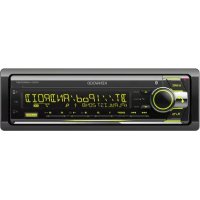
KDCX5200BT - Autoradio KENWOOD - Notice d'utilisation et mode d'emploi gratuit
Retrouvez gratuitement la notice de l'appareil KDCX5200BT KENWOOD au format PDF.



| Caractéristiques Techniques | Autoradio KENWOOD KDCX5200BT avec Bluetooth intégré, compatible avec Android et iOS. |
|---|---|
| Puissance de Sortie | 4 x 50 Watts (max) avec amplification MOSFET. |
| Formats Audio Supportés | MP3, WMA, WAV, AAC. |
| Connectivité | Bluetooth, USB, AUX, entrée RCA. |
| Fonctionnalités Bluetooth | Appels mains libres, streaming audio, gestion des contacts. |
| Écran | Affichage LCD avec rétroéclairage, affichage des informations de piste. |
| Utilisation | Installation facile dans la plupart des véhicules, commandes au volant compatibles. |
| Maintenance | Nettoyage régulier de l'unité et des connexions, mise à jour du firmware via USB. |
| Sécurité | Code de sécurité pour éviter le vol, protection contre les surcharges. |
| Informations Générales | Dimensions : 1 DIN, poids : 1.2 kg, garantie de 2 ans. |
FOIRE AUX QUESTIONS - KDCX5200BT KENWOOD
Questions des utilisateurs sur KDCX5200BT KENWOOD
0 question sur cet appareil. Repondez a celles que vous connaissez ou posez la votre.
Poser une nouvelle question sur cet appareil
Téléchargez la notice de votre Autoradio au format PDF gratuitement ! Retrouvez votre notice KDCX5200BT - KENWOOD et reprennez votre appareil électronique en main. Sur cette page sont publiés tous les documents nécessaires à l'utilisation de votre appareil KDCX5200BT de la marque KENWOOD.
MODE D'EMPLOI KDCX5200BT KENWOOD
Information sur l'élimination des anciens équipements électriques et électroniques et piles électriques (applicable dans les pays qui ont adopté des systèmes de collecte sélective)
Les produits et piles électriques sur lesquels le pictogramme (poubelle barrée) est apposé ne peuvent pas être éliminés comme ordures ménagères.
Les anciens équipements électriques et électroniques et piles électriques doivent être recyclés sur des sites capables de traiter ces produits et leurs déchets.
Contactez vos autorités locales pour connaître le site de recyclage le plus proche. Un recyclage adapté et l'élimination des déchets aideront à conserver les ressources et à nous préserver des leurs effets nocifs sur notre santé et sur l'environnement.
Remarque: Le symbole "Pb" ci-dessous sur des piles électrique indique que cette pile contient du plomb.
Marquage des produits utilisant un laser
L'étiquette est attachée au châssis/boîtier de l'appareil et indique que l'appareil utilise des rayons laser de classe 1. Cela signifie que l'appareil utilise des rayons laser d'une classe faible. Il n'y a pas de danger de radiation accidentelle hors de l'appareil.
Déclaration de conformité se rapportant à la directive RE 2014/53/EU
Déclaration de conformité se rapportant à la directive RoHS 2011/65/EU
Fabricant:
JVC KENWOOD Corporation
3-12, Moriya-cho, Kanagawa-ku, Yokohama-shi, Kanagawa, 221-0022, JAPAN
Représentants dans l'UE:
JVCKENWOOD Europe B.V.
Amsterdamseweg 37, 1422 AC UITHOORN, THE NETHERLANDS
Par la présente, JVCKENWOOD déclare que l'équipement radio « KDC-X5200BT » est conforme à la directive 2014/53/UE.
L'intégralité de la déclaration de conformité UE est
disponible à l'adresse Internet suivante :
http://www.kenwood.com/cs/ce/eudoc/
Deutsch
AVANT L'UTILISATION 2
FONCTIONNEMENT DE BASE 3
PRISE EN MAIN 3
1 Sélectionne la langue d'affichage et annule la démonstration
2 Réglez l'horloge et la date
3 Faites les réglages initiaux
RADIO 5
Entretien Plus d'informations
INSTALLATION/
RACCORDEMENT 26
SPÉCIFICATIONS 29
AVANT L'UTILISATION
IMPORTANTES
- Pour utiliser correctement l'appareil, veuillez ce manuel complément avant de l'utiliser. Il est particulièrement important que vous lisiez et acceptiez les avertissements et les précautions de ce manuel.
- Veuillez garder ce manuel dans un endroit sûr et accessible pour une utilisation future.
MISE EN GARDE
- N'utilisez aucune fonction qui risque de vous distraire de la conduite sure de votre véhicule.
⚠️ Précautions
Réglage du volume:
- Ajustez le volume de façon à pouvoir entendre les sons extérieurs à la voiture afin d'éviter tout risque d'accident.
- Réduisez le volume avant de reproduire des sources numériques afin d'éviter d'endommager les enceintes par la soudaine augmentation du niveau de sortie.
Généralités:
- Éviter d'utiliser le périphérique extérieur s'il peut gêner une conduite en toute sécurité.
- Assurez-vous que toutes les données importantes ont été sauvegardées. Nous ne pouvons pas être tenu responsable pour toute perte des données enregistrées.
- Veuillez faire en sorte de ne jamais mettre ou laisser d'objets métalliques (tels que des pièces ou des outils) dans l'appareil, afin d'éviter tout risque de court-circuit.
- Si une erreur de disque se produit à cause de la condensation sur l'objectif laser, éjectez le disque et attendez que l'humidité s'évapore.
- La classe du câble USB de l'arrière de l'appareil est indiqué sur une étiquette. (-29)
- En fonction du type de voiture, l'antenne s'étendra automatiquement quand vous mettrez l'appareil sous tension si le câble de commande d'antenne est connecté (28) Mettez l'appareil hors tension ou changez la source sur STANDBY quand vous vous garez dans un parking avec un plafond bas.
Comment lire ce manuel
- Les opérations sont expliquées principalement en utilisant les touches de la façade.
- Les indications en anglais sont utilisées dans un but explicatif. Vous pouvez choisir la langue d'affichage à partir du menu[FUNCTION]. (-5)
• [XX] indique les éléments choisis.
• (XX) indique que des références sont disponibles aux page citées.

FRANÇAIS
FONCTIONNEMENT DE BASE
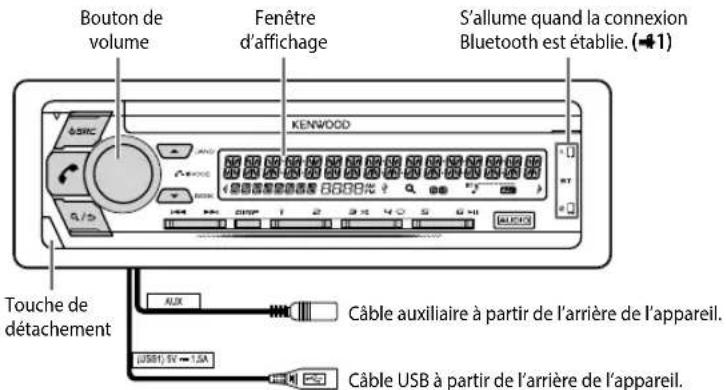
Façade
text_image
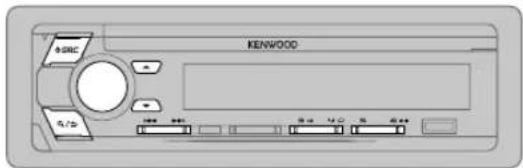
Bouton de volume Fenêtre d'affichage S'allume quand la connexion Bluetooth est établie. (41) KENWOOD Touche de détachement Câble auxiliaire à partir de l'arrière de l'appareil. (USB): 5V ~ 1.5A Câble USB à partir de l'arrière de l'appareil.Remarque: La zone mise en valeur sur la façade clignote quand l'appareil est en cours de rechercher.
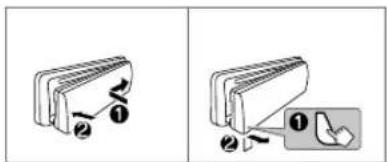
CommentréinitialiserAttachez Détachez
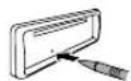
Réinitialisez l'appareil en moins de 5 secondes après avoir détaché la façade.
Pour Sur la façade
| Mettez l'appareil sous tension | Appuyez sur ⏻ SRC• Maintenez la touche enfoncée pour mettre l'appareil hors tension. |
| Ajustez le volume | Tournez le bouton de volume. |
| Sélectionner la source | Appuyez répétitivement sur ⏻ SRC |
| Changez l'information sur l'affichage | Appuyez répétitivement sur DISP . (26) |
PRISE EN MAIN
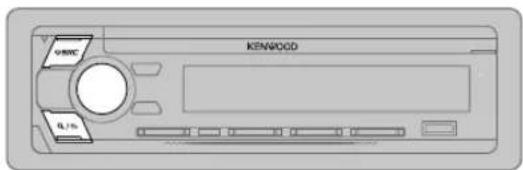
text_image
KENWOOD OFFICE IL-15
Sélectionne la langue d'affichage et annule la démonstration
Quand vous mettez l'appareil sous tension pour la première fois (ou que [FACTORY RESET] est réglé sur [YES], → 5), l'affichage montre: "SEL LANGUAGE" → "PRESS" → VOLUME KNOB"
1 Tournez le bouton de volume pour sélectionner [ENG] (anglais), [RUS] (russe) ou [SPA] (espagnol), puis appuyez sur le bouton. [ENG] est choisi pour le réglage initial. Puis, l'affichage montre: "CANCEL DEMO" → "PRESS" → VOLUME KNOB".
2 Appuyez sur le bouton de volume. [YES] est choisi pour le réglage initial.
3 Appuyez de nouveau sur le bouton de volume. "DEMO OFF" apparaît.
Puis, l'affichage montre le type de transition sélectionné: "2-WAY X'OVER" ou "3-WAY X'OVER"
- Pour changer le type de transition, reportez-vous à "Changement du type de transition". (→ 5)
PRISE EN MAIN

Réglez l'horloge et la date
1 Appuyez sur le bouton de volume pour entrer [FUNCTION].
2 Tournez le bouton de volume pour choisir [CLOCK], puis appuyez sur le bouton.
3 Tournez le bouton de volume pour choisir [CLOCK ADJUST], puis appuyez sur le bouton.
4 Tournez le bouton de volume pour faire les réglages, puis appuyez sur le bouton.
Heure→ Minute
5 Tournez le bouton de volume pour choisir [CLOCK FORMAT], puis appuyez sur le bouton.
6 Tournez le bouton de volume pour choisir [12H] ou [24H], puis appuyez sur le bouton.
Pour ajuster l'horloge
Pour régler la date
7 Tournez le bouton de volume pour choisir [DATE FORMAT], puis appuyez sur le bouton.
8 Tournez le bouton de volume pour choisir [DD/MM/YY] ou [MM/DD/YY], puis appuyez sur le bouton.
9 Tournez le bouton de volume pour choisir [DATE SET], puis appuyez sur le bouton.
10 Tournez le bouton de volume pour faire les réglages, puis appuyez sur le bouton.
Jour → Mois → Année ou Mois → Jour → Année
11 Maintenez enfoncée pour quitter.
Pour retourner à l'option de réglage précédente, appuyez sur Q/S

Faites les réglages initiaux
1 Appuyez répétitivement sur pour entrer en veille STANDBY.
2 Appuyez sur le bouton de volume pour entrer [FUNCTION].
3 Tournez le bouton de volume pour sélectionner un élément (voir le tableau suivant), puis appuyez sur le bouton.
4 Répétez l'étape 3 jusqu'à ce que l'élément souhaité soit sélectionné ou activé.
5 Maintenez enfoncée pour quitter.
Pour retourner à l'option de réglage précédente, appuyez sur Q/5

FRANÇAIS
Défaut: XX
| DISPLAY | |
| EASY MENU | Quand vous entrez dans [FUNCTION]...ON:L'éclairage de la zone LCD DISPLAY change sur la couleur blanche.;OFF:L'éclairage de le la zone LCD DISPLAY reste sur la couleur[COLOR SELECT].(-21)L'éclairage de KEY change sur la couleur bleu clair quand vous entrez [FUNCTION],quel que soit le réglage [EASY MENU].Reportez-vous à l'illustration de la page 21 pour l'identification de zone. |
| TUNERSETTING | |
| PRESETTYPE | NORMAL:Mémorise une station pour chaque touche de préréglage dans chaque bande (FM1/FM2/FM3/MW/LW);MIX:Mémorise une station pour chaque touche de préréglage quelle que soit la bande choisie. |
| SYSTEM | |
| KEY BEEP | (Non applicable si la transition 3 voies est sélectionnée.)ON:Met en service la tonalité des touches.;OFF:Met hors service la fonction. |
| SOURCESELECT | |
| SPOTIFY SRC | ON:Met en service SPOTIFY dans la sélection de la source.;OFF:Hors service. (-10) |
| BUILT-IN AUX | ON:Met en service AUX dans la sélection de la source.;OFF:Hors service. (-9) |
| POWER OFF WAIT | Applicable uniquement quand le mode de démonstration est hors service.Règle la durée avant que l'appareil se mette automatiquement hors service (pendant le mode d'attente) pour économiser la batterie.20M:20 minutes;40M:40 minutes;60M:60 minutes;— — — :Annulation |
| CD READ 1 | :Distingue automatiquement les disques de fichiers audio et les CD de musique.;2:Reproduit de force le disque comme un CD de musique. Aucun son n'est entendu si un disque de fichiers audio est reproduit. |
PRISE EN MAIN
F/W UPDATE
| UPDATE SYSTEM | |
| F/W UPDATExxxx | YES: Démarrer la mise à niveau du micrologiciel. ;NO: Annulation (la mise à niveau n'est pas activée).Pour en savoir plus sur la mise à niveau du micrologiciel, consultez. |
| FACTORY RESET YES | : Réinitialise les réglages aux valeurs par défaut (sauf la station mémorisée). ;NO: Annulation. |
| CLOCK | |
| CLOCK DISPLAY | ON: L'horloge apparaît sur l'affichage même quand l'appareil est hors tension. ;OFF: Annulation. |
| ENGLISH | Sélectionnez la langue d'affichage pour le menu [FUNCTION] et l'information sur le morceau si elle est disponible.Par défaut, [ENGLISH] est sélectionné. |
| PУССКИЙ | |
| ESPANOL | |
Changement du type de transition
1 Appuyez répétitivement sur «68C» entrer en veille STANDBY.
2 Maintenez pressée les touches numériques 4 et 5 pour accéder à la sélection de transition.
Le type de transition actuelle apparaît.
3 Tournez le bouton de volume pour choisir "2WAY" ou "3WAY", puis appuyez sur le bouton.
4 Tournez le bouton de volume pour choisir "YES" ou "NO", puis appuyez sur le bouton.
Le type de transition sélectionnée apparaît.
- Pour annuler, maintenez enfoncée Ⓚ/5
- Pour ajuster les réglages de la transition sélectionnée, (18, 19) .
Précautions
Sélectionnez un type de transition en fonction de la connexion de vos enceintes. (-28, 29)
Si vous sélectionnez une mauvais type:
- Les enceintes peuvent être endommagées.
- Le niveau sonore de sortie peut être extrêmement élevé ou faible.
RADIO
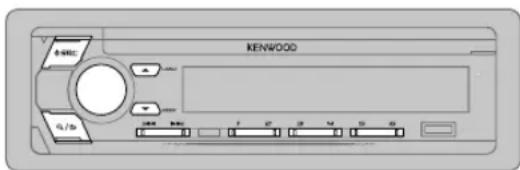
text_image
KENWOOD A1/10Recherchez une station
1 Appuyez répétitivement sur ⒽSRG sélectionner RADIO.
2 Appuyez répétitivement sur poubandictionner FM1/FM2/FM3/MW/LW.
3 Appuyez sur |◀◀ / ▶▶▶| pour recherche une station.
- Pour changer la méthode de recherche pour l◄◄ / ►►t Appuyez répétitivement sur ▼ SEEK.
AUTO1 : Recherche automatiquement une station.
AUTO2 : Recherche d'une station préréglée.
MANUAL : Recherche manuellement une station.
- Pour mémoriser une station: Maintenez pressée une des touches numériques (1 à 6).
- Pour choisir une station mémorisée: Appuyez sur l'une des touches numériques (1 à 6).
Autres paramètres
1 Appuyez sur le bouton de volume pour entrer [FUNCTION].
2 Tournez le bouton de volume pour choisir un élément (6), puis appuyez sur le bouton.
3 Répétez l'étape 2 jusqu'à ce que l'élément souhaité soit sélectionné/activé ou suivez les instructions données pour l'élément sélectionné.
4 Maintenez enfoncée pour quitter.
Pour retourner à l'option de réglage précédente, appuyez sur / .
RADIO
| TUNERSETTING | |
| LOCAL SEEK | ON: Recherche uniquement les stations avec une bonne réception. ;OFF: Annulation.• Les réglages réalisés sont applicables uniquement à la source/station sélectionnée. Si vous changez la source/station, vous devez refaire les réglages. |
| AUTO MEMORY | YES: Mémorise automatiquement 6 stations dont la réception est bonne. ;NO: Annulation.• Peut être sélectionné uniquement si [NORMAL] est sélectionné pour [PRESET TYPE]. (→) |
| MONO SET | ON: Améliore la réception FM mais l'effet stéréo peut être perdu. ;OFF: Annulation. |
| NEWS SET ON | : L'appareil commute temporairement sur le programme d'information s'il est disponible. ;OFF: Annulation. |
| REGIONAL ON | : Commute sur une autre station uniquement dans la région spécifiée, à l'aide de la commande "AF", ;OFF: Annulation. |
| AF SET ON | : Recherche automatiquement une autre station diffusant le même programme dans le même réseau Radio Data System mais qui possède une meilleure réception quand la réception actuelle est mauvaise. ;OFF: Annulation. |
| TI ON | : Permet à l'appareil de commuter temporairement sur les informations routières si elles sont disponibles ("TI" s'allume). ;OFF: Annulation. |
| PTY SEARCH | 1 Tournez le bouton de volume pour sélectionner le type de programme disponible, puis appuyez sur le bouton.2 Tournez le bouton de volume pour choisir la langue PTY (ENGLISH/FRENCH/GERMAN), puis appuyez sur le bouton.3 Appuyez sur◄◄ /►►1 pour démarrer la recherche. |
| CLOCK | |
| TIME SYNC | ON: Synchronise l'heure de l'appareil à l'heure de la station Radio Data System. ;OFF: Annulation. |
CD/USB/iPod/ANDROID
Démarrez la lecture
La source change automatiquement et le lecture démarre.
CD
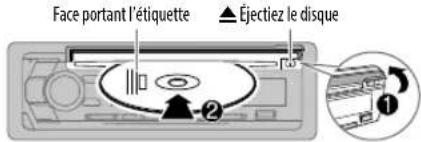
text_image
Face portant l'étiquette ▲ Éjectiez le disque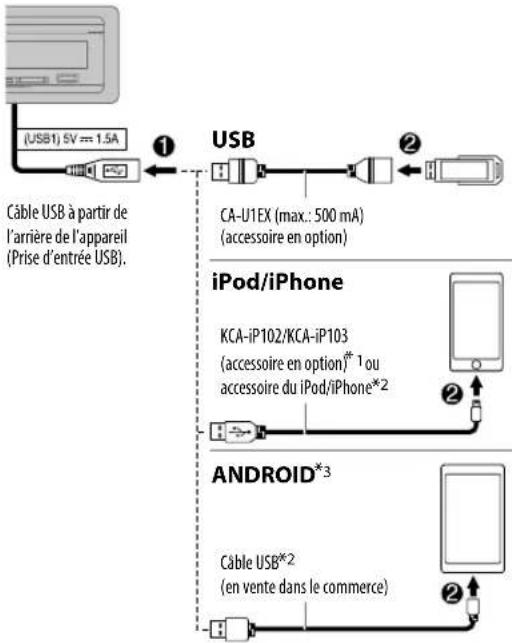
flowchart
graph TD
    A["USB"] -->|①| B["Câble USB à partir de l'arrière de l'appareil (Prise d'entrée USB)."]
    B --> C["CA-U1EX (max.: 500 mA) (accessoire en option)"]
    C --> D["iPod/iPhone"]
    D --> E["KCA-iP102/KCA-iP103 (accessoire en option)* 1 ou accessoire du iPod/iPhone*2"]
    E --> F["Android*3"]
    F --> G["Câble USB*2 (en vente dans le commerce)"]
| Lecture/pause | Appuyez sur6▶II. |
| Recherche rapide vers l'arrière/vers l'avant*4 | Maintenez enfoncée|◀◀/▶▶|. |
| Sélectionnez une plage ou un fichier | Appuyez sur|◀◀/▶▶|. |
| Sélectionnez un dossier*5 | Appuyez sur▲/▼. |
| Répéter la lecture*6 | Appuyez répétitivement sur4○TRACK REPEAT/ALL REPEAT : CDAuFILE REPEAT/FOLDER REPEAT/ALL REPEAT : Fichier MP3/WMA/AAC/WAV/FLACFILE REPEAT/FOLDER REPEAT/REPEAT OFF:iPod ou ANDROID |
| Lecture aléatoire*6 | Appuyez répétitivement sur3×DISC RANDOM/RANDOM OFF : CD AudioFOLDER RANDOM/RANDOM OFF : Fichier MP3/WMA/AAC/WAV/FLAC, iPodou ANDROID |
| Maintenez enfoncée 3poir sélectionner ALL RANDOM.*7 |
*1 KCA-iP102 : Type à 30 broches, KCA-iP103 : Type d'éclairage
*2 Ne laissez pas le câble à l'intérieur de la voiture quand il n'est pas utilisé.
*3 Lors de la connexion d'un périphérique Android, "Press [VIEW] to install KENWOOD MUSIC PLAY APP" apparaît. Suivez les instructions pour installer l'application. Vous pouvez aussi intaller la dernière version de l'application KENWOOD MUSIC PLAY sur votre périphérique Android avant la connexion. Pour plus d'informations, consultez
*4 Pour ANDROID: Fonctionne uniquement quand [BROWSE MODE] est sélectionné. (→ 8)
*5 Pour CD: Uniquement pour les fichiers MP3/WMA/AAC. Cela ne fonctionne pas pour l'iPod/ANDROID.
*6 Pour l'iPod/ANDROID: Fonctionne uniquement quand [MODE OFF] /[BROWSE MODE] est sélectionné. (→ 8)
*7 Pour CD: Uniquement pour les fichiers MP3/WMA/AAC.
Sélectionnez le mode de commande
Quand la source est iPod USB, appuyez répétitivement sur 5.
MODE ON : Commande l'iPod en utilisant l'iPod lui-même. Cependant, vous pouvez toujours faire une lecture/pause, sauter des fichiers, et faire une recherche rapide vers l'arrière/vers l'avant à partir de cet appareil.
MODE OFF : Commande l'iPod à partir de cet appareil.
Quand la source est ANDROID, appuyez répétitivement sur 5.
BROWSE MODE : Commandez le périphérique Android à partir de cet appareil via l'application KENWOOD MUSIC PLAY installée sur le périphérique Android.
HAND MODE : Commandez le périphérique Android en utilisant le périphérique Android lui-même via une autre application multimédia installée sur le périphérique Android. Cependant, vous pouvez encore utiliser la lecture/pause et le saut de fichier de cet appareil.
Sélectionnez le lecteur de musique
Quand la source est USB, appuyez répétitivement sur 5.
Les morceaux mémorisés dans le lecture suivant seront lus.
- Mémoire sélectionnée interne ou externe d'un smartphone (Mass Storage Class).
- Lecteur sélectionné parmi plusieurs lecteurs.
Écoute de Tuneln Radio/Tuneln Radio Pro/Aupeo
Lors de l'écoute de Tuneln Radio, Tuneln Radio Pro ou Aupeo, connectez l'iPod/iPhone à la prise d'entrée USB de l'appareil.
• L'appareil sort le son de ces applications.
Sélectionnez un fichier à partir d'un dossier/liste
Pour l'iPod/ANDROID, applicable uniquement quand [MODE OFF]/[BROWSE MODE] est sélectionné.
1 Appuyez sur .Q/5
2 Tournez le bouton de volume pour sélectionner un dossier/liste, puis appuyez sur le bouton.
3 Tournez le bouton de volume pour choisir un fichier, puis appuyez sur le bouton.
| Recherche rapide (applicable uniquement pour la source CD, USB et ANDROID) |
| Si vous avez beaucoup de fichiers, vous pouvez effectuer une recherche rapide parmi eux. |
| Tournez rapidement le bouton de volume pour parcourir la liste rapidement. |
| Recherche à saut (applicable uniquement pour la source iPod USB et ANDROID) |
| Appuyez sur |◀◀ / ▶▶| pour faire une recherche d'une ampleur pré définie. (●, [SKIP SEARCH]) |
| • Maintenir enfoncé |◀◀ / ▶▶| permet de rechercher avec une ampleur de 10%. |
Recherche alphabétique (applicable uniquement pour la source iPod USB et ANDROID)
Vous pouvez rechercher un fichier en fonction du premier caractère.
Pour la source iPod USB
1 Tournez le bouton de volume rapidement pour entrer en recherche de caractères.
2 Tournez le bouton de volume pour sélectionner un caractère. - Sélectionnez * " pour chercher un caractère autre que A à Z, 0 à 9.
3 Appuyez sur |◀◀ / ▶▶▶ pour déplacer la position d'entrée. - Vous pouvez entrer un maximum de trois caractères.
4 Appuyez sur le bouton de volume pour démarrer la recherche. Pour la source ANDROID
1 Appuyez sur ▲ / ▼ pour entrer en recherche de caractères.
2 Tournez le bouton de volume pour sélectionner un caractère.
^A^: Lettres majuscules (A à Z)
_A_: Lettres minuscules (a à z)
-0-: Nombres (0 à 9)
***: Caractères autre que A à Z, 0 à 9
3 Appuyez sur le bouton de volume pour démarrer la recherche.
- Pour retourner au dossier racine/premier fichier/menu supérieur, appuyez sur 5. (Ne s'applique pas à la source BT AUDIO.)
- Pour retourner à l'option de réglage précédente, appuyez sur / .
- Pour annuler, maintenez enfoncée / .
CD/USB/iPod/ANDROID
Réglages pour utiliser l'application KENWOOD Remote
L'application KENWOOD Remote est conçue pour commander l'autoradio KENWOOD à partir de l'iPhone/iPod (via la prise d'entrée USB).
Préparation:
Installez la dernière version de l'application KENWOOD Remote sur votre périphérique avant la connexion. Pour plus d'informations, consultez
Vous pouvez réaliser les réglages de la même façon que la connexion via Bluetooth. (→16)
Autres paramètres
1 Appuyez sur le bouton de volume pour entrer [FUNCTION].
2 Tournez le bouton de volume pour sélectionner un élément (voir le tableau suivant), puis appuyez sur le bouton.
3 Répétez l'étape 2 jusqu'à ce que l'élément souhaité soit sélectionné ou activé.
4 Maintenez enfoncée pour quitter.
Pour retourner à l'option de réglage précédente, appuyez sur R/S
Défaut: XX
USB
MUSIC DRIVE DRIVE CHANGE : Le lecteur suivant ([DRIVE 1] à [DRIVE 4]) est sélectionné automatiquement et la lecture démarre. Répétez les étapes 1 à 3 pour choisir les lecteurs suivants.
SKIP SEARCH 0.5% /1%,5%/10% : Lors de l'écoute de l'iPod USB ou d'une source ANDROID, sélectionnez l'ampleur de saut sur le total des fichiers.
AUX
Préparation:
Sélectionnez [ON]pour [BUILT-IN AUX]pour [SOURCE SELECT]. (4)
Démarrez l'écoute
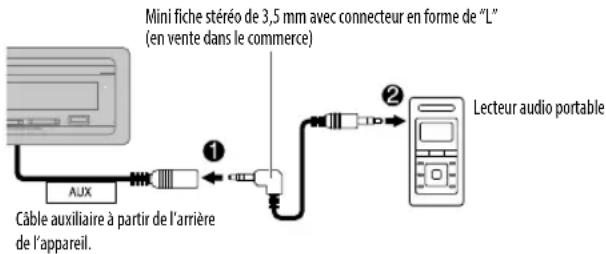
1 Connectez un lecteur audio portable (en vente dans le commerce).
text_image
Mini fiche stéréo de 3,5 mm avec connecteur en forme de "L" (en vente dans le commerce) Câble auxiliaire à partir de l'arrière de l'appareil. AUX Lecteur audio portable2 Appuyez répétitivement sur po selectionner AUX.
3 Mettez sous tension le lecteur audio portable et démarrez la lecture.
Réglez le nom pour AUX
Lors de l'écoute d'un lecteur audio portable connecté à l'appareil...
1 Appuyez sur le bouton de volume pour entrer [FUNCTION].
2 Tournez le bouton de volume pour choisir [SYSTEM], puis appuyez sur le bouton.
3 Tournez le bouton de volume pour choisir [AUX NAME SET], puis appuyez sur le bouton.
4 Tournez le bouton de volume pour choisir un élément, puis appuyez sur le bouton.
AUX (défaut)/DVD/ PORTABLE/GAME/VIDEO/TV
5 Maintenez enfoncée pour quitter.
Pour retourner à l'option de réglage précédente, appuyez sur R/S
Spotify
Préparation:
Installez la dernière version de l'application Spotify sur votre appareil (iPhone/iPod touch), puis créez un compte et connectez-vous sur Spotify.
- Sélectionnez [ON] pour [SPOTIFY SRC] dans [SOURCE SELECT]. (→)
Démarrez l'écoute
1 Ouvrez l'application Spotify sur votre appareil.
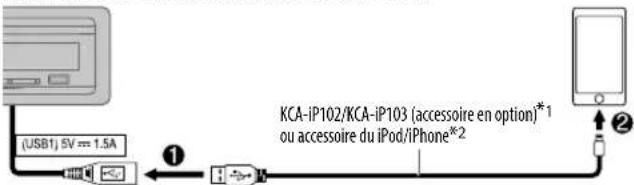
2 Connectez votre appareil à la prise d'entrée USB.
text_image
(USB1) 5V = 1.5A KCA-iP102/KCA-iP103 (accessoire en option)*1 ou accessoire du iPod/iPhone*2Câble USB à partir de l'arrière de l'appareil.
3 Appuyez répétitivement sur ⏻ SRC pour sélectionner SPOTIFY. La diffusion démarre automatiquement.
| Pour Sur la façade | |
| Lecture/pause | Appuyez sur6▶II. |
| Sauter une plage | Appuyez sur|◀◀*4/▶▶|. |
| Fait défiler vers le haut ou vers le bas*3 | Appuyez sur▲/▼. |
| Démarrer la radio | Maintenez enfoncée5. |
| Répéter la lecture*5 | Appuyez répétitivement sur4○REPEAT ALL/REPEAT ONE*4/REPEAT OFF |
| Lecture aléatoire*5 | Appuyez répétitivement sur3×◆*4SHUFFLE ON/SHUFFLE OFF |
*1 KCA-iP102 : Type à 30 broches, KCA-iP103 : Type d'éclairage
*2 Ne laissez pas le câble à l'intérieur de la voiture quand il n'est pas utilisé.
*3 Cette fonction est disponible uniquement pour les plages de la radio. Si le défilement vers le bas est sélectionné, la plage actuelle est sautée.
*4 Disponible uniquement pour les utilisateurs avec un compte Premium.
*5 Disponible uniquement pour les plages des listes de lecture.
Sauvegarde des informations des morceaux favoris
Lors de l'écoute de la radio sur Spotify...
Maintenez enfoncé le bouton de volume.
"SAVED" apparaît et les informations sont stockées dans "Your music (votre musique)" ou "Your library (votre bibliothèque)" sur votre compte Spotify.
Pour annuler la sauvegarde, répétez la même procédure.
"REMOVED" apparaît et les informations sont supprimées de "Your music (votre musique)" ou "Your library (votre bibliothèque)" sur votre compte Spotify.
Recherche d'un morceau ou d'une station
1 Appuyez sur Q/S
2 Tournez le bouton de volume pour choisir un type de liste, puis appuyez sur le bouton.
Les types de liste affichés diffèrent en fonction des informations envoyées par Spotify.
3 Tournez le bouton de volume pour sélectionner le morceau ou la station souhaité.
4 Appuyez sur le bouton de volume pour valider.
Vous pouvez parcourir la liste rapidement en tournant le bouton de volume rapidement.
Pour annuler, maintenez enfoncée Q/5
BLUETOOTH®
BLUETOOTH — Connexion
Profiles Bluetooth pris en charge
- Hands-Free Profile — Profile mains libres (HFP)
- Advanced Audio Distribution Profile — Profile de distribution audio avancé (A2DP)
- Audio/Video Remote Control Profile — Profile de télécommande audio/vidéo (AVRCP)
- Serial Port Profile — Profile de port série (SPP)
- Phonebook Access Profile — Profile d'accès au répertoire d'adresses (PBAP)
Codecs Bluetooth pris en charge
- Codec Sous-bande (SBC)
–Codage audio avancé (AAC)
Connectez le microphone
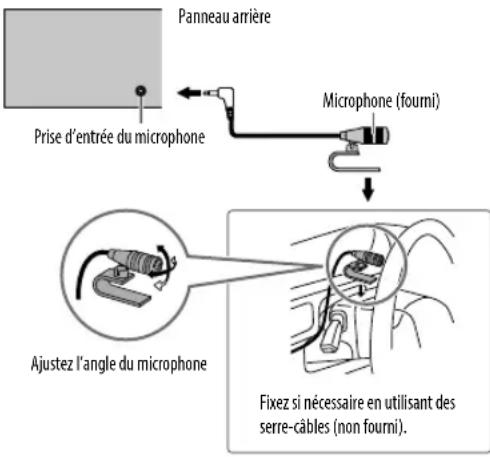
text_image
Panneau arrière Prise d'entrée du microphone Microphone (fourni) Ajustez l'angle du microphone Fixez si nécessaire en utilisant des serre-câbles (non fourni).Faites le pairage et connectez un périphérique Bluetooth pour la première fois
1 Appuyez sur pour mettre l'appareil sous tension.
2 Recherchez et sélectionnez le nom de ce modèle (KDC-X5***BT) sur le périphérique Bluetooth.
"PAIRING" "PASS XXXXXX" Nom du périphérique "PRESS" "VOLUME KNOB" apparaît sur l'affichage.
- Pour certains périphériques Bluetooth, il se peut que vous ayez besoin d'entrer le code PIN (numéro d'identification personnel) immédiatement après la recherche.
3 Appuyez sur le bouton de volume pour démarrer le pairage.
"PAIRING OK" apparait quand le pairage est terminé.
Une fois le pairage terminé la connexion Bluetooth est établie automatiquement.
- L'indicateur "BT1" et/ou "BT2" sur la façade s'allume.
- Cet appareil prend en charge le Pairage simple sécurisé (SSP).
- Un maximum de cinq appareils peuvent être enregistrés (appariés) en tout.
- Une fois que le pairage est termine, le périphérique Bluetooth reste enregistré sur l'appareil même si vous réinitialisez l'appareil. Pour supprimer un périphérique apparié, 15, [DEVICE DELETE].
- Un maximum de deux téléphones Bluetooth et un périphérique audio Bluetooth peuvent être connecté en même temps.
Cependant, quand la source est BT AUDIO, vous pouvez vous connecter à cinq périphériques audio Bluetooth et commuter parmi ces cinq périphériques. (→6) - Certains périphériques Bluetooth peuvent ne pas se connecter automatiquement au système après le pairage. Connectez le périphérique à l'appareil manuellement.
- Référez-vous au manuel d'instructions de votre périphérique Bluetooth pour en savoir plus.
Pairage automatique
Quand vous connectez un périphérique iPhone/iPod touch/Android à la prise d'entrée USB, la demande de pairage (via Bluetooth) est activée automatiquement.
Appuyez sur le bouton de volume pour faire le pairage une fois que vous avez validé le nom de périphérique.
La demande de pairage automatique est activée uniquement si:
- La fonction Bluetooth du périphérique connecté est activée.
- [AUTO PAIRING] est réglé sur [ON]. (→15)
- L'application KENWOOD MUSIC PLAY est installée sur le périphérique Android(→) et [BROWSE MODE] est sélectionné. (→8)
BLUETOOTH®
BLUETOOTH — Téléphone portable
text_image
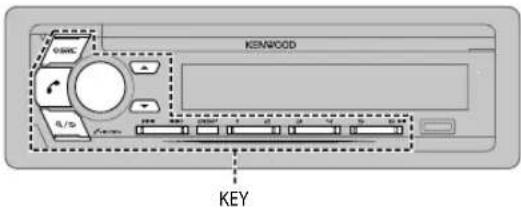
KENWOOD KEYRéception d'un appel
Quand il y a un appel entrant:
- La zone KEY s'allume en couleur verte et clignote.
- L'appareil répond automatiquement à l'appel si [AUTO ANSWER] sur une heure sélectionnée. (43)
Pendant un appel:
- La zone LCD DISPLAY s'éclaire en fonction des réglages réalisés pour [DISPLAY] (21) et KEY s'allume en couleur verte.
- Si vous mettez hors tension l'appareil ou détachez la façade, la connexion Bluetooth est déconnectée.
Les opérations suivantes peuvent différer ou peuvent ne pas être disponibles en fonction du téléphone connecté.
Pour Sur la façade
Premier appel entrant...
| Répondre à un appel | Appuyez sur 📋, sur le bouton de volume ou sur l'une des touches numériques (1 à 6). |
| Refuser un appel | Appuyez sur ♂/♂. |
| Fin d'un appel | Appuyez sur ♂/♂. |
Pour Sur la façade
Pendant que vous parlez pour le premier appel entrant...
| Répondez à un autre appel entrant et mettez en attente l'appel actuel | Appuyez sur ↗. |
| Refusez un autre appel entrant | Appuyez sur Ⓠ/♂. |
Quand vous avez deux appels actifs...
| Terminez l'appel actuel et activez l'appel en attente | Appuyez sur 9/5. |
| Commutez entre l'appel actuel et l'appel en attente | Appuyez sur ↺. |
| Ajustez le volume du téléphone [00] à [35](Défaut: [15]) | Tournez le bouton de volume pendant un appel.• Cet ajustement n'affecte pas le volume des autres sources. |
| Commute entre le mode mains libres et le mode de conversation privée | Appuyez sur 6▶II pendant un appel.• Les opérations peuvent différer en fonction du périphérique Bluetooth connecté. |
Amélioration de la qualité des voix
Quand vous parlez au téléphone..
1 Appuyez sur le bouton de volume pour entrer [FUNCTION].
2 Tournez le bouton de volume pour choisir un élément (43), puis appuyez sur le bouton.
3 Répétez l'étape 2 jusqu'à ce que l'élément souhaité soit sélectionné ou activé.
4 Maintenez enfoncée pour quitter.
Pour retourner à l'option de réglage précédente, appuyez sur R/S
BLUETOOTH®
Défaut: XX
| MICGAINLEVEL -10 | à LEVEL +10 (LEVEL -4): La sensibilité du microphone augmente quand le numéro augmente. |
| NR LEVEL LEVEL -5 | à LEVEL +5 (LEVEL 0): Ajustez le niveau de réduction de bruit jusqu'à ce qu'un minimum de bruit soit entendu pendant une conversation téléphonique. |
| ECHOCANCEL | LEVEL -5 à LEVEL +5 (LEVEL 0): Ajustez le temps de retard d'annulation de l'écho jusqu'à ce que le dernier écho est entendu pendant une conversation téléphonique. |
Réalise les réglages de réception d'un appel
1 Appuyez sur pour entrer en mode Bluetooth.
2 Tournez le bouton de volume pour sélectionner un élément (voir le tableau suivant), puis appuyez sur le bouton.
3 Répétez l'étape 2 jusqu'à ce que l'élément souhaité soit sélectionné ou activé.
4 Maintenez enfoncée pour quitter.
Pour retourner à l'option de réglage précédente, appuyez sur 9/5
Défaut: XX
| SETTINGS | |
| AUTOANSWER | 1 à 30: L'appareil répond au téléphone entrant automatiquement pendant le temps sélectionné (secondes). ;OFF: Annulation. |
| BATTERY/SIGNAL* | AUTO: Indique la puissance de la batterie et du signal quand l'appareil détectée un périphérique Bluetooth et que le périphérique Bluetooth est connecté. ;OFF: Annulation. |
* Les fonctionnalités dépendent du type de téléphone utilisé.
Faire un appel
Vous pouvez faire un appel à partir de l'historique, du répertoire d'adresses ou composer le numéro. Un appel par commande vocale est possible si votre téléphone portable possède cette fonction.
1 Appuyez sur pour entrer en mode Bluetooth.
"(Nom du premier périphérique)" apparaît.
- Si deux téléphones Bluetooth sont connectés, appuyez de nouveau sur pour connecter sur un autre téléphone. "(Nom du deuxième périphérique)" apparaît.
2 Tournez le bouton de volume pour sélectionner un élément (voir le tableau suivant), puis appuyez sur le bouton.
3 Répétez l'étape 2 jusqu'à ce que l'élément souhaité soit sélectionné/activé ou suivez les instructions données pour l'élément sélectionné.
4 Maintenez enfoncée 9/5 pour quitter.
Pour retourner à l'option de réglage précédente, appuyez sur / .
CALL HISTORY (Applicable uniquement quand le téléphone prend en charge PBAP.)
1 Appuyez sur le bouton de volume pour sélectionner un nom ou un numéro de téléphone.
- "INCOMING", "OUTGOING" ou "MISSED" apparaît sur la partie inférieure de l'affichage pour indiquer l'état de l'appel précédent.
- Appuyez sur DISP pour changer la catégorie de l'affichage (NUMBER ou NAME).
- "NO DATA" apparaît s'il n'y a pas d'historique d'appels enregistré.
2 Appuyez sur le bouton de volume pour appeler.
BLUETOOTH®
| PHONE BOOK | (Applicable uniquement quand le téléphone prend en charge PBAP.)1 Tournez le bouton de volume rapidement pour entrer en mode de recherche alphabétique (si le répertoire d'adresses contient beaucoup de contacts).Le premier menu (ABCDEFGHIJKLMN) apparaît.Pour passer sur les autres menus (OPQRSTUVWXYZ1 *), appuyez sur ▲ /▼.Pour sélectionner la première lettre souhaitée, touchez le bouton de volume ou appuyez sur |◀◀ / ▶▶▶, puis appuyez sur le bouton.Sélectionnez "1" pour faire une recherche avec les numéros et sélectionnez " *" pour faire une recherche avec les symboles.Tournez le bouton de volume pour choisir un nom, puis appuyez sur le bouton.Tournez le bouton de volume pour choisir un numéro de téléphone, puis appuyez sur le bouton pour appeler.Le répertoire d'adresse du téléphone connecté est transféré automatiquement sur l'appareil lors du pairage.Les contacts sont catégorisés de la façon suivante: HOME, OFFICE, MOBILE, OTHER, GENERAL.Cet appareil peut uniquement afficher les lettres non accentuées. (Les lettres accentuées telles que "U" sont affichées comme "U".) |
| NUMBER DIAL | 1 Tournez le bouton de volume pour sélectionner un numéro (0 à 9) ou un caractère (*, #, +).2 Appuyez sur◀◀ / ▶▶▶ I pour déplacer la position d'entrée.Répêtez les étapes 1 et 2 jusqu'à ce que vous terminiez d'entrer le numéro de téléphone.Appuyez sur le bouton de volume pour appeler. |
| VOICE | Dites le nom du contact que vous souhaitez appeler ou la commande vocale pour commander les fonctions du téléphone. (→faites au appel en utilisant la reconnaissance vocale) |
| BATTERY LVL LOW MID/FULL*: Affiche la puissance de la batterie. | |
| NO SIGNAL/SIGNAL LVL LOW/MID/MAX*: Montre la puissance du signal actuellement reçu. | |
* Les fonctionnalités dépendent du type de téléphone utilisé.
Faites au appel en utilisant la reconnaissance vocale
1 Maintenez pressé pour activer la reconnaissance vocale du téléphone connecté.
2 Dites le nom du contact que vous souhaitez appeler ou la commande vocale pour commander les fonctions du téléphone.
- Les fonctions de reconnaissance vocale prises en charge varient pour chaque téléphone. Référez-vous au mode d'emploi du téléphone connecté pour les détails.
- L'appareil prend aussi en charge la fonction d'assistant personnel intelligent de l'iPhone.
Réglages en mémoire
Stockage d'un contact en mémoire
Vous pouvez mémoriser un maximum de 6 contacts sur les touches numériques (1 à 6).
1 Appuyez sur pour entrer en mode Bluetooth.
2 Tournez le bouton de volume pour choisir [CALL HISTORY], [PHONE BOOK] ou [NUMBER DIAL], puis appuyez sur le bouton.
3 Tournez le bouton de volume pour sélectionner un contact ou entrez un numéro de téléphone.
Si un contact est sélectionné, appuyez sur le bouton de volume pour afficher le numéro de téléphone.
4 Maintenez pressée une des touches numériques (1 à 6).
"STORED" apparaît quand les contacts sont mémorisés.
Pour supprimer un contact de la mémoire préréglée, choisissez[NUMBER DIAL] à
l'étape2 et mémorisé un numéro vide.
Pour passer un appel à partir de la mémoire
1 Appuyez sur pour entrer en mode Bluetooth.
2 Appuyez sur l'une des touches numériques (1 à 6).
3 Appuyez sur le bouton de volume pour appeler. "NO MEMORY" apparaît s'il n'y a pas de contact mémorisé
BLUETOOTH®
Autres paramètres
1 Appuyez sur le bouton de volume pour entrer [FUNCTION].
2 Tournez le bouton de volume pour sélectionner un élément (voir le tableau suivant), puis appuyez sur le bouton.
3 Répétez l'étape 2 jusqu'à ce que l'élément souhaité soit sélectionné/activé ou suivez les instructions données pour l'élément sélectionné.
4 Maintenez enfoncée pour quitter.
Pour retourner à l'option de réglage précédente, appuyez sur : /5
Défaut: XX
BT MODE
| PHONE SELECT | Permet de sélectionner le téléphone ou le périphérique audio à connecter ou déconnecter. “*” apparait devant le nom de l’appareil quand il est connecté. |
| AUDIO SELECT | “ ▷ ” apparaît devant le périphérique de lecture audio actuel. Vous pouvez connecter un maximum de deux téléphones Bluetooth et un périphérique audio Bluetooth en même temps. |
| DEVICEDELETE | 1 Tournez le bouton de volume pour choisir le périphérique à supprimer, puis appuyez sur le bouton.2 Tournez le bouton de volume pour choisir [YES] ou [NO], puis appuyez sur le bouton. |
| PIN CODE EDIT (0000) | Change le code PIN (6 chiffres maximum).1 Tournez le bouton de volume pour sélectionner un numéro.2 Appuyez sur ◀◀ ◀ /▶▶| pour déplacer la position d’entrée. Répêtez les étapes 1et 2 jusqu’à ce que le code PIN soit entré complètement.3 Appuyez sur le bouton de volume pour valider. |
| RECONNECT ON | ____: L’appareil se reconnecte automatiquement quand le dernier périphérique Bluetooth connecté est dans la plage.; OFF: Annulation. |
| AUTOPAIRINGON | ____: L’appareil apparie automatiquement le périphérique Bluetooth pris en charge (iPhone/iPod touch/périphérique Android) quand il est connecté par la prise d’entrée USB. En fonction du système d’exploitation du périphérique connecté, il se peut que cette fonction ne fonctionne pas.; OFF: Annulation. |
| INITIALIZE YES | : Initialise tous les réglages Bluetooth (y compris le pairage mémorisé, le répertoire téléphonique, etc.).; NO: Annulation. |
Mode de vérification Bluetooth
Vous pouvez vérifier la connectivité du profile pris en charge entre le périphérique Bluetooth et l'appareil.
- Assurez-vous qu'il n'y aucun périphérique Bluetooth apparié.
1 Maintenez enfoncée.
"PLEASE PAIR YOUR PHONE PIN 0000" apparaît.
2 Recherchez et sélectionnez le nom de ce modèle (KDC-X5***BT) sur le périphérique Bluetooth.
3 Utilisez le périphérique Bluetooth pour valider le pairage.
"TESTING" clignote sur l'affichage.
Le résultat de la connectivité (OK ou NG) apparaît après la vérification.
PAIRING: État du pairage
HF CONNECT: Compatibilité avec le Profile mains libres (HFP)
AUDIO CONNECT: Compatibilité avec le Profile de distribution audio avancé (A2DP)
PHONEBOOK DL: Compatibilité avec le Profile d'accès au répertoire d'adresses (PBAP)
Pour annuler le mode de vérification, maintenez enfoncée ⏻ SRC pour mettre l'appareil hors tension.
BLUETOOTH®
BLUETOOTH — Audio
Quand la source est BT AUDIO, vous pouvez vous connecter à cinq périphériques audio Bluetooth et commuter parmi ces cinq périphériques.
Lecteur audio via Bluetooth
1 Appuyez répétitivement sur (por sélectionner BT AUDIO.
2 Commandez le lecture audio Bluetooth pour démarrer la lecture.
Pour Sur la façade
| Lecture/pause | Appuyez sur 6 ▶II. |
| Choisissez un groupe ou un dossier | Appuyez sur ▲/▼. |
| Saut vers l'arrière/saut vers l'avant | Appuyez sur |◀◀ / ▶▶|. |
| Recherche rapide vers l'arrière/vers l'avant | Maintenez enfoncée |◀◀ / ▶▶|. |
| Lecture répétée | Appuyez répétitivement sur 4 ◎.ALL REPEAT, FILE REPEAT, REPEAT OFF |
| Lecture aléatoire | Maintenez enfoncé 3 ✘ pour sélectionner ALL RANDOM.• Appuyez sur3 >pour sélectionner RANDOM OFF. |
| Sélectionnez un fichier à partir d'un dossier/liste | Reportez-vous à "Sélectionnez un fichier à partir d'un dossier/liste" à la page 8. |
| Commutation entre les périphériques audio Bluetooth | Appuyez sur 5.* |
* Appuyer sur la touche "Play" directement sur le périphérique connecté permet aussi de commuter sur la sortie sonore du périphérique.
Les opérations et les indications de l'affichage peuvent différer en fonction de leur disponibilité sur le périphérique connecté.
16 FRANÇAIS
Réglages pour utiliser une application KENWOOD Remote
L'application KENWOOD Remote est conçue pour commander l'autoradio KENWOOD à partir de l'iPhone/iPod (via Bluetooth ou via la prise d'entrée USB) ou le smartphone Android (via Bluetooth).
Préparation:
Installez la dernière version de l'application KENWOOD Remote sur votre périphérique avant la connexion. Pour plus d'informations, consultez
1 Appuyez sur le bouton de volume pour entrer [FUNCTION].
2 Tournez le bouton de volume pour sélectionner un élément (voir le tableau suivant), puis appuyez sur le bouton.
3 Répétez l'étape 2 jusqu'à ce que l'élément souhaité soit sélectionné ou activé.
4 Maintenez enfoncée pour quitter.
Pour retourner à l'option de réglage précédente, appuyez sur R/S
Défaut: XX
REMOTE APP
| SELECT | Sélectionnez le périphérique (IOS ou ANDROID) pour utiliser l'application. |
| IOS YES | : Sélectionnez iPhone/iPod pour utiliser l'application via Bluetooth ou connecté via la prise d'entrée USB. ; NO: Annulation.Si IOS est sélectionné, sélectionnez la source iPod BT (pour iPod USB si votre iPhone/iPod est connecté via la prise d'entrée USB) pour activer l'application.La connectivité del'application est interrompue ou déconnectée si :- Vous changez la source de iPod BT à n'importe quelle source de lecture connectée via la prise d'entrée USB.- Vous passez de la source iPod USB a la source iPod BT. |
| ANDROID | YES: Sélectionnez le smartphone Android pour utiliser l'application via Bluetooth. ; NO: Annulation. |
| ANDROID LIST* | Sélectionnez le smartphone Android à utiliser dans la liste. |
| STATUS | Montre l’état du périphérique sélectionné.IOS CONNECTED: Vous pouvez utiliser l’application à l’aide de l’iPhone/iPod connecté via Bluetooth ou par la prise d’entrée USB.IOS NOT CONNECTED: Aucun périphérique IOS n’est connecté pour utiliser l’application.ANROID CONNECTED: Vous pouvez utiliser l’application à l’aide du smartphone Android connecté via Bluetooth.ANROID NOT CONNECTED: Aucun périphérique Android n’est connecté pour utiliser l’application. |
* Affiché uniquement quand [ANDROID] de [SELECT] est réglé sur [YES].
Écoute de l'iPhone/iPod via Bluetooth
Vous pouvez écouter des morceaux sur l'iPhone/iPod via le Bluetooth de cet appareil.
Appuyez répétitivement sur pour sélectionner iPod BT.
- Vous pouvez commander iPod/iPhone de la même façon que iPod/iPhone via prise d'entrée USB. (→7)
- Si vous branchez un iPhone/iPod sur la prise d'entrée USB pendant l'écoute d'une source iPod BT, la source change automatiquement sur iPod USB. Appuyez ⏻ SRC pour sélectionner iPod BT si le périphérique est toujours connecté via Bluetooth.
Radio internet via Bluetooth
Écoute de Spotify
Vous pouvez écouter Spotify sur votre périphérique iPhone/iPod/Android via le Bluetooth de cet appareil.
- Assurez-vous que la prise d'entrée USB n'est connectée à aucun périphérique.
Préparation:
Sélectionnez [ON] pour [SPOTIFY SRC] dans [SOURCE SELECT]. (4)
1 Ouvrez l'application Spotify sur votre appareil.
2 Connectez votre périphérique via la connexion Bluetooth. (1)
3 Appuyez répétitivement sur ⏻ SRC pour sélectionner SPOTIFY (pour iPhone/iPod) ou SPOTIFY BT (pour le périphérique Android).
La source change et l'émission démarre automatiquement.
- Vous pouvez commander Spotify de la même façon que Spotify via prise d'entrée USB. (10)
RÉGLAGES AUDIOBLUETOOTH®
Pendant l'écoute de n'importe quelle source...
1 Appuyez sur AUDIO pour accéder directement à [AUDIO CONTROL].
2 Tournez le bouton de volume pour sélectionner un élément (voir le tableau suivant), puis appuyez sur le bouton.
3 Répétez l'étape 2 jusqu'à ce que l'élément souhaité soit sélectionné ou activé.
4 Maintenez enfoncée pour quitter.
Pour retourner à l'option de réglage précédente, appuyez sur R/S
Défaut: XX
| AUDIO CONTROL | |
| SUB-W LEVEL | LEVEL -50 à LEVEL +10 (LEVEL 0): Ajuste le niveau de sortie du caisson de grave. |
| MANUAL EQ | Les éléments du son (niveau de fréquence, niveau de tonalité, facteur Q) sont préréglés pour chaque sélection. |
| 62.5HZ LEVEL LEVEL LEVEL-9 | à LEVEL +9 (LEVEL 0): Réglez le niveau à mémoriser pour chaque source.(Avant de réaliser un ajustement, choisissez la source que vous souhaitez ajuster.) |
| BASSEXTEND ON: Met en service les graves étendus.;OFF: Annulation. | |
| 100 HZ/160 HZ/250 HZ/400 HZ/630 HZ/1 KHZ/1.6KHZ/2.5KHZ/4 KHZ/6.3KHZ/10 KHZ/16 KHZ LEVEL | LEVEL-9 à LEVEL +9 (LEVEL 0): Réglez le niveau à mémoriser pour chaque source. (Avant de réaliser un ajustement, choisissez la source que vous souhaitez ajuster.) |
| Q FACTOR 1.35 | /1.50/2.00 Règle le facteur de qualité. |
| PRESET EQ NATURAL | ROCK/POPS/EASY/TOP40/JAZZ/POWERFUL/USER Sélectionne un égaliseur préréglé adapté à votre genre de musique. (Sélectionnez [USER] pour utiliser les réglages réalisés dans [MANUAL EQ]) |
RÉGLAGES AUDIO
| BASS BOOST | LEVEL1/LEVEL2/LEVEL3/LEVEL4/LEVEL5:Choisit votre niveau préféré d'accentuation des graves. ;OFF:Annulation. |
| LOUDNESS | LEVEL1/LEVEL2:Sélectionner votre accentuations préférée pour les basses et hautes fréquences pour produire un son plus équilibré aux faibles niveaux de volume. ;OFF:Annulation. |
| SUBWOOFERSETON | :Met en service la sortie du caisson de grave. ;OFF:Annulation. |
| FADER | (Non applicable si la transition 3 voies est sélectionnée.)REAR 15 à FRONT15 (0):Règle la balance de sortie des enceintes arrière et avant. |
| BALANCE LEFT 15 | àRIGHT15 (0):Règle la balance de sortie des enceintes gauche et droite. |
| VOLUME OFFSET | LEVEL −15 à LEVEL +6( LEVEL 0:Préréglez le niveau de volume initial pour chaque source.(Avant un ajustement, sélectionnez la source que vous souhaitez ajuster.) |
| SOUND EFFECT | |
| SOUND RECONSTRA (Reconstruction sonore) | (Ne s'applique pas à la source RADIO et à la source AUX.)ON Crée un son réaliste en compensant les composants haute fréquence et en rétablissant le temps de montée de la forme d'onde qui est perdu lors de la compression des données audio. ;OFF:Annulation. |
| SPACE ENHANCER | (Ne s'applique pas à la source RADIO.)SMALL/MEDIUM/LARGE:Améliore virtuellement l'espace sonore. ;OFF:Annulation. |
| SOUND REALIZER LEVEL1 | /LEVEL2/LEVEL3: Rend virtuellement le son plus réaliste. ;OFF:Annulation. |
| STAGE EQ LOW | MIDDLE/HIGH:Ajuste virtuellement la position sonore entendue par les enceintes. ;OFF:Annulation. |
| DRIVE EQ ON | :Accentue la fréquence pour réduire le bruit entendu de l'extérieur de la voiture ou le bruit roulement des pneus. ;OFF:Annulation. |
| SPEAKER SIZE | En fonction du type de transition que vous avez sélectionné(−5), les options de réglage pour transition 2 voies ou transition 3 voies apparaîtront(−19)Par défaut, le type de transition 2 voies est sélectionné. |
| X'OVER | |
| DTA SETTINGS | Pour les réglages,→20,Réglages de l'alignement temporel numérique. |
| CAR SETTINGS | |
- [SUB-W LEVEL] peut être sélectionné uniquement si [SUBWOOFER SET] est réglé sur [ON].
Réglages de transition
Voici les options de réglage disponibles pour la transition 2 voies et la transition 3 voies.
SPEAKERSIZE
La sélection est faite en fonction de la taille de l'enceinte connectée permettant d'obtenir les performances optimales.
- Les réglages de la fréquence et de la pente sont réalisés automatiquement pour la transition de l'enceinte sélectionnée.
- Quand l'option de transition 2 voies est sélectionnée, si [NONE] est sélectionné pour [TWEETER] de [FRONT], [REAR] et [SUBWOOFER] pour [SPEAKER SIZE], le réglage [X'OVER] de l'enceinte n'est pas disponible.
- Quand l'option de transition 3 voies est sélectionnée, si [NONE] est sélectionné pour [WOOFER] de [SPEAKER SIZE], le réglage [X' OVER] de [WOOFER] n'est pas disponible.
X' OVER
- [FRQ]/[FRONT-HPF FRQ]/[REAR-HPF FRQ] /SW LPF FRQ]/[HPF FRQ]/[LPF FRQ]: Ajuste la fréquence de transition pour les enceintes sélectionnées (filtre passe haut ou filtre passe bas). Si [THROUGH] est sélectionné, tous les signaux sont envoyés aux enceintes sélectionnées.
- [FRONT-HPF SLOPE]/[REAR-HPF SLOPE]/[SW LPF SLOPE]/[HPF SLOPE]/[LPF SLOPE]/[SLOPE]: Ajuste la pente de transition. Peut être uniquement sélectionné si un réglage autre que [THROUGH] est choisi pour la fréquence de transition.
- [SW LPF PHASE]/[PHASE]: Sélectionne la phase de la sortie de l'enceinte à synchroniser avec la sortie des autres enceintes.
- [GAIN LEFT]/[GAIN RIGHT]/[FRONT-HPF GAIN]/[REAR-HPF GAIN]/[SW LPF GAIN]/[GAIN]: Ajuste le volume de sortie de l'enceinte sélectionnée.
RÉGLAGES AUDIO
Options de réglage de la transition 2 voies
| SPEAKERSIZE | ||
| FRONT SIZE | 8CM/10CM/12CM/13CM/16CM/17CM/18CM/4×6/5×7/6×8/6×9/7×10 | |
| TWEETER | SMALL,MIDDLE/LARGE/NONE(non connecté) | |
| REAR 8CM | /10CM/12CM/13CM/16CM/17CM/18CM/4×6/5×7/6×8/6×9/7×10/NONE (non connecté) | |
| SUBWOOFER* | 16CM/20CM/25CM/30CM/38CM OVER/NONE (non connecté) | |
| X'OVER | ||
| TWEETER FRQ | 1KHZ 1.6KHZ/2.5KHZ 4KHZ 5KHZ /6.3KHZ/8KHZ 10KHZ/12.5KHZ | |
| GAIN LEFT | -8à0 | |
| GAIN RIGHT | -8à0 | |
| FRONT HPF FRONT-HPF FRQ | 30HZ/40HZ/50HZ/60HZ/70HZ/80HZ/90HZ/100HZ/120HZ/150HZ/180HZ/220HZ/250HZ/THROUGH | |
| FRONT-HPF SLOPE | -6DB/-12DB/-18DB/-24DB | |
| FRONT-HPF GAIN | -8à0 | |
| REAR HPF REAR-HPF FRQ | (Reportez-vous aux réglagesFRONT HPF ci-dessus.) | |
| REAR-HPF SLOPE | ||
| REAR-HPF GAIN | ||
| SUBWOOFER LPF* | SW LPF FRQ 30HZ | /40HZ/50HZ/60HZ/70HZ/80HZ/90HZ/100HZ/120HZ/150HZ/180HZ/220HZ/250HZ/THROUGH |
| SW LPF SLOPE | -6DB/-12DB/-18DB/-24DB | |
| SW LPF PHASE | REVERSE (180°).NORMAL(0°) | |
| SW LPF GAIN -8 | à0 | |
Options de réglage de la transition 3 voies
| SPEAKERSIZE | |
| TWEETER | SMALL/MIDDLE/LARGE |
| MID RANGE | 8CM/10CM/12CM/13CM/16CM/17CM/18CM/4×6/5×7/6×8×9 |
| WOOFER* | 16CM/20CM/25CM/30CM/38CM OVER/NONE(non connecté) |
| X'OVER | |
| TWEETER HPF FRQ | 1KHZ/1.6KHZ/2.5KHZ 4KHZ/5KHZ/6.3KHZ/8KHZ/10KHZ/12.5KHZ |
| SLOPE | -6DB/-12DB |
| PHASE | REVERSE (180°)/NORMAL (0°) |
| GAIN -8 | a0 |
| MID RANGE HPF FRQ | 30HZ/40HZ/50HZ/60HZ/70HZ/80HZ/90HZ/100HZ/120HZ/150HZ/180HZ/220HZ 250HZ/THROUGH |
| HPF SLOPE | -6DB/-12DB |
| LPF FRQ | 1KHZ/1.6KHZ/2.5KHZ 4KHZ/5KHZ/6.3KHZ/8KHZ/10KHZ/12.5KHZ/THROUGH |
| LPF SLOPE | -6DB/-12DB |
| PHASE | REVERSE (180°)/NORMAL (0°) |
| GAIN -8 | a0 |
| WOOFER* | LPF FRQ 30HZ /40HZ/50HZ/60HZ/70HZ/80HZ/90HZ/100HZ/120HZ/150HZ/180HZ/220HZ 250HZ/THROUGH |
| SLOPE | -6DB/-12DB |
| PHASE | REVERSE (180°)/NORMAL (0°) |
| GAIN -8 | a0 |
* Sélectionnable uniquement quand [SUBWOOFER SET] est réglé sur [ON] (→ 18)
RÉGLAGES AUDIO
Réglages de l'alignement temporel numérique
L'alignement temporel numérique règle la temporisation de la sortie d'enceinte pour créer un environnement qui convient mieux à votre véhicule.
- Pour plus d'informations, Déterminez la valeur pour [DISTANCE] et [GAIN] de [DTA SETTINGS].
DTA SETTINGS
| POSITION | Sélectionne votre position d'écoute (point de référence).ALL: Sans compensation; FRONT RIGHT: Siège avant droit;FRONT LEFT: Siège avant gauche; FRONT ALL: Siège avant[FRONT ALL] est affiché uniquement quand [2-WAY X'OVER]est sélectionné.(→) |
| DISTANCE OCM | à 610CM: Ajuste avec précision la distance de compensation. (Avant de réaliser un ajustement, choisissez l'enceinte que vous souhaitez ajuster.) |
| GAIN —8DB | àODB: Ajuste avec précision le volume de sortie de l'enceinte sélectionnée. (Avant de réaliser un ajustement, choisissez l'enceinte que vous souhaitez ajuster.) |
| DTA RESET YES | : Réinitialise les réglages [(DISTANCE] et [GAIN]) du réglage [POSITION] sélectionné au réglages par défaut.; NO: Annulation. |
| CAR SETTINGS | Identifiez votre type de voiture et l'emplacement des enceintes arrière afin de réaliser les ajustement pour [DTA SETTINGS]. |
| CAR TYPE COMPACT | /FULL SIZE CAR/WAGON/MINIVAN/SUV/MINIVAN(LONG): Sélectionne le type de véhicule.; OFF: Sans compensation. |
| REAR-SP LOCATION | Sélectionne l'emplacement des enceintes arrières de votre véhicule pour calculer la distance la plus loin de la position d'écoute sélectionnée (point de référence).DOOR/REAR DECK: Sélectionnable uniquement quand [CAR TYPE] est sélectionné pour [OFF], [COMPACT], [FULL SIZE CAR], [WAGON] ou [SUV].2ND ROW/3RD ROW: Sélectionnable uniquement quand [CAR TYPE] est sélectionné pour [MINIVAN]ou [MINIVAN(LONG)]. |
- Avant de réaliser un ajustement pour [DISTANCE] et [GAIN] de [DTA SETTINGS], sélectionnez l'enceinte que vous souhaitez ajuster :
Quand la transition 2 voies est sélectionnée:
FRONT LEFT/FRONT RIGHT/REAR LEFT/REAR RIGHT/SUBWOOFER
- Vous pouvez sélectionner uniquement [REAR LEFT], [REAR RIGHT] et [SUBWOOFER] si un autre réglage que [NONE] est sélectionné pour [REAR] ou [SUBWOOFER] de [SPEAKER SIZE]. (→19)
Quand la transition 3 voies est sélectionnée:
TWEETER LEFT/TWEETER RIGHT/MID LEFT/MID RIGHT/WOOFER
- Vous pouvez sélectionner uniquement [WOOFER] si un autre réglage que[NONE] est sélectionné pour [WOOFER] de [SPEAKER SIZE]. (→9)
- [REAR-SP LOCATION] de [CAR SETTINGS] est sélectionnable uniquement si:
- La transition 2 voies est sélectionnée: (5)
- U'un autre réglage que [NONE] est sélectionné pour[REAR] de[SPEAKER SIZE]. (49)
Déterminez la valeur pour [DISTANCE] et [GAIN] de [DTA SETTINGS]
![KENWOOD KDCX5200BT - Déterminez la valeur pour [DISTANCE] et [GAIN] de [DTA SETTINGS] - 1](/content/2026/03/437306/images/e9aa1fac843550473ad902ff7182b85ea2e69cb3f42ce91b4cd7421bc506c381.jpg)
text_image
60 cm 30 cm 150 cm 48 cm +20 cm +20 cmSi vous spécifiez la distance à partir du centre de la positon d'écoute actuellement réglée sur n'importe quel réglage, la temporisation est calculée automatiquement et réglée.
1 Détermine le centre de la position d'écoute actuellement réglée comme point de référence.
2 Mesure la distance entre la position de référence et les enceintes.
3 Calcule la différence entre la distance de l'enceinte la plus loin (enceinte arrière) et les autres enceintes.
4 Règle [DISTANCE] calculé à l'étape3 pour les enceintes individuelles.
5 Ajuste [GAIN] pour les enceintes individuelles.
Exemple: Quand [FRONT ALL] est sélectionné comme position d'écoute
RÉGLAGESD'AFFICHAGE
Identification de zone pour les réglages de la couleur et de la luminosité
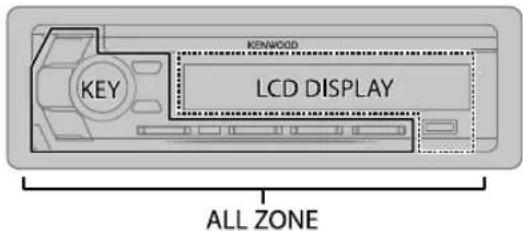
text_image
KEY KENWOOD LCD DISPLAY ALL ZONERéglez le gradateur
Maintenez DISP enfoncé pour activer/désactiver le gradateur.
- Si vous avez réglé [DIMMER TIME], il sera annulé quand vous maintiendrez ce bouton enfoncé.
Autres paramètres
1 Appuyez sur le bouton de volume pour entrer [FUNCTION].
2 Tournez le bouton de volume pour sélectionner un élément (voir le tableau suivant), puis appuyez sur le bouton.
3 Répétez l'étape 2 jusqu'à ce que l'élément souhaité soit sélectionné/ activé ou suivez les instructions données pour l'élément sélectionné.
4 Maintenez enfoncée pour quitter.
Pour retourner à l'option de réglage précédente, appuyez sur R/S
Défaut: XX
| DISPLAY | |
| COLOR SELECT | Sélectionnez une couleur pourALL ZONE, LCD DISPLAYet KEY séparément.1 Choisissez une zone. (Reportez-vous à l'illustration sur la colonne de gauche.)2 Choisissez une couleur pour la zone sélectionnée.INITIAL COLORVARIABLE SCAN/CUSTOM R/G/B/couleurs préréglées*Pour créer votre propre couleur, sélectionnez[CUSTOM R/G/B]. La couleur que vous avez créé est mémorisée dans[CUSTOM R/G/B].1 Appuyez sur le bouton de volume pour accéder à l'ajustement détaillé de la couleur.2 Appuyez sur◄◄/►►► pour sélectionner la couleur (R'G/B) à ajuster.3 Tournez le bouton de volume pour ajuster le niveau (0 à 9), puis appuyez sur le bouton. |
| DIMMER | Assombrit l'éclairage.ON: Le gradateur est activé, OFF: Annulation.DIMMER TIME Réglez l'heure de mise en et hors service du gradateur.Tournez le bouton de volume pour régler l'heure de mise en service [ON], puis appuyez sur le bouton.Tournez le bouton de volume pour régler l'heure de mise en service [OFF], puis appuyez sur le bouton.(Défaut:[ON]: 18:00 [OFF]: 6:00) |
| BRIGHTNESS | 1 Choisissez une zone. (Reportez-vous à l'illustration sur la colonne de gauche.)2 LEVEL 0 à LEVEL 31 : Sélectionne votre niveau de luminosité préféré pour la zone sélectionnée. |
| TEXT SCROLL AUTO / ONCE: Sélectionne de faire défiler automatiquement l'information sur l'affichage, ou de la faire défiler une seule fois. ; OFF: Annulation. | |
* Couleurs prérégées:RED1/RED2RED3/PURPLE1/PURPLE2/PURPLE3/PURPLE4/BLUE1/BLUE2/BLUE3/SKYBLUE1/SKYBLUE2/LIGHTBLUE/AQUA1/AQUA2/GREEN1/GREEN2/GREEN3/YELLOWGREEN1/YELLOWGREEN2/YELLOW/ORANGE1/ORANGE2/ORANGERED
GUIDE DE DÉPANNAGE
Symptôme Remède
| Généralités | Le son ne peut pas être entendu. | Ajustez le volume sur le niveau optimum.Vérifiez les cordons et les connexions. |
| "MISWIRING CHECK WIRING THEN POWER ON" apparaît. | Mettez l'appareil hors tension, puis assurez-vous que les prises des câbles d'enceinte sont correctement isolées. Mettez de nouveau l'appareil sous tension. | |
| "PROTECTING SEND TO SERVICE" apparaît. | Envoyez l'appareil au centre de service le plus proche. | |
| Le son ne peut pas être entendu.L'appareil ne se met pas sous tension.L'information affichée sur l'afficheur est incorrecte. | Nettoyez les connecteurs. (24) | |
| Cet appareil ne fonctionne pas du tout. | Réinitialisez l'appareil. (3) | |
| Radio | La réception radio est mauvaise.Bruit statique pendant l'écoute de la radio. | Connectez l'antenne solidement. |
| CD/USB ipiPod | Le disque ne peut pas être éjecté. | Maintenez enfoncée pour éjecter le disque de force. Faites attention que le disque ne tombe pas quand il est éjecté. Si cela ne résout pas le problème, essayez de réinitialiser l'appareil. (3) |
| Du bruit est produit. Sautez à une autre plage ou changez le disque. | ||
| Les plages ne sont pas reproduites comme vous le souhaitiez. | L'ordre de lecture est déterminé quand les fichiers sont enregistrés. | |
| "READING" clignote sur. N'utilisez pas trop de niveaux de hiérarchie ou de dossiers. | ||
| La durée de lecture écoulée n'est pascorrecte. | C'est causé par la façon dont les plages ont été enregistrées sur le disque. | |
| "LOADING" apparaît quand vous entrez en mode de recherche en appuyant sur 0/5. | Cet appareil continue de préparer la liste des morceaux de l'iPod/ iPhone. Le chargement des données peut être long, essayez de nouveau plus tard. | |
Symptôme Remède
| CD/USB / iPod | Les caractères corrects ne sont pas affichés (ex.: nom de l’album). | Cet appareil peut uniquement afficher les lettres majuscules, les chiffres et un nombre limité de symboles.En fonction de la langue d’affichage que vous avez choisie(→), certains caractères peuvent ne pas être affichés correctement. |
| “NA FILE” Assurez-vous que le support contient des fichiers audio compatibles.(→25) | ||
| “NO DISC” Insèrez un disque reproductible dans la fente d’insertion. | ||
| “TOC ERROR” Assurez-vous que le disque est propre et inséré correctement. | ||
| “PLEASE EJECT” Réinitialisez l’appareil. Si cela ne résout pas le problème, consultez votre centre de service le plus proche. | ||
| “NO DEVICE” Connectez un périphérique USB puis repassez à la source USB. | ||
| “COPY PROTECTED” Un fichier interdit de copie a été lu. | ||
| “UNSUPPORTED DEVICE” | Vérifiez si le périphérique connecté est compatible avec cet appareil et assurez-vous que le système de fichiers est dans un format compatible.(→25)Reconnectez le périphérique. | |
| “UNRESPONSIVE DEVICE” | Assurez-vous que le périphérique n’est pas défaillant et reconnectez-le. | |
| “USB HUB IS NOT SUPPORTED” | Cet appareil ne peut pas prendre en charge un périphérique USB connectez via un hub USB. | |
| La source ne change pas sur “USB” quand vous connectez un périphérique USB lors de l’écoute d’une autre source.“USB ERROR” apparaît. | Le port USB consomme plus de puissance que la limite de conception.Mettez l’appareil hors tension et débranchez le périphérique USB.Puis, remettez l’appareil sous tension et rebranchez le périphérique USB. Si cette solution ne résout pas le problème, mettez l’appareil hors tension puis de nouveau sous tension (ou réinitialisez l’appareil) avant de remplacer le périphérique USB par un autre. | |
GUIDE DE DÉPANNAGE
| Symptôme Remède | ||
| CO/USB iPod | "NO MUSIC" | Connectez un périphérique USB qui contient des fichiers audio compatibles. |
| "iPod ERROR" | Reconnectez l'iPod.Réinitialisez l'iPod. | |
| ANDROID | Aucun son ne peut être entendu pendant la lecture.Le son sort uniquement du périphérique Android. | Reconnectez le périphérique Android.En mod[HAND MODE], lancez n'importe quelle application multimédia sur le périphérique Android et démarrez la lecture.En mod[HAND MODE], relancez l'application multimédia actuelle ou utilisez une autre application multimédia.Redémarrez le périphérique Android.Si cela ne résout pas le problème, c'est que le périphérique Android connecté ne peut pas diriger le signal audio sur l'appareil. (25) |
| Lecture impossible en mode [BROWSE MODE]. | Assurez-vous que KENWOOD MUSIC PLAY APP est installé sur le périphérique Android. (7)Reconnectez le périphérique Android et sélectionnez le mode de commande approprié.Si cela ne résout pas le problème, c'est que le périphérique Android connecté ne prend pas en charge [BROWSE MODE] (25) | |
| "NO DEVICE" ou "READING" clignote sur. | Déactivez les options développeur sur le périphérique Android.Reconnectez le périphérique Android.Si cela ne résout pas le problème, c'est que le périphérique Android connecté ne prend pas en charge [BROWSE MODE] (25) | |
| La lecture est intermittente ou le son saute. | Déactivez le mode d'économie d'énergie sur le périphérique Android. | |
| "ANDROID ERROR" / "NA DEVICE" | Reconnectez le périphérique Android.Redémarrez le périphérique Android. | |
| Symptôme Remède | |
| Spotify | “DISCONNECTED” La prise USB est déconnectée de l’appareil principal. Assurez-vous que l’appareil est connecté correctement via USB. |
| “CONNECTING”Connecté via la prise d’entrée USB: L’appareil est connecté à l’appareil principal. Patienter svp.Connecté via Bluetooth: Le Bluetooth est déconnecté. Veuillez vérifier la connexion Bluetooth et assurez-vous que le périphérique et l’appareil sont appariés et connectés. | |
| “CHECK APP” L’application Spotify n’est pas connectée correctement, ou l’utilisateur n’est pas connecté. Quittez l’application Spotify et redémarrez, puis connectez vous à votre compte Spotify. | |
| Bluetooth ^50 | Aucun périphérique Bluetooth n’est détecté.Faites de nouveau une recherche à partir du périphérique Bluetooth.Réinitialisez l’appareil(→) |
| Le pairage Bluetooth ne peut pas être réalisé.Assurez-vous que vous avez entré le même code PIN pour l’appareil et le périphérique Bluetooth.Supprimez les informations de pairage pour cet appareil et le périphérique Bluetooth, puis effectuez de nouveau le pairage.(→1) | |
| Un écho ou du bruit est entendu pendant une conversation téléphonique.Ajustez la position du microphone.(→1)Cochez le réglage [ECHO CANCEL].(→3) | |
| Le son du téléphone est de mauvaise qualité.Réduisez la distance entre cet appareil et le périphérique Bluetooth.Déplacez la voiture dans un endroit où vous pouvez obtenir un meilleur signal de réception. | |
| La méthode d’appel vocal ne réussie pas.Utilisez la méthode d’appel vocal dans un environnement plus calme.Réduisez la distance au microphone quand vous dites le nom.Assurez-vous que la même voix que la voix enregistrée est utilisée. | |
GUIDE DE DÉPANNAGE
Symptôme Remède
| Bluetooth ^a | Le son est interrompu ou saute pendant la lecture d’un lecteur audio Bluetooth. | Réduisez la distance entre cet appareil et le lecteur audio Bluetooth.Mettez cet appareil hors tension, puis de nouveau sous tension et essayez de nouveau de connecter l’appareil.D’autres périphériques Bluetooth peuvent être en train de se connecter à l’appareil. |
| Le lecteur audio Bluetooth connecté ne peut pas être commandé. | Vérifiez si le lecteur audio Bluetooth connecté prend en charge AVRCP (Audio/Video Remote Control Profile). (Référez-vous aux instructions de votre lecteur audio.)Déconnectez et reconnectez à nouveau le lecteur Bluetooth. | |
| “DEVICE FULL” Le nombre de périphériques enregistrées a atteint la limite. Essayez de nouveau après avoir supprimé un périphérique inutile. (→5, DEVICE DELETE) | ||
| “N/A VOICE TAG” Assurez-vous que la même voix que la voix enregistrée est utilisée. | ||
| “NOT SUPPORT” Le téléphone connecté ne prend pas en charge la fonction de reconnaissance vocale ou le transfert de répertoire téléphonique. | ||
| “NO ENTRY”/“NO PAIR” II n’y a aucun appareil enregistré connecté/trouvé par Bluetooth. | ||
| “ERROR” Essayez de nouveau l’opération. Si “ERROR” apparaît de nouveau, vérifiez si l’appareil extérieur prend en charge la fonction que vous avez essayée. | ||
| “NO INFO”/“NO DATA” L’appareil Bluetooth ne peut pas obtenir les informations du contact. | ||
| “HF ERROR XX”/“BT ERROR” | Réinitialiser l’appareil et essayez de nouveau l’opération. Si cela ne résout pas le problème, consultez votre centre de service le plus proche. | |
| “SWITCHING NG” Les téléphones connectés ne prennent peut-être pas en charge la fonction de commutation de téléphone. | ||
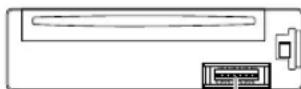
Connecteur (sur la face arrière de la façade)
RÉFÉRENCES
Entretien
Nettoyage de l'appareil
Essuyez la saleté de la façade avec un chiffon sec au silicone ou un chiffon doux.
Nettoyage du connecteur
Détachez la façade et nettoyez le connecteur à l'aide d'un coton tige en faisant attention de ne pas endommager le connecteur.
Manipulation des disques
- Ne pas toucher la surface d'enregistrement du disque.
- Ne pas coller de ruban adhésif, etc. sur les disques et ne pas utiliser de disque avec du ruban adhésif collé dessus.
- N'utilisez aucun accessoire pour le disque.
- Nettoyer le disque en partant du centre vers l'extérieur.
- Nettoyez le disque avec un chiffon sec au silicone ou un chiffon doux. N'utilisez aucun solvant.
- Pour retirer les disques de cet appareil, tirez-les horizontalement.
- Retirez les ébarbures du bord du trou central du disque avant d'insérer un disque.
Plus d'informations
Pour: – Les dernières mise à jour du micrologiciel et la liste de compatibilité la plus récente
– Application originale KENWOOD
– Autres informations récentes
Consultez
Généralités
• Cet appareil ne peut lire que les CD suivants:


- Pour des informations détaillées et des remarques sur les fichiers audio compatibles, reportez-vous à
RÉFÉRENCES
Fichiers pouvant être lus
• Fichier audio reproducible:
Pour les disques: MP3 (.mp3), WMA (.wma), AAC (.aac)
Pour les périphériques USB à mémoire de grande capacité: MP3 (.mp3), WMA (.wma), AAC (.aac), AAC (.m4a), WAV (.wav), FLAC (.flac)
- Supports de disque compatibles: CD-R/CD-RW/CD-ROM
- Formats de fichiers de disques compatibles: ISO 9660 Niveau 1/2, Joliet, Nom de fichier étendu
- Systèmes de fichier de périphérique USB compatibles: FAT12, FAT16, FAT32
Même quand les fichiers audio sont conformes aux normes établies ci-dessus, il est possible que la lecture ne soit pas possible suivant le type ou les conditions du support ou périphérique.
Un fichier AAC (.m4a) dans un CD codé par iTunes ne peut pas être lu sur cet appareil.
Disques ne pouvant pas être lus
- Disques qui ne sont pas ronds.
- Disques avec des colorations sur la surface d'enregistrement ou disques sales.
- Disques enregistrables/réinscriptibles qui n'ont pas été finalisés.
- CD de 8 cm. Essayer d'insérer un disque à l'aide d'un adaptateur peut entraîner un dysfonctionnement de l'appareil.
À propos des périphériques USB
- Vous ne pouvez pas connecter un périphérique USB via un hub USB.
- La connexion d'un câble dont la longueur totale dépasse 5 m peut avoir pour conséquence un fonctionnement anormal de la lecture.
- Cet appareil ne peut pas reconnaître les périphériques USB dont l'alimentation n'est pas de 5 V et dépasse 1,5 A.
À propos de l'iPod/iPhone
• Via USB:
Made for
- Il n'est pas possible d'utiliser un iPod lorsque "KENWOOD" ou "√" est affiché sur l'iPod.
- En fonction de la version du système d'exploitation de l'iPod/iPhone, certaines fonctions peuvent ne pas être utilisables sur cet appareil.
À propos du périphérique Android
- Cet appareil prend en charge Android OS 4.1 et ultérieur.
- Certains périphériques Android (avec OS 4.1 et ultérieur) peuvent ne pas prendre en charge complètement Android Open Accessory (AOA) 2.0.
- Si le périphérique Android prend en charge à la fois le protocole mass storage class et AOA 2.0, cet appareil utilise toujours en priorité la lecture via AOA 2.0.
À propos de Spotify
- Prise en charge par l'application Spotify:
- iPhone 4S, 5, 5S, 5C, 6, 6 Plus, 6S, 6S Plus, SE, 7, 7 Plus (iOS 8 ou ultérieur)
- iPod touch (5th et 6th generation)
- Android OS 4.0.3 ou ultérieur
- Spotify est un service tiers, et par conséquent les spécifications sont sujettes à changement sans notification préalable. Par conséquent, la compatibilité peut réduite ou certains services ou même tous les services peuvent devenir indisponibles.
- Certaines fonction de Spotify ne peuvent pas être utilisées à partir de cet appareil.
- Pour les problèmes lors de l'utilisation de l'application, veuillez contacter Spotify à
.
À propos de Bluetooth
- En fonction de la version Bluetooth du périphérique, il se peut que certains périphériques Bluetooth ne puissent pas être connectés à cet appareil.
- Cet appareil peut ne pas fonctionner avec certains périphériques Bluetooth.
- La condition du signal varie en fonction de l'environnement.
RÉFÉRENCES
Changez l'information sur l'affichage
Chaque fois que vous appuyez sur DISP, les informations affichées changent.
- Si aucune information n'est disponible ou si aucune information n'est enregistrée, "NO TEXT", "NO INFO", ou une autre information (par ex. le nom de la station, la durée de lecture) apparaît.
| Nom de la source Informations sur l'affichage | |
| STANDBY Nom de la source (Date)* | |
| RADIO Fréquence (Date)* | |
| (Pour les stations FM Radio Data System uniquement)Nom de la station (Date)* ➔ Radio texte (Date)* ➔ Radio texte+ (R.TEXT+) ➔ Titre de morceau (Artiste) ➔ Titre de morceau (Date)* ➔ fréquence (Date)* (nètour au début) | |
| CD ou USB | (Pour CD-DA)Titre de plage (Artiste) ➔ Titre de plage (Nom du disque) ➔ Titre de plage (Date)* ➔ Durée de lecture (Date)* ➔ (retour au début) |
| (Pour les fichiers MP3/WMA/AAC/WAV/FLAC)Titre du morceau (Artiste) ➔ Titre du morceau (Titre d'album) ➔ Titre du morceau (Date)* ➔ Nom de fichier (Nom de dossier) ➔ Nom de fichier (Date)* Durée de lecture (Date)* ➔ (retour au début) | |
| iPod USB/iPod BT ou ANDROID | Quand [MODE OFF] [BROWSE MODE] est sélectionné (-8) :Titre de morceau (Artiste) ➔ Titre de morceau (Nom de l'album) ➔ Titre de morceau (Date)* ➔ Durée de lecture (Date)* ➔ retour au début) |
| SPOTIFY/SPOTIFY BT Titre contextuel (Date)* ➔ Titre du morceau (Artiste) ➔ Titre du morceau (Nom de l'album) ➔ Titre du morceau (Date)* ➔ Durée de lecture (Date) (nètour au début) | |
| BT AUDIO Titre de morceau (Artiste) ➔ Titre de morceau (Nom de l'album) ➔ Titre de morceau (Date)* ➔ Durée de lecture (Date)* ➔ retour au début) | |
| AUX Nom de la source (Date)* | |
* Le niveau de batterie et la force du signal du périphérique Bluetooth est affiché si [BATTERY/SIGNAL] est réglé sur [AUTO]. (→3)
- L'appareil peut uniquement être utilisé avec une alimentation de 12 V CC, à masse négative.
- Déconnectez la borne négative de la batterie avant le câblage et le montage.
-
Ne connectez pas le fil de batterie (jaune) et le fil d'allumage (rouge) au châssis de la voiture ou au fil de masse (noir) pour éviter les courts-circuits.
• Pour éviter les courts-circuits: -
Isolez les fils non connectés avec du ruban adhésif.
- Assurez-vous de raccorder de nouveau la mise à la masse de cet appareil au châssis de la voiture après l'installation.
- Fixez les câbles avec des serre-câbles et enrouler un ruban de vinyle autour des câbles qui entrent en contact avec des pièces métalliques pour protéger les câbles.
⚠ Précautions
- Pour des raison de sécurité, laissez le travail de câblage et de montage des professionnels. Consultez votre revendeur autoradio.
- Installez cet appareil dans la console de votre véhicule. Ne touchez pas les parties métalliques de cet appareil pendant ou juste après son utilisation. Les parties métalliques, comme le dissipateur de chaleur et le boîtier, deviennent chaudes.
- Ne connectez pas les fils ⊖ des l'enceintes au châssis de la voiture, au fil de masse (noir) ou en parallèle.
- Montez l'appareil avec un angle de moins de 30°.
- Si le faisceau de fils de votre véhicule ne possède pas de borne d'allumage, connectez le fil d'allumage (rouge) à la borne du boîtier de fusible de votre véhicule qui offre une alimentation de 12 V CC et qui se met en et hors service avec la clé de contact.
• Gardez tous les câbles à l'écart des dissipateurs thermiques. - Après avoir installé l'appareil, vérifiez si les lampes de frein, les indicateurs, les clignotants, etc. de la voiture fonctionnent correctement.
- Si un fusible saute, assurez-vous d'abord que les câbles ne touches pas le châssis de la voiture puis remplacez le vieux fusible par un nouveau de même valeur.
Liste des pièces pour l'installation
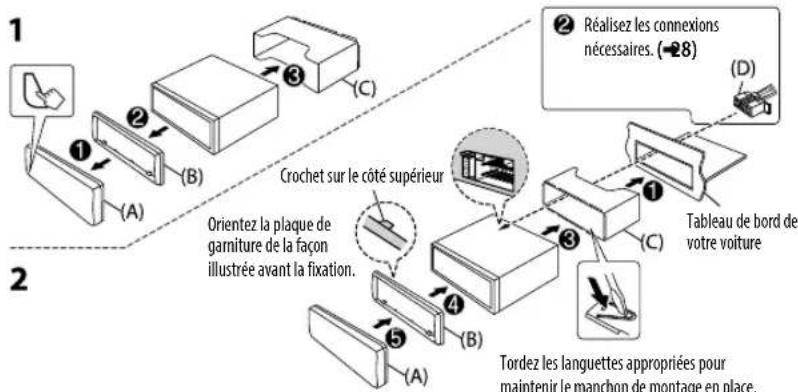
(A) Façade
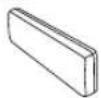
(×1)
(B) Plaque d'assemblage

(×1)
(C) Manchon de montage
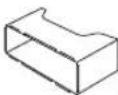
(×1)
(D) Faisceau de fils
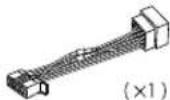
(E) Clé d'extraction
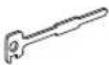
(×2)
Procédure de base
1 Retirez la clé de contact, puis déconnectez la borne ⊖ de la batterie de la voiture.
2 Connectez les fils correctement.
Reportez-vous à Connexions. (28)
3 Installez l'appareil dans votre voiture.
Reportez-vous à Installation de l'appareil (montage encastré).
4 Connectez la borne ⊖ de la batterie de la voiture.
5 Appuyez sur SPour mettre l'appareil sous tension.
6 Détachez la façade et réinitialisez l'appareil avant 5 secondes. (3)
Installation de l'appareil (montage encastré)
flowchart
graph TD
    A["1 Shoe"] --> B["2 Box ①"]
    B --> C["3 Box ③"]
    C --> D["4 Box ④"]
    D --> E["5 Box ⑤"]
    E --> F["6 Box ⑥"]
    F --> G["7 Box ⑦"]
    G --> H["8 Box ⑧"]
    H --> I["9 Box ⑨"]
    I --> J["10 Box ⑩"]
    J --> K["11 Box ⑪"]
    K --> L["12 Box ⑫"]
    L --> M["13 Box ⑬"]
    M --> N["14 Box ⑭"]
    N --> O["15 Box ⑮"]
    O --> P["16 Box ⑯"]
    P --> Q["17 Box ⑰"]
    Q --> R["18 Box ⑱"]
    R --> S["19 Box ⑲"]
    S --> T["20 Box ⑳"]
    T --> U["21 Box ⑴"]
    U --> V["22 Box ⑵"]
    V --> W["23 Box ⑶"]
    W --> X["24 Box ⑷"]
    X --> Y["25 Box ⑸"]
    Y --> Z["26 Box ⑹"]
    Z --> AA["27 Box ⑺"]
    AA --> AB["28 Box ②"]
    AB --> AC["29 Box ④"]
    AC --> AD["30 Box ⑤"]
    AD --> AE["31 Box ⑥"]
    AE --> AF["32 Box ⑦"]
    AF --> AG["33 Box ⑧"]
    AG --> AH["34 Box ⑨"]
    AH --> AI["35 Box ⑩"]
    AI --> AJ["36 Box ⑪"]
    AJ --> AK["37 Box ⑫"]
    AK --> AL["38 Box ⑬"]
    AL --> AM["39 Box ⑭"]
    AM --> AN["40 Box ⑮"]
    AN --> AO["41 Box ⑯"]
    AO --> AP["42 Box ⑮"]
    AP --> AQ["43 Box ⑨"]
    AQ --> AR["44 Box ⑩"]
    AR --> AS["45 Box ⑪"]
    AS --> AT["46 Box ⑫"]
    AT --> AU["47 Box ⑬"]
    AU --> AV["48 Box ⑹"]
    AV --> AW["49 Box ⑮"]
    AW --> AX["50 Box ⑪"]
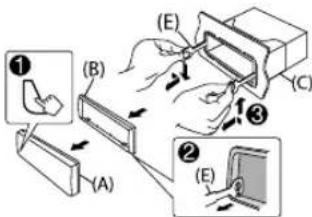
Comment retirer l'appareil
1 Retirez la façade.
2 Insérez le loquet des clés d'extraction dans les trous de chaque côté de la plaque d'assemblage, puis tirez vers l'extérieur.
3 Insérez les dés d'extraction profondément dans les fentes de chaque côté, puis suivez les flèches indiquées sur l'illustration.
flowchart
graph TD
    A["Borne de l'antenne"] --> B["Fusible (10 A)"]
    B --> C["AppareilVéhicule"]
    C --> D["Jaune (Câble de batterie)"]
    D --> E["Rouge (Câble d'allumage)"]
    E --> F["Blue clair/jaune"]
    F --> G["StEFRING WHITE REMOTE INPUT"]
    G --> H["À l'adaptateur de télécommande volant"]
    H --> I["À la borne de commande d'alimentation lorsque vous utilisez l'amplificateur de puissance en option, soit à la borne de commande d'antenne du véhicule"]
    I --> J["MARRON"]
    J --> K["MUTE"]
    K --> L["Pour connecter au système de navigation Kenwood, reportez-vous à votre manuel de navigation"]
    L --> M["REMARQUE: La sortie totale pour le fil bleu/blanc (*1) + (*2) est de 12 V = 350 mA."]
    N["A7 (Rouge) Câble d'allumage (Rouge)"] --> O["A4 (Jaune)"]
    O --> P["Câble de batterie (Jaune)"]
    P --> Q["Câblage par défaut"]
    Q --> R["A8 Noir"]
    R --> S["B1 Violet ⊕"]
    S --> T["B2 Violet/noir⊖"]
    T --> U["B3 Gris ⊕"]
    U --> V["B4 Gris/noir⊖"]
    V --> W["B5 Blanc ⊕"]
    W --> X["B6 Blanc/noir⊖"]
    X --> Y["B7 Vert ⊕"]
    Y --> Z["B8 Vert/noir⊖"]
Connexion d'appareils extérieurs
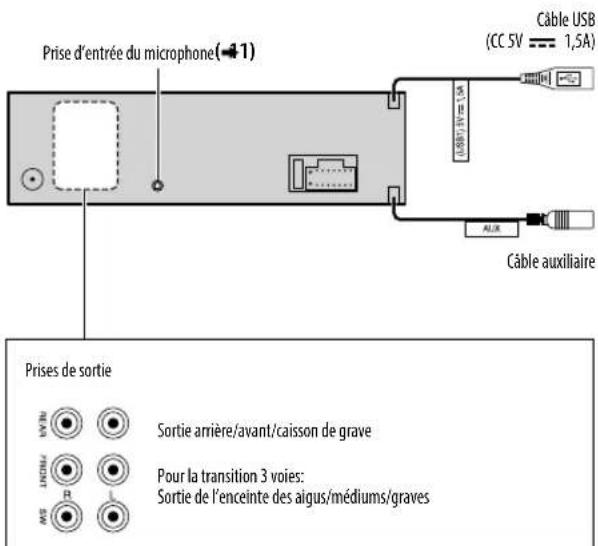
text_image
Prise d'entrée du microphone(←1) Câble USB (CC 5V = 1,5A) Câble auxiliaire Prises de sortie Sortie arrière/avant/caisson de grave Pour la transition 3 voies: Sortie de l'enceinte des aigus/médiums/gravesSPÉCIFICATIONS
| Tuner | FM Plage de fréquences 87,5 MHz — 108,0 MHz (intervalle de 50 kHz) | |
| Sensibilité utilisable (S/B = 26 dB) 0,71 μV/75 Ω | ||
| Seuil de sensibilité (S/B = 46 dB) 2,0 μV/75 Ω | ||
| Réponse en fréquence (±3 dB) 30 Hz — 15 kHz | ||
| Taux de Signal/Bruit (MONO) 64 dB | ||
| Séparation stéréo (1 kHz) 40 dB | ||
| MW (AM) | Plage de fréquences 531 kHz — 1 611 kHz (intervalle de 9 kHz) | |
| Sensibilité utilisable (S/B = 20 dB) 28,2 μV | ||
| LW (AM) | Plage de fréquences 153 kHz — 279 kHz (intervalle de 9 kHz) | |
| Sensibilité utilisable (S/B = 20 dB) 50,0 μV | ||
| Lecteur € | Diode laser GaAlAs | |
| Filtre numérique (D/A) 8 fois suréchantillonnage | ||
| Vitesse de rotation 500 t/min. — 200 t/min. (CLV) | ||
| Pleurage et scintillement | Non mesurables | |
| Réponse en fréquence (±1 dB) 20 Hz — 20 kHz | ||
| Distorsion harmonique totale (1 kHz) | 0,01 % | |
| Taux de Signal/Bruit (1 kHz) | 105 dB | |
| Gammé dynamique | 90 dB | |
| Séparation des canaux | 85 dB | |
| Décodage MP3 | Compatible avec le format MPEG-1/2 Audio Layer-3 | |
| Décodeur WMA | Compatible Windows Media Audio | |
| Décode AAC | Fichiers AAC-LC “.aac” | |
SPÉCIFICATIONS
| USB | Standard USB USB 1.1/USB 2.0 Vitesse maximale | |
| Système de fichiers FAT12/16/32 | ||
| Courant d'alimentation maximum CC 5 V | —— 1,5 A | |
| Décodage MP3 Compatible avec le format MPEG-1/2 Audio Layer-3 | ||
| Décodeur WMA Compatible Windows Media Audio | ||
| Décode AAC Fichiers AAC-LC ".aac", ".m4a" | ||
| Décodeur WAV PCM linéaire | ||
| Décodeur FLAC Fichier FLAC (96 kHz maximum/24 bits) | ||
| Bluetooth | Version Bluetooth 3.0 | |
| Plage de fréquences 2,402 GHz — 2,480 GHz | ||
| Puissance de sortie +4 dBm (MAX), 0 dBm (AVE) Power Class 2 | ||
| Portée de communication maximale | Ligne de vue approximative 10 m (32,8 ft) | |
| Profile | HFP 1.6 (Hands-Free Profile — Profile mains libres)A2DP (Advanced Audio Distribution Profile — Profile de distribution audio avancé)AVRCP 1.5 (Audio/Video Remote Control Profile — Profile de télécommande audio/vidéo)SPP (Serial Port Profile — Profile de port série)PBAP (Phonebook Access Profile — Profile d'accès au répertoire d'adresses) | |
| Auxiliaire | Réponse en fréquence ( ± 3 dB) | 20 Hz — 20 kHz |
| Tension maximum d'entrée | 1 000 mV | |
| Impédance d'entrée | 30 kΩ | |
| Audio | Puissance de sortie maximum | 50 W × 4 | |
| Pleine Puissance de Largeur de Bande | 22 W × 4 (avec moins de 1 % DHT) | ||
| Impédance d'enceinte | 4 Ω — 8 Ω | ||
| Action en tonalité | Bande 1: | 62,5 Hz ±9 dB | |
| Bande 2: | 100 Hz ±9 dB | ||
| Bande 3: | 160 Hz ±9 dB | ||
| Bande 4: | 250 Hz ±9 dB | ||
| Bande 5: | 400 Hz ±9 dB | ||
| Bande 6: | 630 Hz ±9 dB | ||
| Bande 7: | 1 kHz ±9 dB | ||
| Bande 8: | 1,6 kHz ±9 dB | ||
| Bande 9: | 2,5 kHz ±9 dB | ||
| Bande 10: | 4 kHz ±9 dB | ||
| Bande 11: | 6,3 kHz ±9 dB | ||
| Bande 12: | 10 kHz ±9 dB | ||
| Bande 13: | 16 kHz ±9 dB | ||
| Niveau de préamplification/charge (CD) | 4 000 mV/10 kΩ | ||
| Impédance du préamplificateur | ≤ 600 Ω | ||
| Généralités | Tension de fonctionnement | 14,4 V (10,5 V — 16 V admissible) | |
| Consommation de courant maximale | 10 A | ||
| Plage de températures de fonctionnement | -10°C — +60°C | ||
| Dimensions d'installation (L × H × P) | 182 mm × 53 mm × 158 mm | ||
| Poids net (y compris la plaque d'assemblage et le manchon de montage) | 1,3 kg | ||
Sujet à changement sans notification.
INHOUD
| ALVORENS GEBRUIK 2 | |
| BASISPUNTEN | 3 |
| STARTEN | 3 |
| 1 Kies de displaytaal en annuleer de demonstratie2 Instellen van de klok en datum3 Instellen van de basisinstellingen | |
| RADIO | 5 |
| CD/USB/iPod/ANDROID | 7 |
| AUX | 9 |
| Spotify | 10 |
| BLUETOOTH® | 11 |
| AUDIO-INSTELLINGEN | 17 |
| DISPLAY-INSTELLINGEN | 21 |
| OPLOSSEN VAN PROBLEMEN | 22 |
| TER REFERENTIE 24OnderhoudMeer informatie | |
| INSTALLEREN/VERBINDEN | 26 |
| TECHNISCHE GEGEVENS 29 | |
