APC AR7505 - Accessoire pour baie informatique

AR7505 - Accessoire pour baie informatique APC - Notice d'utilisation et mode d'emploi gratuit

Retrouvez gratuitement la notice de l'appareil AR7505 APC au format PDF.

📄 2 pages Français FR Télécharger 💬 Question IA 8 questions ⚙️ Specs
Notice APC AR7505 - page 1
Choisissez votre langue et indiquez votre email : nous vous enverrons une version traduite specifiquement.
Caractéristiques techniques Non spécifiées
Utilisation Non spécifiée
Maintenance et réparation Non spécifiée
Sécurité Non spécifiée
Informations générales Non spécifiées

FOIRE AUX QUESTIONS - AR7505 APC

Comment réinitialiser l'APC AR7505 ?
Pour réinitialiser l'APC AR7505, appuyez et maintenez le bouton de réinitialisation pendant environ 10 secondes jusqu'à ce que les voyants clignotent, puis relâchez-le.
Quelle est la portée Wi-Fi de l'APC AR7505 ?
L'APC AR7505 a une portée Wi-Fi d'environ 30 mètres en intérieur et jusqu'à 100 mètres en extérieur, selon les conditions environnementales.
Comment configurer l'APC AR7505 pour un réseau invité ?
Pour configurer un réseau invité, accédez à l'interface de gestion de l'APC AR7505, allez dans les paramètres Wi-Fi, et activez l'option 'Réseau invité'. Suivez les instructions à l'écran pour définir le nom et le mot de passe.
L'APC AR7505 est-il compatible avec les appareils IoT ?
Oui, l'APC AR7505 est compatible avec de nombreux appareils IoT, tant qu'ils supportent les normes Wi-Fi standards.
Comment mettre à jour le firmware de l'APC AR7505 ?
Pour mettre à jour le firmware, visitez le site web d'APC, téléchargez la dernière version du firmware pour l'AR7505, puis accédez à l'interface de gestion du routeur et utilisez l'option 'Mise à jour du firmware' pour télécharger le fichier.
Que faire si je ne peux pas me connecter au Wi-Fi de l'APC AR7505 ?
Vérifiez que le Wi-Fi est activé sur l'APC AR7505 et assurez-vous que vous entrez le bon mot de passe. Si le problème persiste, redémarrez le routeur et essayez de vous reconnecter.
L'APC AR7505 supporte-t-il le mode pont ?
Oui, l'APC AR7505 prend en charge le mode pont. Vous pouvez l'activer via l'interface de gestion dans les paramètres réseau.
Quels sont les indicateurs lumineux sur l'APC AR7505 ?
Les indicateurs lumineux sur l'APC AR7505 incluent un témoin d'alimentation, un témoin de connexion Wi-Fi, et un témoin LAN. Chacun indique l'état de l'appareil et des connexions.

Questions des utilisateurs sur AR7505 APC

0 question sur cet appareil. Repondez a celles que vous connaissez ou posez la votre.

Poser une nouvelle question sur cet appareil

L'email reste privé : il sert seulement à vous prévenir si quelqu'un répond à votre question.

Aucune question pour l'instant. Soyez le premier à en poser une.

Téléchargez la notice de votre Accessoire pour baie informatique au format PDF gratuitement ! Retrouvez votre notice AR7505 - APC et reprennez votre appareil électronique en main. Sur cette page sont publiés tous les documents nécessaires à l'utilisation de votre appareil AR7505 de la marque APC.

MODE D'EMPLOI AR7505 APC

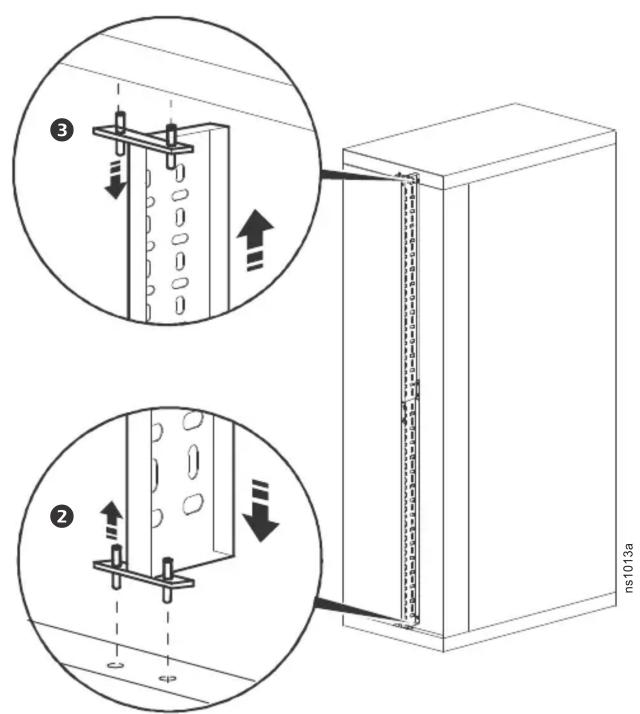
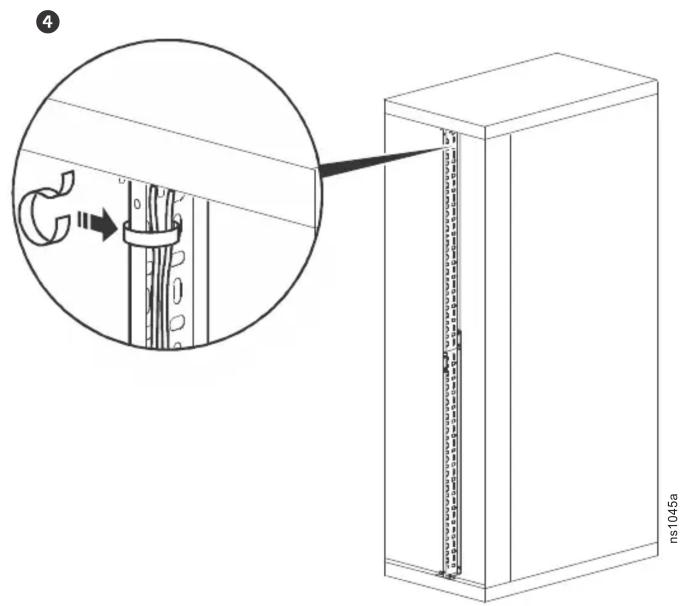
Center Rear Mount Cable Tree for NetShelter™ SX Cabinets

AR7505
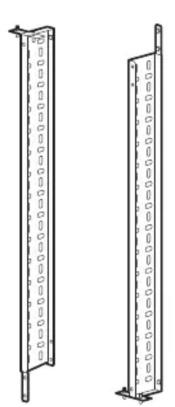
APC AR7505 - Center Rear Mount Cable Tree for NetShelter™ SX Cabinets - 1
1

APC AR7505 - Center Rear Mount Cable Tree for NetShelter™ SX Cabinets - 2

APC AR7505 - Center Rear Mount Cable Tree for NetShelter™ SX Cabinets - 3

APC AR7505 - Center Rear Mount Cable Tree for NetShelter™ SX Cabinets - 4

APC AR7505 - Center Rear Mount Cable Tree for NetShelter™ SX Cabinets - 5

APC AR7505 - Center Rear Mount Cable Tree for NetShelter™ SX Cabinets - 6

APC AR7505 - Center Rear Mount Cable Tree for NetShelter™ SX Cabinets - 7

APC AR7505 - Center Rear Mount Cable Tree for NetShelter™ SX Cabinets - 8

APC AR7505 - Center Rear Mount Cable Tree for NetShelter™ SX Cabinets - 9

Sommaire Cliquez un titre pour y accéder
Assistant notice
Powered by Anthropic
En attente de votre message
Informations produit

Marque : APC

Modèle : AR7505

Catégorie : Accessoire pour baie informatique