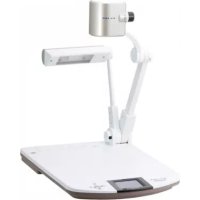
P30HD - Caméra de document Elmo - Notice d'utilisation et mode d'emploi gratuit
Retrouvez gratuitement la notice de l'appareil P30HD Elmo au format PDF.

| Type de produit | Caméra de document |
| Résolution | HD 1080p |
| Capteur | CMOS |
| Zoom | Zoom numérique jusqu'à 8x |
| Connectivité | USB 2.0, HDMI |
| Compatibilité | Windows, Mac |
| Dimensions | Poids léger et design compact |
| Utilisation | Idéale pour les présentations, l'enseignement et la numérisation de documents |
| Maintenance | Nettoyage régulier de l'objectif recommandé |
| Sécurité | Utiliser sur une surface stable pour éviter les chutes |
| Informations générales | Facile à installer, avec un logiciel inclus pour une utilisation optimale |
FOIRE AUX QUESTIONS - P30HD Elmo
Questions des utilisateurs sur P30HD Elmo
0 question sur cet appareil. Repondez a celles que vous connaissez ou posez la votre.
Poser une nouvelle question sur cet appareil
Téléchargez la notice de votre Caméra de document au format PDF gratuitement ! Retrouvez votre notice P30HD - Elmo et reprennez votre appareil électronique en main. Sur cette page sont publiés tous les documents nécessaires à l'utilisation de votre appareil P30HD de la marque Elmo.
MODE D'EMPLOI P30HD Elmo
Lisez attentivement ce mode d'emploi avant d'utiliser ce produit et conservez-le afin de pouvoir vous y référer ultérieurement.
■ Lire les instructions
Toutes les instructions concernant la sécurité et l'utilisation de l'appareil doivent être lues avant de le mettre en marche.
■ Retenir les instructions
Conserver ce manuel pour référence ultérieure.
■ Tenir compte des avertissements
Tout avertissement relatif au produit ou au mode d'emploi doit être observé.
■ Suivre les instructions
Tous les conseils d'utilisation doivent être suivis à la lettre.
■ Nettoyage
Débrancher l'appareil de la prise de secteur avant de procéder au nettoyage. Ne pas utiliser de nettoyants liquides ou en aérosol. Utiliser un chiffon humide pour le nettoyage.
■ Accessoires
N'utiliser que des accessoires recommandés par le fabricant, sinon il y aurait risque de panne.
■ Eau et humidité
Ne pas utiliser cet appareil prés de l'eau comme par exemple près d'une baignoire, d'un lavabo, d'un évier de cuisine ou de buanderie, dans un sous-sol humide, près d'une piscine ou autres endroits similaires.
■ Support
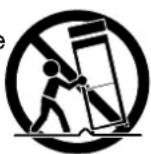
Ne pas placer cet appareil sur un support, table, étagère, trépied ou chariot instable. Il pourrait tomber et causer une blessure grave à un enfant ou à un adulte, ou être sérieusement endommagé.
N'utiliser qu'un chariot, un support, un trépied, une console ou une table recommandé(e) par le fabricant ou vendu(e) avec le produit. Tout montage doit être conforme aux instructions du fabricant et doit être réalisé avec les accessoires recommandés par le fabricant.
■ Alimentation
Alimenter l'appareil à la source électrique spécifiée sur la plaquette d'identification de l'appareil. En cas de doute sur la nature du courant électrique, demander conseil à un électricien ou à la compagnie d'électricité locale. Pour les produits fonctionnant à piles ou par d'autres sources d'alimentation, consulter le mode d'emploi.
Lampe
Ne pas couvrir la lampe avec du tissue ou du papier
Cela peut provoquer un incendie.
Ne pas enlever la couverture de protection de la lampe.
La température de l'intérieur de la lampe peut devenir très élevée et vous risquez d'avoir une brûlure.
Pour le service après-vente, contacter nos revendeurs.
■ Mise à la terre et polarisation
Ce produit peut être équipé soit d'un cordon d'alimentation CA à 2 conducteurs (une des broches étant plus large que l'autre), soit d'un cordon à 3 conducteurs, la troisième broche servant à la mise à la terre. Pour des raisons de sécurité, la fiche à 2 broches ne peut entrer dans la prise de secteur qui d'une façon. Si le branchement est impossible, essayer de la retourner. Si le branchement reste impossible, contacter un électricien pour remplacer la prise de secteur murale. Ne pas essayer de passer outre le système de sécurité de la prise polarisée. Pour des raisons de sécurité, la fiche à 3 conducteurs se branche sur une prise de secteur reliée à la terre. Si le branchement reste impossible, contacter un électricien pour remplacer la prise de secteur murale. Ne pas essayer de passer outre le système de sécurité de la prise reliée à la terre.
■ Protection des cordons d'alimentation électrique
Les cordons doivent être installés de telle sorte qu'ils ne puissent pas être piétinés ou écrasés par des objets placés sur eux ou près d'eux. Veiller particulièrement aux extrémités du cordon et à sa sortie de l'appareil.
■ Foudre
Pour assurer la protection de l'appareil contre la foudre, s'il doit rester sans surveillance pendant une longue période, il faut le débrancher et déconnecter le système d'antenne ou de câble. Cela permet de prévenir les problèmes liés à la foudre et aux surtensions.
■ Surcharge
Afin d'éviter tout incident électrique ou tout incendie, ne pas brancher l'appareil sur une prise d'intensité insuffisante.
■ L'appareil et son support doivent être déplacés avec précaution. Les arrêts brutaux, une force excessive et une surface inégale peuvent faire basculer l'appareil et son support.
■ Introduction de liquide ou d'objet
Ne jamais faire pénétrer d'objets d'aucune sorte dans l'appareil à travers les évents. Ils pourraient entrer en contact avec les points de surtension et créer un court-circuit ou un incendie. Ne renverser aucun liquide dans l'appareil.
■ Réparation
Ne pas essayer de réparer l'appareil soi-même. Ouvrir et enlever les panneaux de protection peut exposer à un haut voltage et à d'autres dangers. Dans tous les cas, faire appel à du personnel qualifié.
■ Dommages demandant l'intervention d'un réparateur
Débrancher la prise de secteur de l'appareil et faire appel à un réparateur qualifié dans les cas suivants:
- Le cordon d'alimentation ou la prise sont endommagés.
- Un liquide s'est répandu ou un objet s'est introduit dans l'appareil.
• L'appareil a été exposé à la pluie ou à l'eau.
- L'appareil ne fonctionne pas correctement selon les instructions du mode d'emploi. Ne régler que les commandes spécifiées dans le manuel. Un mauvais réglage des autres commandes peut causer d'autres.
- L'appareil est tombé ou a été endommagé par quelque cause que ce soit.
- Les performances de l'appareil ont sensiblement diminué : cela indique qu'il nécessite l'intervention d'un spécialiste.
■ Remplacement des pièces
Veiller à ce que les pièces utilisées par le réparateur soient celles spécifiées par le fabricant ou qu'elles ont les mêmes caractéristiques que les pièces d'origine. L'emploi de pièces non autorisées peut causer un incendie, un risque électrique ou un autre incident.
■ Contrôle de sécurité
Après réparation ou intervention, exiger une vérification complète de l'appareil par le technicien, confirmant son parfait fonctionnement.
Chaleur
L'appareil doit être maintenu éloigné de toute source de chaleur : radiateur, cuisinière ou autre appareil (incluant les amplificateurs) produisant de la chaleur.
- Ce produit comporte parmi ses composants une lampe fluorescente qui contient du mercure. Veuillez vous adresser à votre préfecture ou mairie au sujet des moyens de destruction ou de recyclage appropriés et ne pas jeter tel quel.

AVERTISSEMENT
RISQUE DE CHOC ÉLECTRIQUE NE PAS OUVRIR

AVERTISSEMENT :
AFIN D'ÉVITER TOUT RISQUE DE CHOC ÉLECTRIQUE, NE PAS OUVRIR l'APPAREIL (CAPOTS OU PANNEAU ARRIÉRE). L'UTILISATEUR NE PEUT INTERVENIR SUR AUCUN DES ÉLÉMENTS INTÉRIEURS. NE FAIR APPEL QU'À UN RÉPARATEUR AUTORISÉ ET QUALIFIÉ.

SA 1965
Le symbole de l'éclair à tête deflèche dans un triangle équilatéral, avertit l'utilisateur de la présencede courant électrique non-isolé deforte amplitude, à l'intérieur del'appareil; ce qui constitue unrisque de choc électrique potentiellement dangereux pour les personnes. Ce symbole est placésous l'appareil.

SA 1966
Le symbole du point d'exclamation dans un triangle équilatéral prévient l'utilisateur que le mode d'emploi accompagnant l'appareil comported 'importantes mesures d'utilisation et d'entretien.
AVERTISSEMENT :
AFIN DE RÉDUIRE LES RISQUES D'INCENDIE ET DE CHOC ÉLECTRIQUE, NE PAS ESTE EXPOSER L'APPAREIL À LA PLUIE NI A L'HUMIDITÉ.
CECI EST UN PRODUIT DE CLASSE A. DANS UN ENVIRONNEMENT FAMILIAL, IL PEUT PRODUIRE DES INTERFÉRENCES RADIO QUI PEUVENT AMENER L'UTILISATEUR À PRENDRE DES MESURES APPROPRIÉES POUR Y REMÉDIER.
AVANT UTILISATION
■ Utilisez le cordon d'alimentation et l'adaptateur fournis avec ce produit.
■ Veillez à utiliser le cordon d'alimentation adapté aux caractéristiques techniques de l'alimentation locale. Si cet appareil a été vendu au Japon, utilisez l'adaptateur CA (100 V CA et 50 ou 60 Hz) livré avec le produit.
Pour le stockage de l'appareil, ne le laissez pas sous la lumière directe du soleil ou à proximité d'un chauffage. Il pourrait se décolorer, se déformer ou être endommagé.
■ Ne placez pas l'appareil dans un endroit humide, poussiéreux, sujet à l'air marin ou à des vibrations.
Utilisez cet appareil uniquement dans les conditions environnementales suivantes :
Température : 0 °C - 40 °C
Humidité : 30 % - 85 % (sans condensation)
■ Ne pas déplacer la position de la colonne de la caméra ni de lampe pendant que vos doigts sont placés entre ces deux colonnes. Sinon, vos doigts peuvent être coïnccés et vous pouvez vous blesser.
■ Nettoyez l'appareil avec un chiffon doux et sec.
N'utilisez pas de solvants volatils comme le benzène ou un diluant.
■ Ne dirigez pas l'objectif de la caméra vers le soleil. Cela pourrait l'endommager et empêcher la prise de vue.
■ Points lumineux et points noirs
Il peut exister certains pixels inopérants à cause de l'utilisation des capteurs d'image de zone CMOS, composés de nombreux pixels. Bien que des points lumineux ou des points noirs puissent exister sur l'écran, c'est un phénomène propre aux capteurs d'image de zone CMOS et il ne s'agit pas d'un dysfonctionnement.
■ Le panneau d'écran à cristaux liquides de cet appareil n'est pas un écran tactile.
Ne pas appuyer le panneau d'écran à cristaux liquides fortement ni appuyer avec des objets pointus.
Il peut être la cause de la panne.
■ Respectez les consignes suivantes pour empêcher l'appareil de tomber ou de se renverser.
- Utilisez l'appareil sur un support, un bureau ou une table stable. Ne placez pas l'appareil sur un support instable ou une surface inclinée.
- Placez ou raccordez l'appareil de manière à éviter que le cordon de l'adaptateur CA ou le câble vidéo ne se débranche.
■ Transportez l'appareil en tenant des deux mains la partie inférieure de l'unité principale. Ne tenez jamais l'appareil par la colonne ou la tête de caméra.
■ Faites attention lors de l'utilisation (y compris la configuration et le stockage) ou du transfert de l'appareil pour empêcher la tête de caméra de recevoir des chocs.
N'approchez pas des médias magnétiques comme des FD, cartes magnétiques, bandes magnétiques, cartes prépayées MO ou MD à proximité de la bande magnétique. Les données sur le média enregistré pourraient être endommagées.
Lorsqu'une bande magnétique est placée à proximité d'un tube à rayons cathodiques (néon), d'un haut-parleur, d'un lecteur CD, d'un lecteur DVD ou d'un téléphone cellulaire, etc., il peut se produire une interruption ou undysfonctionnement de l'appareil.
■ Ne regardez jamais directement dans le faisceau DEL. En le regardant directement à bout portant, vous risquez de vous blesser les yeux.
■ Transférez les données de la carte SD sur un périphérique comme un PC pour faire une copie de sauvegarde. Un dysfonctionnement de l'appareil ou des réparations effectuées pourraient entraîner la suppression des données sur la carte SD.
Si cet appareil est utilisé au-delà de la période de garantie, ses performances et sa qualité peuvent se dégrader en raison de la durée de vie de ses composants. Pour acheter des pièces de rechange, consultez le distributeur chez qui vous avez acheté cet appareil ou l'une de nos filiales ou de nos agences la plus proche de votre domicile.
■ Précautions à prendre pour les piles :
- Si l'appareil ne doit pas être utilisé pendant une période prolongée, retirez les piles de la télécommande.
- N'utilisez pas de piles rechargeables (par exemple, Ni-Cd).
- Ne mélangez pas des piles neuves et usagées, ni des piles de type différent.
- N'essayez pas de recharger, ni de court-circuiter les piles.
- Lorsque les piles usagées sont mises au rebut, respectez la réglementation locale en vigueur.
- Insérez les piles d'un côté en faisant attention à la polarité (sens +/-).
- Veillez à utiliser des piles AAA.
Si les piles fuient sur votre peau ou vos vêtements, rincez immédiatement la zone avec de l'eau propre. Si le liquide pénètre dans vos yeux, rincez immédiatement avec de l'eau propre et contactez ensuite un médecin.
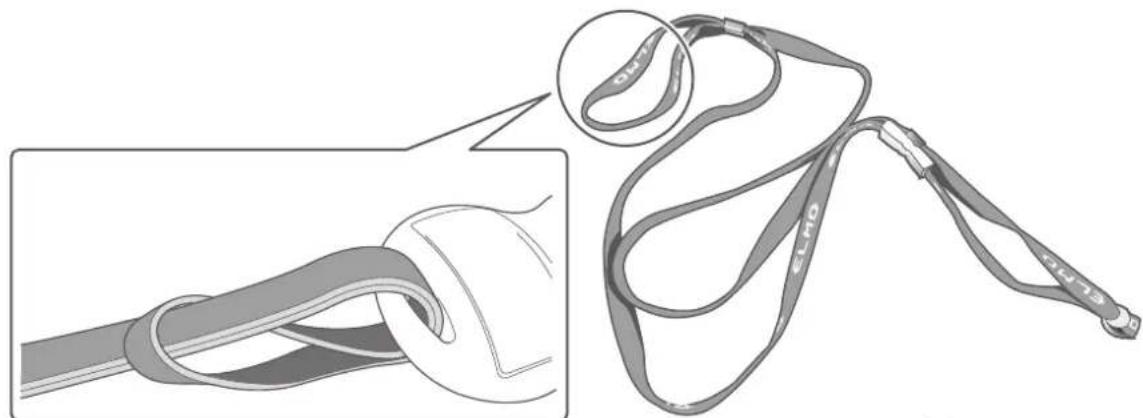
■ Précautions concernant la sangle de la télécommande
■ Pour éviter des accidents inattendus, veuillez noter les points suivants.
- Cette sangle est destinée uniquement à la télécommande et ne doit pas être utilisée à d'autres fins.
- N'enroulez pas la sangle autour de parties de votre corps comme le cou, les bras ou les doigts.
- Ne la laissez pas à la portée de jeunes enfants.
- Pour des raisons de sécurité, la partie détachable de la sangle a été conçue pour se séparer si une force trop importante est appliquée. Par conséquent, évitez les mouvements trop énergiques et n'appliquez pas de force excessive.
- Le dispositif d'ajustement de la longueur de la sangle est conçu pour offrir simplicité et soutien. Une force excessive ou des mouvements énergiques risquent de modifier la longueur.
- N'utilisez pas de force excessive lorsque vous ajustez la sangle. Cela pourrait endommager la sangle.
- À propos de l'utilisation de micros
L'utilisation de micros autres que des micros à électret (micros pour PC ou similaires) peut provoquer des problèmes de fonctionnement. Si le bruit de l'appareil pose problème lors de l'utilisation du micro intégré, nous vous recommandons d'utiliser un micro externe.
■ À propos du port d'entrée audio
Lorsque le choix de l'entrée est défini sur l'utilisation d'un micro externe, l'alimentation est fournie sur le port d'entrée pour microphone et auxiliaire combiné. Lorsque cette entrée est choisie, ne brancher aucun équipement de sortie en ligne, tel que le lecteur de CD.
■ Menu
Certaines fonctions peuvent ne pas être définies ou utilisées selon le mode ou les paramètres de menu utilisés.
■ Enregistrement/Lecture
- Avant d'enregistrer une scène importante, faites un enregistrement test pour vérifier le bon fonctionnement de la caméra.
- La durée maximale d'enregistrement en continu est de 60 minutes.
- Uniquement les fichiers de film enregistres par cet appareil ou ceux convertis par notre logiciel peuvent être visualises.
- Uniquement les fichiers dfimage enregistres par cet appareil ou ceux convertis par notre logiciel peuvent être visualises.
- Faire attention a ne pas enclencher un agrandissement (Zoom) et ne toucher a aucun boutons ou commutateurs pendant Ifenregistrement, le bruit de ces operations pouvant être enregistres.
Copyright
Vous n'êtes pas autorisé à utiliser ou transférer des films ou des fichiers audio enregistrés avec cette caméra sans l'autorisation du propriétaire des droits, sauf pour usage personnel.
N'utilisez pas la caméra dans les lieux où l'enregistrement audio ou vidéo est interdit.
TABLE DES MATIÈRES
CONSEILS IMPORTANTS DE SÉCURITÉ...... i
AVANT UTILISATION......vi
Table des matières....2
2-1 Visualisateur....5
Nom des pièces....5
Panneau de commande 6
Panneau arrière et connectique 7
Panneau latéral....10
Parties orientables du visualisateur....11
2-2 Accessoires fournis 12
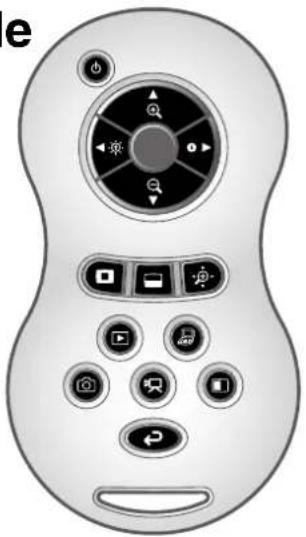
Télécommande 12
Préparation de la télécommande.... 12
Fonctionnement de la télécommande 12
Signal de réception de la télécommande.... 12
Dragonne de la télécommande 13
Adaptateur pour l'enregistrement diaporama.... 13
CD-ROM Image Mate 13
Mode d'emploi du CD-ROM 13
2-3 Prise de vues 14
Préparation de l'unité principale.... 14
Connexion du cordon d'alimentation.... 14
Connexion du câble vidéo....15
Mise sous/hors tension 15
Réglage de la taille 16
Réglage de la luminosité 17
Ajustement automatique de la luminosité 17
Réglage manuel de la luminosité.... 18
Mise sous/hors tension de l'éclairage 19
Sélection d'image 20
2-4 Modification des réglages 21
Modification d'un réglage 21
Liste des menus....21
Description de chaque menu 22
Unité principale....22
Réglages de la camera [second niveau].... 22
Préférences [second niveau]....24
Présentation des fonctions.... 25
Présentation des réglages des fonctions 26
Détail de chaque fonction.... 28
Fonction de Pause 28
Fonction surbrillance....28
Fonction masque 30
Fonction défilement.... 31
Fonction comparaison d'images.... 32
Fonction PinP 33
Fonction mosaïque.... 35
Fonction masque de marquage.... 36
3. FONCTIONS AVANCÉES 37
3-1 Utilisation d'une carte SD/clé USB 37
Sauvegarde des images.... 38
Photo 38
Film....39
Affichage des données stockées 41
Affichage de la bibliothèque (liste d'images/de vidéos).... 41
Affichage d'une image en plein écran.... 46
Lecture d'une vidéo en plein écran 52
3-2 Transfer des données stockées sur une carte SD vers le PC via un câble USB.... 56
3-3 Présentation à l'aide du logiciel fourni sur un PC connecté via USB 58
3-4 Utilisation de la tablette sans fil ELMO (CRA-1) avec l'appareil.... 59
Connexion de la tablette sans fil ELMO (CRA-1).... 59
Fonctions de base 60
Sélection du mode d'utilisation de la tablette à partir de son menu 62
Écriture sur les images filmées....63
Description du menu....63
Mode tableau blanc 67
Description du menu....67
Utilisation de la carte SD 69
Description du menu....70
Enregistrement en dehors de la scène....73
Pour filmer devant et en arrière de caméra. 73
Pour filmer le mur ou le paysage 73
Présentation avec les films 74
3-5 A propos de RS-232C....76
Connexion via RS-232C 76
Pour la mise en route 76
Spécification de format de RS-232C 77
Spécification de format des données.... 77
4. DÉPANNAGE 81
4-1 Types de panes et vérifications 81
5. CARACTÉRISTIQUES TECHNIQUES....83
5-1 Caractéristiques générales....83
5-2 Caméra principale 84
5-3 Source lumineuse 85
5-4 Marques commerciales · Licence.... 86
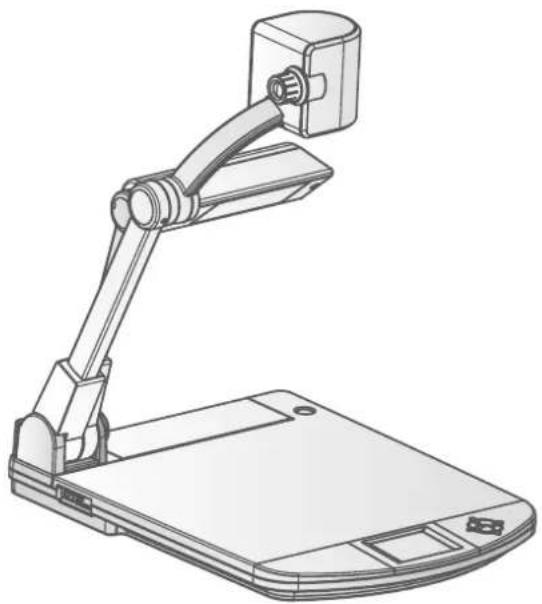
1 ARTICLES FOURNIS
Ce produit est fourni avec les articles répertoriés ci-dessous. Si l'un de ces articles est manquant, contactez le revendeur auquel vous avez acheté ce produit.
Dragonne P. 13
(pour la télécommande)
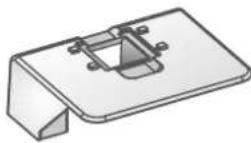
Adaptateur pour
diapositives P. 13
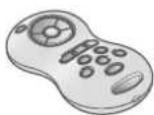
Télécommande P. 12
Câble RVB P.8
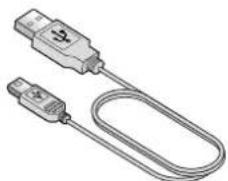
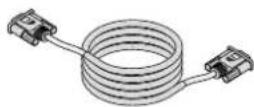
Câble USB P.9 (pour la connexion au PC)
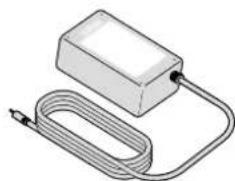
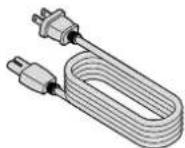
Cordon d'alimentation
P. 14
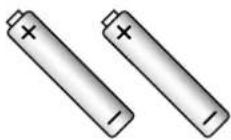
Piles AAA P. 12
(pour la télécommande)
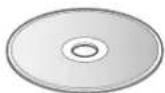
CD-ROM Image Mate
P. 13
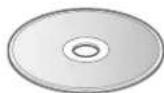
Mode d'emploi CD-ROM
P. 13
Garantie
Guide d'installation
Image Mate

CONSEILS IMPORTANTS
DE SÉCURITÉ
2
FONCTIONS DE BASE
2-1 Visualisateur
Nom des pièces
Utilisation de l'unité principale :
P.11
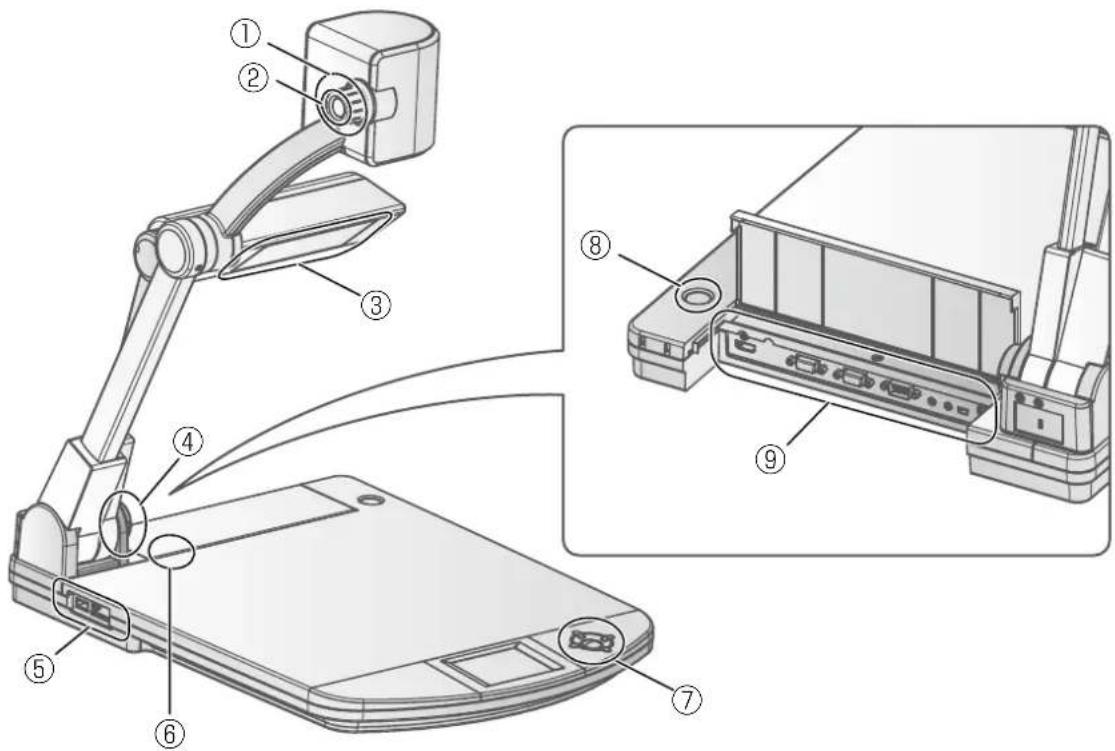
| No Désignation | |
| 1 | Molette de zoom P. 16 |
| 2 | Bouton AF |
| 3 | Éclairage P. 19 |
| 4 | Capteur de télécommande P. 12 |
| 5 | Panneau latéral P. 10 |
| 6 | Micro intégré |
| 7 | Panneau de commande P. 6 |
| 8 | Interrupteur Principal |
| 9 | Panneau arrière P. 7 |
Fnnneau de commande
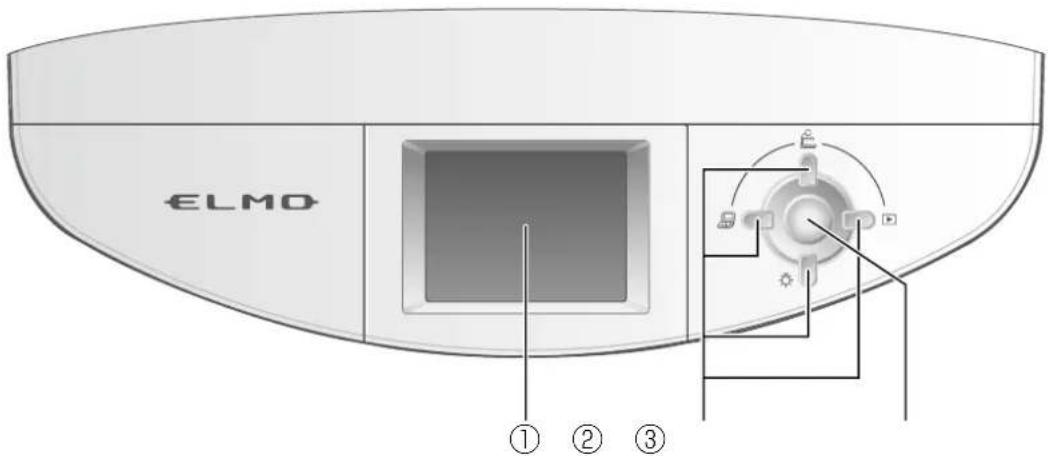
| MarqueFonction | ||||
| 1 | Paneau d'écran à cristaux liquides | Pour afficher la vidéo en production et l'OSD (Menu à l'écran). | ||
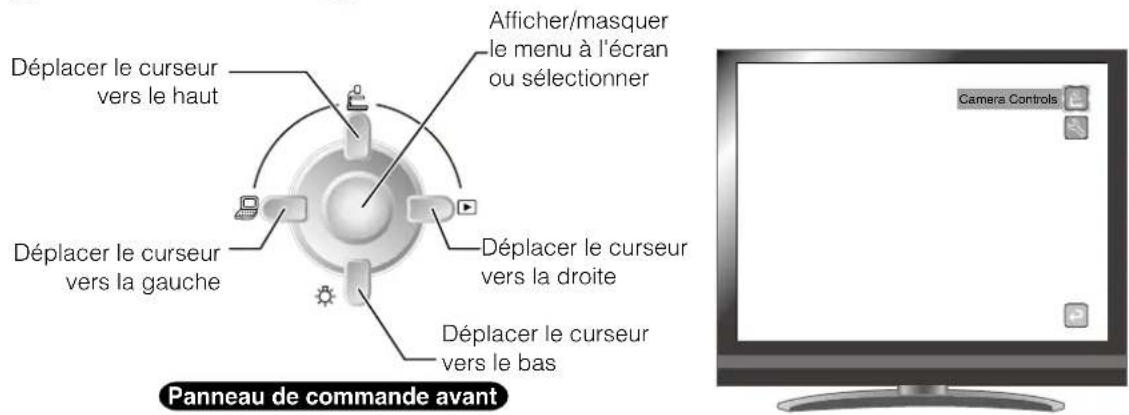
| 2 | Ne pas afficher l'OSD (Menu à l'écran). | [BAKY] | Bouton "En haut" | Pour basculer de l'écran à l'image de l'appareil photo.La couleur en diode (LED) du panneau de commande frontale devient bleue. P. 20 |
 | Bouton "En bas" | Pour ALLUMER / ETEINDRE la lampe. P. 19 | ||
 | Bouton "A droite" | Pour faire basculer l'image de sortie aux images stockées sur la carte SD.La couleur en diode (LED) du panneau de commande frontale devient orange. P. 20 | ||
 | Bouton "A gauche" | Pour passer de l'image de sortie à l'image d'entrée en RGB (RVB) IN.La couleur en diode (LED) du panneau de commande frontale devient rose. P. 20 | ||
| Menu OSD (Menu à l'écran) |  | Bouton "En haut", "En bas", "A droite", "A gauche" | Utilisé pour sélectionner l'élément du menu. P. 21 | |
| 3 |  | Bouton "MENU/ ENTER" | Pour afficher l'OSD (Menu à l'écran) ou sélectionner l'élément du menu. P. 21 | |
Remarque
- Le menu des éléments, affiché sur l'écran, est appelé "OSD (On Screen Display = Menu à l'écran)" et l'état où le menu à l'écran est affiché est appelé "Menu OSD".
ATTENTION
Le panneau d'écran à cristaux liquides de cet appareil n'est pas un écran tactile. Ne pas appuyer le panneau d'écran à cristaux liquides fortement ni appuyer avec des objets pointus. Sinon le panneau peut être endommagé et il peut être la cause d'une panne.
Hneau arrière et connectique
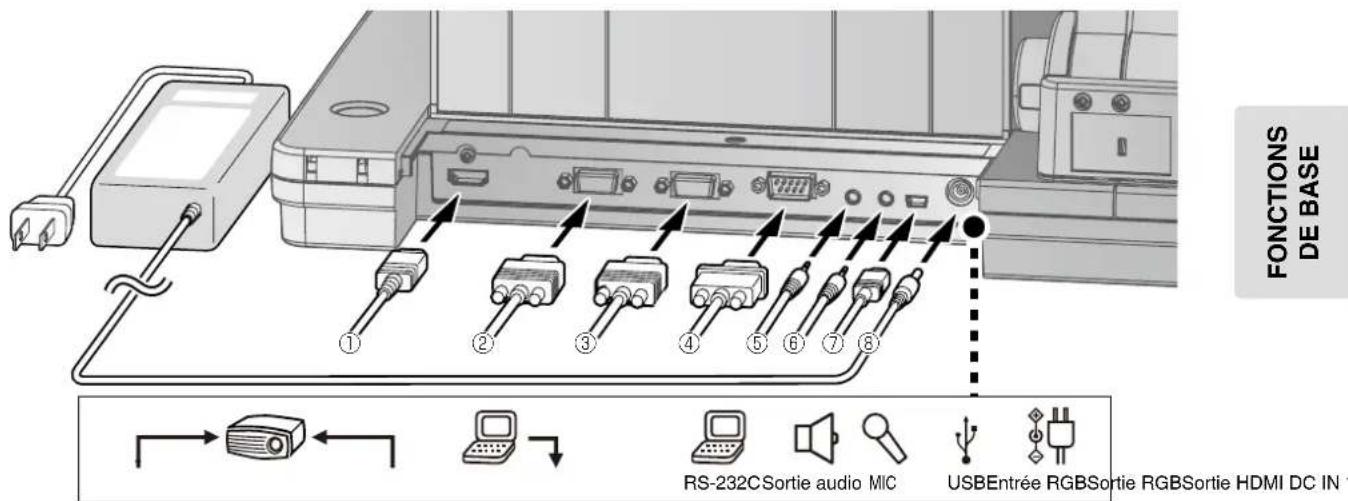
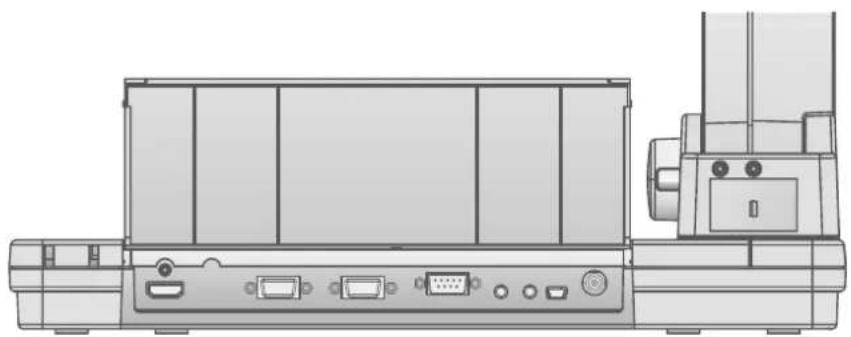
① ③② ④ ⑤ ⑥ ⑦ ⑧
| Marque | Fonction | |
| 1 | 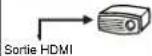 | Pour sortir des images numériques (aucun câble HDMI n'est fourni avec ce produit). |
| 2 | 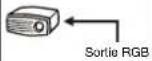 | Pour sortir des images RGB analogiques (un câble RGB analogique est fourni avec ce produit). |
| 3 | 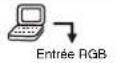 | Lorsque le bouton [ ] est sélectionné dans Image Select (sélection d'image), l'entrée vidéo [ ] peut sortir par la sortie [ ] (un câble est fourni avec ce produit). |
| 4 |  | Pour contrôler l'appareil depuis l'ordinateur avec un câble RS-232C. |
| 5 |  | Sortie audio (aucun câble audio n'est fourni avec ce produit). |
| 6 |  .... .... | Pour connecter le microphone et les appareils audio "Line-in". L'entrée audio est un port à double usage (microphone / Line-in).Pour le microphone, utiliser le microphone électrostatique à condensateur disponible sur le marché |
| 7 |  | Pour la connexion à un PC (un câble USB est fourni avec ce produit). |
| 8 |  I I | Prise pour l'adaptateur AC (un câble est fourni avec ce produit). |
① Connexion de l'unité à un périphérique muni d'une entrée HDMI.
Connectez un câble HDMI (disponible dans le commerce) au connecteur [ SorieHDM ] du panneau arrière.
Remarque
- Utilisez le moniteur correspondant à l'entrée vidéo (résolution) 720p davantage. Le moniteur ne fonctionne pas avec les câbles non conformes à la norme HDMI.
- ELMO ne garantit pas le fonctionnement avec tous les moniteurs compatibles HDMI.
② Connexion de l'unité à un périphérique muni d'un connecteur d'entrée RGB analogique.
Connectez le câble RVB à la sortie [←Sorte RGE] du panneau arrière.
Un seul câble RGB est fourni avec le produit.
③ Connexion de l'unité à un périphérique muni d'une sortie RGB analogique.
Connectez le câble RGB au connecteur [ ] du panneau arrière.
Un seul câble RGB est fourni avec le produit.
■ Caractéristiques techniques du connecteur [Emnie FGB]
Affectation des signaux
![Elmo P30HD - ■ Caractéristiques techniques du connecteur [Emnie FGB] - 1](/content/2026/03/436286/images/f4e315e1d86aa216e70b0bb4dc105ef801f9fc5e773253d829de2a4584a90f3b.jpg)
Signaux Vidéo
Analogique 0.7V(p-p) terminé 75Ω
Signaux de synchronisation horizontale Niveau TTL (Pôle Positif/Négatif)
Sginaux de synchronisation verticale Niveau TTL (Pôle Positif/Négatif)
Borne DSUB 15P (Femelle)
Affectation des broches
| Broche N° | DésignationBroche |
| 1 Signal | vidéo (rouge) 6 GND |
| 2 | Signal vidéo (vert) |
| 3 | Signal vidéo (bleu) |
| 4 | N.C |
| 5 | GND |
| N°Désignation | Broche N°Désign |
| rouge) 11 GND | |
| 7 | GND (vert) |
| 8 | GND (bleu) |
| 9 | N.C |
| 10 | GND |
| tion | |
| 12 | N.C |
| 13 | Signal de synchronisation horizontale |
| 14 | Signal de synchronisation verticale |
| 15 | N.C |
④ Pour connecter l'appareil aux autres appareils utilisant le port RS-232C.
L'appareil peut être contrôlé depuis l'ordinateur par la cable RS-232C en utilisant la borne [RS-232C] sur le panneau arrière.
⑤ Connexion de l'unité à un périphérique (haut-parleur amplifié, etc.) muni d'une entrée d'entrée audio.
Connectez un câble audio (disponible dans le commerce) à la sortie [ 📋 ] du panneau arrière.
⑥ Pour se connecter à un appareil équipé de microphone / borne de sortie des équipements audio.
Pour connecter un microphone externe à la borne [ ] sur le panneau arrière.
Remarque
- N'utiliser aucun microphone autre qu'un Microphone électrostatique à condensateur (tel qu'un picrophone ordinateur). Autrement l'appareil peut être endommagé.
⑦ Connexion d'un PC à l'aide d'un câble USB
Connectez le câble USB fourni au connecteur [ψ] du panneau arrière.
⑧ Connexion de l'adaptateur AC
Avant de brancher l'adaptateur AC à une prise de courant, connectez la fiche CC de l'adaptateur AC fourni au connecteur [ 12 ] du panneau arrière.

Remarque
- Si l'image affichée est décentrée, le réglage de position horizontale et verticale doit être fait manuellement à partir du périphérique connecté.
- Dans certains cas, des stries verticales peuvent apparaître sur le périphérique d'affichage. Ce phénomène peut être résolu en réglant la fonction « phase de l'horloge » du périphérique connecté.
- Lors de l'utilisation d'un PC doté d'un mode de sortie externe, configurez le PC sur le mode de sortie externe après avoir appuyé sur le bouton [ ] du panneau de commande.
- Il est recommandé d'utiliser un câble USB 2.0.
- Si vous raccordez le câble USB tout en étant sous tension, il se peut que le PC ne reconnaisse pas cet appareil.
- Selon l'environnement USB du PC ou du périphérique utilisant le câble USB 2.0, il se peut que le transfert d'image soit perturbé.
- Le fonctionnement n'est pas garanti pour tous les environnements.
- La même image provient de [RGB OUT] et [HDMI OUT].
- Lorsque le moniteur HDMI est connecté, l'image de sortie (résolution) est automatiquement modifiée sur la base des informations du moniteur connecté. Même si [RGB OUT] est sélectionné, ceci n'est pas reflété.
- Effectuer le changement de la sortie d'image (résolution) depuis le menu OSD (Menu à l'écran).
- Pour le changement de la sortie d'image, assurez-vous que celle-ci est réglée en image d'appareil photo sans l'affichage de tous les autres menus ni les fonctions. Nous ne garantissons pas l'opération si cette consigne n'est pas respectée.
Hnneau latéral
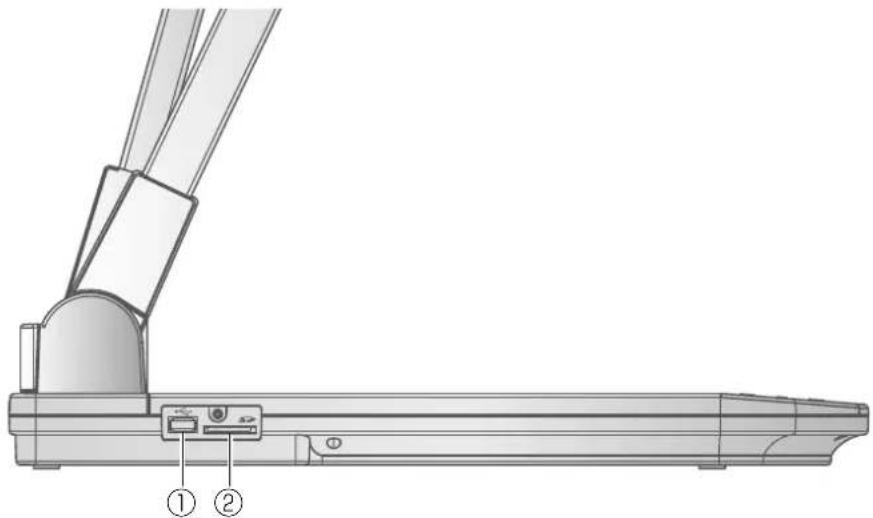
| PictogrammeFonction | |
| 1 |  Pour insérer une carte SD (disponible dans le commerce). Appuyez de nouveau sur la carte SD pour l'éjecter. Pour insérer une carte SD (disponible dans le commerce). Appuyez de nouveau sur la carte SD pour l'éjecter. |
| 2 |  Pour connecter une tablette sans fil (disponible dans le commerce) P. 59 ou une clé USB (disponible dans le commerce) P. 37 . Pour connecter une tablette sans fil (disponible dans le commerce) P. 59 ou une clé USB (disponible dans le commerce) P. 37 . |
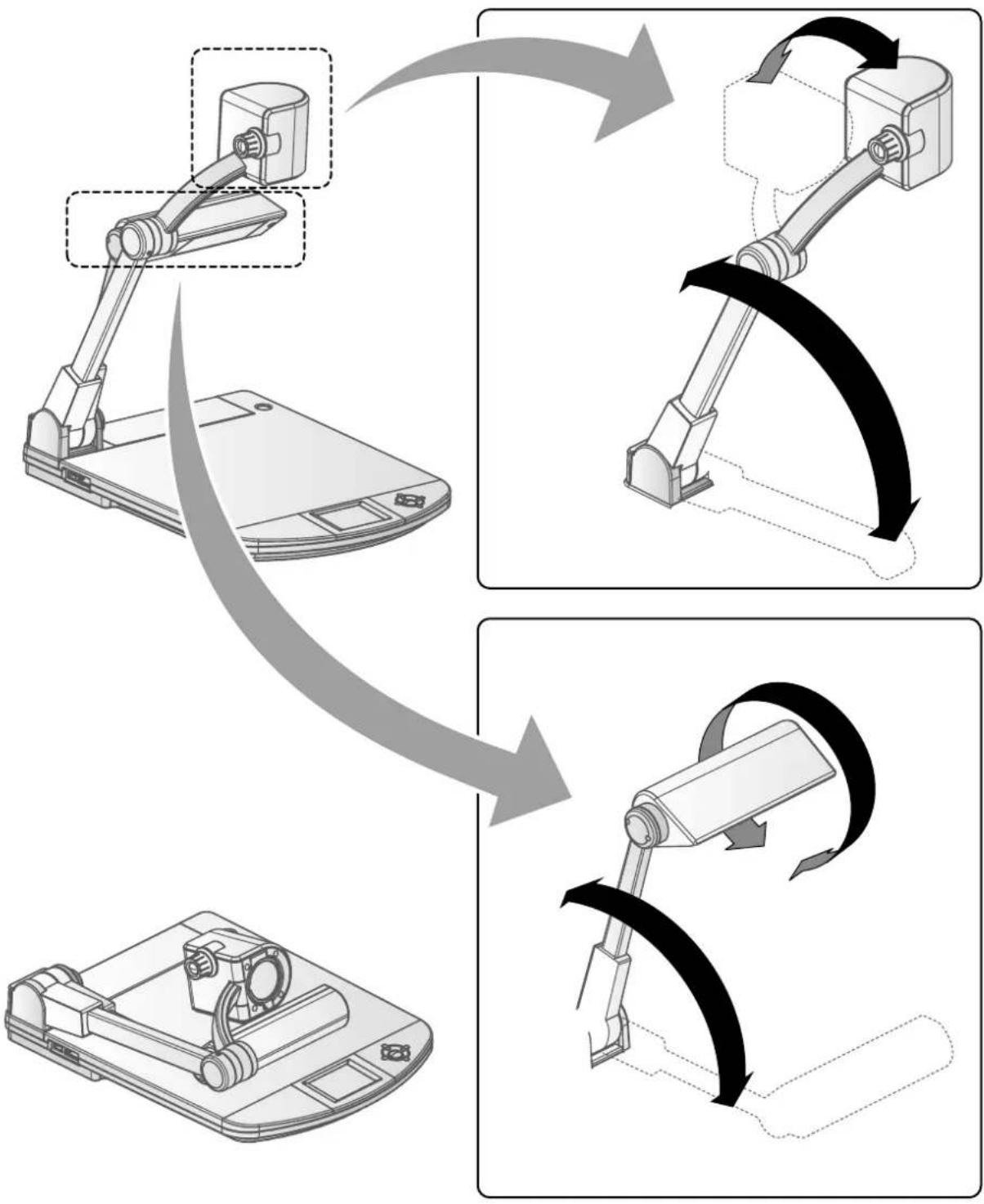
Ferties orientables du visualisateur
Cette unité peut être inclinée comme illustré ci-dessous.
Préparation de la télécommande
Retirez le compartiment des piles au dos de la télécommande et installez deux piles (type AAA).
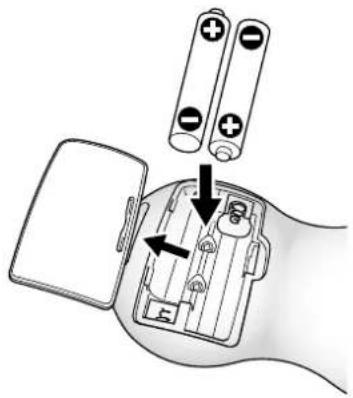
Les piles peuvent être ingérées par les enfants. Conservez-les toujours dans un endroit sûr et hors d'atteinte des enfants. En cas d'ingestion d'une pile, consultez immédiatement un médecin car une telle situation est susceptible d'entraîner l'asphyxie ou d'entraver la digestion.
Fonctionnement de la télécommande
Affichage d'une image de la caméra
Affichage de données stockées sur une carte SD ou une clé USB
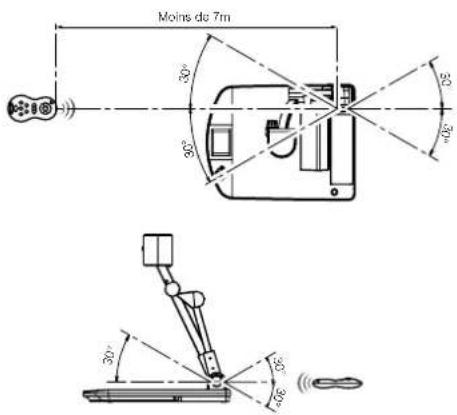
Signal de réception de la télécommande
Dirigez la lentille infrarouge de la télécommande vers le capteur infrarouge et appuyez sur le bouton de la fonction souhaitée.
Zone de réception
Distance : environ 7 m à partir de l'avant du capteur infrarouge
Angle : environ 30 degrés à droite, à gauche, vers le haut et vers le bas à partir du capteur infrarouge
Remarque
- La zone de réception peut être réduite lorsque l'unité principale est placée à la lumière du soleil, près d'une lampe fluorescente ou dans tout autre environnement défavorable. Selon les conditions de la source de lumière, le capteur peut ne pas recevoir la lumière infrarouge. Dans de tels cas, repositionnez l'unité principale ou bien faites écran avec la source de lumière.
■agonne de la télécommande
La dragonne peut être attachée à la télécommande comme illustré ci-dessous.
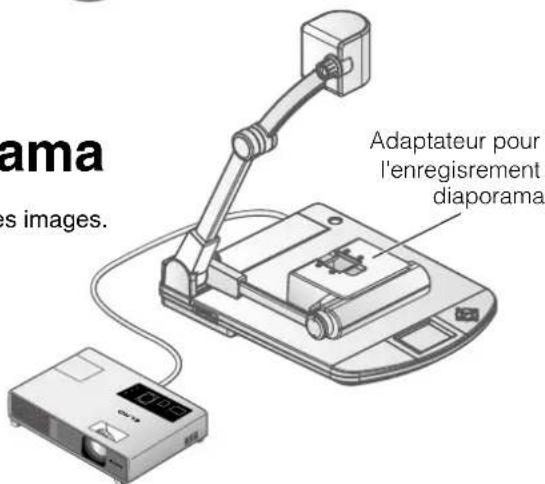
A laptateur pour l'enregistrement diaporama
Régler en position diaporama ou en film et enregistrer les images.
-ROM Image Mate
Le CD-ROM contient le logiciel pour la connexion à un PC. Suivez les instructions du guide d'installation.
N°de d'emploi du CD-ROM
Le CD-ROM contient le mode d'emploi.
2-3 Prise de vues
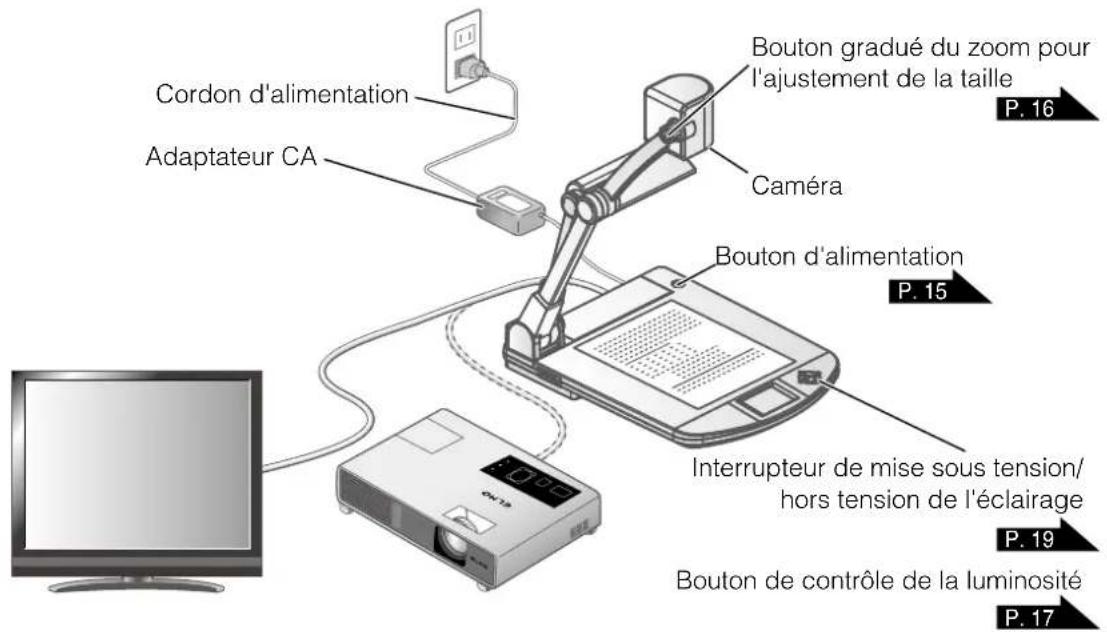
Réparation de l'unité principale
Préparez l'unité principale comme illustré dans la figure ci-dessus. Connectez l'unité principale à un projecteur ou un moniteur, puis allumez l'unité principale. P. 15
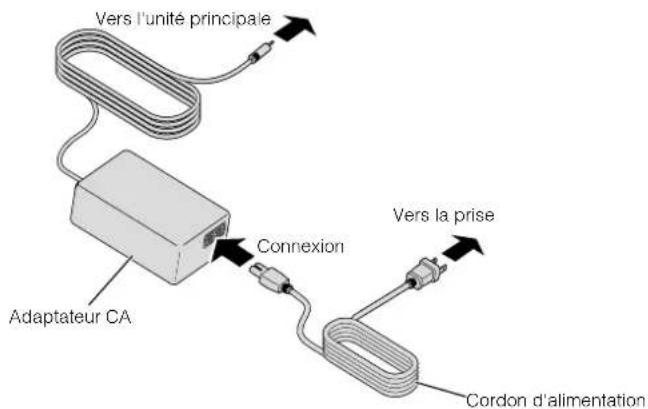
Connexion du cordon d'alimentation
Connectez le cordon d'alimentation et l'adaptateur CA. Connectez l'adaptateur CA au connecteur [DC IN 12V] du panneau arrière du visualisateur, puis branchez le cordon à une prise.
Connexion du câble vidéo
Connector le visualisateur aux appareils d'affichage avec le câble adéquat qui lui correspond.
Avant de connecter l'unité principale à des périphériques, veillez à mettre les périphériques hors tension.
Régler le paramètre de résolution adéquat correspondant à l'appareil d'affichage depuis le menu.
Nise sous/hors tension
- Appuyez sur [] sur le panneau de commande ou sur le bouton [ 🔊 ] de la télécommande pour mettre l'appareil sous tension.
(Le témoin bleu du bouton [ ⏻ ] s'allume, s'éteint, puis se rallume après quelques secondes.) - Maintenez le bouton [ ⏻ ] du panneau de commande ou le bouton [ ⏻ ] de la télécommande enfoncé durant plus de deux secondes pour mettre l'appareil hors tension. (Le bouton [ ⏻ ] s'allume rouge.)
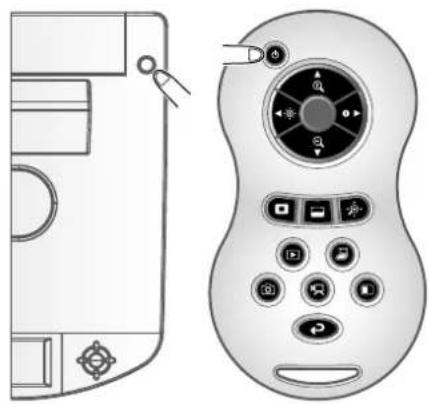
- N'utilisez pas ce périphérique lorsqu'il clignote.
Églage de la taille
La plage d'affichage du document peut être réglée en faisant tourner le bouton gradué du zoom situé sur l'unité principale ou en appuyant sur les boutons [ /] télécommande.
• ZOOM-IN : l'objet peut être affiché en grande taille.
• ZOOM-OUT : l'objet peut être affiché en petite taille.
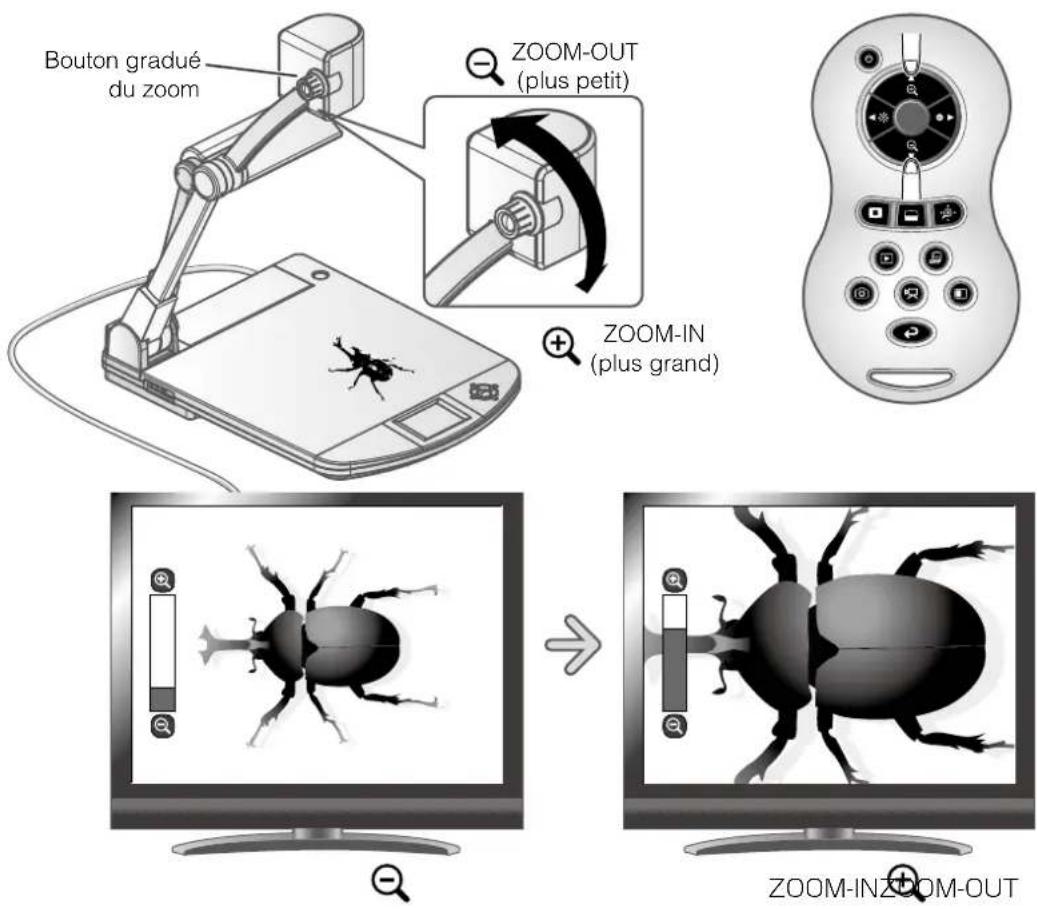
Remarque
- Rapport du zoom : optique x16, numérique x8
- Lorsque le zoom optique atteint x16, il passe automatiquement en zoom numérique.
- Dans la plage de zoom numérique, la qualité de l'image se dégrade.
- L'activation/la désactivation du zoom numérique peut être paramétrée à partir du menu de paramétrage.
Féglage de la luminosité
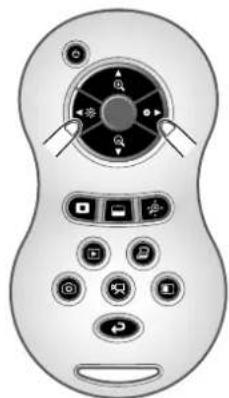
Pour régler la luminosité de l'image, appuyez sur les boutons

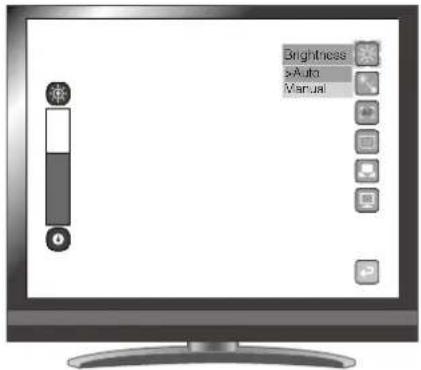
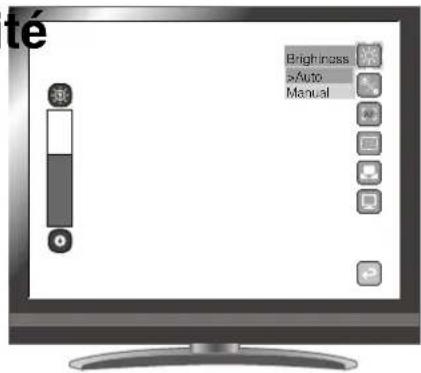
Les deux modes d'ajustement suivants peuvent être réglés en sélectionnant [Brightness] dans le menu à l'écran.
Ajustement automatique de la luminosité

Afin de garantir la luminosité constante d'image, elle se règle automatiquement selon la luminosité de l'environnement de l'enregistrement. Utiliser le bouton [◀/] ▶ la télécommande pour changer le degré de cet auto-réglage.
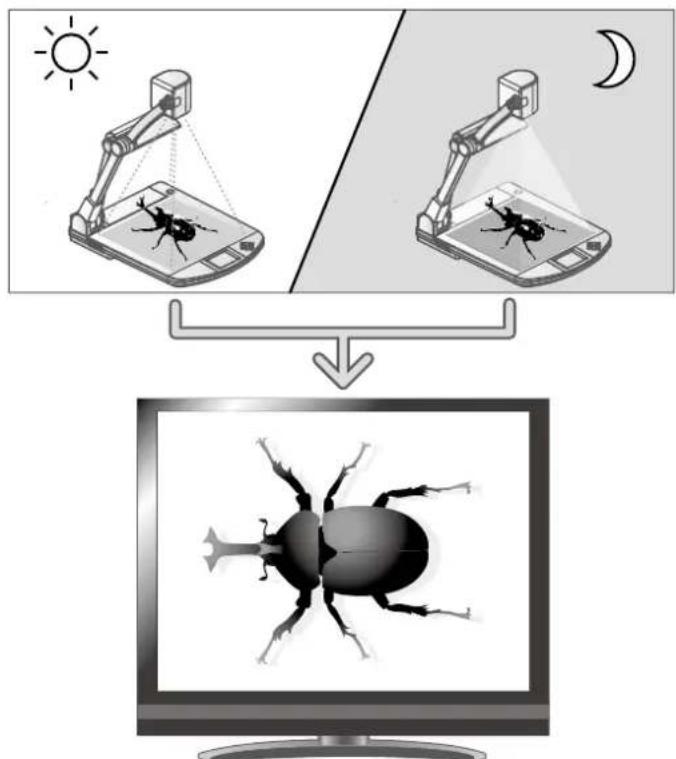
Luminosité de l'écran Identique
Réglage manuel de la luminosité

Le niveau de luminosité peut être réglé manuellement par
le bouton [ ◀ /] la télécommande. La degrée de
luminosité ne changera pas alors automatiquement selon celle de
l'environnement de l'enregistrement.
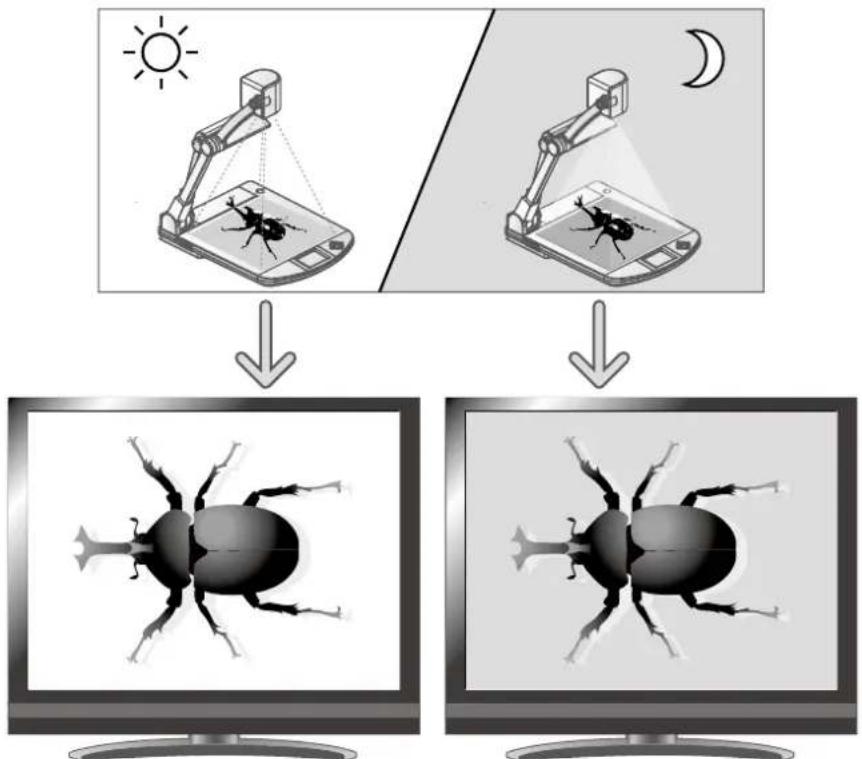
Luminosité de l'écran différente

Remarque
• Le réglage d'usine est [Auto].
- En réglant [ ] →[ ] →[On], les détails de réglage sont affichés à l'écran.
- Pour revenir aux réglages de sortie de l'usine, choisir [Rst Brightness] (Restauration de degrée de luminosité) depuis le menu.
- Dans les endroits où l'objet est exposé à un soleil intense (par exemple à proximité d'une fenêtre), ou à des lumières extrêmement fortes, la luminosité de l'écran risque de ne pas s'obscurcir suffisamment, même lorsque vous appuyez sur le bouton [ ◆] de la télécommande.
Dans un tel cas, atténuez la luminosité en fermant les rideaux ou en déplaçant la source lumineuse.
se sous/hors tension de l'éclairage
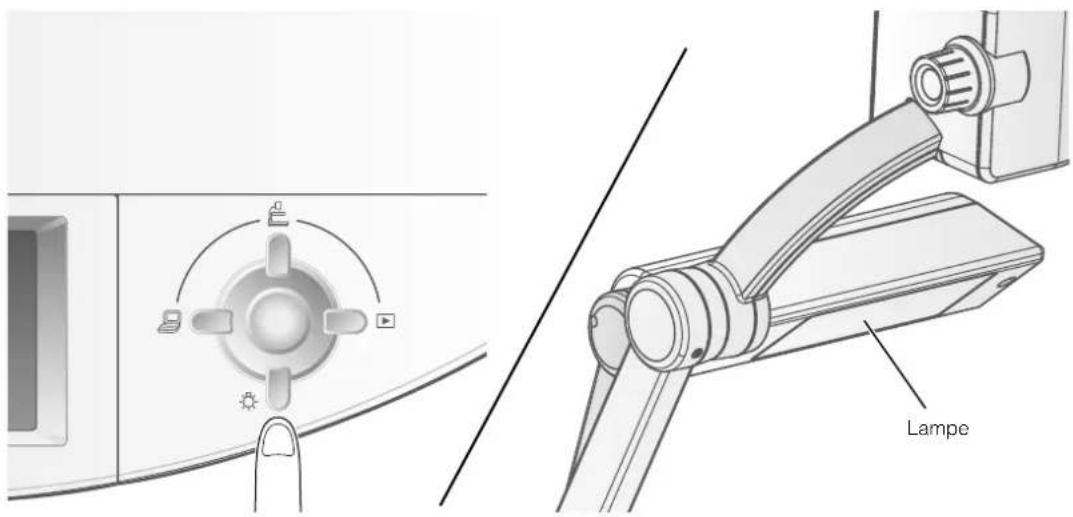
Après avoir vérifier qu'il n'y ait aucune icône sur l'écran, appuyer le bouton [ ] sur le panneau de commande pour basculer la position pour la lampe vers ON (Allumer) / OFF (Eteindre).
ATTENTION
- Pour photographier des personnes, éteignez la lampe.
- Faites attention : la lumière de la lampe ne doit pas vous arriver directement dans les yeux.
- Ce produit est équipé d'une LED à haute luminosité. Vous pouvez utiliser la lampe pour éclairer des objets, cependant, sa luminosité diminue graduellement avec le temps. Il ne s'agit pas d'une défaillance de la lampe, mais d'une limite des performances de la LED.
- Ne touchez pas la lampe tant qu'elle est allumée : son contact peut vous brûler les doigts.
Selection d'image
Sélectionnez l'image comme décrit ci-dessous.
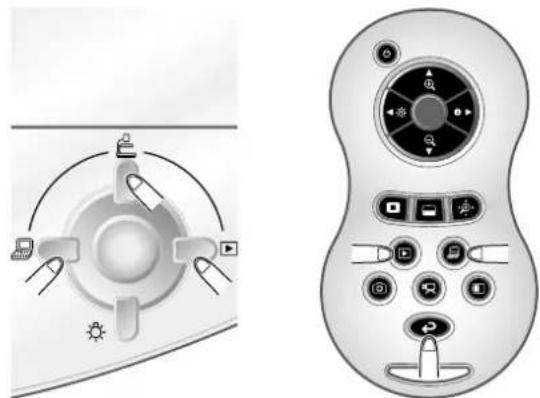
Image de la caméra :
Bouton [ ] du panneau de commande ou bouton [ ] de la télécommande.
Entrée vidéo vers le connecteur [ ] :
Bouton [ ] du panneau de commande ou bouton [ ] de la télécommande.
Image stockée sur la carte SD/clé USB :
Bouton [ ] du panneau de commande ou bouton [ ] de la télécommande.
Remarque
- Lors de l'utilisation d'un PC doté d'un mode de sortie externe, configurez le PC sur le mode de sortie externe après avoir appuyé sur le bouton [ ] du panneau de commande ou le bouton [ ] e la télécommande.
- L'image de borne [ ] peut fonctionner uniquement de la borne de sortie [ ]. Lorsque le bouton [ ] sur le panneau de commande ou sur la télécommande est appuyé, l'image de l'appareil photo sera affichée sur l'écran en tant que la sortie de [ ]
2-4 Modification des réglages
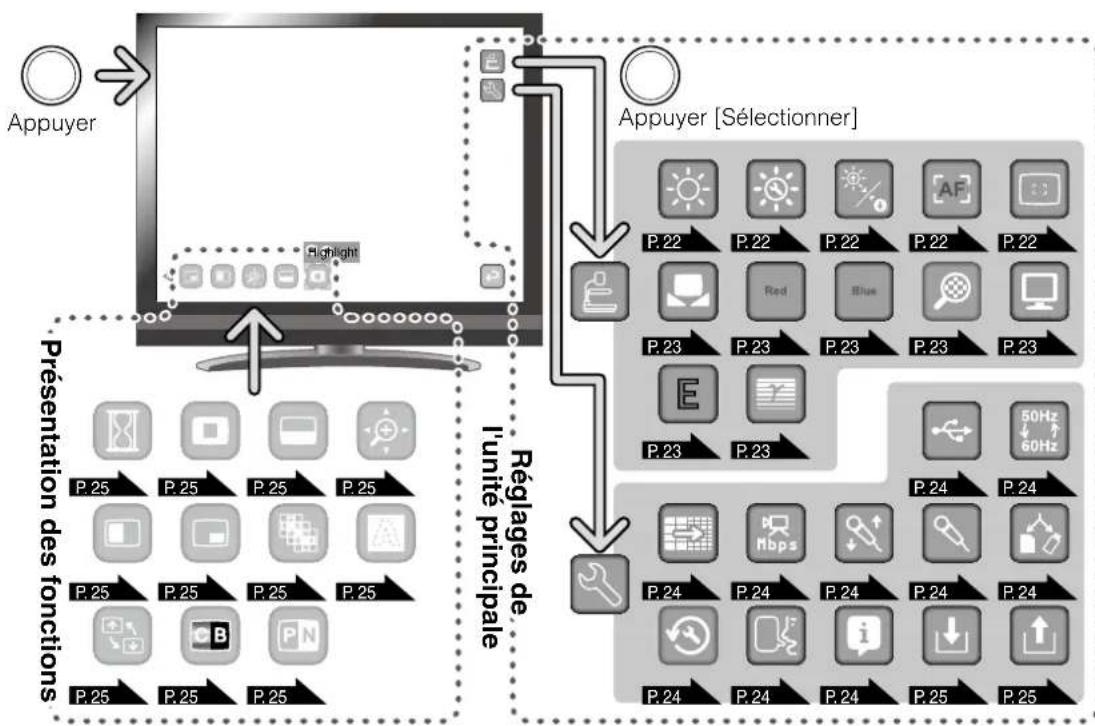
Plusieurs réglages de cette unité sont modifiés via le menu (caractères et icônes) affiché à l'écran.
Modification d'un réglage
① Dans le panneau de commande, appuyez sur le bouton pour afficher le menu à l'écran, puis utilisez les boutons [ ] pour déplacer le curseur vers l'icône que vous souhaitez utiliser ou régler.
② Appuyez sur le bouton [] pour sélectionner la fonction à modifier.
Liste des menus
flowchart
graph TD
    A["Appuyer"] --> B["Presentation des fonctions"]
    B --> C["Highlight"]
    C --> D["Re-lagings de l'unité principale"]
    D --> E["Appuyer [Sélectionner"]]
    E --> F["P.22"]
    E --> G["P.22"]
    E --> H["P.22"]
    E --> I["P.22"]
    E --> J["P.23"]
    E --> K["P.23"]
    E --> L["P.23"]
    E --> M["P.23"]
    E --> N["P.23"]
    E --> O["P.24"]
    E --> P["P.24"]
    E --> Q["P.24"]
    E --> R["P.24"]
    E --> S["P.24"]
    E --> T["P.24"]
    E --> U["P.24"]
    E --> V["P.24"]
    E --> W["P.24"]
    E --> X["P.24"]
    E --> Y["P.24"]
    E --> Z["P.24"]
※ Pour revenir au niveau précédent ou pour masquer le menu, sélectionnez [ ] et appuyez sur le bouton [ ].
Description de chaque menu
Unité principale
| IcôneDésignationFonction | ||
 | Camera Controls (Commandes de la caméra) | Pour afficher le menu de réglages de l'image de la caméra. |
 | Preferences (Préférences) | Pour afficher le menu de préférences des différentes fonctions. |
 | Exit (Quitter) | Pour sortir du menu. |

Réglages de la camera [second niveau]
| IcôneDésignation | Option de sélection | Réglages d'usine | Fonction | |
![Elmo P30HD - Réglages de la camera [second niveau] - 1](/content/2026/03/436286/images/41a96905831f8899f28351bfff405998279d103d58705168af70610d1b897292.jpg) | Brightness (Luminosité) | Auto | √ | Lorsque la position "Auto" est sélectionnée, la luminosité se règle automatiquement selon celle de l'environnement de l'enregistrement. Utiliser le bouton [###/###ur la télécommande pour ajuster manuellement ce réglage.P.17 |
| Manual (Manuel) | Le niveau de luminosité peut être réglé manuellement par le bouton [###/###ur la télécommande. Le degré de luminosité ne changera alors pas automatiquement selon celle de l'environnement de l'enregistrement. | |||
![Elmo P30HD - Réglages de la camera [second niveau] - 2](/content/2026/03/436286/images/9940336416476deb964260a7cfa7b8edacba3eb4357baaf0d000ddf1b4f79a3e.jpg) | Adj Brightness (Réglage de la luminosité) | Brighten (Éclaircir) | Pour ajuster la luminosité de l'image. | |
| Darken (Assombrir) | ||||
| Exit (Quitter) Pour revenir à l'étape précédente du menu. | ||||
![Elmo P30HD - Réglages de la camera [second niveau] - 3](/content/2026/03/436286/images/3dac85dc161157a3519e394a3cb717ec94d184371251dc450c6569ea04963d6f.jpg) | Rst Brightness (Rétablir la luminosité) | Reset (Rétablir) | Pour rétablir le réglage de luminosité. | |
| Exit (Quitter) | Pour revenir au niveau précédent du menu. | |||
![Elmo P30HD - Réglages de la camera [second niveau] - 4](/content/2026/03/436286/images/674fab084e5ce4125a914fcdffc249f53bc9902fd312bb1c448530241dd1b2bc.jpg) | AF Mode (Mode AF)★Définition Fonction permettant d'effectuer automatiquement la mise au point de la caméra. | Auto | Pour effectuer une mise au point automatique en continu. Vous n'avez pas besoin d'appuyer sur le bouton AF de l'unité principale ou sur le bouton [●] de la télécommande. La mise au point s'adapte automatiquement aux modifications du sujet. | |
| Manual (Manuel) | √ | Pour procéder une seule fois à la mise au point automatique lorsque vous appuyez sur le bouton AF de l'unité principale ou sur le bouton [●] de la télécommande.Bouton l'unité p![Elmo P30HD - Réglages de la camera [second niveau] - 5](/content/2026/03/436286/images/aee5ba3425b341795150b5efd8c96d189a20335d8b96390c5a9e3264b4d080c7.jpg) ![Elmo P30HD - Réglages de la camera [second niveau] - 6](/content/2026/03/436286/images/74ea94ffcc198f441e073b069c822eab1f4cf3d8b1dc299cea1d8275c1e11de2.jpg) | ||
| Zoom Sync (Synchronisation du zoom) | Pour procéder à la mise au point automatique seulement après le zoom. | |||
![Elmo P30HD - Réglages de la camera [second niveau] - 7](/content/2026/03/436286/images/9b89af4942f63a114a01b044f215e6e3c6f44a329bab1c8423ce70075551b59c.jpg) | Focus (Mise au point) | Near (Proche) | Pour procéder à la mise au point manuellement. | |
| Far (Éloignée) | ||||
| Exit (Quitter) Pour revenir au niveau précédent du menu. | ||||
![Elmo P30HD - Réglages de la camera [second niveau] - 8](/content/2026/03/436286/images/24f5a5c8d2eeabe326d68e04020ec4fe3c80f715485d841798c47c5ee0d43223.jpg) | White Balance (Balance des blancs) | Auto | √ | Pour régler la balance des blancs en continu. La balance des blancs est réglée automatiquement pour assurer des couleurs plus naturelles, propres aux caractéristiques de l'objet. |
| ★Définition Fonction permettant de régler toutes les zones blanches et de vérifier que les blancs sont affichés correctement. Ceci permet d'afficher des couleurs naturelles, conformément aux caractéristiques du sujet. | One-Push (Une pression) | Pour régler automatiquement la balance des blancs uniquement lorsque ce réglage est sélectionné. | ||
| Manual (Manuel) | Pour régler manuellement [R-Gain] et [B-Gain]. | |||
![Elmo P30HD - Réglages de la camera [second niveau] - 9](/content/2026/03/436286/images/907b2150e0f5fe43180b952e578b9e168e1db158966182c5c94ecb897ca41a04.jpg) | R-Gain | Up (Haut) Pour régler le R-Gain de l'image de la caméra lorsque la balance des blancs est définie sur Manual. Utilisez [Up] ou [Down] pour augmenter ou diminuer le rouge. | ||
| Down (Bas) | ||||
| Exit (Quitter) Pour revenir au niveau précédent du menu. | ||||
![Elmo P30HD - Réglages de la camera [second niveau] - 10](/content/2026/03/436286/images/3770d4c04385ed650ed41a21b3193ab07fe06230cc8844193cffaea398ba13d1.jpg) | B-Gain | Up (Haut) | Pour régler le B-Gain de l'image de la caméra lorsque la balance des blancs est définie sur Manual. Utilisez [Up] ou [Down] pour augmenter ou diminuer le bleu. | |
| Down (Bas) | ||||
| Exit (Quitter) Pour revenir au niveau précédent du menu. | ||||
![Elmo P30HD - Réglages de la camera [second niveau] - 11](/content/2026/03/436286/images/cb739463264db843afcdc97a9a5705f68a031b2b1553128b119930c60d54b3c0.jpg) | Digital Zoom (Zoom numérique) | Valid (Valide) | √ | Pour activer (Valid) ou désactiver (Invalid) le zoom numérique. |
| Invalid (Non valide) | ||||
![Elmo P30HD - Réglages de la camera [second niveau] - 12](/content/2026/03/436286/images/7c964f1cc4f501297a6e958bf83c74434ce1594c17346315a31f53c4fc8500f6.jpg) | Image Mode (Mode image) | Text 1 (Texte 1) | √ | Pour reproduire clairement des documents en noir et blanc, comme les caractères et les lignes.L'effet va croissant parallèlement à l'augmentation du chiffre. |
| Text 2 (Texte 2) | ||||
| ★Définition Effet spécial pour projeter clairement une image. | Text 3 (Texte 3) | |||
| Graphic 1 (Graphique 1) | Pour reproduire clairement des photographies et des documents en couleur. | |||
| Graphic 2 (Graphique 2) | L'image peut être améliorée en cas d'utilisation d'un projecteur DLP.(L'effet dépend du projecteur utilisé) | |||
![Elmo P30HD - Réglages de la camera [second niveau] - 13](/content/2026/03/436286/images/3b02bb856cf43819382ebfaa6ee23d9bbeaa7b479bd9ca6a173d0370e4a44d70.jpg) | Edge Effect (Renforcement des contours) | Low (Faible) | √ | Pour accentuer le contour des images.Uniquement activé lorsque l'option [Graphic1] est sélectionnée pour le mode Image ( ☐ ) |
| Medium (Moyen) | ||||
| High (Élevé) | ||||
![Elmo P30HD - Réglages de la camera [second niveau] - 14](/content/2026/03/436286/images/48ec0c5f64f00eb3c4427c0d604d1718f90beb6410f67d172dd6870f3352ad5e.jpg) | Gamma | Low (Faible) | Pour modifier les caractéristiques de l'image.Uniquement activé lorsque l'option [Graphic1] est sélectionnée pour le mode Image ( ☐ ). Ce réglage peut être modifié selon les préférences de l'utilisateur. | |
| ★Définition Caractéristique de l'image réservée aux périphériques Entrée/ Sortie. | Medium (Moyen) | √ | ||
| High (Élevé) | ||||
![Elmo P30HD - Réglages de la camera [second niveau] - 15](/content/2026/03/436286/images/61413572b69a31668db65ca7e9d9ad47dbd4990aa57db25056ad44bd8612444a.jpg) | Exit (Quitter) Pour revenir au niveau précédent du menu. | |||
![Elmo P30HD - Réglages de la camera [second niveau] - 16](/content/2026/03/436286/images/0bcb9879ae029c57d1a0be7b5a3d92a486402a296aa4737318acff1d55076203.jpg)
Préférences [second niveau]
| IcôneDésignation | Option de sélection | Réglages d'usine | Fonction | |
![Elmo P30HD - Réglages de la camera [second niveau] - 17](/content/2026/03/436286/images/72edd5293bb81152cf47bf98f81cc46695f67e3a9f537fc1fe5a6f9eb6557ebc.jpg) | USB Mode (Mode USB) | Mass Storage (Stockage de masse) | Pour envoyer les données sur une carte SD chargée du périphérique vers l'ordinateur. | |
| ★Définition Les fonctions décrites sur la droite permettent de connecter le visualisateur à un ordinateur via un câble USB. | Application | √ | Pour contrôler ce périphérique à partir d'un ordinateur à l'aide d'un logiciel spécifique. | |
![Elmo P30HD - Réglages de la camera [second niveau] - 18](/content/2026/03/436286/images/6f9fada581c60f7d6466f1dd4ad61cfde0fcd6e154d4a38aadbfde9e8ba6437f.jpg) | Flickerless (Scintillement) | 60 Hz | Japan/U.S (Japon/É.U.) | Pour réduire le scintillement des lampes fluorescentes provoqué par la fréquence d'alimentation électrique. Sélectionnez la même valeur de fréquence que celle utilisée par l'alimentation électrique. |
| 50 Hz | Others (Autres) | |||
![Elmo P30HD - Réglages de la camera [second niveau] - 19](/content/2026/03/436286/images/83fa5b65a2a0cc49afd758ec78cb36736e574ca9130b7419743dd95710effa77.jpg) | Résolution | SXGA | √ | Pour basculer la résolution de la sortie analogique RGB (RVB) vers 1280 x 1024 |
| XGA | Pour basculer la résolution de la sortie analogique RGB (RVB) vers 1024 x 768 | |||
| WXGA | Pour basculer la résolution de la sortie analogique RGB (RVB) vers 1280 x 800 | |||
| 720p | Pour basculer la résolution de la sortie HDMI (Interface Multimédia Haute Définition) et RGB (RVB) analogique vers 1280 x 720 | |||
| 1080p | Pour basculer la résolution de la sortie HDMI (Interface Multimédia Haute Définition) et RGB (RVB) analogique vers 1920 x 1080 | |||
| Exit (Quitter) Pour revenir à l'étape précédente du menu. | ||||
![Elmo P30HD - Réglages de la camera [second niveau] - 20](/content/2026/03/436286/images/b7e267967522effa8a7841b91af52d0b8d034f2560ebccb4145c10a4fc3ad19e.jpg) | Movie Quality (Qualité de la vidéo) | Low (Faible) | Pour régler la qualité de la vidéo à enregistrer. | |
| Medium (Moyenne) | ||||
| High (Élevée) | √ | |||
![Elmo P30HD - Réglages de la camera [second niveau] - 21](/content/2026/03/436286/images/cf0c031681de2726f83525722449f476b4b4a10eb24bb3b071540e99c8d14853.jpg) | Volume (Volume) | Up (Haut) | Pour régler le volume de la sortie audio et de la sortie HDMI. | |
| Down (Bas) | ||||
| Exit (Quitter) Pour revenir à l'étape précédente du menu. | ||||
![Elmo P30HD - Réglages de la camera [second niveau] - 22](/content/2026/03/436286/images/881cccc818f0e1f79537d25914580ebe9406bf64eb8a59057eb72237dc184122.jpg) | Audio Selector (Sélecteur audio) | Built-in mic (Micro intégré) | √ | Pour sélectionner la source de l'entrée audio. |
| Mic-in (Entrée micro) | ||||
| Line-in (Entrée ligne) | ||||
![Elmo P30HD - Réglages de la camera [second niveau] - 23](/content/2026/03/436286/images/c3ea9b28e339b1e2f7524f7c4ef085833287bd3b0f735f83b976d652456f2cc9.jpg) | Select Memory (Sélection de la mémoire) | SD Card (Carte SD) | √ | Pour sélectionner l'emplacement de sauvegarde des images/vidéos lorsqu'une carte SD et une clé USB sont utilisées en même temps. |
| USB Flash Drive (Clé USB) | ||||
![Elmo P30HD - Réglages de la camera [second niveau] - 24](/content/2026/03/436286/images/bd33ea8cfa4f7372ff3c9fe32d941a0165ffc29501b852eb5dce3c664568e608.jpg) | Reset All (Tout rétablir) | Yes (Oui) | Pour rétablir différents réglages d'usine. | |
| No (Non) | ||||
![Elmo P30HD - Réglages de la camera [second niveau] - 25](/content/2026/03/436286/images/8777db1136c4c784b3124fc9c87ffa4b0ef2ce4068ed138b7829ef89baaf52f3.jpg) | Language (Langue) | Japanese (Japonais) | Japanese (Japonais) | Pour afficher le menu en japonais. |
| Français (Français) | Others (Autres) | Pour afficher le menu en français. | ||
![Elmo P30HD - Réglages de la camera [second niveau] - 26](/content/2026/03/436286/images/73e0703541527da2ae1566db67da44f1473c42cc96ba64e51922ce9a8f8687ef.jpg) | Guide | ON (Activé) | √ | L'état de fonctionnement de l'appareil et une explication des icônes s'affichent à l'écran. |
| OFF (Désactivé) | L'état de fonctionnement de l'appareil et une explication des icônes ne s'affichent pas à l'écran. | |||
| IcôneD | Ésignation | Option de sélection | Réglages d'usine | Fonction |
![Elmo P30HD - Réglages de la camera [second niveau] - 27](/content/2026/03/436286/images/78f6a09ccc66db70676d7c51a4e92d34933e107e0d2423fee3c93e4254327d73.jpg) | Save Presets (Enregistrer les réglages prédéfinis) | 1 | Pour enregistrer les réglages actuels en tant que réglages prédéfinis dans la mémoire du chiffre sélectionné. | |
| ★Saved Items Zoom Brightness Mode Brightness Level White Balance R-Gain B-Gain Image Mode Edge Effect Gamma | 2 | |||
| 3 | ||||
| Exit (Quitter) Pour revenir au niveau précédent du menu. | ||||
![Elmo P30HD - Réglages de la camera [second niveau] - 28](/content/2026/03/436286/images/1ac6b54b03447bbffd9e0dbf7b05769f7a9fc5ac58edb5860768de2257c2ec97.jpg) | Load Presets (Charger les réglages prédéfinis) | 1 | Pour rappeler les réglages sauvegardés dans la mémoire du chiffre sélectionné. | |
| 2 | ||||
| 3 | ||||
| Exit (Quitter) Pour revenir au niveau précédent du menu. | ||||
![Elmo P30HD - Réglages de la camera [second niveau] - 29](/content/2026/03/436286/images/721b823cda862f162bba530a37478669e6b2519ca4eaf09a664552d8589c43bb.jpg) | Exit (Quitter) Pour revenir au niveau précédent du menu. | |||
Présentation des fonctions
| IcôneDésignationFonction | ||
![Elmo P30HD - Réglages de la camera [second niveau] - 30](/content/2026/03/436286/images/da9eae29cf90d13d8b731fb977f223f18fab878fd78cb090fbc68cf79481dc1a.jpg) | Pause | Pour mettre le film en pause. Appuyer ce bouton encore une fois pour annuler la pause. |
![Elmo P30HD - Réglages de la camera [second niveau] - 31](/content/2026/03/436286/images/69b0a434087844dfa22ef94c53a82153fbdbb81a511751c822f91c317a77cd90.jpg) | Highlight (Surbrillance) | Pour mettre en surbrillance et attirer l'attention sur une section précise de l'image.P. 28 |
![Elmo P30HD - Réglages de la camera [second niveau] - 32](/content/2026/03/436286/images/65fb7b9669dd9b1e803eb56ef099255a679ec18010fbaa0ca6c6de396216c468.jpg) | Mask (Masque) Pour masquer une section de l'image. | P. 30 |
![Elmo P30HD - Réglages de la camera [second niveau] - 33](/content/2026/03/436286/images/d3088197ca9464f97c6fff76bd09541fb227a9bc06e6ed9a2ab4359b7fc53da5.jpg) | Scroll (Défilement) Pour agrandir l'image et activer le défilement dans la section agrandie. | P. 31 |
![Elmo P30HD - Réglages de la camera [second niveau] - 34](/content/2026/03/436286/images/5382f00f8e63453da27e84a571dd35dacf26b91089d5e9b99b6d6a2700a2fe77.jpg) | Compare Picture (Comparer les images) | Pour afficher en même temps une image fixe et une image en direct. L'image fixe est affichée à gauche de l'écran, tandis que l'image de la caméra est affichée à droite. |
![Elmo P30HD - Réglages de la camera [second niveau] - 35](/content/2026/03/436286/images/51f10bfdf46f34212db45bbd6c6dce50a6d468d442c2c0b46846afa77f7b51a1.jpg) | PIP (Incrustation d'image) | Pour afficher une image fixe ou une image de la caméra tout en affichant l'autre. L'image est affichée dans le coin inférieur droit de l'écran. |
![Elmo P30HD - Réglages de la camera [second niveau] - 36](/content/2026/03/436286/images/63a8dd3892ac64e2cc12ebef187f7442c6a58a4ff28937633a13a74fad462fe0.jpg) | Mosaic (Mosaïque) Pour appliquer un effet de mosaïque à l'image. | P. 35 |
![Elmo P30HD - Réglages de la camera [second niveau] - 37](/content/2026/03/436286/images/5358568d9f25a9a1dc83d42f1060aa6a3d2c26546209bca9be5ae9413077cca6.jpg) | Marker Mask (Masque de marquage) | Filtre permettant de noircir une section colorée de l'image. Par exemple, cette fonction peut être utilisée pour masquer temporairement un texte coloré, afin d'interroger les étudiants sur la nature du texte masqué. |
![Elmo P30HD - Réglages de la camera [second niveau] - 38](/content/2026/03/436286/images/9687224d277bb6a4a0a8a2af710ad88d8819bb97dfdb12b7d2dea1558d6191a0.jpg) | Image Rotation (Rotation de l'image) | Pour faire pivoter l'image de 180°. |
![Elmo P30HD - Réglages de la camera [second niveau] - 39](/content/2026/03/436286/images/3b7c8dad66fb18c028bce3cfc6461c8c5225b9980a3fa2ee4b92caaf891bcc42.jpg) | Color/B&W (Couleur/noir et blanc) | Pour afficher une image en couleur. |
| Pour afficher une image en noir et blanc. | ||
![Elmo P30HD - Réglages de la camera [second niveau] - 40](/content/2026/03/436286/images/418ce1446c63a592613589ffbe78e8a9efc4f971916655485a95ab87d918552c.jpg) | Posi/Nega (Positif/négatif) | Pour sortir une image positive. |
| Pour sortir une image négative. | ||
![Elmo P30HD - Réglages de la camera [second niveau] - 41](/content/2026/03/436286/images/966ef6dcc2ea9f85c5e29c668776739a6afbbada5a13301c549d013facc35752.jpg)
Remarque
- Les icones suivantes apparaissent lorsque le changement de la résolution est effectué.
[Oui]: Finaliser la résolution en appuyant sur la touche. [ ] du panneau de commande.
[Non]: Retour à la résolution précédente en appuyant sur la touche. (1) du panneau de commande.
Le changement de la résolution est annulé quand la touche n'est pas pressée pour plus que 10 secondes.
Présentation des réglages des fonctions

Pause
| IcôneDésignationFonction | ||
| Exit (Quitter) | ||

Highlight
| IcôneDésignationOption de sélectionFonction | ||||
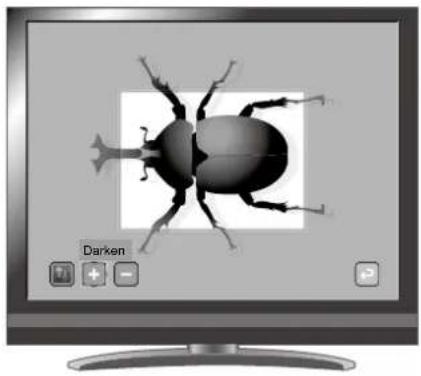
 | Darkness(Assombrissement) |  | Darken (Assombrir) | Pour régler l'assombrissement d'une section sombre. L'assombrissement de la section s'accentue lorsque [+] est sélectionné et diminue lorsque [ ] est sélectionné. |
 | Lighten (Éclaircir) | |||
 | Exit (Quitter) | |||
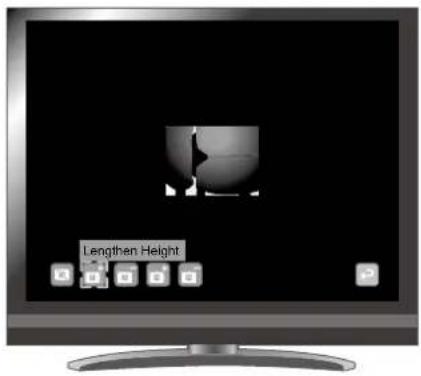
| Size (Taille) |  | Lengthen Height(stretch) (Agrandir la hauteur (étirer)) | Pour modifier la taille de la zone d'affichage mise en surbrillance. | |
 | Shorten Height(Réduire la hauteur) | |||
 | Lengthen Width(stretch) (Agrandir la largeur (étirer)) | |||
 | Shorten Width(Réduire la largeur) | |||
 | Exit (Quitter) | |||
|

Mask
| IcôneDésignationFonction | ||
| [γD7G] | Exit (Quitter) | |

Scroll
| IcôneDésignationFonction | |||
 | x2 | Pour régler l'agrandissement du zoom numérique sur 2x, lorsque l'icône Scroll (défilement) est sélectionnée. | |
 | x3 | Pour régler l'agrandissement du zoom numérique sur 3x, lorsque l'icône Scroll (défilement) est sélectionnée. | |
 | x4 | Pour régler l'agrandissement du zoom numérique sur 4x, lorsque l'icône Scroll (défilement) est sélectionnée. | |
 | Exit (Quitter) | ||

Compare Picture
| IcôneDésignationFonction | ||
| ### | Prev Picture (Image précédente) | Pour afficher l'image précédente. |
| ### | Next Picture (Image suivante) | Pour afficher l'image suivante. |
 | Exit (Quitter) | |

PIP
| IcôneDésignationFonction | ||
| ### | Prev Picture (Image précédente) | Pour afficher l'image précédente. |
| ### | Next Picture (Image suivante) | Pour afficher l'image suivante. |
 | Change Window (Changer de fenêtre) | Pour passer de l'écran secondaire à l'écran principal. |
 | Exit (Quitter) | |

Mosaic
| IcôneDésignationFonction | ||
 | Coarse (Épaissir) Pour épaissir les carreaux de la mosaïque. | |
 | Fine (Affiner) Pour affiner les carreaux de la mosaïque. | |
 | Exit (Quitter) | |

Marker Mask
| IcôneDésignationFonction | ||
| Exit (Quitter) | ||
Détail de chaque fonction
Fonction de Pause
Pause du film.
Fonction surbrillance
Cette fonction permet de mettre en surbrillance une section de l'image.
Elle permet donc d'attirer l'attention sur cette section.
Utilisation de la fonction surbrillance
Lorsque vous appuyez sur le bouton [] la télécommande ou que vous sélectionnez [ ] sur le menu lorsqu'une image ou le mode Play (lecture) est affiché, la fonction surbrillance utilise l'assombrissement et la taille définis précédemment.
Vous pouvez déplacer la zone de surbrillance à l'aide des bouttons [ ] de la télécommande.
La surbrillance n'est plus affichée lorsque vous appuyez sur le bouton [☐] de la télécommande ou [☐] sur le menu.
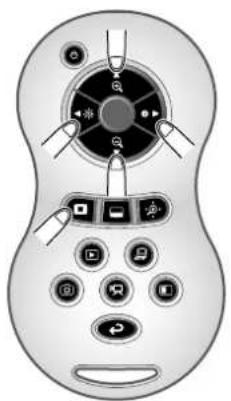
- La fonction surbrillance ne peut pas être utilisée si le bouton [ ] est sélectionné dans Sélection d'image.
- Une image mise en surbrillance ne peut pas être capturée.
- Après avoir caché le menu, la zone ressortie peut être déplacée en utilisant les touches de directions sur le panneau de commande.
Réglage de surbrillance
Vous pouvez modifier l'assombrissement d'une section de l'image en modifiant le réglage de [+] sur le menu lorsque la section est mise en surbrillance.
Vous pouvez également modifier la taille de la zone d'affichage mise en surbrillance en modifiant le réglage de [ ] sur le menu.
Cette fonction permet de masquer une section de l'image.
Utilisation de la fonction masque
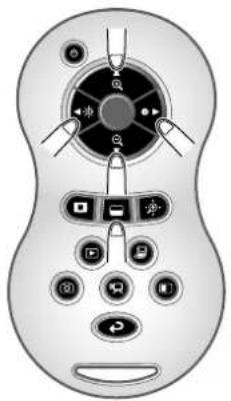
Lorsque vous appuyez sur le bouton [] 📄 a télécommande ou que vous sélectionnez [ ] sur le menu lorsqu'une image de la caméra ou le mode Play (lecture) est affiché, l'effet de masque est appliqué avec l'assombrissement
précédemment défini.
Vous pouvez déplacer le masque à l'aide des bouttons [•••] de la télécommande.
Le masque n'est plus affiché lorsque vous appuyez sur le bouton [ ] de la télécommande ou [ ] sur le menu.
- La fonction Masque ne peut pas être utilisée si le bouton [ ] est sélectionné dans Sélection d'image.
- Une image masquée ne peut pas être capturée.
- Après avoir caché le menu, la zone masquée peut être déplacée en utilisant les touches de directions sur le panneau de commande.
Fonction défilement
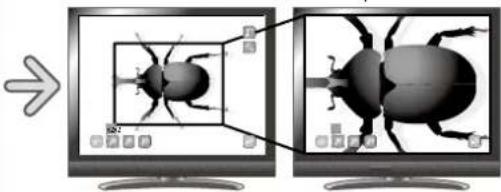
L'image s'agrandit en fonction du zoom numérique défini précédemment et il est possible de faire défiler l'écran.
Utilisation de la fonction défilement
Lorsque vous appuyez sur le bouton [] a télécommande ou que vous sélectionnez [ ] sur le menu lorsqu'une image ou le mode Play (lecture) est affiché, l'image s'agrandit en fonction du zoom numérique défini précédemment. Vous pouvez faire défiler l'image agrandie à l'aide des boutons [ ] de la télécommande.
Le zoom numérique est annulé lorsque vous appuyez sur le bouton [ ] de la télécommande ou [ ] sur le menu.
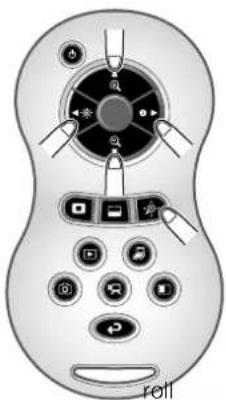
Normal Zoom numérique
- La fonction Défilement ne peut pas être utilisée si le bouton [ ] est sélectionné dans Sélection d'image.
- Lorsque le zoom numérique a déjà été utilisé à l'aide du bouton gradué du zoom situé sur l'unité principale ou des boutons de zoom situés sur la télécommande, le zoom numérique est désactivé et la fonction défilement est utilisée selon le rapport d'agrandissement actuellement défini.
- Vous ne pouvez pas utiliser le zoom lors du défilement.
- Dans la plage de zoom numérique, la qualité de l'image se dégrade.
- Après avoir caché le menu, l'image agrandie peut être défilée en utilisant les touches de directions sur le panneau de commande.
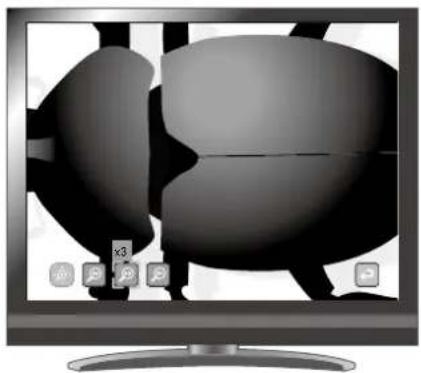
Réglages du zoom numérique
Vous pouvez régler le rapport du zoom numérique sur x2, x3, ou x4 en sélectionnant [icon], [icon] sur le menu affiché à l'écran, tandis que la fonction défilement est activée.
Fonction comparaison d'images
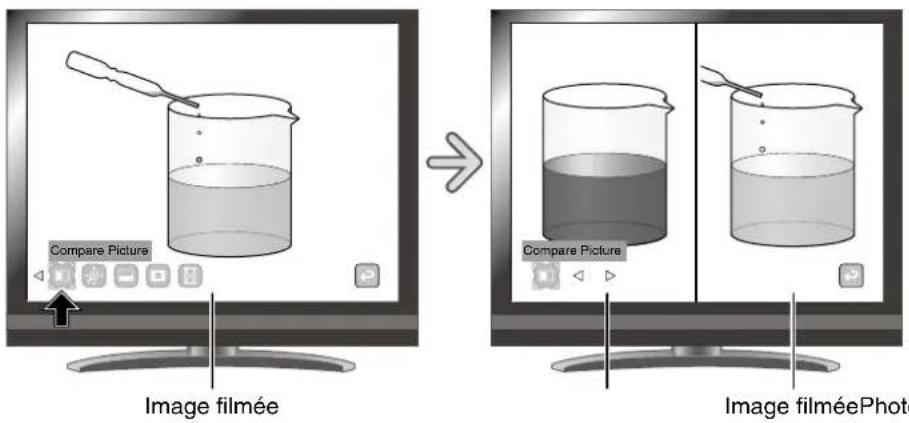
Pour afficher en même temps l'image de la caméra et l'image sauvegardée dans la carte SD/clé USB.
Utilisation de la fonction comparaison d'images
Lorsque vous appuyez sur le bouton [] la télécommande ou que vous sélectionnez [] sur le menu tandis qu'une image de la caméra ou le mode Play (lecture) est affiché, l'image de la caméra est affichée à droite de l'écran et l'image sauvegardée sur la carte SD/clé USB est affichée à gauche. La fonction de comparaison d'images n'est plus affichée lorsque vous appuyez sur le bouton [ ] de la télécommande ou que vous sélectionnez [ ] sur le menu.
Modification de l'image fixe
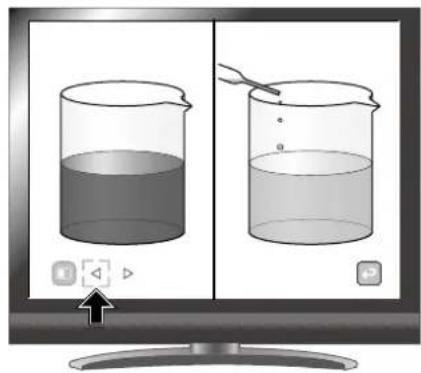
Vous pouvez remplacer l'image affichée à l'écran par une image sauvegardée sur la carte SD/clé USB, en sélectionnant [ ◀ ] ou [] sur le menu, tandis que la fonction comparaison d'images est activée.
- Vous ne pouvez pas utiliser la fonction de comparaison si le bouton [ ] est sélectionné dans Sélection d'image.
- Vous ne pouvez pas capturer l'image en utilisant la fonction comparaison.
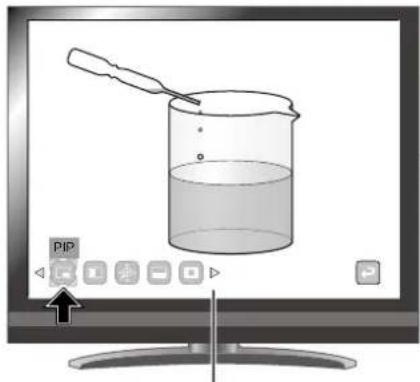
Fonction PinP
Pour afficher dans le coin inférieur droit de l'écran une image sauvegardée sur la carte SD/clé USB ou une image de la caméra.
Utilisation de la fonction PinP
Lorsque vous sélectionnez [] sur le menu, tandis qu'une image de la caméra est affichée, l'image stockée sur la carte SD/clé USB est affichée dans le coin inférieur droit de l'écran.
Lorsque vous sélectionnez [ ] sur le menu, tandis qu'une image stockée sur la carte SD/clé USB est affichée, une image de la caméra est affichée dans le coin inférieur droit de l'écran.
L'effet PinP n'est plus affiché lorsque vous sélectionnez de nouveau [ ] sur le menu.
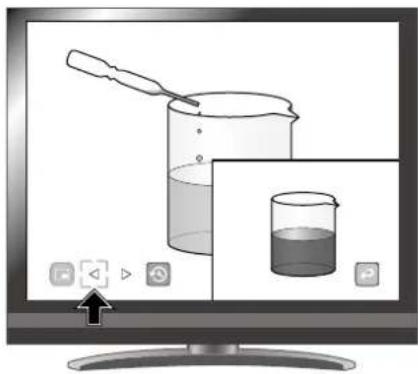
Modification de l'image fixe
Vous pouvez remplacer l'image affichée à l'écran par une image sauvegardée sur la carte SD/clé USB, en sélectionnant [ ◀ ] ou [] sur le menu, tandis que la fonction PinP est activée.
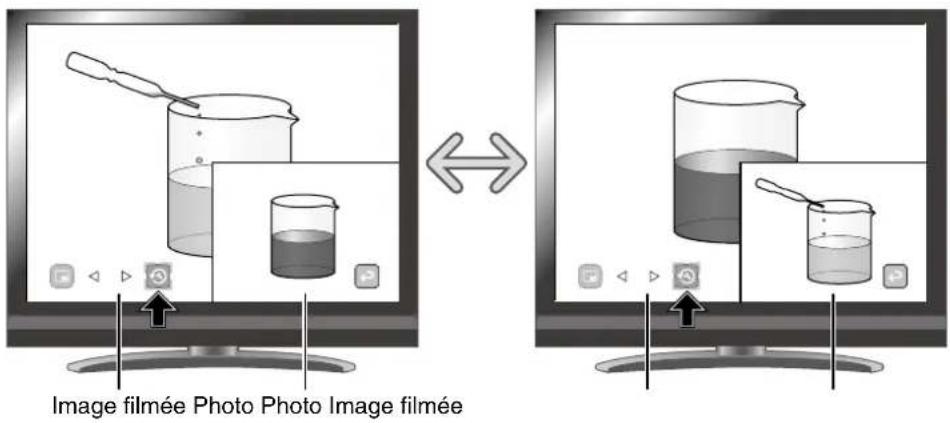
Passage de l'écran secondaire à l'écran principal
Vous pouvez basculer entre l'écran secondaire et l'écran principal en sélectionnant [] sur le menu.
Utilisable lorsque la fonction PinP est activée.
Remarque
- Vous ne pouvez pas utiliser la fonction PinP si le bouton [ ] est sélectionné dans Sélection d'image.
- Vous ne pouvez pas capturer l'image en utilisant la fonction PinP.
- Lors de l'utilisation du zoom numérique, l'image incrustée est uniquement affichée lors de l'agrandissement du zoom optique x16.
- Vous ne pouvez pas utiliser le zoom numérique en même temps que la fonction PinP.
Fonction mosaïque
Pour appliquer un effet de mosaïque à l'image. Vous pouvez modifier la largeur des carreaux de la mosaïque.
Utilisation de la fonction mosaïque
L'effet mosaïque est appliqué lorsque vous sélectionnez la fonction [] sur le menu, tandis que l'image de la caméra ou le mode Play (lecture) est affiché. L'effet mosaïque n'est plus affiché lorsque vous sélectionnez de nouveau [ ] sur le menu.
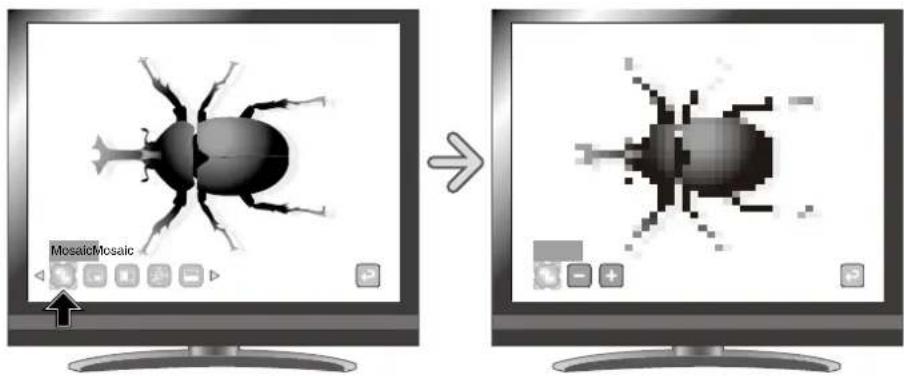
Réglages de la fonction mosaïque
Vous pouvez modifier l'épaisseur des carreaux de la mosaïque en sélectionnant [ + ] ou [] sur le menu.
Utilisable lorsque la fonction mosaïque est active.
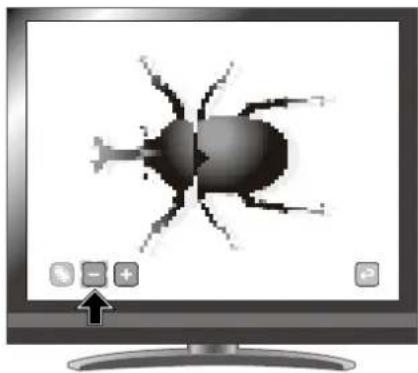
- La fonction mosaïque ne peut pas être utilisée si le bouton [ ] est sélectionné dans Sélection d'image.
- Vous ne pouvez pas capturer l'image en utilisant la fonction mosaïque.
Fonction masque de marquage
Ce filtre permet de noircir une section colorée de l'image.
Par exemple, cette fonction peut être utilisée pour masquer temporairement un texte coloré, afin d'interroger les étudiants sur la nature du texte masqué.
Utilisation de la fonction masque de marquage
Sélectionnez [] sur le menu pour noircir la section colorée dans l'image.
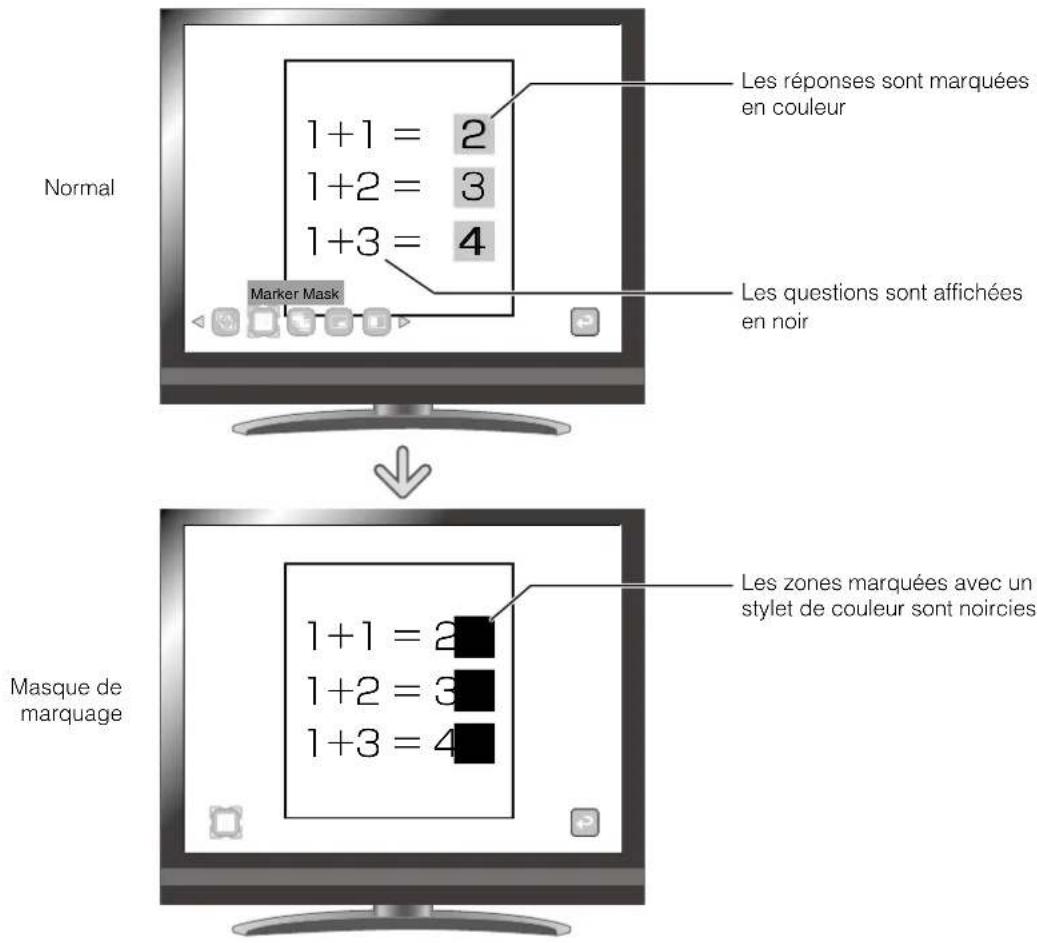
Remarque
- La fonction de masque de marquage ne peut pas être utilisée si le bouton [ ] est sélectionné dans Sélection d'image.
- Vous ne pouvez pas capturer l'image en utilisant la fonction masque de marquage.
- Selon le matériel utilisé, il est possible que cette fonction ne produise pas le bon effet.
3 FONCTIONS AVANCÉES
3-1 Utilisation d'une carte SD/clé USB
Ce matériel permet de sauvegarder une image de la caméra en tant qu'image ou vidéo sur une carte SD ou une clé USB.
Vous pouvez également afficher sur l'écran les données stockées sur la carte SD ou la clé USB.
Avant de commencer, insérez une carte SD ou une clé USB disponible dans le commerce dans l'emplacement correspondant sur le panneau latéral.
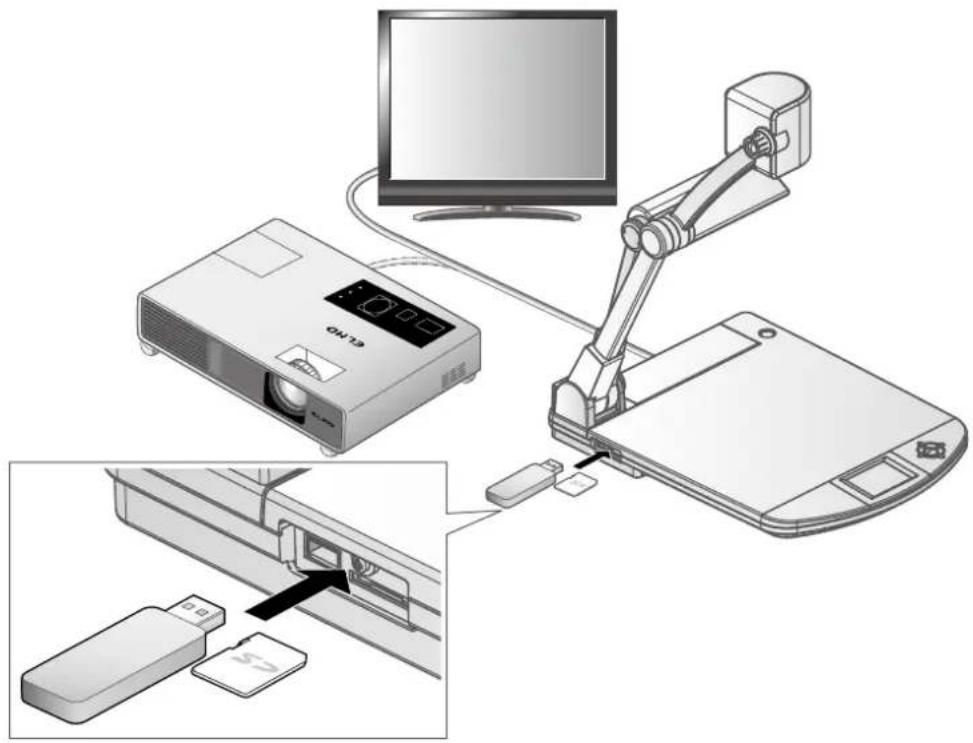
- Vous ne pouvez pas utiliser la carte SDXC.
- Nous vous recommandons de formater la carte SD avec ce produit avant son utilisation.
- Nous vous recommandons également d'utiliser la carte SD pour enregistrer des vidéos.
- De même, nous vous conseillons d'utiliser des cartes SD de classe 6 ou plus.
- Clé USB
- Prend en charge les clés USB jusqu'à 32 Go.
- Nous vous recommandons de formater la clé USB avec ce produit avant son utilisation.
- Cela peut prendre du temps à reconnaître la carte mémoire ou à enregistrer des images après l'avoir insérée.
- Veuillez ne pas retirer la carte mémoire pendant l'enregistrement, le mode lecture ou l'utilisation de fonctions quand l'unité centrale accède à cette dernière.
Remarque
- Formatage d'une carte SD/clé USB.
Pour formater une carte SD/clé USB, insérez-la dans ce produit et lancez le formatage.
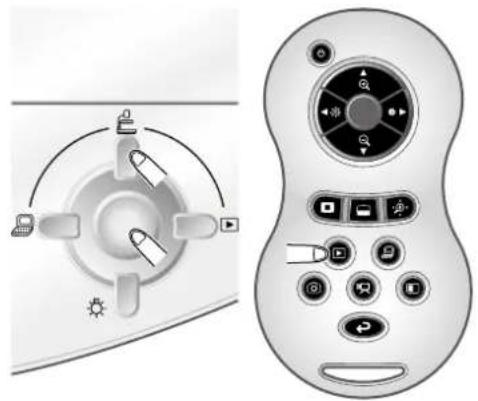
① Appuyez sur le bouton [ □□] du panneau de commande ou le bouton [] de 📂 télécommande pour faire passer l'image de sortie en mode Play.
② Dans le menu, sélectionnez [ ▶ ] pour changer le menu.
③ Dans le menu, sélectionnez []
④ Sélectionnez [YES] pour démarrer le formatage. Si vous ne voulez pas procéder au formatage, sélectionnez []NO.
Suvegarde des images
Photo
Opérations de base
① Appuyer le bouton [] la nécommande.
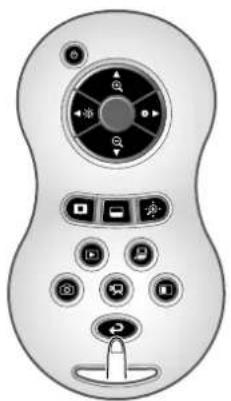
② Appuyer le bouton [] a télécommande.
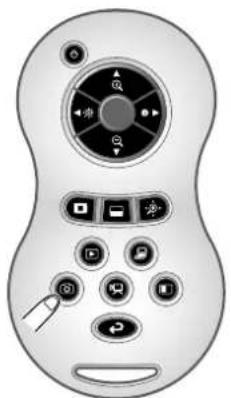
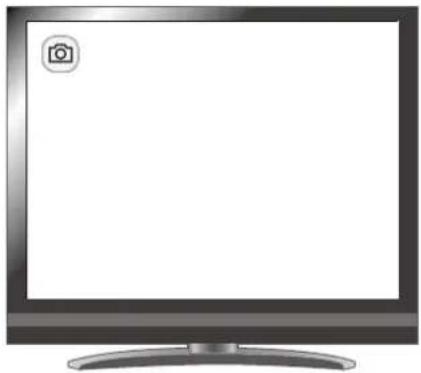
③ La sauvegarde commence lorsque [] s'affiche à l'écran.
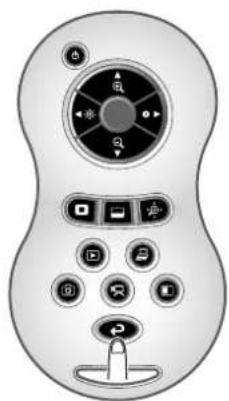
① Appuyer le bouton [] décommande.
② Appuyez sur le bouton [] la télécommande.
③ La sauvegarde commence lorsque [] apparaît dans le coin supérieur gauche de l'écran. Lorsque vous appuyez de nouveau sur le bouton [☐] de la télécommande, la sauvegarde s'arrête et [☐] disparaît.
- Même si l'image de sortie est réglée sur HDMI et la résolution sur 1080 p, elle est enregistrée sous 720 p.
- Utilisez une carte mémoire avec une vitesse de lecture / écriture supérieure (dans le cas d'une carte SD : classe 6 ou mieux) pour éviter que la qualité de l'image ne se détériore.
- Sélection de la destination de sauvegarde lorsqu'une carte SD et une clé USB ont été insérées.
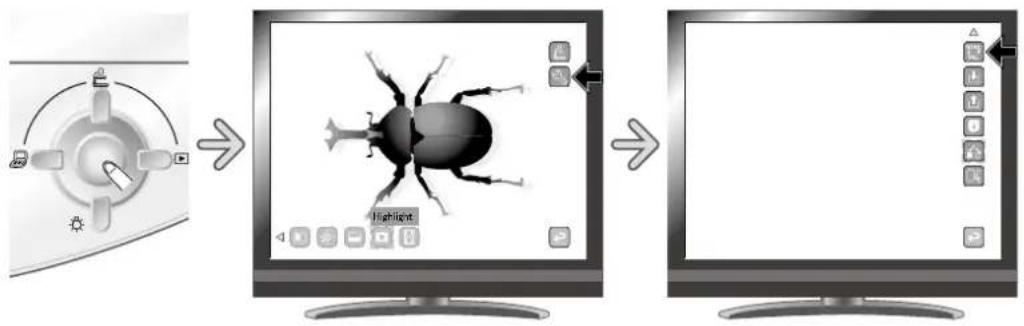
Lorsque l'image de la caméra est affichée à l'écran, sélectionnez [SD Card] ou [USB Flash Drive] en sélectionnant successivement [ ○ ] → [→]
flowchart
graph LR
    A["Control Panel"] --> B["Game Icon: Insect"]
    B --> C["Monitor Screen"]
    style A fill:#f9f,stroke:#333
    style B fill:#ccf,stroke:#333
    style C fill:#cfc,stroke:#333
Aifichage des données stockées
Affichage de la bibliothèque (liste d'images/de vidéos)
Opérations de base

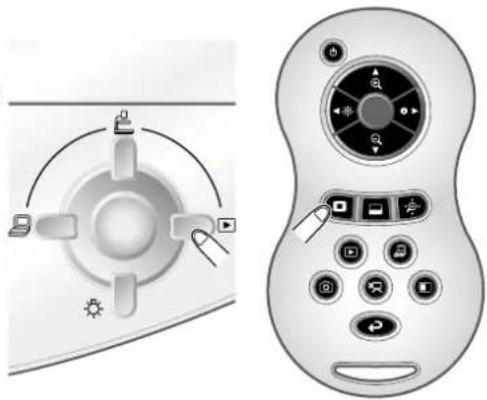
Appuyez sur le bouton [] du panneau de
commande ou sur le bouton [ ] de la télécommande pour afficher les miniatures (liste d'images/vidéos).
② Déplacement du curseur
(1) Déplacer le curseur en appuyant le bouton
[◀] • [] dans le menu our le bouton
[•] de la télécommande.
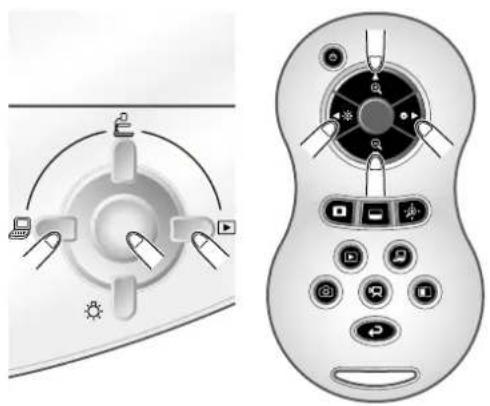
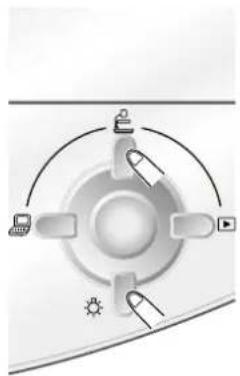
(2) Se déplacer entre les pages des images en
vignette avec le bouton [ ] • [ ] sur le paneau de commande.
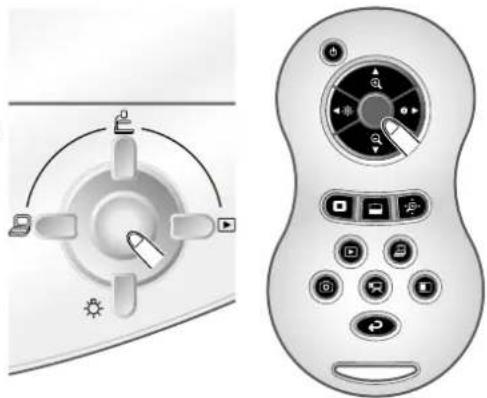
(3) Afficher une image ou un film sélectionné en plein écran depuis la liste des vignettes en appuyant le bouton [ ] dans le menu ou le bouton [ ] de la télécommande.
Modification des réglages
• Déplacez le curseur à l'aide du bouton
ou [] du panneau de
commande.
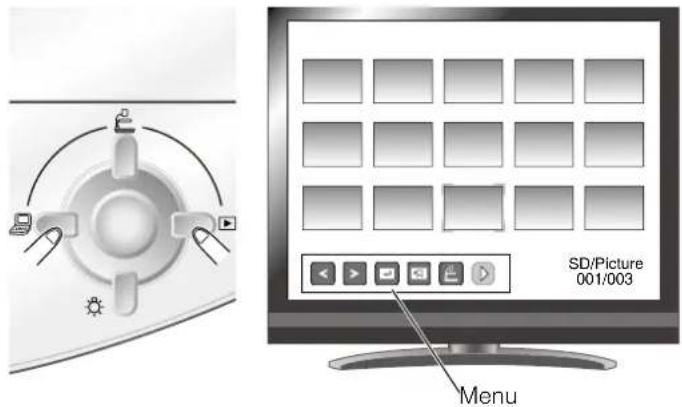
[] (bouton) : déplace le curseur à gauche
[ □□ ] (bouton) : déplace le curseur à droite
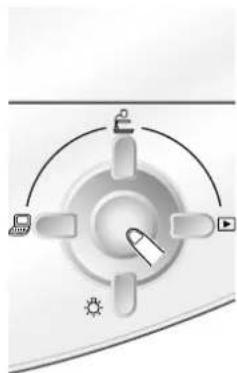
- Valider le choix de menu avec le bouton [] sur le paneau de commande.
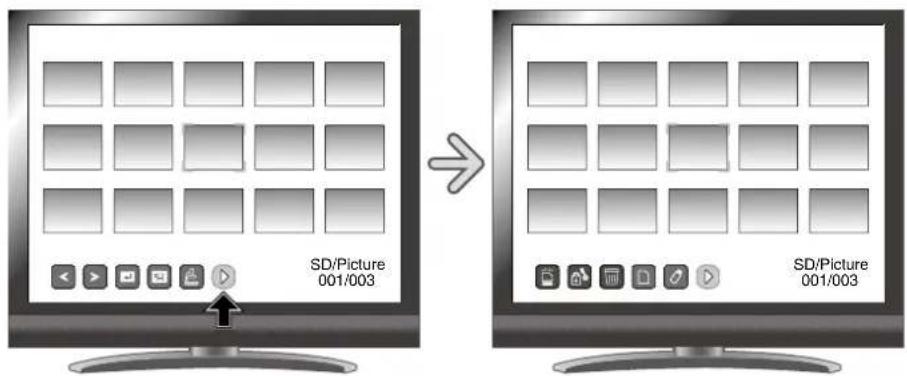
Appuyer l'icône de menu [ ▷ ] pour afficher les icônes de menu suivantes.
ATTENTION
Vous ne pouvez pas utiliser le menu à partir de la télécommande.
Descriptions du menu
Affichage des miniatures
- Menu 1
| IcôneDésignationOption de sélectionFonction | |||
 | Image précédente | Déplacer le curseur de vignette à l'image précédente. | |
 | Image suivante | Déplacer le curseur de vignette à l'image suivante. | |
 | Affichage en plein écran | Pour afficher en plein écran l'image ou le film sélectioné. | |
 | Movie (Vidéo) | Pour choisir si les données affichées dans les miniatures sont des vidéos ou des images. | |
 | Picture (Image) | ||
 | Image de la caméra | Pour basculer de l'écran à l'image de l'appareil photo. | |
 | Next Menu (Menu suivant) | Pour passer à la page de menu suivante. | |
- Menu 2
| IcôneDésignationOption de sélectionFonction | |||
 | Format (Formater) | YESYes (Oui) Pour formater | la clé USB ou la carte SD. |
| NONo (Non) Pour annuler | le formatage. | ||
 | Memory Lock (Verrouiller la mémoire) | <Image précédente | Déplacer le curseur de vignette à l'image précédente. |
| >Image suivante | Déplacer le curseur de vignette à l'image suivante. | ||
| Lock/Unlock (Verrouiller/ déverrouiller) | Pour verrouiller (protéger) ou déverrouiller (annuler la protection) l'image sélectionnée. | ||
| <ALL>Lock All (Verrouiller tout) | Pour verrouiller (protéger) toutes les images miniatures. | ||
| <ALL>Unlock All (Déverrouiller tout) | Pour déverrouiller (annuler la protection) toutes les images miniatures. | ||
 | Delete (Supprimer) | <Image précédente | Déplacer le curseur de vignette à l'image précédente. |
| >Image suivante | Déplacer le curseur de vignette à l'image suivante. | ||
| YESYes (Oui) Pour supprimer | er l'image sélectionnée. | ||
| NONo (Non) Pour annuler | la suppression. | ||
 | SD Card (Carte SD) | Changer la mémoire de cet appareil pour sauvegarder ou afficher l'image. | |
 | USB Flash Drive (Clé USB) | ||
 | Prev Menu (Menu précédent) | Pour revenir à la page de menu précédente. | |
Affichage d'une image en plein écran
Vous pouvez afficher en plein écran une image sélectionnée dans les miniatures (liste d'images/de vidéos).
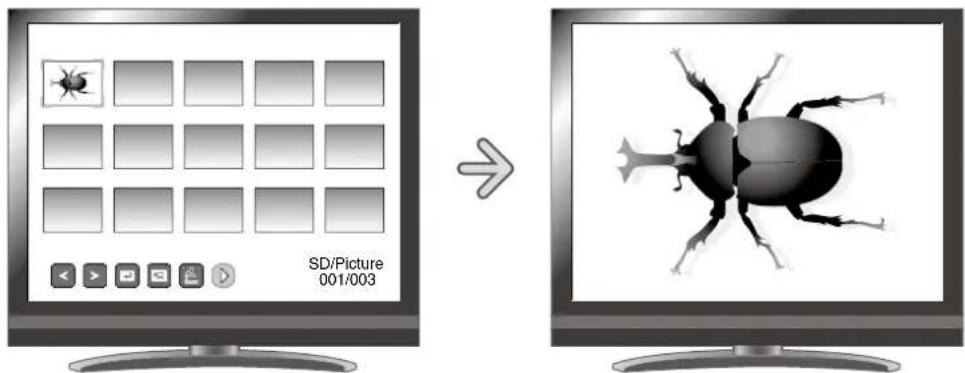
Fonctions de base
① Affichez l'icône de l'affichage de la liste d'images dans le menu miniature.
Puis, l'état actuel de la sélection est affiché dans le coin inférieur droit de l'écran.

(1) Si [ ] est affiché dans le menu, la liste des images est déjà affichée.
(2) Si [ ] est affiché dans le menu, appuyez sur le bouton [ ] ou le bouton [ ] du panneau de commande pour déplacer le curseur sur [ ], puis appuyez sur le bouton [ ].
Vous pouvez afficher une liste d'images.
Vous pouvez également utiliser le bouton [ de la télécommande pour afficher une liste d'images.
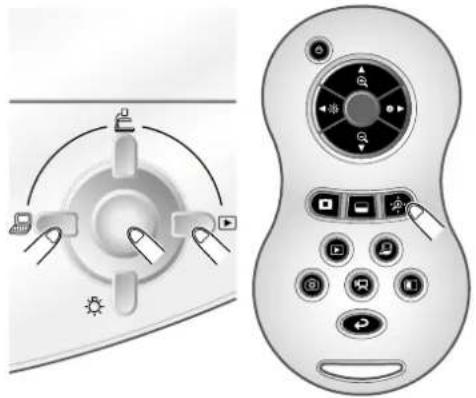
② Sélectionnez l'image que vous souhaitez afficher en plein écran.
Déplacer le curseur en appuyant le bouton [◀] • [] dans le menu our le bouton [] de la télécommande.
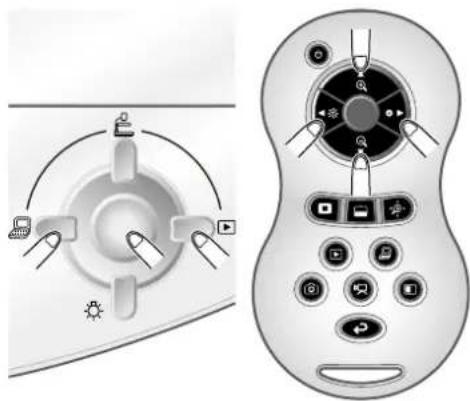
③ Sélectionnez l'image que vous voulez afficher en plein écran.
Appuyer le bouton [ ] dans le menu ou le bouton [ ] de la télécommande pour déplacer le curseur.
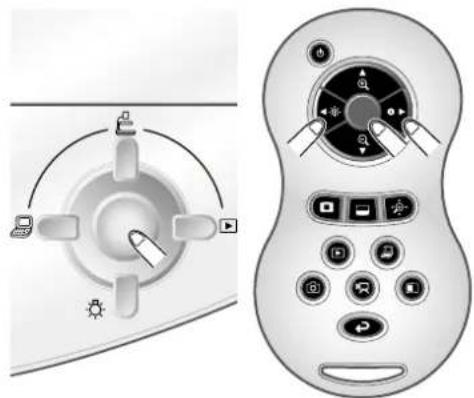
Appuyez ensuite sur le bouton [/] la récommande pour afficher une autre image dans la liste de miniatures.
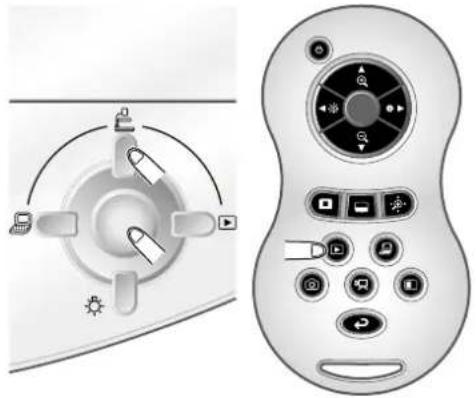
④ Pour revenir à l'affichage en vignettes, appuyer le bouton [ ○ ] sur le paneau de commande pour afficher le menu, puis appuyer le bouton [ 📄 ] ou le bouton [ 🏠 ] de la télécommande.
Modification des réglages
Lorsqu'une image est affichée en plein écran, vous pouvez afficher les menus Picture et Support Function en appuyant sur le bouton [ ○ ] du panneau de commande.
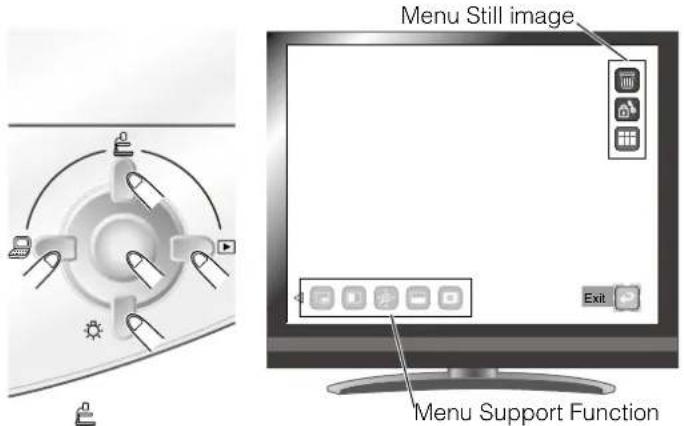
Déplacez le curseur en utilisant le bouton [ ] du panneau de commande et sélectionnez une option du menu à l'aide du bouton [ ].
Descriptions du menu
Affichage des icônes du menu
| IcôneDésignation | Option de sélection | Fonction | |
 | Delete (Supprimer) | Yes (Oui) | Pour supprimer l'image affichée à l'écran (vous ne pouvez pas supprimer une image protégée). |
| No (Non) Pour annuler la suppression. | |||
| Exit (Quitter) Pour quitter le menu en cours. | |||
 | Memory Lock (Verrouiller la mémoire) | Pour verrouiller (protéger) ou déverrouiller (annuler la protection) l'image sélectionnée. | |
 | Affichage en vignette | Pour afficher les vignettes (une liste d'images ou de films) | |
 | Exit (Quitter) Pour revenir au niveau de menu précédent. | ||
Présentation des fonctions
| IcôneDésignationFonction | ||
 | Highlight(Surbrillance) | Pour mettre en surbrillance une partie de l'image à mettre en valeur. P. 28 |
 | Mask (Masque) Pour masquer une partie de l'image. | P. 30 |
 | Scroll (Défilement) | Pour agrandir l'image à la taille spécifiée, ce qui vous permet de déplacer le curseur dans une zone plus grande. P. 31 |
 | Compare Picture(Comparer les images) | Pour afficher sur la gauche l'image fixe capturée lors de la sélection de cette icône, et l'image de la caméra sur la droite. P. 32 |
 | PinP (Picture in Picture)(Incrustation d'image) | Pour montrer une image filmée en direct pendant que l'on montre une image mémorisée sur la carte SD. L'image filmée apparaît en petite taille en bas à droite de l'écran. P. 33 |
 | Mosaic (Mosaïque) Pour appliquer un effet de mosaïque à l'image. | P. 35 |
 | Marker Mask (Masque de marquage) | Pour appliquer un filtre à une zone colorée pour la noircir.Cette fonction vous permet de masquer temporairement les caractères en couleur sélectionnés afin d'interroger les étudiants. P. 36 |
 | Image Rotation(Rotation de l'image) | Pour faire pivoter de 90° une image fixe enregistrée sur la carte SD. |

Highlight
| IcôneDésignationOption de sélectionFonction | ||||
 | Darkness(Assombrissement) |  | Darken (Assombrir) | Pour régler l'assombrissement d'une zone (qui n'est pas mise en surbrillance). [+]rend la zone plus opaque et difficile à lire, tandis que [ ]l'éclaircit et la rend plus facile à lire. |
 | Lighten (Éclaircir) | |||
 | Exit (Quitter) | |||
 | Size (Taille) |  | Lengthen Height(stretch) (Agrandir la hauteur (étirer)) | Pour modifier la taille de la zone mise en sur-brillance. |
 | Shorten Height(Réduire la hauteur) | |||
 | Lengthen Width(stretch) (Agrandir la largeur (étirer)) | |||
 | Shorten Width(Réduire la largeur) | |||
 | Exit (Quitter) | |||
 | Exit (Quitter) | |||

Mask
| IcôneDésignationFonction | ||
 | Exit (Quitter) | |

Scroll
| IcôneDésignationFonction | ||
 ____ ____ | ×2 | Pour régler l'agrandissement du zoom numérique sur 2x, lorsque l'icône Scroll (défilement) est sélectionnée. |
 ____ ____ | ×3 | Pour régler l'agrandissement du zoom numérique sur 3x, lorsque l'icône Scroll (défilement) est sélectionnée. |
 ____ ____ | ×4 | Pour régler l'agrandissement du zoom numérique sur 4x, lorsque l'icône Scroll (défilement) est sélectionnée. |
 | Exit (Quitter) | |

Compare Picture
| IcôneDésignationFonction | ||
| Prev Picture (Image précédente) | Pour afficher l'image précédente. | |
| Next Picture (Image suivante) | Pour afficher l'image suivante. | |
 | Exit (Quitter) | |

PIP
| IcôneDésignationFonction | ||
| [ww2] | Prev Picture (Image précédente) | Pour afficher l'image précédente. |
| [ww3] | Next Picture (Image suivante) | Pour afficher l'image suivante. |
 | Change Window (Changer de fenêtre) | Pour passer de l'écran secondaire à l'écran principal. |
 | Exit (Quitter) | |

Mosaic
| IcôneDésignationFonction | ||
 | Coarse (Épaissir) Pour épaissir les carreaux de la mosaïque. | |
 | Fine (Affiner) Pour affiner les carreaux de la mosaïque. | |
 | Exit (Quitter) | |

Marker Mask
| IcôneDésignationFonction | ||
| Exit (Quitter) | ||
Lecture d'une vidéo en plein écran
Vous pouvez lire en plein écran une vidéo sélectionnée dans les miniatures (liste d'images/de vidéos).
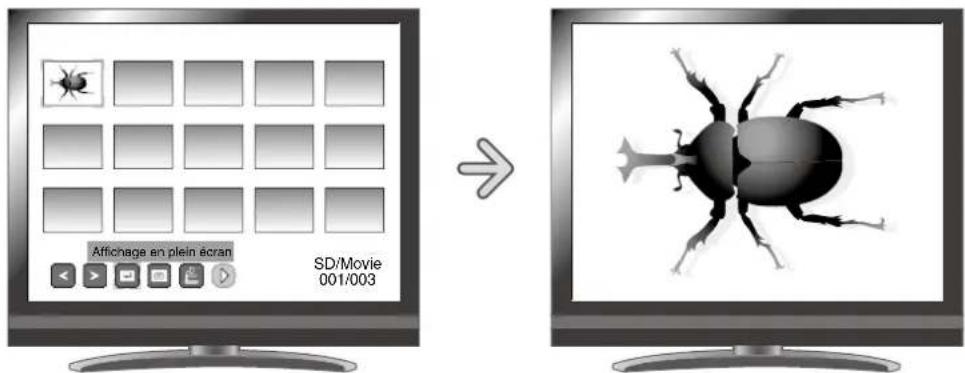
Opérations de base
① Affichez l'icône de l'affichage de la liste de vidéos dans le menu miniature.
Puis, l'état actuel de la sélection est affiché dans le coin inférieur droit de l'écran.

(1) Si [ ] est affiché dans le menu, la liste des vidéos est déjà affichée.
(2) Si [ ] est affiché dans le menu, appuyez sur le bouton [ ] ou le bouton [ ] du panneau de commande pour déplacer le curseur sur [ ], puis appuyez sur le bouton [ ].
Vous pouvez afficher une liste de vidéos.
Vous pouvez également utiliser le bouton [ de la télécommande pour afficher une liste d'images.
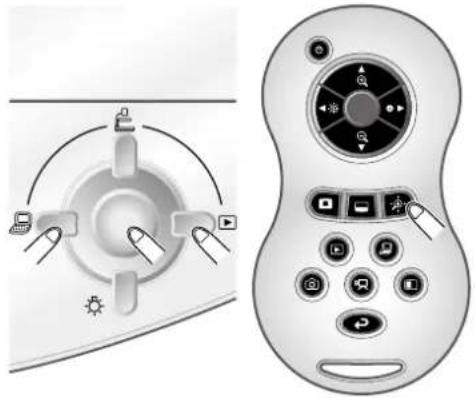
② Sélectionnez la vidéo que vous souhaitez afficher en plein écran.
Sur le panneau de commande, appuyez sur le bouton [◀] ou sur le bouton [] du panneau de
commande ou sur le bouton [ ] de la télécommande pour déplacer le curseur.
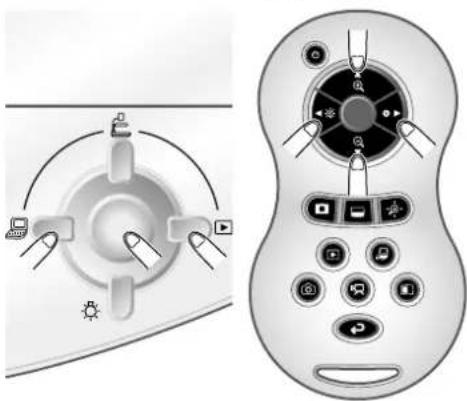
③ Sélectionnez la vidéo que vous souhaitez afficher en plein écran.
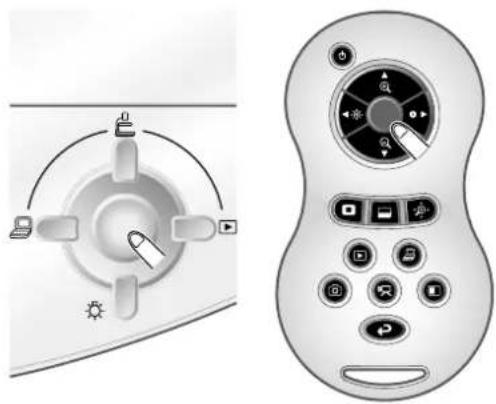
Appuyer le bouton [ ] dans le menu ou le bouton
[ ] de la télécommande pour déplacer le curseur.
La lecture de la vidéo commence automatiquement.
④ Pour revenir à l'affichage en vignettes, appuyer le bouton [ ○ ] sur le paneau de commande pour afficher le menu, puis appuyer le bouton [ 📄 ] ou le bouton [ 🏠 ] de la télécommande.
Modification des réglages
Vous pouvez afficher le menu Movie en appuyant sur le bouton [ ] du panneau de commande pendant la lecture d'une vidéo en plein écran.
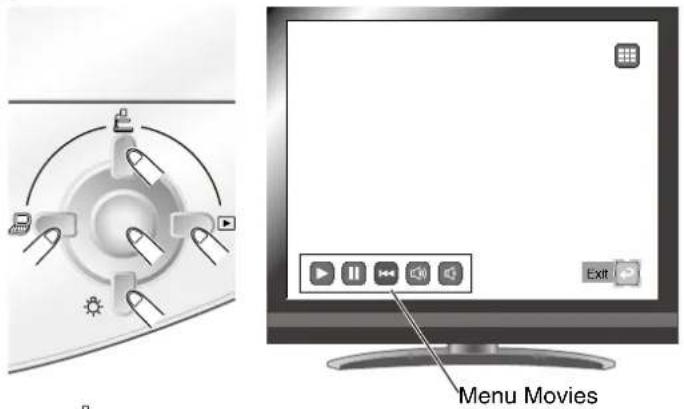
Déplacez le curseur en utilisant le bouton [ ] du panneau de commande et sélectionnez une option du menu à l'aide du bouton [ ].
Descriptions du menu
Menu lecture de film
| IcôneDésignationFonction | ||
 | Affichage en vignette | Pour afficher les vignettes (une liste d'images ou de films) |
 | Play (Lecture) | Pour lire/interrompre/faire reculer la vidéo. |
 | Pause | |
 | Cueing(Rembobinage) | |
 | Up (Haut) | Pour régler le volume de la sortie audio. |
 | Down (Bas) | |
 | Exit (Quitter) Revenir à la page de menu précédente. | |

Remarque
- Il est possible que vous ne puissiez pas afficher les données de l'image autrement sans les avoir sauvegardées dans ce produit ou converties en utilisant la fonction de conversion du logiciel fourni.
- Le convertisseur de fichiers ne peut pas convertir les vidéos.
- Vous ne pouvez pas afficher d'autres images que les fichiers conformes au système DCF.
- Les fichiers vidéos portant un nom différent de « MVI_ *** » ne peuvent pas être affichés.
- Seuls les fichiers images et films qui sont sauvegardés sous le fichier \DCIM\100_ELMO sur la carte mémoire sont accessibles à la lecture.
- Utilisez le convertisseur de fichiers du logiciel Image Mate fourni pour convertir les fichiers image pris avec un appareil numérique en fichiers reconnaissables par le visualisateur.
3-2 Transfer des données stockées sur une carte SD vers le PC via un câble USB
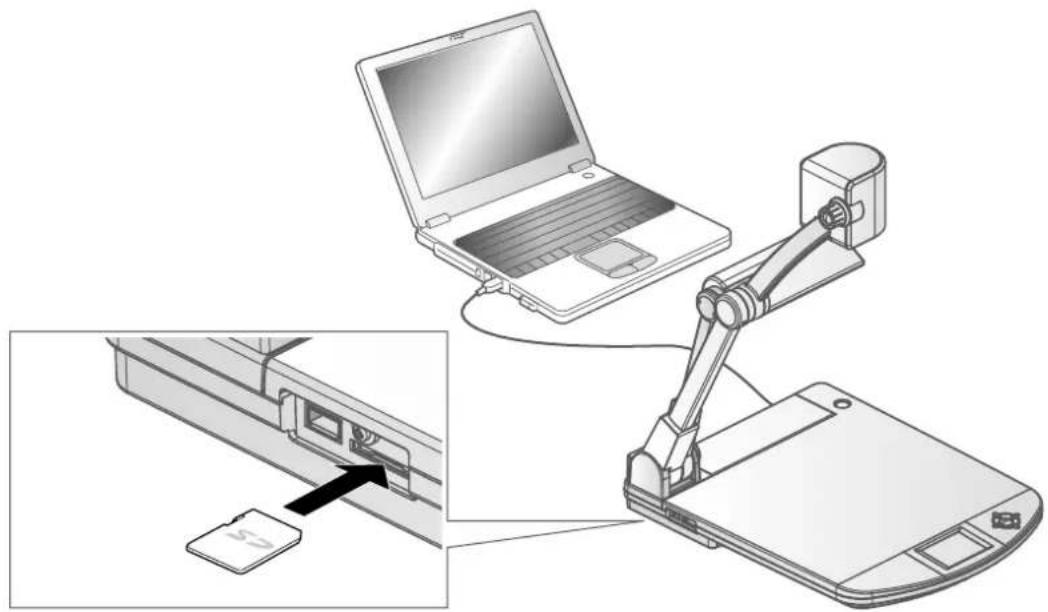
- Dans le menu Preferences, réglez [] (USB Mode) sur [Mass Storage] sur l'écran.
- Insérez la carte SD avec l'étiquette vers le haut. Forcer l'insertion de la carte dans un emplacement alors que la carte est mal insérée peut empêcher l'appareil de fonctionner normalement.

En connectant cet équipement à un PC via USB, vous pouvez sauvegarder les données de l'image stockées sur la carte SD vers le PC.
Le système d'exploitation du PC connecté doit être Microsoft Windows 2000 (version SP4 ou ultérieure), Windows XP (version SP2 ou ultérieure), Windows Vista ou Windows 7.
① Mettez sous tension l'équipement et le PC.
② Connectez l'équipement au PC à l'aide du câble USB fourni.

Remarque
- Lors de la première connexion de l'équipement au PC, les pilotes requis sont installés automatiquement à l'aide de la fonction plug-and-play de Windows. Les pilotes ne sont plus installés lors des utilisations ultérieures.
③ L'équipement est reconnu en tant que disque amovible. Vous pouvez afficher les données de l'image sur la carte SD avec le logiciel de visualisation du PC.
- Les données de l'image sont stockées en tant que fichiers JPEG dans les répertoires suivants :
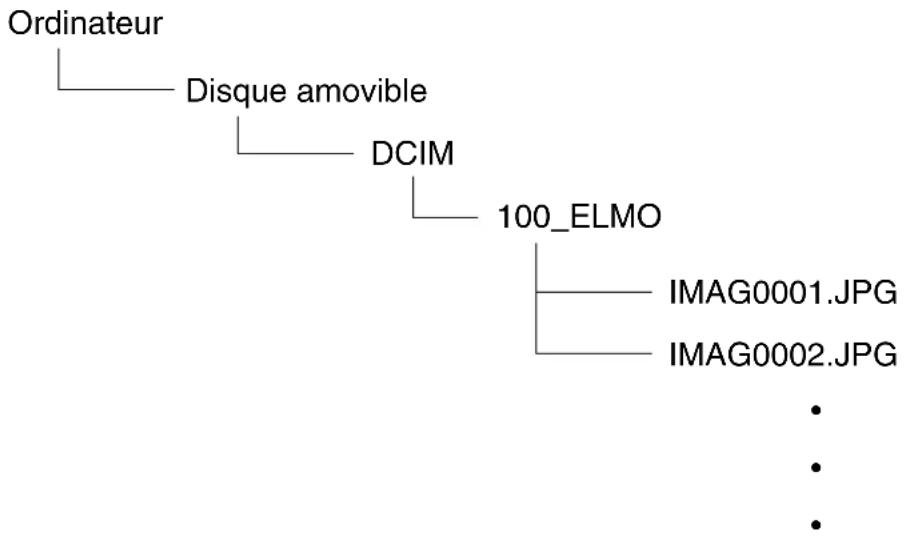
flowchart
graph TD
    A["Ordinateur"] --> B["Disque amovible"]
    B --> C["DCIM"]
    C --> D["100_ELMO"]
    D --> E["IMAG0001.JPG"]
    D --> F["IMAG0002.JPG"]
    E --> G["..."]
    F --> H["..."]
ATTENTION
- Vous ne pouvez pas sauvegarder, supprimer, verrouiller, déverrouiller ou formater les images du PC.
- Les fichiers image ne sont pas stockés à la date et à l'heure actuelle.
- Lorsque le panneau de commande ou la télécommande est en fonction, ne branchez pas ou ne débranchez pas le câble USB, car cela pourrait empêcher l'appareil de fonctionner normalement.
- Lorsque l'équipement est en mode de connexion USB, ne passez pas du mode [ ← ] (USB Mode) à un autre mode depuis le menu Preferences sur l'écran.
- Il est recommandé d'utiliser un câble USB 2.0.
Remarque
- Selon l'environnement USB du PC ou des périphériques, le transfert d'image risque d'être perturbé.
- Le fonctionnement n'est pas garanti pour tous les environnements.
- Si [USB Mode] est réglé sur [Mass Storage] et que l'équipement est connecté au PC, vous ne pouvez pas sauvegarder, supprimer, verrouiller ou déverrouiller les images et les vidéos en utilisant l'équipement ni formater la carte SD.
- Assurez-vous de déconnecter le câble USB avant de quitter le «Mode USB» dans le menu OSD.
3-3 Présentation à l'aide du logiciel fourni sur un PC connecté via USB
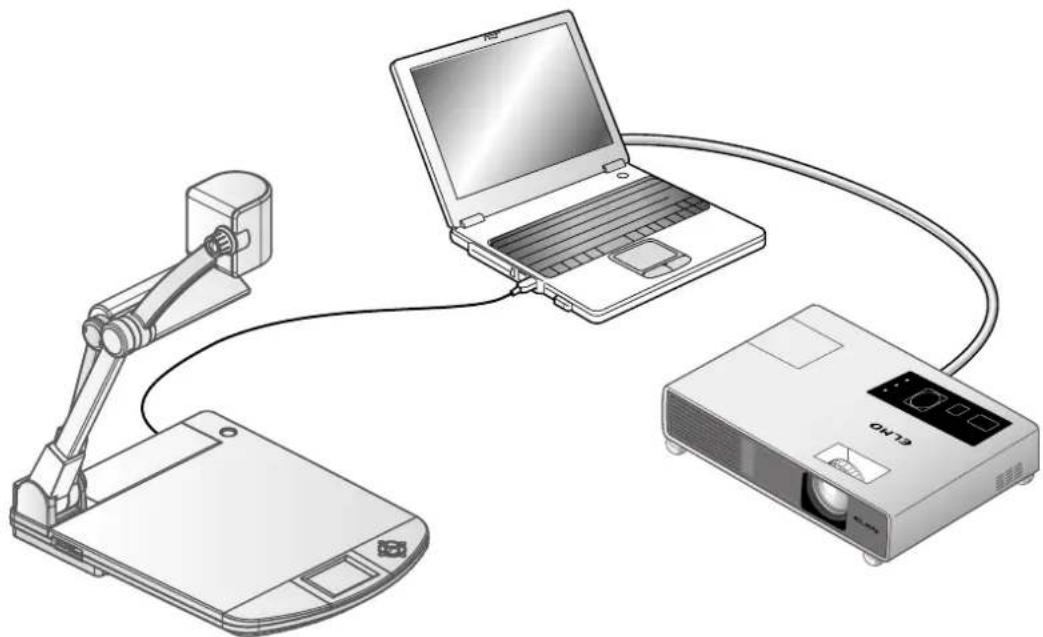
- Dans le menu Preferences de l'écran, réglez [USB Mode] sur [Application].
« Image Mate » est disponible sur le CD-ROM fourni.
Le logiciel « Image Mate » destiné à piloter cet appareil est disponible sur le CD-ROM et vous permet d'utiliser les fonctions suivantes :
- Transférer des images animées/fixes sur le PC
- Piloter cet appareil à partir du PC
Pour en savoir plus sur les exigences matérielles du PC, le type de système d'exploitation et les guides logiciels, consultez le manuel d'installation « Image Mate » et le dossier « HELP » du CD-ROM.
ATTENTION
- Lorsque le panneau de commande ou la télécommande est en fonction, ne branchez pas ou ne débranchez pas le câble USB, car cela pourrait empêcher l'appareil de fonctionner normalement.
- Il est recommandé d'utiliser un câble USB 2.0.
- Lorsque le panneau de commande ou la télécommande est en fonction, ne branchez pas ou ne débranchez pas le câble USB, car cela pourrait empêcher l'appareil de fonctionner normalement.
- Il est recommandé d'utiliser un câble USB 2.0.
Remarque
- Selon l'environnement USB du PC ou du périphérique, le transfert d'image risque d'être perturbé.
- Le fonctionnement n'est pas garanti pour tous les environnements.
- Assurez-vous de déconnecter le câble USB avant de quitter le «Mode USB» dans le menu OSD.
3-4 Utilisation de la tablette sans fil ELMO (CRA-1) avec l'appareil
Grâce à la tablette sans fil (vendue séparément), vous pouvez ajouter des commentaires ou dessiner directement sur les images de la caméra.
Vous pouvez également effectuer directement de nombreuses opérations, telles qu'un zoom avant ou arrière.
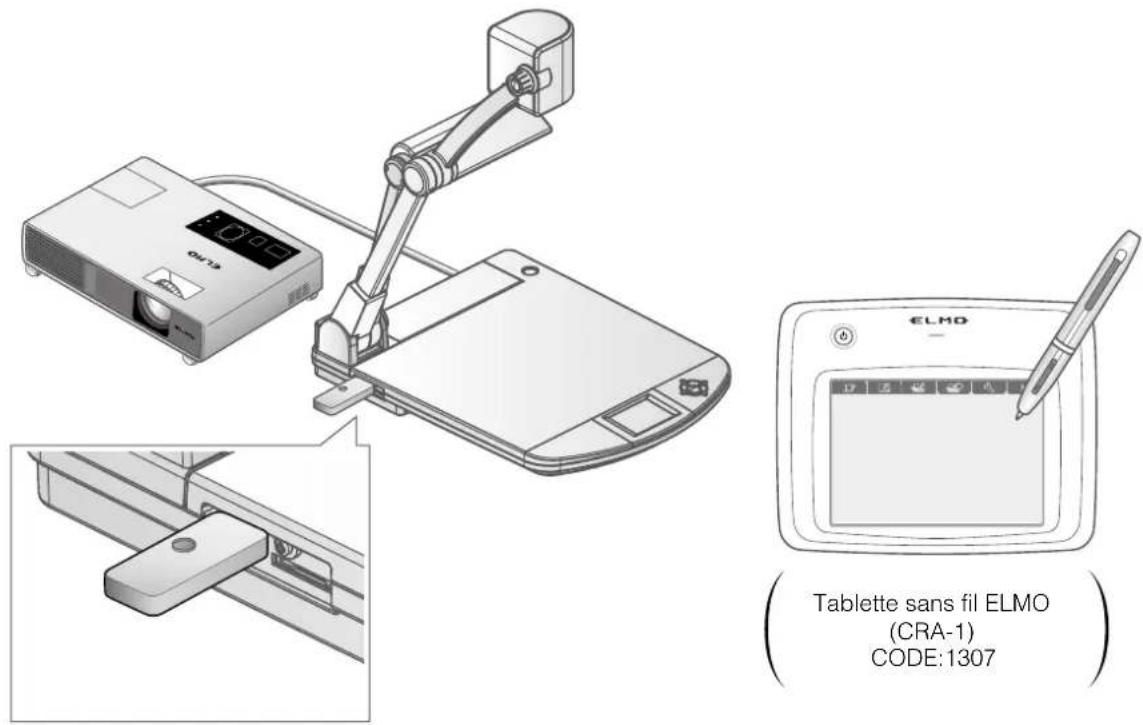
Connexion de la tablette sans fil ELMO (CRA-1)
① Installez l'appareil comme illustré dans la figure ci-dessus, puis connectez le projecteur. Mettez l'appareil sous tension.
② Branchez l'adaptateur sans fil dédié fourni avec la tablette à stylet à l'appareil.
③ Mettez la tablette à stylet sous tension.
Functions de base
- Dessiner
Toucher la tablette et se déplacer
- Déplacer le curseur 3. Sélectionner un bouton du menu
S'éloigner de la tablette et se déplacer
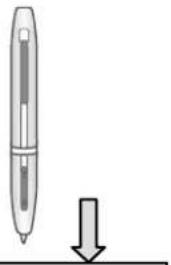
Toucher le bouton de menu
● Dessin de lignes
Touchez la surface de la tablette à l'aide de la pointe du stylet, puis déplacez celui-ci.
Si [1] ou [2] a été sélectionné, le stylet dessine une ligne. Cette fonction permet de dessiner ou d'effacer des lignes.
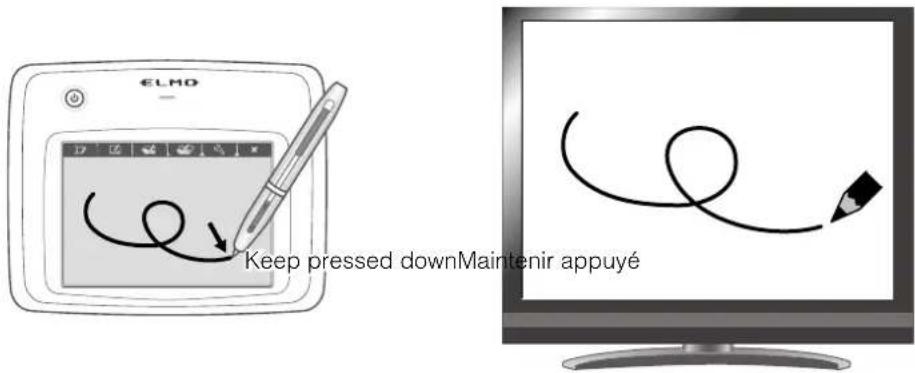
● Déplacement du curseur
Déplacez légèrement le stylet sur la surface de la tablette.
Le curseur de l'écran se déplace en même temps que le stylet. Cette fonction permet de déplacer le curseur.
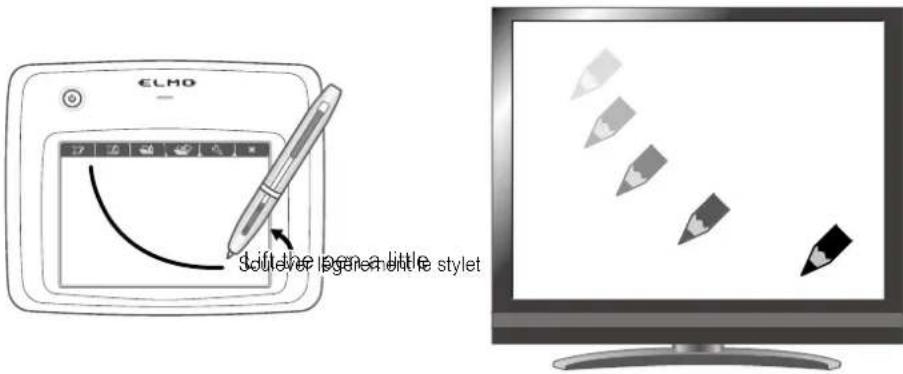
- Sélection d'un bouton du menu
Déplacez légèrement le stylet sur la surface de la tablette pour déplacer le curseur, puis positionnez le stylet sur la zone de travail de la tablette.
Cette fonction permet de sélectionner un bouton du menu.
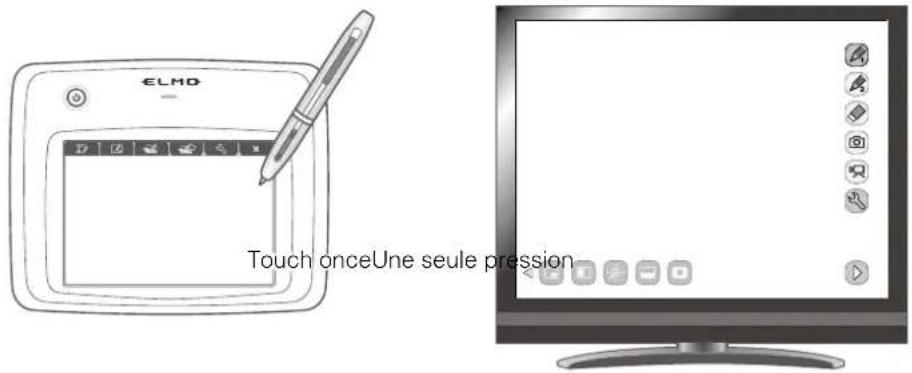
ATTENTION
Appuyez légèrement sur la tablette à l'aide du stylet.
Remarque
- Maintenez le stylet aussi droit que possible. Si celui-ci est penché, la tablette risque de ne pas le reconnaître.
- Si le stylet est inactif pendant un certain temps, le mode d'économie d'énergie est activé. Touchez la pointe pour réactiver le stylet avant de recommencer à l'utiliser.
La zone de travail de la tablette correspond à l'intégralité de l'écran.
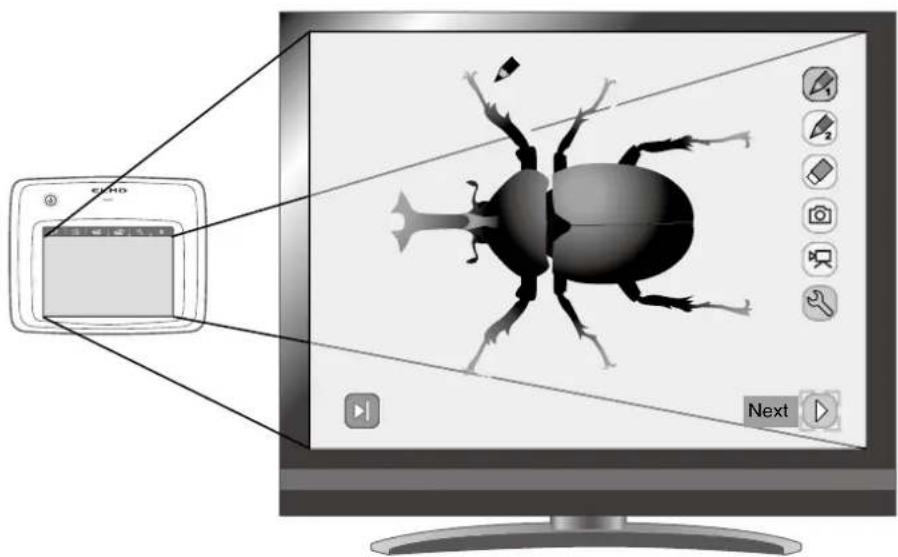
Selection du mode d'utilisation de la tablette à partir de son menu
Pour utiliser la tablette à stylet, appuyez sur une touche de fonction en haut de la tablette, puis sélectionnez un mode en fonction des situations décrites dans le tableau ci-dessous :
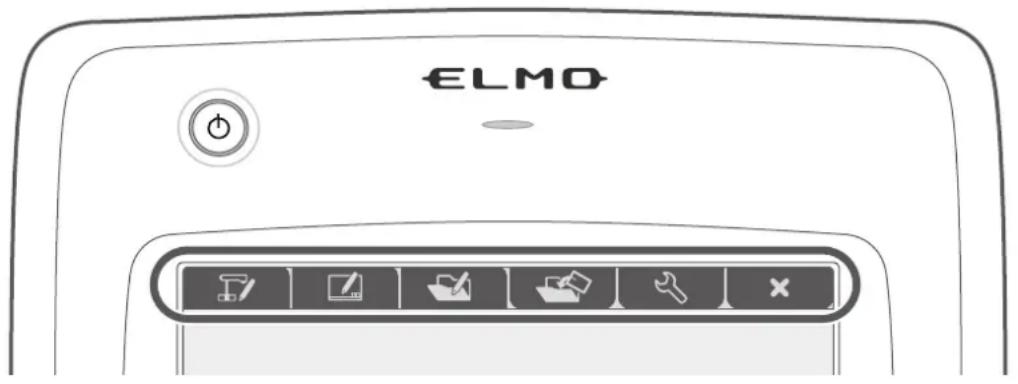
| IcôneDésignationFonction | ||
 | Utilisation des images de la caméra (mode Camera) | Affichez une image sur le visualiseur en tant qu'arrière-plan, puis dessinez dessus à l'aide de la tablette à stylet. P. 63 |
 | Écriture sur un écran blanc (mode tableau blanc) | Affichez une image blanche en tant qu'arrière-plan, puis dessinez dessus à l'aide de la tablette à stylet. P. 67 |
 | Utilisation des données stockées (mode Play) | Affichez les images stockées sur la carte SD. Vous ne pouvez dessiner sur l'image affichée que si celle-ci est fixe. Vous ne pouvez pas dessiner sur une vidéo à l'aide de la tablette à stylet. P. 69 |
 | ||
 | Réglage | Spécifiez les réglages de la tablette à stylet (les réglages sont communs à tous les modes). |
 | ||
Écriture sur les images filmées
Vous pouvez dessiner sur les images de la caméra.
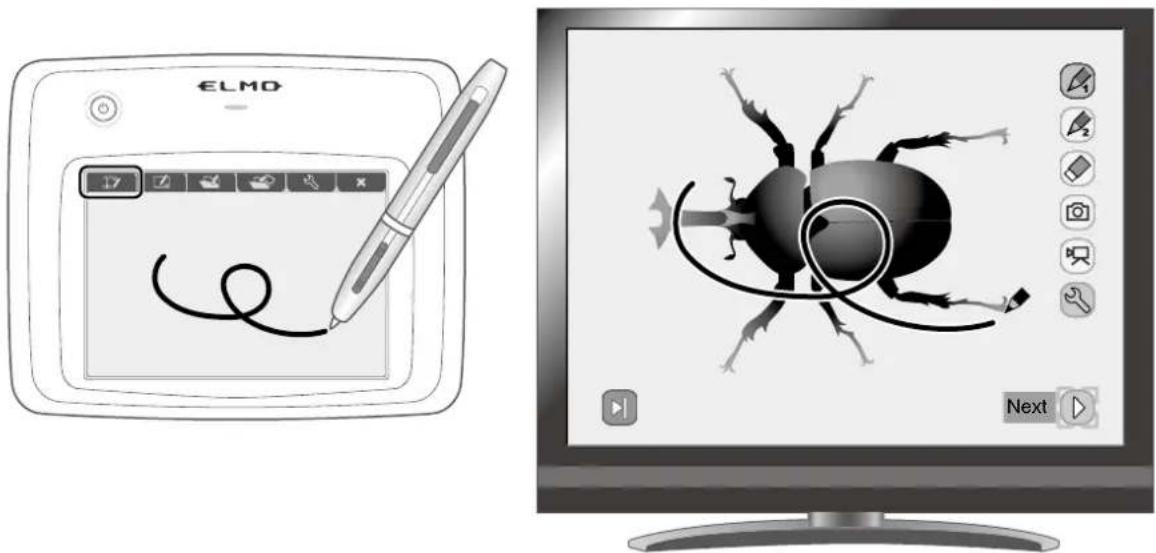
Le fait d'appuyer sur [] ou [] permet d'accéder aux différentes pages du menu.
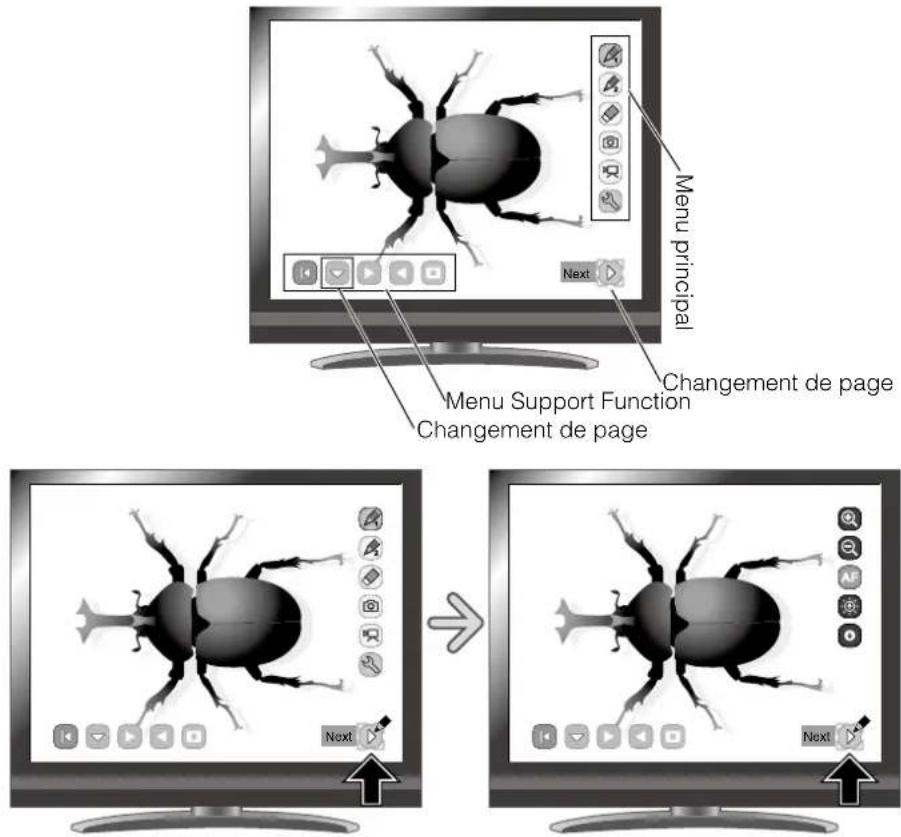
- Menu principal 1
| IcôneDésignationFonction | ||
 | Pen1 (Stylet 1) | Pour sélectionner le stylet 1.La couleur par défaut est le rouge.Vous pouvez modifier les réglages du stylet dans le menu Setting. |
 | Pen2 (Stylet 2) | Pour sélectionner le stylet 2.La couleur par défaut est le noire.Vous pouvez modifier les réglages du stylet dans le menu Setting. |
 | Clear Screen(Effacer l'écran) | Pour effacer les éléments dessinés sur l'écran.Pour effacer une partie du dessin, déplacez le curseur vers la section à effacer, puis appuyez dessus à l'aide du stylet tout en appuyant sur le bouton Erase du stylet. |
 | Capture (Capturer) | Pour capturer l'image affichée à l'écran en tant qu'image et la sauvegarder sur la carte SD.Cette fonction capture uniquement l'image affichée de la caméra. Les commentaires, les dessins, le curseur et les icônes du menu ne sont pas capturées. |
 | Rec (Enregistrer) | Pour enregistrer l'image affichée à l'écran en tant que vidéo et la sauvegarder sur la carte SD.Les lignes dessinées avec la tablette, les icônes du menu et le curseur ne sont pas enregistrés. |
 | Setting (Réglage) Pour | spécifier les paramètres du stylet et de la gomme. |
 | Next (Suivant) Pour accéder au menu principal 2. | |
- Menu principal 2
| IcôneDésignationFonction | ||
 | Zoom In (Zoom avant) | Pour agrandir la taille de l'image de la caméra. |
 | Zoom Out (Zoom arrière) | Pour réduire la taille de l'image de la caméra. |
 | AF Pour activer la mise | au point automatique. |
— | Brighten (Éclaircir) Pour augmenter la luminosité de l'image de la caméra. | |
| [WTAT] | Darken (Assombrir) Pour réduire la luminosité de l'image de la caméra. | |
 | Next (Suivant) Pour accéder au menu principal 1. | |

Menu Setting
| IcôneDésignation | Option de sélection | Sélection par défaut | Fonction | |
 | Pen1 Color (Couleur stylet 1) | √ | Pour attribuer la couleur rouge au stylet. | |
 | Pour attribuer la couleur bleue au stylet. | |||
 | Pour attribuer la couleur noire au stylet. | |||
 | Pen1 Thickness (Épaisseur stylet 1) | Pour réduire l'épaisseur du stylet. | ||
 | √ | Pour régler le stylet sur une épaisseur moyenne. | ||
 | Pour augmenter l'épaisseur du stylet. | |||
 | Pen2 Color (Couleur stylet 2) | Pour attribuer la couleur rouge au stylet. | ||
 | Pour attribuer la couleur bleue au stylet. | |||
 | √ | Pour attribuer la couleur noire au stylet. | ||
 | Pen2 Thickness (Épaisseur stylet 2) | Pour réduire l'épaisseur du stylet. | ||
 | √ | Pour régler le stylet sur une épaisseur moyenne. | ||
 | Pour augmenter l'épaisseur du stylet. | |||
 | Erase Area (Effacer la zone) | Pour réduire la zone de l'effacement partiel. | ||
| √ | Pour régler la zone de l'effacement partiel sur une plage moyenne. | |||
| Pour augmenter la zone de l'effacement partiel. | ||||
 | Exit (Quitter) Pour revenir au niveau de menu précédent. | |||
| IcôneDésignationFonction | ||
 | Show (Afficher) | Pour afficher/masquer le menu Support Function. |
 | Hide (Masquer) | |
 | Menu Pour modifier le menu Support Function. | |
 | Next Picture (Image suivante) | Pour passer à l'image suivante.*1 |
 | Prev Picture (Image précédente) | Pour passer à l'image précédente.*1 |
 | Pause | Pour mettre en pause l'image de caméra. Appuyer sur ce bouton encore une fois pour annuler la pause.*2 |
 | Highlight (Surbrillance) | Pour mettre en surbrillance une partie de l'image à mettre en valeur.*1 P. 28 |
 | Mask (Masque) Pour masquer une partie de l'image. P. 30 | |
 | Scroll (Défillement) | Pour agrandir l'image à la taille spécifiée, ce qui vous permet de déplacer le curseur dans une zone plus grande. P. 31 |
 | Compare Picture (Comparer les images) | Pour afficher sur la gauche l'image fixe capturée lors de la sélection de cette icône, et l'image de la caméra sur la droite. P. 32 |
 | PinP (Picture in Picture) (Incrustation d'image) | En mode caméra, une image fixe sauvegardée sur la carte mémoire est montrée en bas à droite de l'écran.En mode lecture, une image filmée est montrée en bas à droite de l'écran. P. 33 |
 | Mosaic (Mosaïque) Pour appliquer un effet de mosaïque à l'image. P. 35 | |
 | Marker Mask (Masque de marquage) | Pour appliquer un filtre à une zone colorée pour la noircir.Vous pouvez utiliser cette fonction pour masquer provisoirement les caractères colorés et interroger les étudiants sur le contenu. P. 36 |
 | Image Rotation (Rotation d'image) | Pour faire pivoter l'image de la caméra de 180° en mode caméra.Pour faire pivote de 90° une image fixe enregistrée dans le dispositif de mémoire la carte SD en mode lecture. |
 | Color/B&W (Couleur/noir et blanc) | Pour afficher les images de la caméra en couleurs.*2 |
| Pour afficher les images de la caméra en noir et blanc.*2 | ||
 | Posi/Nega (Positif/négatif) | Pour afficher les images de la caméra en positif.*2 |
| Pour afficher les images de la caméra en négatif.*2 | ||
*1 : Uniquement en mode lecture
*2 : Mode Camera uniquement.
N°de tableau blanc
Vous pouvez dessiner sur les images ou zones blanches vides utilisées en tant qu'arrière-plan.
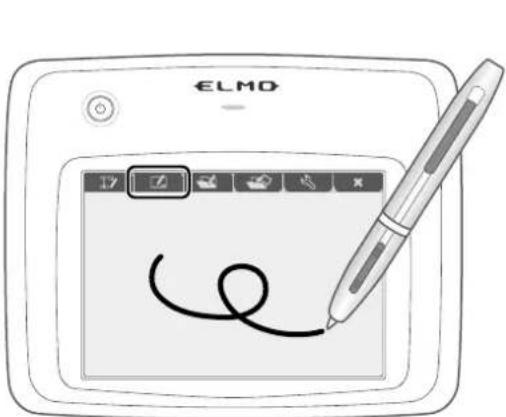
| IcôneDésignationFonction | ||
 | Pen 1 (Stylet 1) | Pour sélectionner le stylet 1.La couleur par défaut est le rouge.Vous pouvez modifier les réglages du stylet dans le menu Setting. |
 | Pen 2 (Stylet 2) | Pour sélectionner le stylet 2.La couleur par défaut est le noire.Vous pouvez modifier les réglages du stylet dans le menu Setting. |
 | Clear Screen(Effacer l'écran) | Pour effacer les éléments dessinés sur l'écran.Pour effacer une partie du dessin, déplacez le curseur vers la section à effacer, puis appuyez dessus à l'aide du stylet tout en appuyant sur le bouton Erase du stylet. |
 | Capture (Capturer) | Pour capturer l'image affichée à l'écran en tant qu'image et la sauvegarder sur la carte SD.Cette fonction capture uniquement l'image affichée de la caméra. Les commentaires, les dessins, le curseur et les icônes du menu ne sont pas capturées. |
 | Setting (Réglage) Pour | spécifier les paramètres du stylet et de la gomme. |
 | Next (Suivant) | |

Menu Setting
| IcôneDésignation | Option de sélection | Sélection par défaut | Fonction | |
| Pen 1 Color (Couleur stylet 1) | √ | Pour attribuer la couleur rouge au stylet. | ||
| Pour attribuer la couleur bleue au stylet. | ||||
| Pour attribuer la couleur noire au stylet. | ||||
| Pen 1 Thickness (Épaisseur stylet 1) | Pour réduire l'épaisseur du stylet. | |||
| √ | Pour régler le stylet sur une épaisseur moyenne. | |||
| Pour augmenter l'épaisseur du stylet. | ||||
| Pen 2 Color (Couleur stylet 2) | Pour attribuer la couleur rouge au stylet. | |||
| Pour attribuer la couleur bleue au stylet. | ||||
| √ | Pour attribuer la couleur noire au stylet. | |||
| Pen 2 Thickness (Épaisseur stylet 2) | Pour réduire l'épaisseur du stylet. | |||
| √ | Pour régler le stylet sur une épaisseur moyenne. | |||
| Pour augmenter l'épaisseur du stylet. | ||||
| Erase Area (Effacer la zone) | √ | Pour réduire la zone de l'effacement partiel. | ||
| √ | Pour régler la zone de l'effacement partiel sur une plage moyenne. | |||
| Pour augmenter la zone de l'effacement partiel. | ||||
| Exit (Quitter) Pour revenir au niveau de menu précédent. | ||||
Utilisation de la carte SD
Vous pouvez afficher une image ou une vidéo enregistrée sur la carte SD et utiliser la tablette pour dessiner ou écrire dessus.
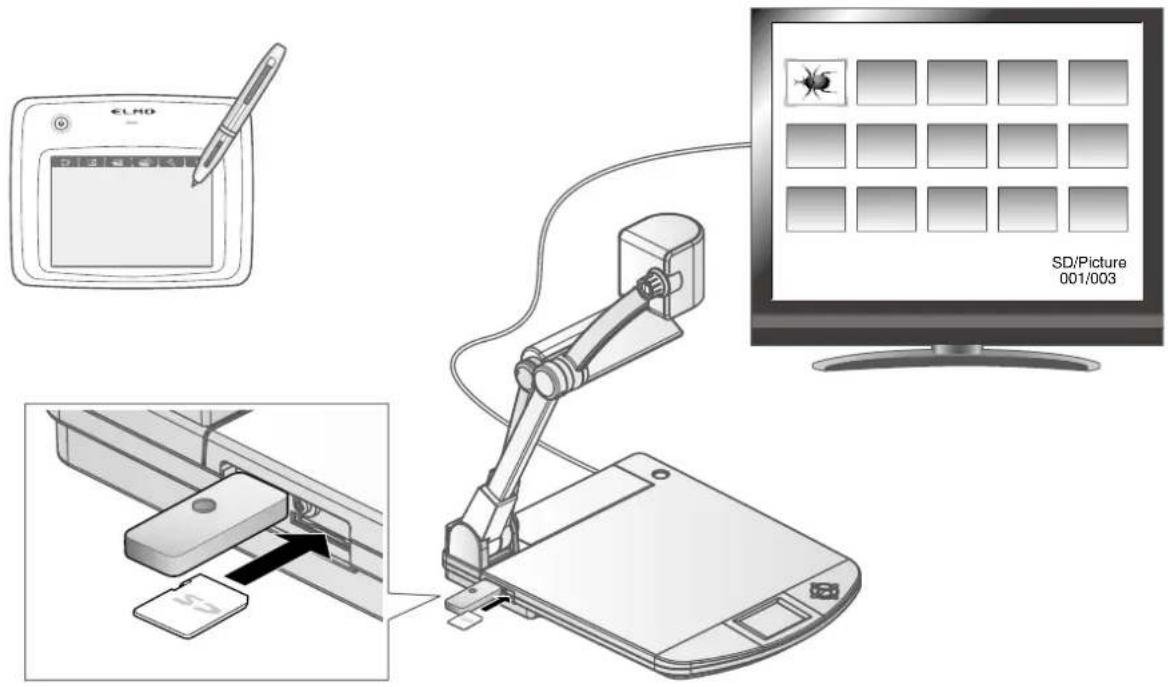
• Affichage de miniatures
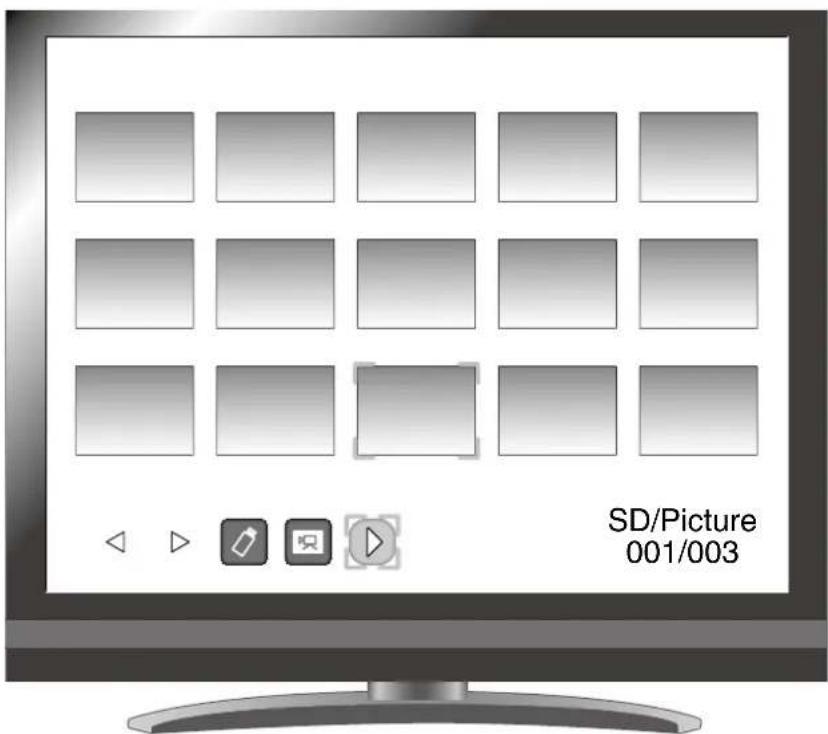
Lorsque vous sélectionnez une image parmi les miniatures, celle-ci est affichée à l'écran.
Description du menu
Mode Miniature
- Menu 1
| IcôneDésignationOption de sélectionFonction | |||
 | Image précédente | Déplacer le curseur de vignette à l'image précédente. | |
 | Image suivante | Déplacer le curseur de vignette à l'image suivante. | |
 | Affichage en plein écran | Pour afficher une image ou un film sélectionné | |
 | Movie (Vidéo) | Pour choisir si les données affichées dans les miniatures sont des vidéos ou des images. | |
 | Picture (Image) | ||
 | Image de caméra | Basculer l'affichage d'écran vers une image de caméra. | |
 | Next Menu (Menu suivant) | Pour passer à la page de menu suivante. | |
- Menu 2
| IcôneDésignationOption de sélectionFonction | |||
 | Format | YESYes (Oui) Pour formate | la clé USB ou la carte SD. |
| NONo (Non) Pour annuler | e formatage. | ||
 | Memory Lock (Verrouiller la mémoire) | <Imgae suivante | Déplacer le curseur de vignette à l'image précédente. |
 | >Image suivante | Déplacer le curseur de vigente à l'image suivante; | |
 | Lock/Unlock (Verrouiller/ déverrouiller) | Pour verrouiller (protéger) ou déverrouiller (annuler la protection) l'image sélectionnée. | |
 | LOCK All (Verrouiller tout) | Pour verrouiller (protéger) toutes les miniatures d'images. | |
 | >Unlock All (Déverrouiller tout) | Pour déverrouiller (annuler la protection) toutes les miniatures d'images. | |
 | |||
| Delete (Supprimer) | <Image précédente | Déplacer le curseur de vignette à l'image précédente. |
 | >Image suivante | Déplacer le curseur de vignette à l'image suivante. | |
 | YESYes (Oui) Pour supprimer | er l'image sélectionnée. | |
| NONo (Non) Pour annuler | a suppression. | ||
 | SD Card (Carte SD) | Changer la mémoire de cet appareil pour sauvegarder ou afficher l'image. | |
 | |||
 | USB Flash Drive (Clé USB) | ||
 | Prev Menu (Menu précédent) | Pour revenir à la page de menu précédente. | |
Single Mode
- Menu 1 Picture Display
| IcôneDésignationFonction | ||
 | Pen 1 (Stylet 1) | Pour sélectionner le stylet 1.La couleur par défaut est le rouge.Vous pouvez modifier les réglages du stylet dans le menu Setting. |
 | Pen 2 (Stylet 2) | Pour sélectionner le stylet 2.La couleur par défaut est le noire.Vous pouvez modifier les réglages du stylet dans le menu Setting. |
 | Clear Screen(Effacer l'écran) | Pour effacer les éléments dessinés sur l'écran.Pour effacer une partie du dessin, déplacez le curseur vers la section à effacer, puis appuyez dessus à l'aide du stylet tout en appuyant sur le bouton Erase du stylet. |
 | Capture (Capturer) | Pour capturer l'image affichée à l'écran en tant qu'image et la sauvegarder sur la carte SD.Cette fonction capture uniquement l'image affichée de la caméra. Les commentaires, les dessins, le curseur et les icônes du menu ne sont pas capturés. |
 | Setting (Réglage) Pour spécifier les paramètres du stylet et de la gomme. | |
 | Next (Suivant) Pour accéder au menu 2. | |
- Menu 2 Picture Display
| IcôneDésignation | Option de sélection | Fonction | |
 | Delete (Supprimer) | Yes (Oui) | Pour supprimer l'image affichée à l'écran (vous ne pouvez pas supprimer une image protégée). |
| No (Non) Pour annuler la suppression. | |||
| Exit (Quitter) Pour quitter le menu en cours. | |||
 | Memory Lock (Verrouiller la mémoire) | Pour verrouiller (protéger) ou déverrouiller (annuler la protection) l'image sélectionnée. | |
 | Affichage en vignette | Pour afficher les vignettes (une liste d'images ou de films) | |

Menu Setting (lorsque celui-ci est sélectionné)
| IcôneDésignation | Option de sélection | Sélection par défaut | Fonction | ||
 | Pen 1 Color (Couleur stylet 1) |  Red (Rouge) Red (Rouge) | √ | Pour attribuer la couleur rouge au stylet. | |
 |  Blue (Bleu) Blue (Bleu) | Pour attribuer la couleur bleue au stylet. | |||
 |  Black (Noir) Black (Noir) | Pour attribuer la couleur noire au stylet. | |||
 | Pen 1 Thickness (Épaisseur stylet 1) |  Thin (Fin) Thin (Fin) | Pour réduire l'épaisseur du stylet. | ||
 |  Medium (Moyen) Medium (Moyen) | √ | Pour régler le stylet sur une épaisseur moyenne. | ||
 |  Thick (Épais) Thick (Épais) | Pour augmenter l'épaisseur du stylet. | |||
| IcôneDésignation | Option de sélection | Sélection par défaut | Fonction | |
 | Pen 2 Color (Couleur stylet 2) | Pour attribuer la couleur rouge au stylet. | ||
 | Pour attribuer la couleur bleue au stylet. | |||
 | Pour attribuer la couleur noire au stylet. | |||
 | Pen 2 Thickness (Épaisseur stylet 2) | |||
 | Pour régler le stylet sur une épaisseur moyenne. | |||
 | Pour augmenter l'épaisseur du stylet. | |||
 | Erase Area (Effacer la zone) | Pour réduire la zone de l'effacement partiel. | ||
| Pour régler la zone de l'effacement partiel sur une plage moyenne. | ||||
| Pour augmenter la zone de l'effacement partiel. | ||||
 | Exit (Quitter) Pour revenir au niveau de menu précédent. | |||
- Menu Movie Play
| IcôneDésignationFonction | ||
 | Affichage des Vignettes | |
 | Play/Stop(Lecture/arrêt) | |
 | Pause | |
 | Cueing(Rembobinage) | |
 | Up (Haut) | |
 | Down (Bas) | |
 | Next (Suivant) | |
registrement en dehors de la scène.
Pour filmer devant et en arrière de caméra.
① Régler la tête de caméra en direction horizontale.
La tête de caméra est réglé automatiquement de façon à ce que l'image ne soit pas inversée.
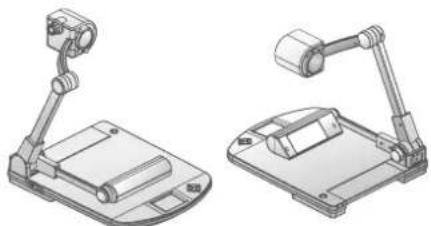
- L'image de caméra peut être pivotée manuellement en choisissant [ ] dans le "le menu de support".
Pour filmer le mur ou le paysage
① Ouvrir le support de l'objectif gros-plan.
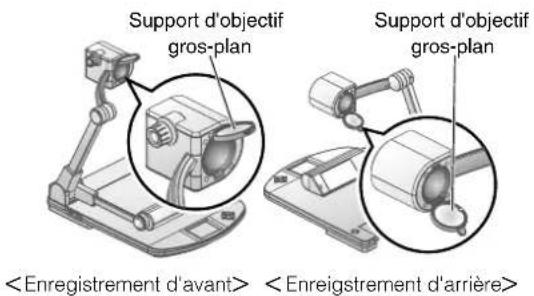
② Filmer le mur our le paysage.
Champs de tournage lorsque le support de l'objectif gros-plan est ouvert.
• Côté TELE (Télécopique) : 500mm - ∞ depuis l'objectif gros-plan
• Côté WIDE (Grand-Angle): 100mm - ∞ depuis l'objectif gros-plan
ATTENTION
Ne pas plier la colonne de caméra sans fermer le support de l'objectif gros-plan.
L'objectif gros-plan peut être endommagé.
Résentation avec les films
① Placer l'unité principale
Plier uniquement la colonne de lampe de l'unité principale et mettre l'intérupteur de courant en position ON (Allumé) après avoir connecté celle-ci à un projecteur ou un moniteur d'ordinateur.
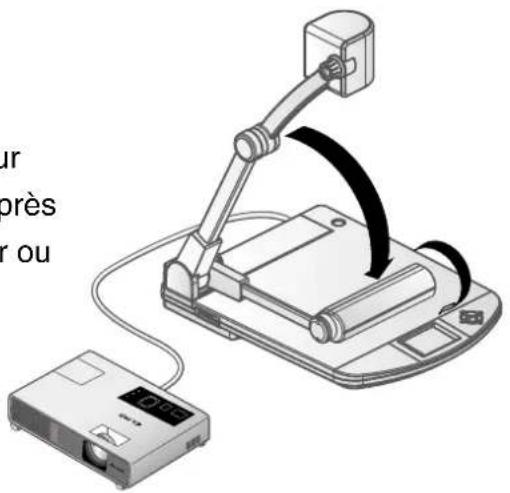
② Mettre l'adaptateur pour diapositives.
Placer l'adaptateur pour diapositives fourni sur la tête de lampe et adjuster, tout en regardant l'écran, sa position pour que la bouche d'ouverture de cet adaptateur pour filmer en diapositives vienne au centre de l'écran.
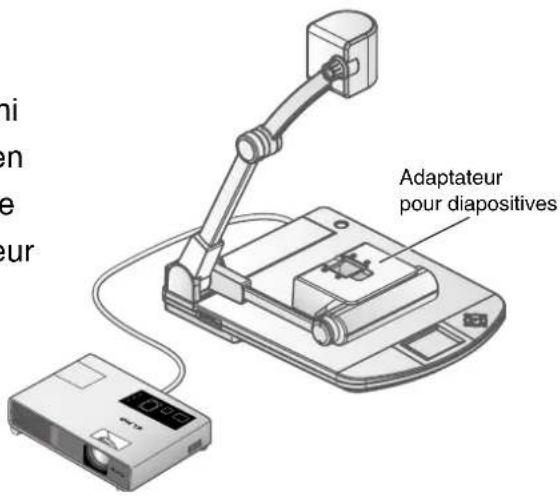
③ Adjuster la taille
Mettre le diapositive ou le film sur l'adaptateur pour diapositives et adjuster la taille de diapositive pour que celle-ci s'adapte à la taille de l'écran en utilisant la molette de zoom sur la tête de caméra ou les boutons de zoom [ / ] de la télécommande.
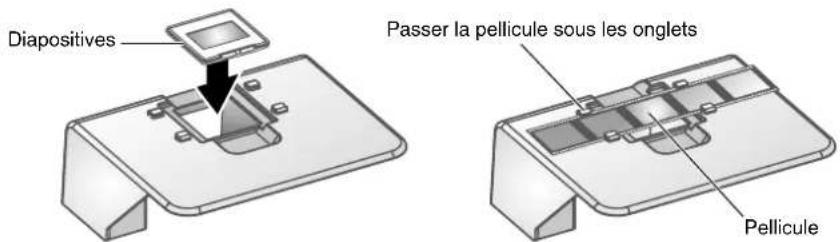
④ Adjuster la mise au point
Appuyer le bouton [ ] de la tête de caméra ou de la télécommande pour
mettre l'image au point.
P. 16
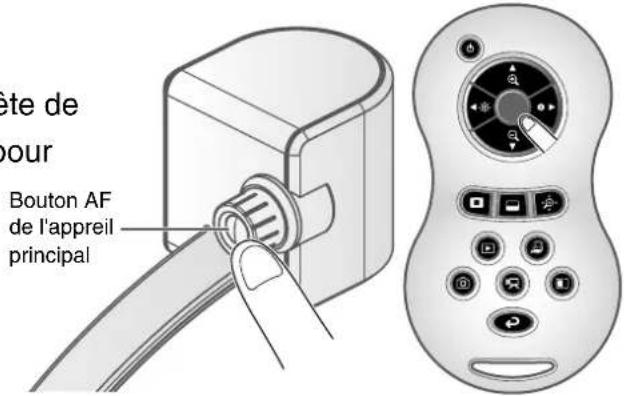
⑤ Adjuster la luminosité.
Si l'écran est trop clair ou trop sombre, adjuster la luminosité avec le bouton

dans le menu OSD ou le bouton [ ◀ / ◎ ] de la télécommande.
P. 18
ATTENTION
Suivant le film utilisé, basculer le réglage d'affichage entre "Posi" et "Nega" en choisissant d'abord [PN] depuis le menu de fonction de support.
Si l'écran semble encore sombre après l'ajustement de sa luminosité, mettre une feuille blanche ou quelque chose similaire sur la scène, puis placer l'adaptateur pour diapositives. Ceci peut améliorer la luminosité.
3-5 A propos de RS-232C
Annexion via RS-232C
Cet appareil peut être commandé depuis l'ordinateur lorsqu'il est connecté l'ordinateur par le port RS-232C.
Pour la mise en route
Pour utiliser le contrôle de la communication, effectuer la mise en route impérativement dans l'ordre décrit ci-dessous.
① Brancher l'appreil à votre ordinateur avec un cable RS-232C.
Remarque
- En cas d'utilisation d'un cable RS-232C commercialisé dans le marché, assurez-vous que les broches sont connectées comme indiqué ci-dessous.
- Pour protéger cet appareil et votre PC, assurez-vous de couper (OFF) l'alimentation de chaque appareil avant de commencer les travaux de connexion.
② Démarrer votre ordinateur et régler le mode de communication de RS-232C pour le mode de communication de cet appreil.
Remarque
- Pour les informations sur le paramètres du mode de communication de RS-232C, reportez-vous au manuel d'instructions de votre PC.
③ Démarrer le programme de commande de cet appareil depuis votre ordinateur.
Le contrôle RS-232C va commencer.
■ Comment brancher la cable.
Côté visualisateur
(DSUB-9P)
DSUB-9P (femelle)
54321
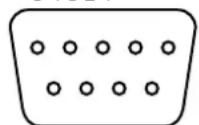
9876
| CD | 1 | 1 | CD | |
| RXD | 2 | 2 | RXD | |
| TXD | 3 | 3 | TXD | |
| DTR | 4 | 4 | DTR | |
| SG | 5 | 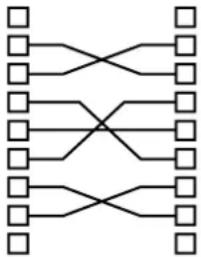 | 5 | SG |
| DSR | 6 | 6 | DSR | |
| RTS | 7 | 7 | RTS | |
| CTS | 8 | 8 | CTS | |
| I(CI) | 9 | 9 | RI |
Côté ordinateur
(DSUB-9P)
Côté ordinateur
DSUB-9P(femelle)
54321
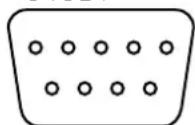
9876
Sécification de format de RS-232C
Spécification de format des données.
Cette commande est exécutée sous la forme d'une commande / 1 paquet. Avant qu'un processus soit terminé, la commande suivante n'est pas acceptée.
- La commande de communication commence toujours par STX (Début du texte) et se termine par ETX (Fin du texte).
- Si le format de communication ou nom de commande est faux, cet appreil renvoie un NAK (= Réception anormale: Accusé de réception négatif) et ne répond pas correctement.
- Lorsque le format de communication correcte est reçu, cet appareil renvoie ACK (= Réception normale: Accusé de confirmation).
Commande d'opération (Ordinateur → cet appreil)
Chaque commande d'opération est exécutée en code ASCII, et transmise par un ensemble de 7 bytes comme suit:
(Ordinateur)
| STX (Début du texte) | Commande | Paramètre | Données | ETX (Fin du texte) |
(Visualisateur) → ACK
Format de données de réponse (Visualisateur → Ordinateur)
Toutes les données de réponse sont envoyées en ASCII (Code américain normalisé pour l'échange d'information) correspondant aux paramètres de la table de commande.
- Statut 0
| STX(Début du texte) | LampeRS-232:OFF (Eleint)1:ON (Allumé) | AllichageGuido0:OFF (Eleint)1:ON (Allumé) | Positif/Negatif0:Positif1:Négatif | Couleur/Noir et Blanc0:Couleur1:Noir & Blanc | SortieVidéo0:AppreilPhoto1:Entrée RGB(RVG)2:VIGNETTE | 20H | Pause0:OFF (Eleint)1:ON (Allumé) | Correction anti-scintilement0:60Hz1:50Hz | ETX(Fin du texte) |
- Statut 2
| STX(Début du texte) | Iris1:AUTO2:MANUAL | Gamma0:Haut1:Moyen2:Bas | Rotationo'image0:OFF (Eleint)1:ON (Allumé) | Effet deborduro1:Bas2:Moyen3:Haut | Balance desblancs0:Manuel1:Automatique2:*ONE PUSH*(Une poussée) | Mode Image0:GRAPHIC 11:TEXTE 12:TEXTE 23:TEXTE 34:GRAPHIC 2 | Résolution1:SXGA2:XGA3:720p4:WXGA5:1080p | Mode USB0:Mémoire deMasse1:Application | ETX(Fin du texte) |
- Statut 3
| STX(Début du texte) | Mode AF0:AUTOMATIQUE1:MANUEL2:SYNCHRONISATION de ZOOM | Zoom numérique0:OFF(Eleint)1:ON(Allumé) | Qualité d'enregistrement ou film1:Bas2:Moyen3:Haut | Sélecteur d'audio1:Microphone encastrée2:Entrée Micro3:Entrée Apparoil Audio | Choix de mémolre0:Carle SD1:USB | Highlight(Soulignement)0:OFF (Eleint)1:ON (Allumé) | Cashe0:OFF (Eteint)1:ON (Allumé) | Défilement0:OFF (Eteint)1:ON (Allumé) | ETX(Fin du texte) |
- Statut 4
| STX(Début du texte) | ModeComparaisond images0:OFF (Eleint)1:ON (Allumô) | PIP(Picture in Picture)0:OFF (Eleint)1:ON (Allumô) | Mosaïque0:OFF (Eleint)1:ON (Allumô) | Marqueur de cache0:OFF (Eleint)1:ON (Allumô) | 20H | 20H 20H 20H | CTX(Fin du texte) |
• ROM (Mémoire Morte) Version 1 (Chargeur)
| STX(Début du texte) | ** H | ** H | ** H | ** H | ** H | ** H | ETX(Fin du texte) |
- ROM (Mémoire Morte) Version 2 (Super H micro ordinateur)
| STX(Début du texte) | ** H | ** H | ** H | ** H | ** H | ** H | ETX(Fin du texte) |
- ROM (Mémoire Morte) Version 3 (FPGA principal : FPGA=réseau de portes programmables in situ)
| STX(Début du texte) | ** H | ** H | ** H | ** H | ** H | ** H | ETX(Fin du texte) |
- ROM (Mémoire Morte) Version 4 (Tête de FPGA : FPGA=réseau de portes programmables in situ)
| STX(Début du texte) | ** H | ** H | ** H | ** H | ** H | ** H | ETX(Fin du texte) |
Spécification de systèmes de communications
- Méthode asynchrone Full-duplex
• Démarrer à: 1 bit - Nombre de bits de données: 8 bits
- Arrêt à: 1 bit
- Bit de parité: Aucun
- Paramètre X: Aucun
- Mesures en Baud (Vitesse de communication) 9600bps
Format de communication UART (=Emetteur-récepteur asynchrone universel)
Les commandes, les paramètres et les données sont tous transmis en code ASCII.
| Opération | Commande | ParamètreDonnéesFonction | |
| Alimentation d'électricité | PW | 0 (OFF) | ■■ Allumer (ON)/Eteindre (OFF) le courant. |
| 1 (ON) | |||
| Autofocus (= Mise au point automatique) | AF 0 ■ | Effectuer l'autofocus (la mise au point automatique) "one-shot". | |
| Réglage du zoom ZO | + (TELE) | ■■ Effectuer l'adjustement du zoom. | |
| - (WIDE) | |||
| 0 (STOP) | |||
| Réglage de l'iris IR | + (OPEN) | ■■ Effectuer l'adjustement de l'iris. | |
| - (CLOSE) | |||
| 0 (STOP) | |||
| 3 (NORMAL) | |||
| Interrupteur de lampte | PL | 0 (OFF) | ■■ Allumer (ON)/Eteindre (OFF) la lampe. |
| 1 (ON) | |||
| Choix de la sortie vidéo | AV | 0 (CAMERA) | ■■ Pour choisir la sortie vidéo.1 (RGB IN) |
| 2 (THUMBNAIL) | |||
| Direction KE | 2 (→ ) | ■■ Pour effectuer la même commande que les boutons de direction. · Choisir un élément du menu OSD · Déplacer la zone soulignée. | |
| 3 (← ) | |||
| 4 (↑ ) | |||
| 5 (↓ ) | |||
| 6 (MENU/ENTER) | |||
| Pause FZ | 0 (OFF) | ■■ Pour mettre l'image en pause | |
| 1 (ON) | |||
| Image enregistrée. CA | 0 ■■ | Enregistrer l'image dans la carte SD / Clé USB | |
| Enregistrement de film | RC | 0 (Fin d'enregistrement) | ■■ Enregistrer le film dans la carte SD / Clé USB |
| 1 (Début d'enregistrement) | |||
| Résolution | RL | 1 (SXGA) | ■■ Changer la résolution. |
| 2 (XGA) | |||
| 3 (720p) | |||
| 4 (WXGA) | |||
| 5 (1080p) | |||
| Visualiser le film | PM | 0 (stop) | ■■ Visualiser / Arrêter /aller à la Tête du film enregistré. |
| 1 (Visualiser) | |||
| 2 (Aller à la tête) | |||
| Volume son de visualisation audiovisuel | VL | + Haut (Volume Son) | ■■ Régler le volume son pendant la visualisation de vidéo. |
| -Bas (Volume Son) | |||
| Blocage local | LL | 0 (OFF) | ■■ Déactiver les commandes depuis le panneau frontal ni depuis la télécommande. |
| 1 (ON) | |||
*[N.B.] 0Transmettre 2 fois SPACE [20H] dans la colonne de données 「■■」
| Opération | Commande | ParamètreDonnéesFonction | |
| Demande du statut QS | 0 | Commande de vérification de l'éat de l'appreil. | |
| 2 | |||
| 3 | |||
| 4 | |||
| Version ROM QR | 1 | Commande d'information de version ROM | |
| 2 | |||
| 3 | |||
| 4 | |||
| Vérification ACK SA | 0 (OFF) | Basculer de la version ACK | |
| 1 (ON) | |||
| Additionner CR SC | 0 (OFF) | Commande pour basculer le mode additionnel CR | |
| 1 (ON) | |||
*[N.B.] 0Transmettre 2 fois SPACE [20H] dans la colonne de données 「■■」
ATTENTION
Sans que la cable RS-232C soit banchée correctement entre l'appreil et l'ordinateur, aucune réponse ACT ne sera possible.
Brancher correctement la cable RS-232C et la fixer fermement avec les vis prévus à cet effet avant la mise en route de l'appreil.
Ne pas envoyer aucune communication de l'ordre pendant 15 seconds qui suivent l'allumage de l'alimention vers "ON".
4 DÉPANNAGE
4-1 Types de panes et vérifications
Contrôlez les points suivants. En cas de panne, consultez le distributeur chez qui vous avez acheté cet appareil ou l'une de nos filiales ou de nos agences la plus proche de votre domicile.
| Symptôme Cause possible/Point à contrôler | |
| Aucune image n'est affichée. | Le câble n'est pas correctement branché.L'adaptateur CA est débranché de la prise murale.L'adaptateur CA est débranché de la prise d'alimentation de l'unité principale.L'appareil n'est pas sous tension. (témoin bleu)Le zoom est réglé sur le côté TELE et n'affiche que la partie blanche/noire du document.Si vous mettez l'appareil sous tension immédiatement après l'avoir mis hors tension, l'unité principale risque de ne pas démarrer. Patientez quelques secondes après avoir mis l'appareil hors tension, puis mettez-le sous tension.La résolution n'est pas correctement réglée, La corriger depuis le menu.P. 24Rebranchez l'adaptateur CA. |
| L'image de sortie (résolution) est modifiée automatiquement. | Lorsque le moniteur HDMI est connecté, l'image de sortie (résolution) est automatiquement modifiée sur la base des informations du moniteur connecté. |
| Aucune image n'est affichée en provenance de l'USB. | Aucune image ne provient de l'USB en mode Mass stockage ou Play. Basculez du mode USB Mass Storage à Application, comme indiqué dans la section « Réglage des fonctions du menu ». En mode Play, basculez vers l'image de sortie Camera. |
| L'image est floue. • Le document (objet) est trop proche de l'objectif. Éloignez-le légèrement.Certaines mises au point automatiques peuvent être difficiles à obtenir. Effectuez manuellement la mise au point sur une image, comme indiqué dans la section « Mise au point manuelle ». | |
| L'image est trop sombre. • | L'intencité de la lumière n'est pas suffisante. Corriger les paramètres de la luminosité depuis la télécommande. |
| Symptôme Cause possible | Point à contrôler |
| L'image est striée. • Il peut | s'agir de stries d'interférence entre les points d'un document imprimé et les lignes de balayage du téléviseur ou des pixels CMOS. Pour y remédier, modifiez la plage de projection en conséquence.Lorsqu'un projecteur LCD est utilisé, des stries verticales peuvent apparaître sur l'écran. Réglez manuellement la fréquence d'horloge du projecteur. |
| Les images stockées sur la carte SD/clé USB ne s'affichent pas. | • Retirez la carte SD/clé USB et insérez-la de nouveau après quelques secondes. |
| L'image est figée. • L'image | de la caméra est réglée sur [Pause]. Appuyez de nouveau sur le bouton Pause du panneau de commande pour reprendre. |
| La télécommande ne fonctionne pas. | • Les piles sont épuisées. Remplacez-les par des piles neuves. Une télécommande inadaptée est utilisée. Utilisez la télécommande fournie. |
| Après l'insertion de la carte SD/clé USB, il est impossible d'exécuter des opérations. | • La lecture de la carte SD/clé USB ne se fait pas correctement. Utilisez la carte SD/clé USB après l'avoir formatée deux fois comme décrit ci-dessous.Tout d'abord, formatez la carte avec un ordinateur. Ensuite, formatez la carte avec l'unité principale. |
| La vitesse d'écriture de la Tablette est trop lente. | • La vitesse d'écriture peut ralentir en fonction du réglage de la résolution de l'appareil. Il ne s'agit pas d'un défaut. |
À propos de la lampe (éclairage LED)
- La luminosité de la lampe se dégradera au fil du temps. Si sa luminosité s'est fortement dégradée, consultez le distributeur chez qui vous avez acheté cet appareil ou l'une de nos filiales ou de nos agences la plus proche de votre domicile.
À propos de l'utilisation de cet appareil à long terme
- Si cet appareil est utilisé au-delà de la période de garantie, ses performances et sa qualité peuvent se dégrader en raison de la durée de vie de ses composants. Dans un tel cas, nous remplacerons les pièces concernées à vos frais. Consultez le distributeur chez qui vous avez acheté cet appareil ou l'une de nos filiales ou de nos agences la plus proche de votre domicile.
5 CARACTÉRISTIQUES TECHNIQUES
5-1 Caractéristiques générales
| Élément Caractéristiques techniques | |
| Alimentation 12 V CC (adaptateur CA CA 100 - 240 V) | |
| Consommation électrique | 23,5 W |
| Dimensions extérieures | L 376 x P 482 x H 549 mm (déplié) |
| L 376 x P 482 x H 181 mm (plié) | |
| Poids Environ 4,7 kg (unité principale uniquement) | |
| Sélection d'entrée Principal/externe | |
| Connecteur de sortie | Connecteur de sortie RGB mini-Dsub à 15 broches, femelle x 1 |
| Connecteur de sortie HDMI x 1 | |
| Connecteur de sortie 3,5 mm minijack stéréo x 1 | |
| Connecteur d'entrée | Connecteur d'entrée RGB mini-Dsub à 15 broches, femelle x 1 |
| Entrée micro/connecteur de sortie (partagés) 3,5 mm minijack stéréo x 1 | |
| Connecteur de commande externe | Périphérique USB (2.0) Connecteur femelle de type Mini-B x 1 |
| Connecteur RS-232C D-SUB 9P mâle x 1 | |
| Interface de mémoire | Logement pour carte SD x 1 |
| Hôte USB (2.0) Connecteur femelle de type A x 1 | |
※ Utiliser une fiche à broches RCA conforme à la norme EIAJ RC-6703.
- Entrée
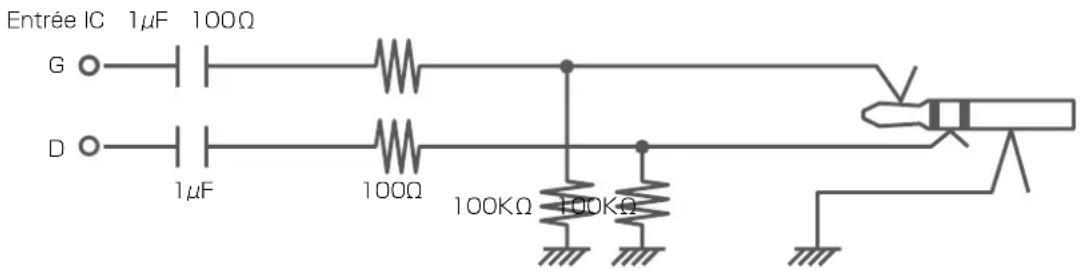
- Prise micro externe
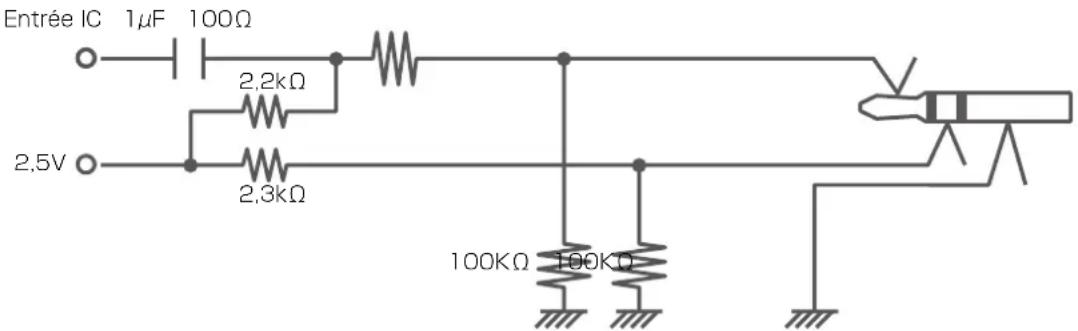
CARACTÉ-
RISTIQUES
TECHNIQUES
5-2 Caméra principale
| Élément Caractéristiques techniques | ||||
| Lentille | f = 4,9 mm - 78,4 mm (zoom x16) F2.7 | |||
| Cadence des images | 30 images par seconde | |||
| Champ de prise de vue | Max. Min. | |||
| 1080 p | 400mm x 223mm 27mm x 15mm | |||
| 720 p | 400mm x 223mm 27mm x 15mm | |||
| SXGA | 400mm x 320mm 27mm x 22mm | |||
| WXGA | 400mm x 248mm 27mm x 17mm | |||
| XGA | 400mm x 299mm 27mm x 20mm | |||
| Plage de mise au point | Avec l'objectif gros-planCôté TELE (Télésocopique) 250mm - 440mm depuis l'objetif de gros-planCôté WIDE (Grand Angle) 90mm - 440mm depuis l'objectif de gros-plan | |||
| Sans l'objectif gors-planCôté TELE (Télésocopique) 500mm - ∞ depuis la surface de l'objetif zoomCôté WIDE (Grand Angle) 100mm - ∞ depuis la surface de l'objectif zoom | ||||
| Zoom optique x 16 | ||||
| Zoom numérique x 8 | ||||
| Mise au point Automatique/manuelle/zoom sync | ||||
| Élément du capteur d'images | CMOS 1/2,8" | |||
| Nombre total de pixels | Horizontal 2 144, Vertical 1 588 | |||
| Nombre effectif de pixels | Horizontal 1 920, Vertical 1 536 | |||
| Signal de synchronisation | Interne | |||
| Résolution | RGB analogique Horizontal 800 lignes de télévision ou plusVertical 800 lignes de télévision ou plus | |||
| Élément Caractéristiques techniques | ||
| Sortie RGB analogique | Sortie RGB analogique 0,7 V (p-p)75 Ω non équilibréeSignal de synchronisationSXGA : polarité positiveWXGA : polarité négative horizontale,polarité positive verticaleXGA : polarité négative1080 p : polarité positive720 p : polarité positive | SXGA : 1 280 x 1 024 à 60 HzFréquence horizontale : 63,981 kHzFréquence verticale : 60,020 HzWXGA : 1 280 x 800 à 60 HzFréquence horizontale : 49,306 kHzFréquence verticale : 59,910 HzXGA : 1 024 x 768 à 60 HzFréquence horizontale : 48,363 kHzFréquence verticale : 60,004 Hz1080p : 1 920 x 1 080 à 60 HzFréquence horizontale : 67,50 kHzFréquence verticale : 60,00 Hz720p : 1 280 x 720 à 60 HzFréquence horizontale : 45,00 kHzFréquence verticale : 60,00 Hz |
| Sortie HDMI | Sortie d'image1080 p720 p | |
| Sortie audioTaux d'échantillonnage 44,1 kHz PCM | ||
| Balance des blancs Automatique/une pression (one-push)/manuelle | ||
| Contrôle de la luminosité | Automatique (avec réglage du niveau)/manuel | |
| Conversion positif/négatif | Disponible | |
| Sélection couleur/noiret blanc | Disponible | |
| Rotation des images Disponible (0°/180°) | ||
| Mode image | Text1/Text2/Text3/Graphics1/Graphics2 | |
| Réglage gamma Disponible (uniquement pour le mode graphique) | ||
| Renforcement descontours | Disponible (uniquement pour le mode graphique) | |
| Pause Disponible | ||
| Stockage d'images fixes | Disponible | |
| Stockage de vidéos Disponible | ||
| Correction duscintillement | 60 Hz/50 Hz | |
5-3 Source lumineuse
| Élément Caractéristiques techniques | |
| Lampe LED blanche | |
CARACTÉ-
RISTIQUES
TECHNIQUES
5-4 Marques commerciales · Licence
ELMO est une marque commerciale d'ELMO Co., Ltd.
, son des marques déposées de SD-3C, LLC, respectivement.
HDMI ^™ , High-Definition Multimedia Interface sont des marques déposées de HDMI Licensing LLC.
Ce produit est basé sur le travail du groupe JPEG indépendant.
Les autres noms de produits et de sociétés mentionnés dans ce manuel sont des marques commerciales ou des marques déposées de leurs propriétaires respectifs.
Ce produit est vendu sous licence AVC Visual Patent Portfolio License (AVC
Video) pour tout usage strictement personnel et non commercial par un consommateur pour
(i) la lecture de vidéos AVC enregistrées par un consommateur à des fins personnelles et non commerciales, et/ou
(ii) la lecture de vidéos obtenues auprès d'un fournisseur de vidéos agréé par MPEG-LA, LLC
en vue d'une utilisation uniquement à des fins personnelles et non commerciales.
- Lors de la lecture d'une vidéo AVC enregistrée à des fins personnelles et non commerciales.
- Lors de la lecture d'une vidéo AVC offerte par un fournisseur agréé par MPEG-LA, LLC.
Vous pouvez obtenir des informations complémentaires, notamment celles relatives aux usages promotionnels et commerciaux auprès de MPEG-LA, LLC.
AVERTISSEMENT
L'enregistrement non autorisé de diaporamas, de matériaux et de photographies soumis à des droits d'auteur peut porter atteinte aux propriétaires des droits concernés et constitue une infraction à la législation sur les droits d'auteur.
6X1VHQBC4 R0-Xxx