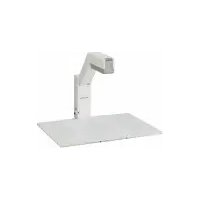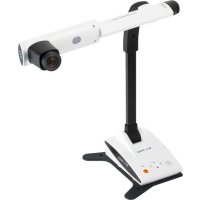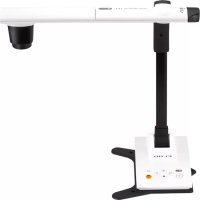
TTX1 - Caméra de document Elmo - Notice d'utilisation et mode d'emploi gratuit
Retrouvez gratuitement la notice de l'appareil TTX1 Elmo au format PDF.


| Type de produit | Caméra de document |
| Marque | Elmo |
| Modèle | TTX1 |
| Dimensions (installé) | 391,7 (L) x 230,0 (P) x 427,9 (H) mm |
| Dimensions (plié) | 183,0 (L) x 230,0 (P) x 482,8 (H) mm |
| Poids | Environ 2,4 kg (corps principal seulement) |
| Alimentation | CC 5 V (adaptateur secteur CA 100 ~ 240 V) |
| Consommation électrique | 7,0 W |
| Sorties vidéo | HDMI, RGB (Mini D-sub 15P), USB (Mini-B) |
| Résolution maximale | XGA (1 024 × 768) via RGB, 1080i/720p via HDMI, XGA/VGA via USB |
| Zoom optique | 12x |
| Zoom numérique | 8x (max 4x en sortie RGB) |
| Mise au point | Automatique (AF) avec mode Synchronisation zoom ou Une pression |
| Éclairage | LED blanche intégrée, commutable |
| Connectivité sans fil | WiFi 2,4 GHz IEEE802.11 b/g/n (modes Point d'accès et Station) |
| Logiciel fourni | Image Mate 4 (téléchargeable sur site Elmo) |
| Conditions d'utilisation | Température : 0 °C - 40 °C ; Humidité : 30 % - 85 % (sans condensation) |
| Entretien et nettoyage | Chiffon doux et sec ; ne pas utiliser de solvants volatils |
| Pièces détachées et réparabilité | Pièces de rechange disponibles 8 ans après arrêt ; réparation par revendeur agréé |
| Sécurité | Ne pas ouvrir, ne pas exposer à l'eau, débrancher en cas d'anomalie |
FOIRE AUX QUESTIONS - TTX1 Elmo
Questions des utilisateurs sur TTX1 Elmo
0 question sur cet appareil. Repondez a celles que vous connaissez ou posez la votre.
Poser une nouvelle question sur cet appareil
Téléchargez la notice de votre Caméra de document au format PDF gratuitement ! Retrouvez votre notice TTX1 - Elmo et reprennez votre appareil électronique en main. Sur cette page sont publiés tous les documents nécessaires à l'utilisation de votre appareil TTX1 de la marque Elmo.
MODE D'EMPLOI TTX1 Elmo
Veuillez lire attentivement ce manuel d'instructions avant d'utiliser ce produit.
PRÉCAUTIONS IMPORTANTES
Veuillez lire attentivement tous les avertissements et précautions avant d'utiliser le produit.
Les informations sont fournies pour assurer le bon fonctionnement de ce produit et empêcher toute blessure ou perte d'actifs.
Passez en revue les symboles suivants afin de bien les comprendre avant de lire le reste du manuel.
Veuillez lire attentivement le manuel et le conserver dans un endroit sûr afin de pouvoir vous y référer ultérieurement.
 | Avertissement | Ignorer un avertissement et utiliser le système de façon incorrecte expose l'utilisateur à un risque de blessure ou de décès. |
 | Attention | Ignorer un avertissement et utiliser le système de façon incorrecte expose l'utilisateur à un risque de blessure ou de perte d'actifs. |
Signification des symboles
 | Nom : AttentionSignification : indique que l'utilisateur doit en toute circonstance prêter une attention particulière à toutes les phrases ou illustrations marquées d'un symbole Attention. |
 | Nom : InterditSignification : indique que l'utilisateur doit prêter une attention particulière à toutes les phrases ou illustrations marquées d'un symbole Interdit (ne pas faire |
 | Nom : Ne pas utiliser dans une salle de bain ou cabine de doucheSignification : indique que l'utilisation du produit dans une salle de bain ou une cabine de douche peut entraîner des blessures suite à un incendie ou un choc électrique, et est strictement interdite. |
 | Nom : Ne pas toucherSignification : indique que le fait de toucher la zone pourrait entraîner des blessure par choc électrique, et que cette action est strictement interdite. |
 | Nom : Ne pas démonterSignification : indique que le fait de démonter le produit pourrait entraîner des bless par choc électrique, et que cette action est strictement interdite. |
 | Nom : ObligatoireSignification : indique que l'utilisateur doit prêter une attention particulière à toutes les phrases ou illustrations marquées d'un symbole Obligatoire (à faire). |
 | Nom : Débrancher le cordon d'alimentation de la priseSignification : indique que l'utilisateur doit débrancher le cordon d'alimentation de la prise. Avertissement Avertissement |
| Si, pour une raison quelconque, de la fumée sort de l'appareil, ou si vous constatez des sons ou des odeurs inhabituels, coupez immédiatement l'interrupteur de mise sous tension de l'appareil, puis débranchez le cordon d'alimentation de la prise. Si vous continuez à utiliser le produit alors qu'il fonctionne anormalement, cela risqu d'entraîner un incendie ou un choc électrique. Vérifiez que plus aucune fumée ne sort du produit, puis contactez votre revendeur local pour demander l'entretien. N'essayez pas de réparer l'appareil vous-même. |  |
| Si, pour une raison quelconque, du liquide a été renversé dans l'appareil, éteignez immédiatement l'interrupteur de mise sous tension de l'appareil, puis débranchez le cordon d'alimentation de la prise. Contactez votre revendeur local immédiatement. Continuer à utiliser le produit dans ces conditions risque d'entraîner un incendie ou un choc électrique. |  |
| Si, pour une raison quelconque, des corps étrangers pénètrent dans l'appareil, éteignez immédiatement l'interrupteur de mise sous tension de l'appareil, puis débranchez le cordon d'alimentation de la prise. Contactez votre revendeur local immédiatement. Continuer à utiliser le produit dans ces conditions risque d'entraîner un incendie ou un choc électrique. (Soyez très prudent s'il y a des enfants dans la zone lors de l'utilisation du produit.) |  |
| Si, pour une raison quelconque, une panne empêche la projection d'images, éteignez immédiatement l'interrupteur de mise sous tension de l'appareil, puis débranchez le cordon d'alimentation de la prise. Ensuite, contactez votre revendeur local pour demander l'entretien. Continuer à utilise le produit dans ces conditions risque d'entraîner un incendie ou un choc électrique. |  |
| Si, pour une raison quelconque, le produit tombe ou le boîtier est endommagé, éteignez l'interrupteur de mise sous tension de l'appareil, puis débranchez le cordon d'alimentation de la prise. Ensuite, contactez votre revendeur local. Continuer à utiliser le produit dans ces conditions risque d'entraîner un incendie ou un choc électrique. |  |
| Si le câble d'alimentation ou le câble de l'adaptateur secteur est endommagé (par exemple, si l'intérieur du fil est apparent ou cassé), contactez votre concessionnaire et demandez un remplacement. Continuer à utiliser le produit dans ces conditions risque d'entraîner un incendie ou un choc électrique. |  |
| Ne pas retirer le panneau arrière, le boîtier ni le couvercle de ce produit. Cela pourrait vous exposer à une tension dangereuse et peut provoquer une décharge électrique. Contactez votre revendeur local pour toute inspection, tout entretien ou réparation ir |  |
| Ne pas remodeler cet appareil. Cela pourrait entraîner un incendie ou un choc électrique. |  |
| Ne placez pas ce produit sur une surface inégale ou un support instable. Il risquerait de tomber ou de se renverser et de provoquer des blessures. | |
| Veillez à utiliser le câble d'alimentation et l'adaptateur secteur fournis avec le produit. Dans le cas contraire, un incendie ou une électrocution peut se produire. |  |
| Le câble d'alimentation et l'adaptateur secteur fournis sont conçus pour être utilisés avec le TX-1 seulement. Ne les utilisez pas avec d'autres produits.Ne pas verser d'eau ni insérer de corps étrangers dans ce produit.Cela pourrait entraîner un incendie ou un choc électrique. Ne pas utiliser ce produit par temps de pluie, lors de chutes de neige, sur la côte ou au bord de l'eau. |  |
 | |
| Ne placez aucun objet lourd sur le câble d'alimentation ou l'adaptateur secteur. Ne placez pas ce produit sur le câble d'alimentation ou l'adaptateur secteur. Ne couvrez pas le câble d'alimentation ni l'adaptateur secteur.Le câble peut être endommagé et entraîner un incendie ou un choc électrique. (Si le câble est recouvert d'un tapis, il y a des moments où vous pouvez ne pa remarquer qu'un objet lourd a été placé sur le câble.) |  |
| Ne pas endommager, traiter, pincer, tordre, tirer ou chauffer le câble d'alimentation ni l'adaptateur secteur.Le câble peut être endommagé et entraîner un incendie ou un choc électrique. |  |
| Ne pas utiliser ce produit dans une salle de bain ou une cabine de douche.Cela pourrait entraîner un incendie ou un choc électrique. |  |
| S'il y a de la poussière sur les fiches du cordon d'alimentation ou la surface du connecteur, coupez l'interrupteur d'alimentation de l'appareil, débranchez la fiche d'alimentation de la prise secteur, puis retirez la poussière.La baisse de l'isolation de la prise de courant peut provoquer un incendie. |  |
| Ne pas toucher le produit, le câble de connexion, le câble d'alimentation ni l'adaptateur secteur pendant un orage. Cela pourrait provoquer un choc électrique. |  |
 Attention Attention | |
| Si vous souhaitez déplacer l'appareil, éteignez l'interrupteur de mise sous tension de l'appareil, puis débranchez le cordon d'alimentation de la prise. Déplacez après avoir vérifié que le câble de connexion externe est déconnecté. Sinon, le câble peut être endommagé et entraîner un incendie ou un choc électrique. |  |
| Pour des raisons de sécurité, si ce produit n'est pas utilisé pendant une période prolongée, assurez-vous de débrancher le cordon d'alimentation de la prise. Dans le cas contraire, cela risquerait de provoquer un incendie. |  |
| Ne déconnectez pas le câble d'alimentation ni l'adaptateur secteur en tirant sur le câble. Sinon, le câble peut être endommagé et entraîner un incendie ou un choc électrique. Débranchez en saisissant les deux extrémités du cordon d'alimentation ou de l'adaptateur secteur. |  |
| Si le produit est placé sur un support à roulettes, assurez-vous que les freins des roulettes sont enclenchés. S'il se déplace et tombe, cela pourrait provoquer des blessures. |  |
| Ne placez pas le produit dans un endroit humide ou poussièreux. Cela pourrait entraîner un incendie ou un choc électrique. |  |
| Ne placez pas le produit dans un endroit où il pourrait être exposé à de la fumée, de la vapeur ou des gouttes d'eau, comme par exemple sur un plan de cuisine ou près d'un humidificateur. Cela pourrait entraîner un incendie ou un choc électrique. |  |
| Ne vous asseyez pas et ne placez pas d'objets lourds sur ce produit. Soyez très prudent s'il y a de jeunes enfants dans la zone lors de l'utilisation du produit. S'il tombe ou se casse, cela pourrait provoquer des blessures. |  |
| Ne placez pas le câble d'alimentation ni l'adaptateur secteur près d'un chauffage. Le revêtement du câble pourrait fondre et entraîner un incendie ou un choc électrique. |  |
| Ne branchez et ne débranchez pas le câble d'alimentation ou l'adaptateur secteur avec les mains mouillées. Dans le cas contraire, cela peut provoquer un chc électrique. |  |
| Assurez-vous que la prise électrique est bien enfoncée dans la prise murale. Si elle n'est pas insérée correctement, elle pourrait générer un excès de chaleur et de la poussière pourrait y entrer, ce qui pourrait provoquer un incendie. Par ailleurs, toucher une fiche de la prise de courant peut provoquer un cho électrique. |  |
| N'utilisez pas de prise de courant lâche. Un excès de chaleur pourrait être généré et provoquer un incendie. Demandez une prise de remplacement auprès de votre revendeur local ou dans un magasin d'appareils électriques. |  |
AVANT UTILISATION
■ Veillez à utiliser le câble d'alimentation ou l'adaptateur secteur fourni avec le produit. Ne les utilisez pas avec d'autres produits.
■ Assurez-vous d'utiliser l'adaptateur secteur applicable à vos spécifications électriques locales. Si le produit a été vendu au Japon, utilisez l'adaptateur secteur vendu avec le produit de 100 V CA et 50 ou 60 Hz.
Lors du stockage du produit, ne le laissez pas en plein soleil ou près de radiateurs. Il pourrait se décolorer, se déformer ou s'endommager.
■ Ne pas placer ce produit dans un endroit humide, poussiéreux, atteint par un vent marin ou sujet à des vibrations.
Utilisez-le dans les conditions environnementales suivantes :
Température : 0 °C - 40 °C
Humidité : 30 % - 85 % (sans condensation)
Utilisez un chiffon doux et sec pour le nettoyage.
N'utilisez pas de solvants volatils tels que des diluants ou du benzène.
■ Points luminescents et noirs
Il peut y avoir des pixels qui ne fonctionnent pas correctement en raison de l'utilisation des capteurs d'image à zone CMOS constitués de beaucoup de pixels.
Bien que des points luminescents ou noirs puissent être trouvés sur l'écran, c'est un phénomène propre aux capteurs d'image à zone CMOS et cela ne constitue pas un dysfonctionnement.
■ Suivez les consignes ci-dessous pour empêcher l'appareil de tomber ou de se renverser.
- Utilisez le produit sur une base stable, un bureau ou une table. Ne placez pas le produit sur une surface instable ou un plan incliné.
- Placez ou branchez le produit de façon à empêcher le câble d'alimentation, le cordon de l'adaptateur secteur ou le câble vidéo de se débrancher.
■ Manipulez le produit en tenant la partie inférieure de l'unité principale dans les deux mains. Ne tenez jamais le produit par la colonne ou la tête de la caméra.
■ Prêtez une attention particulière lors de l'utilisation (y compris lors de l'installation et du stockage) ou du transfert du produit de façon à empêcher la tête de la caméra de recevoir des coups.
■ Veillez à ne pas vous pincer les doigts lors du déplacement du bras ou de la tête de la caméra.
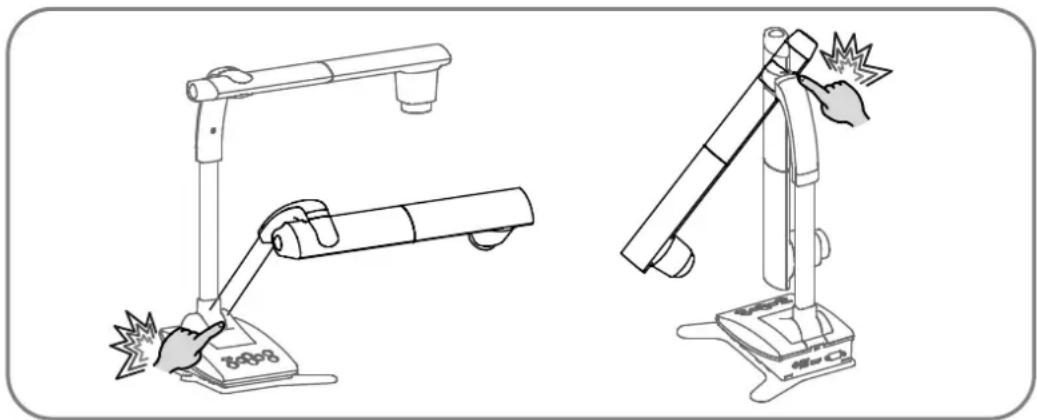
- Ne dirigez pas l'objectif directement vers le soleil. Cela pourrait dégrader la capacité d'imagerie.
■ Ne pas regarder directement l'éclairage à DEL. Si vous regardez directement dedans de très près, vos yeux pourraient être blessés.
Si ce produit est utilisé plus longtemps que la période de garantie, ses performances et sa qualité peuvent se détériorer en raison de la durée de vie de ses composants. Pour les pièces de rechange (sur base facturable), consultez le revendeur auprès duquel vous avez acheté ce produit ou notre succursale/bureau près de votre emplacement.
■ Menu et icônes
Certaines fonctions de ce produit peuvent ne pas être définies ou utilisées en fonction du mode de fonctionnement ou des paramètres de menu.
■ Droits d'auteur
À moins que le produit ne soit utilisé pour un usage personnel, il est strictement interdit par la loi sur les droits d'auteur d'utiliser des fichiers photo sans le consentement préalable du titulaire des droits d'auteur. Même en cas d'usage personnel, faites attention au fait qu'il peut y avoir des situations où l'enregistrement vidéo ou audio est restreint ou illégal.
■ Ondes radio LAN sans fil (WiFi)
- Ce produit utilise des ondes radio de 2,4 GHz. Ce produit et le dispositif sans fil dans ce produit ont été certifiés en vertu de la loi sur la radio. L'utilisation de ce produit dans un pays autre que le pays dans lequel vous l'avez acheté peut constituer une violation des lois sur les ondes radio du pays où l'appareil est utilisé.
- En cas de problème de communication, changez d'emplacement. En fonction de l'environnement d'utilisation (par exemple, s'il y a beaucoup d'obstacles), la communication sans fil peut être affectée négativement. La communication sans fil n'est pas disponible en particulier dans les conditions suivantes :
- Il y a du métal et/ou du béton entre le produit et le moniteur.
- Ne pas utiliser ce produit dans les conditions suivantes :
- Près de dispositifs industriels, scientifiques et médicaux, comme un stimulateur cardiaque
- Près de la station de radio interne pour identificateur d'équipement mobile (licence requise et utilisée dans la ligne d'usine, etc.)
- Près de la station de base sans fil de faible puissance (licence non nécessaire)
- Interférences électromagnétiques causées par l'utilisation d'appareils Bluetooth et de ce produit dans la même zone
Ce produit et les appareils Bluetooth utilisent la même bande de fréquence (2,4 GHz).
L'utilisation de ces appareils dans la même zone peut donc provoquer des interférences électromagnétiques et cela peut provoquer une diminution de la vitesse de communication ou un échec de la connexion.
Éteignez l'appareil ou ce produit si le problème de communication se produit.
- À propos de l'équipement sans fil utilisé sur la bande de 2,4 GHz
La largeur de bande de fréquence que ce produit utilise est la même que pour les équipements industriels, scientifiques et médicaux tels que les fours à micro-ondes, les systèmes d'identification d'unité mobile (stations de radio qui nécessitent une licence) utilisés dans les lignes de production d'usine, et les stations de radio de faible puissance spécifiées (stations de radio qui n'ont pas besoin d'une licence).
- Vérifiez qu'il n'y a aucune station de radio pour les systèmes d'identification d'unité mobiles ni aucune station de radio de faible puissance spécifiée à proximité avant d'utiliser ce produit.
- Modifiez la fréquence à utiliser immédiatement ou arrêtez la génération des ondes radio si ce produit émet des ondes radio qui interfèrent avec les stations de radio en usine pour les systèmes d'identification d'unité mobile. Pour plus d'informations sur les contre-mesures, etc. (par exemple, des cloisons à montage rapide), contactez l'un de nos services commerciaux dont les détails sont fournis à la fin de ce manuel.
- Contactez un de nos services commerciaux dont les détails sont fournis à la fin de ce manuel si cet appareil émet des ondes radio qui interfèrent avec les stations de radio de faible puissance spécifiées utilisées pour les systèmes d'identification de l'unité mobile, ou provoque des problèmes similaires.
Il n'est pas garanti que ce produit soit en mesure de se connecter avec tous les appareils sans fil LAN. Les appareils sans fil LAN et les périphériques Bluetooth utilisent la même bande de fréquence (2,4 GHz). L'utilisation de ces appareils dans la même zone peut donc provoquer des interférences électromagnétiques et cela peut provoquer une diminution de la vitesse de communication ou un échec de la connexion. Arrêtez d'utiliser soit l'appareil sans fil LAN (WiFi) ou le périphérique Bluetooth si le problème de communication se produit.
■ Changement de SSID et de clé
Il vous est recommandé de modifier votre SSID et la clé pour éviter que d'autres personnes utilisent votre connexion sans autorisation. Le SSID et la clé peuvent être réinitialisés aux valeurs par défaut.
■ Le contenu de ce document est sujet à modification sans préavis. La version la plus récente peut être obtenue à partir du site Web suivant :
http://www.elmousa.com
http://www.elmoeurope.com
Il est interdit par la loi sur les droits d'auteur d'utiliser ou de copier une partie ou la totalité de ce document sans notre consentement écrit préalable.
■ ELMO ne doit pas être tenu responsable de toute réclamation pour dommage ou perte de profits ou toute réclamation formulée par un tiers en raison de l'utilisation, d'un dysfonctionnement ou de la réparation de ce produit.
Cet appareil est limité à une utilisation dans des environnements de classe A uniquement.
PRECAUTIONS CONCERNANT LA MANIPULATIC
Les points suivants sont des précautions particulières contre les mauvaises manipulations du produit pouvant lui causer des dommages graves. Veuillez y prêter attention.
①Installation
Ne placez pas le produit sur une surface instable ou un plan incliné.
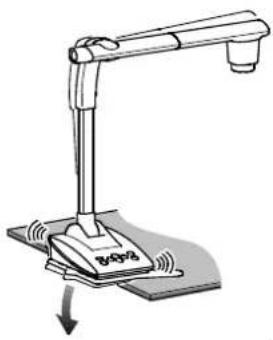
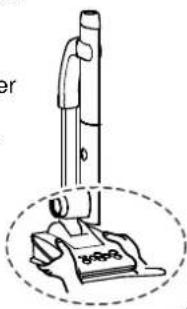
Manipulez le produit en tenant la partie inférieure de l'unité principale dans
les deux mains.
Faites attention de ne pas heurter la colonne ou la tête de caméra.
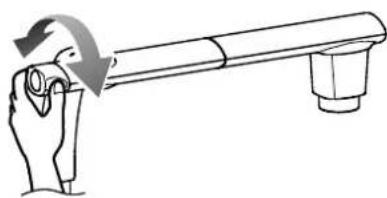
③Utilisation du zoom
Tournez la molette de zoom en douceur. Sinon, la molette de zoom pourrait casser.
④Branchement de l'adaptateur secteur
Ne pas enrouler fermement le cordon d'alimentation autour de l'adaptateur secteur.
Cela pourrait provoquer le débranchement du cordon.

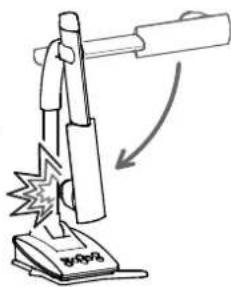
⑤Tête de la caméra
Assurez-vous de remettre la tête de caméra à sa position initiale avant de déplacer la tête de
caméra.
Sinon, la tête de caméra pourrait être endommagée.
③ OPÉRATIONS AVANCÉES 30
3-1 RACCORDEMENT À UN ORDINATEUR VIA LE CÂBLE USB 30
3-2 À PROPOS DE LA FONCTION WiFi 32
3-3 RACCORDEMENT VIA WiFi 33
④ À PROPOS D'IMAGE MATE 4 …… 34
4-1 INSTALLATION D'IMAGE MATE 4....34
■PROCÉDURE D'INSTALLATION 34
4-2 UTILISATION D'IMAGE MATE 4 35
■COMMENT CHOISIR LA CAMÉRA 35
■FENÊTRE DE MENU D'IMAGE MATE 4 36
⑤ À PROPOS DE L'OUTIL DE CONFIGURATION....38
5-1 DÉMARRAGE DE L'OUTIL DE CONFIGURATION....38
5-2 UTILISATION DE L'OUTIL DE CONFIGURATION....38
⑥ AUTRES 39
6-1 PRISE DE VUE AVANT OU ARRIÈRE 39
6-2 À PROPOS DE LA PLAQUE DE BASE....39
■COMMENT CHANGER LA POSITION DE LA PLAQUE DE BASE.... 39
6-3 AFFICHAGE D'IMAGE AGRANDIE AVEC UN MICROSCOPE 40
■PROCÉDURE 40
■QUITTER LE MODE MICROSCOPE 41
6-4 PROCÉDURE DE MISE À JOUR DU MICROLOGICIEL 42
6-5 CHANGEMENT DE SSID ET DE CLÉ 43
6-6 CAPTURE DE DOCUMENTS DE TAILLE A3 44
⑦ DÉPANNAGE 45
7-1 SYMPTOMES ET CONFIRMATION 45
⑧ CARACTÉRISTIQUES 47
8-1 GÉNÉRAL 47
8-2 CAMÉRA PRINCIPALE 47
8-3 PERIPHERIQUE D'ECLAIRAGE 48
8-4 MARQUES ET LICENCES 49
① PRÉPARATION
Les éléments suivants sont inclus avec ce produit. Si un élément quelconque manque, contactez le revendeur auprès duquel vous avez acheté ce produit.
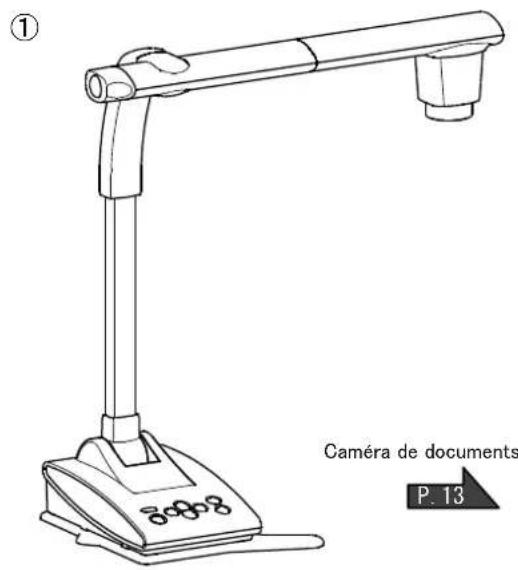
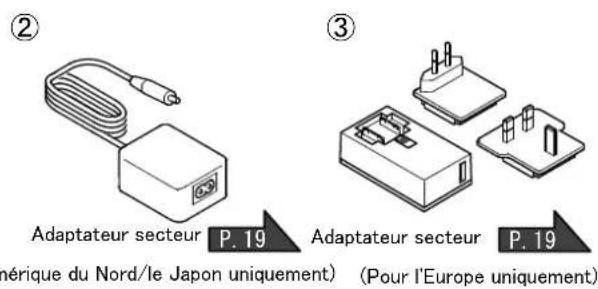
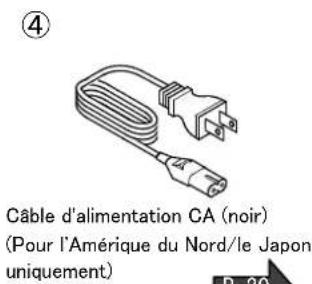
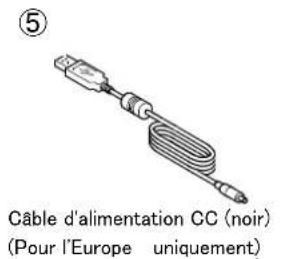
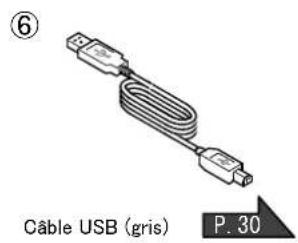
Déclaration d'inscription au service 3S (Pour le Japon uniquement)
Garantie d'assurance 3S Étiquette (pour le Japon uniquement)
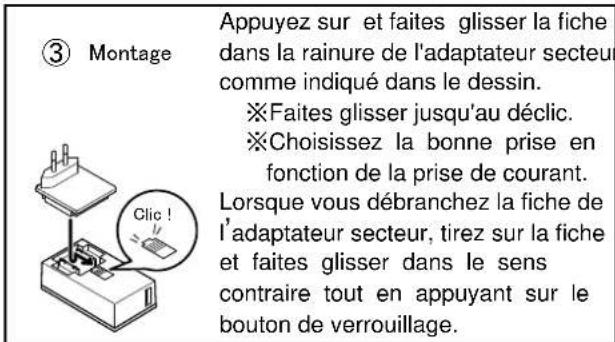
【Attention】
- Le câble d'alimentation CC fourni (noir, pour l'Europe) (⑤) est conçu pour n'être utilisé qu'avec le TX-1. Ne pas utiliser à d'autres fins que la connexion de l'adaptateur secteur (pour l'Europe) (③) fourni avec le TX-1.
L'utilisation du câble d'alimentation fourni avec un ordinateur risque d'endommager l'ordinateur. - Utilisez le câble USB (gris) (⑥) fourni pour relier le TX-1 à un ordinateur.
② OPÉRATIONS DE BASE
2-1 CAMERA DE DOCUMENTS
NOMENCLATURE
Fonctionnement de l'unité principale : P. 17
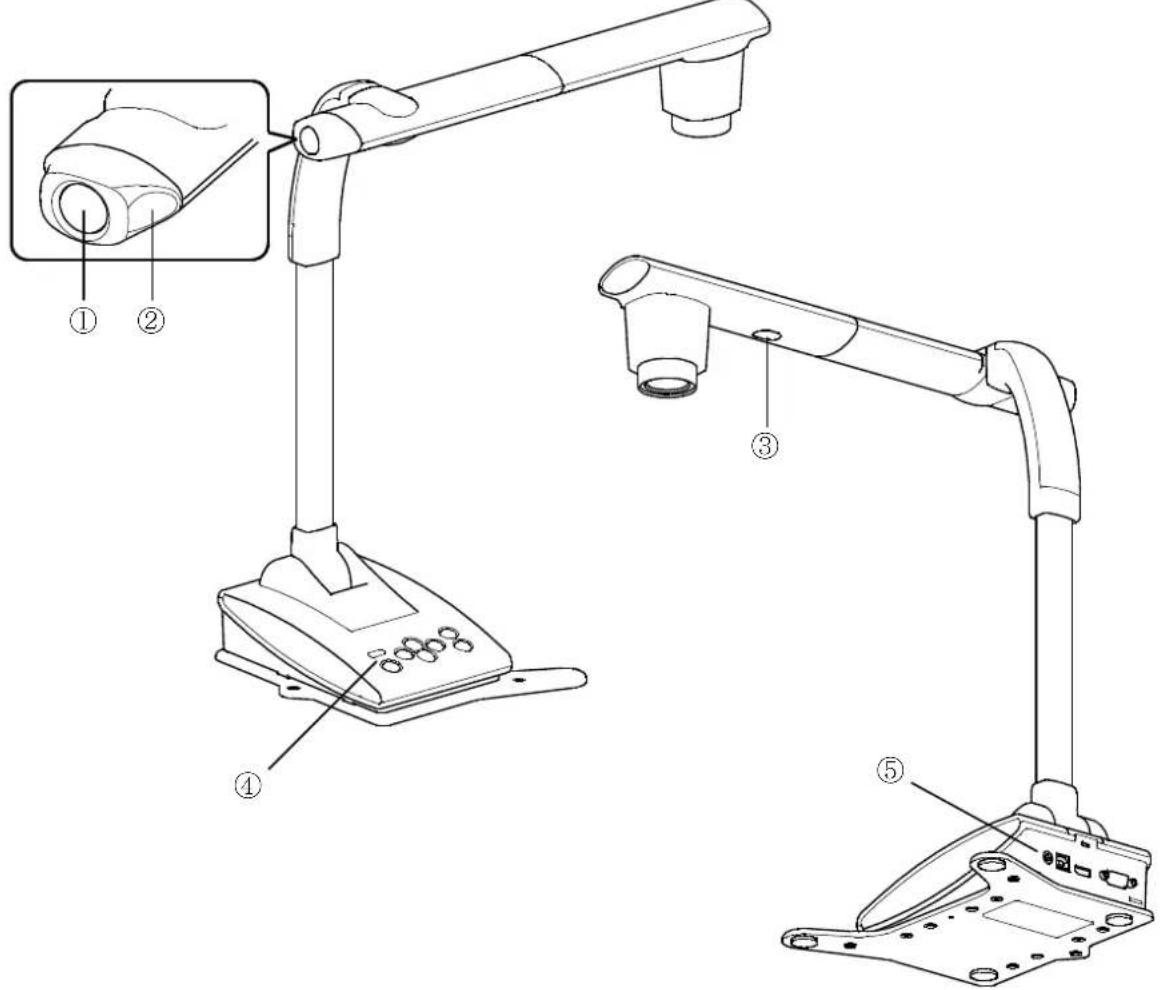
| Nom | ||
| 1 | Bouton AF |  |
| 2 | Molette de zoom |  |
| 3 | Éclairage à DEL |  |
| 4 | Panneau de contrôle |  |
| 5 | Panneau arrière |  |
■ PANNEAU DE CONTROLE
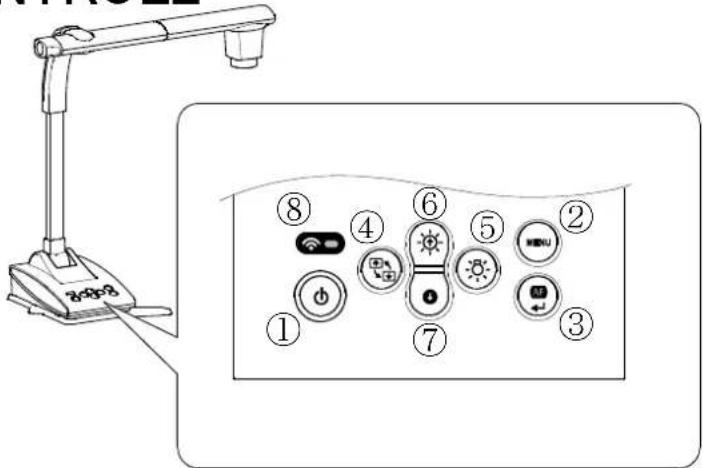
| Repère | Nom de la fonction | Détail de la fonction | |
| 1 |  | Alimentation | Pour mettre sous/hors tension.Mise sous tension : la DEL devient bleueMise hors tension : la DEL devient rouge |
| 2 |  | MENU | Pour afficher/masquer le menu à l’écran. |
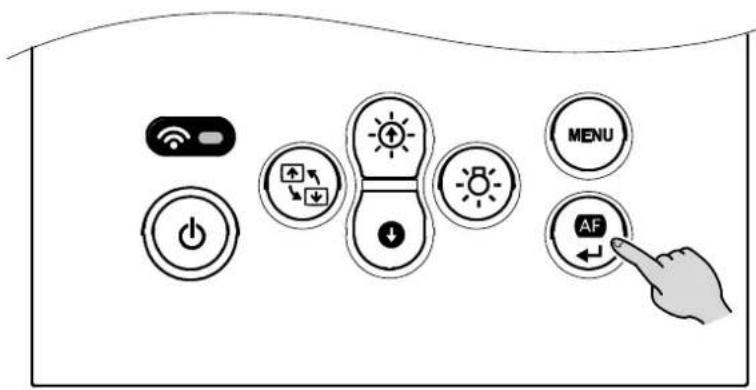
| 3 |  | AF/Entrée | Lorsque MENU n'est pas affiché : pour une mise au point automatique.Lorsque MENU est affiché : pour exécuter l'élément de menu sélectionné. |
| 4 |  | Rotation de l’imag | Pour faire pivoter l’image de 180 °. |
| 5 |  | Éclairage à DEL | Pour allumer/éteindre l'éclairage à DEL. |
| 6 | -ZA5W | Luminosité + | Pour augmenter la luminosité de l’image. |
| 7 |  | Luminosité - | Pour assombrir l’image. |
| 8 |  | DEL WiFi | Pour indiquer l’état de la connexion WiFi.Pas de connexion : DEL éteinteEn cours de connexion : DEL clignotanteConnecté : DEL alluméeLes modes WiFi sont également indiqués par la couleur de la DEL.Pas de connexion : DEL éteinteMode Point d’accès : la DEL devient bleueMode Station : la DEL devient verte※Se reporter à la page 32 pour plus de détails sur les modes WiFi. |
■ PANNEAU ARRIERE ET CONNEXION DU CABLE
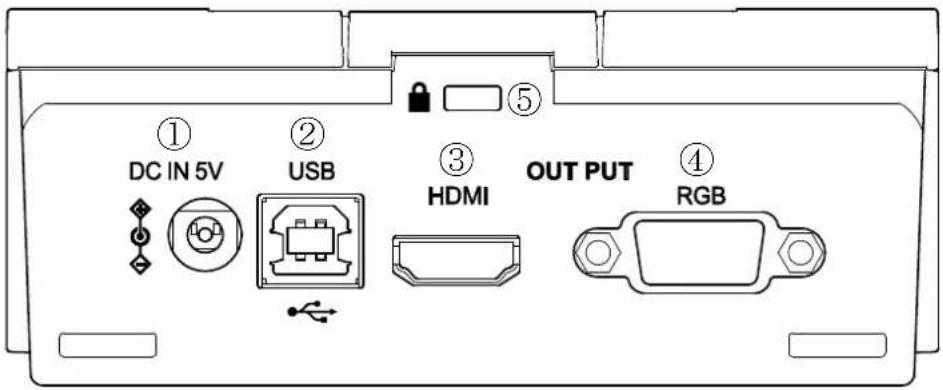
| Repère | Fonction | |
| 1 | DC IN 5 V | Pour connecter le câble d'alimentation fourni. |
| 2 | USB | Pour connecter à un ordinateur via le câble USB fourni. |
| 3 | HDMI OUT | Pour sortir des images numériques.(Le câble HDMI n'est pas fourni avec ce produit.) |
| 4 | RGB OUT | Pour sortir des images RVB analogiques.(Le câble RVB n'est pas fourni avec ce produit.) |
| 5 | Trou de verrouillage antivol | Pour se prémunir contre le vol. |
① Pour connecter l'adaptateur secteur
Branchez l'adaptateur secteur et le câble d'alimentation fournis. Branchez les câbles vidéo tels que le câble HDMI et le câble RVB au TX-1. Puis connectez l'adaptateur secteur à la prise DC IN 5 V du panneau arrière et branchez le câble d'alimentation à la prise.
Assurez-vous de connecter le câble d'alimentation à la prise secteur après avoir branché les câbles vidéo au TX-1. P. 19
ATTENTION
Le câble d'alimentation CC fourni (noir, pour l'Europe) est conçu pour n'être utilisé qu'avec le TX-1. Ne pas utiliser à d'autres fins que la connexion de l'adaptateur secteur fourni avec le TX-1.
L'utilisation du câble d'alimentation fourni avec un ordinateur risque d'endommager l'ordinateur.
② Pour se connecter à un ordinateur via le câble USB
Connectez le câble USB fourni au port USB situé sur le panneau arrière.
ATTENTION
Utilisez le câble USB (gris) fourni pour relier le TX-1 à un ordinateur.
③ Pour se connecter à un appareil avec une borne d'entrée HDMI
Connectez un câble HDMI disponible dans le commerce à la prise HDMI OUT sur le panneau arrière.
Remarq
- Utilisez un moniteur qui prend en charge la résolution d'entrée de 720p ou plus. Le TX-1 peut ne pas fonctionner avec un câble non conforme à la norme HDMI.
- Le TX-1 est conforme à la norme HDMI. Cependant, nous ne garantissons pas le fonctionnement de tous les types de moniteurs avec le TX-1.
④ Pour se connecter à un appareil avec une borne RVB analogique
Connectez le câble RVB fourni au port RGB OUT situé sur le panneau arrière.
⑤ Pour utiliser le trou de verrouillage antivol
Connectez un câble de sécurité à ce trou pour empêcher le vol.
Remarq
- Si l'image affichée est décentrée, le réglage de la position horizontale et verticale doit être faite à partir d'un appareil connecté.
- Dans certains cas, des barres verticales peuvent apparaître sur le dispositif d'affichage. Ceci peut être réduit en réglant la fonction « phase d'horloge » d'un dispositif connecté.
- Nous vous recommandons d'utiliser le câble USB fourni ou un câble USB compatible USB 2.0 disponible dans le commerce.
- Si vous connectez le câble USB lorsque l'ordinateur ou le TX-1 est sous tension, l'ordinateur risque de ne pas reconnaître le périphérique.
- Selon l'environnement USB de l'ordinateur ou l'équipement périphérique, le transfert d'image peut être perturbé.
- Une opération réussie dans tous les environnements et toutes les conditions n'est pas garantie.
PARTIES MOBILES DU TX-1
La tête de caméra du TX-1 peut être déplacée comme illustré ci-dessous.
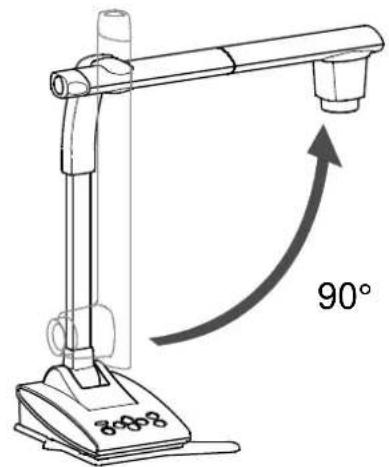
◆Plage mobile
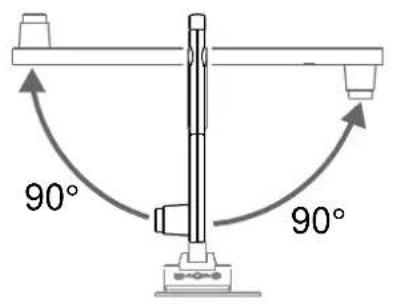
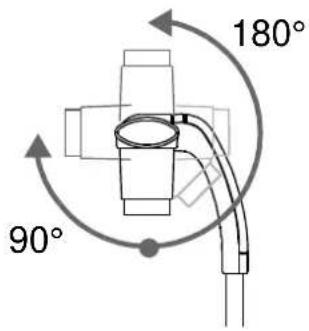
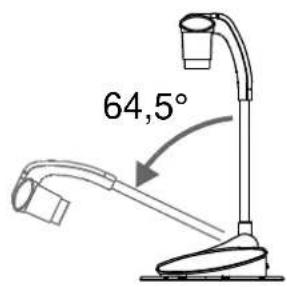
※En fonction de la position de la tête de la caméra ou de l'emplacement d'installation du TX-1, un fonctionnement stable risque de ne pas être possible. Dans ce cas, changez la position de la plaque de base. P. 39
※Afin de prévenir les dommages causés à la tête de caméra, faites attention à la position de la tête de caméra lors du déplacement de la tête de caméra. P. 9
ATTENTION
Veillez à ne pas vous pincer les doigts lors du déplacement du bras ou de la tête de la caméra.
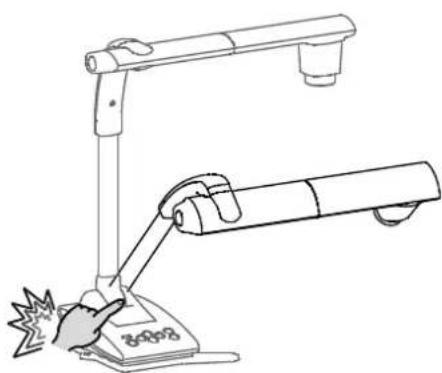
Image Mate 4 (le logiciel de commande pour le TX-1) peut être téléchargé sur le site officiel Elmo.
Pour plus de détails sur la procédure de téléchargement, reportez-vous à
« 4-1 INSTALLATION D'IMAGE MATE 4 »

Les opérations suivantes peuvent être effectuées en utilisant Image Mate 4 :
- Capturer une image fixe d'un flux vidéo en direct à partir du TX-1 et l'enregistrer sur votre ordinateur
- Enregistrer un flux vidéo en direct à partir du TX-1 et l'enregistrer sur votre ordinateur
- Contrôler le TX-1

Ce manuel d'instructions explique brièvement la fonction d'Image Mate 4.
Reportez-vous à « 4-2 UTILISATION D'IMAGE MATE 4 » pour plus d'informations sur l'utilisation d'Image Mate 4.
Lisez attentivement le manuel d'instructions d'Image Mate 4 avant de l'utiliser.
2-3 PRISE D'IMAGES
■INSTALLATION DU TX-1
Connectez le câble d'alimentation (noir) et l'adaptateur secteur. Branchez le câble vidéo (connecté à un projecteur ou un moniteur) et l'adaptateur secteur pour le TX-1 respectivement. Ensuite, connectez le câble d'alimentation (noir) à la prise et configurez le TX-1 comme indiqué ci-dessous.
- Placez le TX-1 sur une surface 2. Relevez la tête de caméra stable et égale. comme illustré ci-dessous.
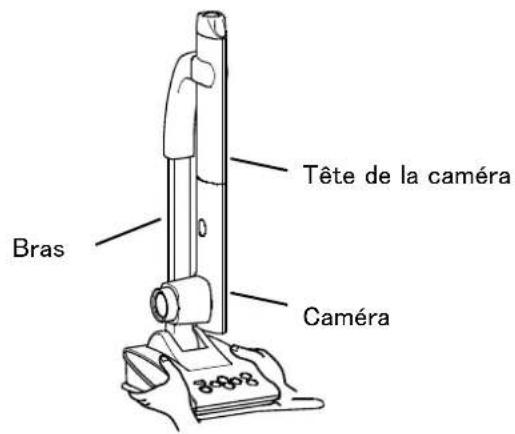
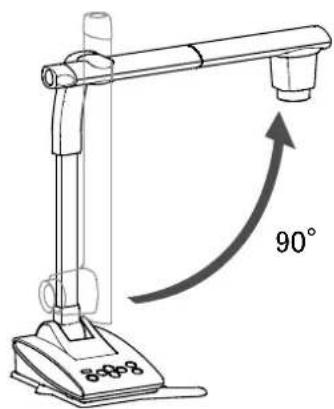
Branchez le câble vidéo correspondant à un dispositif d'affichage d'image sur le TX-1.
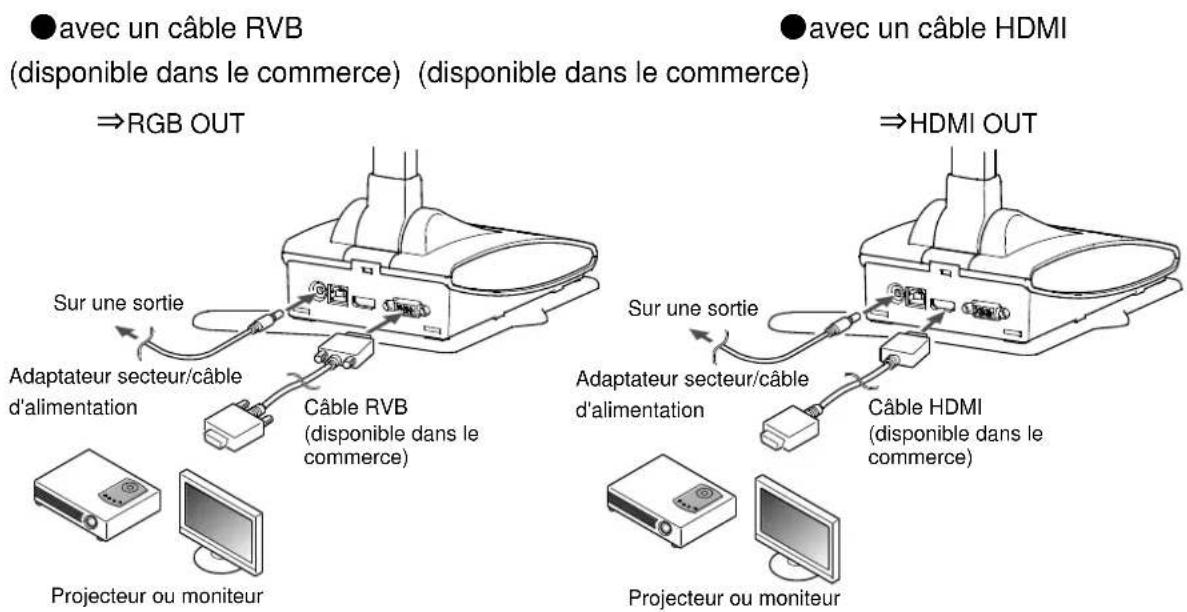
CONNEXION DU CABLE D'ALIMENTATION
Connectez le câble d'alimentation (noir) et l'adaptateur secteur. Branchez l'adaptateur secteur à la prise DC IN 5 V dans le panneau arrière du TX-1 comme indiqué sur le schéma de connexion ci-dessus. Ensuite, connectez le câble d'alimentation (noir) à la prise.
ATTENTION
Avant de connecter le TX-1 à d'autres appareils, veillez à couper l'alimentation de tous les appareils.
Le bouton [ ⏻ ] devient rouge lorsque le câble d'alimentation (noir) est connecté à la prise.
Le bouton [ ⏻ ] devient violet (environ 20 secondes) lorsque ce bouton est enfoncé.
L'image s'affiche sur l'écran lorsque la couleur passe au bleu.
Appuyez sur le bouton [ ⏻ ] pour éteindre le TX-1. Ensuite, déconnectez le câble d'alimentation (noir) de la prise.
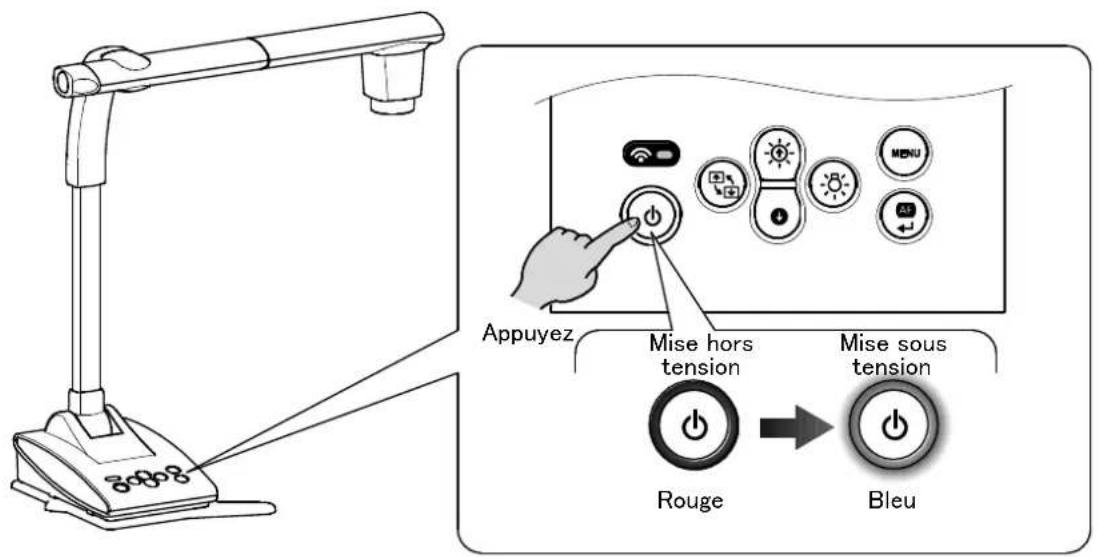
Remarq
Ne pas utiliser le TX-1 tandis que la DEL est allumée en violet.
■REGLAGE DE LA TAILLE
La plage d'affichage du document peut être réglée en tournant la molette de zoom.
ZOOM AVANT

: L'objet peut être représenté en grand format.
ZOOM ARRIÈRE

: L'objet peut être représenté en petit format.
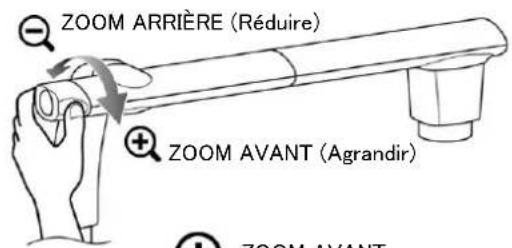

ZOOM AVANT
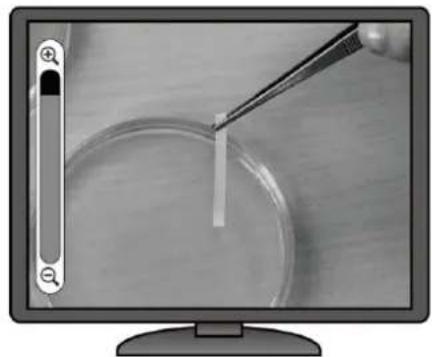
- Rapport de zoom : optique 12x, numérique 8x (le zoom numérique maximal est de 4x lors de l'utilisation de la sortie RVB.)
- Lorsque le zoom optique atteint 12x, il se déplace automatiquement sur le zoom numérique.
- Dans la plage du zoom numérique, la qualité d'image est dégradée.
- Le zoom numérique peut être activé/désactivé depuis le menu Paramètres.
■ AF (MISE AU POINT AUTOMATIQUE)
La mise au point automatique fonctionne une fois lorsque le bouton AF sur le panneau de commande est enfoncé dans le mode Mise au point automatique avec une pression. P. 27
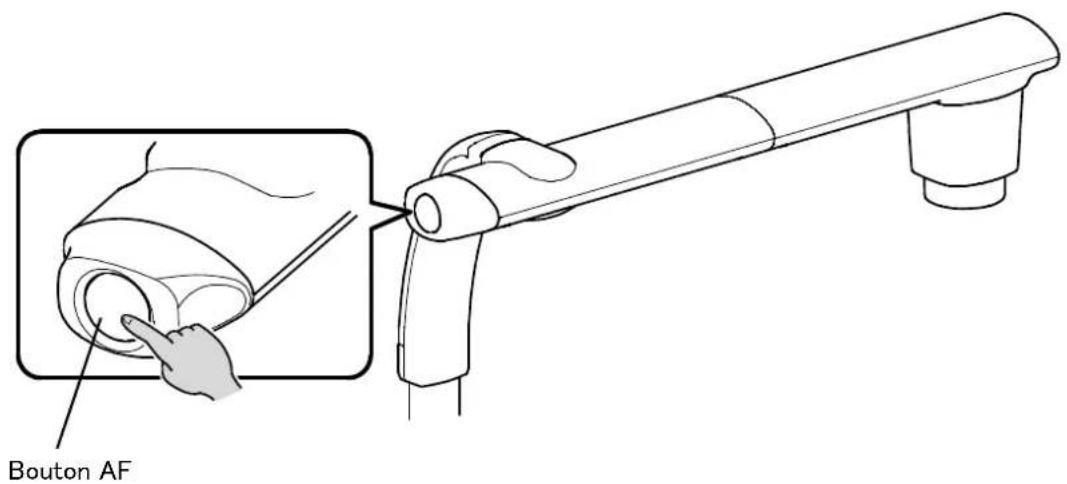
La mise au point automatique peut également être effectuée en appuyant sur la touche AF dans la tête de caméra.
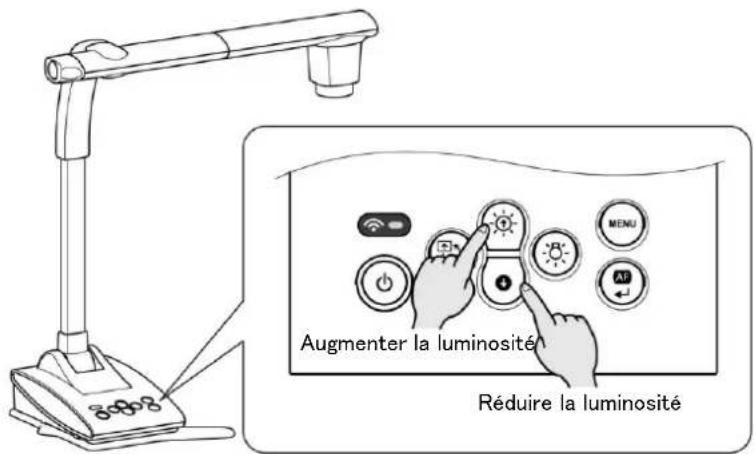
Appuyez sur le bouton [luminosité de l'image.


] sur le panneau de commande pour ajuster la
Lorsque le menu à l'écran ne s'affiche pas
Luminosité +

: La luminosité de l'image est augmentée.
Luminosité—

: La luminosité de l'image est réduite.
※Lorsque le menu à l'écran est affiché, ces touches permettent de déplacer le curseur et le réglage de la luminosité ne peut pas être effectué.
※Appuyez sur la touche [ ⚙️ (luminosité +) ] et la touche [ ⏻ (luminosité −) ] en même temps : la luminosité de l'image revient au réglage par défaut.

Éclairer

Assombrir
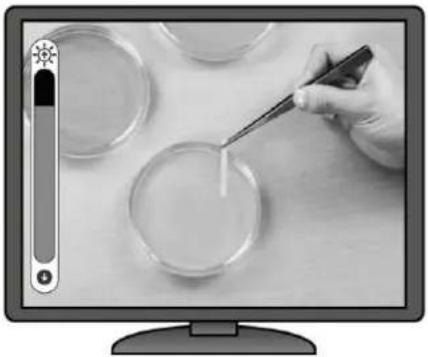
Dans les endroits où l'objet est exposé à la lumière du soleil (par exemple, près d'une fenêtre), ou à des lumières très vives, la luminosité de l'image peut ne pas être bien diminuée, même en appuyant sur le bouton [ ] sur le panneau de commande.
Dans de tels cas, pour ajuster la quantité de lumière, fermez les rideaux ou déplacez l'objet loin de la lumière.
■ METTRE LA DEL ON/OFF
L'éclairage DEL peut être activé/désactivé en appuyant sur le bouton d'éclairage à DEL.
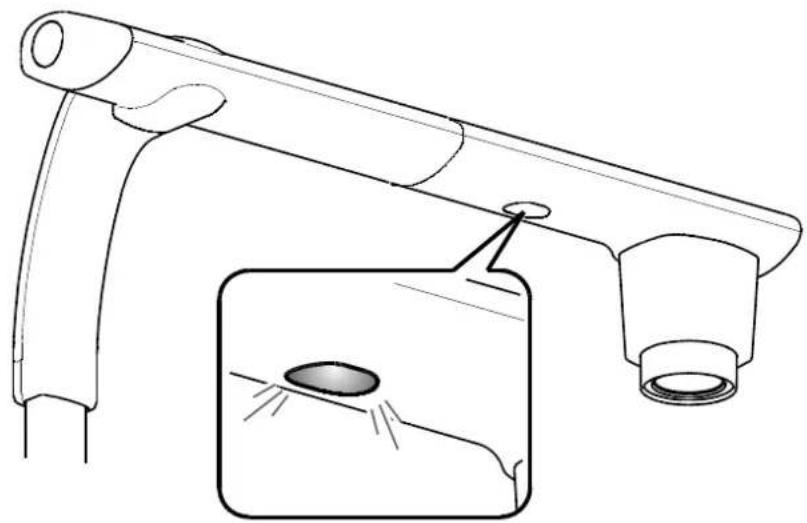
ATTENTION
- Pour prendre des photos de personnes, éteignez l'éclairage DEL.
- Assurez-vous que la lumière provenant de l'éclairage DEL ne brille pas directement dans vos yeux.
- Ce produit est équipé d'une DEL haute luminosité. Vous pouvez l'utiliser en toute sécurité pour éclairer l'objet.
La luminosité diminue progressivement avec l'utilisation à long terme. Il ne s'agit pas d'un dysfonctionnement, mais d'une spécificité de la DEL. - Ne touchez pas l'éclairage DEL lorsqu'il est en marche, car celui-ci peut être très chaud.
■MODIFICATION DE LA DESTINATION DE SORTIE
La destination de la sortie du signal vidéo peut être modifiée par la procédure suivante :
[ MENU MENU ] > [ Paramètres ] > [ Paramètres de sortie]
Auto : [ MENU MENU ] > [ Paramètres ] > [ Paramètres de sortie] > [ Auto ] → Le TX-1 sélectionne automatiquement la destination de sortie.
HDMI : [ MENU MENU ] > [ Paramètres ] > [ Paramètres de sortie] > [ HDMI ] →Définissez la destination de sortie sur HDMI.
RGB : [ MENU MENU ] > [ Paramètres ] > [ Paramètres de sortie] > [ RGB ] →Définissez la destination de sortie sur RVB.
Remarq
Lorsque la destination de sortie est réglée sur Auto tandis que les câbles HDMI et RVB sont connectés au TX-1, le TX-1 sélectionne automatiquement HDMI comme la destination de sortie.
ATTENTION
La destination de sortie sera modifiée à celle sélectionnée par [ AW ] . Si aucun dispositif de sortie d'image correspondant n'est connecté au TX-1, vous ne pouvez pas voir l'image. Vérifiez qu'un appareil adéquat de sortie d'image est connecté au TX-1 avant de sélectionner la destination de sortie.
2-4 MODIFICATION DES RÉGLAGES
Divers paramètres du TX-1 peuvent être modifiés via le menu à l'écran (caractères et icônes).
■COMMENT CHANGER LES RÉGLAGES
①Appuyez sur le bouton [ MENU ] situé sur le panneau de commande pour afficher le menu à l'écran, puis utilisez les boutons [ / ] pour déplacer le curseur jusqu'à l'icône que vous désirez faire fonctionner ou définir.
②Appuyez sur la touche [ AF ] pour définir la valeur de réglage.
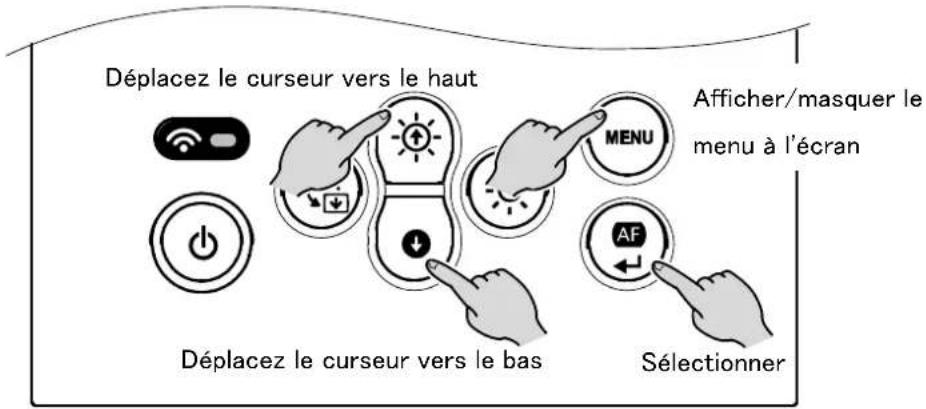
LISTE DES ICONES DE MENU
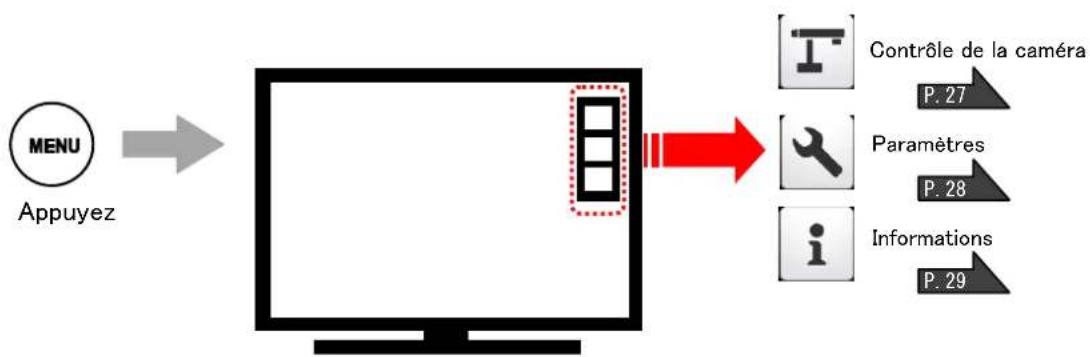
flowchart
graph LR
    A["MENU\nAppuyez"] --> B["Computer"]
    B --> C["Contrôle de la caméra\nP. 27"]
    B --> D["Paramètres\nP. 28"]
    B --> E["Informations\nP. 29"]
※Pour revenir au niveau précédent, sélectionnez [ ← ]. Pour cacher le menu, appuyez sur le bouton [ MENU ].
■DESCRIPTIONS DE CHAQUE MENU
UNITÉ PRINCIPALE [PREMIER NIVEAU]
| Icône | Nom | Fonction |
![Elmo TTX1 - UNITÉ PRINCIPALE [PREMIER NIVEAU] - 1](/content/2026/03/436285/images/39af780a59ee9d2fc6319d6940e888d4fd115962940458aec9fabe284b7219ff.jpg) | Contrôle de la caméra | Pour afficher le menu des réglages pour l'image de la caméra. |
![Elmo TTX1 - UNITÉ PRINCIPALE [PREMIER NIVEAU] - 2](/content/2026/03/436285/images/508489a5d852c2727b32abfae7d812911664fb98edd401ea157486bbca4b6333.jpg) | Paramètres | Pour afficher le menu des réglages pour diverses fonctions. |
![Elmo TTX1 - UNITÉ PRINCIPALE [PREMIER NIVEAU] - 3](/content/2026/03/436285/images/ddb93f9193af6a5711db11dcb82eeabb2937478eebb94f702f27400ade69d8f2.jpg) | Informations | Pour afficher les détails de réglage. |
COMMANDE DE LA CAMERA [DEUXIEME NIVEAU]
| Icône | Nom | Élément de sélection | Réglage d'usine | Fonction |
![Elmo TTX1 - UNITÉ PRINCIPALE [PREMIER NIVEAU] - 4](/content/2026/03/436285/images/9f1668537c69e94781499aabc4556d4c87658183d91d65a1562b83b51322dae4.jpg) | Mode microscope | ON | Pour mettre le mode de microscope sur ON/OFF. | |
| OFF | √ | |||
| Retour | ||||
![Elmo TTX1 - UNITÉ PRINCIPALE [PREMIER NIVEAU] - 5](/content/2026/03/436285/images/1514c821821a62dc0381e7f07af63eafbb13e2df2a6be164bae9cf5f2eced4f3.jpg) | Mode image | Caméra de documents | √ | Pour définir le mode approprié pour l'affichage de documents. |
| Noir et blanc | Pour changer la couleur sur noir et blanc. | |||
| Photo | Pour définir le mode approprié pour l'affichage de photos. | |||
| Retour | ||||
![Elmo TTX1 - UNITÉ PRINCIPALE [PREMIER NIVEAU] - 6](/content/2026/03/436285/images/e24c3cad463676aa768bde7857699ddeeca4c693061e9042f13877a338b3c595.jpg) | Mode AF | Synchronisation du zoom | √ | Pour effectuer une mise au point automatique après un zoom. |
| Une pression | Pour effectuer une mise au point automatique une seule fois lorsque la touche AF/Entrée sur le panneau de commande ou la touche AF de la tête de caméra est pressée. | |||
| Retour | ||||
![Elmo TTX1 - UNITÉ PRINCIPALE [PREMIER NIVEAU] - 7](/content/2026/03/436285/images/066c74d5a0ce5517fdf10a552f5924cc23ebb2d650d09f7f8b48b0fab3395237.jpg) | Retour | Pour retourner en arrière d'un niveau dans le menu. | ||
RÉGLAGES [DEUXIEME NIVEAU]
| Icône | Nom | Élément de sélection | Réglage d'usine | Fonction |
![Elmo TTX1 - UNITÉ PRINCIPALE [PREMIER NIVEAU] - 8](/content/2026/03/436285/images/ef56f48ea30a7f44516e23196b884c8d6d2b5283e0ecb9b77fc12d41a2775fbe.jpg) | Sans scintillement | 50 Hz | Europe/autres | Pour réduire le scintillement fluorescent de la lumière en raison de la fréquence d'alimentation. Sélectionnez la même valeur que celle utilisée pour la fréquence de l'alimentation électrique. |
| 60 Hz | Japon/ États-Unis | |||
| Retour | ||||
![Elmo TTX1 - UNITÉ PRINCIPALE [PREMIER NIVEAU] - 9](/content/2026/03/436285/images/b52e853a33069d7bfae26e92a2aa0bfbfbc55a2d51a007e7237bcf53fcbbe90a.jpg) | Zoom numérique | ON | √ | Pour mettre sur ON/OFF le zoom numérique. |
| OFF | ||||
| Retour | ||||
![Elmo TTX1 - UNITÉ PRINCIPALE [PREMIER NIVEAU] - 10](/content/2026/03/436285/images/052c2269b3c67770ec9f0a59d672935322bc0fb12e570ecdf6b52ed8075c360e.jpg) | Paramètres de sortie | Auto | √ | Pour changer automatiquement la destination de sortie (priorité HDMI sur RGB). |
| HDMI | Pour définir la destination de sortie sur HDMI. | |||
| RVB | Pour définir la destination de sortie sur RVB. | |||
| Retour | ||||
![Elmo TTX1 - UNITÉ PRINCIPALE [PREMIER NIVEAU] - 11](/content/2026/03/436285/images/5d4da2b85e1e96181e53c79c5c24d8677ebe8464c4087645c7ca72d6b5ac3407.jpg) | Langue | Anglais | Pour afficher le menu en anglais. | |
| Japonais | √ | Pour afficher le menu en japonais. | ||
| Retour | ||||
![Elmo TTX1 - UNITÉ PRINCIPALE [PREMIER NIVEAU] - 12](/content/2026/03/436285/images/432588ef383c7053b91c5fc8bf8edb313466fa7a8c990f7c4d5d994d70289070.jpg) | Mode réseau | OFF | Pour désactiver la connexion réseau. | |
| Point d'accès | √ | Pour se connecter au réseau en mode de point d'accès. | ||
| Station | Pour se connecter au réseau en mode Station. | |||
| Retour | ||||
![Elmo TTX1 - UNITÉ PRINCIPALE [PREMIER NIVEAU] - 13](/content/2026/03/436285/images/f124a6ab14fcb1300d42265c688021e4af4fc6ff324f5967310c8b7e25f5e78f.jpg) | Réinitialiser | Paramètres de la caméra | Pour réinitialiser les paramètres autres que les paramètres réseau aux valeurs par défaut. | |
| Paramètres réseau | Pour réinitialiser les paramètres réseau à leurs valeurs par défaut. | |||
| Tous les réglages | Pour réinitialiser tous les réglages aux valeurs d'usine par défaut. | |||
| Retour | ||||
![Elmo TTX1 - UNITÉ PRINCIPALE [PREMIER NIVEAU] - 14](/content/2026/03/436285/images/e6faebe36db75ee9ee1b723a487515f229cb7232cdb07bb445ea50576eeae0b4.jpg) | Retour | Pour retourner en arrière d'un niveau dans le menu. | ||
INFORMATIONS [DEUXIEME NIVEAU]
| Nom | Description | |||
| Caméra | Modèle | TX-1 | Pour afficher le nom du modèle de la caméra. | |
| Numéro de série | ********* | Pour afficher le numéro de série de la caméra. | ||
| Version | FW : *. *. *FPGA principal : *********FPGA de tête : ********* | Pour afficher la version du micrologiciel de la caméra. | ||
| Réseau | Mode point d'accès | Mode réseau | Pour afficher les informations du mode réseau. | |
| SSID | Pour afficher le SSID du TX-1. | |||
| Clé de sécurité | Pour afficher la clé PSK du TX-1. | |||
| Canal | Pour afficher le numéro de la largeur de bande de fréquence disponible. | |||
| Mode station | Mode réseau | Pour afficher les informations du mode réseau. | ||
| SSID | Pour afficher le SSID du dispositif maître auquel le TX-1 se connecte. | |||
| Puissance WiFi | Pour afficher la puissance du WiFi. | |||
| Adresse IP | Pour afficher l'adresse IP du périphérique maître. | |||
| Retour | Pour retourner en arrière d'un niveau dans le menu. | |||
③ OPÉRATIONS AVANCÉES
3-1 RACCORDEMENT À UN ORDINATEUR VIA LE CÂBLE USB
Le TX-1 est conforme à la norme UVC (classe vidéo) et il n'y a pas besoin d'installer un pilote. Juste en le connectant au port USB de votre ordinateur, vous pouvez utiliser le TX-1 avec un système de conférence vidéo ou des applications diverses.
En connectant le TX-1 à un ordinateur avec Image Mate 4 (le logiciel de commande du TX-1) installé, les opérations suivantes peuvent être effectuées :
- Enregistrer un flux vidéo en direct ou des images sur un ordinateur
- Faire fonctionner le TX-1 à partir d'un ordinateur
Ce manuel d'instructions explique brièvement la fonction d'Image Mate 4.
Reportez-vous au manuel d'instructions d'Image Mate 4 pour plus de détails tels que les exigences du système de l'ordinateur et le fonctionnement de l'OS ou du logiciel.
※Image Mate 4 (le logiciel de commande du TX-1) et son manuel d'instructions peuvent être téléchargés depuis le site officiel Elmo.
Pour plus de détails sur Image Mate 4, reportez-vous à « ④ À PROPOS D'IMAGE MATE 4 »
P. 34
※Lorsque l'image est sortie via un câble USB, elle ne peut pas être émise simultanément des bornes de sortie RVB / HDMI.
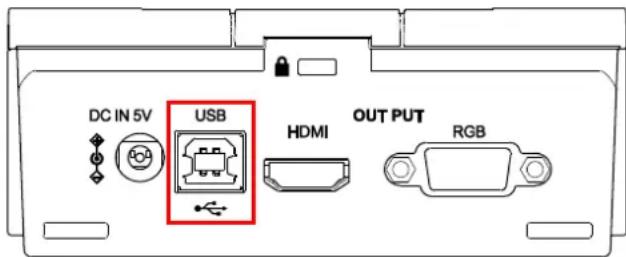
Connectez la borne USB du TX-1 à un ordinateur avec le câble USB fourni (gris).
ATTENTION
- Ne pas brancher/débrancher le câble USB alors que le TX-1 est en fonctionnement. Cela peut entraîner un dysfonctionnement.
- Nous vous recommandons d'utiliser le câble USB fourni ou un câble USB compatible USB 2.0 disponible dans le commerce.
- Il peut falloir un certain temps pour afficher l'image lorsque le streaming vidéo démarre ou si la résolution est modifiée. Ne pas couper l'alimentation du TX-1 ni débrancher le câble USB avant que l'image soit affichée.
- Seules les images MJPEG peuvent être émises via le port USB. En fonction du logiciel que vous utilisez, il peut être impossible d'afficher les images.
- L'image affichée peut marquer une pause pendant un bref instant lorsque l'objet se déplace rapidement. Il ne s'agit pas d'un dysfonctionnement.
- L'image affichée peut être déformée en fonction de l'objet affiché. La distorsion d'image peut être améliorée par les mesures suivantes :
- Réduire la résolution
- Réduire le taux de trame
- Réduire la qualité d'image
Remarq
- Selon l'environnement USB de l'ordinateur ou l'équipement périphérique, le transfert d'image peut être perturbé.
- Une opération réussie dans tous les environnements et toutes les conditions n'est pas garantie.
3-2 À PROPOS DE LA FONCTION WiFi
Le TX-1 est équipé de la fonction WiFi. Les modes WiFi disponibles sont les suivants :
- Mode Point d'accès : le TX-1 peut être connecté directement à un ordinateur dans un environnement où il n'y a pas de réseau LAN sans fil.
- Mode Station : le TX-1 peut être connecté à l'ICB ou au système sans fil d'un tiers via le réseau sans fil LAN.
*ICB (Boîte de communication interactive) : point d'accès sans fil nouvelle génération pour l'éducation
En utilisant la fonction WiFi du TX-1, vous pouvez connecter le TX-1 à un ordinateur, comme illustré ci-dessous.
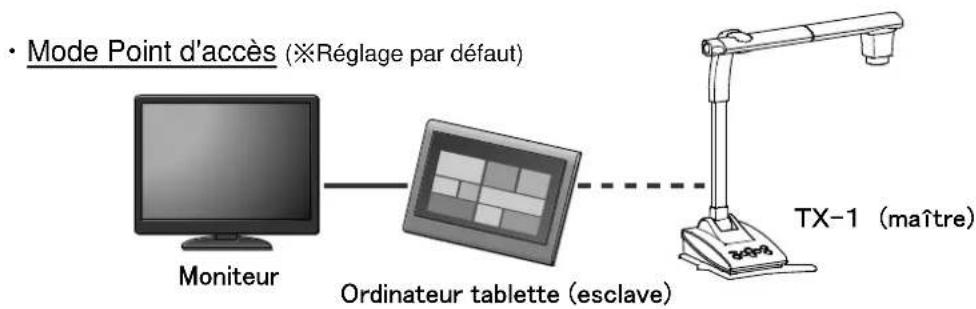
flowchart
graph LR
    A["Moniteur"] --> B["Ordinateur tablette (esclave)"]
    B --> C["TX-1 (maître)"]
    style A fill:#f9f,stroke:#333
    style B fill:#ccf,stroke:#333
    style C fill:#cfc,stroke:#333
![[ Ⓗ MENU ] ⇒ [ 📚 Paramètres] ⇒ [ ⓤ MODE Mode réseau] ⇒ [Point d'accès] DEL WiFi : Bleue [ □ ]](/content/2026/03/436285/images/c93490eb12b1dc3bc4731e530fb123528be9651376836229fc81f5506054bf5d.jpg)
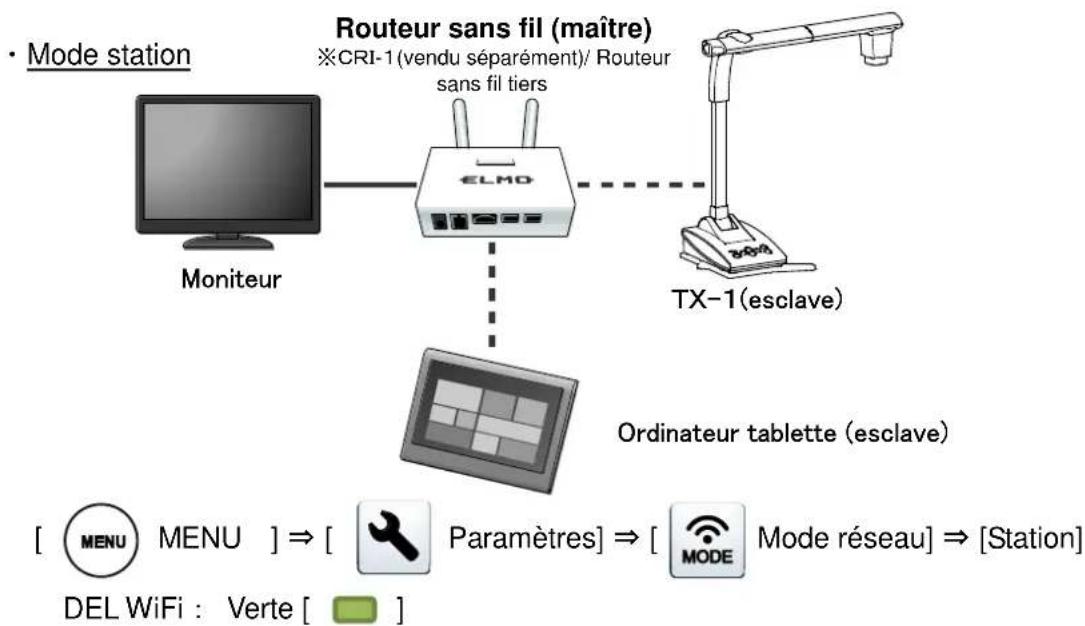
flowchart
graph TD
    A["Moniteur"] --> B["ELMO"]
    B --> C["TX-1(esclave)"]
    B --> D["Ordinateur tablette(esclave)"]
    D --> E["DEL WiFi: Verte ["]]
    style A fill:#f9f,stroke:#333
    style B fill:#ccf,stroke:#333
    style C fill:#cfc,stroke:#333
    style D fill:#fcc,stroke:#333
    note right of B
        ※CRI-1(vendu séparément)/ Routeur sans fil tiers
    end
Se reporter à la page 28 pour plus de détails sur le changement du mode Réseau.
3-3 RACCORDEMENT VIA WiFi
Cette section explique comment connecter le TX-1 à un ordinateur via le WiFi.
①Raccordement du TX-1 directement à un ordinateur via le WiFi en utilisant le mode Point d'accès
②Connectez le TX-1 à un ordinateur via l'ICB ou un système sans fil de tiers en utilisant le mode station
①Raccordement du TX-1 directement à un ordinateur via le WiFi en utilisant le mode Point d'accès
-
Ouvrez les paramètres WiFi de votre ordinateur et sélectionnez le SSID du TX-1. (Le SSID/la clé du TX-1 se trouve dans les Informations du menu. Le SSID/la clé se trouve dans la partie inférieure du TX-1. Pour plus de détails sur les réglages WiFi de votre ordinateur, reportez-vous au manuel d'instructions de votre ordinateur.) P. 29
-
Entrez la clé et connectez sans fil à votre ordinateur.
- La DEL WiFi commence à clignoter en bleu puis devient bleue. ※L'icône [Mode AP] sera affichée à l'écran.
- En connectant à un ordinateur avec « Image Mate 4 (logiciel de contrôle du TX-1) » installé, vous pouvez contrôler le TX-1 à partir d'Image Mate 4. P. 35
※Un seul ordinateur à la fois peut être connecté sans fil au TX-1.
②Connectez le TX-1 à un ordinateur via l'ICB ou un système sans fil de tiers en utilisant le mode station
- Changez le mode WiFi du TX-1 en mode Station.
[ MENU MENU ] > [ Paramètres ] > [ MODE Mode réseau ] > [ Station ]
- Pressez et maintenez enfoncé le bouton SET du routeur sans fil « CRI-1 » (vendu séparément).
- La DEL WiFi commence à clignoter en vert puis devient verte.
※L'icône [Mode STA] sera affichée à l'écran.
- En connectant à un ordinateur avec « Image Mate 4 (logiciel de contrôle du TX-1) » installé, vous pouvez contrôler le TX-1 à partir d'Image Mate 4. P. 35
※Lors de l'utilisation d'un routeur sans fil d'un tiers, reportez-vous au manuel d'instructions du routeur pour plus de détails sur la procédure de connexion.

À PROPOS D'IMAGE MATE 4
Ce manuel d'instructions explique brièvement la fonction d'Image Mate 4, la procédure de téléchargement/d'installation du manuel d'instructions d'Image Mate 4, et les éléments de menu.
Pour plus de détails, se reporter au manuel d'instructions d'Image Mate 4.
4-1 INSTALLATION D'IMAGE MATE 4
■PROCÉDURE D'INSTALLATION
- Rendez-vous sur le site officiel Elmo suivant.
- Sélectionnez « Image Mate 4 ».
- Cliquez sur « Télécharger » et lisez les « Précautions concernant la manipulation des données téléchargées ». Cliquez sur « Accepter »
- Le téléchargement commence après un court moment.
※Si vous ne trouvez pas le fichier téléchargé, consultez le dossier de téléchargement de votre ordinateur.
- Exécutez « ImageMate4Setup.msi » lorsque le téléchargement est terminé. Suivez les instructions affichées dans la fenêtre d'installation d'Image Mate 4.
- Les icônes 「 IM 」 et 「 IM 」 sont créées sur le bureau lorsque l'installation est terminée.
※Les paramètres avancés du WiFi peuvent être configurés à l'aide de l'outil de configuration d'Image Mate 4.
Reportez-vous au manuel d'instructions d'Image Mate 4 pour plus de détails sur l'outil de configuration. P. 38
4-2 UTILISATION D'IMAGE MATE 4
Exécutez Image Mate 4 [ IM ], installé sur votre ordinateur à l'étape « 4-1 INSTALLATION D'IMAGE MATE 4 ».
Sélectionnez la caméra que vous souhaitez afficher avec la procédure suivante
※La caméra n'est pas reconnue quand elle n'est pas allumée. Allumez la caméra.
※La mise en page (type de caméra) de la fenêtre de sélection de caméra est différente entre le cas où le TX-1 est connecté à un ordinateur via le câble USB et le cas où il est connecté à un ordinateur via le WiFi.
■COMMENT CHOISIR LA CAMÉRA
- Lorsque le TX-1 est connecté à un ordinateur via le câble USB (la fenêtre de sélection de la caméra ne figure pas sur l'écran), l'image en direct de la caméra apparaît après le démarrage d'Image Mate 4.
- Lorsque plusieurs caméras sont connectées à un ordinateur, la fenêtre de sélection de caméra s'affiche à l'écran.
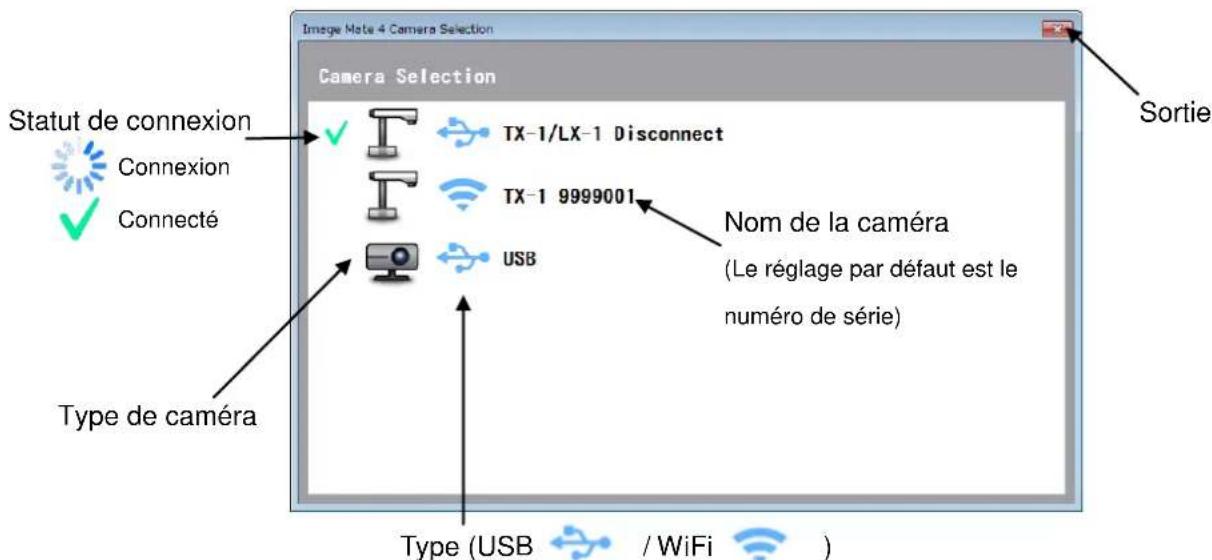
< Procédure de connexion >
① Cliquez sur le nom de la caméra sélectionnée.
② Le statut de connexion passe à « Connexion » [ ]
③ Le statut de connexion passe à « Connecté » [ √ ] à partir de « Connexion » [ ✉ ] après que la connexion est établie.
※ Le logiciel annule la sélection et commence à se connecter à l'autre caméra sélectionnée si le nom de l'autre caméra est sélectionné avant que la connexion soit établie.
※ La connexion est coupée si « Connecté » [ √ ] est pressé.
④ La fenêtre de sélection de caméra disparaît et l'image en direct de la caméra apparaît.
ATTENTION
Si le TX-1 est coupé alors que le WiFi est connecté, le TX-1 se reconnecte automatiquement à la même caméra lorsqu'il est démarré la prochaine fois.
■FENÊTRE DE MENU D'IMAGE MATE 4
Ce manuel d'instructions explique brièvement la fonction d'Image Mate 4. Pour plus de détails, se reporter au manuel d'instructions d'Image Mate 4.
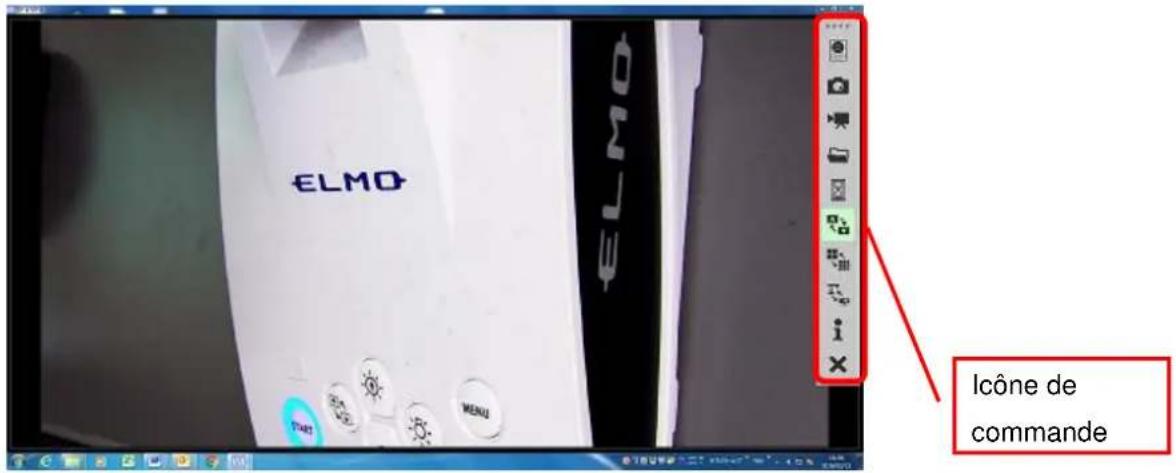
DESCRIPTIONS DES ICÔNES 【MENU】
| Icône | Nom | Fonction |
 | Télécommande | Pour afficher la fenêtre de la télécommande.[IMAGE] |
 | Capture | Pour enregistrer l'image actuellement affichée en tant qu'image fixe. |
 | Commencerl'enregistrement/Arrêterl'enregistrement | Pour démarrer et arrêter l'enregistrement. |
  | OuvrirPause | Pour ouvrir le dossier de destination des fichiers d'images fixes ou des fichiers vidéo enregistrés avec Image Mate 4.Pour mettre en pause l'image. Cliquez à nouveau sur cette icône pour reprendre la lecture d'image. |
 | Rotation des images | Pour faire pivoter l'image de 180°. |
 | Réglages du direct | Pour définir la résolution, le taux de trame et la qualité de l'image. |
 | Sélection de la caméra | Pour afficher une liste des caméras connectées.Sélectionnez la caméra à afficher. |
 | Afficher la version | Pour afficher les informations de version de la caméra de documents connectée et d'Image Mate 4.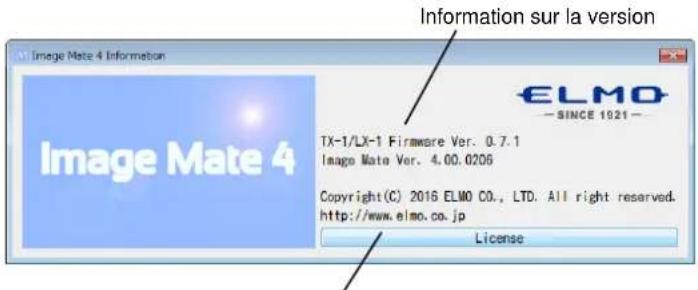 L'accord de licence du logiciel s'affiche.Lisez-le attentivement avant d'utiliser Image Mate 4. L'accord de licence du logiciel s'affiche.Lisez-le attentivement avant d'utiliser Image Mate 4. |
 | Sortie | Pour fermer l'application.Un écran de confirmation s'affiche lorsque l'on clique sur cette icône. Cliquez sur « OK » pour fermer l'application. |
DESCRIPTIONS DES ICÔNES 【STATUT】
 | Enregistrement d'une vidéo | Cette icône s'affiche pendant l'enregistrement vidéo. La couleur de cette icône change entre le rouge et blanc lors de l'enregistrement vidéo. |
 | Capture d'une image fixe | Cette icône apparaît pendant la capture d'images fixes. |
Ce manuel d'instructions explique brièvement la fonction d'Image Mate 4.
Pour plus de détails, se reporter au manuel d'instructions d'Image Mate 4.
⑤ À PROPOS DE L'OUTIL DE CONFIGURATI
Ce manuel d'instructions explique brièvement la procédure de téléchargement/d'installation de l'outil de configuration du TX-1. Vous pouvez trouver plus d'informations sur l'outil de configuration du TX-1 dans le manuel d'instructions d'Image Mate 4, téléchargé à l'étape
« ④ À PROPOS D'IMAGE MATE 4 ». P. 34
Pour plus de détails, se reporter au manuel d'instructions d'Image Mate 4.
5-1 DÉMARRAGE DE L'OUTIL DE CONFIGURATION
Une icône de raccourci pour l'outil de configuration d'Image Mate [ ] est créée quand Image Mate 4 est installé. Cliquez sur l'icône [ ] pour lancer l'outil de configuration d'Image Mate 4.
5-2 UTILISATION DE L'OUTIL DE CONFIGURATION
Les éléments suivants qui ne peuvent être configurés dans le menu de configuration du TX-1 peuvent être configurés en utilisant l'outil de configuration :
- Connexion sans fil manuelle
- Changement de SSID et de clé
- Réglages de balance des blancs
- Modification de la fréquence de la correction de scintillement
• Sauvegarde de la position du zoom, etc.
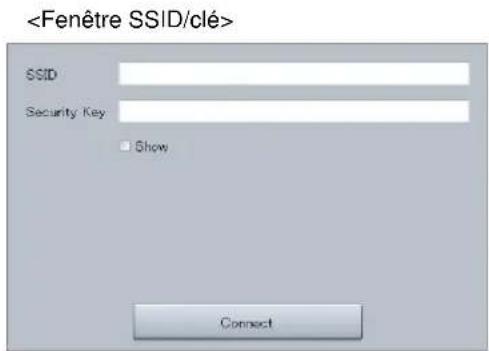
Pour plus de détails, se référer à « L'OUTIL DE CONFIGURATION » dans le manuel d'instructions d'Image Mate 4.

AUTRES
6-1 PRISE DE VUE AVANT OU ARRIÈRE
En faisant tourner la tête de caméra, vous pouvez effectuer une prise de vue vers l'avant, l'arrière, le haut, le bas, la gauche et la droite.
※ Pour plus d'informations sur la gamme rotative de la tête de caméra, reportez-vous à P17 « PARTIES MOBILES DU TX-1 ».
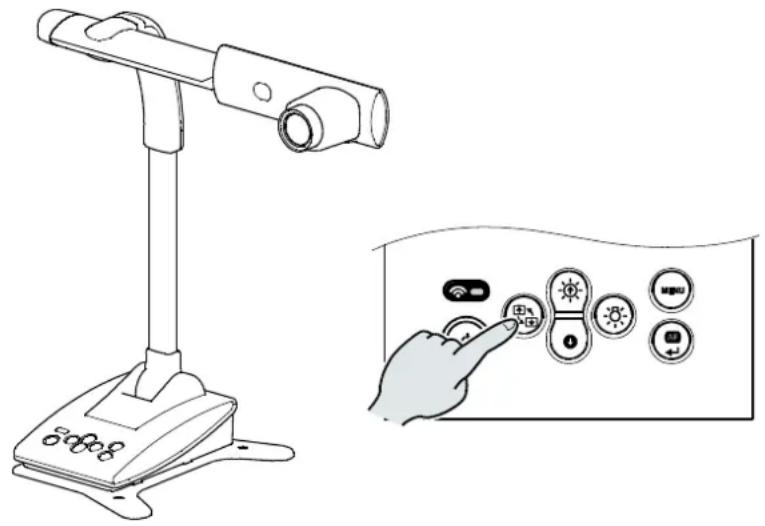
L'image s'affiche à l'envers en fonction du sens de la rotation. Dans ce cas, corrigez en appuyant sur le bouton « Rotation d'image » sur le panneau de commande.
La plaque de base du TX-1 est amovible et peut être fixée dans les deux sens.
La fixation de la plaque de base en orientant les pieds en direction de la tête de caméra permet d'éviter la chute du TX-1.
Changez la position de la plaque de base en fonction du lieu d'installation ou du but de l'utilisation.
■ COMMENT CHANGER LA POSITION DE LA PLAQUE DE BASE
- Retirez 4 vis en bas du TX-1 pour enlever la plaque de base.
- Modifiez la position de la plaque de base et fixez-la solidement avec 4 vis.
※La plaque de base peut être fixée à un bureau ou un socle avec des vis (M4).
6-3 AFFICHAGE D'IMAGE AGRANDIE AVEC UN MICROSCOPE
En fixant l'objectif de fixation de microscope vendu séparément à un microscope, vous
pouvez afficher l'image agrandie.
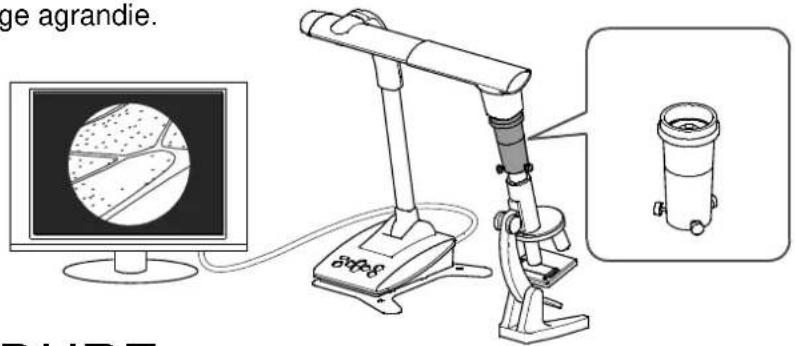
PROCÉDURE
①Changez le réglage du TX-1.
[ MENU MENU ] > [ [ Contrôle de la caméra ] > [ [ Mode Microscope ] > [ ON ]
②Réglez le microscope.
Placez l'objet que vous souhaitez afficher, comme une lame préparée, sur le microscope, puis regardez dans le microscope pour régler la netteté et la luminosité.
③Fixez l'objectif de fixation de microscope.
Fixez la bague de guidage à la lentille de fixation du microscope et couvrez-en l'oculaire.
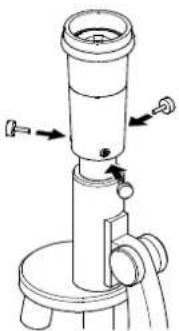
Faites correspondre les centres de la lentille de fixation du microscope et de l'oculaire, et utilisez les trois vis pour serrer de manière égale les objectifs l'un contre l'autre.
ATTENTION
Si les vis sont vissées trop serrées, l'oculaire du microscope ou un tube peut être endommagé. Cela risque de laisser une trace sur le microscope là où les vis sont en contact.
Protéger le microscope avec du ruban adhésif avant de fixer l'objectif de fixation du microscope empêche les dégâts dans une certaine mesure.
④Ajustez l'angle du microscope et du TX-1 pour les adapter l'un à l'autre.
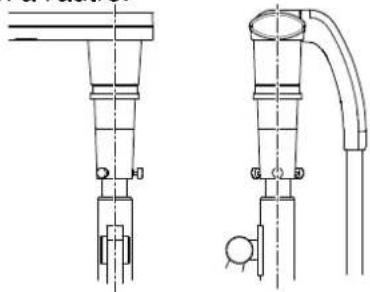
⑤Réglez la luminosité.
Réglez la luminosité avec le miroir ou la lumière sur le microscope.
⑥Réglez la plage d'affichage.
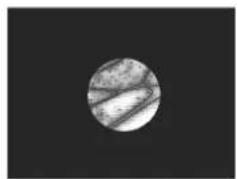
⑦Réglez la mise au point.
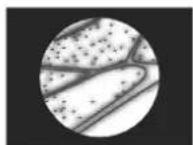
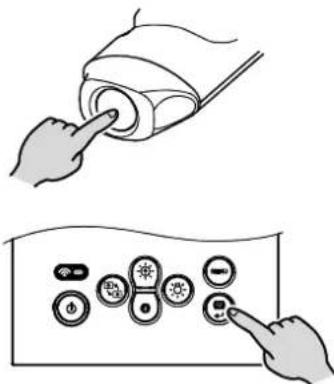
- Selon le type de l'oculaire, vous risquez de ne pas voir l'objet clairement même après avoir réglé le zoom.
- Nous vous recommandons d'utiliser un oculaire de type WF. Si vous n'utilisez un type WF, nous vous recommandons d'utiliser un oculaire de 10x ou moins.
- Vous pouvez utiliser l'objectif de fixation du microscope lorsque le diamètre externe de l'oculaire est de 20 à 28 mm.
- Utilisez la bague de guidage la plus fine pour l'objectif de fixation du microscope. Il existe deux types de bagues dans le paquet ; la plus épaisse n'est pas utilisée ici.
■QUITTER LE MODE MICROSCOPE
Changez le réglage du TX-1.
![[MENU MENU] > [ [T] Contrôle de la caméra] > [ [A] Mode Microscope] > [OFF]](/content/2026/03/436285/images/43c8e838f280c501c61a659e214787e138af358c1bc246c2679cd26fcc803779.jpg)
6-4 PROCÉDURE DE MISE À JOUR DU MICROLOGI
Le micrologiciel du TX-1 est mis à jour de temps à autre.
En mettant à jour le micrologiciel, vous serez en mesure d'utiliser de nouvelles fonctions.
Téléchargez la dernière version du micrologiciel depuis le site officiel Elmo et mettez à jour le micrologiciel du TX-1 selon la procédure suivante.
※Vérifiez la version du micrologiciel du TX-1 avant de commencer la mise à jour du micrologiciel. Il n'y a pas besoin de mettre à jour le micrologiciel si le micrologiciel du TX-1 est à la dernière version. P. 29
- Éléments requis pour la mise à jour du micrologiciel
• TX-1
- Ordinateur
- Le micrologiciel le plus récent (※1)
- Câble USB (pour connecter le TX-1 à l'ordinateur)
※1 Téléchargez le micrologiciel le plus récent sur le site Elmo officiel suivant et copiez le fichier « update.bin » sur votre ordinateur à l'avance.
http://www.elmousa.com/TX-1
http://elmoeurope.com/en/html/download/02.php
< Procédure de mise à jour >
- Connectez le TX-1 à votre ordinateur via le câble USB fourni.
- Pressez sur le bouton d'alimentation, le bouton de rotation d'image et le bouton d'éclairage DEL simultanément pendant environ 20 secondes jusqu'à ce que la DEL d'alimentation allumée en violet commence à clignoter entre le rouge et le bleu. P. 14
- La procédure d'utilisation est affichée sur l'écran d'ordinateur après que la DEL d'alimentation commence à clignoter entre le rouge et le bleu.
- La fenêtre de lecture automatique apparaît sur l'écran d'ordinateur. Ouvrez le dossier. ※Si la fenêtre de lecture automatique ne s'affiche pas, ouvrez manuellement le dossier.
- Copiez « update.bin » dans le dossier que vous avez ouvert.
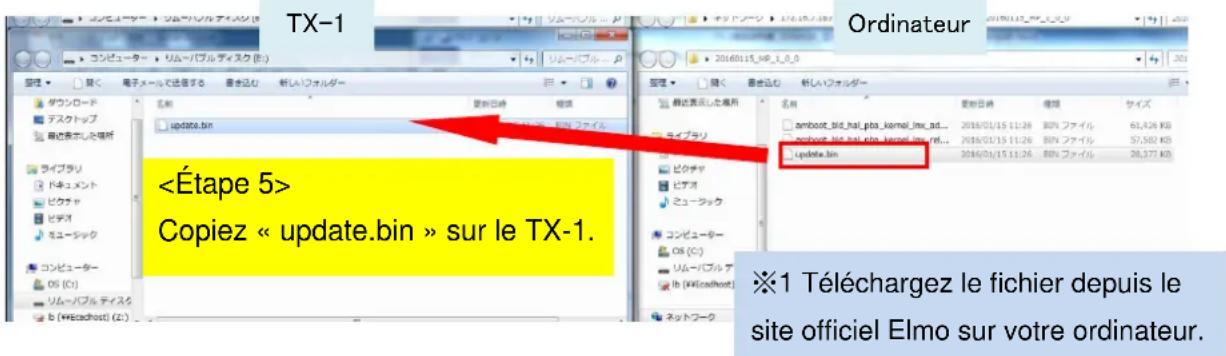
- Débranchez le câble USB après que la copie est terminée.
- Lorsque la DEL d'alimentation commence à clignoter rapidement entre le rouge et le bleu, la mise à jour du micrologiciel commence.
※La mise à jour prend plusieurs minutes.
(Le TX-1 redémarre plusieurs fois pendant le processus de mise à jour.)
- La mise à jour est terminée lorsque la DEL d'alimentation devient bleue.
※Vérifiez si le micrologiciel a été mis à jour à la dernière version en allant sur :
« Informations » → « Version ». P. 29
6-5 CHANGEMENT DE SSID ET DE CLÉ
Il vous est recommandé de modifier votre SSID et la clé pour éviter que d'autres personnes utilisent votre connexion sans autorisation.
Un SSID et une clé arbitraires peuvent être réglés à l'aide de l'outil de configuration.
Le SSID et la clé modifiés peuvent être réinitialisés au réglage par défaut en utilisant « Tout réinitialiser » dans le menu à l'écran.
[MENU MENU] > [T Paramètres] > [Réinitialiser] > [Paramètres réseau]
Pour plus de détails sur la procédure d'initialisation et la procédure de changement du SSID et de la clé à l'aide de l'outil de configuration, reportez-vous au manuel d'instructions d'Image
Mate 4. P. 38
6-6 CAPTURE DE DOCUMENTS DE TAILLE A3
Le TX-1 peut capturer des images selon 3 angles de vue différents.
Les documents de format A3 (rapport d'aspect 4:3 ①) peuvent être capturés. Les conditions de prise de vue sont les suivantes : pour plus de détails sur la façon de modifier la résolution, voir « Réglages du direct ». P. 37
◆Conditions de prise de vue des documents de format A3 (sans le zoom)
Lors de l'affichage via WiFi
• Réglez la résolution sur XGA ou VGA.
※Les images capturées sont affichées au format 16:9 (②) lors de la sortie en 1080p ou 720p.
Lors de l'affichage sur un moniteur via un câble
- Les documents de format A3 ne peuvent pas être capturés lorsque le TX-1 est connecté à un ordinateur via le câble HDMI.
- Les images capturées sont affichées au format 4:3 (Petit ③) lors de la sortie en 1080p ou 720p via WiFi.
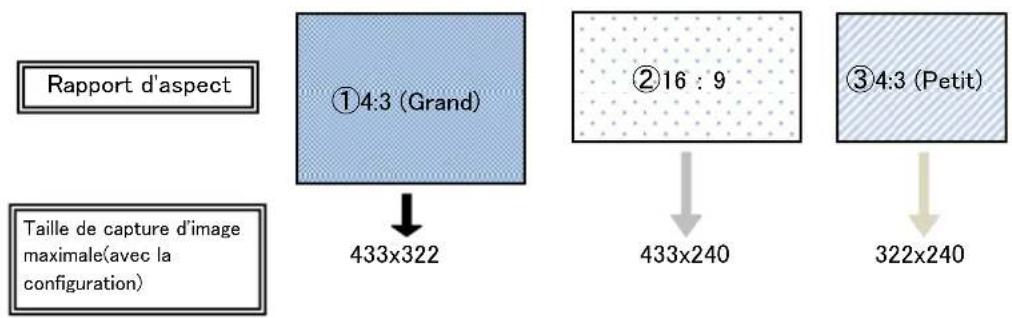
flowchart
graph TD
    A["Rapport d'aspect"] --> B["①4:3 (Grand)"]
    C["Taille de capture d'image maximale(avec la configuration)"] --> D["433x322"]
    E["②16 : 9"] --> F["433x240"]
    G["③4:3 (Petit)"] --> H["322x240"]
| WiFi | |||||
| 1080p | 720p | XGA | VGA | ||
| RVB/HDMI/USB (non utilisé) | — 2 | — 2 | — 1 | — 1 | |
| RVB | XGA | 1 2 | 1 2 | 1 1 | 1 1 |
| HDMI | 1080i | 2 2 | 2 2 | 3 2 | 3 2 |
| 720p | 2 2 | 2 2 | 3 2 | 3 2 | |
| USB | XGA | 3 2 | 3 2 | 1 1 | 1 1 |
| VGA | 3 2 | 3 2 | 1 1 | 1 1 | |
⑦ DÉPANNAGE
7-1 SYMPTOMES ET CONFIRMATION
Vérifiez les points suivants. Si une anomalie est détectée, consultez le revendeur auprès duquel vous avez acheté ce produit ou notre succursale/bureau le plus proche.
| Symptôme | Cause possible/solution |
| Aucune image ne s'affiche. | Le câble n'est pas connecté correctement.L'adaptateur secteur est débranché de la prise de courant.L'adaptateur secteur est déconnecté de la prise d'alimentation de l'appareil.L'alimentation n'est pas activée. (Lumière bleue)Le zoom est réglé sur le côté TELE, affichant uniquement la partie blanche ou noire du document.Si vous mettez l'appareil sous tension immédiatement après l'avoir mis hors tension, l'appareil risque de ne pas démarrer. Attendez quelques secondes après avoir mis l'appareil hors tension, puis remettez-le sous tension.Une mauvaise destination de sortie (Auto/HDMI/RVB) est sélectionnée. Définissez la destination de sortie correcte. Utilisez un moniteur correct qui prend en charge le signal de sortie réglée.Rebranchez l'adaptateur secteur ou le câble d'alimentation. |
| L'image ne peut pas être émise par la sortie RVB / HDMI | Veuillez vérifier si le câble USB n'est pas branché.Lorsque l'image est sortie via un câble USB, elle ne peut pas être émise simultanément des bornes de sortie RVB / HDMI.Veuillez débrancher le câble USB et réessayer. |
| L'image de sortie (résolution) change automatiquement. | Lorsque le moniteur HDMI est connecté, l'image de sortie (résolution) est automatiquement modifiée en fonction des informations fournies par le moniteur connecté. |
| Aucune image n'est affichée à partir de la clé USB. (lors de la connexion à un ordinateur) | Image Mate 4 ne démarre pas correctement. Redémarrez Image Mate 4 et essayez de vous connecter à nouveau. |
| L'image est floue. | Le document (objet) est trop proche de l'objectif. Éloignez le document (objet) légèrement de l'objectif.COMMANDE DE LA CAMÉRA [DEUXIÈME NIVEAU]Il peut être difficile d'obtenir une bonne mise au point lorsque le mode AF est réglé sur « Synchronisation du zoom ». Essayez d'appuyer sur le bouton AF pour obtenir une bonne mise au point. |
| L'image est trop sombre.L'image ne bouge pas. | L'intensité de l'éclairage est insuffisante. Appuyez sur le bouton [ [IMAGE] sur le panneau de commande pour ajuster la luminosité. Ou appuyez sur le bouton [ [IMAGE] pour allumer l'éclairage DEL.La fonction « Pause » est sélectionnée par Image Mate 4. Annulez l'état de pause pour reprendre le flux d'image en direct. |
| L'image est rayée. | Il peut s'agir de franges d'interférence entre les points d'imprimés et les lignes de balayage TV ou les pixels CMOS. Une modification de la plage de prise de vue peut aider à résoudre le problème.Des bandes verticales peuvent apparaître sur une image de projecteur LCD. Un réglage manuel de l'horloge sur le côté du projecteur peut aider à résoudre le problème.L'image peut être déformée lors de la prise de vue d'un écran de contrôle lorsque le flux d'image en direct est affiché. |
| Le flux vidéo UVC est à l'envers. | Vérifiez que le pilote graphique et d'autres pilotes de périphériques de votre ordinateur sont à la dernière version. Vous pouvez télécharger la toute dernière version des pilotes de périphériques à partir du site Internet officiel du fabricant de votre ordinateur. |
| Une autre image que l'image de la caméra chevauche le flux vidéo UVC. | En fonction de votre logiciel, système d'exploitation ou état de connexion, d'autres images que l'image de la caméra peuvent être superposées sur l'image de la caméra. Ceci peut être résolu en reconnectant le TX-1 ou en redémarrant le logiciel. |
| Aucun flux vidéo UVC n'est affiché. (Un message d'erreur s'affiche.) | Le logiciel peut le reconnaître comme erreur quand il faut du temps pour préparer la sortie d'image. Redémarrez le TX-1 et reconnectez-le à l'ordinateur. Ensuite, redémarrez le logiciel. |
| Ne parvient pas émettre le flux vidéo UVC. | Déconnectez le câble USB et redémarrez le logiciel. Ensuite, rebranchez le câble USB.Si l'anomalie persiste, contactez le fabricant de votre logiciel et vérifiez si le logiciel prend en charge le format MJPEG. |
| Le flux vidéo UVC bloque parfois. | L'image affichée peut marquer une pause pendant un bref instant lorsque l'objet se déplace rapidement. Dans ce cas, le réglage manuel de la luminosité peut améliorer le problème. |
À propos de la lumière (éclairage DEL)
La luminosité de l'éclairage DEL diminue avec l'utilisation à long terme. Si sa luminosité a considérablement diminué, consultez le revendeur auprès duquel vous avez acheté ce produit ou notre plus proche succursale/bureau pour le remplacement (sous réserve de frais).
À propos de l'utilisation à long terme de ce produit
En raison de la durée de vie de ses pièces, si ce produit est utilisé pendant plus longtemps que la période de garantie, la performance et la qualité peuvent se détériorer. Dans ce cas, nous remplacerons les pièces (service soumis à facturation). Consultez le revendeur auprès duquel vous avez acheté ce produit ou notre plus proche succursale/bureau.
⑧ CARACTÉRISTIQUES
8-1 GÉNÉRAL
| Élément | Caractéristiques |
| Source d'alimentation | CC 5 V (adaptateur secteur CA 100 ~ 240 V) |
| Consommation d'énergie | 7,0 W |
| Dimensions extérieures | 391,7 (L) x 230,0 (P) x 427,9 (H) mm (installé) |
| 183,0 (L) x 230,0 (P) x 482,8 (H) mm (plié) | |
| Poids | Environ 2,4 kg (corps principal seulement) |
| Borne de sortie | Connecteur entrée RVB Mini Dsub 15P, femelle x 1 |
| Borne de sortie HDMI x 1 | |
| Borne de commande ext. | Réceptacle Mini-B de périphérique USB (compatible 2.0) x 1 |
8-2 CAMÉRA PRINCIPALE
| Élément | Caractéristiques | |
| Objectif | f = 4,0 mm ~ 48,0 mm F3.2~F3.6 | |
| Taux de trame | 30 fps | |
| Zone de prise de vue | ||
| Max. | Min. | |
| Élément | Caractéristiques | |
| Sortie analogique RVB | Sortie analogique RVB de 0,7 V(p-p)75 Ω non équilibréSignal de synchronisationXGA : polarité négative | XGA : 1 024 × 768 @ 60 HzFréquence horizontale : 48,363 kHzFréquence verticale : 60,004 Hz |
| Sortie HDMI | Sortie d'image1080i720p | |
| Balance des blancs | Auto / Lumière naturelle / Lumière fluorescente / LumièreIncandescente ※1 | |
| Réglage de la luminosité | Auto (avec réglage de niveau) / Manuel | |
| Mode image | Document / Noir et blanc / Photo | |
| Correction du scintillement | 60 Hz / 50 Hz | |
| WiFi | 2,4 GHz IEEE802.11 b/g/n | |
※1 Le mode de balance des blancs peut être réglé à l'aide de l'outil de configuration.
Reportez-vous au manuel d'instructions d'Image Mate 4 pour plus de détails.
8-3 PERIPHERIQUE D'ECLAIRAGE
| Élément | Caractéristiques |
| Lumière d'éclairage | DEL blanche |
8-4 MARQUES ET LICENCES
ELMO、Image Mate sont des marques déposées de la société ELMO Co., Ltd.
HDMI、le logo HDMI ^™ et l'interface High-Definition Multimedia sont des marques déposées ou des marques commerciales de HDMI Licensing LLC.
Wi-Fi est une marque commerciale ou une marque déposée de Wi-Fi Alliance.
Tous les autres noms de société/produits mentionnés dans ce manuel sont des marques commerciales ou des marques déposées de leurs sociétés respectives.
Ce produit est commercialisé sous licence AVC Visual Patent Portfolio License (AVC Video) pour l'utilisation personnelle et non commerciale d'un consommateur dans le but de
(i) lire une vidéo AVC qui a été enregistrée par un consommateur dans le cadre d'une activité personnelle et non commerciale et/ou,
(ii) lire une vidéo AVC qui a été obtenue à partir d'un fournisseur vidéo sous licence MPEG-LA, LLC.
Des renseignements supplémentaires, y compris ceux relatifs aux usages promotionnels et commerciaux peuvent être obtenus auprès de MPEG-LA, LLC.
ATTENTION
- À moins que le produit ne soit utilisé pour un usage personnel, il est strictement interdit par la loi sur les droits d'auteur d'enregistrer des diaporamas, des livres et des photos sans l'accord préalable du titulaire des droits d'auteur.
- Ce produit est conçu pour être utilisé dans un environnement industriel. S'il est utilisé dans une zone résidentielle ou dans une zone adjacente à celle-ci, des interférences nuisibles à la réception de signal radio ou de télévision peuvent se produire.
- Pièces de rechange
Les pièces de rechange sont les éléments qui sont nécessaires pour maintenir la fonctionnalité du produit. Le délai de conservation de ces pièces de rechange est de 8 ans après l'arrêt du produit, ce qui équivaut à la période de réparation que nous acceptons.
- Toute image obtenue par ce produit et pouvant être identifiée est considérée comme information privée. Soyez prévenu que la personne qui fait usage de ces images est responsable de la divulgation de ces images.
Pour plus de détails sur les spécifications et le manuel d'instructions du produit, consultez le site officiel suivant.