Website Maker MX - Logiciel audio et/ou vidéo MAGIX - Notice d'utilisation et mode d'emploi gratuit
Retrouvez gratuitement la notice de l'appareil Website Maker MX MAGIX au format PDF.

| Caractéristiques | Détails |
|---|---|
| Type de produit | Logiciel de création de sites web |
| Compatibilité | Windows |
| Interface utilisateur | Interface intuitive avec glisser-déposer |
| Modèles disponibles | Plusieurs modèles personnalisables |
| Fonctionnalités de SEO | Outils intégrés pour l'optimisation des moteurs de recherche |
| Support multimédia | Intégration de vidéos, images et audio |
| Sauvegarde et restauration | Options de sauvegarde automatique |
| Assistance technique | Support client disponible par email et forum |
| Exigences système | Processeur 1 GHz, 2 Go de RAM, 1 Go d'espace disque |
| Langues disponibles | Multilingue |
| Politique de mise à jour | Mises à jour régulières disponibles |
FOIRE AUX QUESTIONS - Website Maker MX MAGIX
Questions des utilisateurs sur Website Maker MX MAGIX
0 question sur cet appareil. Repondez a celles que vous connaissez ou posez la votre.
Poser une nouvelle question sur cet appareil
Téléchargez la notice de votre Logiciel audio et/ou vidéo au format PDF gratuitement ! Retrouvez votre notice Website Maker MX - MAGIX et reprennez votre appareil électronique en main. Sur cette page sont publiés tous les documents nécessaires à l'utilisation de votre appareil Website Maker MX de la marque MAGIX.
MODE D'EMPLOI Website Maker MX MAGIX
La présente documentation est protégée par la loi des droits d'auteurs.
Tous droits, en particulier les droits de reproduction, diffusion et traduction sont réservés.
Aucune partie de cette publication ne doit être recopiée, que ce soit sous forme de copies, microfilms ou autre, ou ne doit être traduite sous un autre langage machine, en particulier traitement de données, sans l'autorisation préalable écrite de son auteur.
Tous les autres noms de produits mentionnés sont des marques déposées des propriétaires respectifs.
Sous réserve de modifications du contenu ou du programme
MAGIX et MAGIX Website Maker sont des marques déposées de MAGIX AG.
Les autres noms de produits cités sont la propriété de leurs fabricants respectifs.
Quiconque souhaite aujourd'hui disposer de son propre site Web se retrouve confronté à une multitude d'offres de la part de fournisseurs tous plus différents les uns que les autres et à des questions techniques souvent complexes. Que l'on soit débutant ou expert, il est difficile de se familiariser avec des termes tels que HTML, PHP, MySQL, ASP, FTP, Flash etc.
La plupart des solutions logicielles dédiées à la création de sites Internet permettent uniquement des procédures de travail « hors ligne » ; les sites Web obtenus sont relativement statiques et ne proposent ni espace Web ni domaines pour la publication sur Internet. Sans parler des étapes de création des sites, qui sont pour la plupart compliquées.
MAGIX Website Maker MX est le remède à tous ces obstacles. Le pack complet MAGIX Website Maker MX fournit tout les outils requis pour créer et gérer un site Web : hébergement web intégral, espace mémoire en ligne et véritable domaine inclus (www.nom-du-domaine.fr/.com/.net et beaucoup d'autres extensions), deux sous-domaines et 5 boîtes e-mail. La recherche fastidieuse d'un fournisseur d'hébergement Web ainsi que les procédures compliquées de transfert de fichiers via serveur FTP ne sont plus nécessaires. Vos tâches sont minimes : vous n'avez qu'à créer le site Flash, le publier et le présenter sur Internet en un clic ! MAGIX Website Maker MX est la solution complète la plus pratique qui soit pour chaque webmaster. De plus, le pack tout-en-un convainc grâce à son utilisation extrêmement simple et ses pages Web Flash animées impressionnantes et divertissantes.
Ce manuel vous explique comment procéder. Il contient tout d'abord une initiation rapide à MAGIX Website Maker MX et à ses principales caractéristiques. Après une rapide entrée en matière, un cours complet vous sera proposé, vous expliquant tout sur la création de sites Internet épatants avec MAGIX Website Maker MX.
Amusez-vous bien avec MAGIX Website Maker MX !
L'équipe MAGIX
Sommaire
Copyright 2
Avant-propos 3
Service clients 6
Avant de commencer 7
Configuration système requise 7 Installation 8 Activation du produit 9
Introduction 10
Qu'est-ce que MAGIX Website Maker MX ? 10 Définition : page Internet ou site Internet ? 10 Caractéristiques 11 Quelles sont les nouveautés dans MAGIX Website Maker MX ? 13
Tutoriel 17
Démarrage : Website Maker et Control Center du Monde en ligne 17 Un site professionnel en 3 étapes 19
Interface - Structure de MAGIX Website Maker MX 24
Website Maker et Website Control Center 24 Website Maker 25
Fonctions de Website Maker 35
Éditer des pages avec le gestionnaire de pages 35 Agencer les pages : le gestionnaire d'objets 39 Échelonner, positionner et refléter 52 Adapter le contenu des pages : le gestionnaire des propriétés 53 Lier des pages masquées 58 Démarrer le site Web 59 Créer des mots-clés pour les moteurs de recherche 59 Publier le site Web (Smart Publish) 59
Fonctions du Control Center 61
Control Center - Aperçu 61 Album en ligne 64 Website Maker 66 Domaines & boîtes électroniques 68
Les services de MAGIX en détail 74
Magazine MAGIX 74
magix.info 74
Album en ligne MAGIX 75
Tirage en ligne MAGIX 76
Catooh 78
MAGIX Livre de photos 78
Glossar 80
Indice 84
Service clients
Si jamais vous avez des problèmes avec votre logiciel MAGIX, vous pouvez contacter notre service clients :
http://support.magix.net
Ce site vous dirigera vers la page du service clients de MAGIX qui contient, entre autres, les offres gratuites suivantes :
- FAQ (Foire Aux Questions) et trucs et astuces généraux : dans la plupart des cas, vous trouverez ici la solution à votre problème. Si ça n'est pas le cas, utilisez notre formulaire d'assistance par e-mail.
- Formulaire d'assistance par e-mail : à l'aide de ce formulaire, vous indiquez à notre équipe technique les spécificités de votre système. Nous avons besoin de ces informations pour pouvoir résoudre votre problème rapidement. Il suffit de le remplir et de l'envoyer en un clic. Il suffit de le remplir et de l'envoyer en un clic !
- Forum d'assistance : vous n'êtes pas seul. Il se peut que d'autres utilisateurs aient connu un problème identique au vôtre et puissent vous aider à le résoudre.
Remarque : vous obtenez le code d'activation par le biais d'un e-mail envoyé par MAGIX lors de l'achat d'une version à télécharger. Si ce n'était pas le cas, celui-ci se trouve sur l'emballage du CD.
Vous trouverez ici une vue d'ensemble des numéros de téléphone du support technique:
http://support.magix.net/phone/fr
Courrier : MAGIX Development Support, Postfach 20 09 14, 01194 Dresden, Allemagne
Veuillez vous munir des informations suivantes :
- Quel programme MAGIX utilisez-vous et de quelle version s'agit-il ?
- Quel système d'exploitation utilisez-vous ?
- Quelle carte graphique et quelle résolution d'écran utilisez-vous ?
- De combien de mémoire vive disposez-vous (RAM) ?
Avant de commencer
Configuration système requise
Système d'exploitation :
- Mac OS X
• Microsoft Windows XP | Vista | Windows 7
Processeur :
- Mac : PowerPC G3 500 Mhz min. (Intel Core Duo 1.33 GHz ou plus rapide recommandé)
• PC : Intel Pentium II ou AMD Athlon à partir de 450 Mhz min.
Ordinateur
- Mémoire vive : 512 Mo de RAM min. (1 Go ou plus recommandé)
- En cas d'installation via CD : lecteur de CD-ROM, disque dur avec 50 Mo d'espace mémoire disponible min.
- Écran : résolution min. de 1 024 x 600, avec 16 bits High-Colour
- En option : carte son 16 bits
Connexion Internet : ADSL min. (768 Kbits)
Navigateur Internet : Microsoft Internet Explorer à partir de la version 6.0 ou Safari 4 ou version suivante
Autres navigateurs Internet testés : Firefox 3.0, Opera 9
Par ailleurs : Adobe Flash Player à partir de la version 8.0 (version la plus récente conseillée), environnement Java 2 Runtime Version 1.4.2 ou suivante (disponibles gratuitement), JavaScript et cookies activés (configuration par défaut)
Installation
Installation sur PC
- Après avoir acheté MAGIX Website Maker MX et l'avoir téléchargé, veuillez extraire le dossier zip (*.zip).
- Allez dans le dossier où le dossier zip a été extrait et ouvrez le dossier « Win ». Double-cliquez ensuite sur le fichier d'installation (.exe). L'installation démarre.
- Suivez alors les indications à l'écran. Tous les fichiers vont maintenant être copiés sur le disque dur.
Activation du produit : pour obtenir vos données d'accès à votre MAGIX Website Maker et au Control Center du site Internet, vous devez d'abord enregistrer et activer le produit.
Remarque : vous obtenez le code d'activation par le biais d'un e-mail envoyé par MAGIX lors de l'achat d'une version à télécharger. Si ce n'était pas le cas, celui-ci se trouve sur l'emballage du CD.
Installation sur MAC
- Après avoir acheté MAGIX Website Maker MX et l'avoir téléchargé, veuillez extraire le dossier zip (*.zip). Normalement, l'extraction du fichier zip est automatique.
- Allez dans le dossier où le dossier zip a été extrait et ouvrez le dossier « Mac ». Cliquez ensuite sur le fichier d'installation (.pkg). L'installation démarre.
Activation du produit : pour obtenir vos données d'accès à votre MAGIX Website Maker et au Control Center du site Internet, vous devez d'abord enregistrer et activer le produit.
Activation du produit
Avant de pouvoir utiliser MAGIX Website Maker MX, vous devez procéder à son activation unique. Voici comment procéder :
Remarque : vous obtenez le code d'activation par le biais d'un e-mail envoyé par MAGIX lors de l'achat d'une version à télécharger. Si ce n'était pas le cas, celui-ci se trouve sur l'emballage du CD.
PC/MAC
- Sous Windows, lancez MAGIX Website Maker MX via le menu Démarrer Windows.
- Sous Macintosh, ouvrez l'application en passant par le dossier de programmes.
Le centre de démarrage fort pratique de MAGIX Website Maker MX va s'ouvrir. Cliquez-y sur le bouton « Démarrer Website Maker » afin de lancer le programme. Si votre produit n'est pas encore activé, vous avez la possibilité de le faire ici.
Pour activer MAGIX Website Maker MX, utilisez le code d'activation qui se trouve dans l'emballage du produit. Une fois l'activation réussie, vous recevrez les données d'accès vous permettant de démarrer MAGIX Website Maker MX.
Introduction
Qu'est-ce que MAGIX Website Maker MX ?
MAGIX Website Maker MX : la solution complète pour créer des sites Web Flash® dynamiques !
Le nom parle de lui-même : MAGIX Website Maker MX est un outil spécialement conçu pour créer et publier votre site Web personnel et haut de gamme. Rapidement, sans connaissances particulières requises, dans un design de qualité, avec vidéos, photos, musiques et animations incluses, directement en ligne !
Grâce au Website Control Center, votre poste de commande en ligne, vous avez à tout moment une vue d'ensemble complète de vos domaines, e-mails, informations d'utilisateur et de votre espace mémoire Web. Que vous soyez à la maison ou en déplacement, vous pouvez accéder à MAGIX Website Maker MX depuis n'importe quel ordinateur, depuis un cybercafé par exemple, via le Website Control Center.
Définition : page Internet ou site Internet ?
Dans MAGIX Website Maker MX, nous utilisons le terme de site Web (ou Internet) pour désigner un emplacement sur Internet. Un site Web est une présentation en ligne composée de plusieurs pages. Un site Web se distingue par une navigation précise et un design graphique.
Une page Web (ou page Internet) est un document pouvant être ouvert par un programme (par exemple un navigateur Internet) depuis un serveur Web et présenté à l'écran. Les pages Web se composent de textes et d'éléments multimédias (images ou animations) structurés. Vous pouvez attribuer au moins une URL à chaque page Web.
Caractéristiques
Flash Technologie
La technologie Flash la plus récente permet la création de pages Internet uniques, vivantes et animées, avec un temps de chargement très court.
Logiciel Internet - sans installation
MAGIX Website Maker MX ne requiert pas d'installation car il fonctionne de A à Z sur Internet. MAGIX Website Maker MX est la centrale de commande idéale pour créer les pages et gérer leur contenu. Vous pouvez modifier votre site à tout moment, où que vous vous trouviez et êtes toujours au top de la technologie car vous utilisez toujours, grâce à la mise à jour automatique, la dernière version en date du programme.
Centre multimédia complet
Téléchargez, intégrez et présentez des photos, des vidéos, de la musique ou des diaporamas entiers en un éclair. Visionnez des vidéos directement sur votre site Internet.
En plus d'un véritable domaine (www.domaine-au-choix.com), vous bénéficiez de deux sous-domaines (http://votre-nom.magix.net) avec 5 000 Mo d'espace mémoire inclus. De plus, vous avez la possibilité d'opter pour des domaines avec extensions en *.com, *.net, *.org, *.biz, *.info, *.at, *.ch, *.nl, *.co.uk, *.es, *.it et *.fr, et ce à un tarif plus que raisonnable.
Synchronisation du MAGIX Album en ligne
Le MAGIX Album en ligne vous permet de compiler vos médias personnels dans des albums interactifs et de les présenter en ligne - en tant que diaporamas, musiques ou vidéos. Le MAGIX Album en ligne est disponible gratuitement et est également accessible via le Website Control Center.
Si vous disposez déjà d'un Album en ligne, pas la peine de charger de nouveau les médias que vous y avez enregistrés avant de les utiliser sur votre site. Utilisez plutôt la connexion directe que vous trouverez sous « Menu » > « Objets » > « Mes médias » > « Album en ligne ». Vous y trouverez toutes les photos, vidéos et fichiers musicaux de votre Album en ligne.
La perfection pour les sites Web Flash® !
- Modèles de design : nombreux modèles de sites Web modernes et haut de gamme, conçus dans un design Flash® professionnel, avec des sous-pages éditables : page d'accueil, page pour profil, page pour photos, page pour vidéos, etc.
- Texte et effets de texte : champs texte à positionner librement, avec polices et effets de texte animés exceptionnels, à ajouter et formater individuellement.
- Contenus multimédias : photos, diaporamas, vidéos avec le lecteur vidéo en ligne, musique de fond (à intégrer avec lecteur de musique en ligne et playlists).
- Éléments de décoration : objets exclusifs, nombreuses formes vectorielles, images d'arrière-plans, boutons, etc. pour une conception Web illimitée et unique.
- Objets d'animation : large choix d'objets d'animation dynamiques pour un site Web vivant et époustouflant.
- Liens : création facile de liens entre les contenus d'un même site ou de raccourcis vers des sites Web externes.
- Extras : compteur de visiteurs, livre d'or, formulaire de contact, fonction de recommandation du site et plein d'autres bonus utiles pour agrémenter le site Web.
- Fonction d'exportation : liens entre des éléments uniques du site Web (lecteur vidéo, diaporama, lecteur de musique, etc.) ou même de tout le site vers des sites Web externes.
Quelles sont les nouveautés dans MAGIX Website Maker MX ?
Gérer son espace mémoire Web soi-même
Dans le gestionnaire d'objets, sous « Mes médias » puis « Espace mémoire Web », créez autant de dossiers que vous le souhaitez, placez-y des fichiers et gérez-les selon vos préférences. De cette manière, vous gardez un œil sur tout !
Les fichiers de ces dossiers, qui peuvent contenir beaucoup de sous-dossiers, peuvent être supprimés ou déplacés à tout moment. Il ne s'agit donc pas de copies ou d'éléments de référence. Si vous supprimez un dossier, son contenu sera aussi supprimé de l'espace mémoire Web.
Sous-pages avec barre de navigation escamotable et liens externes dans le menu de navigation
Vous pouvez désormais créer très simplement des sous-pages qui elles aussi seront affichées dans le menu de navigation.
Remarque : si la page principale est protégée par un mot de passe, les sous-pages du site n'apparaîtront pas. Les sous-pages s'affichent seulement lorsque le mot de passe de la page principale a été entré.
Vous pouvez ajouter des liens supplémentaires dans le menu de navigation. Ceux-ci peuvent mener à des pages internes ou externes ou encore à des liens de téléchargement, selon ce que vous déterminez.
Remarque : pour masquer des boutons dans le menu de navigation, cliquez sur « Navigation » sous « Pages », puis sur « Navigation 0 » en bas de la page. Dans le gestionnaire de propriétés qui apparaît, vous pouvez au choix rendre visibles ou non certains ou tous les éléments de navigation via le symbole représentant un œil. Ceci vaut également pour les sous-pages et les liens.
Intégration de code HTML
Utilisez du code HTML pour intégrer des éléments à votre site. Vous pouvez ainsi intégrer par exemple des gadgets venant de l'extérieur, de vraies cartes Google Maps, des vidéos YouTube etc.
Vous trouverez la fonction sous « Extras » > « HTML ». Collez le code HTML que vous avez copié dans le champ se saisie prévu à cet effet... Terminé ! Une fois la publication de votre site Web effectuée ou dans l'aperçu, vous pourrez voir le résultat.
Modifier l'arrière-plan du navigateur et les favicons
Avec MAGIX Website Maker MX, vous pouvez non seulement faire correspondre la couleur de l'arrière-plan du navigateur à celles de votre site Web, mais aussi ajouter une image d'arrière-plan pour donner à ce dernier un superbe aspect. Augmentez également l'impact et la visibilité de votre site en lui attribuant une favicon. Celle-ci s'affichera dans la barre d'adresse des navigateurs Internet, dans les listes de favoris ainsi que dans la représentation en onglets des sites Web.
Dans les paramètres sous « Plus », vous trouverez les paramètres (voir page 28) généraux du site Web.
Spectacle en images du plus bel effet avec le slideshow
Présentez vos images de façon spectaculaire avec le slideshow (voir page 40), tout en laissant plus de place pour d'autres contenus et en pouvant affichant une multitude d'images. Rendez votre site Web original et varié ! Vous pouvez dès à présent ajuster l'affichage des photos (au format original ou adapté) et la manière dont les titres des images s'affichent.
Sous « Présentation des médias » dans le gestionnaire d'objets, vous trouverez des modèles de slideshow pouvant être intégrés à un site et remplis de photos.
Votre propre domaine
La version complète de MAGIX Website Maker MX inclut 3 domaines : 1 domaine personnel (www.nom-au-choix.fr), 2 sous-domaines ainsi que 5 adresses électroniques et 5 000 Mo d'espace de stockage en ligne. Procurez-vous dès aujourd'hui votre propre domaine Web.
Création de gadgets animés
En plus de pouvoir créer des gadgets à intégrer dans MAGIX Website Maker MX, vous pouvez créer vos propres gadgets animés grâce à Widget Maker (voir page 42) pour les sites HTML externes tels que ebay ou MySpace.
Info : les gadgets sont de petites applications permettant d'afficher ou de lire différents types de données. Il ne s'agit pas d'applications autonomes, ils sont intégrés par exemple dans des sites Web.
Galerie interactive pour photos & vidéos avec des effets surprenants !
Mettez votre site Web en valeur grâce à la toute nouvelle galerie photo & vidéo interactive ! Présentez vos photos & vos vidéos dans une galerie claire, avec effet d'agrandissement dans une fenêtre pop-up, ou bien de manière classique dans une nouvelle fenêtre de navigateur Internet. Enthousiasme garanti pour les internautes !
Voilà comment procéder :
Insérez un objet galerie vierge par Glisser-Déposer dans l'interface de travail de Website Maker. Les objets galerie sont accessibles dans le gestionnaire d'objets sous « Présentation des médias ». Remplissez l'objet galerie avec vos photos, vos vidéos ou vos Albums en ligne. Rendez-vous dans l'onglet « Paramètres » du gestionnaire de propriétés afin de configurer l'ordre, l'orientation et les dimensions des médias utilisés ainsi que l'effet d'agrandissement (fenêtre pop-up par exemple).
Conseil : vous pouvez placer un Album en ligne sur votre site Web puis choisir si celui-ci doit être affiché en tant que lecteur de médias ou de galerie.
Créer vos propres éléments de commande
Dans la section « Outils » du gestionnaire d'objets, vous trouvez désormais également des boutons à intégrer dans vos pages Web. Cliquez sur « Insérer » pour que le modèle de bouton apparaisse sur la page en cours d'édition. Vous pouvez ensuite le déplacer et le personnaliser librement. En cliquant sur le texte du bouton, vous accédez au calque de texte et pouvez saisir ce que vous voulez.
Ajouter Google Static Map
Vous pouvez désormais ajouter une image statique de Google Maps dans votre site (voir page 48). De cette manière, vous pouvez faire apparaître des destinations sur une carte rapidement et facilement, afin que vos visiteurs puissent mieux les localiser.
Ultra rapide : la toute nouvelle technique de chargement multi-fichiers
Une fonction inédite encore plus simple et rapide pour charger plusieurs fichiers simultanément est à votre disposition dans MAGIX Website Maker MX. Désormais, cette nouvelle méthode très pratique permet non seulement de charger des fichiers séparément, mais également plusieurs simultanément et même de différents formats dans votre espace Web du Monde en Ligne. Il est impossible de faire plus rapide, plus sûr et plus pratique.
Voilà comment procéder :
Lancez MAGIX Website Maker MX et ouvrez le gestionnaire d'objets. Cliquez ensuite sur « Charger ». À l'aide de la commande « Sélectionner des fichiers », choisissez des médias depuis votre disque dur et chargez-les dans votre espace Web.
Astuce : afin d'insérer uniquement les fichiers sélectionnés dans la liste de chargement, maintenez la touche CTRL enfoncée pendant la sélection des fichiers. Si vous souhaitez charger tous les fichiers d'un dossier, sélectionnez le premier fichier, maintenant la touche Maj enfoncée et cliquez sur le dernier fichier.
Une fois le chargement terminé, le dossier de votre espace Web où les fichiers ont été chargés s'ouvre automatiquement dans le gestionnaire d'objets. Depuis ce dernier, vous pouvez insérer les fichiers sur votre site Web en sélectionnant le fichier souhaité et en le faisant glisser sur l'interface de travail par Glisser-Déposer, tout en maintenant la touche gauche de la souris enfoncée. Vous pouvez également sélectionner le fichier dans le dossier puis cliquer sur « Insérer ».
Tutoriel
Démarrage : Website Maker et Control Center du Monde en ligne
Après activation du produit, vous recevez par e-mail vos données d'accès (lien d'accès, identifiant et mot de passe) et pouvez débuter. Avec ces données et une connexion Internet, vous pouvez démarrer MAGIX Website Maker MX de chez vous ou d'ailleurs et charger par exemple vos photos de vacances sur votre site Web depuis un cybercafé.
Pour démarrer MAGIX Website Maker MX, vous avez trois possibilités :
- cliquez sur le lien situé dans l'e-mail contenant vos données d'accès ;
- saisissez (ou copiez) le lien dans la barre d'adresse du navigateur et appuyez sur la touche « Entrée » ;
- sélectionnez l'entrée MAGIX Website Maker MX dans le menu Démarrer de votre ordinateur.
Vous accédez ainsi à la fenêtre de connexion (Login) dans laquelle vous pouvez vous identifier avec votre adresse e-mail et votre nom d'utilisateur. Deux sites Web sont alors lancés :
- le Control Center du Monde en ligne est lancé en arrière-plan de votre navigateur,
- au premier plan apparaît Website Maker.
Votre navigateur apparaît alors ainsi :
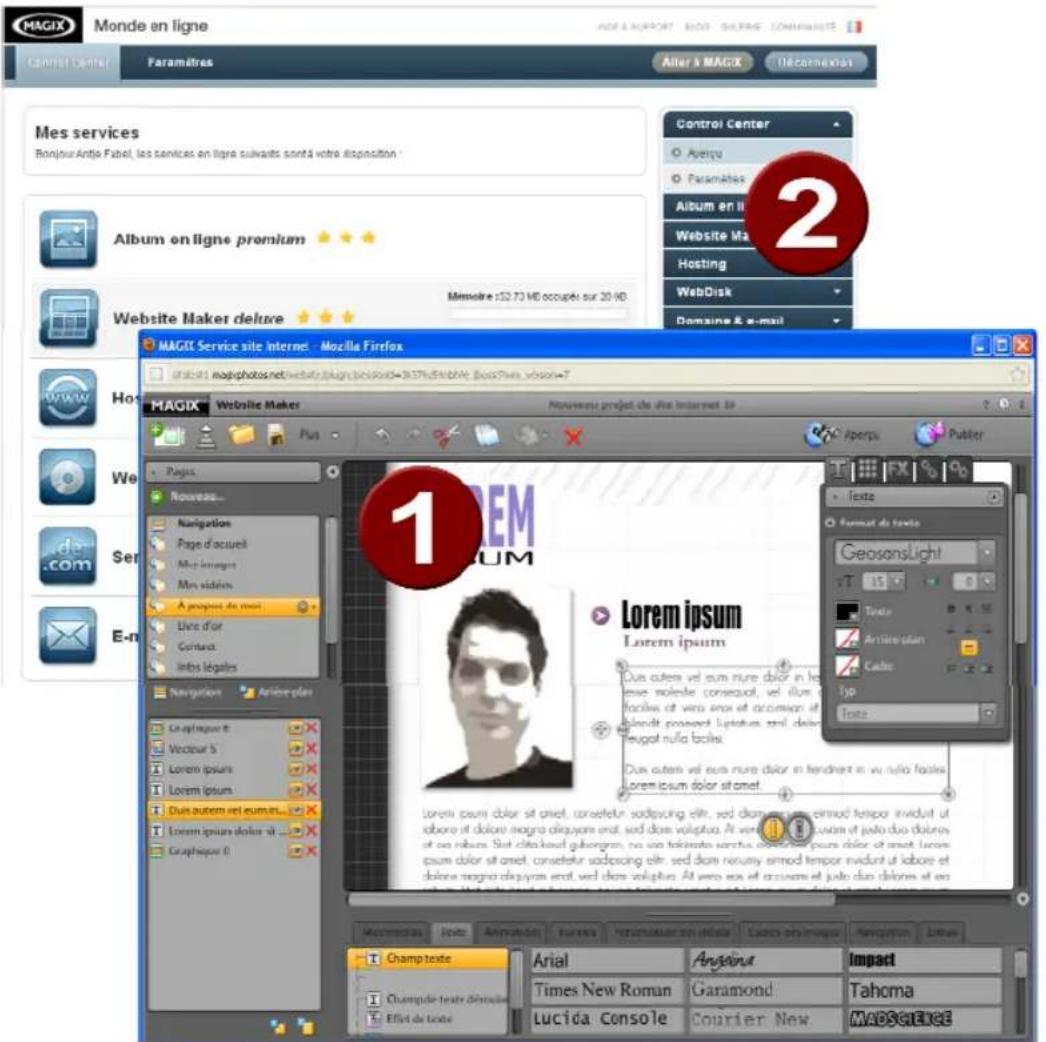
1 Fenêtre du navigateur pour Website Maker
2 Fenêtre du navigateur pour le Control Center du Monde en ligne
Remarque : si vous lancez MAGIX Website Maker MX via le menu Démarrer de votre ordinateur, vous atteignez les deux sites séparément.
- Website Maker est l'outil vous permettant de créer et d'éditer votre présence sur Internet. C'est ici que vous créez la page d'accueil et les sous-pages, que vous leur attribuez un design, que vous y insérez du texte, des images et objets multimédias, que vous chargez des photos, musiques et vidéos, que vous organisez une navigation claire, que vous optimisez votre site pour les moteurs de recherches et bien plus encore.
- Le Control Center est la centrale de gestion de votre site Web. Vous pouvez par exemple y augmenter la mémoire disponible pour votre site Web, envoyer des e-mails et gérer vos adresses Internet (domaines). Vous trouvez ici également l'adresse par défaut (créée automatiquement) de votre site Web : http://votre-nom.magix.net/website.
Un site professionnel en 3 étapes
Quand vous démarrez MAGIX Website Maker MX pour la première fois, vous pouvez créer immédiatement un site Web en seulement trois étapes.
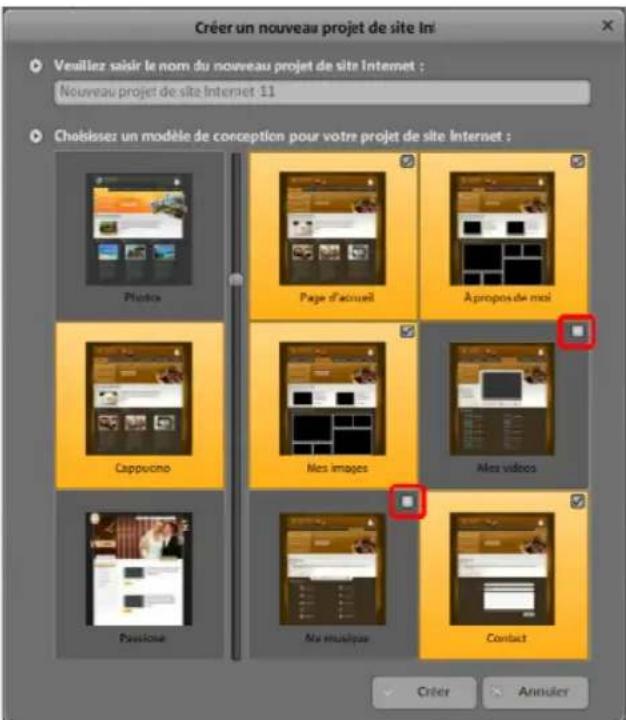
Étape 1 : choix de la mise en page
text_image
Créer un nouveau projet de site ini Veuillez saisir le nom du nouveau projet de site Internet : Nouveau projet de site Internet 11 Choisissez un modèle de conception pour votre projet de site Internet : Plastics Page d'accueil A propos de moi Cappucco Mes images Mes videos Passione Ma musique Contact Créer AnnulierLa première étape consiste à choisir un modèle de design pour votre site Web parmi les nombreux modèles professionnels qui vous sont proposés.
Chaque modèle contient des sous-pages préconfigurées. Elles sont listées à droite de la fenêtre.
Si certaines des sous-pages proposées vous semblent inutiles pour votre projet de site, supprimez-les en cliquant sur la coche correspondante.
Attribuez à votre site un nom significatif. Vous pouvez ouvrir tous les sites créés depuis le menu principal via « Ouvrir » puis les éditer à votre guise. Vous pouvez ainsi enregistrer plusieurs modèles d'un site Web muni de sous-pages et les publier comme vous voulez.
Remarque : le nom du site Internet n'a rien à voir avec le titre qui sera affiché lorsque votre site sera ouvert sur Internet. Pour insérer ce titre, veuillez vous rendre dans le menu principal sous « Paramètres » > « Texte dans la barre de titre du navigateur Internet ».
Étape 2 : éditer les pages
Au cours de la seconde étape (la plus importante), vous pouvez personnaliser les pages de votre site selon vos besoins et les agrémenter de vos propres contenus multimédias, tels que des photos, des vidéos, de la musique, des textes, des effets et des animations pour remplacer les contenus aléatoires proposés par défaut dans les modèles de conception.
text_image
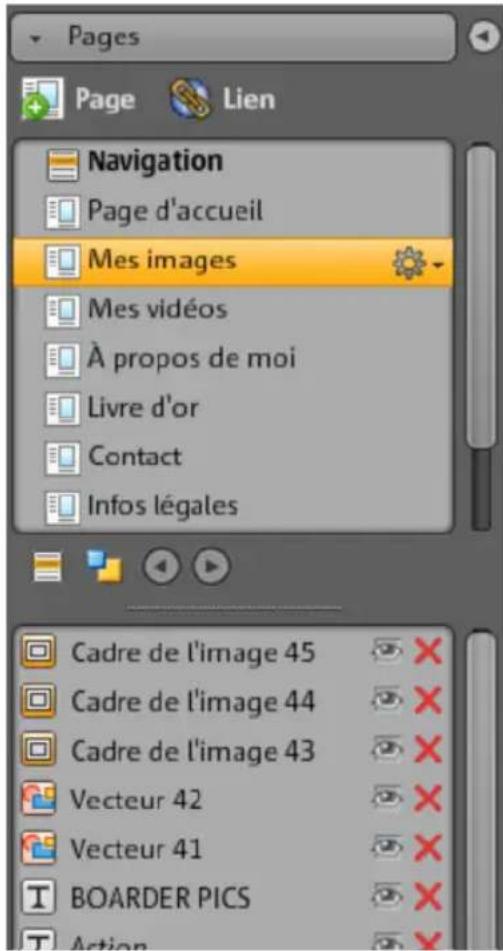
Pages Page Lien Navigation Page d'accueil Mes images Mes vidéos À propos de moi Livre d'or Contact Infos légales Cadre de l'image 45 Cadre de l'image 44 Cadre de l'image 43 Vecteur 42 Vecteur 41 BOARDER PICS ActionPour cela, sélectionnez à gauche dans le gestionnaire (voir page 30) des pages celles que vous souhaitez éditer.
Astuce : un double-clic sur les noms de pages permet d'activer le champ texte pour les renommer.
Ces noms apparaissent également dans la navigation principale.
Sous la liste des pages, les éléments de celles-ci sont répertoriés : vous pouvez les masquer ou même les supprimer.
À droite se trouve l'interface de travail, c'est-à-dire le site Web avec tous ses objets, que vous pouvez activer et éditer en un simple clic.
Sous l'interface de travail, vous disposez d'un aperçu avec tous les objets que vous pouvez insérer sur une page. Encore au-dessous se trouvent les éléments de texte, les animations, les formes, etc.
Éditer des objets existants
Toutes les pages des modèles contiennent par défaut de nombreux éléments, images et textes. Le texte d'exemple en latin n'a aucune signification particulière. Il sert seulement d'illustration pour vous montrer où vous pouvez placer du texte et comment ce dernier apparaîtra selon le design choisi.
Chaque objet que vous sélectionnez dans la liste des objets est automatiquement activé dans l'espace de travail. Vous pouvez ensuite personnaliser cet objet directement dans l'espace de travail.
Vous pouvez modifier tous les objets se trouvant sur les pages de plusieurs manières :
- Modifiez le texte en cliquant simplement dans le champ correspondant, supprimez le texte en latin et tapez le nouveau.
- Supprimez des objets en les sélectionnant et en utilisant la touche « Suppr » de votre clavier. Ou bien sélectionnez les objets dans la liste d'objets en bas à gauche et cliquez sur la petite croix rouge (Supprimer).
- Vous pouvez modifier la position de tous les objets très simplement en cliquant dessus et en les faisant glisser avec la souris.
- Les poignées (flèches) aux coins des objets permettent de modifier la taille de chaque objet.
Astuce : en maintenant la touche « Maj » de votre clavier enfoncée pendant la modification de la taille de l'objet, vous conservez le rapport hauteur/largeur, c'est-à-dire que les proportions de l'objet sont conservées.
Charger de nouveaux objets
Vous ne désirez certainement pas publier votre site Internet en utilisant les objets proposés dans les modèles, mais en y insérant vos propres médias tels que vos photos, vos vidéos, votre musique et peut-être également d'autres éléments comme un compteur de visiteurs ou autres.
Charger ses propres objets (photos, vidéos, musique) sur le site Web :
text_image
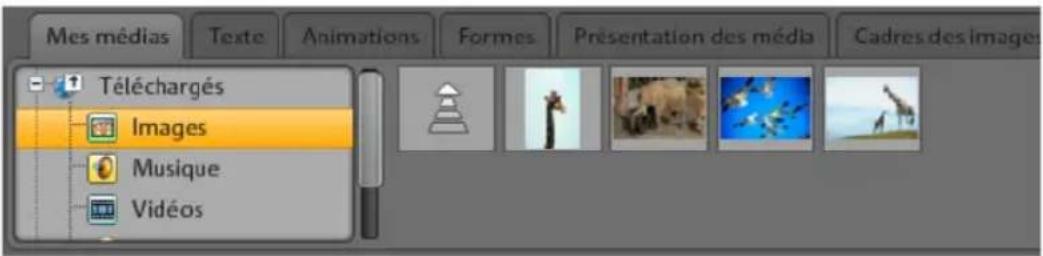
Mes médias Texte Animations Formes Présentation des média Cadres des images Téléchargés Images Musique Vidéos- Cliquez sous l'interface de travail sur « Mes médias » et sélectionnez la rubrique « Médias chargés ».
- Ouvrez la catégorie de votre choix (par exemple « Images »).
- Cliquez sur le bouton fléché de chargement et choisissez ensuite la méthode que vous souhaitez utiliser pour le chargement.
-
Choisissez dans la boîte de dialogue de sélection les fichiers que vous souhaitez charger.
-
Amen ez le fichier de votre choix depuis la liste sur le site à droite en maintenant le bouton de la souris enfoncé par Glisser-Déposer et lâchez-le sur l'image que vous souhaitez remplacer.
Voilà comment créer de nouveaux objets texte :

text_image
Mes médias Texte Animations Formes Présentation des média Cadres des images Navigation Extras Champ texte Arial Angelina Impact Champ de texte déroula Effet de texte Times New Roman Garamond Tahoma Tableaux de texte Lucida Console Courier New MADSCIENCE-
Cliquez sous l'interface de travail sur « Texte » et sélectionnez la rubrique « Champ de texte ». Dans la vue d'ensemble s'affiche alors une liste des différentes polices de caractères disponibles.
-
Choisissez une police par simple clic.
-
Faites alors glisser ce champ de texte sur l'interface de travail, tout en maintenant le bouton de la souris enfoncé.
-
Cliquez dans le champ et entrez votre texte.
Tous les autres éléments et objets se trouvant de le gestionnaire d'objets peuvent être chargés de la même façon :
- ouvrez la rubrique de votre choix (Mes médias, Texte, Animations, Formes, Décoration, Cadres d'images, Navigation, Extras).
- cliquez sur une catégorie pour ouvrir la liste d'aperçu.
- choisissez dans la liste d'aperçu l'objet de votre choix et amenez-le dans l'espace de travail, tout en maintenant le bouton de la souris enfoncé.
Ouvrez au mieux toutes les rubriques du gestionnaire d'objets au moins une fois les unes après les autres pour vous faire une idée de tous les éléments dont vous disposez.
Aperçu
Après avoir procédé à la personnalisation des pages, vous pouvez, en cliquant sur « Aperçu », obtenir un aperçu de votre site tel qu'il apparaîtra une fois publié. En effet, certains objets tels que les animations, effets de texte, diaporamas ou vidéos ne s'affichent pas dans l'espace de travail mais uniquement au cours de l'aperçu.

text_image
Aperçu PublierAstuce : pendant l'édition de votre site, usez et abusez de la fonction « Aperçu » enfin de mieux évaluer le résultat de vos modifications.
Étape 3 : publication du site Web
Le résultat de l'aperçu vous convient et vous souhaitez maintenant publier votre site Web sur Internet ? Il suffit pour cela tout simplement de cliquer sur « Publier ».

text_image
Aperçu PublierVotre site Web est alors accessible à tous et depuis n'importe quel ordinateur à l'adresse http://votre-nom.magix.net/website/.
Interface - Structure de MAGIX Website Maker MX
Vous trouverez dans ce chapitre une vue d'ensemble de toutes les interfaces et fonctions principales disponibles dans MAGIX Website Maker MX ainsi que de leur emplacement.
Website Maker et Website Control Center
text_image
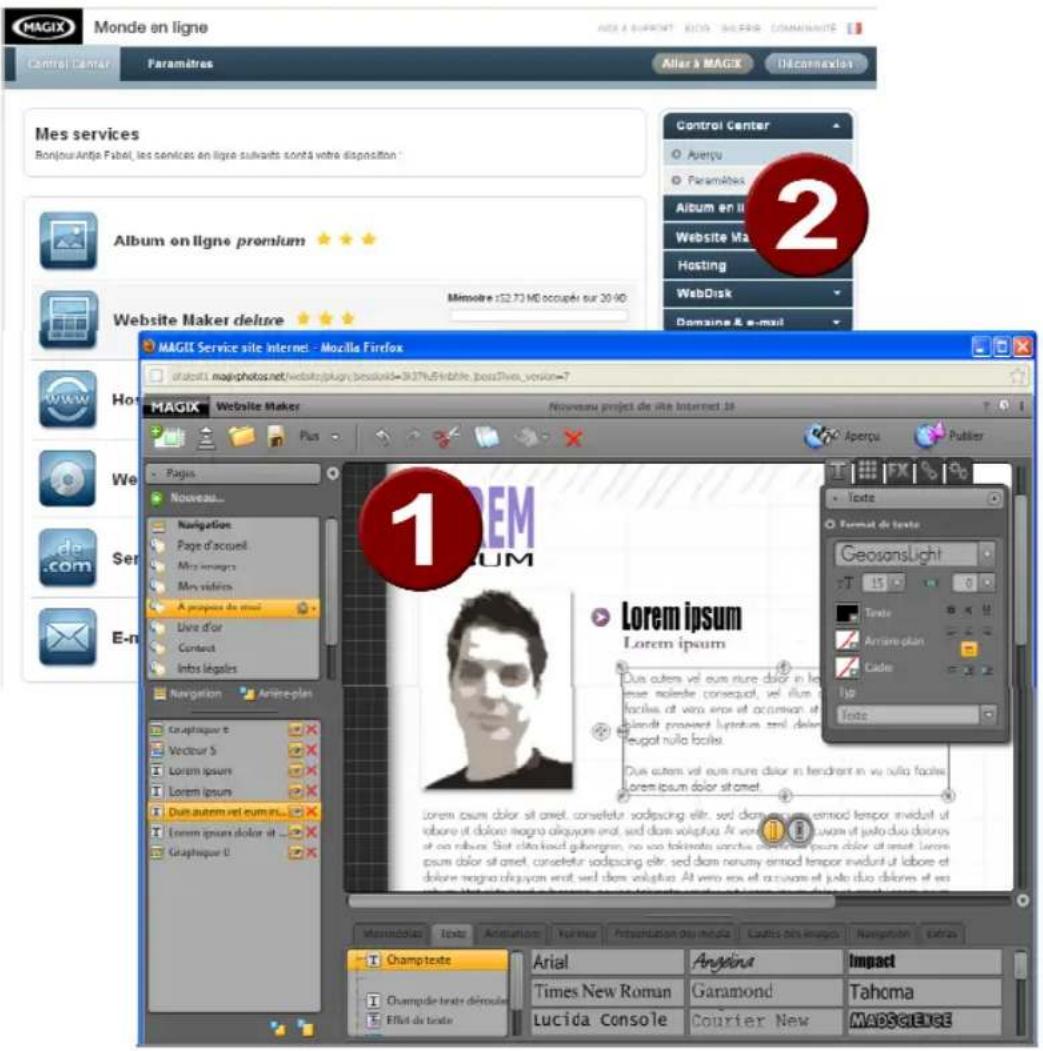
MAGIX Monde en ligne Control Camer Paramètres Aller à MAGIX Décomauxles Mes services Bonjour Antje Fabel, les services en ligne suivants sont votre disposition Album on ligne premium Website Maker deluxe Minsolère 152.73 MO occupé sur 30-40 Control Center Ayerçu Paramètes Album en li Website Ma Hosting WebDisk Domains & e-mail 2 MAGIC Service site Internet - Mozilla Firefox ustesti.magichotos.net/website plugin/geboule=363765Finable,passThien_version=7 MAGIC Website Maker Nouveau projet de site Internet 18 Pages Nouveau... Navigation Page d'accueil Mini envirages Mini vidrions A procipier des étrusé Live d'or Contact Infos légales E-mail Navigation Arrêté-plan Graphiqueur t. Vecteur S. Lorem ipsum Lorem ipsum Lorem autem ret eumours... Lorem ipsum dolor sit... Graphiqueur U. Lorem ipsum Lorem ipsum Lorem ipsum dolor sit amet. Lorem ipsum dolor sit amet, conseférur sadipacing eitr, sed diam renuny emnod tempor invidunt ut labore et dolore magna olquycam erat, sed diam vulpitua. At vero leuvene, ilvure et juito duo dolores et au robust. Siet cità kisecl galbergmin, no ses takinets sarctus, centrales, ilvure, ilvure, durum. Lorem ipsum dolor sit amet, conseférur sadipacing eitr, sed diam renuny emnod tempor invidunt ut labore et dolore magna olquycam erat, sed diam vulpitua. At vero leuvene, ilvure et juito duo dolores et au robust. Siet cità kisecl galbergmin, no ses takinets sarctus, centrales, ilvure, durum. Lorem ipsum dolor sit amet, conseférur sadipacing eitr, sed diam renuny emnod tempor invidunt ut labore et dolore magna olquycam erat, sed diam vulpitua. At vero leuvene, ilvure et juito duo dolores et au robust. Siet cità kisecl galbergmin, no ses takinets sarctus, centrales, ilvure. Lorem ipsum dolor sit amet, Lorem ipsum dolor sit amet, Lorem ipsum dolor sit amet, Lorem ipsum dolor sit amet, Lorem ipsum dolor sit amet, Lorem ipsum dolor sit amet, Lorem ipsum dolor sit amet, Lorem ipsum dolor sit amet, Lorem ipsum dolor sit amet, Lorem ipsum dolor sit amet, Lorem ipsum dolor sit amet, Lorem ipsum dolor sit amet, Lorem ipsum dolor sit amet, Lorem ipsum dolor sit amet, Lorem ipsum dolor sit amet, Lorem ipsum dolor sit amet, Lorem ipsum dolor sit amet, Lorem ipsum dolor sit animé! Automitélai Texts Animation Kancelar Presentation d'ouin frédia L'aules d'ouin mappie Navigation Extra: Champéteine Arial Angkina Impact Champéteine dérouche Times New Roman Garamond Tahoma Effit de texte Lucida Console Courier New MADSCIENCE1 La fenêtre du navigateur pour Website Maker pour intégrer le contenu de votre site Internet.
2 La fenêtre du navigateur pour le Website Control Center, pour gérer votre site Internet.
Website Maker est l'outil qui vous permet de créer et d'éditer votre présence Internet. C'est ici que vous crééez la page d'accueil et les sous-pages, que vous leur attribuez un design, que vous y insérez du texte, des images et objets multimédias, que vous chargez des photos, musiques et vidéos, que vous optimisez votre site pour les moteurs de recherche et bien plus encore.
Le Website Control Center est la centrale de gestion de votre site Internet. Vous pouvez par exemple y augmenter la mémoire disponible pour votre site Internet, envoyer des e-mails (dans Website Maker deluxe, un domaine et 5 boîtes e-mails sont inclus) et gérer vos adresses Internet (domaines). Vous trouvez ici également l'adresse par défaut (créée automatiquement) de votre site Web : http://votre-nom.magix.net/website.
Website Maker
Avec Website Maker, vous pouvez éditer les contenus de votre futur site Internet.
text_image
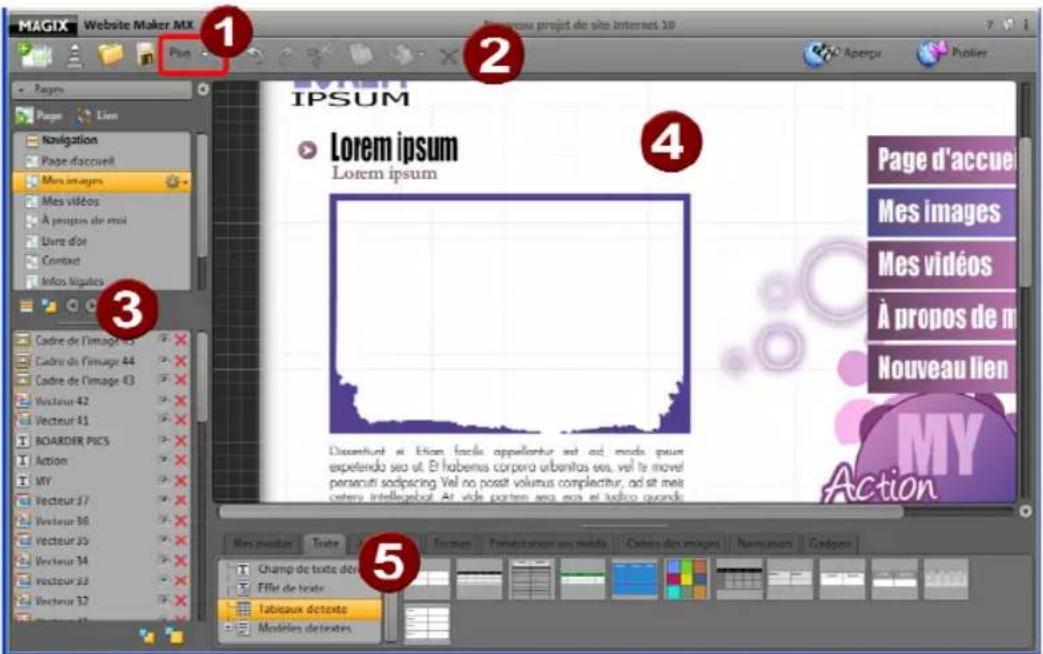
MAGIX Website Maker MX 1 2 3 4 5 Page d'accue Mésm images Mésm vidéos À propos de m Nouveau lien My Action1 Un clic sur « Plus » vous permet d'ouvrir le menu.
2 Barre des symboles (voir page 26) avec toutes les fonctions importantes pour des procédures d'édition rapides
3 Zone des fonctions avec toutes les pages (voir page 30) et les objets qui y ont été insérés
4 Dans l'interface de travail (voir page 30), vous voyez la page Web que vous êtes en train d'éditer.
5 Le gestionnaire d'objets (voir page 33) vous permet d'insérer des contenus dans vos pages Web.
Barre des icones

text_image
PlusCréer un nouveau projet de site Internet : MAGIX Website Maker MX vous permet de créer jusqu'à 99 projets de sites Internet.
Charger des médias depuis le disque dur : cette commande ouvre une boîte de dialogue grâce à laquelle vous pouvez charger des fichiers dans le Media Manager afin de les intégrer ensuite dans votre site Web. Les fichiers chargés sont triés dans les catégories correspondantes du Media Manager sous « Chargements ».
Ouvrir projet de site sauvegardé : MAGIX Website Maker MX vous permet de gérer plusieurs projets de sites en même temps. Avec cette fonction, chargez un de vos projets de site Web existants.
Enregistrer le projet de site actuel : vous pouvez créer et bien sûr sauvegarder plusieurs projets de sites. Sélectionnez cette entrée du menu pour nommer le projet de site actuel et pour l'enregistrer.
Plus : cette commande ouvre le menu des fonctions principales de Website Maker.
Annuler : cliquez ici si vous souhaitez annuler la dernière modification que vous avez effectuée dans Website Maker.
Rétablir : si vous souhaitez rétablir la dernière modification que vous avez effectuée, cliquez ici.
Couper : l'objet sélectionné va être coupé. Si besoin, vous pouvez le réinsérer dans une autre page ou à un autre emplacement.
Copier : cette commande vous permet de copier un objet après l'avoir sélectionné.
Coller : l'objet qui se trouve dans le presse-papier va être collé (vous devez pour cela bien sûr avoir utilisé la commande « Copier » au préalable).
Supprimer : l'objet sélectionné va être supprimé.
3. Aperçu du site Web
La commande Aperçu en haut à droite vous permet d'afficher votre site Web tel qu'il apparaîtra une fois publié.

text_image
Aperçu PublierRemarque : vous pouvez augmenter votre espace Web, par le biais du Website Control Center, sous www.magix-online.com. Connectez-vous à l'aide de vos données d'accès et cliquez sur « Plus de mémoire ».
Menu
Le bouton « Plus » vous permet d'accéder au menu de Website Maker.

text_image
PlusEnregistrer sous : vous pouvez créer et enregistrer plusieurs projets de sites Web à la fois pour publier celui de votre choix sur Internet. Sélectionnez cette entrée du menu pour nommer le projet de site actuel et pour l'enregistrer.
Exporter le site Internet... : cette fonction (voir page 59) permet d'intégrer le projet de site Web créé dans n'importe quel fichier HTML, par exemple lorsque vous possédez déjà un domaine personnel et que vous souhaitez que votre site Web y soit visible.
ATTENTION ! Si vous utilisez un filtre de fenêtres pop-up ou si votre navigateur les bloque, désactivez la fonction pour la page dans laquelle MAGIX Website Maker MX est affichée. L'adresse correcte est « http://magix-website.com ».
Supprimer : cette commande supprime le projet de site en cours. Vous ne pourrez plus le récupérer par la suite.
Remarque : votre domaine Internet reste inchangé même lorsque vous avez supprimé ce site Internet de Website Maker. Il ne sera remplacé sur Internet que lorsque vous en aurez chargé un autre.
Inviter des amis : invitez vos amis à venir voir votre site Web afin de faire un peu de publicité. Cette fonction est uniquement possible après la publication de votre site.
Démarrer Widget Maker : Widget Maker s'ouvre. Créez votre propre gadget puis enregistrez-le en lui attribuant un nom pertinent. Vous trouverez vos gadgets enregistrés dans le dossier « Gadgets » sous « Mes médias ».
Aide & assistance : une fenêtre d'aide s'affiche. Vous pouvez regarder des rubriques d'aide portant sur des thèmes précis, poser des questions à d'autres utilisateurs, lire les FAQ, ouvrir le manuel ou poser une question à l'assistance technique de MAGIX.
Enregistrer un domaine : vous pouvez enregistrer le domaine de votre choix très facilement et rapidement. Ceci varie selon l'offre que vous utilisez (free, easy ou deluxe) et selon qu'elle soit payante ou incluse (dans la version deluxe).
Paramètres : en passant par les paramètres du site Internet (voir page 28), vous avez la possibilité de définir divers paramètres tels que les titres des pages, leurs dimensions, le positionnement, les couleurs de fond, et bien plus.
Paramètres du site Internet
« Plus » vous permet d'ouvrir le menu pour accéder aux autres fonctions. Cliquez sur « Paramètres » pour ouvrir la boîte de dialogue « Paramètres du site Internet ».
Méta-informations
Indiquez ici le titre qui sera affiché dans le navigateur à l'ouverture de votre site. Déterminez des mots clés sous lesquels votre site Internet devra être listé par les moteurs de recherche. Si vous le souhaitez, vous pouvez également ajouter une brève description de votre site.
Affichage Web :
- Taille de la page et ajustage : si vous avez une idée précise de la taille et de la position que doit avoir votre site Internet l'écran, vous pouvez régler ces deux paramètres ici.
- Couleurs : vous pouvez également déterminer la couleur de fond de votre site Internet. Cette couleur sera visible dans le cas où il y aurait des espaces entre les objets de votre site. La couleur du navigateur c'est-à-dire de la partie de la fenêtre qui n'est pas remplie par le site en lui-même peut également être déterminée de façon individuelle.
- Image d'arrière-plan : vous pouvez attribuer une image d'arrière-plan à votre site Web. Celle-ci peut provenir de votre espace de stockage Website Maker, de votre Album en ligne ou de votre disque dur. Vous pouvez agir sur la manière dont l'image s'affiche via « Mode » et « Ajustage ». Activez « Fixer
l'image d'arrière-plan » pour que le défilement de la page agisse uniquement sur le site et non sur son image d'arrière-plan.
- Favicon : pour augmenter l'impact et la visibilité de votre site, vous pouvez lui attribuer une favicon. Celle-ci s'affichera dans la barre d'adresse des navigateurs Internet, dans les listes de favoris ainsi que dans la représentation en onglets des sites Web. Sa résolution maximale est de 32x32 pixels et sa taille maximale de 100 Ko. Le format de fichier autorisé est ICO.
Divers
Vous pouvez afficher votre Album en ligne MAGIX dans le menu de navigation et faire en sorte que la boîte de dialogue apparaissant au démarrage de MAGIX Website Maker MX s'affiche également.
Grille objet
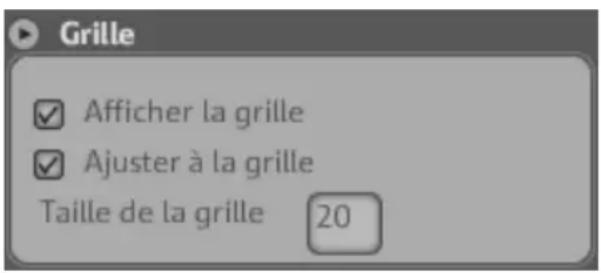
MAGIX Website Maker MX vous propose d'utiliser une grille pour vous aider à positionner vos objets dans vos pages. De plus, vous pouvez décider que tous les objets soient positionnés selon cette grille. C'est-à-dire que si vous déplacez des objets, ils se déplaceront toujours le long de la grille. Ainsi vous pouvez déplacer plusieurs objets de façon précise le long d'une ligne. Vous pouvez bien sûr agrandir la taille de la grille.
Vous trouverez cette fonction dans Menu > Paramètres. Vous trouverez la Grille dans la boîte de dialogue qui apparaîtra alors.
text_image
Grille ✓ Afficher la grille ✓ Ajuster à la grille Taille de la grille 20Remarque : la grille est invisible sur la page Internet publiée. Elle sert simplement à positionner vos objets plus précisément dans Website Maker.
Espace de travail
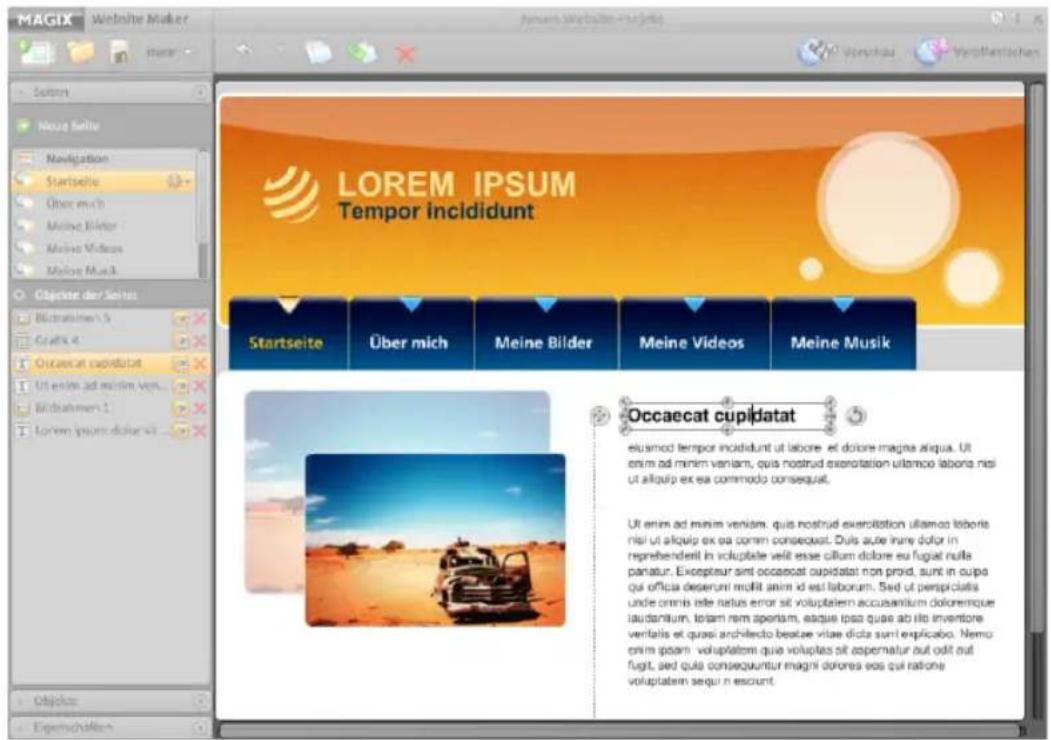
Les pages de votre site s'affichent ici. Vous pouvez les éditer et les gérer.
text_image
MAGIX Webseite Maker Newer Webseite - Projek Sotien Neue Seite Navigation Startseite Über mich Meine Bilder Meine Videos Meine Musik LOREM IPSUM Tempor incididunt Startseite Über mich Meine Bilder Meine Videos Meine Musik Occaecat cupidatat elusmod tempor incidunt ut labore et dolore magna aliqua. Ut enim ad minim veniam, quis nostrud exerotation ultamo laboris nisi ut aliquip ex ea commodo consequat. Ut enim ad minim veniam, quis nostrud exeritation ultamo laboris nisi ut aliquip ex ea commodo consequat. Duis aute inure dolor in reprehenderit in voluptate velit esse cillum dolore eu fugiat nulla paratur. Excepteur sint occaecat cupidatat non prid, sunt in cuipa qui officia deserunti molit anim id est laboram. Sed ut perspiclatis unde omnis iste nelus error sit voluptatem accusantium doloremique laudantium, tolam rem apertam, esque ipsa quae ab illo inventore venfalis et quasi architecto bestee vitae dicta sunt explicabo. Nemo enim ipoam voluptatem quae voluptas sit aspernatur aut odit nut fugit, sed qua consequuntur magni dolores eos qui ratione voluptatem sequi n escunt. Objetete der Seiten Bildraishmen 5 Graffix 4 Oscacat cupidatat Ut enim ad minim veniam, Bildraishmen 2 Lorem ipsum dolabitL'affichage WYSIWYG (What You See Is What You Get) est valable pour l'espace de travail, ce qui signifie que ce qui s'affiche au cours de l'édition de votre projet de site est une fidèle représentation de ce que vous obtiendrez lors de la publication de votre site.
Cependant certaines animations, effets de texte, vidéos et diaporamas ne pourront être vus que dans l'aperçu.
Important : c'est seulement après la publication du site par le biais du menu principal que les contenus de l'espace de travail seront mis à jour en ligne.
Zone de fonctions
La zone de fonctions à gauche de l'écran offre toutes les possibilités d'édition, classées de façon claire.
Pages
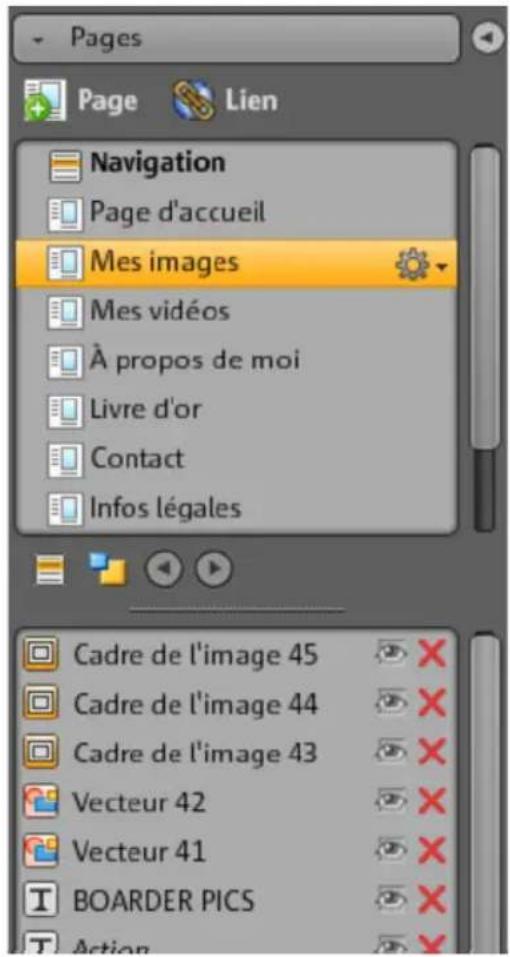
Le gestionnaire de pages (dans la partie gauche de l'interface de Website Maker) permet de gérer et d'éditer (voir page 35) facilement chaque page et chaque objet.
text_image
Pages Page Lien Navigation Page d'accueil Mes images Mes vidéos À propos de moi Livre d'or Contact Infos légales Cadre de l'image 45 Cadre de l'image 44 Cadre de l'image 43 Vecteur 42 Vecteur 41 BOARDER PICS ActionPages : ici, vous avez facilement accès à toutes vos pages. L'icone en forme de roue dentée vous permet d'accéder aux fonctions de pages (voir page 32) importantes telles que la duplication et la suppression.
La commande « Nouvelle page » vous permet de créer des pages supplémentaires pour votre site.
En cliquant sur « Navigation », vous ouvrez le module de navigation de votre site Internet et pouvez ajuster entre autres sa position, etc.
En cliquant sur « Arrière-plan », vous accédez au niveau d'arrière-plan de votre site. (Ce graphique est visible en arrière-plan dans toutes les pages de votre site.)
Astuce : un double-clic sur une page vous permet de la renommer.
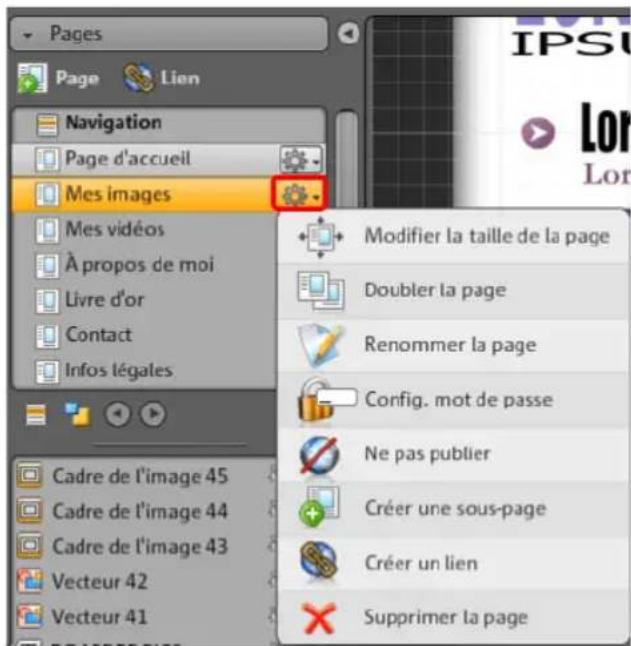
La roue dentée vous permet d'ouvrir le menu des pages (voir page 32) qui contient des fonctions supplémentaires.
Liste d'objets : vous verrez sous les pages tous les objets qui se trouvent dans la page actuellement sélectionnée. Déplacez les objets dans la liste simplement par Glisser-Déposer afin de modifier le niveau sur lequel ils sont placés. La croix rouge sert à supprimer des objets de la liste.
Astuce : si vous souhaitez masquer provisoirement certains objets pour rendre votre aperçu plus clair, cliquez simplement sur le symbole d'œil.
Menu des pages
text_image
Pages Page Lien Navigation Page d'accueil Mes images Mes vidéos À propos de moi Livre d'or Contact Infos légales Modifier la taille de la page Doubler la page Renommer la page Config. mot de passe Ne pas publier Créer une sous-page Créer un lien Supprimer la page Cadre de l'image 45 Cadre de l'image 44 Cadre de l'image 43 Vecteur 42 Vecteur 41Modifier la taille des pages : vous pouvez déterminer la taille de certaines pages de façon indépendante par rapport aux paramètres généraux du site. Pour ce faire, sélectionnez « Personnalisé » puis entrez les dimensions voulues.
Dupliquer la page : si vous souhaitez créer une page très semblable à une page qui existe déjà, il vous suffit de dupliquer cette page et d'y apporter des modifications. Cela vous permet de gagner du temps.
Renommer la page : cette fonction sert à renommer vos pages. Choisissez les noms des pages avec soin car ceux-ci apparaîtront dans la barre de navigation, et donnez à vos pages des noms pertinents pour permettre à l'utilisateur de savoir à quoi s'attendre.
Configurer un mot de passe : vous pouvez protéger vos pages avec un mot de passe pour en restreindre l'accès aux seules personnes autorisées. Vous pouvez communiquer ce mot de passe aux personnes de votre choix.
Ne pas publier : si vous souhaitez attendre avant de mettre une page Internet en ligne, par exemple parce qu'elle est encore en construction, il vous suffit d'activer cette fonction. Toutes les autres pages peuvent être publiées et celle-ci peut être réservée et elle n'apparaîtra pas en ligne.
Créer une sous-page : créez autant de sous-pages que vous le souhaitez. Celles-ci seront aussi visibles dans le menu de navigation.
Créer un lien : vous pouvez ajouter des liens supplémentaires dans le menu de navigation. Ceux-ci peuvent mener à des pages internes ou externes ou encore à des liens de téléchargement, selon ce que vous déterminez.
Supprimer la page : cette fonction sert à supprimer complètement une page de votre projet.
Objets
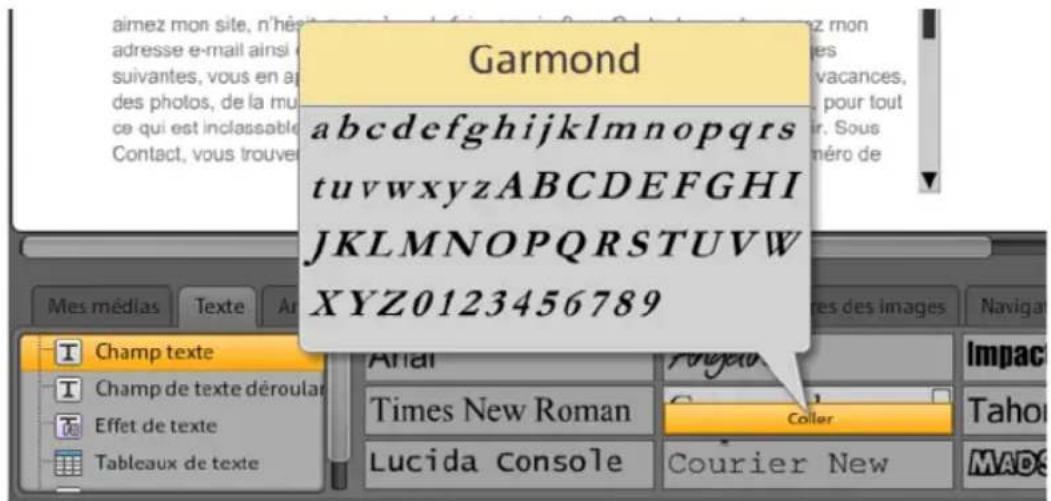
Le gestionnaire d'objets (qui se trouve dans la partie inférieure de l'interface de travail) contient une bibliothèque d'objets, clairement organisée en catégories.
text_image
Garmond abcdefghijklmnopqrstuvwxyzABCDEFGHIJKLMNOPQRSTUVWXYZJKLMNOPQRSTUVWXYZ0123456789Ici, différents objets à intégrer à votre site Web (voir page 39) sont à votre disposition.
- Cliquez sur une catégorie et placez le curseur de la souris sur un des objets. Un aperçu ainsi que la commande « Insérer » apparaissent.
- Un clic sur « Insérer » colle l'objet dans la page activée à ce moment-là. Vous pouvez alors le déplacer à l'endroit que vous voulez et poursuivre votre travail.
Propriétés
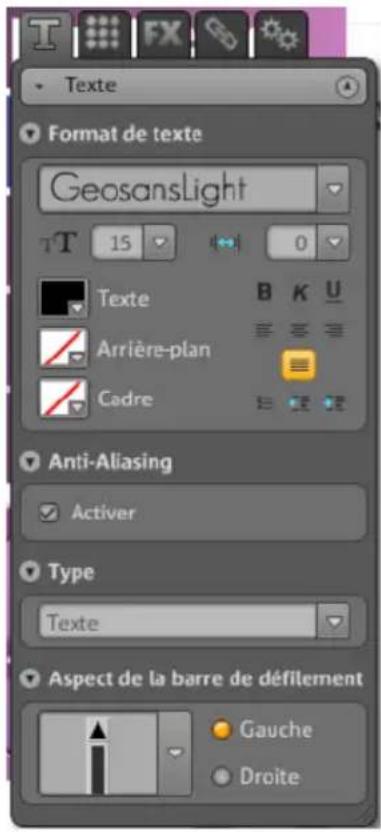
L'onglet Propriétés vous permet d'ajuster les propriétés de chaque objet. (voir page 52)
Pour cela, sélectionnez l'objet dans l'interface de travail puis cliquez sur « Propriétés ». Vous pouvez maintenant définir tous les paramètres spécifiques à l'objet.
text_image
Texte Format de texte GeosansLight T T 15 0 Texte B K U Arrière-plan Cadre Anti-Aliasing Activer Type Texte Aspect de la barre de défilement Gauge DroiteAstuce : vous pouvez ouvrir automatiquement les propriétés de chaque objet dans votre interface de travail en double-cliquant sur ces derniers.
Fonctions de Website Maker
Éditer des pages avec le gestionnaire de pages
Utilisez le gestionnaire de pages à gauche pour organiser chacune des pages Web.
text_image
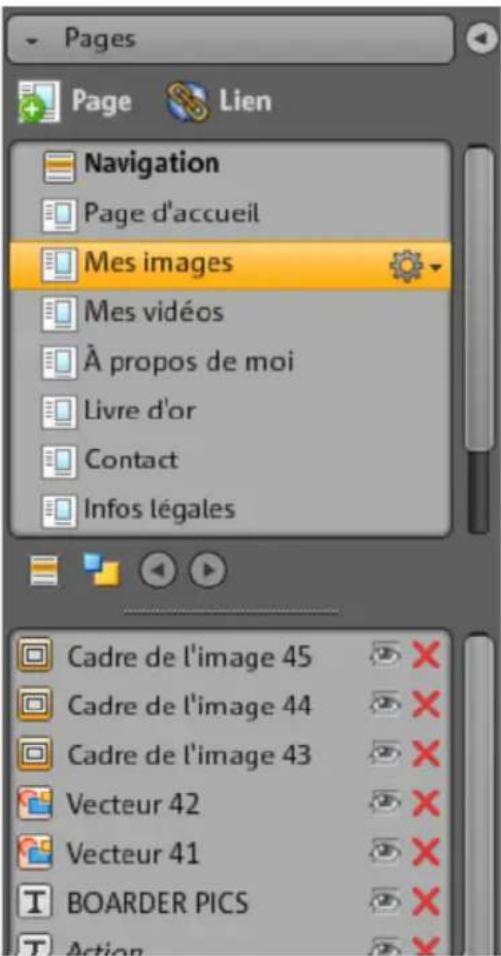
Pages Page Lien Navigation Page d'accueil Mes images Mes vidéos À propos de moi Livre d'or Contact Infos légales Cadre de l'image 45 Cadre de l'image 44 Cadre de l'image 43 Vecteur 42 Vecteur 41 BOARDER PICS ActionToutes les pages du site Internet actuellement chargé sont affichées dans une liste dans la partie supérieure du gestionnaire de pages.
Créer une sous-page : cliquez sur le symbole de roue dentée d'une page puis sélectionnez « créer une sous-page ». Une sous-page est créée ; elle sera également visible dans le menu de navigation.
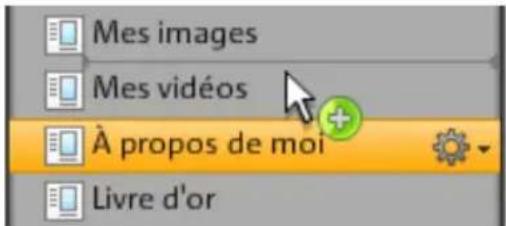
Déplacer - Ajuster l'ordre des pages : modifiez l'agencement des pages très rapidement par glisser-déposer dans le gestionnaire de pages. Pour ce faire, cliquez sur la page concernée, maintenez le bouton gauche de la souris
enfoncé et déplacez simultanément le curseur de la souris jusqu'à la position où vous souhaitez déplacer la page dans la liste des pages.
text_image
Mes images Mes vidéos À propos de moi Livre d'orUne fine ligne indique la position. Une fois que vous avez atteint la position souhaitée, relâchez le bouton gauche de la souris. Vous avez alors modifié la position de la page. Vérifiez le résultat immédiatement dans le menu de navigation de l'interface de travail.
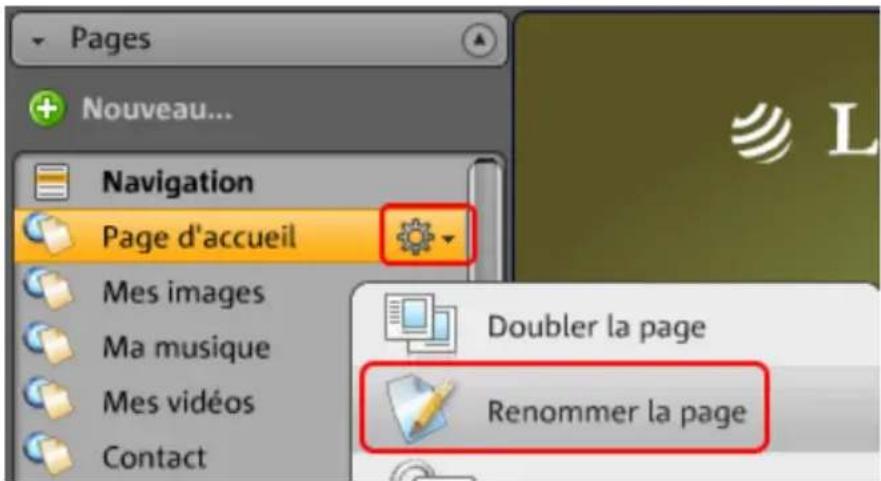
Modifier le titre - adapter le nom des pages : vous pouvez renommer des pages à tout moment.
Pour cela, double-cliquez sur le titre d'une page dans le gestionnaire de pages et entrez le nouveau titre.
text_image
Pages Nouveau... Navigation Page d'accueil Mes images Ma musique Mes vidéos Contact Doubler la page Renommer la pageRemarque : toute modification du titre d'une page entraîne la modification du titre dans le menu de navigation de votre site Internet. Vous pouvez vérifier le résultat après chaque changement dans le module de navigation sur l'interface de travail.
Niveaux du site Internet
Dans l'arrière-plan (-1) se trouvent généralement tous les objets visibles sur votre site Internet (indépendamment du site Internet sélectionné), par exemple, image d'arrière-plan, musique de fond, etc.
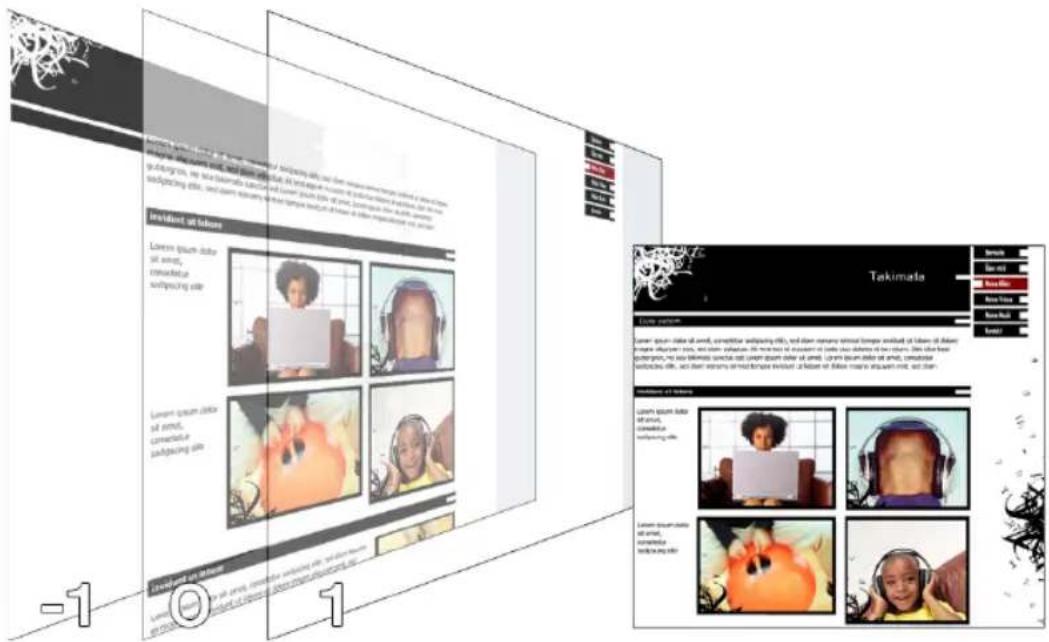
Dans l'affichage des pages (0), vous pouvez créer dans chaque page des contenus individuels. Tous les objets se trouvent automatiquement devant les objets d'arrière-plan et derrière les objets de premier plan.
Au premier plan (1) se trouve votre menu de navigation ; celui-ci est toujours visible sur toutes vos pages. Vous pouvez sélectionner votre menu de navigation dans le gestionnaire d'objets, depuis la liste des objets dans la catégorie Navigation.
Objets de la page
Sous la liste des pages se trouve la liste des objets. Elle détaille tous les objets contenus dans la page actuellement sélectionnée.
- En cliquant sur le symbole de l'oeil, vous pouvez masquer des objets. Ils n'apparaîtront plus dans la page publiée mais pourront y être rapidement réintégrés puisqu'ils ne sont pas effacés.
- La croix vous permet de supprimer définitivement des objets.
Protection des pages Web par mot de passe
La fonction de protection par mot de passe vous permet de protéger vos pages en n'autorisant l'accès qu'aux personnes de votre choix.
text_image
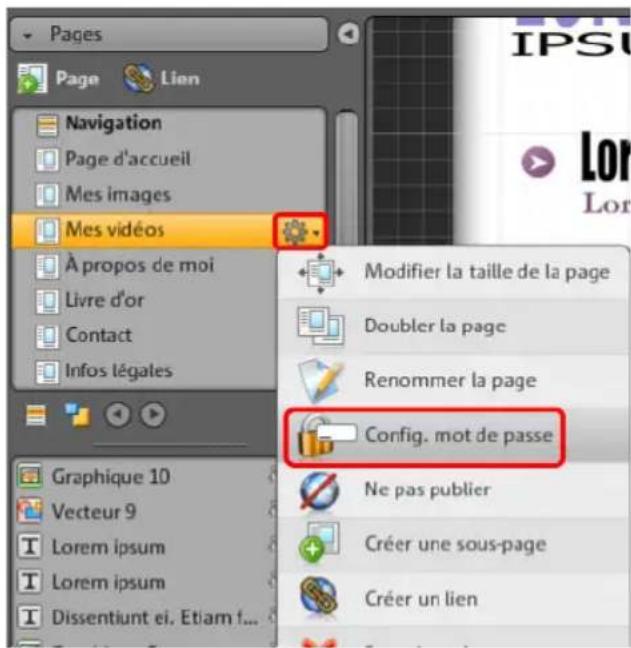
Pages Page Lien Navigation Page d'accueil Mes images Mes vidéos À propos de moi Livre d'or Contact Infos légales Graphique 10 Vecteur 9 Lorem ipsum Lorem ipsum Dissentiunt ei. Etiam f... Modifier la taille de la page Doubler la page Renommer la page Config. mot de passe Ne pas publier Créer une sous-page Créer un lien- Pour cela, rendez vous dans « Pages » et sélectionnez la page à laquelle vous souhaitez attribuer un mot de passe.
- Cliquez sur la roue dentée (voir l'illustration ci-dessus) pour ouvrir le menu et cliquez sur « Protection par mot de passe ». La boîte de dialogue correspondante s'ouvre.
- Sélectionnez les contacts auxquels vous souhaitez communiquer votre mot de passe pour ainsi leur donner accès à vos pages protégées.
- Saisissez le mot de passe de votre choix pour la page et fermez la boîte de dialogue.
- Publiez de nouveau votre site afin que les modifications soient actualisées. La page est à présent bloquée pour la publication. Seules les personnes autorisées auxquelles vous avez communiqué votre mot de passe peuvent se connecter et voir cette page. (Tous les contacts enregistrés seront informés par un e-mail contenant le mot de passe).
Agencer les pages : le gestionnaire d'objets
Chaque élément qui se trouve sur une page est désigné comme un objet et peut être ajouté dans la page par le biais du gestionnaire d'objets. Tous les types d'objets sont répertoriés par catégories dans le gestionnaire d'objets.

text_image
Mes médias Texte Animations Formes Présentation des média Cadres des images Navigation Gadgets Galerie Pellicule de film Table photo Lecteur médiaSous les catégories, vous pouvez voir la zone de sélection d'objets. Tous les objets sont affichés sous forme d'un aperçu. Vous pouvez tous les consulter et les ajouter dans votre page à l'aide de la commande correspondante.
Mes médias
Les médias chargés au moyen de MAGIX Website Maker ou de votre Album en ligne MAGIX sont répertoriés ici.
Ajouter des images depuis le disque dur
Ajoutez vos propres images à votre site Internet par le biais du gestionnaire d'objets.
- Sélectionnez la catégorie « Mes médias » dans le gestionnaire d'objets.
Ici, vous pouvez soit ajouter des photos se trouvant déjà dans votre Album en ligne dans l'interface de travail, soit en charger à partir de votre disque dur en cliquant sur « Téléchargés ». (Les photos chargées seront également stockées à cet endroit.)
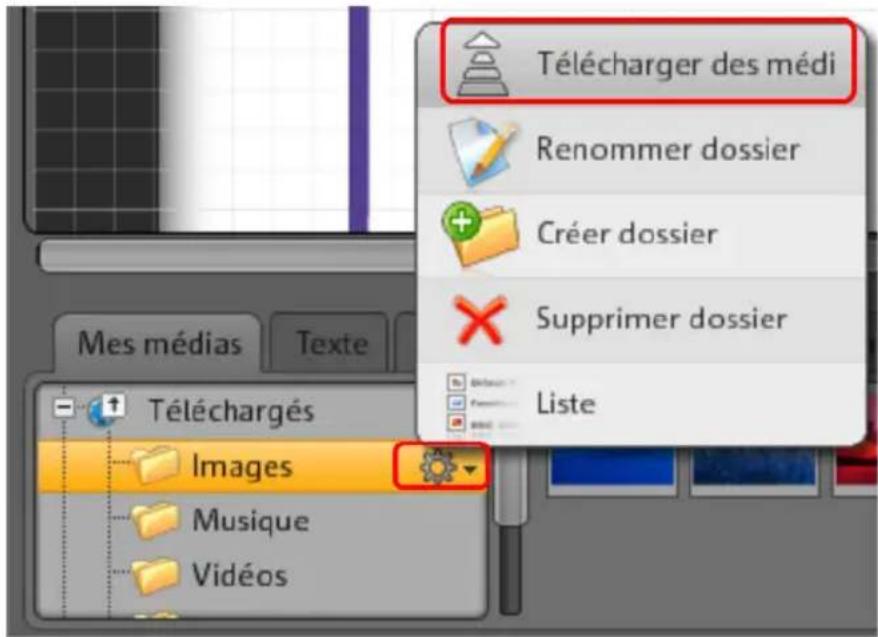
- Cliquez sur « Téléchargés », sélectionnez « Images » et cliquez sur la roue dentée pour ouvrir le menu. Cliquez sur « télécharger » (voir illustration). Vous pouvez également créer de nouveaux dossiers avec « Créer un dossier » et télécharger d'autres fichiers.
text_image
Télécharger des médi Renommer dossier Créer dossier Supprimer dossier Liste Mes médias Texte Téléchargés Images Musique Vidéos- Dans la boîte de dialogue suivante, sélectionnez l'image ou le dossier d'images entier depuis votre disque dur puis cliquez sur « Charger maintenant ».
Dans cette boîte de dialogue, vous pouvez aussi créer de nouveaux dossiers sur votre espace de stockage en ligne.
Une fois que vous avez chargé les images de votre choix, vous les retrouverez dans le gestionnaire d'objets sous « Mes médias » > « Téléchargés » > « Images » ou dans le dossier que vous avez créé pour le chargement.
- Sélectionnez à présent l'image de votre choix et insérez-la par glisser-déposer dans l'espace de travail ou en cliquant sur le bouton « coller ».
Slideshow pour vos diaporamas
En plus des pellicules de film, des tables photo et des galeries, les slideshows proposent une manière très esthétique et du plus bel effet de présenter une multitude de photos sur un site Web tout en gagnant de la place.
Ajouter un slideshow et le garnir d'images
-
Sélectionnez la catégorie « Présentation des médias » dans le gestionnaire d'objets.
-
Cliquez sur « Slideshow » et tous les modèles s'affichent.
-
Survolez le modèle de slideshow de votre choix avec la souris et cliquez sur « Ajouter ». Le slideshow est ajouté au site Web ouvert actuellement. Assurez-vous donc que le bon site Web est ouvert.
- À l'aide des poignées se trouvant aux coins du slideshow, vous pouvez ajuster sa taille. Cliquez maintenant sur l'objet et faites-le glisser vers la position souhaitée sur la page en maintenant le bouton de la souris enfoncé.
- Insérez des contenus depuis l'onglet « Mes médias » par glisser-déposer. Faites glisser les images de votre choix jusqu'au slideshow du site Web.
Éditer les playlists
Vous pouvez ajuster la liste de la playlist via le gestionnaire de propriétés, sous « Playlist » (voir page 57). Sélectionnez une image et déplacez-la en utilisant les flèches haut et bas.
Si vous souhaitez que les noms des images soient affichés une fois le site publié, faites en sorte que ceux-ci soient pertinents. Un clic sur le crayon vous permet de modifier les noms.
Vous pouvez éditer les effets de fondu et les éléments de commande via le gestionnaire de propriétés, sous « Paramètres » (voir page 57). Sous « Ajustement », vous déterminez le format de l'image dans le slideshow (format d'origine ou ajusté).
Attribuer un lien aux images
Chaque image du slideshow peut être munie d'un lien.
- Cliquez sur « Liens » (voir page 55) dans le gestionnaire de propriétés. Sélectionnez la photo puis attribuez-lui le lien de votre choix.
Intégrer de la musique
Souhaitez-vous également proposer de la musique sur votre site Internet pour créer une ambiance particulière ? Aucun problème avec MAGIX Website Maker MX !
Chargez comme d'habitude dans le gestionnaire d'objets, sous « Mes médias » > « Téléchargés » > « Musique » (ou un dossier que vous avez créé) de nouveaux morceaux ou utilisez ceux que vous avez éventuellement enregistrés dans votre Album en ligne.
Déplacez ensuite le morceau souhaité par glisser-déposer à un endroit libre de l'espace de travail. MAGIX Website Maker MX crée automatiquement un lecteur dans lequel le morceau sera lu.
Bien sûr, vous avez la possibilité de créer vous-même ce lecteur. Lorsque vous double-cliquez sur le lecteur, le menu « Skin » s'ouvre sous « Propriétés ». À cet endroit, vous pouvez sélectionner un modèle de conception et l'appliquer par double-clic ; le lecteur sera alors ajusté automatiquement.
Sous « Lecture », vous pouvez définir :
- si le morceau de musique doit être joué automatiquement lorsque le site Internet s'ouvre, et
- s'il doit être joué en boucle ou une seule fois.
- Vous pouvez régler le volume à l'aide du curseur.
Lancer Flash Widget Maker
Vous ouvrez Widget Maker dans MAGIX Website Maker MX sous « Plus » > « Démarrer Widget Maker ».
1. Sélectionner un gadget :
Selon les médias que vous souhaitez présenter, sélectionnez un gadget : par exemple la table photo pour présenter des photos et vidéos, ou le lecteur audio pour des fichiers audio. Différents modèles sont affichés selon le gadget sélectionné. Sélectionnez le modèle de votre choix puis cliquez sur « Continuer » pour arriver à l'étape suivante.
2. Personnaliser :
Vous devez d'abord charger les fichiers pour le gadget. Si vous avez déjà chargé ces fichiers pour un projet Website Maker, vous les trouverez dans les sections Images, Vidéos, Musique et Autres. Si vous n'avez pas encore chargé de fichiers pour un projet Website Maker, procédez de la manière suivante :

Cliquez sur ce bouton et une petite boîte de dialogue apparaît. Cliquez sur « Sélectionner fichiers » pour naviguer vers les fichiers souhaités. Sélectionnez ceux-ci puis confirmez en cliquant sur « Ouvrir ». Une fois que tous les fichiers sont dans la liste, cliquez « Charger maintenant ».
Ensuite, cliquez sur « Ajouter » pour ajouter à la playlist, à gauche, tous les fichiers devant être représentés au moyen du gadget. Vous pouvez alors ajuster la taille du gadget, le mode de lecture, etc. Une fois que vous avez effectué toutes les modifications nécessaires, cliquez sur « Continuer ».
3. Insérer :
Embed-Code : dans la troisième étape, le code du gadget s'affiche ; vous devez le copier afin de pouvoir l'intégrer au site HTML externe.
Enregistrer : si vous souhaitez ensuite intégrer le gadget dans MAGIX Website Maker MX ou le modifier ultérieurement, donnez-lui un nom pertinent puis enregistrez-le. Il se trouvera alors dans le gestionnaire d'objets sous « Mes médias > Gadgets ».
Texte
Insérer du texte :
- pour insérer du texte dans votre site Internet, sélectionnez la catégorie « Texte » dans le gestionnaire d'objets.
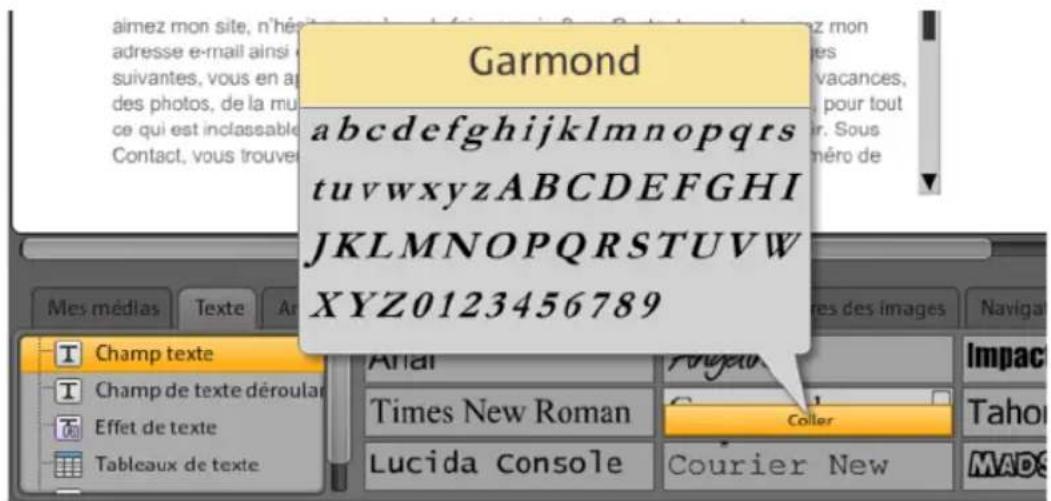
- Sous « Champ texte », dans la sélection d'objets, un aperçu de différentes polices de caractères est affiché.
- La commande « Insérer » permet de coller le champ de texte souhaité dans la page actuelle.
text_image
Garmond abcdefghijklmnopqrstuvwxyzABCDEFGHIJKLMNOPQRSTUVWXYZJKLMNOPQRSTUVWXYZ0123456789- Cliquez dans le champ créé et rédigez votre texte.
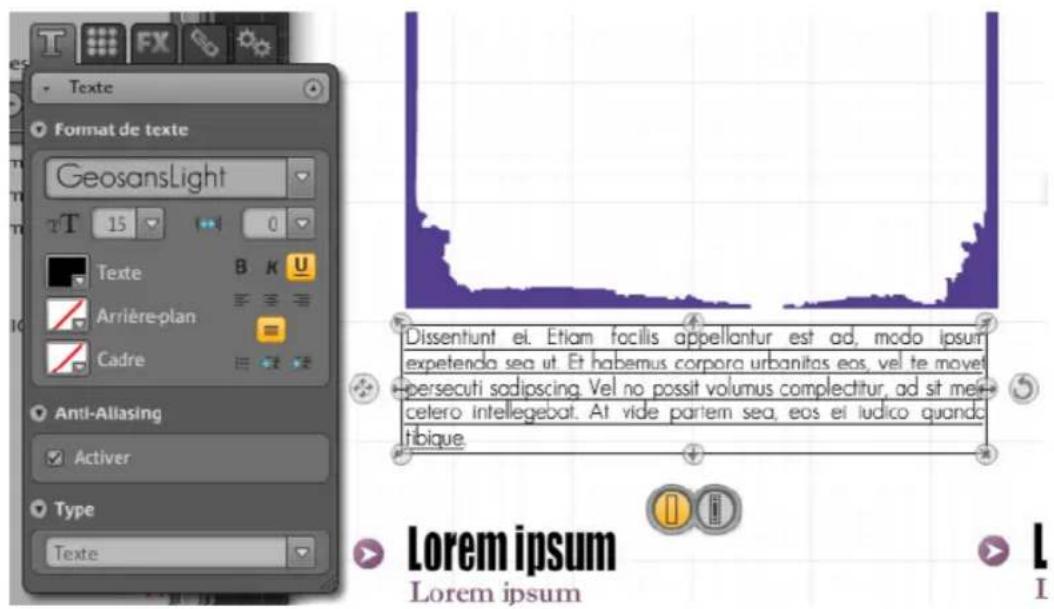
Mettre le texte en forme : vous pouvez mettre en forme les champs de texte ainsi que tous les autres objets depuis les propriétés des objets.
text_image
Texte Format de texte GeosansLight T 15 0 Texte B K U Arrière-plan = - Cadre Anti-Aliasing Activer Type Texte Dissentunt ei. Etiam facilis appellantur est ad, modo ipsum expetenda sea ut. Et habemus corpora urbanitas eos, vel te movet persecuti sadipscing. Vel no possit volumus complectitur, ad sit mele cetero intellegebat. At vide partem sea, eos ei ludico quando tibique Lorem ipsum Lorem ipsumProcédez ici aux opérations habituelles de traitement de texte.
Anticrénelage : avec une forte compression d'image, les objets ont souvent un aspect « pixélisé » ou flou. En utilisant l'anticrénelage, un algorithme de filtre supplémentaire est appliqué, ce qui combat l'effet de crénelage afin que les bords d'un objet ou les tirets fins aient plutôt l'aspect de lignes continues. L'anticrénelage est particulièrement efficace pour les textes de petite taille. Toutefois, avant de cocher la case pour tous vos textes, n'oubliez pas qu'un texte avec anticrénelage prend légèrement plus de place. Pour les titres de grande taille, ou si vous ne parvenez pas à voir de différence notable, vous pouvez très bien vous passer de cette fonction.
Tableaux
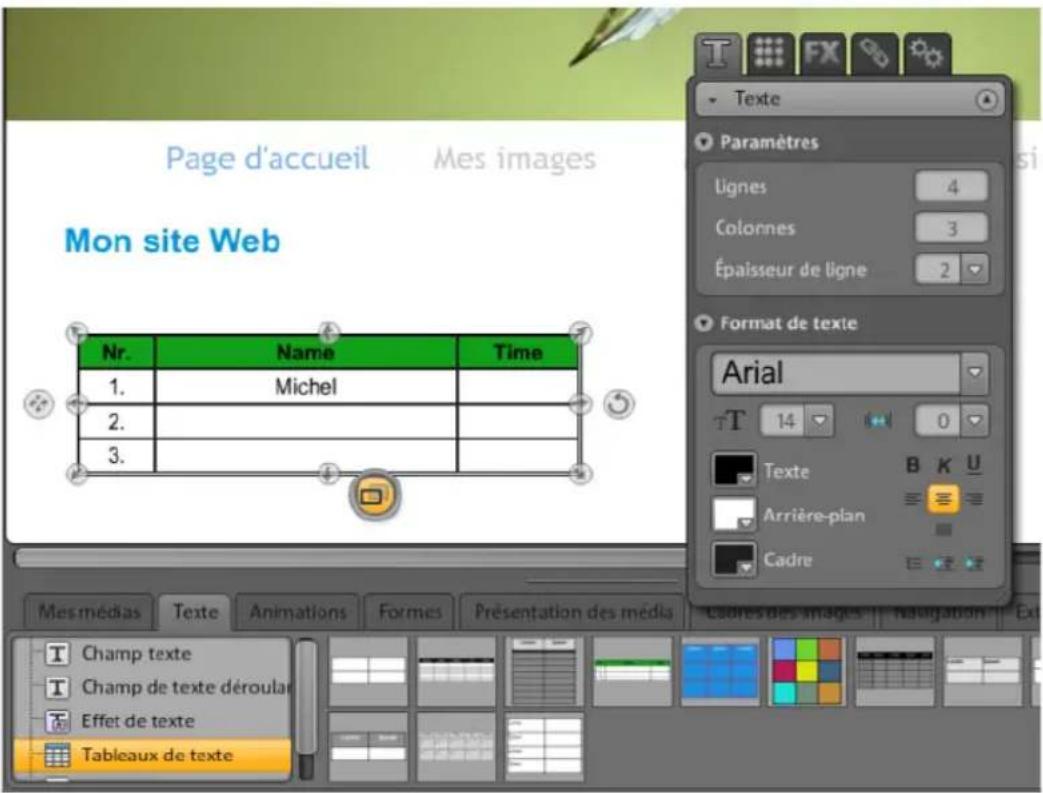
Créer et éditer un tableau est un véritable jeu d'enfant grâce au modèle de conception prévu à cet effet.
text_image
Page d'accueil Mes images Mon site Web Nr. Name Time 1. Michel 2. 3. Texte Paramètres Lignes 4 Colones 3 Épaisseur de ligne 2 Format de texte Arial T 14 0 Texte B K U Arrière-plan Cadre Mes médias Texte Animations Formes Présentation des média Cadres des images Navigation ExtSous Texte > Tableaux texte, vous trouverez les modèles de tableaux. Faites glisser le tableau de votre choix sur son emplacement final dans le site. Grâce au gestionnaire des propriétés, vous pouvez modifier le nombre de colonnes et de lignes.
text_image
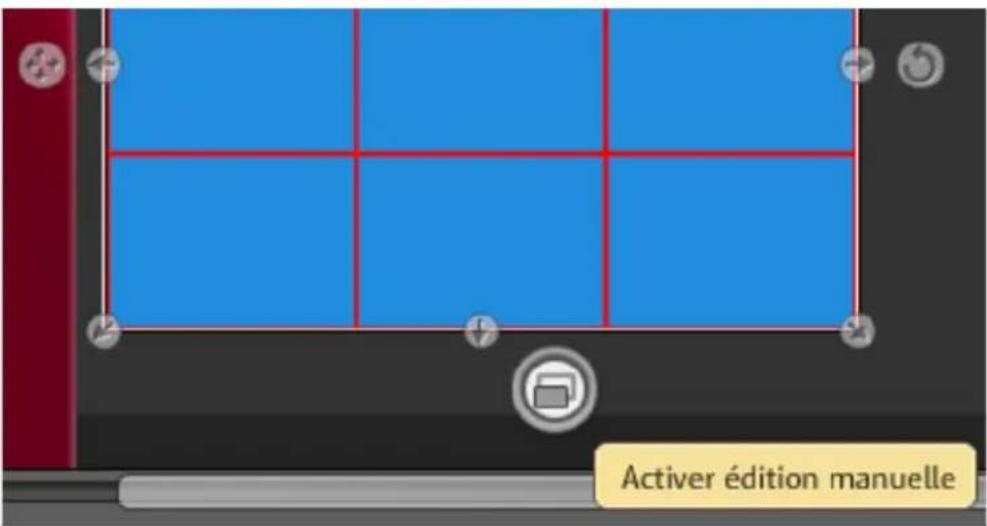
Activer édition manuelleActivez l'« édition manuelle » pour le tableau afin de procéder à des modifications.
Attribuer un lien à du texte
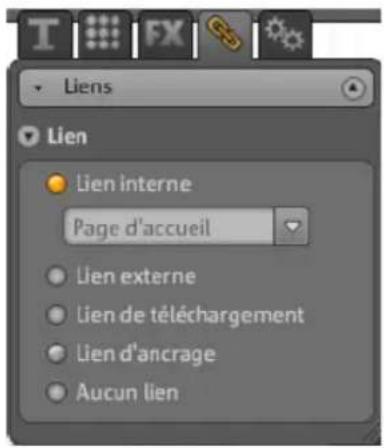
L'onglet « Lien » vous permet d'attribuer des liens à des champs de texte.
text_image
Liens Lien Lien interne Page d'accueil Lien externe Lien de téléchargement Lien d'ancrage Aucun lienSi vous renvoyez par exemple à une page de votre propre site, vous pouvez utiliser la fonction « Lien interne » qui vous permet de sélectionner la page concernée dans une liste.
Si, par contre, vous souhaitez créer un lien vers une page externe, vous pouvez également indiquer si cette dernière doit s'afficher à la place de la page courante ou dans une nouvelle fenêtre.
Si vous souhaitez permettre le téléchargement d'un fichier par un clic sur un champ de texte, activez « Lien de téléchargement » (voir page 55).
Animations
La catégorie « Animations » vous réserve un large choix de modèles d'animations. Tous ces éléments de styles variés vous permettent de donner vie à vos pages. Évitez toutefois de surcharger votre site en y intégrant trop d'animations.
Remarque : les animations sont représentées dans l'interface de travail par des emplacements d'objets fictifs. Pour obtenir un véritable aperçu de l'effet dans le site Web, cliquez sur « Aperçu ».
Formes
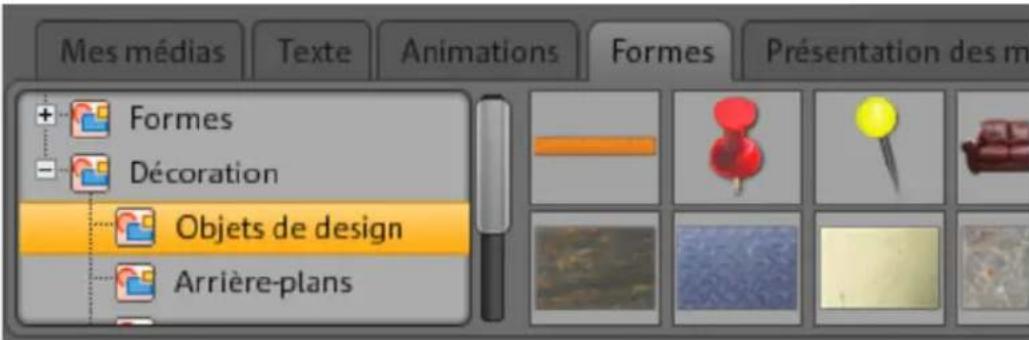
Vous pouvez sélectionner des formes et des objets dans la catégorie « Décoration » du gestionnaire d'objets. Vous avez à disposition un large choix d'éléments à insérer dans votre site Web (flèches, figures géométriques, en-têtes, arrière-plans, etc.). Ces éléments peuvent être édités comme tous les autres et être adaptés dans la section des propriétés.
text_image
Mes médias Texte Animations Formes Présentation des m Formes Décoration Objets de design Arrière-plansPrésentation de médias
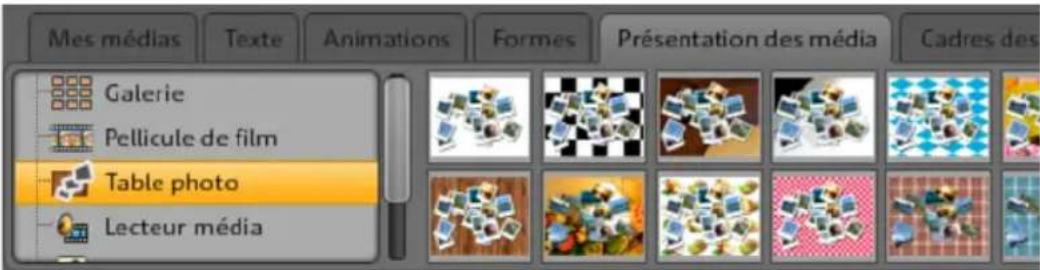
Sélectionnez ici un modèle qui vous convient pour présenter vos photos, vos vidéos ou votre musique. Que ce soit sous forme d'une galerie, de pellicules ou de tableau photo, vous trouverez votre bonheur. N'hésitez pas à tester.
text_image
Mes médias Texte Animations Formes Présentation des média Cadres des Galerie Pellicule de film Table photo Lecteur médiaLa commande « Vidéo YouTube » vous permet d'afficher des vidéos du site Internet www.youtube.com dans vos pages Web. Cliquez sur « Insérer » et une boîte de dialogue va apparaître ; saisissez-y le lien ou le code de la vidéo correspondante. Cliquez sur « OK » pour créer un lien entre la vidéo et le lecteur sur votre page. (Pour obtenir le code de la vidéo de la part de YouTube, cliquez sur « Insérer ».)
Cadres d'images
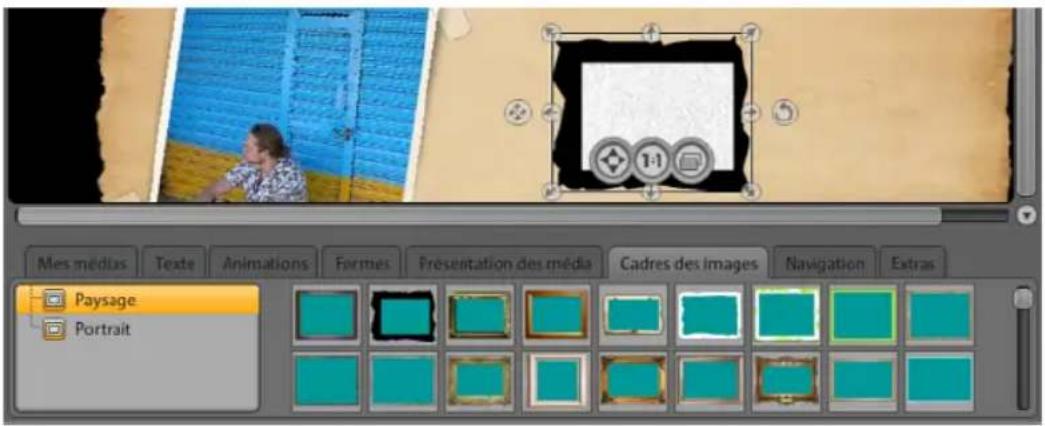
Vous trouverez dans MAGIX Website Maker MX des cadres photo magnétiques très pratiques pour mettre vos photos en valeur. Dans le gestionnaire d'objets, sélectionnez les cadres photo dans la catégorie portant le même nom et précisez s'ils doivent être en format portrait ou paysage.
- Un e fois que vous avez trouvé un cadre photo qui vous convient, insérez-le dans l'interface de travail par Glisser-Déposer.
- Rendez-vous ensuite dans votre dossier d'images, par exemple : « Mes images » > « Chargements » > « Images ».
- Sélectionnez-y la photo à insérer dans le cadre et faites-la glisser sur ce dernier par Glisser-Déposer.
L'image s'adapte automatiquement au cadre.
Vous pouvez ajuster la taille et la position à l'aide des poignées d'objets (flèches).
text_image
Mes médias Texte Animations Formes Présentation des média Cadres des images Navigation Extras Paysage PortraitVotre photo est ainsi parfaitement mise en scène !
Remarque : si vous avez déjà inséré une image dans la page et que vous souhaitez lui ajouter un cadre par la suite, le cadre va se trouver sur un calque supérieur à celui de l'image et cachera celle-ci. Pour modifier le calque sur lequel se trouvent les objets, il suffit de vous rendre dans le gestionnaire de pages et de déplacer les objets de votre choix dans la liste « Objets de la page ». Le cadre doit alors se trouver sur un calque inférieur à celui de l'image.
Extras
Bien évidemment, MAGIX Website Maker MX permet également d'intégrer dans vos pages Web des boutons, des compteurs de visiteurs, des livres d'or, des formulaires de contact, des fonctions d'impression, des boîtes de téléchargement, des cartes Google Maps etc. Pour cela, il suffit de sélectionner parmi les modèles disponibles celui qui vous convient, de l'insérer dans la page souhaitée en le personnalisant si besoin.
Google Static Maps
Pour intégrer une carte statique de Google Maps à votre site, procédez de la manière suivante :
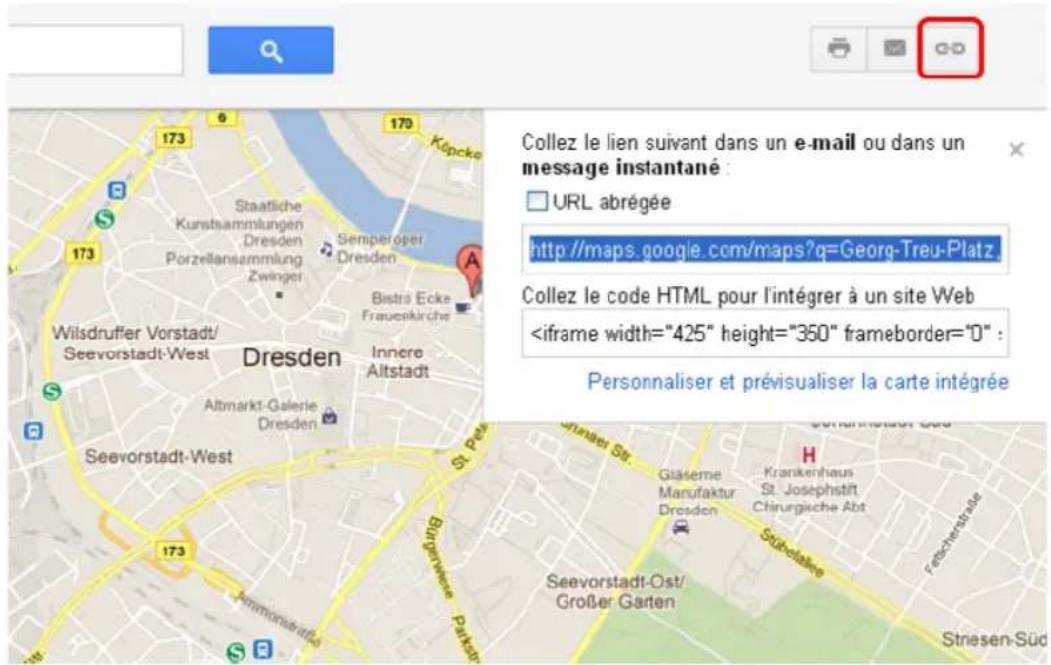
- Recherchez la destination de votre choix sur le site de Google Maps (http://maps.google.fr/) et zoomez jusqu'à obtenir un extrait de carte qui vous convienne.
- À droite, au-dessus de la carte, ouvrez les liens et copiez le lien pour e-mail ou chat dans le presse-papiers : clic droit sur le lien et « Copier » dans le menu contextuel.