Video Easy - Logiciel audio et/ou vidéo MAGIX - Notice d'utilisation et mode d'emploi gratuit
Retrouvez gratuitement la notice de l'appareil Video Easy MAGIX au format PDF.

| Type de produit | Logiciel de montage vidéo |
| Marque | MAGIX |
| Modèle | Video Easy |
| Catégorie | Logiciel audio et/ou vidéo |
| Fonctions principales | Montage vidéo, importation depuis caméscopes numériques et analogiques, ajout de titres, musique, transitions, effets, reconnaissance automatique des scènes, stabilisation vidéo, exportation vers DVD, fichier local, YouTube, Album en ligne MAGIX |
| Formats d'importation | AVCHD, MiniDV, HDV, sources analogiques (via carte d'acquisition), fichiers vidéo sur disque dur |
| Formats d'exportation | WMV, MPEG-2, MPEG-4, DVD (avec menus), YouTube, MAGIX Album en ligne |
| Résolution vidéo | Jusqu'à qualité DVD (720x576) et HD (selon le format source) |
| Effets spéciaux | Réglage de luminosité, contraste, saturation, teinte, stabilisation vidéo, rotation, fondus enchaînés et fondus au noir, animations de titres (3D, ombres) |
| Gestion des titres | Ajout de titres avec police, taille, couleur, ombres, cadre, animation (défilement), positionnement précis |
| Gestion du son | Réglage du volume objet et arrière-plan, insertion de musique de fond, fondu audio d'entrée/sortie |
| Assistant de suppression | Outil intégré pour supprimer fichiers inutiles et libérer de l'espace disque |
| Aide et tutoriels | Aide contextuelle (F1), vidéos d'introduction, tutoriels en ligne, magix.info, forum, assistance téléphonique et e-mail |
| Configuration système recommandée | Windows, processeur 1 GHz, 512 Mo RAM, carte graphique avec 128 Mo et DirectX 9, lecteur de DVD pour gravure, connexion Internet pour services en ligne |
| Informations générales | Numéro de série requis pour installation et activation, enregistrement produit pour accès aux mises à jour et support technique |
FOIRE AUX QUESTIONS - Video Easy MAGIX
Questions des utilisateurs sur Video Easy MAGIX
0 question sur cet appareil. Repondez a celles que vous connaissez ou posez la votre.
Poser une nouvelle question sur cet appareil
Téléchargez la notice de votre Logiciel audio et/ou vidéo au format PDF gratuitement ! Retrouvez votre notice Video Easy - MAGIX et reprennez votre appareil électronique en main. Sur cette page sont publiés tous les documents nécessaires à l'utilisation de votre appareil Video Easy de la marque MAGIX.
MODE D'EMPLOI Video Easy MAGIX
Bienvenue dans MAGIX Video easy
Bienvenue dans MAGIX Video easy, le premier programme de montage vidéo destiné à toute la famille ! La simplicité du programme permet de créer des films de haute qualité en quelques clics seulement, sans s'y connaître nécessairement dès le début. Éditez en toute simplicité vos propres vidéos de fêtes de famille, de voyages etc., gravez-les sur DVD ou présentez vos créations sur Internet. Il n'a jamais été aussi simple de transférer des vidéos depuis votre caméscope sur votre disque dur, de les optimiser en quelques clics et d'en profiter, gravées sur DVD par exemple. Ce manuel d'utilisation décrit le fonctionnement du programme étape par étape.
Cette documentation complète vous explique l'ensemble des options, des boîtes de dialogue, des menus ainsi que l'interface utilisateur dans les moindres détails.
Nous vous souhaitons de bons moments de divertissement avec MAGIX Video easy ! L'équipe MAGIX
Caractéristiques
Guide de branchement et de démarrage
Un outil d'aide pratique vous accompagne au cours de toutes les procédures d'utilisation du logiciel : du branchement de la caméra vidéo à l'enregistrement de vos films.
Assistant de montage vidéo pratique
Difficile de faire plus simple : sélectionnez votre vidéo, ajoutez du texte et de la musique et votre film est prêt – transitions personnalisées incluses !
Interface utilisateur très intuitive avec éléments de commande pratiques
À la différence de la plupart des logiciels de montage vidéo, l'optimisation de l'interface du programme passe par ses boutons de commande de grande taille et n'est donc pas surchargée de fonctions complexes.
Nombreuses rubriques d'aide sous forme de clips vidéo
Visionnez les nombreuses vidéos tutorielles fort utiles directement depuis l'interface du programme : elles vous expliquent toutes les fonctions dans les moindres détails !
Possibilités d'exportation variées de vos projets (DVD, YouTube™, simple fichier)
Gravez vos films sur DVD, dotés d'un menu de chapitrage, ou partagez-les sur Internet avec votre famille et vos amis ! Vous pouvez également les sauvegarder tout simplement en tant que fichier sur votre PC.
Archivage de vos projets sur DVD et sur disque dur
Non seulement vos projets peuvent être archivés en sûreté sur disque dur ou DVD, mais vous pouvez également poursuivre leur édition en toute simplicité et à tout moment, si besoin est.
Caméscopes AVCHD également pris en charge
MAGIX Video easy permet d'éditer et de graver directement vos vidéos AVCHD, sans conversion de format nécessaire. Habituellement, seuls des programmes onéreux permettent de telles manipulations.
Écran d'aperçu
Visionnez le résultat du montage et des effets spéciaux au préalable, sans avoir à modifier la vidéo finale !
Optimisation de l'image
Ajustez les couleurs, la luminosité, le contraste, la saturation et le volume en toute simplicité !
Barre d'outils
Insérez un titre, des génériques, des photos, des transitions et de la musique à vos créations, et ce en un clic seulement !
Contrôle de transport
Positionnez les marqueurs de lecture et d'arrêt en toute liberté et coupez votre vidéo à ces endroits précis.
Numéro de série
Chaque produit est livré avec un numéro de série. Celui-ci est nécessaire pour installer le logiciel et vous permet d'utiliser des services additionnels. Il est donc recommandé de bien conserver ce numéro.
Utilité du numéro de série
À l'aide du numéro de série, MAGIX Video easy vous est directement associé. L'accès à l'assistance technique gratuite par e-mail vous est garanti. Ce numéro de série contribue également à limiter les abus éventuels d'utilisation non autorisée du logiciel et nous permet ainsi de vous garantir un rapport qualité / prix optimal.
Où trouvez-vous votre numéro de série ?
Le numéro de série se trouve sur la pochette en papier du CD d'installation.
Si vous avez acheté une version du programme optimisée pour Internet, le numéro de série pour activer le logiciel vous sera envoyé par e-mail immédiatement après l'achat.
Quand avez-vous besoin du numéro de série ?
Le numéro de série est requis lors du premier démarrage ou de l'enregistrement de MAGIX Video easy.
Remarque :
nous vous recommandons vivement de procéder à l'enregistrement du produit : vous aurez ainsi accès au téléchargement de mises à jour du programme, au site Internet de l'assistance technique de MAGIX ou encore à l'activation des codecs.
Si vous avez des problèmes avec votre logiciel, veuillez prendre contact avec votre équipe d'assistance technique. Site Internet d'assistance : http://support.magix.net
Ce site vous dirigera vers la page de services des utilisateurs qui contient, entre autres, les aides gratuites suivantes :
- FAQ (Foire Aux Questions) et trucs et astuces d'ordre général. Dans la plupart des cas, c'est ici que vous trouverez une solution à votre problème. Sinon, il conviendra d'utiliser le formulaire d'assistance par messagerie électronique (E-mail) :
- Formulaire d'assistance par e-mail : à l'aide de ce formulaire spécifique, vous indiquez votre système à notre équipe de support. Cette information servira à résoudre vos problèmes rapidement et avec efficacité. Remplissez-le puis renvoyez-le par simple clic de souris !
- Forum : vous n'êtes pas seul. Il se peut que d'autres utilisateurs aient connu un problème identique au vôtre et puissent vous aider à le résoudre. Notre personnel de support intervient également régulièrement sur ce forum.
- Section Téléchargement : via Download, vous pouvez accéder gratuitement aux mises à jour, aux améliorations et aux correctifs (Patches). Nous avons les solutions à la plupart des problèmes que vous pouvez rencontrer et ils peuvent être résolus en téléchargeant le tout dernier correctif. Outre ces correctifs, les assistants vous permettront de vérifier et d'optimiser votre système.
- Liens : dans la liste des liens, vous trouverez les adresses de contact des principaux fabricants de matériel informatique.
Vous pouvez joindre notre équipe d'assistance également par téléphone.
Notre hotline francophone vous accueille du lundi au vendredi de 10 à 13h puis de 14 à 17h (CET) aux numéros suivants :
Depuis la France : 0 1 76 60 74 39
Depuis le Canada (Montréal) : +1 514 448-4537
Depuis la Belgique (Bruxelles) : 0 2 747 03 14
Depuis la Suisse (Genève) : 0 22 533 01 17
Veuillez préparer les renseignements suivants :
• Version du programme
- Détails de configuration (système d'exploitation, processeur, mémoire, disque dur...)
- Configuration de la carte son (type, logiciel)
• Informations concernant d'autres logiciels installés
En savoir plus sur MAGIX
Dans ce chapitre
MAGIX Services en ligne
MAGIX Premium Club
MAGIX Services en ligne
Avec MAGIX Services en ligne, MAGIX propose une toute nouvelle variété de services pour vos photos, vos vidéos et votre musique, accessible directement via le menu « Online » dans MAGIX Video easy :
MAGIX Album en ligne
MAGIX Album en ligne est votre Album en ligne multimédia personnalisé. MAGIX Album en ligne vous permet de présenter tous vos diaporamas et vidéos en ligne.
MAGIX Blog Service
VOUS faites les actualités : partagez vos pensées, expériences et informations rapidement avec le monde entier grâce à votre journal en ligne interactif. Invitez votre famille et vos amis à participer et commenter ! Un MAGIX Album en ligne gratuit est à votre disposition dans MAGIX Blog Service, afin d'avoir tous vos contenus multimédias sous la main pour la rédaction de vos articles.
MAGIX Website Maker
Avec MAGIX Website Maker, créez en quelques clic votre propre site Web, avec design professionnel, nom de domaine et adresse e-mail individuels, sans connaissance particulière. Publiez des diaporamas et des vidéos, intégrez de la musique et différents effets à vos pages, pour donner à votre site professionnel ou personnel une touche personnalisée.
Plus sur MAGIX Website Maker...
MAGIX Tirage en ligne
Avec MAGIX Tirage en ligne, vous pouvez commander en ligne le tirage de vos photos ou leur impression sur des tasses, des t-shirts et des calendriers !
Catooh - le catalogue médias en ligne
S'il vous manque des images, des vidéos, ou de la musique pour votre projet, utilisez Catooh qui propose un choix incroyable. Achetez des médias de grande qualité à petit prix : menus DVD, styles MovieShow Maker, éléments de décoration, effets puissants en 3D, séries de transition en 3D, Soundpools, chansons, sonneries pour téléphones portables... Idéal pour tous les projets photo, vidéo ou musique de MAGIX.
MAGIX Communauté
MAGIX Communauté vous permet de discuter et partager vos avis et expériences sur le thème de la photo, la vidéo et la musique avec des amis et le monde entier. Vous pouvez vous inscrire gratuitement et disposer de toutes les possibilités immédiatement.
Consultez également les FAQ (questions les plus fréquemment posées) sur Internet.
MAGIX Premium Club
Le club exclusif pour tous les clients MAGIX ayant enregistré leur produit. L'adhésion est gratuite. Vous trouverez plus d'informations sur www.magix.com
Remarque : vous pouvez enregistrer votre produit MAGIX sur www.magix.com
à l'aide du numéro de série. Le numéro de série de votre produit se trouve sur la jaquette du CD d'installation ou à l'intérieur de la boîte DVD.
Démarrage du programme
- Démarrez MAGIX Video easy en double-cliquant sur l'icone du programme situé sur votre bureau ou bien sur l'entrée MAGIX Video easy dans le menu Démarrer de Windows.
- Lors du premier démarrage du programme, vous devez saisir votre numéro de série. Pour de plus amples informations, consultez le chapitre « Numéro de série ».
Nouveau projet de film :
cette commande permet de commencer un nouveau projet. MAGIX Video easy crée automatiquement un sous-dossier pour le nouveau projet de film. Ce sous-dossier portera le même nom que le projet.
Charger un projet de film : les projets de films sauvegardés au préalable peuvent être chargés ici et vous pouvez poursuivre leur édition
Visionner la vidéo d'introduction :
cette vidéo vous explique les principes de base de MAGIX Video easy. Elle sera très utile aux utilisateurs novices qui ne s'y connaissent pas du tout ou seulement très peu dans le domaine du montage vidéo numérique.
Importer un film
Importer un / des film(s) depuis une caméra numérique :
il est très facile de transférer des vidéos depuis des caméscopes numériques tels que des caméras AVCHD, MiniDV et HDV dans MAGIX Video easy.
Sélectionner un / des fichier(s) sur l'ordinateur :
choisissez cette option si vous souhaitez charger des vidéos qui ont déjà été stockées sur le PC. Il vous suffit alors d'ouvrir le bon dossier et de sélectionner la vidéo souhaitée.
Sources analogiques (magnétoscope par exemple) :
cette option est disponible pour des enregistrements issus de sources vidéos analogiques. Il peut s'agir par exemple de magnétoscopes (VHS et Super-VHS), mais aussi de caméscopes analogiques (Vidéo 8, Hi8).
Attention!
L'enregistrement vidéo analogique nécessite un matériel spécifique grâce auquel l'ordinateur peut enregistrer un signal vidéo analogique. De tels appareils sont souvent désignés comme des « cartes vidéo » ou « Video Grabber » ; il s'agit de cartes (PCI, PCI-Express) internes ou de périphériques externes qui peuvent être connectés au PC via USB ou Firewire (autres noms connus : « i.Link » ou « IEEE 1394 »).
Dans ce chapitre
Importer un film depuis un caméscope numérique
Enregistrer depuis des sources analogiques (un magnétoscope par exemple)
Importer un film depuis un caméscope numérique
MiniDV / HDV :
le film enregistré est sauvegardé au format numérique sur cassettes MiniDV. Afin de transférer la vidéo, la bande doit être lue à une vitesse normale : pour cette raison, le transfert d'une vidéo ressemble à une vraie procédure d'enregistrement.
Caméra AVCHD :
cette caméra enregistre habituellement le film sur des disques dur intégrés ou sur des cartes mémoire. Il s'agit d'une simple copie de fichiers : la procédure de transfert est ainsi très simple et rapide.
Dans ce chapitre
Raccorder une caméra AVCHD
Sélection de scènes AVCHD
Transférer des vidéos AVCHD
Enregistrements issus de caméra MiniDV / HDV
Transférer des scènes issues de caméras MiniDV / HDV
Raccorder une caméra AVCHD
Si vous ne l'avez pas encore fait, raccordez maintenant la caméra AVCHD au port USB de votre ordinateur. Elle sera détectée par le PC en tant que lecteur, de sorte à ce que les vidéos stockées sur la caméra soient facilement accessibles.
La caméra une fois connectée, cliquez sur le bouton pour actualiser la liste des lecteurs. MAGIX Video easy va tenter de détecter et de reconnaître la caméra automatiquement. Si cela ne fonctionne pas, sélectionnez manuellement dans la liste la lettre du lecteur correspondant à la caméra.
Cliquez sur « Continuer ».
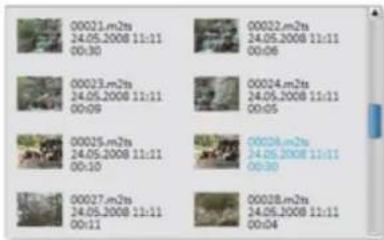
Sélection de scènes AVCHD
text_image
00021.m2ts 24.05.2008 11:11 00:30 00022.m2ts 24.05.2008 11:11 00:06 00023.m2ts 24.05.2008 11:11 00:09 00024.m2ts 24.05.2008 11:11 00:05 00025.m2ts 24.05.2008 11:11 00:10 00026.m2ts 24.05.2008 11:11 00:30 00027.m2ts 24.05.2008 11:11 00:11 00028.m2ts 24.05.2008 11:11 00:04Toutes les séquences vidéo enregistrées dans la caméra sont répertoriées ici. De plus, les images d'aperçu, la date, l'heure et la durée des enregistrements sont également affichées.
Choisissez les séquences vidéo souhaitées dans la liste par simple clic. Afin d'en sélectionner plusieurs, cliquez sur celles-ci tout en maintenant la touche CTRL de votre clavier enfoncée.
Transférer des vidéos AVCHD
Une fois que vous avez sélectionné les séquences souhaitées, cliquez sur le bouton « Transférer les séquences vidéos ». Répétez cette procédure autant de fois que vous souhaitez. Il est également possible de transférer des séquences vidéos une par une.
Enregistrements issus de caméra MiniDV / HDV
Mettez la caméra en marche et activez le mode Lecture (Play). Vérifiez que la batterie est suffisamment chargée et, si besoin, branchez la caméra à une prise électrique.
Raccordez maintenant la caméra au PC à l'aide d'un câble Firewire. Normalement, votre ordinateur devrait la détecter et la reconnaître automatiquement. Ensuite, cliquez sur « Continuer » dans la boîte de dialogue.
Remarque :
certains ordinateurs ne sont pas équipés par défaut d'une interface Firewire. Vous pouvez équiper votre PC d'une telle interface sans problème. Pour cela, nous vous prions de demander conseil dans le commerce spécialisé.
Transférer des scènes issues de caméras MiniDV / HDV
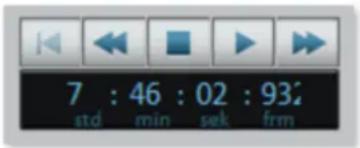
Vous pouvez vous servir facilement de la caméra à l'aide de sa télécommande dans MAGIX Video easy.
Accédez à la scène que vous souhaitez utiliser dans MAGIX Video easy et cliquez sur le bouton « Transférer la vidéo sur l'ordinateur ».
text_image
7 : 46 : 02 : 93 std min sek frm
Répétez cette procédure jusqu'à ce que vous ayez transféré toutes les scènes souhaitées.
Important :
pendant la procédure de transfert, la caméra doit lire la cassette dans sa vitesse d'origine, ce qui peut prendre un certain temps.
Enregistrer depuis des sources analogiques (un magnétoscope par exemple)
Des vidéos créées avec un caméscope analogique ou lus via un magnétoscope doivent tout d'abord être enregistrées dans l'ordinateur puis converties en une vidéo au format numérique. Cela nécessite un matériel spécifique disposant d'une entrée vidéo (carte graphique, TV, vidéo ou Video In).
Les « dispositifs de capture vidéo », les « Video Grabber » ou les « cartes vidéo » existent sous forme de cartes connectables. Il est recommandé de recourir à un personnel qualifié pour monter et installer de tels périphériques, ou bien d'utiliser des appareils USB ou Firewire.

En général, voilà à quoi ressemblent les branchements de ces cartes (voir illustration).
La prise supérieure est appelée l'entrée composite.
Celle représentée au dessous est appelée
« S-Viséo » et présente une meilleure qualité qu'une prise composite.
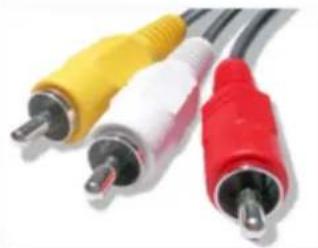
Si vous utilisez ces prises, le son est transféré via un autre câble (aux extrémités rouge et blanche).
Raccordez ces câbles à l'entrée
Line-In de la carte son ou bien (si disponible) à l'entrée Line-In de la carte vidéo. Si vous n'avez aucune entrée Line-In ni sur la carte son ni sur la carte vidéo, vous aurez besoin d'un adaptateur.
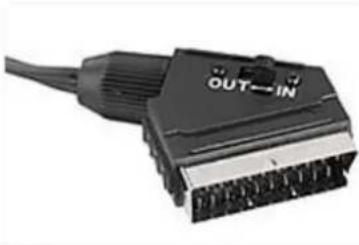
Bien souvent, des câbles adaptateurs sont fournis afin de permettre le raccordement de magnétoscopes équipés avec une sortie Péritel.
Les configurations existantes de divers périphériques pouvant être très différentes, il est difficile de dire quel câble doit être utilisé pour votre appareil. En cas de doute, vous pouvez vous informer en consultant le manuel de votre magnétoscope ou de votre carte graphique, vidéo ou TV.
Exemple :
de nombreux magnétoscopes VHS sont équipés d'une prise Péritel, les lecteurs de DVD de trois sorties Cinch (deux pour la piste sonore stéréo, une pour l'image). Dans ce cas, vous aurez besoin d'un adaptateur Péritel (Scart)/ to Cinch ou d'un câble avec trois connecteurs Cinch à chaque extrémité.
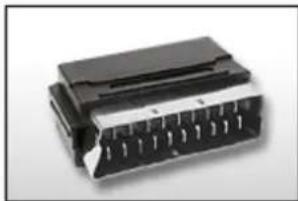
Adaptateur Péritel /
Adaptateur Péritel /
Adaptateur
Cinch
Cinch avec 3 câbles Cinch
Stéréo-Cinch / Mini-Jack
La plupart des entrées de cartes son sont équipées avec des prises mini Jack Stéréo. Pour raccorder la sortie audio du magnétoscope VHS à l'entrée audio de la carte son, il faudra vous munir d'un adaptateur Cinch stéréo vers mini Jack. Vous aurez également besoin d'un câble à trois fiches Cinch et d'un adaptateur Cinch stéréo vers Mini Jack disponible dans le commerce.
Remarque : la plupart des convertisseurs vidéo enregistrent le son et l'image simultanément. Vous pouvez acheter un tel convertisseur par exemple dans la Boutique en ligne sur www.magix.com
Dans ce chapitre
Transférer une vidéo analogique
Qualité de l'enregistrement
Paramètres du format / Pilote
Transférer une vidéo analogique
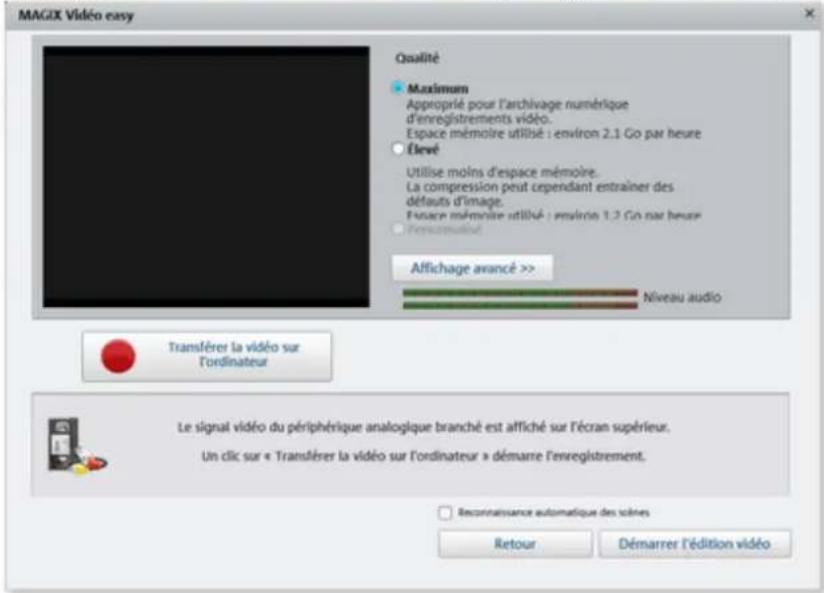
• Sélectionnez la qualité de l'enregistrement.
- Accédez à la position de la bande de votre caméscope à partir de laquelle vous souhaitez transférer la vidéo vers votre PC.
• Cliquez sur « Transférer la vidéo sur l'ordinateur ».
• Démarrez la lecture sur le caméscope.
- Si vous souhaitez transférer la vidéo depuis votre caméscope en plusieurs parties, répétez cette procédure jusqu'à ce que toutes les parties de votre vidéo que vous désirez transférer soient sur votre PC.
Si vous activez au préalable l'option « Reconnaissance automatique des scènes », la vidéo sera segmentée en scènes automatiquement dès l'enregistrement. La procédure de reconnaissance des scènes est très importante pour une suppression ultérieure éventuelle des passages non désirés et pour les
text_image
MAGIX Vidéo easy Qualité • Maximum Approprié pour l'archivage numérique d'enregistrements vidéo. Espace mémoire utilisé : environ 2.1 Go par heure • Elevé Utilise moins d'espace mémoire. La compression peut cependant entrainer des défauts d'image. Espace mémoire utilisé : environ 1.2 Go par heure • Perinormative Affichage avancé >> Niveau audio Transférer la vidéo sur l'ordinateur Le signal vidéo du périphérique analogique branché est affiché sur l'écran supérieur. Un clic sur « Transférer la vidéo sur l'ordinateur » démarre l'enregistrement. Reconnaissance automatique des scènes Retour Démarrer l'édition vidéoentrées du menu DVD.
Qualité de l'enregistrement
Choisissez la qualité que vous voulez, en fonction du but d'utilisation de votre vidéo et de l'espace mémoire disponible.
Cliquez sur « Affichage avancé » pour définir, en plus, la carte son ou l'entrée de la carte son via laquelle le son doit être enregistré.

Ouvrez, dans l'interface d'enregistrement, le Mixer Windows de la carte son configurée en cliquant sur le bouton Haut-parleur.
Paramètres du format / Pilote
Remarque :
généralement, les paramètres disponibles ici ne doivent être modifiés qu'en cas de problèmes rencontrés lors du transfert du signal vidéo analogique. Cela peut être le cas par exemple lorsque le pilote de la carte vidéo est mal configuré.
Vous avez ici la possibilité de configurer le pilote d'enregistrement vidéo.
Ces boîtes de dialogue, également appelées « Property Sheets », sont mises à disposition par les pilotes de cartes vidéo. Les caractéristiques spécifiques aux pilotes peuvent différer selon la carte utilisée. De plus, notre influence sur le fonctionnement de ces pilotes est limitée. Si jamais vous rencontrez un problème, veuillez contacter s'il vous plaît le fabricant de votre carte vidéo pour une demande de mises à jour de votre pilote.
Entrée :
définit le « Crossbar » (= barres croisées) de la carte vidéo.
Le crossbar spécifie quels signaux d'entrées audio et vidéo doivent être enregistrés. Le crossbar est monté en série avec le dispositif d'enregistrement vidéo. La sortie vidéo doit être configurée dans le champ « Output » (sortie), c'est à dire l'entrée du dispositif d'enregistrement (décodeur In vidéo ou audio) de la carte vidéo. Dans le champ « Entrée » sélectionnez la source du signal que la carte vidéo doit utiliser pour l'enregistrement. La plupart des cartes vidéo disposent d'un crossbar pour l'audio et d'un autre pour la vidéo. Si vous rencontrez un problème, nous vous recommandons de tester diverses configurations, jusqu'à ce que le son corresponde bien à l'image.
Composite In = entrée vidéo normale (prise Cinch)
S-Viséo = entrée S-Viséo (prise Mini-Din)
S-VHS In = entrée S-VHS (câble spécifique)
Tuner In = signal TV du tuner intégré
Configuration de l'image
Décodeur vidéo : si l'image de votre vidéo est tremblottante ou bien uniquement en noir et blanc, il est possible que la norme vidéo standard ne soit pas configurée correctement. En Europe, la norme PAL est utilisée.
VideoProcAmp :
il s'agit là de la configuration avancée pour les couleurs, la luminosité, le contraste, etc. Il est recommandé de ne pas modifier les paramètres définis par le fabricant.
Format : veuillez ne pas
modifier ce paramètre. Les paramètres de formats d'enregistrement peuvent être définis dans la boîte de dialogue d'enregistrement vidéo, sous « Qualité d'enregistrement ».
Sélection de station
Option uniquement disponible lorsqu'un tuner TV est intégré à la carte vidéo.
Éditer la vidéo
Dans ce chapitre
Reconnaissance des scènes
Couper un objet
Supprimer un clip vidéo
Montage automatique de film
Commencer le montage vidéo
Utiliser des effets
Régler le volume
Insérer un titre
Insertion de musique
Insérer des fondus
Insérer des images / des vidéos supplémentaires
Reconnaissance des scènes
Si vous ne souhaitez pas utiliser l'intégralité du film, il est recommandé de procéder à une reconnaissance des scènes en cas de vidéos de longue durée.
Chaque nouvelle scène est dotée d'une nouvelle entrée destinée au menu DVD créé ultérieurement : cela vous permettra d'accéder à la scène souhaitée à l'aide d'une télécommande.
- Choisissez l'option « Reconnaissance des scènes » dans le menu « Effets ».
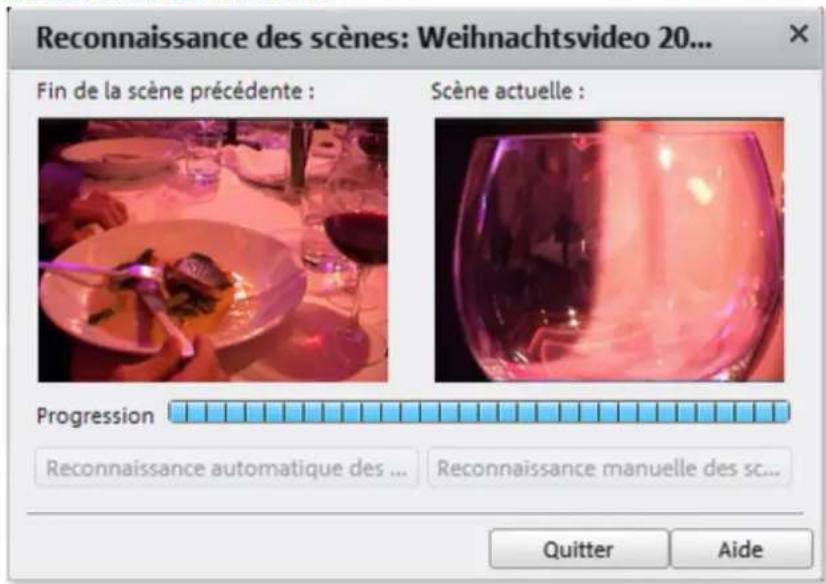
- Une fois dans la boîte de dialogue, sélectionnez l'option « Reconnaissance automatique des scènes » afin de placer un point de coupure à chaque changement de scène détecté par le programme.
- L'option « Reconnaissance manuelle des scènes » est recommandée pour toutes vidéos complexes. Vous devrez confirmer ou refuser chaque scène que le programme détecte.
Plus d'informations :
Reconnaissance des scènes
text_image
Reconnaissance des scènes: Weihnachtsvideo 20... Fin de la scène précédente : Scène actuelle : Progression Reconnaissance automatique des ... Reconnaissance manuelle des sc... Quitter AideCouper un objet
La barre de lecture se trouve sous la fenêtre vidéo.
- Pour modifier le point de départ de l'objet sélectionné, déplacez le marqueur situé à l'extrémité gauche de la barre de lecture vers la droite jusqu'à la position à laquelle vous souhaitez que l'objet débute.
- Pour modifier la fin de l'objet, déplacez le marqueur situé à droite vers la gauche jusqu'à ce que vous avez atteint la position de fin souhaitée.
Ces deux marqueurs permettent donc de définir l'extrait de la vidéo qui doit être lu.
Supprimer un clip vidéo
Si vous souhaitez supprimer un objet, vous devez tout d'abord le sélectionner.
- Pour cela, cliquez sur l'image d'aperçu de cet objet à supprimer dans l'affichage en mode Pellicule.
La couleur de la pellicule en arrière-plan de l'image d'aperçu change afin de montrer que l'objet désiré a bien été sélectionné.
• Pour confirmer la suppression d'un objet, pressez la touche « Suppr » de votre clavier.
Cette procédure supprime l'objet uniquement de votre projet de film. Elle ne supprime pas la vidéo correspondante de votre disque dur.
Montage automatique de film
Grâce à la fonction de montage automatique, vous pouvez agrémenter chaque scène et chaque image de transitions personnalisées et d'une musique de fond.
- Ouvrez le menu « Fichier » et choisissez l'entrée « Montage automatique de film ».
- Cherchez un style qui vous convient et définissez approximativement la durée du film.
- Cliquez sur « Appliquer le style (aperçu) » afin de vous faire une idée du résultat.
- Pour confirmer votre choix, cliquez sur « Utiliser ». Si le style ne vous convient pas, cliquez sur « Annuler » et votre film ne subira aucune modification.
Commencer le montage vidéo
Les commandes pour le montage d'une vidéo se trouvent dans la partie droite de l'interface du programme.
- Sélectionnez d'abord l'objet que vous souhaitez éditer.
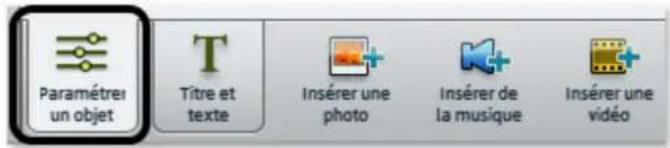
- Ensuite, cliquez sur le bouton « Paramétrer l'objet » afin d'accéder aux paramètres d'effet de l'objet sélectionné.
text_image
Paramétre un objet Titre et texte Insérer une photo Insérer de la musique Insérer une vidéoUtiliser des effets
À l'aide des trois régleurs, vous pouvez définir la luminosité, le contraste et la saturation de l'image.
- Cliquez sur un régleur et déplacez-le, en maintenant le bouton de la souris enfoncé, vers la gauche pour réduire la valeur ou vers la droite pour l'augmenter.
À l'aide du cercle de couleur, vous pouvez accentuer ou affadir les couleurs sélectionnées. Il est ainsi possible de corriger très simplement une vidéo présentant un ton trop bleuté par exemple.
- Cliquez dans le cercle de couleur et déplacez le curseur en maintenant le bouton de la souris enfoncé dans la partie dont vous souhaitez accentuer la couleur.
Plus d'informations :
Paramétrer un objet
Régler le volume
Les deux régleurs sur la droite permettent de régler le volume de la bande son.
- Utilisez le régleur gauche (« objet ») pour configurer la bande son d'origine.
- Le régleur droit (« arrière-plan ») permet de configurer le volume du matériel audio supplémentaire, une musique de fond par exemple.
Insérer un titre
Accédez à l'outil Texte en cliquant sur le bouton « Titre et texte » situé dans la partie inférieure de l'interface.
Entrez votre texte dans le champ prévu à cet effet. Ce texte sera affiché sur l'image.
- Mettez votre texte en forme à l'aide des options « Police », « Taille de la police » et « Couleur de de la police ».
- Les boutons fléchés de « Position » permettent de positionner le texte précisément dans l'image à l'emplacement de votre choix.
- La section « Effets spéciaux » met à disposition de nombreux effets à insérer dans vos vidéos, tels que des effets d'ombres ou des effets 3D par exemple.
- « Animation » permet de créer des titres animés. Afin de doter votre film d'un générique comme au cinéma, sélectionnez l'animation « De bas en haut ».
- Configurez la manière dont votre titre doit apparaître dans la vidéo grâce aux options « Durée », « Insérer » et « Masquer ».
Insertion de musique
- Si vous avez besoin d'une musique pour la piste audio, cliquez sur le bouton « Ajouter de la musique ».
- Dans la boîte de dialogue suivante, vous pouvez naviguer jusqu'à un dossier contenant de la musique, puis sélectionner et charger les fichiers désirés.
Il est possible de régler le volume de la musique dans la rubrique « Paramétrer l'objet », à l'aide d'un régulateur de volume distinct (voir plus haut : « Régler le volume »).
Insérer des fondus
Les fondus sont des transitions entre les objets. En temps normal, entre deux objets, le passage est direct, un peu brusque parfois. Les images des objets se font suite sans aucune transition : la première image du second objet suit immédiatement la dernière du premier objet.
Pour obtenir une transition plus fluide, vous pouvez utiliser un fondu.
- Afin d'ouvrir la boîte de dialogue des fondus, cliquez sur le symbole de transition qui se trouve entre deux objets.
Dans la boîte de dialogue, vous avez le choix entre « Aucun fondu » (configuration par défaut), « Fondu enchaîné » et « Fondu noir ».
Si vous n'utilisez aucun fondu, la première image d'un objet s'affiche directement après la dernière image de l'objet précédent. L'option « Fondu » assure une transition fluide entre les objets. « Fondu noir » signifie que la fin du premier objet devient progressivement noire avant que l'objet suivant n'apparaisse.
- Choisissez une option et cliquez sur « Aperçu » afin de vous faire une idée du résultat.
- Si cela vous convient et vous voulez utiliser cette configuration, cliquez sur « OK ».
Insérer des images / des vidéos supplémentaires
- Si vous souhaitez utiliser des photos ou des vidéos supplémentaires, cliquez sur les boutons « Insérer une photo » ou « Insérer une vidéo ».
- Si vous choisissez « Insérer des vidéos », vous accèderez à la boîte de dialogue d'importation, dans laquelle vous pouvez sélectionner une source : chargez un enregistrement numérique ou analogique ou bien un / des fichier(s) depuis votre lecteur.
- Les photos et les fichiers images sont affichés pendant 7 secondes en tant qu'images fixes. Si vous souhaitez modifier la durée d'affichage, cliquez avec le bouton droit sur l'image d'aperçu et choisissez l'option « Durée d'affichage ».
Les photos ou vidéos supplémentaires sont affichées sous forme d'une image d'aperçu dans la pellicule du film. À cet endroit, vous pouvez soit les supprimer de nouveau, soit les déplacer, en maintenant le bouton de la souris enfoncée.
Terminer le film
Les fonctions permettant de finaliser le film sont répertoriées clairement ici.
Dans ce chapitre
Exporter en tant que fichier
Graver sur DVD
Chargement sur YouTube
Sauvegarder le projet avec tous les fichiers requis
Exporter en tant que fichier
Si vous sauvegardez votre film en tant que fichier vidéo, vous pouvez l'ouvrir à tout moment par double clic et le lire avec Windows Media Player par exemple.
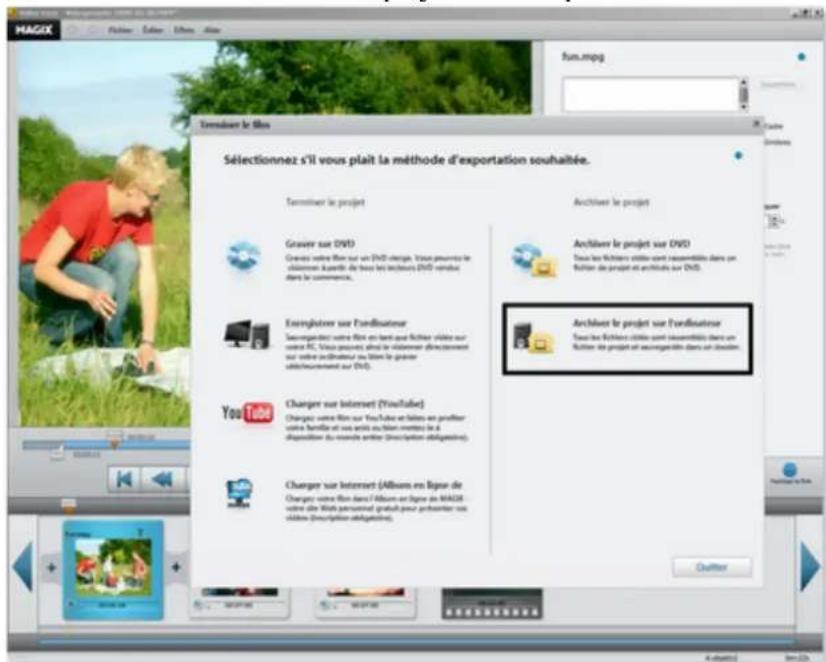
- Cliquez sur « Archiver le projet sur l'ordinateur » pour enregistrer votre film en tant que fichier vidéo.
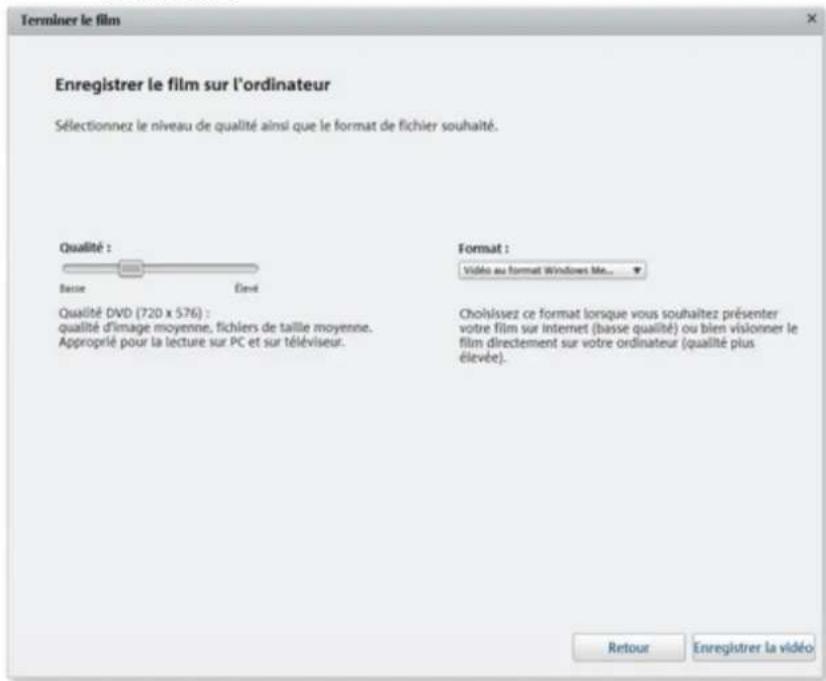
Dans la boîte de dialogue qui suit, une préconfiguration appropriée à la plupart des cas est sélectionnée par défaut.
- Cliquez sur « Enregistrer la vidéo » pour sélectionner le répertoire où enregistrer votre film et pour démarrer la procédure d'exportation.
Si vous souhaitez utiliser une autre qualité ou bien le format MPEG
à la place du format WMV défini par défaut, vous pouvez procéder préalablement aux paramétrages nécessaires dans la boîte de dialogue :
- Déplacez le curseur « Qualité » vers la droite si vous souhaitez doter votre vidéo d'une plus haute qualité d'image. N'oubliez cependant pas que cette configuration influe à la hausse sur la taille du fichier à créer.
- Si vous souhaitez produire une vidéo au format MPEG, choisissez ce dernier dans la rubrique « Format ».
text_image
Terminer le film Enregistrer le film sur l'ordinateur Sélectionnez le niveau de qualité ainsi que le format de fichier souhaité. Qualité : Basse Élevé Qualité DVD (720 x 576) : qualité d'image moyenne, fichiers de taille moyenne. Approprié pour la lecture sur PC et sur téléviseur. Format : Vidéo au format Windows Me... Choïsissez ce format lorsque vous souhaitez présenter votre film sur Internet (basse qualité) ou bien visionner le film directement sur votre ordinateur (qualité plus élevée). Retour Enregistrer la vidéoGraver sur DVD
Si vous gravez votre film sur DVD, il sera possible de le visionner à partir de n'importe quel lecteur DVD vendu dans le commerce.
- Dans la boîte de dialogue d'exportation, cliquez sur « Graver le DVD ».
Dans ce chapitre
Créer un menu DVD personnalisé
Propriétés de l'entrée du menu
Créer un menu DVD personnalisé
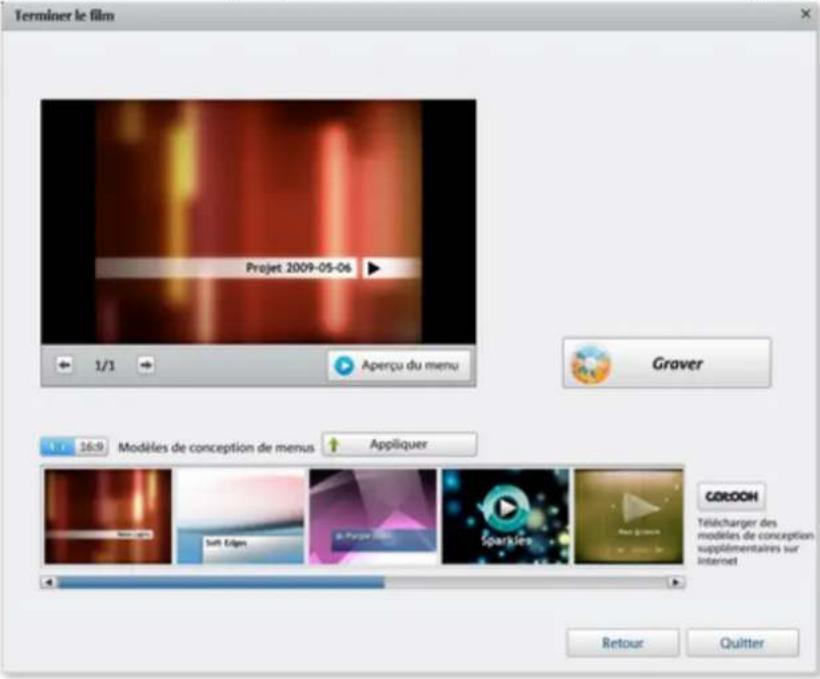
Dans la boîte de dialogue suivante, vous pouvez visualiser un aperçu du menu DVD.
- Cliquez sur « Aperçu du menu » afin de visionner le menu DVD tel qu'il est paramétré actuellement. C'est ainsi que démarrera votre DVD lorsque vous l'insérerez dans un lecteur DVD.
- Si vous souhaitez doter votre DVD d'un autre menu, cliquez au bas de la fenêtre sur un autre modèle de conception de menu puis sur « Appliquer ».
- Lorsque votre menu vous convient, cliquez sur « Graver ».
- Avant la gravure, si vous souhaitez modifier les titres des entrées du menu, double-cliquez sur ce titre dans l'aperçu du menu afin d'ouvrir la boîte de dialogue « Propriétés de l'entrée du menu ».
text_image
Terminer le film Projet 2009-05-06 1/1 Aperçu du menu Graver 16:9 Modèles de conception de menus Appliquer CatoOOH Télécharger des modèles de conception supplémentaires sur internet Retour QuitterPropriétés de l'entrée du menu
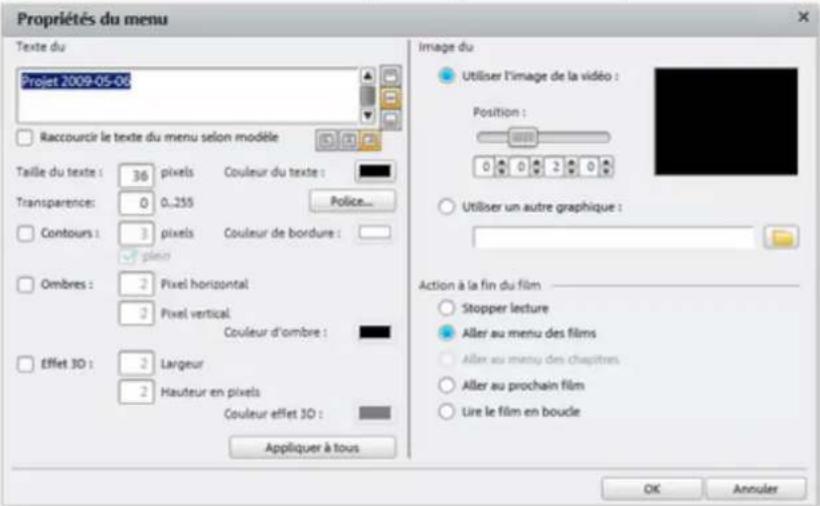
- Modifiez le texte de l'entrée du menu dans le champ « Texte du menu ».
- Les champs situés au dessous sont dédiés à la mise en forme du texte (modification de la police et de la taille des caractères, ajout d'ombres et d'effets 3D par exemple etc.).
- Sous « Actions à la fin du film », définissez ce que doit faire le lecteur DVD lorsque la lecture du film prend fin.
- Une fois vos modifications effectuées, fermez la boîte de dialogue en cliquant sur « OK » et ouvrez la boîte de dialogue de gravure en cliquant sur le bouton « Graver ».
text_image
Propriétés du menu Texte du Prolet 2009-05-06 Raccourcir le texte du menu selon modèle Taille du texte : 36 pixels Couleur du texte : Transparence: 0..255 Police... Contours : 3 pixels Couleur de bordure : plane Ombres : 2 Pixel horizontal Pixel vertical Couleur d'ombre : Effet 3D : 2 Largeur Hauteur en pixels Couleur effet 3D : Appliquer à tous Image du Utiliser l'image de la vidéo : Position : 0 0 2 0 Utiliser un autre graphique : Action à la fin du film Stopper lecture Aller au menu des films Aller au menu des chapitres. Aller au prochain film Lire le film en boucle OK AnnulerChargement sur YouTube
Vous avez la possibilité de charger et de présenter votre film sur le célèbre portail vidéo en ligne YouTube™
- Dans la boîte de dialogue d'exportation, cliquez pour cela sur « Charger sur Internet (YouTube) ».
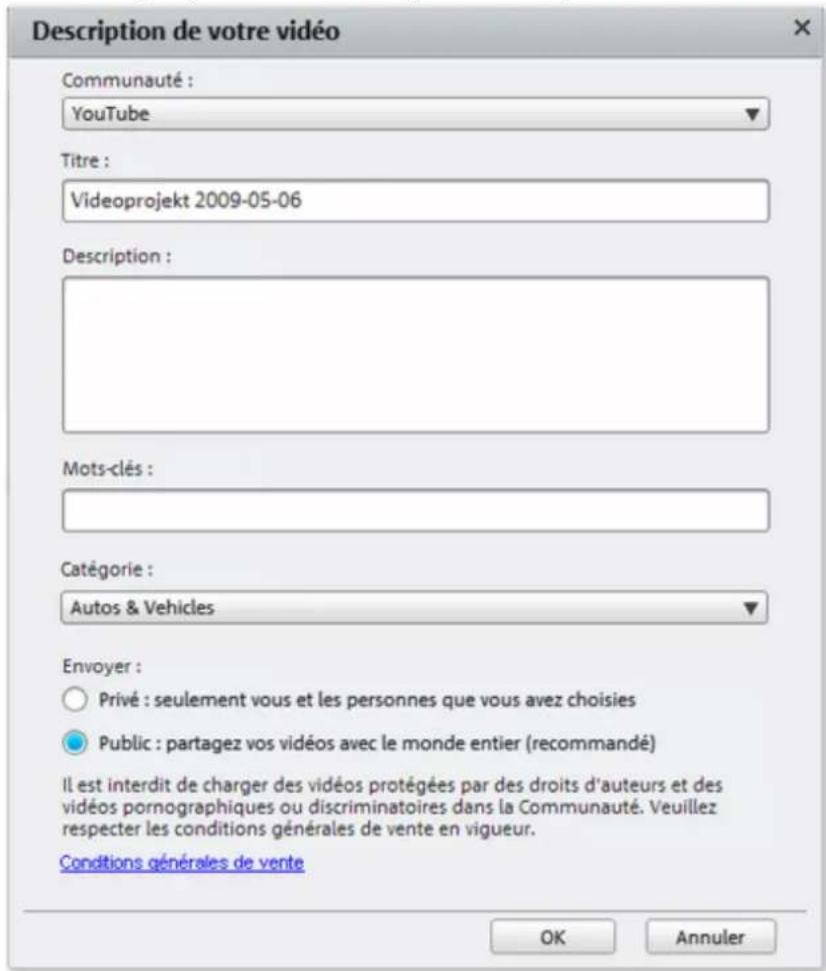
Dans la boîte de dialogue suivante, vous pouvez paramétrer votre vidéo pour la présenter sur YouTube TM
- Sous « Titre », indiquez un nom pertinent que portera la vidéo également sur YouTube™.
- Une description adaptée aidera les internautes à s'orienter sur YouTube™.
- Sous « Mots-clés », vous pouvez entrer des termes qui permettront de retrouver votre film sur YouTube™.
- De plus, choisissez la catégorie dans laquelle la vidéo doit être publiée.
text_image
Description de votre vidéo Communauté : YouTube Titre : Videoprojekt 2009-05-06 Description : Mots-clés : Catégorie : Autos & Vehicles Envoyer : Privé : seulement vous et les personnes que vous avez choisies Public : partagez vos vidéos avec le monde entier (recommandé) Il est interdit de charger des vidéos protégées par des droits d'auteurs et des vidéos pornographiques ou discriminatoires dans la Communauté. Veuillez respecter les conditions générales de vente en vigueur. Conditions générales de vente OK AnnulerSauvegarder le projet avec tous les fichiers requis
Il est fortement recommandé de sauvegarder tous vos projets terminés sur votre PC afin de ne pas perdre votre travail. De plus, cela vous permettra également d'éditer de nouveau votre projet ultérieurement, de le sauvegarder dans un autre format ou encore de le graver sur un autre support de données.
• Pour cela, cliquez sur « Enregistrer sur l'ordinateur ».
Tous les fichiers utilisés dans le projet seront copiés dans le dossier indiqué.
text_image
MAGIX Fun.mpg Ternouiser le film Sélectionnez s'il vous plaît la méthode d'exportation souhaitée. Ternouiser le projet Graser sur DVD Graser sur film sur un DVD etage, tous premiers le climents auranti de tous les incitaires DVD versus dans le commerce. Ensigniter sur l'indiscuteur Seuropards sur film en taux que filletter viriles sur vivre FC. Vise pouvant direct le compterer direction sur votre incitateur sur film le grader abîlissement sur DVD. Charger sur Internet (YouTube) Charger sur film sur YouTube en lignes en publier votre famille et vise après au film mètres de la disposition du monde arrêt (inscription obligatoire). Charger sur Internet (Albums en ligne de Charger sur film dans l'Album en ligne des MAGE votre d'e Web personnel gratuit pour publierter vos villies (inscription obligatoire). Archiller le projet sur DVD Archiller le projet sur l'indiscuteur Tous les fillets utiles sont incominés dans un fillets de projet et incitaires sur un casas. Archiller le projet sur l'indiscuteur Tous les fillets utiles sont incominés dans un fillets de projet et incitaires dans un casas. QuitterConception de menus
Ce chapitre est consacré à la barre de conception de menu de MAGIX Video easy et à ses fonctions. Dans ce chapitre
Menu Fichier
Menu Édition
Menu Effets
Menu Aide
Menu Fichier
Dans ce chapitre
Nouveau
Ouvrir
Montage automatique de film
Assistant de suppression
Sauvegarder
Enregistrer sous...
Importer...
Internet
Terminer le projet
Copie de sauvegarde
Graver à nouveau le projet (DVD)
Paramètres
Quitter
Nouveau
Cette option de menu permet de créer un nouveau projet avec MAGIX Video easy. Vous pouvez également accéder à cette fonction via l'icone « Nouveau projet » dans l'écran vidéo.
Raccourci-clavier : Ctrl + N
Ouvrir
Cette option de menu charge un projet de MAGIX Video easy précédemment sauvegardé. Vérifiez que tous les fichiers appartenant à ce projet sont bien disponibles !
MAGIX Video easy cherche les sons, les images et les vidéos utilisés sous le chemin d'accès vers un dossier cible dans lequel ils se trouvaient lors de la dernière sauvegarde du projet.
Raccourci-clavier : Ctrl + O
Montage automatique de film
Vous accédez ici à la fonction de montage automatique de film.
Assistant de suppression
Cette option de menu ouvre l'assistant de suppression. Ce dernier aide à supprimer les fichiers inutiles et ainsi à libérer de l'espace mémoire sur le disque dur.
Sauvegarder
Le projet actuel est sauvegardé sous le nom qui lui est attribué. Si aucun nom n'a encore été choisi, une boîte de dialogue s'ouvre dans laquelle vous pouvez déterminer le chemin d'accès du projet (c'est-à-dire l'endroit où il doit être enregistré) ainsi que son nom.
Raccourci-clavier : Ctrl + S
Enregistrer sous...
Une boîte de dialogue s'ouvre, dans laquelle vous pouvez indiquer le chemin d'accès et le nom sous lequel le projet doit être enregistré.
Raccourci : Alt + Maj + S
Importer...
Ces trois options de menu permettent d'importer des fichiers vidéo, photo et audio dans le projet actuel.
text_image
Insérer une photo Insérer de la musique Insérer une vidéoPour les utiliser, servez-vous des trois boutons présents au dessus de l'affichage Pellicule.
Internet
Vous trouverez ici toutes les entrées de menu de tous les services, directement accessibles dans
MAGIX Video easy.
Pour en savoir plus, référez-vous à « Fonctions Internet ».
Dans ce chapitre
MAGIX Album en ligne
Catooh
Sauvegarder puis envoyer sous forme de e-mail
YouTube
MAGIX Album en ligne
Avec MAGIX Album en ligne, vous pouvez publier directement des photos et des vidéos sur Internet.
Vous pouvez également écouter de la musique au format MP3
dans votre Album en ligne. En un tour de main, créez un site Web personnalisé pour y héberger vos albums photo, avec adresse Internet individuelle, et partagez vos multimédias avec le monde entier.
Catooh
Catooh vous propose plus de 10 000 photos, vidéos, musiques de qualité et dans tous les thèmes ; il inclut un iContent intelligent avec des modèles de menus DVD originaux et des styles MAGIX
MovieShow Maker géniaux pour donner vie à vos projets photo, vidéo et musicaux. Et tout cela, directement depuis votre produit MAGIX.
Cliquez simplement sur « Catooh... » dans le menu « Services » de votre programme, pour établir une connexion Internet.
Pour de plus amples informations, référez-vous au chapitre Internet
Sauvegarder puis envoyer sous forme de e-mail
Cette option permet de créer un fichier compressé dans le format Windows Media. En même temps, votre programme habituel de courrier est ouvert et le fichier créé est ajouté comme pièce jointe à un message préparé. Un montage peut donc être compressé et envoyé sans opérations intermédiaires.
Touche: Maj + U
YouTube
Charger le film actuel comme vidéo
Charge le film sur YouTube™.
Charger les médias sélectionnés dans le Media Pool
Charge les fichiers sélectionnés dans le Media Pool sur YouTube™.
Terminer le projet
Cette option de menu ouvre l'assistant de finalisation du projet
Copie de sauvegarde
Dans ce chapitre
Copier le projet et les médias dans le répertoire
Graver le projet et les médias sur CD / DVD
Ouvrir le projet sauvegardé automatiquement
Copier le projet et les médias dans le répertoire
Cette option de menu vous permet de placer un projet ainsi que tous les fichiers multimédia utilisés pour ce dernier dans un répertoire. Tous les médias associés au projet vont être rassemblés et copiés dans le répertoire sélectionné.
Une boîte de dialogue s'ouvre, dans laquelle vous devez indiquer le chemin d'accès du dossier et le nom sous lequel le film doit être enregistré.
Graver le projet et les médias sur CD / DVD
Cette option vous permet de graver un film avec tous les fichiers lui appartenant sur un CD-ROM ou un DVD. Pour cela, vous devez disposer d'un graveur et y insérer un disque vierge.
Tous les médias associés au projet vont être rassemblés et gravés sur disque.
Même de plus gros projets peuvent être gravés directement sur disque. Le projet est alors automatiquement réparti sur plusieurs CD. Un programme de restauration, gravé sur le premier CD d'une telle sauvegarde, garantit la réimportation facile de la sauvegarde si cela devait être nécessaire.
Ouvrir le projet sauvegardé automatiquement
Cette option permet de charger la sauvegarde automatique d'un projet. Ces sauvegardes automatiques portent l'extension de fichier MV_ (soulignement). N'utilisez cette option qu'en cas d'urgence, par exemple lorsque vous avez sauvegardé par erreur lors de l'édition et que vous voulez retourner à la version précédente du film.
Raccourci-clavier : Alt + O
Graver à nouveau le projet (DVD)
Tous les fichiers, les menus et les fichiers vidéo encodés nécessaires à la gravure d'un CD/DVD sont sauvegardés dans la mémoire temporaire du disque dur. Ils ne sont pas automatiquement supprimés après la gravure du disque. L'option « Graver à nouveau le projet (image) » permet de réutiliser ces images afin de graver un nombre de disques au choix, sans avoir de nouveau à encoder les fichiers.
Sélectionnez dans la boîte de dialogue l'image disque souhaitée pour transférer ensuite tous les fichiers nécessaires sur MAGIX Speed burnR.
Conseil :
pour en savoir plus sur MAGIX Speed burnR, nous vous invitons à lire l'aide du programme.
Paramètres
Dans ce chapitre
Projet...
Paramètres du programme
Redéfinir par défaut les paramètres du programme
Projet...
Accédez via cette option de menu aux paramètres du projet ouvert
Paramètres du programme
Cette option ouvre les paramètres du programme
Raccourci clavier : P
Redéfinir par défaut les paramètres du programme
Avec cette fonction, tous les paramètres du programme
, que vous avez définis dans MAGIX Video easy, sont réinitialisés.
Quitter
Referme le logiciel MAGIX Video easy
Raccourci : Alt + F4
Menu Édition
Dans ce chapitre
Annuler
Restaurer
Couper
Copier
Coller
Supprimer
Découper un objet
Supprimer la musique de fond
Sélectionner tout
Annuler

Vous pouvez annuler les dernières opérations effectuées durant l'édition du film. Ainsi, il est possible de faire librement des essais sans risquer d'endommager votre projet irrémédiablement. Si le résultat ne vous convient pas, cliquez sur « Annuler » pour revenir à l'état précédent de votre projet.
Raccourci-clavier : Ctrl + Z
Restaurer

Cette commande rétablit l'annulation réalisée juste avant.
Raccourci-clavier : Ctrl + Y
Couper
Cette commande supprime l'objet sélectionné et le copie dans le presse-papiers. Depuis le presse-papiers, l'objet peut être réutilisé dans n'importe quel autre film grâce à l'outil « Coller ». Raccourci : Ctrl + X
Copier
Cette commande copie l'objet sélectionné dans le presse-papiers. La commande « Coller » vous permet par la suite de réutiliser l'objet dans un autre film.
Raccourci-clavier : Ctrl + C
Coller
Cette commande colle l'objet copié au préalable dans le presse-papiers à la position actuelle du marqueur de lecture.
Raccourci-clavier : Ctrl + V
Supprimer
Cette commande supprime l'objet sélectionné.
Raccourci-clavier : Suppr.
Découper un objet
Cette commande découpe un objet sélectionné à la position du marqueur de début. Il en résulte deux objets distincts.
Vous pouvez également isoler une partie d'un objet pour la supprimer ou la déplacer :
- Positionnez le marqueur de début à la position souhaitée en cliquant sur la Timeline avec le bouton gauche de la souris.
- Cliquez sur l'objet vidéo pour le sélectionner, puis cliquez sur l'icone Couper.
- Placez maintenant le marqueur de début à la fin de la partie à supprimer et cliquez de nouveau sur l'icone Couper.
- Sélectionnez l'objet obtenu au milieu entre les deux marqueurs et appuyez sur la touche Suppr.
- Faites maintenant glisser l'objet qui suit vers celui du début : leurs bordures vont s'assembler automatiquement. Tous les objets suivants sont déplacés en même temps afin qu'aucun vide ne soit engendré.
Vous pouvez également utiliser cette fonction pour appliquer des effets uniquement à une partie définie d'un objet.
Raccourci-clavier : T
Supprimer la musique de fond
Cette fonction permet de supprimer de la musique insérée au préalable dans un objet.
Sélectionner tout
Tous les objets qui se trouvent dans le projet sont sélectionnés.
Raccourci-clavier : Ctrl + A
Menu Effets
Dans ce chapitre
Rotation de 90°
Durée d'affichage
Reconnaissance des scènes
Stabilisation de l'image
Décalage son / image
Paramètres d'effets
Propriétés de l'objet
Rotation de 90°
Faites pivoter un objet de 90° vers la gauche ou vers la droite.
Durée d'affichage
Cette commande ouvre une boîte de dialogue permettant de configurer la durée d'affichage d'objets photo
Reconnaissance des scènes
Ouvre la reconnaissance automatique de scènes pour « couper » des vidéos plus longues en plusieurs scènes et placer ces dernières dans un répertoire de prises. Pour plus d'informations, veuillez vous référer au chapitre « Reconnaissance automatique des scènes ».
Raccourci : Maj + Z
Stabilisation de l'image
Ouvre la boîte de dialogue de stabilisation vidéo avec laquelle vous pouvez corriger des enregistrements tremblottants. Pour de plus amples informations, référez-vous au chapitre « Stabilisation vidéo ».
Raccourci clavier : Maj + K
Décalage son / image
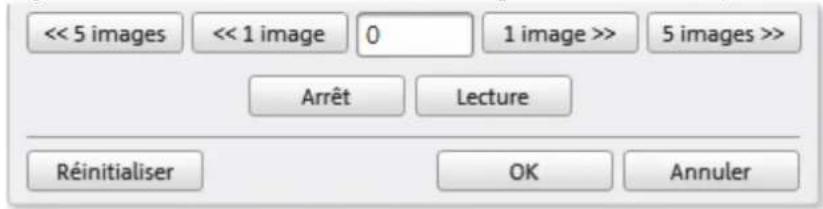
Cette option vous permet de corriger un éventuel décalage entre image et son. Une valeur positive déplace le son vers l'arrière, une valeur négative vers l'avant (dans la vidéo).
text_image
<< 5 images << 1 image 0 1 image >> 5 images >> Arrêt Lecture Réinitialiser OK AnnulerParamètres d'effets
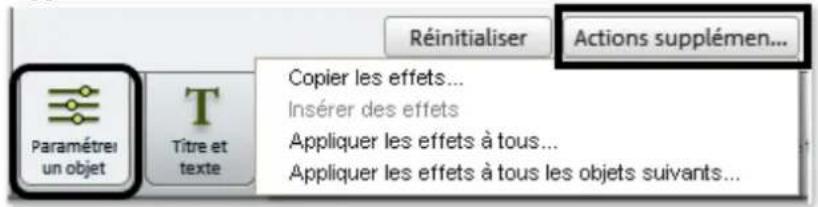
Les options de ce sous-menu sont également disponibles directement dans les effets sous « Actions supplémentaires ».
text_image
Réinitialiser Actions supplément... Copier les effets... Insérer des effets Appliquer les effets à tous... Appliquer les effets à tous les objets suivants...Appliquer à tous
Les paramètres d'effet actuels sont appliqués à tous les objets.
Appliquer à tous les objets suivants
Les paramètres d'effet actuels sont transférés à tous les objets situés après l'objet sélectionné.
Copier
Les paramètres actuels seront copiés dans le presse-papiers et vous pourrez les appliquer ensuite aux autres objets.
Coller
Cette commande permet d'appliquer les paramètres des effets se trouvant dans le presse-papiers à l'objet sélectionné. Pour cela, une configuration précise doit être copiée au préalable.
Redéfinir tous les effets vidéo
Cette option permet de restaurer l'état initial, avant réutilisation des effets.
Propriétés de l'objet
Cette fonction affiche l'ensemble des informations sur l'objet sélectionné, tels que son nom du fichier, son emplacement sur le disque dur, son tempo, etc. En outre, l'éditeur d'objets permet de définir les couleurs d'avant et d'arrière-plans de chaque objet dans l'arrangement.
Plus d'informations disponibles dans le chapitre Propriétés de l'objet
Menu Aide
Dans ce chapitre
Aide
Contenu
magix.info
Afficher les infobulles
Transfert d'écran - MAGIX Screenshare
Enregistrement en ligne
Actualisation en ligne
À propos de MAGIX Video easy
Aide
Cette fonction est disponible dans presque toutes les fenêtres du programme et ouvre le module d'aide du logiciel, avec des entrées thématiques. Utilisez cette commande pour accéder à la rubrique Aide dans n'importe quelle fonction de MAGIX Video easy.
Raccourci : F1
Contenu
Utilisez cette commande pour afficher un aperçu de l'aide. De là, vous pouvez passer à d'autres commandes ou lire les renseignements que vous recherchez.
Raccourci : F 1
magix.info
Vous pouvez accéder directement depuis le programme à magix.info, la toute nouvelle banque de données de connaissances de MAGIX. Vous y trouverez toutes les réponses aux questions fréquemment posées sur les produits MAGIX et sur le thème du multimédia en général. Si vous ne trouvez pas de réponse à votre question, n'hésitez pas à la poser vous-même dans la Communauté.
Afficher les infobulles
Les infobulles sont des petites fenêtres informatives qui s'affichent automatiquement lorsque le curseur de la souris reste quelques secondes immobile sur un bouton ou une commande. Elles vous informent sur la commande ainsi désignée. Cette option peut être activée et désactivée.
Raccourci : Ctrl+Maj+F1
Transfert d'écran - MAGIX Screenshare
Cette fonction vous permet de proposer votre aide à d'autres utilisateurs directement en ligne ou de solliciter leur aide. Pour utiliser ce service, vous devez au préalable enregistrer MAGIX Video easy.
Remarque :
afin d'informer vos invités du transfert d'écran, il est recommandé de communiquer simultanément par téléphone, chat ou autre.
Inscription pour un transfert d'écran en tant qu'invité
- Pour pouvoir profiter d'un transfert d'écran, vous devez vous inscrire comme invité. Pour cela, ouvrez le menu « Online » et sélectionnez l'option « Transfert d'écran comme invité... ».
- Entrez alors le mot de passe (suite de huit chiffres) communiqué par votre hôte.
- Cliquez ensuite sur « Démarrer la session ». Une fenêtre s'ouvre alors dans laquelle vous voyez une représentation réduite de l'écran de votre hôte.
Inscription pour un transfert d'écran en tant qu'hôte
- Pour démarrer vous-même une session, vous devez d'abord vous inscrire comme hôte. Pour cela, ouvrez le menu « Online » et sélectionnez l'option « Transfert d'écran comme hôte... ».
- Dans la boîte de dialogue, vous pouvez définir un nom pour le transfert d'écran ; le nom de votre compte utilisateur est utilisé par défaut.
- Cliquez ensuite sur « Démarrer la session ». Une petite fenêtre s'ouvre dans le coin inférieur droit vous indiquant l'état du transfert d'écran. En outre, un numéro s'affiche : il s'agit du mot de passe pour les invités.
- Démarrez ensuite la session.
Enregistrement en ligne
Inscrivez-vous comme membre MAGIX et profitez de nombreux avantages !
En effet, vous avez accès au site Internet de l'assistance technique
de MAGIX (voir Assistance technique), qui vous propose des mises à jour des programmes, diverses rubriques d'aide, etc.
Le formulaire d'inscription peut être transmis par courrier ou fax. Imprimez, remplissez et c'est parti !
Actualisation en ligne
Cette option ouvre la page d'accueil de MAGIX pour rechercher des mises à jour du logiciel. Vous y trouverez la version du programme la plus récente.
À propos de MAGIX Video easy
Les indications sur le Copyright
et le numéro de version de MAGIX Video easy apparaissent ici.
Boîtes de dialogue et interfaces de référence
Dans ce chapitre
Écran vidéo
Paramétrer un objet
Titre et texte
Stabilisation vidéo
Reconnaissance des scènes
Durée d'affichage...
Assistant de suppression
Propriétés de l'objet
Paramètres de projet
Paramètres du programme
Écran vidéo
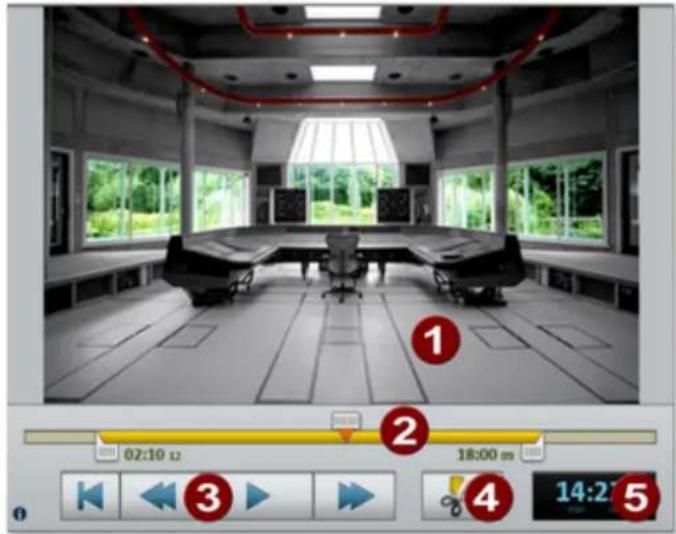
Dans le moniteur vidéo, un aperçu du film que vous êtes en train de monter est disponible.
text_image
1 2 02:10 12 18:00 ms 3 4 14:27 5Contrôle de transport
Le transport de contrôle permet de gérer la lecture du film.
2
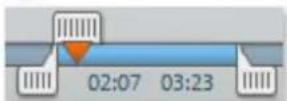
Si un clip vidéo est sélectionné, les poignées gauche et droite permettent de déplacer ses points de départ et de fin.
Pendant la lecture, les points de départ et de fin du film sont invisibles. Seule la position de lecture est affichée.

Le marqueur indique la position de lecture. Déplacer le marqueur de lecture avec la souris vous permet de naviguer dans la vidéo.
3

Accéder au début :
le marqueur de lecture retourne au début du film.

Retour :
le marqueur de lecture est déplacé en direction du début.

Lecture / Pause :
ce bouton démarre la lecture. Un second clic l'interrompt et le marqueur de lecture reste à la position qu'il occupe.

Avance rapide :
le marqueur de lecture est déplacé en direction de la fin de la vidéo.
4
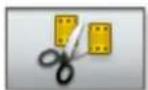
Couper :
la vidéo est divisée en deux à la position du marqueur de lecture. Il en résulte deux vidéos distinctes.
5
Affichage de la position :
la position actuelle du marqueur de lecture est affichée ici en [minutes]:[secondes]:[frames].
Paramétrer un objet
text_image
Luminosité 50 Contraste 50 Saturation 50 Ton Volume 2 Objet Arrière Réinitialiser Actions supplémen... Paramètres un objet T: Télé 3 Intérêner une phototé Impérer une la musique de la video 4 Impérer une fonée de la video Tammlage 51
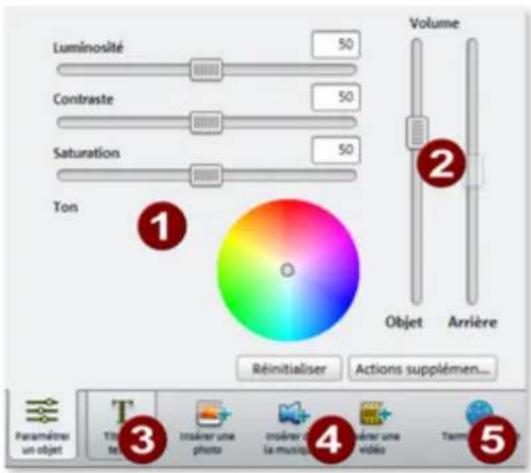
Vous pouvez éditer ici tous les objets séparément. Cliquez sur un objet afin d'afficher ses paramètres. Une fois les paramètres affichés, vous pourrez les modifier.
Il est possible de modifier ici les propriétés de l'affichage des images.
Luminosité :
le réglage de la luminosité ne s'effectue pas de manière linéaire, mais il est adapté à la capacité visuelle des êtres humains : c'est à dire que les modifications sont plus fortes dans une zone de luminosité moyenne que dans les zones foncées ou claires.
Contraste :
dans le domaine de la retouche photo, le contraste désigne l'importance des différences de luminosité d'une image. Si vous augmentez le contraste, les zones claires deviennent encore plus claires et les zones foncées encore plus foncées. Dans le langage de tous les jours, le contraste est appelé également « brillance ».
Saturation :
désigne l'intensité de la couleur d'une image. Une augmentation très importante de la saturation entraîne des couleurs exagérées, peu réalistes. Si vous baissez la saturation au minimum, l'image ne sera affichée qu'en noir et blanc (nuances de gris).
Nuance de couleur :
l'outil Cercle de couleur permet de colorer l'image. Plus vous placez le point vers l'extérieur, plus l'image sera colorée avec la nuance correspondante.
2 Réglez ici les volumes du son d'origine et de la musique de fond.
Objet :
permet de régler le volume du son d'origine.
Arrière-plan :
ce régleur influence le volume de la musique de fond pour la durée de l'extrait sélectionné.
③ Titre et texte :
choisissez cet onglet pour doter l'objet de titres ou de textes divers.
4 Vous pouvez également insérer des vidéos, des photos et des fichiers audio supplémentaires.
Insérer une photo :
la boîte de dialogue de sélection des photos à importer va s'ouvrir. La photo est alors insérée à la position du marqueur de lecture.
Insérer de la musique :
la boîte de dialogue de sélection de la musique de fond à importer va s'ouvrir.
Insérer une vidéo :
l'assistant d'importation de vidéos démarre. La vidéo est alors insérée à la position du marqueur de lecture.
5 Finaliser le projet :
l'assistant de finalisation du projet s'ouvre et vous explique pas à pas comment exporter ou graver la vidéo dans le format souhaité.
Titre et texte
text_image
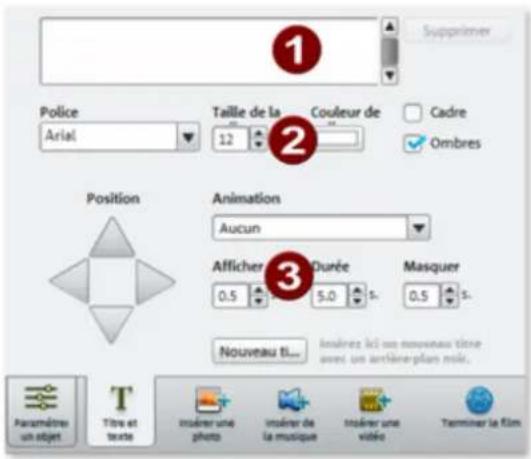
Supprimer Police Arial Taille de la Couleur de Cadre Ombres Position Animation Aucun Afficher Durée Masquer Nouveau ti... Insérer ici un nouveau titre avec un artière-plan noir. Paramètres un objet Titre et texte Insérer une photo Insérer de la musique Insérer une video Terminer la film1 Saisissez ici le texte qui sera affiché en tant que titre dans votre projet.
2 Définissez ici la police, la taille et la couleur des caractères, ainsi que la position du texte. Vous pouvez également doter votre texte d'un cadre et d'ombres.
3 Il est possible d'animer votre texte. La durée d'affichage ainsi que la durée des fondus d'entrée et de sortie peuvent être configurées.
Un clic sur le bouton « Nouveau titre » a pour conséquence que le titre sera affiché avant l'objet en lui-même. Il devient ainsi un objet à part entière.
Stabilisation vidéo
La stabilisation vidéo (filtre anti-soubresaut) est un outil permettant de stabiliser des enregistrements tremblotants et instables. Cette fonction s'ouvre via le menu contextuel d'un objet vidéo ou bien via le menu « Effets ».
Mode de fonctionnement
La stabilisation vidéo égalise les mouvements indésirables dans une image. Pour cela, la fonction déplace l'image par rapport aux mouvements perturbateurs, dans le sens contraire. Cela créé dans l'image déplacée des bords inutilisables dans la longueur qui sont découpés automatiquement et des bandes noires qui sont éliminées par un zoom adapté. Résultat : une image nettement plus stable, nette, imperceptiblement agrandie.
Application
Activez la stabilisation de la vidéo dans le menu FX ou dans le menu contextuel pour les objets vidéo. Dans le moniteur d'aperçu de la boîte de dialogue s'affiche l'objet vidéo actuel.
Vous devez d'abord rechercher les scènes tremblotantes dans le matériel vidéo. Pour cela, cliquez sur le bouton « Effectuer stabilisation ». Selon les paramètres prédéfinis, un déplacement relatif entre les images est calculé. À la fin de l'analyse, observez les corrections proposées. Utilisez pour cela la réglette (fader). Si les corrections vous conviennent, cliquez sur « OK ». Sinon, modifiez les paramètres ci-dessous et répétez l'analyse.
Reconnaissance des scènes
Sélectionnez l'objet pour lequel vous souhaitez procéder à une reconnaissance des scènes puis ouvrez l'option de menu « Reconnaissance des scènes
» dans le menu « Effets ».
La procédure analyse le film à la recherche de changements de scènes, c'est-à-dire de variations de la luminosité et des couleurs des images. Les marqueurs temporels créés automatiquement par les périphériques vidéo numériques, c'est-à-dire les moments où l'appareil a été allumé ou éteint, sont également détectés en tant que scènes.
Si vous sélectionnez « Reconnaissance automatique des scènes », une nouvelle scène va être créée automatiquement à chaque transition de scènes détectée. En choisissant « Reconnaissance manuelle des scènes
», vous pouvez décider, une fois l'analyse de la vidéo terminée, si les transitions détectées doivent être confirmées en tant que scènes dans votre film.
Cette fonction est très utile lorsque des flash de photos ont été filmés dans une scène par exemple. Une modification soudaine de la luminosité est alors présente dans l'image, bien qu'il s'agisse d'une seule et même scène.
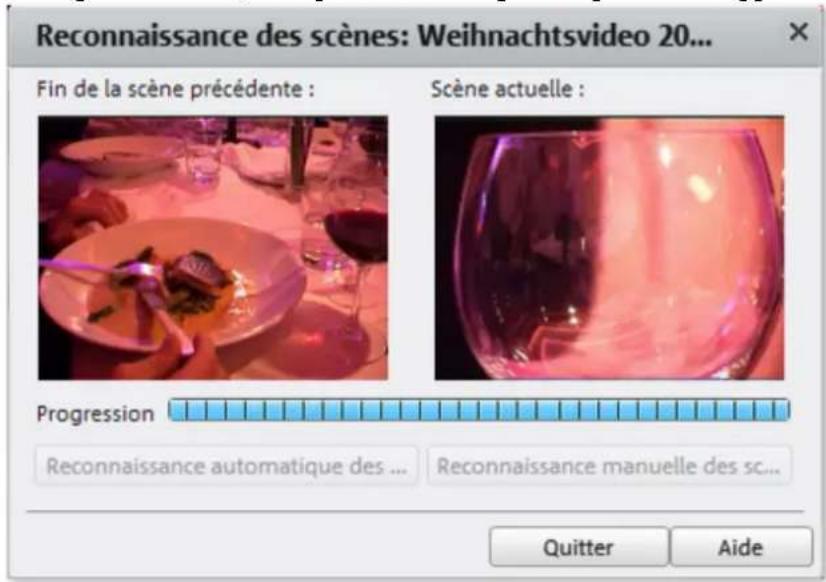
L'aperçu de la reconnaissance des scènes montre toujours la fin de la scène précédente, et le début de la suivante.
Choisissez « Couper à cette position » si les deux images montrent des motifs différents appartenant à deux scènes distinctes. Lorsque les images sont identiques, excepté la luminosité, il s'agit d'une erreur survenue lors de la procédure de reconnaissance de scènes. Dans ce cas, sélectionnez « Scène suivante ».
Vous pouvez également ignorer des transitions détectées afin de traiter plusieurs scènes de manière groupée. Cela facilite l'édition du menu, étant donné qu'une entrée de menu est créée par défaut pour chaque scène, mais que vous ne souhaitez certainement pas disposer d'un menu de navigation surchargé permettant de sélectionner chacune des prises de vues d'un film.
En cliquant sur « Couper automatiquement toutes les scènes suivantes
», vous mettez fin à la reconnaissance manuelle des scènes et toutes les transitions suivantes détectées seront traitées en tant que nouvelles scènes.
Une seule analyse des images d'une vidéo suffit, étant donné que les résultats sont stockés avec le fichier vidéo. Lorsque vous lancez à nouveau la reconnaissance des scènes pour le même matériel vidéo, les transitions détectées sont affichées immédiatement. Si vous n'êtes pas entièrement satisfait avec la découpe des scènes, vous pouvez alors répéter l'opération et apporter des corrections facilement.
text_image
Reconnaissance des scènes: Weihnachtsvideo 20... Fin de la scène précédente : Scène actuelle : Progression Reconnaissance automatique des ... Reconnaissance manuelle des sc... Quitter AideDurée d'affichage...
Indiquez ici la durée d'affichage de la photo actuelle en [minutes]:[secondes]:[images].
Appliquer à toutes :
les paramètres vont être appliqués à toutes les images du film actuel. Ils ne le seront pas pour les images des films suivants du projet.
Assistant de suppression
L'assistant de suppression permet d'effacer du disque dur des projets entiers, avec tous les films et leurs fichiers audio, vidéo et graphiques utilisés. Utilisez cette fonction pour libérer de la place sur le disque dur pour de nouveaux projets.
Attention :
si vous avez utilisé les fichiers du film que vous souhaitez supprimer également dans d'autres films (par exemple, votre propre bande annonce, des musiques-titres, etc.), nous vous conseillons de faire tout d'abord des copies de sauvegarde de ces fichiers.
Supprimer certains fichiers
Choisissez cette option si vous souhaitez sélectionner et supprimer certains fichiers. Dans la boîte de dialogue de sélection de fichiers, cochez les fichiers à supprimer. Au cours de l'étape suivante, l'assistant de nettoyage recherche automatiquement les fichiers supplémentaires appartenant à votre sélection. Ainsi, vous pouvez supprimer un film dans son intégralité, fichiers média, d'aide, de projet et de sauvegarde compris. Avant la suppression définitive, vous recevez diverses informations via des boîtes de dialogue, ainsi qu'une demande de confirmation.
Rechercher et supprimer les fichiers superflus
Choisissez cette option pour rechercher tous les fichiers inutiles et libérer de la place sur votre disque dur. L'assistant de nettoyage recherche automatiquement les fichiers créés lors de votre travail avec MAGIX Video easy qui ne sont désormais plus nécessaires. Avant la suppression définitive, vous recevez diverses informations, via des boîtes de dialogue, ainsi qu'une demande de confirmation.
Propriétés de l'objet
Cette fonction affiche l'ensemble des informations sur l'objet sélectionné, tels que le nom du f ichier, son emplacement sur le disque dur, le tempo, etc. En outre, l'éditeur d'objets permet de définir les couleurs d'avant et d'arrière-plans de chaque objet dans l'arrangement.
L'onglet « Entrelacement
/Désentrelacement » sert à définir le mode d'entrelacement du matériel vidéo. Pour de plus amples informations sur ce thème, référez-vous à la section Désentrelacement.
Propriétés d'entrelacement
Normalement, Video deluxe définit automatiquement des paramètres adéquats ; cependant, si le matériel vidéo est erroné, vous devez réaliser vous-même certains ajustages. Si la reproduction du film exporté est très tremblante, si des scintillements se produisent ou si les effets ne s'affichent pas comme ils le devraient, vous pouvez inverser la séquence des demi-images du matériel source.
Options de désentrelacement
Normalement, le paramètre Processus d'entrelacement automatique ne doit pas être modifié. Les demi-images sont travaillées séparément et passées par l'encodeur au moment de l'exportation. Si nécessaire, Video deluxe procédera à un entrelacement de haute qualité.
Si l'option « Aucun entrelacement » est définie, on part du principe que le matériel source contient alors des images complètes.
Raccourci : Ctrl + E
Paramètres de projet
Nom :
indiquez ici un nom pour votre projet. Ce nom sera utilisé en tant que signature prédéfinie pour le disque à graver.
Paramètres vidéo :
définissez ici le format et le rapport largeur/hauteur des pages du projet entier. Lors de l'exportation, le format défini sera utilisé en tant que taille par défaut.
Paramètres du programme
Dossier de projet :
il s'agit du dossier que MAGIX Video easy utilise par défaut pour sauvegarder tous les projets et les vidéos à importer. Lorsque vous créez un projet, un sous-dossier portant le même nom que le projet est également créé, ce qui vous permet de mieux vous y retrouver dans ce dossier de projet.
Norme vidéo standard : PAL est utilisé en Europe, NTSC
aux États-Unis et au Japon. Modifier cette configuration est fortement déconseillé.
Qualité d'aperçu :
afin de lire des vidéos, il est possible de diminuer leur qualité : cela n'influe que sur l'aperçu. Lorsque des soubresauts apparaissent lors de la lecture, une valeur inférieure est conseillée. La qualité du film final ne sera pas altérée.
Mode vidéo
Lecture standard (Vidéo pour Windows)
Il s'agit du mode standard qui a fait ses preuves et qui fonctionne sur tous les systèmes.
Accélération du matériel (Direct 3D)
Ce mode permet un gain de vitesse important car le mixage, les nombreux effets et diverses transitions sont directement calculés sur la carte graphique. Selon la carte que vous employez, la performance peut ainsi être augmentée jusqu'à 300 %. La carte graphique n'est pas utilisée pour l'exportation.
Attention!
Pour utiliser ce mode, votre carte graphique doit avoir une capacité d'au moins 128 Mo. Direct 3D 9 ou versions suivantes doit être installé et le pilote de carte graphique doit prendre en charge « High Level Pixel Shader Language 2.0 ». MAGIX Video easy vérifie les propriétés correspondantes, lorsque ce mode est défini et le restaure si besoin est.
Mode alternatif 1 (overlay mixer : mixeur superposé)
Dans ce mode, vous pouvez utiliser un désentrelacement matériel pour le rendu de votre vidéo sur écran de PC ou bien un vidéo-projecteur, ce qui améliore nettement la qualité de lecture des vidéos analogiques enregistrées avec entrelacement.
Mode alternatif 2 (Video Mixing Renderer 9)
Ce mode utilise le désentrelacement matériel de cartes graphiques modernes en connexion avec DirectX9. Assurez-vous que vous avez installé le pilote le plus récent pour votre carte graphique (ce dernier doit être compatible
avec DirectX9). Ce mode est plus adapté que le mode Overlay Mixer seulement pour certains types de cartes graphiques.
Fondu audio d'entrée et de sortie pour la musique de fond
Fondu audio d'entrée et de sortie : vous pouvez définir ici la durée nécessaire à la musique pour débuter et pour s'arrêter. Les valeurs doivent être indiquées en millisecondes (ms).
Boîtes de dialogue
Dans son nouveau statut, MAGIX Video easy affiche un certain nombre de messages de sécurité en différents endroits du programme. Chacun d'entre eux peut être désactivé en cochant l'option en bas de la boîte de dialogue « Ne plus afficher ce message ». Pour afficher de nouveau ces messages, choisissez
l'option « Réactiver les boîtes de dialogue d'avertissement »
Activation de codecs
Les codecs sont de petits programmes informatiques permettant de comprimer des données afin d'économiser de l'espace mémoire. Sans le codec adéquat, un fichier vidéo compressé ne peut être ni lu ni créé. Une activation gratuite est nécessaire pour pouvoir utiliser les codecs principaux MPEG -4, MPEG-2 et Dolby® Digital. Les boîtes de dialogue correspondantes d'activation apparaissent automatiquement à l'écran lorsque tel ou tel codec est requis pour la première fois : lors de la gravure d'un DVD pour le codec MPEG-2, nécessaire à la gravure, par exemple.
Commander le code d'activation en ligne
Dans la boîte de dialogue, cliquez sur « Commander en ligne » (Champ
1). MAGIX Video easy va alors télécharger le codec requis.
Remarque :
une vérification de vos informations d'inscription a lieu lors de l'activation de codecs. L'activation de codecs ne fonctionne que si votre version du programme a bien été inscrite à votre nom. Si vous n'avez pas encore enregistré MAGIX Video easy, vous en avez l'occasion à tout moment.
Commander le code d'activation dans le Service Center
Choisissez cette variante pour réaliser l'activation depuis un autre ordinateur disposant d'une connexion Internet.
Commander le code d'activation par téléphone
Vous trouverez ici un numéro de téléphone et les informations requises pour procéder à l'activation par téléphone.
Commander le code d'activation par courrier ou par fax
Après avoir cliqué sur « Commander le code d'activation par courrier ou par fax » (champ 2), votre identifiant PC apparaît. Cliquez alors sur « Accéder au formulaire de commande » pour transférer automatiquement votre identifiant PC dans le formulaire. Envoyez le formulaire imprimé dûment rempli à l'adresse ou au numéro de fax indiqué. Votre code d'activation vous sera envoyé sous quelques jours par courrier ou par fax (ou bien, en option, par e-mail si vous indiquez une adresse électronique).
Entrer le code d'activation
Après avoir reçu votre code d'activation personnel, veuillez lancer de nouveau les fonctions d'exportation et d'importation afin de faire réapparaître la boîte de dialogue d'activation. Vous pourrez alors y saisir le code.
Vous avez des questions ?
Dans ce chapitre
Aide du programme
Aide du programme
L'aide comporte toutes les informations nécessaires à une bonne utilisation du programme ainsi que de nombreuses informations supplémentaires. Vous pouvez y accéder à tout moment au cours de l'utilisation de votre logiciel. Dans la rubrique Aide du programme, vous pouvez effectuer une recherche d'informations par mot-clé ou préférence.
Page d'accueil :
la page d'accueil de l'Aide est accessible via le menu « Aide » > « Contenu ».
Aide contextuelle :
appuyez simplement sur la touche « F1 » de votre clavier : l'aide s'ouvre automatiquement, avec un article correspondant au thème recherché.
Copyright
La présente documentation est protégée par la loi des droits d'auteur.
Tous les droits, notamment les droits de diffusion, de reproduction et de traduction, sont réservés.
Aucune partie de cette publication ne doit être ni reproduite sous quelque forme que ce soit, par photocopie, microfilm ou tout autre procédé, ni être transférée dans un langage machine utilisable, en particulier par des systèmes de traitement de données, sans l'autorisation écrite du détenteur des droits. Tous les droits de reproduction sont réservés. Erreurs ou modifications du contenu ainsi que modifications du programme sous réserve.
Copyright
MAGIX est une marque déposée de MAGIX AG.
Créé sous licence par Dolby Laboratories
Dolby ainsi que le symbole du double D sont la propriété de Dolby Laboratories.
Les autres noms de produits cités sont la propriété de leurs fabricants respectifs.
Ce produit utilise une technologie MAGIX brevetée (USP 6,518,492) et une en attente de brevet.