MODE D'EMPLOI WR03 Dymond
declare que le disposi t suivant
Product name:
Nom du produit
Product type: Wifi repeater- Répéteur Wi Type de produit:
est conforme aux exigences essen elles, qui sont spéciées dans les directs suivantes:
EMC: 2014/30/EC
EMC: 2014/56/EC
Radio: 2014/53/EC
LVD: 2014/35/EC
RoHS: 2011/65/EU
April 2016
WiFi vous permet d'établir une connexion sans fil entre votre smartphone, permette ou PC et l'internet. La force du signal WiFi peut varier: Le plus vous êtes élognié de votre modem Internet WiFi, plus la puissance du channel devient lente. Pour assurer une vitesse suffisante pour votre connexion Internet, ou pour obtenir une plus grande portée, vous pouvez utiliser le répéteur WiFi Dymond WR03. Le répéteur WiFi se connecte sans fil à votre modem Internet et en même temps de votre smartphone lorsque le réseau WiFi est protogé par un mot de passe, vous devrez configurer votre répéteur WiFi selon les instructions décrites ci-dessous. Veuillez lire attentivement ce manuel avant d'utiliser le produit pour la première fois!
II. Installation du répéteur Wifi
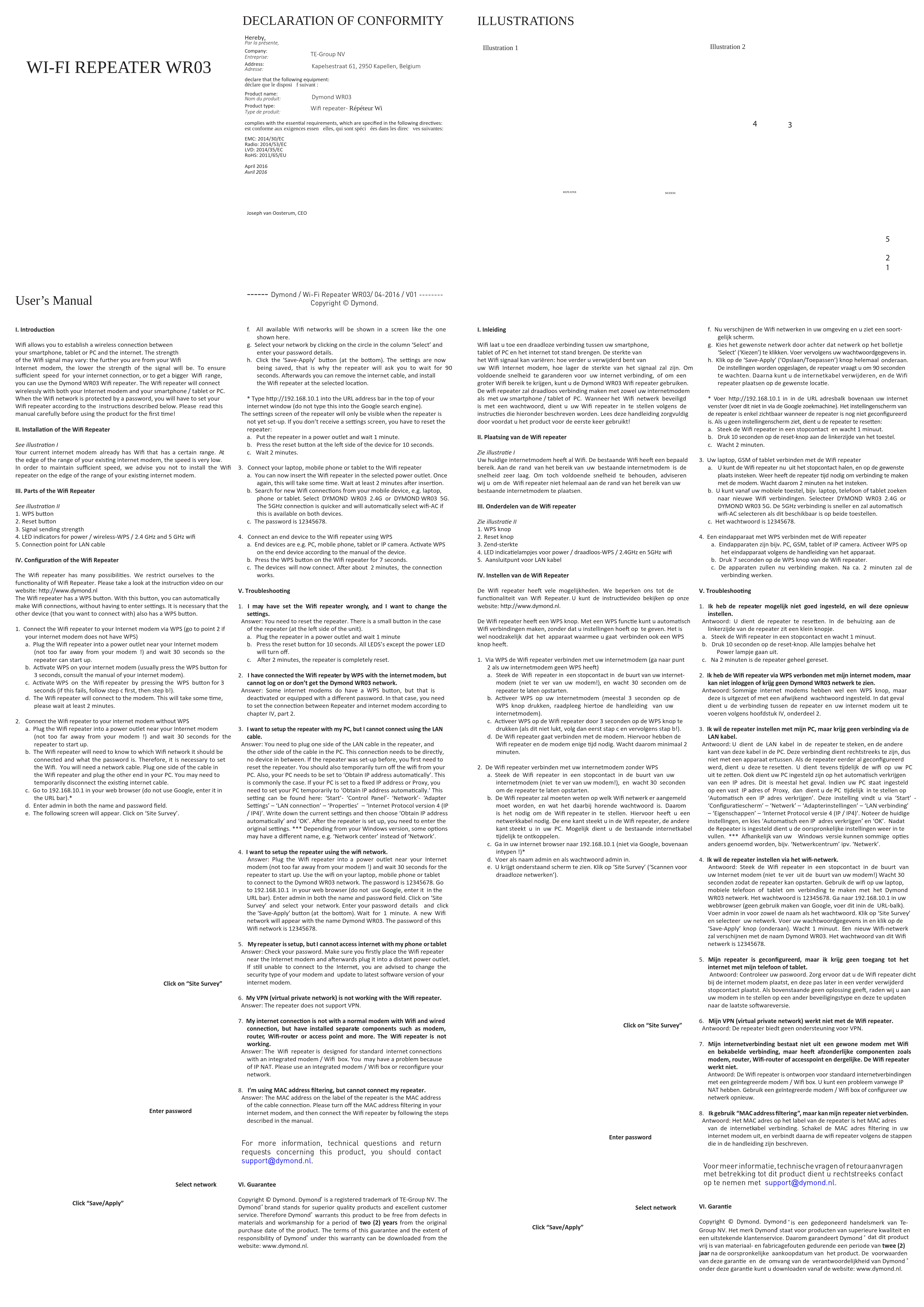
Voir illustration I
Votre modem Internet supporte déjà la fonction Wifi d'une certaine portée. Au bord de la portée de votre modem Internet existante, la vitesse est très faible. Afin de maintenir une vitesse suffisante, nous vous conseillons de ne pas installer le répéteur Wifi sur le bord de la portée de votre modem internet existant.
III. Eléments du répéteur Wifi
Voir illustration II
-
Bouton WPS
-
Bouton RESET
-
Intensité du signal envoyé
-
Témoins lumineux LED: Alimentation / WPS-sans fil / Wifi 2.4GHz
et SGHz
- Connexion pour câble LAN
IV. Configuration du répéteur Wifi
Le répéteur Wifi a beaucoup de possibilités. Nous nous limitons à la fonctionnalité de répéteur Wifi. Vous pouvez consulter une vidéo d'instruction sur notre site web: http://www.dymond.nl
Le répéteur Wifi est équipé d'un bouton WPS. Ce bouton vous permet d'établir automatiquement une connexion Wifi. Il est nécessaire que l'autre appareil (avec laquelle vous voulez établir la connexion) dispose également d'un bouton WPS.
- Connecter le répéteur Wifi à votre modem Internet via WPS (aller au point 2 si votre modem Internet ne supporte pas la fonction WPS)
a. Branchez le répéteur Wifi dans une prise électrique à proximité de votre modem Internet (pas trop loin de votre modem !) et attendez 30 secondes pour que le répéteur puisse s'allumer.
b. Activez la fonction WPS sur votre modem internet (généralement il faut appuyer le bouton WPS pendant 3 secondes, consultez le manuel d'utilisation de votre modem internet).
c. Activez la fonction WPS sur le répéteur Wifi en appuyant sur le bouton WPS pendant 3 secondes (en cas d'échec, essayez d'abord point c, puis point b!).
d. Le répéteur Wifi se connecte au modem. Veuillez patienter 2 minutes.
- Connecter le répéteur Wifi à votre modem internet sans WPS
a. Branchez le répéteur Wifi dans une prise électrique à proximité de votre modem Internet (pas trop loin de votre modem !) et attendez 30 secondes pour que le répéteur puisse s'allumer.
b. Le répéteur Wifi doit savoir à quel réseau Wifi il doit se connecter et quel est le mot de passe de ce réseau. Par conséquent, il est nécessaire de configurer la fonction Wifi. Il faut un câble réseau. Branchez une extrémité du câble dans le répéteur Wifi et branchez l'autre extrémité sur votre PC. Il est possible que vous devez déconnecter temporairement le câble internet existant.
c. Utiliser votre navigateur web pour aller à « 192.168.10.1 » (dans la barre URL en haut de la page, pas en utilisant Google)* .
d. Remplissez le mot « admin » dans les champs « Name » (nom d'utilisateur) et « Password » (mot de passe).
e. L'écran suivant s'affichera. Cliquez sur «Site Survey».
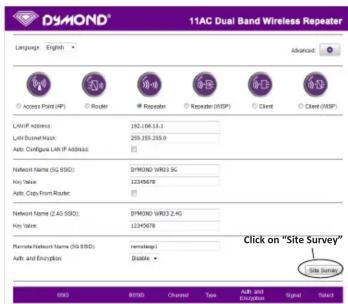
f. Les réseaux WIFI disponibles s'affichent sur un écran comme celui:
g. Sélectionnez votre réseau en cliquant sur le cercle dans la colonne « Select » et entrez votre mot de passe.
h. Cliquez sur « Save-Apply » (en bas). Les paramètres seront sauvegardés, et le répéteur vous demandera d'attendre pendant 90 secondes. Après, vous pouvez retirer le câble Internet et installer le répéteur Wifi à l'endroit choisi.
* Vous devez introduire http://192.168.10.1 dans la barre URL en haut de la page, pas en utilisant Google. L'écran indiquant les paramètres du répéteur ne sera visible que lorsque le répéteur n'est pas encore mis en place. Si vous n'obtenez pas un écran indiquant les paramètres, il faut réinitialiser le répéteur:
a. Branchez le répéteur Wifi dans une prise électrique et attendez 1 minute
b. Appuyez pendant 10 secondes sur le bouton RESET sur le côté gauche de l'appareil.
- Connexion de votre ordinateur portable, téléphone mobile ou tablette au répéteur Wifi
a. Vous pouvez maintenant brancher le répéteur Wifi dans la prise de courant choisie. Attendez encore une fois 2 minutes après le branchement.
b. Cherchez de nouvelles connexions Wifi en utilisant votre appareil mobile, par exemple un ordinateur portable, téléphone mobile ou tablette. Choisissez DYMOND WR03 2.4G ou DYMOND WR03 5G. La connexion 5GHz est plus rapide et sélectionne automatiquement wifi-AC si disponible sur les 2 appareils.
c. Le mot de passe est 12345678.
- Connecter un périphérique terminal au répéteur Wifi en utilisant WPS
a. Les équipements terminaux sont par exemple : un ordinateur, téléphone mobile, tablette ou caméra IP. Activez la fonction WPS du périphérique terminal selon les instructions mentionnées dans le manuel d'utilisation de l'appareil.
b. Appuyez le bouton WPS du répéteur Wifi pendant 7 secondes.
c. Les appareils vont se connecter l'un à l'autre. Après environ 2 minutes, la connexion fonctionnera.
V. Dépannage
- Les configurations du répéteur Wifi ne sont pas correctes et je veux les changer.
Réponse: Vous devez réinitialiser le répéteur. Il s'agit d'un petit bouton qui se trouve sur le boîtier du répéteur (sur le côté gauche).
a. Branchez le répéteur Wifi dans une prise électrique et attendez 1 minute.
b. Appuyez pendant 10 secondes sur le bouton RESET. Tous les témoins
lumineux LED sauf le témoin d'alimentation s'ételignent.
c. Après 2 minutes, le répéteur est complètement réinitialisé.
- J'ai connecté le répéteur Wifi par WPS avec le modem internet, mais je ne réussi pas à me connecter ou d'obtenir un réseau Dymond WR03.
Réponse: Certains modems internet disposent d'un bouton WPS qui est désactivé ou défini par un mot de passe différent. Dans ce cas, vous devez configurer la connexion entre répéteur et internet modem conformément au chapitre IV, partie 2.
- Je veux configurer le répéteur avec mon PC, mais je ne peux pas établir la connexion en utilisant le câble LAN.
Réponse: Vous devez brancher le câble LAN dans le répéteur, et de l'autre extrémité du câble sur le PC. Il faut une connexion directe, sans aucun autre dispositif entre les deux. Si le répéteur a été déjà configuré, vous devez d'abord réinitialiser le répéteur. Vous devez également déactiver temporièrement le wifi sur votre PC. En outre, votre ordinateur doit être configuré pour obtenir automatiquement une adresse IP. C'est généralement le cas. Si votre ordinateur est configuré pour une adresse IP fixe ou un proxy, vous devez temporaremient changer les réglages à « Obtenir automatiquement une adresse IP ». Ce réglage se trouve dans le menu Démarrer - Panneau de configuration - Réseau - Paramètres de l'adaptateur - Connexion LAN - Propriétés - Internet Protocol Version 4 (IP / IP). Notez les paramètres actuels, puis choisissez « Obtenir automatiquement une adresse IP » et cliques sur OK. Après avoir terminé la consultation du répéteur, vous devez remplir les paramètres d'origine *** Ces routines options peuvent être nommés differential, par exemple « Centre de réseau « au lieu de « Réseau », cela dépend de votre version Windows.
- Je veux installer le répéteur en utilisant le réseau wifi.
Réponse: Branchez le répéteur Wifi dans une prise électrique à proximité de votre modem Internet (pas trop loin de votre modem !) et attendez 30 secondes pour que le répéteur puisse s'allumer. Utilisez le wifi sur votre ordinateur portable, téléphone mobile ou tablette pour se connecter au réseau Dymond WR03. Le mot de passe est 12345678. Allez à 192.168.10.1 dans votre navigateur web (ne pas utiliser Google, introduire dans la barre en haut de la page). Entrez «admin» à la fois dans le champ Nom et le champ Mot de passe. Cliquez sur "Site Survey" et sélectionnez votre réseau. Entrez les détails de votre mot de passe et cliquez sur le bouton «Save-Apply» (en bas). Attendez 1 minute. Un nouveau réseau Wifi apparaîtra Dymond WR03. Le mot de passe de ce réseau Wifi est 12345678.
- Mon répéteur est configuré, mais je ne réussis pas à me connecter à l'Internet avec mon téléphone ou ma tablette.
Réponse: Vérifiez votre mot de passe. Branchez le répéteur Wifi dans une prise électrique à proximité de votre modem Internet. Après la configuration, vous pouvez le brancher dans une prise plus éloignée. S'il est toujours impossible de vous connecter à l'Internet, on vous conseille de changer le type de sécurité de votre modem et de le mettre à jour (dernière version du logiciel).
-
Mon VPN (réseau privé virtuel) ne fonctionne pas avec le répéteur Wifi.
Réponse: Le répéteur ne fonctionne pas avec VPN.
-
La connexion Internet ne consiste pas d'un modem Wifi et d'une connexion filaire. J'ai installé des composants individuels tels que modem, routeur, routeur wifi, point d'accès, etc. Le répéteur Wifi ne fonctionne pas.
Réponse: Le répéteur Wifi est conçu pour les connexions Internet standard avec modem / boîte Wifi intégré. Vous pouvez avoir des problèmes à cause de « IP NAT ». Veuillez utiliser un modem / boîte wifi intégré ou reconfigurez votre réseau.
- J'utilise le filtrage par adresse MAC, mais je ne réussis pas à connecter mon répéteur.
Réponse: L'adresse MAC sur l'étiquette du répéteur est l'adresse MAC de la connexion du câble. Veuillez désactiver le filtrage par adresse MAC de votre modem internet, puis connectez le répéteur Wifi en suivant les étapes décrites dans le manuel.
Pour plus d'informations, des questions techniques ou des demandes de retour concernant ce produit, il faut contacter support@dymond.nl.
VI. GARANTIE
Copyright © Dymond. Dymond* est une marque déposée de TE-Group NV. La marque de Dymond* est synonyme de produits de qualité supérieure et d'un service après-vente excellent. C'est la raison pour laquelle Dymond* garantit ce produit contre tout défaut de matériel ou de fabrication pour une période de deux (2) ans à compter de la date d'achat initiale. Pour connaître les conditions générales de cette garantie et l'étendue des responsabilités de Dymond* au titre de cette garantie, consultez notre site web www.dymond.nl.
I. Einleitung