
DC32EM - Téléviseur SAMSUNG - Notice d'utilisation et mode d'emploi gratuit
Retrouvez gratuitement la notice de l'appareil DC32EM SAMSUNG au format PDF.
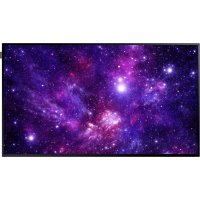


| Type de produit | Téléviseur LED LCD |
| Marque | Samsung |
| Modèle | DC32EM |
| Taille de l'écran | 80,1 cm (32 pouces) |
| Résolution optimale | 1920 x 1080 à 60 Hz |
| Alimentation électrique | 100-240 V, 50/60 Hz |
| Consommation électrique | Environ 70 W (typique) |
| Connectivité | HDMI (2), DVI, RGB, USB, AV, composante, RS232C, RJ45 |
| Audio intégré | 2 haut-parleurs de 10 W chacun |
| Dimensions (sans support) | Environ 738 x 437 x 49 mm |
| Poids (sans support) | Environ 6,5 kg |
| Fonctions principales | Affichage d'informations, MagicInfo, écran partagé, mur d'images |
| Entretien et nettoyage | Nettoyer avec un chiffon doux et sec. Ne pas utiliser de produits chimiques. |
| Sécurité | Verrouillage enfant, verrouillage des boutons, antilarcin (Kensington) |
| Pièces détachées et réparabilité | Contactez le service agréé Samsung. Réparation par un professionnel. |
| Informations générales | Utilisation professionnelle recommandée 16h/jour. Garantie limitée. |
FOIRE AUX QUESTIONS - DC32EM SAMSUNG
Questions des utilisateurs sur DC32EM SAMSUNG
0 question sur cet appareil. Repondez a celles que vous connaissez ou posez la votre.
Poser une nouvelle question sur cet appareil
Téléchargez la notice de votre Téléviseur au format PDF gratuitement ! Retrouvez votre notice DC32EM - SAMSUNG et reprennez votre appareil électronique en main. Sur cette page sont publiés tous les documents nécessaires à l'utilisation de votre appareil DC32EM de la marque SAMSUNG.
MODE D'EMPLOI DC32EM SAMSUNG
SAMSUNG
Manuel d'utilisation
ED65E ED75E
EM65E EM75E
DC32E DC40E DC48E DC55E
DC32E-M DC40E-M DC48E-M DC55E-M
DC40E-H DC48E-H
Ce produit est conçu pour être utilisé uniquement en Corée du Sud, et sa qualité n'est pas garantie à l'étranger.
(POUR UNITÉ STANDARD CORÉENNE UNIQUEMENT)
La couleur et la forme peuvent varier selon le produit, et les spécifications peuvent être modifiées sans préavis pour améliorer les performances.
Pour les produits EDE, EME et DCE, le temps d'utilisation recommandé par jour est de 16 heures ou moins.
Si le produit est utilisé plus de 16 heures par jour, la garantie qualité ne s'applique pas, même pendant la période de garantie gratuite.
Table des matières
Avant utilisation
Droits d'auteur 6
Consignes de sécurité 7
Contenu de l'affichage 7
Nettoyage 7
Précautions de stockage 8
Alimentation électrique 8
Installation 9
Utilisation 11
Préparation
Vérification du contenu de l'emballage 15
Contenu de l'emballage 15
Nomenclature des pièces 16
Boutons 16
Description de l'arrière 18
Description de l'arrière 19
Dispositif de verrouillage antivol 20
Télécommande 21
Vérifications avant l'installation du produit (guide d'installation utilisateur) 23
Utilisation verticale et rotation 23
Exigences de ventilation 23
Installation des pièces du support mural 24
Préparation avant l'installation des pièces du support mural 24
Installation du kit de support mural 24
Spécifications du kit de support mural (VESA)
25
Télécommande 26
Connexion des câbles 26
Méthodes de connexion 29
Codes de contrôle 30
Connexion et utilisation de périphériques externes
| 연결 전 확인 사항 39연결 전에 확인하세요. | 39 |
| PC와 연결 및 사용하기 | 39 |
| D-SUB 케이블 연결 방식 (아날로그 방식) | 39 |
| DVI 케이블 연결 방식 (디지털 방식) | 40 |
| HDMI-DVI 케이블 연결 방식 40 | |
| HDMI 케이블 연결 방식 | 41 |
| 영상 기기와 연결하기 42 | |
| AV 케이블 연결 방식 | 42 |
| 컴포넌트 케이블 연결 방식 | 42 |
| HDMI-DVI 케이블 연결 방식 43 | |
| HDMI 케이블 연결 방식 | 44 |
| 오디오 연결하기 | 44 |
| 안테나 연결하기 45 | |
| LAN 케이블 연결하기 | 45 |
| HDBase-T 연결하기 46 | |
| 외부기기 연결 및 사용하기 | 47 |
| TV/외부입력 | 47 |
Utilisation de MDC
| MDC 프로그램 설치/삭제하기 | 48 |
| 설치하기 | 48 |
| 삭제하기 48 | |
| MDC 연결하기 | 49 |
| 직렬 데이터 통신 표준인 RS-232C를 사용하여 MDC 사용하기 | 49 |
| Ethernet을 사용하여 MDC 사용하기 | 50 |
Réglage de l'écran
| 화면 모드 51 | |
| 외부입력이 PC, DVI, HDMI일 때(PC) | 51 |
| 외부입력이 TV, 외부입력, 컴포넌트,HDMI일 때(외부입력) | 51 |
| 백라이트 조정 / 명암 / 밝기 /선명도 / 색농도 / 색상 (녹/적) | 52 |
| 감마 | 52 |
| 보정값 53 | |
| 화면 크기 54 | |
| 화면 크기 54 | |
| 위치 선택 55 | |
| 사이즈/위치 조정 | 55 |
| 해상도 선택 | 56 |
| 자동 조정 56 | |
| PC 화면 조정 | 57 |
Table des matières
Écran simultané 58
Réglages avancés 59
Réglage automatique du contraste 60
Réglage des tons noirs 60
Réglage de la couleur de la peau 60
Fonction de correction des couleurs 60
Gamut de couleurs 60
Balance des blancs 60
Éclairage dynamique 60
Réglages supplémentaires 61
Réglage de la couleur de fond 62
Réglage de la température de couleur 62
Suppression du bruit de l'image 62
Réduction du bruit vidéo 62
Niveau de noir HDMI 63
Mode film 63
Auto Motion Plus 63
Réglage automatique du rétroéclairage 63
Extinction de l'écran 64
Réinitialisation de l'écran 64
Réglage du son
Mode sonore 65
Effets sonores 66
Réglage des haut-parleurs 67
Réinitialisation du son 67
Chaînes / Diffusion
Réglage automatique des chaînes 68
Sélection des chaînes DTV 69
Liste des chaînes 70
Mode chaîne 70
Guide des programmes 71
Gestion des réservations 71
Édition des chaînes 72
Édition des listes de favoris 74
Paramètres des chaînes 77
Réglage fin des chaînes 77
Paramètres audio de diffusion 78
Langue préférée 78
Paramètres stéréo 78
Audio multiple 78
Audiodescription 78
Sous-titres 79
Sous-titres 79
Fonction de verrouillage des chaînes 81
Réseau
État du réseau 82
Paramètres réseau 82
Mode réseau 82
Paramètres réseau (filaire) 83
Connexion réseau (sans fil) 85
WPS (PBC) 87
Wi-Fi Direct 88
Paramètres AllShare 88
Paramètres du serveur réseau 89
Connexion au serveur 89
Accès au serveur 89
Mode FTP 89
Nom de l'appareil 89
Applications
TV / Entrées externes 90
Recherche de périphériques 90
Modification des entrées externes 90
Détails 90
MagicInfo Lite 91
Lecture de contenu depuis la mémoire interne ou un périphérique USB 91
Chaînes réseau 92
Table des matières
Système
| 초기 설정 94 |
| 매뉴 언어 95 |
| 다중 모니터 조정 95다중 모니터 조정을 설정하려면 95 |
| 시간 설정 96현재 시간 96취침 예약 97켜짐 시간 예약 97꺼짐 시간 예약 98공휴일 관리 98 |
| 에코 절전 설정 99절전 모드 99에코 센서 99무신호 전원 고키 99자동 전원 고키 99 |
| 화면 보호 시간 100 |
| 화면 보호 101화소 이동 101타이머 102바르 표시 103여백 채움 103 |
| 티커 104 |
| 화면 Matrix 표시 기능 105화면 Matrix 표시 기능 105화면 설정 105가로 배열 105 |
| 세로 배열 106 | |
| 화면 분할 106 | |
| 자동 외부입력 변경 설정 107 | |
| 자동 외부입력 변경 107 | |
| 주 외부입력 복원 107 | |
| 주 외부입력 | 107 |
| 부 외부입력 | 107 |
| 비밀번호 변경 | 108 |
| 일반 설정 109 | |
| 최대 절전 모드 109 | |
| 게임 모드 109 | |
| 자동 커짐 109 | |
| 안전 잠금 109 | |
| 버튼 잠금 110 | |
| 대기 모드 설정 110 | |
| HDBT 대기 모드 | 110 |
| 네트워크 대기 모드 | 110 |
| 취도 조정 기능 111 | |
| OSD 표시 | 111 |
| 전원 동작 조정 111 | |
| 은도 제한 설정 111 | |
| Anynet+ (HDMI-CEC) | 112 |
| Anynet+ (HDMI-CEC) | 112 |
| 자동 꺼짐 113 | |
| Anynet+ 문제 해결 | 114 |
| 설정 복사하기 | 116 |
| 시스템 메뉴 초기화 | 116 |
| 모든 설정 초기화 117 | |
| DivX® 주문형 비디오 | 117 |
| PC 모듈 전원 | 117 |
| 켜짐 동기화 | 117 |
| 꺼짐 동기화 | 117 |
Assistance clientèle
| 소프트웨어 업데이트 | 118 |
| 지금 업데이트 | 118 |
| 고객지원 정보 | 118 |
Lecture de photos, vidéos et musique (Lecteur multimédia)
| USB를 이용하여 미디어 플레이 기능을사용하기 전 확인 사항 | 119 |
| USB 기기에 저장된 미디어 콘텐츠 재생하기 | 121 |
| 미디어 콘텐츠 목록 화면 옵션 메뉴 | 122 |
| 사진 재생 중, 사용 가능한 버튼 및기능 알아보기 | 123 |
| 동영상 재생 중, 사용 가능한 버튼 및기능 알아보기 | 124 |
| 음악 재생 중, 사용 가능한 버튼 및기능 알아보기 | 125 |
| 지원 자막 및 플레이어 형식 | 126 |
| 자막 | 126 |
Table des matières
Formats d'image pris en charge 126
Formats de fichiers musicaux pris en charge 127
Codec vidéo 127
Solutions en cas de problème
Vérifications avant de signaler une panne 130
Diagnostiquer le produit vous-même 130
Vérifier la résolution et la fréquence 130
Vérifiez ceci. 131
Questions fréquentes (Q&R) 138
Spécifications du produit
Caractéristiques techniques 139
Tableau des modes de signal standard 141
Autres informations
Informations sur le centre de service 143
Responsabilité pour le service payant (à la charge du client) 144
Si le produit n'est pas défectueux 144
Si la panne est due à une faute du consommateur 144
Autres cas 144
Instructions de traitement des déchets électroniques 145
Gestion écologique de Samsung Electronics
145
| 최적화면 및 잔상방지 정보 | 146 |
| 최적 하면 정보 | 146 |
| 잔상방지 정보 | 146 |
| 라이선스 | 148 |
| 용어 설명 | 149 |
CHAPITRE 01
Avant utilisation
Droits d'auteur
Le contenu de ce manuel peut être modifié sans préavis pour améliorer les performances.
© 2016 Samsung Electronics Co., Ltd.
Les droits d'auteur de ce manuel appartiennent à Samsung Electronics Co., Ltd.
Toute utilisation ou reproduction non autorisée, en tout ou en partie, du contenu de ce manuel sans l'autorisation préalable de Samsung Electronics Co., Ltd. est interdite.
VESA, DPM et DDC sont des marques déposées de Video Electronics Standard Association.
Les autres marques sont la propriété de leurs propriétaires respectifs.
Précautions de sécurité
Attention
Risque de choc électrique. Ne pas ouvrir.
Attention : risque de choc électrique. Ne pas ouvrir les capots avant/arrière.
Les composants internes de cet appareil ne sont pas réparables par l'utilisateur.
Pour toute réparation, faites appel à un professionnel.

Ce symbole indique la présence d'une haute tension à l'intérieur.
Risque de danger en cas de contact avec les composants internes de ce produit.

Ce symbole indique que des documents importants concernant le fonctionnement et la maintenance sont inclus avec ce produit.
Signification des symboles
AVERTISSEMENT
Le non-respect de ces instructions peut entraîner la mort ou des blessures graves.
ATTENTION
Le non-respect de ces instructions peut entraîner des blessures ou des dommages matériels.

Indique une interdiction.

Indique une obligation.
Nettoyage
Les panneaux et l'extérieur des produits à cristaux liquides haut de gamme sont sensibles aux rayures, il faut donc être très prudent lors du nettoyage.
Veuillez nettoyer en suivant les étapes ci-dessous.
Cette image est fournie à titre de référence ; elle peut varier selon les cas.


1. Éteignez le produit et l'ordinateur.
2. Débranchez le produit et le câble d'alimentation.
Lors du débranchement, ne touchez pas avec des mains mouillées et tenez toujours la fiche pour la retirer. Il y a un risque de choc électrique.
3. Pour nettoyer l'écran, utilisez un chiffon sec, propre et doux pour essuyer les zones sales de l'écran.

- N'utilisez pas de détergents contenant de l'alcool, des solvants ou des agents de surface.
- Ne vaporisez pas d'eau ou de nettoyant directement sur le produit lors du nettoyage.


4. Pour nettoyer l'extérieur du produit, humidifiez un chiffon doux et sec avec de l'eau, essorez-le bien pour qu'il ne coule pas, puis essuyez les zones sales.

5. Une fois le nettoyage terminé, rebranchez le câble d'alimentation au produit.
6. Allumez le produit et l'ordinateur pour l'utiliser.
Précautions de stockage
Pour les modèles à haute brillance, en raison des caractéristiques du produit, l'utilisation d'un humidificateur à ultrasons peut provoquer des taches blanches sur le produit.
Si un nettoyage interne est nécessaire, contactez impérativement le centre de service. (Payant)
Alimentation
Cette image est fournie à titre de référence et peut différer selon les cas.
Avertissement

N'utilisez pas de câble d'alimentation ou de prise endommagés, ni de prise desserrée.
· Risque de choc électrique ou d'incendie.
Ne branchez pas plusieurs appareils sur une même prise.
· Cela peut provoquer un incendie dû à une surchauffe de la prise.
Ne touchez pas le câble d'alimentation avec des mains mouillées lors du débranchement ou du branchement. Risque de choc électrique.
Insérez fermement la fiche jusqu'au fond pour éviter que le câble d'alimentation ne bouge.
· Une connexion instable peut provoquer un incendie.
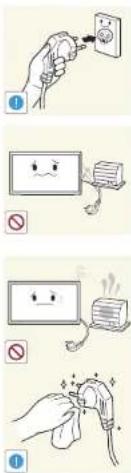
Branchez le câble d'alimentation sur une prise mise à la terre. (Uniquement pour les appareils de classe I)
- Risque de choc électrique et de blessure.
Ne pliez pas ou ne tirez pas excessivement sur le câble d'alimentation. Veillez également à ne pas le faire passer sous des objets lourds.
- Un câble endommagé peut provoquer un incendie ou un choc électrique.
Ne placez pas le câble d'alimentation ou l'appareil à proximité d'appareils de chauffage.
- Cela peut provoquer un incendie ou une électrocution.
Lorsque de la poussière ou d'autres saletés se trouvent sur les broches du cordon d'alimentation ou sur la prise, nettoyez-les avec un chiffon sec.
- Cela peut provoquer un incendie.
Attention
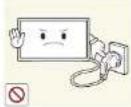


Ne débranchez pas le cordon d'alimentation pendant que le produit est en cours d'utilisation.
- Le produit peut être endommagé par une décharge électrique.
Utilisez uniquement le cordon d'alimentation fourni par notre société. Ne l'utilisez pas pour d'autres produits.
- Cela peut provoquer un incendie ou une électrocution.
Placez le cordon d'alimentation dans un endroit facile à manipuler.
- En cas de problème avec le produit, débranchez le cordon d'alimentation pour couper complètement l'alimentation.
- La mise hors tension complète n'est pas possible avec le seul bouton d'alimentation de la télécommande.
Lorsque vous débranchez le cordon d'alimentation de la prise, tenez fermement la fiche et retirez-la.
- Cela peut provoquer une électrocution ou un incendie.
Installation
Avertissement


Ne placez pas d'objets tels que des briquets, des moustiquaires ou des matériaux inflammables sur le produit, et ne l'installez pas à proximité d'appareils de chauffage.
- Risque d'incendie.
Confiez l'installation murale à un professionnel.
- Une installation par un non-professionnel peut causer des blessures.
- Utilisez impérativement le support de fixation spécifié.
N'installez pas le produit dans un espace étroit et mal ventilé comme une bibliothèque ou une armoire.
- Cela peut provoquer un incendie en raison d'une augmentation de la température interne.
Lors de l'installation, laissez un espace d'au moins 10 cm par rapport au mur pour assurer une bonne ventilation.
- Cela peut provoquer un incendie en raison d'une augmentation de la température interne.
Conservez le film plastique d'emballage hors de portée des enfants.
- En cas de mauvaise utilisation par un enfant, il existe un risque d'étouffement.
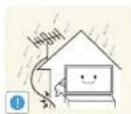
Si un câble d'antenne TV extérieur entre dans la maison, pliez-le vers le bas pour empêcher l'eau de pluie de s'infiltrer.
- Si de l'eau pénètre dans le produit, cela peut provoquer un incendie ou une électrocution.

N'installez pas le produit près de la cuisine ou du plan de travail, car les huiles comestibles comme l'huile de soja peuvent endommager ou déformer le produit.

Dans les foyers utilisant une antenne extérieure, installez-la à une distance suffisante des lignes électriques pour qu'elle ne les touche pas même si elle tombe à cause de vents violents.
L'antenne peut tomber et provoquer une électrocution ou des blessures.

N'installez pas l'appareil sur une étagère instable, dans un endroit en pente ou soumis à de fortes vibrations.
Le produit pourrait tomber et être endommagé ou causer des blessures.
L'utilisation du produit dans un environnement très vibratoire peut entraîner des pannes ou un risque d'incendie.

N'installez pas l'appareil dans des endroits poussiéreux, humides (comme un sauna), gras, avec des vapeurs d'huile, exposés aux éclaboussures d'eau (pluie), ou dans un véhicule.
Risque d'incendie ou d'électrocution.

Ne placez pas l'appareil à la lumière directe du soleil, à proximité d'un radiateur ou d'un poêle.
Cela peut réduire la durée de vie du produit et présenter un risque d'incendie.

N'installez pas l'appareil à un endroit bas accessible aux jeunes enfants.
Si un enfant joue et touche l'appareil, il pourrait tomber et blesser l'enfant.
L'avant étant lourd, installez l'appareil sur une surface plane et stable.
Attention


Ne faites pas tomber le produit lors de son déplacement.
Cela pourrait causer des dommages ou des blessures.
Ne posez pas l'avant du produit sur le sol.
- L'écran du produit peut être endommagé.
Lors de l'installation sur une étagère ou un meuble, assurez-vous que l'avant de la base du produit ne dépasse pas.
Le produit peut tomber, entraînant des dommages ou des blessures.
- Utilisez une étagère ou un meuble adapté à la taille du produit.
Posez le produit délicatement.
· Risque de dommages et de blessures.
Les produits installés dans des endroits spéciaux, hors conditions d'utilisation normales, peuvent subir de graves problèmes de qualité en raison de l'environnement. Avant l'installation, contactez toujours notre centre de service pour vérification.
Endroits où il y a beaucoup de poussière fine, où des produits chimiques sont utilisés, où la température est trop élevée ou trop basse, où l'humidité est élevée, ou où le produit est utilisé en continu pendant de longues périodes.
Utilisation
Avertissement

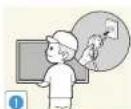

Une haute tension circule à l'intérieur du produit. Ne le démontez, ne le réparez et ne le modifiez jamais vous-même.
- Risque d'incendie ou d'électrocution.
- Si une réparation est nécessaire, contactez le centre de service.
Lors du déplacement du produit, éteignez l'interrupteur d'alimentation et débranchez tous les câbles connectés au produit, y compris le câble d'alimentation et l'antenne.
- Le câble peut être endommagé, entraînant un risque d'incendie ou d'électrocution.
Si le produit émet un bruit anormal, une odeur de brûlé ou de la fumée, débranchez immédiatement le cordon d'alimentation et contactez le centre de service.
- Risque de choc électrique ou d'incendie.
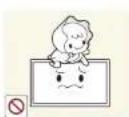
Ne laissez pas les enfants se suspendre au produit ou monter dessus.
Le produit pourrait basculer et blesser ou tuer un enfant.
Si le produit tombe ou si son extérieur est endommagé, éteignez-le et débranchez le cordon d'alimentation. Puis contactez le centre de service.
- Une utilisation continue peut provoquer un incendie ou un choc électrique.

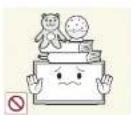
Ne placez pas d'objets lourds, de jouets ou de friandises appréciés des enfants sur le produit.
- Les enfants pourraient se suspendre au produit pour attraper les jouets ou les friandises, ce qui pourrait faire tomber des objets ou faire basculer le produit, entraînant des blessures ou la mort.

En cas d'éclair ou de tonnerre, débranchez la prise d'alimentation et ne touchez jamais le câble d'antenne car il est dangereux.
- Risque d'incendie ou de choc électrique.
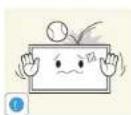
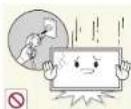
Ne faites pas tomber d'objets sur le produit et ne lui donnez pas de chocs.
· Peut provoquer un incendie ou un choc électrique.
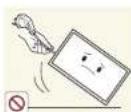
Ne déplacez pas le produit en tirant uniquement sur le câble d'alimentation ou le câble de signal.
· Des dommages au câble peuvent entraîner une panne, un choc électrique ou un incendie.
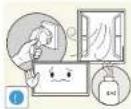
En cas de fuite de gaz, ne touchez pas le produit ou le câble d'alimentation et aérez immédiatement.
Si vous provoquez une flamme, il y a un risque d'explosion ou d'incendie.
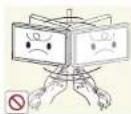
Ne soulevez pas le produit en tenant uniquement les câbles d'alimentation ou de signal, et ne le déplacez pas d'avant en arrière ou de gauche à droite.
- Des câbles endommagés peuvent provoquer une panne, une électrocution ou un incendie.

N'utilisez pas et ne stockez pas de sprays inflammables ou de substances inflammables à proximité du produit.
- Risque d'explosion ou d'incendie.
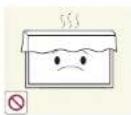
Veillez à ce que les ouvertures de ventilation ne soient pas obstruées par des nappes ou des rideaux.
- Une augmentation de la température interne du produit peut provoquer un incendie.

N'introduisez pas d'objets métalliques tels que des baguettes, des pièces de monnaie ou des épingles à cheveux, ni des objets inflammables comme du papier ou des allumettes dans le produit (ouvertures de ventilation, bornes d'entrée/sortie, etc.).
- Si de l'eau ou un corps étranger pénètre à l'intérieur du produit, coupez immédiatement l'alimentation et débranchez le câble d'alimentation. Contactez ensuite le centre de service.
- Risque de panne, d'électrocution ou d'incendie.

Ne placez pas sur le produit des récipients contenant des liquides (vases, pots de fleurs, boissons, cosmétiques, médicaments) ou des objets métalliques.
- Si de l'eau ou un corps étranger pénètre à l'intérieur du produit, coupez immédiatement l'alimentation et débranchez le câble d'alimentation. Contactez ensuite le centre de service.
- Risque de panne, d'électrocution ou d'incendie.
Attention


Une utilisation prolongée avec une image fixe peut provoquer une rémanence ou des taches.
Lorsque vous n'utilisez pas le produit pendant une longue période, réglez-le en mode veille ou en mode économiseur d'écran animé.
Lorsque vous n'utilisez pas le produit pendant une longue période, débranchez le câble d'alimentation de la prise.
- La poussière accumulée peut provoquer un incendie, une surchauffe, une électrocution ou un court-circuit.
Réglez la résolution et la fréquence conformément aux spécifications du produit.
- Cela peut entraîner une détérioration de la vue.
Ne portez pas ou ne retournez pas le moniteur en le tenant uniquement par le socle.
- Le produit pourrait tomber et causer des dommages ou des blessures.
Une utilisation continue du produit à une distance trop rapprochée peut entraîner une détérioration de la vue.
N'utilisez pas de cuisinière ou de plaque de cuisson à proximité du produit.
· Cela peut provoquer un incendie ou une électrocution.


Après avoir utilisé le produit pendant une heure, reposez vos yeux pendant au moins 5 minutes.
- Cela réduit la fatigue oculaire.
Lorsque le produit est resté allumé pendant une longue période, l'écran peut être chaud, ne le touchez pas.
Conservez les petits accessoires hors de portée des enfants.
Soyez prudent lors du réglage de l'angle ou de la hauteur du socle du produit.
- Les mains ou les doigts peuvent être pincés et causer des blessures. - De plus, si vous inclinez excessivement le produit, il peut tomber et causer des blessures.
Ne placez pas d'objets lourds sur le produit.
- Cela peut entraîner des pannes et des blessures.
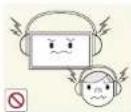
Lorsque vous utilisez un casque ou des écouteurs, ne montez pas trop le volume.
- Un son fort qui irrite les oreilles peut nuire à l'audition.

Lorsque vous retirez les piles du transmetteur, veillez à ce que les enfants ne les avalent pas et rangez-les hors de portée des enfants.
Si un enfant avale une pile, consultez immédiatement un médecin.

Lors du remplacement des piles, insérez-les en respectant la polarité (+/-).
- Si la polarité est incorrecte, cela peut provoquer une surchauffe ou une fuite de liquide de la pile, entraînant un incendie, des blessures ou une contamination (détérioration) de l'environnement.

Utilisez des piles du type spécifié et ne mélangez pas des piles neuves avec des piles usagées.
- Cela peut provoquer une rupture de la pile ou une fuite de liquide interne, entraînant un incendie, des blessures ou une contamination (détérioration) de l'environnement.

Les piles usagées, y compris les batteries rechargeables, doivent être recyclées séparément des déchets ménagers.
- Vous pouvez déposer les piles et batteries usagées dans un centre de recyclage local ou chez un revendeur de piles et batteries.
CHAPITRE 02 Préparation
Vérification du contenu de l'emballage
Composants
Les composants peuvent varier selon la région.
- Si un article manque, contactez le revendeur auprès duquel vous avez acheté le produit.
- L'illustration peut différer du produit réel.
- Le support n'est pas fourni par défaut. Veuillez l'acheter séparément et l'installer.
- L'adaptateur RS232C est utilisé pour connecter un câble RS232C de type D-SUB (9 broches).

Guide d'installation rapide, certificat de garantie, guide des spécifications, câble d'alimentation


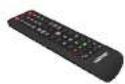
Piles, télécommande

Supports (4 pièces) (uniquement pour les modèles EDE, EME)

Câble coaxial (uniquement pour les modèles DCE, DCE-M) (non pris en charge pour le modèle LH**DCEPLGC)


Câble D-SUB (uniquement pour les modèles EDE, EME)


Adaptateur RS232C (IN)
Nomenclature des pièces
Partie boutons
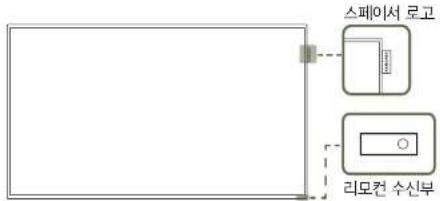
La couleur et la forme peuvent varier selon le produit, et les spécifications peuvent être modifiées sans préavis pour améliorer les performances.
Description des boutons
| 제품을 컬 때 누릅니다.제품이 커진 상태에서 □버튼을 누르면, 컨트롤 메뉴가 나타납니다.—화면 조정 메뉴를 종료하려면, 패널키를 1초 이상 누르세요. | |
| 상하로 메뉴 이동을 하거나 값을 조정할 때 사용합니다.—TV 입력 모드에서 채널을 변경할 때 사용합니다. | |
| 좌우로 메뉴를 이동할 때 사용합니다.—컨트롤 메뉴가 표시되지 않은 상태에서 좌우로 움직이면 음량 조절을 할 수 있습니다. | |
| 스페이서 로고(옵션) | 스페이서 로고를 잡아당기지 마세요, 로고가 찢어지거나 빠질 염려가 있습니다. |
| 리모컨 수신부 | 리모컨으로 리모컨 수신부를 향하여 버튼을 누르면 동작합니다.—리모컨이 작동하는 같은 공간 인에서 이 제품과 함께 다른 디스플레이를 사용 시에는 리모컨 코드(주파수)의 간섭 현상으로 오작동을 유발할 수 있습니다. |
Utilisez la télécommande à une distance de 7 à 10 m du récepteur du produit, dans un angle de 30° à gauche ou à droite.
Conservez les piles usagées hors de portée des enfants et éliminez-les en les triant.
Ne mélangez pas des piles usagées avec des piles neuves. Lors du remplacement, remplacez les deux piles ensemble.
Si vous n'utilisez pas la télécommande pendant une longue période, retirez les piles et rangez-les.
Lorsque le produit est allumé, appuyez sur le bouton ⏻ du panneau pour afficher le menu de contrôle.
Menu de contrôle
EDE / EME
DCE / DCE-M / DCE-H
Description des boutons
 | TV/외부입력 | 연결된 외부입력을 선택합니다.컨트롤 메뉴에서 패널 키를 오른쪽으로 움직여 TV/외부입력 ☐을 선택합니다.외부입력 목록이 화면에 나타나면 패널 키를 좌, 우로 움직여 원하는 외부입력을 선택하고 패널 키를 누르세요. |
 | 메뉴 | 화면 조정 메뉴를 표시합니다.컨트롤 메뉴에서 패널 키를 원쪽으로 움직여 메뉴 ☐를 선택하세요.화면 조정 메뉴가 나타납니다. 패널 키를 오른쪽으로 움직여 원하는 메뉴를 선택하세요. 패널 키를 상, 하, 좌, 우로 움직여 하위 메뉴를 선택할 수 있습니다.실정 값을 변경하려면 원하는 메뉴를 선택하고 패널 키를 누르세요. |
| [BYTW] | MagicInfo | MagicInfo 모드로 진입합니다.컨트롤 메뉴에서 패널 키를 위로 움직여 MagicInfo ☐를 선택하세요.— DCE, DCE-M, DCE-H 제품만 지원합니다. |
 | 간면 메뉴 | 간면 메뉴를 표시합니다.컨트롤 메뉴에서 패널 키를 위로 움직여 간면 메뉴 ☐를 선택하세요.— EDE, EME 제품만 지원합니다. |
| [YHBY] | 전원끄기 | 제품의 전원을 꾀니다.컨트롤 메뉴 화면에서 패널 키를 아래로 움직여 전원끄기 ☐를 선택하고 패널키를 누르세요. |
| [B22Z] | 북귀 컨트롤 메뉴를 종료합니다. | |
Description de l'arrière
La couleur et la forme peuvent varier selon le produit, et les spécifications peuvent être modifiées sans préavis pour améliorer les performances.
Uniquement pour les modèles EDE et EME.

Bornes Description des bornes
| HDBT IN | HDBaseT 송신기를 이용하여 HDMI 신호를 LAN 케이블로 전송할 때 사용합니다. — EME 제품만 지원합니다. |
| USB ← (5V, 1.5A) | USB 장치를 연결할 때 사용합니다. |
| DVI IN / MAGICINFO IN | DVI IN: DVI 케이블 또는 HDMI-DVI 케이블을 이용하여 외부기기를 연결할 때 사용합니다.MAGICINFO IN: 네트워크 박스(별매품) 연결시 DP-DVI (전용) 케이블을 사용합니다. |
| HDMI IN | HDMI 케이블을 이용하여 외부기기를 연결할 때 사용합니다. |
| RGB IN | D-SUB 케이블을 이용하여 PC를 연결할 때 사용합니다. |
| RS232C IN | RS232C 이댑터를 이용하여 MDC를 연결할 때 사용합니다. |
| RS232C OUT | |
| RGB / DVI / HDMI / AV / COMPONENT / AUDIO IN | 음향 케이블을 이용하여 소리를 입력할 때 사용합니다. |
| AUDIO OUT | 헤드폰이나 외부스피커로 소리를 내보낼 때 사용합니다. |
| AV IN / COMPONENT IN | AV/컴포넌트 어댑터를 이용하여 외부기기를 연결할 때 사용합니다. |
| IR / AMBIENT SENSOR IN | 외장센서 보드의 전원 공급을 하거나 조도 센서 신호를 입력할 때 사용합니다. |
Description de l'arrière
Selon le produit, la couleur et la forme peuvent différer, et le contenu des spécifications peut être modifié sans préavis pour améliorer les performances. — Pris en charge uniquement par les modèles DCE, DCE-M, DCE-H.

Borne Description de la borne
| AUDIO OUT | 헤드폰이나 외부스피커로 소리를 내보낼 때 사용합니다. |
| AV IN / COMPONENT IN | AV/컴포넌트 어댑터를 이용하여 외부기기를 연결할 때 사용합니다. |
| AUDIO IN | 음향 케이블을 이용하여 소리를 입력할 때 사용합니다. |
| USB ⚫V, 1.5A) | USB 장치를 연결할 때 사용합니다. |
| DVI IN / MAGICINFO IN | DVI IN: DVI 케이블 또는 HDMI-DVI 케이블을 이용하여 외부기기를 연결할 때 사용합니다.MAGICINFO IN: 네드워크 박스(별매품) 연결시 DP-DVI (전용) 케이블을 사용합니다. |
| HDMI IN 1, HDMI IN 2 | HDMI 케이블을 이용하여 외부기기를 연결할 때 사용합니다. |
| IR IN | 외장센서 보드의 전원 공급을 하거나 조도 센서 신호를 입력할 때 사용합니다. |
| RS232C IN | RS232C 어댑터를 이용하여 MDC를 연결할 때 사용합니다. |
| RGB IN | D-SUB 케이블을 이용하여 PC를 연결할 때 사용합니다. |
| ANT IN | 안테나 케이블을 연결할 때 사용합니다.— DCE-H 제품은 지원하지 않습니다.— LH**DCEPLGC 모델은 지원하지 않습니다. |
| RJ45 | LAN 케이블을 이용하여 MDC를 연결할 때 사용합니다. |
Dispositif de verrouillage antivol
Le dispositif de verrouillage antivol est un dispositif qui permet d'utiliser le produit en toute sécurité même dans les lieux publics. — La forme du verrou et la méthode de verrouillage peuvent varier selon le fabricant ; pour plus de détails, reportez-vous au manuel d'utilisation fourni avec le verrou. — Cette image est fournie à titre de référence et peut varier selon les cas.
Pour installer le dispositif de verrouillage antivol
— Le support est vendu séparément.

1. Fixez le câble du dispositif de verrouillage antivol à un bureau ou à un objet lourd. 2. Insérez l'extrémité du câble avec le verrou dans l'une des boucles du câble. 3. Insérez le verrou dans la fente de verrouillage antivol à l'arrière du produit. 4. Verrouillez le dispositif.
- Le dispositif de verrouillage antivol est vendu séparément. - Pour une utilisation correcte, reportez-vous au manuel d'utilisation fourni avec le verrou. - Achetez le verrou dans un magasin spécialisé en électronique ou sur Internet.
Télécommande
— Si vous utilisez ce produit avec un autre écran dans le même espace où la télécommande fonctionne, des interférences de code (fréquence) de la télécommande peuvent provoquer un dysfonctionnement. — Les boutons non décrits dans l'image ci-dessous ne sont pas pris en charge.
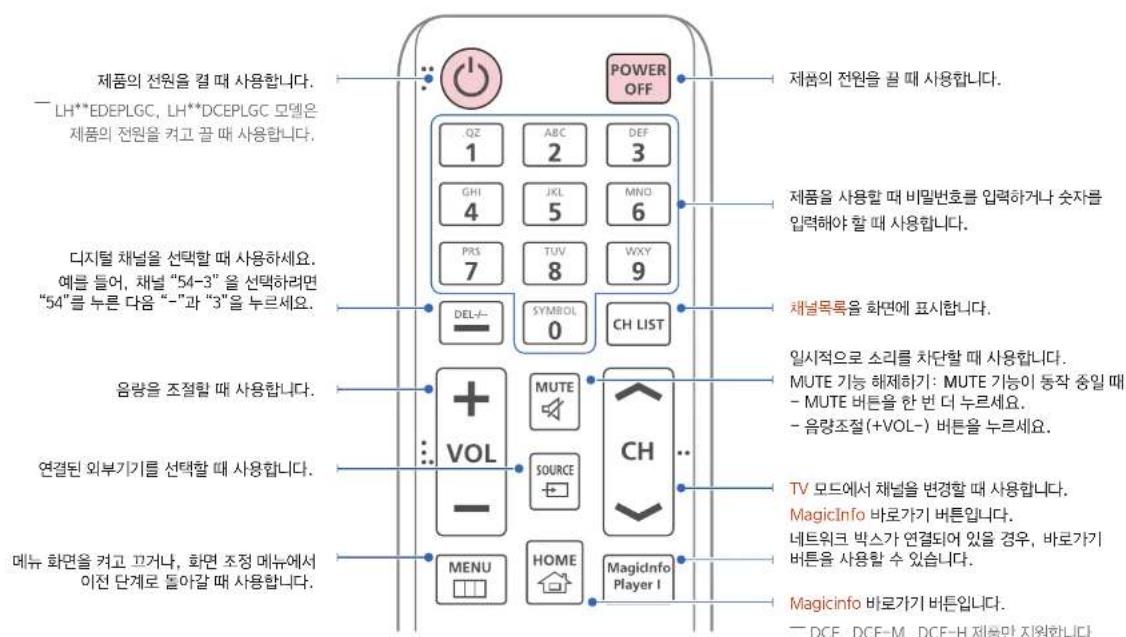

- Les boutons pris en charge par la télécommande peuvent varier selon le produit.


- Les boutons pris en charge par la télécommande peuvent varier selon le produit.
Pour insérer les piles dans la télécommande


Vérifications avant l'installation du produit (guide d'installation utilisateur)

Utilisation verticale et rotation
Pour plus de détails, contactez le centre de service Samsung Electronics.
Pour utiliser le produit en orientation portrait, tournez-le dans le sens des aiguilles d'une montre afin que le voyant LED soit orienté vers le bas.
Exigences de ventilation
Conditions d'installation murale verticale
A minimum 40 mm B point de mesure de la température ambiante < 35 °C
Lors de l'installation sur un mur vertical, laissez un espace d'au moins 40 mm entre le mur et le produit, comme indiqué sur la figure ci-dessus, pour assurer une bonne ventilation, et veillez à ce que la température ambiante ne dépasse pas 35 °C.

Figure 1.2 Vue latérale
Figure 1.3 Vue latérale
Installation des composants de fixation murale

Guide d'installation encastrée dans le mur
Pour plus de détails, contactez le centre de service Samsung Electronics.
Vue en plan
A minimum 40 mm
B minimum 70 mm
C minimum 50 mm
D : minimum 50 mm
E : point de mesure de la température ambiante < 35 °C
Pour une installation encastrée dans le mur, maintenez une distance minimale par rapport au mur comme indiqué ci-dessus pour assurer une bonne ventilation, et veillez à ce que la température ambiante ne dépasse pas 35 °C.
Préparation avant l'installation du support mural
Pour installer un support mural d'un autre fabricant, utilisez le kit de montage (①).
Uniquement pour les modèles EDE et EME.
Installation du kit de montage mural
Le kit de montage mural (en option) permet de fixer le produit au mur.
Pour plus de détails sur l'installation murale, reportez-vous au manuel d'utilisation fourni avec le support mural.
Faites appel à un technicien pour installer le support mural.
Samsung Electronics décline toute responsabilité en cas de dommage au produit ou de blessure à l'utilisateur ou à autrui résultant d'une installation effectuée par l'utilisateur lui-même.
Spécifications du kit de montage mural (VESA)
Installez le kit de montage mural sur un mur solide et parfaitement vertical. Pour une fixation sur d'autres matériaux de construction, contactez votre revendeur. Une installation sur un mur inadapté peut entraîner la chute du produit et causer des blessures graves.
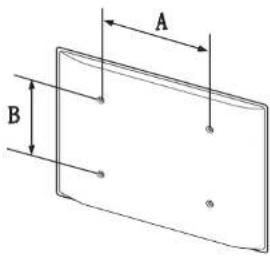
Lors de l'achat de notre kit de montage mural, vous recevez des instructions d'installation détaillées et toutes les pièces nécessaires à l'assemblage. - N'utilisez pas de vis plus longues que la norme ou ne respectant pas les spécifications VESA. Des vis trop longues peuvent endommager l'intérieur du produit. - Pour les supports muraux non conformes aux spécifications VESA, la longueur des vis peut varier selon les spécifications du support. - Ne serrez pas trop les vis. Cela pourrait endommager le produit ou entraîner sa chute, causant des blessures. Nous déclinons toute responsabilité pour ce type d'accident. - Samsung Electronics décline toute responsabilité en cas de dommage au produit ou de blessure à l'utilisateur résultant de l'utilisation d'un support mural non conforme aux spécifications VESA ou non installé selon les instructions fournies. • Pour accrocher le produit au mur, deux personnes doivent toujours le soulever. • Les dimensions standard du kit de montage mural sont indiquées dans le tableau ci-dessous.
Unité : mm
Modèle VESA (A * B) Vis standard Quantité
| ED65E / ED75E / EM65E / EM75E/ DC48E / DC55E/ DC48E-M /DC48E-H / DC55E-M | 400 x 400 M8, L32 4 |
| DC32E / DC40E / DC32E-M /DC40E-M / DC40E-H | 200 x 200 |
N'installez pas le kit de montage mural lorsque le produit est sous tension. Vous risquez de vous blesser par électrocution.
Télécommande
Connexion des câbles
Câble RS232C
Interface RS232C (9 broches)
Broches TxD (n°2), RxD (n°3), GND (n°5)
Débit en bauds 9600 bps
Bits de données 8 bits
Parité Aucune
Bits d'arrêt 1 bit
Contrôle de flux Aucun
Longueur maximale 15 m (type blindé uniquement)
·Affectation des broches
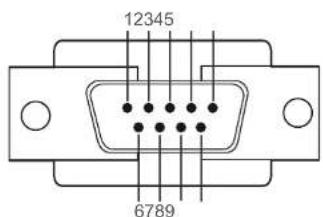
〈Type mâle〉〈Type femelle〉

Signal de broche
| 1 | 데이터 케리어 감지 |
| 2 | 수신된 데이터 |
| 3 | 전송된 데이터 |
| 4 | 데이터 터미널 준비 |
| 5 | 신호 접지 |
| 6 | 데이터 세트 준비 |
| 7 | 요청 보내기 |
| 8 | 송신 취소 |
| 9 | 링 표시기 |
-Câble RS232C
Connecteur : D-Sub 9 broches - Câble stéréo

-P1--P1--P2--P2-
| Male 타입 Rx | 3 | ---- | 1 | Tx | 스테레오 |
| Tx | 2 | ---- | 2 | Rx | 플러그 |
| Gnd | 5 | ---- | 3 | Gnd | (3.5φ) |
Câble LAN (uniquement pour les modèles DCE, DCE-M, DCE-H)
·Attribution des broches

Broche Couleur standard Signal
1 Blanc+Orange TX+
2 Orange TX-
3 Blanc+Vert RX+
4 Bleu NC
5 Blanc+Bleu NC
6 Vert
RX-
7 Blanc+Marron NC
8 brun
NC
- Connecteur : RJ45
Câble LAN direct (connexion du PC au HUB)![graph TD HUB["Hub"] -->|P2| R45["R45"] HUB -->|P1| R16["R16"] R45 -->|P1| HUB R16 -->|P2| HUB HUB -->|P2| Server["Server"] Server -->|P2| R16](/content/2026/03/433084/images/7fd8cb6e72c39296019050196c5cb6e03c06415895af8a8f3132ad22bec290eb.jpg)
| 신호 | P1 P2 신호 |
| TX+ | 1 <----> 1 TX+ |
| TX- | 2 <----> 2 TX- |
| RX+ | 3 <----> 3 RX+ |
| RX- | 6 <----> 6 RX- |
Câble LAN croisé (connexion PC à PC)![graph LR RJ45["RJ45"] --> P1P2["P1P2"] P1P2 --> Server["Server"] style RJ45 fill:#f9f,stroke:#333 style P1P2 fill:#ccf,stroke:#333 style Server fill:#cfc,stroke:#333](/content/2026/03/433084/images/fb24a627cd561c62e1b0c267578c6ed33b7210dda9c892ada31b7e4a2dfa3b12.jpg)
| 신호 | P1 P2 신호 |
| TX+ | 1 <----> 3 RX+ |
| TX- | 2 <----> 6 RX- |
| RX+ | 3 <----> 1 TX+ |
| RX- | 6 <----> 2 TX- |
Méthode de connexion
Connectez-vous aux ports RS232C IN et OUT de ce produit en respectant les spécifications.
- Méthode de connexion 1 (modèles EDE / EME)
![graph TD A["Computer"] --> B["Server"] C["Monitor"] --> B D["Server"] --> B E["Monitor"] --> B F["Server"] --> B G["Monitor"] --> B H["Server"] --> B I["Monitor"] --> B J["Server"] --> B K["Monitor"] --> B L["Server"] --> B M["Monitor"] --> B N["Server"] --> B O["Monitor"] --> B P["Server"] --> B Q[…](/content/2026/03/433084/images/ab3142dbf4465305ace0f5849fec8e9c37009e91dee769012c32082c8cd5d5f1.jpg)
- Méthode de connexion 2 (modèles DCE / DCE-M / DCE-H)
![graph TD A["Monitor 1"] --> B["Switch"] C["Monitor 2"] --> D["Switch"] B --> E["Server"] D --> E E --> F["Port 1"] E --> G["Port 2"] E --> H["Port 3"] E --> I["Port 4"] E --> J["Port 5"] E --> K["Port 6"] E --> L["Port 7"] E --> M["Port 8"]](/content/2026/03/433084/images/920ee6b48407c1dd7b71ddac97bebc171c748d99598a7e3321940ebd583998ee.jpg)
- Méthode de connexion 3 (modèles DCE / DCE-M / DCE-H)

Code de contrôle
Afficher l'état de contrôle (commande de contrôle Get)
| 헤더 명령 ID 데이터 길이 체크섬 | |
| 0xAA 명령 형식 0 |
Contrôler (commande de contrôle Set)
| 헤더 명령 ID 데이터 같이 데이터 체크섬 | |
| 0xAA 명령 형식 1 값 |
Commande
N° Format de commande Valeur de commande Plage
| 1 | 전원 제어 0x11 0~1 | ||
| 2 | 볼륨 제어 0x12 0~100 | ||
| 3 | 입력 소스 제어 0x14 - | ||
| 4 | 화면 모드 제어 | 0x18 - | |
| 5 | 화면 크기 제어 0x19 0~255 | ||
| 6 | PIP 전원 제어 | 0x3C | 0~1 |
| 7 | 자동 조정 제어 (PC, BNC Only) | 0x3D | 0 |
| 8 | 화면 Matrix 표시 기능 모드 제어 | 0x5C | 0~1 |
| 9 | 안전 잠금 0x5D | 0~1 | |
N° Format de commande Valeur de commande Plage
| 10 | 화면 Matrix 표시 기능 켜기 | 0x84 0~1 |
| 11 | 화면 Matrix 표시 기능 사용자 제어 | 0x89 - |
| 모든 통신은 16진수로 이루어지며, 체크섬은 헤더를 제외한 나머지를 더한 값입니다. 만약 아래와 같이 11+FF+01+01=112와 같이 두 자리를 초과하면 맨 암자리 숫자는 버랍니다.예) Power On & ID=0 | ||
| 헤더 명령 ID 데이터 길이 데이터 1 | 체크섬 | |
| 0xAA 0x11 | 1 "Power" | |
| 헤더 명령 ID 데이터 길이 데이터 1 | 12 | |
| 0xAA 0x11 | 1 1 | |
- Si vous souhaitez contrôler tous les appareils connectés via un câble série en même temps, quel que soit leur ID, définissez la partie ID sur "0xFE" et envoyez la commande. Dans ce cas, chaque appareil exécute la commande mais ne répond pas avec un accusé de réception (ACK).
Contrôle de l'alimentation
· Fonction
Vous pouvez allumer ou éteindre le produit à l'aide d'un PC.
- Voir l'état de l'alimentation (Get Power ON / OFF Status)
En-tête Commande ID Longueur des données Somme de contrôle
0xAA 0x11 0
- Régler l'alimentation ON/OFF (Set Power ON / OFF)
En-tête Commande ID Longueur des données Données Somme de contrôle
0xAA 0x11 1 "Power"
"Power" : Code d'alimentation à définir pour le produit
1 : Alimentation ON
0 : Alimentation OFF
- Accusé de réception
| 헤더 명령 ID 데이터 길이 Ack/Nak r-CMD Val1 | 체크섭 | ||||
| 0xAA | 0xFF | 3 | 'A' | 0x11 | "Power" |
"Power" : code de l'alimentation à configurer sur le produit
• NAK
| 0xAA | 0xFF | 3 | 'N' | 0x11 | "ERR" |
"ERR" : code indiquant l'erreur survenue
Contrôle du volume
· Fonction
Vous pouvez modifier le volume du produit à l'aide d'un PC.
- Vérifier l'état du volume (Get Volume Status)
En-tête ID de commande Longueur des données Somme de contrôle
0xAA 0x12 0
- Régler le volume (Set Volume)
En-tête ID de commande Longueur des données Données Somme de contrôle
0xAA 0x12 1 "Volume"
"Volume" : code de la valeur du volume à configurer sur le produit (0 \~ 100)
- ACK
| 0xAA | 0xFF | 3 | 'A' | 0x12 | "Volume" |
"Volume" : code de la valeur du volume à configurer sur le produit (0\~100)
- Nak
| 헤더 명령 ID 데이터 길이 Ack/Nak r-CMD Val1 | 체크섬 | ||||
| 0xAA | 0xFF | 3 | 'N' | 0x12 | "ERR" |
"ERR" : 코드 indiquant l'erreur survenue
Contrôle de la source d'entrée
· Fonction
Vous pouvez modifier la source d'entrée du produit à l'aide d'un PC.
· État de la source d'entrée (Get Input Source Status)
En-tête Commande ID Longueur des données Somme de contrôle
0xAA 0x14 0
- Réglage de la source d'entrée (Set Input Source)
En-tête Commande ID Longueur des données Données Somme de contrôle
0xAA 0x14 1 "Input Source"
"Input Source" : code de la source d'entrée à régler sur le produit
0x14 PC
0x18 DVI
0x0C Entrée externe
0x08 Composant
0x20 MagicInfo
0x1F DVI_Vidéo
0x30 RF(TV)
0x40 DTV
0x21 HDMI1(HDMI)
0x22 HDMI1_PC (HDMI_PC)
0x23 HDMI2
0x24 HDMI2_PC
0x55 HDBT
DVI_Vidéo, HDMI1_PC(HDMI_PC), HDMI2_PC ne peuvent pas être utilisés avec la commande Set. Ils ne répondent qu'à la commande Get.
Les entrées externes disponibles peuvent varier selon le modèle.
Pour MagicInfo, seuls les modèles avec MagicInfo sont pris en charge.
Pour RF(TV) et DTV, seuls les modèles avec TV sont pris en charge.
- Ack
| 헤더 멍링 ID 데이터 길이 Ack/Nak | r-CMD | Val1 | 체크섬 | ||
| 0xAA | 0xFF | 3 | 'A' | 0x14 | "Input Source" |
"Input Source" : code de la source d'entrée à définir sur le produit
• Nak
| 헤더 | 명령 | ID | 데이터 길이 | Ack/Nak | r-CMD | Val1 | 체크섬 |
| 0xAA | 0xFF | 3 | 'N' | 0x14 | "ERR" |
"ERR" : code indiquant l'erreur survenue
Contrôle du mode d'écran
· Fonction
Vous pouvez modifier le mode d'écran du produit à l'aide d'un PC.
Ce contrôle n'est pas disponible lorsque la fonction d'affichage Matrix est activée.
Disponible uniquement sur les modèles avec TV.
- Afficher l'état de l'écran (Get Screen Mode Status)
En-tête | ID de commande | Longueur des données | Somme de contrôle
0xAA 0x18 0
- Définir la taille de l'écran (Set Picture Size)
En-tête | ID de commande | Longueur des données | Données | Somme de contrôle
0xAA 0x18 1 "Screen Mode"
"Screen Mode" : code définissant l'état du produit
0x01 16:9
0x04 Zoom
0x31 Wide Zoom
0x0B 4:3
- Ack
| 헤더 명령 ID 데이터 길이 Ack/Nak | r-CMD | Val1 | 체크섭 | ||
| 0xAA | 0xFF | 3 | 'A' | 0x18 | "Screen Mode" |
"Screen Mode" : code définissant l'état du produit
- Nak
| 헤더 명령 ID 데이터 길이 Ack/Nak | r-CMD | Val1 | 체크섬 | ||
| 0xAA | 0xFF | 3 | 'N' | 0x18 | "ERR" |
"ERR" : code indiquant l'erreur survenue
Contrôle de la taille de l'écran
· Fonction
Vous pouvez modifier la taille de l'écran du produit à l'aide d'un PC.
- Afficher la taille de l'écran (Get Screen Size Status)
En-tête ID de commande Longueur des données Somme de contrôle
0xAA 0x19 0
- Ack
| 헤더 멍링 ID 데이터 길이 Ack/Nak | r-CMD | Val1 | 체크섬 | ||
| 0xAA | 0xFF | 3 | 'A' | 0x19 | "Screen Size" |
"Screen Size" : taille de l'écran du produit (plage : 0 à 255, unité : pouces)
- Nak
| 헤더 명령 ID 데이터 길이 Ack/Nak | r-CMD | Val1 | 체크섬 | ||
| 0xAA | 0xFF | 3 | 'N' | 0x19 | "ERR" |
"ERR" : code indiquant l'erreur survenue
Contrôle de l'alimentation PIP
· Fonction : permet d'allumer ou d'éteindre le PIP du produit à l'aide d'un PC. - Pris en charge uniquement sur les modèles dotés de la fonction PIP. - Impossible de contrôler si la fonction d'affichage Matrix est active. - Ne fonctionne pas avec MagicInfo. - Afficher l'état de l'alimentation PIP (Get the PIP ON / OFF Status)
En-tête | ID de commande | Longueur des données | Somme de contrôle
0xAA | 0x3C | 0
- Régler l'alimentation PIP (Set the PIP ON/OFF)
En-tête | ID de commande | Longueur des données | Données | Somme de contrôle
0xAA | 0x3C | 1 | "PIP"
"PIP" : code permettant de régler l'alimentation PIP du produit
1 : PIP ON
0 : PIP OFF
- Ack
En-tête | ID de commande | Longueur des données | Ack/Nak | r-CMD | Val1 | Somme de contrôle
| 0xAA | 0xFF | 3 | 'A' | 0x3C | "PIP" |
"PIP" : code permettant de régler l'alimentation du PIP sur le produit.
• Nak
En-tête | ID de commande | Longueur des données | Ack/Nak | r-CMD | Val1 | Checksum
| 0xAA | 0xFF | 3 | 'A' | 0x3C | "PIP" |
"ERR" : code indiquant l'erreur qui s'est produite.
Contrôle du réglage automatique (PC, BNC uniquement)
· Fonction : permet de régler automatiquement l'écran du système PC à l'aide d'un PC. - Voir l'état du réglage automatique (Get Auto Adjustment Status) : aucun - Régler le réglage automatique (Set Auto Adjustment)
| 헤더 명령 ID 데이터 길이 | 데이터 | 체크섬 |
| 0xAA 0x3D | 1 | "Auto Adjustment" |
"Auto Adjustment" : 0x00 (toujours identique)
- Ack
En-tête | ID de commande | Longueur des données | Ack/Nak | r-CMD | Val1 | Checksum
| 0xAA | 0xFF | 3 | 'A' | 0x3D | "Auto Adjustment" |
- Nak
En-tête | ID de commande | Longueur des données | Ack/Nak | r-CMD | Val1 | Checksum
| 0xAA | 0xFF | 3 | 'A' | 0x3D | "ERR" |
"ERR" : code indiquant l'erreur qui s'est produite.
Contrôle du mode de la fonction d'affichage Matrix de l'écran
· Fonction
Permet de passer en mode de la fonction d'affichage Matrix de l'écran du produit à l'aide d'un PC.
Disponible uniquement lorsque la fonction d'affichage Matrix est activée.
• Afficher le mode Video Wall (Get Video Wall Mode)
En-tête | ID de commande | Longueur des données | Somme de contrôle
0xAA 0x5C 0
- Configurer le mode Video Wall (Set Video Wall Mode)
En-tête | ID de commande | Longueur des données | Données | Somme de contrôle
0xAA 0x5C 1 "Mode Video Wall"
"Mode Video Wall" : code pour configurer le produit en mode Video Wall
1 : écran étendu
0 : écran normal
- Acquittement (Ack)
En-tête | ID de commande | Longueur des données | Ack/Nak | r-CMD | Val1 | Somme de contrôle
| 0xAA | 0xFF | 3 | 'A' | 0x5C | "Video Wall Mode" |
"Mode Video Wall" : code pour configurer le produit en mode Video Wall
• Nak
| 헤더 | 명령 | ID | 데이터 길이 | Ack/Nak | r-CMD | Val1 | 체크섬 |
| 0xAA | 0xFF | 3 | 'A' | 0x5C | "ERR" |
"ERR" : code indiquant l'erreur survenue
Sécurité
· Fonction
Vous pouvez activer ou désactiver la fonction de sécurité du produit à l'aide d'un PC.
Elle peut fonctionner indépendamment de l'alimentation.
- Voir l'état de la sécurité (Get Safety Lock Status)
En-tête | ID de commande | Longueur des données
Somme de contrôle
0xAA 0x5D
0
- Régler la sécurité (Activer / Désactiver le verrouillage de sécurité)
En-tête | ID de commande | Longueur des données
Données
Somme de contrôle
0xAA 0x5D
1
"Safety
Lock"
"Safety Lock" : code de verrouillage de sécurité à définir sur le produit
1 : ON
0 : OFF
- Ack
| 헤더 | 명령 | ID | 데이터 길이 | Ack/Nak | r-CMD | Val1 | 체크섬 |
| 0xAA | 0xFF | 3 | 'A' | 0x5D | "Safety Lock" |
"Safety Lock" : code de verrouillage de sécurité à définir sur le produit
- Nak
| 헤더 | 명령 | ID | 데이터 길이 | Ack/Nak | r-CMD | Val1 | 체크섬 |
| 0xAA | 0xFF | 3 | 'N' | 0x5D | "ERR" |
"ERR" : code indiquant l'erreur survenue
Activer la fonction d'affichage de la matrice à l'écran
· Fonction
Depuis le PC, vous pouvez activer ou désactiver la fonction d'affichage de la matrice à l'écran du produit.
- Vérification de l'état d'activation/désactivation de la fonction d'affichage de la matrice à l'écran
En-tête ID de commande Longueur des données Somme de contrôle
0xAA 0x84 0
- Activation/désactivation de la fonction d'affichage Matrix à l'écran
En-tête Commande ID Longueur des données Données Somme de contrôle
0xAA 0x84 1 V.Wall_On
• V.Wall_On : code du mur d'images à définir sur le produit
1 : Mur d'images ACTIVÉ
0 : Mur d'images DÉSACTIVÉ
- Acquittement
| 헤더 명령 ID 데이터 길이 Ack/Nak r-CMD Val1 | 체크섬 | |||
| 0xAA | 0xFF | 3 | 'A' | 0x84 V. Wall_On |
V.Wall_On : code du mur d'images à définir sur le produit
• Non-acquittement
| 0xAA | 0xFF | 3 | 'N' | 0x84 | ERR |
"ERR" : code indiquant l'erreur survenue
Contrôle utilisateur de la fonction d'affichage Matrix à l'écran
· Fonction
Vous pouvez activer ou désactiver la fonction d'affichage Matrix à l'écran depuis un PC.
- Vérification de l'état d'affichage Matrix à l'écran
| 헤더 명령 ID 데이터 길이 | 체그섬 |
0xAA 0x89 0
- Affichage de la matrice d'écran
| 헤더 명링 ID 데이터 길이 | 데이터 1 | 데이터 2 | 체크섬 |
0xAA 0x89 2 Wall_Div Wall_SNo
Wall_Div : code de division de la matrice d'écran configuré sur le produit
Modèle de mur d'images 10x10
| 1 | 2 | 3 | 4 | 5 | 6 | 7 | 8 | 9 | 10 | 11 | 12 | 13 | 14 | |||||||||||||||||||||||||||||||||||||||||||||||||||||||||||||||||||||||||||||||||||||||||||||||||||||
| Off | 0x00 | 0x00 | 0x00 | 0x00 | 0x00 | 0x00 | 0x00 | 0x00 | 0x00 | 0x00 | 0x00 | 0x00 | 0x00 | 0x00 | 0x00 | 0x00 | 0x00 | 0x00 | 0x00 | 0x00 | 0x0 | 0x00 | 0x00 | 0x00 | 0x00 | 0x00 | 0x00 | 0x00 | 0x00 | 0x00 | 0x00 | 0x00 | 0x00 | 0x00 | 0x00 | 0x00 | 0x00 | 0x00 | 0x00 | 0x00 | 0x | 0x00 | 0x00 | 0x00 | 0x00 | 0x00 | 0x00 | 0x00 | 0x00 | 0x00 | 0x00 | 0x00 | 0x00 | 0x00 | 0x00 | 0x00 | 0x00 | 0x00 | 0x00 | 0x00 | 0x0 | |||||||||||||||||||||||||||||||||||||||||||||||||||||
| 1 | 0x11 | 0x12 | 0x13 | 0x14 | 0x15 | 0x16 | 0x17 | 0x18 | 0x19 | 0x1A | 0x1B | 0x1C | 0x1D | 0x1E | 0x1F | |||||||||||||||||||||||||||||||||||||||||||||||||||||||||||||||||||||||||||||||||||||||||||||||||||
| 2 | 0x21 | 0x22 | 0x23 | 0x24 | 0x25 | 0x26 | 0x27 | 0x28 | 0x29 | 0x2A | 0x2B | 0x2C | 0x2D | 0x2E | Ox2F | |||||||||||||||||||||||||||||||||||||||||||||||||||||||||||||||||||||||||||||||||||||||||||||||||||
| 3 | 0x31 | 0x32 | 0x33 | 0x34 | 0x35 | 0x36 | 0x37 | 0x38 | 0x39 | 0x3A | 0x3B | 0x3C | 0x3D | 0x3E |
Wall_SNo : code de numéro de produit configuré sur le produit
Modèle de mur d'images 10x10 : (1 ~ 100)
| 세트 번호 데이터 |
| 1 0x01 |
| 2 0x02 |
| ... ... |
| 99 0x63 |
| 100 0x64 |
• Acquittement
| 헤더 명령 ID 데이터 길이 Ack/Nak r-CMD Val1 Val2 체크섬 | |||||||
| 0xAA | 0xFF | 4 | 'A' | 0x89 | Wall_Div | Wall_SNo | |
| • Nak | |||||||
| 헤더 | 명령 | ID | 데이터 길이 | Ack/Nak | r-CMD | Val1 | 체크섬 |
| 0xAA | 0xFF | 3 | 'N' | 0x89 | ERR | ||
"ERR" : code indiquant l'erreur survenue
CHAPITRE 03
Connexion et utilisation de périphériques externes
Points à vérifier avant la connexion
Avant de connecter ce produit à d'autres appareils, vérifiez les points suivants.
Vous pouvez connecter et utiliser un PC, un caméscope, un décodeur, un lecteur DVD, un lecteur Blu-ray, etc.
Vérifiez avant la connexion.
— Lors de la connexion, reportez-vous également au manuel d'utilisation de l'appareil à connecter. Le nombre et l'emplacement des connecteurs peuvent varier selon le périphérique externe. — Ne branchez pas l'alimentation tant que toutes les connexions ne sont pas terminées. Brancher l'alimentation pendant la connexion peut endommager le produit. — Lors de la connexion des connecteurs audio, connectez correctement la gauche (blanc) et la droite (rouge). — Vérifiez le type de connecteur à l'arrière de l'appareil à connecter.
Connexion et utilisation avec un PC
- Branchez le câble d'alimentation après avoir effectué toutes les connexions. Si le câble d'alimentation est déjà branché, débranchez-le avant de connecter des périphériques externes.
- Vous pouvez connecter et utiliser le produit avec un PC de différentes manières. Choisissez la méthode de connexion adaptée à votre PC.
— Les connecteurs peuvent varier selon le produit.
Connexion par câble D-SUB (analogique)

Connexion par câble DVI (numérique)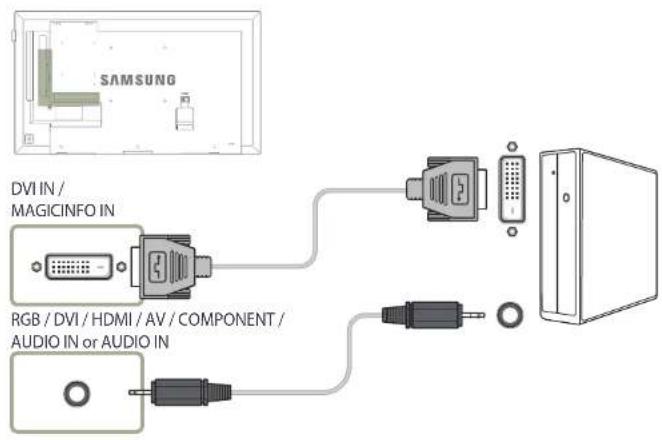
Vous pouvez utiliser l'adaptateur DVI-HDMI pour utiliser la borne DVI du produit comme une borne HDMI.

Connexion par câble HDMI-DVI : lors de la connexion du produit à un PC à l'aide d'un câble HDMI-DVI, vous devez régler la source externe sur DVI PC pour profiter de l'image et du son du PC.

Connexion par câble HDMI
Connexion à des appareils vidéo
- Branchez le câble d'alimentation après avoir effectué toutes les connexions. Si le câble d'alimentation est déjà branché, débranchez-le avant de connecter des périphériques externes. - Vous pouvez connecter le produit à des appareils vidéo à l'aide du câble de votre choix. - Les connecteurs peuvent varier selon le produit. - Après avoir connecté un périphérique externe, appuyez sur le bouton SOURCE de la télécommande pour sélectionner le périphérique externe connecté.
Connexion par câble AV![graph TD A["SAMSUNG"] --> B["AV IN / COMPONENT IN"] B --> C["RGB / DVI / HDMI / AV / COMPONENT / AUDIO IN or AUDIO IN"] C --> D["CD"]](/content/2026/03/433084/images/330ee64b68815d43dd3290c014bdc99ce2eba6b2637339e83f1a4d9eaa519e47.jpg)
Connexion par câble composant![graph TD A["SAMSUNG"] --> B["AV IN / COMPONENT IN"] B --> C["RGB / DVI / HDMI / AV / COMPONENT / AUDIO IN or AUDIO IN"] C --> D["Output"] style A fill:#f9f,stroke:#333 style B fill:#ccf,stroke:#333 style C fill:#cfc,stroke:#333 style D fill:#fcc,stroke:#333](/content/2026/03/433084/images/4d9415f52de002c64bfc28f5ff8e9b6ecce3dd4c92e708be2e35f000b1aa219d.jpg)
Connexion par câble HDMI-DVI
Le câble HDMI-DVI ne transmet pas l'audio et la vidéo simultanément ; vous devez utiliser un câble audio séparé pour la connexion audio. Lors de la connexion du produit à un appareil vidéo à l'aide d'un câble HDMI-DVI, vous devez régler la source externe sur DVI pour profiter de l'image et du son de l'appareil vidéo. Les résolutions prises en charge sont 1080p (50 Hz/60 Hz), 720p (50/60 Hz), 480p et 576p.


Connexion par câble HDMI
Utilisation d'un câble HDMI ou HDMI/DVI : connexion HD (jusqu'à 1080p)
- La connexion d'un appareil numérique avec un câble HDMI permet de profiter d'une meilleure qualité d'image et de son.
- Le câble HDMI prend en charge les signaux vidéo et audio numériques, aucun câble audio n'est donc nécessaire.
- Si l'appareil numérique ne prend pas en charge la sortie HDMI, vous pouvez le connecter à l'aide d'un câble HDMI/DVI et d'un câble audio.
- Si vous connectez un appareil externe prenant en charge une version HDMI inférieure à un produit prenant en charge la version HDMI la plus récente, les couleurs de l'écran peuvent être anormales, ou l'image ou le son peuvent ne pas s'afficher. Si cela se produit, veuillez contacter le fabricant de l'appareil externe HDMI pour vérifier la version HDMI et demander une mise à niveau. • Utilisez uniquement des câbles HDMI d'une épaisseur inférieure ou égale à 14 mm.
- Il est recommandé d'acheter un câble HDMI certifié. Sinon, l'écran peut ne pas s'afficher ou des erreurs de connexion peuvent survenir.
- Les câbles HDMI recommandés sont les câbles HDMI haute vitesse ou les câbles HDMI haute vitesse avec Ethernet. Ce produit ne prend pas en charge la fonction Ethernet via HDMI.

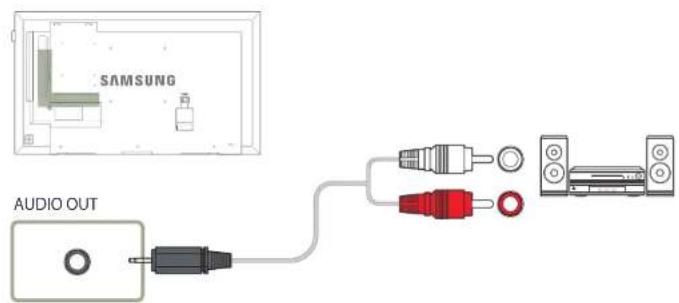
Connexion audio
— Les connecteurs peuvent varier selon le produit.
Connexion de l'antenne
Pris en charge uniquement par les modèles DCE et DCE-M. (Le modèle LH**DCEPLGC n'est pas pris en charge.) — Les connecteurs peuvent varier selon le produit. Lors de la première mise sous tension, la procédure de configuration initiale démarre automatiquement. Veillez à ne pas plier le fil interne du câble d'antenne.


Connexion du câble LAN
— Pris en charge uniquement par les modèles DCE, DCE-M et DCE-H. — Les connecteurs peuvent varier selon le produit.

- Utilisez un câble de catégorie 7 (*type STP) pour la connexion. *STP : paire torsadée blindée
Connexion HDBase-T
— Seuls les produits EME sont pris en charge. — Les connecteurs peuvent varier selon le produit. — Connectez directement le HDBase-T (Tx) qui transmet les signaux des périphériques externes et le HDBase-T (Rx) qui les reçoit à l'aide d'un câble LAN. — Si le HDBase-T (Rx) et le HDBase-T (Tx) sont connectés via un hub, ils ne fonctionneront pas. Le HDBase-T peut fonctionner avec des câbles à paires torsadées non blindés (UTP) ou blindés (STP), mais pour être conforme aux normes CE, vous devez utiliser des câbles STP et des connecteurs STP. Pour éviter les dégradations de performances dues au bruit, il est recommandé d'utiliser des câbles et connecteurs blindés. Ce produit offre des performances optimales avec un câble STP. L'utilisation de câbles UTP et de câbles de raccordement peut entraîner des limitations de performances.
![graph TD A["SAMSUNG"] --> B["LAN 케이블"] B --> C["HDBase-T (Tx)HDBase-T (Rx)"] C --> D["Hardware 1"] C --> E["Hardware 2"] C --> F["Hardware 3"] C --> G["Hardware 4"]](/content/2026/03/433084/images/7a3315b77c8c718788b12629d4fc35fd59781ccb1029615ceacf0c614c25c332.jpg)
Connexion et utilisation de périphériques externes
TV / Entrée externe
MENU → Applications → TV / Entrée externe → ENTER

- Les menus affichés peuvent varier selon le modèle.
Dans TV / Entrée externe, vous pouvez sélectionner différentes entrées externes et définir le nom des périphériques externes.
Vous pouvez basculer l'écran vers un autre périphérique externe connecté au produit. L'écran bascule vers l'entrée externe sélectionnée dans la liste.
— Après avoir connecté un périphérique externe, appuyez sur le bouton SOURCE de la télécommande pour sélectionner le périphérique externe connecté.
— Si vous sélectionnez une entrée externe qui ne correspond pas au périphérique externe que vous souhaitez utiliser, l'écran peut ne pas s'afficher correctement.
CHAPITRE 04
Utilisation de MDC
Le programme de contrôle multi-écrans (MDC : Multiple Display Control) est un logiciel d'application qui permet de contrôler facilement plusieurs dispositifs d'affichage à partir d'un PC. Pour savoir comment utiliser le programme MDC, reportez-vous à l'aide après l'installation du programme. Le programme MDC est fourni sur le site Web.
Installation / désinstallation du programme MDC
Installation
— L'installation de MDC peut être affectée par la carte graphique, la carte mère, l'environnement réseau, etc.
1 Cliquez sur le programme d'installation MDC Unified. 2 Sélectionnez la langue d'installation, puis cliquez sur "OK". 3 Lorsque l'écran "MDC_Unified - Assistant InstallShield" apparaît, cliquez sur "Suivant". 4 Lorsque la fenêtre "Contrat de licence" apparaît, sélectionnez "J'accepte les termes du contrat de licence" et cliquez sur "Suivant". 5 Lorsque la section "Informations utilisateur" apparaît, enregistrez les informations et cliquez sur "Suivant". 6 Spécifiez le chemin d'installation du programme dans "Dossier de destination" et cliquez sur "Suivant".
— Si vous ne spécifiez pas de chemin d'installation, le programme sera installé dans le chemin par défaut.
7 Lorsque la fenêtre "Prêt à installer le programme" apparaît, vérifiez le chemin d'installation du programme et cliquez sur "Installer".
8 L'écran d'état de l'installation apparaît. 9 Lorsque l'écran "InstallShield terminé" apparaît, cliquez sur "Terminer".
— Si vous sélectionnez "Lancer le programme" et cliquez sur "Terminer", le programme MDC se lancera immédiatement.
10 Une fois l'installation terminée, une icône de raccourci MDC Unified est créée sur le bureau.
— Selon les spécifications du système PC et du produit, l'icône d'exécution MDC peut ne pas apparaître. Si l'icône d'exécution n'apparaît pas, appuyez sur la touche F5.
Désinstallation
1 Dans le menu Démarrer, sélectionnez Paramètres > Panneau de configuration, puis double-cliquez sur Ajout/Suppression de programmes. 2 Sélectionnez MDC Unified dans la liste, puis cliquez sur le bouton Modifier/Supprimer.
Connexion de MDC
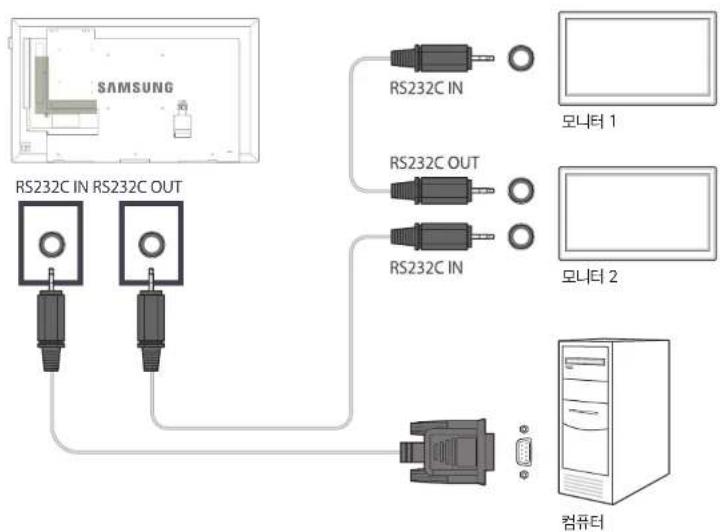
Utilisation de MDC avec la norme de communication série RS-232C
Le port série du PC et le port série du moniteur doivent être connectés avec un câble série RS-232C. — Seuls les produits EDE et EME sont pris en charge.
Utilisation de MDC avec Ethernet
Saisissez l'adresse IP du dispositif d'affichage principal pour connecter ce dispositif au PC. La connexion entre les dispositifs d'affichage est possible à l'aide d'un câble LAN.
En cas de connexion via un câble LAN direct
Vous pouvez connecter plusieurs produits en utilisant la borne RJ45 du produit et la borne LAN du hub. — Pris en charge uniquement par les produits DCE, DCE-M et DCE-H.


Moniteur 2
CHAPITRE 05
Réglage de l'écran
Permet de configurer la luminosité, les couleurs et d'autres paramètres de l'écran.
L'ordre des menus à l'écran peut varier selon le produit.
Mode écran
MENU → Écran → Mode écran → ENTER

- Les menus affichés peuvent varier selon le modèle. - Le réglage expert n'est pris en charge que par les produits DCE-M et DCE-H.
Vous pouvez sélectionner le mode écran en fonction de l'environnement d'utilisation ou de l'usage du produit.
Selon l'entrée externe utilisée, les éléments du mode écran s'affichent comme suit.
Lorsque l'entrée externe est PC, DVI ou HDMI (PC)
- Mode Information : adapté à la transmission d'informations publiques, réduit la fatigue oculaire pour une lecture confortable.
- Mode Publicité : adapté à la mise en valeur des publicités vidéo ou intérieures/extérieures.
- Mode expert : mode dans lequel sont appliquées les valeurs de luminance, de couleur, de gamma et d'uniformité réglées par l'utilisateur à l'aide du programme de gestion des couleurs (Advanced Color Management).
- Pour que le mode expert soit appliqué correctement, vous devez d'abord définir les valeurs de qualité d'image (luminance, couleur, gamma, uniformité) à l'aide du programme de gestion des couleurs (Advanced Color Management). - Le programme Advanced Color Management peut être téléchargé sur www.samsung.com/displaysolutions.
Lorsque l'entrée externe est TV, Ext., Composante ou HDMI (entrée externe)
- Image claire : sélectionnez ce mode si le produit est placé dans un magasin ou contre un mur de bureau, et que l'environnement de visionnage est lumineux. Vous pourrez voir l'écran plus clairement.
- Image standard : mode d'image standard adapté à la visualisation à la maison en général.
- Image cinéma : sélectionnez ce mode pour regarder des films. Vous pouvez regarder l'écran confortablement même lorsque l'environnement est sombre ou que vos yeux sont fatigués.
- Mode expert : mode dans lequel sont appliquées les valeurs de luminance, de couleur, de gamma et d'uniformité réglées par l'utilisateur à l'aide du programme de gestion des couleurs (Advanced Color Management).
- Pour que le mode expert soit appliqué correctement, vous devez d'abord définir les valeurs de qualité d'image (luminance, couleur, gamma, uniformité) à l'aide du programme de gestion des couleurs (Advanced Color Management).
- Le programme Advanced Color Management peut être téléchargé sur www.samsung.com/displaysolutions.
Réglage du rétroéclairage / Contraste / Luminosité / Netteté / Saturation / Teinte (vert/rouge)
MENU → Image → ENTER
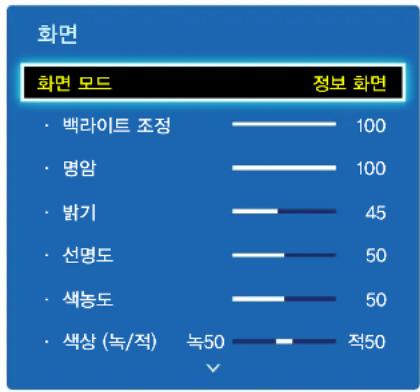
- Les menus affichés peuvent varier selon le modèle.
Gamma
MENU → Image → Gamma → ENTER

- Les menus affichés peuvent varier selon le modèle.
Il existe diverses options de réglage pour ajuster la qualité de l'image.
Menu de réglage du mode d'écran de la source d'entrée
| PC, DVI, HDMI, HDBT(PC가 연결되어있을 때) | 정보 화면 / 광고 화면 | 백라이트 조정 / 명암 / 밝기 / 선명도 |
| 전문가 조정 백라이트 조정 | ||
| TV, 외부입력, 컴포넌트, HDMI,HDBT (720p, 1080i, 1080p) | 선명한 화면 / 표준 화면 / 영화 화면 | 백라이트 조정 / 명암 / 밝기 / 선명도 /색농도 / 색상 (녹/직) |
| 전문가 조정 백라이드 조정 | ||
Sélectionnez d'abord le mode d'écran souhaité. Ensuite, ajustez les éléments souhaités ; ils seront enregistrés dans le mode d'écran sélectionné. Vous pouvez régler et enregistrer les paramètres pour chaque périphérique externe connecté au produit. Réduire la luminosité de l'écran diminue la consommation d'énergie.
Règle la luminosité moyenne de l'écran.
La fonction gamma ne peut pas être réglée lorsque le mode d'écran est en réglage expert.
Valeurs de calibration
MENU → Écran → Valeurs de calibration → ENTER

Les menus affichés peuvent varier selon le modèle.
Cette fonction permet de choisir d'appliquer ou non les valeurs de luminance, couleur, gamma et uniformité, ajustées par l'utilisateur via le programme Advanced Color Management, aux modes d'écran Information et Publicité.
Non appliqué / Appliqué
Le programme Advanced Color Management peut être téléchargé sur www.samsung.com/displaysolutions.
La fonction Valeurs de calibration ne peut pas être réglée lorsque le mode d'écran est en réglage expert.
Uniquement pris en charge sur les modèles DCE-M et DCE-H.
Taille de l'écran
MENU → Écran → Taille de l'écran → ENTER

- 표시된 메뉴는 모델별로 다를 수 있습니다.
화면 크기
케이블 박스/위성 리시버 자체에도 화면 크기 옵션이 있을 수 있습니다.
하지만 대부분의 경우 16:9 모드를 사용할 것을 적극 권장합니다.
- 사용 중인 외부 입력에 따라 화면 조정의 항목이 다음과 같이 나타납니다.
• 16:9: DVD나 와이드 방송에 맞는 16:9 비율의 화면 크기입니다.
- 확대1: 16:9 와이드 모드로 화면을 설정합니다.
- 확대2: 더 많이 확대할 때 사용합니다.
• 스마트뷰 1: 16:9 화면을 50% 축소한 화면입니다.
스마트뷰 1은 HDMI 모드에서만 선택할 수 있습니다.
• 스마트뷰 2: 16:9 화면을 25% 축소한 화면입니다.
스마트뷰 2는 HDMI 모드에서만 선택할 수 있습니다.
- 와이드 맞춤: 전체 화면에 맞도록 화면의 가로세로비를 확대합니다.
4:3: 기본 4:3 모드로 화면을 설정합니다.
4:3 형식으로 너무 오래 시청하지 마세요.
En raison des traces de lignes de démarcation affichées à gauche, à droite et au centre de l'écran, des rémanences (détérioration de l'écran) peuvent se produire, et ce problème n'est pas couvert par la garantie du produit.
Taille d'origine : Affiche l'image complète sans coupure lorsque des signaux HDMI (720p / 1080i / 1080p) ou composants (1080i / 1080p) sont reçus.
- Réglage utilisateur : Règle l'écran en fonction de l'environnement de l'utilisateur.
• Format d'origine : Affiche l'image dans son format d'origine lorsque des signaux PC, DVI, HDMI (connexion PC) sont reçus.
— Les connecteurs pris en charge peuvent varier selon le modèle.
Vous pouvez régler et enregistrer les paramètres pour chaque appareil externe connecté aux entrées du produit.
Sélection de la position

- Les menus affichés peuvent varier selon le modèle.
Réglage taille/position

- Les menus affichés peuvent varier selon le modèle.
Vous pouvez régler la position de l'écran. Ce réglage n'est possible qu'en mode Zoom1, Zoom2, Ajustement large ou Taille d'origine.
— Sélectionnez Zoom1, Zoom2, Ajustement large ou Taille d'origine, puis sélectionnez Sélection de la position.
Sur l'écran de sélection de la position, procédez comme suit.
1. Sélectionnez Sélection de la position, puis appuyez sur le bouton □. 2. Utilisez les boutons ▲ ou ▼ pour régler l'écran vers le haut ou le bas. 3. Appuyez sur le bouton □.
— En mode HDMI (1080i/1080p) ou Composant (1080i/1080p), sélectionnez Réglage utilisateur et assurez-vous que l'écran est centré. Sélectionnez Réglage taille/position, puis sur l'écran de réglage taille/position, procédez comme suit.
1 Sélectionnez Taille/Position, puis appuyez sur le bouton □. 2 Sélectionnez Taille ou Position. 3 Utilisez les boutons ▲/▼/◄/► pour ajuster l'écran. 4 Appuyez sur le bouton.
Pour réinitialiser la position de l'écran, sélectionnez Réinitialiser dans l'écran Taille/Position. La position de l'écran est réinitialisée aux paramètres par défaut.
Sélection de la résolution

-Disponible lorsque l'entrée externe est un PC.
-Les menus affichés peuvent varier selon le modèle.
Ajustement automatique
MENU → Écran → Ajustement automatique → ENTER

-Disponible lorsque l'entrée externe est un PC.
-Les menus affichés peuvent varier selon le modèle.
Si la résolution de la carte graphique du PC est la même que celle indiquée ci-dessous mais que l'écran ne s'affiche pas correctement, utilisez cette fonction pour sélectionner la même résolution que celle définie sur le PC, et l'écran sera optimisé.
Types de résolution : Désactivé / 1024 x 768 / 1280 x 768 / 1360 x 768 / 1366 x 768
Ajustez la fréquence/position et effectuez un réglage fin automatique.
Réglage de l'écran PC
MENU → Écran → Réglage de l'écran PC → ENTER

-Disponible lorsque l'entrée externe est un PC.
- Les menus affichés peuvent varier selon le modèle.
- Réglage de la fréquence / réglage fin
Réduit ou élimine le bruit d'écran.
Si le bruit n'est pas éliminé par le seul réglage fin, réglez la fréquence au maximum (réglage de fréquence) puis refaites le réglage fin. Après avoir éliminé le bruit, réajustez l'écran pour qu'il soit centré.
• Position de l'écran
Si l'écran du PC ne correspond pas à l'écran du produit, ajustez la position de l'écran du PC.
Réglez la position verticale avec les boutons ▲ ou ▼. Réglez la position horizontale avec les boutons ◀ ou ▶.
• Réinitialisation
Réinitialise l'image aux réglages par défaut.
Écran multiple
MENU → Écran → Écran multiple → ENTER

- Les menus affichés peuvent varier selon le modèle.
- Pour le volume de l'écran multiple, reportez-vous aux instructions de sélection du volume.
- Si vous éteignez le produit pendant le visionnage en écran multiple, la fonction écran multiple se désactive. Rallumez le produit puis réglez à nouveau.
- Lorsque vous regardez des jeux ou des vidéos de karaoké en écran principal, l'image de l'écran multiple peut sembler quelque peu artificielle.
Réglage de l'écran simultané
Vous pouvez regarder l'écran d'un appareil externe ou d'un PC tout en regardant simultanément la vidéo d'un autre appareil sur un petit écran.
Écran principal / Sous-écran
| TV | 외부입력, PC, DVI, HDMI |
| 외부입력 | PC, DVI, HDMI, MagicInfo, HDBT |
| 컴포넌트 | TV, DVI, HDMI, MagicInfo, HDBT |
| PC | TV, 외부입력, HDMI, MagicInfo, HDBT |
| DVI, HDMI | TV, 외부입력, 컴포넌트, PC |
HDBT PC, entrée externe, composant. Les entrées externes disponibles peuvent varier selon le modèle. - Réglage de l'écran simultané (Désactivé / Activé) : active ou désactive le réglage de l'écran simultané. • TV/Entrée externe : sélectionnez le sous-écran à regarder en mode écran simultané. Sélection de chaîne DTV (diffusion générale / diffusion câblée) : sélectionnez le signal de diffusion comme diffusion générale ou diffusion câblée. - Activé lorsque l'entrée externe est réglée sur TV. Uniquement pris en charge par les produits DCE, DCE-M. (Les modèles LH**DCEPLGC ne sont pas pris en charge.) - Chaîne : sélectionnez la chaîne à regarder. - Activé lorsque l'entrée externe est réglée sur TV. - Uniquement pris en charge par les produits DCE, DCE-M. (Les modèles LH**DCEPLGC ne sont pas pris en charge.) - Taille de l'écran [ ], [ ] : ■■■■■■ ■■ ■ ■ ■ ■ ■ ■ ■ ■ ■ ■ ■ ■ ■ ■ ■ ■ ■ ■ ■ ■ ■ ■ ■ ■ ■ ■ ■ ■ ■ ■ ■ ■ ■ ■ ■ ■ ■ ■ ■ ■ ■ ■ ■ ■ ■ ■ ■ ■ ■ ■ ■ ■ ■ ■ ■ ■ ■ ■ ■ ■ ■ ■ ■ ■ ■ ■ ■ ■ ■ ■ ■ ■ ■ ■ ■ ■ ■ ■ ■ ■ ■ ■ ■ ■ ■ ■ ■ ■ ■ ■ ■ ■ ■ ■ ■ ■ ■ ■ ■ ■ - Sélection de la position ☐, ☐ : sélectionnez la position du sous-écran. - Si vous sélectionnez la taille de l'écran (□, □) avec la molette, la position ne peut pas être sélectionnée. - Sélection du son (Écran principal / Sous-écran) : en mode écran simultané, vous pouvez sélectionner le son que vous souhaitez entendre.
Réglages avancés
MENU → Image → Réglages avancés → ENTER
Réglages avancés
| 자동 명압 조정 | 중간 |
| 블랙 톤 조정 | 끄기 |
| 피부색 조정 | 0 |
| 색상 보정 기능 | 끄기 |
| 색 재현 범위 | 확장 |
| 화이트 밸런스 | |
| 모션 라이팅 | 끄기 |
- Les menus affichés peuvent varier selon le modèle.
Source d'entrée Mode d'image Réglages avancés
| PC, DVI, HDMI, HDBT,MagicInfo(PC가 연결되어있을 때) | 정보 화면 하이트 밸런스 | |
| 광고 화면 하이트 밸런스 | ||
| TV, 외부입력, 컴포넌트,DVI, HDMI, HDBT | 선명한 화면 지원하지 않습니다. | |
| TV, 외부입력, 컴포넌트,DVI, HDMI, HDBT | 표준 화면 | 자동 영암 조정 / 블랙 튼 조정 / 피부색 조정 / 색상 보정 기능/ 색 재현 범위 / 화이트 밸런스 / 모션 라이팅 |
| 영화 화면 | 자동 영암 조정 / 블랙 튼 조정 / 피부색 조정 / 색상 보정 기능/ 색 재현 범위 / 화이트 밸런스 | |
- Les entrées externes disponibles peuvent varier selon le modèle. La fonction Réglages avancés ne peut pas être configurée lorsque le mode d'image est réglé sur Expert.
Réglages avancés
| 자동 명암 조정 | 중간 |
| 블랙 돈 조정 | 끄기 |
| 피부색 조정 | 0 |
| 색상 보정 기능 | 끄기 |
| 색 재현 범위 | 확장 |
| 화이트 밸런스 | |
| 모션 라이팅 | 끄기 |
- Les menus affichés peuvent varier selon le modèle.
Contraste automatique
Ajuste automatiquement le contraste de l'image pour équilibrer la luminosité. L'écran peut maintenir un contraste optimal.
• Désactivé / Faible / Moyen / Élevé
Réglage du ton noir
Ajuste la densité du noir pour améliorer la profondeur de l'image.
• Désactivé / Légèrement plus sombre / Plus sombre / Très sombre
Réglage du teint de peau
Permet de régler le teint de la peau.
Fonction de correction des couleurs
Affiche le rouge, le vert et le bleu pour un réglage fin de la saturation et de la teinte.
• Désactivé / Rouge / Vert / Bleu
Gamut de couleurs
Sélectionne la plage de couleurs pouvant être reproduite.
- Automatique / Étendu
Balance des blancs
Ajuste la luminosité du rouge, du vert et du bleu afin que la partie la plus claire de l'image devienne blanche.
• R-Offset / G-Offset / B-Offset : règle la luminosité de chaque couleur (rouge, vert, bleu).
• R-Gain / G-Gain / B-Gain : règle la luminosité de chaque couleur (rouge, vert, bleu).
- Initialisation : réinitialise la balance des blancs aux réglages par défaut.
Éclairage dynamique
Ajuste la luminosité en fonction des mouvements à l'écran pour réduire la consommation d'énergie.
- Désactivé / Activé
Paramètres supplémentaires
MENU → Écran → Paramètres supplémentaires → ENTER
| 부가 설정 | |
| 바탕색 조정 | 중간 |
| 색온도 조정 | 10000K |
| 화면 잡음 제거 | 끄기 |
| 동영상 잡음 제거 | 끄기 |
| HDMI 블랙 레벨 | 중간 |
| 필름 모드 | 끄기 |
| Auto Motion Plus | 끄기 |
- Les menus affichés peuvent varier selon le modèle. - Auto Motion Plus n'est pris en charge que sur les modèles EDE et EME.
Utilisez les boutons ▲ ou ▼ pour sélectionner une option, puis appuyez sur le bouton □.
Après avoir modifié les réglages, appuyez sur □.
Source d'entrée Mode écran Réglages avancés
| PC 정보 화면 비탕색 조정 / 색온도 조정 / 자동 백라이트 조정 | ||
| 광고 화면 비탕색 조정 / 색온도 조정 / 자동 백라이트 조정 | ||
| 전문가 조정 자동 백라이트 조정 | ||
| DVI, HDMI, HDBT, MagicInfo(PC가 연결되어있을 때) | 정보 회면 | 비탕색 조정 / 색온도 조정 / HDMI 블랙 레벨 / 자동 백라이트 조정 |
| 광고 화면 | 비탕색 조정 / 색온도 조정 / HDMI 블랙 레벨 / 자동 백라이트 조정 | |
| 전문가 조정 HDMI 블랙 레벨 / 자동 백라이트 조정 | ||
| TV, 외부입력, 컴포넌트, DVI,HDMI, HDBT | 선명한 화면 / 표준 화면 / 영화 화면 | 비탕색 조정 / 색온도 조정 / 화면 잡음 제거 / 동영상 잡음 제거 / 필름 모드 / Auto Motion Plus / 자동 백라이트 조정 |
| 전문가 조정 회면 잡음 제거 / 동영상 잡음 제거 / HDMI 블랙 레벨 / 필름 모드 / 자동 백라이트 조정 | ||
Les entrées externes disponibles peuvent varier selon le modèle.
Paramètres supplémentaires
| 바탕색 조정 | 중간 | |
| 색온도 조정 | — | 10000K |
| 화면 잡음 제거 | 끄기 | |
| 동영상 잡음 제거 | 끄기 | |
| HDMI 블랙 레벨 | 중간 | |
| 필름 모드 | 끄기 | |
| Auto Motion Plus | 끄기 | |
- Les menus affichés peuvent varier selon le modèle. - Auto Motion Plus n'est pris en charge que sur les modèles EDE et EME.
Réglage de la couleur de fond
Lorsque l'entrée externe est PC, DVI, HDMI, MagicInfo, HDBT (lorsqu'il est connecté à un PC)
• Arrêt / Froid / Moyen / Chaud
Lorsque l'entrée externe est externe, composant, DVI, HDMI, HDBT, TV
• Arrêt / Froid / Moyen / Chaud 1 / Chaud 2
— Chaud 1 ou Chaud 2 ne peut pas être réglé lorsque le mode est en image claire. Vous pouvez ajuster et enregistrer les réglages pour chaque appareil externe connecté au produit. — Les entrées externes disponibles peuvent varier selon le modèle.
Réglage de la température de couleur
Vous pouvez ajuster la température des couleurs (rouge / vert / bleu) affichées à l'écran. (Plage : 3000K\~15000K)
— Cette fonction est disponible lorsque le réglage de la couleur de fond est désactivé.
Suppression du bruit de l'image
Si le signal de diffusion reçu est faible, vous pouvez activer la fonction de suppression du bruit de l'image pour réduire les interférences et les rémanences qui peuvent apparaître à l'écran.
• Arrêt / Faible / Moyen / Fort / Auto / Visualisation automatique
— Visualisation automatique : lors du changement sur une chaîne analogique, affiche l'intensité du signal actuel et vérifie la suppression du bruit de l'image. Réglable uniquement sur les chaînes analogiques. — Si la barre est verte, le signal est optimal. — La visualisation automatique n'est prise en charge que par les produits DCE et DCE-M. (Le modèle LH**DCEPLGC n'est pas pris en charge.) — Si le signal est faible, essayez d'autres options jusqu'à ce que l'image optimale s'affiche.
Suppression du bruit vidéo
Améliore la qualité de l'image en réduisant le bruit vidéo.
• Arrêt / Faible / Moyen / Fort / Auto
Niveau de noir HDMI
Sélectionnez le niveau de noir de l'écran pour ajuster la profondeur de l'image.
- Faible / Moyen
— Cette fonction n'est disponible que si le signal d'entrée connecté au produit via le connecteur HDMI ou DVI est réglé sur RGB444.
Mode Film
Mode adapté à la visualisation de programmes cinématographiques.
Si le mode Film est réglé sur Automatique, il est configuré pour une qualité d'image optimale lors du visionnage de programmes cinématographiques.
• Désactivé / Auto1 / Auto2
Fonctionne uniquement en mode TV, entrée externe, composante (480i/1080i), HDMI (1080i).
Auto Motion Plus
— Pris en charge uniquement par les modèles EDE, EME.
Élimine le flou de mouvement sur les scènes très animées pour une image plus nette.
Le nom du menu peut varier selon la région.
Désactivé : désactive la fonction Auto Motion Plus.
Netteté : règle la fonction Auto Motion Plus sur Netteté. Adapté pour rendre les mouvements plus nets.
Moyen : règle la fonction Auto Motion Plus sur Moyen.
Doucement : règle la fonction Auto Motion Plus sur Doucement. Convient pour regarder des mouvements en douceur.
Réglage utilisateur : permet à l'utilisateur de régler le niveau de rémanence et de tremblement de l'écran selon ses préférences.
- Suppression de rémanence : règle le niveau de suppression de rémanence de la source vidéo.
- Disponible uniquement lorsque Auto Motion Plus est réglé sur Réglage utilisateur.
- Suppression du tremblement de l'écran : règle le niveau de suppression du tremblement de l'écran de la source vidéo lors de la lecture de films.
- Disponible uniquement lorsque Auto Motion Plus est réglé sur Réglage utilisateur.
• Mode image rapide : fonction qui rend les images en mouvement plus nettes.
- Disponible uniquement lorsque Auto Motion Plus est réglé sur Réglage utilisateur.
• Réinitialiser : règle la fonction Auto Motion Plus sur ses valeurs par défaut.
- Les couleurs de l'écran peuvent varier en fonction des options.
- Non disponible lorsque l'écran simultané est activé.
- Cette fonction peut varier selon le modèle.
Réglage automatique du rétroéclairage
Règle automatiquement le rétroéclairage de l'écran pour maintenir un contraste optimal.
- Désactivé / Activé
En mode PC, lorsque l'affichage de la matrice à l'écran est activé, le menu de réglage automatique du rétroéclairage est désactivé.
Extinction de l'écran
MENU → Écran → Extinction de l'écran → ENTER

-Les menus affichés peuvent varier selon le modèle.
L'écran s'éteint et seul le son est émis. Pour rallumer l'écran, appuyez sur n'importe quel bouton de la télécommande.
Réinitialisation de l'écran
MENU → Écran → Réinitialisation de l'écran → ENTER
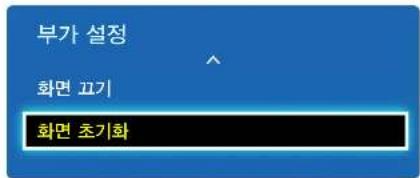
-Les menus affichés peuvent varier selon le modèle.
Rétablit les réglages liés à l'écran à leur état d'usine.
CHAPITRE 06
Réglage du son
Permet de configurer les paramètres audio du produit.
Mode sonore
MENU → Son → Mode sonore → ENTER
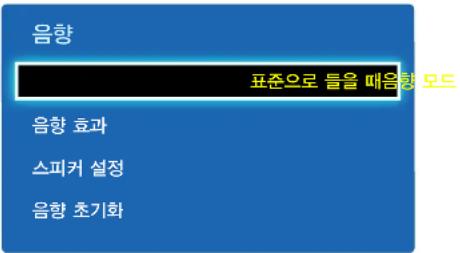
-Les menus affichés peuvent varier selon le modèle.
Vous pouvez régler le mode sonore en fonction de la situation, comme écouter de la musique, regarder un film ou les informations.
- Mode Standard : convient généralement à tout type de contenu vidéo.
- Mode Musique : sélectionnez-le pour profiter d'un son fidèle à l'original.
• Mode Film : vous pouvez profiter d'un son immersif comme au cinéma.
- Mode News : ce mode sonore met l'accent sur les voix par rapport aux autres sons.
Mode Silver : ce mode sonore augmente l'intensité des hautes fréquences afin que les personnes âgées et les malentendants puissent mieux entendre.
Ce réglage n'est pas disponible si la sélection des enceintes est définie sur Externe.
Effets sonores
MENU → Son → Effets sonores → ENTER
Son
Mode Standard
Effets sonores
Réglage des enceintes
Réinitialisation du son
Vous pouvez appliquer les effets sonores préférés de l'utilisateur au son émis par le produit.
Si la sélection du haut-parleur est définie sur Externe, cette fonction n'est pas disponible.
Disponible uniquement lorsque le mode sonore est réglé sur Standard.
• DTS TruSurround HD (Désactivé / Activé)
Profitez d'un son surround réaliste comme dans une salle de cinéma ou une salle de concert.
• DTS TruDialog (Désactivé / Activé)
Met en valeur les voix tout en maintenant le volume de la musique de fond.
• Égaliseur
Permet de régler l'équilibre sonore des haut-parleurs gauche/droit, ainsi que les niveaux des graves et des aigus.
- Équilibre gauche/droite : règle l'équilibre sonore entre les haut-parleurs droit et gauche.
- 100 Hz / 300 Hz / 1 kHz / 3 kHz / 10 kHz (réglage de la bande passante) : règle le niveau de la fréquence de la bande passante spécifique.
- Réinitialiser : réinitialise l'égaliseur aux réglages par défaut.
Configuration des haut-parleurs
MENU → Son → Configuration des haut-parleurs → ENTER

- Les menus affichés peuvent varier selon le modèle.
Réinitialisation du son
MENU → Son → Réinitialisation du son → ENTER

Les menus affichés peuvent varier selon le modèle.
- Sélection des haut-parleurs (externe / interne / écoute via récepteur)
Si vous écoutez une émission ou la bande sonore d'un film via un récepteur externe, un écho peut se produire en raison de la différence de vitesse de décodage entre les haut-parleurs internes du produit et ceux connectés au récepteur audio. Dans ce cas, réglez les haut-parleurs du produit sur externe.
Lorsque la sélection des haut-parleurs est réglée sur externe, les haut-parleurs internes du produit sont désactivés.
Par conséquent, le son n'est émis que par les haut-parleurs externes. Si la sélection des haut-parleurs est réglée sur interne, vous pouvez entendre le son à la fois via les haut-parleurs du produit et les haut-parleurs externes.
En l'absence de signal vidéo, les haut-parleurs externes du produit sont coupés.
- Volume automatique (désactivé / normal / nuit)
Selon la chaîne, le niveau du signal audio peut sembler différent.
Le volume de toutes les chaînes est automatiquement ajusté pour être similaire.
Normal : la fonction de volume automatique fonctionne en mode normal. Si vous utilisez le produit aussi bien le jour que la nuit, choisissez le mode normal.
Nuit : la fonction de volume automatique est réglée sur le mode nuit, ce qui ajuste le volume à un niveau relativement plus bas par rapport au mode normal. Ce mode est efficace si vous regardez principalement la télévision la nuit.
Lorsque vous utilisez un appareil externe et que vous ajustez le volume de cet appareil, il est recommandé de régler le volume automatique sur désactivé. Si le volume automatique est réglé sur normal ou nuit, l'effet de l'ajustement du volume de l'appareil externe peut ne pas être perceptible.
Cette option ne peut pas être configurée si les haut-parleurs sont réglés sur externe.
Tous les réglages audio sont réinitialisés aux valeurs par défaut.
CHAPITRE 07
Chaînes / Diffusion
Configure les paramètres de chaînes/diffusion du produit. Les chaînes/diffusion ne sont pris en charge que sur les modèles DCE et DCE-M. (Les modèles LH**DCEPLGC ne sont pas pris en charge.)
Réglage automatique des chaînes
MENU → Chaînes / Diffusion → Réglage automatique des chaînes → ENTER

- Les menus affichés peuvent varier selon le modèle.
- Disponible lorsque l'entrée externe est réglée sur TV.
Recherche et mémorise automatiquement toutes les chaînes reçues.
- Le réglage automatique des chaînes prend environ 6 à 7 minutes.
Pour arrêter le réglage automatique des chaînes
1. Appuyez sur le bouton Arrêt pendant la recherche des chaînes. 2. Le message « Voulez-vous arrêter le réglage automatique des chaînes ? » s'affiche. 3. Appuyez sur le bouton Oui.
Sélection des chaînes DTV
MENU → Chaînes / Diffusion → Sélection des chaînes DTV → ENTER
- Les menus affichés peuvent varier selon le modèle.
- Disponible lorsque l'entrée externe est réglée sur TV.
Vous pouvez sélectionner le type de chaînes DTV : diffusion générale ou diffusion câblée.
- Diffusion générale / Diffusion câblée
Liste des chaînes
MENU → Chaîne/Broadcast → Liste des chaînes → ENTER

- Les menus affichés peuvent varier selon le modèle.
- Disponible lorsque l'entrée externe est réglée sur TV.
Vous pouvez enregistrer et supprimer des chaînes, définir des chaînes préférées et renommer les chaînes analogiques.
Dans la liste des chaînes, sélectionnez la chaîne que vous souhaitez regarder pour la visionner immédiatement.
Pour parcourir rapidement la liste des chaînes, appuyez sur le bouton CH. La liste des chaînes défile d'une page à la fois.
Icônes affichées à l'écran de la liste des chaînes
A : chaîne analogique • ♥ : chaîne définie comme préférée • : chaîne verrouillée
Appuyez sur le bouton de navigation droite (▶) de la télécommande pour afficher l'écran du mode chaîne.
Mode chaîne
Signal
Vous pouvez choisir le mode de chaîne numérique souhaité : DTV général ou DTV câblé.
Édition de la liste des favoris
Accédez à l'édition de la liste des favoris pour modifier vos listes de favoris.
Liste de favoris 1 à Liste de favoris 5
Affiche les 5 listes de favoris. Chaque liste de favoris est configurée individuellement.
Toutefois, les listes de favoris 1 à 5 ne sont affichées que lorsqu'une chaîne favorite est enregistrée.
Chaînes enregistrées
Affiche les chaînes enregistrées.
Guide des programmes
MENU → Chaîne/Émission → Guide des programmes → ENTER
- Les menus affichés peuvent varier selon le modèle.
- Disponible lorsque l'entrée externe est réglée sur TV.
Gestion des réservations
MENU ☐ → Chaîne/Émission → Gestion des réservations → ENTER ☐
- Les menus affichés peuvent varier selon le modèle.
- Disponible lorsque l'entrée externe est réglée sur TV.
Le menu Guide des programmes fournit des informations sur les programmes diffusés sur chaque chaîne numérique. L'utilisateur peut consulter les informations de programmation et configurer l'environnement de gestion des réservations.
Les informations fournies dans le menu Guide des programmes sont exclusives aux chaînes numériques. Les chaînes analogiques ne sont pas prises en charge.
Les fonctions d'option sont disponibles en appuyant sur les boutons de couleur de la télécommande.
Recherche rapide
Permet de rechercher rapidement des informations sur les chaînes.
Gestion des réservations
Permet d'utiliser la fonction de gestion des réservations.
Permet de consulter les informations relatives à la gestion des réservations.
Vous pouvez réserver une chaîne souhaitée à une heure définie pour la regarder.
• Signal : sélectionnez DTV câble / général / câble. - Chaîne : sélectionnez la chaîne souhaitée. Répétition : sélectionnez une fois / choix du jour / sam.\~dim. / lun.\~ven. / tous les jours. Si vous choisissez le jour, vous pouvez configurer chaque jour souhaité. - Date : sélectionnez la date souhaitée. - Heure de début : définissez l'heure de la réservation.
Édition des chaînes
MENU → Chaîne/Émission → Édition des chaînes → ENTER

- Les menus affichés peuvent varier selon le modèle. - Disponible lorsque l'entrée externe est réglée sur TV.
Vous pouvez gérer les chaînes enregistrées sur le téléviseur, notamment supprimer des chaînes, réenregistrer des chaînes supprimées et renommer des chaînes analogiques.
Utilisez les boutons de la télécommande affichés en bas de l'écran pour configurer plus facilement.
Icônes affichées à l'écran d'édition des chaînes
A : chaîne analogique • ♥ : chaîne définie comme favorite • : chaîne verrouillée
Enregistrer et supprimer des chaînes
Supprimer des chaînes enregistrées
Vous pouvez supprimer des chaînes enregistrées. Toutefois, si vous supprimez une chaîne figurant dans les listes des chaînes récemment regardées ou les plus regardées, elle disparaît de ces listes mais n'est pas supprimée de la liste des chaînes.
1. À l'écran, sélectionnez toutes les chaînes à supprimer. Pour annuler, sélectionnez-les à nouveau. 2. Une fois la sélection terminée, sélectionnez Supprimer à l'écran pour supprimer les chaînes.
Réenregistrer des chaînes supprimées
Vous pouvez réenregistrer des chaînes supprimées. Les chaînes supprimées n'apparaissent que dans la liste complète et sont affichées en gris. De plus, la fonction d'enregistrement n'apparaît que pour les chaînes supprimées.
1. À l'écran, appuyez sur le bouton TOOLS pour afficher le menu rapide. Dans la liste, sélectionnez Catégorie, puis sélectionnez Toutes. 2. Dans la liste complète, sélectionnez toutes les chaînes supprimées que vous souhaitez réenregistrer. Pour annuler, sélectionnez-les à nouveau. 3. Une fois la sélection terminée, sélectionnez Enregistrer à l'écran pour réenregistrer les chaînes.
Modifier les chaînes enregistrées
Dans l'écran d'édition des chaînes, appuyez sur le bouton TOOLS pour accéder aux fonctions suivantes. Notez que les fonctions disponibles peuvent varier en fonction du signal de diffusion.
Fonction Description
| 신호 | DTV 일반, DTV 유선 중 원하는 디지털 채널 방식을 선택할 수 있습니다. |
| 분류 | TV에 저장된 채널은 전체, 등록된 채널, 최근 시청, 최다 시청으로 분류되어 있습니다. 분류된 목록 중 원하는 목록을 선택할 수 있습니다. |
| 선호목록 편집 | 즐겨보는 채널을 선호채널로 설정할 수 있습니다. |
| 채널 이름 변경 채널의 이름을 변경할 수 있습니다.—아날로그 채널에만 설정 가능합니다. | |
| 상세 정보 현재 방송 중인 프로그램의 정보를 확인할 수 있습니다. | |
Définir ou supprimer un mot de passe pour une chaîne spécifique
Vous pouvez restreindre la visualisation de certaines chaînes pour empêcher les enfants de regarder des chaînes nuisibles. — Pour définir un mot de passe, la fonction de verrouillage des chaînes doit être activée.
Verrouiller une chaîne
1. Sur l'écran de modification des chaînes, sélectionnez une chaîne, puis sélectionnez Verrouillage de chaîne à l'écran. Une fenêtre de saisie du mot de passe apparaît. 2. Saisissez le mot de passe. La chaîne sélectionnée est verrouillée.
Déverrouillage d'une chaîne
1. Sur l'écran de modification des chaînes, sélectionnez une chaîne verrouillée, puis sélectionnez Déverrouillage de chaîne à l'écran. Une fenêtre de saisie du mot de passe apparaît. 2. Saisissez le mot de passe. La chaîne sélectionnée est déverrouillée.
Modification des listes de favoris
MENU → Chaîne/Broadcast → Modification des listes de favoris → ENTER

- Les menus affichés peuvent varier selon le modèle.
- Disponible lorsque l'entrée externe est réglée sur TV.
Créer vos propres listes de favoris
Vous pouvez définir les chaînes que vous regardez fréquemment comme chaînes favorites. Les chaînes définies comme favorites sont marquées dans l'écran de modification des chaînes ou dans la liste des chaînes. Vous pouvez créer jusqu'à 5 listes de favoris, ce qui permet à chaque membre de la famille de créer une liste selon ses goûts.
- Vous pouvez configurer plus facilement en utilisant les boutons de la télécommande affichés en bas de l'écran.
Ajouter la chaîne en cours de visionnage à une liste de favoris
Vous pouvez ajouter la chaîne que vous regardez actuellement à une liste de favoris.
1. Pendant le visionnage de la TV, appuyez sur le bouton TOOLS pour afficher le menu rapide. Sélectionnez Modification des listes de favoris dans la liste. 2. Dans la fenêtre de notification affichée à l'écran, sélectionnez toutes les listes de favoris dans lesquelles vous souhaitez enregistrer la chaîne en cours de visionnage, puis sélectionnez OK. 3. La chaîne en cours de visionnage est enregistrée dans les listes de favoris sélectionnées. Sélectionnez OK.
Ajouter plusieurs chaînes à une liste de favoris
Vous pouvez ajouter plusieurs chaînes souhaitées à une liste de favoris en une seule fois.
1. Dans l'écran de modification de la liste des favoris, sélectionnez une catégorie pour afficher la liste des chaînes au centre de l'écran, contenant les chaînes à enregistrer. Chaque fois que vous sélectionnez une catégorie, la liste change pour afficher les chaînes les plus récemment regardées, les plus regardées, ou les chaînes enregistrées. — Les options "Récemment regardées" et "Les plus regardées" ne sont disponibles que si des chaînes sont enregistrées dans la liste. 2. Dans la liste des chaînes au centre de l'écran, sélectionnez toutes les chaînes souhaitées. 3. À l'écran, sélectionnez "Modifier la liste des favoris" pour changer la liste des favoris à droite de l'écran en celle que vous souhaitez utiliser. 4. À l'écran, sélectionnez "Enregistrer". Les chaînes sélectionnées seront créées comme votre liste de favoris personnelle.
Afficher uniquement les chaînes enregistrées dans ma liste de favoris
— La liste des favoris n'apparaît que si des chaînes favorites sont enregistrées.
Lorsque vous changez de chaîne à l'aide des boutons de chaîne, vous ne pouvez regarder que les chaînes enregistrées dans votre liste de favoris.
1. Dans le menu Chaîne/Émission, sélectionnez "Liste des chaînes". Les chaînes enregistrées apparaissent.
2. Appuyez sur le bouton de direction droite (▶) de la télécommande pour afficher l'écran du mode chaîne.
3. Sélectionnez l'élément souhaité parmi Liste de favoris 1 à Liste de favoris 5.
4. Sélectionnez la chaîne que vous souhaitez regarder parmi les chaînes enregistrées dans la liste de favoris.
— Regarder une chaîne favorite
Lorsque vous exécutez la liste des chaînes, la liste de favoris correspondante apparaît.
Modifier la liste de favoris
Sur les écrans Liste de favoris 1 à Liste de favoris 5, appuyez sur le bouton TOOLS pour accéder aux fonctions suivantes.
Fonction Description
| 선호목록 복사 선호목록에 등록된 채널을 다른 선호목록으로 복사할 수 있습니다. |
| —선호목록에 등록된 채널을 선택했을 경우에만 사용할 수 있습니다. |
| 선호목록 이름 변경 사용자가 만든 선호목록의 이름을 변경할 수 있습니다. |
| —선호목록에 등록된 채널을 선택했을 경우에만 사용할 수 있습니다. |
| 신호 DTV 일반, DTV 유선 중 원하는 신호를 선택할 수 있습니다. |
| 채널 편집 저장된 채널을 관리할 수 있습니다. |
| 상세 정보 현재 방송 중인 프로그램의 정보를 확인할 수 있습니다. |
Supprimer des chaînes enregistrées dans la liste de favoris
Vous pouvez supprimer les chaînes souhaitées de la liste de favoris que vous avez créée.
1. À l'écran, sélectionnez Modifier la liste des favoris, puis changez la liste des favoris à droite de l'écran pour celle de votre choix. 2. Dans la liste sélectionnée, sélectionnez toutes les chaînes à supprimer. 3. À l'écran, sélectionnez Supprimer. Les chaînes sélectionnées sont supprimées de la liste des favoris.
Modifier l'ordre des chaînes dans la liste des favoris
Vous pouvez modifier l'ordre des chaînes enregistrées dans la liste des favoris.
1. À l'écran, sélectionnez Modifier la liste des favoris, puis changez la liste des favoris à droite de l'écran pour celle de votre choix. 2. Dans la liste sélectionnée, sélectionnez la chaîne dont vous voulez modifier l'ordre. 3. À l'écran, sélectionnez Modifier l'ordre, puis vous pouvez modifier l'ordre de la chaîne sélectionnée comme vous le souhaitez. Pour terminer la modification de l'ordre, appuyez sur le bouton □▶.
Renommer une liste de favoris
Vous pouvez renommer une liste de favoris que vous avez créée.
1. À l'écran, sélectionnez Modifier la liste des favoris, puis changez la liste des favoris à droite de l'écran pour celle de votre choix. 2. Sur l'écran de la liste des favoris à droite, appuyez sur le bouton TOOLS. Une liste s'affiche à l'écran. 3. Dans la liste, sélectionnez Renommer la liste des favoris. Une fenêtre de notification s'affiche. 4. Dans la fenêtre de notification, vous pouvez renommer la liste des favoris. Le nom de la liste des favoris peut comporter jusqu'à 20 caractères.
Copier des chaînes d'une liste de favoris vers une autre
Vous pouvez copier des chaînes enregistrées dans une liste de favoris vers une autre liste de favoris.
1. À l'écran, sélectionnez Modifier la liste des favoris, puis changez la liste des favoris à droite de l'écran pour celle de votre choix. 2. Dans la liste des favoris à droite de l'écran, sélectionnez toutes les chaînes à copier vers une autre liste. 3. À l'écran, appuyez sur le bouton TOOLS. Une liste s'affiche. 4. Dans la liste, sélectionnez Copier la liste des favoris. Une fenêtre de notification s'affiche. 5. Dans la fenêtre de notification, sélectionnez toutes les listes de favoris vers lesquelles vous voulez copier. Les chaînes sélectionnées sont enregistrées dans les listes sélectionnées.
Réglage des chaînes
MENU → Chaîne/Broadcast → Réglage des chaînes → ENTER

-Les menus affichés peuvent varier selon le modèle.
-Disponible lorsque l'entrée externe est TV.
Réglage fin des chaînes
(analog channels only)
When watching analog broadcasts, you can improve the picture quality if the screen is unstable.
If you do not save the fine tuning, the adjusted state is only visible until you change channels; when you return to the fine-tuned channel, the adjustment is not applied. A channel with saved fine tuning shows an asterisk (*) next to the channel number.
To reset a fine-tuned channel, select 'Reset' in the Channel Fine Tuning window.
Broadcast Audio Settings
MENU → Channel/Broadcast → Broadcast Audio Settings → ENTER
| 방송 음성 설정 | |
| 선호 언어 | 한국어 |
| 스테레오 설정 | 자동 |
| 음성 다중 | 모노 |
| 화면해설 방송 | 꼬기 |
The displayed menu may vary by model.
Available only when the external input is TV.
Preferred Language
(Digital broadcasts only)
Digital broadcasts can include multiple audio languages, so you can set the language you want to listen to among Korean, Japanese, and English. If the broadcast is recorded in the language you set, you can watch it in that language without any additional operation.
If the broadcast is not recorded in the selected language, it will be broadcast in the initial language set by the broadcaster (Korean).
Stereo Settings
You can set the audio of analog broadcasts to stereo or mono. 'Auto' automatically sets according to the broadcast signal, while 'Manual' sets all channels to mono. If the sound quality is poor while watching a broadcast with 'Auto', change to 'Manual'.
- Manual / Auto
Audio multiple
Si le programme en cours de visionnage est diffusé avec plusieurs pistes audio, vous pouvez choisir d'écouter en langue étrangère ou en deux langues. Si le programme en cours est enregistré en stéréo, vous pouvez régler l'audio en mono ou en stéréo.
— Appuyez sur le bouton INFO pour afficher les informations sur le signal audio de la diffusion en cours.
Audio descriptif
Vous pouvez écouter une description de la situation pour les personnes malvoyantes.
(Diffusion numérique uniquement)
• Désactivé / Activé
Sous-titres
MENU → Chaîne/Émission → Sous-titres → ENTER

- Les menus affichés peuvent varier selon le modèle. - Disponible lorsque l'entrée externe est réglée sur TV.
Sous-titres
Active ou désactive la fonction de sous-titres.
Si les sous-titres ne sont pas fournis, ils ne s'affichent pas.
- Désactivé / Activé
Mode sous-titres
Sélectionnez le mode de sous-titres dans la liste.
Si les sous-titres ne sont pas fournis, ils ne s'affichent pas.
Diffusion analogique : vous pouvez choisir entre Diffusion par défaut, Anglais ou Coréen.
- Diffusion numérique : vous pouvez choisir entre Diffusion par défaut, Sous-titres 1, Sous-titres 2, Sous-titres 3, Sous-titres 4, Sous-titres 5 ou Sous-titres 6.
- Diffusion par défaut : des sous-titres coréens sont fournis. Si la chaîne ou la cassette vidéo ne fournit pas ses propres sous-titres, les sous-titres ne s'affichent pas même si le réglage est activé. - Lors de la lecture d'un DVD, cela n'est pris en charge que si le lecteur est connecté via une borne d'entrée externe. Si vous regardez une émission avec des sous-titres anglais en mode sous-titres coréens, les caractères peuvent apparaître déformés. Dans ce cas, réglez le mode de sous-titres sur Anglais.
Réglage de l'affichage des sous-titres
Vous pouvez régler la taille, la couleur, etc. des sous-titres.
Pour revenir aux options par défaut fournies par la diffusion, sélectionnez « Revenir aux réglages par défaut de la diffusion » en bas de l'écran.
- Taille : vous pouvez régler la taille des sous-titres sur Diffusion par défaut, Petite, Moyenne ou Grande.
- Lors de la visualisation d'une diffusion analogique, la taille n'est pas prise en charge.
- Couleur des sous-titres : vous pouvez régler la couleur des sous-titres sur Diffusion par défaut, Blanc, Noir, Rouge, Vert, Bleu, Jaune, Violet ou Bleu ciel.
- Couleur de fond : vous pouvez régler la couleur de fond sur Diffusion par défaut, Blanc, Noir, Rouge, Vert, Bleu, Jaune, Violet ou Bleu ciel.
- Opacité des sous-titres : vous pouvez régler l'opacité des sous-titres sur Diffusion par défaut, Transparent, Semi-transparent ou Opaque.
- Opacité du fond : vous pouvez régler l'opacité du fond sur Diffusion par défaut, Transparent, Semi-transparent ou Opaque.
- Revenir aux réglages par défaut de la diffusion : fournit les réglages spécifiés par la chaîne.
— Les sous-titres et l'arrière-plan ne peuvent pas être définis avec la même couleur.
— Les sous-titres et l'arrière-plan ne peuvent pas être tous deux définis comme transparents.
Fonction de verrouillage des chaînes
MENU → Chaîne/Émission → Fonction de verrouillage des chaînes → ENTER

-Les menus affichés peuvent varier selon le modèle.
-Disponible lorsque l'entrée externe est réglée sur TV.
La fonction de verrouillage des chaînes restreint la visualisation de certaines chaînes afin d'empêcher les enfants de regarder des chaînes nuisibles.
- La fonction de verrouillage des chaînes est disponible en mode TV.
-Le mot de passe initial est "0-0-0-0".
— Si vous ne vous souvenez pas du mot de passe, vous pouvez le réinitialiser à l'aide de la télécommande. Pour réinitialiser le mot de passe, suivez la procédure suivante.
POWER OFF (éteindre) → MUTE → 8 → 2 → 4 → POWER (allumer)
CHAPITRE 08
Réseau
Le réseau est pris en charge uniquement sur les modèles DCE, DCE-M et DCE-H.
État du réseau
MENU → Réseau → État du réseau → ENTER
Vérifie l'état actuel de la connexion réseau et Internet.
Paramètres réseau
MENU → Réseau → Paramètres réseau → ENTER
Une fois le réseau configuré, vous pouvez utiliser diverses fonctions Smart Hub telles que la recherche sur Internet, le partage de contenu via le réseau domestique et les mises à jour de fonctionnalités.
Type de réseau
Définissez le type de réseau auquel vous souhaitez vous connecter.
- Sans fil / Filaire
Paramètres réseau (filaire)
Connexion à un réseau filaire
Vous pouvez connecter le produit à Internet par câble de trois manières différentes à l'aide d'un câble LAN.
- Si vous utilisez un modèle externe, connectez-vous comme indiqué ci-dessous.
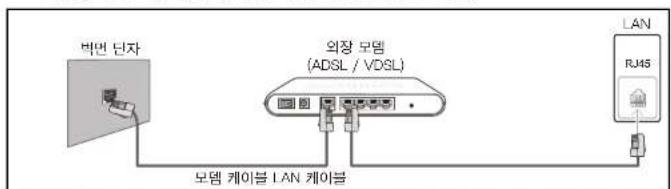
- Si vous utilisez un modèle externe et un routeur IP, connectez-vous comme indiqué ci-dessous.
![graph TD A["벽면 단자"] --> B["모델 케이블 LAN 케이블 LAN 케이블"] C["외장 모델 (ADSL / VDSL)"] --> D["모델 케이블 LAN 케이블 LAN 케이블"] E["IP 공유기 (DHCP 서버들 갖춘 AP)"] --> F["모델 케이블 LAN 케이블 LAN 케이블"] G["RJ46"] --> H["LAN"]](/content/2026/03/433084/images/efed6a7e082934a32aaa82fdbbd41a32864e3664e1c6e47a57142bcd9aaf5670.jpg)
- Si vous vous connectez directement à une prise LAN murale, connectez-vous comme indiqué ci-dessous.
![graph TD A["LAN"] --> B["RJ45"] B --> C["LAN 케이블"] C --> D["벽면 단자"] D --> E["Ground"]](/content/2026/03/433084/images/899b62eaba713f1d53478b147cd4a609996cf02983d39955e9b34456ab4ff840.jpg)
Si vous utilisez un réseau dynamique, vous devez utiliser un modem ADSL ou un routeur prenant en charge le DHCP (Dynamic Host Configuration Protocol).
Les modems et routeurs prenant en charge le DHCP fournissent automatiquement l'adresse IP, le masque de sous-réseau, la passerelle et les valeurs DNS nécessaires pour connecter le produit à Internet, il n'est donc pas nécessaire de les saisir manuellement. La plupart des réseaux domestiques sont des réseaux dynamiques. Certains réseaux nécessitent une adresse IP statique.
Sur les réseaux nécessitant une adresse IP statique, vous devez saisir manuellement l'adresse IP, le masque de sous-réseau, la passerelle et les valeurs DNS dans l'écran Configuration du câble du produit lors de la configuration de la connexion réseau. Pour connaître ces valeurs, contactez votre fournisseur d'accès à Internet (FAI).
Les utilisateurs d'ordinateurs sous Windows peuvent également vérifier ces valeurs sur leur ordinateur.
Sur les réseaux nécessitant une adresse IP statique, vous pouvez utiliser un modem ADSL prenant en charge le DHCP.
Vous pouvez également utiliser une adresse IP statique via un modem ADSL prenant en charge le DHCP.
Une fois le produit connecté au réseau, vous pouvez utiliser des services Internet tels que les mises à jour logicielles.
Configuration réseau automatique (filaire)
Connectez-vous au réseau à l'aide d'un câble LAN.
Tout d'abord, vérifiez que le câble LAN est bien connecté.
Connexion automatique au réseau
1. Sur l'écran de configuration réseau, sélectionnez le mode réseau filaire.
2. Appuyez sur le bouton Connexion. La configuration réseau démarre.
- Le bouton Connexion n'est activé que si le câble LAN est correctement connecté.
3. Après l'affichage de l'écran de connexion réseau, vérifiez l'état de la connexion.
Une fois la connexion terminée, les messages « Connexion réseau filaire terminée » et « Connexion Internet terminée » s'affichent.
En cas d'échec de la connexion, vérifiez la connexion du port LAN.
Si les informations réseau ne sont pas récupérées automatiquement ou si vous souhaitez définir une IP manuelle, accédez aux paramètres réseau manuels.
Paramètres réseau manuels (filaire)
Dans des environnements comme un bureau, il est parfois nécessaire d'utiliser une adresse IP fixe.
Dans ce cas, vous devez saisir manuellement l'adresse IP, le masque de sous-réseau, la passerelle et l'adresse du serveur DNS après les avoir obtenus auprès de l'administrateur réseau.
Vérification des informations réseau
Vous pouvez vérifier les informations réseau nécessaires pour saisir une IP fixe sur votre ordinateur de la manière suivante.
1. Cliquez avec le bouton droit sur l'icône réseau en bas à droite de l'écran.
2. Lorsque le menu contextuel apparaît, cliquez sur « Statut ».
3. Lorsque la boîte de dialogue apparaît, cliquez sur l'onglet « Assistance ».
4. Dans l'onglet « Assistance », cliquez sur le bouton « Détails » pour afficher les informations de connexion réseau.
Connexion manuelle au réseau
1. Sur l'écran des paramètres réseau, sélectionnez « Filaire » comme méthode de connexion.
2. Appuyez sur le bouton « Connecter ». La configuration réseau démarre.
- Le bouton « Connecter » n'est activé que si le câble LAN est correctement connecté.
3. Tentez de vous connecter au réseau. À ce stade, sélectionnez Arrêter. La connexion est interrompue.
4. Une fois la connexion interrompue, sélectionnez Paramètres IP. L'écran des paramètres IP s'affiche.
5. Sélectionnez Saisie manuelle comme méthode de configuration IP, puis saisissez les informations réseau vérifiées sur l'ordinateur.
— Si vous modifiez la méthode de configuration IP en saisie manuelle, la méthode de configuration DNS est automatiquement modifiée en saisie manuelle.
6. Une fois la saisie terminée, sélectionnez OK. Une nouvelle tentative de connexion réseau est effectuée avec les informations réseau saisies.
7. Une fois la connexion établie, les messages « Connexion réseau filaire terminée » et « Connexion Internet terminée » s'affichent.
Connexion au réseau (sans fil)
Connexion au réseau sans fil

Samsung Electronics recommande l'utilisation de la norme IEEE 802.11n.
La lecture de vidéos via une connexion réseau peut ne pas être fluide.
Sélectionnez un canal pour le routeur IP sans fil qui n'est pas actuellement utilisé. Si d'autres appareils à proximité utilisent ce canal, des interférences peuvent se produire ou la communication peut échouer.
Si vous appliquez un autre système de sécurité non mentionné ci-dessous, le produit ne pourra pas se connecter. En mode Pure High-throughput (Greenfield), si vous sélectionnez le mode 802.11n et que le type de cryptage du point d'accès est défini sur WEP, TKIP ou TKIP AES (WPS2Mixed), les produits Samsung ne prennent pas en charge la connexion compatible avec les nouvelles spécifications de certification Wi-Fi.
Si le routeur sans fil prend en charge WPS (Wi-Fi Protected Setup), vous pouvez vous connecter au réseau via PBC (Push Button Configuration) ou PIN (Personal Identification Number). Le WPS configure automatiquement le SSID et la clé WPA dans les deux modes.
— Méthodes de connexion : la connexion au réseau sans fil peut être configurée de trois manières : Configuration automatique (utilisation de la fonction de recherche automatique du réseau), configuration manuelle, WPS (PBC).
Configuration automatique du réseau (sans fil)
Si une clé de sécurité (PIN, mot de passe) a été définie sur le routeur sans fil, vous devez saisir cette clé de sécurité. Si vous utilisez un service Internet sans fil, contactez votre fournisseur de services pour obtenir la clé de sécurité.
Connexion automatique au réseau
1. Sur l'écran des paramètres réseau, sélectionnez Sans fil comme méthode de réseau. 2. Recherchez les routeurs sans fil disponibles. Une fois la recherche terminée, la liste des routeurs sans fil trouvés s'affiche. 3. Dans la liste, utilisez les boutons ▲ ou ▼ pour sélectionner le routeur sans fil auquel vous souhaitez vous connecter, puis appuyez sur le bouton □.
— Si le routeur sans fil auquel vous souhaitez vous connecter n'apparaît pas, sélectionnez Rechercher un appareil pour relancer la recherche. Si le routeur n'apparaît toujours pas après une nouvelle tentative, sélectionnez le bouton Arrêter la recherche. La fonction Ajouter un réseau s'affiche.
4. Si l'écran de saisie de la clé de sécurité s'affiche, passez à l'étape 5. Si aucune sécurité n'est configurée, passez à l'étape 7.
5. Si une sécurité est configurée sur le routeur sans fil, saisissez la clé de sécurité (mot de passe ou PIN).
6. Une fois la saisie terminée, sélectionnez Terminé. L'appareil tente de se connecter au routeur sans fil et à Internet.
Il est possible que la connexion au routeur soit établie mais que la connexion à Internet ne soit pas établie. Dans ce cas, vérifiez l'état de la connexion Internet du routeur sans fil.
7. Une fois la connexion établie, le message « Le réseau sans fil et Internet sont connectés » s'affiche.
Configuration manuelle du réseau (sans fil)
Dans certains environnements, comme un bureau, une adresse IP fixe peut être utilisée.
Dans ce cas, vous devez obtenir l'adresse IP, le masque de sous-réseau, la passerelle et l'adresse du serveur DNS auprès de l'administrateur réseau, puis les saisir manuellement.
Vérification des informations réseau
Les informations réseau nécessaires pour saisir une adresse IP fixe peuvent être vérifiées sur votre ordinateur de la manière suivante.
1. Cliquez avec le bouton droit sur l'icône réseau en bas à droite de l'écran. 2. Lorsque le menu contextuel s'affiche, cliquez sur État. 3. Lorsque la boîte de dialogue s'affiche, cliquez sur l'onglet Prise en charge. 4. Dans l'onglet Prise en charge, cliquez sur le bouton Détails pour afficher les informations de connexion réseau.
Connexion manuelle au réseau
1 Sur l'écran des paramètres réseau, sélectionnez le mode réseau sans fil. 2 Recherchez les routeurs sans fil disponibles. Une fois la recherche terminée, la liste des routeurs sans fil trouvés s'affiche. 3 Dans la liste, appuyez sur les boutons ▲ ou ▼ pour sélectionner le routeur sans fil auquel vous souhaitez vous connecter, puis appuyez sur le bouton □. — Si le routeur sans fil souhaité n'apparaît pas, sélectionnez Rechercher un appareil pour relancer la recherche. — Si vous ne le trouvez toujours pas après une nouvelle tentative, sélectionnez le bouton Arrêter pendant la recherche. La fonction Ajouter un réseau s'affiche. 4 Si l'écran de saisie de la clé de sécurité s'affiche, passez à l'étape 5. S'il n'y a pas de paramètre de sécurité, passez à l'étape 7. 5 Si une sécurité est configurée sur le routeur sans fil, saisissez la clé de sécurité (mot de passe ou code PIN). 6 Une fois la saisie terminée, sélectionnez Terminé. Une tentative de connexion au routeur sans fil et à Internet est effectuée. 7 Pendant la connexion réseau, sélectionnez Arrêter. La connexion est interrompue. 8 Une fois la connexion interrompue, sélectionnez Paramètres IP. L'écran des paramètres IP s'affiche. 9 Sélectionnez Saisie manuelle comme méthode de configuration IP, puis saisissez les informations réseau que vous avez vérifiées sur l'ordinateur. — Si vous changez la méthode de configuration IP en Saisie manuelle, la méthode de configuration DNS est automatiquement changée en Saisie manuelle. 10 Une fois la saisie terminée, sélectionnez OK. Une nouvelle tentative de connexion réseau est effectuée avec les informations réseau saisies. 11 Une fois la connexion terminée, le message « Réseau sans fil et Internet connectés » s'affiche.
WPS (PBC)
Connexion au réseau à l'aide de WPS (PBC)
Si votre routeur sans fil dispose d'un bouton WPS (PBC), vous pouvez vous connecter au réseau de la manière suivante.
1 Sur l'écran des paramètres réseau, sélectionnez le mode réseau sans fil.
2 Appuyez sur WPS (PBC).
3 Appuyez sur le bouton WPS (PBC) du routeur sans fil dans les 120 secondes.
Le produit récupère automatiquement les informations réseau nécessaires et se connecte au routeur sans fil et à Internet.
4 Une fois la connexion terminée, le message « Réseau sans fil et Internet connectés » s'affiche.
Wi-Fi Direct
MENU → Réseau → Wi-Fi Direct → ENTER
— Cette fonction n'est disponible que si l'appareil mobile prend en charge la fonction Wi-Fi Direct.
Vous pouvez connecter directement le produit et un appareil mobile sans fil sans routeur sans fil.
Connexion à un appareil mobile à l'aide de la fonction Wi-Fi Direct
1. Accédez à l'écran Wi-Fi Direct. 2. Activez d'abord la fonction Wi-Fi Direct de votre appareil mobile. Sélectionnez l'appareil Wi-Fi souhaité.
- PBC (Push Button Configuration) : Appuyez sur le bouton WPS (PBC) de l'appareil à connecter dans les 2 minutes. Toutes les valeurs réseau sont configurées automatiquement et l'appareil se connecte au réseau.
• PIN : Saisissez le numéro PIN affiché sur l'appareil Wi-Fi.
— Pour vous déconnecter, sélectionnez l'appareil connecté, puis choisissez Déconnecter.
Paramètres AllShare
MENU → Réseau → Paramètres AllShare → ENTER
Affiche la liste des téléphones ou appareils connectés configurés pour être utilisés avec ce produit.
- Autoriser / Bloquer : Autorise ou bloque l'appareil.
• Supprimer de la liste : Supprime l'appareil de la liste.
— Cette fonction supprime uniquement le nom de l'appareil mobile de la liste. Si l'appareil supprimé est allumé ou connecté au produit, il peut réapparaître dans la liste.
Utilisation de la fonction AllShare Play
Vous pouvez lire sur le produit des contenus multimédias (vidéos, photos, musique) stockés sur des appareils tels que des téléphones ou des PC via le réseau.
Lors de la première exécution de la fonction multimédia, une fenêtre d'avertissement apparaît. Appuyez sur le bouton ☐ pour sélectionner Autoriser, puis vous pouvez utiliser la fonction AllShare Play de cet appareil. — Pour empêcher l'envoi de contenus multimédias depuis le téléphone, réglez Bloquer dans les paramètres AllShare. — Certains contenus peuvent ne pas être lus sur le produit en fonction de la résolution et du format. Selon le type de contenu multimédia, les boutons □ et ◀ / ▶ peuvent ne pas fonctionner. Vous pouvez contrôler AllShare Play avec un appareil mobile. Pour plus de détails, reportez-vous au manuel d'utilisation de chaque appareil.
Paramètres du réseau serveur
MENU → Réseau → Paramètres du réseau serveur → ENTER
Connexion au serveur
Connectez le réseau pour exécuter les fonctions du lecteur.
- Adresse du serveur / SSL / Port
— Si la fonction SSL est activée, l'adresse du serveur est définie en https et la communication des données est chiffrée.
Saisissez l'adresse IP et le numéro de port du serveur.
(Utilisez le port 7001. Si la connexion au serveur ne s'établit pas via le port 7001, contactez l'administrateur du serveur pour obtenir le numéro de port correct et saisissez-le.)
Accès au serveur
Sélectionnez la méthode de connexion au réseau du serveur.
- Autoriser / Bloquer
Mode FTP
Réglez le mode de fonctionnement du FTP.
- Actif / Passif
Nom de l'appareil
MENU → Réseau → Nom de l'appareil → ENTER
Saisissez le nom de l'appareil.
Ce nom peut être vérifié sur l'appareil utilisé via le réseau.
• Saisie utilisateur / [Signalétique] Écran 1 \~ 6
CHAPITRE 09
Applications
TV / Entrée externe
Dans TV / Entrée externe, vous pouvez sélectionner différentes entrées externes et définir le nom des périphériques externes.
Vous pouvez basculer l'écran vers un autre périphérique externe connecté au produit. L'écran bascule vers l'entrée externe sélectionnée dans la liste.
— Après avoir connecté un périphérique externe, appuyez sur le bouton SOURCE de la télécommande pour sélectionner le périphérique connecté. — Si vous sélectionnez une entrée externe qui ne correspond pas au périphérique externe vers lequel vous souhaitez basculer, l'écran peut ne pas s'afficher correctement.
MENU → Applications → TV / Entrée externe → ENTER
Applications
TV / Entrée externe
MagicInfo Lite
Recherche de périphérique
MENU ☐ → Applications → TV / Entrée externe → TOOLS → Recherche de périphérique → ENTER ☐
Si vous ne trouvez pas le périphérique souhaité, sélectionnez Recherche de périphérique pour actualiser la liste.
Édition des entrées externes
MENU → Application → TV / Entrée externe → TOOLS → Édition des entrées externes → ENTER
Dans l'édition des entrées externes, il est parfois nécessaire de définir le nom du périphérique externe pour que l'écran s'affiche correctement. De plus, cela peut affecter la qualité de l'image, alors définissez le nom du périphérique externe dans l'édition des entrées externes.
— La liste contient les éléments de périphériques externes suivants. La composition de la liste des périphériques externes varie en fonction de la TV / entrée externe sélectionnée. Magnétoscope / DVD / Décodeur câble / Décodeur satellite / Décodeur PVR / Ampli-tuner AV / Jeu / Caméscope / PC / DVI PC / Périphérique DVI / TV / IPTV / Blu-ray / HD DVD / DMA
Les éléments configurables dans le menu à l'écran varient en fonction de l'entrée externe utilisée et des paramètres définis dans l'édition des entrées externes.
Informations détaillées
MENU → Application → TV / Entrée externe → TOOLS → Informations détaillées → ENTER
Vous pouvez afficher des informations détaillées sur le périphérique externe connecté.
MagicInfo Lite
MENU → Application → MagicInfo Lite → ENTER
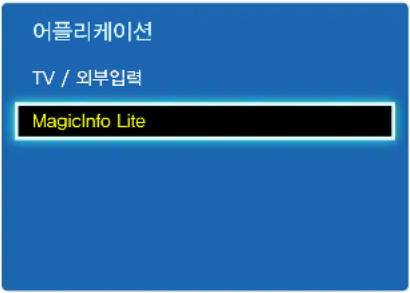
- Les menus affichés peuvent varier selon le modèle.
MagicInfo est une solution professionnelle qui permet d'utiliser le produit comme enseigne (support publicitaire). Il permet de lire des images et des vidéos stockées dans la mémoire interne ou sur une clé USB.
— Uniquement pris en charge sur les modèles DCE, DCE-M, DCE-H.
Lecture du contenu de la mémoire interne ou d'une clé USB
Appuyez sur le bouton HOME de la télécommande ou sur le bouton MagicInfo Player I pour lancer le navigateur MagicInfo. Le contenu de la mémoire interne ou de la clé USB connectée s'affiche alors.

Les menus affichés peuvent varier selon le modèle.
Canal réseau
Permet de lire le contenu, les modèles et les programmes définis sur le serveur.
- Sur l'écran du menu du lecteur, vous pouvez vérifier si le serveur a approuvé ou non. Lors de l'exécution du canal réseau, vous pouvez vérifier en appuyant sur le bouton INFO.
1 Sélectionnez Canal réseau dans le menu du lecteur.
— Si aucun canal n'est enregistré dans le canal réseau, le message « Aucun canal enregistré » s'affiche.
2 Le canal réseau est exécuté.
Découvrir les fonctions prises en charge sur l'écran MagicInfo
Sur l'écran de liste MagicInfo, vous pouvez utiliser les fonctions suivantes.
- Nom du périphérique Vous pouvez sélectionner Mémoire interne ou USB pour rechercher la liste des périphériques souhaités. - Tous / Mémoire interne / USB
- Contenu Vous pouvez sélectionner le type de contenu pour rechercher la liste souhaitée. - Tous / Vidéo / Image
- Critère de tri Vous pouvez définir le critère de tri du contenu. - Nom du fichier / Liste de lecture récente
• Options
Menu Options de l'écran MagicInfo
Catégorie Fonctionnement
Lecture sélectionnée : lit le contenu souhaité après l'avoir sélectionné.
Transfert : transfère le contenu vers un autre périphérique de stockage.
Suppression : supprime le contenu souhaité après l'avoir sélectionné.
Réglage : règle les paramètres détaillés du contenu.
Pour une description détaillée de la fonction de réglage, reportez-vous à la page suivante.
Réglage

- Les menus affichés peuvent varier selon le modèle.
Espace de stockage principal
Sélectionne le périphérique de stockage sur lequel télécharger les chaînes programmées depuis le réseau.
- Mémoire interne / USB
Mode de répétition
Définit si la lecture du contenu doit être répétée.
- Un / Tous
Taille de l'écran
Définit la taille de l'écran : ajuster à l'écran ou taille d'origine.
Ajuster à l'écran / Taille d'origine
— Disponible uniquement pour les vidéos et les images.
Durée d'affichage
Définit la durée de lecture de chaque diapositive.
— Disponible uniquement pour les modèles et les images.
Retirer le périphérique USB en toute sécurité
Fonction permettant de retirer en toute sécurité une clé USB.
Réinitialiser les paramètres
Rétablit tous les paramètres aux valeurs d'usine.
CHAPITRE 10
Système
Configuration initiale
MENU → Système → Configuration initiale → ENTER

-Les menus affichés peuvent varier selon le modèle.
Relance le processus de configuration initiale exécuté lors de la première mise en service du produit.
— Saisissez un mot de passe à 4 chiffres. Le mot de passe initial est "0-0-0-0". Pour modifier le mot de passe, consultez la fonction de changement de mot de passe.
Réglez le mode veille HDBaseT.
— Pris en charge uniquement par les produits EME.
- Désactivé : lorsque l'appareil est éteint, il ne peut pas être alimenté via HDBT.
- Activé : même si l'appareil est éteint, le module HDBT reste actif. (Consomme plus d'énergie.)
Langue du menu
MENU → Système → Langue du menu → ENTER
Règle la langue du menu.
1 Sélectionnez la langue du menu et appuyez sur le bouton □. 2 Dans la liste, choisissez la langue souhaitée, puis appuyez sur le bouton □.
Ajustement multi-écrans
MENU → Système → Ajustement multi-écrans → ENTER
Pour configurer l'ajustement multi-écrans
• Attribution d'ID : attribuez un identifiant unique à l'ensemble. (Plage : 0\~99) Utilisez les boutons ▲/▼ pour régler le nombre souhaité, puis appuyez sur le bouton □. • Saisie d'ID : saisissez le numéro d'identification du produit auquel le câble d'entrée est connecté pour recevoir le signal d'entrée. Utilisez les boutons numériques de la télécommande pour saisir le numéro souhaité.
• Connexion PC
Vous pouvez choisir la méthode de connexion pour recevoir le signal MDC.
— Seuls les modèles DCE, DCE-M et DCE-H sont pris en charge.
-Câble RS232C
Communique avec le MDC via un câble RS232C.
-Réseau RJ-45 (LAN) / Wi-Fi
Communique avec le MDC via Wi-Fi.
Réglage de l'heure
MENU → Système → Réglage de l'heure → ENTER
| 시간 설정 | |
| 현재 시간 | |
| 취침 예약 | 꼬기 |
| 커짐 시간 예약 | |
| 꺼짐 시간 예약 | |
| 공휴일 관리 | |
-Les menus affichés peuvent varier selon le modèle.
Vous pouvez régler l'heure actuelle, programmer la mise en veille, ou utiliser la fonction de programmation horaire pour allumer et éteindre le produit à des heures définies.
Heure actuelle
Spécifie la date et l'heure actuelles.
Appuyez sur le bouton INFO pour vérifier l'heure actuelle.
Mode de réglage de l'heure
Règle l'heure actuelle.
— Cette fonction n'est disponible que sur les modèles avec tuner TV.
Automatique : l'heure actuelle est réglée automatiquement à partir des informations de diffusion numérique.
L'heure réglée automatiquement à partir des informations de diffusion numérique peut varier selon le diffuseur.
Manuel : vous pouvez régler l'heure en saisissant directement l'heure actuelle.
Réglage de l'heure actuelle
Sélectionnez le réglage de l'heure actuelle. Après avoir choisi la date ou l'heure, appuyez sur le bouton.
Utilisez les boutons numériques ou les flèches haut/bas pour saisir le nombre souhaité.
Utilisez les flèches gauche/droite pour vous déplacer vers le champ de saisie. Après avoir terminé, appuyez sur le bouton OK.
Le réglage de l'heure actuelle ne peut être saisi que si le mode de réglage de l'heure est manuel.
Lors du réglage de l'heure, vous pouvez appuyer directement sur les boutons numériques de la télécommande pour régler l'heure.
Réglage de l'heure
Réglage de l'heure actuelle
Minuterie de mise en veille
Minuterie de mise en marche
Minuterie d'arrêt
Gestion des jours fériés
Les menus marqués de - peuvent varier selon le modèle.
Minuterie d'arrêt
Règle le produit pour qu'il s'éteigne automatiquement à l'heure de la minuterie d'arrêt.
(Arrêt / 30 min / 60 min / 90 min / 120 min / 150 min / 180 min)
Pour annuler la minuterie d'arrêt, réglez-la sur Arrêt.
Minuterie de mise en marche
Vous pouvez régler le produit pour qu'il s'allume ou s'éteigne automatiquement à une heure définie.
Lorsque l'appareil s'allume, il reprend le volume ou l'entrée externe définis.
Minuterie de mise en marche : vous pouvez choisir parmi sept réglages de minuterie de mise en marche. Réglez d'abord l'heure actuelle.
(Minuterie de mise en marche 1 \~ Minuterie de mise en marche 7)
Activé une fois l'heure actuelle réglée.
- Réglage : choisissez parmi Arrêt, Une fois, Tous les jours, Lun\~Ven, Lun\~Sam, Sam\~Dim ou Sélection du jour. Si vous sélectionnez Sélection du jour, vous pouvez régler la minuterie de mise en marche pour chaque jour souhaité. Les jours sélectionnés sont marqués d'une coche √.
- Réglage de l'heure : réglez l'heure de mise en marche prévue. • Volume : réglez le volume lorsque le produit s'allume. • TV/Entrée externe : sélectionnez la source d'entrée souhaitée.
Réglage de l'heure
Réglage de l'heure actuelle
Minuterie de mise en veille
Arrêt
Minuterie de mise en marche
Minuterie d'arrêt
Gestion des jours fériés
- Les menus marqués peuvent varier selon le modèle.
Minuterie d'arrêt
Vous pouvez choisir parmi sept réglages de minuterie d'arrêt. (Minuterie d'arrêt 1 à Minuterie d'arrêt 7)
— Activé uniquement après le réglage de l'heure actuelle.
• Réglage : choisissez parmi Arrêt, Une fois, Tous les jours, Lun~Ven, Lun~Sam, Sam~Dim ou Sélection du jour.
Si vous sélectionnez Sélection du jour, vous pouvez régler la minuterie d'arrêt pour chaque jour souhaité.
— Les jours sélectionnés sont marqués d'une coche √.
- Réglage de l'heure : réglez l'heure à laquelle vous souhaitez programmer l'arrêt.
Gestion des jours fériés
Les périodes définies comme jours fériés ne sont pas prises en compte par la fonction de réservation horaire.
- Ajout : vous pouvez sélectionner la période à définir comme jour férié.
Sélectionnez la date de début et la date de fin à l'aide des boutons ▲/▼, puis appuyez sur le bouton Enregistrer.
Le jour férié défini est ajouté à la liste.
- Date de début : définissez la date à laquelle commence le jour férié.
- Date de fin : définissez la date à laquelle se termine le jour férié.
- Supprimer : vous pouvez sélectionner et supprimer un jour férié enregistré.
Après avoir accédé à l'élément de suppression, appuyez sur le bouton □. Un message demandant « Supprimer tous les jours fériés sélectionnés ? » s'affiche.
Si vous sélectionnez Oui, les jours fériés sélectionnés sont supprimés.
- Appliquer : vous pouvez configurer les réservations d'activation et de désactivation pour qu'elles ne s'exécutent pas les jours fériés.
- Appuyez sur le bouton □ pour sélectionner les réservations d'activation et de désactivation que vous ne souhaitez pas exécuter.
- Les réservations d'activation et de désactivation sélectionnées ne s'exécuteront pas.
Paramètres d'économie d'énergie
MENU → Système → Paramètres d'économie d'énergie → ENTER
| 에코 절전 설정 | |
| 절전 모드 | 끄기 |
| 에코 센서 | 끄기 |
| 무신호 전원 끄기 | 15분 |
| 자동 전원 끄기 | 끄기 |
- Les menus affichés peuvent varier selon le modèle.
Mode veille
Vous pouvez réduire la consommation d'énergie du produit en ajustant sa luminosité.
• Désactivé / Faible / Moyen / Fort
Capteur d'éclairage
Ajuste automatiquement la luminosité en fonction de la luminosité ambiante.
- Désactivé / Activé
— Lorsque le capteur d'éclairage est activé, si vous ajustez le paramètre de rétroéclairage dans le menu de réglage de l'écran, le capteur d'éclairage se désactive.
— Si le contraste de l'écran n'est pas suffisant lors du visionnage, réglez le capteur d'éclairage sur Désactivé.
Si le capteur d'éclairage est réglé sur Désactivé, il se peut que les normes énergétiques ne soient pas respectées.
Rétroéclairage minimal
Lorsque le capteur d'éclairage est activé, vous pouvez régler le rétroéclairage minimal. Le réglage du rétroéclairage minimal correspond à la valeur du rétroéclairage lorsque la lumière est la plus faible. Le réglage du rétroéclairage minimal ne fonctionne que si la valeur définie est inférieure à celle du réglage du rétroéclairage.
La luminosité de l'écran peut changer en fonction de l'intensité de l'éclairage ambiant (elle peut légèrement diminuer ou augmenter).
Extinction automatique en l'absence de signal
Cette fonction éteint automatiquement l'appareil en l'absence de signal d'entrée.
• Désactivé / 15 min / 30 min / 60 min. Cette fonction n'est pas activée lorsque le PC est en mode veille. — L'appareil s'éteint automatiquement à l'heure définie ; si nécessaire, veuillez le régler à nouveau sur l'heure souhaitée.
Extinction automatique
Pour éviter la surchauffe, le produit s'éteint automatiquement s'il n'est pas utilisé pendant 4 heures.
• Désactivé / Activé
Durée de l'économiseur d'écran
MENU → Système → Durée de l'économiseur d'écran → ENTER

-Les menus affichés peuvent varier selon le modèle.
Si une image fixe est affichée pendant la durée définie, la fonction d'économiseur d'écran du produit s'active.
• Désactivé / 2 heures / 4 heures / 8 heures / 10 heures
Économiseur d'écran
MENU → Système → Économiseur d'écran → ENTER
Économiseur d'écran
| 화소 이동 | 끄기 |
| 타이머 | 끄기 |
| 바로 표시 | 끄기 |
| 여백 채음 | 끄기 |
-Les menus affichés peuvent varier selon le modèle.
Permet de prévenir les rémanences sur l'écran.
Réglez la fonction d'économiseur d'écran.
Ce produit est équipé d'une technologie de prévention de la détérioration de l'écran.
Déplacement de pixels
Vous pouvez minimiser les rémanences d'écran en déplaçant finement les pixels horizontalement ou verticalement.
• Déplacement de pixels (Désactivé / Activé) Les options Intervalle de déplacement horizontal, Intervalle de déplacement vertical et Réglage de l'heure ne sont disponibles que si le déplacement de pixels est activé. - Intervalle de déplacement horizontal : permet de définir l'intervalle de déplacement horizontal. - Intervalle de déplacement vertical : permet de définir l'intervalle de déplacement vertical. - Réglage de l'heure : définit la durée des intervalles de déplacement horizontal et vertical.
Pour un réglage optimal du déplacement de pixels
Valeurs disponibles / Valeur optimale
Intervalle de déplacement horizontal (pixels) 0 à 44
Intervalle de déplacement vertical (pixels) 0 à 44
Réglage de l'heure (minutes) 1 minute à 4 minutes / 4 minutes
Les valeurs de déplacement de pixels peuvent varier selon la taille du produit et le mode. — Une image fixe prolongée ou un visionnage en format 4:3 peut provoquer des rémanences. Cela ne constitue pas un défaut du produit. Le déplacement de pixels n'est pas disponible lorsque la taille de l'écran est réglée sur 'Original'.
Protection de l'écran
| 화소 이동 | 끄기 |
| 타이머 | 끄기 |
| 바로 표시 | 끄기 |
| 여백 채움 | 끄기 |
- Les menus affichés peuvent varier selon le modèle.
Minuterie
Vous pouvez régler la minuterie de la fonction de protection de l'écran.
Lorsque la fonction de protection de l'écran est activée, elle fonctionne pendant la durée définie puis s'arrête automatiquement.
Minuterie
Répéter : le motif anti-rémanence défini dans le mode de fonctionnement est exécuté à chaque intervalle défini.
Lorsque vous sélectionnez Répéter, vous pouvez définir l'intervalle et la durée.
- Intervalle : le motif anti-rémanence défini dans le mode de fonctionnement est exécuté pendant la durée définie (de l'heure de début à l'heure de fin).
— Actif uniquement si le réglage de l'heure est défini.
- Mode de fonctionnement : sélectionnez le mode de fonctionnement de la fonction de protection de l'écran.
- Mode Pixel : certains pixels de l'écran s'affichent en noir en alternance.
- Barre de défilement : une barre verticale défile de gauche à droite.
- Fondu : l'écran entier s'éclaircit puis s'assombrit.
— Les barres et le fondu ne s'exécutent qu'une seule fois, indépendamment de l'intervalle et de la durée définis.
- Intervalle : définit l'intervalle auquel la fonction de protection de l'écran s'exécute.
-1 heure à 10 heures
— Actif lorsque vous sélectionnez Répéter dans la minuterie.
- Réglage de la durée : définit la durée pendant laquelle la fonction de protection de l'écran est active.
-10 secondes à 50 secondes
Activé lorsque le répétiteur est sélectionné et que le mode de fonctionnement est réglé sur le mode Pixel.
- Heure de début : définissez l'heure à laquelle la fonction d'économiseur d'écran démarre.
Activé lorsque la section est sélectionnée dans le répétiteur.
- Heure de fin : définissez l'heure à laquelle la fonction d'économiseur d'écran se termine.
Activé lorsque la section est sélectionnée dans le répétiteur.
| 화면 보호 | |
| 화소 이동 | 끄기 |
| 타이머 | 끄기 |
| 바로 표시 | 끄기 |
| 여백 채음 | 끄기 |
- Les menus affichés peuvent varier selon le modèle.
Affichage immédiat
Sélectionnez l'économiseur d'écran à afficher pour l'activer immédiatement.
• Désactivé / Mode Pixel / Barre d'appel / Fondu
Remplissage des marges
Lorsque l'écran est réglé sur 4:3, ajustez la luminosité du blanc dans les marges latérales pour protéger l'écran.
• Désactivé / Clair / Sombre
Ticker
MENU → Système → Ticker → ENTER
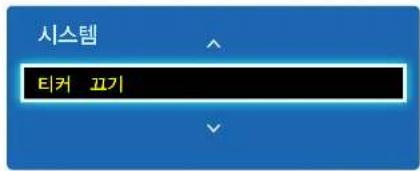
- Les menus affichés peuvent varier selon le modèle.
La fonction Ticker n'est disponible que lorsque la langue du menu est définie sur Anglais.
Permet à l'utilisateur de saisir directement le texte souhaité sur l'écran où une vidéo ou une image est affichée, afin de l'afficher à l'écran.
- Désactivé / Activé — Message, Réglage de l'heure, Sélection de l'emplacement, Mouvement et Police ne sont disponibles que si le Ticker est réglé sur Activé.
- Message : Saisissez le message à afficher à l'écran.
- Réglage de l'heure : Permet de définir l'heure de début et l'heure de fin d'affichage du message.
Sélection de l'emplacement : Permet de définir l'emplacement où le message sera affiché, parmi la position horizontale et la position verticale.
- Intervalle de déplacement horizontal (gauche / centre / droite)
- Position verticale (haut / milieu / bas)
• Mouvement : Permet de définir la direction et la vitesse d'apparition du message.
- Mouvement (désactivé / activé) - Direction (vers la gauche / vers la droite / vers le haut / vers le bas) - Vitesse (lente / normale / rapide)
La direction et la vitesse ne sont activées que si le mouvement est réglé sur Activé.
- Police : Permet de définir la taille à l'écran et la couleur des sous-titres du message affiché.
Fonction d'affichage de la matrice d'écran
MENU → Système → Fonction d'affichage de la matrice d'écran → ENTER
| 화면 Matrix 표시 기능 | |
| 화면 Matrix 표시 기능 | 켜기 |
| · 화면 설정 | 확장 화면 |
| · 가로 배열 | 1 |
| · 세로 배열 | 1 |
| · 화면 분할 | |
- Les menus affichés peuvent varier selon le modèle. - Selon le modèle, la fonction MagicInfo peut ne pas être prise en charge. - Si l'affichage multiple est désactivé, la fonction d'affichage de la matrice d'écran n'est pas disponible. - Si la division horizontale et verticale est supérieure ou égale à 5, le contraste de l'écran peut diminuer ou les couleurs peuvent s'affaiblir, ce qui peut assombrir l'écran ; il est donc recommandé d'utiliser une résolution d'entrée supérieure ou égale à XGA (1024 x 768).
Vous pouvez configurer la disposition et l'ordre des écrans lors de la connexion de plusieurs produits pour créer un environnement multi-produits.
Vous pouvez diviser une seule vidéo sur plusieurs produits ou afficher la même vidéo sur plusieurs produits.
Pour afficher plusieurs vidéos à l'écran, reportez-vous à l'aide de MDC ou au manuel de MagicInfo.
Fonction d'affichage de la matrice d'écran
Vous pouvez définir si la fonction d'affichage de la matrice d'écran est activée.
Pour configurer un affichage multi-écrans, sélectionnez Activer.
Paramètres d'écran
Vous pouvez définir la manière dont les vidéos sont affichées sur l'affichage multi-écrans.
- Écran étendu : affiche la vidéo en plein écran sans marges.
- Écran optimal : affiche la vidéo à sa résolution native sans mise à l'échelle.
Cette option n'est activée que si la fonction d'affichage de la matrice d'écran est définie sur Activé.
Disposition horizontale
Cette fonction divise automatiquement l'écran en fonction du nombre de rangées horizontales de l'affichage multi-écrans.
Saisissez le nombre de produits disposés horizontalement.
Selon le nombre de colonnes saisi, le fractionnement de l'écran en mode paysage est configuré. Vous pouvez régler de 1 à 15 au minimum et au maximum.
Le fractionnement de l'écran est pris en charge jusqu'à 100 au maximum, en multipliant le nombre de colonnes et de lignes.
Par exemple, si vous réglez le nombre de colonnes sur 15, le nombre de lignes n'est pris en charge que jusqu'à 6.
Inversement, si vous réglez le nombre de lignes sur 15, le nombre de colonnes n'est pris en charge que jusqu'à 6.
Cette fonction n'est activée que si la fonction d'affichage Matrix à l'écran est réglée sur Activé.
| 화면 Matrix 표시 기능 | |
| 화면 Matrix 표시 기능 | 켜기 |
| · 화면 설정 | 확장 화면 |
| · 가로 배열 | 1 |
| · 세로 배열 | 1 |
| · 화면 분할 | |
-Les menus affichés peuvent varier selon le modèle.
Nombre de lignes
Cette fonction divise automatiquement l'écran en fonction du nombre de lignes du multi-affichage.
Saisissez le nombre de produits disposés en colonnes. Le fractionnement de l'écran en mode portrait est configuré en fonction du nombre de lignes saisi.
Vous pouvez régler de 1 à 15 au minimum et au maximum.
Le fractionnement de l'écran est pris en charge jusqu'à 100 au maximum, en multipliant le nombre de colonnes et de lignes.
Par exemple, si vous réglez le nombre de colonnes sur 15, le nombre de lignes n'est pris en charge que jusqu'à 6.
Inversement, si vous réglez le nombre de lignes sur 15, le nombre de colonnes n'est pris en charge que jusqu'à 6.
Cette fonction n'est activée que si la fonction d'affichage Matrix à l'écran est réglée sur Activé.
Fractionnement de l'écran
Si vous souhaitez réorganiser l'écran divisé dans l'ordre souhaité ou modifier la position entre les écrans, vous pouvez utiliser la fonction de division d'écran pour ajuster l'ordre et la position en réglant le numéro de chaque produit.
Lorsque vous sélectionnez cette option, un écran avec plusieurs affichages est configuré en fonction du nombre de lignes et de colonnes, et l'ordre est déterminé par les numéros. Pour modifier l'ordre, utilisez les touches directionnelles de la télécommande pour déplacer le produit souhaité à la position souhaitée, puis appuyez sur les deux boutons.
La division d'écran prend en charge jusqu'à 100 écrans.
Cette fonction n'est activée que si la fonction Matrix est définie sur Activé.
Vous devez définir le nombre de lignes et de colonnes pour que cela fonctionne.
Réglage du changement automatique de l'entrée externe
MENU → Système → Réglage du changement automatique de l'entrée externe → ENTER
| 자동 외부입력 변경 설정 | |
| 자동 외부입력 변경 | 켜기 |
| • 주 외부입력 복원 | 끄기 |
| • 주 외부입력 | 전체 |
| • 부 외부입력 | PC |
Les menus affichés peuvent varier selon le modèle.
Lorsque l'appareil est allumé et qu'aucun signal n'est détecté, la recherche automatique d'entrée externe est lancée.
Changement automatique de l'entrée externe
Permet de rechercher automatiquement le signal d'entrée.
Si le signal utilisé n'est pas reconnu, l'appareil bascule sur la source d'entrée externe principale définie.
Si aucun signal d'entrée externe principal n'est détecté, l'appareil bascule sur la source d'entrée externe secondaire.
Si aucun signal d'entrée externe principal ou secondaire n'est détecté, après deux tentatives, un message indiquant l'absence de signal s'affiche sur l'entrée externe initiale.
Toutefois, si l'entrée externe principale est définie sur Tous, l'appareil recherche tous les signaux deux fois, puis s'arrête sur la source initiale.
Restauration de l'entrée principale
Lorsqu'une entrée externe est reçue, définit si l'on restaure l'entrée principale sélectionnée.
Si l'entrée principale est définie sur 'Tout', la fonction de restauration de l'entrée principale n'est pas disponible.
Entrée principale
Définit l'entrée principale pour l'entrée externe automatique.
Entrée secondaire
Définit l'entrée secondaire pour l'entrée externe automatique.
Changement de mot de passe
MENU → Système → Changement de mot de passe → ENTER

Les menus affichés peuvent varier selon le modèle.
Vous pouvez changer le mot de passe.
Saisissez un mot de passe à 4 chiffres, puis ressaisissez-le pour confirmation.
Le nouveau mot de passe est enregistré.
Réglages généraux
MENU → Système → Réglages généraux → ENTER
Paramètres généraux
| 최대 절전 모드 | 켜기 |
| 게임 모드 | 끄기 |
| 자동 켜짐 | 끄기 |
| 안전 잠금 | 끄기 |
| 버튼 잠금 | 끄기 |
| 대기 모드 설정 | 끄기 |
| 네트워크 대기 모드 | 끄기 |
Les menus affichés peuvent varier selon le modèle.
Mode veille prolongée
Si le PC n'est pas utilisé pendant un certain temps, le produit s'éteint pour économiser l'énergie.
- Désactivé / Activé
Disponible uniquement dans les modes PC, DVI et HDMI.
Mode Jeu
Permet de régler l'écran du produit pour l'adapter au mode jeu.
Utilisez cette fonction lorsque vous connectez une console de jeux telle que PlayStation™ ou Xbox™.
- Désactivé / Activé
Précautions et limitations du mode Jeu
Si vous connectez un autre périphérique externe au port où la console de jeux est connectée et que l'image n'est pas bonne, désactivez le mode Jeu.
Le mode Jeu n'est pas pris en charge en mode PC.
Lorsque le mode Jeu est activé, le mode d'écran passe automatiquement en mode Standard et l'utilisateur ne peut pas changer ce mode.
Allumage automatique
Lorsque le produit est alimenté, il s'allume automatiquement sans qu'il soit nécessaire d'appuyer sur le bouton d'alimentation.
- Éteindre / Allumer
Verrouillage de sécurité
Configure la fonction de verrouillage de sécurité.
- Éteindre / Allumer
La fonction de verrouillage de sécurité est activée sur le produit et la télécommande, à l'exception du bouton LOCK de la télécommande.
Pour désactiver, appuyez sur le bouton LOCK puis saisissez le mot de passe configuré. (Mot de passe initial : 0-0-0-0)
Paramètres généraux
Activer le mode veille prolongée
Désactiver le mode jeu
Désactiver l'allumage automatique
Désactiver le verrouillage de sécurité
Désactiver le verrouillage des boutons
Désactiver le réglage du mode veille
Désactiver le mode veille HDBT
Désactivation du mode veille réseau
V
Les menus affichés peuvent varier selon le modèle.
Verrouillage des touches
Cette fonction permet de verrouiller les touches du produit.
Si le verrouillage des touches est activé, seule la télécommande peut être utilisée.
• Désactivé / Activé
Réglage du mode veille
Permet de régler l'état de veille de l'écran lorsqu'un signal d'entrée externe est reçu.
- Automatique
Même si un périphérique externe est connecté, s'il n'y a pas de signal d'action, l'appareil passe en mode économie d'énergie.
Si aucun périphérique externe n'est connecté, le message « Le signal d'entrée est faible ou absent » s'affiche.
- Activé
Si aucun signal d'entrée externe n'est détecté, l'appareil passe en mode veille.
• 177
Si le signal d'entrée externe n'est pas détecté, le message « Le signal d'entrée est faible ou absent » s'affiche.
Fonctionne lorsque TV / Entrée externe est réglé sur PC, DVI ou HDMI.
— Si le message « Le signal d'entrée est faible ou absent » s'affiche après avoir connecté un périphérique externe, vérifiez l'état des connexions entre les câbles.
Mode veille HDBT
Même lorsque l'appareil est éteint, le module HDBT reste actif. (Consomme plus d'énergie.)
- Désactivé / Activé
— Uniquement pris en charge par les produits EME.
Mode veille réseau
Lorsque l'appareil est éteint, l'alimentation réseau reste activée.
- Désactivé / Activé
— Cette fonction n'est disponible que sur les modèles prenant en charge la connexion réseau.
Paramètres généraux
Désactivation de la fonction de réglage de la luminance
Affichage OSD
Réglage de l'action de mise sous tension 0 s
Réglage de la limite de température 77
- Les menus affichés peuvent varier selon le modèle.
Fonction de réglage de la luminosité
Permet de régler la valeur de luminosité selon une valeur définie par l'utilisateur en fonction du temps.
- Désactivé / Activé
Affichage OSD
Définit si les différents OSD doivent être affichés.
• OSD d'entrée / OSD sans signal / OSD MDC
Réglage de la mise sous tension
Permet de régler le temps nécessaire à l'écran pour s'allumer après avoir appuyé sur le bouton d'alimentation de la télécommande. (Plage : 0 à 50 secondes)
- Si le temps d'allumage est réglé trop court, le produit peut être endommagé en raison d'une surtension.
Réglage de la limite de température
Fonction de détection de la température interne du produit. Le réglage de la température détermine la plage de détection de la température interne.
La valeur initiale du produit est réglée à 77 °C.
La température recommandée pour ce produit est de 75 à 80 °C (sur la base d'une température ambiante de 40 °C).
Si la température actuelle dépasse la limite définie, l'écran s'assombrit. Si la température continue d'augmenter dans cet état, l'appareil s'éteint pour éviter toute surchauffe.
Anynet+ (HDMI-CEC)
MENU → Système → Anynet+ (HDMI-CEC) → ENTER

- Les menus affichés peuvent varier selon le modèle. - Les produits d'autres fabricants ne peuvent pas fonctionner avec la fonction Anynet+. - Pour plus de détails sur la connexion des appareils Anynet+, reportez-vous au manuel d'utilisation de ces appareils. - Un seul home cinéma peut être connecté.
Anynet+ (HDMI-CEC)
Il s'agit d'un système de réseau AV qui, dans un environnement composé de divers appareils AV, contrôle automatiquement les appareils AV via la fonction Anynet+, permettant à l'utilisateur d'utiliser facilement les appareils AV via le produit.
Les appareils Anynet+ ne peuvent être contrôlés qu'avec la télécommande du produit, pas avec les boutons du produit.
Dans certaines situations, la télécommande du produit peut ne pas fonctionner. Dans ce cas, sélectionnez à nouveau l'appareil Anynet+. Le fonctionnement Anynet+ n'est actif que lorsque l'appareil AV prenant en charge Anynet+ est en veille ou sous tension. - Lors de l'utilisation de la fonction d'écran simultané, le fonctionnement Anynet+ n'est actif que si l'appareil AV connecté est défini comme écran principal ; il ne fonctionne pas si l'appareil AV est connecté en tant qu'écran secondaire. - Jusqu'à 12 appareils AV prenant en charge Anynet+ peuvent être connectés. Cependant, seuls 3 appareils du même type peuvent être connectés.
Menu Anynet+
Le menu Anynet+ varie en fonction du type et de l'état des appareils Anynet+ connectés au produit.
Description du menu Anynet+
| PC 보기 | Anynet+ 모드가 PC 모드로 변경됩니다. |
| 기기 선택 | Anynet+ 기기 목록을 표시합니다. |
| (장치 이름) 메뉴 | 연결된 기기의 메뉴를 표시합니다. 예를 들어 DVD를 연결하면 DVD의 디스크 메뉴가 표시됩니다. |
| (장치 이름) 간편 메뉴 | 연결된 기기의 도구 메뉴를 표시합니다. 예를 들어 DVD를 연결하면 DVD의 재생 메뉴가 표시됩니다. — 이 메뉴를 사용할 수 없는 장치도 있습니다. |
| (장치 이름) 타이들 메뉴 | 연결된 기기의 타이들 메뉴를 표시합니다. 예를 들어 DVD를 연결하면 DVD의 타이들 메뉴가 표시됩니다. — 이 메뉴를 사용할 수 없는 장치도 있습니다. |

- Les menus affichés peuvent varier selon le modèle.
Extinction automatique
Définit l'extinction automatique des appareils Anynet+ lorsque le produit est éteint.
- Non / Oui
Par exemple, si vous réglez l'extinction automatique, lorsque le produit s'éteint, les périphériques externes en cours de fonctionnement s'éteignent également.
Certains appareils ne peuvent pas utiliser cette fonction.
Changer de périphérique Anynet+
1. Appuyez sur le bouton TOOLS, sélectionnez Anynet+ (HDMI-CEC), puis appuyez sur le bouton □. 2. Appuyez sur le bouton ☐ pour sélectionner Sélection de l'appareil. Si vous ne trouvez pas l'appareil souhaité, sélectionnez Rechercher des appareils pour actualiser la liste. 3. Sélectionnez un appareil et appuyez sur le bouton. Vous pouvez basculer vers l'appareil sélectionné.
— Le menu de sélection de l'appareil n'apparaît que si Anynet+ (HDMI-CEC) est réglé sur Activé dans le menu Système. — Le basculement vers l'appareil sélectionné peut prendre jusqu'à 2 minutes. Pendant le basculement, vous ne pouvez pas annuler l'opération. — Si vous appuyez sur le bouton SOURCE pour sélectionner un mode d'entrée externe, la fonction Anynet+ n'est pas disponible. Utilisez toujours la sélection de l'appareil pour basculer vers un périphérique Anynet+.
Dépannage d'Anynet+
Problème | Solution possible
| Anynet+가 작동하지 않아요. | 기기가 Anynet+ 기기인지 확인하세요. Anynet+ 시스템은 Anynet+ 기기만 지원합니다.Anynet+ 기기의 전원 케이블이 제대로 연결되어 있는지 확인하세요.Anynet+ 기기의 비디오/오디오/HDMI 케이블 연결 상태를 확인하세요.설정 메뉴에서 Anynet+ (HDMI-CEC)가 커기로 설정되어 있는지 확인하세요.리모컨과 Anynet+가 호환되는지 확인하세요.특정 상황에서는 Anynet+가 작동하지 않습니다. (채널 검색 중, 초기 설정 작동 중)HDMI 케이블을 연결하거나 제거할 때에는 반드시 기기를 다시 검색하거나 제품을 깔다가 다시 커세요.Anynet+ 기기의 Anynet+ 기능이 커져 있는지 확인하세요. |
| Anynet+를 시작하고 싶어요. | Anynet+ 장치가 제품에 제대로 연결되어 있는지 확인하고 시스템 메뉴에서 Anynet+ (HDMI-CEC)가 커기로 설정되어 있는지 확인하세요.TOOLS 버튼을 놀러 Anynet+ 메뉴를 표시하고 원하는 메뉴를 선택하세요. |
| Anynet+를 종료하고 싶어요. | Anynet+ 메뉴에서 PC 보기를 선택하세요.리모컨의SOURCE 버튼을 누르고 Anynet+ 기기가 아닌 다른 기기를 선택하세요. |
| "Anynet+ 기기로 연결중입니다."또는 "Anynet+ 기기 연결을 해제합니다."라고 나와요. | Anynet+를 구성 중이거나 시청 모드로 전환 중일 때에는 리모컨을 사용할 수 없습니다.Anynet+ 설정 또는 시청 모드로의 전환이 원료되면 리모컨을 사용하세요. |
| Anynet+ 기기가 재생되지 않아요. | 초기 설정이 진행 중이면 재생 기능을 사용할 수 없습니다. |
Problème | Solution possible
L'appareil connecté ne s'affiche pas. Vérifiez si l'appareil prend en charge la fonction Anynet+.
- Vérifiez que le câble HDMI est correctement connecté.
- Vérifiez que Anynet+ (HDMI-CEC) est réglé sur Activé dans le menu Système. • Recherchez à nouveau les périphériques Anynet+.
- Vous ne pouvez connecter des périphériques Anynet+ qu'avec un câble HDMI.
- Certains câbles HDMI peuvent ne pas prendre en charge la fonction Anynet+.
- Si l'alimentation est coupée ou si la connexion du câble HDMI est interrompue, relancez la recherche d'appareils.
Copier les paramètres
MENU → Système → Copier les réglages → ENTER

Les menus affichés peuvent varier selon le modèle.
Réinitialisation du menu système
MENU → Système → Réinitialiser le menu système → ENTER

Les menus affichés peuvent varier selon le modèle.
Vous pouvez exporter les réglages du produit vers une clé USB ou les importer depuis une clé USB.
Cela est utile pour configurer plusieurs appareils de manière identique.
- Envoyer vers USB : les réglages du produit sont copiés sur la clé USB.
- Importer depuis USB : les réglages de la clé USB sont appliqués au produit.
Une fois les réglages terminés, le produit redémarre automatiquement.
Si la clé USB contient d'autres fichiers que le fichier de réglages, le fonctionnement peut être anormal. Vérifiez que la clé USB fonctionne correctement avant d'exécuter la fonction. — Utilisable uniquement avec des produits ayant le même nom de modèle et la même version logicielle.
Vous pouvez vérifier le nom du modèle et la version du logiciel dans Assistance client → Informations d'assistance client.
Rétablit tous les éléments des réglages système aux valeurs d'usine.
Réinitialisation de tous les réglages
MENU → Système → Réinitialiser tous les réglages → ENTER
Rétablit tous les réglages du produit à leurs valeurs d'usine.
DivX® Vidéo à la demande
MENU → Système → DivX® Vidéo à la demande → ENTER
Pour lire des vidéos protégées par DivX® DRM, vous devez enregistrer le produit.
Rendez-vous sur le site Web DivX® avec le code d'enregistrement pour terminer l'enregistrement, puis vous pourrez regarder des vidéos à la demande via la fonction vidéo.
Pour plus d'informations sur DivX® VOD, consultez "http://vod.divx.com".
Alimentation du module PC
MENU ☐ → Système → Alimentation du module PC → ENTER ☐
Vous pouvez configurer l'alimentation du module PC pour qu'elle fonctionne indépendamment du produit.
Synchronisation à la mise sous tension
Pour allumer uniquement le module PC sans allumer le produit LFD, réglez sur Désactivé.
- Désactivé / Activé
Synchronisation à la mise hors tension
Pour éteindre uniquement le module PC sans éteindre le produit LFD, réglez sur Désactivé.
- Désactivé / Activé
CHAPITRE 11
Support client
Mise à jour du logiciel
MENU → Support client → Mise à jour du logiciel → ENTER
Mettez à niveau le logiciel du produit vers la dernière version.
Attention : ne coupez pas l'alimentation pendant la mise à niveau. Une fois la mise à jour du logiciel terminée, le produit s'éteint puis se rallume automatiquement.
La mise à jour du logiciel réinitialise les paramètres d'image et de son. Il est recommandé de noter vos réglages afin de pouvoir les restaurer facilement après la mise à jour.
Mettre à jour maintenant
Vous pouvez mettre à jour vers le dernier logiciel.
Informations sur le support client
MENU → Support client → Informations sur le support client → ENTER
Consultez ces informations si le produit ne fonctionne pas correctement ou si vous souhaitez mettre à niveau le logiciel.
Vous pouvez obtenir des informations sur le centre de service et apprendre comment télécharger le logiciel.
Vous pouvez vérifier le nom du modèle et la version du logiciel du produit dans les informations sur le support client.
CHAPITRE 12
Lecture de photos, vidéos et musique (lecteur multimédia)
Vous pouvez profiter de la musique, des vidéos, des photos et des fichiers stockés sur un périphérique de stockage de masse USB (MSC).
Vous pouvez regarder des photos, des vidéos ou écouter de la musique stockées sur un périphérique de stockage.
Vous pouvez lire divers contenus de la manière suivante.
- Utilisation d'un périphérique USB : vous pouvez lire des contenus multimédias tels que des vidéos, de la musique et des photos sur un périphérique USB.
- Connexion d'un support de stockage : vous pouvez lire des contenus multimédias stockés sur un support de stockage tel qu'un smartphone, un appareil photo, un PC ou un service cloud.
Points à vérifier avant d'utiliser la fonction de lecture multimédia via USB
Précautions
- Avant de connecter un périphérique au produit, sauvegardez vos fichiers pour éviter tout dommage ou perte de données. Samsung Electronics décline toute responsabilité en cas de dommage ou de perte de fichiers de données.
- Ne débranchez pas le périphérique USB pendant le chargement.
- L'utilisation d'un câble d'extension USB peut empêcher la reconnaissance du périphérique USB ou la lecture des fichiers qu'il contient.
- Si le périphérique USB connecté au produit n'est pas reconnu, cela signifie que la liste des fichiers du périphérique est endommagée ou que les fichiers de la liste ne peuvent pas être lus. Dans ce cas, connectez le périphérique USB à un ordinateur, formatez-le et vérifiez l'état de la connexion.
- Les disques durs USB de plus de 2 To ne sont pas pris en charge.
Périphériques compatibles avec le lecteur
- Selon le type, certains appareils photo numériques USB, smartphones et appareils audio peuvent ne pas être compatibles avec le produit. - La fonction de lecture multimédia ne prend en charge que les périphériques USB MSC (Mass Storage Class). • MSC est une classe de périphériques de stockage de masse à transfert en masse.
Les types de périphériques MSC incluent les lecteurs de cartes mémoire, les lecteurs de cartes flash, les disques durs USB, etc. (Les hubs USB ne sont pas pris en charge.)
Ces périphériques doivent être connectés directement à la prise USB du produit.
- Si deux ou plusieurs périphériques PTP (Picture Transfer Protocol) sont connectés, un seul peut être utilisé à la fois.
• Si deux ou plusieurs périphériques MSC sont connectés, certains périphériques peuvent ne pas être reconnus. Les périphériques USB nécessitant une puissance élevée (500 mA ou 5 V) peuvent ne pas être pris en charge. - Lors de la connexion ou de l'utilisation d'un périphérique USB, si un message d'avertissement de surchauffe s'affiche, le périphérique peut ne pas être reconnu ou ne pas fonctionner correctement. - Si aucun signal n'est reçu par le produit pendant la durée définie dans l'économiseur d'écran, l'économiseur d'écran s'active. - Le mode veille de certains disques durs externes peut être automatiquement désactivé lorsqu'ils sont connectés au produit.
Systèmes de fichiers et formats
- Les fichiers multimédia sans licence peuvent empêcher le bon fonctionnement de la fonction de lecture multimédia.
- Le protocole MTP (Media Transfer Protocol) n'est pas pris en charge. • Les systèmes de fichiers FAT16, FAT32 et NTFS sont pris en charge. - La fonction de lecture multimédia prend en charge le format JPEG séquentiel. Le format JPEG progressif n'est pas pris en charge.
- Plus la résolution de l'image est élevée, plus le temps d'affichage à l'écran est long. • La résolution JPEG maximale prise en charge est de 15360 x 8640 pixels.
- Pour les fichiers non pris en charge ou endommagés, le message « Format de fichier non pris en charge » s'affiche.
- Lors du tri des fichiers en mode dossier, jusqu'à 1000 fichiers peuvent être affichés par dossier.
- Si le périphérique USB contient plus de 8000 fichiers et dossiers, certains fichiers et dossiers peuvent ne pas s'ouvrir. - Les fichiers MP3 protégés par DRM téléchargés depuis des sites payants ne peuvent pas être lus.
— La DRM (Digital Rights Management) est une technologie qui comprend la protection des droits et des intérêts des fournisseurs de contenu, la prévention de la copie illégale de contenu, la gestion de la facturation et du règlement, etc.
Elle prend en charge la création, la distribution et la gestion de contenu de manière intégrée et complète.
Pour utiliser un disque dur USB, il est recommandé d'utiliser un disque dur USB avec adaptateur d'alimentation.
Il est recommandé de retirer le périphérique USB à l'aide de la fonction de retrait USB.
Lecture du contenu multimédia stocké sur un périphérique USB
Connexion d'un périphérique USB
1 Allumez le produit. 2 Connectez un périphérique USB contenant des photos, de la musique ou des vidéos à la prise USB. 3 Lorsque le périphérique USB est connecté au produit, l'écran Nouvel appareil connecté apparaît. - Si un seul périphérique est connecté, les fichiers USB sont affichés automatiquement. - Pour voir le contenu du périphérique USB, vous devez connecter le périphérique USB à la prise USB du produit.
Retrait du périphérique USB
Retrait via l'entrée externe
1 Appuyez sur le bouton SOURCE de la télécommande. L'écran TV/Entrée externe apparaît. SOURCE → TV/Entrée externe 2 Dans TV/Entrée externe, sélectionnez USB, puis appuyez sur le bouton TOOLS de la télécommande. Le menu Options apparaît à l'écran. 3 Sélectionnez Retirer USB, puis attendez que le périphérique USB soit déconnecté. Le périphérique USB est déconnecté.
Menu des options de l'écran de liste du contenu multimédia
Catégorie Fonction Photo Vidéo Musique
| 슬라이드 쇼 슬라이드 쇼를 시작할 수 있습니다. | √ | |
| —정렬이 풀더로 선택되어 있으면 사용할 수 없습니다. | ||
| 인코딩 미디어 콘텐츠의 제목이 깨져 보이는 경우, 인코딩 언어를 선택할 수 있습니다. | √ | |
| 선택 재생 미디어 콘텐츠 목록 중 사용지가 원하는 콘텐츠만 선택하여 재생활 수 있습니다. | √ √ √ |
Si vous appuyez sur le bouton INFO lorsqu'un fichier est sélectionné, des informations sur le fichier sélectionné s'affichent.
Pendant la lecture de photos, découvrez les boutons et fonctions disponibles
Appuyez sur le bouton ou sur le bouton TOOLS pour afficher les boutons suivants. Appuyez sur le bouton RETURN pour les faire disparaître.
• Précédent / Suivant
Vous pouvez voir la photo précédente ou suivante.
• Arrêter le diaporama / Lancer le diaporama
Vous pouvez démarrer ou arrêter le diaporama. Lorsque vous lisez des photos en diaporama, toutes les photos stockées dans le même dossier peuvent être lues.
• Paramètres du diaporama
- Vitesse : permet de modifier la vitesse du diaporama.
- Effet : permet d'appliquer un effet lors de la transition des photos.
- Zoom
Permet d'agrandir la photo jusqu'à 4 fois.
• Rotation
Permet de faire pivoter la photo.
- Musique de fond
Permet d'écouter de la musique de fond tout en regardant les photos.
- Musique de fond / mini-lecteur
- Le fichier musical doit être enregistré sur le même appareil.
- Le mini-lecteur permet de mettre en pause la musique en cours d'écoute ou de changer de morceau.
- Paramètres
Fonctionnement du menu des paramètres
Mode d'affichage : permet de modifier le mode d'affichage.
Mode sonore : permet de modifier le mode sonore.
Disponible uniquement lorsque la musique de fond est en cours de lecture.
Informations détaillées : permet d'afficher les informations du fichier.
Découvrir les boutons et fonctions disponibles pendant la lecture vidéo.
Appuyez sur le bouton ou sur le bouton TOOLS pour afficher les boutons suivants. Appuyez sur le bouton RETURN pour les masquer.
- Pause / Lecture
Met en pause la vidéo en cours de lecture ou reprend la lecture d'une vidéo en pause.
En mode pause, les fonctions suivantes sont disponibles. Notez qu'aucun son n'est émis en mode pause.
- Retour rapide / Avance rapide
Permet de revenir en arrière ou d'avancer rapidement dans la vidéo en cours de lecture, avec une vitesse de lecture pouvant être modifiée jusqu'à 3 fois. Pour rétablir la vitesse normale, sélectionnez ▶.
- Précédent / Suivant
Pour lire la vidéo précédente, sélectionnez ◄◀ deux fois. Une seule sélection de ◄◀ reprend la lecture de la vidéo en cours depuis le début.
Pour lire la vidéo suivante, sélectionnez ▶▶.
- Recherche
Permet de sélectionner et de lire une autre vidéo stockée dans le même dossier (recherche par titre).
- Mode répétition
Vous pouvez régler le mode de répétition. (Désactivé / Titre / Tout répéter)
- Taille de l'écran
Vous pouvez modifier la taille de l'écran. Cependant, les tailles d'écran prises en charge varient selon la vidéo. (Taille d'origine / Mode 1 / Mode 2 / Smart View 1 / Smart View 2)
· Réglages
Fonctionnement du menu des réglages
Mode d'écran : vous pouvez modifier le mode d'écran.
Mode sonore : vous pouvez modifier le mode sonore.
Langue audio : vous pouvez profiter de la vidéo dans la langue de votre choix.
Cette fonction n'est activée que lors de la lecture de fichiers en streaming prenant en charge le format audio multiple.
Détails : vous pouvez consulter les informations du fichier.
Pendant la lecture de musique, découvrez les boutons et fonctions disponibles.
- Pause / Lecture
Met en pause la musique en cours de lecture ou reprend la lecture de la musique en pause.
- Retour rapide / Avance rapide
Vous pouvez reculer ou avancer rapidement dans la musique en cours de lecture, et modifier la vitesse de lecture jusqu'à 3 fois. Pour rétablir la vitesse de lecture normale, sélectionnez ▶.
• Précédent / Suivant
Pour lire le fichier musical précédent, sélectionnez deux fois. Une seule sélection relance la musique en cours depuis le début.
Pour lire le fichier musical suivant, sélectionnez ▶▶.
- Répétition
Vous pouvez régler le mode de répétition. "Un" répète le fichier musical en cours de lecture, "Tout" répète tous les fichiers musicaux du dossier.
- Aléatoire
Vous pouvez activer ou désactiver la lecture aléatoire.
• Mode sonore
Vous pouvez changer le mode sonore.
Sous-titres et formats de lecteur pris en charge
Sous-titres
Externe / Interne
| MPEG-4 timed text (.txt)SAMI (.smi)SubRip (.srt)SubViewer (.sub)Micro DVD (.sub or .txt)SubStation Alpha (.ssa)Advanced SubStation Alpha (.ass)Powerdivx (.psb) | Xsub컨테이너: AVISubStation Alpha컨테이너: MKVAdvanced SubStation Alpha컨테이너: MKVSubRip컨테이너: MKVMPEG-4 timed text컨테이너: MP4 |
Formats d'image pris en charge
Format
| JPEG 4096 x 4096 |
| PNG |
| BMP |
Formats de fichiers musicaux pris en charge
Extensions de fichier
*.avi, *.mkv, *.asf, *.wmv, *.mp4, *.3gp, *.vro, *.mpg, *.mpeg, *.ts, *.tp, *.trp, *.mov, *.flv, *.vob, *.svi, *.divx
Codecs vidéo
- Si les informations du conteneur sont incorrectes ou si le fichier contient des erreurs, le fichier peut ne pas être lu correctement.
- Si le débit binaire standard / la fréquence d'images est supérieur au nombre d'images par seconde indiqué dans le tableau, le son ou la vidéo du contenu peut ne pas fonctionner.
- Si la table d'index contient des erreurs, la fonction de recherche (saut) peut ne pas être prise en charge.
- Lors de la lecture d'une vidéo via une connexion réseau, le fichier peut ne pas être lu de manière fluide. • Si le débit binaire de la vidéo dépasse 10 Mbit/s, l'affichage du menu peut prendre du temps.
- Certains appareils USB / appareils photo numériques peuvent ne pas être compatibles avec le lecteur.
Décodeur vidéo Décodeur audio
Prend en charge H.264 jusqu'au niveau 4.1. H.264 FMO / ASO / RS, VC1 SP / MP / AP L4 et AVCHD ne sont pas pris en charge.
Pour tous les codecs vidéo à l'exception de MVC, VP8, VP6 :
• 1280 x 720 ou moins : 60 images maximum • 1280 x 720 ou plus : 30 images maximum
GMC 2 ou supérieur n'est pas pris en charge.
Seule la spécification DVD MVC est prise en charge.
WMA prend en charge jusqu'à 5.1 canaux dans Windows 10 Pro.
L'audio WMA sans perte n'est pas pris en charge.
QCELP, AMR NB/WB ne sont pas pris en charge.
Si Vorbis est dans un conteneur WebM, il prend en charge jusqu'à 2 canaux.
| 컨테이너 비디오 코덱 해상도 프레임 속도 | 비트 레이트 (Mbps) | 오디오 코덱 | ||
| (fps) | ||||
| 3gpp | DivX 3.11 /DivX4.X 1280 x 720 60 30 AAC | |||
| asf | AC3 | |||
| avi | XVID | ADPCM | ||
| flv | DD+ | |||
| mkv | H. 264 BP/MP/HP | DTS Core | ||
| mov | MPEG-4 SP/ASP | HE-AAC | ||
| mp4 | LPCM | |||
| ps | WINDOW MEDIA VIDEO V9 | MP3 | ||
| ts | WMA | |||
| vob | MPEG2 | |||
| vro | MPEG1 | |||
| H. 263 | ||||
| DivX5.x | ||||
| DivX6.X | ||||
| 3gpp | DivX 3.11 /DivX4.X 1920 x 1080 30 30 AAC | AC3 | ||
| asf | XVID | ADPCM | ||
| avi | DD+ | |||
| flv | H.264 BP/MP/HP | DTS Core | ||
| mkv | MPEG-4 SP/ASP | HE-AAC | ||
| mov | LPCM | |||
| mp4 | WINDOW MEDIA VIDEO V9 | MP3 | ||
| ps | MPEG2 | WMA | ||
| ts | ||||
| vob | MPEG1 | |||
| vro | ||||
| H.263 | ||||
| DivX5.x | ||||
| DivX6.X | ||||
| MOTION JPEG 640 x 480 30 8 | ||||
CHAPITRE 13
Solutions en cas de problème
Avant de demander une intervention, diagnostiquez le problème en suivant les méthodes proposées. Si vous ne pouvez pas le résoudre vous-même, contactez le centre de service.
Si l'écran ne s'affiche toujours pas, vérifiez le système PC, le contrôleur vidéo et les câbles.
Vérifications avant de signaler une panne
Diagnostic du produit lui-même
Utilisez la fonction de diagnostic du produit pour vérifier s'il fonctionne correctement.
Si le produit est correctement connecté au PC mais que l'écran reste éteint et que seul le voyant d'alimentation clignote, exécutez le diagnostic du produit.
1. Éteignez le PC et le produit. 2. Débranchez le câble connecté du produit. 3. Allumez le produit. 4. Si le message 'Signal d'entrée faible ou absent' apparaît, le produit fonctionne normalement.
Vérification de la résolution et de la fréquence
Si vous dépassez la résolution prise en charge (voir résolutions prises en charge), le message 'Mode inapproprié' s'affiche brièvement.
Vérifiez ce qui suit.
Problèmes liés à l'installation (mode PC)
| 화면이 나타났다 사라졌다 해요. 제품과 PC의 케이블 연결 상태를 확인하고, 연결 장치의 잠금 상태를 확인하세요. | |
| HDMI 또는 HDMI-DVI 케이블로 제품과 PC를 연결하면 제품화면의 상하좌우에 여백이 생겨요. | 화면에 여백이 나타나는 것은 제품 문제가 아닙니다. |
| PC 및 그래픽카드로 인해 발생되는 현상으로, 그래픽카드 설정 부분 중 HDMI 또는 DVI Option부분에서 화면 크기를 조정하면 해결할 수 있습니다. | |
| 만약 그래픽 카드 설정 부분에서 Option 부분의 하위 메뉴에 화면 크기 조정 항목이 없다면,그래픽카드 드라이버를 최신 버전으로 업데이트한 후 확인하세요.(지세한 조정 방법은 그래픽카드 제조사 또는 컴퓨터 제조사에 문의하세요.) | |
| PC가 연결되어 있지 않은데도 PC가 TV/외부입력에 항상보입니다. | PC가 연결과 상관없이 TV/외부입력에 항상 PC는 보입니다. |
Problèmes liés à l'écran
| 전월표시등이 끼져 있어요. 화면이 안 나와요. 전원 케이블이 바르게 연결되어 있는지 확인하세요. | |
| 화면에 입력 신호가 약하거나 없습니다. 메시지가 나타나요. | 제품과 연결된 케이블이 바르게 연결되어 있는지 확인하세요. |
| 제품과 연결된 제품의 전원이 켜져 있는지 확인하세요. | |
| 적당하지 않은 모드입니다. 라는 메시지가 나타나요. | 그래픽 카드에서 나오는 신호가 제품의 최대 해상도 및 최대 주파수를 넘을 경우에 발생합니다. |
| 표준신호모드표를 참조하여 최대 해상도 및 주파수를 제품 성능에 맞도록 설정하세요. | |
L'écran semble défiler. Vérifiez les câbles connectés au produit.
Problèmes liés à l'écran
| 화면이 깨끗하지 못해요. 화면이 흐랐해요. | 주파수 조정과 미세 조정을 조절하세요. |
| 부속품(비디오 확장 케이블 등)을 제거한 후 다시 실행하세요. | |
| 해상도 및 주파수를 권장 사양으로 조정하세요. | |
| 화면이 불안정하고 떨려요. PC나 그래픽 카드의 해상도와 주파수가 제품에서 사용 가능한 범위 내에 설정되어 있는지 확인한 후제품 메뉴의 부가정보와 표준신호모드표를 참조하여 다시 화면 설정을 하세요. | |
| 화면에 그림자 자취가 남아요. | |
| 화면이 너무 밝아요. 화면이 너무 어두워요. 밝기와 명암을 조절하세요. | |
| 화면의 색상이 일정하지 못해요. | 메뉴의 화면에서 색 재현 범위 메뉴를 조절하세요. |
| 흰색처럼 보이지 않아요. | 메뉴의 화면에서 화이트 밸런스 메뉴를 조절하세요. |
| 화면에 영상이 나타나지 않으며 전원표시등이 0.5초나 1초간격으로 깜백여요. | 제품이 절전 기능으로 작동하고 있습니다. |
| 키보드의 아무 버튼이나 마우스를 움직이면 원래의 화면으로 되돌아 Oper니다. | |
| 제품이 스스로 꺼져요. | 시스템 메뉴에서 취침 예약이 끄기로 설정되어 있는지 확인하세요. |
| 제품이 PC와 연결되어 있다면, PC의 전원상태를 확인하세요. | |
| 전원케이블이 제품과 전원콘센트에 바르게 연결되어 있는지 확인하세요. | |
| 연결된 기기의 신호가 잡히지 않으면 10~15분 후 제품은 자동으로 꺼집니다. | |
| 매장에서 보던 것처럼 제품의 영상이 보이지 않아요. HDMI 케이블을 사용하여 연결하면 HD(고확질) 영상을 구현할 수 있습니다. | |
Problèmes liés à l'écran
| 화면이 이상해요. 스포츠나 액션 영화처럼 빠른 화면 전환이 있는 장면에서의 비디오 콘텐츠 압축은 화면 앱곡을 유발할수도 있습니다. | 낮은 신호 레벨이나 낮은 품질은 화면 왜곡을 일으킬 수 있습니다. 이 문제는 제품 문제가 아닙니다. |
| 반경 1m 내에 있는 휴대전화는 아닐로그/디지털 제품에 잡음을 일으킬 수 있습니다. | |
| 밝기와 색상이 이상해요. | 화면 메뉴에서 화면 옵션(화면 모드 / 색농도 / 밝기 / 선명도)을 조정하세요. |
| 시스템 메뉴에서 절전모드 옵션을 조정하세요. | |
| 기본 화면 설정으로 화면을 초기화해 보세요. | |
| 스크린 가장자리 부분에 점선이 보여요. | 화면 크기가 원본 크기이면 16:9로 변경해 보세요. |
| 화면에 선(빨강, 초록, 파랑)이 보여요. 모니터의 DATA SOURCE DRIVER IC에서 결함이 생길 때 일어납니다. 삼성 서비스 센터를 통하여문제를 해결하세요. | |
| 화면이 불안정하면서 멈춰요. 화면 멈춤은 권고하는 해상도와 다른 경우나 신호가 불안정한 경우 일어낼 수 있습니다. 이 문제를해결하기 위해서, PC의 해상도를 권고하는 해상도로 변경합니다. | |
| 화면이 전체 화면으로 표시되지 않아요. 업 스케일 SD(4:3) 콘텐츠를 표시하면 HD 채널의 화면 양쪽에 검은색 막대가 생긴니다. | |
Problèmes liés au son
| 소리가 안나와요. 음향신호 연결코드의 연결상태를 재확인하거나 음량을 조정해 보세요. |
| 음량을 확인해 보세요. |
| 소리가 너무 작아요. 음량을 조절해 보세요. |
| 음량 조정을 최대로 해도 소리가 작다면 PC 사운드 카드나 소프트웨어 프로그램의 음량을 다시 조절하세요. |
| 화면은 나오는데 소리가 나오지 않아요. 만약 HDMI 케이블을 이용하여 연결한 상태라면, PC에 설정된 오디오 출력을 확인하세요. |
| 음향 메뉴에서 스피커 선택을 내부로 설정하세요. |
| 외부 기기를 사용하는 경우• 오디오 케이블이 제품의 오디오 입력 단자에 올바르게 연결되어 있는지 확인하세요.• 외부 기기의 오디오 출력 옵션을 확인하세요.(예를 들어, 모니터에 HDMI가 연결되어 있는 경우에는 케이블 박스의 오디오 옵션을 HDMI로 변경해야 할 수 있습니다.) |
| DVI-HDMI 케이블을 이용하여 연결한 상태라면, 별도의 오디오 케이블이 필요합니다. |
| 제품에 헤드폰 단자가 있는 경우에는 헤드폰 단자에 아무것도 연결되지 않았는지 확인하세요. |
| 기기의 전원 케이블을 다시 연결해서 연결된 기기를 재부팅 하세요. |
| 스피커에서 이상한 잡음이 납니다. 케이블 연결을 확인하세요. 비디오 케이블을 오디오 입력에 연결하지 않았는지 확인하세요. |
| 케이블을 연결한 경우에는 신호 강도를 확인하세요. |
| 낮은 신호 레벨 때문에 음향이 왜곡될 수 있습니다. |
Problèmes liés au son
| 음소거를 해도, 소리가 들려요. | 스피커 선택이 외부로 설정되어 있다면, 음량 버튼과 음소거 기능이 작동하지 않습니다.외부 스피커의 음량 설정을 조정해 주십시오. |
| 메인 스피커의 음향 설정은 제품의 내부 스피커와 독립적입니다. 즉, 제품의 음소거나 음량 조절은 외부의 decoder (AMP)와 별개입니다. | |
| 음향 모드를 변경하더라도, 모니터 소리가 그대로입니다. | 메인 스피커의 음향 설정은 제품의 내부 스피커와 독립적입니다. 즉, 외부기기의 음향 설정이 제품 내부 스피커 음향에 영향을 주지 않습니다. |
| 스피커의 소리가 메아리처럼 울려요. 제품 스피커와 외부 스피커 간에 디코딩 속도 차이로 에코가 발생할 수 있습니다.이럴 경우, 스피커 선택을 외부로 설정하세요. | |
Problèmes liés à la télécommande
| 리모컨이 작동하지 않아요. 건전지의 ± 의 위치를 확인하세요. |
| 건전지가 다 소모되었는지 확인하세요. |
| 정전된 것은 아닌지 확인하세요. |
| 전원 케이블이 연결되어 있는지 확인하세요. |
| 주변에 득수 형광 및 네온사인 등이 켜져 있는지 확인하세요. |
Problèmes liés aux périphériques externes
| PC 부팅 시 "베베" 소리가 나요. PC 부팅 시 "베베" 소리가 을리면 PC 본체를 서비스 받으세요. |
Autres problèmes
| 메뉴에서 자막이 선택할 수 없는 회색으로 표시돼요. | TV 외 다른 소스 선택 시에는 자막을 선택할 수 없습니다. |
| 제품의 모서리를 자세히 보면 작은 입자가 보여요. 제품 디자인의 일부이며 결함이 아닙니다. | |
| 등시 화면 메뉴를 사용할 수 없어요. | TV/외부입력의 신호에 따라 다르게 나타납니다. |
| PC 해상도를 바꿀 때, 지원하지 않는 모드입니다. 라는 메시지가 나타나요. | 입력 신호의 해상도가 디스플레이의 통작 범위보다 클 경우, 지원하지 않는 모드입니다. 라고 나타날 수 있습니다.이 문제를 해결하기 위해서, PC의 해상도를 디스플레이가 지원하는 정도의 해상도로 변경하세요. |
| HDMI-DVI 케이블로 연결하여 HDMI모드일 때, 스피커에서 소리가 나지 않아요. | DVI 케이블을 통한 연결은 어떤 소리 데이터도 전달하지 않습니다.따라서 오디오 재생을 위해서 적절한 입력 단자에 오디오 케이블을 연결해야 합니다. |
| HDMI 블랙 레벨이 HDMI 기기(YCbCr 출력을 갖는)에서 제대로 동작하지 않아요. | 이 기능은 오직 외부 기기(DVD 플레이어, STB etc.)가 HDMI(RGB 신호) 케이블을 통해 제품과 연결되었을 때만 작동합니다. |
Autres problèmes
| HDMI 모드에서 소리가 돌리지 않습니다. 일부 낮은 버전의 HDMI 모드를 지원하는 외부기기를 최신 HDMI 버전을 지원하는 제품과 연결할 경우,제품 화면의 색이 정상적이지 않거나 화면 또는 소리가 나오지 않을 수 있습니다.이와 같은 현상이 나타날 경우 HDMI 케이블과 별도의 오디오 케이블을 함께 연결하여 사용하세요. | ||
| 일부 PC 그래픽 카드의 경우 음향을 포함하고 있지 않은 HDMI 신호를 전달받으면 자동인식이 되지않아 사용자가 직접 사운드 입력을 선택해주어야 합니다. | ||
| 사운드 입력 화면 모드 | ||
| PC자등 PC 설정 | ||
| DVI PC Audio In(Stereo 단자) PC 설정 | ||
Le capteur IR ne fonctionne pas. Vérifiez si la lumière s'allume lorsque vous appuyez sur la télécommande.
- Si la lumière ne s'allume pas, éteignez puis rallumez l'interrupteur d'alimentation à l'arrière du produit. (Lorsque l'écran est éteint, la LED d'alimentation est rouge.)
Si la lumière ne s'allume toujours pas après avoir éteint puis rallumé l'interrupteur d'alimentation, il se peut que le câble de connexion interne soit débranché. Contactez le centre de service le plus proche pour obtenir une assistance.
- Si la lumière s'allume mais que la lumière rouge ne clignote pas lorsque vous appuyez sur la télécommande, le capteur IR est peut-être défectueux. Contactez le centre de service le plus proche pour obtenir une assistance.
- Si la lumière s'allume et que la lumière rouge clignote lorsque vous appuyez sur la télécommande, mais qu'il n'y a aucune réaction à l'écran, la carte principale du produit est peut-être défectueuse. Contactez le centre de service le plus proche pour obtenir une assistance.
Questions fréquentes (Q&R)
Questions et réponses
Pour des instructions de réglage détaillées, reportez-vous au manuel du PC ou de la carte graphique.
| 주파수는 어떻게 바꾸나요? 주파수는 그래픽 카드에서 설정하세요. | Windows 7제어판 → 모양 및 개인 설정 → 디스플레이 → 해상도 조정 → 고급 설정 → 모니터를 선택해 모니터 설정에서 주파수를 조정하세요。Windows 8설정 → 제어판 → 모양 및 개인 설정 → 디스플레이 → 해상도 조정 → 고급 설정 → 모니터를 선택한 후 모니터 설정에서 주파수를 조정하세요。Windows 10설정 → 시스템 → 디스플레이 → 고급 디스플레이 설정 → 어댑터 속성 표시 → 모니터를 선택한 후 모니터 설정에서 주파수를 조정하세요. |
| 해상도는 어떻게 바꾸나요? | Windows 7제어판 → 모양 및 개인 설정 → 디스플레이 → 해상도 조정에서 해상도를 조정하세요。Windows 8설정 → 제어판 → 모양 및 개인 설정 → 디스플레이 → 해상도 조정에서 해상도를 조정하세요。Windows 10설정 → 시스템 → 디스플레이 → 고급 디스플레이 설정에서 해상도를 조정하세요. |
| 절전 기능은 어떻게 설정하나요? | Windows 7제어판 → 모양 및 개인설정 → 개인 설정 → 화면보호기 설정이나 PC의 BIOS SETUP에서 설정하세요。Windows 8설정 → 제어판 → 모양 및 개인설정 → 개인 설정 → 화면보호기 설정이나 PC의 BIOS SETUP에서 설정하세요。Windows 10설정 → 개인 설정 → 잠금 화면 → 화면 시간 제한 설정 → 전원 및 절전이나 PC의 BIOS SETUP에서 설정하세요. |
CHAPITRE 14
Spécifications du produit
Taille de l'écran

Zone d'affichage

Caractéristiques du produit
Modèle ED65E / EM65E ED75E / EM75E
Modèle de spécification LH65EDE / LH65EME LH75EDE / LH75EME
Taille de l'écran du panneau 163 cm 189 cm
Zone d'affichage 1428,48 mm (H) x 803,52 mm (V) 1650,24 mm (H) x 928,26 mm (V)
Sortie audio 10 W + 10 W 10 W + 10 W
Modèle DC32E/DC32E-M DC40E/DC40E-M/DC40E-H
Modèle de spécification LH32DCE / LH32DCE-M LH40DCE / LH40DCE-M / LH40DCE-H
Taille de l'écran du panneau 80,1 cm 101,6 cm
Zone d'affichage 698,4 mm (H) x 392,85 mm (V) 885,6 mm (H) x 498,15 mm (V)
Sortie audio 10 W
10 W + 10 W
Modèle DC48E/DC48E-M/DC48E-H DC55E/DC55E-M
Modèle de spécification LH48DCE / LH48DCE-M / LH48DCE-H LH55DCE / LH55DCE-M
Taille de l'écran du panneau 120,9 cm 138,7 cm
Zone d'affichage 1054,08 mm (H) x 592,92 mm (V) 1209,6 mm (H) x 680,4 mm (V)
Sortie audio 10 W + 10 W 10 W + 10 W
Tension d'alimentation Ce produit prend en charge 100 \~ 240 V. La tension réglementée peut varier selon le pays ; reportez-vous à l'étiquette à l'arrière du produit.
Conditions environnementales Température de fonctionnement : 0
° C \~ 40 ° C (32 ° F \~ 104 ° F)
Humidité : 10 % \~ 80 %, sans condensation
Température de stockage : -20
°C à 45 °C (-4 °F à 113 °F)
Humidité : 5 % à 95 %, sans condensation
Fonction Plug and Play
Ce moniteur peut être installé sur tout système compatible Plug and Play. L'échange de données entre le moniteur et le système PC permet d'optimiser les réglages du moniteur. Si vous le souhaitez, vous pouvez choisir d'autres réglages, mais dans la plupart des cas, l'installation du moniteur se fait automatiquement.
— En raison des limites techniques du processus de fabrication, le panneau de ce produit peut présenter des pixels plus lumineux ou plus sombres (environ 1 ppm), ce qui n'affecte pas les performances du produit.
— Appareil de classe A (équipement de télécommunication et de diffusion pour usage professionnel)
Cet appareil est un équipement de compatibilité électromagnétique de classe A (usage professionnel). Le vendeur ou l'utilisateur doit en tenir compte ; il est destiné à être utilisé en dehors des zones résidentielles.
— Pour plus de détails sur les spécifications du produit, veuillez consulter le site Web de Samsung Electronics.
Tableau des modes de signal standard
En raison des caractéristiques de chaque modèle, une résolution optimale est définie pour obtenir la meilleure qualité d'image en fonction de la taille de l'écran. Par conséquent, si vous utilisez une résolution autre que la résolution optimale, la qualité d'image peut être légèrement inférieure. Il est donc recommandé de régler le moniteur sur la résolution optimale.
Fréquence horizontale : 30 à 81 kHz
Fréquence verticale : 48 à 75 Hz
Résolution optimale : 1920 x 1080 @ 60 Hz
Résolution maximale : 1920 x 1080 @ 60 Hz
Si le signal transmis par le PC correspond au mode de signal standard suivant, l'écran s'ajuste automatiquement.
Cependant, si le signal transmis par le PC diffère du mode de signal standard, l'écran peut ne pas s'afficher ou seul le voyant d'alimentation peut s'allumer. Veuillez consulter le manuel d'utilisation de la carte graphique et ajuster comme indiqué dans le tableau ci-dessous.
-Fréquence horizontale
Le temps nécessaire pour balayer une ligne horizontale
de l'extrémité gauche à l'extrémité droite de l'écran
est appelé période horizontale, et son inverse
est appelé fréquence horizontale. L'unité est le kHz.
-Fréquence verticale
Pour que l'écran soit visible par l'utilisateur,
il doit répéter la même image plusieurs dizaines de fois par seconde,
comme une lampe fluorescente. Cette
fréquence est appelée fréquence verticale, également
appelée taux de rafraîchissement, et son unité est le Hz.
Résolution Fréquence horizontale
(kHz)
Fréquence verticale
(Hz)
Fréquence d'horloge
(MHz)
Polarité
(horizontale/verticale)
IBM, 720 x 400 31.469 70.087 28.322 -/+
MAC, 640 x 480 35.000 66.667 30.240 -/-
MAC, 832 x 624 49.726 74.551 57.284 -/-
MAC, 1152 x 870 68.681 75.062 100.000 -/-
VESA, 640 x 480 31.469 59.940 25.175 -/-
VESA, 640 x 480 37.861 72.809 31.500 -/-
VESA, 640 x 480 37.500 75.000 31.500 -/-
VESA, 800 x 600 35.156 56.250 36.000 +/+
VESA, 800 x 600 37.879 60.317 40.000 +/+
| 해상도 수평 주파수(kHz) | 수직 주파수(Hz) | 클럭 주파수(MHz) | 극성(수평/수직) |
| VESA, 800 x 600 48.077 72.188 50.000 +/+ | |||
| VESA, 800 x 600 46.875 75.000 49.500 +/+ | |||
| VESA, 1024 x 768 48.363 60.004 65.000 -/- | |||
| VESA, 1024 x 768 56.476 70.069 75.000 -/- | |||
| VESA, 1024 x 768 60.023 75.029 78.750 +/+ | |||
| VESA, 1152 x 864 67.500 75.000 108.000 +/+ | |||
| VESA, 1280 x 720 45.000 60.000 74.250 +/+ | |||
| VESA, 1280 x 800 49.702 59.810 83.500 -/+ | |||
| VESA, 1280 x 1024 63.981 60.020 108.000 +/+ | |||
| VESA, 1280 x 1024 79.976 75.025 135.000 +/+ | |||
| VESA, 1366 x 768 47.712 59.790 85.500 +/+ | |||
| VESA, 1440 x 900 55.935 59.887 106.500 -/+ | |||
| VESA, 1600 x 900 RB 60.000 60.000 108.000 +/+ | |||
| VESA, 1680 x 1050 65.290 59.954 146.250 -/+ | |||
| VESA, 1920 x 1080 67.500 60.000 148.500 +/+ |
Chapitre 15
Autres informations
Informations sur le centre de service
Le service Samsung Electronics s'efforce toujours de fournir un service de la plus haute qualité en se mettant à la place du client, en s'appuyant sur une technologie fiable, une chaleur humaine et un système client parfait. Nous nous engageons à être une entreprise qui vit avec les clients comme une famille.
Les numéros de téléphone et les adresses sont susceptibles de changer sans préavis.
Numéro de téléphone principal du centre de service (accessible partout dans le pays) : 1588-3366
Nous répondrons à toutes vos questions avec plaisir et courtoisie.
Pour un service plus rapide, veuillez fournir le nom du modèle, le numéro de série, l'état de la panne et vos coordonnées.
Site Web du centre de service : http://www.samsung.com
Nous exploitons un centre de service en ligne où vous pouvez demander une intervention à la date et à l'heure de votre choix et bénéficier d'une consultation en temps réel.
Service client
02-541-3000, 080-022-3000
[Entreprise de qualité de service coréenne]

Marque de certification délivrée par l'Agence coréenne de technologie et de normes (KATS) du ministère de l'Économie de la connaissance, garantissant la qualité des entreprises offrant un excellent service après-vente.
Responsabilité pour les services payants (à la charge du client)
Lors de la demande de service, les cas suivants sont payants même pendant la période de service gratuit.
Si le produit n'est pas en panne
Nettoyage de l'appareil, réglages, explications d'utilisation, installation, etc.
- Explication du mode d'emploi, réglages simples sans démontage - Problèmes dus à l'environnement externe (Internet, antenne, signaux câblés, etc.) - Connexion ou reconnexion supplémentaire de produits après l'installation initiale - Réinstallation due à un déplacement ou un déménagement - Demande d'explications d'utilisation en raison d'un produit d'une autre société - Demande d'explications sur l'utilisation du réseau ou de logiciels tiers - Demande d'installation et de configuration de logiciels liés au produit - Nettoyage de la poussière ou des têtes à l'intérieur du produit, ou élimination de corps étrangers - Demande d'installation supplémentaire après achat du produit via le télé-achat ou Internet
Si la panne est due à une faute du consommateur
Si la panne est due à une mauvaise manipulation ou à une réparation incorrecte par le consommateur
- Si la panne ou les dommages sont dus à un choc externe ou à une chute - Si la panne est due à l'utilisation de consommables ou d'accessoires non spécifiés par notre société
- Si la panne est due à une réparation effectuée par une personne autre qu'un technicien agréé de Samsung Electronics ou de ses partenaires - Si la panne survient après une modification ou une réparation effectuée par le client lui-même
- Si la panne est due à une utilisation avec une capacité électrique incorrecte - Si la panne est due au non-respect des "Précautions" du manuel d'utilisation
Autres cas
- Si la panne est due à une catastrophe naturelle (foudre, incendie, tremblement de terre, inondation, etc.)
- Si la durée de vie des pièces consommables est épuisée (batteries, toner, lampes fluorescentes, têtes, vibrateurs, ampoules, filtres, rubans, etc.) - Si vous demandez un service alors que le produit n'est pas en panne, des frais de service seront facturés. Veuillez donc lire attentivement le manuel d'utilisation.
Instructions pour l'élimination des déchets d'équipements électriques et électroniques
Pour la protection de l'environnement et le recyclage des ressources, les déchets d'équipements électriques et électroniques doivent être traités comme suit.
Traitement gratuit
Si vous achetez un nouveau produit Samsung et souhaitez vous débarrasser de votre ancien produit, lors de la livraison et de l'installation du nouveau produit, l'installateur collectera gratuitement tous les anciens produits, quel que soit le fabricant.

Les petits déchets de produits pouvant être transportés à la main peuvent être apportés gratuitement au magasin ou au centre de service Samsung le plus proche, que vous achetiez un produit ou non, et ils seront traités gratuitement.
![graph LR A["Storage Facility"] --> B["Delivery Truck"] B --> C["Shipping Truck"] C --> D["Truck Transport"] D --> E["Truck Shipping"] style A fill:#f9f,stroke:#333 style E fill:#bbf,stroke:#333](/content/2026/03/433084/images/b21e92576cb7e873210aecd47973272a67f9a5489f3aa6eb9ab99c1c32c1cc88.jpg)
Traitement payant
Si vous souhaitez vous débarrasser d'un produit existant sans acheter un nouveau produit, contactez le centre administratif local (주민자치센터) pour le traitement.
![graph LR A["Pre-discharge care"] --> B["ESU"] B --> C["Hospital"] D["Post-discharge support"] --> E["ESU"] E --> F["Hospital"] style A fill:#f9f,stroke:#333 style D fill:#f9f,stroke:#333 style B fill:#ccf,stroke:#333 style E fill:#ccf,stroke:#333](/content/2026/03/433084/images/c49a1023823d7f5110749dc36e629edfcd095331ea6a7523077947c40536435c.jpg)
Gestion écologique de Samsung Electronics

Samsung Electronics a annoncé sa 'Politique environnementale' en juin 1992 pour prévenir les accidents de pollution environnementale et promouvoir l'amélioration continue, puis a déclaré la 'Gestion écologique' en mai 1996. La gestion écologique de Samsung Electronics est l'expression de sa volonté de contribuer à la réalisation d'une vie prospère pour l'humanité et à la préservation de l'environnement mondial en reconnaissant l'environnement, la sécurité et la santé comme des éléments clés de ses activités commerciales et en les promouvant activement.
Informations sur l'écran optimal et la prévention des rémanences
Informations sur l'écran optimal
- En raison des limites techniques du processus de fabrication, le panneau LCD de ce produit peut présenter environ 1 ppm (une partie par million) de pixels qui semblent plus brillants ou plus sombres, ce qui n'affecte pas les performances du produit. - Nombre de sous-pixels du panneau LCD : 6 220 800
- Si la qualité d'image n'est pas satisfaisante, vous pouvez obtenir une meilleure qualité d'image en exécutant la fonction de réglage automatique. Si le bruit persiste après le réglage automatique, veuillez effectuer un réglage de fréquence et un réglage fin.
- Si vous utilisez un écran fixe pendant une longue période, des rémanences ou des taches peuvent apparaître.
- Lorsque vous n'utilisez pas le moniteur pendant une longue période, réglez-le en mode d'économie d'énergie ou en mode d'écran de veille animé.
Informations sur la prévention des rémanences
Qu'est-ce qu'une rémanence ?
Si le panneau LCD fonctionne avec un motif fixe pendant une longue période (plus de 12 heures), une légère différence de tension peut se produire entre les électrodes qui actionnent le cristal liquide (LC) dans les pixels.
Cette différence de tension entre les électrodes augmente avec le temps, ce qui intensifie l'image résiduelle. Ainsi, lorsque le motif change, l'image précédente reste, ce que l'on appelle une rémanence. Pour éviter la rémanence, il faut réduire la différence de tension accumulée.
La rémanence peut ne pas se produire lorsque le panneau LCD fonctionne dans des conditions normales.

Comment éviter la rémanence ?
— La meilleure façon de protéger le moniteur contre la rémanence est d'éteindre l'appareil ou de configurer le PC ou le système pour que le programme d'économiseur d'écran fonctionne lorsqu'il n'est pas utilisé. Dans certains cas, le service de garantie peut être limité.
- Éteindre l'alimentation, économiseur d'écran, mode veille
- Après 12 heures d'utilisation, éteignez l'appareil pendant 2 heures.
- Configurez le moniteur pour qu'il s'éteigne selon le schéma d'alimentation des propriétés d'affichage du PC.
- Si possible, utilisez un économiseur d'écran.
Un économiseur d'écran monochrome ou avec image animée est recommandé.
· Changez périodiquement les informations de couleur
- Utilisez deux couleurs
Faites défiler les informations de couleur toutes les 30 minutes en utilisant deux couleurs.
Type 1 Type 2
- Évitez les combinaisons de couleurs de texte et d'arrière-plan avec une grande différence de luminance*.
(Luminance : luminosité de la lumière perçue par une personne selon la quantité de lumière émise dans une zone donnée)
Évitez d'utiliser des couleurs qui peuvent facilement provoquer des images rémanentes.
Évitez d'utiliser des couleurs avec une grande différence de luminance (noir et blanc, gris).
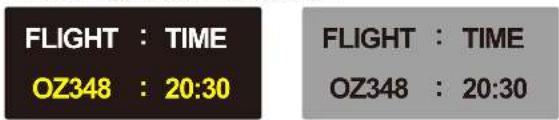
-Changez périodiquement la couleur du texte.
-Utilisez des couleurs claires avec une faible différence de luminance.
Périodicité : changez la couleur du texte et de l'arrière-plan toutes les 30 minutes.
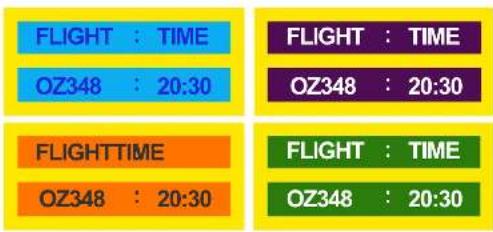
-Changez le texte en mouvement toutes les 30 minutes.
![graph TD A["FLIGHT : TIME\nOZ348 : 20:30"] --> B["OP0310 : 24:20\nKI 0125 : 13:50\nEA0110 : 20:30\nKI 0025 : 16:50"] B --> C["FLIGHT : TIME\nOZ348 : 20:30"]](/content/2026/03/433084/images/66d8237165e3261e23637b1660b9b65782d9406bc05312111547de6441253853.jpg)
[Étape 3]
-Affichez périodiquement des images animées avec le logo dans toutes les zones.
Périodicité : après 4 heures d'utilisation, affichez des images animées avec le logo pendant 60 secondes.
Licence
| DOLBY DIGITAL PLUS | 이 제품은 Dolby Laboratories의 허가를 받아 제조되었습니다.돌비, "Dolby" 및 이중 D 기호는 Dolby Laboratories의 상표입니다. |
| dtsPremium Sound I5.1 | Manufactured under a license from U.S. Patent No's: 5,956,674;5,974,380, 5,978,762; 6,487,535; 6,226,616, 7,212,872, 7,003,467,7,272,567, 7,668,723, 7,392,195, 7,930,184, 7,333,929 and7,548,853. DTS, the Symbol. and DTS and the Symbol together are registered trademarks & DTS Premium Sound I 5.1 is a trademark of DTS, Inc. ©2012 DTS, Inc. All Rights Reserved. |
| dtsStudio Sound | Manufactured under a license from U.S. Patent No's: 6,285,767,8,027,477, 5,319,713, 5,333,201, 5,638,452, 5,771,295, 5,970,152,5,912,976, 7,200,236, 7,492,907, 8,050,434, 7,720,240, 7,031,474,7,907,736 and 7,764,802. DTS, the Symbol, and DTS and the Symbol together are registered trademarks & DTS Studio Sound is a trademark of DTS, Inc. ©2012 DTS, Inc. All Rights Reserved. |
| HDMI | The terms HDMI and HDMI High-Definition Multimedia Interface, and the HDMI Logo are trademarks or registered trademarks of HDMI Licensing LLC in the United States and other countries. |

Cet appareil certifié DivX® a subi des tests rigoureux pour garantir la lecture de vidéos DivX®.
Pour lire des films DivX achetés, enregistrez d'abord votre appareil sur vod.divx.com. Trouvez votre code d'enregistrement dans la section DivX VOD du menu de configuration de votre appareil.
Certifié DivX® pour lire des vidéos DivX® jusqu'à HD 1080p, y compris le contenu premium.
DivX®, DivX Certified® et les logos associés sont des marques de commerce de DivX, LLC et sont utilisés sous licence.
Couvert par un ou plusieurs des brevets américains suivants : 7,295,673 ; 7,460,668 ; 7,515,710 ; 8,656,183 ; 8,731,369 ; RE45,052.
Avis de licence open source
Pour les produits utilisant des logiciels open source, la licence open source peut être consultée dans le menu du produit.
L'avis de licence open source n'est disponible qu'en anglais.
Pour toute question concernant l'open source, veuillez contacter Samsung ou envoyer un e-mail à l'adresse suivante : oss.request@samsung.com
Glossaire
480l / 480p / 720p / 1080l /
1080p____ Désigne généralement le nombre de lignes de balayage effectives qui déterminent la résolution de l'écran.
Selon la méthode de balayage, on distingue i (entrelacé)
et p (progressif).
- Balayage (scanning)
Processus d'envoi séquentiel des pixels, qui sont les petits points composant l'image. Plus il y a de pixels, plus l'image est nette et claire.
- Progressif (Progressive)
Méthode de balayage séquentiel qui, contrairement à l'entrelacé, balaie chaque ligne de l'écran dans l'ordre, une par une (méthode séquentielle).
- Entrelacé (Interlace)
Méthode qui consiste à balayer une ligne sur deux jusqu'en bas de l'écran, puis à revenir pour balayer les lignes restantes.
Non-interlace
et interlace.
Dans le mode non-interlace, les lignes horizontales sont affichées séquentiellement du haut
en bas de l'écran.
Dans le mode interlace, les lignes impaires sont affichées en premier, puis les lignes paires.
Le mode non-interlace (balayage progressif) affiche les lignes dans l'ordre, du haut vers le bas.
Le mode interlace (entrelacé) affiche d'abord les lignes impaires, puis les lignes paires.
Le mode non-interlace offre une image plus nette et est utilisé par la plupart des moniteurs.
Le mode interlace est similaire à celui utilisé par les téléviseurs.
Le mode non-interlace est utilisé par la plupart des moniteurs, tandis que le mode interlace est celui des téléviseurs.
Pas à pas (Dot Pitch) : l'écran du moniteur
est composé de points qui représentent les couleurs rouge, vert et bleu. Plus la distance entre les points est petite, plus l'image est nette et la résolution élevée.
La distance entre deux points de même couleur les plus proches est appelée le pas de point (dot pitch), exprimée en millimètres.
Fréquence verticale : pour que l'écran du moniteur
soit visible par l'utilisateur, comme une lampe fluorescente,
1초에 같은 화면을 수십 번 반복해
나타내어야 합니다. 1초에 화면을
반복하여 나타내는 정도를 수직 주파수 또는 Refresh Rate라고도 하며, 단위는 Hz로 나타냅니다.
예) 같은 빛을 1초에 60번 반복해
나타내는 것을 60Hz라고 합니다.
수평 주파수: 화면의 좌측에서 우측 끝까지 가로선 한 개의 Line을 주사하는 데 걸리는 시간을 수평주기라 하고 이의 역수를 수평 주파수라고 합니다. 단위는 kHz로 나타냅니다.
외부입력: 비디오나 캠코더,
DVD 등의 영상기기를 입력하는 것을 외부입력이라고 합니다.
컴포넌트 단자 (초록색, 파란색,
빨간색): 명암 신호를 분리해서
전송/수신하는 단자로 영상 연결 방식
중 가장 우수한 화질을 제공합니다.
플러그 앤 플레이 (Plug & Play):
모니터와 PC가 서로 자동으로 정보를 교환하여 소비자에게 가장 좋은 모니터 화면으로 설정해 주는
기능입니다. 모니터는 플러그 앤 플레이
Pour cette fonction, la norme internationale VESA DDC
est respectée.
Résolution____ Le nombre de points horizontaux et verticaux qui composent l'écran est appelé résolution, et indique le degré de finesse de l'image.
Plus la résolution est élevée, plus l'écran peut afficher d'informations, ce qui est pratique pour effectuer plusieurs tâches à la fois.
Exemple : si la résolution est de 1920 X 1080
elle est composée de 1 920 points horizontaux (résolution horizontale) et
de 1 080 lignes verticales (résolution verticale).
HDMI (High Definition Multimedia
Interface)____ Il s'agit d'une interface qui permet de connecter
non seulement des signaux vidéo haute définition, mais aussi des signaux audio numériques,
via un seul câble, sans compression,
et ce de manière simple.
Multiple Display Control
(MDC)____ Contrôle de plusieurs écrans
Programme (MDC : Multiple Display
Control) est un logiciel applicatif qui permet de contrôler facilement plusieurs dispositifs d'affichage depuis un PC.
Il permet de contrôler facilement plusieurs dispositifs d'affichage depuis un PC.
C'est un logiciel applicatif.
La communication entre le PC et les moniteurs utilise le standard de communication de données série RS232C et le RJ45 via la communication LAN.
La communication entre le PC et les moniteurs utilise le standard de communication de données série RS232C et le RJ45 via la communication LAN.
La communication entre le PC et les moniteurs utilise le standard de communication de données série RS232C et le RJ45 via la communication LAN.
La communication entre le PC et les moniteurs utilise le standard de communication de données série RS232C et le RJ45 via la communication LAN.
- MANUEL D'UTILISATION
- TABLE DES MATIÈRES
- AVANT UTILISATION
- PRÉPARATION
- CONNEXION ET UTILISATION DE PÉRIPHÉRIQUES EXTERNES
- UTILISATION DE MDC
- RÉGLAGE DE L'ÉCRAN
- RÉGLAGE DU SON
- CHAÎNES / DIFFUSION
- RÉSEAU
- APPLICATIONS
- SOLUTIONS EN CAS DE PROBLÈME
- SPÉCIFICATIONS DU PRODUIT
- AUTRES INFORMATIONS
- CHAPITRE
- DROITS D'AUTEUR
- PRÉCAUTIONS DE SÉCURITÉ
- ATTENTION
- SIGNIFICATION DES SYMBOLES
- AVERTISSEMENT
- NETTOYAGE
- PRÉCAUTIONS DE STOCKAGE
- ALIMENTATION
- INSTALLATION
- UTILISATION
- CHAPITRE 02 PRÉPARATION
- VÉRIFICATION DU CONTENU DE L'EMBALLAGE
- COMPOSANTS
- NOMENCLATURE DES PIÈCES
- MENU DE CONTRÔLE
- DESCRIPTION DE L'ARRIÈRE
- DISPOSITIF DE VERROUILLAGE ANTIVOL
- POUR INSTALLER LE DISPOSITIF DE VERROUILLAGE ANTIVOL
- TÉLÉCOMMANDE
- VÉRIFICATIONS AVANT L'INSTALLATION DU PRODUIT (GUIDE D'INSTALLATION UTILISATEUR)
- UTILISATION VERTICALE ET ROTATION
- EXIGENCES DE VENTILATION
- CONDITIONS D'INSTALLATION MURALE VERTICALE
- INSTALLATION DES COMPOSANTS DE FIXATION MURALE
- GUIDE D'INSTALLATION ENCASTRÉE DANS LE MUR
- VUE EN PLAN
- PRÉPARATION AVANT L'INSTALLATION DU SUPPORT MURAL
- INSTALLATION DU KIT DE MONTAGE MURAL
- SPÉCIFICATIONS DU KIT DE MONTAGE MURAL (VESA)
- CONNEXION DES CÂBLES
- CÂBLE LAN (UNIQUEMENT POUR LES MODÈLES DCE, DCE-M, DCE-H)
- BROCHE COULEUR STANDARD SIGNAL
- MÉTHODE DE CONNEXION
- CODE DE CONTRÔLE
- COMMANDE
- CONTRÔLE DE L'ALIMENTATION
- CONTRÔLE DU VOLUME
- CONTRÔLE DE LA SOURCE D'ENTRÉE
- CONTRÔLE DU MODE D'ÉCRAN
- CONTRÔLE DE LA TAILLE DE L'ÉCRAN
- CONTRÔLE DE L'ALIMENTATION PIP
- CONTRÔLE DU RÉGLAGE AUTOMATIQUE (PC, BNC UNIQUEMENT)
- CONTRÔLE DU MODE DE LA FONCTION D'AFFICHAGE MATRIX DE L'ÉCRAN
- SÉCURITÉ
- ACTIVER LA FONCTION D'AFFICHAGE DE LA MATRICE À L'ÉCRAN
- CONTRÔLE UTILISATEUR DE LA FONCTION D'AFFICHAGE MATRIX À L'ÉCRAN
- POINTS À VÉRIFIER AVANT LA CONNEXION
- VÉRIFIEZ AVANT LA CONNEXION
- CONNEXION ET UTILISATION AVEC UN PC
- CONNEXION PAR CÂBLE D-SUB (ANALOGIQUE)
- CONNEXION À DES APPAREILS VIDÉO
- CONNEXION PAR CÂBLE HDMI-DVI
- CONNEXION PAR CÂBLE HDMI
- UTILISATION D'UN CÂBLE HDMI OU HDMI/DVI : CONNEXION HD (JUSQU'À 1080P)
- CONNEXION AUDIO
- CONNEXION DE L'ANTENNE
- CONNEXION DU CÂBLE LAN
- CONNEXION HDBASE-T
- TV / ENTRÉE EXTERNE
- INSTALLATION / DÉSINSTALLATION DU PROGRAMME MDC
- DÉSINSTALLATION
- CONNEXION DE MDC
- UTILISATION DE MDC AVEC LA NORME DE COMMUNICATION SÉRIE RS-232C
- UTILISATION DE MDC AVEC ETHERNET
- EN CAS DE CONNEXION VIA UN CÂBLE LAN DIRECT
- MODE ÉCRAN
- LORSQUE L'ENTRÉE EXTERNE EST PC, DVI OU HDMI (PC)
- LORSQUE L'ENTRÉE EXTERNE EST TV, EXT., COMPOSANTE OU HDMI (ENTRÉE EXTERNE)
- RÉGLAGE DU RÉTROÉCLAIRAGE / CONTRASTE / LUMINOSITÉ / NETTETÉ / SATURATION / TEINTE (VERT/ROUGE)
- GAMMA
- VALEURS DE CALIBRATION
- TAILLE DE L'ÉCRAN
- 화면 크기
- SÉLECTION DE LA POSITION
- RÉGLAGE TAILLE/POSITION
- SÉLECTION DE LA RÉSOLUTION
- AJUSTEMENT AUTOMATIQUE
- RÉGLAGE DE L'ÉCRAN PC
- ÉCRAN MULTIPLE
- RÉGLAGE DE L'ÉCRAN SIMULTANÉ
- RÉGLAGES AVANCÉS
- CONTRASTE AUTOMATIQUE
- RÉGLAGE DU TON NOIR
- RÉGLAGE DU TEINT DE PEAU
- FONCTION DE CORRECTION DES COULEURS
- GAMUT DE COULEURS
- BALANCE DES BLANCS
- ÉCLAIRAGE DYNAMIQUE
- PARAMÈTRES SUPPLÉMENTAIRES
- RÉGLAGE DE LA COULEUR DE FOND
- RÉGLAGE DE LA TEMPÉRATURE DE COULEUR
- SUPPRESSION DU BRUIT DE L'IMAGE
- SUPPRESSION DU BRUIT VIDÉO
- NIVEAU DE NOIR HDMI
- MODE FILM
- AUTO MOTION PLUS
- RÉGLAGE AUTOMATIQUE DU RÉTROÉCLAIRAGE
- EXTINCTION DE L'ÉCRAN
- RÉINITIALISATION DE L'ÉCRAN
- MODE SONORE
- EFFETS SONORES
- CONFIGURATION DES HAUT-PARLEURS
- RÉINITIALISATION DU SON
- RÉGLAGE AUTOMATIQUE DES CHAÎNES
- POUR ARRÊTER LE RÉGLAGE AUTOMATIQUE DES CHAÎNES
- SÉLECTION DES CHAÎNES DTV
- LISTE DES CHAÎNES
- ICÔNES AFFICHÉES À L'ÉCRAN DE LA LISTE DES CHAÎNES
- MODE CHAÎNE
- SIGNAL
- ÉDITION DE LA LISTE DES FAVORIS
- LISTE DE FAVORIS 1 À LISTE DE FAVORIS
- CHAÎNES ENREGISTRÉES
- GUIDE DES PROGRAMMES
- GESTION DES RÉSERVATIONS
- RECHERCHE RAPIDE
- ÉDITION DES CHAÎNES
- ICÔNES AFFICHÉES À L'ÉCRAN D'ÉDITION DES CHAÎNES
- ENREGISTRER ET SUPPRIMER DES CHAÎNES
- SUPPRIMER DES CHAÎNES ENREGISTRÉES
- RÉENREGISTRER DES CHAÎNES SUPPRIMÉES
- MODIFIER LES CHAÎNES ENREGISTRÉES
- DÉFINIR OU SUPPRIMER UN MOT DE PASSE POUR UNE CHAÎNE SPÉCIFIQUE
- VERROUILLER UNE CHAÎNE
- DÉVERROUILLAGE D'UNE CHAÎNE
- MODIFICATION DES LISTES DE FAVORIS
- CRÉER VOS PROPRES LISTES DE FAVORIS
- AJOUTER LA CHAÎNE EN COURS DE VISIONNAGE À UNE LISTE DE FAVORIS
- AJOUTER PLUSIEURS CHAÎNES À UNE LISTE DE FAVORIS
- AFFICHER UNIQUEMENT LES CHAÎNES ENREGISTRÉES DANS MA LISTE DE FAVORIS
- MODIFIER LA LISTE DE FAVORIS
- SUPPRIMER DES CHAÎNES ENREGISTRÉES DANS LA LISTE DE FAVORIS
- MODIFIER L'ORDRE DES CHAÎNES DANS LA LISTE DES FAVORIS
- RENOMMER UNE LISTE DE FAVORIS
- COPIER DES CHAÎNES D'UNE LISTE DE FAVORIS VERS UNE AUTRE
- RÉGLAGE DES CHAÎNES
- RÉGLAGE FIN DES CHAÎNES
- BROADCAST AUDIO SETTINGS
- PREFERRED LANGUAGE
- STEREO SETTINGS
- AUDIO MULTIPLE
- AUDIO DESCRIPTIF
- SOUS-TITRES
- MODE SOUS-TITRES
- RÉGLAGE DE L'AFFICHAGE DES SOUS-TITRES
- FONCTION DE VERROUILLAGE DES CHAÎNES
- ÉTAT DU RÉSEAU
- PARAMÈTRES RÉSEAU
- TYPE DE RÉSEAU
- PARAMÈTRES RÉSEAU (FILAIRE)
- CONNEXION À UN RÉSEAU FILAIRE
- CONFIGURATION RÉSEAU AUTOMATIQUE (FILAIRE)
- CONNEXION AUTOMATIQUE AU RÉSEAU
- PARAMÈTRES RÉSEAU MANUELS (FILAIRE)
- VÉRIFICATION DES INFORMATIONS RÉSEAU
- CONNEXION MANUELLE AU RÉSEAU
- CONNEXION AU RÉSEAU (SANS FIL)
- CONNEXION AU RÉSEAU SANS FIL
- CONFIGURATION AUTOMATIQUE DU RÉSEAU (SANS FIL)
- CONFIGURATION MANUELLE DU RÉSEAU (SANS FIL)
- WPS (PBC)
- CONNEXION AU RÉSEAU À L'AIDE DE WPS (PBC)
- WI-FI DIRECT
- CONNEXION À UN APPAREIL MOBILE À L'AIDE DE LA FONCTION WI-FI DIRECT
- PARAMÈTRES ALLSHARE
- UTILISATION DE LA FONCTION ALLSHARE PLAY
- PARAMÈTRES DU RÉSEAU SERVEUR
- CONNEXION AU SERVEUR
- ACCÈS AU SERVEUR
- MODE FTP
- NOM DE L'APPAREIL
- RECHERCHE DE PÉRIPHÉRIQUE
- ÉDITION DES ENTRÉES EXTERNES
- INFORMATIONS DÉTAILLÉES
- MAGICINFO LITE
- LECTURE DU CONTENU DE LA MÉMOIRE INTERNE OU D'UNE CLÉ USB
- CANAL RÉSEAU
- DÉCOUVRIR LES FONCTIONS PRISES EN CHARGE SUR L'ÉCRAN MAGICINFO
- MENU OPTIONS DE L'ÉCRAN MAGICINFO
- RÉGLAGE
- ESPACE DE STOCKAGE PRINCIPAL
- MODE DE RÉPÉTITION
- DURÉE D'AFFICHAGE
- RETIRER LE PÉRIPHÉRIQUE USB EN TOUTE SÉCURITÉ
- RÉINITIALISER LES PARAMÈTRES
- SYSTÈME
- CONFIGURATION INITIALE
- LANGUE DU MENU
- AJUSTEMENT MULTI-ÉCRANS
- POUR CONFIGURER L'AJUSTEMENT MULTI-ÉCRANS
- RÉGLAGE DE L'HEURE
- HEURE ACTUELLE
- MODE DE RÉGLAGE DE L'HEURE
- RÉGLAGE DE L'HEURE ACTUELLE
- MINUTERIE D'ARRÊT
- MINUTERIE DE MISE EN MARCHE
- GESTION DES JOURS FÉRIÉS
- PARAMÈTRES D'ÉCONOMIE D'ÉNERGIE
- MODE VEILLE
- CAPTEUR D'ÉCLAIRAGE
- RÉTROÉCLAIRAGE MINIMAL
- EXTINCTION AUTOMATIQUE EN L'ABSENCE DE SIGNAL
- EXTINCTION AUTOMATIQUE
- DURÉE DE L'ÉCONOMISEUR D'ÉCRAN
- ÉCONOMISEUR D'ÉCRAN
- DÉPLACEMENT DE PIXELS
- POUR UN RÉGLAGE OPTIMAL DU DÉPLACEMENT DE PIXELS
- VALEURS DISPONIBLES / VALEUR OPTIMALE
- MINUTERIE
- AFFICHAGE IMMÉDIAT
- REMPLISSAGE DES MARGES
- TICKER
- FONCTION D'AFFICHAGE DE LA MATRICE D'ÉCRAN
- PARAMÈTRES D'ÉCRAN
- DISPOSITION HORIZONTALE
- NOMBRE DE LIGNES
- FRACTIONNEMENT DE L'ÉCRAN
- RÉGLAGE DU CHANGEMENT AUTOMATIQUE DE L'ENTRÉE EXTERNE
- CHANGEMENT AUTOMATIQUE DE L'ENTRÉE EXTERNE
- RESTAURATION DE L'ENTRÉE PRINCIPALE
- ENTRÉE PRINCIPALE
- ENTRÉE SECONDAIRE
- CHANGEMENT DE MOT DE PASSE
- RÉGLAGES GÉNÉRAUX
- MODE VEILLE PROLONGÉE
- MODE JEU
- ALLUMAGE AUTOMATIQUE
- VERROUILLAGE DE SÉCURITÉ
- VERROUILLAGE DES TOUCHES
- RÉGLAGE DU MODE VEILLE
- MODE VEILLE HDBT
- MODE VEILLE RÉSEAU
- FONCTION DE RÉGLAGE DE LA LUMINOSITÉ
- AFFICHAGE OSD
- RÉGLAGE DE LA MISE SOUS TENSION
- RÉGLAGE DE LA LIMITE DE TEMPÉRATURE
- ANYNET+ (HDMI-CEC)
- MENU ANYNET
- CHANGER DE PÉRIPHÉRIQUE ANYNET
- DÉPANNAGE D'ANYNET
- PROBLÈME | SOLUTION POSSIBLE
- COPIER LES PARAMÈTRES
- RÉINITIALISATION DU MENU SYSTÈME
- RÉINITIALISATION DE TOUS LES RÉGLAGES
- DIVX® VIDÉO À LA DEMANDE
- ALIMENTATION DU MODULE PC
- SYNCHRONISATION À LA MISE SOUS TENSION
- SYNCHRONISATION À LA MISE HORS TENSION
- SUPPORT CLIENT
- MISE À JOUR DU LOGICIEL
- METTRE À JOUR MAINTENANT
- INFORMATIONS SUR LE SUPPORT CLIENT
- LECTURE DE PHOTOS, VIDÉOS ET MUSIQUE (LECTEUR MULTIMÉDIA)
- POINTS À VÉRIFIER AVANT D'UTILISER LA FONCTION DE LECTURE MULTIMÉDIA VIA USB
- PRÉCAUTIONS
- PÉRIPHÉRIQUES COMPATIBLES AVEC LE LECTEUR
- SYSTÈMES DE FICHIERS ET FORMATS
- LECTURE DU CONTENU MULTIMÉDIA STOCKÉ SUR UN PÉRIPHÉRIQUE USB
- CONNEXION D'UN PÉRIPHÉRIQUE USB
- RETRAIT DU PÉRIPHÉRIQUE USB
- RETRAIT VIA L'ENTRÉE EXTERNE
- MENU DES OPTIONS DE L'ÉCRAN DE LISTE DU CONTENU MULTIMÉDIA
- PENDANT LA LECTURE DE PHOTOS, DÉCOUVREZ LES BOUTONS ET FONCTIONS DISPONIBLES
- FONCTIONNEMENT DU MENU DES PARAMÈTRES
- DÉCOUVRIR LES BOUTONS ET FONCTIONS DISPONIBLES PENDANT LA LECTURE VIDÉO
- FONCTIONNEMENT DU MENU DES RÉGLAGES
- PENDANT LA LECTURE DE MUSIQUE, DÉCOUVREZ LES BOUTONS ET FONCTIONS DISPONIBLES
- SOUS-TITRES ET FORMATS DE LECTEUR PRIS EN CHARGE
- FORMATS D'IMAGE PRIS EN CHARGE
- FORMATS DE FICHIERS MUSICAUX PRIS EN CHARGE
- EXTENSIONS DE FICHIER
- CODECS VIDÉO
- DÉCODEUR VIDÉO DÉCODEUR AUDIO
- VÉRIFICATIONS AVANT DE SIGNALER UNE PANNE
- DIAGNOSTIC DU PRODUIT LUI-MÊME
- VÉRIFICATION DE LA RÉSOLUTION ET DE LA FRÉQUENCE
- VÉRIFIEZ CE QUI SUIT
- QUESTIONS FRÉQUENTES (Q&R)
- CARACTÉRISTIQUES DU PRODUIT
- TABLEAU DES MODES DE SIGNAL STANDARD
- INFORMATIONS SUR LE CENTRE DE SERVICE
- RESPONSABILITÉ POUR LES SERVICES PAYANTS (À LA CHARGE DU CLIENT)
- SI LE PRODUIT N'EST PAS EN PANNE
- SI LA PANNE EST DUE À UNE FAUTE DU CONSOMMATEUR
- AUTRES CAS
- INSTRUCTIONS POUR L'ÉLIMINATION DES DÉCHETS D'ÉQUIPEMENTS ÉLECTRIQUES ET ÉLECTRONIQUES
- TRAITEMENT GRATUIT
- TRAITEMENT PAYANT
- GESTION ÉCOLOGIQUE DE SAMSUNG ELECTRONICS
- INFORMATIONS SUR L'ÉCRAN OPTIMAL ET LA PRÉVENTION DES RÉMANENCES
- INFORMATIONS SUR L'ÉCRAN OPTIMAL
- INFORMATIONS SUR LA PRÉVENTION DES RÉMANENCES
- QU'EST-CE QU'UNE RÉMANENCE
- COMMENT ÉVITER LA RÉMANENCE
- LICENCE
- GLOSSAIRE
Marque : SAMSUNG
Modèle : DC32EM
Catégorie : Téléviseur