Notice Facile
Evolve 75 - Casque JABRA - Notice d'utilisation et mode d'emploi gratuit
Retrouvez gratuitement la notice de l'appareil Evolve 75 JABRA au format PDF.


| Caractéristiques | Détails |
|---|---|
| Type de produit | Casque sans fil |
| Connectivité | Bluetooth et USB |
| Autonomie de la batterie | Jusqu'à 15 heures d'utilisation |
| Portée sans fil | Jusqu'à 30 mètres |
| Microphone | Microphone à réduction de bruit |
| Contrôle du son | Contrôles tactiles pour volume et musique |
| Compatibilité | Compatible avec les principales plateformes de communication (Skype, Zoom, etc.) |
| Poids | Approx. 198 grammes |
| Accessoires inclus | Câble USB, dongle USB, étui de transport |
| Maintenance | Nettoyer avec un chiffon doux, éviter l'humidité |
| Sécurité | Utiliser à un volume raisonnable pour éviter les dommages auditifs |
| Garantie | 2 ans de garantie limitée |
FOIRE AUX QUESTIONS - Evolve 75 JABRA
Questions des utilisateurs sur Evolve 75 JABRA
0 question sur cet appareil. Repondez a celles que vous connaissez ou posez la votre.
Poser une nouvelle question sur cet appareil
Téléchargez la notice de votre Casque au format PDF gratuitement ! Retrouvez votre notice Evolve 75 - JABRA et reprennez votre appareil électronique en main. Sur cette page sont publiés tous les documents nécessaires à l'utilisation de votre appareil Evolve 75 de la marque JABRA.
MODE D'EMPLOI Evolve 75 JABRA
Manuel d'utilisation
© 2017 GN Audio A/S. Tous droits réservés. Jabra ^® est une marque commerciale de GN Audio A/S. Le nom de marque ainsi que les logos Bluetooth ^® sont des marques déposées appartenant à Bluetooth SIG, Inc. L'utilisation de ces marques par GN Audio A/S fait l'objet d'une licence.
Conçu et mis au point au Danemark
Fabriqué en Chine
MODÈLE : HSC040W / END040W
Bluetooth®
- Bienvenue !......5
- Aperçu....6
2.1 Accessoires fournis
2.2 Accessoires en option
- Instructions de port ......8
3.1 Remplacement des coussinets d'oreille
3.2 Rangement à plat
- Instructions de charge ..... 11
4.1 Utilisation du support de charge
4.2 Utilisation du câble de charge USB
4.3 État de la batterie
- Instructions de connexion.....14
5.1 PC (avec Jabra Link 370)
5.2 PC (avec le câble USB)
5.3 Smartphone
- Instructions d'utilisation ..... 16
6.1 Comment l'utiliser
6.2 Gérer plusieurs appels
6.3 Guidance vocal
6.4 Voyants d'occupation
6.5 Suppression active du bruit (ANC)
6.6 Écoute de conversation
6.7 Réinitialisation aux réglages d'usine
7. Logiciel 25
7.1 Jabra Direct
7.2 Suite pour Mac
7.3 Mise à jour du firmware
8. Assistance......27
1. Bienvenue!
Merci d'avoir acheté Jabra Evolve 75. Nous espérons qu'il vous donnera entière satisfaction.
- Suppression active du bruit (ANC) encore plus efficace
- Voyant d'occupation intégré pour améliorer votre productivité
- Connectivité MultiUse aux deux appareils Bluetooth ^® , ce qui vous permet de prendre les appels et d'écouter de la musique avec le même casque
• Voix HD et haut-parleurs de très grande qualité - Connectivité Bluetooth jusqu'à 30 m
2. Aperçu
text_image
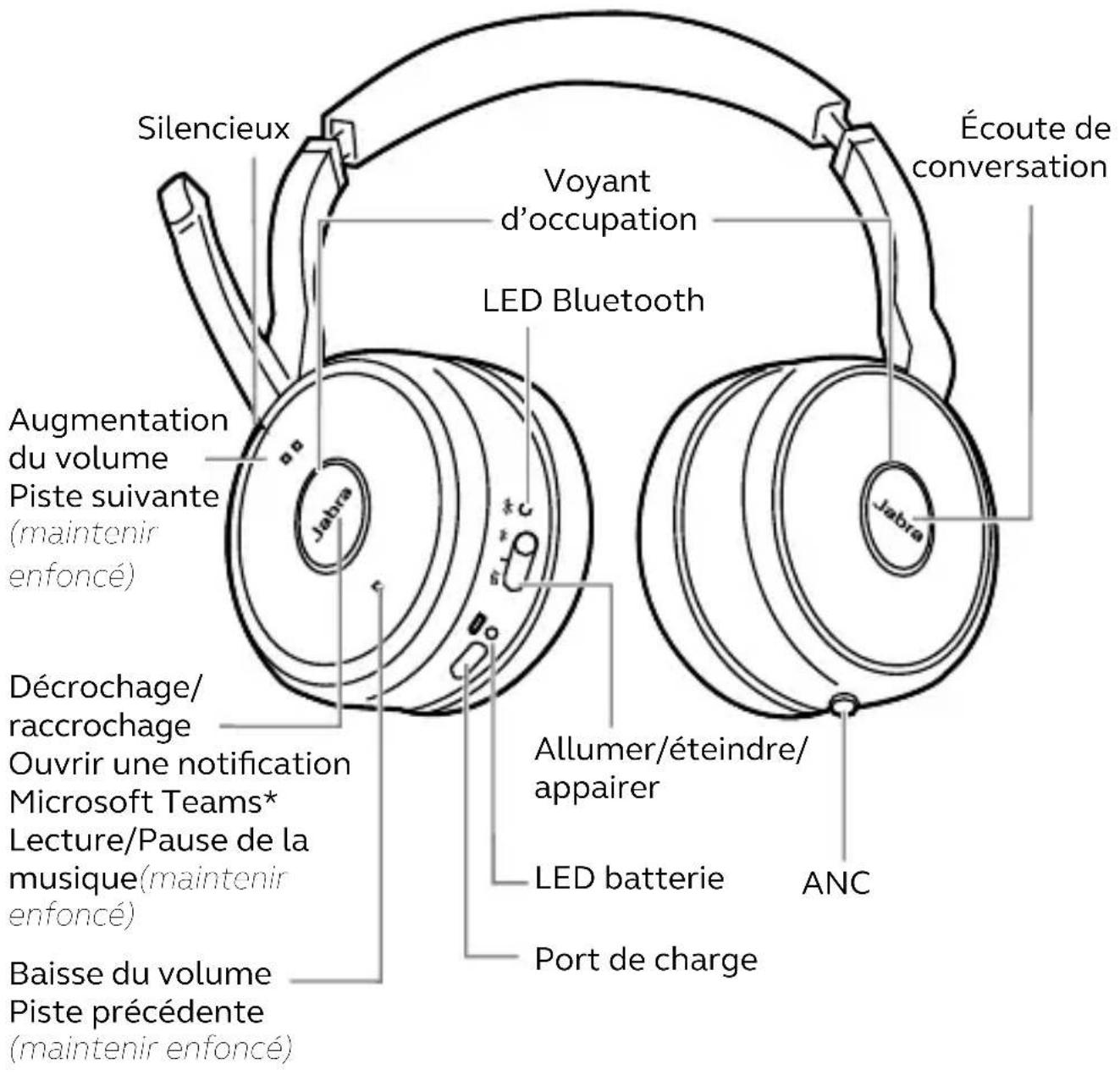
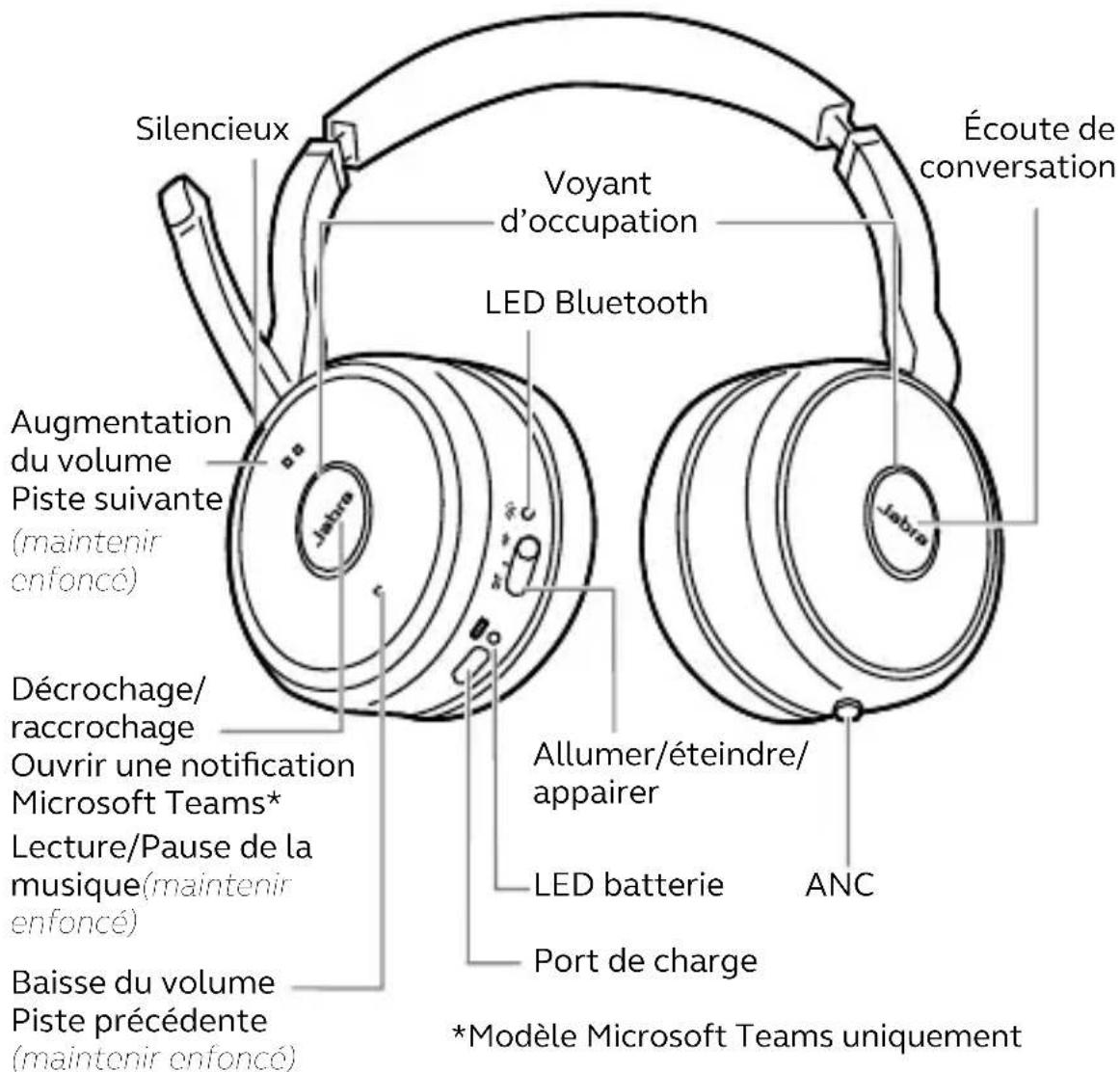
Silencieux Voyant d'occupation Écoute de conversation LED Bluetooth Augmentation du volume Piste suivante (maintenir enfoncé) Jahra Décrochage/ raccrochage Ouvrir une notification Microsoft Teams* Lecture/Pause de la musique(maintenir enfoncé) Baisse du volume Piste précédente (maintenir enfoncé) Allumer/éteindre/appairer LED batterie Port de charge ANC*Modèle Microsoft Teams uniquement
2.1 Accessoires fournis
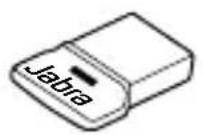
Jabra Link 370
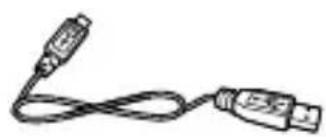
Support de charge (n'est pas fourni sur tous les modèles)
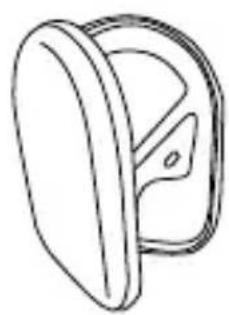
Accessoires de rechange disponibles en ligne sur le site jabra.com/accessories.
2.2 Accessoires en option

Coussinets d'oreille de rechange disponibles en ligne sur le site jabra.com/accessories.
3. Instructions de port
Placez le micro proche de votre bouche (2 cm). Le bras du micro est souple afin de mieux s'adapter à la position de votre choix.
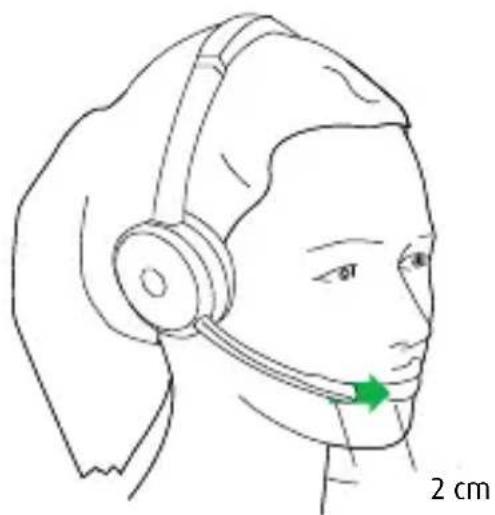
Remontez le micro pour le mettre en mode silencieux, ou vers le bas pour l'activer.
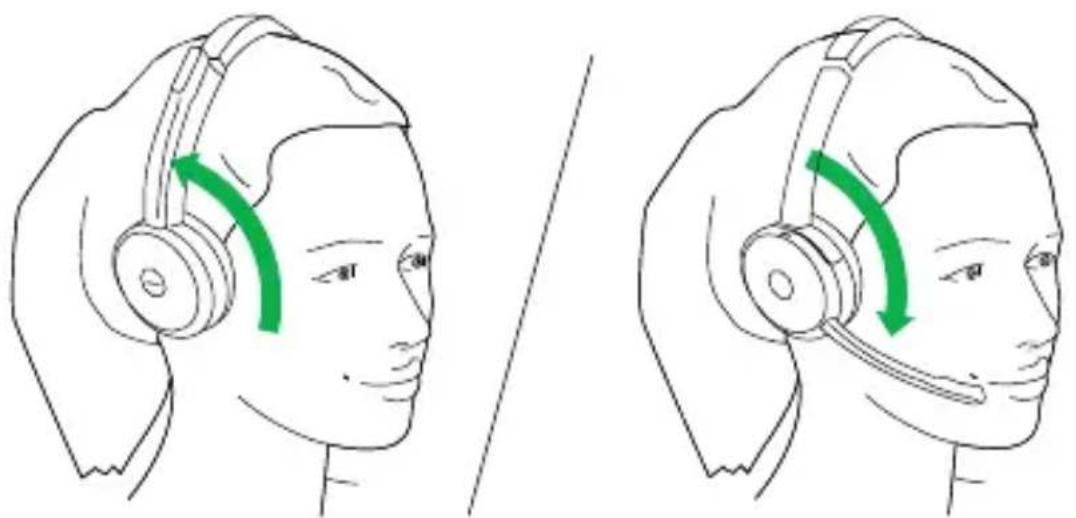
Si vous n'avez pas besoin du micro, ramenez-le vers le haut et fixez-le avec l'aimant sur le serre-tête.
3.1 Remplacement des coussinets d'oreille
Faites tourner les coussinets dans le sens inverse des aiguilles d'une montre en les pliant légèrement pour les enlever complètement du casque. Pour fixer de nouveaux coussinets, placez-les dans la même position et faites-les tourner dans le sens des aiguilles d'une montre pour les installer correctement.
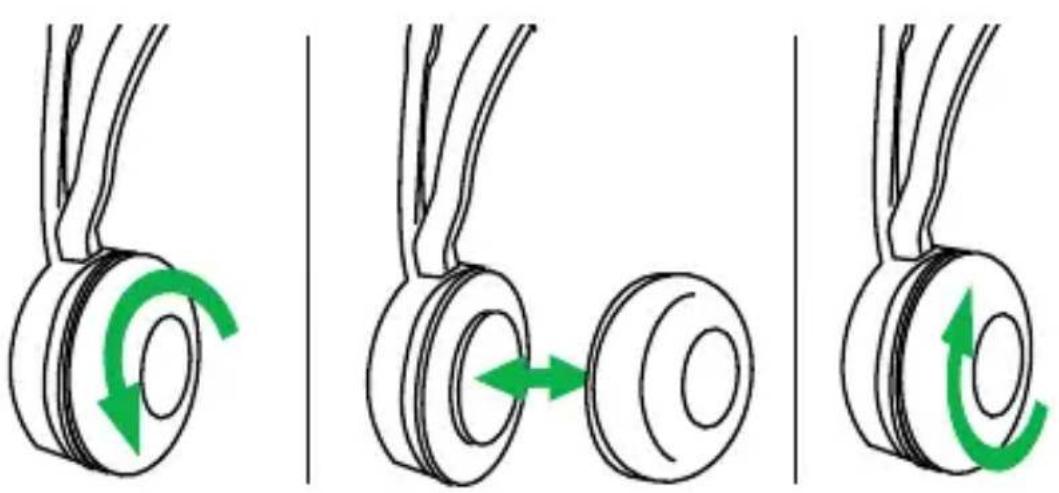
N'utilisez pas ou ne portez-pas le serre-tête sans les coussinets. Coussinets de rechange disponibles en ligne sur le site jabra.com/accessories.
3.2 Rangement à plat
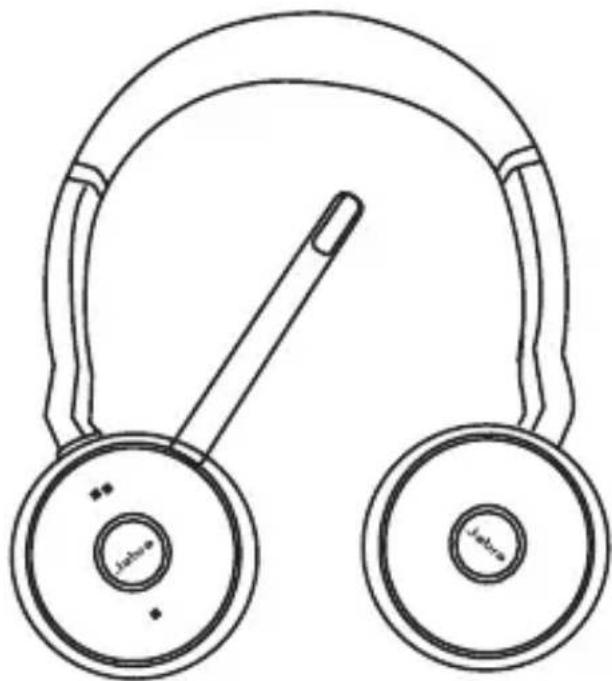
Les oreillettes peuvent être repliées à plat pour faciliter le rangement.
4.1 Utilisation du support de charge
Branchez le support de charge dans un port USB alimenté sur votre ordinateur, station de connexion ou chargeur mural, puis raccordez le casque.
Le chargement complet prend environ 3 heures.
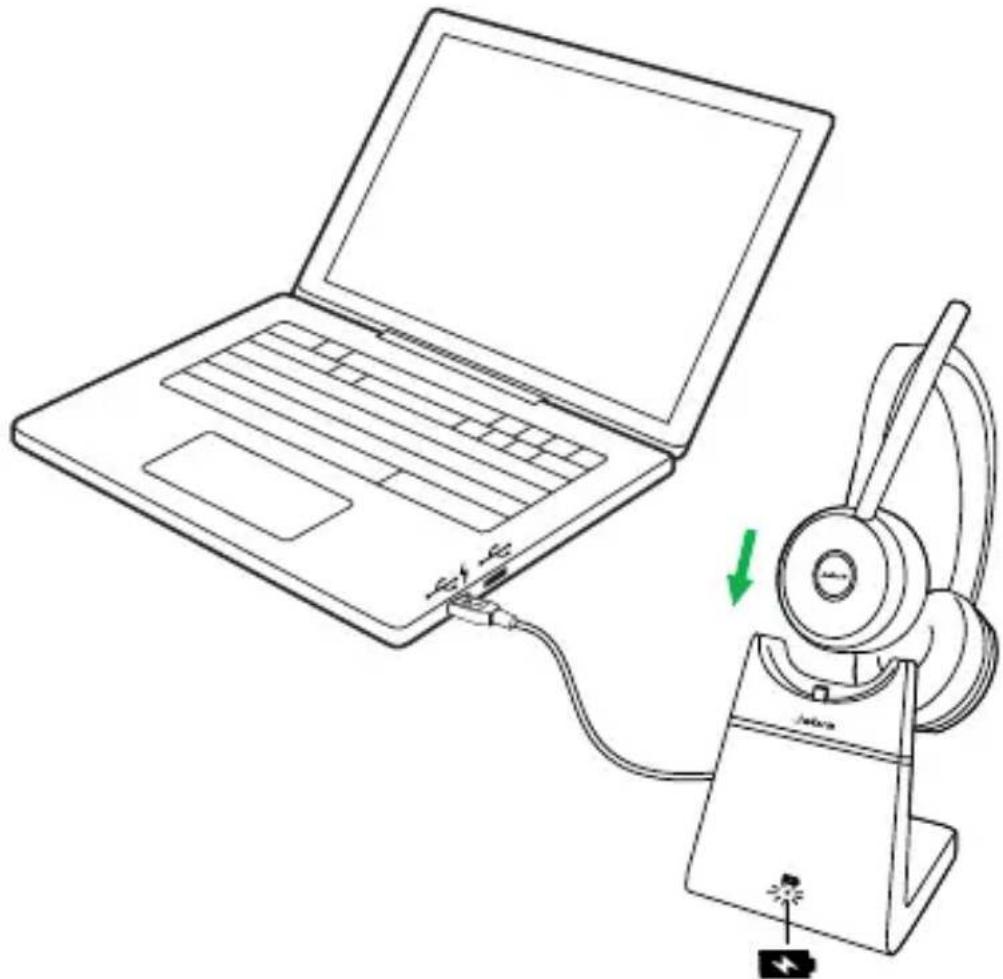
Si le PC est éteint, la charge du casque continue uniquement quand le support de charge est branché dans un port USB alimenté.
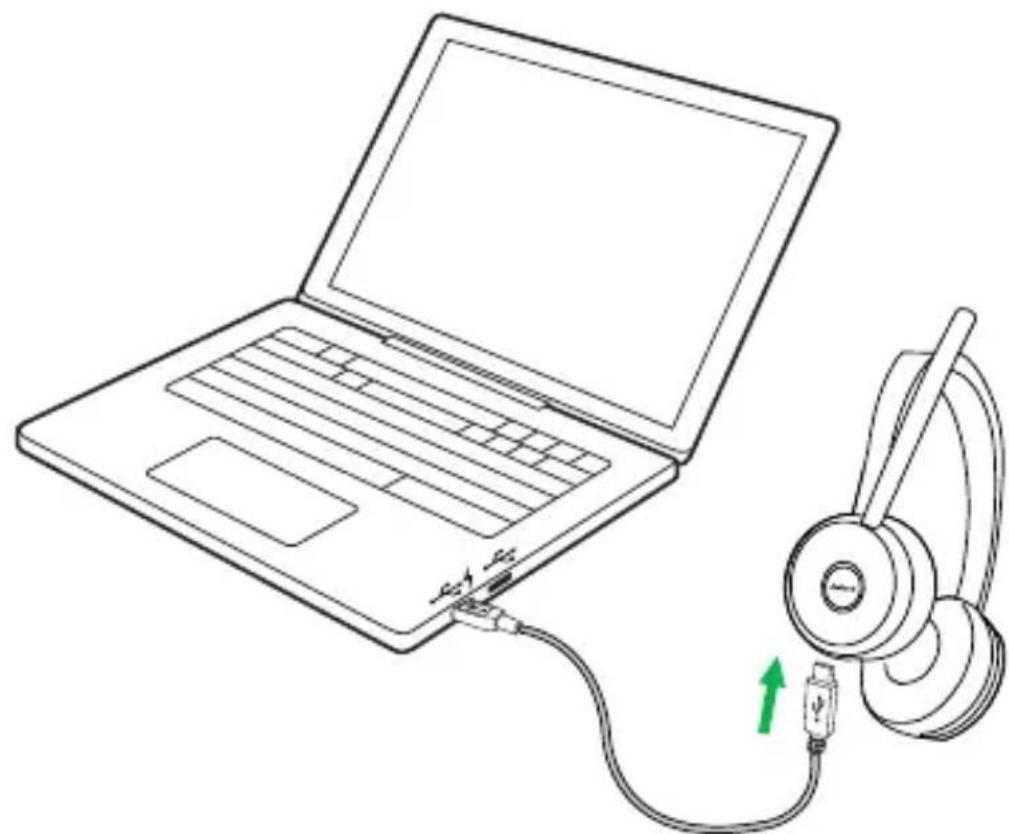
4.2 Utilisation du câble de charge USB
Branchez le câble de charge USB fourni dans le port USB de votre PC, station de connexion ou chargeur mural.
Le chargement complet prend environ 3 heures.
4.3 État de la batterie
Pour entendre le niveau de batterie du casque actuel, portez le casque et appuyez sur Augmentation du volume ou sur Réduction du volume quand il n'y a pas d'appel en cours ou de musique.
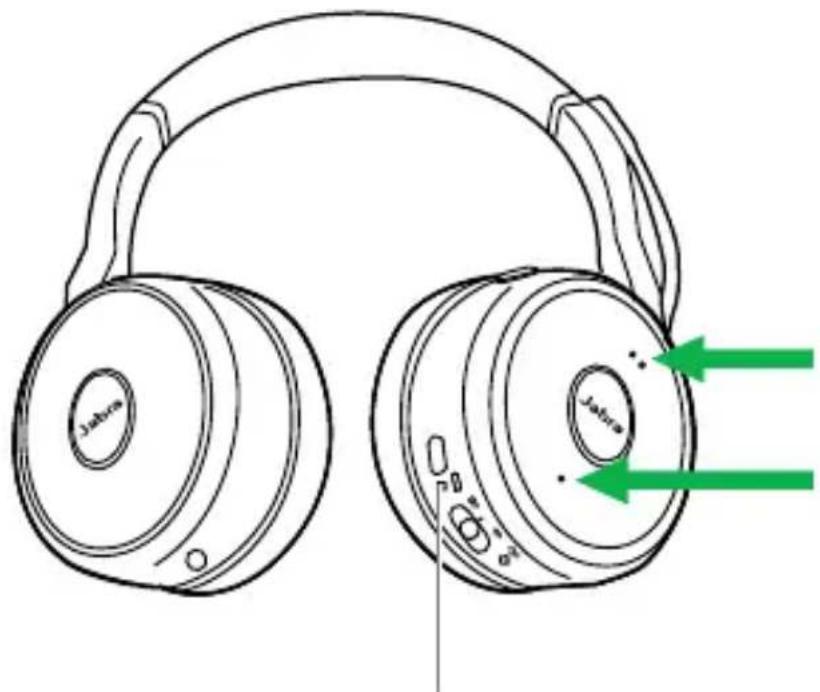
Bas/charge nécessaire

Terriblement faible
5. Instructions de connexion
5.1 PC (avec Jabra Link 370)
Branchez le Jabra Link 370 fourni sur un port USB de votre PC. Le Jabra Evolve 75 et le Jabra Link 370 sont pré-appairés et prêts à l'emploi. Portée Bluetooth : 30 m.
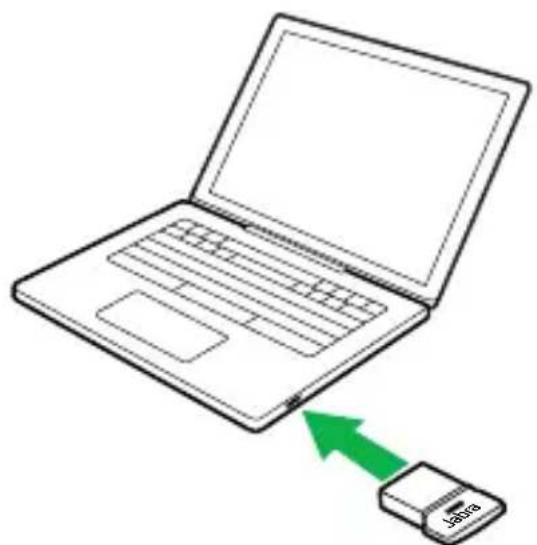
Pour entendre la musique dans le casque, sélectionnez le Jabra Link 370 comme appareil de lecture dans les paramètres audio du système d'exploitation.
Pour appairer manuellement le Jabra Evolve 75 avec le Jabra Link 370, veuillez utiliser Jabra Direct ou Jabra Suite pour Mac.
5.2 PC (avec le câble USB)
Assurez-vous que le micro-casque est allumé, puis connectez-le à un port USB de votre PC à l'aide du câble USB fourni.
5.3 Smartphone
Glissez le bouton Marche/Arrêt/Bluetooth en le maintenant à la position Bluetooth pendant 3 secondes et suivez les instructions vocales pour commencer l'appairage du casque à votre smartphone.
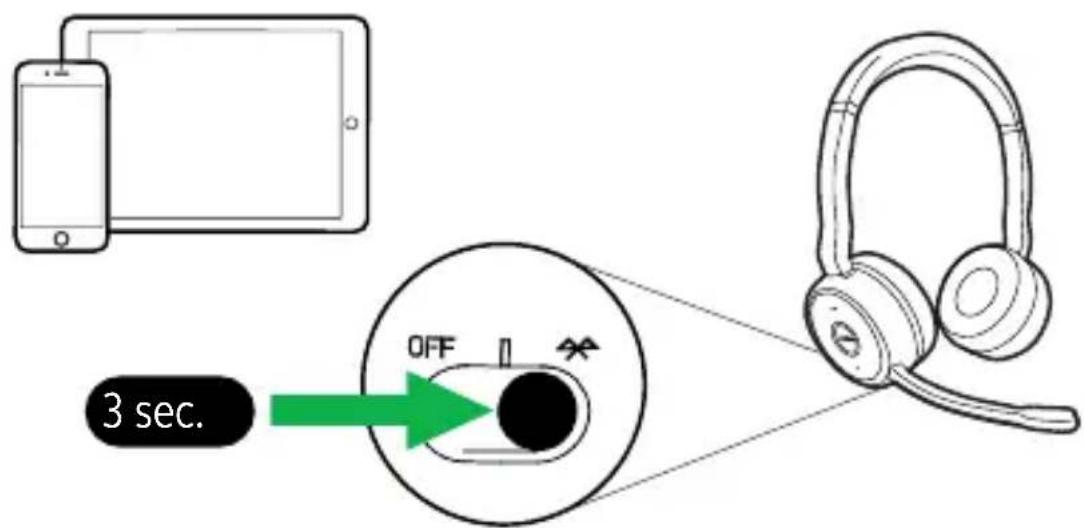
La portée Bluetooth est de 10 m (limitée par la connectivité Bluetooth de votre smartphone).
- Instructions d'utilisation
text_image
Silencieux Voyant d'occupation Écoute de conversation LED Bluetooth Augmentation du volume Piste suivante (maintenir enfoncé) Décrochage/ raccrochage Ouvrir une notification Microsoft Teams* Lecture/Pause de la musique(maintenir enfoncé) Baisse du volume Piste précédente (maintenir enfoncé) Allumer/éteindre/appairer LED batterie ANC Port de charge *Modèle Microsoft Teams uniquement6.1 Comment l'utiliser
ÉCOUTEUR DROIT
text_image
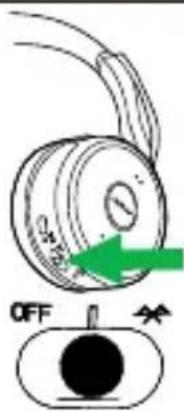
OFFallumer/éteindre le casque
Glissez l'interrupteur On/Off/Appairage en mode Marche ou Arrêt.
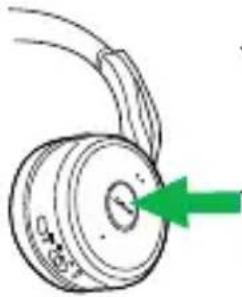 | Prendre un appel | Appuyez sur le bouton Répondre/raccrocher |
| Terminer un appel | Appuyez sur le bouton Répondre/raccrocher | |
| Ouvrir une notification Microsoft Teams* | Appuyez sur le bouton Répondre/raccrocher | |
| Lecture/Pause de la musique | Appuyez sur le bouton Répondre/Raccrocher pendant 1 seconde | |
| Refuser un appel | Appuyez deux fois sur le bouton Répondre/Raccrocher | |
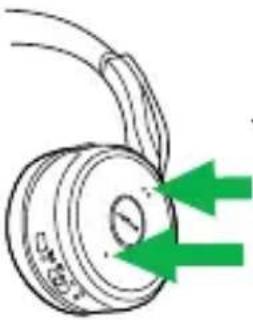 | Augmentation/ Diminution du volume | Appuyez sur le bouton Augmentation du volume ou Diminution du volume |
| Piste suivante | Appuyez sur le bouton Augmentation du volume pendant 1 seconde | |
| Piste précédente | Appuyez sur le bouton Diminution du volume pendant 1 seconde | |
| État de la batterie | Appuyez sur le bouton Augmentation du volume ou Diminution du volume lorsque vous n'êtes pas en conversation ou que vous n'écoutez pas de musique |
*Modèle Microsoft Teams uniquement
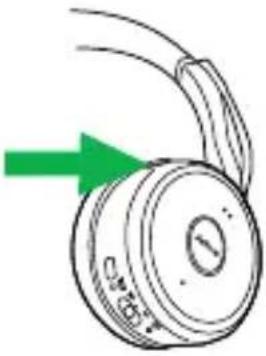 | Désactiver/Activer le microphone | Appuyez sur le bouton Mode silencieux ou montez ou abaissez le micro |
| Activer/désactiver le guidage vocal | Maintenez pendant 5 secondes le bouton Mode silencieux | |
| Siri/Google Now | Appuyez sur le bouton Mode silencieux lorsque vous n'êtes pas en conversation ou que vous n'écoutez pas de musique | |
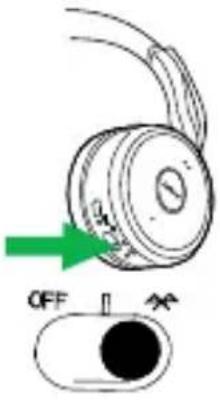 | Appairer un nouveau périphérique | Glissez et maintenez pendant 3 secondes le bouton Marche/ Arrêt/Bluetooth dans la position Bluetooth |
| ÉCOUTEUR GAUCHE | ||
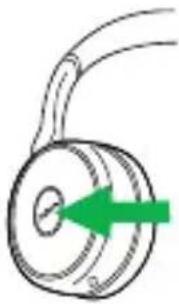 | Allumer/Éteindre la fonction écouter | Appuyez sur le bouton Écouter |
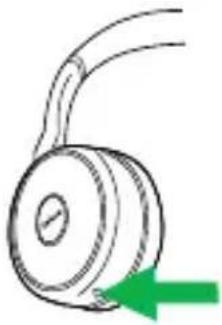 | Allumer/Éteindre l'ANC | Appuyez sur le bouton ANC |
ÉCOUTEUR GAUCHE
6.2 Gérer plusieurs appels
Le micro-casque peut accepter et traiter simultanément plusieurs appels.
ÉCOUTEUR DROIT
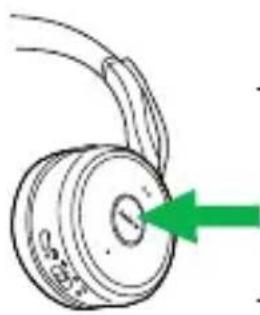
Mettre en pause l'appel en cours et répondre à l'appel entrant
Passer de l'appel en pause à l'appel actif
Rejeter l'appel entrant, et poursuivre l'appel actif
Appuyez sur le bouton Répondre/raccrocher
Maintenez le bouton Répondre/raccrocher enfoncé pendant 2 secondes
Appuyez deux fois sur le bouton Répondre/ raccrocher
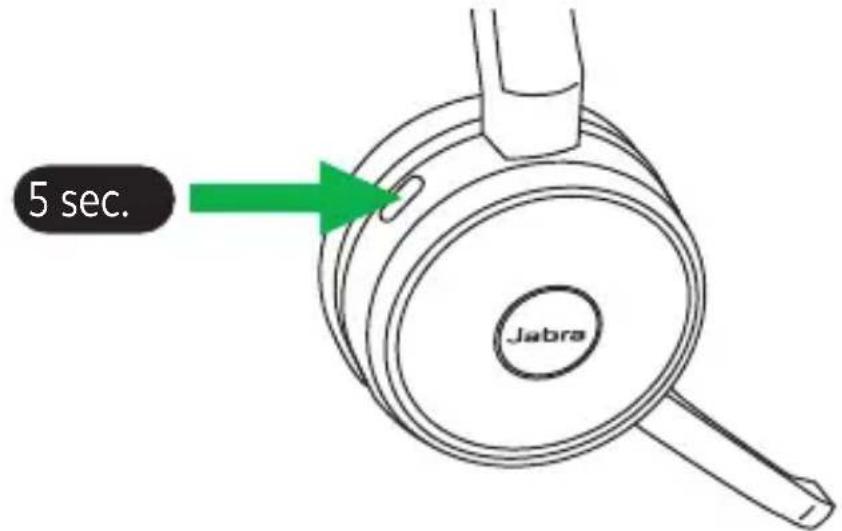
6.3 Guidance vocal
Le guidage vocal peut être activé/désactivé en maintenant le bouton Mode silencee pendant 5 secondes, ou en utilisant le logiciel Jabra Direct sur votre PC (jabra.com/direct).
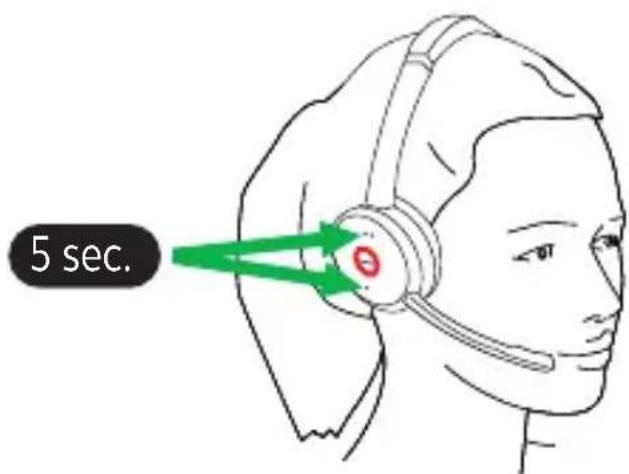
Les voyants d'occupation sur le casque s'allument automatiquement en rouge quand vous avez un appel pour indiquer aux personnes autour que vous êtes occupé. Pour activer/désactiver manuellement les voyants d'occupation, appuyez en même temps sur Augmentation du volume et Diminution du volume.
text_image
5 sec.Pour désactiver entièrement la fonction de voyant d'occupation, maintenez pendant 5 secondes les deux boutons Augmentation du volume et Diminution du volume En désactivant la fonction de voyant d'occupation, vous éviterez l'utilisation des voyants d'occupation.
Pour désactiver la fonction de voyant d'occupation, maintenez pendant 5 secondes les deux boutons Augmentation du volume et Diminution du volume
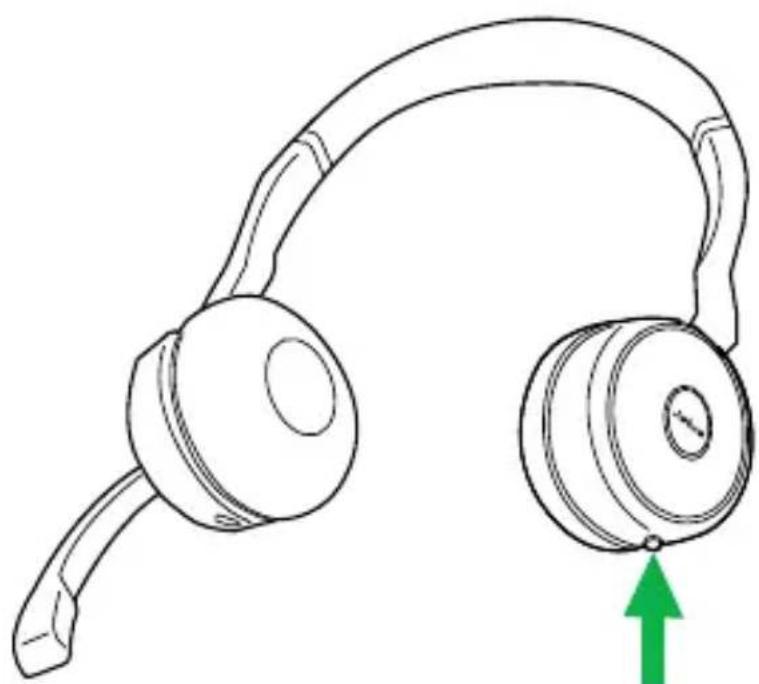
6.5 Suppression active du bruit (ANC)
La suppression active du bruit (ANC) réduit au minimum les bruits de l'entourage ce qui permet de se concentrer entièrement à votre travail ou à l'appel.
Appuyez sur ANC pour activer/désactiver la suppression du bruit.
6.6 Écoute de conversation
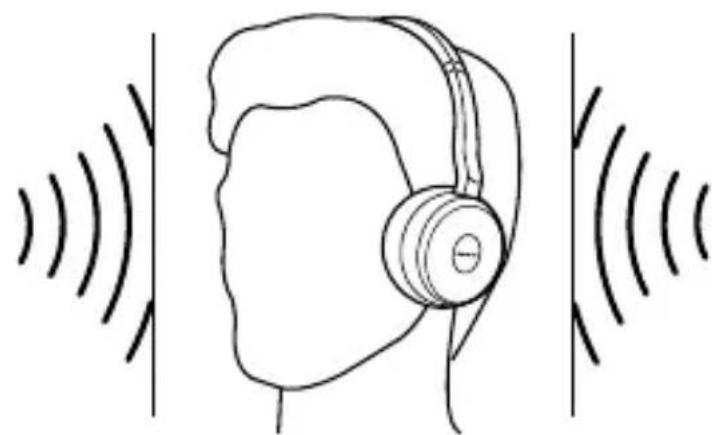
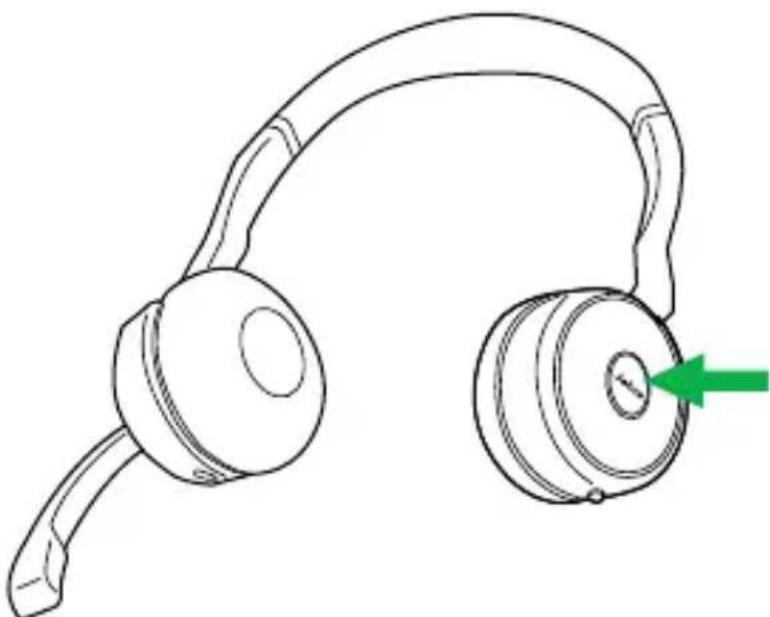
La fonction Écouter vous permet d'entendre ce qui se passe autour sans avoir à enlever votre casque. La musique et les appels seront mis en mode silence (mais pas en pause) quand la fonction Écouter est activée.
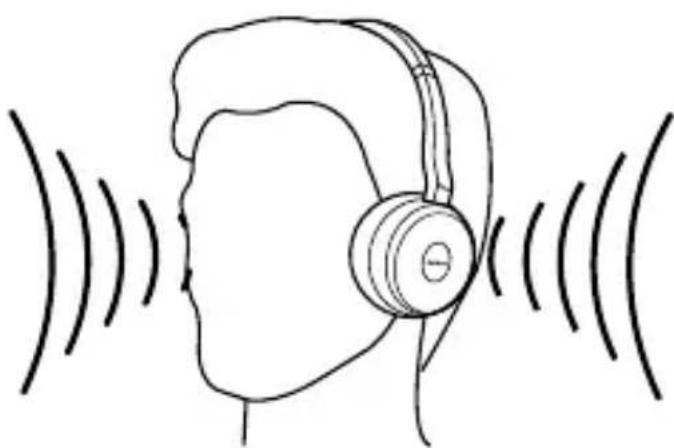
Appuyez sur Écouter pour activer/désactiver la fonction Écouter.
6.7 Réinitialisation aux réglages d'usine
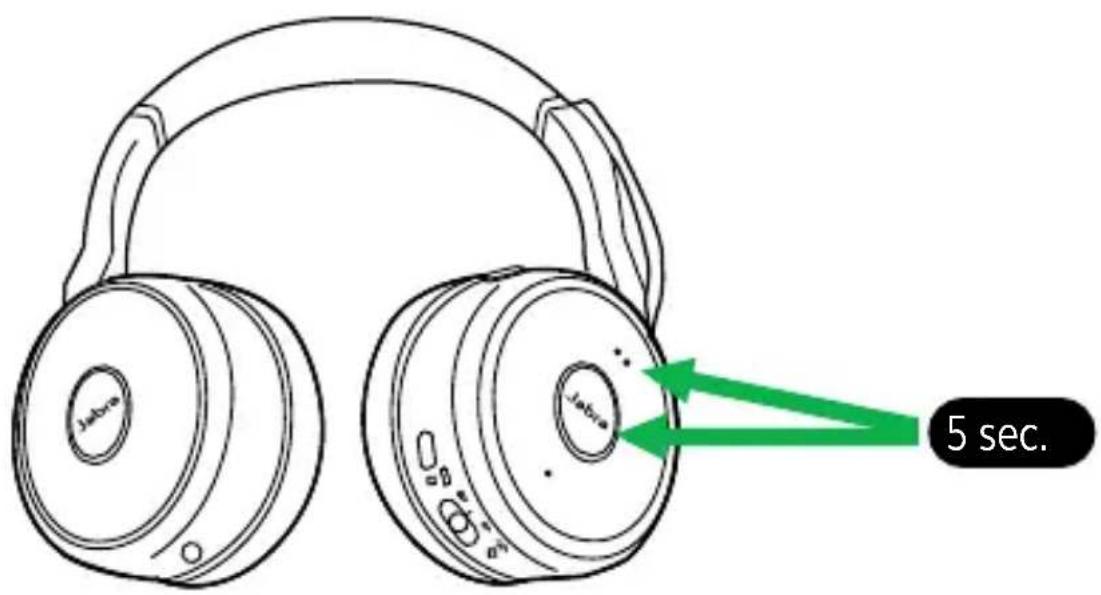
La réinitialisation du Jabra Evolve 75 efface la liste des périphériques Bluetooth appairés et efface également tous les paramètres personnalisés.
Pour effectuer une réinitialisation aux paramètres d'origine, appuyez en même temps sur le bouton Répondre/raccrocher et Augmentation du volume pendant 5 secondes.
Une fois le casque réinitialisé, il faut effectuer un nouveau couplage avec le Jabra Link 370, ou votre smartphone.
Jabra Direct est un logiciel sur PC conçu pour prendre en charge, gérer et permettre la fonctionnalité optimale des périphériques Jabra.
À télécharger via jabra.com/direct
7.2 Suite pour Mac
Suite pour Mac est un logiciel conçu pour prendre en charge, gérer et permettre la fonctionnalité optimale des périphériques Jabra sur les ordinateurs Mac.
À télécharger via jabra.com/supportpages/jabra-suite-for-mac
7.3 Mise à jour du firmware
Les mises à jour micrologicielles améliorent les performances ou ajoutent de nouvelles fonctionnalités aux périphériques Jabra.
- Connectez le Jabra Evolve 75 à un PC à l'aide du câble USB ou du Jabra Link 370.
- Installez Jabra Direct sur votre PC, ou Suite pour Mac sur votre Mac.
- Utilisez Jabra Direct ou Suite pour Mac pour vérifier les dernières mises à jour du firmware.
8. Assistance
Pour toute assistance au sujet du Jabra Evolve 75 ou pour lire les FAQ, consultez le site jabra.com/evolve75.