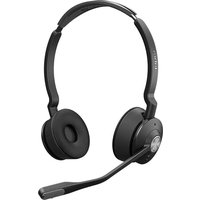
Engage 75 SE - Casque audio JABRA - Notice d'utilisation et mode d'emploi gratuit
Retrouvez gratuitement la notice de l'appareil Engage 75 SE JABRA au format PDF.


| Caractéristiques | Détails |
|---|---|
| Type de produit | Casque sans fil |
| Connectivité | Bluetooth et USB |
| Portée sans fil | Jusqu'à 100 mètres |
| Autonomie de la batterie | Jusqu'à 13 heures d'appel |
| Temps de charge | Environ 1 heure |
| Qualité audio | HD Voice et réduction de bruit |
| Microphone | Microphone antibruit |
| Compatibilité | PC, Mac, smartphones et tablettes |
| Poids | Approx. 130 grammes |
| Utilisation | Idéal pour les professionnels en télétravail et les centres d'appels |
| Maintenance | Nettoyer régulièrement avec un chiffon doux |
| Sécurité | Ne pas exposer à des températures extrêmes |
| Informations supplémentaires | Garantie de 2 ans |
FOIRE AUX QUESTIONS - Engage 75 SE JABRA
Questions des utilisateurs sur Engage 75 SE JABRA
0 question sur cet appareil. Repondez a celles que vous connaissez ou posez la votre.
Poser une nouvelle question sur cet appareil
Téléchargez la notice de votre Casque audio au format PDF gratuitement ! Retrouvez votre notice Engage 75 SE - JABRA et reprennez votre appareil électronique en main. Sur cette page sont publiés tous les documents nécessaires à l'utilisation de votre appareil Engage 75 SE de la marque JABRA.
MODE D'EMPLOI Engage 75 SE JABRA
L'innovation qui rythme votre vie
Plus d'infos sur la politique de développement durable de Jabra sur jabra.com/about/sustainability
© 2024 GN Audio A/S. Tous droits réservés. Jabra® est une marque commerciale de GN Audio A/S.
Fabriqué en Chine
MODÈLE : WHB050BS
WHB050HS
WHB051HS
Bluetooth®
- Bienvenue......6
- Contenu de la boîte......7
2.1 Version stéréo
2.2 Version mono
2.3 Version convertible
2.4 Accessoires optionnels
- Instructions de port ...... 11
3.1 Micro-casque stéréo/mono
3.2 Micro-casque convertible
3.3 Comment changer les styles de port du micro-casque mono
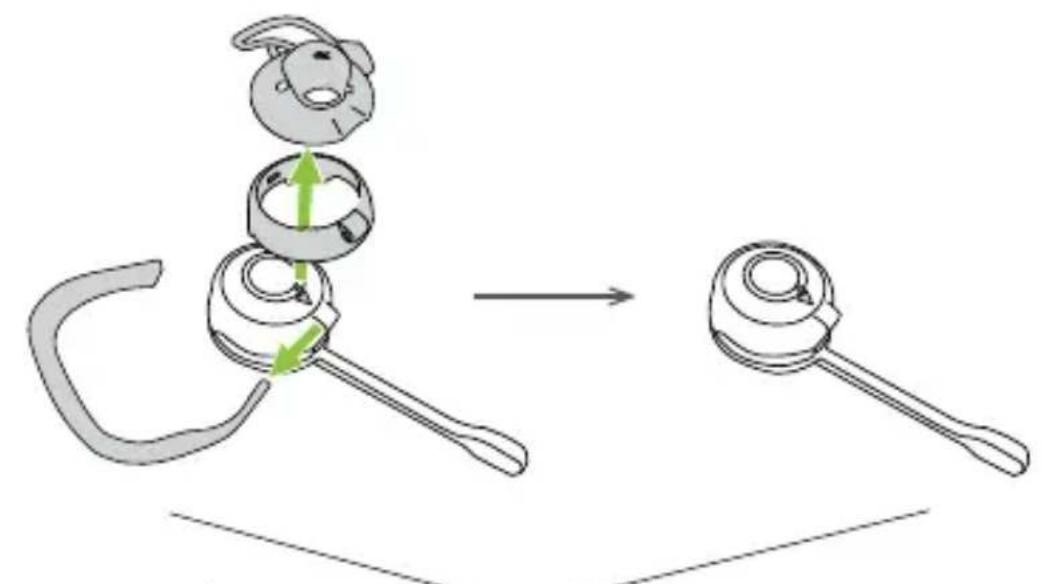
3.4 Comment changer les EarGels du micro-casque convertible
3.5 Comment ajuster le contour d'oreille du micro-casque convertible
3.6 Comment changer le style de port du micro-casque convertible
- Première utilisation......17
4.1 Connexion à un téléphone fixe avec port micro-casque
4.2 Connexion à un téléphone fixe sans port micro-casque
4.3 Connexion à un téléphone fixe avec port micro-casque USB
4.4 Rangement et recharge du micro-casque
4.5 Connexion directe à un ordinateur
4.6 Appairage avec un ou plusieurs appareils mobiles par Bluetooth
4.7 Appairage avec un périphérique mobile par NFC
- Vue d'ensemble de la base ....24
5.1 Icônes de statut de la base
6. Jabra Direct......27
6.1 Mise à jour du micrologiciel
7. Instruction d'utilisation ..... 28
7.1 Vue d'ensemble du micro-casque stéréo/mono
7.2 Vue d'ensemble du micro-casque convertible
7.3 LED de statut
7.4 Principales fonctions d'appel
7.5 Fusionner des appels
7.6 Conférences téléphoniques
7.7 Transférer un appel du téléphone fixe vers le micro-casque
7.8 Transférer un appel du téléphone fixe vers le micro-casque
7.9 Transférer un appel du téléphone mobile vers le micro-casque
7.10 Gérer plusieurs appels
7.11 Comment changer la langue
7.12 Comment régler le volume du microphone pour les appels sur le téléphone fixe
7.13 Mode veille du micro-casque
7.14 Instructions de réinitialisation
8. Comment modifier les paramètres......43
8.1 Paramètres de base
9.2 Comment entretenir votre appareil
9.3 Accessoires de remplacement
1. Bienvenue
Merci d'avoir acheté le Jabra Engage 75 SE. Nous espérons que celui-ci vous donnera entière satisfaction.
Caractéristiques du Jabra Engage 75 SE
- Contrôlez tous vos appareils Téléphone fixe, ordinateur, appareil mobile
- Choisissez votre style de port Contour d'oreille, tour de nuque, serre-tête
- Micro-casque DECT le plus léger au monde Micro-casque convertible
- Évitez les perturbations Voyant Busylight intégré
- Autonomie d'une journée complète Jusqu'à 13 heures de temps de conversation (stéréo/mono) Jusqu'à 9 heures de temps de conversation (convertible)
- Prend les appels où que vous soyez dans le bureau Portée allant jusqu'à 150 mètres (stéréo/mono) Portée allant jusqu'à 100 mètres (convertible)
- Appels confidentiels sécurisés Cryptage DECT AES 256 bits
2. Contenu de la boîte
Le Jabra Engage 75 SE est proposé dans l'une des trois versions suivantes : stéréo, mono et convertible.
2.1 Version stéréo
Micro-casque stéréo :Base
Alimentation électrique
Câble USB-C
Câble de téléphone
2.2 Version mono
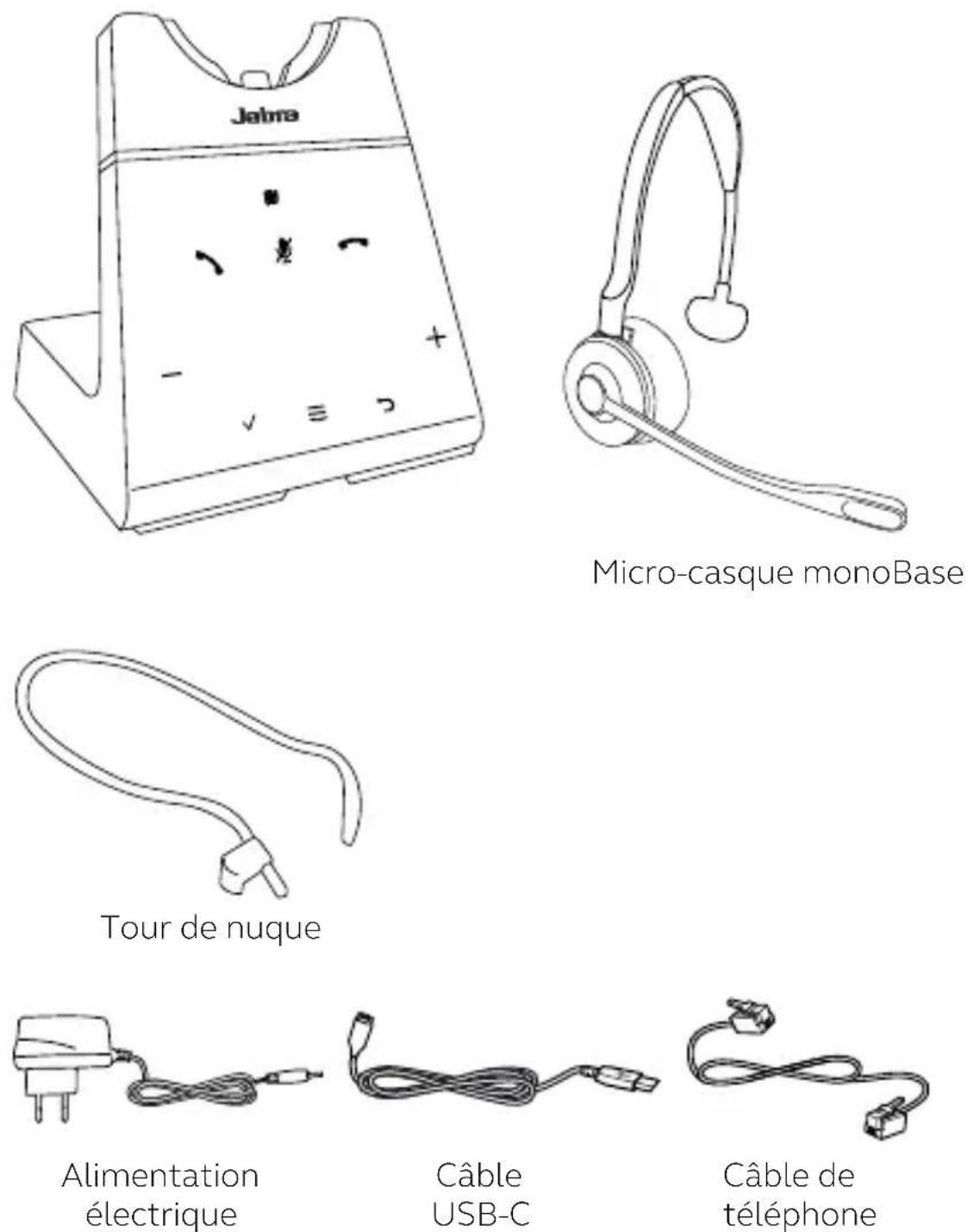
2.3 Version convertible
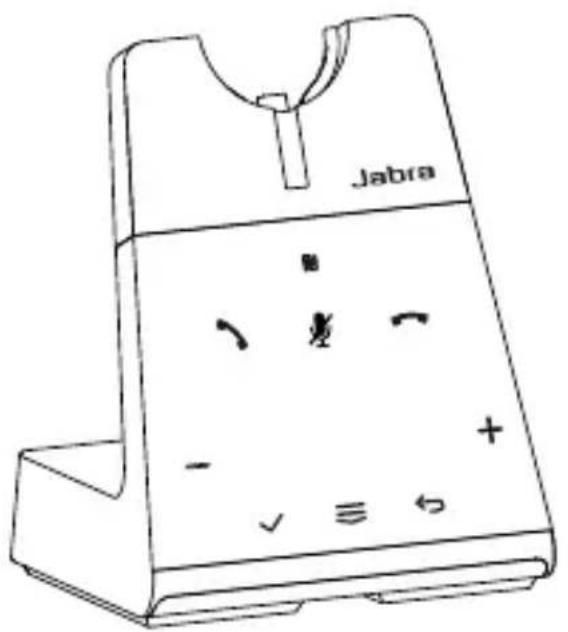
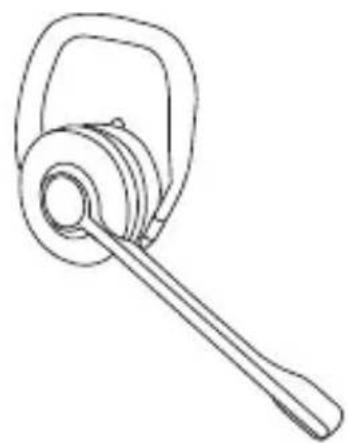
Alimentation électrique
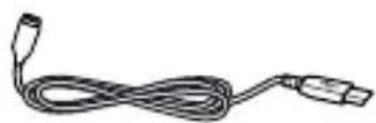
2.4 Accessoires optionnels
Accessoires optionnels disponibles sur jabra.com/accessories
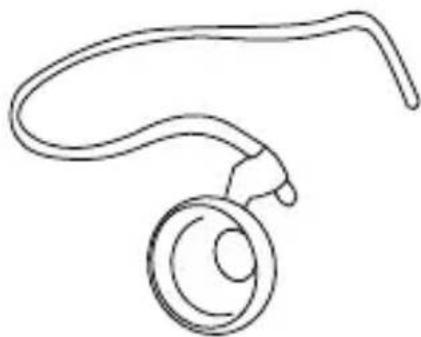
Tour de nuque pour micro- casque mono
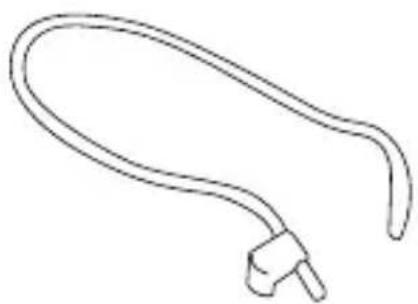
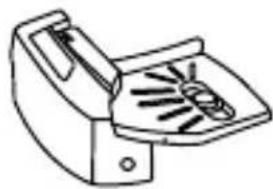
Décrocheur de combiné GN1000
Tour de nuque pour micro-casque convertible
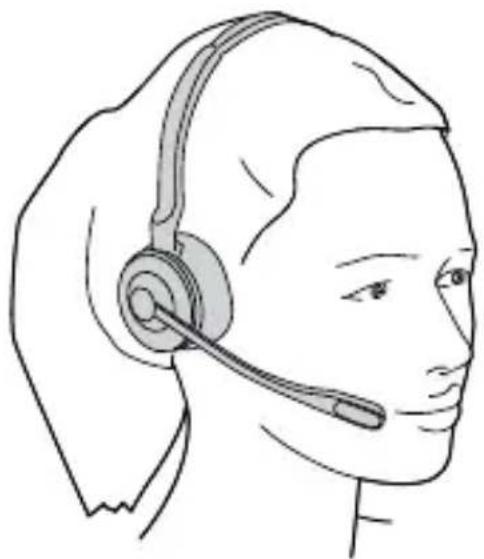
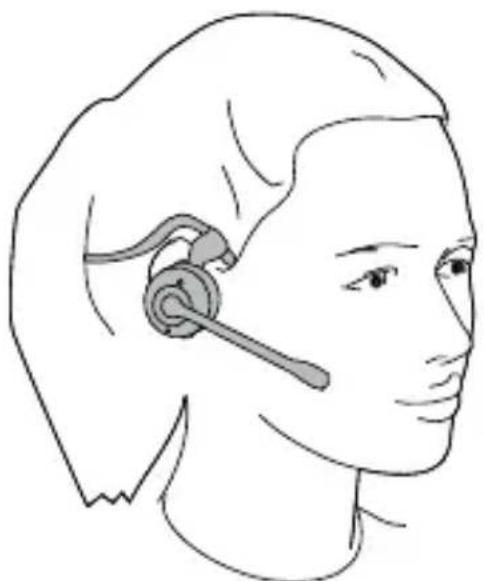
Vous pouvez porter le micro-casque avec le microphone du côté gauche ou droit.
Le micro-casque peut se porter sur l'oreille gauche ou droite.
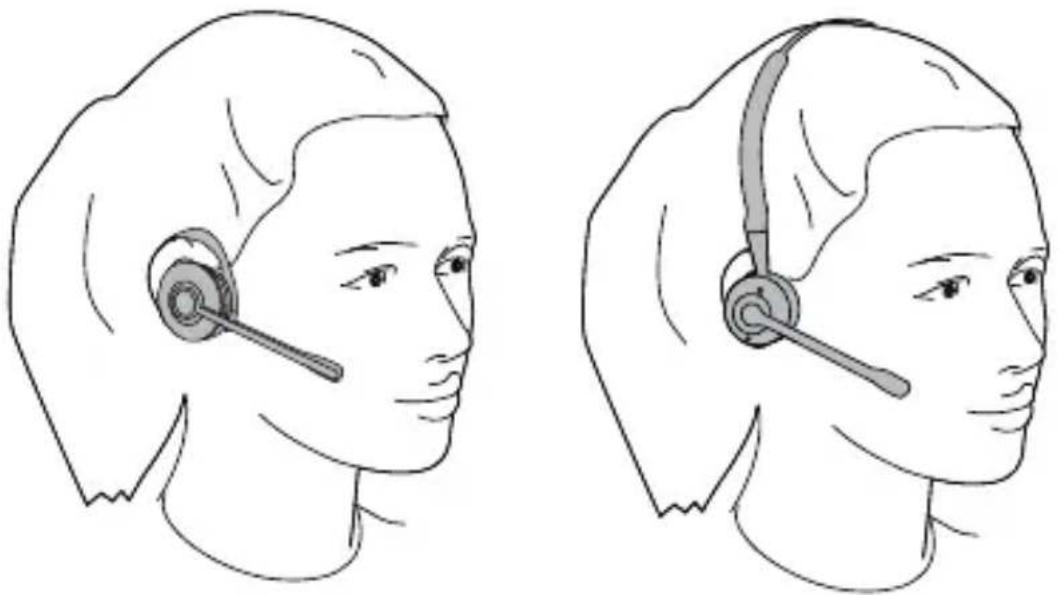
Contour d'oreille Serre-tête
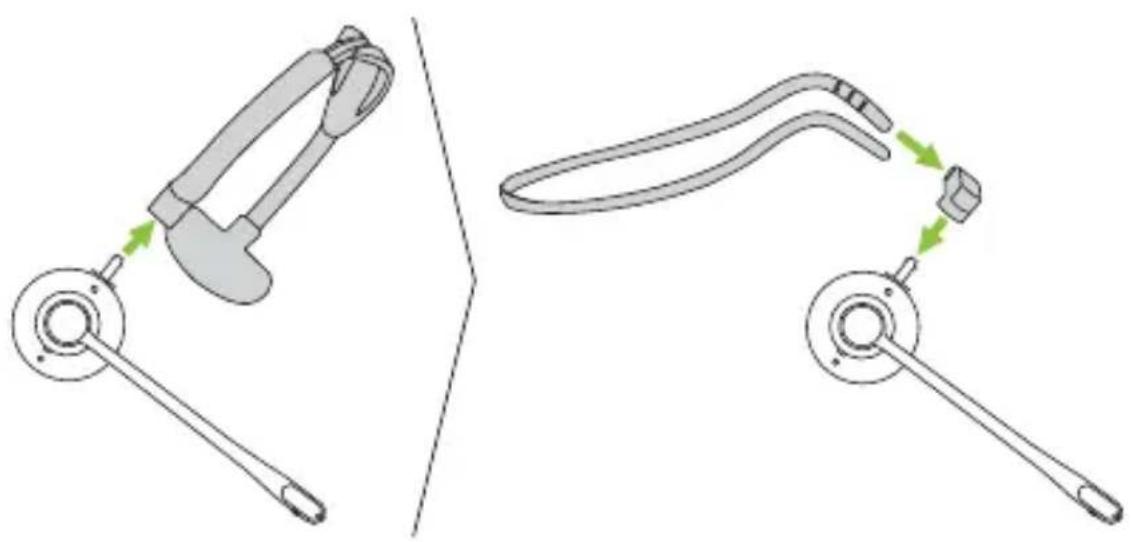
3.3 Comment changer les styles de port du micro-casque mono
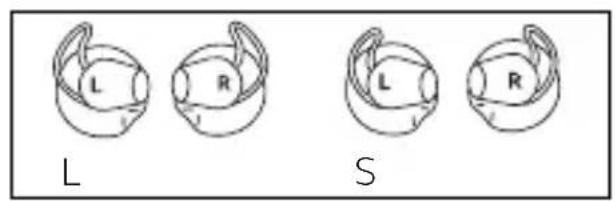
3.4 Comment changer les EarGels du micro-casque convertible
D
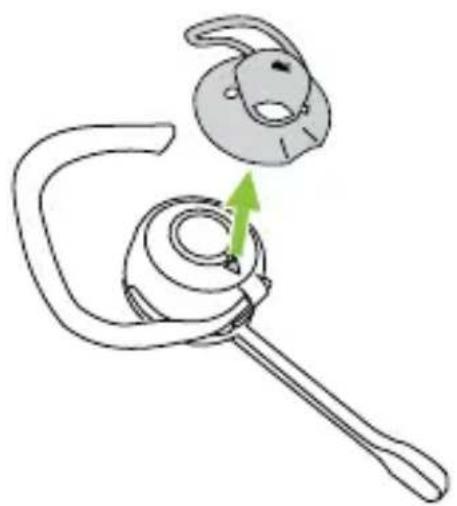
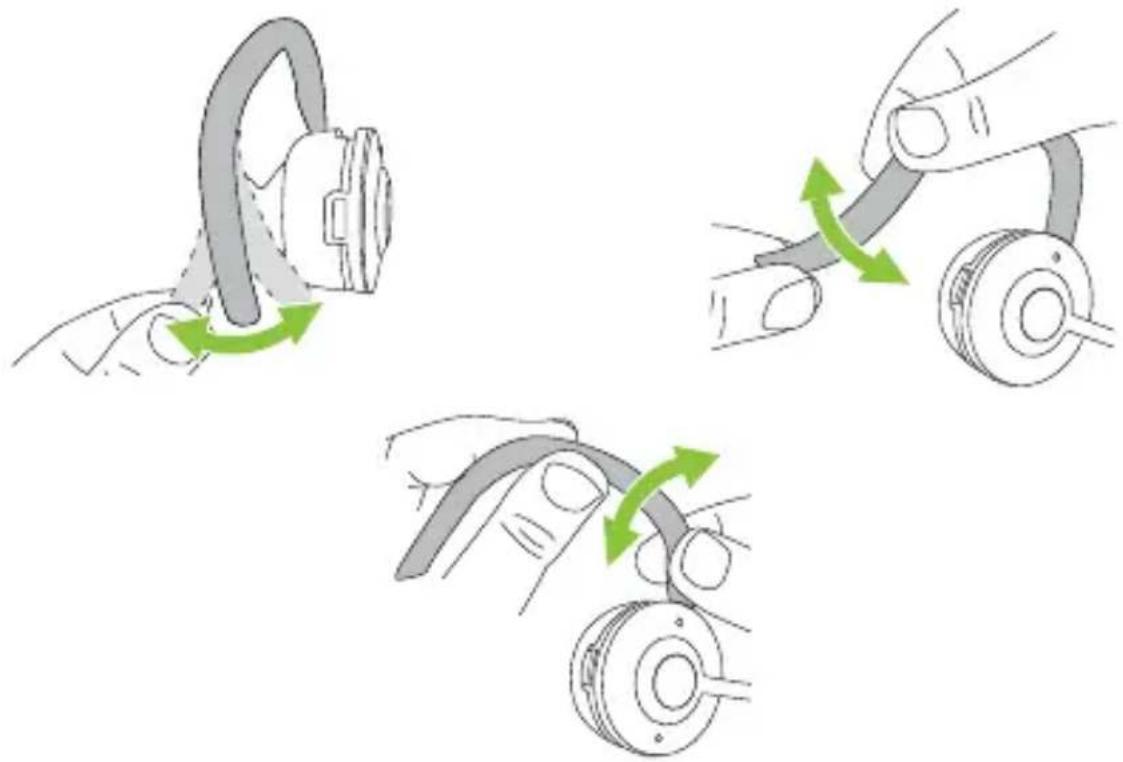
3.5 Comment ajuster le contour d'oreille du micro-casque convertible
- Ajustez le contour d'oreille en fonction de la forme de votre oreille.
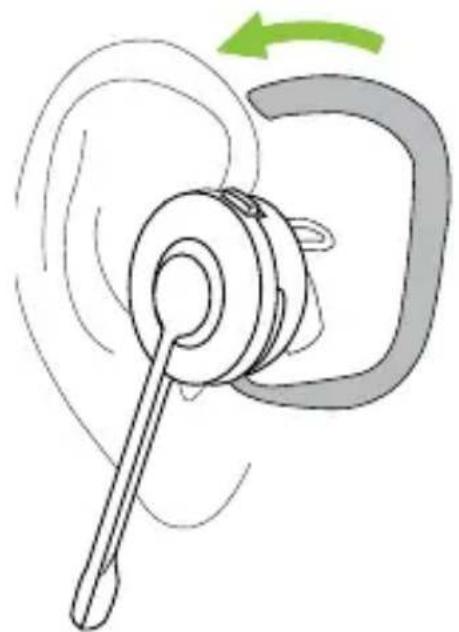
- Mettez le micro-casque sur votre oreille.
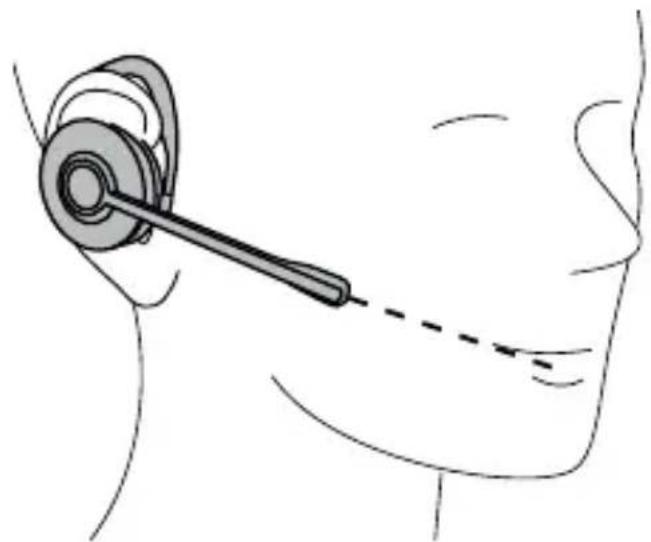
- Pointez le microphone vers votre bouche.
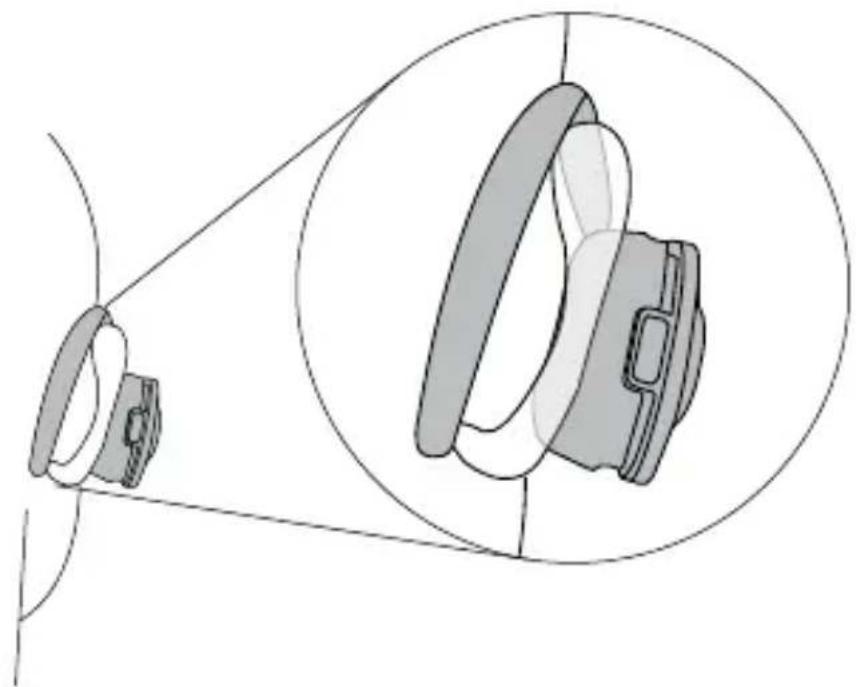
- Le contour d'oreille doit être bien placé à l'arrière de l'oreille, sans espace. Ajustez-le si nécessaire.
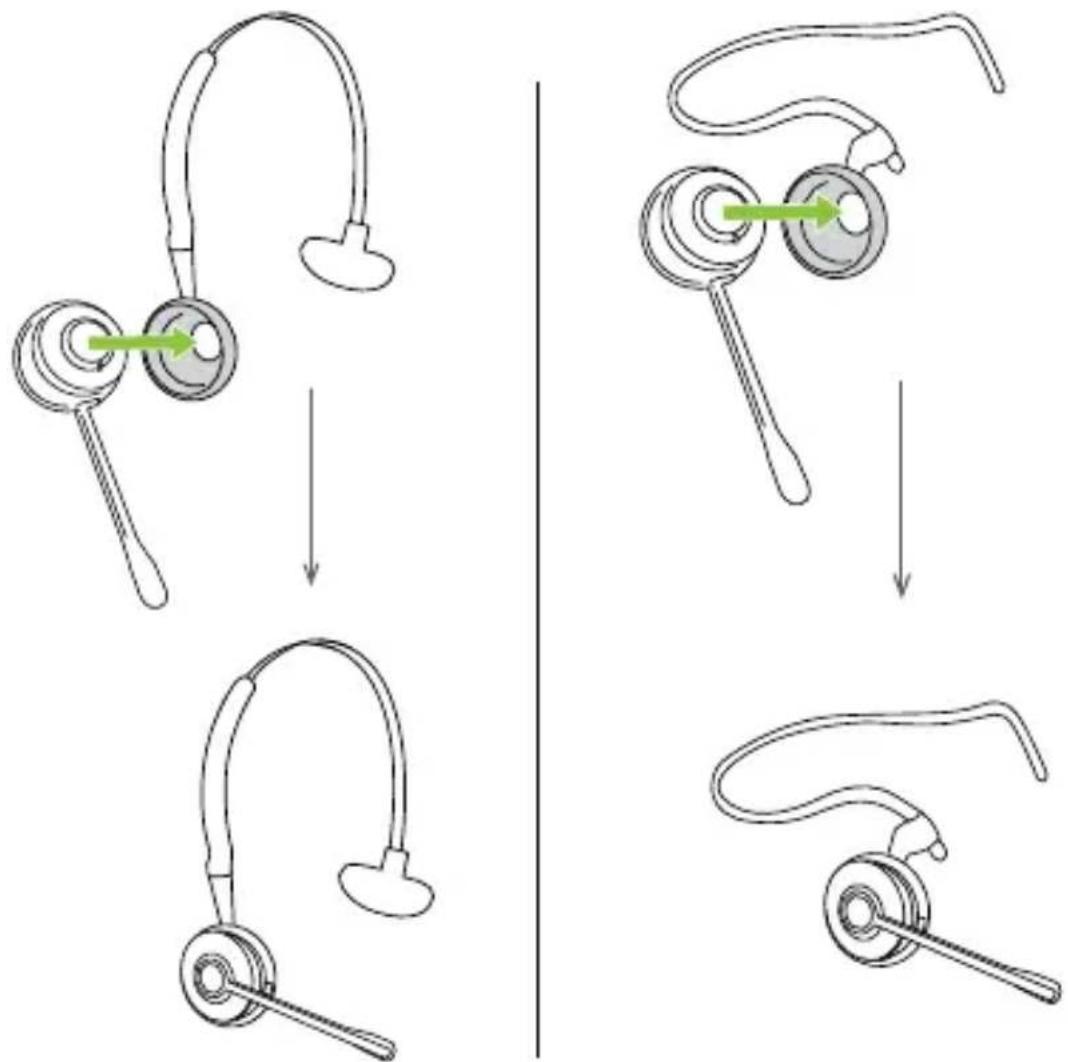
3.6 Comment changer le style de port du micro-casque convertible
Serre-tête Tour de nuque
4. Première utilisation
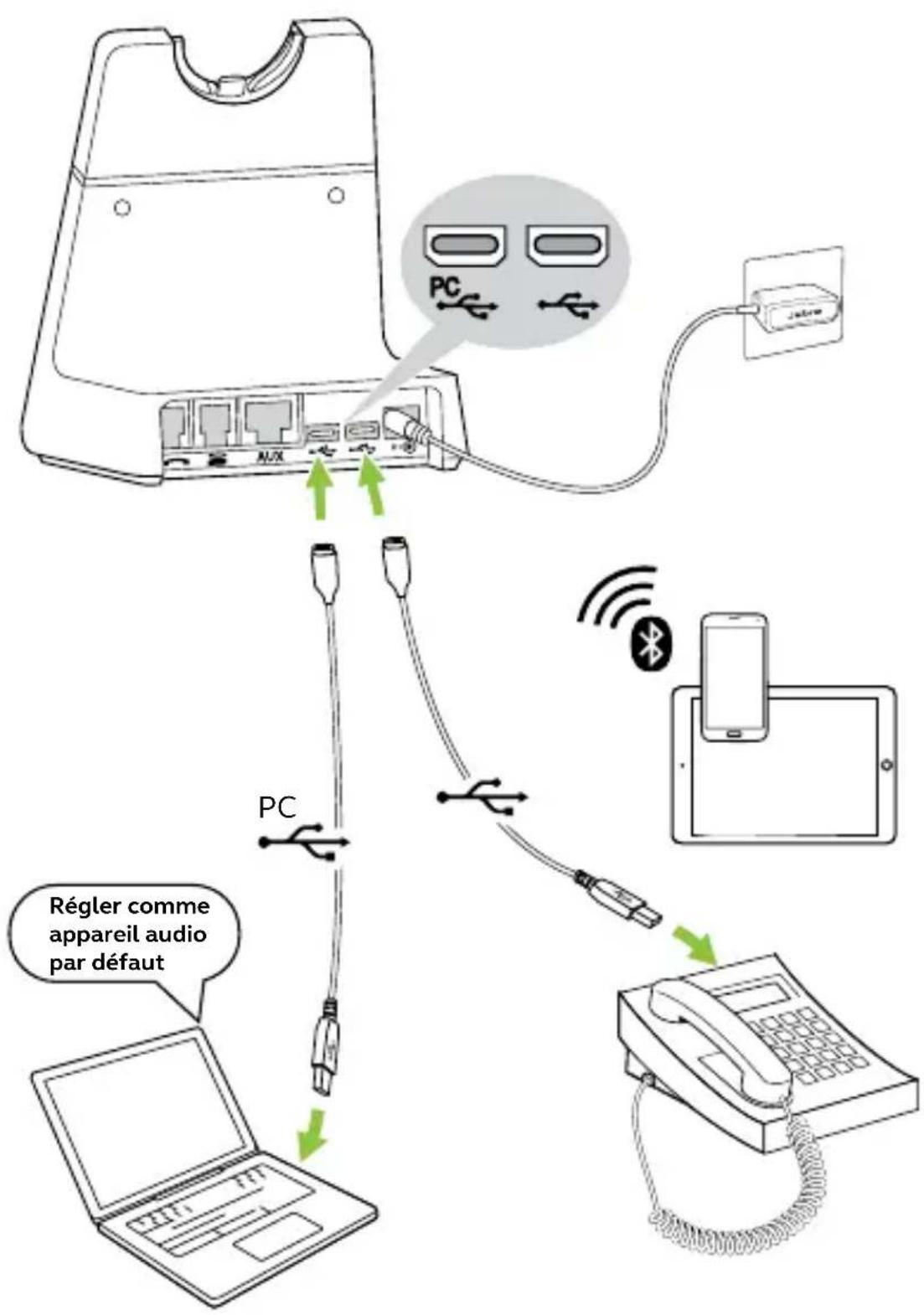
Branchez tous les câbles et suivez les instructions de l'assistant de configuration sur la base. Pour une expérience optimale, téléchargez Jabra Direct.
4.1 Connexion à un téléphone fixe avec port micro-casque
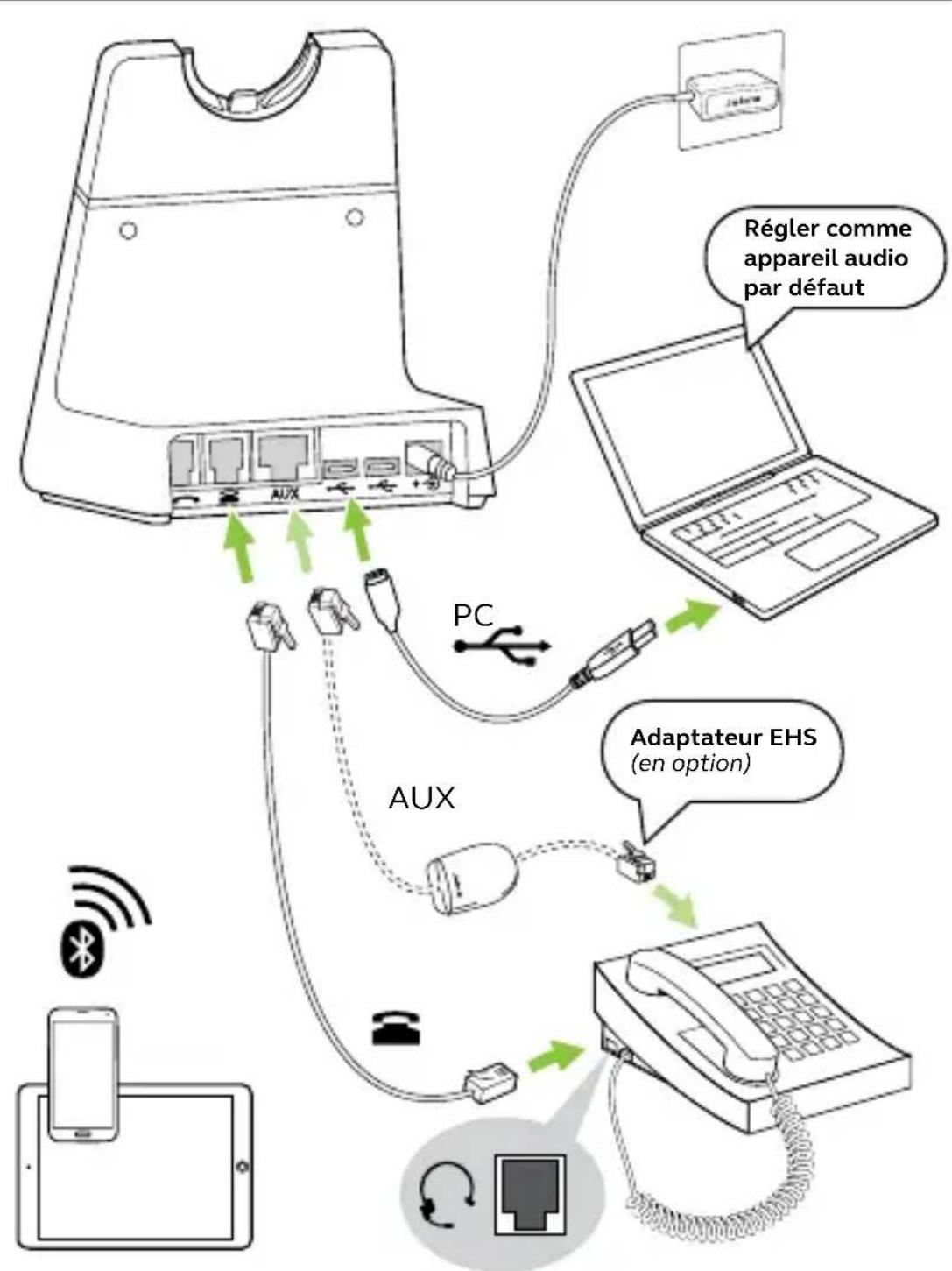
flowchart
graph TD
    A["Device"] -->|PC| B["Laptop"]
    B -->|Adaptateur EHS (en option)| C["EHS Phone"]
    C -->|Aux| D["PC"]
    D -->|Aux| A
    style A fill:#f9f,stroke:#333
    style B fill:#ccf,stroke:#333
    style C fill:#cfc,stroke:#333
    style D fill:#fcc,stroke:#333
    note right of A: "Régler comme appareil audio par défaut"
    note right of B: "Adaptateur EHS (en option)"
4.2 Connexion à un téléphone fixe sans port micro-casque
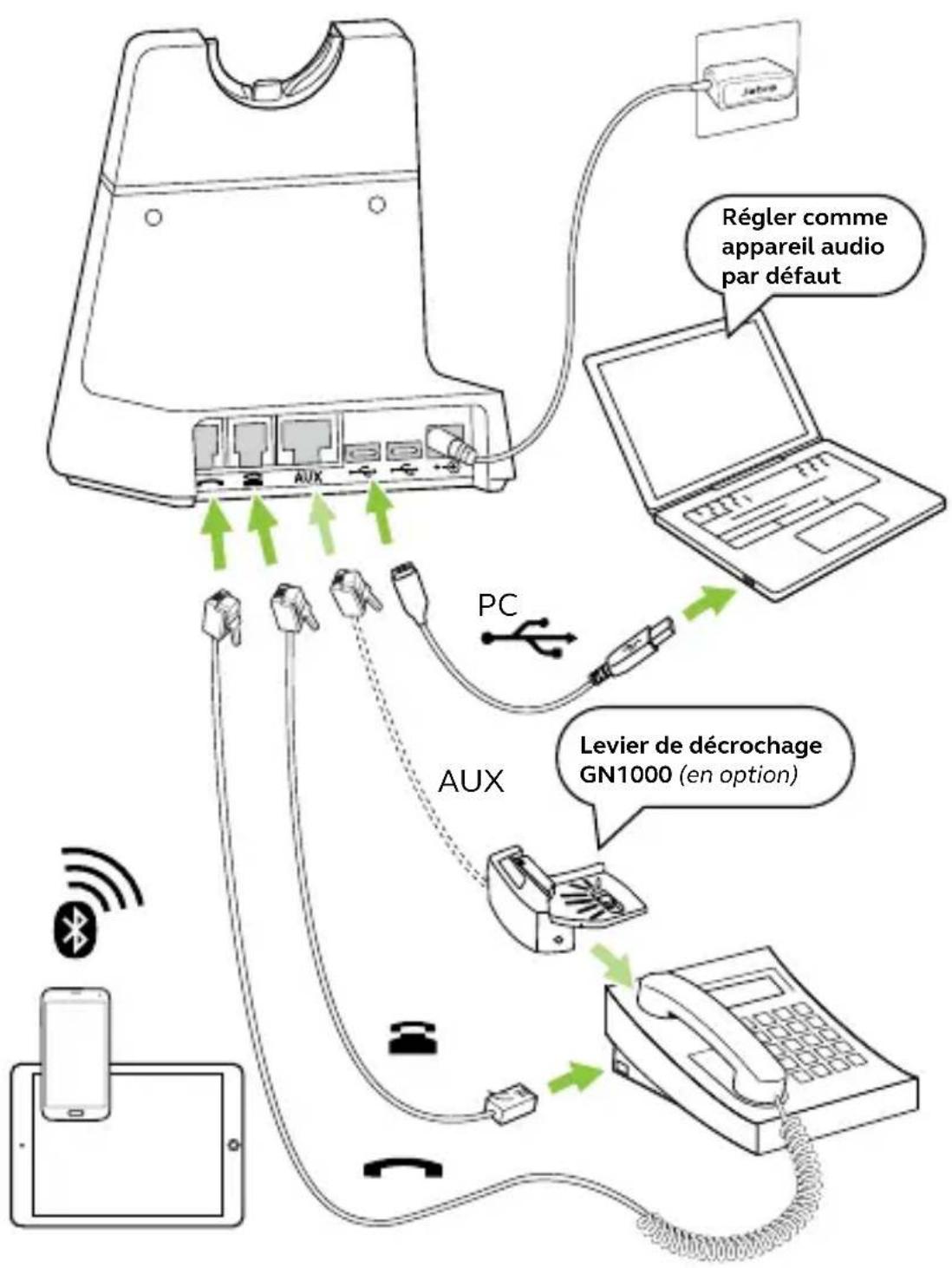
flowchart
graph TD
    A["Device"] -->|Aux| B["PC"]
    B --> C["Laptop"]
    C --> D["Laptop"]
    D --> E["Mobile Phone"]
    A -->|Aux| F["AUX"]
    F --> G["PC"]
    G --> H["Laptop"]
    H --> I["Laptop"]
    style A fill:#f9f,stroke:#333
    style B fill:#ccf,stroke:#333
    style C fill:#cfc,stroke:#333
    style D fill:#fcc,stroke:#333
    style E fill:#ffc,stroke:#333
    style F fill:#cff,stroke:#333
    style G fill:#ffc,stroke:#333
    style H fill:#cfc,stroke:#333
    note right of A: "Régler comme appareil audio par défaut"
    note right of B: "Levier de décrochage GN1000 (en option)"
    note right of F: "Aux"
    note right of G: "Aux"
4.3 Connexion à un téléphone fixe avec port micro-casque USB
4.4 Rangement et recharge du micro-casque
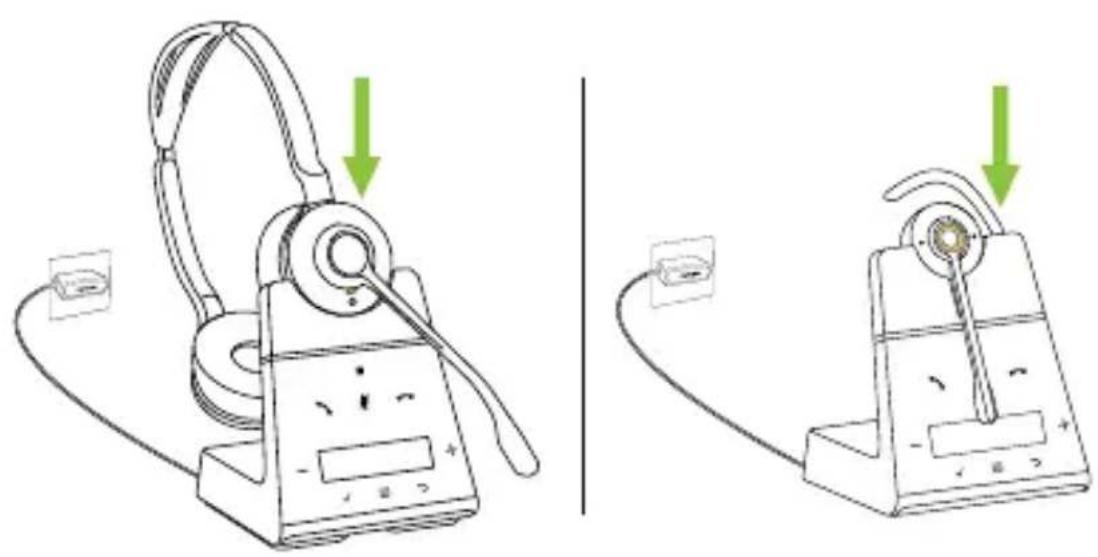
Le micro-casque se recharge lorsqu'il est placé sur une base connectée à une alimentation électrique. La DEL de statut du micro-casque et l'icône de la pile de la base clignotent pour indiquer que le micro-casque est en charge.
Les micro-casques stéréo/mono affichent une autonomie de pile allant jusqu'à 13 heures, et le micro-casque convertible jusqu'à 9 heures.
Tous les modèles prennent environ 1h30 pour effectuer une recharge complète. Comptez environ 30 minutes pour recharger la pile à 40 %.
4.5 Connexion directe à un ordinateur
- Branchez le câble USB-C fourni dans un port USB de votre ordinateur.
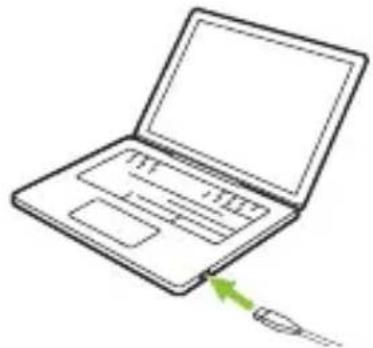
- Appuyez sur le bouton Volume du micro-casque tout en branchant le câble USB-C dans le micro-casque. Relâchez le bouton dès que la DEL du micro-casque s'arrête de clignoter en vert.
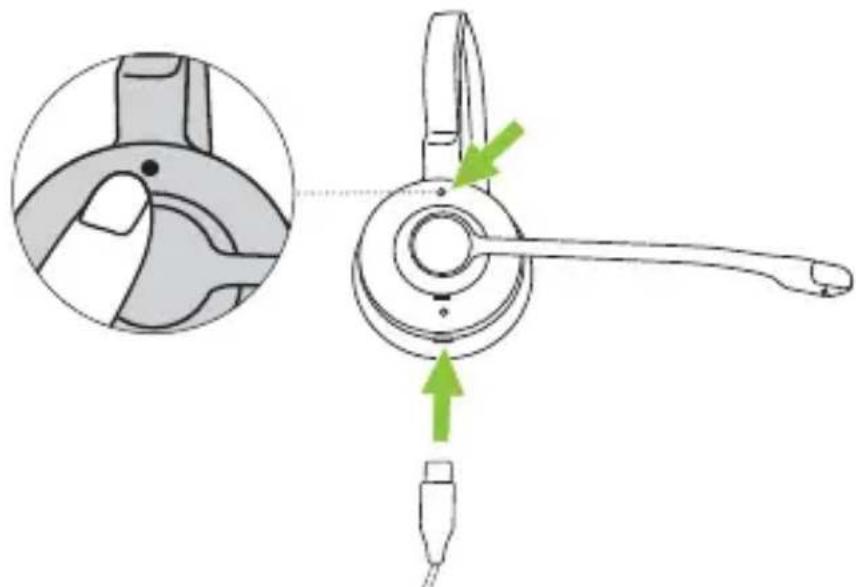
- Vous pouvez à présent sélectionner le micro-casque comme appareil de lecture audio sur l'ordinateur. Le contrôle d'appel et le voyant lumineux Busylight du micro-casque ne sont pas pris en charge lorsque celui-ci est connecté à l'aide du câble USB.
4.6 Appairage avec un ou plusieurs appareils mobiles par Bluetooth
Il est possible d'apparier et de connecter deux appareils mobiles.
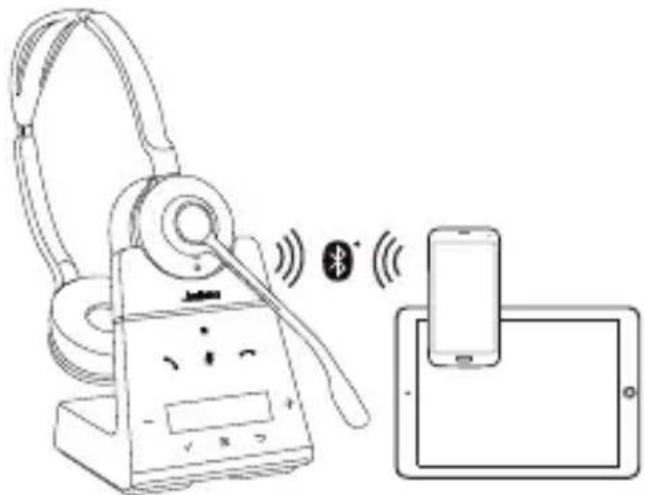
-
Branchez la base à une alimentation électrique à l'aide du câble électrique fourni.
-
Appuyez sur ≡ pour ouvrir le menu Paramètres, puis appuyez sur ≡ pour naviguer vers Appareil mobile.
-
Appuyez sur √ pour sélectionner Nouveau. Suivez les instructions d'appariement à l'écran pour apparier votre périphérique mobile avec le micro-casque.
Une fois l'appariement effectué, le micro-casque et la base se connectent automatiquement avec votre appareil mobile chaque fois que l'appareil mobile est allumé, à portée de la base, et avec Bluetooth activé.
Remarque : L'appariement avec un troisième périphérique mobile remplacera l'appariement avec l'un des périphériques mobiles précédemment appairés, à condition que l'un de ces périphériques mobiles ne soit pas actuellement connecté à la base.
4.7 Appairage avec un périphérique mobile par NFC
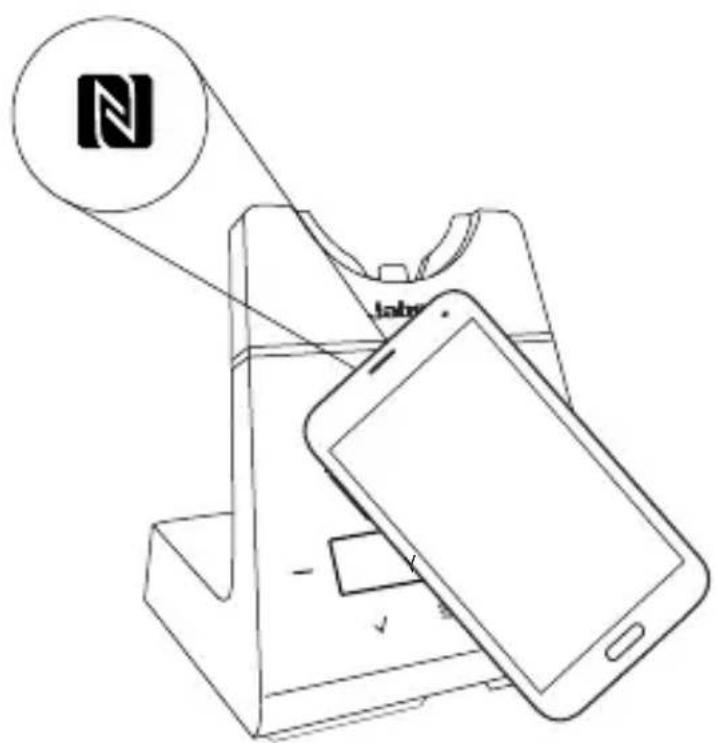
- Branchez la base à une alimentation électrique à l'aide du câble électrique fourni.
- Assurez-vous que la fonction NFC est activée sur votre mobile.
- Rapprochez le mobile du logo NFC sur la base, puis suivez les instructions du mobile pour terminer l'appariement.
Une fois l'appariement effectué, le micro-casque et la base se connectent automatiquement avec votre appareil mobile chaque fois que l'appareil mobile est allumé, à portée de la base, et avec Bluetooth activé.
Remarque : l'emplacement NFC spécifique sur l'appareil mobile peut varier. Pour en savoir plus, reportez-vous au manuel d'utilisation de votre mobile.
5. Vue d'ensemble de la base
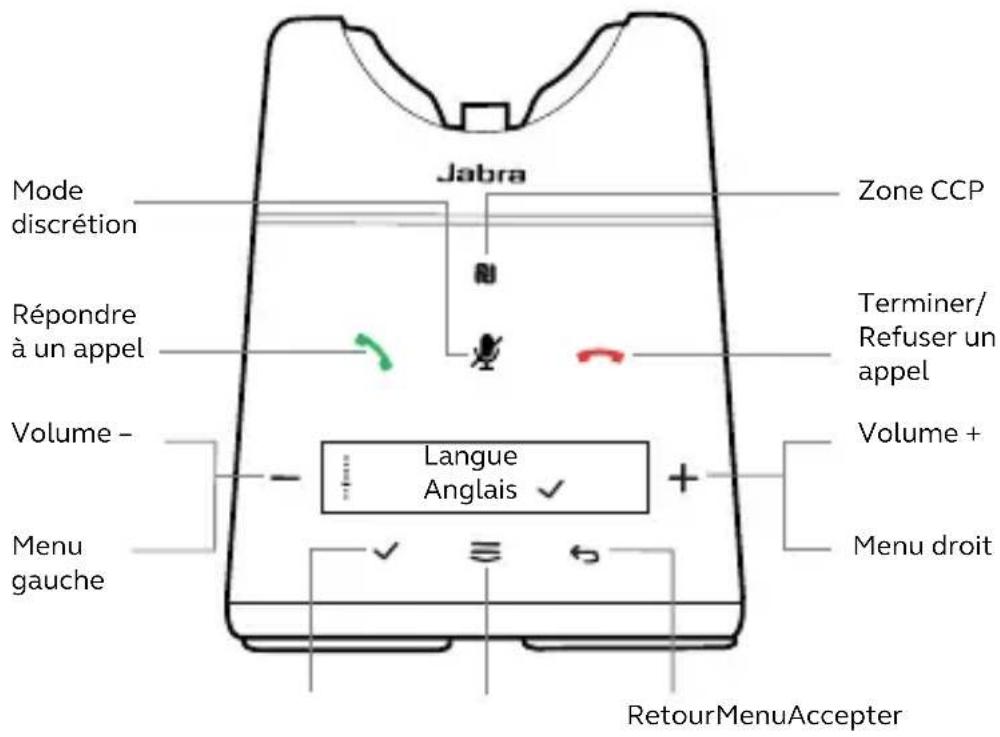
Menu de base = appuyer

Menu bas = appuyer
Menu haut = maintenir
5.1 Icônes de statut de la base
| Icône Description | |
 | Statut de la pile |
 | Statut de la pile inconnu |
 | Micro-casque connecté |
 | (clignotant) Micro-casque non détecté |
 | Deux micro-casques en mode conférence |
 | Trois micro-casques en mode conférence |
 | Quatre micro-casques en mode conférence |
 | Périphérique mobile |
 | Téléphone fixe |
 | Ordinateur |
 | Deuxième périphérique mobile |
 | Périphérique mobile appairé non connecté |
 | téléphone cible |
 | Appel sur le téléphone cible |
 | Appel mis en attente |
 | Appel entrant sur l'appareil mobile |
| >>> | Appel entrant sur le téléphone fixe |
| >>> | Appel entrant sur l'ordinateur |
| >>> | Appel entrant sur le deuxième appareil mobile |
| > | Appel entrant avec identification de l'appelant |
| >>> | Appel entrant sur le téléphone fixe |
| >>> | Appel entrant sur l'ordinateur |
| >>> | Appel entrant sur le deuxième appareil mobile |
| > | Appel entrant avec identification de l'appelant |
6. Jabra Direct
Jabra Direct est un logiciel gratuit conçu pour prendre en charge, gérer et optimiser les fonctionnalités de vos appareils Jabra.
Téléchargement via jabra.fr/direct
6.1 Mise à jour du micrologiciel
Jabra Direct vous prévient lorsqu'une mise à jour du micrologiciel est disponible.
7. Instruction d'utilisation
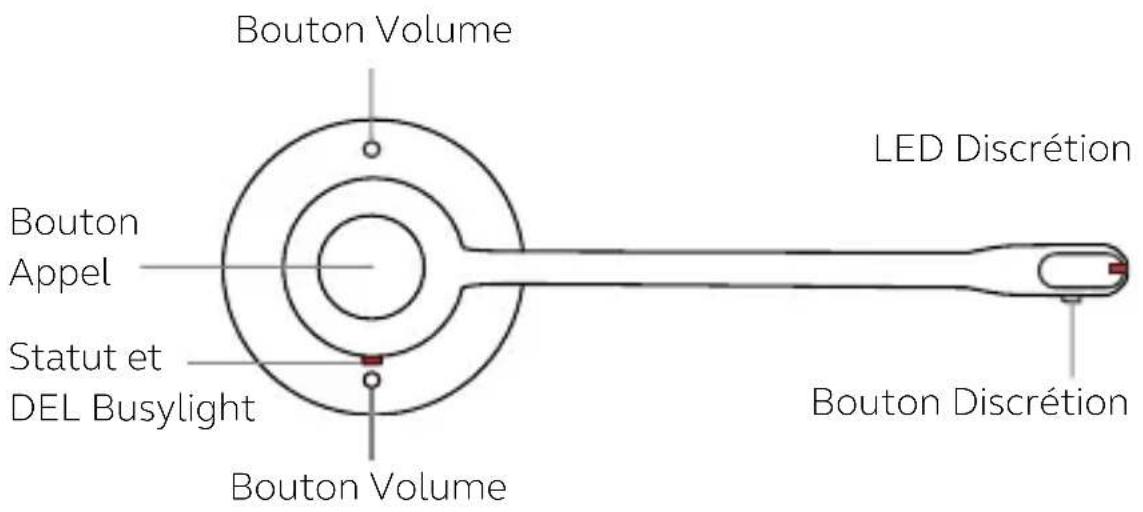
7.1 Vue d'ensemble du micro-casque stéréo/mono
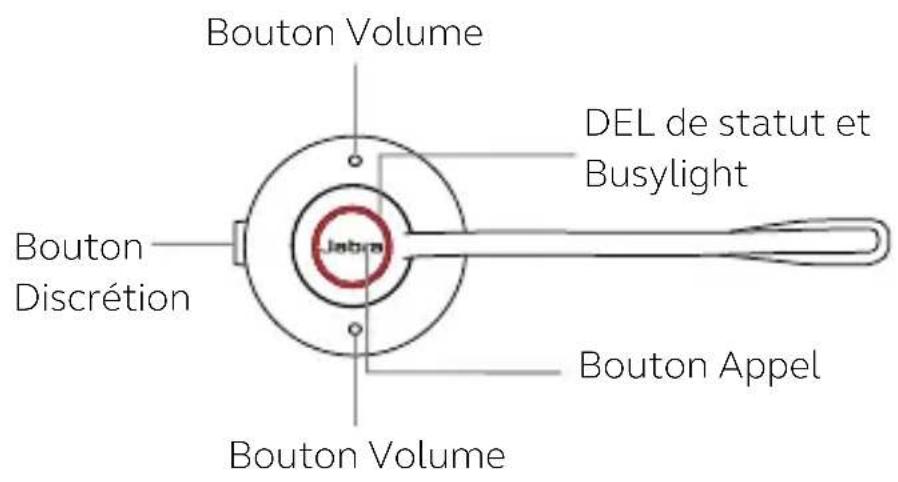
7.2 Vue d'ensemble du micro-casque convertible
Modèle stéréo/mono Modèle convertible
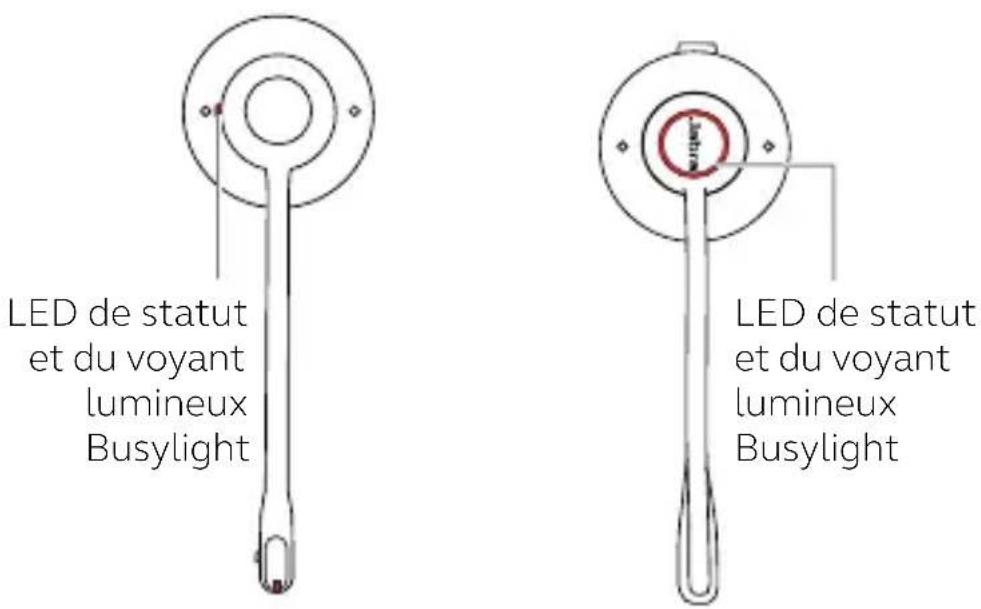
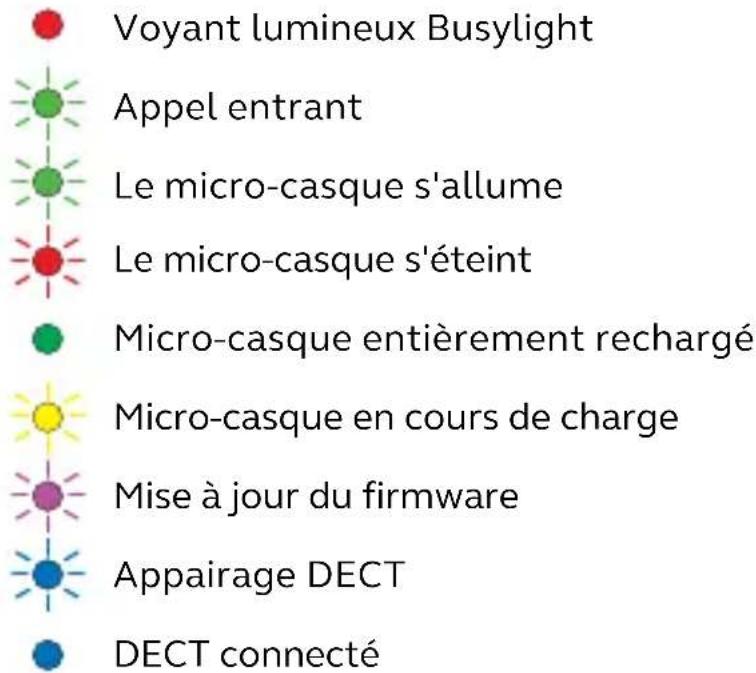
7.4 Principales fonctions d'appel
| Fonction Action | ||
 | Allumer | Appuyez sur le boutonAppeldu micro-casque ou placez le micro-casque sur la base |
| Éteindre | Appuyez pendant 4 secondes sur le boutonAppel | |
| Répondre à un appel | Appuyez sur le boutonAppel, retirez le micro-casque de la base ou appuyez sur l'icône de la base | |
| Terminer un appel | Appuyez sur le boutonAppel, retirez le micro-casque de la base ou appuyez sur l'icône de la base | |
| Rejeter un appel | Appuyez deux fois sur le boutonAppel ou appuyez sur l'icône de la base | |
| Changer de téléphone cibleRégler le volume | Retirez le micro-casque de la base et appuyez pendant 1 seconde sur le boutonAppelAutrement, appuyez pendant 1 seconde sur l'icône de la baseAppuyez sur les boutons Volume.Le micro-casque utilise un capteur de mouvements pour détecter le bouton Volume + et le bouton Volume - en fonction de l'orientation du micro-casque | |
 | ||
| Basculer le voyant Busylight | Appuyez simultanément sur les deux boutons Volume | |
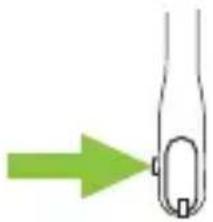 | Désactiver/Activer le microphone | Appuyez sur le bouton Discrétion (micro-casque stéréo/mono)Par défaut, la LED Discrétion du micro s'allume en rouge lorsque l'appareil est en mode discrétion |
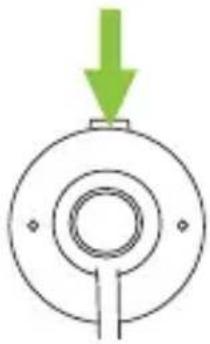 | Désactiver/Activer le microphone | Appuyez sur le bouton Discrétion (micro-casque convertible) |
Vous pouvez fusionner un appel entrant avec un appel en cours.
Pour fusionner les appels :
-
Appuyez pendant 2 secondes sur le bouton Appel du micro-casque ou appuyez sur l'icône de la base pour accepter l'appel entrant. Cela permet de mettre en attente l'appel en cours.
-
Appuyez sur ≡ et sélectionnez Oui pour fusionner les appels.
Pour annuler la fusion des appels, appuyez sur puis sélectionnez Oui.
Pour terminer l'appel fusionné, placez le micro-casque sur la base ou appuyez sur le bouton Appel du micro-casque.
Ajouter un/des micro-casque(s) à une conférence téléphonique
Vous pouvez connecter jusqu'à trois micro-casques supplémentaires à une base pour conférence téléphonique. Le micro-casque principal doit être en mode appel pour ajouter des micro-casques supplémentaires à la conférence.
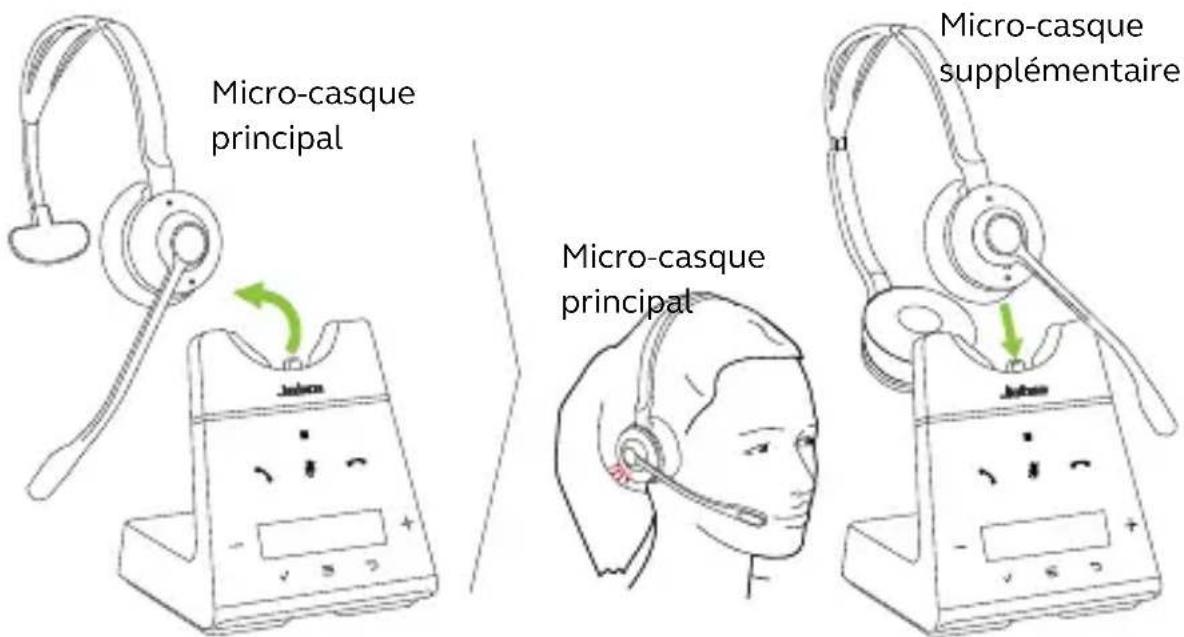
- Retirez le micro-casque principal de la base.
- Placez un nouveau micro-casque sur la base.
- Appuyez sur √ pour ajouter le nouveau micro-casque à la conférence.
- Vous entendez une notification vocale dans le micro-casque principal. Appuyez sur le bouton Appel du micro-casque principal pour ajouter le micro-casque supplémentaire à la conférence. Le son est à présent partagé par les micro-casques.
Le micro-casque supplémentaire est désactivé par défaut.
Remarque : Vous pouvez utiliser n'importe quel micro-casque Jabra Engage SE DECT pouvant être placé sur la base pour les conférences téléphoniques.
Ajouter un/des micro-casque(s) à une conférence téléphonique sans utiliser le socle
Vous pouvez connecter jusqu'à trois micro-casques supplémentaires à une base sans avoir à les placer sur la base. Le micro-casque principal doit être en mode appel pour ajouter des micro-casques supplémentaires à la conférence.
- Appuyez sur pour ouvrir le menu Paramètres, puis appuyez sur Ajouter micro-casque.
- Appuyez sur + pour passer à Apparier sans la base.
- Appuyez sur √ pour mettre la base en mode appariement.
- Éteignez le micro-casque supplémentaire en appuyant pendant 4 secondes sur le bouton Appel.
- Mettez le micro-casque supplémentaire en mode appariement en appuyant pendant 5 secondes sur le bouton Appel jusqu'à ce que la DEL de statut du micro-casque clignote en bleu.
- Vous entendez une notification vocale dans le micro-casque principal. Appuyez sur le bouton Appel du micro-casque principal pour ajouter le micro-casque supplémentaire à la conférence. Le son est à présent partagé par les micro-casques.
Le micro-casque supplémentaire est désactivé par défaut. Pour enlever le mode discrétion d'un micro-casque supplémentaire, appuyez sur le bouton Discrétion du micro-casque.
Remarque : Vous pouvez utiliser n'importe quel micro-casque Jabra Engage SE DECT pouvant être placé sur la base pour les conférences téléphoniques.
Terminer ou quitter une conférence téléphonique
Pour terminer l'appel pour tous les micro-casques, appuyez sur le bouton Appel du micro-casque principal ou placez le micro-casque principal sur la base.
L'utilisateur d'un micro-casque supplémentaire peut quitter la conférence en appuyant sur le bouton Appel de son micro-casque ou en plaçant celui-ci sur la base du micro-casque principal (mais pas sur la base du micro-casque supplémentaire) La conférence audio continue pour les utilisateurs des autres micro-casques.
Mode conférence permanent
Par défaut, la conférence téléphonique se termine pour tous les autres micro-casques lorsque l'appel prend fin.
Il est possible de poursuivre la conférence avec les micro-casques supplémentaires jusqu'à ce que le micro-casque principal soit placé sur la base. Pour ce faire, vous devrez modifier ce paramètre dans Jabra Direct.
7.7 Transférer un appel du téléphone fixe vers le micro-casque
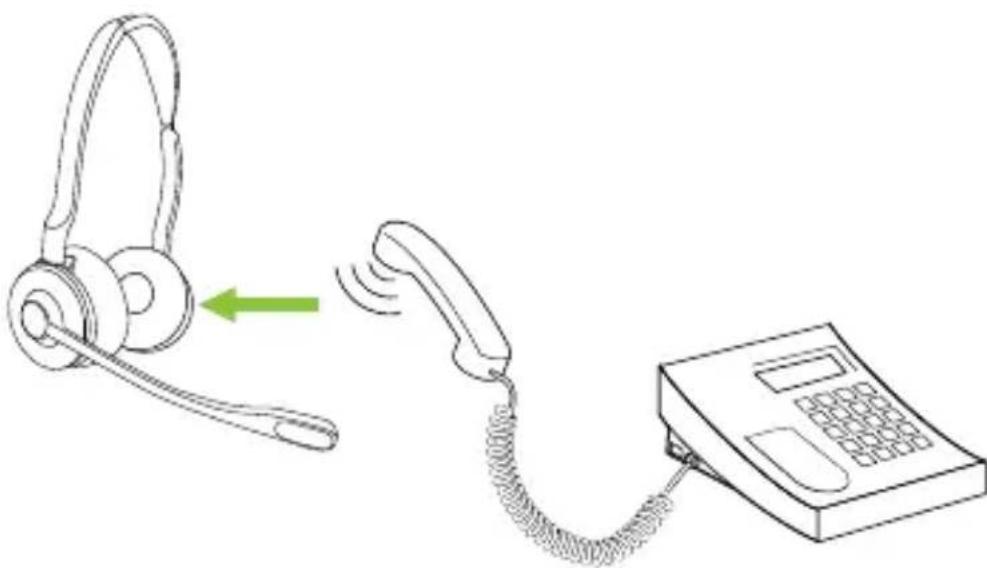
Pour transférer un appel :
- Sélectionnez le téléphone fixe comme téléphone cible sur la base.
- Retirez le micro-casque de la base ou appuyez sur le bouton Appel du micro-casque. Si nécessaire, appuyez sur le bouton du micro-casque sur le téléphone fixe. Le contenu audio sera transféré du combiné du téléphone fixe au micro-casque.
Ne raccrochez pas le combiné du téléphone fixe tant que l'appel n'est pas terminé.
7.8 Transférer un appel du téléphone fixe vers le micro-casque
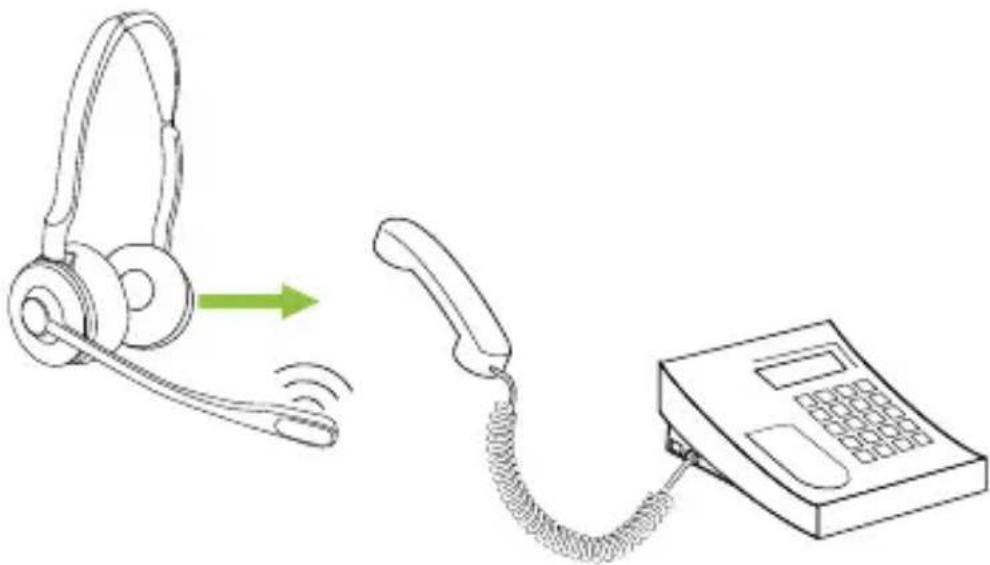
Pour transférer un appel du micro-casque vers un téléphone fixe, prenez le combiné du téléphone fixe puis placez le micro-casque sur la base.
L'audio sera transféré du combiné du téléphone fixe vers le micro-casque.
7.9 Transférer un appel du téléphone mobile vers le micro-casque
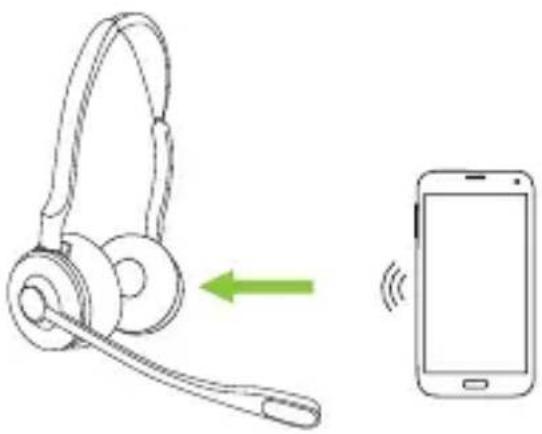
Pour transférer un appel :
- Sélectionnez le téléphone mobile comme téléphone cible sur la base.
- Retirez le micro-casque de la base ou appuyez sur le bouton Appel du micro-casque.
- Sélectionnez Oui sur la base pour transférer l'audio de l'appel vers le micro-casque.
Ne terminez pas l'appel sur l'appareil mobile tant que l'appel n'est pas terminé.
7.10 Gérer plusieurs appels
Le micro-casque et la base peuvent accepter et traiter simultanément plusieurs appels.
Gérer plusieurs appels
| Mettre en pause l'appel en cours et répondre à l'appel entrant | Appuyez sur l'icône de la base |
| Permuter entre l'appel en pause et l'appel en cours | Appuyez sur l'icône de la base |
| Rejeter l'appel entrant et poursuivre l'appel en cours | Appuyez sur l'icône de la base |
Texte à l'écran
L'affichage des messages textuels est proposé en 16 langues : français, allemand, anglais, chinois (simplifié), danois, espagnol, finnois, italien, hongrois, néerlandais, norvégien, polonais, russe, suédois, tchèque et turc.
Annonces vocales du micro-casque
Les notifications vocales du micro-casque sont proposées en 5 langues : français, anglais, allemand, espagnol et japonais.
Pour changer la langue :
- Appuyez sur ≡ pour ouvrir le menu Paramètres, puis sur ≡ pour naviguer vers Langue.
- Appuyez sur + ou sur pour permuter entre Texte (Text) et Voix (Voice), puis appuyez sur √ pour confirmer votre choix.
- Appuyez sur + ou pour faire défiler les langues disponibles, puis appuyez sur √ pour confirmer votre choix.
Remarque : lorsque vous choisissez une langue vocale, si Suivre le texte est sélectionné et que la langue de texte actuelle n'est pas l'une des 5 langues vocales disponibles, la langue vocale sera Anglais par défaut.
7.12 Comment régler le volume du microphone pour les appels sur le téléphone fixe
Pour régler le volume du microphone sur le téléphone fixe :
- Appuyez sur ≡ sur la base pour ouvrir le menu Paramètres.
- Appuyez sur + ou pour régler le volume du microphone sur le téléphone fixe, puis appuyez sur √ pour confirmer votre choix.
Le volume du microphone peut être réglé pendant que vous êtes en ligne, mais il se réinitialise au niveau par défaut lorsque l'appel se termine.
7.13 Mode veille du micro-casque
Afin de conserver la pile, le micro-casque s'éteint automatiquement s'il n'a pas été posé sur la base depuis 30 minutes, s'il n'a pas été déplacé et s'il n'est pas utilisé.
Pour désactiver le mode veille, déplacez le micro-casque (le micro-casque possède des capteurs de mouvements intégrés), appuyez sur n'importe quel bouton du micro-casque ou placez le micro-casque sur la base.
Le mode veille peut être désactivé de manière permanente par le biais de Jabra Direct.
7.14 Instructions de réinitialisation
La réinitialisation du micro-casque et de la base efface la liste des micro-casques appariés, ainsi que tous les réglages.
Pour réinitialiser :
- Placez le micro-casque sur la base.
- Appuyez sur ≡ pendant 2 secondes pour ouvrir le menu Paramètres avancés.
- Appuyez sur + pour sélectionner Base, puis appuyez sur √ pour confirmer votre choix.
- Appuyez sur ≡ pour naviguer dans les paramètres jusqu'à ce que Réinitialiser configuration soit sélectionné.
- Appuyez sur — pour sélectionner Oui, puis appuyez sur √ pour confirmer votre choix. Le micro-casque et la base redémarrent et retrouvent leurs paramètres d'origine.
8. Comment modifier les paramètres
Les paramètres du micro-casque, de la base, du téléphone ainsi que les paramètres généraux peuvent être modifiés sur la base en utilisant le menu Paramètres de base, ou le menu Paramètres avancés.
Autrement, vous pouvez modifier les paramètres avec Jabra Direct depuis votre ordinateur. Jabra Direct peut être téléchargé sur jabra.fr/direct.
8.1 Paramètres de base
Appuyez sur pour accéder au menu Paramètres de base.
Microphone du téléphone fixe
Volume
Appuyez sur + ou - pour régler le volume du microphone sur le téléphone fixe
Ajouter des paramètres du micro-casque
| Procédure | Affichez les instructions pour savoir comment ajouter un nouveau micro-casque à la base |
| Apparier sans placer dans la base | Sélectionnez pour mettre la base en mode appariement, puis affichez les instructions pour savoir comment apparier un micro-casque avec la base sans le placer dans la base |
| Conférence | Sélectionnez la méthode à utiliser pour terminer les conférences téléphoniques |
Paramètres de l'appareil mobile
| Nouveau | Affichez les instructions pour savoir comment apparier le micro-casque avec un appareil mobile |
Appareils Affichez une liste d'appareils mobiles appariés
| Déconnecter | Sélectionnez pour déconnecter tous les appareils mobiles appariés |
| Supprimer l’appariement | Sélectionnez pour désapparier tous les appareils mobiles |
Paramètres de langue
| Texte | Sélectionnez la langue du texte à l’écran dans une liste de 16 langues |
| Voix | Sélectionnez la langue vocale du micro-casque parmi 5 langues |
Paramètres de sonnerie
| Téléphone fixe | Sélectionnez une sonnerie et un volume de sonnerie pour les appels entrants du téléphone fixe |
| Téléphone USB | Sélectionnez une sonnerie et un volume de sonnerie pour les appels entrants du téléphone USB |
| Téléphone logiciel | Sélectionnez une sonnerie et un volume de sonnerie pour les appels entrants du téléphone logiciel |
| Appareil mobile | Sélectionnez une sonnerie et un volume de sonnerie pour les appels entrants du périphérique mobile |
Paramètres de l'écran
| Écran mode veille | Sélectionnez ce qui doit s'afficher sur la base lorsqu'il n'est pas utilisé |
| Luminosité | Sélectionnez la luminosité de l'écran et de l'économiseur d'écran |
Paramètres de l'horloge*
| Format heure Sélectionnez le format de l’horloge |
| Configurer Configurez l’heure |
*Uniquement disponible lorsque Synchroniser l'horloge avec l'ordinateur est configuré sur Arrêt dans Jabra Direct.
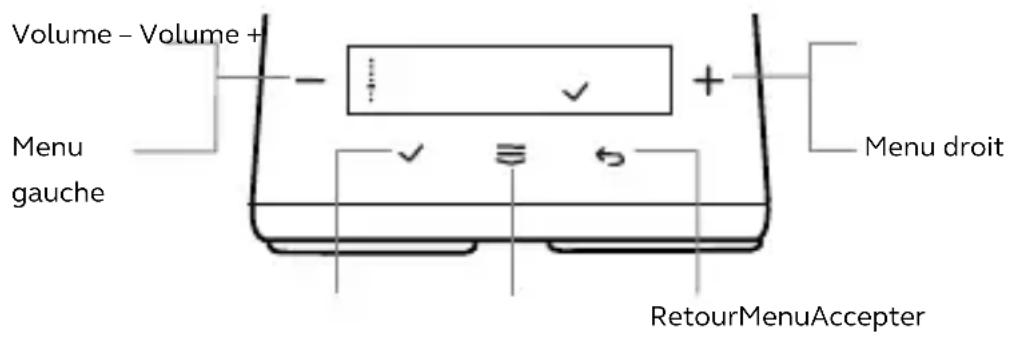
Maintenez la touche enfoncée pendant 2 secondes pour accéder au menu Paramètres avancés.
Volume - Volume +
Menu
gauche
Menu droit
RetourMenuAcceptor
Paramètres du micro-casque
| Égaliseur pour appels | Sélectionnez une préférence audio à utiliser pour tous les appels |
| Optimiser audio pour la musique | Sélectionnez pour optimiser le contenu audio pour la musique, ou pour optimiser les performances de la pile et réduire les problèmes de densité |
| Notifications audio | Sélectionnez le type de notifications audio |
| Protection audio | Sélectionnez le niveau de protection audio à utiliser. Le micro-casque assure toujours une protection contre les pics sonores, en veillant à toujours protéger votre audition, quel que soit le paramètre sélectionné |
| Bande passante audio | Sélectionnez le type de bande passante audio. La large bande assure un meilleur contenu audio, tandis que la bande étroite fournit une meilleure durée de vie de la pile |
| Rappel de mode discrétion | Sélectionnez pour utiliser un rappel audio périodique lorsque le microphone est en mode discrétion |
| Effet local | Sélectionnez le niveau de volume utilisé pour Effet local. Sidetone se réfère au contenu audio du microphone qui est reproduit dans le micro-casque, vous permettant d’entendre votre propre voix. Effet local n’affecte pas le niveau de volume de votre voix que les autres personnes entendent |
| Langues des annonces vocales | Sélectionnez la langue des annonces vocales dans le micro-casque |
| Busylight | Sélectionnez pour activer ou désactiver le voyant Busylight du micro-casque |
| Conférence avec micro-casque | Sélectionnez pour activer le mode conférence du micro-casque, en permettant la connexion de plusieurs micro-casques au même appel |
| Apparier sans placer dans la base | Sélectionnez pour activer l’appariement d’un micro-casque sans le placer dans la base |
| Mode veille | Sélectionnez pour activer le mode veille lorsque le micro-casque n’est pas dans le socle depuis 30 minutes, n’a pas été déplacé et n’est pas en cours d’utilisation |
Paramètres du socle
| Bouton réaction de volume | Sélectionnez le volume du son émis lorsque vous appuyez sur les boutons du socle |
| Luminosité d'écran | Sélectionnez le niveau de luminosité de l'écran et de l'économiseur d'écran |
| Portée de signal sans fil | Sélectionnez la portée sans fil entre le micro-casque et le socle |
| Enregistrer l'appel | Sélectionnez pour permettre l'enregistrement des appels d'appareils mobiles ou de téléphones fixes sur votre ordinateur. Le câble USB fourni doit être connecté entre le socle et l'ordinateur, et un logiciel d'enregistrement tiers est requis |
| Fusionner l'appel | Sélectionnez pour activer la fusion des appels, permettant à plusieurs appels en cours de prendre part à la même conversation |
| Priorité d'appel | Sélectionnez quel appel est prioritaire lorsqu'un deuxième appel est accepté, sans interaction sur le socle (p. ex. l'appel d'un deuxième téléphone a été accepté sur le téléphone). |
| Téléphone pour les appels sortants | Sélectionnez quel téléphone utiliser pour les appels sortants |
| Répondre à un appel lorsque le micro-casque n'est pas sur le socle | Sélectionnez pour permettre de répondre aux appels entrants en retirant le micro-casque de la base |
| Sonnerie simultanée | Sélectionnez quel appel entrant est affiché, si plusieurs téléphones connectés sonnent simultanément |
| Mode veille | Sélectionnez pour activer le mode veille si le socle est en veille depuis 10 heures |
| Nom de la base | Affichez le nom de la base. Le nom de la base peut être modifié dans Jabra Direct. |
| Réinitialiser configuration | Sélectionnez pour réinitialiser le micro-casque et la base à leur configuration par défaut. |
Paramètres du téléphone logiciel
| Démarrer configuration | Sélectionnez Oui pour ouvrir le menuParamètres avancés du téléphone logiciel |
| Appuyez sur ≡ pour naviguer dansles paramètres disponibles pour letéléphone logiciel | |
| Appuyez sur pour accepterles modifications apportées auxparamètres. La base redémarre |
Paramètres du téléphone fixe
| Démarrer configuration | Sélectionnez Oui pour ouvrir le menuParamètres avancés du téléphone fixe |
| Appuyez sur ≡ pour naviguer dansles paramètres disponibles pour letéléphone fixe | |
| Appuyez sur pour accepterles modifications apportées auxparamètres. La base redémarre |
Paramètres du téléphone USB
Démarrer configuration
Sélectionnez Oui pour ouvrir le menu Paramètres avancés du téléphone USB
Appuyez sur ≡ pour naviguer dans les paramètres disponibles pour le téléphone USB
Appuyez sur pour accepter les modifications apportées aux paramètres. La base redémarre
Paramètres de l'appareil mobile
Démarrer configuration
Sélectionnez Oui pour ouvrir le menu Paramètres avancés de l'appareil mobile
Appuyez sur ≡ pour naviguer dans les paramètres disponibles pour l'appareil mobile
Appuyez sur pour accepter les modifications apportées aux paramètres. La base redémarre
Informations produit
Appuyez sur ≡ pour naviguer la liste des informations produit
9. Support
9.1 FAQ
Afficher les FAQ sur jabra.com/support.
9.2 Comment entretenir votre appareil
- Il est recommandé de conserver le micro-casque à une température comprise entre -5 °C et 45 °C.
- Ne rangez pas le micro-casque pendant des périodes prolongées sans le recharger (max. trois mois).
- Si le micro-casque ou la base se salit, il est recommandé de le/la nettoyer à l'aide d'un chiffon doux et non pelucheux ayant été préalablement humidifié avec de l'eau propre.
9.3 Accessoires de remplacement
Vous pouvez acheter des accessoires de remplacement ou supplémentaires en ligne sur jabra.com/accessories.