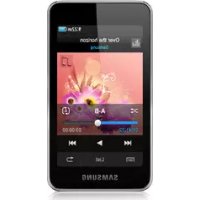
YPR2AS - Lecteur mp3 SAMSUNG - Notice d'utilisation et mode d'emploi gratuit
Retrouvez gratuitement la notice de l'appareil YPR2AS SAMSUNG au format PDF.

| Type de produit | Lecteur MP3 |
| Marque | Samsung |
| Modèle | YPR2AS (YP-R2) |
| Dimensions (L × H × P) | 50,9 × 90,9 × 8,6 mm |
| Poids | 52 g |
| Alimentation | Batterie rechargeable intégrée, 5,0 V CC / 500 mA via USB |
| Autonomie musicale | Jusqu'à 40 heures (MP3 192 kbps, volume 15, écran éteint) |
| Autonomie vidéo | Jusqu'à 4 heures (WQVGA 400×240) |
| Écran | Écran tactile |
| Formats audio pris en charge | MP3, WMA, Ogg, FLAC, AAC, WAV |
| Formats vidéo pris en charge | AVI, MP4, WMV, MKV, MOV (H.264, MPEG4, DivX, WMV9) |
| Formats image pris en charge | JPEG, BMP, PNG, GIF (non animé) |
| Radio FM | Oui, avec RDS (Europe) |
| Fonctions principales | Lecteur audio/vidéo, radio FM, mémo vocal, visionneuse d'images et de textes, SoundAlive, Music Square |
| Entretien et nettoyage | Essuyer avec un chiffon doux, propre et sec. Ne pas utiliser de produits chimiques. |
| Sécurité | Ne pas exposer à l'eau, à la chaleur (>35°C), ne pas démonter. Utiliser uniquement les accessoires fournis ou agréés Samsung. |
| Pièces détachées et réparabilité | Batterie non remplaçable par l'utilisateur. Contacter le service Samsung pour toute réparation. |
| Informations générales | Manuel d'utilisation disponible en téléchargement. Garantie fabricant. |
FOIRE AUX QUESTIONS - YPR2AS SAMSUNG
Questions des utilisateurs sur YPR2AS SAMSUNG
0 question sur cet appareil. Repondez a celles que vous connaissez ou posez la votre.
Poser une nouvelle question sur cet appareil
Téléchargez la notice de votre Lecteur mp3 au format PDF gratuitement ! Retrouvez votre notice YPR2AS - SAMSUNG et reprennez votre appareil électronique en main. Sur cette page sont publiés tous les documents nécessaires à l'utilisation de votre appareil YPR2AS de la marque SAMSUNG.
MODE D'EMPLOI YPR2AS SAMSUNG
Manuel d'utilisation
Imaginez toutes les possibilités
Merci d'avoir choses cet apparéil Samsung.
Pour bénéficier d'une assistance plus complete,
veuillez enregistrer votre produit sur
www.samsung.com/register
SAMSUNG

Utilisation de ce manuel
- Certaines fonctions de votre lecteur peuvent différer de celles décrites dans ce manuel en fonction du micrologiciel installé.
Certains de ces contenus sont soumis à modification sans avis préalable. - Voitre lecteur et les écrans qu'il compte peuvent ne pas être identiques aux illustrations de ce manuel.
- Ce manuel d'utilisation est basé sur le système d'exploitation Windows XP et peut varier en fonction du système d'exploitation de l'utilisateur.
- Les sources audio, les papiers peints et les images fourni(e)s dans ce produit sont produit(s) sous licence d'utilisation limitée entre Samsung et leurs propriétaires respectifs. L'extraction et l'utilisation de ces supports pour un usage commercial ou autre est une violation des droits d'auteur. Samsung ne peut être tenu responsable pour de telles violations des droits d'auteur par l'utilisateur.
- Pour afficher les instructions de dépannage, reportez-vous à la section « Dépannage »

Icones utilisées dans ce manuel
| Icône Description | |
| Remarque | Remarques, astuces d'utilisation ou informations supplémentaires |
| Attention | Avertissements et précautions de sécurité |
| < > | Noms de menu ou texte à l'écran, comme par exemple <Oui> |
Droits d'auteur
Copyright © 2011 Samsung Electronics
Ce manuel d'utilisation est protégé par les lois internationales relatives aux droits d'auteur. Il est interdit de produit, distribuer, traduire ou transmettre sous chaque forme et par chaque moyen que ce soit, électronique ou mécanique, notamment par photocopie, enregistrement ou stockage dans un système de stockage et de recherche documentaire, tout ou partie de ce document sans le consentement préalable écrit de Samsung Electronics.
Marques commerciales
SAMSUNG et. sont des marques déposées de Samsung Electronics.
Consignes de sécurité
Ce manuel vous indique comment utiliser correctement votre nouveau lecteur. Lisez-le attentivement avant toute utilisation afin d'eviter d'endommager votre lecteur ou de vous blesser. Portez particulièrement attention aux averissements suivants.
1. ATTENTION
Situations susceptibles de vous blesser ou de blesser votre entourage
N'utilise pas ce produit en cas d'orage et de foudre. Vous vous exposeriez a un risque de dysfonctionnement ou de décharge électrique.
L'utilisation prolongée du lecteur MP3 peut fortement réduire votre acuity auditive. Si vous exposéz votre oreille à un volume sonore supérieur à 85 dB pendant une durée prolongée, votre ouie sera irremédiablement endommagée. Plus le son est élevé, plus votre acuity auditive diminue (le niveau sonore d'une conversation ordinaire est compris entre 50 et 60 dB alors que celui provenant d'une route est d'environ 80 dB). Il est fortement recommendé d'utiliser un volume sonore moyen (le volume moyen est habituellement inférieur de 2/3 au volume maximal).
- Si vous ressentez des bourdonnements dans les oreilles, réduisez le volume ou n'utilise plus le lecteur.
L'exposition à dessons forts en marchant ou en conduisant peut vous distraire et provoquer un accident.
- N'utilisez pas le lecteur lorsque vous étés enVELO ou conduisiez une automobile ou une moto. Dans le cas contraire, vous risqueriez de provoquer un accident grave. L'utilisation du lecteur en marchant ou en courant, en particulier sur les passages piétons, peut se révêler très dangereuse.
Utilisez uniquement les accessoires fournis ou agrees par Samsung.
Lorsque you portez le lecteur MP3 autour du cou, ne tirez pas sur le tour de cou. Eloignez le tour de cou des enfants, des personnes ages et des personnes handicapées pour eviter tout risque d'etouffement.
Consignes de sécurité
- Arrêtez d'utiliser le lecteur et contactez un centre de services Samsung des que vous détectez de la fumée, une odeur ou des bruits inhabituels au niveau du lecteur ou de la batterie. Le non respect de cette instruction risque de causeur un incendie ou des blessures.
- Ne touchez jamais le lecteur ou le cordon d'alimentation avec les mains mouillées. Le non respect de cette consigne peut provoquer une décharge électrique.
- Ne placez pas le lecteur à proximé d'un élément chauffant, d'un four à micro-ondes, d'un apparéil de cuisson ou d'un conteneur à haute pression. Le non respect de cette consigne peut entraîner une panne au niveau du lecteur, une Explosion ou un incendie.
- Éteignez le lecteur dans les zones où son utilisation est interdite. Le lecteur peut provoquer des interférences avec les signaux électriques. Éteignez le lecteur lorsque vous voyageez en avion. Le lecteur peut provoquer des interférences avec le système de navigation électronique de l'avion. Éteignez le lecteur dans les hôpitaux. Respectez le règlement en vigueur dans les hôpitaux. Le lecteur peut provoquer des interférences avec les équipements Médicaux.
-
Éteignez le lecteur dans les environnementes pouvant partager des risques d'explosion. Conformez-vous aux règlements, aux instructions et aux avertissements liés aux environnement susceptibles de partager des risques d'explosion. Éteignez le lecteur lorsque vous vous ravitailliez en carburant.
-
Veiliez à ne pas laisser les enfants ou les animaux domestiques sucer ou mordre le lecteur et ses accessoires. Le non respect de cette consigne peut endommager le lecteur ou provoquer son Explosion. Les enfants ou les animaux domestiques risquent de s'étrangler en avalant les pieces de petite talie.
- Ne déclenchez pas le flash à hauteur des yeux des personnes ou des animaux. Le non respect de cette consigne peut provoquer des troubles oculaires temporaires ou permanents.
- N'exposez pas vos yeux à la lumière directe du soleil via l'écran du lecteur, au risque de les endommager.
Consignes de sécurité

AVERTISSEMENT
Situations susceptibles de provoquer des blessures ou d'endommager le lecteur
- Ne prenez pas l'initiative de démonter, réparer ou modifier cet apparéil vous-même.
Pour vous securite, assurez-vous que le fil des écouteurs n'entrave pas vos mouvements ou ne s'accroche pas dans les objets environnants. - Evitez de mouiller le lecteur ou de le faire tomber dans l'eau. Si une telle situation se produit, n'allumez pas le lecteur, car vous risqueriez de vous electrocutter. Ne laissez pas le dictaphone ou la batterie entre en contact avec des liquides. L'appareil contient une étiquette interne signalant tout contact évientel avec un liquide. Les dégats occasionnés par la penetration d'un liquide à l'intérieur du dictaphone ne sont pas couverts par la garantie.
- Ne laïsez pas le lecteur dans un lieu où la température excède 35^ (ex.: sauna ou voiture en stationnement).
-
Ne conservez pas le lecteur dans un endroit humide, poussiêreux ou couvert de suie. Vous risqueriez de provoquer un incendie ou une décharge électrique. Évitez que des particules externes ou de la poussière ne penènt ren dans le lecteur.
-
N'utilise pas le lecteur si l'écran est fêle ou casset. Vous risquez de vous blesser les mains ou le visage en manipulant des composants en verre ou en acrylique cassetés. Dans ce cas, il est nécessaire d'apporter le lecteur auprès centre de services Samsung afin de faire replacer l'écran. Les dommages causés par une manipulation inconsiderée du lecteur annulent la garantie.
Veillez à tousjens enregistrer vosdonnéesles plus importantes.Samsung ne saurait ete tenu pour responsable en cas de pertes de donnees.
Evitez tout chocol brutal (ex.: chute). - Ne posez pas d'objets lourds sur le lecteur.
Assurez-vous de ne pas placer ou stocker le dictaphone sur un plan incliné afin d'éviter de le faire tomber et de risquer de l'endommager suite à un impact provoqué par sa chute.
Assurez-vous que les enfants savent se servir du lecteur de manière correcte et sécurisée. Une mauvaise utilisation du lecteur peut provoquer des dysfonctionnements ou cause des blessures. - N'utilise pas le lecteur à proximate de haut-parleurs, de moteurs électriques, de champs magnétiques, de lignes électriques à haute tension ou de tours de transmission. Le lecteur pourrait subir un dysfonctionnement d'aux ondes electromagnétiques.
Consignes de sécurité
- Evitez toute projection d'eau sur le lecteur. Ne nettoyez jamais le lecteur à l'aide de produits agressifs (ex.: benzène ou diluant). Vous risqueriez de provoquer un incendie ou une décharge électrique ou d'en déterminer la surface.
- Ne peignez pas le lecteur et n'y placez pas d'autocollants. Vous pouriez bloquer les pieces mobiles du lecteur ou endommager l'écran. Si vous étés allergique à la peinture ou aux parties métalliques du lecteur, que vous souffrez de démangeaisons ou d'eczéma, arrêtez d'utiliser le lecteur et consultez votre médecin.
- Ne transportez pas le lecteur dans vos poches arrêté ou autour de la talle. Vous pourriez vous blesser ou endommager le lecteur en cas de chute.
- Ne posez jamais le lecteur à proximé d'objets émettant des ondes electromagnétiques. Le lecteur peut ne pas fonctionner correctement ou la batterie se décharger en raison de l'exposition aux champs magnétiques. Les cartes à piste magnétique, notamment les cartes de crédit, les cartes de téléphone et les cartes d'embarquement risquent d'être endommagées par les champs magnétiques.
-
Usez de bon sens lorsque vous utilisez le lecteur en public. Evitez de deranger autrei lorsque vous utilisez le lecteur en public.
-
Pour nettoyer le lecteur, essuyez-le à l'aide d'un tissu doux, propre et sec. N'utilise pas de produits chimiques corrosifs ou de détergents.
- Usez de prudence lorsque vous utilisez le dictophone à proximé d'appareils électriques. La plupart des apparêils électroniques émettent des signaux de fréquence radio. Le dictophone peut provoquer des interférences avec d'autres péripériques électroniques, tels que des instruments Médicaux, des pacemakers, des apparêils auditifs ou des équipements pour vehicules.
- Evitez d'exposer le lecteur à de fortes émanations de gaz d'échévement ou de vapeur. Le lecteur peut se déformer ou devenir défailleant.
- N'utilisez pas le lecteur dans un autre but que celui pour lequel il est destiné.
Consignes de sécurité

PRECAUTIONS D'UTILISATION DE LA BATTERIE
- En cas d'odeurs suspects, de fumée ou de fuite du liquide de la batterie, éteignez immédiatement le lecteur et contactez un centre de services. La batterie peut exposer ou provoquer un incendie.
- N'utilisez pas le lecteur à proximé de planchers chauffants ou de couvertures électriques. La batterie peut devenir défailleante, exploser ou provoquer un incendie.
- La batterie ne doit pas être exposée à des sources de chaleur telles que les rayons du soleil ou les flammes.
- NeCHOQuez et ne percez pas la batterie;elle risquerait d'explorer ou de provoquer un incendie.
-
Ne stockez pas le lecteur avec des objets métalliques, tels que des pieces de monnaie, des clés ou des colliers. Le lecteur peut se déformer ou doivent défaillent. Évitez tout contact des bornes de la batterie avec des objets métalliques afin de prévenir tout risque d'incendie.
-
N'utilisez pas le lecteur dans une salle de bain. Les infiltrations d'eau ou de liquides peuvent endommager les pieces ou les circuits internes du lecteur. Le lecteur ou la batterie peutvenir defaillant(e),exploser ou provoquer un incendie. Utilisez le lecteur uniquement dans la plage de valeurs de temperature et d'humidité suggerées (-5 35^ et 20 80% d'humidite relative).
- Ne chargez pas la batterie plus que nécessaire. Déconnectez le chargeur lorsque la batterie est complètement chargée.
Chargez la batterie une fois par mois lorsque vous ne l'utilise pas sur une période de temps prolongée. Le déchargement de la batterie peut raccourcir sa durée de vie. La batterie peut devenir défailleante, exploser ou provoquer un incendie.

Fonctions spéciales du lecteur

SoundAlive™ yous permit de creer.
votre propre musique

Téléchargez et visionnez des videos haute qualité de différents formats

Visionnez un diaporama de vos images et servez-vous de votre lecteur comme d'un cadre numérique

Utilisez la visionneuse de texte pour ouvrir et afficher les documents de texte sans les corrompre

Accédez rapidement au menu le plus récemment utilisé

Écoutez la musique via le mini-lecteur tout en visionnant photos et documents

Table des matieres

10 Utilisation des fonctions de base
10 Description du produit
12 Connecter le lecteur à un ordinateur et charger la batterie
14 Allumer/eteindre le lecteur
15 Verrouiller ou déverrouiller l'écran tactile
16 Utiliser I'ecran tactile
18 Acceder aux menus à partir de l'écran d'accueil
19 Utiliser le mini-lecteur
20 Saisir du texte

21 Gestion des fichiers multimédia
21 Telecharger des fichiers multimédia
?1 Formats de fichiers pris en charge et configuration requise pour l'ordinateur
22 Telecharger des fichiers en utilisant voitré lecteur comme disque amovible
23 Deconnecter votre lecteur de l'ordinateur
24 Explorateur de fichiers

Table des matieres

25 Lecture de fichiers video et audio
25 Musique
25 Ecouter de la musique
28 Creer vos propres listede lecture
30 Utiliser les options audio
31 Utiliser de la fonction Music Square
32 Video
32 Lecture de fichiers video
35 Utiliser des options video
36 Utilisation d'applications supplémentaires
36 Radio FM
36 Ecouter la radio FM
38 Utiliser les options de radio FM
39 Images
39 Afficher des images
41 Utiliser des options
42 Textes
42 Afficher des fichiers xy

44 Mémo vocal
44 Enregistrer un méo vocal
45 Lire un mémo vocal
45 Utiliser les options du mémo vocal
46 Personalisation des paramètres
46 Paramètres
47 Paramètres de son
4/ Paramètres d'affichage
48 Paramètres de langue
48 Paramétres de date et heures
49 Paramètres système
50 Annexes
50 Maintenance
51 Dépannage
53 Caracteristiques
55 Les bons gestes de mise au rebut de ce produit
55 Elimination des batteries de ce produit
56 Licence
Utilisation des fonctions de base Apprenez a executer les operations de base sur voire tecteur.
Description du produit
Contenu
Assurez-vous que le coffret contient les éléments suivants :
Lecteur Écouteurs Câble USB Guide de démarrage rapide

Remarque
- Les éléments fournis avec le lecteur peuvent paraitre différents de ceux des illustrations figurant dans ce manuel.
- Vous pouvez vous procurar des accessoires supplémentaires auprès de votre revendeur Samsung.
Votre lecteur
Touche Alimentation/ Verrouillage
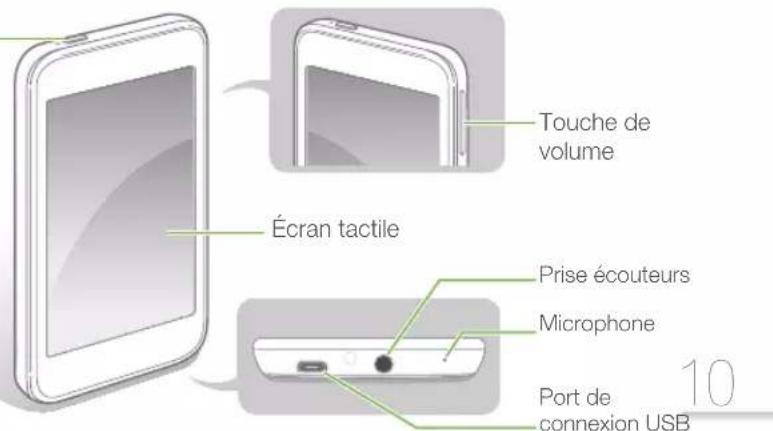
Utilisation des fonctions de base > Description du produit
Fonctions des touches
Touche Fonction

Alimentation/ Verrouillage
- Permet d'allumer ou d'eteindre le lecteur
- Permet de verrouiller ou déverrouiller l'écran tactile.
Volume
Permet de regler le volume.
| Boutons tactiles | Fonction |
| Retour | Permet de revenir à l'écran précédent. Retour à l'écran d'accueil (appui long) |
| Menu | Permet d'ouvrir une liste d'options disponibles sur l'écran actuel. |
Réinitialiser le lecteur
Si vous lecteur ne répond pas, maintenez la touche Alimentation/Verrouillage enfonnée pendant 8 à 10 secondes.
Maintenez le bouton enforcé à nouveau pour allumer le lecteur.
Connector le lecteur à un ordinateur et charger la batterie
ConnectezVotelecteura un ordinateur et chargez la batterie avant la premièreutilisation du lecteur ou après une longue périoded'inutilisation de l'appareil.

Attention
La batterie rechargeable integree au produit ne peut etre remplacee par l'utiliseur. Pour obtenir les details concernant son remplacement, veuillez contacter voitre revendeur.
1 Branchez la fiche micro-USB du cable sur le port de connexion USB situé au niveau de la partie inférieure du lecteur.
Raccordez l'autre extrémité du cable USB au port USB de l'ordinateur.
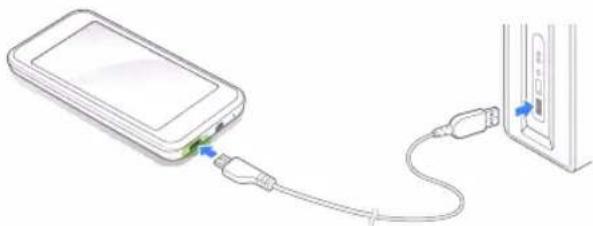
Durée de charge Environ 3 heures
3 Lorsque la batterie est complètement chargée, débranchez le cable USB à la fois du lecteur et de l'ordinateur.
Utilisation des fonctions de base > Connecter le lecteur a un ordinateur et charger la batterie
A propos des batteries
Veillez a charger et stocker la batterie a une température comprise entre 5^ 35^ .
- Ne chargez pas la batterie pendant plus de 12 heures et ne laissez pas la batterie se décharger complètement pendant une période prolongée. Ceci pourrait raccourcir sa durée de vie.
La durée de vie réelle de la batterie varie selon l'usage que vous faites de votre lecteur, et peut, de ce fait, être plus courte que la durée spécifiée.

Remarque
- La durée de chargement peut varier en fonction de la capacité de votre ordinateur.
- Si vous souhaitez charger la batterie sur votre ordinateur portable, assurez-vous d'abord que la batterie du portable est pleine ou que ce dernier est branché sur une source d'alimentation.
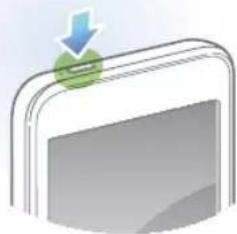
Allumer/ eteindre le lecteur
Allumer le lecteur
Maintenez la touche enoncee pour allumer le lecteur.
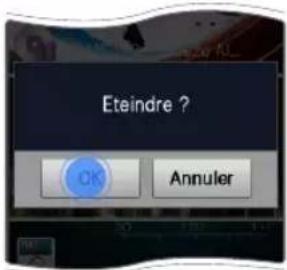
Eteindre votre lecteur
Maintenez la touche enoncee et appuyez sur OK> dans la fenetre contextualue.
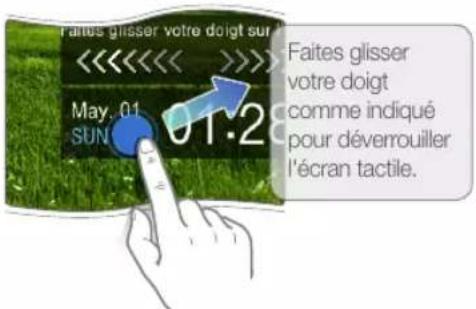
Verrouiller ou déverrouiller l'écran tactile
Lorsque vous lecteur est allumé et que vous ne l'utilise pas pendant un certain temps, l'écran tactile se verrouille automatiquement. Vous pouvez également verrouiller manuellement l'écran tactile pour éviter toute opération involontaire.
Verrouiller l'écran tactile
Pour verrouiller I'ecran tactile, appuyez sur
Déverrouiller l'écran tactile
Appuyez sur puis faites glisser votre doigt sur I'ecran d'accueil.

Remarque
- Si vous verrouillez l'écran tactile, l'écran s'était pour economiser l'énergie (hormis lors de la lecture des videos).
- Si vous verrouillez l'écran tactile lorsque vous regardez une-video, l'iconnapparait en haut de l'écran.
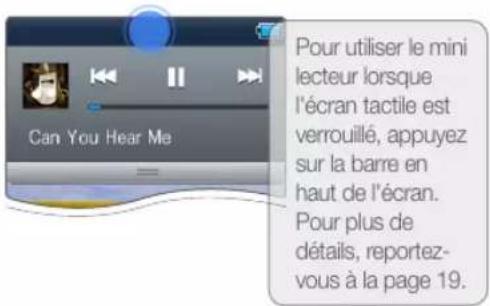
- Vous pouvez utiliser les touches d'alimentation et de volume et le mini lecteur lorsque l'écran tactile est verrouillé.
- Vous pouvez modifier l'intervalle de temps avant le verrouillage automatique de l'écran tactile. Appuyez sur
→ → . Pour plus de détails, reportez-vous à la page 47.
Utiliser l'écran tactile
Apprenez à utiliser l'écran tactile pour faire défiler ou selectionner les éléments.
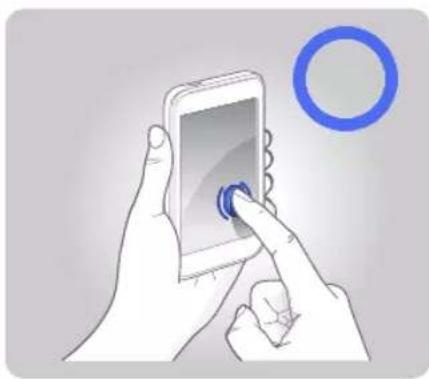
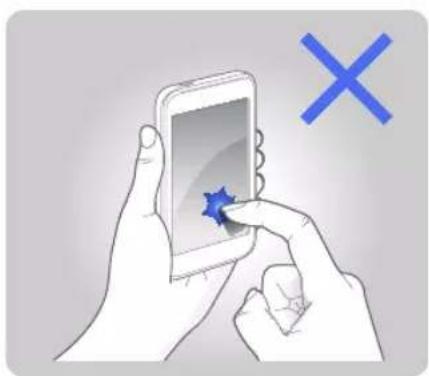
L'écran tactile de votre lecteur vous facile la sélection des éléments et l'exécution des fonctions. Appuyez sur l'écran tactile du bout du doigt.

Attention
Pour éviter d'endommager l'écran tactile, n'appuyez pas trop fort dessus et évitez de le toucher à l'aide d'objets pointus.

Remarque
- Appuyez sur une seule zone de l'écran à la fois. Voitre lecteur ne reconnaître pas votre saisie si vous appuyez à plusieurs endroits simultanément.
- Évitez de mouiller l'écran tactile. L'humidité et les liquides peuvent diminuer les capacités de reconnaissance de l'écran tactile.
Pour deilleurs résultats, evitez d'appliquer des films protecteurs sur I'écran tactile ou de recouvrir celui-ci avec des accessoires.
L'ecran tactile risque de ne pas reconnaître correctement vos saisies lorsque vous tentez d'appuyer sur l'écran en portant des gants, avec des doigs sales, en vous servant de vos ongles ou en utilisant des instruments pointus tels que des pointes de stylo à bille. - Maintenez les autres appareils Electroniques élognés de l'écran tactile ou des touches tactiles. L'électricité statique provenant d'autres appareils peut provoquer un dysfonctionnement de votre lecteur.
Utilisation des fonctions de base > Utiliser l'écran tactile
Glisser-deposer
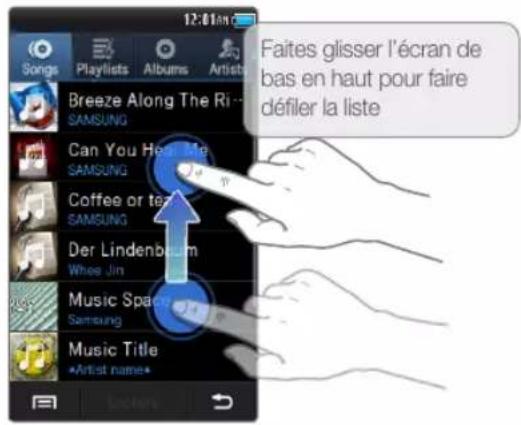
Pour parcourir les éléments d'une liste, maintenez votre doigt appuyé sur l'écran et faites-le glisser.
Appuyer
Pour selectionner un menu ou une option, appuyez une seule fois sur l'écran.
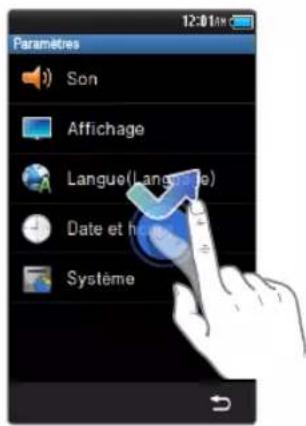
Acceder aux menus à partir de l'écran d'accueil
Selectionner les menus a partir de I'ecran d'accueil.
Lorsque vous allumez le lecteur, l'écran d'accueil apparait, qui vous permet d'executer les fonctions de votre choix.
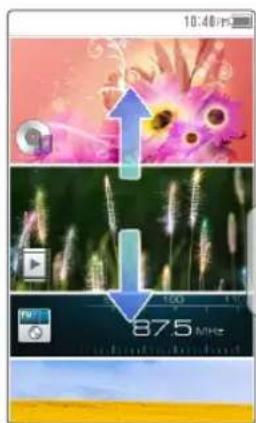
Faites glisser vers le haut ou vers le bas pour faire defiler les menus

Ecran d'accueil
Remarque
Pour revenir à l'écran d'accueil lorsque vous utilisez d'autres fonctions, maintenez votre doit appuyé sur la touche en bas de l'écran.
Configurer l'ecran d'accueil
Vou puez ajouter des raccourcis sur I'ecran d'accueil pour les menus fréquemment utilisés. Dans
Utiliser le mini-lecteur
Vous pouvez continuer d'écouter de la musique avec le mini-lecteur lorsque vous passez du lecteur de musique ou de la radio FM à d'autres menus qui ne disponible pas de la fonction de lecture de musique.
1 Depuis un menu qui n'a pas la fonction de lecture de musique, appuyez sur le haut de l'écran.
2 Ecoutez la musique via le mini-lecteur.
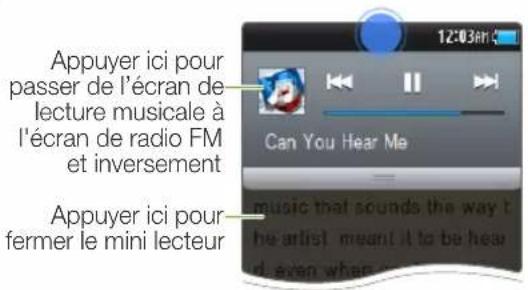
| Pour Exécuter l'action suivante | ||
| Musique | Revenir au fjichier précédent ou passer au fjichier suivant | Appuyez sur« ou »Si vous appuyez soit pendant 3 secondes après le début de lecture du fjichier, la lecture reprendra à zéro. |
| Effectuer un comeback ou une avance rapide dans un fjichier | Maintenez votre doigt appuyé sur la touche « ou » | |
| Mettre en pause ou repreneure la lecture | Appuyez sur « ou » | |
| Radio FM | Changer de station radio | Appuyez sur « ou » |
| Allumer ou éteindre la radio | Appuyez sur « ou » | |

Remarque
Si vous écoutez la radio FM, celle-ci démarre automatiquement à l' apparition du minélecteur.
Saisir du texte
Saisissez du texte à l'aide du clavier virtuel.
Exemple: Renommer une liste de lecture
1 Depuis la liste des catégories musicales, appuyez sur
2 Appuyez sur
3 Sélectionnez la liste de lecture que vous souhaitez renOMmer.
4 Appuyez sur la touche virtuelle correspondant au caractère à saisir.
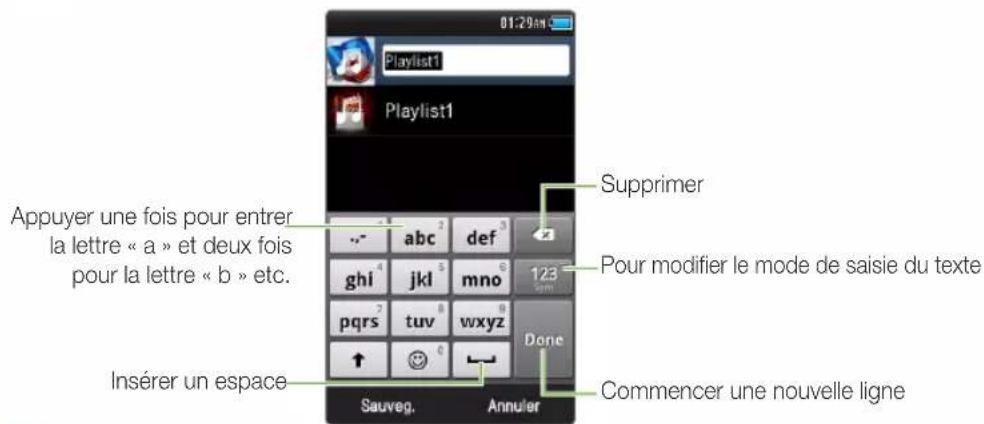
Lorsque vous avez terminé, appuyez sur

Remarque
Pour changer la casse, appuyez sur l'un des éléments suivants :
Minuscule Majuscules auto. Majuscule (maintenir appuyee)
Gestion des fichiers multimédia Téchéargez les fichiers multimédia sur votre lecteur recherche ou supprimez des fichiers qui y sont
STOCKES.
Télécharger des fichiers multimédia
Téléchargez des fichiers multimédia depuis un ordinateur sur votre lecteur.

Attention
Pour éviter d'endommager le lecteur et de corrompre vos fichiers, ne déconnectez pas le cable USB lors du transfert de fichiers.
Formats de fichiers pris en charge et configuration requise pour l'ordinateur
Fichiers pris en charge
Menu Fichiers pris en charge
(Vidente)
Fichiers video
Fichiers musique

Fichiers image et photo

Fichiers texte

Remarque
Pour les formats de fichiers pris en charge, reportez-vous à la section relative aux « Spécifications » en page 53.
Configuration requise pour I'ordinateur
Système d'exploitation Windows XP SP 2 ou supérieur / Windows Vista/ Windows 7
Gestion des fichiers multimédia > Télécharger des fichiers multimédia
Télécharger des fichiers en utilisant votre lecteur comme disque amovible
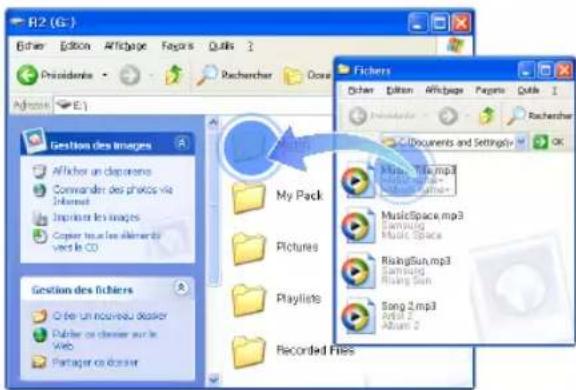
1 Connectez le lecteur à l'ordinateur via le cable USB.
2 Sur l'ordinateur, allez dans
3 Sélectionnez le dossier souhaité.
4 Copiez les fichiers depuis l'ordinateur sur vous lecteur.

Remarque
L'ordre des fichiers de votre ordinateur differe de l'ordre des fichiers de votre lecteur.
- Voiture lecteur est soumis à restriction pour la lecture des fichiers protégés par un système DRM (Gestion des droits numériques).
- Vous ne pourrez pas utiliser votre lecteur si celui-ci est relié à un ordinateur.
- Si vous connectez votre lecteur à un ordinateur alors que la batterie du lecteur est faible, vous devrez attendre que la batterie se recharge un peu avant d'utiliser le lecteur.
- La connexion directe du lecteur au port USB de l'ordinateur utilise comme un concentrateur USB ou un cable d'extension USB peut ne pas fonctionner correctement.
- Lorsque vous formatez votre lecteur sur un ordinateur, utilisez le système FAT32. Sous Windows Vista / Windows 7, cliquez sur
- Vous pouvez facilement télécharger différents fichiers multimédia via Kies. Pour les informations relatives à l'installation de Kies sur un ordinateur, reportez-vous au Guide de démarrage rapide fourni avec le lecteur. Reportez-vous au site Web, à l'adresse http://www.samsung.com pour les précautions et les détails concernant l'installation.
Qu'est-ce que le sigle DRM?
Le service Gestion des droits numériques (Digital Rights Management, DRM) est une technologie destinée à empêcher l'utilisation illégale des données numériques et à protéger les droits des détenteurs de droits d'auteur et des producteurs de contenus.
Gestion des fichiers multimédia > Telecharger des fichiers multimédia
Déconnecter votre lecteur de l'ordinateur
Suivez soigneusement les étapes ci-dessous lors de la déconnexion de votre lecteur de l'ordinateur, pour éviter de perdre des données ou d'endommager votre lecteur.
Exemple:WindowsXP
1 Cliquez sur dans la barre des tâches de Windows.

2 Cliquez sur le message contextual.

3 Cliquez sur la fenetre qui vous informe que le lecteur a etedéconnecté de maniere sécurisée.
4 Debranche le cable USB du lecteur et de l'ordinateur.
Attention
- Pour éviter d'endommager le lecteur et de corrompre vos fichiers, ne déconnectez pas le cable USB lors du transfert de fichiers.
- Ne déconnectez pas votre lecteur si des fichiers stockés sur celui-ci sont en cours de lecture sur un ordinateur. Veillez à arrêté la lecture, puis déconnectez votre lecteur de l'ordinateur.
Explorateur de fichiers
Recherche les fichiers par dossier, puis ouvre ou supprimez les fichiers selectionnes.
Rechner des fichiers
Sur I'écran d'accueil, appuyez sur
2 Sélectionnez un dossier dans la liste.
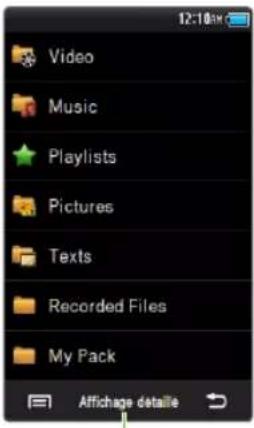
Appuyer ici pour afficher les dates de teléchargement ou le nombre de fichiers contenus dans chaque dossier.
3 Faites glisser l'écran vers le haut ou le bas pour dérouler la liste de fichiers.
4 Sélectionnez le fichier que vous souhaitez.
Supprimer des fichiers
1 Sélectionnez un dossier dans la liste.
2 Appuyez sur
3 Appuyez sur
4 Sélectionnez les fichiers à supprimer.
- apparait a coté des fichiers sélectionnés.
- Pour sélectionn tous les fichiers, appuyez sur
.
5 Appuyez sur
Remarque
A partir des listedes des fichiers video, audio, de la liste de lecture, des fichiers textes ou d'enregistrement, maintenez votre doigt appuyé sur un fichier pour le supprimer.
Lecture de fichiers video et audio
Transfrez les fichiers audio et video vers vous lecteur utilisant le logiciel Kies ou un disque amovible. Vous irrez ainsi dire des fichiers video haute qualite et profiter d'un magnifique son surround 3D.
Musique
Lisez les fichiers audio
stockés sur votre lecteur.
Pour télécharger les fichiers,
reportez-vous à la section
«Téléchargement de fichiers
multimédia», page 21.

Remarque
Lorsque la bibliothèque de fichiers est mise à jour, le lecteur efface la liste de fichiers affichés sous
Écouter de la musique
Les fichiers audio sont classés par dossiers, selon leur type. Vous pouvez facilement partager le fichier audio de votrechoix.

Sur l'écran d'accueil, appuyez sur

Sélectionnez une catégorie musicale. Reportez-vous à "Catégories de musique", page 26.
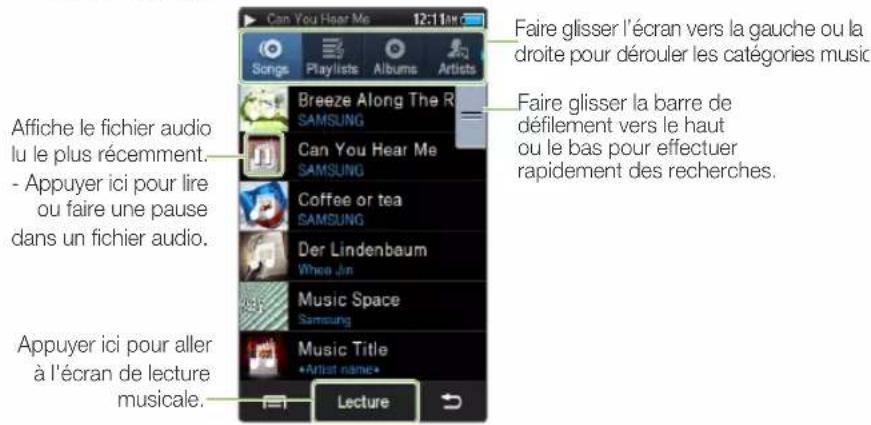

Sélectionnez une catégorie.

Sélectinnez un fichier audio.

Écoutez la musique. Reportez-vous à la section "Ecran de lecture musicale", page 27.
Lecture de fichiers video et audio > Musique
Options des listedes musicales
A partir de la liste des fichiers audio, appuyez pour acceder aux options suivantes.
| Option | Description |
| Ajouter à liste lect. | Permet d'ajouter des fichiers audio à une liste de lecture. |
| Supprimer Permet de supprimer des fichiers audio. | |
| Rech. | Permet de rechercher des fichiers audio en faisissant un mot clé. |
Catégories musicales
| Catégorie musicale | Fonction |
| Songs (Titres)* | Permet d'afficher tous les fichiers audio sauvégardés dans le lecteur. |
| Playlists (Listes) | Permet d'afficher les listes de lecture que vous avez créées. Reportez-vous à la section "Créer vos propres listes de lecture", page 28. |
| Les plus écoutés | Permet d'afficher les fichiers audio écoutés le plus souvent. |
| Ecoute récumment | Permet d'afficher les fichiers audio que vous avez écoute récumment. |
| Ajoutés récumment | Permet d'afficher les fichiers audio que vous avez télécharges récumment. |
| Liste rapide | Permet d'afficher une liste temporaire des fichiers audio enregistrés lorsque vous créée une liste de lecture. |
| Albums* | Permet d'afficher les fichiers audio par album. |
| Artists (Artiste)* | Permet d'afficher les fichiers audio par artiste. |
| Genres* | Permet d'afficher les fichiers audio par genre. |
| Folders (Dossiers) | Permet d'afficher tous les fichiers dans le dossier Musique. |
- Les fichiers musicaux sont classés en fonction des informations indiquées par leurs étiquettes ID3 (d'abord V2, puis V1). Les fichiers ne contenant pas d'informations ID3 sont indiqués avec la mention « inconnu ».
Lecture de fichiers video et audio > Musique
Écran de lecture musicale
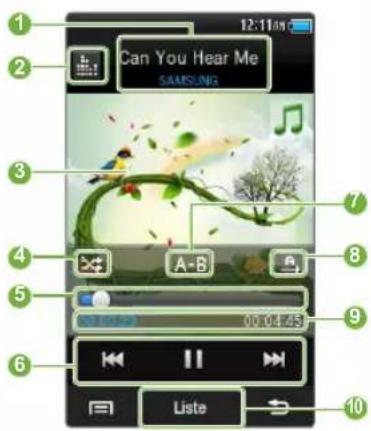
N° Description
1 Affiche le titre de la chanson et le nom de l'artiste. (Appuyez ici pour afficher les détails du fichier.)
Permet de configurer la fonction SoundAlive. Reportez-vous à la page 28.
3 Affiche les images de lecture.
4 Permet d'activer ou de désactiver le mode de lecture Aléatoire.
Barre d'avancement de la lecture. (Faites glisser ou appuyez sur la barre pour acceder à un point spécifique dans le fichier audio.)
N°
Description
Appuyer sur l'un ou l'autre:permét de revenir au fichier précédent ou de passer suivant. Si vous appuyez s pendant 3 secondes après le début de la lecture du fichier, la lecture reprendra à zéro. Maintenir appuyée:permét d'effectuer un retard ou une avance rapide dans le fichier.
Pause ou reprise de la lecture Repétition d'une partie du fichier audio. (Appuyer sur A-B au début et à la fin de la partie à repêter. Appuyer sur A-B sur arrêté la répétition de cette partie.)
Affiche le mode de repetition. : Normal (Appuyez de façon repétée pour modifier les modes de lecture.) Permet de répéter tous les fichiers audio de la liste. Permet de répéter le fisier audio en cours. Affiche la durée de lecture écoulée / Durée de lecture totale Retour à la liste des fichiers audio.
Lecture de fichiers video et audio > Musique
Configurer SoundAlive
SoundAlive perme de encontrar les effets sonores appropriés à la musique. En cours de lecture, appuyez sur
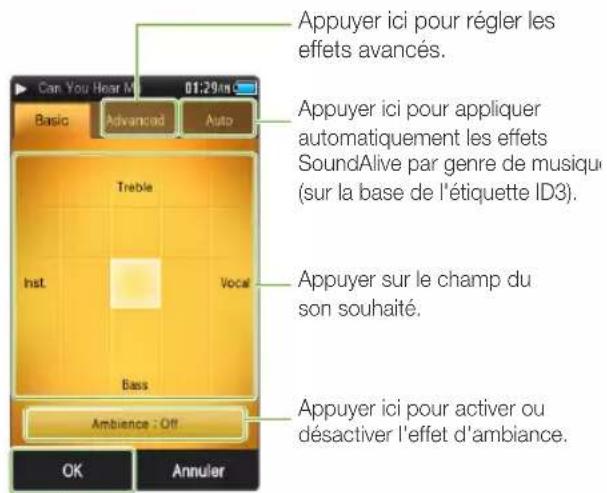
Appuyer ici pour appliquer vos paramètres.
Créer vos propres listes de lecture
Vou puevez creer votre propre liste de lecture en ajoutant les fichiers audio de votrechoix.
Créer une liste
1 Depuis la liste des catégories musicales, appuyez sur
2 Appuyez sur
Saisissez un nom pour votre nouvelle liste de lecture.
- Pour modifier les images, appuyez sur l'image de l'album.
4 Appuyez sur
Remarque
Pour ajouter plus de fichiers musicaux, appuyez sur
Pour renomer une liste de lecture, appuyez s1 →
- Pour supprimer une liste de lecture que vous avez créé, à partir de l'écran de la liste de lecture, appuyez Supprimer.
Lecture de fichiers video et audio > Musique
Ajouter des fichiers audio à une liste de lecture
1 Dans la liste des fichiers audio, appuyez sur
2 Appuyez sur
3 Sélectionnez les fichiers que vous souhaitez ajouter à la liste de lecture.
- apparait à côte des fichiers sélectionnés.
- Pour sélectionner tous les fichiers, appuyez sur
.
4 Appuyez sur
5 Sélectionnez une liste de lecture pour ajouter les fichiers.
- Pour creer une nouvelle liste de lecture, appuyez sur
.

Remarque
Pour ajouter le fjichier en cours d'execution à une liste de lecture, appuyez sur
Utiliser une liste rapide comme une liste de lecture
Vou puez ajouter le fichier audio en cours d'ecoute à la liste rapide et creator une nouvelle liste de lecture.
A partir de I'ecran de lecture, appuyez sur
2 Appuyez sur
3 Appuyez sur
4 Appuyez sur
Saisissez un nom pour votre nouvelle liste de lecture.
6 Appuyez sur
Lecture de fichiers video et audio > Musique
Supprimer des fichiers audio d'une liste de lecture
1 Depuis la liste de catégories musicales, appuyez sur
2 Sélectionnez la liste de lecture contenant les fichiers que vous souhaitez supprimer.
3 Appuyez sur
4 Appuyez sur
5 Sélectionnez les fichiers que vous souhaitez supprimer.
- apparait à côte des fichiers sélectionnés.
- Pour sélectionner tous les fichiers, appuyez sur
.
6 Appuyez sur
- Les fichiers supprimés d'une liste de lecture ne sont pas supprimés du lecteur.
Utiliser les options audio
Permet de régler les options de lecture audio.
A partir de l'écran de lecture, appuyez sur
2 Utilisez une ou plusieurs des options suivantes.
| Option | Description |
| Ajouter à liste rapide | Permet d'ajouter le fjichier audio en cours d'écoute à la liste rapide. |
| Ajouter à liste lect. | Permet d'ajouter le fjichier audio en cours à la liste de lecture. |
| Vitesse de lecture | Permet de changer la vitesse de lecture. |
| Permet de changer l'image qui s'affiche durant la lecture musicale. |
| Visualisation | Remarque Seuls les fischiers MP3, WMA et FLAC prennent en charge la visualisation des images CD, mais la taille des images doit etre inférieure à 2 Mo. |
Remarque
La modification des effets sonores et de la vitesse de lecture en même temps n'est pas autorisée.
Lecture de fichiers video et audio > Musique
Utiliser de la fonction Music Square
Voupez create uneiste de lecture contenant des titres similaires en telechargeant les fichiers musicaux analyses dans Kies. Sur I'ecran d'accueil, appuyez sur
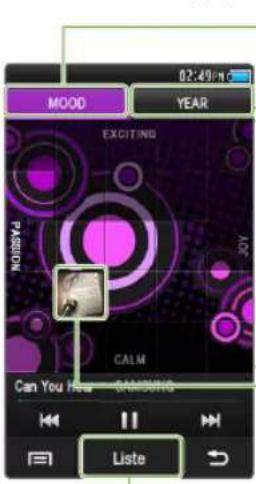
Appuyez ici pour classer les fichiers musicaux par ambiance.
Appuyez ici pour classer les fichiers musicaux par année de sortie.
Appuyez sur un carreau situé pres de l'ambiance que vous souhaitez.
Haut : Passion
- Bas : Calme
- Vers la gauche : Romantisme
Vers la droite : Joie
Maintenir le doigt appuyé sur le carreau sélectionné pour ouvrir une liste de lecture avec les fichiers musicaux classés selon l'ambiance sélectionnée.
Appuyez ici pour ourir une liste de lecture avec les fichiers musicaux classés selon l'ambiance sélectionné.

Note
Il est impossible de selectionner un carreau grise ; car cela signifie qu'aucun fichier musical n'est associé à l'ambiance.
Pour utiliser la fonction Music Square, téléchargez et installez la derniere version de Kies et téléchargez plus de 25 fichiers mp3, ogg ou wma sur votre lecteur.
Utiliser les options Music Square
Pour utiliser les options supplémentaires de Music Square, appuyez sur.
2 Utilisez une ou plusieurs des options suivantes.
| Option | Description |
| SoundAlive | Permet de sélectionner des effets sonores pour le fichier musical sélectionné. Reportez-vous à la rubrique « Configuration de SoundAlive » en page 28. |
| Thème | Permet de sélectionner une image de fond pour l'écran Music Square. |
| Détails | Permet d'afficher les informations d'aide de la fonction Music Square. |
Vidéo
Lecture de fichiers video sur voire lecteur. Pour télécharger les fichiers, reportez-vous à la section « Telecharger des fichiers multimédia», page 21.
Lecture de fichiers video
1 Sur I'ecran d'accueil, appuyez sur
2 Sélectionnez un fichier video dans la liste. L'écran passe en mode paysage.
3 Visualisez le fichier video. Reportez-vous à la section « Écran de lecture video», page 33.
Remarque
- Lorsque vous telèchargez des fischiers non pris en charge sur votre lecteur avec Kies, Kies convertit automatiquement les formats de filchier afin que vous puissiez les lire sur votre lecteur.
- Vous pouvez dire les fischiers de sous-titres (.smi/.srt) en même temps que les fischiers video sur votre lecteur. Pour le dire, vous doivent sauvegarder le fjichier de sous-titres dans le même dossier que le fjichier video et donner au fjichier de sous-titres le même nom que le fjichier video.
- A PROPOS DES VIDEOS DIVX: DivX® est un format video numérique créé par DivX, Inc. Il s'agit d'un périhérique certifié DivX Certified® qui lit les videos DivX. Rendez-vous sur www.divx.com pour obtenir des informations complémentaires et des outils logiciels pour convertir vos fichiers au format DivX.
- À PROPOS DES VIDÉOS DIVX à LA DEMANDE :
Cet apparéil certifié DivX® doit être enregistré pour pouvoir dire le content de video à la demande (VOD) DivX achété. Pour obtenir votre code d'enregistrement, rendez-vous dans la rubrique DivX VOD du menu d'installation de votre apparéil. Consultez vod.divx.com pour plus d'informations sur la manière de terminer votre inscription. - DivX Certified® (certifié DivX®) pour la lecture de video DivX® jusqu'à 640x480, y compris le contente Premium.
DivX, DivX Certified et les logos associés sont des marques déposées de DivX, Inc. et sont concédées sous licence.
DIVX
Lecture de fichiers video et audio > Video
Écran de lecture video
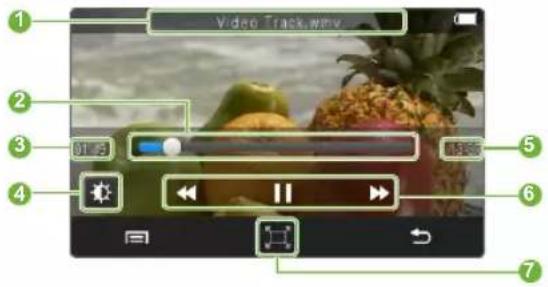

Description
1
Nom du fichier video.
Barre de progression de la lecture. (Appuyer sur la barre ou la faire glisser pour acceder à un point spécifique dans le filchier video.)
3
Durée de lecture écoulée.
4
Permet de regler la luminosite de l'écran.
5
Durée totale de lecture.

Description
Appuyer sur l'un ou l'autre : permet de revenir au fichier precedent ou de passer au fichier suivant.

Si yous appuyez spendant 3 secondes après le debut de lecture du fichier, la lecture reprendra a zero.

Maintenir appuyée : permet d'avancer ou de reculer dans le fjichier.
Mettre en pause ou reprendre la lecture.
Pour capturer une scene, mettez en pause la video et appuyez sur les images capturées sont stockées dans (Photos) (Captured) (Capturées).

Permet de régler le format d'écran.

Remarque
Vous ne pouvez pas balayer en avant ou en arrriere dans certains fichiers video pendant la lecture.
Lecture de fichiers video et audio > Video
Lire une video à partir d'un chapitre
Maintenez votre doigt appuyé sur l'écran en cours de lecture video.
Votre lecteur divise le fichier video en 15 chapitres et saisit les images figées de chaque section. Lorsque vous sélectionnez une section, la video s'exécute à partir de ce point.
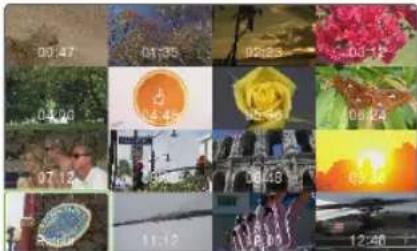
Appuyer ici pour returner sur I'ecran precedent

Remarque
Vou ne pouvez pas utiliser la fonction de recherche mosaïque dans certains fichiers video.
Insérer un signet
Voussupoezinsererun signet surle point devoitrichaofain depouvoir lancer la lecture a partir de ce point.
Lorsque vous visionnez une video, appuyez sur l'écran à l'endroit où vous désirez ajouter un signet.
2 Appuyez sur
3 Appuyez sur

Remarque
- Vous pouvez insérer 6 signets par fichier video.
Le point sur lequel vous insérez un signet dans un fjichier video peut ne pas correspondre exactement au point marquéd'un signet.
Lecture de fichiers video et audio > Video
Utiliser un signet
Après avoir visualisé la section que vous avez définie en tant que signet, vous pouvez acceder à une-scène dans cette section ou supprimer le signet.
Lorsque vous visionnez une video avec un signet, appuyez sur l'écran.
2 Appuyez sur
3 Appuyez sur
- Pour supprimer un signet, dans la liste des signets, appuyez sur
.
Utiliser des options video
Permet de régler les options de lecture video.
1 Appuyez sur I'ecran de lecture video.
2 Appuyez sur
3 Utilisez une ou plusieurs des options suivantes.
| Option | Description |
| Recherche Mosaiique | Diviser un fjichier video en 15 chapitres. Vous pouvez selectionner un chapitre, puis lancer la lecture à partir de celui-ci. |
| Favori Insérier, déplacer ou supprimer des repères. | |
| Sous-titres* | Masquer les sous-titres ou changer la couleur de police, la taille, la langue ou la synchronisation. |
| Vitesse de lecture | Changer la vitesse de lecture. |
| RemarqueCertaines vitesse de lecture peuvent ne pas'être disponibles pour certaines vidés. | |
| SoundAlive | Régrler les effets sonores pour la video en cours de lecture. |
| Détails | Afficher les informations relatives à la video en cours de lecture. |
- Les sous-titres n'apparaissent que lorsque vous avez des fichiers sous-titres (SMI, SRT).
Utilisation d'applications supplémentaires Yous pouvez utiliser les lecteurs de musique et de uno ainsi que beaucoup d'autres fonctions.
Radio FM
Vouspouvez ecouter la radio FM et sauvegarder les stations de radio de votrechoix.

Remarque
Vousdevez connecter les ecouteursa votreclecteur pour ecouter la radio FM. Les ecouteurs youservent d'antenne radio dans ce cas.
Écouter la radio FM

Sur I'ecran d'accueil, appuyez sur
- Lorsque vous écoutez la radio FM pour la première fois, vous serez invite à définir votre région.

Selectionnez une station de radio a partir de la liste des stations.
Pour rechercher des stations de radio qui n'existant pas dans la liste, appuyez sur

Écoutez la radio FM.
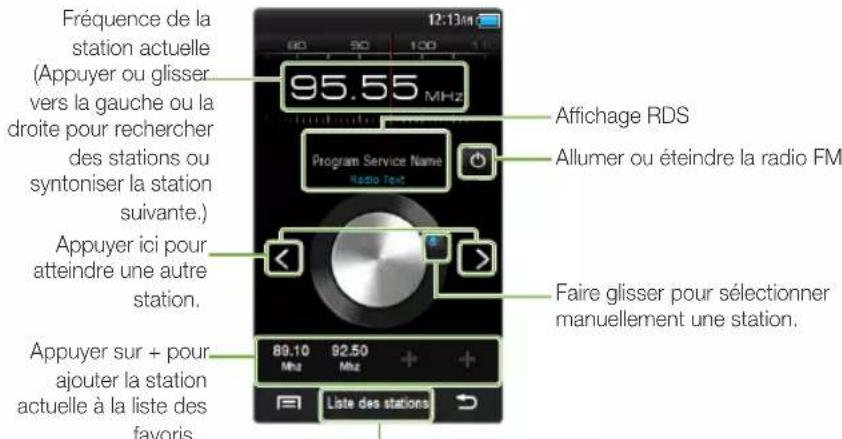
Appuyer ici pour ouvrir la liste des stations prêrgées.
Utilisation d'applications supplémentaires > Radio FM

Remarque
La radio FM peut ne pas transmettre correctement les fréquences des stations, en fonction de l'intensité du signal et des conditions de transmission dans votre région actuelle.
Qu'est-ce que l'option RDS?
- La fonction RDS (Système de radiocommunication de données) permet de receivevoir et d'afficher des messages, comme, par exemple, la diffusion d'informations. Les informations relatives aux programmes (ex.:actualités, sport ou musique) ou aux stations de radiodiffusion s'affichent sur cet écran.
- Si le signal FM est faible, les informations RDS pourront ne pas s'afficher.
La fonction RDS est disponible uniquement en Europe.
Ajouter des stations de radio à la liste des favorsis
Vou pouve sauvegarder vos stations radio préféères afin d'y acceder facilement.
Appuyez sur + pour ajouter la station actuellement selectionnee à la liste des favors.

Remarque
Pour supprimer ou modifier une station, maintenez votre doigt appuyé sur cette station dans la liste des favors.
Configurer la liste des stations
Voupez recherche automatique les stations radio disponibles dans toute région et les afficher dans la liste des stations.

Depuis I'ecran de radio FM, appuyez sur
- Dans
, appuyez sur au bas de l'écran.

Appuyez sur .

Appuyez sur OK> dans la fenetre contextuelle.
Utilisation d'applications supplémentaires > Radio FM
Utiliser les options de radio FM
Yououpouvezchangerd'option pourécouter la radio FM.
1 Depuis I'ecran de radio FM, appuyez sur
2 Utilisez une ou plusieurs des options suivantes.
| Option | Description |
| Analyser** | Permet de rechercher et de sauvegarder automatiquement les stations de radio disponible (jusqu'à 100 stations). |
| Supprimer** | Permet de supprimer une station de la liste des favoris. |
| Supprimer* | Permet de supprimer une station de la liste des stations préréglées. |
| Renommer* | Permet de modifier le nom d'une station. |
| Région FM** | Permet de re Sélectionner des fréquences en fonction de la vente région.RemarqueCette option peut ne pas être disponible dans cette région.Si vous changez de région, les stations précédemment sauvégardées seront supprimées. |
- Disponible uniquement dans
**Disponible uniquement sur l'écran
Images
Affichez les images stockées sur votre lecteur. Pour télécharger les fjichiers, reportez-vous à la section « Télecharger des fjichiers multimédia», page 21.
Afficher des images
1 Sur I'ecran d'accueil, appuyez sur
2 Faites defiler les images.
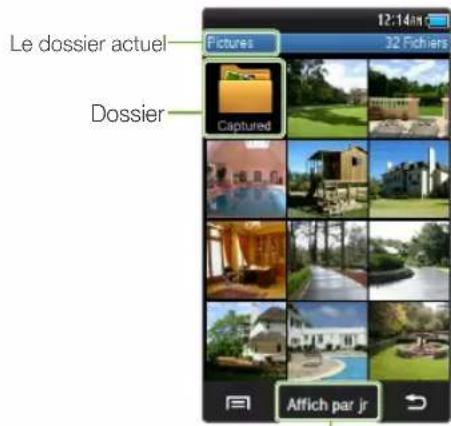
Changer de mode d'affichage
3 Sélectionnez l'image souhaïée. L'image s'affiche en mode plein écran.
Utilisation d'applications supplémentaires > Images

Visionnez l'image.
- Faites glisser l'écran vers la gauche ou la droite pour visionner d'autres images.
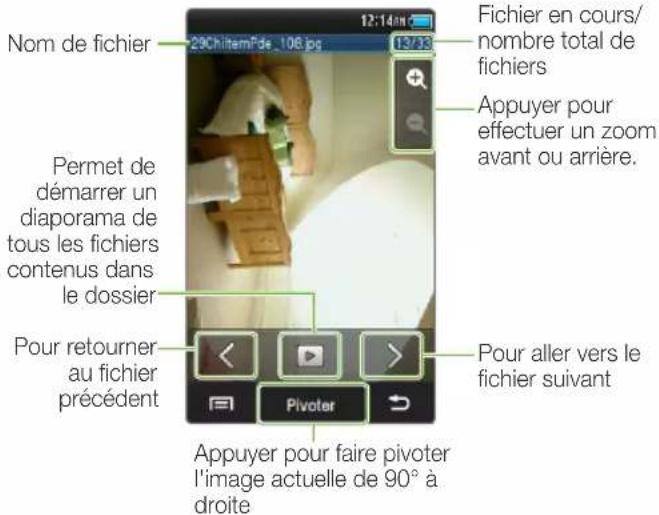

Remarque
Les fichiers de plus de 10 Mo ne sont pas pris en charge.
La vitesse d'affichage d'un fisier peut varier en fonction du format du fisier, de sa taille et de sa résolution.
- Vous pouvez définir l'ordre du diaporama soit
Pour arrerter le diaporama, appuyez sur. Pour mettre en pause, appuyez sur 00
Utilisation d'applications supplémentaires > Images
Utiliser des options
1 Appuyez sur l'image en mode plein écran.
2 Appuyez sur
3 Utilisez une ou plusieurs des options suivantes.
| Option | Description |
| Permet de définir l'image actuellément sélectionnée comme image de fond d'écran sur l'écran verrouillé. | |
| Définir verrouillage écran | Remarque Vou陏vez également définir une image de fond d'écran pour l'écran verrouillé dans <Paramétrés> → <Affichage> → <Verrouiller l'écran>. |
| Supprimer | Permet de supprimer l'image actuellément sélectionnée. |
Textes
Vous pouvez utiliser la visionneuse de texte pour afficher les fjichiers texte (.txt) stockés sur vous lecteur.
Pour télécharger les fichiers, reportez-vous à la section « Télécharger des fichiers multimédia», page 21.
Afficher des fichiers texte
1 Sur l'écran d'accueil, appuyez sur
2 Sélectionnez un fichier texte dans la liste.
- Pour changer le type d'affichage de la liste, appuyez sur
ou au bas de l'écran.
3 Affichez le document.
- Faites glisser l'écran vers la gauche ou la droite pour afficher d'autres pages.
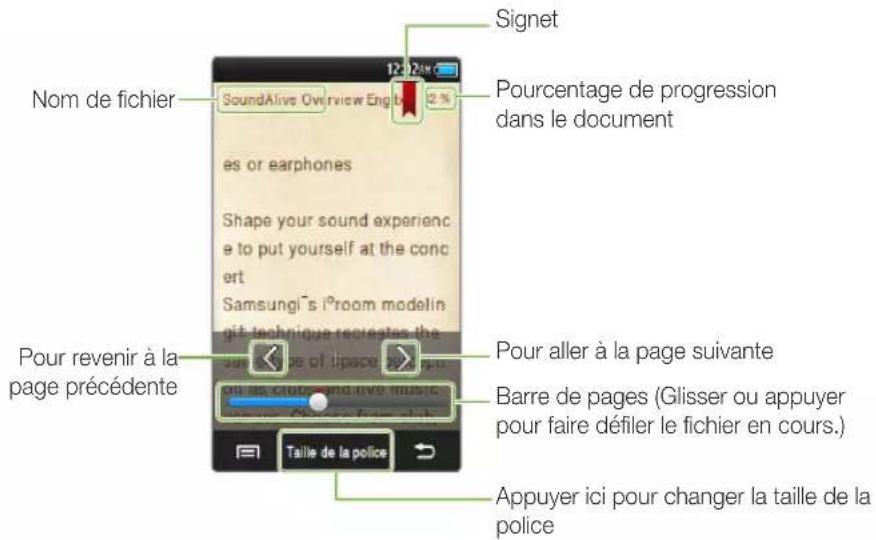
Utilisation d'applications supplémentaires > Textes
Insérer un signet
Vou puez insérer un signet sur la page de votrechioix et acceder à ce signet pour afficher cette page spécifique du document.
1 Appuyez sur I'ecran au niveau de la page que vous souhaitez marquer d'un signet.
2 Appuyez sur Favori>.
3 Appuyez sur

Remarque
Vous ne pouvez insérer qu'un seul signet dans un fichier texte.
Utiliser un signet
Vou puez acceder à une page possedant un signet, modifier ou supprimer un signet.
1 Appuyez sur I'ecran.
2 Appuyez sur
3 Appuyez sur
- Pour supprimer un signet, appuyez sur
.
Modifier le style d'arrière-plan
Vouspouvez modifier le style d'arriere-plan de la visionneuse de
texte.
1 Appuyez sur I'ecran.
2 Appuyez sur
3 Appuyez sur < ou > pour selectionner le style d'arriere-plan souhaite.
4 Appuyez sur OK>.
Mémo vocal
Vous pouvez enregistrer des mémos vocaux.
Enregisterr un mémo vocal
1 Sur l'écran d'accueil, appuyez sur
2 Appuyez sur enregistr debouter l'enregistrement.
L'enregistrement demarre.
- Pour suspendre l'enregistrement, appuyez s
3 Appuyez sur arreter l'enregistrement.
- Le fichier enregistré est sauvegarde automatiquement et la liste des fichiers s'affiche.
Remarque
L'enregistrement pourra s'interrompre si vous etes trop pres ou trop eloiignedu microphone.
Lorsque la batterie est faible, vous ne pouvez pas enregistrer de mémos vocaux.
La durée d'enregistrement maximale pour un fichier est de 5 heures.
- Les fichiers enregistrés sont sauvégardés dans le dossier
L'enregistrement, le stockage, le partage ou la transmission de certaines sources audio peuvent violer les lois sur les droits d'auteur. Le fabricant n'est pas responsable des problèmes juridiques liés à des enregistrents vocaux illégaux.
Utilisation d'applications supplémentaires > Mémo vocal
Lire un mémo vocal
You pouvez dire des mémos vocaux enregistrés.
1 A partir de l'écran du mémo vocal, appuyez sur Llte
2 Sélectionnez un nom de fichier.
3 Ecoutez le mémo vocal.
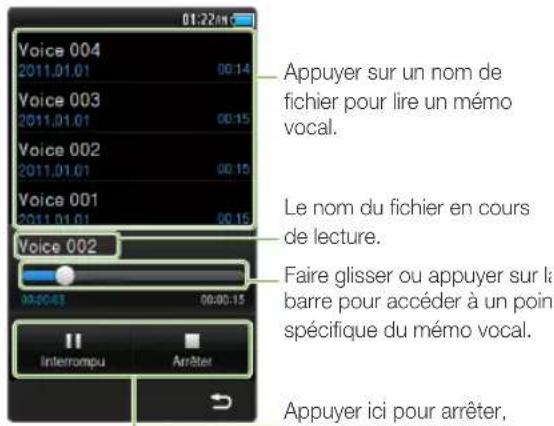
Utiliser les options du même vocal
1 Dans la liste des fichiers enregistrres, appuyez sur éI.
2 Utilisez une ou plusieurs des options suivantes.
Option Description
Supprimer Permet de supprimer des fichiers enregistrres.
Nom par defaut Permet de defineir un prefixe de nom de fichier pa!.
defaut pour les enregistements sauvegardes.
Personnalisation des paramètres Modifiez les paramètres de votre lecteur selon vos préférences.
Paramètres
Vous pouvez changer les parametes de votre lecteur.
1 Sur l'écran d'accueil, appuyez sur
2 Sélectionnez l'un des menus suivants :
Menu Description
Son Regler les parametes du son
Affichage Regler les parametes de l'affichage
Langue (Language) Regler les parametes de langue
Date et heures Régler la date et l'heure actuelles
Système Régler les paramètres de système
3 Sélectionnez une option.
4 Modifie les parametes pour répondre à vos préférences.
Personnalisation des paramètres > Paramètres
Paramètres de son
| Menu Description | |
| Soin des oreilles | Réglez ici pour limiter le volume des écouteurs afin de protéger votre ouie. - Arrêt : Vous pouvez régler le volume à votre guise. Si vous augmentez le volume au-delà du niveau 15 et redémarrez le lecteur, celui-ci redémarrera sur le niveau 15 pour protéger votre ouie. - Marche :党的建设 un message d'ajtestissement lorsque vous restez exposé à un niveau de volume élevé pendant une période de temps prolongée. Notre lecteur diminue automatiquement le volume sur un niveau modéré. |
| Optimisér niveau | Ajustez automatiquement le volume de chaque piste pourmaintenir un volumecontant. |
| Sélection sonore | Activez ou désactiver lessons émis lorsque vous appuyez sur l'écran tactile. |
Paramètres d'affichage
| Menu Description | |
| Ecran d'accueil | Ajoutez des raccourcis sur l'écran d'accueil pour les menus fréquement utilisés. |
| Verrouiller l'écran | Définissez une image de fond d'écran pour l'écran verrouillé. |
| Police | Sélectionnez le type de police pour l'affichage de texte. |
| Luminosité Réglez la luminosité de l'écran. | |
| Délai expir écran | Réglez la durée à l'issue duquel l'écran va s'eteindre lorsqu'il n'est pas utilisé. Dès que l'écran s'eteint, il est automatiquement verrouillé. |
Personnalisation des paramètres > Paramètres
Paramètres de langue
| Menu Description | |
| Menu Sélectionnez la langue d'affichage de texte. | |
| Contenus | Sélectionnez une langue pour l'affichage des contenus stockés sur votre lecteur. |
Paramètres de date et heures
| Menu Description | |
| Date Réglez la date actuelle. | |
| Durée Réglez l'houre actuelle. | |
| Format de la date | Réglez le format de la date. |
| Format 24 heures | Réglez l'heure au format 24 ou 12 heures. |
Personnalisation des paramètres > Paramètres
Paramètres système
| Menu Description | |
| Infos propriétaire | Entrez vos informations personnelles, telles que vous nom et votre numéro de téléphone. |
| Mise en vue | Réglez ce paramètre pour désactiver automatiquement votre lecteur après une période de temps spécifique. |
| Connexion PC | Sélectionné un mode de connexion USB pour relier votre lecteur à un ordinateur. - <MSC>: Un ordinateur reconnaît votre lecteur comme disque amovible. Le mode de connexion USB est régle, par défaut, sur <MSC>. - <MTP>: Un ordinateur reconnaît votre lecteur comme périphérique de support. |
| Remarque Cette fonctionnalité peut être indisponible dans certaines régions. | |
| Mettre à jour biblio. | Mettez à jour la bibliothèque des fichiers. Utilisez cette option après avoir changé la langue d'affichage des contenus (appuyez sur <Paramètres> → <Langue> → <Contenus>), lorsque les noms de fichier ne s'affichent pas correctement sur l'écran du lecteur. |
| Remarque Lorsque vous réglez le mode de connexion USB sur <MTP>, l'option <Mettre à jour biblio.> ne s'affiche pas. | |
| Menu Description | |
| Restaurer défaut | Restaurez tous les réglages sur leur valeur par défaut. |
| Formater | Supprimez la totalité des données et des fichiers stocké(e)s sur votre lecteur. |
| Remarque Veillez à effectuer des copies de sauvégarde de toutes les données importantes stockées sur votre lecteur. La garantie du fabricant ne couvre pas les pertes de données résultat de votre manipulation du lecteur. | |
| Mémoire | Affichez la capacité totale de mémoire ainsi que les volumes de mémoire utilisé et restant. |
| Remarque A propos de la mémoire intégrée 1 Go=1,000,000,000 octets : la capacité réelle formative peut être inférieure, car le micrologiciel interne en utilise une partie. | |
| DivX® VOD | Vérifiez le code d'enregistrement DivX de votre lecteur. Reportez-vous à la page 32. |
| Micrologiciel | Affichez la version du micrologiciel installé sur votre lecteur. |
Annexes
Année Leclercq
Année Leclercq
Année Leclercq
Année Leclercq
Année Leclercq
Année Leclercq
Maintenance
Lisez attentivement les instructions suivantes pour nettoyer, stocker etmettre au rebut le lecteur de maniere correcte.

Nettoyage
- Si le lecteur est sale, essuyez-le à l'aide d'un chiffon doux, propre et sec.
- N'appliquez pas de nettoyant sur la surface du lecteur. Ceci pourrait endommager ou affecter la performance de l'appareil.
N'tutilisez pas de produits chimiques corrosifs ou de détergents.
Stockage
Stockez votre lecteur à un endroit correctement ventilé.

Mise au rebut
- Mettez au rebut les emballages, les batteries et les équipements électroniques séparément.
- Les matériaux d'emballage incluent deux types de plastiques (PC, PE).
Dépannage
Lorsque you ave du mal a faire fonctionner le lecteur, essayez d'appliquer les instructions suivantes avant de contacter le service après-vente.
| Problème Solution | |
| Mon lecteur ne s'allume pas. | • Vote le lecteur ne s'allumera pas si la batterie est complètement déchargeé. Rechargez la batterie et rallumez le lecteur.• Maintenez la touche marche/arrêt,enforcée pendant environ 8 à 10 secondes pour réinitialiser vos le lecteur. |
| Les touches ne répondent pas. | • Vérifiez si l'écran tactile et les touches sont verrouillé(es).• Vérifiez si les touches ou les icônes correspondant aux fonctions que vous souhaitez activer.• Maintenez la touche marche/arrêt,enforcée pendant environ 8 à 10 secondes pour réinitialiser vos le lecteur. |
| Rien n'apparait à l'écran. | • L'écran est invisible lorsqu'il est exposé à la lumière directe du soleil.• Si vous reglez l'options <Délai expir écran>,le lecteur s'éteint automatiquement et verrouille l'écran lorsque vous n'effectuez aucune action au cours de la période spécifiée. |
| La durée de fonctionnement de la batterie n'est pas conforme à ce qui est indiqued dans le manuel d'utilisation. | • La durée de fonctionnement de la batterie peut varier selon le volume sonore ou les réglages de l'écran.• La durée de fonctionnement de la batterie pourrait être écourtee si le lecteur est exposé à des températures extrémement basses ou elevées. |
| Problème Solution | |
| Kies ne s'exécutepas surl'ordinateur. | Vérifiez si votre ordinateur répond aux exigencesde configuration requise. Reportez-vous à lasection « Configuration requise pour l'ordinateur » . |
| Le lecteur ne seconnecte pas àl'ordinateur. | Exécutez la mise à jour de Windows surl'ordinateur. Sélectionnez les dernières mises àjour critiques et l'ensemble des modificationsprovisiores, puis lancez la mise à jour de tous ces éléments. Lorsque la mise à jour est terminée,redémarrez l'ordinateur et reconnectecez le lecteur . |
| La vitesse deftransfert du fichierest trop lente. | • Formatez votre lecteur dans<Paramétres> → <Système> → <Formater>, puis essayezà nouveau.Fermez tous les programmes inutilisés.L'exécution de plusieurs programmessimultanément peut ralentir la vitesse detransfert du fichier . |
| Le lecteur ne litaucun fichier. | • Vérifiez s'il existe des fichiers compatiblesstockés sur le lecteur.• Vérifiez la taille des fichiers à litre. Le lecteur nepeut pas dire les fichiers de capacité supérieureà 4 Go.Assurez-vous que les fichiers ne sont pasendommagés.Vérifiez la capacité restante de la batterie . |
Annexes > Dépannage
| Problème Solution | |
| Je n'arrive pas à télécharger de fichiers sur mon lecteur. | Vérifiez si le cable USB est correctement branché. Rebranche-ile, le cas échéant.Assurez-vous qu'il reste de l'espace disponible en mémoire.Maintenez la touche marche/arrêt enforcée pendant environ 8 à 10 secondes pour réinitialiser votre lecteur. |
| Des fichiers ou des données manquent. | Vérifiez si vous avez débranché le cable USB lors du transfert de fichiers ou de donnéesées.Ceci peut provoquer une perte de données ou des erreurs fatales sur votre lecteur. Samsung ne saurait être tenu pour responsable des dommages décaulant des pertes de données. |
| La durée de lecture ne s'affiche pas correctement en cours de lecture. | Ceci est normal en cas de lecture de fichier au format VBR (Débit binaire variable). |
| Le nom de fichier ne s'affiche pas correctement. | Modifiez le réglage de la langue dans <Paramètres> → <Langue> → <Contenus> et mettez à jour la bibliothèque de fichiers. |
| Mon lecteur chauffe. | Le changement de la batterie peut faire chauffer le lecteur. Cependant, cela n'affecte pas la durée de vie ou les capacités du lecteur. |
| Mon lecteur ne lit pas les fichiers video et affiche un message d'erreur. | Transférique à nouveau le fichier video via Kies. |
\section*{Caracteristiques}
| Nom du modele | YP-R2 | |||
| Puisance nominale | 5,0 V CC / 500 mA | |||
| Fichier | Audio | • MP3 8 kbps à 320 kbps / 8 kHz à 48 kHz, VBR • MP3HD 500 kbps à 900 kbps / 44.1/48 kHz, VBR • WMA 12 kbps à 320 kbps / 8 kHz à 48 kHz, VBR • Ogg (Q0 à Q10) 8 kHz à 48 kHz • FLAC (niveau 0 à niveau 8) 8 kHz à 48 kHz | • AAC-LC (8 kbps à 320 kbps, 8 kHz à 48 kHz) • AAC_Plus (8 kbps à 320 kbps, 8 kHz à 48 kHz) • WAV ADPCM (8 kHz à 48 kHz) (Certains formats ne sont pas pris en charge) | • H.264 : HP@L3.0 • MPEG4 : ASP @ L5 • DivX: DivX 3/4/5Befil Mobile Theater • WMV9(VC-1) : AP @ L1 • Résolutions disponibles : D1 (720 x 576)maxi. |
| Vidéo | • AVI H.264, MPEG4, DivX, WMV9(VC-1) MP3, AC3, AAC, MP2, WMA, PCM | • H.264 : HP@L3.0 • MPEG4 : ASP @ L5 • DivX: DivX 3/4/5Befil Mobile Theater • WMV9(VC-1) : AP @ L1 | ||
| • MP4/3GP H.264, MPEG4 MP3, AC3, AAC | ||||
| • WMV/ H.264, MPEG4, WMV9(VC-1) MP3, AC3, AAC, WMA, PCM | ||||
| • MKV H.264, MPEG4 MP3, AC3, AAC | ||||
| • MOV H.264, MPEG4 MP3, AC3, AAC, PCM | ||||
| Image JPEG, BMP, PNG, GIF (à l'exclusion de GIF animé) | ||||
| Texte TXT | ||||
| Plage de fréquences de sortie | 40 Hz à 20 kHz | |||
| Rapport signal-bruit | 90 dB avec filtre A (sur la base de 1 kHz, 0 dB) | |||
| Nombre de dossiers/fichiers pris en charge | Fichiers : 5000 maxi. Dossiers : 5000 maxi. (fichiers compris) | |||
| Durée de lecture | Musique • 40 heures maxi. (fichier MP3 de 192 kbps) • 12 heures maxi. (fichier MP3 de 200 kbps ou plus) • 10 heures maxi. (fichier WMA, OGG, FLAC) | • La durée réelle peut varier en fonction du type de CONTENT. • Réglage par défaut, Niveau de volume 15, Mode de son normal, Affichage désactivé | • Réglage par défaut, Niveau de volume 15, Mode de son normal, Luminosité 6 | |
| Vidéo 4 heures maxi. (WQVGA 400 x 240) | ||||
| Plage de températures de fonctionnement | -5 °C à +35 °C | |||
Annexes > Caracteristiques
| Étui | Plastique | |
| Poids | 52 g | |
| Dimensions (L x H x P)50,9 x 90,9 x 8,6 (mm) | ||
| Radio FM | FM T.H.D | 0,8 % |
| Rapport signal | 45 dB | |
| FM-bruit | ||
| Sensibilité FM utilise | 32 dBμ | |
Le contenu de ce manuel est soumis à modification à des fins d'amélioration sans notification prétable.
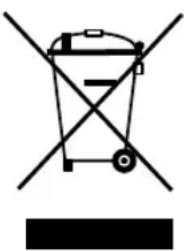
Les bons gestes de mise au rebut de ce produit
(Déchets d'équipements électriques et électroniques)
(Applicable dans les pays de l'Union Européenne et dans d'autres pays européens pratiquant le tri sélectif)
Ce symbole sur le produit, ses accessoires ou sa documentation indique que ni le produit, ni ses accessoires électroniques usages (chargeur, casque audio, cable USB, etc.) ne peuvent être jetés avec les autres déchets menagers. La mise au rebut incontrolée des déchets représentant des risques environnementaux et de santé publique, veuillez séparer vos produits et accessoires usages des autres déchets.
Vous favoriserez ainsi le recyclage de la matière qui les compose dans le cadre d'un développement durable. Les particuliers sont invités à contacter le magasin leur ayant vendu le produit ou à se renseigner auprès des autorités locales pour connaître les procédures et les points de collecte de ces produits en vue de leur recyclage. Les entreprises et professionnels sont invités à contacter leurs fournisseurs et à consulter les conditions de leur contrat de vente. Ce produit et ses accessoires ne peuvent être jetés avec les autres déchets professionnels et commerciaux.
Élimination des batteries de ce produit
(Applicable aux pays de l'Union européen et aux autres pays européens dans lesquels des systèmes de collecte sélective sont mis en place.)
Le symbole sur la batterie, le manuel ou l'emballage indique que les batteries de ce produit ne doivent pas etre eliminées en fin de vie avec les autres déchets menagers. L'indication eventuelle des symboles chimiques Hg, Cd ou Pb signifie que la batterie contient des quantités de mercure,
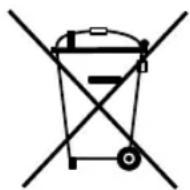
de cadmium ou de plomb supérieures aux niveaux de reference stipulés dans la directive CE 2006/66. Si les batteries ne sont pas correctement éliminées, ces substances peuvent porter préjudice à la santé humaine ou à l'environnement.
Afin de protégé les ressources naturelles et d'encourager la réutilisation du matériel, voirlez à séparer les batteries des autres types de déchets et à les recycler via votre système local de collecte gratuite des batteries.
Licence
Le lecteur qui se trouve avec ce manuel d'utilisation est fourni sous licence et soumis à certains droits de propriété intellectuelle de parties hierces. Cette licence est limitée à une utilisation privée non commerciale par l'utilisateur final pour les contenus sous licence.
Aucun droit n'est concéde pour une utilisation commerciale.
Cette licence ne couvre aucun produit autre que celui-ci et ne peut être étendue à un produit ou processus qui n'est pas sous licence selon la norme ISO/IEC 11172-3 ou ISO/IEC 13818-3 utilisé ou vendu avec ce produit.
La licence couvre uniquement l'utilisation de ce produit pour encoder et/ou écoder des fichiers audio selon la nomme ISO/IEC 11172-3 ou ISO/IEC 13818-3. Aucun droit n'est cédé sous cette licence pour des caractéristiques ou des fonctions du lecteur qui ne sont pas conformes à la norme ISO/IEC 11172-3 ou ISO/IEC 13818-3.

Si vous avez des suggestions ou des questions concernant les produits Samsung, veuillez contacter le Service Consommateurs Samsung.
Samsung Service Consommateurs
0148630000
www.samsung.com

Halogen-free
Produits sans halogène
Les produits sans halogène de Samsung sont respectueux de l'environnement et ne contiennent ni chlore ni retardateur de flamme bromé ni PVC (polychlorure de vinyle), conformément à la norme IEC 61249-2-21. Ce produit est conforme à la directive RoHS de l'Union europeenne, qui restreint l'utilisation de certaines substances dangereuses, telles que le cadmium (Cd), le plomb (Pb), le mercure (Hg) et le chrome hexavalent (Cr + 6) .
REV.1.2

- Manuel d'utilisation
- Utilisation de ce manuel
- Icones utilisées dans ce manuel
- Droits d'auteur
- Marques commerciales
- Consignes de sécurité
- ATTENTION
- AVERTISSEMENT
- PRECAUTIONS D'UTILISATION DE LA BATTERIE
- Fonctions spéciales du lecteur
- Table des matieres
- Utilisation des fonctions de base
- Gestion des fichiers multimédia
- Lecture de fichiers video et audio
- Utilisation d'applications supplémentaires
- Personalisation des paramètres
- Annexes
- Utilisation des fonctions de base Apprenez a executer les operations de base sur voire tecteur.
- Description du produit
- Contenu
- Remarque
- Votre lecteur
- Utilisation des fonctions de base > Description du produit
- Fonctions des touches
- Touche Fonction
- Réinitialiser le lecteur
- Connector le lecteur à un ordinateur et charger la batterie
- Attention
- Utilisation des fonctions de base > Connecter le lecteur a un ordinateur et charger la batterie
- A propos des batteries
- Allumer/ eteindre le lecteur
- Allumer le lecteur
- Eteindre votre lecteur
- Verrouiller ou déverrouiller l'écran tactile
- Verrouiller l'écran tactile
- Déverrouiller l'écran tactile
- Utiliser l'écran tactile
- Utilisation des fonctions de base > Utiliser l'écran tactile
- Glisser-deposer
- Appuyer
- Acceder aux menus à partir de l'écran d'accueil
- Configurer l'ecran d'accueil
- Utiliser le mini-lecteur
- Saisir du texte
- Exemple: Renommer une liste de lecture
- Gestion des fichiers multimédia Téchéargez les fichiers multimédia sur votre lecteur recherche ou supprimez des fichiers qui y sont
- Télécharger des fichiers multimédia
- Formats de fichiers pris en charge et configuration requise pour l'ordinateur
- Fichiers pris en charge
- Menu Fichiers pris en charge
- Configuration requise pour I'ordinateur
- Gestion des fichiers multimédia > Télécharger des fichiers multimédia
- Télécharger des fichiers en utilisant votre lecteur comme disque amovible
- Qu'est-ce que le sigle DRM?
- Gestion des fichiers multimédia > Telecharger des fichiers multimédia
- Déconnecter votre lecteur de l'ordinateur
- Explorateur de fichiers
- Rechner des fichiers
- Supprimer des fichiers
- Lecture de fichiers video et audio
- Musique
- Écouter de la musique
- Lecture de fichiers video et audio > Musique
- Options des listedes musicales
- Catégories musicales
- Écran de lecture musicale
- N° Description
- N°
- Description
- Configurer SoundAlive
- Créer vos propres listes de lecture
- Créer une liste
- Ajouter des fichiers audio à une liste de lecture
- Utiliser une liste rapide comme une liste de lecture
- Supprimer des fichiers audio d'une liste de lecture
- Utiliser les options audio
- Utiliser de la fonction Music Square
- Note
- Utiliser les options Music Square
- Vidéo
- Lecture de fichiers video
- Lecture de fichiers video et audio > Video
- Écran de lecture video
- Lire une video à partir d'un chapitre
- Insérer un signet
- Utiliser un signet
- Utiliser des options video
- Utilisation d'applications supplémentaires Yous pouvez utiliser les lecteurs de musique et de uno ainsi que beaucoup d'autres fonctions.
- Radio FM
- Écouter la radio FM
- Utilisation d'applications supplémentaires > Radio FM
- Qu'est-ce que l'option RDS?
- Ajouter des stations de radio à la liste des favorsis
- Configurer la liste des stations
- Depuis I'ecran de radio FM, appuyez sur
- Appuyez sur .
- Appuyez sur OK> dans la fenetre contextuelle.
- Utiliser les options de radio FM
- Images
- Afficher des images
- Utilisation d'applications supplémentaires > Images
- Visionnez l'image.
- Utiliser des options
- Textes
- Afficher des fichiers texte
- Utilisation d'applications supplémentaires > Textes
- Modifier le style d'arrière-plan
- Mémo vocal
- Enregisterr un mémo vocal
- Utilisation d'applications supplémentaires > Mémo vocal
- Lire un mémo vocal
- Utiliser les options du même vocal
- Personnalisation des paramètres Modifiez les paramètres de votre lecteur selon vos préférences.
- Paramètres
- Menu Description
- Personnalisation des paramètres > Paramètres
- Paramètres de son
- Paramètres d'affichage
- Paramètres de langue
- Paramètres de date et heures
- Paramètres système
- Annexes
- Maintenance
- Nettoyage
- Stockage
- Mise au rebut
- Dépannage
- Annexes > Dépannage
- Annexes > Caracteristiques
- Les bons gestes de mise au rebut de ce produit
- Élimination des batteries de ce produit
- Licence
- Halogen-free
- Produits sans halogène
Marque : SAMSUNG
Modèle : YPR2AS
Catégorie : Lecteur mp3