SyncMaster 171S - Moniteur SAMSUNG - Notice d'utilisation et mode d'emploi gratuit
Retrouvez gratuitement la notice de l'appareil SyncMaster 171S SAMSUNG au format PDF.



| Caractéristiques techniques | Moniteur CRT 17 pouces, résolution maximale 1280 x 1024, temps de réponse 16 ms, luminosité 150 cd/m², contraste 400:1. |
|---|---|
| Connectivité | Entrées VGA, compatible avec les systèmes d'exploitation Windows. |
| Utilisation | Idéal pour les tâches bureautiques, la navigation Internet et les applications multimédia basiques. |
| Maintenance | Nettoyage régulier de l'écran avec un chiffon doux, éviter les produits chimiques agressifs. |
| Sécurité | Éviter l'exposition à l'humidité, ne pas placer d'objets lourds sur le moniteur. |
| Informations générales | Poids : 15 kg, dimensions : 41 x 42 x 43 cm, garantie de 2 ans. |
FOIRE AUX QUESTIONS - SyncMaster 171S SAMSUNG
Questions des utilisateurs sur SyncMaster 171S SAMSUNG
0 question sur cet appareil. Repondez a celles que vous connaissez ou posez la votre.
Poser une nouvelle question sur cet appareil
Téléchargez la notice de votre Moniteur au format PDF gratuitement ! Retrouvez votre notice SyncMaster 171S - SAMSUNG et reprennez votre appareil électronique en main. Sur cette page sont publiés tous les documents nécessaires à l'utilisation de votre appareil SyncMaster 171S de la marque SAMSUNG.
MODE D'EMPLOI SyncMaster 171S SAMSUNG
Consignes de sécurité
Notation Alimentation Installation Nettoyage Autres
Veuillez tirer les consignes de sécurité suivantes pour prévenir des dommages et nuisances pour l'utilisateur.

Avertissement / précaution

Ne pas suivre les consignes marquées par ce symbole pourrait avoir comme conséquence des blessures corporelles ou des dommages sur le matériel.
Conventions de notation

Intéridit

Important à dire et à comprendre dans toutes circonstances.

Ne pas démonter. Déconnecter la prise de la sortie du courant.

Mettez dans un endroit stable pour empêcher une décharge électrique.
Index
Consignes de sécurité
Installation
Affichage sur Écran
Dépannage
Specifications
Information
Consignes de sécurité
Notation Alimentation Installation Nettoyage Autres

Lorsque vous ne vous en êtes pas servi depuis longtemps, placez votre ordinateur personnel (PC) en mode DPMS. Si vous avez un économiseur d'écran, installez-le pour activer le mode d'écran.

Ne pas utiliser une prise endommagée ou desserrée.
- Ceci peut causer une décharge électrique ou un incendie.
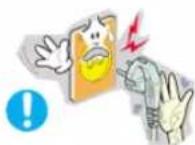
Ne pas retirer la prise en tirant le fil ni toucher la prise avec les mains mouillées.
- Ceci peut causer une décharge électrique ou un incendie.
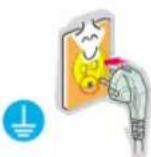
Utilisez seulement une prise ou un adaptateur adéquat.
- Un sol inadéquat peut causer un choc électrique ou un incendie.
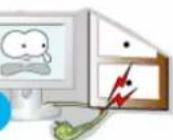
Ne pas excessivement tourner la prise ou le fil, ni poser un objet lourd qui pourrait provoquer des dommages.
- Oublier de respecter ces consignes peut causer une décharge électrique ou un incendie.
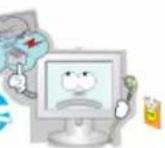
Déconnecter la prise lors de tempêtes ou d'éclairs, ou si vous ne vous en servez pas pour une longue période.
- Oublier de respecter ces consignes peut causer une décharge électrique ou un incendie.
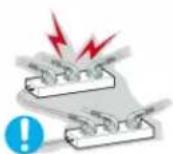
Ne pas brancher trop de multiprises ou de câbles à la prise de courant.
- Ceci peut causer un incendie.
Index
Consignes de sécurité
Installation
Affichage sur Écran
Dépannage
Specifications
Information
Consignes de sécurité
Notation Alimentation Installation Nettoyage Autres
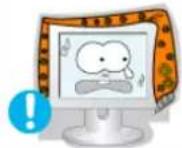
Ne pas couvrir les orifices du moniteur.
- Une mauvaise ventilation peut causer une panne ou un incendie.
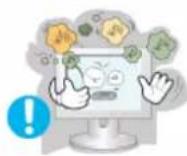
- Mettez votre moniteur dans un endroit peu humide et non poussièux.
- Un choc électrique ou un incendie peuvent être provoqués à l'intérieur du moniteur.

Ne pas faire tomber le moniteur en le déplaçant.
- Ceci peut endommager le moniteur ou blesser les utilisateurs.

Placez le moniteur sur une surface plate et stable.
Le moniteur peut causer des dommages en tombant.
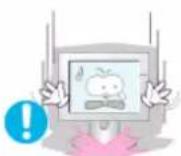
Posez le moniteur avec précaution.
Il peut être ainsi abimé ou cassé.

Ne pas placer l'écran du moniteur face au sol.
- La surface de TFT-LCD peut ainsi être abimée.
Index
Consignes de sécurité
Installation
Affichage sur Écran
Dépannage
Specifications
Information
Consignes de sécurité

Lorsque vous posez nettoyer le boîtier du moniteur ou la surface de l'écran (TFT-LCD), essuyez avec un tissu doux légèrement humide.
Notation Alimentation Installation Nettoyage Autres
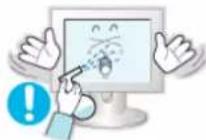
Ne pas pulvériser le détergent directement sur le moniteur.
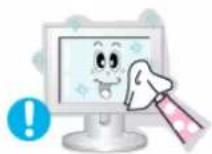
Utiliser le détergent recommandé avec un tissu lisse.

Si le connecteur entre la prise et la broche est poussiéreux ou sale, nettoyez-le correctement avec un tissu sec.
- Un connecteur sale peut causer une décharge électrique ou un incendie.
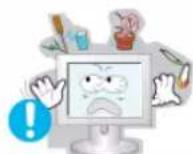
Ne pas poser de verre d'eau, de produits chimiques ou autres petits objets métalliques sur le moniteur.
- Ceci peut causer des dommages, choc électrique ou un incendie.
- Si une substance étrangère s'introduit dans le moniteur, déconnectez la prise et contactez un centre de service.
| Index | Consignes de sécurité | Introduction | Installation | Affiche Sur Écran | Dépannage | Spécifications | Information |
| Consignes de sécurité | |||||||
| Notation | |||||||
| Alimentation | |||||||
| Installation | |||||||
| Nettoyage | |||||||
| Autres | |||||||
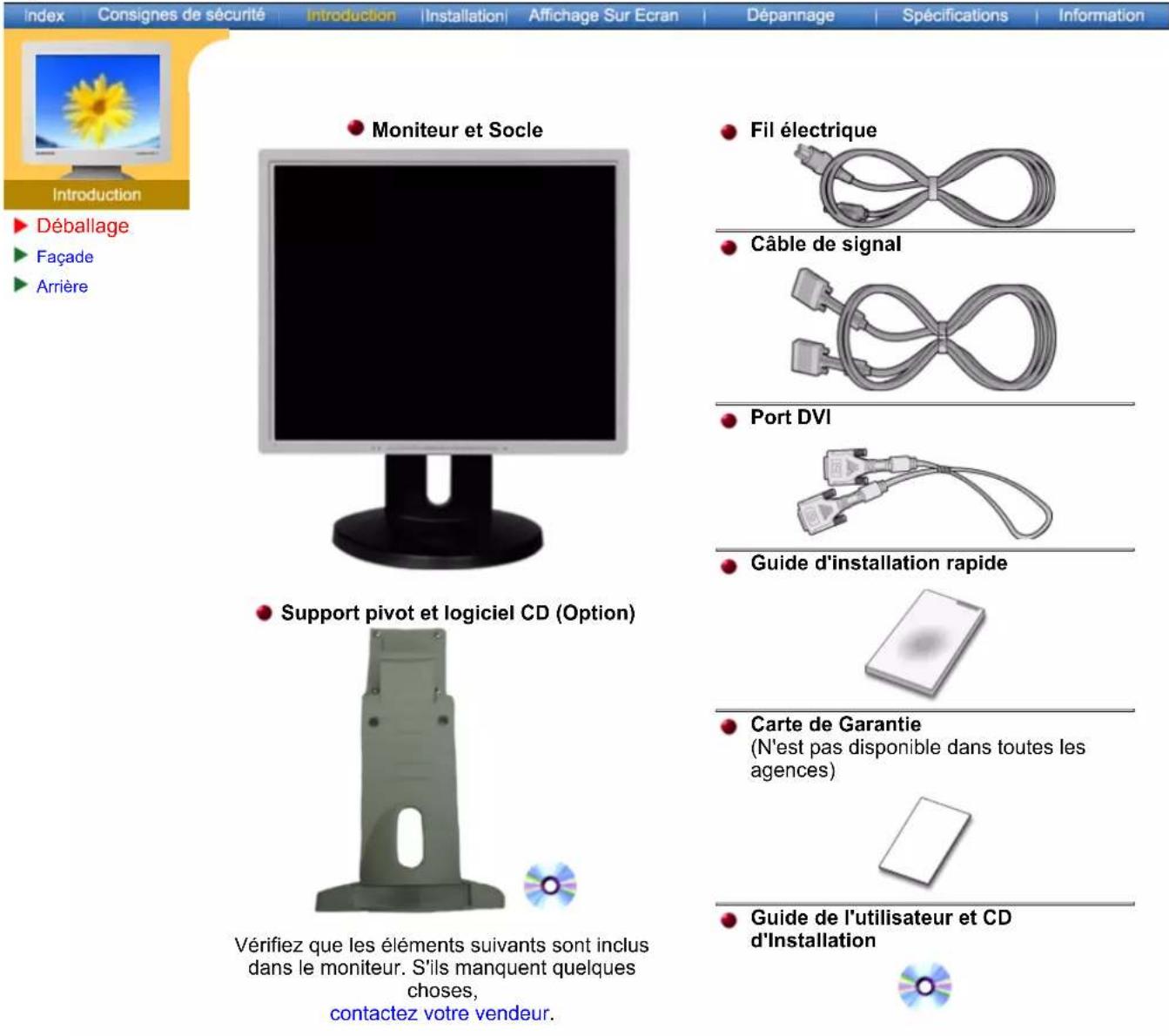

Déballage
Façade Arrière
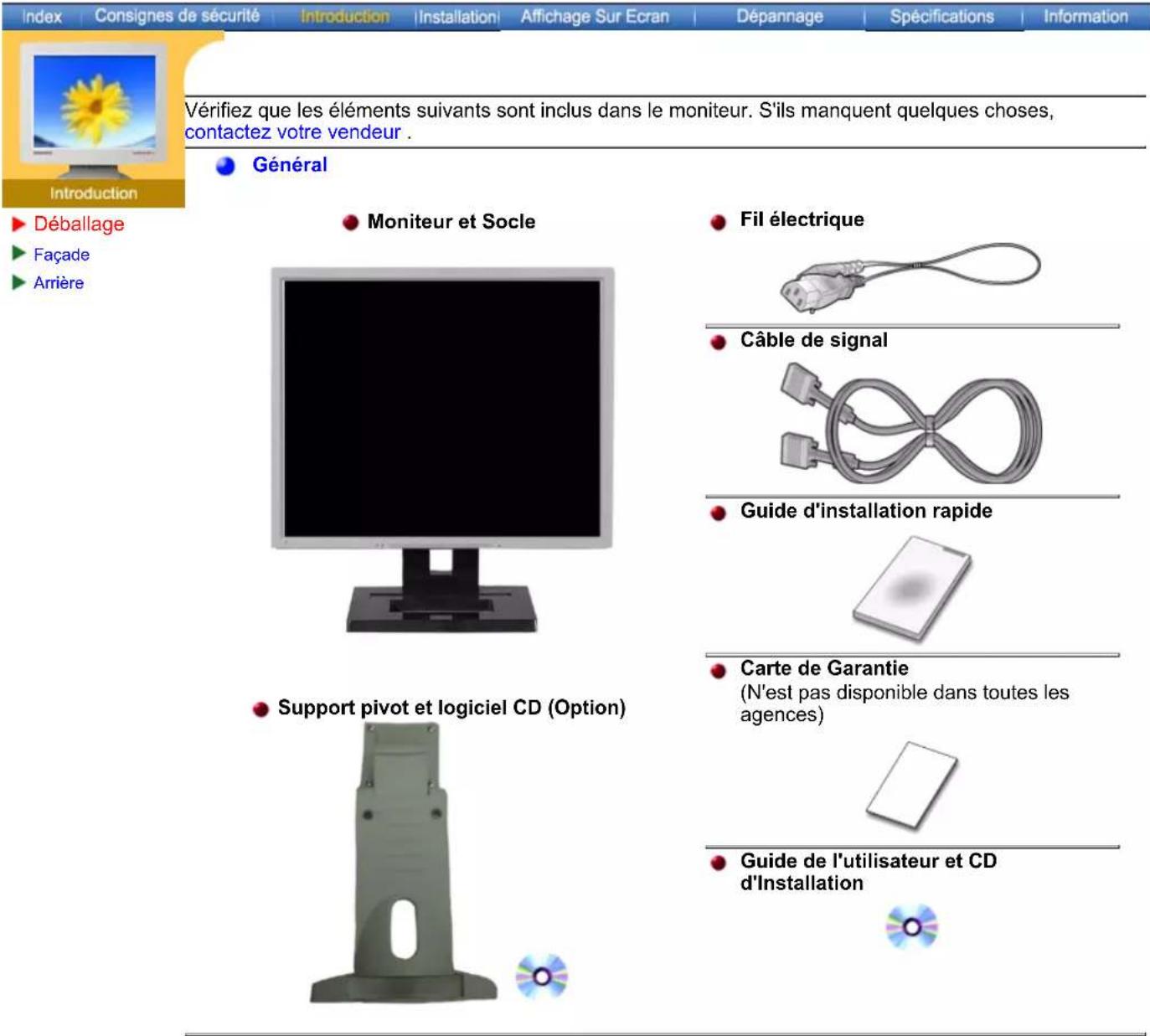
Moniteur et Socle
Fil electrique
Cable signal
Cable DVI (Option)
Guide d'installation rapide
Support pivot et logiciel CD (Option)
Carte de garantie
(N'est pas disponible dans toutes les agences)

Guide de l'utilisateur et CD d'Installation
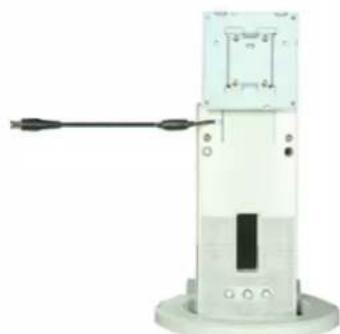
Pour le modèlemultimedia(option)
Support Multimédia haut-parleur
(Multimédia stand simple ou)
Multimédia stand pivot et logiciel CD)
cables son
Pour le modèle Multimédia (Option)
câbles son (Multimédia stand simple ou Multimédia stand pivot et logiciel CD)
Support Multimédia haut-parleur
Pour le modèleMultimedia (Option)
cables son
Support Multimédia haut-parleur
(Multimédia stand simple ou Multimédia stand pivot et logiciel CD)
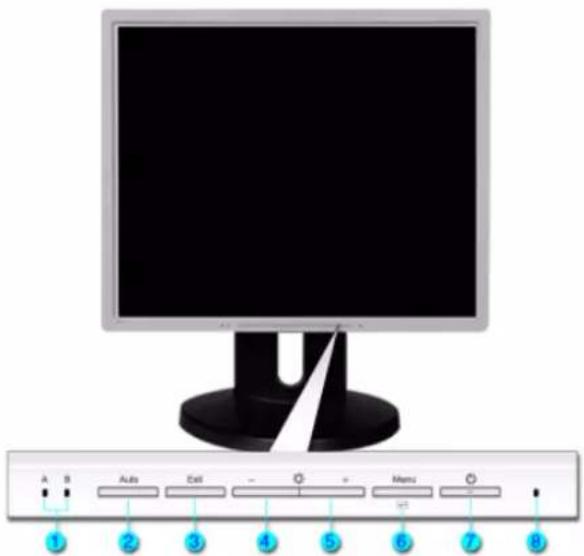
- Indicateur Analogique (A)/ Numérique (B)
- Bouton de Auto
- Bouton de Sortie 4,5. Boutons d'Ajustement
- Bouton Menu
- Bouton d'Alimentation
- Indicateur d'Alimentation
Lorsque you appuyez sur le bouton 'Exit', choisissez le signal vidéo (A ou B) alors que l’Affichage des Écrans (OSD) est éteint. "Auto" permet au monteur de régler son-même le signal vidéo en entrée. Utilisez ce bouton pour Sortir du menu en cours ou de l’OSD. Ces boutons vous permettent de sélectionner et d’ajuster les éléments du menu. Utilisez ce bouton pour afficher l’OSD et activer les éléments du menu sélectionné. Utiliser ce bouton pour allumer et éteindre le moniteur. Indique que le Mode d’économie est en position normale ou Puissance.
Note: Voir PowerSaver decrypt dans le manuel pour plus d'informations concernant les fonctions de l’économie d’énergie. Pour la conservation d’énergie, éteindre votre moniteur quand vous ne vous en servez pas ou quand vous absentez pour un long moment.
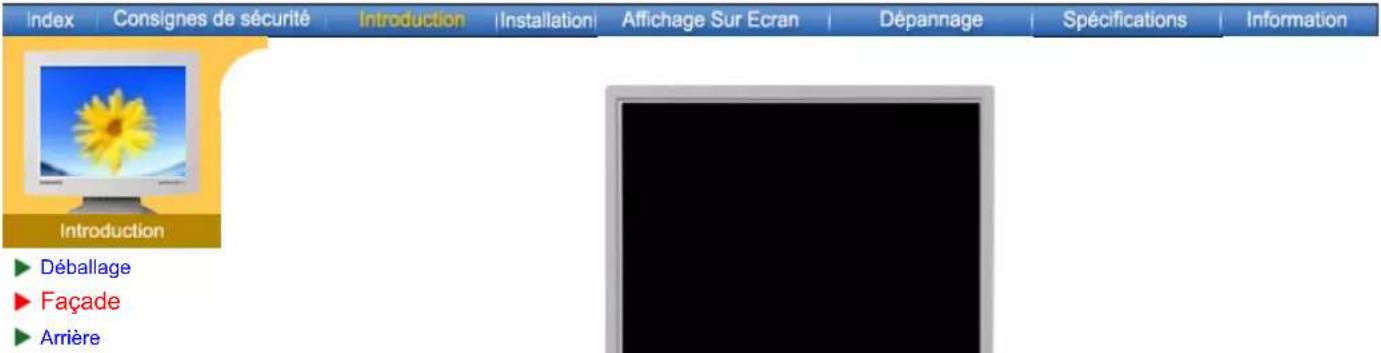
- Bouton de Auto "Auto" permet au moniteur de régler tout seul le signal vidéo en entrée.
- Bouton de Sortie Utilisez ce bouton pour sortir du menu en cours ou de l'OSD.
- Boutons d'Adjustement Ces boutons vous permettent de sélectionner et d'ajuster les éléments du menu.
- Bouton Menu Utilisez ce bouton pour afficher l'OSD et activer les éléments du menu sélectionné.
- Bouton d'Alimentation Utilisez ce bouton pour allumer et éteindre le moniteur.
- Indicateur d'Alimentation Indique que le Mode d'économie est en position normale ou Puissance.
Note: Voir PowerSaver decrypt dans le manuel pour plus d'informations concernant les fonctions de l’économie d’énergie. Pour la conservation d’énergie, éteignez votre moniteur quand vous ne vous en servez pas ou quand vous absentez pour un long moment.
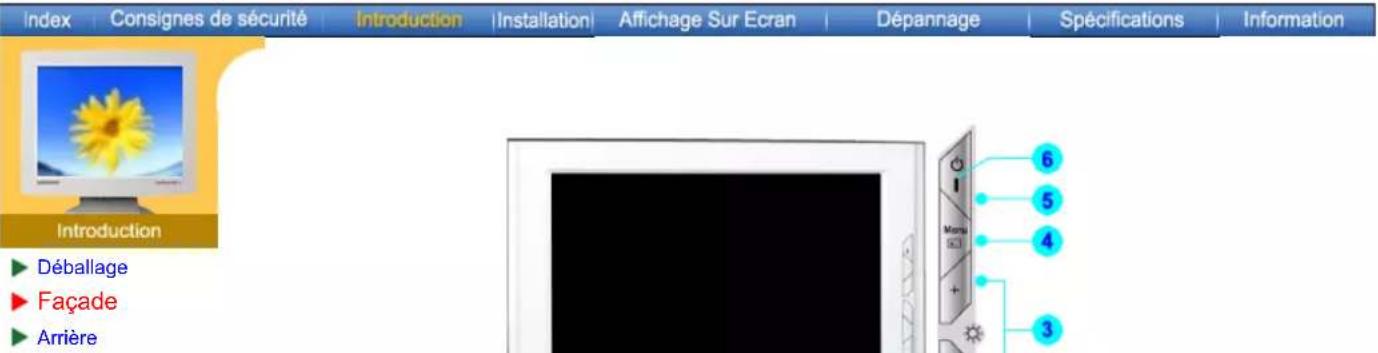
- Bouton de Auto "Auto" permet au moniteur de régler lui-même le signal vidéo en entrée.
- Bouton de Sortie Utilisez ce bouton pour Sortir du menu en cours ou de l'OSD.
- Boutons d'Ajustement Ces boutons vous permettent de sélectionner et d'ajuster les éléments du menu.
- Bouton Menu Utilisez ce bouton pour afficher l'OSD et activer les éléments du menu sélectionné.
- Bouton d'Alimentation Utilisez ce bouton pour allumer et éteindre le moniteur.
- Indicateur d'Alimentation Indique que le Mode d'économie est en position normale ou Puissance.
Note: Voir PowerSaver decrypt dans le manuel pour plus d'informations concernant les fonctions de l’économie d’énergie. Pour la conservation d’énergie, éteindre votre moniteur quand vous ne vous en servez pas ou quand vous absentez pour un long moment.
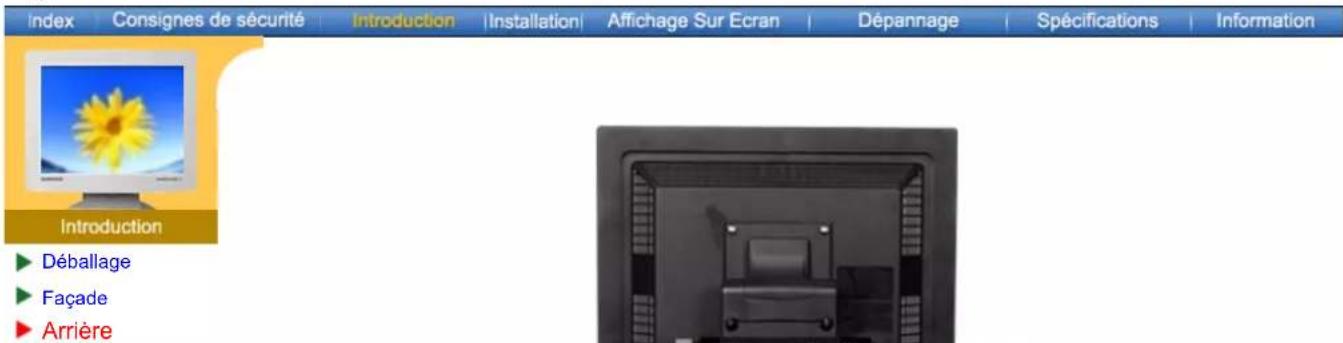
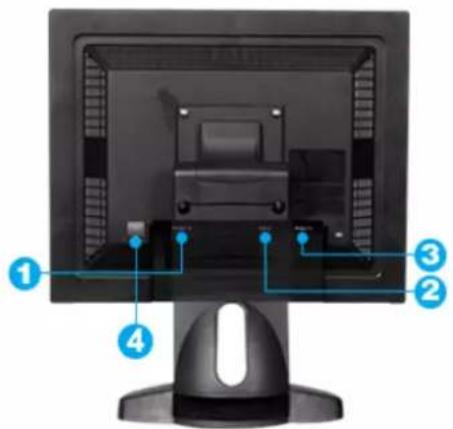
(La configuration au dos du moniteur peut être différente d'un modèle à l'autre.)
- Port Brancher le cordon électrique à la prise d'alimentation au dos de votre ordinateur.
- Port DVI Branchez le Cable DVI sur le port DVI en arrière de votre moniteur.
- Port D-sub Connectez le D-SUB 15 broches du câble signal vidéo au connecteur vidéo de l'ordinateur à l'arrière du ordinateur.
- Interrupteur d'alimentation marche/arrêt
Note: Voir Connexion de Votre Ordinateur pour plus d'informations concernant la connexion du cable.
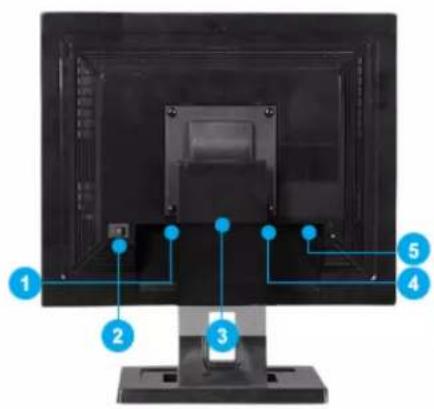
- Port d'alimentation
Brancher le cordon électrique à la prise d'alimentation au dos de votre ordinateur.
- Interrupteur d'alimentation marche/arrêt
- Port d'alimentation Multimédia Stand
Connectez le cordon d'alimentation de l'emplacement multimédia au port d'alimentation multimédia situé sur la partie arrêté du moniteur
4. Port DVI
Branchez le câble DVI sur le port DVI en arrêté de votre moniteur.
- Port D-sub
Connectez le D-SUB 15 broches du câble signal vidéo au connecteur vidéo de l'ordinateur à l'arrière du ordinateur.
Note: Voir Connexion de Votre Ordinateur pour plus d'informations concernant la connexion du cable.
(La configuration au dos du moniteur peut être différente d'un modèle à l'autre.)
1. Interrupteur d'alimentation marche/arrêt
- Port d'alimentation Brancher le cordon électrique à la prise d'alimentation au dos de leur ordinateur.
- Port d'alimentation Connectez le cordon d'alimentation de l'emplacement multimedia au Multimédia Stand port d'alimentation multimédia situé sur la partie arrière du moniteur
- Port D-Sub Connectez le D-SUB 15 broches du câble signal vidéo au connecteur vidéo de l'ordinateur à l'arrière du ordinateur.
Note: Voir Connexion de Votre Ordinateur pour plus d'informations concernant la connexion du cable.
- Port d'alimentation
Brancher le cordon électrique à la prise d'alimentation au dos de votre ordinateur.
- Port d'alimentation Multimédia Stand
Connectez le cordon d'alimentation de l'emplacement multimédia au port d'alimentation multimédia situé sur la partie arrêté du moniteur
- Port D-sub
Connectez le D-SUB 15 broches du câble signal vidéo au connecteur vidéo de l'ordinateur à l'arrière du ordinateur.
Note: Voir Connexion de Votre Ordinateur pour plus d'informations concernant la connexion du cable.

Connection de Votre Ordinateur Installation des Pilotes Moniteur Remplacement du support
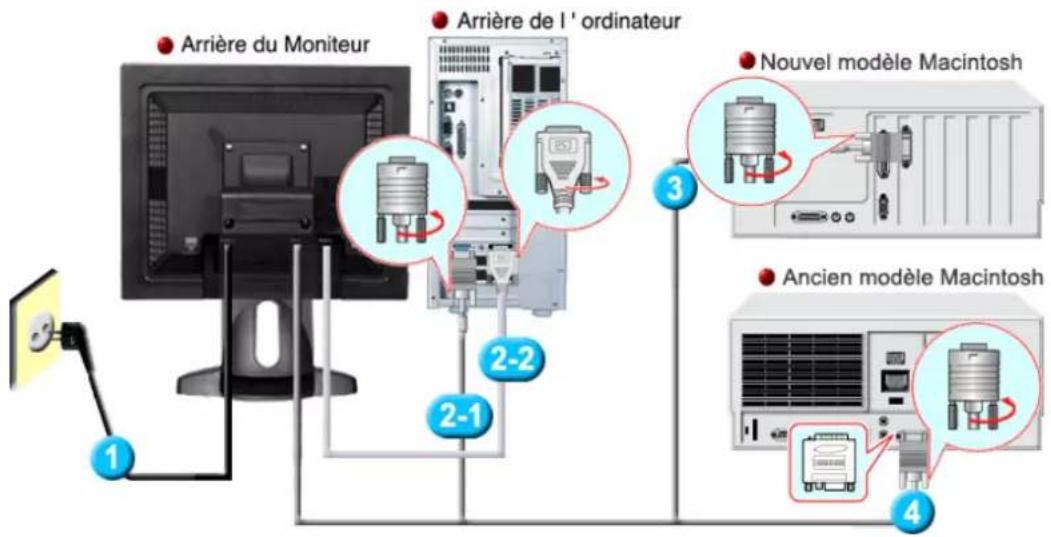
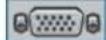
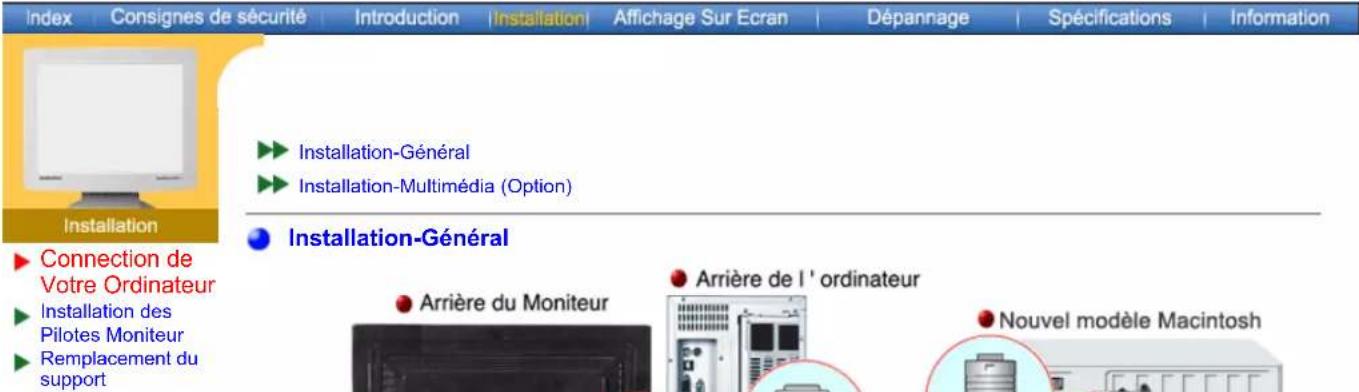
- Connectez le fil électrique au port qui se situe au dos de votre moniteur. Branchez le fil électrique du moniteur à la prise la plus proche. 2-1. Utilisation d'un connecteur D-sub (analogique) sur la carte vidéo. Connectez le D-SUB 15 broches du câble signal vidéo au connecteur vidéo de l'ordinateur à l'arrière du moniteur.
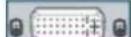
2-2. Utilisation d'un connecteur D-sub (numérique) sur la carte vidéo. Branchez le cable DVI sur le port DVI en arrière de votre moniteur.
- Branché sur un Macintosh. Connectez l'écran au Macintosh en utilisant le câble de connexion D-SUB.
- Si vous êtes en possession d'un ancien modèle de Macintosh, vous devrez utiliser un adaptateur spécial Mac.
- Allumez votre ordinateur et le moniteur. Si le moniteur affiche une image, cela signifie que l'installation est terminée.
Si vous connectez simultanément les câbles D-sub et DVI à un ordinateur, un écran blanc peut apparaître selon le type de carte vidéo que vous utilisez. Si, même après avoir branché correctement votre moniteur au moyen du connecteur DVI, vous obtenez un écran blanc ou flou, vérifiez que le statut du moniteur est réglé sur analogique. Appuyez sur le bouton Source pour que le moniteur revoie la source du signal d'entrée.
- Connectez le fil électrique au port qui se situe au dos de votre moniteur. Branchez le fil électrique du moniteur à la prise la plus proche.
2-1. Utilisation d'un connecteur D-sub (analogique) sur la carte vidéo. Connectez le D-SUB 15 broches du câble signal vidéo au connecteur vidéo de l'ordinateur à l'arrière du moniteur.
2-2. Utilisation d'un connecteur D-sub (numérique) sur la carte video. Branchez le Cable DVI sur le port DVI en arrière de votre moniteur.
- Branché sur un Macintosh. Connectez l'écran au Macintosh en utilisant le câble de connexion D-SUB.
- Si vous êtes en possession d'un ancien modèle de Macintosh, vous devrez utiliser un adaptateur spécial Mac.
- Allumez votre ordinateur et le moniteur. Si le moniteur affiche une image, ça la signifie que l'installation est terminée. Si vous connectez simultanément les câbles D-sub et DVI à un ordinateur, un écran blanc peut apparaître selon le type de carte vidéo que vous utilisez. Si, même après avoir branché correctement votre moniteur au moyen du connecteur DVI, vous obtenez un écran blanc ou flou, vérifiez que le statut du moniteur est réglé sur analogique. Appuyez sur le bouton Source pour que le moniteur revoie la source du signal d'entrée.
Connection de Votre Ordinateur Installation des Pilotes Moniteur
Remplacement du support
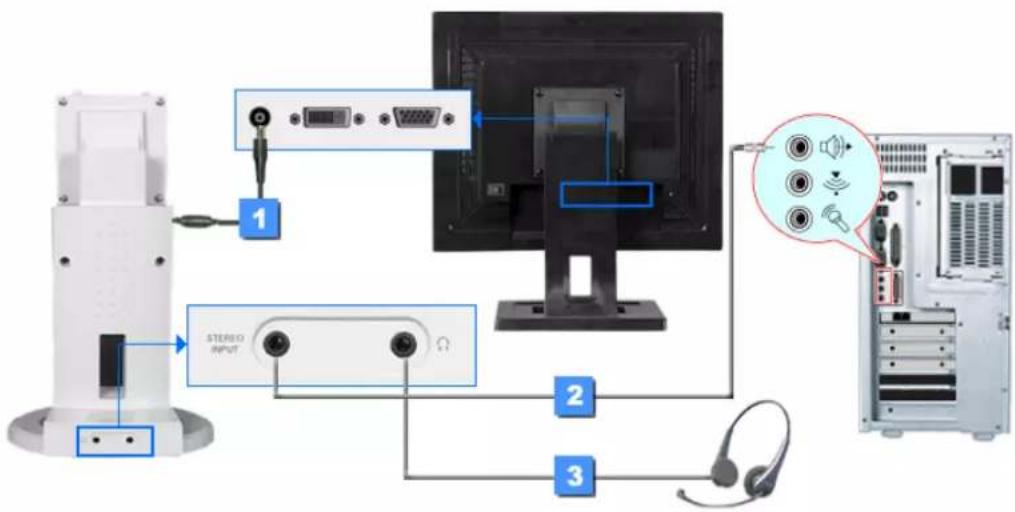
- Connectez le cordon d'alimentation de l'emplacement multimédia au port d'alimentation multimédia situé sur la partie arrêté du moniteur
- Brancher le câble stéréo à la sortie de la source (fiche audio, ordinateur, drive CD-ROM)
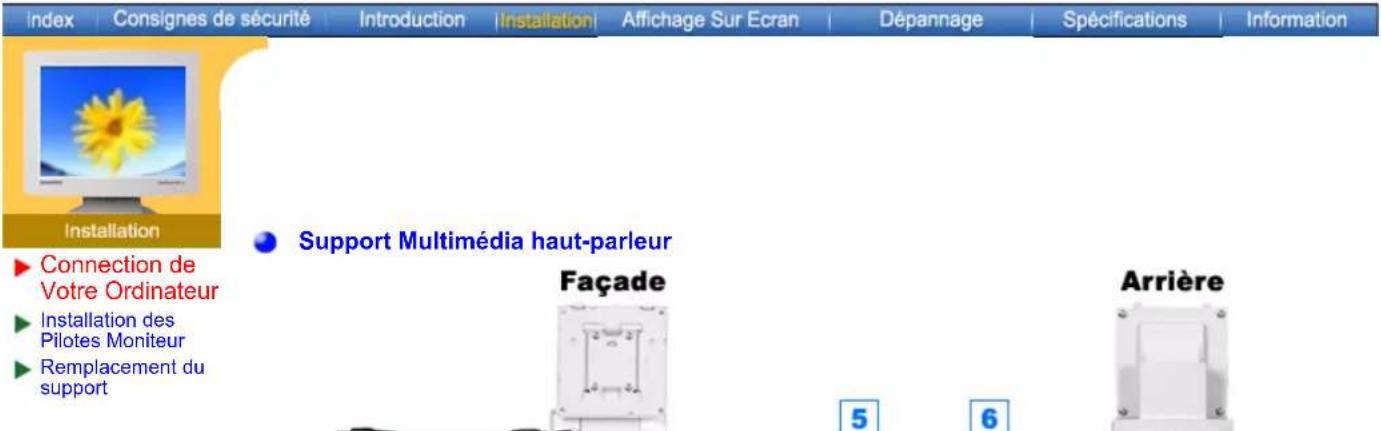
Support multimédia haut-parleur
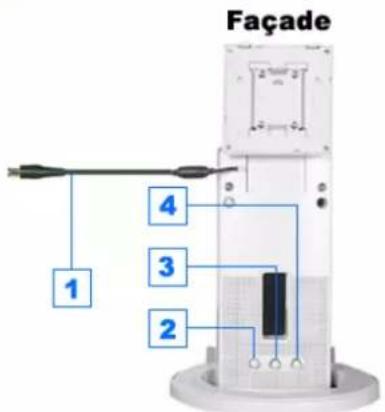
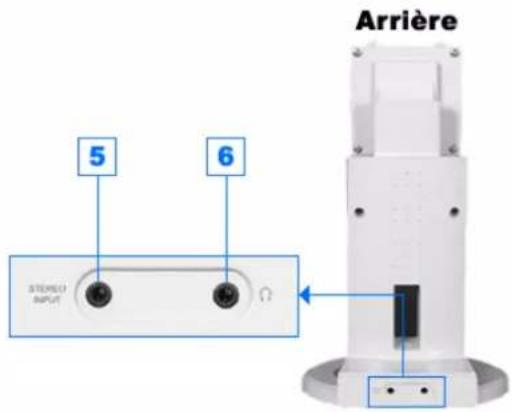
- Cordon d'alimentation multimédia
- Volume On/ Off
- Contrôle des basses
- Contrôle aigus
- Prise d'entrée stéréo
- Prise casque
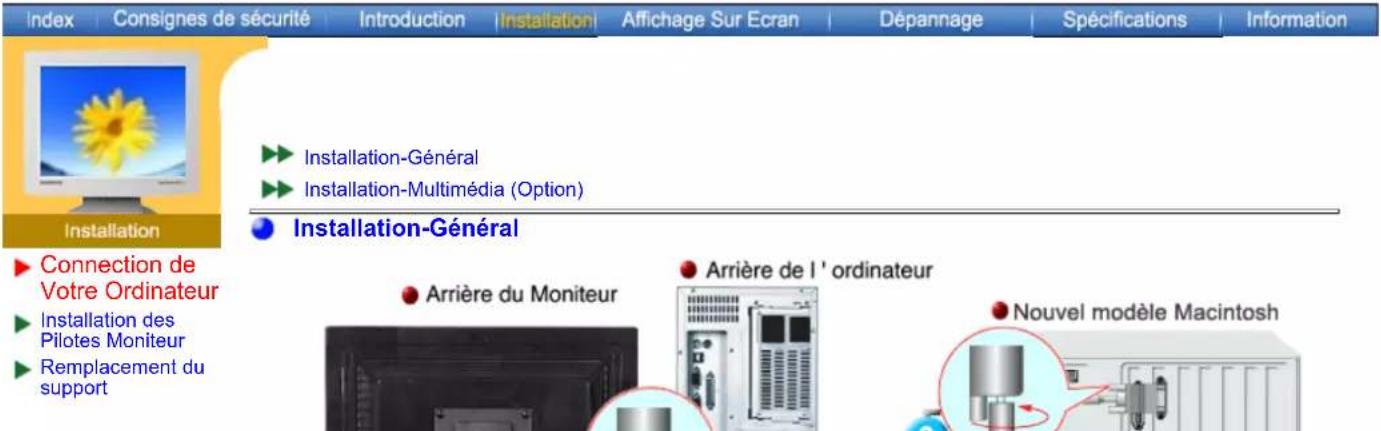
1. Connectez le fil électrique au port qui se situe au dos de votre moniteur. Branchez le fil électrique du moniteur à la prise la plus proche.
- Connectez le D-SUB 15 broches du câble signal vidéo au connecteur vidéo de l'ordinateur à l'arrière du moniteur.
- Connectez l'écran au Macintosh en utilisant le câble de connexion D-SUB.
- Si vous êtes en possession d'un ancien modèle de Macintosh, vous devrez utiliser un adaptateur spécial Mac.
- Allumez votre ordinateur et le moniteur. Si le moniteur affiche une image, ça signifie que l'installation est terminée.
Installation-multimédia (option)
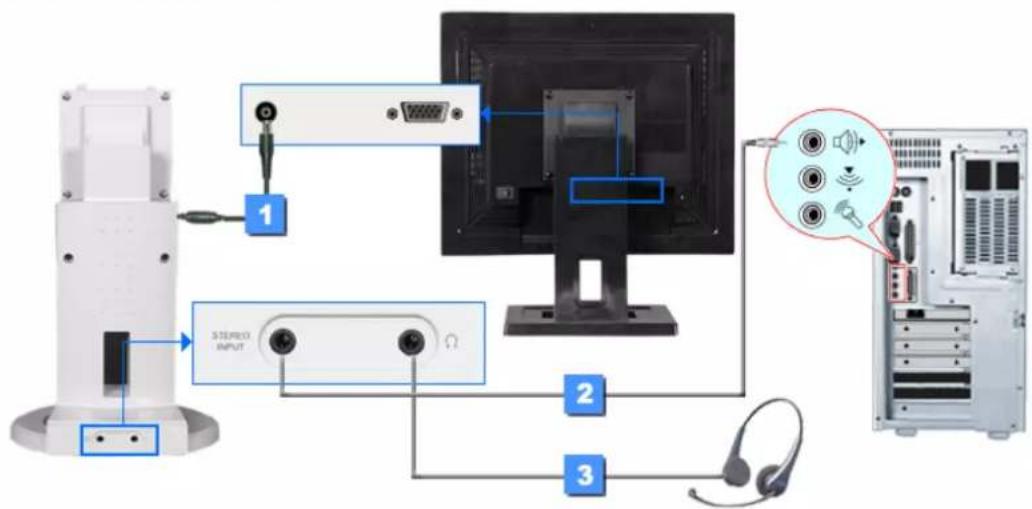
- Connectez le cordon d'alimentation de l'emplacement multimédia au port d'alimentation multimédia situé sur la partie arrière du moniteur
- Brancher le câble stéréo à la sortie de la source (fiche audio, ordinateur, drive CD-ROM)
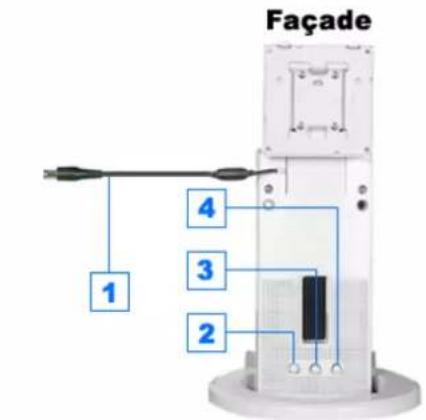
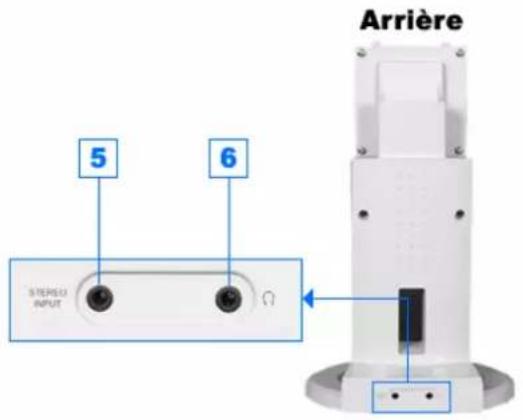
- Cordon d'alimentation multimédia
- Volume On/ Off
- Contrôle des basses
- Contrôle aigus
- Prise d'entrée stéréo
- Prise casque

Configuration de Votre Ordinateur Installation des Pilotes Moniteur Remplacement du Support
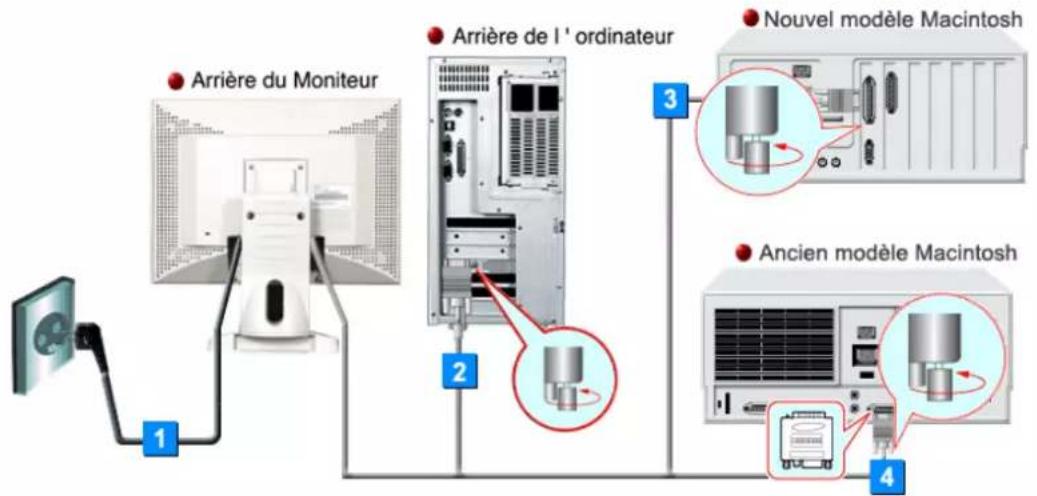
- Connectez le fil électrique au port qui se situe au dos de votre moniteur. Branchez le fil électrique du moniteur à la prise la plus proche.
- Connectez le D-SUB 15 broches du câble signal vidéo au connecteur vidéo de l'ordinateur à l'arrière du moniteur.
- Connectez l'écran au Macintosh en utilisant le câble de connexion D-SUB.
- Si vous êtes en possession d'un ancien modèle de Macintosh, vous devrez utiliser un adaptateur spécial Mac.
- Allumez votre ordinateur et le moniteur. Si le moniteur affiche une image, ça signifie que l'installation est terminée.
Installation-multimédia (option)
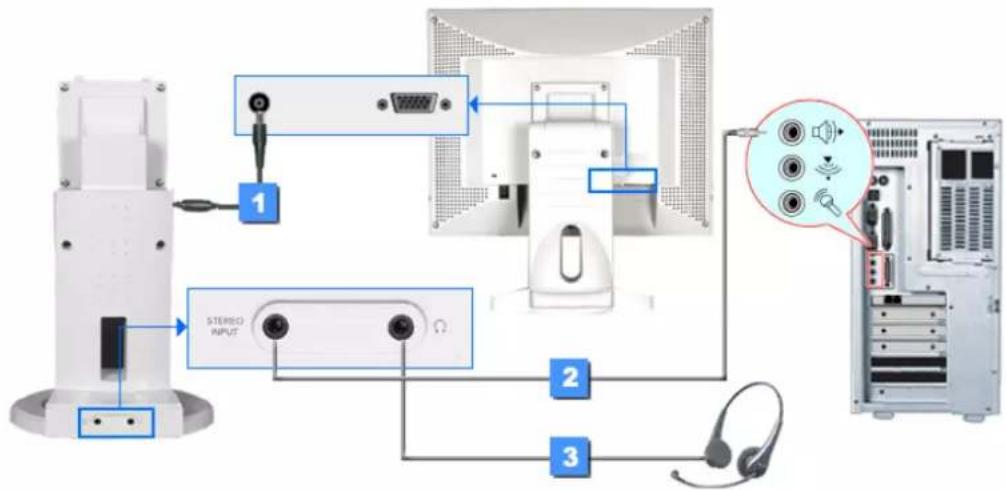
- Connectez le cordon d'alimentation de l'emplacement multimédia au port d'alimentation multimédia situé sur la partie arrêté du moniteur
- Brancher le câble stéréo à la sortie de la source (fiche audio, ordinateur, drive CD-Rom)
Connection de Votre Ordinateur Installation des Pilotes Moniteur Remplacement du support
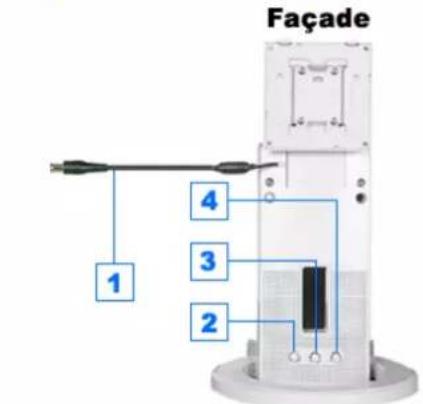
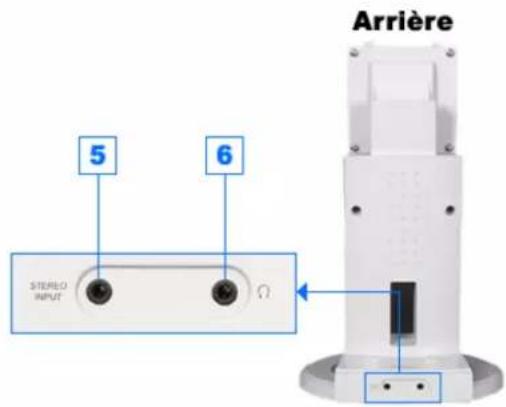
- Cordon d'alimentation multimédia
- Volume On/ Off
- Contrôle des basses
- Contrôle aigus
- Prise d'entrée stéréo
- Prise casque
Installation
Connection de Votre Ordinateur Installation des Pilotes Moniteurs Remplacement du support
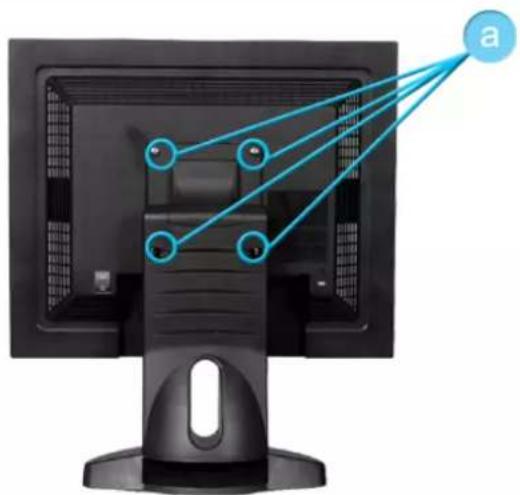
- Mettez le moniteur hors tension et débranchez son cordon d'alimentation.
- Posez le moniteur LCD face contre terre sur une surface plane en intercalant un coussin pour protéger l'écran.
- Enlevez les quatre vis et ensuite le support du moniteur LCD.
Monter la base
REMARQUE: Ce moniteur accepte une interface de montage de 100mm× 100mm conforme à la norme VESA.
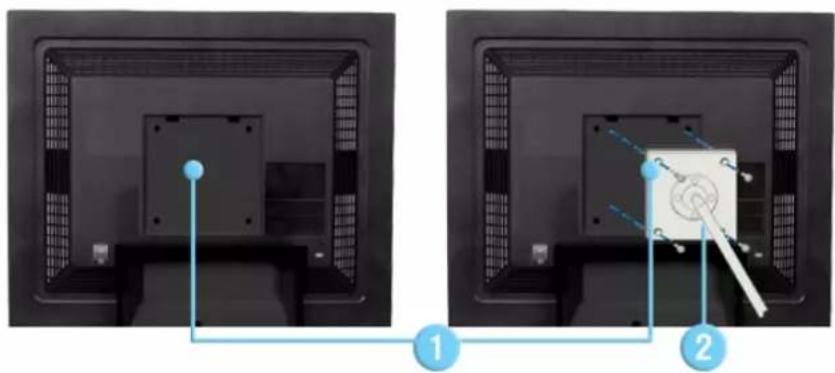
- Panneau protecteur de montage arrière
- Interface de montage
Alignez l'interface de montage sur les trous dans le panneau de montage arrêté et fixez-la à l'aide des quatre vis fournies avec le support articulé, le dispositif d'accrochage au mur ou l'autre support.

Connection de Votre Ordinateur Installation des Pilotes Moniteur Remplacement du support
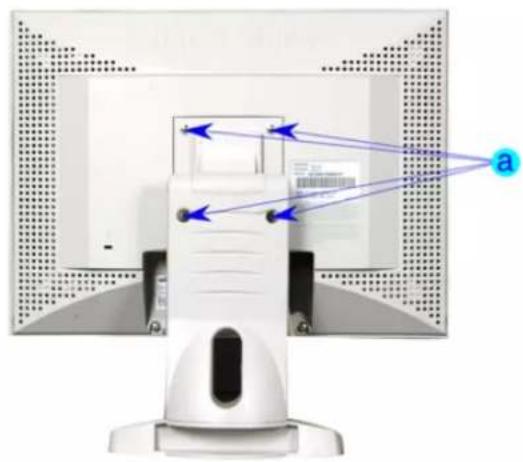
- Mettez le moniteur hors tension et débranchez son cordon d'alimentation.
- Posez le moniteur LCD face contre terre sur une surface plane en intercalant un coussin pour protéger l'écran.
- Enlevez les quatre vis et ensuite le support du moniteur LCD.
Monter la base
REMARQUE: Ce moniteur accepte une interface de montage de 100mm× 100mm conforme à la norme VESA.
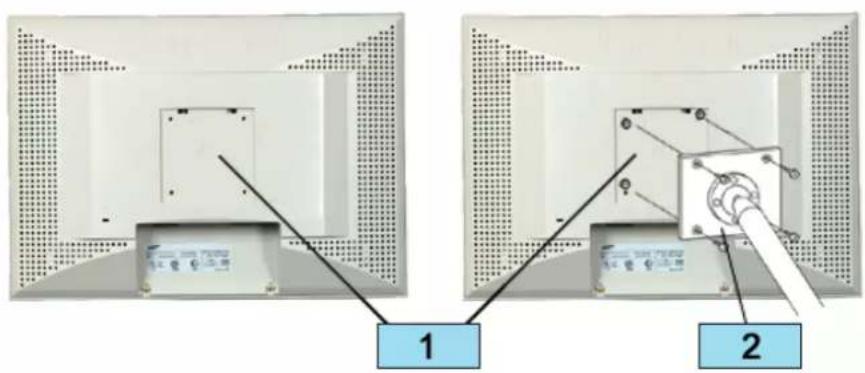
- Panneau protecteur de montage arrière
- Interface de montage
Alignez l'interface de montage sur les trous dans le panneau de montage arrêté et fixez-la à l'aide des quatre vis fournies avec le support articulé, le dispositif d'accrochage au mur ou l'autre support.
Affichage sur écran
SyncMaster 181T/191T
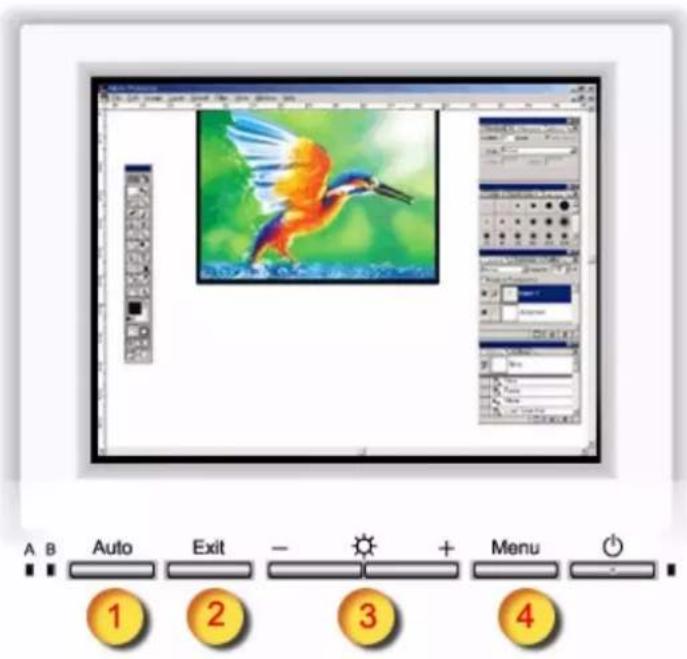
"Auto" permet au moniteur de régler lui-même le signal vidéo en entrée. 2. Utilisez ce bouton pour sortir du menu en cours ou de l'OSD. 3. Ces boutons vous permettent de sélectionner et d'ajuster les éléments du menu. 4. Utilisez ce bouton pour afficher l'OSD et activer les éléments du menu sélectionné.
Affichage sur écran
SyncMaster 171N/191N/170N/172N/192N/173N/193N
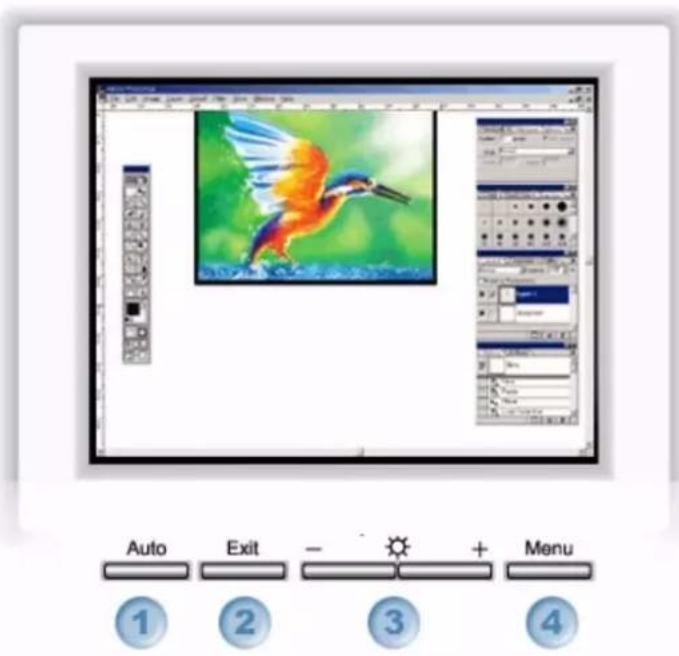
- "Auto" permet au moniteur de régler lui-même le signal vidéo en entrée.
- Utilisez ce bouton pour sortir du menu en cours ou de l'OSD.
- Ces boutons vous permettent de sélectionner et d'ajuster les éléments du menu.
- Utilisez ce bouton pour afficher l'OSD et activer les éléments du menu sélectionné.
Affichage sur écran
SyncMaster 171S/171V
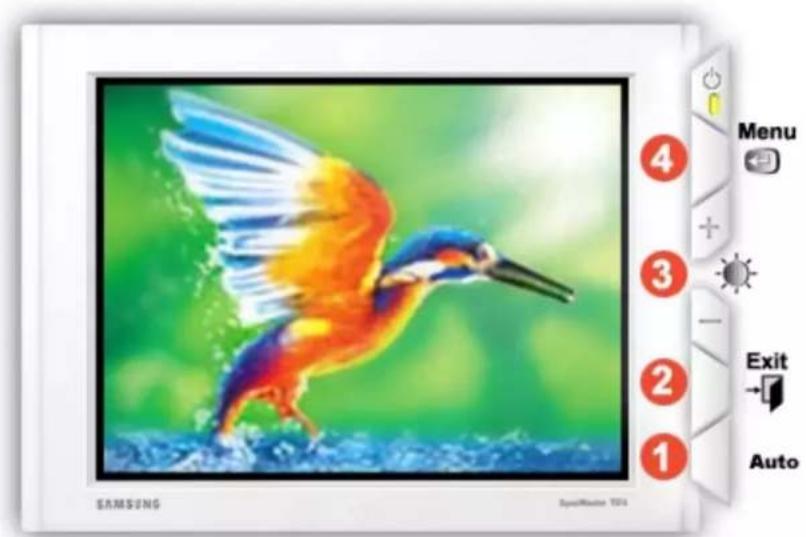
- "Auto" permet au moniteur de régler tout seul le signal vidéo en entrée.
- Utilisez ce bouton pour Sortir du menu en cours ou de l'OSD.
- Ces boutons vous permettent de sélectionner et d'ajuster les éléments du menu.
- Utilisez ce bouton pour afficher l'OSD et activer les éléments du menu sélectionné.
| Symptôme Liste à | Vérifier Solutions | |
| Pas d'image sur l'écran Je ne peux pas allumer le moniteur. | Est-ce que le cable électrique est connecté correctement? | Vérifiez la Connexion du cable électrique et la prise de courant. |
| Pouvez - vous observer "Pas de Connexion, Vérif. Câble Vidéo" sur l'écran? | (branché au moyen du cable D-sub) Vérifiez que l'ordinateur est convenablement branché. (branché au moyen du cable DVI) Si un message (d'erreur) apparait à l'écran alors que le moniteur est correctement branché, vérifie que le statut du moniteur est réglé sur analogue. Appuyez sur le bouton Source pour que le monitaur contrôle la source du signal d'entrée. | |
| Si l'appareil est mis sous tension, redémarrer encore une fois votre ordinateur, l'écran de demarrage apparait. | Si l'écran de demarrage apparait, faite démarrer l'ordinateur en mode "sans echec" (Window ME/2000/XP) , puis modifies la fréquence de la carte video. (Référer aux modes Pré-établir l'Affichage) Note: Si l'écran de demarrage n'appearait pas, contactez un centre de service ou votre vendeur. | |
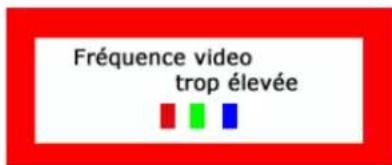
| Pouvez-vous voir "Fréquence video trop élevé" sur l'écran? | Vous pouvez voir ce message quand le signal de la carte video dépasse la résolution maximale et la fréquence. Ajustez la résolution maximale et la fréquence applicable au monitueur. | |
| Il n'y a pas d'image à l'écran. Est - ce que l'indicateur d'Alimentation clignote à l'intervalle de 1 seconde? | Le moniteur est en mode de PowerSaver. Appuyez sur une touche du clavier ou rougez la souris pour activer le moniteur et restaurer l'image. |
| index | Consignes de sécurité | Introduction | Installation | Affiche Sur Écran | Dépannage | Spécifications | Information |
| Dépannage List à Vérifier Question & Réponse Contrôle du Dispositif d'Autotest | |||||||
| Branché au moyen du cable DVI ? | Vous pouvez voir apparaitre un écran blanc si vous lancez le système avant d'avoir branché le cable DVI ou si vous débranchez et rebranchez le cable DVI pendant que le système est en marche car certains types de cartes graphiques n'environi pas de signaux video. Branchez le cable DVI puis reliancez le système. | ||||||
| Je ne peux pas voir l'OSD | Avez-vous vérrouillé le menu OSD pour empêcher des changements? | Dévérrouillez l'OSD en appuyant sur le bouton Menupendant plus de 5 secondes. | |||||
| L'écran montre des couleurs étranges ou affiche seulement en noir et blanc. | Est-ce que l'écran affiche seulement une seule couleur comme si vous regardez à travers un papier cellophane? | Vérifiez la Connexion du cable videoo.Assurez-vous que la carte video est entièrement insérée dans la fente. | |||||
| Les couleurs d'écran sont-elles devenues étranges après avoir exécuté un programme ou acause d'une panne totale entre les applications? | Redémarrer l'ordinateur. | ||||||
| Est- ce que la carte video est placée correctement? | Installez la carte video en suivant le guide pour la carte videoo. | ||||||
| Subitement, l'écran semble déséquilibré. | Avez-vous changé la carte videoo ou le pilote? | Ajustez la Position et la Taille en se référent a l'OSD. | |||||
| Avez - vous ajusté la résolution ou la fréquence pour le moniteur? | Ajustez la résolution et la fréquence de la carte videoo.(Référer aux modes Pré-établir l'Affichage) | ||||||
| L'écran peut être non-équilibré à cause du cycle du signal de la carte videoo. Réajustez-le en se référant à l'OSD. | |||||||
| L'écran est hors de focalisation ou l'OSD ne peut pas être ajusté. | Avez - vous ajusté la résolution ou la fréquence du moniteur? | Ajustez la résolution et la fréquence de la carte videoo.(Référer aux modes Pré-établir l'Affichage) | |||||
| LED clignote mais il n'y a pas d'images sur l'écran. | Est-ce que la fréquence est ajustée correctement lorsque vous vérifie le "Mode d'Affichage" dans le menu? | Ajustez la fréquence en se référant au guide de la carte videoo et les modes Pré-établir l'Affichage.(La fréquence maximale par résolution peut être différente d'un produit à l'autre.) | |||||
| Symptôme Solutions | |
| Il n'y aaucun son. | Branchez complètement la prise stéréo d'entrée du monitér à la prise stéréo de la sortie de l'ordinateur en utilisant la cable vocale ou réglez le volume. |
| Le son est trop faible. | Augmentez le volume jusqu'à MAX.Si le son est encore faible même après avoir augmenté le volume jusqu'à MAX, réglez le volume de la carte son ou le programme logiciel dans votre ordinateur. |
| Le son est trop moyen. | Baissez légèrement le volume.Si vous utilisez un long microphone, réglez le volume lorsque vous gardez une certaine distance du haut-parleur. |
| Le son est trop indistinct. | Réglez encore l'Aigu et la Basse. |
| Le son est deformé. | Baissez le volume.Mettez un magazine ou un petit morceau sous le support de votre monitér. |
Vérifiez les éléments suivants pour voir s'il y a des problèmes avec le moniteur.
- Vérifiez si le fil électrique et le câble sont correctement connectés à l'ordinateur.
- Vérifiez si l'ordinateur émet un "beep" sonore plus de 3 fois lorsqu'il démarre.
Si c'est le cas, demandez le service après-vente pour votre carte mère.
- Si vous installez une nouvelle carte vidéo ou si vous assembliez un ordinateur (PC), vérifiez si l'adaptateur (vidéo) et le pilote du moniteur sont bien installés.
- Contrôlez si le taux de rafraîchissement de l'écran est placé à 75Hz ou à 85Hz (Ne pas dépasser 60Hz quand vous utilisez la résolution maximale.)
- Si vous avez un problème en installant l'adaptateur, démarrez en mode "Sans Échec", puis enlevez le Pilote d'Affichage qui se trouve sur le "Panneau de Contrôle, Système, Administration des Périphériques", et redémarrez l'ordinateur pour réinstaller le pilote de l'adaptateur (vidéo).
Note: Si les problèmes se produisent répétitivement, contactez un centre de service agréé.
Liste à Vérifier Question & Réponse Contrôle du Dispositif d'Autotest
Un dispositif d'Autotest est fourni pour que vous puissiez vous-même contrôler le fonctionnement du moniteur. Si votre moniteur et l'ordinateur sont correctement branchés mais l'écran de moniteur reste ASF que l'indicateur de l'Alimentation clignote, lancez un dispositif d'Autotest en exécutant les étapes suivantes.
Contrôle du dispositif d'autotest
- Éteignez le moniteur et l'ordinateur.
- Débranche le câble vidéo qui est au dos de l'ordinateur.
- Mettez sous tension votre moniteur.
Si votre moniteur fonctionne normalement, vous verrez une boîte avec une couronne et du texte comme illustrés ci-dessous : Les trois boîtes à l'intérieur de la couronne rouge sont rouge, verte, et bleue.
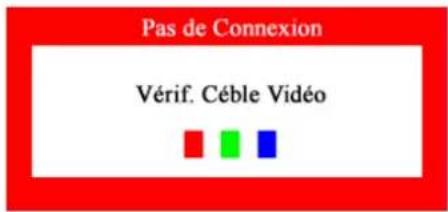
L'absence de l'une des boîtes indique un problème avec votre moniteur. Cette boîte apparaît également pendant une opération normale si le câble vidéo est déconnecté ou endommagé.
- Éteignez votre moniteur et reconnectez le cable video; puis allumez votre ordinateur et le moniteur.
Si vous l'écran de moniteur reste vide malgré l'application des procédures précédentes, vérifie le contrôleur de votre vidéo et le système de votre ordinateur.; vous moniteur fonctionne normalement.
Messages d'avertissements
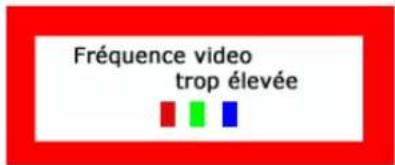
S'il y a des anomalies avec le signal d'entrée, un message apparait sur l'écran ou l'écran reste noir même si l'indicateur d'alimentation LED est en mise sous tension. Le message pourrait indiquer que le moniteur est hors de l'intervalle de balayage et que vous avez besoin de contrôler le câble vidéo.
Environnement
La localisation et la position du moniteur peuvent influencer la qualité et les autres caractéristiques du moniteur.
- S'il y a un haut-parleur près du moniteur, débranchez et mettez-le dans un autre endroit.
- Déplacez tous les dispositifs électroniques tels que radio, ventilateur, horloge, et téléphone qui se trouvent à moins d'un mètre du moniteur.
Conseils utiles
- Un moniteur recrée les signaux visuels qu'il a reçus de l'ordinateur personnel (PC). Ainsi, s'il y a des problèmes avec l'ordinateur personnel (PC) ou la carte vidéo, cela peut rendre le moniteur blanc, avoir une coloration faible, un bruit de fond, fréquence vidéo trop élevée, etc. Dans ce cas, il faut d'abord vérifier la source du problème, et ensuite contacter un centre de service ou votre vendeur.
Évaluez les conditions de travail du moniteur
S'il n'y a pas d'image sur l'écran ou le message "Fréquence vidéo trop élevée" apparaît, déconnectez le câble de l'ordinateur pendant que le moniteur est encore en marche.
S'il y a un message sur l'écran ou si l'écran devient blanc, cela signifie que le moniteur est en état de marche. Dans ce cas, contrôlez les problèmes de l'ordinateur.
Liste à Vérifier Question & Réponse Contrôle du Dispositif d'Autotest
Un dispositif d'Autotest est fourni pour que vous puissiez vous-même contrôler le fonctionnement du moniteur. Si votre moniteur et l'ordinateur sont correctement branchés mais l'écran de moniteur reste ASF que l'indicateur de l'Alimentation clignote, lancez un dispositif d'Autotest en exécutant les étapes suivantes.
Contrôle du dispositif d'autotest
- Éteignez le moniteur et l'ordinateur.
- Débranche le câble vidéo qui est au dos de l'ordinateur.
- Mettez sous tension votre moniteur.
Si votre moniteur fonctionne normalement, vous verrez une boîte avec une couronne et du texte comme illustrés ci-dessous : Les trois boîtes à l'intérieur de la couronne rouge sont rouge, verte, et bleue.
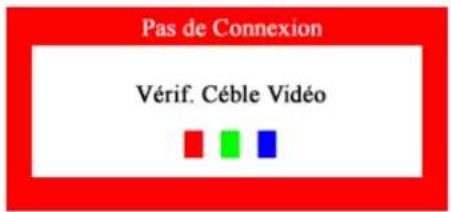
L'absence de l'une des boîtes indique un problème avec votre moniteur. Cette boîte apparaît également pendant une opération normale si le câble vidéo est déconnecté ou endommagé.
- Éteignez votre moniteur et reconnectez le cable vidéo; puis allumez votre ordinateur et le moniteur.
Si l'écran de moniteur reste vide malgré l'application des procédures précédentes, vérifie le contrôleur de votre vidéo et le système de votre ordinateur.; vous moniteur fonctionne normalement.
Messages d'avertissements
S'il y a des anomalies avec le signal d'entrée, un message apparaît sur l'écran ou l'écran reste noir même si l'indicateur d'alimentation LED est en mis sous tension. Le message pourrait indiquer que le moniteur est hors de l'intervalle de balayage et que vous avez besoin de contrôler le câble vidéo. Si la fréquence verticale est mise plus de 76Hz, ce message va apparaître environ 5 secondes et puis disparaître.
La localisation et la position du moniteur peuvent influencer sur la qualité et sur les autres caractéristiques du moniteur.
- La localisation et la position du moniteur peuvent influencer sur la qualité et sur les autres caractéristiques du moniteur. S'il y a un haut-parleur près du moniteur, débranchez et mettez-le dans un autre endroit.
- Déplacez tous les dispositifs électroniques tels que radio, ventilateur, horloge, et téléphone qui se trouvent à moins d'un mètre du moniteur.
Conseils utiles
- Un moniteur recrée les signaux visuels qu'il a reçus de l'ordinateur personnel (PC). Ainsi, s'il y a des problèmes avec l'ordinateur personnel (PC) ou la carte vidéo, cela peut rendre le moniteur blanc, avoir une coloration faible, un bruit de fond, fréquence vidéo trop élevée, etc. Dans ce cas, il faut d'abord vérifier la source du problème, et ensuite contacter un centre de service ou votre vendeur.
Évaluez les conditions de travail du moniteur
S'il n'y a pas d'image sur l'écran ou le message "Fréquence vidéo trop élevée" apparait, déconnectez le câble de l'ordinateur pendant que le moniteur est encore en marche.
S'il y a un message sur l'écran ou si l'écran devient blanc, cela signifie que le moniteur est en état de marche. Dans ce cas, contrôlez les problèmes de l'ordinateur.
| Général Nom du Modèle SyncMaster 181T Panneau LCD Taille 18,1 inch en diagonal Zone d'Affichage 359,04 (H) x 287,232 (V) Pixel Pitch 0,2805 (H) x 0,2805 (V) Type a-si TFT active matrix Angle de vue 80/80/80/80(L/R/T/B), Typical Synchronisation Horizontale 30 ~ 81 kHz Verticale 56 ~ 85 Hz Couleur d'Affichage 16.294.277 Résolution Résolution optime 1280 x 1024@60Hz Résolution maxime 1280 x 1024@76Hz Signal d'Entrée, terminé RVB, Analogue 0,7 Vp-p positif à 75 ohms Separé H/V sync, Composé, Sync-en-vert Niveau TTL, positif ou négatif Fréquence maxime 135 MHz Alimentation AC 90 ~ 264 VAC, 60/50 Hz ± 3Hz Câble signal Câble 15pin-to-15pin D-sub, détachable Câble DVI-D to DVI-D, détachable Consommation d'électricité 40W (Maximum) Dimensions (LxPxA) / Poids 398,2 X 208,4 X 443,2 mm / 5,8kg (avec un simple support) VESA Interface de support 100mm x 100mm (pour l'utilisation du matériel Specialty(Arm) Mounting) Considérations Environnementales Fonctionnement Température: 50°F ~ 104°F(10°C ~ 40°C) Humidity: 10% ~ 80%, sans condensation Stockage Température: -4°F ~113°F (-20°C ~ 45°C) Humidity: 5% ~ 95%, sans condensation Capacité Plug and Play Ce moniteur peut être installé sur n'importequel système compatible Plug & Play. Interaction entre le moniteur et le système de l'ordinaire dont fournir les mêilles conditions d'opération et d'installation du moniteur. Dans ce cas, l'installation du moniteur va se faire automatique, à moins que l'utilisateur souhaite可以选择 une configuration différente. Point acceptable Pour ce produit, on a utilisé un affichage TFT LCD fabriqué au moyen d'une technologie avancée de semi-conducteurs assurant une précision de 99,999 %. Cependant les pixels des couleurs ROUGE, VERTE, BLEUE et BLANCHE pourraient apparaître brillants ou encore noirs. Cela n'est pas dû à une mauvaise qualité et vous pouvez utiliser l'appareil sans inquiétude. • Ainsi le nombre de pixels TFT LCD contenus dans ce produit est de 3,932,160. REMARQUE: Le design et les spécifications peuvent changer sans préavis. | |
| Général Nom du Modèle SyncMaster 191T Panneau LCD Taille 19,0 inch en diagonal Zone d'Affichage 376.32 (H) x 301.056 (V) Pixel Pitch 0.298 (H) x 0.294 (V) Type a-si TFT active matrix Angle de vue 85/85/85/85(L/R/T/B) Synchronisation Horizontale 30 ~ 81 kHz Verticals 56 ~ 85 Hz Couleur d'Affichage 16.294.277 Résolution Résolution optime 1280 x 1024@60Hz Résolution maximale 1280 x 1024@75Hz Signal d'Entrée, terminé RVB, Analogue 0,7 Vp-p positif à 75 ohms Separé H/V sync, Composé, Sync-en-vert Niveau TTL, positif ou négatif Fréquence maximale 135 MHz Alimentation AC 90 ~ 264 VAC, 60/50 Hz ± 3Hz Câble signal Câble 15pin-to-15pin D-sub, détachable Câble DVI-D to DVI-D, détachable Consommation d'électricité 40W (Maximum) Dimensions (LxPxA) / Poids 416,3 X 190,3 X 408,5 mm / 5,6kg (avec un simple support) VESA Interface de support 100mm x 100mm (pour l'utilisation du matériel Specialty(Arm) Mounting) Considérations Environnementales Fonctionnement Température: 50°F ~ 104°F(10°C ~ 40°C) Humidity: 10% ~ 80%, sans condensation Stockage Température: -4°F ~ 113°F (-20°C ~ 45°C) Humidity: 5% ~ 95%, sans condensation Capacité Plug and Play Ce monitaur peut être installé sur n'importe quels système compatible Plug & Play. Interaction entre le monitaur et le système de l'ordinateur vont fournir les meilleures conditions d'opération et d'installation du moniteur. Dans ce cas, l'installation du monitaur va se faire automatique, à moins que l'utilisateur souhaite désoir une configuration différente. Point acceptable Pour ce produit, on a utilisé un affichage TFT LCD fabriqué au moyen d'une technologie avancée de semi-conducteurs assurant une précision de 99,999 %. Cependant les pixels des couleurs ROUGE, VERTE, BLEUE et BLANCHE pourrait apparaître brillants ou encore noirs. Cela n'est pas dû à une mauvaise qualité et vous pouvez utiliser l'apparilail sans inquiétude. Ainsi le nombre de pixels TFT LCD contenus dans ce produit est de 3,932,160. REMARQUE: Le design et les specifications peuvent changer sans préavis. | |
| Général Nom du Modèle SyncMaster 171N/170N/172N/173N Panneau LCD Taille 17,0 inch en diagonal Zone d'Affichage 337,92 (H) x 270,336 (V) Pixel Pitch 0,264 (H) x 0,264 (V) Type a-si TFT active matrix Angle de vue 75/75/65/60(L/R/T/B) Synchronisation Horizontale 30 ~ 81 kHz Verticale 56 ~ 76 Hz Couleur d'Affichage 16.294.277 Résolution Résolution optime 1280 x 1024@60Hz Résolution maximale 1280 x 1024@76Hz Signal d'Entrée, terminé RVB, Analogue 0,7 Vpp positif à 75 ohms Separé H/V sync, Composé, Sync-en-vert Niveau TTL, positif ou négatif Fréquence maximale 135 MHz Alimentation AC 90 ~ 264 VAC, 60/50 Hz ± 3Hz Câble signal Câble 15pin-to-15pin D-sub, détachable Consommation d'électricité 40W (Maximum) Dimensions (LxPxH) / Poids 367,8 x 190,5 x 369,2 mm / 5,1kg (avec un simple support) VESA Interface de support 100mm x 100mm (pour l'utilisation du matériel Specialty(Arm) Mounting) Considérations Environnementales Fonctionnement Température: 50°F ~ 104°F(10°C ~ 40°C) Humidity: 10% ~ 80%, sans condensation Stockage Température: -4°F ~113°F (-20°C ~ 45°C) Humidity: 5% ~ 95%, sans condensation Capacité Plug and Play Ce moniteur peut être installé sur n'importe quelsysteme compatible Plug & Play. Interaction entre le moniteur et le système de l'ordinateur vont fournir les更好地 conditions d'opération et d'installation du moniteur. Dans ce cas, l'installation du moniteur va se faire automatiquement, à moins que l'utilisateur souhaite désir une configuration différente. |
Point acceptable
Pour ce produit, on a utilisé un affichage TFT LCD fabriqué au moyen d'une technologie avancée de semi-conducteurs assurant une précision de 99,999 %. Cependant les pixels des couleurs ROUGE, VERTE, BLEUE et BLANCHE pourraient apparaître brillants ou encore noirs. Cela n'est pas dû à une mauvaise qualité et vous pouvez utiliser l'appareil sans inquiétude.
- Ainsi le nombre de pixels TFT LCD contenus dans ce produit est de 3,932,160.
Support multimédia haut-parleur
Dimensions (Longueur x Hauteur x Profondeur) / Poids du corps du moniteur / Poids de l'emballage
220 × 253 × 208 (mm)
Entrée Audio Prise Stéréogauche/droite, 0,5 Vrms
Sortie Audio (G) 2,2W + (D) 2,2W / THD 10% à 8 ohms
Réponse de Fréquence 40 Hz ~ 20 KHz (-3 dB)
Casque Sortie Max 20mW (Prise 3,5 pi)
Haut-parleur 8 ohm x 2 pcs, 70 × 32(mm)
REMARQUE: Le design et les spécifications peuvent changer sans préavis.
| Général Nom du Modèle SyncMaster 171S/171V Panneau LCD Taille 17,0 inch en diagonal Zone d'Affichage 337,92 (H) x 270,336 (V) Pixel Pitch 0,264 (H) x 0,264 (V) Type a-si TFT active matrix Angle de vue 75/75/65/60(L/R/T/B) Synchronisation Horizontale 30 ~ 81 kHz Verticale 56 ~ 76 Hz Couleur d'Affichage 16.294.277 Résolution Résolution optimale 1280 x 1024@60Hz Résolution maximale 1280 x 1024@76Hz Signal d'Entrée, terminé RVB, Analogue 0,7 Vpp positif à 75 ohms Separé H/V sync, Composé, Sync-en-vert Niveau TTL, positif ou négatif Fréquence maximale 135 MHz Alimentation AC 90 ~ 264 VAC, 60/50 Hz ± 3Hz Câble signal Câble 15pin-to-15pin D-sub, détachable Consommation d'électricité 40W (Maximum) Dimensions (LxPxH) / Poids 444,0 x 208,4 x 457,0 mm / 5,4kg (avec un simple support) VESA Interface de support 100mm x 100mm (pour l'utilisation du matériel Specialty(Arm) Mounting) Considérations Environnementales Fonctionnement Température: 50°F ~ 104°F(10°C ~ 40°C) Humidity: 10% ~ 80%, sans condensation Stockage Température: -4°F ~113°F (-20°C ~ 45°C) Humidity: 5% ~ 95%, sans condensation Capacité Plug and Play Ce moniteur peut être installé sur n'importe quelsysteme compatible Plug & Play. Interaction entre le moniteur et le système de l'ordinateur vont fournir les meilleures conditions d'opération et d'installation du moniteur. Dans ce cas, l'installation du moniteur va se faire automatiquement, à moins que l'utilisateur souhaite désirer une configuration différente. |
Point acceptable
Pour ce produit, on a utilisé un affichage TFT LCD fabriqué au moyen d'une technologie avancée de semi-conducteurs assurant une précision de 99,999 %. Cependant les pixels des couleurs ROUGE, VERTE, BLEUE et BLANCHE pourraient apparaître brillants ou encore noirs. Cela n'est pas du à une mauvaise qualité et vous pouvez utiliser l'appareil sans inquiétude.
- Ainsi le nombre de pixels TFT LCD contenus dans ce produit est de 3,932,160.
Support multimédia haut-parleur
Dimensions (Longueur x Hauteur x Profondeur) / Poids du corps du moniteur / Poids de l'emballage
220 × 253 × 208 (mm)
Entrée Audio Prise Stéréo gauche/droite, 0,5 Vrms
Sortie Audio (G) 2,2W + (D) 2,2W / THD 10% à 8 ohms
Réponse de Fréquence 40 Hz ~ 20 KHz (-3 dB)
Casque Sortie Max 20mW (Prise 3,5 pi)
Haut-parleur 8 ohm x 2 pcs, 70 × 32(mm)
REMARQUE: Le design et les spécifications peuvent changer sans préavis.
Specifications
Général PowerSaver Modes Pré-établis d'Affichage
Général
Nom du Modèle SyncMaster 191N/192N/193N
Panneau LCD
Taille 19,0 inch en diagonale
Zone d’Affichage 376.32 (H) x 301.056 (V)
Pixel Pitch 0.298 (H) x 0.294 (V)
Type a-si TFT matrice active
Angle de vue 85/85/85/85 (L/R/T/B)
Synchronisation
Horizontale 30 81kHz
Verticale 56 85Hz
Couleur d'affichage
16.294.277
Résolution
Résolution optimale 1280 x 1024@60Hz
Résolution maximale 1280 x 1024@75Hz
Signal d'entrée, terminé
RVB, Analogique 0,7 Vp-p positif à 75 ohms
Séparé H/V sync, composé, sync-en-vert
Niveau TTL, positif ou négatif
Fréquence maximale
135 MHz
Alimentation
AC 90~264 VAC, 60/50 Hz±3 Hz
Cable 15pin-to-15pin D-sub, détachable
Consommation d'électricité
40W (Maximum)
Dimensions (lxpxa) / poids
416,3 × 190,3 × 408,5 mm / 5,6kg (avec un simple support)
100mm x 100mm (pour l'utilisation du matériel Specialty(Arm) Mounting)
Considérations environnementales
Fonctionnement Température: 50^ 104^(10^ 40^)
Humidité: 10% 80%, sans condensation
Stockage Température: -4^ 113^ (-20^ 45^)
Humidité: 5% 95%, sans condensation
Capacité plug and play
Ce moniteur peut être installé sur n'importe quel système compatible Plug & Play. Interaction entre le moniteur et le système de l'ordinateur sont fournies les meilleures conditions d'opération et d'installation du moniteur. Dans ce cas, l'installation du moniteur va se faire automatiquement, à moins que l'utilisateur souhaite désirer une configuration différente.
Point acceptable
Pour ce produit, on a utilisé un affichage TFT LCD fabriqué au moyen d'une technologie avancée de semi-conducteurs assurant une précision de 99,999 %. Cependant les pixels des couleurs ROUGE, VERTE, BLEUE et BLANCHE pourraient apparaître brillants ou encore noirs. Cela n'est pas d'au une mauvaise qualité et vous pouvez utiliser l'appareil sans inquiétude.
- Ainsi le nombre de pixels TFT LCD contenus dans ce produit est de 3,932,160.
Support multimédia haut-parleur
| Dimension (Longueur x Hauteur x Profondeur)/ Poids du corps du moniteur/ Poids de l'emballage | 220 x 253 x 208 (mm) |
| Entrée Audio Prise Stéreo gauche/droite, 0,5 Vrms | |
| Sortie Audio (G) 2,2W + (D) 2,2W / THD 10% à 8 ohm | |
| Réponse de Fréquence 40 Hz ~ 20 KHz (-3dB) | |
| Casque Sortie Max 20mW (Prise 3,5 pi) | |
| Haut-parleur 8ohm x 2 pcs, 70 x 32(mm) | |
REMARQUE: Le design et les spécifications peuvent changer sans préavis.
SyncMaster 181T/191T/191N/192N/193N
| Mode | Fonctionnement normal | Mode d'économie de puissance EPA/ENERGY 2000 | Eteindre le courant électrique (Bouton d'Alimentation) | Eteindre le courant électrique (Interrupteur d'alimentation marche/arrêt) |
| Indicateur d'alimentation | Vert Vert, clignotant Noir Noir | |||
| Consommation d'électricité | Moins de 40W Moins de 3W Moins de 1W 0W | |||
SyncMaster 171N/170N/172N/173N
| Mode | Fonctionnement normal | Mode d'économie de puissance EPA/ENERGY 2000 | Eteindre le courant électrique (120Vac) (Bouton d'Alimentation) | Eteindre le courant électrique (Interrupteur d'alimentation marche/arrêt) |
| Indicateur d'alimentation | Vert Vert, clignotant Noir Noir | |||
| Consommation d'électricité | Moins de 40W Moins de 2W Moins de 1W 0W | |||
SyncMaster 171S/171V
| Mode | Fonctionnement normal | Mode d'économie de puissance EPA/ENERGY 2000 | Eteindre le courant électrique (120Vac) (Bouton d'Alimentation) |
| Indicateur d'alimentation | Vert Vert, clignotant Noir | ||
| Consommation d'électricité | Moins de 40W Moins de 2W Moins de 1W | ||

Ce moniteur est conforme aux normes EPA ENERGY STAR et ENERGY2000 lorsqu’il est utilisé avec un ordinateur equipped d’une fonctionnalité VESA DPMS. Etant en partenariat avec ENERGY STAR, SAMSUNG affirme que ce produit répond aux directives de ENERGY STAR concernant l’économie de l’énergie.
| Index | Consignes de sécurité | Introduction | Installation | Affichage Sur Ecran | Dépannage | Specifications | Information |
| Spécifications | |||||||
Table 1. Modes Pré-établis d'Affichage
| Mode d'affichage | Fréquence Horizontale (kHz) | Fréquence Verticale (Hz) | Fréquence (MHz) | Polarité de Synchronisation (H/V) |
| IBM, 640 x 350 31,469 70,086 25,175 +/- | ||||
| IBM, 640 x 480 31,469 59,940 25,175 -/- | ||||
| IBM, 720 x 400 31,469 70,087 28,322 -/+ | ||||
| VESA, 640 x 480 37,500 75,000 31,500 -/- | ||||
| VESA, 640 x 480 37,861 72,809 31,500 -/- | ||||
| VESA, 640 x 480 43,269 85,008 36,000 -/- | ||||
| MAC., 640 x 480 35,000 66,667 30,240 -/- | ||||
| MAC., 832 x 624 49,726 74,551 57,284 -/- | ||||
| VESA, 800 x 600 35,156 56,250 36,000 +,-/+,- | ||||
| VESA, 800 x 600 37,879 60,317 40,000 +/+ | ||||
| VESA, 800 x 600 46,875 75,000 49,500 +/+ | ||||
| VESA, 800 x 600 48,077 72,188 50,000 +/+ | ||||
| VESA, 800 x 600 53,674 85,061 56,250 +/+ | ||||
| VESA, 1024 x 768 48,363 60,004 65,000 -/- | ||||
| VESA, 1024 x 768 56,476 70,069 75,000 -/- | ||||
| VESA, 1024 x 768 60,023 75,029 78,750 +/+ | ||||
| VESA, 1024 x 768 68,677 84,997 94,500 +/+ | ||||
| VESA, 1280 x 1024 63,981 60,020 108,00 +/+ | ||||
| VESA, 1280 x 1024 79,976 75,025 135,00 +/+ | ||||
| SUN, 1280 x 1024 81,129 76,106 135,00 -/- | ||||

Fréquence horizontale
Le temps de balayer une ligne reliant le bord droit au bord gauche horizontal de l'écran s'appelle le Cycle Horizontale et le nombre inverse de ce Cycle Horizontale est appelé la Fréquence horizontale. Unité: kHz
Fréquence verticale
Comme une lampe fluorescente, l'écran doit répéter la même image plusieurs fois par seconde pour afficher une image visible pour l'utilisateur. La fréquence de répétition est appelée Fréquence Verticale ou le Taux de Rafraîchissement. Unité: Hz
| Index | Consignes de sécurité | Introduction | Installation | Affichage Sur Écran | Dépannage | Specifications | Information |
Table 1. Modes Pré-établis d'Affichage
| Mode d'affichage | Fréquence Horizontale (kHz) | Fréquence Verticale (Hz) | Fréquence (MHz) | Polarité de Synchronisation (H/V) |
| IBM, 640 x 350 31,469 70,086 25,175 +/- | ||||
| IBM, 640 x 480 31,469 59,940 25,175 -/- | ||||
| IBM, 720 x 400 31,469 70,087 28,322 -/+ | ||||
| VESA, 640 x 480 37,500 75,000 31,500 -/- | ||||
| VESA, 640 x 480 37,861 72,809 31,500 -/- | ||||
| VESA, 640 x 480 43,269 85,008 36,000 -/- | ||||
| MAC., 640 x 480 35,000 66,667 30,240 -/- | ||||
| MAC., 832 x 624 49,726 74,551 57,284 -/- | ||||
| VESA, 800 x 600 35,156 56,250 36,000 +,-/+,- | ||||
| VESA, 800 x 600 37,879 60,317 40,000 +/+ | ||||
| VESA, 800 x 600 46,875 75,000 49,500 +/+ | ||||
| VESA, 800 x 600 48,077 72,188 50,000 +/+ | ||||
| VESA, 800 x 600 53,674 85,061 56,250 +/+ | ||||
| VESA, 1024 x 768 48,363 60,004 65,000 -/- | ||||
| VESA, 1024 x 768 56,476 70,069 75,000 -/- | ||||
| VESA, 1024 x 768 60,023 75,029 78,750 +/+ | ||||
| VESA, 1024 x 768 68,677 84,997 94,500 +/+ | ||||
| VESA, 1280 x 1024 63,981 60,020 108,00 +/+ | ||||
| VESA, 1280 x 1024 79,976 75,025 135,00 +/+ | ||||
| SUN, 1280 x 1024 81,129 76,106 135,00 -/- | ||||

Fréquence horizontale
Le temps de balayer une ligne reliant le bord droit au bord gauche horizontal de l'écran s'appelle le Cycle Horizontale et le nombre inverse de ce Cycle Horizontale est appelé la Fréquence horizontale. Unité: kHz
Fréquence verticale
Comme une lampe fluorescente, l'écran doit répéter la même image plusieurs fois par seconde pour afficher une image visible pour l'utilisateur. La fréquence de répétition est appelée Fréquence Verticale ou le Taux de Rafraîchissement Unité: Hz
| Index | Consignes de sécurité | Introduction | Installation | Affichage Sur Ecran | Dépannage | Specifications | Information |
Table 1. Modes Pré-établis d'Affichage
| Mode d'affichage | Fréquence Horizontale (kHz) | Fréquence Verticale (Hz) | Fréquence (MHz) | Polarité de Synchronisation (H/V) |
| IBM, 640 x 350 31,469 70,086 25,175 +/- | ||||
| IBM, 640 x 480 31,469 59,940 25,175 -/- | ||||
| IBM, 720 x 400 31,469 70,087 28,322 -/+ | ||||
| VESA, 640 x 480 37,500 75,000 31,500 -/- | ||||
| VESA, 640 x 480 37,861 72,809 31,500 -/- | ||||
| MAC., 640 x 480 35,000 66,667 30,240 -/- | ||||
| MAC., 832 x 624 49,726 74,551 57,284 -/- | ||||
| VESA, 800 x 600 35,156 56,250 36,000 +,-/+,- | ||||
| VESA, 800 x 600 37,879 60,317 40,000 +/- | ||||
| VESA, 800 x 600 46,875 75,000 49,500 +/- | ||||
| VESA, 800 x 600 48,077 72,188 50,000 +/- | ||||
| VESA, 1024 x 768 48,363 60,004 65,000 -/- | ||||
| VESA, 1024 x 768 56,476 70,069 75,000 -/- | ||||
| VESA, 1024 x 768 60,023 75,029 78,750 +/- | ||||
| VESA, 1280 x 1024 63,981 60,020 108,00 +/- | ||||
| VESA, 1280 x 1024 79,976 75,025 135,00 +/- | ||||
| SUN, 1280 x 1024 81,129 76,106 135,00 -/- |

Fréquence horizontale
Le temps de balayer une ligne reliant le bord droit au bord gauche horizontal d'écran s'appelle le Cycle Horizontale et le nombre inverse de ce Cycle Horizontale est appelé la Fréquence horizontale. Unité: kHz
Fréquence verticale
Comme une lampe fluorescente, l'écran doit répéter la même image plusieurs fois par seconde pour afficher une image visible pour l'utilisateur. La fréquence de répétition est appelée Fréquence Verticale ou le Taux de Rafraîchissement Unité: Hz

Table 1. Modes Pré-établis d'Affichage
| Mode d'affichage | Fréquence Horizontale (kHz) | Fréquence Verticale (Hz) | Fréquence (MHz) | Polarité de Synchronisation (H/V) |
| IBM, 640 x 350 31,469 70,086 25,175 +/- | ||||
| IBM, 640 x 480 31,469 59,940 25,175 +/- | ||||
| IBM, 720 x 400 31,469 70,087 28,322 +/- | ||||
| VESA, 640 x 480 37,500 75,000 31,500 +/- | ||||
| VESA, 640 x 480 37,861 72,809 31,500 +/- | ||||
| VESA, 640 x 480 43,269 85,008 36,000 +/- | ||||
| MAC., 640 x 480 35,000 66,667 30,240 +/- | ||||
| MAC., 832 x 624 49,726 74,551 57,284 +/- | ||||
| VESA, 800 x 600 35,156 56,250 36,000 +/-/+,- | ||||
| VESA, 800 x 600 37,879 60,317 40,000 +/- | ||||
| VESA, 800 x 600 46,875 75,000 49,500 +/- | ||||
| VESA, 800 x 600 48,077 72,188 50,000 +/- | ||||
| VESA, 800 x 600 53,674 85,061 56,250 +/- | ||||
| VESA, 1024 x 768 48,363 60,004 65,000 +/- | ||||
| VESA, 1024 x 768 56,476 70,069 75,000 +/- | ||||
| VESA, 1024 x 768 60,023 75,029 78,750 +/- | ||||
| VESA, 1024 x 768 68,677 84,997 94,500 +/- | ||||
| VESA, 1280 x 1024 63,981 60,020 108,00 +/- | ||||
| VESA, 1280 x 1024 79,976 75,025 135,00 +/- | ||||
| SUN, 1280 x 1024 81,129 76,106 135,00 +/- |

Fréquence horizontale
Le temps de balayer une ligne reliant le bord droit au bord gauche horizontal de l'écran s'appelle le Cycle Horizontale et le nombre inverse de ce Cycle Horizontale est appelé la Fréquence horizontale. Unité: kHz
Fréquence verticale
Comme une lampe fluorescente, l'écran doit répéter la même image plusieurs fois par seconde pour afficher une image visible pour l'utilisateur. La fréquence de répétition est appelée Fréquence Verticale ou le Taux de Rafraîchissement Unité: Hz
Service
Service Termes Regulatory Couleur naturelle Pour un affiche meilleur Autorité
Distance entre deux points
L'image de l'écran est composée de points rouges, verts et bleus. Plus les points sont proches, plus la résolution est haute. La distance entre deux points de même couleur est appelée 'Distance entre les Deux Points'. Unité: mm
L'écran doit être réaffiché plusieurs fois par seconde afin de créer et afficher l'image pour l'utilisateur. La fréquence de cette répétition par seconde est appelée Fréquence Verticale ou le Taux de Rafraîchissement. Unité: Hz
Exemple : Si le même point lumineux s'affiche 60 fois par seconde, il est considéré comme étant à 60 hertz. Dans ce cas, le clignotement sur l'écran peut être détecté. Pour éviter ce problème, vous avez à votre disposition le mode Sans Scintillement avec une fréquence verticale supérieure à 70Hz.
Fréquence horizontale
Le temps de balayer une ligne reliant le bord droit au bord gauche horizontalement de l'écran s'appelle Cycle Horizontale. Le nombre inverse de Cycle Horizontale est appelé la Fréquence Horizontale. Unité: kHz
- Entrecroiser et méthode de non-entrecroiser
La méthode Entrecroisé consiste à montrer les lignes horizontales de l'écran dans l'ordre de haut en bas. La méthode Non-Entrecroisé est utilisée dans la plupart des moniteurs pour s'assurer une image claire. La méthode Entrecroisé est la même que celle de la télévision.
Plug & play
Ceci est une fonction qui apporte la meilleure qualité d'écran pour l'utilisateur en permettant l'échange d'informations automatique entre l'ordinateur et le moniteur. Ce moniteur suit le standard international VESA DDC pour la fonction Plug & Play.
Résolution
Le nombre de points verticaux et horizontaux constitue l'image d'écran appelée 'résolution'. Ce nombre montre la précision de l'affichage. La haute résolution est excellente pour accomplir des tâches multiples car plus d'informations et d'images peuvent être affichées sur l'écran.
Example: Si la résolution est de 1280x1024, cela signifie que l'écran est constitué de 1280 points horizontaux (résolution horizontale) et de 1024 lignes verticales (résolution verticale).
Service Terme Regulatory Couleur naturelle Pour un affichage parfait Autorité
L'un des problèmes récents lors de l'utilisation d'un ordinateur est la couleur des images imprimées par une imprimante ou d'autres images scannées par un scanner ou un appareil-photo digital ne sont pas identiques à celles visibles sur le moniteur.
La Couleur Naturelle S/W est la solution idéale pour ce problème. C'est un système de gestion de couleur développée par Samsung Electronics en association avec Korea Electronics & Telecommunications Research Institute (ETRI). Ce système est disponible seulement pour les moniteurs Samsung et produit les images imprimées ou scannées qui ont les mêmes couleurs que les images du moniteur.
Comment installer le logiciel couleur naturelle
Insérez le CD inclus avec le moniteur Samsung dans le lecteur de CD-Rom. Puis, on exécutera l'écran initial de l'installation de programme. Cliquez sur Couleur Naturelle sur l'écran initial pour installer le logiciel Couleur Naturelle. Pour installer le programme manuellement, insérez le CD inclus avec le moniter de Samsung dans le lecteur de CD-Rom, cliquez le bouton [Démarrer] de Windows et puis le choisissez [Exécuter]. Entrez D:\couler\eng\setup.exe et puis appuyer (Si le lecteur ou le CD est inséré n'est pas D:\, entrez le lecteur applicable)
Comment supprimer le programme logiciel de la couleur naturelle
Choisir [Installation]/[Panneau de Contrôle] dans le menu [Démarrer] et puis cliquez deux fois sur [Ajouter/Supprimer un programme]. Choisissez Couleur Naturelle de la Liste et puis cliquez le bouton [Ajouter/Supprimer]
Information
Service Technique Réglementaire Couleur naturelle Pour un affichage meilleur Autorité
Pour un affichage meilleur
- Afin de bénéficier de la meilleure qualité d'image, procédez au réglage de la résolution et du taux de rafraîchissement d'écran à partir du panneau de configuration de votre ordinateur en suivant les instructions ci-dessous. Vous pourriez obtenir une qualité d'image inégale si vous ne sélectionnez pas la meilleure qualité d'image sur votre écran TFT-LCD.
Résolution: 1280×1024 Fréquence verticale (taux de rafraîchissement): 60 Hz
- Pour ce produit, on a utilisé un affichage TFT LCD fabriqué au moyen d'une technologie avancée de semi-conducteurs assurant une précision de 99,999 %. Cependant les pixels des couleurs ROUGE, VERTE, BLEUE et BLANCHE pourraient apparaître brillants ou encore noirs. Cela n'est pas du à une mauvaise qualité et vous pouvez utiliser l'appareil sans inquiétude. Ainsi le nombre de pixels TFT LCD contenus dans ce produit est de 3,932,160.
- Pour nettoyer le boîtier du moniteur, utilisez une petite quantité du produit de nettoyage recommandé et frottez avec un chiffon doux et sec. N'exercez pas de forte pression sur l'écran LCD, et nettoyez-le avec le plus grand soin. Si vous appuyez trop fortement, vous pourriez l'endommager.
- Si vous n'êtes pas satisfait de la qualité de l'image, vous pouvez améliorer l'affichage en exécutant la « fonction de réglage automatique » sur l'écran qui s'affiche après avoir appuyé sur le bouton de fermeture de la fenêtre. Si le bruit subsiste après le réglage automatique, utilisez la fonction de réglage de la clarification (FINE/COARSE).
- Si vous visualisez un écran fixe pendant une longue période de temps, une image résiduelle ou floue peut apparaître. Passez en mode économique d'énergie ou réglez l'économisateur d'écran sur image mobile lorsque vous vous éloignez du moniter pendant une période prolongée.
Information
Service Termes Réglementaires Couleur naturelle Pour un meilleur affichage Autorité
Les informations contenues dans ce document peuvent être soumises à des modifications sans préavis.
© 2003 Samsung Electronics Co., Ltd. Tous droits réservés.
Toute reproduction par quelque moyen que ce soit est strictement interdite sans l'autorisation écrite de Samsung Electronics Co., Ltd.
Samsung Electronics Co., Ltd. n'est pas responsable des dommages ou accidents survenus lors de l'installation, de la démonstration ou de l'utilisation de ce matériel.
Logo de Samsung sont des marques commerciales déposées de Samsung Electronics Co., Ltd.; "Microsoft", "Windows", "Windows NT" sont des marques commerciales déposées de Microsoft Corporation. "VESA", "DPMS" et "DDC" sont des marques commerciales déposées de Video Electronics Standard Association; Le nom et le logo d’ENERGY STAR sont des marques commerciales déposées de U. S. Environmental Protection Agency (EPA). En sa qualité de partenariat avec ENERGY STAR, Samsung Electronics Co., Ltd. affirme que ce produit répond aux directives de ENERGY STAR concernant l’économie de l’énergie. Tous les autres noms de produits mentionnés ci-dessous peuvent être les marques ou les marques déposées de leurs propriétaires respectifs.