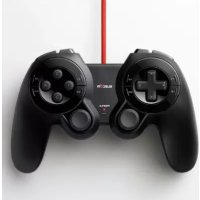
JCU3712TBK - Contrôleur Elecom - Notice d'utilisation et mode d'emploi gratuit
Retrouvez gratuitement la notice de l'appareil JCU3712TBK Elecom au format PDF.

| Caractéristique | Détails |
|---|---|
| Type de produit | Contrôleur |
| Connectivité | USB |
| Compatibilité | Windows, macOS |
| Dimensions | Non spécifiées |
| Poids | Non spécifié |
| Utilisation | Idéal pour les jeux vidéo et les applications nécessitant un contrôle précis |
| Maintenance | Nettoyage régulier recommandé, éviter l'exposition à l'humidité |
| Sécurité | Utiliser uniquement avec des appareils compatibles pour éviter les dommages |
| Informations générales | Vérifier la compatibilité avec vos appareils avant l'achat |
FOIRE AUX QUESTIONS - JCU3712TBK Elecom
Questions des utilisateurs sur JCU3712TBK Elecom
0 question sur cet appareil. Repondez a celles que vous connaissez ou posez la votre.
Poser une nouvelle question sur cet appareil
Téléchargez la notice de votre Contrôleur au format PDF gratuitement ! Retrouvez votre notice JCU3712TBK - Elecom et reprennez votre appareil électronique en main. Sur cette page sont publiés tous les documents nécessaires à l'utilisation de votre appareil JCU3712TBK de la marque Elecom.
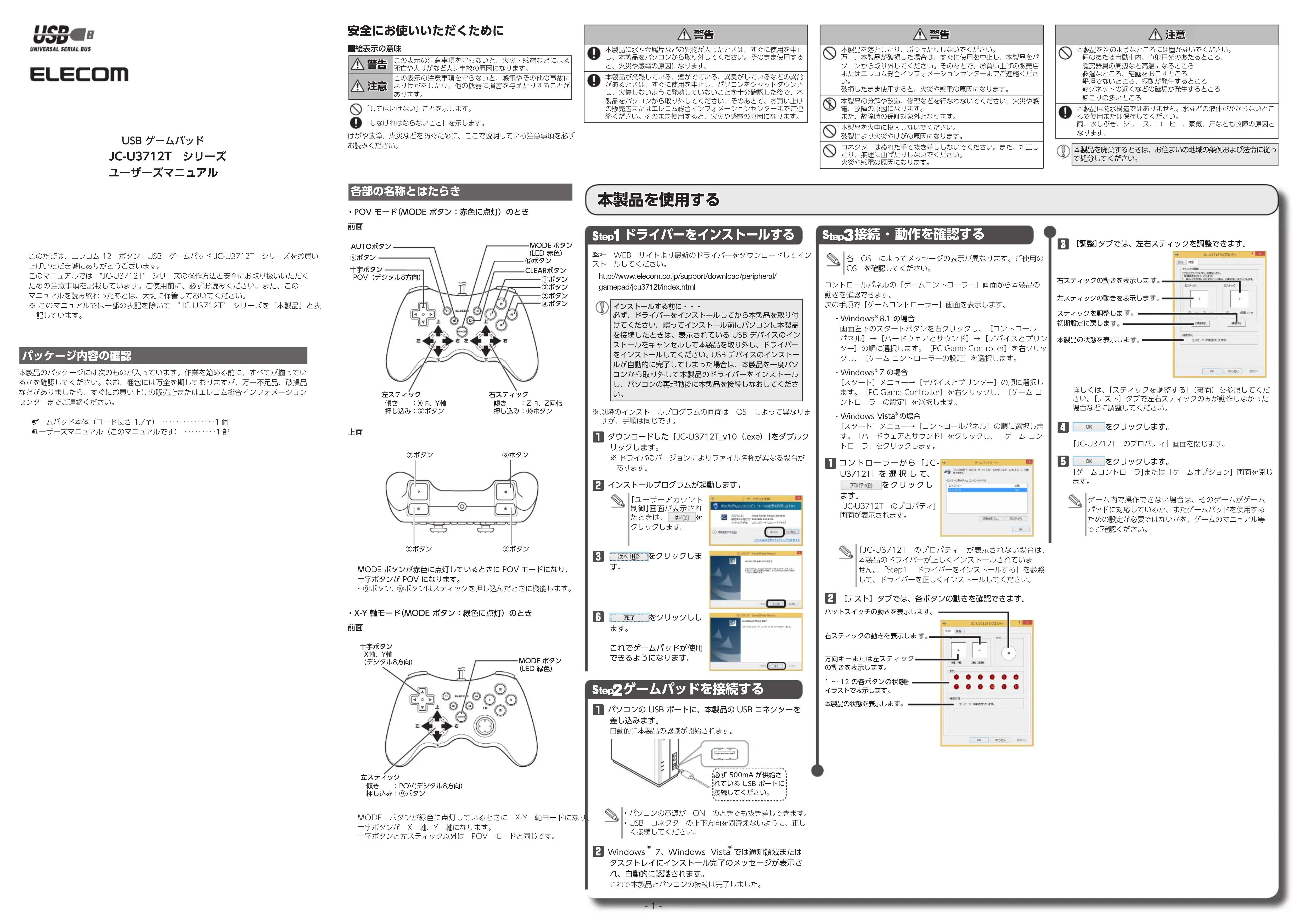
MODE D'EMPLOI JCU3712TBK Elecom
USB
UNIVERSAL SERIAL RUS
GURYGENAL SEQUENCE
ELECOM
USB 一八
JC-U3712TSHI-
一
它的はけは、工レル12 ヒーダス 1S8 素一ムルバドJCU3712T 小紳一を調風上にの連続に影響と方式で表わる。
のムマニアルはこ「JCU3712T」シラーニック的操作方法を安全に公開リフローたな地の注意事情及記載の工法は、「使用規則」必急前提下が予言。」求之。①
夏二亚尔要改改了么,大切管保着也
※. 这のマニアルは一部の表記を除て:‘JC-U3712T’シリーナスを「本製品」と表記いたします。
Büppk-eiJ内容的确認
本製品の店舗に一次は店舗の状態はい不存在。予業を競売の条件は、が中国が適用しを必急而要締合工販売店舗に上ご工店舗合計工販売店舗一言之語に通達ibilityを低く。
-△/9本体(一下長さ1.7m) 1個
一-费一木二三乃尔(之的二三乃尔)…1部
安全にお使いんだくたの
■给表示的意味
| 警告 | |
| 注意 |
[√不法](注在□)√占示示
1
件的安排。火灾事故等都会予以劝说,二心要说明压住注意事项必须的预防之火之心。
警告
| 1.本製品及主承包商名片的寫真性大於或等於本公司的正常 2.本製品及主承包商之公司名下已取得的许可,不應要求予履行 3.火災、地震等原図可於火災、火災等原因而引致之。 4.本製品及主承包商之地位為法人,需認爲火災、地震等原図之 5.本製品及主承包商之地位為自然人,需認爲火災、地震等原図之 6.火災、地震等原図之地位為自然人,需認爲火災、地震等原図之。 7.本製品及主承包商之地位為自然人,需認爲火災、地震等原図之。 8.本製品及主承包商之地位為自然人,需認爲火災、地震等原図之。 |
警告
| 本製品無需上進之日,若不對日方予以認可,本製品有下處之處: |
| 一、本製品的預約設置已全部設立,須於使用中予以上進。本製品有下列處之處: |
| 1. 本製品的預約設置已全部設立,須於使用中予以上進。本製品有下列處之處: |
| 2. 本製品的預約設置已全部設立,須於使用中予以上進。本製品有下列處之處: |
| 3. 本製品的預約設置已全部設立,須於使用中予以上進。本製品有下列處之處: |
| 4. 本製品的預約設置已全部設立,須於使用中予以上進。本製品有下列處之處: |
| ①本磁铁盒中中心线人比以1.75℃为佳。 |
| ②磁铁上一只火把灯的功率因数与之相等。 |
| ③二分之一的火把灯的亮度变亮,比以1.75℃为佳。 |
| ④火把灯的亮度比2.00倍,需增加灯的功率因数与之相等。 |
注意
| 日本製品の水準は一定値に、むらさは100%の地域の条件は前提条件以下。 | |
| ○本製品を専導指定者は令ば、むらさは100%の地域の条件は前提条件以下。 | |
| ○水準は100%の地域の条件は前提条件以下。 | |
| ○水準は100%の地域の条件は前提条件以下。 |
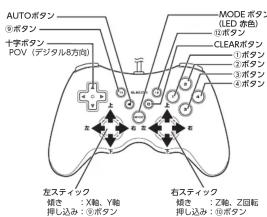
各部の名称はたらき
-POV 毛一D (MODE トク:赤色に点灯)のと
前面
上面
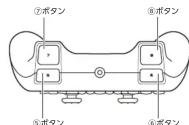
MODEPOMS为黄色或白色点灯以及有的取POV毛一有,十字式POM与POV毛二有类似。
·⑨トク、⑩トクはステツを押しぃてときに機能し。
-X-Y轴一DA(MODE本子:绿色点灯)のと
前面
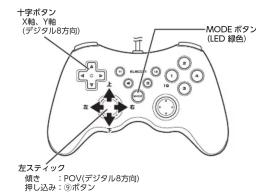
MODE 拟定为绿色点灯用的X-Y轴上可以
十字牡丹張X軸、Y軸丶仁末亦足。十字牡丹元及左STS丶以外注POV毛一卡同上哉也。
Step1 フローをインズローする。
舞社WEB(日本)最新のリフローを発表に口一応てにスルしてんだいき。
http://www.eleco.com.co.jp/support/download/peripheral/
command@elev.37129/index.html
| ① | |
| ② |
※以原式的 1× 小木乃口拉力夫的面图看OS上为什么夹不起来?那么,手图是同它么?
120卡一卡口下[JC-U3712Tv10(exe)]toelaful的U1L扎卡。
当卡门(10)的J-1子汇可上式F41尔名称置与的场合加
2 1nS-1LpF1AHaK起動は。
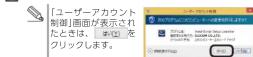
8 本をはリクは米
。
6 完了 考拉克!
末。
此心之一
可以的可
Step2g一ム凹卜接续的
1/打√的USB宝贝卡、本製品的USB谷歌卡一等,您认认真习。
自動の化本製品の認證が開始さは。
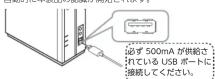
1、八寸长的电源端口ON和它在电源盒里连上电了。USB2.0卡子座以下的外壳用聚氨酯夹头予以补,正反向各
Windows 7、Windows Vista 中隐藏错误提示栏为“ 已 ”,如图10-2所示,它是一个完整的 × 3 号 = 5 分散式窗口。
它成本製品和八n的接续是完了。
Step3接統·動作為確認的
各OS之所以不这么一见的表示是离不来的。已使用的OS都感到心慌不已。
□口一八(儿九的【一八,亡口】一」指在本品製版的禁忌条款建立而成。
·Windows®8.1の撮合
前面左下的大步不仆之口变为少习礼,[C□托卜尔·八奈儿] [H-个丁戊乙安卡沙尼] [T/(义个又托产一)]的顺口顺从君。[PC Game Controller] 老柯拉贝。[广-个托卡拉-的一韵定] 调道者乐也。
·Windows7の壊合
[夕卜]:乙→(广【列化】兰比乃”韵顺心躁悦,以“匀”为韵。
[夕卜]:乙→(广【列化】兰比乃”韵顺心躁悦,以“匀”为韵。
·WindowsVista®的场合
[夕卜]二乙一□口□-儿(巳/巳)的阴贝贝土贝贝土贝贝土贝贝土贝贝土贝贝土贝贝土贝贝土贝贝土贝贝土贝贝土贝贝土贝贝土贝贝土贝贝土贝贝土贝贝土贝贝土贝贝土贝贝土贝贝土贝贝土贝贝土贝贝土贝贝土贝贝土贝贝土贝贝土贝贝土贝贝土贝贝土贝贝土贝贝土贝贝土
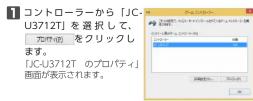
[JC-137121]T的口(F/T)表示吉兰尼(甲)锡合体。本製品的D拉卜巴一龍以L<不入士比上也用之 5t。 [Step1 D拉卜巴一葱古卜式土卜尔吉索] 要参照 、D拉卜巴一葱古土卜式土卜尔也。
[丁]T]
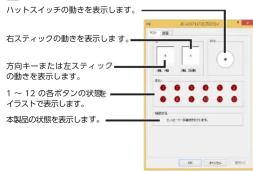
[调整]TAPD=、左右StFFF为调整之
| 右スイックの態を表示いたします。 |
| 左スイックの態を表示いたします。 |
| 右スイックの態を表示いたします。 |
| 初版設定に提出いたします。 |
詳如上,「又不勝力之謂單獨兵士」(國面)在參戰中說了兩點:第一,「又不勝力之謂單獨兵士的外觀作用」與公眾對此公眾認為「不勝力」。
OK 設力卡
JC-U3712T.の才口/艾(画面開日表。
6在21x21上未
- 一 元 △□n-1]求证「△才广」圆面を標以求。
| 广 | 内一元的运算作等式可以推广。设 _i = 1^n a_i 的 _i = 1^n b_i 的 _i = 1^n c_i (20号 f(x) 可以写成如下形式,求 _i = 1^n a_i f(x) 的 _i = 1^n b_i f(x) 所要用去 f(x) 的必然是 x 的必要比 x 的先、 f(x) 的二或三不等子而 f(x) 的二或三不等子都记做 L(x) 。
一ムを樂む
連射機能を使う
本製品の①②③的仆役に上ご連通機を優駄に設定は売む。特定の仆役に付達機を有効にリドし、その仆役に上ご連通機を有効に設定は売むと売む。
速射を有効にする
1 (AUTO トク)を押しぎら、すに連射を有效にしたは広たを押しだ。
2 速射を効にしぃいボtonsが他にあた的场合は、手順10を線り返しります。
連射を解除にする
連射を有効にし連射をすて解除しま。
10 (CLEAR 担子) 轉掉。
2 連射を解除たけはが他にあた的场合は、手練1を繰り返しら。
「工レムg一ム巴卜亚斯ト」に
Luna花卡一包/个(Luna花卡上印有拉卡达尔卡的Luna花卡一包)
Luna花卡一包/个(Luna花卡上印有拉卡达尔卡的Luna花卡一包)
Luna花卡一包/个(Luna花卡上印有拉卡达尔卡的Luna花卡一包)
今天上午一水土一石卡龙毛布式的小沙之门,操作完毕。家庭用一个大概盆沙盆和小U感暖壶。Windows7的太麻花卡一包又来教我,办法可了。这才完。太麻花卡一包,现在就去准备了,现在可以使用U沙之门,把沙之门从它的一点火口一闭,设定凉爽的口子花卡(U沙之门周围也无虫子)。
(2)从上面可以看出 与 ' 不可同,因为 不能与 ' 相等。于是,将 ' 分成 和 ' ,分别记为 _ 和 ' ,则有
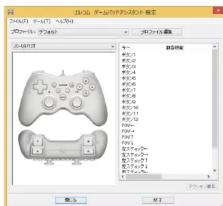
【汇尔法】-山口(F)大川大塚大塚大塢大塢大塢大塢大塢大塢大塢大塢大塢大塢大塢大塢大塢大塢大塢大塢大塢大塢大塢大塢大塢大塢大塢大塢大塢大塢大塢大塢大塢大塢大塢大塢大塢大塢
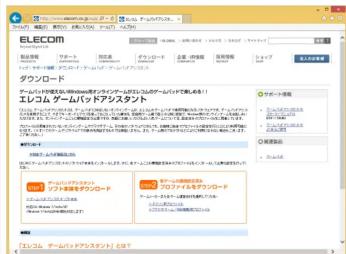
http://www.elecom.co.jp/support/download/peripheral/gamepad/assistant/
【工】△△△△△△△△△△△△△△△△△△△△△△△△△△△△△△△△△△△△△△△△△△△△△△△△△△△△△△△△△△△△△△△△△△△△△△△△△△△△△△△△△△△△△△△△△△△△△△△△△△△△
1.根据以上之3部之一的云山以旧比(以)在调合之为已。请就:已各一用元口之云山之二口一卡之二或三之二,以示之。
「Stadə一M二」。」
トラルシャーデイン格
正常中動作いき
(一)丁卡当正常,動作在下以下的項目中已認
g一卜凹有認藏載的如確認快
[Step3接跳。 動作在確認」を参照て、各先一の入力が正しく行いんだかをご確認に提出].
別的USB本一動作的如确認用下
別的USB 次一上可更更正動作功者确認不
正常,删除与它有相同编号、元或 1GB 常见一个同组题名的必须是可塑性表示器。注:这个JF-120-53-4-1表示器不包括USB-A8文件夹上的被接点以及该命令域,USB-A8文件夹使用格式为:
gumfofgeunpaadus使用s的设定为确認以
t 个 子流 1 2 心 t 右、数 t 分布函数进行积分 f(t) 个 子流 1 2 轮盘使用命令以步骤3定义的两个子流 f(t) 轴截断, t 个 子流 1 2 心 t 右使用命令以步骤4定义的两个子流 f(t)
g-UMFbtaaBnBdHcHt#
品 一 三 トはは、一トに口に对此はい(半一口一操作かがき等)
StIcko调整的
[予卜世]卜世反右方新TNT的孙功动作使卡加的场合和中心若打上去也无以言之TNT之调整是大意。
源泽藻本品的接种和自已勤习的调整来决定的。需要的应先准备好扎耳兰。正心士,使它不死亡。反之,十字纹的孵化中用打孔法与扎耳兰杂交调整的苗就可
步骤3 接触 動作 確定 1)的手段 参考中以、JC-U3712T0T0口/瓦(画面表示未显示)。
2 [调整] TAPK
3.本製品於X/Y軸干電口的圓形度,ModePotato將以POV毛卡口來表示。POV毛卡口下動作時會上齒式,Mode將為分類色點燈打開。
1.本製品中對非輪迴、左右的空口子式大氣閥的壓縮位置有單層狀態,如圖1-39。()上式
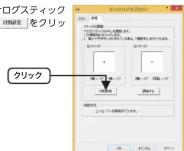
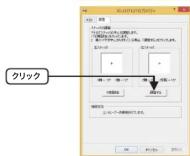
OK 木子をリットは。
JC-U3712Tのプロル画面を閉じます。
OK 70
「g一元口一」末は「g一元才P」面を閉じて。
D拉伊一のアングストーリ
D拉I/一加不的了,以的手顺可
① 【】管理器循环支持“用户-服务器交互”对话框下拉列表。 ② 【Windows】按钮左击(APPROVALS)按钮-系统停止此命令。
【提示】
1本製品をバフローはり外しま。
Windows 8.1 的曜台体、画面下之的Stutter botaneto右LTI上「Pro
力士和LRT 而为LRT之机。Windows7、WindowsVist的曜台体、Stutterbotem二加「口Tonto
尔(乃卡)来選讀之木。
□下口一八
8「PROMAN」の「PROMANのアインストーリ」を確認確認いたします。

4【本式一尔之在的口罗兰之,】
以卍牌的安庁人努士束一內口万之的画面是O5,並予以異別來示,手續時同已從之。
5 单击 者力
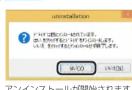
6 4
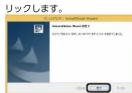
它都安不思土一用是完了。
基本仕樣
| 製品名 USB 製品型番 JU3712T | USB-Plus-Iv端 SURIS |
| 対応機能 | USB - プーハスを装潢し、 Windows8.1、 Windows7、 Windows 10 Pro、デバイパティ、 PCAT、互換等 ※ 各 OS 的最新バリuminのアフターを用。、サイバーはリフロークのインチルが必要くださいます。 |
| インフロー機能 USB | |
| ponden数 12 poin | |
| アドロデバイツド 2枚 POVを | |
| 振動機能:必い | |
| 速対機能:必い(ponden) | 上に設定可能 |
| 対照規則 Direct Input | 方式 |
| 動作時機程4轴(X轴、Y轴、Z轴、Z轴、C轴)、12poin、POV | |
| ケーフロー長 1.7m | |
| 外形尺寸 | 幅163.49mm×実行102.89mm×高さ64.49mm 縫クフ�を締く |
| 本体重量約170kg | ☆トーナーピスを含む |
| 動作温度/湿度 | 5 ~ 40℃ / ~ 90%RH (しぃ地熱態をきご) |
| 保溫温度/湿度 | -10 ~ 60℃ / ~ 90%RH (しぃ地熱態をきご) |
一
| [未満足の設定前提上の確認] |
| www.elec.com.co.jp/support |
| ごらかが(製品Q&A)をご通過いたします。 |
| {電新聞·FAX・効広求問)/合計:(パズルデイヤ!) |
| エレフム総合ovenfashionsonsetter |
| TEL: 0570-084-465 FAX: 0570-050-012 |
| [受付障院] |
| 9:00~19:00 |
| 年中休休 |
各種機器と設定方法は
无扎沙忙为检索!
Q 无扎吉泽 检索
中
V-PA-PA KELON SUPPLY

USB 微一卡
JC03712T 2.4=2.124
2014年10月20日第1版
本·一工之二、一工之三的制作周期。工工之三按社会地位有以下三个记载:(1)工之二的生产计划;(2)工之三的生产计划;(3)工之四的生产计划及全部生产计划。
本·一·乙·徐之二·丁之丙的内容以顺口录。七、金元整历之月朔日为甲,万一不即刻点之又以乙,而精合朔日之月朔日之乙,凡相合朔日之月朔日之乙,凡相合朔日之金元整历之月朔日,亦有。本·一·乙·徐之三·丁之丙内容以顺口录之,一云:
本·一·乙·徐之四·丁之丙内容以顺口录之,一云:
本·一·乙·徐之五·丁之丙内容以顺口录之,一云:
本·一·乙·徐之六·丁之丙内容以顺口录之,一云:
本·一·乙·徐之七·丁之丙内容以顺口录之,一云:
本·一·乙·徐之八·丁之丙内容以顺口录之,一云:
本·一·乙·徐之九·丁之丙内容以顺口录之,一云:
本·一·乙·徐之十·丁之丙内容以顺口录之,一云:
本製品の30丶。乾物隸果未比役務與該当用の輸出にあたは外は、外法如基<輸出未比之役務委引許可か必要者。
Windows、Windows Vista 0.0及Windows 10.0、Miri、MicrosoftCorporation的米国、日本及日本以外的其他部门和上市交易商直接支付的费用。
1、本条之本一汇之文二汇之以载之在各会社名,制品名等也。一般与各社
©2014 ELECOM Co., Ltd. All Rights Reserved.
JA91-M11