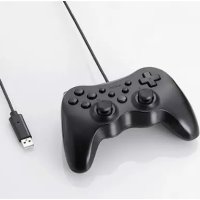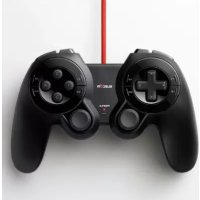
JCDUX60BK - Contrôleur Elecom - Notice d'utilisation et mode d'emploi gratuit
Retrouvez gratuitement la notice de l'appareil JCDUX60BK Elecom au format PDF.

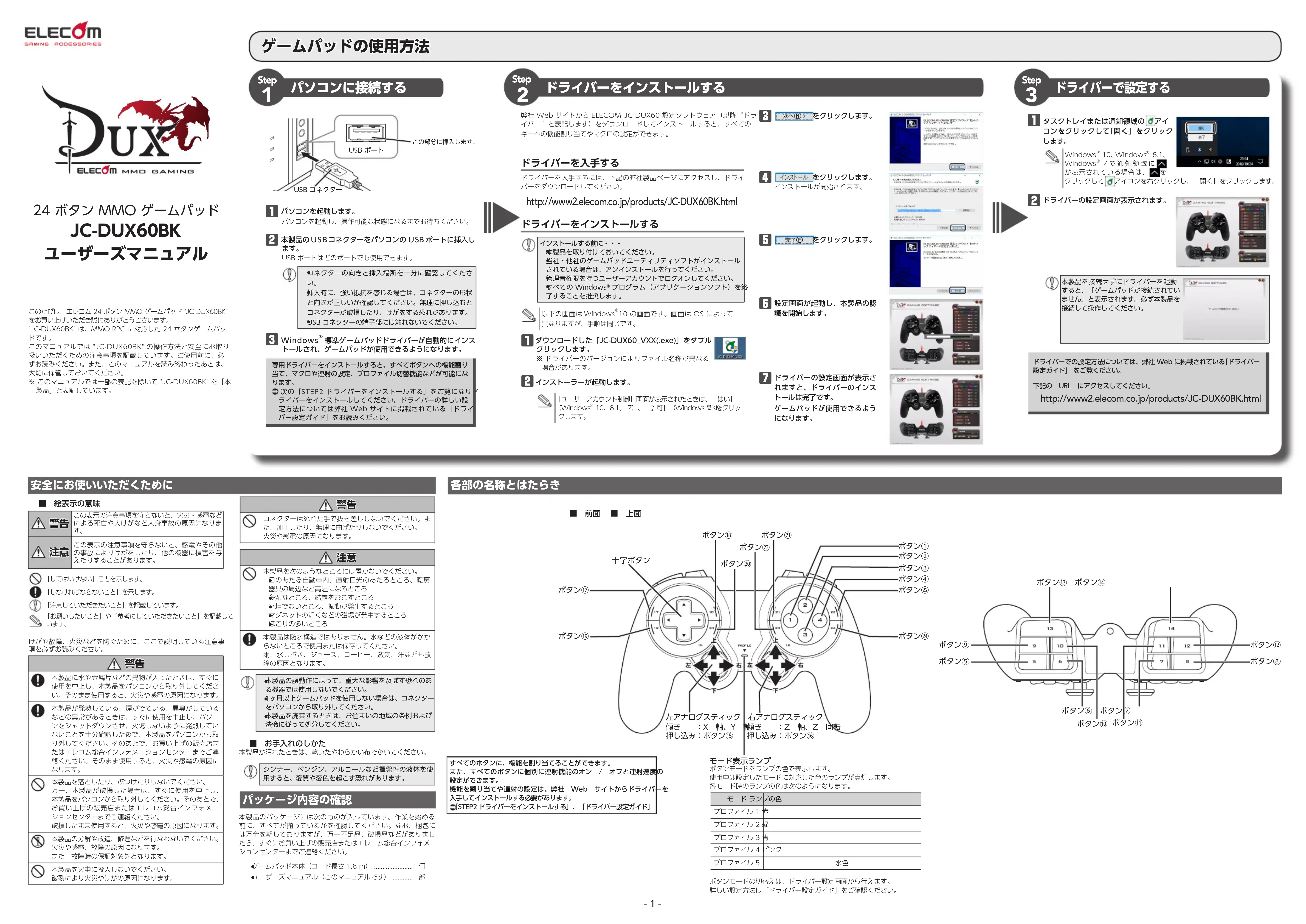
| Type de produit | Contrôleur de jeu (gamepad) MMO 24 boutons |
| Marque | Elecom |
| Modèle | JCDUX60BK |
| Nombre de boutons | 24 boutons programmables |
| Stick analogiques | 2 sticks (gauche et droit) avec fonction de pression |
| Pad directionnel (POV) | Oui |
| Fonction vibration | Oui, 2 moteurs |
| Fonction turbo (répétition) | Oui, programmable par bouton |
| Interface | USB (câble fixe) |
| Longueur du câble | 1,8 m |
| Dimensions (L × l × H) | 162,6 × 105,1 × 58,0 mm (sans câble) |
| Poids | 229 g (câble inclus) |
| Systèmes d'exploitation compatibles | Windows 10, 8.1, 7, Vista (PC/AT compatible) |
| Alimentation | Via port USB (bus-powered) |
| Entretien et nettoyage | Nettoyer avec un chiffon sec et doux |
| Accessoires inclus | Gamepad, manuel d'utilisation |
FOIRE AUX QUESTIONS - JCDUX60BK Elecom
1. Branchez le gamepad sur un autre port USB directement sur le PC (évitez les hubs).
2. Redémarrez le PC.
3. Réinstallez le pilote Elecom.
4. Vérifiez la compatibilité du jeu (certains jeux ne supportent que le clavier). Si le problème persiste, contactez le support Elecom.
Questions des utilisateurs sur JCDUX60BK Elecom
0 question sur cet appareil. Repondez a celles que vous connaissez ou posez la votre.
Poser une nouvelle question sur cet appareil
Téléchargez la notice de votre Contrôleur au format PDF gratuitement ! Retrouvez votre notice JCDUX60BK - Elecom et reprennez votre appareil électronique en main. Sur cette page sont publiés tous les documents nécessaires à l'utilisation de votre appareil JCDUX60BK de la marque Elecom.
MODE D'EMPLOI JCDUX60BK Elecom

24 ボタン MMO ゲームパッド
JC-DUX60BK
ユーザーズマニュアル
このたびは、エレコム 24 ポタン MMO ゲームパッド "JC-DUX60BK" をお買い上げいただき誠にありがとうございます。 *JC-DUX60BK* は、MMO RPG に対応した 24 ポタンゲームパッドです。
このマニュアルでは "JC-DUX60BK" の操作方法と安全にお取り扱いいただくための注意事項を記載しています。ご使用前に、必ずお読みください。また、このマニュアルを読み終わったあとは、大切に保管しておいてください。
※ このマニュアルでは一部の表記を除いて 'JC-DUX60BK' を「本製品」と表記しています。
ゲームパッドの使用方法

ムパッドの使用方法
ムパッドの使用方法
1 パソコンを起動します。
パソコンを起動し、操作可能な状態になるまでお待ちください。
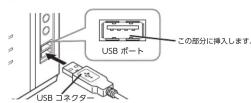
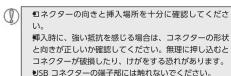
2 本製品のUSB コネクターをパソコンのUSBポートに挿入します。
USB ポートはどのポートでも使用できます。
3 Windows ^® 標準ゲームパッドドライバーが自動的にインストールされ、ゲームパッドが使用できるようになります。
専用ドライバーをインストールすると、すべてボタンへの機能割り当て、マクロや連制の設定、プロファイル切替機能などが可能になります。
● 次の「STEP2 ドライバーをインストールする」をご覧になりライバーをインストールしてください。ドライバーの詳しい設定方法については弊社 Web サイトに掲載されている「ドライバー設定ガイド」をお読みください。

ドライバーをインストールする
弊社 Web サイトから ELECOM JC-DUX60 設定ソフトウェア(以降“ドイバー”と表記します)をダウンロードしてインストールすると、すべてのキーヘの機能割り当てやマクロの設定ができます。
ドライバーを入手する
ドライバーを入手するには、下記の弊社製品ページにアクセスし、ドライバーをダウンロードしてください。
http://www2.elecom.co.jp/products/JC-DUX60BK.html
ドライバーをインストールする
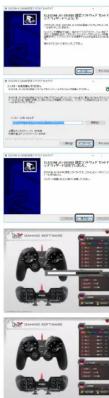
以下の画面は Windows ^® 10 の画面です。画面は OS によって異なりますが、手順は同じです。
1 ダウンロードした「JC-DUX60_VXX(.exe)」をダブルクリックします
※ ドライバーのバージョンによりファイル名称が異なる場合があります。
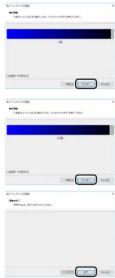
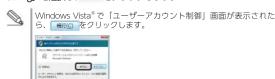
「ユーザーアカウント制御」画面が表示されたときは、「はい」(Windows® 10, 8.1, 7)、「許可」(Windows ヒスデリックします。
3 次へ(IN) > をクリックします。
广力云智慧零售收银系统
4 インストールをクリックします。
インストールが開始されます。
B. CH_2CH_2CH_2CH_2CH_2CH_2CH_2CH_2CH_2CH_2CH_2CH_2CH_2CH_2CH_2CH_2CH_2CH
4. ①をクリックします。
[Non-Text]
6 設定画面が起動し、本製品の認識を開始します。
7 ドライバーの設定画面が表示されますと、ドライバーのインストールは完了です。
ゲームパッドが使用できるようになります。
2 インストーラーが起動します。
text_image
Scanned webpage screenshot with game interface, navigation menu, and multiple console screenshots showing game thumbnails.
ドライバーで設定する
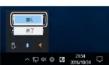
1 タスクトレイまたは通知領域のアイコンをクリックして「開く」をクリック
じます。
Windows ^® 10、Windows ^® 8.1、
→Windows® 7 通知領域に入
が表示されている場合は、入を
广力云智慧零售收银系统
し、「聞く」をクリックします

2 ドライバーの設定画面が表示されます。
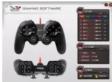
⑦本製品を接続せずにドライバーを起動
すると、「ゲームパッドが接続されてい
「ません」と表示されます。必ず本製品を
接続して操作してください。
ドライバーでの設定方法については、弊社 Web に掲載されている「ドライバー設定ガイド」をご覧ください。
下記のURLにアクセスしてください。
http://www2.elecom.co.jp/products/JC-DUX60BK.html
安全にお使いいただくために
■ 絵表示の意味


[しではいけない] ことを示します。
①「1. 拉向的缓冲区打12号上」表示
①「注意」即:上述时点是1,未说明1,即:
「注意しているにくださいこと」を記載しています。
「お願いしたいこと」や「参考にしていただきたいこと」を記載しています。
けがや故障、火災などを防ぐために、ここで説明している注意事項を必ずお読みください。
警告



警告

注意
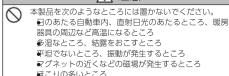
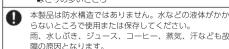
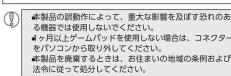
■ お手入れのしかた
本製品が汚れたときは、乾いたやわらかい布でふいてください。

パッケージ内容の確認
本製品のパッケージには次のものが入っています。作業を始める前に、すべてが揃っているかを確認してください。なお、梱包には万全を期しておりますが、万一不足品、破損品などがありましたら、すぐにお買い上げの販売店またはエレコム総合インフォメーションセンターまでご連絡ください。
ゲームパッド本体(コード長さ 1.8 m)____1 個 ユーザーズマニュアル(このマニュアルです)____1 部
各部の名称とはたらき
■ 前面 ■ 上面
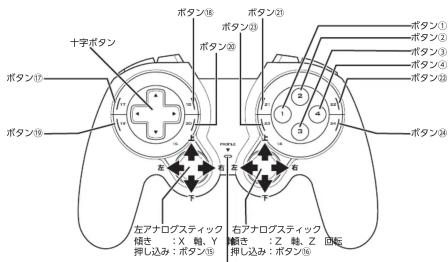
text_image
十字ボタン ボタン⑰ ボタン⑱ ボタン⑲ ボタン⑳ ボタン㉑ ボタン㉒ ボタン㉓ ボタン㉔ ボタン㉕ ボタン㉖ ボタン㉗ ボタン㉘ 左アナログスティック 値き: X 軸、Y 押し込み: ボタン⑮ 右アナログスティック 値き: Z 軸、Z 回転 押し込み: ボタン⑯すべてのボタンに、機能を割り当てることができます。 また、すべてのボタンに個別に連射機能のオン / オフと連射速度の設定ができます。 機能を割り当てや連射の設定は、弊社 Web サイトからドライバーを入手してインストールする必要があります。 STEP2 ドライバーをインストールする」、「ドライバー設定ガイド」
モード表示ランプ
ボタンモードをランプの色で表示します。 使用中は設定したモードに対応した色のランプが点灯します。 各モード時のランプの色は次のようになります。
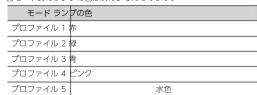
ボタンモードの切替えは、ドライバー設定画面から行えます。 詳しい設定方法は「ドライバー設定ガイド」をご確認ください。
text_image
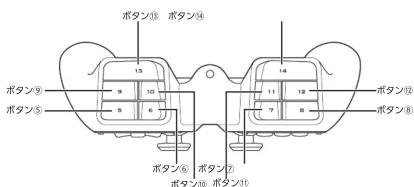
ボタン⑬ ボタン⑭ 13 9 10 5 6 14 11 12 7 8 ボタン⑲ ボタン⑥ ボタン⑦ ボタン⑯ ボタン⑪ ボタン⑧トラブルシューティング
困ったときは。
設定や操作などで困ったときは、下記 URL または右の QR コードの URL ヘアクセスしてください。
弊社サポートポータルから、お役に立つ情報をご覧いただけます。
http://www.elecom.co.jp/rd/elesup/018.html
正常に動作しないとき
ゲームパッドが正常に動作しない場合は以下の項目をご確認ください。
■ 別の USB ポートで動作するか確認してください。
別の USB ポートに変更して正常に動作するが確認してください。 正常に動作する場合は、元の USB ポートに問題がある可能性があります。また、パソコンとゲームパッドの間に USB ハブを介して接続している場合は、USB ハブを使用せず、パソコンの USB ポートに直接ゲームパッドを接続してお試しください。
■ ゲームソフトでゲームパッドを使用するための設定を確認してください。
ゲームソフトによっては、あらかじめ設定を行わないとゲームパッドを使用できない場合があります。ゲームソフトのマニュアル等を確認して、ゲームパッドを使用できるように設定を行ってください。
■ ゲームソフトがゲームパッドに対応しているか確認してください。ゲームソフトによっては、ゲームパッドに対応していない(キーボード操作しかできない)場合があります。
■ 本製品が正常に認識されない、動作しない
→ 本製品を USB ハブに接続している場合、USB ハブを使用せずに電力供給が安定しているパソコン本体の USB ポートに接続してください。
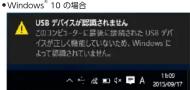
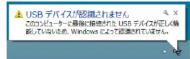
本製品を一度 USB ポートから抜き、接続しなおしてください。それでも正しく認識されず、以下のようなメッセージが表示された場合は、一度パソコンをシャットダウンし、本製品を別の USB ポートに挿し変えてからパソコンを起動してください。
-
Windows® 8.1、Windows® 8.1 RT の場合
-
Windows ^ 7、Windows Vista ^ の場合
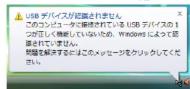
改善しない場合は、お買い上げの販売店またはエレコム総合インフォメーションセンターへご連絡ください。
アナログスティックを調整する
左右のアナログスティックの中心があっていないときに、アナログスティックを調整します。
通常は本製品の接続時に自動的に調整しますので、調整の必要がありません。正しく動作しなかったり、アナログスティックの中央がずれてしまったりなど調整の必要がある場合のみご利用ください。
Windows ^® 10/8.1の場合
囲面左下のスタートボタンを右クリックし、[コントロールパネル] → [ハードウェアとサウンド] → [デバイスとプリンター] の順に選択します [ELECOM MMO Gamepad] を右クリックし、[ゲーム コントローラーの設定] を選択します。(アイコンはキーボードの形状です)
Windows® 7 の場合
[スタート] メニュー→ [デバイスとプリンター] の順に選択します。[ELECOM MMO Gamepad] を右クリックし、[ゲーム コントローラーの設定] を選択します。(アイコンはキーボードの形状です)
Windows Vista®の場合
[スタート] メニュー→ [コントロールパネル] の順に選択します。 [ハードウアとサウンド] あのリッズ! [ゲーム コントローラ] あのリッズ! ます
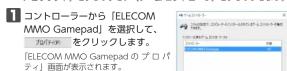
2 [設定] タブをクリックします。
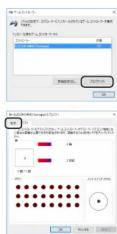
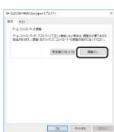
3 質婪ID... をクリックします。
「ゲームデバイスの調整」ウィザード画面が表示されます。
4 マンダ > をクリックします。
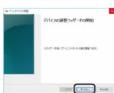
5 本製品から手を離し、左のアナログスティックが中央に位置する状態にして、※ハメ>をクリックします。
X 軸・Y 軸の調整画面が表示されます。
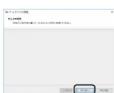
左のアナログスティックを上下左右方向に動かして調整し、
をクリックします。
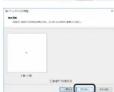
7 本製品から手を離し、右のアナログスティックが中央に位置する状態にして、次へA>をクリックします。
Z 軸の調整画面が表示されます。
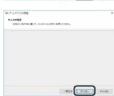
8 右のアナログスティックを左右方向に動かして調整し、求い(%) > をクリックします。
7 四転の調整画面が表示されます。
9 右のアナログスティックを上下方向に動かして調整し、取り組みをクリックします。
10 左右のアナログスティックの調整が終わったら、完了をクリックします。
OK ボタンをクリックします。
「ELECOM MMO Gamepad のプロパティ」画面を閉じます。
OK ボタンをクリックします。
「ゲームコントローラー」または「ゲームオプション」画面を閉じます。
ドライバーのアンインストール方法
ドライバーを再インストールする場合は、いったんドライバーをアンインストールしてください。 ゲームパッドの設定データはゲームパッド本体に保存されています。
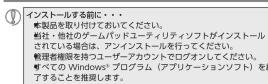
管理者権限を持つユーザーアカウントでログオンしてください。 すべての Windows® プログラム(アプリケーションソフト)を終了することを推測します。
1 Windows ^ 10、Windows ^ 8.1 の場合は、画面左下のスタートボタンを右クリックして「コントロールパネル」をクリックします。Windows ^* 7、Windows Vistaの場合は、スタートメニューから「コントロールパネル」を選択します。
2 「プログラム」の「プログラムのアンインストール」をクリックします。
3 インストールされているプログラムの一覧から「ELECOM JC-DUX60 Config」を選択し、ファイルをクリックします。
※ 以降のアンインストールプログラムの画面は OS によって異なりますが、手順は同じ様式。
4 は、(1) をクリックします。
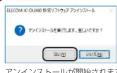
5 アンインストールが終了したら、OK をクリックします。
EUCOM IČ-BUMO 説定ノアウトアアイソース
1 アインストールが終了しました。
OK
これでアンインストールは完了です。
基本仕様
| 製品型番 | JC-DUX608K |
| 対応機種 | USB 軸ートを破壊した、Windows*10、Windows*8.1、Windows*7、Windows Vista®が動作する PC/AT 互換機(含 OS の最新パターンへのアップデートや、サービニスパックのインストールが必要になる場合があります。) |
| インターフェース | USB |
| 対応規格 | Direct Input 方式 |
| ボタン数 | 24 ボタン |
| アプロブスティック | 2 本 |
| POV | あり |
| 振動機能 | あり (モーター× 2) |
| 連帯機能 | あり (ボタンごとに設定可能) |
| 動作機能 | 4 軸(X軸、Y軸、Z軸、Z回転)、24 ボタン、PO キーブル長 |
| ケーブル長 | 1.8m (コネクタ先端まで) |
| 外形寸法 | 約 162.6mm × 奏径 105.1mm × 高さ 58.0mm ※ケーブルを除く |
| 本体重量 | W 229 g ※ケーブルを含む |
保証規定
■保証内容
- 弊社が定める保証期間(本製品ご購入日から起算されます。)内に、適切な使用環境で発生した本製品の故障に限り、無償で本製品を修理または交換いたします。
■無償保証範囲
- 以下の場合には、保証対象外となります。
(1) 保証書および故障した本製品をご提出いただけない場合。 (2) 保証書に販売店ならびに購入年月日の記載がない場合、またはご購入日が確認できる証明書(レバート・純品書など)を提示いただけない場合。
(3) 保証書に偽造・改変などが認められた場合。
(4) 弈社および弊社が指定する機関以外の第三者ならびにお客様による改造、分解、修理により故障した場合。
(5) 弈社が定める機器以外に接続、または組み込んで使用し、故障または破損した場合。
(6) 通常一般家庭内で想定される使用環境の範囲を超える湿度、湿度、振動等により故障した場合。
(7) 本製品を購入いただいた後の輸送中に発生した衝撃、落下等により故障した場合。
(8) 地震、火災、落雷、風水害、その他の天変地異、公害、異常電圧などの外的要因により故障した場合。
(9) その他、無償修理または交換が認められない事由が発見された場合。
■修理
-
修理のご依頼は、本保証書を本製品に添えて、お買い上げの販売店にお持ちいただくか、轟社修理センターに送付してください。
-
弊社修理センターへご送付いただく場合の送料はお客様のご負担となります。また、
し送付いたため除、適切な格合の上、紛失防止のため受渡の確認させる手段(毛脂や簡易書留など)をご利用ください。尚、弊社は運送中の製品の破損、紛失について
ては一切の責任を負いかねます。 5. 同機種内の交換ができない場合は、保証対象製品と同等またはそれ以上の性能を有
-
高級種々の交換がさない場合は、保証対象製品に同等または除く以上の性能を有する他の製品と交換させていただく場合があります。
-
有償、無償にかかわらす修理により交換された旧部品または旧製品等は返却いたしかねます。
-
記憶メディア・ストレージ製品において、修理センターにて製品交換を実施した際にはデータの保全は行われ、全て初期化いたします。記憶メディア・ストレージ製品
品を修理に出す前には、お客様ご自身でデータのバックアップを取っていただきますようお願いします。
■负责事?
- 本製品の故障について、弊社に故意または重大な過失がある場合を除き、弊社の債
務不履行および不法行為等の損害賠償責任は、本製品購入代金を上限とさせていたが発表す。
- 本製品の故障に起因する派生的、付随的、間接的および精神的損害、逸失利益、な
■有效箱
-
この保証書は、日本国内においてのみ有効です。
-
本保証書は再発行いたしませんので、大切に保管してください。
ユーザーサポートについて
| 【よくあるご質問とその回答】www.elecom.co.jp/supportこちらからS製品QSAをご旨ください。【お電話・FAX によるお問い合わせ(ナビダイヤル)】エレコム総合インフォメーションセンターTEL:0570-084-465FAX:0570-050-012[受付時間]10:00~19:00年中休休 |
| 本製品は日本国内仕様です。国外での使用に関しては弊社ではいかなる責任も負いかねます。また、お問い合わせには日本語によるサポートに限定させていただきます。 |
保証書について
本製品の保証書はパッケージの裏側にあります。 キリトリ線に沿って切り取り、本マニュアル下部の保証書貼り付け位置に貼って、マニュアルと一緒に保管してください。
各種機器との設定方法は えれさぼで検索!


切り取った保証書をこちらに糊やテープ等で貼り付けて保管してください。
24 ポタン MMO ゲームパッド
JC-DUX60BK
2016年11月1日 第1版
エレコム株式会社
- 本書の著作権は、エレコム株式会社が保有しています。
- 本書の内容の一部または全部を無断で複製 / 転載することを禁止させていただきます。
- 本書の内容に関するご意見、ご質問がございましたら、エレコム総合インフォメーションセンターまでご連絡ください。
- 本製品の仕様および外観は、製品の改良のため予告なしに変更する場合があります。
- 本製品を使用したことによる他の機器の故障や不具合等につきましては、責任を負いかねますのでご了承ください。
- 本製品のうち、戦略物資または役務に該当するものの輸出にあたっては、外為法に基づく輸出または役務取引許可が必要です。
- Windows 及び Windows Vista は、Microsoft の企業グループの商標です。
- その他記載されている会社名・製品名等は、一般に各社の商標または登録商標です。
©2016 ELECOM Co., Ltd. All Rights Reserved.

J051-M11