Notice Facile
IRIScan Book 5 WiFi - Scanner IRIS - Notice d'utilisation et mode d'emploi gratuit
Retrouvez gratuitement la notice de l'appareil IRIScan Book 5 WiFi IRIS au format PDF.

| Caractéristiques techniques | Scanner portable à défilement, résolution jusqu'à 1200 dpi, connectivité Wi-Fi, écran LCD intégré, compatible avec Windows et Mac. |
|---|---|
| Utilisation | Idéal pour numériser des documents, des livres et des photos en déplacement, avec une fonction de numérisation directe vers des appareils mobiles. |
| Maintenance et réparation | Nettoyer régulièrement le capteur et la lentille, utiliser un chiffon doux. En cas de problème, consulter le service après-vente ou le manuel d'utilisation. |
| Sécurité | Utiliser uniquement avec l'adaptateur fourni, éviter l'exposition à l'humidité et à la chaleur excessive. |
| Informations générales | Poids léger, batterie rechargeable, capacité de stockage interne, possibilité d'enregistrement sur carte SD. |
FOIRE AUX QUESTIONS - IRIScan Book 5 WiFi IRIS
Questions des utilisateurs sur IRIScan Book 5 WiFi IRIS
0 question sur cet appareil. Repondez a celles que vous connaissez ou posez la votre.
Poser une nouvelle question sur cet appareil
Téléchargez la notice de votre Scanner au format PDF gratuitement ! Retrouvez votre notice IRIScan Book 5 WiFi - IRIS et reprennez votre appareil électronique en main. Sur cette page sont publiés tous les documents nécessaires à l'utilisation de votre appareil IRIScan Book 5 WiFi de la marque IRIS.
MODE D'EMPLOI IRIScan Book 5 WiFi IRIS
Ce guide de démarrage rapide a pour but de vous aider dans l'installation et la mise en route du scanner IRIScan™ Book 5 Wifi.
Le scanner est fourni avec les applications logicielles suivantes : Readiris™ Pro, IRISCompressor™ Pro et InstantResult™ (Windows uniquement).
Les descriptions données dans ce guide sont basées sur les systèmes d'exploitation Windows® 7, Mac® OS Sierra et iOS 8. Veuillez lire ce guide avant d'utiliser ce scanner et ses logiciels. Toutes les informations du présent guide peuvent être modifiées sans préavis.
Pour être certain d'avoir la dernière version de cette documentation, lire les questions fréquentes (FAQ) ou contacter le support technique, consultez la page www.irislink.com/support.
Table des maères
- Préparation du scanner .... 4
- Présentation des boutons et des paramètres .... 5
- Sélection des paramètres du scanner 9
- Numérisation des documents ....11
4.1 Création de PDF multipage....11
4.2 Vérification des documents numérisés ....12
4.3 Numérisation de documents avec le câble Micro USB 12
- Transfert des documents vers l'ordinateur/la tablette ....15
5.1 Utilisation du câble Micro USB (Windows et Mac OS)....15
5.2 Utilisation de l'adaptateur de carte microSD (Windows, Mac OS et tablette) 15
- Transfert des documents vers l'ordinateur/la tablette via Wifi 17
- Numérisation et édition de documents avec l'application InstantResult™ Wifi 2 ......19
7.1 Téléchargement et ouverture d'InstantResult Wifi 2....19
7.2 Numérisation d'images 20
7.3 Accès et téléchargement des images numérisées....21
7.4 Édition des images numérisées et enregistrement dans un dossier nouveau ou existant....22
7.5 Vérification des paramètres de l'application 22
7.5.1 Connexion à Internet pendant l'utilisation de l'application et du scanner....23
- Numérisation, édition et conversion d'images en texte modifiable avec InstantResult (Windows uniquement)....25
8.1 Installation d'InstantResult 25
8.2 Utilisation d'InstantResult pour la numérisation....26
8.3 Utilisation d'InstantResult pour convertir les fichiers numérisés en texte modifiable....27
8.4 Utilisation d'InstantResult pour éditer les fichiers numérisés ......27
8.5 Utilisation d'InstantResult pour enregistrer les fichiers numérisés (reconnus) ......28
-
Informations techniques....29
-
Résolution de problèmes ....31
- Mentions légales....33
- Conformité .... 35
1. Préparation du scanner
Insertion de la carte microSD™ incluse
Insérez délicatement la carte microSD dans le logement prévu à cet effet jusqu'à ce que la carte soit verrouillée.
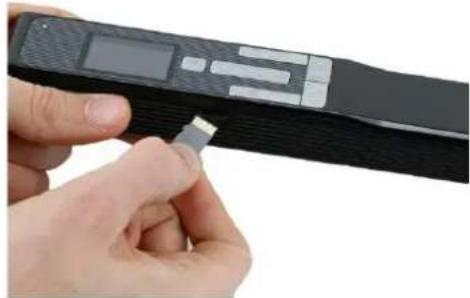
Remarque : sur un PC Windows, l'IRIScan Book 5 Wifi peut être également utilisé sans carte microSD avec le logiciel InstantResult™. Consultez la section 8 Numérisation, édition et conversion d'images en texte modifiable avec InstantResult™ (Windows uniquement)
2. Présentation des boutons et des paramètres
2.1 Présentation des boutons du scanner
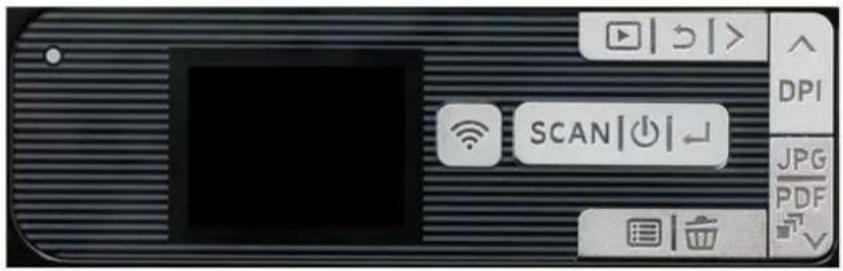
text_image
SCAN|↓| DPI JPG PDF| Bouton | Nom du bouton | |
| Scanner/Mise sous tension/Entrée | ||
 | Wifi | |
 | Menu | |
 | Supprimer | |
 | Haut/PPP | |
 | JPG/PDF/PDF multipage/Bas | |
 | Lire | |
 | Retour | |
 | Droit | |
2.2 Présentation des paramètres du scanner
| Icône/Option de menu | Paramètres | Description | |
 | Wifi | Permet de transférer vos numérisations via Wifi.Vous pouvez également les transférer via la carte microSD ou le câble Micro USB fourni. | |
 | Carte microSD | Permet de transférer vos numérisations via la carte microSD fournie. | |
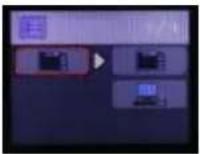 | Mode PC | Le mode PC est disponible uniquement lorsque vous connectez le câble Micro USB à votre ordinateur.Consultez la section Numérisation de documents avec le câble Micro USB. | |
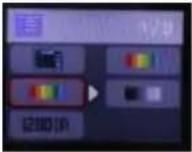 | Couleur• Couleur• Noir et blanc | Permet de numériser les images en couleur ou en noir et blanc (niveaux de gris). | |
 | |||
| Choix de couleur à l'écran | |||
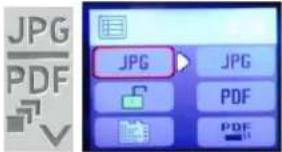 | Format de sortie de votre fichier numérisé• JPG• PDF• PDF multipage | Permet d'enregistrer les images en tant qu'images JPG, fichier PDF ou PDF multipage. | |
 | |||
| Bouton et choix du format de sortie à l'écran | |||
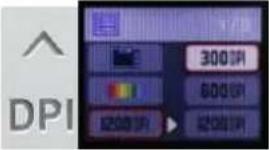 | Résolution300 PPP600 PPP1 200 PPP | Permet de numériser des images avec une résolution de 300, 600 ou 1200 PPP. | |
 | 300 PPP est la résolution idéale si vous souhaitez convertir vos numérisations en texte modifiable sur un PC avec le logicielInstantResult. | ||
| Bouton et choix de la résolution à l’écran | Les résolutions 600 et 1200 PPP sont généralement utilisées pour numériser les photos. | ||
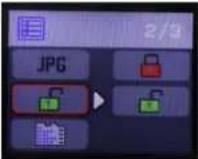 | Chiffrement | IRIScan Book peut enregistrer les images en tant que fichiers chiffrés. De cette façon, les fichiers peuvent être uniquement lus sur un ordinateur si vous connectez le scanner à ce dernier. Il ne sera pas possible de lire directement les fichiers sur la carte microSD.Par défaut, les fichiers ne sont pas chiffrés. Pour chiffrer un fichier, sélectionnez puis . | |
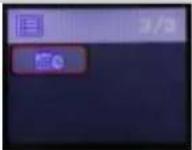 | Date et heure | Ce paramètre vous permet d’horodater vos fichiers numérisés.La date et l’heure sont également affichées à l’écran. | |
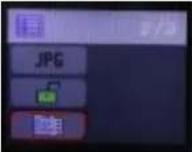 | Formatage de la carte | Avec ce paramètre, vous pouvez formater la carte microSD et supprimer son contenu lorsqu’elle est saturée.Remarque : formate la carte. ne formate pas la carte. | |
3. Sélection des paramètres du scanner
Remarque : avant d'accéder à la configuration du scanner, vérifiez que la carte microSD fournie est insérée dans le logement correspondant.
3.1. Paramètres du scanner
Pour accéder à la configuration du scanner :
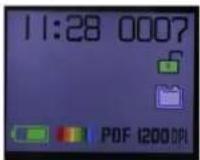
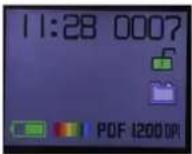
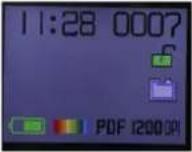
- Appuyez sur le bouton Scanner/Mise sous tension/Entrée pendant 2 secondes pour mettre le scanner sous tension. L'écran LCD s'allume.
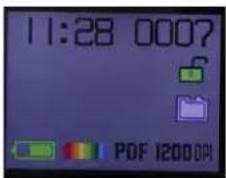
text_image
11:28 000? PDF 1200.001- Les paramètres du scanner sont accessibles via
- lesboutons Haut/PPP, JPG/PDF/PDF multipage/Bas et Wifi
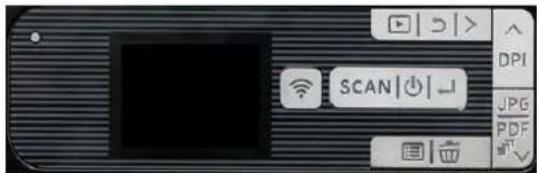
text_image
SCANet/ou
o le bouton Menu
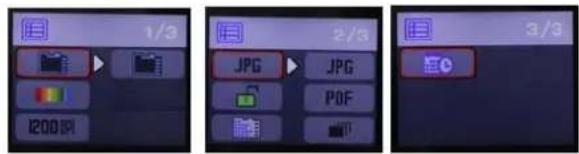
text_image
1/3 2/3 3/3 JPG JPG PDF I200Options de menu
3.2 Modification des paramètres
3.2.1 Modification de la résolution et du format du fichier de sortie à l'aide des boutons
- Appuyez à plusieurs reprises sur les boutons correspondants pour sélectionner l'option requise. Le changement d'option est affiché à chaque fois.
3.2.2 Modification des paramètres dans le menu
- Appuyez sur le bouton Menu.
o Naviguez entre les groupes d'options à l'aide des flèches Haut/PPP et JPG/PDF/PDF multipage/Bas puis appuyez sur le bouton Scanner/Mise sous tension/Entrée.
Pour sélectionner une option, appuyez à nouveau sur le bouton Scanner/Mise sous tension/Entrée.
Pour revenir à l'écran, appuyez sur le bouton Menu.
4. Numérisation des documents
- Appuyez sur le bouton Scanner/Mise sous tension/Entrée pendant 2 secondes pour mettre le scanner sous tension.
- Placez votre scanner en haut de la page à numériser.
- Appuyez une seule fois sur le bouton Scanner/Mise sous tension/Entrée. Le mot Scan apparaît à l'écran.
- D'un mouvement lent et régulier, faites glisser le scanner sur la page.
Conseil : maintenez le document d'une main pendant la numérisation.
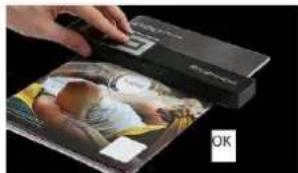
- Lorsque vous avez atteint le bas de la page, appuyez à nouveau sur le bouton Scanner/Mise sous tension/Entrée pour arrêter la numérisation.
Remarque : si une erreur se produit au cours de la numérisation (par exemple si vous numérisez le document trop rapidement ou de façon saccadée), le mot ERROR s'affiche. Pour obtenir de l'aide, consultez la section Résolution de problèmes.
4.1 Création de PDF multipage
- Appuyez sur le bouton JPG/PDF/PDF multipage/Bas jusqu'à ce que le format PDF multipage s'affiche.
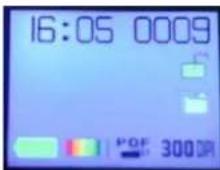
- Appuyez sur le bouton Scanner/Mise sous tension/Entrée.
- Numérisez votre page.
- Appuyez à nouveau sur le bouton Scanner/Mise sous tension/Entrée pour arrêter la numérisation.
- Répétez les étapes 2-4 pour toutes les pages supplémentaires à ajouter à votre PDF multipage.
Le nombre d'images numérisées dans votre PDF multipage est affiché à côté de l'indication Scan.
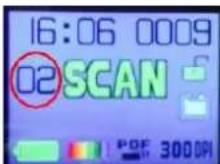
- Lorsque vous avez terminé de numériser, quittez le mode PDF multipage en appuyant sur le bouton JPG/PDF/PDF multipage/Bas jusqu'à ce que le mode JPG ou PDF soit affiché.
- Un aperçu rapide du document est affiché pendant quelques secondes.
Conseil de numérisation :
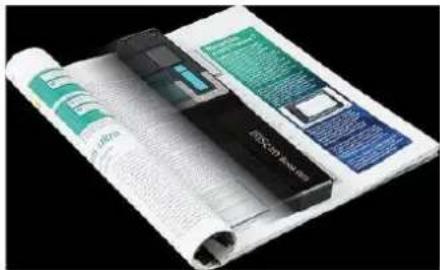
Lorsque vous numérisez un petit livre épais, il peut arriver que les marges soient trop étroites et que vous ne puissiez pas scanner le texte dans son intégralité.
Pour résoudre le problème, placez le scanner en bas de la page, retournez-le puis numérisez la page de bas en haut. Vous remarquerez que la marge droite du scanner est plus étroite que la gauche.
4.2 Vérification des documents numérisés
- Appuyez sur le bouton Lire.
- Appuyez sur les flèches Haut/PPP et JPG/PDF/PDF multipage/Bas pour trouver l'image numérisée à vérifier.
- Appuyez sur le bouton Scanner/Mise sous tension/Entrée pour confirmer votre choix et agrandir l'image numérisée.
- Pour naviguer dans l'image agrandie, utilisez les flèches Haut/PPP et JPG/PDF/PDF multipage/Bas et le bouton Droit.
Notez que chaque fois que vous appuyez sur le bouton Scanner/Mise sous tension/Entrée, vous augmentez le niveau de zoom (jusqu'à x8).
- Pour revenir au menu, appuyez sur le bouton Scanner/Mise sous tension/Entrée.
4.3 Numérisation de documents avec le câble Micro USB
Le câble Micro USB fourni peut servir à :
- Charger le scanner
- Transférer vos numérisations vers votre ordinateur/tablette
• Utiliser le logiciel InstantResult (Windows uniquement)
Il est possible de numériser des documents même lorsque la batterie du scanner est vide et que vous êtes en train de le charger avec le câble Micro USB fourni.
Lorsque vous connectez le câble Micro USB à votre ordinateur, votre scanner bascule en mode PC.
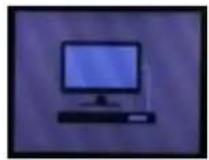
Pour démarrer la numérisation:
- Appuyez sur le bouton Menu.
- Appuyez sur le bouton Scanner/Mise sous tension/Entrée.
- Utilisez les flèches Haut/PPP et JPG/PDF/PDF multipage/Bas pour sélectionner l'option Carte SD.
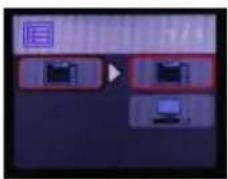
- Appuyez sur le bouton Scanner/Mise sous tension/Entrée.
- Appuyez sur le bouton Scanner/Mise sous tension/Entrée pour commencer la numérisation.
- Lorsque vous avez terminé, appuyez à nouveau sur le bouton Scanner/Mise sous tension/Entrée.
5. Transfert des documents vers l'ordinateur/la tablette
Pour transférer les documents numérisés vers votre ordinateur, deux possibilités s'offrent à vous : vous pouvez utiliser le câble Micro USB ou l'adaptateur de carte microSD.
5.1 Utilisation du câble Micro USB (Windows et Mac OS)
- Mettez l'IRIScan Book 5 Wifi sous tension.
- Branchez le câble Micro USB fourni à l'IRIScan Book 5 Wifi ainsi qu'à votre ordinateur.
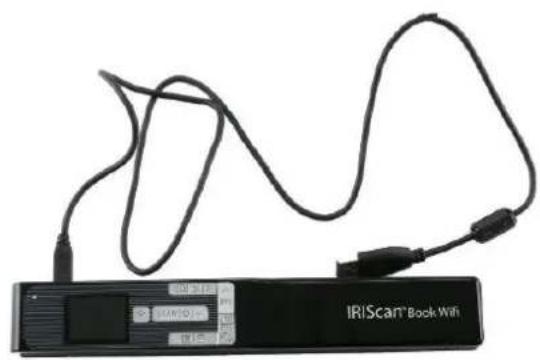
- La carte mémoire contenant vos documents s'affiche sur votre ordinateur.

Exemple illustré pour Windows
- Ouvrez la carte mémoire puis déplacez vos documents vers votre ordinateur. Les documents se trouvent dans le dossier DCIM\100Media du disque amovible.
5.2 Utilisation de l'adaptateur de carte microSD (Windows, Mac OS et tablette)
- Appuyez sur la carte microSD pour la déverrouiller. Retirez-la ensuite de son logement.
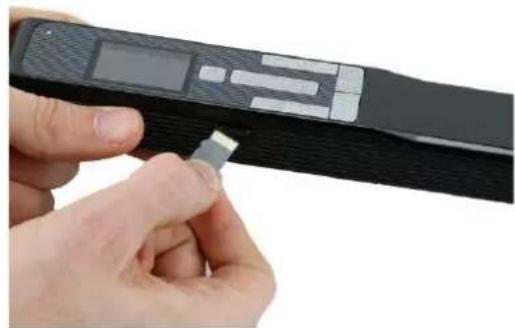
- Insérez-la dans l'adaptateur de carte microSD fourni.
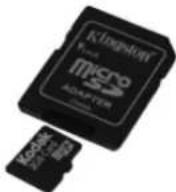
-
Insérez l'adaptateur dans le logement prévu à cet effet sur l'ordinateur. Si vous ne pouvez pas utiliser l'adaptateur de carte microSD, vous pouvez l'insérer dans un lecteur de carte mémoire (non inclus) pour le connecter à votre terminal.
-
La carte mémoire contenant vos documents s'affiche sur votre terminal.
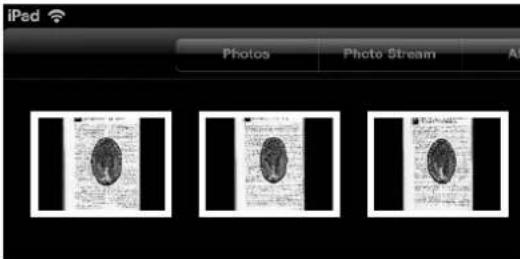
Exemple illustré pour iOS
- Ouvrez la carte mémoire puis déplacez vos documents vers votre terminal. Les documents se trouvent dans le dossier DCIM\100Media du disque amovible.
Dès que vos documents sont transférés vers votre PC ou Mac, ils peuvent être traités avec Readiris™ Pro. Pour savoir comment traiter les documents avec Readiris Pro, consultez le Guide d'utilisation complet sur la page www.irislink.com/support
6. Transfert des documents vers l'ordinateur/la tablette via Wifi
- Appuyez sur le bouton Scanner/Mise sous tension/Entrée pendant 2 secondes pour mettre le scanner sous tension.
- Activez le Wifi :
• Appuyez sur le bouton Wifi.
Un voyant Wifi rouge commence à clignoter.
- Le Wifi est prêt lorsque le voyant rouge devient vert.
- Activez la connexion Wifi sur votre ordinateur et sélectionnez le réseau IRIScanBook-f2XXX.
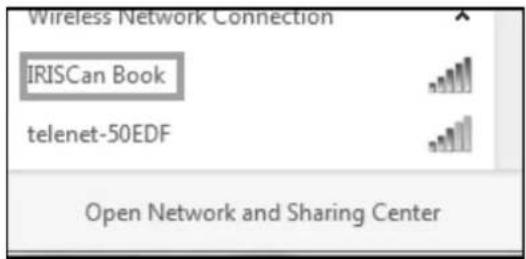
- Lors de cette première connexion, vous êtes invité à indiquer le mot de passe. Le mot de passe par défaut est 12345678.
- Établissez la connexion.
Remarque : lorsque vous êtes connecté au réseau IRIScan Book, vous n'avez pas accès à Internet.
- Ouvrez un navigateur web et indiquez l'adresse suivante : 10.10.1.1 ou iriscan.book.
Vous accédez au contenu de la carte sur un serveur de fichiers sécurisé.
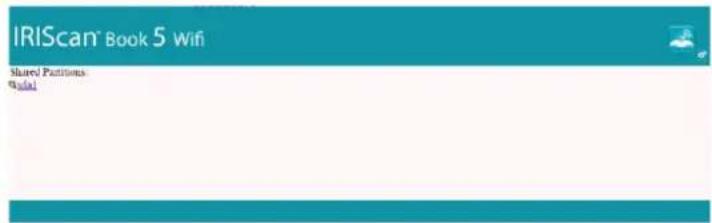
Conseil : sur une tablette, vous pouvez également télécharger et modifier vos documents dans l'application InstantResult™ Wifi 2.
-
Téléchargez les fichiers requis. Pour ce faire, procédez comme suit :
-
Cliquez sur le fichier requis pour afficher les images numérisées.
- Sélectionnez le ou les fichiers en cochant les cases de la colonne Delete (Supprimer)/Download (Télécharger).
- Cliquez sur l'icône de téléchargement .

- Le fichier est enregistré en tant qu'image JPG, fichier PDF ou PDF multipage selon le format de sortie sélectionné pendant la numérisation.
Remarque : sur un ordinateur Windows, les fichiers sont enregistrés au format .tar. Vous avez besoin d'un utilitaire de décompression comme 7-Zip pour les décompresser.
7. Numérisation et édition de documents avec l'application InstantResult™ Wifi 2
7.1 Téléchargement et ouverture d'InstantResult Wifi 2
- Téléchargez l'application InstantResult Wifi 2 du site App Store (iPhone/iPad) ou Google Play Store (Android).
- Mettez le scanner sous tension.
- Activez le Wifi sur votre scanner.
- Sur votre terminal, accédez à Paramètres > Wifi > et sélectionnez le nom du scanner pour configurer la connexion Wifi.
- Lors de cette première connexion, vous êtes invité à indiquer le mot de passe. Le mot de passe par défaut est 12345678.
Remarque : lorsque vous êtes connecté au réseau IRIScan Book, vous n'avez pas accès à Internet.
Pour vous connecter à Internet pendant que vous utilisez l'application et le scanner, suivez les étapes de la section 7.5.1. Connexion à Internet pendant l'utilisation de l'application et du scanner.
- Ouvrez l'application InstantResult Wifi 2.
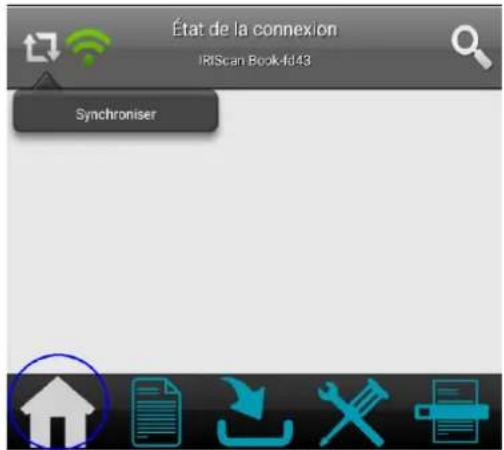
text_image
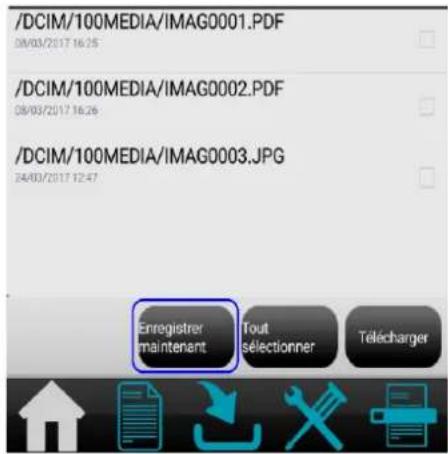
État de la connexion IRScan Book-Id:43 Synchroniser- Tapez sur l'icône Synchroniser et puis sur le bouton Enregistrer maintenant pour accéder au Support technique, recevoir des versions d'évaluation gratuites à télécharger, des didacticiels vidéo, des remises sur les nouveaux produits, etc.
text_image
/DCIM/100MEDIA/IMAG0001.PDF 08/03/2017 16:25 /DCIM/100MEDIA/IMAG0002.PDF 08/03/2017 16:26 /DCIM/100MEDIA/IMAG0003.JPG 24/03/2017 12:47 Enregistrer maintenant Tout sélectionner Télécharger7.2 Numérisation d'images
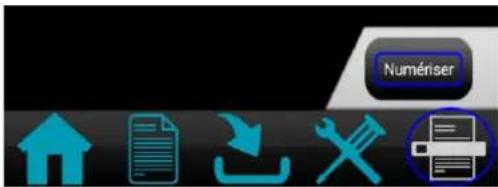
- Accédez à l'onglet Numériser et tapez sur le bouton Numériser de votre terminal mobile.
text_image
NumériserRemarque : pour modifier la résolution de numérisation, accédez à l'onglet Paramètres, tapez sur Numériser, puis sélectionnez Basse (300 PPP) ou Moyenne (600 PPP).
- Le mot Scan apparaît à l'écran du scanner.
- Commencez à numériser la ou les pages.
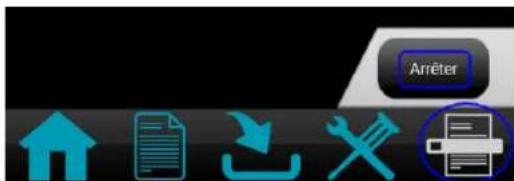
- Pour arrêter la numérisation, tapez sur le bouton Arrêter de votre terminal mobile.
text_image
ArrêterVous pouvez ensuite éditer vos numérisations (consultez la section Édition des images numérisées et enregistrement dans un dossier nouveau ou existant).
7.3 Accès et téléchargement des images numérisées
Vous pouvez accéder à toutes les images numérisées de la carte microSD du scanner et sélectionner celles que vous souhaitez télécharger pour les modifier, les enregistrer, les partager, etc.
Notez que vous pouvez sélectionner manuellement les images numérisées ou tapez sur le bouton Tout sélectionner.
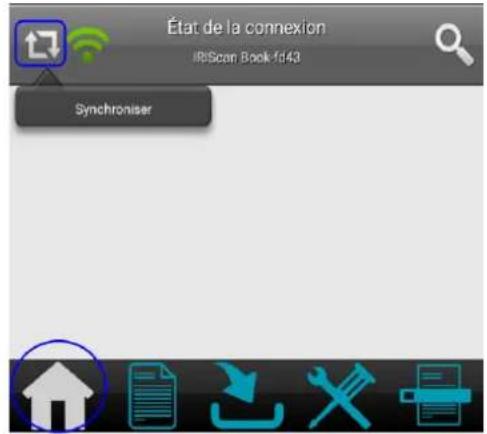
- Accédez à l'onglet Accueil, tapez sur l'icône Synchroniser puis tapez sur le bouton correspondant à l'action que vous souhaitez effectuer.
text_image
État de la connexion IRiScan Book-fd43 Synchroniser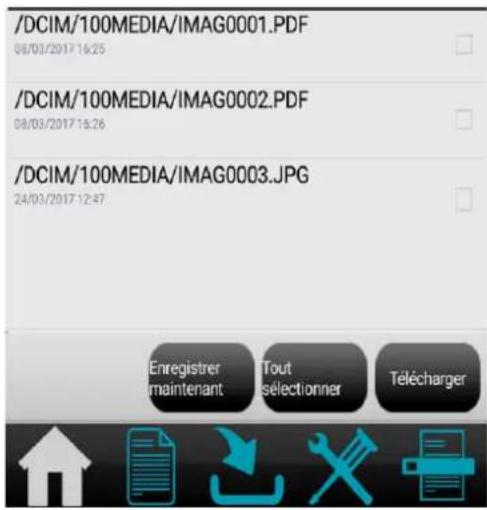
text_image
/DCIM/100MEDIA/IMAG0001.PDF 08/03/2017 16:25 /DCIM/100MEDIA/IMAG0002.PDF 08/03/2017 16:26 /DCIM/100MEDIA/IMAG0003.JPG 24/03/2017 12:47 Enregistrer maintenant Tout sélectionner Télécharger- Lorsque vous sélectionnez le ou les fichiers et tapez sur le bouton Télécharger, vous êtes automatiquement redirigé vers l'onglet Télécharger où vous pouvez sélectionner le ou les fichiers à éditer et/ou enregistrer dans un nouveau dossier ou un dossier existant.
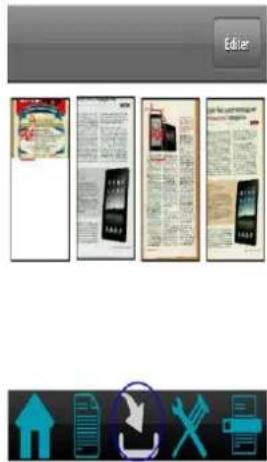
Remarque : seuls les fichiers image peuvent être édités. Un fichier PDF ne peut pas être édité dans cette application.
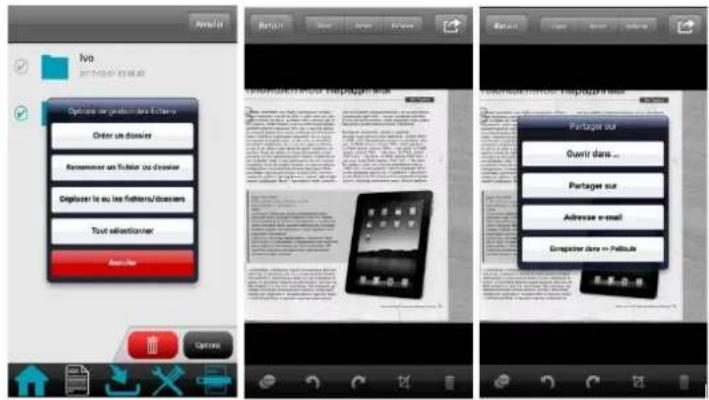
7.4 Édition des images numérisées et enregistrement dans un dossier nouveau ou existant
Accédez à l'onglet Dossier et modifiez votre dossier et vos fichiers.
text_image
Ivo 2017/03-15 18:46 AM Options de gestion dans l'éloire Order un dossier Rememmer un fichier ou dossier Explorer le ou les fériens/dressiers Tout électionner Awards PARANTIS DE LAIRÉ DE MÉRPOZULIER PARANTIS DE LAIRÉ DE MÉRPOZULIER PARANTIS DE LAIRÉ DE MÉRPOZULIER Partages sur Ouvir dans ... Partages sur Adresse e-mail Explorer dans » Péloule7.5 Vérification des paramètres de l'application
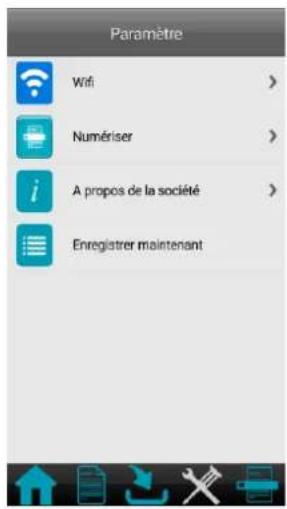
Accédez à l'onglet Paramètres si vous souhaitez vérifier les paramètres Wifi et les options de numérisation.
text_image
Paramètre Wifi > Numériser > A propos de la société > Enregistrer maintenant >7.5.1 Connexion à Internet pendant l'utilisation de l'application et du scanner.
- Accédez à l'onglet Accueil et tapez sur l'icône Synchroniser.
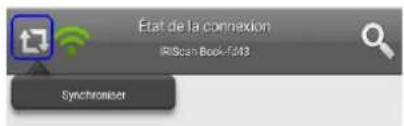
text_image
État de la connexion IRScan Book-f543 Synchroniser- Accédez à l'onglet Paramètres et tapez sur l'icône Wifi.
- Accédez à la section Interface du répéteur et tapez sur l'option DEFAULT_EXT_SS....
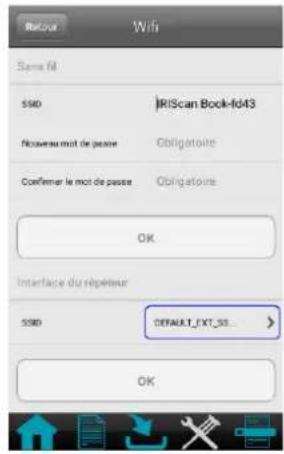
text_image
Retour Wifi Same fil SSMD IRIScan Book-fd43 Nouveau mot de passe Obligatoire Conférer le mot de passe Obligatoire OK Interface du répéteur SSMD DEFAULT_XT_SS... OK- Sélectionnez votre réseau Wifi et tapez votre mot de passe Wifi.
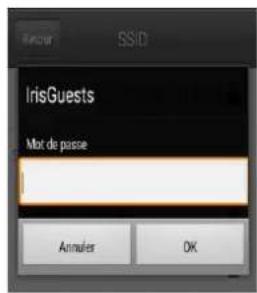
- Tapez sur OK pour confirmer.
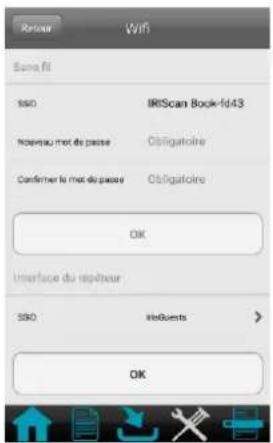
text_image
Sens fil SSO IRIScan Book-fid43 Novembre mot de passe Obligatoire Confirme le mot de passe Obligatoire OK Interface du répubeur SSO:%ffants OK- Après 30 secondes, l'icône Wifi de votre scanner s'allume en rouge puis devient verte.
- Un message s'affiche. Tapez sur Fermer.
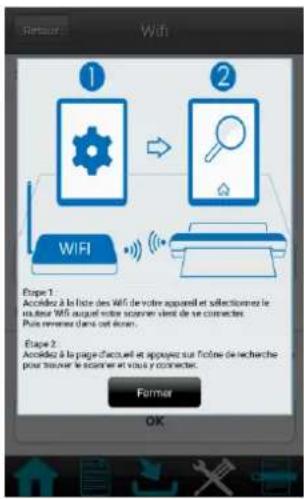
text_image
Retout WiFi ① ② WiFi Epage 1: Accédie à la liste des WiFi de votre apparaël et sélectionner le router WiFi auguel votre scinner vient de se connecter. Puis revenez dans cet écon. Epage 2: Accédie à la page d'accueil et appoyez sur l'octre de recherche pour trouver le scinner et voulu y connecter. Former OK8. Numérisation, édition et conversion d'images en texte modifiable avec InstantResult (Windows uniquement)
Avec InstantResult™, vous pouvez utiliser l'IRIScan Book 5 Wifi même sans carte microSD. Il vous suffit de le connecter à un ordinateur Windows à l'aide du câble Micro USB inclus.
Mieux encore, vous pouvez
o convertir les documents numérisés en texte modifiable ;
o effectuer diverses actions d'édition, par exemple la rotation d'image, le détourage, etc. ;
- les enregistrer en tant que fichiers non modifiables (fichiers image) ou modifiables (Word, PDF, etc.).
8.1 Installation d'InstantResult
- Ouvrez votre navigateur Internet et accédez à la page www.irislink.com/start.
- Faites défiler la page jusqu'à IRIScan Book 5 Wifi.
- Cliquez sur Download pour télécharger le logiciel.
- Accédez à l'emplacement au niveau duquel vous avez téléchargé le logiciel et exécutez le fichier d'installation.
- Cliquez sur InstantResult et suivez les instructions affichées à l'écran.
text_image
IRIS Document Knowledge for A CANON COMPANY Readiris™ Pro InstantResult™ IRISCompressor™ Quick User Guide IRIScan® Book 5 Wifi- Cliquez sur Terminer pour finaliser l'installation.
8.2 Utilisation d'InstantResult pour la numérisation
- Connectez l'IRIScan Book 5 Wifi à un ordinateur Windows à l'aide du câble Micro USB inclus.
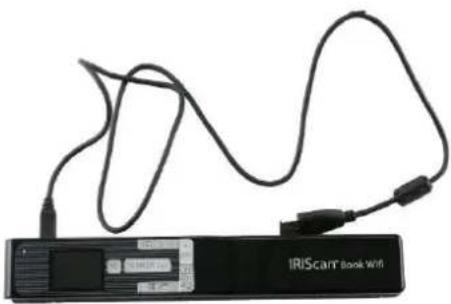
- Appuyez sur le bouton Scanner/Mise sous tension/Entrée pendant 2 secondes pour mettre le scanner sous tension.
Vérifiez que l'icône suivante est affichée à l'écran :
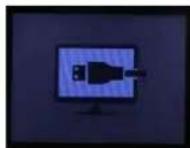
- Lancez InstantResult à partir du menu Démarrer de Windows.
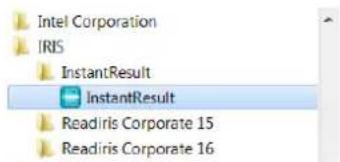
text_image
Intel Corporation IRIS InstantResult InstantResult Readiris Corporate 15 Readiris Corporate 16- Placez le scanner en haut du document à numériser.
- Appuyez une seule fois sur le bouton Scanner/Mise sous tension/Entrée. Le mot Scan apparaît à l'écran.
• D'un mouvement lent et régulier, faites glisser le scanner sur la page.
L'image numérisée est instantanément affichée dans l'écran InstantResult.
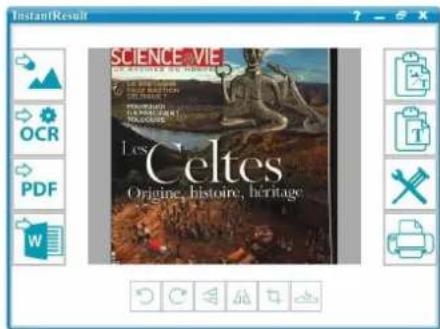
text_image
InstantRevoit SCIENCEVIE LES CÉTES Origine, histoire, héritage- Lorsque vous avez atteint le bas de la page, appuyez à nouveau sur le bouton Scanner/Mise sous tension/Entrée pour arrêter la numérisation.
8.3 Utilisation d'InstantResult pour convertir les fichiers numérisés en texte modifiable
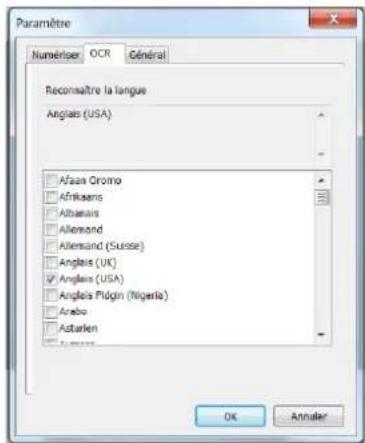
Avant de numériser une image, sélectionnez la langue du texte de l'image.
- Cliquez sur le bouton Paramètres.

- Cliquez sur l'onglet OCR.
- Sélectionnez la ou les langues du texte à reconnaître (vous pouvez sélectionner jusqu'à 8 langues).
• Cliquez sur OK.
text_image
Paramètre Numériser OCR Cénéral Reconnaître la langue Anglais (USA) Afaana Oromo Afrikaans Albanians Allemand Allemand (Suisse) Anglais (UK) Anglers (USA) Anglais Pidgin (Nigeria) Arabio Asturien Angras OK Annulier- Pour numériser les images, suivez les étapes 4 à 7 de la section Utilisation d'InstantResult pour la numérisation.
8.4 Utilisation d'InstantResult pour éditer les fichiers numérisés
- Éditez le fichier image que vous venez de numériser avec la barre d'outils d'édition.
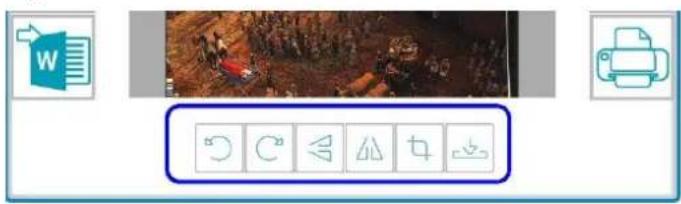
- Importez les fichiers image existants (.TIF, .TIFF, .JPG, .JPEG, .BMP, .PNG, .J2K, .J2C) en cliquant sur le bouton.
Remarque : les fichiers multipages et PDF ne sont pas pris en charge avec ce bouton.
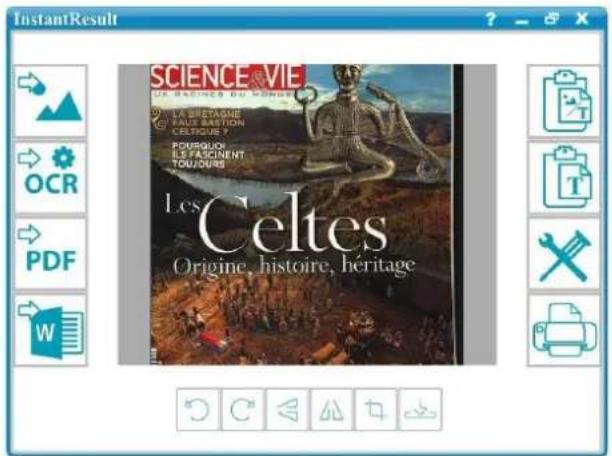
8.5 Utilisation d'InstantResult pour enregistrer les fichiers numérisés (reconnus)
text_image
InstantResult SCIENCE VIE LE RÉSTÈNE DU CHINESE LA BRETAGE FAUX BASTION CELTIOUS ? POUSSIGN LE FACIMENT TOUIJOURS Les Celtes Origine, histoire, heritage
Permet d'enregistrer l'image numérisée en tant que fichier .JPG ou .BMP.

Permet d'enregistrer votre image numérisée reconnue en tant que fichier .DOCX, .PDF, .XLSX ou .TXT.

Permet d'enregistrer votre image numérisée reconnue en tant que fichier .PDF.

Permet d'enregistrer votre image numérisée reconnue en tant que fichier .DOCX.

Permet de copier l'image et le texte reconnu de votre image numérisée dans le presse-papiers.
Vous pouvez ensuite les coller ailleurs.

Permet de copier uniquement le texte reconnu de votre image numérisée dans le presse-papiers.
Vous pouvez ensuite la coller ailleurs.

Permet d'accéder aux paramètres de numérisation et de reconnaissance (OCR).

Permet d'imprimer votre image numérisée.
Dès que vos documents sont transférés vers votre PC ou Mac, ils peuvent être traités avec Readiris Pro. Pour savoir comment traiter les documents avec Readiris Pro, consultez le Guide d'utilisation complet sur la page www.irislink.com/support
9. Informations techniques
9.1 Configuration minimale requise pour Windows
| Système d'exploitation | Windows 10, 8, 7 (aucune installation de pilote n'est nécessaire) |
| Processeur | Processeur de 1 GHz ou supérieur |
| Mémoire RAM | 2 Mo |
| Espace sur le disque dur | 1 Go |
| Matériel | 1 port USB disponible |
9.2 Configuration minimale requise pour Mac OS
| Système d'exploitation | Mac OS Yosemite 10.10, El Capitan 10.11 et Sierra 10.12 (aucune installation de pilote n'est nécessaire) |
| Processeur | Processeur de 1 GHz ou supérieur |
| Mémoire RAM | 2 Mo |
| Espace sur le disque dur | 1 Go |
| Matériel | 1 port USB disponible |
9.3 Configuration minimale requise pour les systèmes d'exploitation iOS et Android
| Système d'exploitation | iOS 8.0 ou ultérieur et Android 4.4.4 ou ultérieur |
| Matériel | Lecteur de carte mémoire (non inclus) |
9.4. Spécification du scanner
| Capteur d'images | Capteur d'image par contact en couleur A4 | |||
| Résolution | 300 ppp (par défaut), 600 ppp ou 1200 ppp | |||
| Vitesse de numérisation maximale | +- 3 secondes par document (A4, 300 ppp, couleur) | |||
| Capacité (basée sur une carte microSD de 2 GB*) *Le nombre d'images numérisées peut varier suivant la complexité du contenu. | 300 ppp | 600 ppp | 1200 ppp | |
| Couleur | 1600 | 600 | 190 | |
| Mono | 2000 | 800 | 190 | |
| Largeur de numérisation | 216mm | |||
| Longueur de numérisation | 1200mm | |||
| Format de fichier | JPG/PDF/PDF multipage | |||
| Écran d'affichage | LCD couleur de 1.5" | |||
| Port USB | USB 2.0 haute vitesse | |||
| Wifi | Wifi 802.11 b/g/n | |||
| Mémoire externe | Carte MicroSD (carte TF) d'une capacité max. de 32 Go | |||
| Batterie intégrée | Batterie lithium-ion (800mA) | |||
| Certifications | Pour le scanner : CE/LVD/EMC/RoHS/FCC/MIC (législation japonaise sur la radio)Pour la batterie lithium-iON : CE/38.3/FCC/UL/IEC62133 | |||
10. Résolution de problèmes
| Problème | Cause | Solution |
| Je n'arrive pas à mettre le scanner sous tension. | Niveau des piles faible. | Connectez le scanner à un ordinateur.Chargez la batterie du scanner au moyen de l'adaptateur de courant. |
| Impossible d'enregistrer les images après les avoir numérisées. | Il n'y a pas de carte microSD dans le logement prévu à cet effet.La carte microSD est saturée. | Insérez une carte microSD.Transférez les images de la carte microSD vers votre ordinateur pour libérer de l'espace sur la carte.Pour formater la carte et supprimer son contenu :1. Appuyez sur le bouton Scanner/Mise sous tension/Entrée pendant 2 secondes pour mettre le scanner sous tension.2. Appuyez sur le bouton Menu.3. Accédez au groupe d'options 2/3 et sélectionnez l'option de formatage SD pour supprimer le contenu de la carte microSD. |
| Mon ordinateur ne reconnaît pas le scanner lorsque je le connecte. | Échec de la connexion. | Assurez-vous que les deux extrémités du câble USB sont correctement enfichées.Utilisez uniquement le câble Micro USB fourni. |
| Les images générées par le scanner sont floues. | La lentille du scanner n'est sans doute pas propre. | Nettoyez la lentille avec un tissu sec et doux. |
| ERROR s'affiche lors de la numérisation d'un document. | Vous faites glisser trop rapidement le scanner sur les documents. | Appuyez sur le bouton Scanner/Mise sous tension/Entrée pour numériser à nouveau votre document de façon plus lente et régulière. |
| Je ne peux pas ouvrir ou afficher les numérisations téléchargées à partir de la page web IRIScan Book 5 Wifi. | Les fichiers sont téléchargés en tant que fichiers .tar. | Décompressez les fichiers .tar dans une application telle que 7-Zip. |
| Tous les boutons du scanner sont bloqués. | Mode PDF multipage | Appuyez sur le boutonJPG/PDF/PDF multipage/Basjusqu'à ce que le mode JPG ou PDF soit sélectionné. |
| Je ne parviens pas à me connecter au réseau IRIScanBook-f2XXXet à transférer des documents vers mon ordinateur/tablette via Wifi. | Vous avez modifié le mot de passe par défaut (12345678). | Réinitialisez votre mot de passe :1. Appuyez sur le bouton Scanner/Mise sous tension/Entrée pendant 2 secondes pour mettre le scanner sous tension.2. Appuyez sur le bouton Wifi et attendez que le voyant Wifi rouge devienne vert.3. Appuyez à nouveau sur le bouton Wifi pendant environ 10 secondes.4. Le voyant Wifi rouge clignote pendant environ 1 minute avant de devenir vert.5. Le mot de passe du Wifi a été correctement réinitialisé avec les paramètres d'usine (mot de passe : 12345678). |
| L'erreur NO CALIB affiche à l'écran de mon scanner. | Erreur de calibrage | Contactez le Support technique. |
En cas de problèmes liés à l'utilisation du scanner IRIScan Book 5 Wifi, consultez la page des questions fréquentes (FAQ) sur notre site web ou contactez le Support technique via la page www.irislink.com/support.
11. Mentions légales
ISBS_pko_20170331_06
Copyrights
Copyrights © 2012-2017 I.R.I.S. Tous droits réservés.
I.R.I.S. détient les droits d'auteur de toute la documentation relative à l'IRIScan Book.
Les informations contenues dans ce document sont la propriété exclusive d'I.R.I.S. Le contenu est sujet à modification sans notification préalable et ne représente aucun engagement de la part d'I.R.I.S. Le logiciel décrit dans ce document est fourni avec un contrat de licence qui spécifie les conditions d'utilisation du produit. Le logiciel doit être exclusivement utilisé ou copié conformément aux conditions de cet accord. Aucune partie de la présente publication ne peut être reproduite, transmise, stockée dans un système de récupération ou traduite dans une autre langue sans l'autorisation écrite préalable d'I.R.I.S.
Cette documentation utilise des noms fictifs à des fins d'exemples. Les références à des personnes, sociétés ou organisations réelles sont strictement fortuites.
Marques commerciales
Le logo IRIScan Book et IRIScan Book sont des marques commerciales de la société Image Recognition Integrated Systems S.A.
Technologie OCR par I.R.I.S.
Technologies Linguistic et AutoFormat développées par I.R.I.S.
Windows est une marque commerciale déposée de Microsoft Corporation aux États-Unis et dans d'autres pays.
Tous les autres noms de produits mentionnés dans cette documentation sont des marques commerciales ou des marques déposées de leurs propriétaires respectifs.
Brevets
IRIScan Book est protégé par un brevet. Pour plus d'informations, consultez les notes de publication.
12. Conformité
Conformité aux directives RoHS et DEEE
Ce produit est conforme aux règlementations RoHS de la directive du Parlement européen et du Conseil sur les restrictions de l'utilisation de certaines substances dangereuses dans les équipements électriques et électroniques (2011/65/UE) et de la directive sur les déchets d'équipements électroniques et électriques (DEEE) (2012/19/UE).
Déclaration de conformité à la FCC en matière d'interférences radioélectriques
Cet équipement a été testé et jugé conforme aux limites d'un appareil numérique de classe B stipulées dans la section 15c de la réglementation de la FCC. Ces limites sont établies pour garantir une protection raisonnable contre les interférences nuisibles dans une installation résidentielle. Cet équipement génère, utilise et peut émettre des ondes de radiofréquence et peut, s'il n'est pas installé et utilisé conformément aux instructions, provoquer des interférences nuisibles aux communications radio. Il n'existe toutefois aucune garantie qu'une installation spécifique ne provoquera pas d'interférence. En cas d'interférences avec la réception radio ou télévisuelle, qu'il est possible de vérifier par la mise hors tension et sous tension de l'équipement, vous pouvez tenter de les corriger à l'aide d'une ou plusieurs des mesures suivantes :
• Réorientez ou déplacez l'antenne de réception.
- Augmentez la distance entre l'équipement et le récepteur.
• Raccordez l'équipement à une prise d'un circuit différent de celui auquel le récepteur est raccordé.
- Consultez le distributeur ou un technicien radio/TV expérimenté pour obtenir de l'aide.
Cet équipement a été testé et certifié conforme aux limites autorisées pour un équipement numérique de classe B, conformément à la réglementation de la FCC. Pour rester conforme à la réglementation de la FCC, des câbles blindés doivent être utilisés avec cet équipement. Une utilisation avec un équipement non approuvé ou des câbles non blindés risque de provoquer des interférences avec la réception radio ou télévisuelle. L'utilisateur est averti que tout changement ou modification non expressément approuvé par le fabricant pourrait annuler l'autorisation d'exploitation de l'équipement accordée à l'utilisateur. Cet appareil est conforme à la section 15c de la réglementation de la FCC. Son utilisation est soumise aux deux conditions suivantes : (1) cet équipement ne doit pas causer d'interférences nuisibles et (2) il doit accepter toutes les interférences reçues, y compris celles susceptibles de provoquer un fonctionnement indésirable.