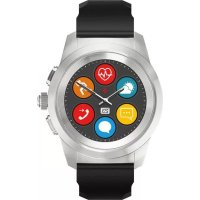
ZeTime - Smartwatch MYKRONOZ - Notice d'utilisation et mode d'emploi gratuit
Retrouvez gratuitement la notice de l'appareil ZeTime MYKRONOZ au format PDF.

| Caractéristiques techniques | Écran tactile couleur de 1,22 pouces, résolution 240 x 240 pixels, technologie LCD. |
|---|---|
| Connectivité | Bluetooth 4.0, compatible avec iOS et Android. |
| Capteurs | Moniteur de fréquence cardiaque, accéléromètre, capteur de sommeil. |
| Autonomie de la batterie | Jusqu'à 5 jours en mode smartwatch, jusqu'à 30 jours en mode horloge. |
| Utilisation | Notifications d'appels, messages, suivi d'activité, contrôle de la musique. |
| Maintenance | Nettoyer avec un chiffon doux, éviter les produits chimiques agressifs. |
| Réparation | Réparation possible via service client, pièces de rechange disponibles. |
| Sécurité | Résistance à l'eau IP67, ne pas immerger dans l'eau. |
| Informations générales | Poids : 50 g, dimensions : 44 x 44 x 12 mm, disponible en plusieurs coloris. |
FOIRE AUX QUESTIONS - ZeTime MYKRONOZ
Questions des utilisateurs sur ZeTime MYKRONOZ
0 question sur cet appareil. Repondez a celles que vous connaissez ou posez la votre.
Poser une nouvelle question sur cet appareil
Téléchargez la notice de votre Smartwatch au format PDF gratuitement ! Retrouvez votre notice ZeTime - MYKRONOZ et reprennez votre appareil électronique en main. Sur cette page sont publiés tous les documents nécessaires à l'utilisation de votre appareil ZeTime de la marque MYKRONOZ.
MODE D'EMPLOI ZeTime MYKRONOZ
Merci d'avoir choisi ZeTime de MyKronoz, vous faites maintenant partie de la communauté ZeTime. Vous avez décidé, avec nous, de briser les codes des montres connectées traditionnelles pour créer une montre hybride sans compromis. ZeTime est née en Suisse, le berceau de l'industrie horlogère et c'est pourquoi elle a été pensée et développée avec beaucoup de soin et de passion. ZeTime combine des matériaux de grande qualité et le meilleur de la technologie. ZeTime n'est pas seulement une incroyable montre connectée mais est également une pièce élégante que vous serez fier de porter tous les jours.
Boîtier en acier inoxydable : ZeTime est disponible en 6 teintes différentes d'acier supérieur pour convenir à votre style et à vos goûts mais plus important encore pour vous garantir la meilleure résistance au temps.
Verre saphir naturel : Afin de vous offrir la meilleure montre possible, il était essentiel pour nous de ne faire aucun sacrifice sur le type de verre que nous allions utiliser. C'est pour cette raison que nous avons sélectionné un verre saphir spécifique, qui fonctionne à la perfection avec notre surface tactile.
Ecran couleur TFT sur mesure & Smart movement : Pour créer une montre connectée révolutionnaire nous devions accomplir quelque chose que personne n'avait fait auparavant. C'est pourquoi nous avons élaboré une montre avec un écran couleur circulaire TFT combiné avec un mouvement mécanique intelligent, contrôlé par un processeur dans la montre. Le résultat est époustouflant et offre une expérience utilisateur unique.
Résistance à l'eau 5 ATM : Parce que nos montres nous accompagnent partout où nous allons, nous avons conçu la ZeTime pour offrir les meilleures performances dans tous les types d'environnements, même au contact de l'eau.
Jusqu'à 30 jours d'autonomie : Grâce à notre technologie propriétaire smart movement, ZeTime est parfaitement compatible avec les appareils Android et iOS et vous permet de bénéficier d'une autonomie hors du commun pour une montre connectée. Jusqu'à 3 jours d'autonomie en mode smartwatch et jusqu'à 30 jours additionnels en mode analogue, vous permettant de lire l'heure même lorsque l'écran est éteint.
table des matières
- Charge - 08 -
- Batterie - 09 -
- Configuration - 10 -
- Calibration - 11 -
- Configurations requises - 12 -
- Appels entrants - 13 -
- Appels manqués - 14 -
- SMS - 15 -
- Notifications - 16 -
- Rappels - 17 -
- Activité - 18 -
- Alerte d'inactivité - 22 -
- Rythme cardiaque - 23 -
- Sommeil - 24 -
- Alarme - 25 -
- Déclencheur photo - 26 -
- Contrôle de la musique - 27 -
- Alerte anti-perte - 28 -
- Prévisions météo - 28 -
- Chronomètre - 29 -
- Minuteur - 31 -
- Localiser mon téléphone - 31 -
- Personnaliser votre montre - 32 -
- Fuseau horaire - 32 -
- Activation automatique - 33 - de l'écran
- Mode gaucher - 33 -
- Mode nuit - 34 -
- Réglages - 35 -
- Mise à jour du logiciel - 36 -
- Bracelet - 37 -
- Accessoires - 38 -
- Caractéristiques techniques - 40 -
text_image
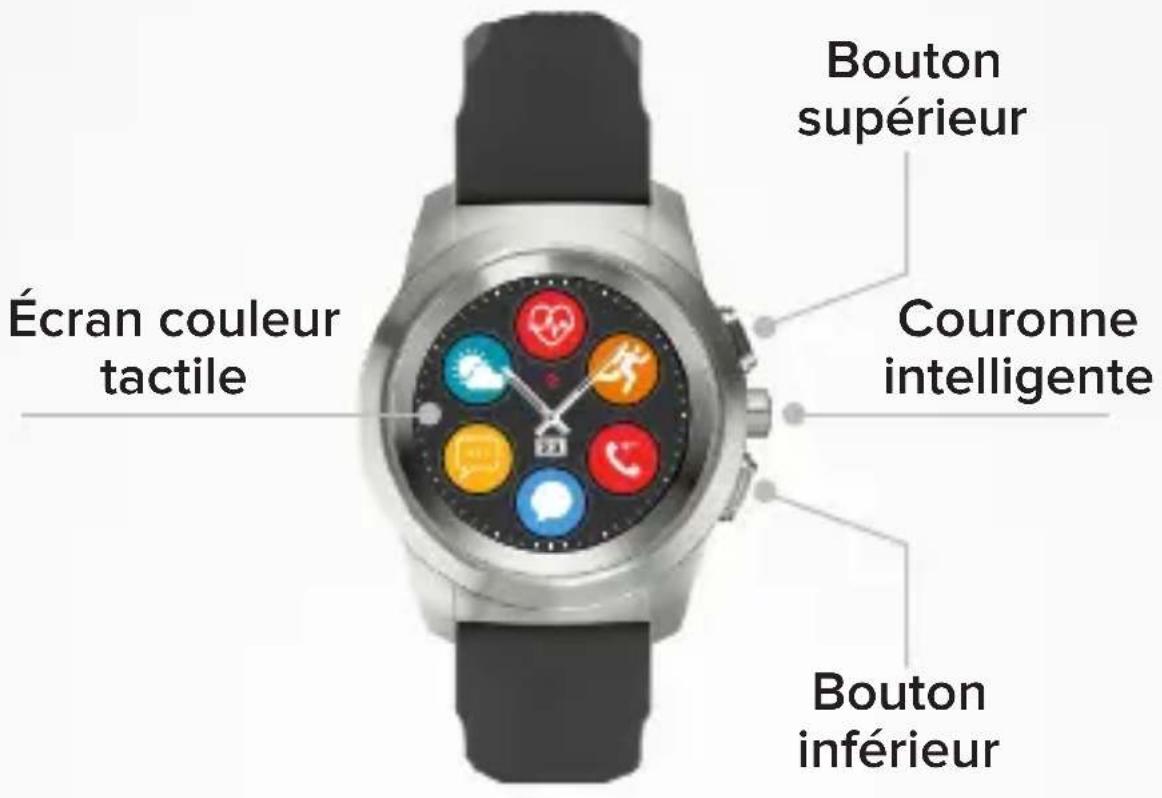
Écran couleur tactile Bouton supérieur Couronne intelligente Bouton inférieurI BOUTON SUPÉRIEUR
Appuyez sur le bouton supérieur pour allumer l'écran, retourner à la page d'accueil ou mettre votre montre en veille.
I BOUTON INFÉRIEUR
- Appuyez sur le bouton inférieur pour allumer l'écran, revenir en arrière d'une étape dans la structure du menu, sortir d'un menu ou accéder à vos évènements du calendrier.
- Maintenez appuyé pour allumer ou éteindre la montre.
I BOUTONS INFÉRIEUR ET SUPÉRIEUR
Appuyez simultanément pendant 10 secondes sur le bouton inférieur et supérieur pour réinitialiser l'appareil.
Attention : toutes les informations stockées dans l'appareil seront perdues.
COURONNE INTELLIGENTE
• Tournez la couronne pour naviguer à travers les menus.
- Appuyez une fois sur la couronne pour sélectionner une application.
- Appuyez deux fois sur la couronne pour aligner les aiguilles à 9:15.
- Appuyez une fois pour activer le mode nuit (depuis l'écran de veille).
commandes de base sur L'écran tactiLe
I DEPUIS LA MONTRE
text_image
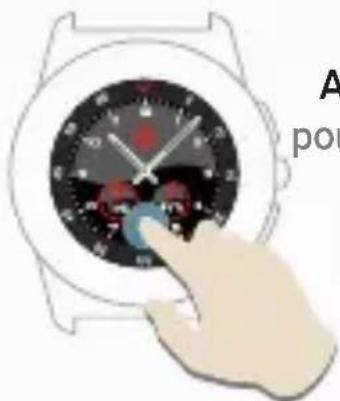
A potAppuyez longuement pour changer de cadran.
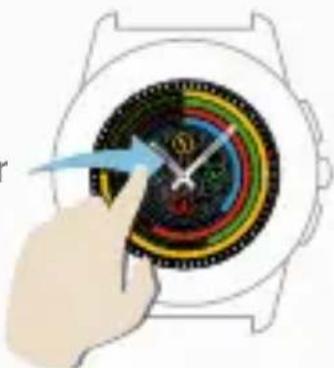
Glissez vers la droite
pour accéder au menu Activité.
Glissez vers la gauche
pour accéder au menu principal.
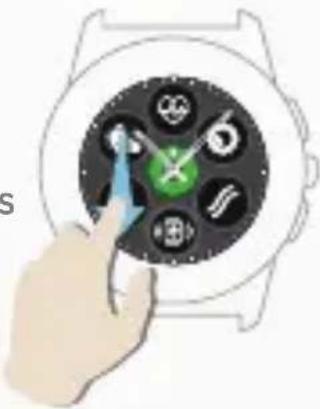
Glissez vers le bas
pour afficher les raccourcis.
Glissez vers le haut
pour afficher le centre de notifications.
I DEPUIS N'IMPORTE QUEL ÉCRAN
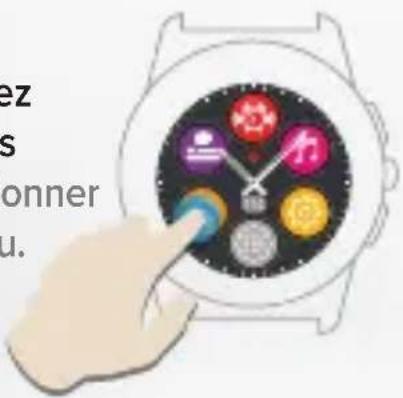
Appuyez une fois
pour sélectionner un menu.
text_image
ez s onner u.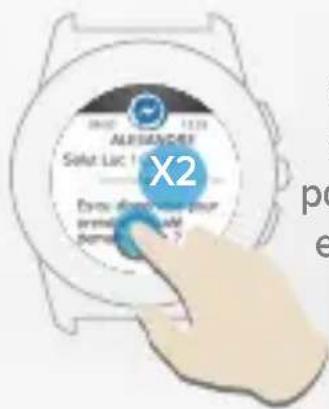
text_image
ALIMANCY Solut Lac 1 X2 Evo de lae, pour orme, plus pouleAppuyez deux fois
pour revenir en arrière.
NAVIGATION AVEC LA COURONNE INTELLIGENTE
ZeTime est équipée d'une couronne intelligente qui améliore l'expérience de navigation à travers les menus. Elle peut être utilisée depuis plusieurs écrans, pour sélectionner, naviguer ou ajuster certains réglages. En appuyant sur la couronne vous validerez votre sélection.
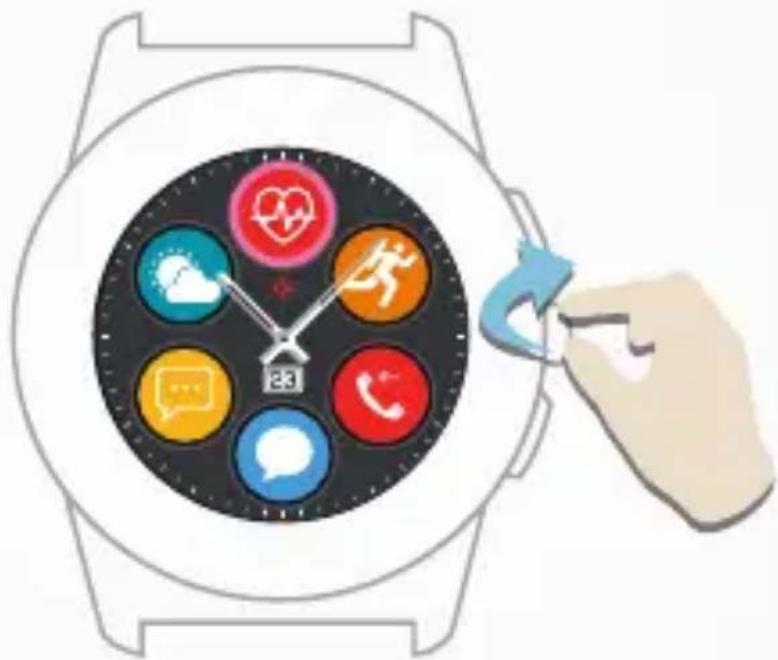
pour naviguer à travers les menus.
Appuyez une fois sur la couronne
pour sélectionner une application.
Appuyez deux fois sur la couronne
pour aligner les aiguilles à 9:15 depuis n'importe quel écran.
Appuyez une fois
pour activer le mode nuit (depuis l'écran de veille).
RACCOURCIS
Glissez votre doigt vers le bas pour accéder aux principaux raccourcis de votre ZeTime.
Rythme cardiaque
Mesurez votre fréquence cardiaque.
Météo
Consultez les prévisions météo en temps réel et des 3 prochains jours.
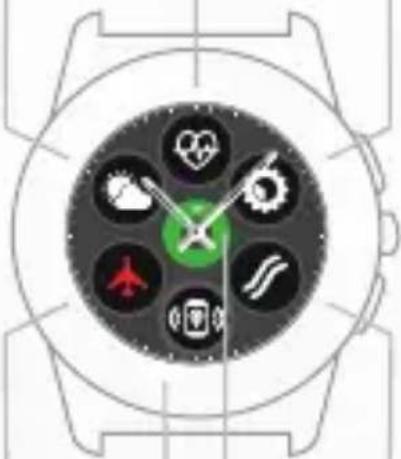
Ajustez la luminosité pour une meilleure visibilité.
Mode avion et statuts du Bluetooth
Le mode avion est désactivé. Le Bluetooth est déconnecté.
Le mode avion est activé.
Le mode avion est désactivé. Le Bluetooth est connecté.


Localiser mon téléphone
Vous aide à retrouver votre téléphone si celui-ci est à portée.
Vibrations et sons

Activez le mode vibreur (par défaut).

Activez le son et le vibreur (possibilité de les activer dans les paramètres de l'application mobile).

Activez le son.

Activez le mode silencieux.
Niveau de la batterie

Affiche le niveau de la batterie de votre montre.
1. CHARGE
Chargez votre ZeTime pendant 90 minutes avant de l'utiliser pour la première fois.
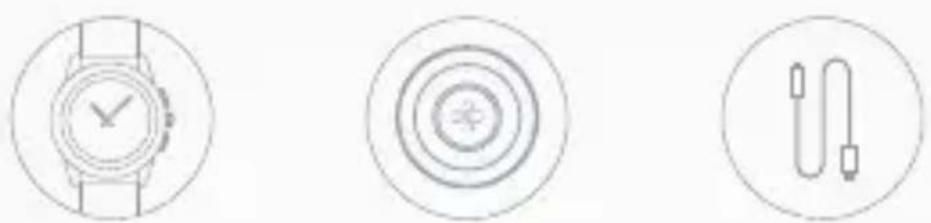
ZETIME SoCLE DE ChARgE CÂBLE
- Positionnez le dos de votre ZeTime sur le socle de charge.
- Branchez le câble USB au socle de charge.
- Branchez la partie large du câble USB à une source d'alimentation USB.
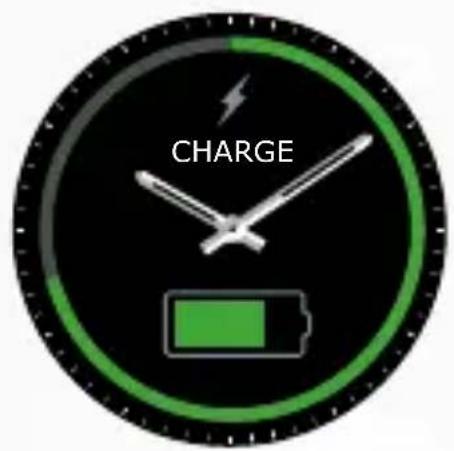
- Un témoin de charge indiquera que le chargement est en cours et sera entièrement rempli lorsque la montre sera complètement chargée.
- Débranchez le câble une fois que votre ZeTime est chargée.
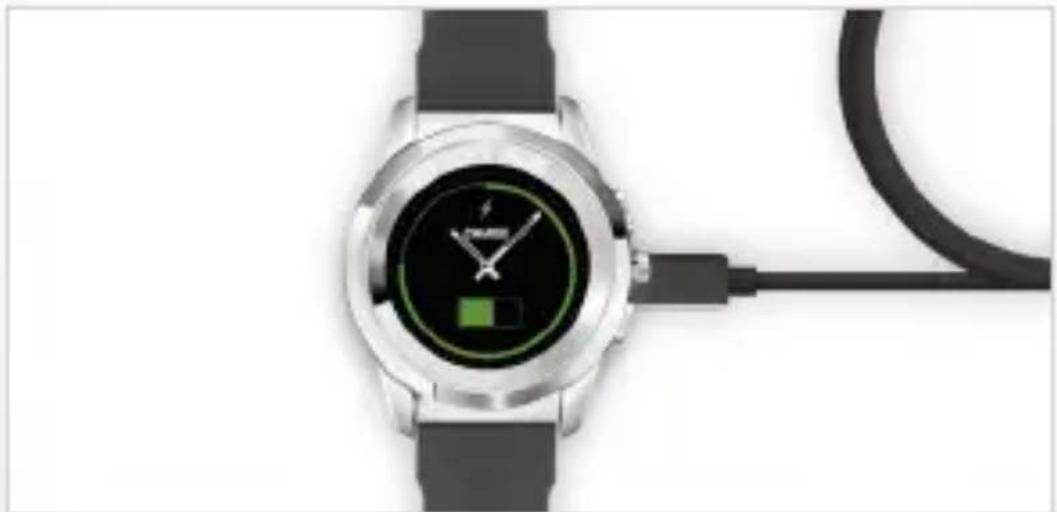
ZeTime offre une autonomie de 3 jours en mode smartwatch et offre 30 jours d'autonomie additionnelle en mode analogue.

Quand le niveau de charge de la batterie est faible, un indicateur batterie faible apparaît.
2. BATTERIE
Votre ZeTime fonctionne grâce à une batterie unique qui alimente à la fois l'écran tactile et le mouvement analogique, afin d'offrir une autonomie de 30 jours la plus optimisée possible avec une seule charge.
text_image
CHARGE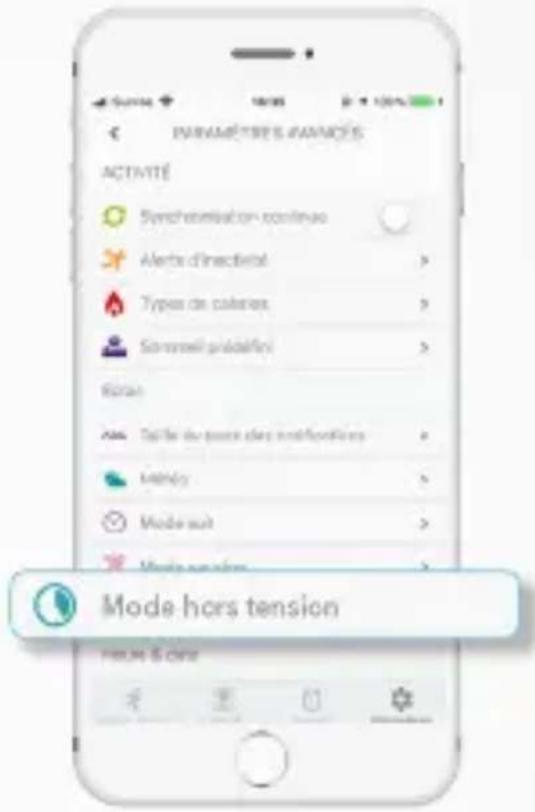
text_image
PARAMÉTRES FINANCES ACTIVITÉ Synchémination continues Alerts d'informat Types de calories Sommet le prédiéfin Résor Taille du point des modifications Intérie Mode suit Mode hors tension Mode 6 marsZeTime offre environ 3 jours d'autonomie en mode smartwatch pleinement opérationnel. Pendant cette période, ZeTime enregistre votre activité et vous alerte lorsque vous recevez un appel ou une notification.
Une fois un certain niveau de batterie atteint, ZeTime interrompra automatiquement les fonctions smartwatch pour fournir 30 jours d'autonomie additionnelle et alimenter le Smart Movement.
Durant ces 30 jours, les aiguilles indiqueront uniquement l'heure locale et aucune fonction supplémentaire ne sera disponible.
Vous pouvez choisir de maintenir le suivi de l'activité même lorsque votre montre est en mode analogue mais cela affectera l'autonomie restante de la batterie. Cette opération peut être effectuée depuis l'application ZeTime dans les Paramètres avancés (Mode hors tension -> mouvement des aiguilles + suivi de l'activité).

En usage intensif, l'autonomie de la montre est estimée à 3 jours. De nombreuses fonctionnalités comme le capteur de rythme cardiaque et l'écran couleur tactile consomment plus d'énergie que d'autres. L'autonomie de la batterie varie donc en fonction de la configuration et de l'utilisation. Les résultats réels sont susceptibles de varier.
3. CONFIGURATION
La première fois que vous allumerez votre ZeTime, vous serez invités à télécharger l'application ZeTime afin de procéder à la configuration de la montre.
text_image
Mauf de coum dans la personisation que Télècrés des réopérations. Demande 06 juissance Bluetooth « DeimerGbps2 » sans l'ou jouins et OPics. Amédié AmédiéI poUR ConfigURER VotRE ZEtImE
- Assurez-vous que le Bluetooth soit activé sur votre téléphone.
- Téléchargez l'application ZeTime depuis l'App Store ou le Google Play store.
- Ouvrez l'application ZeTime sur votre smartphone. Inscrivez-vous si vous êtes un nouveau membre ou connectez-vous avec votre compte existant. Après avoir entré vos informations personnelles suivez les instructions qui apparaissent à l'écran.
- Assurez-vous que votre ZeTime soit à proximité puis sélectionnez ZeTime dans la liste des appareils.
- Une demande de jumelage apparaïtra sur votre smartphone. Appuyez sur Jumeler pour l'accepter.
- Ensuite, une demande de jumelage apparaitra sur l'écran de votre ZeTime. Appuyez sur l'écran pour l'accepter.
- Lorsque votre ZeTime est jumelée avec succès, vous serez informé sur l'écran de votre ZeTime et sur l'application.
À la fin du processus de configuration, vous serez invité à mettre à jour le firmware de la montre si nécessaire. Nous vous conseillons de faire cette mise à jour avant d'utiliser votre ZeTime afin de profiter des dernières fonctionnalités. Avant d'effectuer la mise à jour, assurez-vous d'avoir plus de 30% de batterie sur votre téléphone.

Après la configuration initiale, ZeTime se connectera automatiquement à votre smartphone si celui-ci est allumé et à portée. Pour connecter ZeTime à un autre compte ou à un autre smartphone, nous vous conseillons de la dissocier de votre appareil. Ouvrez l'application ZeTime > allez dans les Paramètres > cliquez sur Déconnecter ZeTime. Puis répéter la procédure de configuration ci-dessus.
4. CALIBRATION
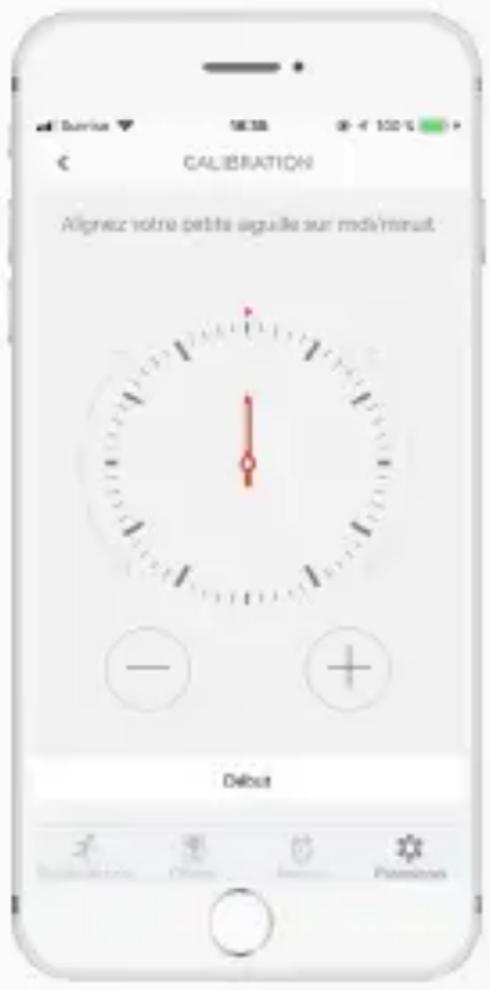
La calibration de ZeTime doit être faite à la suite du processus d'appairage afin de configurer l'heure sur votre montre. Vous serez invités à le faire automatiquement après avoir appairé votre appareil.
Pour calibrer votre montre, déplacez les aiguilles en glissant doucement votre doigt autour du cadran virtuel sur votre écran de smartphone. Vous pouvez ajuster la position des aiguilles en utilisant le « +/- » sur l'écran de votre smartphone.
natural_image
Simple white thermometer icon inside a black circle (no text or symbols)Alignez la petite aiguille avec le point rouge en haut du cadran puis alignez la grande aiguille avec la petite aiguille. Puis appuyez sur Suivant pour synchroniser votre ZeTime avec votre smartphone.
text_image
CALIBRATION Algez-vous petite siguile sur mds/meruit DébutVous pouvez réaliser la calibration depuis les paramètres de votre montre ou directement avec l'application ZeTime en suivant les étapes suivantes :
- Ouvrez l'application.
- Sélectionnez Paramètres et Paramètres avancés.
- Enfin, sélectionnez Calibration et suivez les instructions à l'écran.

Lorsque vous voyagerez dans un fuseau horaire différent, n'oubliez pas de synchroniser votre montre avec votre application ZeTime afin qu'elle s'ajuste automatiquement à l'heure locale.
Il est nécessaire d'installer l'application ZeTime sur votre smartphone pour pouvoir configurer et utiliser votre montre connectée.
text_image
Télécharger dans l'App Store
text_image
APPLI ANDROID SUR Google play
Modèles avec iOS 8+ et Bluetooth 4.2 BLE
iPhone 4s, 5, 5c, 5s, 6, 6s, 6s plus, 7, 7 plus, 8, 8 plus et X ipad (3ème, 4ème et 5ème génération), iPad Mini, iPod touch (5ème génération)

- ANDROID -
Certains modèles équipés de la version Android 5.0 et Bluetooth 4.2
Consultez la liste des appareils compatibles sur www.mykronoz.com.

ZeTime synchronise les notifications de vos SMS, emails, réseaux sociaux, événements du calendrier et rappels une fois que l'application ZeTime a été installée avec succès sur votre smartphone.
6. APPEL ENTRANTS
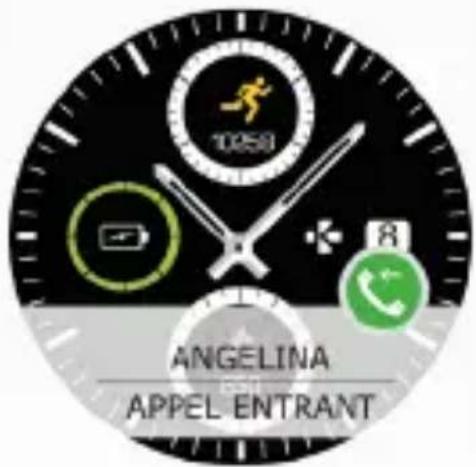
Lorsque vous recevez un appel, une notification d'appel entrant apparait sur votre ZeTime. Vous pouvez accepter ou rejeter l'appel directement depuis votre poignet. Si vous acceptez l'appel entrant, il vous faudra répondre avec votre smartphone.
text_image
10250 ANGELINA APPEL ENTRANT
Les utilisateurs Android peuvent répondre à un appel avec un message prédéfini ou avec des emojis (non disponible sur iOS).
7.APPELS MANQUÉS
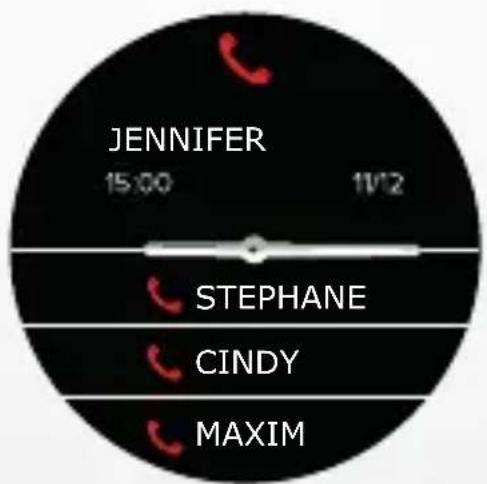
Vous pouvez consulter la liste de vos appels manqués depuis le centre de notifications ainsi que dans le menu dédié de votre montre.
text_image
JENNIFER 15:00 1V/2 STEPHANE CINDY MAXIM
Pour supprimer tous vos appels en absence, appuyez longuement sur l'écran.
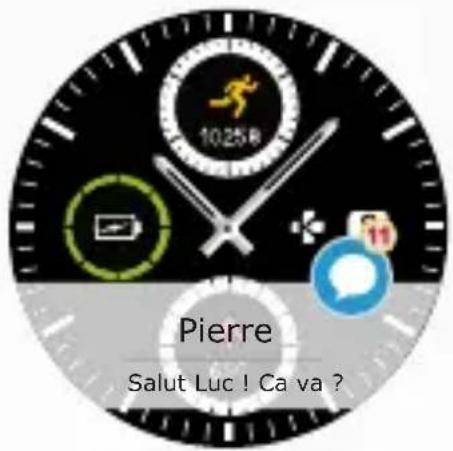
Avec ZeTime, vous pouvez recevoir et lire vos SMS depuis votre montre.
Grâce à sa technologie propriétaire « Smart movement », ZeTime détecte l'information qui est affichée sur l'écran et déplace les aiguilles horizontalement pour augmenter la visibilité et faciliter la lecture.
text_image
1025R Pierre Salut Luc ! Ca va ?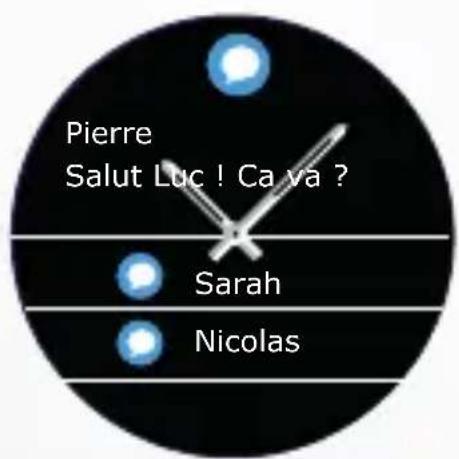
text_image
Pierre Salut Luc ! Ca va ? Sarah Nicolas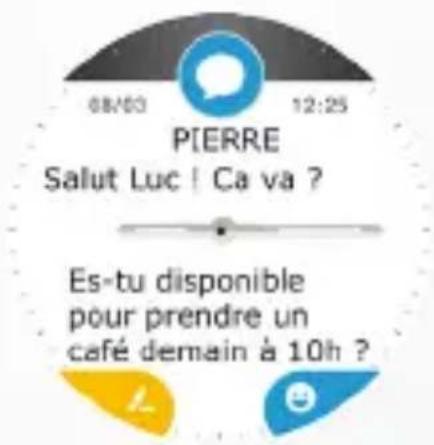
text_image
08/03 12:25 PIERRE Salut Luc | Ca va ? Es-tu disponible pour prendre un café demain à 10h ?
Réponses prédéfinies (utilisateurs Android) : ZeTime vous permet de répondre avec des emojis ou des messages rapides prédéfinis. Vous pouvez aussi créer vos propres réponses rapides en utilisant l'application ZeTime.

Pour supprimer toutes vos notifications SMS, allez dans la liste des SMS puis appuyez longuement sur l'écran. Pour effacer un SMS en particulier, sélectionnez le message et glissez votre doigt vers la gauche.
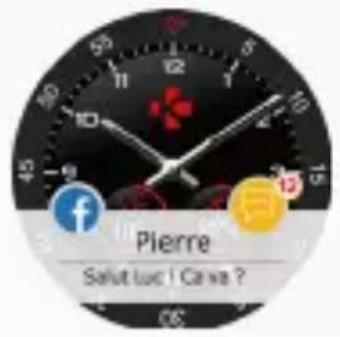
ZeTime est capable de recevoir virtuellement toutes les notifications reçues sur votre téléphone.
text_image
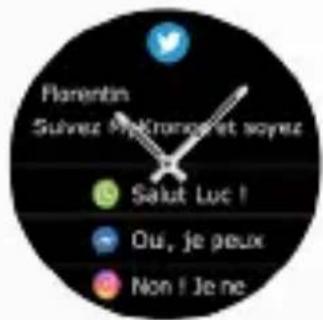
Pierre Selut luc! Can va ? 06Chaque notification apparaît sur le cadran que vous avez sélectionné avec une icône dédiée pour identifier le type de notification reçue. Certaines notifications peuvent apparaître avec une icône bleue générique.
text_image
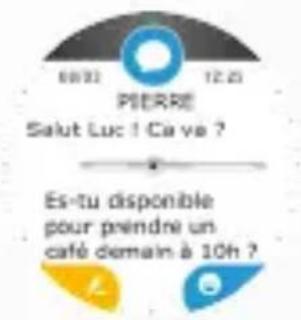
Florentin Suivrez Mykromeret soyrez Salut Luc ! Qui, je peux Non ! Je nePour lire vos notifications, touchez simplement votre écran au niveau de la notification reçue et elle s'ouvrira instantanément.
text_image
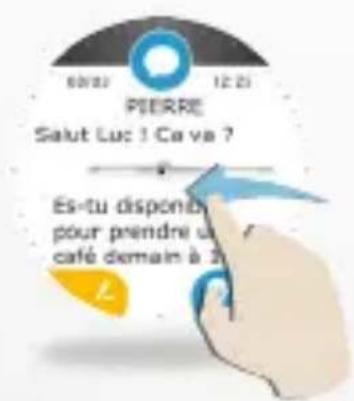
6031 12:25 PIERRE Sauf Luc! Cava ? Es-tu disponible pour prendre un café domain à 10h?Les aiguilles s'aligneront automatiquement pour faciliter votre lecture.
text_image
60/21 12:21 PEERRE Sauf Luc ! Ca ve ? Es-tu disponible pour prendre au café demain à 24Glissez votre doigt vers la gauche pour supprimer la notification.
text_image
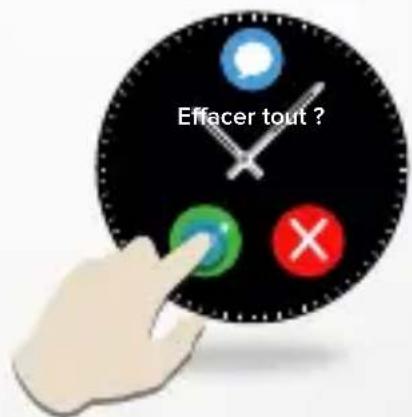
Effacer tout ?Appuyez longuement sur votre liste de notifications pour les supprimer.

ZeTime synchronise vos événements du calendrier. Vous pouvez voir jusqu'à 16 événements sur votre ZeTime. Elle vous préviendra lorsque vous avez un événement de prévu. Pour enlever l'affichage de la notification, glissez votre doigt vers la gauche.
PARAMETRES DES NOTIFICATIONS :
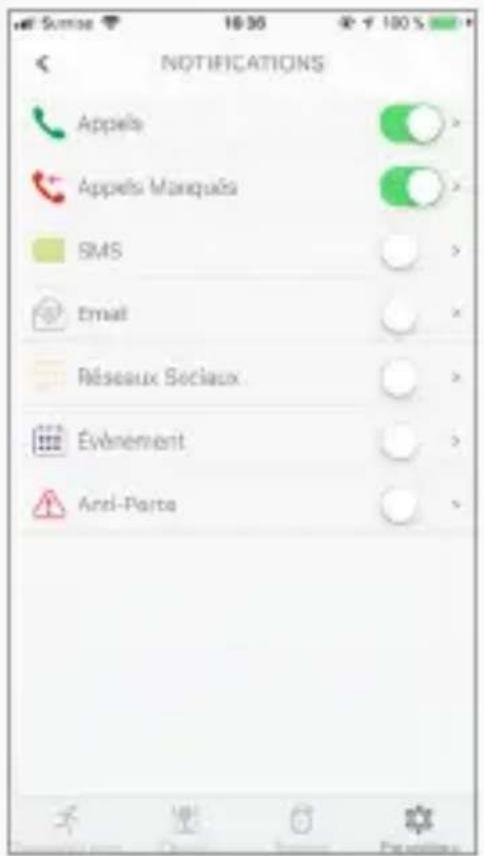
Voici comment se présente le menu Notifications dans les paramètres de votre application ZeTime :
text_image
NOTIFICATIONS Appels Appels Marqués SMS Email Réseaux Sociaux Événement Anti-PartsAppuyez sur les boutons à droite de l'écran pour activer ou désactiver les notifications.
text_image
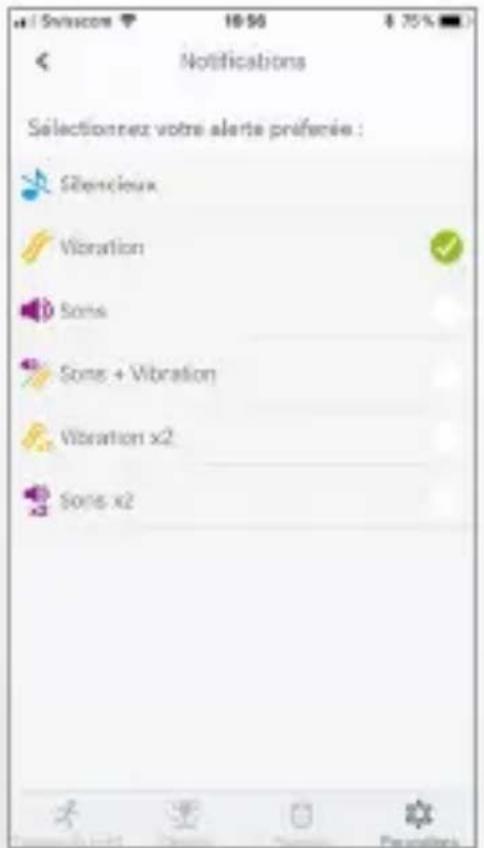
Notifications Sélectionnez votre alerte préférence : Silencieux Vibration Sons Sons + Vibration Vibration x2 Sons x2Pour chaque notification vous pouvez sélectionner le type d'alerte que vous souhaitez recevoir : sonnerie, vibration ou silencieuse.
Vous pouvez configurer et gérer des rappels directement depuis l'application ZeTime.
Vous pouvez créer jusqu'à 10 rappels et définir la catégorie et l'horaire du rappel. Vous pouvez ensuite décider du type d'alerte que vous souhaitez recevoir (sonnerie, vibration ou les deux). Une simple pression sur votre ZeTime permet d'arrêter le rappel. S'il n'est pas rejeté, l'alerte se répète après deux minutes.
I poUR ConfigURER Un RAppEI
• Ouvrez l'application ZeTime.
• Cliquez sur Rappels.
- Choisissez la catégorie de votre rappel.
- Ajouter l'heure et la date du rappel.
- Sélectionnez le type d'alerte.
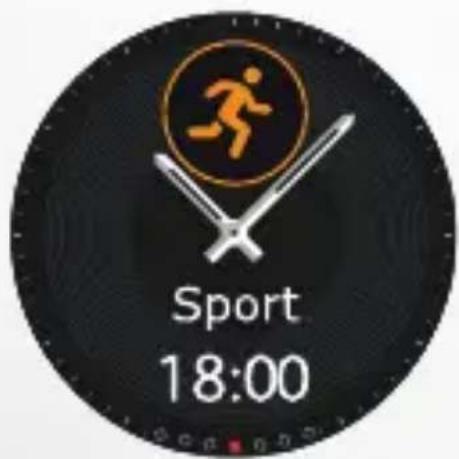
IICÔnES DES RAppEIS
text_image
Sport 18:00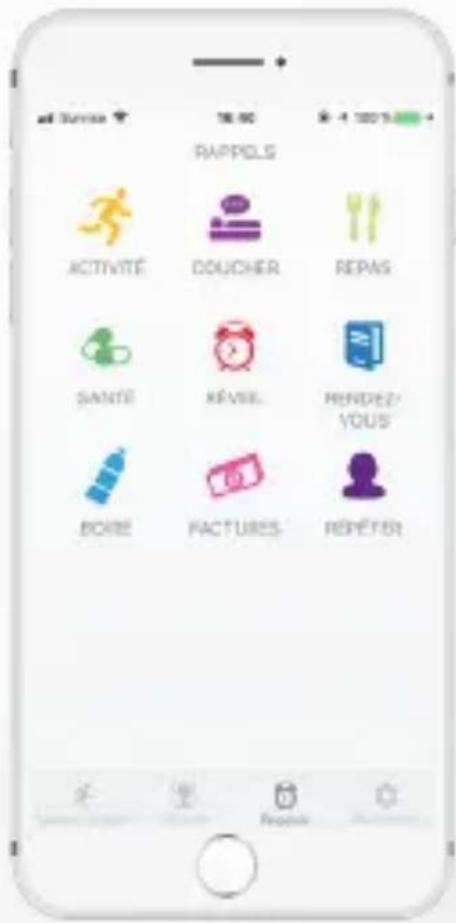
text_image
all Service 16:00 RAPPELS ACTIVITÉ DOUCHER REPAS SANTÉ RÉVISEL RENDEZ-VOUS BOIRE FACTURES REPÉTISI
Après avoir configuré vos rappels, vous pouvez les trouver dans le menu correspondant sur votre ZeTime.
11.ACTIVITÉ
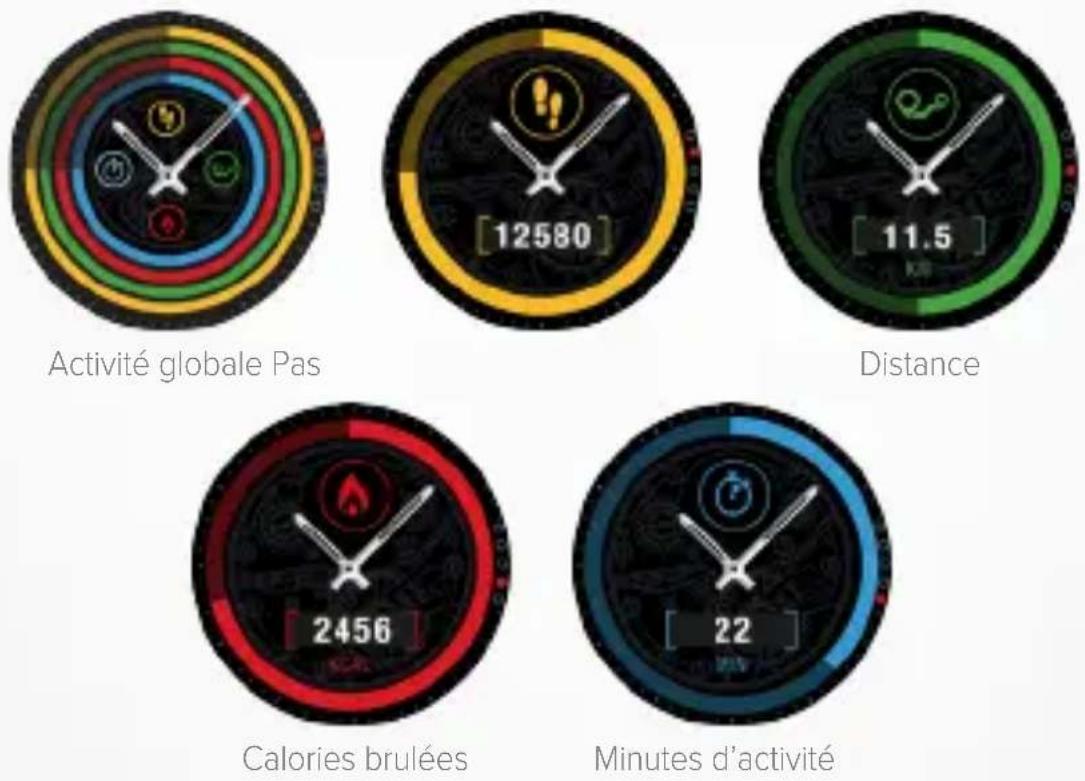
ZeTime suit automatiquement votre niveau d'activité tout au long de la journée. Sur l'écran de votre ZeTime, vous pouvez visualiser la progression de vos résultats en temps réel et accéder à des rapports détaillés sur votre application mobile.
Votre montre est équipée d'un accéléromètre triaxial qui mesure votre activité journalière en se basant sur vos mouvements et vos informations personnelles. ZeTime enregistre le nombre de pas, minutes d'activité, la distance parcourue et les calories brulées. Afin d'obtenir des données plus précises, nous vous conseillons de porter votre montre sur votre poignet gauche si vous êtes droitier ou sur votre poignet droit si vous êtes gaucher.
DEpUIS VotRE ZEtImE
SUIVEZ VotRE ACtIVIté :
- Vous pouvez accéder au menu Activité en glissant votre doigt vers la droite depuis l'écran d'accueil ou en sélectionnant le menu correspondant dans la première page de l'application mobile.
- Glissez votre doigt vers le bas pour voir le nombre de pas, la distance parcourue, les calories brulées et minutes d'activité. Vous pouvez également utiliser la couronne intelligente pour naviguer à travers le menu.

Le tracker d'activité se réinitialise à minuit. ZeTime peut enregistrer jusqu'à 10 jours de données. Ensuite, il faudra synchroniser votre ZeTime avec votre application mobile afin de ne pas perdre vos données.
DEpUIS VotRE Application ZEtImE
pERSonnAllISEZ VotRE tABIEAU DE BoRD :
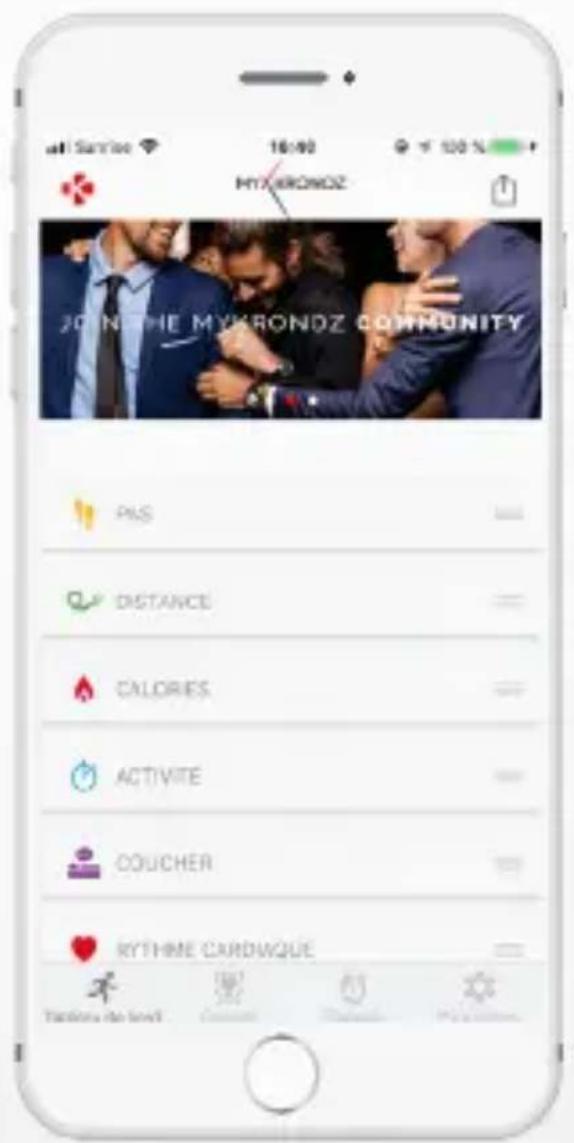
Une fois que vous avez configuré votre montre avec votre application ZeTime, vous pouvez personnaliser le tableau de bord à votre convenance.
Ainsi, il vous suffit d'appuyer longuement sur une des barres d'activité pendant 3 secondes. Ensuite, continuez d'appuyer sur et faites bouger la section vers le bas ou vers le haut.

Appuyez sur n'importe quelle barre d'activité pendant 3 secondes pour sauvegarder vos modifications.
text_image
MYKRONDZ JOHN THE MYKRONDZ COMMUNITY PIS DISTANCE CALORIES ACTIVITE COUCHER RYTHIME CARDWQUEVous pouvez fixer vos objectifs quotidiens depuis votre application ZeTime ou depuis la section activité dans les paramètres de votre montre.
Nous vous recommandons de fixer des objectifs ambitieux mais réalistes afin d'avoir une activité quotidienne régulière et d'être en bonne santé. Vous pouvez évidemment augmenter vos objectifs si vous souhaitez améliorer vos performances. Il est recommandé de pratiquer au moins 30 minutes d'activité par jour.
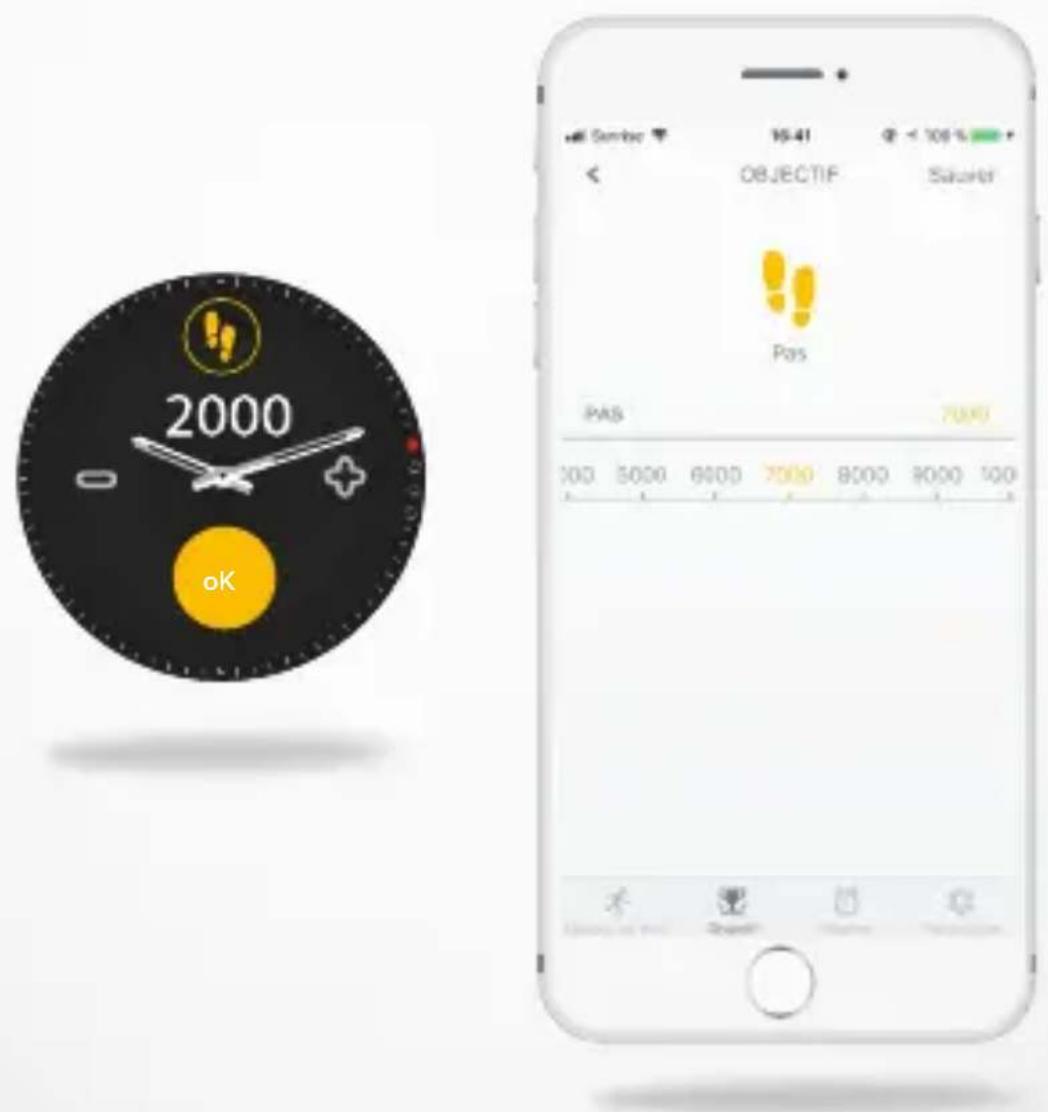

ZeTime suit votre progression par rapport à vos objectifs quotidiens. Certains cadrans de montre indiquent un anneau ou une barre de progression pour vous aider à rester motivé. Lorsque vous atteignez l'un de vos objectifs journaliers, votre ZeTime vibrera et affichera une notification.
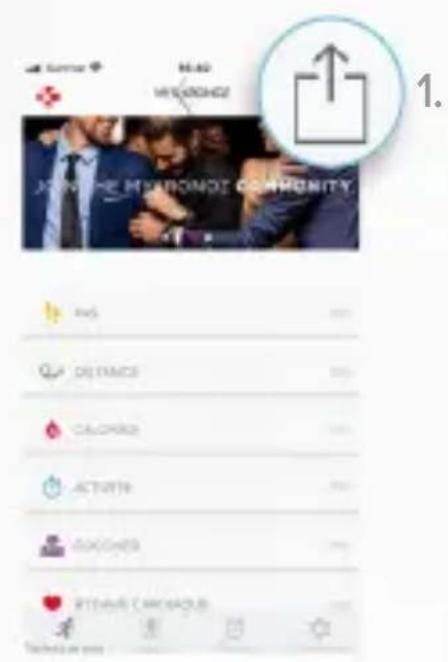
PARTAGER VOTRE ACTIVITÉ :
Utilisez la fonction Partager pour publier votre activité journalière ou vos entrainements sur vos réseaux sociaux préférés.
text_image
NEW CHARGOZ NEW CHARGOZ 1.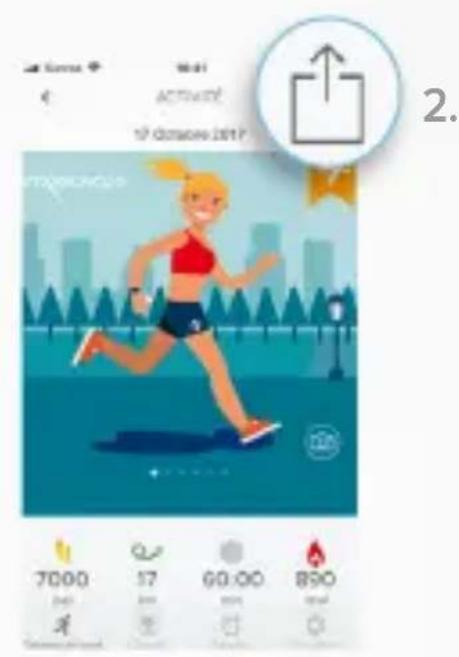
text_image
Sursa Mali ACTIVATE 17 doses 201 P 2. 7000 57 60.00 890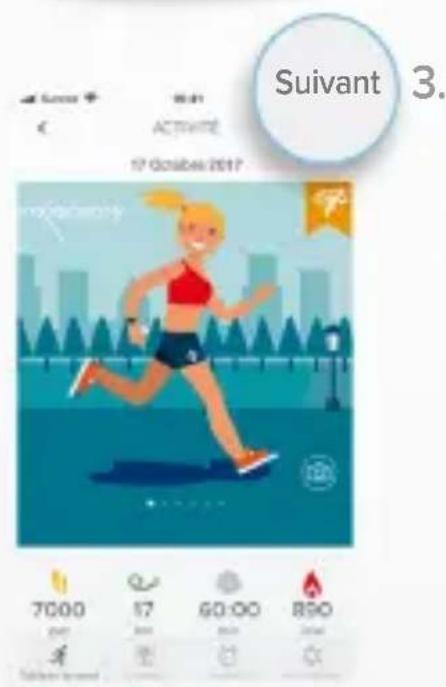
text_image
Suivant 3. 17 Gobbei 2017 7000 57 60.00 890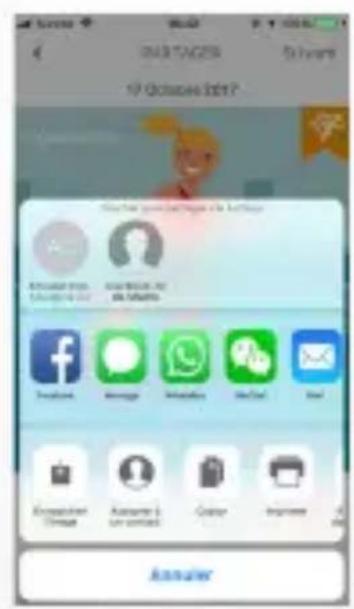
- Appuyez sur l'icône en haut à droite pour partager vos données d'activité avec votre famille et vos amis.
- Vous pouvez choisir une image prédéfinie (en glissant votre doigt vers la droite ou la gauche) ou prendre une photo.
- Une fois sélectionnée, vous pouvez appuyer sur le bouton Suivant en haut à droite.
- Choisissez votre réseau social préféré pour partager votre rapport d'activité.
12. ALERTE D'INACTIVITÉ
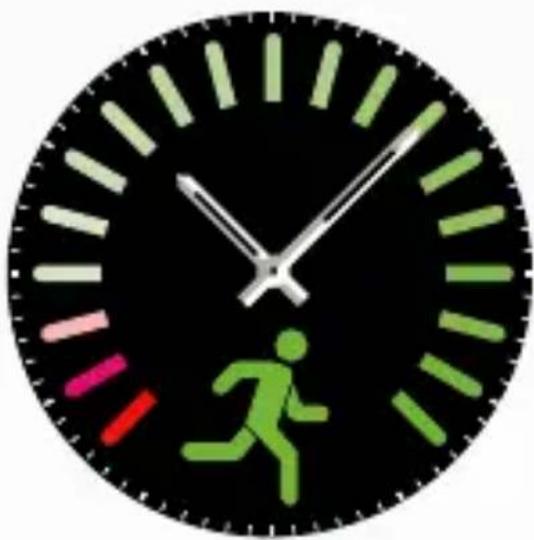
Ces alertes dédiées vous permettent d'assurer un niveau optimal d'activité quotidienne.
Vous pouvez définir le jour, l'heure et la fréquence des alertes que vous souhaitez recevoir sur votre ZeTime.
- Allez dans le menu Paramètres de l'application ZeTime.
- Appuyez sur Paramètres avancés et sélectionnez Alerte d'inactivité.
- Définissez les paramètres de vos alertes et cliquez sur sauvegarder.
Pour rejeter l'alerte d'inactivité, appuyez sur l'écran ou sur un des boutons de la montre.
13.RYTHME CARDIAQUE
ZeTime est équipée d'un capteur cardiaque optique qui permet de mesurer manuellement ou automatiquement votre rythme cardiaque tout au long de la journée.
I poUR mESURER VotRE RythmE CARDIAqUE
- Attachez votre ZeTime autour de votre poignet et assurez-vous que la montre soit bien serrée.
- Sélectionnez le menu Rythme cardiaque de votre montre.
- Appuyez sur l'écran ou sur la couronne pour lancer le moniteur de fréquence cardiaque.
Après 10 secondes le résultat s'affiche sur l'écran de la montre. Vous pouvez également configurer l'enregistrement continu de votre fréquence cardiaque depuis l'application ZeTime. Pour activer cette fonction, allez dans les Paramètres de votre application et choisissez la fréquence des enregistrements.
text_image
mesure
text_image
108 ES BPM 05 min agoI RéGIER UnE AIERtE DU RythmE CARDIAqUE
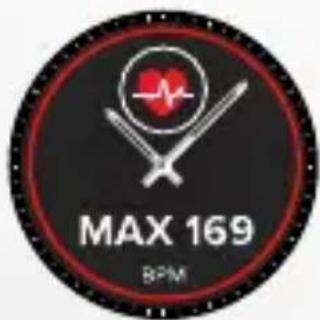
ZeTime peut également vous alerter lorsque votre fréquence cardiaque est au-dessus ou en dessous des fréquences prédéfinies. Vous pouvez personnaliser ces limites dans les paramètres de l'application ZeTime.
text_image
MAX 169 BPM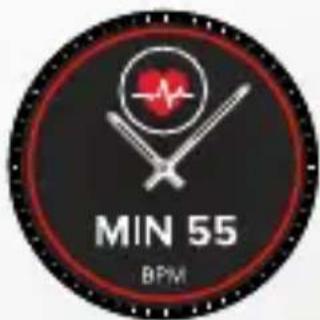
Attention: la configuration automatique du rythme cardiaque aura un impact non négligeable sur la batterie de votre montre.
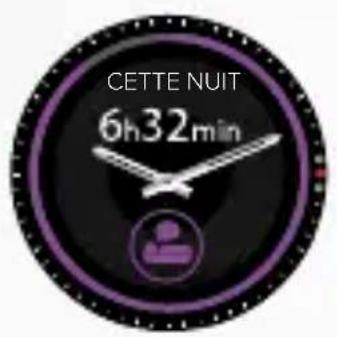
ZeTime enregistre les heures et la qualité de votre sommeil. Des rapports détaillés sont disponibles sur votre montre et sur votre application mobile.
text_image
CETTE NUIT 6h32min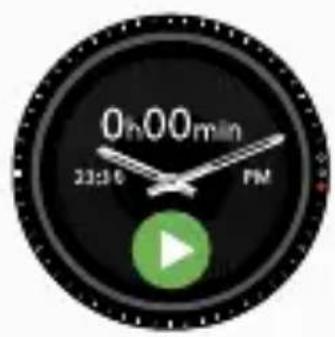
text_image
0h00min 23:36 PM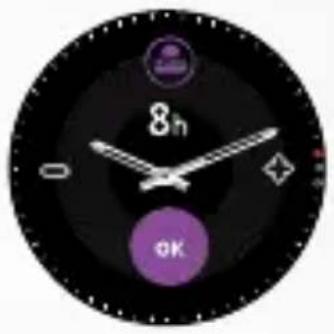
text_image
8h OKDémARRER / qUlttER IE moDE SommEII
- Sélectionnez l'icône Sommeil de votre ZeTime.
- Appuyez sur le bouton Démarrer pour déclencher l'enregistrement de votre sommeil.
- Appuyez sur le bouton Fin lorsque vous êtes réveillé.
DéfInISSEZ VoS oBJECtIfS DE SommEII
• L'objectif de sommeil est de 8 heures par défaut.
- Faites glisser votre doigt vers la droite pour paramétrer un objectif de sommeil qui vous convient.
DémARRER / qUlttER IE moDE SommEII pRéDéfInI
- Allez dans les Paramètres avancés de votre application ZeTime.
- Cliquez sur Sommeil prédéfini pour configurer votre heure de coucher et de réveil.
N'oubliez pas d'enregistrer avant de quitter.

Si vous avez oublié d'activer le mode sommeil, vous pouvez ajouter manuellement des données de sommeil via l'application ZeTime. Lancez l'application ZeTime, appuyez sur Sommeil, appuyez sur le signe + en bas à droite > Ajouter sommeil.
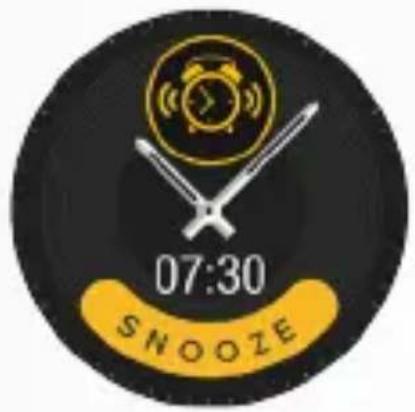
Vous pouvez configurer des alarmes qui sonnent ou vibrent pour vous réveiller le matin ou vous alerter à un moment précis de la journée.
text_image
07:30 SNOOZE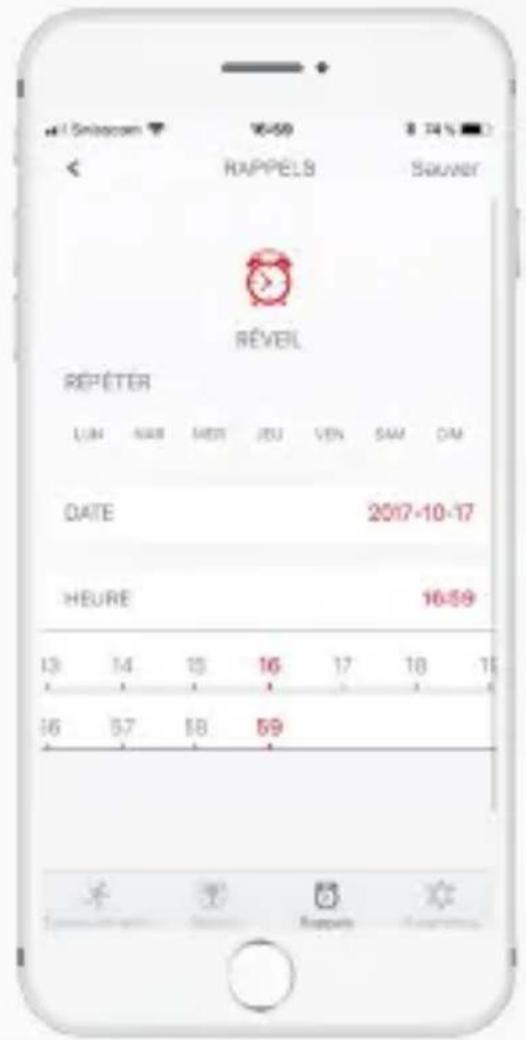
text_image
16:59 RAPPELS Sauver RÉVEL REPÉTER LUN NAR MEI JEU VEN SAM OM DATE 2017-10-17 HEURE 16:59 13 14 15 16 17 18 19 16 57 18 59poUR ConfigURER UnE AIARmE DEpUIS l'Application ZEtlmE
• Allez dans le menu Rappels.
- Appuyez sur Réveil.
- Réglez votre réveil et appuyez sur Sauver.

A chaque alarme, ZeTime vibrera et sonnera pendant une minute en continu. Vous pouvez répéter l'alarme plusieurs fois. La durée entre chaque répétition peut être réglée depuis les paramètres avancées de l'application ZeTime ou dans les paramètres de la montre
16. DÉCLENCHEUR PHOTO

ZeTime peut être utilisée comme télécommande à distance pour prendre des photos depuis votre smartphone. Cette fonctionnalité est utilisée lorsque vous souhaitez prendre une photo de groupe ou un selfie.
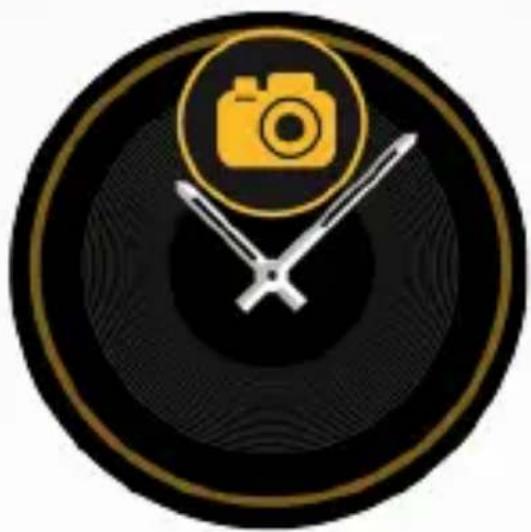
- Allez dans les Paramètres de votre application mobile et appuyez sur Appareil Photo.
- Appuyez sur l'icône appareil photo de votre montre.
- Vous pouvez ensuite appuyer sur l'écran de votre ZeTime pour commencer le compte à rebours et prendre une photo.

Chaque photo prise depuis votre ZeTime s'enregistrera dans la galerie photos de votre smartphone.
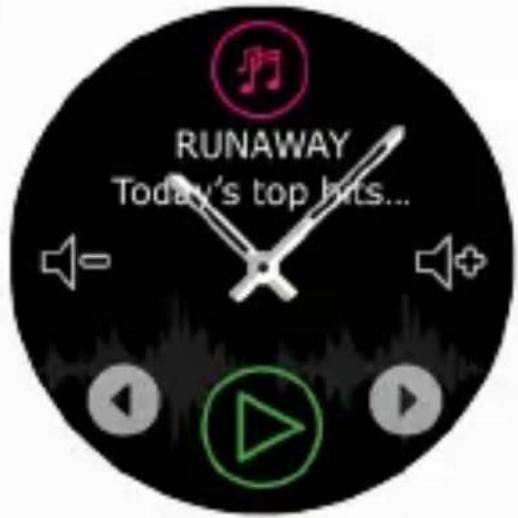
Depuis votre ZeTime, vous pouvez contrôler la musique de votre smartphone. Si vous utilisez un service de musique en ligne, tel que Spotify ou Deezer vous devez d'abord vous connecter à votre compte depuis la section Musique dans les paramètres de l'application ZeTime.
I POUR CONTRÔLER LA MUSIQUE
- Ouvrez le lecteur de musique sur votre smartphone.
- Allez dans l'icône Musique de votre ZeTime.
- Lancez ou arrêtez la musique, ajustez le son ou changez de chanson depuis votre poignet.
Le volume peut également être réglé avec la couronne.
text_image
RUNAWAY Today's top hits...
Depuis un appareil iOS

MUSIC

DEEZER

Spotify

Depuis un appareil Android

Google Play Music

DEEZER

Spotify

Sur l'écran de votre ZeTime, vous pouvez voir les informations concernant la musique en train de jouer (nom de l'artiste et de la chanson). Si l'application que vous utilisez ne diffuse pas ces informations, alors elles n'apparaitront pas sur votre ZeTime (seulement iOS).
Cette alerte vous avertit avec une vibration ou une sonnerie (selon vos réglages) lorsque votre ZeTime s'éloigne de plus de 10 mètres de votre smartphone. Vous pouvez désactiver cette fonction dans la section Notifications de votre application mobile (par défaut l'alerte anti-perte est désactivée).
19. PRÉVISIONS MÉTÉO

Vous pouvez consulter les prévisions météo de la ville de votre choix sur votre ZeTime, une fois paramétrées dans votre application mobile. Vous pouvez accéder aux prévisions météo depuis les raccourcis ou depuis la page d'accueil.
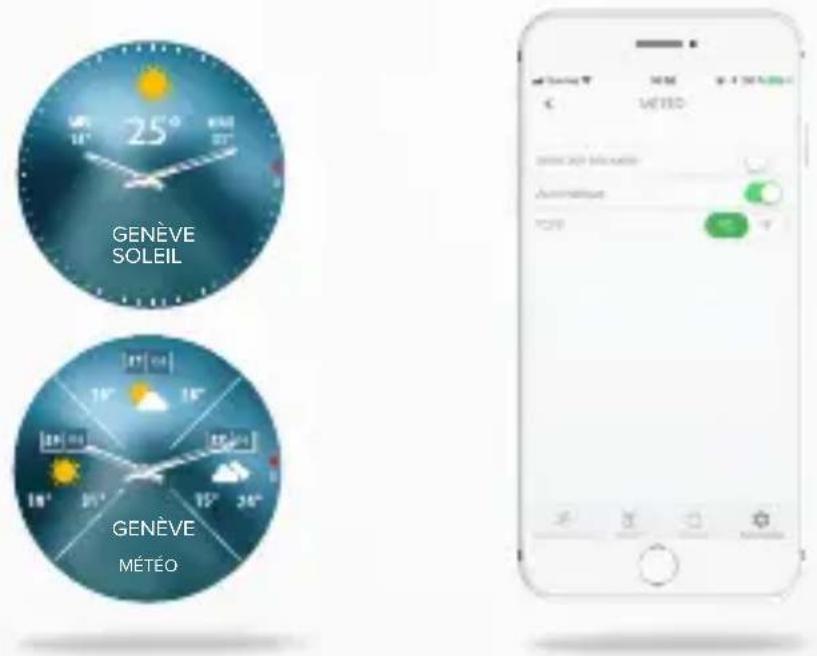
I poUR RéGIER IA météo
- Allez dans les Paramètres avancés de votre application mobile.
- Appuyez sur Météo.
- Activez le mode Automatique pour recevoir les prévisions météo selon votre position GPS.
• Activez la Sélection Manuelle pour choisir votre endroit préféré.
Une fois cette fonction paramétrée, votre ZeTime affichera les prévisions météo en temps réel et celles des 3 prochains jours.

Pour changer l'unité de température, allez dans la section Météo de votre application et sélectionnez °C ou F°.
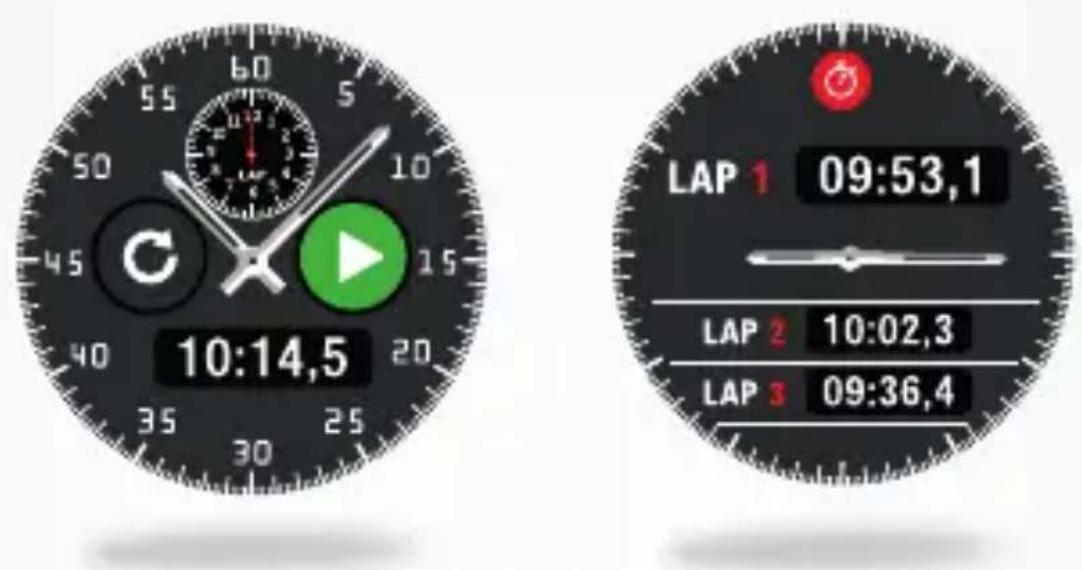
I poUR UtilISER IE ChRonomètRE, pRoCéDEZ CommE SUIt :
- Ouvrez l'application chronomètre de votre montre. Lancez le chronomètre en appuyant sur l'icône verte. Vous pouvez mesurer les performances de chaque tour en appuyant sur l'icone ronde verte pendant que le chronomètre est en marche.
• Pour arrêter le chronomètre, appuyez sur l'icône rouge. - Vous pouvez voir le rapport détaillé tour par tour en appuyant sur le compteur de tour en haut de l'écran.
text_image
1h 10min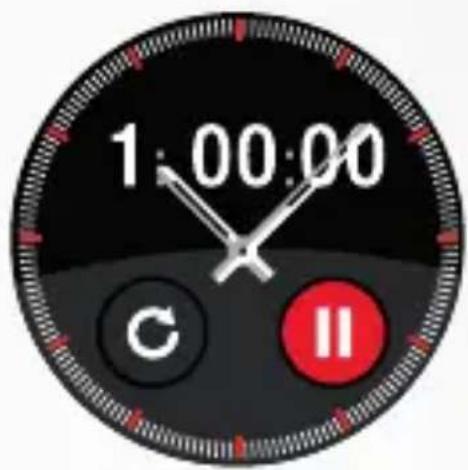
text_image
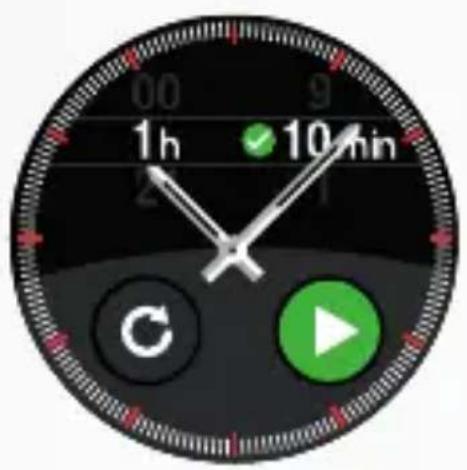
1:00:00 C III poUR UtIIISER IE mInUtEUR, pRoCéDEZ CommE SUIt :
- Ouvrez l'application minuteur de votre montre.
• Réglez le minuteur en utilisant la couronne intelligente. - Appuyez sur l'icône verte pour démarrer le compte à rebours.
- A la fin du compte à rebours, votre ZeTime vous alertera avec une sonnerie ou une vibration.
22. LOCALISER MON TÉLÉPHONE
Si vous égarez votre smartphone, la fonction Localiser mon téléphone fera sonner ou vibrer votre téléphone pour que vous puissiez le retrouver facilement. Pour bénéficier de cette fonctionnalité, assurez-vous que votre ZeTime soit bien à proximité de votre smartphone (10 m).
poUR ACtIVER CEttE fonCtlon
Appuyez sur l'application localiser mon téléphone dans les raccourcis de votre montre ou dans le menu principal et appuyez sur l'écran pour l'activer.
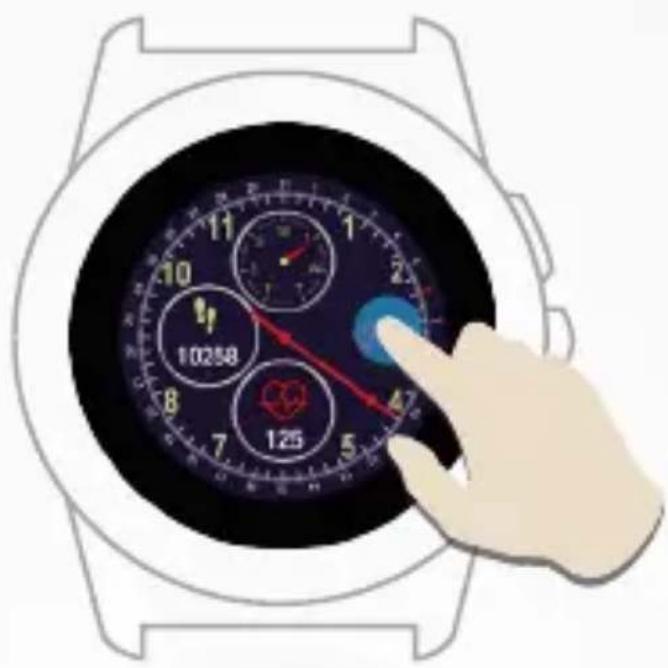
• Appuyez longuement sur le cadran actuel.
- Glissez votre doigt à droite ou à gauche pour faire défiler les cadrans disponibles (vous pouvez également utiliser la couronne).
- Appuyez sur celui que vous souhaitez utiliser.
I poUR ChAnGER DE CADRAn DEpUIS VotRE ApplICAtlon
- Allez dans les Paramètres de votre application mobile.
• Appuyez sur Cadrans de l'heure. - Appuyez sur Sélectionnez l'écran de votre montre.
I poUR CRéER VotRE CADRAn pERSonnAllSé
- Allez dans les Paramètres de votre application mobile.
• Appuyez sur Cadrans de l'heure.
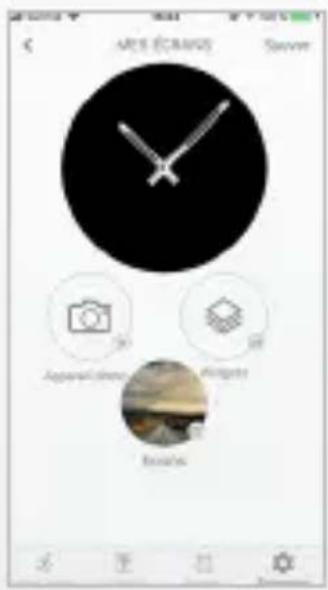
• Appuyez sur Mes écrans.
Vous pouvez créer des cadrans personnalisés et en sauvegarder jusqu'à 4 dans la mémoire de votre montre.
- Choisissez l'un de nos cadrans, sélectionnez une photo depuis votre librairie ou prenez une photo avec votre appareil photo.
- Vous pouvez rajouter jusqu'à 4 widgets sur votre fond d'écran et un cadre personnalisé.
- Une fois terminée, sauvegardez vos créations et appuyez sur l'écran pour les envoyer sur votre téléphone.
Vous pouvez créer jusqu'à 10 cadrans sur l'application mobile mais seulement 4 pourront être sauvegardés sur votre ZeTime.
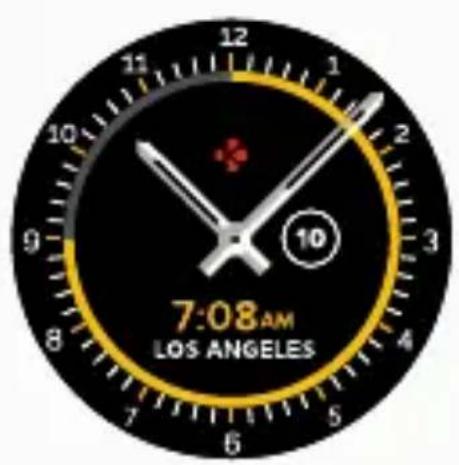
ZeTime vous permet d'afficher deux fuseaux horaires différents sur le même écran. Sur certains cadrans, les aiguilles analogiques indiqueront l'heure locale et une horloge numérique indiquera le fuseau horaire de votre lieu de domicile. Cette fonctionnalité est particulièrement utile pour les personnes qui voyagent régulièrement.
text_image
7:08AM LOS ANGELES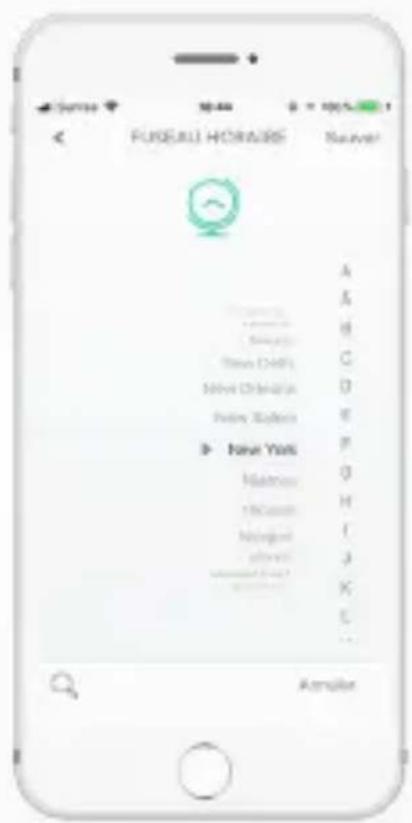
- Allez dans les Paramètres avancés de votre application mobile.
• Appuyez sur Fuseau Horaire.
- Sélectionnez une ville qui est dans votre fuseau horaire puis appuyez sur Sauver.
25. ACTIVATION AUTOMATIQUE DE L'ÉCRAN
L'activation automatique vous permet d'allumer votre écran en levant simplement votre poignet vers votre visage. Par défaut, cette fonctionnalité est désactivée afin d'économiser la batterie. Vous pouvez l'activer dans le menu Écran qui se trouve dans Paramètres de votre montre.
ZeTime est la seule montre connectée à offrir un affichage adaptatif si elle est portée au poignet droit. Une fois activé, l'écran et les aiguilles pivoteront à 180° pour que vous puissiez voir les informations dans le bon sens.
I poUR ACtIVER IE moDE GAUChER
- Allez dans les Paramètres avancés de votre application mobile.
- Sélectionnez Mode Gaucher et activez le.
Cette fonction est également accessible depuis les paramètres de votre montre.
27. MODE NUIT

Pour activer le mode nuit, il vous suffit d'appuyer une fois sur la couronne. Une fois activé, un éclairage nocturne vous permettra de lire l'heure la nuit.
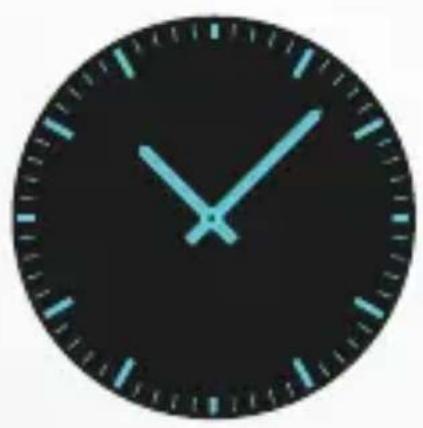
- Allez dans les Paramètres de votre application mobile.
- Dans les Paramètres Avancés sélectionnez Mode nuit.
- Puis choisissez le cadran que vous désirez.

GÉNÉRAL

Langue : configurez votre langue.

Mesure : choisissez entre métrique ou impérial.

Bluetooth: activez ou désactivez le Bluetooth.

Réglementation : certification de la montre.

Informations sur la montre : version du firmware et numéro de série de l'appareil.

HEURE

Format de l'heure : changez le format de la date et de l'heure.

Fuseau horaire : sélectionnez le fuseau horaire de votre domicile.

Calibration : réglez l'heure avec les aiguilles.

ACTIVITÉ

Rythme cardiaque : définissez une fréquence cardiaque minimum et maximum.

Objectifs: fixez vos objectifs.

VIBRATIONS & SONS

Vibration : configurez votre mode vibreur.

Sons : configurez votre mode sonnerie.

Ne pas déranger : définissez un laps de temps pendant lequel vous ne souhaitez pas être dérangé.

Snooze : Ajustez le temps de répétition.

ÉCRAN

Cadran : sélectionnez un nouveau cadran.

Activation automatique : activez ou désactivez le.

Luminosité : ajustez la luminosité.

Mode gaucher : activez le pour porter votre montre à droite.

Mode veille : activez le mode veille.

Mode nuit : activez le et personnalissez votre cadran.

RÉINITIALISATION
réinitialisez votre montre à ses paramètres d'usine.
29. MISE À JOUR DU LOGICIEL
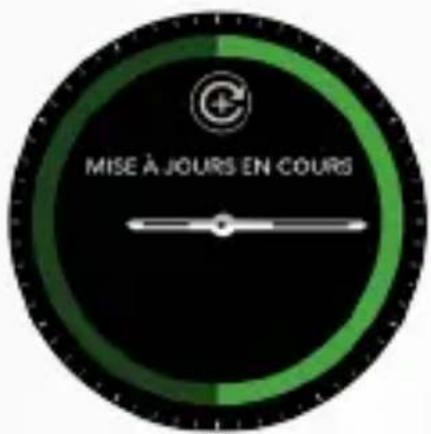
Mykronoz fournira des mises à jour régulières du firmware que vous devrez installer pour profiter des dernières fonctionnalités. Toutes les mises à jour doivent être effectuées par OTA (pour Over the Air) via l'application mobile. Avant d'effectuer la mise à jour, assurez-vous d'avoir plus de 30% de batterie sur votre téléphone.
text_image
MISE À JOURS EN COURS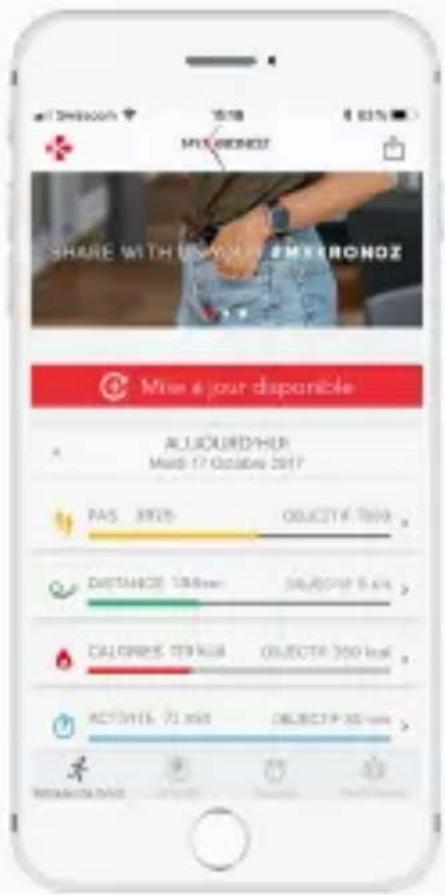
text_image
and 3M5000 ¥ 81% MYERONDOZ SHARE WITH UNIVATI EMYERONDOZ Mme a our disponible ALLICUREDUR March 17 October 2017 PAS 3K25 OLECTIR 7000 DISTANCE 138mm OLECTIR 5.4% CALIFERS 379 kcal OLECTIR 350 kcal ACTIVITIES 71 kcal OLECTIR 35 mm MECHANICALSI poUR mEttRE à JoUR VotRE montRE :
- Connectez votre ZeTime à l'application mobile.
- Si une nouvelle mise à jour est disponible, vous serez invité à faire la mise à jour depuis la page d'accueil.
- Vous devez d'abord l'accepter pour lancer la mise à jour.

Pendant tout le processus de mise à jour, veuillez garder votre ZeTime à portée de votre smartphone et votre application ouverte.
ZeTime dispose d'un bracelet standard interchangeable de 22 mm (Regular) ou de 18 mm (Petite) qui vous permet d'adapter votre bracelet à votre style et envie du moment.
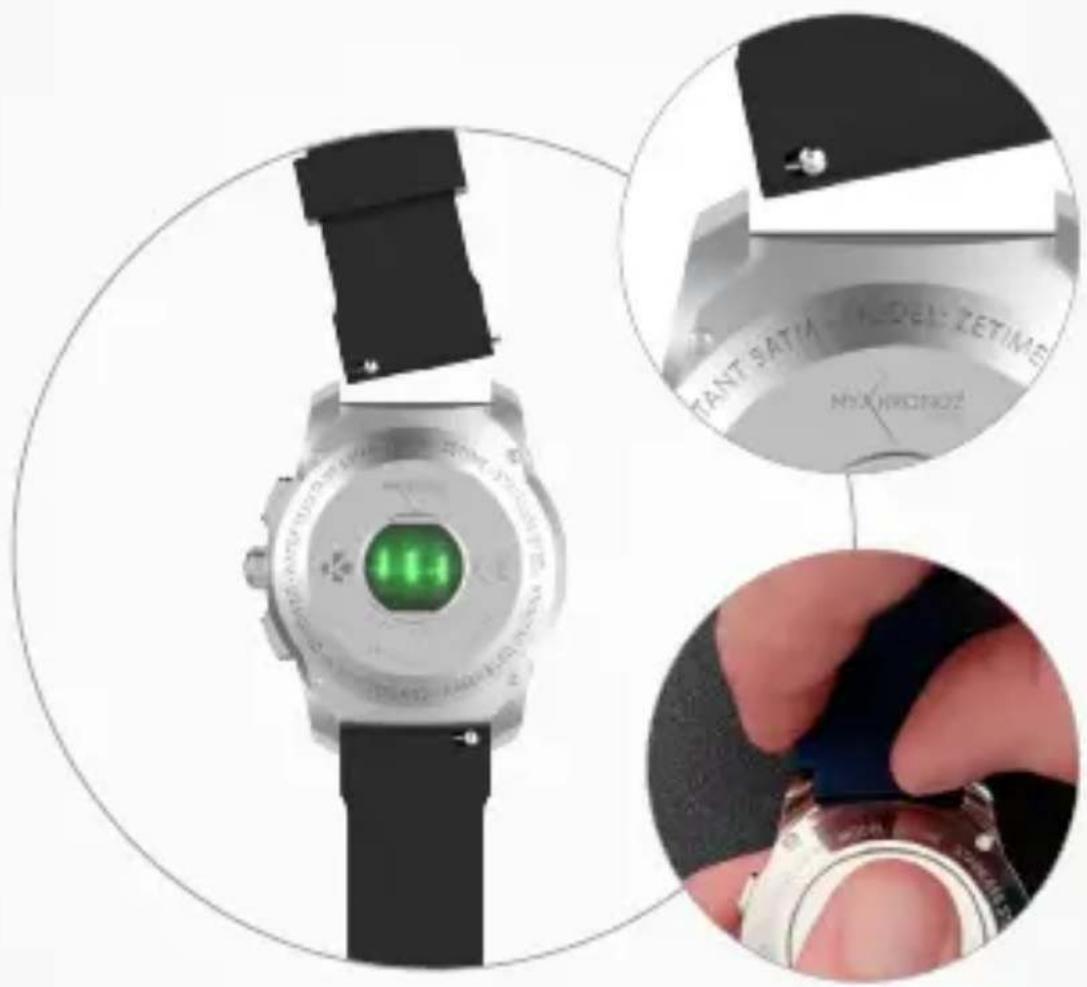
- Poussez la barre de ressort vers l'intérieur pour libérer le bracelet.
- Poussez la barre de ressort du nouveau bracelet vers l'intérieur tout en alignant ses extrémités avec les trous se trouvant de chaque côté du boîtier de la montre.
- Relâchez la barre de ressort pour fixer le bracelet.
- Vérifiez que le bracelet soit bien attaché en tirant doucement dessus.
CHARGEUR 2-EN-1
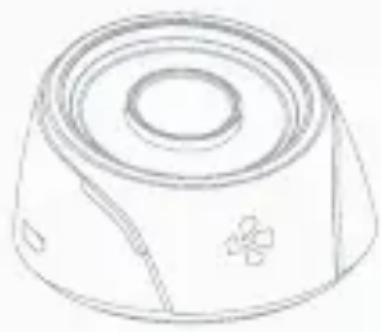
Le chargeur 2-en-1 est doté d'une batterie intégrée de 400 mAh, vous permettant de recharger votre ZeTime lorsque vous êtes en déplacement et que vous ne disposez d'aucune prise de courant à proximité. Vous pouvez recharger 2 fois votre ZeTime avec cette batterie intégrée. Tout d'abord, vous devez appuyer sur le bouton à l'arrière du chargeur pour qu'il fonctionne.
Lorsqu'il est connecté à une source d'alimentation USB, voici comment le chargeur fonctionne :
- Sans la montre sur le chargeur, le voyant LED s'allume en rouge lorsque la batterie est en cours de chargement. Lorsqu'elle est complètement chargée, la LED devient bleu fixe.
- Avec la montre sur le chargeur, la LED s'allume en rouge pendant 10 secondes. Une fois complètement chargée, la LED s'allume en vert pendant 10 secondes.
Lorsqu'il n'est pas connecté à une source d'alimentation USB, voici comment le chargeur fonctionne :
- Sans la montre sur le chargeur, la LED s'allume en bleu (nous vous recommandons fortement d'éteindre le chargeur avec le bouton qui se situe à l'arrière du chargeur).
- Avec la montre sur le chargeur, la LED s'allume en rouge pendant 10 secondes. Une fois complètement chargée, la LED s'allume en vert pendant 10 secondes.
STAND DE CHARGE
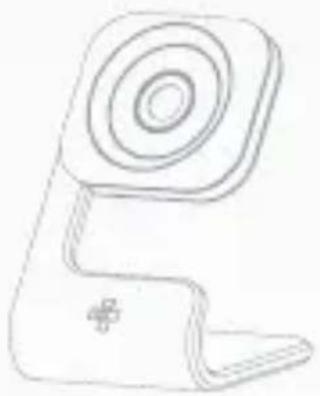
Ce chargeur additionnel conviendra parfaitement à votre table de chevet ou à votre bureau.
Elégant et moderne, ce chargeur en aluminium a été conçu pour s'accorder parfaitement à votre ZeTime.
CHARGEUR STANDARD
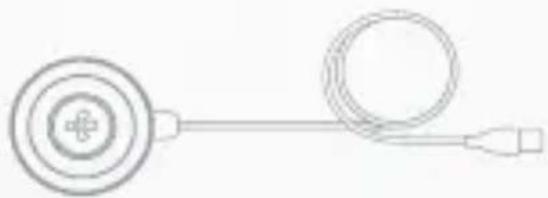
Ce chargeur est le parfait compagnon pour votre ZeTime. Son design simple et épuré vous permettra de l'avoir avec vous partout, pour ne jamais manquer de batterie.
33. SPÉCIFICATIONS TECHNIQUES
Dimensions : Regular: 44 X 12.8 mm
Petite: 39 X 12.6 mm
Poids : Regular: 90g
Petite: 80g
Matériaux : Boîtier en acier inoxydable disponible en
argenté, noir, Titanium, or rose et or jaune
Taille du bracelet : Regular: 22 mm
Petite: 18 mm
Connectivité : Bluetooth BLE 4.2
Type de batterie : Regular: Li-iOn 200 mAh
Petite: Li-iOn 180 mAh
Autonomie de la batterie : Jusqu'à 30 jours (mode montre)
Jusqu'à 3 jours (mode smartwatch)
Aiguilles mécaniques
Alarme et vibreur
Temps de charge : 90 minutes
Memoire : 10 jours
Écran : Écran couleur TFT avec un trou au centre
Taille et résolution Regular: TFT 1.22 inches / 240*240 pixels
de l'écran : Petite: TFT 1.05 inches / 240*240 pixels
Capteurs : Accéléromètre triaxial
& capteur cardiaque optique
Température -10°C to +55°C
de fonctionnement :
Résistance à l'eau : 5 ATM*
Garantie internationale : 1 an
C'est dans la boîte : Socle de charge, ZeTime, Guide de démarrage.

*ZeTime est résistante à l'eau jusqu'à 5 ATM. ZeTime résiste aux éclaboussures, aux immersions et à la douche. ZeTime peut être utilisée pour des activités en eaux peu profondes, telle que la natation en piscine mais ne doit pas être exposée à de l'eau à forte pression, comme les vagues ou les cascades. La ZeTime ne doit pas être utilisée pour faire de la plongée sous-marine ou du ski nautique. Il est déconseillé d'exposer votre ZeTime à du savon, des parfums, des détergents, de la crème solaire et à des courants rapides. Veuillez noter que tous les bracelets ne sont pas adaptés pour être en contact avec l'eau. Par exemple, les bracelets en cuirs ne sont pas résistants à l'eau.
ATTENTION
Un mauvais branchement du câble de chargement peut causer de graves dommages à l'appareil. Les dommages causés par une mauvaise utilisation ne sont pas couverts par la garantie. Débranchez le câble après une charge complète de ZeTime.
ZeTime et son socle de charge contiennent des aimants puissants qui peuvent interférer avec les stimulateurs cardiaques, cartes de crédit, les montres et autres objets magnétiques sensibles. Si vous utilisez un stimulateur cardiaque ou tout autre appareil médical électronique, veuillez consulter votre médecin avant de porter ou de manipuler ZeTime.
Ce produit n'est pas un dispositif médical et ne doit pas être utilisé pour diagnostiquer ou traiter une condition médicale.
ZeTime est résistante à l'eau jusqu'à 5 ATM. ZeTime résiste aux éclaboussures, aux immersions et à la douche. ZeTime peut être utilisée pour des activités en eaux peu profondes, telle que la natation en piscine mais ne doit pas être exposée à de l'eau à forte pression, comme les vagues ou les cascades. La ZeTime ne doit pas être utilisée pour faire de la plongée sous-marine ou du ski nautique. Il est déconseillé d'exposer votre ZeTime à du savon, des parfums, des détergents, de la crème solaire et à des courants rapides. Veuillez noter que tous les bracelets ne sont pas adaptés pour être en contact avec l'eau. Par exemple, les bracelets en cuirs ne sont pas résistants à l'eau.
À PROPOS DE CES INSTRUCTIONS
Les fonctionnalités de ZeTime et le contenu du manuel de l'utilisateur sont susceptibles d'être modifiés. Pour obtenir les dernières instructions sur l'utilisation de ce produit, veuillez vous référer au manuel disponible en ligne sur www.mykronoz.com
MyKronoz n'est pas responsable des écrans créés par l'utilisateur final. MyKronoz n'est pas responsable des contenus publiés en ligne par les utilisateurs. MyKronoz est uniquement responsable du contenu des pages qu'il publie.
SUPPORT
Si vous avez des questions ou si vous avez besoin d'aide concernant votre produit, veuillez consulter la page www.mykronoz.com/support
Avant d'utiliser cet appareil, lisez ces instructions attentivement.
BAttERy
- ZeTime est équipée d'une batterie intégrée. Ne tentez jamais de démonter la batterie. KRONOZ LLC n'est pas responsable des dommages ou des blessures causés par le retrait de sa batterie ou de ses composants.
- N'exposez pas votre ZeTime à des températures très élevées ou très basses. Une température excessive durant le chargement peut provoquer, une déformation de la batterie, de la fumée, un incendie ou même une explosion. N'exposez pas votre batterie aux rayons du soleil directs, à la fumée ou à la poussière excessive. Chargez la batterie dans un endroit bien aéré.
- Ne démontez pas, n'écrasez pas, ne performez pas ou ne broyez pas la batterie. En cas de fuite de la batterie, ne pas laisser le liquide entrer en contact avec la peau ou les yeux. Si cela se produit, rincez immédiatement les zones touchées avec de l'eau (ne pas frotter l'œil) et consultez un médecin.
- Ne pas court-circuiter la batterie. Un court-circuit peut se produire lorsqu'un objet métallique comme une pièce ou un stylo provoque une connexion directe entre les connecteurs + et – de la batterie. Un court-circuit peut endommager sérieusement la batterie.
- N'utilisez pas une batterie qui semble endommagée ou qui a été utilisée.
- Gardez la batterie dans un endroit sûr, hors de la portée des enfants.
- Ne plongez pas la batterie dans l'eau. N'exposez pas votre appareil à de l'eau à forte pression, comme les vagues ou les cascades. N'utilisez pas votre montre dans un sauna ou un hammam.
- Ne jetez pas la batterie dans le feu car elle pourrait exploser. Débarrassez-vous des batteries usagées conformément aux règlements officiels locaux. Elles ne doivent pas être jetées avec les ordures ménagères.
- Utilisez uniquement le câble USB fourni avec l'appareil pour charger cette batterie. Ne la chargez pendant plus de 24 heures.
- N'essayez pas d'ouvrir ou de réparer vous-même cette montre. Les réparations et l'entretien doivent être effectués par un technicien
USA
DéCIARAtlon ffC

Cet appareil est conforme à la partie 15 des Règles de la FCC. Son fonctionnement est sujet aux deux conditions suivantes : (1) cet appareil ne peut pas causer d'interférences nocives, et (2) cet appareil doit accepter toute interférence reçue, y compris des interférences pouvant causer un fonctionnement non souhaité.
AttEntlon
Toutes transformations ou modifications non expressément autorisées par l'autorité responsable de l'appareil peut interdire son utilisation.
notICE ffC
Cet équipement a été testé et s'est avéré conforme aux limites du dispositif numérique de classe B, en vertu de la partie 15 des Règles de la FCC. Ces limites sont conçues afin de fournir une protection raisonnable contre les interférences dans une installation résidentielle. Cet équipement génère, utilise et peut émettre des radiofréquences et s'il n'est pas installé et utilisé selon les instructions, peut causer des interférences nocives aux communications radio. Toutefois, il n'y a pas de garantie que les interférences ne se produiront pas dans une installation particulière. Si cet équipement provoque des interférences nocives à la réception radio ou télévisuelles, qui peuvent être déterminées en éteignant puis rallumant l'équipement, nous encourageons l'utilisateur à essayer de corriger l'interférence par l'une ou plusieurs des mesures suivantes :
- Réorienter ou repositionner l'antenne de réception.
- Augmenter la distance séparant l'équipement du récepteur.
- Connecter l'équipement à une prise appartenant à un circuit différent de celui sur lequel le récepteur est connecté.
- Consulter le revendeur ou un technicien radio/TV expérimenté pour obtenir de l'aide.
FCC ID: 2AA7D-ZET1
CAnADA
DéCIARAtlon DE l'InDUStRIE DU CAnADA (IC)
(1) cet appareil ne doit pas provoquer d'interférences et (2) cet appareil doit accepter toute interférence, y compris les interférences qui peuvent causer un fonctionnement indésirable du dispositif.
IC: 12131A-ZET1
EURopEAn Unlon DIRECTIVE CE
Déclaration de conformité à l'égard de la directive européenne 2014/53/EC
Kronoz LLC déclare que cet appareil est conforme aux exigences essentielles et aux autres dispositions pertinentes de la directive R&TTE 2014/53/EC. La déclaration de conformité complète est disponible sur demande auprès de notre service client : support@mykronoz.com.
InfoRmAtlon SUR IE RECyCIAGE DE l'AppAREII
Les appareils ou modules électroniques ne peuvent pas être jetés avec les ordures ménagères. Les consommateurs doivent rapporter les équipements électriques et électroniques usagés à des points de collectes ou dans un point de vente. Des informations plus détaillées dans les textes de lois de chaque pays. Le symbole sur le produit, sur le guide d'utilisation ou sur le packaging indique si le produit est assujetti à ce règlement. En recyclant cet appareil ou d'autres vieux appareils, vous contribuez activement à la protection de l'environnement
2017 Kronoz LLC, tous droits réservés. Kronoz LLC, Avenue Louis-Casai – 1209 Genève – Suisse Les marques citées sont des marques déposées par leur fabricant respectif. Photos et caractéristiques non contractuelles. Désigné en Suisse – Fabriqué en Chine.
text_image
MYK KRONOZ SMARTWATCH DESIGNED IN SWITZERLANDMORE THAN TIME
JOIN US ⓐ MYKRONOZ