ID6ZFNBBF - Clavier Zagg - Notice d'utilisation et mode d'emploi gratuit
Retrouvez gratuitement la notice de l'appareil ID6ZFNBBF Zagg au format PDF.



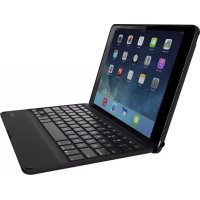
| Type de produit | Clavier-folio pour iPad (compatible avec iPad mini notamment) |
| Marque | Zagg |
| Modèle | ID6ZFNBBF |
| Dimensions (approximatives) | 200 x 150 x 15 mm (fermé) |
| Poids | Environ 300 g |
| Alimentation | Batterie lithium-polymère rechargeable (via câble micro-USB) |
| Autonomie | Jusqu'à 2 ans en utilisation normale (entre charges) |
| Temps de charge | 2 à 4 heures pour une charge complète |
| Connectivité | Bluetooth (appairage avec iPad) |
| Touches de fonctions | Accueil, Verrouillage, Siri, Recherche, Masquer/Afficher clavier, Contrôle musique (précédent, lecture/pause, suivant), Muet, Volume +/- , Verrouillage majuscules, Globe, Rétroéclairage (sur certains modèles) |
| Voyants LED | Vert (allumage), Rouge (extinction, charge), Bleu (Bluetooth), Indicateur de batterie (vert/jaune/rouge) |
| Fonction veille | Mode veille automatique après inactivité ; touche pour réveiller |
| Compatibilité | iPad (principalement iPad mini, mais adaptable selon modèle) |
| Garantie | 1 an constructeur (enregistrement requis) |
| Entretien et nettoyage | Nettoyer avec un chiffon doux et humide ; ne pas utiliser de liquides ou aérosols ; débrancher avant nettoyage |
| Précautions de sécurité | Ne pas démonter, écraser, perforer, immerger ; éviter les sources de chaleur ; utiliser uniquement des chargeurs micro-USB ; arrêter en cas de gêne |
| Recyclage | Recycler selon les normes locales pour appareils électroniques |
| Réparabilité | Ne pas tenter de réparer ; contacter le service client Zagg |
| Service client | 1-800-700-ZAGG (9244) ou international: 00-1-801-839-3906 |
| Site web | www.zagg.com/faq |
FOIRE AUX QUESTIONS - ID6ZFNBBF Zagg
Questions des utilisateurs sur ID6ZFNBBF Zagg
0 question sur cet appareil. Repondez a celles que vous connaissez ou posez la votre.
Poser une nouvelle question sur cet appareil
Téléchargez la notice de votre Clavier au format PDF gratuitement ! Retrouvez votre notice ID6ZFNBBF - Zagg et reprennez votre appareil électronique en main. Sur cette page sont publiés tous les documents nécessaires à l'utilisation de votre appareil ID6ZFNBBF de la marque Zagg.
MODE D'EMPLOI ID6ZFNBBF Zagg
Mise en GARDE
Veuillez consulter les importantes informations sur la santé et la sécurité à la page 7 avant d'utiliser ce produit.
Enregistrement de la garantie
Votre ZAGG Folio est livré avec une garantie d'un an du fabricant. Pour activer la garantie, vous devez enregistrer vos Folio et garder vos reçus d'achat. Si vous avez acheté ZAGG Folio de ZAGG.com, ZAGG l'a déjà enregistré et a une copie de votre preuve d'achat.
Besoin d'aide supplémentaire ? Veuillez consulter notre section FAQ : www.zagg.com/faq.
Insertion/retrait de votre ipad®
Pour insérer votre iPad dans le Folio, prenez le clavier du Folio en face de vous. Puis, avec votre iPad en mode paysage et les boutons de contrôle de volume en face de vous (le bouton d'accueil doit être à votre droite), passez la moitié inférieure de votre iPad dans la couverture en veillant à ce qu'il soit fixé (une légère pression doit être appliquée sur votre iPad pour s'assurer qu'il est fixé en bas de la couverture). Ensuite, enchainez la moitié supérieure dans le couvercle. Vérifiez tous les coins pour vous assurer qu'ils sont également correctement positionnés.
Lorsque votre iPad est en place dans le Folio, vous pouvez le fermer et des aimants astucieusement disposés activeront la fonction veille/activation de votre iPad pour préserver la durée de vie de la batterie. Ouvrez simplement votre Folio pour activer votre iPad.
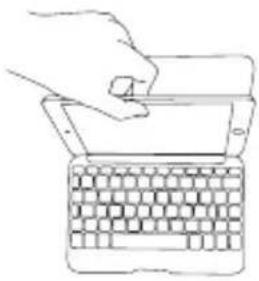
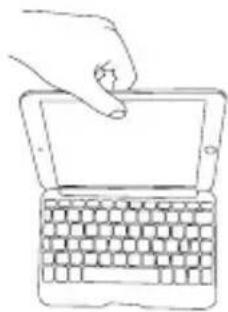
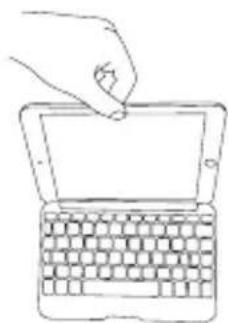
Pour retirer facilement votre iPad, saisissez le haut du couvercle du Folio au milieu et appuyez légèrement sur l'arrière de votre iPad. Saisissez le côté exposé de votre iPad et tirez/soulevez pour l'extraire du Folio.
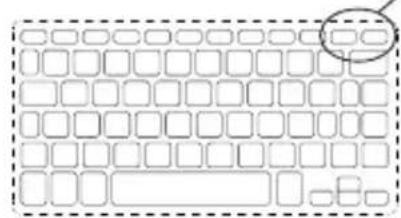
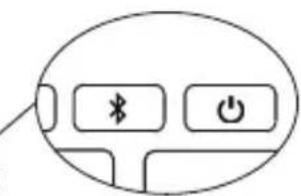
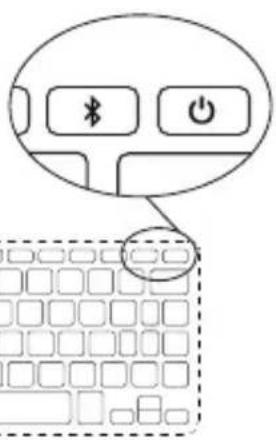
Pour activer votre Folio, appuyez sur le bouton Marche. Un voyant LED vert sur la touche de la batterie s'allumera brièvement lorsque le clavier se mettra en fonction. Pour
désactiver votre Folio, appuyez et maintenez enfoncée la touche Marche pendant trois secondes. Un voyant LED rouge clignotera indiquant que votre Folio est éteint.
Couplage de votre ZAGG folio
Coupler votre Folio avec votre iPad est facile. Il ne devrait être couplé qu’une fois, à l’aide des instructions suivantes. Si la connexion entre votre iPad et le Folio se perd, il suffit de répéter ces étapes.
- Sur votre iPad, sélectionnez : PARAMÉTRES > BLUETOOTH > ON.
- Appuyez et maintenez enfoncé le bouton Bluetooth pendant trois secondes. Un voyant LED bleu sous la touche Marche clignotera jusqu'à ce que votre Folio et iPad soient couplés.
- Notre iPad affichera « ZAGG Folio » comme un périphérique disponible. Sélectionnez cette option pour terminer le couplage.
Chargement
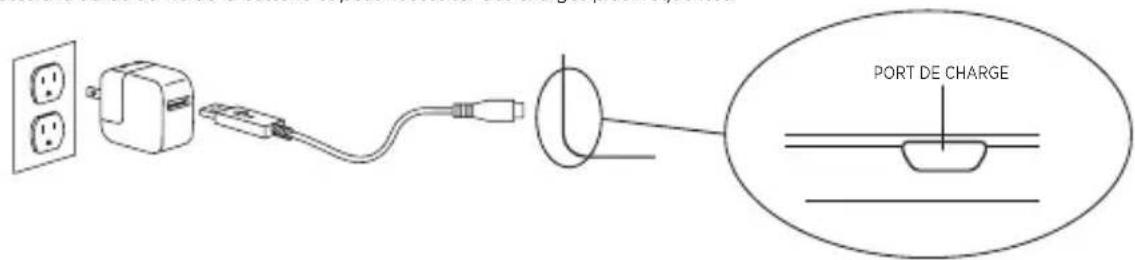
Votre Folio dispose d'une puissante batterie au lithium polymère qui dure jusqu'à deux ans en utilisation normale entre les charges*. Il est livré avec un câble de recharge que vous pouvez utiliser pour charger votre clavier rapidement et facilement. Pour charger votre Folio, suivez simplement ces étapes :
- Branchez le connecteur micro USB dans le port de charge.
- Branchez le connecteur USB dans une prise USB 5V.
- Lampadaire LED rouge situé sous la touche de la batterie s'allumera pour indiquer que le Folio est en cours de charge. Attendez que lamapadaire s'éteigne, indiquant une charge complète. Une recharge complète de votre Folio prendra habituellement entre deux et quatre heures.
- Retirez le connecteur micro USB et profitez de votre Folio jusqu'à deux ans avant que vous n'ayez besoin de le recharger.
Autonomie de la batterie
Comme mentionné, le Folio dispose d'une batterie rechargeable puissante, qui dure jusqu'à deux ans entre les charges. Pour vérifier la charge restante de la batterie de votre Folio, appuyez simplement sur Fn + la touche de la batterie. Le voyant LED clignotera de l'une des trois façons suivantes.
- Trois clignotements verts indiquent 50% ou plus de charge restante.
- Trois clignotements jaunes indiquent entre 25% et 49% de charge restante.
- Trois clignotements rouges indiquent moins de 25% de charge restante. Lorsque votre Folio atteint un niveau de charge critique, le voyant LED rouge clignotera une fois toutes les cinq minutes.
Pour aider à préserver la durée de vie de la batterie, votre Folio passera en mode veille s'il est resté allumé et n'a pas été utilisé pendant plusieurs minutes. Pour réveiller votre Folio, appuyez sur n'importe quelle touche. La batterie du Folio n'a pas de mémoire, et peut être chargée chaque fois que vous le souhaitez. Pour une durée de vie de la batterie optimale, éteignez votre Folio lorsque vous ne l'utilisez pas pendant une durée prolongée.
Touches de fonctions speciales
Votre clavier Folio a été conçu avec les touches de fonctions spéciales suivantes, dans le but de vous donner plus de contrôle sur votre iPad.
Accueil - Affiche l’écran d’accueil de votre iPad. Verrouillage - Active et désactive le mode veille de votre iPad. Mic - Active Siri depuis votre clavier. Recherche - Ouvre la fonction de recherche de votre iPad. Fn + Recherche (iPad mini seulement) - Ouvre la fonction de recherche de votre iPad. Masquer/Afficher le clavier - Masque ou affiche le clavier à l’écran de votre iPad. Fn + Masquer/Afficher le clavier (iPad mini seulement) - Masque ou affiche le clavier à l’écran de votre iPad. « Piste précédente - Passe à la piste précédente sur votre liste de lecture. Lecture/Pause - Lance ou arrête votre liste de lecture. Piste suivante - Passe à la piste suivante sur votre liste de lecture. Muet - Désactive le son de votre iPad.
Diminution du volume - Diminue le volume de votre iPad. Augmentation du volume - Augmente le volume de votre iPad.
caps Verrouillage des majuscules émoin bleu restera allumé jusqu'à ce qu'il soit éteint. Pour déverrouiller le verrouillage des majuscules, il suffit d'appuyer sur verrouillage des majuscules à nouveau.
Caps Lock Fn + Verrouillage des majuscules (iPad mini seulement) émoin bleu s'allumera et restera allumé jusqu'à ce que la fonction verrouillage des majuscules soit éteinte. Pour déverrouiller le verrouillage des majuscules, tenez la touche Fn enfoncée et appuyez de nouveau sur verrouillage des majuscules.
Symbole globe - Bascule entre les claviers internationaux (lors de l'activation dans les réglages de votre iPad). Fn + CTRL + Symbole de la batterie - Indique la vie restante de la batterie. Fn + Symbole de rétroéclairage (claviers rétroéclairés seulement) - Active la fonction rétroéclairage de votre Folio. Appuyez à nouveau pour le désactiver.
REMARQUE: Le rétroéclairage s'éteindra automatiquement après quelques secondes s'il n'est pas utilisé. Recommencez à taper pour l'activer.
Déplacement Fn + Supprimer - Supprime vers l'avant.
Dépannage
Si votre iPad ne répond pas à votre Folio, il peut y avoir une explication simple comme une décharge de la batterie ou un échec du couplage. Veuillez utiliser les suggestions suivantes pour vous aider à résoudre votre situation. Si aucune des suggestions suivantes ne résout votre problème, veuillez contacter le Service à la Clientèle de ZAGG, et l’un de nos professionnels qualifiés sera heureux de vous aider.
- Redémarrez votre iPad en maintenant les boutons accueil et marche/arrêt jusqu'à ce que le logo Apple® s'affiche sur l'écran.
- Mettez votre Folio hors tension et rallumez-le. Vous devriez voir le voyant LED s'allumer brièvement ; si ce n'est pas le cas, chargez votre Folio.
- Après la charge, allumez votre Folio. Si le voyant LED ne s'allume pas, et si votre clavier ne fonctionne pas correctement, veuillez contacter le service à la clientèle de ZAGG.
- Si votre Folio ne peut établir ou maintenir une connexion Bluetooth®, réinitialisez le module Bluetooth en chargeant votre clavier.
- Oubliez et recouplez votre Folio. Sur votre iPad, sélectionnez : PARAMÉTRES > BLUETOOTH > ON. Si vous voyagez le « ZAGG Folio » répertorié comme un périphérique disponible, appuyez sur la flèche à sa droite et faites en sorte que votre iPad oublie le périphérique.
- Appuyez sur le bouton Bluetooth sur votre Folio et observez le voyant LED bleu clignoter.
- Notre iPad doit afficher « ZAGG Folio » comme un périphérique disponible. Sélectionnez-le.
- Si votre iPad vous donne un message d'erreur, répétez le processus de couplage.
Pour obtenir plus d'aide, veuillez consultez notre section FAQ: www.zagg.com/faq
Pour joindre un représentant au service à la clientèle qualifié, veuillez utiliser l'une des options suivantes :
1-800-700-ZAGG [9244] | 00-1-801-839-3906 pour les clients
internationaux
Pour une protection anti-rayure inégalée pour votre iPad, nous vous recommandons InvisibleShield® de ZAGG.
© 2005 - 2014 ZAGG Inc. Tous droits réservés.
EN ATTENTE DE BREVET | NASDAQ : ZAGG | FABRIQUÉ EN CHINE
iPad® et Apple® sont des marques déposées de Apple, Inc.
Bluetooth® est une marque de Bluetooth SIG, Inc.
ZAGG, InvisibleShield, et ZAGG Folio™ sont des marques ou des marques déposées de ZAGG Inc.
Les changements ou modifications non expressément approuvés par la partie responsable de la conformité pourraient annuler l'autorité de l'utilisateur à utiliser l'équipement.
Cet équipement a été testé et trouvé conforme aux limites pour un appareil numérique de classe B, conformément à la partie 15 des règles de la FCC. Ces limites sont conçues pour fournir une protection raisonnable contre les interférences nuisibles dans une installation résidentielle.
Cet équipement génère, utilise et peut émettre une énergie de radiofréquence et, s'il n'est pas installé et utilisé conformément aux instructions, peut causer des interférences nuisibles aux communications radio. Cependant, il n'existe aucune garantie que des interférences ne se produisent en partieculière.
Si cet équipement provoque des interférences nuisibles à la réception radio ou télévision, ce qui peut être déterminé en mettant l'équipement sous tension et hors tension, l'utilisateur est encouragé à essayer de corriger l'interférence par une ou plusieurs des mesures suivantes :
- Réorienter ou déplacer l'antenne de réception.
- Augmenter la distance entre l'équipement et le récepteur.
- Connecter l'équipement à une sortie sur un circuit différent de celui sur lequel le récepteur est branché.
- Consulter le revendeur ou un technicien radio/TV expérimenté pour de l'aide supplémentaire.
Mise en GARDE
- Mises en garde concernant la santé : faites régulièrement des pauses lorsque vous utilisez votre clavier. Si vous ressentez des gênes, des douleurs, des picotements, des engourdissements, ou des brûlures au niveau du cou, des épaules, des bras, des poignées, des mains, ou de toute autre partie du corps, arrêtez d'utiliser votre clavier et consultez un médecin.
- Utilisez uniquement des chargeurs micro USB avec votre clavier.
- N'essayez pas de réparer votre clavier.
- Ne démontez pas ou n'essayez pas de démonter votre clavier.
- N'écrasez pas ou ne perforez pas le clavier.
- N'immergez pas votre clavier dans l'eau.
- Évitez de verser de l'eau ou d'autres liquides sur votre clavier ; cela pourrait causer
- N'utilisez pas de nettoyants, de solvants liquides, ou sous forme d'aérosols sur ou à proximité de votre clavier. Nettoyez seulement à l'aide d'un chiffon doux humide. Débranchez le câble avant de nettoyer le clavier.
- N'utilisez pas votre clavier lors de la conduite d'un véhicule motorisé, notamment une voiture, un bateau, ou un avion, au risque de mettre en péril votre vie et celle d'autres personnes et d'entraîner des blessures graves, la mort ou des dommages matériels.
- N'utilisez pas ou ne placez pas votre clavier à proximité de sources de chaleur, notamment, mais pas seulement, de radiateurs, de bouches de chaleur, de poêles, d'autres appareils, de feu x de camp, ou de barbecues.
- Afin de réduire le risque d'incendie ou de décharge électrique, raccordez ou branchez votre clavier sur les produits de la manière indiquée dans la documentation fournie uniquement. Ne tentez pas de modifier ou de régler les ports. Toutes connexions ou réglages incorrectly peuvent cause des dommages.
- Lorsque vous souhaitez jeter votre clavier, recyclez-le en fonction des normes ou des recommandations de recyclage de produits électroniques en vigueur dans votre région.